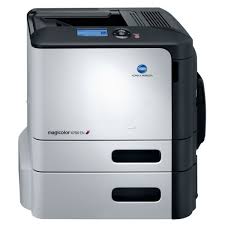
MAGICOLOR 5650 - Imprimante laser couleur KONICA MINOLTA - Notice d'utilisation et mode d'emploi gratuit
Retrouvez gratuitement la notice de l'appareil MAGICOLOR 5650 KONICA MINOLTA au format PDF.


| Type de produit | Imprimante laser couleur |
| Marque | Konica Minolta |
| Modèle | MAGICOLOR 5650 |
| Résolution d'impression | 600 x 600 dpi (4 bits) |
| Vitesse d'impression (A4) | Jusqu'à 30 pages/minute (couleur et monochrome) |
| Première page (A4) | Environ 16 secondes (recto) |
| Formats de papier supportés | A4, A5, B5, Letter, Legal, Enveloppes, Cartes, Étiquettes, Transparents, Papier épais (jusqu'à 210 g/m²) |
| Capacité d'alimentation papier | Bac 1 (manuel) 100 feuilles, Bac 2 (500 feuilles standard ou 250 feuilles), Bacs 3/4 optionnels (500 feuilles chacun) |
| Capacité de sortie | Bac de sortie 250 feuilles, Bac principal avec finition 500 feuilles |
| Recto-verso automatique | Oui, avec unité optionnelle |
| Mémoire standard | 256 Mo (extensible jusqu'à 1024 Mo via DIMM) |
| Interfaces | USB 2.0, Ethernet 10/100/1000 Base-T, Parallèle |
| Impression directe | Depuis appareil photo numérique (PictBridge) ou clé USB |
| Finition optionnelle | Unité d'agrafage, décalage des travaux, séparation des travaux |
| Consommables | Cartouches de toner (C, M, J, N), unité d'impression, réceptacle de toner usagé, courroie de transfert, rouleau de transfert, kit de fixation |
| Dimensions (L x P x H) | 420 x 526 x 420 mm |
| Poids | Environ 33,4 kg (sans consommables) |
| Alimentation électrique | 120 V ou 220-240 V, 50-60 Hz, consommation max 1400 W, veille 18 W |
| Entretien et nettoyage | Nettoyage des rouleaux d'entraînement, lentilles laser, remplacement des consommables, vidage du réceptacle de toner usagé |
| Sécurité | Protection antistatique, arrêt automatique en cas d'erreur, conformité RoHS et ENERGY STAR (modèle 5670EN) |
| Pièces détachées et réparabilité | Cartouches de toner, unité d'impression, courroie de transfert, rouleau de transfert, filtre à ozone, unité de fixation, chargeurs papier, unité recto-verso, agrafeuse |
FOIRE AUX QUESTIONS - MAGICOLOR 5650 KONICA MINOLTA
Questions des utilisateurs sur MAGICOLOR 5650 KONICA MINOLTA
0 question sur cet appareil. Repondez a celles que vous connaissez ou posez la votre.
Poser une nouvelle question sur cet appareil
Téléchargez la notice de votre Imprimante laser couleur au format PDF gratuitement ! Retrouvez votre notice MAGICOLOR 5650 - KONICA MINOLTA et reprennez votre appareil électronique en main. Sur cette page sont publiés tous les documents nécessaires à l'utilisation de votre appareil MAGICOLOR 5650 de la marque KONICA MINOLTA.
MODE D'EMPLOI MAGICOLOR 5650 KONICA MINOLTA
magicolor® 5650EN/5670EN Guide d'utilisation
A0EA-9561-13B
1800856-003D
Remerciements
Nous vous remercions d'avoir acheté une imprimante magicolor 5650EN/5670EN. Vous avez fait un excellent choix.
La magicolor 5650EN/5670EN est spécialement conscience pour fournir des performances optimes en environnements Windows, Macintosh et Linux.
Marques
KONICA MINOLTA et le logo KONICA MINOLTA sont des marques ou marques déposées de KONICA MINOLTA HOLDINGS, INC.
magicolor et PageScope sont des marques ou marques déposées de KONICA MINOLTA PRINTING SOLUTIONS U.S.A., INC.
Toutes les autres marques ou marques déposées mentionnées sont la propriété de leurs détenteurs respectifs.
Copyright Notice
Copyright © 2008 KONICA MINOLTA BUSINESS TECHNOLOGIES, INC., Marunouchi Center Building, 1-6-1 Marunouchi, Chiyoda-ku, Tokyo, 100-0005, Japon. Tous droits réservés. Ce document ne peut être copiedé, en totalité ou en partie, ni transposé surquel que support ou traduit dansquelle que langue que ce soit sans l'autorisation écrite expresse de KONICA MINOLTA BUSINESS TECHNOLOGIES, INC.
Avis
KONICA MINOLTA BUSINESS TECHNOLOGIES, INC. se réserves le droit de modifier le contenu de ce guide ainsi que le matériel qu'il décrit sans avis préalable. Ce document a été rédigé avec toute la rigueur requise pour éviter inexactitudes et lacunes. Toutefois, KONICA MINOLTA BUSINESS TECHNOLOGIES, INC. ne couvre en aucune manière toute forme de garantie, expresses ou implicite, de commercialisation et d'adaptation à des fins particulières que pourrait induire ce guide.
KONICA MINOLTA BUSINESS TECHNOLOGIES, INC. décline toute responsabilité concernant des erreurs pouvant être contenues dans ce guide ou des dommages fortuits, particuliers ou indirects pouvant résultat de la fourniture de ce guide ou de sonemploi pour utiliser le matériel ou être liés au fonctionnement du matériel ainsi utilisé.
ACCORD DE LICENCE LOGICIEL
Ce package contient les éléments suivants fournis par Konica Minolta Business Technologies, Inc. (KMBT) : le logiciel faisant partie intégrante du système d'impression, les données numériques de contour lisibles par la machine, codées au format spécial et sous forme cryptée ("Programmes de polices"), un autre logiciel fonctionnant sur un système informatique à utiliser avec le Logiciel d'impression ("Logiciel hôte"), et des instructions écrites connexes ("Documentation"). Le terme "Logiciel" s'emploi pour désigner le Logiciel d'impression, les Programmes de polices et/ou le Logiciel hôte, ainsi que toutes mises à jour, versions modifiées, compléments et copies du Logiciel.
Le Logiciel vous est fourni sous licence selon les termes et conditions du présent Accord. KMBT vous accorde une sous-licence d'exploitation non exclusive du Logiciel et de sa Documentation, à condition que vous acceptiez ce qui suit :
- Vous pouvez utiliser le Logiciel d'impression et les Programmes de polices associés pour imprimer sur le(s) périhériques(s) de sortie sous licence, exclusivement à vos propres fins d'exploitation interne.
- Outre la licence pour les Programmes de polices mentionnés au paragraphe 1 ("Logiciel d'impression") ci-dessus, vous pouvez utiliser des Programmes de polices Roman pour reproduce des tailles, styles et versions de lettres, chiffres, caractères et symboles ("Polices") à l'écran, à vos propres fins d'exploitation interne.
- Vous pouvez faire une copie unique de sauvégarde du Logiciel hôte, à condition que cette copie ne soit pas installée ou utilisée sur unquelconque ordinateur. Nonobstant les restrictions ci-dessus, vous pouvez installer le Logiciel hôte sur un nombre illimité d'ordinateurs dédiés à être utilisés avec un ou plusieurs systèmes d'impression fonctionnant avec le Logiciel d'impression.
- Vous pouvez attribuer tous les droits stipulés dans cet Accord à un dépositaire des droits et intérêts de tous les bénéficiaire de cette licence Logiciel et Documentation ("Dépositaire"), à condition de transférer au Dépositaire toutes les copies du Logiciel et sa Documentation associée. Le Dépositaire accepte d'être lié par tous les termes et conditions de cet Accord.
- Vous acceptez de ne pas modifier, adapter ou traduire le Logiciel et sa Documentation.
- Vous acceptez de ne pas faire de tentatives pour alterer, dissocier, decoder, contrefaire ou décompiler le Logiciel.
- KMBT et ses ayants droit conserveira le titre et la propriété du Logiciel et de sa Documentation ainsi que de toutes leurs éventuelles reproductions.
- L'utilisation de noms de marques se fera conformément à la pratique courante, notamment avec mention du nom de leurs propriétaires respectifs. Les noms de marques ne peuvent être utilisés qu'à des fins d'identification de l'imprimé produit par le Logiciel. Cette utilisation ne vous confère aucun droit de propriété sur la marque citée dans ce contexte.
- Vous ne pouvez pas luer, ceder en bail, sous-licenciencer, préter ou tranférer des versions ou copies du Logiciel. Le Logiciel ne sera pas utilisé sur support inhabituel, sauf dans le cadre d'un transfert permanent de l'ensemble Logiciel et Documentation mentionné plus haut.
- Vous ne pourrez enaucun cas tenir KMBT ou agrée pour responsable de dommages conséquents, fortuits,INDIRECTS,PUNITIFS ou spéciaux,y compris de pertes pécu-niaires,meme si KMBT a été averti de l'eventualité de tels dommages,ou de toute plainte émanant d'une pierce partie.KMBT ou agrée rejette toutes formes de garantie concernant le logiciel,expresse ou implicite,incluant sans limitation,des garanties de commercialisation et d'adaptation à des fins particulières,et des droits de titre et d'exclusivite de fierces
parties. L'exclusion ou la limitation de dommages fortuits, conséquents ou spéciaux n'est pas autorisée dans certains états ou sous certaines juridictions. Par conséquent, les limitations ci-dessus peuvent ne pas vous concerner.
- Avis aux utilisateurs finaux dans l'Administration U.S.: Le Logiciel est un "objet commercial" tel que défini à l'article 48 C.F.R.2.101, consistant en un "logiciel informatique commercial" et en une "documentation de logiciel informatique commercial" comme mentionnées à l'article 48 C.F.R. 12.212. Conformément aux articles 48 C.F.R. 12.212 et 48 C.F.R. 227.7202-1 à 227.7202-4, le Logiciel est acquis par tout utilisateur final dans l'Administration U.S. avec les seuils droits stipulés dans leprésent Accord.
- Vous acceptez de ne pas exporter le Logiciel sous une forme quelconque contrevenant à toutes les lois et règlementations en vigueur pour le contrôle d'exportation dans tout pays
A propos du profil couleur Adobe
- DÉFINITIONS. Dans leprésent Contrat, « Adobe » désigne Adobe Systems Incorporated, société de l'état du Delaware, ayant son siège à 345 Park Avenue, San Jose, California 95110. Le terme « Logiciel » désigne le logiciel et les éléments avec lesquels leprésent Accord est fourni.
-
LICENCE. En vertu des modalités duprésent Contrat, Adobe vous concède dans le monde entier une licence d'utilisation, de reproduction et de presentation publique non exclusive, non transférable et sans paiement de redevance du Logiciel. Adobe vous concède également le droit de distribuer le Logiciel uniquement dans les cas de figure suivants : (a) le Logiciel est incorpore dans des fichiers d'images numériques et (b) le Logiciel est fourni de manière indépendante. Aucune autre distribution du Logiciel n'est autorisée ; notamment, la distribution du logiciel lorsqu'il est incorpore ou associé à tout autre logiciel applicatif. Tous les profils individuels doivent être référencés à l'aide de leur chaîne de description de profil ICC. Vous vous interdisez de modifier le Logiciel. Dans le cadre du pré-sent Contrat, Adobe n'est pas tenu de fournir une assistance clientèle quelconque, notamment des mises à niveau ou des versions ultérieures du logiciel ou d'autres éléments. Conformément aux conditions du présence Contrat, aucun titre de propriété intellectuelle du Logiciel ne vous est transféré. Les seuls droits du Logiciel que vous avez acquis sont ceux expressément énoncés dans le présence Contrat.
-
DISTRIBUTION. Si vous choisissez de distribuer le Logiciel, vous le faites en acceptant de dégager la responsabilité d'Adobe, de défendre Adobe et de le couvrir dans le cas de pertes, de dommages et de frais liés à des réclamations, procès ou autre poursuite en justice resultant d'une telle distribution, notamment, le manquement de votre part aux dispositions de la Section 3. Si vous distribuez le Logiciel en tant que logiciel indépendant, vous doivent le faire en accord avec les dispositions duprésent Contrat ou de leur propre contrat de licence qui (a) respecte toutes les dispositions duprésent Contrat ; (b) décline pour le compte d'Adobe toute garantie et condition, expressse ou implicite ; (c) exclut pour le compte d'Adobe toute responsabilité en cas de dommages; (d) stipule que toute dispos
sition se démarquant duprésent Accord relève de votre responsabilité et non de celle d'Adobe ; et (e) stipule que le Logiciel est disponible auprès de vous-même ou d'Adobe et informé les détenteurs de licence de la façon raisonnable de l'obtenir par le biais d'un support généralement utilisé pour l'échange de logiciel. Tout Logiciel distribué devra comprendre les mentions relatives au copyright d'Adobe incluses dans le Logiciel que vous a fourni Adobe.
-
EXCLUSION DE GARANTIE. Adobe vous accorde une licence d'utilisation du Logiciel « tel quel ». Adobe n'apporte aucune garantie de l'adéquation du Logiciel à un usage particulier ou à l'obtention d'un résultat particulier. Adobe ne sera pas responsable des pertes ou des dommages resultant de l'application de ce Contrat, de la distribution ou de l'utilisation du Logiciel ou de tout autre élément. ADOBE ET SES FOURNISSEURS NE GARANTISSENT PAS ET NE PEUVENT PAS GARANTIR LA PERFORMANCE OU LES RÉSULTATS QUE VOUS POUVEZ OBTENIR EN UTILISANT LE LOGICIEL, À L'EXCEPTION DE TOUTE GARANTIE, CONDITION, DÉCLARATION OU CLAUSE DANS LES LIMITES AutorI-SEES PAR LA LOI APPLICABLE DANS VOTRE PAYS. ADOBE ET SES FOURNISSEURS EXCLUENT EXPRESSEMENT TOUTE AUTRE GARANTIE, CONDITION, DÉCLARATION OU CLAUSE, EXPRESSE OU IMPLICITE, CONTRACTUELLE, DE DROIT COMMUN, TIRÉE DE LA COUTUME, DES USAGES COMMERCIAUX OU AUTRE CONCERNANT TOUT AUTRE SUJET, Y COMPRIS NOTAMMENT, LA NON-CONTREFAÇON DES DROITS D'UN TIERS, L'INTÉRATION DU LOGICIEL, SA QUALITÉ SATISFAISANTE OU SA CONVENANCE À UN USAGE SPÉCIFIQUE. VOUS POUVEZ BENÉFICIER D'AUTRES DROITS, LESQUELS VARIENT D'UN PAYS À L'AUTRE. Les dispositions des Articles 4, 5 et 6 resteront en vigueur en cas de résiliation du Contrat, qu'elle qu'en soit la cause, sans que cela ne vous autorise à continuer d'utiliser le Logiciel après résiliation du précédent Contrat.
-
LIMITATION DE RESPONSABILITÉ. EN AUCUN CAS ADOBE OU SES FOURNISSEURS NE SERONT RESPONSABLES ENVERS VOUS POUR TOUTES PERTES, DOMMAGES, RECLAMATIONS OU QUELQUES FRAIS QUE CE SOIT, Y COMPRIS TOUS DOMMAGES CONSÉCUTIFS, INDIRECTS OU ACCESSOIRETS, TOUT MANQUE À GAGNER OU PERTES D'ÉCONOMIES, ET CE MÈME SI UN REPRESENTANT D'ADOBE A ÉTÉ INFORMÉ PAR UN TIERS DE L'EVENTUALité DE TELS DOMMAGES, PERTES, RECLAMATIONS OU FRAIS. LES LIMITATIONS ET EXCLUSIONS CI-DESSUS S'APPLICENT DANS LA LIMITE AUTORISÉE PAR LA LOI APPLICABLE DANS VOTRE PAYS. LA RESPONSBALITÉ TOTALE D'ADOBE ET CELLE DE SES FOURNISSEURS AU TITRE DU PRÉSENT CONTRAT OU EN RAPPORT AVEC CE DERNIER, EST LIMITÉA À LA SOMME VERSEE POUR LE LOGICIEL. Aucune disposition duprésent Contrat ne limite la responsabilité d'Adobe envers vous en cas de décès ou de préjudices corporels résultat d'une négligence de la part d'Adobe, ou de fraude. Cette déclaration est faite par Adobe au nom de ses fournisseurs aux seules fins d'écarter, d'exclure et/ou de limiter les obligations, les garanties et les responsabilités conformément auprésent Contrat, et à aucune autre fin.
-
MARQUES. Adobe et le logo Adobe sont des marques ou des marques déposées d'Adobe aux États-Unis et dans d'autres pays. Sauf'utilisation à but de référence, vous vous engagez à ne pas utiliser lesdites marques ou toute autre marque ou logo Adobe sans autorisation écrite préalable d'Adobe.
-
DUREE DU CONTRAT. Leprésent Contrat s'applique jusqu'à sa résiliation. Adobe se réserve le droit de résilier leprésent Contrat immédiatement si vous n'en respectez pas les clauses. Dans ce cas, vous devez renvoyer à Adobe toutes les copies totales et partielles du Logiciel en votre possession ou sous votre contrôle.
- RÉGEMENTATIONS DU GOUVERNEMENT DES ÉTATS-UNIS. Si le Logiciel est identifié comme étant un article dont l'exportation est contrôle dans le cadre des Lois sur l'Exportation ou toute autre règlementation relative à l'exportation (les « Lois sur l'Exportation »), vous déclarez et garantisse que vous n'étés pas citoyen ou résident d'une nation frappée d'embargo ou faisant l'objet d'autres mesures de restriction (notamment, l'Iran, l'Irak, la Syrie, le Soudan, la Libye, Cuba, la Corée du Nord et la Serbie) et que les Lois sur l'Exportation ne vous interdisent pas non plus de receivevoir le Logiciel. Tous les droits d'utilisation du Logiciel vous sont concédés sauf manquement de votre part aux dispositions du pré-sent Contrat.
- DROIT APPLICABLE. Leprésent Contrat est régi par et interprétré selon les lois en vigueur dans l'État de Californie comme ces lois s'appliquent aux contrats passés en Californie entre citoyens californiens et devant être exécutés dans ce même état. Leprésent Contrat n'est régi par les règles de conflicts de lois d'aucun pays, ni par la Convention des Nations Unies sur les contrats de vente internationale de marchandises, dont l'application est expressément exclue. Tout litige portant sur leprésent Contrat, relevant de lui ou en relation avec lui sera porté uniquement devant les tribunaux du comité de Santa Clara, Californie, États-Unis.
- DISPOSITIONS GÉNÉRALES. Vous n'êtes pas autorisé à céder vos droits ou obligations accordés par leprésent Contrat sans le consentement écrit préalable d'Adobe. Aucune disposition duprésent Contrat ne saurait être déclarée comme étant levée par tout acte ou consentement tacite d'Adobe, de ses agents ou employés, seul vaudra un document officiel écrit paraphé par un signataire habitité d'Adobe. Lorsque des termes duprésent Contrat et de tout autre contrat inclus dans le Logiciel sont en contradiction, les termes desdits contrats inclus prévaudront. Si vous employez, ou Adobe employe, des avocats pour faire valor tout droit découlant duprésent Contrat ou relatif à ce dernier, la partie gagnante pourra exiger le remboursement les honoraires d'avocat raisonnablement encourus. Vous reconnaisssez avoir lu et compris leprésent Contrat et qu'il constitue la déclaration complète et exclusive de votre accord avec Adobe; il se substitue à tout contrat précédent, oral ou écrit, entre Adobe et vous-même en ce qui concerne la concession par Adobe de licence du Logiciel. Aucune variation des dispositions duprésent Contrat ne saurait être exécutoire contre Adobe à moins qu'Adobe ne donne son consentement explicite par écrit, lequel devra être signé par un signataire habilité d'Adobe.
Profil ICC pour TOYO INK Standard Color on Coated paper (TOYO Offset Coated 2.1)
Ce profil ICC (TOYO Offset Coated 2.1) qui s'applique aux presses offset japonaises sur papier couché, est entiennent compatible avec le format de profil ICC.
Ce standard pour la reproduction couleur via presse offset feuille à feuille sur papier couché a été définir par TOYO INK MFG.CO., LTD. ("TOYO INK").
Ce standard a été établi sur la base de tests d'impression effectuels avec des encres TOYO INK pour presses offset feuille à feuille, dans les conditions d'impression propres à TOYO INK. "TOYO INK Standard Color on Coated paper" est compatible avec "JAPAN COLOR".
Accord
- La reproduction d'images sur une imprimante ou un monieur utilisant ce profil ICC n'est pas absolument conforme au standard TOYO INK Standard Color on Coated paper.
- Tout et partie des copyrights liés à ce profil ICC doivent rester la propriété de TOYO INK ; il est donc interdirit de transférer, fournir, louser, distribuer, révélé ou céder l'unquelconque des droits apparentant à ce profil ICC à tout parti tiers sans le consentement écrit préa- lable de TOYO INK.
- En aucun cas TOYO INK, ses dirigeants, représentants, employés ou agents ne vous seront redevables pour tous dommages conséquents ou fortuits, directs ou indirects (y compris pour des dommages liés à une perte de bénéfices, une interruption d'activité, une perte d'informations d'affaires et autre) provoqués par l'utilisation ou l'incapacité à utiliser ce profil ICC.
- TOYO INK n'aura à répondre à aucune question concernant ce profil ICC.
- Tous les noms de société ou de produits mentionnés dans ce document sont des marques ou marques déposées de leurs détenteurs respectifs.
Ce profil ICC, créé par GretagMacbeth ProfileMaker, est distribué par TOYO INK sous certaine licence accordée par GretagMacbeth AG.
TOYO Offset Coated 2.1 © TOYO INK MFG. CO., LTD. 2004
Pour les pays membres de l'UE seulement
Ce symbole signifie : ne{jetez pas ce produit avec vos déchets menagers !
Veuillez vous conformer aux instructions de mise au rebut fournies par les autorités locales. En cas de replacement du produit usageé, confiez-le à notre distributeur qui se chargea d'en faire la mise au rebut qui convient. Le recyclage de ce produit permettra de préserver les ressources naturelles et de prévenir tous effets néfastes pour l'environnement et la santé pouvant résultat d'une gestion inappropriée de ce déchet.


Ce produit est conforme à la directive RoHS (2002/95/CE).
Cadre juridique de la copie

Cette machine est dotée d'une fonction de prévention des contrefaçons afin d'empêcher toute copie illicite d'instruments financiers.
Nous vous serions obligés de bien fouvoir comprendre que les images imprimées peuvent peu fréquemment composer des données de bruit et d'image qui risquent de ne pas être archivées dans certaines circonstances en raison de cette fonction de prévention des contrefaçons.
Table des matières
1 Introduction 1
Présentation de l'imprimante 2
Espace requis. 2
Composants de l'imprimante 4
Vue avant 4
Vue arriere. 5
Vue avant avec options 5
2 A propos du calculi 7
CD-ROM Printer Driver 8
Pilotes PostScript 8
Pilotes PCL. 8
Pilotes XPS 9
Fichiers PPD 9
Sélection des options/ Valeurs par défaut du pilote (Windows) 13
Windows 7/Server 2008 R2/Vista/Server 2008/XP/
Server 2003/2000. 13
Désinstallation du pilote d'imprimante (Windows) 15
Windows 7/Server 2008 R2/Vista/Server 2008/XP/ Server 2003/2000 15
Affichage des paramètres du pilote d'imprimante (Windows) 16
Windows 7/Server 2008 R2 (pour magicolor 5670EN) 16
Windows Vista/Server 2008. 16
Windows XP/Server 2003 16
Windows 2000 16
Utilisation du pilote Postscript ou PCL 17
Accessibles sur tous les ontlets 17
OK 17
Annuler 17
Appliquer 17
Aide 17
Paramètres favoris 17
Mise en page 18
Aperçu Imprimante 18
Afficher Qualite 18
Informations Imprimante 18
Defaut 18
Onglet Avancé (Pilote d'imprimante PostScript seul) 18
Onglets Paramètres de base 18
Onglet Mise en page 19
Onglet Finition 20
Onglet Couverture 20
Onglet Filigrane/Calque 20
Onglet Qualité 21
OngletAutre 22
Limitations des fonctions du pilote d'imprimante instalé avec Point and Print. 22
3 Utilisation de l'écran d'etat (Windows seulement) 23
Utilisation de I'écran d'etat 24
Introduction 24
Environnement d'exploitation 24
Ouverture de I'ecran d'etat 24
Utilisation de I'ecran d'etat 24
Reconnaissance des alertes de I'ecran d'etat 25
Reprise aprèsalertede l'écran d'etat 25
Fermeture de I'ecran d'etat. 25
4 Panneau de commande et menu de configuration de l'imprimante 27
Présentation du panneau de commande 28
Voyants et touches du panneau de commande 28
Ecran des messages 30
Ecrans d'aide 31
Présentation du menu de configuration 32
Menu Principal 32
MENUVERIFIER/IMPRIMER 34
Impression/suppression d'un travail stocké 34
Saisie du mot de passer 36
MENU IMPRIMER 37
MENUPAPIER 39
MENU QUALITE 49
MEMOIRE DIRECTE 67
APPAREIL PHOTO DIRECT 70
MENUI NTERFACE 74
MENUDEFAUTSYSTEME 82
MENUMAINTENANCE 94
MENUSERVICE 101
5 Appareil photo direct 103
Impression directe depuis un apparéil photo numérique 104
6 Mémoire directe 105
Mémoire directe 106
Impression à partir d'une clé USB connectée 106
7 Utilisation des supports 107
Papier standard (Papier recyclé) 109
Papier épais 111
Enveloppes 112
Etiquettes 113
Papier en-tee 114
Cartes 115
Transparents 116
Brillant 117
Quelle est la surface imprimable garantie ? 118
Chargement des supports 120
Bac 1 (Alimentation manuelle) 120
Papier standard 120
Autres supports 122
Enveloppes. 123
Planches d'étiquettes/Cartes/Papier épais/
Brillant et Transparents 127
Papier Bannière 130
Bac 2 (500 feuilles) 133
Table des matieres
Papier standard 133
Bac 2 (250 feuilles) 135
Papier standard 135
Autres supports 137
Enveloppes 137
Planches d'étiquettes/Papier en-tête/Cartes/Papier épais/
Brillant et Transparents 142
Bac 3/4 (Chargeurs papier inférieurs optionnels) 145
Papier standard 145
Impression recto-verso 148
Bac de sortie 149
Finition 150
Impression avec séparation des travaux 150
Impression avec décalage des travaux 151
Impression avec agrafage des travaux 151
Stockage des supports 152
8 Remplacement des consommables 153
Remplacement des consommables 154
A propos des cartouches de toner 154
Remplacement d'une cartouche de toner 157
Remplacement d'un unité d'impression 161
Remplacement du réceptacle de toner usage 167
Remplacement du rouleau de transfert 170
Procedure de remplacement du rouleau de transfert 170
Remplacement du filtré d' ozone 173
Remplacement de la courroie de transfert. 174
Remplacement de la pile auxiliaire 180
Remplacement de la cartouche d'agrafes 183
9 Entretien de l'imprimante 187
Entretien de l'imprimante 188
Nettoyage de l'imprimante 190
Extérieur 190
Rouleaux d'entraînement papier 191
Nettoyage des rouleaux d'entrainmente papier
(Bac d'alimentation manuelle) 191
Nettoyage des rouleaux d'entrainement papier (Bac 2/3/4) 193
Rouleaux d'entrainment papier de l'unité recto-verse 194
Rouleaux d'entraînement papier des Bacs 3 et 4. 195
Nettoyage des lentilles laser de l'imprimante 196
10 Résolution de problèmes 197
Introduction 198
Impression d'une page de configuration 198
Prévention des bourrages papier 199
Description du chemin papier 200
Suppression des bourrages papier 201
Messages de bourrage et procedures correctes 202
Suppression d'un bourrage dans le Bac 2 203
Suppression d'un bourrage dans le Bac 3/4 207
Suppression d'un bourrage dans l'unité recto-verse 209
Suppression des bourrages dans l'unité de fixation 210
Suppression d'un bourrage dans le Bac 1 (Alimentation manuelle) et au niveau du rouleau de transfert. 212
Suppression d'un bourrage dans le transposeur 215
Suppression d'un bourrage dans l'unité d'agrafage (1er cas) 216
Suppression d'un bourrage dans l'unité d'agrafage (2ème cas) 217
Suppression d'un bourrage dans l'unité d'agrafage (3ème cas) 218
Suppression d'un bourrage d'agrafes 219
Résolution de problèmes de bourrage 221
Résolution d'autres problèmes 224
Résolution de problèmes de qualité 231
Messages d'etat, d'erreur et de maintenance 237
Messages d'etat standard 237
Messages d'erreur (Avertissements): 238
Messages d'erreur (Appel Opérateur :). 242
Messages de maintenance: 247
11 Installation d'options 249
Introduction 250
Protectionantistatique 250
Module DIMM (Dual In-Line Memory Module) 251
Installation d'un module DIMM 251
Kit Disque dur. 254
Installation du kit disque dur 254
Carte CompactFlash 257
Installation de la carte CompactFlash 257
Unité recto-verso 260
Installation de I'unité recto-verse 260
Chargeur papier inférieur 263
Contenu du kit 263
Installation d'un chargeur papier inférieur 264
Unité d'agrafage 268
Accessoires 268
Déballage et installation de l'unité d'agrafage 269
AAnnexe 279
Spécifications techniques 280
Imprimante 280
Durée de vie des consommables 284
Protection de I'environnement 286
Qu'est-ce qu'un produit ENERGY STAR ? 286
Introduction
1
Présentation de l'imprimante
Espace requis
Pour permettre une utilisation aisée de l'imprimante et facilititer les opérations de remplacement des consommables et de maintenance, veuillez respecter les indications d'espace requis détaillées ci-dessous.
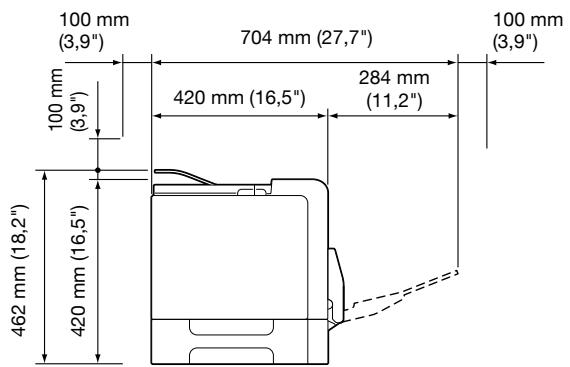
Vue avant
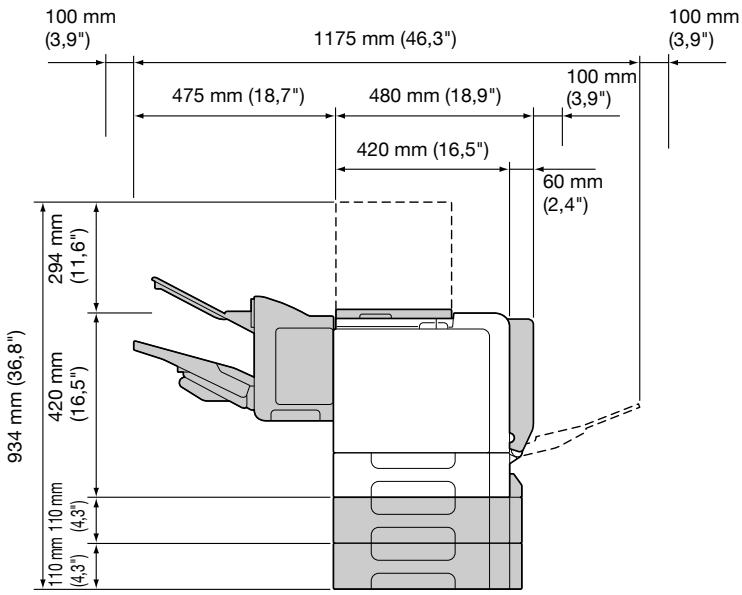
Vue avant avec options
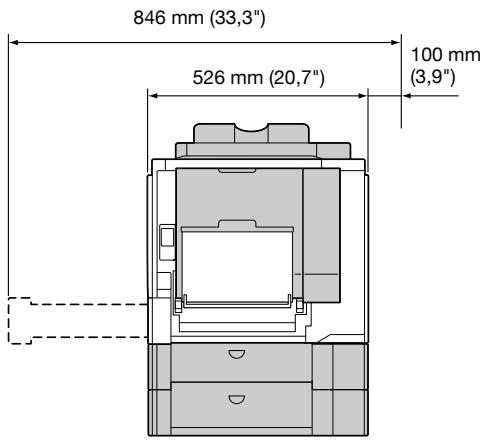
Vue de côte avec options

Sur ces dessins, les options matérielles apparaissent en gris.
Composants de l'imprimante
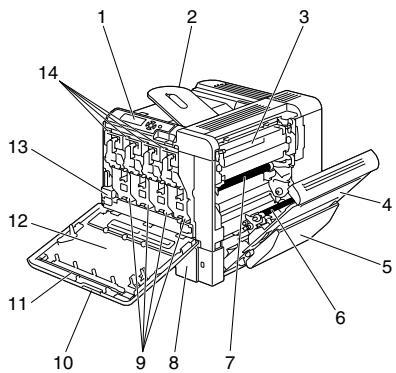
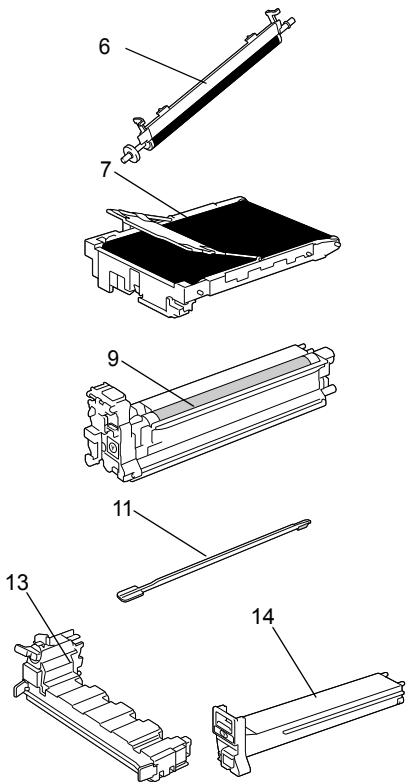
Les illustrations ci-dessous vous permettent de localiser les différents composants de l'imprimante auxquels il est fait referrer dans ce guide.
Vue avant
1-Panneau de commande
2-Bac de sortie
3-Unité de fixation
4—Capot létéral droit
5-Bac 1 (alimentation manuelle)
6—Rouleau de transfert
7-Unité de la courroie de transfert
8-Bac 2
9-Unité d'impression
10-Poignée
11—Barrette de nettoyage des lentilles laser
12—Capot avant
13—Réceptacle de toner usage
14-Cartouche de toner
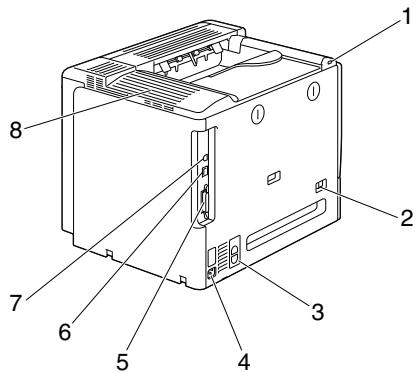
Vue arrête
1—Port d'impression directe Appareil photo numérique KONICA MINOLTA
2-Interrupteur Marche/Arrêt
3-Filtre d'ozone
4—Prise du cordon secteur
5-Port parallele
6-Port d'interface Ethernet 10Base-T/100Base-TX/ 1000Base-T
7—Port USB
8—Grilles d'airation
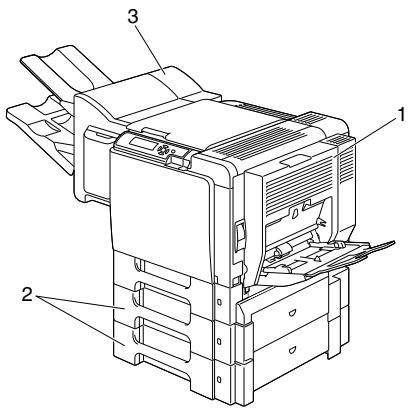
Vue avant avec options
1-Module recto-verso
2-Chargeurs inférieurs (Bac 3 et Bac 4)
3-Unité d'agrafage
A propos du logiciel
2
Pilotes PostScript
| Système d'exploitation | Utilisation/Avantages |
| Windows 7/Vista/Server 2008/XP/Server 2003/2000 | Ces pilotes vous permettent d'accéder à toutes les fonctions de l'imprimante, y compris les fonctions de finition et de mise en page avancée.Voir aussi “Affichage des paramètres du pilote d'imprimante (Windows)”,page 16. |
| Windows 7/Server 2008 R2/Vista/Server 2008/XP/Server 2003pour 64 bits |

Un fichier PPD spécifique a été préparé pour des applications (telles que PageMaker et Corel Draw) qui nécessit une ↔reference de fichier PPD lors de l'impression.
Quand vous imprimez sous Windows Vista, XP, Server 2003 et 2000, utilisez le fichier PPD spécifique fourni sur le CD-ROM Printer Driver.
Pilotes PCL
| Système d'exploitation | Utilisation/Avantages |
| Windows 7/Vista/Server 2008/XP/Server 2003/2000 | Ces pilotes vous permettent d'accéder à toutes les fonctions de l'imprimante, y compris les fonctions de finition et de mise en page avancée. Voir aussi “Affichage des paramètres du pilote d'imprimante (Windows)”, page 16. |
| Windows 7/Server 2008 R2/Vista/Server 2008/XP/Server 2003pour 64 bits |
Pilotes XPS
| Système d'exploitation | Utilisation/Avantages |
| Windows VistaWindows Vista pour 64 bits | Ces mini-pilotes pour Windows Vista sont sont conçus sur la base Windows. Pour des détails sur leurs installation et fonctions, veuillez consulter le Reference Guide sur le CD-ROM Utilities and Documentation. |

Le pilote XPS ne peut pas etre instalé à l'aide de la fonction d"installation 'auto-play' du CD-ROM Printer Driver.
Fichiers PPD
| Système d'exploitation | Utilisation/Avantages |
| Macintosh OS X (10.2.8/10.3/10.4/10.5/10.6) | Ces fichiers sont requis pour utiliser le pilote d'imprimante avec chaque système d'exploitation. Pour plus de détails sur les pilotes pour Macintosh et Linux, consultez le Reference Guide sur le CD-ROM Utilities and Documentation. |
| Red Hat Linux 9.0SuSE Linux 8.2 |

Pour des informations détaillées sur les pilotes pour Windows, veuillez consulter le Guide d'installation sur le CD-ROM Utilities and Documentation.
| Utilitaires | Utilisation/Avantages |
| Download Manager (Windows Vista/XP/Server 2003/2000, Macintosh OS 10.2.8 ou ultérieur) | Cet utiliser ne peut être utilisé que si le disque dur optionnel est installé. Il permet de télécharger des polices et des fichiers de calque sur le disque dur de l'imprimante. Pour plus de détails sur ces fonctions, consultez l'aide en ligne de Download Manager. |
| Ecran d'etat (Windows seulement) | Permet de contrôle l'état de l'imprimante en plus du niveau de ses consommables et des messages d'erreur. Pour plus de détails, cf. “Utilisation de l'écran d'etat (Windows seulement)”, page 23. |
| PageScope Net Care | Permet d'acceder à des fonctions de gestion de l'imprimante telles que l'écran d'etat et les paramètres réseau. Pour plus de détails, consul-tes le PageScope Net Care Quick Guide sur le CD-ROM Utilities and Documentation. |
| Connexion PageScope Web | Via le navigateur Web, permet de vérifier l'état des imprimantes et modifier chaque paramètre de configuration. Pour plus de détails, reportez-vous au Reference Guide sur le CD-ROM Utilities and Documentation. |
| PageScope Network Setup | Permet de définir les paramètres réseau de base pour l'imprimante via les protocôles TCP/IP et IPX. Pour plus de détails, consultez le PageScope Network Setup User Manual sur le CD-ROM Utilities and Documentation. |
| PageScope Plug and Print | DéTECTe automatiquement la pré-sence d'une nouvelle imprimante sur le réseau et créé un objet imprimante sur le serveur d'impression Windows. Pour plus de détails, consultez le PageScope Plug and Print Quick Guide sur le CD-ROM Utilities and Documentation. |
| PageScope NDPS Gateway | Permet d'utiliser les imprimantes et produits multifonctions KONICA MINOLTA dans un environnement NDPS. Pour plus de détails, consultez le PageScope NDPS Gateway User Manual sur le CD-ROM Utilities and Documentation. |
| PageScope Direct Print | Cette application offre des fonctions pour envoyer directement des fichiers d'impression en formats PDF et TIFF sur l'imprimante. Pour plus de détails, consultez le PageScope Direct Print Users Guide sur le CD-ROM Utilities and Documentation. |
Configuration Système requise

magicolor 5650EN ne prend pas en charge Windows 7/Server 2008
R2 ni Mac OS X 10.6.
Un PC
Pentium 2:400 MHz (Pentium 3:500 MHz ou supérieur recommende)
Power Mac G3 ou supérieur (G4 ou supérieur recommendé)
Système d'exploitation
- Microsoft Windows Windows 7 Home Premium/Professionnelle/Intégrale/Entreprise, Windows 7 Home Premium/Professionnelle/Intégrale/Entreprise x64 Edition, Windows Server 2008 R2 Standard/Enterprise, Windows Server 2008 Standard/Enterprise, Windows Server 2008 Standard/Enterprise x64 Edition Microsoft Windows Vista Edition Familiale Basique/Familiale Premium/Intégrale/Professionnelle/Entreprise, Windows Vista Familiale Basique/Familiale Premium/Intégrale/ Professionnelle/Entreprise Edition x64, Windows XP Edition Familial/Professionnel (Service Pack 2 ou supérieur), Windows XP Professionnel Edition x64, Windows Server 2003, Windows Server 2003 Edition x64, Windows 2000 (Service Pack 4 ou supérieur)
Mac OS X et X Server (10.2.8/10.3/10.4/10.5/10.6 ; nous recommendons d'installer le tout dernier correctif logiciel)
Red Hat Linux 9.0, SuSE Linux 8.2
Espace requis sur le disque dur
- Environ 20 Mo d'espace mémoire disponible pour le pilote et l'utilitaire Ecran d'objet de l'imprimante
- Environ 128 Mo d'espace mémoire disponible pour le traitement d'images
RAM
128 Mo ou plus
Lecteur de CD-ROM/DVD
Interface E/S
- Port d'interface Ethernet 10Base-T/100Base-TX/1000Base-T
- Port compatible USB Révision 2.0 Haute vitesse
- Port parallele (IEEE 1284)

Pour des informations détaillées sur les pilotes pour Macintosh et Linux, veuillez consulter le Reference Guide sur le CD-ROM Utilities and Documentation.
Selection des options/ Valeurs par défaut dupilote (Windows)
Avant d'utiliser l'imprimante, il est conseilé de vérifier/modifier les paramètres par défaut du pilote. En outre, si vous avez des options matérielles installées, il convient de les "déclarer" dans le pilote.
Windows 7/Server 2008 R2/Vista/Server 2008/XP/Server 2003/2000
1 Sélectionnez les propriétés de l'imprimante comme suit:
- (Windows 7/Server 2008 R2) (pour magicolor 5670EN)
Dans le menu Demarrer, cliquez sur Periphériques et imprimantes pour ouvir le dossier Periphériques et imprimantes. A l'aide du bouton droit de la souris, cliquez sur I'icone de l'imprimante KONICA MINOLTA mc5670 PCL6 ou KONICA MINOLTA mc5670 PS et selec-tionnez Options d'impression. - (Windows Vista/Server 2008)
Dans le menu Demarrer, Sélectionnez Panneau de configuration, Periphériques et son, puis cliquez sur Imprimantes afin d'ouvrir le repertoire Imprimantes. A l'aide du bouton droit de la souris, cliquez sur l'icone de l'imprimante KONICA MINOLTA mc5670(5650) PCL6 ou KONICA MINOLTA mc5670(5650) PS et sélectionnez Propriétés.
- (Windows XP/Server 2003)
Dans le menu Demarrer, Sélectionnez Imprimantes et télécopieurs afin d'ouvrir le réseau Imprimantes et télécopeurs. A l'aide du bouton droit de la souris, cliquez sur l'icone de l'imprimante KONICA MINOLTA mc5670(5650) PCL6 ou KONICA MINOLTA mc5670(5650) PS et Sélectionnez Propriétés.
- (Windows 2000)
Dans le menu Demarrer, Sélectionnez Paramètres, puis Imprimantes afin d'ouvrir le réseau Imprimantes. A l'aide du bouton droit de la souris, cliquez sur l'icone de l'imprimante KONICA MINOLTA mc5670(5650) PCL6 ou KONICA MINOLTA mc5670(5650) PS et sélectionnez Propriétés.
2 Si vous avez installé des options, passez à l' étape suivante, sinon reportez-vous à l' étape 9.
3 Sélectionnez l'onglet Configurer.
4 Vérifiez que les options installées figurent dans la liste. Sinon, passez à l' étape suivante. Autrement, reportez-vous à l' étape 8.
5 Cliquez sur Rafraîchir pour configurer automatiquement les options installées.

L'option Rafraîchir est disponible seulement si une communication bidirectionnelle est établie avec l'imprimante; sinon, elle apparait en grisé.
6 Dans la liste Options matérielles, Sélectionnez une option à la fois, et Sélectionnéz Activer ou Déscienter dans le menu Paramétres.

Si Mémoire Imprimante est activé, Sélectionnez 256 Mo, 512 Mo, 768 Mo ou 1024 Mo, suivant la capacité mémoire installée. La capacité par défaut définie en usine est de 256 Mo.

Si Carte mémoire est activé, Sélectionnez Désactiver, Activer (1 Go Dessous) ou Activer (1 Go Dessus), suivant la carte CompactFlash installée.

Si Source papier Unité 2 est activé, sélectionnez Standard ou MPC, suivant le bac installé pour cette source papier :
- Standard si un bac de 500 feuilles est instalé ou
- MPC si le bac de 250 feuilles est instalé.
7 Cliquez sur Appliquer.

Suivant la version du système d'exploitation que vous utilisez, Appliquer peut ne pas etre accessible. Dans ce cas, passez a I'etape suivante.
8 Sélectionnez l'onglet Général.
9 Cliquez sur Options d'impression. La boîte de dialogue Options d'impression s'affiche.
10 Choisissez les paramètres par défaut pour votre imprimante, tel que le format papier par défaut que vous utilisez, sur les onglets appropriés.
11 Cliquez sur Appliquer.
Déinstallation du pilote d'imprimante (Windows)
Cette section décrit comment désinstaller le pilote de l'imprimante si nécessaire.

Des droits d'administration sont nécessaires pour désinstaller le pilote d'imprimante.

Si la fenêtre Contrôle de compte d'utilisateur apparait lors de la déinstallation sous Windows 7/Server 2008 R2/Vista/Serveur 2008, cliquez sur la touche Continuer ou sur la touche Oui.
Windows 7/Server 2008 R2/Vista/Server 2008/XP/Server 2003/2000
1 Fermez toutes les applications.
2 Sélectionné le programme de désinstallation comme suit :
- (Windows 7/Server 2008 R2) (pour magicolor 5670EN) Dans le menu Demarrer, Sélectionnez Tous les programmes, KONICA MINOLTA, magicolor 5670, et Désinstaller le pilote d'imprimante.
- (Windows Vista/Server 2008/XP/Server 2003) Dans le menu Demarrer, Sélectionnez Tous les programmes, KONICA MINOLTA, magicolor 5670(5650), et Désinstaller le pilote d'imprimante.
- (Windows 2000) Dans le menu Demarrer, Sélectionnez Programmes, KONICA MINOLTA, magicolor 5670(5650), et Désinstaller le pilote d'imprimante.
3 Dans la boîte de dialogue Désinstaller qui s'affiche, Sélectionnez le nom du pilote à désinstaller, et cliquez sur le bouton Désinstaller.
4 Cliquez sur Désinstaller.
5 Cliquez sur OK, et redémarrez votre ordinateur.
6 Le pilote de l'imprimante sera alors désinstallé de votre ordinateur.
Affichage des paramètres du pilote d'imprimante (Windows)
Windows 7/Server 2008 R2 (pour magicolor 5670EN)
1 Dans le menu Demarrer, cliquez sur Periphériques et imprimantes pour ouvir le dossier Periphériques et imprimantes.
2 A l'aide du bouton droit de la souris, cliquez sur l'icone de l'imprimante KONICA MINOLTA mc5670 PCL6 ou KONICA MINOLTA mc5670 PS et selectionnez Options d'impression.
Windows Vista/Server 2008
1 Dans le menu Demarrer, Sélectionnez Panneau de configuration, Péri-phériques et son, puis cliquez sur Imprimantes afin d'ouvrir le repertoire Imprimantes.
2 A l'aide du bouton droit de la souris, cliquez sur l'icone de l'imprimante KONICA MINOLTA mc5670(5650) PCL6 ou KONICA MINOLTA mc5670(5650) PS et selectionnez Options d'impression.
Windows XP/Server 2003
1 Dans le menu Demarrer, selectionner Imprimantes et télécopieurs a fin d'ouvrir le repertoire Imprimantes et télécopieurs.
2 A l'aide du bouton droit de la souris, cliquez sur l'icone de l'imprimante KONICA MINOLTA mc5670(5650) PCL6 ou KONICA MINOLTA mc5670(5650) PS et selectionnez Options d'impression.
Windows 2000
1 Dans le menu Demarrer, selectionner Parametes, puis Imprimantes afin d'ouvrir le repertoire Imprimantes.
2 A l'aide du bouton droit de la souris, cliquez sur I'icone de I'imprimante KONICA MINOLTA mc5670(5650) PCL6 ou KONICA MINOLTA mc5670(5650) PS et selectionnez Propriétés de I'imprimante.
Utilisation du pilote Postscript ou PCL
Accessibles sur tous les ontlets
Les boutons décrits ci-dessous se trouvent sur tous les angelets.
OK
Cliquez sur OK pour quitter la boîte de dialogue Propriétés en sauvégardant toutes les modifications effectuées.
Annuler
Cliquez sur Annuler pour quitter la boîte de dialogue Propriétés sans sauvégarder les modifications effectuées.
Appliquer
Cliquez sur Appliquer pour sauvégarder les modifications effectuées sans fermer la boîte de dialogue Propriétés.

Suivant la version du système d'exploitation, le bouton Appliquer peut ne pas apparaitre.
Aide
Cliquez sur Aide pour ouvrir le fichier d'aide en ligne.
Paramètres favoris
Vous permet de sauvegarder les paramètres courants. Pour ce faire, saisissez un nom et cliquez sur Ajouter. Renseignez les champs suivants et cliquez sur OK.
■ Nom : Saisissez le nom de la configuration de paramètres à enregistrer.
■ Commentaire : Ajoutez un bref commentaire sur les paramètres à enregister.
■ Icône : Sélectionnéz une icône dans la liste afin d'identifier aisément les paramètres. L'icône sélectionnée apparait dans la liste déroulante.
Partage: Déterminez si les paramètres à enregistrer pourront ou non être utilisés par d'autres utilisateurs connectés à l'ordinateur.
Vou puez ensuite selectionner la configuration enregistrree dans la liste déroulante. Pour modifier le parametre enregistrre, cliquez sur Modifier.
Pour restaurer les paramètres sur tous les anglets à leurs valeurs par défaut, Sélectionné Défauts dans la liste déroulante.
Mise en page
Cochez ce bouton radio pour afficher un aperçu de la mise en page.

Ce bouton n'apparait pas sur l'onglet Qualité.
Aperçu Imprimante
Cochez ce bouton radio pour afficher un aperçu de l'imprimante (avec toutes les options installées) dans la zone graphique.
Afficher Qualité
Cliquez sur ce bouton pour afficher un aperçu du résultat des paramètres définis sur l'onglet Qualité.

Ce bouton n'apparait que lorsque I'onglet Qualite est selectionné.
Informations Imprimante
Cliquez sur ce bouton pour démarrer la connexion PageScope Web.

Ce bouton est disponible en connexion réseau.
Défaut
Cliquez sur ce bouton pour restaurer tous les paramètres définis à leurs valeurs par défaut.
Onglet Avancé (Pilote d'imprimante PostScript seul)
Cet onglet vous permet les fonctions suivantes :
- Activer ou désactiver les paramètres d'impression avancée (telle que l'impression de livrets)
- Spécifier le mode de sortie PostScript
- Activer/désactiver l'impression des messages d'erreurs d'un travail
Imprimer une image en miroir - Activer/désactiver la génération PostScript directe par l'application
Onglets Paramètres de base
Cet onglet vous permet les fonctions suivantes :
Spécifier l'orientation du support d'impression
■ Spécifier le format du document original
■ Sélectionner le format papier en sortie
Appliquer un facteur de zoom (agrandissement/réduction) aux documents
Spécifier la source d'alimentation papier
■ Spécifier le type de support d'impression
Enregistrer un travail d'impression dans l'imprimante pour une impression ultérieure (Stockage de travaux)
Enregistrer un travail confidentiel dans l'imprimante et le protégger par un mot de passer
Imprimer une seule copie pour vérification
■ Spécifier des paramètres utiliser (nom du travail pour l'impression du travail stocké et mot de passer pour son impression sécurisée)
■ Spécifier les paramètres d'authentication utilisé et de suivi de compte
- Spécifier le nombre de copies
Activer/désactiver l'assemblage des travaux
Activer/désactiver le décalage des travaux en sortie
Imprimer sur le verso d'une feuille déjà imprimée au recto

N'utilisez que des feuilles préimprimées sur cette imprimante. Avec ce paramètre, la qualité d'impression n'est pas garantie.

N'utilisez pas les types de support préimprimés suivants :
- préimprimés sur une imprimante jet d'encre
- préimprimés sur une imprimante laser monochrome/couleur/ copieur
- préimprimés sur une tout autre système d'impression/copie.
Onglet Mise en page
Cet onglet vous permet les fonctions suivantes :
Imprimer plusieurs pages d'un document sur une meme page (N-up)
- Imprimer une seule copie pour agrandissement sur plusieurs pages (pilote d'imprimante PCL seul)
Appliquer une rotation à 180 degrés de l'image imprimée
■ Spécifier si les pages blanches doivent ou non être imprimées (pilote d'imprimante PCL seul)
Définir une impression recto-verse
Définir une impression de livrets
■ Spécifier la position où le document doit être imprimé sur le support (pilote d'imprimante PCL seul)
Ajuster les marges de reliure (pilote d'imprimante PCL seul)
Régler la position de reliure (pilote d'imprimante PCL seul)
Onglet Finition
Cet onglet vous permet les fonctions suivantes :
Activer ou désactiver une finition avec agrafage
■ Sélectionner le bac de sortie pour l'unité d'agrafage
Onglet Couverture
Cet onglet vous permet les fonctions suivantes :
■ Imprimer des pages de couverture avant et arrêté et des intercalaires
- Spécifier le bac papier contenant les pages de couverture avant et arrière et les intercalaires
Onglet Filigrane/Calque

Assurez-vous que le format et l'orientation du calque que vous pouze utiliser correspondent au format et à l'orientation de votre travail d'impression.
De plus, si vous avez défini des paramètres "N-up" ou "Livret" dans le pilote, le calque ne pourrait être ajusté en fonction de ces paramètres.
La section "Calque" sur cet onglet vous permet les fonctions suivantes :
■ Sélectionner le calque à utiliser
Ajouter ou supprimer des fichiers de calque
■ Exécuter Download Manager pour télécharger un calque (pilote d'imprimante PostScript seul)

L'application Download Manager doit être préalablement installée.
- Créer un calque (pilote d'imprimante PCL seul)
■ Spécifier la superposition d'un calque et d'un document (pilote d'imprimante PCL seul)
■ Afficher des informations sur le calque (pilote d'imprimante PCL seul) - Imprimer le calque sur Toutes les pages, la Première page, les Pages paires et les Pages impaires
Placer le calque au premier plan ou en arrêté-plan du document à imprimer (pilote d'imprimante PCL seul)
La section "Filigrane" sur cet onglet vous permet les fonctions suivantes :
■ Sélectionner le filigrane à utiliser
Créer, modifier ou supprimer des filigranes
Alléger la densité d'un filigrane
Imprimer une ligne de cordure autour des filigranes
Imprimer des filgranes transparents (estompés)
Imprimer le filigrane sur la première page seulement d'un document
Imprimer le filigrane de manière répétitive sur toutes les pages
Onglet Qualité
Cet onglet vous permet les fonctions suivantes :
Choisir entre une impression couleur et en niveaux de gris
Régler l'obscurité d'une image (Luminosite)
Régler les tons d'une image (Contraste) (pilote PCL seulement)
■ Spécifier les paramètres couleur de l'imprimante (Couleur rapide)
- Spécifier le degré de détails dans les motifs graphiques (pilote PCL seulement)
Définir le mode de compression d'image (pilote PCL seulement)
Activier ou désactiver le mode Brilliant
Effectuer la séparation couleur
Activer ou désactiver le mode Impression économique
Définir la force de contour: Léger, Moyen ou Fort
■ Spécifier le format des polices à télécharger
Imprimer en utilisant les polices de l'imprimante
Onglet Autre
Cet onglet vous permet les fonctions suivantes :
- Activer l'indivision des feuilles de calcul Microsoft Excel lors de l'impression (pilote d'imprimante 32 bits seulement)
- Activer une option pour que le fond blanc des données Microsoft PowerPoint ne masquent pas des fichiers de calque (pilote d'imprimante PCL 32 bits seulement)
■ Envoyer une notification via e-mail lorsque l'impression est terminée
Empêcher une perte d'informations lors de l'impression de traits fins (pilote d'imprimante PCL seulement)
■ Afficher des informations sur la version du pilote d'imprimante
Limitations des fonctions du pilote d'imprimante installé avec Point and Print
Si Point and Print est exécuté avec les combinaisons serveur/client suivantes, certaines fonctions du pilote d'imprimante seront limitées.
Combaisons serveur/client :
Fonctions avec limitations :
Livret, Ignorer les pages blanches, Couverture avant, Couverture arrière, Intercalaire, Creer calque, Imprimer calque, Filigrane
*Sortie NOM TRAVAIL, NOM UTILISATEUR, et NOM HÔTE de PJL
Utilisation de l'écran d'etat (Windows seulement)
3
Utilisation de l'écran d'etat
Introduction
L'écran d'etat affiche des informations sur l'état courant de l'imprimante.
L'écran d'etat s'installe à partir du CD-ROM Utilities and Documentation.
Pour des détails concernant l'installation, consultez le Reference Guide sur le CD-ROM Utilities and Documentation.
Environnement d'exploitation
L'écran d'etat peut être utilisé sur des ordinateurs fonctionnant sous Windows Vista/XP/Server 2003/2000 connectés à l'imprimante via le port Ethernet.
Ouverture de l'écran d'etat
Pour ouvrir l'écran d'objet, procédez comme suit :
Windows Vista/XP/Server 2003—Dans le menu Demarrer, selectionnez Tous les programmes, KONICA MINOLTA, puis Ecran d'etat.
Double-cliquez sur l'icone de I'écran d'etat affiché sur la barre des tâches.
Windows 2000—Dans le menu Demarrer, Sélectionnez Programmes, KONICA MINOLTA, puis Ecran d'objet. Double-cliquez sur l'icone de
l'écran d'etat affiché sur la barre des tâches
Utilisation de l'écran d'état
Onglet Etat
Selectionner Imprimante—Sélectionne l'imprimante dont l'état est affché, et affiche en outre les messages apparaissant dans la fenêtre des messages de l'imprimante sélectionnée.
Aperçu graphique—Affiche un dessin de l'imprimante sur lequel est indiqué l'endroit où se situe le problème. Un fond rouge ou jaune indique qu'une erreur est survenue et que l'impression a été interrompue.
■ Options avancées—Cliquez sur Options avancées pour ouvrir la boîte de dialogue Options avancées. Celle-ci vous permet de spécifique si l'écran d'etat doit automatiquement démarrer lors du démarrage du système d'exploitation et si les erreurs doivent être notifies par email.
Commande fournitures—Cliquez sur Commande Fournitures pour acceder automatiquement à une page de commande de fournitures.
Vouspouvieszepécifierl'adressea laquelle cettepageest accessible dans laboîte dedialogueOptionsavancées.
■ Alertes Imprimante—Affiche des messages d'advertissement tels qu'une baisse de niveau de toner.
■ Instructions de reprise—Fournit les instructions nécessaires pour résoudre des problèmes et corriger des conditions d'erreur.
Onglet Consommables
Affiche l'etat d'utilisation (pourcentage approximatif restant) de chaque cartouche de toner.
Commande fournitures—Cliquez sur Commande Fournitures pour acceder automatiquement à une page de commande de fournitures. Vous pouvez spécifier l'adresse à laquelle cette page est accessible dans la boîte de dialogue Options avancées.
Rafraîchir—Reverifie l' état des consommables et affiche leur état.

Cliquez sur Aide pour acceder à des fenêtres dans lesquelles sont décrites les fonctions de l'écran d'etat. Consultez cette aide pour obtenir des informations détaillées.
Reconnaissance des alertes de l'écran d'etat
Lorsque l'écran d'etat détecte un problème d'impression, l'icone verte (en fonctionnement normal) dans la barre des tâches de Windows passé au jaune (avertissement) ou au magenta ou au rouge (erreur), suivant la séverité du problème détecté.
Reprise après alerte de l'écran d'etat
Lorsque I'éran d'etat vous signale un problème d'impression, double-cliquez sur son icône dans la barre des tâches de Windows afin d'ouvrir sa fenêtre. L'écran d'etat vous indique quel type d'erreur est survenu.
Fermeture de l'écran d'etat
Pour fermer la fenêtre de l'écran d'etat, cliquez sur Fermer. Pour quitter l'écran d'etat, cliquez sur son icône dans la barre des tâches à l'aide du bouton droit de la souris, puis sur Quitter.
Panneau de commande et menu de configuration de l'imprimante
4
Présentation du panneau de commande
Au sommet, l'imprimante est équipée d'un panneau de commande qui vous permet d'intervenir sur son fonctionnement. Ce panneau comporte aussi un écran qui affiche son état d'activité ainsi que des messages d'advertissement..
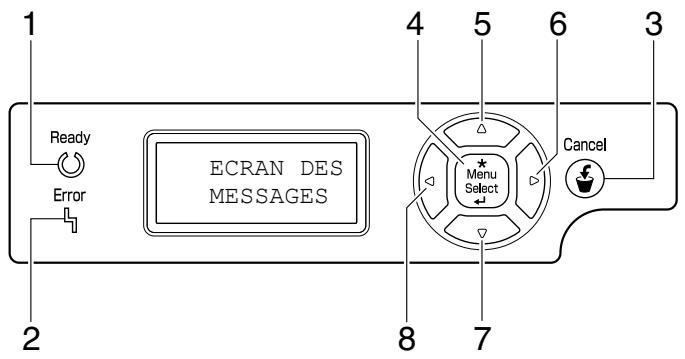
Voyants et touches du panneau de commande
| N° | Voyant | Eteint | Allumé |
| 1 | Ready | L'imprimante n'est pas prête à receivevoir des données. | L'imprimante est prête à receivevoir des données. (clignotant lors de la transmission des données ou durant l'impression) |
| 2 | Error | Pas de problème. | L'imprimante requiert une intervention de l'opérateur (en général accompagné d'un message d'état) |
| N° | Touche | Fonction |
| 3 | Cancel | ■ Annule un menu ou un un besoin affché ■ Vous permet d'annuler un ou plusieurs travaux d'impression ou le traitement en cours : 1. Appuyez sur la touche Cancel. 2. Appuyez sur la touche △ ou ∇ pour sélectionner TâCHE COURANTE ou TOUS TRAVAUX. 3. Appuyez sur la touche Menu/Select. Le ou les travaux en cours sont annulés. |
| 4 | ★ Menu Select | ■ Pour entrer dans l'arborescence des menus ■ Pour descendre dans l'arborescence ■ Pour appliquer le paramètre affché ■ MENU apparaît sur l'écran des messages |
| 5 | △ | ■ Pour monter dans l'arborescence des menus ■ Pour returner à l'écran d'état à partir de l'écran d'aide ■ Au niveau d'une valeur d'options pouvant être sélectionnée et modifiée caractère par caractère, permet de remonter dans la liste des caractères disponibles ■ , , apparaît sur l'écran des messages |
| 6 | △ | ■ Pour déplacer laurscuseur vers la droite ■ Pour afficher l'écran d'aide suivant ■ apparaît sur l'écran des messages |
| 7 | △ | ■ Pour descendre dans l'arborescence des menus ■ Pour afficher l'écran d'aide en cas d'erreur ■ Au niveau d'une valeur d'options pouvant être sélectionnée et modifiée caractère par caractère, permet de descendre dans la liste des caractères disponibles ■ , , apparaît sur l'écran des messages |
| 8 | < img src=""> | Pour déplacer le curseur vers la gauchePour afficher l'écran d'aide précédentapparaît sur l'écran des messages |
Ecran des messages
Cet écran affiche l'éat courant de l'imprimante, la quantité de toner restante, ainsi que tous les messages d'erreur pouvant survenir
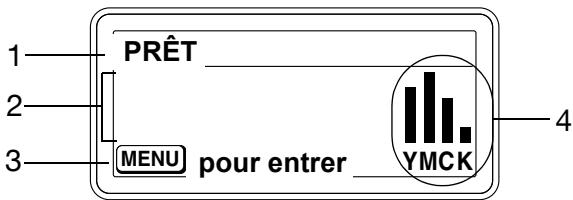
| N° | Description |
| 1 | Affichage de l'état courant de l'imprimante.■ Si une intervention de l'opérateur ou d'un technicie de mainte-nance est requise, le symbole ◆ ainsi que le message d'erreur s'affichent.■ En cas d'avertissement, le symbole ◆ s'affiche.■ Lorsqu'un appareil photo numérique est connecté sur le Port d'impression directe Appareil photo numérique KONICA MINOLTA via un cable USB, le symbole ◆ apparaît sur la droite de l'écran des messages.■ Lorsqu'une clé USB est branchée sur sur le Port d'impression directe Appareil photo numérique KONICA MINOLTA via un cable USB, le symbole ◆ apparaît sur la droite de l'écran des messages.■ Lorsque l'imprimante recoit des données, le symbole ◆ appa-rait sur la droite de l'écran des messages. Lors que ces données sont envoyées via le Port d'impression directe Appareil photo numérique ou clé USB, le symbole affchéé est le suivant : ◆. |
| 2 | ■ Affichage des messages d'erreur. |
| ■ Lorsqu'un travail d'impression est reçu, le nom de l'utilisateur ainsi que la progression du travail s'affichent. | |
| ■ Lors d'une mise à jour du firmware, le type de firmware mis à jour ainsi que la progression de la mise à jour s'affichent. | |
| 3 | Affichage d'informations sur les touches. |
| 4 | Affichage de la quantité approximative de toner restante. |
Ecrans d'aide
Des écrons d'aide apparaisent quand vous appuyez sur la touche après une erreur, telle qu'un incident papier, pour vous permettre de corriger cette erreur.
Présentation du menu de configuration
Le menu de configuration, accessible sur le panneau de commande de l'imprimante, se présente comme suit.
Menu Principal
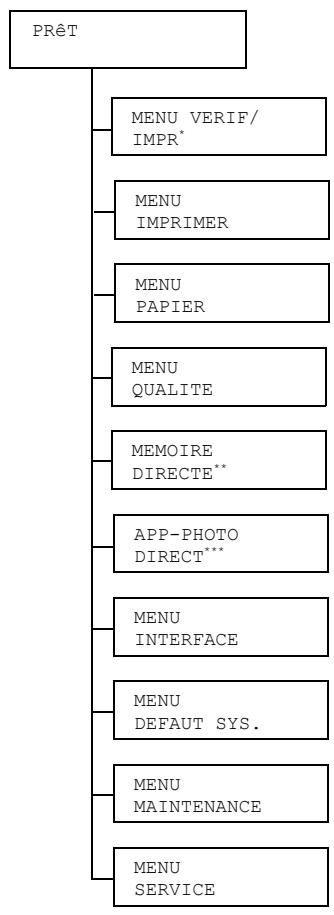

- Ce menu n' apparait que si un kit disque dur optionnel est installé. ** Ce menu n' apparait que si l'option ACTIVER est sélectionnée pour le paramètre MENU INTERFACE/MEMOIRE DIRECTE et si l'imprimante et équipée d'un kit disque dur optionnel ou d'une carte CompactFlash.
*** Ce menu n' apparait que si l'options ACTIVER est sélectionnée pour le paramètre MENU INTERFACE/APP-PHOTO DIRECT.
Les menus MEMOIRE DIRECTE et APP-PROTO DIRECT ne s'affichent pas si l'accès utiliser n'a pas été autorisé au moyen des paramètres d'authentication. Pour des détails sur les paramètres d'authentication, consultez le Reference Guide sur le CD-ROM Utilities and Documentation.
MENU VERIFIER/IMPRIMER

Cette seLECTION de menu ne s'affiche que si un kit disque dur optionnel est installé.
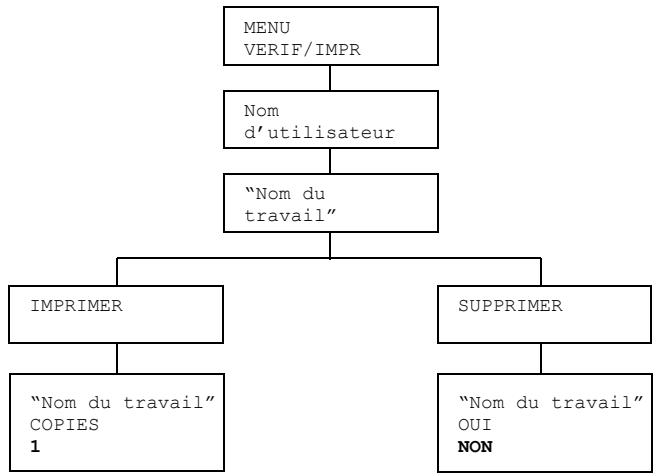
Cette sélection de menu vous permet d'imprimer ou de supprimer des travaux que vous avez enregistrés sur le disque dur à l'aide de la fonction Stockage Travaux sur l'onglet Paramétres de base du pilote de l'imprimante..
Impression/suppression d'un travail stocké
1 Pour selectionner un travail, procedez comme suit :
| Appuyez sur : | Jusqu'à ce que l'écran affiche : |
| * Menu Select ← | MENU VERIF/IMPR |
| * Menu Select ← | “Nom d'utilisateur” Si dernier travail n'est stocké sur le disque dur, le message 0 TRAVAIL STOCKE apparait. |
| △, ∇jusqu'à l'affichage du nom d'utilisateur youlu. | Le nom d'utilisateur désiré |
| *MenuSelect← | "Nom du travail" |
| △, ∇jusqu'à l'affichage du nom du travail youlu. | Le nom du travail youlu |
| *MenuSelect← | IMPRIMERSUPPRIMERSi le travail sélectionné a été défini comme travail sécurisé dans le pilote de l'imprimante, une boîte de saisie du mot de passerappeit. Pour des détails sur la saisie du mot de passer, voir "Saisie du mot de passer", page 36. |
2 Sélectionnez IMPRIMER ou SUPPRIMER, et appuyez sur la touche Menu/Select.

Si vous avez selectionné IMPRIMER, passez à l'étape 3. Si vous avez selectionné SUPPRIMER, passez à l'étape 5.
3 Appuyez sur la touche ou pour préciser le nombre de copies à imprimer. (Options: 1 à 999 ; Défaut: 1)
4 Appuyez sur la touche Menu/Select. L'impression démarre.
5 Sélectionnez OUI ou NON.
6 Appuyez sur la touche Menu/Select. Si vous avez selectionné OUI, le travail d'impression est supprimé. Si vous avez selectionné NON, l'écran de selection IMPRIMER/ SUPPRIMER réapparait.
Saisie du mot de passer
Quand vous sélectionnez un travail sécurisé dans le MENU IMPRIMER/ SUPPRIMER, une boîte vous permettant de saïrir le mot de passer apparaît. Pour entraîr le mot de passer à quatre chiffres définis dans le pilote de l'imprimante, procédéz comme suit :
1 Appuyez sur la touche ou pour augmenter ou diminuer premier chiffre du mot de passer.
2 Appuyez sur la touche pour déplacer le curseur sur le chiffre suivant.
3 Appuyez sur la touche ou pour augmenter ou diminuer deuxieme chiffre du mot de passer.
4 Procedez de la même manière avec les deux chiffres suivants.
5 Appuyez sur la touche Menu/Select.
L'écran de sélection IMPRIMER/SUPPRIMER apparait.

Si vous avez saisi un mot de passer incorrect, le message SAISIE INVALIDE s'affiche et la boîte de saisie du mot de passer apparait à nouveau.
MENU IMPRIMER
Ce menu vous permet d'imprimer des informations sur l'imprimante, telles que la page de configuration ou la page de démonstration.
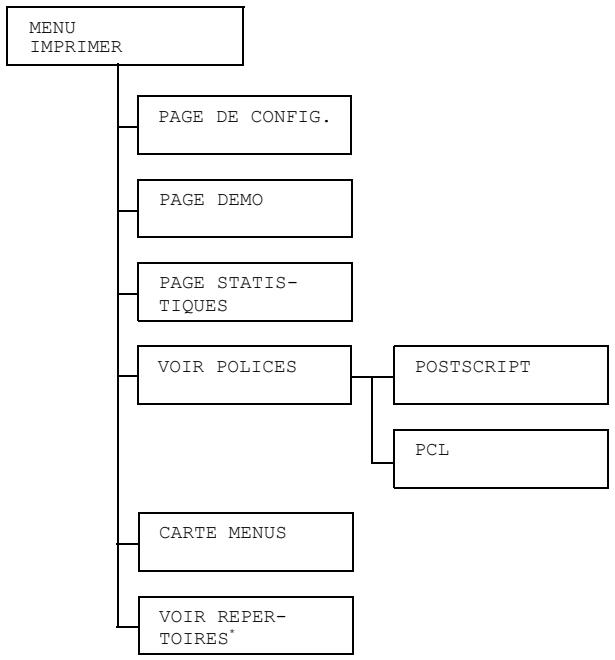

- Ce besoin ne s'affiche que si un kit disque dur optionnel ou une carte CompactFlash est installé.

Toutes les valeurs par défaut définies en usine apparaissent en gras.
| PAGE DE CONFIG. | Options | IMPRIMER/ANNULER |
| Imprime la page de configuration. | ||
| PAGE DEMO | Options | IMPRIMER/ANNULER |
| Imprime la page de démonstration. | ||
| PAGE STATIS- TIQUES | Options | IMPRIMER/ANNULER |
| Imprime une page de statistiques telles que le nombre de pages imprimées. | ||
| VOIR POLICES | POST SCRIPT | Options | IMPRIMER/ANNULER |
| Imprime la liste des polices PostScript. | |||
| PCL | Options | IMPRIMER/ANNULER | |
| Imprime la liste des polices PCL. | |||
| CARTE MENUS | Options | IMPRIMER/ANNULER | |
| Imprime l'arborescence des menus. | |||
| VOIR REPERTOIRES | Options | IMPRIMER/ANNULER | |
| Imprime la liste des répertoires sur le un kit disque dur ou une carte CompactFlash. | |||
MENUPAPIER
Ce menu vous permet de:gérer le supportutilisé pour imprimer.
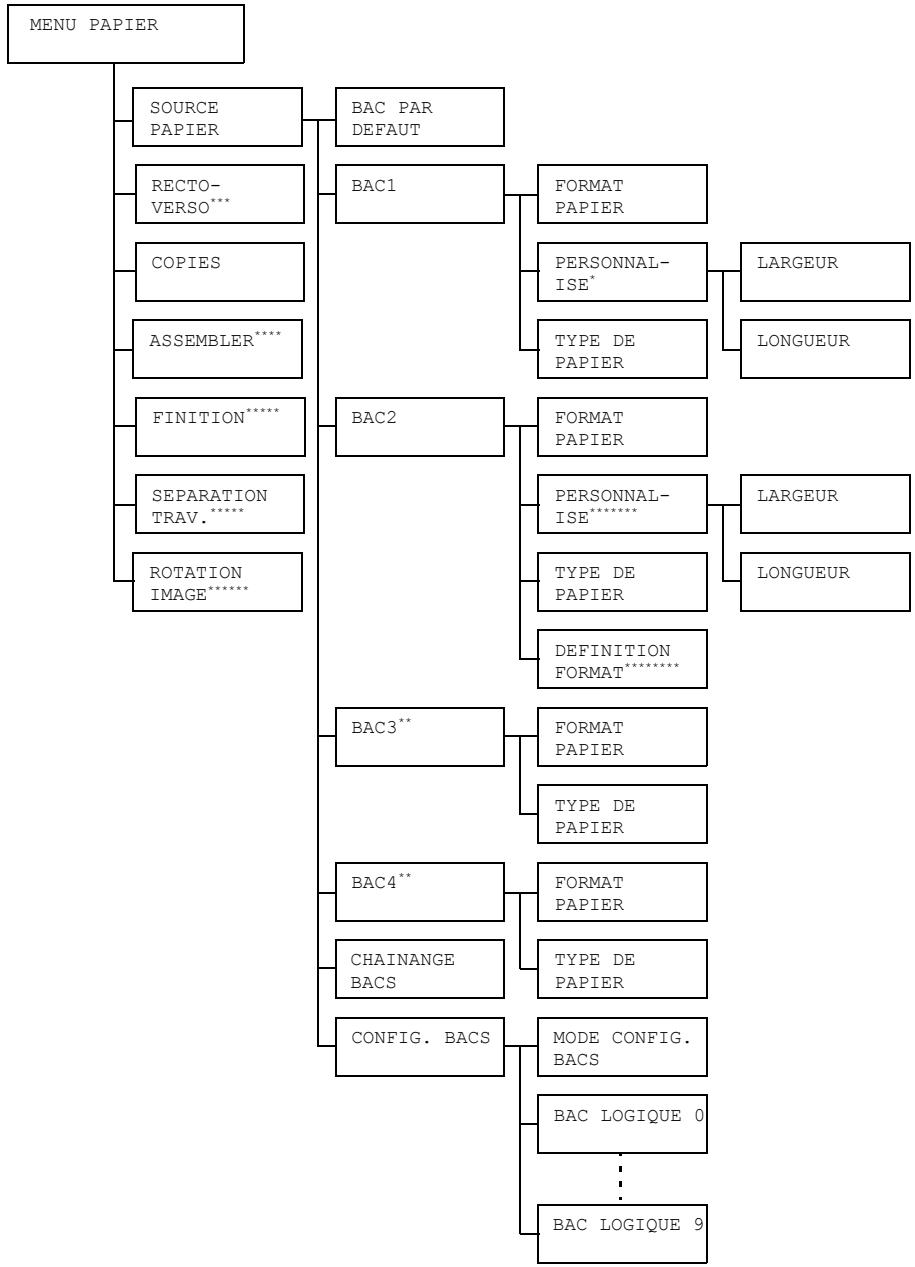
- Cette sélection ne s'affiche que si l'option PERSONNALISE est selectionnée pour le paramètre BAC 1/FORMAT PAPIER.
** Ces sélections ne s'affichent que si l'un et/ou l'autre des chargeurs inférieurs optionnels sont installés.
*** Cette sélection ne s'affiche que si le module recto-verse optionnel (Unité recto-verse) est installé.
**** Cette selection ne s'affiche que si l'imprimante est équipée du kit disque dur optionnel ou d'une carte CompactFlash de 1 Go ou plus.
**** Cette sélection ne s'affiche que si l'unité d'agrafage optionnelle est installée.
***** Cette seLECTION ne s'affiche que si l'unité d'agrafage optionnelle n'est pas installée.
***** Cette selection ne s'affiche que si le Bac 2 installé est un bac de 250 feuilles et si vous selectionnez l'option PERSONNALISE dans le menu BAC2/FORMAT PAPIER.
****** Cette selection ne s'affiche que si le Bac 2 installé est un bac de 250 feuilles.
| SOURCE PAPIER | BAC PAR DEFAULT | Options | BAC 1/BAC 2/ BAC 3/BAC 4 | |
| Permet de spécifique le bac papier normalement utilisé. BAC 3 et BAC 4 apparaissent seulement si les chargeurs papier inférieurs optionnels sont installés. | ||||
| BAC 1 | FORMAT PAPIER | Options | TOUT/LETTER/LEGAL/ EXECUTIVE/A4/A5/ B5(JIS)/LETTER OFF./ STATEMENT/FOLIO/SP FOLIO/QUARTO R-U/ FOOLSCAP/LEGAL OFF./ 16K/KAI 16/KAI 32/ ENV. C5/ENV. C6/ENV. DL/ENV. MONARCH/ENV. CHOU#3/ENV. CHOU#4/ B5(ISO)/ENV. #10/ENV YOU#4/C. JAPON/C. JAPON-D/PERSONNALISE | |
| Sélectionnez le format papier du support charge dans le Bac 1. Le format par défaut pour l'Amérique du Nord est LETTER, et A4 pour tous les autres pays Suivant l'options sélectionnée pour MENU DEFAULT SYS./PAPIER/ UNITE MESURE, PHOTO 4×6 peut être remplaced par PHOTO 10×15. | ||||
| PERSON-NALISE | Pour spécifique le format personnalisé du support chargeé dans le Bac 1. L'option MENU DEFAULT SYS. / PAPIER/UNITE MESURE vous permet de désirir des millimètres ou des pouces. Valeurs disponibles pour la LARGEUR ■ MILLIMETRES : 92 à 216 mm (défaut) - Amérique du Nord : 216 mm - Toute autre région : 210 mm - POUCES : 3.63 à 8.50 pouces (défaut) - Amérique du Nord : 8.50 pouces - Toute autre région : 8.26 pouces Valeurs disponibles pour la LONGUEUR ■ MILLIMETRES : 148 à 356 mm (défaut) - Amérique du Nord : 279 mm - Toute autre région : 297 mm - POUCES : 5.83 à 14.00 pouces (défaut) - Amérique du Nord : 11.00 pouces - Toute autre région : 11.69 pouces |
| TYPE DE PAPIER | Options | TOUT/PAPIER STD/RECYCLE/EPAIS 1/EPAIS 2/ETIQUETTES/TRANSPARENT/ENVELOPPE/CARTE/EN-TETE/BRILLANT 1/BRILLANT 2 | ||
| Pour définir le type du support chargé dans le Bac 1. | ||||
| BAC 2(Bac de 500 feuilles) | FORMAT PAPIER | Options | LETTER/A4 | |
| Pour définir le format du support chargé dans le Bac 2. | ||||
| Le format par défaut pour l'Amérique du Nord est LETTER, et A4 pour tous les autres pays. | ||||
| TYPE DE PAPIER | Options | TOUT/PAPIER STD/RECYCLE | ||
| Pour définir le type du support chargé dans le Bac 2. | ||||
| BAC 2 (Bac de 250 feuilles) | FORMAT PAPIER | Options | TOUT/LETTER/ EXECUTIVE/A4/A5/A6/ B5(JIS)/B6(JIS)/ LETTER OFF./ STATEMENT/QUARTO R-U/ 16K/PHOTO 4×6/KAI 16/ KAI 32/ENV. C5/ENV. C6/ENV. DL/ENV. MONARCH/ENV. CHOU#3/ ENV. CHOU#4/B5(ISO)/ ENV. #10/ENV YOU#4/C. JAPON/C. JAPON-D/ PERSONNALISE | |
| Pour définiter le format du support chargé dans le Bac 2. Si l'options SELECTION UTILISATEUR est activée dans MENU PAPIER/SOURCE PAPIER/BAC 2/DEFINITION FORMAT, un format papier peut être sélectionné. Si l'options AUTO dans MENU PAPIER/SOURCE PAPIER/BAC 2/DEFINITION FORMAT, l'imprimante déetect automatiquement le format papier : LETTER, EXECUTIVE, A4, B5(JIS) et C. JAPON. Le format par défaut pour l'Amérique du Nord est LETTER, et A4 pour tous les autres pays. Suivant l'options sélectionnée pour MENU DEFAULT SYS./PAPIER/ UNITE MESURE, PHOTO 4×6 peut être remplaced par PHOTO 10×15. | ||||
| PERSON-NALISE | Pour spécifique le format personnelisé du support chargeé dans le Bac 2. L'option MENU DEFAULT SYS. / PAPIER/UNITE MESURE vous permet de désirer des millimètres ou des pouces. Valeurs disponibles pour la LARGEUR ■ MILLIMETRES : 92 à 216 mm (défaut) - Amérique du Nord : 216 mm - Toute autre région : 210 mm - POUCES : 3.63 à 8.50 pouces (défaut) - Amérique du Nord : 8.50 pouces - Toute autre région : 8.26 pouces Valeurs disponibles pour la LONGUEUR ■ MILLIMETRES : 148 à 297 mm (défaut) - Amérique du Nord : 279 mm - Toute autre région : 297 mm - POUCES : 5.83 à 11.69 pouces (défaut) - Amérique du Nord : 11.00 pouces - Toute autre région : 11.69 pouces |
| TYPE DE PAPIER | Options | TOUT/PAPIER STD/RECYCLE/EPAIS 1/EPAIS 2/ETIQUETTES/TRANSPARENT/ENVELOPPE/CARTE/EN-TETE/BRILLANT 1/BRILLANT 2 | ||
| Pour définit le type du support chargé dans le Bac 2. | ||||
| DEFINITIONFORMAT | Options | AUTO/SELECTIONUTILISATEUR | ||
| AUTO: l'imprimante détecte automatiquement le format papier.SELECTION UTILISATEUR : un format peut être sélectionné. | ||||
| BAC 3BAC 4 | FORMATPAPIER | Affiche le format du support charged dans les Bac 3 et Bac 4. Pour les formats papier pouvant être automatiquement détectés, cf. "Spécifications des supports", page 108.Cette option de menu ne fait qu'afficher la sélection courante. Celle-ci ne peut être changée. | ||
| TYPE DEPAPIER | Options | TOUT/PAPIER STD/RECYCLE | ||
| Pour sélectionner le type du support charged dans le Bac 3/Bac 4. | ||||
| CHAINAGEBACS | Options | ACTIVE/DEACTIVE | ||
| Lorsque ACTIVE est sélectionné et que le support vient à manquer en cours d'impression dans le bac spécifique, un chargeur inférieur contenant le même format est automatiquement sélectionné afin que l'impression puisse se poursuivre.Lorsque DESACTIVE est sélectionné et que le support vient à manquer dans le chargeur inférieur, l'impression s'arrête. | ||||
| CONFIG. BACS | MODE CONFIG. BACS | Options | ACTIVE/DEACTIVE | |
| Pour activer ou désactiver la fonction Configuration des bacs. | ||||
| BAC LOGIQUE 0 à 9 | Options | BAC PHYSIQUE 1/ BAC PHYSIQUE 2/ BAC PHYSIQUE 3/ BAC PHYSIQUE 4 | ||
| Pour sélectionner le bac à utiliser pour imprimer un travail reçu d'un pilote d'imprimante d'autre fabication. Par défaut, le BAC PHYSIQUE 1 est sélectionné pour le BAC LOGIQUE 1. L'option sélectionnée par défaut pour tous les autres bacs est le BAC PHYSIQUE 2. Les options BAC PHYSIQUE 3 et BAC PHYSIQUE 4 n'appa-raisent que si un chargeur papier inférieur optionnel est installé. | ||||
| RECTO-VERSO | Options | DESACTIVE/BORD LONG/BORD COURT | ||
| BORD LONG: les pages s'impriment des deux côtsés de manière à pouvoir être reliées sur le bord long. BORD COURT: les pages s'impriment des deux côtsés de manière à pouvoir être reliées sur le bord court. Le paramètre définis dans le pilote de l'imprimante est prioritaire sur celui définis avec cette option de menu. | ||||
| COPIES | Options | 1 à 9999 | ||
| Pour spécifique le nombre de copies à imprimer. Le paramètre définis dans le pilote de l'imprimante est prioritaire sur celui définis avec cette seLECTION de menu. | ||||
| ASSEM-BLER | Options | ACTIVE/DESACTIVE | ||
| Si ACTIVE est sélectionné, toutes les pages du document s'imprimant avant la production de la copie suivante. Si DESACTIVE est sélectionné, toutes les copies du document ne s'imprimant pas séparationn. Le paramètre définis dans le pilote de l'imprimante est prioritaire sur celui définis avec cette selection de menu. | ||||
| FINI- TION | Options | BAC AUXIL. /BAC PRINC. /DECALAGE/ AGRAFAGE |
| BAC AUXIL. : les impressions sont envoyées vers le bac de sortie auxiliaire. BAC PRINC. : les impressions sont envoyées vers le bac de sortie principal. DECALAGE: les impressions sont envoyées vers le bac de sortie principal, avec un léger décalage les une par rapport aux autres. AGRAFAGE: chaque impression est agrafée et envoyée vers le bac de sortie principal. Le paramètre défini dans le pilote de l'imprimante est prioritaire sur celui défini avec cette sélection de menu. | ||
| SEPA- RATION TRAV. | Options | ACTIVE/DEACTIVE |
| Les travaux sont envoyés vers le bac de sortie principal, chaque sortie étant légèrement décalée par rapport à la précédente. Si BAC AUXIL. est SéLECTIONné pour FINITION, les impressions sont empilées les une sur les autres sans être décalées les une par rapport aux autres. Si AGRAFAGE est SéLECTIONné pour FINITION, les impressions sont agrafées avant d'arriver dans le bac. | ||
| ROTA- TION IMAGE | Options | ACTIVE/DEACTIVE |
| ACTIVE: l'image est tournée à 180 degrés avant la sortie de chaque impression. DEACTIVE: l'image reste tellequelle. Si le TYPE DE PAPIER SéLECTIONné est ENVELOPPE, la rotation de l'image ne peut pas se faire. | ||
MENU QUALITE
Ce menu vous permet de définir des paramètres de qualité d'impression.
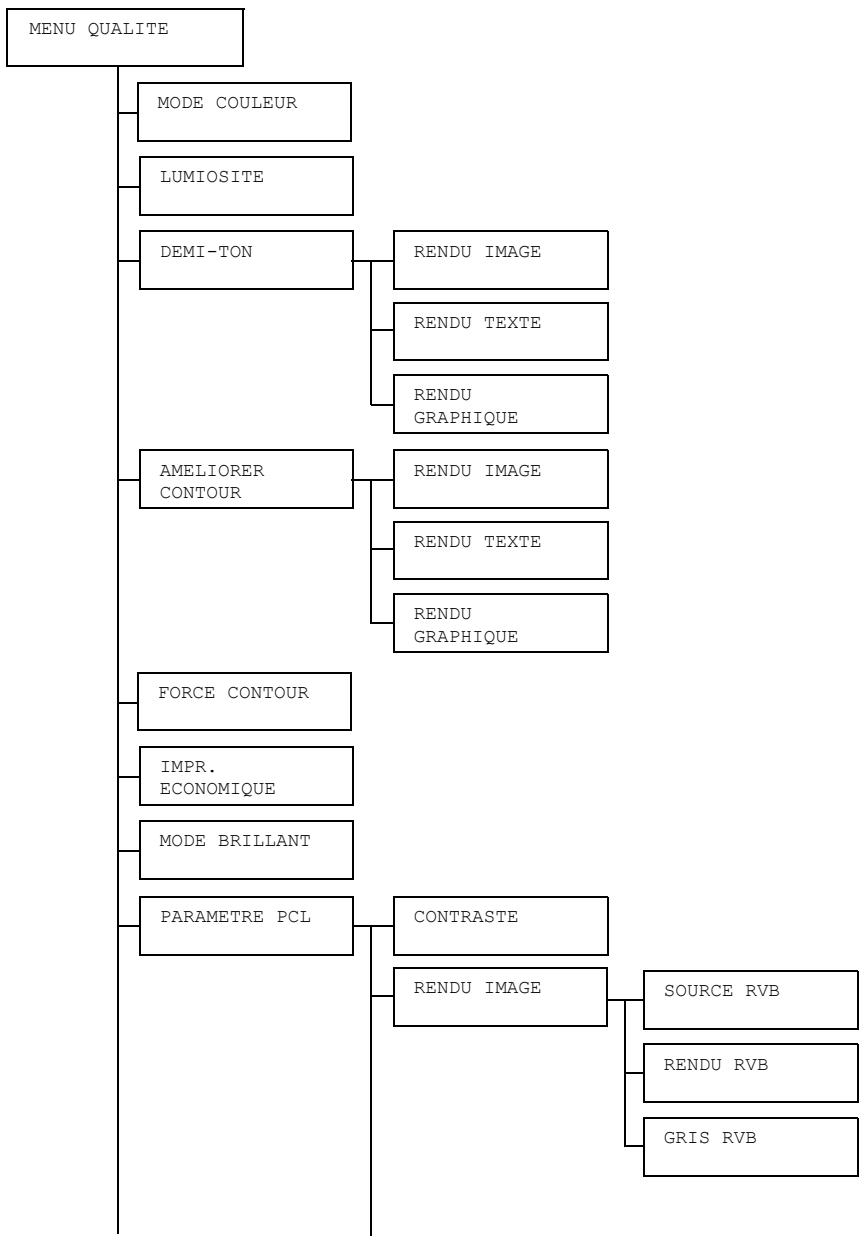
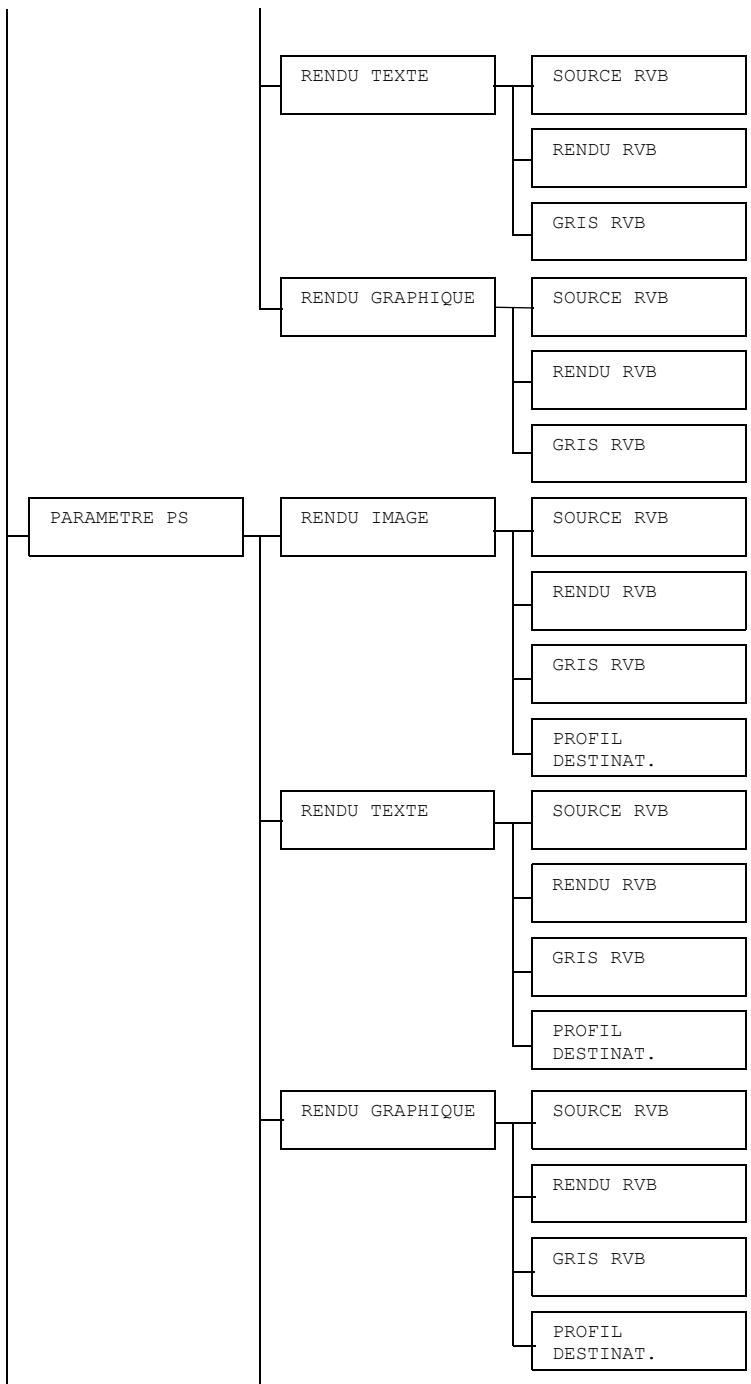
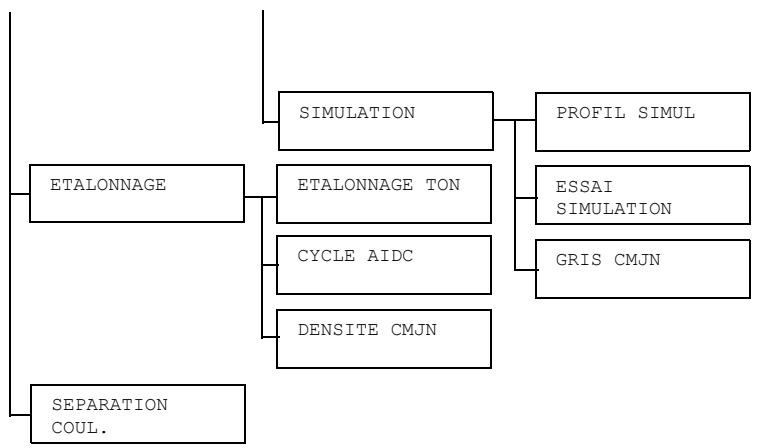

Toutes les valeurs par défaut définies en usine apparaisent en gras.
| MODE COULEUR | Options | COULEUR/NIVEAUX GRIS | |
| COULEUR : les pages s'impriment en couleur.NIVEAUX GRIS : les pages s'impriment en noir et blanc. | |||
| LUMIN-OSITE | Options | -15%/-10%/-5%/0%/+5%/+10%/+15% | |
| Pour régler la luminosité de l'image imprimée. | |||
| DEMI-TON | RENDU IMAGE | Options | DESSIN FILAIRE/DETAIL/LISSAGE |
| Pour définir le rendu des demi-tons dans les images.DESSIN FILAIRE : rendu de demi-tons de haute précision, avec contour précis.DETAIL : rendu de demi-tons détaillé, avec reproduction du moindre détail.LISSAGE rendu de demi-tons lissé, avec dégradés homogènes. | |||
| RENDU TEXTE | Options | DESSIN FILAIRE/DETAIL/LISSAGE | |
| Pourdéfinir le rendu des demi-tons dans les textes.DESSIN FILAIRE:rendu de demi-tons de haute précision, avec contour précis.DDETAIL:rendu de demi-tons détaillé, avec reproduction du moindre détail.LISSAGE rendu de demi-tons lissé, avec dégradés homogènes. | |||
| RENDU GRAPHIQUE | Options | DESSIN FILAIRE/DETAIL/LISSAGE | |
| Pourdéfinir le rendu des demi-tons dans les dessins.DESSIN FILAIRE:rendu de demi-tons de haute précision, avec contour précis.DDETAIL:rendu de demi-tons détaillé, avec reproduction du moindre détail.LISSAGE rendu de demi-tons lissé, avec dégradés homogènes. | |||
| AMELIO- RER CON- TOUR | RENDU IMAGE | Options | ACTIVE/DEACTIVE |
| Pour renforcer les contours d'image.ACTIVE:contours renforcés.DESACTIVE:contours non renforcés.Si IMPR.ECONOMIQUE estACTIVE,les contours d'image ne peuvent pas être renforcés. | |||
| RENDU TEXTE | Options | ACTIVE/DEACTIVE | |
| Pour renforcer les contours de caractères. ACTIVE: contours renforcés. DEACTIVE: contours non renforcés. | |||
| RENDU GRAPHIQUE | Options | ACTIVE/DEACTIVE | |
| Pour renforcer les contours de dessins filaires. ACTIVE: contours renforcés. DEACTIVE: contours non renforcés. Si IMPR. ECONOMIQUE est ACTIVE, les contours de dessin ne peuvent pas être renforcés. | |||
| FORCE CONTOUR | Options | DEACTIVE/LEGER/MOYEN/FORT | |
| Pour définir le degré de renforcement des contours. DEACTIVE: contours non renforcés. LEGER: contours légèrement renforcés. MOYEN: contours moyenement renforcés. FORT: contours très renforcés. Si DEACTIVE est sélectionné, les contours ne sont pas renforcés, même si AMELIORER CONTOUR est ACTIVE. | |||
| IMPR. ECONO-MIQUE | Options | ACTIVE/DEACTIVE | |
| Pour diminuier ou non la densité d'impression en réduisant la quantité de toner utilisée pour imprimer.ACTIVE: la quantité de toner utilisée pour imprimer est réduite.DÉACTIVE: la quantité de toner utilisée pour imprimer n'est pas réduite.Quand MODE BRILLANT est ACTIVE, la quantité de toner utilisée pour imprimer n'est pas réduite, même si l'option ACTIVE est sélectionné dans ce menu.Quand l'option ACTIVE est sélectionnée, les contours ne sont pas renforcés, même si l'option ACTIVE est sélectionné pour RENDU IMAGE et RENDU GRAPHIQUE dans le menu AMELIORER CONTOUR. | |||
| MODE BRILLANT | Options | ACTIVE/DEACTIVE | |
| Pour lever ou non les restrictions d'emploi de toner. L'emploi illimité de toner permet d'élargir la gamme de reproduction couleur et de produit des impressions brillantes.ACTIVE: pour produit des impressions brillantes.DÉACTIVE: pour ne pas produit des impressions brillantes.Quand l'option ACTIVE est sélectionnée, la quantité de toner utilisée n'est pas réduite lors de l'impression, même si le paramètre IMPR. ECONOMIQUE est ACTIVE. | |||
| PARAMETRE PCL | CONTRASTE | Options | -15% / -10% / -5% / 0% / +5% / +10% / +15% | |
| Pour régler le contraste de l'image imprimée. | ||||
| RENDU IMAGE | SOURCE RVB | Options | COULEUR PERIPH. / SRGB | |
| Pour définir l'espace couleur des données d'image RVB. Lorsque l'options COULEUR PERIPH. est sélectionnée, aucune espace couleur n'est défini. Tous les profils source RVB télécharges avec Download Manager sont disponibles dans la liste des options. | ||||
| RENDU RVB | Options | REALISTE/ PHOTOGRAPHIQUE | ||
| Pour définir le rendu à appliquer lors de la conversion de données d'image RVB en données CMJN. REALISTE: produit un résultat plus animé. PHOTOGRAPHIQUE: produit un résultat plus lumineux. | ||||
| GRIS RVB | Options | NOIR COMPOSITE / NOIR ET GRIS/ NOIR SEUL | ||
| Pour définir le mode de reproduction du noir et des gris de données d'image RVB. NOIR COMPOSITE : le noir est produit en utilisant les quatre couleurs CMJN. NOIR ET GRIS : le noir et le gris sont produits en utilisant le noir seulement. NOIR SEUL : le noir est produit en utilisant le noir seulement. | ||||
| RENDU TEXTE | SOURCE RVB | Options | COULEUR PERIPH. / sRGB | |
| Pour définir l'espace couleur des données texte RVB. Lorsque l'options COULEUR PERIPH. est sélectionnée, aucune espace couleur n'est défini. Tous les profils source RVB téléchargés avec Download Manager sont disponibles dans la liste des options. | ||||
| RENDU RVB | Options | REALISTE/ PHOTOGRAPHIQUE | ||
| Pour définit le rendu à appliquer lors de la conversion de donnéesées texture RVB en données CMJN. REALISTE : produit un résultat plus animé. PHOTOGRAPHIQUE : produit un résultat plus lumineux . | ||||
| GRIS RVB | Options | NOIR COMPOSITE / NOIR ET GRIS/ NOIR SEUL | ||
| Pour définit le mode de reproduction du noir et des gris de donnéesées texture RVB. NOIR COMPOSITE : le noir est produit en utilisant les quatre couleurs CMJN. NOIR ET GRIS : le noir et le gris sont produits en utilisant le noir seulement. NOIR SEUL : le noir est produit en utilisant le noir seulement. | ||||
| RENDU GRAPHIQUE | SOURCE RVB | Options | COULEUR PERIPH. / sRGB | |
| Pour définit l'espace couleur des données GRAPHIQUES RVB. Lorsque l'option COULEUR PERIPH. est selectionnée, aucune espace couleur n'est définie. Tous les profils source RVB téléchargés avec Download Manager sont disponibles dans la liste des options. | ||||
| Pour définit le rendu à appliquer lors de la conversion de données GRAPHIQUES RVB en données CMJN. REALISTE : produit un résultat plus animé. PHOTOGRAPHIQUE : produit un résultat plus lumineux . | ||||
| GRIS RVB | Options | NOIR COMPOSITE / NOIR ET GRIS/ NOIR SEUL | ||
| Pour définit le mode de reproduction du noir et des gris de données GRAPHIQUES RVB. NOIR COMPOSITE : le noir est produit en utilisant les quatre couleurs CMJN. NOIR ET GRIS : le noir et le gris sont produits en utilisant le noir seulement. NOIR SEUL : le noir est produit en utilisant le noir seulement . | ||||
| PARAMETRE PS | RENDU IMAGE | SOURCE RVB | Options | COULEUR PERIPH. / sRGB/AppleRGB/ AdobeRGB1998/ ColorMatchRGB/ BlueAdjustRGB |
| Pour spécifique l'espace couleur de données d'image RVB. Si COULEUR PERIPH. est sélectionné, aucune espace couleur n'est spécifique. Les profils source RVB téléchargés avec Download Manager sont disponibles dans la liste des options. | ||||
| RENDU RVB | Options | REALISTE/ PHOTOGRAPHIQUE/ COULEUR RELATIVE/COULEUR ABSOLUE | ||
| Pour définit le rendu à appliquer lors de la conversion de données d'image RVB en données CMJN. REALISTE produit un résultat plus animé. PHOTOGRAPHIQUE produit un résultat plus lumineux. COULEUR RELATIVE applique la couleur relative au profil source RVB. COULEUR ABSOLUE applique la couleur absolue au profil source RVB. | ||||
| GRIS RVB | Options | NOIR COMPOSITE/ NOIR ET GRIS/ NOIR SEUL | ||
| Pourdéfinir le mode de reproduction du noir et des gris de données d'image RVB.NOIR COMPOSITE:le noir est produit en utilisant les quatre couleurs CMJN.NOIR ET GRIS:le noir et le gris sont produits en utilisant le noir seulement.NOIR SEUL:le noir est produit en utilisant le noir seulement. | ||||
| PROFIL DESTI-NAT. | Options | AUTO | ||
| Pour spécifique le profil de destination.Si AUTO est sélectionné,le profil de destination que l'imprimante adapte automatiquement est définéd'après une combinaison de la correspondance couleurs,des demi-tons et autres profils spécifique.Les profils de destination téléchargés avec Download Manager,sont disponibles dans la liste des options. | ||||
| RENDU TEXTE | SOURCE RVB | Options | COULEUR PERIPH. / sRGB/AppleRGB/ AdobeRGB1998/ ColorMatchRGB/ BlueAdjustRGB | |
| Pour spécifique l'espace couleur de données texe RVB. Si COULEUR PERIPH. est sélectionné, aucune espace couleur n'est spécifique. Les profils source RVB téléchargés avec Download Manager sont disponibles dans la liste des options. | ||||
| RENDU RVB | Options | REALISTE/PHOTOGRAPHIQUE/COULEUR RELATIVE/COULEUR ABSOLUE | ||
| Pour définit le rendu à appliquer lors de la conversion de donnéesètes RVB en données CMJN. REALISTE produit un résultat plus animé. PHOTOGRAPHIQUE produit un résultat plus lumineux. COULEUR RELATIVE applique la couleur relative au profil source RVB. COULEUR ABSOLUE applique la couleur absolue au profil source RVB. | ||||
| GRIS RVB | Options | NOIR COMPOSITE/ NOIR ET GRIS/ NOIR SEUL | ||
| Pour définit le mode de reproduction du noir et des gris de données texte RVB.NOIR COMPOSITE:le noir est produit en utilisant les quatre couleurs CMJN.NOIR ET GRIS:le noir et le gris sont produits en utilisant le noir seulement.NOIR SEUL:le noir est produit en utilisant le noir seulement. | ||||
| PROFIL DESTI-NAT. | Options | AUTO | ||
| Pour spécifique le profil de destination.Si AUTO est sélectionné,le profil de destination que l'imprimante adapte automatiquement est définiti d'après une combinaison de la correspondance couleurs, des demi-tons et autres profils spécifique.Les profils de destination téléchargés avec Download Manager,sont disponibles dans la liste des options. | ||||
| RENDU GRAPHIQUE | SOURCE RVB | Options | COULEUR PERIPH. / sRGB/AppleRGB/ AdobeRGB1998/ ColorMatchRGB/ BlueAdjustRGB | |
| Pour spécifique l'espace couleur de données d'image RVB.Si COULEUR PERIPH. est sélectionné, aucune espace couleur n'est spécifique.Les profils source RVB télécharges avec Download Manager sont disponibles dans la liste des options. | ||||
| RENDU RVB | Options | REALSITE/ PHOTOGRAPHIQUE/ COULEUR RELATIVE/COULEUR ABSOLUE | ||
| Pour définit re rendu à appliquer lors de la conversion de données d'image RVB en données CMJN.REALISTE produit un résultat plus animé.PHOLOGRAPHIQUE produit un résultat plus lumineux.COULEUR RELATIVE applique la couleur relative au profil source RVB.COULEUR ABSOLUE applique la couleur absolue au profil source RVB. | ||||
| GRIS RVB | Options | NOIR COMPOSITE / NOIR ET GRIS/ NOIR SEUL | ||
| Pour définir le mode de reproduction du noir et des gris de données d'image RVB.NOIR COMPOSITE:le noir est produit en utilisant les quatre couleurs CMJN.NOIR ET GRIS:le noir et le gris sont produits en utilisant le noir seulement.NOIR SEUL:le noir est produit en utilisant le noir seulement. | ||||
| PROFIL DESTI-NAT. | Options | AUTO | ||
| Pour spécifique le profil de destination.Si AUTO est sélectionné,le profil de destination que l'imprimante adapte automatiquement est définéd'après une combinaison de la correspondance couleurs, des demi-tons et autres profils spécifique.Les profils de destination téléchargés avec Download Manager, sont disponibles dans la liste des options. | ||||
| SIMULATION | PROFIL SIMUL | Options | AUCUN/SWOP/Euroscale/CommercialPress/TOYO/DIC | |
| Pour spécifique le profil de simulation.Si AUCUN est sélectionné, notamment profil de simulation n'est spécifique.Tous les profils de simulation téléchargés avec Download Manager sont disponibles dans la liste des options. | ||||
| ESSAI SIMULA-TION | Options | COULEUR RELATIVE/COULEUR ABSOLUE | ||
| Pour définit la caractéristique du profil de simulation.COULEUR RELATIVE: le profil de simulation fonctionne en couleur relative.COULEUR ABSOLUE: le profil de simulation fonctionne en couleur absolue. | ||||
| GRIS CMJN | Options | NOIR COMPOSITE/NOIR ET GRIS/NOIR SEUL | ||
| Pour définit le mode de reproduction du noir et des gris à l'aide des quatre couleurs CMJN.NOIR COMPOSITE: le noir est produit en utilisant les quatre couleurs CMJN.NOIR ET GRIS: le noir et le gris sont produits en utilisant le noir seulement.NOIR SEUL: le noir est produit en utilisant le noir seulement. | ||||
| ETALONAGE | ETAL-ONNAGE TON | Options | ACTIVE/DEACTIVE | ||
| ACTIVE applique les régles d'image.DESACTIVE : les régles d'image ne sontpas appliqués. | |||||
| CYCLE AIDC | Options | EXECUTER/ANNULER | |||
| EXECUTER applique aussiot les réglesd'image.ANNULER : les régles d'image ne sont pasappliqués. | |||||
| DENSITECMJN | CYAN/MAGENTA/JAUNE/NOIR | CLAIR | Options | -3/-2/-1/0/+1/+2/+3 | |
| Pour régler la densité deton clair d'une image. | |||||
| MOYEN | Options | -3/-2/-1/0/+1/+2/+3 | |||
| Pour régler la densité de ton moyen d'une image. | |||||
| OBSCUR | Options | -3/-2/-1/0/+1/+2/+3 | |||
| Pour régler la densité de ton foncé d'une image. | |||||
| SEPARATION COU-LEUR | Options | ACTIVE/DEACTIVE | |||
| ACTIVE : les séparations couleur sont effectuées. Le contenud'une page couleur est séparé en quatre pages pour imprimerespectivement les couleurs jaune, magenta, cyan et noir,chacune d'elles étant imprimée en dégradés de noir. L'orded'épression est le suivant : jaune, magenta, cyan et noir.DESACTIVE : aucune séparation couleur . | |||||
MEMOIRE DIRECTE
Cette sélection de menu s'affiche uniquement quand le paramètre MENU INTERFACE/MEMOIRE DIRECTE est ACTIVE et quand l'imprimante est équipée du disque dur optionnel ou d'une carte CompactFlash.
Cette sélection de menu n'apparait pas non plus si l'accès utiliser n'a pas été autorisé au moyen des paramètres d'authentication. Pour plus de détails sur ces paramètres, consultez le Reference Guide sur le CD-ROM Utilities and Documentation.
Ce menu permet de définir les paramètres de la fonction "mémoire directe".

Pour plus de détails sur la fonction Mémoire directe, voir “Mémoire directe”, page 106.
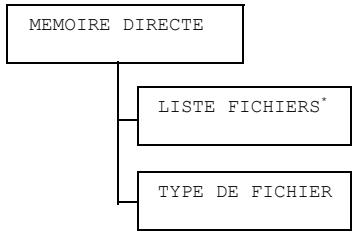

- Cette sélection de menu ne s'affiche que si un périphérique mémoire USB est connecté sur le Port d'impression Appareil photo numérique direct KONICA MINOLTA.

Toutes les valeurs par défaut définies en usine apparaisent en gras.
| LISTEFICHIERScélectionné le fjichier que vous poulez imprimer et appuyez sur la touche Menu/Select.Si le fjichier à imprimer se trouve dans un dossier, sélectionné ce dossier et appuyez sur la touche Menu/Select. | |
| Options | IMPRIMER |
| Pour imprimer un fjichier. | |
| Options | ANNULER |
| Pour arrêté l'envoi d'un fjichier et revenir sur la liste des fjichiers. | |
| LETTER / A4 | Options | LETER/LEGAL EXECUTIVE/A4/A5/A6/B5 (JIS)/B6 (JIS)/LETTER OFF./STATEMENT/FOLIO/SP FOLIO/QUARTO R-U/FOOLSCAP/LEGAL OFF./16K/ PHOTO 4×6/KAI 16/KAI 32/ENV. C5/ENV. C6/ENV. DL/ ENV. MONARCH/ENV. CHOU#3/ENV. CHOU#4/B5 (ISO)/ENV.#10/ENV. YOU#4/C. JAPON/C.JAPON-D/PERSONNALISE | |
| Pour changer de format papier.Lé format par défaut est LETTER pour l'Amérique du Nord et A4 pour toutes autres régions.Suivant l'options sélectionnée pour MENU DEFAULT SYS./PAPIER/UNITEMESURE, PHOTO 4×6 peut être remplaçé par PHOTO 10×15.Ce menu n'apparait pas si le fichier sélectionné est en format PDF ou XPS. | |||
| RECTO-VERSO / DESAC-TIVE | Options | BORD LONG/BORD COURT/DEACTIVE | |
| Pour définir l'impression recto-verso.DESACTIVE: aucune impression recto-verso.BORD LONG: impression recto-verso avec marge de reliure prévue sur le bord long.BORD COURT: impression recto-verso avec marge de reliure prévue sur le bord court.Cette option de menu n'apparaît que si une unité recto-verso optionnelle est installée. | |||
| COPIES :1 | Options | 1 à 9999 | |
| Pour spécifique le nombre de copies à imprimer (entre 1 et 9999). | |||
| ASSEMBLER | Options | ACTIVE/DEACTIVE | |
| Pour assembler ou non les copies.ACTIVE:copies assemblées.DESACTIVE:copies non assemblées.ÀCe menu n'apparaît que si l'imprimante est équipée du kit disque dur optionnel ou d'une carte CompactFlash de 1 Go ou plus. | |||
| BACPRINC. | Options | BAC AUXIL./BAC PRINC./DECALAGE/AGRAFAGE | |
| Pour sélectionner le bac de sortie et les paramètre de finition.BAC AUXIL.:les impressions sont envoyées vers le bac de sortie auxiliaire.BAC PRINC.:les impressions sont envoyées vers le bac de sortie principal.DECALAGE:les impressions sont envoyées vers le bac de sortie principal, avec un léger décalage les une par rapport aux autres.AGRAFAGE:chaque impression est agrafée et envoyée vers le bac de sortie principal.Ce menu n'apparaît que si l'unité d'agrafage optionnelle est installée. | |||
| TYPE DE FICHIER | Options | PDF,XPS,JPEG,TIFF/PDF,XPS | |
| Pour sélectionner le type de fichier à afficher.Qualand PDF,XPS est sélectionné,le dossier n'apparaît pas dans la LISTE DE FICHIERS. | |||
APPAREIL PHOTO DIRECT
Cette selection de menu s'affiche uniquement quand le paramètre MENU INTERFACE/APP-PROTO DIRECT est ACTIVE.
Cette sélection de menu n'apparait pas non plus si l'accès utiliser n'a pas été autorisé au moyen des paramètres d'authentication. Pour plus de détails sur ces paramètres, consultez le Reference Guide sur le CD-ROM Utilities and Documentation.
Ce menu permet de définir les paramètres "Appareil photo direct".

Tout paramètre configéré dans l'appareil photo numérique a priorité sur celui défini dans ce menu. Pour plus de détails sur la fonction Appareil photo direct, voir "Appareil photo direct", page 104.
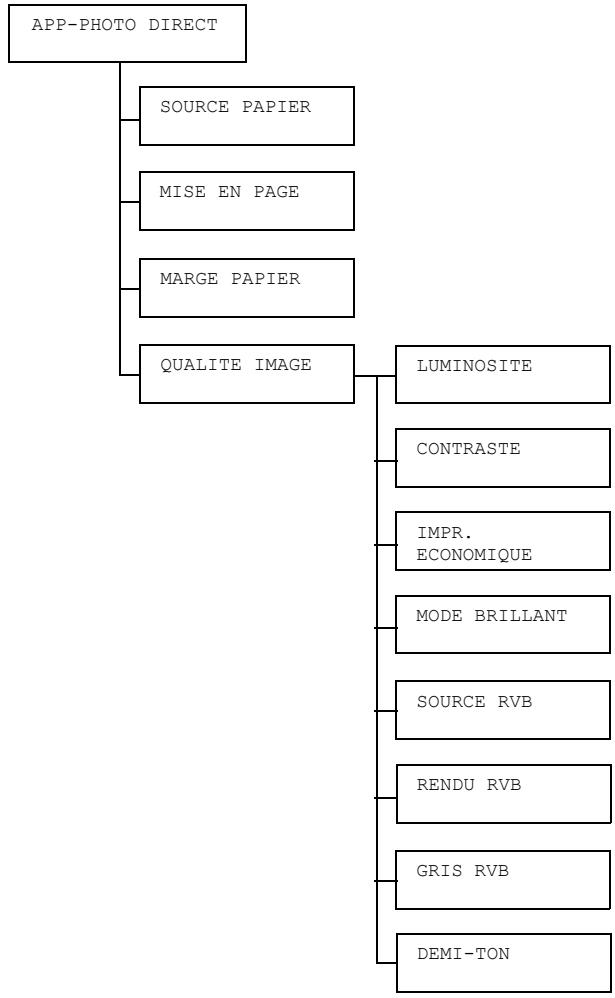
| SOURCE PAPIER | Options | BAC1/BAC2/BAC3/BAC4 | |
| Pour désir le bac à utiliser pour une impression directe à partir de l'appareil photo. Les options BAC3 et BAC4 n'apparaissent que si un chargeur papier inférieur optionnel est installé. | |||
| MISE EN PAGE | Options | 1-UP/2-UP/3-UP/4-UP/6-UP/8-UP | |
| Pour spécifique le nombre d/images à imprimer sur une seule feuille de support. Lorsque l'options 1-UP est Sélectionnée, vous obtenez une seule image imprimée par feuille. | |||
| MARGE PAPIER | Options | STANDARD/MINIMUM | |
| Pour définit la taille des marges sur le support (zone non imprimée). STANDARD:utilisation d'une taille de marge standard. MINIMUM:réduction des marges sur le support. | |||
| QUA- LITE IMAGE | LUMINO- SITE | Options | -15%/-10%/-5%/0%/+5%/+10%/+15% |
| Voupez régler la luminosité de l'image. | |||
| CONTRASTE | Options | -15%/-10%/-5%/0%/+5%/+10%/+15% | |
| Voupez régler le contraste de l'image. | |||
| IMPR. ECONO- MIQUE | Options | ACTIVE/DEACTIVE | |
| Pour diminuer ou non la densité d'impression en réduisant la quantité de toner utilisée pour imprimer. ACTIVE:la quantité de toner utilisée pour imprimer est réduite. DEACTIVE:la quantité de toner utilisée pour imprimer n'est pas réduite. Quand MODE BRILLANT est ACTIVE, la quantité de toner utilisée pour imprimer n'est pas réduite, même si l'options ACTIVE est sélectionné dans ce menu. | |||
| MODE BRILLANT | Options | ACTIVE/DEACTIVE | |
| Pour lever ou non les restrictions d'emploi de toner. L'emploi illimité de toner permet d'élargir la gamme de reproduction couleur et de produit des impressions brillantes.ACTIVE : pour produit des impressions brillantes.DESACTIVE : pour ne pas produit des impressions brillantes.Qualid l'options ACTIVE est sélectionnée, la quantité de toner utilisée n'est pas réduite lors de l'impression, même si le paramètre IMPR.ECONOMIQUE est ACTIVE. | |||
| SOURCE RVB | Options | COULEUR PERIPH. / sRGB | |
| Pour spécifique l'espace couleur des données d'image RVB.COULEUR PERIPH. : aucun espace couleur n'est spécifique.Les profils source RVB télécharges via Download Manager sont accessibles dans la liste des par-mêtes. | |||
| RENDU RVB | Options | REALISTE / PHOTOGRAPHIQUE | |
| Pour spécifique le rendu souhaité lors d'une conversion de données d'image RVB en données CMJN.REALISTE : l'image est produit avec des couleurs vives.PHOTOGRAPHIQUE : l'image est produit avec des tons plus lumineux. | |||
| GRIS RVB | Options | NOIR COMPOSITE/NOIR ET GRIS/NOIR SEUL | |
| Pour spécifique le mode de reproduction du Noir et des gris de données d'image RVB. NOIR COMPOSITE: le Noir est produit avec les couleurs CMJN. NOIR ET GRIS: le Noir et et les gris sont produits en utilisant le toner Noir seulement. NOIR SEUL: le Noir est produit en utilisant le toner Noir seulement. | |||
| DEMI-TON | Options | DESSIN FILAIRE/DETAIL/ LISSAGE | |
| Pour spécifique le mode de reproduction des demi-tons. DESSIN FILAIRE: reproduction de haute précision. DETAIL: reproduction avec un maximum de détails. LISSAGE: reproduction avec un rendu lissé. | |||
MENUI NTERFACE
Ce menu vous permet de définir les paramètres d'interface.

Après avoir modifié des options dans le menu ETHERNET, redémarrez l'imprimante.
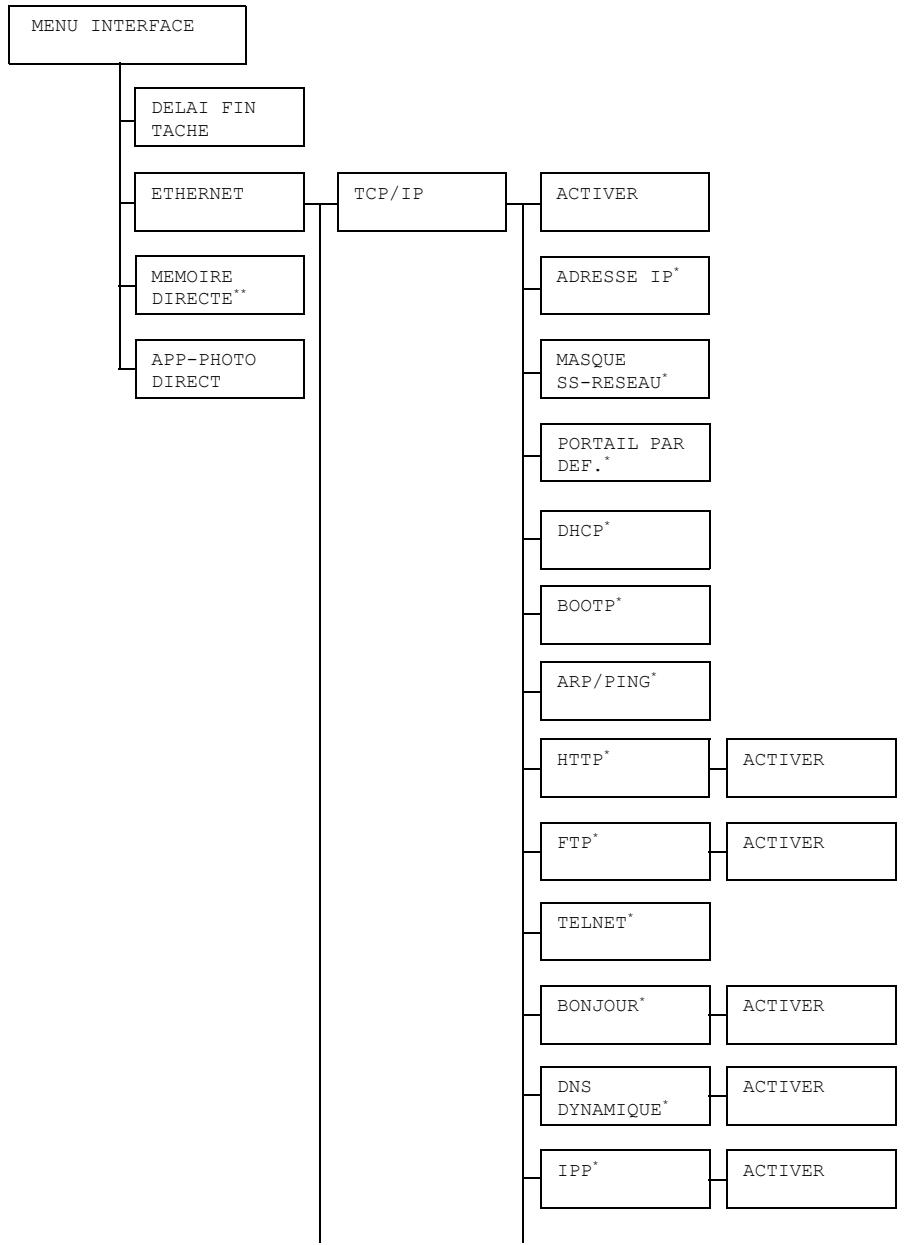
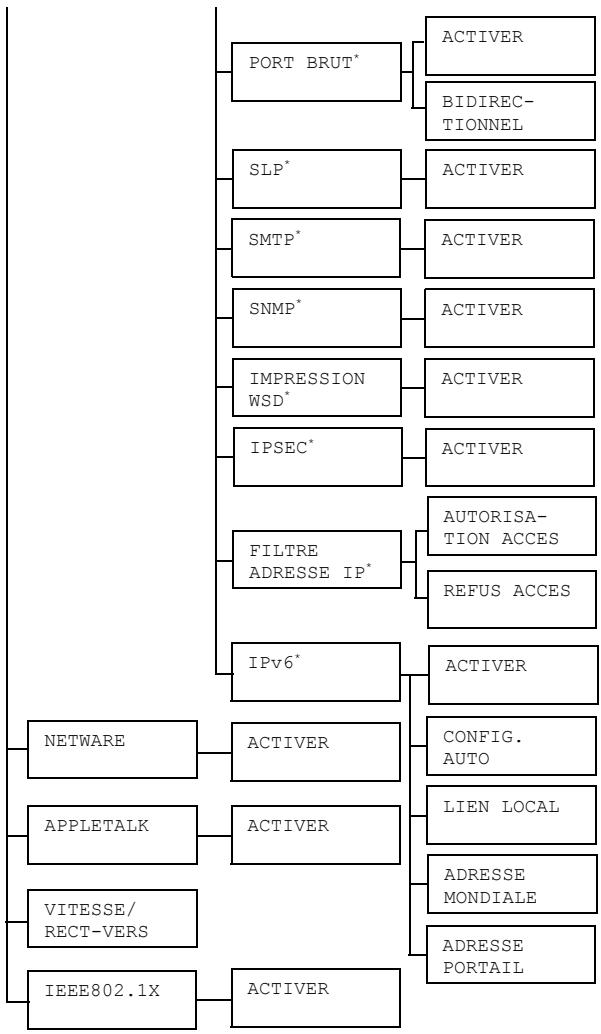

- Ces menus n'apparaissant que si OUI est seLECTIONné dans MENU INTERFACE/ETHERNET/TCP/IP/ACTIVER.

** Cette sélection de menu n'apparait que si l'imprimante est équipée du kit disque dur optionnel ou d'une carte CompactFlash.
| DELAI FIN TACHE | Options | 5 secondes-15 secondes-300 secondes | ||
| Pour spécifique le délambda au bout duquel doit s'effectuer la réception un travail d'impression. | ||||
| ETHER-NET | TCP/IP | ACTIVER | Options | OUI/NON |
| If OUI active le protocole TCP/IP. NON désactive le protocole TCP/IP. | ||||
| ADRESSE IP | Options | 000.000.000.000 | ||
| Pour définitir l'adresse IP de cette imprimante sur le réseau. Entrez la valeur à l'aide des touches fléchées △, ∨, <, et >. Si vous définitissez l'adresse IP manuellement, le DHCP/BOOTP est automatiquement DESACTIVE. | ||||
| MASQUESS-RESEAU | Options | 000.000.000.000 | ||
| Pour spécifique le masque de sous-réseau du réseau. Entrez la valeur à l'aide des touches fléchées △, ∨, <, et >. | ||||
| PORTAIL PAR DEF. | Options | 000.000.000.000 | ||
| Pour spécifique l'adresse IP du routeur évientuel sur le réseau. Entrez la valeur à l'aide des touches fléchées △, ∨, <, et >. | ||||
| DHCP | Options | ACTIVE/DEACTIVE | ||
| Pour spécifique si l'adresse IP doit ou non être automatiquement acquise. ACTIVE : l'adresse IP est automatique-ment acquise. DEACTIVE : l'adresse IP n'est pas automatiquement acquise. | ||||
| BOOTP | Options | ACTIVE/DEACTIVE | |||
| Pour spécifique si l'adresse IP doit ou non étantrapporté automatiquement acquise.ACTIVER : l'adresse IP est automatique-ment acquise.DESACTIVER : l'adresse IP n'est pas automatiquement acquise. | |||||
| ARP/PING | Options | ACTIVE/DEACTIVE | |||
| Pour spécifique si l'adresse IP doit ou non étantrapporté automatiquement acquise.ACTIVER : l'adresse IP est automatique-ment acquise.DESACTIVER : l'adresse IP n'est pas automatiquement acquise. | |||||
| HTTP | ACTIVER | Options | OUI/NON | ||
| OUI : le protocole HTTP estactivé.NON : le protocole HTTP estdésactivé. | |||||
| FTP | ACTIVER | Options | OUI/NON | ||
| OUI : le protocole FTP estactivé.NON : le protocole FTP estdésactivé. | |||||
| TELNET | Options | ACTIVE/DEACTIVE | |||
| Pour activer /désactiver les transmissionsTelnet.ACTIVE : les transmissions Telnet sontactivées.DESACTIVE : les transmissions Telnet sontdésactivées. | |||||
| BONJOUR | ACTIVER | Options | OUI /NON | ||
| OUI : Bonjour activé. NON : Bonjour est désactivé. | |||||
| DNS DYNA-MIQUE | ACTIVER | Options | OUI /NON | ||
| OUI : le DNS Dynamique est activé. NON : le DNS Dynamique est désactivé. | |||||
| IPP | ACTIVER | Options | OUI /NON | ||
| OUI : le protocole IPP est activé. NON : le protocole IPP est désactivé. | |||||
| PORT BRUT | ACTIVER | Options | OUI /NON | ||
| OUI : le Port Brut est activé. NON : le Port Brut est désactivé. | |||||
| BI-DIREC-TIONNEL | Options | ACTIVE/DEACTIVE | |||
| ACTIVE : le Port Brut est activé pour la communication bidirectionnelle. DEACTIVE : le Port Brut est désactivé pour la communication bidirectionnelle. | |||||
| SLP | ACTIVER | Options | OUI /NON | ||
| OUI : le protocole SLP est activé. NON : le protocole SLP est désactivé. | |||||
| SMTP | ACTIVER | Options | OUI/NON | ||
| OUI: le protocole SMTP est activé.NON: le protocole SMTP est désactivé. | |||||
| SNMP | ACTIVER | Options | OUI/NON | ||
| OUI: le protocole SMTP est activé.NON: le protocole SMTP est désactivé. | |||||
| IMPRES-SION WSD | ACTIVER | Options | OUI/NON | ||
| OUI: l'impression WSD est activée.NON: l'impression WSD est désactivée. | |||||
| IPSEC | ACTIVER | Options | OUI/NON | ||
| OUI: IPSEC est activé.NON: IPSEC est désactivé. | |||||
| FILTRE ADRESSE IP | AUTO-RISA-TION ACCES | Options | ACTIVE/DEACTIVE | ||
| Pour activer ou désactiver l'autorisation d'accès.ACTIVE: L'autorisation d'accès est activée.DESACTIVE: L'autorisation d'accès est désactivée. | |||||
| REFUS ACCES | Options | ACTIVE/DEACTIVE | |||
| Pour activer ou désactiver l'interdiction d'accès.ACTIVE: L'interdiction d'accès est activée.DESACTIVE: L'interdiction d'accès est désactivée. | |||||
| IPv6 | ACTIVER | Options | OUI/NON | ||
| OUI: l'adresse IPv6 est activée.NON: l'adresse IPv6 est désactivée. | |||||
| CONFIG AUTO | Options | OUI/NON | |||
| OUI: l'adresse IPv6 est automatiquement obtenue.NON: la configuration IPv6 automatique est désactivée. | |||||
| LIEN LOCAL | Affiche l'adresse du lien local de l'adresse IPv6. | ||||
| ADRESSE MON-DIALE | Affiche l'adresse mondiale IPv6. | ||||
| ADRESSE PORTAIL | Affiche l'adresse du portail IPv6. | ||||
| NETWARE | ACTIVER | Options | OUI/NON | ||
| OUI: le réseau NetWare est activé.NON: le réseau NetWare est désactivé. | |||||
| APPLE TALK | ACTIVER | Options | OUI/NON | ||
| OUI: le réseau AppleTalk est activé.NON: le réseau AppleTalk est désactivé. | |||||
| VITESSE/RECTO-VERSO | Options | AUTO/10BASE TOTAL/10BASE DEMI/100BASE TOTAL/100BASE DEMI/1000BASE TOTAL | |||
| Pour spécifique la vitesse de transmission du réseau et la méthode de transmission en communication bidirectionnelle. | |||||
| IEEE802.1X | ACTIVER | Options | OUI/NON | ||
| OUI: la connexion IEEE802.1X est activée.NON: la connexion IEEE802.1X est désactivée. | |||||
| MEMOIRE DIRECTE | Options | ACTIVE/DEACTIVE | |||
| Pour activer ou désactiver l'impression directe à partir de la mémoire. | |||||
| ACTIVE: l'impression directe depuis la mémoire est activée. | |||||
| DEACTIVE: l'impression directe depuis la mémoire est désactivée. | |||||
| APP- PHOTO DIRECT | Options | ACTIVE/DEACTIVE | |||
| Pour activer ou désactiver l'impression directe à partir de l'appareil photo numérique. | |||||
| ACTIVE: l'impression directe depuis l'appareil photo numérique est activée. | |||||
| DEACTIVE: l'impression directe depuis l'appareil photo numérique est désactivée. | |||||
MENUDEFAUTSYSTEME
Ce menu vous permet de définir des options concernant le fonctionnement de l'imprimante, telles que la langue des messages apparaissant sur le panneau de commande et le salarié avant l'activation du mode Epargne d'énergie.
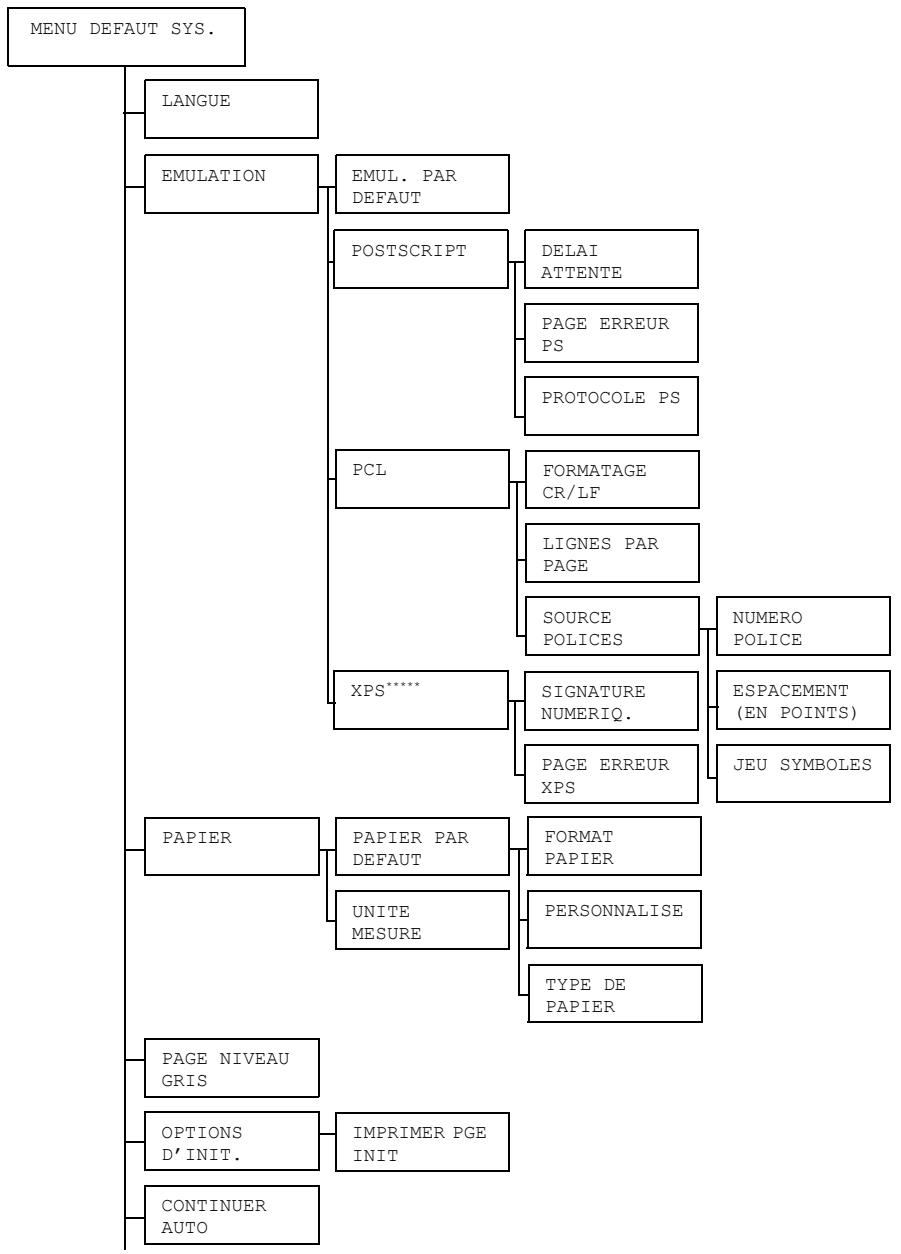
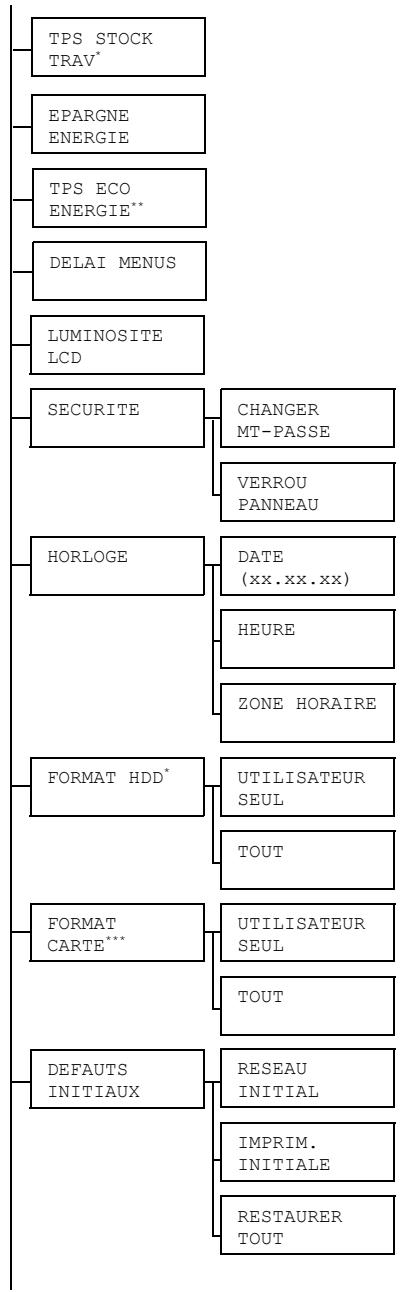
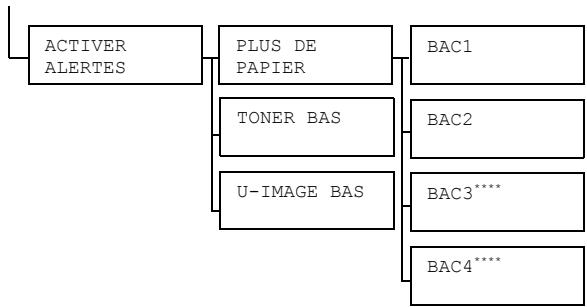

- Ces sélections de menu ne s'affichent que si un kit disque dur optionnel est installé.
** Cette sélection de menu s'affiche uniquement quand l'option ACTIVE est sélectionnée dans le menu EPARGNE ENERGIE.
*** Cette sélection de menu ne s'affiche que si l'imprimante est équipée d'une carte CompactFlash.
**** Ces sélections de menu ne s'affichent que si l'un et/ou l'autre des chargeurs inférieurs optionnels sont installés.
**** Cette sélection de menu ne s'affiche que si le kit disque dur optionnel ou une carte CompactFlash est installé.
| LANGUE | Options | ANGLAIS/ FRANCAIS/ ALLEMAND/ ESPAGNOL/ITALIEN/ PORTUGAIS/ TCHEQUE/ JAPONAIS/COREEN/ CHINOIS SIMPLIFIE/ CHINOISTRADITIONNEL/HOLLANDAIS/RUSSE/POLONAIS | |
| Voussousuez sélectionner la langue des messages affichés sur l'écran du panneau de commande.Les sélections de langue sur l'écran des messages apparaissent dans la langue correspondante, par exemple, ALLEMAND est affi-ché DEUTSCH. | |||
| EMULA-TION | EMUL.PARDEFAULT | Options | AUTO/ POSTSCRIPT/PCL |
| Pour spécifique le langage d'émulation de l'imprimante.Si AUTO est sélectionné, l'imprimante sélectionne automatiquement le langage d'émulation à partir du flux de données. | |||
| POST-SCRIPT | DELAIATTENTE | Options 0 à 300 | |
| Pour déterminer le délai au bout duquel une erreur doit être décelée comme erreur PostScript.0:aucun décai n'est spécifique. | |||
| PAGEERREURSPS | Options ACTIVE/DEACTIVE | ||
| Pour déterminer si une page d'erreur doit ou non estimprimée à la suite d'une erreur Postscript. | |||
| PROTO-COLEPS | Options AUTO/NORMAL/BINAIRE | ||
| Pour spécifique le protocole de transmission de données avec un flux de données PostScript.Si AUTO est sélectionné, l'imprimante sélectionne automatiquement un protocole applicable à partir du flux de données. | |||
| PCL | FORMA-TAGE CR/LF | Options | CR=CR LF=LF/CR=CRLF LF=LF/CR=CR LF=LFCR/CR=CRLF LF=LFCR | ||
| Pour désir la définition des codes CR/LF dans le langage PCL. | |||||
| LIGNES PAR PAGE | Options | 5-60-128 | |||
| Pour spécifique le nombre de lignes page dans le langage PCL. | |||||
| SOURCE POLICES | NUMERO POLICE | Options | 0 à 102 | ||
| Pour spécifique la police par défaut dans le langage PCL. Les numérios de police qui s'affichent correspondant à la liste des polices PCL. Pour imprimer la liste des polices, cf. le “MENU IMPRIMER”, page 37. | |||||
| ESPAC-E-MENT (TAILLE POINT) | Options | 0.44-10.00-99.99 (4.00-12.00-999.75) | |||
| Pour spécifique la taille de la police dans le langage PCL. Si la sélection NUMERO POLICE concerne une police bitmap, ESPACEMENT s'affiche. Si la sélection NUMERO POLICE concerne une police de contour, TAILLE POINT s'affiche. | |||||
| JEU SYMB-O-LES | Pour spécifique le jeu de symboles utilisé avec le langage PCL. L’option sélectionnée par défaut est PC8. | ||||
| XPS | SIGNA-TURE NUMERIQ. | Options | ACTIVE/DEACTIVE | |
| Pour activer ou désactiver les signatures numériques XPS.ACTIVE: les signatures numériques XPS sont activées.DESACTIVE: les signatures numériques XPS sont désactivées. | ||||
| PAGE ERREUR XPS | Options | ACTIVE/DEACTIVE | ||
| Pour activer ou désactiver l'impression d'un rapport à la suite d'une erreur XPS.ACTIVE: un rapport s'imprime.DESACTIVE: pas de rapport imprimé. | ||||
| PAPIER | PAPIER PAR DEFAULT | FORMAT PAPIER | Options | LETTER/LEGAL/EXECUTIVE/A4/A5/A6/B5(JIS)/B6(JIS)/LETTER OFF./STATEMENT/FOLIO/SP FOLIO/QUARTO R-U/FOOLSCAP/LEGAL OFF./16K/PHOTO4x6/KAI 16/KAI 32/ENV C5/ENV.C6/ENV.DL/ENV.MONARCH/ENV.CHOU#3/ENV.CHOU#4/B5(ISO)/ENV.#10/ENV.YOU#4/C.JAPON/C.JAPON-D/PERCIN-NALISE |
| Sélectionnez le format papiernormalement utilisé.Sel format par défaut pourl'Amérique du Nord est LETTER, etA4pour tous les autres pays.Suivant l'options sélectionnée pourMENU DEFAULT SYS./PAPIER/UNITE MESURE, PHOTO 4x6peut être remplaced par PHOTO10x15. | ||||
| PERSON-NALISE | Pour spécifique le format papier quand PERSONNALISE est selectionné pour FORMAT PAPIER.L'options MENU DEFAULT SYS./PAPIER/UNITE MESURE permet deCHOISIR des millimètres ou des pouces.Valeurs disponibles pour la LARGEUR■ MILLIMETRES : 92 à 216 mm(défaut) - Amérique du Nord : 216 mm- Autres régions : 210 mm■ POUCES : 3, 63 à 8, 50 pouces(défaut) - Amérique du Nord : 8, 50 pouces- Autres régions : 8, 26 poucesValeurs disponibles pour la LONGUEUR■ MILLIMETRES : 148 à 356 mm(défaut) - Amérique du Nord : 279 mm- Autres régions : 297 mm■ POUCES : 5, 83 à 14, 00 pouces(défaut)- Amérique du Nord :11, 00 pouces- Autres régions : 11.69 pouces |
| TYPE DE PAPIER | Options | PAPIER STD/RECYCLE/EPAIS 1/EPAIS 2/ETIQUETTES/TRANSPARENT/ENVELOPPE/CARTE/EN-TETE/BRILLANT 1/BRILLANT 2 | ||
| Pour sélectionner le type de papier normalement utilisé. | ||||
| UNITE MESURE | Options | POUCES/MILLIMETRES | ||
| Pour définit un format papier personnelisé, vous avez le choix entre des pôues et des millimètres.L'option par défaut pour l'Amérique du Nord est POUCES, et MILLIMETRES pour toutes autres régions. | ||||
| PAGE NIVEAU GRIS | Options | AUTO/IMPR. NIVEAU GRIS/IMPR. COULEUR | ||
| Pour définit le mode d'impression des pages noir et blanc dans un travail défini pour une impression couleur.AUTO: l'impression s'effectue automatiquement en fonction de la première page du travail.IMPR. NIVEAU GRIS: l'impression s'effectue automatique-ment en noir et blanc en fonction de chaque page.IMPR. COULEUR: l'impression s'effectue en couleur, pages noir et blanc incluses. | ||||
| OPTIONS D'INIT. | IMRIMER PGE INIT | Options | ACTIVE/DEACTIVE | |
| Pour activer ou désactiver l'impression d'une page d'initialisation lors du démarrage de l'imprimante. | ||||
| CONTI-NUER AUTO | Options | ACTIVE/DESACTIVE | ||
| Pour définit si l'impression doit ou non se poursuivre lorsque que le format ou le type de papier charge dans le bac sélectionné est différent de celui défini pour le travail d'impression.Lorsque le paramètre AUTO CONTINUE est ACTIVE, l'impression se poursuit automatiquement au bout de 10 secondes à condition que le bac soit chargeé. Elle s'effectue alors avec le type et le format de papier charge.Support manuant : PLUS DE PAPIER (Page 243)/BAC VIDE (Page 245)Support de format/type différents : ERREUR PAPIER (Page 243)/ERR. PAP.BAC x (Page 245) | ||||
| TPS STOCK TAV | Options | DESACTIVE/1 heures/4 heures/1 jour/1 semaine | ||
| Pour spécifique le salarié au bout duquel les travaux stockés sur le disque dur doivent être supprimés. Si DESACTIVE est sélectionné, les travaux ne sont pas supprimés au bout d'un salarié défini. | ||||
| EPARGNE ENERGIE | Options | ACTIVE/DESACTIVE | ||
| ACTIVE : l'imprimante passée en mode Epargne d'énergie au bout du salarié défini.DESACTIVE : l'imprimante ne passée pas en mode Epargne d'énergie au bout du salarié défini. | ||||
| TPS ECO ENERGIE | Options | 5 minutes/6 minutes/7 minutes/8 minutes/9 minutes/10 minutes/11 minutes/12 minutes/13 minutes/14 minutes/15 minutes/30 minutes/1 heures/3 heures | ||
| Pour spécifique le salarié au bout duquel l'imprimante doit passer en mode Epargne d'énergie.Cette option n'apparait que si ACTIVE est sélectionné pour EPARGNE ENERGIE.Le réglage par défaut pour magicolor 5670EN est de 5 minutes.Le réglage par défaut pour magicolor 5650EN est de 15 minutes. | ||||
| DELAI MENUS | Options | DEACTIVE/1 minute/2 minutes | |
| Pour spécifique le délambda au bout duquel l'écran d'état doit s'afficher quand aucune opération n'est effectuée alors qu'un menu ou un écran d'aide est affchéé sur l'écran des messages. Si DEACTIVE est sélectionné, aucun délambda n'est appliqué. | |||
| LUMIN-OSITE LCD | Options | -3/-2/-1/0/+1/+2/+3 | |
| Pour régler la luminosité de l'écran des messages. Le dégré d'obscurité maximum est de -3 et le dégré de clarté maximum est de +3. | |||
| SECU-RITE | CHANGER MT-PASSE | Pour spécifique le mot de passée de verrouillage du panneau de commande. Lorsque le mot de passage est définài à 0000 (par défaut), le panneau de commande n'est pas verrouillé. Pour le verrouiller, assurez-vous d'utiliser un mot de passée autre que 0000. | |
| VERROU PANNEAU | Options | DEACTIVE/MINIMUM/ACTIVE | |
| Pour spécifique le mode de verrouillage du panneau de commande. DEACTIVE: le panneau de commande n'est pas verrouillé. MINIMUM: le MENU INTERFACE et le MENU DEFAULT SYS. sont protégés par mot de passée. ACTIVE: tous les menus sont protégés par mot de passée. Pour verrouiller le panneau de commande, assurez-vous d'utiliser un mot de passée autre que 0000. | |||
| HORLOGE | DATE (xx.xx.xx) | Pour définir la date de l'horloge interne de l'imprimante. En Asie et en Chine, la est définie dans l'ordre années, mois, jour (AA.MM.JJ). En Amérique, la date est définie dans l'ordre mois, jour, année (MM.JJ.AA). En Europe, la date est définie dans l'ordre jour, mois, année (JJ.MM.AA). | |
| HEURE | Pour définir l'heure de l'horloge interne de l'imprimante. | ||
| ZONE HORAIRE | Options | -12:00-00:00-+13:00 | |
| Pour définir la plage hora. | |||
| FORMAT HDD | UTILI- SATEUR SEUL | Pour initiaiser la zone utilisateur du disque dur. Quand cette option de menu est sélectionnée, l'imprimante redémarre automatiquement. | |
| TOUT | Pour initiaiser le disque dur. Quand cette option de menu est sélectionnée, l'imprimante redémarre automatiquement. | ||
| FORMAT CARTE | UTILI- SATEUR SEUL | Pour initiaiser la zone utilisateur de la carte CompactFlash. Quand cette option de menu est sélectionnée, l'imprimante redémarre automatiquement. | |
| TOUT | Pour initiaiser la carte CompactFlash. Quand cette option de menu est sélectionnée, l'imprimante redémarre automatiquement. | ||
| DEFAULTS INITIAUX | RESEAU INITIAL | Pour restaurer les valeurs par défaut des paramètres de réseau. Quand cette option de menu est sélectionnée, l'imprimante redémarre automatiquement. | |
| IMPRIM. INITIAL E | Pour restaurer les valeurs par défaut des paramètres de l'imprimante. Quand cette option de menu est sélectionnée, l'imprimante redémarre automatiquement. | ||
| RESTAU- RER TOUT | Pour restaurer les valeurs par défaut de tous les paramètres. Quand cette option de menu est sélectionnée, l'imprimante redémarre automatiquement. | ||
| ACTIVER ALERTES | PLUS DE PAPIER | BAC1 | Options | ACTIVE/DEACTIVE |
| Pour déterminer si un averissement doit ou pas s'afficher quand le Bac 1 ne contient plus de papier. | ||||
| BAC2 | Options | ACTIVE/DEACTIVE | ||
| Pour déterminer si un averissement doit ou pas s'afficher quand le Bac 2 ne contient plus de papier. | ||||
| BAC3 | Options | ACTIVE/DEACTIVE | ||
| Pour déterminer si un averissement doit ou pas s'afficher quand le Bac 3 ne contient plus de papier. | ||||
| BAC4 | Options | ACTIVE/DEACTIVE | ||
| Pour déterminer si un averissement doit ou pas s'afficher quand le Bac 4 ne contient plus de papier. | ||||
| TONER BAS | Options | ACTIVE/DEACTIVE | ||
| Pour activer ou désactiver l'affichage d'un message d'ajretissement lorsque le toner atteint le niveau minimum. | ||||
| U-IMAGE BAS | Options | ACTIVE/DEACTIVE | ||
| Pour activer ou désactiver l'affichage d'un message d'ajretissement lorsque l'unité d'impression arrive en fin de vie utile. | ||||
MENUMAINTENANCE
Ce menu permet d'assurer la maintenance de l'imprimante.
Pour acceder à ce menu, un mot de passer Adminisrateur doit être saisi.
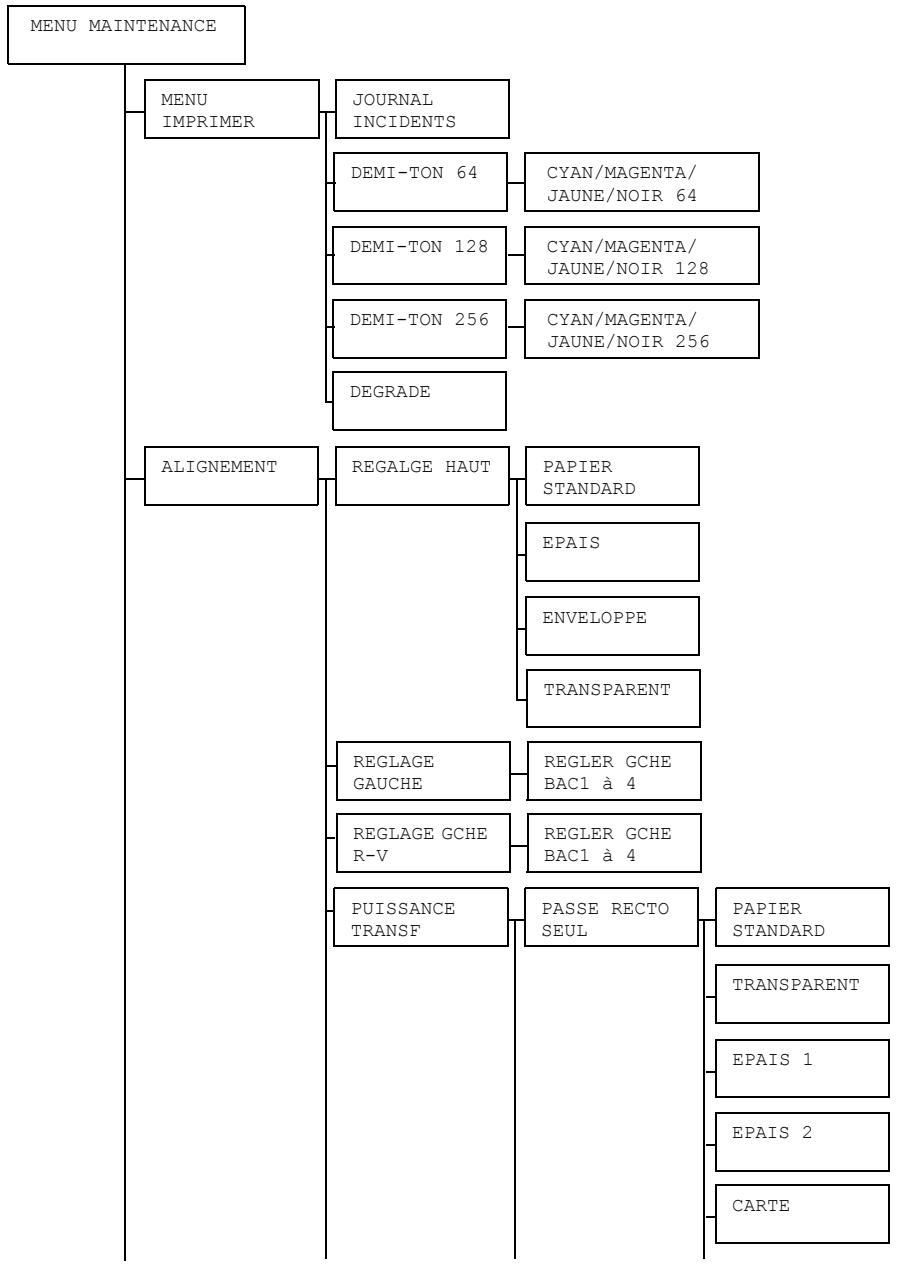
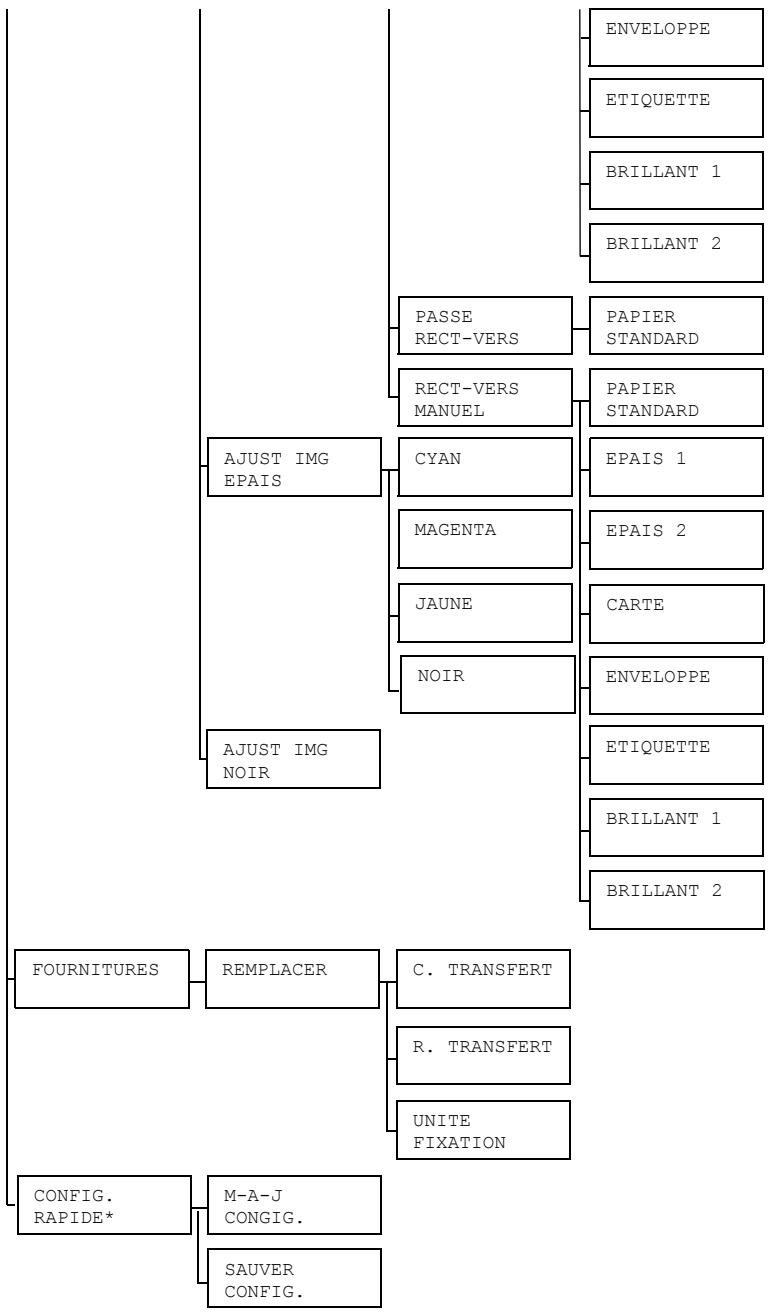
| MENU IMPRI-MER | JOURNAL INCI-DENTS | Options | IMPRIMER/ANNULER | |
| Pour imprimer le journal des incidents. | ||||
| DEMI-TON 64 | CYAN/MAGENTA/JAUNE/NOIR 64 | Options | IMPRIMER/ANNULER | |
| Pour imprimer des demi-tons cyan/magenta/jaune/noir en 64 dégradés. | ||||
| DEMI-TON 128 | CYAN/MAGENTA/JAUNE/NOIR 128 | Options | IMPRIMER/ANNULER | |
| Pour imprimer des demi-tons cyan/magenta/jaune/noir en 128 dégradés. | ||||
| DEMI-TON 256 | CYAN/MAGENTA/JAUNE/NOIR 256 | Options | IMPRIMER/ANNULER | |
| Pour imprimer des demi-tons cyan/magenta/jaune/noir en 256 dégradés. | ||||
| DEGRADE | Options | IMPRIMER/ANNULER | ||
| Pour imprimer un dégradé. | ||||
| ALIGNÈMENT | REGLAGE HAUT | PAPIER STAN-DARD | Options | -15 à 15 |
| Pour définit la marge du haut des impres-sions sur papier standard. | ||||
| EPAIS | Options | -15 à 15 | ||
| Pour définit la marge du haut des impres-sions sur papier épais. | ||||
| ENVE-LOPPE | Options | -15 à 15 | ||
| Pour définit la marge du haut des impres-sions sur enveloppes. | ||||
| TRANSPA-RENT | Options | -15 à 15 | ||
| Pour définit la marge du haut des impres-sions sur transparencs. | ||||
| REGLAGE GAUCHE | REGLER GCHE BAC1 | Options | -15 à 15 | ||
| Pour définir la marge gauche des impres-sions à partir du Bac 1. | |||||
| REGLER GCHE BAC2 | Options | -15 à 15 | |||
| Pour définir la marge gauche des impres-sions à partir du Bac2. | |||||
| REGLER GCHE BAC3 | Options | -15 à -15 | |||
| Pour définir la marge gauche des impres-sions à partir du Bac3. | |||||
| REGLER GCHE BAC4 | Options | -15 à 15 | |||
| Pour définir la marge gauche des impres-sions à partir du Bac4. | |||||
| REGLAGE GCHE R-V | REGLER GCHE BAC1 | Options | -15 à 15 | ||
| Pour définir la marge gauche des impres-sions recto-verse à partir du Bac1. | |||||
| REGLER GCHE BAC2 | Options | -15 à 15 | |||
| Pour définir la marge gauche des impres-sions recto-verse à partir du Bac2. | |||||
| REGLER GCHE BAC3 | Options | -15 à 15 | |||
| Pour définir la marge gauche des impres-sions recto-verse à partir du Bac3. | |||||
| REGLER GCHE BAC4 | Options | -15 à 15 | |||
| Pour définir la marge gauche des impres-sions recto-verse à partir du Bac4. | |||||
| PUIS-SANCE TRANSF | PASSE RECTO SEUL | PAPIER STAN-DARD | Options | -8-7 | |
| Pour régler le courant de transfert d'image secondaire en mode recto seul sur papier standard. | |||||
| TRANSPA-RENT | Options | -8-7 | |||
| Pour régler le courant de transfert d'image secondaire en mode recto seul sur trans-parents. | |||||
| EPAIS 1 | Options | -8-7 | ||||
| Pour régler le courant de transfert d'image secondaire en mode recto seul sur papier épais 1. | ||||||
| EPAIS 2 | Options | -8-7 | ||||
| Pour régler le courant de transfert d'image secondaire en mode recto seul sur papier épais 2. | ||||||
| CARTE | Options | -8-7 | ||||
| Pour régler le courant de transfert d'image secondaire en mode recto seul sur carte. | ||||||
| ENVE-LOPPE | Options | -8-7 | ||||
| Pour régler le courant de transfert d'image secondaire en mode recto seul sur envelloppes. | ||||||
| ETI-QUETTE | Options | -8-7 | ||||
| Pour régler le courant de transfert d'image secondaire en mode recto seul sur éti-quettes. | ||||||
| BRILLANT1 | Options | -8-7 | ||||
| Pour régler le courant de transfert d'image secondaire en mode recto seul sur papier brillant 1. | ||||||
| BRILLANT2 | Options | -8-7 | ||||
| Pour régler le courant de transfert d'image secondaire en mode recto seul sur papier brillant 2. | ||||||
| PASSE RECT-VERS | PAPIERSTAN-DARD | Options | -8-7 | |||
| Pour régler le courant de transfert d'image secondaire en mode recto-verso sur papier standard. | ||||||
| RECT-VERSMANUEL | PAPIERSTAN-DARD | Options | -8-7 | ||
| Pour régler le courant detransfert d'image secondaireen mode recto-verse manuelsur papier standard. | |||||
| EPAIS 1 | Options | -8-7 | |||
| Pour régler le courant detransfert d'image secondaireen mode recto-verse manuel sur papier épais 1. | |||||
| EPAIS 2 | Options | -8-7 | |||
| Pour régler le courant detransfert d'image secondaireen mode recto-verse manuel sur papier épais 2. | |||||
| CARTE | Options | -8-7 | |||
| Pour régler le courant detransfert d'image secondaireen mode recto-verse manuel sur carte. | |||||
| ENVE-LOPPE | Options | -8-7 | |||
| Pour régler le courant detransfert d'image secondaireen mode recto-verse manuel sur enveloppes. | |||||
| ETI-QUETTE | Options | -8-7 | |||
| Pour régler le courant detransfert d'image secondaireen mode recto-verse manuel sur étiquettes. | |||||
| BRILLANT1 | Options | -8-7 | |||
| Pour régler le courant detransfert d'image secondaireen mode recto-verse manuel sur papier brillant 1. | |||||
| BRILLANT2 | Options | -8-7 | |||
| Pour régler le courant de transfert d'image secondaire en mode recto-verse manuel sur papier brillant 2. | |||||
| AJUSTIMGEPAIS | CYAN | Options | -5-0-5 | ||
| Pour régler la densité de cyan de l'image à imprimer sur papier épais. | |||||
| MAGENTA | Options | -5-0-5 | |||
| Pour régler la densité de magenta de l'image à imprimer sur papier épais. | |||||
| JAUNE | Options | -5-0-5 | |||
| Pour régler la densité de jaune de l'image à imprimer sur papier épais. | |||||
| NOIR | Options | -5-0-5 | |||
| Pour régler la densité de noir de l'image à imprimer sur papier épais. | |||||
| AJUSTIMG NOIR | Options | -2-0-2 | |||
| Pour régler la densité de noir de l'image à imprimer en niveaux de gris. | |||||
| FOURNITURES | REM-PLACER | C.TRANS-FERT | Options | OUI/NON | |
| Pour réinitialiser le compteur de durée de vie de la courroie de transfert. | |||||
| R.TRANS-FERT | Options | OUI/NON | |||
| Pour réinitialiser le compteur de durée de vie du rouleau de transfert. | |||||
| UNITEFIXATION | Options | OUI/NON | |||
| Pour réinitialiser le compteur de durée de vie de l'unité de fixation. | |||||
| CON-FIG.RAPIDE | M-A-JCONFIG. | Options | EXECUTER/ANNULER |
| Pour effectuer ou non une mise à jour des paramètres de l'imprimante à partir du fichier de définitions sur la clé USB connectée EXECUTER: les paramètres de l'imprimante sont mis à jour.ANNULER: les paramètres de l'imprimante ne sont pas mis à jour. | |||
| SAUVERCONFIG. | Options | EXECUTER/ANNULER | |
| Pour sauvegarder ou non la configuration de paramètres de l'imprimante sur la clé USB connectée EXECUTER: les paramètres de l'imprimante sont sau-vegardés.ANNULER: les paramètres de l'imprimante ne sont pas sauvegardés. | |||
MENU SERVICE
Ce menu permet au technicien de maintenance de régler l'imprimante et d'effectuer des opérations d'entretien. L'opérateur ne peut pas à y acceder.
Si un apparéil photo numérique avec PictBridge (1.0 ou ultérieur) est connecté à l'imprimante via le port d'impression Appareil photo direct, les images qu'il contient peuvent être directement imprimées depuis l'imprimante.

Pour utiliser votre apparéil photo numérique, veuilles consulter son manuel d'utilisation.

La fonction Appareil photo direct ne supporte pas les options :
- Impression d'image AUTOPRINT DPOF
- Impression détourée
- Impression pleine page
- Qualité d'impression (paramétrage imprimante)
- Type de papier (paramétrage imprimante)
- Reprise après déconnexion du cable DPOF
Impression directe depuis un apparéil photo numérique
1 Dans le menu App-photo Direct, définitisse les options : Source Papier, Mise en page, Marge Papier et Qualité Image.

L'option Type de support utilisé correspond au paramètre par défaut définir pour l'imprimante.
Cette option ne peut pas etre selectionnee a partir de l'appareil.

Si ces options sont disponibles sur votre apparéil photo, il est inutil de les définir sur l'imprimante car les sélections effectuées sur l' apparéil photo sont prioritaires.
Pour plus de détails sur les options accessibles sur l'imprimante, voir la section "APPAREIL PHOTO DIRECT", page 70.
2 Connectez le cable USB à l'appareil photo et au port d'impression Appareil photo direct KONICA MINOLTA.

Aucun cable USB n'est fourni avec l'imprimante. Si vous appeareil photo n'en comporte pas non plus, vous devez l'acheter séparément.
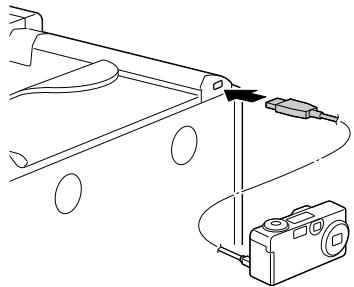
3 A partir de l'appareil photo, Sélectionnez l'image que vous pouze imprimer ainsi que le nombre de copies.
4 Lancez l'impression depuis votre apparéil photo
Mémoire directe
6
Mémoire directe
L'imprimante produit directement des fichiers en formats PDF, XPS, JPEG et TIFF stockés sur tout périhérique mémoire USB qui lui est connecté.

La fonction Mémoire directe ne peut être utilisée que si l'imprimante est équipée du kit disque dur optionnel ou d'une carte CompactFlash. En impression Mémoire directe, des copies multiples ne peuvent être produit avec fonction Assembler que si l'imprimante est équipée du kit disque dur optionnel ou d'une carte CompactFlash de 1 Go ou plus.

Pour des détails sur les paramètres accessibles via le panneau de commande, voir “MEMOIRE DIRECTE”, page 67.
Impression à partir d'une clé USB connectée
1 Branchez la clé USB sur le port d'impression Appareil photo direct KONICA MINOLTA. L'icône USB apparait dans le coin supérieur droit de l'écran des messages, et le menu Mémoire Directe s'affiche.
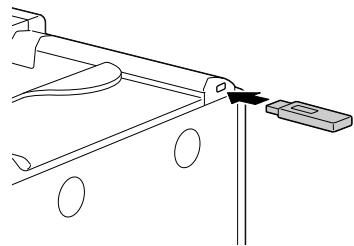
2 Sélectionnez LISTE FICHIERS, et appuyez sur Menu/Select.

Quand des fichiers JPEG et TIFF sont affichés, Sélectionnez PDF, XPS, JPEG, TIFF pour TYPE DE FICHIER.
3 Dans la liste de fichiers affichée, Sélectionnez celui que vous pouze imprimer, et appuyez sur Menu/Select.
Si le fichier à imprimer se trouve dans un dossier, Sélectionnez ce dossier, et appuyez sur Menu/Select.

Vous pouvez afficher jusqu'à 99 dossiers et fichiers.

Vous pouvez afficher jusqu'à 7 niveaux de dossier.
4 Sélectionnez IMPRIMER, et appuyez sur Menu/Select. Une fois l'impression terminée, l'écran d'état réapparait.

Vous pouvez définir : format papier, impression recto-verse, nombre de copies, assemblage, bac de sortie et finition.

Au cours de l'impression Mémoire directe, ne débranchez pas la clé USB du port d'impression Appareil photo numérique direct KONICA MINOLTA.
Utilisation des supports
7
Spécifications des supports
Quels types et formats de support peut-on utiliser ?
| Support | Format | Bac* | Recto-verse | |
| Pouces | Millimètres | |||
| Letter | 8,5 x 11,0 | 215,9 x 279,4 | 1/2/3/4 | Oui |
| Legal | 8,5 x 14,0 | 215,9 x 355,6 | 1/3/4 | Oui |
| Statement | 5,5 x 8,5 | 139,7 x 215,9 | 1/2** | No |
| Executive | 7,25 x 10,5 | 184,0 x 267,0 | 1/2**/3/4 | Oui |
| A4 | 8,2 x 11,7 | 210,0 x 297,0 | 1/2/3/4 | Oui |
| A5 | 5,9 x 8,3 | 148,0 x 210,0 | 1/2** | Non |
| A6 | 4,1 x 5,8 | 105,0 x 148,0 | 1/2** | Non |
| B5 (JIS) | 7,2 x 10,1 | 182,0 x 257,0 | 1/2**/3/4 | Oui |
| B6 | 5,0 x 7,2 | 128,0 x 182,0 | 1/2** | Non |
| Folio | 8,3 x 13,0 | 210,0 x 330,0 | 1 | Oui |
| SP Folio | 8,5 x 12,7 | 215,9 x 322,3 | 1 | Oui |
| Foolscap | 8,0 x 13,0 | 203,2 x 330,2 | 1 | Oui |
| Quarto R-U | 8,0 x 10,0 | 203,2 x 254,0 | 1/2** | Non |
| Letter officiel | 8,0 x 10,5 | 203,2 x 266,7 | 1/2** | Oui |
| Legal officiel | 8,5 x 13,0 | 216,0 x 330,2 | 1/3/4 | Oui |
| Photo 4" x 6"/10 x 15 | 4,0 x 6,0 | 100,0 x 150,0 | 1/2** | Non |
| 16 K | 7,7 x 10,6 | 195,0 x 270,0 | 1/2** | Oui |
| Kai 16 | 7,3 x 10,2 | 185,0 x 260,0 | 1/2** | Oui |
| Kai 32 | 5,1 x 7,3 | 130,0 x 185,0 | 1/2** | Non |
| Carte Japon | 3,9 x 5,8 | 100,0 x 148,0 | 1/2** | Non |
| Carte Japon-D | 5,8 x 7,9 | 148,0 x 200,0 | 1/2** | Non |
| B5 (ISO) | 6,9 x 9,8 | 176,0 x 250,0 | 1/2** | Non |
| Enveloppe Com10 | 4,126 x 9,5 | 104,8 x 241,3 | 1/2** | Non |
| Enveloppe DL | 4,3 x 8,7 | 110,0 x 220,0 | 1/2** | Non |
| Enveloppe C5 | 6,4 x 9,0 | 162,0 x 229,0 | 1/2** | Non |
| Enveloppe C6 | 4,5 x 6,4 | 114,0 x 162,0 | 1/2** | Non |
| Enveloppe Monarch | 3,875 x 7,5 | 98,4 x 190,5 | 1/2** | Non |
| Enveloppe Chou #3 | 4,7 x 9,2 | 120,0 x 235,0 | 1/2** | Non |
| Enveloppe Chou #4 | 3,5 x 8,1 | 90,0 x 205,0 | 1/2** | Non |
| Enveloppe You #4 | 4,1 x 9,3 | 105,0 x 235,0 | 1/2** | Non |
| Personnalisé, Minimum | 3,6 x 5,9 | 92,0 x 148,0 | 1/2** | Non*** |
| Personnalisé, Maximum | 8,5 x 47,2 | 216,0 x 1200,0 | 1**** | Non**** |
| Notes : * Bac 1= Alimentation manuelleBac 3/4 = Chargeurs papier inférieurs (en option)** Si le bac de 500 feuilles est le bac standard, s'applique au Bac 1 seulement.*** Format minimum possible pour une impression recto- verso : B5(JIS).**** Format maximum possible pour une impression recto- verso : Legal.**** Le papier banàière d'une longueur supérieure à 355,6 mm (14,0") ne peut être que manuellement alimenté via le Bac 1, une seule feuille à la fois. | ||||
Types de support
Avant d'acheter des supports spéciaux en grande quantité, faites des essais d'impression avec chacun d'eux afin de vérifier la qualité produit.
Rangez les supports sur une surface plane et régulière, en les laissant dans leur emballage d'origine tant que vous n'êtes pas prét à les utiliser. Pour obtenir la liste des supports homologues, visitez printer.konicaminolta.com.
Papier standard (Papier recyclé)
| Capacité | Bac 1 (Alimentation manuelle) | Jusqu'à 100 feuilles, suivant le grammausage utilisé. |
| Bac 2 | Bac de 500 feuilles: Jusqu'à 500 feuilles, suivant le grammausage utilisé. Bac de 250 feuilles: Jusqu'à 250 feuilles, suivant le grammausage utilisé. | |
| Bac 3/4 | Jusqu'à 500 feuilles, suivant le grammausage utilisé. | |
| Orientation | Bac 1 (Alimentation manuelle) | Face imprimable vers le bas |
| Bac 2/3/4 | Face imprimable vers le haut | |
| Choix pilote | Papier standard (Papier recyclé) | |
| Grammage | 60 à 90 g/m² (16 à 24 lb) | |
| Recto-verso | Voir les formats acceptés en page 108. | |
| Mode Brillant | Options ACTIVE/DEACTIVE supportées Le mode Brilliant est est Désactivé en impressionNiveau de gris (Mode Couleur) ou recto-verse. | |
Conseils d'utilisation :
Utilise des supports adaptés pour imprimantes laser sur papier ordinaire, tels que du papier standard ou recyclé d'usage courant.
N'utilise pas des supports tels que ceux décrits ci-après, car ils risquent de produit des résultats médiocres, de provoquer des bourrages, voire d'endommager l'imprimante.
N'utilise pas des supports prsentant les caractéristiques suivantes :
Supports traités en surface (teils que papier carbone et papier couleur ayant subi un traitement)
Papier avec dos carbone
Supports non homologues pour transfert thermique (papier thermosensible, papier pour laminage ou pelliculage)
Supports pour transfert à froid
Supports pour presse d'imprimerie
Supports spécifiques pour imprimantes jet d'encre (papier ultra-fin, papier brillant, film brillant, cartes postales, etc.)
Papier pré-imprimé sur une autre machine :
- pré-imprimé sur une imprimante jet d'encre
- pré-imprimé sur un système d'impression laser et de copie monochrome ou couleur
- pré-imprimé sur une imprimante thermique
- pré-imprimé sur une toute autre imprimante ou télécopieur
Supports poussiéreux
Papier mouillé (ou humide)

Stockez les supports dans un local où l'humidité relative se situe entre 35% et 85% . Le toner n'adhère pas sur supports humides.
Papier pelliculé
Papier adhesif
Papier plié, froissé, gondolé, gaufré, déformé ou plissé
Papier ajouré, perforé ou déchiré
Papier trop couple, trop rigide, trop fibreux
Papier avec recto et verso de texture (rugosité) différente
Papier trop fin ou trop épais
Supports charges d'électricité statique
Supports laminés ou dorés; trop lumineux
Supports ne résistant pas à la température de fixation (180° C [356° F])
Papier non découpé à angles droits ou de dimensions non uniformes
Papier avec colle, adhesif, agrafes, attaches, crochets ou oeillets
Papier acide
Et tout autre support non homologué
Papier épais
On appelle papier épais tout support dont le grammase est supérieur à 90g / m^2 (24 lb). Avant de lancer une impression sur ce type de support, procédez à des essais pour vérifier la vitesse et la qualité d'impression.
| Capacité | Bac 1 (Alimentation manuelle) | Jusqu'à 20 feuilles de papier épais, selon leur épaisseur. |
| Bac 2 | Bac de 500 feuilles : Non supporté. Bac de 250 feuilles : Jusqu'à 50 feuilles, suivant le grammage utilisé. | |
| Bac 3/4 | Non supporté | |
| Orientation | Bac 1 (Alimentation manuelle) | Face imprimable vers le bas |
| Bac 2 | Face imprimable vers le haut | |
| Choix pilote | Epais1 (91 à 150 g/m2) Epais2 (151 à 210 g/m2) | |
| Grammage | 91 à 210 g/m2 (25 à 55,9 lb) | |
| Recto-verse | Non supporté | |
| Mode Brilliant | Options ACTIVE / DESACTIVE supportées Le mode Brilliant est est Désactivé en impression Niveau des gris (Mode Couleur) ou recto-verse. | |
Conseils d'utilisation :
Evitez de charger différents types de support dans le même bac (risque de bourrages)
Enveloppes
N'imprimez que sur le devant (côté adresse) de l'enveloppe, en évitant les zones de triple épaisseur (devant+dos+rabat) où l'impression risque de se faire avec des lacunes ou des caractères estompés.
| Capacité | Bac 1 (Alimentation manuelle) | Jusqu'à 10 enveloppes, selon leur épaisseur |
| Bac 2 | Bac de 500 feuilles: Non supporté. Bac de 250 feuilles: Jusqu'à 10 enveloppes, suivant le grammausage utilisé. | |
| Bac 3/4 | Non supporté. | |
| Orientation | Bac 1 (Alimentation manuelle) | Face imprimable vers le bas. |
| Bac 2 | Face imprimable vers le haut | |
| Choix pilote | Enveloppe | |
| Grammage | 91 à 163 g/m2(25 à 43 lb) | |
| Recto-verso | Non supporté | |
| Mode Brilliant | Non supporté | |
Utilisez des enveloppes :
Courantes pour imprimantes laser, avec fermeture en diagonale, pliures et bords francs, et rabats pré-encollés ordinaires

Les enveloppès à rabats gommés risquent de se coller en passant dans les rouleaux chauffants de l'imprimante. Il vaut donc mistréus utiliser des enveloppès à rabats enduits de colle émulsionnée.
Homologues pour impression laser
Sèches
N'utilisez pas des enveloppes :
Avecrabatsauto-collants
Avec rubans adhesifs, attaches métalliques, clips ou bandes amovibles
Avec fenêtres transparentes
De texture trop grossière (ex.: enveloppopes renforcées)
Composées de matière fusible, volatile, décolorante ou émettrice de vapeurs nocives
Pre-scelledes
Etiquettes
Une planche d'étiquettes se compose d'une face recto (surface imprimable) et d'une face verso adhéasive, recouverte d'une feuille de protection :
La face recto doit répondre aux specifications Papier standard.
La face recto doit entierement recouvrir la feuille de protection, et ne doit laisser apparaitre aucune substance adhesive en surface.
Voussoupiezimpriderdesplanchesd'etiquettesencontinu.Selonla qualite du supportutiliseetroteneinnementd'impression,vousrisqueztotefois de rencontres des problemes d'alimentation papier.Sitelestlecas,arretez l'impression encontinu et imprimezles planchesuneaune.
Imprimez tout d'abord vos données sur du papier standard pour vérifier leur mise en page. Pour toutes informations concernant l'impression d'étiquettes, consultez la documentation de votre application.
| Capacité | Bac 1 (Alimentation manuelle) | Jusqu'à 20 planches d'étiquettes, selon leur épaisseur |
| Bac 2 | Bac de 500 feuilles: Non supporté. Bac de 250 feuilles: Jusqu'à 20 planches, suivant le grammausage utilisé. | |
| Bac 3/4 | Non supporté | |
| Orientation | Bac 1 (Alimentation manuelle) | Face imprimable vers le bas |
| Bac 2 | Face imprimable vers le haut | |
| Choix pilote | Etiquettes | |
| Grammage | 60 à 163 g/m² (16 à 43 lb) | |
| Recto-verso | Non supporté | |
| Mode Brilliant | Options ACTIVE/DEACTIVE supportées Le mode Brilliant est est Désactivé en impression Niveau des gris (Mode Couleur) ou recto-verse. | |
Utilisez des planches d'étiquettes :
Recommendées pour imprimantes laser
De format Letter ou A4 (planches d'étiquettes auto-adhesives)
N'utilisez pas des planches d'étiquettes :
- Comportant des étiquettes facilement détachables ou des feuilles de protection décollées
Laisant apparaitre toute substance adhesive en surface

Les étiquettes de ces planches peuvent rester collées dans l'unité de fixation et provoquer des bourages.
Pre-découées ou perforées
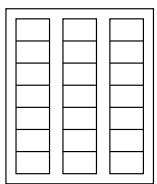
Ne pas utiliser
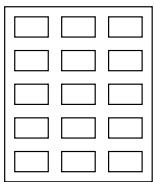
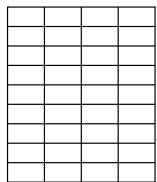

Utiliser
Planche d'étiquettes avec feuille de protection siliconee
Planche pleine page (sans étiquettes pré-)doupees)
Papier en-tête
Avant tout, imprimez vos lettres à en-tête sur papier standard pour vérifier leur mise en page.
| Capacité | Bac 1 (Alimentation manuelle) | Jusqu'à 20 feuilles, selon le format et l'épaisseur du support charge |
| Bac 2 | Bac de 500 feuilles: Non supporté. Bac de 250 feuilles: Jusqu'à 20 feuilles, suivant le grammausage utilisé. | |
| Bac 3/4 | Non supporté | |
| Orientation | Bac 1 (Alimentation manuelle) | Face imprimable vers le bas |
| Bac 2 | Face imprimable vers le haut | |
| Choix pilote | En-tête | |
| Grammage | 60 à 90 g/m2(16 à 24 lb) | |
| Recto-verso | Voir les formats acceptés en page 108. | |
| Mode Brilliant | Options ACTIVE/DEACTIVE supportées Le mode Brilliant est est Désactivé en impression Niveau des gris (Mode Couleur) ou recto-verse. | |
Cartes
Avant tout, imprimez vos cartes sur papier standard pour vérifier leur mise en page.
| Capacité | Bac 1 (Alimentation manuelle) | Jusqu'à 20 cartes, selon leur épaisleur |
| Bac 2 | Bac de 500 feuilles: Non supporté. Bac de 250 feuilles: Jusqu'à 50 cartes, suivant le grammausage utilisé. | |
| Bac 3/4 | Non supporté | |
| Orientation | Bac 1 (Alimentation manuelle) | Face imprimable vers le bas |
| Bac 2 | Face imprimable vers le haut | |
| Choix pilote | Carte | |
| Grammage | 60 à 163 g/m² (16 à 90 lb) | |
| Recto-verso | Non supporté | |
| Mode Brilliant | Options ACTIVE/DEACTIVE supportées Le mode Brilliant est est Désactivé en impression Niveau des gris (Mode Couleur) ou recto-verse. | |
Conseils d'utilisation :
Utilisez des cartes recommandées pour imprimantes laser
Evitez d'utiliser des cartes :
Couchees
Conques pour imprimantes jet d'encre
Pre-coupees ou perforées
Pre-imprimées ou multicolores

If Si les cartes à imprimer sont déformées, aplanissez-les avant de les charger dans le Bac 1.
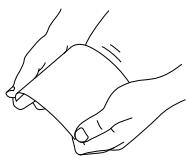
Transparents

N'aéréz pas vos transparents avant de les charger. Toute charge statique ainsi généree, peut provoquer des erreurs d'impression.

Evitez de trop manipuler vos transparents avant des les charger. Toute empreinte de doigs peut affecter la qualité d'impression.

Nettoyez régulierement le chemin papier. Les transparents sont particulièrement sensibles aux salissures. Si des ombres apparaisent en haut et en bas des feuilles, voir le chapitre 9, "Entretien de l'imprimante".

Retirer aussitôt les transparents du bac de sortie pour éviter toute accumulation d'électricité statique.
L'impression de transparents en continu est possible, mais des problèmes d'alimentation liés à la qualité du support, à l'accumulation d'électricité statique et à l'environnement d'impression, peuvent survenir.
Avant tout, imprimez vos informations sur papier standard pour vérifier leur mise en page.

Si l'alimentation s'effectue mal avec 20 feuilles chargées, essayez de n'en charger que 1 à 10 à la fois. En grande quantité, les transparents risquent de générer de l'électricité statique et créé des problèmes d'alimentation.
| Capacité | Bac 1 (Alimentation manuelle) | Jusqu'à 20 transparents, selon leur épaisseur |
| Bac 2 | Bac de 500 feuilles : Non supporté. Bac de 250 feuilles : Jusqu'à 20 transparents, suivant le grammalegutilisé. | |
| Bac 3/4 | Non supporté | |
| Orientation | Bac 1 (Alimentation manuelle) | Face imprimable vers le bas |
| Bac 2 | Face imprimable vers le haut | |
| Choix pilote | Transparent | |
| Recto-verso | Non supporté | |
| Mode Brilliant | Non supporté | |

Il est conseilé de toujours faire un essai préalable avec une petite quantité des transparents que vous pouze utiliser.
Conseils d'utilisation :
Utilisez des transparents homologues pour imprimante laser.
Evitez d'utiliser :
Des transpanteurs chargés d'électricité statique et qui, de ce fait, adhérent entre eux.
Des transparents speciaux pour imprimantes jet d'encre.
Brillant
Testez tout d'abord le support brillant que vous voulez utiliser afin de vous assurer d'une vitesse et qualité d'impression acceptables.
| Capacité | Bac 1 (Alimentation manuelle) | Jusqu'à 20 feuilles de support brillant, selon leur épaisseur. |
| Bac 2 | Bac de 500 feuilles : Non supporté. Bac de 250 feuilles : Jusqu'à 50 feuilles, suivant le grammausage utilisé. | |
| Bac 2/3/4 | Non supporté | |
| Orientation | Bac 1 (Alimentation manuelle) | Face imprimable vers le bas |
| Bac 2 | Face imprimable vers le haut | |
| Choix pilote | Brillant 1 (100 à 128 g/m2) Brillant 2 (129 à 158 g/m2) | |
| Grammage | 100 à 158 g/m2 (26,5 à 42 lb bond) | |
| Recto-verso | Non supporté | |
| Mode Brilliant | Options ACTIVE / DESACTIVE supportées Le mode Brilliant est est Désactivé en impression Niveau de gris (Mode Couleur) ou recto-verse. | |
Evitez d'utiliser du support brillant :
mélangié à tout autre type de support dans le Bac 1 (au risque de provoquer des bourrages)
Quelle est la surface imprimable garantie ?
Sur tous les formats de support la surface imprimable se situe à 4 mm (0,157") maximum des quatre bords.
Chaque format de support a sa propresurface imprimable, surface maximum dans laquelle l'impression peut se faire clairement et sans distorsion.
Cette surface est limitée par deux contraintes matérielles (la taille physique du support et les mages requisés par l'imprimante) et logi
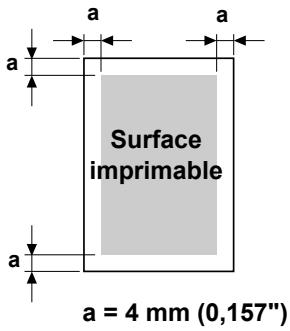
cièlles (espace mémoire disponible pour le tampon de cadres pleine page). La surface imprimable garantie pour tous les formats de support correspond à la taille de la page moins une marge de 4 mm (0,157") tout autour de la feuille.

Sur papier Bannière, la marge du bas est de 10 mm (0,393").

Papier Bannière
Grammage: 127 à 160g/m²
Largeur: 216 mm
Longueur: 357 à 1200 mm
Les enveloppes ont une zone de rabat non garantie qui varie selon leur type.

L'orientation d'impression des envelloppes est definite par l'application.
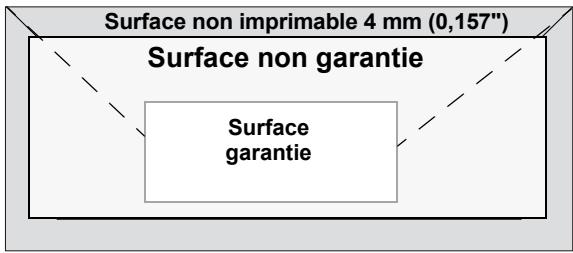
Marges de pages
Les marges se définissent dans votre application. Certaines applications vous permettent de personneliser des tailles et marges de page, d'autres n'offrent qu'un besoin de tailles et marges standard. Avec un format standard, une perte partielle de l'image est possible (due aux contraintes de la zone imprimable). Si vous pouvez personneliser le format de page dans votre
application, utilisez les dimensions indiquées pour la surface imprimable afin d'obtenir les valeursursultats.
Chargement des supports
Comment charger les supports ?
Dans une rame de papier, retirez la première et la dernière feuilles. Prenez un paquet d'environ 100 feuilles à la fois, et aérez-les avant de les charger dans un bac afin de supprimer toute adherence.
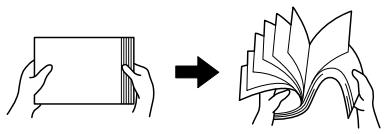

N'aéréz pas les transparents.
Note
L'imprimante a été conçue pour imprimer sur tout un besoin de supports et n'est pas censée être exclusivement utilisée avec un seul type de support, sauf le papier standard. Une impression continue sur un autre support (papier épais, enveloppes, étiquettes ou transparents) peut nuir à la qualité d'impression ou réduire la durée de vie de la machine.
Quand vous rechargez du support, retirez tout d'abord les feuilles restantes dans le bac. Joignez-les à celles que vous chargez, égalisez les bords du paquet et placez-le dans le bac.
Bac 1 (Alimentation manuelle)
Pour des détails sur les types et formats de support sur lesquels vous pouvez imprimer à partir du Bac 1, voir "Spcifications des supports", page 108.
Papier standard
1 Ouvrez le Bac 1.
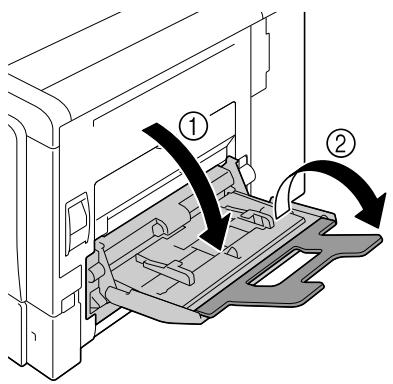
2 Faites glisser les guides papier afin de les écarter.
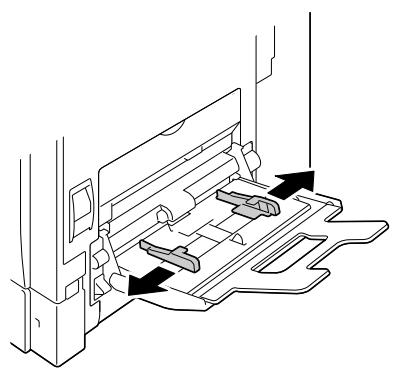
3 Appuyez au centre du volet de compression des feuilles jusqu'à ce que les onglets de verrouillage (blancs) à gauche et à droite s'enclenchent.
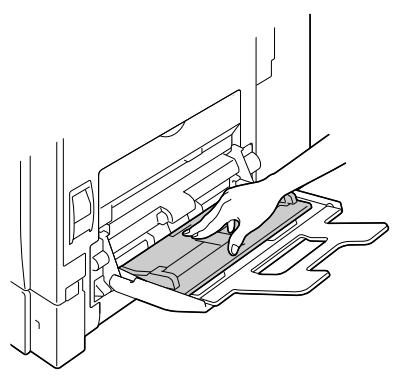
4 Chargez les feuilles dans le bac, face imprimable vers le bas.
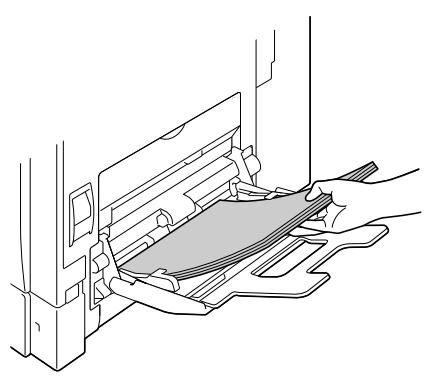

Ne chargez pas des feuilles au-dessus de la limite de replissage. Ce bac ne peut contenir que 100 feuilles de papier standard (80g / m^2 [22 lb]) à la fois.
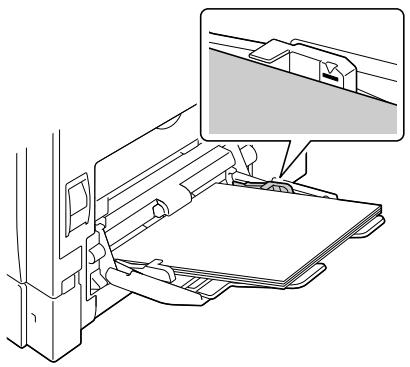
5 Déplacez les guides papier contre les bords de la pile.
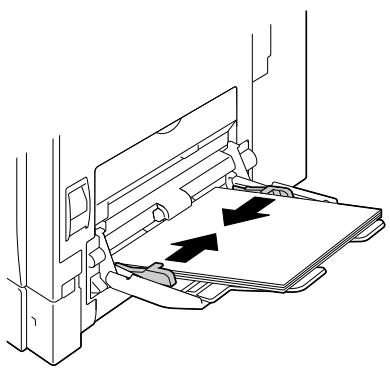
6 Dans le menu de configuration, Sélectionnez MENU PAPIER/SOURCE PAPIER/BAC 1/FORMAT PAPIER et TYPE DE PAPIER, afin de définir le format et le type du papier chargé. Voir aussi “MENU PAPIER”, page 39.

Si vous imprimez à partir du Bac 1, avec la Source papier Bac1 (Alimentation manuelle) définie dans le pilote de l'imprimante, il n'est pas nécessaire de modifier ce paramètre dans le menu de configuration.
Autres supports
Quand vous chargez du support autre que du papier standard, définièsez le type de support (exemple : Enveloppe, Etiquette, Epais 1, Epais 2, Brilliant 1, Brilliant 2 ou Transparent) dans le pilote afin d'obtenir une qualité d'impression optimale.
Enveloppes
1 Tirez sur le loquet du capot latéral droit afin de l'ouvrir.

Avant d'ouvrir ce capot, repliez le Bac 1.
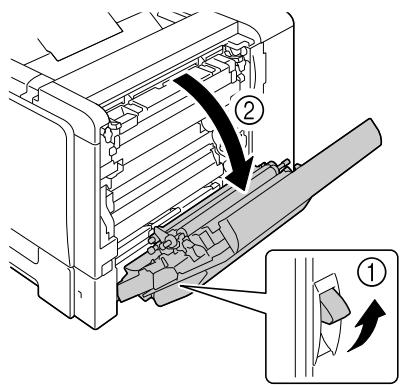
2 Ouvrez la petite porte sur le côté du capot lésral droit.
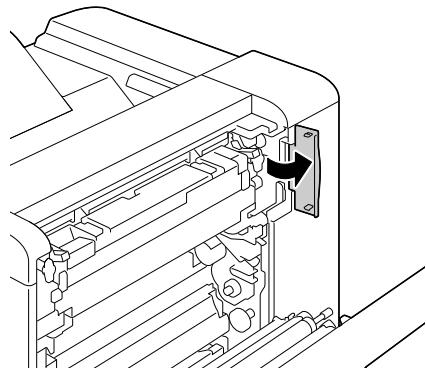
3 Tournez les deux curseurs sur l'unité de fixation sur le repère indiqué pour des enveloppes.
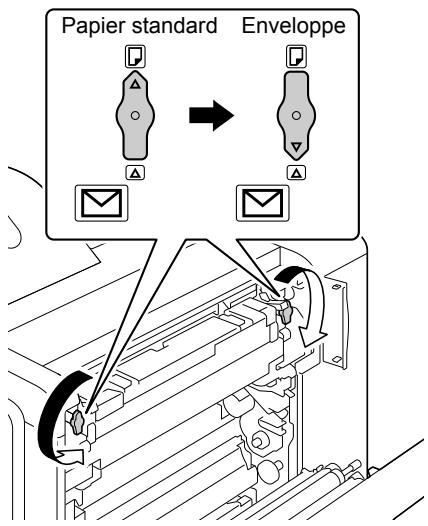
4 Refermez la petite porte sur le côté du capot lésral droit.
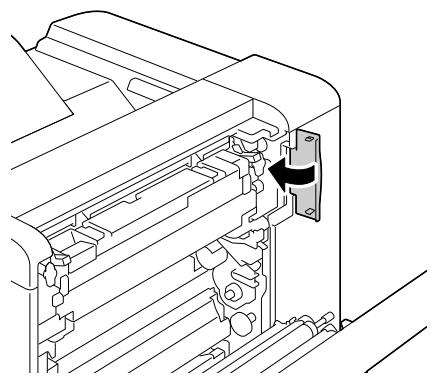
5 Refermez le capot latorial droit.
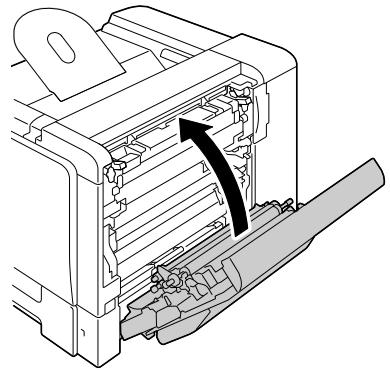
6 Ouvrez le Bac 1.
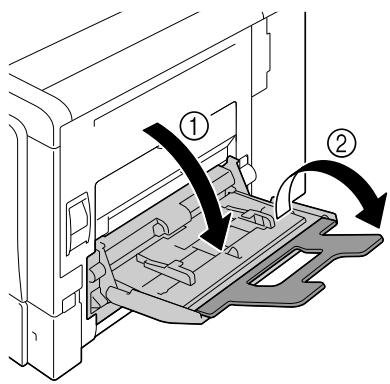
7 Faites glisser les guides papier afin de les écarter.
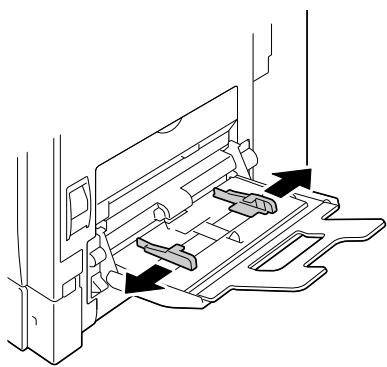
8 Appuyez au centre du volet de compression des feuilles jusqu'à ce que les ontlets de verrouillage (blanca) à gauche et à droite s'enclenchent.
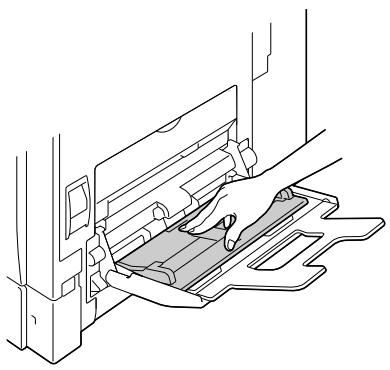
9 Chargez les enveloppes dans le bac avec les rabats orientés vers le haut.

Avant de charger les enveloppes, aplatissezles pour chasser l'air qui s'y trouve et faire ensorte que les rabats soient bien pliés, sinon les enveloppes peuvent se froisser ou provoquer un bourrage.
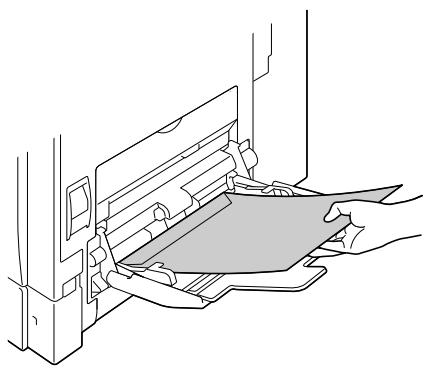

Le bac ne peutContainir que 10 enveloppés à la fois.

Des enveloppés avec rabat sur le bord long doit être chargées avec les rabats orientés vers la droite du Bac 1..
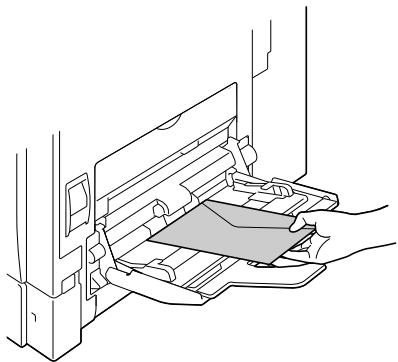
10 Faites glisser les guides papier contre les bords du paquet d'enveloppes.

Avant de recommencer à imprimer sur du papier standard, assurez-vous de REPLACER les deux curseurs sur l'unité de fixation sur le repère indiqué pour du papier standard.
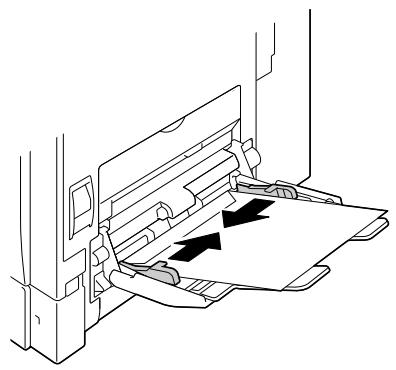
11 Dans le menu de configuration, Sélectionnez MENU PAPIER/SOURCE PAPIER/BAC 1/FORMAT PAPIER et TYPE DE PAPIER, afin de définir le format et le type du papier chargé. Voir aussi “MENU PAPIER”, page 39.

Si vous imprimez à partir du Bac 1, avec la Source papier Bac1 (Alimentation manuelle) définie dans le pilote de l'imprimante, il n'est pas nécessaire de modifier ce paramètre dans le menu de configuration.
Planches d'étiquettes/Cartes/Papier épais/Brillant et Transparents
1 Ouvrez le Bac 1.
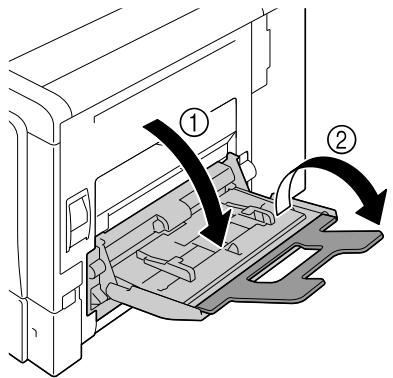
2 Faites glisser les guides papier afin de les écarter.
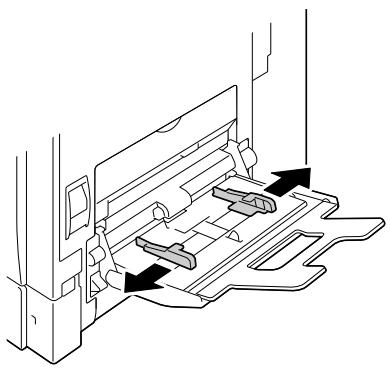
3 Appuyez au centre du volet de compression des feuilles jusqu'à ce que les anglets de verrouillage (blancs) à gauche et à droite s'enclenchent.
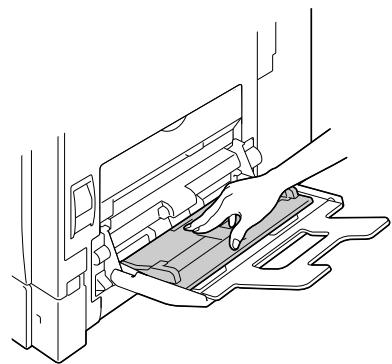
4 Chargez le support dans le bac avec la face imprimable orientée vers le bas.

Le bac ne peut contenir que 20 feuilles de support à la fois.
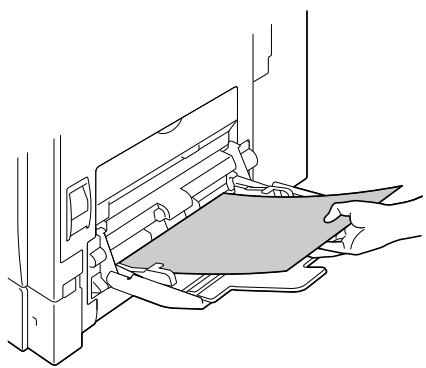
5 Faites glisser les guides papier contre les bords du support charge..

6 Dans le menu de configuration, Sélectionnez: MENU PAPIER/SOURCE PAPIER/BAC 1/FORMAT PAPIER et TYPE DE PAPIER, afin de définir le format et le type du papier chargé. Voir aussi “MENU PAPIER”, page 39.

Si vous imprimez à partir du Bac 1, avec la Source papier Bac1 (Alimentation manuelle) définie dans le pilote de l'imprimante, il n'est pas nécessaire de modifier ce paramètre dans le menu de configuration.
Papier Bannière
Voussoupiezimprimer sur des feuilles pouvant atteindre 1200mm de long en les chargeant uneaune dans le bac d'alimentation manuelle.
1 Ouvrez le Bac 1.
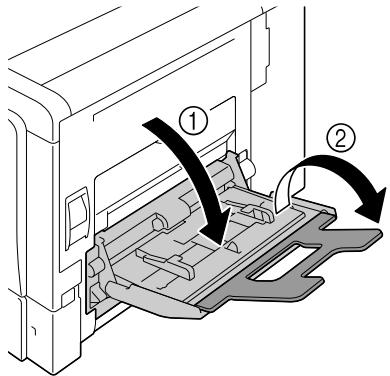
2 Faites glisser les guides papier afin de les écarter.
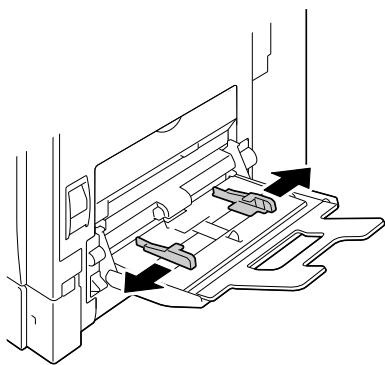
3 Appuyez au centre du volet de compression des feuilles jusqu'à ce que les ontlets de verrouillage (blancs) à gauche et à droite s'enclenchent.
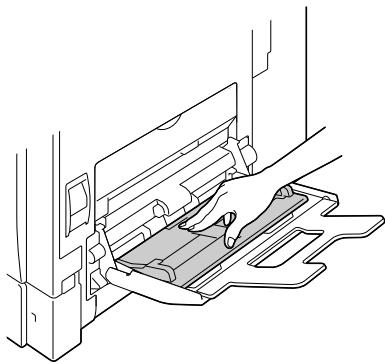
4 Chargez le papier bannière face imprimable vers le bas en introduisant le bord avant aussi loin que possible dans la fente d'alimentation papier.

Vous ne pouvez introduire qu'une seule feuille à la fois dans ce bac.

Pour éviter tout macule de toner, la feuille doit être lisse et plane.
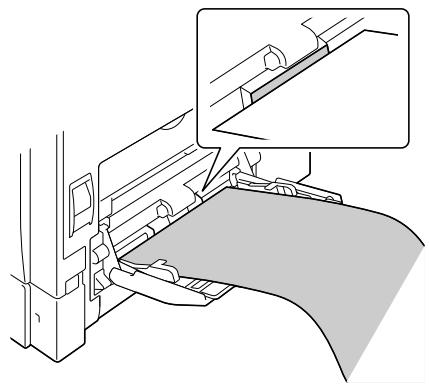
5 Faites glisser les guides papier contre les bords de la feuille.
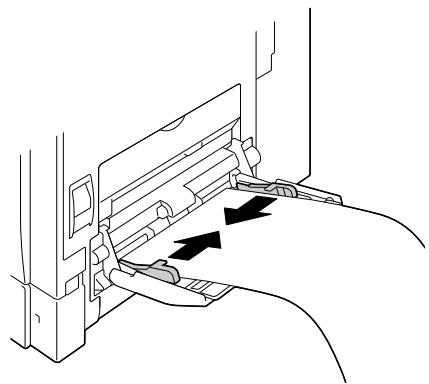
6 Soulevez le bac manuel et assurez-vous que la feuille est bien maintainue. Abaissez le bac dans sa position initiale.
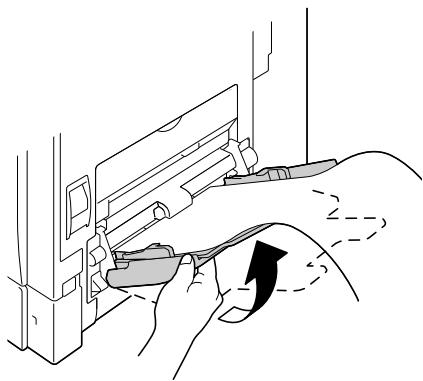
7 Maintenez la feuille avec les guides gauche et droit.

Pour imprimer plusieurs copies sur papier bannière, repreneze la procédure à partir de l'étape 2.
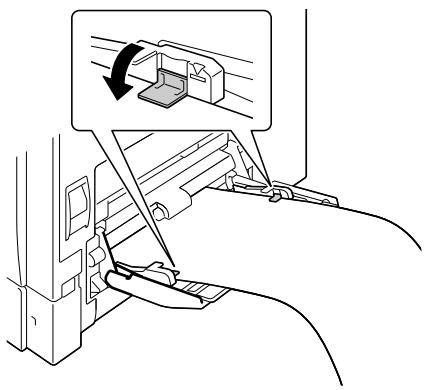
8 Sélectionnez Bac 1(Alimentation manuelle) dans la liste Source Papier et définisseez un format personnelisé dans la liste Format Original du pilote de l'imprimante, puis lancer l'impression.
Bac 2 (500 feuilles)
Papier standard
1 Ouvrez le Bac 2.
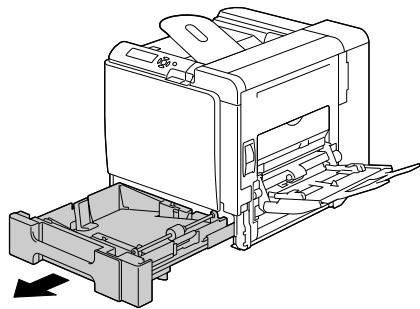
2 Appuyez sur le volet de compression du papier afin de le verrouiller.
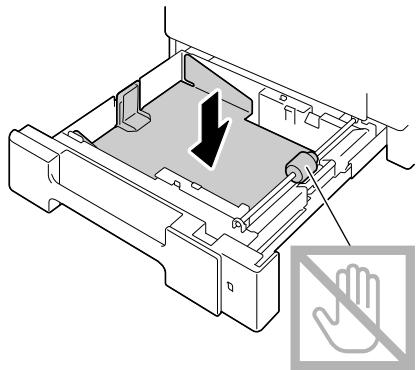
3 Chargez les feuilles dans le bac, face imprimable vers le haut.
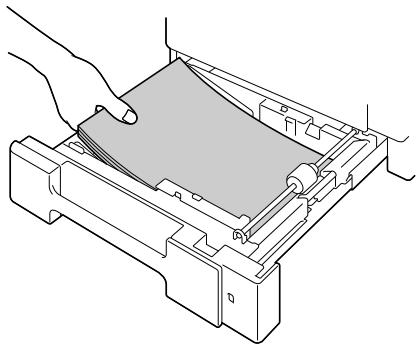

Ne chargez pas des feuilles au-dessus de la limite de replissage. Ce bac ne peut contenir que 500 feuilles de papier standard (80g / m^2 [22 lb]) à la fois.
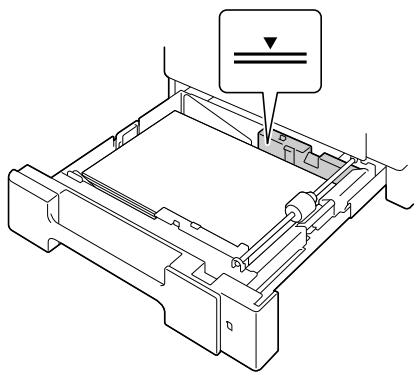
4 Refermez le Bac 2.
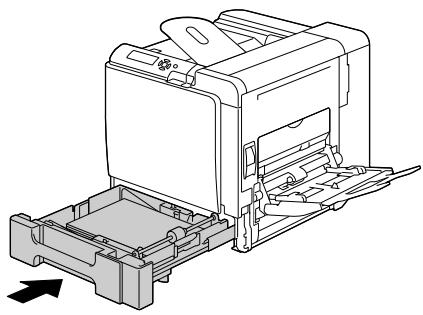
5 Dans le menu de configuration, Sélectionnez: MENU PAPIER/SOURCE PAPIER/BAC 2/FORMAT PAPIER et TYPE DE PAPIER, afin de définir le format et le type du papier chargé. Voir aussi “MENU PAPIER”, page 39.
Bac 2 (250 feuilles)
Papier standard
1 Ouvrez le Bac 2.
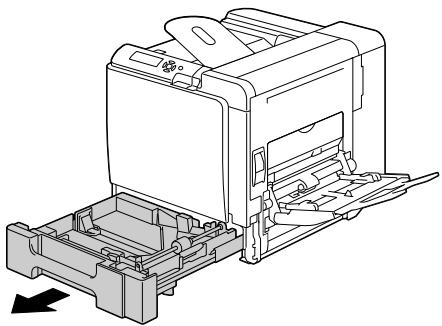
2 Appuyez sur le volet de compression du papier afin de le verrouiller.
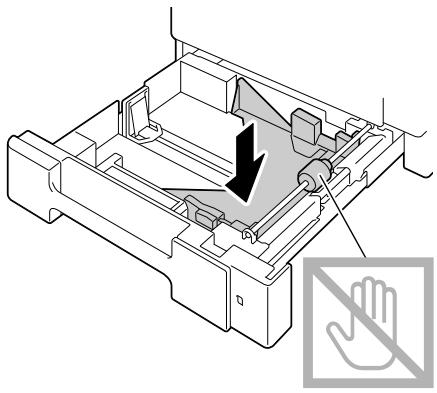
3 Ecartez les guides papier.
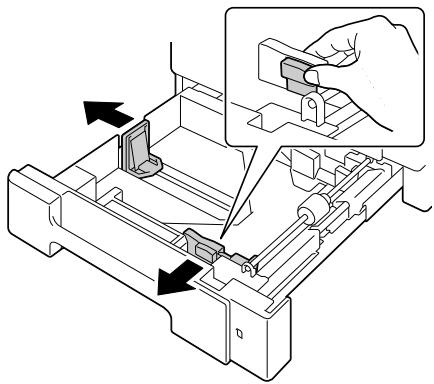
4 Chargez les feuilles dans le bac, face imprimable vers le haut.
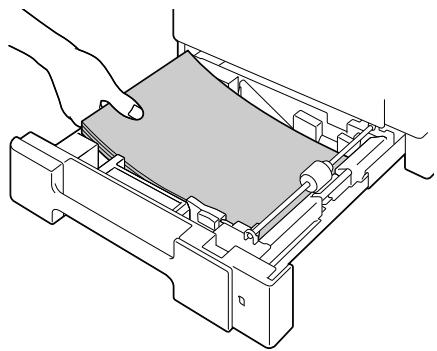

Ne chargez pas des feuilles au-dessus de la limite de replissage. Ce bac ne peut contenir que 250 feuilles de papier standard (80g / m^2 [22 lb]) à la fois.
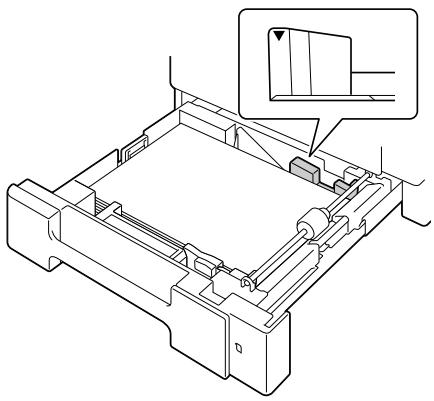
5 Ramenez les guides papier contre les bords du paquet de feuilles.
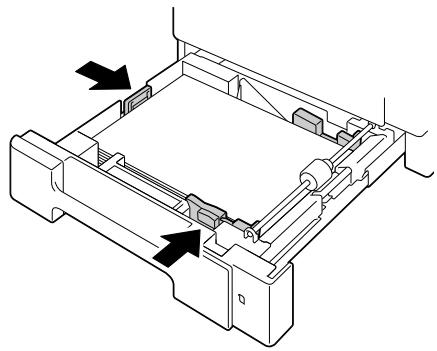

7 Dans le menu de configuration, Sélectionnez: MENU PAPIER/SOURCE PAPIER/BAC 2/FORMAT PAPIER et TYPE DE PAPIER, afin de définir le format et le type du papier chargé. Voir aussi “MENU PAPIER”, page 39.
Autres supports
Quand vous chargez du support autre que du papier standard, définiSEEz le type de support (exemple : Enveloppe, Etiquette, En-tête, Epais 1, Epais 2, Brillant 1, Brilliant 2 ou Transparent) dans le pilote afin d'obtenir une qualite d'impression optimale.
Enveloppes
1 Tirez sur le loquet du capot latéral droit afin de l'ouvrir.

Avant d'ouvrir ce capot, repliedz le Bac 1.
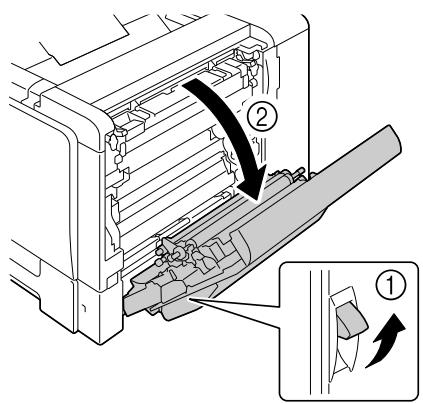
2 Ouvrez la petite porte sur le côté du capot lésral droit.
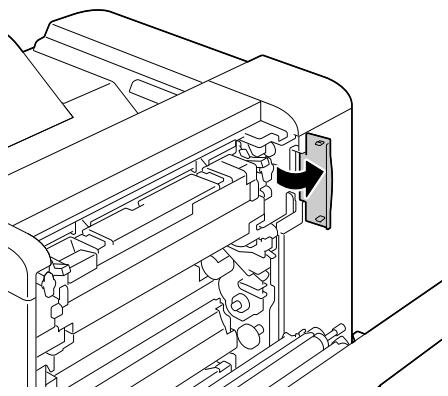
3 Tournez les deux curseurs sur l'unité de fixation sur le repère indiqué pour des enveloppopes.
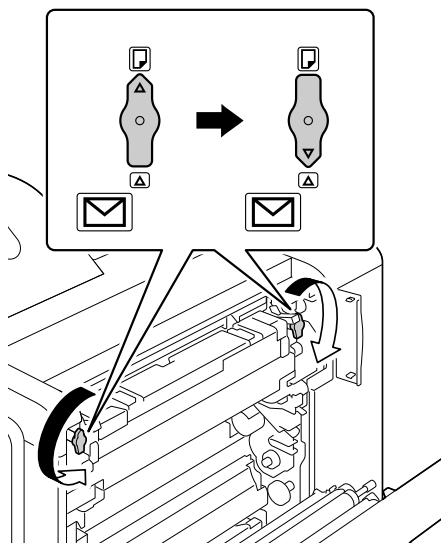
4 Refermez la petite porte sur le côte du capot l'etalroidroit.
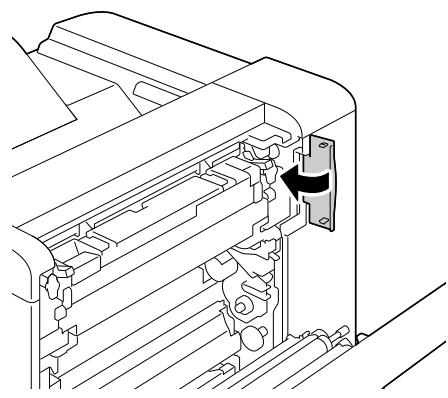
5 Refermez le capot lateral droit.
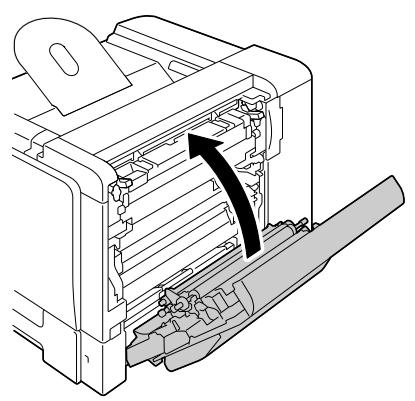
6 Ouvrez le Bac 2.
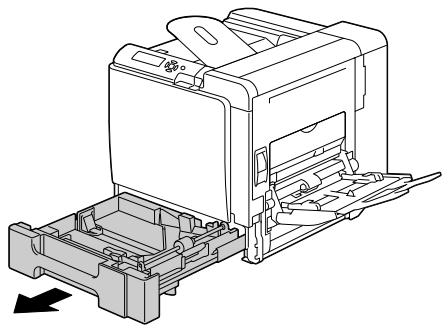
7 Appuyez sur le volet de compression du papier afin de le verrouiller.
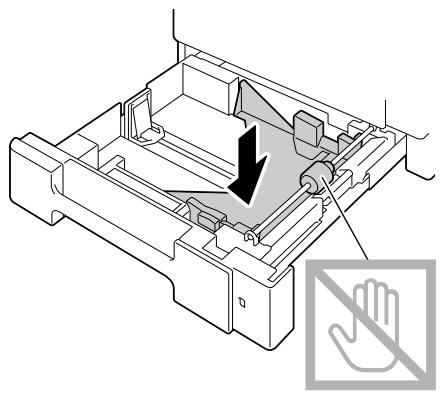
8 Ecartez les guides papier.
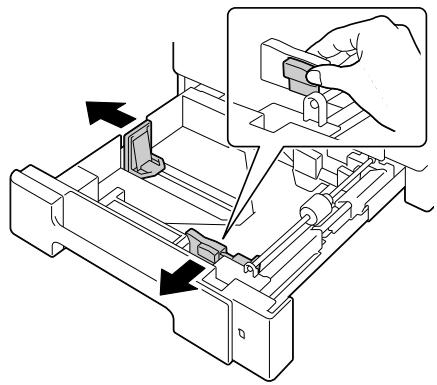
9 Chargez les enveloppes dans le bac avec les rabats orientés vers le bas.

Avant de charger les enveloppes, aplatissezles pour chasser l'air qui s'y trouve et faire en sorte que les rabats soient bien pliés, sinon les enveloppes peuvent se froisser ou provoquer un bourrage.
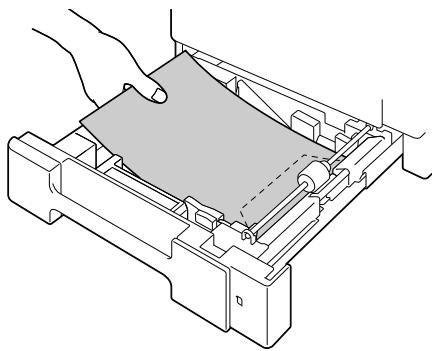

Le bac ne peut contenir que 10 enveloppès à la fois.

Des enveloppés avec rabat sur le bord long doit être chargées avec les rabats orientés vers l'arrête du Bac 2.
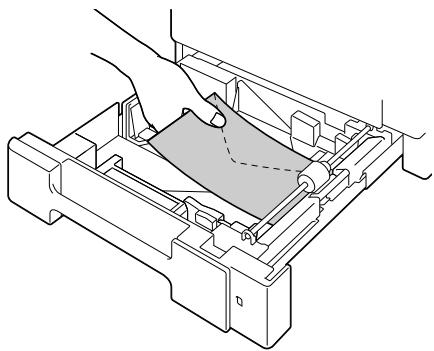
10 Ramenez les guides papier contre les bords du paquet d'enveloppes.
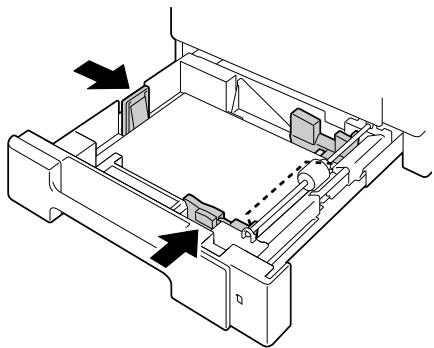
11 Fermez le Bac 2.
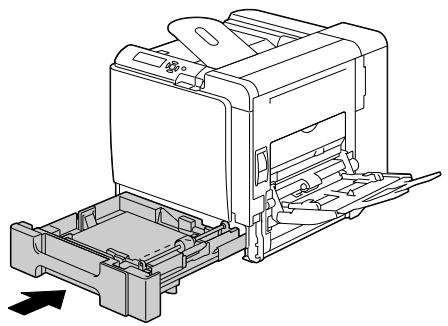
12 Dans le menu de configuration, Sélectionnez: MENU PAPIER/SOURCE PAPIER/BAC 2/FORMAT PAPIER et TYPE DE PAPIER, afin de définir le format et le type du papier chargé. Voir aussi “MENU PAPIER”, page 39.
Planches d'étiquettes/Papier en-tête/Cartes/Papier épais/ Brillant et Transparents
1 Ouvrez le Bac 2.
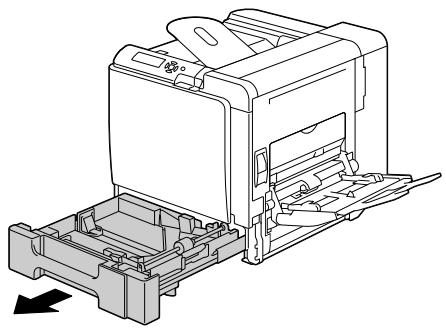
2 Appuyez sur le volet de compression du papier afin de le verrouiller.
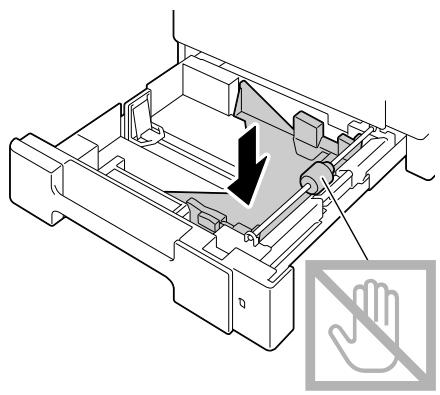
3 Ecartez les guides papier.
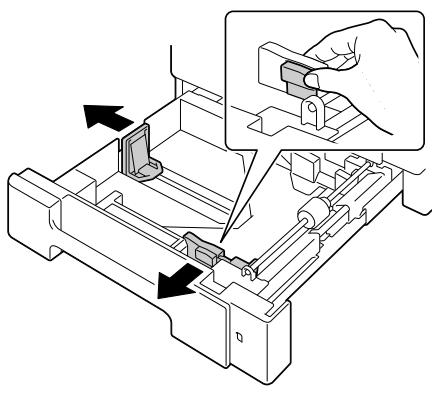
4 Chargez les feuilles face imprimable orientée vers le haut.

Le bac ne peut contenir que 20 planches d'étiquettes, feuilles de transparents et de papier brillant à la fois ; il peut recevoir jusqu'à 50 cartes ou feuilles de papier écais .
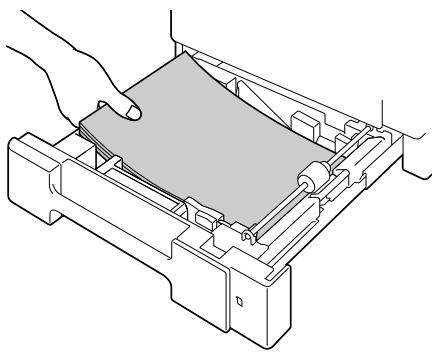
5 Ramenez les guides papier contre les bords du support charge.
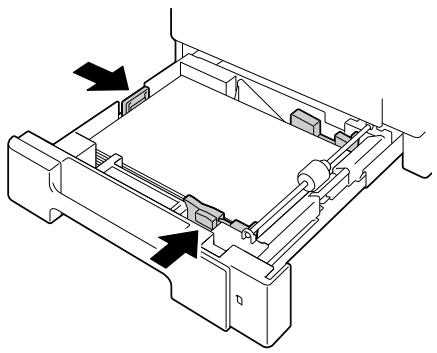
6 Fermez le Bac 2.
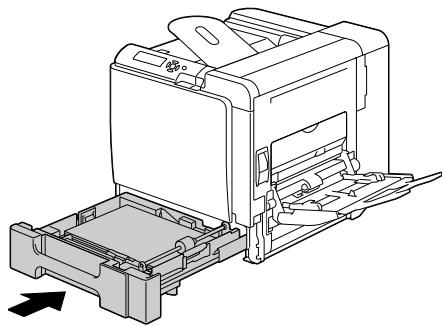
7 Dans le menu de configuration, Sélectionnez: MENU PAPIER/SOURCE PAPIER/BAC 2/FORMAT PAPIER et TYPE DE PAPIER, afin de définir le format et le type du papier chargé. Voir aussi “MENU PAPIER”, page 39.
Bac 3/4 (Chargeurs papier inférieurs optionnels)
Papier standard
1 Ouvrez le Bac 3 (Bac 4).
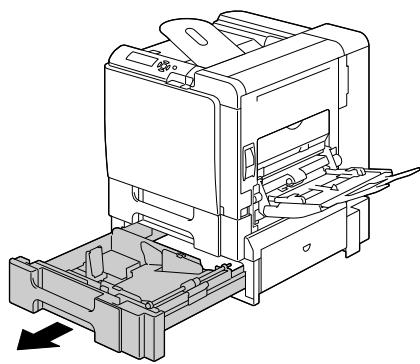
2 Appuyez sur le volet de compression du papier afin de le verrouiller.
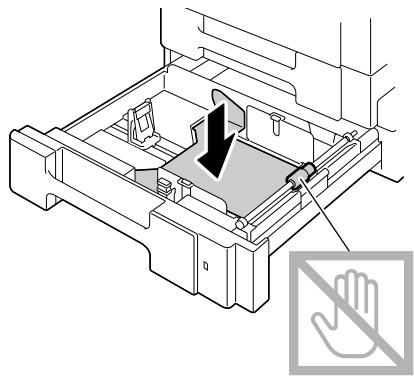
3 Faites glisser les guides papier afin de les écarter.
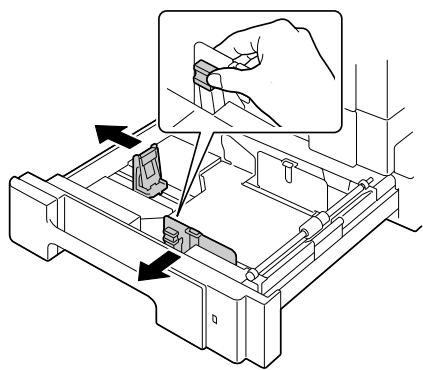
4 Chargez les feuilles dans le bac, face imprimable vers le haut.
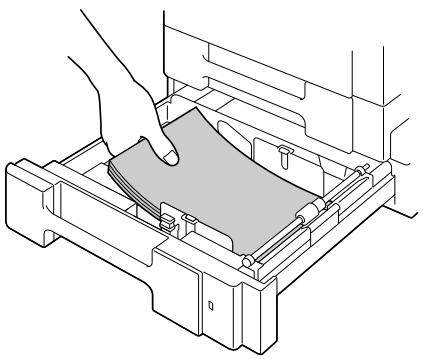

Ne chargez pas des feuilles au-dessus de la limite de replissage. Ce bac ne peut contenir que 500 feuilles de papier standard (80g / m^2 [22 lb]) à la fois.
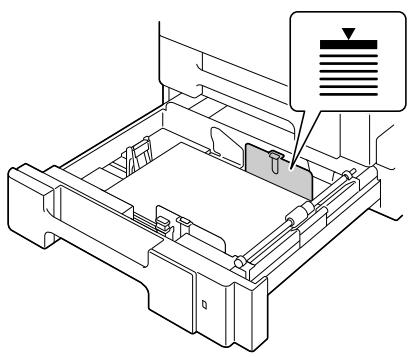
5 Faites glisser les guides papier contre les bords de la pile.
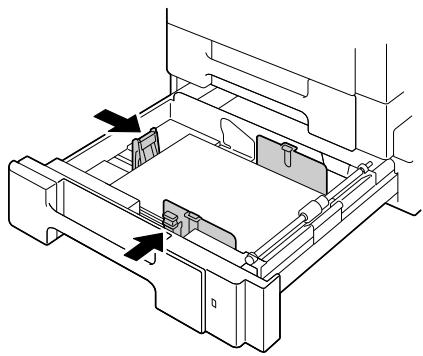
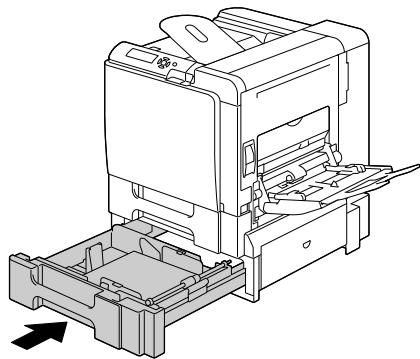
6 Refermez le Bac 3 (Bac 4).
7 Dans le menu de configuration, Sélectionnez: MENU PAPIER/SOURCE PAPIER/BAC 1/FORMAT PAPIER et TYPE DE PAPIER, afin de définir le format et le type du papier chargé. Voir aussi “MENU PAPIER”, page 39.
Impression recto-verse
Pour imprimer en recto-verse (sur les 2 côtes d'une feuille),CHOISSEZ un papier très opaque. L'opacité concerne l'efficacité avec laquelle le papier masque d'un côté de la feuille, ce qui est imprimé sur l'autre. Si le papier est de faible opacité (translucide), ce qui est imprimé sur un côté transparaitra sur l'autre. Vérifièez les données de marges dans votre application. Pour vérifier la qualité de l'opacité, n'imprimez tout d'abord que quelques feuilles.
L'impression recto-verso peut se faire manuellement ou automatiquement si l'unité recto-verso proposée en option est installée et selectionnée.
Note
L'impression recto-verse n'est possible que sur papier standard 60 à 90g / m^2 (16 à 24 lb). Les formats supportés sont indiqués à la section "Spcifications des supports", page 108.
L'impression recto-verse sur enveloppès, étiquettes, cartes, papier épais, brillant ou transparents n'est pas supportée.
Comment imprimer automatiquement en recto-verse ?
Pour imprimer en mode recto-verse automatique, vous devez tout d'abord vous assurer que l'unité recto-verse optionnelle est physiquement installée.
Dans votreapplication,verifiezla maniere dedéfinirlesmarges pour une impressionrecto-verse.
Les options de position de reliure sont les suivantes :
| 1 3 | Si vous sélectionnez l'option “Bord court”,les pages s'impriment de manière à être reliées au sommet et tournées de bas en haut. |
| 1 3 | vous sélectionnez l'option “Bord long”,les pages s'impriment de manière à être reliées sur le côte gauche et être tournées de droite à gauche. |
En outre, si l'option "N-up" a été définie avec "Livret", une impression recto-verso automatique est exécutée.
L'option "Livret" vous permet de définir les paramétres suivants :
| 1 3 | Si vous sélectionnez l'option "Reliure gauche", les pages imprimées peuvent être pliees pour former un livre relié à gauche. |
| 3 1 1 | Si vous sélectionnez l'option "Reliure droite", les pages imprimées peuvent être pliees pour former un livre relié à droite. |
1 Chargez du papier standard dans le bac.
2 Dans le pilote de l'imprimante, selectionnez l'impression recto-verse (onglet Mise en page dans Windows).
3 Cliquez sur OK.

En recto-verso automatique, la page versus s'imprime avant la page recto.
Bac de sortie
Tous les imprimés arrivent dans le bac de sortie au sommet de l'imprimante, face vers le bas. Ce bac contient 250 feuilles (A4/Letter) de 80g / m^2 (22 lb).

Ne laissez pas les imprimés s'accumuler dans le bac de sortie, car cela risque de provoquer des bourrages, de recouer excessivement le papier et de creer de l'électricité statique.

Retirez les transparents imprimés du bac de sortie dés que possible afin d'éviter une accumulation d'électricité statique.
Finition
Avec l'unité d'agrafage proposée en option, vous avez la possibilité de séparer, de décaler et d'agrafer vos travaux d'impression. Pour installer cette unité, reportez-vous à la section "Unité d'agrafage", page 268. Les paramètres pour la séparation, le décalage et l'agrafage des travaux d'impression sont accessibles dans le PAPER MENU/SEPARATION TRAV. ou FINITION.

Pour la séparation, le décalage et l'agrafage des travaux d'impression vous pouvez utiliser les supports suivants :
| Types de support | Papier standard, papier recyclé et papier à en-tête (paramétrables suivant l'épaissur du support) |
| Format | Largeur : 182 à 216 mmLongueur : 257 à 355,6 mm |

Les impressions avec séparation, décalage et agrafage des travaux sont alimentées vers le bac de sortie principal.
Impression avec séparation des travaux
Les pages imprimées sont dirigeées vers le bac de sortie principal en étant décalées comme illustré ci-dessous.

Quand les impressions sont envoyées vers le bac de sortie auxiliaire, elles s'empilent les unes sur les autres, sans être décalées.

Si l'option d'agrafage est activée, les pages sont agrafées avant d'être dirigées vers le bac de sortie.
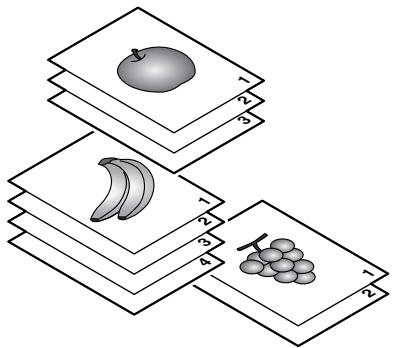
Impression avec décalage des travaux
Avec l'option de décalage activée, les impressions sont décalées en sortie comme illustré ci-dessous.

Si l'option MENU PAPIER/ASSEMBLER est ACTIVE, la sortie des pages imprimées se fait par quelques décalés comme illustré ci-dessous.
- Option ASSEMBLER:ACTIVE -Option ASSEMBLER:DEACTIVE
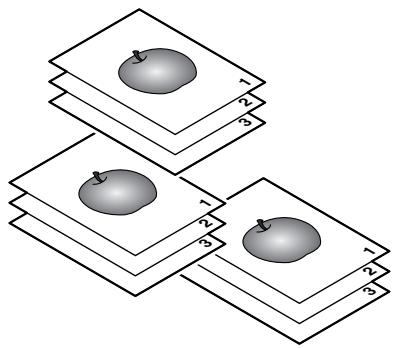
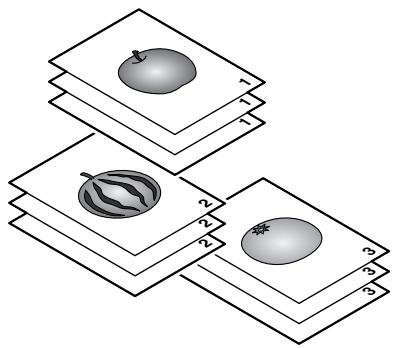
Impression avec agrafage des travaux
Les pages sont agrafées par travail ou par jeu de copies avant d'être envoyées vers le bac de sortie, comme illustré ci-dessous.
Les pages en orientation Portrait sont agrafées dans le coin supérieur gauche.

Vous pouvez agrafer des copies composées de 2 à 30 pages (3 à 60 pages en recto-verse).

Si l'agrafage est sélectionné avec l'options ASSEMBLER ACTIVE, les pages sont agrafées avant d'être envoyées dans le bac de sortie. S'il est sélectionné avec l'options ASSEMBLER DESACTIVE, elles ne sont pas agrafées (sauf si vous imprimez une seule copie).

Les copies agrafées ne sont pas décalées en sortie comme elles le sont avec l'option de décalage ou de séparation des travaux ; elles sont empilées lesunes sur les autres.
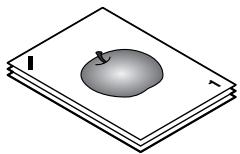
Stockage des supports
Comment stocker les supports ?
- Rangez les supports sur une surface plane et régulière, en les laissant dans leur emballage d'origine tant que vous n'étés pas préts à les utiliser
Des supports stockés depuis trop longtemps hors de leur emballage risquent d'être trop secs et de provoquer des bourrages.
Replacez les supports que vous avez déballés dans leur emballage d'origine, et stockez-les sur une surface plane, dans un local frais et à l'abri de la lumière.
- Rangez-les en les présentant d'une trop grande humidité, des rayons du soleil, d'une chaleur excessive (supérieure à 35^ C [95° F]) et de la poussière.
Evitez de les entreprises au contact d'autres objets ou de les ranger à la verticale
Avant d'utiliser des supports qui ont eté stockés, effectuez un essai d'impression afin de vérifier la qualité du résultat.
Remplacement des consommables
8
Note
La non observation des instructions décrites dans ce manuel peut résultat en une annulation de votre garantie.
Note
Lorsqu'un message d'erreur (TONER VIDE, VIE COUR. TRANSF REMPLACER, etc.) s'affiche, imprimez la page de configuration, puis vérifie l'état des autres consommables. Pour plus de détails sur les messages d'erreur, voir "Messages d'erreur (Avertissements:)", page 238. Pour imprimer la page de configuration, voir "Impression d'une page de configuration", page 198.
A propos des cartouches de toner
Votre imprimante utilise quatre cartouches de toner : noir, jaune, magenta et cyan. Manipuez les cartouches de toner avec précaution, en évitant de renverser du toner sur vous ou dans l'imprimante.

N'installez que des cartouches de toner neuves dans votre imprima-tante. Si vous installez une cartouche qui a déjà servi, le message d'erreur sur le panneau de commande ne s'efface pas et aucune mise à jour de l'état des fournitures n'est effectuée dans l'Ecran d'etat.

Le toner est un produit non toxique. Sur les mains, il se lave à l'eau froide ou à l'aide d'un détergent doux. Sur les vêtements, il suffit d'épousseter légèrement la poudre, et s'ils sont lavables, de nettoyer toute trace résiduelle à l'aide d'eau froide, et non d'eau chaude.

ATTENTION
Si vous receivez du toner dans les yeux, rincez-vous immédiatement à l'eau froide et consultez un ophtalmologiste.

Pour des informations de recyclage, visitez les sites suivants :
Etats-Unis : printer.konicaminolta.com/products/recycle/index.asp
Europe : printer.konicaminoltaeurope.com/cleanplanet/
Autres régions : printer.konicaminolta.com
Note
N'utilisez pas des cartouches de toner recyclées ou non homologuees. Tout degat matériel ou probleme de qualite lie a l'utilisation de ce type de cartouches, invalide votre garantie. Aucun support technique n'est fourni pour resoudre des problèmes de cet ordre.
Pour remplaçer une cartouche de toner, reportez-vous au tableau ci-dessous. Les cartouches KONICA MINOLTA indiquées sont homologuées pour une qualité et une vitesse optimes sur votre type d'imprimante. Le type de votre imprimante et les numérores de référence des cartouches figurent sur l'étiquette de renouvellement consommables (face interne du capot supérieur).
| Type Imprimante | N° Référence Imprimante | Type de cartouche de toner | N° Référence Cartouche Toner |
| AM | A0EA 011 A0EA 012 | Cartouche Toner Capacité standard -Noir (K) | A06V 132 |
| Cartouche Toner Capacité standard -Jaune (Y) | A06V 232 | ||
| Cartouche Toner Capacité standard -Magenta (M) | A06V 332 | ||
| Cartouche Toner Capacité standard -Cyan (C) | A06V 432 | ||
| Cartouche Toner Haute capacité -Noir (K) | A06V 133 | ||
| Cartouche Toner Haute capacité -Jaune (Y) | A06V 233 | ||
| Cartouche Toner Haute capacité -Magenta (M) | A06V 333 | ||
| Cartouche Toner Haute capacité -Cyan (C) | A06V 433 | ||
| EU | A0EA 021 A0EA 022 | Cartouche Toner Capacité standard -Noir (K) | A06V 152 |
| Cartouche Toner Capacité standard -Jaune (Y) | A06V 252 | ||
| Cartouche Toner Capacité standard -Magenta (M) | A06V 352 | ||
| Cartouche Toner Capacité standard -Cyan (C) | A06V 452 | ||
| Cartouche Toner Haute capacité -Noir (K) | A06V 153 | ||
| Cartouche Toner Haute capacité -Jaune (Y) | A06V 253 | ||
| Cartouche Toner Haute capacité -Magenta (M) | A06V 353 | ||
| Cartouche Toner Haute capacité -Cyan (C) | A06V 453 | ||
| AP | A0EA 041 A0EA 042 | Cartouche Toner Capacité standard -Noir (K) | A06V 192 |
| Cartouche Toner Capacité standard -Jaune (Y) | A06V 292 | ||
| Cartouche Toner Capacité standard -Magenta (M) | A06V 392 | ||
| Cartouche Toner Capacité standard -Cyan (C) | A06V 492 | ||
| Cartouche Toner Haute capacité -Noir (K) | A06V 193 | ||
| Cartouche Toner Haute capacité -Jaune (Y) | A06V 293 | ||
| Cartouche Toner Haute capacité -Magenta (M) | A06V 393 | ||
| Cartouche Toner Haute capacité -Cyan (C) | A06V 493 | ||
| GC | A0EA 081 | Cartouche Toner Capacité standard -Noir (K) | A06V 182 |
| Cartouche Toner Capacité standard -Jaune (Y) | A06V 282 | ||
| Cartouche Toner Capacité standard -Magenta (M) | A06V 382 | ||
| Cartouche Toner Capacité standard -Cyan (C) | A06V 482 | ||
| A0EA 082 | Cartouche Toner Haute capacité -Noir (K) | A06V 183 | |
| Cartouche Toner Haute capacité -Jaune (Y) | A06V 283 | ||
| Cartouche Toner Haute capacité -Magenta (M) | A06V 383 | ||
| Cartouche Toner Haute capacité -Cyan (C) | A06V 483 |

Pour une qualité et une vitesse optimes, n'utilise que les cartouches de toner KONICA MINOLTA authentiques correspondant au TYPE de votre imprimante.
Stockez les cartouches de toner :
Dans leur emballage d'origine tant que vous n'êtes pas prét à les utiliser.
Dans un local sec et frais, à l'abri du soleil (et de la chaleur).
La température de stockage ne doit pas dépasser 35^ (95^) et l'humidité 85% sans condensation. Quand vous déplacez une cartouche de toner d'un lieu frais en un lieu chaud et humide, une condensation peut se produit, faisant à la qualité d'impression. Avant de l'utiliser, laissez-la s'adapter au nouvel environnement pendant environ une heures.
Bien a plat.
Ne stockez pas les cartouches verticalement ou sens dessus-dessous, car le toner à l'intérieur risque de se tasser ou de se répartir inégalement.
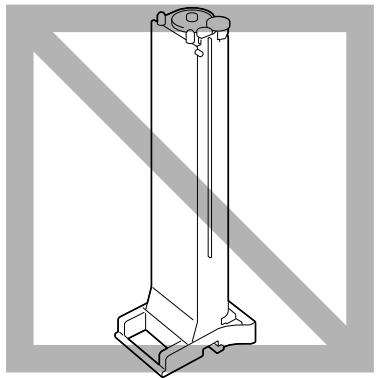
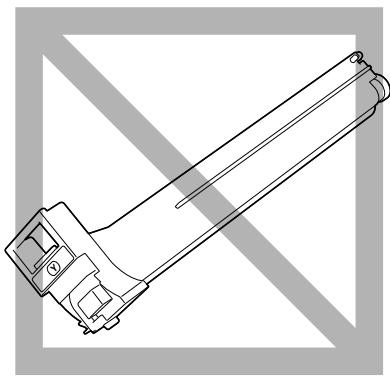
A l'abri de l'air marin et de vapeurs corrosives (d'aerosols par exemple).
Note
En remplaçant une cartouche, veillez à ne pas répandre du toner. Si cela se produit, essuyez-le aussitôt avec un chiffon doux et sec.
Si l'option TONER BAS est ACTIVE dans le MENU DEFAULT SYS. / ACTIVER ALERTES, le message TONER BAS X (ou "X" représentée la couleur du toner) apparait quand une cartouche ne contient plus beaucoup de toner. Pour replacer cette cartouche, suivez les instructions ci-après.

Si l'option TONER BAS est DESACTIVE dans le MENU DEFAULT SYS./ACTIVER ALERTES, il est conseilé de replacer la cartouche de toner de la couleur indiquée quand le message TONER X VIDE apparait.
1 Ouvrez le capot avant de l'imprimante.
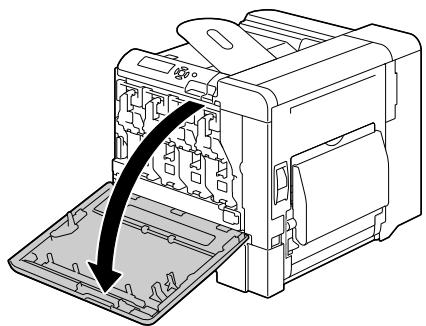
2 Tirez le levier frontal vers la droite. La procédure de remplacement est la même pour toutes les couleurs de toner (jaune : Y, magenta : M, cyan : C et noir : K).
Les instructions ci-après décrivent la procédure de remplacement de la cartouche de toner jaune (Y).
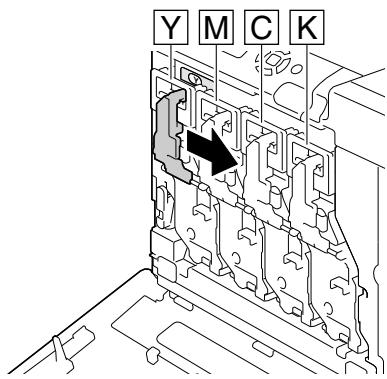
3 Abaissez ce levier pour libérer la cartouche de toner.
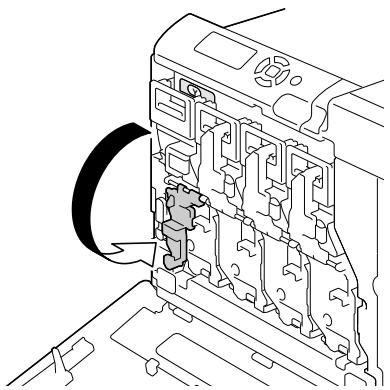
4 Saisissez la cartouche de toner à replacer par sa poignée et retirez-la de l'imprimante.

Dans la procédure décrite, nous procédons au remplacement de la cartouche de toner jaune (Y).
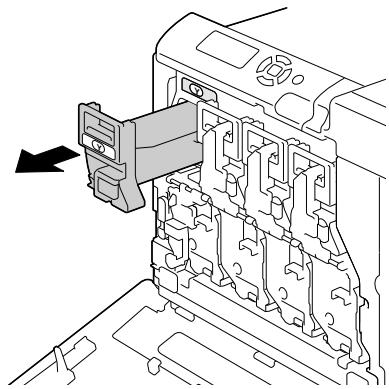
Note
Mettez la cartouche de toner au rebut conformément à la reglementation en vigueur. Ne vous en débarrasssez pas en la brûlant. Pour plus de détails, voir “A propos des cartouches de toner”, page 154.
5 Vérifiez la couleur de la nouvelle cartouche à installer.
6 Retirez la cartouche de son emballage.
7 Secouez la nouvelle cartouche pour répartir le toner à l'intérieur.
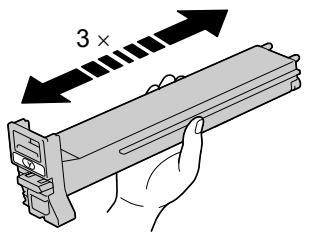
Assurez-vous que la cartouche est de la même couleur que celle du compartment dans lequel vous allez la placer, et introduisez-la dans ce comportement.
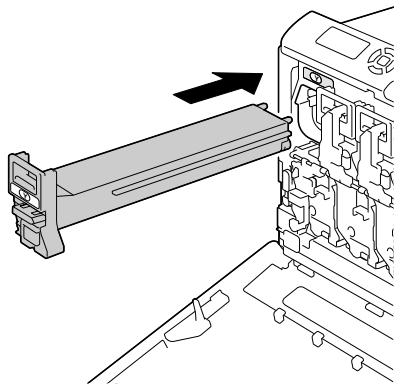
9 Vérifiez que la cartouche est bien installée, et retirez son ruban de protection.
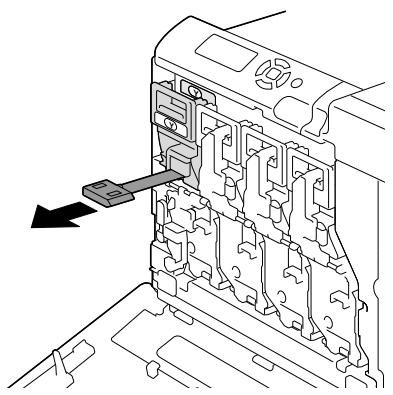
10 Relevez le levier frontal dans sa position initiale.
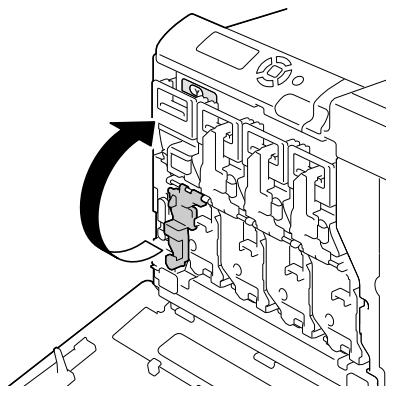
11 Tirez le levier vers la gauche pour le verrouiller.

Si ce levier n'est pas replaced exactement dans sa position initiale, le capot avant de l'imprimante ne peut pas etre fermé.
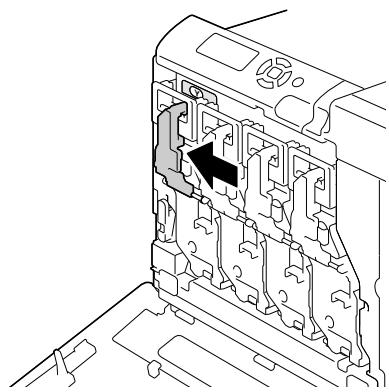
12 Refermez le capot avant.
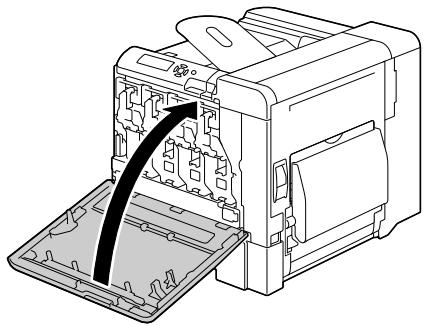
Remplacement d'un unité d'impression
Pour remplaçer une unité d'impression, reportez-vous au tableau ci-dessous. Les unités d'impression KONICA MINOLTA indiquées sont homologuées pour une qualité et une vitesse optimales sur votre type d'imprimante. Le type de votre imprimante et les numérores de référence des unités d'impression figurent sur l'étiquette de renouvellement consommables (face interne du capot supérieur.
| Type Imprimante | N° Récédence Imprimante | Type d'unité d'impression | N° Récédence Unité d'impression |
| AM | A0EA 011 | Unité d'impression - Noir (K) | A031 00F |
| A0EA 012 | Unité d'impression - Jaune (Y) | A031 05F | |
| Unité d'impression - Magenta (M) | A031 0AF | ||
| Unité d'impression - Cyan (C ) | A031 0GF | ||
| EU | A0EA 021 | Unité d'impression - Noir (K) | A031 00H |
| A0EA 022 | Unité d'impression - Jaune (Y) | A031 05H | |
| Unité d'impression - Magenta (M) | A031 0AH | ||
| Unité d'impression - Cyan (C ) | A031 0GH | ||
| AP | A0EA 041 | Unité d'impression - Noir (K) | A031 00H |
| A0EA 042 | Unité d'impression - Jaune (Y) | A031 05H | |
| Unité d'impression - Magenta (M) | A031 0AH | ||
| Unité d'impression - Cyan (C ) | A031 0GH | ||
| GC | A0EA 081 | Unité d'impression - Noir (K) | A031 00N |
| A0EA 082 | Unité d'impression - Jaune (Y) | A031 05N | |
| Unité d'impression - Magenta (M) | A031 0AN | ||
| Unité d'impression - Cyan (C ) | A031 0GN |

L'affichage "U-IMAGERIE" ou "U-IMAGE" sur l'écran du panneau de commande signifie unité d'impression.
Note
Ne touche pas la surface de la cartouche OPC car cela risque de nuire à la qualité d'impression.
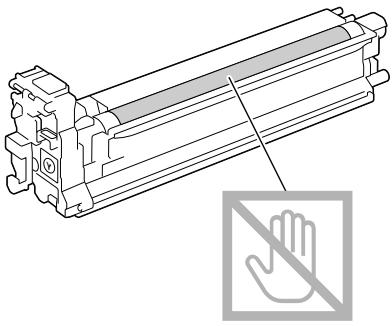
Si le paramètre U-IMAGERIE BAS dans le MENU DEFAULT SYS. / ACTIVER ALERTES est ACTIVE, le message U-IMAGERIE BAS X (ou "X" indique la couleur du toner) s'affiche lorsqu'une unité est vide. Suivez alors les étapes ci-après pour replacer cette unité d'impression.

Il est conseilé de remplaçer l'unité d'impression indiquée lorsque le message VIE U-IMAGERIE X s'affiche.
1 Sur l'écran des messages, vérifie la couleur de l'unité d'impression à replacer.
2 Ouvrez le capot avant de l'imprimante.
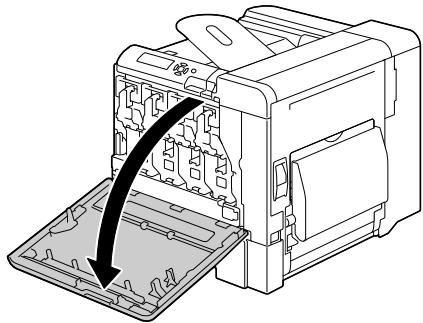
3 Tirez le levier frontal de l'unité d'impression de la couleur indiquée vers la droite. La procédure de remplacement est la même pour toutes les couleurs (jaune : Y, magenta : M, cyan : C et noir : K). Les instructions ci-après décrivent la procédure de remplacement de l'unité d'impression pour la couleur noir (K).
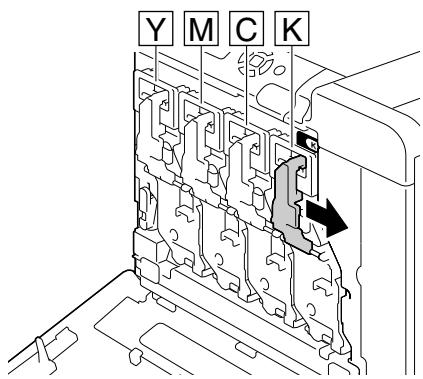
4 Abaissez ce levier pour libérer l'unité d'impression à replacer.
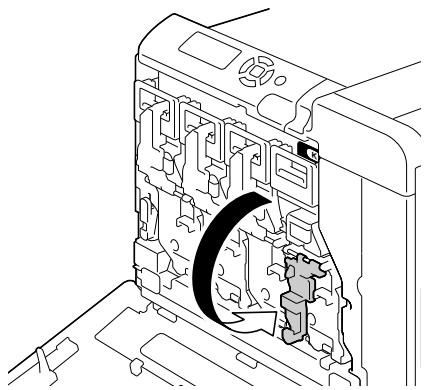
5 Appuyez sur l'endetroit marqué "Push" sur l'unité d'impression, puis tirez sur l'unité afin de la sortie de l'imprimante.

Les instructions ci-apres décrivent la procédure de remplacement de l'unité d'impression pour la couleur noir (K).
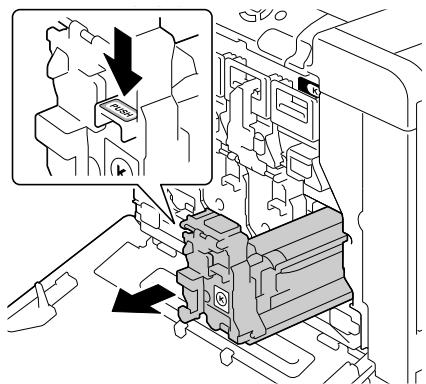
Note
Mettez l'unité d'imagerie au rebut conformément à la réglementation en vigueur. Ne vous en débarrasssez pas en la brûlant.
6 Vérifiez la couleur de la nouvelle unité d'impression à installer.

Pour éviter de renverser du toner, laissez l'unité d'impression dans son sachet d'emballage jusqu'à la fin de l'étape 5.
7 Retirez l'unité d'impression de son sachet d'emballage.
8 Prenez l'unité d'impression aux deux extrémités et secouez-la deux fois de suite comme indiqué ci-contre.

Ne saisissez pas le corps de l'unité car cela risque de l'abîmer et de nuir à la qualité d'impression.
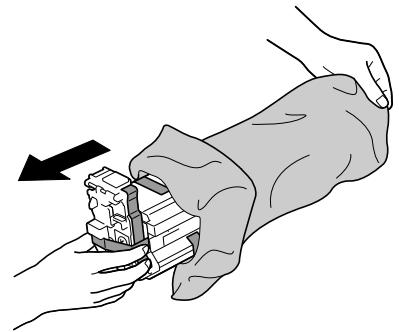
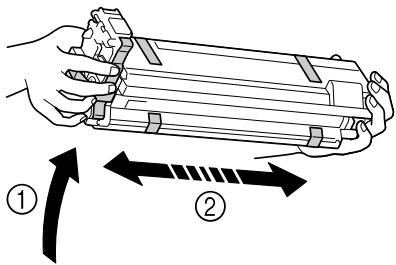
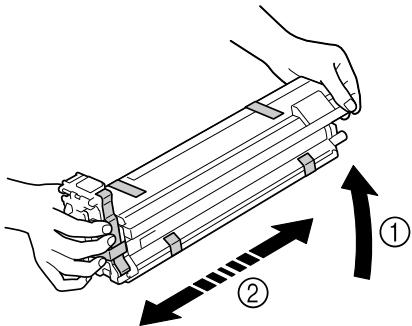
9 Retirez tous les adhésifs d'emballage.
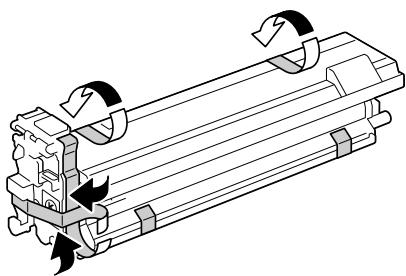
10 Retirez le cache de protection de l'unité en le faisant tourner puis glisser comme indiqué ci-contre.
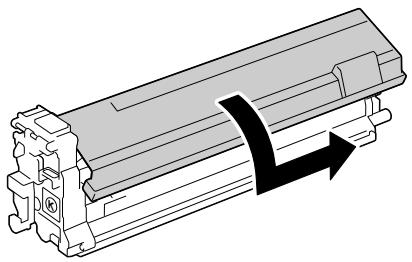
11 Assurez-vous que l'unité d'impression est de la même couleur que celle du组成部分 dans lequel vous allez la placer, et introduisez-la dans ce组成部分.
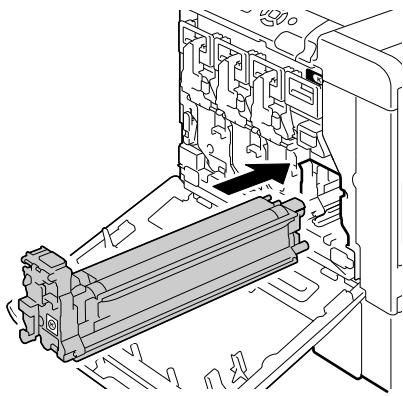
12 Relevez le levier frontal dans sa position initiale.
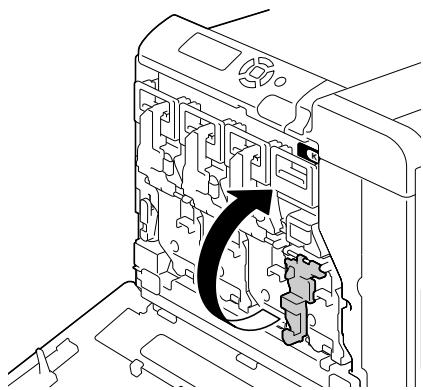
13 Tirez le levier vers la gauche pour le verrouiller.

Si ce levier n'est pas replaced exactement dans sa position initiale, le capot avant de l'imprimante ne peut pas etre fermé.
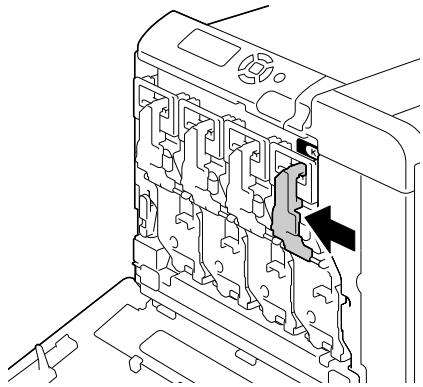
14 Refermez le capot avant.
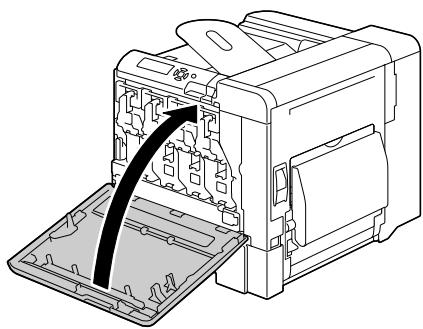
Remplacement du réceptacle de toner usage
Quand le réceptacle de toner usage est plein, le message TONER USE PLEIN/REPLACER KIT apparait sur l'écran du panneau de commande. L'imprimante s'arrête et ne redémarre pas tant que ce réceptacle n'est pas remplaced.
1 Ouvrez le capot avant de l'imprimante.
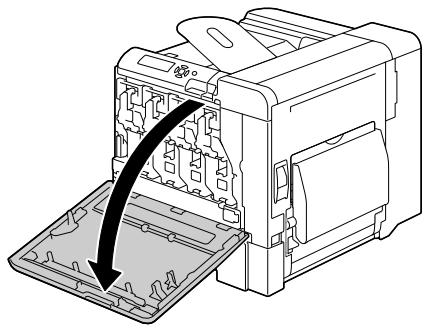
2 Tournez le verrou du réceptacle de toner usage vers la gauche sur la position "Déverrouillé".
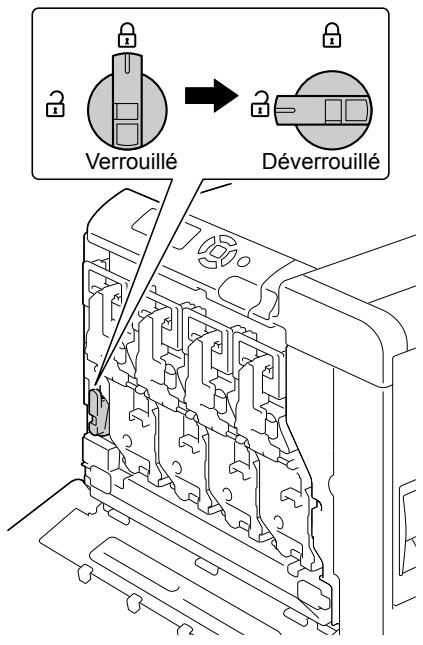
3 Dégagez les poignées gauche et droite du receptacle de toner usage.
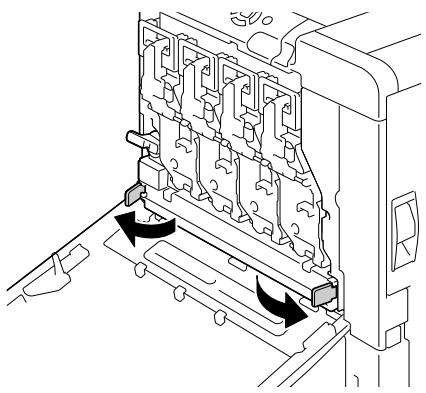
4 Sortez doucement le réceptacle de l'imprimante en le tirant par ses poignées.

Faites attention car un peu de toner usage peut se repandre si vous n'avez pas déverrouillé le réceptacle.
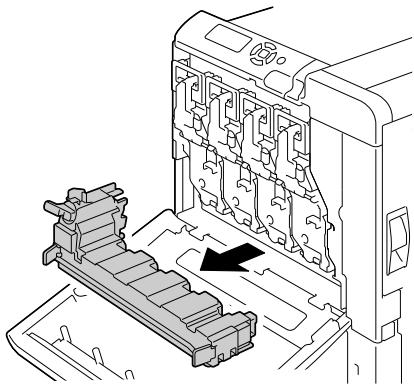
5 Sortez le nouveau réceptacle de toner usage de son emballage. Mettez le réceptacle plein dans le sachet plastique fourni et placez-le dans la boîte d'emballage.
Note
Mettez le réceptacle de toner usage au rebut conformément à la réglementation en vigueur. Ne vous en débarrasssez pas en le brûlant.

Avant d'insteller le nouveau réceptacle de toner usage, vérifie que son verrou est sur la position "Déverrouille".
6 Glissez le réceptacle de toner usage complètement dans l'imprimante.
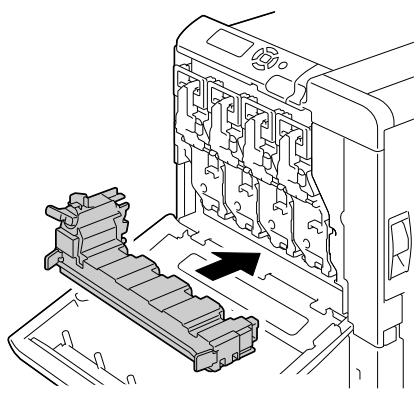
7 Tournez le verrou vers la droite sur la position "Verrouille".
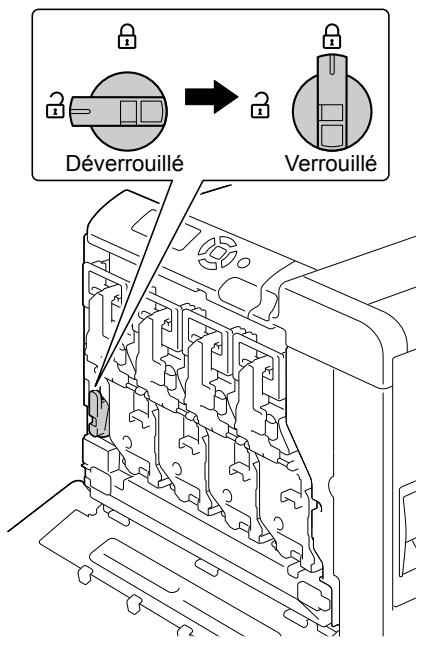
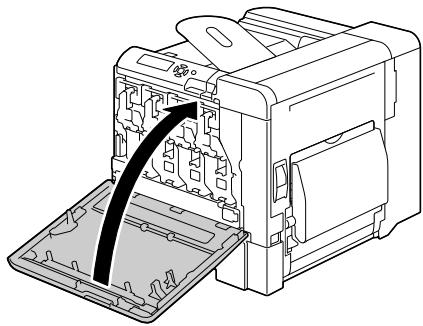

Si le receptacle de toner usage n'est pas complètement introduit dans l'imprimante ou si son verrou n'est pas en position "Verrouillé", le capot avant ne peut pas être fermé.
Remplacement du rouleau de transfert
Quand le rouleau de transfert doit être remplaced, le message R. TRANS-FERT/FIN VIE apparaît. L'impression peut continuer en dépit de ce message, mais étant donné que la qualité d'impression est amoindrie, il est préférible de changer aussi tôt le rouleau de transfert.
Quand vous remplacez le rouleau de transfert, changez aussi le filtré d'zone. Un filtré d'zone de rechange est fourni avec le rouleau.
Procedure de remplacement du rouleau de transfert
1 Soulevez le loquet du capot latéral droit afin de l'ouvrir.

Avant d'ouvrir le capot
lateral croit, repliez le
Bac 1.
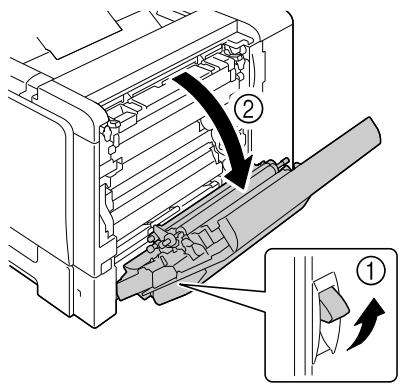
2 Tout en poussant les leviers vers l'intérieur, tirez le rouleau presseur vers vous.
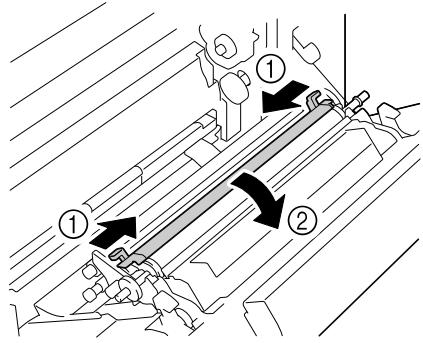
3 En maintainant les leviers pous-sés vers l'intérieur, retirez le rou-leau de transfert.
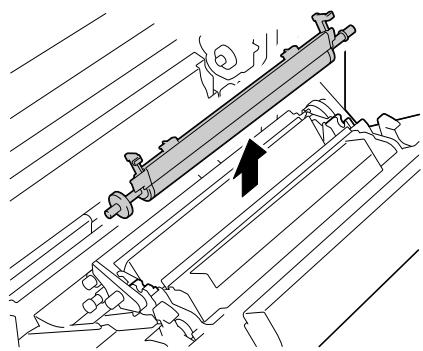
4 Préparez un nouveau rouleau de transfert.
5 Tout en appuyant sur les leviers, introduisez l'axe du rouleau de transfert dans ses supports.
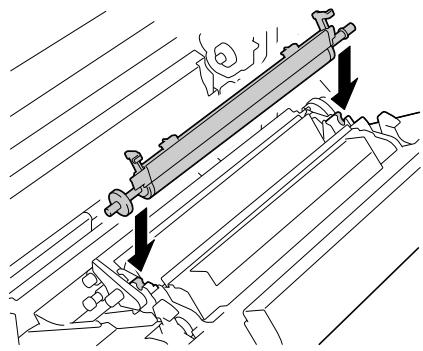
6 Poussez sur les leviers jusqu'à ce qu'ils s'enclenchent en position.
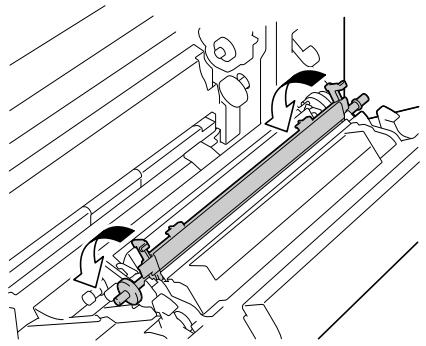
7 Refermez le capot lateral droit.
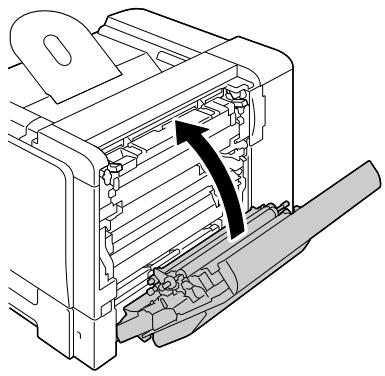
8 Réinitialisez le compteur dans le MENU MAINTENANCE/FOURNI-TURES/REMPLACER/R. TRANSFERT.
9 Remplacez le filtré d'ozone en procédant comme indiqué ci-après.
Remplacement du filtré d'ozone
1 Retirez le filtré d' ozone de l'imprimante.
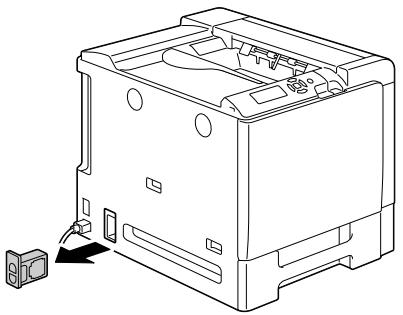
2 Glissez le nouveau filtré d'ozone dans l'imprimante jusqu'à ce qu'il s'enclenche en position.
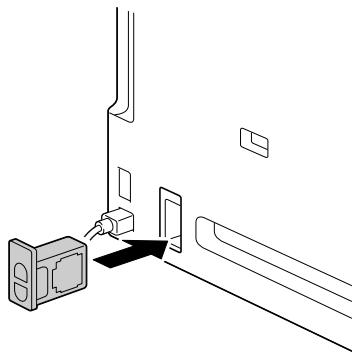
Remplacement de la courroie de transfert
Quand la courroie de transfert doit être remplacee, le message C. TRANS-FERT/FIN VIE apparait. L'impression peut continuer en dépit de ce message, mais étant donné que la qualite d'impression est amoindrie, il est préferable de changer aussiot la courroie de transfert.
1 Ouvrez le capot avant de l'imprimante.
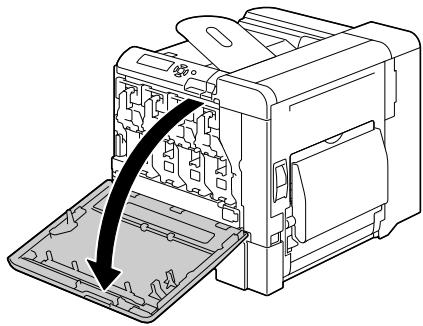
2 Retirez l'unité d'impression et le réceptacle de toner usage de l'imprimante.

Pour ce faire, reportez-vous à la section "Remplacement d'un unité d'impression", page 161 et "Remplacement du réceptacle de toner usage", page 167.

Couvrez l'unité d'impression que vous avez retirée afin de l'abriter de la lumière du jour.
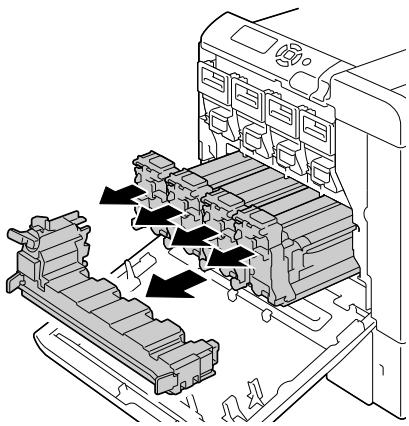
3 A l'aide d'une piece de monnaie, retirez les quatre vis du capot latéral gauche.

Rangez ces vis pour ne pas les perdre.
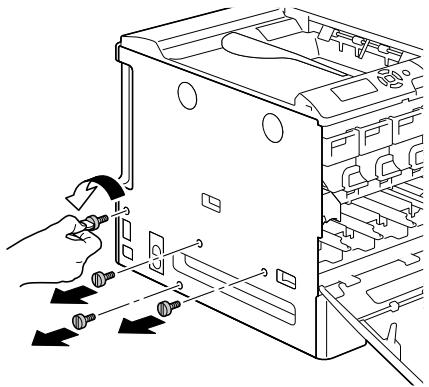
4 Retirez le capot létral gauche.
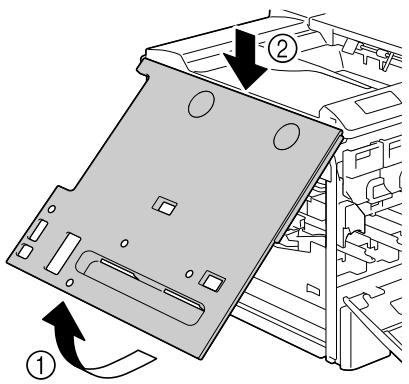
5 Ouvrez le capot létal droit en soulevant son loquet.

Avant d'ouvrir le capot
lateral croit, repliez le
Bac 1.
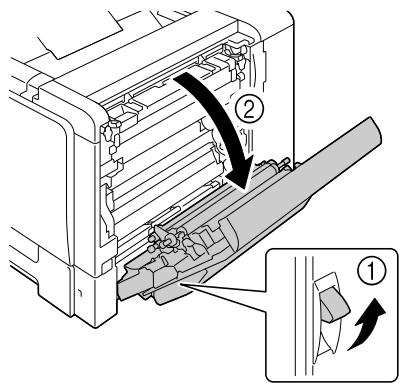
6 ÀpRES avoir ouvert le capot latéral droit,utilisez une pièce de monnaie pour desserrer les vis de fixation de la courroie de transfert..
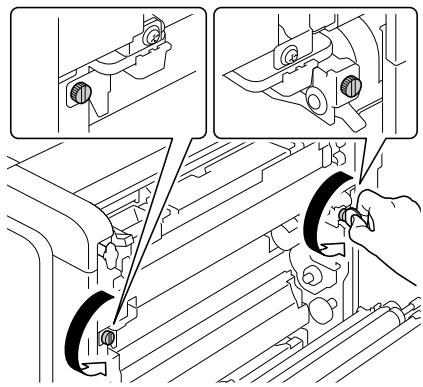
7 Sur le côté gauche de l'imprimi-mante, tirez le levier bleu de fermeture de la courroie de transfert vers la droite.

Ne retirez pas ce levier bleu.
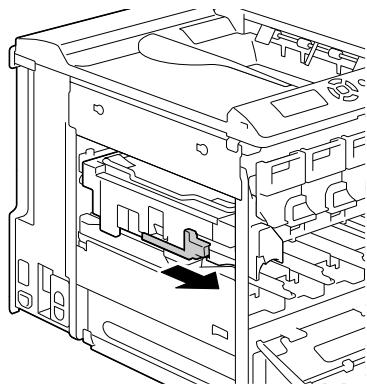
8 Toujours sur le cote gauche de l'imprimante, sortez doucement la courroie de transfert en la maintainant par sa anse.
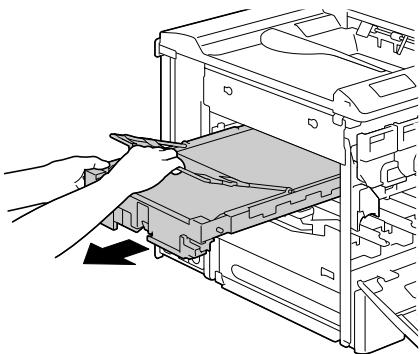
9 Préparez une nouvelle courroie de transfert.

Veillez à ne pas toucher la surface de la courroie.

Ne retirez pas le levier bleu.
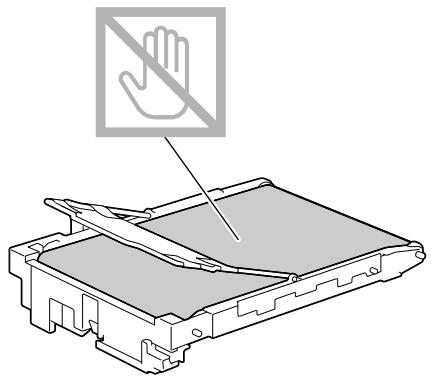
10 Retirez les adhésifs d'emballage de la courroie de transfert.
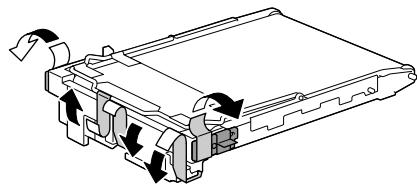
11 Retirez les caches de protection de la courroie de transfert.
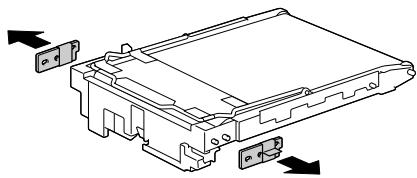
12 Introduisez la nouvelle courroie de transfert sur ses rails.
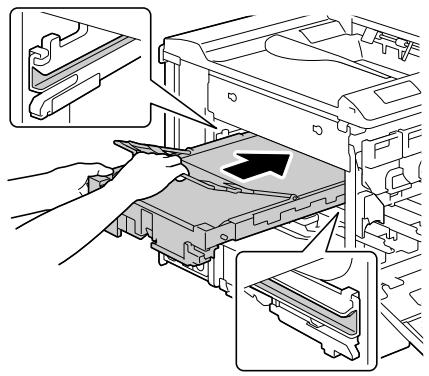
13 Sur le côte gauche de l'imprimante, tirez le levier bleu de fermeture de la courroie de transfert vers la gauche.
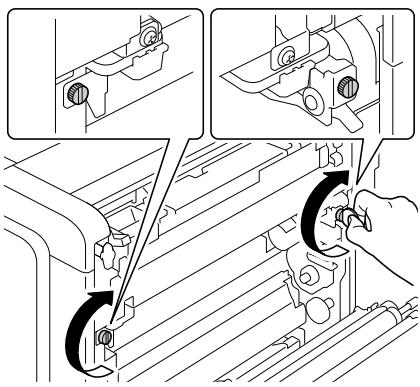
14 Refermez le capot l'etal croit de I'imprimante.
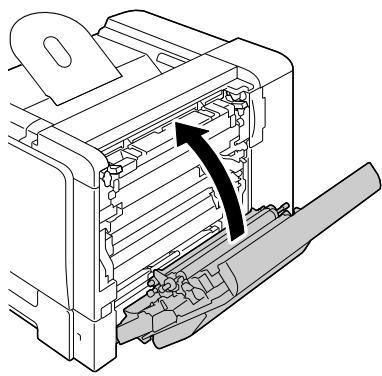
15 Remettez le capot létéral gauche de l'imprimante en place.
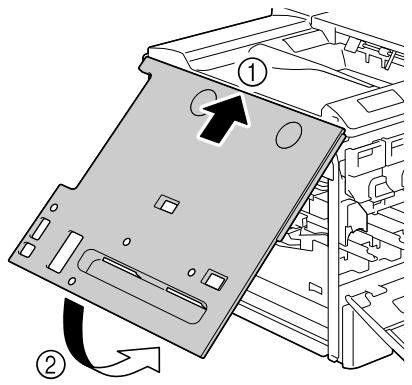
16 Fixez ce capot à l'aide de ses quatre vis.
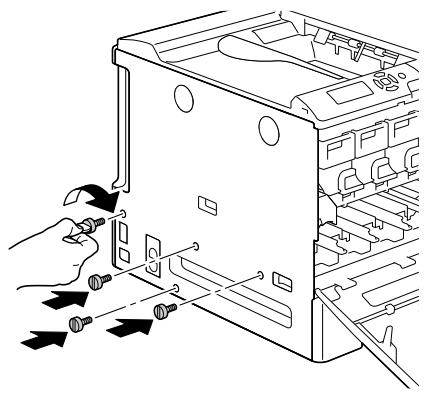
17 Remettez l'unité d'impression et le réceptacle de toner usage en place.

Pour ce faire, reportez-vous à la section "Remplacement d'un unité d'impression", page 161 et "Remplacement du réceptacle de toner usage", page 167.
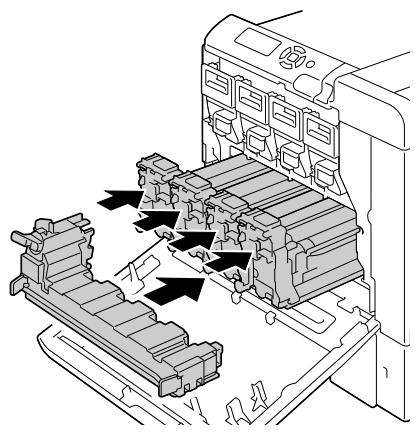
18 Refermez le capot avant de l'imprimante.
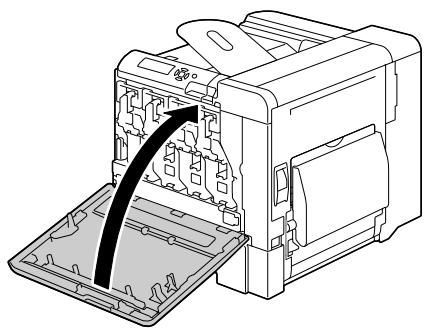
19 Réinitialisez le compteur dans le MENU MAINTENANCE/FOURNI-TURES/REMPLACER/C. TRANSFERT.
Remplacement de la pile auxiliaire
Lorsque la pile auxiliaire est hors d'usage, la date et l'heure de l'imprimante ne peuvent etre mémorisées. Pour remplacer la pile auxiliaire, suivez les instructions fournies ci-après.
Note
Utilisez exclusivement une pile ronde au lithium CR2032 de 3 V. Il est très important de protégger la carte contrôleur de l'imprimante et toutes cartes de circuits associées contre les décharges d'électricité statique. Avant cette procédure de remplacement, reportez-vous à la consigne de précaution antistatique en page 250. En outre, prenez toujours les cartes de circuits imprimés par les bords uniquement.
1 Eteignez Il'imprimante et débranchez le cordon secteur ainsi que les câbles d'interface.
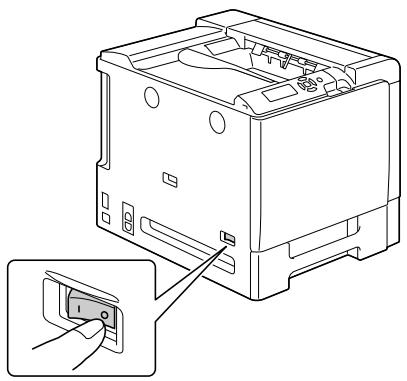
2 A l'aide d'un tournevis, otez la vis du capot arriere et faites glisser le capot vers la droite pour le retirer de l'imprimante.
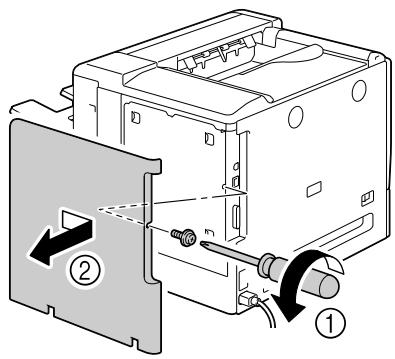
3 A l'aide d'un tournevis, desserrez les sept vis du panneau interne (ne les retirez pas de l'imprimante).
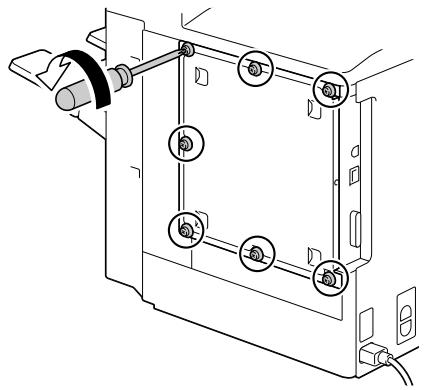
4 Faites glisser ce panneau légèrement sur la droite et dégagez-le de l'imprimante en le soulevant.
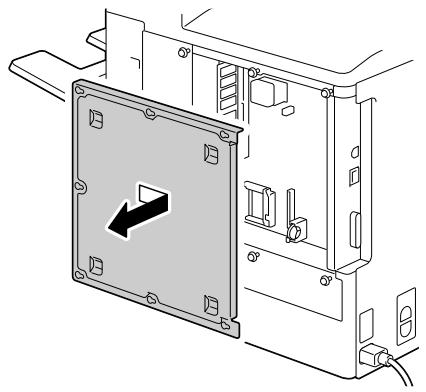
5 Retirez le crochet, et sortez la pile auxiliaire de l'imprimante.
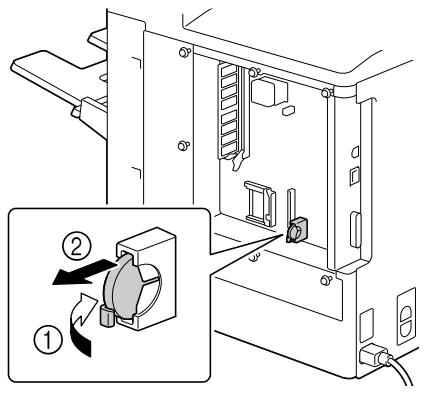
6 Introduisez une pile neuve.

Quand vous installez une nouvelle pile auxiliaire, assurez-vous de tourner le pôle positif (+) vers la gauche.
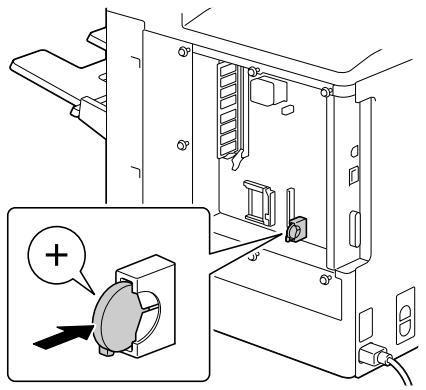
Note
Il existe un risque d'explosion si la pile de remplacement est de type incorrect. Les piles usagées doivent être mises au rebut conformément aux réglementations locales. Les piles ne doivent pas être incinérées.
7 Réinstallé le panneau et resserrez les sept vis.
8 Remettez le capot arrête en place.
9 Rebranche tous les cables d'interface.
10 Rebranche le cordon secteur, et allumez l'imprimante.
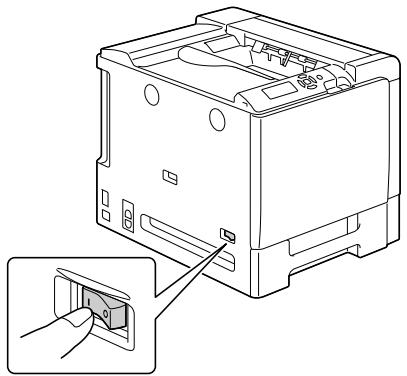
11 Utilisez l'options DATE dans le menu DEFAULT SYS./HORLOGE pour définir la date, et l'options HEURE dans le menu DEFAULT SYS./ HORLOGE pour définir l'heure.
Remplacement de la cartouche d'agrafes
Lorsque l'unité d'agrafage est vide, le message AGRAFEUSE VIDE apparait. Pour replacer la cartouche d'agrafes procédez comme suit :
1 Puvrez le capot de l'unité d'agrafage.
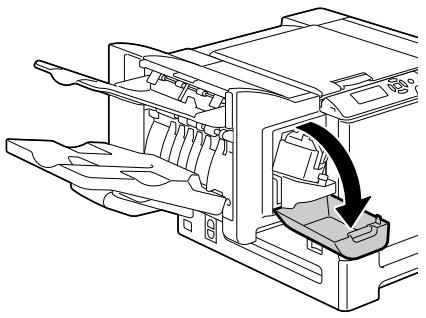
2 Sortez l'unité d'agrafage de l'imprimante.
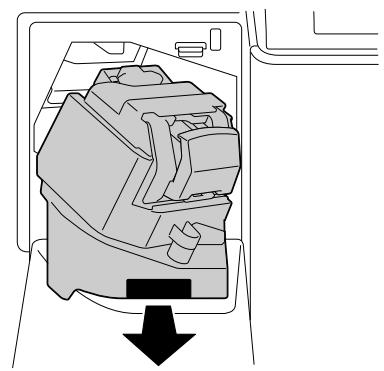
3 Retirez l'agrafeuse.
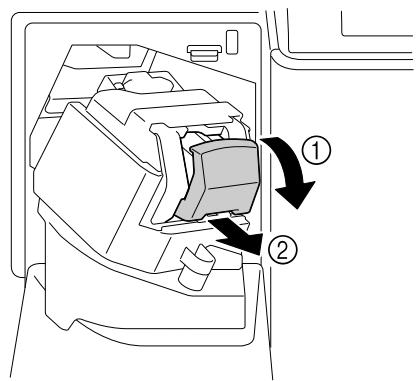
4 Retirez la cartouche d'agrafes vide, et installez la nouvelle cartouche.
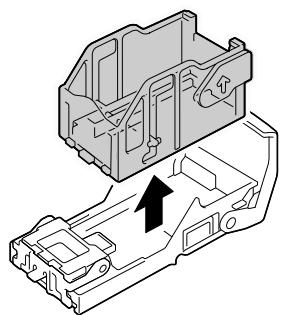
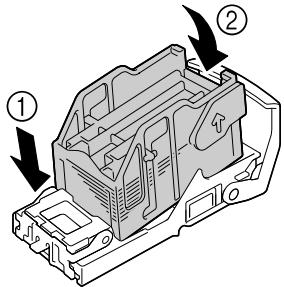
5 Remettez l'agrafeuse en place.
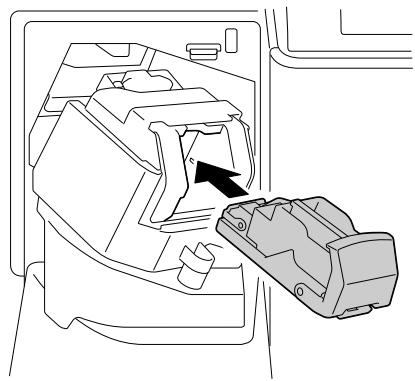
6 Réinstallez l'unité d'agrafage dans l'imprimante.
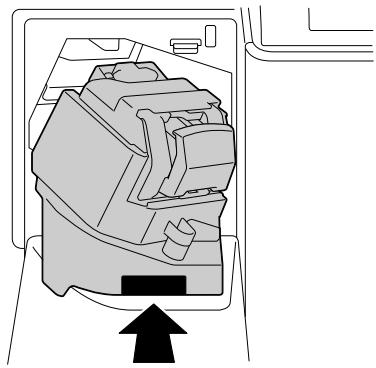
7 Refermez le capot de l'unité d'agrafage.
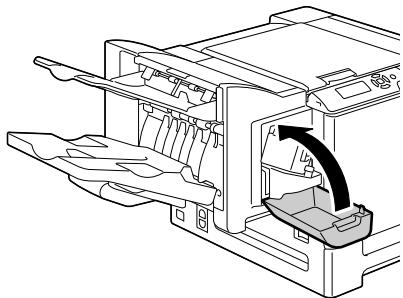
Entretien de l'imprimante
9
Entretien de l'imprimante

ATTENTION
Lisez attentivement toutes les étiquettes de sécurité (avertissements et consignes) en vous assurant de suivre toutes leurs instructions. Ces étiquettes se trouvent au dos des portes et à l'intérieur de l'imprimante.
Prenoz soit de votre imprimante pour préserver sa durée de vie. Tout dégât cause par négligence n'est pas couvert par la garantie. Nettoyez l'intérieur et l'extérieur de l'imprimante régulièrement pour éliminer poussières et résidus de papier amoindrissant ses performances et la qualité d'impression.

PRUDENCE !
Avant tout, débranchez le cordon secteur et tous les cables d'interface. Veillez à ne pas répandre de l'eau ou du détermgent dans l'imprimante, au risque de provoquer des dégats ou de vous électrocuter.

ATTENTION
L'unité de fixation est brûlante. Si vous ouvrez le capot létalroidroit de l'imprimante, elle met environ une heures pour refroidir.

En nettoyant l'intérieur de l'imprimante ou en suprimant des bourrages, veillez à ne pas toucher l'unité de fixation ou d'autres pieces brûlantes.
Ne posezagleounobjurtl'imprimante.
Pour nettoyer l'imprimante, utilisez un chiffon doux.
Ne vaporisez jamais de produit détergent directement sur l'imprimante car il risque de s'infiltrer par les grilles d'aération et d'endommager les circuits internes.
Pour le nettoyage, évitez d'utiliser des solutions abrasives ou corrosives ou contenant des solvants (alcool ou benzène).
- Commencez toujours par appliquer le produit de nettoyage (détergent doux) sur une petite surface de l'imprimante pour en vérifier le résultat.
N'utilisez jamais des tampons abrasifs ou rugueux (paille de fer ou matière plastique).
Fermez toujours les portes doucement et n'exposez jamais l'imprimante à des vibrations excessives.
Ne recouvre jamais l'imprimante avec un capot de protection tout de suite après l'avoir utilisé. Eteignez-la et attendez qu'elle refroidisse.
Ne laissiez pas les capots de l'imprimante trop longtemps ouverts sous des éclairages directs pouvant endommager les cartouches de toner.
N'ouvre pas les capots de l'imprimante quand elle est fonctionnement.
Ne tapotecz pas les bords de vos paquets de feuilles sur I'imprimante.
L'imprimante ne doit jamais être demontee ou lubriifiée.
Ne basculez pas l'imprimante.
Ne touchez pas aux plots électriques, engrenages ou dispositifs laser, au risque d'endommager l'imprimante et d'affaibir la qualité d'impression.
Ne laissez pas les imprimés s'accumuler trop haut dans le bac de sortie car ils peuvent provoquer des bourrages et se recourber excessivement.
Pour déplacer l'imprimante, deux personnes sont nécessaires.
Maintenez-la à l'horizontal pour éviter de renverser du toner.
Pour soulever l'imprimante, repliedz le bac 1, puis saisissez-la comme indiqued ci-contre.
Meme lorsqu'un bac papier optionnel est installé, souveze l'imprimante comme indiqué ci-dessous. Ne saisissez pas la poignée du Bac 3 ou 4, ou le capot lateral croit car vous risquez d'endommager le chargeur papier inférieur.
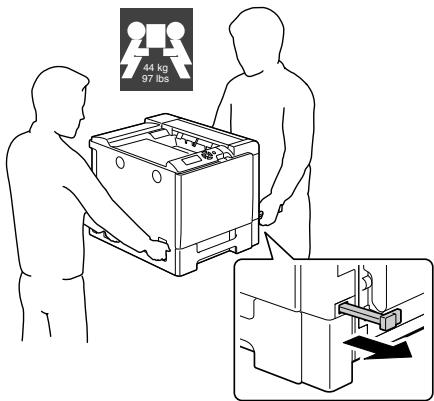
Avant
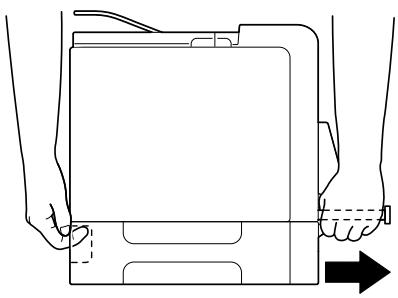
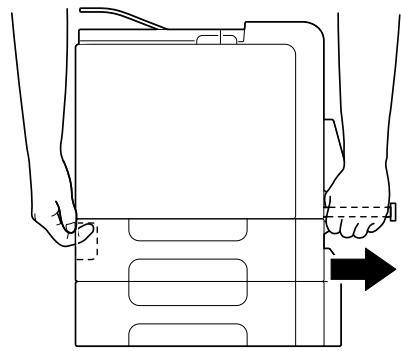
Sur la peau, le toner se nettoie à l'eau froide et avec un savon doux.
Si vous receivez du toner dans les yeux, rincez-vous immédiatement à l'eau froide et consultez un ophtalmologiste.
Avant de rebrancher l'imprimante, assurez-vous de bien remonter toutes les pièces retirees pour le nettoyage.
Nettoyage de l'imprimante

ATTENTION
Avant de procéder au nettoyage, éteignez l'imprimante et débranchez le cordon secteur.
Extérieur
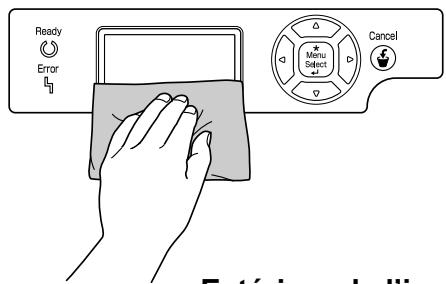
Panneau de commande
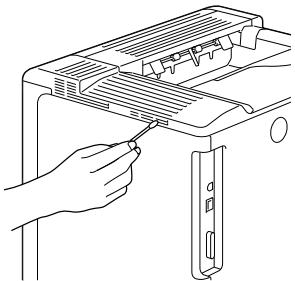
Grille d'airation
Exterieur de l'imprimante
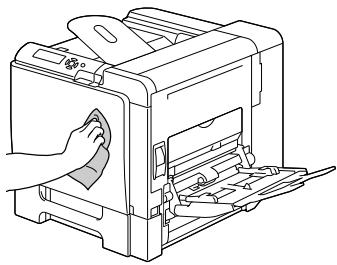
Rouleaux d'entrainment papier
L'accumulation de poussière de papier et autres débris sur les rouleaux d'entrainment peut provoquer des problèmes d'alimentation des feuilles.
Nettoyage des rouleaux d'entrainment papier (Bac d'alimentation manuelle)
1 Ouvrez le Bac 1.
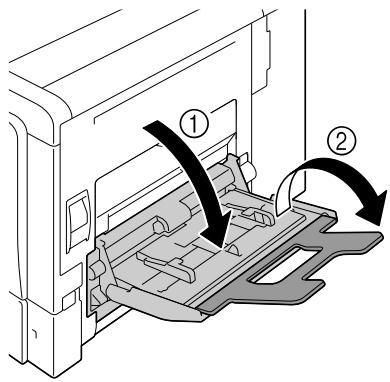
2 Appuyez au centre du volet de compression des feuilles jusqu'à ce que les ontlets de verrouillage (blancs) à gauche et à droite s'enclenchent.
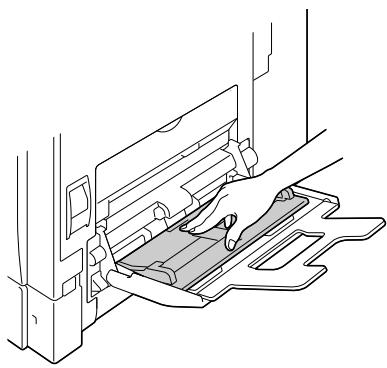
3 Nettoyez les rouleaux d'entraitnement papier en les essuyant avec un chiffon doux et sec.
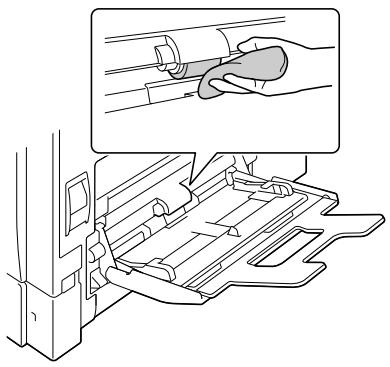
4 Refermez le Bac 1.
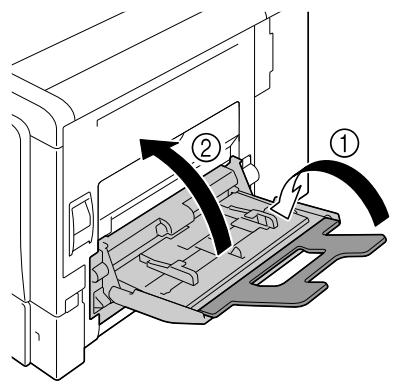
Nettoyage des rouleaux d'entrainment papier (Bac 2/3/4)
1 Tirez le bac.
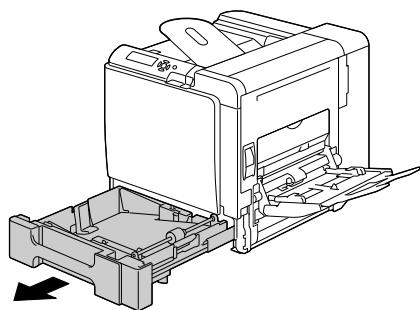
2 Nettoyez les rouleaux d'entraînement papier en les essuyant avec un chiffon doux et sec.
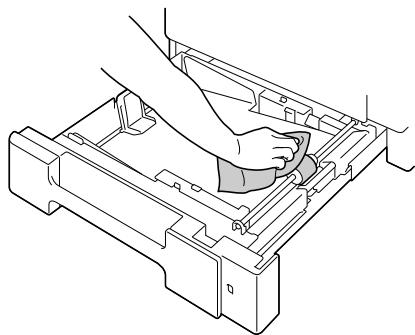
3 Repoussez le bac dans l'imprimante.
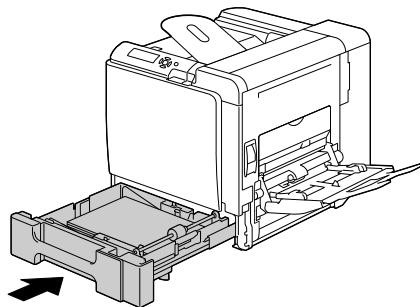
Rouleaux d'entrainment papier de l'unité recto-verse
1 Ouvrez le capot de l'unité recto-verse.
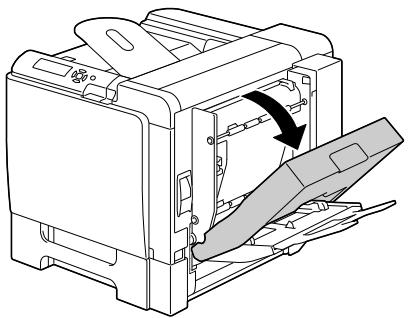
2 Nettoyez les rouleaux d'entraînement papier en les essuyant avec un chiffon doux et sec.
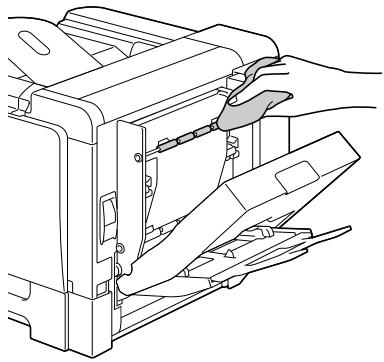
3 Refermez le capot de l'unité recto-verse.
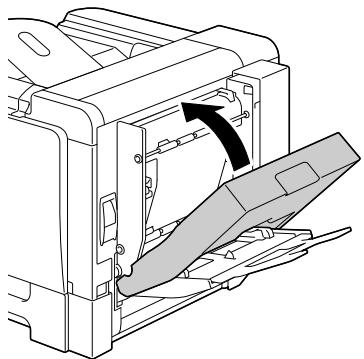
Rouleaux d'entrainment papier des Bacs 3 et 4
1 Ouvrez le capot l'etal croit du Bac 3 (Bac 4).

Avant d'ouvrir le capot
lateral croit du Bac 3
(Bac 4), repliez le Bac 1.
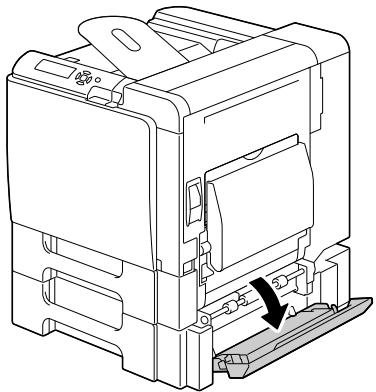
2 Nettoyez les rouleaux d'entraînement papier en les essuyant avec un chiffon doux et sec.
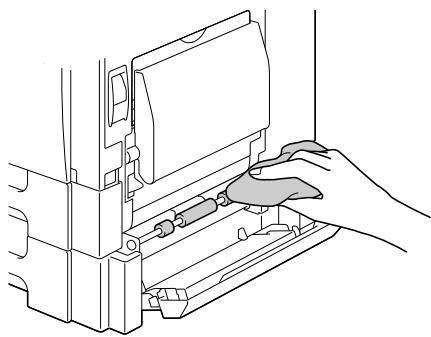
3 Refermez le capot létéral droit du Bac 3 (Bac 4).
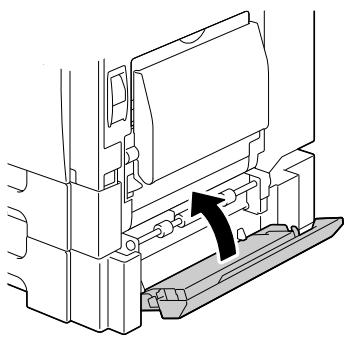
Nettoyage des lentilles laser de l'imprimante
Cette imprimante est équipée de quatre lentilles laser. Nettoyez chacune d'elles comme indiqué ci-après. La barrette de nettoyage est fixée au dos du capot avant de l'imprimante.
1 Ouvrez le capot avant de l'imprimante et retirez la barrette de netoyage fixée au dos du capot.
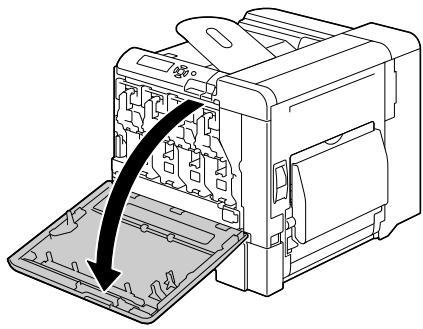
2 Introduisez la barrette de nettoyage dans l'ouverture prévue à cet effet et déplacez-la d'arrière en avant 2 à 3 fois de suite.
3 Effectuez ce nettoyage pour chaque lentille laser.

La barrette de nettoyage pour lentille laser est fournie avec l'imprimante.
Rangez cet outil en lieu sur afin de ne pas l'égarer.
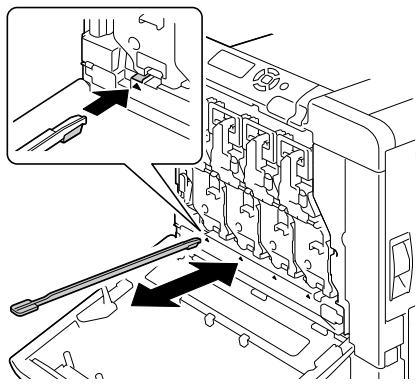
4 Replacez la barrette de nettoyage des lentilles laser sur son support au dos du capot avant de l'imprimante.
5 Refermez le capot avant de l'imprimante.
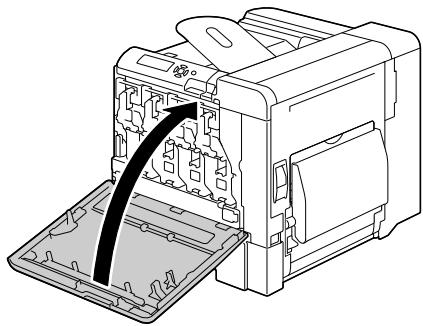
Résolution de problèmes
10
Introduction
Ce chapitre vous fournit des informations utiles pour résoudre des problèmes d'impression eventuels, ou pour le moins, vous indique où vous adresser pour obtenir de l'aide.
| Impression de la page de configuration | Page 198 |
| Prévention des bourrages papier | Page 199 |
| Description du chemin papier | Page 200 |
| Suppression des bourrages papier | Page 201 |
| Résolution de problèmes de bourrage | Page 221 |
| Résolution d'autres problèmes | Page 224 |
| Résolution de problèmes de qualité | Page 231 |
| Messages d'état, d'erreur et de maintenance | Page 237 |
Impression d'une page de configuration
Imprimez une page de configuration pour vérifier si l'imprimante fonctionne correctement ou afficher ses paramètres de configuration.
| Appuyez (1 fois) sur la touche : | (jusqu'à ce que) l'écran des messages affiche : |
| PRÊT | |
| Menu Select ↓ | MENU IMPRIMER Si un disque dur est installé, le menu VERIF/IMPR apparait au sommet de l'arborescence. Pour sélectionner le MENU IMPRIMER, appuyez sur la touche ∇ . |
| Menu Select ↓ | PAGE DE CONFIG. |
| Menu Select ↓ | IMPRIMER |
| Menu Select ↓ | La page de configuration s'imprime et l'écran des messages affiche à nouveau PRÊT. |
Prévention des bourages papier
| Assurez-vous que... |
| Le support répond aux specifications de l'imprimante. |
| Le support repose bien à plat dans le bac, notamment le bord avant. |
| L'imprimante est installée sur une surface plane et robuste. |
| Le support est stocké dans un endroit sec à l'abri de toute humidité. |
| Les transparents sont aussiôt retires du bac de sortie afin d'éviter une accumulation d'électricité statique. |
| Vous ajustez toujours les guides papier après avoir chargeé le support (un guide mal ajusté peut être à l'origine d'une mauvaise qualité d'impression, de bourrages, voire de dégât matériel). |
| Vous chargez le papier avec la face imprimable orientée vers le haut (le côté imprimable des feuilles est en général indiqué sur l'emballage du papier). |
| Evitez... |
| d'utiliser un support plié, froissé ou trop recourbé. |
| de laisser des doubles feuilles s'alimenter dans l'imprimante (retirez le papier et aéréz les feuilles pour supprimer touteadhérence). |
| d'aérer des transparencs, car cela génére de l'électricité statique. |
| de charger différents types, formats, grammages de support à la fois dans le même bac. |
| de surcharger les bacs d'alimentation papier. |
| de laisser les imprimés s'accumuler dans le bac de sortie (ce bac peut contenir 250 feuilles—un bourge peut survenir si le replissage du bac dépasse cette capacité). |
| de laisser s'accumuler trop de transparencs dans le bac de sortie. |
Description du chemin papier
Le dessin ci-dessous indique le chemin emprunté par le papier dans l'imprimante, vous permettant de localiser les bourrages.
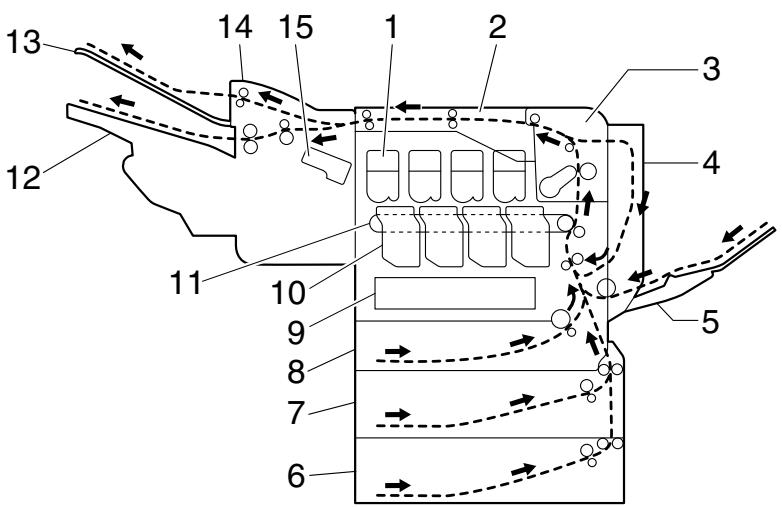
1 Cartouche de toner
9 Laser
2 Transposeur
10 Unité d'impression
3 Unité de fixation
11 Courroie de transfert
4 Unité recto-verse
12 Bac de sortie principal
5 Bac 1 (Alimentation manuelle)
13 Bac de sortie auxiliaire
6 Bac 4(en option)
Suppression des bourages papier
Pour éviter tout dégât, retirez toujours les feuilles à l'origine du bourrage doucement, sans les déchirer. Tout morceau de papier restant dans l'imprimante, qu'elle que soit sa taille, peut obstruer le chemin papier et provoquer d'autres bourages. Ne rechargez jamais des feuilles que vous avez retirees d'un bourage.
Note
Avant son passage dans l'unité de fixation, l'image n'est pas 'fixée' sur le support. En retardant les feuilles d'un bourrage, veillez donc a ne pas toucher la face imprimée car vous risquez de vous salir les mains avec du toner. Veillez aussi a ne pas repandre du toner dans l'imprimante.

ATTENTION
Le toner non fixé peut sourir vos mains, vos vêtements ou tout ce qu'il touche. Sur les vêtements, il suffit d'epousseter légèrement la poudre, et de nettoyer toute trace résiduelle à l'aide d'eau froide, et non chaude. Sur la peau, il se lave facilement à l'eau froide ou avec un savon doux.

ATTENTION
Si vous receivez du toner dans les yeux, rincez-vous immédiatement à l'eau froide et consultez un ophtalmologiste.
Après avoir supprimé un bourrage, si le message de bourrage reste affché sur l'écran du panneau de commande, ouvrez et reférer les capots de l'imprimante. Normalement, cela efface le message.
Messages de bourrage et procédures correctives
| Message de bourrage... | Voir procédure... |
| BOURRAGE BAC 2 | Page 203 |
| BOURRAGE BAC 3 | Page 207 |
| BOURRAGE BAC 4 | Page 207 |
| BOURRAGE RECTO-VERSO1 | Page 209 |
| BOURRAGE RECTO-VERSO12 | Page 209 |
| BOURRAGE FIXAT/SORTIE | Page 210 |
| BOURRAGE BAC 1 | Page 212 |
| BOURRAGE TRANSFERT 2 | Page 212 |
| BOURRAGE TRANS VERT | Page 207, Page 212 |
| BOURRAGE TRANSF. SUP. | Page 215 |
| BOURRAGE FINITION | Page 216 |
| BOURRAGE SORTIE AUXIL. | Page 217 |
| BOURRAGE SORTIE PRINC. | Page 218 |
| BOURRAGE AGRAFEUSE | Page 219 |

Lorsque le message BOURRAGE/TRANS VERT apparait, vérifie les bourrages éventuels dans la zone du rouleau de transfert, au niveau du capot létral droit du Bac 3 et/ou du Bac 4.
Suppression d'un bourrage dans le Bac 2
1 Soulevez le loquet du capot latéral droit afin de l'ouvrir.

Avant d'ouvrir le capot
lateral croit, repliez le
Bac 1.
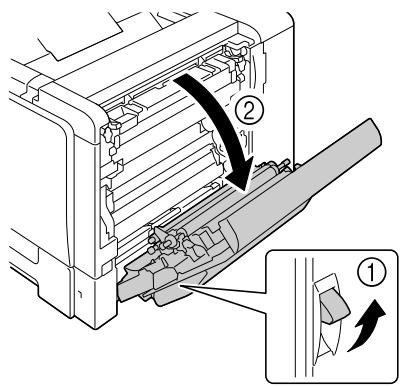
2 Retirez doucement la feuille coincée.
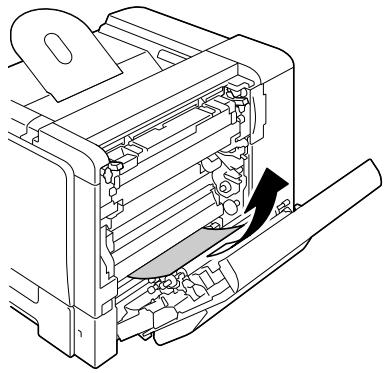
La zone autour de l'unité de fixation peut atteindre une température très élevé.
Ne touche aucune autre piece que celles indiquées car vous risquez de vous brûler. En cas d'accident, appliquez immédiatement de l'eau froide sur votre brûlure, et faites-vous prodiguer des soins Médicaux.
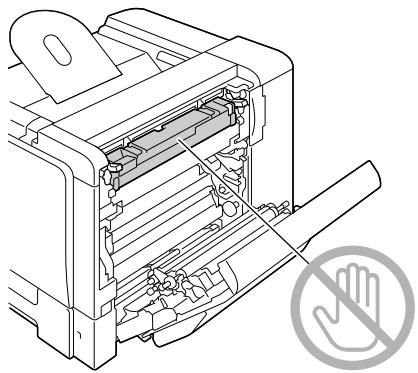
Note
Tout contact avec la surface de la courroie de transfert ou le rouleau de transfert de l'image risque de nuire à la qualité d'impression.
Veillez donc a ne pas toucher ces composants.
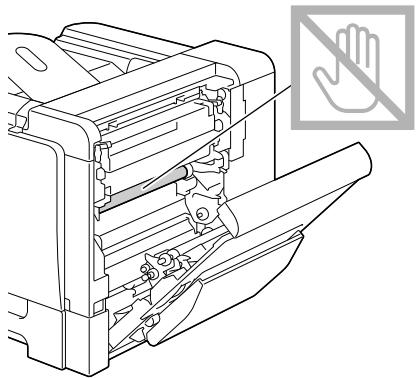
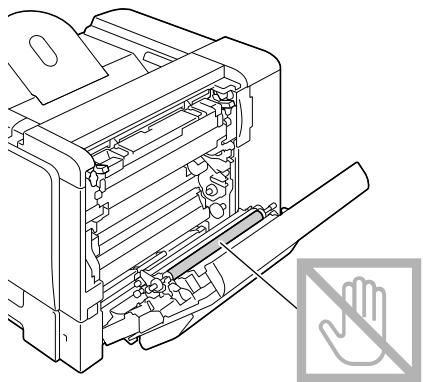
3 Refermez le capot latorial droit.
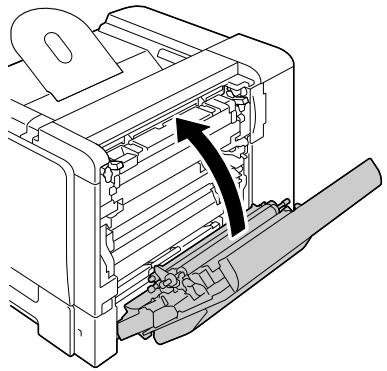
4 Ouvrez le Bac 2, et retirez tout le support charge dans ce bac.
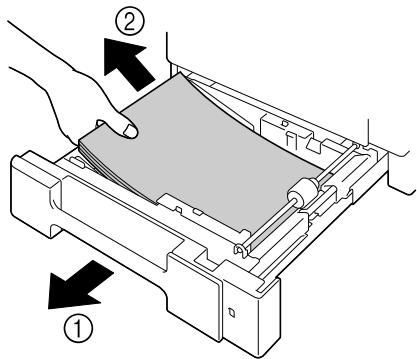
5 Aérez les feuilles que vous avez rétiées et égalisez les bords du paquet.
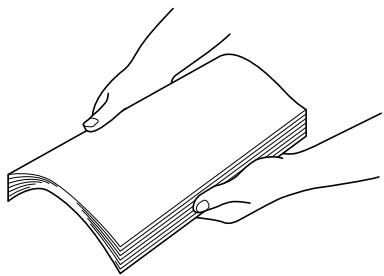
6 Rechargez le support dans le Bac 2.

Assurez-vous qu'il repose bien à plat.

Ne replissez pas le bac au-dessus de la limite.
7 Refermez le Bac 2.
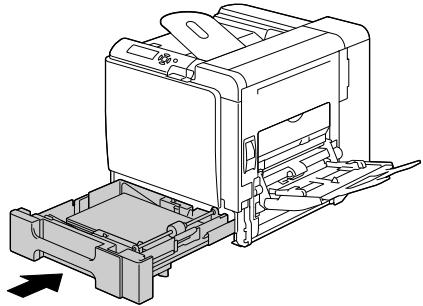
Suppression d'un bourrage dans le Bac 3/4
1 Ouvrez le capot létral droit du Bac 3 (Bac 4).

Avant d'ouvrir le capot
lateral du Bac 3 (Bac 4),
repliez le Bac 1.
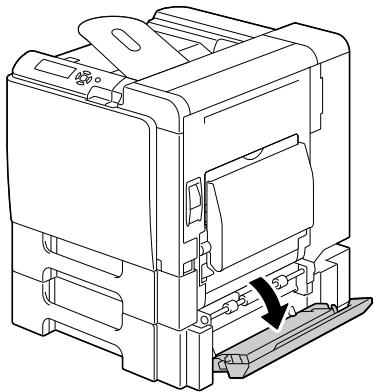
2 Retirez doucement la feuille coincée.
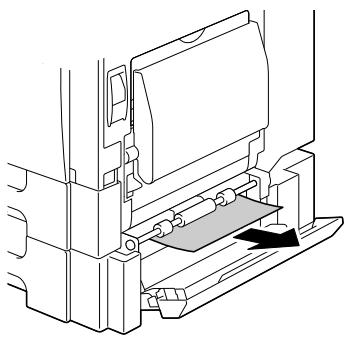
3 Refermez le capot létéral droit du Bac 3 (Bac 4).
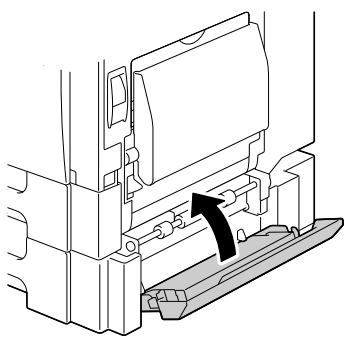
4 Ouvrez le Bac 3 (Bac 4), et retirez tout le support charge dans ce bac.
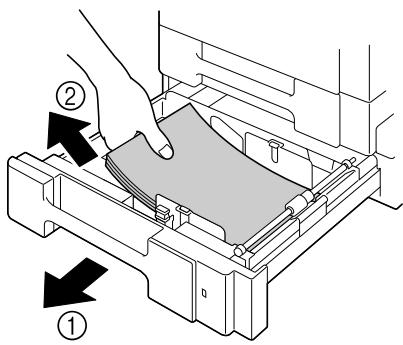
5 Aérez les feuilles que vous avez vitrées et égalisez les bords du paquet.

6 Rechargez le support dans le Bac 3 (Bac 4).

Assurez-vous qu'il repose bien à plat.

Ne replissez pas le bac au-dessus de la limite.

Déplacez les guides papier contre les bords du paquet charge.
7 Refermez le Bac 3 (Bac 4).
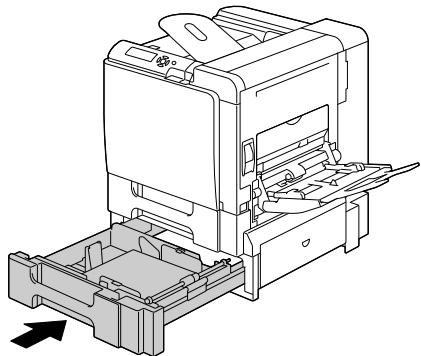
Suppression d'un bourrage dans l'unité recto-verse
1 Ouvrez le capot de l'unité recto-verse.
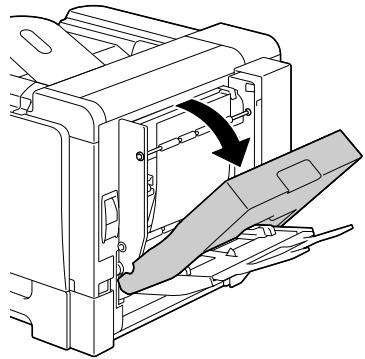
2 Retirez doucement la feuille coincée.
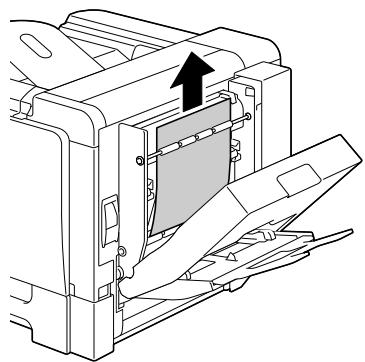
3 Refermez le capot de l'unité recto-verse.
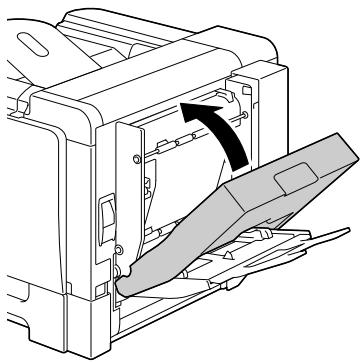
Suppression des bourrages dans l'unité de fixation
1 Soulevez le loquet du capot latéral droit afin de l'ouvrir.

Avant d'ouvrir le capot
lateral croit, repliez le
Bac 1.
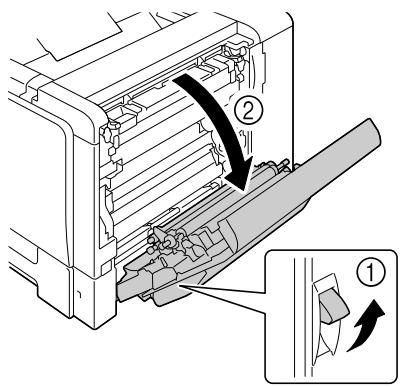
2 Soulevez les deux leviers maintainant le couvercle de l'unité de fixation, et abaissez ce couvercle.
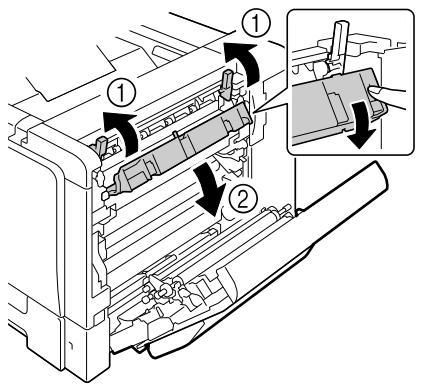
3 Retirez doucement la feuille coincée.
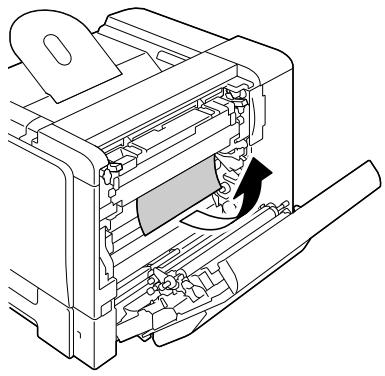

ATTENTION
La zone autour de l'unité de fixation peut atteindre une température très élevé.
Ne touche aucune autre piece que celles indiquées car vous risquez de vous brûler. En cas d'accident, appliquez immédiatement de l'eau froide sur votre brûlure, et faites-vous prodiguer des soins Médicaux.
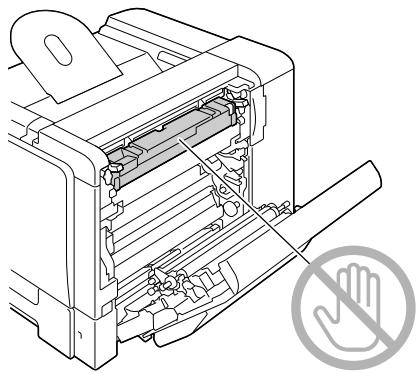
Note
Tout contact avec la surface de la courroie de transfert ou le rouleau de transfert de l'image risque de nuire à la qualité d'impression.
Veillez donc a ne pas toucher ces composants.
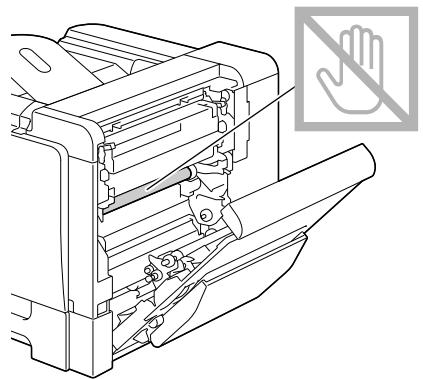
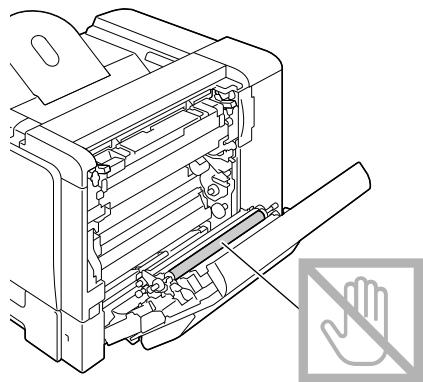
4 Abaissez les deux leviers.
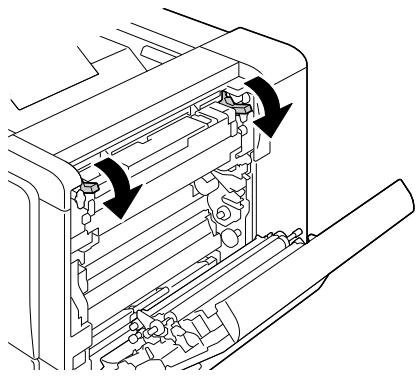
5 Refermez le capot latorial droit.
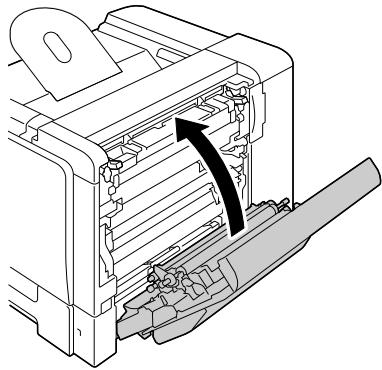
Suppression d'un bourrage dans le Bac 1 (Alimentation manuelle) et au niveau du rouleau de transfert
1 Soulevez le loquet du capot latéral droit afin de l'ouvrir.
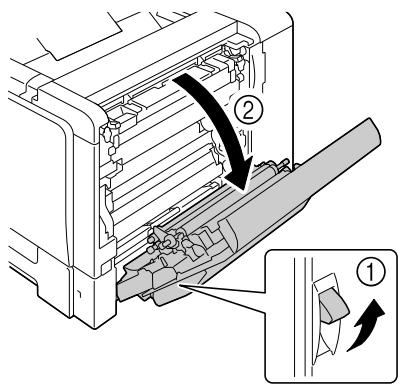
2 Retirez doucement la feuille coincée.
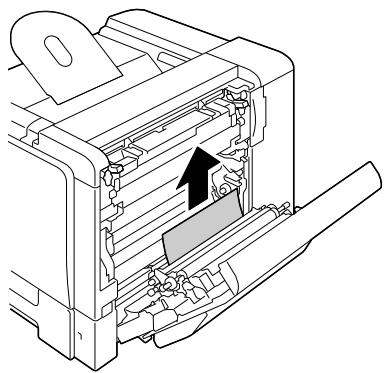
La zone autour de l'unité de fixation peut atteindre une température très élevé. Ne touche aucune autre piece que celles indiquées car vous risquez de vous brûler. En cas d'accident, appliquez immédiatement de l'eau froide sur votre brûlure, et faites-vous prodiguer des soins Médicaux.
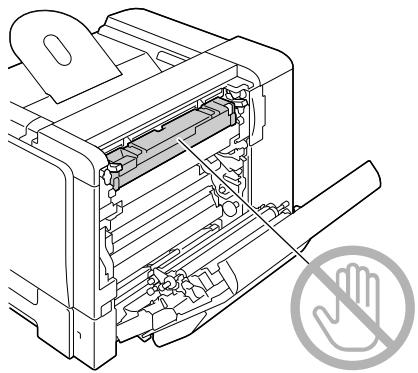
Note
Tout contact avec la surface de la courroie de transfert ou le rouleau de transfert de l'image risque de nuire à la qualité d'impression.
Veillez donc a ne pas toucher ces composants.
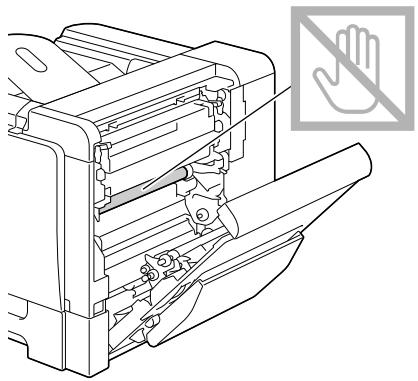
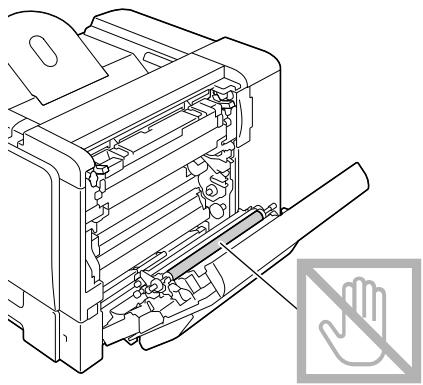
3 Refermez le capot latorial droit.
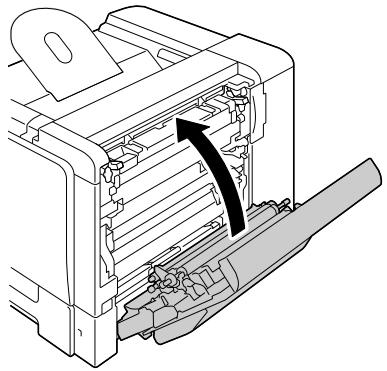
Suppression d'un bourrage dans le transposeur
1 Ouvrez le capot supérieur.
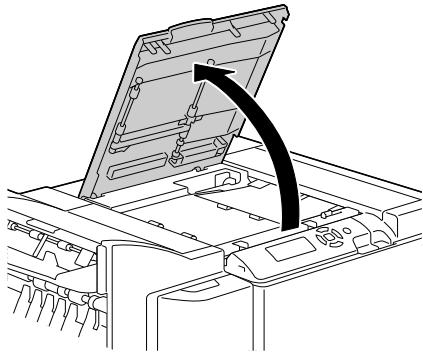
2 Retirez doucement la feuille coincee.
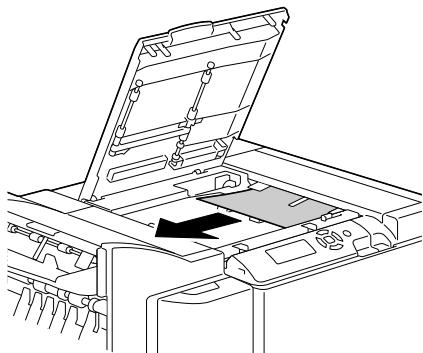
Suppression d'un bourrage dans l'unité d'agrafage (1er cas)
Si un incident papier survient entre le transposeur et le sommet de l'unité d'agrafage, procédez comme suit pour y remédier :
1 Ouvrez le capot de l'unité de finition.
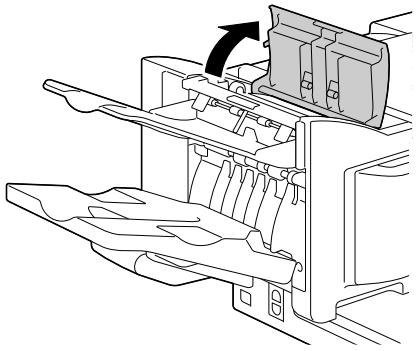
2 Retirez doucement la feuille coincée.
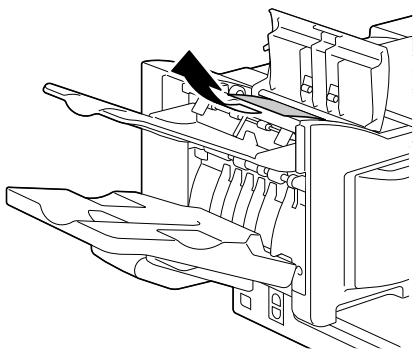
Suppression d'un bourrage dans l'unité d'agrafage (2ème cas)
Si la feuille coincée est visible au niveau du bac de sortie auxiliaire, procédez comme suit pour la retirer :
1 Ouvrez le capot de l'unité de finition.
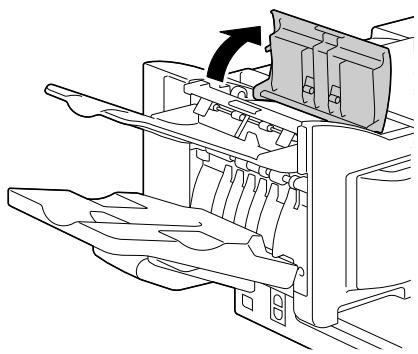
2 Retirez doucement la feuille coincée.
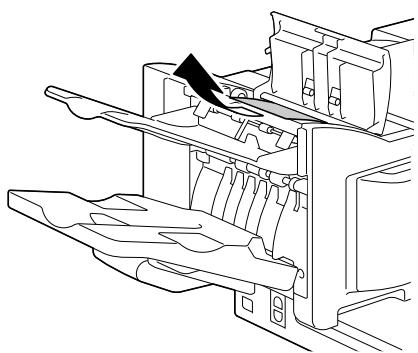
Suppression d'un bourrage dans l'unité d'agrafage (3ème cas)
Si un incident papier se produit à l'intérieur même de l'unité d'agrafage, procédez comme suit pour-retirer la feuille coincée:
1 Ouvrez le capot de l'unité de finition.
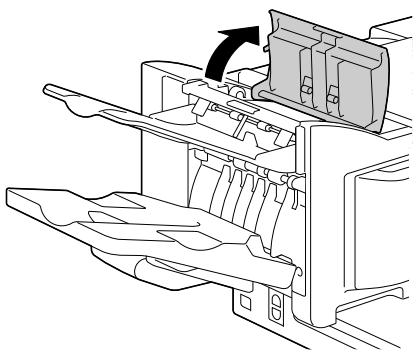
2 Tournez la molette à l'intérieur de l'unité dans le sens des aiguilles d'une montre jusqu'à ce que la feuille coince arrive dans le bac de sortie principal.
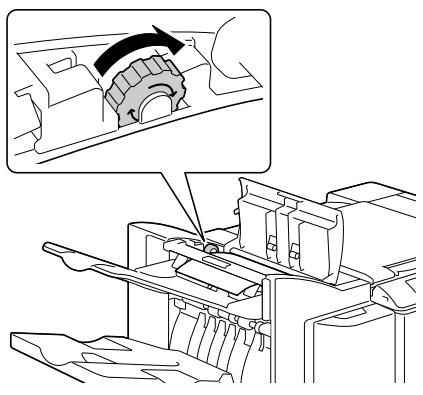
3 Lorsque la feuille arrive dans le bac de sortie principal, soulevez le bac de sortie auxiliaire, et retirez doucement sur la feuille.
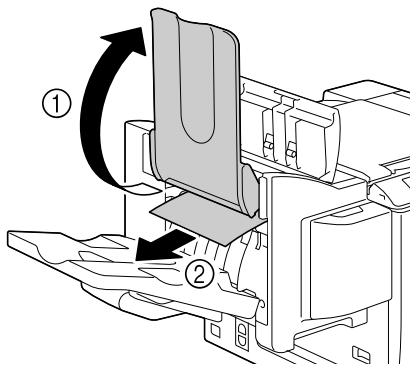
Suppression d'un bourrage d'agrafes
Si des agrafes se coince, procedez comme suit pour les décoincer :
1 Ouvrez le capot de l'unité d'agrafage.
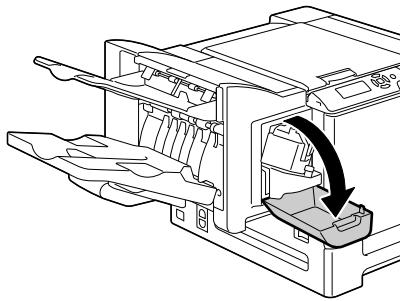
2 Sortez l'unité d'agrafage.
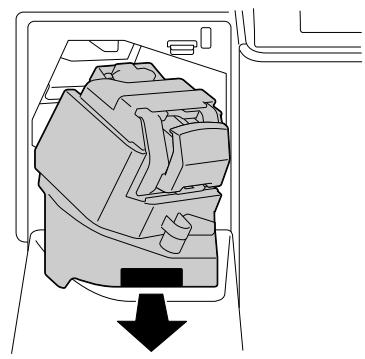
3 Sortez I'agrafeuse.
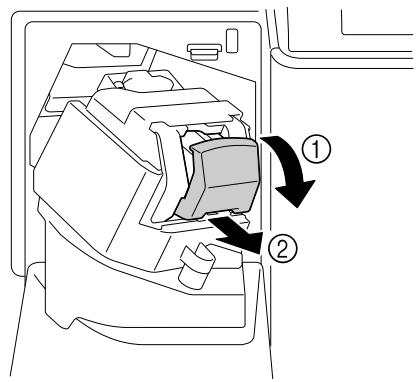
4 Soulevez le guide de la cartouches d'agrafes, et retirez toutes les agrafes bloquées.
5 Replacez le guide dans sa position initiale, et reinstallez l'agra-feuse.
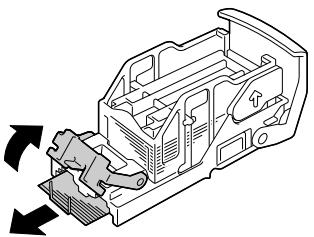
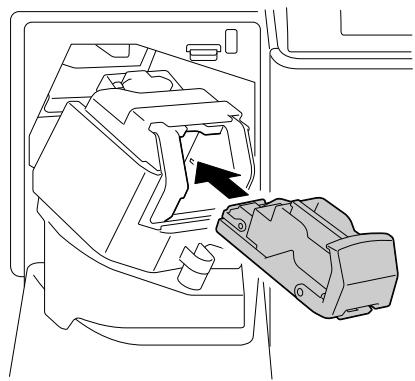
6 Remettez l'unité d'agrafage en place.
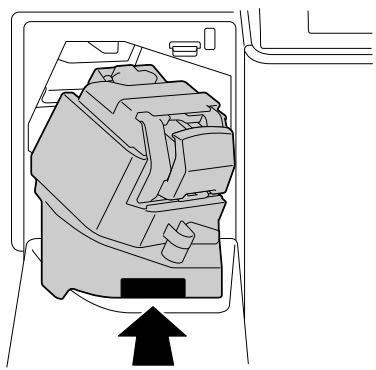
7 Refermez le capot de l'unité d'agrafage.
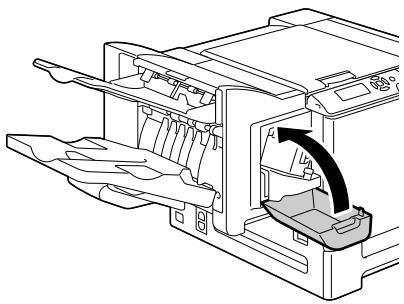
Résolution de problèmes de bourrage

Des bourages féuents dans une zone particulière significant que cette zone nécessite d'être révisée, réparée ou nettoyée. Ilts peuvent aussi se produit si vous utilisez un support non accepté.
| Symptôme | Cause possible | Solution |
| Plusieurs feuilles s'alimentent en même temps dans l'imprimante. | Les bords avant des feuilles ne sont pas alignés. | Retirez les feuilles du bac, alignez leurs bords avant et replacez-les dans le bac. |
| Le support utilisé est humide. | Remplacez le support charge dans le bac par du support sec. | |
| La charge électrique est excessive. | N'aéréz pas les transparens. | |
| Le message de bourrage reste affché. | Le capot latéral droit doit être ouvert et reférer pour réiniti-liser l'imprimante. | Ouvrez puis reférerz capot latéral droit de l'imprimante. |
| Une ou plusieurs feuilles sont restées coincées dans l'impi-mante. | Vérifiez à nouveau le chemin papier pour vous assurer d'avoir retiret toutes les feuilles coincées. | |
| Bourages dans l'unité recto-verse. | Le support utilisé n'est pas supporté (format, épaisseur, type, etc., non accepté). | N'utilisez que des supports homologués KONICA MINOLTA. Cf. “Spécifications des supports”, page 108. |
| L'impression recto-verse automatique ne peut se faire que sur du papier stan-dard de 60 à 90 g/m2(16 à 24 lb). Cf. “Spécifications des supports”, page 108. | ||
| Assurez-vous que le Bac 1 ne contient pas différents types de support. | ||
| Des enveloppés, des étiquettes, du support épais, brillant or transparent ne peuvent pas été imprimés en recto-verse. | ||
| Des feuilles peuvent être restées coincées. | Vérifiez à nouveau le chemin papier dans l'unité recto-verse et retirez toute feuille coincée pouvant encore s'y trou-ver. | |
| Les feuilles se coinject dans l'imprière. | Le support n'est pas correctement placédans le bac. | Retirez les feuilles coincéées et rechar-gez le support dans le bac comme il convient. |
| Le bac contient des feuilles dépassant la limite de replissage. | Retirez les feuilles excédantes et rechargez la quantité de feuilles appropriée. | |
| Les guides papier ne sont pas bien ajustés au format utilisé. | Ajustez ces guides dans le bac papier en fonction du format utilisé. | |
| Le support chargeé est gondolé ou froissé. | Retirez les feuilles, lissez-les et rechargez-les. Si les bourrages persistent, n'utilise pas ce support. | |
| Le support utilisé est humide. | Retirez le support chargeé et remplacez-le par du support sec. | |
| Du support de format personnelisé, ou des enveloppées, des étiquettes, des cartes, du support écais ou des trans-parents sont charges dans le Bac 2 (de 500 feuilles), 3 ou 4. | Les supports spéciaux doivent être charges dans le Bac 1 uniquement. | |
| La face imprimable recommendée des transparents ou des planches d'étiquettes n'est pas tournée du bon côte dans le Bac 1. | Chargez les transparents ou les étiquettes en suivant les instructions du fabricant. | |
| La face imprimable des enveloppées n'est pas tournée du bon côte dans le Bac 1. | Chargez les enveloppées dans le Bac 1 avec les rabats orientés vers le haut. | |
| Si les rabats se trouvent sur le bord long des enveloppées, celles-ci doivent être chargeées avec les rabats orientés vers la droite de l'imprimante. | ||
| La face imprimable des enveloppées n'est pas tournée du bon côte dans le Bac 2 (de 250 feuilles). | Chargez les enveloppées dans le Bac 2 avec les rabats orientés vers le bas. Si les rabats sont sur le bord long, orientées les enveloppées pour qu'ils se trouvent à l'arrête du bac. | |
| Les feuilles se coinject dans l'imprière. | Le bac contient des transparents chargés d'électricité statique. | Retirez les transparents et charges-les dans le bac un à un. N'aérrez pas les feuilles de transparents avant de les charger. |
| Le support utilisé n'est pas supporté (format, épaisseur, type, etc., non accepté). | N'utilisez que des supports homologués KONICA MINOLTA. Cf. “Spcifications des supports”, page 108. | |
| Les rouleaux d'entrainment papier doivent être nettoyés. | Nettoyez les rouleaux d'entrainment papier. Pour plus de détails, cf. “Rouleaux d'entrainment papier”, page 191. |
Résolution d'autres problèmes

Pour obtenir des informations sur les consommables, accedez au site www.q-shop.com.
| Symptôme | Cause possible | Solution |
| L'imprimante ne s'allume pas. | Le cordon secteur n'est pas branché correctement sur la prise de courant. | Eteignez l'imprimante, vérifiez le branchement du cordon secteur sur la prise de courant, et rallumez l'imprimante. |
| La prise utilisée pour l'imprimante est défectueuse. | Branchez un autre apparil électrique sur cette prise pour vérifier son fonctionnement. | |
| L'interrupteur Marche/Arrêt n'est pas sur la position (Marche). | Basculez l'interrupteur sur la position O (Arrêt), puis sur la position I (Marche). | |
| La prise utilisée pour l'imprimante a une tension ou fréquence non conforme aux spécifications. | Utilisez une prise de courant conforme aux specifications mentionnées en Annexe A, "Spécifications techniques". | |
| L'imprimante n'imprime pas les données qui lui sont envoyées. | Un message d'erreur est affché sur l'écran du pan-neau de commande. | Procedez comme vous l'indique le message affché. |
| Le travail est annulé car des paramètres d'authentication utilisé ou de suivi de compte sont définis. | Cliquez sur le bouton Authentication Utilisateur/Suivi de compte dans le pilote de l'imprimante, et saississez les informations requises avant d'imprimer. | |
| Le message TONER BAS S'affiche plus souvent que la normale. | Une cartouche de toner est défectueuse. | Retirez les cartouches. Remplacez cette qui est endommagée. |
| Vous imprimez des pages avec un fort taux de couverture en toner. | Reportez-vous aux spécifications fournies en Annexe A. | |
| Impossible d'imprimer la page de configuration. | Le bac papier est vide. | Vérifiez que le Bac 1 (au moins) est chargé, bien en place et fermé. |
| Les capots de l'imprimante ne sont pas complètement fermés. | Vérifiez que tous les capots sont bien fermés. Fermez-les doucement, en évitant d'ébranler l'imprimante. Assurez-vous que le réceptacle de toner usage est bien installé. | |
| Il y a un bourage. | Localisez et supprimez ce bourrage. | |
| Impossible d'imprimer depuis l'appa-reil photo numérique. | L'appareil photo numérique n'est pas configuré en mode PictBridge. L'imprimante ne supporte que des appareils compatibles PickBridge. | Configuréz le mode de transfert de votre apparéil en PictBridge. |
| L'option pour APP-PROTO DIRECT est DESACTIVE. | Dans le MENU INTERFACE/APP-PROTO DIRECT, Sélectionnez l'options ACTIVE. | |
| Un utilisateur n'est pas spécifique pour l'autentication utilisé. | Contactez votre administrateur Sys-tème. | |
| Impossible d'imprimer depuis un périphérique mémoire USB. | Le format de fichier (cf. extension de fichier) n'est pas imprimable. | Seuls des fichiers de format (avec l'extension) JPEG, TIFF, XPS ou PDF peuvent être imprimés. |
| L'option pour MEMOIRE DIRECTE est DESACTIVE. | Dans le MENU INTERFACE/ MEMOIRE DIRECTE, Sélectionnez l'options ACTIVE. | |
| Un utilisateur n'est pas spécifique pour l'autentication utilisé. | Contactez votre administrateur Sys-tème. | |
| L'impression est trop lente. | L'imprimante est configurée pour imprimer en mode lent (ex.: sur papier écais ou transpa-rents). | L'impression sur support spécial est plus lente. Si vous utilisez du papier standard, assurez-vous que le type de support approprié est définis dans le pilote. |
| Le mode économique d'énergie est activé. | Dans ce mode, le démarage de l'impression prend quelque temps. Vous pouvez le désactiver (MENU DEFAULT SYS ./EPARGNE ENERGIE) | |
| Le travail d'impression est très complexe. | Veuillez patientez. Aucune action requise. | |
| L'imprimante ne dispose pas d'une mémoire suffisante. | Rajoutez de la mémoire. | |
| Une cartouche de toner destinée à une autre région ou non homologué est installée (TONER INADAPTE X est affché sur l'écran des messages). | Installez la cartouche de toner KONICA MINOLTA homologué pour votre type d'imprimante. | |
| Des pages blanches sont produites en cours d'impression. | Une ou plusieurs cartouches de toner sont vides ou défectueuses. | Vérifiez les cartouches de toner. L'image ne s'imprime pas si les cartouches sont vides. |
| Le support utilisé ne convient pas. | Vérifiez que le type de support sélectionné dans le pilote est le même que celui charge dans le bac. | |
| Les pages ne s'impriment pas toutes. | Câble d'interface inapproprié ou imprimante non configurée pour le cable et le port utilisés. | Vérifiez le cable d'interface. |
| La touche Cancel a été activée. | Vérifiez que la touche Cancel n'a pas été activée lors de votre impression. | |
| Le bac papier est vide. | Vérifiez que les bacs contiennent du support, et sont bien en place. | |
| Vous imprimez avec un fichier calque créé par un pilote inapproprié. | Imprimez le fichier calque à l'aide d'un pilote approprié. | |
| L'imprimante se réinitialise ou s'éteint souvent. | Le cordon secteur n'est pas bien branché sur la prise de courant. | Eteignez l'imprimante, vérifie le branchement du cordon secteur, et rallomez l'imprimante. |
| Une erreur système est survenue. | Communiquez l'erreur à votre Support technique. | |
| L'impression recto-versopose des problèmes. | Le support n'est pas approprié ou les paramètres ne sont pas correctement définis. | Assurez-vous que l'unité recto-verso est installée. |
| Assurez-vous d'imprimer sur le support approprié.■ Cf. "Spécifications des supports", page 108.■ N'utilisez pas des enveloppées, des étiquettes, des cartes, du support épais, brillant ou transparent.■ Vérifiez que le Bac 1 ou le Bac 2 (de 250 feuilles) ne contient pas différents types de support. | ||
| Vérifiez que votre document comporte plus d'une page. | ||
| Vérifiez que l'unité recto-verso est ins-tallée dans le pilote Windows (Propriétés/Onglet Configurer). | ||
| Dans le pilote Windows (Mise en page/Recto-verso), Sélectionnez "Recto-verso". | ||
| Pour une impression N-up (pages miniatures) sur pages recto-verso, activez "Copies triées" sur l'onglet Papier du pilote et désactivez la fonction Tri dans votre application. | ||
| L'impression N-up (pages miniatures) en copies multiples ne se fait pas correctement. | La fonction Tri est activée à la fois dans le pilote de l'imprimante et dans votre application. | Pour une impression N-up (pages miniatures) sur pages recto-verso, activez "Copies triées" sur l'onglet Papier du pilote et désactivez la fonction Tri dans votre application. |
| L'imprimante émet un bruit inhabituel. | L'imprimante n'est pas de niveau. | Placez l'imprimante sur une surface robuste et plane. |
| Le bac papier n'est pas correctement installé. | Retirez le bac papier à partir duquel vous imprimez et ré-introduisez-le complètement dans l'imprimante. | |
| Un objet se trouve coincé dans l'imprimate. | Eteignez l'imprimante et retirez l'objet. Si vous n'y parvenez pas, contactez votre Support technique. | |
| Impossible d'acceder à l'utilitaire Web. | Le mot de passer Administrateur pour la connexion Page-Scope Web est incorrect. | Le mot de passer Administrateur pour la connexion PageScope Web doit composer 6 caractères minimum et 16 caractères maximum. Pour plus de détails sur le mot de passer Administrateur PageScope Web, cf. le Reference Guide sur le CD-ROM Utilities and Documentation. |
| L'imprimé est froissé. | Le support est humide ou a été mouillé. | Retirez le support humide chargeé dans le bac et remplacez-le par un nouveau paquet de support sec. |
| Une défectuosiè existence peut-être au niveau du rouleau de transfert ou de l'unité de fixation. | Vérifiez l'état de ces pieces. Si nécessaire, contactez votre Support technique avec l'information d'erreur. | |
| Le support utilisé n'est pas supporté (format, épaisseur, type, etc., non accepté). | N'utilise que des supports homologués KONICA MINOLTA. Cf. "Spécifications des supports", page 108. | |
| La date et l'heure ne se mettent pas à jour correctement sur l'imprimante. | La pile auxiliaire est arrivée en fin de vie. | Remplacer la pile auxiliaire. Pour plus de détails, cf. "Remplacement de la pile auxiliaire", page 180. |
| Les impres-sions ont été inégalement alimentées en sortie et les agrafes ne sont pas correctement placées. | Le support chargeé est très recouré. | Retirez le support chargeé dans le bac, returnez-le et rechargez-le. |
| Les guides papier dans le bac d'alienation sont trop éloignés des bords de la pile de feuilles chargées. | Plaquez les guides papier contre les bords de la pile de feuilles chargées dans le bac d'alimentation. | |
| Le disque dur s'est automatiquement formaté. | Le disque dur était saturé. | Quand l'écran du panneau de commande affiche HDD ESPACE MINI, supprimer des travaux d'impression et des ressources (polices, formulaires, etc.) qui ont été stockés sur le disque dur via Download Manager ou Page-Scope Web Connection. |
| La carte Compact-Flash s'est automatique-ment forma-tée. | La carte Compact-Flash était saturaée. | Quand l'écran du panneau de commande affiche CARTE MEMOIRE PRESQUE PLEINE, supprimer des travaux d'impression et des res-sources (polices, formulaires, etc.) qui ont été stockés sur la carte mémoire via Download Manager ou PageScope Web Connection. |
Résolution de problèmes de qualité
| Symptôme | Cause possible | Solution |
| Rien ne s'imprime ou des points blancs apparaissant sur la page imprimée. | Une ou plusieurs cartouches de toner sont défectueuses. | Retirez la cartouche de toner et vérifiez son état. Remplacez-la si nécessaire. |
| Le pilote de l'imprière n'est pas bien configuré. | Dans le pilote, sélectionnez l'options papier standard à la place de transparent. | |
| Le support charge dans le bac est humide. | Vérifiez l'humidité ambiente dans le local de stockage des supports. Retirez le support humide charge et remplacez-le par du support sec. | |
| Le type de support défini dans le pilote ne correspond pas à celui qui est chargé dans le bac. | Chargez le support approprié dans le bac. | |
| La prise de courant ne répond pas aux specifications de l'imprimante. | Utilisez une prise de courant répondant aux specifications de l'imprimante. | |
| Plusieurs feuilles s'alimentent en même temps dans l'imprimante. | Retirez les feuilles du bac et vérifiez si elles adhérent les ones aux autres. Aïrez les feuilles de papier standard ou autre (mais pas les transparents), et replacez-les dans le bac. | |
| Le support n'est pas correctement chargé dans le(s) bac(s). | Retirez le paquet de feuilles chargées dans le bac et alignez-en les bords. Rechargez-le dans le bac et ré-ajustez les guides papier. | |
| Impression tout en noir ou autre couleur. | Une ou plusieurs cartouches de toner sont défectueuses. | Retirez les cartouches. Remplacez les cartouches endommagée. |
| L'image est trop pâle ; sa densité est faible. | Les lentilles laser doit être nettoyées. | Nettoyez les lentilles laser. |
| Le support chargeé est humide. | Retirez le support humide chargeé et remplacez-le par du support sec. | |
| L'une des cartouches de toner est presque vide. | Remplacez la cartouche de toner. | |
| Une ou plusieurs cartouches de toner sont défectueuses. | Retirez les cartouches. Remplacez les cartouches endommagée. | |
| Le type de support n'est pas bien définit. | Le type de support utilisé -, enve-loppes, étiquettes, cartes, supports épais ou brillants, et transparents -, doit être définis dans le pilote. | |
| L'imprimé est trop foncé. | Une ou plusieurs cartouches de toner sont défectueuses. | Retirez les cartouches. Remplacez les cartouches endommagée. |
| L'image est floue; le fond est légèrement maculé ; l'imprimé manque de brillant. | Une ou plusieurs cartouches de toner sont défectueuses. | Retirez les cartouches. Remplacez les cartouches endommagée. |
| L'impression ou la densité couleur n'est pas homogène. | Une ou plusieurs cartouche de toner sont défectueuses ou presque vides. | Retirez les cartouches. Remplacez les cartouches endommagée ou presque vides. |
| L'imprimante ne repose pas sur une surface plane. | Placez l'imprimante sur une surface robuste et plane. | |
| L'impression n'est pas régulière ou l'image est mouchetée. | Le support charge dans le bac est humide. | Vérifiez l'humidité ambiente dans le local de stockage des supports. Retirez le support humide charge et remplacez-le par du support sec. |
| Le support utilisé n'est pas supporté (format, épaisseur, type, etc., non accepté). | N'utilisez que des supports homologués KONICA MINOLTA. Cf. "Spcifications des supports", page 108. | |
| Une ou plusieurs cartouche de toner sont défectueuses. | Retirez les cartouches. Remplacez les cartouches endommagée. | |
| L'image n'est pas assez fixée ou segomme facilement. | Le support charge dans le bac est humide. | Retirez le support humide charge et remplacez-le par du support sec. |
| Le support utilisé n'est pas supporté (format, épaisseur, type, etc., non accepté). | N'utilisez que des supports homologués KONICA MINOLTA. Cf. "Spcifications des supports", page 108. | |
| Le type de support n'est pas bien définiti. | Le type de support utilisé -, envelloppes,étiquettes,cartes,supports écais ou brillants, et transparents-, doit être définiti dans le pilote. | |
| Dans l'unité de fixation,les leviers sont régliés sur la position requise pour imprimer des enveloppés. | Avant d'imprimer sur du support autre que des enveloppés, assurez-vous de modifier la position des leviers dans l'unité de fixation. | |
| Il y a des traces de toner ou des parasites sur l'imprimé. | Une ou plusieurs cartouches de toner sont défectueuses ou mal installées. | Retirez les cartouches. Remplacez les cartouches endommagée. Réinstallez correctement toutes les cartouches. |
| Il y a des traces de toner sur le verso de la page (qu'il soit ou non imprimé). | Le rouleau de transfert doit être nettoyé. | Nettoyez le rouleau de transfert. |
| Si le rouleau de transfert doit être remplacé, contactez votre Support technique avec l'information d'erreur. | ||
| Il y a du toner dans le chemin papier. | Imprimez plusieurs pages blanches à la suite pour enlever le toner. | |
| Il est nécessaire de nettoyer rouleau de transfert. | Nettoyez le rouleau de transfert. | |
| Des motifs anormaux (blancs, noirs ou en couleur) se repétent à intervalles réguliers. | Les lentilles laser doit être nettoyées. | Nettoyez les lentilles laser. |
| Une cartouche de toner est défectueuse. | Retirez la cartouche de toner de la couleur produitant le motif anormal et remplacez-la par une neuve. | |
| Défautsd'image. | Les lentilles laser doit être nettoyées. | Nettoyez les lentilles laser. |
| PrinterPrinterPrinter | Une cartouche de toner fuit. | Retirez la cartouche ; si elle est endommagée, remplacez-la. |
| Une cartouche de toner est défectueuse. | Retirez la cartouche de toner de la couleur produitant le motif anormal et remplacez-la par une neue. | |
| Des lignes ou bandes laterales apparais-SENT sur l'image. | L'imprimante ne repose pas sur une surface plane. | Placez l'imprimante sur une surface robuste et plane. |
| Il y a du toner dans le chemin papier. | Imprimez plusieurs pages blanches à la suite pour enlever le toner. | |
| Une ou plusieurs cartouches de toner sont défectueuses. | Retirez les cartouches. Remplacez la ou (les) cartouche(s) endommagée(s). Réinstallé correctement toutes les cartouches. | |
| Couleursabsolument non conformes. | Une ou plusieurs cartouches de toner sont défectueuses. | Retirez les cartouches de toner et vérifie que le toner est également réparti à l'intérieur ; ré-installé les cartouches de toner. |
| Une ou plusieurs cartouches de toner sont vides ou presque vides. | Vérifiez si le message TONER BAS X ou TONER VIDE X apparaît sur l'écran des messages. Si nécessaire, remplacer la cartouche de la couleur indiquée. | |
| Registrationcouleursincorrecte :les couleursse fondent etvariant d'unepage àl'autre. | Le capot avant est mal fermé. | Vérifiez que le capot avant de l'imprimante est bien fermé. |
| Une ou plusieurs cartouches de toner sont défectueuses. | Retirez les cartouches. Remplacez la ou (les) cartouche(s) endommagée(s). Réinstallé correctement toutes les cartouches. | |
| Le support chargeédans le bac est humide. | Retirez le support humide chargeé et remplacez-le par du support sec. | |
| La couleur reproduite est médiocre ou très faible en densité. | Une ou plusieurs cartouches de toner sont défectueuses. | Retirez les cartouches. Remplacez la ou (les) cartouche(s) endommagée(s). Réinstallez correctement toutes les cartouches. |
| Printer Printer Printer Printer |
Si le problème persististe, même après avoir suivi toutes les instructions ci-dessus, contactez votre Support technique en lui communiquant l'information d'erreur.
Pour toutes informations de contact, consultez la fiche 'Besoin d'aide?'
Messages d'etat, d'erreur et de maintenance
Les messages d'etat, d'erreur et de maintenance qui s'affichent sur l'écran du panneau de commande vous fournissent des indications sur l'état de fonctionnement de l'imprimante et vous aident à identifier certains problèmes. Ils s'effacent lors que la condition ayant provoqué leur affchage est modifiée.
Messages d'etat standard
| Message : | Signification : | Action |
| ÉTALONNAGE | Après remplacement d'une cartouche de toner et redémar- rage de l'imprimante pour cause de variations ambantes, l'imprimante s'interrompt automatiquement pour effectuer un cycle AIDC (Auto-Image Density Control). Ce processus assure un fonctionnement sûr et fiable de l'imprimante et une qualité d'impression optimale. | Aucune action requise. |
| ANNULATION TÂCHE | Le travail est en cours d'annulation. | |
| COPIE | L'imprimante produit avec la fonction Assembler activée. | |
| ÉPARGNE ÉNERGIE | Le mode Economie d'énergie est activé afin de réduire la consommation électrique de l'imprimante durant ses périodes d'inactivité. Quand elle recoit un travail, elle returne en mode normal en 30 secondes. | |
| M-A-J FIRMWARE | Mise à jour du firmware en cours. | |
| INITIALISATION | Initialisation de l'imprimante en cours. | |
| IMPRESSION | L'imprimante imprime. | |
| TRAITEMENT | L'imprimante traite des données. | |
| PRÊT | L'imprimante est allumée et préte à receiveoir des données. | |
| REDÉMARRAGE | L'imprimante redémarre. | Aucune action requise. |
| PRÉCHAUFFAGE | L'imprimante effectue son cycle de préchauffage. | |
| OFFLINE | L'imprimante est hors ligne. | Pour imprimer en réseau, configurer TELNET pour laMETRE en ligne. |
Messages d'erreur (Avertissements: A)

"U-IMAGE(RIE)" dans un message signifie unité d'impression.
| Message : | Signification : | Action |
| UNITÉ FIXATION FIN VIE | L'unité de fixation est arrivée en fin de vie. | Contactez votre Support technique avec l'information d'erreur. |
| HDD ESPACE MINI | Le disque dur est plein. | Supprimez des travaux stockés sur le disque. |
| DISQUE DUR INUTILISABLE | Le disque dur a été formaté avec une autre machine, et ne peut donc pas être utilisé. | Remplacez le disque dur par un disque compatible avec cette machine, ou sélectionnez FORMAT HDD dans le MENU DEFAULT SYS. et formatez le disque dur. |
| CARTE MEMOIRE INUTILISABLE | La carte CompactFlash a été formatée avec une autre machine, et ne peut donc pas être utilisé. | Remplacez la carte CompactFlash par une carte compatible avec cette machine, ou sélectionnez FORMAT CARTE dans le MENU DEFAULT SYS. et formatez la carte CompactFlash. |
| U-IMAGE X INADEQUATE | L'unité d'impression X est de type non homo-logué. | Installez une unité d'impression KONICA MINOLTA de type adé-quat (AM, EU, AP ou GC). Cf. page 161. |
| TONER X INADAPTE | La cartouche de toner X est de type non homo-logué. | Installez une cartouche de toner KONICA MINOLTA de type adé-quat (AM, EU, AP ou GC). Cf. page 155. |
| CARTE MEMOIRE PRESQUE PLEINE | La carte mémoire arrive à saturation. | Supprimez des res-sources (policies, formu-laires, etc.) stockées sur la carte mémoire à l'aide de Download Manager ou PSWC. |
| CARTE NON SUPPORTEET | Une carte CompactFlash incompatible est insérée dans l'emplacement mémoire, et ne peut donc être utilisée. | Utilisez une carte compatible Compact-Flash avec cette imprimante. |
| PLUS DE PAPIER BAC X | Le bac X (1, 2, 3, 4 ou 5) est vide (s'affiche si MENU DEFAULT SYS. / ACTIVER ALERTES/ PLUS DE PAPIER BAC X est ACTIVE). | Chargez du support dans le bac indiqué. |
| Le bac X (2, 3 ou 4) n'est pas bien installé. (s'affiche si MENU DEFAULT SYS. / ACTIVER ALERTES/ PLUS DE PAPIER BAC X est ACTIVE). | Installez correctement le bac indiqué. | |
| FIN U-IMAGERIE X | L'unité dimpression X est arrivé en fin de vie. | Remplacez l'unité d'imagerie. |
| U-IMAGERIE BAS X | L'unité d'impression X a atteint son niveau minimum et devra être replacée après 2.000 pages de format letter/A4 imprimées à un taux de couverture de 5%. (s'affiche si MENU DEFAULT SYS./ACTIVER ALERTES/U-IMAGERIE BAS est ACTIVE) | Préparez l'unité d'impression de la cou- leur indiquée. |
| VIE U-IMAGERIE X | L'unité d'impression X est arrivée en fin de vie. | Remplacez l'unité. |
| AGRAFEUSE VIDE | Il n'y a plus (ou presque plus) d'agrafes dans l'unité d'agrafage. | Remplacez la cartouche d'agrafes. |
| TONER VIDE X | La cartouche de toner X est vide. | Remplacez la cartouche de toner.L'impression ne s'accêté pas aussiôt que ce message s'affiche. Elle ne s'accêté que lorsque le message “TONER VIDE REMPLACER” s'affiche. (Cf. page 245) |
| TONER BAS X | Le niveau du toner X est bas et après l'impression de 1200 pages Letter/A4 à un taux de couverture de 5%, la cartouche devra être replacée.(s'affiche quand MENU DEFAULT SYS./ACTIVER ALERTES/TONER BAS est ACTIVE.) | Prepare the specified color toner cartridge. |
| C. TRANSFERT FIN VIE | La couroie de transfert est arrivée en fin de vie. | Remplacer la couroie de transfert et réinitialisé le compteur dans le MENU MAINTENANCE/FOURNITURES/REM-PLACER/C. TRANS-FERT. |
| R. TRANSFERT FIN VIE | Le rouleau de transfert est arrivé en fin de vie. | Remplacer le rouleau de transfert et réinitialisé le compteur dans le MENU MAINTENANCE/FOURNITURES/REM-PLACER/R. TRANS-FERT. |
| ECHEC TRI TRAVAIL | Le disque dur est saturaLe les travaux de plus de 10.000 pages ne peuvent pas été assemblés. | Imprimez une seule copie du fichier à la fois. |
| ECHEC AGRAFAGE | Le document destiné à être agrafé contient trop de pages. | Diminuez le nombre de pages imprimées à la quantité de pages pouvant être agrafées (Cf. page 151). |
| TONER USÉ TRÈS HAUT | Le réceptacle de toner usagé est presque plein. | Préparez un nouveau réceptacle de toner usagé à installer. |
| TAMPONS NON SUPPORTÉS | Un tampon USB est connecté. | N'utilise pas de tampon USB. |
| PÉRIPHERIQUE NON SUPPORTÉ | Un périphérique incompatible est connecté. | Utilisez un périphérique compatible. |
| FIN DU DÉLAI AUTHENTIC. | Interruption automatique de l'authentication du port IEEE802.1X. | Relancez l'authentication du port IEEE802.1 et reconnectpez-vous. |
| AUTHENTIC. PORT ACTIVÉ | Processus d'authentication du port IEEE802.1X en cours. | Veuillez attendre la fin du processus. |
| PAPIER INCONNU BAC 2 | Le format papier charge dans le Bac 2 (de 250 feuille) ne peut pas être détecté. | Confirmez le format papier. |
Messages d'erreur (Appel Opérateur : ®)
| Message : | Signification : | Action |
| AJUSTER BAC1 | Le Bac 1 est retire de l'imprimante. | Installez le Bac 1 |
| CAPOT OUVERT | Le capot de l'unité recto- verso est ouvert. | Fermez le capot de l'unité recto- verso. |
| CAPOT R-V | ||
| CAPOT OUVERT | Le capot de l'unité de finition est ouvert. | Fermez le capot de l'unité de finition. |
| CAPOT FINITION | ||
| CAPOT OUVERT | Le capot avant de l'imprimante est ouvert. | Fermez le capot avant de l'imprimante. |
| CAPOT AVANT | ||
| CAPOT OUVERT | Le capot latéral droit de l'imprimante est ouvert. | Fermez le capot latéral droit de l'imprimante. |
| CAPOT LATERAL | ||
| CAPOT OUVERT | Le capot de l'unité d'agrafage est ouvert. | Fermez le capot de l'unité d'agrafage. |
| CAPOT AGRAF. | ||
| CAPOT OUVERT | Le capot latéral droit du Bac X (Bac 3 ou 4) est ouvert. | Fermez le capot latéral droit du bac indiqué. |
| CAPOT BACX | ||
| CAPOT OUVERT | Le capot supérieur est ouvert. | Fermez le capot supérieur est ouvert. |
| CAPOT SUP. | ||
| MANQUE FIXATION | L'unité de fixation n'est pas installée. | Contactez votre Support technique avec l'information d'erreur. |
| VERIF. UNITE | ||
| ERR STOCK TRAV. | Le travail d'impression spécifique a été envoyé pour stockage sur le disque dur mais ce dernier n'est pas installé. | Les travaux d'impression ne peuvent être stockés que si un disque dur est installé. Si besoin est, installez un disque dur. |
| ECHEC STOCKAGE TRAV. | ||
| ERR STOCK TRAV. | Le travail d'impression stocké ne peut être imprimé car la configuration de l'imprimante a changé depuis qu'il a été stocké. | Reconfigurez l'imprimate telle qu'elle l'était quand le travail a été stocké. |
| "OPTION" APPUI CANCEL | ||
| MANUEL VIDE "FORMAT" "TYPE" | Le Bac1, sélectionné dans le pilote pour l'impression, est vide. | Chargez le support approprié dans le Bac 1. |
| ALIM. MANUELLE“FORMAT”“TYPE" | La Source papier spécifique dans le pilote est le Bac 1 (Alimentation manuelle), mais ce bac contient déjà du support de format et de type inappropriés. | Appuyez sur la touche àou remplacez le supportcharge dans le Bac 1 parle support approprié. |
| MÉMOIRE PLEINEAPPUI CANCEL | L'imprimante a reçu plus de données qu'elle ne peut enTRAiter avec la capacité mémoire instalée. | Appuyez sur la toucheCancel pour annuler le travail d'impression.Réduisez le volume dedonnées à imprimer (parexample, en diminuant la résolution), et relancez l'impression.Si le problème persististe,installez un module mémoire optionnel. |
| BAC SORTIE PLEINOTER FEUILLESYYYY | Le bac de sortie est plein. | Retirez toutes les feuilles qui se trouvent dans cebac. |
| PLUS DE PAPIER“FORMAT”“TYPE" | Il n'y a plus de papier dans le bac spécifique (cemessage apparait quand PAPIER/ SOURCE PAPIER/ CHAINAGE BACS est ACTIVE). | Chargez le supportappropié dans le bacindiqué. |
| ERREUR PAPIER“FORMAT”“TYPE" | Le format/type desupport défini dans le pilote ne correspond pas à celui qui est chargece message apparait quand PAPIER/ SOURCE PAPIER/ CHAINAGE BACS est ACTIVE). | Chargez le support deformat/type appropiédans le bac indiqué. |
| BOURRAGE RECTO-VERSO1 | Bourrage dans l'unité recto-verso. | Appuyez sur la touche ∇ afin d'afficher l'écran d'aide. Suivez les instruc- tions affichées pour retirer la feuille coincée. |
| BOURRAGE RECTO-VERSO2 | Bourage dans l'unité recto-verso. | |
| BOURRAGE FINITION | Bourage dans la zone de transport de l'unité d'agrafage. | |
| BOURRAGE FIXAT/SORTIE | Bourage en sortie de l'unité de fixation. | |
| BOURRAGE SORTIE PRINC. | Bourage en entrée du bac de sortie principal. | |
| BOURRAGE TRANSFER 2 | Bourage au niveau du rouleau de transfert. La feuille alimentée dans l'imprimante est restée coincée juste avant d'être éjectée dans le bac de réception. | |
| BOURRAGE AGRAFEUSE | Bourage dans la zone d'agrafage. | |
| BOURRAGE SORTIE AUX | Bourage en entrée du bac de sortie auxiliaire. | |
| BOURRAGE BAC1 | Bourage dans le Bac 1. | |
| BOURRAGE BACX | Le support est resté coincé en sortie du bac (2, 3 ou 4) indiqué. | |
| BOURRAGE TRANSF. SUP. | Bourage au niveau du transposeur. | |
| BOURRAGE TRANS VERT | Bourage au niveau de l'unité de transfert (zone verticale). | |
| FIN U-IMAGE REEMPLACER X | L'unité d'impression X est arrivée en fin de vie. | Remplacer l'unité d'impression indiquée. |
| MANQUE U-IMAGE VÉRIF. X | L'unité d'impression X n'est pas installée ou n'est pas d'un type homologué. | Installez une unité l'impression KONICA MINOLTA appropriée. |
| AGRAFEUSE VIDE RECHARGER AGRAFES | L'agrafage n'a pas pu se faire car la cartouche est vide. | Rechargez une cartouche d'agrafes. |
| TONER VIDE REMPLACER X | La cartouche de toner X est complètement vide. | Remplacez la cartouche de toner indiquée. |
| MANQUE TONER VÉRIF. X | La cartouche de toner X n'est pas installée ou n'est pas d'un type homologué. | Installez une cartouche de toner homologué par KONICA MINOLTA. |
| BAC X VIDE "FORMAT" "TYPE" | Le bac X (2, 3 ou4), specifié dans le pilote pour l'impression, ne contient pas le support approprié. Ce message apparaît quand MENU PAPIER/SOURCE PAPIER/CHAINAGE BACS est DESAC-TIVE. | Chargez le support approprié dans le bac indiqué. |
| ERR. PAP. BAC X "FORMAT" "TYPE" | Le format/type de support définis dans le pilote ne correspond pas à celui qui est chargé. Ce message apparaît quand MENU PAPIER /SOURCE PAPIER/ CHAINAGE BACS est DESACTIVE. | Chargez le support de format/type approprié dans le bac indiqué. |
| ER FORMAT BAC X AJOUTER "FORMAT" | Le format de support défini dans le pilote ne correspond pas à celui qui est chargé. | Chargez le format de support approprié dans le bac indiqué. |
| ERR TYPE BAC XAJOUTER"TYPE" | Le type de support définis dans le pilote ne corre-spond pas à celui qui est chargé. | Chargez le type de support approprié dans le bac indiqué. |
| TONER USE PLEINREMPLACER KIT | Le réceptacle de toner usage est plein. | Installez un nouveau réceptacle de toner usage. |
| CONFIGURATIONERR | La configuration de l'imprimante a été modifiée lors de la mise sous tension. | Redémarrez l'imprimante. |
| TONERINADAPTE X | La cartouche de toner X n'est pas du type appro-prié. | Installez une cartouche KONICAMINOLTA de type approprié (AM, EU, AP ou GC). Cf. page 155. |
Messages de maintenance :
Ces messages signaient des defaults de fonctionnement plus graves qui ne peuvent etre corriges que par un technicien de maintenance agreeé.Dans ce cas,eteignez l'imprimante et rallumez-la.Si le probleme persiste,contactez voitre fournisseur local ou voitre service de maintenance agreeé.
| Message : | Signification : | Action |
| APPEL SERV.XXX "Erreur" | Une erreur a été détec- tee au niveau du com- posant "XXXX" indiqué. Les informations d'erreur apparaient au bas de l'écran des messages. | Redémarrez l'imprimante. Cela a souvent pour effet d'effacer le message d'erreur et l'impression peut rerendre. Si le problème persiste, contactez votre Support technique. |
Installation d'options
11
Note
L'utilisation d'options non fabriquées/supportées par KONICA MINOLTA annule votre garantie.

Ce chapitre fournit des informations sur les options ci-après.
| Modules de mémoire DIMM (Dual In-Line Memory Modules) | Module de 256 Mo ou 512 Mo (SDRAM-DDR, 266 MHz, 184 broches, Non ECC, Non temporisée, CL=2 ou 2.5) |
| Unité recto-verso | Impression recto-verso automatique |
| Chargeur inférieur (Bac 3/4) | Bac de 500 feuilles inclus |
| Disque dur | 40 Go |
| Compact Flash | Carte mémoire 512 Mo, 1 Go, 4 Go |
Note
Avant de procéder à une installation d'options, l'imprimante ainsi que l'options doivent impérativement être éteintes et débranchées de la prise d'alimentation secteur.
Protection antistatique
Note
Avant toute intervention sur sur la carte contrôleurde l'imprimante, il est très important de la protégger contre tout dégât pouvant être causé par des décharges d'électricité statique liées à vos manipulations. Avant tout, fermez tous les interrupteurs de courant. Si un bracelet antistatique est fourni dans votre kit d'options pour l'imprimante, attachez un bout de sa lanière à votre poignet, et l'autre bout, sur le châssis nu à l'arrête de l'imprimante. N'attachez jamais la lanière de ce bracelet à un apparil sous tension. Des pieces en matière plastique, caoutchouc, bois ou métal peint, ou des prises téléphoniques, ne sont pas des prises de terre adéquates. Si vous n'avez pas de bracelet antistatique, déchargez votre corps de toute charge d'électricité statique en touchant une surface reliée à la terre avant de manipuler des cartes ou des composants, ou dePTRirer la carte contrôleur. Evitez aussi de trop circuler après vous est remis à la terre.
Module DIMM (Dual In-Line Memory Module)

Une extension de mémoire (DIMM) peut être nécessaire pour imprimer des dessins complexes ou imprimer en recto-verse.
Les modules de mémoire DIMM (Dual in-line Memory Modules) sont des cartes de circuits compactes, avec puces de mémoire montées en surface.
L'imprimante dispose de deux emplacements DIMM. Elle est livrée avec un module DIMM de 256 Mo déjà installé dans l'un de ces emplacements. En utilisant l'un et/ou l'autre de ces emplacements, sa capacité mémoire peut être étendue jusqu'à un maximum de 1024 Mo (512 Mo + 512 Mo).
Installation d'un module DIMM
Note
It's II is très important de protéger la carte contrôleur et le module DIMM contre toute décharge electrostatique. Avant tout, revoyez la consigne de sécurité en page 250. Prenez toujours les cartes de circuits imprimés par les bords.
1 Eteignez l'imprimante et débranchez le cordon secteur et les cables d'interface.
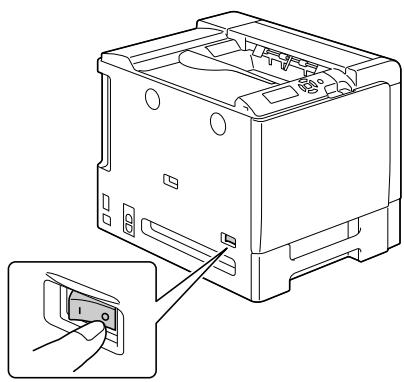
2 A l'aide d'un tournevis, retirez la vis de fixation du capot arrière, puis faites glisser le capot vers la droite afin de le retarder.
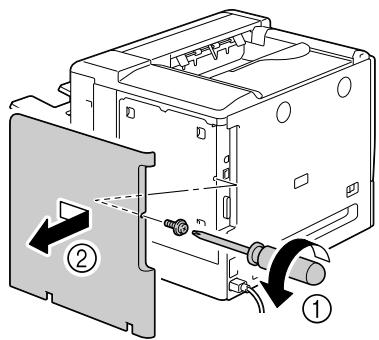
3 A l'aide d'un tournevis, desserrez les sept vis (ne les retirez pas de l'imprimante).
4 Faites légarement glisser le panneau vers la droite et soulevez-le afin de le retarder de l'imprimante.
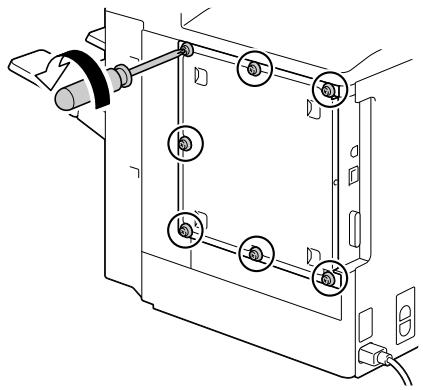
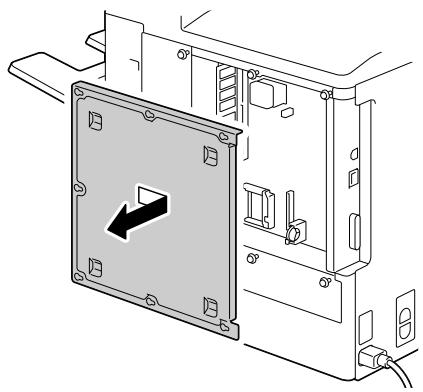
5 Insérez le nouveau module DIMM bien droit dans son connecteur, jusqu'à ce que les deux loquets de verrouillage s'enclenchent.
Localisez l'encoche sur le côte du module et alignez-la sur le connecteur. Si vous n'arrivez pas à enclencher le module, ne forcez pas. Repositionnez-le en vous assurant que sa base est bien enforcée dans le connecteur.
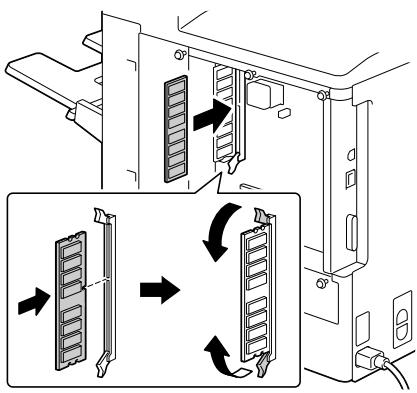
6 Remettez le panneau en place et serrez les sept vis.
7 Remettez le capot arrête en place.
8 Rebranche les cables d'interface.
9 Rebranche le cordon secteur et allumez l'imprimante.
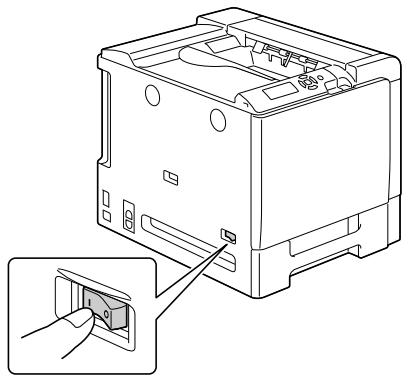
10 Déclarez la mémoire RAM supplémentaire dans le pilote d'imprimante Windows (Propriétés/Onglet Configurer).
11 Imprimez une page de configuration (MENU IMPRIMER/PAGE DE CONFIG.) et vérifie que la capacité totale de RAM installée sur votre imprimante y figure.
Kit Disque dur
Lorsqu'un kit disque dur est installé, vous pouvez télécharger et stocker des polices, et utiliser la fonction Calque.
Installation du kit disque dur
Note
It's It's Il est très important de protégger la carte contrôleur et le module DIMM contre toute décharge electrostatique. Avant tout, revoyez la consigne de sécurité en page 250. Prenez toujours les cartes de circuits imprimés par les bords.
1 Eteignez l'imprimante et débranchez le cordon secteur et les cables d'interface.
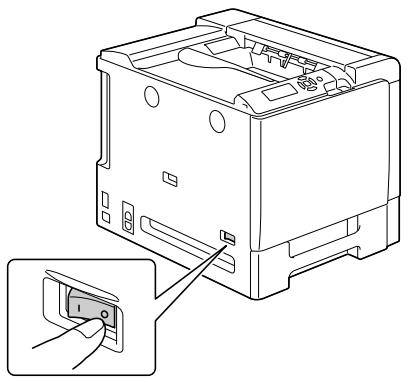
2 A l'aide d'un tournevis, retirez la vis de fixation du capot arrière, puis faites glisser le capot vers la droite afin de le prisoner.
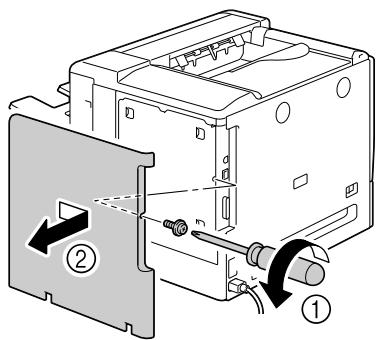
3 A l'aide d'un tournevis, desserrez les sept vis (ne les retirez pas de l'imprimante);
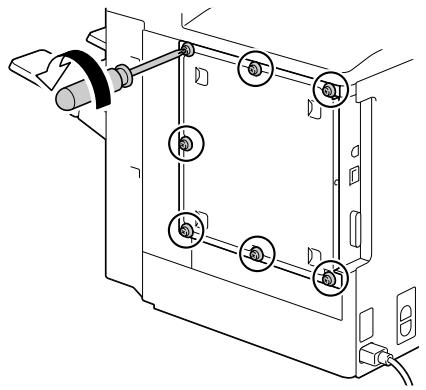
4 Faites légarèment glisser le panneau vers la droite et sou leveze-le afin de le retirer de l'imprimante.
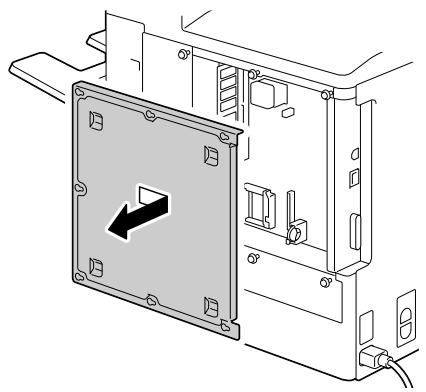
5 Branchez le cable du disque dur sur le connecteur de la carte contrôleur.
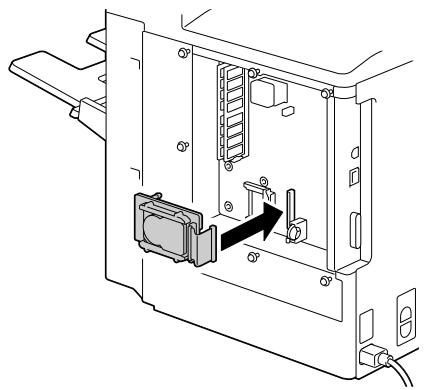
6 Introduisez les trois picots de placement du disque dur dans les trouss prévus à cet effet sur la carte contrôleur afin de fixer le disque sur la carte.
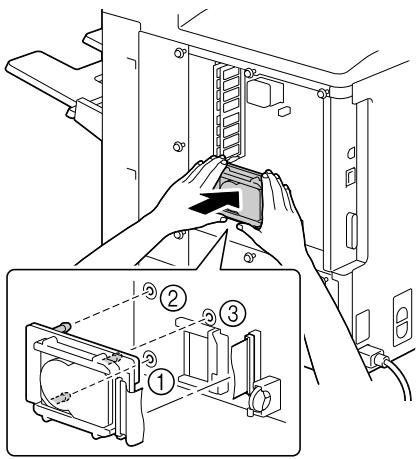
7 Réinstallé le panneau et reisserrez les sept vis.
8 Remettez le capot arrête en place.
9 Rebranche tous les câbles d'interface.
10 Rebranche le cordon secteur et allumez l'imprimante.
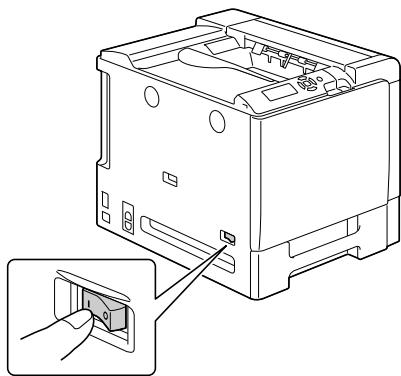
11 Déclarez le disque dur dans le pilote d'imprimante Windows (Propriétés/ Onglet Configurer).
Carte CompactFlash
Quand une carte CompactFlash est installée, des ressources telles que des polices, des macros et des profils peuvent être téléchargees et des fichiers d'image peuvent être directement imprimés.

Seules des cartes CompactFlash d'une capacité de 512 Mo, 1 Go ou 4 Go peuvent être utilisées.

Les fonctions Assemblier, Stocker Travail et de comptabilisation de travaux ne sont pas disponibles avec une carte CompactFlash. Ces fonctions nécessitent l'installation d'un disque dur optionnel.
Installation de la carte CompactFlash
Note
Si vous installez une carte CompactFlash précédemment utilisée avec un autre apparéil tel qu'un ordinateur ou un apparéil photo numérique, elle sera automatiquement formatée et toutes les données qu'elle contient seront supprimées.
Note
Il est très important de protéger la carte contrôleur et le module DIMM contre toute décharge electrostatique. Avant tout, revoyez la consigne de sécurité en page 250. Prenez toujours les cartes de circuits imprimés par les bords.
1 Eteignez l'imprimante et débranchez le cordon secteur et les cables d'interface.
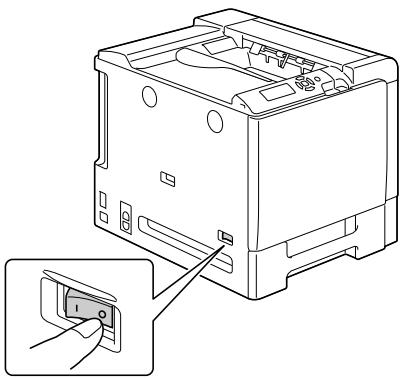
2 A l'aide d'un tournevis, retirez la vis de fixation du capot arrête, puis faites glisser le capot vers la droite afin de le retarder.
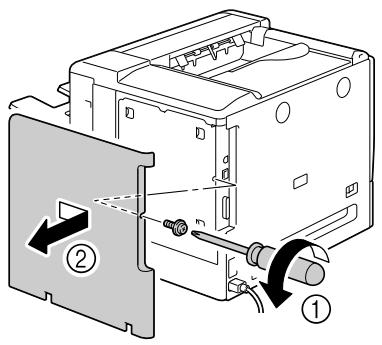
3 Desserrez les sept vis (ne les retirez pas de l'imprimante)
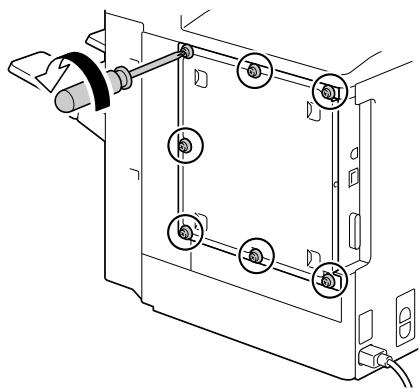
4 Faites légèrement glisser le panneau vers la droite et sou levez-le afin de le retirer de l'imprimante.
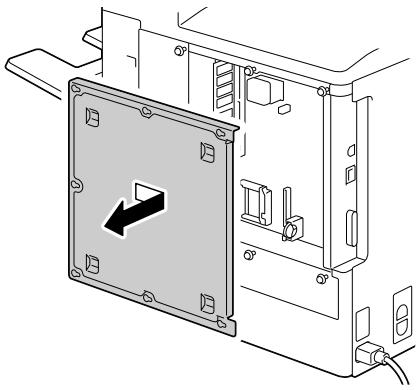
5 Introduisez complètement la carte CompactFlash dans l'emplacement approprié. Lorsque la carte CompactFlash est correctement installée, le bouton sur le côté droit de l'emplacement (entouré sur l'illustration) se place légèrement en saillie.

Avant de retirer la carte CompactFlash, appuyez sur ce bouton.
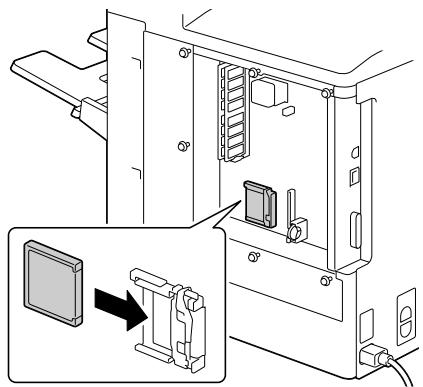
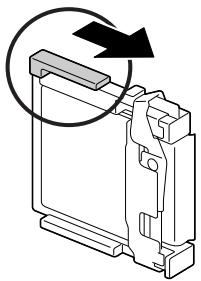
6 Réinstallé le panneau et reisserrez les sept vis.
7 Remettez le capot arrête en place.
8 Rebranche tous les cables d'interface.
9 Rebranche le cordon secteur et allumez l'imprimante.
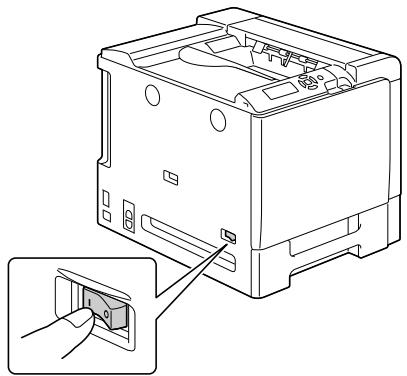
10 Déclarez la carte CompactFlash dans le pilote d'imprimante Windows (Propriétés/Onglet Configurer).
Unité recto-verse
Avec une unité recto- verso et suffisamment de mémoire installée, vous pouvez automatiquement imprimer en recto- verso (sur les deux côts d'une feuille). Voir "Impression recto- verso", page 148.
Installation de l'unité recto-verse
1 Eteignez l'imprimante.
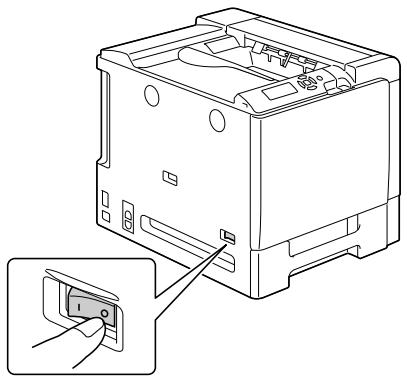
2 Retirez le cache sur le capot.
lateral droit.
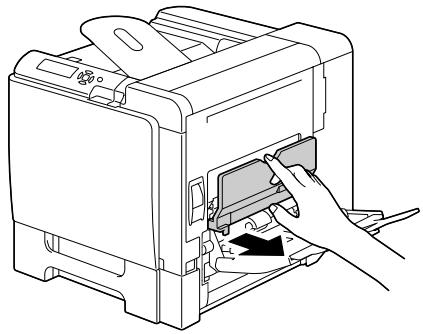
3 Retirez la porte sur le cote du capot lateral croit.
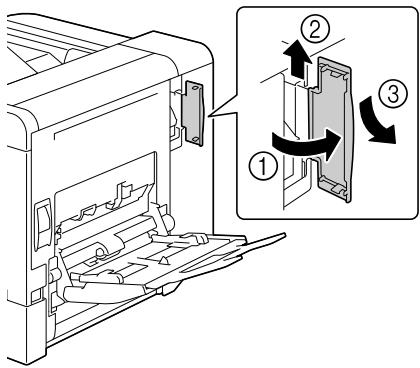
4 Préparez l'unité recto-verse.

Avant d'installer l'unité recto-verse, ouvrez son capot, et vérifie que les loquets de chaque côté sont positionnés comme indiqué ci contre. Refermez ensuite le capot de l'unité.
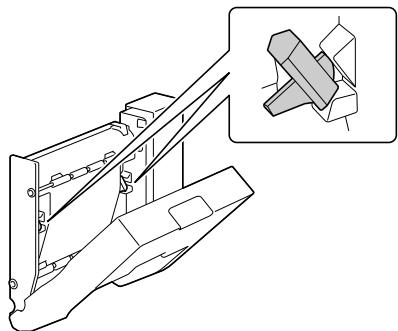
5 Fixez l'unité recto-verso sur l'imprimante comme indiqué ci-contre.
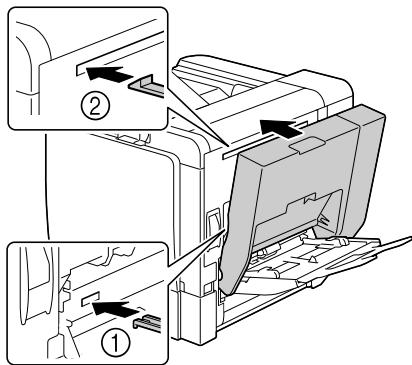
6 Ouvrez le capot de l'unité reco-verso, et tournez les deux loquets latéraux vers la gauche afin de lesmettre à l'horizontal et de fixer l'unité recto-verse sur le capot lateral droit.
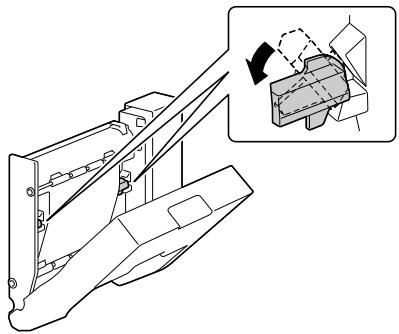
7 Refermez le capot de l'unité reco-verse.
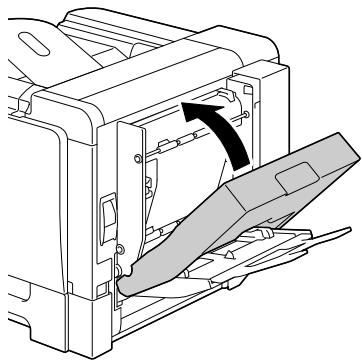
8 Déclarez l'unité recto-verso dans le pilote Windows (Propriétés/Onglet Configurer).
Chargeur papier inférieur
Vous avez la possibilité d'installer jusqu'à deux chargeurs papier optionnels (Bacs 3 et 4), chacun augmentant la capacité d'alimentation papier de votre imprimante de 500 feuilles.
Contenu du kit
Chargeur papier inférieur avec bac (d'une capacité de 500 feuilles)
Quatre équérres métalliques
- Deux équres de fixation avant
- Deux équres de fixation arrêté
Quatre vis de fixation
Un guide de transport (utilisé pour le Bac 3 seulement 3)
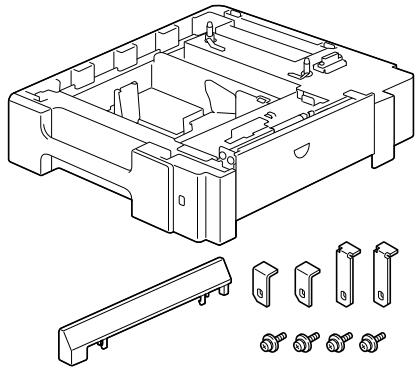
Note
Si des consommables sont installés dans l'imprimante, veillez à la déplacer en la maintainant de niveau pour éviter toute dispersion.
1 Eteignez l'imprimante et débranchez le cordon secteur et lescables d'interface.
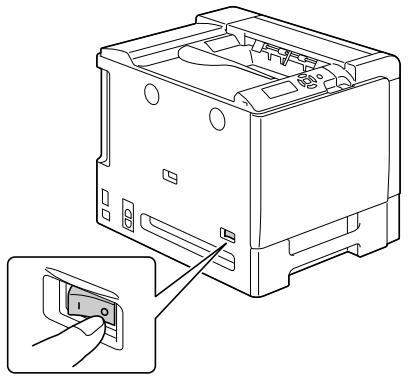
2 Préparez le chargeur papier inférieur.

Assurez-vous de déposer le chargeur sur une surface plane.
3 Ouvrez le capot létal droit du chargeur.
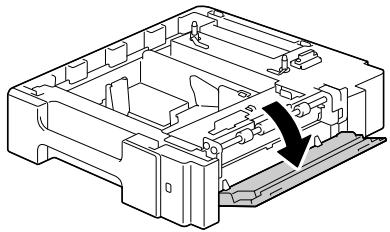

Avant d'installer le chargeur papier inférieur sur l'imprimante, son capot létal droit doit être ouvert.
4 Avec l'aide d'une autre personne, placez l'imprimante sur le chargeur papier inférieur, en vous assurant que ses picots de placement entrent bien dans les trous correspondants à la base de l'imprimante.
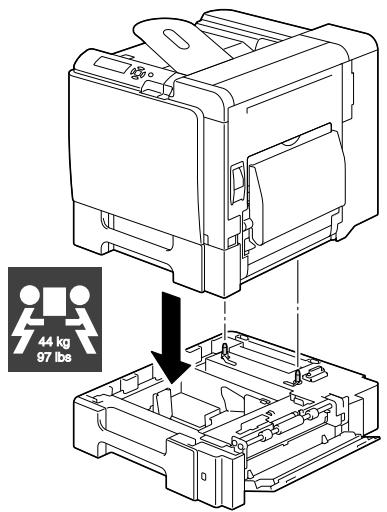

Pour installer deux chargeurs papier inférieurs, superposez-les et fixez-les ensemble avant de les monter sous l'imprimante.

AVERTISSEMENT!
Complètement chargée de consommables, cette imprimante pèse environ 44 kg (97,0 lb). Pour la soulever et la déplacer, deux personnes sont nécessaires.
5 A l'aide d'un tournevis, installez les deux équres de fixation à l'arrête de l'imprimante.
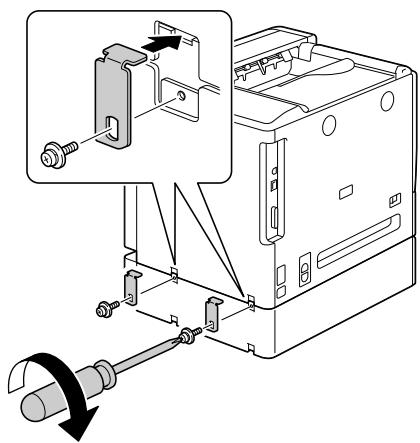
6
Ouvrez les bacs.
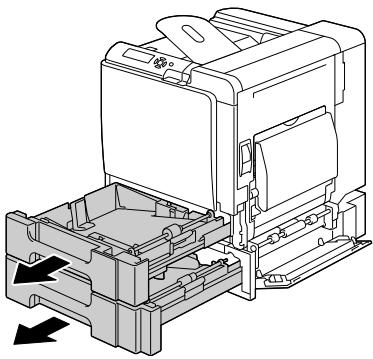
7
Installez les deux équres de fixation à l'avant de l'imprimante.
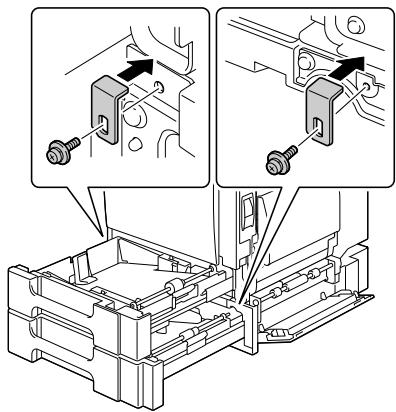
8
Refermez les bacs.
9
Fixez le guide de transport sur la porte droite du Bac 3.

Il n'est pas nécessaire de fixer ce guide sur la porte droite du Bac 4.
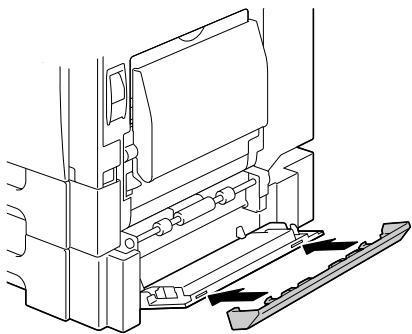
10 Fermez le capot latorial droit du chargeur papier inférieur.
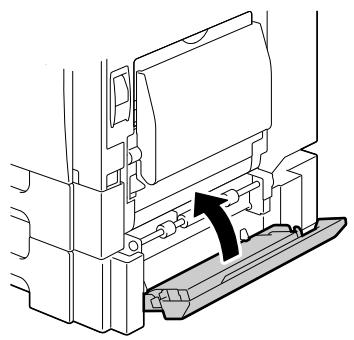
11 Déclarez le Bac 3 (Bac 4) dans le pilote Windows (Propriétés/Onglet Configurer).
Unité d'agrafage
L'unité d'agrafage vous permet d'effectuer des opérations de séparation de travaux, et de décalage et d'agrafage des documents en sortie.
Accessoires
1 Unité d'agrafage
2 Transposeur
3 Bac de sortie principal
4 Bac de sortie auxiliaire
5 Crochets (pour fixation du transposeur)
6 Crochets (pour installation de l'unité de fixation)
7 Clips de fixation du bac de sortie principal
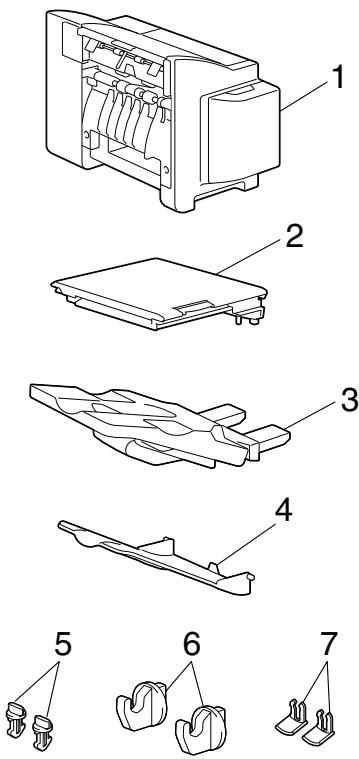
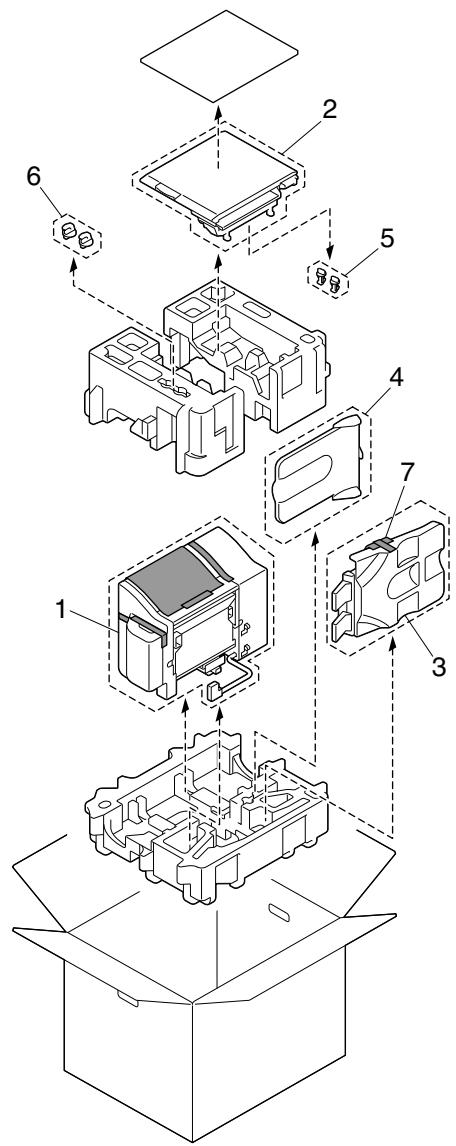
Déballage et installation de l'unité d'agrafage
1 Ouvrez le carton d'emballage de l'unité d'agrafage.
2 Déballez l'unité, et souleverz son couvercler
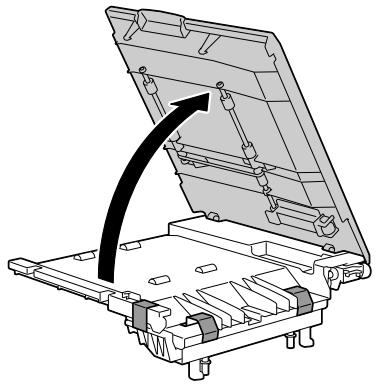
3 Retirez tous les adhesifs d'emballage.
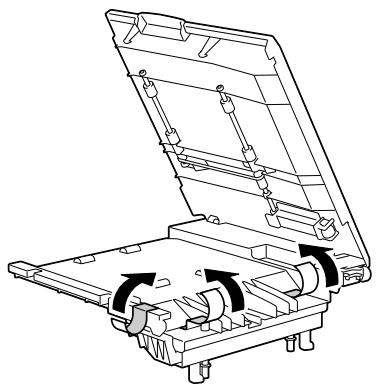
4 Refermez le couvercle de l'unité.
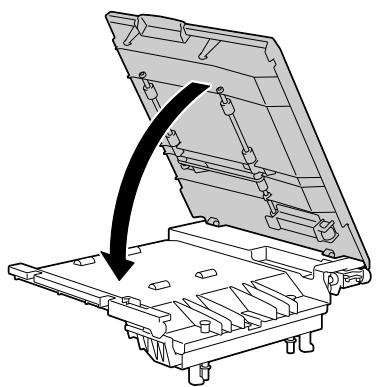
5 Retirez le sachet collé au dos du transposeur, contenant ses deux crochets de montage.
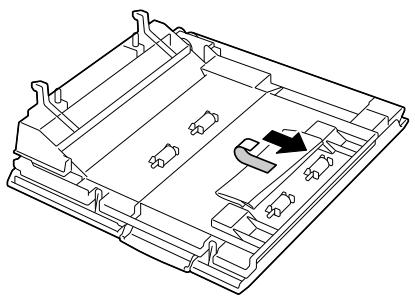

Les engrenages
étant à découvert (1),
prénez soit de ne pas les saisir ou les heures.

Évitez de manipuler brus-quement les ressorts et rouleurs d'entrainment (2) afin qu'ils ne perdent pas en efficacité.
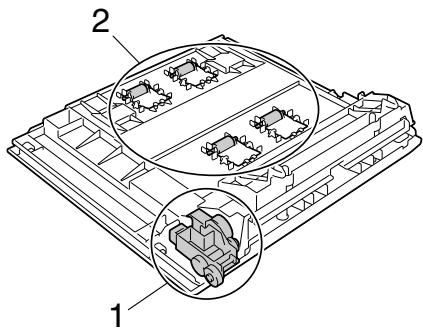
6 Éteignez la machine et débranchez son cordon d'alienation secteur ainsi que ses cables d'interface.
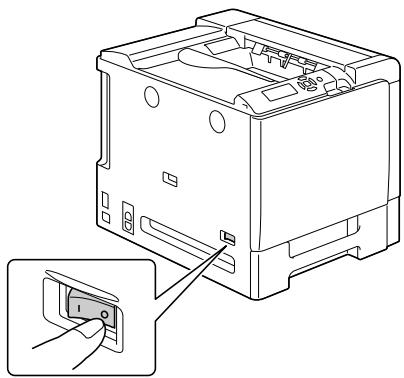
7 Retirez le plateau de réception de la machine.

Pour retirer ce plateau, courbez-le légèrement vers le haut en le tirant vers vous.
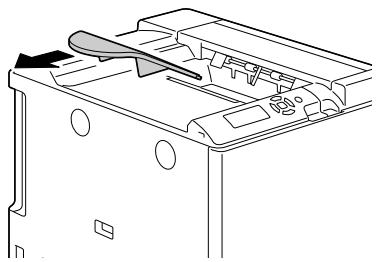
8 Retirez les trois caches interieurs, situés aux endroits indiqués ci-contre, au sommet de la machine.
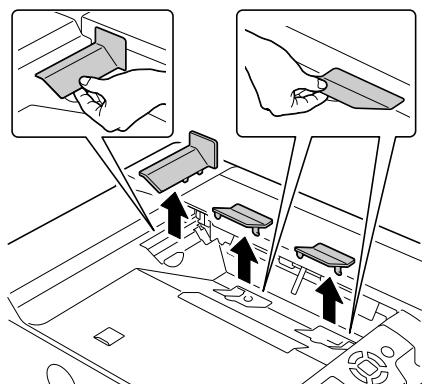
9 À l'aide d'une pièce de monnaie, retirez les deux caches avant, situés aux endroits indiqués ci-contre, au sommet de la machine.
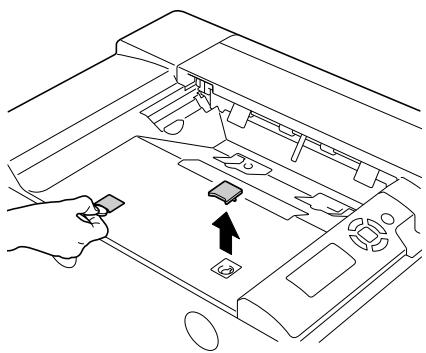
10 Installez le transposeur sur la machine.
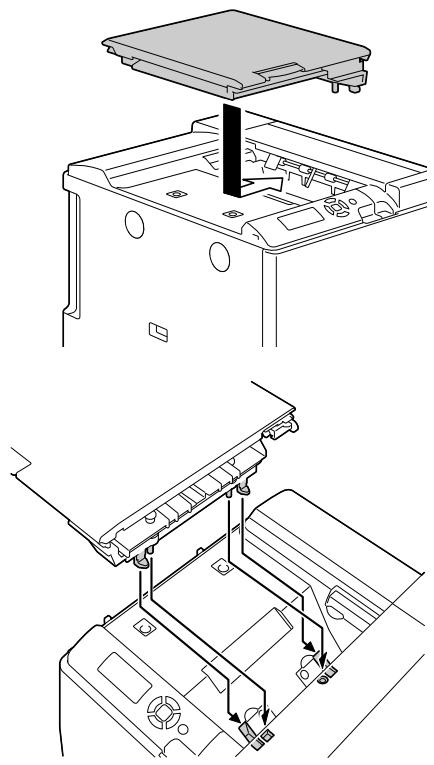
11 Soulevez le couvercle du trans- poseur.
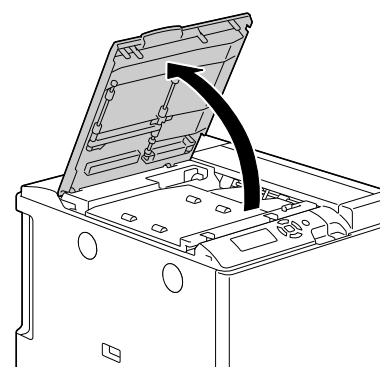
12 Appuyez sur les picots gauche et droit ennant soin de bien les enforcer.
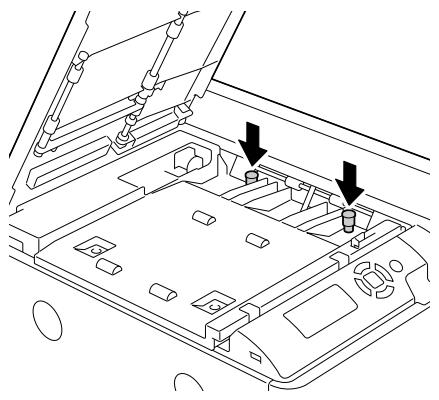
13 Fixez le transposeur sur la machine à l'aide de ses deux crochets de montage.
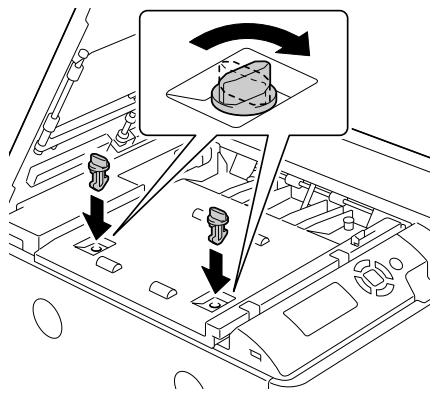
14 Fermez le loquet de verrouillage du transposeur.
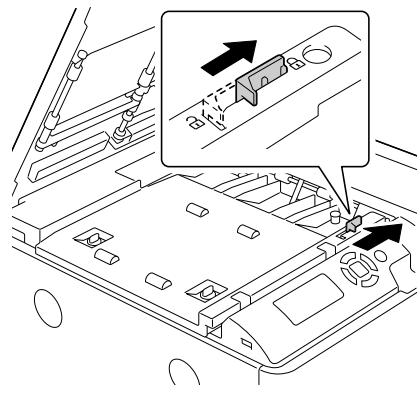
15 Abaissez le couvercle du transposeur.
16 Sortez les deux crochets de montage de l'unité d'agrafage du carton.
17 Sortez le bac principal et le bac auxiliaire du carton et retirez leur emballage.
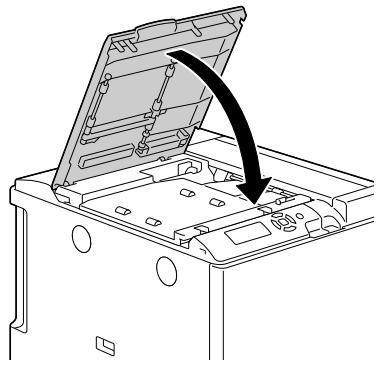
18 Prenez l'unité d'agrafage par ses poignées latères et souve-vez-la hors du carton.

Prenez soit de souveze l'unité d'agrafage en la saissant comme indiqué sur illustration ci-contre.
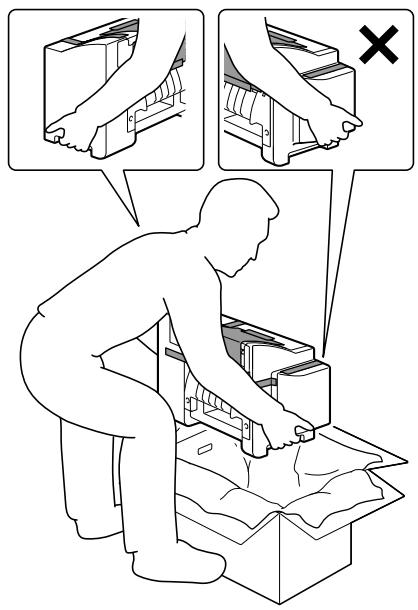
19 Retirez la feuille de protection de l'unité d'agrafage.
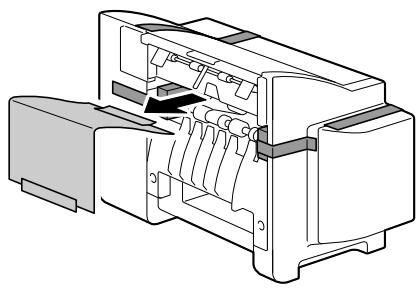
20 Retirez tous les adhésifs et éléments d'emballage des connecteurs et à l'extérieur de l'unité.
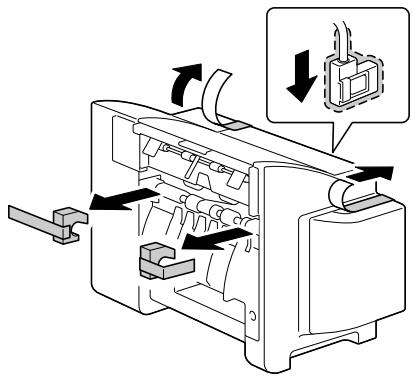
21 Ouvrez le capot de l'unité d'agrafage, et retirez l'adhésif fixant la cartouche d'agrafes.
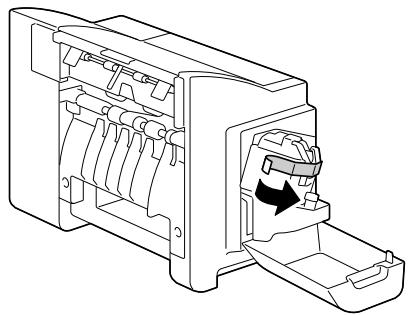
22 À l'aide d'une pièce de monnaie, retirez les deux rondelles (indi-quées ci-contre) sur le panneau gauche de la machine.
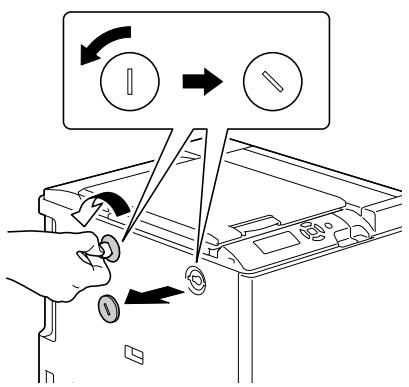
23
Insérez les deux crochets de montage de l'unité d'agrafage sur le panneau gauche de la machine.
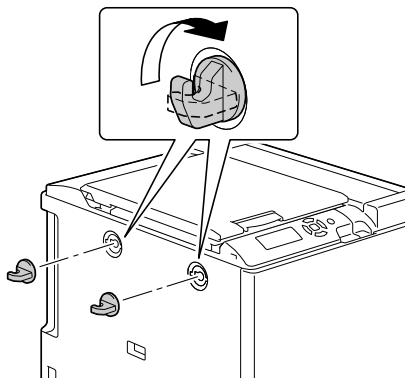
24
Alignez l'unité d'agrafage sur le côté du transposeur et accrochez-la sur la machine comme indiqué ci-contre.
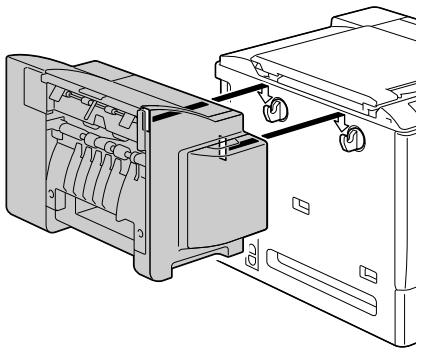

Prenez soit de souleverz l'unité d'agrafage en la saississant comme indiqué sur illustration ci-contre.
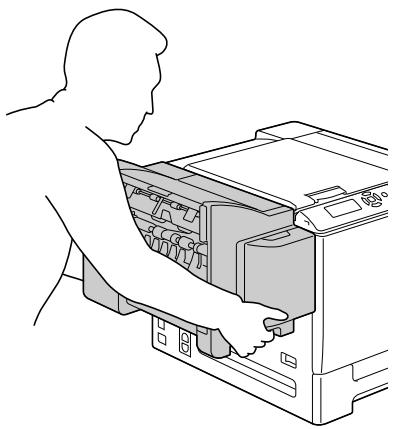
25 Retirez les deux clips de fixation du bac de sortie principal.
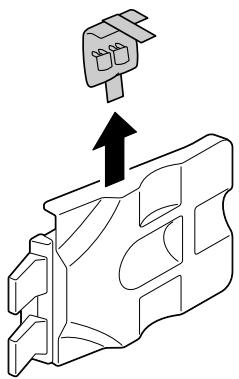
26 Insérez le bac de sortie principal dans l'unité d'agrafage.
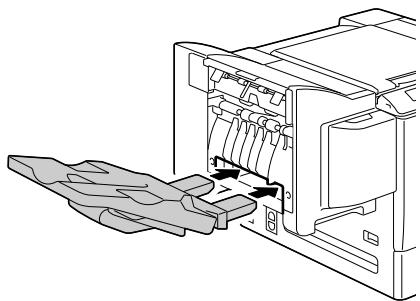
27 Fixez le bac de sortie principal à l'aide de ses deux clips de fixation.
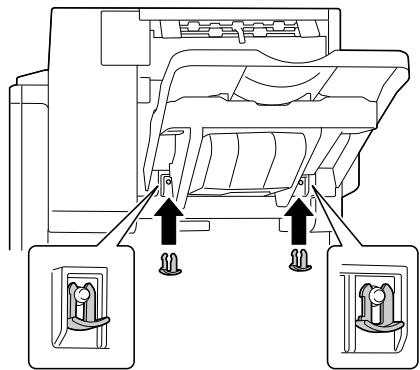
28
Installes le bac de sortie auxiliaire.
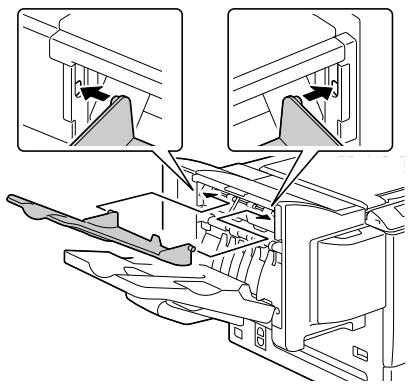
29
Branchez le connecteur de l'unité d'agrafage sur la prise de la machine.
30
Rebranche le cordon d'alimentation secteur de la machine, et allumez la machine.
31
Déclarez l'unité d'agrafage dans le pilote de l'imprimante (Propriétés/oglet Configurer).
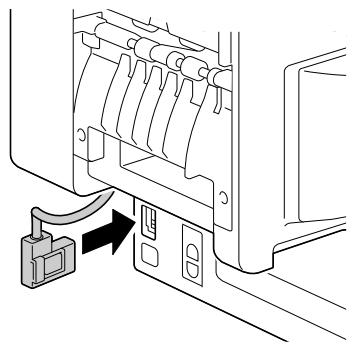
Annexe
A
Spécifications techniques
Imprimante
| Type | Imprimante couleur de bureau, à double rayon laser, de format A4 |
| Système d'impression | Système d'impression électrique-photographique (4 couleurs/cartouche toner + unité d'impression de type alimentation) |
| Système d'exposition | 4 diodes laser et miroir polygonal |
| Système de développement | Toner SMT mono-composant |
| Résolution | 600 dpi × 600 dpi × 4 bits |
| Délai de production du premier imprimé | magicolor 5650EN Recto seul Monochrome/Couleur : 16 secondes pour un format A4 (papier standard) Recto-verse Monochrome/Couleur : 22 secondes pour un format A4, Letter (papier standard) magicolor 5670EN Recto seul Monochrome/Couleur : 16 secondes pour un format A4 (papier standard) Recto-verse Monochrome/Couleur : 20,5 secondes pour un format A4, Letter (papier standard) |
| Vitesse d'impression | magicolor 5650EN Recto seul Monochrome/Couleur : 30 pages par minute pour un format A4 (papier standard) 31,7 pages par minute pour un format Letter (papier standard) |
| Recto-verse Monochrome/Couleur : 20 pages par minute pour un format A4/Letter (papier standard) | |
| magicolor 5670EN Recto seul Monochrome/Couleur : 35 pages par minute pour un format A4 (papier standard) 37 pages par minute pour un format Letter (papier standard) | |
| Recto-verse Monochrome : 23,5 pages par minute pour un format A4/Letter (papier standard) | |
| Couleur : 20,5 pages par minute pour un format A4/Letter (papier standard) | |
| Formats des supports d'impression | Bac 1 (Alimentation manuelle) Largeur papier :92 à 216 mm (3,6 à 8,5'') Longueur papier :148 à 355,6 mm (5,8 à 14,0'') Bac 2 Bac de 500 feuilles : A4/Letter Bac de 250 feuilles : Largeur format : 92 à 216 mm (3,6 à 8,5'') Longueur format : 148 à 297 mm (5,8 à 11,69'') Bacs 3 et 4 (optionnels) B5 (JIS) - Legal |
| Types de papier/Sup- port d'impression | • Papier standard (60 à 90 g/m²; 16 à 24 lb) • Papier recyclé (60 à 90 g/m²; 16 à 24 lb) • Transparents • Enveloppes • Support écais 1 (91 à 150 g/m²) • Support écais 2 (151 à 210 g/m²) • Cartes • Support brillant 1 (100 à 128 g/m²) • Support brillant 2 (129 à 158 g/m²) |
| Capacité d'alimentation | Bac 1 (Alimentaton manuelle) Papier standard/Recyclé : 100 feuilles Enveloppés : 10 enveloppés Etiquettes/Cartes/Epais 1/Epais 2/Brillant 1 /Brillant 2/Transparent/Papier en-tête : 20 feuilles Papier Bannière : 1 feuille Bac 2 Bac de 500 feuilles : Papier standard/Recyclé : 500 feuilles Bac de 250 feuilles : Papier standard/Recyclé : 250 feuilles Enveloppés : 10 enveloppés Etiquettes/ Transparens/Brillant 1 /Brillant 2/Papier en-tête : 20 feuilles Cartes/Epais 1/Epais 2 : 50 feuilles Bacs 3 et 4 (optionnels) Papier standard/Recyclé : 500 feuilles |
| Capacité de sortie | Bac de sortie : 250 feuilles (A4, Letter) |
| Capacité de sortie en finition | Bac de sortie principal : 500 feuilles (A4 ou Letter) Bac de sortie auxiliaire : 100 feuilles (A4 ou Letter) |
| Température ambiente (en fonctionnement) | 10 à 35 °C (50 à 95 °F) |
| Humidité ambiente (en fonctionnement) | 15 à 85 % |
| Alimentation électrique | 120 V, 50 à 60 Hz 220 à 240 V, 50 à 60 Hz |
| Consommation électrique | 120 V : 1400 W ou moins 230 V : 1400 W ou moins Mode Epargne d'énergie : 18 W ou moins |
| Ampérage | 110 à 127 V : 12 A ou moins 220 à 240 V : 6,5 A ou moins |
| Temps de préchauffage | magicolor 5670EN : 52 secondes en moyenne magicolor 5650EN : 47 secondes en moyenne (décai de retard en mode Pré à partir du mode Economie d'énergie) |
| Niveau de bruit | En fonctionnement : 56 dB ou moins En veille : 39 dB ou moins |
| Dimensions externes | Hauteur : 420 mm (16,5") Largeur : 420 mm (16,5") Profondeur : 526 mm (20,7") |
| Poids | Imprimante : environ 33,4 kg (73,7 lb) (sans consommables) Cartouche de toner : Cartouche de démarrage = magicolor 5650EN : Modèle Europe 1,52 kg (3,35 lb) (Y, M, C)/ 1,55 kg (3,42 lb) (K) magicolor 5670EN : Modèle Europe 1,65 kg (3,64 lb) (Y, M, C)/ 1,68 kg (3,70 lb) (K) magicolor 5670EN : Modèle Amérique du Nord 1,52 kg (3,35 lb) (Y, M, C)/ 1,55 kg (3,42 lb) (K) magicolor 5650EN/5670EN : Autre modèle 1,42 kg (3,13 lb) (Y, M, C)/ 1,46 kg (3,22 lb) (K) Cartouche de rechange (Capacité standard)= 1,52 kg (3,35 lb) (Y, M, C)/ 1,55 kg (3,42 lb) (K) Cartouche de rechange (Haute Capacité)= 1,65 kg (3,64 lb) (Y, M, C)/ 1,68 kg (3,70 lb) (K) |
| Interface | Conforme USB 2.0 (Haute vitesse), Ethernet 10Base-T/100Base-TX/1000Base-T, Parallèle |
| Mémoire standard | 256 Mo |
Durée de vie des consommables
Remplaçables par l'utilisateur
| Article | Durée de vie moyenne |
| Cartouche de toner | Cartouche de démarrage standard : Conditions ambantes constantes magicolor 5650EN : Modèle Europe 6.000 pages ou plus (en continu) magicolor 5670EN : Modèle Europe 12.000 pages ou plus (en continu) magicolor 5670EN : Modèle Amérique du Nord 6.000 pages ou plus (en continu) magicolor 5650EN/5670EN : Autre modèle 3.000 pages ou plus (en continu) Printed outside a constant environment magicolor 5650EN : Modèle Europe 4.800 pages ou plus (en continu) magicolor 5670EN : Modèle Europe 9.600 pages ou plus (en continu) magicolor 5670EN : Modèle Amérique du Nord 4.800 pages ou plus (en continu) magicolor 5650EN/5670EN : Autre modèle 2.400 pages ou plus (en continu) Cartouche de rechange (Capacité standard) : Conditions ambientes constantes 6.000 pages ou plus (en continu) Conditions ambientes variables 4.800 pages ou plus (en continu) Cartouche de rechange (Haute Capacité) : Conditions ambientes constantes 12.000 pages ou plus (en continu) Conditions ambientes variables 9.600 pages ou plus (en continu) |
| Unité d'impression | 30.000 pages (en continu) |
| Réceptacle de toner usagé | 36.000 pages (Monochrome) (en continu) 9.000 pages (Couleur) (en continu) |
| Rouleau de transfert | 120.000 pages (en continu) |
| Filtre d' ozone (livré avec le rouleau de transfert) | 120.000 pages |
| Courroie de transfert | 120.000 pages (en continu) |
| Note : Les conditions ambantes constantes supposent une température de 15 °C [59 °F] à 25 °C [77 °F] et une humidité relative de 35 % à 70 %. | |
Les moyennes pour la cartouche de toner et le réceptacle de toner usage sont indiquées pour une impression sur formats A4/Letter, en recto seul, et avec un taux de couverture de 5% .
La durée de vie effective peut varier ('être plus courte) suivant les paramétres d'impression (taux de couverture, format papier, etc.), le mode d'impression continu ou intermittent (à savoir impression fréquence de travaux d'une page) ou le type de support utilisé (ex.: support épais). Elle peut en outre varier suivant les conditions d'utilisation ambiantes de température et d'humidité.
Remplaçables en maintenance
| Article | Durée de vie moyenne |
| Unité de fixation | 150.000 pages (en continu) |
| Entrainnement papier | 300.000 pages |
Protection de l'environnement

En tant que partenaire ENERGY STAR®, nous avons fait en sorte que cette machine soit conforme aux Directives ENERGY STAR en matière de consommation d'énergie.
La déclaration de conformité ci-dessus ne s'applique qu'au magicolor 5670EN.
Qu'est-ce qu'un produit ENERGY STAR ?
Un produit ENERGY STAR est doté d'une fonction spéciale lui permettant de passer automatiquement en "mode de consommation d'énergie réduite" au bout d'un certain délai d'inactivité. Un produit ENERGY STAR utilise l'énergie plus efficacement, réduit vos notes d'électricité et contribue à la protection de l'environnement.
Index
A
Agrafage des travaux 151
Agrafeuse 219
Bac 2 203
Bacs 3 et 4 207
Bracket de protection
antistatique 250
Brillant 117
C
Carte CompactFlash 257
Cartes 115
Chargement des supports 120
Chargeur papier inférieur 263
Cheminpapier 200
Connexion PageScope Web 229
Consommables
Agrafes 183
Cartouche de toner 154
Courroiede transfert 174
Pile auxilaire 180
Réceptacle de toner usage 167
Rouleade transfert 170
Unité d'impression 161
D
Décalage des travaux 151
Décharge d'électricité statique ...250
Décharge electrostatique 250
Dual In-line Memory Modules ....251
E
Ecran d'etat 24
Fermeture 25
ouverture 24
Utilisation 24
Ecran des messages 28,30
En-tete 114
Entretien 188
Enveloppes 112
Etiquettes 113
Impression en continu 113
F
Finition 150
Unité d'agrafage 268
1
Impression de calque 227
Impression recto-verse 148
Unité recto-verse 260
Imprimante
Composants 4
K
Kit Disque dur 254
M
Marges de page 118
Mémoire directe 106
Menu de configuration 32
Messages d'erreur 238
Messages d'etat, d'erreur et de maintenance 237
Messages de maintenance 247
N
N-up 228
0
Options 250
Carte CompactFlash 257
Chargeur papier inférieur 263
DIMM 251
Kit Disque dur 254
Unité d'agrafage 268
Unité recto-verse 260
P
Panneau de commande 28
Papier épais 111
Papier standard 109
Pilote d'imprimante Paramètres 16
Pilote d'imprimante (Postscript, PCL) 17
Désinstallation 15
OngletAutre 22
Onglet Avancé 18
Onglet Couverture 20
Onglet Filigrane/Calque 20
Onglet Finition 20
Onglet Mise en page 19
Onglet Paramétres de base 18
Onglet Qualité 21
Pilot d'imprimante (PPD)
Désinstallation 15
Prévention des bourrages
papier 199
Problèmes d'alimentation papier
Cheminpapier 200
Correction 201
Prevention 199
Rouleade transfert 212
Transposeur 215
Unité d'agrafage 216
Unité de fixation 210
Unité recto-verse 209
Problèmes de bourrage 221
Protection antistatique 250

Qualité d'impression 231

Recto-verse
Recto-verse automatique 148
Résolution de problèmes 197
Bourrages 221
L'imprimante se réinitialise 227
Rien ne s'imprime 231

Séparation des travaux 150
Stockage des supports 152
Support
Chargement 120
Cheminpapier 200
Prévention des bourrages
papier 199
Suppression des bourrages ......201
Surface imprimable 118
Surface imprimable 118

Transparents 116
Impression en continu 116
Type de support
Brillant 117
Cartes 115
Enveloppes 112
Etiquettes 113
Papier en-tete 114
Papier épais 111
Papier standard 109
Transparents 116

Unité d'agrafage 268