
OFFICEJET 46232 - Imprimante multifonction HP - Notice d'utilisation et mode d'emploi gratuit
Retrouvez gratuitement la notice de l'appareil OFFICEJET 46232 HP au format PDF.


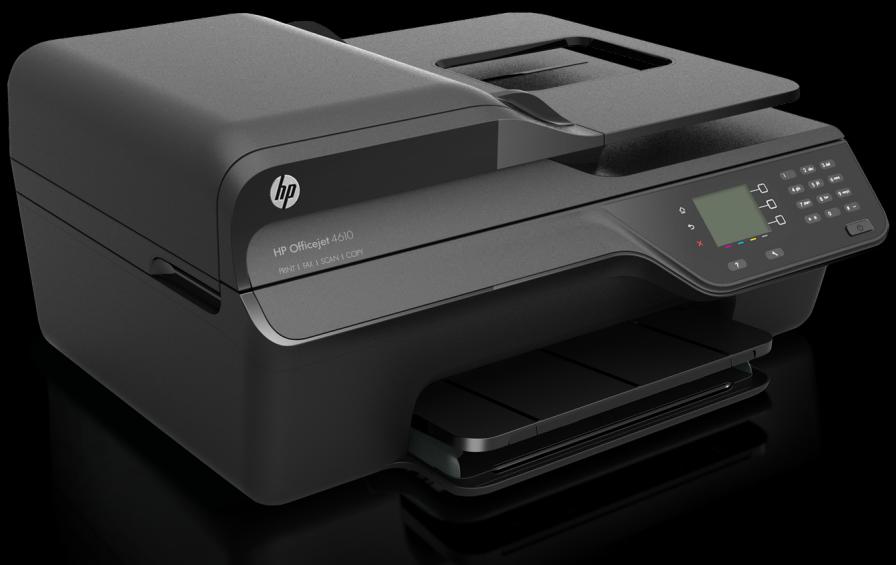
| Type de produit | Imprimante multifonction jet d'encre (impression, copie, numérisation, télécopie) |
| Marque | HP |
| Modèle | Officejet 46232 (série 4620 e-All-in-One) |
| Dimensions (L x P x H) | Environ 445 x 363 x 180 mm |
| Poids | Environ 5,5 kg |
| Alimentation électrique | 100-240 V CA, 50-60 Hz, 1,2 A |
| Fonctions principales | Impression, copie, numérisation, télécopie, HP ePrint, impression sans fil |
| Capacité du bac d'entrée | Jusqu'à 100 feuilles de papier ordinaire |
| Capacité du bac de sortie | Jusqu'à 25 feuilles |
| Bac d'alimentation automatique (ADF) | Oui, capacité jusqu'à 20 feuilles |
| Formats de papier supportés | A4, A5, A6, B5, Lettre, Légal, Enveloppes (DL, C5, etc.), cartes, papier photo |
| Types de papier supportés | Papier ordinaire, papier photo, enveloppes, cartes, étiquettes, transparents |
| Connectivité | USB 2.0, Wi-Fi (802.11 b/g/n), port fax (RJ-11) |
| Impression sans bordure | Oui, sur certains formats de papier photo |
| Numérisation | Numérisation vers PC, Webscan, OCR pour texte modifiable |
| Télécopie | Envoi et réception, numérotation rapide, blocage des indésirables, rapport de confirmation |
| HP ePrint | Impression à distance par email |
| Entretien et nettoyage | Nettoyage de la vitre du scanner, du bac ADF, de l'extérieur ; alignement et nettoyage de la tête d'impression |
| Sécurité | Débrancher avant nettoyage ; ne pas utiliser près de l'eau ; confier les réparations à un technicien qualifié |
| Cartouches d'encre compatibles | HP 60 noir et couleur (ou HP 60XL) ; cartouches séparées pour noir et couleur |
| Garantie | Garantie limitée HP (consulter le manuel pour les détails) |
FOIRE AUX QUESTIONS - OFFICEJET 46232 HP
Questions des utilisateurs sur OFFICEJET 46232 HP
0 question sur cet appareil. Repondez a celles que vous connaissez ou posez la votre.
Poser une nouvelle question sur cet appareil
Téléchargez la notice de votre Imprimante multifonction au format PDF gratuitement ! Retrouvez votre notice OFFICEJET 46232 - HP et reprennez votre appareil électronique en main. Sur cette page sont publiés tous les documents nécessaires à l'utilisation de votre appareil OFFICEJET 46232 de la marque HP.
MODE D'EMPLOI OFFICEJET 46232 HP
Guide de l'utilisateur

Tout-en-un HP Officejet
série 4610/HP Officejet
série 4620 e-All-in-One
Guide de l'utilisateur
Informations sur le copyright
Avis publiés par la société Hewlett-Packard
Informations sujettes à modifications sans préavis.
Tous droits réservés. Toute reproduction, adaptation ou traduction de ce matériel est interdite sans l'accord écrit préalable de Hewlett-Packard, sauf dans les cas permis par la législation relative aux droits d'auteur.
Les seules garanties relatives aux produits et services HP sont énoncées dans les déclarations de garantie expresse accompagnant ces produits et services. Les informations contenues dans ce guide ne peuvent en aucun cas constituer de garantie supplémentaire. HP ne saurait être tenu responsable des erreurs ou omissions de nature technique ou rédactionnelle qui pourraient subsister dans ce document.
Marques déposées
Windows, Windows XP et Windows Vista sont des marques déposées de Microsoft Corporation aux États-Unis.
ENERGY STAR et la marque ENERGY STAR sont des marques déposées aux États-Unis.
Informations de sécurité

Respectez toujours les mesures de sécurité élémentaires lorsque vous utilisez ce produit afin de réduire les risques de blessures dues au feu ou à un choc électrique.
- Lisez attentivement toutes les instructions contenues dans la documentation livrée avec l'imprimante.
- Suivez tous les avertissements et toutes les instructions indiqués sur le produit.
- Débranchez cet appareil des prises murales avant de procéder à un nettoyage.
- N'installez jamais le produit à proximité d'une source d'eau, ni si vous êtes mouillé.
- Installez le produit en toute sécurité sur une surface stable. 6. Installez le produit en un lieu protégé où personne ne puisse marcher sur le cordon ou trébucher sur celui-ci, et où le cordon ne puisse pas être endommagé.
- Si le produit ne fonctionne pas correctement, reportez-vous à la section Résolution de problèmes.
- Le produit ne contient aucune pièce dont l'entretien doit être réalisé par l'utilisateur. Confiez les opérations d'entretien et de réparation à un technicien qualifié.
Accessibilité
L'imprimante est dotée de fonctions la rendant accessible aux personnes présentant des handicaps.
Vision
Le logiciel d'impression est accessible aux individus atteints de troubles de la vue ou de cécité grâce à l'utilisation des options et fonctions d'accessibilité de votre système d'exploitation. Il prend également en charge les principales technologies d'assistance telles que les lecteurs d'écran, les lecteurs Braille et les applications voix-texte. Pour les utilisateurs daltoniens, les boutons et onglets colorés utilisés dans le logiciel HP et sur le panneau de commande de l'imprimante comportent un texte simple ou des étiquettes à icônes qui expliquent l'action appropriée.
Mobilité
Les utilisateurs atteints de handicaps moteurs peuvent lancer les fonctions du logiciel d'impression via des commandes clavier. Le logiciel prend également en charge les options d'accessibilité de Windows, telles que les StickyKeys, ToggleKeys, FilterKeys et MouseKeys. Les portes, les boutons, les bacs à papier et les guide-papier du périphérique ne requièrent aucun effort pour être manipulés et sont disposés dans un rayon d'accès restreint.
Assistance
Pour plus d'informations sur l'accessibilité de ce produit et sur les engagements de HP en la matière, consultez le site Web de HP à l'adresse suivante : www.hp.com/accessibility.
Pour toute information relative à l'accessibilité du système d'exploitation Mac OS X, consultez le site Web d'Apple à l'adresse www.apple.com/accessibility.
Sommaire
1 Démarrage
Accessibilité 9
Éco. 10
Gestion de l'énergie 10
Préservation des consommables d'impression 11
Présentation des composants de l'imprimante 11
Vue de face 11
Zone d'approvisionnement pour l'impression 12
Vue arrière 12
Utilisation du panneau de commande de l'imprimante. 13
Présentation des boutons et voyants 13
Modification des paramètres de l'imprimante 14
Sélection d'un mode 14
Modification des paramètres de mode 14
Modification des paramètres de l'imprimante 14
Solutions numériques HP 15
Numérisation vers un ordinateur 15
Télécopie numérique HP (Télécopie vers PC et Télécopie vers Mac) 15
Sélection du support d'impression 15
Papiers recommandés pour l'impression et la copie. 16
Papiers recommandés pour l'impression photo. 17
Conseils pour la sélection et l'utilisation des supports. 18
Chargement d'un original sur la vitre du scanner. 19
Chargement d'un original dans le bac d'alimentation automatique (ADF). 19
Chargement des supports 21
Chargement de supports au format standard 21
Chargement des enveloppes 23
Chargement de cartes et de papier photo 24
Maintenance de l'imprimante 26
Nettoyage de la vitre du scanner et de la partie inférieure du couvercle 26
Nettoyage de l'extérieur 27
Nettoyage du bac d'alimentation automatique 28
Mise à jour de l'imprimante 30
Mise hors tension de l'imprimante 31
2 Impression
Impression de documents 32
Impression de documents (Windows) 33
Impression de documents (Mac OS X) 33
Impression de brochures 34
Impression de brochures (Windows) 34
Impression de brochures (Mac OS X). 35
Impression d'enveloppes 35
Impression sur des enveloppes (Windows) 36
Impression sur des enveloppes (Mac OS X). 36
Impression de photos 37
Impression de photos sur du papier photo (Windows) 37
Impression de photos sur du papier photo (Mac OS X). 38
Impression de documents ou de photos sans bordures 38
Impression de documents ou de photos sans bordures (Windows) 39
Impression de documents ou de photos sans bordures (Mac OS X). 39
3 Numérisation
Numérisation d'un original 41
Numérisation vers un ordinateur 42
Numérisation à l'aide de Webscan (HP Officejet série 4620 e-All-in-One). 42
Numérisation de documents sous forme de texte modifiable 43
Pour numériser des documents en tant que texte modifiable 43
Lignes directrices pour la numérisation de documents en texte modifiable. 45
4 Copie
Copie de documents. 46
Modification des paramètres de copie 46
5 Télécopieur
Envoi d'une télécopie 48
Envoi d'une télécopie à partir du panneau de commande de l'imprimante. 48
Envoi d'une télécopie 49
Envoi d'une télécopie à l'aide de la fonction de numérotation supervisée. 49
Envoi d'une télécopie à partir de la mémoire. 50
Programmation de l'envoi différé d'une télécopie 51
Envoi d'une télécopie à plusieurs destinataires 52
Envoi d'une télécopie à partir de l'ordinateur 52
Envoi d'une télécopie manuelle à partir d'un téléphone. 53
Réception d'une télécopie 54
Réception d'une télécopie en mode manuel 55
Configuration de la sauvegarde du télécopieur 56
Réimpression des télécopies reçues en mémoire 57
Invitation à recevoir une télécopie 57
Retransmission de télécopies à un autre numéro 58
Définition du format de papier pour les télécopies reçues 58
Définition de la réduction automatique pour les télécopies reçues 59
Blocage des numéros de télécopie indésirables 59
Ajout de numéros à la liste des télécopies indésirables 60
Suppression de numéros de la liste des télécopies indésirables 60
Impression de la liste des numéros indésirables 61
Réception de télécopies à partir de votre ordinateur (Télécopie vers PC et Télécopie vers Mac) 61
Exigences liées aux fonctions Télécopie vers PC et Télécopie vers Mac 61
Activation des fonctions Télécopie vers PC et Télécopie vers Mac 62
Modification des paramètres de télécopie vers PC ou Mac. 62
Sommaire
Configuration d'entrées de numérotation rapide 64
Configuration et modification d'entrées de contacts rapides 64 Configuration et modification d'entrées de contacts rapides groupées 65 Suppression d'entrées de contacts rapides 65 Impression d'une liste d'entrées de numérotation rapide 66
Modification des paramètres de télécopie 66
Configuration de l'en-tête de télécopie 66 Définition du mode de réponse (réponse automatique) 67 Définition du nombre de sonneries avant réponse 67 Modification du type de sonnerie sur Sonnerie distincte 67 Définition du type de numérotation 68 Configuration des options de renumérotation 69 Définition de la vitesse de télécopie 69 Configuration du volume sonore du télécopieur 70 Sélection du mode de correction d'erreur 70
Services de télécopie et de téléphonie numérique 71 Protocole FoIP (télécopie sur Internet) 71 Effacement du relevé de télécopie 72 Visualisation de l'historique des appels 72 Utilisation des rapports 73
Impression de rapports de confirmation de télécopie 73 Impression de rapport d'erreur de télécopie 74 Impression et affichage du journal de télécopies 75 Impression des détails relatifs à la première transaction de télécopie 75 Impression d'un rapport sur les ID d'appelant 75 Impression d'un rapport de télécopie T30 76
6 HP ePrint
Configuration de HP ePrint 77
Configuration de HP ePrint par l'intermédiaire du logiciel d'imprimante HP 77 Configuration de HP ePrint via le panneau de commande de l'imprimante 78 Configuration de HP ePrint à l'aide du serveur Web intégré 78
Utilisation de HP ePrint 79
Impression avec HP ePrint 79 Pour rechercher l'adresse électronique de l'imprimante 80 Désactivation de HP ePrint 80
Suppression des services Web 80
7 Entretien des cartouches d'encre
Informations sur les cartouches d'encre et la tête d'impression. 81 Vérification des niveaux d'encre estimés 82 Remplacement des cartouches d'impression 83 Stockage des fournitures d'impression 85 Collecte des informations relatives à l'utilisation 85
8 Résolution de problèmes
Assistance HP 87
Obtention d'une assistance en ligne 88
Assistance téléphonique HP 88
Avant d'appeler 89
Période d'assistance téléphonique 89
Numéros de l'assistance téléphonique 89
Après la période d'assistance téléphonique. 90
Conseils et ressources de dépannage à caractère général 91
Résolution des problèmes liés à l'imprimante 91
L'imprimante s'est arrêtée brusquement 92
L'imprimante émet des bruits inhabituels 92
Échec de l'alignement 92
L'imprimante ne répond pas (rien ne s'imprime). 93
L'imprimante imprime lentement 93
Impression d'une page blanche ou partielle 95
Quelque chose manque sur la page ou est incorrect. 95
Le positionnement du texte ou des graphiques est incorrect. 96
Dépannage concernant la qualité d'impression 97
Résolution des problèmes d'introduction du papier 100
Résolution des problèmes de copie 101
Aucune copie n'est sortie 101
Les copies sont blanches 102
Le format est réduit. 102
La qualité des copies est médiocre 102
L'imprimante imprime la moitié d'une page, puis éjecte le papier. 104
Papier incompatible. 104
Résolution des problèmes de numérisation 104
Le scanner n'a rien fait 105
Le temps de numérisation est excessif.
Une partie du document n'a pas été numérisée ou le texte est manquant.
Impossible d'éditer le texte.
Des messages d'erreur s'affichent.
La qualité de l'image numérisée est médiocre.
Des défauts de numérisation sont visibles.
Résolution des problèmes de télécopie.
Le test de télécopie a échoué.
Résolution des incidents à l'aide des sites Web HP et HP ePrint.
Résolution des incidents à l'aide de HP ePrint (HP Officejet série 4620 e-All-in-One).
Résolution des incidents à l'aide des sites Web HP.
Sommaire
Résolution des problèmes liés aux réseaux sans fil (HP Officejet série 4620 e-All-in-One).
Dépannage de base du réseau sans fil.
Résolution avancée des problèmes de réseau sans fil.
Étape 1 : Vérifiez que votre ordinateur est connecté à votre réseau. 128 Étape 2 : Assurez-vous que l'imprimante est connectée à votre réseau. 129 Étape 3 : Vérifiez si le logiciel pare-feu bloque la communication. 130 Étape 4 : Assurez-vous que l'imprimante est en ligne et à l'état Prêt. 130 Étape 5 : Assurez-vous que la version sans fil de l'imprimante est sélectionnée comme pilote d'imprimante par défaut (Windows uniquement). 131 Étape 6 : Assurez-vous que votre ordinateur n'est pas connecté au réseau via un réseau privé virtuel (VPN). 132 Après la résolution des problèmes 133
Configuration de votre pare-feu en vue du fonctionnement avec l'imprimante. 133
Résolution des problèmes de gestion de l'imprimante (HP Officejet série 4620 e-All-in-One) 134
Impossible d'ouvrir le serveur Web intégré 134
Résolution des problèmes liés à l'installation 135
Suggestions pour l'installation du matériel. 136 Suggestions pour l'installation du logiciel HP 136 Résolution des problèmes liés au réseau (HP Officejet série 4620 e-All-in-One) 137
Interprétation du rapport d'état de l'imprimante 138 Interprétation de la page de configuration réseau (HP Officejet série 4620 e-All-in-One) 139 Désinstallation et réinstallation du logiciel HP 141 Maintenance de la tête d'impression 142 Nettoyage de la tête d'impression 142 Alignement de la tête d'impression 143 Impression et évaluation d'un rapport de qualité d'impression 144 Pour imprimer un rapport relatif à la qualité d'impression 145 Pour évaluer la page de diagnostic de la qualité d'impression 146 Élimination des bourrages 151 Élimination des bourrages papier 151 Prévention des bourrages papier 153
A Renseignements techniques
Garantie 155
Déclaration de garantie limitée Hewlett-Packard 156
Informations sur la garantie de la cartouche d'encre 157
Caractéristiques de l'imprimante 158 Spécifications physiques 158 Caractéristiques et fonctions du produit 158 Caractéristiques du processeur et de la mémoire 159 Configuration système requise 159 Caractéristiques de protocole réseau 159 Caractéristiques du serveur Web intégré 160 Caractéristiques des supports 160 Compréhension des spécifications relatives aux supports pris en charge 160 Définition des marges minimales 163 Caractéristiques d'impression 164 Caractéristiques de la copie 164 Caractéristiques de télécopie 164 Spécifications relatives à la numérisation 164 Caractéristiques de HP ePrint (HP Officejet série 4620 e-All-in-One) 165 Spécifications pour le site Web HP 165 Caractéristiques d'environnement 165 Spécifications électriques 165 Spécifications relatives aux émissions acoustiques 166
Informations réglementaires 167
Numéro de modèle réglementaire 167 Déclaration FCC 168 Notice destinée aux utilisateurs situés en Corée 168 Déclaration de conformité VCCI (Classe B) destinée aux utilisateurs situés au Japon 168 Avis destiné aux utilisateurs situés au Japon concernant le cordon d'alimentation 169 Avis d'émission sonore pour l'Allemagne 169 Réglementation sur les périphériques pour l'Allemagne 169 Déclaration à l'attention des utilisateurs du réseau téléphonique des États-Unis Exigences FCC 170 Déclaration à l'attention des usagers du réseau téléphonique canadien 171 Déclaration à l'attention des usagers du réseau téléphonique allemand 171 Déclaration à l'attention des utilisateurs de l'Union européenne 172 Déclaration relative à la télécopie filaire (Australie) 172 Avis de conformité pour l'Union Européenne 172
Informations réglementaires pour les produits sans fil 173
Exposition aux rayonnements radiofréquence 174 Avis destiné aux utilisateurs situés au Brésil 174 Déclaration à l'attention des utilisateurs situés au Canada 174 Déclaration à l'attention des utilisateurs situés à Taïwan 175
Programme de gestion des produits en fonction de l'environnement 176 Utilisation du papier 176 Plastique 176 Fiches techniques de sécurité du matériel (MSDS) 176 Programme de recyclage 176 Programme de reprise et de recyclage des consommables jet d'encre HP 177 Mise au rebut des appareils hors d'usage par les particuliers résidant au sein de l'Union européenne 178 Consommation électrique 178 Substances chimiques 179 Informations sur les batteries 179 Mise au rebut des batteries à Taïwan 179 Remarque à l'attention des utilisateurs situés en Californie 179 Mise au rebut des batteries aux Pays-Bas 180 Directive sur les batteries de l'UE 181 Directive RoHS (Chine commencement) 182 Directive RoHS (Ukraine uniquement) 182 Licences de tiers 183
B Fournitures et accessoires HP
Commande en ligne de fournitures d'impression 191 Fournitures 191 Cartouches d'encre 191 Supports HP 192
C Configuration de télécopieur supplémentaire
Configuration de la télécopie (systèmes téléphoniques parallèles) 193 Sélection de la configuration du télécopieur appropriée pour la maison ou le bureau 194 Cas A : Ligne de télécopie distincte (aucun appel vocal reçu) 197 Cas B : Configuration de l'imprimante avec une ligne ADSL 198 Cas C : Configuration de l'imprimante avec un système téléphonique PBX ou une ligne RNIS 199 Cas D : Télécopieur avec service de sonnerie distincte sur la même ligne 200 Cas E : Ligne vocale et de télécopie partagée 201 Cas F : Ligne vocale et de télécopie partagée avec une messagerie vocale 202 Cas G : Ligne de télécopie partagée avec un modem d'ordinateur (aucun appel vocal reçu) 204
Configuration de l'imprimante avec un modem d'ordinateur d'accès distant 204 Configuration de l'imprimante avec un modem d'ordinateur DSL/ADSL 205
Cas H : Ligne vocale/télécopie partagée avec un modem d'ordinateur 206
Ligne voix/télécopie partagée avec un modem d'accès distant d'ordinateur. 207 Ligne voix/télécopie partagée avec un modem d'ordinateur DSL/ADSL 209
Cas I: Ligne vocale et de télécopie partagée avec un répondeur 210 Cas J: ligne vocale/télécopie partagée avec un modem et un répondeur. 212
Ligne vocale et de télécopie partagée avec un modem d'ordinateur et un répondeur. 212 Ligne voix/télécopie partagée avec un modem d'ordinateur DSL/ADSL et un répondeur 214
Cas K : ligne vocale et de télécopie partagée avec un modem et une messagerie vocale. 215
Configuration pour une télécopie de type série 217
Test de la configuration du télécopieur 218
D Configuration du réseau (HP Officejet série 4620 e-All-in-One)
Configuration de l'imprimante pour les connexions sans fil 219
Avant de commencer 219
Configuration de l'imprimante sur votre réseau sans fil 220
Configuration de l'imprimante à l'aide du logiciel d'imprimante HP (méthode recommandée). 220
Configuration de l'imprimante en utilisant la configuration WPS (Wi-Fi Protected Setup). 220
Pour connecter l'imprimante à l'aide de la méthode par pression sur un bouton......221
Pour connecter l'imprimante à l'aide de la méthode par code PIN. 221
Configuration de l'imprimante à l'aide du serveur Web intégré (EWS). 221
Changement de type de connexion 221
Test de la connexion sans fil 222
Recommandations concernant la sécurité du réseau sans fil 222
Aperçu des paramètres de sécurité 223
Ajout d'adresses matérielles à un routeur sans fil (filtrage d'adresses MAC) 223
Autres directives de sécurité concernant le sans fil 224
Instructions pour réduire les interférences sur un réseau sans fil 224
Modification des paramètres réseau de base 224
Visualisation et impression des paramètres réseau 224
Permet d'activer ou de désactiver la radio sans fil 225
Modification des paramètres réseau avancés 225
Affichage des paramètres IP 225
Modification des paramètres IP 225
Réinitialisation des paramètres réseau 226
Outils de gestion de l'imprimante
Boîte à outils (Windows) 227
Programme HP Utility (Mac OS) 227
Serveur Web intégré (HP Officejet série 4620 e-All-in-One). 227
À propos des cookies. 228
Pour ouvrir le serveur Web intégré 228
Index 239
1 Démarrage
Ce manuel fournit des informations détaillées sur l'utilisation de l'imprimante et sur la résolution des éventuels problèmes.
- Accessibilité Eco
- Présentation des composants de l'imprimante Utilisation du panneau de commande de l'imprimante
- Solutions numériques HP
- Sélection du support d'impression
- Chargement d'un original sur la vitre du scanner
- Chargement d'un original dans le bac d'alimentation automatique (ADF)
- Chargement des supports
- Maintenance de l'imprimante
- Mise à jour de l'imprimante
- Mise hors tension de l'imprimante

Remarque : Si vous utilisez l'imprimante avec un ordinateur exécutant Windows XP Édition Basique, Windows Vista Édition Basique ou Windows 7 Édition Basique, il se peut que certaines fonctionnalités soient indisponibles. Pour plus d'informations, voir Configuration système requise.
Accessibilité
L'imprimante est dotée de fonctions la rendant accessible aux personnes présentant des handicaps.
Vision
Le logiciel HP fourni avec l'imprimante est accessible aux personnes malvoyantes et non voyantes grâce aux options et fonctions d'accessibilité de votre système d'exploitation. Ce logiciel prend également en charge les principales technologies d'assistance telles que les lecteurs d'écran, les lecteurs Braille et les applications voix-texte. Pour les utilisateurs daltoniens, les boutons et onglets colorés utilisés dans le logiciel HP et sur le panneau de commande de l'imprimante comportent un texte simple ou des étiquettes à icônes qui expliquent l'action appropriée.
Mobilité
Les utilisateurs atteints de handicaps moteurs peuvent lancer les fonctions du logiciel HP via des commandes au clavier. Le logiciel HP prend également en charge les options d'accessibilité Windows telles que StickyKeys, ToggleKeys, FilterKeys et MouseKeys. Les portes, les boutons, les bacs à papier et les guide-papier du périphérique ne requièrent aucun effort pour être manipulés et sont disposés dans un rayon d'accès restreint.
Assistance
Pour plus d'informations sur l'accessibilité de cette imprimante et sur les engagements de HP en la matière, consultez le site Web de HP à l'adresse suivante : www.hp.com/accessibility.
Pour toute information relative à l'accessibilité du système d'exploitation Mac OS X, consultez le site Web d'Apple à l'adresse www.apple.com/accessibility.
Éco
Hewlett-Packard s'engage à fournir des produits de qualité dans le strict respect de l'environnement. Ce produit a été créé dans le souci du recyclage. Pour plus d'informations, voir Programme de gestion des produits en fonction de l'environnement.
HP s'engage à aider ses clients à réduire leur empreinte environnementale. Les fonctionnalités mises en œuvre par HP ont pour objectif de vous aider à évaluer et réduire l'impact de vos choix en matière d'impression.
Pour plus d'informations sur les initiatives environnementales de HP, visitez le site www.hp.com/hpinfo/globalcitizenship/environment/.
Gestion de l'énergie
Pour permettre d'économiser l'électricité, l'imprimante est fournie avec les fonctionnalités suivantes :
Mode veille
La consommation d'énergie est réduite lorsque vous êtes en mode Veille. Après avoir configuré l'imprimante pour la première fois, elle passe en mode Veille après 5 minutes d'inactivité.
Pour modifier le délai de passage en mode Veille
- Sur l'écran d'accueil du panneau de commande de l'imprimante, appuyez sur le bouton (Configurer).
- À l'aide des boutons situés sur la partie droite, faites défiler le menu et sélectionnez l'option Préférences, puis Veille et sélectionnez l'option souhaitée.
Activation et désactivation du calendrier
Utilisez la fonction de mise sous et hors tension de l'imprimante, puis sélectionnez le jour et l'heure auxquels mettre automatiquement l'imprimante sous et hors tension. Vous pouvez par exemple programmer l'imprimante pour une mise sous tension à 8 heures et une mise hors tension à 20 heures du lundi au vendredi. De cette façon, vous économiserez de l'énergie pendant la nuit et les week-ends.
Pour configurer la fonction d'activation et désactivation du calendrier de l'imprimante
- Sur l'écran d'accueil du panneau de commande de l'imprimante, appuyez sur le bouton (Configurer).
- À l'aide des boutons situés sur la partie droite, faites défiler le menu et sélectionnez Act./désact. calendr, puis sélectionnez l'heure de mise sous et hors tension de l'imprimante.
Préservation des consommables d'impression
Pour conserver les fournitures d'impression telles que l'encre et le papier, essayez ce qui suit :
- Changez le mode d'impression et sélectionnez le paramètre Brouillon. L'impression en mode Brouillon consomme moins d'encre.
- Ne nettoyez pas la tête d'impression inutilement. Ce faisant, vous gaspilleriez l'encre et réduiriez la durée de vie des cartouches.
- Réduisez la quantité de papier utilisée en imprimant sur les deux côtés du papier. Vous pouvez d'abord imprimer seulement les pages impaires, puis les retourner et imprimer les pages paires.
Présentation des composants de l'imprimante
Cette section contient les rubriques suivantes :
- Vue de face, Zone d'approvisionnement pour l'impression, Vue arrière
Vue de face
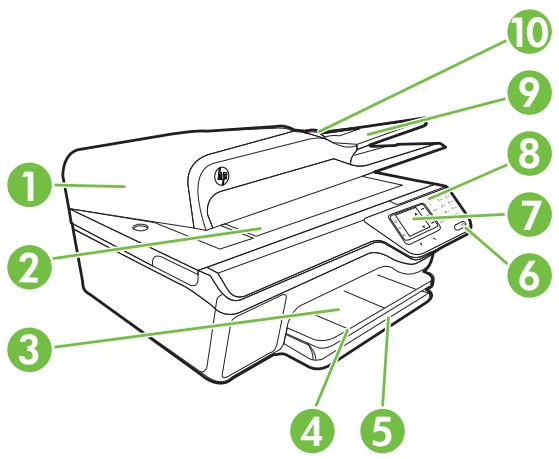
| 1 | Bac d'alimentation automatique (ADF) |
| 2 | Vitre du scanner |
| 3 | Bac de sortie |
| 4 | Extension du bac de sortie |
| 5 | Bac d'entrée |
| 6 | Bouton d'alimentation |
| 7 | Écran du panneau de commande |
suite)
| 8 | Panneau de commande |
| 9 | Bac du chargeur de documents |
| 10 | Guides de largeur |
Zone d'approvisionnement pour l'impression
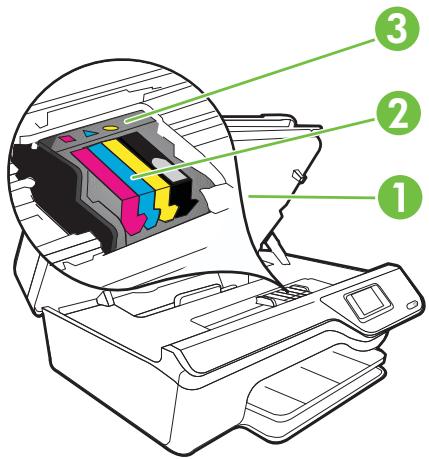
| 1 | Porte d'accès aux cartouches d'encre |
| 2 | Cartouches d'encre |
| 3 | Tête d'impression |
Vue arrière
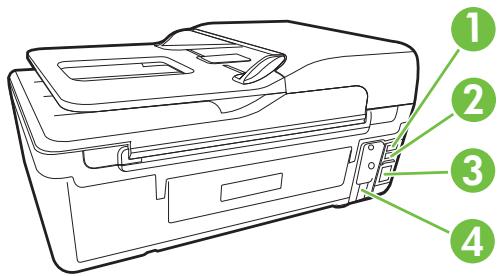
| 1 | Port de télécopier (2-EXT) |
| 2 | Port de télécopier (1-LINE) |
| 3 | Port USB |
| 4 | Entrée d'alimentation |
Utilisation du panneau de commande de l'imprimante
Cette section contient les rubriques suivantes :
- Présentation des boutons et voyants, Modification des paramètres de l'imprimante
Présentation des boutons et voyants
Le schéma et le tableau associé suivants décrivent brièvement les caractéristiques du panneau de commande de l'imprimante.
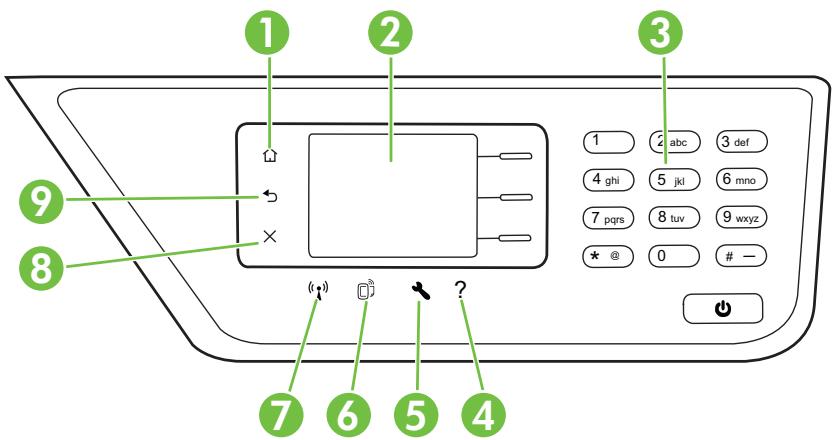
| Libellé | Nom et description |
| 1 | Bouton Accueil: Revient à l'écran d'accueil à partir de tout autre écran. |
| 2 | Écran du panneau de commande: Affiche les options de menu. |
| 3 | Clavier numérique: Saisissez des chiffres et du texte à l'aide du clavier numérique. |
| 4 | Bouton Aide: Appuyez sur ce bouton à partir de l'écran d'accueil pour ouvrir le menu d'aide. Lors de l'affichage d'écrans autres que l'écran d'accueil, appuyez sur le bouton Aide pour obtenir de l'aide sur l'écran en cours. |
| 5 | Bouton Configurer: Appuyez sur ce bouton à partir de l'écran d'accueil pour ouvrir le menu Configurer et générer des rapportés ou configurer les autres paramètres de maintenance. Appuyez sur ce bouton à partir des menus Copier, Télécopier ou Numérique pour accéder aux paramètres disponibles. |
| 6 | Bouton HP ePrint: Ouvre le menu HP ePrint. Pour plus d'informations, voir HP ePrint. Ce bouton est disponible uniquement sur le modèle HP Officejet série 4620 e-All-in-One. |
| 7 | Bouton Sans fil: Appuyez sur ce bouton pour afficher ou imprimer le récapitulatif sans fil ou pour accéder aux options de configuration et au menu Réseau. Ce bouton est disponible uniquement sur le modèle HP Officejet série 4620 e-All-in-One. |
| 8 | Bouton Annuler: Permet d'accêter une tâche, de quitter un menu ou de quitter des paramètres. |
| 9 | Bouton Retour : Revient au menu précédent. |
Modification des paramètres de l'imprimante
Utilisez le panneau de commande pour changer le mode et les paramètres de l'imprimante, imprimer des rapports, ou obtenir de l'aide relative à l'imprimante.

Conseil : Si l'imprimante est reliée à un ordinateur, vous pouvez également changer les paramètres de l'imprimante en utilisant les outils logiciels HP disponibles sur votre ordinateur. Pour plus d'informations sur ces outils, voir Outils de gestion de l'imprimante.
Cette section contient les rubriques suivantes :
- Sélection d'un mode, Modification des paramètres de mode, Modification des paramètres de l'imprimante
Sélection d'un mode
L'écran d'accueil affiché sur le panneau de commande indique les modes disponibles pour l'imprimante, tels que Copie, Télécopie et Numérisation.
Pour sélectionner un mode, appuyez sur le bouton situé à droite du mode que vous souhaitez utiliser. Suivez les invites affichées sur le panneau de commande pour exécuter les tâches concernées. Une fois l'exécution de la tâche terminée, l'affichage du panneau de commande revient à l'écran d'accueil.
Pour changer de mode, appuyez sur le bouton (Accueil) du panneau de commande de l'imprimante pour revenir à l'écran d'accueil, puis appuyez sur le bouton situé à droite du mode que vous souhaitez utiliser.
Modification des paramètres de mode
- Après avoir sélectionné un mode, appuyez sur le bouton (Configurer) pour faire défiler les paramètres disponibles, puis sélectionnez le paramètre que vous souhaitez modifier.
- Suivez les invites à l'écran pour modifier les paramètres.

Remarque : Appuyez sur le bouton (Retour) pour revenir au menu précédent.
Modification des paramètres de l'imprimante
Pour changer les paramètres de l'imprimante ou imprimer des rapports, utilisez les options disponibles dans le menu Configuration :
- Sur l'écran d'accueil, appuyez sur le bouton (Configurer).
- En utilisant les boutons situés sur la partie droite de l'écran, faites défiler, puis sélectionnez les paramètres ou options souhaitées.

Remarque : Appuyez sur le bouton (Retour) pour revenir au menu précédent.
Solutions numériques HP
L'imprimante inclut une collection de solutions numériques qui peuvent vous aider à simplifier et rationaliser votre travail.
Cette section contient les rubriques suivantes :
- Numérisation vers un ordinateur
- Télécopie numérique HP (Télécopie vers PC et Télécopie vers Mac)
Numérisation vers un ordinateur
Il vous suffit de vous diriger vers l'imprimante, d'appuyer sur un bouton du panneau de commande, puis de numériser vos documents directement vers un ordinateur. Vous pouvez ensuite attacher les documents numérisés en tant que pièces jointes à un courrier électronique afin de les partager avec vos collègues.
Pour plus d'informations, voir Numérisation.
Télécopie numérique HP (Télécopie vers PC et Télécopie vers Mac)
Ne perdez plus vos télécopies importantes dans des piles de papier désordonnées !
Utilisez les fonctions Télécopie vers PC et Télécopie vers Mac pour recevoir et envoyer automatiquement des télécopies vers et depuis votre ordinateur. Les fonctions Télécopie vers PC et Télécopie vers Mac vous permettent d'enregistrer aisément des copies numériques de vos fax, en éliminant ainsi la gestion fastidieuse des fichiers papier. En outre, vous pouvez désactiver totalement l'impression des télécopies afin de réaliser des économies de papier et d'encre, tout en réduisant la consommation et le gaspillage du papier.
Pour plus d'informations, voir Réception de télécopies à partir de votre ordinateur (Télécopie vers PC et Télécopie vers Mac).
Sélection du support d'impression
L'imprimante est donc conçue pour accepter la plupart des types de papier bureautiques. Il est conseillé de tester plusieurs types de supports d'impression avant d'en acheter de grandes quantités. Pour obtenir une qualité d'impression maximale, utilisez des supports HP. Visitez le site HP à l'adresse www.hp.com pour plus d'informations sur les supports HP.

HP recommande d'utiliser des papiers ordinaires comportant le logo ColorLok pour l'impression et la copie des documents quotidiens. Tous les papiers représentant le logo ColorLok font l'objet de tests indépendants visant à déterminer leur conformité aux normes les plus exigeantes en termes de fiabilité et de qualité d'impression. Ils permettent d'obtenir des documents aux couleurs fidèles et éclatantes, aux noirs profonds, avec un temps de séchage inférieur à celui des autres papiers ordinaires. Les papiers munis du logo ColorLok, disponibles dans une grande diversité de grammages et de formats, peuvent être obtenus auprès de la plupart des fabricants de papier.
Cette section contient les rubriques suivantes :
Papiers recommandés pour l'impression et la copie, Papiers recommandés pour l'impression photo, Conseils pour la sélection et l'utilisation des supports
Papiers recommandés pour l'impression et la copie
Pour obtenir une qualité d'impression optimale, il est recommandé d'utiliser des papiers HP conçus spécialement pour le type de projet de votre impression.
Selon votre pays/région, certains de ces papiers peuvent ne pas être disponibles.
| Papier pour brochure HP Papier HP professionnel | Les papiers existent en brillant ou mat sur les deux faces pour une utilisation en recto verso. Ils sont le choix idéal pour la production de matériel de marketing de qualité professionnelle tels que des brochures et du matériel publicitaire, ainsi que des graphiques commerciaux pour des couvertures de rapports et des calendriers. |
| Papier de presentation HP Premium Papier HP professionnel | Les papiers de grammage élevé représentant une finition mate sur les deux faces sont parfaits pour les presentations, projets, rapports et bulletins d'informations. Leur grammage professionnel garantit un résultat spectaculaire. |
| Papier jet d'encre HP Bright White | Le papier jet d'encre HP Bright White produit des couleurs contrastées et un texte très net. Il est suffisamment opaque pour permettre une impression couleur recto versus sans transparence, ce qui en fait le support idéal pour les bulletins d'informations, les rapportés et les prospectus. Il est doté du logo ColorLok Technology pour un résultat représentant moins de Bavures, des noirs plus intenses et des couleurs plus vives. |
| Papier d'impression HP | Le papier d'impression HP est un papier multifonction de haute qualité. Il produit des documents dont l'aspect et la texture sont plus substantiels que les documents imprimés sur du papier multi-usage standard ou du papier de copie. Il est doté du logo ColorLok Technology pour un résultat représentant moins de Bavures, des noirs plus intenses et des couleurs plus vives. |
| Papier HP Office | Le papier HP Office est un papier multifonction de haute qualité. Il convient parfaitement aux copies, brouillons, mémos et autres documents quotidiens. Il est doté du logo ColorLok Technology pour un résultat représentant moins de Bavures, des noirs plus intenses et des couleurs plus vives. |
| Papier HP Office recyclé | Le papier HP Office recyclé est un papier multifonctions de haute qualité composé de 30 % de fibres recyclées. Il est compatible avec la technologie ColorLok, qui atténue les phénomènes de maculage tout en Produisant des noirs plus profonds et des couleurs éclatantes. |
| Papier photo HP Premium Plus | Le meilleur papier photo HP offre un grammage épais pour la production de photos de qualité professionnelle. Il offre un séchage très rapide pour faciliter la manipulation et éviter le maculation. Ce papier résiste à l'eau, aux trainées d'encre, aux traces de doigs et à l'humidité. Ces papiers sont disponibles en plusieurs formats, dont les formats A4, 8,5 x 11 pouces, 10 x 15 cm (4 x 6 pouces), 13 x 18 cm (5 x 7 pouces), et en deux finitions, brillante ou semi-brillante (satin mat). Ce papier est exempt d'accide afin de mistrés préserver la longévité des documents. |
suite)
| Papier photo HP Advanced | Ce papier photo épais offre un séchage très rapide pour faciliter la manipulation et éviter le maculage. Ce papier résiste à l'eau, aux trainées d'encre, aux traces de doigs et à l'humidité. Vos impressions auront un aspect et une texture comparables à ceux qu'offrent les laboratoires de développement. Ces papiers sont disponibles en plusieurs formats, dont les formats A4, 8,5 x 11 pouces, 10 x 15 cm (4 x 6 pouces), 13 x 18 cm (5 x 7 pouces), et en deux finitions, brillante ou semi-brillante (satin mat). Ce papier est exempt d'acide afin de mistrés préserver la longévité des documents. |
| Papier photo HP Everyday | Imprimez des clichés couleur à moindre frais en utilisant du papier conçu pour l'impression de photos occasionnelles. Ce papier photo à un prix abordable sèche rapidement pour une manipulation facile. Obtenez des images nettes et précises lorsque vous utilise ce papier avec une imprimante à jet d'encre. disponible en finition semi-brillante au format 8,5 x 11 pouces, A4, 4 x 6 pouces et 10 x 15 cm. Il est exempt d'acide afin de mistrés préserver la longévité des documents. |
| Transferts sur tissu HP | Les Supports pour transfert sur tissu HP (pour tissus colorés, clairs ou blancs) sont la solution idéale pour creer des t-shirts personnelisés à partir de vos photos numériques. |
Pour commander du papier et d'autres consommables HP, visitez le site www.hp.com. Sélectionnez Acheter des produits et services, puis Encre, toner et papier.

Remarque : Actuellement, certaines parties du site Web HP sont uniquement disponibles en anglais.
Papiers recommandés pour l'impression photo
Pour obtenir une qualité d'impression optimale, il est recommandé d'utiliser les papiers HP conçus spécialement pour le type de projet de votre impression.
Selon votre pays/région, certains de ces papiers peuvent ne pas être disponibles.
| Papier photo HP Premium Plus | Le meilleur papier photo HP offre un grammage épais pour la production de photos de qualité professionnelle. Il offre un séchage très rapide pour faciliter la manipulation et éviter le macelage. Ce papier résiste à l'eau, aux trainées d'encre, aux traces de doigs et à l'humidité. Ces papiers sont disponibles en plusieurs formats, dont les formats A4, 8,5 x 11 pouces, 10 x 15 cm (4 x 6 pouces), 13 x 18 cm (5 x 7 pouces), et en deux finitions, brillante ou semi-brillante (satin mat). Ce papier est exempt d'acide afin de mistrésiver la longévité des documents. | |
| Papier photo HP Advanced | Ce papier photo épais offre un séchage très rapide pour faciliter la manipulation et éviter le macelage. Ce papier résiste à l'eau, aux trainées d'encre, aux traces de doigs et à l'humidité. Vos impressions auront un aspect et une texture comparables à ceux qu'offrent les laboratoires de développement. Ces papiers sont disponibles en plusieurs formats, dont les formats A4, 8,5 x 11 pouces, 10 x 15 cm (4 x 6 pouces), 13 x 18 cm (5 x 7 pouces), et en deux finitions, brillante ou semi-brillante (satin mat). Ce papier est exempt d'acide afin de mistrésiver la longévité des documents. | |
| Papier photo HP Everyday | Imprimez des clichés couleur à moindre frais en utilisant du papier conçu pour l'impression de photos occasionnelles. Ce papier photo à un prix abordable sèche rapidement pour une manipulation facile. | |
suite)
| Obtenez des images nettes et précises lorsque vous utilise ce papier avec une imprimante à jet d'encre. disponible en finition semi-brillante au format 8,5 x 11 pouces, A4, 4 x 6 pouces et 10 x 15 cm. Il est exempt d'acide afin deieux préserver la longévité des documents. | |
| Lots HP Photo Value Pack | Les lots HP Photo sont très pratiques, ils complènent des cartouches d'encre de marque HP et du papier photo HP Advanced pour vous faire économiqueur temps et rendre l'impression de photos professionnelles plus abordable en utilisant votre imprimante HP. Les encles originales HP et le papier photo HP Advanced ont été conçus pour être utilisés ensemble pour des photos plus durables et plus vives, impression après impression. Une combinaison idéale pour l'impression de vos photos de vacances ou pour des retirages à partager. |
Pour commander du papier et d'autres consommables HP, visitez le site www.hp.com. Sélectionnez Acheter des produits et services, puis Encre, toner et papier.

Remarque : Actuellement, certaines parties du site Web HP sont uniquement disponibles en anglais.
Conseils pour la sélection et l'utilisation des supports
Pour obtenir les meilleurs résultats, veuillez suivre les conseils ci-après :
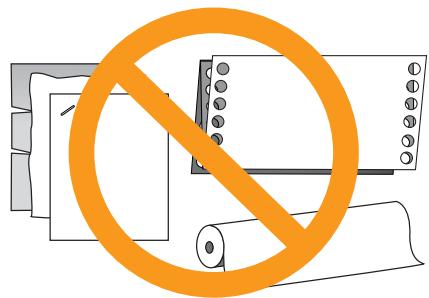
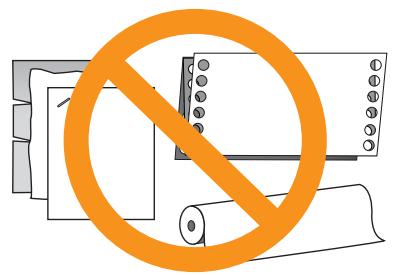
Utilisez toujours des supports conformes aux spécifications de l'imprimante. Pour plus d'informations, voir Caractéristiques des supports. - Ne chargez qu'un seul type de support à la fois dans un bac ou dans le bac d'alimentation automatique. Lors du chargement des bacs et du bac ADF, assurez-vous que le support est correctement chargé. Pour plus d'informations, reportez-vous à la section Chargement des supports ou Chargement d'un original dans le bac d'alimentation automatique (ADF). - Ne surchargez pas le bac ou le bac d'alimentation automatique. Pour plus d'informations, reportez-vous à la section Chargement des supports ou Chargement d'un original dans le bac d'alimentation automatique (ADF). Pour éviter les bourrages, une qualité d'impression médiocre ou d'autres problèmes d'impression, évitez de charger les supports suivants dans les bacs ou dans le bac d'alimentation automatique :
• Formulaires en plusieurs parties • Supports endommagés, ondulés ou froissés • Supports présentant des perforations ou des découpes • Supports à gros grains ou gaufrés ou qui n'absorbent pas bien l'encre • Supports trop fins ou qui se déforment facilement • Supports contenant des agrafes ou des trombones

Remarque : Pour numériser, copier ou télécopier des documents contenant des pages non conformes à ces directives, utilisez la vitre du scanner. Pour plus d'informations, voir Chargement d'un original sur la vitre du scanner.
Chargement d'un original sur la vitre du scanner
Vous pouvez copier, numériser ou télécopier des originaux en les plaçant sur la vitre du scanner.

Remarque : La plupart des fonctions spéciales ne donnent pas de bons résultats si la vitre et le capot ne sont pas propres. Pour plus d'informations, voir Maintenance de l'imprimante.
Remarque : Retirez tous les originaux du bac d'alimentation avant de soulever le capot de l'imprimante.
Pour charger un original sur la vitre du scanner
Procédez comme suit pour charger un original sur la vitre du scanner.
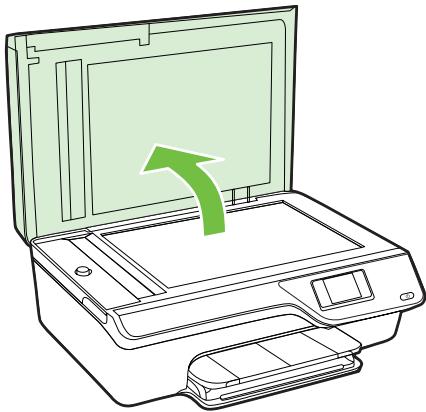
- Soulevez le couvercle du scanner.
- Chargez vos originaux en orientant la face à imprimer vers le bas.

Conseil : Des guides sont gravés sur le bord de la vitre pour vous aider à positionner correctement votre original.
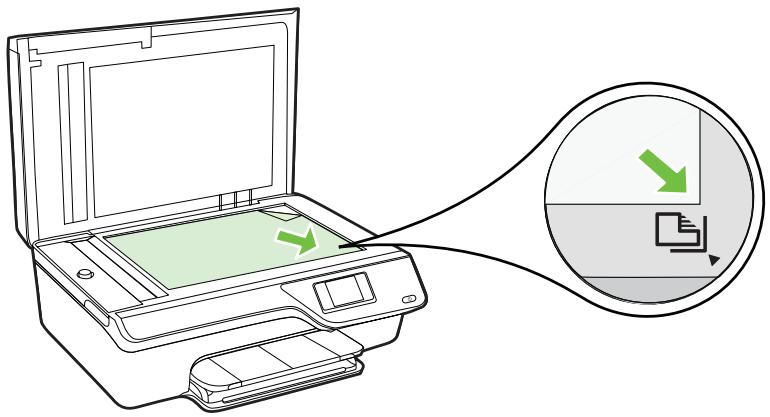
3. Fermez le capot.
Chargement d'un original dans le bac d'alimentation automatique (ADF)
Vous pouvez copier, numériser ou télécopier un document en le plaçant dans le bac d'alimentation automatique (ADF).
Attention : Ne chargez pas de photos dans le bac d'alimentation automatique. Vous risqueriez d'endommager vos photos. Utilisez uniquement des supports pris en charge par l'imprimante. Pour plus d'informations, voir Conseils pour la sélection et l'utilisation des supports.

Remarque : Seuls les documents comportant une seule face peuvent être numérisés, copiés ou télécopiés via le bac d'alimentation automatique. Le bac d'alimentation automatique ne prend pas en charge les documents recto verso.
Remarque : Certaines fonctions, telles que la fonction de copie Page entière, ne fonctionnent pas quand vous chargez vos originaux dans le bac d'alimentation automatique. Vous devez charger vos originaux sur la vitre.
Pour charger un original dans le bac d'alimentation automatique
Procédez comme suit pour charger un document dans le bac d'alimentation automatique.
- Chargez votre original, face imprimée orientée vers le haut, dans le bac d'alimentation automatique.
a. Si vous chargez un original imprimé en orientation Portrait, placez les pages de telle sorte que le bord supérieur du document soit introduit en premier. Si vous chargez un original imprimé en orientation Paysage, placez les pages de telle sorte que le bord gauche du document soit introduit en premier.
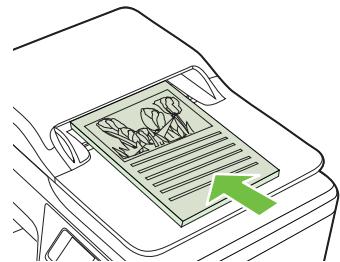
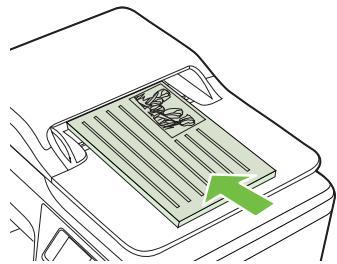
b. Faites glisser le papier dans le bac d'alimentation automatique jusqu'à ce que retentisse un signal sonore ou qu'apparaisse un message sur l'écran indiquant que le périphérique a détecté les pages que vous avez chargées.

Conseil : Pour une aide supplémentaire sur le chargement des originaux dans le bac d'alimentation automatique, reportez-vous au schéma gravé dans le bac d'alimentation des documents.
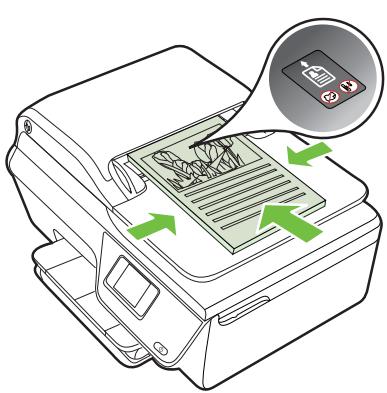
- Faites glisser les guides de largeur jusqu'à ce qu'ils touchent les bords gauche et droit du support.
Chargement des supports
Cette section propose des instructions pour le chargement des supports dans l'imprimante.
- Chargement de supports au format standard
- Chargement des enveloppes
- Chargement de cartes et de papier photo
Remarque : L'impression sur des supports de format personnalisé n'est pas prise en charge par cette imprimante.
Chargement de supports au format standard
Pour charger des supports de format standard
Appliquez les instructions ci-après pour charger des supports standard.
- Déployez le bac d'entrée en position maximale.
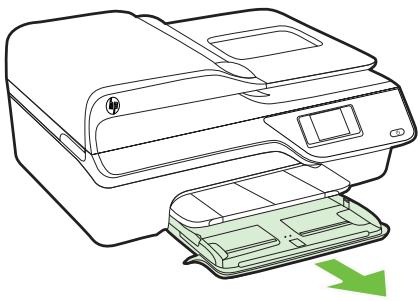
- Faites glisser le guide de largeur du papier en position extrême.
- Insérez le support dans le bac, face à imprimer vers le bas. Assurez-vous que la pile de supports est insérée aussi loin que possible à l'intérieur de l'imprimante et qu'elle ne dépasse pas la ligne indiquée sur le bac.
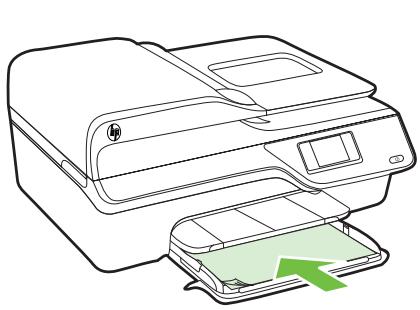

Remarque : Ne chargez pas de papier pendant que l'imprimante est en cours d'impression.
- Faites glisser les guides de support du bac jusqu'à ce qu'ils entrent en contact avec les bords de la pile de supports.
- Poussez le bac d'entrée vers l'intérieur jusqu'à ce qu'il s'enclenche.
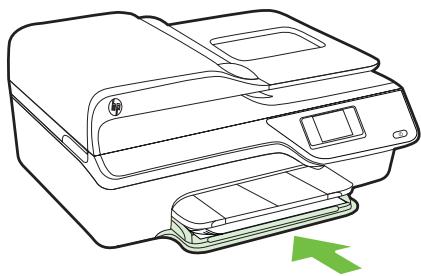
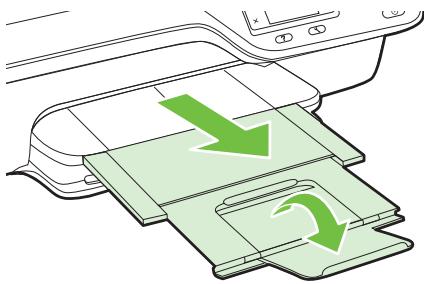
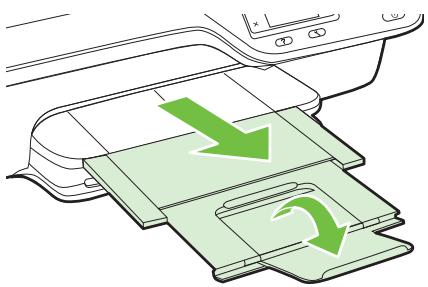
- Déployez l'extension du bac.
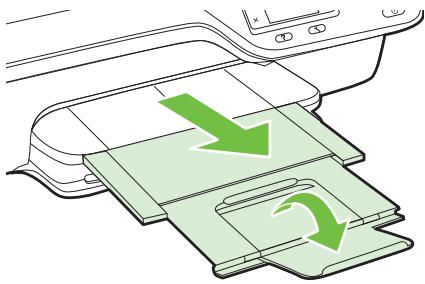
Chargement des enveloppes
Pour charger des enveloppes
Utilisez ces instructions pour charger une enveloppe.
- Déployez le bac d'entrée en position maximale.
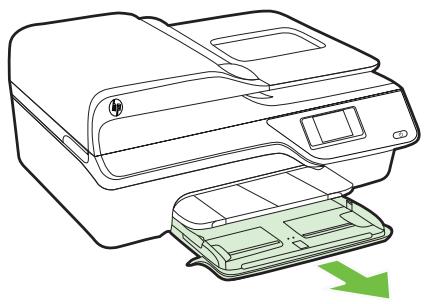
- Faites glisser les guides de largeur du papier dans le bac d'entrée en position maximale.
- Insérez les enveloppes face à imprimer orientée vers le bas, tel qu'indiqué sur le graphique.
Assurez-vous que la pile d'enveloppes ne dépasse pas la ligne indiquée sur le bac.
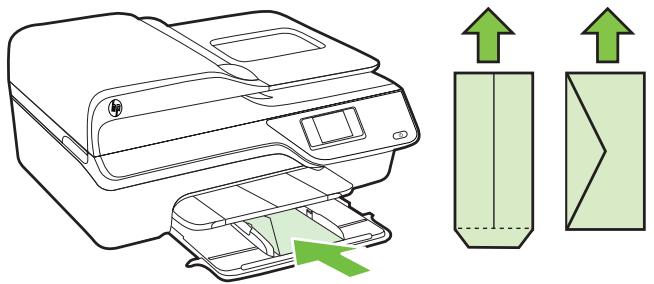

Remarque : Ne chargez pas d'enveloppes pendant que l'imprimante est en cours d'impression.
- Faites glisser les guides de support du bac jusqu'à ce qu'ils entrent en contact avec les bords de la pile d'enveloppes.
- Poussez le bac d'entrée vers l'intérieur jusqu'à ce qu'il s'enclenche.
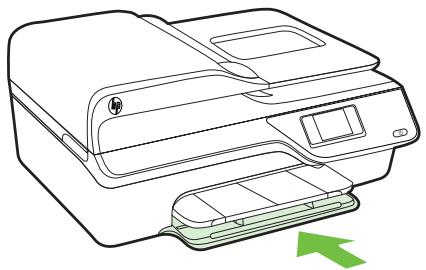
- Déployez l'extension du bac.
Chargement de cartes et de papier photo
Pour charger des cartes et du papier photo
Appliquez les instructions ci-après pour charger du papier photo.
- Déployez le bac d'entrée en position maximale.
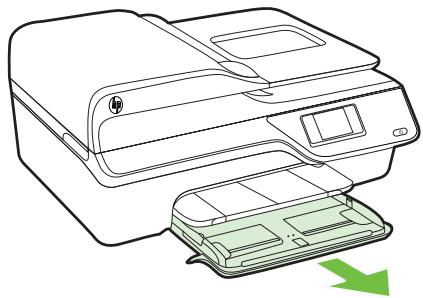
- Faites glisser le guide de largeur du papier dans le bac d'entrée en position maximale.
- Insérez le support dans le bac, face à imprimer vers le bas. Assurez-vous que la pile de supports est insérée aussi loin que possible à l'intérieur de l'imprimante et qu'elle ne dépasse pas la ligne indiquée sur le bac. Si
le papier photo est muni d'une languette sur l'un des bords, assurez-vous que celle-ci est orientée vers l'avant de l'imprimante.
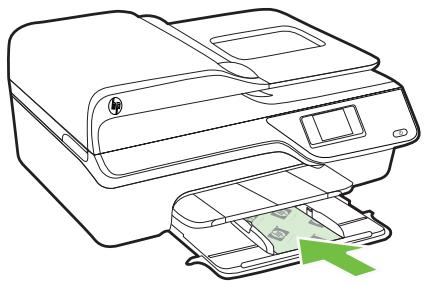
Remarque : ne chargez pas de papier pendant que l'imprimante est en cours d'impression.
- Faites glisser les guides de support du bac jusqu'à ce qu'ils entrent en contact avec les bords de la pile de supports.
- Poussez le bac d'entrée vers l'intérieur jusqu'à ce qu'il s'enclenche.
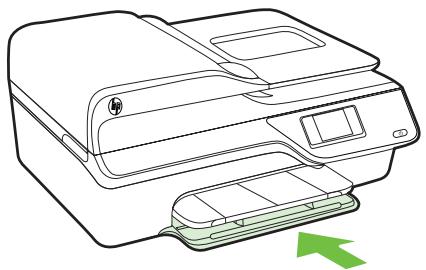
- Déployez l'extension du bac.
Maintenance de l'imprimante
Cette section fournit des instructions permettant de maintenir l'imprimante dans un état de fonctionnement optimal. Effectuez ces procédures d'entretien aussi souvent que nécessaire.
- Nettoyage de la vitre du scanner et de la partie inférieure du couvercle, nettoyage de l'extérieur, nettoyage du bac d'alimentation automatique.
Nettoyage de la vitre du scanner et de la partie inférieure du couvercle
La présence de poussière ou de saletés sur la vitre du scanner, le fond blanc du capot du scanner, ou le cadre du scanner peut diminuer les performances, altérer la qualité des numérisations et compromettre la précision des fonctions spéciales, telles que l'ajustement des copies à un certain format de page.
Pour nettoyer la vitre du scanner et la partie inférieure du couvercle.
- Mettez l'imprimante hors tension.
Pour plus d'informations, voir Mise hors tension de l'imprimante.
- Soulevez le couvercle du scanner.
- Nettoyez la vitre et la partie inférieure du couvercle au moyen d'un chiffon doux non pelucheux sur lequel a été vaporisé un produit doux de nettoyage pour vitres.
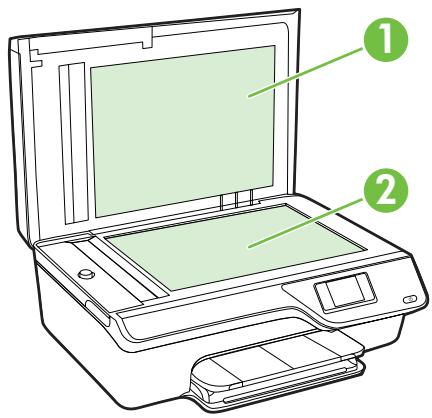
| 1 | Intérieur du capot |
| 2 | Vitre du scanner |
Attention : Pour nettoyer la vitre du scanner, utilisez exclusivement du produit de nettoyage des vitres. Évitez les produits nettoyants contenant des abrasifs, de l'acétone, du benzène ou du tétrachlorure de carbone, car ceux-ci risquent d'endommager la vitre du scanner. Évitez l'alcool isopropylique, car il peut laisser des traces sur la vitre.
Attention : Ne vaporisez pas le produit nettoyant directement sur la vitre. Si vous utilisez trop de produit nettoyant, celui-ci risque de s'infiltrer sous la vitre et d'endommager le scanner.
- Essuyez la vitre et la partie inférieure du couvercle avec un chiffon sec, doux et non pelucheux.
- Abaissez le couvercle du scanner et mettez l'imprimante sous tension.
Nettoyage de l'extérieur
Avertissement : Avant de nettoyer l'imprimante, mettez celle-ci hors tension en appuyant sur le bouton (Marche/arrêt) et débranchez le cordon d'alimentation de la prise électrique.
À l'aide d'un chiffon doux et non pelucheux légèrement humecté, essuyez la poussière, les traces de maculage et les taches présents sur le boîtier. Évitez tout écoulement de fluides à l'intérieur de l'imprimante, ainsi que sur le panneau de commande de l'imprimante.
Nettoyage du bac d'alimentation automatique
Si le bac d'alimentation automatique charge plusieurs pages ou ne charge pas le papier ordinaire, vous pouvez le nettoyer.
Pour nettoyer le bac d'alimentation automatique
- Mettez l'imprimante hors tension. Pour plus d'informations, voir Mise hors tension de l'imprimante.
- Retirez tous les originaux du bac d'alimentation automatique.
- Soulevez le capot du bac d'alimentation automatique.
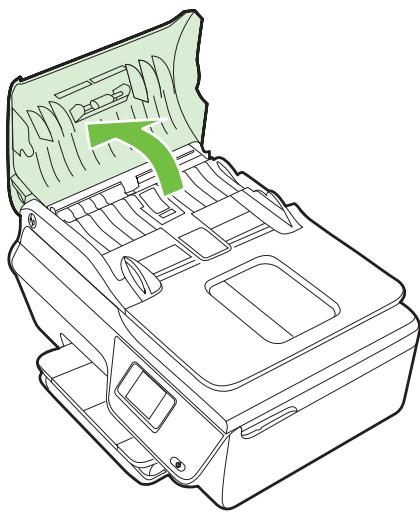
- Imprégnez légèrement d'eau distillée un chiffon doux et non pelucheux, puis essorez l'excédent de liquide éventuel.
- Utilisez le chiffon humide pour nettoyer les résidus éventuels restés sur les rouleaux ou sur le tampon de séparation.

Remarque : Si les résidus ne disparaissent pas à l'eau distillée, essayez d'utiliser de l'alcool isopropylique.
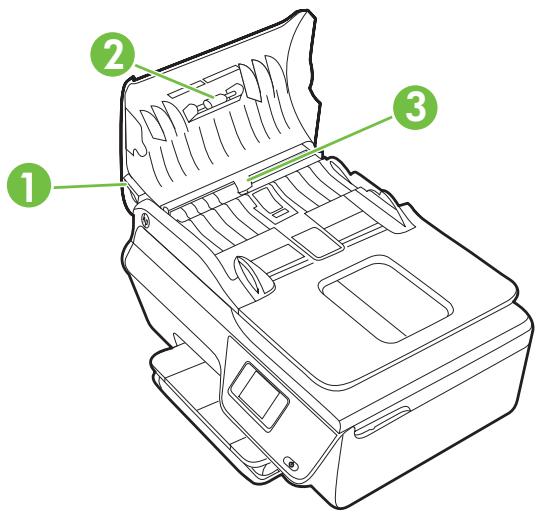
| 1 | Capot du bac d'alimentation automatique |
| 2 | Rouleurs |
| 3 | Tampon de séparation |
- Fermez le capot du bac d'alimentation automatique.
- Soulevez le couvercle du scanner.
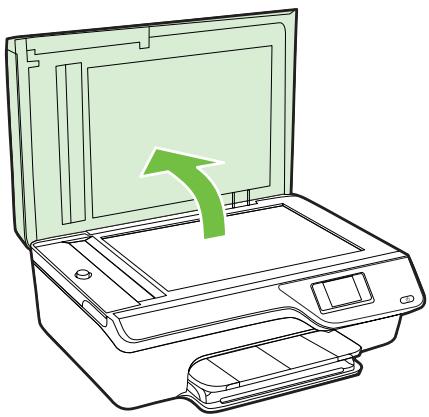
- Essuyez la barre du bac d'alimentation automatique et la bande de verre.
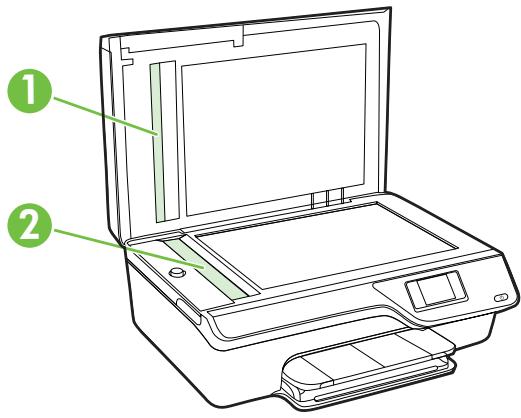
| 1 | Barre du bac d'alimentation automatique |
| 2 | Bande de verre |
- Abaissez le couvercle du scanner et mettez l'imprimante sous tension.
Mise à jour de l'imprimante
HP travaille en permanence à améliorer les performances de ses imprimantes et à vous faire bénéficier des dernières fonctionnalités. Si l'imprimante est connectée à un réseau et que les services Web ont été activés, vous pouvez rechercher et installer les mises à jour de l'imprimante.
Pour mettre l'imprimante à jour, procédez comme suit :
- Sur le panneau de commande de l'imprimante, appuyez sur le bouton (ePrint), puis sur le bouton (Configurer), puis sur le bouton jouxtant l'option Mise à jour du produit.
- Appuyez sur le bouton situé à droite de l'option Rechercher MAJ maintenant, puis suivez les instructions à l'écran.
Pour permettre à l'imprimante de rechercher automatiquement les mises à jour :
- Sur le panneau de commande de l'imprimante, appuyez sur le bouton (ePrint), puis sur le bouton (Configurer).
- À l'aide des boutons situés sur la partie droite, sélectionnez MAJ imprimante, puis MAJ auto : Désactivé, puis sélectionnez Activé.
Mise hors tension de l'imprimante
Mettez l'imprimante hors tension en appuyant sur le bouton (Marche/arrêt) situé sur l'imprimante. Attendez que le voyant d'alimentation s'éteigne avant de débrancher le cordon d'alimentation ou de mettre hors tension une multiprise.
Attention : Si vous mettez l'imprimante hors tension de façon inappropriée, le chariot d'impression risque de ne pas revenir en position normale, d'où des problèmes pouvant être liés aux cartouches d'encre ou à la qualité d'impression.
2 Impression
La plupart des paramètres d'impression sont automatiquement gérés par l'application logicielle. Ne les modifiez manuellement que lorsque vous changez la qualité d'impression, que vous imprimez sur des types de papiers spécifiques ou que vous utilisez des fonctions spéciales. Pour plus d'informations sur la sélection du support d'impression le mieux adapté à vos documents, voir Sélection du support d'impression.
Sélectionnez une tâche d'impression pour poursuivre :
| Impression de documents | |
| Impression de brochures | |
| Impression d'enveloppes | |
| Impression de photos | |
| Impression de documents ou de photos sans cordures |

Remarque : L'impression sur des supports de format personnalisé n'est pas prise en charge par cette imprimante.
Impression de documents
Suivez les instructions correspondant à votre système d'exploitation.
Impression de documents (Windows) Impression de documents (Mac OS X)

Conseil : Cette imprimante inclut le service gratuit HP ePrint, qui vous permet d'imprimer à tout moment des documents sur votre imprimante HP ePrint, depuis n'importe quel lieu, sans nécessiter aucun logiciel ou pilote d'imprimante supplémentaire. Pour plus d'informations, voir HP ePrint.
Impression de documents (Windows)
- Chargez du papier dans le bac. Pour plus d'informations, voir Chargement des supports.
- Dans le menu Fichier de l'application, cliquez sur Imprimer.
- Assurez-vous que l'imprimante que vous souhaitez utiliser est sélectionnée.
- Pour modifier les paramètres, cliquez sur le bouton qui ouvre la boîte de dialogue Propriétés.
Selon l'application logicielle utilisée, ce bouton peut être libellé Propriétés, Options, Configuration d'imprimante, Imprimante ou Préférences.
- L'orientation du papier se modifie sous l'onglet Mise en page, tandis que les paramètres relatifs à la source du papier, au type de support, ainsi qu'au format et à la qualité du papier sont définis sous l'onglet Papier/qualité. Pour effectuer une impression en noir et blanc, cliquez sur le bouton Avancés, puis modifiez l'option Imprimer en niveaux de gris.

Remarque : Si vous souhaitez imprimer un document noir et blanc en utilisant seulement l'encre noire, cliquez sur le bouton Avancé. Dans le menu déroulant Imprimer en niveaux de gris, sélectionnez Encre noire seulement, puis cliquez sur OK.
- Cliquez sur OK.
- Cliquez sur Imprimer ou sur OK pour lancer l'impression.
Impression de documents (Mac OS X)
- Chargez du papier dans le bac. Pour plus d'informations, voir Chargement des supports.
- Sélectionnez un format de papier :
a. Dans le menu Fichier de votre application logicielle, sélectionnez Mise en page.

Remarque : Si aucune option de Mise en page n'est présente, passez à l'étape 3.
b. Assurez-vous que l'imprimante que vous souhaitez utiliser est bien sélectionnée dans le menu contextuel Formater pour. c. Sélectionnez le format de papier dans le menu contextuel Format de papier, puis cliquez sur OK.
- Dans le menu Fichier de votre application logicielle, cliquez sur Imprimer.
- Assurez-vous que l'imprimante que vous souhaitez utiliser est sélectionnée.
- Sélectionnez le format de papier dans le menu contextuel Format de papier (s'il est disponible).
- Modifiez les paramètres d'impression pour chaque option indiquée dans les menus contextuels, selon le projet à réaliser.

Remarque : Si aucune option n'est visible, cliquez sur le triangle d'agrandissement situé à côté du menu contextuel Imprimante, ou sur Afficher les détails.
- Cliquez sur Imprimer pour lancer l'impression.
Impression de brochures
Suivez les instructions correspondant à votre système d'exploitation.
Impression de brochures (Windows) Impression de brochures (Mac OS X)
Conseil : Cette imprimante inclut le service gratuit HP ePrint, qui vous permet d'imprimer à tout moment des documents sur votre imprimante HP ePrint, depuis n'importe quel lieu, sans nécessiter aucun logiciel ou pilote d'imprimante supplémentaire. Pour plus d'informations, voir HP ePrint.
Impression de brochures (Windows)
Remarque : Pour configurer les paramètres d'impression de toutes les tâches d'impression, effectuez les changements dans le pilote logiciel HP fourni avec l'imprimante. Pour plus d'informations sur le logiciel HP, voir Outils de gestion de l'imprimante.
- Chargez du papier dans le bac. Pour plus d'informations, voir Chargement des supports.
- Dans le menu Fichier de l'application, cliquez sur Imprimer.
- Assurez-vous que l'imprimante que vous souhaitez utiliser est sélectionnée.
- Pour modifier les paramètres, cliquez sur le bouton qui ouvre la boîte de dialogue Propriétés.
Selon l'application logicielle utilisée, ce bouton peut être libellé Propriétés, Options, Configuration d'imprimante, Imprimante ou Préférences.
- L'orientation du papier se modifie sous l'onglet Mise en page, tandis que les paramètres relatifs à la source du papier, au type de support, ainsi qu'au format et à la qualité du papier sont définis sous l'onglet Papier/qualité. Pour effectuer une impression en noir et blanc, cliquez sur le bouton Avancés, puis modifiez l'option Imprimer en niveaux de gris.
- Cliquez sur OK.
- Cliquez sur Imprimer ou sur OK pour lancer l'impression.
Impression de brochures (Mac OS X)
- Chargez du papier dans le bac. Pour plus d'informations, voir Chargement des supports.
- Sélectionnez un format de papier :
a. Dans le menu Fichier de votre application logicielle, sélectionnez Mise en page.

Remarque : Si aucune option de Mise en page n'est présente, passez à l'étape 3.
b. Assurez-vous que l'imprimante que vous souhaitez utiliser est bien sélectionnée dans le menu contextuel Formater pour. c. Sélectionnez le format de papier dans le menu contextuel Format de papier, puis cliquez sur OK.
- Dans le menu Fichier de votre application logicielle, cliquez sur Imprimer.
- Assurez-vous que l'imprimante que vous souhaitez utiliser est sélectionnée.
- Sélectionnez le format de papier dans le menu contextuel Format de papier (s'il est disponible).
- Cliquez sur Type de papier/Qualité dans le menu contextuel, puis sélectionnez les paramètres suivants :
Type de papier : type de papier pour brochure approprié - Qualité : Normale ou Supérieure

Remarque : Si ces options ne sont pas visibles, cliquez sur le triangle d'agrandissement situé à côté du menu contextuel Imprimante, ou sur Afficher les détails.
- Sélectionnez les autres paramètres d'impression souhaités, puis cliquez sur Imprimer pour commencer l'impression.
Impression d'enveloppes
Évitez les enveloppes ayant les caractéristiques suivantes :
- Finition extrêmement lisse
- Enveloppes autocollantes, à agrafes ou à fenêtres. Bords épais, irréguliers ou recourbés. Zones froissées, usées ou ayant subi une autre détérioration.
Assurez-vous que les bords des enveloppes que vous chargez dans l'imprimante sont correctement aplatis.

Remarque : Pour plus d'informations concernant l'impression sur des enveloppes, consultez la documentation fournie avec le logiciel utilisé.
Suivez les instructions correspondant à votre système d'exploitation.
Impression sur des enveloppes (Windows) / Impression sur des enveloppes (Mac OS X)
Impression sur des enveloppes (Windows)
- Chargez des enveloppes dans le bac, face à imprimer vers le bas. Pour plus d'informations, voir Chargement des supports.
- Dans le menu Fichier de l'application, cliquez sur Imprimer.
- Assurez-vous que l'imprimante que vous souhaitez utiliser est sélectionnée.
- Pour modifier les paramètres, cliquez sur le bouton qui ouvre la boîte de dialogue Propriétés.
Selon l'application logicielle utilisée, ce bouton peut être libellé Propriétés, Options, Configuration d'imprimante, Imprimante ou Préférences.
- Sous l'onglet Mise en page, définissez l'orientation Paysage.
- Cliquez sur l'onglet Papier/qualité, puis sélectionnez le type d'enveloppe approprié dans la liste déroulante Format du papier.
Conseil : Vous pouvez modifier davantage d'options de la tâche d'impression en utilisant les différentes fonctionnalités présentes dans la boîte de dialogue.
- Cliquez sur OK, puis sur Imprimer ou OK pour lancer l'impression.
Impression sur des enveloppes (Mac OS X)
- Chargez des enveloppes dans le bac. Pour plus d'informations, voir Chargement des supports.
- Sélectionnez un format de papier :
a. Dans le menu Fichier de votre application logicielle, sélectionnez Mise en page.

Remarque : Si aucune option de Mise en page n'est présente, passez à l'étape 3.
b. Assurez-vous que l'imprimante que vous souhaitez utiliser est bien sélectionnée dans le menu contextuel Formater pour. c. Sélectionnez le format d'enveloppe approprié dans le menu déroulant Format de papier, puis cliquez sur OK.
- Dans le menu Fichier de votre application logicielle, cliquez sur Imprimer.
- Assurez-vous que l'imprimante que vous souhaitez utiliser est sélectionnée.
- Sélectionnez le format d'enveloppe approprié dans le menu déroulant Format du papier (s'il est disponible).
- Sélectionnez l'option Orientation.

Remarque : Si ces options ne sont pas visibles, cliquez sur le triangle d'agrandissement situé à côté du menu contextuel Imprimante, ou sur Afficher les détails.
- Sélectionnez les autres paramètres d'impression souhaités, puis cliquez sur Imprimer pour commencer l'impression.
Impression de photos
Ne laissez pas de papier photo dans le bac d'entrée si vous ne l'utilisez pas. Il risquerait de gondoler, ce qui nuirait à la qualité des impressions. Le papier photo doit être plat pour permettre une bonne impression.
Suivez les instructions correspondant à votre système d'exploitation.
Impression de photos sur du papier photo (Windows) / Impression de photos sur du papier photo (Mac OS X)
Conseil : Cette imprimante inclut le service gratuit HP ePrint, qui vous permet d'imprimer à tout moment des documents sur votre imprimante HP ePrint, depuis n'importe quel lieu, sans nécessiter aucun logiciel ou pilote d'imprimante supplémentaire. Pour plus d'informations, voir HP ePrint.
Impression de photos sur du papier photo (Windows)
- Chargez du papier dans le bac. Pour plus d'informations, voir Chargement des supports.
- Dans le menu Fichier de l'application, cliquez sur Imprimer.
- Assurez-vous que l'imprimante que vous souhaitez utiliser est sélectionnée.
- Pour modifier les paramètres, cliquez sur l'option qui ouvre la boîte de dialogue Propriétés de l'imprimante.
Selon l'application logicielle utilisée, cette option peut être libellée Propriétés, Options, Configuration d'imprimante, Imprimante ou Préférences.
- Sous l'onglet Papier/qualité, sélectionnez le type de papier photo approprié dans le menu déroulant Support.
- Cliquez sur Options avancées, puis sélectionnez Supérieure ou ppp maximal dans le menu déroulant Qualité de sortie.
- Pour imprimer la photo en noir et blanc, cliquez sur le menu déroulant Niveau de gris, puis sélectionnez l'option suivante :
Niveau de gris haute qualité : utilise toutes les couleurs disponibles pour imprimer votre photo en niveaux de gris. Cette option crée des nuances naturelles de niveaux de gris.
- Cliquez sur OK, puis sur Imprimer ou OK pour lancer l'impression.
Impression de photos sur du papier photo (Mac OS X)
- Chargez du papier dans le bac. Pour plus d'informations, voir Chargement des supports.
- Sélectionnez un format de papier :
a. Dans le menu Fichier de votre application logicielle, sélectionnez Mise en page.

Remarque : Si aucune option de Mise en page n'est présente, passez à l'étape 3.
b. Assurez-vous que l'imprimante que vous souhaitez utiliser est bien sélectionnée dans le menu contextuel Formater pour. c. Sélectionnez le format de papier dans le menu contextuel Format de papier, puis cliquez sur OK.
- Dans le menu Fichier de votre application logicielle, cliquez sur Imprimer.
- Assurez-vous que l'imprimante que vous souhaitez utiliser est sélectionnée.
- Sélectionnez le format de papier approprié dans le menu contextuel Format de papier (s'il est disponible).
- Cliquez sur Type de papier/Qualité dans le menu contextuel, puis sélectionnez les paramètres suivants :
Type de papier : Type de papier photo approprié - Qualité : Supérieure ou ppp maximal.

Remarque : Si ces options ne sont pas visibles, cliquez sur le triangle d'ajustement situé à côté du menu contextuel Imprimante, ou sur Afficher les détails.
- Si nécessaire, modifiez les options des photos et de la couleur :
a. Cliquez sur le triangle d'ajustement jouxtant l'option Options couleur et sélectionnez les options Retouche photo appropriées :
Désactivé : Aucun réglage automatique n'est appliqué à l'image. - Activé : permet d'effectuer une mise au point automatique de l'image ; ajuste légèrement la netteté de l'image.
b. Pour imprimer la photo en noir et blanc, cliquez sur Niveau de gris dans le menu contextuel Couleur, puis sélectionnez l'option suivante :
Haute qualité : Utilise toutes les couleurs disponibles pour imprimer votre photo en niveaux de gris. Cette option crée des nuances naturelles de niveaux de gris.
- Sélectionnez les autres paramètres d'impression souhaités, puis cliquez sur Imprimer pour commencer l'impression.
Impression de documents ou de photos sans bordures
L'impression sans bordures vous permet d'imprimer jusqu'aux bords de certains types de support photo et sur divers formats de support standard.

Remarque : Avant d'imprimer un document sans bordure, ouvrez le fichier dans une application logicielle et attribuez-lui le format d'image approprié. Assurez-vous que le format correspond à la taille du support sur lequel vous imprimez l'image.
Remarque : Certaines applications ne sont pas compatibles avec l'impression sans bordures.
Suivez les instructions correspondant à votre système d'exploitation.
Impression de documents ou de photos sans bordures (Windows) Impression de documents ou de photos sans bordures (Mac OS X)
Impression de documents ou de photos sans bordures (Windows)
- Chargez du papier dans le bac. Pour plus d'informations, voir Chargement des supports.
- Dans le menu Fichier de l'application, cliquez sur Imprimer.
- Assurez-vous que l'imprimante que vous souhaitez utiliser est sélectionnée.
- Pour modifier les paramètres, cliquez sur le bouton qui ouvre la boîte de dialogue Propriétés.
Selon l'application logicielle utilisée, ce bouton peut être libellé Propriétés, Options, Configuration d'imprimante, Imprimante ou Préférences.
- Cliquez sur l'onglet Papier/Qualité, puis sur Avancés.
- Sous l'option Impression sans cordures, cliquez sur Imprimer sans cordures, puis sur OK.
- Sélectionnez le format du papier approprié dans la liste déroulante Support.
- Cliquez sur OK, puis sur Imprimer ou OK pour lancer l'impression.
Impression de documents ou de photos sans cordures (Mac OS X)
- Chargez du papier dans le bac. Pour plus d'informations, voir Chargement des supports.
- Choisissez un format de papier sans cordures :
a. Dans le menu Fichier de votre application logicielle, sélectionnez Mise en page.

Remarque : Si aucune option de Mise en page n'est présente, passez à l'étape 3.
b. Assurez-vous que l'imprimante que vous souhaitez utiliser est bien sélectionnée dans le menu contextuel Formater pour. c. Sélectionnez un format de papier sans cordures dans le menu contextuel Format de papier, puis cliquez sur OK.
- Dans le menu Fichier de votre application logicielle, cliquez sur Imprimer.
- Assurez-vous que l'imprimante que vous souhaitez utiliser est sélectionnée.
- Sélectionnez le format de papier dans le menu contextuel Format de papier (s'il est disponible).
- Cliquez sur Type de papier/Qualité dans le menu contextuel, puis sélectionnez les paramètres suivants :
Type de papier : Type de papier approprié - Qualité : Supérieure ou ppp maximal.
Remarque : Si ces options ne sont pas visibles, cliquez sur le triangle d'agrandissement situé à côté du menu contextuel Imprimante, ou sur Afficher les détails.
- Assurez-vous que l'option Impression sans bordures est activée.
- Si nécessaire, cliquez sur le triangle d'agrandissement jouxtant l'option Options couleur et sélectionnez les options de Retouche photo appropriées :
Désactivé : Aucun réglage automatique n'est appliqué à l'image. - Activé : permet d'effectuer une mise au point automatique de l'image ; ajuste légèrement la netteté de l'image.
- Sélectionnez les autres paramètres d'impression souhaités, puis cliquez sur Imprimer pour commencer l'impression.
3 Numérisation
Le panneau de commande de l'imprimante vous permet de numériser des documents, des photos et autres originaux, puis de les envoyer vers une grande variété de destinations, telles qu'un dossier situé sur un ordinateur. Vous pouvez également numériser ces originaux à partir de votre ordinateur en utilisant soit le logiciel HP fourni avec l'imprimante, soit des programmes compatibles TWAIN ou WIA.
Pour numériser des documents dans un format compatible avec les fonctions de recherche, de copier/coller et d'édition, utilisez le logiciel HP.

Remarque : Le logiciel de numérisation HP ne prend pas en charge la numérisation TWAIN et WIA sur des ordinateurs exécutant Mac OS X.
Remarque : Certaines fonctions de numérisation sont disponibles uniquement après l'installation du logiciel HP.
Si vous rencontrez des problèmes lors de la numérisation de documents, reportez-vous à la section Résolution des problèmes de numérisation.
Cette section contient les rubriques suivantes :
- Numérisation d'un original
- Numérisation à l'aide de Webscan (HP Officejet série 4620 e-All-in-One)
- Numérisation de documents sous forme de texte modifiable
Numérisation d'un original
Cette section contient les rubriques suivantes :

Remarque : Notre imprimante et votre ordinateur doivent être reliés entre eux et activés.
Remarque : Si vous numérisez un original depuis le panneau de commande de l'imprimante ou votre ordinateur en utilisant le logiciel d'imprimante HP, ce dernier doit également être installé sur votre ordinateur avant la numérisation. De plus, sur les ordinateurs Windows, le logiciel HP doit être en cours d'exécution avant la numérisation.
Remarque : Si vous effectuez la numérisation d'un original sans courbures, chargez celui-ci sur la vitre du scanner et non dans le bac d'alimentation automatique.
- Numérisation vers un ordinateur
Numérisation vers un ordinateur
Pour numériser un original vers un ordinateur à partir du panneau de commande de l'imprimante
- Chargez l'original, face à imprimer vers le bas, dans l'angle avant droit de la vitre ou dans le bac d'alimentation automatique. Pour plus d'informations, reportez-vous à la section Chargement d'un original sur la vitre du scanner ou Chargement d'un original dans le bac d'alimentation automatique (ADF).
- Appuyez sur le bouton situé à droite de l'option Numériser, puis sélectionnez l'ordinateur vers lequel vous souhaitez effectuer la numérisation.
- Modifiez les options de numérisation si nécessaire.
- Appuyez sur le bouton situé à droite de l'option Démarrer la numérisation.
Pour numériser un original à partir du logiciel d'imprimante HP
- Chargez l'original, face à imprimer vers le bas, dans l'angle avant droit de la vitre ou dans le bac d'alimentation automatique. Pour plus d'informations, reportez-vous à la section Chargement d'un original sur la vitre du scanner ou Chargement d'un original dans le bac d'alimentation automatique (ADF).
- Sur l'ordinateur, ouvrez le logiciel de numérisation HP.
- Windows : Sur le bureau de l'ordinateur, cliquez sur Démarrer, sélectionnez Programmes ou Tous les programmes, sélectionnez le dossier de votre imprimante HP, puis sélectionnez HP Scan. Mac OS X : Double-cliquez sur l'icône HP Scan 3. Cette icône est située dans le dossier Hewlett-Packard dans le dossier Applications au sommet de l'arborescence du disque dur.
- Sélectionnez un raccourci de numérisation. Modifiez les paramètres de numérisation, si nécessaire.
- Pour lancer la numérisation, cliquez sur Numériser.

Remarque : Utilisez le logiciel HP pour numériser des documents en un texte modifiable, dans un format compatible avec les fonctions de recherche, de copier/coller et d'édition dans le document numérique. Utilisez ce format pour modifier des lettres, des extraits de journaux et de nombreux autres documents. Pour plus d'informations, voir Numérisation de documents sous forme de texte modifiable.
Numérisation à l'aide de Webscan (HP Officejet série 4620 e-All-in-One)
Webscan est une fonction du serveur Web intégré qui vous permet de numériser des photos et des documents entre votre imprimante et votre ordinateur en utilisant un navigateur Web. Cette fonction est disponible même si vous n'avez pas installé le logiciel d'imprimante sur votre ordinateur.

Remarque : Si vous ne parvenez pas à ouvrir Webscan dans le serveur EWS, il se peut que le logiciel ait été désactivé par votre administrateur réseau. Pour plus d'informations, contactez l'administrateur réseau ou la personne responsable de la configuration du réseau.
Pour plus d'informations, voir Serveur Web intégré (HP Officejet série 4620 e-All-in-One).
Pour numériser avec Webscan
- Chargez l'original, face à imprimer vers le bas, dans l'angle avant droit de la vitre ou dans le bac d'alimentation automatique. Pour plus d'informations, reportez-vous à la section Chargement d'un original sur la vitre du scanner ou Chargement d'un original dans le bac d'alimentation automatique (ADF).
- Ouvrez le serveur Web intégré. Pour plus d'informations, voir Serveur Web intégré (HP Officejet série 4620 e-All-in-One).
- Cliquez sur l'onglet Numérisation, puis sur Webscan dans le panneau de gauche, modifiez les paramètres souhaités, puis cliquez sur Numériser.

Conseil : Pour numériser des documents en texte modifiable, vous devez installer le logiciel HP inclus avec l'imprimante. Pour plus d'informations, voir Numérisation de documents sous forme de texte modifiable.
Numérisation de documents sous forme de texte modifiable
Pour numériser des documents dans un format compatible avec les fonctions de recherche, de copier/coller et d'édition, utilisez le logiciel HP. Ceci vous permet de modifier des lettres, des extraits de journaux et de nombreux autres documents.
Cette section contient les rubriques suivantes :
Pour numériser des documents en tant que texte modifiable - Lignes directrices pour la numérisation de documents en texte modifiable
Pour numériser des documents en tant que texte modifiable
Utilisez les instructions suivantes pour numériser des documents en texte modifiable. Suivez les instructions correspondant à votre système d'exploitation.
Windows
- Chargez l'original, face à imprimer vers le bas, dans l'angle avant droit de la vitre ou dans le bac d'alimentation automatique. Pour plus d'informations, reportez-vous à la section Chargement d'un original sur la vitre du scanner ou Chargement d'un original dans le bac d'alimentation automatique (ADF).
- Sur le bureau de l'ordinateur, cliquez sur Démarrer, sélectionnez Programmes ou Tous les programmes, sélectionnez le dossier de votre imprimante HP, puis sélectionnez HP Scan.
- Sélectionnez le type de texte modifiable à utiliser dans la numérisation :
| Pour... | Procedez comme suit |
| Extraire uniquement le texte, sans aucun formatage du document d'origine | Sélectionnez le raccourci Enregistrer sous forme de texte modifiable (OCR) dans la |
| liste, puis sélectionnez Texte (.txt) dans le menu dérounant Type de fichier. | |
| Extraire le texte, ainsi qu'une partie du formatage du document d'origine | Sélectionnez le raccourci Enregistrer sous forme de texte modifiable (OCR) dans la liste, puis sélectionnez Texte riches (.rtf) dans le menu dérounant Type de fichier. Ou Sélectionnez le raccourci Enregistrer au format PDF dans la liste, puis sélectionnez PDF(.pdf) interrogable dans le menu dérounant Type de fichier. |
- Pour démarrer la numérisation, cliquez sur Numériser, puis suivez les instructions qui apparaissent à l'écran.
Mac OS X
- Chargez l'original, face à imprimer vers le bas, dans l'angle avant droit de la vitre ou dans le bac d'alimentation automatique. Pour plus d'informations, reportez-vous à la section Chargement d'un original sur la vitre du scanner ou Chargement d'un original dans le bac d'alimentation automatique (ADF).
- Double-cliquez sur l'icône HP Scan 3. Cette icône est située dans le dossier Hewlett-Packard, dans le dossier Applications, au sommet de l'arborescence du disque dur.
- Dans le menu HP Scan, cliquez sur Préférences.
- Sélectionnez la préconfiguration Documents dans le menu contextuel Préconfigurations.
- Pour lancer la numérisation, cliquez sur Numériser.
- Une fois la numérisation terminée, cliquez sur le bouton Enregistrer dans la barre d'outils HP Scan.
- Sélectionnez le type de texte modifiable à utiliser dans la numérisation :
| Pour... | Procedez comme suit |
| Extraire uniquement le texte, sans�除 un formatage du document d'origine | Sélectionnez TXT dans le menu contextual Format. |
| Extraire le texte, ainsi qu'une partie du formatage du document d'origine | Sélectionnez RTF ou PDF interrogeable dans le menu contextual Format. |
- Cliquez sur Enregistrer.
Lignes directrices pour la numérisation de documents en texte modifiable
Pour vérifier que le logiciel est capable de convertir correctement vos documents, procédez comme suit :
- Veillez à ce que la vitre du scanner ou du bac d'alimentation automatique soit propre.
Lors de la numérisation du document, il se peut que des traînées ou de la poussière présentes sur la vitre ou la fenêtre du bac d'alimentation automatique soient également numérisées et empêchent le logiciel de convertir le document en texte modifiable.
Pour plus d'informations sur le nettoyage de la vitre du scanner ou du bac d'alimentation automatique, voir Nettoyage de la vitre du scanner et de la partie inférieure du couvercle ou Nettoyage du bac d'alimentation automatique.
Assurez-vous que le document est correctement chargé.
Lors de la numérisation des documents en texte modifiable à partir du bac d'alimentation automatique, l'original doit être chargé dans ce dernier, le haut du document en premier lieu et la face imprimée orientée vers le haut. Lorsque vous numérisez le document à partir de la vitre du scanner, le haut de l'original doit être placé face à l'angle droit de la vitre.
Vérifiez également que le document n'est pas de travers. Pour plus d'informations, reportez-vous à la section Chargement d'un original sur la vitre du scanner ou Chargement d'un original dans le bac d'alimentation automatique (ADF).
Assurez-vous que le texte du document est clair.
Pour permettre une conversion correcte du document en texte modifiable, l'original doit être clair et de très bonne qualité. Les situations suivantes peuvent empêcher une conversion correcte du document :
Le texte de l'original est pâle ou le document est froissé. La police du texte est trop petite. La structure du document est trop complexe. Le texte est dense. Par exemple, si dans le texte traité par le logiciel des caractères manquent ou sont combinés, la combinaison « rn » peut ressortir en « m ». Le texte est imprimé sur un arrière-plan de couleur. Il arrive que les images sur fond en couleur ne ressortent pas bien.
- Choisissez le profil correct.
Assurez-vous de sélectionner un raccourci ou une préconfiguration qui autorise la numérisation en tant que texte modifiable. Ces options utilisent des paramètres de numérisation conçus pour maximiser la qualité de votre numérisation OCR. Sous Windows, utilisez le raccourci Texte modifiable (OCR) ou Enregistrer au format PDF. Sous Mac OS X, utilisez la préconfiguration Documents.
- Enregistrez votre fichier dans le format correct.
Si vous souhaitez juste extraire le texte du document, sans aucune partie du formatage du document d'origine, sélectionnez un format de texte brut (tel que Texte (.txt) ou TXT). Si vous souhaitez extraire le texte, ainsi qu'une partie du formatage du document d'origine, sélectionnez le format Texte enrichi (tel que Rich Text (.rtf) ou RTF) ou le format PDF accessible en recherche (PDF (.pdf) interrogeable ou PDF interrogeable).
4 Copie
Vous pouvez produire des copies en couleur de haute qualité et en noir et blanc sur divers types et formats de papier.

Remarque : Si vous copiez un document lors de l'arrivée d'une télécopie, celle-ci est stockée dans la mémoire de l'imprimante jusqu'à ce que la copie soit terminée. Cela permet de réduire le nombre de pages de télécopie stockées en mémoire.
Cette section contient les rubriques suivantes :
Copie de documents Modification des paramètres de copie
Copie de documents
Vous pouvez réaliser des copies de qualité à partir du panneau de commande de l'imprimante.
Pour copier des documents
- Assurez-vous que le bac d'alimentation principal contient du papier. Pour plus d'informations, voir Chargement des supports.
- Placez vos originaux face vers le bas sur la vitre du scanner, ou chargez-les dans le bac d'alimentation automatique. Pour plus d'informations, reportez-vous à la section Chargement d'un original sur la vitre du scanner ou Chargement d'un original dans le bac d'alimentation automatique (ADF).

Remarque : Pour copier une photo, placez-la sur la vitre du scanner face vers le bas, comme indiqué par l'icône dans le coin de la vitre.
- Sur l'écran d'accueil du panneau de commande de l'imprimante, appuyez sur le bouton situé à droite de l'option Copie.
- Modifiez les autres paramètres éventuels. Pour plus d'informations, voir Modification des paramètres de copie.
- Pour lancer le travail de copie, appuyez sur le bouton situé à droite de l'option Copie, Noir ou Copie, Couleur.

Remarque : Si votre original est en couleur, l'option Copier, Noir permet de créer une copie en noir et blanc de l'original, tandis que la fonction Copier, Couleur produit une copie en couleurs intégrales de l'original en couleur.
Modification des paramètres de copie
Vous pouvez personnaliser les travaux de copie à l'aide des différents paramètres disponibles sur le panneau de commande de l'imprimante, dont les suivants :
- Nombre de copies
- Format du papier de copie, type du papier de copie
Vitesse ou qualité de copie - Réglage + clair/+ foncé, redimensionnement d'originaux selon différents formats de papier
Vous pouvez appliquer ces paramètres à des tâches de copie individuelles, ou sauvegarder les paramètres en tant que valeurs par défaut pour les travaux ultérieurs.
Pour changer les paramètres de copie d'un travail individuel
- Sur l'écran d'accueil du panneau de commande de l'imprimante, appuyez sur le bouton situé à droite de l'option Copie.
- Appuyez sur le bouton (Configurer), puis, à l'aide des boutons situés sur la partie droite, faites défiler le menu et sélectionnez les paramètres de la fonction de copie que vous souhaitez modifier.
- Appuyez sur le bouton (Retour), puis sur le bouton situé à droite de l'option Copie, Noir ou Copie, Couleur.
Pour enregistrer les paramètres sélectionnés comme paramètres par défaut pour les tâches suivantes
- Sur l'écran d'accueil du panneau de commande de l'imprimante, appuyez sur le bouton situé à droite de l'option Copie.
- Appuyez sur le bouton (Configurer), puis, à l'aide des boutons situés sur la partie droite, faites défiler le menu et sélectionnez les paramètres de la fonction de copie que vous souhaitez modifier.
- À l'aide des boutons situés sur la partie droite, faites défiler le menu et sélectionnez Nouveaux paramètres par défaut, puis appuyez sur le bouton jouxtant l'option Oui.
5 Télécopieur
Vous pouvez utiliser l'imprimante pour envoyer et recevoir des télécopies en noir et blanc et en couleur. Vous pouvez planifier l'envoi ultérieur de télécopies et définir des numéros abrégés pour adresser rapidement et aisément des télécopies vers des numéros fréquents. À partir du panneau de commande de l'imprimante, vous pouvez définir un certain nombre d'options de télécopie, telles que la résolution et la luminosité des télécopies que vous envoyez.

Remarque : Avant de commencer à utiliser la fonction de télécopie, assurez-vous d'avoir correctement configuré cette fonction sur l'imprimante. Il est possible que vous ayez déjà effectué cette opération au cours de l'installation initiale via le panneau de commande ou le logiciel HP fourni avec l'imprimante. Vous pouvez vérifier que la télécopie est correctement configurée en exécutant le test de configuration de la télécopie à partir du panneau de commande. Pour plus d'informations sur le test de télécopie, voir Test de la configuration du télécopieur.
Cette section contient les rubriques suivantes :
- Envoi d'une télécopie
- Réception d'une télécopie
- Configuration d'entrées de numérotation rapide et modification des paramètres de télécopie
- Services de télécopie et de téléphonie numérique
- Protocole FoIP (télécopie sur Internet) et effacement du relevé de télécopie
- Visualisation de l'historique des appels et utilisation des rapports
Envoi d'une télécopie
Vous pouvez envoyer une télécopie de différentes manières. Vous pouvez utiliser le panneau de commande de l'imprimante pour envoyer une télécopie en noir et blanc ou en couleur. Vous pouvez aussi envoyer manuellement une télécopie à partir d'un téléphone connecté. Ceci vous permet de contacter le destinataire avant d'envoyer la télécopie.
Cette section contient les rubriques suivantes :
- Envoi d'une télécopie à partir du panneau de commande de l'imprimante
- Envoi d'une télécopie à partir de l'ordinateur
- Envoi d'une télécopie manuellement à partir d'un téléphone
Envoi d'une télécopie à partir du panneau de commande de l'imprimante
Cette section contient les rubriques suivantes :
- Envoi d'une télécopie
- Envoi d'une télécopie à l'aide de la fonction de numérotation supervisée
- Envoi d'une télécopie à partir de la mémoire
- Programmation de l'envoi différé d'une télécopie
- Envoi d'une télécopie à plusieurs destinataires
Envoi d'une télécopie
Vous pouvez facilement envoyer une télécopie en noir et blanc ou en couleur contenant une ou plusieurs pages à partir du panneau de commande de l'imprimante.

Remarque : Si vous avez besoin d'une confirmation imprimée de l'envoi de vos télécopies, activez la confirmation de télécopie avant d'envoyer une télécopie. Pour plus d'informations, voir Impression de rapports de confirmation de télécopie.

Conseil : Vous pouvez également envoyer une télécopie manuellement à l'aide d'un téléphone ou de la numérotation supervisée. Ces fonctions vous permettent de contrôler la vitesse de numérotation. Elles s'avèrent également utiles si vous souhaitez utiliser une carte téléphonique pour la facturation de l'appel et que vous devez effectuer certaines actions lors d'une tonalité donnée durant la numérotation.
Pour envoyer une télécopie à partir du panneau de commande de l'imprimante
- Chargez l'original, face à imprimer vers le bas, dans l'angle avant droit de la vitre ou dans le bac d'alimentation automatique.
Pour plus d'informations, reportez-vous à la section Chargement d'un original sur la vitre du scanner ou Chargement d'un original dans le bac d'alimentation automatique (ADF).
- Sur l'écran d'accueil, appuyez sur le bouton situé à droite de l'option Télécopie.
- Saisissez le numéro du télécopieur à l'aide du clavier numérique.

Conseil : Pour ajouter une pause au numéro de télécopieur que vous entrez, appuyez à plusieurs reprises sur * jusqu'à ce qu'un tiret (-) s'affiche à l'écran.
- Appuyez sur le bouton situé à droite de l'option Télécopier, puis sur le bouton situé à droite de l'option Noir ou Couleur.

Conseil : Si le destinataire vous informe que la qualité de la télécopie envoyée n'est pas satisfaisante, essayez de modifier la résolution ou le contraste sur votre télécopieur.
Envoi d'une télécopie à l'aide de la fonction de numérotation supervisée
La numérotation supervisée vous permet d'écouter les tonalités, les invites téléphoniques ou les autres sons par les haut-parleurs de l'imprimante. Ceci vous permet de répondre aux invitations durant la numérotation et de temporiser la composition des numéros.

Conseil : Si vous utilisez une carte d'appoint et que vous n'entrez pas suffisamment vite votre code PIN, il est possible que l'imprimante commence à émettre prématurément les tonalités de télécopie, ce qui risque d'empêcher la reconnaissance de votre code PIN par le service de la carte d'appoint. Si tel est le cas, vous pouvez créer une entrée de numérotation rapide afin de stocker le code PIN de votre carte d'appoint. Pour plus d'informations, voir Configuration d'entrées de numérotation rapide.

Remarque : Assurez-vous que le volume est activé de façon à entendre la tonalité.
Pour envoyer une télécopie à l'aide de la numérotation supervisée depuis le panneau de commande de l'imprimante
- Chargez vos originaux.
Pour plus d'informations, reportez-vous à la section Chargement d'un original sur la vitre du scanner ou Chargement d'un original dans le bac d'alimentation automatique (ADF).
- Sur l'écran d'accueil, utilisez les boutons situés sur la partie droite pour sélectionner Télécopie, Télécopier, puis Noir ou Couleur.
- Si l'imprimante détecte un original chargé dans le bac d'alimentation automatique, vous entendez une tonalité.
- Si vous chargez votre original sur la vitre du scanner, sélectionnez Télécopie depuis la vitre.
- Une fois que vous entendez la tonalité, entrez le numéro souhaité à l'aide du clavier du panneau de commande de l'imprimante.
- Suivez les invites.
Conseil : Si vous utilisez une carte téléphonique pour envoyer une télécopie et que le code PIN est stocké sous une entrée de numérotation rapide, lorsque vous êtes invité à entrer le code PIN, appuyez sur le bouton situé à droite de l'option Contacts rapides pour sélectionner l'entrée de numérotation rapide sous laquelle le code PIN est stocké.
Votre télécopie est envoyée lorsque le télécopieur destinataire répond.
Envoi d'une télécopie à partir de la mémoire
Vous pouvez numériser une télécopie en noir et blanc, la stocker en mémoire et l'envoyer à partir de cette mémoire. Cette fonction est utile si le numéro de télécopieur que vous tentez d'appeler est occupé ou temporairement indisponible. L'imprimante numérise les originaux, les place en mémoire et les envoie lorsqu'elle peut se connecter au télécopieur destinataire. Une fois que l'imprimante a numérisé les pages et les a placées en mémoire, vous pouvez retirer les originaux du bac d'alimentation ou de la vitre du scanner.

Remarque : Seules des télécopies en noir et blanc peuvent être envoyées à partir de la mémoire.
Pour envoyer une télécopie depuis la mémoire
- Chargez vos originaux.
Pour plus d'informations, reportez-vous à la section Chargement d'un original sur la vitre du scanner ou Chargement d'un original dans le bac d'alimentation automatique (ADF).
- Sur l'écran d'accueil du panneau de commande de l'imprimante, appuyez sur le bouton situé à droite de l'option Télécopie.
- Appuyez sur le bouton (Configurer), puis, à l'aide des boutons situés sur la partie droite, faites défiler le menu et sélectionnez l'option Numériser et télécopier.
- Faites défiler le menu et sélectionnez l'option Télécopier.
- Entrez le numéro de télécopie à l'aide du clavier numérique, ou appuyez sur le bouton situé à la droite de l'option Contacts rapides pour sélectionner un numéro dans le réseau, un numéro précédemment composé ou celui d'un appel reçu.
- Appuyez sur le bouton situé à droite de l'option Télécopier Noir. L'imprimante numérise les originaux, les place en mémoire, puis envoie la télécopie lorsque le télécopieur destinataire est disponible.
Programmation de l'envoi différé d'une télécopie
Vous pouvez programmer l'envoi différé d'une télécopie en noir et blanc dans un délai de 24 heures. Cela vous permet par exemple d'envoyer une télécopie noir et blanc tard le soir, lorsque les lignes téléphoniques ne sont pas trop saturées et que les prix sont réduits. L'imprimante envoie automatiquement votre télécopie à l'heure spécifiée.
Vous pouvez planifier l'envoi d'une seule télécopie à la fois. Vous pouvez toutefois continuer à envoyer des télécopies normalement lorsqu'une télécopie est planifiée.

Remarque : L'envoi planifié est possible uniquement avec des télécopies en noir et blanc.
Remarque : Pour pouvoir utiliser cette fonctionnalité, vous devez au préalable définir la date et l'heure sur l'imprimante.
Pour programmer une télécopie à partir du panneau de commande de l'imprimante
- Chargez vos originaux. Pour plus d'informations, reportez-vous à la section Chargement d'un original sur la vitre du scanner ou Chargement d'un original dans le bac d'alimentation automatique (ADF).
- Sur l'écran d'accueil, appuyez sur le bouton situé à droite de l'option Télécopie.
- Appuyez sur le bouton (Configurer), puis, à l'aide des boutons situés sur la partie droite, faites défiler le menu et sélectionnez l'option Envoi différé.
- Entrez l'heure d'envoi en appuyant sur les boutons situés à droite des touches fléchées, puis appuyez sur le bouton situé à droite de OK.
- Entrez le numéro de télécopie à l'aide du clavier numérique, ou appuyez sur le bouton situé à droite de l'option Contacts rapides pour sélectionner un numéro dans le réseau, un numéro précédemment composé ou celui d'un appel reçu.
- Appuyez sur le bouton situé à droite de l'option Télécopier Noir. L'imprimante numérise toutes les pages et l'heure programmée s'affiche à l'écran. La télécopie est envoyée à l'heure spécifiée.
Pour annuler l'envoi différé d'une télécopie
- Appuyez sur le message Envoi différé qui s'affiche à l'écran.
- OU - Sur l'écran d'accueil du panneau de commande de l'imprimante, appuyez sur le bouton situé à droite de l'option Télécopie. Appuyez sur le bouton (Configurer), puis, à l'aide des boutons situés sur la partie droite, faites défiler le menu et sélectionnez l'option Envoi différé.
- Faites défiler le menu et sélectionnez l'option Annul. téléc. planifiée.
Envoi d'une télécopie à plusieurs destinataires
Vous pouvez envoyer une télécopie à plusieurs destinataires à la fois en regroupant les entrées de numérotation rapide individuelles dans des entrées de numérotation rapide de groupe. Pour plus d'informations, voir Configuration d'entrées de numérotation rapide.
Envoi d'une télécopie à plusieurs destinataires en utilisant le groupe de numérotation rapide
- Chargez vos originaux. Pour plus d'informations, reportez-vous à la section Chargement d'un original sur la vitre du scanner ou Chargement d'un original dans le bac d'alimentation automatique (ADF).
- Sur l'écran du panneau de commande de l'imprimante, appuyez sur le bouton situé à droite des options Télécopier, puis Contacts rapides, faites défiler le menu et sélectionnez l'option Répertoire, puis sélectionnez le groupe de destinataires.
- Appuyez sur le bouton situé à droite des options Télécopier, puis Noir.
L'imprimante envoie le document à chaque numéro contenu dans l'entrée de numérotation abrégée.

Remarque : En raison de limites au niveau de la mémoire, vous ne pouvez utiliser les entrées de numérotation rapide de groupe que pour envoyer des télécopies en noir et blanc. L'imprimante numérise la télécopie en mémoire puis compose le premier numéro. Lorsqu'une connexion est établie, elle envoie la télécopie et compose le numéro suivant. Si un numéro est occupé ou ne répond pas, l'imprimante prend en compte les paramètres définis pour les options Rappel si occupé et Rappel si pas de réponse. S'il est impossible d'établir une connexion, le numéro suivant est composé et un rapport d'erreur est généré.
Envoi d'une télécopie à partir de l'ordinateur
Vous pouvez envoyer un document sur votre ordinateur sous forme de télécopie, sans avoir besoin d'imprimer une copie et de la télécopier depuis l'imprimante.

Remarque : Les télécopies envoyées depuis votre ordinateur suivant cette méthode utilisent la liaison de télécopie de l'imprimante, et non votre connexion Internet ni le modem de l'ordinateur. Assurez-vous par conséquent que l'imprimante est reliée à une ligne téléphonique en état de marche et que la fonction de télécopie est configurée et opérationnelle.
Pour utiliser cette fonctionnalité, vous devez installer le logiciel d'imprimante à l'aide du programme d'installation disponible sur le CD du logiciel HP fourni avec l'imprimante.
Windows
- Ouvrez le document sur l'ordinateur à partir duquel vous souhaitez émettre la télécopie.
- Dans le menu Fichier de l'application, cliquez sur Imprimer.
- Dans la liste Nom, sélectionnez l'imprimante dont le nom contient « fax ».
- Pour modifier certains paramètres (tels que la sélection pour l'envoi du document sous forme de télécopie en noir et blanc ou en couleur), cliquez sur le bouton qui ouvre la boîte de dialogue Propriétés. Selon l'application logicielle utilisée, ce bouton peut être libellé Propriétés, Options, Configuration d'imprimante, Imprimante ou Préférences.
- Après avoir modifié les paramètres souhaités, cliquez sur OK.
- Cliquez sur Imprimer ou sur OK.
- Indiquez le numéro de télécopie et les autres informations relatives aux destinataires, changez éventuellement les paramètres de télécopie, puis cliquez sur Envoyer la télécopie. L'imprimante commence à composer le numéro de télécopie, puis envoie le document.
Mac OS X
- Ouvrez le document sur l'ordinateur à partir duquel vous souhaitez émettre la télécopie.
- Dans le menu Fichier de votre application logicielle, cliquez sur Imprimer.
- Sélectionnez l'imprimante dont le nom contient "(Fax)".
- Sélectionnez Destinataires de la télécopie dans le menu déroulant lié sous le paramètre Orientation.
Remarque : Si le menu contextuel est introuvable, cliquez sur le triangle d'information situé près de la Sélection d'imprimante, ou cliquez sur Afficher les détails.
- Indiquez le numéro de télécopie et les autres informations dans les cases fournies, puis cliquez sur Ajouter aux destinataires.
- Sélectionnez l'option Mode télécopie et modifiez les autres options de télécopie souhaitées, puis cliquez sur Envoyer la télécopie maintenant pour commencer à composer le numéro de télécopie et faxer le document.
Envoi d'une télécopie manuellement à partir d'un téléphone
L'envoi manuel de télécopie permet de passer un appel téléphonique et de discuter avec le destinataire avant d'envoyer la télécopie. Ceci est très utile lorsque vous souhaitez informer le destinataire que vous allez lui envoyer une télécopie, et ce avant de l'envoyer.
Selon la configuration du télécopieur du destinataire, celui-ci peut décrocher le téléphone ou laisser le télécopieur recevoir l'appel. Si une personne décroche le téléphone, vous pouvez lui parler avant d'envoyer la télécopie. Si le télécopieur reçoit
l'appel, vous pouvez envoyer la télécopie directement dès que vous entendez la tonalité de télécopie du télécopieur du destinataire.
Pour envoyer une télécopie manuellement depuis un téléphone personnel
- Chargez l'original, face à imprimer vers le bas, dans l'angle avant droit de la vitre ou dans le bac d'alimentation automatique.
Pour plus d'informations, reportez-vous à la section Chargement d'un original sur la vitre du scanner ou Chargement d'un original dans le bac d'alimentation automatique (ADF).
- Sur l'écran d'accueil du panneau de commande de l'imprimante, appuyez sur le bouton situé à droite de l'option Télécopie.
- Composez le numéro sur le clavier du téléphone connecté à l'imprimante.
Remarque : N'utilisez pas le clavier du panneau de commande de l'imprimante lors de l'envoi manuel d'une télécopie. Vous devez utiliser le clavier du téléphone pour composer le numéro du destinataire.
- Si le destinataire répond au téléphone, vous pouvez lui parler avant d'envoyer votre télécopie.
Remarque : Si un télécopieur prend en charge l'appel, vous entendrez la tonalité du télécopieur de destination. Passez à l'étape suivante pour envoyer la télécopie.
- Lorsque vous êtes prêt à envoyer la télécopie, appuyez sur le bouton situé à droite de OK, puis sur le bouton situé à droite de l'option Noir ou Couleur.
Si vous conversiez avec le destinataire avant l'envoi de la télécopie, informez-le qu'il est nécessaire d'appuyer sur la touche Démarrer du télécopieur après la tonalité.
La ligne vocale est coupée durant la transmission de la télécopie. Vous pouvez alors raccrocher. Si vous souhaitez poursuivre votre conversation, restez en ligne jusqu'à la fin de la transmission de la télécopie.
Réception d'une télécopie
Vous pouvez recevoir des télécopies automatiquement ou manuellement. Si vous désactivez l'option Réponse automatique, vous devez recevoir les télécopies manuellement. Si vous activez l'option Réponse automatique (paramètre par défaut), l'imprimante répond automatiquement aux appels entrants et reçoit les télécopies au bout du nombre de sonneries spécifié par le paramètre Sonneries avant réponse. La valeur par défaut du paramètre Sonneries avant réponse est de cinq sonneries. Pour plus d'informations, voir Modification des paramètres de télécopie.
Si vous recevez une télécopie au format Légal US ou de format supérieur alors que l'imprimante n'est pas configurée pour utiliser du papier de ce format, l'imprimante réduit la télécopie de manière à ce que ses dimensions conviennent au papier chargé. Si vous avez désactivé la fonction Réduction automatique, l'imprimante imprime la télécopie sur deux pages.

Remarque : Si vous copiez un document lors de l'arrivée d'une télécopie, celle-ci est stockée dans la mémoire de l'imprimante jusqu'à ce que la copie soit terminée. Cela permet de réduire le nombre de pages de télécopie stockées en mémoire.
Réception d'une télécopie en mode manuel - Configuration de la sauvegarde du télécopieur - Réimpression des télécopies reçues en mémoire - Invitation à recevoir une télécopie - Retransmission de télécopies à un autre numéro - Définition du format de papier pour les télécopies reçues - Définition de la réduction automatique pour les télécopies reçues - Blocage des numéros de télécopie indésirables - Réception de télécopies à partir de votre ordinateur (Télécopie vers PC et Télécopie vers Mac)
Réception d'une télécopie en mode manuel
Lorsque vous êtes au téléphone, la personne à laquelle vous parlez peut en même temps vous envoyer une télécopie. On appelle cela la fonction de télécopie manuelle. Suivez les instructions de cette rubrique pour recevoir une télécopie manuelle.
Vous pouvez recevoir manuellement des télécopies à partir d'un téléphone lorsque celui-ci est :
- Directement relié à l'imprimante (sur le port 2-EXT)
- Installé sur la même ligne téléphonique, mais sans être directement connecté à l'imprimante.
Pour recevoir une télécopie manuellement
- Vérifiez que l'imprimante est sous tension et que du papier est chargé dans le bac principal.
- Retirez les originaux du bac d'alimentation des documents.
- Pour pouvoir répondre à un appel entrant avant la mise en marche de l'imprimante, configurez le paramètre Sonneries avant réponse sur un nombre plus élevé. Sinon, désactivez le paramètre Réponse automatique afin que l'imprimante ne réponde pas automatiquement aux appels entrants.
- Si vous êtes au téléphone avec l'expéditeur, demandez-lui d'appuyer sur la touche Démarrer du télécopieur.
- Lorsque vous entendez les tonalités d'un télécopieur expéditeur, procédez comme suit :
a. Sur l'écran d'accueil du panneau de commande de l'imprimante, appuyez sur le bouton situé à droite des options Télécopier, puis OK, puis appuyez sur le bouton situé à droite de l'option Recevoir télécopie manuellement. b. Une fois que l'imprimante commence à recevoir la télécopie, vous pouvez raccrocher ou rester en ligne. La ligne téléphonique est silencieuse durant la transmission de la télécopie.
Configuration de la sauvegarde du télécopieur
Selon vos préférences et les exigences de sécurité, vous pouvez configurer l'imprimante de sorte qu'elle stocke les télécopies reçues.

Remarque : Si la fonction Sauvegarder la télécopie est activée et que vous mettez l'imprimante hors tension, toutes les télécopies stockées en mémoire sont supprimées, y compris les télécopies non imprimées que vous pourriez avoir reçues alors que l'imprimante se trouvait en condition d'erreur. Vous devez alors contacter les expéditeurs pour leur demander d'envoyer à nouveau toutes les télécopies qui n'ont pas été imprimées. Pour obtenir la liste des télécopies reçues, imprimez le Journal de télécopies. Le Journal de télécopies n'est pas supprimé lorsque l'imprimante est mise hors tension.
Pour configurer la sauvegarde des télécopies à partir du panneau de commande de l'imprimante
- Sur l'écran d'accueil, appuyez sur le bouton (Configurer).
- À l'aide des boutons situés sur la partie droite, faites défiler le menu et sélectionnez Configuration télécopie, puis Configuration avancée et sélectionnez Récept. sauv. téléc.
- Faites défiler le menu et sélectionnez le paramètre souhaité, puis appuyez sur le bouton situé à droite de OK.
| Activé | Paramètre par défaut. Lorsque le paramètre Sauvegarder la télécopie à la valeur Activé, le périphérique stocke en mémoire toutes les télécopies reçues. Ceci permet de réimprimer jusqu'à 30 télécopies parmi celles qui ont été imprimées le plus élevé, si elles figurent encore en mémoire.Remarque Lorsque la mémoire de l'imprimante s'épuise, les télécopies imprimées les plus anciennes sont replacées par les nouvelles télécopies entrantes. Si la mémoire est saturée de télécopies non imprimées, l'imprimante)cesse de répondre aux appeals de télécopie entrants.Remarque Si vous receivez une télécopie trop voluminuse, comme par exemple une photo couleur très détaillée, elle risque de ne pas être stockée en mémoire en raison des limites de cette dernière. |
| En cas d'erreur seulement | Entraîne le stockage des télécopies en mémoire par l'imprimante uniquement lorsqu'une erreur empêche l'impression des télécopies (par exemple, suite à l'épuspissement du papier). L'imprimante continue à stocker les télécopies entrantes tant que la disponibilité de la mémoire le permet. Si la mémoire est saturée, l'imprimante)cesse de répondre aux appeals de télécopie entrants. Une fois l'erreur résolue, les télécopies stockées en mémoire s'impriment automatiquement, puis sont supprimées de la mémoire. |
| Désactivé | Les télécopies ne sont jamais stockées en mémoire. Vous pouvez par exemple souhaiter désactiver la fonction Sauvegarder la télécopie pour des raisons de sécurité. Si une erreur empêche l'impression des télécopies (par exemple, suite à l'épuspissement du papier), l'imprimante cesse de répondre aux appeals de télécopie entrants. |
Réimpression des télécopies reçues en mémoire
Lorsque le mode Récept. sauv. téléc. est configuré sur Activé, les télécopies reçues sont stockées en mémoire, que l'imprimante présente ou non une condition d'erreur.

Remarque : Lorsque la mémoire de l'imprimante s'épuise, les télécopies imprimées les plus anciennes sont remplacées à mesure que de nouvelles télécopies sont reçues. Si aucune des télécopies stockées en mémoire n'est imprimée, l'imprimante cesse de recevoir les appels de télécopie jusqu'à ce que vous ayez imprimé ou supprimé les télécopies contenues en mémoire. Il peut également être souhaitable, pour des raisons de sécurité ou de confidentialité, de supprimer les télécopies contenues en mémoire.
Selon la taille des télécopies générées dans la mémoire, vous pouvez réimprimer jusqu'à huit télécopies parmi celles qui ont été imprimées récemment, à condition qu'elles soient toujours dans la mémoire. Par exemple, vous pouvez avoir besoin de réimprimer vos télécopies si vous avez égaré la copie de vos dernières impressions.
Pour réimprimer des télécopies en mémoire à partir du panneau de commande de l'imprimante
- Assurez-vous que le bac d'alimentation principal contient du papier. Pour plus d'informations, voir Chargement des supports.
- Sur l'écran d'accueil, appuyez sur le bouton (Configurer).
- À l'aide des boutons situés sur la partie droite, faites défiler le menu et sélectionnez Configuration télécopie, puis Outils de télécopie et sélectionnez Réimpr. téléc. en mémoire.
Les télécopies sont imprimées dans l'ordre inverse de la réception, c'est-à-dire, les plus récentes en premier.
- Pour interrompre la réimpression des télécopies en mémoire, appuyez sur le bouton × (Annuler).
Invitation à recevoir une télécopie
L'invitation à émettre permet à l'imprimante de demander à un autre télécopieur d'envoyer une télécopie placée dans sa file d'attente. Lorsque vous utilisez la fonction Relevé pour réception, l'imprimante appelle le télécopieur désigné et lui demande la télécopie. Ce télécopieur doit être configuré pour l'invitation à émettre et une télécopie doit y être prête pour l'envoi.

Remarque : L'imprimante ne permet pas l'utilisation de codes d'identification pour l'interrogation. Assurez-vous que l'imprimante que vous interrogez n'a pas de code d'identification défini (ou que le code d'identification par défaut n'a pas été modifié) ; sinon, l'imprimante ne pourrait pas recevoir la télécopie.
Pour configurer l'interrogation afin de recevoir une télécopie à partir du panneau de commande de l'imprimante
- Sur l'écran d'accueil, appuyez sur le bouton situé à droite de l'option Télécopie.
- Appuyez sur le bouton (Configurer), puis, à l'aide des boutons situés sur la partie droite, faites défiler le menu et sélectionnez l'option Relevé pour réception.
- Entrez le numéro de l'autre télécopieur.
- Ou -
Appuyez sur le bouton situé à droite de l'option Contacts rapides pour sélectionner le numéro à partir du Répertoire ou de l'Historique des appels.
- Appuyez sur le bouton situé à droite de l'option Télécopier Noir.
Retransmission de télécopies à un autre numéro
Vous pouvez configurer l'imprimante de sorte qu'elle retransmette vos télécopies vers un autre numéro de fax. Une télécopie reçue en couleur est retransmise en noir et blanc :
Envoyez une télécopie test pour vous assurer que le télécopieur est en mesure de recevoir les télécopies que vous transmettez.
Pour retransmettre des télécopies à partir du panneau de commande de l'imprimante
- Sur l'écran d'accueil, appuyez sur le bouton (Configurer).
- À l'aide des boutons situés sur la partie droite, faites défiler le menu et sélectionnez Configuration télécopie, puis Configuration avancée et sélectionnez Retransmission fax.
- Sélectionnez l'option Impression et transfert pour imprimer et faire suivre la télécopie, ou Transfert pour la retransmettre.

Remarque : Si l'imprimante ne parvient pas à expédier le fax sur le télécopieur indiqué (par exemple, si celui-ci n'est pas allumé), l'imprimante imprime ce fax. Si vous configurez l'imprimante en vue d'imprimer des rapports d'erreur pour les télécopies reçues, elle imprimera également un rapport d'erreur.
- À l'invite, entrez le numéro du télécopieur auquel vous souhaitez retransmettre les télécopies envoyées, puis appuyez sur le bouton situé à droite de OK. Entrez les informations requises pour chacune des invites suivantes : date de début, heure de début, date de fin, heure de fin.
- La retransmission de télécopie est activée. Appuyez sur le bouton situé à droite de OK pour confirmer.
Si l'alimentation de l'imprimante est interrompue lors de la configuration du transfert de télécopie, le paramètre Transfert de télécopie est conservé, de même que le numéro de téléphone. Une fois l'alimentation rétablie sur l'imprimante, le paramètre de transfert de télécopie est toujours Activé.

Remarque : Vous pouvez annuler la retransmission de télécopies en sélectionnant Désactivé dans le menu Transfert de télécopie.
Définition du format de papier pour les télécopies reçues
Vous souhaitez sélectionner le format de papier utilisé pour les télécopies reçues. Le format de papier sélectionné doit correspondre au papier chargé dans le bac principal. Les télécopies peuvent s'imprimer sur du papier au format Lettre US, A4 ou Legal US uniquement.
Remarque : Si un papier de format incorrect est chargé dans le bac principal lorsque vous recevez une télécopie, celle-ci ne s'imprime pas et un message d'erreur apparaît à l'écran. Chargez du papier au format Lettre US, A4 ou Legal US, puis appuyez sur le bouton situé à droite de l'option OK pour imprimer la télécopie.
Pour définir le format du papier des télécopies reçues à partir du panneau de commande de l'imprimante
- Sur l'écran d'accueil, appuyez sur le bouton (Configurer).
- À l'aide des boutons situés sur la partie droite, faites défiler le menu et sélectionnez Configuration télécopie, puis Configuration de base et sélectionnez Format pour télécopie.
- Faites défiler le menu et sélectionnez l'option souhaitée, puis appuyez sur le bouton situé à droite de OK.
Définition de la réduction automatique pour les télécopies reçues
Le paramètre Réduction automatique détermine le comportement de l'imprimante lorsqu'elle reçoit une télécopie trop grande pour le format de papier par défaut. Ce paramètre est activé par défaut ; l'image de la télécopie entrante est donc réduite de façon à tenir sur une page, si possible. Si ce paramètre est désactivé, les informations qui ne tiennent pas sur la première page sont imprimées sur une seconde. L'option Réduction automatique est utile lorsque vous recevez une télécopie au format Légal US et que du papier au format Lettre US est chargé dans le bac principal.
Pour définir la réduction automatique à partir du panneau de commande de l'imprimante
- Sur l'écran d'accueil, appuyez sur le bouton (Configurer).
- À l'aide des boutons situés sur la partie droite, faites défiler le menu et sélectionnez Configuration télécopie, puis Configuration avancée et sélectionnez Réduction automatique.
- Faites défiler le menu et sélectionnez l'option Activé ou Désactivé, puis appuyez sur le bouton situé à droite de OK.
Blocage des numéros de télécopie indésirables
Si vous souscrivez un service d'identification d'appel auprès de votre opérateur de téléphonie, vous pouvez bloquer des numéros de télécopie spécifiques afin que l'imprimante n'imprime pas les fax reçus depuis ces numéros. Lors de la réception d'un appel de télécopie entrant, l'imprimante compare le numéro à la liste des numéros de fax indésirables pour déterminer si l'appel doit être bloqué. Si le numéro correspond à un numéro contenu dans la liste des numéros indésirables, la télécopie n'est pas imprimée (le nombre maximal de numéros de télécopies pouvant être bloqués varie selon le modèle).

Remarque : Cette fonctionnalité n'est pas prise en charge dans certains pays/régions.
Remarque : Si aucun numéro de téléphone n'est ajouté à la liste des ID d'appelant, il est supposé que vous n'êtes pas abonné à un service d'identification d'appel.
- Ajout de numéros à la liste des télécopies indésirables
- Suppression de numéros de la liste des télécopies indésirables. Impression de la liste des numéros indésirables.
Ajout de numéros à la liste des télécopies indésirables
Vous pouvez bloquer des numéros spécifiques en les ajoutant à la liste des numéros indésirables.
Pour ajouter un numéro à la liste des télécopies indésirables
- Sur l'écran d'accueil, appuyez sur le bouton (Configurer).
- À l'aide des boutons situés sur la partie droite, faites défiler le menu et sélectionnez Configuration télécopie, puis Configuration de base et sélectionnez Config fax indés.
- Un message s'affiche pour indiquer que l'ID de l'appelant est requis afin de bloquer les télécopies indésirables. Appuyez sur le bouton situé à droite de OK pour poursuivre.
- Faites défiler le menu et sélectionnez l'option Ajouter à la liste des indésirables.
- Pour sélectionner un numéro de télécopie à bloquer dans la liste des identifiants, faites défiler le menu et sélectionnez l'option Sélect. dans histoire. ID appelant. - ou -
Pour saisir manuellement un numéro de télécopie à bloquer, faites défiler le menu et sélectionnez l'option Entrer un nouveau numéro.
- Après avoir entré le numéro de télécopie à bloquer, appuyez sur le bouton situé à droite de OK.

Remarque : Vérifiez que vous avez entré le numéro de télécopieur comme il s'affiche à l'écran du panneau de commande et non le numéro de télécopieur qui s'affiche sur l'en-tête de télécopie de la télécopie reçue, ces nombres pouvant être différents.
Suppression de nombres de la liste des télécopies indésirables
Si vous ne souhaitez plus bloquer un numéro de télécopieur, vous pouvez supprimer ce numéro de votre liste de numéros indésirables.
Pour supprimer des nombres de la liste des nombres indésirables
- Sur l'écran d'accueil du panneau de commande de l'imprimante, appuyez sur le bouton (Configurer).
- À l'aide des boutons situés sur la partie droite, faites défiler le menu et sélectionnez Configuration télécopie, puis Configuration de base et sélectionnez Config fax indés.
- Faites défiler le menu et sélectionnez l'option Supprimer de la liste des indésirables.
- Accédez au numéro que vous souhaitez supprimer de la liste, puis appuyez sur le bouton situé à droite de OK.
Impression de la liste des numéros indésirables
Procédez comme suit pour imprimer la liste des numéros de télécopie indésirables qui ont été bloqués.
Pour imprimer la liste des numéros indésirables
- Sur l'écran d'accueil du panneau de commande de l'imprimante, appuyez sur le bouton (Configurer).
- À l'aide des boutons situés sur la partie droite, faites défiler le menu et sélectionnez Configuration télécopie, puis Configuration de base et sélectionnez Config fax indés.
- Faites défiler le menu et sélectionnez l'option Rapports d'impression, puis sélectionnez Listes des numéros indésirables.
Réception de télécopies à partir de votre ordinateur (Télécopie vers PC et Télécopie vers Mac)
Si l'imprimante est reliée à votre ordinateur via un câble USB, vous pouvez utiliser la Télécopie numérique HP (Télécopie vers PC et Télécopie vers Mac) pour recevoir automatiquement les télécopies et les sauvegarder directement sur votre ordinateur. Les fonctions Télécopie vers PC et Télécopie vers Mac vous permettent d'enregistrer ainsi des copies numériques de vos fax, en éliminant la gestion fastidieuse des fichiers papier.
Les télécopies reçues sont enregistrées au format TIFF (Tagged Image File Format). Une fois la télécopie reçue, vous recevez une notification à l'écran qui affiche un lien vers le dossier dans lequel la télécopie a été enregistrée.
Les fichiers sont nommés d'après la méthode suivante :
XXXX_YYYYYYYY_ZZZZZZ.tif, où X désigne les coordonnées de l'émetteur, Y est la date et Z correspond à l'heure de réception de la télécopie.

Remarque : Les fonctions Télécopie vers PC et Télécopie vers Mac sont disponibles uniquement pour la réception de télécopies en noir et blanc. Les télécopies en couleur sont imprimées au lieu d'être sauvegardées sur l'ordinateur.
Cette section contient les rubriques suivantes :
- Exigences liées aux fonctions Télécopie vers PC et Télécopie vers Mac Activation des fonctions Télécopie vers PC et Télécopie vers Mac
- Modification des paramètres de télécopie vers PC ou Mac
Exigences liées aux fonctions Télécopie vers PC et Télécopie vers Mac
- L'ordinateur d'administration, c'est-à-dire celui sur lequel la fonction Télécopie vers PC ou Télécopie vers Mac a été activée, doit être actif en permanence. Un seul ordinateur peut être configuré en tant que machine d'administration pour la fonction Télécopie vers PC ou Télécopie vers Mac.
- L'ordinateur ou le serveur sur lequel réside le dossier cible doit être actif en permanence. L'ordinateur cible doit également être actif. S'il se trouve en mode veille, aucune télécopie ne pourrait y être sauvegardée.
- Le partage de fichiers doit être activé et vous devez avoir configuré un dossier partagé de Windows (SMB) avec accès en écriture.
- Du papier doit être chargé dans le bac d'alimentation. Pour plus d'informations, voir Chargement des supports.
Activation des fonctions Télécopie vers PC et Télécopie vers Mac
Sur un ordinateur exécutant Windows, pour activer la fonction Télécopie vers PC, utilisez l'assistant de configuration de la télécopie numérique. Sur un ordinateur Macintosh, vous pouvez utiliser le logiciel HP Utility.
Pour configurer la fonction Télécopie vers PC (Windows)
- Sur le bureau de l'ordinateur, cliquez sur Démarrer, sélectionnez Programmes ou Tous les programmes, sélectionnez le dossier de votre imprimante HP, puis sélectionnez l'option de votre imprimante.
- Dans la fenêtre qui s'affiche, sélectionnez Impression, numérisation et fax, puis Assistant de configuration de la télécopie numérique sous l'option Fax.
- Suivez les instructions à l'écran.
Pour configurer la fonction Télécopie vers Mac (Mac OS X)
- Ouvrez l'utilitaire HP. Pour plus d'informations, voir Programme HP Utility (Mac OS).
- Cliquez sur l'icône Applications dans la barre d'outils de l'utilitaire HP.
- Double-cliquez sur Assistant d'installation HP et suivez les instructions à l'écran.
Modification des paramètres de télécopie vers PC ou Mac
Vous pouvez à tout moment mettre à jour les paramètres de Télécopie sur PC à partir de votre ordinateur via l'assistant de configuration de télécopie numérique. Vous pouvez mettre à jour les paramètres de Télécopie vers Mac à partir du logiciel HP Utility.
Vous pouvez désactiver la fonction de télécopie vers PC ou vers Mac, ainsi que l'impression de télécopies, via le panneau de commande de l'imprimante.
Pour modifier les paramètres à partir du panneau de commande de l'imprimante
- Sur l'écran d'accueil, appuyez sur le bouton (Configurer).
- À l'aide des boutons situés sur la partie droite, faites défiler le menu et sélectionnez Configuration télécopie, puis Configuration de base et sélectionnez Télécopie numérique HP.
- Faites défiler le menu et sélectionnez le paramètre à modifier. Vous pouvez modifier les paramètres suivants :
- Afficher les paramètres : Indique le nom de l'ordinateur configuré pour gérer la fonction de télécopie vers PC ou vers Mac.
- Désactiver la télécopie numérique : Désactivation de la fonction Télécopie vers PC ou Télécopie vers Mac.

Remarque : Utilisez le logiciel HP sur votre ordinateur pour activer la fonction Télécopie vers PC ou Télécopie vers Mac.
- Imprimer télécopie : Activé/désactivé : Sélectionnez cette option pour imprimer les télécopies à la réception. Si vous désactivez l'impression, l'impression des télécopies couleur a toujours lieu.
Pour modifier les paramètres à partir du logiciel HP (Windows)
- Sur le bureau de l'ordinateur, cliquez sur Démarrer, sélectionnez Programmes ou Tous les programmes, sélectionnez le dossier de votre imprimante HP, puis sélectionnez l'option de votre imprimante.
- Dans la fenêtre qui s'affiche, sélectionnez Impression, numérisation et fax, puis Assistant de configuration de la télécopie numérique sous l'option Fax.
- Suivez les instructions à l'écran.
Pour modifier les paramètres à partir de l'utilitaire HP (Mac OS X)
- Ouvrez l'utilitaire HP. Pour plus d'informations, voir Programme HP Utility (Mac OS).
- Cliquez sur l'icône Applications dans la barre d'outils de l'utilitaire HP.
- Double-cliquez sur Assistant d'installation HP et suivez les instructions à l'écran.
Désactivation de la fonction Télécopie vers PC ou Télécopie vers Mac
- Sur l'écran d'accueil du panneau de commande de l'imprimante, appuyez sur le bouton (Configurer).
- À l'aide des boutons situés sur la partie droite, faites défiler le menu et sélectionnez Configuration télécopie, puis Configuration de base et sélectionnez Télécopie numérique HP.
- Faites défiler le menu et sélectionnez l'option Désactiver la télécopie numérique.
Configuration d'entrées de numérotation rapide
Vous pouvez configurer des numéros de télécopieur fréquemment utilisés en tant qu'entrées de numérotation rapide. Cela vous permet de composer rapidement ces numéros à partir du panneau de commande de l'imprimante.

Conseil : Outre la création et la gestion des entrées de numérotation rapide à partir du panneau de commande de l'imprimante, vous pouvez également utiliser les outils disponibles sur votre ordinateur, tels que le logiciel HP fourni avec l'imprimante, ou le serveur Web intégré (EWS). Pour plus d'informations, voir Outils de gestion de l'imprimante.
Cette section contient les rubriques suivantes :
- Configuration et modification d'entrées de contacts rapides
- Configuration et modification d'entrées de contacts rapides groupées
- Suppression d'entrées de contacts rapides Impression d'une liste d'entrées de numérotation rapide
Configuration et modification d'entrées de contacts rapides
Vous pouvez enregistrer des numéros de télécopieur comme entrées de numérotation rapide.
Pour définir des entrées de numérotation rapide
- Sur l'écran d'accueil du panneau de commande de l'imprimante, appuyez sur le bouton situé à droite de l'option Télécopie, puis de l'option Contacts rapides.
- À l'aide des boutons situés sur la partie droite, sélectionnez Répertoire, puis Ajouter le contact.
- Entrez le numéro de télécopie, puis appuyez sur le bouton situé à droite de OK.

Remarque : veillez à inclure des espaces ou d'autres chiffres, tels qu'un code de zone, un code d'accès pour les numéros externes à un système PBX (habituellement 9 ou 0) ou un préfixe longue distance. 4. Saisissez le nom de l'entrée, puis appuyez sur le bouton situé à droite de OK.
Pour modifier les entrées de contacts rapides
- Sur l'écran d'accueil du panneau de commande de l'imprimante, appuyez sur le bouton situé à droite de l'option Télécopie, puis de l'option Contacts rapides.
- À l'aide des boutons situés sur la partie droite, faites défiler le menu et sélectionnez Configuration du réseau, puis Ajout/éd contact et sélectionnez Contacts individ..
- Faites défiler le menu et sélectionnez l'entrée à modifier, entrez le nouveau numéro de télécopie (si nécessaire), puis appuyez sur le bouton situé à droite de OK.

Remarque : Veillez à inclure des espaces ou d'autres chiffres, tels qu'un code de zone, un code d'accès pour les numéros externes à un système PBX (habituellement 9 ou 0) ou un préfixe longue distance.
- Saisissez le nouveau nom de l'entrée (si nécessaire), puis appuyez sur le bouton situé à droite de OK.
Configuration et modification d'entrées de contacts rapides groupées
Vous pouvez stocker des numéros de télécopie individuels ou par groupes en tant qu'entrées de contacts rapides.
Pour définir des entrées de contacts rapides groupées

Remarque : Avant de pouvoir créer une entrée de numérotation rapide de groupe, vous devez avoir déjà créé au moins une entrée de contact rapide.
- Sur l'écran d'accueil du panneau de commande de l'imprimante, appuyez sur le bouton situé à droite de l'option Télécopie, puis de l'option Contacts rapides.
- À l'aide des boutons situés sur la partie droite, faites défiler le menu et sélectionnez l'option Contacts groupés, puis Ajouter le groupe.
- Faites défiler le menu et sélectionnez les entrées à inclure dans le groupe Contacts rapides, puis sélectionnez Terminer.
- Saisissez le nom du groupe, puis appuyez sur le bouton situé à droite de OK.
Pour modifier les entrées de contacts rapides groupées
- Sur l'écran d'accueil du panneau de commande de l'imprimante, appuyez sur le bouton situé à droite de l'option Télécopie, puis de l'option Contacts rapides.
- À l'aide des boutons situés sur la partie droite, faites défiler le menu et sélectionnez Configuration du réseau, puis Ajout/éd. contact et sélectionnez Contacts groupés.
- Faites défiler le menu et sélectionnez le groupe à modifier. Pour ajouter ou supprimer des entrées de numérotation rapide d'un groupe, appuyez sur les entrées à ajouter ou à supprimer, puis sur Terminer.
- Saisissez le nouveau nom du groupe (si nécessaire), puis appuyez sur le bouton situé à droite de OK.
Suppression d'entrées de contacts rapides
Pour supprimer des entrées de contact rapide groupées ou individuelles, procédez comme suit :
- Sur l'écran d'accueil du panneau de commande de l'imprimante, appuyez sur le bouton situé à droite de l'option Télécopie, puis de l'option Contacts rapides.
- À l'aide des boutons situés sur la partie droite, faites défiler le menu et sélectionnez l'option Configuration du réseau, puis Supprimer les contacts.
- Faites défiler le menu et sélectionnez l'option à supprimer, puis sélectionnez Terminé.
- Appuyez sur le bouton situé à droite de Oui pour confirmer.

Remarque : La suppression d'une entrée de groupe n'entraîne pas celle des entrées individuelles.
Impression d'une liste d'entrées de numérotation rapide
Pour imprimer la liste des entrées de numérotation rapide que vous avez définies, procédez comme suit :
- Chargez du papier dans le bac. Pour plus d'informations, voir Chargement des supports.
- Sur l'écran d'accueil, appuyez sur le bouton (Configurer).
- À l'aide des boutons situés sur la partie droite, faites défiler le menu et sélectionnez Configuration télécopie, puis Rapports de télécopie et sélectionnez Liste du répertoire.
Modification des paramètres de télécopie
Après exécution des étapes du guide de démarrage fourni avec l'imprimante, procédez comme suit pour modifier les paramètres initiaux ou pour configurer d'autres options pour la télécopie.
- Configuration de l'en-tête de télécopie
- Définition du mode de réponse (réponse automatique)
- Définition du nombre de sonneries avant réponse. Modification du type de sonnerie sur Sonnerie distincte.
- Définition du type de numérotation
- Configuration des options de renumérotation
- Définition de la vitesse de télécopie
- Configuration du volume sonore du télécopieur
- Sélection du mode de correction d'erreur
Configuration de l'en-tête de télécopie
L'en-tête de télécopie comporte votre nom et votre numéro de fax inscrits sur la partie supérieure de chaque télécopie que vous envoyez. HP recommande de configurer l'en-tête de télécopie en utilisant le logiciel HP fourni avec l'imprimante. Vous pouvez également configurer l'en-tête de télécopie à partir du panneau de commande de l'imprimante, comme décrit ici.

Remarque : Dans certains pays/régions, l'en-tête de télécopie est une obligation légale.
Pour définir ou changer l'en-tête de télécopie
- Sur l'écran d'accueil, appuyez sur le bouton (Configurer).
- À l'aide des boutons situés sur la partie droite, faites défiler le menu et sélectionnez Configuration télécopie, puis Configuration de base et sélectionnez En-tête de télécopie.
- Entrez votre nom personnel ou celui de votre société, puis appuyez sur le bouton situé à droite de OK.
- Entrez votre numéro de télécopie, puis appuyez sur le bouton situé à droite de OK.
Définition du mode de réponse (réponse automatique)
Le mode de réponse détermine si l'imprimante répond aux appels entrants.
- Activez le paramètre Réponse automatique si vous souhaitez que l'imprimante réponde automatiquement aux télécopies. L'imprimante répond à tous les appels entrants et à toutes les télécopies.
- Désactivez le paramètre Réponse automatique si vous souhaitez recevoir des télécopies manuellement. Vous devez être présent pour répondre vous-même à l'appel de télécopie entrant ; dans le cas contraire, l'imprimante ne reçoit pas les télécopies.
Pour définir le mode de réponse
- Sur l'écran d'accueil, appuyez sur le bouton (Configurer).
- À l'aide des boutons situés sur la partie droite, faites défiler le menu et sélectionnez Configuration télécopie, puis sélectionnez Réponse automatique.
- Faites défiler le menu et sélectionnez l'option Activé ou Désactivé.
Définition du nombre de sonneries avant réponse
Si vous activez le paramètre Réponse automatique, vous pouvez spécifier le nombre de sonneries avant que le périphérique ne réponde automatiquement aux appels entrants.
Le paramètre Sonneries avant réponse est important si vous disposez d'un répondeur sur la même ligne que l'imprimante. Par exemple, réglez le répondeur sur un petit nombre de sonneries et l'imprimante sur le nombre maximal de sonneries. Le répondeur répond à l'appel et l'imprimante surveille la ligne. Si l'imprimante détecte qu'il s'agit d'une télécopie, elle la reçoit. S'il s'agit d'une communication vocale, le répondeur enregistre le message.
Pour définir le nombre de sonneries avant réponse
- Sur l'écran d'accueil, appuyez sur le bouton (Configurer).
- À l'aide des boutons situés sur la partie droite, faites défiler le menu et sélectionnez Configuration télécopie, puis Configuration de base et sélectionnez Sonneries avant réponse.
- Sélectionnez le nombre de sonneries souhaité, puis appuyez sur le bouton situé à droite de OK.
Modification du type de sonnerie sur Sonnerie distincte
De nombreux opérateurs de téléphonie proposent une fonction de sonnerie distinctive permettant d'utiliser plusieurs numéros de téléphone sur une même ligne téléphonique.
Lorsque vous vous abonnerez à ce service, chaque numéro est associé à une sonnerie différente.
HP recommande de demander à votre opérateur téléphonique l'attribution de sonneries doubles ou triples à votre numéro de fax. Lorsque l'imprimante détecte la sonnerie spécifiée, elle prend l'appel et reçoit la télécopie.

Conseil : Vous pouvez également utiliser la fonction de détection du modèle de sonnerie, disponible sur le panneau de commande de l'imprimante, pour configurer une sonnerie différenciée. Grâce à cette fonction, l'imprimante reconnaît et enregistre le type de sonnerie d'un appel entrant en fonction de l'appel et détermine automatiquement la sonnerie particulière attribuée par votre opérateur téléphonique aux appels de télécopieur.
Si vous ne disposez pas du service de sonnerie distincte, conservez l'option par défaut Toutes sonneries.

Remarque : L'imprimante ne peut pas recevoir de télécopie lorsque le combiné du téléphone principal est décroché.
Pour modifier le type de sonnerie sur Sonnerie distincte
- Vérifiez que l'imprimante est configurée pour répondre automatiquement à la réception de télécopies.
- Sur l'écran d'accueil, appuyez sur le bouton (Configurer).
- À l'aide des boutons situés sur la partie droite, faites défiler le menu et sélectionnez Configuration télécopie, puis sélectionnez Configuration avancée.
- Appuyez sur le bouton situé à droite de l'option Sonnerie distincte. Un message s'affiche pour indiquer que ce paramètre ne doit être modifié qu'en cas de configuration de numéros multiples sur une même ligne téléphonique.
- Appuyez sur le bouton situé à droite de OK, puis sélectionnez Oui pour poursuivre.
- Procédez de l'une des manières suivantes :
- Faites défiler le menu et sélectionnez le type de sonnerie attribué aux appels de télécopieur par l'opérateur téléphonique. -Ou-
- Sélectionnez Détection automatique, puis suivez les instructions indiquées sur le panneau de commande de l'imprimante.

Remarque : Si la fonctionnalité Détection du type de sonnerie ne parvient pas à détecter le type de sonnerie, ou si vous avez annulé la fonction avant qu'elle ne s'achève, le type de sonnerie est automatiquement défini sur la valeur par défaut, qui est Toutes sonneries.
Remarque : Si vous utilisez un système téléphonique PBX avec des modèles de sonnerie différents pour les appels internes et externes, vous devez appeler le numéro de télécopie depuis un numéro externe.
Définition du type de numérotation
Utilisez cette procédure pour configurer le mode de numérotation à tonalités ou à impulsions. Le réglage par défaut en usine est le mode à Tonalités. Ne modifiez pas
ce paramètre, sauf si vous savez que votre ligne téléphonique ne peut pas utiliser la numérotation avec tonalités.

Remarque : L'option de numérotation par impulsions n'est pas disponible dans certains pays/régions.
Pour définir le type de numérotation
- Sur l'écran d'accueil, appuyez sur le bouton (Configurer).
- À l'aide des boutons situés sur la partie droite, faites défiler le menu et sélectionnez Configuration télécopie, puis Configuration de base, puis sélectionnez Type de numérotation.
- Faites défiler le menu et sélectionnez l'option Numérotation tonalités ou Numérotation impulsions.
Configuration des options de renumérotation
Si l'imprimante n'a pas pu envoyer une télécopie car le télécopieur de destination ne répondait pas ou était occupé, elle tente de rappeler le numéro en fonction des options Rappel automatique du numéro occupé et Rappel automatique en cas de non-réponse. Pour activer ou désactiver les options, procédez comme suit.
Pour définir les options de rappel automatique
- Sur l'écran d'accueil, appuyez sur le bouton (Configurer).
- À l'aide des boutons situés sur la partie droite, faites défiler le menu et sélectionnez Configuration télécopie, puis Configuration avancée, puis sélectionnez Occupé - Rappel ou Pas de réponse - Rappel.
- Rappel si occupé : Si cette option est activée, l'imprimante recompose automatiquement le numéro si elle reçoit un signal occupé. Le paramètre par défaut configuré en usine pour cette option est Activé.
- Rappel si pas de réponse : Si cette option est activée, l'imprimante recompose automatiquement le numéro si le télécopieur du destinataire ne répond pas. Le paramètre par défaut configuré en usine pour cette option est Désactivé.
- Faites défiler le menu et sélectionnez les options appropriées, puis appuyez sur le bouton situé à droite de OK.
Définition de la vitesse de télécopie
Vous pouvez configurer la vitesse de télécopie utilisée pour établir les communications entre votre imprimante et d'autres télécopieurs lors de l'envoi et de la réception de télécopies.
Si vous utilisez l'un des éléments suivants, il est conseillé de réduire la vitesse de télécopie :
Un service téléphonique via Internet, un système PBX, un protocole FoIP (télécopie sur Internet), service RNIS (réseau numérique à intégration de services).
Si vous rencontrez des problèmes lors de l'envoi et de la réception des télécopies, réduisez la vitesse du télécopieur. Le tableau ci-dessous indique les paramètres de vitesse de télécopie disponibles.
| Paramètre de vitesse de télécopie | Vitesse de télécopie |
| Rapide | v.34 (33 600 baud) |
| Moyenne | v.17 (14 400 baud) |
| Lent | v.29 (9 600 baud) |
Pour définir la vitesse de télécopie
- Sur l'écran d'accueil, appuyez sur le bouton (Configurer).
- À l'aide des boutons situés sur la partie droite, faites défiler le menu et sélectionnez Configuration télécopie, puis Configuration avancée et sélectionnez Vitesse de télécopie.
- Faites défiler le menu et sélectionnez l'option souhaitée, puis appuyez sur le bouton situé à droite de OK.
Configuration du volume sonore du télécopieur
Utilisez cette procédure pour augmenter ou diminuer le volume des sons du télécopieur. Vous pouvez par exemple augmenter le son afin d'entendre une tonalité de numérotation lorsque vous envoyez un fax en utilisant la numérotation supervisée.
Pour configurer le volume sonore du télécopieur
- Sur l'écran d'accueil, appuyez sur le bouton (Configurer).
- À l'aide des boutons situés sur la partie droite, faites défiler le menu et sélectionnez Configuration télécopie, puis Configuration de base et sélectionnez Vol. sonore télécopie.
- Faites défiler le menu et sélectionnez l'option Faible, Fort ou Désactivé, puis appuyez sur le bouton situé à droite de OK.
Sélection du mode de correction d'erreur
La fonction Mode de correction des erreurs (ECM) empêche la perte de données due à la mauvaise qualité de certaines lignes téléphoniques en détectant les erreurs qui se produisent durant la transmission et en sollicitant automatiquement une nouvelle transmission de la partie erronée. Le coût de la télécommunication reste inchangé, voire peut être réduit sur certaines lignes téléphoniques de bonne qualité. Sur les lignes téléphoniques de mauvaise qualité, la fonction ECM allonge le temps d'envoi et augmente le coût des communications, mais permet d'envoyer les données de façon beaucoup plus fiable. Le paramètre par défaut est Activé. Ne désactivez la fonction ECM que si le coût des communications augmente sensiblement et que vous pouvez tolérer une moindre qualité pour un coût plus réduit.
Avant de désactiver le paramètre ECM, tenez compte de ce qui suit. Si vous désactivez le mode de correction d'erreurs :
- La qualité et la vitesse de transmission des télécopies que vous envoyez et recevez sont affectées. La vitesse de télécopie est réglée automatiquement sur Moyenne.
- Vous ne pouvez plus envoyer ni recevoir de télécopies en couleur.
Pour modifier le paramètre ECM à partir du panneau de commande
- Sur l'écran d'accueil, appuyez sur le bouton (Configurer).
- À l'aide des boutons situés sur la partie droite, faites défiler le menu et sélectionnez Configuration télécopie, puis Configuration avancée et sélectionnez Mode de correction d'erreur.
- Faites défiler le menu et sélectionnez l'option Activé ou Désactivé, puis appuyez sur le bouton situé à droite de OK.
Services de télécopie et de téléphonie numérique
De nombreux opérateurs téléphoniques offrent à leurs clients des services de téléphonie numérique :
- ADSL : Service de ligne numérique fourni par votre opérateur téléphonique (ADSL est également appelé DSL dans certains pays/régions). PBX : Système d'auto-commutateur privé (PBX).
- RNIS : Réseau numérique à intégration de services (RNIS, ou ISDN).
- FoIP : Service de téléphonie à coût réduit qui permet d'envoyer et de recevoir des télécopies avec votre imprimante en utilisant Internet. Cette méthode s'appelle Protocole FoIP (Fax over Internet Protocol). Pour plus d'informations, voir Protocole FoIP (télécopie sur Internet).
Les imprimantes HP sont spécialement conçues pour fonctionner avec les services de téléphonie analogique traditionnels. Si vous vous trouvez dans un environnement de téléphonie numérique (ADSL/DSL, PBX ou RNIS), il se peut que vous deviez utiliser des filtres ou des convertisseurs numérique/analogique lors de la configuration de l'imprimante en vue de la télécopie.

Remarque : HP ne garantit pas la compatibilité de l'imprimante avec toutes les lignes et tous les opérateurs de téléphonie numériques, dans tous les environnements numériques, ni avec tous les convertisseurs numérique/analogique. Il est toujours recommandé de prendre contact directement avec les opérateurs de téléphonie afin de connaître les options de configuration adaptées à la gamme de services disponible.
Protocole FoIP (télécopie sur Internet)
Vous pouvez peut-être souscrire un service de téléphonie à coût réduit qui vous permet d'envoyer et de recevoir des télécopies avec votre imprimante en utilisant Internet. Cette méthode s'appelle Protocole FoIP (Fax over Internet Protocol).
Vous utilisez probablement un service FoIP (fourni par votre opérateur de téléphonie) si vous :
- Composez un code d'accès spécial avec le numéro de télécopieur, ou si vous :
- Disposez d'un convertisseur IP qui se connecte à Internet et fournit des prises téléphoniques analogiques pour la connexion du télécopieur.

Remarque : Vous ne pouvez envoyer et recevoir des télécopies qu'en connectant un câble téléphonique au port "1-LINE" de l'imprimante. Cela signifie que vous devez établir votre connexion à Internet via un convertisseur (qui fournit des prises téléphoniques analogiques standard pour les connexions de télécopieur) ou votre opérateur téléphonique.

Conseil : La prise en charge de systèmes téléphoniques transmettant des télécopies standard via un protocole Internet est souvent limitée. Si vous rencontrez des difficultés lors de l'envoi et de la réception de télécopies, essayez d'utiliser une vitesse de télécopie moins élevée ou de désactiver le mode de correction des erreurs. Cependant, si vous désactivez le mode de correction des erreurs, vous ne pourrez pas envoyer ni recevoir de télécopies en couleur. Pour plus d'informations sur la modification de la vitesse de télécopie, reportez-vous à la section Définition de la vitesse de télécopie. Pour plus d'informations sur l'utilisation du mode de correction des erreurs, reportez-vous à la section Sélection du mode de correction d'erreur.
Si vous vous posez des questions au sujet de la télécopie par Internet, contactez l'assistance des services de télécopie sur le Web ou votre fournisseur de services local pour plus d'informations.
Effacement du relevé de télécopie
Pour effacer le relevé de télécopies, procédez comme suit.

Remarque : Lorsque vous effacez le journal de télécopies, toutes les télécopies stockées en mémoire sont supprimées.
Pour effacer le journal de télécopies
- Sur l'écran d'accueil, appuyez sur le bouton (Configurer).
- À l'aide des boutons situés sur la partie droite, faites défiler le menu et sélectionnez Configuration télécopie, puis Outils de télécopie et sélectionnez Effacer le journal de télécopies.
Visualisation de l'historique des appels
Procédez comme suit pour afficher une liste de tous les appels composés depuis l'imprimante.

Remarque : L'historique des appels n'est pas imprimable. Vous pouvez uniquement le visualiser à partir de l'écran du panneau de commande de l'imprimante.
Pour visualiser l'historique des appels :
- Sur l'écran d'accueil du panneau de commande de l'imprimante, appuyez sur le bouton situé à droite de l'option Télécopie.
- Appuyez sur le bouton situé à droite de l'option Contacts rapides, puis faites défiler le menu et sélectionnez l'option Historique des appels.
Utilisation des rapports
Vous pouvez configurer l'imprimante pour imprimer automatiquement des rapports d'erreur ou de confirmation pour chaque télécopie envoyée ou reçue. Le cas échéant, vous pouvez également imprimer manuellement des rapports système. Ces derniers fournissent des informations utiles concernant l'imprimante.
Par défaut, l'imprimante est configurée pour n'imprimer un rapport qu'en cas de problème lors de l'envoi ou de la réception d'une télécopie. Un message de confirmation indiquant si une télécopie a été envoyée avec succès apparaît brièvement sur l'écran du panneau de commande après chaque transaction.

Remarque : Si le rapport de qualité d'impression n'est pas lisible, vérifiez les niveaux d'encre estimés à partir du panneau de commande ou à l'aide du logiciel HP. Pour plus d'informations, voir Outils de gestion de l'imprimante.
Remarque : Les alertes et indicateurs de niveaux d'encre fournissent des estimations à des fins de planification uniquement. Lorsqu'une alerte relative à un faible niveau d'encre s'affiche, faites en sorte d'avoir une cartouche de rechange à portée de main pour ne pas vous retrouver dans l'impossibilité d'imprimer. Le remplacement des cartouches d'encre n'est pas nécessaire tant que la qualité d'impression n'est pas jugée inacceptable.
Remarque : Assurez-vous que les têtes et les cartouches d'impression sont en bon état et correctement installées. Pour plus d'informations, voir Entretien des cartouches d'encre.
Cette section contient les rubriques suivantes :
Impression de rapports de confirmation de télécopie, impression de rapports d'erreur de télécopie, impression et affichage du journal de télécopies, impression des détails relatifs à la première transaction de télécopie, impression d'un rapport sur les ID d'appel, impression d'un rapport de télécopie T30.
Impression de rapports de confirmation de télécopie
Si vous avez besoin d'une confirmation imprimée de l'envoi de vos télécopies, sélectionnez Après l'envoi d'une télécopie ou Envoyer et recevoir pour activer la confirmation de télécopie avant d'envoyer une télécopie.
Le paramètre de confirmation de télécopie par défaut est Après l'envoi d'une télécopie.

Remarque : Pour inclure une image de la première page de la télécopie sur le rapport de confirmation d'envoi de télécopie, sélectionnez Après l'envoi d'une télécopie ou Envoyer et recevoir, et numérisez la télécopie pour l'envoyer à partir de la mémoire ou utilisez l'option Numériser et télécopier.
Pour activer la confirmation de télécopie
- Sur l'écran d'accueil, appuyez sur le bouton (Configurer).
- À l'aide des boutons situés sur la partie droite, faites défiler le menu et sélectionnez Configuration télécopie, puis Rapports de télécopie et sélectionnez Confirmation de télécopie.
- Faites défiler le menu et sélectionnez l'une des options suivantes.
| Désactivé | N'imprime pas de rapport de confirmation de télécopie lorsque vous réussissez à envoyer ou recevoir des télécopies. |
| Après l'envoi d'une télécopie | Imprime un rapport de confirmation de télécopie à chaque télécopie envoyée. C'est le réglage par défaut. |
| Après réception d'une télécopie | Imprime un rapport de confirmation de télécopie à chaque télécopie reçue. |
| Envoyer et receivevoir | Imprime un rapport de confirmation de télécopie à chaque télécopie envoyée ou reçue. |
Pour inclure une image de la télécopie sur le rapport
- Sur l'écran d'accueil, appuyez sur le bouton (Configurer).
- À l'aide des boutons situés sur la partie droite, faites défiler le menu et sélectionnez Configuration télécopie, puis Rapports de télécopie et sélectionnez Confirmation de télécopie.
- Faites défiler le menu et sélectionnez l'option Activé (Envoi télécopie) ou Activé (Envoi+Récep.), puis sélectionnez Confirmation téléc. avec image.
Impression de rapports d'erreur de télécopie
Vous pouvez configurer l'imprimante pour qu'elle imprime automatiquement un rapport lorsqu'une erreur se produit pendant la transmission d'une télécopie.
Pour configurer l'imprimante de sorte qu'elle imprime des rapports d'erreur de télécopie
- Sur l'écran d'accueil, appuyez sur le bouton (Configurer).
- À l'aide des boutons situés sur la partie droite, faites défiler le menu et sélectionnez Configuration télécopie, puis Rapports de télécopie et sélectionnez Rapport d'erreurs télécopie.
- Faites défiler le menu et sélectionnez l'une des options suivantes.
| Envoyer et recevoir | S'imprime lorsqu'une erreur de télécopie se produit. |
| Désactivé | N'imprime pas de rapports d'erreur de télécopie. |
| Après l'envoi d'une télécopie | S'imprime lorsqu'une erreur de transmission se produit. C'est le réglage par défaut. |
| Après réception d'une télécopie | S'imprime lorsqu'une erreur de réception se produit. |
Impression et affichage du journal de télécopies
Vous pouvez imprimer un journal des télécopies qui ont été envoyées et reçues à l'aide de l'imprimante.
Pour imprimer le journal de télécopies à partir du panneau de commande de l'imprimante
- Sur l'écran d'accueil, appuyez sur le bouton (Configurer).
- À l'aide des boutons situés sur la partie droite, faites défiler le menu et sélectionnez Configuration télécopie, puis Rapports de télécopie et sélectionnez Journal de télécopies.
Impression des détails relatifs à la première transaction de télécopie
Le rapport sur la dernière transaction de télécopie contient les détails de la première transaction émise. Ces détails incluent le numéro de télécopie, le nombre de pages et le statut de la télécopie.
Pour imprimer le rapport sur la dernière transaction de télécopie
- Sur l'écran d'accueil, appuyez sur le bouton (Configurer).
- À l'aide des boutons situés sur la partie droite, faites défiler le menu et sélectionnez Configuration télécopie, puis Rapports de télécopie et sélectionnez Dernière transaction.
Impression d'un rapport sur les ID d'appelant
Procédez comme suit pour imprimer la liste des numéros de télécopie correspondant aux ID d'appelant.
Pour imprimer un historique des ID d'appelant
- Sur l'écran d'accueil, appuyez sur le bouton (Configurer).
- À l'aide des boutons situés sur la partie droite, faites défiler le menu et sélectionnez Configuration télécopie, puis Rapports de télécopie, puis sélectionnez Rapport ID d'appel.
Impression d'un rapport de télécopie T30
Pour imprimer un rapport de télécopie T30, procédez comme suit.
Pour imprimer le rapport sur la dernière transaction de télécopie (T30)
- Sur l'écran d'accueil, appuyez sur le bouton (Configurer).
- À l'aide des boutons situés sur la partie droite, faites défiler le menu et sélectionnez Configuration télécopie, puis Rapports de télécopie, puis sélectionnez Rapport suivi fax T30.
6 HP ePrint
HP ePrint est un service gratuit de HP qui vous permet d'imprimer sur votre imprimante HP ePrint depuis n'importe quel lieu où vous pouvez envoyer un courrier électronique. Il vous suffit d'envoyer vos documents et vos photos à l'adresse électronique attribuée à votre imprimante lors de l'activation des services Web. Aucun pilote ni logiciel supplémentaire n'est nécessaire.
Une fois que vous vous êtes inscrit pour obtenir un compte sur ePrintCenter (www.eprintcenter.com), vous pouvez vous connecter pour afficher l'état de votre tâche HP ePrint, gérer la file d'attente d'imprimante HP ePrint, contrôler qui peut utiliser l'adresse électronique HP ePrint de leur imprimante pour imprimer, et obtenir de l'aide pour ePrint HP.

Remarque : HP ePrint est pris en charge uniquement par le modèle HP Officejet série 4620 e-All-in-One.
Remarque : Pour que l'utilisation de HP ePrint soit possible, votre imprimante doit être connectée à un réseau actif et disposant d'un accès Internet. Vous ne pouvez pas utiliser ces fonctions Web si l'imprimante est connectée au moyen d'un câble USB.
Cette section contient les rubriques suivantes :
- Configuration de HP ePrint Utilisation de HP ePrint
- Suppression des services Web
Configuration de HP ePrint
Pour configurer HP ePrint, procédez de l'une des manières suivantes :
- Configuration de HP ePrint par l'intermédiaire du logiciel d'imprimante HP
- Configuration de HP ePrint via le panneau de commande de l'imprimante
- Configuration de HP ePrint à l'aide du serveur Web intégré

Remarque : Avant de configurer HP ePrint, assurez-vous que vous êtes connecté à Internet par le biais d'une connexion sans fil.
Configuration de HP ePrint par l'intermédiaire du logiciel d'imprimante HP
Outre l'activation des fonctionnalités clés de l'imprimante, vous pouvez installer HP ePrint au moyen du logiciel d'imprimante HP fourni avec votre imprimante. Si vous n'avez pas configuré HP ePrint au moment où vous avez installé le logiciel HP sur votre ordinateur, vous pouvez encore le faire au moyen du logiciel.
Pour configurer HP ePrint, procédez comme suit sur votre système d'exploitation :
Windows
- Sur le bureau de l'ordinateur, cliquez sur Démarrer, sélectionnez Programmes ou Tous les programmes, cliquez sur HP, sélectionnez le dossier de votre imprimante, puis sélectionnez l'icône correspondant au nom de votre imprimante.
- Dans la fenêtre qui s'affiche, sélectionnez Impression, numérisation et fax, puis Configuration d'ePrint sous l'option Imprimer. Le serveur Web intégré de l'imprimante s'ouvre.
- Sous l'onglet Services Web, cliquez sur Configurer à la section Paramètres services Web, puis cliquez sur Continuer.
- Cliquez sur Accepter les modalités et activer les services Web, puis sur Suivant.
- Cliquez sur Oui pour autoriser l'imprimante à rechercher et installer automatiquement les mises à jour du produit.
- Si votre réseau utilise des paramètres de proxy pour se connecter à Internet, entrez ces paramètres.
- Suivez les instructions de la feuille d'informations pour terminer l'installation.
Mac OS X
Pour configurer et gérer les services Web sous Mac OS X, vous pouvez utiliser les paramètres du serveur Web intégré (EWS) de l'imprimante. Pour plus d'informations, voir Configuration de HP ePrint à l'aide du serveur Web intégré.
Configuration de HP ePrint via le panneau de commande de l'imprimante
Le panneau de commande de l'imprimante offre un moyen simple de configurer et gérer HP ePrint.
Pour configurer HP ePrint, procédez comme suit :
- Assurez-vous que l'imprimante est connectée à Internet.
- Sur le panneau de commande de l'imprimante, appuyez sur le bouton (HP ePrint).
- Appuyez sur le bouton situé à droite de l'option OK pour accepter les conditions d'utilisation.
- Appuyez sur le bouton situé à droite de OK pour accepter les futures mises à jour. Une page d'information s'imprime.
- Suivez les instructions indiquées sur la page d'information imprimée pour terminer l'installation.

Remarque : Si votre réseau utilise des paramètres de proxy pour se connecter à Internet, saisissez ces paramètres lorsque vous y êtes invité.
Configuration de HP ePrint à l'aide du serveur Web intégré
Vous pouvez utiliser le serveur Web intégré (EWS) de l'imprimante pour configurer et gérer HP ePrint.
Pour configurer HP ePrint, procédez comme suit :
- Ouvrez le serveur EWS. Pour plus d'informations, voir Serveur Web intégré (HP Officejet série 4620 e-All-in-One).
- Sous l'onglet Services Web, cliquez sur Configurer à la section Paramètres services Web, puis cliquez sur Continuer.
- Cliquez sur Accepter les modalités et activer les services Web, puis sur Suivant.
- Cliquez sur Oui pour autoriser l'imprimante à rechercher et installer automatiquement les mises à jour du produit.
- Si votre réseau utilise des paramètres de proxy pour se connecter à Internet, entrez ces paramètres.
- Suivez les instructions de la feuille d'informations pour terminer l'installation.
Utilisation de HP ePrint
Pour utiliser HP ePrint, vérifiez que vous possédez les éléments suivants :
- Une imprimante ou un périphérique mobile connecté(e) à Internet et compatible avec les fonctions de messagerie électronique
- Une imprimante compatible avec HP ePrint sur laquelle les services Web ont été activés
Conseil : Pour plus d'informations sur la gestion et la configuration des paramètres de HP ePrint, ou pour en savoir plus sur les dernières fonctionnalités, visitez le site ePrintCenter (www.eprintcenter.com).
Impression avec HP ePrint
Pour imprimer des documents avec HP ePrint, procédez comme suit :
- Sur votre ordinateur ou périphérique mobile, ouvrez votre application de messagerie électronique.

Remarque : Pour plus d'informations sur l'utilisation de l'application de messagerie électronique sur votre ordinateur ou périphérique mobile, consultez la documentation fournie avec l'application.
- Créez un message électronique, puis attachez en pièce jointe le fichier que vous souhaitez imprimer. Pour obtenir la liste des fichiers imprimables avec HP ePrint et consulter des directives à suivre lors de l'utilisation de HP ePrint, voir Caractéristiques de HP ePrint (HP Officejet série 4620 e-All-in-One).
- Entrez l'adresse électronique de l'imprimante sur la ligne « Destinataire » du message électronique, puis choisissez l'option d'envoi du message électronique.

Remarque : Le serveur ePrint n'accepte pas les travaux d'impression par e-mail si plusieurs adresses électroniques sont incluses dans les champs "Destinataires" ou "CC". Entrez uniquement l'adresse électronique de votre imprimante HP dans le champ "Destinataires". N'entrez aucune autre adresse électronique dans les autres champs.
Pour rechercher l'adresse électronique de l'imprimante
Pour obtenir l'adresse électronique de l'imprimante, procédez comme suit :
- Sur le panneau de commande de l'imprimante, appuyez sur le bouton (HP ePrint), puis sur le bouton (Configurer).
- Pour voir l'adresse électronique, utilisez les boutons situés du côté droit pour faire défiler le menu et sélectionner Afficher l'adresse électronique.
- Ou -
Pour personnaliser l'adresse électronique de votre imprimante, utilisez les boutons situés du côté droit pour faire défiler le menu et sélectionnez Page d'info impression. L'imprimante génère une page d'information qui contient le code de l'imprimante, ainsi que des instructions pour personnaliser l'adresse électronique.
Désactivation de HP ePrint
Pour désactiver HP ePrint, procédez comme suit :
- Sur le panneau de commande de l'imprimante, appuyez sur le bouton (HP ePrint), puis sur le bouton (Configurer).
- À l'aide des boutons situés sur la partie droite, faites défiler le menu et sélectionnez ePrint : Activé.
- Faites défiler le menu et sélectionnez l'option Désactivé, puis appuyez sur le bouton situé à droite de OK.

Remarque : Pour supprimer tous les services Web, voir Suppression des services Web.
Suppression des services Web
Pour supprimer les services Web, procédez comme suit :
- Sur le panneau de commande de l'imprimante, appuyez sur le bouton (HP ePrint), puis sur le bouton (Configurer).
- À l'aide des boutons situés sur la partie droite, faites défiler le menu et sélectionnez Supprimer les services Web, puis appuyez sur le bouton situé à droite de OK.
7 Entretien des cartouches d'encre
Pour conserver une qualité d'impression optimale avec l'imprimante, vous devrez suivre des procédures de maintenance simples.
Pour résoudre les problèmes de qualité d'impression, voir Dépannage concernant la qualité d'impression.
Cette section contient les rubriques suivantes :
Informations sur les cartouches d'encre et la tête d'impression - Vérification des niveaux d'encre estimés - Remplacement des cartouches d'impression - Stockage des fournitures d'impression - Collecte des informations relatives à l'utilisation
Informations sur les cartouches d'encre et la tête d'impression
Pour préserver les cartouches d'encre HP et vous assurer d'une qualité d'impression régulière, suivez les conseils ci-dessous.
- Les instructions contenues dans ce guide d'utilisation concernent le remplacement des cartouches d'encre et non leur installation initiale.
- Si vous devez remplacer une cartouche d'encre, attendez d'avoir une cartouche neuve à portée de main avant de procéder au retrait de la cartouche périmée.
Attention : Ne laissez pas la cartouche d'encre à l'extérieur de l'imprimante pendant une période prolongée. Cela pourrait endommager l'imprimante et la cartouche d'encre.
- Conservez toutes les cartouches d'encre dans leur emballage d'origine jusqu'à utilisation.
- Entreposez les cartouches d'encre dans le même sens en disposant les emballages sur des étagères ou, dans le cas où les cartouches sont extraites de leur conditionnement, en orientant leur étiquette vers le bas.
- Veillez à mettre l'imprimante hors tension de façon appropriée. Pour plus d'informations, voir Mise hors tension de l'imprimante.
- Les cartouches d'encre doivent être stockées à température ambiante (entre 15 et 35 °C ou 59 et 95 °F).
- Le remplacement des cartouches n'est pas nécessaire tant que la qualité d'impression reste acceptable, mais il est possible que l'épuisement d'une ou plusieurs cartouches entraîne une baisse significative de la qualité d'impression. Celle-ci peut également résulter d'obstructions dans la tête d'impression. Parmi les solutions possibles, vous pouvez vérifier l'estimation des niveaux d'encre résiduels dans les cartouches ou nettoyer la tête d'impression. Le nettoyage de la tête d'impression utilise une certaine quantité d'encre.
- Ne nettoyez pas la tête d'impression inutilement. Ce faisant, vous gaspilleriez l'encre et réduiriez la durée de vie des cartouches.
- Manipulez les cartouches d'encre avec précaution. Une manipulation trop brutale (chute, secousses, etc.) peut provoquer des problèmes d'impression temporaires.
- Si vous transportez l'imprimante, procédez comme suit afin d'éviter que de l'encre ne s'écoule depuis l'imprimante, ou que d'autres dommages ne détruisent celle-ci :
- Mettez l'imprimante hors tension en appuyant sur le bouton Alimentation. L'ensemble tête d'impression doit être placé sur la partie droite de l'imprimante, dans la station de dépannage. Pour plus d'informations, voir Mise hors tension de l'imprimante. Assurez-vous que les cartouches d'encre et la tête d'impression sont installées. L'imprimante doit être transportée à plat. Elle ne doit pas être placée sur sa face latérale, arrêtée, avant ni supérieure.
Rubriques associées
Vérification des niveaux d'encre estimés - Maintenance de la tête d'impression
Vérification des niveaux d'encre estimés
Vous pouvez vérifier l'estimation des niveaux d'encre à partir du panneau de commande de l'imprimante, du logiciel d'imprimante ou du serveur Web intégré. Pour plus d'informations sur l'utilisation du logiciel ou du serveur Web intégré, voir Outils de gestion de l'imprimante. Vous pouvez également visualiser ces informations en imprimant la page relative à l'état de l'imprimante (voir Interprétation du rapport d'état de l'imprimante).
Pour vérifier les niveaux d'encre à partir du panneau de commande de l'imprimante
- Sur l'écran d'accueil, appuyez sur le bouton (Configurer).
- À l'aide des boutons situés sur la partie droite, sélectionnez Informations relatives à l'encre, puis Niveau d'encre estimés.

Remarque : Les alertes et indicateurs de niveaux d'encre fournissent des estimations à des fins de planification uniquement. Lorsqu'une alerte relative à un faible niveau d'encre s'affiche, faites en sorte d'avoir une cartouche de rechange à portée de main pour ne pas vous retrouver dans l'impossibilité d'imprimer. Le remplacement des cartouches d'encre n'est pas nécessaire tant que la qualité d'impression n'est pas jugée inacceptable.
Remarque : Si vous avez installé une cartouche remanufacturée ou reconditionnée, ou encore une cartouche précédemment utilisée dans une autre imprimante, l'indicateur de niveau d'encre peut être inexact, voire indisponible.
Remarque : L'encre contenue dans les cartouches est utilisée de différentes manières au cours du processus d'impression, y compris lors de l'initialisation, qui prépare l'imprimante et les cartouches en vue de l'impression, ou encore lors de l'entretien des têtes d'impression, qui permet de nettoyer les buses et d'assurer que l'encre s'écoule en douceur. En outre, une certaine quantité d'encre demeure dans la cartouche après utilisation. Pour plus d'informations, voir www.hp.com/go/inkusage.
Remplacement des cartouches d'impression

Remarque : Pour obtenir plus d'informations sur le recyclage des consommables d'encre, reportez-vous à la section Programme de reprise et de recyclage des consommables jet d'encre HP.
Si vous ne disposez pas de cartouches d'encre de rechange pour l'imprimante, voir Fournitures et accessoires HP.

Remarque : Actuellement, certaines portions du site Web HP sont uniquement disponibles en anglais.
Remarque : Certaines cartouches d'encre ne sont pas disponibles dans tous les pays ou toutes les régions.

Attention : Attendez d'avoir une cartouche d'encre neuve à portée de main avant de procéder au retrait de la cartouche périmée. Ne laissez pas la cartouche d'encre à l'extérieur de l'imprimante pendant une période prolongée. Cela pourrait endommager l'imprimante et la cartouche d'encre.
Pour remplacer les cartouches d'encre, procédez comme suit.
Pour remplacer les cartouches d'encre
- Assurez-vous que l'imprimante est sous tension.
- Ouvrez la porte d'accès aux cartouches d'encre.
Avertissement : Attendez que le chariot d'impression se soit immobilisé avant de poursuivre.
- Appuyez sur les loquets à l'avant de la cartouche d'encre pour la libérer, puis retirez-la de son emplacement.
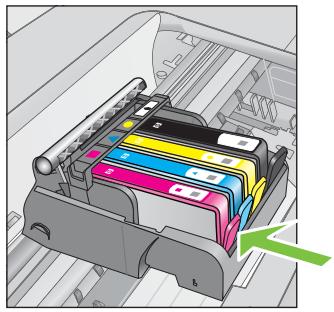
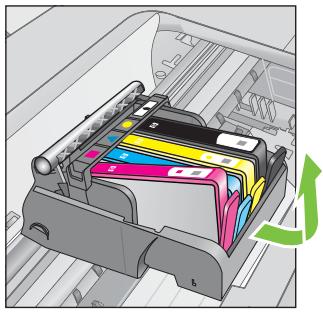
- Retirez la cartouche neuve de son emballage en tirant sur la languette de couleur orange pour ôter l'emballage plastique entourant la cartouche d'encre.

Remarque : Assurez-vous d'ôter complètement la languette de couleur orange et vérifiez que l'étiquette est légèrement déchirée avant le retrait du bouchon orange lors de la prochaine étape, car dans le cas contraire, une fuite d'encre risque de se produire.
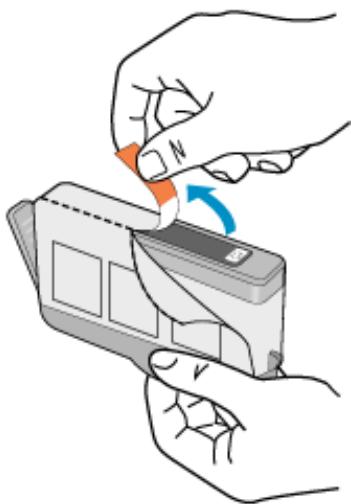
- Tournez le bouchon de couleur orange afin de l'enlever.
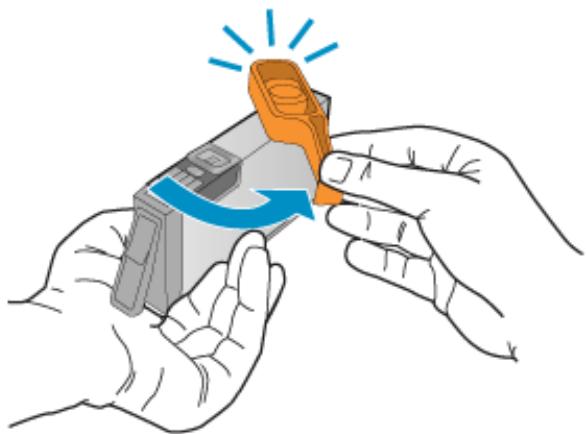
- En vous aidant des icônes colorées, faites glisser la cartouche d'encre dans le logement vide jusqu'à ce qu'elle s'enclenche fermement.
Assurez-vous que vous insérez la cartouche d'encre dans le logement représentant une icône de même forme et de même couleur que celles de la cartouche que vous utilisez.
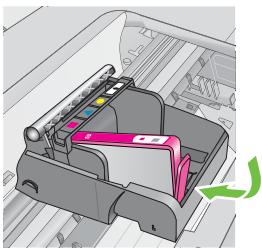
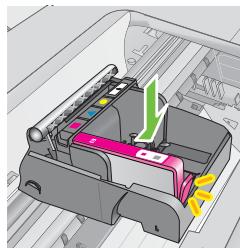
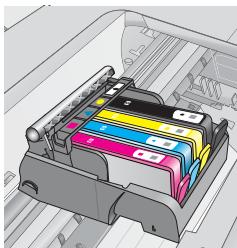
- Répétez les étapes 3 à 6 pour chaque cartouche d'encre que vous remplacez.
- Fermez la porte d'accès aux cartouches d'encre.
Rubriques associées
Fournitures et accessoires HP
Stockage des fournitures d'impression
Vous pouvez laisser les cartouches d'encre dans l'imprimante pendant une période prolongée. Cependant, pour garantir l'état optimal de la cartouche d'encre, veillez à éteindre correctement l'imprimante. Pour plus d'informations, voir Mise hors tension de l'imprimante.
Collecte des informations relatives à l'utilisation
Les cartouches HP utilisées avec cette imprimante sont dotées d'un microprocesseur de mémoire associé au fonctionnement de l'imprimante.
En outre, ce microprocesseur recueille une série d'informations restreintes relatives à l'usage de l'imprimante, dont les suivantes : date d'installation initiale de la cartouche, date à laquelle la cartouche a été utilisée pour la dernière fois, nombre de pages imprimées avec la cartouche, couverture de page, modes d'impression appliqués, erreurs d'impression éventuelles et modèle de l'imprimante. Ces informations permettent à HP de concevoir ses futures imprimantes en répondant aux besoins d'impression des utilisateurs.
Les données collectées par le microprocesseur de mémoire de la cartouche n'incluent aucune information susceptible d'être utilisée pour identifier un client ou un utilisateur de l'imprimante associé à la cartouche.
HP collecte un échantillon des microprocesseurs de mémoire parmi les cartouches retournées à HP dans le cadre de son programme de renvoi et de recyclage (HP Planet Partners : www.hp.com/recycle). Les microprocesseurs de mémoire provenant de cet échantillonnage sont lus et analysés afin d'améliorer les futures imprimantes HP. Les partenaires de HP qui apportent leur contribution au recyclage de cette cartouche sont également susceptibles d'accéder à ces données.
Toute tierce partie se trouvant en possession de la cartouche est susceptible d'avoir accès aux informations anonymes contenues dans le microprocesseur de mémoire. Si vous préférez ne pas autoriser cet accès, vous pouvez rendre le microprocesseur inopérant. Toutefois, après avoir rendu le microprocesseur inopérant, vous ne pourrez utiliser la cartouche dans aucune imprimante HP.
Si vous êtes suspicieux à l'idée de fournir ces informations anonymes, vous pouvez rendre ces dernières inaccessibles en désactivant la capacité du microprocesseur de mémoire à collecter les informations relatives à l'utilisation de l'imprimante :
Pour désactiver la collecte d'informations sur l'utilisation
- Sur l'écran d'accueil, appuyez sur le bouton (Configurer).
- À l'aide des boutons situés sur la partie droite, faites défiler le menu et sélectionnez l'option Préférences, puis Infos puce cartouche.
- Appuyez sur le bouton situé à droite de OK pour désactiver la collecte des informations d'utilisation.
Remarque : Si vous désactivez la capacité du microprocesseur de mémoire à collecter les informations relatives à l'utilisation de l'imprimante, vous pouvez néanmoins continuer à utiliser la cartouche dans l'imprimante HP.
8 Résolution de problèmes
Ce chapitre présente des solutions aux problèmes courants. Si votre imprimante ne fonctionne pas correctement et que ces suggestions ne permettent pas de résoudre votre problème, essayez l'un des services d'assistance HP suivants pour obtenir de l'aide.
Cette section contient les rubriques suivantes :
Assistance HP Conseils et ressources de dépannage à caractère général Résolution des problèmes liés à l'imprimante Dépannage concernant la qualité d'impression Résolution des problèmes d'introduction du papier Résolution des problèmes de copie Résolution des problèmes de numérisation Résolution des problèmes de télécopie Résolution des incidents à l'aide des sites Web HP et HP ePrint Résolution des problèmes liés aux réseaux sans fil (HP Officejet série 4620 e-All-in-One) - Configuration de votre pare-feu en vue du fonctionnement avec l'imprimante - Résolution des problèmes de gestion de l'imprimante (HP Officejet série 4620 e-All-in-One) Résolution des problèmes liés à l'installation Interprétation du rapport d'état de l'imprimante Interprétation de la page de configuration réseau (HP Officejet série 4620 e-All-in-One) - Désinstallation et réinstallation du logiciel HP - Maintenance de la tête d'impression - Élimination des bourrages
Assistance HP
En cas de problème, procédez comme suit :
- Consultez la documentation fournie avec l'imprimante.
- Accédez au site Web de l'assistance en ligne HP à l'adresse www.hp.com/go/customercare. Ce site Web fournit des informations et des outils qui permettent de résoudre de nombreux problèmes courants sur l'imprimante. L'assistance en ligne HP est disponible pour tous les clients HP. Constituant le moyen le plus rapide d'obtenir des informations à jour sur l'imprimante et l'assistance de spécialistes, le service d'assistance de HP propose par ailleurs les avantages suivants :
- Un accès rapide à des spécialistes de l'assistance en ligne compétents
- Mises à jour du logiciel HP et des pilotes pour l'imprimante HP
- Informations de dépannage très utiles pour résoudre les problèmes courants
- Mises à jour de l'imprimante proactives, alertes de support et lettres d'information HP disponibles lorsque vous enregistrez l'imprimante.
Pour plus d'informations, voir Obtention d'une assistance en ligne.
- Appelez l'assistance HP. Les options d'assistance et la disponibilité varient selon l'imprimante, le pays/la région, ainsi que la langue. Pour plus d'informations, voir Assistance téléphonique HP.
Obtention d'une assistance en ligne
Pour de l'assistance et des informations relatives à la garantie, visitez le site Web d'HP, à l'adresse www.hp.com/go/customercare. Ce site Web fournit des informations et des outils qui permettent de résoudre de nombreux problèmes courants sur l'imprimante. Si vous y êtes invité, sélectionnez votre pays/région, puis cliquez sur Contacter HP pour plus d'informations sur la façon de contacter le centre d'assistance.
Vous y trouverez également une assistance technique, des pilotes, des consommables, des informations pour passer des commandes, ainsi que d'autres options telles que :
- Accès aux pages d'assistance en ligne.
- Envoyer un courrier électronique à HP pour obtenir des réponses à vos questions. Discussion en direct avec un technicien HP.
- Recherche des mises à jour logicielles HP.
Vous pouvez également obtenir de l'aide à partir du logiciel HP (Windows ou Mac OS X) qui propose des solutions étape par étape simples pour résoudre les problèmes d'impression courants. Pour plus d'informations, voir Outils de gestion de l'imprimante.
Les options d'assistance et la disponibilité varient selon l'imprimante, le pays/la région, ainsi que la langue.
Assistance téléphonique HP
Ces numéros d'assistance, ainsi que les tarifs associés indiqués ici, sont effectifs à la date de publication du présent document et sont applicables uniquement aux appels passés sur le réseau national. Des tarifs différents s'appliquent pour les téléphones mobiles.
Pour obtenir la liste à jour des numéros d'assistance téléphonique et des tarifs d'appel, visitez le site www.hp.com/go/customercare.
Vous supportez le Centre d'assistance clientèle HP pendant la période de garantie.

Remarque : HP n'offre pas d'assistance téléphonique pour l'impression sous Linux. L'assistance est entièrement dérivée en ligne sur le site Web suivant : https://launchpad.net/hplip. Cliquez sur le bouton Poser une question pour démarrer le processus d'assistance.
Le site Web HPLIP ne fournit pas d'assistance pour Windows ou Mac OS X. Si vous utilisez ces systèmes d'exploitation, consultez le site www.hp.com/go/customercare.
Cette section contient les rubriques suivantes :
Avant d'appeler - Période d'assistance téléphonique - Numéros d'assistance téléphonique - Après la période d'assistance téléphonique
Avant d'appeler
Appelez le service d'assistance HP en restant à proximité de l'ordinateur et de l'imprimante. Les informations suivantes vous seront demandées :
- Numéro de modèle et numéro de série (figurant sur la partie arrière ou inférieure de l'imprimante)
- Les messages qui s'affichent lorsque le problème survient
- Les réponses aux questions suivantes :
- Cette situation s'est-elle produite auparavant ? Pouvez-vous la recréer ? Avez-vous ajusté un composant matériel ou logiciel sur l'ordinateur au moment où le problème est survenu ? Dans quelles conditions le problème est-il survenu (par exemple, un orage, le déplacement de l'imprimante) ?
Période d'assistance téléphonique
Les utilisateurs résidant en Amérique du Nord, dans la région Asie-Pacifique et en Amérique latine (y compris le Mexique) bénéficient d'une assistance téléphonique d'un an.
Numéros de l'assistance téléphonique
Dans de nombreux pays, HP fournit une assistance téléphonique tout au long de la période de garantie. Toutefois, certains numéros d'assistance ne sont pas gratuits.
Pour obtenir la liste récente des numéros de l'assistance téléphonique, consultez le site www.hp.com/go/customercare. Ce site Web fournit des informations et des
utilitaires qui permettent de résoudre de nombreux problèmes courants sur l'imprimante.

www.hp.com/support
| Africa (English speaking) | (0027)112345872 | |
| Afrique (francophone) | 0033 1 4993 9230 | |
| Aljazeera | ||
| Argentine | 021 672 280 | |
| Argentina (Buenos Aires) | 54-11-4708-1600 | |
| Argentina | 0-800-555-5000 | |
| Australia | 1300 721 147 | |
| Australia (out-of-warranty) | 1902 910 910 | |
| Österreich | 0820 874 417 | |
| Benopocnia | (375) 17 328 4640 | |
| 172 12 049 | الإستعمال | |
| Belgienie (Nederlands) | 078 600 019 | |
| Belgienique (Français) | 0.0546 euro/min plekurren 0.0273 euro/min daluren | |
| Bulgaria (Francis) | 078 600 020 | |
| Brasil | 0.0546 euro/min heures de pointe 0.0273 euro/min heures creuses | |
| Бulgariya | 0 700 1 0404 | |
| Hrvatska | 0800 223213 | |
| Brasil (Sao Paulo) | 55-11-4004-7751 | |
| Brasil | 0-800-709-7751 | |
| Canada | 1-(800-474-6836 (1-800 hp invent) | |
| Central America & The Caribbean | www.hp.com/lla/soporte | |
| Chile | 800-360-999 | |
| 中国 | 800-820-6616 | |
| 中国 | 400-885-6616 | |
| Colombia (Bogotá) | 571-606-9191 | |
| Colombia | 01-800-51-4746-8368 | |
| Costa Rica | 0-800-011-1046 | |
| Czech Republic | 420 810 222 222 1.53 CZIN min | |
| Denmark | 70 20 28 45 Opkald: 0.145 (kr. pr. min.) Pr. min. man-ler 08.00-19.30: 0.25 Pr. min. svige lsdspunktler: 0.125 | |
| Eesti | 372 683 823 | |
| Ecuador (Andinatel) | 1-999-119 800-711-2884 | |
| Ecuador (Pacificifel) | 1-800-225-528 800-711-2884 | |
| 02 691 0602 | ||
| El Salvador | 800-8160 | |
| Espana | 902 010 059 Coste horario normal (de 8.00 a 20.00) 6.73 pts/min Coste horario reducido 4.03 pts/min Coste de esteelimacion de Ilamada 8.33 pts | |
| France | 0969 320 435 Tarif local | |
| Deutschland | 01805 65 21 80 0,14 €/Min aus dem deutschen Festzins - bei Anrufen aus Mobilfunknetzen können andere Preise gehen | |
| ÉMöba | 801-11-75400 0,30 Eupoi/Karmo | |
| Kürtpoc | 800 9 2654 | |
| Guatemala | 1-800-71-1-2884 | |
| 香港特别行政区 | (852) 2802 4098 | |
| India | 1-800-425-7737 | |
| India | 91-80-28526900 | |
| Indonesia | +62 (21) 350 3408 | |
| +971 4 224 9189 | الترجمة | |
| +971 4 224 9189 | الترجمة | |
| +971 4 224 9189 | الترجمة | |
| +971 4 224 9189 | الترجمة | |
| Ireland | 1890 923 902 Calls cost Cost 5.1 cent peak / 1.3 cent off-peak per minute | |
| Italia | 848 800 871 costo Telefonico locale | |
| Kazakhstan | +7 7172 978 177 | |
| Latvia | 8000 80 12 67 030 721 | |
| 00961 1 217970 | الإستعمال |
Après la période d'assistance téléphonique
Une fois la période d'assistance téléphonique expirée, toute aide apportée par HP vous sera facturée. Vous pouvez aussi obtenir de l'aide sur le site Web de l'assistance
en ligne HP : www.hp.com/go/customercare. Ce site Web fournit des informations et des utilitaires qui permettent de résoudre de nombreux problèmes courants sur l'imprimante. Contactez votre revendeur HP ou appelez l'assistance téléphonique de votre pays/région pour plus d'informations sur les options d'assistance disponibles.
Conseils et ressources de dépannage à caractère général

Remarque : Dans de nombreux cas, les opérations suivantes font appel au logiciel HP. Si vous n'avez pas installé le logiciel HP, vous pouvez le faire à partir du CD du logiciel HP fourni avec l'imprimante, ou vous pouvez télécharger le logiciel HP à partir du site Web d'assistance HP (www.hp.com/go/customercare). Ce site Web fournit des informations et des utilitaires qui permettent de résoudre de nombreux problèmes courants sur l'imprimante.
Vérifiez les points suivants lorsque vous essayez de résoudre un problème d'impression.
- En cas de bourrage papier, reportez-vous à la section Élimination des bourrages.
- En cas de problèmes d'alimentation du papier, tels que des problèmes de décalage ou de prise du papier, reportez-vous à la section Résolution des problèmes d'introduction du papier. Le bouton (Marche/arrêt) est allumé et ne clignote pas. Lors de la mise sous tension initiale, l'initialisation de l'imprimante dure environ 9 minutes après l'installation des cartouches d'encre.
- Le cordon d'alimentation et les autres câbles fonctionnent et sont bien connectés à l'imprimante. Assurez-vous que l'imprimante est correctement branchée sur une prise secteur (CA) opérationnelle et qu'elle est sous tension. Pour connaître les exigences en matière de tension d'alimentation, voir Spécifications électriques.
- Les supports sont correctement chargés dans le bac et ne forment pas de bourrage dans l'imprimante. Toutes les bandes adhésives et matériaux d'emballage ont été enlevés.
- L'imprimante est celle définie par défaut ou active. Sous Windows, configurez-la en tant qu'imprimante par défaut dans le dossier Imprimantes. Sous Mac OS X, configurez-la en tant qu'imprimante par défaut dans la section Imprimante & Fax ou Imprimante & scanner des Préférences du système. Pour plus d'informations, consultez la documentation de votre ordinateur.
- Suspendre l'impression n'est pas sélectionné si vous utilisez un ordinateur fonctionnant sous Windows.
- Le nombre de programmes exécutés simultanément n'est pas trop important lorsque vous lancez une tâche. Fermez les programmes que vous n'utilisez pas ou redémarrez l'ordinateur avant d'essayer à nouveau d'exécuter la tâche.
Résolution des problèmes liés à l'imprimante
Cette section contient les rubriques suivantes :
L'imprimante s'est arrêtée brusquement. L'imprimante émet des bruits inhabituels. Échec de l'alignement.
L'imprimante ne répond pas (rien ne s'imprime). L'imprimante imprime lentement. Impression d'une page blanche ou partielle - Quelque chose manque sur la page ou est incorrect. Le positionnement du texte ou des graphiques est incorrect.
L'imprimante s'est arrêtée brusquement
Vérification de l'alimentation et des connexions d'alimentation
Assurez-vous que le cordon d'alimentation de l'imprimante est correctement branché à une prise électrique en état de marche. Pour connaître les exigences en matière de tension d'alimentation, voir Spécifications électriques.
L'imprimante émet des bruits inhabituels
Il arrive que des bruits inhabituels soient émis par l'imprimante. Il s'agit des sons de maintenance produits lorsque l'imprimante exécute ses fonctions d'entretien automatiques destinées à maintenir l'état des têtes d'impression.

Remarque : Pour éviter tout risque d'endommagement potentiel de votre imprimante :
N'éteignez pas l'imprimante lorsque celle-ci exécute une fonction de maintenance. Si vous êtes en train de mettre l'imprimante hors tension, patientez le temps que celle-ci se soit totalement arrêtée avant d'actionner le bouton (Marche/arrêt). Pour plus d'informations, voir Mise hors tension de l'imprimante.
Assurez-vous que toutes les cartouches d'encre sont installées. Si l'une des cartouches d'encre est manquante, l'imprimante exécutera des procédures de maintenance supplémentaires afin de protéger les têtes d'impression.
Échec de l'alignement
Si le processus d'alignement échoue, assurez-vous que vous avez chargé du papier vierge ordinaire dans le bac d'entrée. L'alignement échoue lorsque du papier de couleur est chargé dans le bac d'entrée.
Si le processus d'alignement échoue à plusieurs reprises, il se peut que vous deviez nettoyer la tête d'impression. Pour nettoyer la tête d'impression, voir Nettoyage de la tête d'impression.
Si le nettoyage de la tête d'impression ne suffit pas à résoudre le problème, contactez l'assistance HP. Rendez-vous sur le site www.hp.com/go/customercare. Ce site Web fournit des informations et des utilitaires qui permettent de résoudre de nombreux problèmes courants sur l'imprimante. Si vous y êtes invité, sélectionnez votre pays/région, puis cliquez sur Contacter HP pour savoir comment contacter l'assistance technique.
L'imprimante ne répond pas (rien ne s'imprime)
Des travaux sont bloqués dans la file d'attente d'impression
Ouvrez la file d'attente d'impression, annulez tous les documents et redémarrez l'ordinateur. Une fois le redémarrage de l'ordinateur effectué, tentez de lancer l'impression. Pour plus d'informations, reportez-vous à l'aide du système d'exploitation.
Vérification de l'installation de l'imprimante
Pour plus d'informations, voir Conseils et ressources de dépannage à caractère général.
Vérification de l'installation du logiciel HP
Si l'imprimante est mise hors tension alors qu'une impression est en cours, un message d'alerte doit normalement apparaître sur l'écran de votre ordinateur. Sinon, il se peut que le logiciel HP fourni avec l'imprimante ne soit pas correctement installé. Pour résoudre ce problème, désinstallez complètement le logiciel HP, puis réinstallez-le. Pour plus d'informations, voir Désinstallation et réinstallation du logiciel HP.
Vérification des branchements
Assurez-vous que les deux extrémités du câble USB sont solidement branchées. - Si l'imprimante est connectée à un réseau, vérifiez les éléments suivants :
Vérifiez le voyant de liaison à l'arrière de l'imprimante. - Vous n'utilisez pas un cordon téléphonique pour connecter l'imprimante.
Vérifiez le logiciel de pare-feu personnel installé sur l'ordinateur.
Le logiciel de pare-feu personnel est un programme de sécurité qui protège un ordinateur contre toute intrusion. Cependant, le pare-feu peut bloquer des communications entre l'ordinateur et l'imprimante. En cas de problème de communication avec l'imprimante, essayez de désactiver provisoirement le pare-feu. Si le problème persiste, le pare-feu n'est pas la source du problème de communication. Vous devez donc le réactiver.
L'imprimante imprime lentement
Essayez les solutions suivantes si la vitesse d'impression de l'imprimante est très lente.
Solution 1 : Utilisez un paramètre de qualité d'impression plus faible. Solution 2 : Vérifiez les niveaux d'encre. Solution 3 : Contactez l'assistance HP.
Solution 1 : Utilisez un paramètre de qualité d'impression plus faible.
Solution : Vérifiez le paramètre de qualité d'impression. Avec les paramètres Optimale et PPP maximum, l'impression est d'une qualité supérieure, mais s'effectue plus lentement qu'avec les options Normal ou Brouillon. L'option Brouillon offre la vitesse d'impression la plus élevée.
Cause : La qualité d'impression était définie sur un paramètre élevé.
Solution 2 : Vérifiez les niveaux d'encre.
Solution : Vérifiez l'estimation du niveau d'encre dans les cartouches.

Remarque : Les alertes et indicateurs de niveaux d'encre fournissent des estimations à des fins de planification uniquement. Lorsqu'un message relatif à un faible niveau d'encre s'affiche, faites en sorte d'avoir une cartouche de rechange à portée de main pour ne pas vous retrouver dans l'impossibilité d'imprimer. Le remplacement des cartouches d'encre n'est pas nécessaire tant que la qualité d'impression n'est pas jugée inacceptable.

Attention : Attendez d'avoir une cartouche d'encre neuve à portée de main avant de procéder au retrait de la cartouche périmée. Ne laissez pas la cartouche d'encre à l'extérieur de l'imprimante pendant une période prolongée. Cela pourrait endommager l'imprimante et la cartouche d'encre.
Pour plus d'informations, voir :
Vérification des niveaux d'encre estimés
Cause : L'encre contenue dans les cartouches est peut-être insuffisante. Une impression avec des cartouches épuisées ralentit l'imprimante.
Si le problème persiste, passez à la solution suivante.
Solution 3 : Contactez l'assistance HP
Solution : Contactez l'assistance HP pour la maintenance.
Rendez-vous à l'adresse suivante : www.hp.com/go/customercare. Ce site Web fournit des informations et des outils qui permettent de résoudre de nombreux problèmes courants sur l'imprimante.
Si vous y êtes invité, sélectionnez votre pays/région, puis cliquez sur Contacter HP pour plus d'informations sur la façon de contacter le centre d'assistance.
Cause : Un problème s'est produit au niveau de l'imprimante.
Impression d'une page blanche ou partielle
Nettoyage de la tête d'impression
Procédez au nettoyage de la tête d'impression. Le nettoyage de la tête d'impression peut être nécessaire si l'imprimante n'a pas été correctement mise hors tension.

Remarque : Si l'imprimante n'est pas mise hors tension de façon appropriée, des problèmes de qualité d'impression risquent de se produire, tels que des pages blanches ou partiellement imprimées. Le nettoyage des têtes d'impression peut résoudre ces problèmes, mais une mise hors tension appropriée de l'imprimante peut les éviter au premier chef. Mettez toujours l'imprimante hors tension en appuyant sur le bouton (Marche/arrêt) de l'imprimante. Attendez que le voyant (Marche/arrêt) s'éteigne avant de débrancher le cordon d'alimentation ou de mettre hors tension une multiprise.
Vérification des paramètres du support
- Dans le pilote de l'imprimante, prenez soin de sélectionner les paramètres de qualité d'impression adaptés au support chargé dans les bacs.
- Vérifiez que les paramètres de page du pilote d'imprimante correspondent au format de page du support chargé dans le bac.
Plusieurs pages sont collectées en même temps
Pour plus d'informations sur les incidents liés à l'alimentation en papier, reportez-vous à la section Résolution des problèmes d'introduction du papier.
Le fichier contient une page blanche
Vérifiez que le fichier ne contient aucune page blanche.
Quelque chose manque sur la page ou est incorrect.
Évaluation de la page de diagnostic de la qualité d'impression
Imprimez une page de diagnostic de la qualité d'impression pour déterminer s'il y a lieu d'exécuter des outils de maintenance en vue d'améliorer la qualité d'impression. Pour plus d'informations, voir Impression et évaluation d'un rapport de qualité d'impression.
Vérification du réglage des marges
Assurez-vous que les paramètres de marge du document ne dépassent pas la surface d'impression de l'imprimante. Pour plus d'informations, voir Définition des marges minimales.
Vérification des paramètres de couleur
Assurez-vous que l'option Imprimer en niveaux de gris n'est pas sélectionnée dans le pilote d'imprimante.
Vérification de l'emplacement de l'imprimante et de la longueur du câble USB
Des champs électromagnétiques élevés (tels que ceux générés par des câbles USB) peuvent parfois déformer légèrement les pages imprimées. Éloignez le périphérique de
la source des champs électromagnétiques. Il est en outre recommandé d'utiliser un câble USB de moins de 3 mètres (9,8 pieds) de long afin de réduire les effets de ces champs.
Vérifiez le format du papier
Assurez-vous que le format de papier sélectionné correspond au format du papier chargé.
Le positionnement du texte ou des graphiques est incorrect
Vérification du chargement du support
Assurez-vous que les guides de largeur et de longueur des supports sont bien en contact avec les bords de la pile de supports, et que le bac d'entrée n'est pas surchargé. Pour plus d'informations, voir Chargement des supports.
Vérification du format du support
- Le contenu d'une page risque d'être coupé si le format du document est supérieur au support utilisé. Assurez-vous que le format de support sélectionné dans le pilote de l'imprimante correspond au format du support chargé dans le bac.
Vérification du réglage des marges
Si le texte ou les graphiques sont tronqués aux bords de la page, assurez-vous que les marges définies pour le document ne dépassent pas de la zone imprimable de l'imprimante. Pour plus d'informations, voir Définition des marges minimales.
Vérification de l'orientation de la page
Assurez-vous que le format du support et l'orientation de la page sélectionnés dans l'application correspondent aux paramètres du pilote de l'imprimante. Pour plus d'informations, voir Impression.
Vérification de l'emplacement de l'imprimante et de la longueur du câble USB
Des champs électromagnétiques élevés (tels que ceux générés par des câbles USB) peuvent parfois déformer légèrement les pages imprimées. Éloignez le périphérique de la source des champs électromagnétiques. Il est en outre recommandé d'utiliser un câble USB de moins de 3 mètres (9,8 pieds) de long afin de réduire les effets de ces champs.
Si aucune de ces solutions ne fonctionne, le problème vient vraisemblablement du fait que l'application n'arrive pas à interpréter correctement les paramètres de l'imprimante. Reportez-vous aux notes de version pour prendre connaissance des conflits de logiciels connus, ou à la documentation de l'application. Vous pouvez également contacter le fabricant du logiciel pour obtenir une aide spécifique.

Conseil : Si vous utilisez un ordinateur exécutant Windows, vous pouvez visiter le site Web d'assistance en ligne de HP à l'adresse www.hp.com/go/customercare. Ce site Web fournit des informations et des utilitaires qui permettent de résoudre de nombreux problèmes courants sur l'imprimante.
Dépannage concernant la qualité d'impression
Essayez les solutions indiquées dans cette section pour résoudre les problèmes de qualité d'impression de vos documents.
Solution 1 : Assurez-vous d'utiliser des cartouches d'encre HP authentiques. Solution 2 : Vérifiez les niveaux d'encre. Solution 3 : Vérifiez le papier chargé dans le bac d'entrée. Solution 4 : Vérifiez le type du papier. Solution 5 : Vérifiez les paramètres d'impression. Solution 6 : Impression et évaluation d'un rapport de qualité d'impression. Solution 7 : Contactez l'assistance HP.
Solution 1 : Assurez-vous d'utiliser des cartouches d'encre HP authentiques.
Solution : Vérifiez que vos cartouches d'encre sont des cartouches HP authentiques.
HP vous recommande d'utiliser des cartouches d'encre HP authentiques. Les cartouches d'encre HP authentiques ont été conçues et testées avec les imprimantes HP pour vous aider à obtenir facilement des résultats remarquables, jour après jour.

Remarque : HP ne peut garantir la qualité ni la fiabilité des consommables de marque autre que HP. Les entretiens ou réparations de l'imprimante requis suite à l'utilisation de consommables de marque autre que HP ne sont pas couverts par la garantie.
Si vous pensez avoir acheté des cartouches d'encre HP authentiques, rendez-vous sur le site :
www.hp.com/go/anticounterfeit
Cause : Des cartouches d'encre non HP ont été utilisées.
Si le problème persiste, passez à la solution suivante.
Solution 2 : Vérifiez les niveaux d'encre
Solution : Vérifiez l'estimation du niveau d'encre dans les cartouches.

Remarque : Les alertes et indicateurs de niveaux d'encre fournissent des estimations à des fins de planification uniquement. Lorsqu'une alerte relative à un faible niveau d'encre s'affiche, faites en sorte d'avoir une cartouche de rechange à portée de main pour ne pas vous retrouver dans l'impossibilité d'imprimer. Le remplacement des cartouches d'encre n'est pas nécessaire tant que la qualité d'impression n'est pas jugée inacceptable.

Attention : Attendez d'avoir une cartouche d'encre neuve à portée de main avant de procéder au retrait de la cartouche périmée. Ne laissez pas la cartouche d'encre à l'extérieur de l'imprimante pendant une période prolongée. Il pourrait en résulter un endommagement de l'imprimante et de la cartouche d'encre.
Pour plus d'informations, voir :
Vérification des niveaux d'encre estimés
Cause : L'encre contenue dans les cartouches est peut-être insuffisante.
Si le problème persiste, passez à la solution suivante.
Solution 3 : Vérifiez le papier chargé dans le bac d'entrée
Solution : Vérifiez que le papier est correctement chargé et qu'il n'est ni froissé, ni trop épais.
- Chargez le papier face à imprimer orientée vers le bas. Par exemple, si vous chargez du papier photo à finition brillante, chargez-le en orientant la face brillante vers le bas. Assurez-vous que le papier est à plat dans le bac d'entrée et qu'il n'est pas froissé. Si le papier est trop près de la tête d'impression lors de l'impression, l'encre peut baver. Ceci peut se produire lorsque le papier est surélevé, froissé ou très épais (une enveloppe postale, par exemple).
Pour plus d'informations, voir :
Chargement des supports
Cause : Le papier n'est pas chargé correctement, est gondolé ou trop épais.
Si le problème persiste, passez à la solution suivante.
Solution 4 : Vérifiez le type du papier
Solution : HP recommande d'utiliser les papiers HP ou tout autre type de papier compatible avec la technologie ColorLok appropriée pour l'imprimante. Tous les papiers représentant le logo ColorLok font l'objet de tests indépendants visant à déterminer leur conformité aux normes les plus exigeantes en termes de fiabilité et de qualité d'impression. Ils permettent d'obtenir des documents aux couleurs fidèles et éclatantes, aux noirs profonds, avec un temps de séchage inférieur à celui des autres papiers ordinaires.
Vérifiez toujours que le papier sur lequel vous imprimez est plat. Pour obtenir les meilleurs résultats lors de l'impression d'images, utilisez le papier photo HP Advanced.
Rangez les supports spéciaux dans leur emballage d'origine ou à l'intérieur d'un sachet plastique blanc réutilisable, sur une surface plane, dans un endroit sec et frais. Lorsque vous êtes prêt à imprimer, ne prélevez que le papier que vous prévoyez d'utiliser immédiatement. À la fin de l'impression, replacez les éventuelles feuilles de papier non utilisées dans le sac plastique. Ceci empêche le papier photo de gondoler.
Pour plus d'informations, voir :
Sélection du support d'impression
Cause : Le bac d'alimentation contenait un type de papier incorrect.
Si le problème persiste, passez à la solution suivante.
Solution 5 : Vérifiez les paramètres d'impression
Solution : Vérifiez les paramètres d'impression.
- Vérifiez les paramètres d'impression pour déterminer si le paramétrage des couleurs est correct ou non.
Par exemple, vérifiez si le document est défini pour être imprimé en niveaux de gris. Vous pouvez également vérifier si les paramètres de couleur avancés (saturation, luminosité ou tonalité des couleurs) sont définis pour modifier l'apparence des couleurs.
- Vérifiez les paramètres de qualité d'impression et assurez-vous qu'ils correspondent au type de papier chargé dans l'imprimante.
En cas de superposition des couleurs, sélectionnez un paramètre de qualité d'impression inférieur. Dans d'autres cas, sélectionnez un paramètre plus élevé si vous imprimez une photo avec une qualité élevée, et assurez-vous que le bac d'entrée contient du papier photo issu de la gamme de papiers photo HP Advanced.

Remarque : Sur certains écrans d'ordinateur, le rendu des couleurs peut être différent de celui d'une impression papier. Dans ce cas, ni votre imprimante, ni les paramètres d'impression, ni les cartouches d'encre ne présentent d'anomalie. Aucun dépannage n'est nécessaire.
Pour plus d'informations, voir :
Sélection du support d'impression
Cause : Les paramètres d'impression n'avaient pas été définis correctement.
Si le problème persiste, passez à la solution suivante.
Solution 6 : Impression et évaluation d'un rapport de qualité d'impression
Solution : Une page de diagnostic de la qualité d'impression peut vous aider à déterminer si le système d'impression fonctionne correctement. Pour plus d'informations, voir Impression et évaluation d'un rapport de qualité d'impression.
Cause : Les problèmes de qualité d'impression peuvent avoir de nombreuses causes : les paramètres du logiciel, la faible qualité du fichier image, ou encore le système d'impression lui-même.
Solution 7 : Contactez l'assistance HP
Solution : contactez l'assistance HP pour la maintenance.
Rendez-vous à l'adresse suivante : www.hp.com/go/customercare. Ce site Web fournit des informations et des outils qui permettent de résoudre de nombreux problèmes courants sur l'imprimante.
Si vous y êtes invité, sélectionnez votre pays/région, puis cliquez sur Contacter HP pour plus d'informations sur la façon de contacter le centre d'assistance.
Cause : un problème s'est produit au niveau de l'imprimante.
Résolution des problèmes d'introduction du papier

Conseil : vous pouvez visiter le site Web d'assistance en ligne de HP à l'adresse www.hp.com/go/customercare pour obtenir des informations et des outils qui permettent de résoudre de nombreux problèmes courants sur l'imprimante.
Le support d'impression n'est pas pris en charge par l'imprimante ou le bac. Utilisez uniquement des supports pris en charge par l'imprimante et de format ajusté au bac. Pour plus d'informations, voir Caractéristiques des supports.
Le support n'est pas chargé depuis le bac d'alimentation.
Assurez-vous que le support est chargé dans le bac. Pour plus d'informations, voir Chargement des supports. Déramez la pile de support avant de la charger. Assurez-vous que les guide-papier sont réglés sur les marquages de l'intérieur du bac qui correspondent au format du support que vous chargez. Assurez-vous également que les guides sont en contact avec la pile de supports, mais sans être appuyés contre elle. Assurez-vous que le support chargé dans le bac n'est pas gondolé. Aplanissez le papier en le recourbant dans le sens inverse.
Le support ne sort pas correctement.
Assurez-vous que l'extension du bac de sortie est entièrement déployée. Dans le cas contraire, les pages imprimées risquent de tomber à l'extérieur de l'imprimante.
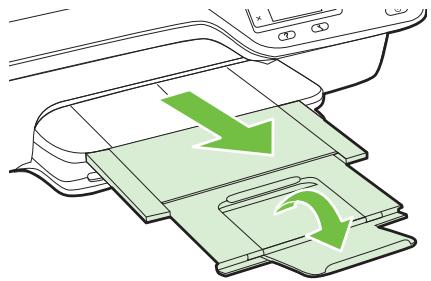
- Retirez l'excédent de supports présent dans le bac de sortie. Le nombre de feuillets pouvant être contenus dans le bac est limité.
Les pages sont de travers.
Assurez-vous que le support chargé dans les bacs est bien aligné sur les guide-papier. Si nécessaire, retirez les bacs de l'imprimante et rechargez les supports correctement, en veillant à ce que les guide-papier soient correctement alignés. Chargez le support dans l'imprimante seulement lorsque celle-ci n'imprime pas.
Plusieurs pages sont prélevées en même temps.
- Déramez la pile de support avant de la charger. Assurez-vous que les guide-papier sont réglés sur les marquages de l'intérieur du bac qui correspondent au format du support que vous chargez. Assurez-vous également que les guides sont en contact avec la pile de supports, mais sans être appuyés contre elle.
- Vérifiez que le bac n'est pas trop plein. Utilisez des supports HP pour obtenir une qualité d'impression optimale.
Résolution des problèmes de copie
Si les rubriques suivantes ne vous aident pas à résoudre le problème, reportez-vous à la section Assistance HP pour obtenir des informations sur le support technique HP.
Aucune copie n'est sortie. Les copies sont blanches. Le format est réduit. La qualité des copies est médiocre. L'imprimante imprime la moitié d'une page, puis éjecte le papier - Papier incompatible.
Aucune copie n'est sortie
- Vérification de l'alimentation
Vérifiez que le cordon d'alimentation est correctement connecté et que l'imprimante est sous tension.
- Vérification de l'état de l'imprimante
L'imprimante est peut-être en train d'effectuer une autre tâche. Consultez les informations affichées sur le panneau de commande pour connaître le statut des tâches exécutées. Attendez que le traitement d'une tâche en cours se termine. Un bourrage s'est peut-être produit dans l'imprimante. Vérifiez l'absence de bourrages. Reportez-vous à la section Élimination des bourrages.
- Vérification des bacs
Vérifiez que le support d'impression est chargé. Pour plus d'informations, voir Chargement des supports.
Les copies sont blanches
- Vérification du support
Assurez-vous que le type ou le format du support chargé dans l'imprimante correspond bien au document que vous essayez d'imprimer. Si, par exemple, vous imprimez un document au format Lettre US alors que du papier A4 est chargé, il se peut que l'imprimante éjecte une page blanche. Pour plus d'informations sur les types et les formats des supports HP pris en charge, voir Caractéristiques des supports.
Vérification des paramètres
Le paramètre de contraste est peut-être trop élevé. Sur l'écran d'accueil du panneau de commande de l'imprimante, appuyez sur le bouton situé à droite de l'option Copie. Appuyez sur le bouton (Configurer), faites défiler le menu et sélectionnez l'option Plus clair / Plus foncé, puis utilisez les flèches pour créer des copies plus sombres.
- Vérification des bacs
Si vous copiez à partir du bac d'alimentation automatique, vérifiez que les originaux ont été chargés correctement. Pour plus d'informations, voir Chargement d'un original dans le bac d'alimentation automatique (ADF).
Le format est réduit
- La fonction de réduction/agrandissement ou une autre fonction de copie a peut-être été définie à partir du panneau de commande de l'imprimante afin de réduire le format de l'image numérique. Vérifiez les paramètres de copie pour vous assurer qu'ils sont configurés sur un format normal.
- Si vous utilisez un ordinateur exécutant Windows, il se peut que les paramètres du logiciel HP soient configurés de manière à réduire l'image numérique. Modifiez les paramètres si nécessaire.
La qualité des copies est médiocre
Mesures pour améliorer la qualité de la copie
Utilisez des originaux de qualité. La fidélité de la copie dépend de la qualité et du format de l'original. Utilisez le menu Copie pour ajuster la luminosité de la copie. Si l'original est trop clair, il se peut que la copie ne puisse pas compenser, même si vous réglez le contraste en conséquence. - Chargez correctement les supports d'impression. Si le support n'est pas correctement chargé, il peut se mettre de travers, ce qui donne des images floues. Pour plus d'informations, voir Caractéristiques des supports. Utilisez ou fabriquez un support de feuille pour protéger les originaux.
Vérification de l'imprimante
- Le couvercle du scanner n'est peut-être pas fermé correctement.
- Le nettoyage de la vitre ou de la partie inférieure du couvercle du scanner est peut-être nécessaire. Pour plus d'informations, voir Nettoyage de la vitre du scanner et de la partie inférieure du couvercle.
- Le nettoyage du bac d'alimentation automatique est peut-être nécessaire. Pour plus d'informations, voir Nettoyage du bac d'alimentation automatique.
Vérification des paramètres
Il se peut que le paramètre de qualité Rapide (qui produit des copies de qualité Brouillon) soit responsable de l'absence ou de la décoloration du contenu sur les documents. Changez le paramètre et sélectionnez la qualité Normale ou Optimale.
Imprimez une page de diagnostic de la qualité d'impression et suivez les instructions indiquées pour résoudre les problèmes de qualité de la copie. Pour plus d'informations, voir Impression et évaluation d'un rapport de qualité d'impression.
- Stries verticales blanches ou décolorées
Le support d'impression n'est peut-être pas conforme aux spécifications de Hewlett-Packard (il est par exemple trop humide ou trop rugueux). Pour plus d'informations, voir Caractéristiques des supports.
Trop foncé ou trop clair
Essayez de régler le contraste et les paramètres de qualité de copie.
Lignes indésirables
Le nettoyage de la vitre, de la partie inférieure du couvercle ou du cadre du scanner est peut-être nécessaire. Pour plus d'informations, voir Maintenance de l'imprimante.
- Points ou stries de couleur noire
Il y a peut-être de l'encre, de la colle, du correcteur liquide ou une autre substance indésirable sur la vitre ou la partie inférieure du couvercle du scanner. Essayez de nettoyer l'imprimante. Pour plus d'informations, voir Maintenance de l'imprimante.
La copie est inclinée ou de travers
Si vous utilisez le bac d'alimentation automatique, vérifiez les points suivants :
Vérifiez que le bac d'alimentation automatique n'est pas trop plein. Vérifiez que les guides de largeur du bac d'alimentation automatique sont bien poussés contre les côtés du support.
Pour plus d'informations, voir Chargement d'un original dans le bac d'alimentation automatique (ADF).
- Texte illisible
Essayez de régler le contraste et les paramètres de qualité de copie. Le paramètre d'amélioration par défaut ne convient peut-être pas à la tâche. Vérifiez le paramètre et modifiez-le pour améliorer le texte ou les photographies, si nécessaire. Pour plus d'informations, voir Modification des paramètres de copie.
- Texte ou graphiques incomplets
Essayez de régler le contraste et les paramètres de qualité de copie.
- Les caractères noirs de grande taille ne sont pas correctement rendus (des éclaboussures sont générées)
Le paramètre d'amélioration par défaut ne convient peut-être pas à la tâche.
Vérifiez le paramètre et modifiez-le pour améliorer le texte ou les photographies, si nécessaire. Pour plus d'informations, voir Modification des paramètres de copie.
- Des bandes horizontales granuleuses ou blanches apparaissent dans les zones allant du gris clair au gris légèrement plus foncé
Le paramètre d'amélioration par défaut ne convient peut-être pas à la tâche.
Vérifiez le paramètre et modifiez-le pour améliorer le texte ou les photographies, si nécessaire. Pour plus d'informations, voir Modification des paramètres de copie.
L'imprimante imprime la moitié d'une page, puis éjecte le papier
Vérification des cartouches d'encre
Assurez-vous que les cartouches d'encre correctes sont installées et que l'encre n'est pas épuisée. Pour plus d'informations, voir Outils de gestion de l'imprimante et Interprétation du rapport d'état de l'imprimante.
HP ne peut garantir la qualité des cartouches d'encre non HP.
Papier incompatible
Vérification des paramètres
Vérifiez que la taille et le type du support chargé correspondent aux paramètres du panneau de commande.
Résolution des problèmes de numérisation

Conseil : Vous pouvez visiter le site Web d'assistance en ligne de HP à l'adresse www.hp.com/go/customercare pour obtenir des informations et des utilitaires qui permettent de résoudre de nombreux problèmes courants sur l'imprimante.
Le scanner n'a rien fait. Le temps de numérisation est excessif. Une partie du document n'a pas été numérisée ou le texte est manquant. Impossible d'extraire le texte. Des messages d'erreur s'affichent. La qualité de l'image numérisée est médiocre. Des défauts de numérisation sont visibles.
Le scanner n'a rien fait
Vérification de l'original
Assurez-vous que l'original est correctement chargé. Pour plus d'informations, reportez-vous à la section « Chargement d'un original sur la vitre du scanner » ou « Chargement d'un original dans le bac d'alimentation automatique (ADF) ».
Vérification de l'imprimante
Il se peut que l'imprimante sorte du mode d'économie d'énergie après une certaine période d'inactivité, ce qui retarde légèrement le traitement. Patientez le temps que l'écran d'accueil s'affiche sur l'imprimante.
Vérification du logiciel HP
Assurez-vous que le logiciel HP fourni avec l'imprimante est correctement installé. Si l'imprimante est connectée à un réseau et que vous ne parvenez pas à effectuer une numérisation vers un ordinateur Windows à partir de son panneau de commande, vérifiez que la numérisation est bien activée dans le logiciel HP. Sur le bureau de l'ordinateur, cliquez sur Démarrer, sélectionnez Programmes ou Tous les programmes, sélectionnez le dossier de votre imprimante HP, puis sélectionnez votre imprimante. Sélectionnez Impression, numérisation et fax, puis Gérer la numérisation vers l'ordinateur sous l'option Numériser.

Remarque : La numérisation s'exécute en tant que processus en arrière-plan sur l'ordinateur. Si vous n'avez pas l'intention d'effectuer fréquemment des numérisations, vous pouvez désactiver cette fonction.
Le temps de numérisation est excessif
Vérification des paramètres
Si vous sélectionnez une résolution trop élevée, le travail de numérisation prend plus longtemps et génère de plus gros fichiers. Pour obtenir de bons résultats, évitez d'utiliser une résolution supérieure à celle requise. Vous pouvez réduire la résolution afin de numériser plus rapidement. Si vous effectuez l'acquisition d'une image via le logiciel TWAIN, vous pouvez modifier les paramètres de sorte que l'original soit numérisé en noir et blanc. Pour plus d'informations, consultez l'aide sur le programme TWAIN disponible à l'écran.
- Vérification de l'original
Vérifiez que vous avez correctement chargé l'original. Pour plus d'informations, reportez-vous à la section Chargement d'un original sur la vitre du scanner ou Chargement d'un original dans le bac d'alimentation automatique (ADF). Si vous avez numérisé le document à partir du bac d'alimentation automatique, essayez de numériser le document directement à partir de la vitre du scanner. Pour plus d'informations, voir Chargement d'un original sur la vitre du scanner. Certains arrière-plans colorés peuvent provoquer une confusion des images situées à l'avant-plan. Essayez d'ajuster les paramètres avant de numériser l'original, ou d'améliorer la qualité de l'image après la numérisation de l'original.
- Vérification des paramètres
Assurez-vous que le format de numérisation spécifié dans le logiciel de numérisation HP est suffisant pour l'original que vous numérisez. Si vous employez le logiciel d'impression HP fourni avec l'imprimante, il se peut que les paramètres par défaut du logiciel d'imprimante HP soient configurés pour autoriser automatiquement une tâche spécifique autre que celle que vous tentez d'exécuter. Consultez l'aide en ligne du logiciel d'imprimante HP pour obtenir des instructions sur la modification des propriétés.
Impossible d'éditer le texte
Assurez-vous que le logiciel d'OCR est installé :
Assurez-vous que le logiciel d'OCR est installé :
Windows : Sur le bureau de l'ordinateur, cliquez sur Démarrer, sélectionnez Programmes ou Tous les programmes, cliquez sur HP, sélectionnez le nom de votre imprimante, puis cliquez sur Configuration et logiciel d'imprimante. Cliquez sur Ajouter d'autres logiciels, puis sur Personnaliser les sélections de logiciels et assurez-vous que l'option OCR est sélectionnée.
Mac OS X : Si vous avez installé le logiciel HP en sélectionnant l'option de configuration minimale, il se peut que le logiciel d'OCR n'ait pas été installé. Pour installer ce logiciel, insérez le CD du logiciel HP dans l'ordinateur, double-cliquez sur l'icône du programme d'installation HP figurant sur le CD et, lorsque vous y êtes invité, sélectionnez l'option Logiciel HP recommandé.
Lorsque vous numérisez un original, assurez-vous de sélectionner un type de document permettant de créer un texte modifiable. Si le texte est identifié comme un graphique, il ne sera pas converti en texte.
Si vous utilisez un programme de reconnaissance optique de caractères (OCR), il se peut que celui-ci soit associé à un logiciel de traitement de texte non compatible avec les fonctions OCR. Pour plus d'informations, reportez-vous à la documentation du programme OCR. Assurez-vous d'avoir sélectionné une langue OCR qui correspond à celle du document que vous numérisez. Pour plus d'informations, reportez-vous à la documentation du programme OCR.
Vérification des originaux
Lors de la numérisation de documents en texte modifiable à partir du bac d'alimentation automatique, l'original doit être chargé dans ce dernier, le haut du document en premier et la face imprimée orientée vers le haut. Lorsque vous numérisez le document à partir de la vitre du scanner, le haut de l'original doit être placé face à l'angle droit de la vitre. Vérifiez également que le document n'est pas de travers. Pour plus d'informations, reportez-vous à la section Chargement d'un original sur la vitre du scanner ou Chargement d'un original dans le bac d'alimentation automatique (ADF). Il arrive que le logiciel ne parvienne pas à identifier le texte lorsque les caractères sont trop resserrés. Par exemple, si dans le texte traité par le logiciel des caractères manquent ou sont combinés, la combinaison « rn » peut ressortir en « m ». La fidélité du logiciel dépend de la qualité de l'image, de la taille du texte, de la structure de l'original ainsi que de la qualité de la numérisation elle-même. Assurez-vous que l'original présente une bonne qualité picturale. Il arrive que les images sur fond en couleur ne ressortent pas bien.
Des messages d'erreur s'affichent
- Impossible d'activer la source TWAIN ou Une erreur s'est produite lors de la capture de l'image
Si vous procédez à l'acquisition d'une image depuis un autre périphérique, tel qu'un appareil photo numérique ou un autre scanner, assurez-vous que l'autre périphérique est compatible TWAIN. Les périphériques non compatibles avec la norme TWAIN ne fonctionnent pas avec le logiciel HP. Si vous utilisez une connexion USB, vérifiez que vous avez branché le câble USB du périphérique sur le port qui convient à l'arrière de l'ordinateur. Assurez-vous que la source TWAIN correcte a été sélectionnée. Dans le logiciel HP, vérifiez la source TWAIN en sélectionnant Sélectionner le scanner dans le menu Fichier.

Remarque : Le logiciel de numérisation HP ne prend pas en charge la numérisation TWAIN et WIA sur des ordinateurs exécutant Mac OS X.
- Rechargez le document et relancez la tâche
Appuyez sur le bouton situé à droite de OK sur le panneau de commande de l'imprimante, puis rechargez les documents restants dans le bac d'alimentation automatique. Pour plus d'informations, voir Chargement d'un original dans le bac d'alimentation automatique (ADF).
La qualité de l'image numérisée est médiocre
L'original est une photo ou une image de seconde génération
Les photographies réimprimées, telles que celles qui figurent dans certains journaux ou magazines, sont imprimées en utilisant de minuscules points d'encre afin de créer une interprétation de la photographie originale, ce qui entraîne une dégradation de leur qualité. Souvent, les points d'encre forment des motifs imprimés qui peuvent être détectés lors de la numérisation ou de l'impression de l'image, ou lors de l'affichage de celle-ci sur un écran. Si les suggestions suivantes ne permettent pas de résoudre le problème, il se peut que vous deviez utiliser un original de meilleure qualité.
Essayez de supprimer ces motifs en réduisant la taille de l'image après la numérisation. Imprimez l'image numérisée pour voir si la qualité est bonne. Vérifiez que les paramètres de résolution et de couleur sont adaptés au type de tâche de numérisation effectué. Pour obtenir de meilleurs résultats, utilisez la vitre du scanner pour la numérisation à la place du bac d'alimentation automatique.
Du texte ou des images situés au verso d'un original recto verso apparaissent sur la numérisation
Les originaux recto verso peuvent laisser transparaître du texte ou des images du verso sur la numérisation s'ils sont imprimés sur un support trop mince ou trop transparent.
L'image numérisée est de travers
L'original n'a probablement pas été chargé correctement. Veillez à utiliser les guides du support lorsque vous chargez les originaux dans le bac d'alimentation automatique. Pour plus d'informations, voir Chargement d'un original dans le bac d'alimentation automatique (ADF).
Pour obtenir de meilleurs résultats, utilisez la vitre du scanner pour la numérisation à la place du bac d'alimentation automatique.
La qualité de l'image est meilleure lors d'une impression
L'image affichée à l'écran ne traduit pas toujours avec précision la qualité de la numérisation.
Essayez de régler les paramètres sur le moniteur de manière à afficher davantage de couleurs (ou de niveaux de gris). Sur les ordinateurs Windows, ce réglage s'effectue normalement en ouvrant Affichage dans le Panneau de configuration de Windows. Essayez de régler les paramètres de résolution ou de couleur.
L'image numérique présente des taches, des lignes, des stries blanches verticales ou d'autres défauts
Si la vitre du scanner est sale, l'image produite ne sera pas d'une netteté optimale. Pour obtenir des instructions de nettoyage, reportez-vous à la section Maintenance de l'imprimante. Il se peut que les défauts présents sur l'original ne proviennent pas du processus de numérisation.
L'apparence des graphiques diffère de l'original
Utilisez une résolution de numérisation plus élevée.

Remarque : La numérisation à une résolution supérieure peut prendre du temps et peut aussi prendre beaucoup de place sur votre ordinateur.
Mesures pour améliorer la qualité de la numérisation
Utilisez la vitre pour numériser au lieu du bac d'alimentation automatique. Placez correctement les supports d'impression. Si le support n'est pas correctement placé sur la vitre du scanner, il pourrait se mettre de travers, ce qui produit des images floues. Pour plus d'informations, voir Chargement d'un original sur la vitre du scanner. Réglez les paramètres du logiciel HP en fonction de l'utilisation finale que vous comptez faire de la page numérique. Utilisez ou fabriquez un support de feuille pour protéger les originaux. Nettoyez la vitre du scanner. Pour plus d'informations, voir Nettoyage de la vitre du scanner et de la partie inférieure du couvercle.
Des défauts de numérisation sont visibles
Pages vierges
Assurez-vous que le document original est correctement positionné. Placez le document original face imprimée vers le bas sur le scanner à plat, le coin supérieur gauche du document positionné dans l'angle inférieur droit de la vitre du scanner.
Trop foncé ou trop clair
- Essayez de modifier les paramètres. Assurez-vous que vous utilisez des paramètres de résolution et de couleur appropriés. L'image originale est peut-être trop claire ou trop sombre, ou est peut-être imprimée sur du papier couleur.
Lignes indésirables, points ou stries de couleur noire
Il y a peut-être de l'encre, de la colle, du correcteur liquide ou une autre substance indésirable sur la vitre du scanner. La vitre du scanner est peut-être sale ou rayée. La partie inférieure du couvercle est peut-être sale. Essayez de nettoyer la vitre du scanner et la partie inférieure du couvercle. Pour plus d'informations, voir Maintenance de l'imprimante. Si le nettoyage ne permet pas de résoudre le problème, la vitre du scanner ou la partie inférieure du couvercle nécessite peut-être d'être remplacée. Il se peut que les défauts présents sur l'original ne proviennent pas du processus de numérisation.
Texte illisible
Essayez de modifier les paramètres. Assurez-vous que les paramètres de résolution et de couleur sont corrects.
Le format est réduit
Le logiciel HP a peut-être été paramétré en vue de réduire l'image numérique. Consultez l'aide du logiciel d'impression HP pour plus d'informations sur la modification des propriétés.
Résolution des problèmes de télécopie
Cette section contient des informations sur le dépannage de la configuration de la télécopie sur l'imprimante. Si l'imprimante n'est pas correctement configurée pour la télécopie, il se peut que vous rencontriez des problèmes lors de l'envoi et/ou de la réception des télécopies.
Si vous rencontrez des difficultés lors de l'envoi de télécopies, vous pouvez imprimer un rapport de test de télécopie pour vérifier l'état de l'imprimante. Le test échoue si l'imprimante n'est pas correctement configurée pour la télécopie. N'exécutez ce test que si vous avez entièrement configuré l'imprimante en vue de la télécopie. Pour plus d'informations, voir Test de la configuration du télécopieur.
Si le test échoue, examinez le rapport pour obtenir des informations sur la procédure à suivre pour corriger les problèmes. Pour plus d'informations, voir Le test de télécopie a échoué.

Conseil : Vous pouvez visiter le site Web d'assistance en ligne de HP à l'adresse www.hp.com/go/customercare pour obtenir des informations et des utilitaires qui permettent de résoudre de nombreux problèmes courants sur l'imprimante.
Le test de télécopie a échoué. L'écran indique toujours que le combiné est décroché. L'imprimante ne parvient pas à envoyer ou recevoir correctement des télécopies. L'imprimante ne parvient pas à envoyer ou recevoir une télécopie manuelle. L'imprimante ne reçoit pas de télécopies, mais parvient à en émettre. L'imprimante n'envoie pas de télécopies, mais parvient à en recevoir. Des tonalités de télécopie sont enregistrées sur mon répondeur téléphonique. Le cordon téléphonique fourni avec mon imprimante n'est pas assez long. Les télécopies couleur ne s'impriment pas. L'ordinateur ne peut pas recevoir de télécopies (Télécopie vers PC / Télécopie vers Mac).
Le test de télécopie a échoué
Si vous avez effectué un test du télécopieur et qu'il a échoué, examinez le rapport pour obtenir des informations de base concernant l'erreur. Pour obtenir des informations plus détaillées, vérifiez le rapport pour voir quelle partie du test a échoué, puis naviguez jusqu'à la rubrique appropriée de la présente section où des solutions vous sont proposées.
Cette section contient les rubriques suivantes :
- Échec du test matériel du télécopieur
- Échec du test de la connexion du télécopieur à la prise téléphonique murale active
- Échec du test de la connexion du cordon téléphonique au port du télécopieur
- Échec du test de l'utilisation d'un type de cordon téléphonique approprié avec le télécopieur. Échec du test de détection de la tonalité.
- Échec du test d'état de la ligne de télécopie
Échec du test matériel du télécopieur
Solution :
- Mettez l'imprimante hors tension en appuyant sur le bouton (Marche/arrêt) situé sur le panneau de commande, puis débranchez le cordon d'alimentation à l'arrière de l'imprimante. Patientez quelques secondes, puis rebranchez le cordon d'alimentation et mettez l'imprimante sous tension. Effectuez de nouveau le test. Si le test échoue toujours, consultez à nouveau les informations de dépannage de cette section.
- Essayez d'envoyer ou de recevoir une télécopie de test. Si vous parvenez à envoyer ou à recevoir une télécopie, il n'y a peut-être pas de problème.
- Si vous exécutez le test à partir de l'Assistant de configuration du télécopieur (Windows) ou de l'Assistant de configuration HP (Mac OS X), assurez-vous que l'imprimante n'est pas en train d'effectuer une autre tâche, par exemple la réception ou l'envoi d'une télécopie. Vérifiez si un message s'affiche sur l'écran indiquant que l'imprimante est occupée. Si tel est le cas, attendez que la tâche en cours soit terminée et que le périphérique soit en vue pour exécuter le test. Assurez-vous que vous utilisez le cordon téléphonique fourni avec l'imprimante. Si vous n'utilisez pas le cordon téléphonique fourni pour établir la connexion entre la prise téléphonique murale et l'imprimante, vous risquez de ne pas pouvoir envoyer ni recevoir de télécopies. Après avoir branché le cordon téléphonique fourni avec l'imprimante, réexécutez le test du télécopieur.
- Si vous utilisez un séparateur voix-données, il peut être à l'origine des problèmes de télécopie. Un séparateur est un connecteur à deux cordons qui se branche sur une prise téléphonique murale. Ôtez le séparateur et essayez de connecter directement l'imprimante à la prise téléphonique murale.
Après avoir résolu les problèmes rencontrés, réexécutez le test du télécopieur afin de vous assurer qu'il est réussi et que l'imprimante est prête pour la télécopie. Si le test matériel du télécopieur échoue à nouveau et que vous rencontrez des problèmes de télécopie, contactez l'assistance HP. Rendez-vous sur le site www.hp.com/go/customercare. Ce site Web fournit des informations et des utilitaires qui permettent de résoudre de nombreux problèmes courants sur l'imprimante. Si vous y êtes invité, sélectionnez votre pays/région, puis cliquez sur Contacter HP pour savoir comment contacter l'assistance technique.
Échec du test de la connexion du télécopieur à la prise téléphonique murale active
Solution :
- Vérifiez la connexion entre la prise téléphonique murale et l'imprimante afin de vous assurer que le cordon téléphonique est correctement branché. Assurez-vous que vous utilisez le cordon téléphonique fourni avec l'imprimante. Si vous n'utilisez pas le cordon téléphonique fourni pour établir la connexion entre la prise téléphonique murale et l'imprimante, vous risquez de ne pas pouvoir envoyer ni recevoir de télécopies. Après avoir branché le cordon téléphonique fourni avec l'imprimante, réexécutez le test du télécopieur.
- Vérifiez que l'imprimante est correctement branchée sur la prise téléphonique murale. Utilisez le cordon téléphonique fourni avec l'imprimante : connectez l'une des extrémités à votre prise téléphonique murale et l'autre au port 1-LINE situé à l'arrière de l'imprimante. Pour plus d'informations sur la configuration de l'imprimante pour la télécopie, voir Configuration de télécopieur supplémentaire.
- Si vous utilisez un séparateur voix-données, il peut être à l'origine des problèmes de télécopie. Un séparateur est un connecteur à deux cordons qui se branche sur une prise téléphonique murale. Ôtez le séparateur et essayez de connecter directement l'imprimante à la prise téléphonique murale.
- Branchez un téléphone et un cordon téléphonique opérationnels sur la prise téléphonique murale utilisée pour l'imprimante et vérifiez la présence d'une tonalité. S'il n'y a pas de tonalité, contactez votre opérateur téléphonique et demandez-lui de vérifier la ligne.
- Essayez d'envoyer ou de recevoir une télécopie de test. Si vous parvenez à envoyer ou à recevoir une télécopie, il n'y a peut-être pas de problème.
Après avoir résolu les problèmes rencontrés, réexécutez le test du télécopieur afin de vous assurer qu'il est réussi et que l'imprimante est prête pour la télécopie.
Échec du test de la connexion du cordon téléphonique au port du télécopieur
Solution : Branchez le cordon téléphonique sur le port approprié.
- Utilisez le cordon téléphonique fourni avec l'imprimante : connectez l'une des extrémités à votre prise téléphonique murale et l'autre au port 1-LINE situé à l'arrière de l'imprimante.

Remarque : Si vous utilisez le port 2-EXT pour effectuer la connexion à la prise téléphonique murale, vous ne pouvez ni envoyer, ni recevoir de télécopies. Il convient d'utiliser le port 2-EXT uniquement pour connecter d'autres équipements tels qu'un répondeur téléphonique.
Figure 8-1 Vue arrière de l'imprimante
| 1 | Prise téléphonique murale |
| 2 | Utilisez le cordon téléphonique fourni avec l'imprimante pour la connexion au port « 1-LINE » |
- Après avoir branché le cordon téléphonique sur le port 1-LINE, réexécutez le test du télécopieur afin de vous assurer qu'il réussit et que l'imprimante est prête pour la télécopie.
- Essayez d'envoyer ou de recevoir une télécopie de test.
Assurez-vous que vous utilisez le cordon téléphonique fourni avec l'imprimante. Si vous n'utilisez pas le cordon téléphonique fourni pour établir la connexion entre la prise téléphonique murale et l'imprimante, vous risquez de ne pas pouvoir envoyer ni recevoir de télécopies. Après avoir branché le cordon téléphonique fourni avec l'imprimante, réexécutez le test du télécopieur. - Si vous utilisez un séparateur voix-données, il peut être à l'origine des problèmes de télécopie. Un séparateur est un connecteur à deux cordons qui se branche sur une prise téléphonique murale. Ôtez le séparateur et essayez de connecter directement l'imprimante à la prise téléphonique murale.
Échec du test de l'utilisation d'un type de cordon téléphonique approprié avec le télécopieur
Solution :
- Vérifiez que vous utilisez le cordon téléphonique fourni avec l'imprimante pour effectuer la connexion à la prise téléphonique murale. L'une des extrémités du cordon téléphonique doit être connectée au port 1-LINE à l'arrière de
l'imprimante et l'autre à la prise téléphonique murale, comme illustré sur le dessin.
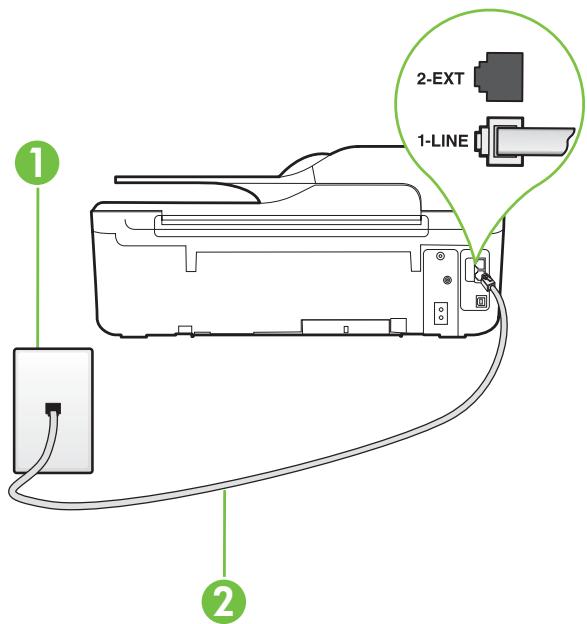
| 1 | Prise téléphonique murale |
| 2 | Utilisez le cordon téléphonique fourni avec l'imprimante pour la connexion au port « 1-LINE » |
Si le cordon téléphonique fourni avec l'imprimante n'est pas assez long, vous pouvez utiliser un coupleur pour le prolonger. Vous trouverez des coupleurs dans les magasins d'électronique qui proposent des accessoires de téléphonie. Vous avez également besoin d'un autre cordon téléphonique. Il peut s'agir d'un cordon téléphonique standard que vous possédez éventuellement chez vous ou à votre bureau.
- Vérifiez la connexion entre la prise téléphonique murale et l'imprimante afin de vous assurer que le cordon téléphonique est correctement branché. Assurez-vous que vous utilisez le cordon téléphonique fourni avec l'imprimante. Si vous n'utilisez pas le cordon téléphonique fourni pour établir la connexion entre la prise téléphonique murale et l'imprimante, vous risquez de ne pas pouvoir envoyer ni recevoir de télécopies. Après avoir branché le cordon téléphonique fourni avec l'imprimante, réexécutez le test du télécopieur.
- Si vous utilisez un séparateur voix-données, il peut être à l'origine des problèmes de télécopie. Un séparateur est un connecteur à deux cordons qui se branche sur une prise téléphonique murale. Ôtez le séparateur et essayez de connecter directement l'imprimante à la prise téléphonique murale.
Échec du test de détection de la tonalité
Solution :
L'échec du test peut être dû à d'autres appareils connectés à la même ligne téléphonique que l'imprimante. Pour savoir si un autre équipement est à l'origine du problème, déconnectez tous les dispositifs branchés sur la même ligne téléphonique et renouvelez le test. Si le test de détection de la tonalité réussit alors que l'autre équipement n'est pas branché, cela signifie qu'un ou plusieurs des éléments de l'équipement sont à l'origine du problème. Rebranchez-les un par un et réexécutez le test après chaque branchement afin d'identifier l'élément qui pose problème. - Branchez un téléphone et un cordon téléphonique opérationnels sur la prise téléphonique murale utilisée pour l'imprimante et vérifiez la présence d'une tonalité. S'il n'y a pas de tonalité, contactez votre opérateur téléphonique et demandez-lui de vérifier la ligne. - Vérifiez que l'imprimante est correctement branchée sur la prise téléphonique murale. Utilisez le cordon téléphonique fourni avec l'imprimante : connectez l'une des extrémités à votre prise téléphonique murale et l'autre au port 1-LINE situé à l'arrière de l'imprimante. - Si vous utilisez un séparateur voix-données, il peut être à l'origine des problèmes de télécopie. Un séparateur est un connecteur à deux cordons qui se branche sur une prise téléphonique murale. Ôtez le séparateur et essayez de connecter directement l'imprimante à la prise téléphonique murale. - Si votre système téléphonique n'utilise pas une tonalité standard, ce qui est le cas de certains systèmes PABX, cela peut provoquer l'échec du test. Dans ce cas, aucun problème d'envoi ou de réception de télécopies n'a lieu. Essayez d'envoyer ou de recevoir une télécopie de test. - Vérifiez que le paramètre de pays/région est correctement configuré pour votre pays/région. Si ce paramètre de pays/région n'est pas défini ou que son réglage est incorrect, le test peut échouer et vous risquez d'avoir du mal à envoyer et à recevoir des télécopies. Assurez-vous que l'imprimante est reliée à une ligne téléphonique analogique ; dans le cas contraire, vous ne pourrez ni envoyer, ni recevoir de télécopies. Pour vérifier si votre ligne téléphonique est numérique, branchez un téléphone analogique classique sur la ligne et vérifiez la présence d'une tonalité. Si la tonalité n'est pas normale, votre ligne téléphonique est probablement configurée pour les téléphones numériques. Connectez l'imprimante à une ligne téléphonique analogique et essayez d'envoyer ou de recevoir une télécopie. Assurez-vous que vous utilisez le cordon téléphonique fourni avec l'imprimante. Si vous n'utilisez pas le cordon téléphonique fourni pour établir la connexion entre la prise téléphonique murale et l'imprimante, vous risquez de ne pas pouvoir envoyer ni recevoir de télécopies. Après avoir branché le cordon téléphonique fourni avec l'imprimante, réexécutez le test du télécopieur.
Après avoir résolu les problèmes rencontrés, réexécutez le test du télécopieur afin de vous assurer qu'il est réussi et que l'imprimante est prête pour la télécopie. Si le test de détection de tonalité échoue à nouveau, contactez votre opérateur téléphonique et demandez-lui de vérifier la ligne.
Échec du test d'état de la ligne de télécopie
Solution :
Assurez-vous que l'imprimante est reliée à une ligne téléphonique analogique ; dans le cas contraire, vous ne pourrez ni envoyer, ni recevoir de télécopies. Pour vérifier si votre ligne téléphonique est numérique, branchez un téléphone analogique classique sur la ligne et vérifiez la présence d'une tonalité. Si la tonalité n'est pas normale, votre ligne téléphonique est probablement configurée pour les téléphones numériques. Connectez l'imprimante à une ligne téléphonique analogique et essayez d'envoyer ou de recevoir une télécopie. - Vérifiez la connexion entre la prise téléphonique murale et l'imprimante afin de vous assurer que le cordon téléphonique est correctement branché. - Vérifiez que l'imprimante est correctement branchée sur la prise téléphonique murale. Utilisez le cordon téléphonique fourni avec l'imprimante : connectez l'une des extrémités à votre prise téléphonique murale et l'autre au port 1-LINE situé à l'arrière de l'imprimante. L'échec du test peut être dû à d'autres appareils connectés à la même ligne téléphonique que l'imprimante. Pour savoir si un autre équipement est à l'origine du problème, déconnectez tous les dispositifs branchés sur la même ligne téléphonique et renouvelez le test.
Si le test d'état de la ligne de télécopie réussit alors que l'autre équipement n'est pas branché, cela signifie qu'un ou plusieurs des éléments de l'équipement sont à l'origine du problème. Rebranchez-les un par un et réexécutez le test après chaque branchement afin d'identifier l'élément qui pose problème. Si le test d'état de la ligne de télécopie échoue sans les autres appareils, connectez l'imprimante à une ligne téléphonique en état de marche et continuez à suivre les informations de dépannage figurant dans cette section.
- Si vous utilisez un séparateur voix-données, il peut être à l'origine des problèmes de télécopie. Un séparateur est un connecteur à deux cordons qui se branche sur une prise téléphonique murale. Ôtez le séparateur et essayez de connecter directement l'imprimante à la prise téléphonique murale. Assurez-vous que vous utilisez le cordon téléphonique fourni avec l'imprimante. Si vous n'utilisez pas le cordon téléphonique fourni pour établir la connexion entre la prise téléphonique murale et l'imprimante, vous risquez de ne pas pouvoir envoyer ni recevoir de télécopies. Après avoir branché le cordon téléphonique fourni avec l'imprimante, réexécutez le test du télécopieur.
Après avoir résolu les problèmes rencontrés, réexécutez le test du télécopieur afin de vous assurer qu'il est réussi et que l'imprimante est prête pour la télécopie. Si le test État de la ligne de télécopie échoue à nouveau et que vous rencontrez des problèmes de télécopie, contactez votre opérateur téléphonique et demandez-lui de vérifier la ligne téléphonique.
L'écran indique toujours que le combiné est décroché
Solution : Vous utilisez un type de cordon téléphonique erroné. Assurez-vous que vous utilisez le cordon téléphonique fourni avec l'imprimante pour relier celle-ci
à votre ligne téléphonique. Si le cordon téléphonique fourni avec l'imprimante n'est pas assez long, vous pouvez utiliser un coupleur pour le prolonger. Vous trouvez des coupleurs dans les magasins d'électronique qui proposent des accessoires de téléphonie. Vous avez également besoin d'un autre cordon téléphonique. Il peut s'agir d'un cordon téléphonique standard que vous possédez éventuellement chez vous ou à votre bureau.
Solution : Un autre équipement utilise la même ligne téléphonique que l'imprimante en ce moment. Assurez-vous que les postes téléphoniques supplémentaires (postes téléphoniques utilisant la même ligne mais pas connectés à l'imprimante) ou d'autres équipements ne sont pas en cours d'utilisation ou décrochés. Par exemple, vous ne pouvez pas utiliser la fonction de télécopie de l'imprimante si un poste téléphonique secondaire est décroché, ou que vous utilisez le modem de l'ordinateur pour accéder à Internet ou pour envoyer un message électronique.
L'imprimante ne parvient pas à envoyer ou recevoir correctement des télécopies
Solution : Assurez-vous que l'imprimante est sous tension. Observez l'écran de l'imprimante. S'il n'affiche rien et que le voyant (Marche/arrêt) est éteint, l'imprimante est hors tension. Assurez-vous que le cordon d'alimentation est connecté à l'imprimante et branché sur une prise de courant. Appuyez sur le bouton (Marche/arrêt) pour mettre l'imprimante sous tension.
Une fois l'imprimante mise sous tension, HP recommande d'attendre cinq minutes avant de procéder à l'envoi ou à la réception d'une télécopie. L'imprimante ne peut envoyer ni recevoir de télécopies pendant sa phase d'initialisation après la mise sous tension.
Solution : Si la fonction de télécopie sur PC ou de télécopie sur Mac a été activée, il se peut que vous ne puissiez pas envoyer ni recevoir de télécopies lorsque la mémoire de télécopie est saturée (limitation liée à la mémoire de l'imprimante).
Solution :
- Vérifiez que vous utilisez le cordon téléphonique fourni avec l'imprimante pour effectuer la connexion à la prise téléphonique murale. L'une des extrémités du cordon téléphonique doit être connectée au port 1-LINE à l'arrière de
l'imprimante et l'autre à la prise téléphonique murale, comme illustré sur le dessin.
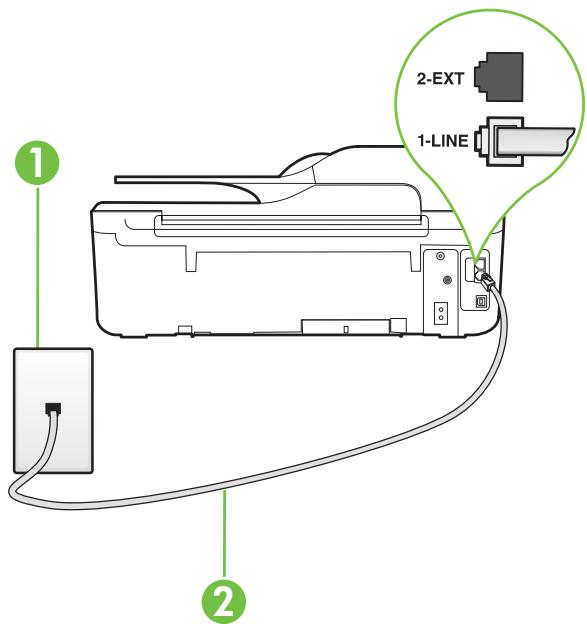
| 1 | Prise téléphonique murale |
| 2 | Utilisez le cordon téléphonique fourni avec l'imprimante pour la connexion au port « 1-LINE » |
Si le cordon téléphonique fourni avec l'imprimante n'est pas assez long, vous pouvez utiliser un coupleur pour le prolonger. Vous trouverez des coupleurs dans les magasins d'électronique qui proposent des accessoires de téléphonie. Vous avez également besoin d'un autre cordon téléphonique. Il peut s'agir d'un cordon téléphonique standard que vous possédez éventuellement chez vous ou à votre bureau.
- Branchez un téléphone et un cordon téléphonique opérationnels sur la prise téléphonique murale utilisée pour l'imprimante et vérifiez la présence d'une tonalité. Si vous n'entendez pas de tonalité, contactez votre opérateur téléphonique.
- Un autre équipement utilisant la même ligne téléphonique que l'imprimante est peut-être en cours d'utilisation. Par exemple, vous ne pouvez pas utiliser la fonction de télécopie de l'imprimante si un poste téléphonique secondaire est décroché, ou si vous utilisez le modem de l'ordinateur pour accéder à Internet ou pour envoyer un message électronique.
- Déterminez si un autre processus a également provoqué une erreur. Recherchez sur l'écran du panneau de commande ou sur l'ordinateur un message d'erreur donnant des informations sur le problème rencontré et sur sa résolution. Si une erreur s'est produite, l'imprimante ne peut ni envoyer, ni recevoir de télécopie tant que cette erreur n'est pas corrigée.
- La ligne téléphonique est peut-être perturbée par des interférences. Les lignes téléphoniques de mauvaise qualité acoustique (bruit) risquent de causer des problèmes de télécopie. Contrôlez la qualité acoustique de la ligne téléphonique en branchant un téléphone sur la prise murale et en écoutant les éventuels bruits de fond. Si vous entendez un bruit de fond, désactivez le Mode de correction des erreurs (ECM) et essayez d'envoyer à nouveau la télécopie. Pour plus d'informations sur la modification du mode de correction des erreurs, reportez-vous à la section Sélection du mode de correction d'erreur. Si le problème persiste, contactez votre opérateur téléphonique.
- Si vous utilisez un service ADSL sur la même ligne, assurez-vous d'être connecté à un filtre ADSL. Dans le cas contraire, vous ne pourrez pas utiliser le télécopieur correctement. Pour plus d'informations, voir Cas B: Configuration de l'imprimante avec une ligne ADSL. Assurez-vous que l'imprimante n'est pas reliée à une prise téléphonique murale configurée pour des téléphones numériques. Pour vérifier si votre ligne téléphonique est numérique, branchez un téléphone analogique classique sur la ligne et vérifiez la présence d'une tonalité. Si la tonalité n'est pas normale, votre ligne téléphonique est probablement configurée pour les téléphones numériques.
- Si vous utilisez un autocommutateur (PABX) ou un convertisseur/adaptateur RNIS, vérifiez que l'imprimante est reliée au port approprié et que l'adaptateur est réglé sur le type de commutation correspondant à votre pays/région, si possible. Pour plus d'informations, voir Cas C: Configuration de l'imprimante avec un système téléphonique PBX ou une ligne RNIS.
- Si l'imprimante et un service ADSL partagent la même ligne téléphonique, le modem ADSL n'est peut-être pas relié correctement à la terre. Si le modem ADSL n'est pas correctement relié à la terre, il peut provoquer des interférences sur la ligne téléphonique. Les lignes téléphoniques de mauvaise qualité acoustique (bruit) risquent de causer des problèmes de télécopie. Vous pouvez vérifier la qualité acoustique de la ligne téléphonique en branchant un téléphone sur la prise téléphonique murale et en écoutant les éventuels bruits de fond. Si vous entendez un bruit, éteignez votre modem ADSL et supprimez toute alimentation pendant au moins 15 minutes. Remettez le modem ADSL en marche et écoutez de nouveau la tonalité.

Remarque : Vous risquez d'entendre à nouveau du bruit sur la ligne téléphonique. Si l'imprimante interrompt l'envoi et la réception de télécopies, recommencez cette procédure.
Si le bruit subsiste sur la ligne, contactez votre opérateur téléphonique. Pour plus d'informations sur la mise hors tension du modem ADSL, contactez votre fournisseur de services ADSL.
- Si vous utilisez un séparateur voix-données, il peut être à l'origine des problèmes de télécopie. Un séparateur est un connecteur à deux cordons qui se branche sur une prise téléphonique murale. Retirez le séparateur et essayez de connecter directement l'imprimante à la prise téléphonique murale.
L'imprimante ne parvient pas à envoyer ou recevoir une télécopie manuelle
Solution :

Remarque : Cette solution possible n'est valable que dans les pays et régions dans lesquels un cordon à 2 fils est fourni avec l'imprimante : l'Amérique latine, l'Arabie Saoudite, l'Argentine, l'Australie, le Brésil, le Canada, le Chili, la Chine, la Colombie, la Corée, l'Espagne, les États-Unis, la Grèce, l'Inde, l'Indonésie, l'Irlande, le Japon, la Malaisie, le Mexique, les Philippines, la Pologne, le Portugal, la Russie, Singapour, Taïwan, la Thaïlande, le Venezuela et le Vietnam.
- Vérifiez que le téléphone que vous utilisez pour appeler le télécopieur est directement connecté à l'imprimante. Pour envoyer une télécopie manuelle, le téléphone doit être connecté directement au port 2-EXT de l'imprimante, comme illustré par le dessin.
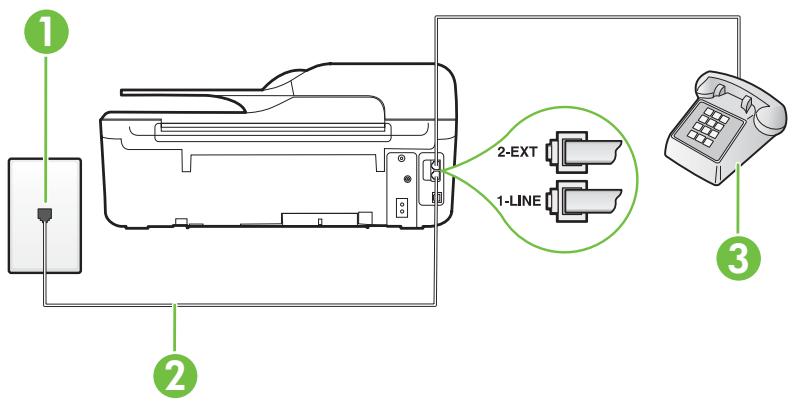
| 1 | Prise téléphonique murale |
| 2 | Utilisez le cordon téléphonique fourni avec l'imprimante pour la connexion au port « 1-LINE » |
| 3 | Téléphone |
- Si vous envoyez une télécopie en mode manuel à partir du téléphone connecté directement à l'imprimante, vous devez utiliser le clavier numérique du téléphone. Vous ne pouvez pas utiliser le clavier du panneau de commande de l'imprimante.

Remarque : Si vous utilisez un système téléphonique en série, vous pouvez connecter directement le téléphone au câble de l'imprimante auquel est rattachée une prise murale.
L'imprimante ne reçoit pas de télécopies, mais parvient à en émettre
Solution :
- Si vous n'utilisez pas de service de sonnerie distincte, vérifiez que le paramètre Sonneries distinctes de l'imprimante est réglé sur l'option Toutes sonneries. Pour plus d'informations, voir Modification du type de sonnerie sur Sonnerie distincte.
- Si le paramètre Réponse automatique est configuré sur Désactivé, vous devrez recevoir les télécopies manuellement ; dans le cas contraire, l'imprimante ne recevra pas la télécopie. Pour plus d'informations sur la réception manuelle de télécopies, voir Réception d'une télécopie en mode manuel.
- Si la même ligne téléphonique vous sert pour votre service de messagerie vocale et pour vos appels de télécopie, vous devez recevoir vos télécopies manuellement et non automatiquement. En d'autres termes, vous devez pouvoir répondre en personne aux appels de télécopie entrants. Pour plus d'informations sur la configuration de l'imprimante avec un service de messagerie vocale, voir Cas F : Ligne vocale et de télécopie partagée avec une messagerie vocale. Pour plus d'informations sur la réception manuelle de télécopies, voir Réception d'une télécopie en mode manuel.
- Si un modem d'ordinateur partage la même ligne téléphonique que l'imprimante, assurez-vous que le logiciel qui accompagne le modem n'est pas configuré pour recevoir automatiquement les télécopies. Les modems configurés pour recevoir automatiquement des télécopies reçoivent les télécopies entrantes sur la ligne téléphonique, empêchant ainsi l'imprimante de les recevoir.
- Si un répondeur est connecté sur la même ligne téléphonique que l'imprimante, vous pourriez rencontrer l'un des problèmes suivants :
- Votre répondeur n'est peut-être pas configuré correctement avec l'imprimante. Il se peut que votre annonce soit trop longue ou d'un niveau sonore trop élevé pour que l'imprimante puisse détecter les tonalités de télécopie, ce qui peut provoquer la déconnexion du télécopieur expéditeur. La plage de silence qui fait suite à l'annonce de votre répondeur est peut-être trop courte pour permettre à l'imprimante de détecter les tonalités de télécopie. Ce problème affecte principalement les répondeurs téléphoniques numériques.
Les actions suivantes peuvent contribuer à résoudre ces problèmes :
Lorsqu'un répondeur téléphonique est installé sur la même ligne que celle utilisée pour les télécopies, essayez de connecter le répondeur directement à l'imprimante, comme décrit dans la section Cas I : Ligne vocale et de télécopie partagée avec un répondeur. Assurez-vous que l'imprimante est configurée en vue de recevoir automatiquement les télécopies. Pour plus d'informations sur la configuration de l'imprimante en vue de recevoir les télécopies automatiquement, voir Réception d'une télécopie. Vérifiez que l'option Sonneries avant réponse est définie sur un nombre supérieur au nombre de sonneries du répondeur. Pour plus d'informations, voir Définition du nombre de sonneries avant réponse.
Déconnectez le répondeur et essayez de recevoir une télécopie. Si la télécopie fonctionne correctement lorsque le répondeur est déconnecté, ce dernier peut être la cause du problème.
Reconnectez le répondeur et enregistrez à nouveau votre annonce. L'annonce doit être d'une durée approximative de 10 secondes. Parlez lentement et doucement lorsque vous enregistrez l'annonce. À la fin du message, laissez un silence d'au moins 5 secondes. Il ne doit pas y avoir de bruits de fond lors de l'enregistrement de ce silence. Essayez à nouveau de recevoir une télécopie.

Remarque : Certains répondeurs numériques peuvent ne pas conserver le silence enregistré à la fin de votre annonce. Réécoutez votre annonce pour vérifier ce point.
- Si l'imprimante partage la ligne téléphonique avec d'autres types d'équipements téléphoniques, tels qu'un répondeur, un modem d'ordinateur ou un commutateur multiports, le niveau du signal de télécopie risque d'être réduit. Le niveau du signal risque également d'être réduit si vous utilisez un séparateur de ligne téléphonique ou que vous connectez des câbles supplémentaires pour rallonger le câble téléphonique. Un signal réduit peut provoquer des problèmes lors de la réception d'une télécopie.
Pour déterminer si un autre équipement est à l'origine du problème, déconnectez de la ligne téléphonique tous les équipements sauf l'imprimante et essayez de recevoir une télécopie. Si vous parvenez à recevoir des télécopies sans les autres dispositifs, c'est que l'un d'eux au moins est à l'origine du problème. Rebranchez-les un par un et réexécutez le test de réception de télécopie après chaque branchement afin d'identifier l'équipement qui pose problème.
- Si vous disposez d'un type de sonnerie particulier pour votre numéro de télécopieur/téléphone (service de sonnerie distincte fourni par votre opérateur téléphonique), assurez-vous que la fonction Sonneries distinctes de l'imprimante a été configurée de façon appropriée. Pour plus d'informations, voir Modification du type de sonnerie sur Sonnerie distincte.
L'imprimante n'envoie pas de télécopies, mais parvient à en recevoir
Solution :
- L'imprimante numérote peut-être trop vite ou trop tôt. Il peut s'avérer nécessaire d'insérer des pauses dans la série de numéros. Par exemple, si vous devez accéder à une ligne extérieure avant de composer le numéro de téléphone, insérez une pause après le numéro d'accès. Si le numéro est 95555555 et que le premier 9 permet d'accéder à la ligne extérieure, vous pouvez insérer des pauses comme suit : 9-555-5555. Pour insérer une pause dans le numéro de télécopie que vous tapez, appuyez sur le bouton * jusqu'à ce qu'un tiret (-) s'affiche à l'écran.
Vous pouvez également envoyer la télécopie via la fonction de numérotation supervisée. Ainsi, vous pourrez écouter la ligne téléphonique au cours de la numérotation. Vous pouvez définir la vitesse de numérotation et répondre aux messages au cours de la numérotation. Pour plus d'informations, voir Envoi d'une télécopie à l'aide de la fonction de numérotation supervisée.
- Le numéro que vous avez saisi lors de l'envoi de la télécopie n'est pas dans le format adéquat ou des problèmes sont survenus sur le télécopieur destinataire. Pour le déterminer, essayez d'appeler ce numéro de télécopie depuis un téléphone et vérifiez si vous entendez une tonalité de télécopie. Si vous n'entendez pas de tonalité de télécopie, le télécopieur destinataire est peut-être éteint ou déconnecté. Il peut également y avoir un service de messagerie vocale qui interfère avec la ligne téléphonique du destinataire. Vous pouvez également demander au destinataire de vérifier que son télécopieur fonctionne correctement.
Des tonalités de télécopie sont enregistrées sur mon répondeur téléphonique
Solution :
- Lorsqu'un répondeur téléphonique est installé sur la même ligne que celle utilisée pour les télécopies, essayez de connecter le répondeur directement à l'imprimante, comme décrit dans la section Cas I : Ligne vocale et de télécopie partagée avec un répondeur. Si vous ne connectez pas le répondeur conformément aux recommandations, il se peut que des tonalités de télécopie soient enregistrées sur votre répondeur. Assurez-vous que l'imprimante est configurée pour recevoir les télécopies automatiquement et que le paramètre Sonneries avant réponse est correct. Il convient par exemple de régler le répondeur sur un petit nombre de sonneries et l'imprimante sur le nombre maximal de sonneries. Si le nombre de sonneries avant réponse est le même pour le répondeur que pour l'imprimante, les deux périphériques répondent aux appels et des tonalités de télécopie sont enregistrées sur le répondeur.
- Définissez un nombre de sonneries peu élevé pour le répondeur et le nombre de sonneries maximal prévu pour l'imprimante (le nombre maximal de sonneries varie selon le pays/la région). Avec cette configuration, le répondeur prend l'appel et l'imprimante surveille la ligne. Si l'imprimante détecte qu'il s'agit d'une télécopie, elle la reçoit. S'il s'agit d'une communication vocale, le répondeur enregistre le message. Pour plus d'informations, voir Définition du nombre de sonneries avant réponse.
Le cordon téléphonique fourni avec mon imprimante n'est pas assez long
Solution : Si le cordon téléphonique fourni avec l'imprimante n'est pas assez long, vous pouvez utiliser un coupleur pour le prolonger. Vous trouverez des coupleurs dans les magasins d'électronique qui proposent des accessoires de téléphonie. Vous avez également besoin d'un autre cordon téléphonique. Il peut s'agir d'un cordon téléphonique standard que vous possédez éventuellement chez vous ou à votre bureau.

Conseil : Si l'imprimante a été livrée avec un adaptateur de cordon à deux fils, vous pouvez prolonger celui-ci au moyen d'un cordon téléphonique à quatre fils. Pour plus d'informations sur l'utilisation de l'adaptateur pour cordon téléphonique à 2 fils, reportez-vous à la documentation qui l'accompagne.
Rallonge de votre cordon téléphonique
- Utilisez le cordon téléphonique fourni avec l'imprimante : connectez l'une des extrémités au coupleur et l'autre au port 1-LINE situé à l'arrière de l'imprimante.
- Connectez l'autre cordon téléphonique au port ouvert du coupleur et à la prise téléphonique murale.
Les télécopies couleur ne s'impriment pas
Cause : L'option Imprimer les télécopies entrantes est désactivée.
Solution : Pour imprimer des télécopies en couleur, assurez-vous que l'option d'impression des télécopies entrantes est activée sur le panneau de commande de l'imprimante.
L'ordinateur ne peut pas recevoir de télécopies (Télécopie vers PC / Télécopie vers Mac)
Cause : L'ordinateur sélectionné pour recevoir des télécopies est hors tension.
Solution : Vérifiez que l'ordinateur sélectionné pour recevoir des télécopies est toujours maintenu sous tension.
Cause : Différents ordinateurs sont configurés pour recevoir des télécopies et l'un d'eux peut être hors tension.
Solution : Si l'ordinateur recevant des télécopies est différent de celui utilisé pour la configuration, les deux ordinateurs doivent être toujours maintenus sous tension.
Cause : La fonction Télécopie vers PC ou Télécopie vers Mac n'est pas activée, ou l'ordinateur n'est pas configuré en vue de recevoir des télécopies.
Solution : Activez la fonction Télécopie vers PC ou Télécopie vers Mac et assurez-vous que l'ordinateur est configuré en vue de recevoir des télécopies.
Résolution des incidents à l'aide des sites Web HP et HP ePrint
Cette section contient des solutions pour résoudre les incidents courants à l'aide des sites Web HP et HP ePrint.
Résolution des incidents à l'aide de HP ePrint (HP Officejet série 4620 e-All-in-One) Résolution des incidents à l'aide des sites Web HP
Résolution des incidents à l'aide de HP ePrint (HP Officejet série 4620 e-All-in-One)
Si vous rencontrez des problèmes lors de l'utilisation de HP ePrint, vérifiez les points suivants :
Assurez-vous que l'imprimante est connectée à Internet par le biais d'une connexion sans fil.

Remarque : Vous ne pouvez pas utiliser ces fonctions Web si l'imprimante est connectée au moyen d'un câble USB.
Assurez-vous que les dernières mises à jour du produit ont été installées sur l'imprimante. Pour plus d'informations, voir Mise à jour de l'imprimante. Assurez-vous que HP ePrint est activé sur l'imprimante. Pour plus d'informations, voir Configuration de HP ePrint via le panneau de commande de l'imprimante.
Assurez-vous que le concentrateur réseau, le commutateur ou le routeur est sous tension et fonctionne correctement. Assurez-vous que le réseau sans fil fonctionne correctement. Pour plus d'informations, voir Résolution des problèmes liés aux réseaux sans fil (HP Officejet série 4620 e-All-in-One). - Si vous utilisez HP ePrint, vérifiez les points suivants :
Assurez-vous que l'adresse électronique de l'imprimante est correcte. Le serveur ePrint n'accepte pas les travaux d'impression par e-mail si plusieurs adresses électroniques sont incluses dans les champs "Destinataire" ou "CC". Entrez uniquement l'adresse électronique de votre imprimante HP dans le champ "Destinataire". N'entrez aucune autre adresse électronique dans les autres champs. Assurez-vous que vous envoyez des documents conformes aux exigences de HP ePrint. Pour plus d'informations, voir Caractéristiques de HP ePrint (HP Officejet série 4620 e-All-in-One).
- Si votre réseau utilise des paramètres de proxy pour se connecter à Internet, assurez-vous que les paramètres entrés sont corrects.
Vérifiez les paramètres définis dans le navigateur Web que vous utilisez (tel que Internet Explorer, Firefox ou Safari). Vérifiez ceci auprès de l'administrateur informatique ou de la personne qui a configuré votre pare-feu.
Si les paramètres de proxy utilisés par votre pare-feu ont été modifiés, vous devez mettre à jour ces paramètres via le panneau de commande de l'imprimante. Si la mise à jour de ces paramètres n'est pas effectuée, vous ne pourrez pas utiliser HP ePrint.
Pour plus d'informations, voir Configuration de HP ePrint via le panneau de commande de l'imprimante.

Conseil : Pour obtenir une aide supplémentaire sur la configuration et l'utilisation de HP ePrint, visitez le site ePrintCenter (www.eprintcenter.com).
Résolution des incidents à l'aide des sites Web HP
Si vous rencontrez des difficultés lors de l'utilisation des sites Web HP à partir de votre ordinateur, vérifiez les points suivants :
- Vérifiez que l'ordinateur que vous utilisez est relié à Internet.
- Vérifiez que le navigateur Web répond à la configuration système minimale. Pour plus d'informations, voir Spécifications pour le site Web HP.
- Si votre navigateur Web utilise des paramètres de proxy pour se connecter à Internet, essayez de désactiver ces paramètres. Pour plus d'informations, consultez la documentation fournie avec votre navigateur Web.
Résolution des problèmes liés aux réseaux sans fil (HP Officejet série 4620 e-All-in-One)
Cette section fournit des informations sur la résolution des problèmes que vous êtes susceptibles de rencontrer lors de la connexion de l'imprimante à votre réseau sans fil.
Suivez ces suggestions dans l'ordre, en commençant par celles énumérées à la section "Dépannage de base du réseau sans fil". Si vous continuez à rencontrer des problèmes, suivez les suggestions indiquées à la section Résolution avancée des problèmes de réseau sans fil.
Dépannage de base du réseau sans fil Résolution avancée des problèmes de réseau sans fil

Conseil : Pour plus d'informations sur la résolution des problèmes liés au sans fil, consultez la page www.hp.com/go/wirelessprinting.
Conseil : Si vous utilisez un ordinateur exécutant Windows, HP fournit un outil appelé Utilitaire de diagnostic réseau domestique de base, qui peut vous aider à extraire ces informations sur certains systèmes. Pour utiliser cet outil, visitez le centre d'impression sans fil HP à l'adresse www.hp.com/go/wirelessprinting et cliquez sur Utilitaire de diagnostic réseau à la section Liens rapides (il se peut que cet outil ne soit pas encore disponible dans certaines langues).

Remarque : Une fois que vous avez résolu le problème, suivez les instructions de la section ÀPRÈS la résolution des problèmes.
Dépannage de base du réseau sans fil
Accomplissez les étapes suivantes dans l'ordre indiqué.
Étape 1 : Assurez-vous que le voyant du réseau sans fil (802.11) est allumé
Si le voyant bleu situé près du bouton Sans fil de l'imprimante est éteint, il est probable que les fonctions sans fil n'ont pas été activées. Pour activer la liaison sans fil, appuyez sur le bouton (1) (Sans fil). Si l'option Sans fil désactivé apparaît dans la liste, utilisez les boutons situés sur la partie droite et sélectionnez Paramètres sans fil, puis Sans fil : Activé/désactivé, puis Activé.
Étape 2 : Redémarrez les composants du réseau sans fil
Mettez le routeur et l'imprimante hors tension, puis de nouveau sous tension, dans l'ordre suivant : le routeur d'abord, puis l'imprimante. Si vous ne pouvez toujours pas établir de connexion, mettez le routeur, l'imprimante et l'ordinateur hors tension. Parfois, le fait de mettre les appareils hors tension, puis de nouveau sous tension permet de résoudre un problème de connexion au réseau.
Étape 3 : Exécutez le rapport de test du réseau sans fil
Pour les problèmes de réseau sans fil, exécutez le rapport de test du réseau sans fil. Pour imprimer un rapport de test du réseau sans fil, appuyez sur le bouton (1) (Sans fil), puis, à l'aide des boutons situés sur la partie droite, faites défiler le menu et sélectionnez l'option Imprimer rapport, puis Rapport test sans fil. Si un problème est décelé, des recommandations concernant sa résolution sont consignées dans le rapport.

Conseil : Si le rapport de test du réseau sans fil indique que le signal est faible, essayez de rapprocher l'imprimante du routeur sans fil.
Résolution avancée des problèmes de réseau sans fil
Si vous avez essayé les suggestions indiquées à la section Dépannage de base du réseau sans fil et que vous ne parvenez toujours pas à établir de connexion entre l'imprimante et le réseau sans fil, essayez les suggestions suivantes dans l'ordre indiqué :
- Étape 1 : Vérifiez que votre ordinateur est connecté à votre réseau
- Étape 2 : Assurez-vous que l'imprimante est connectée à votre réseau
- Étape 3 : Vérifiez si le logiciel pare-feu bloque la communication
- Étape 4 : Assurez-vous que l'imprimante est en ligne et à l'état Prêt
- Étape 5 : Assurez-vous que la version sans fil de l'imprimante est sélectionnée comme pilote d'imprimante par défaut (Windows uniquement)
- Étape 6 : Assurez-vous que votre ordinateur n'est pas connecté au réseau via un réseau privé virtuel (VPN)
- Après la résolution des problèmes
Étape 1 : Vérifiez que votre ordinateur est connecté à votre réseau
Assurez-vous que votre ordinateur est connecté à votre réseau sans fil. Si l'imprimante n'est pas connectée au réseau, vous ne pourrez pas utiliser l'imprimante sur celui-ci.
Pour vérifier une connexion sans fil
- Vérifiez que la fonction sans fil de votre ordinateur est activée. Pour plus d'informations, consultez la documentation fournie avec votre ordinateur.
- Si vous n'utilisez pas un nom de réseau unique (SSID), il est possible que votre ordinateur sans fil se soit connecté à un réseau situé à proximité, mais différent du vôtre.
Les procédures suivantes peuvent vous aider à déterminer si votre ordinateur est connecté au réseau.
Windows
a. Cliquez sur Démarrer, Panneau de configuration, pointez sur Connexions réseau, puis cliquez sur Afficher l'état du réseau et sur Tâches.
Ou :
Cliquez sur Démarrer, sélectionnez Paramètres, cliquez sur Panneau de configuration, double-cliquez sur Connexions réseau, cliquez sur le menu Affichage et sélectionnez Détails.
Laissez la boîte de dialogue du réseau ouverte tout en passant à l'étape suivante.
b. Débranchez le cordon d'alimentation du routeur sans fil. L'état de connexion de votre ordinateur doit passer à Non connecté. c. Rebranchez le cordon d'alimentation au routeur sans fil. L'état de connexion doit passer à Connecté.
Mac OS X
Cliquez sur l'icône AirPort/Wi-Fi dans la barre de menu située en haut de l'écran. À partir du menu qui s'affiche, vous pouvez déterminer si la connexion sans fil est activée et à quel réseau sans fil votre ordinateur est connecté.

Remarque : Pour configurer une connexion sans fil sur un Mac, cliquez sur Préférences système dans le Dock, puis cliquez sur Réseau. Pour plus d'informations, cliquez sur le bouton Aide dans la fenêtre.
Si vous ne parvenez pas à connecter votre ordinateur au réseau, prenez contact avec la personne qui a configuré le réseau, ou le fabricant du routeur, car il se peut qu'un incident matériel affecte votre routeur ou votre ordinateur.

Conseil : Si vous pouvez accéder à Internet et que vous utilisez un ordinateur sous Windows, vous pouvez également accéder à l'Assistant Réseau HP à l'adresse www.hp.com/sbso/wireless/tools-setup.html?jumpid=reg_R1002_USEN pour obtenir de l'aide sur la configuration d'un réseau (ce site est disponible en anglais uniquement).
Étape 2 : Assurez-vous que l'imprimante est connectée à votre réseau
Si votre imprimante n'est pas reliée au même réseau que votre ordinateur, vous ne pouvez pas utiliser l'imprimante sur le réseau. Suivez les étapes décrites dans cette section pour savoir si votre imprimante est connectée de façon effective au réseau approprié.

Remarque : Si votre routeur sans fil ou station de base utilise un SSID masqué, votre imprimante ne pourrait pas détecter automatiquement le réseau.
A : Assurez-vous que l'imprimante est sur le réseau
- Si l'imprimante est connectée à un réseau sans fil, imprimez la page de configuration du réseau. Pour plus d'informations, voir Interprétation de la page de configuration réseau (HP Officejet série 4620 e-All-in-One).
- Une fois que la page a été imprimée, vérifiez l'état du réseau et l'adresse URL :
| État du réseau | • Si l'état du réseau est Prêt, l'imprimante est bien connectée au réseau. • Si l'état du réseau est Hors ligne, l'imprimante n'est connectée àaucun réseau. Executez le rapport de test du réseau sans fil (reportez-vous aux instructions données au début de cette section) et suivez les recommendations éventuelles. |
| URL | L'adresse URL spécifique ici est l'adresse réseau attribuée à l'imprimante par votre routeur. Vous en aurez besoin pour vous connecter au serveur Web intégré (EWS). |
Pour plus d'informations sur la connexion de l'imprimante à un réseau sans fil, reportez-vous à la section Configuration de l'imprimante pour les connexions sans fil.
B : Vérifiez s'il est possible d'accéder au serveur Web intégré (EWS)
Une fois l'ordinateur et l'imprimante activement connectés à un réseau, vous pouvez vérifier qu'ils sont sur le même réseau en accédant à l'EWS de l'imprimante. Pour plus d'informations, voir Serveur Web intégré (HP Officejet série 4620 e-All-in-One).
Pour accéder au serveur Web intégré (EWS)
- Sur votre ordinateur, ouvrez le serveur Web intégré. Pour plus d'informations, voir Serveur Web intégré (HP Officejet série 4620 e-All-in-One).

Remarque : Si vous utilisez un serveur Proxy dans votre navigateur, vous devrez peut-être le désactiver pour accéder au serveur Web intégré.
- Si vous pouvez accéder au serveur Web intégré, essayez d'utiliser l'imprimante via le réseau (comme pour imprimer) pour voir si votre configuration réseau fonctionne.
- Si vous ne pouvez pas accéder au serveur Web intégré ou que vous rencontrez encore des problèmes lors de l'utilisation de l'imprimante sur le réseau, passez à la section suivante concernant les pare-feux.
Étape 3 : Vérifiez si le logiciel pare-feu bloque la communication
Si vous ne pouvez pas accéder au serveur Web intégré alors que vous êtes certain que l'ordinateur et l'imprimante sont activement connectés au même réseau, le logiciel de sécurité pare-feu bloque peut-être la communication. Désactivez temporairement le logiciel de sécurité pare-feu exécuté sur votre ordinateur et essayez à nouveau d'accéder au serveur Web intégré. Si vous pouvez accéder au serveur Web intégré, essayez d'utiliser l'imprimante (pour imprimer).
Si vous parvenez à ouvrir le serveur Web intégré et que vous utilisez votre imprimante alors que le pare-feu est désactivé, vous devrez reconfigurer vos paramètres de pare-feu pour permettre à l'ordinateur et à l'imprimante de communiquer via le réseau. Pour plus d'informations, voir Configuration de votre pare-feu en vue du fonctionnement avec l'imprimante.
Si vous pouvez accéder au serveur Web intégré mais que vous rencontrez toujours des problèmes pour utiliser l'imprimante même lorsque le pare-feu est désactivé, essayez de configurer le pare-feu de façon à ce qu'il reconnaisse l'imprimante. Pour plus d'informations, reportez-vous à la documentation du logiciel de pare-feu.
Étape 4 : Assurez-vous que l'imprimante est en ligne et à l'état Prêt
Si le logiciel HP est installé, vous pouvez vérifier l'objet de l'imprimante à partir de votre ordinateur pour voir si elle est en pause ou hors ligne, ce qui vous empêcherait de l'utiliser.
Pour vérifier le statut de votre imprimante, suivez les instructions relatives à votre système d'exploitation.
Windows
- Cliquez sur Démarrer, Panneau de configuration, Imprimantes ou Imprimantes et télécopieurs.
-Ou-
Cliquez sur Démarrer, sur Panneau de configuration, puis double-cliquez sur Imprimantes.
- Si les imprimantes configurées sur votre ordinateur n'apparaissent pas dans la vue Détails, cliquez sur le menu Affichage, puis sur Détails.
- Effectuez l'une des opérations suivantes, selon l'état de l'imprimante :
a. Si l'imprimante est Hors ligne, cliquez avec le bouton droit sur l'imprimante, puis cliquez sur Utiliser l'imprimante en ligne. b. Si l'imprimante est en mode Pause, cliquez avec le bouton droit sur l'imprimante, puis sélectionnez Reprendre l'impression.
- Essayez d'utiliser l'imprimante sur le réseau.
Mac OS X
- Cliquez sur Préférences système dans le Dock, puis cliquez sur Imprimante & Fax ou Imprimante & Scanner.
- Sélectionnez l'imprimante, puis cliquez sur Ouvrir la file d'attente d'impression.
- Si le travail d'impression est en attente, cliquez sur Reprise.
- Si l'imprimante est en pause, cliquez sur Reprise de l'imprimante.
Si vous pouvez utiliser l'imprimante après avoir exécuté les étapes précédentes et si les symptômes persistent, il se peut que votre pare-feu interfère. Pour plus d'informations, voir Configuration de votre pare-feu en vue du fonctionnement avec l'imprimante.
Si vous ne parvenez toujours pas à utiliser l'imprimante via le réseau, passez à la section suivante pour obtenir des informations complémentaires sur le dépannage.
Étape 5 : Assurez-vous que la version sans fil de l'imprimante est sélectionnée comme pilote d'imprimante par défaut (Windows uniquement)
Si vous installez à nouveau le logiciel, le programme d'installation peut créer une seconde version du pilote d'imprimante dans votre dossier Imprimantes ou Imprimantes et télécopieurs. Si vous avez des difficultés à imprimer ou à connecter
l'imprimante, assurez-vous que la bonne version du pilote d'imprimante est sélectionnée par défaut.
- Cliquez sur Démarrer, Panneau de configuration, Imprimantes ou Imprimantes et télécopieurs.
- Ou -
Cliquez sur Démarrer, sur Panneau de configuration, puis double-cliquez sur Imprimantes.
- Déterminez si la version du pilote d'imprimante définie dans le dossier Imprimantes ou Imprimantes et télécopieurs est connectée en mode sans fil :
a. Cliquez avec le bouton droit sur l'icône de l'imprimante, puis sélectionnez Propriétés, Valeurs par défaut du document ou Préférences d'impression. b. Sous l'onglet Ports, recherchez un port dans la liste doté d'une coche. La version du pilote d'imprimante connecté sans fil affiche Surveillance du port de découverte réseau HP comme description du port, à côté de la coche.
- Cliquez avec le bouton droit sur l'icône d'imprimante correspondant à la version du pilote d'imprimante qui est connectée en mode sans fil, puis sélectionnez Définir comme imprimante par défaut.

Remarque : Si le dossier de l'imprimante contient plusieurs icônes, cliquez avec le bouton droit de la souris pour vérifier la version du pilote d'imprimante connecté sans fil et sélectionnez Définir comme imprimante par défaut.
Étape 6 : Assurez-vous que votre ordinateur n'est pas connecté au réseau via un réseau privé virtuel (VPN).
Un réseau privé virtuel (VPN) est un réseau informatique qui utilise Internet pour fournir une connexion à distance sécurisée sur le réseau d'une entreprise. Toutefois, la plupart des services VPN ne vous permettent pas d'accéder aux périphériques locaux (tels que votre imprimante) sur votre réseau local pendant que votre ordinateur est connecté au VPN.
Pour vous connecter à l'imprimante, déconnectez-vous du VPN.

Conseil : Pour utiliser l'imprimante alors que celle-ci est connectée au VPN, vous pouvez la relier à votre ordinateur à l'aide d'un câble USB. L'imprimante utilise simultanément ses connexions USB et ses connexions réseau.
Pour plus d'informations, contactez l'administrateur réseau ou la personne responsable de la configuration du réseau sans fil.
Après la résolution des problèmes
Une fois que vous avez résolu les problèmes éventuels et connecté avec succès l'imprimante à votre réseau sans fil, procédez comme suit sur votre système d'exploitation :
Windows
- Sur le bureau de l'ordinateur, cliquez sur Démarrer, sélectionnez Programmes ou Tous les programmes, cliquez sur HP, sélectionnez le nom de votre imprimante, puis cliquez sur Configuration et logiciel d'imprimante.
- Cliquez sur Connecter une nouvelle imprimante, puis sélectionnez le type de connexion que vous souhaitez utiliser.
Mac OS X
- Ouvrez l'utilitaire HP. Pour plus d'informations, voir Programme HP Utility (Mac OS).
- Cliquez sur l'icône Applications dans la barre d'outils, double-cliquez sur Assistant de configuration HP, puis suivez les instructions à l'écran.
Configuration de votre pare-feu en vue du fonctionnement avec l'imprimante
Un pare-feu personnel, c'est-à-dire un logiciel de sécurité exécuté sur votre ordinateur, peut bloquer les communications réseau entre votre imprimante et votre ordinateur.
Si vous rencontrez des problèmes tels que les suivants :
- Imprimante non détectée lors de l'installation du logiciel HP
- Impression impossible, travail d'impression bloqué en file d'attente ou mise hors ligne de l'imprimante
- Erreurs de communication du scanner ou messages indiquant que celui-ci est occupé
- Impossible d'afficher l'état de l'imprimante sur votre ordinateur
Il se peut que le pare-feu empêche votre imprimante de notifier son emplacement aux ordinateurs sur votre réseau.
Si vous utilisez le logiciel HP sur un ordinateur exécutant Windows et que vous ne parvenez pas à détecter l'imprimante lors de l'installation (alors que celle-ci, à votre connaissance, est bien connectée au réseau), ou si vous n'avez pas réussi à installer le logiciel HP et rencontrez des problèmes, essayez les solutions suivantes :
- Si vous venez tout juste d'installer le logiciel HP, essayez de mettre votre ordinateur et votre imprimante hors tension, puis de nouveau sous tension.
- Maintenez votre logiciel de sécurité à jour. De nombreux éditeurs de logiciels de sécurité génèrent des mises à jour qui corrigent des problèmes connus et fournissent les dernières défenses contre les nouvelles menaces de sécurité.
- Si votre pare-feu contient des paramètres de sécurité « Haute », « Moyenne » ou « Basse », utilisez le paramètre « Moyenne » lorsque votre ordinateur est connecté à votre réseau.
- Si vous avez modifié des paramètres de pare-feu définis par défaut, essayez de reparamétrer ces derniers sur leur valeur par défaut.
- Si votre pare-feu présente un paramètre nommé « zone de confiance », utilisez-le lorsque votre ordinateur est connecté à votre réseau domestique.
- Si le paramètre « Ne pas afficher les messages d'advertisement » de votre pare-feu est activé, vous devez le désactiver. Lors de l'installation du logiciel HP et de l'utilisation de l'imprimante HP, il se peut que des messages d'advertisement provenant du logiciel de pare-feu s'affichent et vous offrent des options permettant d'autoriser, de permettre ou de débloquer certaines actions. Il est recommandé d'autoriser tout logiciel HP qui provoque une alerte. De même, si l'advertisement propose de se rappeler de cette action ou de créer une règle pour celle-ci, sélectionnez cette option. C'est ainsi que le pare-feu apprend quels sont les éléments signes de confiance sur votre réseau.
- N'ayez jamais plusieurs pare-feu actifs en même temps sur votre ordinateur. Vous pourriez avoir par exemple le pare-feu Windows fourni avec le système d'exploitation et un pare-feu tiers actifs en même temps. Le fait d'avoir plusieurs pare-feu actifs en même temps ne permettra pas à votre ordinateur d'être moins sécurisé. En outre, cela risque de provoquer des problèmes.
Pour plus d'informations sur l'utilisation de votre imprimante avec le pare-feu personnel, visitez le site www.hp.com/go/wirelessprinting, puis cliquez sur Aide sur les pare-feu à la rubrique Besoin d'aide pour le dépannage?.

Remarque : Actuellement, certaines parties du site Web HP ne sont pas disponibles dans toutes les langues.
Résolution des problèmes de gestion de l'imprimante (HP Officejet série 4620 e-All-in-One)
Cette section propose des solutions aux problèmes courants liés à la gestion de l'imprimante. Cette section contient les rubriques suivantes :
- Impossible d'ouvrir le serveur Web intégré

Remarque : Pour que l'utilisation du serveur Web intégré soit possible, l'imprimante doit être connectée à un réseau par le biais d'une connexion sans fil. Le serveur Web intégré ne peut pas être utilisé si l'imprimante est reliée à un ordinateur via un câble USB.

Conseil : Vous pouvez visiter le site Web d'assistance en ligne de HP à l'adresse www.hp.com/go/customercare pour obtenir des informations et des utilitaires qui permettent de résoudre de nombreux problèmes courants sur l'imprimante.
Impossible d'ouvrir le serveur Web intégré
Vérification de la configuration réseau
- Prenez soin de ne pas utiliser un câble téléphonique ou un câble croisé pour connecter le périphérique au réseau.
- Vérifiez que le câble réseau est bien branché à l'imprimante. Assurez-vous que le concentrateur réseau, le commutateur ou le routeur est sous tension et fonctionne correctement.
Vérification de l'ordinateur
Vérifiez que l'ordinateur que vous utilisez est relié au réseau.

Remarque : Pour que l'utilisation du serveur Web intégré (EWS) soit possible, l'imprimante doit être connectée à un réseau. Le serveur Web intégré ne peut pas être utilisé si l'imprimante est reliée à un ordinateur via un câble USB.
Vérification du navigateur Web
- Vérifiez que le navigateur Web répond à la configuration système minimale. Pour plus d'informations, voir Caractéristiques du serveur Web intégré.
- Si votre navigateur Web utilise des paramètres de proxy pour se connecter à Internet, essayez de désactiver ces paramètres. Pour plus d'informations, consultez la documentation fournie avec votre navigateur Web. Assurez-vous que JavaScript et les cookies sont activés dans votre navigateur Web. Pour plus d'informations, consultez la documentation fournie avec votre navigateur Web.
Vérifiez l'adresse IP de l'imprimante
Pour vérifier l'adresse IP de l'imprimante, imprimez une page de configuration réseau, qui mentionne l'adresse IP. Appuyez sur le bouton (↑) (Sans fil) puis, à l'aide des boutons situés sur la partie droite, faites défiler le menu et sélectionnez l'option Imprimer rapport, puis Page de configuration réseau. - Soumettez une requête Ping à l'imprimante en utilisant l'adresse IP à partir de l'invite de commande (Windows) ou de l'utilitaire réseau (Mac OS X). L'utilitaire réseau est situé dans le dossier Utilitaires, dans le dossier Applications au sommet de l'arborescence du disque dur.
Si, par exemple, l'adresse IP est 123.123.123.123, tapez la commande suivante à l'invite de commande (sous Windows) :
Dans l'utilitaire réseau (Mac OS X), cliquez sur l'onglet Ping, entrez l'adresse 123.123.123.123 dans la case, puis cliquez sur Ping.
Si une réponse apparaît, l'adresse IP est correcte. En revanche, si une réponse de dépassement de délai apparaît, l'adresse IP est incorrecte.

Conseil : Si vous utilisez un ordinateur exécutant Windows, vous pouvez visiter le site Web d'assistance en ligne de HP à l'adresse www.hp.com/go/customercare.
Ce site Web fournit des informations et des utilitaires qui permettent de résoudre de nombreux problèmes courants sur l'imprimante.
Résolution des problèmes liés à l'installation
Si les rubriques suivantes ne vous aident pas à résoudre le problème, reportez-vous à la section Assistance HP pour obtenir des informations sur le support technique HP.
Conseil : Vous pouvez visiter le site Web d'assistance en ligne de HP à l'adresse www.hp.com/go/customercare pour obtenir des informations et des utilitaires qui permettent de résoudre de nombreux problèmes courants sur l'imprimante.
Suggestions pour l'installation du matériel Suggestions pour l'installation du logiciel HP Résolution des problèmes liés au réseau (HP Officejet série 4620 e-All-in-One)
Suggestions pour l'installation du matériel
Vérification de l'imprimante
Assurez-vous que le ruban adhésif et les éléments d'emballage ont été retirés de l'extérieur et de l'intérieur de l'imprimante. Vérifiez que l'imprimante contient du papier. Assurez-vous qu'aucun voyant n'est allumé ni ne clignote, hormis le voyant Prêt, qui doit être allumé. Si le voyant d'avertissement clignote, consultez les messages éventuellement affichés sur le panneau de commande de l'imprimante.
Vérification des connexions matérielles
- Vérifiez que les cordons et les câbles utilisés sont en bon état.
- Vérifiez que le cordon d'alimentation est correctement branché sur l'imprimante et sur une prise de courant en service.
Vérification des cartouches d'encre
Vérifiez que toutes les cartouches d'encre sont correctement installées dans le logement correspondant, conformément au code de couleurs. Si une cartouche d'encre est correctement installée, elle ne doit pas bouger lorsqu'on la tire légèrement. Le fonctionnement de l'imprimante est impossible si toutes les cartouches d'encre ne sont pas installées.
Suggestions pour l'installation du logiciel HP
Vérification de l'ordinateur
- Vérifiez que l'ordinateur exécute l'un des systèmes d'exploitation pris en charge. Pour plus d'informations, voir Configuration système requise.
- Vérifiez que l'ordinateur est doté de la configuration système minimale. Pour plus d'informations, voir Configuration système requise.
- Si vous utilisez un ordinateur exécutant Windows, vérifiez que les pilotes USB n'ont pas été désactivés.
- Si vous utilisez un ordinateur fonctionnant sous Windows et que ce dernier ne parvient pas à détecter l'imprimante, exécutez l'utilitaire de désinstallation (util\ccc\uninstall.bat sur le CD d'installation) pour effectuer une désinstallation complète du pilote d'imprimante. Redémarrez l'ordinateur et réinstallez le pilote d'imprimante.
Vérification des étapes préalables à l'installation
- Veillez à utiliser le CD d'installation, qui contient le logiciel HP adapté à votre système d'exploitation.
- Avant d'installer le logiciel HP, vérifiez que tous les autres programmes sont fermés.
- Si l'ordinateur ne reconnaît pas le chemin d'accès que vous avez indiqué pour le lecteur de CD-ROM, vérifiez que vous avez spécifié la lettre d'unité correcte.
- Si le CD d'installation inséré dans le lecteur de CD-ROM n'est pas reconnu par l'ordinateur, vérifiez que ce CD n'est pas endommagé. Vous pouvez télécharger le pilote d'imprimante sur le site Web d'HP (www.hp.com/go/customercare). Ce site Web fournit des informations et des outils qui permettent de résoudre de nombreux problèmes courants sur l'imprimante.

Remarque : Après avoir résolu les éventuels problèmes, exécutez à nouveau le programme d'installation.
Résolution des problèmes liés au réseau (HP Officejet série 4620 e-All-in-One)
Résolution des problèmes réseau
- Si vous ne parvenez pas à installer le logiciel HP, procédez aux vérifications suivantes :
Tous les câbles sont bien branchés sur l'ordinateur et sur l'imprimante. Le réseau est fonctionnel et le concentrateur réseau, le commutateur ou le routeur est sous tension. Toutes les applications, notamment les programmes antivirus, les programmes de protection contre les logiciels espions et les pare-feu, sont fermées ou désactivées pour les ordinateurs fonctionnant sous Windows. Assurez-vous que l'imprimante est installée sur le même sous-réseau que les ordinateurs qui l'utilisent. Si le programme d'installation ne parvient pas à détecter l'imprimante, imprimez la page de configuration réseau, puis entrez l'adresse IP manuellement dans le programme d'installation. Pour plus d'informations, voir Interprétation de la page de configuration réseau (HP Officejet série 4620 e-All-in-One).
- Si vous utilisez un ordinateur fonctionnant sous Windows, assurez-vous que les ports réseau créés dans le pilote d'imprimante correspondent à l'adresse IP de l'imprimante :
- Imprimez la page de configuration réseau de l'imprimante. Pour plus d'informations, voir Interprétation de la page de configuration réseau (HP Officejet série 4620 e-All-in-One).
- Cliquez sur Démarrer, puis sur Imprimantes ou Imprimantes et télécopieurs. - Ou - Cliquez sur Démarrer, sur Panneau de configuration, puis double-cliquez sur Imprimantes. Cliquez sur l'icône de l'imprimante avec le bouton droit de la souris, cliquez sur Propriétés, puis sur l'onglet Ports.
- Sélectionnez le port TCP/IP de l'imprimante, puis cliquez sur Configurer le port.
Assurez-vous que l'adresse IP affichée dans la boîte de dialogue correspond à celle figurant sur la page de configuration du réseau. Si les adresses IP sont différentes, modifiez celle qui est indiquée dans la boîte de dialogue afin qu'elle corresponde à l'adresse figurant sur la page de configuration réseau. Cliquez deux fois sur OK pour enregistrer les paramètres et fermer les boîtes de dialogue.
Pour réinitialiser les paramètres réseau de l'imprimante
- Appuyez sur le bouton (Sans fil) puis, à l'aide des boutons situés sur la partie droite, faites défiler le menu et sélectionnez l'option Paramètres sans fil, Restaurer les paramètres par défaut, puis sélectionnez Oui. Un message s'affiche pour indiquer que les paramètres réseau par défaut ont été restaurés.
- Appuyez sur le bouton (Sans fil) puis, à l'aide des boutons situés sur la partie droite, faites défiler le menu et sélectionnez l'option Imprimer rapport, puis Page de configuration réseau pour imprimer la page de configuration du réseau et vérifier que les paramètres de celui-ci ont bien été réinitialisés.
Interprétation du rapport d'état de l'imprimante
Utilisez le rapport d'état de l'imprimante pour afficher des informations actualisées sur l'imprimante et l'état des cartouches d'encre. Utilisez également le rapport d'état de l'imprimante pour vous aider à diagnostiquer des problèmes liés à l'imprimante.
Le rapport d'état de l'imprimante contient également un journal des événements récents.
Si vous devez prendre contact avec le service d'assistance HP, il est généralement utile d'imprimer préalablement le rapport d'état de l'imprimante.
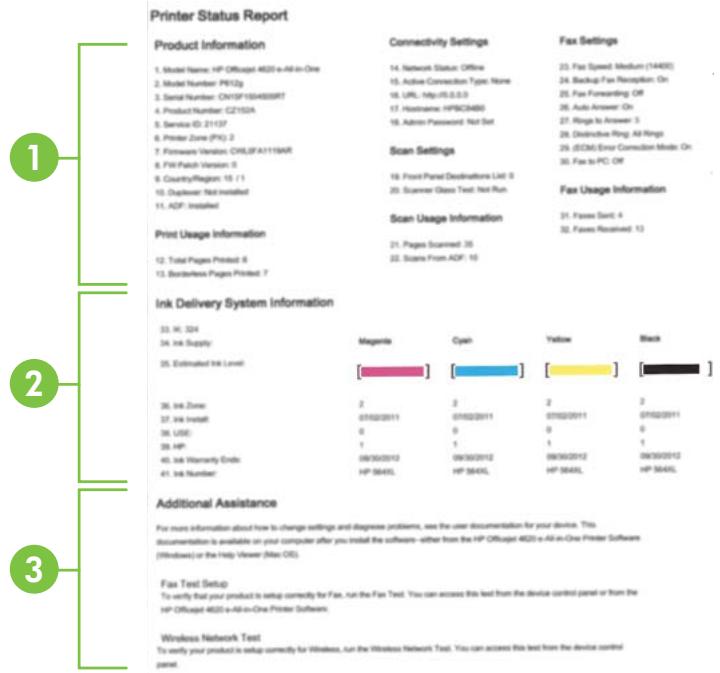
- Informations sur l'imprimante : Affiche des informations sur l'imprimante (telles que le nom de l'imprimante, le numéro de modèle, le numéro de série et le numéro de version du micrologiciel), ainsi que le nombre de pages imprimées à partir du bac et des accessoires.
- Informations sur le système d'acheminement de l'encre : Affiche une estimation des niveaux d'encre (représentée sous forme graphique par des jauges), ainsi que les numéros de référence des composants et la date d'expiration de la garantie des cartouches d'encre.

Remarque : Les alertes et indicateurs de niveaux d'encre fournissent des estimations à des fins de planification uniquement. Lorsqu'un message d'avertissement relatif à un faible niveau d'encre s'affiche, faites en sorte d'avoir une cartouche de remplacement à portée de main afin d'éviter une perte de temps éventuelle. Le remplacement des cartouches n'est pas nécessaire tant que la qualité d'impression n'est pas jugée inacceptable.
- Assistance supplémentaire : Fournit des informations sur l'obtention d'informations supplémentaires sur l'imprimante, ainsi que des informations sur la façon de configurer un texte de télécopie et d'exécuter un rapport de test du réseau sans fil.
Pour imprimer le rapport d'état de l'imprimante
Sur l'écran d'accueil, appuyez sur le bouton (Configurer). À l'aide des boutons situés sur la partie droite, faites défiler le menu et sélectionnez Rapports, puis Rapport d'été imprimante.
Interprétation de la page de configuration réseau (HP Officejet série 4620 e-All-in-One)
Si l'imprimante est reliée à un réseau, vous pouvez imprimer une page de configuration du réseau pour afficher les paramètres réseau de l'imprimante. La page de configuration du réseau vous permet de résoudre les problèmes de connectivité qui affectent le réseau. Si vous devez prendre contact avec le service d'assistance HP, il est généralement utile d'imprimer préalablement cette page.
Pour imprimer la page de configuration réseau à partir du panneau de commande de l'imprimante
Sur l'écran d'accueil, appuyez sur le bouton (Configurer). À l'aide des boutons situés sur la partie droite, faites défiler le menu et sélectionnez Rapports, puis sélectionnez Page de configuration réseau.
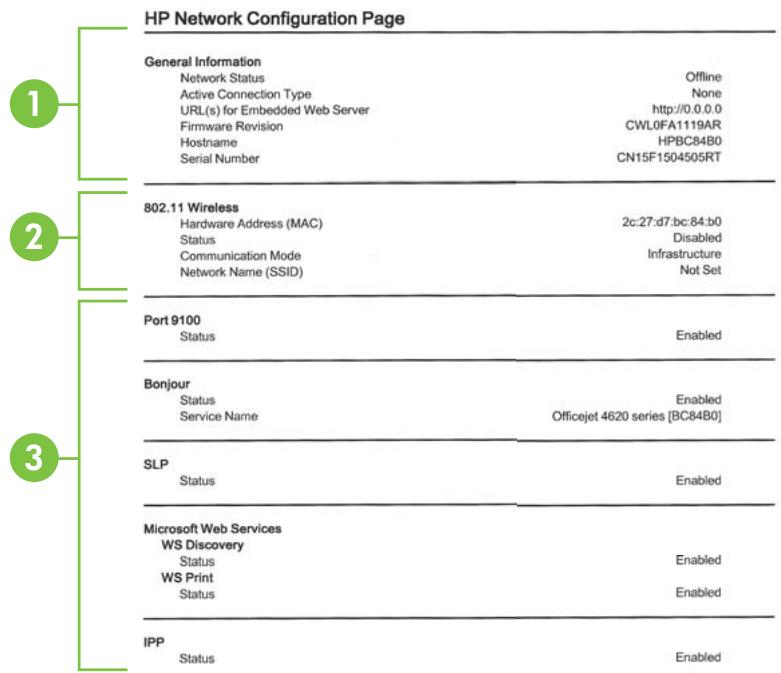
- Informations générales : Affiche des informations sur l'état actuel et le type de connexion du réseau, ainsi que d'autres informations, telles que l'adresse URL du serveur Web intégré.
- 802.11 sans fil : Affiche des informations sur la connexion réseau sans fil active, par exemple le nom d'hôte, l'adresse IP, le masque de sous-réseau, la passerelle par défaut et le serveur.
- Divers : Affiche des informations sur des paramètres réseau avancés supplémentaires.
- Port 9100 : L'imprimante prend en charge l'impression brute IP via le port TCP 9100. Ce port TCP/IP de l'imprimante, réservé à HP, est le port d'impression par défaut. Le logiciel HP accède à ce port (par exemple, le port HP standard).
- IPP : Le protocole IPP (Internet Printing Protocol) est un protocole réseau Internet normalisé pour l'impression à distance. À la différence des autres protocoles reposant sur une adresse IP distante, le protocole IPP prend en charge le contrôle d'accès, l'authentification et le chiffrement, afin de permettre une impression plus sécurisée.
- Bonjour : En règle générale, les services Bonjour (utilisant mDNS ou Multicast Domain Name System) sont mis en place sur des réseaux de petite taille pour la résolution de noms et d'adresses IP (via le port UDP 5353), qui ne font pas appel à un serveur DNS conventionnel.
- SLP : SLP (Service Location Protocol) est un protocole réseau standard qui fournit un cadre pour permettre à des applications réseau de découvrir l'existence, l'emplacement et la configuration de services réseau dans des réseaux d'entreprise. Ce protocole simplifie la recherche et l'utilisation de ressources réseau, tels que les imprimantes, les serveurs Web, les télécopieurs, les caméras vidéo, les systèmes de fichiers, les périphériques de sauvegarde (lecteurs de bande), les bases de données, les annuaires, les serveurs de messagerie et les calendriers.
- Services Web Microsoft : Activer ou désactiver les protocoles WS-Discovery (Microsoft Web Services Dynamic Discovery) ou les services d'impression WSD (Microsoft Web Services for Devices) pris en charge sur l'imprimante. Désactiver les services d'impression inutilisés afin d'empêcher tout accès via ces services.

Remarque : Pour plus d'informations sur WS-Discovery et le service d'impression WSD, visitez le site www.microsoft.com.
Désinstallation et réinstallation du logiciel HP
Si l'installation est incomplète ou que vous avez connecté le câble USB à l'ordinateur avant d'y être invité par l'écran d'installation du logiciel, il peut être nécessaire de désinstaller, puis de réinstaller le logiciel HP fourni avec l'imprimante. Ne supprimez pas simplement les fichiers applicatifs de l'imprimante sur votre ordinateur.
Pour désinstaller le logiciel sur un ordinateur Windows :
- Sur le bureau de l'ordinateur, cliquez sur Démarrer, Paramètres, Panneau de configuration, puis cliquez sur Ajout/Suppression de programmes.
-Ou-
Cliquez sur Démarrer, sur Panneau de configuration, puis double-cliquez sur Programmes et fonctionnalités.
- Sélectionnez le nom de l'imprimante que vous souhaitez désinstaller, puis cliquez sur Modifier/Supprimer ou Désinstaller/Modifier.
Suivez les instructions à l'écran.
- Déconnectez l'imprimante de l'ordinateur.
- Redémarrez l'ordinateur.

Remarque : Il est important de déconnecter l'imprimante avant de redémarrer l'ordinateur. Ne connectez pas l'imprimante à l'ordinateur avant d'avoir réinstallé le logiciel HP.
- Insérez le CD du logiciel HP dans le lecteur de votre ordinateur, puis lancez le programme d'installation.
- Suivez les instructions à l'écran.
Pour procéder à une désinstallation sur un ordinateur Macintosh :
- Double-cliquez sur l'icône Programme de désinstallation HP (située dans le sous-dossier Hewlett-Packard du dossier Applications, au sommet de l'arborescence du disque dur), puis cliquez sur Continuer.
- À l'invite, entrez le nom d'administrateur et le mot de passe, puis cliquez sur OK.
- Suivez les instructions à l'écran.
- Une fois l'exécution du Programme de désinstallation HP terminée, redémarrez l'ordinateur.
Maintenance de la tête d'impression
Si vous rencontrez des problèmes d'impression, la tête d'impression en est peut-être la cause. Il convient de n'exécuter les procédures mentionnées dans les sections suivantes que lorsque vous y êtes invité pour résoudre des problèmes liés à la qualité d'impression.
L'exécution de l'alignement et du nettoyage sans que ces procédures soient nécessaires peut entraîner un gaspillage d'encre et réduire la durée de vie des cartouches.
Cette section contient les rubriques suivantes :
Nettoyage de la tête d'impression - Alignement de la tête d'impression - Impression et évaluation d'un rapport de qualité d'impression
Nettoyage de la tête d'impression
Si la sortie présente des stries ou comporte des couleurs erronées ou manquantes, il est peut-être nécessaire de nettoyer la tête d'impression.
Le nettoyage compte deux étapes. Chaque étape dure environ deux minutes, utilise une feuille de papier et nécessite une quantité croissante d'encre. À la fin de chaque étape, observez la qualité de la page imprimée. Il convient d'effectuer l'étape suivante de la procédure de nettoyage uniquement si la qualité d'impression est faible.
Si la qualité d'impression semble toujours médiocre à la fin des deux étapes de nettoyage, essayez d'effectuer l'alignement de l'imprimante. Si les problèmes de qualité d'impression persistent après l'alignement et le nettoyage, contactez l'assistance HP. Pour plus d'informations, voir Assistance HP.

Remarque : La procédure de nettoyage utilise de l'encre ; ne nettoyez donc les têtes d'impression qu'en cas de nécessité. Le processus de nettoyage prend quelques minutes. L'imprimante peut faire du bruit pendant cette opération. Avant de procéder au nettoyage des têtes d'impression, assurez-vous que du papier est chargé. Pour plus d'informations, voir Chargement des supports.
Une mise hors tension incorrecte de l'imprimante peut engendrer des problèmes de qualité d'impression. Pour plus d'informations, voir Mise hors tension de l'imprimante.
Pour nettoyer la tête d'impression à partir du panneau de commande
- Chargez du papier blanc ordinaire vierge de format Lettre US, A4 ou Légal US dans le bac d'alimentation principal. Pour plus d'informations, voir Chargement des supports au format standard.
- Sur l'écran d'accueil, appuyez sur le bouton (Configurer).
- À l'aide des boutons situés sur la partie droite, faites défiler le menu et sélectionnez Outils, puis sélectionnez Nettoyage des têtes d'impression.
Pour nettoyer la tête d'impression à partir de la boîte à outils (Windows)
- Chargez du papier blanc ordinaire vierge de format Lettre US, A4 ou Légal US dans le bac d'alimentation principal. Pour plus d'informations, voir Chargement de supports au format standard.
- Ouvrez la boîte à outils. Pour plus d'informations, voir Ouvrez la boîte à outils.
- Sous l'onglet Services du périphérique, cliquez sur l'icône située à gauche de Nettoyage des têtes d'impression.
- Suivez les instructions à l'écran.
Pour nettoyer la tête d'impression à partir de l'utilitaire HP (Mac OS X)
- Chargez du papier blanc ordinaire vierge de format Lettre US, A4 ou Légal US dans le bac d'alimentation principal. Pour plus d'informations, voir Chargement des supports au format standard.
- Ouvrez l'utilitaire HP. Pour plus d'informations, voir Programme HP Utility (Mac OS).
- Dans la rubrique Information et support, cliquez sur Nettoyage des têtes d'impression.
- Cliquez sur Nettoyer, puis suivez les instructions à l'écran.
Pour effectuer le nettoyage de la tête d'impression à partir du serveur Web intégré (EWS)
- Chargez du papier blanc ordinaire vierge de format Lettre US, A4 ou Légal US dans le bac d'alimentation principal. Pour plus d'informations, voir Chargement des supports au format standard.
- Ouvrez le serveur EWS. Pour plus d'informations, voir Pour ouvrir le serveur Web intégré.
- Cliquez sur l'onglet Outils, puis sur Boîte à outils de qualité d'impression à la section Utilitaires.
- Cliquez sur Nettoyer la tête d'impression, puis suivez les instructions à l'écran.
Alignement de la tête d'impression
L'imprimante aligne automatiquement la tête d'impression durant la configuration initiale.
L'utilisation de cette fonction est recommandée lorsque vous constatez la présence de stries ou de lignes blanches dans les blocs de couleur sur la page d'état de l'imprimante, ou encore lorsque les impressions présentent des problèmes de qualité.
Pour aligner la tête d'impression à partir du panneau de commande
- Chargez du papier blanc ordinaire vierge de format Lettre US, A4 ou Légal US dans le bac d'alimentation principal. Pour plus d'informations, voir Chargement des supports au format standard.
- Sur l'écran d'accueil, appuyez sur le bouton (Configurer).
- À l'aide des boutons situés sur la partie droite, faites défiler le menu et sélectionnez Outils, puis sélectionnez Alignement de l'imprimante.
Pour aligner la tête d'impression à partir de la boîte à outils (Windows)
- Chargez du papier blanc ordinaire vierge de format Lettre US, A4 ou Légal US dans le bac d'alimentation principal. Pour plus d'informations, voir Chargement de supports au format standard.
- Ouvrez la boîte à outils. Pour plus d'informations, voir Ouvrez la boîte à outils.
- Sous l'onglet Services du périphérique, cliquez sur l'icône située à gauche de Alignement des têtes d'impression.
- Suivez les instructions à l'écran.
Pour aligner la tête d'impression à partir de la boîte à outils (Mac OS X)
- Chargez du papier blanc ordinaire vierge de format Lettre US, A4 ou Légal US dans le bac d'alimentation principal. Pour plus d'informations, voir Chargement de supports au format standard.
- Ouvrez l'utilitaire HP. Pour plus d'informations, voir Programme HP Utility (Mac OS).
- Dans la section Informations et assistance, cliquez sur Aligner la tête d'impression.
- Cliquez sur Aligner, puis suivez les instructions à l'écran.
Pour effectuer l'alignement de la tête d'impression à partir du serveur Web intégré (EWS)
- Chargez du papier blanc ordinaire vierge de format Lettre US, A4 ou Légal US dans le bac d'alimentation principal. Pour plus d'informations, voir Chargement de supports au format standard.
- Ouvrez le serveur EWS. Pour plus d'informations, voir Pour ouvrir le serveur Web intégré.
- Cliquez sur l'onglet Outils, puis sur Boîte à outils de qualité d'impression à la section Utilitaires.
- Cliquez sur Aligner la tête d'impression, puis suivez les instructions à l'écran.
Impression et évaluation d'un rapport de qualité d'impression
Les problèmes de qualité d'impression peuvent avoir de nombreuses causes : les paramètres du logiciel, la faible qualité du fichier image, ou encore le système d'impression lui-même. Si la qualité de vos impressions ne vous donne pas satisfaction, vous pouvez également imprimer une page de diagnostic de la qualité d'impression, afin de déterminer si le système d'impression fonctionne correctement.
Cette section comprend les rubriques suivantes :
Pour imprimer un rapport relatif à la qualité d'impression Pour évaluer la page de diagnostic de la qualité d'impression
Pour imprimer un rapport relatif à la qualité d'impression
- Panneau de commande : Sur l'écran d'accueil, appuyez sur le bouton (Configurer). À l'aide des boutons situés sur la partie droite, faites défiler le menu et sélectionnez Rapports, puis sélectionnez Rapport qualité d'impression.
- Serveur Web intégré : Cliquez sur l'onglet Outils, puis sur la boîte à outils Qualité d'impression dans la section Utilitaires et Cliquez sur le bouton Rapport de qualité d'impression. (HP Officejet série 4620 e-All-in-One)
- Programme HP Utility (Mac OS X) : Dans la section Information et Support, cliquez sur Diagnostics de qualité d'impression, puis cliquez sur Imprimer.
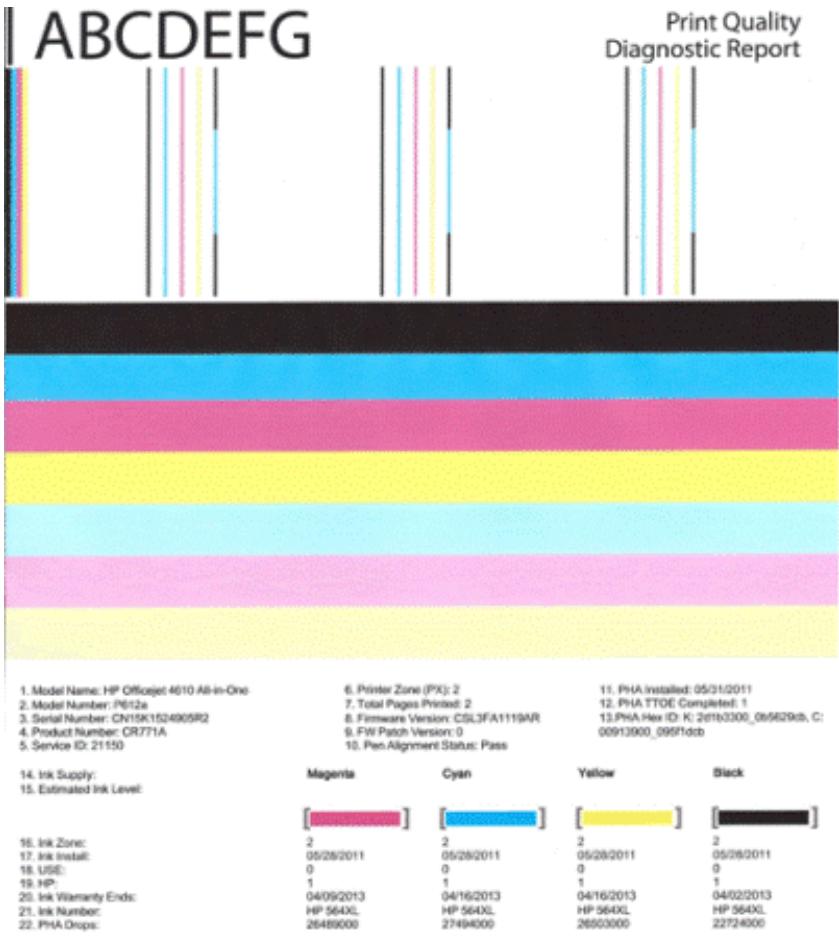
Pour évaluer la page de diagnostic de la qualité d'impression
Cette section comprend les rubriques suivantes :
- Niveau d'encre
- Barres de couleur satisfaisantes
- Barres représentant des franges, un striage irrégulier ou un aspect décoloré
- Stries régulières de couleur blanche dans les barres Non-uniformité des couleurs sur l'histogramme
- Texte à grande police de couleur noire Motifs d'alignement
- Si aucun défaut n'est apparent
Niveau d'encre


▲ Observez les indicateurs du niveau d'encre. Si l'une des barres des indicateurs de niveau est faible, il se peut que vous deviez remplacer la cartouche d'encre concernée.

Remarque : Les avertissements et indicateurs de niveau d'encre fournissent des estimations uniquement à des fins de planification. Lorsqu'un message d'alerte relative à l'encre s'affiche, faites en sorte d'avoir une cartouche de rechange à portée de main afin d'éviter une perte de temps éventuelle. Le remplacement des cartouches n'est pas nécessaire tant que la qualité d'impression n'est pas jugée inacceptable.
Barres de couleur satisfaisantes
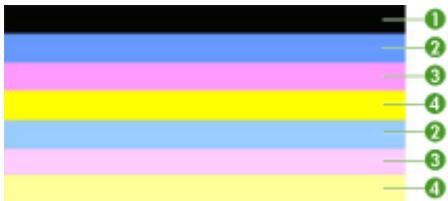
Exemple d'histogramme de qualité satisfaisante
Les 7 barres sont unies, présentent des bords nets et une couleur uniforme sur toute la longueur de la page. L'imprimante fonctionne correctement.
▲ Examinez les barres de couleur au centre de la page. Cet histogramme doit être composé de sept barres de couleur. Les bords des barres de couleur doivent être
nets. Elles doivent partager un aspect uni (c'est-à-dire ne pas être striées de blanc ni d'autres couleurs). Leur couleur doit être uniforme.
Les barres correspondent aux cartouches d'encre installées dans l'imprimante dans l'ordre suivant :
| Élément | Couleur de la cartouche |
| 1 | Cartouche d'encre noire |
| 2 | Cartouche d'encre cyan |
| 3 | Cartouche d'encre magenta |
| 4 | Cartouche d'encre jaune |
Barres représentant des franges, un striage irrégulier ou un aspect décoloré

| Exemple d'histogramme de qualité non satisfaisante | La bande supérieure présente des stries irrégulières ou une décoloration. |

| Exemple d'histogramme de qualité non satisfaisante | La bande noire supérieure présente des franges à une extrémité. |
Si l'une des barres présente des franges, un striage irrégulier ou une décoloration, procédez comme suit :
- Assurez-vous que les cartouches contiennent de l'encre.
- Retirez la cartouche correspondant à la barre striée et assurez-vous qu'elle est correctement aérée. Pour plus d'informations, voir Remplacement des cartouches d'impression.
- Réinstallez la cartouche et assurez-vous que le loquet de toutes les cartouches est correctement fixé. Pour plus d'informations, voir Remplacement des cartouches d'impression.
- Nettoyez la tête d'impression. Pour plus d'informations, voir Nettoyage de la tête d'impression.
- Essayez d'effectuer une nouvelle impression, ou imprimez un nouveau rapport de diagnostic sur la qualité d'impression. Si le problème persiste, mais que le nettoyage semble avoir eu un certain effet, procédez à un nouveau nettoyage.
- Si le nettoyage n'a pas permis de résoudre le problème, remplacez la cartouche correspondant à la barre qui présente des franges.
- Si le remplacement de la cartouche d'encre n'a aucun effet, contactez HP : il se peut que le dépannage de l'imprimante soit nécessaire. Pour plus d'informations sur les moyens de contacter HP, voir Assistance HP.
Prévention des problèmes qui entraînent la présence de barres striées dans le diagnostic de la qualité d'impression :
- Afin d'accroître la durée d'utilisation des cartouches d'encre, évitez de laisser celles-ci ouvertes à l'extérieur de l'imprimante.
- Avant de procéder au retrait d'une cartouche d'encre usagée, assurez-vous que vous disposez d'une cartouche neuve prête à être installée.
Stries régulières de couleur blanche dans les barres
Si l'une des barres de l'histogramme présente des stries blanches régulières, procédez comme suit :

Stries blanches
L'histogramme de qualité d'impression présente des stries de couleur blanche.
- Si le diagnostic de qualité d'impression indique PHA TTOE = 0, procédez à l'alignement de l'imprimante. Pour plus d'informations, voir Alignement de la tête d'impression.
- Si l'élément PHA TTOE n'indique pas la valeur 0, ou que l'alignement reste sans effet, nettoyez la tête d'impression. Pour plus d'informations, voir Nettoyage de la tête d'impression.
- Imprimez un nouveau diagnostic de qualité d'impression. Si la présence de stries persiste, mais qu'une amélioration est visible, effectuez un nouveau nettoyage. Si les stries sont encore plus prononcées, contactez HP : il se peut que le dépannage de l'imprimante soit nécessaire. Pour plus d'informations sur les moyens de contacter HP, voir Assistance HP.
Non-uniformité des couleurs sur l'histogramme

| Histogramme de qualité d'impression non uniforme | L'histogramme présente des portions plus claires ou plus foncées. |
Si la couleur d'une des barres de l'histogramme n'est pas uniforme, procédez comme suit :
- Si l'imprimante a été récemment transportée à haute altitude, essayez de procéder à un nettoyage de la tête d'impression.
- Si aucun transport de l'imprimante n'a eu lieu récemment, tentez d'imprimer un nouveau diagnostic de la qualité d'impression. Ceci permet d'utiliser moins d'encre qu'un nettoyage de la tête d'impression, mais si cette opération reste sans effet, procédez à un nettoyage.
- Essayez à nouveau d'imprimer un diagnostic de qualité d'impression. Si une amélioration des couleurs est perceptible, poursuivez le nettoyage. Si l'aspect des couleurs se dégrade encore davantage, contactez HP : il se peut que le remplacement de la tête d'impression soit nécessaire. Pour plus d'informations sur les moyens de contacter HP, voir Assistance HP.
Texte à grande police de couleur noire
Examinez le texte en gros caractères situé au-dessus des blocs de couleur. I ABCDEFG : les caractères doivent être clairs et nets. En cas de chevauchement, effectuez l'alignement de l'imprimante. Si des striures ou des taches d'encre sont
visibles, procédez au nettoyage de la tête d'impression. Pour plus d'informations, voir Nettoyage de la tête d'impression.
I ABCDEFG
| Exemple de police à gross caractères d'aspect satisfaisant | Les lettres sont claires et nettes, ce qui indique que l'imprimante fonctionne correctement. |
I ABCDEFG
| Exemple de police à gross caractères d'aspect non satisfaisant | Les lettres sont floues : procédez à l'alignement de l'imprimante. |
I ABCDEFG
| Exemple de police à gros caractères d'aspect non satisfaisant | Un maculage des caractères s'est produit. Nettoyez la tête d'impression et assurez-vous que le papier n'est pas gondolé. Pour éviter le gondolement, entreprises le papier à plat dans un sachet fermé. |
ABCDEFG
| Exemple de police à gros caractères d'aspect non satisfaisant | Des franges sont visibles sur les caractères à une extrémité : procédez au nettoyage de la tête d'impression. Si ce défaut se produit immédiatement après l'installation d'une cartouche d'encre noire neuve, il se peut que les routines de maintenance automatique de l'imprimante permettent de résoudre le problème dans un-delai d'une journée, ce qui permet de consommer moins d'encre que lors d'un nettoyage de la tête d'impression. |
Motifs d'alignement
Si l'histogramme de couleurs et les gros caractères ont un aspect satisfaisant et que les cartouches d'encre ne sont pas vides, examinez le motif d'alignement situé directement au-dessus des barres de couleur.
Exemple de motif d'alignement correct : les lignes sont droites.
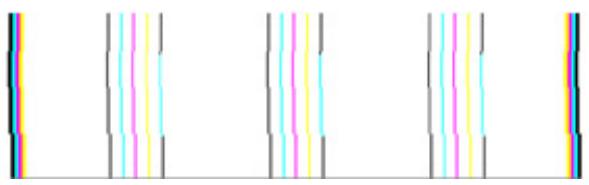
Exemples de motifs d'alignement incorrects
Les lignes sont floues : procédez à l'alignement de l'imprimante. Si cela ne fonctionne pas, contactez HP. Pour plus d'informations sur les moyens de contacter HP, voir Assistance HP.
Si vous ne constatez pas de défauts dans le rapport de qualité d'impression, cela signifie que le système d'impression fonctionne correctement. Il n'y a aucune raison de remplacer les consommables ou d'envoyer l'imprimante en réparation, car ils fonctionnent correctement. Si vous constatez encore un problème de qualité d'impression, vous pouvez vérifier les quelques éléments suivants :
Vérifiez le papier. - Vérifiez les paramètres d'impression. Assurez-vous que votre image a une résolution suffisante. - Si le problème paraît confiné à une bande près du bord de votre impression, utilisez le logiciel HP ou une autre application logicielle pour faire pivoter l'image de 180 degrés. Il se peut qu'il n'y ait aucun problème de l'autre côté de l'impression.
Élimination des bourrages
Il arrive que des bourrages se produisent avec les supports durant l'exécution d'un travail.
Cette section contient les rubriques suivantes :
Élimination des bourrages papier - Prévention des bourrages papier
Élimination des bourrages papier
Des bourrages papier peuvent également se produire à l'intérieur de l'imprimante ou dans le bac d'alimentation automatique.
Procédez comme suit pour éliminer un bourrage papier.
Pour éliminer un bourrage à l'intérieur de l'imprimante
- Retirez tous les supports du bac de sortie.
- Ouvrez la porte d'accès aux cartouches d'encre, puis le protecteur situé à l'intérieur de l'imprimante.
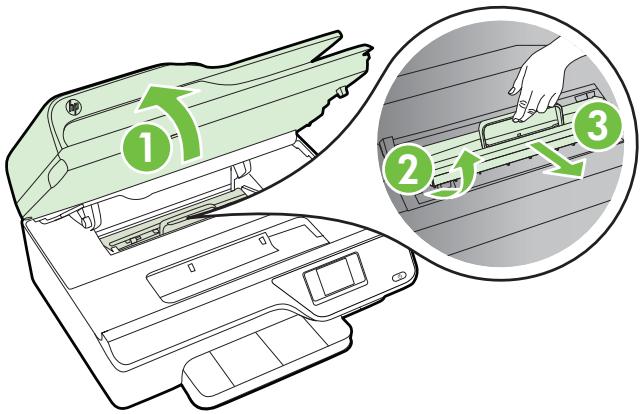
- Localisez le support d'impression bloqué à l'intérieur du périphérique, saisissez-le à deux mains et tirez-le vers vous.
Attention : Si le papier se déchire lorsque vous l'enlevez des rouleaux, assurez-vous qu'il ne reste pas de morceaux de papier dans les rouleaux et les roues de l'imprimante. Si vous ne retirez pas tous les morceaux de papier de l'imprimante, d'autres bourrages papier risquent de se produire.
- Remettez en place le protecteur interne de l'imprimante, puis refermez la porte d'accès aux cartouches d'encre.
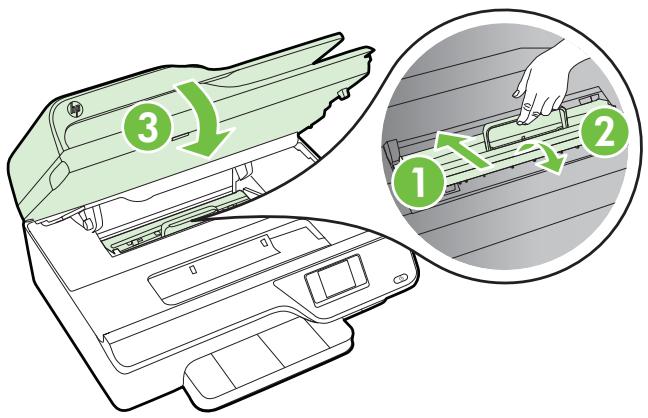
- Mettez l'imprimante sous tension (si vous l'aviez mise hors tension), puis relancez le travail d'impression.
Pour éliminer un bourrage papier dans le bac d'alimentation automatique
- Soulevez le capot du bac d'alimentation automatique.
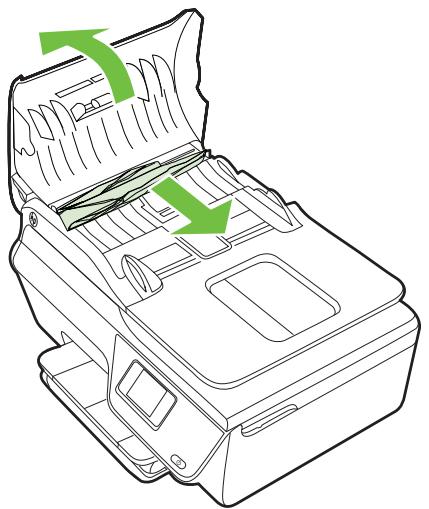
- Soulevez la languette située à l'avant du bac d'alimentation automatique.
- Tirez avec précaution sur le papier pour le dégager des rouleaux.
Attention : Si le papier se déchire lorsque vous l'enlevez des rouleaux, assurez-vous qu'il ne reste pas de morceaux de papier dans les rouleaux et les roues de l'imprimante. Si vous ne retirez pas tous les morceaux de papier de l'imprimante, d'autres bourrages papier risquent de se produire.
- Refermez le capot du bac d'alimentation automatique en appuyant dessus fermement jusqu'à ce qu'il se mette en place.
Prévention des bourrages papier
Pour éviter les bourrages papier, respectez les principes suivants :
- Retirez fréquemment le papier imprimé du bac de sortie.
- Vérifiez que le papier utilisé n'est pas froissé, plié ou déchiré.
- Évitez que le support ne se froisse ou n'ondule en le stockant à plat dans un sachet étanche. N'utilisez pas de papier trop épais ni trop fin pour l'imprimante. Assurez-vous que les bacs sont correctement chargés et ne sont pas remplis à l'excès. Pour plus d'informations, voir Chargement des supports. Assurez-vous que le papier chargé dans le bac d'alimentation repose à plat et que les bords ne sont pas cornés ou déchirés.
- Ne placez pas trop de papier dans le bac d'alimentation automatique. Pour plus d'informations sur le nombre maximal de feuilles que le bac d'alimentation automatique peut contenir, voir Caractéristiques des supports.
- Ne placez pas dans le bac d'alimentation des papiers de formats et types différents. Toute la pile de papier doit être de type et de format identiques.
- Ajustez le guide de largeur du bac d'alimentation pour qu'il se cale contre le papier chargé. Assurez-vous que le guide de largeur ne courbe pas le papier chargé dans le bac d'alimentation.
- Ne poussez pas le papier trop loin dans le bac d'alimentation.
- Utilisez les types de papier recommandés pour l'imprimante. Pour plus d'informations, voir Caractéristiques des supports.
- Si l'imprimante est sur le point de manquer de papier, laissez d'abord le papier s'épuiser dans l'imprimante avant d'en ajouter. Ne tentez pas d'ajouter du papier alors que l'imprimante essaie de prélever une feuille. Assurez-vous que l'imprimante est propre. Pour plus d'informations, voir Maintenance de l'imprimante.
A Renseignements techniques
Cette section contient les rubriques suivantes :
Garantie - Caractéristiques de l'imprimante Informations réglementaires Programme de gestion des produits en fonction de l'environnement Licences de tiers
Garantie
Cette section contient les rubriques suivantes :
- Déclaration de garantie limitée Hewlett-Packard Informations sur la garantie de la cartouche d'encre
Déclaration de garantie limitée Hewlett-Packard
| Produit HP | Durée de la garantie limitée |
| Supports logiciels | 90 jours |
| Imprimante | 1 an |
| Cartouches d'encre | Jusqu'à épuisement de l'encre HP ou jusqu'à expiration de la date de garantie imprimée sur la cartouche (selon le cas qui se produit en premier). Cette garantie ne couvres pas les produits utilisant de l'encre HP qui ont été reconditionnés, mal utilisés ou altérés. |
| Têtes d'impression (ne s'applique qu'aux produits avec des têtes d'impression pouvant être replacées par le client) | 1 an |
| Accessoires | 1 an, sauf indication contraire |
A. Extension de garantie limitée 1. Hewlett-Packard (HP) garantit au client utilisateur final que les produits HP décrits précédemment sont exempts de défauts de matériaux et de fabrication pendant la durée indiquée ci-dessus, à compter de la date d'achat par le client. 2. Pour les logiciels, la garantie limitée HP est valable uniquement en cas d'impossibilité d'exécuter les instructions de programmation. HP ne garantit pas que le fonctionnement du logiciel ne connaîtra pas d'interruptions ni d'erreurs. 3. La garantie limitée HP ne couvre que les défauts qui apparaissent dans le cadre de l'utilisation normale du produit et ne couvre aucun autre problème, y compris ceux qui surviennent du fait : a. d'une mauvaise maintenance ou d'une modification ; b. de logiciels, de supports, de pièces ou de consommables non fournis ou non pris en charge par HP ; c. du fonctionnement du produit hors de ses caractéristiques ; ou d. d'une modification non autorisée ou d'une mauvaise utilisation. 4. Pour les imprimantes HP, l'utilisation d'une cartouche d'un autre fournisseur ou d'une cartouche rechargée n'entraîne pas la résiliation de la garantie ni d'un contrat de support HP. Toutefois, si la panne ou les dégâts peuvent être attribués à l'utilisation d'une cartouche d'un autre fournisseur, d'une cartouche rechargée ou d'une cartouche périmée, HP facturera les montants correspondant au temps et au matériel nécessaires à la réparation de l'imprimante. 5. Si, pendant la période de garantie applicable, HP est informé d'une défaillance concernant un produit couvert par la garantie HP, HP choisira de réparer ou de remplacer le produit défectueux. 6. Si HP est dans l'incapacité de réparer ou de remplacer, selon le cas, un produit défectueux couvert par la garantie HP, HP devra, dans un délai raisonnable après avoir été informé du défaut, rembourser le prix d'achat du produit. 7. HP ne sera tenu à aucune obligation de réparation, de remplacement ou de remboursement tant que le client n'aura pas retourné le produit défectueux à HP. 8. Tout produit de remplacement peut être neuf ou comme neuf, pourvu que ses fonctionnalités soient au moins équivalentes à celles du produit remplacé. 9. Les produits HP peuvent contenir des pièces, des composants ou des matériels reconditionnés équivalents à des neufs en termes de performances. 10. La garantie limitée HP est valable dans tout pays dans lequel le produit HP couvert est distribué par HP. Des contrats apportant des services de garantie supplémentaires, tels que la réparation sur site, sont disponibles auprès des services de maintenance agréés par HP dans les pays dans lesquels le produit est distribué par HP ou par un importateur agréé. B. Restrictions de garantie DANS LA MESURE OÙ LES LOIS LOCALES L'AUTORISENT, HP OU SES FOURNISSEURS TIERS NE FONT AUCUNE AUTRE GARANTIE OU CONDITION, EXPRESSE OU IMPLICITE, EN CE QUI CONCERNE LES PRODUITS HP ET NIENT TOUTE GARANTIE IMPLICITE DE COMMERCIALISATION, DE QUALITÉ SATISFAISANTE OU D'ADAPTATION À UN BUT PARTICULIER. C. Restrictions de responsabilité 1. Dans la mesure où les lois locales l'autorisent, les recours énoncés dans cette déclaration de garantie constituent les recours exclusifs du client. 2. DANS LA MESURE OÙ LES LOIS LOCALES L'AUTORISENT, EXCEPTION FAITE DES OBLIGATIONS SPÉCIFIQUEMENT ÉNONCÉES DANS LA PRÉSENTE DÉCLARATION DE GARANTIE, HP OU SES FOURNISSEURS TIERS NE POURRONT ÊTRE TENUS POUR RESPONSABLES DE DOMMAGES DIRECTS, INDIRECTS, SPÉCIAUX OU ACCIDENTELS, QU'ILS SOIENT BASÉS SUR UN CONTRAT, UN PRÉJUDICE OU TOUTE AUTRE THÉORIE LÉGALE, QUE CES DOMMAGES SOIENT RÉPUTÉS POSSIBLES OU NON. D. Lois locales 1. Cette déclaration de garantie donne au client des droits juridiques spécifiques. Le client peut également posséder d'autres droits selon les États des États-Unis, les provinces du Canada, et les autres pays ou régions du monde. 2. Si cette déclaration de garantie est incompatible avec les lois locales, elle sera considérée comme étant modifiée pour être conforme à la loi locale. Selon ces lois locales, certaines renonciations et limitations de cette déclaration de garantie peuvent ne pas s'appliquer au client. Par exemple, certains États des États-Unis, ainsi que certains gouvernements hors des États-Unis (y compris certaines provinces du Canada), peuvent : a. exclure les renonciations et limitations de cette déclaration de garantie des droits statutaires d'un client (par exemple au Royaume-Uni) ; b. restreindre d'une autre manière la possibilité pour un fabricant d'imposer ces renonciations et limitations ; ou c. accorder au client des droits de garantie supplémentaires, spécifier la durée des garanties implicites que le fabricant ne peut nier, ou ne pas autoriser les limitations portant sur la durée des garanties implicites. 3. EXCEPTÉ DANS LA MESURE AUTORISÉE PAR LA LÉGISLATION, LES TERMES DE LA PRÉSENTE DÉCLARATION DE GARANTIE N'EXCLUENT, NE LIMITENT NI NE MODIFIENT DES DROITS STATUTAIRES OBLIGATOIRES APPLICABLES À LA VENTE DES PRODUITS HP AUX DITS CLIENTS, MAIS VIENNENT S'Y AJOUTER.
Garantie du fabricant HP
Cher client,
Vous trouverez, ci-après, les coordonnées de l'entité HP responsable de l'exécution de la garantie fabricant relative à votre produit HP dans votre pays.
En vertu de votre contrat d'achat, il se peut que vous disposiez de droits légaux supplémentaires à l'encontre de votre vendeur. Ceux-ci ne sont aucunement affectés par la présente garantie du fabricant HP.
En particulier, si vous êtes un consommateur domicilié en France (départements et territoires d'outre-mer (DOM-TOM) inclus dans la limite des textes qui leur sont applicables), le vendeur reste tenu à votre égard des défauts de conformité du bien au contrat et des vices rédhibitoires dans les conditions prévues aux articles 1641 à 1649 du Code civil.
Code de la consommation :
"Art. L. 211-4. - Le vendeur est tenu de livrer un bien conforme au contrat et répond des défauts de conformité existant lors de la délivrance.
Il répond également des défauts de conformité résultant de l'emballage, des instructions de montage ou de l'installation lorsque celle-ci a été mise à sa charge par le contrat ou a été réalisée sous sa responsabilité."
"Art. L. 211-5. - Pour être conforme au contrat, le bien doit :
1° Être propre à l'usage habituellement attendu d'un bien semblable et, le cas échéant, correspondre à la description donnée par le vendeur et posséder les qualités que celui-ci a présentées à l'acheteur sous forme d'échantillon ou de modèle ;
- présenter les qualités qu'un acheteur peut légitimement attendre eu égard aux déclarations publiques faites par le vendeur, par le producteur ou par son représentant, notamment dans la publicité ou l'étiquetage ;
2° Ou présenter les caractéristiques définies d'un commun accord par les parties ou être propre à tout usage spécial recherché par l'acheteur, porté à la connaissance du vendeur et que ce dernier a accepté."
"Art. L. 211-12. - L'action résultant du défaut de conformité se prescrit par deux ans à compter de la délivrance du bien."
Code civil
Code civil Article 1641 : Le vendeur est tenu de la garantie à raison des défauts cachés de la chose vendue qui la rendent impropre à l'usage auquel on la destine, ou qui diminuent tellement cet usage, que l'acheteur ne l'aurait pas acquise, ou n'en aurait donné qu'un moindre prix, s'il les avait connus.
Code civil Article 1648 : L'action résultant des vices rédhibitoires doit être intentée par l'acquéreur dans un délai de deux ans à compter de la découverte du vice.
France : Hewlett-Packard France, SAS 80, rue Camille Desmoulins 92788 Issy les Moulineaux Cedex 9 Belgique : Hewlett Packard Belgium BURSA/EBRL, Utrecht 4A, P-1834 Prague
Luxembourg : Hewlett-Packard Belgium BVAG, PL, Nomethalan 7A, B-1051 Bruxelles Tél : +38 24 69 1000
Informations sur la garantie de la cartouche d'encre
La garantie de la cartouche d'encre HP s'applique lorsque le produit est utilisé dans le périphérique d'impression HP approprié. Cette garantie ne couvre pas les cartouches d'encre HP rechargées, remises à neuf, reconditionnées ou ayant fait l'objet d'une utilisation incorrecte ou de modifications.
Pendant la période de garantie du produit, celui-ci est couvert jusqu'à épuisement de l'encre HP contenue dans la cartouche ou jusqu'à la date de fin de garantie indiquée sur la cartouche. Vous trouverez la date de fin de garantie, au format AAAA/MM sur le produit, comme indiqué ici :
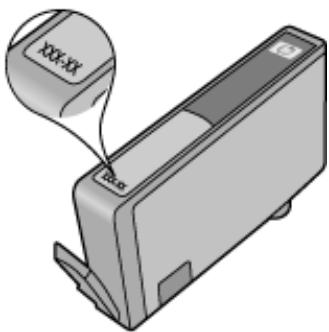
Pour de plus amples informations sur la garantie limitée Hewlett-Packard, voir Déclaration de garantie limitée Hewlett-Packard.
Caractéristiques de l'imprimante
Cette section contient les rubriques suivantes :
- Spécifications physiques
- Caractéristiques et fonctions du produit
- Caractéristiques du processeur et de la mémoire
- Configuration système requise
- Caractéristiques de protocole réseau
- Caractéristiques du serveur Web intégré
- Caractéristiques des supports
- Caractéristiques d'impression
- Caractéristiques de la copie
- Caractéristiques de télécopie
- Spécifications relatives à la numérisation
- Caractéristiques de HP ePrint (HP Officejet série 4620 e-All-in-One)
- Spécifications pour le site Web HP
- Caractéristiques d'environnement
- Spécifications électriques
- Spécifications relatives aux émissions acoustiques
Spécifications physiques
Dimensions de l'imprimante (largeur x hauteur x profondeur)
450 × 205 × 355 mm (17,7 x 8,1 x 14,0 pouces)
Poids de l'imprimante (consommables d'impression inclus)
6,2 kg (13,7 lb.)
\section*{Caractéristiques et fonctions du produit}
| Fonction | Capacité |
| Connectivité | • USB 2.0 haut débit • Sans fil 802.11b/g/n 1(HP Officejet série 4620 e-All-in-One) 1 Ce produit prend en charge la bande de fréquences 802.11n à 2,4 GHz. |
| Cartouches d'encre | Quatre cartouches d'encre (1 pour le noir, 1 pour le cyan, 1 pour le magenta et 1 pour le jaune) Remarque Certaines cartouches d'encre ne sont pas prises en charge dans tous les pays ou toutes les régions. |
| Rendement des consommables | Visitez le site www.hp.com/go/ learnaboutsupplies/ pour obtenir plus d'information sur le rendement estimé des cartouches d'encre. |
| Langues de l'imprimante | Interface graphique HP PCL 3 |
suite)
| Fonction | Capacité |
| Prise en charge des polices | Policies US : CG Times, CG Times Italic, Universe, Universe Italic, Courier, Courier Italic, Letter Gothic, Letter Gothic Italic. |
| Cycle de rendement | Jusqu'à 3 000 pages par mois |
| Prise en charge des langues sur le panneau de commande de l'imprimante La disponibilité des langues varie selon les pays/région(s). | Arabe, bulgare, croate, tchèque, danois, néerlandais, anglais, finnois, français, allemand, grec, hongrois, italien, japonais, coréen, norvégien, polonais, portugais, roumain, russe, chinois simplifié, espagnol, slovaque, slovène, suédois, chinois traditionnel, turc. |
Caractéristiques du processeur et de la mémoire
Processeur de l'imprimante
ARM R4
Mémoire de l'imprimante
128 Mo de mémoire RAM intégrée
Configuration système requise

Remarque : Pour obtenir les informations les plus récentes sur les systèmes d'exploitation et les exigences de configuration, visitez le site www.hp.com/go/customercare.
Compatibilité du système d'exploitation
- Windows XP Service Pack 2 et Service Pack 3 (32 bits) (Professionnel et Édition familiale), Windows Vista Service Pack 2 (32 et 64 bits), Windows 7 Service Pack 0 et Service Pack 1 (32 et 64 bits), Mac OS X v10.5.8, v10.6, v10.7, Linux (pour plus d'informations, consultez la page http://hplipopensource.com/hlip-web/index.html).
Configuration système minimale
- Microsoft® Windows® 7 : Processeur 32 bits (x86) ou 64 bits (x64) cadencé à 1 GHz ; 2 Go d'espace disque disponible, unité de CD-ROM/DVD ou connexion Internet, port USB ; Microsoft® Internet Explorer
- Microsoft Windows Vista® : Processeur 32 bits (x86) ou 64 bits (x64) cadencé à 800 MHz ; 2 Go d'espace disque disponible, unité de CD-ROM/DVD ou connexion Internet, port USB ; Microsoft® Internet Explorer
- Microsoft® Windows XP Service Pack 2 ou version ultérieure (32 bits uniquement) : Processeur Intel Pentium II, Celeron ou compatible ; 233 MHz ou supérieur ; 750 Mo d'espace disque disponible, unité de CD-ROM/DVD ou connexion Internet, port USB, Microsoft® Internet Explorer 6 ou version supérieure. Mac OS X v10.5.8, v10.6 ou v10.7 : Processeur PowerPC G4, G5 ou Intel Core, 900 Mo d'espace disque disponible, lecteur de CD-ROM/DVD ou connexion Internet, port USB.
Caractéristiques de protocole réseau
Compatibilité avec les protocoles réseau
TCP/IP
Gestion de réseau
Serveur Web intégré (fonctionnalité de configuration et de gestion à distance des imprimantes réseau)
Caractéristiques du serveur Web intégré
Spécifications
- Un réseau TCP/IP (les réseaux IPX/SPX ne sont pas pris en charge)
- Un navigateur Web (Microsoft Internet Explorer 7.0 ou version supérieure, Mozilla Firefox 3.0 ou version supérieure, Safari 3.0 ou version supérieure, Google Chrome 5.0 ou version supérieure)
- Une connexion réseau (non compatible avec une imprimante connectée à un ordinateur via un câble USB)
- Connexion Internet (pour certaines fonctionnalités)

Remarque : Vous pouvez ouvrir le serveur Web intégré sans être connecté à Internet. Cependant, certaines fonctions ne seront pas disponibles.
Remarque : Le serveur Web intégré doit se trouver du même côté du pare-feu que l'imprimante.
Caractéristiques des supports
Utilisez ces tableaux pour déterminer le support adapté à utiliser avec l'imprimante et pour déterminer les fonctions disponibles avec votre support.
Compréhension des spécifications relatives aux supports pris en charge - Définition des marges minimales
Compréhension des spécifications relatives aux supports pris en charge
Utilisez ces tableaux pour déterminer le support adapté à utiliser avec l'imprimante et pour déterminer les fonctions disponibles avec votre support.
- Formats pris en charge
- Types et grammages des supports pris en charge
Formats pris en charge
| Formats des supports | Bac d'entrée | ADF |
| Formats de support standard | ||
| Lettre U.S. (216 x 279 mm ; 8,5 x 11 pouces)* | ✓ | ✓ |
| Légal U.S. (216 x 356 mm ; 8,5 x 14 pouces) | ✓ | ✓ |
| A4 (210 x 297 mm ; 8,3 x 11,7 pouces)* | ✓ | ✓ |
| Exécutif U.S. (184 x 267 mm ; 7,25 x 10,5 pouces) | ✓ | ✓ |
| B5 (JIS) (182 x 257 mm ; 7,17 x 10,12 pouces) | ✓ | ✓ |
| B5 (ISO) (176 x 250 mm ; 6,9 x 9,8 pouces) | ✓ | |
| A5 (148 x 210 mm ; 5,8 x 8,3 pouces) | ✓ | ✓ |
| Format à l'italienne (120 x 165 mm ; 4,7 x 6,5 pouces) | ✓ | |
(suite)
| Formats des supports | Bac d'entrée | ADF |
| Enveloppes | ||
| Enveloppe U.S. n° 10 (105 x 241 mm; 4,12 x 9,5 pouces) | ✓ | |
| Enveloppe Monarch (98 x 191 mm; 3,88 x 7,5 pouces) | ✓ | |
| Enveloppe DL (110 x 220 mm; 4,3 x 8,7 pouces) | ✓ | |
| Enveloppe C5 (162 x 229 mm; 6,4 x 9 pouces) | ✓ | |
| Cartes | ||
| Fiche Bristol (76,2 x 127 mm; 3 x 5 pouces) | ✓ | |
| Fiche Bristol (102 x 152 mm; 4 x 6 pouces) | ✓ | |
| Fiche Bristol (127 x 203 mm; 5 x 8 pouces) | ✓ | |
| Carte/Fiche A6 (105 x 148,5 mm; 4,13 x 5,83 pouces)* | ✓ | |
| Hagaki** (100 x 148 mm; 3,9 x 5,8 pouces) | ✓ | |
| Hagaki** sans cordures (100 x 148 mm; 3,9 x 5,8 pouces) | ✓ | |
| Ofuku Hagaki** (200 x 148 mm; 7,8 x 5,8 pouces) | ✓ | |
| Supports photo | ||
| Support photo (102 x 152 mm; 4 x 6 pouces)* | ✓ | |
| Support photo (5 x 7 pouces)* | ✓ | |
| Support photo (8 x 10 pouces)* | ✓ | |
| Support photo (8,5 x 11 pouces) | ✓ | |
| Photo L (89 x 127 mm; 3,5 x 5 pouces)* | ✓ | |
| Photo 2L (127 x 178 mm)* | ✓ | |
| 13 x 18 cm* | ✓ | |
| Languette 4 x 6 (102 x 152 mm; 4 x 6 pouces)* | ✓ | |
| 10 x 15 cm* | ✓ | |
| Languette 10 x 15 cm* | ✓ | |
| 3,5 x 5 pouces* | ✓ | |
- Formats utilisables pour l'impression sans bordures
** L'imprimante est uniquement compatible avec le papier jet d'encre et ordinaire Hagaki des services postaux japonais. Elle n'est pas compatible avec le papier photo Hagaki des services postaux japonais.

Remarque : L'impression sur des supports de format personnalisé n'est pas prise en charge par cette imprimante.
Types et grammages des supports pris en charge
| Bac | Type | Grammage | Capacité |
| Bac d'entrée | Papier | 60 à 105 g/m2(indice de 16 à 28 lb) | Jusqu'à 80 feuilles de papier ordinairepile de 10 mm ou 0,39 pouce) |
| Supports photo | 250 g/m2(indice de 66 lb) | Jusqu'à 30 feuillespile de 10 mm ou 0,39 pouce) | |
| Étiquettes | Jusqu'à 25 feuillespile de 10 mm ou 0,39 pouce) | ||
| Enveloppés | 75 à 90 g/m2(enveloppe à indice de 20 à 24 lb) | Jusqu'à 15 feuillespile de 10 mm ou 0,39 pouce) | |
| Cartes | Jusqu'à 200 g/m2(indice de 110 lb) | Jusqu'à 40 cartespile de 10 mm ou 0,39 pouce) | |
| Bac de sortie | Tous les supports pris en charge | Jusqu'à 20 feuilles de papier ordinaire(impression de texte) | |
| ADF | Papier | 60 à 75 g/m2(indice de 16 à 20 lb) | 35 feuillets |
Définition des marges minimales
Les marges du document doivent être égales (ou supérieures) aux réglages des marges en orientation portrait.
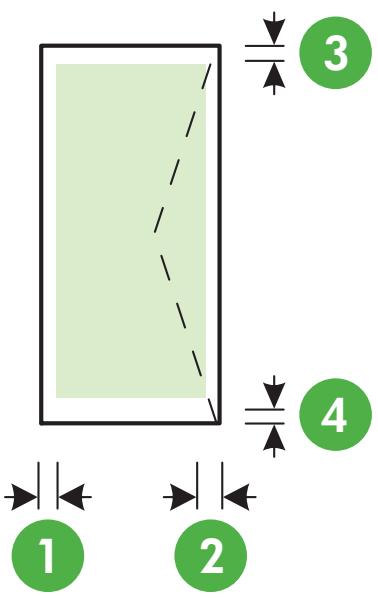
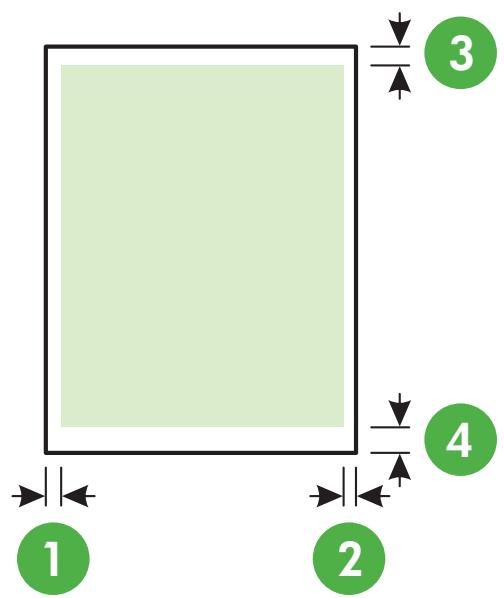
| Support | (1) Marge de gauche | (2) Marge de droite | (3) Marge supérieure | (4) Marge inférieure |
| Lettre US | 3,2 mm (0,125 pouce) | 3,2 mm (0,125 pouce) | 3,2 mm (0,125 pouce) | 3,2 mm (0,125 pouce) |
| Légal US | ||||
| A4 | ||||
| Executive US | ||||
| B5 | ||||
| A5 | ||||
| Cartes | ||||
| Supports photo | ||||
| Enveloppes | 3,2 mm (0,125 pouce) | 3,2 mm (0,125 pouce) | 3,2 mm (0,125 pouce) | 14,9 mm (0,586 pouce) |

Remarque : L'impression sur des supports de format personnalisé n'est pas prise en charge par cette imprimante.
Caractéristiques d'impression
- Les vitesses d'impression varient en fonction de la complexité du document. Résolution d'impression
Résolution d'impression en noir : jusqu'à 600 x 600 ppp avec de l'encre noire pigmentée. Résolution d'impression en couleur : jusqu'à 4 800 x 1 200 ppp optimisés sur du papier photo HP Advanced avec une résolution d'entrée de 1 200 x 1 200 ppp.
Caractéristiques de la copie
La vitesse de copie varie en fonction de la complexité du document et du modèle. Traitement numérique de l'image - Jusqu'à 99 copies à partir de l'original. Zoom numérique : de 25 à 400 %. Page entière.
Caractéristiques de télécopie
- Fonction de télécopie noir et blanc et couleur indépendante. Jusqu'à 99 numéros abrégés.
- Mémoire jusqu'à 99 pages (variable selon les modèles, sur la base de l'image test ITU-T n° 1 à la résolution standard). Des pages plus élaborées ou d'une résolution supérieure demandent plus de temps et de mémoire.
- Envoi et réception de télécopies en mode manuel.
- Jusqu'à 5 recompositions automatiques d'un numéro occupé (varie selon le pays).
- Jusqu'à 2 recompositions automatiques d'un numéro en l'absence de réponse (varie selon le pays). Rapports de confirmation et d'activité.
- Télécopie de groupe 3 CCITT/ITU avec mode de correction des erreurs. Transmission à 33,6 Kbits/s. Vitesse de 4 secondes/page à 33,6 Kbps (sur la base d'une image test UIT-T n° 1 avec une résolution standard). Des pages plus élaborées ou d'une résolution supérieure demandent plus de temps et de mémoire. Détection de sonnerie avec commutation automatique du télécopieur/répondeur.
| Précision (ppp) | Standard (ppp) | |
| Monochrome | 196 x 203 | 98 x 203 |
| Couleur | 200 x 200 | 200 x 200 |
Exigences liées aux fonctions Télécopie vers PC/Fax et Télécopie vers Mac
Type de fichier pris en charge : TIFF non compressé. Types de télécopie pris en charge : télécopies en noir et blanc.
Spécifications relatives à la numérisation
- Le logiciel de reconnaissance optique de caractères (OCR) intégré convertit automatiquement le texte numérisé en un texte modifiable.
- Interface compatible Twain (Windows) et interface compatible avec la capture d'image (Mac OS X)
Résolution :
Vitre du scanner : jusqu'à 1200 x 1200 ppm ; ADF : jusqu'à 600 x 600 pp
- Couleur : couleur 24 bits, échelle de gris 8 bits (256 niveaux de gris). Taille de numérisation maximale :
Vitre du scanner : 216 × 297 mm (8,5 x 11,7 pouces) ; ADF : 216 x 356 mm (8,5 x 14 pouces)
Caractéristiques de HP ePrint (HP Officejet série 4620 e-All-in-One)
- Une connexion Ethernet établie via une connexion sans fil. Taille maximale des courriers électroniques et des pièces jointes : 5 Mo
- Nombre maximal de pièces jointes : 10
Remarque : Le serveur ePrint n'accepte pas les travaux d'impression par e-mail si plusieurs adresses électroniques sont incluses dans les champs "Destinataire" ou "CC". Entrez uniquement l'adresse électronique de votre imprimante HP dans le champ "Destinataire". N'entrez aucune autre adresse électronique dans les autres champs.
Types de fichiers pris en charge :
PDF, HTML, formats de fichiers texte standard Microsoft Word, PowerPoint, fichiers image tels que PNG, JPEG, TIFF, GIF, BMP
Remarque : L'utilisation d'autres types de fichiers est possible, dans certains cas, avec HP ePrint. Toutefois, HP ne peut garantir leur fonctionnement correct avec l'imprimante, car ils n'ont pas encore été tous testés.
Spécifications pour le site Web HP
- Un navigateur Web (Microsoft Internet Explorer 6.0 ou supérieur, Mozilla Firefox 2.0 ou supérieur, Safari 3.2.3 ou supérieur, ou Google Chrome 3.0) équipé du module d'extension Adobe Flash (version 10 ou supérieur).
- Connexion Internet
Caractéristiques d'environnement
Environnement de fonctionnement
Température de fonctionnement : 5 à 40 °C (41 à 104 °F)
Conditions de fonctionnement recommandées : 15 à 32 °C (59 à 90 °F)
Humidité relative recommandée : 20 à 80 % sans condensation
Environnement de stockage
Température de stockage : -40 à 60 °C (-40 à 140 °F)
Humidité relative pour le stockage : jusqu'à 90 %, sans condensation, et à une température de 60 °C (140 °F)
Spécifications électriques
Alimentation électrique
Adaptateur de courant universel (interne)
Caractéristiques de l'alimentation
Tension d'entrée : 100 à 240 VCA, 50/60 Hz
Tension de sortie : +32V/+12V à 313 mA/250 mA
Consommation électrique
13 watts lors d'une copie (mode Normal) ; 15 watts lors d'une copie (mode Brouillon rapide)
Spécifications relatives aux émissions acoustiques
Impression en mode brouillon, niveaux sonores conformes à la norme ISO 7779
- Pression acoustique (position de spectateur) LpAm 55 (dBA) (impression Brouillon mono) ; Puissance sonore LwAd 6,8 (BA)
Informations réglementaires
L'imprimante respecte les exigences définies par les organismes de réglementation de votre pays/région.
Cette section contient les rubriques suivantes :
- Numéro de modèle réglementaire
- Déclaration FCC
- Notice destinée aux utilisateurs situés en Corée
- Déclaration de conformité VCCI (Classe B) destinée aux utilisateurs situés au Japon
- Avis destiné aux utilisateurs situés au Japon concernant le cordon d'alimentation
- Avis d'émission sonore pour l'Allemagne
- Réglementation sur les périphériques pour l'Allemagne
- Déclaration à l'attention des utilisateurs du réseau téléphonique des États-Unis Exigences FCC
- Déclaration à l'attention des usagers du réseau téléphonique canadien
- Déclaration à l'attention des usagers du réseau téléphonique allemand
- Déclaration à l'attention des utilisateurs de l'Union Européenne
- Déclaration relative à la télécopie filaire (Australie)
- Avis de conformité pour l'Union Européenne Informations réglementaires pour les produits sans fil
Numéro de modèle réglementaire
Un numéro de modèle réglementaire a été attribué à votre produit dans un souci d'identification et de respect de la réglementation. Le numéro de votre produit est SNPRC-1102-01 ou SNPRC-1102-02. Ne confondez pas le numéro réglementaire et le nom marketing (Tout-en-un HP Officejet série 4610 ou HP Officejet série 4620 e-All-in-One) ou le numéro de produit (CR771A, CR771B, CR771C, CZ222A ou CZ223A).
Déclaration FCC
Déclaration FCC
Notice destinée aux utilisateurs situés en Corée
Déclaration de conformité VCCI (Classe B) destinée aux utilisateurs situés au Japon
Avis destiné aux utilisateurs situés au Japon concernant le cordon d'alimentation
Avis d'émission sonore pour l'Allemagne
Émission sonore
Réglementation sur les périphériques pour l'Allemagne
Déclaration à l'attention des utilisateurs du réseau téléphonique des États-Unis Exigences FCC
Note à l'attention des utilisateurs du réseau téléphonique canadien
Cet appareil est conforme aux spécifications techniques des équipements terminaux d'Industrie Canada. Le numéro d'enregistrement atteste de la conformité de l'appareil. L'abréviation IC qui précède le numéro d'enregistrement indique que l'enregistrement a été effectué dans le cadre d'une Déclaration de conformité stipulant que les spécifications techniques d'Industrie Canada ont été respectées. Néanmoins, cette abréviation ne signifie en aucun cas que l'appareil a été validé par Industrie Canada.
Pour leur propre sécurité, les utilisateurs doivent s'assurer que les prises électriques reliées à la terre de la source d'alimentation, des lignes téléphoniques et du circuit métallique d'alimentation en eau sont, le cas échéant, branchées les unes aux autres. Cette précaution est particulièrement importante dans les zones rurales.

Remarque : Le numéro REN (Ringer Equivalence Number) attribué à chaque appareil terminal fournit une indication sur le nombre maximal de terminaux qui peuvent être connectés à une interface téléphonique. La terminaison d'une interface peut se composer de n'importe quelle combinaison d'appareils, à condition que le total des nombres REN ne dépasse pas 5.
Basé sur les résultats de tests FCC Partie 68, le numéro REN de ce produit est 0.0B.
Déclaration à l'attention des usagers du réseau téléphonique allemand
Déclaration à l'attention des utilisateurs de l'Union Européenne
Déclaration relative à la télécopie filaire (Australie)
Avis de conformité pour l'Union Européenne
Les produits portant le label CE sont conformes aux directives de l'Union européenne suivantes :
La conformité CE de ce produit n'est valide que s'il est utilisé avec l'adaptateur secteur marqué AC ajustat fourni par HP.
Si ce produit comprend la fonctionnalité de télécommunications, il est également conforme aux spécifications requises par la directive européenne suivante :
La conformité à ces directives implique la conformité aux normes européennes harmonisées applicables, qui sont répertoriées dans la déclaration de conformité européenne émise par HP pour ce produit ou cette famille de produits, et qui est disponible (en anglais uniquement) dans la documentation du produit ou sur le site Web suivant : www.hp.com/go/certificates (tapez le numéro de produit dans le champ de recherche).
La conformité est indiquée par l'une des marques de conformité suivantes apposées sur le produit :
| CE | Pour les produits qui ne sont pas liés aux télécommunications et les produits de télécommunications harmonisés dans l'Union Européenne, tels que Bluetooth® dans la classe de puissance inférieure à 10 mW. |
| CE | Pour les produits de télécommunications non harmonisés dans l'Union Européenne (le cas échéant, un nombre à 4 chiffres est inséré entre CE et!). |
Reportez-vous à l'étiquette de conformité apposée sur le produit.
La fonctionnalité de télécommunications de ce produit peut être utilisée dans les pays de l'Union européenne et de l'AELE : Autriche, Belgique, Bulgarie, Chypre, République tchèque, Danemark, Estonie, Finlande, France, Allemagne, Grèce, Hongrie, Islande, Irlande, Italie, Lettonie, Liechtenstein, Lituanie, Luxembourg, Malte, Pays-Bas, Norvège, Pologne, Portugal, Roumanie, Slovaquie, Slovénie, Espagne, Suède, Suisse et Royaume-Uni.
Le connecteur téléphonique (non disponible sur certains produits) est prévu pour la connexion aux réseaux téléphoniques analogiques.
Produits avec périphériques sans fil
Certains pays peuvent avoir des obligations ou des exigences particulières concernant le fonctionnement des réseaux LAN sans fil, telles qu'une utilisation en intérieur uniquement ou des restrictions sur les canaux disponibles. Veuillez vous assurer que les paramètres de pays du réseau sans fil sont corrects.
France
Pour le fonctionnement LAN sans fil 2,4 GHz de ce produit, certaines restrictions s'appliquent : Ce produit peut être utilisé en intérieur sur toute la bande de fréquences de 2 400 à 2 483,5 MHz (canaux 1 à 13). Pour une utilisation en extérieur, seule la bande de fréquences 2 400 à 2 454 MHz (canaux 1 à 7) peut être utilisée. Pour obtenir les exigences les plus récentes, consultez le site www.arcep.fr.
Le point de contact pour les problèmes de conformité est :
Hewlett-Packard GmbH, Dept./MS: HQ-TRE, Herrenberger Strasse 140, 71034 Böblingen, ALLEMAGNE
Informations réglementaires pour les produits sans fil
Cette section contient les informations réglementaires suivantes concernant les produits sans fil :
- Exposition aux rayonnements radiofréquence
- Avis destiné aux utilisateurs situés au Brésil
- Déclaration à l'attention des utilisateurs situés au Canada
- Déclaration à l'attention des utilisateurs situés à Taiwan
Exposition aux rayonnements radiofréquence
Avis destiné aux utilisateurs situés au Brésil
Avis aux utilisateurs au Brésil
Déclaration à l'attention des utilisateurs situés au Canada
Avis aux utilisateurs au Canada / Note à l'attention des utilisateurs canadiens
Utiliser à l'intérieur. Le présent appareil numérique n'émet pas de bruit radioélectrique dépassant les limites applicables aux appareils numériques de la classe B prescrites dans le Règlement sur le brouillage radioélectrique édité par le ministère des Communications du Canada. Le composant RF interne est conforme à la norme RSS-210 et RSS GEN d'Industrie Canada.
Conformément au Règlement d'Industrie Canada, cet émetteur radioélectrique ne peut fonctionner qu'avec une antenne d'un type et d'un gain maximum (ou moindre) approuvé par Industrie Canada. Afin de réduire le brouillage radioélectrique potentiel pour d'autres utilisateurs, le type d'antenne et son gain doivent être choisis de manière à ce que la puissance isotrope rayonnée équivalente (p.i.r.e.) ne dépasse pas celle nécessaire à une communication réussie.
Cet appareil est conforme aux normes RSS exemptes de licence d'Industrie Canada. Son fonctionnement dépend des deux conditions suivantes : (1) cet appareil ne doit pas provoquer d'interférences nuisibles et (2) doit accepter toutes interférences reçues, y compris des interférences pouvant provoquer un fonctionnement non souhaité de l'appareil.
Règlement sur la gestion des appareils à rayonnement électromagnétique de faible puissance
Article 12
Programme de gestion des produits en fonction de l'environnement
Hewlett-Packard s'engage à fournir des produits de qualité dans le strict respect de l'environnement. Ce produit a été conçu dans le souci du recyclage. Le nombre de matériaux utilisés est minimal, mais suffit à assurer le bon fonctionnement et la fiabilité de l'imprimante. Les pièces ont été conçues de façon que les différents matériaux qui les composent se séparent facilement. Les fixations et autres connecteurs sont facilement identifiables et accessibles et peuvent être retirés avec des outils usuels. Les pièces les plus importantes ont été conçues pour être rapidement accessibles en vue de leur démontage et de leur réparation.
Pour plus d'informations, consultez le site Web HP sur la Charte de protection de l'environnement à l'adresse suivante :
Cette section contient les rubriques suivantes :
Utilisation du papier Plastique Fiches techniques de sécurité du matériel (MSDS) Programme de recyclage Programme de reprise et de recyclage des consommables jet d'encre HP Mise au rebut des appareils hors d'usage par les particuliers résidant au sein de l'Union européenne Consommation électrique Substances chimiques Informations sur les batteries Directive sur les batteries de l'UE Directive RoHS (Chine seulement) Directive RoHS (Ukraine uniquement)
Utilisation du papier
Conformément aux normes DIN 19309 et EN 12281:2002, vous pouvez utiliser du papier recyclé avec ce produit.
Plastique
Les pièces en plastique d'un poids supérieur à 25 grammes portent une mention conforme aux normes internationales, laquelle facilite l'identification des matières plastiques à des fins de recyclage des produits en fin de vie.
Fiches techniques de sécurité du matériel (MSDS)
Les fiches techniques de sécurité (MSDS) (en anglais) sont disponibles via le site Web de HP à l'adresse suivante :
www.hp.com/go/msds
Programme de recyclage
HP met à la disposition de sa clientèle des programmes de reprise et de recyclage de produits de plus en plus nombreux dans un grand nombre de pays/régions et a établi un partenariat avec plusieurs des centres de recyclage de matériel électronique les plus importants dans le monde. HP préserve les ressources en revendant certains de ses produits les plus réputés. Pour plus d'informations sur le recyclage des produits HP, visitez le site :
Programme de reprise et de recyclage des consommables jet d'encre HP
HP s'engage à protéger l'environnement. Le programme de recyclage des consommables jet d'encre HP est disponible dans de nombreux pays/régions et vous permet de recycler gratuitement vos cartouches d'impression et vos cartouches d'encre usagées. Pour plus d'informations, consultez le site Web suivant :
Mise au rebut des appareils hors d'usage par les particuliers résidant au sein de l'Union européenne

Évacuation des équipements usagés par les utilisateurs dans les foyers privés au sein de l'Union européenne
La présence de ce symbole sur le produit ou sur son emballage indique que vous ne pouvez pas vous débarrasser de ce produit de la même manière que vos déchets courants. Au contraire, vous êtes responsable de l'évacuation des équipements usagés et, à cet effet, vous êtes tenu de les remettre à un point de collecte agréé pour le recyclage des éléments électriques et électroniques usagés. Le tri, l'évacuation et le recyclage séparés de tous les équipements usagés permettent de préserver les ressources naturelles et d'assurer les opérations de recyclage. L'état de l'équipement est associé à l'acte d'achat, veuillez contacter votre service de traitement des déchets ménagers ou le magasin où vous avez acheté le produit.
Consommation électrique
Les équipements d'impression et d'imagerie Hewlett-Packard munis du logo ENERGY STAR® sont conformes à la spécification ENERGY STAR de l'Agence américaine pour la protection de
l'environnement (U.S. Environmental Protection Agency). Le marquage suivant figure sur les produits d'imagerie conformes à la norme ENERGY STAR :

ENERGY STAR est une marque de service déposée par l'Agence de protection de l'environnement (EPA) aux États-Unis. En tant que partenaire du programme ENERGY STAR, HP déclare que ce produit est conforme aux exigences de la norme ENERGY STAR en matière d'économie d'énergie.
Des informations complémentaires sur les modèles de produits d'imagerie conformes à la norme ENERGY STAR sont disponibles sur le site :
Substances chimiques
HP s'engage à fournir à ses clients les informations concernant les substances chimiques utilisées dans ses produits conformément aux dispositions légales comme REACH (Règlement CE N° 1907/2006 du Parlement européen et du Conseil). Une note d'information chimique sur ce produit peut être consultée à l'adresse : www.hp.com/go/reach
Informations sur les batteries
L'imprimante est équipée de batteries internes qui servent à préserver ses paramètres lorsqu'elle est hors tension. Ces batteries peuvent nécessiter certaines opérations spéciales lors de leur manipulation et de leur mise au rebut.
Cette section contient les rubriques suivantes :
- Mise au rebut des batteries à Taïwan
- Remarque à l'attention des utilisateurs situés en Californie
- Mise au rebut des batteries aux Pays-Bas
Mise au rebut des batteries à Taiwan

Veuillez recycler les piles usagées
Remarque à l'attention des utilisateurs situés en Californie
Mise au rebut des batteries aux Pays-Bas

Directive sur les batteries de l'Union Européenne
Ce produit contient une batterie qui permet de maintenir l'intégrité des données pour les paramètres du produit ou l'horloge en temps réel et qui a été conçue pour durer aussi longtemps que le produit. Toute tentative de réparation ou de remplacement de cette batterie doit être effectuée par un technicien qualifié.
Tableau des substances toxiques et dangereuses
Tableau des substances toxiques et dangereuses
Cette section fournit des informations sur les consommables et accessoires HP destinés à l'imprimante. Ces informations étant susceptibles d'être modifiées, consultez le site Web HP (www.hpshopping.com) pour obtenir les dernières mises à jour. Vous pouvez également effectuer des achats sur le site Web.

Remarque : Certaines cartouches d'encre ne sont pas disponibles dans tous les pays ou toutes les régions.
Cette section contient les rubriques suivantes :
Commande en ligne de fournitures d'impression - Fournitures
Commande en ligne de fournitures d'impression
Pour commander des fournitures en ligne ou créer une liste d'achats imprimable, ouvrez le logiciel HP fourni avec votre imprimante et cliquez sur Boutique. Sélectionnez Achat de fournitures en ligne. Avec votre accord, le logiciel HP charge les informations concernant l'imprimante, comme le numéro de modèle, le numéro de série et les niveaux d'encre estimés. Les fournitures HP prises en charge par votre imprimante sont présélectionnées. Vous pouvez modifier les quantités, ajouter ou retirer des articles et imprimer la liste ou acheter en ligne dans la Boutique HP ou chez certains détaillants en ligne (les options sont différentes d'un pays ou d'une région à l'autre). Les informations sur les cartouches et les liens vers la boutique en ligne s'affichent également sur les messages d'alerte concernant l'encre.
Vous pouvez aussi commander en ligne sur le site www.hp.com/buy/supplies. Si le système vous y invite, choisissez votre pays/région, suivez les invites pour sélectionner votre imprimante et les fournitures dont vous avez besoin.

Remarque : La commande de cartouches en ligne n'est pas assurée dans tous les pays/toutes les régions. Cependant, de nombreux pays disposent d'informations sur la commande par téléphone, l'emplacement des magasins locaux et l'impression d'une liste d'achats. De plus, vous pouvez sélectionner l'option « Comment acheter » en haut de la page www.hp.com/buy/supplies pour obtenir des informations sur l'achat de produits HP dans votre pays.
Fournitures
Cartouches d'encre Supports HP
Cartouches d'encre
La commande de cartouches en ligne n'est pas assurée dans tous les pays/toutes les régions. Cependant, de nombreux pays disposent d'informations sur la commande par téléphone, l'emplacement des magasins locaux et l'impression d'une liste d'achats. De plus, vous pouvez sélectionner l'option « Comment acheter » en haut de la page www.hp.com/buy/supplies pour obtenir des informations sur l'achat de produits HP dans votre pays.
Utilisez uniquement des cartouches de rechange portant le même numéro que la cartouche d'encre à remplacer. Vous trouverez le numéro de cartouche aux endroits suivants :
- Dans le serveur Web intégré, cliquez sur l'onglet Outils puis, sous Informations produit, cliquez sur Niveau d'encre. Pour plus d'informations, voir Serveur Web intégré (HP Officejet série 4620 e-All-in-One).
- Sur le rapport d'état de l'imprimante (voir Interprétation du rapport d'état de l'imprimante).
- Sur l'étiquette de la cartouche d'encre que vous remplacez. Sur un autocollant à l'intérieur de l'imprimante.
Attention : La cartouche d'encre Setup livrée avec l'imprimante ne peut pas être achetée séparément. Vérifiez que le numéro de cartouche d'impression est correct via le serveur Web intégré, sur le rapport d'état de l'imprimante ou sur un autocollant à l'intérieur de l'imprimante.

Remarque : les alertes et indicateurs de niveaux d'encre fournissent des estimations à des fins de planification uniquement. Lorsqu'un message d'alerte relatif à un faible niveau d'encre s'affiche, faites en sorte d'avoir une cartouche de remplacement à portée de main afin d'éviter une perte de temps éventuelle. Le remplacement des cartouches n'est pas nécessaire tant que la qualité d'impression n'est pas jugée inacceptable.
Supports HP
Pour commander des supports tels que le papier photo HP Premium, consultez le site www.hp.com.

HP recommande d'utiliser des papiers ordinaires comportant le logo ColorLok pour l'impression et la copie des documents quotidiens. Tous les papiers représentant le logo ColorLok font l'objet de tests indépendants visant à déterminer leur conformité aux normes les plus exigeantes en termes de fiabilité et de qualité d'impression. Ils permettent d'obtenir des documents aux couleurs fidèles et éclatantes, aux noirs profonds, avec un temps de séchage inférieur à celui des autres papiers ordinaires. Les papiers munis du logo ColorLok, disponibles dans une grande diversité de grammages et de formats, peuvent être obtenus auprès de la plupart des fabricants de papier.
C Configuration de télécopieur supplémentaire
Après avoir effectué toutes les opérations indiquées dans le Guide de mise en route, suivez les instructions de cette section pour procéder à la configuration de votre télécopieur. Conservez votre guide de mise en route en vue de son utilisation ultérieure.
Dans cette section, vous apprendrez à configurer l'imprimante pour que la télécopie fonctionne correctement avec l'équipement et les services dont vous disposez peut-être déjà sur la même ligne téléphonique que celle utilisée par le périphérique.

Conseil : vous pouvez aussi utiliser l'Assistant de configuration du télécopieur (Windows) ou l'Assistant de configuration HP (Mac OS X) pour configurer rapidement certains paramètres de télécopie importants, tels que le mode de réponse ou les informations d'en-tête de la télécopie. Ces outils sont accessibles par le biais du logiciel HP que vous avez installé avec l'imprimante. Après avoir exécuté ces outils, suivez les procédures décrites dans cette section pour terminer la configuration de votre télécopieur.
Cette section contient les rubriques suivantes :
- Configuration de la télécopie (systèmes téléphoniques parallèles)
- Configuration pour une télécopie de type série Test de la configuration du télécopieur
Configuration de la télécopie (systèmes téléphoniques parallèles)
Avant de configurer l'imprimante pour la télécopie, indiquez le système téléphonique utilisé dans votre pays/région. Les instructions relatives à la configuration de la télécopie diffèrent selon que vous disposez d'un système téléphonique en parallèle ou en série.
- Si votre pays/région n'apparaît pas dans le tableau, vous disposez probablement d'un système téléphonique en série. Dans un système téléphonique en série, le type de connecteur présent sur vos équipements téléphoniques partagés (modems, téléphones et répondeurs) ne permet pas une connexion physique au port « 2-EXT » de l'imprimante. Tous les équipements doivent par conséquent être reliés à la prise téléphonique murale.

Remarque : Dans certains pays/régions utilisant les systèmes téléphoniques en série, le cordon téléphonique fourni avec l'imprimante peut comporter une prise murale supplémentaire. Ceci vous permet de connecter d'autres périphériques de télécommunications à la prise murale sur laquelle vous branchez l'imprimante.
Dans certains cas, vous devez brancher le cordon téléphonique fourni sur l'adaptateur correspondant à votre pays/région.
- Si votre pays/région se trouve dans le tableau, vous disposez probablement d'un système téléphonique en parallèle. Dans ce cas, vous pouvez connecter l'équipement téléphonique partagé à la ligne téléphonique via le port « 2-EXT » à l'arrière de l'imprimante.

Remarque : Si vous disposez d'un système téléphonique en parallèle, HP recommande d'utiliser le cordon téléphonique à 2 fils fourni avec l'imprimante pour connecter ce dernier à la prise téléphonique murale.
Tableau C-1 Pays/régions équipés d'un système téléphonique parallèle
| Argentine | Australie | Brésil |
| Canada | Chili | Chine |
| Colombie | Grèce | Inde |
| Indonésie | Irlande | Japon |
| Corée du Sud | Amérique latine | Malaisie |
| Mexique | Philippines | Pologne |
| Portugal | Russia | Arabie Saoudite |
| Singapour | Espagne | Taiwan |
| Thaïlande | États-Unis | Venezuela |
| Viètenam |
Si vous ignorez le type de système téléphonique dont vous disposez (en parallèle ou en série), contactez votre opérateur téléphonique.
Cette section contient les rubriques suivantes :
- Sélection de la configuration du télécopieur appropriée pour la maison ou le bureau Cas A : Ligne de télécopie distincte (aucun appel vocal reçu) Cas B : Configuration de l'imprimante avec une ligne ADSL Cas C : Configuration de l'imprimante avec un système téléphonique PBX ou une ligne RNIS Cas D : Télécopieur avec service de sonnerie distincte sur la même ligne Cas E : Ligne vocale et de télécopie partagée Cas F : Ligne vocale et de télécopie partagée avec une messagerie vocale Cas G : Ligne de télécopie partagée avec un modem d'ordinateur (aucun appel vocal reçu) Cas H : Ligne vocale/télécopie partagée avec un modem d'ordinateur Cas I : Ligne vocale et de télécopie partagée avec un répondeur Cas J : Ligne vocale/télécopie partagée avec un modem et un répondeur Cas K : Ligne vocale et de télécopie partagée avec un modem et une messagerie vocale
Sélection de la configuration du télécopieur appropriée pour la maison ou le bureau
Pour utiliser votre système de télécopie correctement, vous devez savoir quels types d'équipements et de services partagent éventuellement la même ligne téléphonique que l'imprimante. C'est là un point important car vous devrez peut-être connecter certains de vos équipements de bureau existants directement sur l'imprimante. Il vous faudra peut-être également modifier certains des paramètres du télécopieur avant d'être en mesure d'envoyer des télécopies.
- Déterminez si votre système téléphonique est de type série ou parallèle. Reportez-vous à la section Configuration de la télécopie (systèmes téléphoniques parallèles).
a. Système téléphonique en série : voir Configuration pour une télécopie de type série. b. Système téléphonique en parallèle : passez à l'objet 2.
- Sélectionnez la combinaison d'équipements et de services qui partagent votre ligne de télécopie.
- ADSL : Service de ligne numérique fourni par tout opérateur téléphonique (ADSL est également appelé DSL dans certains pays/régions).
- PBX : Système à autocommutateur (PBX) ou système RNIS (réseau numérique à intégration de services).
Service de sonnerie différenciée : un service de sonnerie différenciée offert par votre opérateur téléphonique permet d'associer chaque numéro de téléphone à une sonnerie différente.
- Appels vocaux : Les appels vocaux sont reçus sur le même numéro de téléphone que celui que vous utilisez pour vos appels de télécopie sur l'imprimante.
- Modem d'ordinateur : Un modem d'ordinateur est installé sur la même ligne téléphonique que l'imprimante. Si vous répondez Oui à l'une des questions suivantes, vous utilisez un modem d'ordinateur :
- Envoyez-vous et recevez-vous directement des télécopies depuis vos applications logicielles via une ligne commutée ?
- Envoyez-vous et recevez-vous les messages électroniques sur votre ordinateur à l'aide d'une connexion par ligne commutée ? Avez-vous accès à Internet à partir de votre ordinateur via une connexion par ligne commutée ?
- Répondeur téléphonique : Répondeur réceptionnant les appels vocaux sur le même numéro de téléphone que celui utilisé pour les appels de télécopie entrants sur l'imprimante. Service de messagerie vocale : Service de messagerie vocale souscrit auprès de votre opérateur téléphonique, associé au même numéro que celui des appels de télécopie configuré sur l'imprimante.
- Dans le tableau suivant, sélectionnez la combinaison d'équipements et de services correspondant à votre environnement (maison ou bureau). Recherchez ensuite les paramètres recommandés pour la configuration du télécopieur. Les sections qui suivent fournissent des instructions détaillées pour chaque configuration.

Remarque : Si aucune configuration décrite dans cette section ne correspond à celle de votre domicile ou de votre bureau, configurez l'imprimante comme vous le feriez pour un téléphone analogique normal. Veillez à utiliser le cordon téléphonique fourni dans l'emballage pour connecter l'une des extrémités à votre prise téléphonique murale et l'autre au port 1-LINE situé à l'arrière de l'imprimante. Si vous utilisez un autre cordon, il se peut que vous rencontriez des problèmes lors de l'envoi ou de la réception des télécopies.
Dans certains cas, vous devez brancher le cordon téléphonique fourni sur l'adaptateur correspondant à votre pays/région.
| Autres équipements et services partageant votre ligne de télécopie | Configuration reCOMMANDÉE de la fonction de télécopie | ||||||
| ADS L | PBX | Service de sonnerie distincte | Appels vocaux | Modem d'ordinateur | Répondu r téléphonique | Service de messagerie vocale | |
| Cas A : Ligne de télécopie distincte (aucun appel vocal reçu) | |||||||
| ✓ | Cas B : Configuration de l'imprimante avec une ligne ADSL | ||||||
| ✓ | Cas C : Configuration de | ||||||
suite)
| Autres équipements et services partageant votre ligne de télécopie | Configuration reconnandée de la fonction de télécopie | ||||||
| ADS L | PBX | Service de sonnerie distincte | Appels vocaux | Modem d'ordinateur | Répondu r téléphonique | Service de messagerie vocale | |
| l'imprimante avec un système téléphonique PBX ou une ligne RNIS | |||||||
| ✓ | Cas D : Télécopieur avec service de sonnerie distincte sur la même ligne | ||||||
| ✓ | Cas E : Ligne vocale et de télécopie partagée | ||||||
| ✓ | ✓ | Cas F : Ligne vocale et de télécopie partagée avec une messengerie vocale | |||||
| ✓ | Cas G : Ligne de télécopie partagée avec un modem d'ordinateur (aucen appel vocal reçu) | ||||||
| ✓ | ✓ | Cas H : Ligne vocale/télécopie partagée avec un modem d'ordinateur | |||||
| ✓ | ✓ | Cas I : Ligne vocale et de télécopie partagée avec un répondeur | |||||
| ✓ | ✓ | ✓ | Cas J : ligne vocale/télécopie partagée avec un modem et un répondeur | ||||
| ✓ | ✓ | ✓ | Cas K : ligne vocale et de télécopie partagée avec un modem et une messengerie vocale | ||||
Cas A : Ligne de télécopie distincte (aucun appel vocal reçu)
Si vous disposez d'une ligne téléphonique distincte sur laquelle vous ne recevez aucun appel vocal et si vous ne connectez aucun autre équipement à cette ligne, configurez l'imprimante comme décrit dans cette section.
Vue arrière de l'imprimante
| 1 | Prise téléphonique murale |
| 2 | Utilisez le cordon téléphonique fourni avec l'imprimante pour la connexion au port 1-LINE.Dans certains cas, vousdezvez brancher le cordon téléphonique fourni sur l'adaptateur correspondant à VOte pays/région. |
Pour configurer l'imprimante avec une ligne de télécopie distincte
- Utilisez le cordon téléphonique fourni avec l'imprimante : connectez l'une des extrémités à votre prise téléphonique murale et l'autre au port 1-LINE situé à l'arrière de l'imprimante.

Remarque : Dans certains cas, vous devez brancher le cordon téléphonique fourni sur l'adaptateur correspondant à votre pays/région.
Si vous n'utilisez pas le cordon fourni pour établir la connexion entre la prise téléphonique murale et l'imprimante, vous risquez de ne pas pouvoir envoyer de télécopies. Ce cordon téléphonique spécial est différent des autres cordons téléphoniques que vous possédez éventuellement chez vous ou à votre bureau.
- Activez le paramètre Réponse automatique.
- (Facultatif) Réglez le paramètre Sonneries avant réponse sur la plus petite valeur (deux sonneries).
- Exécutez un test de télécopie.
Quand le téléphone sonnera, l'imprimante répondra automatiquement après le nombre de sonneries que vous avez défini dans le paramètre Sonneries avant réponse. L'imprimante
envoie ensuite une tonalité de réception de télécopie au télécopieur d'origine et commence à recevoir la télécopie.
Cas B : Configuration de l'imprimante avec une ligne ADSL
Si votre opérateur téléphonique vous fournit une ligne ADSL et que vous ne connectez aucun équipement à l'imprimante, suivez les instructions de cette rubrique pour connecter un filtre ADSL entre la prise téléphonique murale et l'imprimante. Le filtre ADSL neutralise le signal numérique qui peut perturber l'imprimante, permettant ainsi à celle-ci de communiquer correctement avec toute ligne téléphonique (ADSL est également appelé DSL dans certains pays/régions).

Remarque : Si vous utilisez une ligne ADSL et que vous omettez de connecter le filtre ADSL, vous ne pourrez pas envoyer ni recevoir de télécopies avec l'imprimante.
Vue arrière de l'imprimante
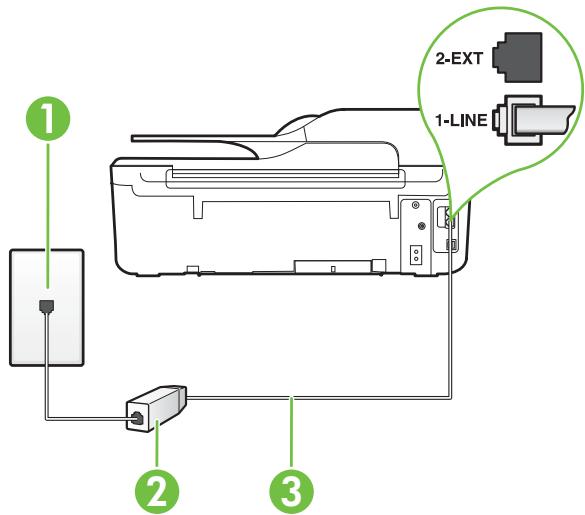
| 1 | Prise téléphonique murale |
| 2 | Cordon et filtre ADSL (ou DSL) fournis par votre fournisseur ADSL |
| 3 | Utilisez le cordon téléphonique fourni avec l'imprimante pour la connexion au port 1-LINE.Dans certains cas, vous doivent branchier le cordon téléphonique fourni sur l'adaptateur correspondant à votre pays/région. |
Pour configurer l'imprimante avec une ligne ADSL
- Procurez-vous un filtre ADSL auprès de votre fournisseur ADSL.
- Utilisez le cordon téléphonique fourni avec l'imprimante : connectez une extrémité au port ouvert sur le filtre ADSL, et l'autre au port 1-LINE situé à l'arrière de l'imprimante.

Remarque : Dans certains cas, vous devez brancher le cordon téléphonique fourni sur l'adaptateur correspondant à votre pays/région.
Vous ne réussirez peut-être pas à utiliser votre système de télécopie correctement si vous n'utilisez pas le cordon fourni pour connecter le filtre ADSL à votre imprimante. Ce cordon téléphonique spécial est différent des autres cordons téléphoniques que vous possédez éventuellement chez vous ou à votre bureau.
Un seul cordon téléphonique étant fourni, vous devrez éventuellement vous procurer d'autres cordons téléphoniques pour cette configuration.
- Branchez un cordon téléphonique supplémentaire du filtre ADSL à la prise téléphonique murale.
- Exécutez un test de télécopie.
Si vous rencontrez des difficultés lors de la configuration de l'imprimante avec des équipements optionnels, contactez votre fournisseur de services ou prestataire local pour obtenir une assistance.
Cas C : Configuration de l'imprimante avec un système téléphonique PBX ou une ligne RNIS
Si vous utilisez un système téléphonique PBX ou un adaptateur de terminal/convertisseur RNIS, assurez-vous d'effectuer les opérations suivantes :
- Si vous utilisez un PBX ou un convertisseur/adaptateur de terminal RNIS, connectez l'imprimante au port désigné pour l'utilisation d'un télécopieur et d'un téléphone. Si possible, vérifiez également que l'adaptateur de terminal est défini sur le type de commutateur approprié pour votre pays/région.

Remarque : Certains systèmes RNIS vous permettent de configurer les ports pour un équipement téléphonique spécifique. Par exemple, vous pouvez affecter un port au téléphone et à la télécopie Groupe 3 et un autre port à d'autres fonctions. Si vous rencontrez des problèmes lorsque vous vous connectez au port téléphone/télécopieur du convertisseur RNIS, essayez d'utiliser le port configuré pour des usages divers. Ce port peut être appelé "multi-combi" ou porter un nom similaire.
- Si vous utilisez un autocommutateur, désactivez la tonalité d'appel en attente.

Remarque : De nombreux autocommutateurs numériques comportent une tonalité d'appel en attente qui est activée par défaut. Or, cette fonction perturbera vos transmissions par télécopie et vous ne pourrez pas envoyer ni recevoir de télécopies à l'aide de l'imprimante. Reportez-vous à la documentation fournie avec votre autocommutateur pour obtenir des instructions sur la façon de désactiver le signal d'appel en attente.
- Si vous utilisez un système téléphonique PBX, composez le numéro de ligne extérieure avant de composer le numéro du télécopieur. Veillez à utiliser le cordon fourni pour raccorder l'imprimante à la prise téléphonique murale. Si vous ne le faites pas, la télécopie risque de ne pas fonctionner. Ce cordon téléphonique spécial est différent des autres cordons téléphoniques que vous possédez éventuellement chez vous ou à votre bureau. Si le cordon téléphonique fourni est trop court, vous pouvez acheter un coupleur dans votre magasin d'articles électroniques et prolonger ainsi le cordon. Dans certains cas, vous devez brancher le cordon téléphonique fourni sur l'adaptateur correspondant à votre pays/région.
Si vous rencontrez des difficultés lors de la configuration de l'imprimante avec des équipements optionnels, contactez votre fournisseur de services ou prestataire local pour obtenir une assistance.
Cas D : Télécopier avec service de sonnerie distincte sur la même ligne
Si vous êtes abonné à un service de sonnerie différenciée (fourni par votre opérateur téléphonique) permettant d'avoir plusieurs numéros de téléphone sur une même ligne téléphonique, chaque numéro étant associé à une sonnerie différente, configurez l'imprimante comme décrit dans cette section.
Vue arrière de l'imprimante
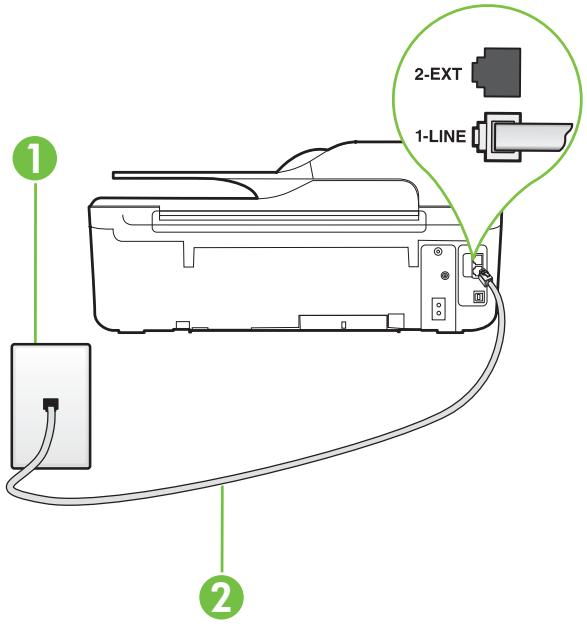
| 1 | Prise téléphonique murale |
| 2 | Utilisez le cordon téléphonique fourni avec l'imprimante pour la connexion au port 1-LINE.Dans certains cas, vous doivent branchier le cordon téléphonique fourni sur l'adaptateur correspondant à votre pays/région. |
Pour configurer l'imprimante avec un service de sonnerie différenciée, procédez comme suit :
- Utilisez le cordon téléphonique fourni avec l'imprimante : connectez l'une des extrémités à votre prise téléphonique murale et l'autre au port 1-LINE situé à l'arrière de l'imprimante.

Remarque : Dans certains cas, vous devez brancher le cordon téléphonique fourni sur l'adaptateur correspondant à votre pays/région.
Si vous n'utilisez pas le cordon fourni pour établir la connexion entre la prise téléphonique murale et l'imprimante, vous risquez de ne pas pouvoir envoyer de télécopies. Ce cordon téléphonique spécial est différent des autres cordons téléphoniques que vous possédez éventuellement chez vous ou à votre bureau.
- Activez le paramètre Réponse automatique.
- Modifiez le paramètre Sonneries distinctes conformément au paramètre attribué à votre numéro de télécopieur par l'opérateur téléphonique.

Remarque : Par défaut, l'imprimante est configurée pour répondre à toutes les sonneries. Si vous ne définissez pas le paramètre Sonneries distinctes en fonction du mode de sonnerie associé à votre numéro de télécopieur par votre opérateur téléphonique, il se peut que l'imprimante réponde à la fois aux appels vocaux et aux appels de télécopie ou qu'elle ne réponde pas du tout.

Conseil : Vous pouvez également utiliser la fonction de détection du modèle de sonnerie, disponible sur le panneau de commande de l'imprimante, pour configurer une sonnerie différenciée. Grâce à cette fonction, l'imprimante reconnaît et enregistre le type de sonnerie d'un appel entrant en fonction de l'appel et détermine automatiquement la sonnerie particulière attribuée par votre opérateur téléphonique aux appels de télécopieur. Pour plus d'informations, voir Modification du type de sonnerie sur Sonnerie distincte.
- (Facultatif) Réglez le paramètre Sonneries avant réponse sur la plus petite valeur (deux sonneries).
- Exécutez un test de télécopie.
L'imprimante répond automatiquement aux appels entrants sonnant de la manière sélectionnée (paramètre Sonneries distinctes) après le nombre de sonneries que vous avez défini (paramètre Sonneries avant réponse). L'imprimante envoie ensuite une tonalité de réception de télécopie au télécopieur d'origine et commence à recevoir la télécopie.
Si vous rencontrez des difficultés lors de la configuration de l'imprimante avec des équipements optionnels, contactez votre fournisseur de services ou prestataire local pour obtenir une assistance.
Cas E : Ligne vocale et de télécopie partagée
Si vous recevez à la fois des appels vocaux et de télécopie au même numéro de téléphone et si vous ne disposez d'aucun autre équipement de bureau (ou messagerie vocale) sur cette ligne téléphonique, configurez l'imprimante comme décrit dans cette section.
Vue arrière de l'imprimante
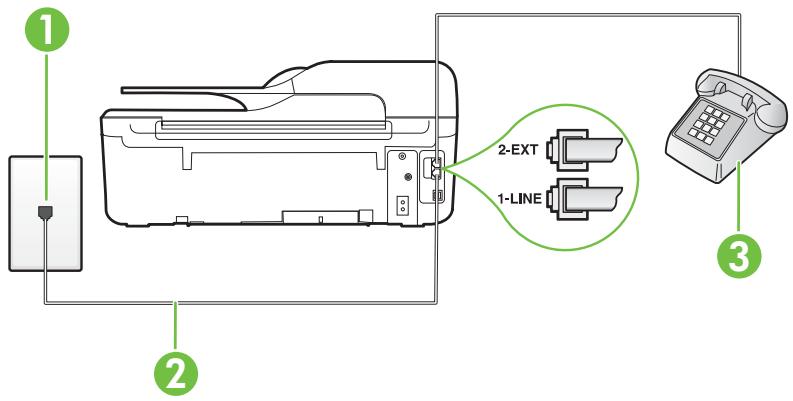
| 1 | Prise téléphonique murale |
| 2 | Utilisez le cordon téléphonique fourni avec l'imprimante pour la connexion au port 1-LINE. |
(suite)
| Dans certains cas, vous doivent branchier le cordon téléphonique fourni sur l'adaptateur correspondant à votre pays/région. | |
| 3 | Téléphone (facultatif) |
Pour configurer l'imprimante avec une ligne vocale/télécopie partagée
- Utilisez le cordon téléphonique fourni avec l'imprimante : connectez l'une des extrémités à votre prise téléphonique murale et l'autre au port 1-LINE situé à l'arrière de l'imprimante.

Remarque : Dans certains cas, vous devez brancher le cordon téléphonique fourni sur l'adaptateur correspondant à votre pays/région.
Si vous n'utilisez pas le cordon fourni pour établir la connexion entre la prise téléphonique murale et l'imprimante, vous risquez de ne pas pouvoir envoyer de télécopies. Ce cordon téléphonique spécial est différent des autres cordons téléphoniques que vous possédez éventuellement chez vous ou à votre bureau.
- Procédez de l'une des manières suivantes :
- Si vous disposez d'un système téléphonique en parallèle, utilisez la prise blanche du port 2-EXT à l'arrière de l'imprimante, puis branchez un téléphone sur ce port.
- Si vous possédez un système téléphonique en série, vous pouvez connecter directement le téléphone au câble de l'imprimante auquel est rattachée une prise murale.
- À présent, vous devez regarder comment cette imprimante répond aux appels, automatiquement ou manuellement :
- Si vous configurez l'imprimante pour qu'elle réponde automatiquement, elle prendra tous les appels entrants et recevra les télécopies. L'imprimante n'est pas en mesure de faire la distinction entre les appels vocaux et les appels de télécopie ; si vous pensez qu'il s'agit d'un appel vocal, vous devrez prendre l'appel avant que l'imprimante ne s'en charge. Pour paramétrer l'imprimante afin qu'elle réponde automatiquement aux appels, activez le paramètre Réponse automatique.
- Si vous configurez l'imprimante pour qu'elle réponde manuellement aux télécopies, vous devez prendre les appels entrants en personne ; sinon, l'imprimante ne pourrait pas recevoir de télécopies. Pour paramétrer l'imprimante en vue de répondre aux appels manuellement, désactivez le paramètre Réponse automatique.
- Exécutez un test de télécopie.
Si vous décrochez le téléphone avant l'imprimante et que vous entendez les tonalités d'un télécopieur en mode d'émission, vous devez répondre manuellement à l'appel de télécopie.
Si vous rencontrez des difficultés lors de la configuration de l'imprimante avec des équipements optionnels, contactez votre fournisseur de services ou prestataire local pour obtenir une assistance.
Cas F : Ligne vocale et de télécopie partagée avec une messagerie vocale
Si vous recevez à la fois des appels vocaux et des appels de télécopie au même numéro de téléphone et êtes également abonné à un service de messagerie vocale offert par votre opérateur téléphonique, configurez l'imprimante comme décrit dans cette section.

Remarque : Vous ne pouvez pas recevoir de télécopies automatiquement si un service de messagerie vocale est actif sur le même numéro de téléphone que celui utilisé pour les appels de télécopie. Vous devez recevoir les télécopies manuellement, ce qui signifie que vous devez répondre personnellement aux appels entrants de télécopie. Si vous souhaitez plutôt recevoir les télécopies automatiquement, contactez votre opérateur téléphonique pour vous abonner à un service de sonnerie différenciée ou pour obtenir une ligne téléphonique distincte pour la télécopie.
Vue arrière de l'imprimante
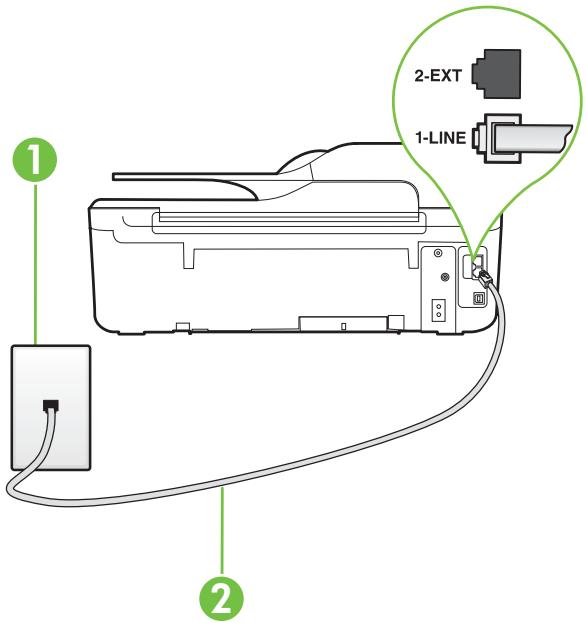
| 1 | Prise téléphonique murale |
| 2 | Utilisez le cordon téléphonique fourni avec l'imprimante pour la connexion au port 1-LINE.Dans certains cas, vousdezvez brancher le cordon téléphonique fourni sur l'adaptateur correspondant à VOte pays/région. |
Pour configurer l'imprimante avec une messagerie vocale
- Utilisez le cordon téléphonique fourni avec l'imprimante : connectez l'une des extrémités à votre prise téléphonique murale et l'autre au port 1-LINE situé à l'arrière de l'imprimante. Dans certains cas, vous devez brancher le cordon téléphonique fourni sur l'adaptateur correspondant à votre pays/région.

Remarque : Dans certains cas, vous devez brancher le cordon téléphonique fourni sur l'adaptateur correspondant à votre pays/région.
Si vous n'utilisez pas le cordon fourni pour établir la connexion entre la prise téléphonique murale et l'imprimante, vous risquez de ne pas pouvoir envoyer de télécopies. Ce cordon téléphonique spécial est différent des autres cordons téléphoniques que vous possédez éventuellement chez vous ou à votre bureau.
- Désactivez le paramètre Réponse automatique.
- Exécutez un test de télécopie.
Vous devez répondre en personne aux appels de télécopie entrants, sinon l'imprimante ne peut pas recevoir de télécopies. Vous devez déclencher la télécopie manuelle avant que le répondeur vocal ne décroche la ligne.
Si vous rencontrez des difficultés lors de la configuration de l'imprimante avec des équipements optionnels, contactez votre fournisseur de services ou prestataire local pour obtenir une assistance.
Cas G : Ligne de télécopie partagée avec un modem d'ordinateur (aucun appel vocal reçu)
Si vous disposez d'une ligne de télécopie sur laquelle vous ne recevez pas d'appels vocaux et si vous avez connecté un modem d'ordinateur sur cette ligne, configurez votre imprimante comme décrit dans cette section.

Remarque : Si vous possédez un modem d'ordinateur d'accès distant, ce dernier partage la ligne téléphonique avec l'imprimante. Vous ne pourrez pas utiliser le modem et l'imprimante simultanément. Par exemple, vous ne pouvez pas utiliser l'imprimante pour envoyer une télécopie alors que vous êtes déjà en train d'utiliser le modem pour envoyer un courrier électronique ou accéder à Internet.
- Configuration de l'imprimante avec un modem d'ordinateur d'accès distant
- Configuration de l'imprimante avec un modem d'ordinateur DSL/ADSL
Configuration de l'imprimante avec un modem d'ordinateur d'accès distant
Si vous utilisez la même ligne téléphonique pour l'envoi de télécopies et pour un modem d'ordinateur d'accès distant, suivez ces instructions pour configurer l'imprimante.
Vue arrière de l'imprimante
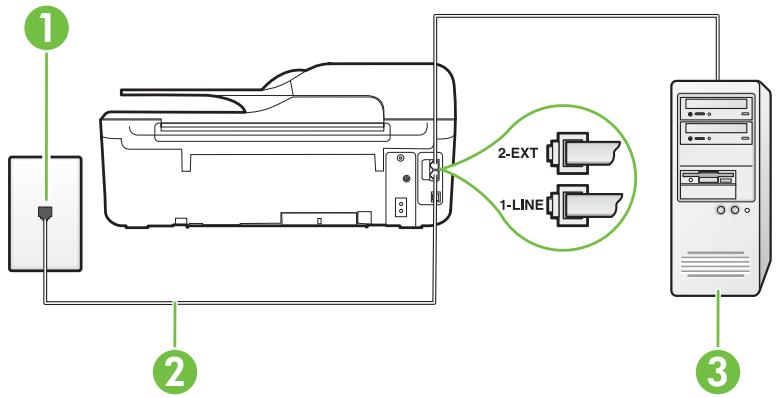
| 1 | Prise téléphonique murale |
| 2 | Utilisez le cordon téléphonique fourni avec l'imprimante pour la connexion au port 1-LINE.Dans certains cas, vous doivent branchier le cordon téléphonique fourni sur l'adaptateur correspondant à votre pays/région. |
| 3 | Ordinateur avec modem |
Pour configurer l'imprimante avec un modem d'ordinateur
- Retirez la prise blanche du port 2-EXT à l'arrière de votre imprimante.
- Localisez le cordon téléphonique qui relie l'arrière de votre ordinateur (ou le modem à numérotation de votre ordinateur) à une prise murale. Débranchez le cordon de la prise téléphonique murale et branchez-le sur le port 2-EXT à l'arrière de l'imprimante.
- Utilisez le cordon téléphonique fourni avec l'imprimante : connectez l'une des extrémités à votre prise téléphonique murale et l'autre au port 1-LINE situé à l'arrière de l'imprimante.

Remarque : Dans certains cas, vous devez brancher le cordon téléphonique fourni sur l'adaptateur correspondant à votre pays/région.
Si vous n'utilisez pas le cordon fourni pour établir la connexion entre la prise téléphonique murale et l'imprimante, vous risquez de ne pas pouvoir envoyer de télécopies. Ce cordon téléphonique spécial est différent des autres cordons téléphoniques que vous possédez éventuellement chez vous ou à votre bureau.
- Si le logiciel du modem de votre ordinateur est défini pour recevoir des télécopies automatiquement, désactivez ce paramètre.

Remarque : Si vous ne désactivez pas l'option de réception automatique de télécopies du logiciel de votre modem, l'imprimante ne pourra pas recevoir de télécopies.
- Activez le paramètre Réponse automatique.
- (Facultatif) Réglez le paramètre Sonneries avant réponse sur la plus petite valeur (deux sonneries).
- Exécutez un test de télécopie.
Quand le téléphone sonnera, l'imprimante répondra automatiquement après le nombre de sonneries que vous avez défini dans le paramètre Sonneries avant réponse. L'imprimante envoie ensuite une tonalité de réception de télécopie au télécopieur d'origine et commence à recevoir la télécopie.
Si vous rencontrez des difficultés lors de la configuration de l'imprimante avec des équipements optionnels, contactez votre fournisseur de services ou prestataire local pour obtenir une assistance.
Configuration de l'imprimante avec un modem d'ordinateur DSL/ADSL
Si vous possédez une ligne ADSL et utilisez cette ligne téléphonique pour envoyer des télécopies, suivez ces instructions pour configurer votre télécopieur.
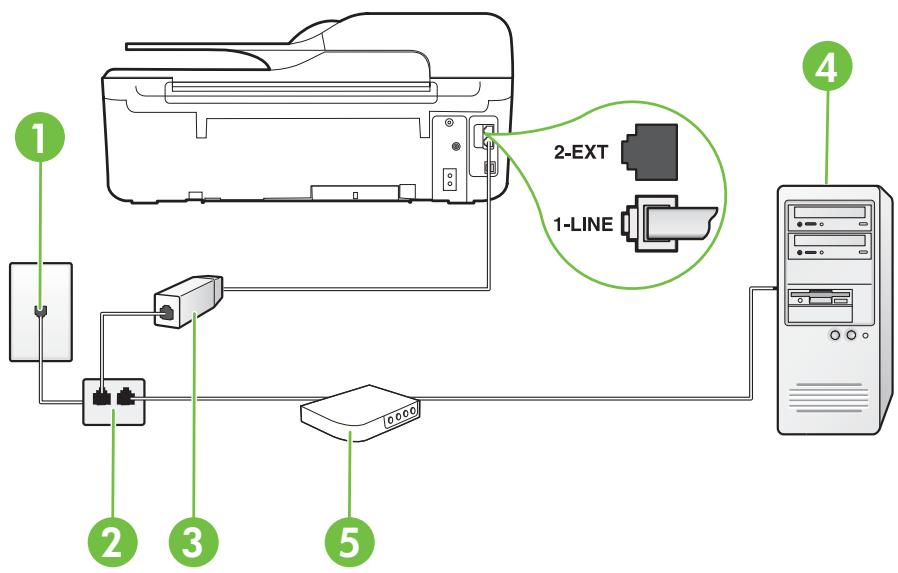
| 1 | Prise téléphonique murale |
| 2 | Séparateur parallèle |
| 3 | Filtre DSL/ADSL Branchez une extrémité du cordon téléphonique fourni avec l'imprimante sur le port 1-LINE à l'arrête de l'imprimante. Branchez l'autre extrémité du cordon sur le filtre DSL/ADSL. Dans certains cas, vousdezvez brancher le cordon téléphonique fourni sur l'adaptateur correspondant à votre pays/région. |
| 4 | Ordinateur |
| 5 | Modem d'ordinateur DSL/ADSL |

Remarque : Vous devez vous procurer un séparateur parallèle. Un séparateur parallèle dispose d'un port RJ-11 à l'avant et de deux ports RJ-11 à l'arrière. N'utilisez pas un séparateur téléphonique à 2 lignes, un séparateur en série ou un séparateur parallèle qui dispose de deux ports RJ-11 à l'avant et d'une prise à l'arrière.

Pour configurer l'imprimante avec un modem d'ordinateur DSL/ADSL
- Procurez-vous un filtre ADSL auprès de votre fournisseur ADSL.
- Utilisez le cordon téléphonique fourni avec l'imprimante : branchez l'une des extrémités au filtre ADSL et l'autre au port 1-LINE situé à l'arrière de l'imprimante.

Remarque : Dans certains cas, vous devez brancher le cordon téléphonique fourni sur l'adaptateur correspondant à votre pays/région.
Vous ne réussirez peut-être pas à utiliser votre système de télécopie correctement si vous n'utilisez pas le cordon fourni pour connecter le filtre ADSL à l'arrière de votre imprimante. Ce cordon téléphonique spécial est différent des autres cordons téléphoniques que vous possédez éventuellement chez vous ou à votre bureau.
- Connectez le filtre ADSL au séparateur parallèle.
- Connectez le modem ADSL au séparateur parallèle.
- Connectez le séparateur parallèle à la prise murale.
- Exécutez un test de télécopie.
Quand le téléphone sonnera, l'imprimante répondra automatiquement après le nombre de sonneries que vous avez défini dans le paramètre Sonneries avant réponse. L'imprimante envoie ensuite une tonalité de réception de télécopie au télécopieur d'origine et commence à recevoir la télécopie.
Si vous rencontrez des difficultés lors de la configuration de l'imprimante avec des équipements optionnels, contactez votre fournisseur de services ou prestataire local pour obtenir une assistance.
Cas H : Ligne vocale/télécopie partagée avec un modem d'ordinateur
Vous pouvez configurer l'imprimante de deux manières différentes avec votre ordinateur, selon le nombre de ports téléphoniques dont dispose ce dernier. Avant de commencer, vérifiez que votre ordinateur dispose d'un ou de deux ports téléphoniques :

Remarque : Si votre ordinateur dispose d'un seul port téléphonique, vous devez acheter un séparateur parallèle (également appelé coupleur), comme représenté sur l'illustration. Un séparateur parallèle dispose d'un port RJ-11 à l'avant et de deux ports RJ-11 à l'arrière. N'utilisez pas un séparateur téléphonique à deux lignes, un séparateur en série ou un séparateur parallèle qui dispose de deux ports RJ-11 à l'avant et d'une prise à l'arrière.
Ligne voix/télécopie partagée avec un modem d'accès distant d'ordinateur Ligne voix/télécopie partagée avec un modem d'ordinateur DSL/ADSL
Ligne voix/télécopie partagée avec un modem d'accès distant d'ordinateur
Si vous utilisez cette ligne téléphonique pour la télécopie et les appels téléphoniques, procédez comme suit pour configurer votre télécopieur.
Vous pouvez configurer l'imprimante de deux manières différentes avec votre ordinateur, selon le nombre de ports téléphoniques dont dispose ce dernier. Avant de commencer, vérifiez que votre ordinateur dispose d'un ou de deux ports téléphoniques :

Remarque : Si votre ordinateur dispose d'un seul port téléphonique, vous devez acheter un séparateur parallèle (également appelé coupleur), comme représenté sur l'illustration. Un séparateur parallèle dispose d'un port RJ-11 à l'avant et de deux ports RJ-11 à l'arrière. N'utilisez pas un séparateur téléphonique à deux lignes, un séparateur en série ou un séparateur parallèle qui dispose de deux ports RJ-11 à l'avant et d'une prise à l'arrière.
Exemple de séparateur parallèle

Pour configurer l'imprimante sur la même ligne téléphonique qu'un ordinateur avec deux ports téléphoniques
Vue arrière de l'imprimante
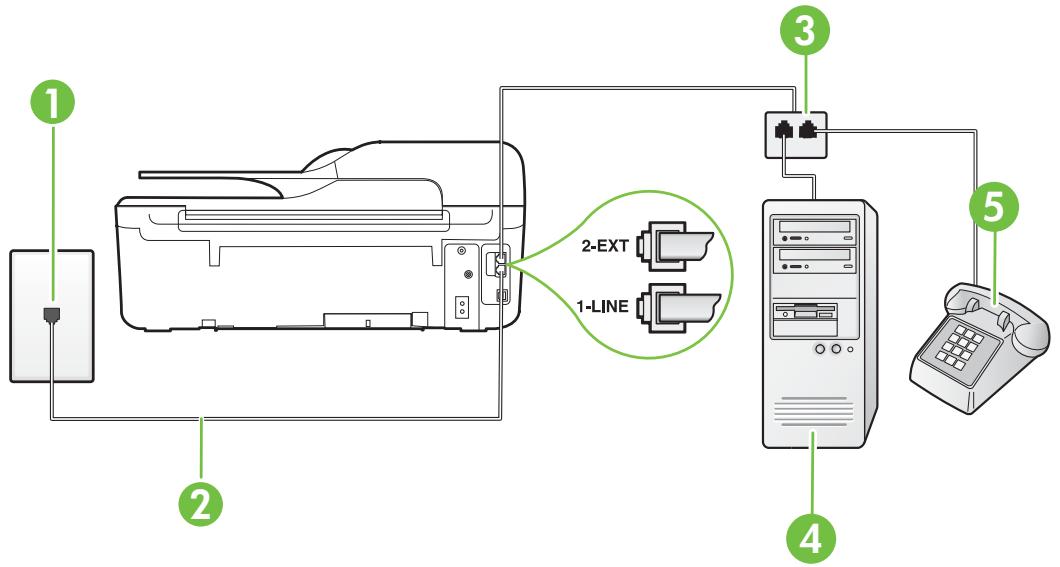
| 1 | Prise téléphonique murale |
| 2 | Utilisez le cordon téléphonique fourni avec l'imprimante pour la connexion au port 1-LINE. |
| 3 | Séparateur parallèle |
| 4 | Ordinateur avec modem |
| 5 | Téléphone |
- Ôtez la prise blanche du port 2-EXT à l'arrière de votre imprimante.
- Localisez le cordon téléphonique qui relie l'arrière de votre ordinateur (ou le modem à numérotation de votre ordinateur) à une prise murale. Débranchez le cordon de la prise téléphonique murale et branchez-le sur le port 2-EXT à l'arrière de l'imprimante.
- Connectez un téléphone au port « OUT » (sortie) situé à l'arrière de votre modem.
- Utilisez le cordon téléphonique fourni avec l'imprimante : connectez l'une des extrémités à votre prise téléphonique murale et l'autre au port 1-LINE situé à l'arrière de l'imprimante.

Remarque : Dans certains cas, vous devez brancher le cordon téléphonique fourni sur l'adaptateur correspondant à votre pays/région.
Si vous n'utilisez pas le cordon fourni pour établir la connexion entre la prise téléphonique murale et l'imprimante, vous risquez de ne pas pouvoir envoyer de télécopies. Ce cordon téléphonique spécial est différent des autres cordons téléphoniques que vous possédez éventuellement chez vous ou à votre bureau.
- Si le logiciel du modem de votre ordinateur est défini pour recevoir des télécopies automatiquement, désactivez ce paramètre.

Remarque : Si vous ne désactivez pas l'option de réception automatique de télécopies du logiciel de votre modem, l'imprimante ne pourra pas recevoir de télécopies.
- À présent, vous devez décider comment votre imprimante répond aux appels, automatiquement ou manuellement :
Si vous configurez l'imprimante pour qu'elle réponde automatiquement, elle prendra tous les appels entrants et recevra les télécopies. L'imprimante n'est pas en mesure de faire la distinction entre les appels vocaux et les appels de télécopie ; si vous pensez qu'il s'agit d'un appel vocal, vous devrez prendre l'appel avant que l'imprimante ne s'en charge. Pour paramétrer l'imprimante afin qu'elle réponde automatiquement aux appels, activez le paramètre Réponse automatique. - Si vous configurez l'imprimante pour qu'elle réponde manuellement aux télécopies, vous devez prendre les appels entrants en personne ; sinon, l'imprimante ne pourra pas recevoir de télécopies. Pour paramétrer l'imprimante en vue de répondre aux appels manuellement, désactivez le paramètre Réponse automatique.
- Exécutez un test de télécopie.
Si vous décrochez le téléphone avant l'imprimante et que vous entendez les tonalités d'un télécopieur en mode d'émission, vous devez répondre manuellement à l'appel de télécopie.
Si vous utilisez la ligne téléphonique pour la voix, la télécopie et un modem d'accès distant d'ordinateur, procédez comme suit pour configurer votre télécopieur.
Si vous rencontrez des difficultés lors de la configuration de l'imprimante avec des équipements optionnels, contactez votre fournisseur de services ou prestataire local pour obtenir une assistance.
Ligne voix/télécopie partagée avec un modem d'ordinateur DSL/ADSL
Suivez ces instructions si votre ordinateur utilise un modem DSL/ADSL
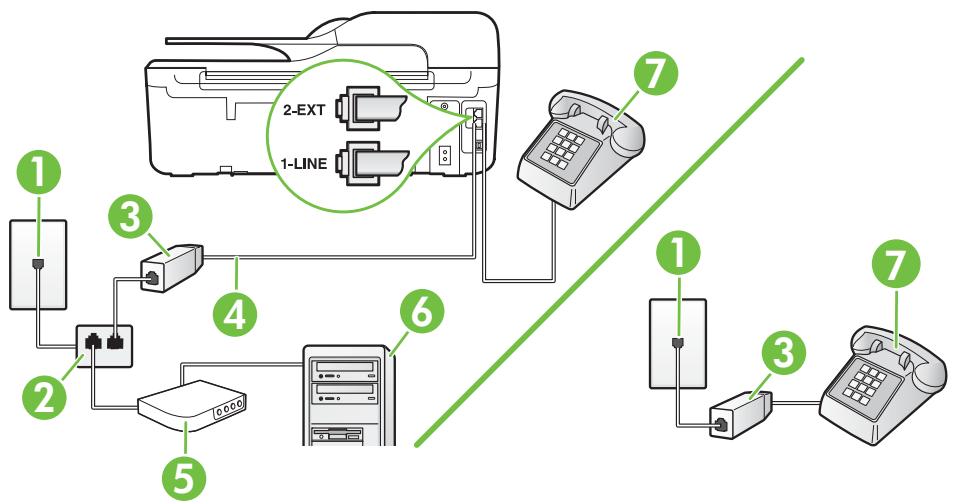
| 1 | Prise téléphonique murale |
| 2 | Séparateur parallèle |
| 3 | Filtre DSL/ADSL |
| 4 | Utilisiez le cordon téléphonique fourni pour la connexion au port 1-LINE à l'arrière de l'imprimante.Dans certains cas, vousdezvez brancher le cordon téléphonique fournisur l'adaptateur correspondant àvoitrats pays/région. |
| 5 | Modem DSL/ADSL |
| 6 | Ordinateur |
| 7 | Téléphone |

Remarque : Vous devez vous procurer un séparateur parallèle. Un séparateur parallèle dispose d'un port RJ-11 à l'avant et de deux ports RJ-11 à l'arrière. N'utilisez pas un séparateur téléphonique à 2 lignes, un séparateur en série ou un séparateur parallèle qui dispose de deux ports RJ-11 à l'avant et d'une prise à l'arrière.

Pour configurer l'imprimante avec un modem d'ordinateur DSL/ADSL
- Procurez-vous un filtre ADSL auprès de votre fournisseur ADSL.

Remarque : Les téléphones utilisés ailleurs dans la maison ou le bureau et partageant le même numéro de téléphone avec le service ADSL doivent être connectés à des filtres ADSL supplémentaires pour éviter des interférences lors des appels vocaux.
- Utilisez le cordon téléphonique fourni avec l'imprimante : connectez l'une des extrémités au filtre ADSL et l'autre au port 1-LINE situé à l'arrière de l'imprimante.

Remarque : Dans certains cas, vous devez brancher le cordon téléphonique fourni sur l'adaptateur correspondant à votre pays/région.
Vous ne réussirez peut-être pas à utiliser votre système de télécopie correctement si vous n'utilisez pas le cordon fourni pour connecter le filtre ADSL à votre imprimante. Ce cordon téléphonique spécial est différent des autres cordons téléphoniques que vous possédez éventuellement chez vous ou à votre bureau.
- Si vous disposez d'un système téléphonique en parallèle, retirez la prise blanche du port 2-EXT à l'arrière de l'imprimante, puis branchez un téléphone sur ce port.
- Connectez le filtre ADSL au séparateur parallèle.
- Connectez le modem ADSL au séparateur parallèle.
- Connectez le séparateur parallèle à la prise murale.
- Exécutez un test de télécopie.
Quand le téléphone sonnera, l'imprimante répondra automatiquement après le nombre de sonneries que vous avez défini dans le paramètre Sonneries avant réponse. L'imprimante envoie ensuite une tonalité de réception de télécopie au télécopieur d'origine et commence à recevoir la télécopie.
Si vous rencontrez des difficultés lors de la configuration de l'imprimante avec des équipements optionnels, contactez votre fournisseur de services ou prestataire local pour obtenir une assistance.
Cas I : Ligne vocale et de télécopie partagée avec un répondeur
Si vous recevez à la fois des appels vocaux et des appels de télécopie au même numéro de téléphone et si vous disposez également d'un répondeur qui répond aux appels vocaux à ce numéro de téléphone, configurez l'imprimante comme décrit dans cette section.
Vue arrière de l'imprimante
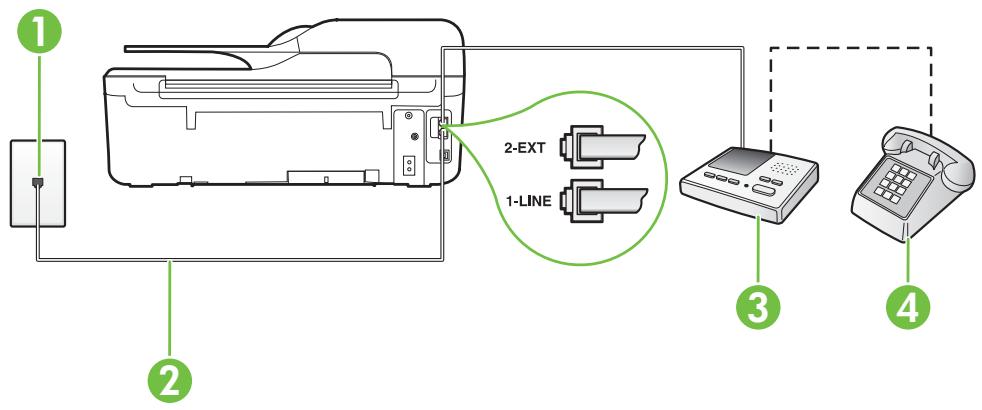
| 1 | Prise téléphonique murale |
| 2 | Utilisez le cordon téléphonique fourni pour la connexion au port 1-LINE à l'arrêt de l'imprimante |
| Dans certains cas, vous doivent branchier le cordon téléphonique fourni sur l'adaptateur correspondant à votre pays/région. | |
| 3 | Répondeur téléphonique |
| 4 | Téléphone (facultatif) |
Pour configurer l'imprimante avec une ligne vocale et de télécopie partagée avec un répondeur
- Ôtez la prise blanche du port 2-EXT à l'arrière de votre imprimante.
- Débranchez votre répondeur de la prise téléphonique murale et connectez-le au port 2-EXT situé à l'arrière de l'imprimante.

Remarque : Si vous ne connectez pas directement votre répondeur à l'imprimante, il se peut que des tonalités propres à un télécopieur en train d'émettre s'enregistrent sur votre répondeur et que vous ne puissiez pas recevoir de télécopies avec l'imprimante.
- Utilisez le cordon téléphonique fourni avec l'imprimante : connectez l'une des extrémités à votre prise téléphonique murale et l'autre au port 1-LINE situé à l'arrière de l'imprimante.

Remarque : Dans certains cas, vous devez brancher le cordon téléphonique fourni sur l'adaptateur correspondant à votre pays/région.
Si vous n'utilisez pas le cordon fourni pour établir la connexion entre la prise téléphonique murale et l'imprimante, vous risquez de ne pas pouvoir envoyer de télécopies. Ce cordon téléphonique spécial est différent des autres cordons téléphoniques que vous possédez éventuellement chez vous ou à votre bureau.
- Si votre répondeur ne possède pas de téléphone intégré, vous souhaiterez peut-être, pour plus de commodité, connecter un téléphone à l'arrière de votre répondeur au port « OUT ». Cette opération est facultative.

Remarque : Si votre répondeur ne permet pas de connecter un téléphone externe, utilisez un séparateur parallèle (également appelé coupleur) pour connecter le répondeur et le téléphone à l'imprimante. Vous pouvez utiliser des cordons téléphoniques standard pour ces branchements.
- Activez le paramètre Réponse automatique.
- Paramétrez le répondeur pour qu'il se déclenche après seulement quelques sonneries.
- Définissez le paramètre Sonneries avant réponse de l'imprimante sur le nombre maximal de sonneries pris en charge par celle-ci (le nombre maximal de sonneries varie selon le pays/la région).
- Exécutez un test de télécopie.
Lorsque le téléphone sonne, votre répondeur répond après le nombre de sonneries choisi et diffuse votre message enregistré. L'imprimante surveille l'appel au cours de cette période en étant à l'écoute d'éventuelles tonalités de télécopie. Si une tonalité de télécopie entrante est détectée, l'imprimante émet une tonalité de réception de télécopie et reçoit la télécopie. En l'absence de tonalités de télécopie, l'imprimante arrête la surveillance de la ligne et le répondeur enregistre un message.
Si vous rencontrez des difficultés lors de la configuration de l'imprimante avec des équipements optionnels, contactez votre fournisseur de services ou prestataire local pour obtenir une assistance.
Cas J : ligne vocale/télécopie partagée avec un modem et un répondeur
Si vous recevez à la fois des appels vocaux et des appels de télécopie au même numéro de téléphone et si vous utilisez également un modem et un répondeur connectés à cette ligne téléphonique, configurez votre imprimante comme décrit dans cette section.

Remarque : Votre modem d'ordinateur et l'imprimante partageant la même ligne téléphonique, vous ne pouvez pas les utiliser simultanément. Par exemple, vous ne pouvez pas utiliser l'imprimante pour envoyer une télécopie alors que vous êtes déjà en train d'utiliser le modem pour envoyer un courrier électronique ou accéder à Internet.
Ligne vocale et de télécopie partagée avec un modem d'ordinateur et un répondeur. Ligne voix/télécopie partagée avec un modem d'ordinateur DSL/ADSL et un répondeur.
Ligne vocale et de télécopie partagée avec un modem d'ordinateur et un répondeur
Vous pouvez configurer l'imprimante de deux manières différentes avec votre ordinateur, selon le nombre de ports téléphoniques dont dispose ce dernier. Avant de commencer, vérifiez que votre ordinateur dispose d'un ou de deux ports téléphoniques :

Remarque : Si votre ordinateur dispose d'un seul port téléphonique, vous devez acheter un séparateur parallèle (également appelé coupleur), comme représenté sur l'illustration. Un séparateur parallèle dispose d'un port RJ-11 à l'avant et de deux ports RJ-11 à l'arrière. N'utilisez pas un séparateur téléphonique à deux lignes, un séparateur en série ou un séparateur parallèle qui dispose de deux ports RJ-11 à l'avant et d'une prise à l'arrière.
Exemple de séparateur parallèle

Pour configurer l'imprimante sur la même ligne téléphonique qu'un ordinateur avec deux ports téléphoniques
Vue arrière de l'imprimante
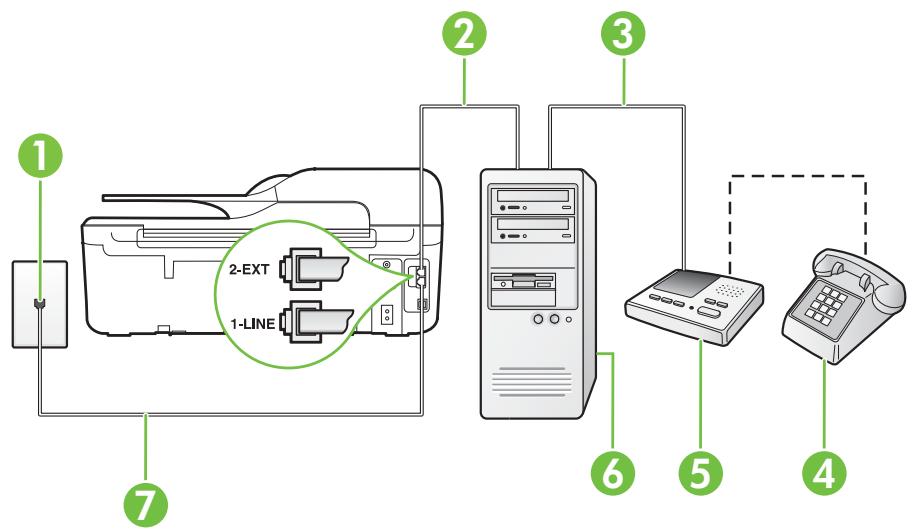
| 1 | Prise téléphonique murale |
| 2 | Port téléphonique « IN » de votre ordinateur |
| 3 | Port téléphonique « OUT » de votre ordinateur |
| 4 | Téléphone (facultatif) |
| 5 | Répondeur téléphonique |
| 6 | Ordinateur avec modem |
| 7 | Utilisez le cordon téléphonique fourni avec l'imprimante pour la connexion au port 1-LINE.Dans certains cas, vous nevez brancher le cordon téléphonique fourni sur l'adaptateur correspondant à votre pays/région. |
- Ôtez la prise blanche du port 2-EXT à l'arrière de votre imprimante.
- Localisez le cordon téléphonique qui relie l'arrière de votre ordinateur (ou le modem à numérotation de votre ordinateur) à une prise murale. Débranchez le cordon de la prise téléphonique murale et branchez-le sur le port 2-EXT à l'arrière de l'imprimante.
- Débranchez votre répondeur de la prise téléphonique murale et connectez-le au port « OUT » (sortie) situé à l'arrière de l'ordinateur (ou de votre modem d'ordinateur).
- Utilisez le cordon téléphonique fourni avec l'imprimante : connectez l'une des extrémités à votre prise téléphonique murale et l'autre au port 1-LINE situé à l'arrière de l'imprimante.

Remarque : Dans certains cas, vous devez brancher le cordon téléphonique fourni sur l'adaptateur correspondant à votre pays/région.
Si vous n'utilisez pas le cordon fourni pour établir la connexion entre la prise téléphonique murale et l'imprimante, vous risquez de ne pas pouvoir envoyer de télécopies. Ce cordon téléphonique spécial est différent des autres cordons téléphoniques que vous possédez éventuellement chez vous ou à votre bureau.
- Si votre répondeur ne possède pas de téléphone intégré, vous souhaiterez peut-être, pour plus de commodité, connecter un téléphone à l'arrière de votre répondeur au port « OUT ». Cette opération est facultative.

Remarque : Si votre répondeur ne permet pas de connecter un téléphone externe, utilisez un séparateur parallèle (également appelé coupleur) pour connecter le répondeur et le téléphone à l'imprimante. Vous pouvez utiliser des cordons téléphoniques standard pour ces branchements.
- Si le logiciel du modem de votre ordinateur est configuré pour recevoir des télécopies automatiquement, désactivez ce paramètre.

Remarque : Si vous ne désactivez pas l'option de réception automatique de télécopies du logiciel de votre modem, l'imprimante ne pourrait pas recevoir de télécopies.
- Activez le paramètre Réponse automatique.
- Paramétrez le répondeur pour qu'il se déclenche après seulement quelques sonneries.
- Définissez le paramètre Sonneries avant réponse de l'imprimante sur le nombre maximal de sonneries pris en charge par celle-ci (le nombre maximal de sonneries varie selon le pays/la région).
- Exécutez un test de télécopie.
Lorsque le téléphone sonne, votre répondeur répond après le nombre de sonneries choisi et diffuse votre message enregistré. L'imprimante surveille l'appel au cours de cette période en étant
à l'écoute d'éventuelles tonalités de télécopie. Si une tonalité de télécopie entrante est détectée, l'imprimante émet une tonalité de réception de télécopie et reçoit la télécopie. En l'absence de tonalités de télécopie, l'imprimante arrête la surveillance de la ligne et le répondeur enregistre un message.
Si vous rencontrez des difficultés lors de la configuration de l'imprimante avec des équipements optionnels, contactez votre fournisseur de services ou prestataire local pour obtenir une assistance.
Ligne voix/télécopie partagée avec un modem d'ordinateur DSL/ADSL et un répondeur
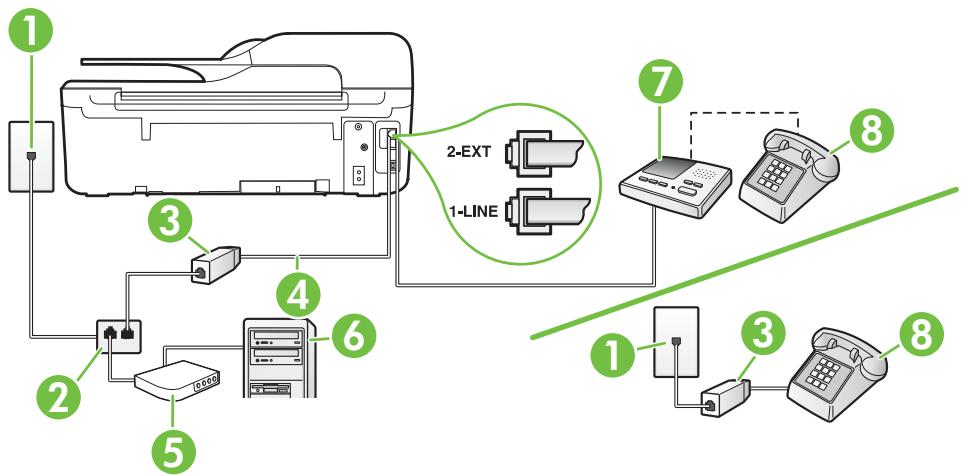
| 1 | Prise téléphonique murale |
| 2 | Séparateur parallèle |
| 3 | Filtre DSL/ADSL |
| 4 | Cordon téléphonique fourni avec l'imprimante branché sur le port 1-LINE situé à l'arrière de l'imprimanteDans certains cas, vousdezvez brancher le cordon téléphonique fournisur l'adaptateur correspondant à votre pays/région. |
| 5 | Modem DSL/ADSL |
| 6 | Ordinateur |
| 7 | Répondeur téléphonique |
| 8 | Téléphone (facultatif) |

Remarque : Vous devez vous procurer un séparateur parallèle. Un séparateur parallèle dispose d'un port RJ-11 à l'avant et de deux ports RJ-11 à l'arrière. N'utilisez pas un séparateur téléphonique à 2 lignes, un séparateur en série ou un séparateur parallèle qui dispose de deux ports RJ-11 à l'avant et d'une prise à l'arrière.

Pour configurer l'imprimante avec un modem d'ordinateur DSL/ADSL
- Procurez-vous un filtre DSL/ADSL auprès de votre fournisseur DSL/ADSL.

Remarque : Les téléphones utilisés ailleurs dans la maison ou le bureau et partageant le même numéro de téléphone avec le service DSL/ADSL doivent être connectés à des filtres DSL/ADSL supplémentaires pour éviter des interférences lors d'appels vocaux.
- Utilisez le cordon téléphonique fourni avec l'imprimante : branchez l'une des extrémités sur le filtre DSL/ADSL et l'autre sur le port 1-LINE situé à l'arrière de l'imprimante.

Remarque : Dans certains cas, vous devez brancher le cordon téléphonique fourni sur l'adaptateur correspondant à votre pays/région.
Vous ne réussirez peut-être pas à utiliser votre système de télécopie correctement si vous n'utilisez pas le cordon fourni pour connecter le filtre DSL/ADSL à votre imprimante. Ce cordon téléphonique spécial est différent des autres cordons téléphoniques que vous possédez éventuellement chez vous ou à votre bureau.
- Connectez le filtre DSL/ADSL au séparateur.
- Débranchez le répondeur de la prise téléphonique murale et connectez-le au port 2-EXT situé à l'arrière de l'imprimante.

Remarque : Si vous ne connectez pas directement votre répondeur à l'imprimante, il se peut que des tonalités propres à un télécopieur en train d'émettre s'enregistrent sur votre répondeur et que vous ne puissiez pas recevoir de télécopies avec l'imprimante.
- Connectez le modem ADSL au séparateur parallèle.
- Connectez le séparateur parallèle à la prise murale.
- Paramétrez le répondeur pour qu'il se déclenche après seulement quelques sonneries.
- Définissez le paramètre Sonneries avant réponse de l'imprimante sur le nombre maximal de sonneries pris en charge par celle-ci.

Remarque : Le nombre maximal de sonneries varie selon le pays/la région.
- Exécutez un test de télécopie.
Lorsque le téléphone sonne, le répondeur répond après le nombre de sonneries choisi et diffuse votre message enregistré. L'imprimante surveille l'appel au cours de cette période en étant à l'écoute d'éventuelles tonalités de télécopie. Si des tonalités de télécopie sont détectées, l'imprimante émet des tonalités de réception de télécopie et reçoit la télécopie. En l'absence de tonalités de télécopie, l'imprimante arrête la surveillance de la ligne et le répondeur enregistre un message.
Si vous utilisez la même ligne téléphonique pour les communications vocales et la télécopie et que vous possédez un modem d'ordinateur ADSL, procédez comme suit pour configurer votre télécopieur.
Si vous rencontrez des difficultés lors de la configuration de l'imprimante avec des équipements optionnels, contactez votre fournisseur de services ou prestataire local pour obtenir une assistance.
Cas K : ligne vocale et de télécopie partagée avec un modem et une messagerie vocale
Si vous recevez à la fois des appels vocaux et des appels de télécopie au même numéro de téléphone, que vous utilisez un modem d'ordinateur sur la même ligne téléphonique et que vous êtes abonné à un service de messagerie vocale fourni par votre opérateur téléphonique, configurez l'imprimante comme décrit dans cette section.

Remarque : vous ne pouvez pas recevoir de télécopies automatiquement si un service de messagerie vocale est actif sur le même numéro de téléphone que celui utilisé pour les appels de télécopie. Vous devez recevoir les télécopies manuellement, ce qui signifie que vous devez pouvoir répondre personnellement aux appels entrants de télécopie. Si vous souhaitez plutôt recevoir les télécopies automatiquement, contactez votre opérateur téléphonique pour vous abonner à un service de sonnerie différenciée ou pour obtenir une ligne téléphonique distincte pour la télécopie.
Votre modem d'ordinateur et l'imprimante partageant la même ligne téléphonique, vous ne pouvez pas les utiliser simultanément. Par exemple, vous ne pouvez pas utiliser l'imprimante pour envoyer une télécopie si vous êtes déjà en train d'utiliser le modem pour envoyer un courrier électronique ou accéder à Internet.
Vous pouvez configurer l'imprimante de deux manières différentes avec votre ordinateur, selon le nombre de ports téléphoniques dont dispose ce dernier. Avant de commencer, vérifiez que votre ordinateur dispose d'un ou de deux ports téléphoniques :
Si votre ordinateur dispose d'un seul port téléphonique, vous devez acheter un séparateur parallèle (également appelé coupleur), comme représenté sur l'illustration. Un séparateur parallèle dispose d'un port RJ-11 à l'avant et de deux ports RJ-11 à l'arrière. N'utilisez pas un séparateur téléphonique à deux lignes, un séparateur en série ou un séparateur parallèle qui dispose de deux ports RJ-11 à l'avant et d'une prise à l'arrière.
Exemple de séparateur parallèle

- Si votre ordinateur est équipé de deux ports téléphoniques, configurez l'imprimante comme décrit ci-après :
Vue arrière de l'imprimante
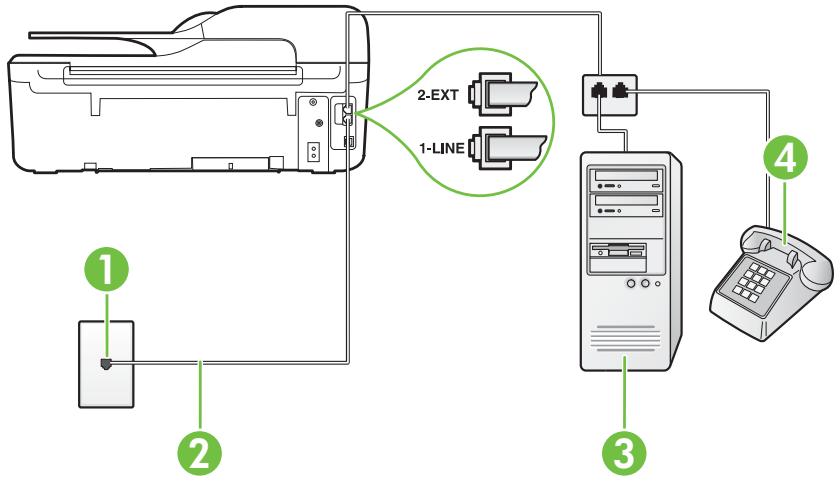
| 1 | Prise téléphonique murale |
| 2 | Utilisez le cordon téléphonique fourni avec l'imprimante pour la connexion au port 1-LINE.Dans certains cas, vous doivent branchier le cordon téléphonique fourni sur l'adaptateur correspondant à votre pays/région. |
| 3 | Ordinateur avec modem |
| 4 | Téléphone |
Pour configurer l'imprimante sur la même ligne téléphonique qu'un ordinateur avec deux ports téléphoniques
- Ôtez la prise blanche du port 2-EXT à l'arrière de votre imprimante.
- Localisez le cordon téléphonique qui relie l'arrière de votre ordinateur (ou le modem à numérotation de votre ordinateur) à une prise murale. Débranchez le cordon de la prise téléphonique murale et branchez-le sur le port 2-EXT à l'arrière de l'imprimante.
- Connectez un téléphone au port « OUT » (sortie) situé à l'arrière de votre modem.
- Utilisez le cordon téléphonique fourni avec l'imprimante : connectez l'une des extrémités à votre prise téléphonique murale et l'autre au port 1-LINE situé à l'arrière de l'imprimante.

Remarque : Dans certains cas, vous devez brancher le cordon téléphonique fourni sur l'adaptateur correspondant à votre pays/région.
Si vous n'utilisez pas le cordon fourni pour établir la connexion entre la prise téléphonique murale et l'imprimante, vous risquez de ne pas pouvoir envoyer de télécopies. Ce cordon téléphonique spécial est différent des autres cordons téléphoniques que vous possédez éventuellement chez vous ou à votre bureau.
- Si le logiciel du modem de votre ordinateur est défini pour recevoir des télécopies automatiquement, désactivez ce paramètre.

Remarque : Si vous ne désactivez pas l'option de réception automatique de télécopies du logiciel de votre modem, l'imprimante ne pourrait pas recevoir de télécopies.
- Désactivez le paramètre Réponse automatique.
- Exécutez un test de télécopie.
Vous devez répondre en personne aux appels de télécopie entrants, sinon l'imprimante ne peut pas recevoir de télécopies.
Si vous rencontrez des difficultés lors de la configuration de l'imprimante avec des équipements optionnels, contactez votre fournisseur de services ou prestataire local pour obtenir une assistance.
Configuration pour une télécopie de type série
Pour plus d'informations sur la configuration de l'imprimante pour la télécopie utilisant un système téléphonique de type série, reportez-vous au site Web de configuration de télécopie de votre pays/région.
| Autriche | www.hp.com/at/faxconfig |
| Allemagne | www.hp.com/de/faxconfig |
| Suisse (François) | www.hp.com/ch/fr/faxconfig |
| Suisse (Allemand) | www.hp.com/ch/de/faxconfig |
suite)
| Royaume-Uni | www.hp.com/uk/faxconfig |
| Finlande | www.hp.fi/faxconfig |
| Danemark | www.hp.dk/faxconfig |
| Suède | www.hp.se/faxconfig |
| Norvège | www.hp.no/faxconfig |
| Pays-Bas | www.hp.nl/faxconfig |
| Belgique (néerlandais) | www.hp.be/nl/faxconfig |
| Belgique (français) | www.hp.be/fr/faxconfig |
| Portugal | www.hp.pt/faxconfig |
| Espagne | www.hp.es/faxconfig |
| France | www.hp.com/fr/faxconfig |
| Irlande | www.hp.com/ie/faxconfig |
| Italie | www.hp.com/it/faxconfig |
Test de la configuration du télécopieur
Vous pouvez tester la configuration du télécopieur pour vérifier l'état de l'imprimante et vous assurer qu'elle est configurée correctement. N'exécutez ce test que si vous avez entièrement configuré l'imprimante en vue de la télécopie. Le test effectue les opérations suivantes :
- Teste le matériel du télécopieur
- Vérifie que le type de cordon téléphonique approprié est connecté à l'imprimante
- Vérifie que le cordon téléphonique est connecté au port approprié
- Recherche une tonalité
- Recherche une ligne téléphonique active
- Teste l'état de la connexion à la ligne téléphonique
L'imprimante imprime les résultats du test dans un rapport. Si le test échoue, examinez le rapport pour obtenir des informations sur la procédure à suivre pour corriger les problèmes et relancer le test.
Pour tester la configuration du télécopieur via le panneau de commande de l'imprimante
- Configurez l'imprimante pour télécopier selon vos instructions spécifiques de configuration de domicile ou de lieu de travail.
- Avant de lancer le test, assurez-vous que les cartouches d'encre sont installées et que du papier pleine page est chargé dans le bac d'entrée.
- Sur l'écran d'accueil, appuyez sur le bouton (Configurer).
- À l'aide des boutons situés sur la partie droite, faites défiler le menu et sélectionnez Outils, puis sélectionnez Lancer test de télécopie.
L'imprimante affiche l'état du test sur l'écran et imprime un rapport.
- Consultez le rapport.
- Si le test est satisfaisant et que vous avez toujours des problèmes de télécopie, vérifiez que les paramètres du télécopieur indiqués dans le rapport sont corrects. Un paramètre de télécopie absent ou incorrect peut entraîner des problèmes de télécopie.
- En cas d'échec du test, consultez le rapport pour obtenir des informations de résolution du problème.
Configuration du réseau (HP Officejet série 4620 e-All-in-One)
Vous pouvez gérer les paramètres réseau de l'imprimante via son panneau de configuration comme décrit dans la section suivante. Pour obtenir des paramètres plus avancés, vous pouvez utiliser le serveur Web intégré, un outil de configuration et d'état auquel vous accédez à partir de votre navigateur Web à l'aide d'une connexion réseau existante avec l'imprimante. Pour plus d'informations, voir Serveur Web intégré (HP Officejet série 4620 e-All-in-One).
Cette section contient les rubriques suivantes :
- Configuration de l'imprimante pour les connexions sans fil Modification des paramètres réseau de base Modification des paramètres réseau avancés
Configuration de l'imprimante pour les connexions sans fil
Vous pouvez configurer l'imprimante pour une connexion sans fil.
Cette section contient les rubriques suivantes :
Avant de commencer - Configuration de l'imprimante sur votre réseau sans fil - Configuration de l'imprimante à l'aide du logiciel d'imprimante HP (méthode recommandée) - Configuration de l'imprimante en utilisant la configuration WPS (Wi-Fi Protected Setup) - Configuration de l'imprimante à l'aide du serveur Web intégré (EWS) - Changement de type de connexion Test de la connexion sans fil - Recommandations concernant la sécurité du réseau sans fil - Instructions pour réduire les interférences sur un réseau sans fil

Remarque : Si vous rencontrez des difficultés lors de la connexion de l'imprimante, voir Résolution des problèmes liés aux réseaux sans fil (HP Officejet série 4620 e-All-in-One).

Conseil : Pour plus d'informations sur la configuration et l'utilisation de l'imprimante en mode sans fil, visitez le centre d'impression sans fil HP (www.hp.com/go/wirelessprinting).
Avant de commencer
Avant de commencer à configurer la connexion sans fil, procédez aux vérifications suivantes :
Le réseau sans fil est configuré et fonctionne correctement. L'imprimante et les ordinateurs qui l'utilisent sont connectés au même réseau (sous-réseau).
Lors de la connexion de l'imprimante, il se peut que vous soyez invité à entrer le nom (SSID) ainsi que le mot de passe du réseau sans fil :
Le nom du réseau sans fil identifie votre réseau. - Le mot de passe sans fil empêche la connexion à votre réseau sans fil par des personnes non autorisées. Suivant le niveau de sécurité requis, votre réseau sans fil utilise une clé WPA ou un code de sécurité WEP.
Si vous n'avez pas modifié le nom de réseau ni la clé de sécurité depuis l'installation de votre réseau sans fil, vous pouvez trouver ces données inscrites au dos ou sur le côté du routeur sans fil.
Si vous ne parvenez pas à trouver le nom de réseau ou le code de sécurité, ou que vous ne vous souvenez plus de ces informations, consultez la documentation fournie avec votre ordinateur ou votre routeur sans fil. Si vous ne parvenez toujours pas à connaître ces informations, contactez l'administrateur réseau ou la personne responsable de la configuration du réseau sans fil.

Conseil : Si vous utilisez un ordinateur exécutant Windows, HP fournit un outil appelé Utilitaire de diagnostic réseau domestique de base, qui peut vous aider à extraire ces informations sur certains systèmes. Pour utiliser cet outil, visitez le centre d'impression sans fil HP à l'adresse www.hp.com/go/wirelessprinting et cliquez sur Utilitaire de diagnostic réseau à la section Liens rapides (il se peut que cet outil ne soit pas encore disponible dans certaines langues).
Configuration de l'imprimante sur votre réseau sans fil
Pour configurer l'imprimante sur votre réseau sans fil, procédez de l'une des manières suivantes :
- Configuration de l'imprimante à l'aide du logiciel d'imprimante HP (méthode recommandée)
- Configuration de l'imprimante en utilisant la configuration WPS (Wi-Fi Protected Setup)
- Configuration de l'imprimante à l'aide du serveur Web intégré (EWS)

Remarque : Si vous avez déjà utilisé l'imprimante avec un autre type de connexion, par exemple une liaison USB, suivez les instructions de la rubrique « Changement de type de connexion » pour configurer l'imprimante sur votre réseau sans fil.
Configuration de l'imprimante à l'aide du logiciel d'imprimante HP (méthode recommandée)
Outre l'activation des fonctionnalités clés de l'imprimante, vous pouvez configurer les communications sans fil au moyen du logiciel d'imprimante HP fourni avec votre imprimante.
Si vous avez déjà utilisé l'imprimante avec un autre type de connexion, par exemple une liaison USB, suivez les instructions de la rubrique « Changement de type de connexion » pour configurer l'imprimante sur votre réseau sans fil.
Configuration de l'imprimante en utilisant la configuration WPS (Wi-Fi Protected Setup)
La configuration WPS (Wi-Fi Protected Setup) vous permet de configurer rapidement l'imprimante sur votre réseau sans fil, sans avoir à saisir le nom du réseau sans fil (SSID), le mot de passe sans fil (code de sécurité WPA ou WEP), ni aucun autre paramètre sans fil.

Remarque : Ne configurez la liaison sans fil en utilisant le WPS que si votre réseau sans fil utilise le chiffrement de données WPA. Si votre réseau sans fil utilise le WEP, ou bien n'utilise aucun chiffrement, appliquez l'une des autres méthodes fournies dans cette section pour configurer l'imprimante sur votre réseau sans fil.
Remarque : WPS 2.0 ne prend pas en charge les protocoles WEP, WPA et TKIP.
Remarque : Pour utiliser la configuration WPS, assurez-vous que votre routeur ou point d'accès sans fil prend en charge le protocole WPS. Les routeurs qui prennent en charge WPS sont souvent dotés d'un bouton (WPS) ou d'un bouton libellé « WPS ».
Pour configurer l'imprimante en mode WPS, vous pouvez employer l'une des méthodes suivantes :
- Méthode par pression sur un bouton : Utilisez le bouton (WPS) ou le bouton WPS de votre routeur, s'il est disponible.
- Méthode par code PIN : Entrez le code PIN généré par l'imprimante dans le logiciel de configuration du réseau.
Pour connecter l'imprimante à l'aide de la méthode par pression sur un bouton
- Sur le panneau de commande de l'imprimante, appuyez sur le bouton (†) (Sans fil) puis, à l'aide des boutons situés sur la partie droite, faites défiler le menu et sélectionnez Paramètres sans fil.
- Sélectionnez Wi-Fi Protected Setup et suivez les instructions à l'écran.
- Lorsque vous y êtes invité, sélectionnez Push Button.
- Sur le routeur ou le point d'accès sans fil, appuyez en maintenant la pression sur le bouton WPS pendant 3 secondes. Patientez environ 2 minutes. Si l'imprimante se connecte avec succès, le voyant de liaison sans fil cesse de clignoter et s'allume fixement.
Pour connecter l'imprimante à l'aide de la méthode par code PIN
- Sur le panneau de commande de l'imprimante, appuyez sur le bouton (f) (Sans fil) puis, à l'aide des boutons situés sur la partie droite, faites défiler le menu et sélectionnez Paramètres sans fil.
- Sélectionnez Wi-Fi Protected Setup et suivez les instructions à l'écran.
- Lorsque vous y êtes invité, sélectionnez Code PIN. Le clavier visuel apparaît à l'écran.
- Ouvrez l'utilitaire de configuration ou le logiciel du routeur ou point d'accès sans fil, puis entrez le code PIN WPS.

Remarque : Pour plus d'informations sur l'utilisation de l'utilitaire de configuration, reportez-vous à la documentation fournie avec le routeur ou le point d'accès sans fil. Patientez environ deux minutes. Si l'imprimante se connecte avec succès, le voyant de liaison sans fil cesse de clignoter et s'allume fixement.
Configuration de l'imprimante à l'aide du serveur Web intégré (EWS)
Si l'imprimante est connectée à un réseau, vous pouvez utiliser son serveur Web intégré (EWS) pour configurer les communications sans fil.
- Ouvrez le serveur EWS. Pour plus d'informations, voir Pour ouvrir le serveur Web intégré.
- Sous l'onglet Réseau, cliquez sur Assistant de configuration sans fil dans la fenêtre Configuration.
- Suivez les instructions à l'écran.

Conseil : Vous pouvez également configurer les communications sans fil en entrant ou en modifiant les paramètres sans fil. Pour modifier ces paramètres, sous l'onglet Réseau, cliquez sur Avancé à la section Sans fil (802.11) située sur la gauche, changez les paramètres sans fil, puis cliquez sur Appliquer.
Changement de type de connexion
Après avoir installé le logiciel HP et connecté l'imprimante à votre ordinateur ou à un réseau, vous pouvez utiliser le logiciel HP pour modifier le type de connexion (par exemple, en passant d'une connexion USB à une liaison sans fil).

Remarque : Vous pouvez être invité à connecter temporairement un câble USB au cours du processus de configuration.
Pour passer d'une connexion USB à une connexion sans fil
Suivez les instructions correspondant à votre système d'exploitation.
Windows
- Sur le bureau de l'ordinateur, cliquez sur Démarrer, sélectionnez Programmes ou Tous les programmes, cliquez sur HP, sélectionnez le nom de votre imprimante, puis cliquez sur Configuration et logiciel d'imprimante.
- Cliquez sur Convertir une imprimante connectée USB en imprimante sans fil.
- Suivez les instructions qui apparaissent à l'écran pour terminer l'installation.
Mac OS X
- Ouvrez l'utilitaire HP. Pour plus d'informations, voir « Pour ouvrir l'utilitaire HP ».
- Cliquez sur Applications dans la barre d'outils de l'utilitaire HP.
- Double-cliquez sur Assistant d'installation HP et suivez les instructions à l'écran.
Pour passer d'une connexion sans fil à une connexion USB
Pour passer d'une connexion sans fil à une connexion USB, reliez le câble USB à l'imprimante.

Remarque : Si vous utilisez un ordinateur équipé de Mac OS X, ajoutez l'imprimante à la file d'attente d'impression. Cliquez sur Préférences du système dans le Dock, cliquez sur Imprimante & Fax ou Imprimante & Scanner dans la section Matériel, cliquez sur +, puis sélectionnez l'imprimante.
Test de la connexion sans fil
Imprimez la page de test de liaison sans fil pour obtenir les informations relatives à la connexion sans fil de l'imprimante. La page de test de liaison sans fil contient des informations sur l'état de l'imprimante, son adresse matérielle (MAC) et son adresse IP. Si l'imprimante est reliée à un réseau, la page de test affiche le détail des paramètres réseau.
Pour imprimer la page de test du réseau sans fil
- Appuyez sur le bouton (1) (Sans fil) du panneau de commande de l'imprimante.
- À l'aide des boutons situés sur la partie droite, faites défiler le menu et sélectionnez Imprimer rapport, puis sélectionnez Rapport test sans fil.
Recommandations concernant la sécurité du réseau sans fil
Les informations suivantes peuvent vous aider à protéger votre réseau sans fil et votre imprimante sans fil contre l'utilisation non autorisée.
Pour plus d'informations, visitez le site www.hp.com/go/wirelessprinting.
Cette section contient les rubriques suivantes :
Aperçu des paramètres de sécurité - Ajout d'adresses matérielles à un routeur sans fil (filtrage d'adresses MAC) Autres directives de sécurité concernant le sans fil
Aperçu des paramètres de sécurité
Pour contribuer à améliorer la sécurité du réseau sans fil et empêcher l'accès non autorisé, l'imprimante prend en charge de nombreux types d'authentification de réseau courants, dont les protocoles WEP, WPA et WPA2.
- WEP (Wired Equivalent Privacy) : assure la sécurité en chiffrant les données envoyées, via des ondes radio, entre deux périphériques sans fil. Les périphériques reliés à un réseau compatible WEP utilisent des clés WEP pour le chiffrement des données. Si votre réseau utilise le WEP, vous devez connaître la ou les clés WEP qu'il utilise.
- WPA (Wi-Fi Protected Access) : augmente le niveau de protection des données en liaison radio et le contrôle d'accès aux réseaux sans fil existants et futurs. Il résout toutes les défaillances connues du WEP, qui est le système de sécurité natif de la norme 802.11. Le WPA utilise le protocole TKIP (Temporal Key Integrity Protocol) pour le chiffrement et l'authentification 802.1X avec l'un des types de protocoles EAP (Extensible Authentication Protocol) normalisés actuellement disponibles.
- WPA2 : fournit aux utilisateurs de réseaux sans fil d'entreprise ou grand public un niveau élevé de garantie que seuls les utilisateurs autorisés peuvent accéder à leurs réseaux sans fil. La norme WPA2 prend en charge le protocole AES (Advanced Encryption Standard). Le protocole AES est défini suivant un mode de chaînage à chiffrement inversé par blocs (CCM) et prend en charge la norme IBSS (Independent Basic Service Set) pour activer la sécurité entre les postes de travail clients connectés via un routeur sans fil (tel qu'un routeur Linksys ou une station d'accueil Apple).
Ajout d'adresses matérielles à un routeur sans fil (filtrage d'adresses MAC)
Le filtrage MAC est une fonction de sécurité via laquelle un routeur ou point d'accès sans fil est configuré avec une liste d'adresses matérielles (également appelées "adresses MAC") qui désigne les périphériques autorisés à accéder au réseau via le routeur.
Si le routeur filtre les adresses matérielles, celle de l'imprimante doit être ajoutée à la liste des adresses matérielles acceptées par le routeur. Si le routeur ne connaît pas l'adresse matérielle d'une imprimante qui tente d'accéder au réseau, il lui refusera l'accès.

Attention : Toutefois, cette méthode n'est pas recommandée, car vos adresses MAC peuvent être facilement détectées et falsifiées par des utilisateurs non autorisés situés à l'extérieur de votre réseau.
Pour ajouter des adresses matérielles à un routeur ou un point d'accès sans fil
- Imprimez la page de configuration réseau et localisez l'adresse matérielle de l'imprimante. Pour plus d'informations, voir Interprétation de la page de configuration réseau (HP Officejet série 4620 e-All-in-One).

Remarque : L'imprimante utilise une adresse matérielle distincte pour les connexions sans fil. L'adresse matérielle est indiquée sur la page de configuration réseau de l'imprimante.
- Ouvrez l'utilitaire de configuration du routeur ou du point d'accès sans fil et ajoutez l'adresse matérielle de l'imprimante à la liste des adresses matérielles acceptées.

Remarque : Pour plus d'informations sur l'utilisation de l'utilitaire de configuration, reportez-vous à la documentation fournie avec le routeur ou le point d'accès sans fil.
Autres directives de sécurité concernant le sans fil
Pour préserver la sécurité du réseau sans fil, veuillez suivre les recommandations ci-dessous :
Utilisez un mot de passe sans fil contenant au moins 20 caractères aléatoires. Un mot de passe sans fil WPA peut contenir jusqu'à 64 caractères. Lorsque vous créez un mot de passe sans fil, évitez d'utiliser des expressions ou des noms communs, des suites de caractères évidentes (une suite de 1, par exemple) ou encore des informations personnelles. Utilisez toujours des chaînes de caractères aléatoires, composées de lettres minuscules et majuscules, de chiffres et, si cela est autorisé, de caractères spéciaux, comme des signes de ponctuation. - Modifiez le mot de passe sans fil par défaut fourni par le fabricant pour accéder au point d'accès ou au routeur sans fil en tant qu'administrateur. Certains routeurs vous autorisent également à modifier le nom de l'administrateur. - Si possible, désactivez la fonction d'administration sur le réseau sans fil. Dans ce cas, vous devrez établir une connexion câblée avec le routeur pour modifier la configuration. - Si cela s'avère possible, désactivez la fonction d'administration via Internet de votre routeur. Vous pouvez utiliser le Bureau à distance pour établir une connexion cryptée à un ordinateur situé derrière votre routeur et modifier la configuration à partir de l'ordinateur local auquel vous accédez via Internet. Pour éviter toute connexion accidentelle à un réseau sans fil tiers, désactivez la fonction de connexion automatique à des réseaux non favoris. Elle est désactivée par défaut dans Windows XP.
Instructions pour réduire les interférences sur un réseau sans fil
Les conseils suivants aident à réduire les risques d'interférences dans un réseau sans fil :
- Tenez les périphériques sans fil éloignés des objets métalliques de grande taille (meubles-classeurs, par exemple) et d'autres périphériques électromagnétiques (micro-ondes, téléphones sans fil, etc.), car ces objets peuvent interrompre les signaux radio.
- Tenez les périphériques sans fil éloignés des éléments de maçonnerie et autres constructions dans la mesure où ceux-ci risquent d'absorber les ondes radio et de diminuer la puissance du signal.
- Placez le point d'accès ou le routeur sans fil dans un lieu central situé dans le champ de vision des périphériques sans fil connectés au réseau.
- Placez tous les périphériques sans fil du réseau à portée les uns des autres.
Modification des paramètres réseau de base
Les options du panneau de commande vous permettent de configurer et de gérer une connexion sans fil et d'effectuer un certain nombre de tâches de gestion du réseau. Parmi ces tâches, on peut citer la visualisation des paramètres réseau, la restauration des valeurs par défaut du réseau, l'activation et la désactivation du point d'accès sans fil, ainsi que la modification des paramètres réseau.
Cette section contient les rubriques suivantes :
- Visualisation et impression des paramètres réseau
- Permet d'activer ou de désactiver la radio sans fil.
Visualisation et impression des paramètres réseau
Vous pouvez afficher un résumé des paramètres réseau sur le panneau de commande de l'imprimante ou dans le logiciel HP fourni avec l'imprimante. Vous pouvez imprimer une page de configuration réseau plus détaillée, qui répertorie l'ensemble des paramètres réseau importants, tels que l'adresse IP, la vitesse de la liaison, le DNS et le mDNS. Pour plus d'informations, voir Interprétation de la page de configuration réseau (HP Officejet série 4620 e-All-in-One).
Permet d'activer ou de désactiver la radio sans fil.
Par défaut, le point d'accès sans fil est activé, comme l'indique le voyant bleu à l'avant de l'imprimante. Pour rester connecté au réseau sans fil, le récepteur radio doit être activé. Toutefois, si vous disposez d'une connexion USB, le récepteur radio n'est pas utilisé. Dans ce cas, vous pouvez désactiver le récepteur radio.
- Appuyez sur le bouton (T) (Sans fil) puis, à l'aide des boutons situés sur la partie droite, faites défiler le menu et sélectionnez l'option Paramètres sans fil.
- Sélectionnez Sans fil : Activé/désactivé, puis Activé pour activer l'émetteur-récepteur, ou Désactivé dans le cas contraire.
Modification des paramètres réseau avancés
Attention : Les paramètres réseau sont fournis pour des raisons pratiques. Toutefois, à moins d'être un utilisateur expérimenté, il est déconseillé de modifier certains de ces paramètres (tels que vitesse de liaison, paramètres IP, passerelle par défaut et paramètres de pare-feu).
Cette section contient les rubriques suivantes :
- Affichage des paramètres IP, Modification des paramètres IP, Réinitialisation des paramètres réseau
Affichage des paramètres IP
Pour afficher l'adresse IP de l'imprimante :
- Imprimez la page de configuration réseau. Pour plus d'informations, voir Interprétation de la page de configuration réseau (HP Officejet série 4620 e-All-in-One).
- Ouvrez le logiciel HP (Windows), double-cliquez sur Niveau d'encre estimés, puis cliquez sur l'onglet Informations sur le périphérique. L'adresse IP figure dans la section Informations sur le réseau.
Modification des paramètres IP
La valeur par défaut des paramètres IP est Automatique, ce qui définit automatiquement les paramètres IP. Toutefois, si vous êtes un utilisateur expérimenté, vous pouvez modifier manuellement les paramètres tels que l'adresse IP, le masque de sous-réseau ou la passerelle par défaut.
Attention : soyez prudent lorsque vous attribuez manuellement une adresse IP. Si vous saisissez une adresse IP incorrecte pendant l'installation, les composants de votre réseau ne pourront pas se connecter à l'imprimante.
- Appuyez sur le bouton (1) (Sans fil) du panneau de commande de l'imprimante.
- À l'aide des boutons situés sur la partie droite, faites défiler le menu et sélectionnez Configuration avancée, puis sélectionnez Paramètres IP.
- Un message s'affiche pour indiquer que le changement d'adresse IP entraîne la suppression de l'imprimante sur le réseau. Appuyez sur le bouton situé à droite de OK pour poursuivre.
- Le paramètre par défaut est Automatique. Pour modifier les paramètres manuellement, sélectionnez Manuel, puis entrez les informations appropriées pour les paramètres suivants :
Adresse IP, Masque de sous-réseau, Passerelle par défaut, Adresse DNS
- Entrez vos modifications, puis appuyez sur le bouton situé à droite de OK.
Réinitialisation des paramètres réseau
Pour réinitialiser le mot de passe de l'administrateur et les paramètres réseau, appuyez sur le bouton (T) (Sans fil) puis, à l'aide des boutons situés sur la partie droite, faites défiler le menu et sélectionnez l'option Paramètres sans fil, Restaurer les paramètres par défaut, puis sélectionnez Oui. Un message s'affiche pour indiquer que les paramètres réseau par défaut ont été restaurés.

Remarque : imprimez la page de configuration réseau et vérifiez que les paramètres réseau ont été réinitialisés. Pour plus d'informations, voir Interprétation de la page de configuration réseau (HP Officejet série 4620 e-All-in-One).
Outils de gestion de l'imprimante
Cette section contient les rubriques suivantes :
Boîte à outils (Windows), Programme HP Utility (Mac OS), Serveur Web intégré (HP Officejet série 4620 e-All-in-One)
Boîte à outils (Windows)
La Boîte à outils fournit des informations sur la maintenance de l'imprimante.

Remarque : Vous pouvez installer la boîte à outils à partir du CD du logiciel HP, à condition que l'ordinateur soit conforme à la configuration système requise.
Ouvrez la boîte à outils
- Sur le bureau de l'ordinateur, cliquez sur Démarrer, sélectionnez Programmes ou Tous les programmes, HP, sélectionnez le dossier de votre imprimante HP, puis l'icône de votre imprimante HP.
- Dans la fenêtre qui s'affiche, sélectionnez Impression, numérisation et fax, puis Maintenance de votre imprimante sous l'option Imprimer.
L'utilitaire HP contient des outils permettant de configurer les paramètres d'impression, d'étalonner l'imprimante, de commander des fournitures en ligne ou encore de rechercher des informations d'assistance technique sur le site Web.

Remarque : Les fonctionnalités disponibles dans l'utilitaire HP varient selon l'imprimante sélectionnée.
Les alertes et indicateurs de niveaux d'encre fournissent des estimations à des fins de planification uniquement. Lorsqu'un message d'avertissement relatif à un faible niveau d'encre s'affiche, faites en sorte d'avoir une cartouche de remplacement à portée de main afin d'éviter une perte de temps éventuelle. Le remplacement des cartouches n'est pas nécessaire tant que la qualité d'impression n'est pas jugée inacceptable.
Pour ouvrir l'utilitaire HP
Double-cliquez sur l'icône HP Utility. Cette icône est située dans le dossier Hewlett-Packard, dans le dossier Applications, au sommet de l'arborescence du disque dur.
Serveur Web intégré (HP Officejet série 4620 e-All-in-One)
Si l'imprimante est connectée à un réseau, vous pouvez utiliser sa page d'accueil (serveur Web intégré ou EWS) pour consulter des informations d'état, modifier des paramètres et les gérer à partir de votre ordinateur.

Remarque : Pour consulter la liste des conditions système requises pour le serveur Web intégré, reportez-vous à la section Caractéristiques du serveur Web intégré.
Pour afficher ou modifier certains paramètres, un mot de passe est requis.
Vous pouvez ouvrir et utiliser le serveur Web intégré sans être connecté à Internet.
Cependant, certaines fonctions ne seront pas disponibles.
Cette section contient les rubriques suivantes :
- À propos des cookies Pour ouvrir le serveur Web intégré
À propos des cookies
Le serveur Web intégré (EWS) place de petits fichiers texte (cookies) sur votre disque dur lorsque vous naviguez. Ces fichiers permettent au serveur Web intégré de reconnaître votre ordinateur la prochaine fois que vous visiterez le site. Par exemple, si vous avez configuré la langue du serveur Web intégré, un cookie permet de se rappeler la langue que vous aviez sélectionnée, de façon à ce que les pages soient affichées dans cette langue la prochaine fois que vous accéderez au serveur Web intégré. Bien que certains cookies seront effacés à la fin de chaque session (comme le cookie qui stocke la langue sélectionnée), d'autres (comme les cookies qui stockent les préférences de l'utilisateur) sont stockés sur l'ordinateur jusqu'à ce que vous les effaciez manuellement.
Vous pouvez configurer votre navigateur de manière à ce qu'il accepte tous les cookies, ou qu'il vous avertisse chaque fois qu'un cookie est proposé, afin de décider individuellement quels cookies doivent être acceptés ou refusés. Vous pouvez également utiliser votre navigateur pour supprimer les cookies indésirables.

Remarque : En fonction de votre imprimante, si vous choisissez de désactiver les cookies, vous désactiverez l'une ou l'autre des fonctions suivantes :
- Démarrage de l'application au point précédent (fonction utile notamment pour les assistants de configuration)
- Mémorisation du paramètre de langue dans le navigateur EWS
- Personnalisation de la page d'accueil du serveur Web intégré
Pour obtenir des informations sur la modification des paramètres de confidentialité et des cookies et pour savoir comment visualiser ou supprimer les cookies, consultez la documentation fournie avec votre navigateur Web.
Pour ouvrir le serveur Web intégré
- Obtenez l'adresse IP ou le nom d'hôte de l'imprimante.
a. Appuyez sur le bouton << >> (Sans fil) sur le panneau de commande de l'imprimante. b. À l'aide des boutons situés sur la partie droite, faites défiler le menu et sélectionnez Afficher le récapitulatif sans fil.
- Dans un navigateur Web pris en charge par votre ordinateur, saisissez l'adresse IP ou le nom d'hôte affecté à l'imprimante.
Si, par exemple, l'adresse IP est 123.123.123.123, entrez l'adresse suivante dans le navigateur Web : http://123.123.123.123

Conseil : Après avoir ouvert le serveur Web intégré, vous pouvez lui affecter un signet afin d'y accéder rapidement.
Conseil : Si vous utilisez le navigateur Web Safari sous Mac OS X, vous pouvez également utiliser le signet Bonjour pour ouvrir le serveur Web intégré sans saisir l'adresse IP. Pour utiliser le signet Bonjour, ouvrez Safari puis, dans le menu Safari, cliquez sur Préférences. Dans l'onglet Signets, dans la section Barre de signets, sélectionnez Inclure Bonjour, puis fermez la fenêtre. Cliquez sur le signet Bonjour, puis sélectionnez votre imprimante en réseau pour ouvrir le serveur Web intégré.
F Comment faire ?
Démarrage Impression - Numérisation Copie Télécopieur - Entretien des cartouches d'encre Résolution de problèmes
G Erreurs (Windows)
Mémoire du télécopieur saturée
Si la fonction Réception de télécopie avec sauvegarde ou Télécopie numérique HP (Télécopie vers PC ou Télécopie vers Mac) est activée au moment où un problème survient sur l'imprimante (par exemple, un bourrage papier), cette dernière garde en mémoire les télécopies entrantes jusqu'à ce que le problème soit résolu. Toutefois, il se peut que la mémoire de l'imprimante soit saturée de télécopies en attente d'impression ou de transfert sur l'ordinateur.
Pour résoudre ce problème, résolvez d'abord les problèmes qui affectent l'imprimante.
Pour plus d'informations, voir Résolution des problèmes de télécopie.
Impossible de communiquer avec cette imprimante
L'ordinateur ne parvient pas à communiquer avec l'imprimante car l'un des événements suivants s'est produit :
L'imprimante a été mise hors tension. Le câble utilisé pour connecter l'imprimante, tel qu'un câble USB, a été débranché. Si l'imprimante est reliée à un réseau sans fil, la connexion sans fil a été interrompue.
Pour résoudre ce problème, essayez les solutions suivantes :
Assurez-vous que l'imprimante est sous tension et que le voyant (Marche/arrêt) est allumé. Assurez-vous que le cordon d'alimentation et les autres câbles fonctionnent correctement et sont bien connectés à l'imprimante. Assurez-vous que le cordon d'alimentation est correctement relié à une prise secteur (CA) opérationnelle.
Niveau d'encre faible
La cartouche d'encre identifiée dans le message est presque vide.
Les alertes et indicateurs de niveaux d'encre fournissent des estimations à des fins de planification uniquement. Lorsqu'un message relatif à un faible niveau d'encre s'affiche, faites en sorte d'avoir une cartouche de rechange à portée de main pour ne pas vous retrouver dans l'impossibilité d'imprimer. Le remplacement des cartouches n'est pas nécessaire tant que la qualité d'impression n'est pas jugée inacceptable.
Pour plus d'informations sur le remplacement des cartouches d'encre, voir Remplacement des cartouches d'impression. Pour plus d'informations sur la commande de cartouches d'encre, voir Commande en ligne de fournitures d'impression. Pour obtenir plus d'informations sur le recyclage des consommables d'encre, reportez-vous à la section Programme de reprise et de recyclage des consommables jet d'encre HP.

Remarque : L'encre des cartouches est utilisée dans le processus d'impression de différentes manières, notamment dans le processus d'initialisation, qui prépare l'imprimante et les cartouches pour l'impression. En outre, une certaine quantité d'encre demeure dans la cartouche après utilisation. Pour plus d'informations, voir www.hp.com/go/inkusage.
Problème lié aux cartouches
La cartouche d'encre identifiée dans le message est manquante, endommagée, incompatible ou insérée dans un logement incorrect de l'imprimante.

Remarque : Si le message indique que la cartouche n'est pas compatible, reportez-vous à la section Commande en ligne de fournitures d'impression pour plus d'informations sur l'obtention de cartouches pour l'imprimante.
Pour résoudre ce problème, essayez les solutions suivantes. Celles-ci sont répertoriées de telle sorte que la solution la plus probable est indiquée en premier. Si la première solution n'a pas permis de résoudre le problème, essayez les solutions suivantes jusqu'à ce que vous soyez parvenu à résoudre l'incident.
Solution 1 : Mettez l'imprimante hors tension, puis de nouveau sous tension
Mettez l'imprimante hors tension, puis de nouveau sous tension.
Si le problème persiste, essayez la solution suivante.
Solution 2 : Installez correctement les cartouches d'encre
Assurez-vous que toutes les cartouches d'encre sont installées correctement.
- Ouvrez précautionneusement la porte d'accès aux cartouches d'encre.
- Retirez la cartouche d'encre en la poussant vers l'intérieur pour la libérer, puis en la tirant fermement vers vous.
- Insérez la cartouche dans le logement. Appuyez fermement sur la cartouche pour l'enclencher correctement.
- Fermez la porte d'accès aux cartouches d'encre et vérifiez que le message d'erreur a cessé de s'afficher.
Remplacez la cartouche d'encre
Remplacez la cartouche d'encre indiquée. Pour plus d'informations, voir Remplacement des cartouches d'impression.

Remarque : Si votre cartouche est encore sous garantie, contactez le service d'assistance HP pour obtenir de l'aide ou un remplacement. Pour plus d'informations sur la garantie des cartouches d'encre, voir Informations sur la garantie de la cartouche d'encre. Si le problème persiste après le remplacement de la cartouche, contactez l'assistance HP. Pour plus d'informations, voir Assistance HP.
Cartouche d'ancienne génération incompatible installée
Vous aurez besoin d'utiliser une version plus récente de cette cartouche. Dans la plupart des cas, vous pouvez identifier une version plus récente de la cartouche en regardant l'extérieur de son emballage. Recherchez la date de fin de garantie.
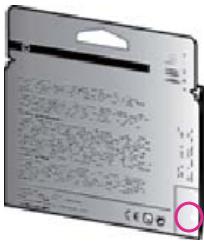
Si vous voyez « v1 » à une distance de quelques espaces à droite de la date, la version de la cartouche est la version plus récente mise à jour.
Cliquez ici pour consulter des informations complémentaires en ligne.
Non-correspondance du papier
Le format ou le type de papier sélectionné dans le pilote d'imprimante ne correspond pas au papier chargé dans l'imprimante. Vérifiez que le papier approprié est chargé dans l'imprimante, puis relancez l'impression du document. Pour plus d'informations, voir Chargement des supports.

Remarque : Si le format du papier chargé dans l'imprimante est correct, changez le format du papier sélectionné dans le pilote d'imprimante, puis imprimez à nouveau le document.
Papier trop court
Le format de papier n'est pas pris en charge par l'imprimante.
Pour plus d'informations sur les formats pris en charge par l'imprimante, voir Formats pris en charge.
Pour plus d'informations sur le chargement des supports, voir Chargement des supports.
Le support de la cartouche est bloqué
Le déplacement du chariot d'impression (partie de l'imprimante contenant les cartouches d'encre) est entravé par un objet.
Pour éliminer l'obstruction, appuyez sur le bouton (Marche/arrêt) pour mettre l'imprimante hors tension, puis recherchez les bourrages papier sur l'imprimante.
Pour plus d'informations, voir Élimination des bourrages.
Bourrage papier
Du papier s'est bloqué à l'intérieur de l'imprimante.
Avant de tenter d'éliminer le bourrage papier, procédez aux vérifications suivantes :
Assurez-vous que le papier chargé répond aux spécifications requises et n'est pas froissé, plié ou endommagé. Pour plus d'informations, voir Caractéristiques des supports. Assurez-vous que l'imprimante est propre. Pour plus d'informations, voir Maintenance de l'imprimante. Assurez-vous que les bacs sont correctement chargés et ne sont pas remplis à l'excès. Pour plus d'informations, voir Chargement des supports.
Pour obtenir des instructions sur l'élimination des bourrages, ainsi que des informations complémentaires sur les moyens de les éviter, voir Élimination des bourrages.
L'imprimante ne contient plus de papier
Le bac par défaut est vide.
Chargez davantage de papier, puis appuyez sur le bouton situé à droite de OK.
Pour plus d'informations, voir Chargement des supports.
Imprimante hors ligne
L'imprimante est actuellement hors ligne. L'imprimante ne peut pas être utilisée lorsqu'elle est hors ligne.
Pour modifier l'état de l'imprimante, procédez comme suit.
- Cliquez sur Démarrer, Panneau de configuration, Imprimantes ou Imprimantes et télécopieurs.
-Ou-
Cliquez sur Démarrer, sur Panneau de configuration, puis double-cliquez sur Imprimantes.
- Si les imprimantes répertoriées dans la boîte de dialogue ne s'affichent pas dans la vue Détails, cliquez sur le menu Affichage, puis sur Détails.
- Si l'imprimante est Hors ligne, cliquez avec le bouton droit sur l'imprimante, puis cliquez sur Utiliser l'imprimante en ligne.
- Essayez d'utiliser à nouveau l'imprimante.
Imprimante en pause
L'imprimante est actuellement en pause. Lorsque l'imprimante est en pause, les nouveaux travaux sont ajoutés à la file d'attente, mais ne sont pas imprimés.
Pour modifier l'état de l'imprimante, procédez comme suit.
- Cliquez sur Démarrer, Panneau de configuration, Imprimantes ou Imprimantes et télécopieurs.
-Ou-
Cliquez sur Démarrer, sur Panneau de configuration, puis double-cliquez sur Imprimantes.
- Si les imprimantes répertoriées dans la boîte de dialogue ne s'affichent pas dans la vue Détails, cliquez sur le menu Affichage, puis sur Détails.
- Si l'imprimante est en mode Pause, cliquez avec le bouton droit sur l'imprimante, puis sélectionnez Reprendre l'impression.
- Essayez d'utiliser à nouveau l'imprimante.
L'impression du document a échoué
L'imprimante n'a pas pu imprimer le document en raison d'un incident survenu au niveau du système d'impression.
Pour plus d'informations sur la résolution des problèmes d'impression, voir Résolution des problèmes liés à l'imprimante.
Défaillance de l'imprimante
Un problème s'est produit au niveau de l'imprimante. Vous pouvez généralement résoudre ce type d'incident en procédant comme suit :
- Appuyez sur le bouton (Marche/arrêt) pour mettre l'imprimante hors tension.
- Débranchez le cordon d'alimentation, puis rebranchez-le.
- Appuyez sur le bouton (Marche/arrêt) pour mettre l'imprimante sous tension.
Si le problème persiste, notez le code de l'erreur indiqué dans le message et prenez contact avec l'assistance HP. Pour plus d'informations sur les moyens de contacter l'assistance HP, voir Assistance HP.
Porte ou couvercle ouvert(e)
Avant que l'imprimante ne puisse imprimer des documents, toutes les portes et tous les capots doivent être refermés.

Conseil : Dans la plupart des cas, la fermeture complète des portes et des capots est assurée par leur enclenchement.
Si le problème persiste après la fermeture correcte des portes et des capots, contactez l'assistance HP. Pour plus d'informations, voir Assistance HP.
Cartouche déjà utilisée installée
Le message indique que la cartouche d'encre était précédemment utilisée dans une imprimante différente.
Vous pouvez utiliser les cartouches d'encre sur différentes imprimantes, mais si la cartouche est restée en dehors d'une imprimante pendant une période prolongée, la qualité d'impression de vos documents risque de s'en trouver affectée. De même, si vous utilisez des cartouches d'encre qui ont déjà été installées sur une autre imprimante, l'indicateur de niveau d'encre risque d'être inexact, voire indisponible.
Si la qualité d'impression n'est pas satisfaisante, essayez de nettoyer les têtes d'impression.

Remarque : L'encre contenue dans les cartouches est utilisée de différentes manières au cours du processus d'impression, y compris lors de l'initialisation, qui prépare l'imprimante et les cartouches en vue de l'impression, ou encore lors de l'entretien des têtes d'impression, qui permet de nettoyer les buses et d'assurer que l'encre s'écoule en douceur. En outre, une certaine quantité d'encre demeure dans la cartouche après utilisation. Pour plus d'informations, voir www.hp.com/go/inkusage.
Pour plus d'informations sur le stockage des cartouches d'encre, voir Fournitures.
Cartouches d'encre vides
Les cartouches indiquées dans le message doivent être remplacées pour reprendre l'impression. HP recommande de ne pas retirer une cartouche d'encre tant qu'une cartouche de rechange n'est pas prête à être installée.
Pour plus d'informations, voir Remplacement des cartouches d'impression.
Échéance cartouche d'encre
Les cartouches indiquées dans le message sont endommagées ou défectueuses. Reportez-vous à la section Remplacement des cartouches d'impression.
Échéance tête d'impression
Un problème s'est produit au niveau de la tête d'impression. Contactez l'assistance HP pour la maintenance ou le remplacement. Pour plus d'informations sur les moyens de contacter l'assistance HP, voir Assistance HP.
Mise à niveau des consommables de l'imprimante
La cartouche indiquée dans le message peut uniquement être utilisée pour mettre à niveau une imprimante. Cliquez sur OK pour l'utiliser sur cette imprimante. Si vous ne souhaitez pas procéder à la mise à niveau du consommable pour cette imprimante, cliquez sur Annuler l'impression, puis retirez la cartouche.
Succès de mise à niveau des consommables de l'imprimante
La mise à niveau des consommables a réussi. Les cartouches indiquées dans le message peuvent continuer à être utilisées dans l'imprimante.
Problème de mise à niveau des consommables de l'imprimante
Essayez d'obtenir l'imprimante pour reconnaître la cartouche de mise à niveau.
- Retirez la cartouche de mise à niveau.
- Insérez la cartouche d'origine dans le chariot.
- Fermez la porte d'accès, puis attendez que le chariot s'arrête de bouger.
- Retirez la cartouche d'origine, puis remplacez-la par la cartouche de mise à niveau.
- Fermez la porte d'accès, puis attendez que le chariot s'arrête de bouger.
Si vous recevez toujours un message d'erreur relatif à un problème de mise à niveau, contactez l'assistance HP. Pour plus d'informations sur les moyens de contacter l'assistance HP, voir Assistance HP.
Cartouches d'encre non HP installées
HP ne peut garantir la qualité ni la fiabilité des consommables de marque autre que HP. Les réparations de l'imprimante requises suite à l'utilisation d'une encre non HP ne seront pas couvertes par la garantie. Si vous estimez que vous avez acheté des cartouches d'encre HP authentiques, visitez le site HP à l'adresse www.hp.com/go/anticounterfeit pour plus d'informations ou pour signaler un cas de fraude.
L'utilisation de cartouches HP authentiques offre des récompenses
HP récompense les clients fidèles pour l'utilisation des consommables d'origine HP. Cliquez sur le bouton sous le message pour afficher les récompenses en ligne. La récompense peut ne pas être disponible dans toutes les régions.
Avis de cartouche de contrefaçon
La cartouche installée n'est pas une cartouche neuve d'origine HP. Contactez le magasin où cette cartouche a été achetée. Pour signaler un cas de fraude, visitez le site HP à l'adresse www.hp.com/go/anticounterfeit. Pour continuer à utiliser la cartouche, cliquez sur Continuer.
Cartouche usagée, recyclée ou contrefaite détectée
L'encre HP d'origine dans la cartouche est épuisée. La solution pour ce problème est de remplacer la cartouche d'encre ou de cliquer sur OK pour continuer l'utilisation de la cartouche. Pour plus d'informations sur le remplacement de la cartouche, voir Remplacement des cartouches d'impression. HP récompense les clients fidèles pour l'utilisation des consommables d'origine HP. Cliquez sur le bouton sous le message pour afficher les récompenses en ligne. Les récompenses peuvent ne pas être disponibles dans toutes les régions.
Avertissement : La garantie HP des cartouches d'encre ne couvre pas les cartouches ou l'encre non HP. La garantie HP de l'imprimante ne couvre pas les réparations ou l'entretien requis suite à l'utilisation de cartouches ou d'encre de marque autre que HP. HP ne garantit pas la qualité ou la fiabilité d'une encre non HP. Les informations sur les niveaux d'encre ne seront pas disponibles.
Utiliser des cartouches SETUP
Lorsque vous configurez l'imprimante, vous devez installer les cartouches livrées avec l'imprimante. Ces cartouches sont intitulées cartouches SETUP et elles calibrent votre imprimante avant le premier travail d'impression. L'échec d'installation des cartouches SETUP au cours de l'installation initiale du produit provoque une erreur. Si vous avez installé un ensemble de
cartouches standard, retirez-les et installez les cartouches SETUP pour terminer l'installation de l'imprimante. Après avoir configuré l'imprimante, celle-ci peut utiliser des cartouches standard.

Avertissement : Vous devez remplacer les protections orange sur les cartouches standard. Dans le cas contraire, les cartouches vont vite sécher. N'ouvrez pas et ne débouchez pas les cartouches tant que vous n'êtes pas prêts à les installer. Le fait de laisser les capuchons sur les cartouches réduit l'évaporation de l'encre. Vous pouvez utiliser les protections orange des cartouches SETUP, si nécessaire.
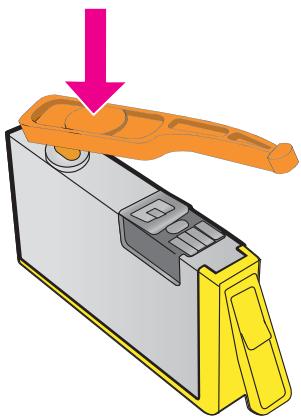
Cliquez ici pour consulter des informations complémentaires en ligne.
Ne pas utiliser des cartouches SETUP
Les cartouches SETUP ne peuvent pas être utilisées une fois l'imprimante initialisée. Retirez et installez les cartouches non-SETUP. Pour plus d'informations, voir Remplacement des cartouches d'impression.
Niveau d'encre insuffisant au démarrage
Les cartouches utilisées indiquées dans le message ne contiennent peut-être pas suffisamment d'encre pour permettre l'achèvement des procédures de démarrage initiales.
Solution : Installez de nouvelles cartouches ou cliquez sur Continuer pour utiliser les cartouches installées.
Si le démarrage ne peut pas se terminer avec les cartouches installées, de nouvelles cartouches sont requises. Pour plus d'informations sur l'installation de cartouches neuves, reportez-vous à la section Remplacement des cartouches d'impression.
Utiliser encre noire uniquement ?
Les cartouches indiquées dans le message sont épuisées.
Solutions : Pour imprimer en couleur, remplacez les cartouches vides. Pour plus d'informations sur l'installation de cartouches neuves, voir Remplacement des cartouches d'impression.
Pour imprimer temporairement à l'aide de l'encre noire uniquement, cliquez sur Utiliser noir uniquement. L'imprimante remplacera la couleur par des niveaux de gris. Les cartouches vides devront être bientôt remplacées.

Attention : Ne retirez EN AUCUN CAS la cartouche couleur vide pour imprimer en mode Utiliser noir uniquement.
Utiliser encre couleur uniquement ?
La cartouche d'encre noire est vide.
Solutions : Pour remplacer temporairement le noir par la couleur, cliquez sur Utiliser couleur uniquement. Le noir sera simulé. La qualité du texte et des photos diffère de celle obtenue avec toutes les cartouches. La cartouche d'encre noire devra être bientôt remplacée.
Pour imprimer avec du noir, remplacez la cartouche d'encre noire. Pour plus d'informations sur l'installation de cartouches neuves, voir Remplacement des cartouches d'impression.

Attention : Ne retirez EN AUCUN CAS la cartouche d'encre noire vide pour imprimer en mode Utiliser couleur uniquement.
Cartouches d'encre incompatibles
La cartouche d'encre n'est pas compatible avec votre imprimante.
Solution : Remplacez cette cartouche par une cartouche d'encre compatible. Pour plus d'informations sur l'installation de cartouches neuves, voir Remplacement des cartouches d'impression.
Avertissement de capteur d'encre
Le capteur d'encre indique une condition inattendue. Cela peut être causé par la cartouche, ou le capteur peut être défectueux. Si le capteur est défectueux, il ne peut plus détecter lorsque vos cartouches sont vides. L'impression avec une cartouche vide entraîne l'entrée d'air dans le système d'encre, ce qui engendre une qualité d'impression médiocre. D'importantes quantités d'encre seront utilisées pour récupérer de cette condition, ce qui épuise une grande partie des consommables pour toutes les cartouches.
Solution : Cliquez sur OK pour poursuivre l'impression ou remplacez la cartouche. Pour plus d'informations sur l'installation de cartouches neuves, voir Remplacement des cartouches d'impression.
Problème lié à la préparation de l'imprimante
L'horloge de l'imprimante est en panne et la préparation de l'encre ne peut pas être terminée. La jauge de niveau d'encre estimé peut être inexacte.
Solution : Vérifiez la qualité d'impression de votre tâche d'impression. Si elle n'est pas satisfaisante, une exécution de la procédure de nettoyage de la tête d'impression peut l'améliorer. Pour plus d'informations, voir Nettoyage de la tête d'impression.
Cartouche couleur vide
Les cartouches indiquées dans le message sont épuisées.
Solutions : Pour imprimer en couleur, remplacez les cartouches vides. Pour plus d'informations sur l'installation de cartouches neuves, voir Remplacement des cartouches d'impression.
Pour imprimer temporairement à l'aide de l'encre noire uniquement, cliquez sur Annuler l'impression, puis renvoyez la tâche d'impression. Le message Utiliser encre noire uniquement ? s'affiche avant l'impression de la tâche. Les cartouches vides devront être bientôt remplacées.

Attention : Ne retirez EN AUCUN CAS la cartouche couleur vide pour imprimer en mode Utiliser noir uniquement.
Cartouche d'encre noir vide
La cartouche d'encre noire est vide.
Solutions : Remplacez la cartouche d'encre noire. Pour plus d'informations sur l'installation de cartouches neuves, voir Remplacement des cartouches d'impression.
Attention : Ne retirez EN AUCUN CAS la cartouche d'encre noire vide pour imprimer en mode Utiliser couleur uniquement.
Pour remplacer temporairement le noir par la couleur, cliquez sur Annuler l'impression, puis relancez la tâche d'impression. Le message Utiliser encre couleur uniquement ? s'affiche avant l'impression de la tâche. La cartouche d'encre noire devra être bientôt remplacée.
Capot du bac d'alimentation automatique ouvert
Fermez le capot du bac d'alimentation automatique pour poursuivre.
Problème lié au système d'encrage
Otez les cartouches d'encre et examinez-les pour détecter d'éventuels signes de fuite. Si l'une des cartouches présente une fuite, contactez HP. Pour plus d'informations sur les moyens de contacter HP, voir Assistance HP. N'utilisez pas de cartouches générant une fuite.
En l'absence de fuite, réinstallez les cartouches et refermez le couvercle de l'imprimante. Mettez l'imprimante hors tension, puis de nouveau sous tension. Si ce message réapparaît, contactez HP. Pour plus d'informations sur les moyens de contacter HP, voir Assistance HP.
Index
A
accessibilité 3,9
accessoires
garantie 156
rapport d'état de
l'imprimante 139
ADF (bac d'alimentation
automatique)
chargement d'originaux 19
formats de supports pris en charge 160
adresse IP
vérification de
l'imprimante 135
ADSL, configuration du
télécopieur
systèmes téléphoniques en
parallèle 198
affichage
paramètres de réseau 224
alignement de la tête
d'impression 143
alimentation
caractéristiques 165
dépannage 92
annulation
télécopie planifiée 51
après la période d'assistance 90
assistance 87
assistance clientèle
en ligne 88
assistance téléphonique 88
Avis publiés par la société
Hewlett-Packard 3
B
bac 2
capacité 162
formats des supports pris en charge 160
types de supports et grammages pris en
charge 162
bac d'alimentation automatique
(ADF)
chargement d'originaux 19
formats de supports pris en charge 160
nettoyage 28
Problèmes d'alimentation, dépannage 28
bac d'entrée
capacité 162
formats de supports pris en charge 160
types de supports et grammages pris en charge 162
bac de sortie
emplacement 11
supports pris en charge 162
bacs
capacités 162
chargement des supports 21
dépannage de l'alimentation en papier 100
élimination des bourrages 151
emplacement 11
formats de supports pris en charge 160
illustration des guide-papier 11
types de supports et grammages pris en charge 162
bandes granuleuses ou
blanches sur les copies, dépannage 103
bandes ou stries blanches,
dépannage
copies 103
numérisations 108
bourrages
effacer 151
papier 151, 153
supports à éviter 18
Bouton Annuler 13
boutons, panneau de commande 13
C
capacité
bacs 162
caractéristiques
configuration système requise 159
électrique 165
émissions acoustiques 166
environnement de fonctionnement 165
environnement de stockage 165
physiques 158
processeur et mémoire 159
protocoles réseau 159
supports 160
caractéristiques de
température 165
caractéristiques du processeur 159
cartes
format pris en charge 161
prise en charge du bac 162
cartouches. voir cartouches d'encre
cartouches d'encre
commande en ligne 191
conseils 81
date d'expiration de garantie 139
emplacement 12
état 139
garantie 156
Numéros de référence 139, 191
prises en charge 158
remplacement 83
rendements 158
vérifier les niveaux d'encre 82
chargement
bac 21, 23
photo 24
chargement de cartes 24
chargement des enveloppes 23
chargement des supports 21
code d'identification de l'abonné 66
communications sans fil configuration 219
dépannage de base du réseau sans fil 127
informations légales 173
radio, désactivation 225
réduction des interférences 224
résolution avancée des problèmes de réseau sans fil 128
configuration
ADSL (systèmes téléphoniques en parallèle) 198
ligne RNIS (systèmes téléphoniques en parallèle) 199
ligne téléphonique partagée (systèmes téléphoniques en parallèle) 201
ligne téléphonique séparée (systèmes téléphoniques en parallèle) 197
messagerie vocale (systèmes téléphoniques en parallèle) 202
messagerie vocale et modem d'ordinateur (systèmes téléphoniques en parallèle) 215
modem d'ordinateur (systèmes téléphoniques en parallèle) 204
modem d'ordinateur et ligne vocale (systèmes téléphoniques en parallèle) 206
modem d'ordinateur et messagerie vocale
(systèmes téléphoniques en parallèle) 215
modem d'ordinateur et répondeur (systèmes téléphoniques en parallèle) 212
répondeur et modem (systèmes téléphoniques en parallèle) 212
répondeur téléphonique (systèmes téléphoniques en parallèle) 210
scénarios de télécopie 194
sonnerie distincte 67
sonnerie distincte (systèmes téléphoniques en parallèle) 200
système PBX (systèmes téléphoniques en parallèle) 199
télécopie, systèmes téléphoniques en parallèle 193
test de télécopie 218
Configuration
pare-feu 133
configuration système requise 159
connecteurs, emplacement 12
Connexion USB caractéristiques 158 port, emplacement 11, 12
consommables commande en ligne 191
rapport d'état de l'imprimante 139
rendements 158
copie caractéristiques 164 dépannage 101 paramètres 46
qualité 102
copie couleur 46
cordon téléphonique éché du test du port de connexion 112
éché du test du type 113 extension 124
cycle de rendement 159
D
débit en bauds 69
dépannage
alimentation 92
bourrages papier 153
conseils 91
copie 101
copies de travers 103
échec du test de connexion du cordon téléphonique 112
échec du test de ligne de télécopie 116
échec du test de tonalité de télécopie 115
échec du test du type de cordon téléphonique 113
échec du test matériel du télécopieur 111
envoi de télécopies 117, 120, 123
impression 91
impression de pages blanches 95
informations manquantes ou incorrectes 95
numérisation 104
page de configuration réseau 139
pages de travers 101
pages multiples prélevées 101
pages tronquées, positionnement incorrect du texte ou des graphiques 96
pare-feu 93
problèmes d'introduction du papier 100
qualité de copie 102
qualité de numérisation 108
rapport d'état de l'imprimante 138
réception de télécopies 117, 121
répondeurs 124
rien ne s'imprime 93
serveur Web intégré 134
support non prélevé dans le bac 100
télécopier 110
telécopieur, échec du test
de la prise murale 111
tests de télécopie 110
de travers, dépannage
copie 103
impression 101
numérisation 108
DSL, configuration du
télécopieur
systèmes téléphoniques en
parallèle 198
E
effacer
relevés de télécopies 72
émissions acoustiques 166
enregistrer
télécopies en mémoire 56
en-tête, télécopie 66
entrée d'alimentation,
emplacement 12
enveloppes
format pris en charge 161
prise en charge du bac 162
environnement, programme de
protection 176
envoi de numérisations
dépannage 104
pour l'OCR 43
envoi de télécopies
à l'aide du panneau de
configuration 48
dépannage 117, 120, 123
manuellement 53
mémoire, à partir 50
numérotation supervisée 49,52
planification 51
télécopie simple 49
état
page de configuration
réseau 139
rapport d'état de
l'imprimante 139
EWS. voir serveur Web intégré
F
FolP 71
format
dépannage de la copie 102
numérisations, dépannage 109
dépannage 109
garantie 156
graphiques
apparence différente de la numérisation originale 109
remplissage incomplet sur
les copies 103
images parfois, dépannage
copies 103
numérisations 109
images trop claires, dépannage
copies 103
numérisations 109
impression
dépannage 91
détails sur la première
télécopie 75
lenteur, dépannage 93
page de diagnostic 99, 144
rapport d'état de
l'imprimante 139
rapport de qualité
d'impression 99, 144
rapports de télécopie 73
relevés de télécopies 75
télécopies 57
Impression d'enveloppe 36
Impression d'enveloppes
Mac OS 36
Impression de brochures
impression 35
Impression de photos
Mac OS 38
Windows 37
Impression sans bordures
Mac OS 39
Windows 39
imprimante, langue 158, 159
informations légales 167, 173
informations manquantes ou incorrectes, dépannage 95
informations sur le niveau de
bruit 166
informations techniques
caractéristiques de copie
164
caractéristiques de
télécopie 164
spécifications relatives à la
numérisation 164
installation
résolution des problèmes
135
Suggestions pour
l'installation du logiciel
HP 136
suggestions pour
l'installation du matériel 136
interférences radioélectriques
informations légales 173
réduction 224
Internet Protocol (Protocole Internet)
télécopieur, utilisation 71
invitation à recevoir une
télécopie 57
L
ligne RNIS, configuration avec le télécopieur
systèmes téléphoniques en
parallèle 199
lignes
copies, dépannage 103
numérisations,
dépannage 108, 109
ligne téléphonique, répondre à
cette sonnerie 67
logiciel
garantie 156
OCR 43
Webscan 42
logiciel d'imprimante (Windows)
à propos 227
ouverture 227
M
Mac OS
Impression de photos 38
Impression sans bordures 39
paramètres d'impression 33
Mac OS X
Utilitaire HP 227
maintenance
alignement de la tête d'impression 143
nettoyage de la tête d'impression 142
page de diagnostic 99, 144
rapport de qualité d'impression 99, 144
remplacement des cartouches d'encre 83
tête d'impression 142
vérifier les niveaux d'encre 82
Marges
paramètre, spécifications 163
matériel, test du télécopieur 111
mémoire
caractéristiques 159
enregistrement de télécopies 56
réimpression des télécopies 57
messagerie vocale
configuration avec le télécopieur (systèmes téléphoniques parallèles) 202
configuration avec le télécopieur et un modem d'ordinateur (systèmes téléphoniques parallèles) 215
messages d'erreur
impossible d'activer la source TWAIN 107
mode de blocage des télécopies indésirables 59
mode de correction d'erreurs. voir mode de correction d'erreurs
modem partagé avec le télécopieur (systèmes téléphoniques parallèles) 204
partagé avec télécopieur et ligne vocale (systèmes téléphoniques en parallèle) 206
partagé avec télécopieur et messagerie vocale (systèmes téléphoniques en parallèle) 215
partagé avec télécopieur et répondeur (systèmes téléphoniques en parallèle) 212
modem d'ordinateur
partage avec le télécopieur (systèmes téléphoniques parallèles) 204
partagé avec télécopieur et ligne vocale (systèmes téléphoniques en parallèle) 206
partagé avec télécopieur et messagerie vocale (systèmes téléphoniques en parallèle) 215
partagé avec télécopieur et répondeur (systèmes téléphoniques en parallèle) 212
modification
multi-collectes, dépannage 101
nettoyage
bac d'alimentation automatique 28
extérieur 27
tête d'impression 142
vitre du scanner 26
niveau d'encre, vérification 82
numérisation
à partir de Webscan 42
à partir du panneau de commande de l'imprimante 41
dépannage 104
lenteur 105
messages d'erreur 107
qualité 108
spécifications relatives à la numérisation 164
numéro de modèle 139
numéro de modèle réglementaire 167
numéro de série 139
numérotation à impulsions 68
numérotation à tonalités 68
numérotation rapide envoi de télécopie 49
numérotation supervisée 49, 52
0
OCR dépannage 106 édition de documents numérisés 43
options de renumérotation, configuration 69
original numérisation 41
P
page de diagnostic 99, 144
pages blanches, dépannage copie 102
impression 95 numérisation 109
pages en noir et blanc copie 46 télécopieur 48
pages par mois (cycle de rendement) 159
pages tronquées, dépannage 96
panneau de commande boutons 13 voyants 13
panneau de commande de l'imprimante emplacement 11 envoi de télécopies 49 numérisation à partir de 41
paramètres de réseau 224
papier
bourrages 151, 153
format, définition pour télécopie 58
paramètres
copie 46
réseau 224
vitesse, télécopie 69
volume, télécopieur 70
paramètres d'impression, qualité d'impression 97
paramètres de copie, copie 47
Paramètres IP 225
paramètres par défaut, copie 47
Pare-feu, configuration 133
pare-feu, dépannage 93
période d'assistance téléphonique, période d'assistance 89
pilote, garantie 156
pilote d'imprimante, garantie 156
planification, télécopie 51
points, dépannage numérisation 109
points ou stries, dépannage copies 103
points ou stries de couleur noire, dépannage copies 103, numérisation 109
polices prises en charge 159
porte d'accès aux cartouches d'encre, emplacement 12
pression acoustique 166
Prise en charge de l'interface graphique PCL 3 158
prise téléphonique murale, télécopieur 111
problèmes d'introduction du papier, dépannage 100
Programme HP Utility (Mac OS) ouverture 227
Q
qualité, dépannage copie 102 numérisation 108
R
radio, désactivation 225
rapport d'état de l'imprimante impression 139 informations sur 138
rapport de qualité d'impression 99, 144
rapports confirmation, télécopie 73
diagnostic 99,144
éché du test de télécopie 110
qualité d'impression 99, 144
télécopie, erreur 74
tête d'impression 142
rapports de confirmation, télécopie 73
réception de télécopies automatiquement 54, blocage des numéros 59
dépannage 117, 121
invitation à émettre 57
manuellement 55
mode réponse automatique 67
retransmission 58
sonneries avant réponse 67
recyclage
cartouches d'impression 177
réduction automatique du format de la télécopie 59
réduction du format de la télécopie 59
réimpression télécopies en mémoire 57
replacement des cartouches d'encre 83
répondeur
configuration avec le télécopieur (systèmes téléphoniques parallèles) 210
configuration de télécopieur et modem 212
tonalités de télécopie enregistrées 124
Réseaux
affichage et impression des paramètres 224
configuration des communications sans fil 219
configuration des communications sans fil 219
illustration des connecteurs 12
paramètres, changement 224
pare-feu, dépannage 93
protocoles pris en charge 159
protocoles pris en charge 159
Résolution des problèmes
problèmes de réseau sans fil 126
problèmes liés à
l'installation 135
résolution des problèmes liés au réseau 137
Suggestions pour l'installation du logiciel HP 136
suggestions pour l'installation du matériel 136
retransmission de télécopies 58
scanner, vitre chargement d'originaux 19
emplacement 11
nettoyage 26
serveur Web intégré à propos 227
configuration système requise 160
dépannage, ouverture impossible 134
ouverture 228
Webscan 42
sites Web
assistance clientèle 88
commande de fournitures et accessoires 191
fiche de rendement 158
informations sur
l'accessibilité 3,10
programmes
environnementaux 176
sonnerie distincte
modifier 67
systèmes téléphoniques en
parallele 200
sonneries avant réponse 67
spécifications de
l'environnement de
fonctionnement 165
spécifications de
l'environnement de
stockage 165
spécifications de tension
électrique 165
spécifications électriques 165
spécifications relatives à
l'environnement 165
spécifications relatives au taux
d'humidité 165
stries, dépannage
copies 103
numérisation 109
stries blanches sur les copies,
dépannage 103
stries sur les numérisations,
dépannage 108
stries verticales sur les copies,
dépannage 103
supports
caractéristiques 160
chargement du bac bac 21
choix 18
dépannage de l'alimentation en papier 100
élimination des bourrages 151
format pris en charge 160
HP, commande 192
pages de travers 101
types et grammages pris en charge 162
supports photo
format pris en charge 161
système PBX, configuration
avec le télécopieur
systèmes téléphoniques en parallèle 199
Systèmes d'exploitation pris en charge 159
charge 159
systèmes téléphoniques en parallèle
parallèle
configuration ADSL 198
configuration d'une ligne partagée 201
configuration d'une ligne séparée 197
configuration de la sonnerie distincte 200
configuration de modem et de répondeur 212
configuration du modem 204
configuration du modem et de la messagerie vocale 215
configuration du répondeur téléphonique 210
configuration PBX 199
configuration RNIS 199
modem partagé avec une ligne vocale, configuration 206
pays/régions avec 193
types de configuration 194
systèmes téléphoniques en série
pays/régions avec 193
types de configuration 194
T
télécopie, rapports d'erreur 74
télécopie, tests
configuration 218
connexion au port, échec 112
échec 110
échec du test du type de cordon téléphonique 113
état de la ligne de télécopie 116
matériel, échec 111
prise téléphonique murale 111
tonalité, échec 115
télécopie de diffusion
envoi 52
télécopie manuelle
envoi 49, 53
réception 55
télécopies, journal
impression 75
télécopieur
ADSL, configuration (systèmes téléphoniques en parallèle) 198
blocage des numéros 59
caractéristiques 164
configuration d'une ligne téléphonique partagée (systèmes téléphoniques en parallèle) 201
configuration de la sonnerie distincte (systèmes téléphoniques en parallèle) 200
cordon téléphonique trop court 124
dépannage 110
dépannage du répondeur téléphonique 124
échec du test 110
en-tête 66
envoi 48
envoi, dépannage 117, 120, 123
format de papier 58
Impression des détails sur la transaction 75
Internet Protocol, télécopie sur 71
ligne RNIS, configuration (systèmes téléphoniques en parallèle) 199
ligne téléphonique séparée (systèmes téléphoniques en parallèle) 197
messagerie vocale, configuration (systèmes téléphoniques en parallèle) 202
mode de correction d'erreurs 70
mode de réponse 67
modem, partage avec (systèmes téléphoniques en parallèle) 204
modem et ligne vocale, partage (systèmes
téléphoniques en
parallèle) 206
modem et messagerie
vocale, partagés avec
(systèmes téléphoniques
en parallèle) 215
modem et répondeur,
partagés avec (systèmes
téléphoniques en
parallèle) 212
numérotation supervisée
49, 52
options de
renumérotation 69
paramètres, changement
66
planification 51
rappers 73
rapports d'erreur 74
rapports de confirmation 73
réception 54
réception, dépannage 117, 121
réception manuelle 55
réduction 59
réimpression 57
répondeur et modem,
partages avec (systèmes
téléphoniques en
parallèle) 212
répondeur téléphonique,
configuration (systèmes
téléphoniques en
parallèle) 210
réponse automatique 67
retransmission 58
sonnerie distincte,
modification du type 67
sonneries avant réponse 67
sytePBX, configuration
(systèmes téléphoniques
en parallèle) 199
systèmes téléphoniques en parallèle 193
télécopieur de
sauvegarde 56
test d'état de la ligne,
échec 116
test de connexion du
cordon téléphonique,
échec 112
test de la configuration
218
test de la prise murale,
test de tonalité, éché 115
test du type de cordon
téléphonique, éché
113
type de numérotation,
configuration 68
types de configuration 194
vitesse 69
volume sonore 70
télécopieur, sauvegarde 56
téléphone, faxer à partir de
envoyer, 53
réception 55
téléphone, télécopier à partir de
envoi 53
réception 55
test d'état de la ligne,
télécopie 116
test de la prise murale,
télécopier 111
test de port requis,
télécopieur 112
test de tonalité, échec 115
tête 142
tête d'impression
nettoyage 142
tête d'impression, alignement
43
têtes d'impression
commande en ligne 191
texte
contenu illisible sur les
copies, dépannage 103
dépannage 96
éclaboussures sur les
copies 103
édition impossible après
numérisation,
dépannage 106
manuant lors de la
numérisation,
dépannage 106
numérisations flues 109
remplissage incomplet sur
les copies 103
texte couleur et OCR 43
TWAIN
impossible d'activer la
source 107
type de numérotation,
configuration 68
type de sonnerie
modifier 67
systèmes téléphoniques en
parallèle 200
V
vitesse
dépannage du scanner
vitre du scanner
chargement d'originaux 19
emplacement 11
nettoyage 26
volume
sons du télécopieur 70
voyants du panneau de
commande 13
W
Webscan 42
Windows
configuration système
require 159
impression de brochures
34
Impression de photos 37
Paramètres d'impression
33
Sans bordure 39





- GUIDE DE L'UTILISATEUR
- TOUT-EN-UN HP OFFICEJET
- SÉRIE 4610/HP OFFICEJET
- SÉRIE 4620 E-ALL-IN-ONE
- INFORMATIONS SUR LE COPYRIGHT
- AVIS PUBLIÉS PAR LA SOCIÉTÉ HEWLETT-PACKARD
- MARQUES DÉPOSÉES
- INFORMATIONS DE SÉCURITÉ
- ACCESSIBILITÉ
- VISION
- MOBILITÉ
- ASSISTANCE
- SOMMAIRE
- DÉMARRAGE
- IMPRESSION
- NUMÉRISATION
- COPIE
- TÉLÉCOPIEUR
- HP EPRINT
- ENTRETIEN DES CARTOUCHES D'ENCRE
- RÉSOLUTION DE PROBLÈMES
- A RENSEIGNEMENTS TECHNIQUES
- B FOURNITURES ET ACCESSOIRES HP
- C CONFIGURATION DE TÉLÉCOPIEUR SUPPLÉMENTAIRE
- D CONFIGURATION DU RÉSEAU (HP OFFICEJET SÉRIE 4620 E-ALL-IN-ONE)
- OUTILS DE GESTION DE L'IMPRIMANTE
- ÉCO
- GESTION DE L'ÉNERGIE
- MODE VEILLE
- ACTIVATION ET DÉSACTIVATION DU CALENDRIER
- PRÉSERVATION DES CONSOMMABLES D'IMPRESSION
- PRÉSENTATION DES COMPOSANTS DE L'IMPRIMANTE
- VUE DE FACE
- ZONE D'APPROVISIONNEMENT POUR L'IMPRESSION
- VUE ARRIÈRE
- UTILISATION DU PANNEAU DE COMMANDE DE L'IMPRIMANTE
- PRÉSENTATION DES BOUTONS ET VOYANTS
- MODIFICATION DES PARAMÈTRES DE L'IMPRIMANTE
- SÉLECTION D'UN MODE
- MODIFICATION DES PARAMÈTRES DE MODE
- SOLUTIONS NUMÉRIQUES HP
- NUMÉRISATION VERS UN ORDINATEUR
- TÉLÉCOPIE NUMÉRIQUE HP (TÉLÉCOPIE VERS PC ET TÉLÉCOPIE VERS MAC)
- SÉLECTION DU SUPPORT D'IMPRESSION
- PAPIERS RECOMMANDÉS POUR L'IMPRESSION ET LA COPIE
- PAPIERS RECOMMANDÉS POUR L'IMPRESSION PHOTO
- CONSEILS POUR LA SÉLECTION ET L'UTILISATION DES SUPPORTS
- CHARGEMENT D'UN ORIGINAL SUR LA VITRE DU SCANNER
- POUR CHARGER UN ORIGINAL SUR LA VITRE DU SCANNER
- FERMEZ LE CAPOT
- CHARGEMENT D'UN ORIGINAL DANS LE BAC D'ALIMENTATION AUTOMATIQUE (ADF)
- POUR CHARGER UN ORIGINAL DANS LE BAC D'ALIMENTATION AUTOMATIQUE
- CHARGEMENT DES SUPPORTS
- CHARGEMENT DE SUPPORTS AU FORMAT STANDARD
- POUR CHARGER DES SUPPORTS DE FORMAT STANDARD
- CHARGEMENT DES ENVELOPPES
- POUR CHARGER DES ENVELOPPES
- CHARGEMENT DE CARTES ET DE PAPIER PHOTO
- POUR CHARGER DES CARTES ET DU PAPIER PHOTO
- MAINTENANCE DE L'IMPRIMANTE
- NETTOYAGE DE LA VITRE DU SCANNER ET DE LA PARTIE INFÉRIEURE DU COUVERCLE
- POUR NETTOYER LA VITRE DU SCANNER ET LA PARTIE INFÉRIEURE DU COUVERCLE
- NETTOYAGE DE L'EXTÉRIEUR
- NETTOYAGE DU BAC D'ALIMENTATION AUTOMATIQUE
- POUR NETTOYER LE BAC D'ALIMENTATION AUTOMATIQUE
- MISE À JOUR DE L'IMPRIMANTE
- MISE HORS TENSION DE L'IMPRIMANTE
- IMPRESSION DE DOCUMENTS
- IMPRESSION DE DOCUMENTS (WINDOWS)
- IMPRESSION DE DOCUMENTS (MAC OS X)
- IMPRESSION DE BROCHURES
- IMPRESSION DE BROCHURES (WINDOWS)
- IMPRESSION DE BROCHURES (MAC OS X)
- IMPRESSION D'ENVELOPPES
- IMPRESSION SUR DES ENVELOPPES (WINDOWS)
- IMPRESSION SUR DES ENVELOPPES (MAC OS X)
- IMPRESSION DE PHOTOS
- IMPRESSION DE PHOTOS SUR DU PAPIER PHOTO (WINDOWS)
- IMPRESSION DE PHOTOS SUR DU PAPIER PHOTO (MAC OS X)
- IMPRESSION DE DOCUMENTS OU DE PHOTOS SANS BORDURES
- IMPRESSION DE DOCUMENTS OU DE PHOTOS SANS BORDURES (WINDOWS)
- IMPRESSION DE DOCUMENTS OU DE PHOTOS SANS CORDURES (MAC OS X)
- NUMÉRISATION D'UN ORIGINAL
- POUR NUMÉRISER UN ORIGINAL VERS UN ORDINATEUR À PARTIR DU PANNEAU DE COMMANDE DE L'IMPRIMANTE
- POUR NUMÉRISER UN ORIGINAL À PARTIR DU LOGICIEL D'IMPRIMANTE HP
- NUMÉRISATION À L'AIDE DE WEBSCAN (HP OFFICEJET SÉRIE 4620 E-ALL-IN-ONE)
- POUR NUMÉRISER AVEC WEBSCAN
- NUMÉRISATION DE DOCUMENTS SOUS FORME DE TEXTE MODIFIABLE
- POUR NUMÉRISER DES DOCUMENTS EN TANT QUE TEXTE MODIFIABLE
- WINDOWS
- MAC OS X
- LIGNES DIRECTRICES POUR LA NUMÉRISATION DE DOCUMENTS EN TEXTE MODIFIABLE
- COPIE DE DOCUMENTS
- POUR COPIER DES DOCUMENTS
- MODIFICATION DES PARAMÈTRES DE COPIE
- POUR CHANGER LES PARAMÈTRES DE COPIE D'UN TRAVAIL INDIVIDUEL
- POUR ENREGISTRER LES PARAMÈTRES SÉLECTIONNÉS COMME PARAMÈTRES PAR DÉFAUT POUR LES TÂCHES SUIVANTES
- ENVOI D'UNE TÉLÉCOPIE
- ENVOI D'UNE TÉLÉCOPIE À PARTIR DU PANNEAU DE COMMANDE DE L'IMPRIMANTE
- POUR ENVOYER UNE TÉLÉCOPIE À PARTIR DU PANNEAU DE COMMANDE DE L'IMPRIMANTE
- ENVOI D'UNE TÉLÉCOPIE À L'AIDE DE LA FONCTION DE NUMÉROTATION SUPERVISÉE
- POUR ENVOYER UNE TÉLÉCOPIE À L'AIDE DE LA NUMÉROTATION SUPERVISÉE DEPUIS LE PANNEAU DE COMMANDE DE L'IMPRIMANTE
- ENVOI D'UNE TÉLÉCOPIE À PARTIR DE LA MÉMOIRE
- POUR ENVOYER UNE TÉLÉCOPIE DEPUIS LA MÉMOIRE
- PROGRAMMATION DE L'ENVOI DIFFÉRÉ D'UNE TÉLÉCOPIE
- POUR PROGRAMMER UNE TÉLÉCOPIE À PARTIR DU PANNEAU DE COMMANDE DE L'IMPRIMANTE
- POUR ANNULER L'ENVOI DIFFÉRÉ D'UNE TÉLÉCOPIE
- ENVOI D'UNE TÉLÉCOPIE À PLUSIEURS DESTINATAIRES
- ENVOI D'UNE TÉLÉCOPIE À PLUSIEURS DESTINATAIRES EN UTILISANT LE GROUPE DE NUMÉROTATION RAPIDE
- ENVOI D'UNE TÉLÉCOPIE À PARTIR DE L'ORDINATEUR
- ENVOI D'UNE TÉLÉCOPIE MANUELLEMENT À PARTIR D'UN TÉLÉPHONE
- POUR ENVOYER UNE TÉLÉCOPIE MANUELLEMENT DEPUIS UN TÉLÉPHONE PERSONNEL
- RÉCEPTION D'UNE TÉLÉCOPIE
- RÉCEPTION D'UNE TÉLÉCOPIE EN MODE MANUEL
- POUR RECEVOIR UNE TÉLÉCOPIE MANUELLEMENT
- CONFIGURATION DE LA SAUVEGARDE DU TÉLÉCOPIEUR
- POUR CONFIGURER LA SAUVEGARDE DES TÉLÉCOPIES À PARTIR DU PANNEAU DE COMMANDE DE L'IMPRIMANTE
- RÉIMPRESSION DES TÉLÉCOPIES REÇUES EN MÉMOIRE
- POUR RÉIMPRIMER DES TÉLÉCOPIES EN MÉMOIRE À PARTIR DU PANNEAU DE COMMANDE DE L'IMPRIMANTE
- INVITATION À RECEVOIR UNE TÉLÉCOPIE
- POUR CONFIGURER L'INTERROGATION AFIN DE RECEVOIR UNE TÉLÉCOPIE À PARTIR DU PANNEAU DE COMMANDE DE L'IMPRIMANTE
- RETRANSMISSION DE TÉLÉCOPIES À UN AUTRE NUMÉRO
- POUR RETRANSMETTRE DES TÉLÉCOPIES À PARTIR DU PANNEAU DE COMMANDE DE L'IMPRIMANTE
- DÉFINITION DU FORMAT DE PAPIER POUR LES TÉLÉCOPIES REÇUES
- POUR DÉFINIR LE FORMAT DU PAPIER DES TÉLÉCOPIES REÇUES À PARTIR DU PANNEAU DE COMMANDE DE L'IMPRIMANTE
- DÉFINITION DE LA RÉDUCTION AUTOMATIQUE POUR LES TÉLÉCOPIES REÇUES
- POUR DÉFINIR LA RÉDUCTION AUTOMATIQUE À PARTIR DU PANNEAU DE COMMANDE DE L'IMPRIMANTE
- BLOCAGE DES NUMÉROS DE TÉLÉCOPIE INDÉSIRABLES
- AJOUT DE NUMÉROS À LA LISTE DES TÉLÉCOPIES INDÉSIRABLES
- POUR AJOUTER UN NUMÉRO À LA LISTE DES TÉLÉCOPIES INDÉSIRABLES
- SUPPRESSION DE NOMBRES DE LA LISTE DES TÉLÉCOPIES INDÉSIRABLES
- POUR SUPPRIMER DES NOMBRES DE LA LISTE DES NOMBRES INDÉSIRABLES
- IMPRESSION DE LA LISTE DES NUMÉROS INDÉSIRABLES
- POUR IMPRIMER LA LISTE DES NUMÉROS INDÉSIRABLES
- RÉCEPTION DE TÉLÉCOPIES À PARTIR DE VOTRE ORDINATEUR (TÉLÉCOPIE VERS PC ET TÉLÉCOPIE VERS MAC)
- EXIGENCES LIÉES AUX FONCTIONS TÉLÉCOPIE VERS PC ET TÉLÉCOPIE VERS MAC
- ACTIVATION DES FONCTIONS TÉLÉCOPIE VERS PC ET TÉLÉCOPIE VERS MAC
- POUR CONFIGURER LA FONCTION TÉLÉCOPIE VERS PC (WINDOWS)
- POUR CONFIGURER LA FONCTION TÉLÉCOPIE VERS MAC (MAC OS X)
- MODIFICATION DES PARAMÈTRES DE TÉLÉCOPIE VERS PC OU MAC
- POUR MODIFIER LES PARAMÈTRES À PARTIR DU PANNEAU DE COMMANDE DE L'IMPRIMANTE
- POUR MODIFIER LES PARAMÈTRES À PARTIR DU LOGICIEL HP (WINDOWS)
- POUR MODIFIER LES PARAMÈTRES À PARTIR DE L'UTILITAIRE HP (MAC OS X)
- DÉSACTIVATION DE LA FONCTION TÉLÉCOPIE VERS PC OU TÉLÉCOPIE VERS MAC
- CONFIGURATION D'ENTRÉES DE NUMÉROTATION RAPIDE
- CONFIGURATION ET MODIFICATION D'ENTRÉES DE CONTACTS RAPIDES
- POUR DÉFINIR DES ENTRÉES DE NUMÉROTATION RAPIDE
- POUR MODIFIER LES ENTRÉES DE CONTACTS RAPIDES
- CONFIGURATION ET MODIFICATION D'ENTRÉES DE CONTACTS RAPIDES GROUPÉES
- POUR DÉFINIR DES ENTRÉES DE CONTACTS RAPIDES GROUPÉES
- POUR MODIFIER LES ENTRÉES DE CONTACTS RAPIDES GROUPÉES
- SUPPRESSION D'ENTRÉES DE CONTACTS RAPIDES
- IMPRESSION D'UNE LISTE D'ENTRÉES DE NUMÉROTATION RAPIDE
- MODIFICATION DES PARAMÈTRES DE TÉLÉCOPIE
- CONFIGURATION DE L'EN-TÊTE DE TÉLÉCOPIE
- POUR DÉFINIR OU CHANGER L'EN-TÊTE DE TÉLÉCOPIE
- DÉFINITION DU MODE DE RÉPONSE (RÉPONSE AUTOMATIQUE)
- POUR DÉFINIR LE MODE DE RÉPONSE
- DÉFINITION DU NOMBRE DE SONNERIES AVANT RÉPONSE
- POUR DÉFINIR LE NOMBRE DE SONNERIES AVANT RÉPONSE
- MODIFICATION DU TYPE DE SONNERIE SUR SONNERIE DISTINCTE
- POUR MODIFIER LE TYPE DE SONNERIE SUR SONNERIE DISTINCTE
- DÉFINITION DU TYPE DE NUMÉROTATION
- POUR DÉFINIR LE TYPE DE NUMÉROTATION
- CONFIGURATION DES OPTIONS DE RENUMÉROTATION
- POUR DÉFINIR LES OPTIONS DE RAPPEL AUTOMATIQUE
- DÉFINITION DE LA VITESSE DE TÉLÉCOPIE
- POUR DÉFINIR LA VITESSE DE TÉLÉCOPIE
- CONFIGURATION DU VOLUME SONORE DU TÉLÉCOPIEUR
- POUR CONFIGURER LE VOLUME SONORE DU TÉLÉCOPIEUR
- SÉLECTION DU MODE DE CORRECTION D'ERREUR
- POUR MODIFIER LE PARAMÈTRE ECM À PARTIR DU PANNEAU DE COMMANDE
- SERVICES DE TÉLÉCOPIE ET DE TÉLÉPHONIE NUMÉRIQUE
- PROTOCOLE FOIP (TÉLÉCOPIE SUR INTERNET)
- EFFACEMENT DU RELEVÉ DE TÉLÉCOPIE
- POUR EFFACER LE JOURNAL DE TÉLÉCOPIES
- VISUALISATION DE L'HISTORIQUE DES APPELS
- POUR VISUALISER L'HISTORIQUE DES APPELS
- UTILISATION DES RAPPORTS
- IMPRESSION DE RAPPORTS DE CONFIRMATION DE TÉLÉCOPIE
- POUR ACTIVER LA CONFIRMATION DE TÉLÉCOPIE
- POUR INCLURE UNE IMAGE DE LA TÉLÉCOPIE SUR LE RAPPORT
- IMPRESSION DE RAPPORTS D'ERREUR DE TÉLÉCOPIE
- POUR CONFIGURER L'IMPRIMANTE DE SORTE QU'ELLE IMPRIME DES RAPPORTS D'ERREUR DE TÉLÉCOPIE
- IMPRESSION ET AFFICHAGE DU JOURNAL DE TÉLÉCOPIES
- POUR IMPRIMER LE JOURNAL DE TÉLÉCOPIES À PARTIR DU PANNEAU DE COMMANDE DE L'IMPRIMANTE
- IMPRESSION DES DÉTAILS RELATIFS À LA PREMIÈRE TRANSACTION DE TÉLÉCOPIE
- POUR IMPRIMER LE RAPPORT SUR LA DERNIÈRE TRANSACTION DE TÉLÉCOPIE
- IMPRESSION D'UN RAPPORT SUR LES ID D'APPELANT
- POUR IMPRIMER UN HISTORIQUE DES ID D'APPELANT
- IMPRESSION D'UN RAPPORT DE TÉLÉCOPIE T
- POUR IMPRIMER LE RAPPORT SUR LA DERNIÈRE TRANSACTION DE TÉLÉCOPIE (T30)
- CONFIGURATION DE HP EPRINT
- CONFIGURATION DE HP EPRINT PAR L'INTERMÉDIAIRE DU LOGICIEL D'IMPRIMANTE HP
- CONFIGURATION DE HP EPRINT VIA LE PANNEAU DE COMMANDE DE L'IMPRIMANTE
- CONFIGURATION DE HP EPRINT À L'AIDE DU SERVEUR WEB INTÉGRÉ
- UTILISATION DE HP EPRINT
- IMPRESSION AVEC HP EPRINT
- POUR RECHERCHER L'ADRESSE ÉLECTRONIQUE DE L'IMPRIMANTE
- DÉSACTIVATION DE HP EPRINT
- SUPPRESSION DES SERVICES WEB
- INFORMATIONS SUR LES CARTOUCHES D'ENCRE ET LA TÊTE D'IMPRESSION
- RUBRIQUES ASSOCIÉES
- VÉRIFICATION DES NIVEAUX D'ENCRE ESTIMÉS
- POUR VÉRIFIER LES NIVEAUX D'ENCRE À PARTIR DU PANNEAU DE COMMANDE DE L'IMPRIMANTE
- REMPLACEMENT DES CARTOUCHES D'IMPRESSION
- POUR REMPLACER LES CARTOUCHES D'ENCRE
- STOCKAGE DES FOURNITURES D'IMPRESSION
- COLLECTE DES INFORMATIONS RELATIVES À L'UTILISATION
- POUR DÉSACTIVER LA COLLECTE D'INFORMATIONS SUR L'UTILISATION
- ASSISTANCE HP
- EN CAS DE PROBLÈME, PROCÉDEZ COMME SUIT
- OBTENTION D'UNE ASSISTANCE EN LIGNE
- ASSISTANCE TÉLÉPHONIQUE HP
- AVANT D'APPELER
- PÉRIODE D'ASSISTANCE TÉLÉPHONIQUE
- NUMÉROS DE L'ASSISTANCE TÉLÉPHONIQUE
- APRÈS LA PÉRIODE D'ASSISTANCE TÉLÉPHONIQUE
- CONSEILS ET RESSOURCES DE DÉPANNAGE À CARACTÈRE GÉNÉRAL
- RÉSOLUTION DES PROBLÈMES LIÉS À L'IMPRIMANTE
- L'IMPRIMANTE S'EST ARRÊTÉE BRUSQUEMENT
- VÉRIFICATION DE L'ALIMENTATION ET DES CONNEXIONS D'ALIMENTATION
- L'IMPRIMANTE ÉMET DES BRUITS INHABITUELS
- ÉCHEC DE L'ALIGNEMENT
- L'IMPRIMANTE NE RÉPOND PAS (RIEN NE S'IMPRIME)
- DES TRAVAUX SONT BLOQUÉS DANS LA FILE D'ATTENTE D'IMPRESSION
- VÉRIFICATION DE L'INSTALLATION DE L'IMPRIMANTE
- VÉRIFICATION DE L'INSTALLATION DU LOGICIEL HP
- VÉRIFICATION DES BRANCHEMENTS
- VÉRIFIEZ LE LOGICIEL DE PARE-FEU PERSONNEL INSTALLÉ SUR L'ORDINATEUR
- L'IMPRIMANTE IMPRIME LENTEMENT
- SOLUTION 1 : UTILISEZ UN PARAMÈTRE DE QUALITÉ D'IMPRESSION PLUS FAIBLE
- SOLUTION 2 : VÉRIFIEZ LES NIVEAUX D'ENCRE
- SOLUTION 3 : CONTACTEZ L'ASSISTANCE HP
- IMPRESSION D'UNE PAGE BLANCHE OU PARTIELLE
- NETTOYAGE DE LA TÊTE D'IMPRESSION
- VÉRIFICATION DES PARAMÈTRES DU SUPPORT
- PLUSIEURS PAGES SONT COLLECTÉES EN MÊME TEMPS
- LE FICHIER CONTIENT UNE PAGE BLANCHE
- QUELQUE CHOSE MANQUE SUR LA PAGE OU EST INCORRECT
- ÉVALUATION DE LA PAGE DE DIAGNOSTIC DE LA QUALITÉ D'IMPRESSION
- VÉRIFICATION DU RÉGLAGE DES MARGES
- VÉRIFICATION DES PARAMÈTRES DE COULEUR
- VÉRIFICATION DE L'EMPLACEMENT DE L'IMPRIMANTE ET DE LA LONGUEUR DU CÂBLE USB
- VÉRIFIEZ LE FORMAT DU PAPIER
- LE POSITIONNEMENT DU TEXTE OU DES GRAPHIQUES EST INCORRECT
- VÉRIFICATION DU CHARGEMENT DU SUPPORT
- VÉRIFICATION DU FORMAT DU SUPPORT
- VÉRIFICATION DE L'ORIENTATION DE LA PAGE
- DÉPANNAGE CONCERNANT LA QUALITÉ D'IMPRESSION
- SOLUTION 1 : ASSUREZ-VOUS D'UTILISER DES CARTOUCHES D'ENCRE HP AUTHENTIQUES
- SOLUTION 3 : VÉRIFIEZ LE PAPIER CHARGÉ DANS LE BAC D'ENTRÉE
- SOLUTION 4 : VÉRIFIEZ LE TYPE DU PAPIER
- SOLUTION 5 : VÉRIFIEZ LES PARAMÈTRES D'IMPRESSION
- SOLUTION 6 : IMPRESSION ET ÉVALUATION D'UN RAPPORT DE QUALITÉ D'IMPRESSION
- SOLUTION 7 : CONTACTEZ L'ASSISTANCE HP
- RÉSOLUTION DES PROBLÈMES D'INTRODUCTION DU PAPIER
- LE SUPPORT N'EST PAS CHARGÉ DEPUIS LE BAC D'ALIMENTATION
- LE SUPPORT NE SORT PAS CORRECTEMENT
- LES PAGES SONT DE TRAVERS
- PLUSIEURS PAGES SONT PRÉLEVÉES EN MÊME TEMPS
- RÉSOLUTION DES PROBLÈMES DE COPIE
- AUCUNE COPIE N'EST SORTIE
- LES COPIES SONT BLANCHES
- VÉRIFICATION DU SUPPORT
- VÉRIFICATION DES PARAMÈTRES
- VÉRIFICATION DES BACS
- LE FORMAT EST RÉDUIT
- LA QUALITÉ DES COPIES EST MÉDIOCRE
- MESURES POUR AMÉLIORER LA QUALITÉ DE LA COPIE
- VÉRIFICATION DE L'IMPRIMANTE
- L'IMPRIMANTE IMPRIME LA MOITIÉ D'UNE PAGE, PUIS ÉJECTE LE PAPIER
- VÉRIFICATION DES CARTOUCHES D'ENCRE
- PAPIER INCOMPATIBLE
- RÉSOLUTION DES PROBLÈMES DE NUMÉRISATION
- LE SCANNER N'A RIEN FAIT
- VÉRIFICATION DE L'ORIGINAL
- VÉRIFICATION DU LOGICIEL HP
- LE TEMPS DE NUMÉRISATION EST EXCESSIF
- IMPOSSIBLE D'ÉDITER LE TEXTE
- VÉRIFICATION DES ORIGINAUX
- DES MESSAGES D'ERREUR S'AFFICHENT
- RECHARGEZ LE DOCUMENT ET RELANCEZ LA TÂCHE
- LA QUALITÉ DE L'IMAGE NUMÉRISÉE EST MÉDIOCRE
- L'ORIGINAL EST UNE PHOTO OU UNE IMAGE DE SECONDE GÉNÉRATION
- DU TEXTE OU DES IMAGES SITUÉS AU VERSO D'UN ORIGINAL RECTO VERSO APPARAISSENT SUR LA NUMÉRISATION
- L'IMAGE NUMÉRISÉE EST DE TRAVERS
- LA QUALITÉ DE L'IMAGE EST MEILLEURE LORS D'UNE IMPRESSION
- L'IMAGE NUMÉRIQUE PRÉSENTE DES TACHES, DES LIGNES, DES STRIES BLANCHES VERTICALES OU D'AUTRES DÉFAUTS
- L'APPARENCE DES GRAPHIQUES DIFFÈRE DE L'ORIGINAL
- MESURES POUR AMÉLIORER LA QUALITÉ DE LA NUMÉRISATION
- DES DÉFAUTS DE NUMÉRISATION SONT VISIBLES
- PAGES VIERGES
- TROP FONCÉ OU TROP CLAIR
- LIGNES INDÉSIRABLES, POINTS OU STRIES DE COULEUR NOIRE
- TEXTE ILLISIBLE
- RÉSOLUTION DES PROBLÈMES DE TÉLÉCOPIE
- LE TEST DE TÉLÉCOPIE A ÉCHOUÉ
- ÉCHEC DU TEST MATÉRIEL DU TÉLÉCOPIEUR
- SOLUTION
- ÉCHEC DU TEST DE LA CONNEXION DU TÉLÉCOPIEUR À LA PRISE TÉLÉPHONIQUE MURALE ACTIVE
- ÉCHEC DU TEST DE LA CONNEXION DU CORDON TÉLÉPHONIQUE AU PORT DU TÉLÉCOPIEUR
- ÉCHEC DU TEST DE L'UTILISATION D'UN TYPE DE CORDON TÉLÉPHONIQUE APPROPRIÉ AVEC LE TÉLÉCOPIEUR
- ÉCHEC DU TEST DE DÉTECTION DE LA TONALITÉ
- ÉCHEC DU TEST D'ÉTAT DE LA LIGNE DE TÉLÉCOPIE
- L'ÉCRAN INDIQUE TOUJOURS QUE LE COMBINÉ EST DÉCROCHÉ
- L'IMPRIMANTE NE PARVIENT PAS À ENVOYER OU RECEVOIR CORRECTEMENT DES TÉLÉCOPIES
- L'IMPRIMANTE NE PARVIENT PAS À ENVOYER OU RECEVOIR UNE TÉLÉCOPIE MANUELLE
- L'IMPRIMANTE NE REÇOIT PAS DE TÉLÉCOPIES, MAIS PARVIENT À EN ÉMETTRE
- L'IMPRIMANTE N'ENVOIE PAS DE TÉLÉCOPIES, MAIS PARVIENT À EN RECEVOIR
- DES TONALITÉS DE TÉLÉCOPIE SONT ENREGISTRÉES SUR MON RÉPONDEUR TÉLÉPHONIQUE
- LE CORDON TÉLÉPHONIQUE FOURNI AVEC MON IMPRIMANTE N'EST PAS ASSEZ LONG
- RALLONGE DE VOTRE CORDON TÉLÉPHONIQUE
- LES TÉLÉCOPIES COULEUR NE S'IMPRIMENT PAS
- L'ORDINATEUR NE PEUT PAS RECEVOIR DE TÉLÉCOPIES (TÉLÉCOPIE VERS PC / TÉLÉCOPIE VERS MAC)
- RÉSOLUTION DES INCIDENTS À L'AIDE DES SITES WEB HP ET HP EPRINT
- RÉSOLUTION DES INCIDENTS À L'AIDE DE HP EPRINT (HP OFFICEJET SÉRIE 4620 E-ALL-IN-ONE)
- RÉSOLUTION DES INCIDENTS À L'AIDE DES SITES WEB HP
- RÉSOLUTION DES PROBLÈMES LIÉS AUX RÉSEAUX SANS FIL (HP OFFICEJET SÉRIE 4620 E-ALL-IN-ONE)
- DÉPANNAGE DE BASE DU RÉSEAU SANS FIL
- ÉTAPE 1 : ASSUREZ-VOUS QUE LE VOYANT DU RÉSEAU SANS FIL (802.11) EST ALLUMÉ
- ÉTAPE 2 : REDÉMARREZ LES COMPOSANTS DU RÉSEAU SANS FIL
- ÉTAPE 3 : EXÉCUTEZ LE RAPPORT DE TEST DU RÉSEAU SANS FIL
- RÉSOLUTION AVANCÉE DES PROBLÈMES DE RÉSEAU SANS FIL
- ÉTAPE 1 : VÉRIFIEZ QUE VOTRE ORDINATEUR EST CONNECTÉ À VOTRE RÉSEAU
- POUR VÉRIFIER UNE CONNEXION SANS FIL
- ÉTAPE 2 : ASSUREZ-VOUS QUE L'IMPRIMANTE EST CONNECTÉE À VOTRE RÉSEAU
- A : ASSUREZ-VOUS QUE L'IMPRIMANTE EST SUR LE RÉSEAU
- B : VÉRIFIEZ S'IL EST POSSIBLE D'ACCÉDER AU SERVEUR WEB INTÉGRÉ (EWS)
- POUR ACCÉDER AU SERVEUR WEB INTÉGRÉ (EWS)
- ÉTAPE 3 : VÉRIFIEZ SI LE LOGICIEL PARE-FEU BLOQUE LA COMMUNICATION
- ÉTAPE 4 : ASSUREZ-VOUS QUE L'IMPRIMANTE EST EN LIGNE ET À L'ÉTAT PRÊT
- ÉTAPE 5 : ASSUREZ-VOUS QUE LA VERSION SANS FIL DE L'IMPRIMANTE EST SÉLECTIONNÉE COMME PILOTE D'IMPRIMANTE PAR DÉFAUT (WINDOWS UNIQUEMENT)
- ÉTAPE 6 : ASSUREZ-VOUS QUE VOTRE ORDINATEUR N'EST PAS CONNECTÉ AU RÉSEAU VIA UN RÉSEAU PRIVÉ VIRTUEL (VPN)
- APRÈS LA RÉSOLUTION DES PROBLÈMES
- CONFIGURATION DE VOTRE PARE-FEU EN VUE DU FONCTIONNEMENT AVEC L'IMPRIMANTE
- RÉSOLUTION DES PROBLÈMES DE GESTION DE L'IMPRIMANTE (HP OFFICEJET SÉRIE 4620 E-ALL-IN-ONE)
- IMPOSSIBLE D'OUVRIR LE SERVEUR WEB INTÉGRÉ
- VÉRIFICATION DE LA CONFIGURATION RÉSEAU
- VÉRIFICATION DE L'ORDINATEUR
- VÉRIFICATION DU NAVIGATEUR WEB
- VÉRIFIEZ L'ADRESSE IP DE L'IMPRIMANTE
- RÉSOLUTION DES PROBLÈMES LIÉS À L'INSTALLATION
- SUGGESTIONS POUR L'INSTALLATION DU MATÉRIEL
- VÉRIFICATION DES CONNEXIONS MATÉRIELLES
- SUGGESTIONS POUR L'INSTALLATION DU LOGICIEL HP
- VÉRIFICATION DES ÉTAPES PRÉALABLES À L'INSTALLATION
- RÉSOLUTION DES PROBLÈMES LIÉS AU RÉSEAU (HP OFFICEJET SÉRIE 4620 E-ALL-IN-ONE)
- RÉSOLUTION DES PROBLÈMES RÉSEAU
- POUR RÉINITIALISER LES PARAMÈTRES RÉSEAU DE L'IMPRIMANTE
- INTERPRÉTATION DU RAPPORT D'ÉTAT DE L'IMPRIMANTE
- POUR IMPRIMER LE RAPPORT D'ÉTAT DE L'IMPRIMANTE
- INTERPRÉTATION DE LA PAGE DE CONFIGURATION RÉSEAU (HP OFFICEJET SÉRIE 4620 E-ALL-IN-ONE)
- POUR IMPRIMER LA PAGE DE CONFIGURATION RÉSEAU À PARTIR DU PANNEAU DE COMMANDE DE L'IMPRIMANTE
- DÉSINSTALLATION ET RÉINSTALLATION DU LOGICIEL HP
- POUR DÉSINSTALLER LE LOGICIEL SUR UN ORDINATEUR WINDOWS
- POUR PROCÉDER À UNE DÉSINSTALLATION SUR UN ORDINATEUR MACINTOSH
- MAINTENANCE DE LA TÊTE D'IMPRESSION
- POUR NETTOYER LA TÊTE D'IMPRESSION À PARTIR DU PANNEAU DE COMMANDE
- POUR NETTOYER LA TÊTE D'IMPRESSION À PARTIR DE LA BOÎTE À OUTILS (WINDOWS)
- POUR NETTOYER LA TÊTE D'IMPRESSION À PARTIR DE L'UTILITAIRE HP (MAC OS X)
- POUR EFFECTUER LE NETTOYAGE DE LA TÊTE D'IMPRESSION À PARTIR DU SERVEUR WEB INTÉGRÉ (EWS)
- ALIGNEMENT DE LA TÊTE D'IMPRESSION
- POUR ALIGNER LA TÊTE D'IMPRESSION À PARTIR DU PANNEAU DE COMMANDE
- POUR ALIGNER LA TÊTE D'IMPRESSION À PARTIR DE LA BOÎTE À OUTILS (WINDOWS)
- POUR ALIGNER LA TÊTE D'IMPRESSION À PARTIR DE LA BOÎTE À OUTILS (MAC OS X)
- POUR EFFECTUER L'ALIGNEMENT DE LA TÊTE D'IMPRESSION À PARTIR DU SERVEUR WEB INTÉGRÉ (EWS)
- IMPRESSION ET ÉVALUATION D'UN RAPPORT DE QUALITÉ D'IMPRESSION
- POUR IMPRIMER UN RAPPORT RELATIF À LA QUALITÉ D'IMPRESSION
- POUR ÉVALUER LA PAGE DE DIAGNOSTIC DE LA QUALITÉ D'IMPRESSION
- NIVEAU D'ENCRE
- BARRES DE COULEUR SATISFAISANTES
- BARRES REPRÉSENTANT DES FRANGES, UN STRIAGE IRRÉGULIER OU UN ASPECT DÉCOLORÉ
- PRÉVENTION DES PROBLÈMES QUI ENTRAÎNENT LA PRÉSENCE DE BARRES STRIÉES DANS LE DIAGNOSTIC DE LA QUALITÉ D'IMPRESSION
- STRIES RÉGULIÈRES DE COULEUR BLANCHE DANS LES BARRES
- NON-UNIFORMITÉ DES COULEURS SUR L'HISTOGRAMME
- TEXTE À GRANDE POLICE DE COULEUR NOIRE
- I ABCDEFG
- ABCDEFG
- MOTIFS D'ALIGNEMENT
- ÉLIMINATION DES BOURRAGES
- ÉLIMINATION DES BOURRAGES PAPIER
- POUR ÉLIMINER UN BOURRAGE À L'INTÉRIEUR DE L'IMPRIMANTE
- POUR ÉLIMINER UN BOURRAGE PAPIER DANS LE BAC D'ALIMENTATION AUTOMATIQUE
- PRÉVENTION DES BOURRAGES PAPIER
- GARANTIE
- GARANTIE DU FABRICANT HP
- INFORMATIONS SUR LA GARANTIE DE LA CARTOUCHE D'ENCRE
- CARACTÉRISTIQUES DE L'IMPRIMANTE
- SPÉCIFICATIONS PHYSIQUES
- SECTION*{CARACTÉRISTIQUES ET FONCTIONS DU PRODUIT}
- CARACTÉRISTIQUES DU PROCESSEUR ET DE LA MÉMOIRE
- PROCESSEUR DE L'IMPRIMANTE
- MÉMOIRE DE L'IMPRIMANTE
- CONFIGURATION SYSTÈME REQUISE
- COMPATIBILITÉ DU SYSTÈME D'EXPLOITATION
- CONFIGURATION SYSTÈME MINIMALE
- CARACTÉRISTIQUES DE PROTOCOLE RÉSEAU
- COMPATIBILITÉ AVEC LES PROTOCOLES RÉSEAU
- GESTION DE RÉSEAU
- CARACTÉRISTIQUES DU SERVEUR WEB INTÉGRÉ
- SPÉCIFICATIONS
- CARACTÉRISTIQUES DES SUPPORTS
- COMPRÉHENSION DES SPÉCIFICATIONS RELATIVES AUX SUPPORTS PRIS EN CHARGE
- DÉFINITION DES MARGES MINIMALES
- CARACTÉRISTIQUES D'IMPRESSION
- CARACTÉRISTIQUES DE LA COPIE
- CARACTÉRISTIQUES DE TÉLÉCOPIE
- EXIGENCES LIÉES AUX FONCTIONS TÉLÉCOPIE VERS PC/FAX ET TÉLÉCOPIE VERS MAC
- SPÉCIFICATIONS RELATIVES À LA NUMÉRISATION
- CARACTÉRISTIQUES DE HP EPRINT (HP OFFICEJET SÉRIE 4620 E-ALL-IN-ONE)
- SPÉCIFICATIONS POUR LE SITE WEB HP
- CARACTÉRISTIQUES D'ENVIRONNEMENT
- ENVIRONNEMENT DE FONCTIONNEMENT
- ENVIRONNEMENT DE STOCKAGE
- SPÉCIFICATIONS ÉLECTRIQUES
- ALIMENTATION ÉLECTRIQUE
- CARACTÉRISTIQUES DE L'ALIMENTATION
- CONSOMMATION ÉLECTRIQUE
- SPÉCIFICATIONS RELATIVES AUX ÉMISSIONS ACOUSTIQUES
- INFORMATIONS RÉGLEMENTAIRES
- NUMÉRO DE MODÈLE RÉGLEMENTAIRE
- DÉCLARATION FCC
- NOTICE DESTINÉE AUX UTILISATEURS SITUÉS EN CORÉE
- DÉCLARATION DE CONFORMITÉ VCCI (CLASSE B) DESTINÉE AUX UTILISATEURS SITUÉS AU JAPON
- AVIS DESTINÉ AUX UTILISATEURS SITUÉS AU JAPON CONCERNANT LE CORDON D'ALIMENTATION
- AVIS D'ÉMISSION SONORE POUR L'ALLEMAGNE
- RÉGLEMENTATION SUR LES PÉRIPHÉRIQUES POUR L'ALLEMAGNE
- DÉCLARATION À L'ATTENTION DES UTILISATEURS DU RÉSEAU TÉLÉPHONIQUE DES ÉTATS-UNIS EXIGENCES FCC
- NOTE À L'ATTENTION DES UTILISATEURS DU RÉSEAU TÉLÉPHONIQUE CANADIEN
- DÉCLARATION À L'ATTENTION DES USAGERS DU RÉSEAU TÉLÉPHONIQUE ALLEMAND
- DÉCLARATION À L'ATTENTION DES UTILISATEURS DE L'UNION EUROPÉENNE
- DÉCLARATION RELATIVE À LA TÉLÉCOPIE FILAIRE (AUSTRALIE)
- AVIS DE CONFORMITÉ POUR L'UNION EUROPÉENNE
- PRODUITS AVEC PÉRIPHÉRIQUES SANS FIL
- FRANCE
- INFORMATIONS RÉGLEMENTAIRES POUR LES PRODUITS SANS FIL
- EXPOSITION AUX RAYONNEMENTS RADIOFRÉQUENCE
- AVIS DESTINÉ AUX UTILISATEURS SITUÉS AU BRÉSIL
- DÉCLARATION À L'ATTENTION DES UTILISATEURS SITUÉS AU CANADA
- AVIS AUX UTILISATEURS AU CANADA / NOTE À L'ATTENTION DES UTILISATEURS CANADIENS
- RÈGLEMENT SUR LA GESTION DES APPAREILS À RAYONNEMENT ÉLECTROMAGNÉTIQUE DE FAIBLE PUISSANCE
- ARTICLE
- PROGRAMME DE GESTION DES PRODUITS EN FONCTION DE L'ENVIRONNEMENT
- UTILISATION DU PAPIER
- PLASTIQUE
- FICHES TECHNIQUES DE SÉCURITÉ DU MATÉRIEL (MSDS)
- PROGRAMME DE RECYCLAGE
- PROGRAMME DE REPRISE ET DE RECYCLAGE DES CONSOMMABLES JET D'ENCRE HP
- MISE AU REBUT DES APPAREILS HORS D'USAGE PAR LES PARTICULIERS RÉSIDANT AU SEIN DE L'UNION EUROPÉENNE
- SUBSTANCES CHIMIQUES
- INFORMATIONS SUR LES BATTERIES
- VEUILLEZ RECYCLER LES PILES USAGÉES
- REMARQUE À L'ATTENTION DES UTILISATEURS SITUÉS EN CALIFORNIE
- MISE AU REBUT DES BATTERIES AUX PAYS-BAS
- DIRECTIVE SUR LES BATTERIES DE L'UNION EUROPÉENNE
- TABLEAU DES SUBSTANCES TOXIQUES ET DANGEREUSES
- COMMANDE EN LIGNE DE FOURNITURES D'IMPRESSION
- FOURNITURES
- CARTOUCHES D'ENCRE
- SUPPORTS HP
- CONFIGURATION DE LA TÉLÉCOPIE (SYSTÈMES TÉLÉPHONIQUES PARALLÈLES)
- SÉLECTION DE LA CONFIGURATION DU TÉLÉCOPIEUR APPROPRIÉE POUR LA MAISON OU LE BUREAU
- CAS A : LIGNE DE TÉLÉCOPIE DISTINCTE (AUCUN APPEL VOCAL REÇU)
- POUR CONFIGURER L'IMPRIMANTE AVEC UNE LIGNE DE TÉLÉCOPIE DISTINCTE
- CAS B : CONFIGURATION DE L'IMPRIMANTE AVEC UNE LIGNE ADSL
- VUE ARRIÈRE DE L'IMPRIMANTE
- POUR CONFIGURER L'IMPRIMANTE AVEC UNE LIGNE ADSL
- CAS C : CONFIGURATION DE L'IMPRIMANTE AVEC UN SYSTÈME TÉLÉPHONIQUE PBX OU UNE LIGNE RNIS
- CAS D : TÉLÉCOPIER AVEC SERVICE DE SONNERIE DISTINCTE SUR LA MÊME LIGNE
- POUR CONFIGURER L'IMPRIMANTE AVEC UN SERVICE DE SONNERIE DIFFÉRENCIÉE, PROCÉDEZ COMME SUIT
- CAS E : LIGNE VOCALE ET DE TÉLÉCOPIE PARTAGÉE
- POUR CONFIGURER L'IMPRIMANTE AVEC UNE LIGNE VOCALE/TÉLÉCOPIE PARTAGÉE
- CAS F : LIGNE VOCALE ET DE TÉLÉCOPIE PARTAGÉE AVEC UNE MESSAGERIE VOCALE
- POUR CONFIGURER L'IMPRIMANTE AVEC UNE MESSAGERIE VOCALE
- CAS G : LIGNE DE TÉLÉCOPIE PARTAGÉE AVEC UN MODEM D'ORDINATEUR (AUCUN APPEL VOCAL REÇU)
- CONFIGURATION DE L'IMPRIMANTE AVEC UN MODEM D'ORDINATEUR D'ACCÈS DISTANT
- POUR CONFIGURER L'IMPRIMANTE AVEC UN MODEM D'ORDINATEUR
- CONFIGURATION DE L'IMPRIMANTE AVEC UN MODEM D'ORDINATEUR DSL/ADSL
- POUR CONFIGURER L'IMPRIMANTE AVEC UN MODEM D'ORDINATEUR DSL/ADSL
- CAS H : LIGNE VOCALE/TÉLÉCOPIE PARTAGÉE AVEC UN MODEM D'ORDINATEUR
- LIGNE VOIX/TÉLÉCOPIE PARTAGÉE AVEC UN MODEM D'ACCÈS DISTANT D'ORDINATEUR
- EXEMPLE DE SÉPARATEUR PARALLÈLE
- LIGNE VOIX/TÉLÉCOPIE PARTAGÉE AVEC UN MODEM D'ORDINATEUR DSL/ADSL
- CAS I : LIGNE VOCALE ET DE TÉLÉCOPIE PARTAGÉE AVEC UN RÉPONDEUR
- POUR CONFIGURER L'IMPRIMANTE AVEC UNE LIGNE VOCALE ET DE TÉLÉCOPIE PARTAGÉE AVEC UN RÉPONDEUR
- CAS J : LIGNE VOCALE/TÉLÉCOPIE PARTAGÉE AVEC UN MODEM ET UN RÉPONDEUR
- LIGNE VOCALE ET DE TÉLÉCOPIE PARTAGÉE AVEC UN MODEM D'ORDINATEUR ET UN RÉPONDEUR
- LIGNE VOIX/TÉLÉCOPIE PARTAGÉE AVEC UN MODEM D'ORDINATEUR DSL/ADSL ET UN RÉPONDEUR
- CAS K : LIGNE VOCALE ET DE TÉLÉCOPIE PARTAGÉE AVEC UN MODEM ET UNE MESSAGERIE VOCALE
- POUR CONFIGURER L'IMPRIMANTE SUR LA MÊME LIGNE TÉLÉPHONIQUE QU'UN ORDINATEUR AVEC DEUX PORTS TÉLÉPHONIQUES
- CONFIGURATION POUR UNE TÉLÉCOPIE DE TYPE SÉRIE
- TEST DE LA CONFIGURATION DU TÉLÉCOPIEUR
- POUR TESTER LA CONFIGURATION DU TÉLÉCOPIEUR VIA LE PANNEAU DE COMMANDE DE L'IMPRIMANTE
- CONFIGURATION DU RÉSEAU (HP OFFICEJET SÉRIE 4620 E-ALL-IN-ONE)
- CONFIGURATION DE L'IMPRIMANTE POUR LES CONNEXIONS SANS FIL
- AVANT DE COMMENCER
- CONFIGURATION DE L'IMPRIMANTE SUR VOTRE RÉSEAU SANS FIL
- CONFIGURATION DE L'IMPRIMANTE À L'AIDE DU LOGICIEL D'IMPRIMANTE HP (MÉTHODE RECOMMANDÉE)
- CONFIGURATION DE L'IMPRIMANTE EN UTILISANT LA CONFIGURATION WPS (WI-FI PROTECTED SETUP)
- POUR CONNECTER L'IMPRIMANTE À L'AIDE DE LA MÉTHODE PAR PRESSION SUR UN BOUTON
- POUR CONNECTER L'IMPRIMANTE À L'AIDE DE LA MÉTHODE PAR CODE PIN
- CONFIGURATION DE L'IMPRIMANTE À L'AIDE DU SERVEUR WEB INTÉGRÉ (EWS)
- CHANGEMENT DE TYPE DE CONNEXION
- POUR PASSER D'UNE CONNEXION SANS FIL À UNE CONNEXION USB
- TEST DE LA CONNEXION SANS FIL
- POUR IMPRIMER LA PAGE DE TEST DU RÉSEAU SANS FIL
- RECOMMANDATIONS CONCERNANT LA SÉCURITÉ DU RÉSEAU SANS FIL
- APERÇU DES PARAMÈTRES DE SÉCURITÉ
- AJOUT D'ADRESSES MATÉRIELLES À UN ROUTEUR SANS FIL (FILTRAGE D'ADRESSES MAC)
- POUR AJOUTER DES ADRESSES MATÉRIELLES À UN ROUTEUR OU UN POINT D'ACCÈS SANS FIL
- AUTRES DIRECTIVES DE SÉCURITÉ CONCERNANT LE SANS FIL
- INSTRUCTIONS POUR RÉDUIRE LES INTERFÉRENCES SUR UN RÉSEAU SANS FIL
- MODIFICATION DES PARAMÈTRES RÉSEAU DE BASE
- VISUALISATION ET IMPRESSION DES PARAMÈTRES RÉSEAU
- PERMET D'ACTIVER OU DE DÉSACTIVER LA RADIO SANS FIL
- MODIFICATION DES PARAMÈTRES RÉSEAU AVANCÉS
- AFFICHAGE DES PARAMÈTRES IP
- MODIFICATION DES PARAMÈTRES IP
- RÉINITIALISATION DES PARAMÈTRES RÉSEAU
- BOÎTE À OUTILS (WINDOWS)
- OUVREZ LA BOÎTE À OUTILS
- POUR OUVRIR L'UTILITAIRE HP
- SERVEUR WEB INTÉGRÉ (HP OFFICEJET SÉRIE 4620 E-ALL-IN-ONE)
- À PROPOS DES COOKIES
- POUR OUVRIR LE SERVEUR WEB INTÉGRÉ
- F COMMENT FAIRE
- G ERREURS (WINDOWS)
- MÉMOIRE DU TÉLÉCOPIEUR SATURÉE
- IMPOSSIBLE DE COMMUNIQUER AVEC CETTE IMPRIMANTE
- NIVEAU D'ENCRE FAIBLE
- PROBLÈME LIÉ AUX CARTOUCHES
- SOLUTION 1 : METTEZ L'IMPRIMANTE HORS TENSION, PUIS DE NOUVEAU SOUS TENSION
- SOLUTION 2 : INSTALLEZ CORRECTEMENT LES CARTOUCHES D'ENCRE
- REMPLACEZ LA CARTOUCHE D'ENCRE
- CARTOUCHE D'ANCIENNE GÉNÉRATION INCOMPATIBLE INSTALLÉE
- NON-CORRESPONDANCE DU PAPIER
- PAPIER TROP COURT
- LE SUPPORT DE LA CARTOUCHE EST BLOQUÉ
- BOURRAGE PAPIER
- L'IMPRIMANTE NE CONTIENT PLUS DE PAPIER
- IMPRIMANTE HORS LIGNE
- IMPRIMANTE EN PAUSE
- L'IMPRESSION DU DOCUMENT A ÉCHOUÉ
- DÉFAILLANCE DE L'IMPRIMANTE
- PORTE OU COUVERCLE OUVERT(E)
- CARTOUCHE DÉJÀ UTILISÉE INSTALLÉE
- CARTOUCHES D'ENCRE VIDES
- ÉCHÉANCE CARTOUCHE D'ENCRE
- ÉCHÉANCE TÊTE D'IMPRESSION
- MISE À NIVEAU DES CONSOMMABLES DE L'IMPRIMANTE
- SUCCÈS DE MISE À NIVEAU DES CONSOMMABLES DE L'IMPRIMANTE
- PROBLÈME DE MISE À NIVEAU DES CONSOMMABLES DE L'IMPRIMANTE
- CARTOUCHES D'ENCRE NON HP INSTALLÉES
- L'UTILISATION DE CARTOUCHES HP AUTHENTIQUES OFFRE DES RÉCOMPENSES
- AVIS DE CARTOUCHE DE CONTREFAÇON
- CARTOUCHE USAGÉE, RECYCLÉE OU CONTREFAITE DÉTECTÉE
- UTILISER DES CARTOUCHES SETUP
- NE PAS UTILISER DES CARTOUCHES SETUP
- NIVEAU D'ENCRE INSUFFISANT AU DÉMARRAGE
- UTILISER ENCRE NOIRE UNIQUEMENT
- UTILISER ENCRE COULEUR UNIQUEMENT
- CARTOUCHES D'ENCRE INCOMPATIBLES
- AVERTISSEMENT DE CAPTEUR D'ENCRE
- PROBLÈME LIÉ À LA PRÉPARATION DE L'IMPRIMANTE
- CARTOUCHE COULEUR VIDE
- CARTOUCHE D'ENCRE NOIR VIDE
- CAPOT DU BAC D'ALIMENTATION AUTOMATIQUE OUVERT
- PROBLÈME LIÉ AU SYSTÈME D'ENCRAGE
- INDEX
- A
- B
- C
- E
- F
- L
- M
- P
- T
- V
- W
Marque : HP
Modèle : OFFICEJET 46232
Catégorie : Imprimante multifonction