
B210V - Imprimante laser XEROX - Notice d'utilisation et mode d'emploi gratuit
Retrouvez gratuitement la notice de l'appareil B210V XEROX au format PDF.

| Type de produit | Imprimante laser monochrome |
| Marque | Xerox |
| Modèle | B210V |
| Impression recto verso | Automatique (mode duplex intégré) |
| Formats de papier supportés | A4, A5, A6, B5, Lettre, Legal, Enveloppes (DL, C5, etc.) |
| Alimentation papier | Bac 1 (250 feuilles) + fente d'alimentation manuelle |
| Bac récepteur | Capacité : jusqu'à 150 feuilles (face vers le bas) |
| Connectivité réseau | Ethernet 10/100, Wi-Fi 2.4 GHz (802.11 b/g/n), USB 2.0 |
| Protocoles réseau supportés | TCP/IP (IPv4/IPv6), DHCP, Bonjour, SLP, SNMP, HTTP, IPP, WSD, AirPrint, Google Cloud Print |
| Consommation électrique (mode veille) | Inférieure à 50 W |
| Consommation électrique (mode économie d'énergie) | 1,1 W |
| Alimentation électrique | 110-127 V ou 220-240 V, 50/60 Hz |
| Sécurité laser | Produit laser de classe 1 (confinement total du faisceau) |
| Niveau sonore | Non spécifié (usage bureau standard) |
| Température de fonctionnement | 0 °C à 50 °C |
| Humidité de fonctionnement | 30 % à 80 % HR |
| Altitude maximale recommandée | 3 100 m |
| Maintenance courante | Nettoyage externe et interne, remplacement de la cartouche de toner et du module photorécepteur |
| Consommables | Cartouche de toner, module photorécepteur (recycleables via programme Xerox) |
| Émissions d'ozone | Conforme aux normes ; installation dans une pièce ventilée recommandée |
| Certifications environnementales | ENERGY STAR, EcoLogo, Blue Angel |
| Systèmes d'exploitation supportés | Windows 7-10, Windows Server 2008-2019, macOS 10.9-10.15, Linux (Fedora, Ubuntu, Debian, etc.) |
FOIRE AUX QUESTIONS - B210V XEROX
Questions des utilisateurs sur B210V XEROX
0 question sur cet appareil. Repondez a celles que vous connaissez ou posez la votre.
Poser une nouvelle question sur cet appareil
Téléchargez la notice de votre Imprimante laser au format PDF gratuitement ! Retrouvez votre notice B210V - XEROX et reprennez votre appareil électronique en main. Sur cette page sont publiés tous les documents nécessaires à l'utilisation de votre appareil B210V de la marque XEROX.
MODE D'EMPLOI B210V XEROX
Guide de l'utilisateur
©2020 Xerox Corporation. Tous droits réservés. Xerox®, Xerox et Design®, VersaLink®, FreeFlow®, SMARTsend®, Scan to PC Desktop®, MeterAssistant®, SuppliesAssistant®, Xerox Secure Access Unified ID System®, Xerox Extensible Interface Platform®, Global Print Driver®, et Mobile Express Driver® sont des marques déposées de Xerox Corporation aux États-Unis et/ou dans d'autres pays.
Adobe®, le logo Adobe PDF, Adobe® Reader®, Adobe® Type Manager®, ATM™, Flash®, Macromedia®, Photoshop®, et PostScript® sont des marques ou des marques déposées d'Adobe Systems, Inc.
Apple®, Bonjour®, EtherTalk™, TrueType®, iPad®, iPhone®, iPod®, iPod touch®, AirPrint® et le logo AirPrint®, Mac®, Mac OS®, et Macintosh® sont des marques ou des marques déposées d'Apple Inc. aux États-Unis et dans d'autres pays.
Le service d'impression Web Google Cloud Print™, le service de messagerie Web Gmail™ et la plate-forme de technologies pour les mobiles Android™ sont des marques déposées de Google, Inc.
HP-GL®, HP-UX®, et PCL® sont des marques déposées de Hewlett-Packard Corporation aux États-Unis et/ou dans d'autres pays. IBM® et AIX® sont des marques déposées de International Business Machines Corporation aux États-Unis et/ou dans d'autres pays. McAfee®, ePolicy Orchestrator®, et McAfee ePO™ sont des marques ou des marques déposées de McAfee, Inc. aux États-Unis et dans d'autres pays.
Microsoft®Windows Vista®,Windows®,Windows Server®, et OneDrive® sont des marques de Microsoft Corporation aux États-Unis et dans d'autres pays.
Mopria est une marque de Mopria Alliance.
Novell®, NetWare®, NDPS®, NDS®, IPX™, et Novell Distributed Print Services™ sont des marques déposées de Novell, Inc. aux États-Unis et dans d'autres pays.
PANTONE® et les autres marques commerciales Pantone Inc. sont la propriété de Pantone Inc. SGI® et IRIX® sont des marques déposées de Silicon Graphics International Corp. ou de ses filiales aux États-Unis et/ou dans d'autres pays.
Sun, Sun Microsystems et Solaris sont des marques ou des marques déposées d'Oracle et ses'affliés aux États-Unis et/ou dans d'autres pays.
UNIX® est une marque commerciale aux États-Unis et dans d'autres pays, accordée sous licence exclusivement par le biais de X/Open Company Limited.
Wi-Fi CERTIFIED Wi-Fi Direct® est une marque de Wi-Fi Alliance.
1 Sécurité
Sécurité et avis 10
Sécurité électrique. 11
Directives generales 11
Cordon d'alimentation 11
Désactivation du système d'urgence 12
Sécurité laser 12
Précautions générales 13
Consignes d'utilisation 13
Émission d' ozone 13
Emplacement de l'imprimante 13
Consommables pour l'imprimante 14
Sécurité de maintenance 15
Symboles apposés sur l'imprimante. 16
Contacts environnement, santé et sécurité 20
2 Initiation
Parties de l'imprimante 22
Vue avant. 22
Réception 23
Vue arrriere 24
Présentation du panneau de commande 25
Options d'alimentation 26
Mise sous tension de l'imprimante 26
Mode economie d'énergie 26
Mise hors tension de I'imprimante 26
Pages d'informations. 27
Impression du relevé de configuration depuis le panneau de commande. 27
Impression du relevé d'Utilisation consommables depuis le panneau de commande...... 28
Impression des relevés depuis les Services Internet Xerox® CentreWare® 28
Services Internet Xerox® CentreWare® 29
Accès aux Services Internet Xerox® CentreWare® 30
Certificates pour les Services Internet Xerox® CentreWare® 31
Utilisation des Services Internet Xerox® CentreWare® 31
Gestionnaire d'imprimantes Xerox 32
Installation du calculiel 33
Informations complémentaires 34
3 Installation et configuration
Présentation des processus d'installation et de configuration 36
Services Internet Xerox® CentreWare® 37
Trouver l'adresse IP de votre imprimante 37
Accès aux Services Internet Xerox® CentreWare® et Modification du Mot de passage
administrateur système par défaut 38
Accès au Compte administrateur des Services Internet Xerox® CentreWare® 39
Changer le mot de passer de l'administrateur système 40
Configuration Initiale 41
Connexion Physique de l'imprimante 41
Attribution d'une adresse réseau 41
Accès aux Paramètres administrateur et de Configuration 42
Paramètres de connexion réseau 42
Connexion USB directe. 43
Configuration générale 44
Configuration generale avec les Services Internet Xerox® CentreWare® 44
Connectivite reseau 49
TCP/IP 49
SLP 51
SNMP 51
SNMPv3 53
WINS 54
LPR/LPD. 54
Impression TCP/IP brute 55
IPP 55
HTTP 56
Google Cloud Print 56
59
Connexion directe a un réseau sans fil 60
Wi-Fi DirectTM 62
WSD 63
AirPrint. 63
SNTP 64
Mopria 65
Installation du logiciel de l'imprimante 66
Installation des Pilotes Windows 66
Installation des pilotes Macintosh 70
Installation des pilotes Linux 72
Configuration su service d'impression 74
Configuration de paramètres d'impression avec les Services Internet Xerox® CentreWare®. 74
4 L'impression
Présent de l'impression. 78
Impression sous Windows. 79
Procedure d'impression 79
Options d'impression. 80
Gestionnaire d'imprimantes Xerox. 89
Impression sous Macintosh 90
Procedure d'impression 90
Options d'impression 90
Utilisation d'AirPrint 92
Utilisation de Google Cloud Print 92
Impression sous Linux 93
Impression a partir des applications Linux. 93
Imprimer avec CUPS 94
Options d'imprimantes. 95
Imprimer avec les Services Internet Xerox® CentreWare® 97
Procedure d'impression 97
Options d'impression 97
5 Papier et supports
Supports pris en charge 102
Commander du papiers 102
Instructions generales sur le chargement des supports 102
Supports susceptibles d'endommager l'imprimante 103
Instructions de stockage du papier 104
Formats papier standard pris en charge 105
Types et grammages de support pris en charge. 106
Mise en place du papier. 107
Preparation du papier préalablement à sa mise en place 107
Alimentation du bac 1 108
Utilisation de la fente d'alimentation manuelle 109
Définition du format et du type de papier 112
Changer les paramètres du bac à papier dans l'ordinateur 112
Emplacements récepteurs. 114
Utilisation du bac récepteur 115
Utilisation du capot arrête 115
6 Maintenance
Directives generales 118
Nettoyage de l'imprimante 119
Nettoyage externedl'imprimante 119
Nettoyage interne de l'imprimante 119
Consommables. 122
Consommables 122
Commande de consommables 123
Informations etat des consommables. 124
jaune 125
Module photorecepteur 128
Recyclage des consommables 129
Gestion de l'imprimante 130
Informations du compteur de facturation 130
Mises à jour du logiciel 130
Déplacer l'imprimante 132
7 Résolution des incidents
Présentation de la résolution des incidents 136
Procedure de dépannage 136
Les Voyants Etat. 137
Dépannage général 139
Redemarrage de I'imprimante. 139
L'imprimante ne s'allume pas. 140
L'imprimante se réinitialise ou s'éteint constamment 140
Le document s'imprime du mauvais magasin 141
Le bac papier ne se referepe pas. 141
L'impression prend trop de temps 141
Echec d'un travail d'impression 142
L'imprimante fait des bruits inhabituels 143
De l'eau se condense dans l'imprimante 144
Tuile du papier 144
Bourrages papier 145
Limiter les incidents papier 145
Localisation des incidents papier 146
Dégagement des incidents papier 147
Dépanner les bourages papier 152
Problèmes d'impression. 154
Problèmes PostScript courants 157
Problèmes Windows courants. 157
Problèmes Linux courants 158
Problèmes Macintosh courants 159
Problèmes de qualité d'impression 160
Contrcler la qualite d'impression 160
Résolution des problèmes de qualité d'impression. 161
Obtenir de l'aide 166
Notifications duvoyant d'etat sur le panneau de commande. 166
Affichage des alertes à l'aide des Services Internet Xerox® CentreWare® 166
Utilisation des outils de dépannage intégrés 167
Pages d'informations utiles 168
Assistant de support en ligne 168
Emplacement du numero de série. 168
Informations supplémentaires. 168
8 Sécurité
Services Internet Xerox® CentreWare® 172
Trouver l'adresse IP de votre imprimante 172
Accès au Compte administrateur des Services Internet Xerox® CentreWare® 173
Changer le mot de passé de l'administrateur système 174
Configuration des autorisations d'impression 175
HTTP sécurisé 176
Filtrage IP 177
Activation du filtrage IP. 177
IPSec 178
Configuration IPSec 178
Certificates de sécurité. 179
Creation d'un certificat numérique de la machine. 179
Masquer ou afficher les noms de travaux 180
802.1x. 181
Configuration 802.1x 181
Délai d'inactivité du système 182
Configuration des valeurs de retard d'inactivité du système 182
Sécurité port USB 183
Activation ou déactivation des ports USB 183
Restriction d'accès à l'interface utiliser web 184
Test de verification de logiciel. 185
A Spécifications
Imprimante, specifications. 188
Configuration standard 188
Caracteristiques physiques 189
Fonctions d'impression 192
Environnement réseau. 193
Configuration système minimale requise. 194
Alimentation electrique, specifications. 195
B Informations relatives aux réglementations
Réglements de base 198
États-Unis Réglementations FCC 198
Canada 198
Unioneuropeanne 199
Union européenne - Informations environnementales dans le cadre de l'accord sur les apparêils de traitement d'images (Lot 4) 200
Allemagne 203
Turquie - Réglementation RoHS 204
Certification Communauté economique eurasiatique 204
Informations relatives à la réglementation concernant le module LAN sans-fil 2,4 GHz.. 204
Émission d'ozone 205
Certification de sécurité 206
Données de sécurité produit 207
C Recyclage et mise au rebut
Tous les pays. 210
Amérique du Nord 211
Unioneuropeanne. 212
Environnement domestique 212
Environnement professionnel. 212
Recyclage et mise au rebut des équipements et des batteries 212
Remarque concernant le symbole applicable aux batteries 213
Retrait de la batterie 213
Autres pays 214
Sécurité
Ce chapitre contient les informations suivantes :
- Sécurité et avis 10
- Sécurité électriche 11
- Précautions generales 13
- Sécurité de maintenance 15
- Symboles apposés sur l'imprimante 16
- Contacts environnement, santé et sécurité 20
L'imprimante et les consommables recommendés ont été conçus et testés pour satisfaire aux exigences de sécurité les plus strictes. Suivez attentivement les commandations ci-après pour garantir une utilisation en toute sécurité de l'imprimante Xerox.
Sécurité et avis
Lisez ces instructions attentivement avant d'utiliser votre imprimante. Suivez attentivement les recommendations ci-après pour garantir une utilisation en toute sécurité de l'imprimante.
L'imprimante Xerox et les consommables ont ete conus et testes pour satisfaire aux exigences de securite les plus strictes. Celles-ci incluent l'evaluation et la certification par l'agence de securite, et la conformite aux reglementations electromagnetiques et aux normes environnementales etablies.
Les tests et les performances de ce produit en termes de sécurité et d'environnement ont eteffectue s aide d'equipement Xerox unquement.
Remarque :Des modifications non autorisées, qui peuvent inclure l'ajout de nouvelles fonctions ou connexions de péripériques externes, peuvent affecter la certification du produit. Pour plus d'informations, contactez Xerox.
Sécurité électrique
Directives générales
AVERTISSEMENT:
Veillez à ne pas insérer d'objets dans les fentes et les ouvertures de l'imprimante. Tout contact avec un élément électrique ou la création d'un court-circuit sur une piece peut provoquer un incendie ou une électrocution.
- Ne retirez jamais les panneaux ou protections fixés par des vis, sauf lors de l'installation d'équipements en option et lorsque des instructions spécifiques vous y invitent. L'imprimante doit être mise hors tension lors de telles installations. Débranchez le cordon d'alimentation lorsque vous retirez les panneaux et protections pour installer un équipement en option. À l'exception des options pouvant être installées par l'utilisateur, aucune des pièces se trouvant derrière ces panneaux ne doit faire l'objet d'une intervention de maintenance par l'utilisateur.
Les conditions suivantes peuvent compromètre la sécurité d'utilisation de l'appareil :
le cordon d'alimentation est endommagé,
du liquide a ete renversedans l'imprimante,
- l'imprimante est en contact avec de l'eau,
l'imprimante émet de la fumée ou sa surface est exceptionnellement chaude,
- l'imprimante émet des odeurs ou des bruits inhabituels,
- l'imprimante entraine le déclenchement d'un disjoncteur, d'un fusible ou de tout autre dispositif de sécurité.
Si l'une de ces situations survient, précédez comme suit :
- Mettez immediatement l'imprimante hors tension.
- Débranche le cordon d'alimentation de la prise électrique.
- Appelez un technicien de maintenance agréé.
Cordon d'alimentation
Utilisez le cordon d'alimentation fourni avec l'imprimante.
- Branchez le cordon d'alimentation directement sur une prise électrique correctement mise à la terre. Vérifiez que chaque extrémité du cordon est fermement branchée. Si vous ne savez pas si une prise est mise à la terre, demandez conseil à un électricien.
AVERTISSEMENT : Pour éviter tout risque d'incendie ou de chocoléctrique, n'utilise pas de rallonges, barrettes multiprisés ou prises électriques pendant plus de 90 jours. Lorsqu'une prise murale permanente ne peut pas être installée, utilisez une seule rallonge au calibre requis, assemblée en usine, par imprimante ou imprimante multifonctions. Respectez toujours les
codes nationaux et locaux en matière de construction, prévention d'incendies et installations électriques, en ce qui concerne la longueur de la rallonge, la grosseur des conducteurs, la mise à la terre et la protection.
- Évitez d'utiliser un adaptateur de mise à la terre pour connecter l'imprimante à une prise électrique ne compteant pas de borne de mise à la terre.
- Vérifiez que l'imprimante est branchée sur une prise d'alimentation et de tension appropriées. Au besoin, examinez les specifications électriques de l'imprimante avec un électricien.
- Ne placez pas l'imprimante à un endroit où le cordon d'alimentation pourrait faire trébucher quelau'un.
- Ne placez pas d'objets sur le cordon d'alimentation.
- Ne branchez ni ne débranchez le cordon d'alimentation lorsque l'interrupteur est en position Marche.
- Remplacez le cable d'alimentation lorsqu'il est usé ou endommagé.
Pour éviter tout risque d'électrocution et pour ne pas endommager le cable d'alimentation, saisissez le cable d'alimentation par la prise pour le débrancher.
Le cable d'alimentation est attaché à l'imprimante sous forme de dispositif intégré, à l'arrête de l'imprimante. Si vous doivent déconnecter l'alimentation électrique de l'imprimante, débranchez le cable d'alimentation à partir de la prise murale.
Désactivation du système d'urgence
Si l'un des cas suivants se présente, éteignez l'imprimante immédiatement et débranchez le cordon d'alimentation de la prise électrique. Contactez un technician Xerox agréé pour corriger le problème si :
l'équipement émet des odeurs inhabituelles ou fait des bruits étranges,
le cordon d'alimentation est endommagé,
- un coupe-circuit mural, un fusible ou autre appareil de sécurité a eté déclenché,
du liquide a ete renversedans l'imprimante.
- l'imprimante est en contact avec de l'eau.
- une partie de l'imprimante est endommaquee.
Sécurité laser
Cette imprimante est conforme aux normes d'utilisation des produits laser définies par des agences gouvernementales, nationales et internationales et est certifiée produit laser de classe 1. L'imprimante n'émet pas de rayonnement dangereux. En effet, au cours de chaque opération d'utilisation et de maintenance client, le faisceau est entièrement confiné.

AVERTISSEMENT: Le recours à des commandes, réglages ou procédures qui ne seraient pas spécifiés dans le present manuel peut entraîner une exposition dangereuse au rayonnement laser.
Précautions générales
L'imprimante et les consommables ont ete conus et testes pour satisfaire aux exigences de securite les plus strictes. Ils ont notament ete examines, approvés et certifiés conformes aux normes environnementales établies. Soyez attentif aux recommandations suivantes pour garantir une utilisation en toute securite.
Consignes d'utilisation
- Ne retirez aucun magasin lorsqu'une impression est en cours.
N'ouvre pas les capots en cours d'impression. - Ne déplacez pas l'imprimante en cours d'impression.
N'approchez jamais vos mains, cheveux, cravate, etc., des rouleaux d'entrainment et de sortie. - Des panneaux, démontables à l'aide d'outils, protégent les zones à risque à l'intérieur de l'imprimante. Ne pas démonter les panneaux de protection.
- Ne forcez jamais les dispositifs de verrouillage mécaniques ou électriques.
- N'essayez pas de retarder du papier coincide profondement à l'intérieur de l'imprimante. Mettez rapidement l'imprimante hors tension et contactez votre représentant Xerox.

AVERTISSEMENT :
- Les surfaces métalliques du module four sont brûlantes. Faites preuve de prudence lorsque vous supprimez des bourrages dans cette zone et évitez de toucher des surfaces métalliques.
Pour éviter tout danger de basculement, ne pousse pas le périphérique et ne le déplacez pas lorsque tous les magasins sont ouverts.
Émission d' ozone
Cette imprimante émet de l'ozone pendant son fonctionnement normal. La quantité d'ozone produit dépend du volume d'impression. L'ozone est plus lourd que l'air et n'est pas produit en quantité suffisante pour blesser qui que ce soit. Installez l'imprimante dans une piece bien ventilée.
Pour plus d'informations aux États-Unis et au Canada, acceder à www.xerox.com/environment Pour les autres marchés, contacter Xerox ou acceder à www.xerox.com/environment_europe.
Emplacement de l'imprimante
-
Placez l'imprimante sur une surface plane, stable et suffisamment robuste pour supporter son poids. Pour connaître le poids de votre configuration d'imprimante, reportez-vous à la section Caracteristiques physiques du Guide de l'utilisateur.
Veillez à ne pas bloquer ni couvr les fentes et les ouvertures de l'imprimante. Ces ouvertures permettent d'assurer la ventilation et d'éviter une surchauffe de l'imprimante. -
Placez l'imprimante dans une zone bénéficiant d'un dégagement suffisant pour l'exploitation et les interventions de maintenance.
- Placez l'imprimante dans une zone où l'accumulation de poussière est limite.
Veillez à ne pas exposer l'imprimante à des conditions extrêmes de température ou d'humidité. - Ne placez pas l'imprimante à proximité d'une source de chaleur.
- Placez l'imprimante à l'abri de la lumière directe du soleil pour éviter toute exposition des composants photosensibles.
N'exposez pas l'imprimante directement à l'air froid provenant d'un climatiseur. - Ne placez pas l'imprimante à un endroit pouvant être exposé à des vibrations.
Pour des performances optimes, l'imprimante ne doit pas etre utilise a une altitude supérieure à cette indiquée dans la section Spécifications relatives aux conditions ambantes du Guide de l'utilisateur.
Consommables pour l'imprimante
Utilisez les consommables spécialement conçus pour l'imprimante. L'emploi de produits inadéquats peut alterer les performances de l'imprimante et promprometre la sécurité des utilisateurs.
- Observe tous les avertissements et instructions figurant sur ou fournis avec le produit, les options et les consommables.
Stockez tous les consommables conformement aux instructions fournies sur l'emballage ou le conteneur.
- Conservez tous les consommables hors de portée des enfants.
- N'exposez jamais une cartouche de toner/d'impression, un module photorécepteur ou des conteneurs de toner à une flamme vivie.
Lorsque you manipulez des cartouches, de toner, par exemple, evitez tout contact avec la peu ou les yeux. Tout contact avec les yeux peut entrainer une irritation et une inflammation. N'essayez pas de decomposer la cartouche; cette opération peut augmenter le risque de contact avec la peu ou les yeux.
ATTENTION : L'utilisation de consommables non-Xerox n'est pas recommandée. La garantie, le contrat de maintenance et le programme Total Satisfaction Guarantee de Xerox ne couvrent pas les dommages, les dysfonctionnements ou la dégradation des performances consécutifs à l'utilisation de consommables autres que ceux de marque Xerox ou de consommables Xerox non spécifiés pour cette imprimante. Le programme Total Satisfaction Guarantee (Garantie de satisfaction totale) est disponible aux États-Unis et au Canada. La couverture peut varier en dehors de ces pays. Contactez votre représentant Xerox pour toute précision.
Sécurité de maintenance
- Ne tentez pas d'interventions de maintenance autres que celles décrites dans la documentation fournie avec l'imprimante.
Utilisez un chiffon sec et non pelucheux pour proceder au nettoyage. - Ne brûlezaucun consommable ou élément de maintenance courante. Pour plus d'informations sur les programmes de recyclage des consommables Xerox®, rendez-vous sur www.xerox.com/gwa.
AVERTISSEMENT : N'utilisez pas de nettoyants aérosols. Les nettoyants aérosolsprésentent un risque d'explosion ou d'inflammabilité lorsqu'ils sont utilisés sur un équipement electromécanique. L'installation du périhérique dans un couloir ou autre zone exiguè peut signifier des exigences supplémentaires en matière d'espace. Veillez à respecter la réglementation relative à la sécurité au travail ainsi que tous les codes du bâtiment et de prévention des incendies de votre pays.
Symboles apposés sur l'imprimante
| Symbole | Description |
| ! | Avertissement : Signale un danger susceptible d'entrainer la mort ou des blessures graves. |
| ! | Attention : Signale une action obligatoire àtrepreneure pour éviter d'endommager le système. |
| Surface brûlante sur ou à l'intérieur du système. Prenez toutes les précautions nécessaires afin d'éviter de vous blesser. | |
| Risque de pincement : Ce symbole d'avertissement signale les zones de la machine où il convient d'agir avec précaution pour éviter toute blessure corporelle. | |
| Ne pas brûler l'élement. | |
| Ne pas toucher la partie ou la zone de l'imprimante. | |
| Ne chargez pas les enveloppes. | |
| Ne pas toucher. | |
| Ne poussez pas. | |
| N'exposez pas l'unité à la lumière directe du soleil. | |
| N'exposez pas l'unité à des températures inférieures ou supérieures à celles indiquées. | |
| N'insérez pas l'unité dans une orientation différente. | |
| Toner | |
| Nettoyez les zones indiquées. | |
| Chargez le support face dessous, dans le sens indiqué. | |
| Chargez le support face dessus. | |
| Appuyez. | |
| Poussez pour ouvrir. | |
| Recto versus | |
| Bouton d'alimentation | |
| Touches Arrêt | |
| Bouton de configuration Wi-Fi sécurisée | |
| Voyant Toner | |
| Voyant État | |
| LAN Local Area Network (réseau local) | |
| USB USB (Universal Serial Bus) | |
| Cet élément ne peut pas être recyclé. Pour de plus amples informations, reportez-vous à la section Recyclage et mise au rebut. |
Contacts environnement, santé et sécurité
Pour obtenir davantage d'informations sur l'environnement, la santé et la sécurité concernant ce produit Xerox et ses consommables, contactez les services suivants :
- États-Unis et Canada 1-800-ASK-XEROX (1-800-275-9376)
Europe : EHS-Europe@xerox.com
Pour plus d'informations aux États-Unis et au Canada, consulter le site www.xerox.com/environment.
Pour plus d'informations concernant la sécurité du produit en Europe, acceder à www.xerox.com/environment_europe.
Initiation
Ce chapitre contient les sections suivantes :
Parties de l'imprimante 22
- Options d'alimentation 26
Pages d'informations 27
Services Internet Xerox® CentreWare® 29
Gestionnaire d'imprimantes Xerox 32
Installation du logiciel 33
- Informations complémentaires 34
Parties de l'imprimante
Avant d'utiliser votre imprimante, il est conseilé de se familiariser avec ses différentes fonctions et options.
Vue avant
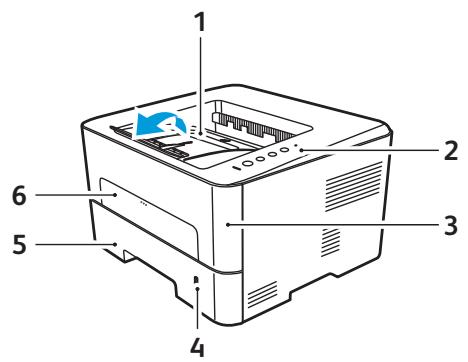
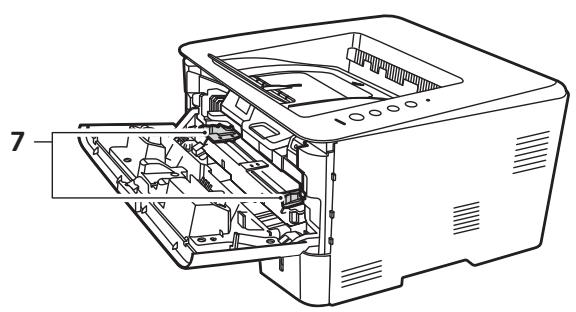
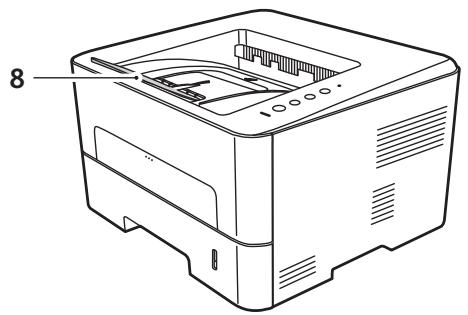
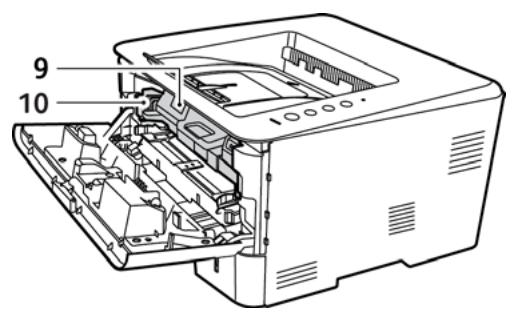
| 1 | Bac récepteur | 6 | Fente d'alimentation manuelle |
| 2 | Panneau de commande | 7 | Guides de largeur du papier |
| 3 | Capot avant | 8 | Rallonge du bac récepteur |
| 4 | Indicateurs de niveau de papier | 9 | Cartouche de toner |
| 5 | Bac papier 1 | 10 | Module photorécepteur |
Réception
Le périphérique dispose de deux emplacements de réception :
- Bac récepteur, face vers le bas, jusqu'à 150 feuilles de 80g / m^2 (20 lb).
Le bac récepteur recoit les feuilles imprimées face vers le bas dans l'ordre où elles ont été imprimées. Le bac récepteur doit être utilisé pour la plupart des travaux. Lorsque le bac récepteur est plein, un message d'advertissement s'affiche sur le panneau de commande. Pour utiliser le bac récepteur, vérifie que le capot arrêté est fermé.
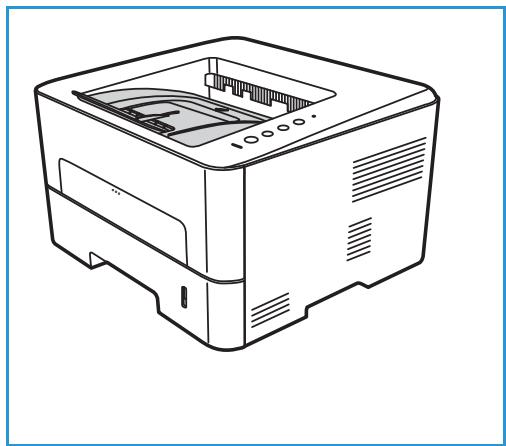
Remarques :
Si les feuilles reçues dans le bac récepteur
présent une tuile excessive, par exemple,
utilisez le capot arrête comme emplacement de réception.
Afin de réduire les risques de bourrage papier, vous ne devez ni ouvrir, ni fermer le capot
arrière en cours d'impression.
- Capot arrête, face dessus, une feuille à la fois.
Par défaut, le périphérique envoie les copies/impressions dans le bac récepteur. Si vous utilisez des supports spéciaux tels que des envelopoppes, ou si les supports sont froissés ou tuilés, utilisez le capot arrêt pour la réception. Lors de l'impression une feuille à la fois, le capot arrêt doit être ouvert.
Remarque :Le capot arrêt ne doit être utilisé que pour la réception de travaux recto. L'impression recto verso avec le capot arrêt ouvert provoque en effet des bourrages papier.
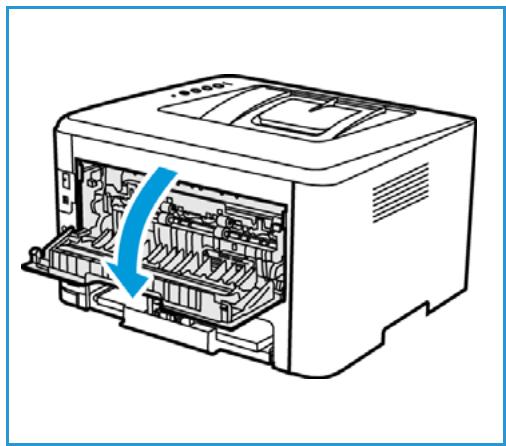
ATTENTION : La zone du module four à l'intérieur du périhérique, au niveau du capot arrêté, devient très chaude en cours d'utilisation. Procedez avec prudence lors de l'accès à cette zone.
Vue arrêté
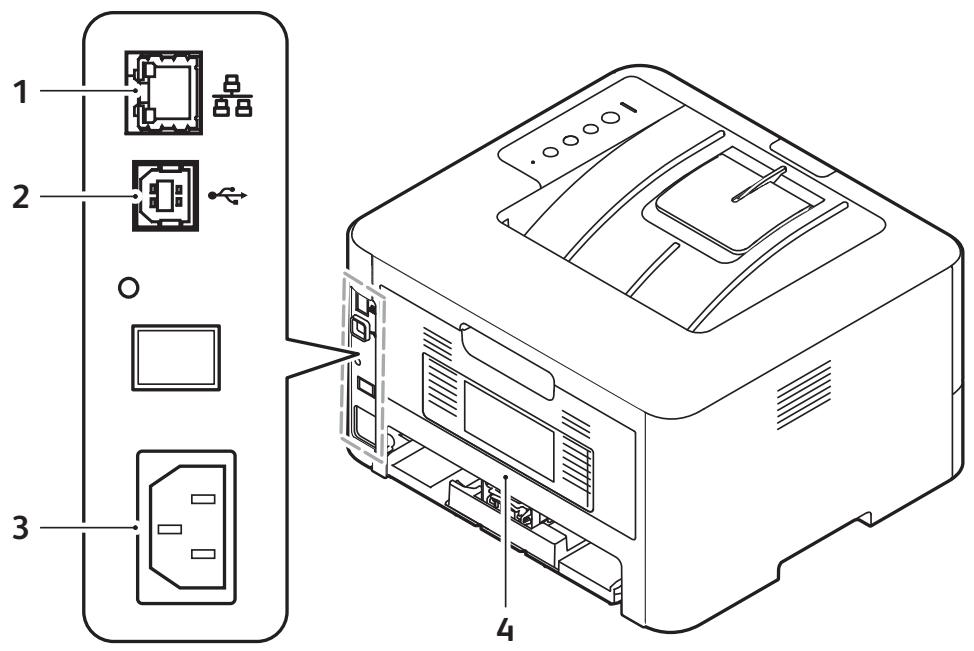
| 1 | Port réseau | 3 | Prise d'alimentation |
| 2 | Port USB | 4 | Capot arrêté |
Présentation du panneau de commande
Le panneau de commande comprend des touches qui vous permettent de contrôler les fonctions disponibles sur l'imprimante.
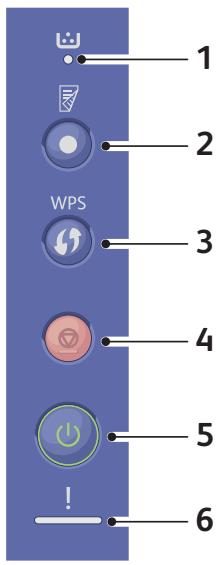
| Numéro | Touches | Description |
| 1 | Voyant LED: Indique l'état du toner. Cevoyant clignote si le niveau de toner est faible. Il reste allumé lorsqu'le toner est vide. | |
| 2 | Impression recto versus: Imprime des documents recto versus pour diminuer l'utilisation de papiers. | |
| 3 | WPS | |
| 4 | Arrêt: Arrête une opération à tout moment et annule le travail en cours.Pour imprimer un relevé de configuration,maintenez enforcée cette touche pendant environ 4 secondes jusqu'à ce que levoyant État clignoterapidement.Info consommables et Compteur d'utilisation:Maintenez ce bouton appuyé pendant environ 6 secondes. | |
| 5 | Mise sous/hors tension: Met l'imprimante sous ou hors tension. | |
| 6 | Voyant État: Indique l'état de votre imprimante. |
Options d'alimentation
Mise sous tension de l'imprimante
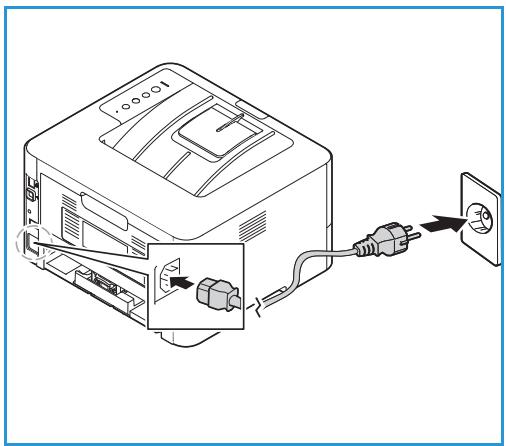
Le bouton On/Off (Marche/Arrêt) est le seul bouton multifonctions sur le panneau de commande de l'imprimante. La prise du cable d'alimentation se trouve à l'arrête de l'imprimante.
- Raccordez le cordon d'alimentation à l'imprimante et branchez-le à une prise électrique. Le cordon d'alimentation doit être branché sur une prise secteur avec mise à la terre.
- Appuyez sur la touche d'alimentation Marche/Arrêt sur le panneau de commande. L'imprimante est sous tension.
Mode économique d'énergie
Cette imprimante est dotée d'une technologie d'économie d'énergie avancée qui permet de réduire la consommation d'énergie lorsque la machine est au repos. Lorsque l'imprimante ne recoit pas de données pendant une période prolongée, le mode Économie d'énergie est automatiquement activé afin de réduire la consommation.
Mise hors tension de l'imprimante
Maintenez enfoncée la touche Mise sous/hors tension.
ATTENTION: Ne pas débrancher le cordon d'alimentation lorsque l'imprimante se met hors tension.
Pages d'informations
Une série de pages d'informations que vous pouvez imprimer est disponible sur votre imprimante. Ces pages comprehennent, notamment, des informations sur le système, sur l'etat des consommables, sur les polices et plus encore.
Les relevés suivants sont disponibles sur votre imprimante :
| Rapport | Description |
| Relevé de configuration | Ce relevé fournit des informations sur la configuration de l'imprimante notamment son numéro de série, son adresse IP et la version du logiciel. |
| Rapport d'utilisation consommables | Le relevé Utilisation consommables donne des informations sur la couverture de l'imprimé. |
| Liste des polices PostScript | Permet d'imprimer la liste des polices PS. |
| Liste des polices PCL | Permet d'imprimer la liste des polices PCL. |
| Imprimer tous les rapports | Utilisez cette option pour imprimer toutes les pages d'information. |
Impression du relevé de configuration depuis le panneau de commande
Le relevé de configuration répertorie des informations sur l'imprimante, telles que les paramètres par défaut, les options installées, les paramètres reseau, y compris l'adresse IP et les paramètres de police. Ces informations faciliteront la configuration des paramètres reseau sur votre imprimante et vous permettront de consulter le nombre de pages et les paramètres système.
- Sur le panneau de commande de l'imprimante, appuyez et maintenez la touche rouge Annuler pendant environ 4 secondes.
- Lorsque levoyant d'etat de l'imprimante commence à clignoter rapidement,relâchez le bouton. Le relevé de configuration est imprimé.
Impression du relevé d'Utilisation consommables depuis le panneau de commande
Le relevé d'Utilisation consommables donne des informations relatives et d'une partie des chiffres pour une nouvelle commande de consommables.
- Sur le panneau de commande de l'imprimante, appuyez et maintenez la touche rouge Annuler pendant environ 6 secondes.
- Lorsque levoyant d'etat de l'imprimante commence à clignoter rapidement,relâchez le bouton. Le relevé d'Utilisation consommables n'est pas imprimé.
Impression des relevés depuis les Services Internet Xerox® CentreWare®
- Accès à Xerox® CentreWare® Internet Services :
Pour acceder à Xerox® CentreWare® Internet Services depuis le navigateur Web, ouvre un navigateur Web sur votre ordinateur, puis tapez l'adresse IP de l'imprimante dans le champ d'adresse. Appuyez sur Entrer ou Retour.
Pour acceder à Xerox® CentreWare® Internet Services à partir d'un pilote d'impression Macintosh, sur votre ordinateur, Sélectionnez Préférences système → Imprimantes et scanners → Options et consommables. Sélectionnez Afficher page Web d'impression.
- Cliquer sur Properties (Propriétés) Services Impression.
Remarque :S'il vous est demandé d'entrée le nom d'utilisateur et mot de passer du compte Administrateur, se référer à Accès au Compte administrateur des Services Internet Xerox® CentreWare®.
- Cliquer sur Reports(Relevés).
- Pour imprimer un rapport du releve requis, cliquer sur Imprimer.
- Cliquez sur OK.
Services Internet Xerox® CentreWare®
Xerox® CentreWare® Internet Services est le logiciel d'administration et de configuration des pages Web intégrées dans l'imprimante. Xerox® CentreWare® Internet Services permet de configurer, gérer et d'utiliser l'imprimante à partir d'un navigateur Web ou d'un pilote d'impression Macintosh.
Services Internet Xerox® CentreWare® nécessite :
- Une connexion TCP/IP entre l'imprimante et le réseau sous Windows, Macintosh ou Linux.
- Les protocoles TCP/IP et HTTP actifs sur l'imprimante.
- Un ordinateur en réseau doté d'un navigateur Web prénant en charge JavaScript.
Plusieurs caractéristiques des Services Internet Xerox® CentreWare® es nom d'utilisateur et le mot de passage de l'administrateur. Pour des raisons de sécurité, le mot de passage administrateur par défaut et le numéro de série de votre imprimante. En ce qui concerne les imprimantes de réseau,ès le premier accès aux Services Internet Xerox® CentreWare® après installation de l'imprimante, le système vous pousse à modifier le mot de passage administrateur par défaut. Une fois le mot de passage administrateur configéré avec succès, l'on peut acceder à toutes les caractéristiques et fonctionnalités des Services Internet Xerox® CentreWare®.
Pour les informations sur la modification du mot de passage par défaut dés vous premier accès aux Services Internet Xerox® CentreWare® bien pouvoir se référer à Accès aux Services Internet Xerox® CentreWare® et Modification du Mot de passage administrateur système par défaut.
Pour les imprimantes rattachées par une connexion USB, utiliser le gestionnaire d'imprimantes Xerox Easy pour configurer, géné et utiliser votre imprimante à partir d'un ordinateur. Pour plus d'informations, se référer à Gestionnaire d'imprimantes Xerox.
Remarque : Xerox Easy Printer Manager prend en charge Mac OS X 10.9 — macOS 10.14. Pour configurer le périphérique sous les dernières versions de macOS, utilisez Xerox® CentreWare® Internet Services. Pour plus de détails, aller à Accès aux Paramètres administrateur et de Configuration.
Accès aux Services Internet Xerox® CentreWare®
Xerox® CentreWare® Internet Services est accessible via un navigateur Web ou un pilote d'impression Macintosh :
Pour acceder à Xerox® CentreWare® Internet Services depuis le navigateur Web, ouvrez un navigateur Web sur votre ordinateur, puis tapez l'adresse IP de l'imprimante dans le champ d'adresse. Appuyez sur Entrer ou Retour.
Pour acceder à Xerox® CentreWare® Internet Services à partir d'un pilote d'impression Macintosh, sur votre ordinateur, Sélectionnez Préférences système Imprimantes et scanners Options et consommables. Sélectionnez Afficher page Web d'impression.
Remarque :Si vous étés amené à modifier le mot de passer administrateur par défaut, reférez-vous à Accès au Compte administrateur des Services Internet Xerox® CentreWare®.
Trouver l'adresse IP de votre imprimante
En général, pour installer les pilotes d'une imprimante réseau, il faut connaître l'adresse IP de l'imprimante. En outre, l'adresse IP permet également d'avoir accès aux paramètres de l'imprimante grâce aux Services Internet Xerox® CentreWare®. Vous pouvez obtainingir l'adresse IP de votre imprimante à partir du relevé de configuration.
Obtenir l'adresse IP de l'imprimante à partir du relevé de configuration
Le relevé de configuration fournit des informations sur la configuration de l'appareil, notamment son numéro de série, son adresse IP, les paramètres par défaut de la machine et la version du logiciel.
Pour obtenir l'adresse IP de l'imprimante à partir du relevé de configuration :
- Sur le panneau de commande de l'imprimante, appuyez et maintenez la touche rouge Annuler pendant environ 4 secondes.
- Lorsque levoyant d'etat de l'imprimante commence a clignoter rapidement,relachez le bouton. Le relevé de configuration est imprimé.
L'adresse IP se situe dans la partie du relevé de configuration qui s'occupe de la Configuration de réseau.
Certificates pour les Services Internet Xerox® CentreWare®
Votre apparéil compte un certificat HTTPS auto-signé. Pendant son installation, l'appareil génére le certificat de manière automatique. Le certificat HTTPS sert à crypter toute communication entre vous ordinateur et votre apparéil Xerox.
Remarque :
La page des Services Internet Xerox® CentreWare® peut afficher un message d'erreur indiquant que le certificat de sécurité n'est pas fiable. Cette configuration n'a aucune incidence sur la sécurité de la communication entre votre ordinateur et l'appareil Xerox.
Pour éliminer l'ajretissement de connexion dans votre navigateur Web, vous pouvez remplaner le certificat auto-signé par un certificat signé par une autorité de certification. Pour obtenir des informations sur l'obtention d'un certificat auprès d'une autorité de certification, contactez votre fournisseur de services Internet.
Pour les informations sur l'obtention, l'installation et l'activation des certificates, se référer à Certificats de sécurité.
Utilisation des Services Internet Xerox® CentreWare®
Xerox® CentreWare® Internet Services est accessible via un navigateur Web ou un pilote d'impression Macintosh. Pour plus d'instructions, reportez-vous à la section Accès aux Services Internet Xerox® CentreWare®.
Pour utiliser les Services Internet Xerox® CentreWare®, cliquer sur l'onglet correspondant :
- État : Cette page fournit une description de l'imprimante et les notifications actuelles, l'etat des magasins papier, les informations sur les consommables et les informations de facturation.
- Travaux: La page des travaux vous aide à gérer la tâches actives se l'imprimante. Vous pouvez également voir et télécharger la liste de tâches complétées.
- Impression : Cette page vous permet de soumettre, pour impression, des documents prêts à imprimer. Vous pouze selectionner des options pour les travaux d'impression à travers cette page. Seuls les fichiers préts pour impression peuvent être soumis ; par exemple, les fichiers de formats PDF, PS et PCL.
- Propriétés : Vous pouvez utiliser l'onglet des Propriétés pour acceder et configurer les paramètres de votre apparéil. Les informations d'identification de l'administrateur système sont requis pour modifier la plupart des paramètres.
- Assistance: Cette page donne accès aux informations d'assistance générale et à des numérios de téléphone. Vous pouvez solliciter la page assistance pour envoyer des informations de diagnostic à Xerox.
- Index : Utiliser l'option Index option pour trouver une fonctionnalité ou un paramètre particuliers dans les Services Internet Xerox® CentreWare®. L'onglet Index affiche la liste d'options disponibles, y compris des liens qui vous redirigent vers chaque option. L'onglet des Contenus affiche une table des matières pour les Services Internet Xerox® CentreWare®.
Aide : Utiliser cette option pour aller directement sur le site web Xerox, pour plus d'aide et d'informations.
Gestionnaire d'imprimantes Xerox
Le gestionnaire d'imprimantes Xerox Easy est disponible pour les systèmes d'exploitation Windows et Macintosh. Le gestionnaire d'imprimantes Xerox donne un accès facile aux paramètres de l'appareil ainsi qu'aux fonctions d'impression. Le gestionnaire d'imprimantes Xerox Easy vous permet de connaître l'état de votre apparéil branché à votre ordinateur.
Sous Windows, Xerox Easy Printer Manager s'installé automatiquement lors de l'installation du pilote. Pour plus de détails sur l'installation du logiciel de l'imprimante, voir Installation du logiciel de l'imprimante.
Pour des informations sur l'utilisation du gestionnaire d'imprimantes Xerox Easy, selectionner l'option? Aide dans l'application.
Remarque : Xerox Easy Printer Manager prend en charge Mac OS X 10.9 — macOS 10.14. Pour configurer le périphérique sous les dernières versions de macOS, utilisez Xerox® CentreWare® Internet Services. Pour plus de détails, aller à Accès aux Paramétres administrateur et de Configuration.
Installation du calculé
Après avoir configuré votre péripérisque et l'avoir connecté à l'ordinateur, vous doivent installer le logiciel de l'imprimante. Le logiciel requis pour Windows est fourni sur le CD de logiciels et de documentation fourni avec votre apparéil, des logiciels supplémentaires et des pilotes Macintosh et Linux peuvent être téléchargés à partir de l'adresse suivante www.xerox.com/office/B210support.
Les logiciels suivants sont disponibles :
| CD | Système d'exploitation | Contenu |
| Logiciel d'imprimante | Windows | · Pilote d'imprimante: Utiliser le pilote d'imprimante pour pleinement tirer parti des fonctionnalités de l'imprimante. Les pilotes PCL5e, PCL6, Postscript et XPS sont fournis. · Gestionnaire d'imprimantes Xerox (EPM): De manière pratique, le gestionnaire d'imprimantes regroupe en un seul emplacement l'accès aux paramètres de l'appareil, aux environnementés d'impression et au lancement d'applications telles que les Services Internet Xerox®CentreWare®.Remarque: Pour modifier les paramètres de l'imprimante, il est nécessaire de se connecter. · Xerox Easy Wireless Setup (Installation sans fil Xerox): Pendant le processus d'installation de l'imprimante, vous pouvez configurer les paramètres sans fil à l'aide du programme de configuration sans fil installé automatiquement avec le pilote d'imprimante. |
| Logiciel d'imprimante | Linux | · Pilote d'imprimante: le pilote d'imprimante permet de tirer pleinement parti des fonctionnalités de l'imprimante.Remarque: Le logiciel pilote Xerox pour Linux est exclusivement disponible sur www.xerox.com/office/B210drivers. |
| Logiciel d'imprimante | Macintosh | · Pilote d'imprimante: le pilote d'imprimante permet de tirer pleinement parti des fonctionnalités de l'imprimante. · Gestionnaire d'imprimantes Xerox (EPM): De manière pratique, le gestionnaire d'imprimantes regroupe en un seul emplacement l'accès aux paramètres de l'appareil, aux environnementés d'impression et au lancement d'applications telles que les Services Internet Xerox®CentreWare®.Remarque: Xerox Easy Printer Manager prend en charge Mac OS X 10.9 — macOS 10.14. Pour configurer le périhérique sous les dernières versions de macOS, utilisez Xerox®CentreWare® Internet Services. Pour plus de détails, aller à Accès aux Paramètres administrateur et de Configuration.Remarque: Le logiciel pilote Xerox pour Macintosh est exclusivement disponible sur www.xerox.com/office/B210drivers. |
Pour des informations sur l'installation des logiciels d'imprimante Windows, Macintosh et Linux, reportez-vous à Installation du logiciel de l'imprimante.
Informations complémentaires
Vous pouvez obtenir des informations complémentaires sur votre imprimante en utilisant les sources suivantes :
| Ressource | Emplacement |
| Guide d'installation | Le pilote est livré avec l'imprimante et peut être télécharge à l'adresse www.xerox.com/office/B210docs |
| Documentation supplémentaire pour votre imprimante | www.xerox.com/office/B210docs |
| Informations de support technique pour votre imprimante comptant notamment: support technique en ligne et téléchargesements de pilotes d'imprimante. | www.xerox.com/office/B210support |
| Pages d'information | Impression de relevés à partir du panneau de commande avec l'application Services Internet Xerox® CentreWare®. Pour plus de détails, aller à Pages d'informations. |
| Commande de consommables pour votre imprimante | www.xerox.com/office/B210supplies |
| Ventes locales et Service client | www.xerox.com/office/worldcontacts |
| Enregistrement de l'imprimante | www.xerox.com/office/register |
| Centre de ressources des'affaires | www.xerox.com/office/businessresourcecenter |
Installation et configuration
Ce chapitre contient les sections suivantes :
- Présentation des processus d'installation et de configuration 36
Services Internet Xerox® CentreWare® 37 - Configuration Initiale 41
- Configuration générale 44
- Connectivite reseau 49
Installation du logiciel de l'imprimante 66
Configuration su service d'impression 74
Présentation des processus d'installation et de configuration
Avant d'imprimer, s'assurer que votre ordinateur et votre imprimante sont branchés, sous tension et connectés.
Pour les instructions de déballage et d'installation de l'imprimante, bien vouloir se référer au Guide d'installation livré avec votre imprimante. Vous pouvez également avoir accès à l'Assistant de support en ligne sur www.xerox.com/office/B210support.
Lorsque l'on configure l'imprimante pour la première fois, il faut compléter les tâches suivantes :
- Effectuer une connexion, avec ou sans fil, de l'imprimante à un réseau ou à votre ordinateur avec une connexion par cable USB.
Pour une installation réseau, confirmez que votre réseau reconnait votre imprimante. Par défaut, l'imprimante recoit une adresse IP d'un serveur DHCP sur un réseau TCP/IP. Si vous avez un type de réseau différent ou si vous souhaitez attribuer une adresse IP statique, reférez-vous à TCP/IP. - Pour connaître la nouvelle adresse IP et confirmer que la connexion est établie avec succès, il faut imprimer un relevé de configuration. Pour plus de détails, aller à Impression du relevé de configuration.
- Paramètres de configuration pour l'installation de l'imprimante :
Pour des informations sur la configuration des réglages généraux, aller sur Configuration générale.
Pour des informations sur la configuration des réglages de Connectivité réseau, aller sur Connectivité réseau.
Pour des informations sur la configuration des régles de sécurité, aller sur Sécurité.
- Pour des informations sur la configuration des réglages de impression, aller sur Configuration su service d'impression.
- Installé le logiciel du pilote d'imprimante.et les autres outils dans votre ordinateur. Pour plus de détails, aller à Installation du logiciel de l'imprimante.
Remarque :Si le Software and Documentation disc (CD-ROM Logiciel et documentation) n'est pas disponible, teléchargez les pilotes récents sur www.xerox.com/office/B210drivers.
Services Internet Xerox® CentreWare®
Xerox® CentreWare® Internet Services est le logiciel d'administration et de configuration des pages Web intégrées dans l'imprimante. Xerox® CentreWare® Internet Services permet de configurer, gérer et d'utiliser l'imprimante à partir d'un navigateur Web ou d'un pilote d'impression Macintosh.
Services Internet Xerox® CentreWare® nécessite :
- Une connexion TCP/IP entre l'imprimante et le réseau sous Windows, Macintosh ou Linux.
- Les protocoles TCP/IP et HTTP actifs sur l'imprimante.
- Un ordinateur en réseau doté d'un navigateur Web prénant en charge JavaScript.
Plusieurs caractéristiques des Services Internet Xerox® CentreWare® es nom d'utilisateur et le mot de passage de l'administrationur. Pour des raisons de sécurité, le mot de passage administrateur par défaut et le numéro de série de votre imprimante. En ce qui concerne les imprimantes de réseau,ès le premier accès aux Services Internet Xerox® CentreWare® après installation de l'imprimante, le système vous pousse à modifier le mot de passage administrateur par défaut. Une fois le mot de passage administrateur configéré avec succès, l'on peut acceder à toutes les caractéristiques et fonctionnalités des Services Internet Xerox® CentreWare®.
Pour les informations sur la modification du mot de passage par défaut dés vous premier accès aux Services Internet Xerox® CentreWare® bien vouloir se référer à Accès aux Services Internet Xerox® CentreWare® et Modification du Mot de passage administrateur système par défaut.
Remarque: Le numéro de série se trouve sur la plaque signalétique située sur le capot arrêté de l'imprimante.
Trouver l'adresse IP de votre imprimante
En général, pour installer les pilotes d'une imprimante reseau, il faut connaître l'adresse IP de l'imprimante. En outre, l'adresse IP permet etalement d'avoir acces aux parametes de l'imprimante grace aux Services Internet Xerox® CentreWare®. Vous pouze tener l'adresse IP de votre imprimalte à partir du relevé de configuration.
Obtenir l'adresse IP de l'imprimante à partir du relevé de configuration
Le relevé de configuration fournit des informations sur la configuration de l'appareil, notamment son numéro de série, son adresse IP, les paramètres par défaut de la machine et la version du logiciel.
Pour imprimer un relevé de configuration :
- Sur le panneau de commande de l'imprimante, appuyez et maintenez la touche rouge Annuler pendant environ 4 secondes.
- Lorsque levoyant d'etat de l'imprimante commence a clignoter rapidement,relachez le bouton. Le relevé de configuration est imprimé.
Accès aux Services Internet Xerox® CentreWare® et Modification du Mot de passage administrateur système par défaut
En ce qui concerne les imprimantes de réseau,ès le premier accès aux Services Internet Xerox® CentreWare® après installation de l'imprimante,le système vous pousse à modifier le mot de passer administrateur par défaut.
Le mot de passer initial est le numéro de série de l'imprimante. Le numéro de série est imprimé sur le relevé de configuration, et se trouve sur la plaque signalétique située sur le capot arrêté.
Remarque :Pour les imprimantes aux connexions USB seulement, pas besoin de suivre cette procEDURE.
Premier accès aux Services Internet Xerox® CentreWare® et modification le mot de passer administrateur par défaut du système :
- Accès à Xerox® CentreWare® Internet Services :
Pour acceder à Xerox® CentreWare® Internet Services depuis le navigateur Web, ouvrez un navigateur Web sur votre ordinateur, puis tapez l'adresse IP de l'imprimante dans le champ d'adresse. Appuyez sur Entrer ou Retour.
Remarque :Si vous ne connaissiez pas l'adresse IP de votre imprimante, allez à Trouver l'adresse IP de votre imprimante.
Pour acceder à Xerox® CentreWare® Internet Services à partir d'un pilote d'impression Macintosh, sur votre ordinateur, Sélectionnez Préférences système Imprimantes et scanners Options et consommables. Sélectionnez Afficher page Web d'impression.
Un message s'affiche pour vous inviter à modifier les Réglages Administrateur.
- Pour entrer le mot de passer par défaut dans le champ Mot de passer, saisir le numéro de série de l'imprimante.
- Pour entrer un nouveau mot de passer dans le champ Mot de passer, saisir le nouveau mot de passer.
Les mots de passer sont constitués de 4 à 32 caractères, et les caractères que l'on peut utiliser sont les suivants :
- Lettres : a - z, A - Z
Numeros:0-9 -
Caractères spéciaux : @ / .‘&+ - # *, _ % ( ) !
-
Pour confirmer le mot de passer, saisir de nouveau le mot de passer.dans le champ Confirmer Mot de passer..
- Pour enregistrer le nouveau mot de passer, cliquer sur Enregistrer.
Le mot de passer du compte administrateur est mis à jour et l'accès aux Services Internet Xerox® CentreWare® est accordé.
Accès au Compte administrateur des Services Internet Xerox® CentreWare®
Plusieurs caractéristiques des Services Internet Xerox® CentreWare® es nom d'utilisateur et le mot de passage de l'administrateur. Pendant la mise à jour des options de sécurité, il faudra entre les identifiants de connexion du compte administrateur.
Pour acceder au Compte administrateur des Services Internet Xerox® CentreWare® :
- Accès à Xerox® CentreWare® Internet Services :
Pour acceder à Xerox® CentreWare® Internet Services depuis le navigateur Web, ouvrez un navigateur Web sur votre ordinateur, puis tapez l'adresse IP de l'imprimante dans le champ d'adresse. Appuyez sur Entrer ou Retour.
Remarque :Si vous ne connaissiez pas l'adresse IP de votre imprimante, allez à Trouver l'adresse IP de votre imprimante.
Pour acceder à Xerox® CentreWare® Internet Services à partir d'un pilote d'impression Macintosh, sur votre ordinateur, Sélectionnez Préférences système → Imprimantes et scanners → Options et consommables. Sélectionnez Afficher page Web d'impression.
Remarque :Lorsqu'on à accès aux Services Internet Xerox® CentreWare® pour la première fois après avoir installé l'imprimante, il faudra changer le mot de passer administrateur. Pour plus de instructions, aller à Accès aux Services Internet Xerox® CentreWare® et Modification du Mot de passer administrateur système par défaut.
- Cliqueur Sur Propriétés, puis configurer les paramètres nécessaires.
Lorsque you selectionnez une option qui neccessite l'accès au compte administrateur, une fenêtre de connexion securisée s'affiche.
- Pour le nom d'utilisateur, entrez Admin. Pour le Mot de passer, entrez le mot de passer du compte administrateur créé la première fois que vous avez accédé aux Services Internet Xerox® CentreWare®. Cliquez sur OK.
À present vous pouvez configurer et sauvégarder vos paramètres.
Changer le mot de passer de l'administrateur système
Pour empêcher des modifications non autorisées des paramètres de l'imprimante, s'assurer le mot de passer du compte administrateur est changé régulièrement. Assurez-vous que le mot de passage est dans un endroit sur.
Remarque :Lorsqu'on à accès aux Services Internet Xerox® CentreWare® pour la première fois après avoir installé l'imprimante, il faudra changer le mot de passer administrateur. Pour plus de instructions, aller à Accès aux Services Internet Xerox® CentreWare® et Modification du Mot de passer administrateur système par défaut.
- Dans le logiciel Services Internet Xerox® CentreWare® Internet Services, cliquer sur Propriétés.
- Cliquer sur Maintenance.
- Cliquer sur Mot de passage administrateur.
- Pour changer le mot de passer administrateur, entrer un nouveau mot de passer dans le champ Mot de passer.
Les mots de passer sont constitués de 4 à 32 caractères, et les caractères que l'on peut utiliser sont les suivants :
- Lettres: a-z, A-Z
- Numéros: 0 - 9
-
Caractères spéciaux : @ / .‘&+ - # *, _ % ( ) !
-
Pour confirmer le mot de passer, saisir de nouveau le mot de passer.dans le champ Confirmer Mot de passer..
- Pour sauvégarder le nouveau mot de passer, cocher la case Sélectionner pour sauvégarder nouveau mot de passer
- Cliques sur Save (Enregisterr).
Configuration Initiale
Connexion Physique de l'imprimante
Vous pouvez directement connecter l'imprimante à partir de votre ordinateur avec une connexion USB, ou encore la connecter à un réseau avec un cable Ethernet ou une connexion sans fil. Les exigences en matière de matériel et de câblage varient selon les différentes méthodes de connexion. Les routeurs, les concentrateurs et commutateurs réseau, les modems, les cables Ethernet et USB ne sont pas livrés avec votre imprimante et donc, doivent être achetés séparément.
Remarque :Les fonctions réseau ne sont pas disponibles lorsqu'el'imprimante est connectee avec un cable USB.
- Pour les installations réseau, connecter une extrémité d'un cable Ethernet au port Ethernet à l'arrière de l'imprimante; connecter l'autre extrémité du cable à un port réseau correctement configuré.
Pour les installations USB, connecter une extrémité d'un cable USB AB au port USB B à l'arrête de l'imprimante ; connecter l'autre extrémité à une connexion USB A standard sur votre ordinateur. - Brancher le cordon d'alimentation à l'imprimante, puis brancher le cordon d'alimentation à une prise électrique.
Attribution d'une adresse réseau
Par défaut, un serveur DHCP envoie automatiquement une adresse réseau à l'imprimante. Pour attribuer une adresse IP statique, configurer les paramètres du serveur DNS, ou configurer d'autres paramètres TCP/IP, aller à TCP/IP.
Accès aux Paramètres administrateur et de Configuration
Vouss pouvez avoir accès aux paramètres d'administration et de configuration à partir de Services Internet Xerox® CentreWare® ou à partir du Gestionnaire d'imprimantes Xerox.
- Il faut le mot de passer administrateur pour acceder aux paramètres verrouillés des Services Internet Xerox® CentreWare®. La première fois que vous aurez accès aux Services Internet Xerox® CentreWare®, vous serez invité à changer le mot de passer administrateur. Pour des informations relatives à l'accès aux Services Internet Xerox® CentreWare® et à la modification du mot de passer administrateur, aller à Accès aux Services Internet Xerox® CentreWare® et Modification du Mot de passer administrateur système par défaut.
Le gestionnaire d'imprimantes Xerox Easy est disponible pour les systèmes d'exploitation Windows et Macintosh et donne facilement accès, aussi bien aux paramètres qu'aux fonctionnalités de l'appareil. Pour modifier les paramètres avec le gestionnaire d'imprimantes Xerox sur votre ordinateur, ouvre le gestionnaire d'imprimantes. Sélectionnez l'imprimante, puis cliquez sur Configuration Avancée ou Configurationurreil et configurez les paramètres concernés. Sous Windows, Xerox Easy Printer Manager s'installe automatiquement lors de l'installation du pilote. Pour plus de détails sur l'installation du logiciel de l'imprimante, voir Installation du logiciel de l'imprimante.
Remarque : Xerox Easy Printer Manager prend en charge Mac OS X 10.9 — macOS 10.14. Pour configurer le périphérique sous les dernières versions de macOS, utilisez Xerox® CentreWare® Internet Services.
Paramètres de connexion réseau
Il est possible de configurer des connexions réseau filaires ou sans fil pour l'appareil. Pour tous les paramètres de connectivité, aller à Connectivité réseau.
Configuration des paramètres Ethernet
L'interface Ethernet de l'imprimante détecte automatiquement la vitesse de votre réseau.
Un péripérisque à détction automatique connecté au réseau, notamment un concentrateur, ne détecte pas toujours correctement la vitesse. Si le péripérisque ne détecte pas la vitesse du réseau, il peut empêcher une connexion au réseau et votre commutateur ou routeur peut signaler des erreurs.
Si l'appareil ne detecte pas la vitesse de votre réseau, réglez la vitesse nominale. La vitesse nominale est la vitesse maximalé à laquelle vous leur réseau peut opérer.
Pour vous assurer que l'imprimante détecte la bonne vitesse réseau, consultez le relevé de configuration. Pour plus de détails, aller à Impression du relevé de configuration.
- Dans Xerox® CentreWare® Internet Services, cliquez sur Propriétés Connectivité Connexions physiques.
- Cliques sur Ethernet.
- Sous Vitesse nominale, selectionnez la vitesse Ethernet.
- Sous adresse MAC, l'adresse unique de contrôle d'accès aux supports est affichée.
5. Cliquez sur Appliquer.
Remarque: Redémarrez l'imprimante pour que les nouveaux réglages soient appliqués.
Connexion USB directe
Si vous imprimante est directement connectée à votre ordinateur, avec un cable USB, configuez les paramétres en utilisant le Gestionnaire d'imprimantes Xerox.
Remarque : Xerox Easy Printer Manager prend en charge Mac OS X 10.9 — macOS 10.14. Pour configurer le périhérique sous les dernières versions de macOS, utilisez Xerox® CentreWare® Internet Services. Pour plus de détails, aller à Accès aux Paramétres administrateur et de Configuration.
- Raccordez une extrémité du cable USB AB au port USB B à l'arrête de l'imprimante. Raccordez l'autre extrémité à une connexion standard USB A de votre ordinateur.
- Sur votre ordinateur, ouvrez Gestionnaire d'imprimantes.
- Cliques sur Imprimante, puis, selectionnez Imprimante connectee par USB.
- Cliquez sur Configuration Avancée ou sur Configurationurreil.
- Configurez l'appareil et les paramètres de réseau requis. Cliquez sur Save (Enregisterr).
Configuration générale
Configuration générale avec les Services Internet Xerox® CentreWare®
Remarque :Pendant la configuration des paramètres dans la rubriques Propriétés, vous serez invite à entrer l'identifient et le mot de passer du compte administrateur. Pour plus d'informations sur la connexion en tant qu'administrateur, allez à Accès au Compte administrateur des Services Internet Xerox® CentreWare®.
Attribution d'un nom d'imprimante et d'une région
Vous pouvez utiliser les Services Internet Xerox® CentreWare® pour assigner un nom et une région à l'imprimante. La page Description affiche les informations sur le modulo d'imprimante et le code du produit ou le numéro de série. Les étiquettes d'immobilisation vous permettent de saisir des identificateurs uniques pour la gestion des stocks.
- Sur l'interface des Services Internet Xerox® CentreWare®, cliquez sur Propriétés → Description.
- Dans la zone d'identification :
a. Pour le Nom de la machine, saisissez un nom pour la machine.
b. Pour la Région, saisir la zone où se situe l'imprimante.
c. Pour le Numéro d'étiquette d'inventaire Xerox et Numéro d'étiquette d'inventaire client, saisir d'uniques identifiants si besoin.
- Pour la Latitude et la Longitude dans la zone Emplacement géographique, saisir les coordonnées sous forme décimale.
- Cliquez sur Appliquer.
Impression du relevé de configuration
Le relevé de configuration répertorie tous les paramètres actuels de l'imprimante. Par défaut, il s'imprime au démarrage de l'imprimante.
- Dans le calculiel Services Internet Xerox® CentreWare® Internet Services, cliquez sur Propriétés → Services.
- Cliques sur Imprimer Relevés.
- Pour le Relevé de configuration, cliquez sur Imprimer.
- Cliquez sur OK.
Utilisation de la Page de Configuration
La page de Configuration fournit des informations détaillées et actuelles sur la configuration de l'appareil. Vous pouze vous référer à cette page pour voir les informations telles que le profil du périhérique, la configuration de l'impression et la configuration réseau. Vous pouze imprimer la page et vous en servir, comme référence
- Lorsque vous serez sur le logiciel Services Internet Xerox® CentreWare® Internet Services, cliquez sur Propriétés → Configuration générale → Configuration.
- Pour imprimer le relevé de configuration, cliquez sur Imprimer liste de données du système.
- Cliquez sur OK.
Suivi des alertes
La page d'Avis d'alertes actifs affiche des informations sur l'imprimante, telles que son nom et son emplacement, ainsi qu'une liste d'avis d'alertes en cours. Vous pouvez afficher des informations d'alerte, telles que le code d'etat, la description du problème et le niveau de compétence requis pour résoudre le problème.
Pour afficher les avis d'alertes :
- Sur l'interface des Services Internet Xerox® CentreWare® Internet Services, cliquez sur État → Description.
- Pouractualiserla page,cliquez surActualiser.
Paramètres de gestion d'alimentation
La quantité d'électricité consommée par l'imprimante dépend de la façon dont elle est utilisé. Ce périhérique est concu et configuré pour vous permettre de réduire votre consommation électrique.
Les modes d'économie d'énergie sont activés par défaut sur votre périhérique, pour réduire la consommation d'énergie. Si l'imprimante reste inactive pendant une période déterminée, elle se met en mode économique d'énergie puis en mode veille. Dans ces modes, seules les fonctions essentielles restent actives afin de réduire la consommation électrique du périhérique.
Remarque :La modification du salarié d'activation par défaut du mode d'économie d'énergie peut entraîner une augmentation de la consommation électrique globale de l'imprimante. Avant de désactiver les modes d'économie d'énergie ou de définir un long salarié d'activation, pensez à l'augmentation de la consommation électrique que cela représentera.
Vous pouvez également activer une mise hors tension automatique de l'imprimante, soit après une certaine durée, soit lorsqu'aucune activités n'est détectee par l'imprimante.
Remarque : La fonction de mise hors tension automatique n'est pas activée en usine en raison de l'activité du réseau ; elle est fournie en option et peut être configurée à tout moment. Pour plus de instructions, aller à Configuration de la mise hors tension automatique.
Configuration des paramètres du Mode économique d'énergie
-
Sur l'interface des Services Internet Xerox® CentreWare® Internet Services, cliquez sur Propriétés → Configuration générale.
-
Cliquez sur Gestion d'alimentation.
-
Sélectionner les paramètres Mode économique d'énergie 1 et le Mode économique d'énergie 2 requis :
-
Minuteur du Mode économique d'énergie 1: Indiquez la durée pendant laquelle l'imprimante reste inactive avant de passer du mode Prêt au mode Économie d'énergie réduite.
- Minuteur du Mode économique d'énergie 2: Indiquez combien de temps l'imprimante reste en mode Économie d'énergie réduite avant de passer en mode Économie d'énergie très réduite.
Remarque :La somme des deux minuteurs ne peut depasser 119 minutes.
- Cliquesur Appliquer.
- Cliquez sur OK.
Configuration de la mise hors tension automatique
- Sur l'interface des Services Internet Xerox® CentreWare® Internet Services, cliquez sur Propriétés → Configuration générale.
- Cliquez sur Gestion d'alimentation.
-
Sélectionnez les paramètres de Délai d'arrêt automatique requis :
-
Activation : Utilisez cette fonction pour permettre la mise hors tension automatique de l'imprimante après la période de temps indiquée. Cliquez sur Activer, puis indiquez la durée d'inactivité de l'imprimante avant sa mise hors tension automatique. Vous pouvez indiquer 5 à 240 minutes.
- Désactivation : Servez-vous de cette option pour désactiver la fonction Mise hors tension automatique.
-
Détection auto : Pour une mise hors tension automatique de l'imprimante, cliquez sur Détection Auto..
-
Cliquesur Appliquer.
- Cliquez sur OK.
Mode Duplex
Ce paramètre aide à détecter, de façon automatique, les pages à imprimer uniquement sur le recto.
Cette fonction augmente la vitesse d'impression.
- Sur l'interface des Services Internet Xerox® CentreWare® Internet Services, cliquez sur Propriétés → Configuration générale.
- Cliquez sur Mode Duplex.
- Pour le Smart Duplexing, cliquez sur Activer.
- Cliquez sur Appliquer.
- Cliquez sur OK.
Paramètres de magasin
Les paramètres de magasin déterminent la gestion des magasins papier par l'imprimante. Il existe deux modes :
Le Mode Bypass: Cette option ne tient pas compte des caractéristiques du bac pour imprimer un travail. Le travail d'impression se servira du support dans le bac.
Le Mode Statique: Cette option identifie la disponibilité d'un bac pour tous les travaux qui utilisent le type de papier dans le bac et pour les travaux d'impression qui ne spécifient pas de bac.
Configuration les paramètres de magasin
- Sur l'interface des Services Internet Xerox® CentreWare® Internet Services, cliquez sur Propriétés → Configuration générale.
- Cliques sur Paramètres de magasin.
- Dans la rubrique Fente d'alimentation manuelle :
a. Sélectionnez un mode.
b. Pour activer l'écran de confirmation du magasin, cliquez sur Activer.
- Pour activer l'écran de confirmation du magasin Bac 1, cliquez sur Activer.
- CliquesurAppliquer.
- Cliques sur OK.
Facturation et compteurs
Informations de facturation
La page Informations de facturation affiche le numero de série de l'imprimante et le nombre total d'impressions effectuees.
- Dans Services Internet Xerox® CentreWare®, cliquez sur Propriétés → Configuration générale → Facturation & Compteurs.
- Cliquez sur Information de facturation.
- Pouractualiserla page,cliquez surActualiser.
Compteurs d'utilisation
La page Compteurs d'utilisation affiche le nombre total de pages imprimées ou générées par l'imprimante. Vous pouvez voir les valeurs d'utilisation pour les impressions réalisées et les impressions de documents recto et recto verso.
- Dans Services Internet Xerox® CentreWare®, cliquez sur Propriétés → Configuration générale → Facturation & Compteurs.
- Cliques sur Compteurs d'utilisation.
- Pouractualiserla page,cliquez surActualiser.
Réinitialisation de l'imprimante à des valeurs de réseau par défaut usine
Pour rétablit les paramètres réseau aux valeurs par défaut usine, utilisez l'option Valeur par défaut de l'usine du réseau

ATTENTION : L'exécution de cette procédure supprimera tous les paramètres réseau et la connexion réseau à l'imprimante sera immédiatement perdue.
- Dans Services Internet Xerox® CentreWare®, cliquez sur État → Général.
- Cliquez sur Valeur par défaut de l'usine du réseau.
Un averissement s'affiche.
- Pour confirmer, cliquez sur OK.
Remarque :Si l'imprimante est connecté à un réseau par un cable Ethernet, si les paramètres de réseau sont réinitialisés, alors ; les paramètres d'imprimante revireront aux valeurs par défaut sans fil. Pour reconfigurer les paramètres de réseau au mode filaire, connectez l'imprimante à un ordinateur avec un cable AB USB, puis utilisez le Gestionnaire d'imprimantes Xerox pour modifier les paramètres réseau. Pour plus de instructions, aller à Connexion USB directe.
Informations d'assistance
La page Support de Xerox® CentreWare® Internet Services contient les coordonnées du service d'assistance technique, des informations permettant de commander des consommables et les coordonnées de l'administrateur système. Vous pouvez personnaliser ces informations afin d'afficher, à l'intention des utilisateurs du péripérisque, les coordonnées spécifiques à votre entreprise.
Pour ajouter vos informations personalisées :
- Dans Xerox® CentreWare® Internet Services, cliquer sur Propriétés.
- Cliquez sur Modifier parametes.
- Mettez à jour les champs avec vos informations, puis cliquez sur Appliquer.
- Cliquez sur OK.
Connectivité réseau
TCP/IP
Les ordinateurs et les imprimantes se servent principalement des protocôles TCP/IP pour communiquer sur un réseau Ethernet. Bonjour est un protocole de découverte qui permet aux péripériques d'un réseau TCP/IP de se découvertir mutuellement sans connaître les adresses IP spécifique. Bonjour est intégré aux systèmes d'exploitation Macintosh. Vous pouvez installer Bonjour sur les appareils Windows.
Avec les protocôtes TCP/IP, chaque imprimante et chaque ordinateur doit avoir une adresse IP unique. De nombreux réseaux et routeurs cable et DSL disposent d'un serveur DHCP (Dynamic Host Configuration Protocol). Un serveur DHCP attribue automatiquement une adresse IP à chaque ordinateur et à chaque imprimante du réseau configuré pour utiliser DHCP.
Si vous utilisez un routeur cable ou DSL, pour plus d'informations sur l'adressage IP, reportez-vous à la documentation de votre routeur.
Remarque :Pendant la configuration des paramètres dans la rubriques Propriétés, vous serez invite à entra r l'identi fant et le mot de passé du compte administrateur. Pour plus d'informations sur la connexion en tant qu'administrateur, allez à Accès au Compte administrateur des Services Internet Xerox® CentreWare®.
Configuration de paramètres TCP/IP avec les Services Internet Xerox® CentreWare®
Si vous imprimante possède une adresse réseau valide, vous pouvez configurer les paramètres TCP/IP dans Services Internet Xerox® CentreWare®. Pour plus de détails, aller à Attribution d'une adresse réseau.
Configuration IPv4
IPv4 peut être utilisé à la place ou en plus d'IPv6.
-
Dans Services Internet Xerox® CentreWare® Internet Services, cliquez sur Propriétés → Connectivité → Protocoles.
-
Cliquez sur TCP/IP.
-
Pour Protocole, Sélectionnez Activé(e).
-
Dans Nom d'hôte, indiquez un nom unique pour votre imprimante.
-
Pour Résolution de l'adresse IP, Sélectionnez une option. Les champs qui apparaissent sont fonction des options que vous avez sélectionnées.
-
STATIQUE: Cette option permet de désactiver l'adressage dynamique et d'entrée une adresse IP statique. Saisissez l'adresse IP, le masque de sous-réseau et l'adresse de passerelle de l'imprimante.
-
BOOTP: Cette option permet à l'imprimante d'obtenir une adresse IP depuis un serveur BOOTP qui ne répond pas aux requêtes DHCP.
-
DHCP: Cette fonction permet à votre serveur DHCP d'attribuer une adresse IP à l'imprimante. L'enregistrement DNS dynamique est activé.
-
Dans le champ Nom de Domaine, saisisse le nom de domaine complet de votre serveur d'authentication.
- Dans le champ Configuration DNS, saississez l'adresse IP pour un maximum de trois serveurs.
- Pour envoyer une demande de libération aux serveurs DHCP et DNS pour l'Enregistrement DNS Dynamique, Sélectionnez Activé. Si les serveurs autorisent la demande, ils libérer l'adresse IP actuelle et le nom DNS dynamique lorsque l'imprimante se mettra hors tension.
-
Pour la mise en réseau sans configuration, procédez comme suit :
Pour configurer l'imprimante afin qu'elle s'attribue une adresse si un serveur DHCP n'en fournit pas, dans le champ Adresse auto-attribuée, selectionnez Activé.
Pour permettre aux utilisateurs de voir et de se connecter à l'imprimante à l'aide de Bonjour, dans Multicast DNS, selectionnez Activé. -
Cliquez sur Appliquer.
Configuration IPv6
Les hôtes IPv6 peuvent s'autoconfigurer lorsqu 'ils sont connectés à un réseau IPv6 routé à l'aide du protocole ICMPv6 (Internet Control Message Protocol Version 6). ICMPv6 signale les erreurs relatives à IP et exécute d'autres fonctions de diagnostic. Au moment de sa connexion initiale à un réseau, un hôte envoie une demande de solicitation de routeur multicast au niveau LinkLocal pour obtenir ses paramètres de configuration. S'ils sont configurés comme il convient, les routeurs répondent à cette requête au moyen d'un paquet d'announce de routeur contenant des paramètres de configuration relatifs à la couche réseau.
- Dans Services Internet Xerox® CentreWare® Internet Services, cliquez sur Propriétés → Connectivité → Protocoles.
- Cliquez sur TCP/IP.
- Dans Protocole, Sélectionnez Activé pour activer TCP/IPv6.
- Dans Protocole de configuration dynamique par défaut des hôtes, Sélectionnéz le mode de fonctionnement du DHCP pour IPv6.
- Pour entrer manuellement une adresse, procédez comme suit :
Dans Adresse manuelle selectionnez Activé
- Sélectionnez un Préfixe Routeur dans le menu, ou pour replir le préfixe de l'adresse de saisie manuelle, cliquez sur Ajouter.
-
Pour configurer DNSv6, précérez comme suit :
-
Entrez un nom de domaine IPy6 valide
Pour une Adresse de Serveur Primaire DNSv6, entrez une adresse IP.
Pour une Adresse de Serveur Secondaire DNSv6, entrez une adresse IP.
Pour activer un Enregistrement DNSv6 Dynamique, Sélectionnez Activé. -
Cliquez sur Appliquer.
SLP
Les imprimantes utilisent le protocole SLP (Service Location Protocol) pour announcer et rechercher des services sur un réseau local sans configuration préalable. Lorsque la fonction SLP est activée,
l'imprimante devient un agent de service (SA) etannounce ses services aux agents utilisateurs (UA) sur le réseau via SLP.
Les agents de réseau (DA) sont des composants qui mettent en cache des services. Ils sont utilisés dans les grands réseaux pour réduire le traffic. Les DA sont facultatives. Si un DA estprésent, les agents utilisateurs (UA) et les agents système (SA) doivent s'en servir au lieu de communiquer directement avec l'imprimante.
Remarque :Pendant la configuration des paramètres dans la rubriques Propriétés, vous serez invite à entra r l'identi fant et le mot de passé du compte administrateur. Pour plus d'informations sur la connexion en tant qu'administrateur, allez à Accès au Compte administrateur des Services Internet Xerox® CentreWare®.
Configuration de paramètres IP avec les Services Internet Xerox® CentreWare®
- Dans Services Internet Xerox® CentreWare®, cliquez sur Propriétés → Connectivité → Protocoles.
- Cliquez sur SLP.
- Pour Protocole, Sélectionnez Activé.
- Dans Agent de Répertoire, saisissez l'adresse IP de l'Agent de Répertoire (DA) si besoin.
Pour regrouper les services, saisissez le nom dans Portée 1, 2 et 3 si besoin. Les imprimantes ne peuvent pas reconnaître les services de diverses portées.
Sous Type de message, selectionnez une option.
-
Multidiffusion : Cette option achemine les paquets multidiffusion entre les sous-réseaux pour la découverte de services.
Diffusion: Si vous réseau ne prend pas le routage multidiffusion en charge, Sélectionnez cette option. -
Dans le champ Rayon Multidiffusion, saisissez un nombre entre 0 et 255.
- Dans le champ Unité de Transmission Maximale (MTU), saisissez un nombre entre 484 et 32768.
- For Durée de vie de l'enregistrement, saisissez la valeur en heures. Entre 1 et 24.
- Cliquez sur Appliquer.
SNMP
Le protocole SNMP (Simple Network Management Protocol) est une série de protocoles réseau conçue pour vous aider à:gérer et à surveiller les péripériques présents sur votre réseau.
YououpuvezutiliserlespagesdecfgurationSNMPdesServicesInternetXerox®CentreWare®pour :
-
Activer ou désactiver les interruptions génériques d'éché c'd'authentication.
-
Activer SNMPv3 pour creer une chaîne cryptée pour la gestion de la sécurité de l'imprimante.
- Affector des options de confidentialité, des protocôles d'authentication et des clés aux comptes utilisateur administratif et principaux.
- Affector un accès en lecture et en écriture aux comptes utilisateur.
- Limiter l'accès SNMP à l'imprimante en utilisant des hôtes.
Remarque :Pendant la configuration des paramètres dans la rubriques Propriétés, vous serez invite à entraîr l'identifient et le mot de passé du compte administrateur. Pour plus d'informations sur la connexion en tant qu'administrateur, allez à Accès au Compte administrateur des Services Internet Xerox® CentreWare®.
Activation de SNMP avec les Services Internet Xerox® CentreWare®
- Dans Services Internet Xerox® CentreWare®, cliquez sur Propriétés → Connectivité → Protocoiles.
- Cliquez sur SNMP.
- Pour Protocole, sélectionnez Activé.
- Pour configurer les propriétés SNMP sur Modifier les propriétés SNMP, cliquez sur Modifier.
- Pour les Noms des communautés, entreprises de communauté GET et SET.
- Pour le Nom de communauté par défaut TRAP, saisissez un nom.
- Dans Échec Authentication des interruptions génériques, générez une interruption pour chaque requête SNMP reçue par l'imprimante qui contient un nom de communauté invalide en cliquant sur Activer.
- Cliquez sur Appliquer.
Configuration de la destination des interruptions SNMP avec les Services Internet Xerox® CentreWare®
Vous pouvez ajouter, modifier ou supprimer les adresses IP de stations de travail de gestion de réseau qui recoivent des interruptions du périhérique.
- Dans Services Internet Xerox® CentreWare®, cliquez sur Propriétés → Connectivité → Protocoiles.
- Cliquez sur SNMP.
- Dans le champ Adresse de sortie d'interruption, cliquez sur Ajouter Adresse IP.
- Dans Adresse de sortie d'interruption IP, saisissez l'adresse IP de l'hote qui exécute le gestionnaire SNMP qui reçoit les interruptions.
- Saisissez le Numéro de port UDP.
-
Pour ajouter les interruptions, procédez comme suit :
-
Dans le champ Nom de communauté TRAP, saisissez un nom.
-
Dans le champ Types d'interruptions à receivevoir, Sélectionnez les types d'interruptions que recoit le gestionnaire SNMP.
-
Cliquez sur Appliquer.
SNMPv3
SNMPv3 correspond à la version standard actuelle de SNMP, définie par l'IETF (Internet Engineering Task Force). Cette version propose trois fonctions de sécurité importantes :
Integrité des messages, afin de veiller à ce que les paquets ne soient pas alterés en cours de transfert
Authentication, pour vérifier que le message provient d'une source valide
- Chiffrement (cryptage) des paquets, pour éviter tout accès non autorisé
Remarque :Pendant la configuration des paramètres dans la rubriques Propriétés, vous serez invite à entra r l'identi fant et le mot de passé du compte administrateur. Pour plus d'informations sur la connexion en tant qu'administrateur, allez à Accès au Compte administrateur des Services Internet Xerox® CentreWare®.
Configuration de SNMPv1/v2c avec SNMPv3 en utilisant les Services Internet Xerox® CentreWare®
SNMP version 1 (SNMPv1) correspond à l'implémentation initiale du protocole SNMP. SNMPv1 fonctionne avec des protocoles tels que UDP (User Datagram Protocol).
SNMPv2c inclut des améliorations par rapport à SNMPv1, notamment en matière de performances, de confidentialité et de communication entre gestionnaires. Néanmoins, SNMPv2c utilise le même schéma de sécurité simple que SNMPv1, lequel repose sur un nom de communauté.
- Dans Services Internet Xerox® CentreWare®, cliquez sur Propriétés → Connectivité → Protocoles.
- Cliquez sur SNMPv3.
- Dans le champ Autoriser SNMPv3 avec SNMPv1/v2c, Sélectionnez Activer.
- Sélectionnez Activ pour SNMPv3.
Remarque: Quelques options peuvent être modifier après activation de SNMPv3.
- Pour le Nom d'utilisateur, saisissez le nom d'utilisateur administrateur pour l'authentication du SNMPv3.
- Saisissez un mot de passer dans le champ Mot de passer d'authentication. Le Mot de passage d'authentication est utilisé pour générer une clé utilisée pour l'authentication.
- Sélectionnez un algorithme de somme de contrôle cryptage dans la section Algorithme.
- Pour Mot de passer privé, saisissez un mot de passer. Ce Mot de passage privé est utilisé pour crypter les données SNMPv3. La passphraseage qui sert à chiffre les données doit correspondre à la passphraseage du serveur.
Remarque : Assurez-vous que les mots de passer comptent au moins haut caractères. Vous pouvez inclure n'importe quel caractère, à l'exception des caractères de contrôle.
- Cliquesur Appliquer.
WINS
Pendant l'exécution de WINS, l'imprimante enregistre son adresse IP et le nom d'hôte NetBIOS avec un serveur WINS. WINS permet à l'imprimante de communiquer en n'utilisant qu'un nom d'hôte. L'utilisation de Microsoft Networking supprime d'importants frais généraux pour les administrateurs système.
Remarque :Pendant la configuration des paramètres dans la rubriques Propriétés, vous serez invite à entra r l'identi fant et le mot de passé du compte administrateur. Pour plus d'informations sur la connexion en tant qu'administrateur, allez à Accès au Compte administrateur des Services Internet Xerox® CentreWare®.
Configuration de WINS en utilisant Services Internet Xerox® CentreWare®
- Dans Services Internet Xerox® CentreWare®, cliquez sur Propriétés → Connectivité → Protocoiles.
- Cliquez sur WINS.
- Pour Protocole, Sélectionnez Activé.
- Pour l'Adresse IP du Serveur Primaire, saisissez l'adresse IP de votre serveur primaire.
- Pour l'Adresse IP du Serveur Secondaire, saisissez l'adresse IP si besoin.
Remarque :Si le DHCP est configuré, alors, les adresses IP WINS seront annulées.
- Cliquez sur Appliquer.
LPR/LPD
Les protocôtes LPD (Line Printer Daemon) et LPR (Line Printer Remote) permettent de fournir des fonctions de mise en file d'attente et de serveur d'impression réseau à des systèmes de type UNIX, tels HP-UX, Linux et Macintosh.
Remarque :Pendant la configuration des paramètres dans la rubriques Propriétés, vous serez invite à entra r l'identiant et le mot de passer du compte administrateur. Pour plus d'informations sur la connexion en tant qu'administrateur, allez à Accès au Compte administrateur des Services Internet Xerox® CentreWare®.
Configuration de LPR/LPD en utilisant Services Internet Xerox® CentreWare®
- Dans Services Internet Xerox® CentreWare®, cliquez sur Propriétés → Connectivité → Protocoques.
- Cliques sur LPR/LPD.
- Pour Protocole, Sélectionnez Activé.
- Entrer un numero de port LPR/ LPD ou utiliser le numero de port par défaut, 515.
- Cliquez sur Appliquer.
Impression TCP/IP brute
L'impression TCP/IP brute est une méthode d'impression utilisée pour ouvrir une connexion TCP au niveau du socket sur le port 9100 et pour transférer un fichier prét à imprimer à la mémoire tampon d'entrée de l'imprimante. La connexion est ensuite fermée après détction d'un indicateur de fin de travail (EOJ - End Of Job) en langage PDL (Page Description Language - Langage de description de page) ou après expiration d'une valeur de temporisation prédéterminée. Le port 9100 ne nécessite pas de demande LPR depuis l'ordinateur ou l'utilisation d'un LPD sur l'imprimante. Sous Windows, l'impression TCP/IP brute est sélectionnée en tant que port TCP/IP standard.
Remarque :Pendant la configuration des paramètres dans la rubriques Propriétés, vous serez invite à entraîr l'identifient et le mot de passé du compte administrateur. Pour plus d'informations sur la connexion en tant qu'administrateur, allez à Accès au Compte administrateur des Services Internet Xerox® CentreWare®.
Configuration de paramètres TCP/IP bruts avec les Services Internet Xerox® CentreWare®
- Dans Services Internet Xerox® CentreWare®, cliquez sur Propriétés → Connectivité → Protocoles.
- Cliques sur Impression TCP/IP brute.
- Pour Protocole, Sélectionnez Activé.
- Assurez-vous que le nombre de port est régé à 9100.
- Cliquez sur Appliquer.
IPP
IPP (Internet Printing Protocol) est un protocole réseau standard qui vous permet d'imprimer et de gérer les travaux à distance.
Remarque :Pendant la configuration des paramètres dans la rubriques Propriétés, vous serez invite à entra r l'identiant et le mot de passé du compte administrateur. Pour plus d'informations sur la connexion en tant qu'administrateur, allez à Accès au Compte administrateur des Services Internet Xerox® CentreWare®.
Configuration de IPP en utilisant Services Internet Xerox® CentreWare®
- Dans Services Internet Xerox® CentreWare®, cliquez sur Propriétés → Connectivité → Protocoies.
- Cliquez sur IPP.
- Pour Protocole, Sélectionnez Activé.
- Entre les informations supplémentaires si besoin.
- Pour une connexion IPP sécurisée avec SSL/TLS, Sélectionnez Activer.
- Cliquez sur Appliquer.
HTTP
HTTP (Hypertext Transfer Protocol) is a protocol standard based on the envoi de requêtes-réponses entre les clients et les serveurs. Les clients qui envoient des requêtes HTTP sont appelés Agents utilisateurs (User Agents ou UA). Les serveurs qui répondent à ces requêtes de ressources, telles que des pages HTML, sont appelés Serveurs d'origine. Il peut exister un nombre quelconque d'intérémédiaires, tels que des tunnels, des proxies ou des passerelles, entre les agents utilisateur et les serveurs d'origine.
Remarque :Pendant la configuration des paramètres dans la rubriques Propriétés, vous serez invite à entra r l'identi fant et le mot de passé du compte administrateur. Pour plus d'informations sur la connexion en tant qu'administrateur, allez à Accès au Compte administrateur des Services Internet Xerox® CentreWare®.
Configuration de paramètres HTTP avec les Services Internet Xerox® CentreWare®
- Dans Services Internet Xerox® CentreWare®, cliquez sur Propriétés → Connectivité → Protocoiles.
- Cliquez sur HTTP.
- Pour activer le protocole dans le champ Protocole, cliquez sur Activé.
- Pour l'Intervalle d'émission, entrez la durée pendant laquelle l'imprimante attend la réponse d'un utilisateur connecté avant de couper la connexion.
Remarque :L'augmentation de l'Intervalle d'émission autorisé peut entraîner une diminution de la vitesse de connexion.
- Modifiez le numero de port si nécessaire.
Remarque :Si un Certificat numérique de machine est configuré, vous pouvez modifier les champs suivants.
- Dans Mode de sécurité HTTP, Sélectionnez une option de sécurité.
Remarque :Pour autoriser des connexions sur l'appareil Xerox en HTTPS uniquement, selectionnez Exiger HTTPS.
- Pour activer une ou plusieurs versions TLS dans for TLSv 1.0, TLSv 1.1, or TLSv 1.2, Sélectionnez Activé.
- Cliquez sur Appliquer.
Google Cloud Print
Google Cloud Print yous permit d'imprimer des documents a partir d'un apparieil connecte a Internet, sans avoir recours a un pilote d'imprimante. Peu importe vaure emplacement, yous pouvez envoyer les documents a l'imprimante, notament, les documents stockes dans le cloud, un PC, une tablette numeroque ou un smart phone.
Avant de commencer :
- Créez un compte de messagerie Google
- Configurez l'imprimante pour utiliser IPv4.
Au besoin, configurez les parametes du serveur proxy.
Remarque : Verifiez que le paramétrage de sécurité de votre pare-feu prend Google Cloud Print en charge.
Pour enregistrer l'imprimante au service Google Cloud Impression Print, il faut :
- Sur votre ordinateur, ouvrez un navigateur Web, tapez l'adresse IP de l'imprimante dans le champ d'adresse, puis appuyez sur Entrée ou Retour.
Remarque :Recherche l'adresse IP de votre imprimante sur le relevé de configuration. Pour plus de détails, aller à Impression du relevé de configuration.
-
Cliques sur Propriétés Connectivité Protocoales Google Cloud Print.
-
Pour activer Google Cloud Print sur Google Cloud Print, cliquez sur Activer. Activez les autres services si besoin.
-
Afin d'autoriser la recherche et l'impression par les apparciels de réseaux locaux pour toute fonction que vous désirez autoriser, Sélectionnez Activer.
- Si vous désirez autoriser la conversion du format des travaux qui sont dans un format non pris en charge par l'imprimante dans le champ Activation conversion d'impression, Sélectionnez Activer.
Remarque :La conversion des travaux Google Cloud utilise l'impression Google Cloud et l'impression locale. Actuellement, seules les applications tierces spécialisées nécessitent une conversion. Xerox recommende de laisser l'option de conversion des travaux Google à l'état désactivé, sauf si vous utilisez une application exigeant une telle conversion.
Pour permettre l'impression par le Groupe de travail sur les imprimantes (GTPR) dans le champ Activer GTPR, selectionnez Activer.
Pour définit une période de temps minimum avant la fin du début d'expiration du protocole XMPP (Extensible Messaging and Presence Protocol), saisissez un chiffre dans le champ s reserve au début d'expiration du XMPP.
- Passez en revue les informations de la section Enregistrement anonyme. Modifiez les paramètres si nécessaire.
- Pour modifier les paramètres du serveur proxy, cliquez sur Paramétrage Proxy.
- Pour tester la connexion au service Google Cloud Print, cliquez sur Test Connexion GCP.
- Pour être redirigé vers le site Google lorsque vous étés dans zone d'enregistrement anonyme du champ État d'enregistrement cliquez sur Enregistrement. À l'invite, cliquez sur OK.
a. Connectez-vous à votre compte de messagerie Google.
b. Pour enregistrer l'imprimante sur Google Cloud Print, suivez les instructions à l'écran.
c. Pour compléter l'enregistrement de l'imprimante et returner à Services Internet Xerox® CentreWare®, cliquez sur Terminer Enregistrement.
La recherche locale et l'impression locale sont activées pendant l'enregistrement de l'imprimante. Pour désactiver l'une ou l'autre fonction, décochez la case Activer de la fonction.
- À partir de la fenêtre Google Cloud Print dans Services Internet Xerox® CentreWare®,-cliquez sur Appliquer.
-
Pourmettreà jour l'Etat d'enregistrement affiché survoitravigateur web,actualisez la page des Services Internet Xerox® CentreWare®.
-
Pour acceder à la fonction Google Cloud Print à partir de votre compte Google, cliquez sur Manage Your Printer (Gérer votre imprimante). Le nom d'imprimante s'affiche sous le format suivant : Nom modele (Adresse MAC).
Serveur proxy
Un serveur proxy fait office d'intérimédiaire entre les clients à la recherche de services et les serveurs qui les proposent. Le serveur proxy filtreet les requêtes des clients. Si les requêtes sont conformes aux règles de filtrage du serveur proxy, celui-ci les accepte et autorise la connexion.
Un serveur proxy répond à deux objectifs principaux :
- Préserver l'anonymat des péripériques qui se trouvent derrière le proxy, à des fins de sécurité.
- Mettre en cache le contentu de ressources telles que les pages Web d'un serveur Web, afin d'accelerer le temps d'accès à ces ressources.
Remarque :Pendant la configuration des paramètres dans la rubriques Propriétés, vous serez invite à entra r l'identi fant et le mot de passé du compte administrateur. Pour plus d'informations sur la connexion en tant qu'administrateur, allez à Accès au Compte administrateur des Services Internet Xerox® CentreWare®.
Configuration du serveur proxy avec les Services Internet Xerox® CentreWare®
- Dans Services Internet Xerox® CentreWare®, cliquez sur Propriétés → Connectivité → Protocoles.
- Cliques sur Serveur Proxy.
- Pour configurer l'imprimante de sorte qu'elle detecte automatiquement les paramêtres proxy dans Paramêtres Proxy de Détction Auto, Sélectionnez Activé.
Remarque :Si l'option Paramètres proxy de détction automatique est activée, vous ne pouvez pas modifier les champs Serveur proxy HTTP, Nom ou Adresse IP, et Adresse et Port IPV4.
- Pour Serveur proxy HTTP, Sélectionnez Activé(e).
- Sélectionné le type de Nom ou d'Adresse IP.
- Saisissez l'adresse au format correct, ainsi que le numéro de port.
- Si vous serveur proxy a besoin d'authentication, selectionnez Activé dans Authentication.
- Si l'authentication est activé dans le champ Identifient, saisissez l'identifant du serveur proxy.
- Entreze le mot de passer, puis entrez de nouveau le mot de passer afin de le confirmer.
- Pour enregistrer le mot de passer, cliquez sur Sélectionner pour enregistrer le nouveau mot de passer.
- Pour ajouter une liste d'exceptions proxy dans Liste d'exceptions, saisissez l'URL.
- Pour utiliser le script de paramètres proxy configuré par défaut, sous Utiliser script de configuration automatique, tapez l'URL.
- Cliquesur Appliquer.
Connexion directe à un réseau sans fil
Un réseau local sans fil (WLAN) permet de connecter deux ou plusieurs périhériques dans un réseau local (LAN) sans connexion physique. L'imprimante peut se connecter à un réseau local sans fil qui comprend un routeur sans fil ou un point d'accès sans fil. Avant de connecter l'imprimante à un réseau sans fil, assurez-vous que le routeur sans fil est configuré avec un identificateur de jeu de services (SSID), une passphraseage et des protocoles de sécurité.
Si vous routeur prend en charge le parametre Wireless Protected Setup (WPS), vous pouze appuyer sur la touche WPS de votre périohérique pour le connecter qu'reseau sans fil. Si l'appareil est connecté à un réseau cable, vous pouze configurer des paramétres sans fil en utilisant Services Internet Xerox® CentreWare®.
Remarque :
Pour les apparciels connectés, l'imprimante utilise une connexion reseau sans fil ou filaire. Activer une connexion reseau désactive les autres connexions reseau.
- Les reseaux d'entreprise avances nécessitent des un téléchargement de certificates avant leur paramétrage. Pour plus de détails, aller à Certificats de sécurité.
Connexion à un réseau sans fil avec Wireless Protected Setup (WPS)
Si vous routeur prend le WPS en charge, vous pouvez utiliser la touche WPS de votre imprimante pour simplifier le processus de connexion de votre péripérisque à un réseau sans fil disponible. WPS envoie aumatiquement le mot de passer réseau aux autres péripérisques qui ont l'option WPS.
Connexion à un réseau sans fil à l'aide de la touche WPS :
- Appuyez sur la touche WPS de votre routeur, pour activer la découverte de nouveaux péripériques.
- Sur le panneau de commande de l'imprimante, appuyez sur la touche WPS. L'appareil est automatiquement connecté au réseau sans fil, sans besoin du mot de passer réseau.
Connexion manuelle à un réseau sans fil
Lorsque vous vous connectez à un réseau sans fil qui ne comprend pas de routeur WPS compatible, configurez et paramétrrez l'imprimante manuellement. Avant de commencer, vous doivent obtenir les informations de configuration et de paramétrage, tels qu'un nom et une passphrase à partir du routage. ÀpRES avoir collecté les informations réseau, vous pouvez installer l'imprimante à partir du panneau de commande, ou à partir des Services Internet Xerox® CentreWare®. Pour la plus simple des connexions manuelles, utilisez les Services Internet Xerox® CentreWare®.
Avant de commencer :
Le routeur sans fil doit etre connecte et bien configure au reseau avant d'installer l'imprimante. Pour plus de details, consultez la documentation de votre routeur.
Utilisez les instructions fournies avec votre routeur sans fil ou votre point d'accès pour enregistrer les informations suivantes:
Nom (SSID)
- Options de Sécurité (Type de cryptage)
Passphrase
Remarque:Le nom de reseau et la passphrase sont sensibles a la casse.
Configuration de l'imprimante pour Clé partagée ou WPA/WPA2-Personal
- Dans Services Internet Xerox® CentreWare®, cliquez sur Propriétés → Connectivité → Protocoques.
- Cliques sur Configuration sans fil.
- Cliques sur Modifier Paramètres.
- Dans Nom de réseau SSID, Sélectionnez une option :
Pour rechercher un SSID, cliquez sur Recherche disponible et cliquez sur le menu déroulant. Sélectionnez un SSID dans la liste.
Remarque :Pouractualiserla listede réseauxdisponibles,cliquez surActualiser.
Pour entrer le SSID, cliquez sur Entrer SSID, puis, une fois dans le champ, saisissez le SSID.
- Dans le champ Type de sécurité, Sélectionnez Clé partagée ou WPA/WPA2-Personal.
- Sous Type de cryptage, Sélectionnez une option.
- Sous Clé de sécurité ou Passphrase, saisissez la passphrase.
- Sous Acquisition d'adresse, Sélectionnez une option de protocole. Si vous Sélectionnez STATIC, vous pourrez changer l'Adresse IP, le Masque de sous-réseau, et le Masque de passerelle, si besoin.
- Cliquez sur Appliquer.
Configuration de l'imprimante pour un Système ouvert
- Dans Services Internet Xerox® CentreWare®, cliquez sur Propriétés → Connectivité → Protocoques.
- Cliques sur Configuration sans fil.
- Cliques sur Modifier Paramètres.
- Dans Nom de réseau SSID, Sélectionnez une option :
Pour rechercher un SSID, cliquez sur Recherche disponible et cliquez sur le menu déroulant. Sélectionnez un SSID dans la liste.
Remarque :Pouractualiserla listede réseauxdisponibles,cliquez surActualiser.
Pour entrer le SSID, cliquez sur Entrer SSID, puis, une fois dans le champ, saisissez le SSID.
- Sous Type type de sécurité, Sélectionnez Systeme ouvert.
- Sous Acquisition d'adresse, Sélectionnez une option de protocole. Si vous Sélectionnez Statique, vous pourrez changer l'Adresse IP, le Masque de sous-réseau, et le Masque de passerelle, si besoin.
- Cliquesur Appliquer.
Configuration de l'imprimante pour réseau local sans fil WPA-Enterprise
Remarque :Les reseaux d'entreprise avances nécessit des un telèchargement de certificates avant leur paramétrage. Pour plus de détails, aller à Certificats de sécurité.
- Dans Services Internet Xerox® CentreWare®, cliquez sur Propriétés → Connectivité → Protocoques.
-
Cliques sur Configuration sans fil.
-
Cliques sur Modifier Paramètres.
-
Dans Nom de réseau SSID, Sélectionnez une option :
Pour rechercher un SSID, cliquez sur Recherche disponible et cliquez sur le menu déroulant. Sélectionnez un SSID dans la liste.
Remarque :Pouractualiserla listede réseauxdisponibles,cliquez surActualiser.
Pour entrer le SSID, cliquez sur Entrer SSID, puis, une fois dans le champ, saisissez le SSID.
- Sous Type de sécurité, Sélectionnez WPA/WPA2-Enterprise.
- Sous Type de cryptage, Sélectionnéz une option.
- Pour Authentication 802.1x, Sélectionnez la méthode d'authentication utilisé par votre réseau sans fil.
- Si vous Sélectionnez PEAP, alors entrez les informations requises dans les champs Nom d'identité, Nom d'utilisateur et Mot de passer utiliseur.
- Sous Root Certificate Setup (configuration du certificat racine), pour telécharger un certificat racine, procédez comme suit :
a. Sous Charger certificat racine (Upload Root Certificate), pour localiser et selectionner le fichier, cliquez sur Naviguer.
b. Sélectionnez le certificat souhaïté, ensuite, cliquez sur Ouvrir.
c. Cliquez sur Telecharger. - Sous Acquisition d'adresse, Sélectionnez une option de protocole. Si vous Sélectionnez Statique, vous pourrez changer l'Adresse IP, le Masque de sous-réseau, et le Masque de passerelle, si besoin.
- Cliquez sur Appliquer.
Wi-Fi Direct™
Vouss pouvez connecter votre imprimante depuis un périphérique mobile Wi-Fi, tel qu'une tablette, un ordinateur ou un smartphone, à l'aide de Wi-Fi Direct.
Remarque :
Le Wi-Fi Direct est désacté par défaut
- Pendant la configuration des paramétres dans la rubriques Propriétés, vous serez invite à entrer l'identifient et le mot de passé du compte administrateur. Pour plus d'informations sur la connexion en tant qu'administrateur, allez à Accès au Compte administrateur des Services Internet Xerox® CentreWare®.
Configuration du Wi-Fi Direct en utilisant Services Internet Xerox® CentreWare®
- Dans Services Internet Xerox® CentreWare®, cliquez sur Propriétés → Connectivité → Protocoales.
- Cliques sur Wi-Fi DirectTM.
- Dans Wi-Fi Direct, Sélectionnez On.
- Pour le nom de l'appareil, saisisse un nom pour qu'il apparaisse dans une liste des reseaux sans fil et des péripériques disponibles.
62 Imprimante Xerox® B210
Guide de l'utilisateur
- Pour l'adresse IP, utilisez l'adresse par défaut ou saisissez une nouvelle adresse IP.
- Pour définir l'imprimante comme propriétaire de groupe pour un groupe Wi-Fi Direct, comme pour un point d'accès sans fil, Sélectionnez Activé.
- Entrez une Clé réseau ou alors servez-vous de la valeur par défaut.
- Pour masquer la Clé réseau, cochez la case.
- Cliques sur Appliquer.
WSD
WSD (Web Services for Devices) est une technologie Microsoft qui fournit une méthode standard pour la détction et l'utilisation de péripériques connectés à un réseau. Elle est prise en charge dans Windows Vista, Windows Server 2008 et les systèmes d'exploitation les plus récents. WSD est l'un des divers protocôles de communication pris en charge.
Remarque :Pendant la configuration des paramètres dans la rubriques Propriétés, vous serez invite à entra r l'identiant et le mot de passé du compte administrateur. Pour plus d'informations sur la connexion en tant qu'administrateur, allez à Accès au Compte administrateur des Services Internet Xerox® CentreWare®.
Activation de WSD avec les Services Internet Xerox® CentreWare®
- Dans Services Internet Xerox® CentreWare®, cliquez sur Propriétés → Connectivité → Protocoies.
- Cliquez sur WSD.
- Pour le Protocole WSD, Sélectionnez Activé.
- Cliquez sur Appliquer.
AirPrint
AirPrint est une fonction logicielle qui permet l'impression sans pilote depuis des apparêls mobiles Apple iOS et des péripériques Macintosh OS. Les imprimantes avec fonction AirPrint permettent d'imprimer directement depuis un Macintosh ou depuis un iPhone, iPad ou iPod touch.
Remarque :
AirPrint et tous les protocoles requis sont activés par défaut.
- Certains applications iOS ne prenant pas en charge AirPrint.
- Les péripériques sans fil doivent appartenir au même réseau sans fil que l'imprimante. Un administrateur système peut relier l'imprimante via son interface réseau filaire.
Le périphérique qui envoie le travail AirPrint doit se couver sur le même sous-réseau que l'imprimante. Pour permettre aux périphériques d'imprimer depuis des sous-réseaux différents, configurez votre réseau pour qu'il transmette le traffic DNS multidiffusion aux sous-réseaux.
- Les imprimantes compatibles avec AirPrint peuvent être utilisées avec iPad (tous les modèles), iPhone (3GS ou ultérieur) et iPod touch (3e génération ou ultérieure) exécutant la première version de iOS.
- Pendant la configuration des paramètres dans la rubriques Propriétés, vous serez invite à entra r l'identifant et le mot de passé du compte administrateur. Pour plus d'informations sur la connexion en tant qu'administrateur, allez à Accès au Compte administrateur des Services Internet Xerox® CentreWare®.
Configuration de AirPrint en utilisant Services Internet Xerox® CentreWare®
- Dans Services Internet Xerox® CentreWare®, cliquez sur Propriétés → Connectivité → Protocoiles.
- Cliquez sur AirPrint.
- Pour configurer les paramétres HTTP, for HTTP, cliquez sur Modifier. Pour plus de détails, aller à HTTP.
- Pour configurer les paramétres IPP, sous HTTP, cliquez sur Modifier. Pour plus de détails, aller à IPP.
- Pour configurer Multicast DNS (Bonjour), cliquez sur Modifier. Pour plus de détails, aller à TCP/IP.
- Pour modifier le paramètre de mise à jour du logiciel, sous Mises à jour du logiciel, cliquez sur Détails.
- Pour ajouter un certificat de l'appareil, sous Certificat numérique de la machine (Machine Digital Certificate), cliquez sur Détails.
- Pour configurer les Paramètres protocole sous Protocole, Sélectionnez Activé. Configurez les paramètres requis :
a. Sous Bonjour Friendly name, cliquez sur Modifier. Entrez les informations requises dans le champ fourni, cliquez sur Appliquer.
b. Sous Emplacement de l'appareil (Device Location), cliquez sur Modifier. Entrez les informations requises dans le champ fourni, cliquez sur Appliquer.
c. Sous Nom d'emplacement géographique (Geographic Location Name), cliquez sur Modifier. Entrez les informations requises dans le champ fourni, cliquez sur Appliquer.
-
Dans la zone Informations facultatives, pour vérifier les consommables, cliquez sur Dtails des fournitures (Supplies Details).
-
Cliquez sur Appliquer.
SNTP
Le Simple Network Time Protocol (SNTP) synchronise les horloges internes des ordinateurs sur une connexion réseau.
Remarque :Pendant la configuration des paramètres dans la rubriques Propriétés, vous serez invite à entra r l'identi fant et le mot de passé du compte administrateur. Pour plus d'informations sur la connexion en tant qu'administrateur, allez à Accès au Compte administrateur des Services Internet Xerox® CentreWare®.
Configuration SNMP en utilisant Services Internet Xerox® CentreWare®
-
Dans Services Internet Xerox® CentreWare®, cliquez sur Propriétés → Connectivité → Protocoques.
-
Cliquez sur SNTP.
- Pour Protocole, sélectionnez Activé.
- Sous Nom ou Adresse IP, Sélectionnez une option.
- Saisissez l'adresse IP ou le nom de Domaine en respectant le format approprié.
- Sous Activer diffusion SNTP, cochez la case.
- Cliquez sur Appliquer.
Mopria
Mopria est une fonction logicielle qui permet aux utilisateurs d'imprimer à partir de leurs appareils mobiles sans passer par un pilote d'imprimante. Avec Mopria vous pouvez imprimer à partir de votre apparéil mobile sur des imprimantes compatibles avec Mopria.
Remarque :
Seuls les apparèils compatibles à Mopria prennant l'impression Mopria en charge.
Assurez-vous de dispose de la dernière version du service d'impression Mopria sur votre périphérique mobile. Vous pouze la télécharger gratuitement depuis Google Play Store.
- Les périhériques sans fil doivent appartenir au même réseau sans fil que l'imprimante. Un administrateur système peut relier l'imprimante via son interface réseau filaire.
Assurez-vous que le périphérique qui envoie le travail Mopria se trouve sur le même sous-réseau que l'imprimante. Pour permettre aux périphériques d'imprimer depuis des sous-réseaux différents, configurez votre réseau pour qu'il transmette le traffic DNS multidiffusion aux sous-réseaux.
Le nom et l'emplacement de votre imprimante apparaisent sur la liste des imprimantes compatibles avec Mopria affichée sur les péripériques connectés.
- Pendant la configuration des paramètres dans la rubriques Propriétés, vous serez invite à entre l'identifant et le mot de passé du compte administrateur. Pour plus d'informations sur la connexion en tant qu'administrateur, allez à Accès au Compte administrateur des Services Internet Xerox® CentreWare®.
Configuration Mopria en utilisant Services Internet Xerox® CentreWare®
- Dans Services Internet Xerox® CentreWare®, cliquez sur Propriétés → Connectivité → Protocoles.
- Cliquez sur Mopria.
- Pour Protocole, Sélectionnéz Activé.
- Cliquesur Appliquer.
Installation du logiciel de l'imprimante
L'imprimante prend en charge les systèmes d'exploitation suivants:
| Plate-forme | Systèmes d'exploitation |
| Windows® | • Windows® 7 - 10 • Windows® Server 2008, 2008 R2, 2012, 2012 R2, 2016, 2019 |
| Macintosh® | • Pilote d'imprimante — Mac OS X 10.9 - 11 Big Sur |
| Linux | • Fedora 15 - 26 • OpenSuSE® 11.2, 11.4, 12.1, 12.2, 12.3, 13.1, 13.2, 42.1, 15.2 • Ubuntu 11.10, 12.04, 12.10, 13.04, 13.10, 14.04, 14.10, 15.04, 15.10, 16.04, 16.10, 17.04, 17.10, 18.04, 18.10 • Debian 6, 7, 8, 9 • Redhat® Enterprise Linux 5, 6, 7 • SuSE Linux Enterprise Desktop 10, 11, 12 • Mint 15, 16, 17, 17.1 |
Après avoir configuré le périhérique et l'avoir connecté à votre ordinateur, vous devez installer le logiciel de l'imprimante.
Le logiciel requis pour Windows est fourni sur le CD livre avec votre périphérique ; les logiciels et pilotes Macintosh et Linux supplémentaires peuvent être téléchargés à partir de www.xerox.com/office/B210drivers.
Installation des Pilotes Windows
Un pilote d'imprimante est un logiciel qui permet à l'ordinateur de communiquer avec l'imprimante. La procédure d'installation des pilotes peut varier selon le système d'exploitation utilisé. Avant de commencer l'installation, fermez toutes les applications ouvertes sur l'ordinateur.
Vous pouvez installer le logiciel de la machine pour une imprimante locale, réseau ou sans fil à l'aide de la méthode recommendée ou personnalisée.
Installation des pilotes et Connexion à une imprimante locale
Une imprimante locale est une imprimante directement connectée à votre ordinateur à l'aide d'un cable d'imprimante tel qu'un cable USB. Si vous imprimante est reliée à un réseau, veuillesz vous reporter à Installation des pilotes et Connexion à une imprimante connectée.
Remarque :Si la fenêtre de l'Assistant de nouveau matériel s'affiche lors de l'installation, sélectionnez Fermer ou Annuler.
- Assurez-vous que la machine est connectée à votre ordinateur et qu'elle est sous tension.
- Insérez le CD-ROM Logiciels et documentation dans le lecteur approprié de l'ordinateur. programme d'installation démarre automatique.
Si le programme d'installation ne démarre pas, accédez au lecteur de CD-ROM et double-cliquez sur le fichier d'installation Setup.exe .
- Sélectionnez Oui dans la fenêtre Contrôle du compte d'utilisateur.
- Sélectionnez Installer les logiciels. La fenêtre Printer Connection Type (Type de connexion à l'imprimante) s'affiche.
- Sélectionnez Connexion USB, puis sélectionnez Suivant.
-
Sélectionnez le logiciel à installer, ou sélectionné un type de configuration sur le menu :
-
Recommandé : Il s'agit du type d'installation par défaut qui est recommandé pour la plupart des utilisateurs. Tous les composants nécessaires au fonctionnement de l'imprimante sont installés.
- Minimum : Dans cette option, seuils les pilotes sont installés.
- Personnelisé : Si vous Sélectionnez Custom (Personnalisé), vous pouvez désirer les composants individuels à installer.
Remarque :lorsque vous selectionnez une option, une description de cette option s'affiche au bas de l'écran.
-
Sélectionnez Options avancées si vous poulez effectuer l'une des opérations suivantes :
-
Modifier le nom de l'imprimante
- Modifier l'imprimante par défaut
- Partager cette imprimante avec d'autres utilisateurs sur le réseau
-
Modifier le chemin de destination où seront copés les fichiers du pilote et les fichiers du guide de l'utilisateur. Sélectionnez Parcourir pour modifier le chemin.
-
Sélectionnez Suivant et suive les instructions de l'Assistant pour effectuer l'installation.
- Lorsque l'installation est terminée, la fenêtre Configuration terminée s'affiche.
- Sélectionnez Print a test page (Imprimer une page de test) et sélectionnez Terminer.
Si l'imprimante est connectée à l'ordinateur, une page de test est imprimée. Si l'opération d'Impression Test réussit, consultez le chapitre L'impression de ce guide. Si l'opération d'impression a échoué, consultez le chapitre Résolution des incidents de ce guide.
Installation des pilotes et Connexion à une imprimante connectée
Lorsque vous connectez votre imprimante à un réseau, vous doivent commencer par configurer les paramètres TCP/IP de l'imprimante. ÀpRES avoir affecté et vérifié les paramètres TCP/IP, vous pouvez installer le logiciel sur chaque ordinateur du réseau.
- Assurez-vous que la machine est connectee à votre ordinateur et qu'elle est sous tension.
- Insérez le CD-ROM Logiciels et documentation dans le lecteur approprié de l'ordinateur. Le programme d'installation démarre automatiquement.
Si le programme d'installation ne démarre pas, accédez au lecteur de CD-ROM et double-cliquez sur le fichier d'installation Setup.exe .
- Sélectionnez Oui dans la fenêtre Contrôle du compte d'utilisateur.
- Sélectionnez Installer les logiciels. La fenêtre Printer Connection Type (Type de connexion à l'imprimante) s'affiche.
- Sélectionnez Connexion Réseau, puis sélectionnez Suivant.
-
Sélectionné le logiciel à installer, ou sélectionné un type de configuration sur le menu :
-
Recommandé: Il s'agit du type d'installation par défaut qui est recommandé pour la plupart des utilisateurs. Tous les composants nécessaires au fonctionnement de l'imprimante sont installés.
- Minimum : Dans cette option, seuils les pilotes sont installés.
- Personnelisé : Si vous Sélectionnez Custom (Personnalisé), vous pouvez désirer les composants individuels à installer.
Remarque :lorsque vous selectionnez une option, une description de cette option s'affiche au bas de l'écran.
-
Sélectionnez Options avancées si vous poulez effectuer l'une des opérations suivantes :
-
Modifier le nom de l'imprimante
- Modifier l'imprimante par défaut
- Partager cette imprimante avec d'autres utilisateurs sur le réseau
-
Modifier le chemin de destination où seront copiés les fichiers du pilote et les fichiers du guide de l'utilisateur. Sélectionnez Parcourir pour modifier le chemin.
-
Sélectionnez Suivant et suive les instructions de l'Assistant pour effectuer l'installation.
- Sélectionnez OK pour continuer, puis selectionnez Suivant. La fenêtre Copying Files (Copie des fichiers), puis la fenêtre Installing Software (Installation du logiciel) s'affichent.
- Lorsque l'installation est terminée, la fenêtre Configuration terminée s'affiche.
- Sélectionnez Print a test page (Imprimer une page de test) et sélectionnez Terminer.
Si l'imprimante est connectée à l'ordinateur, une page de test est imprimée. Si l'opération d'Impression Test réussit, consultez le chapitre L'impression de ce guide. Si l'opération d'impression a échoué, consultez le chapitre Résolution des incidents de ce guide.
Installation des pilotes et Connexion à une imprimante en réseau sans fil
Lorsque vous connectez votre imprimante à un réseau, vous doivent commencer par configurer les paramètres TCP/IP de l'imprimante. ÀpRES avoir affecté et vérifié les paramètres TCP/IP, vous pouvez installer le logiciel sur chaque ordinateur du réseau.
Pour installer le logiciel de l'imprimante et connecter une imprimante à un réseau sans fil en utilisant le logiciel Xerox Easy Wireless Setup (Installation sans fil Xerox), référez vous à Utilisation du logiciel Xerox Easy Wireless Setup (Installation sans fil Xerox).
- Assurez-vous que la machine est connectée à votre ordinateur et qu'elle est sous tension.
- Insérez le CD-ROM Logiciels et documentation dans le lecteur approprié de l'ordinateur. Le programme d'installation démarre automatiquement.
Si le programme d'installation ne démarre pas, accédez au lecteur de CD-ROM et double-cliquez sur le fichier d'installation Setup.exe .
- Sélectionnez Oui dans la fenêtre Contrôle du compte d'utilisateur.
- Sélectionnez Installer les logiciels. La fenêtre Printer Connection Type (Type de connexion à l'imprimante) s'affiche.
-
Sélectionnéz Connexion Réseau Sans fil, puis sélectionnéz Suivant.
-
Sélectionné le logiciel à installer, ou sélectionné un type de configuration sur le menu :
-
Recommandé : Il s'agit du type d'installation par défaut qui est recommandé pour la plupart des utilisateurs. Tous les composants nécessaires au fonctionnement de l'imprimante sont installés.
- Minimum : Dans cette option, seuils les pilotes sont installés.
- Personnelisé : Si vous Sélectionnez Custom (Personnalisé), vous pouvez désirer les composants individuels à installer.
Remarque :lorsque vous selectionnez une option, une description de cette option s'affiche au bas de l'écran.
-
Sélectionnez Options avancées si vous poulez effectuer l'une des opérations suivantes :
-
Modifier le nom de l'imprimante
- Modifier l'imprimante par défaut
- Partager cette imprimante avec d'autres utilisateurs sur le réseau
-
Modifier le chemin de destination où seront copés les fichiers du pilote et les fichiers du guide de l'utilisateur. Sélectionnez Parcourir pour modifier le chemin.
-
Sélectionnez Suivant et suive les instructions de l'Assistant pour effectuer l'installation.
- Sélectionnez OK pour continuer, puis selectionnez Suivant. La fenêtre Copying Files (Copie des fichiers), puis la fenêtre Installing Software (Installation du logiciel) s'affichent.
- Lorsque l'installation est terminée, la fenêtre Configuration terminée s'affiche.
- Sélectionnez Print a test page (Imprimer une page de test) et sélectionnez Terminer.
Si l'imprimante est connectée à l'ordinateur, une page de test est imprimée. Si l'opération d'Impression Test réussit, consultez le chapitre L'impression de ce guide. Si l'opération d'impression a échoué, consultez le chapitre Résolution des incidents de ce guide.
Utilisation du logiciel Xerox Easy Wireless Setup (Installation sans fil Xerox)
Lors de l'installation de l'imprimante, vous pouvez configurer les paramètres sans fil à l'aide du programme Xerox Easy Wireless Setup installé automatiquement avec le pilote d'imprimante.
Remarque : Assurez vous que le logiciel Xerox Easy Wireless Setup (Installation sans fil Xerox) est installé dans votre ordinateur ; pour plus d'instructions, reférez-vous à Installation des pilotes et Connexion à une imprimante locale.
- Dans l'ordinateur, cliquez sur Rechercher et entrez Xerox Easy Wireless Setup (Installation sans fil Xerox).
- Connectez l'imprimante à votre ordinateur avec un cable USB.
Remarque :Lors de l'installation, l'imprimante doit etre connectee temporairement a I'aide du cable USB.
Remarque :Vou ne pouvez pas utiliser simultanément l'imprimante sur un réseau filaire et sans fil. Si votre imprimante est actuellément connectee au réseau via un cable Ethernet, débranche ce cable.
- Sélectionnez Suivant.
- Une fois que l'imprimante est connectée à l'ordinateur à l'aide du cable USB, le programme recherche les données WLAN.
- Lorsque la recherche est terminée, la fenêtre Select Wireless Network ( Sélectionner un réseau sans fil) s'affiche. Sélectionné vous réseau dans la liste.
- Suivez les instructions de l'Assistant pour selectionner et installer l'imprimante.
L'écran Wireless Network Security (Sécurité du réseau sans fil) s'affiche.
- Saisissez votre Mot de passer réseau et sélectionnez Suivant.
- Lorsque la page Configuration réseau sans fil terminée s'affiche, Sélectionnez Terminer.
Déinstallation des pilotes Windows
- À partir du menu de Démarrage, Sélectionnez Xerox Printers (Imprimantes Xerox) → Désinstaller Logiciel d'imprimante Xerox. La fenêtre Uninstall Xerox Printer Software (Désinstaller le logiciel d'imprimante Xerox) s'affiche.
- Sélectionnez Suivant. La fenêtre Select Software ( Sélectionner un logiciel) s'affiche.
- Sélectionnez les éléments que vous désirezPTRer et ensuite, sélectionnez Suivant.
- Sélectionnez Oui en réponse au message de confirmation de la seLECTION.
- Au terme de la suppression du logiciel, Sélectionnez Terminer.
Installation des pilotes Macintosh
Vous doivent télécharger le package logiciel Macintosh sur www.xerox.com/office/B210drivers pour installer le logiciel de l'imprimante.
Remarque :Les instructions peuvent varier selon la version de votre système d'exploitation.
Installation des pilotes Macintosh
- Assurez-vous que la machine est connectee a sua re ordinateur et qu'elle est sous tension.
- Sur le site web de Xerox, teléchargez le paquet driver.dmg requis et enregistrez-le sur votre ordinateur.
- Pour extraire les fichiers et le dossier MAC Installer, double-cliquez sur le paquet driver.dmg.
- Ouvrez le fichier MAC Installer, puis naviguez jusqu'àu fichier MacPrinter pour avoir le paquet pilote.
- Pour installer le pilote, double-cliquez sur le paquet pilote.
La fenêtre du Programme d'installation s'ouvre.
- Sélectionnez Continue (Continuer). Pour modifier la destination des fichiers installés, cliquez sur Modifier l'emplacement d'installation. Sélectionnez un emplacement de fichier, puis, cliquez sur Continue.
- Sélectionnez Install (Installer).
- Sélectionnez Mot de passer utiliseur, puis entrez votre mot de passer et cliquez sur Installer logiciel.
- Lisez l'information sur la consommation d'énergie (Energy Consumption Information), puis cliquez sur Continuer.
- Cliquez sur Ajouter imprimante. Sélectionnéz l'imprimante sur la liste, puis cliquez sur Ajouter.
- Sélectionnez Continue (Continuer).
Suivez les instructions sur le Programme d'installation pour installer les pilotes.
- Lorsque l'installation est terminée, Sélectionnez Fermer.
- Pour configurer les options de l'imprimante, Sélectionnez le dossier Applications Préférences système Imprimantes & Scanneurs.
- Sélectionnez le signe + dans la liste des imprimantes et sélectionnez l'imprimante ou saisissez l'adresse IP de l'imprimante. Sélectionnez Ajouter.
Déinstallation des pilotes Macintosh
Si le pilote d'imprimante ne fonctionne pas correctement, désinstallé-le et réinstallé-le. Sous Macintosh, précédez comme suit pour désinstaller le pilote.
- Assurez-vous que la machine est connectee a votre ordinateur et qu'elle est sous tension.
- Sélectionné le dossier Applications.
- Sélectionné le dossier Xerox.
- Sélectionnez Printer Software Uninstaller (Programme de désinstallation de logiciel d'imprimante).
- Choisissez les programmes à désinstaller, puis selectionnéz Uninstall (Désinstaller).
- Entrez votre mot de passer, puis selectionnez OK.
- Sélectionnez Fermer.
Installation des pilotes Linux
Pour imprimer à partir d'un poste de travail Linux, installez un pilote d'imprimante Xerox pour Linux ou un pilote d'imprimante CUPS (Common UNIX Printing System). Xerox vous recommende d'installer le pilote Unified Linux Driver pour votre imprimante.
Le logiciel d'imprimante requis pour Linux peut etre telecharge sur www.xerox.com/office/B210drivers.
Installation des pilotes Linux
- Assurez-vous que la machine est connectée à votre ordinateur et qu'elle est sous tension. Vous doivent vous connecter en tant que super utiliser (root) pour installer le logiciel de l'imprimante. Si vous ne disposez pas du statut de super utiliser, contactez votre administrateur système.
- Lorsque la fenêtre Administrator Login (Connexion Administrateur) apparait, saisissez root dans le champ Identifient et entrez le mot de passer système.
- À partir du site web de Xerox, téléchargez le fichier zip du package Unified Linux Driver et enregistrez-le sur votre ordinateur.
- Sélectionnez le package Unified Linux Driver et extrayez-le.
- Copiez le pilote Unified Linux Driver (Répertoire uld) sur le bureau.
- Ouvrez une fenêtre de terminal, puis naviguez jusqu'au repertoire uld.
- Pour installer le pilote d'impression, saisissez : sudo ./install-printer.sh, et appuyez sur Entreee.
- Pour acceder aux options et aux propriétés d'impression, naviguez à Paramètres → Appareils → Imprimantes. Sélectionnez l'imprimante et configurez les paramètres requis.
Déinstallation des pilotes Linux
- Ouvrez une fenêtre de terminal, puis naviguez jusqu'au repertoire uld.
- Pour désinstaller l'imprimante, saisissez : sudo ./install-printer.sh, et appuyez sur Entreee.
Configuration su service d'impression
Configuration de paramètres d'impression avec les Services Internet Xerox® CentreWare®
Activation de la page de démarrage de l'appareil
La page de démarrage fournit une configuration d'impression de base et des informations réseau.
- Sous Services Internet Xerox® CentreWare®, cliquez sur Propriétés → Services.
- Cliquez sur Impression Page de démarrage de l'appareil.
- Pour activer la Page de démarrage sous Page de démarriage de l'appareil, Sélectionnez Activé.
- Cliquez sur Appliquer.
Gestion de l'impression de la page de garde
Vous pouvez configurer l'imprimante de sorte qu'elle imprime une page de garde pour chaque travail d'impression. La page de garde contient des informations permettant d'identifier l'utilisateur et le travail. Vous pouvez régler cette option sur le pilotes d'imprimante, dans Services Internet Xerox® CentreWare®, ou dans le panneau de commande.
Remarque: Activez l'impression de page de garde dans le pilote d'impression et dans le panneau de commande ou sur Services Internet Xerox® CentreWare®, sans quoi aucune page de garde n'est imprimée.
- Sous Services Internet Xerox® CentreWare®, cliquez sur Propriétés → Services.
- Cliques sur Impression Page de garde.
- Sous Paramètres de page de garde, pour imprimer une page de garde, Sélectionnez Activé. Pour désactiver les pages de garde, Sélectionnez Désactivé.
- CliquesurAppliquer.
Activation de l'impression de page d'erreur
- Sous Services Internet Xerox® CentreWare®, cliquez sur Propriétés → Services.
- Cliques sur Impression Page d'erreur.
- Pour imprimer une page d'erreur lorsqu'un travail d'impression échoue, sous Paramètres de page d'erreur, Sélectionnez Activé.
- Cliquez sur Appliquer.
Configuration des paramètres d'impression généraux
L'imprimante utilise les paramètres d'impression par défaut pour tous les travaux d'impression, sauf s'ils sont modifiés pour un travail individuel. Vous pouvez modifier les paramètres d'impression par défaut.
- Dans Xerox® CentreWare® Internet Services, cliquez sur Propriétés → Services.
- Cliques sur Impression Généralités.
-
Sous le Menu PCL, Sélectionnez les paramètres requis pour chaque option :
-
Numéro de police
- Jeu de symboles
- Pas de police
Hauteur depolice
Lignes par-formulaire
Terminaison de ligne
A4 grand format - Supprimer pages vierges
Utiliser le format papier dans l'impression en continu
Fente d'alimentation manuelle
Magasin 1
-
Sous le Menu Magasin, Sélectionnez les paramètres requis pour chaque option :
-
Format papier magasin 1
Type de papier magasin 1 -
Format papier de la fente d'alimentation manuelle
Type de papier de la fente d'alimentation manuelle -
Sous le Menu configuration, Sélectionnez les paramêtres requis pour chaque option :
Orientation
- Personnelité
Délai E/S
-
Sous le Valeurs par défaut et stratégies, Sélectionné les paramètres requis pour chaque option :
-
Impression recto verso
Type de papier par défaut - Format papier par défaut
-
Remplacement de papier
-
Cliquez sur Appliquer.
Impression des relevés
Votre imprimante dispose d'un ensemble de rapport imprimables. Ces pages comprend des informations de configuration et de polices, des les informations sur l'etat des consommables et plus encore.
- Sous Services Internet Xerox® CentreWare®, cliquez sur Propriétés → Services.
- Cliques sur Imprimer Relevés.
Remarque :S'il vous est demandé d'entrée le nom d'utilisateur et mot de passer du compte Administrateur, se référer à Accès au Compte administrateur des Services Internet Xerox® CentreWare®.
Les options de relevé suivantes s'affichent :
Relevé de configuration
- Relevé d'utilisation des consommables
- Listes des polices Postscript
- Listes des polices PCL
- Imprimer tous les rapportés
- Pour imprimer un releve, a coté du nom de releve, cliquez sur Imprimer.
L'impression
Ce chapitre contient les sections suivantes :
Présent de l'impression 78
Impression sous Windows 79
Gestionnaire d'imprimantes Xerox 89
- Impression sous Macintosh 90
- Impression sous Linux 93
- Imprimer avec les Services Internet Xerox® CentreWare® 97
Présent de l'impression
Ce produit permet de réaliser des impressions de grande qualite à partir de documents electroniques. Il est possible d'acceder à l'imprimante depuis un ordinateur en installing le pilote d'imprimante approprié. Pour avoir accès à plusieurs pilotes d'imprimante pouvant être utilisés avec votre imprimante, reportez-vous au Software and Documentation disc (CD-ROM Logiciel et documentation) livre avec votre imprimante, ou téléchargez les versions récentes sur www.xerox.com/office/B210drivers.
Impression sous Windows
Cette section presente la procEDURE et les fonctions disponibles pour l'impression sous Windows.
Remarque :
- Selon le modèle de l'imprimante et sa configuration, il est possible que certaines options ne soient pas disponibles.
- Les images sont uniquement représentatives.
Procedure d'impression
Vouss pouvez imprimer des documents à partir de votre ordinateur à l'aide des pilotes d'imprimante fournis. Le pilote d'imprimante doit être télécharge sur chaque ordinateur qui se sert du péripérisque d'impression.
Remarque :lorsque you selectionnez une option dans Printing Properties (Propriétés d'impression) ou Preferences (Preférences), le symbole d'ajretissement × ou peut apparaitre. Le symbole signifie que you possvez selectionner une certaine option mais cela n'est pas recommandé, et le symbole × signifie que you ne possvez pas selectionner cette option en raison du réglage ou de l'environnement de l'appareil.
- Sélectionnez Imprimer dans votre application.
- Dans le menu déroulant de l'imprimante sélectionnez votre imprimante.
-
Sélectionnez Propriétés d'imprimante. ou Préférences pour désirer vos options d'impression sur les onglets individuelles. Pour plus d'informations, reportez-vous aux sections suivantes :
-
Onglet Favorites (Favors)
- Onglet de base
- Onglet Papier
- Onglet Graphiques
Onglet Avancé -
Unglet Xerox
-
Sélectionnez OK pour confirmer les sélections.
- Sélectionnez Imprimer ou OK pour imprimer.votre document.
Options d'impression
Le papier, le périphérique et l'etat de l'imprimante.
Il y a des options complémentaires sur certains ontlets avec des informations sur votre péripérisque.
Onglet Papier
L'onglet Papier,itué dans le volet de droite,est disponible dans chaque onglet principal,à l'exception des onglets Favoris et Xerox. Il contient un résumé graphique de vos sélections.
Onglet Periphérique
L'onglet Périphérique, situé dans le volet de droite, est disponible dans chaque onglet principal, à l'exception des onglets Favoris et Xerox. Il contient un résumé graphique des paramètres du périhérique.
État de l'imprimante
Remarque :La fenêtre État de l'imprimante et son contenu,présentés dans ce guide de l'utilisateur, peuvent varier selon l'appareil ou le système d'exploitation utilisé.
L'option État de l'imprimante, visible sur chaque oranglet surveille et vous tient informé sur l'état de votre imprimante. La boîte de dialogue Printer Status (État de l'imprimante) de Xerox comporte les options suivantes :
- Niveau de toner : Vous pouvez afficher le niveau de toner restant dans la cartouche de toner.
Option : Vous pouvez définir des paramètres liés aux alertes des travaux d'impression.
Commande de consommables : Vous pouvez passer des commandes en ligne pour des fournitures de remplacement. - Guide de l'utilisateur: Utilisez cette option pour acceder au Guide de l'utilisateur chaque fois que vous receivez une notification d'erreur. Vous pouze alors ouvrir la section de résolution des incidents dans le guide de l'utilisateur.
L'onglet Favorites (Favoris) répertorie les favors par défaut et les favors généres par l'utilisateur.
L'option Favoris, disponible sur chaque onglet à l'exception de l'onglet Xerox, permet d'enregistrer les préférences actuelles pour une utilisation ultérieure.
Pour enregistrer un élément dans la liste de vos favoris, procédez comme suit :
- Modifiez les paramètres de chaque oranglet selon vos besoins.
- Cliquez sur Enregistrer.
- Saisissez un nom et une description, puis selectionné z l'icone souhaïée.
- Cliquez sur OK. Lorsque vous enregistrez des favors, tous les paramètres du pilote d'imprimante en cours sont enregistrés.
Pour utiliser un paramètre enregistré, sélectionnez-le dans l'onglet Favorites (Favoris).. L'appareil est désormais prét à imprimer en fonction des paramètres que vous avez scélectionnés.
Pour supprimer un paramètre enregistré, Sélectionnez-le dans l'onglet Favorites (Favoris) et cliquez sur Supprimer.
Remarque :Seuls les+favoris crees par l'utilisateur peuvent etre supprimés.
Favoris par défaut
L'imprimante vous propose un ensemble de favors régulièrement utilisés.
- Dernier réglage utilisé : Ce favori permet d'imprimer avec les derniers réglages.
Impression standard : Ce favori permet d'imprimer avec tous les réglages d'usine par défaut. - Impression recto- verso : Cette fonction favorise l'économie de papiers en imprimant recto- verso d'une feuille.
L'impression 2-en-1: Ce favori permet d'epargner du papier en imprimant deux pages sur le recto d'un papier. - Impression de cahiers : Ce favori permet d'insérer deux images sur chaque côté de la page imprimée en diminuant la taille des images originales du document. Les images d'une page sont réorganisées afin de permettre un pliage facile du papier après impression, pour en faire un cahier.
Onglet Aperçu
L'onglet Aperçu, dans le volet droit, est visible uniquement sur l'onglet Favorites (Favoris). Il affiche un récapitulatif graphique de vos sélections.
Onglet Détails
L'onglet Détails, dans le volet droit, est visible uniquement sur l'onglet Favorites (Favoris). Il affiche un récapitulatif du favori sélectionné et indique les options incompatibles.
Onglet de base
L'onglet de base permet de selectionner les options d'impression de base et de déterminer l'aspect du document imprimé. Il s'agit notamment des options d'orientation, de mise en page et d'impression recto verso.
Remarque :Selon le modele de l'imprimante et sa configuration, il est possible que certaines options ne soient pas disponibles.
Orientation
Orientation permit de selectionner le sens d'impression des informations sur la page.
- Portrait : permet d'imprimer les informations dans le sens de la largeur, à la manière d'une dette.
- Paysage : permet d'imprimer les informations dans le sens de la longueur, à la manière d'une feuille de calcul.
Rotation de 180 degrés : permet de faire pivoter la page de 180 degrés.
Options de mise en page
Les options de mise en page permettent de selectionner une mise en page différente. Vous pouze selectionner le nombre de pages à imprimer sur une seule feuille. Lors de l'impression de plusieurs pages par feuille, les images sont réduites afin de tener sur la page et elles sont disposées dans l'ordre spécifique.
1 page par face : utilisez cette option si la mise en page du document ne doit pas etre modifiée.
- Plusieurs pages par face : utilisez cette option pour imprimer plusieurs pages sur chaque feuille. Vous pouvez imprimer jusqu'à 16 pages sur une feuille. Sélectionnez le nombre d'images voulues sur chaque page, indiquez l'ordre des pages et précisez si des cordures sont requises.
- Affiche : utilisez cette option pour divisor un document d'une page en 4, 9 ou 16 segments. Chaque segment sera imprimé sur une seule feuille et les différents segments pourront ensuite être collés ensemble pour former un document au format affiche. Sélectionnez Affiche 2x2 pour 4 pages, Affiche 3x3 pour 9 pages ou Affiche 4x4 pour 16 pages. Choisissez ensuite la valeur de chevauchement en mm ou en pouces.
- Impression de cahiers : Cette option permet d'insérer deux images sur chaque côté de la page imprimée en réduisant la taille des images originales du document. Les images d'une page sont réorganises afin de permettre un pliage facile du papier après impression, pour en faire un cahier.
Bordures : cette option permet de selectionner diverses cordures pour votre impression.
Mode d'impression
Vous pouvez imprimer sur les deux faces d'une feuille. Avant de lancer l'impression,CHOISSEZ l'orientation du document.
Valeur imprimante par défaut : si vous sélectionnez cette option, l'orientation est déterminée par les paramètres sélectionnés sur le panneau de commande de l'imprimante.
Aucun:le document est imprimé en mode recto.
Bord long : cette option représenté la mise en page classique utilisé pour la reliure des livres.
Bord court : cette option s'utilise souvent pour les documents de type calendrier. Les images au verso sont tournées à 180 degrés.
Smart Duplexing
Si le mode Smart Duplexing est activé dans les Services Internet Xerox® CentreWare®, l'impression recto-verse est automatiquement sélectionnée ou non. Utilisez Smart Duplexing pour réduire la consommation d'énergie et de papier lors de l'impression.
Pour plus d'informations sur le Smart Duplexing, reportez-vous à Suivi des alertes.
Onglet Papier
L'onglet Paper Tab (Papier) permet de définir les options relatives au papier lorsque vous accédez au propriétés d'impression.
Copies
Cette option vous permet de selectionner le nombre de copies à imprimer. Vous pouze imprimer entre 1 et 999 copies.
Assemblage
Cochez cette case pour assembler de manière automatique des travaux de plusieurs pages afin de produit des résultats en ensembles.
Options du papier
Sélectionnez l'onglet Papier ou Enveloppe et choisissez les réglages requis pour votre travail :
- Format origine: Cette option permet de définir la taille du document que vous imprimez. Si le format requis n'est pas indiqué dans la case Format, Sélectionnez Modifier. Lorsque la fenêtre Paramètres personnalisés du format de papier apparait, entrez un nom personnelisé de format de papier, puis définissez le format de papier. Sélectionnez OK. Le format de papier personnelisé apparait désormais dans la liste et peut être sélectionné.
- Format de sortie : Cette option permet de définir le format du papier à utiliser pour l'impression.
-
Pourcentage : Cette option vous permet de réduire ou d'agrandir le contenu d'une page sur la page imprimée. Entrez le taux de réduction/d'aggrandissement dans la zone de saisie Pourcentage.
-
Source: cette option permet de Sélectionner le bac papier à utiliser. Utilisez la Fente d'alimentation manuelle lorsque vous imprimez sur des supports spéciaux tels que des enveloppées ou des transparents. Si vous désissez l'option Sélection automatique, l'imprimante sélectionne automatiquement la source d'alimentation en fonction du format spécifique.
- Type : Définissez le Type de manière à ce qu'il corresponde au papier inséré dans le bac sélectionné. Vous obtiendaç ainsi une qualité d'impression optimale. Si vous imprimez des Enveloppés, assurez-vous que l'onglet Enveloppe est sélectionné, puis sélectionné le type d'Enveloppe.
- Avancé : les options papier avances permettent de sélectionner une source d'alimentation différente pour la première page du document.
Pour imprimer la première page sur un type de papier différent du reste du document, selectionnez, à partir du menu déroulant Source, le bac contenant le papier voulu.
Utilisez la Fente d'alimentation manuelle lorsque vous imprimez sur des supports spéciaux tels que des enveloppes ou des transparents. Si vous choisissez l'option Sélection automatique, l'imprimante sélectionnement automatiquement la source d'alimentation en fonction du format spécifique. - Sélectionnez OK pour confirmer vos sélections Avancées, puis returnez à l'onglet Papier.
Onglet Graphiques
Utilisez les options suivantes pour régler la qualité d'impression en fonction de vos besoins d'impression.
Qualité
Cette option vous permet de selectionner des images Standard ou Haute résolution.
Police/Texte
- Effacer texte : Sélectionnez cette option pour assombrir le texte. Choisissez entre Minimum, Moyen ou Maximum pour le degré d'opacité youlu.
Le textile en noir : Cochez cette case pour imprimer tout le texte du document en noir, qu'elle que soit la couleur du texte à l'écran. - Avancé : Utilisez cette option pour définir les options relatives aux polices. Les polices True Type peuvent être téléchargées en tant que polices vectorielles ou bitmap ou imprimées en tant que graphiques. Sélectionnez l'option Utilisation des polices de l'imprimante si les polices n'ont pas besoin d'être téléchargées et que les polices de l'imprimante doivent être utilisées. Sélectionnez OK pour sauegarder les sélections.
Graphic Controller (Contrôleur graphique)
- Optimisation des bords : Utilisez cette option pour améliorer la qualité de l'image.
- Avancé: Cette option permet de régler la luminosité et le contraste. Sélectionnez OK pour sauegarder les sélections.
Économie de toner
- Sélectionnez Activé pour économiser le toner.
Onglet Avancé
Vouss pouvez selectionner des options de sortie Avancées à appliquer aux documents, telles qu'un filigrane ou un texte de surimpression.
Filigrane
Cette option vous permet d'imprimer du texte par dessus un document existant. L'imprimante propose plusieurs filigranes prédéfinis que vous pouvez modifier. Vous pouze également en créé de nouveaux.
- Utilisation d'un filigrane existant : Sélectionnez le filigrane requis dans la liste déroulante Filigrane. Le filigrane sélectionné s'affiche dans la fenêtre d'aperçu.
- Création d'un nouveau filigrane:
a. Sélectionnez Modifier dans la liste déroulante Filigrane. La fenêtre Edit Watermarks (Modifier filigranes) s'affiche.
b. Entre le texte du filigrane dans la zone Texte du filigrane. Vous pouvez utiliser jusqu'à 40 caractères. Le texte du filigrane s'affiche dans la fenêtre d'aperçu. Si la case Première page seulement est coché, le filigrane est imprimé uniquement sur la première page.
c. Sélectionnez les options de filigrane. Vous pouvez selectionner le nom, le style et la taille de police ou la nuance dans la section Attributes de police et définir l'angle du filigrane dans la section Angle du texte.
d. Cliquez sur Ajouter pour ajouter le nouveau filigrane à la liste.
e. Lorsque vous avez terminé la modification, appuyez sur OK.
Modification d'un filigrane :
a. Sélectionnez Modifier dans la liste déroulante Filigrane. La fenêtre Edit Watermarks (Modifier filigranes) s'affiche.
b. Sélectionné le filigrane à modifier dans la liste Filigranes actuels et modifiez les options de texte du filigrane.
c. Cliquez sur Mettre à jour pour enregistrer les modifications.
d. Lorsque vous avez terminé la modification, appuyez sur OK.
- Suppression d'un filigrane:
a. Sélectionnez Modifier dans la liste déroulante Filigrane. La fenêtre Edit Watermarks (Modifier filigranes) s'affiche.
b. Sélectionnez le filigrane à supprimer.de la liste de Filigranes actuels, puis cliquez sur Supprimer. Cliquez sur Oui pour confirmer.la suppression.
c. Cliquez sur OK.
Surimpression
Une surimpression est une image et/ou un texte enregistré sur le disque dur de l'ordinateur dans un format de fichier spécial pouvant être imprimé par dessus n'improte quel document. Les surimpressions sont souvent utilisées en guise de formulaires préimprimés et de papier à en-tête.
Remarque :Cette option est disponible uniquement lors de l'utilisation du pilote d'imprimante PCL6.
- Création d'une nouvelle surimpression: Pour pouvoir utiliser la fonction de surimpression, vous doivent commencer par créé une surimpression contenant votre logo ou une autre image.
a. Créez ou ouvrez un document contenant le texte ou l'image à utiliser dans une nouvelle surimpression. Positionnez les éléments exactement à l'endroit où vous pouze les voir apparaitre lors de l'impression.
b. Sélectionnez Modifier dans la liste déroulante Surimpression. La fenêtre Modifier les surimpressions s'affiche.
c. Sélectionnez Créer et tapez un nom dans le champ Nom du fichier. Sélectionnez le chemin de destination, si nécessaire.
d. Cliquez sur Save (Enregisterr). Le nom de la nouvelle surimpression s'affiche dans zone Listedesurimpressions.
e. Cliquez sur OK.
f. Le format du document de surimpression doit être identique à celui des documents auxquels vous comptez l'appliquer. Ne creez pas de surimpression incluant un filigrane.
g. Cliquez sur OK sur la page de l'onglet Avancé.
h. Cliquez sur Imprimer ou OK sur la fenetre principale Impression.
i. Le message Étes-vous sur ? s'affiche. Cliquez sur Oui pour confirmer.
Utilisation d'une Surimpression :
a. Sélectionnez la surimposition requise dans la liste déroulante Surimpression. Si le fichier de surimpression souhaité n'apparait pas dans la liste de surimpressions, sélectionnez le bouton Modifier, puis Load Overlay (Charger une surimpression) et sélectionnez le fichier de surimpression. Si vous avez enregistré le fichier de surimpression à utiliser dans une source externe, vous pouvez également charger le fichier lors de l'accès à la fenêtre de chargement de la surimpression.
b. ÀpRES avoir sélectionné le fichier, cliquez sur Ouvrir. Le fichier s'affiche dans la liste déroulante Surimpression et peut désormais être imprimé. Sélectionnez la surimpression dans la liste déroulante Surimpression.
c. Si besoin, cliquez sur Confirmer la surimpression pendant l'impression. Si cette case est cochée, chaque fois que vous envoyez un document à l'impression, un message vous invite à confirmer que vous souhaitez lui appliquer une surimpression.
d. Si cette case n'est pas cochée et que vous avez selectionné une surimpression, celle-ci est automatiquement imprimée avec le document.
e. Cliquez sur OK.
- Suppression d'une Surimpression :
a. Sélectionnez Modifier dans la liste déroulante Surimpression. La fenêtre Modifier les surimpressions s'affiche.
b. Sélectionnéz la surimpression à supprimer dans la zone Liste de surimpressions.
c. Cliquez sur Supprimer. Lorsque le message de confirmation de la suppression s'affiche, cliquez sur Oui.
d. Cliquez sur OK.
Options de sortie
Sélectionnez l'ordre d'impression youlu dans la liste déroulante :
Normal: toutes les pages sont imprimées.
- Ordre inversé : les pages sont imprimées de la dernière à la première.
Pages impaires : seules les pages impaires sont imprimées.
Pages paires : seules les pages paires sont imprimées.
Cochez la case Ignorer les pages blanches si vous ne poulez pas imprimer les pages blanches.
Pour ajouter une marge de reliure, cochez la case Marge manuelle et selectionnez Dêtails pour sélectionner la position et la largeur de la marge.
Onglet Xerox
Cet onglet fournit des informations relatives à la version et au copyright ainsi que des liens vers les pilotes et les téléchargesments, vers les commandes de consommables et vers le site Web de Xerox.
Gestionnaire d'imprimantes Xerox
Le gestionnaire d'imprimantes Xerox Easy est disponible pour les systèmes d'exploitation Windows et Macintosh. Le gestionnaire d'imprimantes Xerox donne un accès facile aux paramètres de l'appareil ainsi qu'aux fonctions d'impression. Le gestionnaire d'imprimantes Xerox Easy vous permet de connaître l'état de votre apparéil branché à votre ordinateur.
Sous Windows, Xerox Easy Printer Manager s'installe automatiquement lors de l'installation du pilote. Pour plus de détails sur l'installation du logiciel de l'imprimante, voir Installation du logiciel de l'imprimante.
Pour des informations sur l'utilisation du gestionnaire d'imprimantes Xerox Easy, Sélectionner l'option ? Aide dans l'application.
Remarque : Xerox Easy Printer Manager prend en charge Mac OS X 10.9 — macOS 10.14. Pour configurer le péripérisque sous les dernières versions de macOS, utilisez Xerox® CentreWare® Internet Services ou les paramètres du panneau de commande de l'imprimante. Pour plus de détails, aller à Accès aux Paramètres administrateur et de Configuration.
Impression sous Macintosh
Cette section déscrit la procédure d'impression sous Macintosh. Vous devez télécharger et installer les pilotes d'imprimante, puis configurer l'imprimante avant d'imprimer Pour des informations sur l'installation des pilotes d'imprimante Macintosh, veuillez consulter Installation des pilotes Macintosh.
Procedure d'impression
Lorsque vous imprimez sous Macintosh, vous devez vérifier la configuration du pilote d'imprimante dans chaque application utilisée. Pour imprimer sous Macintosh, procédez comme suit :
- Ouvrez le document à imprimer.
- Sélectionnez Imprimer dans votre application.
- Dans le menu déroulant de l'imprimante sélectionnez votre imprimante.
- Si vous avez des options de prééglage que vous désirez utiliser, dans le menu déroulant Prééglages sélectionnez les paramètres de prééglage.
- À partir des optionsCopies & Pages, Sélectionnez le nombre de copies voulu et indique les pages à imprimer.
Pour sélectionner des options d'impression supplémentaires,CHOISSEZ LA PAGE D'options d'impression voulue du menu déroulant, puis selectionnez les paramêtres. Pour plus d'informations sur les options d'impression, veuillez consulter Options d'impression.
- Pour enregistrer le fichier dans un format d'impression différent, dans le menu dérounant,CHOISSEZ LE FORMAT VOUU.
- Cliquez sur Imprimer.
Options d'impression
Les fonctions suivantes sont disponibles sur votre imprimante :
Remarque : Les options de configuration peuvent varier en fonction de l'application utilisé et de la version de Macintosh OS.
Copies & Pages
La page Copies & Page fournit une panoplie de besoin pour les options de travail de base.
- Copies : Cette option vous permet de selectionner le nombre de copies à imprimer. Vous pouvez imprimer entre 1 et 999 copies.
Pages: Sélectionné les pages ou le nombre de pages à imprimer. - Afficher aperçu rapide : Choisissez cette option pour afficher un résumé graphique de vos sélections.
Support & Qualité
Utilisez la page Support & Qualité pour définir la source de papier et le type de papier requis pour le travail d'impression.
- Source d'alimentation papier : cette option permet de selectionner le bac papier à utiliser. Utilisez le Chargeur manuel lors de l'impression sur des supports spéciaux tels que des enveloppces ou des transparents. Si la Sélection automatique est selectionnée, l'imprimante choses de façon automatique la source de papier en fonction du format requis.
- Type de support : Définissez cette option de manière à ce qu'elle corresponde au papier inséré dans le bac sélectionné. Vous obtiendrez ainsi une qualité d'impression optimale. Si la Sélection automatique est sélectionnée, l'imprimante chosesira de façon automatique le type de support, en fonction du type de papier disponible.
Mise en page
Les options de Mise en page permettent de selectionner une mise en page différente pour le rendu. Vous pouze selectionner le nombre de pages à imprimer sur une seule feuille, ainsi que l'orientation de la mise en page. Lors de l'impression de plusieurs pages par feuille, les images sont réduites afin de tener sur la page et elles sont disposées dans l'ordre spécifique.
- Plusieurs pages par feuille : Utilisez cette option pour imprimer plusieurs pages sur chaque feuille. Vous pouvez imprimer jusqu'à 16 pages sur une feuille. Sélectionnez le nombre de pages youlu pour chaque côté.
Orientation de mise en page : Définissez l'ordre d'impression des images sur la page. - Les cordures : Utilisez cette option pour ajouter une cordure autour de chaque image de page. Choisissez le style de cordure youlu.
-
Recto verso : Vous pouvez imprimer sur les deux faces d'une feuille. Avant de lancer l'impression, choisissez l'orientation du document. Pour une impression recto- verso, selectionnez On, puis choisissez parmi les options suivantes :
-
Reliure par le bord long : cette option représenté la mise en page classique utilisé pour la reliure des livres.
- Reliure par le bord court : cette option s'utilise souvent pour les documents de type calendrier. Les images auverso sont tournées à 180 degrés.
- Livret: Cette option permet d'insérer deux images sur chaque côté de la page imprimée en réduisant la taille des images originales du document. Les images d'une page sont réorganises afin de permettre un pliage facile du papier après impression, pour en faire un cahier.
- Ordre inversé de page : Les pages sont imprimées de la première à la première.
- Retournez horizontally : Utilisez cette option pour returner toutes les pages à 180 degrés.
Manipulation du papier
L'option Paper Handling (Manipulation de papier) permet de définir les spécifications de manipulation de papier de base lorsque vous accédez aux propriétés de l'imprimante.
Les pages à imprimer : Utilisez cette option pour définir les pages à imprimer :
Toutes les pages : toutes les pages sont imprimées.
Pages impaires : Seules les pages impaires sont imprimées.
Pages paires : Seules les pages paires sont imprimées.
-
Ordre de pages : Utilisez cette option pour définir l'ordre d'impression des pages.
-
Automatique : Sélectionnez cette option pourCHOISIR les paramêtres par défaut.
Normal : Toutes les pages sont imprimées.en fonction de leur disposition dans le fichier source.
Inverse: Les pages sont imprimées de la première à la première. -
Ajuster au format du papier : Sélectionnez cette option pour réduire ou agrandir une image en l'ajustant au format de papier sélectionné.
- Format de papier de destination : Cette option permet de définir le format du papier à utiliser pour l'impression.
- Réduire uniquement : Sélectionnez cette option pour réduire les images afin de rendre compatible au format de papier youlu.
Cover Page (Page de garde)
L'option Page de garde permet l'impression d'une page de garde avant ou après le document.
- Imprimer page de garde : Cette option permet d'imprimer une page de garde avant ou après le document.
- Type de page de garde : Utilisez cette option pourCHOISIR un cachet de classification pour la page de garde.
Utilisation d'AirPrint
AirPrint est une fonction logicielle qui permet l'impression sans pilote depuis des appareils mobiles Apple iOS et des péripériques Macintosh OS. Les imprimantes avec fonction AirPrint permettent d'imprimer directement depuis un Macintosh ou depuis un iPhone, iPad ou iPod touch. Pour plus d'informations, se référer à AirPrint.
Utilisation de Google Cloud Print
Google Cloud Print est un service qui vous permet d'imprimer vers une imprimante à l'aide de votre téléphone intelligent, votre tablette ou tout autre périphérique connecté à Internet. Pour plus d'informations, se référer à Google Cloud Print.
Impression sous Linux
Pour imprimer à partir d'un poste de travail Linux, installez un pilote d'imprimante Xerox pour Linux ou un pilote d'imprimante CUPS (Common UNIX Printing System). Xerox vous recommende d'installer le pilote Unified Linux Driver pour votre imprimante.
Pour des informations sur l'installation de Unified Linux Driver, reportez-vous à Installation des pilotes Linux.
Impression à partir des applications Linux
Assurez-vous que vous périphérique est configuré, branché à votre ordinateur et que le logiciel Unified Linux Driver est installé.
Pour imprimer à partir d'une application :
- Ouvrez une application et selectionnez Imprimer dans le menu Fichier.
- Dans la fenêtre Impression, Sélectionnez l'imprimante sur la liste d'imprimantes, puis Sélectionnez Propriétés.
-
Sélectionnez l'option d'impression voulue.
-
Support: Cette fonction vous permet de modifier le format de papier, l'orientation, les options d'impression duplex et le bac papier.
-
Périphérique: Cette option vous permet de définir le type de papier, les modes de qualité d'impression, et les options de redimensionnement. Vous pouvez aussi définir la langue type de l'imprimante, les paramètres de couleur et la profondeur de couleur.
-
Cliquez sur OK pour appliquer les modifications et fermer la fenêtre Propriétés.
- Sélectionnez OK pour démarrer l'impression.
La fenêtre d'impression s'affiche : elle vous permet de contrôler l'objet du travail d'impression.
Imprimer avec CUPS :
Vouss pouvez imprimer de nombreux types de fichiers differents sur l'imprimante à l'aide de l'utilitaire CUPS, directement à partir de l'interface de ligne de commande. CUPS prend en charge l'utilisation des commandes d'impression System V (lp) et Berkeley (lpr).
Si vous choisissez l'option CUPS, assurez-vous que CUPS est installé et fonctionne sur votre poste de travail. Les instructions d'installation et de configuration du système CUPS figurent dans le manuel de l'administrateur du logiciel CUPS (CUPS Software Administrators Manual), rédigé par et sous copyright Easy Software Products. Pour obtenir des informations complètes sur les fonctions d'impression CUPS, consultez le manuel de l'utilisateur du logiciel CUPS (CUPS Software Users Manual), disponible sur le site www.cups.org/documentation.php.
Pour imprimer un fichier :
- Pour imprimer sur une imprimante spécifique à l'aide de la commande d'impression System V, saisissez lp-dprinter filename, puis appuyez sur Entrée.
- Pour imprimer sur une imprimante spécifique à l'aide de la commande d'impression Berkeley, saisissez Ipr -Pprinter filename, puis appuyez Entrée.
Options d'imprimantes
Avec les utilisaires des imprimantes, vous pouze modifier les différentes options d'impression pour votre imprimante. Vous pouze aussi configurer les propriétés de l'imprimante à l'aide des paramètres supplémentaires de l'imprimante.
-
Pour acceder à l'imprimante et configurer ses paramètres, allez à Paramètres Périphériques Imprimantes.
-
À partir de la liste d'imprimantes, Sélectionnez votre imprimante, puis cliquez sur l'icone Paramètres.
-
Dans le menu, selectionnez les Options d'impression. La Configuration de Page et les options d'impression Avancées sont affichées.
-
Configure les options de Configuration de Page :
-
Nombre de pages par côté : Vous pouvez selectionner le nombre de pages à imprimer sur une seule feuille. Lors de l'impression de plusieurs pages par feuille, les images sont réduites.
-
Recto verso : Vous pouvez imprimer sur les deux faces d'une feuille. Avant de lancer l'impression,CHOISSEZ I'ORIENTATION DU DOCUMENT. Utilisez le Bord court (Renverser) pour tourner les pages sur leur verso
L'orientation : Elle permet de selectionner le sens d'impression des informations sur la page.
Tailles des supports : Cette option permet de définir le format du papier à utiliser pour l'impression.
-
Alimentation papier : Cette option permet de selectionner le bac papier à utiliser. Utilisez l'option Manuel lors de l'impression sur des supports spéciaux tels que des enveloppes ou des transparents. Si vous désissez l'option Sélection automatique, l'imprimante selectionne automatiquement la source d'alimentation en fonction du format spécifique.
-
Type de papier : Définissez cette option de manière à ce qu'elle corresponde au papier inséré dans le bac sélectionné. Vous obtiendaç ainsi une qualité d'impression optimale.
-
Définissez les options Avancées :
-
Qualité d'impression : Utilisez le brouillon pour réduire la taille de l'image, ainsi que la quantité de cartouches consommés. Sélectionnez Normal pour les impressions de qualité supérieure.
-
Pour définir les propriétés de l'imprimante, sélectionnez Paramètres d'imprimante supplémentaires, puis désissez l'imprimante. La fenêtre Printer Properties (Propriétés de l'imprimante) s'affiche.
Les propriétés d'imprimante suivantes sont disponibles pour la configuration :
-
Paramétres : Cet option permet de modifier l'emplacement et le nom de l'imprimante. Le nom entre dans cet onglet s'affiche dans la liste des imprimantes de l'option Printers configuration (Configuration des imprimantes). Vous pouze aussi modifier l'URL de l'appareil, imprimer une page test et voir les informations état.
-
Les politiques : Cet onglet vous donne accès aux politiques d'impression de l'appareil. Vous pouvez définir les options de Partage et les politiques d'erreur et d'opération. Utilisez l'options Bannière pour configurer le feuillet de l'imprimante
-
Contrôle d'accès : Utilisez cette option pour configurer les paramétres d'accès.
- Options d'imprimante : Cet onglet vous permet de définir la couleur, la qualité, la source de papier et les options de format de papier. Utilisez l'option Économie de toner pour réduire la consommation de toner. Des options supplémentaires, telles Amélioration des bords et Impression recto verso peuvent être régées.
- Options de travail : Cet onglet vous donne accès aux options requises pour programmer le travail d'impression. Entrez le nombre de copies voulu, les paramètres d'orientation, la mise en page et la qualité image. Vous pouvez agrandir ou réduire les marges, et définir les paramètres de redimensionnement.
- Les niveaux d'encre/de toner : Cette option vous donne les informations état de l'imprimante. Cliquez sur Actualiser pouractualiser la page.
-
Travaux : Cet onglet permet d'afficher la liste des travaux d'impression. Sélectionnez Cancel job (Annuler le travail) pour annuler le travail sélectionné et cochez la case Show completed jobs (Afficher les travaux terminés) pour afficher les travaux précédents dans la liste des travaux.
-
Sélectionnez OK pour appliquer les modifications et fermer la fenêtre Propriétés de l'imprimante.
Imprimer avec les Services Internet Xerox® CentreWare®
Vouss pouvez directement imprimer des fichiers .pdf, .ps, .pcl, .txt, .prn, .tif, .tiff, .jpg, .jpeg, and .xps, des Services Internet Xerox® CentreWare® sans avoir a ouvrir une autre application ou le pilote d'impression. Les fichiers peuvent etre stockés sur un disque dur local d'ordinateur, un pérophérique de masse ou un lecteur réseau.
Procedure d'impression
- Accès à Xerox® CentreWare® Internet Services :
Pour acceder à Xerox® CentreWare® Internet Services depuis le navigateur Web, ouvrez un navigateur Web sur votre ordinateur, puis tapez l'adresse IP de l'imprimante dans le champ d'adresse. Appuyez sur Entrer ou Retour.
Remarque :Si vous ne connaissiez pas l'adresse IP de votre imprimante, allez à Trouver l'adresse IP de votre imprimante.
Pour acceder à Xerox® CentreWare® Internet Services à partir d'un pilote d'impression Macintosh, sur votre ordinateur, Sélectionnez Préférences système → Imprimantes et scanners → Options et consommables. Sélectionnez Afficher page Web d'impression.
-
Cliques sur Imprimer.
-
Sélectionnez les options Impression, Papier et Livraison voulues pour le travail.
-
Sélectionnez le fichier à imprimer, en utilisant le bouton Parcourir. Trouvez le fichier à imprimer, puis cliquez sur Ouvrir.
Remarque :Seuls les fichiers compatibles et prêts pour impression (.pdf, .ps, .pcl, .txt, .prn, .tif, .tiff, .jpg, *.jpeg.) peuvent être envoyés à l'appareil à partir de cette page.
- Pour soumettre un travail, cliquez sur Soumettre travail.
Remarque :Pour être sur que le travail d'impression a eté effectué, attendez la fenêtre de confirmation d'envoi de la tâche avant de naviguer vers une autre page.
Options d'impression
La soumission de travail permet de selectionner les options d'impression de base et de déterminer l'aspect du document imprimé.
Impression
Utilisez les options d'impression pour définir le nombre de copies, l'orientation et les options recto-.
verso.
- Copies: Cette option vous permet de selectionner le nombre de copies à imprimer. Vous pouvez imprimer entre 1 et 9999 copies. Sélectionnez le bouton Auto pour utiliser le paramètre par défaut pour le nombre de copies.
Orientation : Elle permet de selectionner le sens d'impression des informations sur la page.
-
Auto: Elle sélectionne le paramètre d'orientation par défaut.
-
Portrait :: permet d'imprimer les informations dans le sens de la largeur, à la manière d'une dette.
-
Paysage :: permet d'imprimer les informations dans le sens de la longueur, à la manière d'une feuille de calcul.
-
Impression recto-verse : Vous pouvez imprimer sur les deux faces d'une feuille. Avant de lancer l'impression, choisissez l'orientation du document.
-
Auto: Il sélectionne le paramètre d'impression recto verso par défaut.
- Recto : Cette option permet d'imprimer uniquement sur le recto. Cette option est à utiliser pour les impressions sur les enveloppées, les étiquettes ou tout autre support qui ne s'imprime que sur le recto.
- Recto-verso sur le bord long : Cette option permet d'imprimer recto-verso, tout en permettant la reliure sur le bord long du papier. Les images suivantes illustrrent le résultat obtenu avec les orientations portrait, puis paysage.
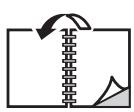

- Recto-verse sur le bord court : Vous pouvez imprimer sur les deux faces de chaque feuille. L'impression d'images permet la reliure sur le bord court du papier. Les images suivantes illustrrent le résultat obtenu avec les orientations portrait, puis paysage.

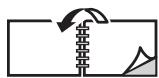
Support
Vouss pouvez imprimer sur tous les formats de papier personnalisés compris dans les plages minimale et maximale prises en charge par l'imprimante.
- Format du papier : Cette option permet de définir le format du papier à utiliser pour l'impression. Sélectionnez le format de papier requis dans la liste. Si le format du papier est régé à Auto, l'imprimante sélectionne automatiquement le format du papier en fonction du document original.
- Type de papier : Définissez cette option de manière à ce qu'elle corresponde au papier inséré dans le bac sélectionné. Vous obtiendaç ainsi une qualité d'impression optimale. Si vous imprimez des Enveloppés, assurez-vous que le type Enveloppe a été sélectionné. Si le type de papier est régle à Auto, l'imprimante sélectionnera automatiquement le type de papier en fonction des paramètres d'imprimante.
La livreaison
Pour un travail d'impression immédiat, cliquez sur l'option Impression immédiate
Pour rétablir les valeurs par défaut pour les impressions, cliquez sur le bouton Rétablir Valeurs par défaut.
Papier et supports
Ce chapitre présente les différents types et formats de supports acceptés par l'imprimante ainsi que les bacs papier disponibles et les types et formats de supports qu'ils prennten en charge.
Ce chapitre contient les sections suivantes :
Supports pris en charge 102
- Mise en place du papier 107
- Définition du format et du type de papier 112
Emplacements récepteurs 114
Supports pris en charge
Votre imprimante est conque pour utiliser différents types de papier et de support. Suivez les instructions de cette section pour optimiser la qualité d'impression et éviter les incidents papier. Pour obtenir les autres résultats, utilisez les papiers et supports d'impression Xerox recommends pour votre imprimante.
Commander du papiers
Pour passer des commandes de papier ou autre support, contactez votre détaillant local, ou rendez vous sur www.xerox.com/office/supplies.
Instructions générales sur le chargement des supports
- Évitez de surcharger les magasins. Lors de la mise en place des supports, ne dépasse pas le repère de replissage maximum .
- Réglez les guides papier en fonction du format de papier.
- Ventilez le papier avant de le placer dans le magasin.
- En cas d'incidents papier récurrents, utilisez du papier ou tout autre support approuve provenant d'une nouvelle rame.
Utilisez uniquement des enveloppes papier. Imprimez sur une seule face des enveloppes (mode recto).
Utilisez plusieurs du papier ou des supports conformes aux specifications.
Utilisez uniquement les supports speciaux recommendés pour les imprimantes laser.
Pour éviter que les supports spéciaux, tels que les transparents et les feuilles d'étiquettes, n'adherent les uns aux autres, retirez-les du bac des leur impression terminée. - Placez les transparents sur une surface plane après les avoir retirés de l'imprimante.
- Ne laisseriez pas les supports spéciaux dans la fente d'alimentation manuelle trop longtemps. De la poussière et des impuretés peuvent s'y accumulator et provoquer des taches sur les impressions.
Pour eviter les Bavures causées par les traces de doigts, manipuez delicatement les transparents.
Pour éviter les impressions claires, n'exposez pas les transparents à la lumière du soleil de façon prolongée.
Assurez-vous que la matière adhémise des étiquettes peut résister à une température de 200^ (392°F) pendant 0.1 seconde.
Assurez-vous qu'aucune matière adhéasive n'est exposée entre les étiquettes.
ATTENTION: Si des zones comportant de la matière adhémise sont exposées, les étiquettes risquent de se décoller et de provoquer des bourrages. Les adhésifs exposés peuvent également endommager certains composants de l'imprimante.
-
Ne repassez pas une feuille d'étiquettes plusieurs fois dans l'imprimante. Le film adhésif est concu pour un seul passage dans l'imprimante.
-
N'utilise pas d'étiquettes détachées du support adhésif ou d'étiquettes froissées, gaufrées ou endommagées d'une quelconque autre façon.
Supports susceptibles d'endommager l'imprimante
Certains papiers et autres types de supports peuvent ALTERER la qualité d'impression, augmenter la fréquence des incidents papier ou endommager votre imprimante. N'utilise pas les supports suivants :
Papier rugueux ou poreux
- Papier jet d'encre
- Papier couché ou glacé non destiné au laser
- Papier ayant eté photocopié
- Papier ayant eté pié ou froissé
Du papier gaufre ou perforé ou du papier dont la texture est trop lisse ou trop rugueuse
Papier agrafé
- Les enveloppes avec fenêtres, fermoirs et boutons pression, coutures laterales, doublure enduite, scellés autocollants ou autres matériaux synthétiques
- Des enveloppes endommagées ou de mauvaise qualité
- Enveloppes matelassées
Supports plastique
ATTENTION : La garantie Xerox, ou le contrat de service ne couvrent pas les dommages causés par l'utilisation de papier non pris en charge ou d'autres supports spéciaux. La couverture peut varier en dehors de ces pays. Pour plus d'informations, veuillez contacter votre représentant local.
Instructions de stockage du papier
Stockez votre papier et vos autres supports de manière appropriée afin d'obtenir une qualité d'impression optimale.
- Stockez le papier dans des locaux sombs, frais et relativement secs. La plupart des papiers sont susceptibles d'être endommages par les ultraviolets et les rayonnements visibles. Les rayons ultraviolets, émis par le soleil et les tubes fluorescentes, nuisent particulièrement au papier.
- Évitez l'exposition prolongée du papier à une lumière vivie.
- Maintenez une température et une humidité relative constantes. Stockez les supports non utilisés à des températures compris entre 15^ et 30^ (entre 59^ et 86^ ). L'humidité relative doit être comprise entre 10% et 70% .
- Évitez d'entreposer le papier dans des greniers, des cuisines, des garages et des sous-sols. Ces espaces sont susceptibles de partager une humidité plus importante. Le papier humide, tUILé, froissé ou déchiré peut provoquer des bourrages papier ou des problèmes de qualité image.
- Entreposez le papier à plat, sur des palettes, des étagères, dans des cartons ou des placards.
- Évitez de consommer de la nourriture ou des boissons dans les locaux où le papier est stocké ou manipulé.
N'ouvre pas les rames de papier avant d'être pret àrialrcharge n dans l'imprimante.Conservez le papier stocké dans son emballage d'origine.Cet emballage protège contre les variations du taux d'humidité. - Certains supports spéciaux sont emballés dans des sacs en plastique refermables. Conservez les supports dans leur emballage d'origine jusqu'à ce que vous en ayez besoin. Réinsérez les supports inutilisés dans leur emballage et reférer ce dernier pour assurer leur stockage dans de bonnes conditions.
Formats papier standard pris en charge
Remarque :Il est possible que certaines fonctions ne soient pas disponibles sur votre modèle. Vérifiez le type de votre imprimante dans Getting Started (Initiation).
Le tableau ci-dessous présente les formats de papier pris en charge par chaque bac, pour le service d'impression :
| Nom | Format du papier |
| A4 | 210 x 297 mm (8,27 x 11,69 pouces) |
| Letter | 216 x 279 mm (8,5 x 11,0 pouces) |
| Legal | 8,5 x 14,0 pouces (216 x 355 mm) |
| Oficio | 216 x 343 mm (8,5 x 13,5 pouces) |
| Folio | 8,5 x 13,0 pouces (216 x 330 mm) |
| JIS B5 | 182 x 257 mm (7,17 x 10,12 pouces) |
| ISO B5 | 176 x 250 mm (6,93 x 9,84 pouces) |
| Executive | 184,2 x 266,7 mm (7,25 x 10,50 pouces) |
| A5 | 148,5 x 210 mm (5,85 x 8,27 pouces) |
| A6 | 105 x 148,5 mm (4,13 x 5,85 pouces) |
| Carte postale | 101,6 x 152,4 mm (4 x 6 pouces) |
| Env. Monarch | 98,4 x 190,5 mm (3,88 x 7,5 pouces) |
| Env. DL | 110 x 220 mm (4,33 x 8,66 pouces) |
| Env. C5 | 162 x 229 mm (6,38 x 9,02 pouces) |
| Env. C6 | 114 x 162 mm (4,49 x 6,38 pouces) |
| Env. N° 10 | 105 x 241 mm (4,12 x 9,5 pouces) |
Types et grammages de support pris en charge
Le tableau ci-dessous présente les types de papier et poids pris en charge pour chaque bac ..
| Types | Grammages pris en charge | Bac 1 | Fente d'alimentation manuelle | Unité recto verso |
| Standard | 19 à 24 lb (70 à 90 g/m2) | O | O | O |
| Épais | 24 à 28 lb (91 à 105 g/m2) | O | O | O |
| Plus épais | 164 à 220 g/m2(43 à 58 lb) | X | O | X |
| Léger | 60 à 70 g/m2(16 à 18 lb) | O | O | O |
| Coton | 75 à 90 g/m2(20 à 24 lb) | X | O | X |
| Couleur | 75 à 90 g/m2(20 à 24 lb) | X | O | X |
| Préimprimé | 75 à 90 g/m2(20 à 24 lb) | X | O | X |
| Recyclé | 19 à 24 lb (70 à 90 g/m2) | O | O | O |
| Transparent A / Letter uniquement | 138 à 146 g/m2(37 à 39 lb) | X | O | X |
| Étiquettes | 120 à 150 g/m2(32 à 40 lb) | X | O | X |
| Support cartonné | 121 à 163 g/m2(32 à 43 lb) | O | O | X |
| Papier Bond | 105 à 120 g/m2(28 à 32 lb) | O | O | O |
| Archive | 105 à 120 g/m2(28 à 32 lb) ; sélectionnez cette option si le document doit être conservé longtemps (archives, par exemple). | O | O | X |
| Carte postale | Support cartonné 121 à 163 g/m2) (32 à 43 lb) | X | O | X |
| Envelopppes | 75 à 90 g/m2(20 à 24 lb) | X | O | X |
Clé :
0 Pris en charge
X Non pris en charge
Mise en place du papier
L'imprimante est équipée en standard d'un bac papier et d'une fente d'alimentation manuelle.
Les bacs papier acceptent des supports de format et de type différents. Pour plus de détails sur les supports, reportez-vous à Supports pris en charge.
Vérification de l'etat des magasins à l'aide de Xerox® CentreWare® Internet Services
- Accès à Xerox® CentreWare® Internet Services :
Pour acceder à Xerox® CentreWare® Internet Services depuis le navigateur Web, ouvre un navigateur Web sur votre ordinateur, puis tapez l'adresse IP de l'imprimante dans le champ d'adresse. Appuyez sur Entrer ou Retour.
Remarque: Si vous ne connaissiez pas l'adresse IP de votre imprimante, allez à Trouver l'adresse IP de votre imprimante.
Pour acceder à Xerox® CentreWare® Internet Services à partir d'un pilote d'impression Macintosh, sur votre ordinateur, Sélectionnez Préférences système → Imprimantes et scanners → Options et consommables. Sélectionnez Afficher page Web d'impression.
- Sélectionnez État.
- Sélectionner Magasins.
Les informations relatives aux états des magasins s'affichent.
Vérification de l'etat des consommables sur le Gestionnaire d'imprimantes Xerox
- Sur votre ordinateur, ouvrez Gestionnaire d'imprimantes.
- Sélectionnez l'imprimante.
- Sélectionnéz la page Accueil.
Les informations sur l'etat du périhérique, les consommables et le papier sont affichées.
Préparation du papier préalablement à sa mise en place
Déramez le papier avant de les placer dans un bac afin de séparer les feuilles collées ensemble et de réduire ainsi les risques de bourrage.
Remarque :Afin d'éviter les bourrages papier et faux départs, conservez le papier dans son emballage jusqu'au moment de l'utiliser.

Alimentation du bac 1
L'indicateur de niveau de papier à l'avant du bac1 vous permet de déterminer la quantité de papier restante. Lorsque le bac est vide, l'indicateur est à son plus bas niveau, comme le montre l'illustration : 1 indique un bac plein, 2 indique un bac vide.
Suivez les instructions ci-après pourmettrelepapieren place. Lebac 1 peut contenir jusqu'à250 feuilles de 80~g / m^2 (20 lb) de papier au format A4 et Lettre uniquely. Il peut containir moins de feuilles pourlesautres formatsde support.Pour plus de détails sur les supports,reportez-vous àSupports pris en charge.

- Tirez le bac 1 et placez-y le papier, face à imprimer vers le bas. Ne dépassez pas le repère de replissage maximum .
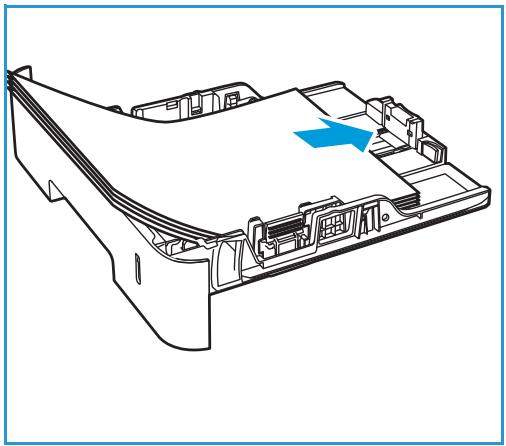
- Pour pouvoir introduire du papier plus long, appuyez sur le lever d'extension du bac 1) et faites-le glisser vers la position souhaitation. Faites glisser le guide de longueur du papier (2) en appuyant dessus jusqu'à ce qu'il soit au contact de la pile de papier.
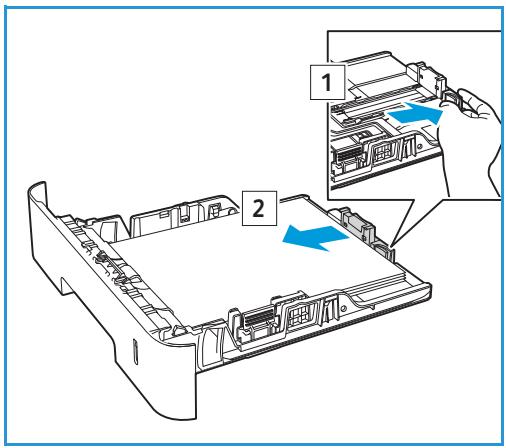
- Positionnez le guide latorial en appuyant sur le levier et en le faisant glisser vers la pile de papier jusqu'à ce qu'il la touche légèrement.
- Insérez le bac dans l'imprimante.
- ÀpRES avoir chargé le papier dans le bac, veillez à sélectionner l'onglet Papier dans le pilote d'imprimante pour spécifique le format et le type de papier appropriés. Si ces informations ne sont pas confirmées, des retards d'impression sont possibles.
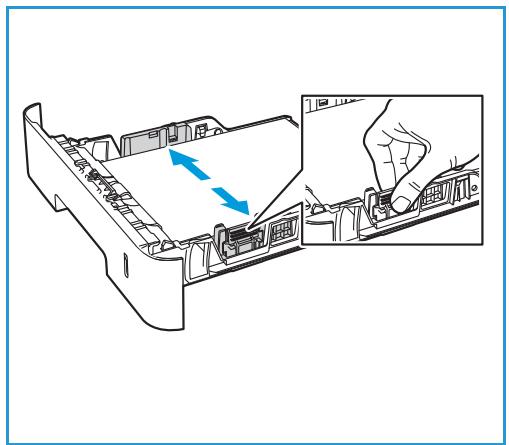
Utilisation de la fente d'alimentation manuelle
La fente d'alimentation manuelle est située à l'avant de l'imprimante. Il est possible de le fermer lorsqu'il n'est pas utilisé, ce qui rend la machine plus compacte. Utilisez la fente d'alimentation manuelle pour imprimer des transparents, des étiquettes, des enveloppes ou des cartes postales ou pour effectuer des tirages rapides sur des types ou des formats de papier non charges dans les bacs.
Lors de l'utilisation de la fente d'alimentation manuelle pour des supports spéciaux, il peut s'avérer nécessaire d'utiliser le capot arrêté pour la réception. Pour plus d'informations veuilles consulter Emplacements récepteurs.
Le support d'impression accepté c'est le papier standard de format compris entre 3,0 x 5,0 pouces à 8,5 x 14 pouces (76 mm x 127 mm et 216 mm x 356 mm), pesant entre 16 lb et 58 lb (60 g/m² et 220 g/m²). Pour plus de détails sur les supports, reportez-vous à Supports pris en charge.
Chargement de la fente d'alimentation manuelle
- Pour ouvrir la fente d'alimentation manuelle, appuyez dessus à l'avant de l'imprimante.
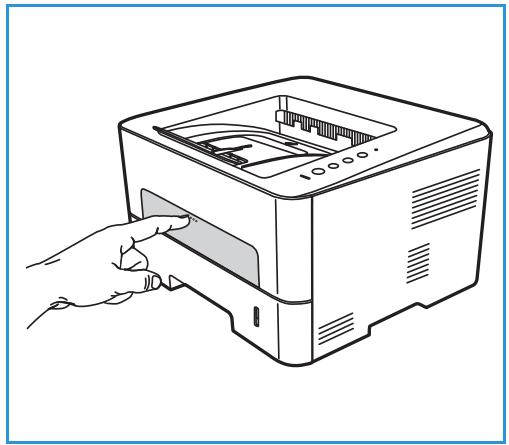
Remarque :La fente d'alimentation manuelle comprend une feuille avec les support suivants : 20 lb (80 g/m²) papier ordinaire, la transparence, l'étiquette, l'enveloppe, ou le papier cartonné.
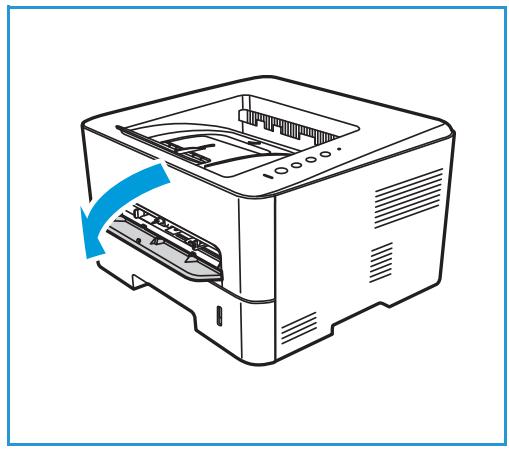
- Placez les supports dans le bac entre les guides de largeur, face à imprimer vers le haut.
Remarque :Tenez les transparents par les bords et évitez de toucher la face à imprimer.
- Réglez le guide papier en fonction de la largeur du support.
Remarque :Si les supports sont froissés, plissés, tuilés ou représentent de larges stries noires, ouvre le capot arrêté et reflâncez l'impression.
- ÀpRES chargement du papier dans la fente d'alimentation manuelle, assurez vous que vous avez sélectionné l'option Papier dans le pilote d'imprimante
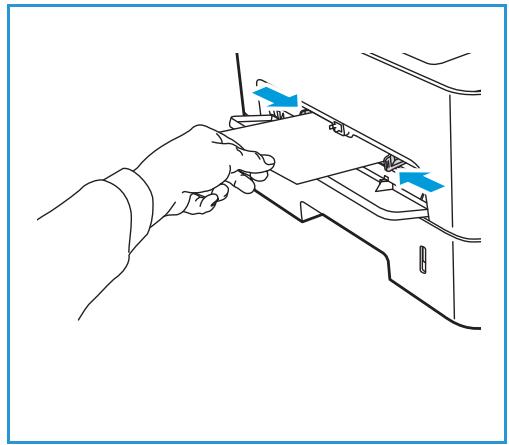
pour définir le format et le type de papier approprié. Vous doivent désigné la Fente d'alimentation manuelle comme source. Si ces informations ne sont pas confirmées, des retardes d'impression sont possibles.
Mode Enveloppes
- Appuyez sur la fente d'alimentation manuelle à l'avant de l'imprimante pour l'ouvrir.
- Avant d'introduire l'enveloppe, assurez-vous que celle-ci est bien plate.
Remarque :Pour plus d'informations sur les supports, reportez-vous à Spécifications relatives aux supports.
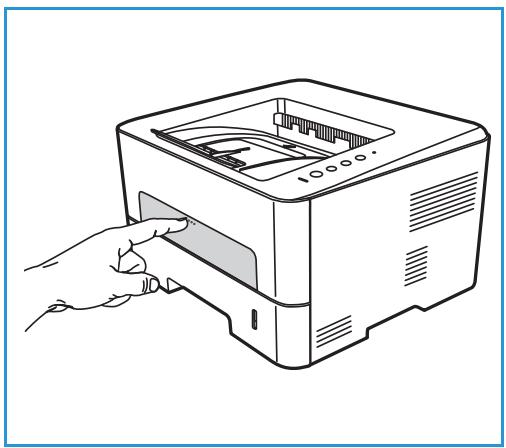
- Introduisez l'enveloppe côté court en premier et rabat vers le bas, comme dans l'illustration.
- Réglez le guide papier en fonction de la largeur du support.
Remarque :Si les supports sont froissés, plissés, tuilés ou représentent de larges stries noires, ouvre le capot arrrière et relancez l'impression.
- ÀpRES chargement du papier dans la fente d'alimentation manuelle, assurez vous que vous avez sélectionné l'option Papier dans le pilote d'imprimante pour définiRle format et le type de papier approprié. Vous devez sélectionner la Fente d'alimentation
manuelle comme source. Si ces informations ne sont pas confirmées, des retards d'impression sont possibles.
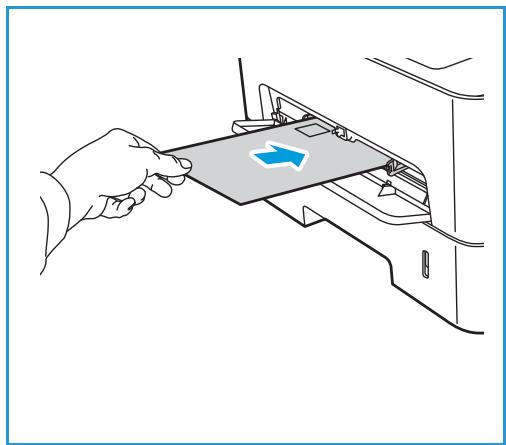
- Fermez la fente d'alimentation manuelle une fois l'impression terminée.
Définition du format et du type de papier
Pour modifier les paramètres du bac à papier dans votre machine, utilisez le Gestionnaire d'imprimantes Xerox ou les Services Internet Xerox® CentreWare®. Pour plus de détails, aller à Changer les paramètres du bac à papier dans l'ordinateur..
Autrement, lors de l'impression, sélectionné le format et le type du papier dans l'application utilisé dans votre ordinateur. Les paramètres définis dans le pilote d'impression sur l'ordinateur ont priorité sur ceux qui sont définis sur le panneau de commande de la machine.
Changer les paramètres du bac à papier dans l'ordinateur.
Pour modifier les paramètres magasin sur votre ordinateur, utilisez Xerox® CentreWare® Internet Services ou Easy Printer Manager.
Modification des paramètres avec les Services Internet Xerox® CentreWare®
- Accès à Xerox® CentreWare® Internet Services :
Pour acceder à Xerox® CentreWare® Internet Services depuis le navigateur Web, ouvrez un navigateur Web sur votre ordinateur, puis tapez l'adresse IP de l'imprimante dans le champ d'adresse. Appuyez sur Entrer ou Retour.
Remarque :Si vous ne connaissiez pas l'adresse IP de votre imprimante, allez à Trouver l'adresse IP de votre imprimante.
Pour acceder à Xerox® CentreWare® Internet Services à partir d'un pilote d'impression Macintosh, sur votre ordinateur, Sélectionnez Préférences système → Imprimantes et scanners → Options et consommables. Sélectionnez Afficher page Web d'impression.
- Cliques sur Propriétés Configuration générale.
Remarque :You serez convite à entrer un nom d'utilisateur et mot de passer. Pour l'information sur la connexion en tant qu'administrateur, reportez-vous à Accès au Compte administrateur des Services Internet Xerox® CentreWare®.
- Cliques sur Paramètres de Bac, puis configUREz le mode bac et les paramètres d'affichage :
Fente d'alimentation manuelle :
Selectionnez le mode Statique ou Bypass (Contournement).
Le Mode Bypass: Cette option ne tient pas compte des caractéristiques du bac pour imprimer un travail. Le travail d'impression se servira du support dans le bac.
- Le Mode Statique: Cette option identifie la disponibilité d'un bac pour tous les travaux qui utilisent le type de papier dans le bac et pour les travaux d'impression qui ne spécifient pas de bac.
Pour afficher un message sur le panneau de commande invitant les utilisateurs à modifier les paramètres de papier, cliquez sur Activer.
- Magasin 1: Pour afficher un message sur le panneau de commande invitant les utilisateurs à modifier les paramètres de papier, cliquez sur Activer.
- Cliquesur Appliquer.
- Cliquez sur Services Impression Général.
- Faites défilier jusqu'àux paramètresMenu Magasin, puis configurez les paramètres de format et du type de papier :
Magasin 1: Sélectionnez un format de papier et un type de papier sur les menus déroulants.
Fente d'alimentation manuelle : Sélectionnez un format de papier et un type de papier sur les menus déroulants. - Cliquez sur Appliquer.
Modification des paramètres de bac avec Gestionnaire d'imprimantes Xerox.
Remarque : Xerox Easy Printer Manager prend en charge Mac OS X 10.9 — macOS 10.14. Pour modifier les paramètres du magasin sous les dernières versions de macOS, utilisez Xerox® CentreWare® Internet Services.
- Dans votre ordinaire, ouvre le Gestionnaire d'imprimantes Xerox.
- Sélectionnez l'imprimante.
- Cliques sur Paramètre avancé ou Paramètres de la machine.
- Si vous utilisez le système d'exploitation Windows, cliquez sur Paramétres de l'appareil. Remarque :Si votre périhérique est connecté à un réseau Ethernet ou sans fil, utilisez les Services Internet Xerox® CentreWare® pour le configurer. Reportez-vous à Modification des paramétres avec les Services Internet Xerox® CentreWare®.
-
Sélectionnez Magasin d'entrée et modifiez les paramètres pour chaque alimentation papier.
-
Configurez le format et type de papier pour le Magasin 1.
-
Configurez le format et type de papier pour la Fente d'alimentation manuelle.
-
Si les options voulues sont disponibles pour les configurations magasin, selectionnez-les.
- Cliques sur Save (Enregisterr).
Emplacements récepteurs
Le péripérique dispose de deux emplacements de réception :
- Bac récepteur, face vers le bas, jusqu'à 150 feuilles de 80g / m^2 (20 lb).
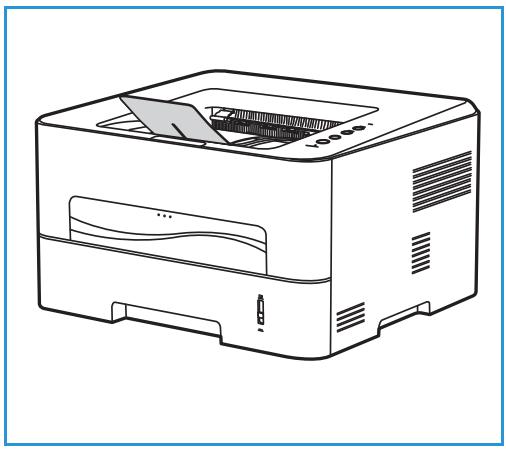
- Capot arrête, face dessus, une feuille à la fois.
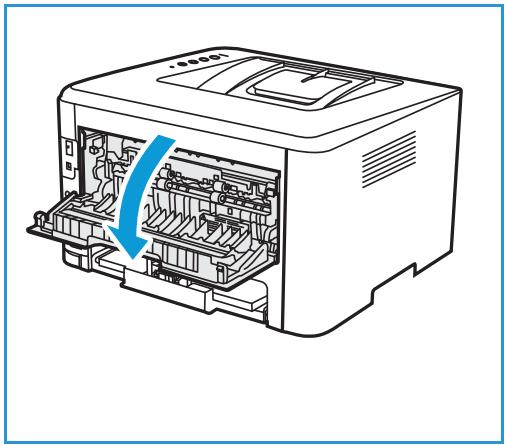
Par défaut, le périphérique envoie les copies/impressions dans le bac récepteur. Si des supports spéciaux tels que des enveloppés sont froissés, plissés, tuilés ouprésentent de larges stries noires, utilisez le capot arrêté pour la réception. Lors de l'impression une feuille à la fois, le capot arrêté doit être ouvert.
Remarque :Le capot arrêté ne doit être utilisé que pour la réception de travaux recto. L'impression recto verso avec le capot arrêté ouvert provoque en effet des bourrages papier.
Utilisation du bac récepteur
Le bac récepteur recoit les feuilles imprimées face vers le bas dans l'ordre où elles ont été imprimées. Le bac récepteur doit être utilisé pour la plupart des travaux. Lorsque le bac récepteur est plein, un message d'advertissement s'affiche sur le panneau de commande.
Pour utiliser le bac récepteur, vérifiez que le capot arrêté est fermé.
Remarques :
Si les feuilles reçues dans le bac récepteurprésentant une tuile excessive, par exemple, utilisez le capot arrêté comme emplacement de réception.
Afin de réduire les risques de bourrage papier, vous ne devez ni ouvrir, ni fermer le capot arrêté en cours d'impression.
Utilisation du capot arrêté
Lors de l'utilisation du capot arrêté, le papier sort du périphérique face imprimée vers le haut. Parce qu'elle offre un circuit papier droit, l'impression vers le capot arrêté depuis la fente d'alimentation manuelle permet d'améliorer la qualité lors de l'utilisation des enveloppées ou supports spéciaux. Dès lors que le capot arrêté est ouvert, les copies/impressions sont reçues à cet emplacement.
Remarque :Le capot arrêté ne doit être utilisé que pour la réception de travaux recto. L'impression recto verso avec le capot arrêté ouvert provoque en effet des bourrages papier.
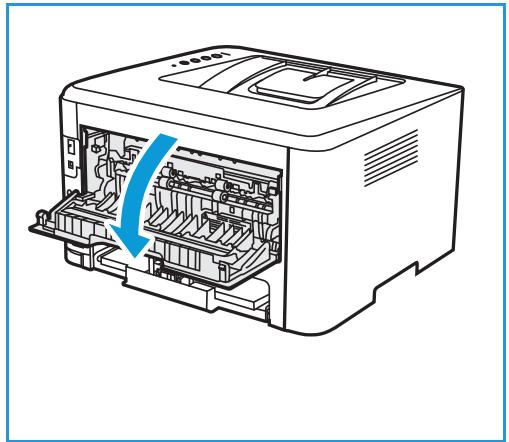
ATTENTION : La zone du module four à l'intérieur du périhérique, au niveau du capot arrêté, devient très chaude en cours d'utilisation. Procedez avec prudence lors de l'accès à cette zone.
Maintenance
Ce chapitre contient les sections suivantes :
- Directives generales 118
Nettoyage de l'imprimante 119
Consommables 122
Gestion de l'imprimante 130 - Déplacer l'imprimante 132
Directives générales
ATTENTION : N'exposez pas le module photorecepteur aux rayons du soleil ou à une lumière fluorescente interieure puissant. Veillez à ne pas toucher ni érafler la surface du module.
ATTENTION : N'utilisez pas de solvants organiques ou chimiques puissants ni d'aerosols pour nettoyer l'imprimante. Ne versez aucun liquide directement sur l'imprimante. Utilisez les consommables et produits de nettoyage conformément aux instructions fournies dans cette documentation.
AVERTISSEMENT : Conservez tous les produits d'entretien hors de portée des enfants.
AVERTISSEMENT : N'utilisez pas de produits d'entretien en aérosol sur ou dans l'imprimante. Certains aérosols contiennent des mélanges explosifs, leur utilisation dans des applications électriques n'est pas recommandée. L'utilisation de nettoyants à pulverisation sous pression augmente les risques d'incendie et d'explosion.
AVERTISSEMENT: Ne pas-retirer les panneaux et les caches fixés avec de vis. Vous ne pouze pas entretenir ou maintainir des parties derrière ces panneaux ou caches-fixés. Ne tentez pas d'interventions de maintenance autres que celles décrites dans la documentation fournie avec l'imprimante.
A VERTISSEMENT : Les parties internes de l'imprimante sont susceptibles de surchauffer. Soyez prudent lorsque les portes et les couvercles sont ouverts.
- Ne rien poser sur l'imprimante.
- Ne laissez pas les couvercles et les portes ouverts pendant longtemps, sur tout dans des endroits bien éclairés. L'exposition à la lumière peut endommager le module photorécepteur.
N'ouvre pas les couvercles et les portes-pendant l'impression.
N'inclinez pas l'imprimante pendant l'impression. - Ne touche pas les parties électriques ou les engrenages. Vous courez le risque d'endommager l'imprimante, ou déterminer la qualité d'impression si vous ne respectez pas les consignes.
Assurez-vous que toutes les pieces retirees pendant le nettoyage sont remis a leur place, avant de brancher l'imprimante.
Nettoyage de l'imprimante
AVERTISSEMENT: Ne PAS utiliser de solvants organiques ou chimiques puissants ni d'áerosols pour nettoyer l'imprimante. NE versez AUCUN liquide directement sur la machine. Utilisez les consommables et produits de nettoyage conformément aux instructions fournies dans cette documentation. Conserve tous les produits d'entretien hors de portée des enfants.
AVERTISSEMENT: N'utilisez PAS de produits d'entretien en aérosol sur ou dans cet équipement. Certains de ces produits contenant des mélanges explosifs, leur utilisation dans des applications électriques n'est pas recommandée. Ces produits d'entretien peuvent engendrer un risque d'explosion et d'incendie.
Nettoyage externe de l'imprimante
Panneau de commande, bac papier et bac récepteur
Il est important de nettoyer régulièrement l'écran, le panneau de commande et certaines zones de l'imprimante afin d'éviter toute accumulation de poussière et de salissures.
- Utilisez un chiffon doux non pelucheux légèrement humecté d'eau.
- Nettoyez l'ensemble du panneau de commande.
- Nettoyez le bac récepteur, les bacs papier et les autres surfaces extérieures de l'imprimante.
- Éliminez les résidus de produit avec un chiffon propre ou une serviette en papier.
Nettoyage interne de l'imprimante
Lors de l'impression, des particules de papier, de toner et de poussière peuvent s'accumuler à l'intérieur de l'imprimante. Ceci peut entraîner des problèmes de qualité, tels que l' apparition de taches ou de trainées sur les impressions. En nettoyant régulièrement l'intérieur de l'imprimante, vous pouvez éviter ou réduire ce type de problème.
-
Mettez l'imprimante hors tension et débranche le cordon d'alimentation. Attende que l'imprimante soit complètement refroidie.
-
Ouvrez le capot avant de l'imprimante.
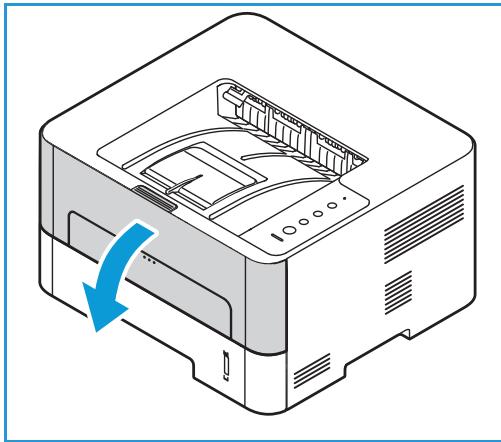
- Retirez la cartouche de toner et placez-la sur une surface plane parfaitement propre. Retirez le module photorécepteur et placez-le sur une surface plane parfaitement propre.
ATTENTION:
Pour éviter d'endommager le module photorécepteur, ne l'exposez pas à la lumièrependant plus de quelques minutes. Recouvre-la d'une feuille de papier si nécessaire.
- Ne touche pas la surface inférieure verte du module photorécepteur. Pour éviter de toucher cette surface, tenez la cartouche par la poignée.
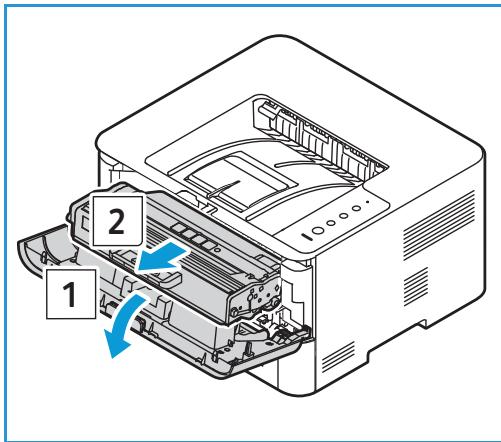
- À l'aide d'un chiffon doux non pelucheux, éliminez la poussière et les particules de toner de la zone de la cartouche de toner à l'intérieur de l'imprimante.
ATTENTION : Lorsque vous nettoyez l'intérieur de l'imprimante, veillez à ne pas endommager les composants internes. N'utilise pas de solvants tels que du benzène ou un dissolvant qualconque pour nettoyer la machine. Outre les problèmes de qualite d'impression que cela pourrait entrainer, vous risqueriez d'endommager l'imprimante.
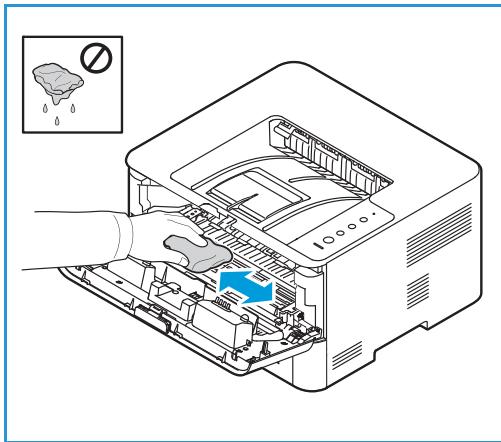
- Remettez le module photorecepteur en place, puis la cartouche de toner. Les languettes laterales de la cartouche et les rainures correspondantes sur l'imprimante guideront la cartouche jusqu'à ce qu'elles s'enclenché en position.
- Fermez le capot avant.
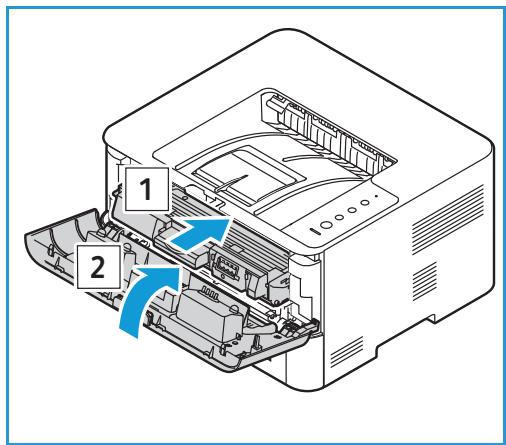
- Branchez le cordon d'alimentation et mettez l'imprimante sous tension. Lorsque le voyant Etat système reste allumé en vert, cela signifie que l'imprimante est prête.
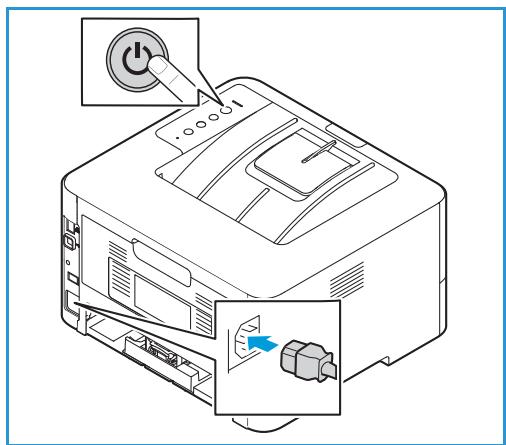
Consommables
Consommables
Les consommables pour l'imprimante sont des fournitures qui s'épuisent pendant la période de fonctionnement de l'imprimante. Les consommables pouvant être remplacés sont les suivants :
jaune
- Module photoreceptor
N'installé que de nouvelles cartouches dans votre imprimante. Si une cartouche de toner usée est installée, il se peut que la quantité de toner restante affichée soit imprecise. Pour améliorer la qualité d'impression, les cartouches de toner ont été conçus de manière à cesser de fonctionner à un moment prédéfini.
Chaque nouvelle cartouche de toner est arrivaggnée d'instructions d'installation.
Suivez les directives suivantes en matière de stockage et de manipulation des unités replacables par l'utilisateur :
- Conserve les cartouches dans leur emballage d'origine sans les ouvrir.
Stockez l'unité dans la position correcte, à l'horizontal (ne le posez pas verticalement sur l'une de ses extrémités). -
Ne stockez pas les consommables :
-
à une température supérieure à 40^ (104°F);
- Dans un environnement où le taux d'humidité ambiente est inférieur à 30 % et pas supérieur à 80%;
- dans un environnement soumis à d'importantes variations de température ou d'humidité ;
- dans un endroit directement exposé à la lumière du soleil ou à l'éclairage de la pièce ;
- dans des endroits poussiêux ;
- dans un vehiculependant une durée prolongée;
- dans un environnement dégageant des gaz corrosifs ;
-
dans un environnement iode.
-
Ne stockez pas les consommables à même le sol.
ATTENTION: La cartouche de toner et le module photorécepteur contiennent des composants sensibles à la lumière, à la température et à l'humidité. Suivez les recommendations indiquées afin d'optimiser les performances, la qualité et la durée de vie de votre cartouche de toner ou module photorécepteur neuf.
ATTENTION : L'utilisation de toner et de cartouches d'impression autres que ceux de marque Xerox® Toner risque d'affector la qualité d'impression, ainsi que la fiabilité de l'imprimante. Xerox® Toner est le seul toner conçu et fabriqué sous contrôle des qualités stricts par Xerox en vue d'une utilisation spécifique avec cette imprimante.
Commande de consommables
Des indicateurs d'ajretissement apparaissent sur le panneau de commande lorsque les consommables arrivent à épuisement. Vérifiez que vous disposez de consommables de remplacement. Il est important de commander ces éléments depuis la première apparition des indicateurs pour éviter toute interruption de votre utilisation de l'imprimante.
Pour plus d'informations sur les voyants d'etat, reportez-vous à Les Voyants État.

ATTENTION : L'utilisation de consommables autres que ceux de marque Xerox n'est pas recommandée. La garantie Xerox et le Contrat de service ne couvrent pas les dommages, les dysfonctionnements ou la baisse de performances de l'imprimante suite à l'utilisation de consommables de marque autre que Xerox ou de consommables Xerox non indiqués pour une utilisation avec cette imprimante.
YououpezcommanderlesconsommablesXerox pourvoireimprimante de plusieursfascons :
- Contactez votre représentant local Xerox. Precisez le nom de votre société ainsi que le modulo et le numero de série de l'imprimante.
Pour plus d'informations sur le modele et le numero de série de votre imprimante, imprimez un relevé de configuration. Pour plus d'instructions, reportez-vous à la section Impression des relevés.
Remarque :Le numero de série de la machine se trouve sur la plaque signalétique située sur le capot arrêté du péripérisque, et il est imprimé sur le relevé de configuration.
- Passez des commandes pour des consommables en ligne sur www.xerox.com/office/supplies.
Pour plus d'informations sur les consommables disponibles sur votre imprimante ainsi que leur durée de vie restante, imprimez un relevé d'utilisation des consommables. Pour plus d'instructions, reportez-vous à la section Impression des relevés.
Accedez à la page Web Xerox via Easy Printer Manager :
a. Sur votre ordinateur, ouvrez Gestionnaire d'imprimantes.
b. Sélectionnez l'imprimante pour laquelle vous souhaitez commander des consommables.
c. Cliquez sur le bouton Commander des consommables.
d. Lorsqu'une autre fenêtre s'affiche, Sélectionnez Commander des consommables. Passez votre commande lorsque la page Web Xerox de commande des consommables s'affiche.
Accedez à la page Web Xerox à partir des Services Internet Xerox® CentreWare®:
a. Sur votre ordinateur, ouvre un navigateur Web. Dans la zone d'adresse, tapez l'adresse IP de l'imprimante, puis appuyez sur Entrée ou Retour.
b. Cliques sur Aide.
c. Cliquez sur lien pour etre redirigé vers le site web de Xerox, afin de pouvoir passer des commandes de consommables en ligne, ou utilisez le contact pour consommables indiqué, pour passer une commande par téléphone.
Informations état des consommables
Si vous avez activé l'indicateur de niveau faible du toner (en principe, pendant la configuration de l'imprimante), un voyant orange situé dans la partie supérieure du panneau de commande indique l'etat du niveau du toner dans la cartouche de toner.
- La capacité de la cartouche de toner est tout à fait normal et que ce symbole reste éteint.
Lorsque celui-ci clignote en orange, cela signifie qu'une faible quantité de toner dans la cartouche. Celle-ci est donc proche de la limite d'utilisation estimée. Vérifiez qu'une nouvelle cartouche de toner de remplacement Xerox est disponible et commandez-en u cas contraire. Vous pouvez améliorer temporairement la qualité d'impression en secou cartouche. Reportez-vous à Répartition du toner.
Lorsque ce symbole reste allumé en orange, cela signifie que vous devez replacer la cartouche. Reportez-vous à Remplacement de la cartouche de toner.

Pour connaître les informations d'etat et la durée de vie restante des consommables d'imprimante, allez à Utilisation consommables sur le panneau de commande, sous Services Internet Xerox® CentreWare®, ou sur le Gestionnaire d'imprimantes Xerox. Un message d'advertissement apparait sur le panneau de commande lorsque les consommables de l'imprimante arrivent en fin de vie.
Impression d'un rapport d'utilisation consommables à partir du panneau de commande
Le relevé d'Utilisation consommables donne des informations relatives et d'une partie des chiffres pour une nouvelle commande de consommables.
- Sur le panneau de commande de l'imprimante, appuyez et maintenez la touche rouge Annuler pendant environ 6 secondes.
- Lorsque levoyant d'etat de l'imprimante commence à clignoter rapidement,relâchez le bouton. Le relevé d'Utilisation consommables n'est pas imprimé.
Vérification de l'etat des consommables sur Services Internet Xerox® CentreWare®
- Accès à Xerox® CentreWare® Internet Services :
Pour acceder à Xerox® CentreWare® Internet Services depuis le navigateur Web, ouvrez un navigateur Web sur votre ordinateur, puis tapez l'adresse IP de l'imprimante dans le champ d'adresse. Appuyez sur Entrer ou Retour.
Remarque :Si vous ne connaissiez pas l'adresse IP de votre imprimante, allez à Trouver l'adresse IP de votre imprimante.
Pour acceder à Xerox® CentreWare® Internet Services à partir d'un pilote d'impression Macintosh, sur votre ordinateur, Sélectionnez Préférences système → Imprimantes et scanners → Options et consommables. Sélectionnez Afficher page Web d'impression.
- Cliquez sur Etat.
- Cliquez sur Consommables.
Des informations sur les états de la cartouche de toner et le module photorecepteur sont également affichées.
Vérification de l'etat des consommables sur le Gestionnaire d'imprimantes Xerox
- Sur votre ordinateur, ouvrez Gestionnaire d'imprimantes.
- Sélectionnez l'imprimante.
- Sélectionné la page Accueil.
Les informations sur l'etat du périhérique, les consommables et le papier sont affichées.
Vérification de l'etat des consommables à l'aide du pilote d'imprimante Macintosh
- Sur votre ordinateur, SéLECTIONNEZ Préférences système Imprimantes et scanners Options et consommables.
- Sélectionnez Niveau des consommables.
Les informations relatives aux consommables s'affichent.
- Pour afficher d'autres informations sur des consommables, Sélectionnez Plus d'informations....
jaune
Directives générales

AVERTISSEMENT :
Lorsque you remplacez la cartouche de toner, prenez soin de ne pas renverser le toner. Si du toner se repand, evitez tout contact avec les vêtements, la peau, les yeux ou la bouche. N'inhalez pas les particules de toner.
- Conservez les cartouches de toner hors de portée des enfants. Si un enfant avale accidentellement du toner, faites-lui recracher le toner et rincez-lui la bouche avec de l'eau. Consultez immédiatement un médecin.
- Essuyez le toner repandu à l'aide d'un chiffon humide. N'utilise jamais un aspirateur pour enlever le toner repandu. Des étincelles électriques à l'intérieur de l'aspirateur pourrait provoquer un incendie ou une explosion. Si une grande quantité de toner s'est déversée, prenez contact avec Xerox.
- Ne faites jamais brûlér une cartouche de toner. Le toner restant dans la cartouche peut prendre feu et causer des brûlures ou une explosion.
Répartition du toner
La cartouche de toner est presque épuisée :
Des trainées blanches sont visibles sur les impressions ou les impressions sont claires.
L'indicateur du niveau inférieur de toner ne s'affiche que si la fonction Voyant Etat a ete activé depuis les Services Internet Xerox® CentreWare®. Un message d'erreur s'affiche également dans l'interface utiliseur.
Si l'une de ces situations se produit, vous pouvez améliorer temporairement la qualité d'impression en secouant la cartouche de toner. Dans certains cas, toute fois, cette mesure ne suffit pas à régler le problème.
Suivez la procédure ci-après pour secouer la cartouche de votre imprimante afin d'améliorertemporairement la qualité d'impression.
- Ouvrez le capot avant.
- Sortez la cartouche de toner.
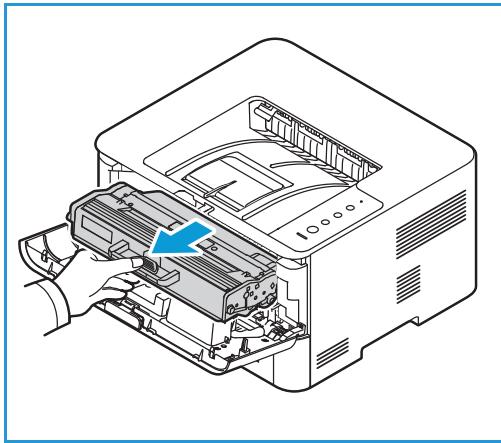
- Secouez doucement la cartouche cinq à six fois pour bien répartir le toner.
Remarque :Si vous repandez du toner sur vos vêtements, essuyez-le avec un chiffon sec, puis lavez le vêtement taché à l'eau froide (de l'eau chaude fixerait la tache).
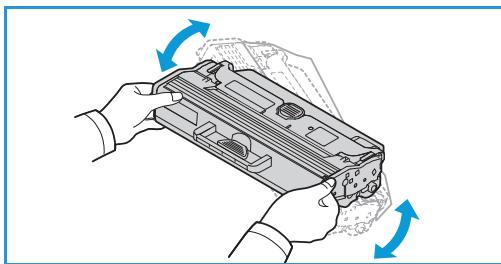
- Réinstallé la cartouche de toner en la réintroduisant doucement dans l'imprimante.
- Fermez le capot avant. Assurez-vous que le capot est bien verrouillé. Lorsque le voyant État système reste allumé en vert, cela signifie que l'imprimante est prête.
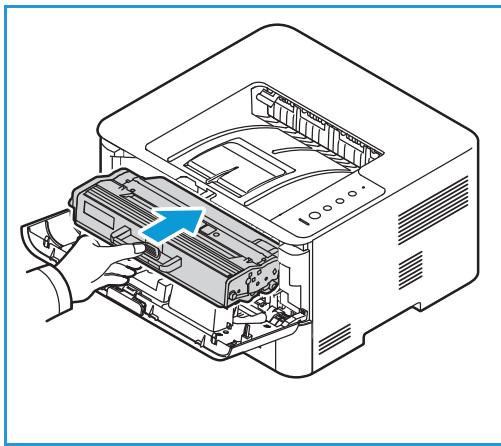
Remplacement de la cartouche de toner
Procedez comme suit pour remplacer la cartouche de toner :
- Ouvrez le capot avant.
- Tirez la cartouche de toner.
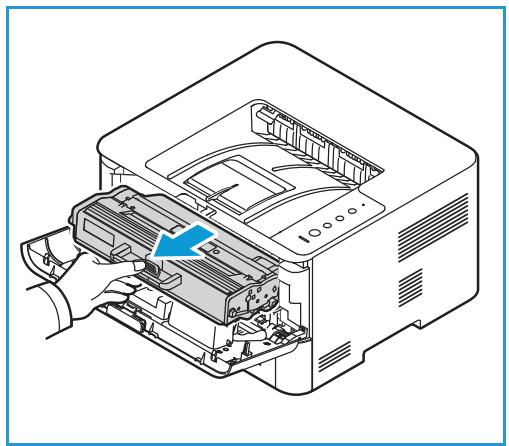
- Retirez la nouvelle cartouche de toner de son emballage. Retirez les matériaux de protection de la cartouche comme indiqué sur les étiquettes de l'emballage.
- Secouez doucement la cartouche neue cinq à six fois pour bien répartir le toner.
Remarque :Si vous repandez du toner sur vos vêtements, essuyez-le avec un chiffon sec, puis lavez le vêtement taché à l'eau froide (de l'eau chaude fixerait la tache).
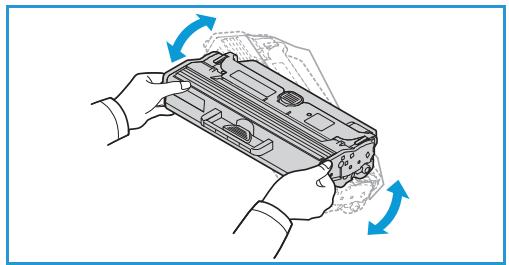
- Tenez la cartouche par la poignée. Insérez-doucement la cartouche dans l'emplacement correspondant sur l'imprimante. Les languettes latérales de la cartouche et les rainures correspondantes sur l'imprimante guideront la cartouche jusqu'à ce qu'elle s'enclenché en position.
- Fermez le capot avant. Assurez-vous que le capot est bien verrouillé. Lorsque le voyant État système reste allumé en vert, cela signifie que l'imprimante est prête.
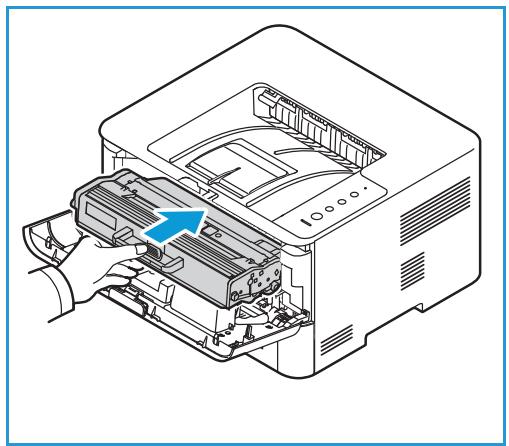
Module photorécepteur
Directives générales
AVERTISSEMENT :
- Conservez les modules photorecepteurs hors de portée des enfants.
- Ne faites jamais brûler un module photorécepteur.
- Ne touchez pas la surface du tambour photoconducteur du module photorécepteur.
- N'exposez pas la cartouche de toner ou le module photorecepteur à des vibrations ou à des chocs inutiles.
- Ne faites jamais tourner manuellement la cartouche de tambour, notamment dans le sens inverse ; cela pourrait provoquer des dommages internes.
Pour éviter d'endommager le module photorécepteur, ne l'expose pas à la lumière pendant plus de quelques minutes. Recouvre-la d'une feuille de papier si nécessaire.
Remplacement du module photorécepteur
- Ouvrez le capot avant.
- Retirez la cartouche de toner et placez-la sur une surface plane parfaitement propre.
- Sortez le module photorecepteur lentement.
- Retirez le module photorécepteur neuf de son emballage. Suivez les instructions figurant sur l'emballage pour-retirer le ruban et les matériaux d'emballage. Pour éviter de toucher des pieces sensibles pouvant être endommagées facilement, tenez le module photorécepteur par la poignée.
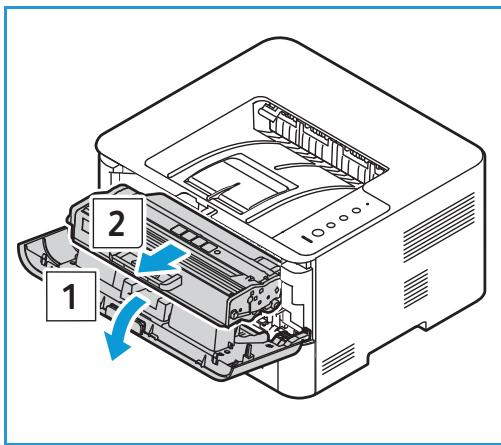
CAUTIONS:
Pour éviter d'endommager le module photorécepteur, ne l'expose pas à la lumière pendant plus de quelques minutes. Recouvre-la d'une feuille de papier si nécessaire.
- Ne touche pas la surface inférieure verte du module photorécepteur. Pour éviter de toucher cette surface, tenez la cartouche par la poignée.
- Tenez la cartouche de tambour par la poignée et introduisez-le dans l'imprimante jusqu'à ce qu'il s'enclenché en position.
- Remettez la cartouche de toner en place.
- Fermez le capot avant. Assurez-vous que le capot est bien verrouillé. Lorsque le voyant État système reste allumé en vert, cela signifie que l'imprimante est préte.
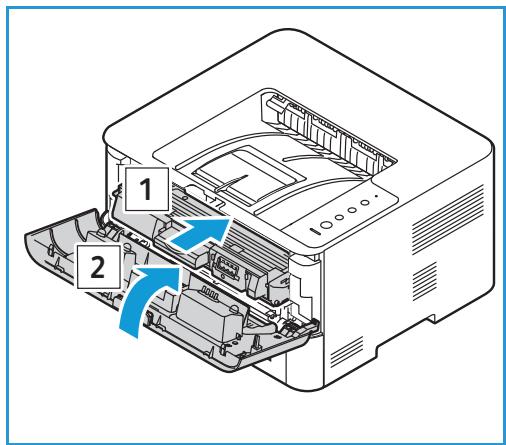
Recyclage des consommables
Pour plus d'informations sur les programmes de recyclage des consommables Xerox, rendez-vous sur le site Web suivant :www.xerox.com/gwa.
Gestion de l'imprimante
Informations du compteur de facturation
Vous peuvent afficher les informations de facturation avec Services Internet Xerox® CentreWare®. Le compteur de facturation affiche le nombre total d'impressions effectuees par l'imprimante depuis sa mise en fonctionnement. Vous ne pouvez pas réinitialiser les compteurs. Une page correspond à une face d'une feuille de papier. Par exemple, une feuille imprimée sur les deux faces compte comme deux impressions.
Affichage des informations de facturation avec Services Internet Xerox® CentreWare®
- Accès à Xerox® CentreWare® Internet Services :
Pour acceder à Xerox® CentreWare® Internet Services depuis le navigateur Web, ouvre un navigateur Web sur votre ordinateur, puis tapez l'adresse IP de l'imprimante dans le champ d'adresse. Appuyez sur Entrer ou Retour.
Remarque :Si vous ne connaissiez pas l'adresse IP de votre imprimante, allez à Trouver l'adresse IP de votre imprimante.
Pour acceder à Xerox® CentreWare® Internet Services à partir d'un pilote d'impression Macintosh, sur votre ordinateur, Sélectionnez Préférences système → Imprimantes et scanners → Options et consommables. Sélectionnez Afficher page Web d'impression.
- Cliquez sur Properties (Propriétés).
- Cliques sur Configuration générale Facturation & Compteurs.
- Pour afficher le nombre de série de l'imprimante et le nombre total d'impressions, cliquez sur Informations de facturation. Pourmettre la page a jour,cliquez sur l'option Actualiser.
- Pour afficher le compteur d'utilisation pour chaque appareil, cliquez sur Compteurs d'utilisation. Pourmettre la page a jour, cliquez sur l'option Actualiser.
Mises à jour du logiciel
Xeroxcherche continuellement a améliorer ses produits. Celle-ci met a votre disposition des mises à jour logiciel afin d'améliorer la fonctionnalité de votre imprimante. La fonction de mise a niveau du logiciel permet au client de proceder à la mise a niveau du logiciel de l'imprimante sans qu'un technicien du Centre de service n'intervienne.
Le logiciel peut être mis à jour à travers un réseau internet avec les services internet Xerox® CentreWare®
Avant de commencer, assurez-vous que les travaux suivants ont ete effectués :
- Avant de procéder à la mise à niveau du logiciel, attendez que tous les travaux présents dans la file d'impression soient terminés, ou supprimez-les. Au cours de la procédure de mise à niveau du logiciel, aucun travail supplémentaire ne peut être accepté.
- Obtenez le fichier de la nouvelle mise à jour du logiciel de votre imprimante sur www.xerox.com/office/B210drivers. Sélectionnez le fichier de mise à jour qui sera compatible avec votre modèle d'imprimante. Ce fichier est doté de l'extension .hd. Téléchargez le fichier de mise à niveau sur un lecteur local ou réseau. Vous pourrez le supprimer à l'issue de la mise à niveau.
- Pour que le navigateur Web de l'imprimante soit accessible, les protocoles TCP/IP et HTTP doivent être actifs sur cette-ci.
La mise à niveau du logiciel n'a aucune incidence sur les paramètres réseau définis, ni sur les options installées.
Mise à jour du logiciel.
- Accès à Xerox® CentreWare® Internet Services :
Pour acceder à Xerox® CentreWare® Internet Services depuis le navigateur Web, ouvrez un navigateur Web sur votre ordinateur, puis tapez l'adresse IP de l'imprimante dans le champ d'adresse. Appuyez sur Entrer ou Retour.
Remarque :Si vous ne connaissiez pas l'adresse IP de votre imprimante, allez à Trouver l'adresse IP de votre imprimante.
Pour acceder à Xerox® CentreWare® Internet Services à partir d'un pilote d'impression Macintosh, sur votre ordinateur, Sélectionnez Préférences système → Imprimantes et scanners → Options et consommables. Sélectionnez Afficher page Web d'impression.
- Sélectionnez Propriétés.
- Sélectionnez Maintenance.
- Sélectionnez Gestion de Mise à niveau.
Remarque :You serez convite à entrer un nom d'utilisateur et mot de passer. Pour l'information sur la connexion en tant qu'administrateur, reportez-vous à Accès au Compte administrateur des Services Internet Xerox® CentreWare®.
- Cochez la case Mises à niveau.
- Sélectionnez Mettre le microprogramme à jour.
- Sélectionnez Parcourir ou Choisir Fichier. Trouvez et sélectionnez le fichier de mise à niveau du logiciel .hd que vous avez obtenu plus tôt, puis sélectionnez Ouvrir.
- Sélectionnez Installer les logiciel.
Le microprogramme va maintainant et être vérifié et afficher les informations relatives au traitement de fichier de mise à niveau.
- Sélectionnez OK.
Cette mise à niveau ne doit pas durer plus de 10 minutes sauf si vous réseau rencontres des problèmes.
À l'issue de la mise à niveau, l'imprimante redémarre automatiquement. Le relevé de configuration est imprimé (si vous l'vez demandé). Dans le relevé de configuration, vérifie que le niveau de logiciel a changé.
Déplacer l'imprimante
AVERTISSEMENT:
Pour soulever l'imprimante, utilisez les poignées de chaque côte de l'imprimante.
Lors du déplacement de la machine, veillez à ne pas l'incliner ni la returner. Du toner risquerait de se repandre à l'intérieur, ce qui pourrait provoquer une dégradation de la qualité d'impression et endommager l'imprimante.
Pour éviter de faire tomber l'imprimante ou de vous blesser, soulevez fermement l'imprimante en saississant les zones en retrait des deux cots de l'imprimante. Ne jamais soulever l'imprimante en tenant une autre partie de l'imprimante.
Suivez ces instructions lorsque vous déplacez l'imprimante :
- Mettez le périhérique hors tension, puis débranchez le cordon d'alimentation ainsi que les autres cables à l'arrête de l'imprimante.
AVERTISSEMENT : Pour prévenir tout risque d'électrocution, ne jamais touche les prises électroniques avec des mains mouillées. Lorsque vous débrancher le cordon d'alimentation, tirez sur la borne et non sur le cordon. Tirer sur le cordon pourrait l'endommager, et vous courez également des risques d'accidie ou d'électrocution.
2. Retirez le papier ou tout autre support du bac de sortie. Si la rallonge du bac récepteur est ouverte, fermez-la.
3. Retirez le papier du magasin. Gardez le papier enveloppè et à l'abri de l'humidité et de la saleté.
4. Soulevez fermement l'imprimante en saisissant les zones encastrées des deux côtés de l'imprimante, puis déplacez-la à l'endroit youlu.
Remarque :
Lorsque vous déplacez l'imprimante, ne l'inclinez pas de plus de 10 degrés dans n'importe celle direction. Incliner l'imprimante à plus de 10 degrés peut provoquer un déversement de toner.
Lorsque vous déplacez l'imprimante sur une longue distance, retirez le module photorécepteur et la cartouche de toner pour éviter que le toner ne se déverser.
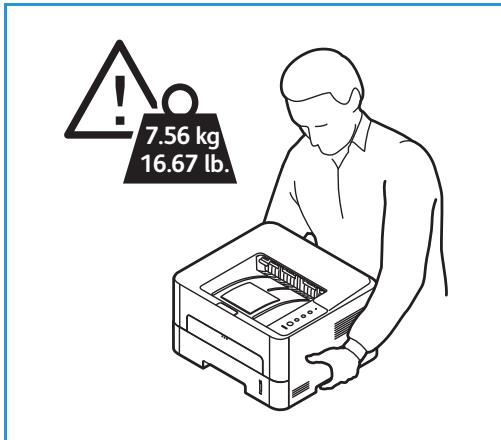
ATTENTION: Si l'imprimante n'est pas correctement reconditionné pour l'expédition, cela peut entraîner des dommages qui ne sont pas couverts par la garantie ou le contrat de service Xerox. La garantie ou le contrat de service Xerox ne couvre pas les dommages causés à l'imprimante par un déplacement inadapté.
Après avoir déplaced l'imprimante :
- Réinstallez les pieces que vous avez demontees.
- Rebranchez l'imprimante aux cables et cordons d'alimentation.
- Branchez et mettez l'imprimante sous tension.
Résolution des incidents
Ce chapitre contient les sections suivantes :
- Présentation de la résolution des incidents 136
Dépannage général 139
Bourragespapier 145
Problèmes d'impression 154
Problèmes de qualité d'impression 160
Obtenir de I'aide 166
Présentation de la résolution des incidents
Cette section fournit des informations sur la marche à suivre si vous imprimante rencontres un problème. Si un problème survient, le voyant état de l'imprimante changera pour indiquer l'erreur.
Procedure de dépannage
Dans ce cas,procédez comme suit:
- Lorsque levoyant etat de l'imprimante change ou qu'une erreur se produit, suivez les etapes spécifiées dans cette section pour résoudre le problème.
- Si vous ne parvenez pas à résoudre le problème, mettez la machine hors tension, puis remettez-la sous tension et essayez de relancer le travail.
Si le problème persististe, contactez le Centre Services Xerox. Pensez au préalable à noter le numéro de série du périphérique, l'adresse IP, ainsi qu'une description du message d'erreur.
Pour savoir où trouver le numero de série de l'imprimante, reportez-vous à Emplacement du numero de série.
Les Voyants État
La couleur de chaquevoyant état Situé sur le panneau de commande permet de déterminer l'état actuel de l'imprimante dans plusieurs types de fonctionnement. Le tableau ci-dessous désrit comment interpréter chaquevoyant, ainsi que leurs indicateurs d'état.
| Voyant État | Couleur | État | Description |
| État de l'imprimante | Non | Déactivé | • La imprimante est hors ligne. • L'imprimante est en mode Économie d'énergie. |
| Vert | Activé | L'imprimante est en ligne et préte à être utilisée. | |
| Clignotant | • Clignotement lent : Des données sont en cours de réception et d'impression sur l'imprimante. • Clignotement rapide : l'imprimante imprime des données. | ||
| Rouge | Clignotant | Une erreur mineure est survenue et l'imprimante attend qu'elle soit supprimée. Une fois celle-ci supprimée, l'imprimante reprend le travail. | |
| Activé | • Un capot est ouvert. Fermez le capot. • Il n'y a pas de papier dans le bac. Mettez du papier dans le bac ; reportez-vous à Mise en place du papier. • L'imprimante s'est arrêtée suite à une erreur grave. Redémarrez la machine et essayez d'imprimer à nouveau le travail. Si le problème persiste, contactez le Centre Services Xerox. • Le module photorécepteur est presque épuisé. Nous vous conseillons de replacer ce module photorécepteur maintainant. Reportez-vous à Remplacement du module photorécepteur. | ||
| Orange | Clignotant | Mise à niveau du microprogramme. | |
| Activé | Un bourage papier s'est produit. Reportez-vous à Dégagement des incidents papier. | ||
| Toner | Orange | Clignotant | Il reste très peu de toner dans la cartouche. Préparez une cartouche neuve. Vous pouvez améliorer temporairement la qualité d'impression en secouant la cartouche. Reportez-vous à Répartition du toner. |
| Activé | La cartouche de toner est presque épuisée. Il est conseilé de replacer la cartouche de toner. Reportez-vous à Remplacement de la cartouche de toner. | ||
| Déactivé | La capacité de la cartouche de toner est normale. | ||
| WPS | Bleu | Clignotant | L'imprimante est en cours de connexion à un réseau sans fil. |
| Activé | L'imprimante est connectée à un réseau sans fil. | ||
| Déactivé | L'imprimante n'est pas connectée à un réseau sans fil. | ||
| Alimentation | Bleu | Activé | L'imprimante est en mode Économie d'énergie. |
| Déactivé | La machine est en mode Pré ou elle est mise hors tension. | ||
| Impression recto verso | Vert | Activé | L'impression recto verso est activée. |
| Déactivé | L'impression recto verso est désactivée. |
Dépannage général
Cette section porte sur les procédures à suivre pour détecter et résoudre des problèmes. Vous pouvez résoudre certains problèmes en redémarrant simplement l'imprimante.
Redémarrage de l'imprimante.
Pour redémarrer l'imprimante, reportez-vous à Options d'alimentation.
Remarque :Si le redémarrage ne résout pas le problème, reportez-vous à L'imprimante ne s'allume pas et L'imprimante se réinitialise ou s'éteint constamment.
L'imprimante ne s'allume pas
| Les causes possibles | Solutions |
| L'interrupteur d'alimentation n'est pas sous tension. | Sur le panneau de commande de l'imprimante, appuyez sur la touche Marche/Éteindre. Pour plus de détails, aller à Mise sous tension de l'imprimante. |
| Le cordon d'alimentation n'est pas bien branché à la prise électrique. | Mettez l'imprimante hors tension, vérifie que le cordon d'alimentation est bien branché à l'imprimante et à la prise électrique, puis rallumez l'imprimante. |
| L'imprimante doit être complètement réinitialisé. | Mettez l'imprimante hors tension, débranchez le cordon d'alimentation et attendez 30 secondes. Branchez le cordon d'alimentation à la prise électrique avec prudence, puis appuyez sur le bouton Mise sous/hors tension |
| Il y a un problème avec la prise à laquelle l'imprimante.est branchée. | • Branchez un autre apparil électronique à la prise et vérifie si celui-ci fonction correctement. • Essayez avec une autre prise murale |
| L'imprimante est connectée à une prise murale dont la tension ou la fréquence sont différentes des specifications de l'imprimante. | Utilisez une prise dont les specifications sont listées dans Alimentation électrique, spécifications. |
L'imprimante se réinitialise ou s'éteint constamment
| Les causes possibles | Solutions |
| Le cordon d'alimentation n'est pas bien branché à la prise électrique. | Mettez l'imprimante hors tension, vérifiez que le cordon d'alimentation est bien branché à l'imprimante et à la prise électrique, puis rallumez l'imprimante. |
| Erreur système | Éteignez l'imprimante, puis rallumez. Si l'erreur persiste, contactez le Centre Services Xerox. |
| L'imprimante est branchée à une source d'alimentation interrompue. | Mettez l'imprimante hors tension, puis branchez le cordon d'alimentation à une bonne prise électrique. |
| L'imprimante est connectée à une dallenge multiprises partagée avec d'autres appar兼ils de haute puissance. | Branchez directement l'imprimante à une prise ou à un réseau électrique qui n'est pas utilisé par des appar兼ils à puissance élevé. |
Le document s'imprime du mauvais magasin
| Les causes possibles | Solutions |
| Une application et un pilote d'impression ont des sélections de bacs opposés. | 1. Ouvrez le pilotes d'imprimante et assurez-vous que vous avez sélectionné le bon bac. 2. Ouvrez l'application qui gère l'impression et allez à la Configuration de page ou les paramètres d'imprimante. 3. Dans le pilote d'imprimante définisse une source de papier qui correspond au bac sélectionné, ou règlez la source du papier à Sélection automatique. |
Le bac papier ne se referme pas.
| Les causes possibles | Solutions |
| Il y a surement du débris, ou un objet qui bloque le bac papier. | Enlevez les débris ou l'objet qui bloquent le bac papier. |
L'impression prend trop de temps
| Les causes possibles | Solutions |
| L'imprimante a été réglée au mode d'impression lente. Par exemple, si l'imprimante doit imprimer sur des papiers écais. | L'impression sur certains supports spéciaux prend un peu plus de temps. Assurez-vous que le type de papier est correctement ajusté dans le pilote d'imprimante. |
| L'imprimante est en mode Économie d'énergie. | Lorsque l'imprimante quitte le mode économique d'énergie; elle met plus de temps pour commencer l'impression. |
| La configuration d'installation de l'imprimante sur le réseau. | Déterminez si un spouleur d'impression ou un ordinateur qui se partage l'imprimante met en mémoire tampon tous les travaux d'impression, puis les envoie à l'imprimante. Le spouillage peut ralentir les vitesses d'impression. Pour tester la vitesse de l'imprimante, imprimez les pages d'information, reportez-vous à Pages d'informations. Si la page s'imprime à la vitesse normale de l'imprimante, vérifiez s'il y a un problème d'installation réseau ou d'imprimante. |
| Le travail est complexe. | Attendez la fin de l'impression. |
| Le mode de qualité d'impression dans le pilote d'imprimante est réglé à Haute résolution. | Dans le pilote d'impression, modifiez le mode de qualité d'impression sur Standard. |
Éché c'd'un travail d'impression
| Les causes possibles | Solutions |
| L'imprimante affiche une erreur. | Pour corriger l'erreur, éteignez l'imprimante, puis rallumez.Si l'erreur persiste, contactez le Centre Services Xerox. |
| L'imprimante n'as plus de papier. | Chargez du papier dans le bac. Pour plus de détails, aller à Mise en place du papier. |
| La cartouche de toner est vide. | Remplacez la cartouche de toner. Pour plus de détails, aller à Remplacement de la cartouche de toner. |
| Le cordon d'alimentation n'est pas bien branché à la prise électrique. | Mettez l'imprimante hors tension, vérifie que le cordon d'alimentation est bien branché à l'imprimante et à la prise électrique, puis rallumez l'imprimante. |
| L'imprimante est occupée. | Déterminuez si un travail d'impression précédENT est à l'origine du problème. Si nécessaire, supprimer le travail d'impression précédent.Placez du papier dans le bac.Vérifiez la connexion Ethernet entre l'imprimante et l'ordinateur. Mettez l'imprimante hors tension, puis remette-la sous tension.Vérifiez la connexion USB entre l'imprimante et l'ordinateur.Mettez l'imprimante hors tension, puis remette-la sous tension. |
| Le cordon de l'imprimante est débranché. | Vérifiez la connexion Ethernet entre l'imprimante et l'ordinateur. Mettez l'imprimante hors tension, puis remette-la sous tension.Vérifiez la connexion USB entre l'imprimante et l'ordinateur.Mettez l'imprimante hors tension, puis remette-la sous tension. |
| La cartouche de toner est vide. | Vérifiez l'état des consommables. Pour plus d'informations, reportez-vous à Informations état des consommables. Si la cartouche de toner est vide, ouvre le capot avant puis remplacez la cartouche de toner. Pour plus de instructions, aller à Remplacement de la cartouche de toner. |
| Le module photorécepteur est épuisé. | Vérifiez l'état des consommables. Pour plus d'informations, reportez-vous à Informations état des consommables. Si le module photorécepteur est arrivé à la fin de sa vie, ouvre le capot avant, puis remplacer le module photorécepteur. Pour plus de instructions, aller à Remplacement du module photorécepteur. |
L'imprimante fait des bruits inhabituels
| Les causes possibles | Solutions |
| Il y a un objet obstruant ou des débris à l'intérieur de l'imprimante. | 1. Mettre l'imprimante hors tension2. Retirez l'objet ou le débris.Remarque :Si vous n'arrivez pas à les retarder, contactez le Centre Services Xerox. |
De l'eau se condense dans l'imprimante
De l'eau peut se condenser dans l'imprimante si l'humidité est supérieure à 85 %, ou si une imprimante froide se trouve dans une,chambre chaude. La condensation pourrait se former dans une imprimante qui a eté longtemps dans une,chambre à faible température qui s'est réchauffée rapidement.
| Les causes possibles | Solutions |
| L'imprimante est dans une chambre à faible température. | • Avant d'utiliser l'imprimante, laissez-la s'acclimaté pendant plusieurs heures. • Laissez l'imprimante fonctionner pendant plusieurs heures, à température ambiente. |
| L'humidité relative de la piece est trop élevé. | • Diminuez l'humidité dans la piece. • Déplacez l'imprimante à un endroit dont la température et l'humidité relative correspondent aux spécifications d'utilisation. Pour plus de détails, aller à Spécifications relatives aux conditions ambiantes. |
Tuile du papier
Si les documents imprimés ont plus de 20 mm de tuiles, ou si les enveloppès se friorent lors de l'impression, utilisez la sortie arrêté.
- Ouvrez le capot arrêté.
- Laissez le capot arrêté ouvert. Les impressions seront reçues face imprimée vers le haut.
Remarque :Le capot arrêté ne doit être utilisé que pour la réception de travaux recto une feuille à la fois. Ne laissez pas le capot arrêté ouvert pour les travaux recto verso.
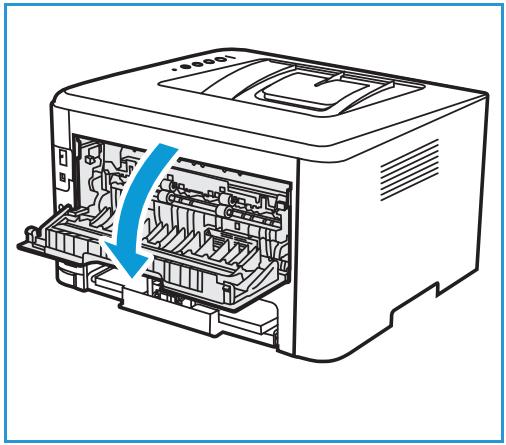
Bourrages papier
Limiter les incidents papier
L'imprimante est donc pour subir le minimum d'incidents papier, à condition d'utiliser uniquement les types de support pris en charge par Xerox. Les autres types de papier risquent de provoquer des incidents papier. Si un support pris en charge reste fraisment coincé dans une zone du circuit papier, nettoyez cette dernière.
Les causes possibles des incidents papier sont les suivantes :
- Sélection d'un type de papier incorrect dans le pilote d'imprimante
Utilisation de papiers endommagés, froissés, humides ou très tuilés.
Utilisation de papier non pris en charge - Chargement incorrect du papier
- Remplissage excessif d'un magasin papier
Mauvais ajustement des guides de papier.
La plupart des incidents papier peuvent etre evités en suivant quelques règles simples.
Utilisez uniquement un papier pris en charge par l'imprimante. Pour plus de détails, aller à Supports pris en charge.
Respectez des techniques de manipulation et de chargement du papier appropriées.
Utilisez toujours du papier propre et non endommagé.
Évitez d'utiliser du papier recourbe, déchiré, humide, froissé ou plie.
- Afin de séparer les feuilles avant de le charger dans le magasin, ventilez le papier.
- Observe la ligne de replissage du magasins papier. Évitez de surcharger les magasins papier.
- Àprouès avoir ajouté les papiers dans le magasin, ajustez les guides papier du magasin papier. Un guide papier qui n'est pas correctement ajusté peut provoquer une mauvaise qualité d'impression, des défauts d'alimentation, des impressions en biais et pourrait également endommager l'imprimante.
- Àprouvés avoir chargé du papier dans un magasin, sélectionnez le type et le format de papier appropriés à partir du panneau de commande.
Lors de l'impression, selectionnez le format et le type de papier appropriés dans le pilote d'imprimante.
Stockez le papier dans un endroit sec.
Utilisez seulement du papier Xerox^ con pour l'imprimante.
Évitez ce qui suit :
Du papier avec un couchage en polyester specialement concu pour les imprimantes a jet d'encre.
- Évitez de-retirer le papier du bac en cours d'impression.
- Charger du papier de types, tailles ou grammages différents dans un même magasin.
Laisser le bac de réception trop charge.
Impression duplex avec capot arrêté ouvert.
Localisation des incidents papier
AVERTISSEMENT : Pour éviter de vous blesser, ne touche jamais une zone étiquetée sur ou pres du module four de l'unité de fusion. Si une feuille de papier est enroulée autour du module four, n'essayez pas de l'enlever immEDIatement. Mettez immEDIatement l'imprimante hors tension et attendez 30 minutes que le coronaire refroidisse. Àpres le refroidissement, essayez desterol la papier coince. Si l'erreur persiste, contactez le Centre Services Xerox.
ATTENTION: ne tentez pas de résoudre un incident papier à l'aide d'outils ou d'instruments. Utiliser des outils ou des instruments pourrait endommager l'imprimante de façon permanente.
L'illustration suivante indique les zones du circuit papier au niveau desquelles des incidents peuvent survenir :
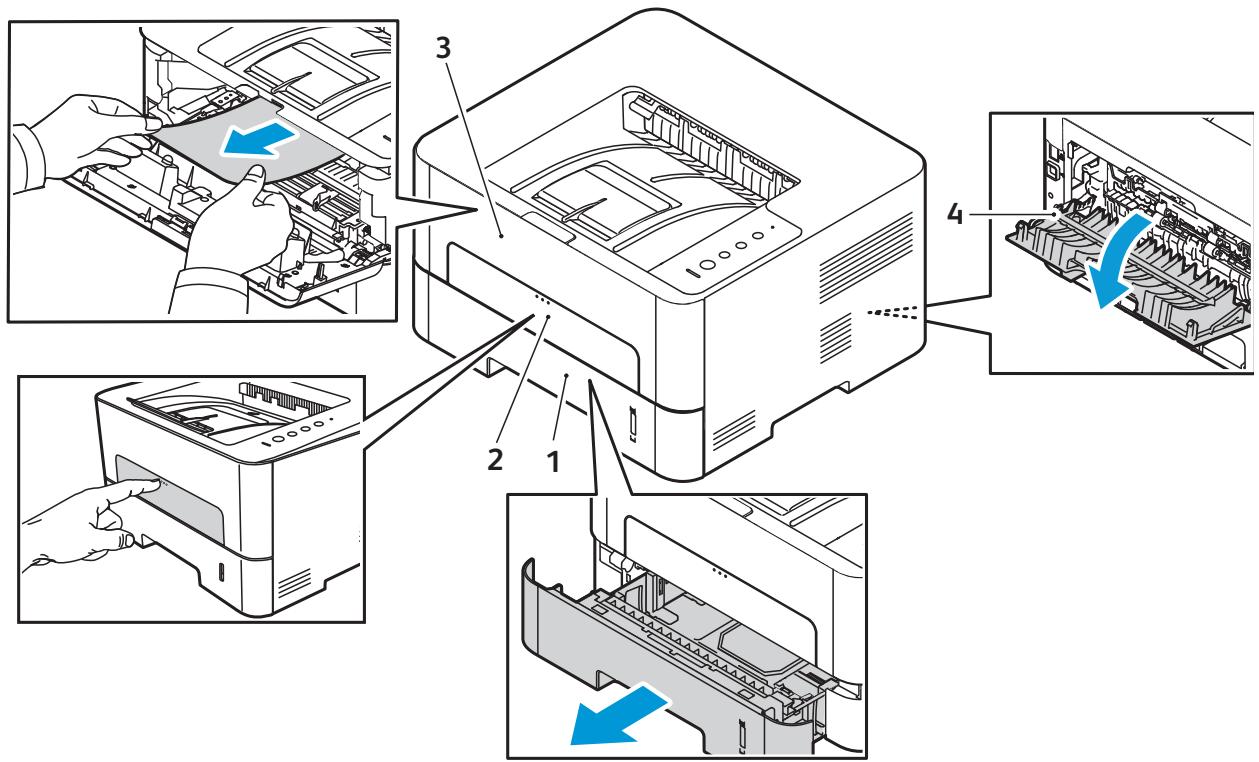
- Bac papier 1
-
Fente d'alimentation manuelle
-
Intérieur de l'imprimante
- Les zones Duplex et Sortie arrêté.
Dégagement des incidents papier
Élimination les incidents papier dans le Magasin 1.
Pour résoudre l'erreur, dégagez toutes les feuilles du circuit papier.
Remarque :Si vous n'arrivez pas à éliminer le bourrage papier en suivant cette procédure, veuilles you reporter à Dégagement des bourages papier à l'intérieur de l'imprimante.
- Ouvrez le bac papier.
- Retirez le papier coince en tirant dessus avec précaution et bien droit.
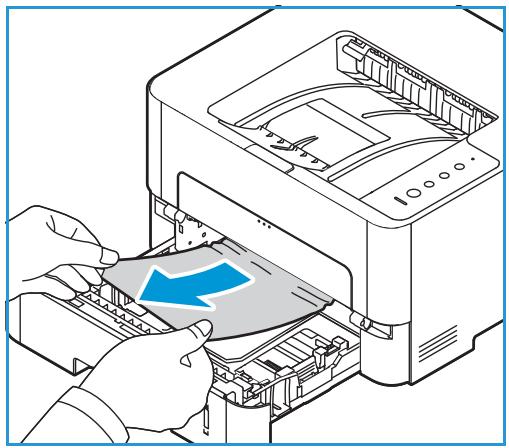
- Relâchez le loquet vert situé sur le côte gauche, au-dessus de l'emplacement du magasin papier.
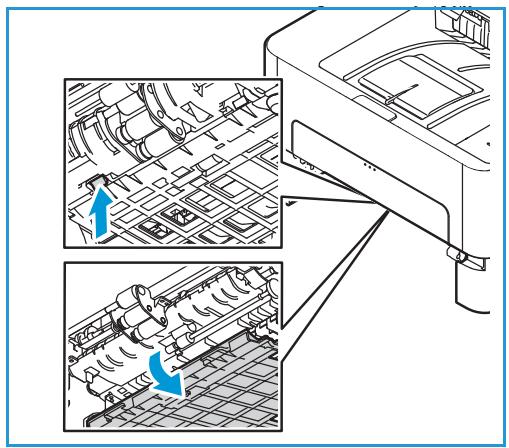
- Une fois celui-ci a baisse, retirez le papier de cette zone du circuit papier.
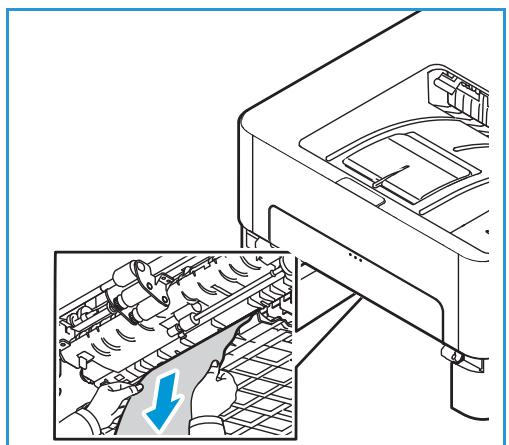
- Remettez le déflecteur en place jusqu'à ce que les deux loquets vert se verrouillent.
- Assurez-vous que le papier est correctement mis en place. Repoussez le bac dans l'imprimante jusqu'à ce qu'il s'enclenché. L'impression reprend automatiquement.
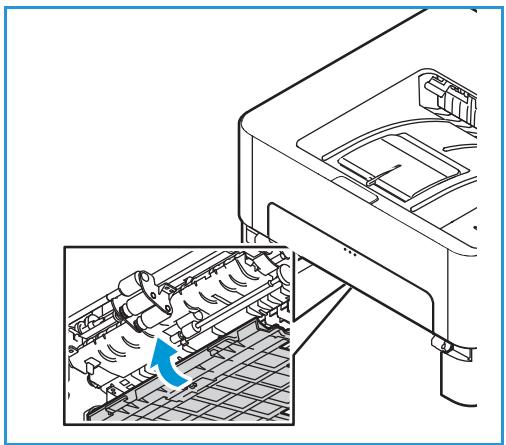
Dégagement des incidents papier dans la fente d'alimentation manuelle
Pour résoudre l'erreur, dégagez tous les papiers de la fente d'alimentation manuelle.
- Si le papier ne s'almente pas correctement, retirez-le de l'imprimante.
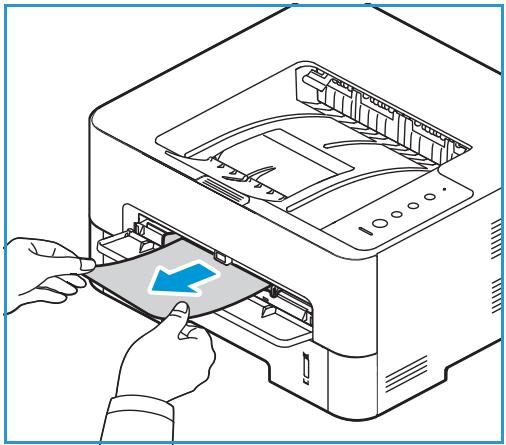
- Fermez le capot de la fente d'alimentation manuelle
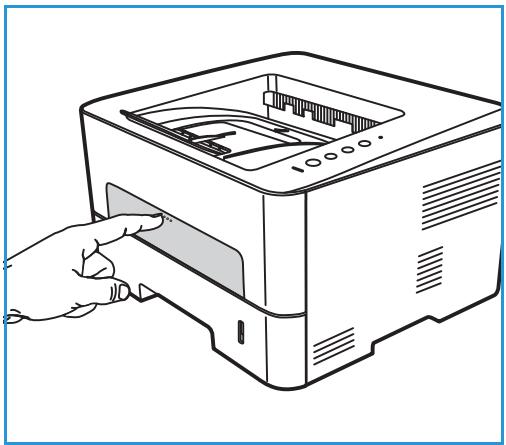
- Ouvrez le capot avant de la machine, puis fermez-le.
- Remettez le papier dans la fente d'alimentation manuelle pour reprendre l'impression.
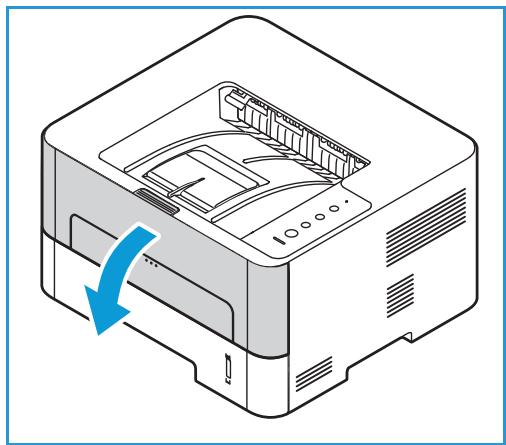
Dégagement des bourges papier à l'intérieur de l'imprimante
Pour résoudre l'erreur, dégagez toutes les feuilles de papier à l'intérieur de l'imprimante.
ATTENTION: Certain zones de l'imprimante sont chaudes. Procedez avec prudence lorsqu'youe retirez le papier coince dans l'imprimante.
- Ouvrez le capot avant. Tirez la cartouche de toner.
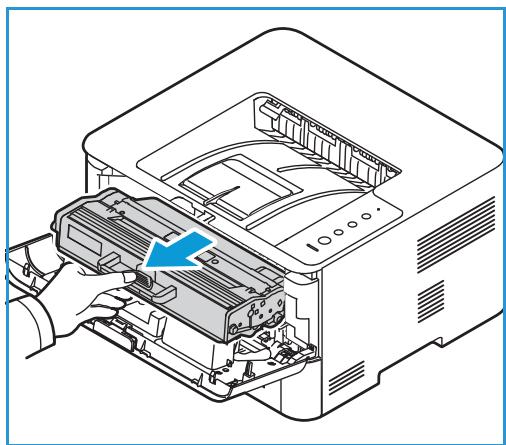
- Retirez le papier coince en tirant dessus avec précaution et bien droit.
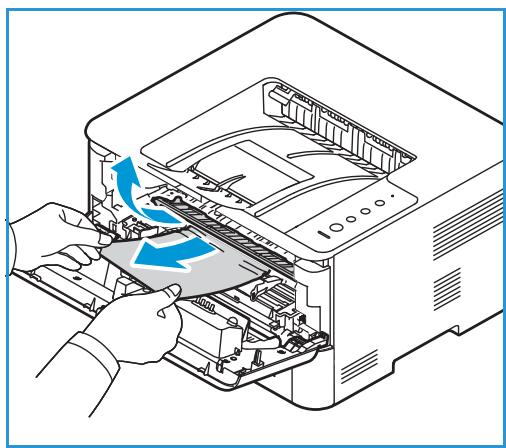
- Réinstallé la cartouche de toner en la réintroduisant doucement dans l'imprimante.
- Fermez le capot de l'imprimante. L'impression reprend automatiquement.
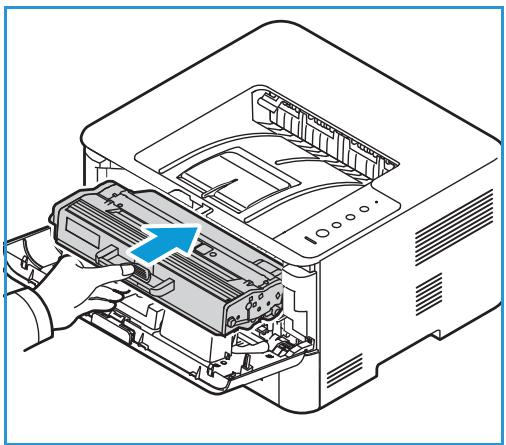
Dégagement d'accidents papier des zones Duplex et Sortie arrêté.
Pour résoudre l'erreur, dégagez tous les papiers dans les zones Duplex et Sortie arrêté.
- Ouvrez le capot supérieur de l'imprimante.
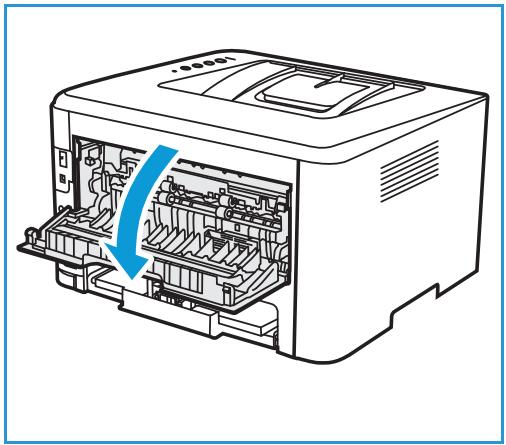
- Appuyez pour faire ressortir les verrous vert et le déflecteur attaché de chaque côté de l'ouverture.
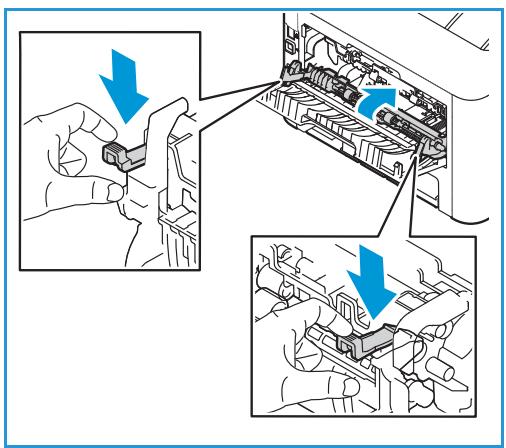
- Retirez doucement le papier coincide afin de ne pas endommager les pieces de l'imprimante.
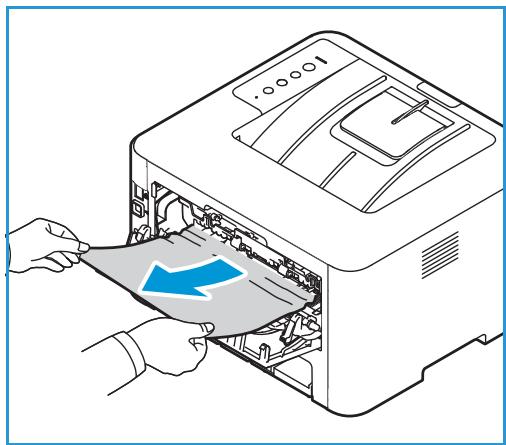
- Une fois le papier retire, tirez le déflecteur vers le haut jusqu'à ce que les verrous s'enclenchent.
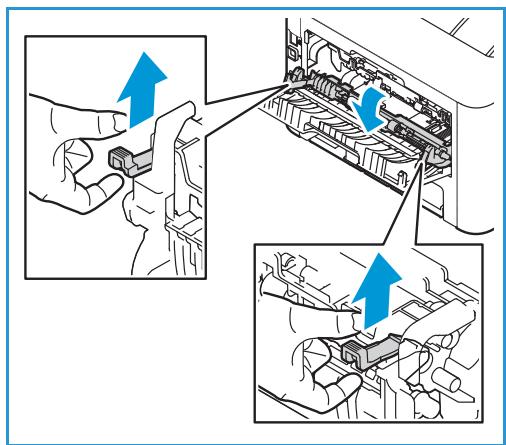
- Fermez le capot arrêté. L'impression reprendra automatiquement.
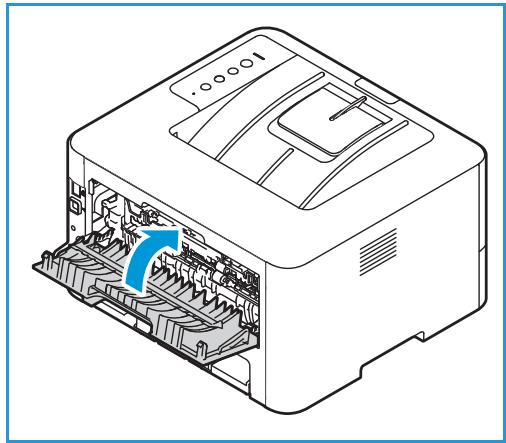
Dépanner les bourrages papier
Le tableau suivant dresse la liste des problèmes que vous pouvez rencontres et des solutions recommandées correspondantes. Appliquez les solutions proposées jusqu'à ce que le problème soit résolu. Si le problème persiste, contactez le Centre Services Xerox.
Plusieurs feuilles entrainées en même temps
| Les causes possibles | Solutions |
| Le magasin papier est trop plein. | Retirez une partie du papier. Ne chargez pas de papier au-dessus du repère de replissage. |
| Les bords du papier ne sont pas alignés | Retirez le papier, alignez les bords, puis rechargez dans le magasin. |
| Le papier est humide. | Retirez le papier du magasin.et remplacez avec du papier neuf et sec. |
| Il y a trop d'électricité statique. | Chargez des papiers neufs dans l'imprimante. |
| Utilisation de papier non pris en charge | Utilisez uniquement du papier approuvé par Xerox. Pour plus de détails, aller à Supports pris en charge. |
Erreur d'alimentation papier
| Les causes possibles | Solutions |
| Le papier n'est pas bien placé dans le bac. | • Retireze le papier détourné, puis repositionnez-le dans le bac. • Ajustez les guides papier pour qu'ils correspondent au format du papier. |
| Le magasin papier est trop plein. | Retirez une partie du papier. Ne chargez pas de papier au-dessus du repère de replissage. |
| Les guides-papier ne sont pas correctement ajustés au format de papier. | Ajustez les guides papier pour qu'ils correspondent au format du papier. |
| Le bac contient du papier gauchi ou froissé. | Retirez le papier, lissez-le puis rechargez dans le bac. Si le papier ne s'almente pas correctement, ne l'utilisez plus. |
| Le papier est humide. | Retirez le papier humide et remplacez-le avec du papier neuf et sec. |
| Utilisation d'un papier d'un format, d'une épaissér ou d'un type de papier inappropriés. | Utilisez uniquement du papier approuvé par Xerox. Pour plus de détails, aller à Supports pris en charge. |
| Le papier n'est pas alimenté dans l'imprimante. | • Retirez tout ce qui fait obstruction à l'intérieur de l'imprimante. • Le papier n'a pas été mis en place correctement. Retirez le papier du bac et remettez-le en place correctement. • Il y a trop de papier dans le bac. Enlevez le surplus de papier. • Le papier est trop epais. Utilisez uniquement du papier conforme aux specifications de l'imprimante. Pour plus de détails, aller à Supports pris en charge. • Si vous imprimez sur des supports spéciaux, utilisez la fente d'alimentation manuelle. |
| Plusieurs feuilles sont collées les ones aux autres. | • Retirez le papier du bac, courbez-le ou déramez-le. • Le bac contient peut-être différents types de papier. Placez du papier de même type, format et grammaque dans le bac. |
| Les transparents adhérent les uns aux autres au niveau de la sortie papier. | Utilisez uniquement des transparents adaptés aux imprimantes laser. Retirez les transparents au fur et à mesure qu'ils sortent de l'imprimante. |
| Les enveloppes s'impriment de travers ou ne sont pas entrainées correctement. | • Assurez-vous que les guides papier sont au contact des enveloppes. • Introduisez les enveloppes une à la fois dans la fente d'alimentation manuelle. |
Problèmes d'impression
Si l'impression n'est pas fait correctement, veuillez consulter les tableaux suivants.
| Symptômes | Causes | Solutions |
| L'imprimante n'imprime pas. | L'imprimante n'est pas sous tension. | Vérifiez que le cordon d'alimentation est branché correctement.Vérifiez le bouton Marche/Arrêt et l'alimentation électrique. |
| Vous n'avez pas désigné l'imprimante comme imprimante par défaut. | Désignez l'imprimante comme imprimante par défaut sous Windows. | |
| Effectuez les vérifications suivantes sur l'imprimante :Le capot avant n'est pas fermé. Fermez le capot avant.Lepapier est coincé. Éliminez le bourrage papier. Reportez-vous à Bourrages papier.Lebac est vide. Chargez du papier.Lacartouche de toner ou le module photorécepteur n'est pas installé. Installé la cartouche de toner ou le module photorécepteur.Si une erreur système se produit, contactez le Centre Services Xerox. | ||
| Le cable de connexion qui relièl'ordinateur à l'imprimante. n'est pas correctement branché. | Débranchez le cable de l'imprimante, puis rebranchez-le. | |
| Le cable de connexion qui relièl'ordinateur à l'imprimante est défectueux. | Si possible, raccordez le cable à un autre ordinateur en état de marche et imprimez un document. Vous pouvez également utiliser un autre cable d'imprimante. | |
| La configuration du port est incorrecte. | Vérifiez les paramètres d'imprimante sous Windows pour déterminer si le travail d'impression est envoyé au port approprié. Si l'ordinateur comporte plusieurs ports, assurez-vous que l'imprimante est raccardée au port ajustat. | |
| Il se peut que l'imprimante soit mal configurée. | Vérifiez les options du pilote d'imprimante pour vérifier si tous les paramètres d'impression sont corrects. | |
| Il se peut que le pilote d'imprimante soit mal installé. | Réinstalllez-le. Reportez-vous à Pages d'informations. | |
| Un travail d'impression est très lent. | Il s'agit peut-être d'un travail très complexe. | Réduisez la complexité des pages ou modifier les paramètres de qualité d'impression. |
| Au bout de 100 pages consécutives, la vitesse d'impression est réduite jusqu'à ce que le travail en cours soit terminé. La vitesse d'impression nominale sera rétable lors de l'impression du travail suivant. | ||
| La moitié de la page est blanche. | L'orientation de la page est peut-être incorrecte. | Changez l'orientation de la page dans l'application. Consultez l'aide du pilote d'imprimante. |
| Le format du papier et les paramètres de format ne correspondent pas. | Veillez à ce que le format de papier défini dans le pilote d'imprimante corresponde au papier placé dans le bac. Veillez à ce que le format de papier défini dans le pilote d'imprimante corresponde au format sélectionné dans les paramètres de l'application que vous utilisez. | |
| L'imprimante imprime mais le texte est incorrect, tronqué ou incomplet. | Le cable de l'imprimante est mal branché ou défectueux. | Débranchez le cable de l'imprimante, puis rebranchez-le. Essayez d'imprimer un document ayant déjà été imprimé correctement. Si possible, reliez le cable et l'imprimante à un autre ordinateur à partir duquel vous savez que l'impression est possible, puis imprimez un document. Remplacez le cable de l'imprimante. |
| Voues avec sélectionné un pilote d'imprimante incorrect. | Vérifiez que l'imprimante est bien sélectionnée dans le menu de sélection de l'imprimante de l'application. | |
| L'application ne fonctionne pas correctement. | Essayez d'imprimer un document à partir d'une autre application. | |
| Le système d'exploitation ne fonctionne pas correctement. | Quittez les applications, puis redémarrez l'ordinateur. Mettez l'imprimante hors tension, puis remettez-la sous tension. | |
| Les pages s'impriment, mais elles sont vierges. | La cartouche d'impression est défectueuse ou vide. | • Secouez la cartouche afin de bien répartir le toner. • Si nécessaire, remplacez la cartouche de toner. |
| Il se peut que le fichier contienne des pages blanches. | Vérifiez que le fichier ne contient pas de pages blanches. | |
| Certains éléments, comme le contrôleur ou la carte, sont peut-être défectueux. | Contactez le Centre Services Xerox. | |
| L'imprimante n'imprime pas correctement le fichier PDF. Il manque une partie des graphiques, du texte ou des illustrations. | Incompatibilité entre le fichier PDF et les produits Acrobat. | L'impression du fichier PDF en tant qu'une image peut résoudre le problème. Activez Imprimer sous forme d'image dans les options d'impression Acrobat. L'impression d'un fichier PDF en tant que bitmap demande plus de temps qu'une impression ordinaire. |
| La qualité d'impression des photos est médiocre. Les images ne sont pas nettes. | La résolution des photos est très faible. | Réduisez la taille de la photo. Plus vous augmentez la taille des photos dans l'application, plus la résolution diminue. |
| Avant l'impression, l'imprimante émet de la vapeur à proximité du bac de réception. | L'utilisation de papier humide peut provoquer la formation de vapeur pendant l'impression. | • Utilisez une rame de papier neuve. • Pour éviter que le papier absorbe trop d'humidity, laissez-le emballé jusqu'à un moment de l'utiliser. |
| L'imprimante n'imprime pas sur du papier de format spécifique comme le papier de facturation. | Le format du papier et les paramètres de format ne correspondent pas. | Sélectionnez le format de papier correct dans les paramètres de format personnelisé sur l'onglet Papier, dans Options d'impression. Pour plus de détails, aller à Onglet Papier. |
Problèmes PostScript courants
Les problèmes presentés ci-dessous sont propres au langage PostScript et peuvent survenir lors de l'utilisation simultanée de plusieurs langages d'impression.
| Symptômes | Causes | Solutions |
| Impossible d'imprimer un fichier PostScript. | Il se peut que le pilote PostScript soit incorrectly installé. | • Installé le pilote PostScript. Reportez-vous à la section Installation du logiciel de l'imprimante. • Imprimez une page de configuration et vérifie que la version PostScript est disponible pour impression. • Si le problème persiste, contactez le Centre Services Xerox. |
| Le message « Erreur contrôle de valeur limite » s'imprime. | Le travail d'impression est trop complexe. | Réduisez la complexité des pages. |
| Une page d'erreur PostScript s'imprime. | Le travail d'impression n'est peut-être pas de type PostScript. | Assurez-vous que le travail d'impression est de type PostScript. Vérifiez si l'application attendait l'envoi d'un fichier de configuration ou d'en-tête PostScript à l'imprimante. |
Problèmes Windows courants
| Erreur, messages | Solutions |
| Le message « Fichier utilisé » apparaît au cours de l'installation. | Fermez tous les programmes ouverts. Supprimez tous les programmes du groupe de démarriage de l'imprimante, puis redémarrez Windows. Réinstallé le pilote d'imprimante. |
| Le message « Erreur de protection générale », « Exception OE», « Spool32 » ou « Opération non autorisée » apparaît. | Fermez toutes les applications, redémarrez Windows et recommENCEZ l'impression. |
| Les messages « Échec d'impression » et « Erreur de temporisation de l'imprimante » s'affichent. | Ces messages sont susceptibles d'apparaître en cours d'impression. Attendeze que l'imprimante ait terminé l'impression. Si le message apparaît en mode attente ou une fois l'impression achèvée, vérifie la connexion et/ou l'existence d'une erreur évientuelle. |
Remarque :Pour plus d'informations sur les messages d'erreur Windows, reportez-vous au Guide de l'utilisateur de Microsoft Windows livre avec votre ordinateur.
Problèmes Linux courants
| Symptômes | Solutions |
| L'imprimante n'imprime pas. | Vérifiéz que le pilote d'imprimante est installé sur votre système.Vérifiéz quevotesimpramente figure sur la liste Imprimantes Dans le cas contraire, ouvrez Assistant d'ajout d'une imprimante pour configurer la machine.Vérifiéz que l'imprimante est sous tension. Ouvrez la fenêtre Configuration des imprimantes et sélectionnez vosimpramente dans la liste.Vérifiéz la description indiquée dans le volet Selected printer (Imprimante sélectionnée). Si l'état contient la chaîne Stopped (Arrêté), appuyez sur la touche Marche. L'imprimante devrait se remettre à fonctionner normalement. L'état « stopped » peut apparaitre en cas de problèmes d'impression.Vérifiéz si vous application comporte une option d'impression spéciale de type « -oraw » . Si « -oraw » figure dans le paramètre de ligne de commande, supprimez-le pour imprimer correctement. Dans le cas du terminal Gimp, sélectionnez « print » -> « Setup printer » et modifier les paramêtres de ligne de commande dans l'élement de commande. |
| L'imprimante n'imprime pas des pages entières et seulement une moitié de page apparait sur la sortie. | Il s'agit d'un problème connu qui se produit avec la version 8.51 ou antérieure de Ghostscript, le système d'exploitation 64 bits de Linux. Le problème est résolu dans AFPL Ghostscript 8.52 ou ultérieur. Téléchargez la première version de AFPL Ghostscript à l'adresse http://sourceforge.net/projects/ghostscript/ et installez-la pour résoudre ce problème. |
| Message d'erreur « Cannot open port device file » lors de l'impression d'un document. | Il est déconseilé de modifier les paramêtres du travail d'impression pendant l'impression d'un travail. Les versions connues du serveur CUPS interrompent le travail d'impression si les options d'impression sont modifiées, puis tentent de le relancer depuis le début. Comme le pilote unifié Linux verrouille le port lors de l'impression, la terminaison brutale du pilote laisse le port verrouillé et indisponible pour les travaux d'impression suivants. Dans ce cas, sélectionnez Release port (Libérer port) dans la fenêtre Port configuration (Configuration du port) afin de libérer le port. |
Remarque :Pour plus d'informations sur les messages d'erreur Linux, reportez-vous au Guide de l'utilisateur de Linux livre avec votre ordinateur.
Problèmes Macintosh courants
| Symptômes | Solutions |
| Xerox Easy Printer Manager ne fonctionne pas correctement. | Xerox Easy Printer Manager prend en charge Mac OS X 10.9 — macOS 10.14. Pour configurer le périhérique sous les dernières versions de macOS, utilisez Xerox® CentreWare® Internet Services. Pour plus de détails, aller à Accès aux Paramètres administrateur et de Configuration. |
| L'imprimante n'imprime pas correctement les fichiers PDF. Il manque une partie des graphiques, du texte ou des illustrations. | • L'impression du fichier PDF en tant qu'une image peut résoudre le problème. Activez Imprimer sous forme d'image dans les options d'impression Acrobat. • L'impression d'un fichier PDF en tant que bitmap demande plus de temps qu'une impression ordinaire. |
| Le document a été imprimé, mais le travail d'impression n'a pas disparu de la file d'attente sous Mac OS X 10.3.2. | Mettez à jour votre système d'exploitation Mac OS et passez à la version 10,9 ou ultérieure. |
| Certaines lettres ne s'impriment pas correctement sur la page de garde. | Le système d'exploitation Mac OS ne peut pas créé la police lors de l'impression de la page de garde. Les caractères sans signe diacritique et les numérossimpriment correctement sur la page de garde. |
Remarque :Pour plus d'informations sur les messages d'erreur Macintosh , reportez-vous au Guide de l'utilisateur livre avec votre ordinateur.
Problèmes de qualité d'impression
Votre imprimante est concue pour faire des impressions de haute qualite, de façon constante. Si vous observez des problemes de qualite d'impression, utilisez les informations de ce document pour les resoudre. Pour plus d'informations, consultez le site www.xerox.com/office/B210support.

ATTENTION : La garantie et le contrat de service Xerox® ne couvrent pas les dommages causées par l'utilisation de papier non pris en charge, ou un support spécial.
Remarque :Pour garantir une qualité d'impression constante, la cartouche de toner et le modulateur photorecepteur sont conçus pour cesser de fonctionner à un point prédéterminé.
Contrôler la qualité d'impression
La qualité d'impression de votre imprimante dépend de plusieurs facteurs. Pour une qualité d'impression optimale tout au long des travaux, utilisez le papier conçu pour votre imprimante et voirlez à définitir correctement le type de papier utilisé. Pour une qualité d'impression optimale, voirlez suivre les instructions contenues dans cette section.
La température et l'humidité ont une incidence sur la qualité des impressions. La portée garantie pour une qualité d'impression optimale est de 10 - 50^ (50-122°F) et 30-80% pour l'humidité relative.
Résolution des problèmes de qualité d'impression
Lorsque la qualité d'impression est mauvaise, sélectionner le symptôme le plus proche dans le tableau suivant, puis se reférer à la solution correspondante. Si la qualité d'impression ne s'améliore pas après avoir effectué l'action appropriée, contactez un Centre Services Xerox.
Remarque :Pour maintainir la qualité d'impression, lorsque le niveau de toner est bas, un message d'avertissement apparait sur le panneau de commande. Lorsque la cartouche de toner est vide, l'imprimante ne peut plus imprimer. L'imprimante arrêté l'impression jusqu'à ce que vous installiez une nouvelle cartouche de toner.
| Symptômes | Solutions |
| Impression claire ou estompée | Si une trainée blanche verticale ou des zones estompées apparaissent sur la page, cela signifie que le niveau de toner est bas. Vous pouvez prolongertemporairément la durée de vie de la cartouche de toner. Pour plus de détails, aller à Répartition du toner. Si la qualité d'impression ne s'améliore pas, installez une cartouche de toner neuve. Le papier n'est peut-être pas conforme aux specifications (il est trop humide ou trop rugueux, par exemple). Pour plus de détails, aller à Supports pris en charge. Si la page entière est claire, le paramètre de résolution d'impression est trop faible ou le mode Économie de toner est activé. Modifiez la résolutiond'impression et désactiver le mode Économie de toner. Consultez l'écran d'aide du pilote d'imprimante. Si une impression comporte des zones estompées ainsi que des trainées, il faut peut-être replacer la cartouche de toner. Pour plus de détails, aller àRemplacement de la cartouche de toner. |
| Taches de toner | Le papier n'est peut-être pas conforme aux specifications (il est trop humide ou trop rugueux, par exemple). Pour plus de détails, aller à Supports pris en charge. Le rouleau de transfert est peut-être sale. Nettoyez à l'intérieur de l'imprimanteReportez-vous à Nettoyage de l'imprimante. Le chemin papier peut avoir besoin d'être nettoyé, reféréz-vous à Nettoyage de l'imprimante. |
| Suppressions | Si des zones estompées, généralement de forme ronde, apparaissent de façonaléatoire sur la page: Il se peut qu'une seule feuille soit défectueuse. Essayez d'imprimer à nouveau le travail. La teneur en humidité du papier est inégale ou la surface du papier présente des zones humides. Essayez une autre marque de papier. Pour plus de détails, aller àSupports pris en charge. Le papier est endommagé. Les processus de fabrication peuvent Produire sur le papier des zones imperméables au toner. Utilisez une rame de papier neuve ouessayez une autre marque de papier. Définissez l'options de type de papier adéquat. Pour plus de détails, aller àOngletPapier. Si le problème persiste, contactez le Centre Services Xerox. |
| Taches blanches | Si des taches blanches apparaissent sur la page : • Le papier est trop rugieux et des particules de papier s'accumulent sur le rouleau de transfert ou dans les zones internes de l'imprimante. Nettoyez à l'intérieur de l'imprimante Reportez-vous à Nettoyage de l'imprimante. • Le chemin papier peut avoir besoin d'être nettoyé, reféréz-vous à Nettoyage de l'imprimante. |
| Lignes verticales | Si des striés verticales noires apparaissent sur la page, le module photorécepteur se trouvant à l'intérieur de la imprimante est probablement rayée. Retirez le module photorécepteur et installez-en un neuf. Reportez-vous à Remplacement du module photorécepteur. |
| Arrière-plan | Si l'ombrage de l'arrière-plan est excessif : • Utilisez un papier de grammaige inférieur. Pour plus de détails, aller à Supports pris en charge. • Vérifiez les conditions environnementales : un environnement de travail très sec ou un niveau d'humidité élevé (supérieur à 80 % d'humidité relative) peuvent se traduire par une augmentation de l'ombrage de l'arrière-plan. • Retirez l'ancienne cartouche de toner et installez-en une neue. Reportez-vous à Remplacement de la cartouche de toner. |
| Traces de toner | Si des traces de toner sont visibles sur la page : • Nettoyez l'intérieur de l'imprimante. Reportez-vous à Nettoyage de l'imprimante. • Vérifiez le type et la qualité du papier. Pour plus de détails, aller à Supports pris en charge. • Retirez la cartouche de toner et installez-en une neue. Reportez-vous à Remplacement de la cartouche de toner. |
| Défauts verticaux répétitifs | Si des marques apparaissent à intervalle régulier sur la face imprimée de la page : • La cartouche de toner est peut-être endommagée. Effectuez quelques impressions et si le problème persististe, retirez la cartouche de toner et installez-en une neue. Pour plus de détails, reportez-vous à Remplacement de la cartouche de toner. • Il peut y avoir du toner sur certaines pieces de l'imprimante. Si le défaut apparaît au dos de la page, le problème disparaître sans doute au bout de quelques pages. • Le module four est peut-être défectueux. Contactez le Centre Services Xerox. |
| Particules de toner sur la page | Des particules de toner peuvent apparaitre de façon aléatoire sur la page imprimée. • Le papier est peut-être trop humide. Utilisez une nouvelle rame de papier. Ne déballez le papier qu'au moment de l'utiliser pour éviter qu'il absorbe trop d'humidité. • Si des particules de toner apparaisent sur une enveloppe, modifier la mise en page pour éviter d'imprimer sur des zones représentant des raccords sur l'envers. L'impression au niveau des raccords peut poser des problèmes. • Si les particules de toner couvent la surface entière d'une page imprimée, réglez la résolution d'impression dans l'application utilisée ou dans le pilote d'imprimante. |
| Caractères déformés | Si des caractères sont déformés et produit des images creuses, le papier utilisé est peut-être trop glissant. Essayez un papier différent. Pour plus de détails, aller à Supports pris en charge. |
| Impression de travers | • Assurez-vous que le papier est correctement mis en place. • Vérifiez le type et la qualité du papier. Pour plus de détails, aller à Supports pris en charge. • Assurez-vous que les guides papier ne sont pas trop serrrés ou trop lâches. Reportez-vous à Mise en place du papier. |
| Pages gondolées | • Assurez-vous que le papier est correctement mis en place. • Vérifiez le type et la qualité du papier. Une température ou une humidité trop élevé peut engendrer une ondulation du papier. Pour plus de détails, aller à Supports pris en charge. • Retournez la pile de papier dans le bac. Essayez également de changer le sens du papier (rotation à 180 degrès) dans le bac. • Modifiez l'options d'impression et réessayze. Allez à Préférences d'impression, cliquez sur l'onglet Papier et définièsez le type de papier comme Léger. • S'il s'agit d'un travail recto, laissez le capot arrêté ouvert. Les impressions seront reçues face imprimée vers le haut. Remarque:Le capot arrêté ne doit être utilisé que pour la réception de travaux recto une feuille à la fois. Ne laissez pas le capot arrêté ouvert pour les travaux recto verso. |
| Pages pliées ou floissées | • Assurez-vous que le papier est correctement mis en place. • Vérifiez le type et la qualité du papier. Pour plus de détails, aller à Supports pris en charge. • Retournez la pile de papier dans le bac. Essayez également de changer le sens du papier (rotation à 180 degrès) dans le bac. |
| Le dos des impressions est sale | Assurez-vous qu'il n'y a aucune fuite de toner. Nettoyez l'intérieur de l'imprimante. Reportez-vous à Nettoyage de l'imprimante. |
| Pages complètement noires | • La cartouché de toner n'est peut-être pas installée correctement. Retirez-la, puis réinstalléla. • La cartouché de toner est peut-être défectueuse. Retirez la cartouché de toner et installez-en une neue. • Il se peut que l'imprimante ait besoin d'une révision. Contactez le Centre Services Xerox. |
| Débris de toner | • Nettoyez l'intérieur de l'imprimante. • Vérifiez le type et la qualité du papier. Pour plus de détails, aller à Supports pris en charge. • Retirrez la cartouché de toner et installez-en une neue. Reportez-vous à Remplacement de la cartouché de toner. • Il se peut que l'imprimante ait besoin d'une révision. Contactez le Centre Services Xerox. |
| Caractères incomplets | Si des zones blanches apparaissent dans les caractères imprimés: • Si vous imprimez sur des transpondents, utilisez un另一种 type de transpondents. La composition des transpondents peut expliquer ce phénomène. • Vous imprimez peut-être sur le mauvais côté du papier. Retournez le papier dans le bac. • Le papier n'est peut-être pas conforme aux specifications. |
| Lignes horizontales | Si des lignes noires horizontales ou des trainées de toner apparaissent sur la page : • La cartouche de toner n'est peut-être pas installée correctement. Retirez-la, puis réinstalléla. • La cartouche de toner est peut-être défectueuse. Retirez la cartouche de toner et installez-en une neue. Pour plus de détails, aller à Remplacement de la cartouche de toner. • Si le problème persististe, il se peut que l'imprimante ait besoin d'une révision. Contactez le Centre Services Xerox. |
| Tuition | Si le papier imprimé est ondulé ou s'il n'est pas entraîné dans l'imprimante : • Retournez la pile de papier dans le bac. Essayez également de changer le sens du papier (rotation à 180 degrés) dans le bac. • Modifiez l'option d'impression et réessayez. Allez à Préférences d'impression, cliquez sur l'onglet Papier et définissez le type de papier comme Léger. |
| Une image inconnue apparait de façon répétée sur quelques feuilles, les impressions sont claires ou des traces de toner sont visibles sur les pages. | • L'imprimante est probablement utilisée à une altitude supérieure à 1500 m (4921 pieds) • Une altitude élevée peut avoir un effet sur la qualité d'impression. Pour des performances optimes, utilisez l'imprimante à une altitude inférieure à 3100 m (10170 pieds). |
Obtenir de l'aide
Votre imprimante comprend des utilisaires et des ressources pour vous aider à résoudre les problèmes d'impression.
Notifications duvoyant d'etat sur le panneau de commande
Lorsque l'imprimante détecte un problème, elle vous le signale en affichant les voyants d'etat. Les alertes d'advertissement vous informant de l'etat de l'imprimante, par exemple d'un approvisionnement insuffisant ou d'un approvisionnement insuffisant en papier qui nécessite votre attention. Pour plus d'informations, se reférer à Les Voyants État.
Des informations sur l'histoire des incidents et sur l'état de l'imprimante peuvent être consulté à partir des Services Internet Xerox® CentreWare®.
Affichage des alertes à l'aide des Services Internet Xerox® CentreWare®
Lorsqu 'une condition d'erreur se produit, les messages d'alerte s'affichent dans Services Internet Xerox® CentreWare® Les messages d'incident signaient les états de l'imprimante qui empêchent l'impression ou qui peuvent dégrader la qualité d'impression.
- Accès à Xerox® CentreWare® Internet Services :
Pour acceder à Xerox® CentreWare® Internet Services depuis le navigateur Web, ouvrez un navigateur Web sur votre ordinateur, puis tapez l'adresse IP de l'imprimante dans le champ d'adresse. Appuyez sur Entrer ou Retour.
Remarque :Si vous ne connaissiez pas l'adresse IP de votre imprimante, allez à Trouver l'adresse IP de votre imprimante.
Pour acceder à Xerox® CentreWare® Internet Services à partir d'un pilote d'impression Macintosh, sur votre ordinateur, Sélectionnez Préférences système Imprimantes et scanners Options et consommables. Sélectionnez Afficher page Web d'impression.
- Cliques sur État Alertes.
Une liste des alertes actives et une description de l'erreur s'affiche.
Utilisation des outils de dépannage intégrés
Votre imprimannte comporte une série de relevés que vous pouze imprimer et qui peuvent vous aider à dépanner certaines difficultés. On cite notamment le Relevé de configuration, les relevés d'utilisation consommables, de PostScript et de Police PCL.
Impression du relevé de configuration depuis le panneau de commande
Le relevé de configuration fournit des informations sur la configuration de l'appareil, notamment son numéro de série, son adresse IP, les paramètres par défaut de la machine et la version du logiciel :
- Sur le panneau de commande de l'imprimante, appuyez et maintenez la touche rouge Annuler pendant environ 4 secondes.
- Lorsque levoyant d'etat de l'imprimante commence à clignoter rapidement,relâchez le bouton. Le relevé de configuration est imprimé.
Impression des relevés depuis les Services Internet Xerox® CentreWare®
- Accès à Xerox® CentreWare® Internet Services :
Pour acceder à Xerox® CentreWare® Internet Services depuis le navigateur Web, ouvrez un navigateur Web sur votre ordinateur, puis tapez l'adresse IP de l'imprimante dans le champ d'adresse. Appuyez sur Entrer ou Retour.
Remarque :Si vous ne connaissiez pas l'adresse IP de votre imprimante, allez à Trouver l'adresse IP de votre imprimante.
Pour acceder à Xerox® CentreWare® Internet Services à partir d'un pilote d'impression Macintosh, sur votre ordinateur, Sélectionnez Préférences système Imprimantes et scanners Options et consommables. Sélectionnez Afficher page Web d'impression.
- Cliquer sur Properties (Propriétés) Services Impression.
Remarque :S'il vous est demandé d'entrée le nom d'utilisateur et mot de passer du compte Administrateur, se référer à Accès au Compte administrateur des Services Internet Xerox® CentreWare®.
Les options de relevé suivantes s'affichent :
Relevé de configuration
- Relevé d'utilisation des consommables
- ListedespolicesPostscript
- Listes des polices PCL
- Imprimer tous les rapportés
-
Pour imprimer un releve, a coté du nom de releve, cliquez sur Imprimer.
-
Cliquez sur OK.
Pages d'informations utiles
Pour faciliter le dépannage, une série de pages d'informations que vous pouze imprimer est disponible sur votre imprimante. Ces pages comprend des informations de configuration et de consommables. Pour plus de détails, aller à Pages d'informations.
Assistant de support en ligne
L'assistant de support en ligne vous propose des instructions pour le dépannage, afin de résoudre les problèmes d'imprimante. Par exemple, vous aurez des solutions pour des problèmes de qualité d'impression, d'accidents papier et d'installation de logiciel.
Pour avoir accès à l'Assistant de support en ligne, allez sur www.xerox.com/office/B210support.
Emplacement du numero de série
Le numéro de série de la machine se trouve sur la plaque signalétique située sur le capot arrêté du périhérique, et il est imprimé sur le relevé de configuration. Pour plus d'information sur l'impression du relevé de configuration, reportez-vous à Impression du relevé de configuration depuis le panneau de commande.
Informations supplémentaires
Vous pouvez obtenir des informations complémentaires sur votre imprimante en utilisant les sources suivantes :
| Ressource | Emplacement |
| Guide d'installation | Le pilote est livré avec l'imprimante et peut être téléchargeé à l'adresse www.xerox.com/office/B210docs |
| Documentation supplémentaire pour votre imprimante | www.xerox.com/office/B210docs |
| Informations de support technique pour votre imprimante comptant notamment : support technique en ligne et téléchargesements de pilotes d'imprimante. | www.xerox.com/office/B210support |
| Pages d'information | Impression de relevés à partir du panneau de commande avec l'application Services Internet Xerox® CentreWare®. Pour plus de détails, aller à Pages d'informations. |
| Commande de consommables pour votre imprimante | www.xerox.com/office/B210supplies |
| Ventes locales et Service client | www.xerox.com/office/worldcontacts |
| Enregistrement de l'imprimante | www.xerox.com/office/register |
| Centre de ressources des'affaires | www.xerox.com/office/businessresourcecenter |
Sécurité
Ce chapitre explique comment configurer les fonctions de sécurité du péripérisque.
Ce chapitre contient les sections suivantes :
Services Internet Xerox® CentreWare® 172
- Configuration des autorisations d'impression 175
- HTTP sécurisé 176
Filtrage IP 177
- IPSec 178
- Certificats de sécurité 179
Masquer ou afficher les noms de travaux 180
802.1x 181
Délai d'inactivité du système 182
- Sécurité port USB 183
- Restriction d'accès à l'interface utiliser web 184
Test de verification de logiciel 185
Services Internet Xerox® CentreWare®
Xerox® CentreWare® Internet Services est le logiciel d'administration et de configuration des pages Web intégrées dans l'imprimante. Xerox® CentreWare® Internet Services permet de configurer, gérer et d'utiliser l'imprimante à partir d'un navigateur Web ou d'un pilote d'impression Macintosh.
Services Internet Xerox® CentreWare® nécessite :
- Une connexion TCP/IP entre l'imprimante et le réseau sous Windows, Macintosh ou Linux.
- Les protocoles TCP/IP et HTTP actifs sur l'imprimante.
Un ordinateur en réseau doté d'un navigateur Web prénant en charge JavaScript.
Plusieurs caractéristiques des Services Internet Xerox® CentreWare® es nom d'utilisateur et le mot de passage de l'administrationur. Pour des raisons de sécurité, le mot de passage administrateur par défaut et le numéro de série de votre imprimante. En ce qui concerne les imprimantes de réseau,ès le premier accès aux Services Internet Xerox® CentreWare® après installation de l'imprimante, le système vous pousse à modifier le mot de passage administrateur par défaut. Une fois le mot de passage administrateur configéré avec succès, l'on peut acceder à toutes les caractéristiques et fonctionnalités des Services Internet Xerox® CentreWare®.
Pour les informations sur la modification du mot de passage par défaut dés vous premier accès aux Services Internet Xerox® CentreWare® bien pouvoir se référer à Accès aux Services Internet Xerox® CentreWare® et Modification du Mot de passage administrateur système par défaut.
Remarque :Le numero de série se trouve sur la plaque signalétique située sur le capot arrêté de l'imprimante.
Trouver l'adresse IP de votre imprimante
En général, pour installer les pilotes d'une imprimante reseau, il faut connaître l'adresse IP de l'imprimante. En outre, l'adresse IP permit etalement d'avoir acces aux parametes de l'imprimante grace aux Services Internet Xerox® CentreWare®.
Obtenir l'adresse IP de l'imprimante à partir du relevé de configuration
Le relevé de configuration fournit des informations sur la configuration de l'appareil, notamment son numéro de série, son adresse IP, les paramètres par défaut de la machine et la version du logiciel.
Pour imprimer un réseau de configuration :
- Sur le panneau de commande de l'imprimante, appuyez et maintenez la touche rouge Annuler pendant environ 4 secondes.
- Lorsque levoyant d'etat de l'imprimante commence a clignoter rapidement,relachez le bouton. Le relevé de configuration est imprimé.
Accès au Compte administrateur des Services Internet Xerox® CentreWare®
Plusieurs caractéristiques des Services Internet Xerox® CentreWare® es nom d'utilisateur et le mot de passage de l'administrateur. Pendant la mise à jour des options de sécurité, il faudra entre les identifiants de connexion du compte administrateur.
Pour acceder au Compte administrateur des Services Internet Xerox® CentreWare® :
- Accès à Xerox® CentreWare® Internet Services :
Pour acceder à Xerox® CentreWare® Internet Services depuis le navigateur Web, ouvrez un navigateur Web sur votre ordinateur, puis tapez l'adresse IP de l'imprimante dans le champ d'adresse. Appuyez sur Entrer ou Retour.
Remarque :Si vous ne connaissiez pas l'adresse IP de votre imprimante, allez à Trouver l'adresse IP de votre imprimante.
Pour acceder à Xerox® CentreWare® Internet Services à partir d'un pilote d'impression Macintosh, sur votre ordinateur, Sélectionnez Préférences système → Imprimantes et scanners → Options et consommables. Sélectionnez Afficher page Web d'impression.
Remarque :Lorsqu'on à accès aux Services Internet Xerox® CentreWare® pour la première fois après avoir installé l'imprimante, il faudra changer le mot de passer administrateur. Pour plus de instructions, aller à Accès aux Services Internet Xerox® CentreWare® et Modification du Mot de passer administrateur système par défaut.
- Cliqueur Sur Propriétés, puis configurer les paramètres nécessaires.
Lorsque you selectionnez une option qui neccessite l'accès au compte administrateur, une fenêtre de connexion securisée s'affiche.
- Pour le nom d'utilisateur, entrez Admin. Pour le Mot de passer, entrez le mot de passer du compte administrateur créé la première fois que vous avez accédé aux Services Internet Xerox® CentreWare®. Cliquez sur OK.
À present vous pouvez configurer et sauvégarder vos paramètres.
Changer le mot de passer de l'administrateur système
Pour empêcher des modifications non autorisées des paramètres de l'imprimante, s'assurer le mot de passer du compte administrateur est changé régulièrement. Assurez-vous que le mot de passage est dans un endroit sur.
Remarque :Lorsqu'on à accès aux Services Internet Xerox® CentreWare® pour la première fois après avoir installé l'imprimante, il faudra changer le mot de passer administrateur. Pour plus de instructions, aller à Accès aux Services Internet Xerox® CentreWare® et Modification du Mot de passer administrateur système par défaut.
- Dans le logiciel Services Internet Xerox® CentreWare® Internet Services, cliquer sur Propriétés.
- Cliquer sur Maintenance.
- Cliquer sur Mot de passage administrateur.
- Pour changer le mot de passer administrateur, entrer un nouveau mot de passer dans le champ Mot de passer.
Les mots de passer sont constitués de 4 à 32 caractères, et les caractères que l'on peut utiliser sont les suivants :
- Lettres: a-z, A-Z
- Numéros: 0 - 9
-
Caractères spéciaux : @ / .‘&+ - # *, _ % ( ) !
-
Pour confirmer le mot de passer, saisir de nouveau le mot de passer.dans le champ Confirmer Mot de passer..
- Pour sauvégarder le nouveau mot de passer, cocher la case Sélectionner pour sauvégarder nouveau mot de passer
- Cliques sur Save (Enregisterr).
Configuration des autorisations d'impression
Vou puez définir des autorisations pour l'impression recto verso.
- Sous Services Internet Xerox® CentreWare®, cliquez sur Propriétés → Connexion / Autorisations.
- Cliquez sur Autorisation d'impression.
Remarque :You serez convite à entrer un nom d'utilisateur et mot de passer. Pour l'information sur la connexion en tant qu'administrateur, reportez-vous à Accès au Compte administrateur des Services Internet Xerox® CentreWare®.
- Pour les politiques d'impression recto verso dans Toujours imprimer recto verso, selectionnez Activer ou Désactiver.
- Cliques sur Save (Enregisterr).
HTTP sécurisé
Pour étabir une connexion HTTP sécurisée (HTTPS) vers l'imprimante, vous pouvez utiliser TLS pour crypter les données envoyées via HTTP.
Vous pouvez activer le cryptage TLS, pour les fonctions suivantes.
La configuration de l'imprimante avec Services Internet Xerox® CentreWare®
- Impression sous Services Internet Xerox® CentreWare®
- Impression sous IPP
Remarque :Le cryptage TLS est independant du protocole. Vous pouvez désir d'imprimer avec ou sans TLS, pour chaque protocole.
Avant de commencer :
- Vérifiez que DNS est activé et configuré.
L'heure définie sur l'imprimante est utilisé pour définir l'hour de début du certificat de péripérisque Xerox. Un certificat de péripérisque Xerox est installé lorsque vous activez HTTP. Àpres avoir activé HTTP, vérifie le certificat de péripérisque.
Activation de HTTPS
- Sous les Services Internet Xerox® CentreWare®, cliquez sur Propriétés → Connectivité.
- Cliquez sur Protocoques.
- Cliquer sur HTTP.
Remarque :You serez convite à entrer un nom d'utilisateur et mot de passer. Pour l'information sur la connexion en tant qu'administrateur, reportez-vous à Accès au Compte administrateur des Services Internet Xerox® CentreWare®.
- Pour activer Protocole, Sélectionnéz Activer.
- Pour le Keep Alive Timeout (intervalle d'émission), entrez la durée pendant laquelle l'imprimante attend la réponse d'un utilisateur connecté avant de couper la connexion.
- Modifiez le numero de port si nécessaire.
- Si un certificat numérique de la machine a été configuré, vous pouvez modifier les champs de sécurité suivants.
Pour le HTTP Security Mode (mode de sécurité HTTP), Sélectionnez une option de sécurité HTTPS.
- Pour autoriser des connexions uniquement en HTTPS sur l'imprimante, Sélectionnez Exiger HTTPS.
Pour activer une ou plusieurs versions pour le TLSv 1.0, TLSv 1.1, and TLSv 1.2, Sélectionnez Activer si besoin.
- Cliquez sur Appliquer, ensuite sur OK.
Filtrage IP
Vouss pouvez empêcher l'accès non autorisé au réseau en créé un filtré IP pour bloquer ou autoriser les données envoyées à partir d'adresses IP déterminées.
Remarque : Veiliez à ne pas filtrer l'adresse IP de tout périhérique utilisé pour administrer l'imprimante.
Activation du filtrage IP
- Sous Services Internet Xerox® CentreWare®, cliquez sur Propriétés → Sécurité.
- Cliques sur Filtrage IP.
Remarque :You serez convite à entrer un nom d'utilisateur et mot de passer. Pour l'information sur la connexion en tant qu'administrateur, reportez-vous à Accès au Compte administrateur des Services Internet Xerox® CentreWare®.
- Pour activer le filtrage IP, Sélectionnéz IPv4 Filtering Enabled (Filtrage IPv4 Activé), IPv6 Filtering Enabled (Filtrage IPv6 Activé), ou les deux.
- Pour autoriser l'accès à l'appareil, saisissez l'adresse IP et le port ou le préfixé si besoin.
- CliquesurAppliquer.
IPSec
L'Internet Protocol Security (IPSec) est un ensemble de protocôques qui aident à sécuriser la communication entre protocôques internet (IP). La fonction IPSec authenticate et crypte chaque groupe de données IP.
Si vous sélectionnez IPSec, toutes les communications de l'imprimante utiliseront les protocoles IPSec, notamment :
DHCP v4/v6 (TCP et UDP)
DNS (TCP et UDP)
FTP(TCP)
- HTTPS (Serveur web, TCP port 443)
- ICMP v4/v6
- IPP(TCP port 631)
- Impression LPR (TCP port 515)
- Impression Port 9100 (TCP port 9100)
SMTP (TCP/UDP port 25)
SNMP (TCP/UDP port 161) - Interruptions SNMP (TCP/UDP port 162)
WS-Découverte (UDP port 3702)
Configuration IPSec
- Sous Services Internet Xerox® CentreWare®, cliquez sur Propriétés → Sécurité.
- Cliquez sur IPSec.
Remarque :You serez envite à entrer un nom d'utiliser et mot de passer. Pour l'information sur la connexion en tant qu'administrateur, reportez-vous à Accès au Compte administrateur des Services Internet Xerox® CentreWare®.
- Pour activer le Protocole, Sélectionnez Activé.
Remarque :Pour activer IPSec, activez SSL et connectez à l'appareil sous HTTPS.
- Pourzheimer les connexions IPSec, cliquez sur Rincer toutes les connexions IPSec.
- Sous Secret partagé, entrez la valeur clé partagée.
- Sous Vérifier Secret partagé, entrez la valeur clé partagée à nouveau.
- Pour sauvégarder la nouvelle valeur clé partagée, Sélectionnez Sélectionner pour sauvégarder nouveau secret partagé.
- Cliquez sur Appliquer.
Certificates de sécurité
Un certificat numérique est un fichier contenant des données permettant de vérifier l'identité du client ou du serveur dans une transaction reseau. Un certificat peut également containir une clé publique pour creer et vérifier des signatures numériques. La preuve de l'identité d'un pérophérique auprès d'un autre pérophérique est apportée par le certificat de confiance. Le pérophérique peut aussi être approvéd par le biais d'un certificat signé par un tiers de confiance et d'une signature numérique attestant de la provenance du certificat.
Les données inclues dans un certificat numérique sont les suivantes :
- Informations concernant le propriété du certificat
- Numéro de série et date d'expiration du certificate
- Nom et signature numérique de l'autorité de certification qui a émis le certificat
Une clé publique
Description de l'utilisation possible du certificat et de la clé publique
Creation d'un certificat numérique de la machine
- Sous Services Internet Xerox® CentreWare®, cliquez sur Propriétés → Sécurité.
- Cliques sur Certificat numérique de la machine.
Remarque :You serez envite à entrer un nom d'utiliser et mot de passer. Pour l'information sur la connexion en tant qu'administrateur, reportez-vous à Accès au Compte administrateur des Services Internet Xerox® CentreWare®.
-
Cliques sur Créer nouveau certificat, puis Sélectionné une option :
-
Certificat auto-signé
-
Créer une requête de signature de certificat (CSR)
-
Cliquez sur Continuer.
- Pour le type de certificat sélectionné, replissez les champs.
- Cliquez sur Appliquer.
Masquer ou afficher les noms de travaux
Vous pouvez masquer l'affichage de noms de travaux dans la liste de travaux actifs ou achèvés sous Services Internet Xerox® CentreWare®.
- Sous Services Internet Xerox® CentreWare®, cliquez sur Propriétés → Sécurité.
- Cliquez sur Masquer Noms de travaux.
Remarque :You serez convite à entrer un nom d'utilisateur et mot de passer. Pour l'information sur la connexion en tant qu'administrateur, reportez-vous à Accès au Compte administrateur des Services Internet Xerox® CentreWare®.
-
Sélectionnez une option :
-
Afficher tous les noms de travaux : Cette option permet d'afficher les noms de travaux dans les listes de travaux actifs ou achevés.
-
Masquer tous les noms de travaux : Cette option permet de masquer les noms de travaux dans les listes des travaux actifs ou achèvés.
-
Cliquez sur Appliquer.
802.1x
802.1x est une norme de l'Institut des Ingénieurs Électriciens et Électroniciens (IEEE) qui définit les méthodes pour le contrôle d'accès et l'authentication à un réseau par port. Dans un réseau sécurisé 802.1x, un serveur central, notamment un serveur RADIUS, authenticate l'imprimante, avant qu'elle ne puisse accéder à un réseau physique.
Avant de commencer :
Assurez-vous que le serveur et le commutateur d'authentication 802.1x sont disponibles sur le réseau.
Determine la méthode d'authentication prise en charge.
- Créez un nom d'utilisateur et un mot de passer pour votre serveur d'authentication.
Remarque :Cette procédure entraine le redémarrage de l'imprimante, la rendant ainsi indisponible sur le réseau pendant quelques minutes.
Configuration 802.1x
- Sous Services Internet Xerox® CentreWare®, cliquez sur Propriétés → Sécurité.
- Cliquez sur 802.1x.
Remarque :You serez invité à entrer un nom d'utilisateur et mot de passer. Pour l'information sur la connexion en tant qu'administrateur, reportez-vous à Accès au Compte administrateur des Services Internet Xerox® CentreWare®.
- Sous 802.1x, Sélectionnez Activé.
- Sous Méthodes d'authentication, Sélectionnez une option.
EAP-MD5
PEAP
EAP-MSCHAPv2
EAP-TLS
- Si vous sélectionnez EAP-MD5, EAP-MSCHAPv2 ou PEAP, les options d'Identifiants s'afficheront. Entrez les détails requis dans les champs Nom d'utilisateur et Mot de passer.
- Pour chargez un certificat racine, suivez les étapes suivantes :
a. Sous Chargez Certificat racine, trouvez et selectionnez le fichier en cliquant sur Parcourir ou Choisir Fichier.
b. Cliquez sur Chargez.
- Pour charger un certificat client, suivez les étapes suivantes :
a. Pour trouver et selectionner le Certificat client sous Charger Certificat client, cliquez sur Parcourir ou Choisir fichier.
b. Pour définir un mot de passerse privé sous Mot de passage clé, entrez un mot de passerse.
c. Cliques sur Chargez.
- Cliquez sur Appliquer.
Délai d'inactivité du système
Yououpouzspecifieraprescombiende tempsl'imprimantedeconnecteunutilisateur inactif.
Configuration des valeurs de dél d'inactivité du système
- Sous Services Internet Xerox® CentreWare®, cliquez sur Propriétés → Sécurité.
- Cliques sur Temporisation de système.
Remarque :You serez invité à entrer un nom d'utilisateur et mot de passer. Pour l'information sur la connexion en tant qu'administrateur, reportez-vous à Accès au Compte administrateur des Services Internet Xerox® CentreWare®.
- Sous Web System Timer (Minuteur du système web), entrez le temps d'attente avant que le système ne reinitialise les paramètres par défaut et déconnecte les utilisateurs inactifs de l'interface utilisateur web.
- Cliquez sur Appliquer.
Sécurité port USB
Vousspuvez prevenir tout acces non-authorise a l'imprimante par les ports USB, en desactivant les ports.
Remarque :Si les ports USB sont désactivés, vous ne pouvez pas mettre à jour le logiciel ou imprimer à partir d'une clé USB.
Activation ou désactivation des ports USB
- Sous Services Internet Xerox® CentreWare®, cliquez sur Propriétés → Sécurité.
- Cliques sur Sécurité port USB.
Remarque :You serez invité à entrer un nom d'utilisateur et mot de passer. Pour l'information sur la connexion en tant qu'administrateur, reportez-vous à Accès au Compte administrateur des Services Internet Xerox® CentreWare®.
- Pour activer un port selectionné la case à cocher.
- Pour désactiver un port, décochez la case cochée.
- Cliquez sur Appliquer.
Restriction d'accès à l'interface utiliser web
Vouss pouvez verrouiller l'interface utiliser web de votre imprimante. Lorsque l'interface'utiliser Web est verrouillée, toutes les sections de l'interface utilisé Web sont inaccessibles jusqu'à ce que les utilisateurs se connectent. Lorsque l'interface utilisé Web est déverrouillée, les utilisateurs peuvent acceder à toutes les sections de l'interface utilisé Web, à l'exception des sections qui nécessitent une connexion administrateur.
- Sous Services Internet Xerox® CentreWare®, cliquez sur Propriétés → Sécurité.
- Cliquez sur Paramètres de sécurité.
Remarque :You serez envite a entner un nom d'utiliser et mot de passe. Pour l'information sur la connexion en tant qu'administrateur, reportez-vous a Acces au Compte administrateur des Services Internet Xerox® CentreWare®.
- Pour limiter l'accès à l-interface utilisé web sous l'options Verrouiller WebUI, cochez la case à cocher. Pour permettre l'accès à l-interface web décochez la case.
- Cliquez sur Appliquer.
Test de vérification de logiciel
Vouss pouvez tester le logiciel de l'imprimante pour vérifier son bon fonctionnement. Le test permet de vérifier si les fichiers du logiciel ne sont pas corrompus. Si le logiciel de l'imprimante semble ne pas fonctionner correctement, un représentant Xerox peut vous demander d'effectuer ce test.
- Sous Services Internet Xerox® CentreWare®, cliquez sur Propriétés → Sécurité.
- Cliques sur Test de vérification du logiciel.
Remarque :You serez envite à entrer un nom d'utilisateur et mot de passer. Pour l'information sur la connexion en tant qu'administrateur, reportez-vous à Accès au Compte administrateur des Services Internet Xerox® CentreWare®.
- Pour commencer le test, cliquez sur Lancer le test.
- Pour interrompre et annuler le test, cliquez sur Annuler.
- Un message s'affiche, indiquant les résultats du test. Cliquez sur Fermer.
Remarque :
- Vous pouvez continuer à utiliser l'imprimante pendant que le test s'exécute.
- Si le test échoue, les fichiers du logiciel sont corrompus. Il est recommendé de réinstaller le logiciel. Pour obtenir de l'aide, contactez un représentant Xerox.
Spectifications
Ce chapitre contient les sections suivantes :
- Imprimante, specifications 188
- Fonctions, spécifications 192
- Environnement réseau 193
- Configuration système minimale requise 194
Alimentation electrique, specifications 195 - Spécifications relatives aux conditions ambantes 196
Imprimante, specifications
Configuration standard
| Fonction | Caracteristique |
| Fonctions de base | Imprimer Impression recto versus automatique |
| Configuration matérielle | Proceseur à 600 mHz Mémoire 128 - 256 Mo Bac papier principal, Fente alimentation manuelle |
| Connectivité | Réseau câblé Sans fil Connexion directe USB |
| Accès | Par l'avant |
| Vitesse d'impression | • Jusqu'à 31 ppm pour le format Lette (215 x 279 mm) • Jusqu'à 30 ppm pour le format A4 (210 x 297 mm) |
| Vitesse d'impression recto verso | Jusqu'à 15 images par minute sur Lette (215 x 279 mm) et A4 (210 x 297 mm) |
| Temps de sortie de la première impression | 8,5 secondes maximum depuis le mode prét. |
| Préchauffage | Moins de 32 secondes depuis le mode veille. |
Caracteristiques physiques
Poids et dimensions
| Élément | Caractéristiques |
| Largeur | 14,5 pouces (368 mm) |
| Profondeur | 13,2 pouces (334 mm) |
| Hauteur | 8,4 pouces (213 mm) |
| Grammage | 7,56 kg |
Espace de dégagement requis
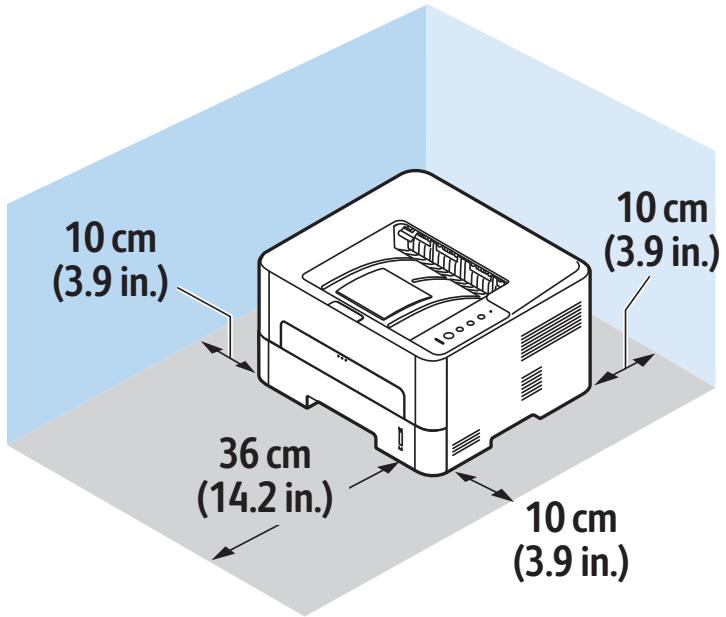
| Fonction | Caractéristiques |
| Capacité | 250 feuilles de papierlecture de 20 lb (80 g/m2) |
| Types de support | Simple, Lourd, Léger, Recyclé, Carton, Bond, Archive |
| Poids des supports | 16 - 43 lb (60 à 163 g/m2) |
| Tailles des supports | A4, A5, A6, 8,5 x 11, 8,5 x 14, 8,5 x 13, Oficio, Executive, B5 (176 x 250 mm), JIS B5 (182 x 257 mm) |
Fente d'alimentation manuelle
| Fonction | Caracteristiques |
| Capacité | 1 feuille |
| Types de support | Simple, Lourd, Léger, Coton, Colorié, Pré-Imprimé, Recyclé, Transparent, Label, Carton, Bond, Archive, Épais, Enveloppe |
| Poids des supports | 16 - 58 lb (60 à 220 g/m2) |
| Plage de la taille des supports | Formats standard • A4, A5, 8,5 x 11, 8,5 x 14, 8,5 x 13, Oficio, Executive, B5 (176 x 250 mm), JIS B5 (182 x 257 mm) A6 • Enveloppe Monarch, Com-10, DL, C5, C6, Carte postale 4 x 6 Formats personnalisés : • Format minimum : 3 x 5 pouce (76 x 127 mm) • Format maximum 8,5 x 14 pouces (216 x 356 mm) |
Unité recto verso
| Fonction | Caractéristiques |
| Poids des supports | 16 - 32 lb (60 à 120 g/m2) |
| Tailles des supports | A4, Letter, Oficio, Folio, Legal |
| Types de support | Papier Simple, Léger, Épais, Recyclé |
Réception
| Fonction | Caractéristiques |
| Capacité du bac récepteur | 150 feuilles de papier 20 lb (80 g/m2) face cachée |
| Capacité de capot arrêté | 1 feuille de papier face tournée vers le haut |
Fonctions, specifications
Fonctions d'impression
| Fonction | Caracteristiques |
| Vitesse | • 8,5 x 11, recto : 31 ppm • A4 Recto : 30 ppm • 8,5 x 11 recto verso : 15 ppm • A4 Recto verso : 15 ppm |
| Zone d'impression maximale | US Legal 216 x 356 mm (8,5 x 14 pouces) |
| Résolution d'impression maximale | • Vrai : 600 x 600 ppp • Puisance effective : jusqu'à 1200 x 1200 ppp |
| Rendement moyen de la cartouche de toner | • Cartouche de toner standard : 1 500 impressions standard Remarque :Indisponible dans certaines régions • Cartouche de toner supérieur : 3000 impressions standard • Cartouche de toner de démarrage : 1 500 impressions standard pour les apparueils à 220 V et 1 000 impressions standard pour les apparueils à 110 V |
| Mémoire imprimante standard | 128 - 256 Mo |
| Compatibility | Windows PC / MAC / Linux |
| PDL / PCL | PCL5e, PCL6, Postscript 3 |
Environnement réseau
| Élément | Spécifications |
| Interface réseau | • Ethernet 10/100 Base-TX Câblé LAN • LAN sans fil 802.11b/g/n |
| Impression depuis USB | Oui |
| Apple Airprint® | Oui |
| Google Cloud Print® | Oui |
| Système d'exploitation réseau | • Windows® 7 - 10 • Windows® Server 2008, 2008 R2, 2012, 2012 R2, 2016, 2019 • Systèmes d'exploitations Linux divers • Mac OS X 10.9 à macOS 10.15 |
| Protocoles réseau | • TCP/IPv4, TPC/IPv6 • DHCP, BOOTP • DNS, WINS, DDNS, Bonjour, SLP, UPnP • Impression TCP/IP standard (RAW), LPR, IPP, WSD • SNMPv1/v2c/v3, HTTP, IPSec |
| Xerox Easy Printer Manager | • Windows® 7 - 10 • Windows® Server 2008, 2008 R2, 2012, 2012 R2, 2016, 2019 • Mac OS X 10.9 à macOS 10.14 |
Configuration système minimale requise
| Système d'exploitation | CPU | RAM | Éspace disponible sur le disque dur |
| Windows Server® 2008 (32/64 bits) | Intel® Pentium® IV à 1 GHz (Pentium IV à 2 GHz) | 512 Mo (2 Go) | 10 Go |
| Windows® 7 - 10 (32/64 bits) | Proceseur Intel® Pentium® IV à 1 GHz 32 bits ou 64 bits, ou plus puissant | 1 Go (2 Go) | 16 Go |
| • Prise en charge des graphiques DirectX® 9 avec 128 Mo de mémoire (pour activer le thème Aero). • Lecteur de DVD-R/W | |||
| Windows® Server 2008, 2008 R2, 2012, 2012 R2, 2016, 2019 (64 bits) | Proceseurs Intel® Pentium® IV à 1 GHz (x86) ou 1,4 GHz (x64) (2 GHz ou plus) | 512 Mo (2 Go) | 10 Go |
| Remarque: • Internet Explorer 6.0 ou plus est requis pour tous les systèmes d'exploitation Windows. • Les utilisateurs disposant de droits d'administrateur peuvent installer le logiciel. • Windows Terminal Services est compatible avec la machine. | |||
| Mac OS X 10.9 à macOS 10.15 | Proceseurs Intel® | 2 Go | 4 Go |
| Linux • Fedora 15 - 26 • OpenSuSE® 11.2, 11.4, 12.1, 12.2, 12.3, 13.1, 13.2, 42.1, 15.2 • Ubuntu 11.10, 12.04, 12.10, 13.04, 13.10, 14.04, 14.10, 15.04, 15.10, 16.04, 16.10, 17.04, 17.10, 18.04, 18.10 • Debian 6, 7, 8, 9 • Redhat® Enterprise Linux 5, 6, 7 • SuSE Linux Enterprise Desktop 10, 11, 12 • Mint 15, 16, 17, 17.1 | Pentium IV à 2,4 GHz (Intel Core™2) | 512 Mo (1 Go) | 1 Go (2 Go) |
Alimentation électrique, specifications
| Fonction | Caracteristiques |
| Fréquence | 50/60 Hz |
| Tension électricque | 110 - 127 V CA et 220 - 240 V CA |
| Consommation électricquème | • Mode économique d'énergie : 1.1 Watts • Mode attente : moins de 50 Watts • Mode veille : 0,9 Wh • Mode prét : 55 Wh • opération moyenne - Impression continue : moins de 500 Wh |
| Fonction | Caracteristique |
| Température de fonctionnement - imprimante et consommables | Entre 0 - 50 °C (32 - 122 °F) |
| Humidité relative | Plage d'humidité optime : 30 à 80 %Remarque :Dans des conditions ambiantes extrêmes, par exemple une température de 10 °C et une humidité relative de 90 %, des défauts liés à la condensation peuvent être observés. |
| Altitude | Pour des performances optimes, utilisez l'imprimante à une altitude inférieure à 3 100 m (10 170 pieds). |
B
Informations relatives aux réglementations
Cette annexe contient les éléments suivants :
Réglements de base 198
Certification de sécurité 206
Données de sécurité produit 207
Réglementations de base
Xerox a testé ce péripérique et certifie qu'il est conforme aux normes d'émission et d'immunité electromagnétiques. Ces normes ont pour but de limiter les interférences générées ou subies par ce péripérique dans un environnement bureauique classique.
États-Unis Réglementations FCC
Ce périphérique a été testé et satisfait aux limites s'appliquant aux apparèils numériques de classe A, en vertu des dispositions de l'aléa 15 de la réglementation FCC. Ces limites visent à assurer une protection raisonnable contre les interférences lorsque le matériel est utilisé dans un environnement commercial. Ce matériel émet et utilise des fréquences radioélectriques. Si l'équipement n'est pas installé et utilisé conformément aux instructions, il peut provoquer des interférences avec des communications radio. L'utilisation de cet équipement dans une zone résidentielle est susceptible de provoquer des interférences. Les utilisateurs sont tenus de corriger l'interfERENCE à leurs propres frais. S'il constate des interférences lors de la réception d'émissions de radio ou de télévision (il suffit, pour le constater, d'allumer et d'eteindre successivement le matériel), l'utiliseur doit tenter de corriger l'interfERENCE au moyen d'une ou de plusieurs des mesures suivantes:
Réorienter ou déplacer l'antenne de réception.
- Éloigner le matériel du récepteur.
- Brancher le matériel sur un circuit autre que celui du récepteur.
S'adresser au fournisseur du poste de radio ou de télévision ou a un technicien experimenté dans ce domaine.
Toute modification du matériel effectuée sans l'autorisation de Xerox est de nature à interdire l'usage du matériel.
Remarque :Pour assurer la conformité avec la règlementation FCC, partie 15, l'utilisation de câbles d'interface blindés est nécessaire.
Canada
Cet appeareil numérique de la classe A est conforme à la norme NMB-003 du Canada.
Union Européenne

Le symbole CE figurant sur cette imprimante est garant de la conformité de Xerox aux directives de l'Union européen du mercredi 16 avril 2014 : Directive 2014/53/EU relative aux équipements radioélectriques.
Par la presente, Xerox déclare que l'équipement radio modèle B210 est conforme à la Directive 2014/53/EU. Le texte intégral de la déclaration de conformité de l'UE est disponible à l'adresse Internet suivante: www.xerox.com/environment_europe.
Cette imprimante, si elle est utilisée conformément aux instructions de l'utilisateur, ne représenté aucun danger pour le consommateur ou pour l'environnement.

AVERTISSEMENT :
- Toute modification à cet équipement non approuvée spécifique par Xerox Corporation est de nature à interdire l'utilisation du matériel.
- Tout rayonnement extérieur provenant d'un équipement industriel, scientifique ou Médicall pourrait interférer avec le fonctionnement de cet équipement. Si un rayonnement extérieur provenant d'un équipement industriel, scientifique ou Médicall interfere avec le fonctionnement de cet équipement, contactez votre représentant pour obtenir de l'aide.
- Ceci est un apparéil numérique de classe A. Dans un environnement domestique, cette imprimante peut générer des interférences de fréquence radio, auquel cas il appartient à l'utilisateur de prendre des mesures ajustées.
Pour garantir la compatibilité avec les règlementations de l'Union Européenne, utilisez des cables d'interface blindés.
Union Européenne - Informations environnementales dans le cadre de l'accord sur les apparciels de traitement d'images (Lot 4)
Informations environnementales visant à fournir des solutions environnementales et à réduire les coûts
Les informations suivantes ont été établies dans le but d'aider les utilisateurs et sont publiées dans le cadre de la directive de l'Union européen sur les produits liés à l'énergie, en particulier l'étude Lot 4 sur les apparciels de traitement d'images. Cette directive exige que les fabricants améliorent les performances environnementales des produits concernés et soutiennent le plan d'action de l'Union européen dans le domaine de l'efficacité energetique.
Les produits concernés sont les équipements domestiques et buretiques répondant aux critères suivants :
- Produits monochromes de formats standard avec une vitesse maximale inférieure à 66 images A4 par minute.
- Produits couleur de formats standard avec une vitesse maximale inférieure à 51 images A4 par minute.
Bénéfices environnementaux de l'impression recto verso
La plupart des apparciels Xerox sont dotés d'une fonction d'impression recto verso. Ainsi, vous pouvez imprimer automatiquement sur les deux faces du papier et donc aider à diminuer l'utilisation de ressources précieuses en réduisant votre consommation de papier. L'accord sur les équipements de traitement d'images Lot 4 exige que sur les modèle de vitesses supérieures ou égales à 40 ppm en couleur ou 45 ppm en noir et blanc, la fonction recto verso soit activée lors de l'installation du pilote. Sur certains modèle à vitesses inférieures, les paramètres d'impression recto verso sont également activés par défaut au moment de l'installation. En continuant à utiliser la fonction recto verso, vous diminuerez l'impact environnemental de votre travail. Cependant, si vous avez besoin d'une impression recto, vous pouvez modifier les paramètres d'impression dans le pilote d'imprimante.
Types de papier
Cet apparéil peut être utilisé pour imprimer sur du papier recyclé et non recyclé, approuvé par un programme de préparation de l'environnement, conforme à la norme EN 12281 ou autre norme de qualité similaire. Des papiers plus fins (60 g/m²), contenant moins de matériaux bruts et donc utilisant moins de ressources par impression, peuvent être utilisés pour certaines applications. Nous vous recommendons de vérifier s'ils peuvent être appropriés à vos besoins en impression.
ENERGY STAR - Information sur l'Union Européenne

ENERGY STAR est un programme volunteered visant à promouvoir le développement et l'acquisition de modèles faisant preuve d'efficacité énergétique, qui aident à réduire l'impact environnemental. Pour plus d'informations sur le programme ENERGY STAR et les modèles répondant aux exigences de ce programme, consultez le site Web suivant : www.energystar.gov.
L'imprimante Xerox B210 est conforme aux specifications ENERGY STAR® instaurées dans le cadre du programme Energy STAR pour les équipements d'impression.
ENERGY STAR et le symbole ENERGY STAR sont des marques enregistrées aux États-Unis. Le programme d'équipements d'impression et d'acquisition d'images ENERGY STAR reflète la volonte conjointe des gouvernements américain, européens et japonais, ainsi que des fabricants de matériel de bureau, de promouvoir des copieurs, imprimantes, télécopieurs, machines multifonctions, ordinateurs personnels et moniteurs efficaces sur le plan énergétique. La réduction de la consommation d'énergie permet de combattre le smog, les pluies acides et les changements climatiques à long terme, grâce à la diminution des émissions inherentes à la production d'énergie électrique.
Pour plus d'informations sur l'énergie ou autres sujets connexes, consultez
www.xerox.com/environment ou www.xerox.com/environment_europe.
Consommation électrique et durée d'activation
La quantité d'électricité consommée par un périhérique dépend de la façon dont il est utilisé.
Ce périhérique est conçu et configuré pour vous permettre de réduire votre consommation électrique.
Les modes d'économie d'énergie sont activés sur votre périhérique pour réduire la consommation d'énergie. ÀpRES la dernière impression, l'imprimante passé en mode Prêt. Dans ce mode, elle est préte à imprimer immédiatement si nécessaire. Si le périhérique reste inactif pendant une période déterminée, il se met en mode économique d'énergie puis en mode veille. Dans ces modes, seules les fonctions essentielles restent actives afin de réduire la consommation électrique du périhérique.
Lors de la sortie du mode d'économie d'énergie, la première impression prend un peu plus de temps qu'en mode Prét. Un tel décai est d'au fait que le système se réveille et est typique de la plupart des apparciels d'imagerie sur le marché. Vous pouvez régler une durée d'activation plus longue ou désactiver complètement le mode Économie d'énergie. Cette imprimante peut prendre plus longtemps pour passer à un niveau énergétique inférieur.
Pour changer les paramètres d'économie d'énergie, reportez-vous au Guide de l'utilisateur à l'adresse www.xerox.com/office/B210docs.
Remarque :La modification du délaisd'activation par defaut du mode d'économie d'énergie peut entrainer une augmentation de la consommation électrique globale du périhérique. Avant de désactiver les modes d'économie d'énergie ou de définir un long décai d'activation, pensez à l'augmentation de la consommation électrique que cela représentera.
Pour en savoir plus sur la participation de Xerox à des initiatives de développement durable, accédez à: www.xerox.com/environment.
Éco-certification pour l'équipment de bureau CCD-035
Ce produit est certifié conforme à la norme EcoLogo pour les équipements de bureau ; il respecte toutes les conditions nécessaires pour réduire l'impact sur l'environnement. Dans le cadre de cette certification, Xerox Corporation a démontré que ce produit était conforme aux critères EcoLogo pour une meilleure efficacité énergétique. Les produits certifiés (copieur, imprimante, multifonctions et fax) doivent aussi respecter des critères tels que la réduction des émissions chimiques et être compatibles avec les consommables recyclés. EcoLogo a été mis sur pied en 1988 pour aider les consommateurs à couver des produits et services représentant un impact réduit sur l'environnement. EcoLogo offre une certification environnementale volontaire, avec attributs multiples et basée sur le cycle de vie du produit. Cette certification indique qu'un produit a passé des tests scientifiques rigoureux, des contrôles exhaustifs, ou les deux, pour couver sa conformité avec des normes de performance environnementale strictes et indépendantes.
Allemagne
Allemagne - Blue Angel

Le RAL, Institut allemand d'assurance qualité et de certification, a découvert l'écolabel Blue Angel à cette imprimante. Ce label indique que l'imprimante répond aux critères environnementaux de Blue Angel pour ce qui est de sa conception, sa fabrication et son fonctionnement.
Pour plus d'informations, consultez le site: www.blauer-engel.de.
Blendschutz
Conformément à l'Article 7 (d), nous certifictions que
« Cet apparéil est conforme à la réglementation EEE »
« EEE yönetmeligine uygundur »
Certification Communauté économique eurasiatique
EAC
La Russie, la Biélorussie et le Kazakhstan coopéré dans le cadre d'une union douanière commune, la communauté économique eurasiatique ou EurAsEC. Les membres de la communauté économique eurasiatique envisagent de partager un programme régulateur commun et une marque de certification EurAsEC commune, la marque EAC.
Informations relatives à la règlementation concernant le module LAN sans-fil 2,4 GHz
Ce produit contient un module émetteur radio de 2,4 GHz conforme aux exigences spécifiées dans la réglementation FCC, partie 15, Industrie du Canada RSS-210 et à la directive du Conseil européen 2014/53/EU.
Le fonctionnement de cette imprimante est soumis aux deux conditions suivantes :
- Cette imprimante ne peut pas provoquer d'interférences dangereuses, et (2) cette imprimante doit accepter toute interférence reçue, notamment les interférences qui peuvent provoquer un fonctionnement non souhaité.
- Toute modification à ce dispositif non approuvée spécifique par la société est de nature à interdire l'usage du matériel.
Émission d' ozone
Cette imprimante émet de l' ozone pendant son fonctionnement normal. La quantité d'ozone produit dépend du volume d'impression. L' ozone est plus lourd que l'air et n'est pas produit en quantité suffisante pour blesser qui que ce soit. Installez l'imprimante dans une piece bien ventilée.
Pour plus d'informations aux États-Unis et au Canada, acceder à www.xerox.com/environment. Pour les autres marchés, contacter Xerox ou acceder à www.xerox.com/environment_europe.
Certification de sécurité
Ce périphérique est certifié par les agences suivantes conformément aux normes de sécurité indiquées.
| Agence | Standard |
| Underwriters Laboratories Inc. (États-Unis/Canada) | UL 60950-1, 2ème édition, 2014-10-14CAN/CSA C22.2 No. 60950-1-07, 2ème édition, 2014-10 |
| Underwriters Laboratories Inc. (Europe) | IEC 60950-1:2005 + A1:2009 + A2:2013 EN60950-1:2006 + A11:2009 + A1:2010 + A12:2011 + A2:2013 |
Données de sécurité produit
Pour obtenir les fiches de données de sécurité du matériel relatives à votre imprimante, consultez les pages Web suivantes :
Amérique du Nord : www.xerox.com/msds
- Union europeenne : www.xerox.com/environment_europe
Pour obtenir le numéro de téléphone du Centre Services Xerox, accédez à la page www.xerox.com/office/worldcontacts.
Recyclage et mise au rebut
Cette annexe contient les éléments suivants :
Tous les pays 210
Amérique du Nord 211
- Union Européenne 212
Autres pays 214
Tous les pays
Si vous assurez la mise au rebut de votre produit, notez que cette imprimante est susceptible deContainir du plomb, du mercure, du perchlorate et d'autres matieres dont I'elimination peut etre reglementee dans le cadre de mesures de protection de I'environnement. La presence de ces substances est parfaitement conforme aux reglementations mondiales en vigueur au moment de la commercialisation du produit. Pour plus d'informations sur le recyclage et la mise au rebut, contactez les autorites locales. ce produit peut inclure des composants contenant du perchlorate, tels que des batteries. Des precautions de manipulation peuvent s'appliquer. Pour plus d'informations, consultez le site Web www.dtsc.ca.gov/hazardouswaste/perchlorate.
Amérique du Nord
Xerox a mis en place un programme international de reprise et de réutilisation/recyclage des équipements. Contactez Xerox (appelez 1-800-ASK-XEROX) pour déterminer si ce produit Xerox fait partie du programme. Pour plus d'informations sur les programmes Xerox de protection de l'environnement, consultez le site www.xerox.com/environment. Pour en savoir plus sur les programmes de recyclage et de mise au rebut, prenez contact avec les autorités locales.
Union Européenne
Certaines équipements peuvent aussi bien être utilisés dans un environnement domestique que professionnel.
Environnement domestique
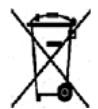
L'apposition de ce symbole sur votre apparéil confirme que vous ne devez pas le mélanger aux déchets menagers.
Conformément à la législation européen, les équipements électroniques et ELECTriques usages destinés au rebut doivent être séparés des déchets menagers. Les particuliers des États membres de l'Union européen peuvent déposer sans frais les équipements électriques et ELECTRONiques usages dans des sites de recyclage ou de récapération désignés. Pour plus d'informations sur la mise au rebut, contactez vos autorités locales. Dans certains États membres, l'ancien équipement peut être remis sans frais au revendeur local lors de l'achat d'un équipement neuf. Pour plus d'informations, contactez votre fournisseur.
Environmentnement professionnel
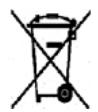
La présence de ce symbole sur le produit indique que ce dernier doit être mis au rebut conformément aux procédures nationales convenues.
Conformément à la législation européen, tout équipement électrique etlectronique en fin de vie et destiné au rebut, doit être manipulé selon les procédures convenues. Avant toute mise au rebut, contactez notre revendeur local ou Xerox pour connaître les conditions de reprise.
Recyclage et mise au rebut des équipements et des batteries

Les symboles apposés sur ces produits et/ou sur les documents les accompagnant, signifient que les produits électriques et électroniques et les batteries usages ne doivent pas été mélangés aux déchets menagers. Pour le traitement, la restauration et le recyclage adaptés des anciens produits et des batteries usages, veuilles les déposer dans les points de collecte prévus à cet effet, conformément à la législation de votre pays et aux directives 2002/96/EC et 2006/66/EC.
La mise au rebut conforme des produits et des batteries aide à la réalisation d'économies sur des ressources de valeur et à la prévention des effets potentiellément négatifs sur la santé humaine et sur l'environnement qui pourrait résultat d'une manipulation inadaptée des déchets. Pour plus d'informations sur la collection et le recyclage des anciens produits et des batteries usagées, veuillez
contacter votre municipalité, le service de mise au rebut des déchets ou le point de vente d'ou provient给您 équipement. Toute mise au rebut inadaptée de ces déchets peut être accessible de sanctions, conformément à la législation de votre pays.
Utilisateurs professionnelens au sein de l'Union Européenne
Si vous souhaitez vous défaire de votre équipement électrique etlectronique, veuillez prendre contact avec votre revendeur ou fournisseur pour obtenir plus d'informations.
Mise au rebut en dehors de l'Union européen
Ces symboles s'appliquent uniquement à l'Union Européenne. Si vous souhaitez vous défaire de votre équipement électrique etlectronique, veuilles prendre contact avec votre revendeur ou fournisseur pour connaître la méthode adaptée de mise au rebut.
Remarque concernant le symbole applicable aux batteries
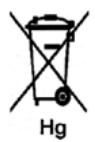
Ce symbole de poubelle barré peut être associé à un symbole chimique, indiquant par-la la conformité aux exigences définies par la Directive.
Retrait de la batterie
Le remplacement des batteries doit être effectué par un service de maintenance agrée PAR LE FABRICANT.
Autres pays
Autres pays
Pour plus d'informations sur la mise au rebut des déchets, veuillez contacter les autorités locales.
- Guide de l'utilisateur
- Sécurité
- Initiation
- Installation et configuration
- L'impression
- Papier et supports
- Maintenance
- Résolution des incidents
- Sécurité
- A Spécifications
- B Informations relatives aux réglementations
- C Recyclage et mise au rebut
- Sécurité
- Ce chapitre contient les informations suivantes :
- Sécurité et avis
- Sécurité électrique
- Directives générales
- AVERTISSEMENT:
- Cordon d'alimentation
- Désactivation du système d'urgence
- Sécurité laser
- Précautions générales
- Consignes d'utilisation
- AVERTISSEMENT :
- Émission d' ozone
- Emplacement de l'imprimante
- Consommables pour l'imprimante
- Sécurité de maintenance
- Symboles apposés sur l'imprimante
- Contacts environnement, santé et sécurité
- Initiation
- Ce chapitre contient les sections suivantes :
- Parties de l'imprimante
- Vue avant
- Réception
- Remarques :
- Vue arrêté
- Présentation du panneau de commande
- Options d'alimentation
- Mise sous tension de l'imprimante
- Mode économique d'énergie
- Mise hors tension de l'imprimante
- Pages d'informations
- Impression du relevé de configuration depuis le panneau de commande
- Impression du relevé d'Utilisation consommables depuis le panneau de commande
- Impression des relevés depuis les Services Internet Xerox® CentreWare®
- Services Internet Xerox® CentreWare®
- Accès aux Services Internet Xerox® CentreWare®
- Trouver l'adresse IP de votre imprimante
- Obtenir l'adresse IP de l'imprimante à partir du relevé de configuration
- Certificates pour les Services Internet Xerox® CentreWare®
- Remarque :
- Utilisation des Services Internet Xerox® CentreWare®
- Gestionnaire d'imprimantes Xerox
- Installation du calculé
- Informations complémentaires
- Installation et configuration
- Présentation des processus d'installation et de configuration
- Accès aux Services Internet Xerox® CentreWare® et Modification du Mot de passage administrateur système par défaut
- Accès au Compte administrateur des Services Internet Xerox® CentreWare®
- Changer le mot de passer de l'administrateur système
- Configuration Initiale
- Connexion Physique de l'imprimante
- Attribution d'une adresse réseau
- Accès aux Paramètres administrateur et de Configuration
- Paramètres de connexion réseau
- Configuration des paramètres Ethernet
- Cliquez sur Appliquer.
- Connexion USB directe
- Configuration générale
- Configuration générale avec les Services Internet Xerox® CentreWare®
- Attribution d'un nom d'imprimante et d'une région
- Impression du relevé de configuration
- Utilisation de la Page de Configuration
- Suivi des alertes
- Paramètres de gestion d'alimentation
- Configuration des paramètres du Mode économique d'énergie
- Configuration de la mise hors tension automatique
- Mode Duplex
- Paramètres de magasin
- Configuration les paramètres de magasin
- Facturation et compteurs
- Informations de facturation
- Compteurs d'utilisation
- Réinitialisation de l'imprimante à des valeurs de réseau par défaut usine
- Informations d'assistance
- Connectivité réseau
- TCP/IP
- Configuration de paramètres TCP/IP avec les Services Internet Xerox® CentreWare®
- Configuration IPv4
- Configuration IPv6
- SLP
- Configuration de paramètres IP avec les Services Internet Xerox® CentreWare®
- SNMP
- Activation de SNMP avec les Services Internet Xerox® CentreWare®
- Configuration de la destination des interruptions SNMP avec les Services Internet Xerox® CentreWare®
- SNMPv3
- Configuration de SNMPv1/v2c avec SNMPv3 en utilisant les Services Internet Xerox® CentreWare®
- WINS
- Configuration de WINS en utilisant Services Internet Xerox® CentreWare®
- LPR/LPD
- Configuration de LPR/LPD en utilisant Services Internet Xerox® CentreWare®
- Impression TCP/IP brute
- Configuration de paramètres TCP/IP bruts avec les Services Internet Xerox® CentreWare®
- IPP
- Configuration de IPP en utilisant Services Internet Xerox® CentreWare®
- HTTP
- Configuration de paramètres HTTP avec les Services Internet Xerox® CentreWare®
- Google Cloud Print
- Serveur proxy
- Configuration du serveur proxy avec les Services Internet Xerox® CentreWare®
- Connexion directe à un réseau sans fil
- Connexion à un réseau sans fil avec Wireless Protected Setup (WPS)
- Connexion manuelle à un réseau sans fil
- Configuration de l'imprimante pour Clé partagée ou WPA/WPA2-Personal
- Configuration de l'imprimante pour un Système ouvert
- Configuration de l'imprimante pour réseau local sans fil WPA-Enterprise
- Wi-Fi Direct™
- Configuration du Wi-Fi Direct en utilisant Services Internet Xerox® CentreWare®
- WSD
- Activation de WSD avec les Services Internet Xerox® CentreWare®
- AirPrint
- Configuration de AirPrint en utilisant Services Internet Xerox® CentreWare®
- SNTP
- Configuration SNMP en utilisant Services Internet Xerox® CentreWare®
- Mopria
- Configuration Mopria en utilisant Services Internet Xerox® CentreWare®
- Installation du logiciel de l'imprimante
- Installation des Pilotes Windows
- Installation des pilotes et Connexion à une imprimante locale
- Installation des pilotes et Connexion à une imprimante connectée
- Installation des pilotes et Connexion à une imprimante en réseau sans fil
- Utilisation du logiciel Xerox Easy Wireless Setup (Installation sans fil Xerox)
- Déinstallation des pilotes Windows
- Installation des pilotes Macintosh
- Déinstallation des pilotes Macintosh
- Installation des pilotes Linux
- Déinstallation des pilotes Linux
- Configuration su service d'impression
- Configuration de paramètres d'impression avec les Services Internet Xerox® CentreWare®
- Activation de la page de démarrage de l'appareil
- Gestion de l'impression de la page de garde
- Activation de l'impression de page d'erreur
- Configuration des paramètres d'impression généraux
- Impression des relevés
- L'impression
- Présent de l'impression
- Impression sous Windows
- Procedure d'impression
- Options d'impression
- Onglet Papier
- Onglet Periphérique
- État de l'imprimante
- Favoris par défaut
- Onglet Aperçu
- Onglet Détails
- Onglet de base
- Orientation
- Options de mise en page
- Mode d'impression
- Smart Duplexing
- Copies
- Assemblage
- Options du papier
- Onglet Graphiques
- Qualité
- Police/Texte
- Graphic Controller (Contrôleur graphique)
- Économie de toner
- Onglet Avancé
- Filigrane
- Surimpression
- Options de sortie
- Onglet Xerox
- Impression sous Macintosh
- Copies & Pages
- Support & Qualité
- Mise en page
- Manipulation du papier
- Cover Page (Page de garde)
- Utilisation d'AirPrint
- Utilisation de Google Cloud Print
- Impression sous Linux
- Impression à partir des applications Linux
- Imprimer avec CUPS :
- Options d'imprimantes
- Imprimer avec les Services Internet Xerox® CentreWare®
- Impression
- Support
- La livreaison
- Papier et supports
- Supports pris en charge
- Commander du papiers
- Instructions générales sur le chargement des supports
- Supports susceptibles d'endommager l'imprimante
- Instructions de stockage du papier
- Formats papier standard pris en charge
- Types et grammages de support pris en charge
- Mise en place du papier
- Vérification de l'etat des magasins à l'aide de Xerox® CentreWare® Internet Services
- Vérification de l'etat des consommables sur le Gestionnaire d'imprimantes Xerox
- Préparation du papier préalablement à sa mise en place
- Alimentation du bac 1
- Utilisation de la fente d'alimentation manuelle
- Chargement de la fente d'alimentation manuelle
- Mode Enveloppes
- Définition du format et du type de papier
- Changer les paramètres du bac à papier dans l'ordinateur.
- Modification des paramètres avec les Services Internet Xerox® CentreWare®
- Modification des paramètres de bac avec Gestionnaire d'imprimantes Xerox.
- Emplacements récepteurs
- Utilisation du bac récepteur
- Utilisation du capot arrêté
- Maintenance
- Nettoyage de l'imprimante
- Nettoyage externe de l'imprimante
- Panneau de commande, bac papier et bac récepteur
- Nettoyage interne de l'imprimante
- ATTENTION:
- Consommables
- Commande de consommables
- Informations état des consommables
- Impression d'un rapport d'utilisation consommables à partir du panneau de commande
- Vérification de l'etat des consommables sur Services Internet Xerox® CentreWare®
- Vérification de l'etat des consommables à l'aide du pilote d'imprimante Macintosh
- jaune
- Répartition du toner
- Remplacement de la cartouche de toner
- Module photorécepteur
- Remplacement du module photorécepteur
- CAUTIONS:
- Recyclage des consommables
- Gestion de l'imprimante
- Informations du compteur de facturation
- Affichage des informations de facturation avec Services Internet Xerox® CentreWare®
- Mises à jour du logiciel
- Mise à jour du logiciel.
- Déplacer l'imprimante
- Résolution des incidents
- Présentation de la résolution des incidents
- Procedure de dépannage
- Les Voyants État
- Dépannage général
- Redémarrage de l'imprimante.
- L'imprimante ne s'allume pas
- L'imprimante se réinitialise ou s'éteint constamment
- Le document s'imprime du mauvais magasin
- Le bac papier ne se referme pas.
- L'impression prend trop de temps
- L'imprimante fait des bruits inhabituels
- De l'eau se condense dans l'imprimante
- Tuile du papier
- Bourrages papier
- Limiter les incidents papier
- Évitez ce qui suit :
- Localisation des incidents papier
- Dégagement des incidents papier
- Élimination les incidents papier dans le Magasin 1.
- Dégagement des incidents papier dans la fente d'alimentation manuelle
- Dégagement des bourges papier à l'intérieur de l'imprimante
- Dégagement d'accidents papier des zones Duplex et Sortie arrêté.
- Dépanner les bourrages papier
- Plusieurs feuilles entrainées en même temps
- Erreur d'alimentation papier
- Problèmes d'impression
- Problèmes PostScript courants
- Problèmes Windows courants
- Problèmes Linux courants
- Problèmes Macintosh courants
- Problèmes de qualité d'impression
- Contrôler la qualité d'impression
- Résolution des problèmes de qualité d'impression
- Obtenir de l'aide
- Notifications duvoyant d'etat sur le panneau de commande
- Affichage des alertes à l'aide des Services Internet Xerox® CentreWare®
- Utilisation des outils de dépannage intégrés
- Pages d'informations utiles
- Assistant de support en ligne
- Emplacement du numero de série
- Informations supplémentaires
- Configuration des autorisations d'impression
- HTTP sécurisé
- Activation de HTTPS
- Filtrage IP
- Activation du filtrage IP
- IPSec
- Configuration IPSec
- Certificates de sécurité
- Creation d'un certificat numérique de la machine
- Masquer ou afficher les noms de travaux
- 802.1x
- Configuration 802.1x
- Délai d'inactivité du système
- Configuration des valeurs de dél d'inactivité du système
- Sécurité port USB
- Activation ou désactivation des ports USB
- Restriction d'accès à l'interface utiliser web
- Test de vérification de logiciel
- Spectifications
- Imprimante, specifications
- Caracteristiques physiques
- Poids et dimensions
- Espace de dégagement requis
- Unité recto verso
- Fonctions, specifications
- Environnement réseau
- Configuration système minimale requise
- Alimentation électrique, specifications
- B
- Informations relatives aux réglementations
- Cette annexe contient les éléments suivants :
- Réglementations de base
- États-Unis Réglementations FCC
- Canada
- Union Européenne
- Union Européenne - Informations environnementales dans le cadre de l'accord sur les apparciels de traitement d'images (Lot 4)
- Informations environnementales visant à fournir des solutions environnementales et à réduire les coûts
- Bénéfices environnementaux de l'impression recto verso
- Types de papier
- ENERGY STAR - Information sur l'Union Européenne
- Consommation électrique et durée d'activation
- Éco-certification pour l'équipment de bureau CCD-035
- Allemagne
- Allemagne - Blue Angel
- Blendschutz
- Certification Communauté économique eurasiatique
- EAC
- Informations relatives à la règlementation concernant le module LAN sans-fil 2,4 GHz
- Certification de sécurité
- Données de sécurité produit
- Recyclage et mise au rebut
- Tous les pays
- Amérique du Nord
- Environnement domestique
- Environmentnement professionnel
- Recyclage et mise au rebut des équipements et des batteries
- Utilisateurs professionnelens au sein de l'Union Européenne
- Mise au rebut en dehors de l'Union européen
- Remarque concernant le symbole applicable aux batteries
- Retrait de la batterie
- Autres pays
Marque : XEROX
Modèle : B210V
Catégorie : Imprimante laser