
C230V - Imprimante laser XEROX - Notice d'utilisation et mode d'emploi gratuit
Retrouvez gratuitement la notice de l'appareil C230V XEROX au format PDF.

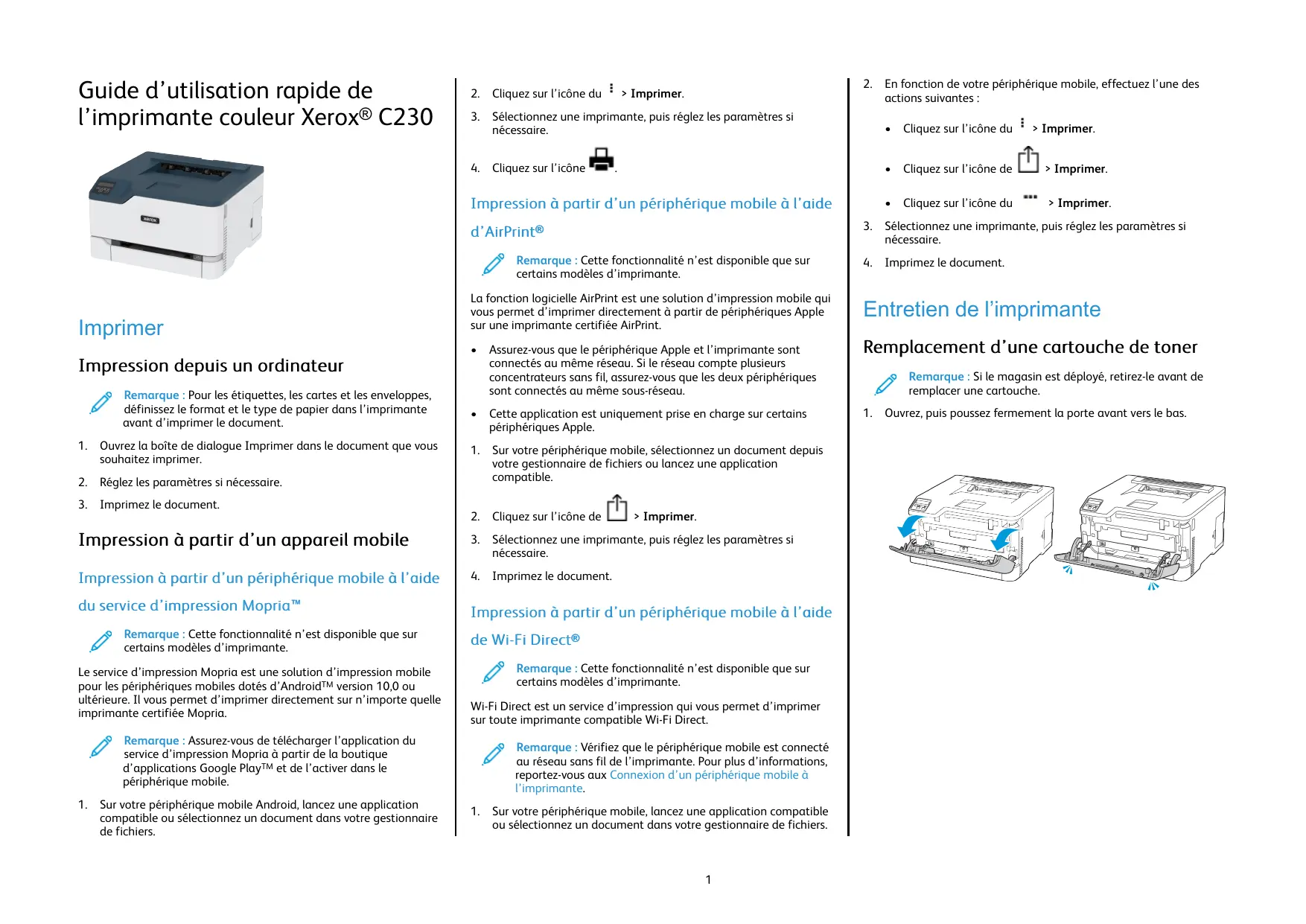
| Marque | Xerox |
| Modèle | C230V |
| Type de produit | Imprimante laser monochrome |
| Fonctions d'impression | Impression recto/recto verso, impression mobile (AirPrint, Mopria, Wi-Fi Direct) |
| Vitesse d'impression | Jusqu'à 30 pages par minute (estimé) |
| Résolution d'impression | Jusqu'à 1200 x 1200 ppp (estimé) |
| Capacité papier | Magasin standard 250 feuilles, chargeur manuel 1 feuille |
| Types de papier | Papier ordinaire, en-tête, enveloppes, étiquettes, cartes |
| Formats de papier | A4, A5, A6, Letter, Legal, Enveloppes (estimé) |
| Connectivité | Wi-Fi, Ethernet, USB, Wi-Fi Direct |
| Écran | Écran tactile ou non selon modèle |
| Cartouche de toner | Cartouche remplaçable, capacité estimée 2000 pages |
| Bac à déchets | Bac à déchets remplaçable |
| Alimentation | 110-240 V CA, 50/60 Hz |
| Consommation électrique | Moyenne 500 W en impression, veille 10 W (estimé) |
| Dimensions (L x P x H) | Environ 400 x 380 x 250 mm (estimé) |
| Poids | Environ 12 kg (estimé) |
| Niveau sonore | Environ 50 dB en impression (estimé) |
| Sécurité | Fonctions de sécurité réseau, mot de passe Wi-Fi Direct |
| Entretien | Remplacement du toner, du bac à déchets, nettoyage des rouleaux |
| Réparabilité | Pièces détachées disponibles (toner, bac à déchets, rouleaux) |
FOIRE AUX QUESTIONS - C230V XEROX
Questions des utilisateurs sur C230V XEROX
0 question sur cet appareil. Repondez a celles que vous connaissez ou posez la votre.
Poser une nouvelle question sur cet appareil
Téléchargez la notice de votre Imprimante laser au format PDF gratuitement ! Retrouvez votre notice C230V - XEROX et reprennez votre appareil électronique en main. Sur cette page sont publiés tous les documents nécessaires à l'utilisation de votre appareil C230V de la marque XEROX.
MODE D'EMPLOI C230V XEROX
Impression depuis un ordinateur

Remarque : Pour les étiquettes, les cartes et les enveloppes, définissez le format et le type de papier dans l'imprimante avant d'imprimer le document.
- Ouvrez la boîte de dialogue Imprimer dans le document que vous souhaitez imprimer.
- Réglez les paramètres si nécessaire.
- Imprimez le document.
Impression à partir d'un périphérique mobile à l'aide du service d'impression mopria™

Remarque : Cette fonctionnalité n'est disponible que sur certains modèles d'imprimante.
Le service d'impression Mopria est une solution d'impression mobile pour les périphériques mobiles dotés d'Android™ version 10,0 ou ultérieure. Il vous permet d'imprimer directement sur n'importe quelle imprimante certifiée Mopria.

Remarque: Assurez-vous de télécharger l'application du service d'impression Mopria à partir de la boutique d'applications Google Play™ et de l'activer dans le périphérique mobile.
- Sur votre péripérisque mobile Android, lancez une application compatible ou sélectionnez un document dans votre gestionnaire de fichiers.
- Cliquez sur l'icone du > Imprimer.
- Sélectionnez une imprimante, puis réglez les paramètres si nécessaire.

- Cliquez sur l'icône
D'airprint®

Remarque: Cette fonctionnalité n'est disponible que sur certains modèles d'imprimante.
La fonction logicielle AirPrint est une solution d'impression mobile qui vous permet d'imprimer directement à partir de périphériques Apple sur une imprimante certifiée AirPrint.
- Assurez-vous que le périphérique Apple et l'imprimante sont connectés au même réseau. Si le réseau compte plusieurs concentrateurs sans fil, assurez-vous que les deux périphériques sont connectés au même sous-réseau.
- Cette application est uniquement prise en charge sur certains périphériques Apple.
- Sur votre périphérique mobile, Sélectionnez un document depuis votre gestionnaire de fichiers ou lancez une application compatible.
- Cliquez sur l'icône de

Imprimer.
- Sélectionnez une imprimante, puis réglez les paramètres si nécessaire.
- Imprimez le document.
De wi-fi direct®

Remarque : Cette fonctionnalité n'est disponible que sur certains modèles d'imprimante.
Wi-Fi Direct est un service d'impression qui vous permet d'imprimer sur toute imprimante compatible Wi-Fi Direct.

Remarque: Vérifiez que le périphérique mobile est connecté au réseau sans fil de l'imprimante. Pour plus d'informations, reportez-vous aux Connexion d'un périphérique mobile à l'imprimante.
- Sur votre périphérique mobile, lancez une application compatible ou sélectionnez un document dans votre gestionnaire de fichiers.
- En fonction de votre périphérique mobile, effectuez l'une des actions suivantes:
- Cliquez sur l'icône du > Imprimer.
- Cliquez sur l'icône de > Imprimer.
- Cliquez sur l'icône du > Imprimer.
- Sélectionnez une imprimante, puis réglez les paramètres si nécessaire.
- Imprimez le document.
Remplacement d'une cartouche de toner

Remarque : Si le magasin est déployé, retirez-le avant de remplacer une cartouche.
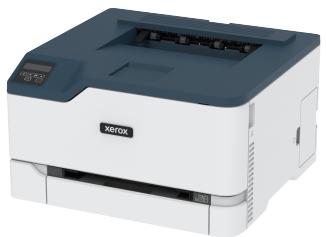
- Ouvrez, puis poussez fermement la porte avant vers le bas.
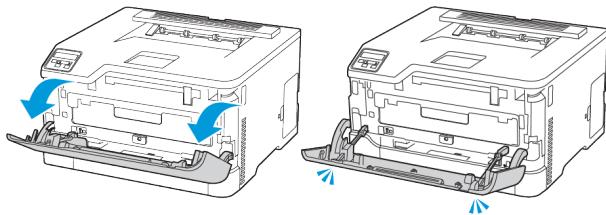
- Retirez le magasin de cartouche de toner.
- Retirez la cartouche de toner usagée.
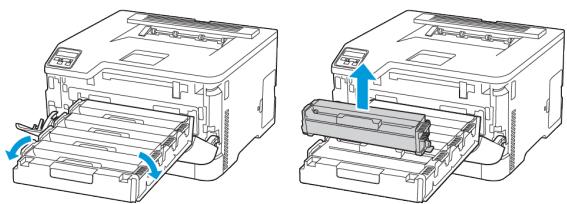
- Déballiez la nouvelle cartouche de toner.
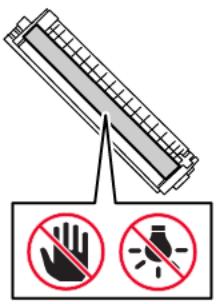
Avertissement—Dommage potentiel: N'exposez pas le bas de la cartouche de toner aux rayons du soleil. Une exposition prolongée à la lumière pourrait ALTERER la qualité d'impression.
Avertissement—Dommage potentiel: Ne touchez pas le dessous de la cartouche de toner. Vous risqueriez d'altérer la qualité des prochains travaux d'impression.
- Insérez la nouvelle cartouche de toner.
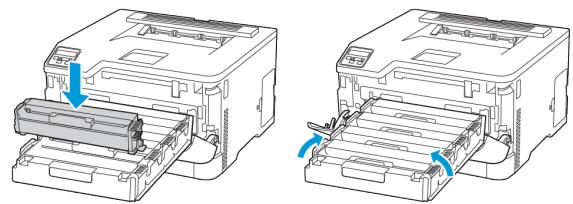
- Insérez le magasin de cartouche de toner et fermez la porte.
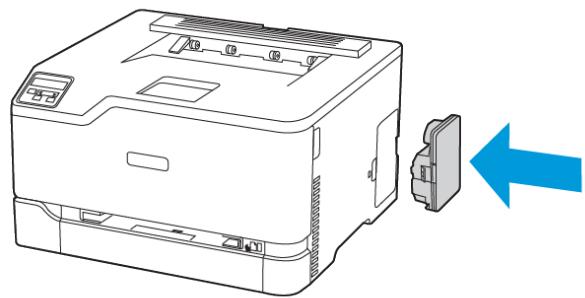
Remplacement du bac à déchets
- Retirez le bac à déchets usage.
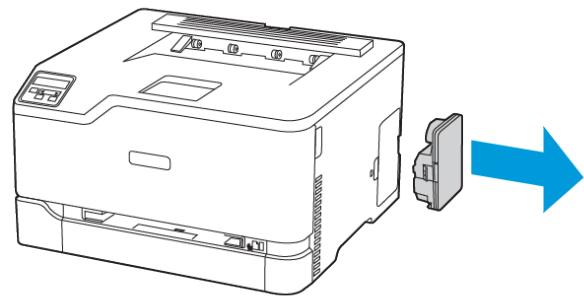

Remarque : Pour éviter de renverser le toner, placez la bouteille en position verticale.
- Déballiez le nouveau bac.
- Insérez le nouveau bac à déchets.
Chargement du magasin

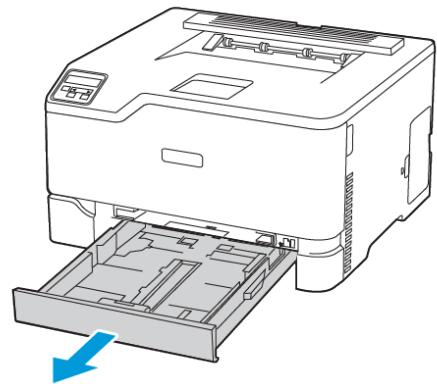
ATTENTION! RISQUE DE BASCULEMENT: Pour réduire le risque d'instabilité de l'appareil, laissez le magasin fermé.
- Retirez le magasin.

Remarque : Pour éviter les incidents papier, ne retirez pas le magasin lorsque l'imprimante est occupée.
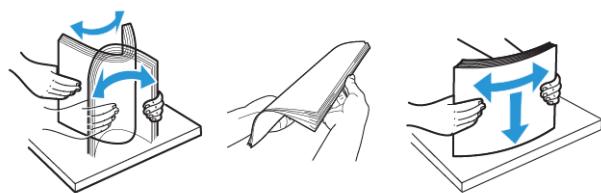
- Démarrer, ventiler et aligner les bords du papier avant de le charger.
- Chargez la pile de papier dans le magasin avec la face imprimée vers le haut.
- Chargez le papier à en-tête face dessus, en orientant l'en-tête vers l'arrêté du bac pour l'impression recto. Chargez le papier à en-tête face vers le bas, en orientant l'entête vers l'avant du bac pour l'impression recto verso.
- Ne faites pas glisser le papier dans le magasin.
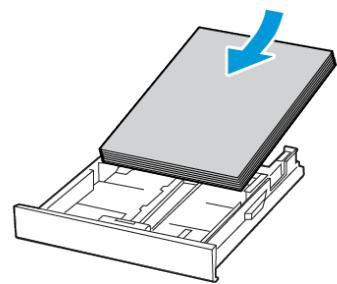
- Pour éviter les incidents papier, assurez-vous que la hauteur de la pile ne dépasse pas les indicateurs de remplissage maximum.
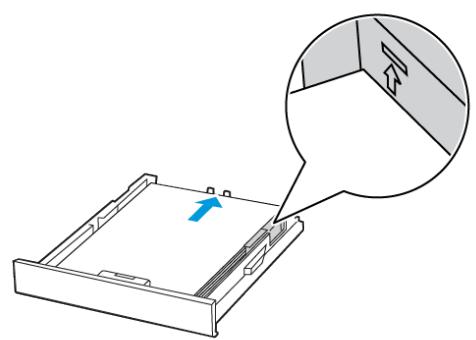
- Ajustez les guides pour qu'ils correspondent au format du papier chargé.
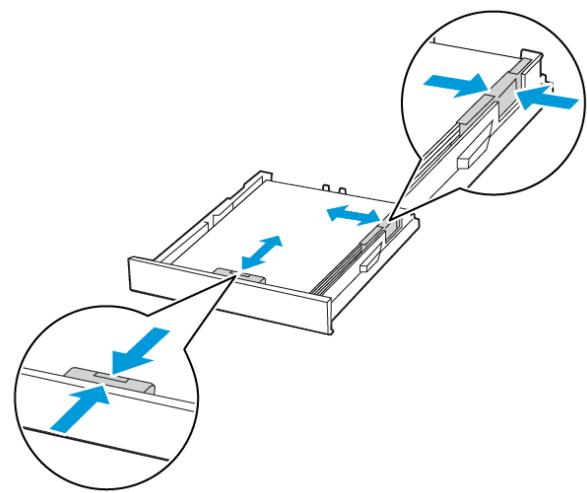
- Remettez le magasin en place.
- Si nécessaire, définissez le format et le type de papier à partir du panneau de commande pour qu'ils correspondent au papier chargé.
Alimentation du chargeur manuel
- Ajustez les guides pour qu'ils correspondent au format du papier chargé.
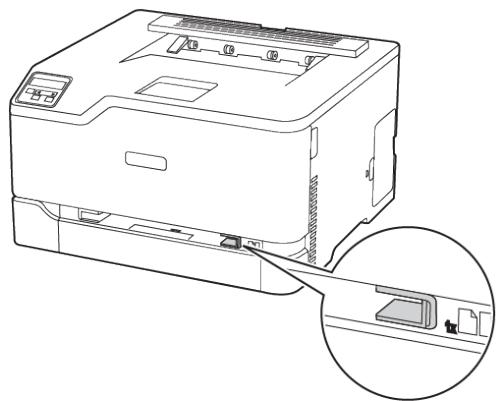
- Chargez une feuille de papier, face à imprimer orientée vers le haut.
Chargez le papier à en-tête en positionnant la face à imprimer vers le haut, bord supérieur en premier pour l'impression recto.
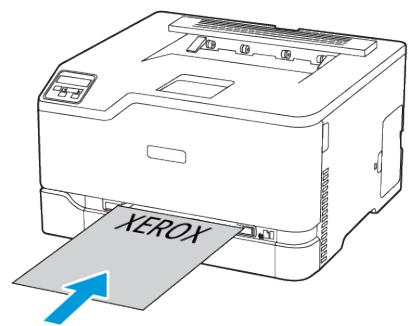
Chargez le papier à en-tête en positionnant la face à imprimer vers le bas, bord supérieur en dernier pour l'impression recto versus.
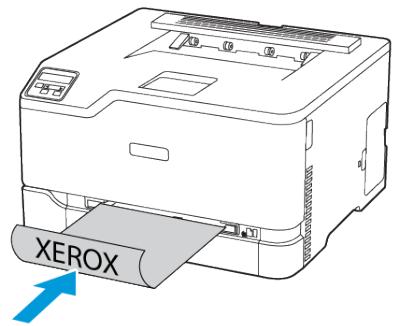
Chargez l'enveloppe contre le côté droit du guide papier en positionnant le rabat vers le bas.
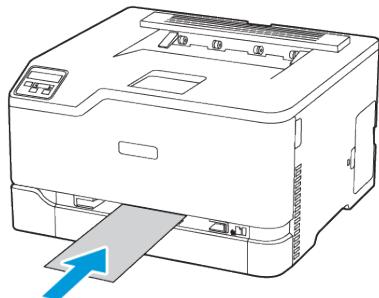
- Avancez le papier jusqu'à ce que le bord d'attaque soit correctement inséré.
- Pour éviter les incidents papier, n'enforcez pas le papier dans le chargeur manuel.
- Avant de placer une autre feuille dans le magasin, attendez qu'un message s'affiche à l'écran.
Configuration du format et du type de papier
- Sur le panneau de commande, accédez à Paramètres > Magasin > Configuration > Format/Type de papier, puis Sélectionnez la source papier.
Pour les modèles d'imprimante sans écran tactile, appuyez sur

pour parcourir les paramètres.
- Définissez le type et le format de papier.
Mise à jour du microprogramme
Certaines applications nécessitent que le micrologiciel du périphérique soit à un niveau minimal pour fonctionner correctement.
Pour plus d'informations sur la mise à jour du microcode du périphérique, contactez votre représentant.
- Ouvrez un navigateur Web et saisissez l'adresse IP de l'imprimante dans le champ d'adresse.
L'adresse IP de l'imprimante est affichée sur l'écran d'accueil. L'adresse IP apparaît sous la forme de quatre séries de chiffres séparées par des points, par exemple 123.123.123.123. - Si vous utilisez un serveur proxy, désactivez-le temporairement pour charger correctement la page Web.
- Cliquez sur Paramètres > Périphérique > Mettre à jour le micrologiciel.
- Effectuez l'une des opérations suivantes :
- Cliquez sur Recherche les mises à jour > J'accepte, commencer la mise à jour.
- Mettre à jour le fichier flash.
- Recherche le fichier flash.
- Cliquez sur Télécharger > Démarrer.
Configuration de wi-fi direct
Wi-Fi Direct est une technologie Wi-Fi de pair-à-pair qui permet aux périphériques sans fil de se connecter directement à une imprimante Wi-Fi Direct sans utiliser de point d'accès (routeur sans fil).
- Sur le panneau de commande, accédez à Paramètres > Réseau/Ports > Wi-Fi Direct.
Pour les modèles d'imprimante sans écran tactile, appuyez sur OK pour parcourir les paramètres.
- Configurez les paramètres.
- Activer Wi-Fi Direct : permet à l'imprimante de diffuser son propre réseau Wi-Fi Direct.
- Nom du Wi-Fi Direct: attribue un nom au réseau Wi-Fi Direct.
- Mot de passe du Wi-Fi Direct : attribue le mot de passe pour la négociation de la sécurité sans fil lors de l'utilisation de la connexion pair-à-pair.
- Afficher le mot de passe sur la page de configuration : affiche la clé pré-partagée sur la page de configuration du réseau.
- Accepter automatiquement les demandes du bouton de commande : permet à l'imprimante d'accepter automatiquement les demandes de connexion.
Remarque : L'acceptation automatique des demandes par bouton de commande n'est pas sécurisée.
- Par défaut, le mot de passe du réseau Wi-Fi Direct n'est pas visible sur l'écran de l'imprimante. Pour afficher le mot de passe, activez l'icone d'affichage du mot de passe. Sur le panneau de commande, accédez à Paramètres > Sécurité > Divers > Activer l'affichage du mot de passe/code PIN.
- Pour connaître le mot de passe du réseau Wi-Fi Direct sans l'afficher sur l'écran de l'imprimante, à partir du panneau de commande, accédez à Paramètres > Relevés > Réseau > Page de configuration réseau.
Connexion d'un périphérique mobile à l'imprimante
Avant de connecter votre appareil mobile, assurez-vous que Wi-Fi Direct a été configuré. Pour plus d'informations, reportez-vous aux Configuration de Wi-Fi Direct.
Connexion à l'aide de wi-fi direct

Remarque: Ces instructions ne s'appliquent qu'à certains périphériques mobiles Android.
- Sur le périphérique mobile, accédez au menu des paramètres.
- Activez le Wi-Fi, puis appuyez sur Wi-Fi Direct.
- Sélectionnez le nom du Wi-Fi Direct de l'imprimante.
- Vérifiez la connexion sur le panneau de commande de l'imprimante.
Connexion via wi-fi
- Sur le périphérique mobile, accédez au menu des paramètres.
- Cliquez sur Wi-Fi, puis sélectionnez le nom du Wi-Fi Direct de l'imprimante.

Remarque : La chaîne DIRECT-xy (où x et y sont deux caractères aléatoires) est ajoutée avant le nom du Wi-Fi Direct.
- Tapez le mot de passe du Wi-Fi Direct.
Connexion de l'imprimante à un réseau wi-fi

Remarque : Cette fonctionnalité n'est disponible que sur certains modèles d'imprimante.
Avant de commencer, vérifie les points suivants :
- Le réseau actif est défini sur Auto. Sur le panneau de commande, accédez à Paramètres > Réseau/Ports > Informations réseau > Réseau actif.
Pour les modèles d'imprimante sans écran tactile, appuyez sur OK pour parcourir les paramètres.
Le câble Ethernet est connecté à l'imprimante.
L'imprimante
- Ces instructions ne s'appliquent qu'à certains modèles d'imprimantes.
- Avant d'utiliser l'assistant, assurez-vous que le micrologiciel de l'imprimante est à jour.
- À l'écran d'accueil, appuyez sur l'icône Wi-Fi, puis cliquez sur Configurer maintenant.
- Sélectionnez un réseau Wi-Fi, puis saisissez le mot de passe réseau.
- Sélectionnez Terminé.
L'imprimante
- Sur le panneau de commande, accededez à Paramétres > Réseau/Ports > Sans fil > Configuration à partir du panneau de commande de l'imprimante. Pour les modèles d'imprimante sans écran tactile, appuyez sur OK pour parcourir les paramétres.
- Sélectionnéz un réseau Wi-Fi, puis saississez le mot de passer réseau. Sur les modèles d'imprimante compatibles Wi-Fi, une invite de configuration du réseau Wi-Fi s'affiche lors de la configuration initiale.
Charger le papier correctement
Assurez-vous que le papier est chargé bien à plat dans le magasin.
| Chargement correct du papier | Chargement incorrect du papier |
- Ne pas charger ou retirer du papier dans un magasin lorsqu'une impression est en cours.
- Ne pas charger du papier à l'excès. Assurez-vous que la hauteur de la pile est en dessous du repère de chargement maximal.
- Ne faites pas glisser le papier dans le magasin. Chargez le papier comme illustré.
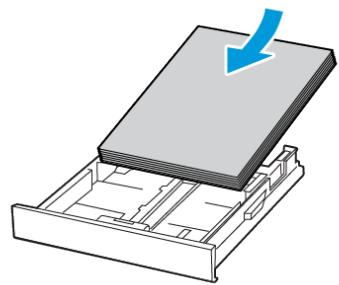
Assurez-vous que les guides papier sont correctement positionnés et qu'ils ne sont pas trop serrés contre le papier ou les enveloppes. - Poussez fermement le magasin dans l'imprimante une fois le papier chargé.
Utilisez le support recommandé.
Utilisez uniquement les types de papier et de support spéciaux recommandés. - Ne chargez pas de papier froissé, plié, humide, gondolé ou recourbé. - Déramez, ventilez et alignez les bords du papier avant de le charger.
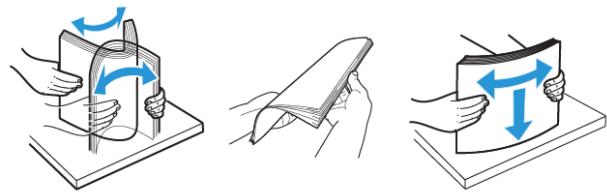
N'utilisez pas de papier découpé ou rogné manuellement. - Ne mélangez pas les formats, les grammages ou les types de papier dans un même magasin. Assurez-vous que le format et le type de papier sont définis correctement sur l'ordinateur ou sur le panneau de commande de l'imprimante.
- Stockez le papier conformément aux recommandations du fabricant.
Identification des zones d'incidents
- Lorsque l’assistance incident papier est définie sur Active, l'imprimante peut essayer d’éjecter les pages vierges ou les pages partiellement imprimées lorsqu’une page coincée est dégagée. Vérifiez les pages vierges imprimées.
- Lorsque la correction d'incidents papier est définie sur Activé ou Auto, l'imprimante réimprime les pages coincées suite à un incident.
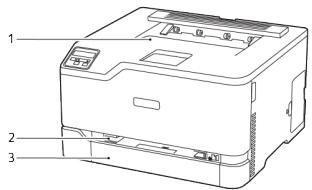
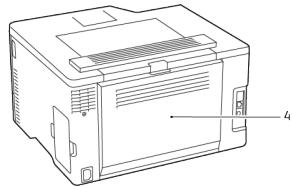
- Bac récepteur standard
- Magasin standard
- Chargeur manuel
- Porte B
Incident papier dans le magasin standard
- Ouvrez la porte B.

ATTENTION! SURFACE CHAITUDE: L'intérieur de
L'imprimante risque d'être brûlante. Pour réduire le risque de brûlure, laissez la surface ou le composant refroidir avant d'y toucher.
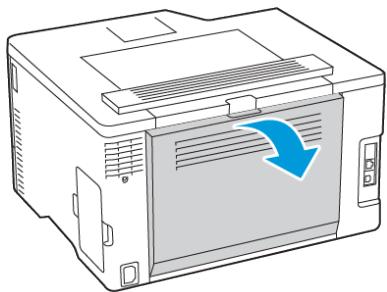
Remarque: Vérifiez qu'il n'en reste plus aucun morceau.
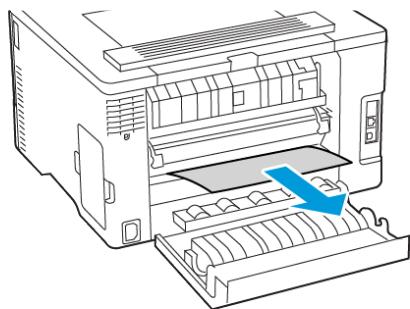
- Fermez la porte.
- Retirez le magasin et le module d'alimentation manuel.
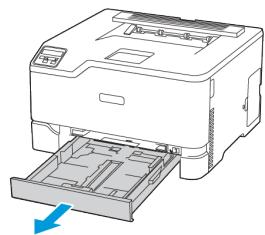
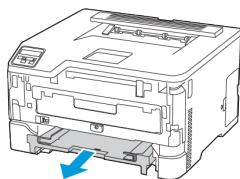
Remarque: Vérifiez qu'il n'en reste plus aucun morceau.
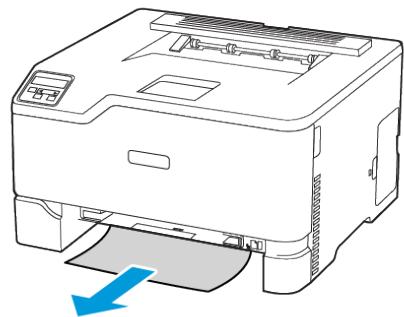
- Insérez le module d'alimentation manuel et le magasin.
Incident papier dans le magasin en option
- Ouvrez la porte B.

ATTENTION! SURFACE CHAULE: L'intérieur de l'imprimante risque d'être brûlant. Pour réduire le risque de brûlure, laissez la surface ou le composant refroidir avant d'y toucher.
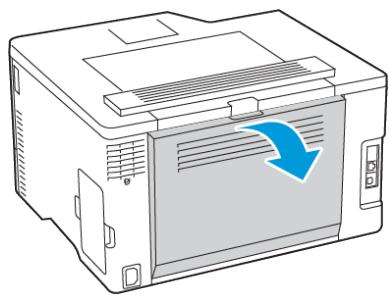
Remarque: Vérifiez qu'il n'en reste plus aucun morceau.
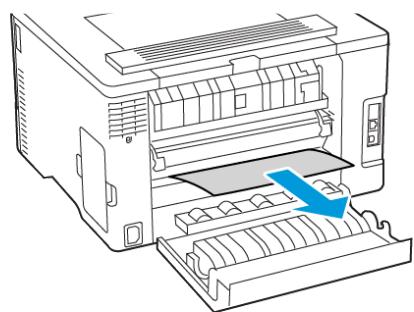
- Fermez la porte.
- Ouvrez la porte E.
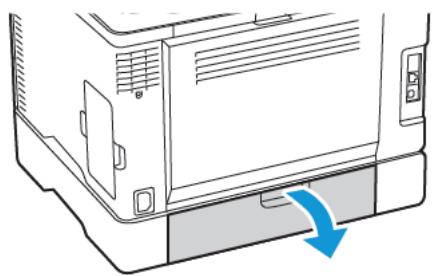
Remarque: Vérifiez qu'il n'en reste plus aucun morceau.
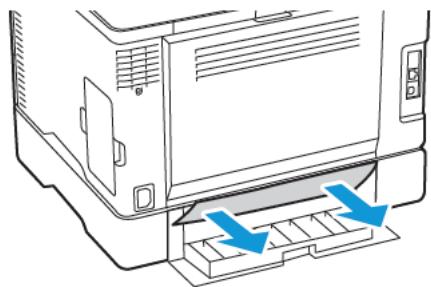
- Fermez la porte.
- Retirez le magasin en option.
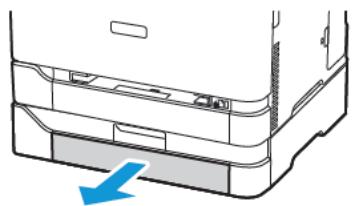
Remarque: Vérifiez qu'il n'en reste plus aucun morceau.
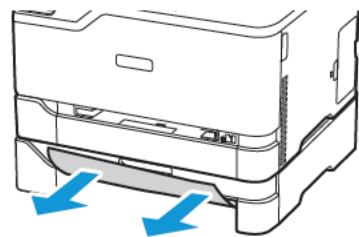
- Remettez le magasin en place.
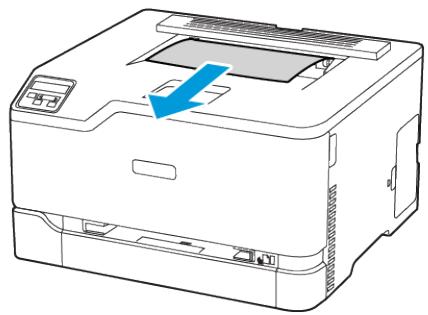
Incident papier dans le bac récepteur standard
Remarque: Vérifiez qu'il n'en reste plus aucun morceau.
Incident papier dans le chargeur manuel
- Retirez le magasin et le module d'alimentation manuel.
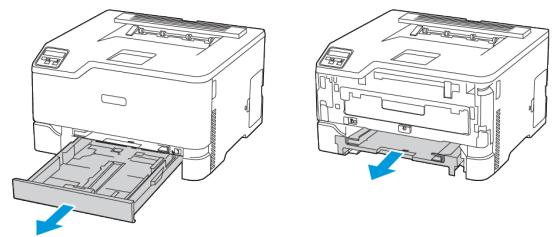
Remarque: Vérifiez qu'il n'en reste plus aucun morceau.
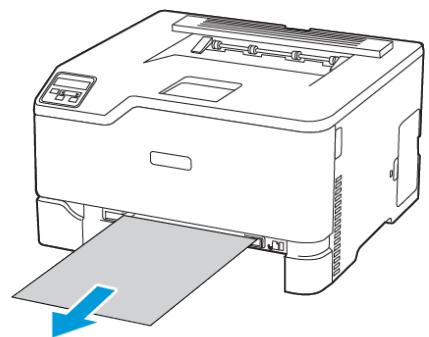
- Insérez le module d'alimentation manuel et le magasin.
Incident papier dans la porte b
- Ouvrez la porte B.

ATTENTION! SURFACE CHAULE: L'intérieur de
L'imprimante risque d'être brûlante. Pour réduire le risque de brûlure, laissez la surface ou le composant refroidir avant d'y toucher.
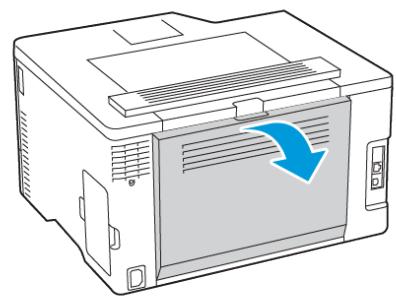
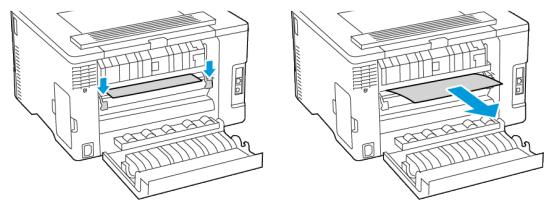
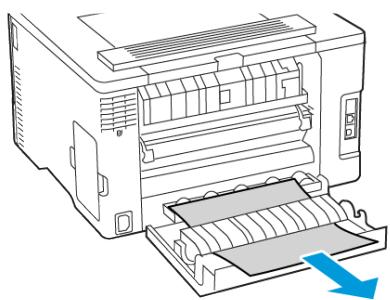
- Retirez les feuilles coincées dans les zones suivantes :

Remarque: Vérifiez qu'il n'en reste plus aucun morceau.
Zone du four
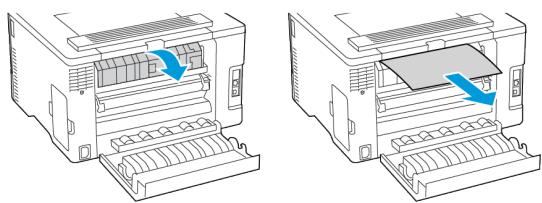
Sous la zone du four
- Unité recto verso
- Fermez la porte.
© 2021 Xerox Corporation. Tous droits réservés. Xerox® est une marque de commerce de Xerox Corporation aux États-Unis et (ou) dans d'autres pays.
Apple®, iPad®, iPhone®, iPod touch®, AirPrint® et le logo AirPrint® sont des marques de commerce ou déposées d'Apple Inc. aux États-Unis et dans d'autres pays. Le service d'impression Web Google Cloud Print™, le service de messagerie Web Gmail™ et la plate-forme de technologies mobiles Android™ sont des marques commerciales de Google, Inc. Microsoft®, Windows Vista®, Windows Server® et OneDrive® sont des marques déposées de Microsoft Corporation aux États-Unis et dans d'autres pays. Mopria est une marque de Mopria Alliance. Wi-Fi CERTIFIED Wi-Fi Direct® est une marque de Wi-Fi Alliance. Les autres marques commerciales sont la propriété de leurs détenteurs respectifs. 702P08609
BR32747
607E39340
- Impression depuis un ordinateur
- Impression à partir d'un périphérique mobile à l'aide du service d'impression mopria™
- D'airprint®
- De wi-fi direct®
- Remplacement d'une cartouche de toner
- Remplacement du bac à déchets
- Chargement du magasin
- Alimentation du chargeur manuel
- Configuration du format et du type de papier
- Mise à jour du microprogramme
- Configuration de wi-fi direct
- Connexion d'un périphérique mobile à l'imprimante
- Connexion à l'aide de wi-fi direct
- Connexion via wi-fi
- Connexion de l'imprimante à un réseau wi-fi
- L'imprimante
- Charger le papier correctement
- Utilisez le support recommandé.
- Identification des zones d'incidents
- Incident papier dans le magasin standard
- Incident papier dans le magasin en option
- Incident papier dans le bac récepteur standard
- Incident papier dans le chargeur manuel
- Incident papier dans la porte b
Marque : XEROX
Modèle : C230V
Catégorie : Imprimante laser