
WORKCENTRE PE120 - Imprimante laser XEROX - Notice d'utilisation et mode d'emploi gratuit
Retrouvez gratuitement la notice de l'appareil WORKCENTRE PE120 XEROX au format PDF.

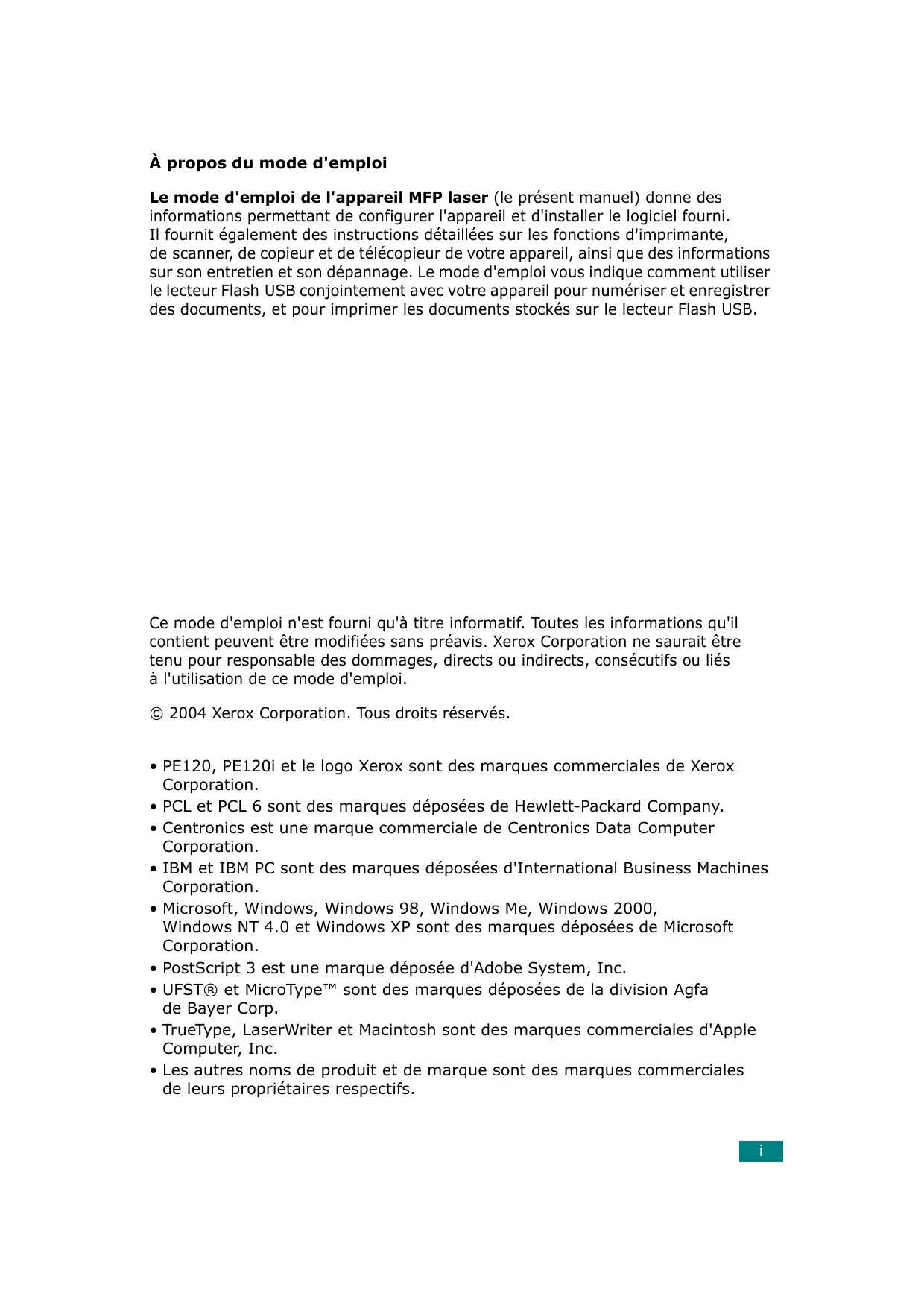
| Type de produit | Imprimante laser multifonction (impression, copie, numérisation, télécopie) |
| Marque | Xerox |
| Modèle | WorkCentre PE120 / PE120i |
| Vitesse d'impression | Jusqu'à 20 ppm (A4) / 22 ppm (Lettre) |
| Résolution d'impression | 600 x 600 ppp (1200 x 600 ppp optimisée) |
| Mémoire | 32 Mo extensible jusqu'à 160 Mo (barrettes DIMM) |
| Formats de papier supportés | A4, Lettre, Légal, Folio, Executive, B5, Enveloppes (DL, C5, C6, etc.) |
| Capacité du bac standard | 250 feuilles (80 g/m²) |
| Capacité du passe-copie | 50 feuilles |
| Bac optionnel | 250 feuilles supplémentaire |
| Connectivité | USB 2.0, Parallèle IEEE 1284, Ethernet 10/100 Base TX (modèle PE120i) |
| Compatibilité système | Windows 98/Me/NT 4.0/2000/XP, Linux, Mac OS (PE120i) |
| Vitesse de télécopie | Modem 33,6 Kbps, transmission ~3 s/page |
| Mémoire de télécopie | 4 Mo (environ 320 pages) |
| Résolution de copie | 600 x 300 ppp (texte), 600 x 600 ppp (photo) |
| Zoom copie | 25 % à 400 % (vitre), 25 % à 100 % (CAD) |
| Numérisation | Via vitre ou CAD, vers PC ou lecteur Flash USB |
| Poids | Environ 17 kg (sans consommables) |
| Alimentation | 110-127 V CA ou 220-240 V CA, 50/60 Hz |
| Consommation électrique | Économie d'énergie automatique, mode veille programmable |
| Cartouche d'encre | Standard : 3 500 pages / Haute capacité : 5 000 pages (à 5 % de couverture) |
| Entretien | Nettoyage extérieur, scanner et tambour ; remplacement cartouche et patin CAD |
| Sécurité | Mise à la terre protectrice, arrêt automatique, certifications CE et FCC |
FOIRE AUX QUESTIONS - WORKCENTRE PE120 XEROX
Questions des utilisateurs sur WORKCENTRE PE120 XEROX
0 question sur cet appareil. Repondez a celles que vous connaissez ou posez la votre.
Poser une nouvelle question sur cet appareil
Téléchargez la notice de votre Imprimante laser au format PDF gratuitement ! Retrouvez votre notice WORKCENTRE PE120 - XEROX et reprennez votre appareil électronique en main. Sur cette page sont publiés tous les documents nécessaires à l'utilisation de votre appareil WORKCENTRE PE120 de la marque XEROX.
MODE D'EMPLOI WORKCENTRE PE120 XEROX
imprimer : copier : numériser : télécopier
Mode d'emploi
À propos du mode d'emploi
Le mode d'emploi de l'appareil MFP laser (le présent manuel) donne des informations permettant de configurer l'appareil et d'installer le logiciel fourni. Il fournit également des instructions détaillées sur les fonctions d'imprimante, de scanner, de copieur et de télécopieur de votre appareil, ainsi que des informations sur son entretien et son dépannage. Le mode d'emploi vous indique comment utiliser le lecteur Flash USB conjointement avec votre appareil pour numériser et enregistrer des documents, et pour imprimer les documents stockés sur le lecteur Flash USB.
Ce mode d'emploi n'est fourni qu'à titre informatif. Toutes les informations qu'il contient peuvent être modifiées sans préavis. Xerox Corporation ne saurait être tenu pour responsable des dommages, directs ou indirects, consécutifs ou liés à l'utilisation de ce mode d'emploi.
© 2004 Xerox Corporation. Tous droits réservés.
- PE120, PE120i et le logo Xerox sont des marques commerciales de Xerox Corporation.
- PCL et PCL 6 sont des marques déposées de Hewlett-Packard Company.
- Centronics est une marque commerciale de Centronics Data Computer Corporation.
- IBM et IBM PC sont des marques déposées d'International Business Machines Corporation.
- Microsoft, Windows, Windows 98, Windows Me, Windows 2000, Windows NT 4.0 et Windows XP sont des marques déposées de Microsoft Corporation.
- PostScript 3 est une marque déposée d'Adobe System, Inc.
- UFST® et MicroType™ sont des marques déposées de la division Agfa de Bayer Corp.
- TrueType, LaserWriter et Macintosh sont des marques commerciales d'Apple Computer, Inc.
- Les autres noms de produit et de marque sont des marques commerciales de leurs propriétaires respectifs.
TABLE DES MATIÈRES
Chapitre 1 : INTRODUCTION
Fonctions spéciales 1.2
Description de l'appareil 1.5
Vue avant 1.5
Vue arrière 1.6
Fonctions des touches du panneau de commande ..... 1.7
Chapitre 2 : INSTRUCTIONS DE DÉMARRAGE
Déballage 2.2
Choix d'un emplacement 2.4
Installation de la cartouche d'encre 2.5
Chargement du papier 2.7
Connexion de la ligne téléphonique 2.11
Connexion du câble de l'imprimante 2.12
Pour l'impression en mode local 2.12
Pour l'impression en réseau (modèle WorkCentre PE120i uniquement) 2.14
Mise en marche de l'appareil 2.15
Modification de la langue d'affichage 2.16
Configuration de l'ID de l'appareil 2.17
Saisie de caractères à l'aide du clavier numérique ...... 2.18
Configuration de l'heure et de la date 2.20
Modification du mode d'horloge 2.21
Définition du format et du type de papier 2.21
Configuration des sons 2.22
Haut-parleur, sonnerie, son émis par les touches et signal d'alarme 2.23
Volume du haut-parleur 2.23
Réglage du mode de numérotation 2.24
Utilisation des modes économiques 2.25
Mode économie d'encre 2.25
Mode d'envoi économique 2.25
Mode économie d'énergie 2.26
Mode économie de la lampe de numérisation 2.27
Le CD-ROM des pilotes Xerox contient les éléments suivants : 2.28
Le CD-ROM des pilotes PostScript Xerox contient les éléments suivants : 2.28
Installation des pilotes Xerox dans Windows 2.29
Configuration requise 2.29
Installation des pilotes Xerox sous Microsoft Windows XP ou 2000 via le port USB 2.29
Installation des pilotes Xerox sous Microsoft Windows XP/2000/ 98/ME via le port parallèle ...... 2.31
Installation des pilotes Xerox sous Microsoft Windows 98 ou Millennium via le port USB 2.32
Caractéristiques du pilote d'impression 2.36
Utilisation de ControlCentre 2.37
Chapitre 3 : GESTION DU PAPIER
Sélection des supports d'impression 3.2
Type de papier, sources d'alimentation et capacités ..... 3.2
Conseils pour le choix du papier et des supports spéciaux 3.3
Chargement du papier 3.4
Dans le bac standard 3.4
Au niveau du passe copie 3.6
Utilisation de l'alimentation manuelle 3.8
Choix d'un type de sortie 3.10
Utilisation du plateau de sortie avant (face vers le bas) 3.10
Utilisation du plateau de sortie arrière (face vers le haut) 3.11
Chapitre 4 : TÂCHES D'IMPRESSION
Impression d'un document dans Windows 4.2
Annulation d'une impression 4.3
Paramètres de l'imprimante 4.4
Onglet Mise en page 4.5
Onglet Papier 4.6
Onglet Options d'impression 4.7
Onglet Options de sortie 4.11
Onglet Filigrane 4.12
Onglet À propos de 4.12
Onglet Configuration de l'imprimante 4.13
Utilisation d'un réglage favori 4.13
Utilisation de l'aide 4.14
Impression de plusieurs pages sur une seule feuille 4.15
Impression d'affiches 4.16
Impression d'un document sur un format de papier donné ..... 4.18
Modification de l'échelle d'un document 4.19
Impression de filigranes 4.20
Utilisation d'un filigrane existant 4.20
Création d'un filigrane 4.21
Modification d'un filigrane 4.22
Suppression d'un filigrane 4.22
Partage de l'appareil sur un réseau 4.23
Configuration d'un appareil partagé en mode local 4.24
Sous Windows 98/Me 4.24
Sous Windows NT 4.0/2000/XP 4.25
Chapitre 5 : COPIE DE DOCUMENTS
Chargement du papier pour la copie 5.2
Sélection du bac d'alimentation 5.2
Préparation d'un document 5.3
Réalisation de copies à partir de la vitre d'exposition 5.4
Réalisation de copies à partir du chargeur automatique de documents 5.5
Paramétrage des options de copie 5.7
Contraste 5.7
Type de document 5.7
Réduction ou agrandissement 5.8
Nombre de copies 5.9
Utilisation des fonctions de copie spéciales 5.9
Copie de type Clone 5.10
Copie en mode Assemblage 5.10
Copie de type Autoajus 5.11
Copie d'un recto verso sur une face 5.11
Copie de 2 ou 4 pages sur une seule feuille .... 5.12
Copie de type Affiche 5.13
Modification des paramètres par défaut 5.14
Configuration de l'option de temporisation 5.15
Chapitre 6 : NUMÉRISATION
Principales méthodes de numérisation 6.2
Numérisation du panneau de commande vers une application 6.3
Numérisation à l'aide du pilote WIA 6.4
Numérisation vers un lecteur Flash USB 6.5
Chapitre 7 : TÉLÉCOPIE
Modification des options de configuration de télécopie ..... 7.2
Options de configuration disponibles 7.3
Chargement d'un document 7.6
Sélection du bac d'alimentation 7.9
Réglage de la résolution du document 7.9
Envoi automatique d'une télécopie 7.11
Envoi manuel d'une télécopie 7.12
Recomposition du dernier numéro 7.12
Confirmation d'un envoi 7.13
Recomposition automatique 7.13
À propos des modes de réception 7.14
Chargement du papier pour les télécopies entrantes ..... 7.15
Réception automatique en mode Fax 7.15
Réception manuelle en mode Tél 7.15
Réception automatique en mode Rép/Fax 7.16
Réception manuelle avec un poste téléphonique 7.16
Réception de télécopies en mode DRPD 7.17
Réception de télécopies en mémoire 7.18
Composition par touche d'accès direct 7.19
Enregistrement d'un numéro à accès direct 7.19
Envoi d'un fax à l'aide d'un numéro à accès direct ..... 7.20
Composition abrégée 7.21
Enregistrement d'un numéro abrégé 7.21
Envoi d'une télécopie à l'aide d'un numéro abrégé ..... 7.22
Composition de groupe 7.23
Définition d'un numéro de groupe 7.23
Modification des numéros de groupe 7.24
Utilisation de la composition de groupe pour l'envoi d'une télécopie (transmission multiple) 7.25
Recherche d'un numéro en mémoire 7.26
Recherche séquentielle dans la mémoire 7.26
Recherche par première lettre 7.26
Impression du répertoire 7.27
Envoi de télécopies en multidiffusion 7.28
Envoi différé d'une télécopie 7.29
Envoi prioritaire de télécopie 7.31
Ajout de documents à une opération programmée 7.33
Annulation d'une télécopie programmée 7.34
Utilisation du mode de réception sécurisée 7.35
Rapports d'impression 7.36
Utilisation de paramètres de télécopie avancés 7.38
Changement des options de configuration 7.38
Options de configuration de télécopie avancées 7.39
Chapitre 8 : MAINTENANCE
Effacement de la mémoire 8.2
Nettoyage de votre appareil 8.3
Nettoyage de l'extérieur 8.3
Nettoyage du scanner 8.3
Entretien de la cartouche d'encre 8.4
Redistribution de l'encre 8.5
Remplacement de la cartouche d'encre 8.6
Configuration de l'option de niveau d'encre 8.8
Nettoyage du tambour 8.8
Consommables et pièces de rechange 8.10
Remplacement du patin du CAD 8.11
Chapitre 9 : DÉPANNAGE
Suppression des bourrages causés par les documents ..... 9.2
Problème de chargement à l'entrée 9.2
Problème de chargement au niveau du plateau de sortie 9.3
Bourrage papier au niveau du rouleau 9.4
Suppression des bourrages papier 9.5
Dans le bac 1 9.5
Dans le bac 2 optionnel 9.7
Au niveau de la zone du four ou autour de la cartouche d'encre 9.8
Au niveau du plateau de sortie 9.9
Au niveau du passe copie 9.11
Conseils pour éviter les bourrages 9.12
Suppression des messages d'erreur affichés sur l'écran ..... 9.13
Résolution d'autres problèmes 9.17
Problèmes d'alimentation papier 9.17
Problèmes d'impression 9.18
Problèmes de qualité d'impression 9.21
Problèmes de copie 9.26
Problèmes de numérisation 9.27
Problèmes de télécopie 9.28
Problèmes liés au système Linux 9.30
Résolution des problèmes PS
(modèle WorkCentre PE120i uniquement) 9.33
Problèmes courants liés au système Macintosh
(modèle WorkCentre PE120i uniquement) 9.34
Chapitre 10 : UTILISATION DU LECTEUR FLASH USB
À propos des lecteurs Flash USB 10.2
Installation d'un lecteur Flash USB 10.2
Numérisation vers un lecteur Flash USB 10.3
Numérisation avec les paramètres par défaut 10.3
Numérisation avec vos propres paramètres 10.4
Gestion du lecteur Flash USB 10.6
Modification des réglages par défaut 10.6
Suppression d'un fichier image 10.7
Formatage du lecteur Flash USB 10.8
Affichage de l'état de la mémoire USB 10.9
Impression à partir du lecteur Flash USB 10.10
Sauvegarde des données 10.11
Annexe A : UTILISATION DE L'APPAREIL SOUS LINUX
Instructions de démarrage ...... A.2
Installation du pilote MFP ...... A.3
Configuration requise A.3
Installation du pilote MFP A.4
Désinstallation du pilote MFP ...... A.6
Utilisation du configurateur MFP ...... A.7
Ouverture du configurateur MFP ...... A.7
Fenêtre Printers configuration ...... A.8
Fenêtre Scanners configuration ...... A.9
Fenêtre MFP ports configuration ...... A.10
Configuration des propriétés de l'imprimante ...... A.11
Impression d'un document ...... A.12
Impression à partir d'applications ...... A.12
Impression de fichiers ...... A.13
Numérisation d'un document ...... A.14
Utilisation de l'outil de retouche d'images ...... A.17
Annexe B : UTILISATION DU PILOTE POSTSCRIPT POUR
WINDOWS (MODÈLE WORKCENTRE PE120I UNIQUEMENT)
Installation des pilotes PostScript ...... B.2
Installation des pilotes PostScript ...... B.2
Utilisation des fonctions du pilote d'impression PostScript ...... B.4
Accès aux propriétés de l'imprimante ...... B.4
Paramètres de l'imprimante ...... B.5
Annexe C : IMPRESSION À PARTIR D'UN MACINTOSH
(MODÈLE WORKCENTRE PE120I UNIQUEMENT)
Installation du logiciel sur Macintosh C.2
Configuration de l'appareil C.4
Avec une connexion réseau ...... C.4
Avec une connexion USB ...... C.5
Impression d'un document C.6
Annulation d'une impression ...... C.7
Utilisation des options d'impression avancées ...... C.7
Impression de plusieurs pages sur une seule feuille ...... C.7
Programmation d'une tâche d'impression ...... C.8
Annexe D : INSTALLATION DES ACCESSOIRES
OPTIONNELS DE L'APPAREIL
Installation de la barrette de mémoire DIMM ...... D.2
Extraction d'une barrette DIMM ...... D.5
Installation d'un bac optionnel ...... D.6
Configuration du bac 2 dans la fenêtre des propriétés de l'imprimante .... D.8
Annexe E : SPÉCIFICATIONS TECHNIQUES
Spécifications générales ...... E.2
Spécifications du scanner et du copieur ...... E.3
Spécifications de l'imprimante .... E.4
Spécifications du télécopieur ...... E.5
Spécifications du papier E.6
Généralités ...... E.6
Formats de papier pris en charge ...... E.7
Consignes d'utilisation du papier ...... E.7
Spécifications du papier E.8
Capacité de sortie papier ...... E.8
Environnement de stockage du papier ...... E.9
Informations importantes relatives à la sécurité
Sécurité
Votre appareil Xerox et les fournitures correspondantes ont été conçus et testés pour répondre à des conditions très strictes en matière de sécurité. Ils ont obtenu l'approbation Safety Agency (agence de la sécurité) et sont conformes à plusieurs normes environnementales. Avant d'utiliser l'appareil, lisez attentivement les instructions suivantes. Consultez-les aussi souvent que nécessaire pour garantir un fonctionnement sûr de votre appareil.
L'estimation des performances de l'appareil, ainsi que les tests de sécurité, ont été réalisés exclusivement avec des fournitures XEROX.
Respectez tous les avertissements et instructions marqués sur ou fournis avec l'appareil.

Ce symbole d'AVERTISSEMENT informe les utilisateurs des risques éventuels de blessure corporelle.

Ce symbole d'AVERTISSEMENT signale aux utilisateurs les surfaces chaudes.
AVERTISSEMENT : Cet appareil doit être connecté à un circuit de mise à la terre protecteur.
Cet appareil est équipé d'une prise trifilaire, dotée d'une fiche de mise à la terre protectrice. Par mesure de sécurité, cette prise ne peut se brancher que dans les prises électriques mises à la terre. Pour éviter tout risque d'électrocution, demandez à un électricien de remplacer la prise de courant si vous ne parvenez pas à y brancher la prise de l'appareil. N'utilisez jamais de fiche d'adaptation mise à la terre pour connecter l'appareil à une prise de courant non équipée d'une borne de mise à la terre.
Cet appareil doit être branché sur le type d'alimentation indiqué sur l'étiquette. Si vous ne savez pas de quel type d'alimentation vous disposez, renseignez-vous auprès de votre agence.
Veillez à ce que rien ne soit posé sur le cordon d'alimentation. Ne placez pas l'appareil dans un endroit où des personnes risquent de marcher ou de trébucher sur le cordon.
L'utilisation d'une rallonge avec cet appareil n'est ni recommandée ni autorisée. Pour savoir si vous pouvez utiliser une rallonge mise à la terre, consultez les codes du bâtiment et les exigences des assurances. Vérifiez que le total des intensités nominales des appareils branchés sur la rallonge ne dépasse pas l'intensité nominale de la rallonge. Assurez-vous également que l'intensité totale de tous les appareils branchés sur les prises murales ne dépasse pas la valeur nominale de ces dernières.
Le dispositif de débranchement de cet appareil est le cordon d'alimentation. Pour être sûr que l'appareil est hors tension, débranchez le cordon d'alimentation de la prise murale.
Votre appareil est doté d'un dispositif d'économie d'énergie qui permet d'économiser du courant lorsque la machine n'est pas en cours d'utilisation. Vous pouvez laisser l'appareil allumé en permanence.
Débranchez l'appareil de la prise murale avant de le nettoyer. Utilisez toujours des produits exclusivement destinés à cet appareil. L'utilisation de produits autres risquerait d'amoindrir les performances de l'appareil et pourrait même se révéler dangereuse.
N'utilisez pas de produits d'entretien en bombe aérosol. Suivez les instructions du mode d'emploi pour savoir comment nettoyer votre appareil.
N'utilisez jamais les fournitures ou les produits d'entretien différemment de leur usage habituel. Conservez tous les produits et fournitures hors de portée des enfants.
N'utilisez pas cet appareil à proximité d'un point d'eau, d'endroits humides ou à l'extérieur.
Ne placez pas cet appareil sur une surface non stable. L'appareil risquerait de tomber et de blesser quelqu'un ou d'être endommagé.
Les fentes et ouvertures pratiquées dans le boîtier, ainsi qu'à l'arrière et sur les côtés de l'appareil, permettent de ventiler l'appareil. Pour garantir un fonctionnement fiable de l'appareil et éviter toute surchauffe, vous ne devez ni couvrir ni entraver ces ouvertures. Ne placez jamais votre appareil à proximité d'un radiateur ou d'une bouche de chauffage. Vous ne devez pas placer l'appareil dans un emplacement encastré, à moins qu'une ventilation adéquate ne soit assurée.
N'introduisez jamais d'objet dans les fentes de l'appareil. Il pourrait entrer en contact avec des points de tension électrique dangereux ou provoquer un court-circuit, créant ainsi un risque d'incendie ou de décharge électrique.
Ne versez jamais aucun liquide dans l'appareil.
Ne retirez jamais à la main un couvercle ou une protection nécessitant l'utilisation d'un outil, sauf si cette opération vous est demandée dans un kit de maintenance approuvé par Xerox.
N'ouvrez jamais les taquets de verrouillage. Ces mécanismes ont été conçus en vue d'empêcher l'utilisateur d'accéder aux zones dangereuses. Les couvercles, protections et taquets de verrouillage permettent de garantir qu'aucun couvercle n'est ouvert lors du fonctionnement de l'appareil.
N'introduisez pas les mains dans le four, qui se trouve à l'intérieur de la zone du bac de réception. Vous risqueriez de vous brûler.
Normes de qualité : ce produit a été fabriqué dans le cadre d'un système qualité accrédité ISO 9002.
Pour plus d'informations en matière de sécurité sur cet appareil ou les fournitures XEROX, appelez le numéro suivant :
EUROPE : +44 (0) 1707 353434
ÉTATS-UNIS/CANADA : 1 800 828 6571

AVERTISSEMENT : L'utilisation de fonctions, ou la configuration ou l'exécution de procédures autres que celles indiquées dans ce manuel risque d'entraîner une exposition à des rayons potentiellement dangereux.
En ce qui concerne les rayonnements laser, cet équipement est conforme aux normes sur les performances des produits laser, définies par les agences gouvernementales, nationales et internationales, applicables aux produits laser de « classe 1 ». Il n'émet pas de rayonnement laser dangereux. Le faisceau demeure en effet dans un espace clos pendant toutes les phases de fonctionnement et de maintenance que l'utilisateur peut être amené à effectuer.
Consignes de sécurité relatives à l'ozone

En mode d'utilisation normal, cet appareil génère de l'ozone. cette production ne présente aucun risque pour l'utilisateur. Toutefois, il est préférable d'utiliser l'appareil dans un local correctement aéré.
Pour obtenir des informations supplémentaires sur l'ozone et l'environnement, contactez le distributeur Xerox le plus proche.
Économie d'énergie

Cet appareil est doté d'un dispositif perfectionné d'économie d'énergie réduisant la consommation électrique pendant les périodes d'inactivité.
En effet, lorsque l'appareil ne reçoit pas de données pendant un certain temps, la consommation électrique est réduite automatiquement.
L'emblème Energy Star n'implique aucun engagement de la part de l'Agence de protection de l'environnement (EPA) quant à la qualité d'un produit ou d'un service.
ENERGY STAR et le LOGO ENERGY STAR sont des marques déposées aux États-Unis.
Recyclage et traitement des produits

Veuillez recycler ou jeter les emballages de ce produit dans le respect de l'environnement.
Xerox développe un programme de récupération, de recyclage ou de réutilisation d'équipement au niveau mondial. N'hésitez pas à contacter un représentant Xerox (1-800-ASK-XEROX pour les États-Unis) afin de savoir si ce produit Xerox fait partie du programme. Pour plus
d'informations concernant les programmes d'aide à l'environnement de Xerox, consultez le site www.xerox/com/environment.
Si vous prenez en charge la mise au rebut de votre appareil Xerox, notez que ce dernier contient du plomb et d'autres substances dont le traitement peut être soumis à une réglementation particulière destinée à protéger l'environnement. La présence de plomb dans l'appareil était totalement conforme avec les réglementations internationales applicables au moment de la mise sur le marché de l'appareil. Pour toute information concernant le recyclage et le traitement, veuillez contacter les autorités locales. Si vous résidez aux États-Unis, vous pouvez également consulter le site Web de l'Electronic Industries Alliance : www.eiae.org.
Émission de fréquences radio
Réglementation FCC alinéa 15 – Informations utilisateur
Ce matériel a été testé et satisfait aux limites s'appliquant aux appareils numériques de classe B, en vertu des dispositions de l'alinéa 15 de la réglementation FCC. Ces limites visent à assurer une protection raisonnable contre les interférences en zone résidentielle. Cet appareil génère, utilise et peut émettre de hautes fréquences radio et, s'il n'est pas installé et utilisé conformément aux instructions, peut provoquer des perturbations dans les communications radio. Il est très probable que son utilisation dans un environnement domestique génère de nombreuses interférences. Le cas échéant, l'utilisateur devra faire le nécessaire pour les éliminer et prendra toutes les dépenses afférentes à sa charge. Si cet appareil provoque des interférences sur la réception radio ou télévision lors de sa mise sous tension et hors tension, essayez de résoudre le problème en utilisant une des mesures suivantes :
- Réorientez ou repositionnez l'antenne de réception.
- Éloignez l'équipement du récepteur.
- Branchez l'appareil sur une prise appartenant à un circuit différent de celui du récepteur.
- Consultez votre distributeur ou un technicien radio/télévision qualifié pour obtenir de l'aide.
Attention : Tout changement ou modification effectué sans l'accord exprès du fabricant pourrait annuler le droit de l'utilisateur à utiliser cet équipement.
Réglementations canadiennes ICES-003 relatives aux interférences radio
Cet appareil numérique respecte les limites de bruits radioélectriques applicables aux appareils numériques de Classe B prescrites dans la norme sur le matériel brouilleur, « Appareils Numériques », ICES-003, édictée par l'Industrie et Sciences Canada.
Réglementations – Europe Certification de conformité avec la Directive 1999/5/CE concernant les équipements hertziens et les équipements terminaux de télécommunications
Cet appareil Xerox a été certifié par Xerox pour la connexion en Europe d'un terminal simple au réseau téléphonique public commuté (RTPC) analogique en conformité avec la Directive 1999/5/CE.
Il a été prévu pour fonctionner sur le réseau téléphonique public commuté français et sur les autocommutateurs privés compatibles des pays suivants :
Autriche Allemagne Luxembourg Suède
Belgique Grèce Pays-Bas Suisse
Danemark Islande Norvège Royaume-Uni
France Irlande Portugal Finlande
Italie Espagne République tchèque Pologne
Bulgarie Roumanie
En cas de problème, contactez d'abord le représentant Xerox le plus proche.
Ce produit est conforme à la norme TBR21, spécification technique concernant les équipements terminaux utilisés sur les réseaux téléphoniques commutés analogiques de l'espace économique européen.
Il peut être configuré afin de devenir compatible avec les réseaux d'autres pays. Contactez votre représentant Xerox si vous devez connecter le produit au réseau d'un autre pays.
REMARQUE : Bien que ce produit puisse utiliser la numérotation par ouverture de boucle (impulsions) ou par multifréquences (tonalité), il est recommandé d'utiliser la numérotation par multifréquences. Cette dernière permet un établissement plus rapide et plus fiable des communications.
Tout apport de modification, ou connexion à un logiciel ou à un appareil de contrôle externe non autorisé par Xerox annulera cette certification.
Réglementations – États-Unis Exigences concernant l'en-tête des télécopies envoyées
Le Telephone Consumer Protection Act de 1991 interdit à quiconque d'utiliser un ordinateur ou tout autre appareil électronique, TÉLÉCOPIEURS inclus, pour envoyer des messages sans qu'ils ne stipulent clairement dans la marge supérieure ou inférieure de chaque page ou sur la première page transmise les informations suivantes : la date et l'heure d'envoi, ainsi qu'un signe distinctif permettant d'identifier l'entreprise, l'entité ou l'expéditeur du message, et le numéro de téléphone de l'appareil émetteur du fax ou de l'entreprise, entité ou particulier à l'origine de la télécopie. (Le numéro de téléphone fourni ne peut pas correspondre à un numéro de type +900 ou tout autre numéro dont le tarif dépasse le coût d'une communication locale ou longue distance.)
Pour programmer ces informations sur votre télécopieur, reportez-vous à la page
Informations sur le coupleur de transmission de données
Cet équipement est conforme à l'alinéa 68 de la réglementation FCC et aux exigences adoptées par l'ACTA (Administrative Council for Terminal Attachments). La partie arrière de cet équipement présente une étiquette mentionnant, entre autres, l'identifiant du produit au format américain : AAAEQ##TXXXX. En cas de besoin, vous devez indiquer ce numéro à l'opérateur téléphonique. Les prises utilisées pour brancher cet équipement au câblage domestique et au réseau téléphonique doivent respecter les conditions stipulées à l'alinéa 68 de la réglementation FCC en vigueur et adoptée par l'ACTA. Un cordon téléphonique et une prise modulaire conformes sont livrés avec l'appareil. Ils sont conçus pour être branchés sur une prise modulaire compatible également conforme.

AVERTISSEMENT : Pour connaître le type de prise modulaire installé sur votre ligne, renseignez-vous auprès de votre opérateur téléphonique. Si vous connectez l'appareil sur une prise non autorisée, vous risquez d'endommager les équipements de l'opérateur téléphonique. Vous, et non Xerox, serez tenu pour seul responsable des éventuels dommages causés par la connexion de l'appareil sur une prise non autorisée.
Pour connecter l'appareil en toute sécurité, utilisez la prise modulaire standard USOC RJ-11C et le cordon téléphonique compatible (doté de prises modulaires) fourni avec le kit d'installation. Pour plus d'informations, reportez-vous aux instructions d'installation.
Le REN (Ringer Equivalence Number – Indice d'équivalence de la sonnerie) permet de déterminer le nombre d'appareils pouvant être branchés simultanément sur une ligne téléphonique. Suite aux éventuelles surcharges détectées, les appareils risquent de ne pas émettre de sonnerie en réponse à un appel entrant. Dans la plupart des régions, le REN maximal ne doit pas être supérieur à cinq (5). Pour connaître le nombre d'appareils pouvant être branchés sur une ligne, comme l'indique le total des REN, renseignez-vous auprès de votre opérateur téléphonique. Le REN de cet appareil fait partie de l'identifiant du produit (au format américain) : AAAEQ##TXXXX. Les caractères ## correspondent au REN amputé de la virgule décimale (par exemple, 03 désigne un REN de 0,3).
Si l'équipement Xerox perturbe le réseau téléphonique, l'opérateur téléphonique vous informera à l'avance d'une éventuelle interruption momentanée nécessaire du service. Cependant, si une telle notification à l'avance s'avère impossible, l'opérateur téléphonique vous avertira dans les meilleurs délais. Vous serez par ailleurs informé de votre droit à formuler une plainte contre la réglementation FCC si vous le jugez nécessaire.
Il se peut que l'opérateur téléphonique apporte à ses installations, équipements, modes de fonctionnement ou procédures des modifications susceptibles d'affecter le fonctionnement de l'appareil. Si le cas se produit, l'opérateur téléphonique vous en informera à l'avance afin que vous puissiez effectuer les modifications nécessaires au maintien d'un service ininterrompu.
Si vous rencontrez des problèmes avec votre équipement Xerox et que vous souhaitez obtenir des informations sur les réparations et la garantie, contactez le centre d'assistance indiqué sur l'appareil ou dans le mode d'emploi. Si l'équipement perturbe le réseau téléphonique, l'opérateur téléphonique peut vous demander de le débrancher jusqu'à ce que le problème soit résolu.
Les réparations ne doivent être effectuées que par un représentant Xerox ou un centre de maintenance agréé par Xerox, et ce que la période de garantie soit en cours ou terminée. Si une réparation non autorisée est effectuée, la période de garantie restante sera annulée et la garantie inapplicable.
Cet équipement ne doit pas être utilisé sur des lignes partagées. Le raccordement aux services à numérotation spéciale est soumis aux tarifs de l'état concerné. Pour plus d'informations, contactez la commission d'utilité publique de l'état, la commission des services publics ou la commission d'entreprise.
Si votre bureau est équipé d'un système d'alarme spécial raccordé à la ligne téléphonique, assurez-vous que l'installation de l'équipement Xerox ne désactive pas votre système d'alarme. Si vous avez des questions sur les facteurs susceptibles de désactiver votre système d'alarme, consultez votre opérateur téléphonique ou un installateur qualifié.
Réglementations – Canada
Cet appareil est conforme aux spécifications techniques en vigueur au Canada.
Le REN (Ringer Equivalence Number – Indice d'équivalence de la sonnerie) indique le nombre maximum d'appareils pouvant être branchés simultanément sur une interface téléphonique. Une interface peut comporter un nombre quelconque d'appareils, pourvu que la somme des REN des appareils soit inférieure ou égale à cinq.
La valeur REN figure sur l'étiquette située à l'arrière de l'équipement.
Comme pour tout équipement certifié, les réparations doivent être apportées par le centre de maintenance canadien agréé indiqué par le fournisseur. Si l'utilisateur a réparé ou modifié lui-même l'équipement, ou qu'un dysfonctionnement est constaté, l'opérateur téléphonique est habilité à demander à l'utilisateur de débrancher l'équipement.
Dans leur propre intérêt, les utilisateurs veilleront à l'interconnexion des branchements à la terre du circuit d'alimentation, des lignes téléphoniques et, le cas échéant, du système de tuyauterie hydraulique métallique interne. Une telle précaution peut s'avérer particulièrement utile dans les zones rurales.
Attention : Les utilisateurs ne doivent en aucun cas effectuer ces connexions par eux-mêmes, mais doivent contacter l'autorité d'inspection électrique appropriée ou un électricien.
Déclaration de conformité CE
Approbations et certifications
CE
Le marquage CE apposé sur cet appareil signifie que Xerox Limited a déclaré l'appareil conforme avec les directives suivantes de l'Union Européenne (à compter de la date indiquée) :
1er janvier 1995 : Directive 73/23/CEE du Conseil, amendée par la Directive 93/68/CEE du Conseil, concernant le rapprochement des législations des États membres relatives aux équipements à faible tension.
1er janvier 1996 : Directive 89/336/CEE du Conseil concernant le rapprochement des législations des États membres relatives à la compatibilité électromagnétique.
9 mars 1999 : Directive 99/5/CE du Conseil concernant les équipements hertziens et les équipements terminaux de télécommunications, et la reconnaissance mutuelle de leur conformité.
Vous pouvez vous procurer le texte complet de la déclaration, décrivant les directives et les normes appliquées, auprès de votre représentant Xerox ou en contactant le :
AVERTISSEMENT : Afin que cet équipement puisse fonctionner à proximité d'équipements industriels, scientifiques ou médicaux (ISM), le rayonnement externe de l'équipement ISM doit faire l'objet de mesures d'atténuation limitées ou particulières.
AVERTISSEMENT : Afin de garantir la conformité avec la directive 89/336/CEE du Conseil, utilisez des câbles blindés avec cet équipement.
NOTES PERSONNELLES
1
INTRODUCTION
Merci d'avoir choisi cet appareil multifonction Xerox. Il combine les fonctions d'impression, de copie, de numérisation et de télécopie.
Ce chapitre contient les sections suivantes :
- Fonctions spéciales
• Description de l'appareil
Fonctions spéciales
Votre nouvel appareil intègre des fonctions spéciales destinées à améliorer la qualité d'impression. Il offre les avantages suivants :

Impression rapide et de haute qualité
- Vous pouvez imprimer des documents avec une résolution de 1 200 ppp [supérieure]. Reportez-vous à la page 4.7.
- Votre appareil permet d'imprimer sur du papier au format A4 à la vitesse de 20 ppm (pages par minute) et sur du papier au format Lettre à la vitesse de 22 ppm.
Facilité de gestion du papier
- Un passe copie vous permet d'imprimer sur différents types de support, tels que les papiers à en-tête, les enveloppes, les étiquettes, les transparents, les supports personnalisés, les cartes postales et les papiers épais. Le passe copie peut contenir jusqu'à 50 feuilles de papier ordinaire.
- Le bac d'alimentation standard d'une capacité de 250 feuilles (bac 1) et le bac d'alimentation optionnel d'une capacité de 250 feuilles (bac 2) prennent en charge le format de papier A4/Lettre.

Création de documents professionnels
- Impression de filigranes. Vous pouvez personnaliser vos documents avec des mots tels que « Confidentiel ». Reportez-vous à la page 4.20.
- Impression d'affiches. Le texte et les images de chaque page de votre document sont agrandis et imprimés sur plusieurs feuilles de papier qui seront assemblées pour former une affiche. Reportez-vous à la page 4.16.

Gain de temps et d'argent
- Cet appareil permet de réaliser automatiquement des économies d'énergie : il réduit considérablement sa consommation lorsqu'il n'est pas utilisé.
- Cet appareil répond aux normes Energy Star concernant les économies d'énergie.
Développement de la capacité de l'appareil
- Cet appareil est doté d'une mémoire de 32 Mo extensible à 160 Mo.
- Vous pouvez installer dans votre appareil un bac optionnel d'une capacité de 250 feuilles. Ce bac diminue la fréquence d'ajout de papier dans le bac.
- Le modèle WorkCentre PE120i intègre l'émulation PostScript 3*.
- Une carte d'interface réseau permet d'imprimer en réseau. Le modèle WorkCentre PE120i est équipé d'une carte d'interface réseau intégrée de type 10/100 Base TX.
* Émulation PostScript 3

© Copyright 1995-2003, Zoran Corporation. Tous droits réservés. Zoran, le logo Zoran, IPS/PS3 et OneImage sont des marques déposées de Zoran Corporation.
* 136 polices PS3
Impression sous différents environnements
- Vous pouvez imprimer sous Windows 98/Me/NT 4.0/2000/XP.
- Votre appareil est compatible avec différents systèmes d'exploitation Linux.
- Votre appareil est compatible avec divers Macintosh (modèle WorkCentre PE120i uniquement).
- Votre appareil est équipé d'interfaces USB et parallèle. L'interface parallèle n'est pas disponible dans tous les pays.
- Vous pouvez également avoir recours à une interface réseau. Le modèle WorkCentre PE120i est équipé d'une carte d'interface réseau intégrée de type 10/100 Base TX.
Utilisation d'un lecteur Flash USB
Si vous disposez d'un lecteur Flash USB, vous pouvez l'utiliser de différentes manières avec votre appareil.
- Vous pouvez numériser des documents et les enregistrer sur le lecteur Flash USB.
- Vous pouvez imprimer directement les données stockées sur le lecteur Flash USB.
- Vous pouvez gérer le lecteur Flash USB.
- Vous pouvez sauvegarder des données et les restaurer ensuite à partir des fichiers de sauvegarde dans la mémoire de l'appareil.
Caractéristiques de l'appareil
Le tableau suivant énumère les fonctions prises en charge par votre appareil.
(S : standard)
| Fonctions | PE120 | PE120i |
| Parallèle/IEEE 1284 | S | S |
| USB 2.0 | S | S |
| Émulation PostScript | - | S |
| Interface réseau (Ethernet 10/100 Base TX) | - | S |
Description de l'appareil
Les principaux composants de l'appareil sont indiqués dans l'illustration ci-dessous.
Vue avant
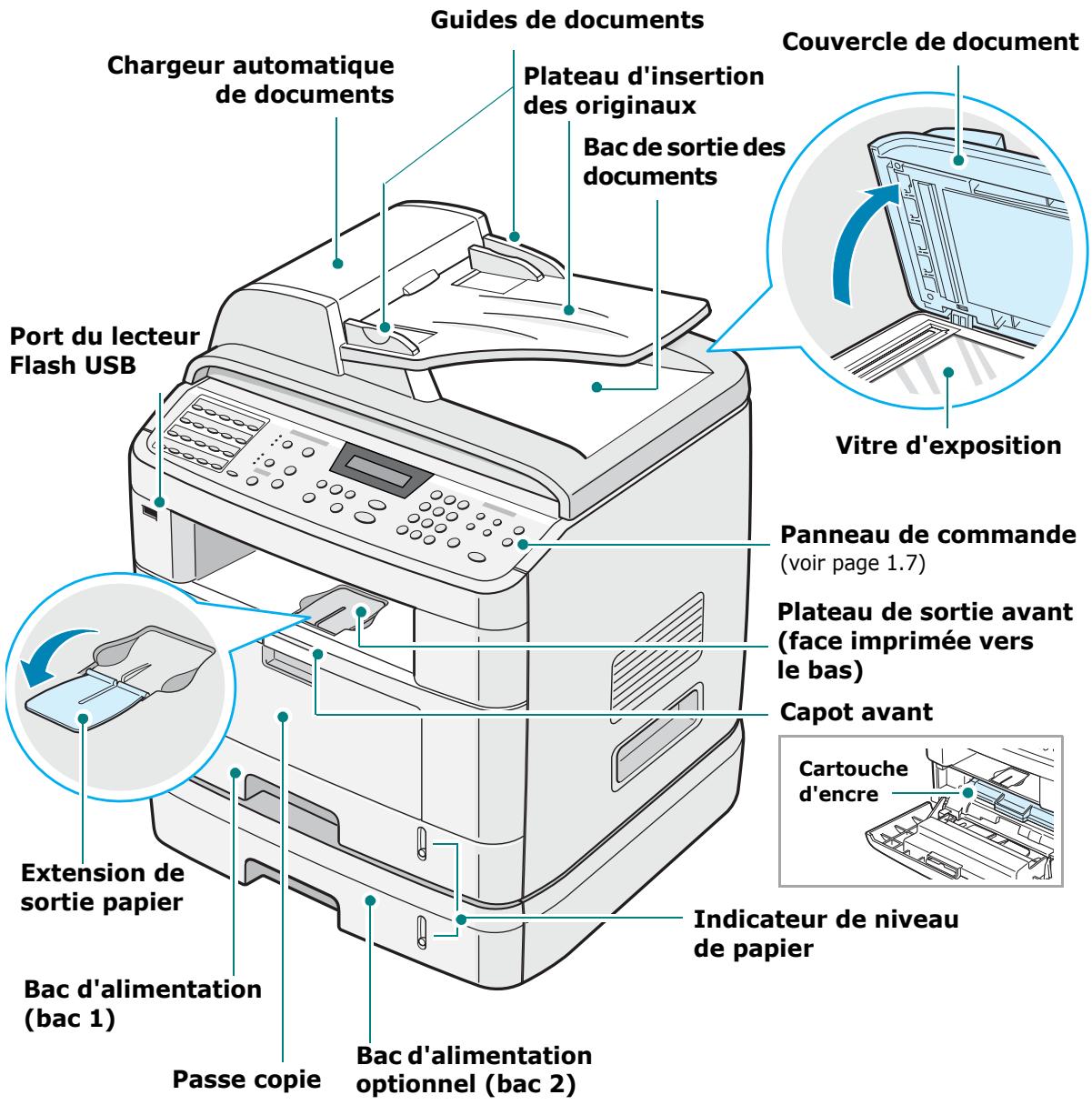
L'illustration ci-dessus présente le modèle WorkCentre PE120i.
Vue arrière
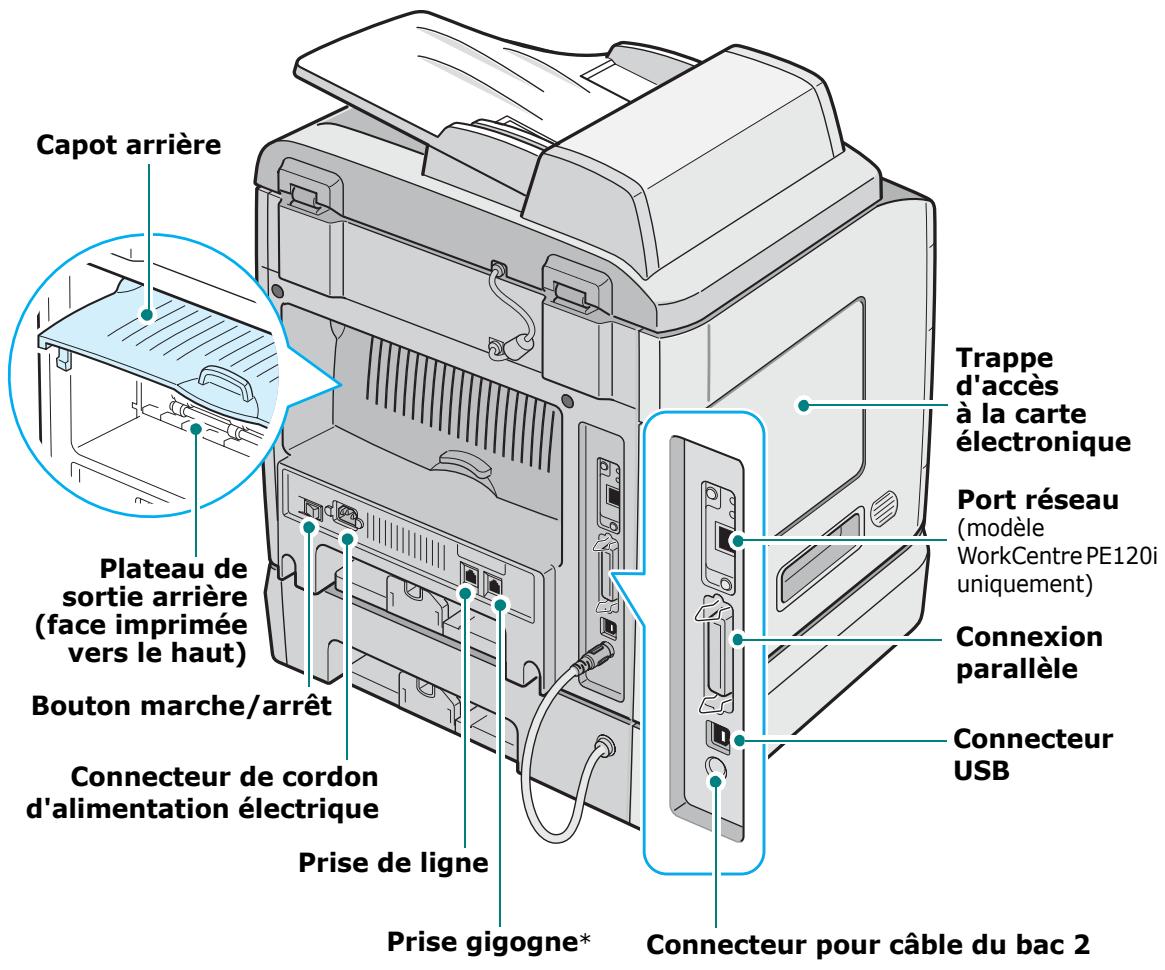
L'illustration ci-dessus présente le modèle WorkCentre PE120i.
* Si votre pays dispose d'un système de connexion téléphonique différent, cette prise peut être bloquée.
Fonctions des touches du panneau de commande
WorkCentre PE120/120i
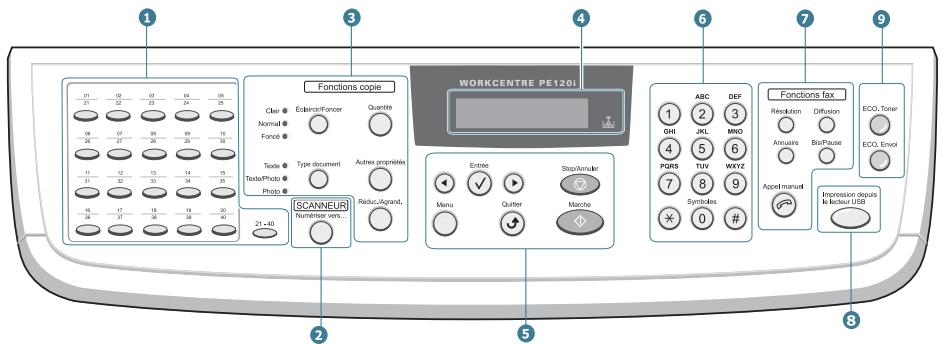
| 1 | 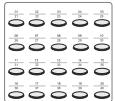 | Permet d'enregistrer les numéros de télécopie fréquemment utilisés et de les composer à l'aide de quelques touches. |
 | Permet d'accéder aux touches d'accès direct 21 à 40. | |
| 2 SCANEUR |  | Permet d'accéder à la liste des logiciels du PC qui prennent en charge les images numérisées. Vous devez créer la liste des destinations de numérisation à l'aide du logiciel Xerox (ControlCentre) fourni avec l'appareil. Permet également de numériser et d'enregistrer les documents sur un lecteur Flash USB, et de gérer ce dernier lorsqu'il est inséré dans le port USB de votre appareil. Reportez-vous au Chapitre 10, Installation d'un lecteur Flash USB. |
| 3 COPIE |   | Permet de régler la densité des documents copiés. |
  | Permet de sélectionner le type du document copié. | |
 | Permet de sélectionner le nombre de copies. | |
  | Permet d'utiliser des fonctions de copie spéciales, telles que le clone, le classement, l'ajustement automatique, le recto verso sur une même page, l'impression de 2 à 4 pages par feuille et l'impression d'affiches. | |
  | Permet de réduire ou d'agrandir la copie par rapport à l'original. | |
| 4 |  | Permet d'afficher l'état de la tâche en cours et des messages. |
| [ASDY] | S'allume lorsque la cartouche d'encre est vide. | |
| 5 |  | Permettent de faire défiler les choix disponibles pour l'option de menu sélectionnée. |
| 5 | [AZZA] | Permet de confirmer la sélection à l'écran. |
Menu | Permet d'accéder au mode menu et de naviguer parmi les menus disponibles. | |
Quitter | Permet de revenir au menu supérieur. | |
Stop/Annuler | Permet d'interrompre une opération à tout moment.En mode veille, permet de supprimer/d'annuler les options de copie, notamment le contraste, le type de document, la taille de la copie et le nombre d'exemplaires. | |
 | Permet de lancer une tâche. | |
| 6 | 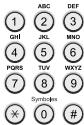 | Permet de composer un numéro ou de saisir des caractères alphanumériques. |
| 7FAX | [H00K] | Permet de régler la résolution des documents télécopies lors d'une tâche donnée. |
 | Permet d'envoyer une télécopie à plusieurs destinataires. | |
 | Permet d'enregistrer sous la forme de numéros abrégés ou de numéros de groupe à un ou deux chiffres les numéros de télécopie fréquemment utilisés afin de pouvoir les composer automatiquement, et de modifier les numéros ainsi enregistrés. Permet également d'imprimer un répertoire. | |
 | Permet de recomposer le dernier numéro en mode veille ou d'insérer une pause dans un numéro de télécopie en mode édition. | |
Af | La ligne téléphonique est occupée. | |
| 8 |  | Permet d'imprimer directement les fichiers stockés sur un lecteur Flash USB inséré dans le port USB situé à l'avant de votre appareil. |
| 9ÉCONOMIE | [CO T-3af | Permet d'activer la fonction d'économie d'encre. |
| [DTZX] | Permet d'économiser sur le coût des appels en envoyant des télécopies à une heure où le coût d'appel est réduit. Vous pouvez ainsi bénéficier de tarifs longue distance avantageux en envoyant vos télécopies durant la nuit, par exemple. |
2
INSTRUCTIONS DE DÉMARRAGE
Ce chapitre vous guide pas à pas dans le processus de configuration de votre appareil.
Ce chapitre contient les sections suivantes :
• Installation de votre appareil
Déballage
Installation de la cartouche d'encre
Chargement du papier
Connexion de la ligne téléphonique
Mise en marche de l'appareil
- Configuration de l'appareil
Modification de la langue d'affichage
Configuration de l'ID de l'appareil
Configuration de l'heure et de la date
Définition du format et du type de papier
Configuration des sons
Utilisation des modes économiques
• Installation des pilotes Xerox
Installation des pilotes Xerox dans Windows
Utilisation de ControlCentre
Installation de votre appareil
Déballage
1 Retirez l'appareil et tous ses accessoires du carton d'emballage. Vérifiez qu'il ne manque aucun des éléments suivants :
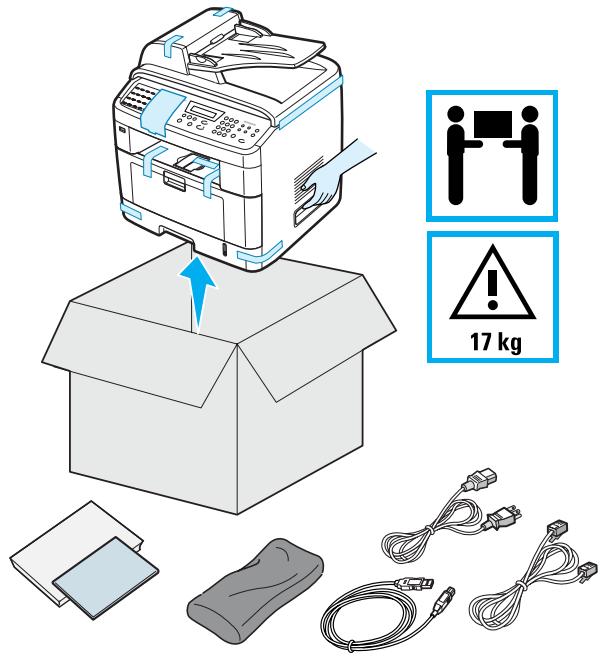

REMARQUES :
- L'aspect du cordon d'alimentation et du cordon téléphonique peut varier en fonction des spécifications du pays d'utilisation.
- Le CD-ROM contient le pilote d'impression Xerox, les pilotes de numérisation, ControlCentre, le mode d'emploi et le programme Adobe Acrobat Reader.
- Le CD-ROM du pilote PostScript est fourni avec l'appareil WorkCentre PE120i.
- Il est conseillé d'utiliser le cordon de ligne téléphonique qui est fourni avec votre appareil. Si vous le remplacez par celui d'un autre fournisseur, choisissez un cordon AWG #26 ou inférieur.
- Le cordon d'alimentation doit être branché sur une prise reliée à la terre.
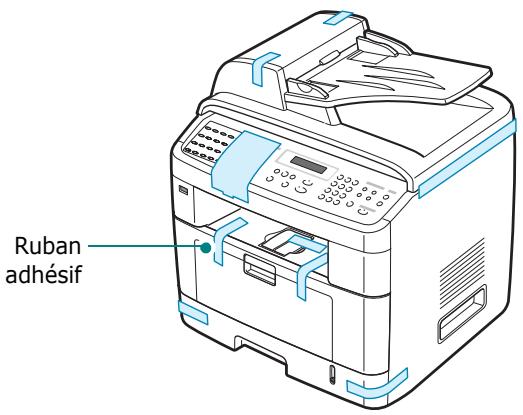
2 Retirez le ruban adhésif des parties avant, arrière et latérales de l'appareil.
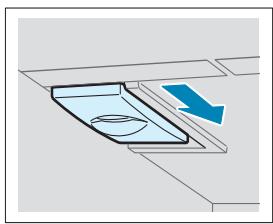
3 Retirez l'étiquette de verrouillage du scanner en tirant dessus. Le taquet de verrouillage du scanner se met automatiquement en position déverrouillée.
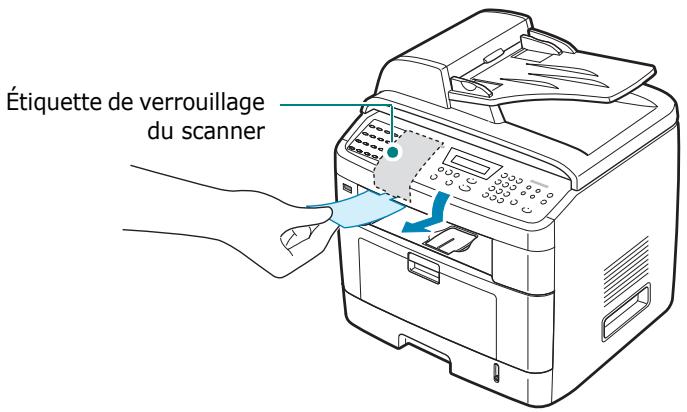

REMARQUE : Si vous voulez déplacer l'appareil ou si vous ne l'utilisez pas pendant un long moment, mettez le taquet en position verrouillée comme le montre l'illustration. Si vous voulez numériser ou copier un document, le taquet doit être en position déverrouillée.
Choix d'un emplacement
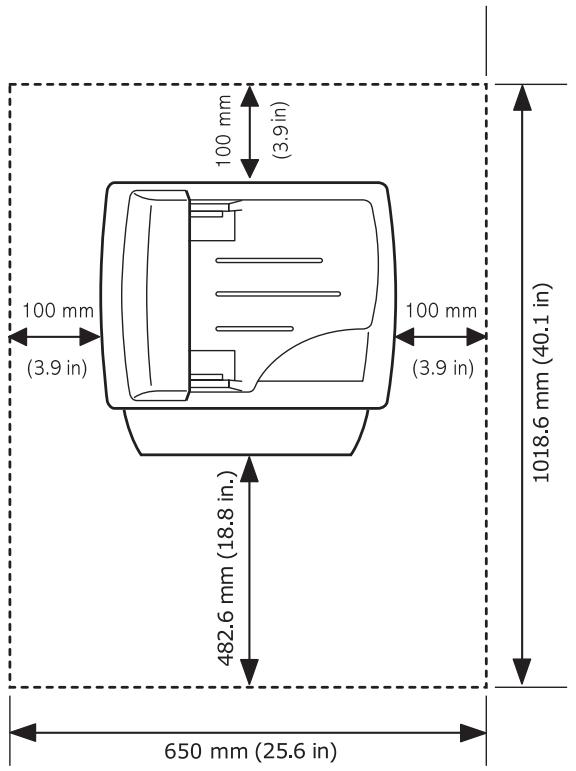
Installez votre copieur sur un support horizontal et stable en laissant suffisamment d'espace pour la circulation de l'air. Prévoyez un espace supplémentaire pour l'ouverture des capots et des bacs.
Cet emplacement doit être bien aéré et à l'abri de toute exposition directe à la lumière du soleil ou de toute source de chaleur, de froid et d'humidité. Évitez d'installer votre appareil près du bord de votre plan de travail.
Espaces de dégagement
- À l'avant : 482,6 mm (pour permettre le retrait du bac d'alimentation papier)
- À l'arrière : 100 mm (pour permettre la ventilation de l'appareil)
- À droite : 100 mm
- À gauche : 100 mm (pour permettre la ventilation de l'appareil)
Installation de la cartouche d'encre
1 Ouvrez le capot avant.

2 Retirez la cartouche d'encre fournie de son emballage. Secouez doucement la cartouche, 5 ou 6 fois de suite, afin de répartir l'encre uniformément à l'intérieur.

Vous optimisez ainsi la durée de vie de votre cartouche.

REMARQUE : Si vous recevez de l'encre sur vos vêtements, essuyez-les avec un chiffon sec et lavez-les à l'eau froide. L'eau chaude fixe l'encre sur le tissu.

ATTENTION :
- Évitez d'exposer la cartouche d'encre à la lumière plus de 2 ou 3 minutes. Si vous la laissez à l'air libre plus longtemps, recouvrez-la d'un papier.
- Évitez de toucher la partie inférieure verte de la cartouche d'encre. Utilisez la poignée de la cartouche pour éviter de toucher la zone en question.
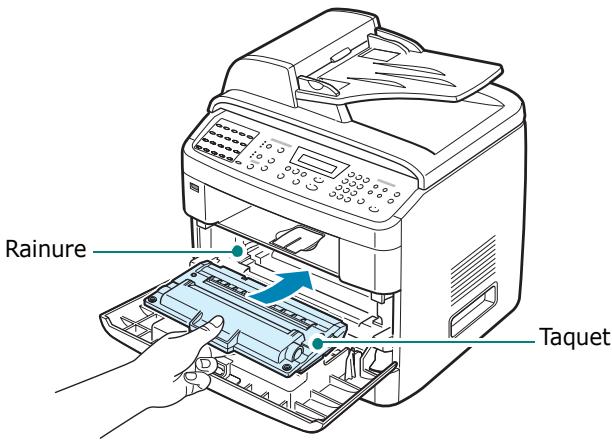
3 Tenez la cartouche d'encre par la poignée. Insérez délicatement la cartouche dans l'ouverture de l'appareil. Les taquets situés sur les côtés de la cartouche et les rainures correspondantes sur l'appareil facilitent l'insertion de la cartouche. Un déclic indique qu'elle est bien en place.
4 Fermez le capot avant. Vérifiez qu'il est bien fermé.
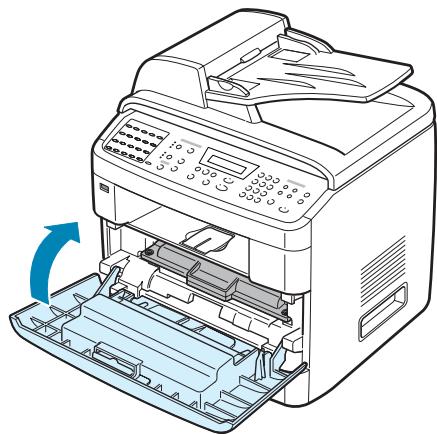
REMARQUE : Lorsque vous imprimez du texte à 5 % de couverture, la durée d'utilisation de la cartouche est d'environ 3 500 pages pour la cartouche de capacité standard et de 5 000 pages pour la cartouche à capacité élevée (3 500 pages pour la cartouche fournie avec l'appareil).
Chargement du papier
Le bac d'alimentation peut contenir 250 feuilles de papier ordinaire au maximum.
Pour charger une pile de papier au format Lettre :
1 Ouvrez le bac d'alimentation et retirez-le de l'appareil.
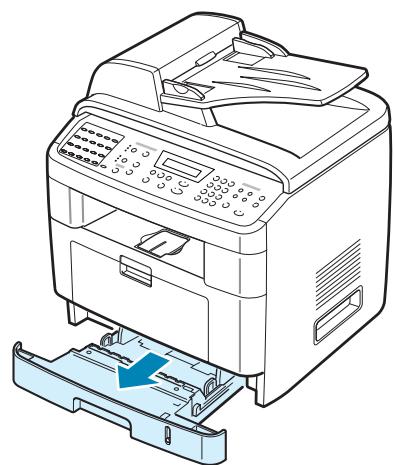
REMARQUE : Pour charger du papier d'un format différent, vous devez ajuster les guide-papier. Pour plus d'informations, reportez-vous à la page 2.9.
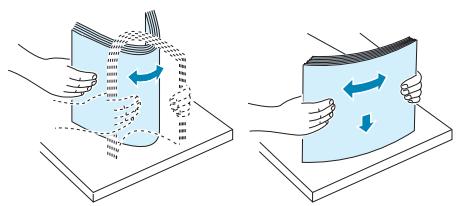
2 Ventilez les bords de la pile de papier afin de séparer les feuilles. Tapotez ensuite les bords de la pile sur une surface plane pour l'égaliser.
3 Insérez la pile de papier dans le bac, face à imprimer vers le bas.
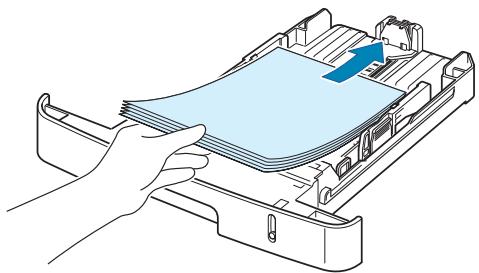
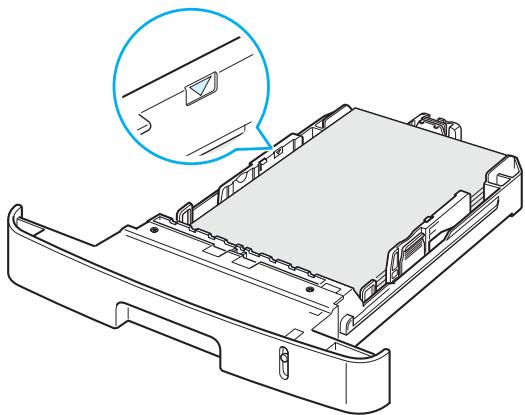
4 Veillez à ne pas dépasser la hauteur de papier maximale indiquée sur les parois intérieures du bac. Sinon, vous risqueriez de créer des bourrages.
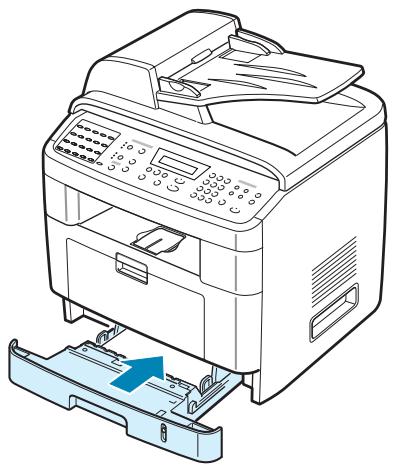
5 Insérez de nouveau le bac d'alimentation dans l'appareil.
REMARQUE : Une fois le papier chargé, vous devez en spécifier le type et le format. Reportez-vous à la page 2.21 pour la copie et la télécopie, ou à la page 4.6 pour l'impression avec PC. Les réglages effectués à partir du pilote d'impression sont prioritaires par rapport à ceux effectués à partir du panneau de commande.
Modification du format de papier dans le bac d'alimentation
Pour charger des formats de papier plus longs, comme des feuilles au format Légal, vous devez régler les guide-papier de façon à accroître la taille du bac d'alimentation.
1 Une fois le verrou du guide débloqué, faites glisser complètement le guide de longueur du papier afin d'augmenter au maximum la longueur du bac d'alimentation.
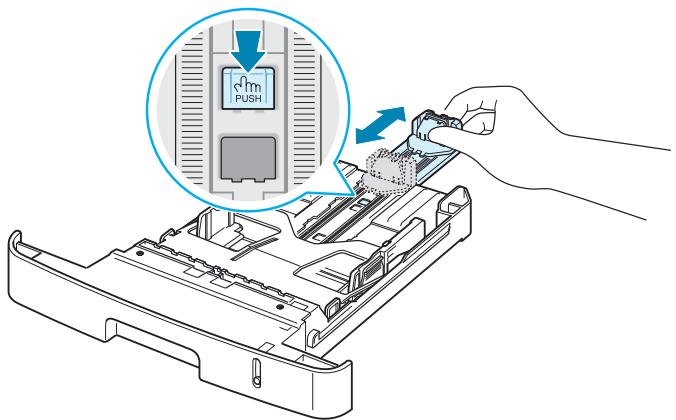
2 Après avoir inséré du papier dans le bac, pincez le guide de longueur et positionnez-le contre la pile de papier.
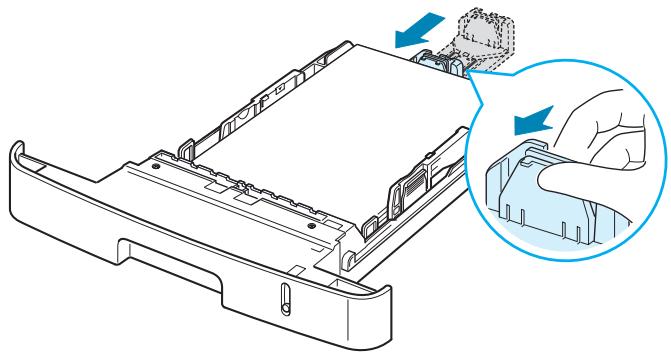
Pour les feuilles dont le format est plus petit que le format Lettre, réglez le guide de longueur avant de manière à le positionner contre la pile de papier.
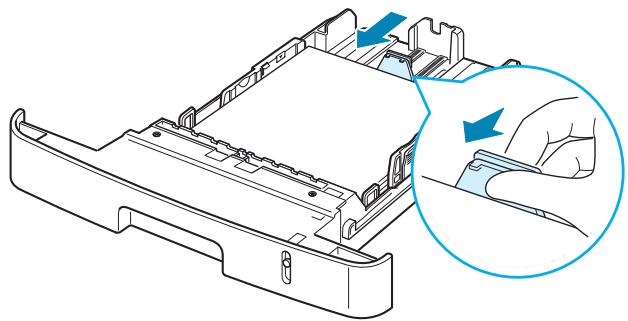
3 Pincez le guide de largeur comme le montre l'illustration et positionnez-le contre la pile de papier.
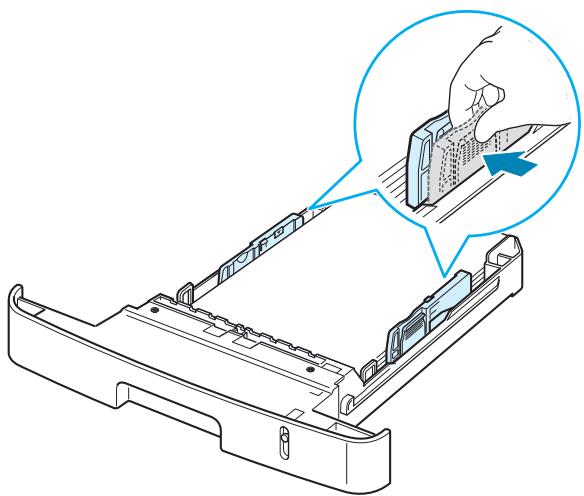
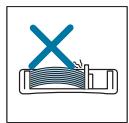
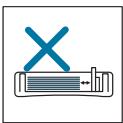
- Évitez de trop pousser le guide de largeur du papier. Vous risqueriez de froisser les feuilles.
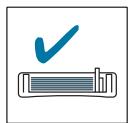
- Si vous n'ajustez pas le guide, vous risquez de provoquer des bourrages papier.
Connexion de la ligne téléphonique
Branchez une extrémité du cordon téléphonique fourni à la prise de LIGNE (LINE) située sur l'appareil et l'autre extrémité à une prise téléphonique murale.
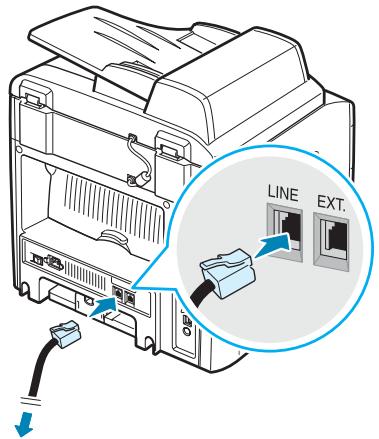
Vers la prise murale
Si vous souhaitez recevoir à la fois des télécopies et des appels vocaux, branchez un téléphone et/ou un répondeur sur votre appareil.
Pour ce faire, il suffit de connecter le cordon du téléphone ou du répondeur à la prise GIGOGNE (EXT) de votre appareil, comme sur l'illustration ci-dessous.
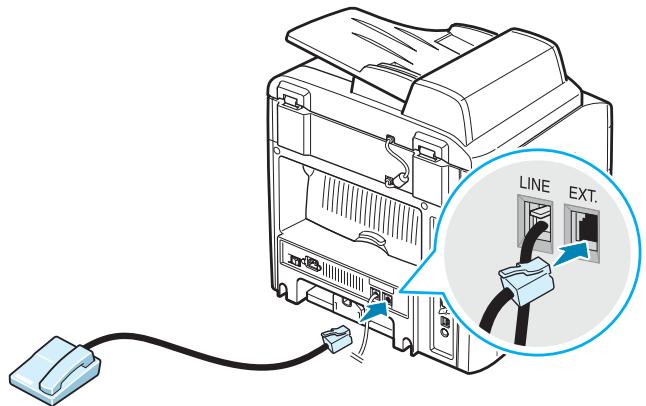
Vers un téléphone ou un répondeur
Connexion du câble de l'imprimante
Pour l'impression en mode local
Pour imprimer depuis votre ordinateur en mode local, vous devez relier l'appareil à ce dernier à l'aide d'un câble USB (Universal Serial Bus) ou parallèle.

REMARQUE : Contentez-vous de connecter un des câbles mentionnés ci-dessus. N'utilisez pas les câbles parallèle et USB en même temps.

Utilisation d'un câble USB
REMARQUE : Si vous utilisez un câble USB, vous devez exécuter Windows 98/Me/2000/XP ou Macintosh OS 10.1 à 10.3 (modèle WorkCentre PE120i uniquement).
1 Vérifiez que l'appareil et l'ordinateur sont tous les deux hors tension.
2 Branchez un câble USB au connecteur USB de l'appareil.
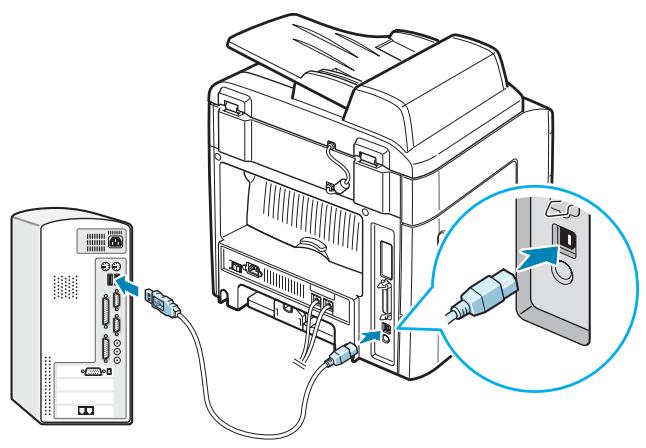
3 Connectez l'autre extrémité du câble au port USB de votre ordinateur.

REMARQUE : Un câble parallèle certifié est nécessaire pour connecter l'appareil au port parallèle de l'ordinateur. Utilisez un câble parallèle compatible IEEE 1284 dont la longueur ne dépasse pas 3 m.
1 Vérifiez que l'appareil et l'ordinateur sont tous les deux hors tension.
2 Connectez le câble parallèle au port parallèle de votre appareil.
Rabattez les clips métalliques pour les enclencher dans les encoches du connecteur.
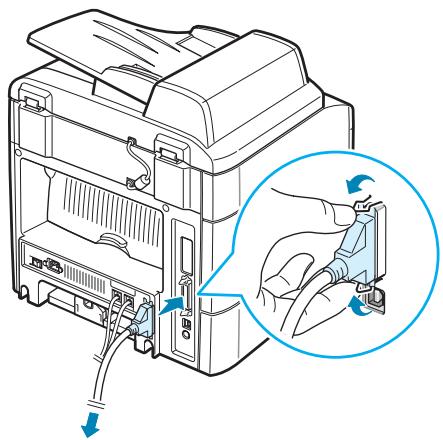
3 Branchez l'autre extrémité du câble sur le port d'interface parallèle de l'ordinateur et resserrez les vis.
Pour l'impression en réseau
(modèle WorkCentre PE120i uniquement)
Vous pouvez brancher l'appareil en réseau à l'aide d'un câble Ethernet (câble UTP doté d'un connecteur RJ-45).
Le modèle WorkCentre PE120i intègre une carte d'interface réseau.
1 Vérifiez que l'appareil et l'ordinateur sont tous les deux hors tension.
2 Branchez l'une des extrémités du câble Ethernet sur le port réseau Ethernet de l'appareil.
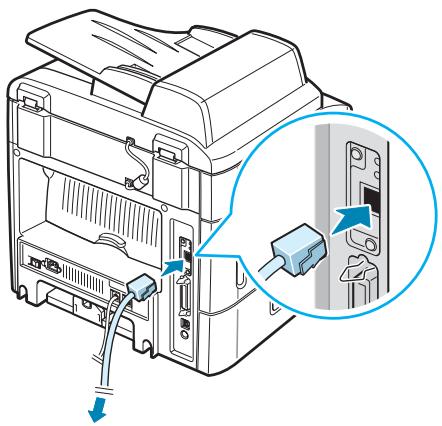
3 Branchez l'autre extrémité du câble sur une connexion LAN.
REMARQUE : Une fois l'appareil connecté, vous devez configurer les paramètres réseau sur le panneau de commande. Reportez-vous au guide d'administration du système.
Mise en marche de l'appareil
1 Branchez une des extrémités du cordon électrique tripolaire fourni sur la prise secteur de l'appareil et l'autre sur une prise secteur dûment mise à la terre.
2 Appuyez sur le bouton Marche/Arrêt pour mettre en marche l'appareil. Le message « PRECHAUFFAGE PATIENTEZ SVP » s'affiche à l'écran.
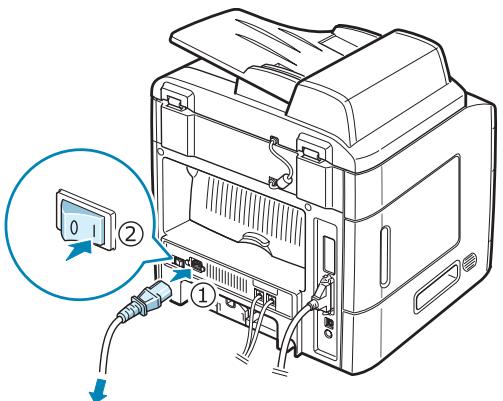
Vers la prise secteur murale
Pour afficher le texte de votre écran dans une autre langue, reportez-vous à la page 2.16.

ATTENTION :
- La zone du four située dans la partie interne arrière de l'appareil est très chaude lorsque celui-ci est sous tension. Veillez à ne pas vous brûler si vous devez accéder à cette zone.
- Ne démontez jamais l'appareil lorsqu'il est sous tension. Vous risqueriez de recevoir une décharge électrique.
Configuration de l'appareil
Modification de la langue d'affichage
Pour changer la langue du panneau de commande :
1 Appuyez sur Menu jusqu'à ce que le message « CONFIG MACHINE » apparaisse sur la ligne supérieure de l'écran.
2 Lorsque « LANGUE » s'affiche en bas de l'écran, appuyez sur Entrée.
La configuration actuelle apparaît sur la ligne inférieure de l'écran.
3 Appuyez sur les touches de défilement (◀ ou ▶) jusqu'à ce que la langue souhaitée apparaisse à l'écran.
4 Appuyez sur Entrée pour enregistrer la sélection.
5 Pour repasser en mode veille, appuyez sur Stop/Annuler.
Configuration de l'ID de l'appareil
Dans certains pays, vous devez, pour être en conformité avec la loi, indiquer votre numéro de télécopie sur toutes les télécopies que vous envoyez. L'identifiant de votre appareil, incluant votre numéro de téléphone et votre nom (ou celui de votre entreprise), s'imprime en haut de chaque page envoyée à partir de votre télécopieur.
1 Appuyez sur Menu jusqu'à ce que le message « CONFIG MACHINE » apparaisse sur la ligne supérieure de l'écran. La première option disponible, « ID MACHINE », s'affiche en bas de l'écran.
2 Appuyez sur Entrée. Un message vous demande de saisir le numéro du télécopieur.
Si un numéro est déjà défini, il apparaît à l'écran.
3 Saisissez votre numéro de télécopie à l'aide du clavier numérique.

REMARQUE : Si vous vous trompez lors de la saisie d'un numéro, appuyez sur la touche ◀ pour effacer le dernier chiffre.
4 Appuyez sur Entrée une fois le numéro sur l'écran correct. Un message vous demande d'entrer l'identifiant de l'appareil.
5 Saisissez votre nom ou celui de votre entreprise à l'aide du clavier numérique.
Vous pouvez saisir des caractères alphanumériques à l'aide du clavier numérique, y compris des symboles spéciaux, en appuyant sur la touche 0.
Pour plus d'informations sur l'utilisation du clavier numérique pour entrer des caractères alphanumériques, reportez-vous à « Saisie de caractères à l'aide du clavier numérique » à la page 2.18.
Si vous souhaitez entrer la même lettre ou le même chiffre plusieurs fois de suite (par exemple, SS, AA, 777), tapez le premier caractère, puis déplacez le curseur en appuyant sur la touche ▶. Saisissez ensuite le caractère suivant.
Pour insérer un espace dans un nom, appuyez également sur la touche ▶ : le curseur avance alors d'une position.
6 Appuyez sur Entrée une fois le nom sur l'écran correct.
7 Pour repasser en mode veille, appuyez sur Stop/Annuler.
Saisie de caractères à l'aide du clavier numérique
Au fur et à mesure des tâches que vous effectuez, il vous faut saisir des noms et des chiffres. Par exemple, lorsque vous configurez votre appareil, vous entrez votre nom (ou celui de votre société) et votre numéro de téléphone. Lorsque vous enregistrez des numéros de groupe ou des numéros abrégés à un, deux ou trois chiffres, vous pouvez également saisir les noms correspondants.
Pour saisir des caractères alphanumériques :
1 Lorsque le système vous invite à saisir une lettre, repérez la touche sur laquelle figure le caractère souhaité. Appuyez sur la touche jusqu'à ce que la bonne lettre s'affiche sur l'écran.
Par exemple, pour entrer un 0, vous utilisez la touche 6 (MNO).
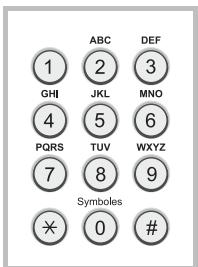
Chaque fois que vous appuyez sur la touche 6, un caractère différent s'affiche :
M, N, O et enfin 6.
Vous pouvez inclure des caractères spéciaux dans le nom (espace, signe plus, etc.). Pour plus d'informations, reportez-vous à « Lettres et chiffres du clavier » à la page 2.19.
2 Pour saisir d'autres lettres, répétez l'étape 1.
Si la lettre suivante figure sur la même touche, déplacez le curseur en appuyant sur la touche ▶, puis appuyez sur la touche sur laquelle figure la lettre souhaitée. Le curseur se déplace vers la droite et la lettre suivante s'affiche.
Vous pouvez saisir un espace en appuyant deux fois sur la touche 1.
3 Une fois toutes les lettres saisies, appuyez sur Entrée.
Lettres et chiffres du clavier
| Touche | Chiffres, lettres ou caractères associés |
| 1 | 1 Espace |
| 2 | A B C 2 |
| 3 | D E F 3 |
| 4 | G H I 4 |
| 5 | J K L 5 |
| 6 | M N O 6 |
| 7 | P Q R S 7 |
| 8 | T U V 8 |
| 9 | W X Y Z 9 |
| 0 | + - , . ` / * # & 0 |
Modification de numéros ou de noms
En cas d'erreur de saisie, appuyez sur la touche ◀ pour effacer le dernier caractère. Tapez ensuite le chiffre ou le caractère approprié.
Insertion d'une pause
Avec certains systèmes téléphoniques, vous devez composer un code d'accès (9, par exemple) et attendre de percevoir une deuxième tonalité d'appel. Dans de tels cas, vous devez insérer une pause dans le numéro de téléphone. Vous pouvez insérer une pause lors de la configuration de numéros à accès direct ou de numéros abrégés.
Pour insérer une pause, appuyez sur Bis/Pause à l'endroit qui convient lors de la saisie du numéro de téléphone considéré. Le signe « – » s'affiche à cet endroit.
Configuration de l'heure et de la date
L'heure et la date actuelles figurent sur l'écran lorsque votre appareil est allumé et prêt à fonctionner. Ces données figureront sur toutes vos télécopies.

REMARQUE : En cas de coupure de courant, il est parfois nécessaire de régler de nouveau l'heure et la date, une fois le courant rétabli.
1 Appuyez sur Menu jusqu'à ce que le message « CONFIG MACHINE » apparaisse sur la ligne supérieure de l'écran.
2 Appuyez sur les touches de défilement (◀ ou ▶) jusqu'à ce que le message « DATE ET HEURE » s'affiche en bas de l'écran et appuyez sur Entrée.
3 Saisissez la date et l'heure correctes à l'aide du clavier numérique.
$$ \begin{array}{l} \text { Mois } = 0 1 \text { à } 1 2 \ \text { J o u r } \quad = 0 1 \text { à } 3 1 \ \text { Année } = 4 \text { chiffres } \ \text { Heure } = 0 1 \text { à } 1 2 (\text { format } 1 2 \text { heures }) \ 0 0 \text {à} 2 3 (\text {format} 2 4 \text {heures}) \ \text { Minute } = 0 0 \text { à } 5 9 \ \end{array} $$

REMARQUE : Le format de la date peut varier d'un pays à l'autre.
Vous pouvez également utiliser les touches de défilement (◀ ou ▶) pour placer le curseur sous le chiffre à corriger, puis entrer un autre chiffre.
4 Pour sélectionner « AM » ou « PM » pour le format 12 heures, appuyez sur la touche * ou #, ou sur n'importe quelle touche numérique.
Lorsque le curseur n'est pas situé sous l'indicateur AM ou PM, le fait d'appuyer sur la touche * ou # déplace immédiatement le curseur vers l'indicateur.
Vous pouvez afficher l'heure au format 24 heures (ex : 01:00 PM devient 13:00). Pour plus d'informations, reportez-vous à la page 2.21.
5 Appuyez sur Entrée une fois que l'heure et la date affichées sur l'écran sont correctes.
Si vous saisissez un numéro erroné, l'appareil émet un signal sonore et refuse de passer à l'étape suivante. Dans ce cas, contentez-vous de saisir à nouveau le numéro correct.
Modification du mode d'horloge
Vous pouvez configurer votre appareil pour que l'heure s'affiche au format 12 ou 24 heures.
1 Appuyez sur Menu jusqu'à ce que le message « CONFIG MACHINE » apparaisse sur la ligne supérieure de l'écran.
2 Appuyez sur les touches de défilement (◀ ou ▶) jusqu'à ce que le message « FORMAT HORLOGE » s'affiche en bas de l'écran et appuyez sur Entrée.
Le mode d'horloge actuellement sélectionné s'affiche.
3 Appuyez sur les touches de défilement (◀ ou ▶) pour sélectionner l'autre mode et appuyez sur Entrée pour enregistrer la sélection.
4 Pour repasser en mode veille, appuyez sur Stop/Annuler.
Définition du format et du type de papier
Une fois le papier chargé dans le bac d'alimentation, le bac 1 standard, le passe copie ou le bac 2 optionnel, vous devez définir le type et le format du papier à l'aide des touches du panneau de commande. Ces paramètres s'appliquent aux modes copie et télécopie. Pour l'impression PC, vous devez sélectionner le format et le type du papier dans l'application utilisée sur votre PC.
1 Appuyez sur Menu.
« REGL. SUPPORT » s'affiche en haut de l'écran.
2 Appuyez sur les touches de défilement (◀ ou ▶) pour afficher « FORMAT PAPIER » en bas de l'écran et sur Entrée pour accéder aux options du menu.
La première option, « BAC PAPIER », s'affiche en bas de l'écran.
Si le bac 2 optionnel est installé, « TAILLE BAC 1 » s'affiche en bas de l'écran.
3 Si le bac 2 optionnel n'est pas installé, appuyez sur Entrée.
Si le bac 2 optionnel est installé, utilisez les touches de défilement (◀ ou ▶) pour sélectionner le bac d'alimentation à utiliser, puis appuyez sur Entrée.
4 Utilisez les touches de défilement (◀ ou ▶) pour sélectionner le format de papier qui convient, puis appuyez sur Entrée.
5 Appuyez sur Quitter.
6 Appuyez sur la touche ▶ pour naviguer jusqu'à « TYPE PAPIER », puis sur Entrée pour accéder aux options du menu.
7 Utilisez les touches de défilement (◀ ou ▶) pour trouver le type de papier que vous utilisez et appuyez sur Entrée pour l'enregistrer.
8 Pour repasser en mode veille, appuyez sur Stop/Annuler.
Configuration des sons
Vous pouvez contrôler les sons suivants :
- HAUT-PARLEUR : vous pouvez activer ou désactiver les sons, tels que la tonalité de numérotation ou de télécopie, émis par le haut-parleur. Lorsque cette option est paramétrée sur « COM », le haut-parleur reste activé jusqu'à la réponse du système distant appelé.
- SONNERIE : vous pouvez régler le volume de la sonnerie.
- TONAL. CLAVIER : si vous activez cette option (« OUI »), un bip est émis chaque fois que vous appuyez sur une touche.
- TONAL. ALARME : vous pouvez activer ou désactiver le signal d'alarme. Lorsque cette option est paramétrée sur « OUI », une tonalité d'alarme retentit dès qu'une erreur se produit ou que la communication par télécopie s'interrompt.
- Vous pouvez régler le niveau du volume à l'aide de la touche Appel manuel.
Haut-parleur, sonnerie, son émis par les touches et signal d'alarme
1 Appuyez sur Menu jusqu'à ce que le message « SON/VOLUME » apparaisse sur la ligne supérieure de l'écran.
2 Appuyez sur les touches de défilement (◀ ou ▶) pour faire défiler les options. Appuyez sur Entrée lorsque l'option souhaitée s'affiche.
3 Appuyez sur les touches de défilement (◀ ou ▶) pour afficher l'état ou le volume souhaité pour l'option sélectionnée.
Le réglage sélectionné s'affiche en bas de l'écran.
Dans le cas du volume de la sonnerie, vous avez le choix entre « NON », « BAS », « MOY » et « HAUT ». L'option « NON » permet de désactiver la sonnerie. L'appareil fonctionne normalement même si la sonnerie est désactivée.
4 Appuyez sur Entrée pour enregistrer la sélection. L'option sonore suivante s'affiche.
5 Si nécessaire, répétez les étapes 2 à 4.
6 Pour repasser en mode veille, appuyez sur Stop/Annuler.
Volume du haut-parleur
1 Appuyez sur Appel manuel. Le haut-parleur émet une tonalité d'appel.
2 Appuyez sur les touches de défilement (◀ ou ▶) jusqu'à ce que vous trouviez le volume souhaité. L'écran affiche le niveau de volume correspondant.
3 Appuyez sur Appel manuel pour enregistrer les modifications et repasser en mode veille.

REMARQUE : Vous ne pouvez régler le volume du haut-parleur que lorsque le cordon de la ligne téléphonique est connecté.
Réglage du mode de numérotation
Vous pouvez sélectionner le système de numérotation téléphonique auquel votre appareil est relié.

REMARQUE : le réglage du mode de numérotation n'est pas disponible dans tous les pays.
1 Appuyez sur Menu jusqu'à ce que le message « OPTIONS FAX » apparaisse sur la ligne supérieure de l'écran.
2 Appuyez sur les touches de défilement (◀ ou ▶) jusqu'à ce que « MODE NUMEROT. » s'affiche en bas de l'écran.
3 Appuyez sur Entrée.
4 Appuyez sur les touches de défilement (◀ ou ▶) pour sélectionner le mode de numérotation souhaité.
Sélectionnez « VOCAL » si votre appareil est relié à une ligne utilisant la numérotation par tonalité.
Sélectionnez « NUMERIQUE » si votre appareil est relié à une ligne utilisant la numérotation par impulsions.
5 Appuyez sur Entrée pour enregistrer la sélection.
Pour repasser en mode veille, appuyez sur Stop/Annuler.
Utilisation des modes économiques
Mode économie d'encre
Le mode économie d'encre permet à l'appareil d'utiliser moins d'encre par page. Avec ce mode, la durée de vie des cartouches est allongée par rapport à celle obtenue en mode normal, mais la qualité d'impression est moins bonne.
Pour activer ou désactiver le mode économie d'encre, appuyez sur la touche ECO. Toner.
- Si la touche est allumée, le mode économie d'encre est activé et l'appareil utilise moins d'encre pour imprimer un document.
- Si la touche est éteinte, le mode est désactivé et l'appareil utilise l'encre en quantité normale.

REMARQUE : En mode d'impression PC, vous pouvez également activer ou désactiver le mode économie d'encre dans les propriétés de l'imprimante. Reportez-vous à la page 4.7.
Mode d'envoi économique
La touche ECO. Envoi du panneau de commande permet de programmer l'appareil de manière à ce qu'il envoie des documents mémorisés au cours d'une plage horaire prédéfinie où le coût d'appel est réduit. Vous pouvez ainsi bénéficier de tarifs longue distance avantageux en envoyant vos télécopies durant la nuit, par exemple.

REMARQUE : Les plages horaires bénéficiant d'un tarif réduit peuvent varier en fonction de votre opérateur longue distance.
Pour activer le mode d'envoi économique :
1 Appuyez sur ECO. Envoi. La touche s'allume.
2 Appuyez sur Entrée lorsque « HEURE DEBUT » s'affiche sur la dernière ligne.
3 À l'aide du clavier numérique, saisissez l'heure et la date marquant le début de la plage horaire pendant laquelle l'appareil peut envoyer les télécopies à moindre coût.
Pour sélectionner « AM » ou « PM » pour le format 12 heures, appuyez sur la touche ✱ ou #, ou sur n'importe quelle touche numérique.
4 Appuyez sur Entrée une fois que l'heure et la date de début affichées à l'écran sont correctes.
5 Appuyez sur les touches de défilement (◀ ou ▶) pour afficher « HEURE FIN », puis appuyez sur Entrée.
6 À l'aide du clavier numérique, saisissez l'heure et la date marquant la fin de la plage horaire bénéficiant de tarifs avantageux.
7 Appuyez sur Entrée pour enregistrer le paramétrage.
8 Pour repasser en mode veille, appuyez sur Stop/Annuler.
Si le mode d'envoi économique est activé, l'appareil mémorise tous les documents à télécopier et les envoie à l'heure programmée.
Pour désactiver le mode d'envoi économique, appuyez une nouvelle fois sur ECO. Envoi. La touche s'éteint et le mode est désactivé.

REMARQUE : Une fois la plage horaire correspondant au tarif économique définie, la touche ECO. Envoi vous permet uniquement d'activer ou de désactiver le mode d'envoi économique. Pour modifier la plage horaire entrée, utilisez l'option ECO. Envoi du menu FONCT. FAX AV. Reportez-vous à la page 7.38.
Mode économie d'énergie
Le mode économie d'énergie permet de réduire la consommation d'énergie de votre appareil en dehors des périodes d'utilisation proprement dites. Vous pouvez activer ce mode et sélectionner le laps de temps devant s'écouler après une tâche d'impression avant que l'appareil passe en mode économie d'énergie.
1 Appuyez sur Menu jusqu'à ce que le message « CONFIG MACHINE » apparaisse sur la ligne supérieure de l'écran.
2 Appuyez sur les touches de défilement (◀ ou ▶) jusqu'à ce que le message « MODE VEILLE » apparaisse en bas de l'écran. Appuyez sur Entrée.
3 Appuyez sur les touches de défilement (◀ ou ▶) jusqu'à ce que le message « OUI » s'affiche en bas de l'écran et appuyez sur Entrée.
Si vous sélectionnez « NON », le mode économie d'énergie est désactivé.
4 Appuyez sur les touches de défilement (◀ ou ▶) jusqu'à ce que le délai souhaité s'affiche.
Vous pouvez choisir entre 5, 10, 15, 30 et 45 minutes.
5 Appuyez sur Entrée pour enregistrer la sélection.
6 Pour repasser en mode veille, appuyez sur Stop/Annuler.
Mode économie de la lampe de numérisation
Ce mode permet de prolonger la durée de vie de la lampe. La lampe de numérisation située sous la vitre d'exposition s'éteint automatiquement lorsqu'elle n'est pas utilisée afin de prolonger sa durée de vie et de réduire la consommation d'énergie. Elle se rallume automatiquement après un court temps de préchauffage lorsque vous réutilisez le scanner.
Vous pouvez spécifier le temps d'attente après une numérisation pour que la lampe passe en mode de consommation d'énergie réduite.
1 Appuyez sur Menu jusqu'à ce que le message « CONFIG MACHINE » apparaisse sur la ligne supérieure de l'écran.
2 Appuyez sur les touches de défilement (◀ ou ▶) jusqu'à ce que le message « ENR ALIM NUMER » apparaisse en bas de l'écran. Appuyez sur Entrée.
3 Appuyez sur les touches de défilement (◀ ou ▶) jusqu'à ce que le délai souhaité s'affiche en bas de l'écran.
Vous pouvez choisir entre 0,5, 1, 4, 8 et 12 heures.
4 Appuyez sur Entrée pour enregistrer la sélection.
5 Pour repasser en mode veille, appuyez sur Stop/Annuler.
Installation des pilotes Xerox
Avant d'installer le pilote d'impression à l'aide du CD-ROM des pilotes Xerox fourni, configurez l'appareil et connectez-le à votre ordinateur.
Le CD-ROM des pilotes Xerox contient les éléments suivants :
- Pilote d'impression PCL : il permet d'exploiter toutes les fonctions de l'appareil. Utilisable dans un environnement Windows.
- Pilotes de numérisation pour PC : les pilotes TWAIN et WIA (Windows Image Acquisition) permettent de numériser des documents.
- ControlCentre : ce programme est installé automatiquement lors de l'installation du pilote MFP. Pour plus d'informations concernant l'utilisation de ce programme, reportez-vous à la page 2.37.
- Pilote d'impression Linux : il permet d'effectuer des impressions et des numérisations sous Linux. Pour plus d'informations sur l'installation du pilote MFP sous Linux, reportez-vous à la page A.3.
- Pilote d'impression Macintosh : il permet d'effectuer des impressions dans un environnement Macintosh. Pour plus d'informations sur l'installation du pilote d'impression, reportez-vous à la page C.2.
Le CD-ROM des pilotes PostScript Xerox contient les éléments suivants :
- Pilote d'impression PostScript : ce pilote fournit une fonction d'impression PostScript (voir page B.2).
Installation des pilotes Xerox dans Windows
2
Configuration requise
Avant de commencer, vérifiez que votre système possède la configuration minimale requise.
| Caractéristique | Configuration minimale | |
| Système d'exploitation | Windows 98/Me/NT 4.0/2000/XP | |
| Processeur | Windows 98/Me/NT 4.0/2000 | Pentium II 400 ou supérieur |
| Windows XP | Pentium III 933 ou supérieur | |
| Mémoire vive (RAM) | Windows 98/Me/NT 4.0/2000 | 64 Mo |
| Windows XP | 128 Mo | |
| Espace disque disponible | Windows 98/Me/NT 4.0/2000 | 300 Mo |
| Windows XP | 1 Go | |
| Internet Explorer | 5.0 ou supérieur | |
Installation des pilotes Xerox sous Microsoft Windows XP ou 2000 via le port USB
1 Branchez le câble USB à l'appareil PE120 et à votre ordinateur. Démarrez votre PC et allumez l'appareil PE120.
2 Insérez le CD-ROM des pilotes Xerox dans le lecteur de CD-ROM.
3 L'Assistant Ajout de nouveau matériel détecté apparaît. Vérifiez que le bouton d'option d'installation automatique du logiciel est activé. Cliquez sur Suivant.
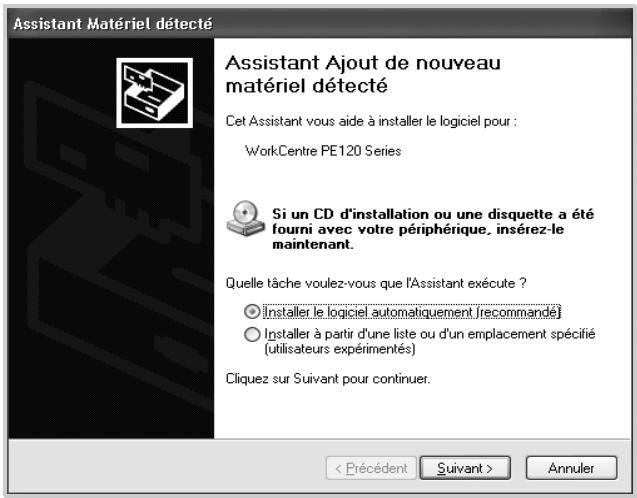
4 L'Assistant lance l'installation du pilote de numérisation de l'appareil PE120.
5 Lorsque l'écran « Fin de l'Assistant Ajout de nouveau matériel détecté » apparaît, cliquez sur Terminer. Le pilote de numérisation de l'appareil PE120 est maintenant chargé.
6 L'Assistant Ajout de nouveau matériel détecté apparaît. Vérifiez que le bouton d'option d'installation automatique du logiciel est activé. Cliquez sur Suivant.
7 L'Assistant lance l'installation du pilote d'impression PCL de l'appareil PE120.
8 L'Assistant Matériel recherche le pilote d'impression dans le CD-ROM, puis affiche l'écran suivant.
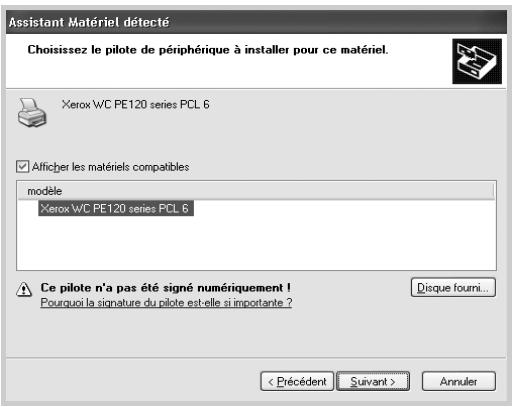
9 Lorsque l'écran « Fin de l'Assistant Ajout de nouveau matériel détecté » apparaît, cliquez sur Terminer. Le pilote d'impression PCL de l'appareil PE120 est maintenant chargé.
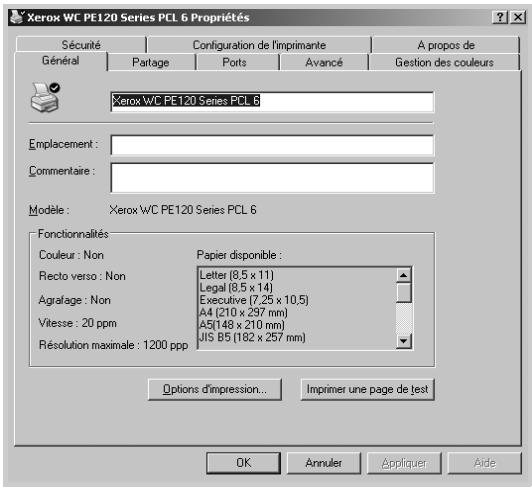
10 Sur le Bureau, cliquez sur Démarrer, Paramètres, puis Imprimantes et télécopieurs. Cliquez sur l'imprimante Xerox WC PE120 Series PCL 6, et sélectionnez Fichier, puis Propriétés. Dans l'écran qui apparaît, cliquez sur Imprimer une page de test. L'appareil PE120 imprime une page de test. Si l'appareil PE120 ne lance pas d'impression, cliquez sur Dépanner et suivez les instructions à l'écran.
11 Pour paramétrer l'appareil PE120 comme imprimante par défaut, procédez comme suit. Sur le Bureau, cliquez sur Démarrer, Paramètres, puis Imprimantes et télécopieurs. Cliquez sur l'imprimante Xerox WC PE120 Series PCL 6, et sélectionnez Fichier, puis Définir comme imprimante par défaut.
Installation des pilotes Xerox sous Microsoft Windows XP/ 2000/ 98/ME via le port parallèle
1 Branchez le câble parallèle à l'appareil PE120 et à votre ordinateur. Démarrez votre PC et allumez l'appareil PE120.
2 Insérez le CD-ROM des pilotes Xerox dans le lecteur de CD-ROM. Sur le Bureau, cliquez sur Démarrer, puis sur Exécuter. Entrez E: Xinstall.exe, en remplaçant « E » par la lettre correspondant au lecteur de CD-ROM, puis cliquez sur OK.
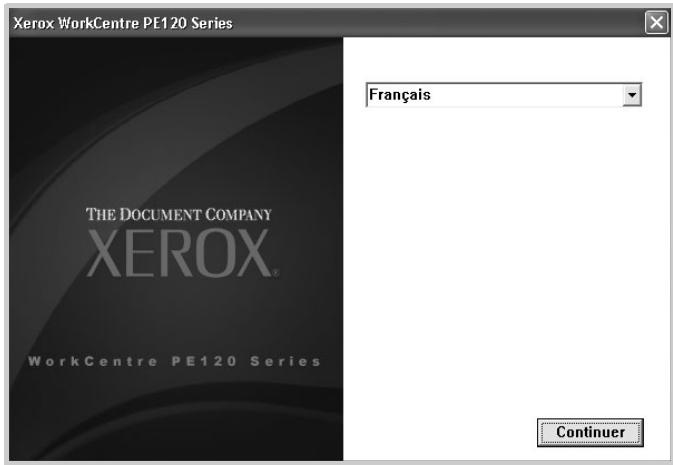
3 Lorsque la fenêtre de sélection de la langue apparaît, sélectionnez la langue de votre choix. Cliquez ensuite sur Continuer.
4 Choisissez les éléments à installer, puis cliquez sur Continuer.
![Xerox WorkCentre PE120 Series Éléments à installer : ✓ Impression PC [18.3 MB] ✓ Numérisation PC [15.0 MB] ✓ ControlCentre [4.0 MB] Si vous souhaitez installer un composant particulier du logiciel, cochez la case qui se trouve à gauche de ce composant. Continuer THE DOCUMENT COMPANY XEROX® WorkCentre PE120 Series](/content/2024/11/223982/images/26f5390ee64ba92047a72bf6e9d3a896994e597ff73f36e069e75ddd6eb6fc85.jpg)
5 Cliquez sur Continuer.
6 Cliquez sur Terminer. L'installation du pilote est maintenant terminée.
Installation des pilotes Xerox sous Microsoft Windows 98 ou Millennium via le port USB
1 Branchez le câble USB à l'appareil PE120 et à votre ordinateur. Démarrez votre PC et allumez l'appareil PE120.
2 Insérez le CD-ROM des pilotes Xerox dans le lecteur de CD-ROM.
3 L'Assistant Ajout de nouveau matériel apparaît. Cliquez sur Suivant.
4 Vérifiez que le bouton d'option de recherche du meilleur pilote pour l'appareil est activé. Cliquez sur Suivant.
i) Sous Windows Millennium (ME), l'Assistant Matériel recherche le pilote de numérisation. Cliquez sur Terminer lorsque la recherche est terminée. Windows ME affiche l'Assistant Ajout de nouveau matériel détecté pour le pilote d'impression. Cliquez sur Suivant. Cliquez sur Terminer lorsque la recherche est terminée. Les pilotes sont installés et vous pouvez passer à l'étape 9.
ii) Sous Windows 98, vous devez indiquer l'emplacement du pilote. Recherchez sur le CD-ROM le dossier Usb, puis cliquez sur OK. À l'invite, cliquez sur Suivant, puis sur Terminer. Le pilote USB est alors chargé.
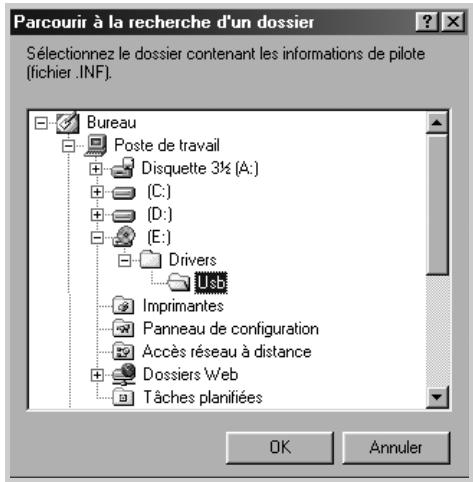
5 L'Assistant Ajout de nouveau matériel apparaît. Cliquez sur Suivant pour installer le pilote matériel USB de l'appareil PE120.
6 Indiquez l'emplacement du pilote. Recherchez sur le CD-ROM le dossier Usb, puis cliquez sur OK. À l'invite, cliquez sur Suivant, puis sur Terminer. Le pilote matériel USB de l'appareil PE120 est maintenant chargé.
7 L'Assistant Ajout de nouveau matériel apparaît. Cliquez sur Suivant pour installer le pilote de numérisation de l'appareil PE120.
8 Indiquez à nouveau l'emplacement du pilote. Recherchez le dossier Driver sur le CD-ROM. Cliquez ensuite sur le répertoire de numérisation, sur Win98me, puis sur OK. À l'invite, cliquez sur Suivant, puis sur Terminer. Le pilote de numérisation de l'appareil PE120 est maintenant chargé.
9 Sur le Bureau, cliquez sur Démarrer, Paramètres, puis Imprimantes. Double-cliquez sur l'icône Ajout d'imprimante.
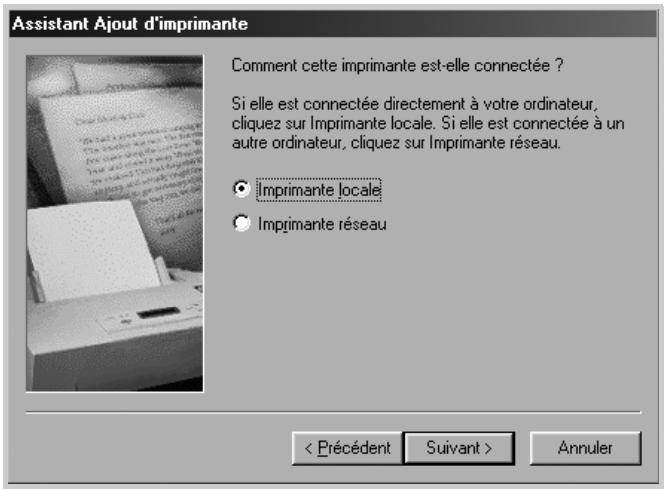
10 L'Assistant Ajout d'imprimante apparaît. Cliquez sur Suivant. Sélectionnez Imprimante locale, puis cliquez sur Suivant.
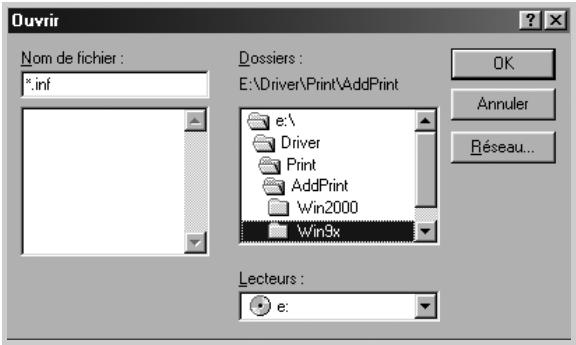
11 Dans l'écran suivant, cliquez sur Disque fourni et recherchez votre lecteur de CD-ROM. Ouvrez les répertoires Driver, Print et AddPrint, puis sélectionnez le répertoire Win98x et cliquez sur OK.
12 L'écran suivant affiche le pilote Xerox WC PE120 series PCL6. Cliquez sur Suivant.
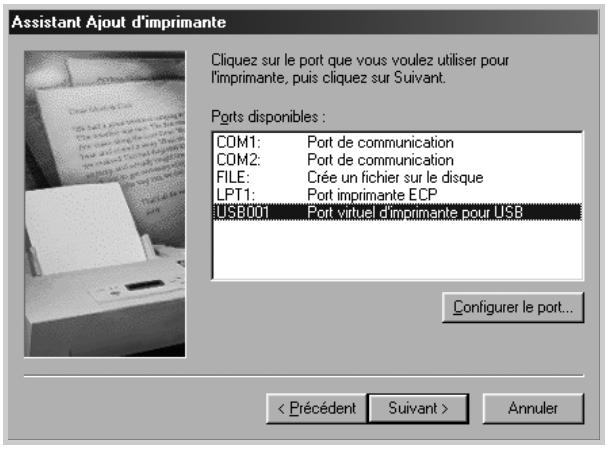
13 Cliquez sur le port auquel est branché le câble de l'appareil (le port USB dans ce cas), puis cliquez sur Suivant.
14 Entrez un nouveau nom pour l'imprimante ou acceptez celui par défaut, puis cliquez sur Suivant.
15 Cliquez sur Oui pour imprimer une page de test, puis sur Terminer. Le pilote PE120 est installé et l'impression d'une page de test est lancée.
Caractéristiques du pilote d'impression
Les pilotes d'impression de votre imprimante disposent des fonctions standard suivantes :
- Sélection de la source d'alimentation papier
- Format, orientation et type de support
- Nombre de copies
Le tableau suivant énumère les fonctions prises en charge par les pilotes d'impression de votre imprimante.
| Fonction | Piloted'impression PCL 6 | Piloted'impression PostScript (modèle WorkCentre PE120i uniquement) | |
| Windows 98/ Me/2000/XP/ NT 4.0 | Windows 98/ Me/2000/XP/ NT 4.0 | Linux | |
| Économie d'encre | O | O | O |
| Option de qualité d'impression | O | O | O |
| Impression d'affiches | O | N | N |
| Plusieurs pages par feuille (pages multiples) | O | O | O (2, 4) |
| Ajustement à la page | O | O | O |
| Impression à l'échelle | O | O | O |
| Source différente pour la première page | O | N | O |
| Filigrane | O | N | N |
| Option de polices TrueType | O | O | N |
Utilisation de ControlCentre
À l'aide de ControlCentre, vous pouvez créer des entrées de répertoire et les modifier à partir de votre ordinateur, et définir les options de données des systèmes d'impression et de numérisation. Il est également possible de configurer les destinations disponibles via la touche Numériser vers... du panneau de commande (voir page 2.38) et de mettre à jour le micrologiciel de l'appareil (voir page 2.40).
1 Pour installer Xerox ControlCentre, insérez le CD-ROM des pilotes Xerox fourni avec l'appareil.
2 Dans Windows, cliquez sur Démarrer, puis sur Exécuter. Entrez E: Xinstall.exe, en remplaçant « E » par la lettre correspondant au lecteur de CD-ROM.
3 Lorsque la fenêtre de sélection de la langue apparaît, sélectionnez la langue de votre choix. Cliquez ensuite sur Continuer.
4 Sélectionnez ControlCentre (s'il ne l'est pas déjà), puis cliquez sur Continuer.
![Xerox WorkCentre PE120 Series Éléments à installer : ✓ Impression PC [18.3 MB] ✓ Numérisation PC [15.0 MB] ✓ ControlCentre [4.0 MB] Si vous souhaitez installer un composant particulier du logiciel, cochez la case qui se trouve à gauche de ce composant. Continuer THE DOCUMENT COMPANY XEROX® WorkCentre PE120 Series](/content/2024/11/223982/images/f4761e0bdcbac1feb757166f9c87fec0ab50c90512705c91144dd50f4fa34dae.jpg)
5 Dans l'écran suivant, cliquez sur Continuer pour accepter vos choix, puis sur Terminer. ControlCentre est désormais installé.
Pour ouvrir ControlCentre :
1 Démarrez Windows.
2 Cliquez sur Démarrer.
3 Dans Programmes, sélectionnez Xerox WC PE120 Series, puis ControlCentre.
La fenêtre ControlCentre apparaît.
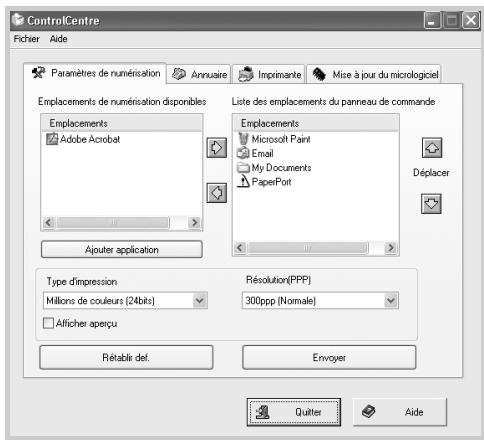
4 La fenêtre ControlCentre contient les onglets suivants : Paramètres de numérisation, Annuaire, Imprimante et Mise à jour du micrologiciel.
Pour abandonner l'action en cours, cliquez sur le bouton Quitter situé en bas de chacun des onglets.
Pour plus d'informations, cliquez sur le bouton Aide situé en bas de chacun des onglets.
Onglet Paramètres de numérisation
Cliquez sur l'onglet Paramètres de numérisation pour configurer la liste de destinations de numérisation qui apparaît sur l'écran du panneau de commande lorsque vous appuyez sur la touche Numériser vers... de ce dernier. La liste de destinations permet de sélectionner les programmes logiciels susceptibles de traiter les images numérisées.
Vous pouvez également configurer les paramètres de numérisation, tels que la résolution et le type de sortie.
Sélectionnez le programme de votre choix dans Emplacements de numérisation disponibles, puis cliquez sur pour l'ajouter à la liste des emplacements du panneau de commande. Pour retirer le programme sélectionné de cette liste, cliquez sur
Cliquez ici pour restaurer les paramètres par défaut.
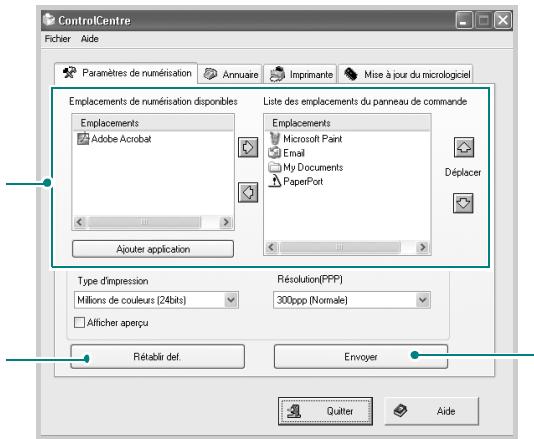
Télécharge les paramétrages effectués dans ControlCentre vers l'appareil.
Onglet Annuaire
Cliquez sur l'onglet Annuaire pour créer ou modifier des entrées de répertoire.
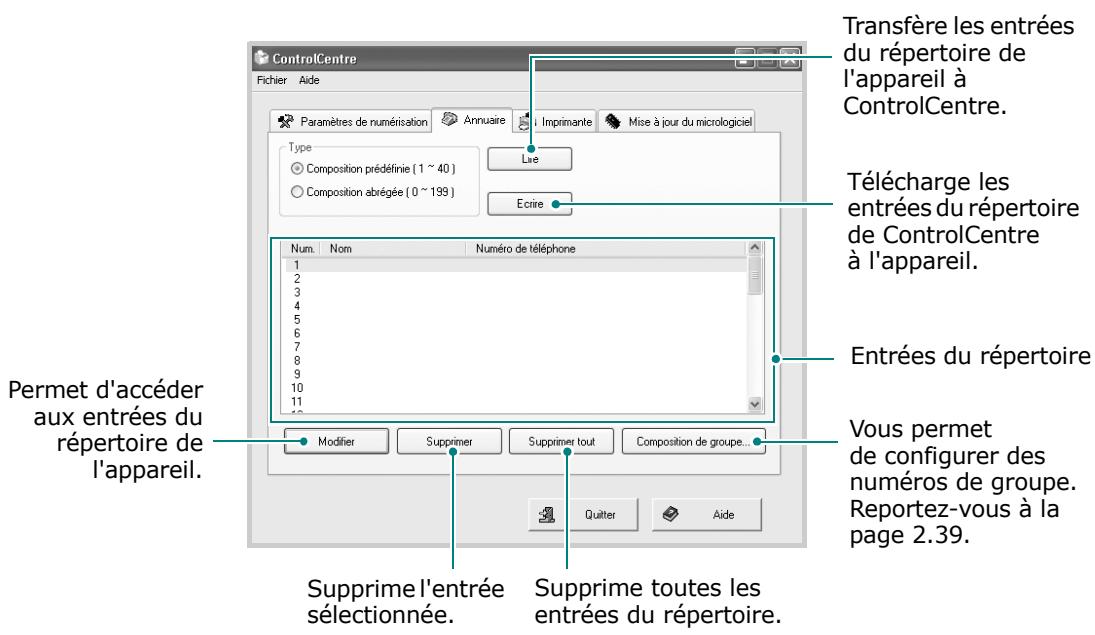
Lorsque vous cliquez sur Composition de groupe, la fenêtre suivante s'ouvre.
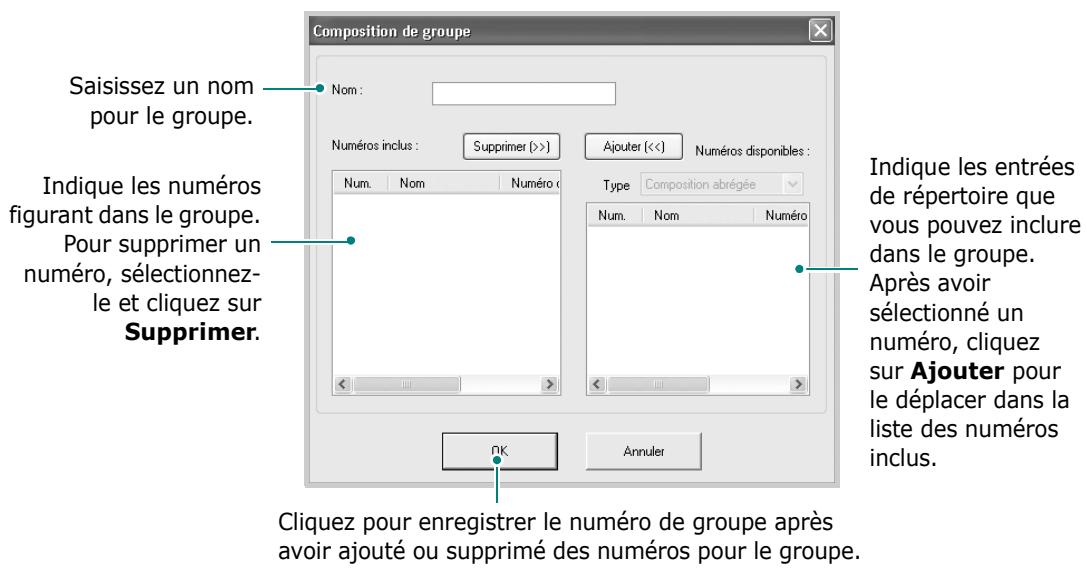
Onglet Imprimante
Cliquez sur l'onglet Imprimante pour configurer les paramètres du système d'impression.
Permet de sélectionner l'orientation par défaut de l'impression sur la page.
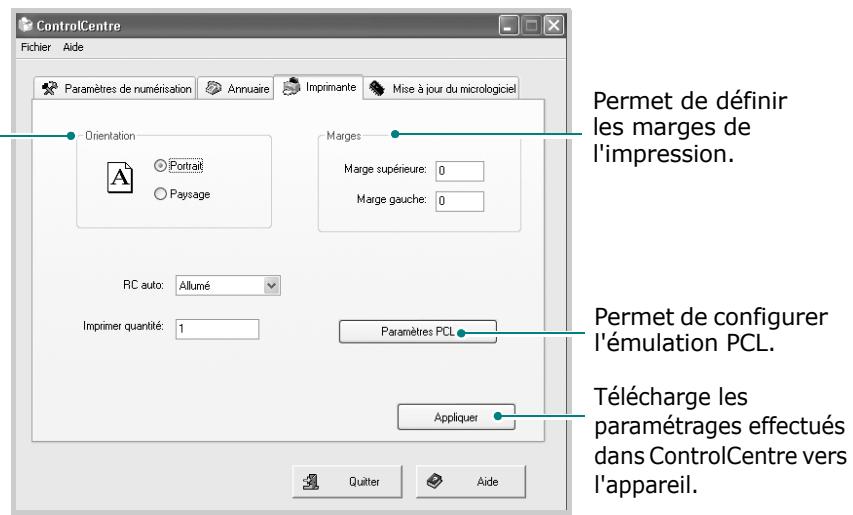
Onglet Mise à jour du micrologiciel
Cliquez sur l'onglet Mise à jour du micrologiciel pour mettre à jour le micrologiciel de votre imprimante. L'utilisation de cette fonctionnalité doit être confiée à un technicien agréé. Veuillez consulter votre point de vente.

3
GESTION DU PAPIER
Le présent chapitre constitue une introduction aux principales méthodes de sélection de supports d'impression et de chargement de ces supports dans votre imprimante.
Ce chapitre contient les sections suivantes :
- Sélection des supports d'impression
- Chargement du papier
- Choix d'un type de sortie
Sélection des supports d'impression
Vous pouvez imprimer sur différents supports, par exemple du papier ordinaire, des enveloppes, des étiquettes, des transparents, etc. Utilisez toujours des supports d'impression conformes aux consignes d'utilisation de cette imprimante. Reportez-vous à « Spécifications du papier » à la page E.6. Pour obtenir une qualité d'impression optimale, utilisez uniquement du papier d'impression de haute qualité.
Lorsque vous choisissez un support d'impression, tenez compte des points suivants :
- Format : vous pouvez utiliser tous les formats de papier tenant entre les guides du bac d'alimentation.
- Grammage : votre imprimante prend en charge les grammages suivants :
- Papier de luxe de 60 à 90 g/m² pour le bac d'alimentation standard (bac 1) et le bac d'alimentation optionnel (bac 2)
- Papier de luxe de 60 à 163 g/m² pour le passe copie
- Brilliance : plus le papier est blanc, plus les couleurs paraissent éclatantes.
- Satinage : plus le papier est satiné, plus l'impression sera nette.

ATTENTION : L'utilisation de supports d'impression non conformes aux spécifications indiquées sur la page E.4 peut entraîner des problèmes nécessitant l'intervention du service technique. Ce type d'intervention n'est pas couvert par la garantie ou par les contrats de maintenance.
Type de papier, sources d'alimentation et capacités
| TYPE SUPPORT | Source d'alimentation/Capacité* | ||
| Bac 1 | Bac 2 optionnel | Passe copie | |
| Papier ordinaire | 250 | 250 | 50 |
| Enveloppes | - | - | 5 |
| Étiquettes** | - | - | 5 |
| Transparents** | - | - | 5 |
| Papier cartonné** | - | - | 5 |
* La capacité des bacs peut varier en fonction du grammage et de l'épaisseur des supports, ainsi que de l'environnement d'utilisation.
** En cas de bourrages papier fréquents, n'insérez qu'une seule feuille à la fois dans le passe copie.
Conseils pour le choix du papier et des supports spéciaux
Lorsque vous choisissez ou que vous chargez du papier, des enveloppes ou un support spécial par exemple, tenez compte des spécifications suivantes :
- Utilisez toujours du papier et d'autres supports conformes aux spécifications indiquées dans « Spécifications du papier » à la page E.6.
- L'utilisation de papier humide, ondulé, froissé ou déchiré peut provoquer des bourrages et nuire à la qualité d'impression.
- Utilisez uniquement du papier d'impression de haute qualité pour une qualité d'impression optimale.
- Évitez d'utiliser du papier gaufré, perforé, ou dont la texture est trop lisse ou trop rugueuse. Des bourrages papier peuvent survenir.
- Conservez le papier dans son emballage jusqu'au moment de son utilisation. Déposez les cartons d'emballage sur des palettes ou des étagères, mais pas sur le sol. Ne posez pas d'objets lourds sur le papier, qu'il soit encore dans son emballage ou non. Conservez le papier à l'abri de l'humidité ou d'autres conditions qui risquent de le faire se plisser ou onduler.
- Stockez les supports non utilisés à des températures comprises entre 15 °C et 30 °C. L'humidité relative doit être comprise entre 10 et 70 %.
- Pendant la période de stockage, il est conseillé d'utiliser un emballage étanche, tel qu'un conteneur ou un sac en plastique, afin d'éviter que la poussière et l'humidité ne nuisent à la qualité de votre papier.
- Dans le cas des papiers spéciaux, insérez les feuilles une à une dans le passe copie pour éviter les bourrages papier.
- N'utilisez que des supports recommandés pour les imprimantes laser.
- Pour éviter que les supports spéciaux, tels que les transparents ou les planches d'étiquettes, ne se collent les uns aux autres, retirez-les de l'appareil dès qu'ils sont imprimés.
- Pour les enveloppes :
- Utilisez uniquement des enveloppes de bonne qualité, dotées de rabats bien découpés et bien pliés.
- Évitez d'utiliser des enveloppes à agrafe ou à soufflet.
- N'utilisez pas d'enveloppes à fenêtre, pré-encollées, adhésives ou dotées d'autres substances synthétiques.
- Évitez d'utiliser des enveloppes endommagées ou de qualité médiocre.
- Pour les transparents :
- Placez les transparents sur une surface plane après les avoir retirés de l'imprimante.
- Ne les laissez pas dans le bac d'alimentation pendant trop longtemps. Il se peut que de la poussière s'accumule sur les transparents et provoque des taches sur les impressions.
- Pour éviter les taches dues aux traces de doigts, manipulez-les avec précaution.
- Pour que les transparents imprimés ne se décolorent pas, évitez de les exposer trop longtemps à la lumière du soleil.
- Pour les étiquettes :
- Vérifiez que la substance adhésive résiste à la température de fusion (200 °C) pendant un dixième de seconde.
- Vérifiez que la substance adhésive ne dépasse pas des étiquettes. Les zones exposées risqueraient de provoquer le détachement des étiquettes durant l'impression, entraînant des bourrages papier. De plus, la substance adhésive pourrait endommager certains composants de l'imprimante.
- Évitez d'insérer plusieurs fois la même planche d'étiquettes dans l'imprimante. Le revêtement adhésif est prévu pour un seul passage dans l'imprimante.
- N'utilisez pas d'étiquettes mal collées sur leur planche, ou encore froissées, gondolées ou abîmées.
- N'utilisez pas de papier autocopiant ni de papier calque. Ces types de papier risqueraient de dégager des odeurs chimiques et d'endommager votre appareil.
Chargement du papier
Dans le bac standard
Placez dans le bac standard le support d'impression que vous utilisez pour la plupart de vos tâches d'impression.
Le bac standard peut contenir 250 feuilles de papier ordinaire au maximum.
Vous pouvez faire l'acquisition d'un bac optionnel (bac 2) et le fixer sous le bac standard pour disposer de 250 feuilles supplémentaires. Pour plus d'informations sur l'installation du bac 2 optionnel, reportez-vous à la page D.6.
L'indicateur de niveau de papier situé à l'avant du bac vous permet de connaître la quantité de papier restante. Lorsque le bac est vide, l'indicateur est à son plus bas niveau.
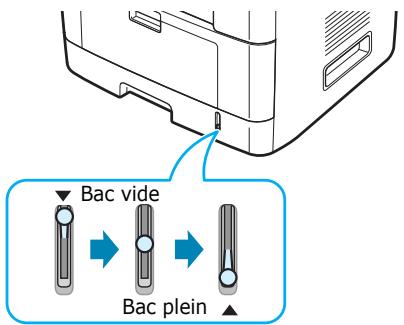
Pour remettre du papier, ouvrez le bac d'alimentation et chargez le papier face à imprimer vers le bas.
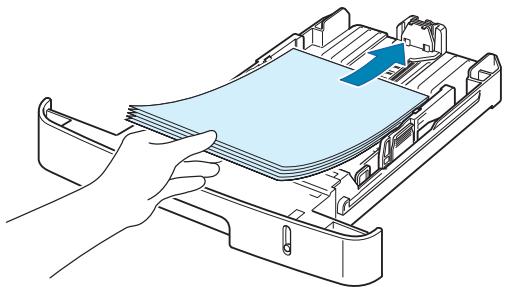
Le papier à en-tête peut être chargé face préimprimée vers le bas. Placez le bord supérieur de la feuille, avec le logo, à l'avant du plateau.
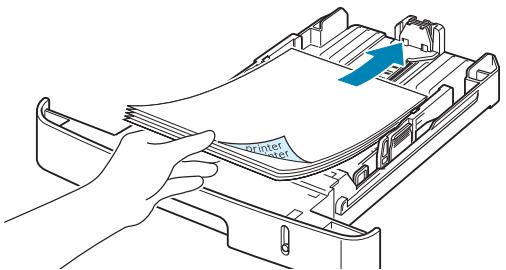
Pour plus d'informations sur le chargement de papier dans le bac d'alimentation, reportez-vous à « Chargement du papier » à la page 2.7.
Pour charger du papier d'un format différent, vous devez ajuster les guide-papier. Pour plus d'informations, reportez-vous à la page 2.9.

REMARQUES :
- En cas de problème d'alimentation papier, insérez les feuilles une à une dans le passe copie.
- Vous pouvez charger au maximum 150 feuilles de papier préimprimé. La face imprimée doit être orientée vers le haut et le côté introduit en premier reposer bien à plat. Si vous rencontrez des problèmes d'alimentation papier, faites pivoter la pile de manière à changer le bord introduit en premier dans l'appareil. Nous ne garantissons pas la qualité d'impression.
Au niveau du passe copie
Le passe copie peut contenir des supports de différents types et de différents formats, tels que des transparents, des cartes postales, des cartes de correspondance et des enveloppes. Il s'avère très pratique pour réaliser des impressions sur une seule feuille de papier à en-tête ou de papier de couleur. Ce bac peut contenir environ 50 feuilles de papier ordinaire, 5 enveloppes, 5 transparents, 5 feuilles de papier cartonné ou 5 planches d'étiquettes.
Pour charger des supports dans le passe copie :
1 Abaissez le passe copie et dépliez la rallonge, comme le montre l'illustration.
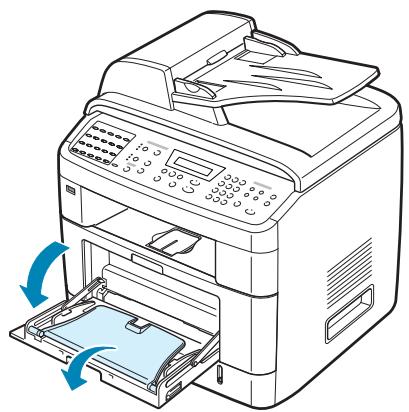
2 Si vous utilisez des feuilles de papier, déramez ou ventilez le bord de la pile de papier pour séparer les pages avant de les charger.
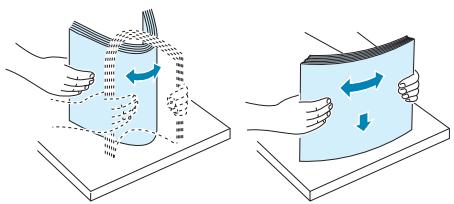
Pour les transparents, tenez-les par les bords et évitez de toucher le côté à imprimer. Vous pourriez laisser des empreintes qui risqueraient d'entraîner des problèmes de qualité d'impression.
3 Chargez le support d'impression face à imprimer vers le haut.
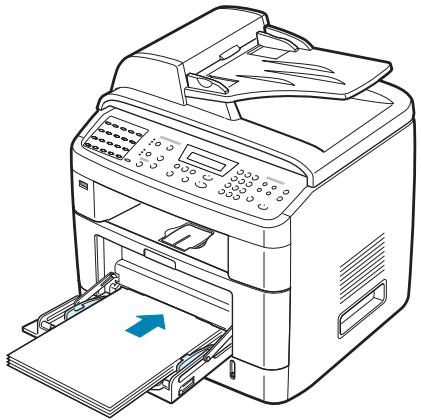
Insérez les enveloppes rabat vers le bas et zone réservée au timbre en haut à gauche.

REMARQUES :
- En cas de bourrage pendant l'impression, essayez de placer moins d'enveloppes dans le passe copie.
- Pour imprimer sur une feuille déjà imprimée en utilisant le passe copie, positionnez le côté imprimé vers le bas.
4 Positionnez le guide de largeur contre le support d'impression sans plier ce dernier.
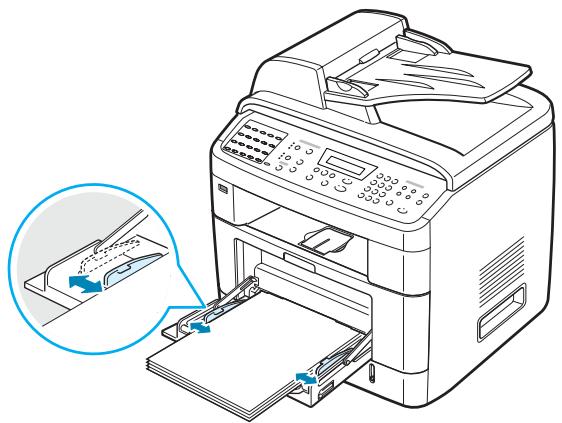
5 Une fois le papier chargé dans le passe copie, définissez son type et son format. Reportez-vous à la page 2.21 pour plus d'informations sur la copie et la télécopie, ou à la page 4.6 pour en savoir plus sur l'impression avec le PC.

REMARQUE : Les réglages effectués à partir du pilote d'impression sont prioritaires par rapport à ceux effectués à partir du panneau de commande.
6 Si vous souhaitez utiliser le plateau de sortie arrière pour l'empilement des feuilles imprimées, ouvrez le capot arrière.

ATTENTION : Vérifiez que le plateau de sortie arrière est ouvert lorsque vous imprimez sur des transparents. S'il n'est pas ouvert, les transparents risquent de se déchirer lorsqu'ils sortent de l'appareil.
7 Une fois l'impression terminée, repliez la rallonge et fermez le passe copie.
Utilisation de l'alimentation manuelle
Pour insérer manuellement du papier dans le passe copie, sélectionnez l'option d'chargement manuel dans le champ Alimentation de l'onglet Papier. Pour plus d'informations sur le changement des paramètres d'impression, reportez-vous à la page 4.6. Le chargement manuel du papier est très pratique si vous souhaitez contrôler la qualité de chaque page imprimée.
Le mode de chargement est quasiment identique à celui du passe copie, à la différence près qu'il faut insérer les feuilles une à une dans le bac, envoyer les données d'impression pour imprimer la première page, puis appuyer sur la touche Entrée du panneau de commande pour imprimer chaque nouvelle page.
1 Abaissez le passe copie et dépliez la rallonge.
2 Chargez une feuille de papier face à imprimer vers le haut.
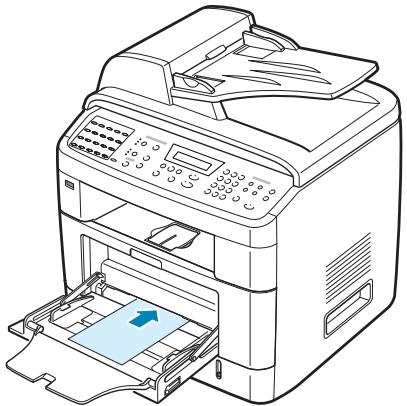
3 Positionnez le guide de largeur contre le support d'impression sans plier ce dernier.
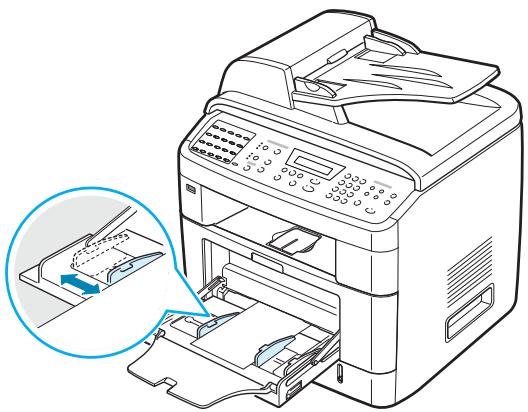
4 Si vous souhaitez utiliser le plateau de sortie arrière pour l'empilement des feuilles imprimées, ouvrez le capot arrière.

ATTENTION : Vérifiez que le plateau de sortie arrière est ouvert lorsque vous imprimez sur des transparents. S'il n'est pas ouvert, les transparents risquent de se déchirer lorsqu'ils sortent de l'appareil.
5 Une fois l'impression terminée, repliez la rallonge et fermez le passe copie.
Conseils d'utilisation du passe copie
- Ne chargez simultanément que des supports de même format dans le passe copie.
- Pour éviter les bourrages, n'ajoutez pas de papier tant que le passe copie n'est pas vide. Cela s'applique également aux autres types de support.
- Les supports doivent être chargés face vers le haut, le bord supérieur étant introduit en premier dans le passe copie, et être placés au centre du bac.
- Chargez uniquement les supports d'impression indiqués dans « Spécifications » à la page E.6 afin d'éviter les bourrages papier et les problèmes liés à la qualité d'impression.
- Lissez les cartes, les enveloppes et les planches d'étiquettes avant de les insérer dans le passe copie.
- Lorsque vous imprimez sur un support de format 76 x 127 mm placé dans le passe copie, ouvrez le capot arrière pour que l'impression sorte sur le plateau de sortie arrière.
- Vérifiez que le capot arrière est ouvert lorsque vous imprimez sur des transparents. S'il n'est pas ouvert, les transparents risquent de se déchirer lorsqu'ils sortent de l'appareil.
Choix d'un type de sortie
L'appareil dispose de deux sorties : le plateau de sortie arrière (face vers le haut) et le plateau de sortie avant (face vers le bas).
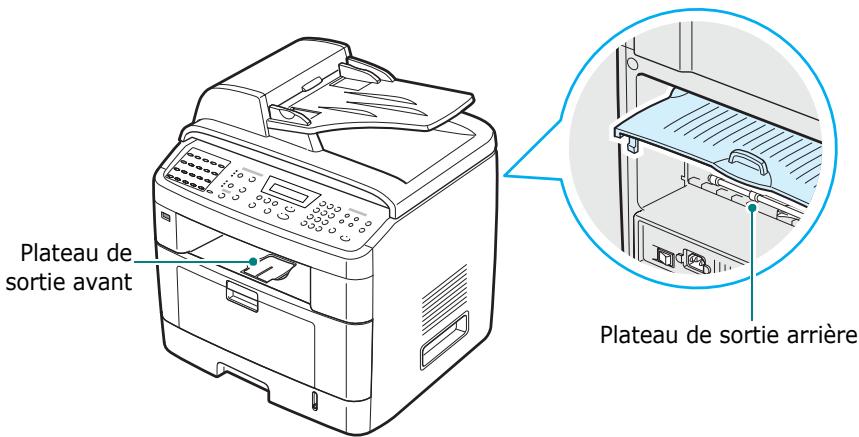
Vérifiez que le capot arrière est bien fermé pour utiliser le plateau de sortie avant. Pour utiliser le plateau de sortie arrière, ouvrez le capot arrière.

REMARQUES :
- Si le papier ne sort pas correctement du plateau de sortie avant, par exemple s'il est anormalement ondulé, essayez d'utiliser le plateau de sortie arrière.
- Pour éviter les bourrages, abstenez-vous d'ouvrir ou de refermer le capot arrière pendant les impressions.
Utilisation du plateau de sortie avant
(face vers le bas)
Le plateau de sortie avant récupère le papier imprimé face vers le bas, dans l'ordre d'impression des feuilles. L'utilisation de ce plateau convient à la plupart des travaux.
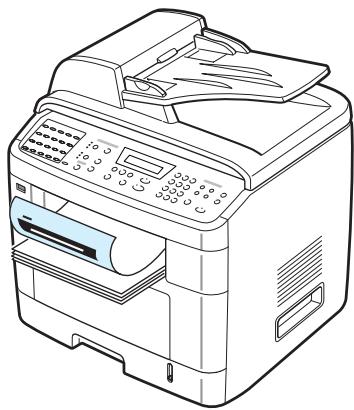
Utilisation du plateau de sortie arrière
(face vers le haut)
Le plateau de sortie arrière récupère le papier imprimé face vers le haut.
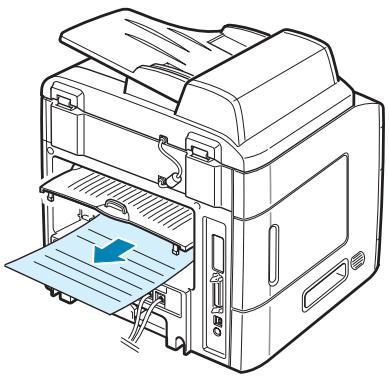
Lorsque vous utilisez le passe copie et le plateau de sortie arrière, le papier emprunte un circuit en ligne droite. L'utilisation du plateau de sortie arrière est particulièrement recommandée pour les supports suivants :
- enveloppes
- étiquettes
- papier personnalisé de petit format
- cartes postales
- transparents
Pour ouvrir le plateau de sortie arrière :
1 Ouvrez le capot arrière en le tirant vers le haut.
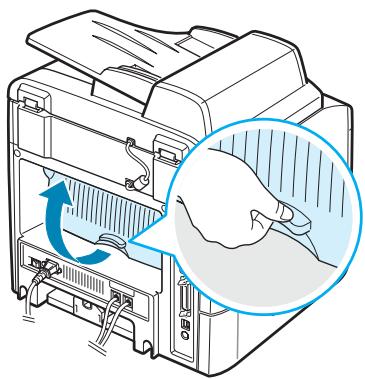
ATTENTION : La zone du four située dans la partie interne arrière de l'appareil est très chaude lorsque celui-ci est sous tension.
Veillez à ne pas vous brûler si vous devez accéder à cette zone.
NOTES PERSONNELLES
4
TÂCHES D'IMPRESSION
Ce chapitre explique comment imprimer vos documents dans Windows et comment utiliser les paramètres d'impression.
Ce chapitre contient les sections suivantes :
- Impression d'un document dans Windows
- Paramètres de l'imprimante
- Impression de plusieurs pages sur une seule feuille
- Impression d'affiches
- Impression d'un document sur un format de papier donné
- Modification de l'échelle d'un document
- Impression de filigranes
- Partage de l'appareil sur un réseau
- Configuration d'un appareil partagé en mode local
Impression d'un document dans Windows
La procédure ci-dessous décrit les étapes à suivre pour effectuer des impressions à partir de diverses applications Windows. Les étapes peuvent légèrement varier d'une application à l'autre. Pour connaître la procédure exacte, reportez-vous au mode d'emploi de votre application.

REMARQUE : Pour plus d'informations sur l'impression à partir d'un ordinateur Macintosh ou d'un système Linux, reportez-vous à l'Annexe C et à l'Annexe A. (Les Macintosh ne sont pris en charge que par le modèle WorkCentre PE120i.)
1 Ouvrez le document à imprimer.
2 Choisissez Imprimer dans le menu Fichier. La fenêtre d'impression s'ouvre. Son apparence peut légèrement varier selon les applications.
La fenêtre d'impression permet de sélectionner les options d'impression de base, parmi lesquelles le nombre de copies et les pages à imprimer.
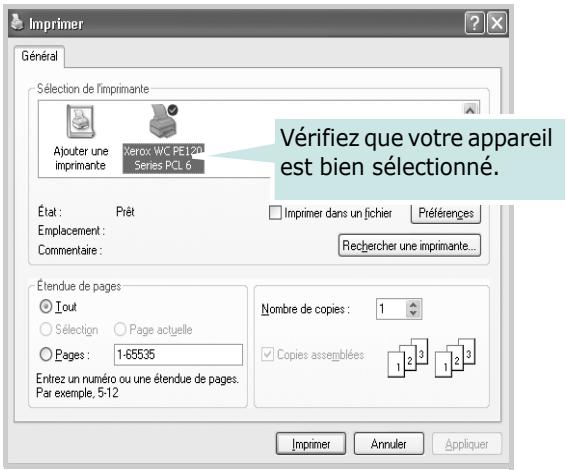
▲ Windows XP
3 Pour exploiter pleinement les fonctions de votre imprimante, cliquez sur Propriétés ou sur Préférences dans la fenêtre d'impression de l'application. Passez ensuite à l'étape 4.
Si un bouton Configuration, Imprimante ou Options figure dans la fenêtre d'impression, cliquez plutôt sur ce bouton. Cliquez ensuite sur Propriétés dans l'écran suivant.
4 Cliquez sur OK pour fermer la fenêtre des propriétés de l'imprimante.
5 Pour lancer l'impression, cliquez sur OK ou sur Imprimer dans la fenêtre Imprimer.
Annulation d'une impression
Il existe deux méthodes pour annuler une impression.
Pour arrêter une impression à partir du panneau de commande :
Appuyez sur la touche Stop/Annuler
L'imprimante finit d'imprimer la page en cours d'impression, puis supprime le reste du travail. Le fait d'appuyer sur cette touche annule uniquement l'impression en cours. Si plusieurs travaux d'impression sont dans la mémoire de l'imprimante, appuyez sur cette touche pour chacun d'eux.
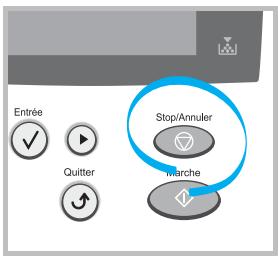
Pour arrêter une impression à partir du dossier Imprimantes.
Si l'impression se trouve dans une file d'attente ou un spouleur d'impression comme le groupe Imprimante dans Windows, supprimez-la comme suit :
1 Cliquez sur le bouton du menu Démarrer de Windows.
2 Sous Windows 98/NT 4.0/2000/Me, sélectionnez Paramètres, puis Imprimantes.
Sous Windows XP, sélectionnez Imprimantes et télécopieurs.
3 Double-cliquez sur l'icône Xerox WC PE120 Series PCL 6.
4 À partir du menu Document :
Sous Windows 98/Me, sélectionnez Annuler l'impression.
Sous Windows NT 4.0/2000/XP, sélectionnez Annuler.

REMARQUE : Vous pouvez accéder à cette fenêtre en double-cliquant sur l'icône de l'appareil située en bas à droite du bureau Windows.
Paramètres de l'imprimante
La fenêtre des propriétés de l'imprimante Xerox WC PE120 Series permet d'accéder à toutes les options nécessaires à l'utilisation de l'appareil. Une fois les propriétés de l'imprimante affichées, vous pouvez modifier les paramètres requis pour l'impression.
La fenêtre des propriétés de l'imprimante peut varier d'un système d'exploitation à l'autre. Ce mode d'emploi présente la fenêtre des options d'impression telle qu'elle apparaît sous Windows XP.
La fenêtre des options d'impression de l'imprimante comporte 6 onglets : Mise en page, Papier, Options d'impression, Options de sortie, Filigrane et À propos de.
Si vous accédez aux propriétés de l'imprimante via le dossier Imprimantes, d'autres onglets Windows sont disponibles (reportez-vous au mode d'emploi de Windows), ainsi que l'onglet Configuration de l'imprimante (voir page 4.13).

REMARQUES :
- La plupart des applications Windows l'emportent sur les paramètres spécifiés au niveau du pilote d'impression. Commencez donc par modifier tous les paramètres d'impression dans l'application, puis les paramètres restants dans le pilote d'impression.
-
Les paramètres modifiés ne restent en vigueur que le temps d'utilisation du programme en cours. Pour que vos modifications soient permanentes, entrez-les dans le dossier Imprimantes. comme suit :
-
Cliquez sur le bouton du menu Démarrer de Windows.
- Sous Windows 98/Me/NT 4.0/2000, sélectionnez Paramètres, puis Imprimantes.
Sous Windows XP, sélectionnez Imprimantes et télécopieurs.
- Sélectionnez l'icône de l'appareil Xerox WC PE120 Series PCL 6.
-
À l'aide du bouton droit de la souris, cliquez sur l'icône de l'imprimante, puis :
-
Sous Windows 98/Me, sélectionnez Propriétés.
- Sous Windows 2000/XP, sélectionnez Préférences d'impression.
-
Sous Windows NT 4.0, sélectionnez Valeurs par défaut du document.
-
Modifiez les paramètres souhaités dans chaque onglet, puis cliquez sur OK.
Onglet Mise en page
L'onglet Mise en page permet de définir les options déterminant l'aspect du document imprimé. Le bouton Autres options mise en page permet d'accéder aux options N en 1, Affiche, Adapter à la page et Réduction/Agrandissement. Pour plus d'informations sur la façon d'accéder aux propriétés de l'imprimante, reportez-vous à la page 4.2.
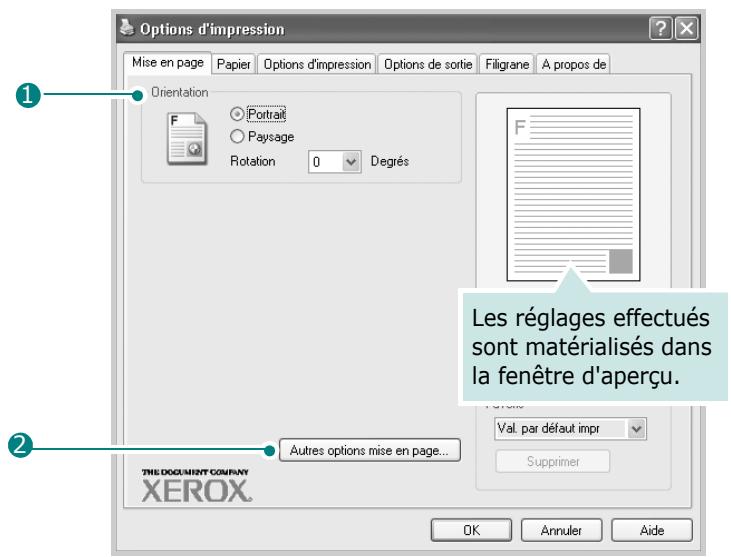
| Propriété | Description |
| 1 Orientation | L'optionOrientationpermet de choisir le sens de l'impression PORtraitimprime les données dans le sens vertical de la page, dans le style d'une lettre.Paysageimprime les données dans le sens horizontal de la page, dans le style d'une feuille de calcul.Pour retourner complètement la page, sélectionnezrotationde 180 degrés.  ▲ Portrait▲ Paysage ▲ Portrait▲ Paysage |
| 2 Autres options mise en page | L'optionAutres options mise enpagepermet de sélectionner des options d'impression avancées. Pour plus d'informations, reportez-vous aux page 4.15 à 4.19. |
Onglet Papier
Utilisez les options suivantes en matière de gestion du papier. Pour en savoir plus sur la façon d'accéder aux propriétés de l'imprimante, reportez-vous à la page 4.2.
Cliquez sur l'onglet Papier pour accéder aux différentes options en matière de papier.
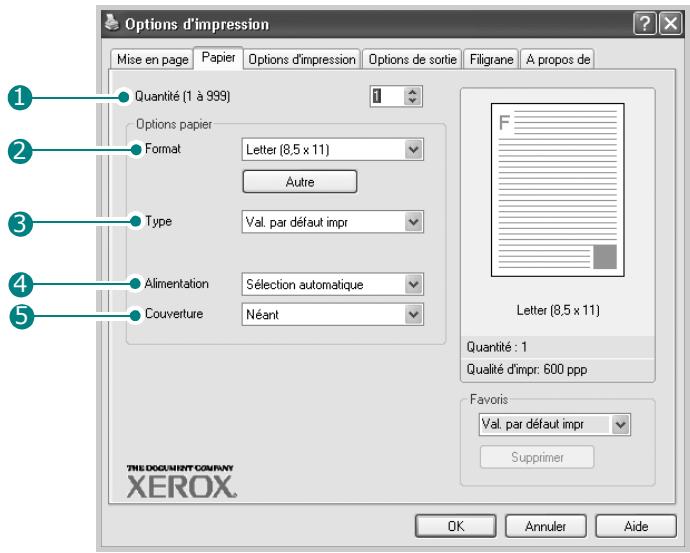
| Propriété | Description |
| 1 Quantité | L'option Quantité permet de définir le nombre d'exemplaires à imprimer. La limite est fixée à 999. |
| 2 Format3 Type | L'option Autre permet de définir le format du papier inséré dans le bac.Si le format souhaité n'apparaît pas dans la zoneAutre, cliquez sur Personnalisé. Lorsque la fenêtre Format de page personnalisé s'affiche, définissez le format du papier, puis cliquez surOK.Le paramètre apparaît alors dans la liste afin que vous puissiez le sélectionner.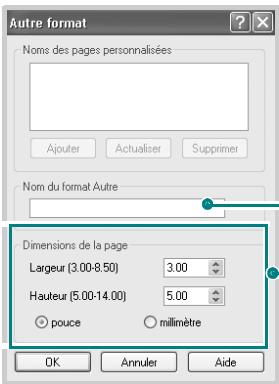 Saisissez le nompersonnalisé que vous souhaitez utiliser.Indiquez le format de papier.Vérifiez que l'optionTypea pour valeurVal.par défautimpr. Si vous utilisez un autre support, sélectionnez le type correspondant. Pour plus d'informations sur les supports d'impression, reportez-vous au Chapitre 3, Gestion du papier.Si vous utilisez du papier en fibre de coton, sélectionnez l'optionÉpaispour obtenir un résultat optimal.Pour utiliser du papier recyclé (de grammage compris entre 75 g/m^2 et 90 g/m^2 ) ou du papier coloré, sélectionnezPapier couleur. Saisissez le nompersonnalisé que vous souhaitez utiliser.Indiquez le format de papier.Vérifiez que l'optionTypea pour valeurVal.par défautimpr. Si vous utilisez un autre support, sélectionnez le type correspondant. Pour plus d'informations sur les supports d'impression, reportez-vous au Chapitre 3, Gestion du papier.Si vous utilisez du papier en fibre de coton, sélectionnez l'optionÉpaispour obtenir un résultat optimal.Pour utiliser du papier recyclé (de grammage compris entre 75 g/m^2 et 90 g/m^2 ) ou du papier coloré, sélectionnezPapier couleur. |
| 4 Alimentation | Veillez à sélectionner le bac adéquat dans le champAlimentation.Utilisez le modeChargement manuelpour imprimer sur un support spécial. Dans ce cas, insérez les feuilles une par une dans le passe copie. Reportez-vous à la page 3.8.Si vous installez un bac 2 optionnel que vous paramétrez dans les propriétés de l'imprimante (voir page D.8), l'optionBac 2est disponible.Si l'alimentation papier est réglée surSélection automatique, la feuille est entraînée automatiquement dans l'imprimante dans l'ordre suivant : le passe copie, le bac 1 et le bac 2 optionnel. |
| 5 Couverture | Cette option permet d'utiliser un type de papier différent pour la première page d'un document. Vous pouvez sélectionner l'alimentation papier pour la première page.Par exemple, chargez du papier épais pour la première page dans le passe copie et du papier ordinaire dans le bac 1. Sélectionnez ensuite lebac 1dans le champAlimentationet lepasse copiedans le champCouverture. |
Onglet Options d'impression
Utilisez les options suivantes pour régler la qualité d'impression en fonction de vos besoins. Pour en savoir plus sur la façon d'accéder aux propriétés de l'imprimante, reportez-vous à la page 4.2.
Cliquez sur l'onglet Options d'impression pour afficher les paramètres ci-dessous.
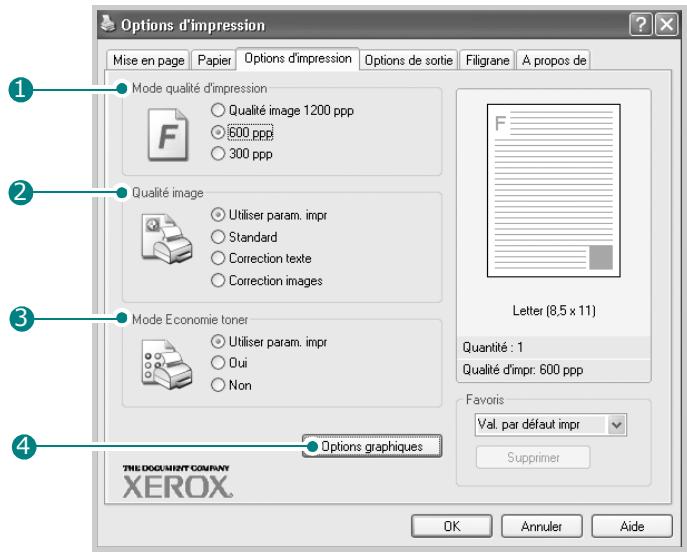
| Propriété | Description |
| 1 Mode qualité d'impression | Vous pouvez sélectionner une résolution d'impression deQualité image 1200 ppp,600 ppp ou300 ppp. Plus la valeur est élevée, plus les caractères et les graphiques imprimés sont nets. Toutefois, une résolution élevée peut augmenter le temps d'impression d'un document. |
| 2 Qualité image | Une fois imprimés, certains caractères ou images présentent des bords irréguliers. Sélectionnez l'optionQualité imagepour améliorer la qualité d'impression de vos textes et images qui seront plus nets.Utiliser param. impr: si vous sélectionnez cette option, cette fonction est déterminée par le paramétrage effectué via le panneau de commande de l'appareil et influe en conséquence sur la qualité d'impression.Standard: ce réglage permet d'imprimer les images en mode normal.Correction texte: ce réglage permet d'améliorer la qualité d'impression des caractères par un lissage des bords irréguliers apparaissant au niveau des angles et des courbes de chaque caractère.Correction images: ce réglage permet d'améliorer la qualité d'impression des images. |



| Propriété | Description |
| 3 Mode Économie toner | En sélectionnant cette option, vous augmentez la durée d'utilisation de la cartouche d'encre, tout en réduisant le coût par page, au prix d'une faible réduction de la qualité d'impression.Utiliser param. impr: si vous sélectionnez cette option, la fonction d'économie d'encre est déterminée par le paramétrage effectué via le panneau de commande de l'appareil et influe en conséquence sur la qualité d'impression.Oui:sélectionnez cette option pour réduire la consommation d'encre par page de l'imprimante.Non:sélectionnez cette option si vous n'avez pas besoin d'économiser l'encre lors de l'impression. |
| 4 Options graphiques | Vous pouvez utiliser des paramètres avancés en cliquant sur le boutonOptions graphiques.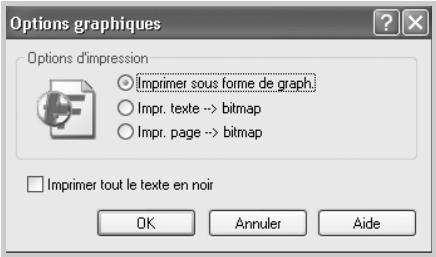 Options d'impressionCette option détermine la façon dont, conformément aux instructions du pilote, l'appareil traite graphiquement le texte d'un document. Sélectionnez le paramètre adéquat en fonction de votre document.Imprimer sous forme de graph. : lorsque cette option est sélectionnée, le pilote télécharge toutes les polices TrueType utilisées dans votre document et non encore enregistrées sur votre appareil. Si, après l'impression d'un document, vous constatez que les polices ne sont pas imprimées correctement, choisissez l'optionImpr. texte —> bitmap, puis relancez l'impression. L'optionImpr. texte —> bitmap est très utile lors des impressions de documents Adobe.Impr. texte —> bitmap: si vous sélectionnez cette option, le pilote télécharge les polices utilisées sous forme d'images bitmap. Cette option permet d'imprimer plus rapidement des documents comportant des polices complexes (caractères coréens ou chinois, par exemple) ou différents autres types de police. Options d'impressionCette option détermine la façon dont, conformément aux instructions du pilote, l'appareil traite graphiquement le texte d'un document. Sélectionnez le paramètre adéquat en fonction de votre document.Imprimer sous forme de graph. : lorsque cette option est sélectionnée, le pilote télécharge toutes les polices TrueType utilisées dans votre document et non encore enregistrées sur votre appareil. Si, après l'impression d'un document, vous constatez que les polices ne sont pas imprimées correctement, choisissez l'optionImpr. texte —> bitmap, puis relancez l'impression. L'optionImpr. texte —> bitmap est très utile lors des impressions de documents Adobe.Impr. texte —> bitmap: si vous sélectionnez cette option, le pilote télécharge les polices utilisées sous forme d'images bitmap. Cette option permet d'imprimer plus rapidement des documents comportant des polices complexes (caractères coréens ou chinois, par exemple) ou différents autres types de police. |
| 4 Options graphiques (suite) | Impr. page → bitmap : si vous sélectionnez cette option, le pilote télécharge les polices utilisées sous forme de graphiques. Cette option permet d'améliorer la vitesse d'impression des documents comportant de nombreux graphiques et relativement peu de polices TrueType.Imprimer tout le texte en noirSi vous cochez la case Imprimer tout le texte en noir, tout le texte du document est imprimé en noir plein, quelle que soit la couleur dans laquelle il apparaît à l'écran. Lorsque cette option n'est pas cochée, le texte en couleur s'imprime en nuances de gris. |
Onglet Options de sortie
Pour en savoir plus sur la façon d'accéder aux propriétés de l'imprimante, reportez-vous à la page 4.2. Cliquez sur l'onglet Options de sortie pour accéder aux fonctions suivantes :
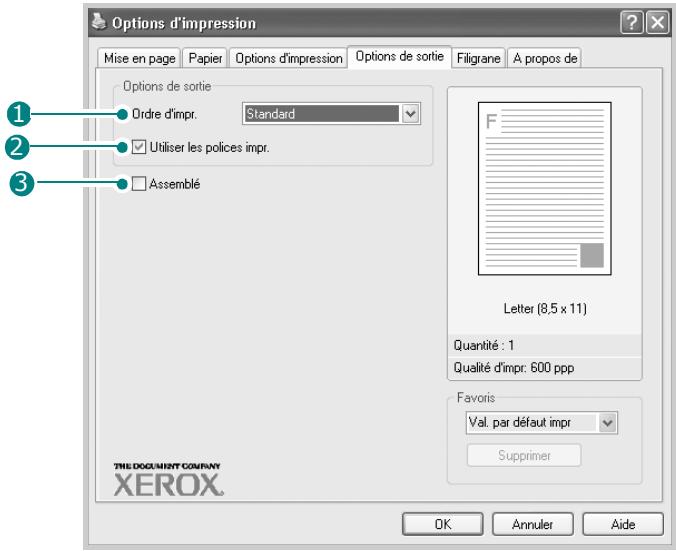
| Option | Description |
| 1 Ordre d'impr. | Ordre d'impr. : vous pouvez définir l'ordre d'impression des pages. Sélectionnez l'ordre d'impression souhaité dans la liste déroulante.Standard: permet d'imprimer les pages de la première à la dernière.Ordre inversé: permet d'imprimer toutes les pages dans l'ordre inverse.Pages impaires: permet d'imprimer uniquement les pages impaires de votre document.Pages paires: permet d'imprimer uniquement les pages paires de votre document. |
| 2 Utiliser les polices impr. | Lorsque cette option est sélectionnée, l'appareil utilise les polices enregistrées dans sa mémoire pour imprimer le document, au lieu de télécharger les polices utilisées dans le document. Le téléchargement de polices étant très long, cette option permet d'accélérer l'impression. |
| 3 Assemblé | Lorsque cette option est sélectionnée, l'appareil trie automatiquement les copies. Par exemple, si vous effectuez 2 copies d'un document de 3 pages, vous obtiendrez un premier jeu de 3 pages, suivi d'un deuxième. Si cette option n'est pas sélectionnée, la machine imprime 2 copies de la page 1, 2 copies de la page 2 et ainsi de suite. Vous devez donc trier vous-même le document une fois l'impression terminée. |
Onglet Filigrane
Pour en savoir plus sur la façon d'accéder aux propriétés de l'imprimante, reportez-vous à la page 4.2. Cliquez sur l'onglet Filigrane pour créer et imprimer un texte d'arrière-plan sur chaque page du document. Pour plus d'informations sur l'option Filigrane, reportez-vous à « Impression de filigranes » à la page 4.20.
![Options d'impression Mise en page Papier Options d'impression Options de sortie Filigrane A propos de Filigranes courants [Pas de filigrane] BROUILLON CONFIDENTIEL TOP SECRET Ajouter Actualiser Supprimer Texte du filigrane Première page uniquement Angle du texte Horizontale Verticale Inclinaison 45 Degrés The document company XEROX. Attributs de police Nom Arial Style Standard Corps 120 Echelle gris Gris moyen OK Annuler Aide](/content/2024/11/223982/images/7216f1c20c047954df52f0452b5b58e8d5cead8cd46fabc8de7a2b780df3445f.jpg)
Onglet À propos de
Utilisez l'onglet À propos de pour afficher les informations de copyright et le numéro de version du pilote. Si vous disposez d'un navigateur Internet, vous pouvez vous connecter à Internet en cliquant à n'importe quel endroit de l'écran. Pour en savoir plus sur la façon d'accéder aux propriétés de l'imprimante, reportez-vous à la page 4.2.
Onglet Configuration de l'imprimante
Si vous accédez aux propriétés de l'imprimante via le dossier Imprimantes, vous avez accès à l'onglet Configuration de l'imprimante. Cliquez dessus pour accéder aux propriétés suivantes :
- Bac en option : si vous installez le bac 2 optionnel, vous pouvez, dans la fenêtre des propriétés de l'imprimante, indiquer à l'appareil de le reconnaître et de l'utiliser pour l'impression PC en sélectionnant Bac 2 dans la liste déroulante du bac optionnel.
- Correction en altitude : si vous devez utiliser votre appareil à une altitude de plus de 1 500 m, cochez cette option pour optimiser la qualité d'impression dans ces conditions.
Utilisation d'un réglage favori
L'option Favoris, disponible sur chaque onglet, à l'exception des onglets Filigrane et À propos de, vous permet d'enregistrer les paramètres actuels des propriétés en vue d'une utilisation ultérieure.
Pour enregistrer vos paramètres favoris :
1 Modifiez les réglages dans chaque onglet selon vos préférences.
2 Saisissez un nom dans la zone de saisie Favoris.
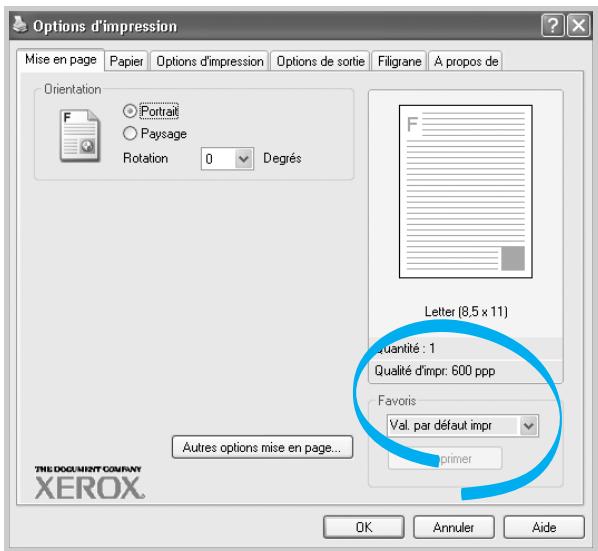
3 Cliquez sur Enregistrer.
Pour utiliser un réglage enregistré, sélectionnez-le dans la liste déroulante Favoris.
Pour supprimer un réglage enregistré, sélectionnez-le dans la liste, puis cliquez sur Supprimer.
Vous pouvez également restaurer les paramètres par défaut du pilote de l'imprimante en sélectionnant Val. par défaut impr dans la liste.
Utilisation de l'aide
L'appareil possède un écran d'aide que vous activez à l'aide du bouton Aide de la fenêtre des propriétés de l'imprimante. Cet écran d'aide donne des indications détaillées sur les fonctions du pilote d'impression.
Vous pouvez également cliquer sur ? dans l'angle supérieur droit de la fenêtre Propriétés, puis sur le paramètre sur lequel vous souhaitez obtenir des explications.

Impression de plusieurs pages sur une seule feuille
Vous pouvez sélectionner le nombre de pages à imprimer sur une même feuille. Si vous choisissez d'imprimer plusieurs pages par feuille, les pages sont réduites et organisées dans l'ordre indiqué. Vous pouvez imprimer jusqu'à 16 pages sur une même feuille.
Pour changer les paramètres d'impression à partir de votre application, accédez à la fenêtre des propriétés de l'imprimante. Reportez-vous à la page 4.2.
2 Dans l'onglet Mise en page, cliquez sur le bouton Autres options mise en page.
3 Sélectionnez N en 1 dans la zone Type.
4 Dans la liste déroulante Pages par côté, sélectionnez le nombre de pages à imprimer par feuille (1, 2, 4, 6, 9 ou 16).
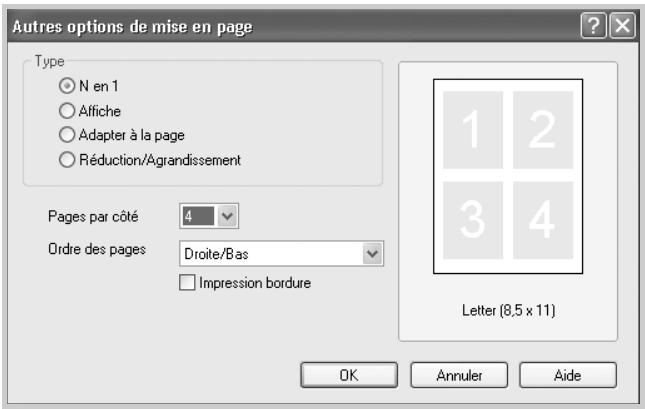
5 Sélectionnez l'ordre des pages dans la liste déroulante Ordre des pages, si nécessaire.
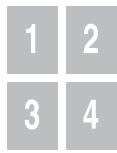
Droit,
puis bas
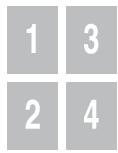
Bas,
puis droit
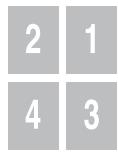
Gauche,
puis bas
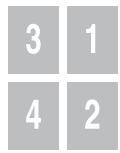
Bas,
puis gauche
Cochez la case Impression bordures pour imprimer une bordure autour de chaque page.

REMARQUE : Les options Ordre des pages et Impression bordures sont uniquement disponibles lorsque le nombre de pages par feuille est de 2, 4, 6, 9 ou 16.
6 Cliquez sur OK.
7 Dans l'onglet Papier, sélectionnez le format et le type de papier, ainsi que la source d'alimentation papier.
8 Cliquez sur OK pour imprimer le document.
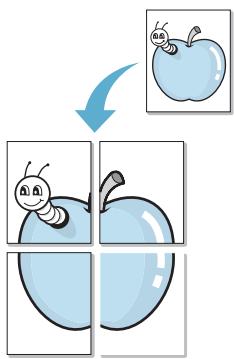
Impression d'affiches
Cette fonction vous permet d'imprimer un document recto sur 4,9 ou 16 feuilles que vous pouvez coller ensemble pour former une affiche.
Pour changer les paramètres d'impression à partir de votre application, accédez à la fenêtre des propriétés de l'imprimante. Reportez-vous à la page 4.2.
2 Dans l'onglet Mise en page, cliquez sur le bouton Autres options mise en page.
3 Sélectionnez Affiche dans la zone Type.
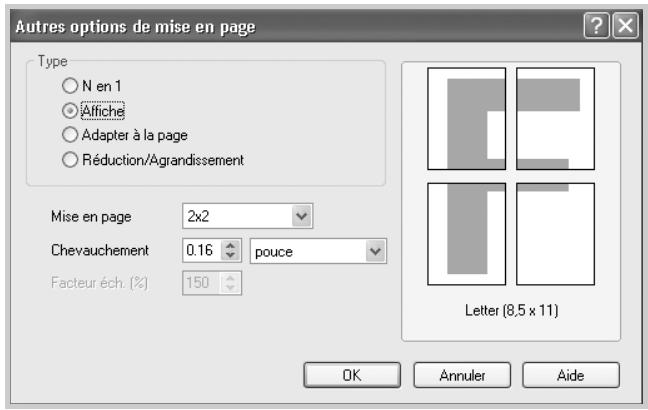
4 Configurez l'option Affiche.
Quatre types de mise en page sont disponibles, à savoir 2x2, 3x3, 4x4 ou Personnalisé. Si vous sélectionnez 2x2, l'image est automatiquement agrandie pour occuper quatre feuilles.

Si vous sélectionnez Personnalisé, vous pouvez définir manuellement le facteur de mise à l'échelle de l'image dans le champ de saisie Facteur éch.
Définissez un chevauchement en millimètres ou en pouces pour reconstituer plus aisément l'affiche.
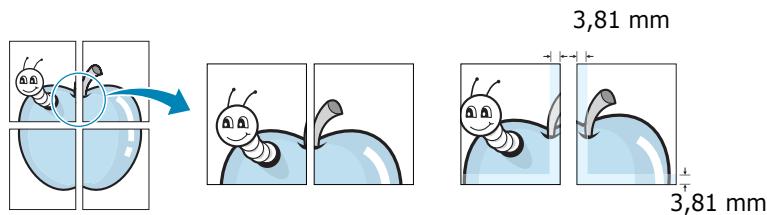
5 Cliquez sur OK.
6 Dans l'onglet Papier, sélectionnez le format et le type de papier, ainsi que la source d'alimentation papier.
7 Cliquez sur OK pour imprimer le document. Vous pouvez reconstituer l'affiche en collant les feuilles ensemble.
Impression d'un document sur un format de papier donné
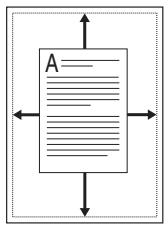
Cette fonction vous permet d'adapter votre tâche d'impression à n'importe quel format de papier, quelle que soit la taille de l'original. Elle peut s'avérer utile pour vérifier les détails d'un petit document avec précision.
1 Pour changer les paramètres d'impression à partir de votre application, accédez à la fenêtre des propriétés de l'imprimante. Reportez-vous à la page 4.2.
2 Dans l'onglet Mise en page, cliquez sur le bouton Autres options mise en page.
3 Sélectionnez Adapter à la page dans la zone Type.
4 Sélectionnez le format adéquat dans la liste déroulante Page cible.
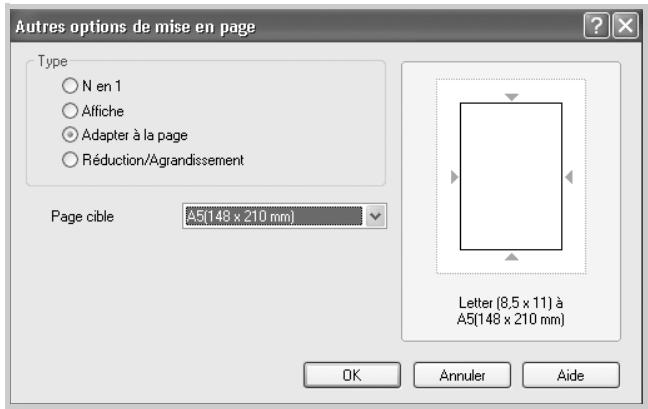
5 Cliquez sur OK.
6 Dans l'onglet Papier, sélectionnez le format et le type de papier, ainsi que la source d'alimentation papier.
7 Cliquez sur OK pour imprimer le document.
Modification de l'échelle d'un document

Vous pouvez modifier la taille du contenu d'une page pour l'agrandir ou le réduire sur l'impression.
Pour changer les paramètres d'impression à partir de votre application, accédez à la fenêtre des propriétés de l'imprimante. Reportez-vous à la page 4.2.
2 Dans l'onglet Mise en page, cliquez sur le bouton Autres options mise en page.
3 Sélectionnez Réduction/Agrandissement dans la zone Type.
4 Entrez le taux d'agrandissement ou de réduction souhaité dans la zone de saisie Taux.
Vous pouvez également cliquer sur le bouton ▲ ou ▼.
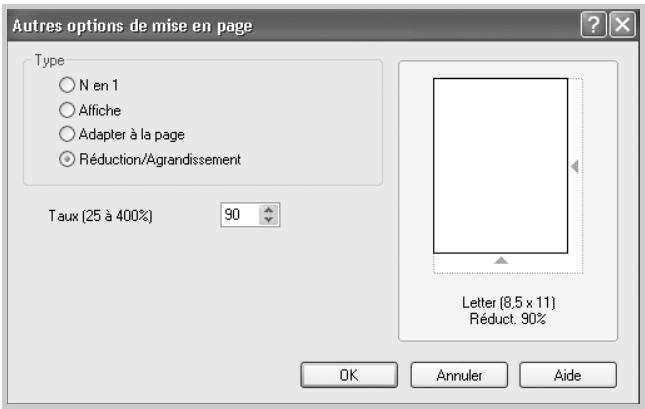
5 Cliquez sur OK.
6 Dans l'onglet Papier, sélectionnez le format et le type de papier, ainsi que la source d'alimentation papier.
7 Cliquez sur OK pour imprimer le document.
Impression de filigranes

L'option Filigrane vous permet d'imprimer du texte sur un document existant. Par exemple, vous pouvez imprimer le texte « Brouillon » ou « Confidentiel », en diagonale, sur la première page ou sur toutes les pages d'un document.
L'imprimante est fournie avec de nombreux filigranes prédéfinis que vous pouvez modifier et auxquels il est possible d'ajouter vos propres créations.
Utilisation d'un filigrane existant
Pour changer les paramètres d'impression à partir de votre application, accédez à la fenêtre des propriétés de l'imprimante. Reportez-vous à la page 4.2.
2 Cliquez sur l'onglet Filigrane et sélectionnez un filigrane dans la zone Filigranes courants. Il apparaît dans la fenêtre d'aperçu.
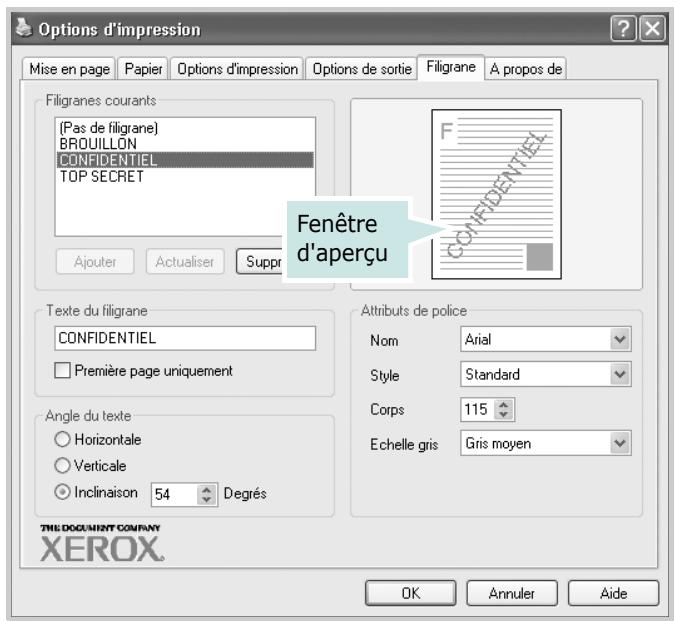
3 Cliquez sur OK pour lancer l'impression.
Création d'un filigrane
Pour changer les paramètres d'impression à partir de votre application, accédez à la fenêtre des propriétés de l'imprimante. Reportez-vous à la page 4.2.
2 Cliquez sur l'onglet Filigrane.
3 Sélectionnez [Pas de filigrane] dans la zone Filigranes courants.
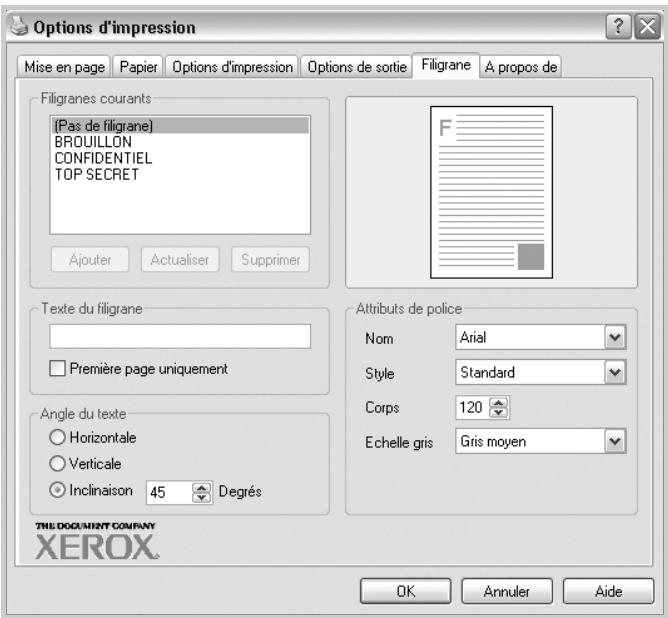
4 Saisissez le texte à imprimer dans le champ Texte du filigrane.
Le texte s'affiche dans la fenêtre d'aperçu.
Si la case Première page uniquement est cochée, le filigrane sera imprimé uniquement sur la première page.
5 Sélectionnez les options de filigrane souhaitées.
Vous pouvez choisir la police, son style, sa taille et son échelle de gris, dans la zone Attributs de police, et définir l'inclinaison du filigrane dans la zone Angle du texte.
6 Cliquez sur Ajouter pour ajouter le nouveau filigrane à la liste.
7 Une fois les options de filigrane définies, cliquez sur OK et lancez l'impression.
Pour ne pas imprimer de filigrane, sélectionnez [Pas de filigrane] dans la zone Filigranes courants.
Modification d'un filigrane
1 Pour changer les paramètres d'impression à partir de votre application, accédez à la fenêtre des propriétés de l'imprimante. Reportez-vous à la page 4.2.
2 Cliquez sur l'onglet Filigrane.
3 Dans la zone Filigranes courants, sélectionnez le filigrane à modifier. Vous pouvez modifier le texte et les options du filigrane. Reportez-vous à la page 4.21.
4 Cliquez sur Actualiser pour enregistrer les modifications.
Suppression d'un filigrane
Pour changer les paramètres d'impression à partir de votre application, accédez à la fenêtre des propriétés de l'imprimante. Reportez-vous à la page 4.2.
2 Cliquez sur l'onglet Filigrane.
3 Sélectionnez le filigrane à supprimer dans la zone Filigranes courants, puis cliquez sur Supprimer.
4 Cliquez sur OK.
Partage de l'appareil sur un réseau
Si vous travaillez en réseau, vous pouvez brancher votre appareil sur le réseau.
Appareil partagé en mode local
Vous pouvez relier l'appareil à un ordinateur donné du réseau : l'« ordinateur hôte ». Les autres utilisateurs du réseau peuvent dès lors partager l'appareil via une connexion d'imprimante réseau Windows 98, Me, NT 4.0, 2000 ou XP.
Impression en réseau
(modèle WorkCentre PE120i uniquement)
Que l'appareil soit connecté en réseau ou en local, vous devez installer le logiciel d'impression WorkCentre PE120i sur chaque ordinateur utilisant l'appareil pour imprimer des documents.
Configuration d'un appareil partagé en mode local
Sous Windows 98/Me
Configuration de l'ordinateur hôte
1 Démarrez Windows.
2 Dans le menu Démarrer, sélectionnez Paramètres, Panneau de configuration, puis double-cliquez sur l'icône Réseau.
3 Cochez la case Partage de fichiers et d'imprimantes, puis cliquez sur OK. Fermez la fenêtre.
4 Cliquez sur Démarrer, sélectionnez Paramètres, Imprimantes, puis double-cliquez sur le nom de votre appareil.
5 Sélectionnez l'option Propriétés dans le menu Imprimante.
6 Cliquez sur l'onglet Partage, puis cochez la case Partagé en tant que. Renseignez le champ Nom de partage, puis cliquez sur OK.
Configuration de l'ordinateur client
1 À l'aide du bouton droit de la souris, cliquez sur Démarrer, puis sélectionnez Explorer.
2 Ouvrez votre dossier réseau dans la colonne de gauche.
3 À l'aide du bouton droit de la souris, cliquez sur le nom de partage et sélectionnez Capturer le port imprimante.
4 Sélectionnez un port, cochez la case Se reconnecter au démarrage, puis cliquez sur OK.
5 Dans le menu Démarrer, sélectionnez Paramètres, puis Imprimantes.
6 Double-cliquez sur l'icône de l'appareil.
7 Dans le menu Imprimante, choisissez Propriétés.
8 Cliquez sur l'onglet Détails, sélectionnez le port de l'imprimante, puis cliquez sur OK.
Sous Windows NT 4.0/2000/XP
Configuration de l'ordinateur hôte
1 Démarrez Windows.
2 Sous Windows NT 4.0/2000, dans le menu Démarrer, sélectionnez Paramètres, puis Imprimantes.
Sous Windows XP, dans le menu Démarrer, sélectionnez Imprimantes et télécopieurs.
3 Double-cliquez sur l'icône de l'appareil.
4 Dans le menu Imprimante, choisissez Partager.
5 Sous Windows NT 4.0, cochez la case Partagée.
Sous Windows 2000, cochez la case Partagé en tant que.
Sous Windows XP, sélectionnez l'option Partager cette imprimante.
6 Renseignez le champ Nom de partage, puis cliquez sur OK.
Configuration de l'ordinateur client
1 À l'aide du bouton droit de la souris, cliquez sur Démarrer, puis sélectionnez Explorer.
2 Ouvrez votre dossier réseau dans la colonne de gauche.
3 Cliquez sur le nom de partage.
4 Sous Windows NT 4.0/2000, dans le menu Démarrer, sélectionnez Paramètres, puis Imprimantes.
Sous Windows XP, dans le menu Démarrer, sélectionnez Imprimantes et télécopieurs.
5 Double-cliquez sur l'icône de l'appareil.
6 Dans le menu Imprimante, choisissez Propriétés.
7 Sélectionnez l'onglet Ports, puis cliquez sur Ajouter un port.
8 Sélectionnez Port local, puis cliquez sur Ajouter un port.
9 Saisissez le nom de partage dans le champ Entrez un nom de port.
10 Cliquez sur OK, puis sur Fermer.
11 Sous Windows NT 4.0, cliquez sur OK.
Sous Windows 2000/XP, cliquez sur Appliquer, puis sur OK.
5
COPIE DE DOCUMENTS
Ce chapitre vous guide pas à pas dans le processus de copie de documents.
Ce chapitre contient les sections suivantes :
- Chargement du papier pour la copie
- Sélection du bac d'alimentation
- Préparation d'un document
- Réalisation de copies à partir de la vitre d'exposition
- Réalisation de copies à partir du chargeur automatique de documents
- Paramétrage des options de copie
- Utilisation des fonctions de copie spéciales
- Modification des paramètres par défaut
- Configuration de l'option de temporisation
Chargement du papier pour la copie
Que vous travailliez en mode impression, copie ou télécopie, les instructions relatives au chargement du papier sont identiques. Pour plus d'informations, reportez-vous à la page 2.7 pour le chargement du papier dans le bac et à la page 3.6 pour le chargement du papier dans le passe copie.

REMARQUE : En ce qui concerne la copie, vous ne pouvez utiliser que les formats suivants : Lettre, A4, Légal, Folio, Executive, B5, A5 ou A6.
Sélection du bac d'alimentation
Après avoir chargé le support, sélectionnez le bac d'alimentation que vous allez utiliser.
1 Appuyez sur la touche Menu du panneau de commande.
La première option de menu disponible, « REGL. SUPPORT », apparaît en haut de l'écran et « BAC COPIE », en bas.
2 Appuyez sur Entrée.
3 Appuyez sur les touches de défilement (◀ ou ▶) jusqu'à ce que le bac d'alimentation souhaité apparaisse à l'écran.
Vous pouvez sélectionner BAC 1, BAC 2, BAC MP, BAC 1/2 ou AUTO. Si vous n'installez pas le bac 2 optionnel, les options de menu Bac 2 et BAC 1/2 ne sont pas disponibles.
4 Appuyez sur Entrée pour enregistrer la sélection.
5 Pour repasser en mode veille, appuyez sur Stop/Annuler.
Préparation d'un document
Vous pouvez charger un document à l'aide de la vitre d'exposition ou du chargeur automatique de documents pour effectuer une copie, une numérisation ou pour envoyer une télécopie. Le CAD permet de charger jusqu'à 50 documents (de 47 à 105 g/m²) à la fois. Sur la vitre d'exposition, vous ne pouvez naturellement placer qu'une seule feuille à la fois.
Lorsque vous utilisez le chargeur :
- Évitez de charger des documents de format inférieur à 142 x 127 mm ou supérieur à 216 x 356 mm.
-
Ne chargez pas les types de document suivants :
-
papier carbone ou papier carboné
- papier couché
- papier pelure ou très fin
- papier froissé
- papier ondulé ou roulé
-
papier déchiré
-
Retirez tout trombone ou agrafe avant de charger des documents.
- Si vous avez utilisé du correcteur, de la colle ou écrit à l'encre, vérifiez que le papier est entièrement sec avant de charger les documents.
- Ne chargez que des documents de même format ou grammage.
- Évitez de charger des documents reliés, des brochures, des transparents ou des documents dotés d'autres caractéristiques inhabituelles.
Réalisation de copies à partir de la vitre d'exposition
1 Ouvrez le couvercle de document.
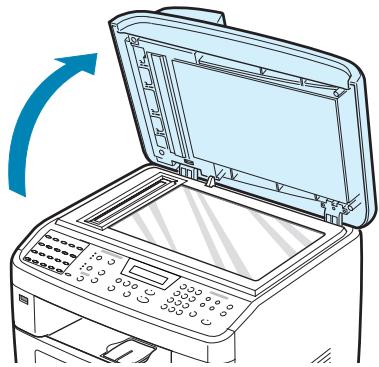
2 Placez le document sur la vitre face à imprimer vers le bas et alignez-le sur le guide situé dans l'angle supérieur gauche de la vitre.
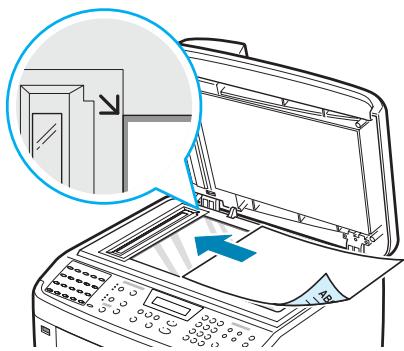
REMARQUE : Vérifiez que le chargeur automatique de documents est vide. Si un document est détecté dans le CAD, il devient prioritaire par rapport au document placé sur la vitre d'exposition.
3 Fermez le couvercle de document.

REMARQUES :
- Refermez toujours le couvercle pour obtenir une qualité d'impression optimale et réduire la consommation d'encre.
- Lorsque vous numérisez une page d'un livre ou d'un magazine, ouvrez complètement le chargeur, puis refermez-le. Si le livre ou le magazine fait plus de 30 mm d'épaisseur, laissez le chargeur ouvert pour effectuer la numérisation.
4 À l'aide des touches du panneau de commande, personnalissez les paramètres de copie, notamment le nombre d'exemplaires, le format, le contraste et le type d'original. Reportez-vous à « Paramétrage des options de copie » à la page 5.7.
Pour effacer les paramètres, utilisez la touche Stop/Annuler.
5 Vous pouvez, au besoin, utiliser des fonctions de copie spéciales, telles que l'impression d'affiches, l'ajustement automatique, le clone et l'impression recto verso sur une page.
6 Appuyez sur Marche pour lancer la copie.
L'écran affiche la progression de la tâche en cours.

REMARQUES :
- Vous pouvez annuler la copie en cours à tout moment. Appuyez sur la touche Stop/Annuler. afin d'interrompre l'opération.
- La présence de poussière sur la vitre d'exposition peut entraîner la création de taches noires sur le document imprimé. Veillez à ce qu'elle soit toujours propre.
- Pour obtenir une qualité de numérisation optimale, notamment pour les images en couleur ou en niveaux de gris, utilisez la vitre d'exposition.
Réalisation de copies à partir du chargeur automatique de documents
1 Chargez le document face vers le haut dans le CAD (chargeur automatique de documents). Vous pouvez insérer jusqu'à 50 feuilles à la fois. Vérifiez que le bord droit du document est aligné sur la marque de format de papier présente sur le chargeur automatique.
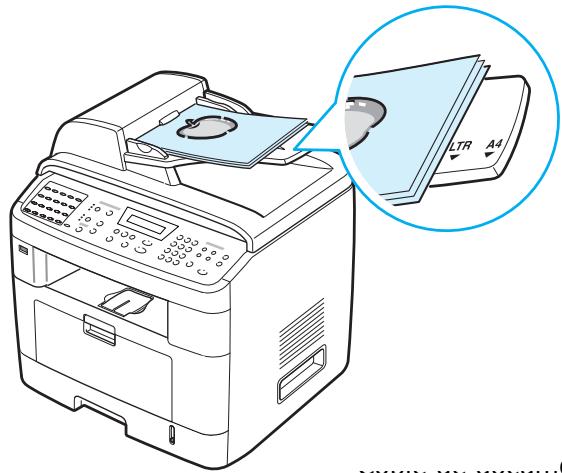
2 Ajustez le guide-document en fonction de la taille du document.
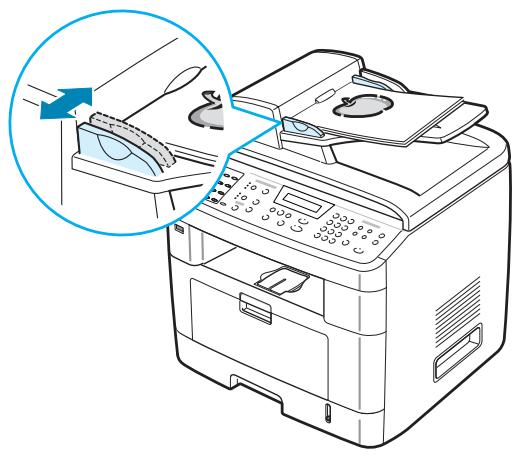
3 À l'aide des touches du panneau de commande, personnaisez les paramètres de copie, notamment le nombre d'exemplaires, le format, le contraste et le type d'original. Reportez-vous à « Paramétrage des options de copie » à la page 5.7.
Pour effacer les paramètres, utilisez la touche Stop/Annuler.
4 Si nécessaire, vous pouvez utiliser des fonctions de copie spéciales, telles que le tri ou la copie de pages multiples.
5 Appuyez sur Marche pour lancer la copie.
L'écran affiche la progression de la tâche en cours.

REMARQUE : Des particules de poussière sur la vitre d'exposition peuvent créer des taches noires sur le document imprimé. Veillez à ce qu'elle soit toujours propre.
Paramétrage des options de copie
Les touches du panneau de commande permettent de définir les options de copie de base, telles que le contraste, le type du document, la taille de la copie et le nombre d'exemplaires. Configurez les options suivantes pour la copie en cours avant d'appuyer sur Marche pour faire des copies.

REMARQUE : Si vous appuyez sur Stop/Annuler. lors de la configuration des options de copie, toutes les options définies pour la copie en cours sont annulées et reprennent leur état par défaut. Sinon, elles ne reprennent leur état par défaut qu'une fois la copie terminée.
Contraste
Si votre document original comporte des caractères flous ou des images sombres, vous pouvez régler le contraste pour obtenir une copie plus lisible.
Pour régler le contraste, appuyez sur Éclaircir/Foncer.
Chaque fois que vous appuyez sur cette touche, le voyant correspondant au mode sélectionné s'éclaire.
Vous pouvez sélectionner les modes de contraste suivants :
- Clair : convient aux images sombres.
- Normal : convient aux documents imprimés ou dactylographiés classiques.
- Foncé : convient aux documents clairs ou écrits à la main.
Type de document
Le paramètre Type de document permet d'améliorer la qualité de la copie en indiquant le type de document de la tâche de copie à effectuer.
Pour sélectionner le type du document, appuyez sur Type document.
Chaque fois que vous appuyez sur cette touche, le voyant correspondant au mode sélectionné s'éclaire.
Vous pouvez choisir parmi les modes suivants :
- Texte : à utiliser pour les documents contenant essentiellement du texte.
- Texte/Photo : à utiliser pour les documents contenant à la fois du texte et des photographies.
- Photo : à utiliser lorsque les documents d'origine sont des photos.

REMARQUE : Lorsque vous copiez un document avec de la couleur en arrière-plan, comme un journal ou un catalogue, l'arrière-plan apparaît sur votre copie. Si vous voulez réduire l'arrière-plan, définissez l'option Éclaircir/Foncer sur Clair et/ou l'option Type document sur Texte.
Réduction ou agrandissement
La touche Réduire/Agrandir permet de réduire ou d'agrandir la taille d'une image copiée de 25 à 400 % par rapport à l'original lorsque vous utilisez la vitre d'exposition, et de 25 à 100 % lorsque vous vous servez du chargeur automatique de documents. Veuillez noter que les facteurs de zoom disponibles diffèrent selon que vous utilisez la vitre d'exposition ou le chargeur automatique de documents.
Pour sélectionner des tailles de copie prédéfinies :
1 Appuyez sur Réduire/Agrandir
La configuration par défaut apparaît en bas de l'écran.
2 Appuyez sur Réduire/Agrandir ou sur les touches de défilement (◀ ou ▶) pour rechercher la taille souhaitée.
3 Appuyez sur Entrée pour enregistrer la sélection.
Pour définir avec précision le format de copie :
1 Appuyez sur Réduire/Agrandir
2 Appuyez sur Réduire/Agrandir ou sur les touches de défilement (◀ ou ▶) jusqu'à ce que l'une des options « PERSO : 25-100 % » ou « PERSO : 25-400 % » s'affiche en bas de l'écran. Appuyez sur Entrée.
3 Appuyez sur les touches de défilement (◀ ou ▶) jusqu'à ce que la taille de copie souhaitée apparaisse à l'écran.
Maintenez la touche enfoncée pour faire défiler les valeurs plus rapidement.
Vous pouvez saisir la valeur de votre choix à l'aide du clavier numérique.
4 Appuyez sur Entrée pour enregistrer la sélection.

REMARQUE : Lors d'une réduction d'échelle, des lignes noires peuvent apparaître dans la partie inférieure de votre copie.
Nombre de copies
À l'aide de la touche Quantité, vous pouvez sélectionner un nombre de copies compris entre 1 et 99.
1 Appuyez sur Quantité.
2 Appuyez sur les touches de défilement (◀ ou ▶) jusqu'à ce que le nombre souhaité apparaisse à l'écran.
Maintenez la touche enfoncée pour faire défiler les valeurs plus rapidement.
Vous pouvez saisir la valeur de votre choix à l'aide du clavier numérique.
3 Appuyez sur Entrée pour enregistrer la sélection.
Utilisation des fonctions de copie spéciales
La touche Autres propriétés du panneau de commande permet d'accéder aux fonctions de copie spéciales suivantes :
• NON : imprime en mode normal.
- CLONE : permet de reproduire plusieurs copies d'un original sur une seule page. Le nombre d'images est automatiquement déterminé en fonction de l'image d'origine et du format du papier. Reportez-vous à la page 5.10.
- TRIER COPIES : permet de classer les copies. Par exemple, si vous effectuez 2 copies d'un document de 3 pages, vous obtiendrez un premier jeu de 3 pages, suivi d'un deuxième. Reportez-vous à la page 5.10.
- AUTOAJUS : permet de réduire ou d'agrandir automatiquement une image pour qu'elle tienne sur la feuille chargée dans l'appareil. Reportez-vous à la page 5.11.
- 2 CÔTÉS S 1 PG : permet d'imprimer un document de deux pages sur une même feuille. Reportez-vous à la page 5.11.
- SUR 2/SUR 4 : permet d'imprimer deux ou quatre pages réduites d'un original sur une même feuille. Reportez-vous à la page 5.12.
- POSTER : permet d'imprimer une image sur 9 feuilles (3x3). Il suffit ensuite de coller ces feuilles ensemble pour former une affiche. Reportez-vous à la page 5.13.

REMARQUE : Certaines fonctions sont indisponibles selon que vous placez l'original sur la vitre d'exposition ou dans le chargeur automatique.
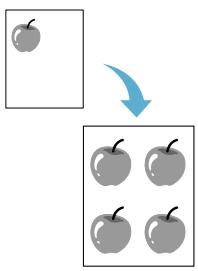
Cette fonction de copie spéciale s'applique uniquement si vous placez le document sur la vitre d'exposition. Si le document est placé dans le CAD, la fonction de copie Clone n'est pas disponible.
1 Placez le document à copier sur la vitre d'exposition, puis refermez le couvercle.
2 Appuyez sur Autres propriétés.
3 Appuyez sur Autres propriétés ou sur les touches de défilement (◀ ou ▶) jusqu'à ce que « CLONE » s'affiche en bas de l'écran.
4 Appuyez sur Entrée pour valider votre sélection.
5 S'il y a lieu, définissez les paramètres de copie appropriés (nombre d'exemplaires, contraste et type de document) à l'aide des touches du panneau de commande. Reportez-vous à « Paramétrage des options de copie » à la page 5.7.

REMARQUE : Vous ne pouvez pas ajuster la taille de la copie à l'aide de la touche Réduire/Agrandir lorsque vous utilisez la fonction clone.
6 Appuyez sur Marche pour lancer la tâche.
Copie en mode Assemblage
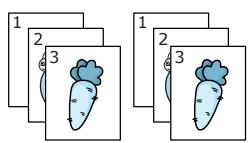
Cette fonction de copie spéciale n'est disponible que si vous chargez des documents dans le CAD.
1 Insérez les documents à copier dans le CAD.
2 Appuyez sur Autres propriétés.
3 Appuyez sur Autres propriétés ou sur les touches de défilement (◀ ou ▶) jusqu'à ce que « TRIER COPIES » s'affiche en bas de l'écran.
4 Appuyez sur Entrée pour valider votre sélection.
5 S'il y a lieu, définissez les paramètres de copie appropriés (nombre d'exemplaires, contraste et type de document) à l'aide des touches du panneau de commande. Reportez-vous à « Paramétrage des options de copie » à la page 5.7.
6 Appuyez sur Marche pour lancer la copie.
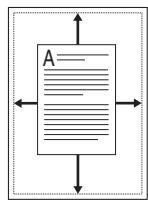
Cette fonction de copie spéciale s'applique uniquement si vous placez le document sur la vitre d'exposition. Elle ne fonctionne pas pour les documents insérés dans le chargeur automatique de documents.
1 Placez le document à copier sur la vitre d'exposition, puis refermez le couvercle.
2 Appuyez sur Autres propriétés.
3 Appuyez sur Autres propriétés ou sur les touches de défilement (◀ ou ▶) jusqu'à ce que « AUTOAJUS » s'affiche en bas de l'écran.
4 Appuyez sur Entrée pour valider votre sélection.
5 S'il y a lieu, définissez les paramètres de copie appropriés (nombre d'exemplaires, contraste et type de document) à l'aide des touches du panneau de commande. Reportez-vous à « Paramétrage des options de copie » à la page 5.7.

REMARQUE : Vous ne pouvez pas ajuster la taille de la copie à l'aide de la touche Réduire/Agrandir lorsque le mode Autoajus est activé.
6 Appuyez sur Marche pour lancer la copie.
Copie d'un recto verso sur une face
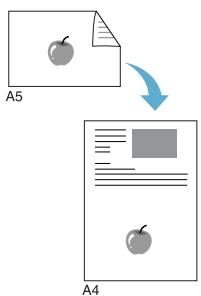
flowchart
graph TD
    A["A5"] --> B["A4"]
    style A fill:#f9f,stroke:#333
    style B fill:#bbf,stroke:#333
Vous pouvez copier un document recto verso sur une seule face d'une feuille au format A4, Lettre, Légal, Folio, Executive, B5, A5 ou A6.
Lorsque vous utilisez cette fonction, l'appareil imprime le recto sur la moitié supérieure de la feuille et le verso sur la moitié inférieure, sans réduire la copie par rapport à l'original. Cette fonction est particulièrement adaptée aux documents de format réduit, tels que les cartes de visite.
Si l'original est plus grand que la zone imprimable, certaines parties risquent de ne pas apparaître à l'impression.
Cette fonction de copie spéciale s'applique uniquement si vous placez le document sur la vitre d'exposition. Si le document est placé dans le CAD, la fonction de copie d'un recto verso sur une face n'est pas disponible.
1 Placez le document à copier sur la vitre d'exposition, puis refermez le couvercle.
2 Appuyez sur Autres propriétés.
3 Appuyez sur Autres propriétés ou sur les touches de défilement (◀ ou ▶) jusqu'à ce que « 2 COTES S 1 PG » s'affiche en bas de l'écran.
4 Appuyez sur Entrée pour valider votre sélection.
5 S'il y a lieu, définissez les paramètres de copie appropriés (nombre d'exemplaires, contraste et type de document) à l'aide des touches du panneau de commande. Reportez-vous à « Paramétrage des options de copie » à la page 5.7.
6 Appuyez sur Marche pour lancer la copie.
L'appareil commence par imprimer le recto.
7 Lorsque « RÉGLAGE VERSO » s'affiche en bas de l'écran, ouvrez le couvercle de document et retournez le document. Fermez le couvercle.

REMARQUE : Si vous appuyez sur Stop/Annuler. ou que vous n'appuyez sur aucune touche pendant une trentaine de secondes, l'appareil annule la copie en cours et retourne en mode veille.
8 Appuyez à nouveau sur Marche.
Copie de 2 ou 4 pages sur une seule feuille
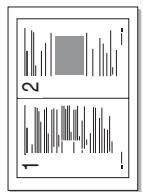
▲ 2 pages par
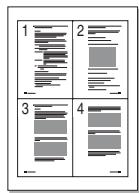
▲ 4 pages par
Cette fonction de copie spéciale n'est disponible que si vous chargez des documents dans le CAD.
1 Insérez les documents à copier dans le CAD.
2 Appuyez sur Autres propriétés.
3 Appuyez sur Autres propriétés ou sur les touches de défilement (◀ ou ▶) jusqu'à ce que « SUR 2 » ou « SUR 4 » s'affiche en bas de l'écran.
4 Appuyez sur Entrée pour valider votre sélection.
5 S'il y a lieu, définissez les paramètres de copie appropriés (nombre d'exemplaires, contraste et type de document) à l'aide des touches du panneau de commande. Reportez-vous à « Paramétrage des options de copie » à la page 5.7.

REMARQUE : Vous ne pouvez pas ajuster la taille de la copie à l'aide de la touche Réduire/Agrandir lorsque vous utilisez la fonction de copie de pages multiples.
6 Appuyez sur Marche pour lancer la copie.
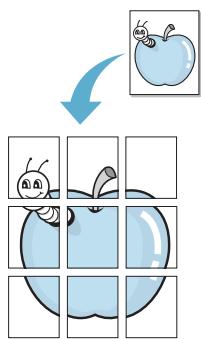
Copie de type Affiche
Cette fonction de copie spéciale s'applique uniquement si vous placez le document sur la vitre d'exposition. Elle ne fonctionne pas avec les documents insérés dans le chargeur automatique de documents.
1 Placez le document à copier sur la vitre d'exposition, puis refermez le couvercle.
2 Appuyez sur Autres propriétés.
3 Appuyez sur Autres propriétés ou sur les touches de défilement (◀ ou ▶) jusqu'à ce que « POSTER » s'affiche en bas de l'écran.
4 Appuyez sur Entrée pour valider votre sélection.
5 S'il y a lieu, définissez les paramètres de copie appropriés (nombre d'exemplaires, contraste et type de document) à l'aide des touches du panneau de commande. Reportez-vous à « Paramétrage des options de copie » à la page 5.7.

REMARQUE : Vous ne pouvez pas ajuster la taille de la copie à l'aide de la touche Réduire/Agrandir lorsque vous utilisez la fonction Affiche.
6 Appuyez sur Marche pour lancer la copie.
Le document est divisé en 9 zones. Les zones sont numérisées et imprimées les unes après les autres dans l'ordre ci-contre.
| 1 | 2 | 3 |
| 4 | 5 | 6 |
| 7 | 8 | 9 |
Modification des paramètres par défaut
Vous pouvez définir les options de copie, notamment le contraste, le type d'original, le format de copie et le nombre d'exemplaires, en fonction des valeurs les plus utilisées. Lorsque vous copiez un document, les paramètres par défaut sont utilisés, sauf si vous les modifiez à l'aide des touches correspondantes situées sur le panneau de commande.
Pour créer vos propres paramètres par défaut :
1 Appuyez sur la touche Menu du panneau de commande jusqu'à ce que « CONFIG. COPIE » apparaisse sur la ligne supérieure de l'écran.
La première option, « MODIF DEFAULT », s'affiche sur la dernière ligne.
2 Appuyez sur Entrée pour accéder à l'option. La première option de configuration, « +clair/sombre », s'affiche sur la dernière ligne.
3 Appuyez sur les touches de défilement (◀ ou ▶) pour faire défiler les options de configuration.
4 Lorsque l'option que vous souhaitez configurer apparaît, appuyez sur Entrée pour y accéder.
5 Modifiez le paramètre à l'aide des touches de défilement (◀ ou ▶).
Vous pouvez saisir la valeur de votre choix à l'aide du clavier numérique.
6 Appuyez sur Entrée pour enregistrer la sélection.
7 Répétez les étapes 3 à 6, si nécessaire.
8 Pour repasser en mode veille, appuyez sur Stop/Annuler.

REMARQUE : Lorsque vous paramétrez les options de copie, l'activation de la touche Stop/Annuler. annule les modifications effectuées et rétablit les valeurs par défaut.
Configuration de l'option de temporisation
Vous pouvez définir le temps d'attente de l'appareil avant le rétablissement des paramètres de copie par défaut, au cas où vous n'effectueriez pas de copie après avoir modifié les paramètres dans le panneau de commande.
1 Appuyez sur la touche Menu du panneau de commande jusqu'à ce que « CONFIG. COPIE » apparaisse sur la ligne supérieure de l'écran.
2 Appuyez sur les touches de défilement (◀ ou ▶) jusqu'à ce que le message « TPS ATTENTE » s'affiche en bas de l'écran.
3 Appuyez sur Entrée pour accéder à l'option.
4 Appuyez sur les touches de défilement (◀ ou ▶) jusqu'à ce que l'état souhaité apparaisse à l'écran.
Vous avez le choix entre 15, 30, 60, 120 et 180 (secondes). Si vous sélectionnez NON, l'appareil conserve les réglages effectués tant que vous n'appuyez pas sur Marche pour lancer la copie ou sur Stop/Annuler. pour annuler l'opération.
5 Appuyez sur Entrée pour valider votre sélection.
6 Pour repasser en mode veille, appuyez sur Stop/Annuler.
NOTES PERSONNELLES
6
NUMÉRISATION
Lorsque vous numérisez des documents à l'aide de votre appareil, vos images et vos textes sont transformés en fichiers numériques et placés sur votre ordinateur. Vous pouvez ensuite envoyer ces fichiers sous forme de télécopies ou de courriers électroniques, les afficher sur votre site Web ou les utiliser pour créer des projets qui pourront être imprimés à l'aide du pilote WIA.
Ce chapitre contient les sections suivantes :
- Principales méthodes de numérisation
- Numérisation du panneau de commande vers une application
- Numérisation à l'aide du pilote WIA
- Numérisation vers un lecteur Flash USB
Principales méthodes de numérisation
Votre Xerox WC PE120 Series vous permet de numériser de trois façons différentes. Voici leur descriptif :
- Du panneau de commande de l'appareil vers une application : utilisez la touche Numériser vers... du panneau de commande pour lancer la numérisation. Attribuez à l'appareil un logiciel compatible TWAIN, comme Adobe PhotoDeluxe ou Adobe Photoshop, en le sélectionnant dans la liste des applications disponibles à l'aide de la touche Numériser vers... Pour pouvoir attribuer un logiciel, vous devez avoir configuré au préalable la liste des destinations de numérisation à l'aide de ControlCentre. Pour plus d'informations, reportez-vous à la page 2.37.
- À partir du pilote WIA (Windows Images Acquisition) : l'appareil prend aussi en charge le pilote WIA de numérisation d'images. Reportez-vous à la page 6.4.
- Vers un lecteur Flash USB : lorsque vous insérez un lecteur Flash USB dans le port USB situé à l'avant de l'appareil, vous pouvez numériser et enregistrer des documents sur ce lecteur en appuyant sur Numériser vers... Pour plus d'informations, reportez-vous à la page 6.5.

REMARQUES :
- Pour exploiter les fonctions de numérisation de votre appareil, vous devez installer le pilote MFP.
- La numérisation a lieu via le port LPT ou USB attribué à votre imprimante.
Numérisation du panneau de commande vers une application
1 Assurez-vous que l'appareil est correctement relié à l'ordinateur et que tous deux sont sous tension.
2 Placez le ou les documents face imprimée vers le haut dans le chargeur automatique.
OU
Placez un seul document face imprimée vers le bas sur la vitre d'exposition.
Pour plus d'informations sur le mode de chargement d'un document, reportez-vous à la page 7.6.
3 Appuyez sur la touche Numériser vers... du panneau de commande.
La première option disponible, « MEMOIRE USB », apparaît en bas de l'écran.
4 Appuyez sur Entrée et sur les touches de défilement (◀ ou ▶) pour sélectionner l'application à laquelle envoyer l'image numérisée.
5 Appuyez sur Marche. La fenêtre de l'application sélectionnée s'ouvre. Réglez les paramètres de numérisation et lancez la numérisation. Pour plus d'informations, reportez-vous au mode d'emploi de l'application.
Numérisation à l'aide du pilote WIA
L'appareil prend également en charge le pilote WIA (Windows Image Acquisition) de numérisation d'images. WIA est l'un des composants standard fournis par Microsoft Windows XP et fonctionne avec les appareils photo numérique et les scanners. Contrairement au pilote TWAIN, le pilote WIA permet de numériser des images et de les manipuler facilement sans avoir recours à d'autres logiciels.

REMARQUE : Le pilote WIA ne fonctionne que sous Windows XP et qu'avec le port USB.
1 Placez le ou les documents face imprimée vers le haut dans le chargeur automatique.
OU
Placez un seul document face imprimée vers le bas sur la vitre d'exposition.
Pour plus d'informations sur le mode de chargement d'un document, reportez-vous à la page 7.6.
2 Dans le menu Démarrer du bureau, sélectionnez Paramètres, Panneau de configuration, puis Scanneurs et appareils photo.
3 Double-cliquez sur l'icône de l'appareil. L'assistant des scanneurs et des appareils photo s'exécute.
4 Choisissez les options de numérisation et cliquez sur Aperçu pour avoir un aperçu de votre image en fonction des options choisies.
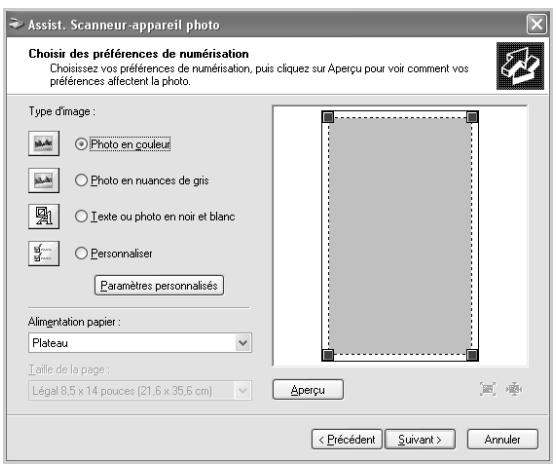
5 Cliquez sur Suivant.
6 Entrez un nom d'image, puis sélectionnez un format et une destination de fichier pour enregistrer l'image.
7 Suivez les instructions décrites à l'écran pour modifier l'image copiée sur votre ordinateur.

REMARQUE : Pour annuler une numérisation, appuyez sur la touche Stop/Annuler du panneau de commande.
Numérisation vers un lecteur Flash USB
Vous pouvez numériser et enregistrer des documents sur un lecteur Flash USB en appuyant sur la touche Numériser vers... du panneau de commande. Pour plus d'informations sur la numérisation, reportez-vous à « Numérisation vers un lecteur Flash USB » à la page 10.3.
NOTES PERSONNELLES
7
TÉLÉCOPIE
Ce chapitre fournit des informations sur l'emploi de votre imprimante en tant que télécopieur.
Ce chapitre contient les sections suivantes :
- Configuration du télécopieur
- Envoi d'une télécopie
- Réception d'une télécopie
- Composition automatique
- Fonctions avancées
- Fonctions supplémentaires
Configuration du télécopieur
Modification des options de configuration de télécopie
1 Appuyez sur Menu jusqu'à ce que le message « OPTIONS FAX » apparaisse sur la ligne supérieure de l'écran.
La première option disponible, « MODE RECEPTION », s'affiche en bas de l'écran.
2 Appuyez sur les touches de défilement (◀ ou ▶) jusqu'à ce que l'option souhaitée s'affiche en bas de l'écran, puis appuyez sur Entrée.
3 Appuyez sur les touches de défilement (◀ ou ▶) pour choisir l'état souhaité ou utilisez le clavier numérique pour saisir la valeur à associer à l'option sélectionnée.
4 Appuyez sur Entrée pour valider votre sélection. L'option suivante apparaît.
5 Si nécessaire, répétez les étapes 2 à 4.
6 Pour repasser en mode veille, appuyez sur Stop/Annuler.
Options de configuration disponibles
| Option | Description |
| MODE RECEPTION | Vous pouvez sélectionner le mode de réception de télécopie par défaut.En mode TÉL, vous pouvez recevoir une télécopie en décrochant le combiné du poste téléphonique et en composant le code de réception à distance (voir page 7.5). Vous pouvez également appuyer sur la touche Appel manuel (vous entendez la tonalité de télécopie de l'appareil distant), puis sur la touche Départ du panneau de commande de l'appareil.En mode FAX, l'appareil répond aux appels entrants et active instantanément le mode de réception de télécopie.En mode RÉP/FAX, c'est le répondeur qui répond à un appel entrant et la personne qui appelle peut y laisser un message. Si l'appareil détecte une tonalité de fax sur la ligne, il se met automatiquement en mode fax.En mode DRPD, vous pouvez recevoir un appel à l'aide de la fonction de détection du motif de sonnerie distinct (DRPD). Cette option est uniquement disponible lorsque vous configurez le mode DRPD. Pour plus d'informations, reportez-vous à la page 7.17. |
| NB. SONNERIES | Vous pouvez préciser le nombre de sonneries (entre 1 et 7) qu'émet l'appareil avant de répondre à un appel entrant. |
| +clair/sombre | Vous pouvez sélectionner le contraste par défaut afin d'obscurcir ou d'éclaircir les documents transmis.CLAIR convient aux images sombres.Normal convient aux documents imprimés ou dactylographiés classiques.FONCE convient aux documents clairs ou écrits à la main. |
| INTERV.RECOMP. | Votre appareil peut rappeler automatiquement un télécopieur distant si celui-ci est occupé. Vous pouvez sélectionner des intervalles de rappel d'une durée de 1 à 15 minutes. |
| RECOMPOSITIONS | Vous pouvez indiquer le nombre de tentatives de rappel, en choisissant une valeur comprise entre 0 et 13. Si vous entrez 0, l'appareil ne recompose pas le numéro. |
| AVIS EMISSION | Vous pouvez configurer votre appareil pour qu'il imprime un rapport indiquant si la transmission a bien eu lieu, le nombre de pages envoyées, etc. Les options disponibles sont OUI, NON et SI-ERR., qui ne génère d'impression que si la transmission échoue. |
| RAPPORT AUTO | Cette option génère un rapport comprenant des informations détaillées au sujet des 50 communications précédentes, y compris les dates et les heures correspondantes. Les options disponibles sont OUI ou NON. |
| REDUCTION AUTO | Lors de la réception d'un document dont les pages sont d'une longueur égale ou supérieure à celle du papier chargé dans le bac d'alimentation, l'appareil peut réduire le format du document afin qu'il corresponde à celui du papier en question. Sélectionnez OUI pour réduire de façon automatique le format d'une page entrante.Lorsque cette fonction est paramétrée sur NON,l'appareil ne peut pas réduire le document de manière à le faire tenir sur une page.Le document est alors imprimé à sa taille réelle et divisé sur deux pages au moins. |
| EFFACER MARGECODE DEMAR REC | Lors de la réception d'un document dont les pages sont d'une longueur égale ou supérieure à celle du papier chargé dans l'appareil, vous pouvez configurer ce dernier pour qu'il repousse toute partie débordant sur la marge en bas de page. Si la page reçue ne tient pas dans les marges que vous avez définies, elle est imprimée à sa taille réelle sur deux feuilles au moins.Lorsque le document déborde sur la marge et que la fonction Réduction automatique est activée, l'imprimante réduit le document pour qu'il tienne dans le format de papier approprié et aucun renvoi à la page suivante n'a lieu.Si la fonction Réduction automatique est désactivée ou ne fonctionne pas, les données débordant sur la marge sont repoussées sur la page suivante. La marge peut osciller entre 0 et 30 mm.Le code de début de réception vous permet d'initier la réception d'une télécopie à partir d'un poste téléphonique connecté à la prise gigogne située au dos de l'imprimante. Si, en décrochant le combiné téléphonique, vous entendez une tonalité de télécopie, entrez le code de début de réception. Ce dernier est prédéfini par défaut sur *9*. Vous pouvez toutefois lui donner une valeur comprise entre 0 et 9. Pour plus d'informations sur la façon d'utiliser le code, reportez-vous à la page 7.16. |
| MODE DRPD | Vous pouvez recevoir un appel en utilisant la fonction de détection du motif de sonnerie distinct (DRPD), qui permet à l'utilisateur de se servir d'une seule ligne téléphonique pour répondre à plusieurs numéros. Ce menu permet de configurer l'appareil pour qu'il sache à quels motifs de sonnerie répondre. Pour plus d'informations sur cette fonction, reportez-vous à la page 7.17. |
| MODE NUMEROT. | Vous pouvez sélectionner le système de numérotation téléphonique auquel votre appareil est relié. Pour plus d'informations sur cette fonction, reportez-vous à la page 2.24. |
Chargement d'un document
Vous pouvez utiliser le chargeur automatique de documents ou la vitre d'exposition pour charger un document original en vue de le télécopier. Si vous utilisez le chargeur automatique, vous pouvez insérer jusqu'à 50 feuilles de papier 75 g/m² à la fois. Sur la vitre d'exposition, vous ne pouvez naturellement placer qu'une seule feuille à la fois. Pour plus d'informations sur la préparation des documents, reportez-vous à la page 5.3.
Pour envoyer une télécopie à partir du chargeur automatique de documents :
1 Placez le document face imprimée vers le haut dans le CAD. Vous pouvez insérer jusqu'à 50 feuilles à la fois. Vérifiez que le bord droit du document est aligné sur la marque de format de papier présente sur le chargeur automatique.
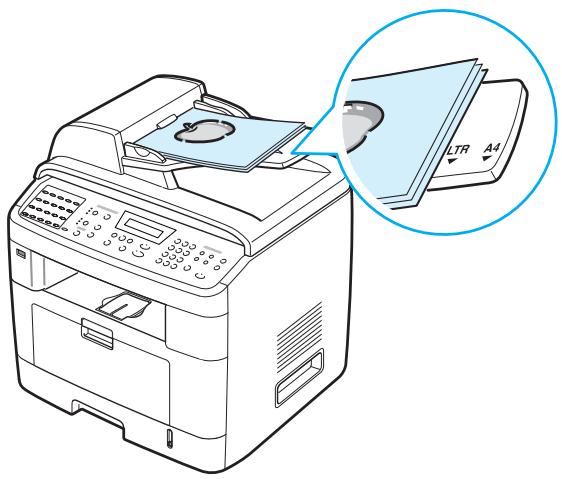
2 Réglez les guide-document en fonction de la largeur du document.
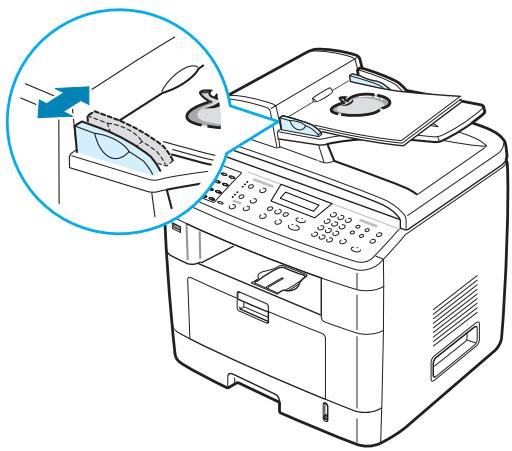
REMARQUE : Des particules de poussière sur la vitre d'exposition peuvent créer des taches noires sur le document imprimé. Veillez à ce qu'elle soit toujours parfaitement propre.
Pour envoyer un document à partir de la vitre d'exposition, procédez comme suit :
1 Ouvrez le couvercle de document.
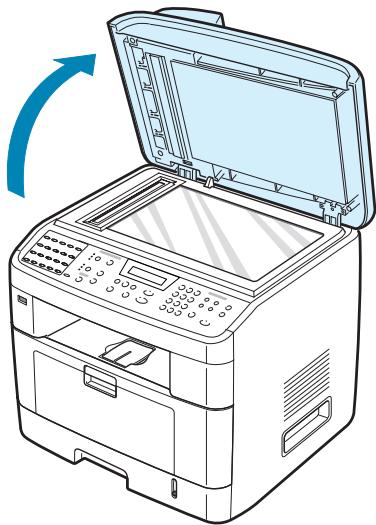
2 Placez le document sur la vitre face à imprimer vers le bas et alignez-le sur le guide situé dans l'angle supérieur gauche de la vitre.
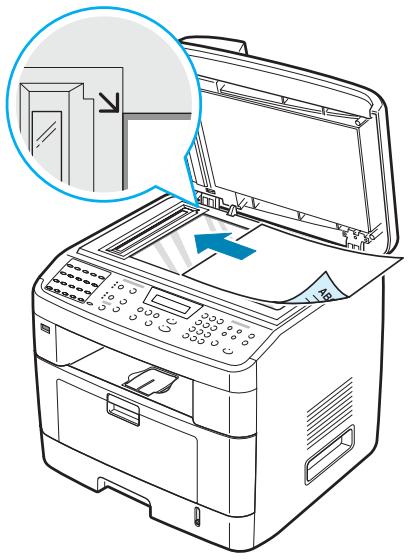
REMARQUE : Vérifiez que le chargeur automatique de documents est vide. Si un document est détecté dans le CAD, il devient prioritaire par rapport au document placé sur la vitre d'exposition.

3 Fermez le couvercle de document.
REMARQUES :
- Lorsque vous numérisez une page d'un livre ou d'un magazine, ouvrez complètement le chargeur, puis refermez-le. Si le livre ou le magazine fait plus de 30 mm d'épaisseur, laissez le chargeur ouvert pour effectuer la numérisation.
- Pour obtenir une qualité de numérisation optimale, notamment pour les images en couleur ou en niveaux de gris, utilisez la vitre d'exposition.
Sélection du bac d'alimentation
Après avoir chargé le papier destiné à l'impression des télécopies, vous devez sélectionner le bac d'alimentation utilisé pour ce type de document.
1 Appuyez sur la touche Menu du panneau de commande.
La première option de menu disponible, « REGL. SUPPORT », apparaît en haut de l'écran.
2 Appuyez sur les touches de défilement (◀ ou ▶) jusqu'à ce que « BAC FAX » s'affiche en bas de l'écran.
3 Appuyez sur Entrée.
4 Appuyez sur les touches de défilement (◀ ou ▶) jusqu'à ce que le bac d'alimentation souhaité apparaisse à l'écran.
Vous pouvez sélectionner BAC 1, BAC 2, BAC 1/2 ou AUTO. Si vous n'installez pas le bac 2 optionnel, les options de menu Bac 2 et BAC 1/2 ne sont pas disponibles.
5 Appuyez sur Entrée pour enregistrer la sélection.
6 Pour repasser en mode veille, appuyez sur Stop/Annuler.
Réglage de la résolution du document
Les paramètres par défaut donnent de très bons résultats avec les documents classiques contenant du texte.
Cependant, si vous envoyez des documents peu visibles ou contenant des photographies, vous pouvez régler la résolution pour obtenir une télécopie de qualité supérieure.
1 Appuyez sur la touche Résolution du panneau de commande.
2 Appuyez sur Résolution ou sur les touches de défilement (◀ ou ▶) pour choisir parmi les options STANDARD, FIN, SUPER FIN, FAX PHOTO et FAX COULEUR.
3 Lorsque le mode souhaité apparaît, appuyez sur Entrée pour valider votre sélection.
Les types de document recommandés pour chaque réglage de résolution sont décrits ci-dessous :
| MODE | Recommandé pour : |
| STANDARD | Documents comportant des caractères de taille normale. |
| FIN | Documents contenant de petits caractères ou des lignes fines, et documents imprimés à l'aide d'une imprimante matricielle. |
| SUPER FIN | Documents contenant des détails extrêmement fins. Le mode SUPER FIN n'est activé que si l'appareil avec lequel vous communiquez prend également en charge ce niveau de résolution. Reportez-vous aux remarques ci-dessous. |
| FAX PHOTO | Documents contenant des niveaux de gris ou des photographies. |
| FAX COULEUR | Documents comportant des couleurs. Vous ne pouvez envoyer une télécopie couleur que si l'appareil avec lequel vous communiquez est capable de recevoir de telles télécopies et que vous l'envoyez manuellement. Dans ce mode, l'envoi de documents mémorisés n'est pas disponible. |

REMARQUES :
- Le mode SUPER FIN n'est pas disponible lors de l'envoi de documents mémorisés. La résolution est automatiquement réglée sur Élevée.
- Si la résolution de votre appareil est réglée sur SUPER FIN et que le télécopieur avec lequel vous communiquez ne la prend pas en charge, l'appareil transmet les données en appliquant la résolution la plus élevée acceptée par ce télécopieur.
Envoi automatique d'une télécopie
1 Placez le ou les documents face imprimée vers le haut dans le chargeur automatique.
OU
Placez un seul document face imprimée vers le bas sur la vitre d'exposition.
Pour plus d'informations sur le mode de chargement d'un document, reportez-vous à la page 7.6.
2 Réglez la résolution du document si nécessaire (voir page 7.9).
Pour modifier le contraste, reportez-vous à la page 7.3.
3 Saisissez le numéro du télécopieur cible à l'aide du clavier numérique.
Vous pouvez utiliser les touches d'accès direct, les numéros abrégés ou les numéros de groupe. Pour plus d'informations sur l'enregistrement des numéros, reportez-vous à « Composition automatique » à la page 7.19.
4 Appuyez sur Marche.
5 Si vous placez un document sur la vitre d'exposition, le message « AUTRE PAGE ? » apparaît en bas de l'écran une fois la mémorisation effectuée. Si vous avez une autre page à transmettre, retirez la première page, puis placez la seconde sur la vitre et sélectionnez « 1.OUI ». Répétez la procédure autant de fois que nécessaire.
Une fois toutes les pages numérisées, sélectionnez « 2.NON » lorsque le message « AUTRE PAGE ? » s'affiche.
6 Le numéro est composé et l'appareil démarre l'envoi de la télécopie une fois le télécopieur destinataire prêt.

REMARQUE : Pour annuler une télécopie, appuyez sur Stop/Annuler. à n'importe quel stade de l'envoi.
Envoi manuel d'une télécopie
1 Placez le ou les documents face imprimée vers le haut dans le chargeur automatique.
OU
Placez un seul document face imprimée vers le bas sur la vitre d'exposition.
Pour plus d'informations sur le mode de chargement d'un document, reportez-vous à la page 7.6.
2 Réglez la résolution du document si nécessaire (voir page 7.9).
Pour modifier le contraste, reportez-vous à la page 7.3.
3 Appuyez sur Appel manuel. Vous percevrez une tonalité d'appel.
4 Entrez le numéro du télécopieur destinataire à l'aide du clavier numérique.
Vous pouvez utiliser une touche d'accès direct. Pour plus d'informations sur le mode d'enregistrement d'un numéro, reportez-vous à la page 7.19.
5 Une fois que vous percevez le signal sonore aigu du télécopieur cible, appuyez sur Marche.

REMARQUE : Pour annuler une télécopie, appuyez sur Stop/Annuler. à n'importe quel stade de l'envoi.
Recomposition du dernier numéro
Pour recomposer le dernier numéro appelé :
Appuyez sur Bis/Pause.
Si vous avez placé un document dans le chargeur (voir page 7.6), la transmission démarre automatiquement.
Pour les documents placés sur la vitre d'exposition, un message vous demande si vous souhaitez envoyer une autre page. Sélectionnez « 1.OUI » pour ajouter une page ou « 2.NON » si vous avez terminé.
Confirmation d'un envoi
Lorsque la dernière page de votre document a été envoyée avec succès, le télécopieur émet un signal sonore et revient en mode veille.
Si un incident quelconque se produit en cours de transmission, un message d'erreur s'affiche à l'écran. Pour consulter la liste des messages d'erreur et leur signification, reportez-vous à la page 9.13.
Si vous recevez un message d'erreur, appuyez sur Stop/Annuler pour effacer le message et tenter d'envoyer le document à nouveau.
Vous pouvez configurer votre appareil pour qu'il imprime un rapport de façon automatique après chaque envoi de télécopie. Pour plus d'informations, reportez-vous à l'option AVIS ÉMISSION à la page 7.4.
Recomposition automatique
Si le numéro que vous avez composé est occupé ou ne répond pas lorsque vous essayez d'envoyer une télécopie, l'appareil recompose automatiquement le numéro toutes les trois minutes et jusqu'à sept fois de suite, conformément aux paramètres d'usine par défaut.
Lorsque le message « RENUMÉROTER ? » s'affiche à l'écran, appuyez sur Entrée pour rappeler immédiatement le numéro. Pour annuler la recomposition automatique, appuyez sur Stop/Annuler.
Pour modifier l'intervalle de temps entre les recompositions et le nombre d'essais de recomposition, reportez-vous à la page 7.3.
À propos des modes de réception
- En mode FAX, l'appareil répond à une télécopie entrante et passe immédiatement en mode de réception de télécopie.
- En mode TÉL, vous pouvez recevoir une télécopie en appuyant sur la touche Appel manuel (vous entendez la tonalité de télécopie de l'appareil émetteur), puis sur la touche Départ du panneau de commande de l'appareil. Vous pouvez également décrocher le combiné du poste téléphonique, puis composer le code de réception à distance (voir page 7.5).
- En mode RÉP/FAX, c'est le répondeur qui répond à un appel entrant et la personne qui appelle peut y laisser un message. Si l'appareil détecte une tonalité de fax sur la ligne, il se met automatiquement en mode fax.
- En mode DRPD, vous pouvez recevoir un appel à l'aide de la fonction de détection du motif de sonnerie distinct (DRPD). Le mode « Sonnerie distinctive » est un service téléphonique d'entreprise qui permet d'utiliser une ligne téléphonique unique pour répondre à plusieurs numéros de téléphone différents. Pour plus d'informations, reportez-vous à la page 7.17.
Lorsque la mémoire de votre appareil est saturée, le mode de réception passe automatiquement en mode TEL.
Pour plus d'informations sur le changement du mode de réception, reportez-vous à la page 7.3.

REMARQUES :
- Pour utiliser le mode Rép/Fax, vous devez brancher un répondeur sur la prise gigogne de l'appareil.
- Si vous souhaitez éviter que d'autres personnes aient accès à vos documents, vous pouvez utiliser le mode de réception sécurisée. Avec ce mode, toutes les télécopies reçues sont enregistrées dans la mémoire. Pour plus d'informations, reportez-vous à la page 7.35.
Chargement du papier pour les télécopies entrantes
Le chargement du papier dans le bac d'alimentation s'effectue de la même façon pour l'impression, la télécopie ou la copie, si ce n'est que les télécopies peuvent uniquement être imprimées sur du papier au format Lettre, A4 ou Légal. Pour plus d'informations sur le chargement du papier et la configuration du format de papier dans le bac, reportez-vous à la page 2.7 et à la page 2.21.
Réception automatique en mode Fax
Par défaut, votre appareil est préconfiguré en mode FAX.
Lorsque vous recevez un fax, l'appareil répond à l'appel au bout d'un certain nombre de sonneries et la réception a lieu de façon automatique.
Pour modifier le nombre de sonneries, reportez-vous à la page 7.3.
Pour régler le volume de la sonnerie, reportez-vous à « Configuration des sons » à la page 2.22.
Réception manuelle en mode Tél
En mode Tél, vous pouvez recevoir une télécopie en décrochant le combiné téléphonique et en composant le code de réception à distance (voir page 7.5), ou en appuyant sur Appel manuel (vous entendez la tonalité de télécopie de l'appareil émetteur), puis sur la touche Marche du panneau de commande de l'appareil.
L'appareil commence la réception de la télécopie et repasse en mode veille une fois cette réception terminée.
Réception automatique en mode Rép/Fax
Pour utiliser ce mode, connectez un répondeur à la prise gigogne située au dos de votre appareil. Reportez-vous à la page 2.11.
Si l'interlocuteur laisse un message, le répondeur l'enregistre comme il le ferait en temps normal. Si votre appareil détecte une tonalité de télécopieur sur la ligne, il commence automatiquement la réception de la télécopie.

REMARQUES :
- Si vous avez réglé votre imprimante en mode Rép/Fax et que votre répondeur est éteint ou qu'aucun répondeur n'est connecté à la prise gigogne, votre imprimante bascule automatiquement en mode Fax au bout d'un nombre prédéfini de sonneries.
- Si votre répondeur est doté d'un compteur de sonneries paramétrable par l'utilisateur, réglez-le de sorte qu'il réponde aux appels au bout d'une sonnerie.
- Si vous êtes en mode Tél (réception manuelle) et qu'un répondeur est relié à votre appareil, vous devez désactiver le répondeur, sinon le message du répondeur interrompt votre conversation téléphonique.
Réception manuelle avec un poste téléphonique
Pour utiliser cette fonction, vous devez brancher un poste téléphonique sur la prise gigogne au dos de votre télécopieur. Vous pouvez recevoir une télécopie d'une personne avec qui vous êtes en train de parler au téléphone sans vous déplacer jusqu'au télécopieur.
Lorsque vous recevez un appel sur le poste téléphonique et que vous percevez la tonalité de télécopie, appuyez sur les touches *9* du téléphone. L'appareil reçoit le document.
Appuyez sur les touches doucement et l'une après l'autre. Si vous continuez à percevoir la tonalité de fax en provenance du système source, essayez d'appuyez sur *9* une nouvelle fois.
* 9 * est le code de réception à distance prédéfini en usine. Les astérisques de début et de fin sont fixes, mais vous pouvez changer le numéro du milieu par celui de votre choix. Pour plus d'informations sur le changement du code, reportez-vous à la page 7.5.
Réception de télécopies en mode DRPD
Le mode « Sonnerie distinctive » est un service téléphonique d'entreprise qui permet d'utiliser une ligne téléphonique unique pour répondre à plusieurs numéros de téléphone différents. Le numéro utilisé pour vous appeler est identifiable grâce à un motif de sonnerie déterminé, constitué d'une série de signaux sonores plus ou moins longs. Cette fonction est souvent utilisée par les services qui répondent aux appels destinés à plusieurs clients et qui ont besoin de savoir le numéro appelé pour pouvoir répondre à l'appel de façon appropriée.
La fonction de détection du motif de sonnerie distinct (DRPD) permet à votre télécopieur de mémoriser le motif de sonnerie auquel il doit répondre. Sauf modification ultérieure, ce motif de sonnerie sera toujours interprété comme un appel de type télécopie. Tous les autres motifs sont transmis au poste téléphonique ou au répondeur branché sur la prise gigogne. À tout moment, vous pouvez suspendre ou modifier la détection du motif de sonnerie distinct.
Pour pouvoir utiliser l'option de détection du motif de sonnerie distinct, vous devez demander à votre opérateur téléphonique d'installer le service de sonnerie distincte sur votre ligne téléphonique. Pour installer la détection du motif de sonnerie distinct, vous devez disposer d'une autre ligne téléphonique sur place ou de quelqu'un disposé à composer votre numéro de télécopieur depuis l'extérieur.
Pour configurer le mode DRPD :
1 Appuyez sur Menu jusqu'à ce que le message « OPTIONS FAX » apparaisse sur la ligne supérieure de l'écran.
La première option disponible, « MODE RECEPTION », s'affiche en bas de l'écran.
2 Appuyez sur les touches de défilement (◀ ou ▶) jusqu'à ce que le message « MODE DRPD » s'affiche en bas de l'écran et appuyez sur Entrée.
3 Appuyez sur Entrée lorsque « REGLER » s'affiche sur la dernière ligne.
L'option « ATT. SONNERIE » s'affiche.
4 Appelez votre numéro de télécopieur à partir d'un autre téléphone. Il n'est pas nécessaire d'effectuer l'appel à partir d'un télécopieur.
5 Laissez sonner votre appareil. L'appareil a besoin de plusieurs sonneries pour apprendre la séquence.
Une fois cet apprentissage effectué, l'écran LCD affichera le message « FIN DRPD [CONFIG] ».
Si la configuration DRPD échoue, c'est le message « ERR SONN. DRPD » qui apparaîtra. Appuyez sur Entrée à l'apparition du message « MODE DRPD » et recommencez à partir de l'étape 3.
6 Pour repasser en mode veille, appuyez sur Stop/Annuler.
Une fois la fonction DRPD configurée, l'option DRPD est disponible dans le menu MODE RECEPTION. Pour recevoir des télécopies en mode DRPD, vous devez paramétrer le menu sur DRPD. Reportez-vous à la page 7.5.

REMARQUES :
- Le mode DRPD doit être reconfiguré à chaque fois que vous modifiez le numéro de votre télécopieur ou que vous connectez l'appareil à une autre ligne téléphonique.
- Une fois le mode DRPD configuré, appelez à nouveau votre télécopieur pour vérifier que l'appareil répond avec une tonalité de fax. Composez ensuite un numéro différent attribué à la même ligne afin d'être certain que l'appel est transmis au poste téléphonique ou au répondeur branché sur la prise gigogne.
Réception de télécopies en mémoire
Étant donné que votre imprimante est un dispositif multifonction, elle peut recevoir des télécopies même en cours de copie ou d'impression. Si vous recevez une télécopie alors que vous êtes en train d'effectuer une copie ou une impression, votre appareil enregistre les télécopies entrantes en mémoire. Puis, dès que vous avez fini de copier ou d'imprimer, l'imprimante se met automatiquement à imprimer le fax.
Composition par touche d'accès direct
Il est possible d'utiliser les 20 touches d'accès direct du panneau de commande pour enregistrer les numéros de télécopie souvent utilisés et les composer automatiquement.
Utilisez la touche 21 - 40 pour attribuer jusqu'à 40 numéros de télécopie aux touches d'accès direct.
Enregistrement d'un numéro à accès direct
1 Appuyez sur les touches d'accès direct et maintenez-les enfoncées pendant environ 2 secondes.
Si vous souhaitez utiliser les touches d'accès direct 21 à 40, appuyez sur 21 - 40 et laissez la touche d'accès direct enfoncée pendant environ 2 secondes.
Un message vous demande de saisir le numéro du télécopieur. « T » signifie que vous êtes en train d'attribuer un numéro à une touche d'accès direct.
Si un numéro est déjà enregistré dans le registre choisi, l'écran affiche le numéro en question afin de vous permettre de le modifier. Pour renouveler l'opération avec une autre touche d'accès direct, appuyez sur Stop/Annuler.
2 Saisissez le numéro à enregistrer à l'aide du clavier numérique et appuyez sur Entrée.
Pour insérer un espace entre les numéros, appuyez sur Bis/Pause. Le signe « - » apparaît à l'écran.
En cas d'erreur de saisie du numéro, appuyez sur la touche ◀ et saisissez à nouveau le chiffre.
3 Pour attribuer un nom au numéro, saisissez le nom voulu. Pour plus d'informations sur la façon de saisir des caractères, reportez-vous à la page 2.18.
Si vous ne souhaitez pas attribuer de nom, ignorez cette étape.
4 Une fois le nom correct affiché, ou bien en absence de nom, appuyez sur Entrée.
5 Pour enregistrer des numéros supplémentaires, appuyez sur une touche d'accès direct et répétez les étapes 2 à 4.
OU
Appuyez sur la touche Stop/Annuler. pour revenir en mode veille.
Envoi d'un fax à l'aide d'un numéro à accès direct
1 Placez le ou les documents face imprimée vers le haut dans le chargeur automatique.
OU
Placez un seul document face imprimée vers le bas sur la vitre d'exposition.
Pour plus d'informations sur le mode de chargement d'un document, reportez-vous à la page 7.6.
2 Réglez la résolution du document si nécessaire (voir page 7.9).
Pour modifier le contraste, reportez-vous à la page 7.3.
3 Appuyez sur la touche d'accès direct qui vous a servi à enregistrer le numéro.
Le document est mémorisé.
4 L'appareil compose le numéro de télécopie enregistré dans le registre d'accès direct et le document est envoyé dès que le télécopieur destinataire répond.
Composition abrégée
Vous pouvez mémoriser jusqu'à 200 numéros fréquemment utilisés dans des registres de composition abrégée à un, deux ou trois chiffres (0-199).
Enregistrement d'un numéro abrégé
1 Appuyez sur la touche Annuaire du panneau de commande.
2 Appuyez sur Annuaire ou sur les touches de défilement (◀ ou ▶) pour afficher « ENREG&EDITER » en bas de l'écran. Appuyez sur Entrée.
3 Appuyez sur Entrée lorsque « NUM ABREGES » s'affiche à l'écran.
Un message vous invite à saisir un numéro de registre, en indiquant le premier numéro disponible.
4 Saisissez un numéro abrégé compris entre 0 et 199 à l'aide du clavier numérique ou des touches de défilement (◀ ou ▶), puis appuyez sur Entrée.
Si un numéro est déjà enregistré dans le registre choisi, l'écran affiche le numéro en question afin de vous permettre de le modifier. Pour mémoriser le numéro à un autre emplacement mémoire, appuyez sur Quitter.
5 Saisissez le numéro à enregistrer à l'aide du clavier numérique et appuyez sur Entrée.
Pour insérer un espace entre les numéros, appuyez sur Bis/Pause. Le signe « – » apparaît à l'écran.
6 Pour attribuer un nom au numéro, saisissez le nom voulu. Pour plus d'informations sur la façon de saisir des caractères, reportez-vous à la page 2.18.
OU
Si vous ne souhaitez pas attribuer de nom, ignorez cette étape.
7 Une fois le nom correct affiché, ou bien en absence de nom, appuyez sur Entrée.
8 Pour enregistrer des numéros de fax supplémentaires, répétez les étapes 4 à 7.
OU
Pour repasser en mode veille, appuyez sur Stop/Annuler.
Envoi d'une télécopie à l'aide d'un numéro abrégé
1 Chargez le ou les documents face vers le haut dans le CAD. OU
Placez un seul document face imprimée vers le bas sur la vitre d'exposition.
Pour plus d'informations sur le mode de chargement d'un document, reportez-vous à la page 7.6.
2 Réglez la résolution du document si nécessaire (voir page 7.9).
Pour modifier le contraste, reportez-vous à la page 7.3.
3 Saisissez le numéro abrégé.
- Dans le cas d'un numéro abrégé à un chiffre, appuyez sur la touche appropriée et maintenez-la enfoncée.
- Pour composer un numéro abrégé à deux ou trois chiffres, appuyez sur la ou les premières touches appropriées, puis appuyez sur la dernière touche et maintenez-la enfoncée.
4 Le nom correspondant au raccourci saisi s'affiche de façon brève.
5 Le document est mémorisé.
Si vous placez un document sur la vitre d'exposition, un message vous demande si vous souhaitez envoyer une autre page. Sélectionnez « 1.OUI » pour ajouter des documents ou « 2.NON » pour démarrer immédiatement la transmission.
6 Le numéro de télécopie enregistré dans le registre de composition abrégée est composé de façon automatique. Le document est transmis lorsque le télécopieur destinataire répond.
Composition de groupe
Si vous envoyez fréquemment un même document à plusieurs destinataires, vous pouvez créer un groupe de diffusion et l'attribuer à un registre de composition de groupe. Vous pouvez dès lors envoyer le même document à l'ensemble des membres du groupe à l'aide du numéro de groupe.
Définition d'un numéro de groupe
1 Appuyez sur la touche Annuaire du panneau de commande.
2 Appuyez sur Annuaire ou sur les touches de défilement (◀ ou ▶) pour afficher « ENREG&EDITER » en bas de l'écran. Appuyez sur Entrée.
3 Appuyez sur les touches de défilement (◀ ou ▶) jusqu'à ce que le message « NUM GROUPES » s'affiche en bas de l'écran et appuyez sur Entrée.
4 Appuyez sur Entrée lorsque « NOUVEAU » s'affiche à l'écran.
Un message vous invite à saisir un numéro de registre, en indiquant le premier numéro disponible.
5 Saisissez un numéro de groupe compris entre 0 et 199 à l'aide du clavier numérique ou des touches de défilement (◀ ou ▶), puis appuyez sur Entrée.
6 Appuyez sur une touche d'accès direct ou saisissez le numéro abrégé à inclure dans le groupe, puis appuyez sur Entrée.
Vous pouvez également sélectionner une touche d'accès direct ou un numéro abrégé stocké dans l'appareil en appuyant sur les touches de défilement (◀ ou ▶), puis sur Entrée.
7 Une fois cette inclusion confirmée à l'écran, appuyez sur Entrée.
8 Répétez les étapes 6 et 7 afin de saisir d'autres numéros à accès direct ou numéros abrégés dans le groupe.
9 Appuyez sur la touche Quitter lorsque tous les numéros souhaités ont été saisis. Un message vous invite à saisir un identifiant de groupe.
10 Pour attribuer un nom au groupe, saisissez le nom voulu. Pour plus d'informations sur la façon de saisir des caractères, reportez-vous à la page 2.18.
OU
Si vous ne souhaitez pas attribuer de nom, ignorez cette étape.
11 Une fois le nom correct affiché, ou bien en absence de nom, appuyez sur Entrée.
12 Pour former un autre groupe, appuyez sur Entrée et répétez le processus à partir de l'étape 5.
OU
Pour repasser en mode veille, appuyez sur Stop/Annuler.

REMARQUE : Vous ne pouvez pas inclure un numéro de groupe dans un autre numéro de groupe.
Modification des numéros de groupe
Vous pouvez supprimer un numéro abrégé donné d'un groupe ou ajouter un nouveau numéro au groupe en question.
1 Appuyez sur la touche Annuaire du panneau de commande.
2 Appuyez sur Annuaire ou sur les touches de défilement (◀ ou ▶) pour afficher « ENREG&EDITER » en bas de l'écran. Appuyez sur Entrée.
3 Appuyez sur les touches de défilement (◀ ou ▶) jusqu'à ce que le message « NUM GROUPES » s'affiche en bas de l'écran et appuyez sur Entrée.
4 Appuyez sur les touches de défilement (◀ ou ▶) jusqu'à ce que le message « MODIFIER » s'affiche en bas de l'écran et appuyez sur Entrée.
5 Saisissez le numéro de groupe que vous souhaitez modifier, ou appuyez sur les touches de défilement (◀ ou ▶), puis sur Entrée pour le sélectionner.
6 Appuyez sur une touche d'accès direct ou saisissez le numéro abrégé à ajouter ou à supprimer.
Vous pouvez également sélectionner la touche d'accès direct ou le numéro abrégé à supprimer en appuyant sur les touches de défilement (◀ ou ▶).
7 Appuyez sur Entrée.
8 Lorsque vous saisissez le numéro en question dans le groupe, l'écran affiche « SUPPRIMER ? ».
Si vous saisissez un nouveau numéro, l'écran affiche « AJOUTER ? ».
9 Appuyez sur Entrée pour ajouter ou supprimer le numéro.
10 Pour changer le nom du groupe, appuyez sur Quitter.
11 Saisissez un nouveau nom de groupe et appuyez sur Entrée.
12 Pour modifier un autre groupe, appuyez sur Entrée et répétez le processus à partir de l'étape 5.
OU
Pour repasser en mode veille, appuyez sur Stop/Annuler.
Utilisation de la composition de groupe pour l'envoi d'une télécopie (transmission multiple)
Vous pouvez utiliser la composition de groupe pour la multidiffusion ou la transmission en différé.
Suivez la procédure correspondant à l'opération voulue (multidiffusion : voir page 7.28, télécopie en différé : voir page 7.29, télécopie prioritaire : voir page 7.31). Lorsqu'un message vous demande d'entrer le numéro du télécopieur destinataire, procédez comme suit :
- Dans le cas d'un numéro de groupe à un chiffre, appuyez sur la touche appropriée et maintenez-la enfoncée.
- Pour composer un numéro de groupe à deux ou trois chiffres, appuyez sur la ou les premières touches appropriées, puis appuyez sur la dernière touche et maintenez-la enfoncée.
Vous ne pouvez utiliser qu'un seul numéro de groupe par opération. Suivez la procédure nécessaire pour effectuer l'opération souhaitée.
L'appareil mémorise automatiquement le document placé dans le chargeur automatique de documents ou sur la vitre d'exposition. Il compose ensuite tous les numéros appartenant au groupe.
Recherche d'un numéro en mémoire
Il existe deux façons de rechercher un numéro dans la mémoire de l'appareil. Vous pouvez soit l'explorer de façon séquentielle et de A à Z, soit l'explorer à l'aide de la première lettre du nom associé au numéro considéré.
Recherche séquentielle dans la mémoire
1 Appuyez sur Annuaire.
2 Appuyez sur Entrée lorsque « RECH&COMPOSER » apparaît à l'écran.
3 Appuyez sur les touches de défilement (◀ ou ▶) pour naviguer dans la mémoire de l'appareil jusqu'à ce que le nom et le numéro à composer s'affichent. Vous pouvez chercher vers le haut ou vers le bas dans l'ensemble de la mémoire et par ordre alphabétique, de A à Z.
Tout en parcourant la mémoire de l'appareil, vous pouvez observer que chaque entrée est précédée d'une lettre : « T » pour touche d'accès direct, « S » pour numéro abrégé ou « G » pour numéro de groupe. Ces lettres vous indiquent la forme sous laquelle le numéro est enregistré.
4 Lorsque le nom et/ou le numéro voulus apparaissent, appuyez sur Marche ou sur Entrée pour composer le numéro.
Recherche par première lettre
1 Appuyez sur Annuaire.
2 Appuyez sur Entrée lorsque « RECH&COMPOSER » apparaît à l'écran.
3 Appuyez sur la touche sur laquelle figure la lettre à rechercher. Un nom commençant par la lettre en question s'affiche.
Par exemple, pour trouver le nom « MOBILE », appuyez sur la touche 6, qui porte l'inscription « MNO ».
4 Appuyez sur les touches de défilement (◀ ou ▶) pour afficher le nom suivant.
5 Lorsque le nom et/ou le numéro à afficher apparaît, appuyez sur Marche ou Entrée pour effectuer la composition.
Impression du répertoire
Vous pouvez vérifier les numéros à composition automatique en imprimant un relevé du répertoire.
1 Appuyez sur Annuaire.
2 Appuyez sur Annuaire ou sur les touches de défilement (◀ ou ▶) pour afficher « IMPRIMER » en bas de l'écran, puis appuyez sur Entrée.
La liste de vos entrées de touches d'accès direct, de numéros abrégés et de numéros de groupe est imprimée.
Envoi de télécopies en multidiffusion
À l'aide de la touche Diffusion située sur le panneau de commande, vous avez accès à la fonction de multidiffusion, qui vous permet d'envoyer un document à plusieurs destinataires à la fois. Les documents sont automatiquement enregistrés dans la mémoire et envoyés à un système distant. Une fois transmis, les documents sont automatiquement effacés de la mémoire.
1 Placez le ou les documents face imprimée vers le haut dans le chargeur automatique.
OU
Placez un seul document face imprimée vers le bas sur la vitre d'exposition.
Pour plus d'informations sur le mode de chargement d'un document, reportez-vous à la page 7.6.
2 Réglez la résolution du document si nécessaire (voir page 7.9).
Pour modifier le contraste, reportez-vous à la page 7.3.
3 Appuyez sur la touche Diffusion du panneau de commande.
4 Entrez le numéro du premier télécopieur destinataire à l'aide du clavier numérique.
Vous pouvez utiliser les touches d'accès direct, les numéros abrégés ou les numéros de groupe. Pour plus d'informations, reportez-vous à « Composition automatique » à la page 7.19.
5 Appuyez sur Entrée pour confirmer le numéro. Un message vous invite à saisir un autre numéro de fax auquel envoyer le document.

REMARQUE : Le message « AUTRE NUMERO » n'apparaît pas si vous avez ajouté des numéros correspondant à une autre tâche de multidiffusion ou d'envoi en différé de télécopie. Vous devez attendre que la tâche en question soit terminée.
6 Pour saisir des numéros de fax supplémentaires, appuyez sur 1 pour sélectionner « OUI » et répétez les étapes 4 et 5. Vous pouvez ajouter jusqu'à 10 destinataires différents.
Notez que vous ne pouvez pas utiliser plusieurs numéros de groupe dans les multidiffusions.
7 Une fois la saisie des numéros de télécopie terminée, appuyez sur 2 pour sélectionner « NON » au message AUTRE NUMERO.
Le document est mémorisé avant d'être transmis. L'écran indique la capacité de mémoire restante, ainsi que le nombre de pages mémorisées.
Pour les documents placés sur la vitre d'exposition, un message vous demande si vous souhaitez envoyer une autre page. Sélectionnez « 1.OUI » pour ajouter une page ou « 2.NON » si vous avez terminé.
8 L'appareil commence à envoyer le document aux numéros indiqués, en suivant l'ordre dans lequel vous les avez saisis.
Envoi différé d'une télécopie
Vous pouvez configurer votre imprimante pour qu'elle envoie une télécopie en votre absence.
1 Placez le ou les documents face imprimée vers le haut dans le chargeur automatique.
OU
Placez un seul document face imprimée vers le bas sur la vitre d'exposition.
Pour plus d'informations sur le mode de chargement d'un document, reportez-vous à la page 7.6.
2 Réglez la résolution du document si nécessaire (voir page 7.9).
Pour modifier le contraste, reportez-vous à la page 7.3.
3 Appuyez sur Menu jusqu'à ce que le message « FONCTION FAX » apparaisse sur la ligne supérieure de l'écran. La première option disponible, « FAX DIFF. », s'affiche en bas de l'écran.
4 Appuyez sur Entrée.
5 Entrez le numéro du télécopieur destinataire à l'aide du clavier numérique.
Vous pouvez utiliser les touches d'accès direct, les numéros abrégés ou les numéros de groupe. Pour plus d'informations, reportez-vous à « Composition automatique » à la page 7.19.

6 Appuyez sur Entrée pour confirmer le numéro qui s'affiche à l'écran. Vous êtes invité à saisir un autre numéro de télécopie auquel vous allez envoyer le document.
REMARQUE : Le message AUTRE NUMERO n'apparaît pas si vous avez ajouté des numéros correspondant à une autre tâche de multidiffusion ou d'envoi en différé de télécopie. Vous devez attendre que la tâche en question soit terminée.
7 Pour saisir des numéros de télécopie supplémentaires, appuyez sur 1 pour sélectionner « OUI », puis répétez les étapes 5 et 6. Vous pouvez ajouter jusqu'à 10 destinataires différents.
Notez que vous ne pouvez pas utiliser plusieurs numéros de groupe dans les multidiffusions.
8 Une fois la saisie des numéros de télécopie terminée, appuyez sur 2 pour sélectionner « NON » au message AUTRE NUMERO.
Un message vous invite à saisir un nom.
9 Pour attribuer un nom à la transmission, saisissez le nom voulu. Pour plus d'informations sur la façon de saisir des caractères, reportez-vous à la page 2.18.
Si vous ne souhaitez pas attribuer de nom, ignorez cette étape.
10 Appuyez sur Entrée. L'écran indique l'heure actuelle et vous invite à saisir l'heure de début d'envoi de la télécopie.
11 Saisissez l'heure en question à l'aide du clavier numérique.
Pour sélectionner « AM » ou « PM » dans le cas du format 12 heures, appuyez sur la touche ✱ ou #, ou bien sur n'importe quelle touche numérique.
Si vous introduisez une heure antérieure à l'heure actuelle, le document sera envoyé à l'heure indiquée le lendemain.
12 Appuyez sur Entrée lorsque l'heure de début correcte s'affiche.
13 Le document est mémorisé avant d'être transmis. L'écran indique la capacité de mémoire restante, ainsi que le nombre de pages mémorisées.
Pour les documents placés sur la vitre d'exposition, un message vous demande si vous souhaitez envoyer une autre page. Sélectionnez « 1.OUI » pour ajouter une page ou « 2.NON » si vous avez terminé.
14 L'imprimante repasse en mode veille. L'écran affiche un message vous indiquant que le mode veille est activé et qu'un envoi en différé est programmé.

REMARQUE : Pour annuler la transmission en différé, reportez-vous à « Annulation d'une télécopie programmée » à la page 7.34.
Envoi prioritaire de télécopie
La fonction de Fax prioritaire permet d'envoyer un document hautement prioritaire avant le reste des opérations prévues. Le document est mis en mémoire et transmis dès que l'opération en cours est terminée. En outre, les envois prioritaires interrompent les opérations de multidiffusion entre deux envois (c'est-à-dire à la fin de l'envoi au numéro A et avant le début de l'envoi au numéro B) ou entre deux tentatives de rappel.
1 Placez le ou les documents face imprimée vers le haut dans le chargeur automatique.
OU
Placez un seul document face imprimée vers le bas sur la vitre d'exposition.
Pour plus d'informations sur le mode de chargement d'un document, reportez-vous à la page 7.6.
2 Réglez la résolution du document si nécessaire (voir page 7.9).
Pour modifier le contraste, reportez-vous à la page 7.3.
3 Appuyez sur Menu jusqu'à ce que le message « FONCTION FAX » apparaisse sur la ligne supérieure de l'écran.
4 Appuyez sur les touches de défilement (◀ ou ▶) jusqu'à ce que le message « FAX PRIORIT. » s'affiche en bas de l'écran et appuyez sur Entrée.
5 Entrez le numéro du télécopieur destinataire à l'aide du clavier numérique.
Vous pouvez utiliser les touches d'accès direct, les numéros abrégés ou les numéros de groupe. Pour plus d'informations, reportez-vous à « Composition automatique » à la page 7.19.
6 Appuyez sur Entrée pour confirmer le numéro. Un message vous invite à saisir un nom.
7 Pour attribuer un nom à la transmission, saisissez le nom voulu. Pour plus d'informations sur la façon de saisir des caractères, reportez-vous à la page 2.18.
Si vous ne souhaitez pas attribuer de nom, ignorez cette étape.
8 Appuyez sur Entrée.
Le document est mémorisé avant d'être transmis. L'écran indique la capacité de mémoire restante, ainsi que le nombre de pages mémorisées.
Pour les documents placés sur la vitre d'exposition, un message vous demande si vous souhaitez envoyer une autre page. Sélectionnez « 1.OUI » pour ajouter une page ou « 2.NON » si vous avez terminé.
9 L'imprimante indique le numéro en cours de composition et commence à envoyer le document.
Ajout de documents à une opération programmée
Vous pouvez ajouter des documents à une transmission en différé préalablement stockée dans la mémoire de l'appareil.
1 Placez le ou les documents face imprimée vers le haut dans le chargeur automatique.
OU
Placez un seul document face imprimée vers le bas sur la vitre d'exposition.
Pour plus d'informations sur le mode de chargement d'un document, reportez-vous à la page 7.6.
2 Réglez la résolution du document si nécessaire (voir page 7.9).
Pour modifier le contraste, reportez-vous à la page 7.3.
3 Appuyez sur Menu jusqu'à ce que le message « FONCTION FAX » apparaisse sur la ligne supérieure de l'écran.
4 Appuyez sur les touches de défilement (◀ ou ▶) jusqu'à ce que le message « AJOUTER PAGE » s'affiche en bas de l'écran et appuyez sur Entrée.
La dernière opération programmée s'affiche à l'écran.
5 Appuyez sur les touches de défilement (◀ ou ▶) jusqu'à ce que l'opération d'envoi de télécopie à laquelle vous souhaitez ajouter des documents s'affiche, puis appuyez sur Entrée.
L'appareil enregistre automatiquement les documents dans la mémoire, et l'écran affiche la capacité de mémoire restante et le nombre de pages.
Pour les documents placés sur la vitre d'exposition, un message vous demande si vous souhaitez envoyer une autre page. Sélectionnez « 1.OUI » pour ajouter une page ou « 2.NON » si vous avez terminé.
6 Une fois l'enregistrement effectué, l'imprimante affiche le nombre de pages total et ajouté, puis elle repasse en mode veille.
Annulation d'une télécopie programmée
1 Appuyez sur Menu jusqu'à ce que le message « FONCTION FAX » apparaisse sur la ligne supérieure de l'écran.
2 Appuyez sur les touches de défilement (◀ ou ▶) jusqu'à ce que le message « ANNULER TACHE » s'affiche en bas de l'écran et appuyez sur Entrée.
La dernière opération programmée s'affiche à l'écran.
3 Appuyez sur les touches de défilement (◀ ou ▶) jusqu'à ce qu'apparaisse la télécopie à annuler, puis appuyez sur Entrée.
4 Une fois votre sélection confirmée à l'écran, appuyez sur 1 pour sélectionner « OUI ». La tâche sélectionnée est annulée et l'imprimante repasse en mode veille.
Pour annuler votre sélection, appuyez sur 2 pour sélectionner « NON ».
Fonctions supplémentaires
Utilisation du mode de réception sécurisée
Vous pouvez empêcher les personnes non autorisées d'accéder à vos télécopies. Le mode de réception sécurisée permet d'interdire l'impression de toutes les télécopies reçues en votre absence. En mode de réception sécurisée, toutes les télécopies entrantes sont stockées en mémoire. Lors de la désactivation de ce mode, toutes les télécopies enregistrées sont imprimées.
Pour activer le mode de réception sécurisée :
1 Appuyez sur Menu jusqu'à ce que le message « FONCT. FAX AV » apparaisse sur la ligne supérieure de l'écran.
2 Appuyez sur les touches de défilement (◀ ou ▶) pour afficher « REC. SECURISEE » en bas de l'écran, puis appuyez sur Entrée.
3 Appuyez sur les touches de défilement (◀ ou ▶) jusqu'à ce que le message « OUI » s'affiche en bas de l'écran et appuyez sur Entrée.
4 Entrez un code confidentiel à quatre chiffres à l'aide du clavier numérique, puis appuyez sur Entrée.

REMARQUE : Vous pouvez activer le mode RÉC. SÉCURISÉE sans définir de mot de passe, mais vous ne pouvez pas protéger vos télécopies.
5 Saisissez à nouveau le mot de passe afin de le confirmer et appuyez sur Entrée.
6 Pour repasser en mode veille, appuyez sur Stop/Annuler.
En mode RÉC. SÉCURISÉE, votre appareil enregistre les télécopies reçues dans la mémoire et affiche « REC. SECURISEE » pour vous avertir qu'une télécopie a été enregistrée.
Pour imprimer les documents reçus :
1 Accédez au menu REC. SECURISEE en suivant les étapes 1 et 2 de la page 7.35.
2 Appuyez sur les touches de défilement (◀ ou ▶) jusqu'à ce que le message « IMPRIMER » s'affiche en bas de l'écran et appuyez sur Entrée.
3 Saisissez le mot de passe à quatre chiffres et appuyez sur Entrée.
L'imprimante imprime l'ensemble des télécopies enregistrées dans la mémoire.
Pour désactiver le mode RÉC. SÉCURISÉE :
1 Accédez au menu REC. SECURISEE en suivant les étapes 1 et 2 de la page 7.35.
2 Appuyez sur les touches de défilement (◀ ou ▶) jusqu'à ce que le message « NON » s'affiche en bas de l'écran et appuyez sur Entrée.
3 Saisissez le mot de passe à quatre chiffres et appuyez sur Entrée.
Le mode est alors désactivé et l'appareil imprime toutes les télécopies stockées en mémoire.
4 Pour repasser en mode veille, appuyez sur Stop/Annuler.
Rapports d'impression
Votre imprimante peut imprimer des rapports contenant des informations utiles. Les rapports disponibles sont les suivants :
Répertoire
Cette liste indique l'ensemble des numéros actuellement enregistrés dans la mémoire de l'imprimante en tant que numéros abrégés et numéros de groupe.
Vous pouvez l'imprimer en appuyant sur la touche Annuaire ; reportez-vous à la page 7.27.
Liste des télécopies envoyées
Cette liste contient des renseignements sur les dernières télécopies envoyées.
Liste des télécopies reçues
Cette liste contient des renseignements sur les dernières télécopies reçues.
Liste des données du système
Cette liste montre l'état des options de copie ou de télécopie paramétrables par l'utilisateur. Vous pouvez imprimer cette liste pour vérifier vos changements après avoir modifié l'un des paramètres.
Informations de tâches programmées
Cette liste répertorie le ou les documents actuellement enregistrés en vue d'un envoi en différé ou économique. Elle affiche les heures de début et les types d'opération.
Relevé de confirmation
Ce relevé indique le numéro de télécopie, le nombre de pages, la durée totale, le mode de communication et le résultat de la transmission.
Vous pouvez configurer votre imprimante pour qu'elle imprime automatiquement un rapport de confirmation de message après chaque envoi de télécopie. Reportez-vous à la page 7.4.
Liste des numéros de télécopie indésirables
Cette liste répertorie jusqu'à 10 numéros de télécopie définis comme indésirables. Pour ajouter des numéros à cette liste ou en supprimer, accédez au menu REC. SELECTIVE. Pour plus d'informations, reportez-vous à la page 7.39. Lorsque la fonction de réception sélective est activée, les télécopies émises par ces numéros sont bloquées.
Cette fonction reconnaît les 6 derniers numéros du numéro de fax défini en tant qu'ID de télécopieur distant.
Journal multicommunication
Ce rapport est imprimé de façon automatique après l'envoi de documents à partir de plusieurs endroits différents.
Rapport d'interruption d'alimentation
Ce rapport est automatiquement imprimé lorsque l'alimentation est rétablie après une coupure de courant, si cette dernière a occasionné une perte de données.

REMARQUE : Les listes dont vous avez sollicité l'impression automatique ne s'impriment pas en absence de papier ou en cas de bourrage de l'imprimante.
Impression d'un rapport
1 Appuyez sur Menu jusqu'à ce que le message « RAPPORT » apparaisse sur la ligne supérieure de l'écran.
2 Appuyez sur les touches de défilement (◀ ou ▶) jusqu'à ce que le rapport ou la liste à imprimer s'affiche en bas de l'écran.
- REPERTOIRE : Répertoire
- JOURN. ENVOIS : Liste des télécopies envoyées
- JOURN. RECEPT. : Liste des télécopies reçues
• DONNEES SYST : Liste des données du système - TRAV. PROGRAM. : Informations de tâches programmées
- AVIS EMISSION : Relevé de confirmation
- LISTE REC SEL : Liste des numéros de télécopie indésirables
3 Appuyez sur Entrée.
Les informations sélectionnées sont imprimées.
Utilisation de paramètres de télécopie avancés
Votre imprimante comporte plusieurs options configurables pour l'envoi ou la réception de télécopies. Ces options sont préréglées en usine, mais vous pouvez les modifier. Pour déterminer la configuration actuelle des options, imprimez la liste des données du système. Pour plus d'informations sur l'impression de la liste, reportez-vous à la section précédente.
Changement des options de configuration
1 Appuyez sur Menu jusqu'à ce que le message « FONCT. FAX AV » apparaisse sur la ligne supérieure de l'écran. La première option disponible, « DUPLICATA FAX », s'affiche en bas de l'écran.
2 Appuyez sur les touches de défilement (◀ ou ▶) jusqu'à ce que l'option souhaitée apparaisse en bas de l'écran, puis appuyez sur Entrée.
3 Lorsque l'option souhaitée s'affiche à l'écran, choisissez un état en appuyant sur les touches de défilement (◀ ou ▶) ou saisissez une valeur à l'aide du clavier numérique.
4 Appuyez sur Entrée pour enregistrer la sélection.
5 Vous pouvez quitter le mode Configuration à tout instant en appuyant sur Stop/Annuler.
Options de configuration de télécopie avancées
| Option | Description |
| DUPLICATA FAX | Paramétrez l'appareil pour envoyer une copie de toutes les télécopies sortantes vers une destination précise, en plus des numéros de télécopie saisis.SélectionnezNONpour désactiver cette fonction.SélectionnezOUIpour activer cette fonction. Indiquez le numéro du télécopieur voulu. |
| TRANSFERT FAX | Vous pouvez programmer votre télécopieur pour qu'il renvoie les fax entrants vers un autre numéro de télécopieur pendant une période donnée. Lorsqu'une télécopie arrive sur votre imprimante, elle est enregistrée en mémoire. Puis, l'imprimante compose le numéro de fax que vous avez indiqué et elle envoie la télécopie.SélectionnezNONpour désactiver cette fonction.SélectionnezOUIpour activer cette fonction. Indiquez le numéro de télécopie auquel les télécopies sont transmises. Entrez ensuite l'heure et la date de début et/ou de fin. L'optionCOPIELOCALEvous permet de configurer l'appareil pour qu'il imprime la télécopie si le transfert s'est effectué sans incident. |
| ENVOI ECO | Vous pouvez également configurer l'appareil de manière à ce qu'il mémorise les télécopies et les envoie à une heure où les tarifs d'envoi sont moins élevés. Pour plus d'informations sur le mode ENVOI ECO, reportez-vous à la page 2.25.SélectionnezNONpour désactiver cette fonction.SélectionnezOUIpour activer cette fonction. Vous pouvez paramétrer l'heure et la date de début et/ou de fin du mode ENVOI ECO. |
| REC. SELECTIVE | Lorsque la fonction de réception sélective est activée, le télécopieur refuse toutes les télécopies provenant des systèmes distants dont les numéros ont été enregistrés comme numéros de télécopie indésirables. Cette fonction est utile pour bloquer toute télécopie indésirable.SélectionnezNONpour désactiver cette fonction. L'appareil accepte alors toutes les télécopies.SélectionnezOUIpour activer cette fonction. Vous pouvez définir jusqu'à 10 numéros de télécopie en tant que numéros indésirables à l'aide de l'optionREGLER. Une fois les numéros enregistrés, l'appareil n'accepte plus de télécopies en provenance des systèmes correspondants. Pour supprimer tous les numéros de télécopie indésirables, utilisez l'optionSUPPRIMERTOUT. |
| REC. SECURISEE | Vous pouvez interdire l'accès aux télécopies que vous recevez aux personnes non autorisées.Pour plus d'informations sur la façon de configurer ce mode, reportez-vous à la page 7.35. |
| PREFIXE | Vous pouvez définir un préfixe d'appel comportant jusqu'à cinq chiffres. Ce numéro est composé devant tout numéro automatique. Cette option s'avère pratique pour accéder aux autocommutateurs privés. |
| RTI | Cette option permet à l'imprimante d'imprimer automatiquement le numéro de page, ainsi que la date et l'heure de réception, en bas de chaque page des documents reçus.SélectionnezNONpour désactiver cette fonction.SélectionnezOUIpour activer cette fonction. |
| MODE ECM (mode de correction des erreurs) | Le mode de correction des erreurs permet de compenser la mauvaise qualité de la ligne et de garantir les envois de télécopie effectués vers des télécopieurs dotés de ce mode. Si la qualité de la ligne est médiocre, l'utilisation de l'ECM peut rallonger la durée d'envoi d'une télécopie.SélectionnezNONpour désactiver cette fonction.SélectionnezOUIpour activer cette fonction. |
8
MAINTENANCE
Le présent chapitre fournit des informations sur la maintenance de votre appareil et de la cartouche d'encre.
Ce chapitre contient les sections suivantes :
- Effacement de la mémoire
- Nettoyage de votre appareil
- Entretien de la cartouche d'encre
- Consommables et pièces de rechange
- Remplacement du patin du CAD
Effacement de la mémoire
Vous pouvez effacer de façon sélective des informations stockées dans la mémoire de votre appareil.

ATTENTION : Avant d'effacer la mémoire, vérifiez que toutes les télécopies ont abouti.
1 Appuyez sur la touche Menu du panneau de commande jusqu'à ce que « MAINTENANCE » apparaisse sur la ligne supérieure de l'écran.
2 Appuyez sur les touches de défilement (◀ ou ▶) jusqu'à ce que le message « EFF PARAMETRES » s'affiche en bas de l'écran, puis appuyez sur Entrée.
La première option disponible, « TS PARAMETRES », s'affiche en bas de l'écran.
3 Appuyez sur les touches de défilement (◀ ou ▶) jusqu'à ce que l'élément à supprimer apparaisse.
- TS PARAMETRES : efface toutes les données stockées dans la mémoire et rétablit tous les paramètres par défaut.
- REGL. SUPPORT : restaure les valeurs par défaut de toutes les options REGL. SUPPORT.
- CONFIG. COPIE : restaure les valeurs par défaut de toutes les options CONFIG. COPIE.
- OPTIONS FAX : restaure les valeurs par défaut de toutes les options de configuration de télécopie.
- FONCTION FAX : supprime toutes les tâches de télécopie prévues de la mémoire du télécopieur.
- FONCT. FAX AV : restaure les valeurs par défaut de toutes les options de télécopie avancée.
- JOURN. ENVOIS : efface toutes les données concernant les télécopies envoyées.
- JOURN. RECEPT. : efface toutes les données concernant les télécopies reçues.
- REPERTOIRE : efface les touches d'accès direct, les numéros abrégés et les numéros de groupe enregistrés en mémoire.
4 Appuyez sur Entrée. La mémoire sélectionnée est effacée et un message vous demande si vous souhaitez supprimer l'élément suivant.
5 Pour effacer un autre élément, répétez les étapes 3 et 4. OU
Pour repasser en mode veille, appuyez sur Stop/Annuler.
Nettoyage de votre appareil
Pour maintenir une bonne qualité d'impression, suivez les procédures de nettoyage ci-après chaque fois que vous remplacez la cartouche d'encre ou qu'un problème de qualité d'impression se manifeste.

ATTENTION :
- Si vous nettoyez le boîtier de l'appareil avec des détergents à forte teneur en alcool, solvant ou autre substance forte, vous risquez de le décolorer ou de le fissurer.
- Lorsque vous nettoyez l'intérieur de l'appareil, évitez de toucher le rouleau de transfert situé sous la cartouche. Vous pourriez laisser des empreintes qui risqueraient d'entraîner des problèmes de qualité d'impression.
Nettoyage de l'extérieur
Nettoyez le boîtier de l'appareil avec un chiffon doux non pelucheux. Vous pouvez humidifier légèrement le chiffon avec de l'eau, mais faites attention à ne pas laisser couler de liquide sur ou dans l'appareil.
Nettoyage du scanner
C'est en nettoyant régulièrement le scanner que la qualité des copies demeurera la meilleure possible. Nous vous conseillons de nettoyer le scanner tous les matins et dans la journée, si besoin est.
1 Humidifiez légèrement un chiffon doux non pelucheux ou une serviette en papier avec de l'eau.
2 Ouvrez le couvercle de document.
3 Essuyez la vitre d'exposition et la vitre de numérisation jusqu'à ce qu'elles soient propres et sèches.
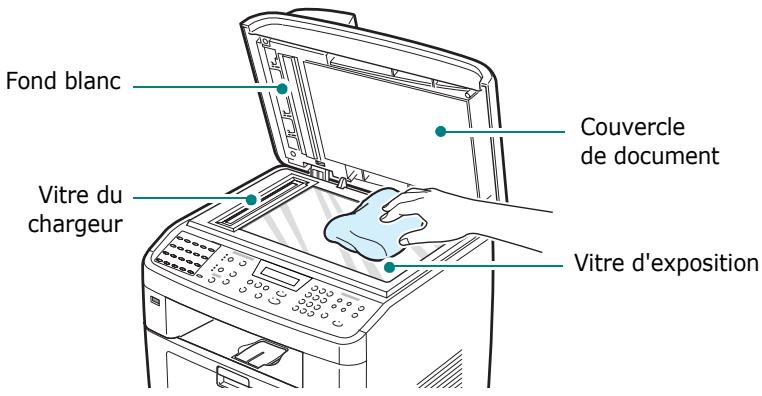
4 Essuyez la face inférieure du couvercle de document blanc et le fond blanc jusqu'à ce qu'ils soient propres et secs.
5 Fermez le couvercle de document.
Entretien de la cartouche d'encre
Stockage de la cartouche
Pour une utilisation optimale de la cartouche d'encre, respectez les quelques conseils suivants :
- Évitez de retirer la cartouche de son emballage avant d'avoir à l'utiliser.
- Ne rechargez pas la cartouche. La garantie ne couvre pas les dommages dus à l'utilisation de cartouches rechargées.
- Stockez les cartouches dans le même environnement que l'appareil.
- Pour éviter tout endommagement de la cartouche d'encre, évitez de l'exposer à la lumière plus de quelques minutes.
Économie d'encre
Pour économiser de l'encre, appuyez sur la touche ECO. Toner du panneau de commande (voir page 2.25). La touche s'allume. En sélectionnant cette option, vous augmentez la durée d'utilisation de la cartouche d'encre tout en réduisant le coût par page, au détriment toutefois de la qualité d'impression.
Durée de vie d'une cartouche
La durée d'utilisation d'une cartouche dépend de la quantité d'encre utilisée pour chaque travail d'impression. Lorsque vous imprimez du texte à 5 % de couverture (mode ISO 19752), comptez une durée d'utilisation d'environ 3 500 ou 5 000 pages (3 500 pages en moyenne pour la cartouche fournie initialement avec l'appareil). Le nombre réel varie en fonction de la densité des pages imprimées. Si vous imprimez beaucoup de graphiques, la cartouche se videra plus rapidement.
Redistribution de l'encre
Lorsque la cartouche d'encre est presque épuisée, des stries blanches ou des zones d'impression plus claires font leur apparition. Le message d'avertissement « TONER FAIBLE » s'affiche. Vous pouvez rétablir temporairement la qualité d'impression en redistribuant l'encre restant dans la cartouche.
1 Ouvrez le capot avant.
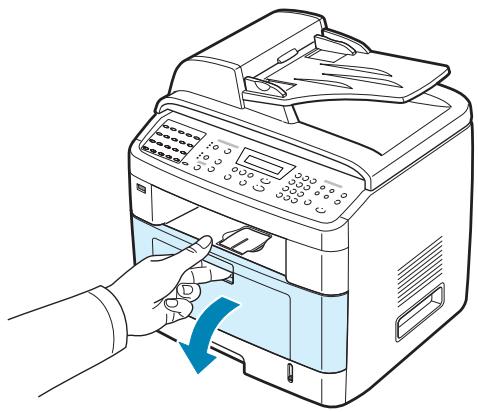
2 Sortez la cartouche d'encre, puis secouez-la doucement 5 ou 6 fois de suite afin de répartir l'encre uniformément à l'intérieur.
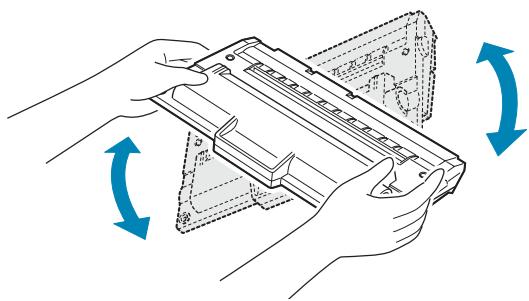
REMARQUE : Si vous recevez de l'encre sur vos vêtements, essuyez-les avec un chiffon sec et lavez-les à l'eau froide. L'eau chaude fixe l'encre sur le tissu.

ATTENTION : Évitez de toucher la partie inférieure verte de la cartouche d'encre. Utilisez la poignée de la cartouche pour éviter de toucher la zone en question.
3 Remettez la cartouche en place et fermez le capot.
Remplacement de la cartouche d'encre
Lorsque le panneau de commande affiche le message d'avertissement « [ENCRE EPUISEE] », l'appareil arrête toute impression. À ce stade, vous devez remplacer la cartouche d'encre.
1 Ouvrez le capot avant.
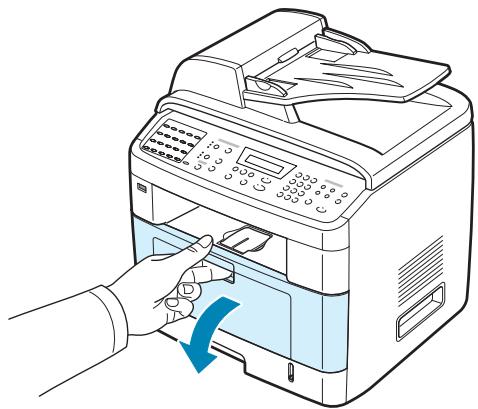
2 Retirez la cartouche d'encre utilisée en la poussant doucement vers le bas.
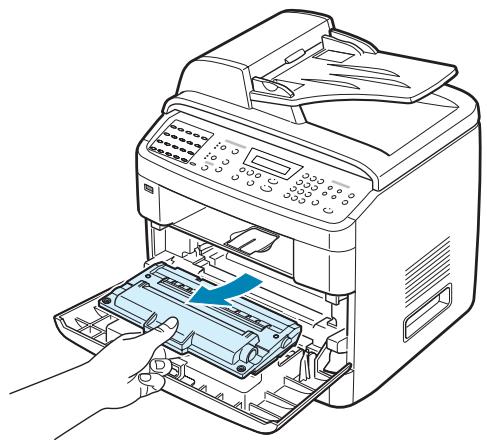
3 Déballez la nouvelle cartouche d'encre, puis secouez-la doucement à l'horizontale, 5 ou 6 fois de suite, afin de répartir l'encre uniformément à l'intérieur.
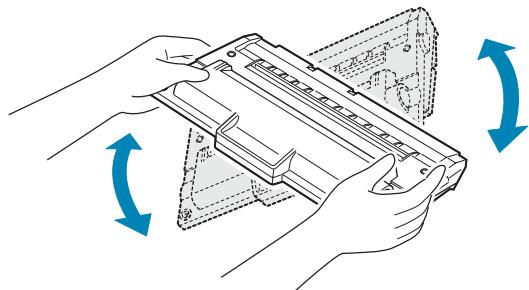
Conservez la boîte et le sac en plastique en vue du renvoi de la cartouche.

REMARQUE : Si vous recevez de l'encre sur vos vêtements, essuyez-les avec un chiffon sec et lavez-les à l'eau froide. L'eau chaude fixe l'encre sur le tissu.

ATTENTION : Évitez de toucher la partie inférieure verte de la cartouche d'encre. Utilisez la poignée de la cartouche pour éviter de toucher la zone en question.
4 Tenez la cartouche d'encre par la poignée. Insérez délicatement la cartouche dans l'ouverture de l'appareil. Les taquets situés sur les côtés de la cartouche et les rainures correspondantes sur l'appareil facilitent l'insertion de la cartouche. Un déclic indique qu'elle est bien en place.

5 Fermez le capot avant.
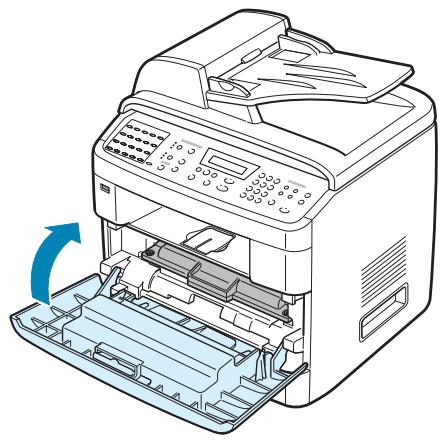
Configuration de l'option de niveau d'encre
Si vous paramétrez l'option AVERTIR TONER sur « OUI », lorsque la cartouche d'encre doit être remplacée, votre appareil envoie automatiquement une télécopie à la société de maintenance ou au revendeur pour l'avertir que l'appareil a besoin d'une nouvelle cartouche. Le numéro de télécopie est réglé d'avance par votre revendeur lorsque vous achetez l'appareil.
Si vous avez acheté votre appareil directement auprès de XEROX, AUCUN numéro de télécopie n'est prédéfini.
1 Appuyez sur la touche Menu du panneau de commande jusqu'à ce que « MAINTENANCE » apparaisse sur la ligne supérieure de l'écran.
La première option disponible, « NETT. TAMBOUR », s'affiche en bas de l'écran.
2 Appuyez sur les touches de défilement (◀ ou ▶) jusqu'à ce que le message « AVERTIR TONER » s'affiche en bas de l'écran, puis appuyez sur Entrée.
3 Appuyez sur les touches de défilement (◀ ou ▶) pour modifier le paramétrage.
Sélectionnez « OUI » pour activer cette fonction. Sélectionnez « NON » pour désactiver cette fonction.
4 Appuyez sur Entrée pour enregistrer la sélection.
Nettoyage du tambour
Si vos impressions comportent des stries ou des taches, nettoyez le tambour OPC de la cartouche d'encre.
1 Avant d'entreprendre la procédure de nettoyage, assurez-vous que du papier est bien chargé dans l'appareil.
2 Appuyez sur la touche Menu du panneau de commande jusqu'à ce que « MAINTENANCE » apparaisse sur la ligne supérieure de l'écran.
La première option disponible, « NETT. TAMBOUR », s'affiche en bas de l'écran.
3 Appuyez sur Entrée.
La première option disponible, « OUI », s'affiche en bas de l'écran.
4 Appuyez sur Entrée.
L'appareil imprime une page de nettoyage. Les particules d'encre situées à la surface du tambour sont déposées sur le papier.
5 Si le problème persiste, répétez les étapes 1 à 4.
Vous pouvez configurer votre appareil de manière à ce qu'il lance un nettoyage automatique du tambour OPC toutes les 500 pages imprimées. Utilisez cette fonction si vous utilisez du papier de faible qualité. En effet, ce type de papier amoindrit la qualité d'impression.
1 Appuyez sur la touche Menu du panneau de commande jusqu'à ce que « MAINTENANCE » apparaisse sur la ligne supérieure de l'écran.
2 Appuyez sur les touches de défilement (◀ ou ▶) pour afficher « Nettoyage auto » en bas de l'écran, puis appuyez sur Entrée.
3 Appuyez sur les touches de défilement (◀ ou ▶) pour afficher « OUI » à l'écran.

REMARQUE : Cette option est activée par défaut pour les utilisateurs des pays asiatiques.
4 Appuyez sur Entrée.
Désormais, l'appareil imprimera une page de nettoyage du tambour OPC toutes les 500 pages imprimées.
Consommables et pièces de rechange
Remplacez régulièrement la cartouche d'encre, le rouleau et le four de votre appareil afin de conserver des performances optimales, et d'éviter les problèmes de qualité d'impression ou d'alimentation papier dus à l'usure des pièces.
Les pièces suivantes devront être remplacées une fois le nombre de pages indiqué atteint :
| Pièces | Durée de vie (moyenne) |
| Patin du chargeur automatique | Environ 20 000 pages |
| Rouleau de transfert | Environ 60 000 pages |
| Four | Environ 80 000 pages |
Pour vous procurer des consommables ou des pièces de rechange, contactez votre revendeur Xerox ou le point de vente où vous avez fait l'acquisition de votre appareil. Il est fortement conseillé de faire appel à un technicien qualifié pour installer ces éléments, à l'exception de la cartouche d'encre (voir page 8.6) et du patin du CAD (voir page 8.11).
Remplacement du patin du CAD
Vous pouvez vous procurer des patins de CAD auprès de votre revendeur Xerox ou du point de vente où vous avez acheté votre appareil.
1 Ouvrez le couvercle du CAD.
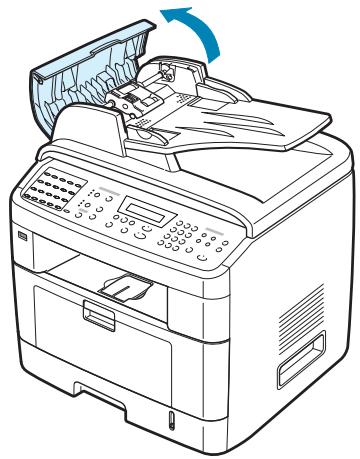
2 Faites pivoter la bague située à l'extrémité droite du rouleau du CAD vers le CAD (①), puis retirez le rouleau de son logement (②).
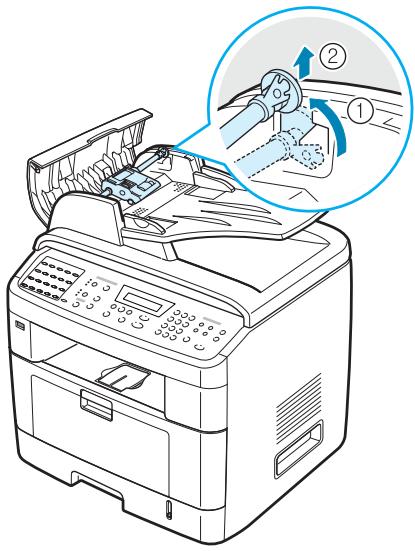
3 Retirez le patin du chargeur automatique comme le montre l'illustration.
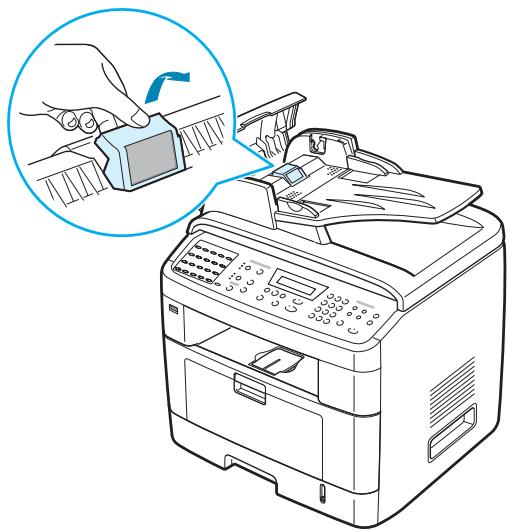
4 Installez un nouveau patin de chargeur automatique.
5 Alignez l'extrémité gauche du rouleau du CAD sur son logement et insérez l'extrémité droite dans le logement correspondant (①). Faites pivoter la bague située à l'extrémité droite du rouleau vers le plateau d'insertion des originaux (②).
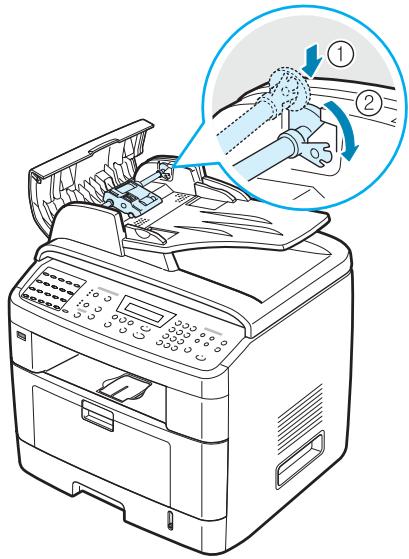
6 Fermez le couvercle du CAD.

DÉPANNAGE
Ce chapitre fournit des informations utiles en cas de dysfonctionnement.
Ce chapitre contient les sections suivantes :
- Suppression des bourrages causés par les documents
- Suppression des bourrages papier
- Suppression des messages d'erreur affichés sur l'écran
• Résolution d'autres problèmes
Suppression des bourrages causés par les documents
Si un bourrage survient lorsqu'un document traverse le CAD (chargeur automatique de documents), le message « BOURRAGE DOC. » s'affiche à l'écran.
Problème de chargement à l'entrée
1 Retirez les éventuelles pages restées dans le CAD.
2 Ouvrez le couvercle du CAD.
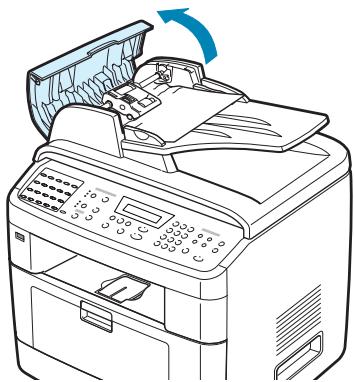
3 Faites pivoter la bague située à l'extrémité droite du rouleau du CAD vers le CAD (①), puis retirez le rouleau de son logement (②). Tirez délicatement le document vers la gauche, puis retirez-le du chargeur automatique.
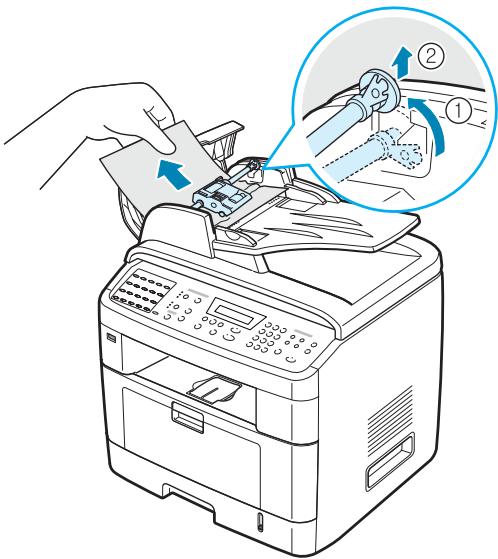
4 Alignez l'extrémité gauche du rouleau du CAD sur son logement et insérez l'extrémité droite dans le logement correspondant (①). Faites pivoter la bague située à l'extrémité droite du rouleau vers le plateau d'insertion des originaux (②).
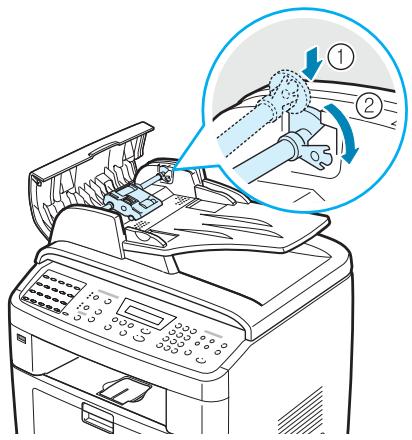
5 Fermez le chargeur. Replacez ensuite les pages retirées, s'il y en a, dans le chargeur automatique.

REMARQUE : Afin d'éviter les bourrages papier, utilisez la vitre d'exposition pour les documents papier épais, fins ou mixtes.
Problème de chargement au niveau du plateau de sortie
1 Retirez les éventuelles pages restées dans le CAD.
2 Ouvrez le couvercle de document, puis faites tourner la molette de dégagement pour sortir les feuilles coincées au niveau du plateau de réception des documents.
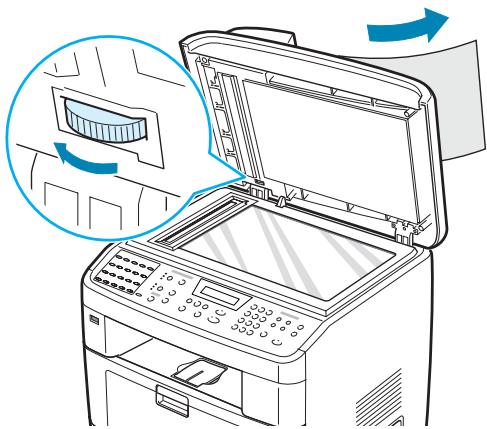
3 Fermez le couvercle de document. Replacez ensuite les pages retirées, s'il y en a, dans le chargeur automatique.
Bourrage papier au niveau du rouleau
1 Retirez les éventuelles pages restées dans le CAD.
2 Ouvrez le couvercle de document.
3 Faites tourner la molette de dégagement de manière à pouvoir retirer la page coincée au niveau du rouleau ou des bacs d'alimentation en la tirant délicatement des deux mains.
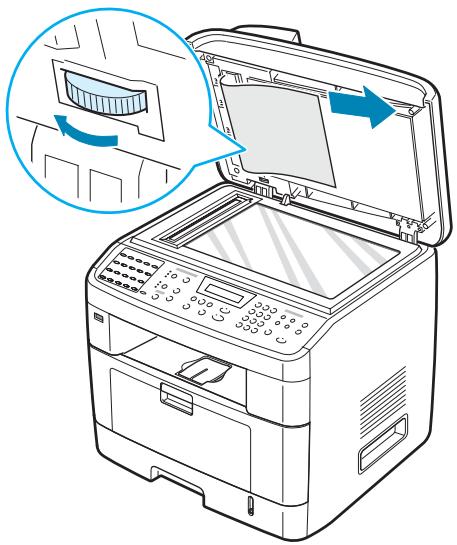
4 Fermez le couvercle de document. Replacez ensuite les pages retirées, s'il y en a, dans le chargeur automatique.
Suppression des bourrages papier
En cas de bourrage à l'impression, le message « BOURRAGE » s'affiche à l'écran. Reportez-vous au tableau ci-dessous pour localiser et supprimer le bourrage.
| Message | Emplacement du bourrage | Voir |
| [BOURRAGE 0] OUV/FERM CAPOT | Au niveau du bac d'alimentation (bac 1 ou bac 2) | ci-dessous et page 9.7 |
| [BOURRAGE 1] OUV/FERM CAPOT | Au niveau de la zone du four ou autour de la cartouche d'encre | page 9.8 |
| [BOURRAGE 2] VÉRIF. INTÉRIEUR | Au niveau du plateau de sortie | page 9.9 |
| PB PASSE COPIE | Au niveau du passe copie | page 9.11 |
Pour éviter de déchirer le papier, tirez-le lentement et avec précaution. Suivez les instructions des sections suivantes pour supprimer le bourrage.
Dans le bac 1
1 Ouvrez et fermez le capot avant. Le papier coincé sort automatiquement de l'appareil.
Si ce n'est pas le cas, passez à l'étape 2.
2 Ouvrez le bac 1.
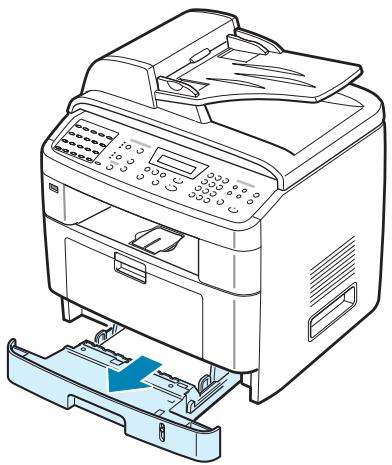
3 Retirez le papier coincé en tirant dessus avec précaution.
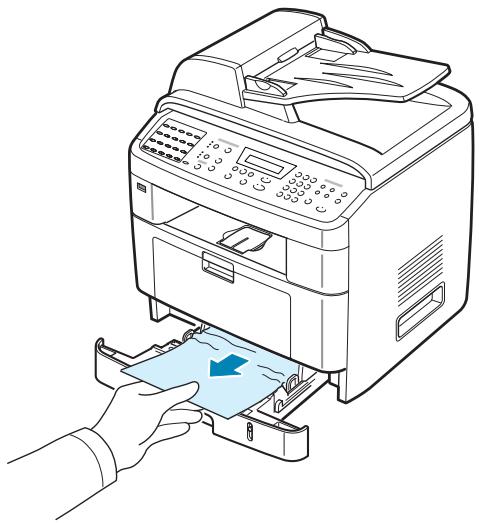
Si vous rencontrez une résistance et que vous ne parvenez pas à extraire le papier, ou si aucune feuille n'est visible dans cette zone, vérifiez la zone du four à proximité de la cartouche d'encre. Reportez-vous à la page 9.8.
4 Réinsérez le bac d'alimentation dans l'appareil jusqu'à ce qu'un déclic indique qu'il est bien en place.
5 Ouvrez puis refermez le capot avant pour reprendre l'impression.
Dans le bac 2 optionnel
1 Ouvrez le bac 2 optionnel.
2 Retirez la feuille coincée dans l'appareil.
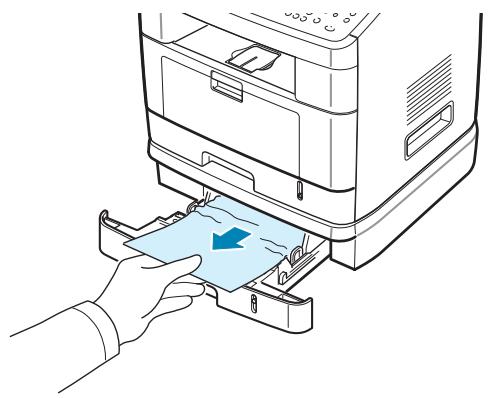
Si vous rencontrez une résistance et que vous ne parvenez pas à extraire le papier, ou si aucune feuille n'est visible dans cette zone, passez à l'étape 3.
3 Ouvrez le bac 1 standard.
4 Retirez la feuille en tirant dessus.
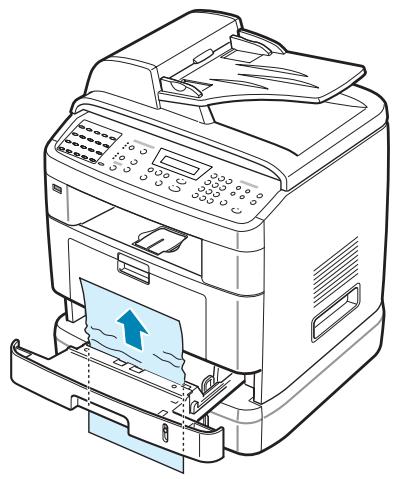
5 Réinsérez le bac 1 dans l'appareil jusqu'à ce qu'un déclic indique qu'il est bien en place.
6 Ouvrez puis refermez le capot avant pour reprendre l'impression.
Au niveau de la zone du four ou autour de la cartouche d'encre

REMARQUE : La zone du four est extrêmement chaude. Procédez avec prudence lorsque vous retirez le papier coincé dans l'appareil.
1 Retirez le papier par l'arrière, en ouvrant le capot arrière et en tirant la feuille hors du four.
2 Ouvrez le capot avant et sortez la cartouche d'encre en la tirant délicatement vers le bas.
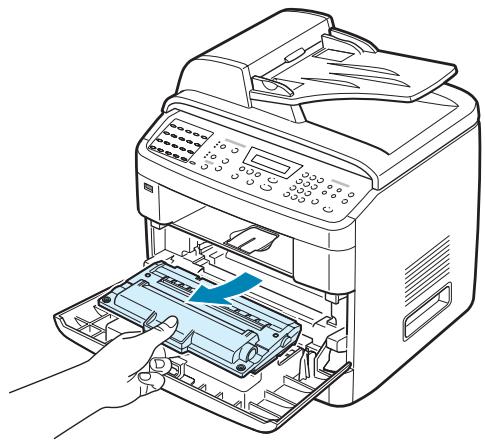
3 Retirez le papier coincé en tirant dessus avec précaution.
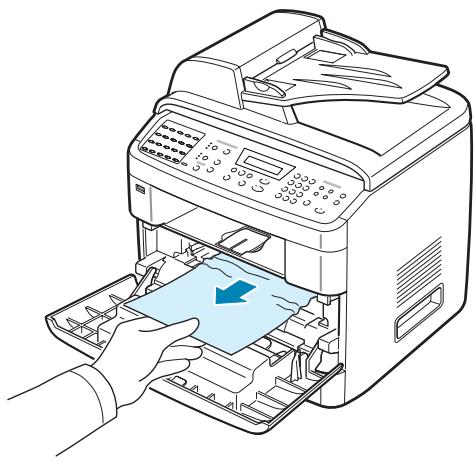
4 Remettez la cartouche d'encre en place et fermez le capot avant. L'impression reprend automatiquement.
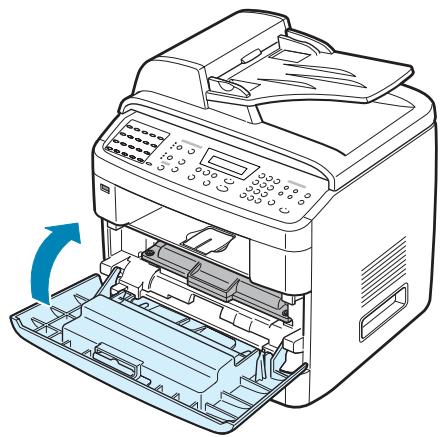
Au niveau du plateau de sortie
1 Ouvrez et fermez le capot avant. Le papier coincé sort automatiquement de l'appareil.
Si ce n'est pas le cas, passez à l'étape 2.
2 Sortez le papier du plateau de sortie avant en tirant dessus avec précaution. Passez ensuite à l'étape 6.
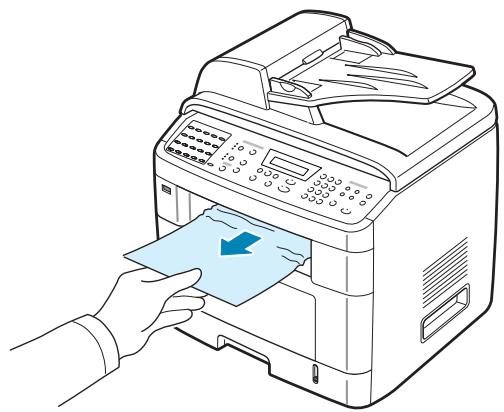
3 Si vous rencontrez une résistance et que vous ne parvenez pas à extraire le papier, ou si aucune feuille n'est visible au niveau du plateau de sortie avant, ouvrez le capot arrière.
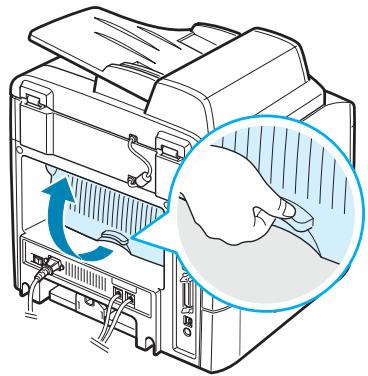
4 Retirez le papier coincé en tirant dessus avec précaution.
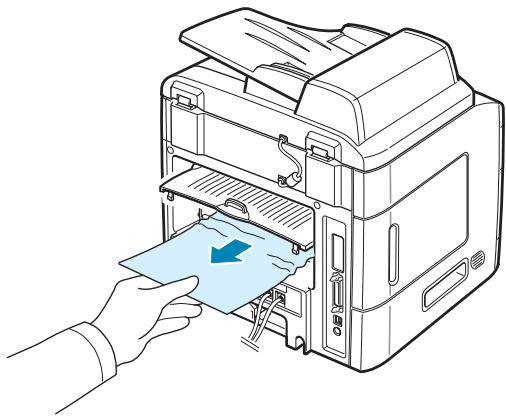
5 Fermez le capot arrière.
6 Ouvrez puis refermez le capot avant pour reprendre l'impression.
Au niveau du passe copie
« PB PASSE COPIE » apparaît sur l'écran lorsque vous essayez d'imprimer via le passe copie et que l'appareil ne détecte pas de papier. Le papier a peut-être été entièrement utilisé ou mal chargé.
Si le papier n'est pas correctement entraîné, enlevez-le de l'imprimante.
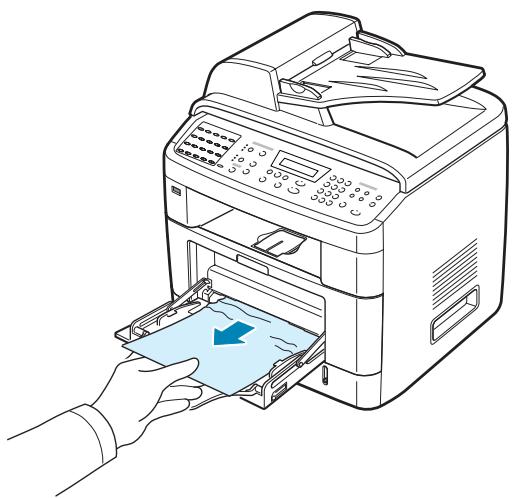
Ouvrez puis refermez le capot avant pour reprendre l'impression.
Conseils pour éviter les bourrages
Si vous choisissez soigneusement le type de papier, vous éviterez la plupart des bourrages papier. Toutefois, en cas de bourrage, suivez les instructions de « Suppression des bourrages papier » à la page 9.5.
- Suivez les instructions de « Chargement du papier » à la page 2.7. Assurez-vous que les guides ajustables sont correctement positionnés.
- Ne remplissez pas trop le bac d'alimentation. Vérifiez que la pile de papier ne dépasse pas la limite de capacité du bac d'alimentation.
- Évitez de retirer le papier du bac pendant une impression.
- Déramez, ventilez et alignez le papier avant de l'insérer dans le bac d'alimentation.
- N'utilisez pas de papier froissé, humide ou ondulé.
- Évitez de mélanger les types de papier dans le bac d'alimentation.
- Utilisez uniquement les supports d'impression recommandés. Reportez-vous à « Spécifications du papier » à la page E.6.
- Assurez-vous que la face à imprimer est orientée vers le dessous dans le bac et vers le dessus dans le passe copie.
- En cas de bourrages papier fréquents lorsque vous imprimez sur du papier au format A5 :
- Chargez le papier dans le bac comme le montre l'illustration ci-dessous.
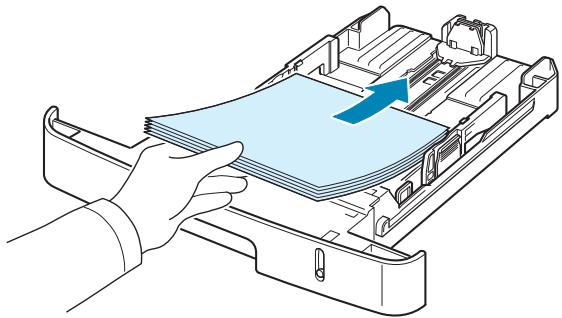
- Définissez l'orientation de la page sur Paysage dans la fenêtre des propriétés de l'imprimante. Reportez-vous à la page 4.5.
Suppression des messages d'erreur affichés sur l'écran
| Affichage | Signification | Solutions éventuelles |
| PB PASSE COPIE | Un bourrage s'est produit dans le passe copie. Il est également possible que l'appareil détecte un problème d'alimentation dans le passe copie. | Supprimez le bourrage. Reportez-vous à la page 9.11. Vous pouvez également charger correctement le papier dans le passe copie. Reportez-vous à la page 3.6. |
| ANNULER ? 1 : OUI 2 : NON | Saturation de la mémoire de l'appareil au cours d'une tentative de stockage d'un document en mémoire. | Pour annuler l'opération, appuyez sur 1 pour sélectionner « OUI ». Pour envoyer les pages dont l'enregistrement a abouti, appuyez sur la touche 2 pour valider l'option « NON ». Nous vous recommandons d'envoyer les pages restantes un peu plus tard, lorsque la mémoire sera de nouveau disponible. |
| [ERREUR COMM.] | L'appareil rencontre un problème de communication. | Demandez à l'expéditeur d'essayer de nouveau. |
| ENVOI DIFFERE FONCTION SATUREE | La file d'attente des télécopies en différé est saturée. | Annulez les télécopies inutiles. |
| BOURRAGE | Le document que vous avez chargé a provoqué un bourrage dans le CAD (chargeur automatique de documents). | Supprimez le bourrage causé par le document. Reportez-vous à la page 9.2. |
| [CAPOT OUVERT] | Le capot avant n'est pas correctement verrouillé. | Refermez le capot jusqu'à ce qu'un déclic indique qu'il est bien en place. |
| ENTRER À NOUVEAU | Vous avez saisi un élément non disponible. | Saisissez l'élément correct. |
| [TEMPER. INSUFF.] | Un problème est survenu au niveau du four. | Débranchez le cordon d'alimentation, puis rebranchez-le. Si le problème persiste, contactez un technicien de maintenance. |
| ERREUR CHAUFF. | ||
| [SURCHAUFFE] | ||
| FONCTION IMPOSSIBLE | Vous avez essayé de combiner des fonctions qui ne sont pas utilisables en même temps. | Réduisez le nombre de fonctions sélectionnées ou n'utilisez qu'une fonction à la fois. |
| GROUPENON DISPONIBLE | Vous avez essayé de sélectionner un numéro de registre de composition de groupe alors que seul un numéro de registre simple pouvait être utilisé, comme lorsque vous ajoutez des registres en vue d'une opération de multidiffusion. | Utilisez un numéro abrégé ou composez un numéro manuellement à l'aide du clavier numérique. |
| [INCOMPATIBLE] | Le télécopieur distant ne prend pas en charge la fonction requise, par exemple l'envoi en différé. Ce message apparaît également lorsque l'appareil appelé ne dispose pas d'assez de mémoire pour mener à bien l'opération souhaitée. | Confirmez de nouveau les caractéristiques de l'appareil appelé. |
| [BOURRAGE 1][MANQUE CART.] | Un bourrage papier est survenu au niveau du four. Il est également possible que la cartouche d'encre ne soit pas installée. | Supprimez le bourrage. Reportez-vous à la page 9.8. Installez la cartouche d'encre. Reportez-vous à la page 2.5. |
| [LIGNE OCCUPEE] | Le télécopieur destinataire ne répond pas ou la ligne est occupée. | Essayez de nouveau après quelques minutes. |
| [ERREUR LIGNE] | Votre appareil ne parvient pas à se connecter à l'appareil appelé ou a perdu le contact à cause d'un problème au niveau de la ligne téléphonique. | Essayez de nouveau. Si le problème persiste, attendez pendant environ une heure le rétablissement de la ligne et essayez de nouveau. Vous pouvez également activer le mode ECM. Reportez-vous à la page 7.40. |
| CHARGER DOCUMENT | Vous avez sollicité un travail de copie ou de télécopie, mais sans charger de document dans le CAD. | Chargez un document dans le CAD et réessayez. |
| [ERREUR LASER] | Un problème est survenu au niveau de l'unité de numérisation laser (LSU). | Débranchez le cordon d'alimentation, puis rebranchez-le. Si le problème persiste, contactez un technicien de maintenance. |
| MEMOIRE NUMEROT. PLEINE | Vous avez essayé d'ajouter une tâche de télécopie à la mémoire. Or, 15 tâches ont déjà été enregistrées. La mémoire d'enregistrement des transmissions à partir de la mémoire est pleine. | Attendez que certaines des tâches en mémoire aient été envoyées. Vous pouvez également supprimer les tâches différées les moins importantes. |
| MEMOIRE PLEINE | La mémoire est pleine. | Supprimez les documents inutiles, puis relancez la transmission après avoir libéré de la mémoire. Vous pouvez également effectuer la transmission en plusieurs fois. |
| [PAS DE REPONSE] | Le télécopieur destinataire ne répond pas malgré toutes les tentatives d'appel. | Essayez de nouveau. Assurez-vous que l'appareil destinataire fonctionne. |
| NUMERO NON ATTRIBUE | Aucun numéro n'est attribué au registre d'accès direct ou de composition abrégée que vous tentez d'utiliser. | Composez le numéro manuellement à l'aide du clavier numérique ou bien attribuez un numéro au registre. Pour stocker un numéro, reportez-vous à « Composition automatique » à la page 7.19. |
| NUMERO NON DISPONIBLE | Vous avez essayé de supprimer le numéro d'une télécopie différée. | Vérifiez le numéro à supprimer et essayez à nouveau. Vous pouvez également supprimer le numéro une fois la télécopie en différé envoyée. |
| [NON-XEROX] [CARTRIDGE] | Vous avez installé une cartouche non autorisée. L'appareil n'imprime que si vous utilisez une cartouche Xerox. | Installez une cartouche approuvée par Xerox. |
| [MANQUE PAPIER] AJOUTER PAPIER | Le bac d'alimentation est vide. | Chargez du papier dans le bac d'alimentation. Reportez-vous à la page 2.7. |
| OPERATION NON VALIDE | Vous tentez d'effectuer une opération Ajouter/Annuler, mais aucune tâche n'est en attente. | Vérifiez sur l'écran si des tâches programmées sont en attente. Elles doivent figurer à l'écran en mode veille (par exemple : FAX DIFF.). |
| [BOURRAGE 0] OUV/FERM CAPOT | Un bourrage papier est survenu au niveau de la zone d'alimentation du bac. | Supprimez le bourrage. Reportez-vous à la page 9.5 et à la page 9.7. |
| [BOURRAGE 1]OUV/FERM CAPOT | Un bourrage papier est survenu au niveau du four. | Supprimez le bourrage. Reportez-vous à la page 9.8. |
| [BOURRAGE 2]VERIF. INTERIEUR | Un bourrage papier est survenu au niveau du plateau de sortie. | Supprimez le bourrage. Reportez-vous à la page 9.9. |
| [PANNE SECTEUR] | Une panne d'électricité a eu lieu. La mémoire de l'appareil n'a pas été enregistrée. | Vous devez relancer l'intégralité de la tâche que vous étiez en train d'effectuer avant la panne d'électricité. |
| FAX PRIORIT FONCTION SATUREE | La file d'attente des télécopies prioritaires est saturée. | Annulez les télécopies prioritaires inutiles. |
| RENUMEROTER ? | L'appareil attend un certain laps de temps avant de recomposer le numéro d'un poste précédemment occupé. | Appuyez surEntréepour recomposer immédiatement le numéro ou surStop/Annulerpour annuler l'opération de recomposition. |
| [STOP ACTIVE] | La toucheStop/Annulera été activée au cours d'une copie ou d'une télécopie. | Essayez de nouveau. |
| [TONER VIDE] | La cartouche d'encre est épuisée. L'impression est interrompue. | Remplacez la cartouche. Reportez-vous à la page 8.6.REMARQUE: Le message ne s'efface pas si vous installez une cartouche déjà utilisée. |
| [TONER FAIBLE] | La cartouche d'encre est presque vide. | Retirez la cartouche d'encre et secouez-la délicatement. Vous pourrez ainsi reprendre temporairement les impressions. |
Résolution d'autres problèmes
Le tableau suivant dresse la liste des problèmes que vous pouvez rencontrer et des solutions recommandées correspondantes. Appliquez les solutions proposées jusqu'à ce que le problème soit résolu. Si le problème persiste, contactez le service de maintenance.
Problèmes d'alimentation papier
| État | Solutions éventuelles |
| Un bourrage papier survient lors de l'impression. | Supprimez le bourrage papier. Reportez-vous à la page 9.5. |
| Plusieurs feuilles sont collées les unes aux autres. | Assurez-vous qu'il n'y a pas trop de papier dans le bac d'alimentation. Le bac d'alimentation peut contenir 250 feuilles de papier au maximum, en fonction de l'épaisseur de votre papier.Vérifiez que vous utilisez un type de papier adéquat. Reportez-vous à « Spécifications du papier » à la page E.6.Retirez le papier du bac d'alimentation, et déramez-le ou ventilez-le.Dans un environnement humide, les feuilles risquent de se coller les unes aux autres.Changez de marque de papier. |
| Impossible d'insérer plusieurs feuilles de papier. | Il se peut que différents types de papier soient empilés dans le bac d'alimentation. Chargez des feuilles de type, de format et de grammage identiques.Si plusieurs feuilles ont provoqué un bourrage, retirez-les. Reportez-vous à la page 9.5. |
| Le papier n'est pas entraîné dans l'appareil. | Retirez tout ce qui peut obstruer l'intérieur de l'appareil.Le papier n'a pas été chargé correctement. Retirez le papier du bac d'alimentation et rechargez-le correctement.Il y a trop de papier dans le bac d'alimentation. Enlevez le surplus de papier.Le papier est trop épais. N'utilisez que du papier conforme aux spécifications de l'appareil. Reportez-vous à « Spécifications du papier » à la page E.6. |
| Le papier ne cesse de se coincer. | Il y a trop de papier dans le bac d'alimentation. Enlevez le surplus de papier. Si vous imprimez sur des supports spéciaux, utilisez le passe copie.Le type de papier utilisé n'est pas correct. N'utilisez que du papier conforme aux spécifications de l'appareil. Reportez-vous à « Spécifications du papier » à la page E.6.Des particules (poussière, encre ou papier) se sont accumulées dans l'appareil. Ouvrez le capot avant et retirez ces particules. |
| Les transparents se collent les uns aux autres au niveau du plateau de sortie. | N'utilisez que des transparents recommandés pour les imprimantes laser. Retirez chaque transparent au fur et à mesure de sa sortie de l'appareil. |
| Les enveloppes s'impriment de travers ou ne sont pas entraînées correctement. | Assurez-vous que les guide-papier appuient bien sur les deux côtés des enveloppes. |
Problèmes d'impression
| État | Cause possible | Solutions éventuelles |
| L'imprimante n'imprime pas. | L'appareil n'est pas sous tension. | Assurez-vous que le cordon d'alimentation est correctement branché. Vérifiez le bouton Marche/Arrêt et l'alimentation électrique. |
| Vous n'avez pas défini votre appareil en tant qu'imprimante par défaut. | Sélectionnez l'appareil Xerox WC PE120 Series PCL 6 en tant qu'imprimante par défaut dans Windows. | |
| Vérifiez les éléments ci-contre sur l'appareil :Le capot avant n'est pas fermé.Du papier est coincé.Il n'y a pas de papier dans le bac.La cartouche d'encre n'est pas installée. | Après avoir identifié le problème, résolvez-le.Fermez le capot.Supprimez le bourrage papier. Reportez-vous à la page 9.5.Chargez du papier. Reportez-vous à la page 2.7.Installez la cartouche d'encre. Reportez-vous à la page 2.5.En cas d'erreur système de l'imprimante, contactez votre technicien de maintenance. | |
| Le câble de connexion qui relie l'ordinateur à l'imprimante n'est pas correctement raccordé. | Déconnectez le câble d'imprimante, puis reconnectez-le. | |
| Le câble de connexion qui relie l'ordinateur à l'imprimante est défectueux. | Pour le vérifier, raccordez le câble à un ordinateur en bon état de marche et imprimez un document. Vous pouvez également utiliser un autre câble d'imprimante. | |
| La configuration du port n'est pas correcte. | Vérifiez les paramètres d'imprimante dans Windows pour être certain que l'impression est envoyée sur le port adéquat (par exemple, LPT1). Si l'ordinateur comporte plusieurs ports, assurez-vous que l'imprimante est raccordée au port adéquat. | |
| L'imprimante est peut-être mal configurée. | Vérifiez dans les propriétés de l'imprimante que tous les paramètres d'impression sont corrects. | |
| Le pilote d'impression est peut-être mal installé. | Supprimez le logiciel d'impression et réinstallez-le. | |
| L'imprimante ne fonctionne pas correctement. | Vérifiez le message affiché à l'écran pour déterminer s'il s'agit d'une erreur du système. | |
| L'imprimante n'utilise pas la bonne source d'alimentation papier.La tâche d'impression est très lente. | La source d'alimentation papier sélectionnée dans les propriétés de l'imprimante est incorrecte.L'impression est peut-être très complexe. | Pour de nombreuses applications, la sélection de l'alimentation en papier s'effectue dans l'onglet Papier de la fenêtre des propriétés de l'imprimante. Sélectionnez la source d'alimentation papier adéquate. Reportez-vous à la page 4.6.Simplifiez la page ou modifiez les paramètres de qualité d'impression.La vitesse d'impression maximale de l'appareil est de 22 ppm au format Lettre et de 20 ppm au format A4. |
| Si vous utilisez Windows 98/Me, il se peut que les paramètres du spouleur soient mal définis. | Dans le menu Démarrer, sélectionnez Paramètres, puis Imprimantes. Cliquez avec le bouton droit de la souris sur l'icône de l'appareil Xerox WC PE120 Series PCL 6, puis choisissez Propriétés. Cliquez ensuite sur l'onglet Détails et sur le bouton Paramètres du spouleur. Sélectionnez le paramètre souhaité. | |
| La moitié de la page est blanche. | L'orientation de la page n'est pas correcte. | Changez l'orientation de la page à partir de votre application. Reportez-vous à la page 4.5. |
| Le format du papier et les paramètres de format ne correspondent pas. | Assurez-vous que le format de papier défini dans les paramètres du pilote correspond au format du papier se trouvant dans le bac d'alimentation.Vérifiez également que le format de papier défini dans les paramètres du pilote d'impression correspond au papier sélectionné dans les paramètres de l'application. | |
| L'imprimante imprime mais le texte est erroné, tronqué ou incomplet. | Le câble d'imprimante est mal raccordé ou défectueux. | Débranchez le câble d'imprimante, puis rebranchez-le. Essayez d'imprimer un document ayant déjà été correctement imprimé. Si possible, reliez le câble et l'appareil à un autre ordinateur, et lancez l'impression d'un document ayant déjà été correctement imprimé. Si ces solutions n'aboutissent pas, remplacez le câble d'imprimante. |
| Vous avez sélectionné un pilote d'impression incorrect. | Vérifiez que votre appareil est sélectionné dans le menu de sélection de l'imprimante de l'application. | |
| L'application ne fonctionne pas correctement. | Essayez d'imprimer un document à partir d'une autre application. | |
| Le système d'exploitation ne fonctionne pas correctement. | Quittez Windows, puis redémarrez l'ordinateur. Eteignez l'imprimante, puis rallumez-la. | |
| Les pages s'impriment mais elles sont blanches. | La cartouche d'encre est défectueuse ou vide. | Répartissez l'encre dans la cartouche, si nécessaire. Reportez-vous à la page 8.5. Si besoin est, remplacez la cartouche. |
| Le fichier contient peut-être des pages blanches. | Vérifiez que le fichier ne contient pas de pages blanches. | |
| Certains éléments, comme le contrôleur ou la carte, sont peut-être défectueux. | Contactez un technicien de maintenance. | |
| Les illustrations ne s'impriment pas correctement dans Adobe Illustrator. | L'application est mal configurée. | Sélectionnez Impr. texte → bitmap dans la boîte de dialogue Options graphiques accessible à partir de l'onglet Options d'impression, puis lancez de nouveau l'impression du document. |
| Une erreur survient chaque fois que vous imprimez à l'aide de la connexion USB. | Certains utilisateurs de PC risquent de constater des problèmes de communication USB si l'option MODE USB est configurée sur « RAPIDE ». | Paramétrez l'option MODE USB sur « LENT ». Pour ce faire, suivez ces étapes :1. Appuyez sur la touche Menu du panneau de commande jusqu'à ce que « CONFIG MACHINE » apparaisse sur la ligne supérieure de l'écran.2. Appuyez sur les touches de défilement (◀ ou ▶) pour afficher « MODE USB » en bas de l'écran, puis appuyez sur Entrée.3. Appuyez sur les touches de défilement (◀ ou ▶) pour sélectionner « LENT ».4. Appuyez sur Entrée pour enregistrer la sélection.5. Appuyez sur Stop/Annuler pour revenir au mode veille. |
Problèmes de qualité d'impression
Si l'intérieur de l'appareil est encrassé ou si le papier a été mal chargé, vous constaterez probablement une baisse de la qualité d'impression. Reportez-vous au tableau ci-dessous pour résoudre le problème.
| État | Solutions éventuelles |
Impression claire ou floue | Si une strie blanche verticale ou une zone floue apparaît sur la page :Le niveau d'encre de la cartouche est insuffisant. Essayez de secouer la cartouche pour redistribuer le reste d'encre et prolonger son utilisation. Reportez-vous à « Redistribution de l'encre » à la page 8.5. Si la qualité ne s'améliore pas, remplacez la cartouche.Le papier n'est pas conforme aux spécifications (papier humide ou rugueux, par exemple). Reportez-vous à « Spécifications du papier » à la page E.6.Si toute la page est claire, la résolution d'impression choisie est trop basse ou le mode économie d'encre est activé. Réglez la résolution et désactivez le mode économie d'encre. Reportez-vous à la page 4.7 et à la page 2.25, respectivement.La présence à la fois de zones floues et de traînées d'encre peut indiquer la nécessité de nettoyer la cartouche.Reportez-vous à « Nettoyage du tambour » à la page 8.8. |
Taches d'encre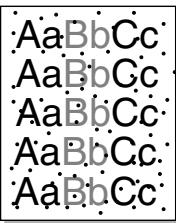 | Le papier n'est pas conforme aux spécifications (papier humide ou rugueux, par exemple). Reportez-vous à « Spécifications du papier » à la page E.6.Le rouleau de l'imprimante est peut-être sale. Nettoyez l'intérieur de l'appareil. Contactez un technicien de maintenance.Le circuit d'entraînement du papier a besoin d'être nettoyé. Reportez-vous à « Nettoyage du tambour » à la page 8.8. |
Zones vides | Si des zones floues ou vides, généralement au niveau des arrondis des caractères, apparaissent sur la page :Il se peut qu'une feuille de papier soit de mauvaise qualité. Essayez de réimprimer la page.Le taux d'humidité du papier n'est pas homogène ou certaines zones du papier sont humides. Changez de marque de papier. Reportez-vous à « Spécifications du papier » à la page E.6.La rame de papier est peut-être de mauvaise qualité. Le processus de fabrication du papier est à l'origine du problème et empêche l'encre de se fixer sur certaines zones. Changez de marque ou de type de papier.La cartouche d'encre est peut-être défectueuse. Reportez-vous à « Défauts verticaux répétitifs » à la page 9.23.Si le problème persiste, contactez un technicien de maintenance. |
Lignes verticales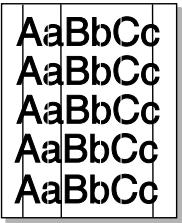 | Si des stries verticales noires apparaissent sur la page :Le tambour photosensible à l'intérieur de la cartouche d'encre est probablement rayé. Retirez la cartouche et installez-en une nouvelle. Reportez-vous à « Remplacement de la cartouche d'encre » à la page 8.6.La vitre de numérisation est peut-être sale :Nettoyez-la avec un chiffon humide. Reportez-vous à « Nettoyage du scanner » à la page 8.3. |
Fond grisé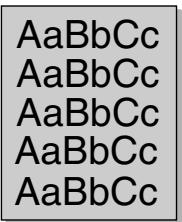 | Si la quantité d'encre déposée sur la page crée un fond grisé inacceptable :Choisissez du papier de grammage inférieur. Reportez-vous à « Spécifications du papier » à la page E.6.Vérifiez l'environnement de l'imprimante : un air trop sec (peu d'humidité) ou trop humide (plus de 80 % d'humidité relative) peut avoir une incidence sur l'ombrage du fond.Retirez l'ancienne cartouche et installez-en une nouvelle. Reportez-vous à « Remplacement de la cartouche d'encre » à la page 8.6. |
Trainées d'encre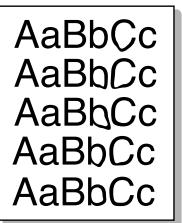 | Nettoyez l'intérieur de l'imprimante. Contactez un technicien de maintenance.Vérifiez le type et la qualité du papier. Reportez-vous à « Spécifications du papier » à la page E.6.Retirez la cartouche et installez-en une nouvelle. Reportez-vous à « Remplacement de la cartouche d'encre » à la page 8.6.Le four est peut-être endommagé. Contactez un technicien de maintenance. |
Défauts verticaux répétitifs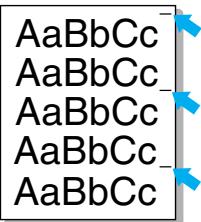 | Si des marques apparaissent plusieurs fois sur une page, à intervalles réguliers :La cartouche d'encre est peut-être endommagée. Si des marques apparaissent plusieurs fois sur une page, à intervalles de 75,4 mm, imprimez plusieurs fois une feuille de nettoyage pour nettoyer la cartouche ; reportez-vous à « Nettoyage du tambour » à la page 8.8. Si le problème persiste, remplacez la cartouche. Reportez-vous à « Remplacement de la cartouche d'encre » à la page 8.6.Certains éléments de l'imprimante comportent peut-être des dépôts d'encre. Si le défaut apparaît au dos de la page, le problème se résoudra sans doute de lui-même au bout de quelques pages.Si des marques apparaissent plusieurs fois sur une page, à intervalles de 77,8 mm, le four est peut-être endommagé. Contactez un technicien de maintenance.Si des marques apparaissent plusieurs fois sur une page, à intervalles de 47,1 mm, le rouleau de transfert est peut-être endommagé. Contactez un technicien de maintenance. |
Fond moucheté | Les fonds mouchetés apparaissent lorsque des particules d'encre se déposent aléatoirement sur la page.Le papier est peut-être trop humide. Essayez une autre rame de papier. N'ouvrez les rames qu'au dernier moment afin d'éviter que le papier n'absorbe l'humidité de l'air.Si le fond moucheté apparaît sur une enveloppe, changez la mise en page pour éviter d'imprimer sur des zones de pliure. L'impression sur une zone de pliure peut causer des problèmes.Si le fond moucheté recouvre la totalité de la page, réglez la résolution à partir de l'application ou des propriétés de l'imprimante. |
Caractères mal formés | Si des caractères sont mal formés et semblent creusés par endroits, le papier est peut-être trop lisse. Changez de type de papier. Reportez-vous à « Spécifications du papier » à la page E.6.Si les caractères sont mal formés, créant un effet d'ondulation, la LSU a peut-être besoin d'une révision. Dans ce cas, contactez un technicien de maintenance. |
Impression oblique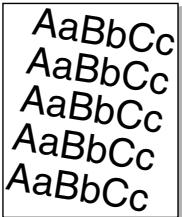 | Assurez-vous que le papier est correctement chargé.Vérifiez le type et la qualité du papier. Reportez-vous à « Spécifications du papier » à la page E.6.Assurez-vous que le papier ou tout autre support est correctement chargé, et que les guides ne sont ni trop proches ni trop éloignés des bords du papier.Essayez d'introduire le papier par un autre circuit d'alimentation. |
Pages gondolées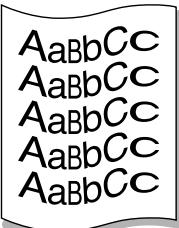 | Assurez-vous que le papier est correctement chargé.Vérifiez le type et la qualité du papier. Une température et une humidité élevées peuvent provoquer une ondulation du papier. Reportez-vous à « Spécifications du papier » à la page E.6.Retournez la pile de papier dans le bac d'alimentation. Essayez également de changer le sens du papier (rotation à 180 degrés) dans le bac.Essayez d'utiliser le plateau de sortie arrière. |
Pages pliées ou froissées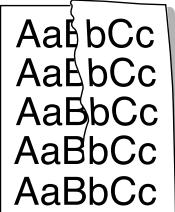 | Assurez-vous que le papier est correctement chargé.Vérifiez le type et la qualité du papier. Reportez-vous à « Spécifications du papier » à la page E.6.Retournez la pile de papier dans le bac d'alimentation. Essayez également de changer le sens du papier (rotation à 180 degrés) dans le bac.Essayez d'utiliser le plateau de sortie arrière. |
Dos de la page taché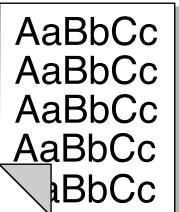 | Vérifiez que l'encre ne coule pas. Nettoyez l'intérieur de l'imprimante. Contactez un technicien de maintenance. |
Pages noires | La cartouche d'encre n'est sans doute pas installée correctement. Enlevez-la, puis réinstallez-la.La cartouche d'encre est peut-être défectueuse. Retirez la cartouche et installez-en une nouvelle. Reportez-vous à « Remplacement de la cartouche d'encre » à la page 8.6.Il se peut que l'imprimante ait besoin d'une révision. Contactez un technicien de maintenance. |
Encre non fixée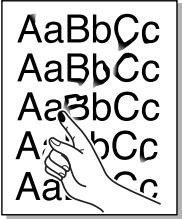 | Nettoyez l'intérieur de l'imprimante. Contactez un technicien de maintenance.Vérifiez le type et la qualité du papier. Reportez-vous à « Spécifications du papier » à la page E.6.Retirez la cartouche et installez-en une nouvelle. Reportez-vous à « Remplacement de la cartouche d'encre » à la page 8.6.Si le problème persiste, il se peut que l'imprimante ait besoin d'une révision. Contactez un technicien de maintenance.Le four est peut-être défectueux. |
Caractères tachés de blanc | Un caractère devant être noir contient des taches blanches:Si vous utilisez des transparents, choisissez-en d'un autre type. Étant donné la matière dont sont constitués les transparents, il est normal de constater des taches blanches dans les caractères.Il se peut que vous imprimiez du mauvais côté du papier. Sortez le papier et retournez-le.Le papier n'est peut-être pas conforme aux spécifications. Reportez-vous à « Spécifications du papier » à la page E.6.Changez de type de papier. |
Stries horizontales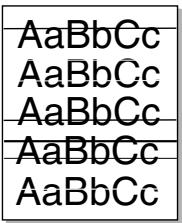 | Des stries noires horizontales ou des traînées d'encre apparaissent:La cartouche d'encre est peut-être mal installée. Enlevez-la, puis réinstallez-la.La cartouche d'encre est peut-être défectueuse. Retirez la cartouche et installez-en une nouvelle. Reportez-vous à « Remplacement de la cartouche d'encre » à la page 8.6.Si le problème persiste, il se peut que l'imprimante ait besoin d'une révision. Contactez un technicien de maintenance. |
Ondulation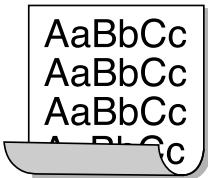 | Si le papier imprimé est ondulé ou s'il n'est pas entraîné dans l'appareil:Retournez la pile de papier dans le bac d'alimentation. Essayez également de changer le sens du papier (rotation à 180 °) dans le bac d'alimentation.Essayez d'utiliser le plateau de sortie arrière. |
Problèmes de copie
| État | Solutions éventuelles |
| Les copies sont trop claires ou trop sombres. | Utilisez la touche Éclaircir/Foncer pour augmenter ou diminuer le contraste des copies. |
| Des traînées, des lignes, des marques ou des taches apparaissent sur les copies. | Si les défauts proviennent de l'original, appuyez sur la touche Éclaircir/Foncer pour éclaircir l'arrière-plan.Si les défauts n'apparaissent pas sur l'original, nettoyez le scanner. Reportez-vous à la page 8.3. |
| L'image copiée est de travers. | Vérifiez que l'original est placé face vers le bas si vous utilisez la vitre d'exposition ou face vers le haut si vous utilisez le chargeur automatique de documents.Assurez-vous que le papier est correctement chargé. |
| Des copies blanches sont imprimées. | Vérifiez que l'original est placé face imprimée vers le bas si vous utilisez la vitre d'exposition ou face imprimée vers le haut si vous utilisez le chargeur automatique de documents. |
| L'image s'efface facilement de la copie. | Remplacez le papier du bac d'alimentation par du papier provenant d'un nouveau paquet.Dans les environnements très humides, ne laissez pas le papier dans l'appareil pendant un trop long moment. |
| Les bourrages papier sont fréquents. | Ventilez la pile de papier, puis retournez-la dans le bac d'alimentation. Changez la pile de papier du bac d'alimentation. Si nécessaire, vérifiez/ajustez les guide-papier.Assurez-vous que le grammage du papier est correct. L'utilisation d'un papier de luxe de 75 g/m^2 est recommandée.Vérifiez qu'aucune feuille ni aucun morceau de papier ne reste coincé dans l'appareil après un bourrage. |
| La cartouche d'encre est épuisée avant impression du nombre de copies normal. | Les originaux contiennent peut-être des images, des zones sombres ou des lignes épaisses. Ainsi, les documents de type formulaire, lettre d'information ou livre consomment plus d'encre.Il se peut que l'appareil soit fréquemment éteint et rallumé.Le couvercle de document reste peut-être ouvert lorsque vous effectuez des copies. |
Problèmes de numérisation
| État | Solutions éventuelles |
| Le scanner ne fonctionne pas, mais la fonction de copie est opérationnelle. | Vérifiez que le document à numériser est placé face imprimée vers le bas sur la vitre d'exposition ou face imprimée vers le haut si vous utilisez le chargeur automatique de documents.Il se peut qu'il n'y ait pas assez de mémoire disponible pour vous permettre de stocker le document que vous souhaitez numériser. Essayez la fonction de pré-numérisation pour voir si elle fonctionne. Essayez de diminuer la résolution de numérisation.Vérifiez que le câble USB ou parallèle est bien branché.Assurez-vous que le câble USB ou parallèle n'est pas défectueux. Changez le câble existant pour un autre dont vous savez qu'il fonctionne. Si nécessaire, remplacez le câble.Si vous utilisez un câble parallèle, assurez-vous qu'il est conforme aux normes IEEE 1284.Vérifiez que le scanner est correctement configuré. |
| La numérisation est très lente. | Vérifiez si l'imprimante est en train d'imprimer des données reçues. Si tel est le cas, attendez la fin de l'impression des données avant de numériser le document.La numérisation des graphiques est plus lente que celle des textes.La vitesse de communication diminue en mode numérisation, car une grande quantité de mémoire est requise pour analyser et reproduire l'image numérisée. Dans le BIOS, paramétrez votre ordinateur sur le mode imprimante ECP. La vitesse s'en trouvera augmentée. Pour plus d'informations sur le paramétrage du BIOS, reportez-vous au mode d'emploi de votre ordinateur. |
| Un message s'affiche sur l'écran de votre ordinateur :• « Le périphérique ne peut être réglé sur le mode matériel souhaité. »• « Le port est en cours d'utilisation. »• « Le port est inhibé. »• « Le scanner est occupé à recevoir ou à imprimer des données. Une fois la tâche terminée, essayez de nouveau. »• « Handle non valide. »• « La numérisation a échoué. » | L'imprimante est peut-être en cours de copie ou d'impression. Une fois cette tâche terminée, réessayez.Le port sélectionné est en cours d'utilisation. Redémarrez votre ordinateur et réessayez.Il se peut que le câble d'imprimante soit mal branché ou que l'imprimante ne soit pas sous tension. Utilisez un câble parallèle qui prend en charge les communications bidirectionnelles IEEE 1284.Le pilote de numérisation n'est pas installé ou l'environnement d'exploitation est mal configuré.Vérifiez que l'appareil est correctement branché et sous tension, puis redémarrez votre ordinateur.Il se peut que le câble USB soit mal branché ou que l'imprimante ne soit pas sous tension.N'utilisez pas les câbles parallèle et USB simultanément. |
Problèmes de télécopie
| État | Solutions éventuelles |
| L'appareil ne fonctionne pas, rien ne s'affiche à l'écran et les touches ne répondent pas. | Débranchez puis rebranchez le cordon d'alimentation.Vérifiez que la prise est alimentée. |
| Aucune tonalité d'appel émise. | Vérifiez que le cordon de la ligne téléphonique est correctement branché.Pour vérifier que la prise téléphonique murale fonctionne correctement, branchez-y un autre téléphone. |
| Les numéros mémorisés ne sont pas composés correctement. | Vérifiez que les numéros sont correctement mémorisés. Imprimez la liste des entrées du répertoire en vous reportant pour ce faire à la page 7.27. |
| Le document n'est pas entraîné dans l'appareil. | Assurez-vous que le document n'est pas froissé et que vous l'insérez correctement. Vérifiez que tous les documents sont du bon format et qu'ils ne sont ni trop épais ni trop fins.Assurez-vous que le chargeur est correctement fermé. |
| Impossible de recevoir automatiquement les télécopies. | Assurez-vous que le mode télécopie est bien sélectionné.Vérifiez qu'il y a du papier dans le bac d'alimentation.Assurez-vous que l'écran affiche bien le message « MEMOIRE PLEINE ». |
| L'émission n'a pas lieu. | Vérifiez que le document est placé dans le chargeur ou sur la vitre d'exposition.Le message « ENVOI... » doit s'afficher à l'écran.Assurez-vous que le télécopieur destinataire est en mesure de recevoir votre télécopie. |
| Les télécopies reçues comportent des espaces blancs ou sont de qualité médiocre. | Il se peut que le télécopieur source soit défectueux.Une ligne téléphonique bruyante peut provoquer des erreurs de ligne.Vérifiez le fonctionnement de votre appareil en imprimant une copie.Il se peut que la cartouche d'encre soit vide.Remplacez la cartouche d'encre, en vous reportant à la page 8.6. |
| Certains mots de la télécopie reçue sont étirés. | Le télécopieur source a rencontré un problème temporaire de bourrage causé par le document. |
| Des lignes apparaissent sur le document que vous envoyez. | Recherchez d'éventuelles traces sur votre scanner et nettoyez-les. Reportez-vous à la page 8.3. |
| Le télécopieur compose un numéro, mais la connexion avec le télécopieur destinataire échoue. | Il se peut que l'autre télécopieur soit éteint, qu'il manque de papier ou qu'il ne puisse pas recevoir d'appels entrants. Demandez à l'opérateur de ce télécopieur de résoudre le problème.Faites une tentative avec un numéro de télécopie dont vous savez qu'il fonctionne. |
| Vous ne parvenez pas à mémoriser un document. | La mémoire est peut-être insuffisante pour enregistrer le document. Si l'écran affiche le message « MEMOIRE PLEINE », supprimez de la mémoire tout document inutile et réessayez d'enregistrer le document. |
| Des zones blanches apparaissent en bas de chaque page, ainsi qu'une petite bande de texte dans la partie supérieure. | Il se peut que vous ayez sélectionné des paramètres de papier incorrects dans les options utilisateur. Pour plus d'informations sur les paramètres du papier, reportez-vous à la page 2.21. |
Problèmes liés au système Linux
| Problème | Causes et solutions éventuelles |
| L'appareil n'imprime pas. | Vérifiez que le pilote d'impression est installé. Ouvrez le configurateur MFP et sélectionnez l'onglet Printers de la fenêtre Printers configuration pour afficher la liste des imprimantes disponibles. Vérifiez que votre appareil figure dans la liste. Si ce n'est pas le cas, ouvrez l'assistant Add new printer pour paramétrer l'imprimante.Vérifiez que l'imprimante est sous tension. Ouvrez la boîte de dialogue Printers configuration et sélectionnez votre appareil dans la liste. Vérifiez la description qui figure dans la zone Selected printer. Si l'état indiqué contient le mot « (stopped) », appuyez sur la toucheMarche. Une fois que vous aurez effectué ces étapes, l'imprimante devrait reprendre son fonctionnement normal. L'état « stopped » peut apparaître en cas de problèmes d'impression. Cet état peut être généré, par exemple, si vous tentez d'imprimer un document alors que le port MFP est utilisé par une application de numérisation.Vérifiez que le port MFP est disponible. Étant donné que les composants des périphériques MFP (imprimante et scanner) partagent la même interface d'E/S (port MFP), plusieurs applications demandeuses risquent d'accéder au port MFP au même moment. Pour éviter tout conflit, une seule application est autorisée à accéder au périphérique. Un message signalant que le périphérique est occupé est envoyé à l'autre application demandeuse. Ouvrez la boîte de dialogue MFP ports configuration et sélectionnez le port affecté à l'imprimante. Vérifiez dans la zone Selected port si le port est occupé par une autre application. Si tel est le cas, attendez la fin de la tâche ou cliquez sur Release port si l'application utilisant le port ne fonctionne pas correctement. Vérifiez si votre application comporte une option d'impression spéciale de type « -oraw ». Si « -oraw » figure dans le paramètre de ligne de commande, supprimez-le pour imprimer correctement. Dans le cas du terminal Gimp, sélectionnez « print » —> « Setup printer » et modifiez le paramètre de ligne de commande dans l'élément de commande. |
| L'appareil n'apparaît pas dans la liste des scanners.L'appareil n'apparaît pas dans la liste des scanners (suite). | Vérifiez que l'appareil est branché sur l'ordinateur. Assurez-vous qu'il est correctement connecté via le port USB et qu'il est sous tension.Vérifiez que le pilote du scanner est installé. Ouvrez le configurateur MFP, puis la boîte de dialogue Scanners configuration. Cliquez ensuite surDrivers. Vérifiez que le pilote portant le même nom que votre appareil est répertorié dans la fenêtre.Vérifiez que le port MFP est disponible. Étant donné que les composants des périphériques MFP (imprimante et scanner) partagent la même interface d'E/S (port MFP), plusieurs applications demandeuses risquent d'accéder au port MFP au même moment. Pour éviter tout conflit, une seule application est autorisée à accéder au périphérique. Un message signalant que le périphérique est occupé est envoyé à l'autre application demandeuse. Ce problème se produit généralement pendant le démarrage de la procédure de numérisation et se traduit par l'affichage d'un message.Pour identifier la source du problème, ouvrez la boîte de dialogue MFP ports configuration et sélectionnez le port affecté à l'imprimante. Le symbole /dev/mfp0 du port MFP correspond à l'indication LP:0 qui figure dans les options du scanner, le symbole /dev/mfp1 à l'indication LP:1, etc. Étant donné que les ports USB commencent à l'indication / dev/mfp4, le scanner sur USB:0 correspond à /dev/mfp4, et ainsi de suite. Vérifiez dans la zone Selected port si le port est occupé par une autre application. Si tel est le cas, attendez la fin de la tâche ou cliquez sur Release port si l'application utilisant le port ne fonctionne pas correctement. |
| L'appareil ne numérise pas.Impossible d'imprimer après avoir installé le logiciel d'imprimante Linux et le pilote MFP sur le même ordinateur. | Vérifiez qu'un document est chargé dans l'appareil.Vérifiez que l'appareil est connecté à l'ordinateur. En cas d'erreur d'E/S pendant la numérisation, vérifiez la connexion.Vérifiez que le port MFP est disponible. Étant donné que les composants des périphériques MFP (imprimante et scanner) partagent la même interface d'E/S (port MFP), plusieurs applications demandeuses risquent d'accéder au port MFP au même moment. Pour éviter tout conflit, une seule application est autorisée à accéder au périphérique. Un message signalant que le périphérique est occupé est envoyés à l'autre application demandeuse. Ce problème se produit généralement pendant le démarrage de la procédure de numérisation et se traduit par l'affichage d'un message.Pour identifier la source du problème, ouvrez la boîte de dialogue MFP ports configuration et sélectionnez le port affecté à l'imprimante. Le symbole /dev/mfp0 du port MFP correspond à l'indication LP:0 qui figure dans des options du scanner, le symbole /dev/mfp1 à l'indication LP:1, etc. Étant donné que les ports USB commencent à l'indication / dev/mfp4, le scanner sur USB:0 correspond à /dev/mfp4, et ainsi de suite. Vérifiez dans la zone Selected port si le port est occupé par une autre application. Si tel est le cas, attendez la fin de la tâche ou cliuez sur Release port si l'application utilisant le port ne fonctionne pas correctement.Étant donné que le logiciel d'imprimante Linux et le pilote MFP créent un lien symbolique vers la commande d'impression « lpr », fréquemment utilisée sur les clones Unix, il n'est pas recommandé d'installer ces deux composants sur le même ordinateur.Si toutefois vous souhaitez les utiliser simultanément, installez d'abord le logiciel d'imprimante Linux.Pour désinstaller l'un des composants, désinstallez-les tous les deux, puis réinstallez celui à conserver.Pour éviter de désinstaller et de réinstaller le pilote MFP, vous pouvez créer le lien symbolique vous-même. Connectez-vous en tant qu'utilisateur racine (root) et exécutez la commande suivante :In -sf /usr/local/bin/xerox/slpr /usr/bin/lpr |
| Impossible de numériser au moyen du terminal Gimp. | Vérifiez que le menu Acquire du terminal Gimp comporte bien l'option Xsane:Device dialog. Sinon, installez le compagnon Xsane pour Gimp sur votre ordinateur. Vous trouverez le compagnon Xsane pour Gimp sur le CD Linux ou sur la page d'accueil Gimp. Pour plus d'informations, reportez-vous au CD d'aide de Linux ou à l'application du terminal Gimp.Si vous souhaitez utiliser un autre programme de numérisation, reportez-vous au programme d'aide de l'application. |
| Le message d'erreur « Cannot open MFP port device file » s'affiche lors de l'impression d'un document. | Il n'est pas conseillé de modifier les paramètres d'impression (via l'utilitaire SLPR, par exemple) si une impression est en cours. Les versions connues du serveur CUPS interrompent la tâche d'impression si les options d'impression sont modifiées, puis tentent de relancer la tâche depuis le début. Or, le pilote MFP pour Linux verrouille le port MFP pendant l'impression. Ce port reste donc verrouillé en cas d'interruption soudaine du pilote et, par conséquent, n'est pas disponible pour les tâches d'impression suivantes. Si cette situation se produit, essayez de déverrouiller le port MFP. |
Résolution des problèmes PS (modèle WorkCentre PE120i uniquement)
Les problèmes présentés ci-dessous sont propres au langage PostScript et peuvent survenir lorsque différents langages d'impression sont utilisés en même temps.

REMARQUE : Pour que les messages d'erreur PostScript s'impriment ou s'affichent en cas de problème, ouvrez la fenêtre des options d'impression et cliquez sur l'option souhaitée en regard de la section des erreurs PostScript.
| Problème | Cause possible | Solution |
| Vous ne pouvez pas imprimer de fichier PostScript. | Le pilote PostScript est peut-être mal installé. | Installez le pilote PostScript (voir page B.2).Imprimez une page de configuration et vérifiez que la version PostScript est disponible pour impression.Si le problème persiste, contactez un technicien de maintenance. |
| Le message « Ce fichier contient des données binaires... » s'affiche à l'écran. | L'option d'impression de données binaires pures n'est pas prise en charge par le pilote PostScript. | Accédez aux propriétés du pilote PostScript, cliquez sur PostScript, puis sur Avancé.L'option d'impression de données binaires pures n'est pas prise en charge. Choisissez une autre option. |
| Une page d'erreur PostScript s'imprime. | La tâche d'impression n'est peut-être pas de type PostScript. | Assurez-vous que la tâche d'impression est de type PostScript. Vérifiez si l'application attendait l'envoi d'un fichier de configuration ou d'en-tête PostScript à l'appareil. |
| Le bac 2 optionnel n'est pas sélectionné dans le pilote. | Le pilote d'impression n'a pas été configuré pour reconnaître le bac 2 optionnel. | Ouvrez la boîte de dialogue des propriétés du pilote PostScript, sélectionnez l'onglet Paramètres du périphérique et paramétrez l'option Magasin 2 de la section Options d'installation sur Installé(e). |
| Lors de l'impression sur un Macintosh d'un document dans Acrobat Reader 6.0 ou plus, les couleurs ne s'impriment pas correctement. | La résolution définie dans le pilote d'impression ne correspond peut-être pas à celle d'Acrobat Reader. | Vérifiez que la résolution définie dans le pilote d'impression correspond à celle d'Acrobat Reader. |
Problèmes courants liés au système Macintosh
(modèle WorkCentre PE120i uniquement)
Problèmes au niveau du Sélecteur
| Problème | Causes et solutions éventuelles |
| L'icône du pilote d'impression n'apparaît pas dans le Sélecteur. | Le pilote n'est pas installé correctement.Le pilote LaserWriter doit faire partie du système d'exploitation Macintosh. Assurez-vous que le pilote LaserWriter apparaît dans le dossier Extensions du dossier Système. Si ce n'est pas le cas, installez le pilote LaserWriter à partir du CD-ROM d'installation du système Macintosh.Utilisez un câble de bonne qualité.Assurez-vous que l'appareil est installé sur le bon réseau. Dans le menu Pomme, cliquez successivement sur Tableaux de bord, Réseau ou AppleTalk, puis sélectionnez le réseau approprié. |
| Le nom de l'appareil n'apparaît pas dans la zone Cochez une imprimante PostScript du Sélecteur. | Assurez-vous que les câbles sont correctement branchés et que l'appareil est sous tension.Vérifiez si le message « Prêt » est affiché sur l'écran du panneau de commande. Si ce n'est pas le cas, appuyez sur la touche Stop/Annuler pour basculer en mode en ligne.Assurez-vous que vous avez sélectionné le pilote d'impression adéquat dans le Sélecteur.Si l'appareil est relié à un réseau à zones multiples, assurez-vous que la zone adéquate est sélectionnée dans la zone AppleTalk Zones du Sélecteur.Assurez-vous qu'AppleTalk est lancé ; le bouton situé à côté d'Active est sélectionné dans le Sélecteur. Vous devrez peut-être redémarrer l'ordinateur pour que les modifications prennent effet. |
Erreurs d'impression
| Problème | Causes et solutions éventuelles |
| Vous ne pouvez pas utiliser votre ordinateur si une impression est en cours. | L'option Impression en arrière-plan est désactivée.Avec le pilote LaserWriter 8.3, activez l'optionImpression en arrière-plandans le Sélecteur. Les messages d'état seront redirigés vers le Service d'impression. Vous pourrez ainsi continuer à travailler sur votre ordinateur pendant le traitement des données à transmettre à l'appareil.Avec le pilote LaserWriter 8.4 ou supérieur, activez l'optionImpression en arrière-plandans la fenêtre Imprimer. |
10
UTILISATION DU LECTEUR FLASH USB
Ce chapitre explique comment utiliser le lecteur Flash USB avec votre appareil.
Ce chapitre contient les sections suivantes :
- À propos des lecteurs Flash USB
• Installation d'un lecteur Flash USB - Numérisation vers un lecteur Flash USB
• Gestion du lecteur Flash USB - Impression à partir du lecteur Flash USB
- Sauvegarde des données
À propos des lecteurs Flash USB
Les lecteurs Flash USB disposent de différentes capacités de mémoire qui vous permettent de stocker les documents, présentations, téléchargements (musique et vidéos), photographies haute définition ou fichiers de votre choix.
Insérez un lecteur Flash USB dans le port USB situé à l'avant de votre appareil. Celui-ci détecte automatiquement qu'il s'agit d'un lecteur amovible. Vous pouvez ensuite effectuer les opérations suivantes :
- Numériser des documents et les enregistrer sur le lecteur Flash USB.
- Imprimer les données stockées sur le lecteur Flash USB.
- Sauvegarder des données, telles que les entrées du répertoire et les paramètres système de votre appareil.
- Restaurer des fichiers de sauvegarde dans la mémoire de l'appareil.
- Supprimer des images numérisées.
- Formater le lecteur Flash USB.
- Vérifier l'espace mémoire disponible.
Installation d'un lecteur Flash USB
Un port USB se trouve sur la face avant de votre appareil. Il est conçu pour les lecteurs Flash USB V1.1 et V2.0.

ATTENTION :
- Ne retirez pas le lecteur Flash USB si l'appareil est en cours de fonctionnement. Vous risqueriez d'endommager votre appareil.
- Votre appareil peut ne pas détecter automatiquement le lecteur Flash USB si ce dernier dispose de certaines fonctions comme des paramètres de sécurité ou un mot de passe. Pour plus d'informations sur ces fonctions, reportez-vous au mode d'emploi de votre lecteur Flash USB.
- Vous devez utiliser uniquement un pilote Flash USB autorisé, avec connecteur de style A. Les pilotes Flash USB non autorisés risquent en effet de ne pas fonctionner sur votre appareil.
Utilisez uniquement un lecteur Flash USB métallique/blindé.
Pour installer un lecteur Flash USB, insérez-le dans le port USB situé à l'avant de votre appareil.
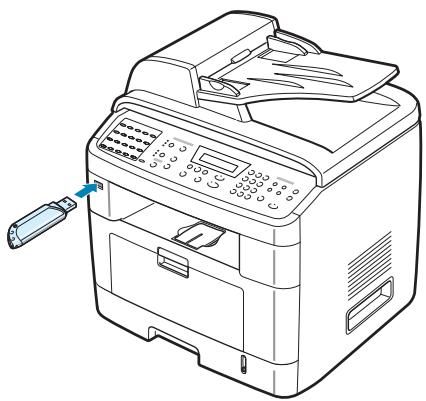
Dès que le lecteur Flash USB est installé, vous pouvez imprimer les fichiers qui y sont stockés.
Numérisation vers un lecteur Flash USB
Vous pouvez numériser un document et enregistrer l'image numérisée sur le lecteur Flash USB. Pour ce faire, vous pouvez effectuer une numérisation vers le lecteur Flash USB en utilisant les paramètres par défaut ou en sélectionnant manuellement vos propres paramètres.
La fonction NUMÉR VERS USB prend en charge les formats suivants :
• PDF (300 ppp monochrome)
• TIFF (300 ppp monochrome)
- JPEG (200 ppp couleur)
- BMP (300 ppp monochrome, 300 ppp niveaux de gris, 300 ppp couleur)
Numérisation avec les paramètres par défaut
1 Placez le document face imprimée vers le haut dans le CAD. OU
Placez un seul document face imprimée vers le bas sur la vitre d'exposition.
Pour plus d'informations sur le mode de chargement d'un document, reportez-vous à la page 7.6.
2 Vérifiez que le lecteur Flash USB est inséré dans le port USB situé à l'avant de l'appareil. Si nécessaire, insérez-le. Reportez-vous à la page 10.2.
3 Appuyez sur la touche Numériser vers... du panneau de commande.
La première option disponible, « MEMOIRE USB », apparaît en bas de l'écran.
4 Appuyez sur Entrée. L'espace mémoire disponible est affiché pendant deux secondes environ et la première option disponible, « NUMER. AUTO », apparaît en bas de l'écran.
5 Appuyez sur Entrée pour lancer la numérisation. L'image numérisée est enregistrée sur le lecteur Flash USB.
6 Si le document a été placé sur la vitre d'exposition, le message « AUTRE PAGE ? » apparaît en haut de l'écran une fois la page mémorisée. Si vous souhaitez numériser une autre page, retirez le document numérisé et placez la page suivante sur la vitre. Sélectionnez « OUI ». Répétez l'opération autant de fois que nécessaire.
Une fois toutes les pages numérisées, sélectionnez « NON » lorsque le message « AUTRE PAGE ? » apparaît à l'écran.
7 Pour repasser en mode veille, appuyez sur Stop/Annuler.
Numérisation avec vos propres paramètres
1 Placez le document face imprimée vers le haut dans le CAD. OU
Placez un seul document face imprimée vers le bas sur la vitre d'exposition.
Pour plus d'informations sur le mode de chargement d'un document, reportez-vous à la page 7.6.
2 Vérifiez que le lecteur Flash USB est inséré dans le port USB situé à l'avant de l'appareil. Si nécessaire, insérez-le. Reportez-vous à la page 10.2.
3 Appuyez sur la touche Numériser vers... du panneau de commande.
La première option disponible, « MEMOIRE USB », apparaît en bas de l'écran.
4 Appuyez sur Entrée. L'espace mémoire disponible est affiché pendant deux secondes environ et la première option disponible, « NUMER. AUTO », apparaît en bas de l'écran.
5 Appuyez sur les touches de défilement (◀ ou ▶) jusqu'à ce que « NUMER. MANU » s'affiche en bas de l'écran. Appuyez sur Entrée.
6 Appuyez sur les touches de défilement (◀ ou ▶) et sélectionnez la taille de l'image à numériser. Appuyez sur Entrée.
7 Appuyez sur les touches de défilement (◀ ou ▶) et sélectionnez le format de fichier souhaité pour la numérisation du document.
8 Appuyez sur Entrée.
9 Si vous avez sélectionné « BMP » à l'étape 7, vous êtes invité à sélectionner un format de couleur (COULEUR, GRIS ou MONO) en appuyant sur les touches de défilement (◀ ou ▶).
Si vous avez sélectionné « TIFF » ou « PDF » à l'étape 7, vous pouvez enregistrer un document de plusieurs pages en tant que fichier unique. Une fois que vous avez sélectionné « TIFF » ou « PDF », l'appareil affiche « NUMER MULTI-PAGE ». Vous pouvez alors choisir « OUI » ou « NON ». Si vous sélectionnez « OUI », vous pouvez enregistrer plusieurs pages en tant que fichier unique, mais cette fonction est uniquement activée lorsque vous chargez votre document dans le CAD. Le CAD peut gérer des documents de 50 pages.
10 Appuyez sur Entrée pour lancer la numérisation. L'image numérisée est enregistrée sur le lecteur Flash USB.
11 Si le document a été placé sur la vitre d'exposition, le message « AUTRE PAGE ? » apparaît en haut de l'écran une fois le document mémorisé. Si vous souhaitez numériser une autre page, retirez le document numérisé et placez la page suivante sur la vitre. Sélectionnez « OUI ». Répétez l'opération autant de fois que nécessaire.
Une fois toutes les pages numérisées, sélectionnez « NON » lorsque le message « AUTRE PAGE ? » apparaît à l'écran.
12 Pour repasser en mode veille, appuyez sur Stop/Annuler.
Gestion du lecteur Flash USB
Modification des réglages par défaut
Lorsque vous numérisez un document vers le lecteur Flash USB, vous pouvez paramétrer les options de numérisation par défaut, y compris la taille et le format de numérisation, sur les modes les plus utilisés. Ces paramètres sont uniquement disponibles lorsque vous numérisez vers le lecteur Flash USB.
1 Vérifiez que le lecteur Flash USB est inséré dans le port USB situé à l'avant de l'appareil. Si nécessaire, insérez le lecteur Flash USB. Reportez-vous à la page 10.2.
2 Appuyez sur la touche Numériser vers... du panneau de commande.
La première option disponible, « MEMOIRE USB », apparaît en bas de l'écran.
3 Appuyez sur Entrée. L'espace mémoire disponible est affiché pendant deux secondes environ et la première option disponible, « NUMER. AUTO », apparaît en bas de l'écran.
4 Appuyez sur les touches de défilement (◀ ou ▶) jusqu'à ce que « Config. Scanner » s'affiche en bas de l'écran.
5 Appuyez sur Entrée.
La première option disponible, « TAILLE NUMER », s'affiche en bas de l'écran.
6 Appuyez sur Entrée.
7 Appuyez sur les touches de défilement (◀ ou ▶) et sélectionnez la taille de l'image à numériser.
8 Appuyez sur Entrée pour valider votre sélection.
9 Appuyez sur la touche ▶ pour naviguer jusqu'à « Fich. scanner », puis sur Entrée pour accéder au menu.
10 Appuyez sur les touches de défilement (◀ ou ▶) et sélectionnez le format de fichier souhaité pour la numérisation du document. Vous pouvez sélectionner BMP, TIFF, PDF ou JPEG.
11 Appuyez sur Entrée.
12 Si vous avez sélectionné « BMP » à l'étape 10, vous êtes invité à sélectionner un format de couleur (COULEUR, GRIS ou MONO) en appuyant sur les touches de défilement (◀ ou ▶).
Si vous avez sélectionné « TIFF » ou « PDF » à l'étape 10, vous pouvez enregistrer un document de plusieurs pages en tant que fichier unique. Une fois que vous avez sélectionné « TIFF » ou « PDF », l'appareil affiche « NUMER MULTI-PAGE ». Vous pouvez alors choisir « OUI » ou « NON ». Si vous sélectionnez « OUI », vous pouvez enregistrer plusieurs pages en tant que fichier unique, mais cette fonction est uniquement activée lorsque vous chargez votre document dans le CAD. Le CAD peut gérer des documents de 50 pages.
13 Appuyez sur Entrée pour valider votre sélection.
14 Pour repasser en mode veille, appuyez sur Stop/Annuler.
Suppression d'un fichier image
Pour supprimer un fichier image numérisé et enregistré sur le lecteur Flash USB :
1 Vérifiez que le lecteur Flash USB est inséré dans le port USB situé à l'avant de l'appareil. Si nécessaire, insérez le lecteur Flash USB. Reportez-vous à la page 10.2.
2 Appuyez sur la touche Numériser vers... du panneau de commande.
La première option disponible, « MEMOIRE USB », apparaît en bas de l'écran.
3 Appuyez sur Entrée. L'espace mémoire disponible est affiché pendant deux secondes environ et la première option disponible, « NUMER. AUTO », apparaît en bas de l'écran.
4 Appuyez sur les touches de défilement (◀ ou ▶) jusqu'à ce que « GERER FICHIER » s'affiche en bas de l'écran, puis appuyez sur Entrée.
La première option disponible, « SUPPR. », apparaît en bas de l'écran.
5 Appuyez sur Entrée.
6 Appuyez sur les touches de défilement (◀ ou ▶) jusqu'à ce que le dossier ou le fichier voulu apparaisse, puis appuyez sur Entrée.
Si la lettre « D » apparaît devant le nom d'un dossier, celui-ci contient un ou plusieurs dossiers.
7 Si vous avez sélectionné un fichier à l'étape 6, l'écran en affiche la taille pendant 2 secondes. Passez à l'étape suivante.
Si vous avez sélectionné un dossier, le premier fichier de ce dossier apparaît en bas de l'écran. Vous pouvez afficher les autres fichiers du dossier en appuyant sur les touches de défilement (◀ ou ▶). Une fois que vous avez trouvé le fichier à supprimer, appuyez sur Entrée. L'écran affiche la taille du fichier pendant environ 2 secondes.
8 Lorsque vous êtes invité à confirmer votre sélection, sélectionnez « OUI » pour supprimer le dossier ou le fichier.
Pour annuler votre sélection, sélectionnez « NON » en appuyant sur les touches de défilement (◀ ou ▶).
9 Une fois la suppression effectuée, un message vous demande si vous souhaitez supprimer un autre dossier ou fichier. Pour supprimer d'autres éléments, sélectionnez « OUI » et répétez la procédure à partir de l'étape 6.
Sinon, sélectionnez « NON » en appuyant sur les touches de défilement (◀ ou ▶).
Formatage du lecteur Flash USB
1 Vérifiez que le lecteur Flash USB est inséré dans le port USB situé à l'avant de l'appareil. Si nécessaire, insérez le lecteur Flash USB. Reportez-vous à la page 10.2.
2 Appuyez sur la touche Numériser vers... du panneau de commande.
La première option disponible, « MEMOIRE USB », apparaît en bas de l'écran.
3 Appuyez sur Entrée. L'espace mémoire disponible est affiché pendant deux secondes environ et la première option disponible, « NUMER. AUTO », apparaît en bas de l'écran.
4 Appuyez sur les touches de défilement (◀ ou ▶) jusqu'à ce que « GERER FICHIER » s'affiche en bas de l'écran, puis appuyez sur Entrée.
5 Appuyez sur les touches de défilement (◀ ou ▶) jusqu'à ce que « FORMAT » s'affiche en bas de l'écran, puis appuyez sur Entrée.
6 Lorsque vous êtes invité à confirmer votre sélection, sélectionnez « OUI » pour formater le lecteur Flash USB.
Pour annuler votre sélection, sélectionnez « NON » en appuyant sur les touches de défilement (◀ ou ▶).
Affichage de l'état de la mémoire USB
Vous pouvez vérifier la quantité de mémoire disponible pour la numérisation et l'enregistrement des documents.
1 Vérifiez que le lecteur Flash USB est inséré dans le port USB situé à l'avant de l'appareil. Si nécessaire, insérez le lecteur Flash USB. Reportez-vous à la page 10.2.
2 Appuyez sur la touche Numériser vers... du panneau de commande.
La première option disponible, « MEMOIRE USB », apparaît en bas de l'écran.
3 Appuyez sur Entrée. L'espace mémoire disponible est affiché pendant deux secondes environ et la première option disponible, « NUMER. AUTO », apparaît en bas de l'écran.
4 Appuyez sur les touches de défilement (◀ ou ▶) jusqu'à ce que « VERIF. ESPACE » s'affiche en bas de l'écran, puis appuyez sur Entrée.
5 L'espace mémoire disponible est affiché.
Pour repasser en mode veille, appuyez sur Stop/Annuler.
Impression à partir du lecteur Flash USB
Vous pouvez directement imprimer les fichiers stockés sur le lecteur Flash USB. Vous pouvez imprimer des fichiers TIFF, BMP, TXT et PRN.
L'option d'impression directe prend en charge les formats suivants :
- PRN : compatible PCL6 (version 2.1)
- TXT : compatible PCL5e
- TIFF : les fichiers TIF générés par le périphérique MFP sont pris en charge par l'impression directe.
- BMP : N/B, de 72 à 300 ppp, sans compression
Pour créer des fichiers PRN, sélectionnez l'option d'impression lorsque votre fichier est ouvert, choisissez votre appareil dans la zone Nom de la fenêtre d'impression, puis cochez la case Imprimer dans un fichier. Enregistrez le fichier PRN que vous venez de créer dans le lecteur Flash USB. Seuls les fichiers PRN créés de cette manière peuvent être imprimés directement sur l'appareil à partir du lecteur Flash USB.
1 Insérez le lecteur Flash USB dans le port USB situé à l'avant de votre appareil. Pour plus d'informations, reportez-vous à la page 10.2.
Vous pouvez également appuyer sur la touche Impression depuis le lecteur USB sans installer le lecteur Flash USB.
Votre appareil détecte automatiquement le lecteur Flash USB et lit les données qui y sont stockées.
2 Appuyez sur les touches de défilement ((◀ ou ▶) pour sélectionner le dossier ou le fichier à imprimer, puis appuyez sur Entrée.
Si la lettre « D » apparaît devant le nom d'un dossier, celui-ci contient un ou plusieurs dossiers.
3 Si vous avez sélectionné un fichier à l'étape 2, passez à l'étape suivante.
Si vous avez sélectionné un dossier à l'étape 2, le nom du premier fichier de ce dossier apparaît en bas de l'écran. Vous pouvez également afficher les autres fichiers du dossier en appuyant sur les touches de défilement (◀ ou ▶). Une fois que vous avez trouvé le fichier à imprimer, passez à l'étape 4.
4 Pour imprimer le fichier sélectionné, appuyez sur Entrée, Marche ou Impression depuis le lecteur USB.
Si vous avez sélectionné un fichier TIFF, BMP ou TXT à l'étape 2, vous pouvez sélectionner le nombre de copies à imprimer en appuyant sur les touches de défilement (◀ ou ▶) ou en saisissant ce nombre à l'aide des touches numériques. Appuyez ensuite sur Entrée pour imprimer le fichier.
5 Une fois le fichier imprimé, un message vous demande si vous souhaitez effectuer une autre impression. Pour effectuer une autre impression, sélectionnez « OUI » et répétez la procédure à partir de l'étape 2. Sinon, sélectionnez « NON ».
6 Pour repasser en mode veille, appuyez sur Stop/Annuler.
Sauvegarde des données
Les données stockées dans la mémoire de l'appareil peuvent être effacées en cas de panne de courant ou de problème de stockage. La sauvegarde permet de protéger les entrées du répertoire et les paramètres système. Pour ce faire, stockez-les sous la forme de fichiers de sauvegarde sur le lecteur Flash USB.
Pour sauvegarder les données :
1 Insérez le lecteur Flash USB. Pour plus d'informations, reportez-vous à la page 10.2.
2 Appuyez sur Menu jusqu'à ce que le message « CONFIG MACHINE » apparaisse sur la ligne supérieure de l'écran.
3 Appuyez sur les touches de défilement (◀ ou ▶) jusqu'à ce que « PARAM. EXPORT » s'affiche en bas de l'écran, puis appuyez sur Entrée.
4 Pour sauvegarder les entrées du répertoire, appuyez sur Entrée lorsque « REPERTOIRE » apparaît en bas de l'écran.
Pour sauvegarder les paramètres système de l'appareil, sélectionnez « TS PARAMETRES » en appuyant sur les touches de défilement (◀ ou ▶), puis appuyez sur Entrée.
5 Les données sont sauvegardées dans le lecteur Flash USB.
Si un fichier de même nom est déjà stocké sur le lecteur Flash USB, un message vous demande si vous souhaitez l'écraser. Sélectionnez « OUI » pour écraser les données.
Sinon, sélectionnez « NON » en appuyant sur les touches de défilement (◀ ou ▶).
6 Pour repasser en mode veille, appuyez sur Stop/Annuler.
Pour restaurer les données :
1 Insérez le lecteur Flash USB. Pour plus d'informations, reportez-vous à la page 10.2.
2 Appuyez sur Menu jusqu'à ce que le message « CONFIG MACHINE » apparaisse sur la ligne supérieure de l'écran.
3 Appuyez sur les touches de défilement (◀ ou ▶) jusqu'à ce que « PARAM. IMPORT » s'affiche en bas de l'écran, puis appuyez sur Entrée.
4 Sélectionnez le type de données à restaurer (« REPERTOIRE » ou « TS PARAMETRES »), puis appuyez sur Entrée.
5 Sélectionnez le fichier à restaurer, puis appuyez sur Entrée.
La première option disponible, « OUI », s'affiche en bas de l'écran.
6 Appuyez sur Entrée pour restaurer le fichier de sauvegarde sur l'appareil.
7 Pour repasser en mode veille, appuyez sur Stop/Annuler.

UTILISATION DE L'APPAREIL SOUS LINUX
Vous pouvez utiliser votre appareil dans un environnement Linux.
Ce chapitre contient les sections suivantes :
- Instructions de démarrage
• Installation du pilote MFP
• Utilisation du configurateur MFP - Configuration des propriétés de l'imprimante
- Impression d'un document
- Numérisation d'un document
Instructions de démarrage
Le CD-ROM inclut le package du pilote MFP Xerox, qui permet d'utiliser votre appareil avec un ordinateur Linux.
Le package du pilote MFP Xerox contient des pilotes d'impression et de numérisation qui permettent d'imprimer des documents et de numériser des images. Ce package inclut également de puissantes applications servant à la configuration de l'appareil et au traitement avancé des documents numérisés.
Une fois le pilote installé sur votre système Linux, le package du pilote vous permet de surveiller un certain nombre de périphériques MFP, en utilisant simultanément des ports parallèles ECP rapides et des ports USB. Les documents ainsi acquis peuvent être modifiés, imprimés sur les mêmes imprimantes locales MFP ou réseau, envoyés par messagerie électronique, téléchargés sur un site FTP ou transférés vers un système de reconnaissance optique de caractères (OCR) externe.
Avec le package du pilote MFP, vous bénéficiez d'un programme d'installation souple et intelligent. Inutile de rechercher les autres composants dont peut avoir besoin le logiciel MFP : tous les packages nécessaires seront transférés et installés automatiquement sur votre système. Cette fonction est disponible sur un grand nombre des clones Linux les plus connus.
Installation du pilote MFP
Configuration requise
Systèmes d'exploitation pris en charge
• Redhat 7.1 et supérieur
- Linux Mandrake 8.0 et supérieur
- SuSE 7.1 et supérieur
- Caldera OpenLinux 3.1 et supérieur
- Turbo Linux 7.0 et supérieur
- Slackware 8.1 et supérieur
Configuration matérielle recommandée
- Pentium IV 1 GHz ou supérieur
• Au moins 256 Mo de RAM - Disque dur d'une capacité d'1 Go ou plus

REMARQUES :
- Vous avez également besoin d'une partition de swap d'au moins 300 Mo si vous souhaitez travailler sur des images numérisées volumineuses.
- Le pilote de numérisation Linux prend en charge la résolution optique maximale ; reportez-vous à « Spécifications du scanner et du copieur » à la page E.3.
Logiciel
• Linux Kernel 2.4 ou supérieur
• Glibc 2.2 ou supérieur
• CUPS
• SANE
Installation du pilote MFP
1 Connectez l'imprimante à l'ordinateur. Mettez l'appareil et l'ordinateur sous tension.
2 Lorsque la fenêtre de connexion de l'administrateur apparaît, tapez « root » dans le champ de connexion et saisissez le mot de passe système.

REMARQUE : Vous devez vous connecter en tant que super-utilisateur (root) pour installer le pilote d'impression. Si vous ne disposez pas du statut de super-utilisateur, contactez votre administrateur système.
3 Insérez le CD-ROM dans le lecteur. Le CD-ROM se lance automatiquement.
Si ce n'est pas le cas, cliquez sur l'icône en bas de la fenêtre. Lorsque l'écran Terminal apparaît, tapez :
[root@localhost root]# cd /mnt/cdrom/Linux
[root@localhost root]# ./install.sh

REMARQUE : Le programme d'installation s'exécute automatiquement si vous disposez d'un logiciel d'exécution automatique installé et configuré.
4 Cliquez sur Install.
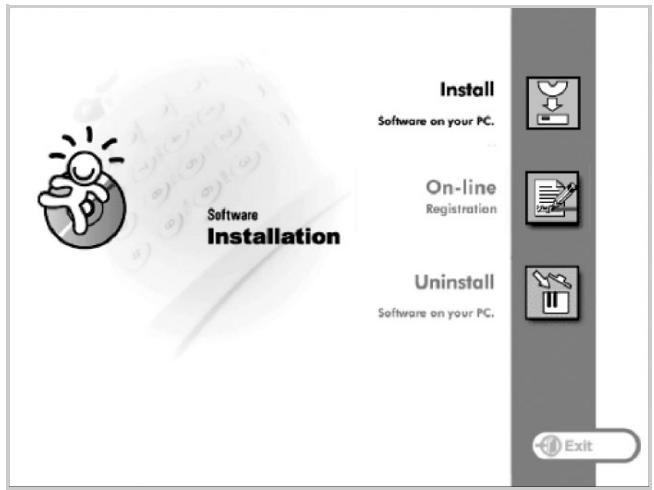
5 Lorsque l'écran de bienvenue s'affiche, cliquez sur Next.
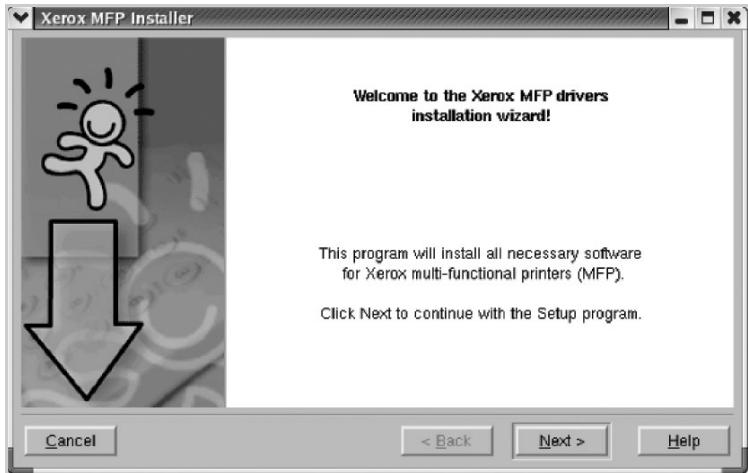
6 Une fois l'installation terminée, cliquez sur Finish.
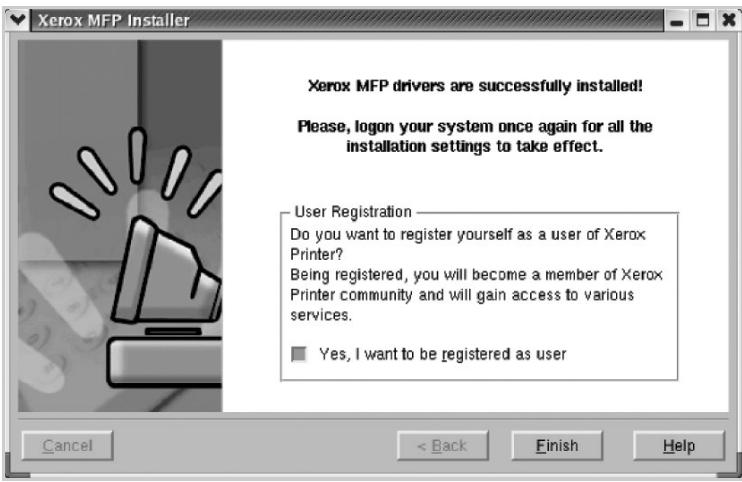
Le programme d'installation a ajouté l'icône de bureau du configurateur MFP et le groupe MFP Xerox au menu système, pour une utilisation plus facile. Si vous rencontrez la moindre difficulté, consultez l'aide à l'écran, accessible via le menu système ou via les applications Windows du package du pilote, telles que le configurateur MFP ou l'outil de retouche d'images.
Désinstallation du pilote MFP
1 Lorsque la fenêtre de connexion de l'administrateur apparaît, tapez « root » dans le champ de connexion et saisissez le mot de passe système.

REMARQUE : Vous devez vous connecter en tant que super-utilisateur (root) pour installer le pilote d'impression. Si vous ne disposez pas du statut de super-utilisateur, contactez votre administrateur système.
2 Insérez le CD-ROM dans le lecteur. Le CD-ROM se lance automatiquement.
Si ce n'est pas le cas, cliquez sur l'icône en bas de la fenêtre. Lorsque l'écran Terminal apparaît, tapez :
[root@localhost root]# cd /mnt/cdrom/Linux
[root@localhost root]# ./install.sh

REMARQUE : Le programme d'installation s'exécute automatiquement si vous disposez d'un logiciel d'exécution automatique installé et configuré.
3 Cliquez sur Uninstall.
4 Cliquez sur Next.
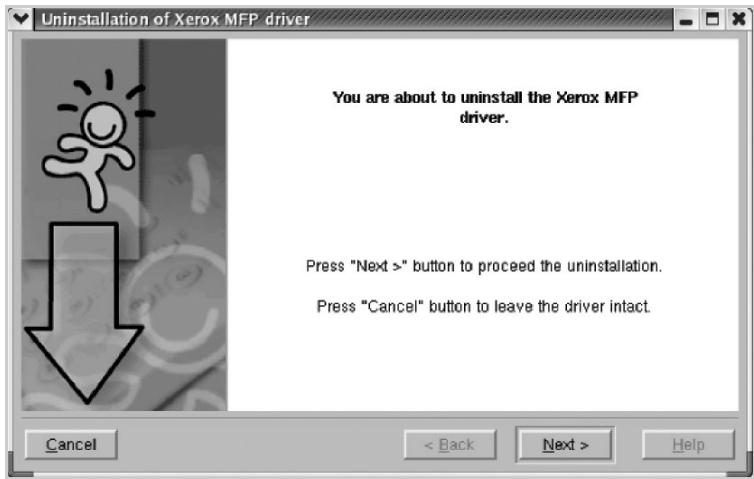
Utilisation du configurateur MFP
Le configurateur MFP est un outil destiné principalement à la configuration des périphériques MFP. Comme un périphérique MFP intègre à la fois l'imprimante et le scanner, le configurateur MFP fournit des options regroupées de manière logique pour les fonctions d'impression et de numérisation. Il intègre également une option de port MFP spéciale qui permet de réguler l'accès à un combiné imprimante/scanner MFP via un canal d'E/S unique.
Une fois le pilote MFP installé (voir page A.3), l'icône du configurateur MFP est automatiquement créée sur le bureau.
Ouverture du configurateur MFP
1 Double-cliquez sur MFP Configurator sur le bureau.
Vous pouvez également cliquer sur l'icône Startup Menu, puis sélectionner Xerox MFP et MFP Configurator.
2 Cliquez sur les différents boutons du volet Modules pour ouvrir la fenêtre de configuration correspondante.
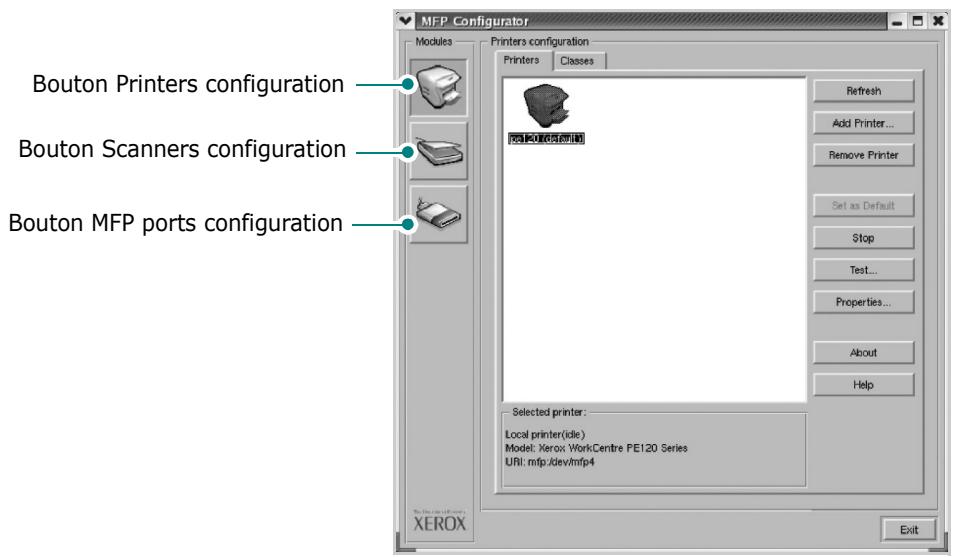
Pour utiliser l'aide à l'écran, cliquez sur Help.
3 Une fois les configurations modifiées, cliquez sur Exit pour fermer le configurateur MFP.
Fenêtre Printers configuration
La fenêtre Printers configuration comporte deux onglets : Printers et Classes.
Onglet Printers
Pour afficher la configuration de l'imprimante du système actuel, cliquez sur l'icône représentant l'imprimante, à gauche de la fenêtre MFP Configurator.
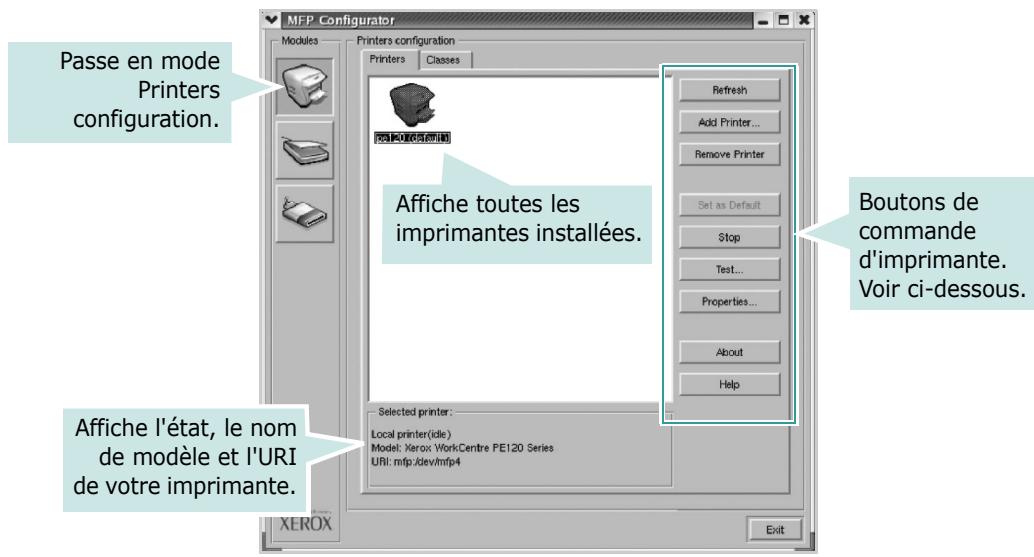
Vous pouvez utiliser les boutons de commande d'imprimante suivants :
- Refresh : actualise la liste des imprimantes disponibles.
- Add Printer : permet d'ajouter une nouvelle imprimante.
- Remove Printer : supprime l'imprimante sélectionnée.
- Set as Default : définit l'imprimante actuelle comme imprimante par défaut.
- Stop/Start : arrête/démarre l'imprimante.
- Test : permet d'imprimer une page de test afin de s'assurer du bon fonctionnement de l'appareil.
- Properties : permet d'afficher et de modifier les propriétés de l'imprimante. Pour plus d'informations, reportez-vous à la page A.11.
Onglet Classes
L'onglet Classes affiche la liste des catégories d'imprimante disponibles.
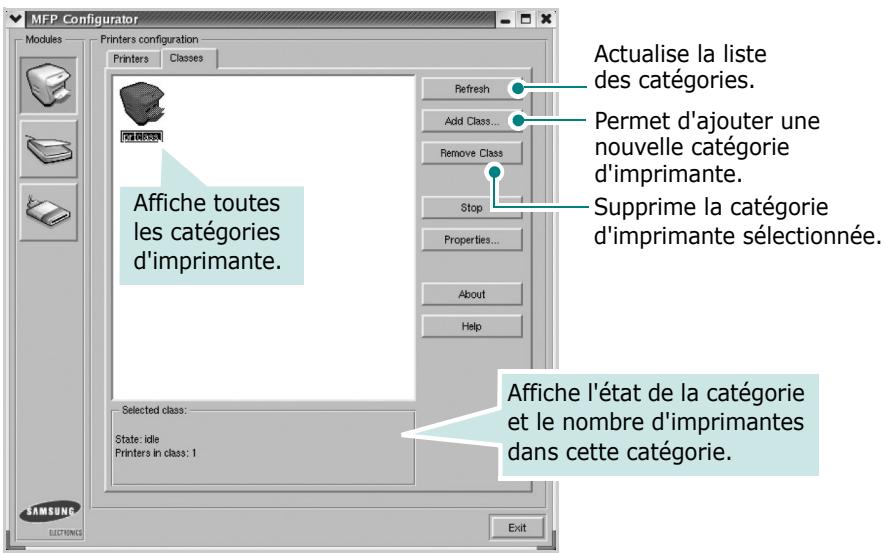
Fenêtre Scanners configuration
Cette fenêtre permet de surveiller l'activité des scanners, d'afficher la liste des périphériques MFP Xerox installés, de modifier les propriétés des périphériques et de numériser des images.
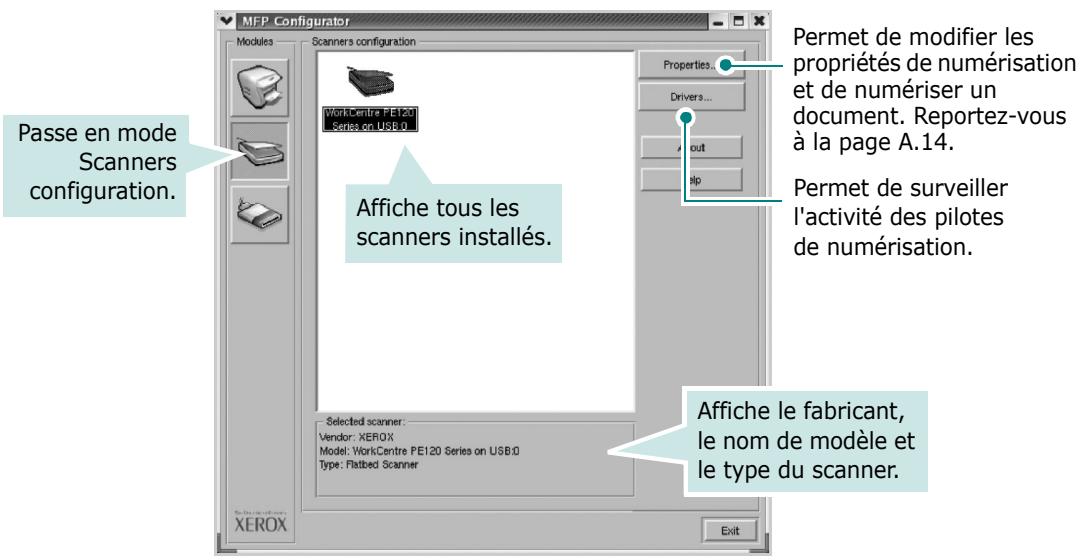
Fenêtre MFP ports configuration
Cette fenêtre permet d'afficher la liste des ports MFP disponibles, de vérifier l'état de chaque port et de libérer un port qui reste occupé lorsque le processus propriétaire a été interrompu pour une quelconque raison.
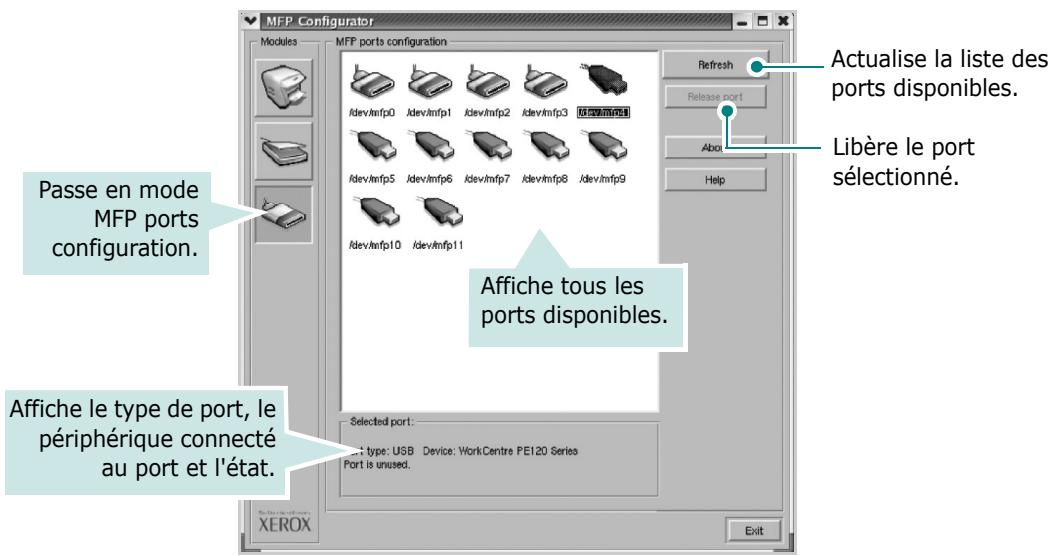
Partage de ports entre imprimantes et scanners
Votre appareil peut être relié à un ordinateur hôte via un port parallèle ou USB. Le périphérique MFP contient plusieurs dispositifs (imprimante et scanner) ; par conséquent, vous devez organiser l'accès des diverses applications à ces dispositifs via le port d'E/S unique.
Le package du pilote MFP Xerox offre un mécanisme de partage des ports adéquat, utilisé par les pilotes d'impression et de numérisation Xerox. Les pilotes s'adressent à leurs dispositifs via les ports MFP. Vous pouvez afficher l'état actuel d'un port MFP dans la fenêtre MFP ports configuration. Le partage de ports vous empêche d'accéder à un bloc fonctionnel du dispositif MFP si un autre bloc est en cours d'utilisation.
Il est vivement recommandé d'utiliser le configurateur MFP lors de l'installation d'une nouvelle imprimante MFP sur votre système. Si vous le faites, vous serez invité à choisir un port d'E/S pour le nouveau dispositif. Ce choix permet de définir la configuration la mieux adaptée, pour un fonctionnement optimal du dispositif MFP. Les ports d'E/S des scanners MFP sont sélectionnés automatiquement par les pilotes de numérisation ; les paramètres adéquats sont ainsi appliqués par défaut.
Configuration des propriétés de l'imprimante
La fenêtre de propriétés associée à l'option de configuration des imprimantes permet de modifier les propriétés de votre appareil dans son rôle d'imprimante.
1 Ouvrez le configurateur MFP.
Si nécessaire, passez en mode Printers configuration.
2 Dans la liste des imprimantes disponibles, sélectionnez l'appareil voulu, puis cliquez sur Properties.
3 La fenêtre Printer Properties s'ouvre.
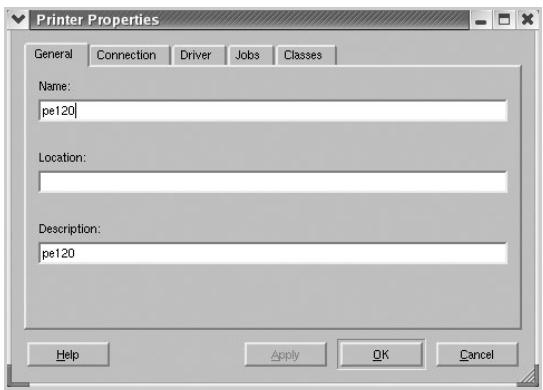
Les cinq onglets suivants apparaissent en haut de la fenêtre :
- General : permet de modifier l'emplacement et le nom de l'imprimante. Le nom entré dans cet onglet s'affiche dans la liste des imprimantes de la fenêtre Printers configuration.
- Connection : permet d'afficher ou de sélectionner un autre port. Si vous changez le port de l'imprimante (passage d'un port USB à un port parallèle et réciproquement) en cours d'utilisation, vous devez reconfigurer le port d'imprimante dans cet onglet.
- Driver : permet d'afficher ou de sélectionner un autre pilote d'impression. Cliquez sur Options pour définir les options par défaut du périphérique.
- Jobs : affiche la liste des tâches d'impression. Cliquez sur Cancel job pour annuler la tâche sélectionnée et cochez la case Show completed jobs pour afficher les tâches précédentes dans la liste des tâches.
- Classes : affiche la catégorie dans laquelle figure votre imprimante. Cliquez sur Add to Class pour ajouter l'imprimante à une catégorie précise ou sur Remove from Class pour supprimer l'imprimante de la catégorie sélectionnée.
4 Cliquez sur OK pour appliquer les modifications et fermer la fenêtre Printer Properties.
Impression d'un document
Impression à partir d'applications
Vous pouvez réaliser des impressions à partir de nombreuses applications Linux, à l'aide du système CUPS (Common UNIX Printing System). Vous pouvez ainsi procéder à des impressions sur votre appareil à partir de n'importe quelle application de ce type.
1 Dans l'application utilisée, sélectionnez Print dans le menu File.
2 Sélectionnez Print directement à l'aide de la fonction Ipr.
3 Dans la fenêtre Xerox LPR, sélectionnez le nom de modèle de votre appareil dans la liste des imprimantes, puis cliquez sur Properties.
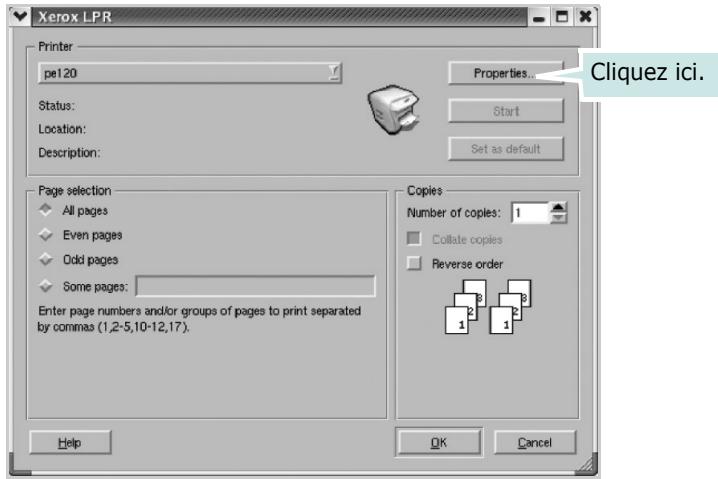
4 Modifiez les propriétés de l'imprimante et des tâches d'impression.
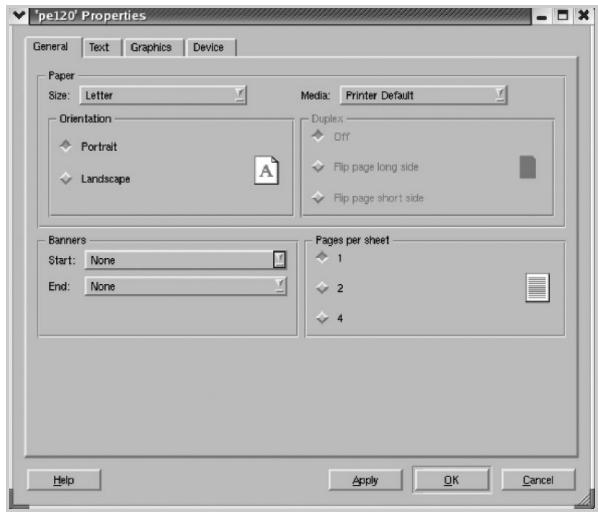
Les quatre onglets suivants apparaissent en haut de la fenêtre.
- General : permet de modifier le format et le type du papier, ainsi que l'orientation des documents, d'activer l'impression recto verso, d'ajouter des bandeaux de début et de fin, et de modifier le nombre de pages à imprimer par feuille.
- Text : permet de définir les marges de la page et les options du texte, telles que l'espacement et les colonnes.
- Graphics : permet de déterminer les options d'image appliquées lors de l'impression des images/fichiers, telles que les couleurs, ou la taille ou la position de l'image.
- Device : permet de définir la résolution d'impression, la source d'alimentation papier et la destination.
5 Cliquez sur OK pour appliquer les modifications et fermer la fenêtre Xerox WC PE120 Series Properties.
6 Pour lancer l'impression, cliquez sur OK dans la fenêtre Xerox LPR.
7 La fenêtre d'impression s'ouvre : elle vous permet de surveiller l'état de la tâche d'impression.
Pour annuler la tâche actuelle, cliquez sur Cancel.
Impression de fichiers
Vous pouvez imprimer de nombreux types de fichier différents sur le périphérique MFP Xerox à l'aide de CUPS (de la manière habituelle, c'est-à-dire directement à partir de l'interface de ligne de commande). Pour ce faire, vous pouvez utiliser l'utilitaire CUPS lpr. Toutefois, le package du pilote remplace l'outil lpr classique par un programme Xerox LPR beaucoup plus convivial.
Pour imprimer un fichier :
1 Entrez lpr
Si vous tapez uniquement lpr et que vous appuyez sur Enter, la fenêtre de sélection du fichier à imprimer s'ouvre d'abord. Sélectionnez les fichiers à imprimer, puis cliquez sur Open.
2 Dans la fenêtre Xerox LPR, sélectionnez l'imprimante dans la liste, puis modifiez les propriétés de l'imprimante et des tâches d'impression.
Pour plus d'informations sur la fenêtre de propriétés, reportez-vous à la page A.12.
3 Cliquez sur OK pour lancer l'impression.
Numérisation d'un document
Vous pouvez numériser un document à l'aide de la fenêtre MFP Configurator.
1 Sur le bureau, double-cliquez sur MFP Configurator.
2 Cliquez sur le bouton pour passer en mode Scanners configuration.
3 Sélectionnez le scanner dans la liste.
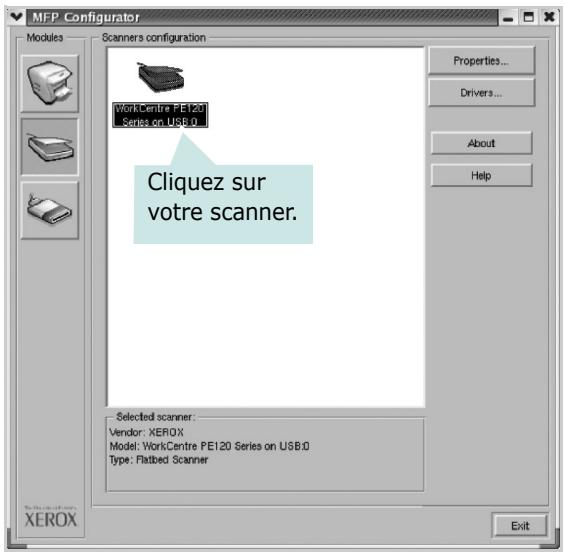
Lorsque vous ne disposez que d'un seul périphérique MFP, et que celui-ci est connecté à l'ordinateur et sous tension, le scanner apparaît dans la liste et est sélectionné automatiquement.
Si plusieurs scanners sont connectés à l'ordinateur, vous pouvez sélectionner n'importe lequel à tout moment. Par exemple, pendant que l'opération d'acquisition est en cours sur le premier scanner, vous pouvez sélectionner un deuxième scanner, définir les options du périphérique et lancer l'acquisition d'image.

REMARQUE : Le nom du scanner qui apparaît dans Scanners configuration peut être différent du nom du périphérique.
4 Cliquez sur Properties.
5 Placez le document à numériser face vers le haut dans le chargeur automatique de documents ou face vers le bas sur la vitre d'exposition. Pour plus d'informations, reportez-vous à la page 7.6.
Pour des consignes détaillées de préparation du document d'origine, reportez-vous à la page 5.3.
6 Dans la fenêtre Scanner Properties, cliquez sur Preview.
Le document est numérisé et l'aperçu de l'image apparaît dans le volet d'aperçu.
![Scanner Properties - WorkCentre PE120 Series on USB8 Preview Scan Image Quality Color Composition Color - 16 Million Colors Resolution [dpi] 300 Scan Area Page Format A4 - 210x297 mm Advanced Document Source Flatted Job Type Saved Settings Standard Job Delete Save Save As... Default Cancel Faites glisser le pointeur afin de définir la zone de l'image à numériser. 2478x3507x33947K XEROX Flatted Scanner](/content/2024/11/223982/images/3eb47e4e4a3d009b60f859c1cdcb7b7e7250beff0aa5947c33f88d37c570aaad.jpg)
7 Modifiez les options de numérisation dans les zones Image Quality et Scan Area.
- Image Quality : permet de sélectionner la composition des couleurs et la résolution de numérisation de l'image.
- Scan Area : permet de sélectionner le format de page. À l'aide du bouton Advanced, vous pouvez définir manuellement le format de page.
Pour utiliser un paramètre d'option de numérisation prédéfini, sélectionnez-le dans la liste déroulante Job Type. Pour plus d'informations sur les paramètres Job Type prédéfinis, reportez-vous à la page A.16.
Pour restaurer le paramétrage par défaut des options de numérisation, cliquez sur Default.
8 Une fois les modifications terminées, cliquez sur Scan pour lancer la numérisation.
La barre d'état apparaît dans l'angle inférieur gauche de la fenêtre ; elle affiche l'état d'avancement de la numérisation. Pour annuler la numérisation, cliquez sur Cancel.
9 L'image numérisée apparaît dans la nouvelle fenêtre de l'outil de retouche d'images.

Pour modifier l'image numérisée, utilisez la barre d'outils. Pour plus d'informations sur la modification d'images, reportez-vous à la page A.17.
10 Une fois l'opération terminée, cliquez sur Save dans la barre d'outils.
11 Sélectionnez le répertoire de fichiers dans lequel enregistrer l'image et entrez le nom du fichier.
12 Cliquez sur Save.
Ajout de paramètres Job Type
Vous pouvez enregistrer les paramètres des options de numérisation afin de les réutiliser lors d'une prochaine tâche de numérisation.
Pour enregistrer un nouveau paramètre Job Type :
1 Modifiez les options dans la fenêtre Scanner Properties.
2 Cliquez sur Save As.
3 Entrez le nom du paramètre.
4 Cliquez sur OK.
Le paramètre est ajouté à la liste déroulante des paramètres enregistrés (Saved Settings).
Pour enregistrer un paramètre Job Type pour une prochaine tâche de numérisation :
1 Dans la liste déroulante Job Type, sélectionnez le paramètre à utiliser.
2 Cliquez sur Save.
Lorsque vous ouvrez à nouveau la fenêtre Scanner Properties, le paramètre enregistré est sélectionné automatiquement pour la tâche de numérisation.
Pour supprimer un paramètre Job Type :
1 Dans la liste déroulante Job Type, sélectionnez le paramètre à supprimer.
2 Cliquez sur Delete.
Le paramètre est supprimé de la liste.
Utilisation de l'outil de retouche d'images
La fenêtre Image Editor permet de modifier les images numérisées, à l'aide de commandes de menu et d'outils.
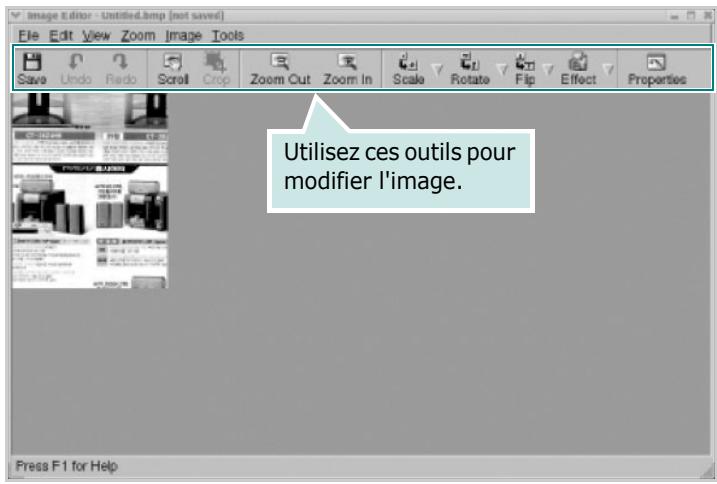
Pour modifier une image, vous pouvez utiliser les outils suivants :
| Outils | Fonction |
 | Enregistre l'image. |
 | Annule la dernière action. |
 | Restaure l'action annulée. |
 | Permet de faire défiler l'image. |
 | Rogne la zone d'image sélectionnée. |
 | Applique un zoom arrière à l'image. |
 | Applique un zoom avant à l'image. |
 | Permet de mettre à l'échelle la taille de l'image ; vous pouvez entrer la taille manuellement, ou définir un taux de mise à l'échelle proportionnelle, verticale ou horizontale. |
 | Permet de faire pivoter l'image ; vous pouvez sélectionner l'angle de rotation dans la liste déroulante. |
 | Permet de retourner l'image verticalement ou horizontalement. |
 | Permet de régler la luminosité ou le contraste de l'image, ou d'inverser l'image. |
 | Affiche les propriétés de l'image. |
Pour plus d'informations sur le programme de retouche d'images, reportez-vous à l'aide à l'écran.

(modèle WorkCentre PE120i uniquement)
Les informations contenues dans cette annexe vous permettront d'imprimer les documents à l'aide du pilote PostScript fourni avec l'appareil. Cette fonction n'est disponible que sur le modèle WorkCentre PE120i.
Ce chapitre contient les sections suivantes :
• Installation des pilotes PostScript
- Utilisation des fonctions du pilote d'impression PostScript
Installation des pilotes PostScript
Les fichiers PPD, en combinaison avec le pilote PostScript, donnent accès aux fonctions de l'imprimante et permettent à l'ordinateur de communiquer avec celle-ci. Le CD-ROM du pilote PostScript, fourni avec l'appareil, contient un programme d'installation des fichiers PPD.
Avant l'installation, assurez-vous que l'appareil et l'ordinateur sont correctement reliés au moyen d'une interface parallèle, USB ou réseau. Pour plus d'informations sur :
- La connexion avec une interface parallèle, reportez-vous à la page 2.13.
- La connexion avec une interface USB, reportez-vous à la page 2.12.
- La connexion avec une interface réseau, reportez-vous à la page 2.14.
Installation des pilotes PostScript

REMARQUES :
- Fermez la fenêtre Nouveau matériel détecté qui apparaît lors du démarrage de votre ordinateur.
- Vérifiez que votre imprimante est en marche et connectée au port parallèle ou USB de votre ordinateur avant d'installer le logiciel. Windows NT 4.0 ne prend pas en charge la connexion USB.
Installation des pilotes PostScript
1 Insérez le CD-ROM des pilotes PostScript dans votre lecteur de CD-ROM.
Cliquez sur Démarrer, puis sur Exécuter. Entrez E: Xinstall.exe, en remplaçant « E » par la lettre correspondant au lecteur de CD-ROM, puis cliquez sur OK.
2 Lorsque la fenêtre de sélection de la langue apparaît, sélectionnez la langue de votre choix. Cliquez ensuite sur Continuer.
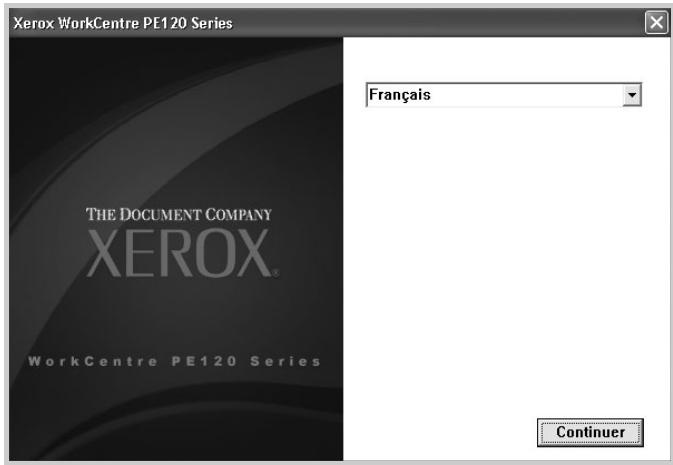
3 Choisissez les éléments à installer, puis cliquez sur Continuer.
![Xerox WorkCentre PE120 Series Éléments à installer : ✓ Impression PC [6.2 MB] Si vous souhaitez installer un composant particulier du logiciel, cochez la case qui se trouve à gauche de ce composant. Continuer THE DOCUMENT COMPANY XEROX® WorkCentre PE120 Series](/content/2024/11/223982/images/4123c7e56d84fe7688e8b9c92cd09b0ac9d10d5c5b69388a6fd814eef194c604.jpg)
4 Cliquez sur Continuer.
5 Cliquez sur Terminer. L'installation du pilote est maintenant terminée.
Utilisation des fonctions du pilote d'impression PostScript
L'appareil passe automatiquement du langage PostScript au langage PCL ou inversement, en fonction du pilote sélectionné.
Accès aux propriétés de l'imprimante
Vous pouvez accéder à la fenêtre des propriétés du pilote PostScript à partir du dossier Imprimantes ou d'une application.
Pour accéder aux propriétés de l'imprimante à partir du dossier Imprimantes :
1 Cliquez sur le bouton Démarrer de Windows.
2 Sous Windows 98/Me/NT 4.0/2000, sélectionnez Paramètres, puis Imprimantes pour ouvrir la fenêtre Imprimantes.
Sous Windows XP, sélectionnez Imprimantes et télécopieurs.
3 Sélectionnez Xerox WC PE120 Series PS.
4 À l'aide du bouton droit de la souris, cliquez sur l'icône de l'imprimante, puis :
- Sous Windows 98/Me, sélectionnez Propriétés.
- Sous Windows 2000/XP, sélectionnez Options d'impression.
- Sous Windows NT 4.0, sélectionnez Valeurs par défaut du document.
Pour accéder aux propriétés de l'imprimante à partir d'une application :
1 Dans le menu Fichier, sélectionnez Imprimer pour ouvrir la boîte de dialogue Imprimer.
2 Vérifiez que Xerox WC PE120 Series PS est sélectionné dans la liste déroulante Nom.
3 Cliquez sur Propriétés ou sur Préférences dans la fenêtre d'impression de l'application pour ouvrir la fenêtre des propriétés.
Paramètres de l'imprimante
La fenêtre des propriétés de l'imprimante peut varier d'un système d'exploitation à l'autre. Ce chapitre présente la fenêtre des options d'impression telle qu'elle apparaît sous Windows XP.
La fenêtre des options d'impression de l'imprimante comporte 2 onglets : Disposition et Papier/qualité.
Si vous accédez aux propriétés de l'imprimante par le biais du dossier Imprimantes, vous pouvez consulter plusieurs onglets Windows supplémentaires ; reportez-vous au mode d'emploi Windows.
Onglet Disposition
L'onglet Disposition permet de définir les options déterminant l'aspect du document imprimé. Pour plus d'informations sur la façon d'accéder aux propriétés de l'imprimante, reportez-vous à la page B.4.
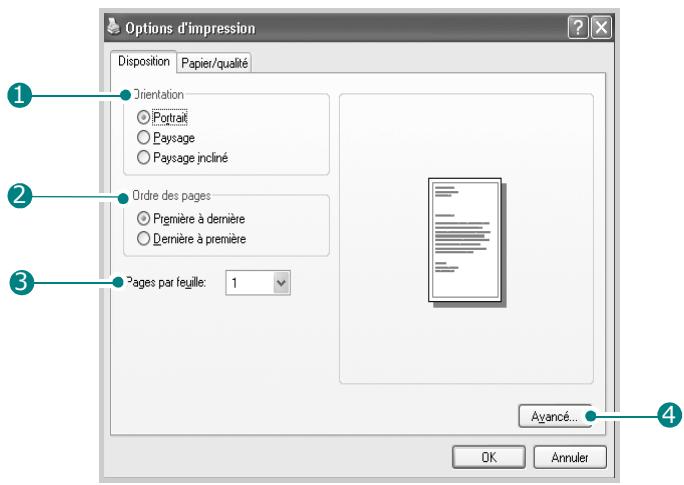
| Propriété | Description |
| 1 Orientation | L'optionOrientationpermet de choisir le sens de l'impression PORtraitimprime les données dans le sens vertical de la page, dans le style d'une lettre.Paysageimprime les données dans le sens horizontal de la page, dans le style d'une feuille de calcul.Pour retourner complètement la page, sélectionnezPaysage incliné. |
| 2 Ordre des pages | Ordre des pages : vous pouvez définir l'ordre d'impression des pages.Première à dernière: permet d'imprimer les pages de la première à la dernière.Dernière à première: permet d'imprimer toutes les pages dans l'ordre inverse. |
| 3 Pages par feuille | La liste déroulante de l'optionPagespar feuillepermet de sélectionner le nombre de pages à imprimer par feuille (1, 2, 4, 6, 9 ou 16). |
| 4 Avancé | Vous pouvez utiliser des paramètres avancés en cliquant sur le boutonAvancé. Pour plus d'informations sur ces options, reportez-vous au Chapitre 4, « Tâches d'impression ».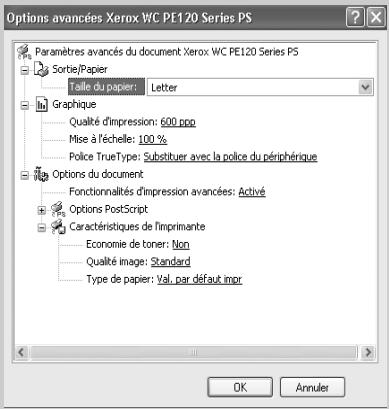 Sortie/Papier:cette option permet de sélectionner le format du papier chargé dans le bac.Graphique:cette option vous permet de choisir la qualité d'impression adaptée à vos besoins.Options du document:cette option permet de définir les options PostScript ou les fonctions de l'imprimante, comme le mode économie d'encre et le mode image. Sortie/Papier:cette option permet de sélectionner le format du papier chargé dans le bac.Graphique:cette option vous permet de choisir la qualité d'impression adaptée à vos besoins.Options du document:cette option permet de définir les options PostScript ou les fonctions de l'imprimante, comme le mode économie d'encre et le mode image. |
Onglet Papier/qualité
L'onglet Papier/qualité permet de sélectionner le bac d'alimentation à utiliser pour la tâche d'impression.
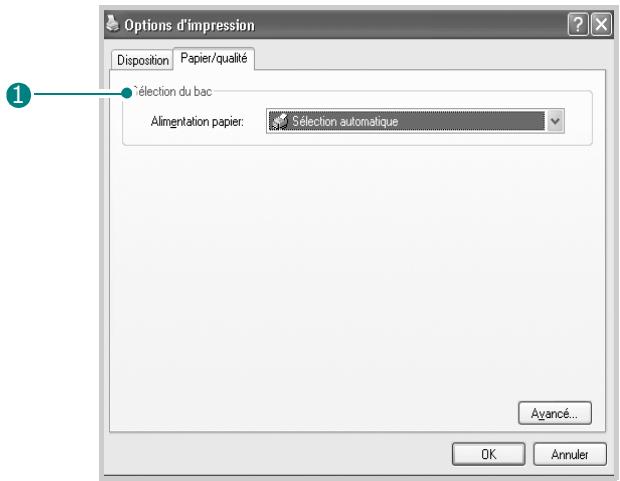
| Propriété | Description |
| 1 Sélection du bac | Veillez à sélectionner le bac adéquat dans le champ Alimentation papier.Utilisez le mode Dép manuel pour imprimer sur des supports spéciaux. Dans ce cas, insérez les feuilles une par une dans le passe copie. Reportez-vous à la page 3.8.Si vous installez un bac 2 optionnel et que vous l'indiquez dans les propriétés de l'imprimante (voir page D.8), l'option Magasin 2 est disponible.Si la source du papier est paramétrée sur Sélection automatique, les supports d'impression sont prélevés par l'appareil dans l'ordre suivant : le passe copie, le bac 1 et le bac 2 optionnel. |
NOTES PERSONNELLES

(modèle WorkCentre PE120i uniquement)
Vous pouvez utiliser cet appareil sur les systèmes Macintosh dotés d'une interface USB ou d'une carte d'interface réseau 10/100 Base-TX optionnelle. Lorsque vous imprimez un fichier sous Macintosh, vous pouvez utiliser le pilote PostScript en installant le fichier PPD.
Ce chapitre contient les sections suivantes :
• Installation du logiciel sur Macintosh
- Configuration de l'appareil
- Impression d'un document
- Utilisation des options d'impression avancées
Installation du logiciel sur Macintosh
Le CD-ROM du pilote PostScript livré avec l'appareil contient le fichier PPD permettant d'utiliser les pilotes PostScript et Apple LaserWriter pour imprimer à partir d'un Macintosh.
Reportez-vous au tableau ci-dessous pour connaître le pilote disponible pour votre appareil.
| Votre appareil | Pilotes disponibles | Connexion |
| WorkCentrePE120i | Versions 8.6 à 9.2 de Mac OS | Interface réseau |
| Versions 10.1 à 10.3 de Mac OS | Interface USB, interface réseau |
Vérifiez la configuration de votre système avant d'installer le logiciel :
| Caractéristique | Configuration minimale | |
| Système d'exploitation | Versions 8.6 à 9.2/10.1 à 10.3 de Mac OS | |
| Mémoire vive (RAM) | Versions 8.6 à 9.2 de Mac OS | 64 Mo |
| Versions 10.1 à 10.3 de Mac OS | 128 Mo | |
| Espace disque disponible | 200 Mo | |
1 Connectez l'appareil à l'ordinateur à l'aide du câble USB ou Ethernet. Pour plus d'informations, reportez-vous à la page 2.12 et à la page 2.14.
2 Mettez l'ordinateur et l'appareil sous tension.
3 Insérez le CD-ROM du pilote PostScript fourni avec votre appareil dans le lecteur de CD-ROM.
4 Cliquez deux fois sur Xerox_MFP sur le bureau du Macintosh.
5 Cliquez deux fois sur le dossier Installer.
6 Sous les versions 8.6 à 9.2 de Mac OS, cliquez deux fois sur l'icône Xerox WC PE120 Series_Classic.
Sous les versions 10.1 à 10.3 de Mac OS, cliquez deux fois sur l'icône Xerox WC PE120 Series_OSX.
7 Cliquez sur Continuer.
8 Cliquez sur Installer.
9 Une fois l'installation terminée, cliquez sur Quitter.
Configuration de l'appareil
Il existe plusieurs façons de configurer l'appareil, en fonction du câble utilisé pour le connecter à l'ordinateur : réseau ou USB.
Avec une connexion réseau
Versions 8.6 à 9.2 de Mac OS
1 Suivez les instructions qui figurent en page C.2 pour installer le fichier PPD sur votre ordinateur.
2 Dans le menu Pomme, sélectionnez Sélecteur.
3 Cliquez sur LaserWriter 8 (pilote PostScript fourni avec votre Macintosh).
Le nom de l'appareil apparaît dans la liste.
4 Sélectionnez XEC000xxxxxxxxx dans la zone de dialogue des imprimantes (xxxxxxxxx varie en fonction de l'appareil) et cliquez sur Sélectionner.
Si l'option de configuration automatique ne fonctionne pas correctement, cliquez sur Sélectionner, sélectionnez Xerox WC PE120 Series, puis cliquez sur OK.
5 Une fois la configuration terminée, l'icône de l'appareil apparaît sur le bureau.
6 Fermez le Sélecteur.
7 Lorsqu'un message apparaît pour vous indiquer que l'appareil utilisé n'est plus le même, cliquez sur OK.
Versions 10.1 à 10.3 de Mac OS
1 Suivez les instructions qui figurent en page C.2 pour installer le fichier PPD sur votre ordinateur.
2 Cliquez sur Centre d'impression dans le dossier Utilitaires.
3 Cliquez sur Ajouter dans la liste d'imprimantes.
4 Sélectionnez l'onglet AppleTalk.
Le nom de l'appareil apparaît dans la liste. Sélectionnez XEC000xxxxxxxxx dans la zone de dialogue des imprimantes (xxxxxxxxx varie en fonction de l'appareil).
5 Cliquez sur Ajouter.
6 Si l'option de sélection automatique ne fonctionne pas correctement, sélectionnez Xerox dans Modèle de l'imprimante et Xerox WC PE120 Series dans Nom du modèle.
Votre appareil apparaît dans la liste des imprimantes et est défini en tant qu'imprimante par défaut.
Avec une connexion USB
Versions 10.1 à 10.3 de Mac OS
1 Suivez les instructions qui figurent en page C.2 pour installer le fichier PPD sur votre ordinateur.
2 Cliquez sur Centre d'impression dans le dossier Utilitaires.
3 Cliquez sur Ajouter dans la liste d'imprimantes.
4 Sélectionnez l'onglet USB.
5 Sélectionnez WorkCentre PE120 Series et cliquez sur Ajouter.
6 Si l'option de sélection automatique ne fonctionne pas correctement, sélectionnez Xerox dans Modèle de l'imprimante et Xerox WC PE120 Series dans Nom du modèle.
Votre appareil apparaît dans la liste des imprimantes et est défini en tant qu'imprimante par défaut.
Impression d'un document
Lorsque vous imprimez à partir d'un Macintosh, vous devez vérifier la configuration du logiciel d'impression dans chaque application utilisée. Pour imprimer à partir d'un ordinateur Macintosh, procédez comme suit :

REMARQUE : L'apparence de la fenêtre du pilote LaserWriter peut varier selon la version de votre système Macintosh mais les options disponibles, elles, ne changent pas.
1 Ouvrez une application Macintosh, puis sélectionnez le fichier à imprimer.
2 Dans le menu Fichier, choisissez Format d'impression (Réglages de page dans certaines applications).
3 Sélectionnez le format, l'orientation et la mise à l'échelle, ainsi que les autres options disponibles, puis cliquez sur OK.
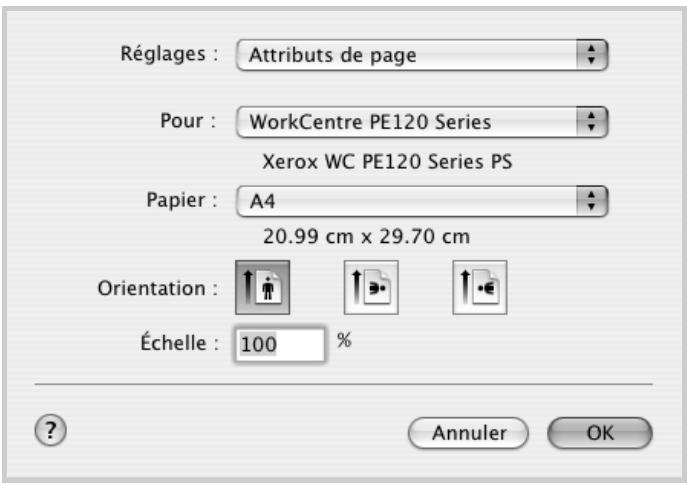
▲ Mac OS 10.3
4 Ouvrez le menu Fichier et cliquez sur Imprimer.
5 Sélectionnez le nombre de copies et indiquez les numéros des pages à imprimer.
6 Cliquez sur Imprimer une fois le paramétrage terminé.
Annulation d'une impression
Pour annuler une impression, appuyez sur la touche Stop/Annuler du panneau de commande. L'appareil termine d'imprimer la page en cours, puis supprime le reste de la tâche d'impression.
Utilisation des options d'impression avancées
- Impression de plusieurs pages sur une seule feuille
- Programmation d'une tâche d'impression
Impression de plusieurs pages sur une seule feuille
Vous pouvez imprimer plus d'une page sur une seule feuille de papier. Cette option vous permet d'imprimer les brouillons de façon économique.
1 Sélectionnez la commande Imprimer du menu Fichier dans l'application Macintosh.
2 Sélectionnez la Disposition.
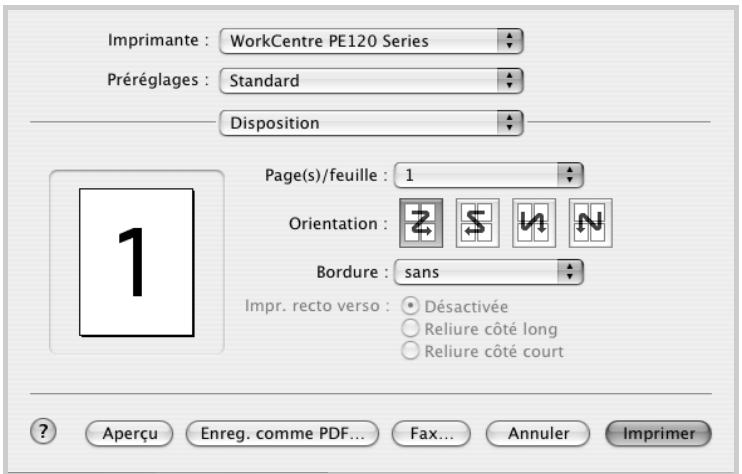
▲ Mac OS 10.3
3 Sélectionnez le nombre de pages que vous souhaitez imprimer par feuille dans la liste déroulante Page(s)/feuille.
4 Sélectionnez l'ordre des pages dans l'option Orientation.
Pour imprimer une bordure autour de chaque page sur la feuille, sélectionnez l'option souhaitée dans la liste déroulante Bordure.
5 Cliquez sur Imprimer : le nombre de pages sélectionné s'imprime sur le recto de chaque page.
Programmation d'une tâche d'impression
Vous pouvez programmer votre appareil pour que la tâche d'impression ne soit lancée qu'ultérieurement.
1 Sélectionnez la commande Imprimer du menu Fichier dans l'application Macintosh.
2 Sélectionnez Programmateur.
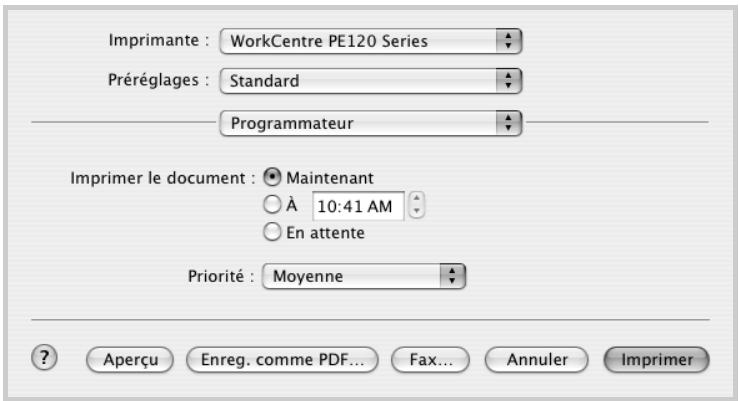
▲ Mac OS 10.3
3 Sélectionnez le moment auquel vous souhaitez que la tâche d'impression soit réalisée.
- Maintenant : l'appareil lance l'impression.
- À : l'appareil effectue l'impression à l'heure indiquée dans le champ.
- En attente : l'appareil conserve la tâche en file d'attente jusqu'à ce que vous décidiez de la lancer.
4 Sélectionnez un degré de priorité pour votre tâche d'impression dans la liste déroulante Priorité.
5 Cliquez sur Imprimer.

Votre appareil est une imprimante laser dotée de multiples fonctions et optimisée pour répondre à la plupart de vos besoins. Afin de répondre aux besoins spécifiques de chaque utilisateur, Xerox propose toutefois plusieurs accessoires en option pour accroître les capacités de l'appareil.
Ce chapitre contient les sections suivantes :
• Installation de la barrette de mémoire DIMM
• Installation d'un bac optionnel
Installation de la barrette de mémoire DIMM
Votre appareil comporte un emplacement DIMM. Utilisez cet emplacement DIMM pour augmenter la mémoire de l'appareil.

REMARQUE : Cet appareil est doté d'une mémoire de 32 Mo extensible à 160 Mo. N'utilisez que des barrettes DIMM approuvées par Xerox. Pour plus d'informations, contactez votre revendeur Xerox.

ATTENTION : L'électricité statique risque d'endommager les barrettes DIMM. Lorsque vous manipulez une barrette DIMM, portez un bracelet antistatique, ou touchez régulièrement la surface de l'emballage antistatique de la barrette, puis le métal nu de l'appareil.
1 Éteignez l'appareil et débranchez tous les câbles de l'appareil, ainsi que le cordon d'alimentation.
2 Retirez la trappe d'accès à la carte électronique.
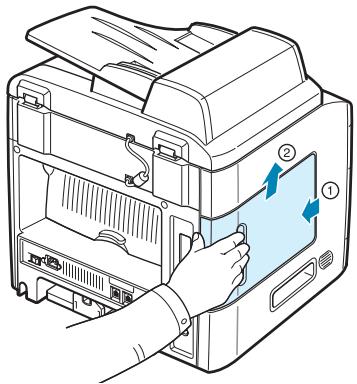
3 Ouvrez complètement les verrous situés de chaque côté des logements de barrette DIMM.
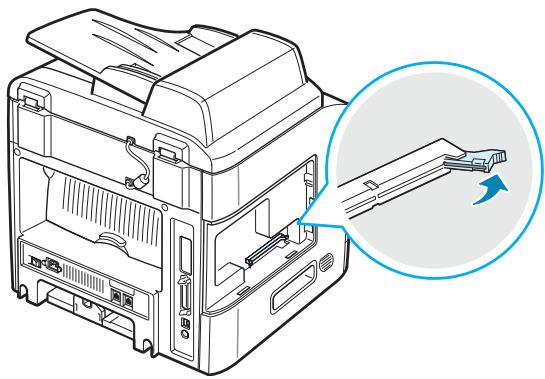
4 Retirez les barrettes de mémoire DIMM de leur emballage antistatique. Repérez les encoches d'alignement situées en bas de chaque barrette.
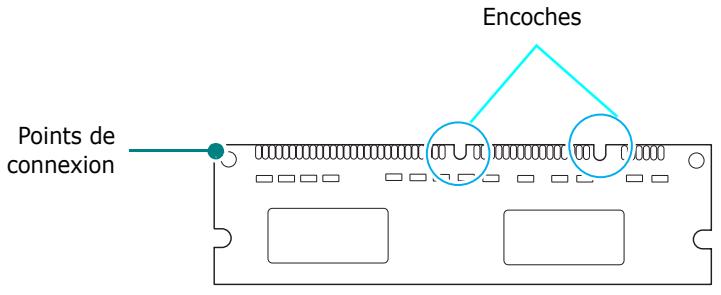
5 Tenez la barrette par les bords, alignez les encoches de la barrette sur les rainures situées en haut de l'emplacement DIMM.
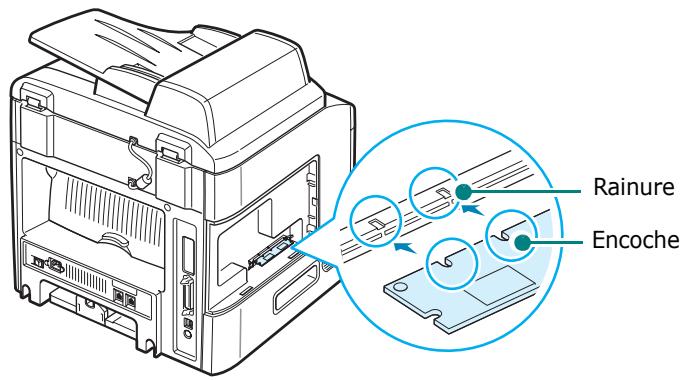
6 Poussez la barrette dans l'emplacement DIMM, jusqu'à ce qu'un déclic indique qu'elle est bien en place. Vérifiez que les verrous s'insèrent bien dans les encoches situées de chaque côté de la barrette.
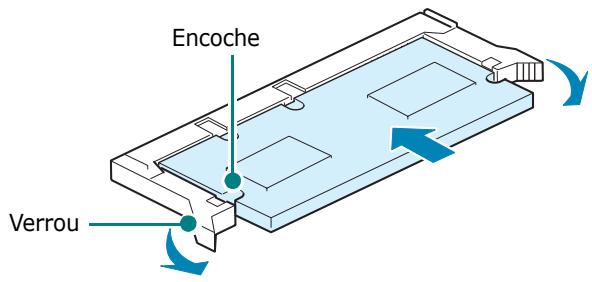
7 Remettez la trappe d'accès à la carte électronique en place.
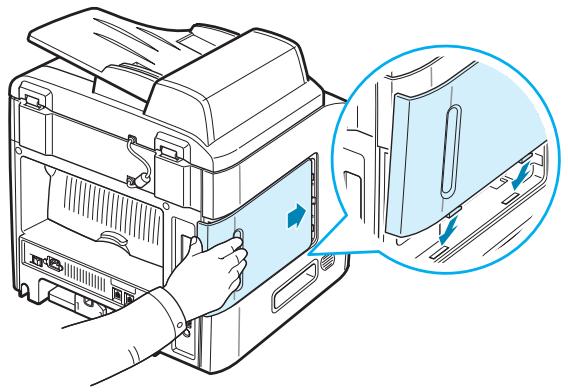
8 Rebranchez le cordon d'alimentation et les câbles de l'imprimante, puis mettez celle-ci sous tension.

REMARQUE : Une fois la barrette de mémoire DIMM installée, sélectionnez-la dans les propriétés d'imprimante du pilote PostScript, de manière à pouvoir l'utiliser avec l'appareil (modèle WorkCentre PE120i uniquement) :
- Vérifiez que le pilote PostScript est installé sur l'ordinateur. Pour plus d'informations sur l'installation du pilote d'impression PostScript, reportez-vous à la page B.2.
- Cliquez sur le bouton du menu Démarrer de Windows.
- Sous Windows 95/98/Me/NT 4.0/2000, sélectionnez Paramètres, puis Imprimantes.
Sous Windows XP, sélectionnez Imprimantes et télécopieurs.
-
Sélectionnez l'imprimante Xerox WC PE120 Series PS.
-
À l'aide du bouton droit de la souris, cliquez sur l'icône de l'appareil, puis sélectionnez Propriétés.
-
Sous Windows 95/98/Me, sélectionnez l'onglet Options du périphérique.
Sous Windows NT 4.0/2000/XP, sélectionnez l'onglet Paramètres du périphérique.
- Dans la liste Mém. d'imprimante de la section Options d'installation, sélectionnez la barrette de mémoire DIMM installée, puis cliquez sur OK.
Sous Windows 98, sélectionnez Options d'installation → VMOption → Changer le paramètre pour : VMOption → changez la quantité de mémoire.
Extraction d'une barrette DIMM
1 Suivez les étapes 1 et 2 de la page D.2 pour accéder à la carte électronique.
2 Poussez les verrous situés aux deux extrémités de l'emplacement DIMM pour libérer la barrette. Retirez la barrette.
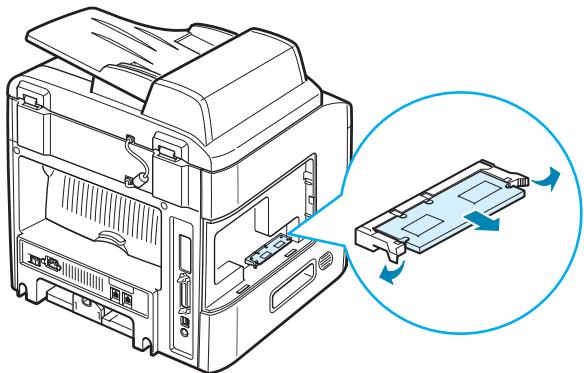
3 Placez la barrette DIMM dans son emballage d'origine ou recouvrez-la d'une fine feuille de métal, comme du papier aluminium, et rangez-la dans une boîte.
4 Passez ensuite à l'étape 7 de la page D.4.
Installation d'un bac optionnel
Vous pouvez augmenter la capacité d'alimentation papier de votre appareil en installant un bac 2 optionnel de 250 feuilles.
1 Mettez l'appareil hors tension et débranchez tous les câbles.
2 Retirez l'emballage du bac et la bande adhésive permettant de fixer le câble d'interface au bac.
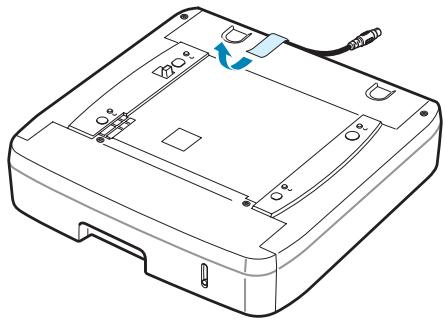
3 Repérez le connecteur et les repères de positionnement du bac optionnel.
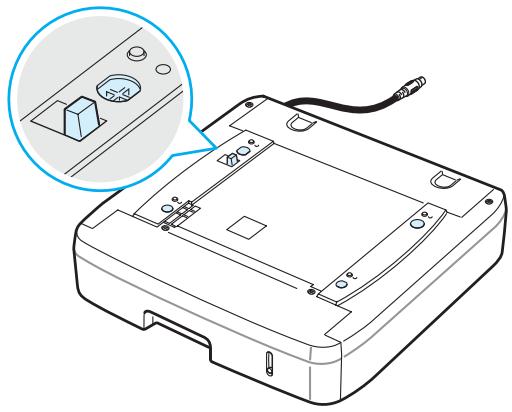
4 Placez l'appareil au-dessus du bac en alignant les pieds de l'appareil sur les repères de positionnement du bac optionnel.
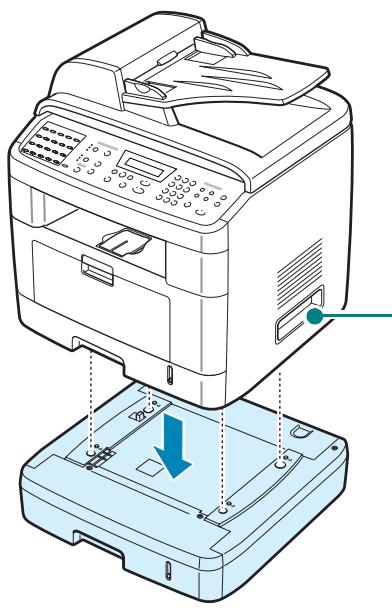
Des poignées de levage sont situées dans la partie inférieure de l'appareil, de chaque côté.
5 Branchez le câble d'interface du bac sur le connecteur situé au dos de l'appareil.
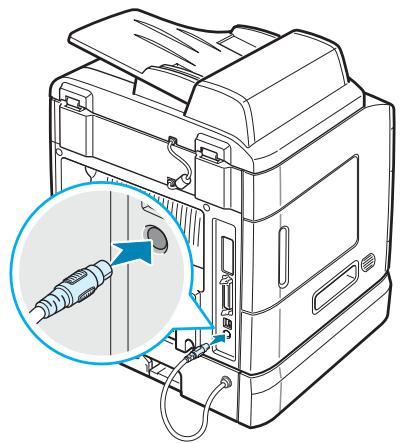
6 Insérez du papier dans le bac en suivant la même procédure que pour le bac d'alimentation standard. Reportez-vous à la page 2.7.
7 Une fois le papier chargé, vous devez définir le type et le format de papier du bac 2. Reportez-vous à la page 2.21.
8 Rebranchez le cordon d'alimentation et les câbles, puis mettez l'imprimante sous tension.
Configuration du bac 2 dans la fenêtre des propriétés de l'imprimante
Si vous avez installé le bac 2 une fois l'appareil sous tension, celui-ci ne peut pas le reconnaître. Dans ce cas, vous devez configurer le bac dans la fenêtre des propriétés de l'imprimante afin de pouvoir l'utiliser lors des impressions PC. La procédure de configuration du bac dépend du pilote d'impression sélectionné.
Pour configurer le bac dans la fenêtre des propriétés de l'imprimante du pilote d'impression PCL 6, procédez comme suit :
1 Cliquez sur le bouton du menu Démarrer de Windows.
2 Sous Windows 98/Me/NT 4.0/2000, sélectionnez Paramètres, puis Imprimantes.
Sous Windows XP, sélectionnez Imprimantes et télécopieurs.
3 Sélectionnez l'icône Xerox WC PE120 Series PCL 6.
4 À l'aide du bouton droit de la souris, cliquez sur l'icône de l'appareil, puis sélectionnez Propriétés.
5 Cliquez sur l'onglet Configuration de l'imprimante, puis sélectionnez Magasin 2 dans la liste déroulante Mag. optionnel.
6 Cliquez sur OK.
Pour configurer le bac dans la fenêtre des propriétés de l'imprimante du pilote d'impression PostScript (modèle WorkCentre PE120i uniquement), procédez comme suit :
1 Cliquez sur le bouton du menu Démarrer de Windows.
2 Sous Windows 95/98/Me/NT 4.0/2000, sélectionnez Paramètres, puis Imprimantes.
Sous Windows XP, sélectionnez Imprimantes et télécopieurs.
3 Cliquez sur l'icône de l'appareil Xerox WC PE120 Series PS.
4 À l'aide du bouton droit de la souris, cliquez sur l'icône de l'appareil, puis sélectionnez Propriétés.
5 Cliquez sur l'onglet Paramètres du périphérique, puis sélectionnez Installé(e) dans la liste déroulante Magasin 2.
6 Cliquez sur OK.
E
SPÉCIFICATIONS TECHNIQUES
Ce chapitre contient les sections suivantes :
- Spécifications générales
- Spécifications du scanner et du copieur
- Spécifications de l'imprimante
- Spécifications du télécopieur
- Spécifications du papier
Spécifications générales
| Caractéristique | Description |
| Chargeur automatique de documents | Jusqu'à 50 pages ( 75 g/m^2 ) |
| Format de document pour le chargeur automatique | Largeur : de 142 à 216 mmLongueur : de 148 à 356 mm |
| Capacité d'alimentation papier | Bac d'alimentation (bac 1 standard et bac 2 optionnel) : 250 feuilles (grammage : 75 g/m^2 )Passe copie : 50 feuilles pour le papier ordinaire (grammage : 75 g/m^2 ), 5 feuilles pour le papier cartonné, les étiquettes, les transparents et les enveloppes |
| Capacité de sortie papier | Plateau de sortie avant :150 feuilles (face imprimée vers le bas)Plateau de sortie rabattable : 1 feuille (face imprimée vers le haut) |
| Type de papier | Bac d'alimentation : papier ordinaire ( 60-90 g/m^2 )Passe copie : papier ordinaire, transparents, étiquettes, cartes, cartes postales, enveloppes ( 60-120 g/m^2 ) |
| Consommables | Système à une cartouche d'encre |
| Configuration électrique | De 110 à 127 VCA, 50/60 Hz, 5 ADe 220 à 240 VCA, 50/60 Hz, 2,6 A |
| Consommation électrique | Mode veille : 30 WMoyenne : 400 W |
| Niveau sonore* | Mode veille : moins de 39 dBAImpression : moins de 54 dBCopie : moins de 55 dBA |
| Temps de préchauffage | Moins de 42 secondes |
| Conditions de fonctionnement | Température : de 10 °C à 32 °C Humidité : de 20 à 80 % d'humidité relative |
| Écran LCD | 16 caractères sur 2 lignes |
| Durée de vie de la cartouche d'encre** | 3 500 ou 5 000 pages à 5 % de couverture (mode ISO 19752) (3 500 pages pour la cartouche d'encre fournie initialement avec l'appareil) |
| Dimensions équipement (L x P x H) | 450 x 435 x 457 mm |
| Grammage | Net : 17 kg (consommables compris)Brut : 21 kg (consommables, accessoires et emballage compris) |
| Poids de l'emballage | Papier : 2,8 kgPlastique : 0,7 kg |
| Capacité de traitement (mensuelle) | Impression : 15 000 pages maximumNumérisation : 1 000 pages maximumChargeur automatique de documents : 1 000 pages maximum |
* Niveau sonore, ISO7779
** Le nombre de pages peut varier en fonction de l'environnement d'exploitation, du délai entre chaque impression, ainsi que du type et du format des supports.
Spécifications du scanner et du copieur
| Caractéristique | Description |
| Compatibilité | WIA et norme TWAIN |
| Méthode de numérisation | Module CCD couleur (numérisation à plat) et chargeur automatique de documents |
| Résolution | Optique : 600 x 1 200 ppp (monochrome et couleur)Améliorée : 4 800 x 4 800 ppp (USB) |
| Longueur de numérisation effective | Vitre d'exposition : 293 mmChargeur automatique de documents : 356 mm |
| Largeur de numérisation effective | Max. : 208 mm |
| Profondeur de bit couleur | 24 bits |
| Profondeur de bit mono | 1 bit en mode Texte8 bits en mode Gris |
| Vitesse de numérisation | 27 secondes (mode Texte)75 secondes (mode Gris)150 secondes (mode Couleur) |
| Vitesse de copie* | Lettre : 22 pages maximum par minuteA4 : 20 pages maximum par minute |
| Résolution de copie | Numérisation : 600 x 300 (texte, mixte)/600 x 600 (photo)Impression : 600 x 600 (texte, mixte, photo) |
| Zoom | Vitre d'exposition : de 25 à 400 %Chargeur automatique de documents : de 25 à 100 % |
| Copies multiples | De 1 à 99 pages |
| Niveaux de gris | 128 niveaux |
* La vitesse de copie donnée est basée sur la copie multiple d'un document unique.
Spécifications de l'imprimante
| Caractéristique | Description |
| Méthode d'impression | Impression par faisceau laser |
| Vitesse d'impression* | Lettre : 22 ppm maximumA4 : 20 ppm maximum |
| Durée de la première impression | Mode veille : 10 secondesMode économie d'énergie : 50 secondes |
| Format du papier | Bac d'alimentation : Lettre, A4, Légal, Folio, Executive, B5Passe copie : Lettre, Légal, A4, Folio, Executive, A5, A6, Enveloppe 10, Enveloppe DL, Enveloppe C5, Enveloppe C6, JIS B5, Enveloppe Monarch* Min. : 76 x 127 mmMax. : 216 x 356 mm |
| Résolution de l'imprimante | 600 x 600 ppp (1 200 x 600 ppp) |
| Émulation | Compatible PCL 6**, SPL, PostScript 3 (modèle WorkCentre PE120i uniquement) |
| Pilotes d'impression*** | Pilote PCL : Windows 98/2000/NT 4.0/Me/XP Divers SE Linux (USB uniquement)Pilote PS (modèle WorkCentre PE120i uniquement) : Windows 98/2000/NT 4.0/Me/XP, Macintosh OS versions 8.6 à 9.2/10.1 à 10.3 |
| Mémoire | 32 Mo (max. : 160 Mo) |
| Mémoire optionnelle disponible : 16, 32, 64 et 128 Mo Utilisez uniquement des barrettes DIMM approuvées par Xerox. | |
| Interface | Parallèle IEEE 1284, USB 2.0, Ethernet 10/100 Base TX (modèle WorkCentre PE120i uniquement) |
* La vitesse d'impression peut varier en fonction du système d'exploitation utilisé, des performances de l'ordinateur, de l'application, du mode de connexion, du type et du format de support, et de la complexité de la tâche.
** Compatible PCL 6 version 2.1
*** Visitez le site www.Xerox.com pour télécharger la dernière version du logiciel.
Spécifications du télécopieur
| Caractéristique | Description |
| Compatibilité | ITU-T Groupe 3 |
| Ligne applicable | Réseau téléphonique public commuté (RTPC) ou derrière standard téléphonique |
| Codage des données | MH/MR/MMR (mode ECM) et JPEG pour l'envoi de télécopies couleur |
| Vitesse du modem | 33,6 Kbits/s |
| Vitesse de transmission | Environ 3 secondes/page* La vitesse de transmission correspond à la transmission de données textuelles à partir de la mémoire, avec compression ECM et uniquement à l'aide du tableau ITU-T n° 1. |
| Longueur de document maximale | Vitre d'exposition : 297 mmChargeur automatique de documents : 400 mm |
| Format du papier | Lettre, A4, Légal |
| Résolution | Standard : 203 x 98 pppÉlevée : 203 x 196 pppTrès élevée : 300 x 300 ppp/203 x 392 ppp |
| Mémoire utilisateur | 4 Mo (320 pages) |
| Demi-teinte | 256 niveaux |
| Composition automatique | Composition à accès direct (40 numéros maximum)Composition abrégée (200 numéros maximum) |
Spécifications du papier
Généralités
Cet appareil prend en charge différents supports, tels que le papier recyclé (y compris le papier 100 % fibre), les enveloppes, les étiquettes, les transparents et le papier de format spécial. Certaines caractéristiques comme le grammage, la composition, le grain et la teneur en humidité constituent des facteurs importants qui ont une incidence sur les performances de l'appareil et sur la qualité d'impression en général. L'utilisation de supports non conformes aux spécifications décrites dans ce mode d'emploi peut provoquer des problèmes, par exemple :
- Une qualité d'impression médiocre
- Des bourrages fréquents
- Une usure prématurée de l'appareil
REMARQUES :
- Il arrive que certains papiers répondant aux spécifications décrites dans ce mode d'emploi ne fournissent cependant pas des résultats satisfaisants. Cela peut provenir d'une manipulation incorrecte du papier, de températures et de niveaux d'humidité excessifs, ou d'autres facteurs indépendants de la volonté de Xerox.
- Avant d'acheter du papier en grande quantité, vérifiez qu'il répond aux spécifications indiquées.
ATTENTION : L'utilisation de supports non conformes aux spécifications peut provoquer des dysfonctionnements nécessitant parfois l'intervention d'un réparateur. Ce type d'intervention n'est pas couvert par la garantie Xerox ni par les contrats de maintenance.
Formats de papier pris en charge
| Papier | Dimensions* | Grammage | Capacité** |
| Lettre | 216 x 279 mm | Papier de luxe (60-105 g/m2) pour le bac d'alimentationPapier de luxe (60-120 g/m2) pour le passe copie | 250 feuilles de papier de luxe de 75 g/m2pour le bac d'alimentation50 feuilles pour le passe copie |
| A4 | 210 x 297 mm | ||
| Executive | 191 x 267 mm | ||
| Légal | 216 x 356 mm | ||
| Folio | 216 x 330 mm | ||
| Format minimal (personnalisé) | 76 x 127 mm | Papier de luxe (60-120 g/m2) | 5 feuilles pour le passe copie |
| Format maximal (Légal) | 216 x 356 mm | ||
| Transparents | Mêmes dimensions minimales et maximales que ci-avant. | 138 à 146 g/m2 | |
| Étiquettes | 120 à 150 g/m2 | ||
| Cartes | 90 à 163 g/m2 | ||
| Enveloppes | 75 à 90 g/m2 |
* L'appareil prend en charge une grande variété de formats. Reportez-vous à « Type de papier, sources d'alimentation et capacités » à la page 3.2.
** La capacité des bacs peut varier en fonction du grammage et de l'épaisseur des supports, ainsi que de l'environnement.
REMARQUE : Si vous utilisez un support de longueur inférieure à 127 cm, des bourrages risquent de se produire. Pour des performances optimales, veillez à stocker et à manipuler correctement le papier. Reportez-vous à « Environnement de stockage du papier » à la page E.9.
Consignes d'utilisation du papier
Pour obtenir un résultat optimal, utilisez du papier standard de 75 g/m². Assurez-vous qu'il est de bonne qualité et qu'il ne présente pas de défauts (entailles, déchirures, taches, particules, plis, bords ondulés ou recourbés).
Si vous avez un doute sur le type de papier que vous vous apprêtez à utiliser (papier de luxe ou recyclé, par exemple), vérifiez l'étiquette sur l'emballage.
Les problèmes suivants peuvent entraîner une qualité d'impression médiocre ou des bourrages, et endommagent même parfois l'appareil.
| Symptôme | Problème | Solution |
| Qualité d'impression médiocre ou dépôt d'encre, problèmes d'alimentation | Papier trop humide, trop rugueux, trop lisse ou gaufré ; rame de papier défectueuse | Essayez un autre type de papier, avec une teneur en humidité de 4 à 5 %. |
| Zones vides, bourrage, ondulation | Stockage inadéquat | Conservez le papier à plat dans son emballage étanche. |
| Fond grisé/usure de l'imprimante | Papier trop épais | Utilisez du papier plus fin. Utilisez le plateau de sortie arrière. |
| Ondulation excessive au moment de l'alimentation | Papier trop humide, mauvais sens du grain ou grain trop court | • Utilisez le plateau de sortie arrière.• Utilisez du papier à grain long. |
| Bourrage, endommagement de l'appareil | Découpes ou perforations | N'utilisez pas de papier présentant des découpes ou des perforations. |
| Problèmes d'alimentation | Bords irréguliers | Utilisez du papier de bonne qualité. |
REMARQUES :
- Évitez d'utiliser du papier à en-tête sur lequel un texte a été préimprimé avec des encres à basse température comme celles employées dans certains procédés de thermographie.
- Évitez d'utiliser du papier gaufré ou comportant des reliefs.
- La fixation de l'encre sur le papier se fait par pression et par fusion. Par conséquent, le papier de couleur ou les formulaires préimprimés utilisés doivent résister à une température de fusion de 200 °C pendant un dixième de seconde.
Spécifications du papier
| Catégorie | Spécifications techniques |
| Teneur en acide | pH de 5,5 ou inférieur |
| Épaisseur | De 0,094 à 0,18 mm |
| Ondulation | Dans la rame, 5 mm maximum |
| Bords | Coupés avec une lame tranchante, sans effilochure |
| Résistance à la fusion | Ne doit pas roussir, fondre ou émettre des substances toxiques lors du chauffage à 200 °C pendant un dixième de seconde. |
| Grain | Grain sens machine |
| Teneur en humidité | De 4 à 6 % du poids |
Capacité de sortie papier
| Type de sortie | Capacité |
| Bac de sortie face vers le bas | 150 feuilles de 75 g/m2 en papier de luxe |
| Fente de sortie arrière face vers le haut | 1 feuille de 75 g/m2 en papier de luxe |
Environnement de stockage du papier
Les conditions de stockage ont une incidence directe sur l'alimentation dans l'appareil.
En principe, l'appareil et le papier doivent être entreposés dans un local où la température est égale à la température ambiante, et l'air ni trop sec ni trop humide. N'oubliez pas que le papier absorbe et perd rapidement l'humidité.
La chaleur et l'humidité contribuent à altérer le papier. La chaleur provoque l'évaporation de l'humidité contenue dans le papier, alors que le froid la condense sur les feuilles. Les systèmes de chauffage et de climatisation assèchent l'air. Le papier sorti de son emballage perd son humidité, d'où un risque de stries et de taches. À l'inverse, un temps humide ou la présence d'un système réfrigérant peut augmenter l'humidité d'un local. Dans ce cas, lorsque le papier est sorti de son emballage, il absorbe l'humidité, ce qui provoque à l'impression l'apparition de zones vides et un éclaircissement du texte. En outre, lorsque le papier s'assèche ou absorbe l'humidité, il peut se déformer. Des bourrages risquent alors de survenir.
Évitez de stocker plus de trois mois de papier d'avance. Le papier stocké pendant de longues périodes souffre de la chaleur et de l'humidité, provoquant des problèmes à l'utilisation. Planifiez vos achats pour éviter tout endommagement du papier.
Les rames de papier maintenues dans leur emballage étanche se conservent sans problème pendant plusieurs mois. En revanche, dès que l'emballage est ouvert, le papier est soumis aux conditions environnantes.
Pour obtenir des performances optimales, maintenez de bonnes conditions de stockage. Idéalement, la température doit être comprise entre 20 et 24 °C, et l'humidité relative entre 45 et 55 %. Les consignes suivantes vous aideront à déterminer l'environnement de stockage approprié.
- Stockez le papier dans un local où la température est égale à la température ambiante.
- L'air ne doit être ni trop sec ni trop humide.
- Lorsqu'une rame de papier est ouverte, repliez avec soin son emballage étanche après avoir prélevé la quantité de feuilles nécessaire. Si l'environnement d'impression est soumis à des conditions extrêmes, ne sortez de l'emballage que la quantité de papier qui sera utilisée dans la journée afin d'éviter toute variation d'humidité.
Enveloppes
La qualité de fabrication des enveloppes est déterminante. Les pliures d'une enveloppe peuvent varier considérablement non seulement d'un fabricant à l'autre, mais aussi d'une boîte à l'autre, même si la provenance est identique. Or, la qualité d'impression sur les enveloppes dépend de la qualité des pliures. Lorsque vous choisissez des enveloppes, tenez compte des éléments suivants :
- Grammage : le grammage de l'enveloppe ne doit pas dépasser 90 g/m², sous peine de provoquer des bourrages.
- Qualité de fabrication : avant impression, les enveloppes doivent reposer à plat, avec moins de 6 mm d'ondulation. Elles ne doivent pas contenir d'air.
- État : les enveloppes ne doivent être ni froissées, ni éraflées, ni endommagées de quelque manière que ce soit.
- Température : utilisez des enveloppes résistant à la température de fusion utilisée et à la pression exercée dans l'appareil.
- Format : utilisez uniquement des enveloppes dont le format est compris dans la fourchette suivante.
| Minimum | Maximum | |
| Passe copie | 76 x 127 mm | 216 x 356 mm |
REMARQUES :
- Utilisez uniquement le chargeur manuel pour imprimer des enveloppes.
- Si vous utilisez un support de longueur inférieure à 140 mm, des bourrages risquent de se produire. Des bourrages peuvent également survenir en cas d'emploi de papier ayant souffert des conditions de stockage. Pour des performances optimales, stockez et manipulez correctement le papier. Reportez-vous à « Environnement de stockage du papier » à la page E.9.
Enveloppes collées sur deux côtés
Certaines enveloppes sont collées sur les bords latéraux et non en diagonale. Elles risquent davantage de se plisser. Dans ce cas, vérifiez que la bande collée se termine bien aux coins de l'enveloppe, comme illustré ci-dessous.
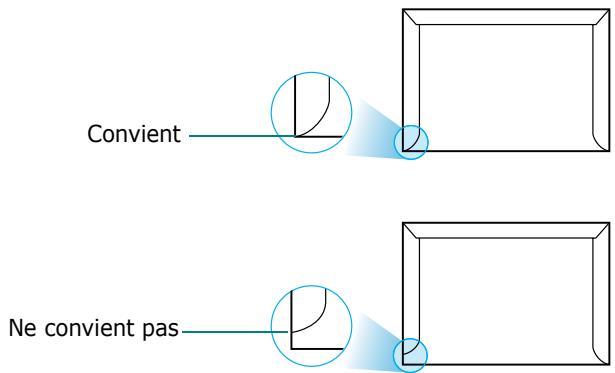
Enveloppes à bande adhésive ou à rabats
La colle des enveloppes à bande adhésive ou à rabats doit résister à la température de fusion utilisée et à la pression exercée dans l'appareil. Les rabats et les bandes risquent de se plier, de se froisser, de provoquer des bourrages ou même d'endommager le four.
Marges des enveloppes
Le tableau suivant indique les marges généralement appliquées sur les enveloppes commerciales DL ou n° 10.
| Type d'adresse | Minimum | Maximum |
| Adresse de retour | 15 mm | 51 mm |
| Adresse de livraison | 51 mm | 90 mm |
REMARQUES :
- Pour une meilleure qualité d'impression, laissez une marge d'au moins 15 mm à partir du bord de l'enveloppe.
- Évitez d'imprimer sur les pliures.
Stockage des enveloppes
Un stockage adéquat des enveloppes garantit une bonne qualité d'impression. Les enveloppes doivent être stockées à plat. Si une enveloppe contient de l'air, elle risque de se froisser lors de l'impression.
Étiquettes
ATTENTION :
- Pour éviter d'endommager l'imprimante, n'utilisez que des étiquettes recommandées pour les imprimantes laser.
- Afin d'éviter tout bourrage, insérez toujours les planches d'étiquettes dans le chargeur manuel et utilisez le plateau de sortie arrière rabattable.
- N'imprimez jamais plusieurs fois sur la même planche d'étiquettes ou sur une partie de planche.
Lorsque vous choisissez des étiquettes, tenez compte des éléments suivants :
- Substance adhésive : la substance adhésive doit résister à la température de fusion de l'appareil (180 °C).
- Disposition : n'utilisez pas les planches dont le support est visible entre les étiquettes. Les étiquettes pourraient se décoller et provoquer des bourrages importants.
- Ondulation : avant impression, les étiquettes doivent reposer à plat, avec moins de 13 mm d'ondulation.
- État : évitez d'utiliser des étiquettes froissées, présentant des bulles d'air ou d'autres signes de décollement.
Transparents
Les transparents doivent résister à la température de fusion de l'appareil (180 °C).
ATTENTION : Pour éviter d'endommager l'imprimante, n'utilisez que des transparents recommandés pour les imprimantes laser.
INDEX
Chiffres
2 ou 4 pages par feuille,
Autres propriétés 5.12
A
affiche
copie 5.13
impression 4.16
aide, utilisation 4.14
ajout de documents 7.33
ajustement à la page
copie 5.11
impression 4.18
ajustement automatique, Autres
propriétés 5.11
annulation
copie 5.5
impression 4.3
numérisation 6.5
télécopie 7.12
télécopies programmées 7.34
automatique, recomposition 7.13
avis de niveau d'encre bas 8.8
B
bac de sortie avant, utilisation 3.10
barrette de mémoire DIMM
installation D.2
retrait D.5
bourrage papier, nettoyage 9.5
bourrage, nettoyage
document 9.2
papier 9.5
C
CAD (chargeur automatique de documents), chargement 5.5, 7.6
capacité de chargement papier 3.2
caractères, saisie 2.18
cartouche d'encre
entretien 8.4
installation 2.5
redistribution 8.5
remplacement 8.6
chargement de documents
CAD 5.5, 7.6
chargement de papier
dans le bac d'alimentation 2.7
dans le chargeur manuel 3.8
dans le passe copie 3.6
clone, Autres propriétés 5.10
composants 1.5
composition à accès direct
composition 7.20
enregistrement 7.19
composition abrégée
composition 7.22
enregistrement 7.21
composition automatique
accès direct 7.19
groupe 7.23
raccourci 7.21
composition de groupe
composition 7.25
configuration 7.23
modification 7.24
configuration requise
Linux A.3
Windows 2.29
configuration système requise
Macintosh C.2
connexion
alimentation électrique 2.15
cordon de ligne téléphonique 2.11
parallèle 2.13
poste téléphonique 2.11
USB 2.12
consommables 8.10
consultation du répertoire 7.26
ControlCentre
à partir de la vitre d'exposition 5.4
à partir du CAD 5.5
configuration par défaut,
modification 5.14
nombre de pages 5.9
temporisation, définition 5.15
tri 5.10
type de document 5.7
D
date et heure, définition 2.20
désinstallation
pilote MFP
Linux A.6
diffusion de télécopies 7.28
DIMM
installation D.2
retrait D.5
document
bourrage, nettoyage 9.2
chargement
vitre d'exposition 5.4, 7.7
préparation 5.3
DRPD (détection du motif de sonnerie
distinct) 7.17
E
économie d'énergie CCD, utilisation du
mode 2.27
envoi d'une télécopie
automatique 7.11
manuel 7.12
F
filigranes, utilisation 4.20
format de papier, définition
bac d'alimentation 2.21
impression 4.6, A.13
I
ID imprimante, définition 2.17
impression
affiches 4.16
filigranes 4.20
format de papier donné 4.18
liste des entrées du répertoire 7.27
modification de l'échelle d'un
document 4.19
plusieurs pages par feuille 4.15
résolution A.13
sous Linux A.12
sous Macintosh C.6
sous Windows 4.2
impression de rapports 7.36
impression réseau
imprimante partagée en local, définition 4.24
indicateur de niveau de papier 3.5
installation
bac optionnel 2 D.6
cartouche d'encre 2.5
logiciel Linux A.3
logiciel Macintosh C.2
logiciel Windows 2.29
mémoire D.2
pilote PS B.2
instructions sur le papier 3.3
L
langue d'affichage, modification 2.16
lecteur Flash USB
gestion 10.6
impression 10.10
installation 10.2
numérisation 10.3
ligne téléphonique, connexion 2.11
Linux
impression A.12
numérisation A.14
problèmes courants 9.30
propriétés de l'imprimante A.11
M
Macintosh
configuration de l'imprimante C.4
impression C.6
problèmes courants 9.34
messages d'erreur 9.13
mode alimentation manuelle,
utilisation 3.8
mode d'envoi économique,
utilisation 2.25
mode de réception sécurisée 7.35
mode de réception, réglage 7.3
mode économie d'encre, utilisation 2.25
mode économie d'énergie,
utilisation 2.26
Mode qualité d'impression 4.8
N
nettoyage
extérieur 8.3
module de numérisation 8.3
tambour 8.8
numérisation
lecteur Flash USB 10.3
Linux A.14
panneau de commande 6.3
pilote WIA 6.4
0
optionnel, installation
bac d'alimentation 2 D.6
ordre d'impression, définition 4.11
pages multiples (plusieurs pages par feuille)
copie 5.12
impression 4.15
panneau de commande 1.7
papier, chargement
dans le bac 2.7
dans le passe copie 3.6
utilisation du chargement manuel 3.8
partage d'imprimante, définition 4.24
passe copie, utilisation 3.6
patin du CAD, remplacement 8.11
pilote d'impression, installation
Linux A.4
Macintosh C.2
Windows
pilote d'impression PCL 6 2.29
PostScript B.2
pilote MFP, installation
Linux A.4
Macintosh C.2
Windows
PostScript B.2
pilote PostScript
accès B.4
erreurs 9.33
installation B.2
pilote MFP, installation
Windows
pilote d'impression PCL 6 2.29
plateau de sortie arrière, utilisation 3.11
poste téléphonique, connexion 2.11
problème, résolution
alimentation papier 9.17
copie 9.26
erreurs PS 9.33
impression 9.18
Linux 9.30
Macintosh 9.34
messages d'erreur 9.13
numérisation 9.27
qualité d'impression 9.21
télécopie 9.28
problèmes de qualité d'impression,
résolution 9.21
propriétés de l'imprimante
Linux A.12
Windows
pilote d'impression PCL 6 4.4
PostScript B.5
propriétés des options d'impression,
définition 4.7
Q
Qualité image 4.8
R
rapports
impression 7.36
réception d'une télécopie
en mémoire 7.18
en mode de réception sécurisée 7.35
en mode DRPD 7.17
en mode Fax 7.15
en mode Rép/Fax 7.16
en mode Tél 7.15
recomposition
automatique 7.13
manuelle 7.12
recto verso sur une page, Autres
propriétés 5.11
réduction/agrandissement
copie 5.8
impression 4.19
réglage favori, utilisation 4.13
remplacement
cartouche d'encre 8.6
patin du CAD 8.11
résolution
télécopie 7.9
résolution d'impression A.13
S
sons, définition 2.22
source d'alimentation papier,
définition 4.7, A.13
spécifications
Généralités E.2
imprimante E.4
papier E.6
scanner et copieur E.3
télécopieur E.5
système de télécopie, définition
paramètres de base 7.3
T
tambour, nettoyage 8.8
télécopie différée 7.29
télécopie prioritaire 7.31
tri, Autres propriétés 5.10
type de papier, définition
bac d'alimentation 2.21
impression 4.7, A.13
type de sortie, sélection 3.10
V
vitre d'exposition
chargement 7.7
nettoyage 8.3
volume, réglage
haut-parleur 2.23
sonnerie 2.23
- Mode d'emploi
- À propos du mode d'emploi
- TABLE DES MATIÈRES
- Chapitre 1 : INTRODUCTION
- Chapitre 2 : INSTRUCTIONS DE DÉMARRAGE
- Chapitre 3 : GESTION DU PAPIER
- Chapitre 4 : TÂCHES D'IMPRESSION
- Chapitre 5 : COPIE DE DOCUMENTS
- Chapitre 6 : NUMÉRISATION
- Chapitre 7 : TÉLÉCOPIE
- Chapitre 8 : MAINTENANCE
- Chapitre 9 : DÉPANNAGE
- Chapitre 10 : UTILISATION DU LECTEUR FLASH USB
- Annexe A : UTILISATION DE L'APPAREIL SOUS LINUX
- Annexe B : UTILISATION DU PILOTE POSTSCRIPT POUR
- WINDOWS (MODÈLE WORKCENTRE PE120I UNIQUEMENT)
- Annexe C : IMPRESSION À PARTIR D'UN MACINTOSH
- (MODÈLE WORKCENTRE PE120I UNIQUEMENT)
- Annexe D : INSTALLATION DES ACCESSOIRES
- OPTIONNELS DE L'APPAREIL
- Annexe E : SPÉCIFICATIONS TECHNIQUES
- Informations importantes relatives à la sécurité
- Sécurité
- Consignes de sécurité relatives à l'ozone
- Économie d'énergie
- Recyclage et traitement des produits
- Émission de fréquences radio
- Réglementation FCC alinéa 15 – Informations utilisateur
- Réglementations canadiennes ICES-003 relatives aux interférences radio
- Réglementations – Europe Certification de conformité avec la Directive 1999/5/CE concernant les équipements hertziens et les équipements terminaux de télécommunications
- Réglementations – États-Unis Exigences concernant l'en-tête des télécopies envoyées
- Informations sur le coupleur de transmission de données
- Réglementations – Canada
- Déclaration de conformité CE
- Approbations et certifications
- CE
- NOTES PERSONNELLES
- 1
- INTRODUCTION
- Fonctions spéciales
- Impression rapide et de haute qualité
- Facilité de gestion du papier
- Création de documents professionnels
- Gain de temps et d'argent
- Développement de la capacité de l'appareil
- Impression sous différents environnements
- Utilisation d'un lecteur Flash USB
- Caractéristiques de l'appareil
- Description de l'appareil
- Vue avant
- Vue arrière
- Fonctions des touches du panneau de commande
- 2
- INSTRUCTIONS DE DÉMARRAGE
- • Installation de votre appareil
- - Configuration de l'appareil
- • Installation des pilotes Xerox
- Installation de votre appareil
- Déballage
- REMARQUES :
- Choix d'un emplacement
- Espaces de dégagement
- Installation de la cartouche d'encre
- Ouvrez le capot avant.
- Retirez la cartouche d'encre fournie de son emballage. Secouez doucement la cartouche, 5 ou 6 fois de suite, afin de répartir l'encre uniformément à l'intérieur.
- ATTENTION :
- Chargement du papier
- Modification du format de papier dans le bac d'alimentation
- Connexion de la ligne téléphonique
- Connexion du câble de l'imprimante
- Pour l'impression en mode local
- Utilisation d'un câble USB
- Pour l'impression en réseau
- Mise en marche de l'appareil
- Configuration de l'appareil
- Modification de la langue d'affichage
- Configuration de l'ID de l'appareil
- Saisie de caractères à l'aide du clavier numérique
- Modification de numéros ou de noms
- Insertion d'une pause
- Configuration de l'heure et de la date
- Modification du mode d'horloge
- Définition du format et du type de papier
- Configuration des sons
- Haut-parleur, sonnerie, son émis par les touches et signal d'alarme
- Volume du haut-parleur
- Réglage du mode de numérotation
- Utilisation des modes économiques
- Mode économie d'encre
- Mode d'envoi économique
- Mode économie d'énergie
- Mode économie de la lampe de numérisation
- Installation des pilotes Xerox
- Le CD-ROM des pilotes Xerox contient les éléments suivants :
- Le CD-ROM des pilotes PostScript Xerox contient les éléments suivants :
- Installation des pilotes Xerox dans Windows
- Configuration requise
- Installation des pilotes Xerox sous Microsoft Windows XP ou 2000 via le port USB
- Installation des pilotes Xerox sous Microsoft Windows XP/ 2000/ 98/ME via le port parallèle
- Installation des pilotes Xerox sous Microsoft Windows 98 ou Millennium via le port USB
- Caractéristiques du pilote d'impression
- Utilisation de ControlCentre
- Dans Programmes, sélectionnez Xerox WC PE120 Series, puis ControlCentre.
- La fenêtre ControlCentre contient les onglets suivants : Paramètres de numérisation, Annuaire, Imprimante et Mise à jour du micrologiciel.
- Onglet Paramètres de numérisation
- Onglet Annuaire
- Onglet Imprimante
- Onglet Mise à jour du micrologiciel
- 3
- GESTION DU PAPIER
- Sélection des supports d'impression
- Conseils pour le choix du papier et des supports spéciaux
- Dans le bac standard
- Au niveau du passe copie
- Chargez le support d'impression face à imprimer vers le haut.
- Positionnez le guide de largeur contre le support d'impression sans plier ce dernier.
- Une fois le papier chargé dans le passe copie, définissez son type et son format. Reportez-vous à la page 2.21 pour plus d'informations sur la copie et la télécopie, ou à la page 4.6 pour en savoir plus sur l'impression avec le PC.
- Utilisation de l'alimentation manuelle
- Conseils d'utilisation du passe copie
- Choix d'un type de sortie
- Utilisation du plateau de sortie avant
- Utilisation du plateau de sortie arrière
- Pour ouvrir le plateau de sortie arrière :
- 4
- TÂCHES D'IMPRESSION
- Impression d'un document dans Windows
- Annulation d'une impression
- Appuyez sur la touche Stop/Annuler
- Paramètres de l'imprimante
- Onglet Mise en page
- Onglet Papier
- Onglet Options d'impression
- Onglet Options de sortie
- Onglet Filigrane
- Onglet À propos de
- Onglet Configuration de l'imprimante
- Utilisation d'un réglage favori
- Cliquez sur Enregistrer.
- Utilisation de l'aide
- Impression de plusieurs pages sur une seule feuille
- Impression d'affiches
- Configurez l'option Affiche.
- Impression d'un document sur un format de papier donné
- Modification de l'échelle d'un document
- Impression de filigranes
- Utilisation d'un filigrane existant
- Création d'un filigrane
- Modification d'un filigrane
- Suppression d'un filigrane
- Partage de l'appareil sur un réseau
- Appareil partagé en mode local
- Impression en réseau
- Configuration d'un appareil partagé en mode local
- Sous Windows 98/Me
- Configuration de l'ordinateur hôte
- Configuration de l'ordinateur client
- Sous Windows NT 4.0/2000/XP
- 5
- COPIE DE DOCUMENTS
- Chargement du papier pour la copie
- Sélection du bac d'alimentation
- Préparation d'un document
- Réalisation de copies à partir de la vitre d'exposition
- Réalisation de copies à partir du chargeur automatique de documents
- Paramétrage des options de copie
- Contraste
- Type de document
- Réduction ou agrandissement
- Nombre de copies
- Utilisation des fonctions de copie spéciales
- Copie en mode Assemblage
- Copie d'un recto verso sur une face
- Copie de 2 ou 4 pages sur une seule feuille
- Copie de type Affiche
- Modification des paramètres par défaut
- Configuration de l'option de temporisation
- 6
- NUMÉRISATION
- Principales méthodes de numérisation
- Numérisation du panneau de commande vers une application
- Numérisation à l'aide du pilote WIA
- Numérisation vers un lecteur Flash USB
- 7
- TÉLÉCOPIE
- Configuration du télécopieur
- Modification des options de configuration de télécopie
- Chargement d'un document
- Pour envoyer une télécopie à partir du chargeur automatique de documents :
- Pour envoyer un document à partir de la vitre d'exposition, procédez comme suit :
- Réglage de la résolution du document
- Lorsque le mode souhaité apparaît, appuyez sur Entrée pour valider votre sélection.
- Envoi automatique d'une télécopie
- Envoi manuel d'une télécopie
- Recomposition du dernier numéro
- Confirmation d'un envoi
- Recomposition automatique
- À propos des modes de réception
- Chargement du papier pour les télécopies entrantes
- Réception automatique en mode Fax
- Réception manuelle en mode Tél
- Réception automatique en mode Rép/Fax
- Réception manuelle avec un poste téléphonique
- Réception de télécopies en mode DRPD
- Réception de télécopies en mémoire
- Composition par touche d'accès direct
- Enregistrement d'un numéro à accès direct
- Envoi d'un fax à l'aide d'un numéro à accès direct
- Composition abrégée
- Enregistrement d'un numéro abrégé
- Envoi d'une télécopie à l'aide d'un numéro abrégé
- Composition de groupe
- Définition d'un numéro de groupe
- Modification des numéros de groupe
- Utilisation de la composition de groupe pour l'envoi d'une télécopie (transmission multiple)
- Recherche d'un numéro en mémoire
- Recherche séquentielle dans la mémoire
- Recherche par première lettre
- Impression du répertoire
- Envoi de télécopies en multidiffusion
- Envoi différé d'une télécopie
- Envoi prioritaire de télécopie
- Ajout de documents à une opération programmée
- Annulation d'une télécopie programmée
- Fonctions supplémentaires
- Utilisation du mode de réception sécurisée
- Rapports d'impression
- Répertoire
- Liste des télécopies envoyées
- Liste des télécopies reçues
- Liste des données du système
- Informations de tâches programmées
- Relevé de confirmation
- Liste des numéros de télécopie indésirables
- Journal multicommunication
- Rapport d'interruption d'alimentation
- Impression d'un rapport
- Utilisation de paramètres de télécopie avancés
- Changement des options de configuration
- 8
- MAINTENANCE
- Effacement de la mémoire
- Nettoyage de votre appareil
- Nettoyage de l'extérieur
- Nettoyage du scanner
- Entretien de la cartouche d'encre
- Stockage de la cartouche
- Économie d'encre
- Durée de vie d'une cartouche
- Redistribution de l'encre
- Remplacement de la cartouche d'encre
- Retirez la cartouche d'encre utilisée en la poussant doucement vers le bas.
- Déballez la nouvelle cartouche d'encre, puis secouez-la doucement à l'horizontale, 5 ou 6 fois de suite, afin de répartir l'encre uniformément à l'intérieur.
- Configuration de l'option de niveau d'encre
- Nettoyage du tambour
- Consommables et pièces de rechange
- Remplacement du patin du CAD
- DÉPANNAGE
- Suppression des bourrages causés par les documents
- Problème de chargement à l'entrée
- Problème de chargement au niveau du plateau de sortie
- Bourrage papier au niveau du rouleau
- Suppression des bourrages papier
- Dans le bac 1
- Dans le bac 2 optionnel
- Au niveau de la zone du four ou autour de la cartouche d'encre
- Au niveau du plateau de sortie
- Conseils pour éviter les bourrages
- Résolution d'autres problèmes
- Problèmes de qualité d'impression
- Résolution des problèmes PS (modèle WorkCentre PE120i uniquement)
- Problèmes courants liés au système Macintosh
- 10
- UTILISATION DU LECTEUR FLASH USB
- À propos des lecteurs Flash USB
- Installation d'un lecteur Flash USB
- Numérisation avec les paramètres par défaut
- Numérisation avec vos propres paramètres
- Gestion du lecteur Flash USB
- Modification des réglages par défaut
- Suppression d'un fichier image
- Formatage du lecteur Flash USB
- Affichage de l'état de la mémoire USB
- Impression à partir du lecteur Flash USB
- Sauvegarde des données
- UTILISATION DE L'APPAREIL SOUS LINUX
- Installation du pilote MFP
- Systèmes d'exploitation pris en charge
- Configuration matérielle recommandée
- Logiciel
- Désinstallation du pilote MFP
- Utilisation du configurateur MFP
- Ouverture du configurateur MFP
- Fenêtre Printers configuration
- Onglet Printers
- Onglet Classes
- Fenêtre Scanners configuration
- Fenêtre MFP ports configuration
- Partage de ports entre imprimantes et scanners
- Configuration des propriétés de l'imprimante
- Impression d'un document
- Impression à partir d'applications
- Impression de fichiers
- Numérisation d'un document
- Ajout de paramètres Job Type
- Utilisation de l'outil de retouche d'images
- Installation des pilotes PostScript
- Utilisation des fonctions du pilote d'impression PostScript
- Accès aux propriétés de l'imprimante
- Onglet Disposition
- Onglet Papier/qualité
- Installation du logiciel sur Macintosh
- Avec une connexion réseau
- Versions 8.6 à 9.2 de Mac OS
- Versions 10.1 à 10.3 de Mac OS
- Avec une connexion USB
- Utilisation des options d'impression avancées
- Programmation d'une tâche d'impression
- Installation de la barrette de mémoire DIMM
- Extraction d'une barrette DIMM
- Installation d'un bac optionnel
- Configuration du bac 2 dans la fenêtre des propriétés de l'imprimante
- E
- SPÉCIFICATIONS TECHNIQUES
- Spécifications du papier
- Généralités
- Consignes d'utilisation du papier
- Environnement de stockage du papier
- Enveloppes
- Enveloppes collées sur deux côtés
- Enveloppes à bande adhésive ou à rabats
- Marges des enveloppes
- Stockage des enveloppes
- Étiquettes
- Transparents
- INDEX
- Chiffres
- A
- B
- C
- D
- F
- I
- L
- M
- N
- 0
- Q
- R
- S
- T
- V
Marque : XEROX
Modèle : WORKCENTRE PE120
Catégorie : Imprimante laser