AMAZON FIRE TV CUBE - Appareil de streaming

FIRE TV CUBE - Appareil de streaming AMAZON - Notice d'utilisation et mode d'emploi gratuit

Retrouvez gratuitement la notice de l'appareil FIRE TV CUBE AMAZON au format PDF.

📄 4 pages Français FR Télécharger 💬 Question IA 12 questions ⚙️ Specs
Notice AMAZON FIRE TV CUBE - page 1
Voir la notice : Français FR English EN
Choisissez votre langue et indiquez votre email : nous vous enverrons une version traduite specifiquement.
Type de produit Lecteur multimédia et assistant vocal
Caractéristiques techniques principales Processeur Hexa-core, 16 Go de stockage, 2 Go de RAM
Résolution vidéo Supporte jusqu'à 4K Ultra HD (2160p)
Audio Dolby Audio, supporte Dolby Atmos
Connectivité Wi-Fi 802.11ac, Ethernet, Bluetooth 5.0
Ports HDMI, USB, port d'alimentation
Dimensions approximatives 10.4 x 10.4 x 9.3 cm
Poids 300 grammes
Compatibilités Compatible avec Alexa, Amazon Prime Video, Netflix, Disney+
Alimentation électrique Adaptateur secteur inclus, 100-240V
Fonctions principales Contrôle vocal, streaming de contenu, contrôle des appareils domotiques
Entretien et nettoyage Essuyer avec un chiffon doux, éviter les produits chimiques
Pièces détachées et réparabilité Réparabilité limitée, pièces non disponibles pour le grand public
Sécurité Certifié CE, respect des normes de sécurité électrique
Informations générales utiles Vérifier la compatibilité avec votre téléviseur, connexion Internet requise

FOIRE AUX QUESTIONS - FIRE TV CUBE AMAZON

Comment redémarrer mon Amazon Fire TV Cube ?
Pour redémarrer votre Fire TV Cube, débranchez l'appareil de la prise électrique, attendez environ 30 secondes, puis rebranchez-le.
Pourquoi mon Amazon Fire TV Cube ne se connecte-t-il pas à Internet ?
Vérifiez que votre routeur fonctionne correctement et que vous êtes à portée du signal Wi-Fi. Vous pouvez également essayer de redémarrer votre routeur.
Comment mettre à jour le logiciel de mon Amazon Fire TV Cube ?
Allez dans 'Paramètres', sélectionnez 'Mon Fire TV', puis 'À propos'. Vous verrez l'option 'Vérifier les mises à jour'.
Mon Fire TV Cube ne répond pas à la télécommande, que faire ?
Assurez-vous que les piles de la télécommande sont chargées. Si cela ne fonctionne pas, essayez de réinitialiser la télécommande en maintenant le bouton 'Home' pendant environ 10 secondes.
Comment désactiver le contrôle vocal sur mon Amazon Fire TV Cube ?
Accédez à 'Paramètres', puis à 'Contrôle vocal' et désactivez l'option 'Activer le contrôle vocal'.
Pourquoi l'image sur mon Amazon Fire TV Cube est-elle floue ?
Vérifiez les connexions HDMI et assurez-vous que votre téléviseur est réglé sur la bonne entrée. Essayez également de changer la résolution dans les paramètres vidéo.
Comment réinitialiser mon Amazon Fire TV Cube aux paramètres d'usine ?
Allez dans 'Paramètres', sélectionnez 'Mon Fire TV', puis 'Réinitialiser aux paramètres d'usine'.
Mon Fire TV Cube ne trouve pas certaines applications, que faire ?
Assurez-vous que votre appareil est à jour et recherchez les applications dans la boutique d'applications Amazon. Certaines applications peuvent ne pas être disponibles dans votre région.
Comment configurer des profils d'utilisateur sur mon Fire TV Cube ?
Vous pouvez ajouter des profils dans les paramètres de l'application de l'utilisateur. Chaque profil peut avoir ses propres recommandations et paramètres.
Que faire si mon Fire TV Cube surchauffe ?
Assurez-vous que l'appareil est bien ventilé et éloigné de toute source de chaleur. Éteignez-le et laissez-le refroidir avant de le rallumer.

Questions des utilisateurs sur FIRE TV CUBE AMAZON

2 questions sur cet appareil. Repondez a celles que vous connaissez ou posez la votre.

Poser une nouvelle question sur cet appareil

L'email reste privé : il sert seulement à vous prévenir si quelqu'un répond à votre question.

Peut-on laisser le Freebox Player connecté en même temps que le Fire TV Cube sur un téléviseur ?
FAQ fréquente - 15/01/2026
Réponse Notice-Facile

Oui, vous pouvez tout à fait laisser la Freebox Player et le Fire TV Cube connectés simultanément sur votre téléviseur. Cette configuration est courante et tout à fait possible, à condition de respecter quelques points importants liés aux connexions HDMI et à la gestion des appareils.

Configuration HDMI : Le Fire TV Cube dispose d'un port HDMI standard et se connecte exactement comme la Freebox Player. Branchez simplement le câble HDMI du Fire TV Cube sur un port HDMI libre de votre téléviseur, pendant que la Freebox Player reste branchée sur un autre port HDMI. La plupart des téléviseurs modernes disposent d'au moins 3 à 4 ports HDMI, ce qui permet aisément cette cohabitation.

Basculement entre les appareils : Utilisez la télécommande de votre téléviseur pour basculer entre les sources HDMI selon l'appareil que vous souhaitez utiliser. Chaque appareil fonctionne de manière indépendante : sélectionnez l'entrée HDMI du Fire TV Cube pour accéder à vos services de streaming (Prime Video, Netflix, Disney+, etc.), et basculez sur l'entrée HDMI de la Freebox Player pour accéder au contenu Freebox (TV en direct, enregistrements, services Freebox).

Gestion des télécommandes : Le Fire TV Cube fonctionne avec la télécommande Alexa vocale fournie, tandis que la Freebox Player dispose de sa propre télécommande. Les deux télécommandes n'interfèrent pas entre elles, ce qui vous permet de contrôler indépendamment chaque appareil sans problème. Notez que le Fire TV Cube intègre un port IR (infrarouge) qui permet également de contrôler votre téléviseur et d'autres appareils.

Alimentation : Chaque appareil possède son propre adaptateur secteur fourni (100-240V pour le Fire TV Cube). Branchez les deux appareils dans des prises différentes, ou idéalement dans une multiprise avec suffisamment de ports. Assurez-vous d'avoir assez d'espace physique près de votre téléviseur pour placer les deux appareils sans encombrement.

Avantages pratiques : Cette configuration vous permet de profiter des deux services simultanément sans devoir débrancher ou basculer physiquement d'appareils. Vous bénéficiez ainsi des contenus Prime Video, Netflix et autres services Amazon sur le Fire TV Cube, tout en gardant accès aux programmes TV en direct et au contenu Freebox à tout moment. Vous n'êtes jamais limité à un seul service de divertissement.

Répondre (soyez le premier)
Comment connecter le Fire TV Cube directement à ma box Internet ?
FAQ fréquente - 15/01/2026
Réponse Notice-Facile

Le Fire TV Cube peut être connecté à votre box Internet pour accéder à Internet et diffuser du contenu. Voici les différentes façons de procéder :

Connexion Internet via Wi-Fi

Le Fire TV Cube se connecte principalement à Internet en utilisant le réseau Wi-Fi de votre box. Pour cela :

  • Allumez votre Fire TV Cube et accédez aux Paramètres.
  • Choisissez Réseau puis sélectionnez votre réseau Wi-Fi.
  • Entrez le mot de passe de votre réseau si nécessaire.
  • Le Fire TV Cube sera alors connecté à Internet via votre box en Wi-Fi.

Connexion Ethernet (filaire) pour une connexion plus stable

Si vous préférez une connexion plus stable et rapide, vous pouvez connecter votre Fire TV Cube directement à votre box via un câble Ethernet, mais cela nécessite un adaptateur Ethernet compatible (vendu séparément) :

  • Branchez l'adaptateur Ethernet au port USB du Fire TV Cube.
  • Connectez un câble Ethernet entre l'adaptateur et votre box Internet.
  • Le Fire TV Cube détectera automatiquement la connexion filaire et l'utilisera pour accéder à Internet.

Connexion à la télévision

Notez que le Fire TV Cube doit être connecté à votre téléviseur via un câble HDMI pour afficher le contenu, mais cette connexion est distincte de la connexion à votre box Internet.

En résumé, vous ne connectez pas directement le Fire TV Cube à votre box via HDMI, mais vous pouvez le connecter à votre réseau Internet de deux manières : en Wi-Fi ou via un câble Ethernet avec un adaptateur.

Répondre (soyez le premier)

Téléchargez la notice de votre Appareil de streaming au format PDF gratuitement ! Retrouvez votre notice FIRE TV CUBE - AMAZON et reprennez votre appareil électronique en main. Sur cette page sont publiés tous les documents nécessaires à l'utilisation de votre appareil FIRE TV CUBE de la marque AMAZON.

MODE D'EMPLOI FIRE TV CUBE AMAZON
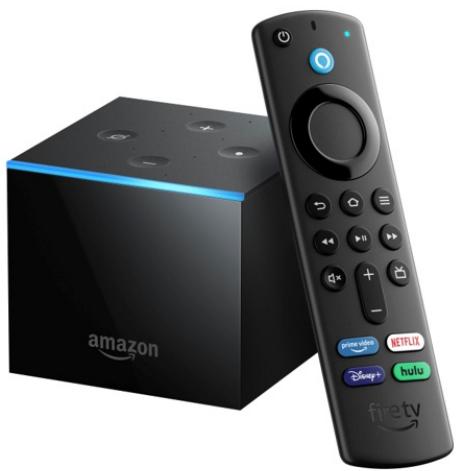
AMAZON FIRE TV CUBE - 1

amazon 22-003405-01 Fire TV Cube Gen2 4K UHD Media Streamer User Manual

January 19, 2022 January 20, 2022

Home » Amazon » amazon 22-003405-01 Fire TV Cube Gen2 4K UHD Media Streamer User Manua

amazon

Contents [hide

1 What's in the box:
2 Position your Fire TV Cube
3 Connect your Fire TV Cube
4 Power up your Alexa Voice Remote
5 Get to know Fire TV Cube
6 Alexa Voice Remote
7 Get the most out of your Fire TV Cube
8 Tips and troubleshooting Wifi
network
9 Wired network
10 Documents / Resources

10.1 Related Manuals / Resources

What's in the box:
AMAZON FIRE TV CUBE - Contents [hide - 1
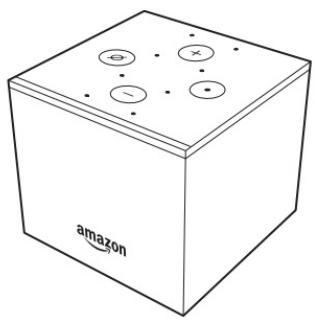
Fire TV Cube (2nd Generation)

AMAZON FIRE TV CUBE - Contents [hide - 2
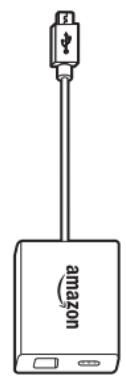
Ethernet adaptor

AMAZON FIRE TV CUBE - Contents [hide - 3
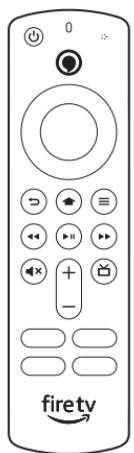
Alexa Voice Remote (3rd Generat

AMAZON FIRE TV CUBE - Contents [hide - 4
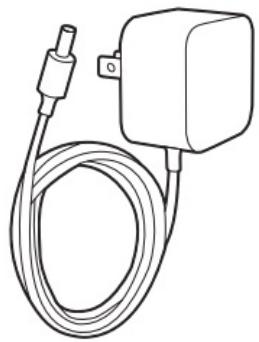
Power adaptor

AMAZON FIRE TV CUBE - Contents [hide - 5
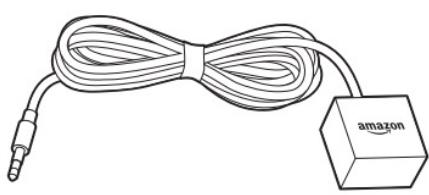
IR extender cable (for controlling components inside a closed cabinet)
AMAZON FIRE TV CUBE - Contents [hide - 6
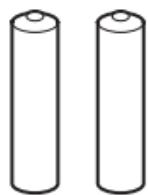
2 AAA alkaline batteries

AMAZON FIRE TV CUBE - Contents [hide - 7

Position your Fire TV Cube

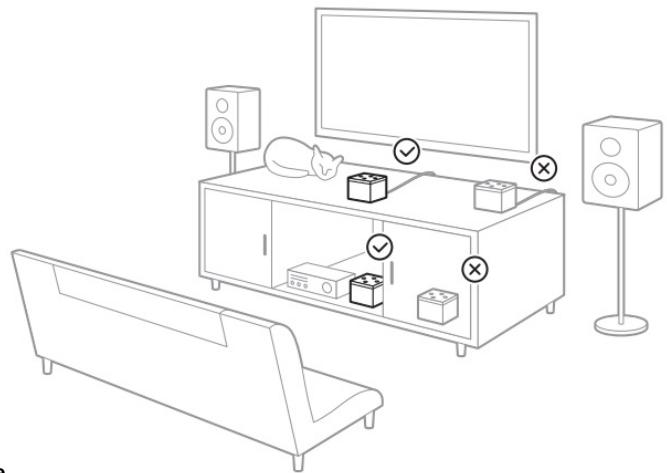
  • Place Fire TV Cube 1-2 feet away from any speakers, including your TV speakers, with the logo facing where you usually sit.
    This device acts like a remote control. It needs to hear you and should be unobstructed, not in a closed cabinet.
  • (Optional) To control entertainment components that are inside a closed cabinet, use the included IR extender cable.
AMAZON FIRE TV CUBE - Position your Fire TV Cube - 1

Connect your Fire TV Cube

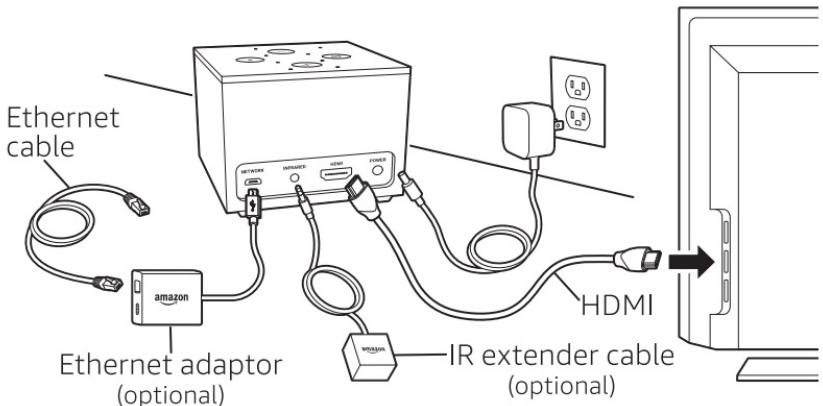
  1. Connect one end of the HDMI cable (not included) into the HDMI port on Fire TV Cube. Connect the other end into the HDMI port on your TV or AV receiver. Remember which HDMI port was used for the device. You'll need that information later during setup.
  2. (Optional) To use an Ethernet cable (not included), connect the Amazon Ethernet Adapter as shown.
  3. Plug the included power cable into Fire TV Cube and then into a power outlet.
  4. Turn on your TV, then select the appropriate input. S.
  5. Set your TV volume to your typical listening level.
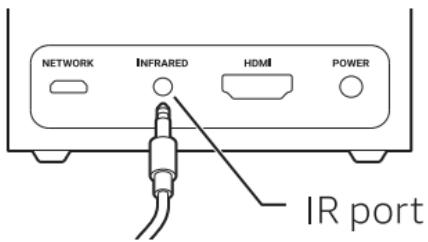
  6. (Optional) To use the IR extender cable, plug it into the IR port on the back of your Fire TV Cube as shown.
AMAZON FIRE TV CUBE - Connect your Fire TV Cube - 1

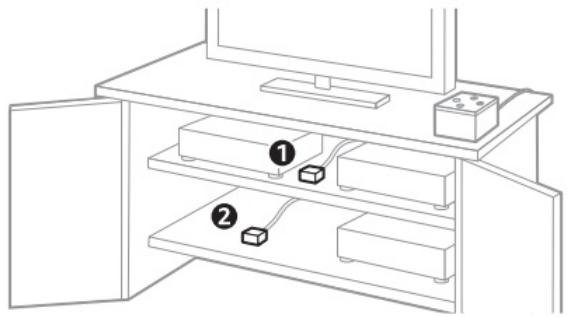
Place the IR extender cable on the same shelf as the devices you want to control (1). For devices on multiple shelves, place the IR extender cable on the lowest shelf (2).
AMAZON FIRE TV CUBE - Connect your Fire TV Cube - 2

Power up your Alexa Voice Remote

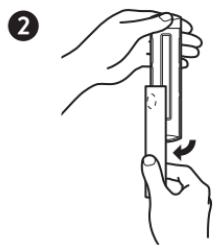
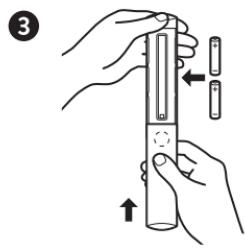
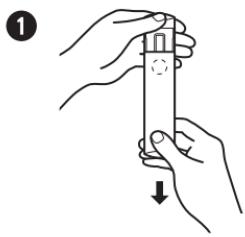
  1. Open the back of the remote and insert the included batteries.
AMAZON FIRE TV CUBE - Power up your Alexa Voice Remote - 1

AMAZON FIRE TV CUBE - Power up your Alexa Voice Remote - 2

AMAZON FIRE TV CUBE - Power up your Alexa Voice Remote - 3

  1. After pairing your Alexa Voice Remote, follow the on-screen instructions to control the power and volume of your compatible TV.

If your remote is not discovered, press and hold the Home button until the LED starts to rapidly flash amber. The LED will flash blue after the remote is successfully paired.
AMAZON FIRE TV CUBE - Power up your Alexa Voice Remote - 4

Get to know Fire TV Cube

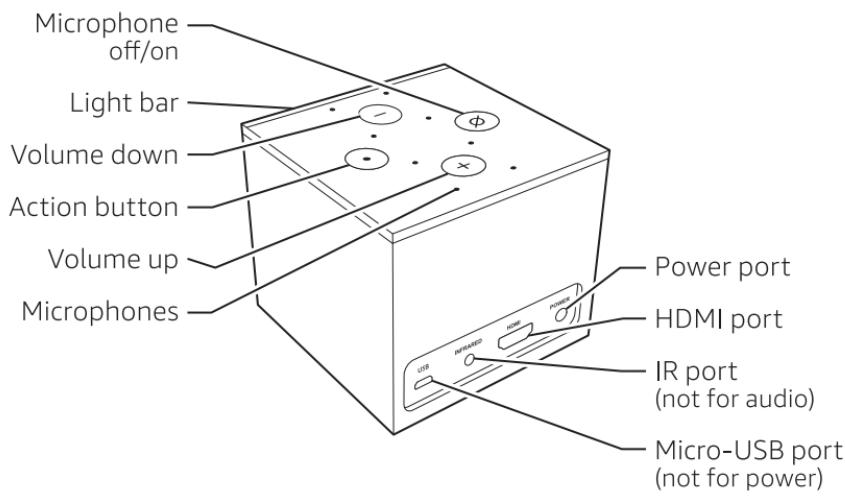
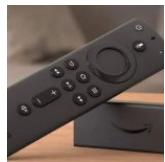
Lightbar: color indicates what Fire TV Cube is doing.

Volume buttons: control the internal speaker of Fire TV Cube.

Action button: multi-function button used to wake Alexa.

IR port: supports included IR extender. This is not an audio jack.

Micro-USB port: used for external storage or for the Amazon Ethernet adapter.
AMAZON FIRE TV CUBE - Get to know Fire TV Cube - 1

Alexa Voice Remote

Get the most out of your Fire TV Cube

Something's always on

You will never run out of things to watch on Fire TV. Easily download your favorite apps like Netflix, Prime Video, YouTube, and Disney+. Access free movies and TV episodes from popular ad-supported streaming apps like Tubi and CBC Gem. Watch or browse live TV, sports, news, and channels from Live on the Main Menu. With Profiles, everyone in your household can quickly get recommendations tailored to what they like. To learn more about your Fire TV, visit amazon.ca/firetv.

Ask Alexa

Ask Alexa to easily find, launch, and control content. Alexa can also play music, answer questions, read the news, check the weather, and set alarms.

Things to try

"Alexa, find movies."

"Alexa, play top music hits."

"Alexa, rewind 30 seconds."

"Alexa, what's the weather?"

"Alexa set a timer for 5 minutes."

To learn more about what Alexa can do, just ask, "Alexa, what can you do?"

Certain services are subject to change or withdrawal at any time, may not be available in all areas and languages, Dolby Atmos or 4K, and may require separate subscriptions.

Tips and troubleshooting Wifi network

  • Using the included remote control, go to the Settings menu in Fire TV Cube, and select your network from the list displayed. If your network is hidden, enter your network name.
    If you see a lock icon, your wifi network requires a password, so make sure you have it available. This password is not your Amazon account password.
    If you need help finding your wifi password, go to amazon.ca/help/wifi.
    For best performance, use the 5 GHz band on your wireless router if available. Do not place your router in a closed cabinet as it may impact wifi signal strength.

Wired network

If you're having trouble with your Ethernet connection, verify that the Ethernet cable and adapter are properly connected, then restart your Fire TV Cube. To understand how to set up Ethernet, go to the Connect Your Fire TV Cube section.

For more troubleshooting and information, go to www.amazon.com/devicesupport.

Documents / Resources
AMAZON FIRE TV CUBE - Documents / Resources - 1

amazon 22-003405-01 Fire TV Cube Gen2 4K UHD Media Streamer [pdf] User Manual

22-003405-01, Fire TV Cube Gen2, 4K UHD Media Streamer, 22-003405-01 Fire TV Cube Gen2 4K UHD Media Streamer
AMAZON FIRE TV CUBE - Related Manuals / Resources - 1

Amazon Fire TV Stick Gen 3 Instruction Manual

Amazon Fire TV Stick Gen 3

Connect Your Amazon Fire TV to Wi-Fi

  1. Wi-Fi Network: Credentials In order to connect to a wireless network, you must have the required credentials. These...
Connect Your Amazon Fire TV Stick to Wi-Fi

  1. Wi-Fi Network: Credentials In order to connect to a wireless network, you must have the required credentials. These...

AMAZON FIRE TV CUBE - Connect Your Amazon Fire TV Stick to Wi-Fi - 1

amazon B07KGVB6D6 Fire TV Cube 16GB 2nd Gen Streaming Media Player with Voice Remote User Manual

amazon B07KGVB6D6 Fire TV Cube 16GB 2nd Gen Streaming Media Player with Voice Remote What's In the box...

Manuals+

home
- privacy

Assistant notice
Powered by Anthropic
En attente de votre message
Informations produit

Marque : AMAZON

Modèle : FIRE TV CUBE

Catégorie : Appareil de streaming