CANON I-SENSYS LBP 611 CN - Imprimante laser

I-SENSYS LBP 611 CN - Imprimante laser CANON - Notice d'utilisation et mode d'emploi gratuit

Retrouvez gratuitement la notice de l'appareil I-SENSYS LBP 611 CN CANON au format PDF.

📄 656 pages Français FR Télécharger 💬 Question IA 10 questions ⚙️ Specs
Notice CANON I-SENSYS LBP 611 CN - page 1
Choisissez votre langue et indiquez votre email : nous vous enverrons une version traduite specifiquement.
Type de produit Imprimante laser couleur
Marque Canon
Modèle I-SENSYS LBP 611 Cn
Dimensions (L × P × H) 400 × 396 × 329 mm
Poids Environ 12,7 kg
Alimentation 220 – 240 V, 50/60 Hz
Consommation électrique (max) 1300 W
Consommation en veille 10 W
Fonctions principales Impression couleur recto
Vitesse d'impression (couleur) Jusqu'à 18 ppm (A4)
Vitesse d'impression (mono) Jusqu'à 22 ppm (A4)
Résolution d'impression Jusqu'à 9600 × 600 dpi (équivalent)
Processeur 800 MHz
Mémoire 1 Go
Affichage LCD monochrome (noir et blanc)
Formats de papier A4, A5, A6, B5, Letter, Legal, Enveloppes
Capacité du bac papier (standard) 250 feuilles
Bac multifonctions 1 feuille (chargement manuel)
Impression sans bord Non
Recto verso automatique Non
Réseau Ethernet 10/100/1000 Base-TX (filaire)
Connectivité USB 2.0, prise mémoire USB (impression directe)
Impression mobile AirPrint, Canon PRINT Business
Sécurité Impression sécurisée (PIN), pare-feu, TLS, IEEE 802.1X
Cartouches de toner Canon 054 Noir, Cyan, Magenta, Jaune (rendement standard)
Entretien Nettoyage régulier, remplacement des cartouches de toner
Bruit (fonctionnement) Environ 48 dB (impression)
Température de fonctionnement 10 – 30 °C
Humidité de fonctionnement 20 – 80 % HR (sans condensation)
Pièces détachées disponibles Cartouches de toner, module une cassette optionnel
Réparabilité Guide de dépannage complet avec codes d'erreur
Logiciel inclus Pilotes pour Windows, macOS, Linux (UFR II, PCL6, PostScript 3)
Garantie 1 an (pièces et main-d'œuvre)

FOIRE AUX QUESTIONS - I-SENSYS LBP 611 CN CANON

Comment charger le papier dans la cassette ?
Tirez la cassette hors de l'imprimante, ajustez les guides au format du papier, chargez les feuilles (face imprimable vers le haut), puis réinsérez la cassette. Assurez-vous que le format et le type de papier sont correctement définis dans les paramètres de l'imprimante.
Comment connecter l'imprimante au réseau filaire ?
Branchez un câble Ethernet entre l'imprimante et votre routeur. L'adresse IP est attribuée automatiquement via DHCP. Vous pouvez aussi définir une adresse IP manuelle dans le menu Paramètres réseau du panneau de commande.
Comment imprimer un document sécurisé avec un code PIN ?
Sur l'ordinateur, sélectionnez l'option Impression sécurisée dans les propriétés du pilote, saisissez un code PIN, puis validez. Sur l'imprimante, allez dans le menu Impression sécurisée, sélectionnez votre document, entrez le code PIN et lancez l'impression.
Que faire en cas de bourrage papier ?
Ouvrez le capot avant et retirez doucement le papier coincé en suivant le sens indiqué. Vérifiez également le bac multifonctions et la cassette. Consultez le chapitre Élimination des bourrages papier dans la notice pour les emplacements précis.
Comment remplacer une cartouche de toner ?
Ouvrez le capot avant, retirez la cartouche usagée en la tirant vers vous. Sortez la nouvelle cartouche de son emballage, retirez la bande de protection, insérez-la jusqu'au clic, puis fermez le capot. L'imprimante reconnaît automatiquement la nouvelle cartouche.
Comment configurer l'impression depuis un smartphone avec AirPrint ?
Assurez-vous que l'imprimante et l'iPhone/iPad sont sur le même réseau Wi-Fi (via un routeur). Ouvrez le document, appuyez sur l'icône Partager, sélectionnez Imprimer, choisissez votre imprimante Canon et ajustez les options avant d'imprimer.
Comment nettoyer l'imprimante ?
Éteignez l'imprimante et débranchez-la. Utilisez un chiffon doux légèrement humide (eau uniquement) pour nettoyer l'extérieur. Pour l'intérieur, suivez les instructions du chapitre Nettoyage régulier : nettoyage du rouleau de fixation et de la courroie de transfert.
Que signifie le code d'erreur #753 ?
Ce code indique un problème de communication réseau. Vérifiez la connexion Ethernet ou les paramètres IP. Consultez la section Mesures correctives pour chaque code d'erreur dans la notice pour plus de détails.
Comment définir une adresse IP statique ?
Allez dans Paramètres > Préférences réseau > Paramètres IPv4, désactivez l'acquisition automatique, puis saisissez l'adresse IP, le masque de sous-réseau et la passerelle. Redémarrez l'imprimante pour appliquer les changements.
Quels types de papier sont compatibles ?
L'imprimante accepte le papier ordinaire, le papier recyclé, les enveloppes, les étiquettes et le papier à en-tête. Les formats courants sont A4, A5, A6, B5, Letter, Legal. Consultez le chapitre Papier disponible pour les grammages autorisés.

Questions des utilisateurs sur I-SENSYS LBP 611 CN CANON

0 question sur cet appareil. Repondez a celles que vous connaissez ou posez la votre.

Poser une nouvelle question sur cet appareil

L'email reste privé : il sert seulement à vous prévenir si quelqu'un répond à votre question.

Aucune question pour l'instant. Soyez le premier à en poser une.

Téléchargez la notice de votre Imprimante laser au format PDF gratuitement ! Retrouvez votre notice I-SENSYS LBP 611 CN - CANON et reprennez votre appareil électronique en main. Sur cette page sont publiés tous les documents nécessaires à l'utilisation de votre appareil I-SENSYS LBP 611 CN de la marque CANON.

MODE D'EMPLOI I-SENSYS LBP 611 CN CANON

Consignes de sécurité importantes 2

Installation 3

Alimentation 5

Manipulation 6

Entretien et vérifications 9

Consommables 10

Configuration 14

Fonctions principales 15

Préparatifs à faire avant d'utiliser l'appareil 16

Empêcher les accès non autorisés 17

Configuration à l'aide du guide de configuration 19

Réglage de la date et de l'heure 21

Configuration de l'environnement réseau 23

Sélection d'un réseau local sans fil ou filaire 25

Connexion à un réseau local filaire 26

Connexion à un réseau local sans fil 27

Configuration de la connexion à l'aide du mode bouton-poussoir WPS 29

Configuration de la connexion à l'aide du mode code PIN WPS 31

Configuration de la connexion par la sélection d'un routeur sans fil 33

Configuration de la connexion par la définition des réglages détaillés 36

Vérification du SSD et de la clé réseau 39

Définition des adresses IP 40

Réglage d'adresse IPv4 41

Réglage des adresses IPv6 44

Affichage des réglages réseau 47

Configuration des réglages pour communiquer avec un ordinateur 50

Configuration des protocoles d'impression et des fonctions WSD 51

Configuration des ports d'imprimante 54

Configuration du serveur d'impression 57

Configuration de l'appareil selon votre environnement réseau 60

Configuration des réglages Ethernet 61

Modification de l'unité de transmission maximale 63

Définition d’un délai d’attente en vue de la connexion à un réseau 64

Configuration de DNS 65

Configuration du protocole SMB 69

Configuration du serveur WINS 71

Surveillance et contrôle de l'appareil via SNMP 73

Autres réglages réseau 77

Installation des pilotes 81

Fonctionnement de base 84

Pièces et leur fonction 87

Avant 88 Insérer un périphérique mémoire USB 90 Face arrière 92 Intérieur 93 Bac multifonctions 94 Cassette à papier 95 Panneau de commande 97

Mettre l'appareil sous tension 101

Mettre l'appareil hors tension 102 Mise hors tension à heure fixe 103

Utilisation du panneau de commande 105

Écrans de base 106

Écran Accueil 107 Écran 110 Affichage des messages 113

Fonctionnement de base 114 Saisie du texte 119

Chargement du papier 124

Chargement du papier dans la cassette à papier 126 Chargement de papier dans le bac multifonctions 133 Chargement d'enveloppes 138 Chargement du papier à en-tête 141

Spécification du format et du type de papier 143

Spécification du format et du type de papier dans la cassette à papier 144 Définition du format et du type de papier dans le bac multifonctions 146 Enregistrement des paramètres papier par défaut du bac multifonctions 149 Enregistrement d'un format de papier personnalisé 152 Limiter les formats de papier affichés 154 Sélection automatique de l'alimentation papier appropriée pour chaque fonction 155

Personnalisation de l'affichage 157

Personnalisation de l'écran Accueil 158

Impression à partir d'un ordinateur 166

Annulation des impressions 168 Vérification du statut et du journal d'impression 171

Les différentes méthodes d'impression 173

Impr. d'un document sécurisé par un code PIN (Impression sécurisée) 174 Impression via la fonction d'impression sécurisée 175

Impression depuis un périphérique mémoire USB (impression support mémoire) 178 Réception d'I-Fax pour l'impression 193

Connexion à des terminaux mobiles 197

Connexion à des terminaux mobiles 198 Connexion via un routeur de réseau sans fil (connexion réseau) 199 Connexion directe (mode point d'accès) 201

Utilisation de l'appareil depuis des applications 206

Utilisation du service AirPrint 208

Impression à l'aide d'AirPrint 213 Si vous ne pouvez pas utiliser AirPrint 216

Gestion de l'appareil 222

Configuration des droits d'accès 224

Spécification du code PIN et de l'ID d'administrateur système 225 Configuration du mode de gestion des numéros de service 227 Configuration d'un code PIN pour l'interface utilisateur distante 233

Configuration des réglages de sécurité réseau 235

Restriction des communications au moyen du pare-feu 237 Spécification d'adresses IP pour les réglages du pare-feu 238 Spécification d'adresses MAC pour les réglages du pare-feu 241

Modification des nombres de port 244

Réglage d'un proxy 245 Configuration de la clé avec certificat utilisé pour TLS 247

Génération de la clé avec certificat utilisé pour les communications réseau 250 Génération d’une clé et d’une demande de signature de certificat (CSR) 253 Enregistrement de la clé avec certificat utilisé pour les communications réseau 256

Configuration des réglages IPSec 258 Configuration de l'authentification IEEE 802.1X 265

Restriction des fonctions de l'appareil 269

Restriction de l'impression depuis un ordinateur 270 Restriction des fonctions USB 271 Désactivation de la communication HTTP 273 Désactivation de l'interface utilisateur distante 274

Gestion de l'appareil depuis un ordinateur (interface utilisateur distante) 275

Démarrage de l'interface utilisateur distante 276 Vérification du statut et du journal 279 Configuration des options de menu de l'interface utilisateur distante 284 Importation/Exportation des données de réglage 287

Liste du menu des réglages 296

298 302 303 310 329 330 333

336 350

353 356 403 405 415

417 418 / 421 423 425

Nettoyage régulier 430

Nettoyage de l'extérieur 431 Nettoyage de l'ensemble de fixation 432 Nettoyage de la courroie de transfert (CTI) 435

Réglage de la qualité de l'image 444

Réglage des dégradés 445 Correction des écarts de couleur de l'impression 446 Réglage de la position d'impression 447

Problèmes communs 459

Problèmes d'installation/réglages 460 Problèmes d'impression 464

Les résultats de l'impression ne sont pas satisfaisants 469 Le papier est froissé ou plié 481 Le papier est chargé incorrectement 484

Un message ou un numéro commençant par "#" (code d'erreur) s'affiche 485

Mesures correctives pour chaque message 486 Mesures correctives pour chaque code d'erreur 500

Élimination des bourages papier 505

Bourages papier dans l'unité principale 507 Bourage papier dans une alimentation papier 510

Descriptions des fonctions 520

Empreinte environnementale et maîtrise des coûts 521 Gain de productivité 522 Nouvelles perspectives 524

Caractéristiques 526

Unité principale 527 Papier disponible 530 Module Une Cassette-AF 534 Commandes d'imprimante 535 Fonctions de gestion 537 Environnement système 539 Environnement réseau 540

Équipements en option 541

Équipement en option 542 Options du système 543

Utilisation du guide de l'utilisateur 546

Structure des écrans du Guide de l'utilisateur 547 Affichage du Guide de l'utilisateur 550

Consignes de sécurité importantes 2

Installation 3 Alimentation 5 Manipulation 6 Entretien et vérifications 9 Consommables 10

Consignes de sécurité importantes

2538-000

Le contenu décrit dans ce chapitre est destiné à prévenir les dommages aux biens et les blessures corporelles à l'encontre des utilisateurs de l'appareil ou d'autres personnes. Avant d'utiliser cet appareil, lisez attentivement ce chapitre et conformez-vous aux consignes d'utilisation de l'appareil. N'effectuez aucune opération qui ne soit pas décrite dans ce manuel. Canon ne saurait être tenu responsable de tout dommage résultant d'une utilisation non décrite dans ce manuel, d'une utilisation incorrecte ou de toute réparation/modification non effectuée par Canon, ni par un tiers autorisé par Canon.

Installation (P. 3) Alimentation (P. 5) Manipulation (P. 6) Entretien et vérifications (P. 9) Consommables (P. 10)

Pour un comportement d'utilisation optimal et une utilisation sécurisée, lisez attentivement les précautions d'usage suivantes et installez l'appareil dans un lieu approprié.

CANON I-SENSYS LBP 611 CN - Consignes de sécurité importantes - 1

N'installez pas l'appareil dans un lieu pouvant entraîner un incendie ou une électrocution

  • Évitez les lieux où les possibilités d'aération sont restreintes (à proximité des murs, de lits, de tapis ou d'objets similaires) Lieu humide ou poussiéreux
  • Lieu exposé à la lumière directe du soleil ou en extérieur
  • Lieu exposé à des températures élevées
  • Lieu exposé aux flammes nues
  • Lieu proche d'une source d'alcool, de dissolvant ou d'autres substances inflammables

Autres avertissements

  • Ne raccordez pas de câbles non approuvés à cet appareil sous peine d'entraîner un incendie ou de subir un choc électrique.
  • Ne placez pas de colliers, d'autres objets en métal ou de récipients contenant un liquide sur l'appareil. Si des substances étrangères viennent en contact avec les composants électriques internes de l'appareil, cela pourrait un risque d'accordance ou de choc électrique.
  • N'utilisez pas ce produit après un équipement Médical. Les ondes radio qu'il émet peut perturber cet équipement Médical, ce qui peut provoquer des dysfonctionnements et des accidents. Lors de l'installation et du retrait des accessoires en option, pensez à éteindre l'appareil, à débrancher la fiche d'alimentation et à débrancher de l'appareil tous les câbles d'interface, ainsi que le cordon d'alimentation. Sinon, cela peut endommager les câbles d'interface ou le cordon d'alimentation et provoquer des incendies ou des électrocutions.
  • Si des corps étrangers tombent dans cet appareil, débranchez la fiche d'alimentation de la prise secteur et contactez votre revendeur/agréé Canon.

CANON I-SENSYS LBP 611 CN - Autres avertissements - 1

Les lieux suivants sont à proscrire pour l'installation

L'appareil peut glisser ou tomber et entraîner des blessures.

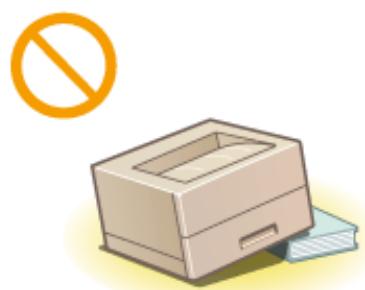
  • Lieu instable
  • Lieu exposé aux vibrations

CANON I-SENSYS LBP 611 CN - Les lieux suivants sont à proscrire pour l'installation - 1

CANON I-SENSYS LBP 611 CN - Les lieux suivants sont à proscrire pour l'installation - 2

Autres précautions

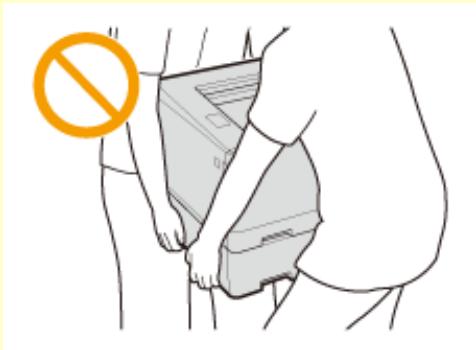
Lorsque vous transportez cet appareil, suivez les consignes indiquées dans ce document. Une manutention incorrecte peut entraîner une chute et des blessures. Lorsque vous installez cet appareil, prenez garde à ne pas coincer vos mains entre l'appareil et le sol ou les murs. Vous risqueriez de vous blesser.

Lieu mal ventilé

  • Cet appareil émet une faible quantité d'ozone et d'autres gaz en fonctionnement normal. Ces émissions ne sont pas dangereuses pour la santé. Vous remarquerez éventuellement la présence d'ozone ou d'autres gaz pendant une utilisation prolongée ou de longs cycles de production, notamment dans une pièce mal ventilée. Il est recommandé de prévoir une ventilation ajustée de la pièce dans laquelle se trouve l'appareil afin de maintenir un environnement de travail confortable. Évitez également les lieux où des personnes seraient exposées aux émissions de l'appareil.

N'installez pas l'appareil dans les lieux suivants, cela peut provoquer des dommages matériels

  • Lieu exposé à des variations importantes de température ou d'humidité
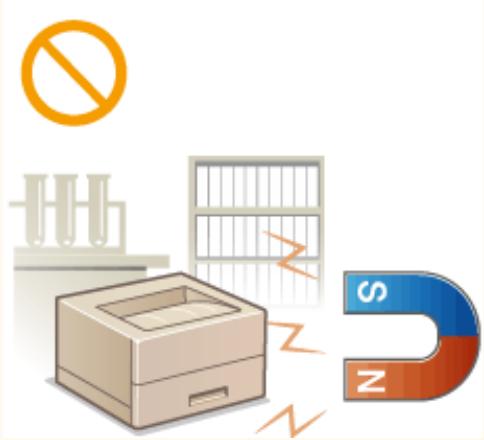
  • Lieu à proximité d'appareils qui génèrent des ondes magnétiques ou électromagnétiques. Laboratoire ou lieu dans lequel des réactions chimiques se produisent. Lieu exposé à des gaz corrosifs ou toxiques.
  • Surface qui risque de se plier sous le poids de l'appareil ou bien surface dans laquelle l'appareil risque de s'enfoncer (moquette, etc.).
CANON I-SENSYS LBP 611 CN - N'installez pas l'appareil dans les lieux suivants, cela peut provoquer des dommages matériels - 1

N'installez pas l'appareil dans un lieu soumis à une forte condensation

Des gouttelettes d'eau (condensation) peuvent se former à l'intérieur de l'appareil lorsque la température de la pièce où il se trouve augmente rapidement et lorsqu'il est déplacé d'une pièce fraîche ou sèche à une pièce chaude ou humide. L'utilisation de l'appareil dans de telles conditions peut entraîner des bouchons papier ou une qualité d'impression médiocre, voire des dommages au niveau de l'appareil. Laissez l'appareil s'adapter à la température ambiante et au niveau d'humidité pendant 2 heures au moins avant de vous en servir.

À des altitudes de 3 000 m au-dessus du niveau de la mer ou plus

  • Il est possible que les appareils dotés d'un disque dur ne fonctionnent pas correctement s'ils sont utilisés à haute altitude, à savoir à partir d'environ 3000 mètres au-dessus du niveau de la mer.

CANON I-SENSYS LBP 611 CN - À des altitudes de 3 000 m au-dessus du niveau de la mer ou plus - 1

Avertissement

  • Utilisez exclusivement une alimentation électrique dont la tension correspond à celle indiquée. Sinon, vous risquez de provoquer des incendies ou de subir une électrocution. Utilisez uniquement le cordon d'alimentation fourni, pour éviter tout risque d'incendie ou d'électrocution. Le cordon d'alimentation fourni est destiné à être utilisé avec cette machine. Ne pas le raccorder à un autre périphérique.
  • Ne modifies pas, ne tirez pas, ne pliez pas excessivement, ni n'altérez en aucune manière le cordon d'alimentation. Veillez également à ne pas poser d'objets lourds sur le cordon d'alimentation. Cela risquerait d'entraîner des dommages électriques et de provoquer un incendie ou une électrocution.
  • Ne branchez/débranchez pas le cordon d'alimentation avec les mains mouillées car vous risquez de vous électrocuter.
  • N'utilisez pas de rallonge, ni de multiprises avec l'appareil. Cela pourrait entraîner un incendie ou une électrocution.
  • N'enroulez pas le cordon d'alimentation ou ne le retenez pas par un nœud, cela peut provoquer des incendies ou des électrocutions.
  • Insérez complètement la fiche d'alimentation dans la prise secteur. Si vous ne le faites pas, cela peut entraîner un risque d'incendie ou d'électrocution.
  • Débranche la fiche d'alimentation de la prise secteur en cas d'orage. La foudre peut entraîner un incendie, une électrocution ou un dysfonctionnement de l'appareil.

CANON I-SENSYS LBP 611 CN - Avertissement - 1

Attention

  • Installer cette machine à proximité d'une prise secteur et laisser un dégagement suffisant autour de la prise secteur afin qu'il soit facile de débrancher la machine en cas d'urgence.

Important

  • Ne branchez pas l'appareil sur source d'alimentation ininterruptible (onduleur). Vous risqueriez d'entraîner un dysfonctionnement ou d'endommager l'appareil en cas de panne de courant. Si vous branchez l'appareil sur une multiprise dotée de plusieurs prises, ne branchez aucun équipement aux autres prises.
  • Ne branchez pas le cordon d'alimentation sur la prise auxiliaire d'un ordinateur.

Autres précautions

  • Des parasites électriques peuvent entraîner un mauvais fonctionnement de l'appareil ou une perte de données.

CANON I-SENSYS LBP 611 CN - Autres précautions - 1

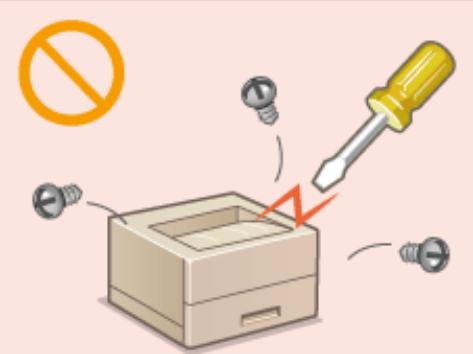
  • Débranchez la fiche d'alimentation de la prise secteur et contactez un revendeur agréé Canon si l'appareil émet des bruits anormaux, de la fumée, de la chaleur ou une odeur inhabituelle. Si vous continuez à utiliser l'appareil, cela peut entraîner un risque d'incendie ou d'électrocution. Ne démontez jamais, ni n'altérez l'appareil. Il comporte des composants à haute tension et à haute température qui risquent de provoquer des incendies ou des électrocutions.
CANON I-SENSYS LBP 611 CN - Autres précautions - 2

  • Placez l'appareil à un endroit où les enfants ne peuvent pas entrer en contact avec le cordon d'alimentation, d'autres câbles ou des pièces internes et électriques. Si vous ne le faites pas, vous vous exposez à des accidents inattendus.
  • Ne vaporisez pas de produits inflammables près de l'appareil. Si de telles substances viennent en contact avec les composants électriques internes de l'appareil, cela peut provoquer des incendies ou des électrocutions. Lorsque vous déplacez cet appareil, veillez à mettre hors tension cet appareil et l'ordinateur et à débrancher la fiche d'alimentation ainsi que les câbles d'interface. Si vous ne le faites pas, vous risquez d'endommager la fiche d'alimentation et les câbles, ce qui peut entraîner un risque d'incendie ou d'électrocution. Si vous branchez ou débranchez un cable USB lorsque le cordon d'alimentation est branché sur une prise secteur, ne touchez pas la partie métallique du connecteur, vous risquez de subir une décharge électrique.

Si vous portez un pacemaker

Cet appareil émet un faible champ magnétique et des ondes ultrasonores. Si vous portez un pacemaker et constatez une anomalie, éloignez-vous de l'appareil et consultez immédiatement votre médecin.

CANON I-SENSYS LBP 611 CN - Si vous portez un pacemaker - 1

Attention

  • Ne posez pas d'objets lourds sur l'appareil, car leur chute risquerait de vous blesser. Pour toute sécurité, débranchez le cordon d'alimentation si vous prévoyez de ne pas utiliser l'appareil pendant une période prolongée. Faites attention à l'ouverture et à la fermeture des capots de ne pas vous blesser aux mains.
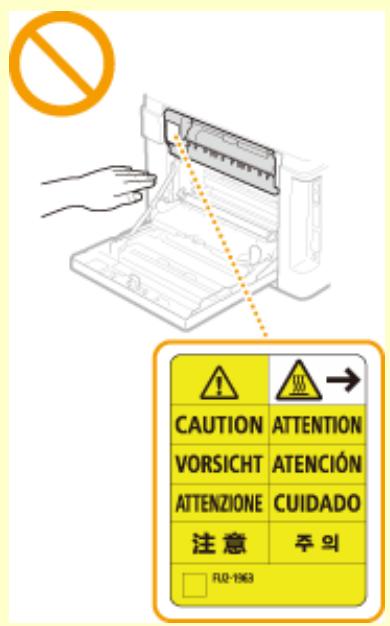
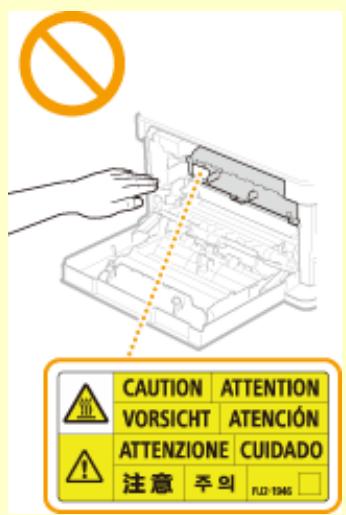
  • Éloignez vos mains ou vos vêtements du rouleau dans la zone de sortie. Une soudaine rotation du rouleau peut happer vos mains ou vos vêtements et provoquer des blessures corporelles. L'intérieur de l'appareil et la fente de sortie peuvent être très chauds pendant et immédiatement après usage. Évitez tout contact avec ces zones pour ne pas vous brûler. Le papier imprimé peut également être très chaud à sa sortie de l'imprimante. Faites bien attention lorsque vous le manipulez. Sinon, vous risquez de vous brûler.

CANON I-SENSYS LBP 611 CN - Attention - 1

Attention

CANON I-SENSYS LBP 611 CN - Attention - 1

CANON I-SENSYS LBP 611 CN - Attention - 2

  • Ne transportez pas l'appareil avec la cassette à papier ou le module une cassette en option installé, car ces modules pourraient tomber et provoquer des blessures.
CANON I-SENSYS LBP 611 CN - Attention - 3

Rayon laser

Si le faisceau laser vient à s'échapper de l'appareil et que vos yeux s'y trouvent exposés, le rayonnement peut provoquer des lésions oculaires.

Important

Pour éviter d'endommager l'appareil pendant le transport, procédez comme suit.

  • Retirez les cartouches de toner.
  • Rangez soigneusement l'appareil dans son carton d'origine avec tous les matériaux d'emballage.

Si le bruit généré lors du fonctionnement vous gêne

  • Selon les conditions d'utilisation et le mode de fonctionnement, il est recommandé d'installer l'appareil dans une autre pièce si le bruit vous gêne.

Autres précautions

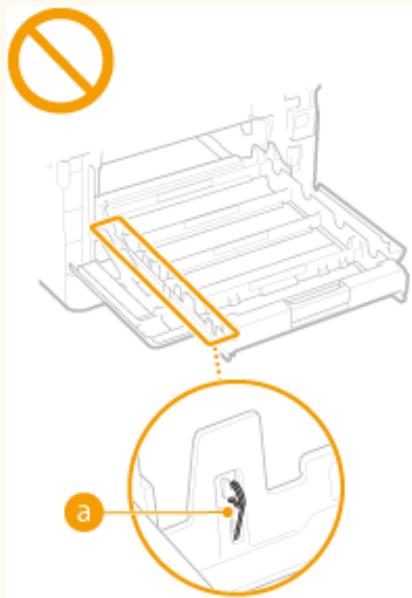
Suivez les instructions de l'étiquette d'avertissement fixée sur l'appareil. Évitez de secouer l'appareil ou de le soumettre à un choc. - Ne forcez pas l'ouverture ou la fermeture des portes, des capots ou d'autres parties, sous peine d'endommager l'appareil. - Ne touchez pas les contacts (a) situés à l'intérieur de l'appareil. Vous risqueriez d'endommager l'appareil.
CANON I-SENSYS LBP 611 CN - Autres précautions - 1

Pour éviter un bourrage papier, évitez d'éteindre l'appareil, d'ouvrir ou de fermer les capots et de charger ou de décharger du papier pendant l'impression.

Entretien et vérifications

2538-004

Nettoyez régulièrement l'appareil. Si la poussière s'accumule, l'appareil ne fonctionnera pas correctement. Respectez les consignes de nettoyage suivantes. En cas de problème, reportez-vous à la section Dépannage (P. 457). Si vous ne parvenez pas à résoudre le problème ou si vous pensez qu'un contrôle de l'appareil est nécessaire, reportez-vous à la section Lorsqu'un problème ne peut pas être résolu (P. 515).

CANON I-SENSYS LBP 611 CN - Entretien et vérifications - 1

  • Avant toute opération de nettoyage, coupez le courant et retirez la fiche d'alimentation de la prise secteur. Si vous ne le faites pas, cela peut entraîner un risque d'incendie ou d'électrocution.
  • Débranchez régulièrement le cordon d'alimentation et retirez la poussière et les saletés avec un chiffon sec. Les dépôts de poussière qui s'accumulent peuvent absorber de l'humidité et provoquer à terme un incendie, s'ils entrent en contact avec de l'électricité.
  • Employez un chiffon humide, bien essoré pour nettoyer l'appareil. Humectez le chiffon avec de l'eau uniquement. N'utilisez aucune substance inflammable telle que de l'alcool, du benzène ou du dissolvant. Ne recourez pas à des mouchoirs en papier ou de l'essuie-tout. Si de telles substances viennent en contact avec les composants électriques internes de l'appareil, cela peut provoquer des incendies ou des électrocutions.
  • Vérifiez l'état du cordon d'alimentation et de la fiche de temps à autre. Recherchez la présence éventuelle de rouille, d'accrocs, de griffures, de fissures ou de génération de chaleur excessive. Si vous continuez à utiliser l'appareil mal entretenu, cela peut entraîner un risque d'incendie ou d'électrocution.

CANON I-SENSYS LBP 611 CN - Entretien et vérifications - 2

Attention

L'intérieur de l'appareil comporte des composants à haute tension et à haute température. Tout contact avec ces composants risque d'entraîner des brûlures. Ne touchez pas un élément de l'appareil si cela n'est pas indiqué dans le manuel. Lorsque vous chargez du papier ou que vous retirez un bourrage papier, faites attention de ne pas vous couper les mains avec le bord des feuilles de papier.

Important

Lorsque vous retirez du papier coincé ou que vous remplacez des cartouches de toner, par exemple, faites attention de ne pas tacher vos mains ou vos vêtements avec de l'encre. Si vous avez de l'encre sur les mains ou les vêtements, lavez-les immédiatement à l'eau froide.

CANON I-SENSYS LBP 611 CN - Important - 1

  • Ne jetez pas les cartouches de toner usagées ou tout matériel compactant du toner au feu. Ne stockez pas les cartouches de toner ou le papier dans un endroit exposé directement à une flamme nue. L'encre risque de s'enflammer et de provoquer des brûlures ou un incendie.
  • En cas de renversement accidentel de toner, rassembler avec précaution les particules de toner ou les enlever à l'aide d'un chiffon doux humide de façon à en éviter l'inhalation. Ne jamais utiliser un aspirateur non équipé d'un dispositif de protection contre les explosions de poussières pour nettoyer le toner renversé. Cela peut entraîner un dysfonctionnement de l'aspirateur ou une explosion de poussières due à une décharge électrostatique.

CANON I-SENSYS LBP 611 CN - Important - 2

Attention

Veillez à ne pas inhaler d'encre. En cas d'inhalation, consultez immédiatement un médecin. - Faites attention à ne pas recevoir d'éclaboussures de toner dans les yeux ou la bouche. En cas de contact avec les yeux ou la bouche, rincez immédiatement à l'eau froide et consultez un médecin. - Faites attention à ne pas recevoir d'éclaboussures de toner dans les yeux ou la bouche. Si cela se produit, rincez immédiatement à l'eau froide et au savon. En cas d'irritation sur la peau, consultez un médecin immédiatement. - Conservez les cartouches de toner et autres produits consommables hors de la portée des jeunes enfants. En cas d'ingestion d'encre, consultez immédiatement un médecin ou contactez le centre antipoison. - Ne démontez pas, ne modifiez pas la cartouche de toner ou toute autre pièce importante du toner, vous risqueriez de provoquer des éclaboussures d'encre. Pour refermer la bande adhésive de la cartouche de toner, tirez dessus pour l'enlever complètement sans exercer de force excessive. Vous risqueriez de provoquer des éclaboussures d'encre.

Manipulation de la cartouche de toner

  • Prenez soi de tenir la cartouche de toner par la poignée.
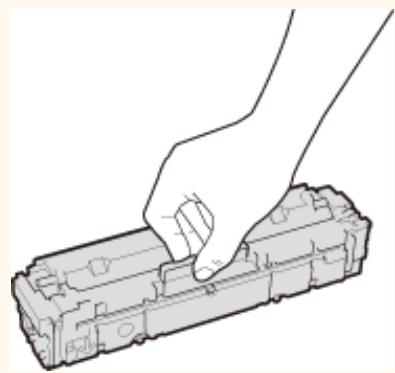
CANON I-SENSYS LBP 611 CN - Manipulation de la cartouche de toner - 1

  • Évitez d'égratigner la surface du tambour (a) et de l'exposer à la lumière. Ne touchez ni la mémoire de la cartouche de toner (b) ni les contacts électriques (c).
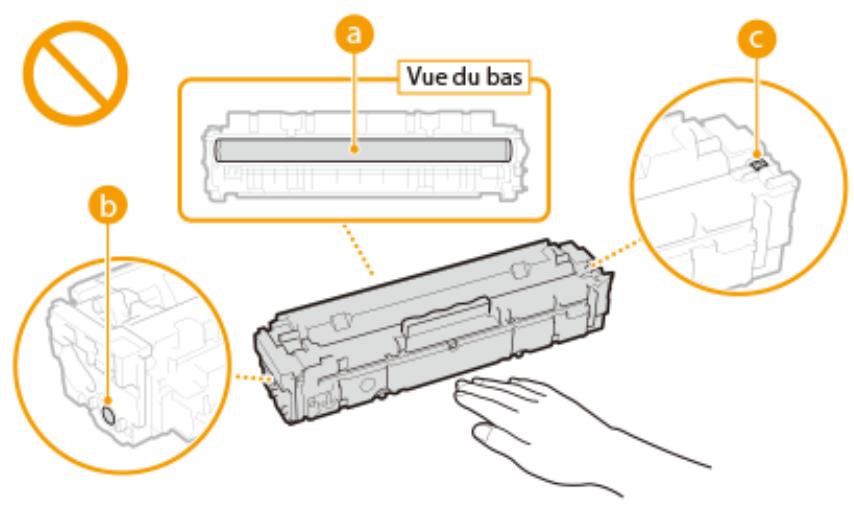
CANON I-SENSYS LBP 611 CN - Manipulation de la cartouche de toner - 2

N'enlevez pas la cartouche de toner de cet appareil ou de son emballage de protection sans raison. La cartouche de toner est un produit magnétique. Ne pas la placer à proximité de produits susceptibles au magnétisme y compris des disquettes ou des lecteurs de disque. Cela pourrait endommager les données.

Stockage de la cartouche de toner

  • Conservez la cartouche dans les conditions suivantes pour garantir une utilisation sécurisée et satisfaisante. Plage de températures pour le stockage : 0 à 35 °C

Plage d'humidité pour le stockage : 35 à 85 % d'humidité relative (sans condensation)*

  • Conservez la cartouche sans la sortie de son emballage tant que vous n'êtes pas prêts à l'utiliser. Lorsque vous vous stockez la cartouche de toner, ne la placez pas à la verticale, ni à l'envers. Le toner se solidifiait et ne reprendrait pas son état initial même s'il était secoué.
  • Mème lorsque vous respectez la plage d'humidité de stockage, des gouttelettes d'eau (condensation) peuvent se former à l'intérieur des cartouches de toner en présence de variations de température importantes entre l'intérieur et l'extérieur de la cartouche. La condensation nuit à la qualité d'impression des cartouches de toner.

Les lieux suivants sont à proscrire pour le stockage des cartouches de toner

Lieux exposés aux flammes nues Lieux exposés à la lumière directe du soleil ou à une lumière intense pendant plus de cinq minutes ou davantage Lieux exposés à un air excessivement salé - Lieux sujets à des émissions de gaz corrosifs (aérosols et ammoniac) Lieux particulièrement chauds et humides - Lieux soumis à de fortes variations de température et d'humidité susceptibles de générer de la condensation Lieux très poussiéreux - Lieux à portée d'enfants

Cartouches de toner : attention aux contrefaçons

  • Il existe des cartouches de toner Canon contrefaites sur le marché. Leur utilisation risque d’affectionner la qualité de l'impression ainsi que les performances de la machine. Canon ne pourrait être tenu responsable d'aucun dysfonctionnement, accident ou dommage causé par l'utilisation de contrefaçons. Pour plus d'informations, consulter canon.com/counterfeit.

Période de disponibilité des pièces de rechange et des cartouches d'encre

  • Les pièces de rechange et les cartouches d'encre compatibles avec cet appareil resteront disponibles pendant au moins sept (7) ans après la fin de la commercialisation de ce réseau.

Matériaux d'emballage des cartouches de toner

  • Conservez les matériaux d'emballage de la cartouche de toner, vous en aurez besoin si vous devez transporter l'appareil.
  • Les matériaux d'emballage peuvent changer de forme ou d'emplacement (ou nous pouvons en ajouter ou en supprimer) sans avis préalable.
  • Après avoir retiré la bande d'obturation de la cartouche de toner, jetez-la conformément aux réglementations locales en vigueur.

Mise au rebut des cartouches de toner usagées

Pour éliminer un cartouche de toner, placez-la dans son emballage d'origine pour éviter toute fuite de toner, et jetez-la conformément aux réglementations locales en vigueur.

Configuration 14

Fonctions principales 15

Préparatifs à faire avant d'utiliser l'appareil 16

Empêcher les accès non autorisés 17

Configuration à l'aide du guide de configuration 19

Réglage de la date et de l'heure 21

Configuration de l'environnement réseau 23

Sélection d'un réseau local sans fil ou filaire 25

Connexion à un réseau local filaire 26

Connexion à un réseau local sans fil 27

Configuration de la connexion à l'aide du mode bouton-poussoir WPS 29

Configuration de la connexion à l'aide du mode code PIN WPS 31

Configuration de la connexion par la sélection d'un routeur sans fil 33

Configuration de la connexion par la définition des réglages détaillés 36

Vérification du SSD et de la clé réseau 39

Définition des adresses IP 40

Réglage d'adresse IPv4 41

Réglage des adresses IPv6 44

Affichage des réglages réseau 47

Configuration des réglages pour communiquer avec un ordinateur 50

Configuration des protocoles d'impression et des fonctions WSD 51

Configuration des ports d'imprimante 54

Configuration du serveur d'impression 57

Configuration de l'appareil selon votre environnement réseau 60

Configuration des réglages Ethernet 61

Modification de l'unité de transmission maximale 63

Définition d'un délai d'attente en vue de la connexion à un réseau 64

Configuration de DNS 65

Configuration du protocole SMB 69

Configuration du serveur WINS 71

Surveillance et contrôle de l'appareil via SNMP 73

Autres réglages réseau 77

Installation des pilotes 81

Avant de pouvoir utiliser les fonctions de l'appareil, vous devez définir les conditions dans lesquelles l'appareil sera utilisé. Pour commencer, prenez connaissance des différentes étapes nécessaires à la configuration du système, puis faites les réglages nécessaires. Préparatifs à faire avant d'utiliser l'appareil (P. 16)

Remarque

  • Les fonctions disponibles sur l'appareil varient d'un modèle à l'autre. Avant toute utilisation de l'appareil, consultez Fonctions principales (P. 15) pour savoir quelles fonctions sont disponibles sur le modèle que vous avez acheté.

Configuration des réglages initiaux de l'appareil (guide de configuration)

  • Vous pouvez facilement configurer les règles initiales nécessaires pour l'utilisation de l'appareil, comme les règles de la date, de l'heure et du réseau, en suivant les instructions indiquées à l'écran. Configuration à l'aide du guide de configuration (P. 19)

Fonctions principales

2538-007

Ce manuel couvre toutes les fonctions de tous les modèles de la gamme. Avant de commencer, vérifie que ces fonctions sont disponibles sur le modèle que vous avez acheté.

CANON I-SENSYS LBP 611 CN - Fonctions principales - 1

Avec fonction : Sans fonction

FonctionLBP654CxLBP653CdwLBP613CdwLBP611Cn
AffichageÉcran tactileLCD noir et blancLCD noir et blancLCD noir et blanc
Impression recto versuso
Réseau sans fil
NFC
ID d'administrateur système par défaut7654321Non préciséNon préciséNon précisé
Code PIN d'administrateur système par défaut7654321Non préciséNon préciséNon précisé
Application Library (Bibliothèque d'applications)
Module Une Cassette-AF *
Kit d'impression de code à barre *

*Élément en option

Remarque

Pour les types de pilote disponibles, consultez le DVD-ROM User Software fourni avec l'appareil ou le site Web de Canon (http://www.canon.com/). - Les instructions n'étaient pas toujours présentées de la même manière sur les deux afficheurs qui équipent les modèles, l'afficheur correspondant aux instructions décrites dans le Guide de l'utilisateur est indiqué par la mention "modèle à écran tactile" ou "modèle à LCD noir et blanc". - Dans la plupart des cas, lorsque les instructions sont les mêmes pour les deux modèles, les écrans utilisés pour illustrer les instructions dans le guide sont ceux affichés sur l'écran tactile. Les écrans affichés sur le modèle à LCD noir et blanc sont différents de ceux du modèle à écran tactile. Dans les deux cas, suivez les instructions affichées sur votre modèle pour effectuer les opérations.

Affichage du Guide de l'utilisateur (P. 550)

Préparatifs à faire avant d'utiliser l'ordinateur

2538-008

Suivez les étapes 1 à 3 dans l'ordre pour configurer l'appareil. Pour plus d'informations sur une étape donnée, cliquez sur le lien afin d'accéder à la section correspondante. Pour utiliser l'appareil en toute sécurité, consultez également la section Empêcher les accès non autorisés (P. 17).

Étape 1

Configuration à l'aide du guide de configuration (P. 19)
CANON I-SENSYS LBP 611 CN - Étape 1 - 1

CANON I-SENSYS LBP 611 CN - Étape 1 - 2

Étape 2

Configuration de l'environnement réseau (P. 23)

  • Configurez les réglages réseau non couverts dans le guide de configuration. Si vous n'avez pas besoin d'utiliser le guide de configuration, faites les réglages réseau à partir d'ici.
CANON I-SENSYS LBP 611 CN - Étape 2 - 1

CANON I-SENSYS LBP 611 CN - Étape 2 - 2

Étape 3

Installation des pilotes (P. 81)
CANON I-SENSYS LBP 611 CN - Étape 3 - 1

Configuration depuis l'interface utilisateur distante

  • Une fois les réglages réseau terminés, vous pouvez configurer l'appareil depuis un ordinateur à l'aide de l'interface utilisateur distante. Démarrage de l'interface utilisateur distante (P. 276)

Importer des données depuis un autre appareil pour gagner du temps

  • Si les appareils sont du même modèle, vous pouvez sauvegarder sur un ordinateur les données de réglage enregistrées sur un autre appareil multifonctions/imprimante Canon (exportation) et les charger sur cet appareil (importation). Importation/Exportation des données de réglage (P. 287)

Empêcher les accès non autorisés

2538-009

Cette section décrit les mesures de sécurité permettant d'éviter un accès non autorisé depuis un réseau externe. Tous les utilisateurs et les administrateurs doivent lire ceci avant d'utiliser l'appareil, d'autres imprimantes et des appareils multifonctions raccordés au réseau. Depuis quelques années, une imprimante/un appareil multifonctions raccordé au réseau peut offrir toute une gamme de fonctions utiles, telles que l'impression depuis un ordinateur, le contrôle de l'imprimante depuis un ordinateur à l'aide de la fonction distante et l'envoi de documents numérisés via Internet. D'un autre côté, il est essentiel de prendre des mesures de sécurité afin de réduire le risque de fuite d'informations, car une imprimante/un appareil multifonctions est devenu plus exposé aux menaces, telles que les accès non autorisés et le vol, lorsqu'il est raccordé au réseau. Cette section décrit les réglages nécessaires que vous devez effectuer pour éviter un accès non autorisé avant d'utiliser l'imprimante/l'appareil multifonctions raccordé au réseau.

Mesures de sécurité visant à éviter un accès non autorisé depuis le réseau externe

Affectation d'une adresse IP privée(P. 17) Utilisation d'un pare-feu pour restreindre les transmissions(P. 18) Spécification des communications cryptées TLS (P. 18) Configuration d'un code PIN pour GER les informations stockées sur l'appareil multifonctions(P. 18)

Affectation d'une adresse IP privée

Une adresse IP est une étiquette numérique affectée à chaque périphérique faisant partie d'un réseau informatique. Une "adresse IP globale" est utilisée pour la communication en se connectant à Internet et une "adresse IP privée" est utilisée pour la communication dans le cadre d'un réseau local, tel qu'un LAN, dans la société. Si une adresse IP globale est affectée à votre imprimante/appareil multifonctions, elle/il est ouvert au public et peut être accédé via Internet. Par conséquent, le risque de fuite d'informations due à un accès non autorisé depuis un réseau externe augmente. En revanche, si une adresse IP privée est affectée, votre imprimante/appareil multifonctions est confiné dans le réseau local et ne peut être accédé que par des utilisateurs de leur réseau local, tel qu'un LAN de la société.

Adresse IP globale Peut être accédé depuis un réseau externe

Adresse IP privée Peut être accédé depuis les utilisateurs d'un réseau local

D'une manière générale, affectez une adresse IP privée à votre imprimante/appareil multifonctions. Assurez-vous de vérifier si l'adresse IP affectée à l'imprimante/l'appareil multifonctions que vous utilisez est une adresse IP privée ou non. Une adresse IP privée se trouve dans l'une des plages suivantes.

Plage des adresses IP privées

De 10.0.0.0 à 10.255.255.255 De 172.16.0.0 à 172.31.255.255 De 192.168.0.0 à 192.168.255.255

Pour plus d'informations sur la méthode de vérification de l'adresse IP, reportez-vous à la section Réglage d'adresse IPv4 (P. 41).

Remarque

Si une adresse IP globale est affectée à une imprimante/un appareil multifonctions, vous pouvez créer un environnement réseau visant à réduire le risque d'accès non autorisé en installant un logiciel de sécurité, tel

qu'un pare-feu, qui empêche l'accès depuis les réseaux externes. Si vous souhaitez affecter une adresse IP globale à une imprimante/un appareil multifonctions et l'utiliser, contactez votre administrateur réseau.

Utilisation d'un pare-feu pour restreindre les transmissions

Un pare-feu est un système qui empêche un accès non autorisé depuis des réseaux externes et qui protège des attaques/intrusions sur un réseau local. Vous pouvez utiliser un pare-feu dans votre environnement réseau pour bloquer l'accès depuis un réseau externe qui est considéré comme dangereux en restreignant les communications depuis l'adresse IP spécifique d'un réseau externe. La fonction installée sur une imprimante/un appareil multifonctions Canon vous permet de définir un filtrage des addresses IP. Pour plus d'informations sur la manière de configurer un filtrage des addresses IP, reportez-vous à la section Spécification d'adresses IP pour les réglages de pare-feu (P. 238).

Spécification des communications cryptées TLS

Pour plus d'informations sur les communications cryptées TLS, reportez-vous à la section Configuration des réglages de sécurité réseau (P. 235), et sur les procédures à spécifier, à la section Configuration de la clé avec certificat utilisé pour TLS (P. 247).

Configuration d'un code PIN pour gérer les informations stockées sur l'appareil multifonctions

Si un tiers malveillant tente d'accéder à une imprimante/un appareil multifonctions, la configuration d'un code PIN pour les informations stockées dans l'appareil permet de réduire le risque de fuite d'informations. Les imprimantes/appareils multifonctions Canon vous permettent de protéger divers types d'information en configurant un code PIN.

Configuration d'un code PIN pour chaque fonction

  • Configuration d'un code PIN pour l'utilisation de l'interface distante

Pour plus d'informations, reportez-vous à la section Configuration d'un code PIN pour l'interface utilisateur distante (P. 233).

  • Configuration d'un code PIN pour les paramètres de l'administrateur système

Pour plus d'informations, reportez-vous à la section Spécification du code PIN et de l'ID d'administrateur système (P. 225).

Ci-dessus sont répertoriés quelques exemples de mesures de sécurité permettant d’éviter un accès non autorisé. Pour plus d’informations sur les autres mesures de sécurité, reportez-vous à la section Gestion de l’appareil (P. 222) et prenez les mesures de sécurité nécessaires pour empêcher un accès non autorisé à votre environnement.

Configuration à l'aide du guide de configuration

2538-00A

Lorsque l'appareil est mis sous tension (Mettre l'appareil sous tension (P. 101)) pour la première fois, le guide de configuration s'affiche pour vous aider à configurer les réglages initiaux de l'appareil grâce à des instructions affichées à l'écran. Dans le guide de configuration, les écrans de configuration s'affichent dans l'ordre suivant.

Étape 1 sélection de la langue d'affichage et du pays ou de la région

Sélectionnez la langue à utiliser sur le panneau de commande et dans les rapports ainsi que le pays ou la région où l'appareil sera utilisé.

1. Sélectionnez une langue. 2. Pour un Modèle à écran tactile, Sélectionnez. 3. Sélectionnez un pays ou une région.

Étape 2 réglage de la date et de l'heure

Réglez la date et l'heure de l'appareil.

1 Sélectionnez un fuseau horaire.

Remarque:

Qu'est-ce que l'UTC?

Le temps universel coordonné (UTC) est la principale norme selon laquelle le monde entier règle les horloges et définit les heures. Il convient de définir correctement votre fuseau horaire pour le bon transfert de vos communications Internet.

2 Indiquez la date et l'heure, puis appuyez sur (OK).

Modèle à écran tactile

  • Appuyez sur le champ de saisie et saisissez la date et l'heure.

Modèle à LCD noir et blanc

  • Utilisez < ou > pour déplacer le curseur, et saississez la date et l'heure avec les touches numériques.

Étape 3 configuration des mesures de sécurité d'accès

Définissez un code PIN pour accéder à l'interface utilisateur distante. Comme l'interface utilisateur distante peut être utilisée pour modifier les réglages de l'appareil depuis un ordinateur, il est recommandé de mettre en place un code PIN.

1. Sélectionnez.

  • Si vous sélectionnez, aucun code PIN n'est défini, et le guide de configuration passe à l'étape 4.
  • Vous pouvez également configurer la mesure de sécurité d'accès à l'interface utilisateur distante plus tard. • Configuration d'un code PIN pour l'interface utilisateur distante (P. 233)

2 Saisissez un code PIN, puis appuyez sur (OK). 3 Saisissez le même code PIN, puis appuyez sur (OK).

Configuration du réseau sans fil

Faites les réglages nécessaires pour connecter l'appareil au réseau local sans fil.

1 Sélectionnez. Si vous sélectionnez, le réseau sans fil n'est pas configuré, et le guide de configuration passe à l'étape 5. 2 Sélectionnez. 3 Sélectionnez le mode de configuration.

Pour plus d'informations sur la configuration du réseau sans fil, consultez la section O Connexion à un réseau local sans fil (P. 27).

Affichage d'application library (bibliothèque d'applications)

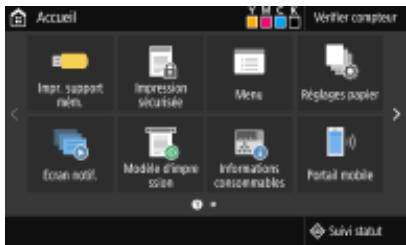
Le bouton 1 touche "Application Library" (Bibliothèque d'applications) se trouve sur l'écran Accueil. Vous pouvez voir la description de la fonction de chaque bouton.

1 Pour permettre fin à l'exécution du guide de configuration, sélectionnez.

Une fois l'exécution du guide de configuration terminée, l'écran Accueil s'affiche.
CANON I-SENSYS LBP 611 CN - Affichage d'application library (bibliothèque d'applications) - 1

Réglage de la date et de l'heure

2538-00C

Réglez la date et l'heure de l'appareil. La date et l'heure servant de référence pour les fonctions indiquant l'heure, il est très important de les régler avec précision.

Sélection du fuseau horaire (P. 21) Réglage de la date et de l'heure actuelles (P. 21) Réglage de l'heure d'éteinte (P. 22)

Sélection du fuseau horaire

Si vous changez le fuseau horaire, les valeurs définies pour sont également modifiées en conséquence.

1 Sélectionnez

dans l'écran Accueil. Écran Accueil(P. 107)
2 Sélectionnez .
3 Sélectionnez le fuseau hora.

CANON I-SENSYS LBP 611 CN - Sélection du fuseau horaire - 1

Qu'est-ce que l'utc?

Le temps universel coordonné (UTC) est la principale échelle de temps utilisée dans le monde entier pour régler les horloges et l'heure. Des décalages horaires existent selon le pays ou la région où l'appareil est utilisé. Il convient de définir correctement votre fuseau horaire pour le bon transfert de vos communications Internet.

Réglage de la date et de l'heure actuelles

1 Sélectionnez

dans l'écran Accueil. Écran Accueil(P. 107)
2 Sélectionnez > > .

Modèle à écran tactile

  • Appuyez sur le champ de saisie et saisissez la date et l'heure.

Modèle à LCD noir et blanc

Utilisez ou pour déplacer le curseur, et saisissez la date et l'heure avec les touches numériques.

Important

  • Sélectionnez l'avant de régler la date et l'heure actuelles. Si plus tard vous changez l'avant, la date et l'heure sont également modifiées en conséquence.

Remarque

  • Vous pouvez changer le format d'affichage de la date et de l'heure.

(P. 304) (P. 305)

Réglage de l'heure d'été

Si vous activez la fonction de passage à l'heure d'été, indiquez les dates à partir desquelles et jusqu'à laquelle l'heure d'été est observée.

1 Sélectionnez

dans l'écran Accueil. Écran Accueil(P. 107)
2 Sélectionnez .
3 Sélectionnez ou dans .

Si vous sélectionnez, sélectionnez et, et indiquez le mois et le jour pour chaque option. Pour définir le jour, précisez "quel jour de quelle semaine". 4 Sélectionnez.

Configuration de l'environnement réseau

2538-00E

Lorsque vous rattachez l'appareil à un réseau local filaire ou sans fil, vous devez attribuer une adresse IP unique au réseau sélectionné. Sélectionnez la mention "filaire" ou "sans fil" selon votre environnement de communication et vos périphériques réseau. Pour obtenir les paramètres d'adresse IP, contactez votre fournisseur d'accès Internet ou votre administrateur réseau.

CANON I-SENSYS LBP 611 CN - Configuration de l'environnement réseau - 1

Important

Si l'appareil est relié à un réseau non sécurisé, vous pouvez craindre une fuite de vos informations personnelles vers un tiers.

Remarque

L'appareil n'a pas la possibilité de se connecter simultanément aux réseaux locaux filaire et sans fil. L'appareil est livré sans câble réseau, ni routeur. Procurez-vous ces pièces si nécessaire. Pour plus d'informations sur les périphériques de réseau, reportez-vous aux modes d'emploi fournis avec les périphériques ou contactez le fabricant concerné.

Avant de démarrer

Suivez ces étapes pour connecter l'appareil à un réseau.

CANON I-SENSYS LBP 611 CN - Avant de démarrer - 1

Vérifiez les réglages de l'ordinateur.

Assurez-vous que l'ordinateur est convenablement relié au réseau. Pour en savoir plus, reportez-vous aux modes d'emploi des périphériques que vous utilisez ou contactez les fabricants concernés. Assurez-vous que les paramètres réseau sont définis sur l'ordinateur. Si le réseau n'a pas été configuré correctement, vous ne serez pas en mesure d'utiliser l'appareil sur le réseau, même si vous avez effectué le reste de la procédure ci-dessous.

Remarque :

  • Selon le réseau utilisé, vous pouvez être amené à modifier les réglages du mode de communication et du type d'Ethernet ( Configuration des réglages Ethernet(P. 61)). Pour plus d'informations, contactez votre fournisseur d'accès Internet ou votre administrateur réseau. Pour vérifier l'adresse MAC de l'appareil. O Affichage de l'adresse MAC pour le réseau local filaire(P. 47)

Affichage de l'adresse et des informations MAC pour le réseau local sans fil (P. 48) Pour connecter à un réseau IEEE 802.1X, reportez-vous à la section Configuration de l'authentification IEEE 802.1X (P. 265).

CANON I-SENSYS LBP 611 CN - Remarque : - 1

Sélectionnez un réseau local sans fil ou filaire.

Sélection d'un réseau local sans fil ou filaire (P. 25)

CANON I-SENSYS LBP 611 CN - Remarque : - 2

Connectez l'appareil à un réseau local sans fil ou filaire.

  • Passez à la section qui correspond au réglage que vous avez besoin à l'étape 2.

○ Connexion à un réseau local filaire (P. 26) ○ Connexion à un réseau local sans fil (P. 27)

CANON I-SENSYS LBP 611 CN - Remarque : - 3

Définissez l'adresse IP comme il convient.

Au moment de l'achat, l'appareil est configuré pour accéder automatiquement une adresse IP. Modifiez ce réglage si vous souhaitez utiliser une adresse IP spécifique. Définition des adresses IP (P. 40)

• Configuration des réglages pour communiquer avec un ordinateur (P. 50) • Configuration de l'appareil selon votre environnement réseau (P. 60)

Sélection d'un réseau local sans fil ou filaire

2538-00F

Sélectionnez la connexion sans fil ou filaire au moyen du panneau de commande. Notez que si vous remplacez par ou vice versa, vous devez désinstaller les pilotes de leur ordinateur, puis les réinstaller. Pour plus d'informations, consultez les manuels des pilotes utilisés sur le site Web des manuels en ligne.

1 Sélectionnez

dans l'écran Accueil. Écran Accueil(P. 107)
2 Sélectionnez > .

Si l'écran de connexion apparait, saisissez l'ID et le code PIN corrects. 0 Connexion à l'appareil (P. 123)

3 Sélectionnez. 4 Sélectionnez ou.

• Configuration de l'environnement réseau (P. 23) • Connexion à un réseau local filaire (P. 26) • Connexion à un réseau local sans fil (P. 27)

Connexion à un réseau local filaire

2538-00H

Connectez l'appareil à un ordinateur par un routeur. Utilisez un câble réseau pour relier l'appareil et le routeur.

CANON I-SENSYS LBP 611 CN - Connexion à un réseau local filaire - 1

1 Connectez un câble réseau.

Connectez l'appareil à un routeur au moyen d'un câble réseau. Poussez le connecteur à fond ; vous devez entendre un déclic.

CANON I-SENSYS LBP 611 CN - Connectez un câble réseau. - 1

2 Patientez quelques minutes.

L'adresse IP est automatiquement définie.

Remarque :

  • Vous pouvez définir l'adresse IP vous-même. Définition des adresses IP (P. 40)

Configuration de l'environnement réseau (P. 23)

Connexion à un réseau local sans fil

2538-00j

Les routeurs sans fil (ou points d'accès) relient l'appareil et l'ordinateur au moyen d'ondes radio. Si votre routeur sans fil est équipé de la fonction WPS (Wi-Fi Protected Setup, installation Wi-Fi protégée), la configuration de votre réseau est simple et automatique. Si vos périphériques réseau ne prennent pas en charge la configuration automatique ou si vous devez spécifier les réglages d'authentification et de cryptage de façon détaillée, vous devez configurer manuellement la connexion. Assurez-vous que l'ordinateur est bien relié au réseau.

CANON I-SENSYS LBP 611 CN - Connexion à un réseau local sans fil - 1

Configuration de la connexion WPS (P. 27) Configuration manuelle de la connexion (P. 28)

Risque de fuite d'informations

  • Vous utilisez la connexion sans fil à votre seule discrétion à vos risques et périls. Si l'appareil est relié à un réseau non sécurisé, une fuite de vos informations personnelles vers un tiers ne peut être exclue. En effet, les ondes radio utilisées par les communications sans fil se propagent à proximité et au-delà des murs.

Sécurité du réseau local sans fil

La fonction réseau sans fil de cet appareil prend en charge les normes WEP, WPA-PSK et WPA2-PSK. Pour connaître la compatibilité avec les normes de sécurité sans fil de votre routeur, reportez-vous aux modes d'emploi fournis avec vos périphériques réseau ou contactez le fabricant concerné.

Prérequis nécessaires pour la connexion locale sans fil

L'appareil n'est pas livré avec un routeur réseau local sans fil. Procurez-vous-le si nécessaire.

Configuration de la connexion WPS

Lorsque vous utilisez WPS, vous avez le choix entre deux modes : le mode bouton-poussoir et le mode code PIN.

Mode bouton-poussoir

Regardez si la mention WPS illustrée ci-dessous se trouve sur le boîtier de votre routeur sans fil. Assurez-vous également de la présence d'un bouton WPS sur votre périphérique réseau. Configuration de la connexion à l'aide du mode bouton-poussoir WPS (P. 29)

Mode de code PIN

Certains routeurs WPS ne prennent pas en charge le mode bouton-poussoir. Si un mode code PIN WPS figure sur le boîtier ou est mentionné dans le mode d'emploi de votre périphérique réseau, configurez la connexion en saisissant le code PIN. ©Configuration de la connexion à l'aide du mode code PIN WPS (P. 31)

Remarque

  • Si le routeur sans fil est réglé sur l'authentification WEP, vous ne serez peut-être pas en mesure de configurer la connexion à l'aide de WPS.

Configuration manuelle de la connexion

Lorsque vous configuriez une connexion sans fil, vous pouvez soit sélectionner un routeur sans fil, soit saisir manuellement les informations requises. Quelle que soit la méthode, assurez-vous de détenir les informations requises et notamment le SSID et la clé réseau. Vérification du SSID et de la clé réseau (P. 39)

Sélection d'un routeur sans fil

Désélectionnez cette option de configuration si vous êtes amené à configurer manuellement la connexion, mais souhaitez réaliser cette opération aussi facilement que possible. ©Configuration de la connexion par la sélection d'un routeur sans fil (P. 33)

Saisie manuelle des informations de configuration

Si vous voulez configurer de façon détaillée les réglages de sécurité tels que les réglages d'authentification et de cryptage, saisissez manuellement le SSID et la clé réseau pour configurer la connexion. Configuration de la connexion par la définition des réglages détaillés (P. 36)

Configuration de l'environnement réseau (P. 23)

Sélection d’un réseau local sans fil ou filaire (P. 25)

Configuration de la connexion à l'aide du mode bouton-poussoir WPS

2538-00K

Si votre routeur sans fil prend en charge le mode bouton-poussoir WPS, vous configurez facilement une connexion avec le bouton WPS.

Important

Le fonctionnement du routeur sans fil dépend du périphérique utilisé. Pour obtenir de l'aide, reportez-vous au mode d'emploi fourni avec votre périphérique réseau.

1 Sélectionnez

dans l'écran Accueil. Écran Accueil(P. 107)
2 Sélectionnez .

Si l'écran de connexion apparait, saisissez l'ID et le code PIN corrects. 0 Connexion à l'appareil (P. 123). 3 Sélectionnez. Si le message s'affiche, sélectionnez. 4 Lisez le message qui s'affiche et sélectionnez. 5 Sélectionnez. 6 Sélectionnez. 7 Appuyez sur le bouton WPS qui se trouve sur le routeur sans fil et maintenez-le enfoncé.

Le bouton doit être actionné dans les 2 minutes qui suivent la sélection de à l'étape 6. - Selon le périphérique réseau utilisé, vous pouvez être amené à appuyer et à maintenir enfoncé le bouton pendant 2 secondes ou plus. Pour obtenir de l'aide, reportez-vous au mode d'emploi fourni avec votre périphérique réseau.

CANON I-SENSYS LBP 611 CN - Important - 1

Remarque :

Si un message d'erreur s'affiche pendant la configuration

  • Sélectionnez et reprenez la procédure à l'étape 5.

9 Sélectionnez.

Patientez quelques minutes, le temps que l'adresse IP et d'autres réglages soient automatiquement configurés.

Force du signal

Lorsque plusieurs routeurs sans fil sont disponibles pour la connexion, l'appareil se connecte au périphérique dont le signal radio est le plus puissant. La force du signal se mesure en RSSI (Received Signal Strength Indication, indication de puissance du signal reçu).

Remarque:

  • Vous pouvez définir l'adresse IP vous-même. Définition des adresses IP (P. 40) Lorsque l'appareil est connecté au réseau sans fil, l'icône Wi-Fi est affichée dans l'écran Accueil ou l'écran Procédures de base de chaque fonction. Écrans de base (P. 106)

Réduction de la consommation électrique

  • Vous pouvez configurer l'appareil de sorte qu'il passe en fonction des signaux émis par le routeur sans fil. © (P. 311)

Si l'adresse IP de l'appareil a changé

  • Dans un environnement DHCP, l'adresse IP de l'appareil peut changer automatiquement. Si cela se produit, la connexion est maintenue tant que l'appareil et l'ordinateur figurent dans le même sous-réseau.

Configuration de la connexion à un réseau local sans fil (P. 27)

Configuration de la connexion à l'aide du mode code PIN WPS

2538-00L

Si le routeur sans fil prend en charge le mode code PIN WPS, générez un code PIN avec l'appareil et enregistrez le code sur le périphérique réseau.

Important

Le fonctionnement du routeur sans fil dépend du périphérique utilisé. Pour obtenir de l'aide, reportez-vous au mode d'emploi fourni avec votre périphérique réseau.

CANON I-SENSYS LBP 611 CN - Important - 1

1 Accédez à votre routeur sans fil à partir d'un ordinateur et affichez l'écran visant à saisir le code PIN WPS. Pour plus d'informations, reportez-vous aux modes d'emploi fournis avec le périphérique réseau.

CANON I-SENSYS LBP 611 CN - Important - 2

2 Sélectionnez

dans l'écran Accueil. Écran Accueil(P. 107)
3 Sélectionnez > .

Si l'écran de connexion apparait, saisissez l'ID et le code PIN corrects. Connexion à l'appareil (P. 123)

4 Sélectionnez. Si le message s'affiche, sélectionnez. 5 Lisez le message qui s'affiche et sélectionnez. 6 Sélectionnez. 7 Sélectionnez.

Le code PIN est généré et apparaît à l'écran.

CANON I-SENSYS LBP 611 CN - Important - 3

8 Enregistrez le code PIN généré sur le routeur sans fil.

  • Enregistrez le code PIN dans l'écran de configuration qui apparait à l'étape 1. Le code PIN doit être enregistré dans les 10 minutes qui suivent la sélection à l'étape 7.

Remarque :

Si un message d'erreur s'affiche pendant la configuration

  • Sélectionnez et reprenez la procédure à l'étape 6.

CANON I-SENSYS LBP 611 CN - Remarque : - 1

10 Sélectionnez.

Patientez quelques minutes, le temps que l'adresse IP et d'autres réglages soient automatiquement configurés.

Force du signal

Lorsque plusieurs routeurs sans fil sont disponibles pour la connexion, l'appareil se connecte au périphérique dont le signal radio est le plus puissant. La force du signal se mesure en RSSI (Received Signal Strength Indication, indication de puissance du signal reçu).

Remarque:

  • Vous pouvez définir l'adresse IP vous-même. Définition des adresses IP (P. 40)

Lorsque l'appareil est connecté au réseau sans fil, l'icône Wi-Fi est affichée dans l'écran Accueil ou l'écran Procédures de base de chaque fonction. Écrans de base (P. 106)

Réduction de la consommation électrique

  • Vous pouvez configurer l'appareil de sorte qu'il passe en fonction des signaux émis par le routeur sans fil. © (P. 311)

Si l'adresse IP de l'appareil a changé

  • Dans un environnement DHCP, l'adresse IP de l'appareil peut changer automatiquement. Si cela se produit, la connexion est maintenue tant que l'appareil et l'ordinateur figurent dans le même sous-réseau.

Connexion à un réseau local sans fil (P. 27)

Configuration de la connexion par la sélection d'un routeur sans fil

2538-00R

Vous coupez rechercher les routeurs (ou points d'accès) de réseau sans fil disponibles pour la connexion et sélectionner celui qui convient sur l'écran de l'appareil. En ce qui concerne la clé réseau, saisissez une clé WEP ou PSK. Avant de sélectionner un routeur sans fil, vérifiez et notez les informations de configuration requises, en particulier le SSID et la clé réseau ( Verification du SSID et de la clé réseau (P. 39)).

Réglages de sécurité

  • Si la connexion sans fil est configurée en sélectionnant un routeur sans fil, la méthode d'authentication WEP est réglée sur ou la méthode de cryptage WPA/WPA2 sur (AES-CCMP ou TKIP). Si vous souhaitez sélectionner en guise d'authentification WEP ou pour le cryptage WPA/WPA2, vous devez utiliser pour configurer la connexion. Configuration de la connexion par la définition des règles détaillées (P. 36)

1 Sélectionnez

dans l'écran Accueil. Écran Accueil(P. 107)
2 Sélectionnez .

Si l'écran de connexion apparait, saisissez l'ID et le code PIN corrects. 0 Connexion à l'appareil (P. 123).

3 Sélectionnez. Si le message s'affiche, sélectionnez. 4 Lisez le message qui s'affiche et sélectionnez. 5 Sélectionnez. 6 Sélectionnez.

L'appareil commence la recherche des routeurs sans fil disponibles.

Remarque:

Si un message s'affiche indiquant qu'aucun point d'accès ne peut être trouvé, reportez-vous à Mesures correctives pour chaque message (P. 486).

Sélectionnez un routeur réseau local sans fil.

  • Sélectionnez le routeur dont le SSID correspond à celui que vous avez mentionné, et appuyez sur (OK).

CANON I-SENSYS LBP 611 CN - Remarque: - 1

Remarque :

Affichage des détails des réglages de sécurité sur le Modèle à écran tactile

  • Sélectionnez le routeur de réseau sans fil et sélectionnez. Pour revenir à l'écran précédent, sélectionnez 5.

Si votre routeur sans fil est introuvable

  • Vérifiez si l'appareil est bien installé et prêt pour la connexion au réseau. Problèmes d'installation/réglages (P. 460)

8 Saisissez la clé réseau que vous avez notée.

Saisissez la clé réseau, puis sélectionnez. Pour en savoir plus sur la saisie de texte, reportez-vous à la section Saisie du texte (P. 119).

Remarque :

Si un message d'erreur s'affiche pendant la configuration

  • Sélectionnez, vérifiez si la clé réseau est correcte et retournez à l'étape 5.

11 Sélectionnez.

Patientez quelques minutes, le temps que l'adresse IP et d'autres réglages soient automatiquement configurés.

Force du signal

Lorsque plusieurs routeurs sans fil sont disponibles pour la connexion, l'appareil se connecte au périphérique dont le signal radio est le plus puissant. La force du signal se mesure en RSSI (Received Signal Strength Indication, indication de puissance du signal reçu).

Remarque:

  • Vous pouvez définir l'adresse IP vous-même. Définition des adresses IP (P. 40) Lorsque l'appareil est connecté au réseau sans fil, l'icône Wi-Fi est affichée dans l'écran Accueil ou l'écran Procédures de base de chaque fonction. Écrans de base (P. 106)

Réduction de la consommation électrique

  • Vous pouvez configurer l'appareil de sorte qu'il passe en fonction des signaux émis par le routeur sans fil. © (P. 311)

Si l'adresse IP de l'appareil a changé

  • Dans un environnement DHCP, l'adresse IP de l'appareil peut changer automatiquement. Si cela se produit, la connexion est maintenue tant que l'appareil et l'ordinateur figurent dans le même sous-réseau.

Configuration de la connexion à un réseau local sans fil (P. 27)

Configuration de la connexion par la définition des réglages détaillés

2538-00S

Si vous souhaitez configurer les réglages de sécurité détaillés ou ne parvenez pas à établir la connexion sans fil par les autres méthodes, saisissez manuellement toutes les informations requises pour la connexion du réseau local sans fil. Avant de spécifier les réglages détaillés, vérifie fiez et notez les informations de configuration requises, en particulier le SSID, la clé réseau et les protocoles de sécurité sans fil. ©Vérification du SSID et de la clé réseau (P. 39)

1 Sélectionnez

dans l'écran Accueil. Écran Accueil(P. 107)
2 Sélectionnez .

Si l'écran de connexion apparait, saisissez l'ID et le code PIN corrects. Connexion à l'appareil (P. 123)

3 Sélectionnez. Si le message s'affiche, sélectionnez. 4 Lisez le message qui s'affiche et sélectionnez. 5 Sélectionnez. 6 Saisissez le SSID que vous avez noté.

Saisissez le SSID, puis sélectionnez. Pour en savoir plus sur la saisie de texte, reportez-vous à la section Saisie du texte (P. 119).

Définissez les réglages de sécurité en fonction des informations consignées par écrit.

Si vous n'avez pas besoin de spécifier les réglages de sécurité, appuyez sur.

CANON I-SENSYS LBP 611 CN - Configuration de la connexion par la définition des réglages détaillés - 1

Utilisation du mode WEP

1. Sélectionnez. 2. Sélectionnez une méthode d'authentification.

CANON I-SENSYS LBP 611 CN - Utilisation du mode WEP - 1

Définir une authentication système ouvert, également appelée "authentication ouverte".

Utilise une clé WEP sous forme d'un mot de passe.

Remarque:

Si est sélectionné

Lorsque vous connectez un réseau local sans fil, l'appareil peut être confronté à une erreur d'authentification si l'authentification de type clé partagée est définie sur le routeur sans fil. Si cela se produit, l'appareil modifie automatiquement le réglage, sélectionne et retente la connexion.

Sélectionnez la clé WEP à modifier.

Modèle à écran tactile

Saisissez la clé WEP (1 à 4), puis sélectionnez.

Modèle à LCD noir et blanc

  • Sélectionnez > clé WEP (1 à 4). Il est possible d'enregistrer jusqu'à quatre clés WEP.

Saisissez la clé réseau que vous avez notée.

Saisissez la clé réseau, puis sélectionnez.

5 Sélectionnez la clé WEP souhaitée.

Modèle à écran tactile

  • Sélectionnez la clé WEP que vous avez modifiée et sélectionnez Mémoriser.

Modèle à LCD noir et blanc

  • Sélectionnez la clé WEP que vous avez modifiée.

Utilisation de wpa-psk ou WPA2-PSK

1. Sélectionnez. 2. Sélectionnez une méthode de cryptage.

CANON I-SENSYS LBP 611 CN - Utilisation de wpa-psk ou WPA2-PSK - 1

Configure l'appareil de sorte qu'il sélectionne automatiquement AES-CCMP ou TKIP conformément au réglage du routeur sans fil.

Définit AES-CCMP comme méthode de cryptage.

Saisissez la clé réseau que vous avez notée.

Saisissez clé réseau, puis sélectionnez.

Remarque :

Si un message d'erreur s'affiche pendant la configuration

  • Sélectionnez, vérifiez si les réglages réalisés sont corrects et retournez à l'étape 5.

10 Sélectionnez.

Patientez quelques minutes, le temps que l'adresse IP et d'autres réglages soient automatiquement configurés.

Force du signal

Lorsque plusieurs routeurs sans fil sont disponibles pour la connexion, l'appareil se connecte au périphérique dont le signal radio est le plus puissant. La force du signal se mesure en RSSI (Received Signal Strength Indication, indication de puissance du signal reçu).

Remarque:

  • Vous pouvez définir l'adresse IP vous-même. Définition des adresses IP (P. 40)

Lorsque l'appareil est connecté au réseau sans fil, l'icône Wi-Fi est affichée dans l'écran Accueil ou l'écran Procédures de base de chaque fonction. Écrans de base (P. 106)

Réduction de la consommation électrique

  • Vous pouvez configurer l'appareil de sorte qu'il passe en fonction des signaux émis par le routeur sans fil. © (P. 311)

Si l'adresse IP de l'appareil a changé

  • Dans un environnement DHCP, l'adresse IP de l'appareil peut changer automatiquement. Si cela se produit, la connexion est maintenue tant que l'appareil et l'ordinateur figurent dans le même sous-réseau.

Vérification du SSD et de la clé réseau

2538-00U

Lorsque vous configurez manuellement une connexion sans fil, vous devez indiquer le SSID et la clé réseau de votre routeur sans fil. Le SSID et la clé réseau peuvent être stipulés sur ces périphériques réseau. Vérifiez vos périphériques réseau et notez les informations nécessaires avant de configurer la connexion. Pour en savoir plus, reportez-vous aux modes d'emploi fournis avec vos périphériques réseau ou contactez les fabricants concernés.

SSIDNom permettant l'identification d'un réseau local sans fil donné. D'autres appellations comme "nom du point d'accès" et "nom du réseau" sont également employées pour désigner leSSID.
Clé réseauMot-clé ou mot de passer utilisé pour le cryptage des données ou l'authentication d'un réseau. La clé réseau est également désignée par d'autres termes tels que "clé de cryptage", "clé WEP", "expression mot de passer WPA/WPA2" ou "clé prépartagée (PSK)".
Protocôtes de sécurité sans fil (authentication/cryptage)Lorsque vous configurez manuellement une connexion sans fil en précisant ses paramètres de façon détaillée, vousdezuez indiquer les paramètres de sécurité. Vérifiez les points suivants: • Type de sécurité (WEP/WPA-PSK/WPA2-PSK) • Méthode d'authentication (Open System/Clé partagée) • Méthode de cryptage (TKIP/AES-CCMP)

• Connexion à un réseau local sans fil (P. 27) • Configuration de la connexion par la sélection d'un routeur sans fil (P. 33) • Configuration de la connexion par la définition des réglages détaillés (P. 36)

Définition des adresses IP

2538-00W

Il convient de relier l'appareil à un réseau exigeant une adresse IP réseau unique. Deux versions d'adresses IP existent : IPv4 et IPv6. Configurez ces réglages en fonction de votre environnement réseau. Pour utiliser les adresses IPv6, vous devez configurer convenablement les réglages d'adresse IPv4.

CANON I-SENSYS LBP 611 CN - Définition des adresses IP - 1

Réglage d'adresse IPv4 (P. 41) Réglage d'adresses IPv6 (P. 44)

CANON I-SENSYS LBP 611 CN - Définition des adresses IP - 2

L'adresse IPv4 de l'appareil peut être attribuée automatiquement par un protocole d'adressage IP dynamique comme DHCP ou encore saisie manuellement. Lorsque vous reliez l'appareil à un réseau local filaire, assurez-vous que les connecteurs du câble réseau sont bien insérés dans les ports ( Connexion à un réseau local filaire(P. 26)). Testez, si nécessaire, la connexion réseau.

Réglage d'adresse IPv4 (P. 41) Test de la connexion réseau (P. 43)

Réglage d'adresse IPV4

1 Sélectionnez

dans l'écran Accueil. Écran Accueil(P. 107)
2 Sélectionnez .

Si l'écran de connexion apparait, saisissez l'ID et le code PIN corrects. Connexion à l'appareil (P. 123) 3 Sélectionnez ▷ ▷. 4 Configurez les réglages relatifs à l'adresse IP.

CANON I-SENSYS LBP 611 CN - Réglage d'adresse IPV4 - 1

Sélectionnez cette option pour attribuer automatiquement une adresse IP via le protocole DHCP. Lorsque s'affiche, l'adressage automatique est activé.

Sélectionnez cette option pour attribuer l'adresse IP en saisissant manuellement une adresse IP. Pour utiliser cette option, vous devez désactiver automatique sur.

Sélectionnez cette option lorsque vous pouvez examiner les réglages d'adresse IP en cours.

Affectation automatique d'une adresse IP

1. Sélectionnez. 2. Sélectionnez le protocole.

Modèle à écran tactile

  • Sélectionnez dans, puis sélectionné ▶.

Modèle à LCD noir et blanc

  • Sélectionnez >.

Remarque:

Si vous ne souhaitez pas utiliser DHCP, BOOTP ou RARP pour l'attribution d'une adresse IP

  • Sélectionnez. Si vous sélectionnez, alors que ces services ne sont pas disponibles, l'appareil consacre inutillement du temps et des ressources de communications à rechercher ces services sur le réseau.

3 Vérifiez si est réglé sur. Si est sélectionné, sélectionnez à la place. 4 Sélectionnez.

Remarque:

Les adresses IP affectées par les protocoles DHCP prévalent sur l'adresse obtenue par le réglage IP auto.

Saisie manuelle d'une adresse IP

Configurez un réglage pour désactiver l'acquisition automatique.

Modèle à écran tactile

  • Sélectionnez, puis sélectionnez dans.

Modèle à LCD noir et blanc

  • Sélectionnez, et réglez.

2 Sélectionnez. 3 Définissez l'adresse IP, le masque de sous-réseau et l'adresse de passerelle (ou passerelle par défaut).

Modèle à écran tactile

  • Saisissez, et puis sélectionnez.

Modèle à LCD noir et blanc

Saisissez ces valeurs dans chaque écran au moyen des touches numériques, puis appuyez sur OK.

5 Redémarrez l'appareil.

Éteignez l'appareil et attendez au moins 10 secondes avant de le rallumer.

Vérifier si les réglages sont corrects

Assurez-vous que l'écran de l'interface utilisateur distante peut s'afficher sur l'ordinateur (Démarrage de l'interface utilisateur distante (P. 276)). Si l'ordinateur n'est pas disponible, vérifiez la connexion à l'aide du panneau de commande (Test de la connexion réseau (P. 43)).

Si vous avez modifié l'adresse IP après l'installation du pilote d'imprimante

  • Vous avez besoin d'ajouter un nouveau port. Configuration des ports d'imprimante (P. 54)

Test de la connexion réseau

1 Sélectionnez

dans l'écran Accueil. Écran Accueil(P. 107)
2 Sélectionnez .

Si l'écran de connexion apparait, saisissez l'ID et le code PIN corrects. 0 Connexion à l'appareil (P. 123)

3. Sélectionnez. 4. Saisissez l'adresse IPv4 d'un autre périphérique du réseau, puis appuyez sur (OK).

Si une connexion a été établie, le message s'affiche.

Réglage d'adresses IPv6 (P. 44) • Affichage des réglages réseau (P. 47) • Configuration du serveur WINS (P. 71)

Réglage d'adresses IPV6

2538-00Y

CANON I-SENSYS LBP 611 CN - Réglage d'adresses IPV6 - 1

Les adresses IPv6 de l'appareil peuvent être configurées depuis l'interface utilisateur distante. Avant de configurer les adresses IPv6, vérifie les règles d'adresse IPv4 (Affichage des règles IPv4 (P. 47)). Vous devez configurer convenablement les adresses IPv4 pour pouvoir utiliser les adresses IPv6. L'appareil peut utiliser plusieurs des adresses IPv6 suivantes :

TypeDescription
Adresse Link-LocalAdresse uniquement valable au sein du sous-réseau ou de la liaison et qui ne permet pas d'établit des communications avec des pérophériques situés au-delà du routeur. Une adresse Link-Local est automatiquement définie si la fonction IPv6 de l'appareil est activée.
Adresse manuelleAdresse saisie manuelle. Lorsque vous utilisez cette adresse, indiquez la longueur du préfixe et l'adresse du routeur par défaut.
Adresse sans étatAdresse générae automatiquement à l'aide de l'adresse MAC de l'appareil et du préfixe réseau publié par le routeur. Les adresses sans état sont supprimées lorsque l'appareil est redémarré (ou mis sous tension).
Adresse avec étatAdresse obtenue par un serveur DHCP à l'aide du protocole DHCPv6.

Remarque

  • Pour plus d'informations sur les procédures de base à réaliser pour configurer l'appareil depuis l'interface utilisateur distante, voir Configuration des options de menu de l'interface utilisateur distante (P. 284).

Lancez l'interface utilisateur distante et connectez-vous en mode Administrateur système. Démarrage de l'interface utilisateur distante (P. 276) 2. Cliquez sur [Réglages/Enregistrement] sur la page du portail. Écran de l'interface utilisateur distante (P. 277) 3. Sélectionnez [Réglages réseau] [Réglages IPv6]. 4. Cliquez sur [Modifier]. 5. Cochez la case [Utiliser IPv6] et configurez les réglages appropriés.

CANON I-SENSYS LBP 611 CN - Remarque - 1

[Utiliser IPV6]

Cochez la case pour activer IPv6 sur l'appareil. Si vous n'utilisez pas IPv6, décochez cette case.

Cochez la case pour utiliser une adresse sans état. Si tel n'est pas le cas, décochez cette case.

[Utiliser adresse manuelle]

Lorsque vous raisissez manuellement une adresse IPv6, cochez la case et raisissez l'adresse IP, la longueur du préfixe et l'adresse du routeur par défaut dans les zones de texte correspondantes.

Saisissez une adresse IPv6. Vous ne pouvez pas saisir d'adresses commençant par "ff" (ou adresses multidiffusion).

Saisissez un nombre indiquant le nombre de bits disponibles pour l'adresse réseau.

Adresse du routeur par défaut

Spécifiez l'adresse IPv6 du routeur par défaut comme il convient. Vous ne pouvez pas saisir d'adresses COMMENÇANT PAR "ff" (ou adresses multidiffusion).

[Utiliser DHCPV6]

Cochez la case pour utiliser une adresse avec état. Si vous n'utilisez pas DHCPv6, décochez cette case.

7 Redémarrez l'appareil.

Éteignez l'appareil et attendez au moins 10 secondes avant de le rallumer.

Vérifier si les réglages sont corrects

Assurez-vous que l'écran de l'interface utilisateur distante s'affiche sur votre ordinateur avant d'utiliser l'adresse IPv6 de l'appareil. Démarrage de l'interface utilisateur distante (P. 276)

Sélection des paramètres depuis le panneau de commande

  • Les paramètres IPv6 sont également accessibles depuis, dans l'écran Accueil.

// (Modèle à écran tactile) (P. 313) // (Modèle à LCD noir et blanc) (P. 316)

Si vous avez modifié l'adresse IP après l'installation du pilote d'imprimante

  • Vous avez besoin d'ajouter un nouveau port. Configuration des ports d'imprimante (P. 54)

Réglage d'adresse IPv4(P. 41) Affichage des réglages réseau(P. 47)

• Affichage des réglages IPv4(P. 47) • Affichage des réglages IPv6(P. 47) • Affichage de l'adresse MAC pour le réseau local filaire(P. 47) • Affichage de l'adresse et des informations MAC pour le réseau local sans fil(P. 48)

Remarque

L'adresse IP n'est pas correctement configurée si "0.0.0." s'affiche. - Connecter l'appareil à un concentrateur de commutation peut entraîner l'échec de la connexion même si l'adresse IP est correctement configurée. Ce problème peut être résolu en retardant le démarrage des communications de l'appareil. ©Définition d'un décalage d'attente en vue de la connexion à un réseau (P. 64) - Vous pouvez imprimer la liste des réglages réseau utilisés. ☐Liste des données utilisées/Liste des données administrateur système (P. 450)

Affichage des réglages IPV4

CANON I-SENSYS LBP 611 CN - Affichage des réglages IPV4 - 1

( ) > > > Sélectionnez le réglage à afficher Vérifiez les réglages

Affichage des réglages IPV6

CANON I-SENSYS LBP 611 CN - Affichage des réglages IPV6 - 1

( ) > > > Sélectionnez le réglage à afficher

Vérifiez les réglages

Affichage de l'adresse MAC pour le réseau local filaire

1 Sélectionnez

dans l'écran Accueil. Écran Accueil(P. 107)
2 Sélectionnez .

Si l'écran de connexion apparait, saisissez l'ID et le code PIN corrects. Connexion à l'appareil (P. 123).

Sélectionnez.

L'adresse MAC s'affiche.

Affichage de l'adresse et des informations MAC pour le réseau local sans fil

1 Sélectionnez

dans l'écran Accueil. Écran Accueil(P. 107)
2 Sélectionnez .

Si l'écran de connexion apparait, saisissez l'ID et le code PIN corrects. Connexion à l'appareil (P. 123)

3 Sélectionnez. 4 Lisez le message qui s'affiche et sélectionnez. 5 Sélectionnez /. 6 Sélectionnez le réglage à afficher.

CANON I-SENSYS LBP 611 CN - Affichage de l'adresse et des informations MAC pour le réseau local sans fil - 1

Remarque:

Affichage des informations de sécurité

Pour afficher les informations WEP et WPA/WPA2-PSK, procédez comme suit.

Modèle à écran tactile

Sélectionnez.

Modèle à LCD noir et blanc

Sélectionnez le protocole de sécurité affiché Sélectionnez le réglage à afficher

Affichage sur l'écran

  • Vous pouvez afficher et sur l'écran ().

Modèle à écran tactile

Sélectionnez le réglage à afficher

Modèle à LCD noir et blanc

Sélectionnez le réglage à afficher

Configuration de la connexion à un réseau local sans fil (P. 27) Réglage d'adresse IPv4 (P. 41) Réglage d'adresses IPv6 (P. 44) Configuration de DNS (P. 65)

Configuration des réglages pour communiquer avec un ordinateur

2538-011

Spécifiez le protocole et le port à utiliser pour commander l'appareil depuis un ordinateur via le réseau. Avant de configurer l'appareil pour imprimer à partir d'un ordinateur, effectuez les procédures de configuration standard. Pour plus d'informations, consultez les manuels des pilotes utilisés sur le site Web des manuels en ligne.

CANON I-SENSYS LBP 611 CN - Configuration des réglages pour communiquer avec un ordinateur - 1

Configuration des protocoles d'impression et des fonctions WSD (P. 51) • Configuration des ports d'imprimante (P. 54) • Configuration du serveur d'impression (P. 57)

Remarque

  • Les protocoles ici décrits désignent des règles de remise des données des documents créées sur un ordinateur à l'appareil et sont sélectionnés en fonction de l'utilisation souhaitée de l'appareil ou de l'environnement réseau.
  • Les ports sont les portes d'accès utilisées pour la transmission des données entre les appareils du réseau. Une mauvaise configuration des ports est souvent à l'origine des échecs de communication au sein du réseau.

Configuration des protocoles d'impression et des fonctions WSD

2538-012

Configurez les protocoles utilisés pour imprimer des documents à partir d'un ordinateur relié au réseau.

Remarque

  • Pour plus d'informations sur les procédures de base à réaliser pour configurer l'appareil depuis l'interface utilisateur distante, voir Configuration des options de menu de l'interface utilisateur distante (P. 284).

Lancez l'interface utilisateur distante et connectez-vous en mode Administrateur système. Démarrage de l'interface utilisateur distante (P. 276) 2. Cliquez sur [Réglages/Enregistrement] sur la page du portail. Écran de l'interface utilisateur distante (P. 277) 3. Cliquez sur [Réglages réseau]. 4. Configuration des protocoles d'impression.

Configuration de LPD ou RAW

1 Sélectionnez [Réglages LPD] ou [Réglages RAW] [Modifier]. 2 Configurez les réglages comme il convient.

CANON I-SENSYS LBP 611 CN - Configuration de LPD ou RAW - 1

[Utiliser impression LPD]

Cochez la case pour imprimer via LPD. Si tel n'est pas le cas, décochez cette case.

Utiliser impression RAW

Cochez la case pour imprimer via RAW. Si tel n'est pas le cas, décochez cette case.

[Temporisation RX]

Spécifiez une valeur pour le délai d'attente du redémarrage pour la réception des données. Si la réception des données ne reprend pas au cours de la période définie, l'impression est annulée.

3 clics sur [OK].

Configuration du protocole WSD

1. Sélectionnez [Réglages WSD] [Modifier]. 2. Configurez les réglages comme il convient.

CANON I-SENSYS LBP 611 CN - Configuration du protocole WSD - 1

Cochez la case pour imprimer via WSD. Si tel n'est pas le cas, décochez cette case.

[Utiliser navigation WSD]

Cochez la case pour obtenir des informations sur l'appareil à partir d'un ordinateur via WSD. Cette case est automatiquement cochée lorsque la case [Utiliser impression WSD] est cochée.

[Utiliser découverte multidiffusion]

Cochez la case pour configurer l'appareil de façon à ce qu'il réponde aux messages de découverte par multidiffusion. Si la case est décochée, l'appareil reste en mode de veille même si des messages de découverte par multidiffusion circulent sur le réseau.

3 Cliquez sur [OK].

5 Redémarrez l'appareil.

Éteignez l'appareil et attendez au moins 10 secondes avant de le rallumer.

Sélection des paramètres depuis le panneau de commande

  • Les paramètres LPD, RAW et WSD sont également accessibles depuis, dans l'écran Accueil.

(P. 320)

Configuration des périphériques réseau WSD

  • Des périphériques réseau WSD peuvent être ajoutés à partir du dossier des imprimantes. Ouvrez le dossier des imprimantes (Affichage du dossier des imprimantes (P. 552)), cliquez sur [Ajouter un périphérique] ou [Ajouter une imprimante], puis suivez les instructions à l'écran. Pour en savoir plus sur l'installation du pilote pour réseau WSD, consultez le manuel du pilote sur le site Web des manuels en ligne.

Pour modifier le numéro de port

  • Le numéro de port utilisé pour le protocole d'impression doit être le même que celui utilisé pour l'appareil et un ordinateur.

Configuration des ports d'imprimante (P. 54) • Modification des numéros de port (P. 244)

Configuration des ports d'imprimante (P. 54)

Configuration des ports d'imprimante

2538-013

Des erreurs d'impression se produisent si l'adresse IP de l'appareil est modifiée ou si une imprimante est ajoutée dans le dossier des imprimantes de Windows. Ces erreurs sont généralement dues à une définition incorrecte des ports d'imprimante. C'est le cas, par exemple, lorsqu'un mauvais numéro ou type de port est défini. En pareille situation, la tentative d'impression se solde par un échec, car les données du document ne peuvent pas atteindre l'appareil. Pour résoudre ce problème, configurez les réglages de port d'imprimante sur l'ordinateur.

Important

Pour procéder à l'opération suivante, connectez-vous à l'ordinateur à partir d'un compte d'administrateur.

1 Ouvrez le dossier des imprimantes. Affichage du dossier des imprimantes (P. 552) 2 Effectuez un clic droit sur l'icône du pilote pour cet appareil, puis cliquez sur [Propriétés de l'imprimante] ou [Propriétés]. 3 Cliquez sur l'onglet [Ports] et configurez les réglages appropriés.

CANON I-SENSYS LBP 611 CN - Important - 1

Ajout d'un port

Si vous avez changé l'adresse IP de l'appareil ou si vous avez sélectionné un mauvais port lors de l'installation des pilotes, ajoutez un nouveau port.

1 Cliquez sur [Ajouter un port]. 2 Sélectionnez [Port TCP/IP standard], dans [Types de ports disponibles], puis cliquez sur [Ajouter un port]. 3 Cliquez sur [Suivant]. 4 Saisissez l'adresse IP ou le nom DNS de l'appareil, puis cliquez sur [Suivant].

Le champ [Nom du port] est renseigné automatiquement. Au besoin, vous pouvez le modifier.

CANON I-SENSYS LBP 611 CN - Ajout d'un port - 1

Remarque:

Lorsque l'écran suivant s'affiche, suivez les instructions.

CANON I-SENSYS LBP 611 CN - Remarque: - 1

  • Lorsque vous choisissez [Type de périphérique], sélectionnez [Canon Network Printing Device with P9100], sous [Standard].

5 Cliquez [Terminer]. 6 Cliquez sur [Fermer].

Modification du type ou du numéro de port

Si le protocole d'impression (LPD ou RAW) a été changé (Configuration des protocoles d'impression et des fonctions WSD (P. 51)) ou si le numéro de port a été modifié sur l'appareil (Modification des numéros de port (P. 244)), les paramètres correspondants doivent également être modifiés sur l'ordinateur. Cette opération est superflue pour les ports WSD.

1 Cliquez sur [Configurer le port]. 2 Sous [Protocole], sélectionnez [RAW] ou [LPR].

Si vous avez sélectionné [Raw], modifiez [Numéro de port]. Si vous avez sélectionné [LPR], saisissez "Ip" dans [Nom de la file d'attente].

3 Cliquez sur [OK].

4 Cliquez sur [fermer].

Configuration du serveur d'impression (P. 57)

Configuration du serveur d'impression

2538-014

Avec un serveur d'impression, vous pouvez réduire la charge de travail de l'ordinateur à partir duquel vous réalisez vos impressions. Le serveur d'impression permet également d'installer les pilotes sur chaque ordinateur via le réseau, ce qui vous évite de devoir installer les pilotes sur chaque ordinateur au moyen du DVD-ROM fourni. Pour configurer un ordinateur du réseau en tant que serveur d'impression, configurez les réglages nécessaires pour partager l'imprimante.

Important

Pour procéder à l'opération suivante, connectez-vous à l'ordinateur à partir d'un compte d'administrateur. - Il peut être impossible d'inverser les pilotes par le réseau selon le système d'exploitation et l'architecture (32 bits ou 64 bits) du serveur d'impression et des ordinateurs clients. Lorsque vous mettez en œuvre un serveur d'impression dans l'environnement d'un domaine, consultez votre administrateur réseau.

Remarque

Pour effectuer la gestion des numéros de service en utilisant un serveur d'impression

  • Vous devez ajouter "Canon Driver Information Assist Service" au cours de l'installation du pilote d'imprimante. Pour plus d'informations, consultez les manuels des pilotes utilisés sur le site Web des manuels en ligne.

1 Ouvrez le dossier des imprimantes. Affichage du dossier des imprimantes (P. 552) 2 Effectuez un clic droit sur l'icône du pilote d'imprimante de cet appareil, puis cliquez sur [Propriétés de l'imprimante] ou [Propriétés]. 3 Cliquez sur l'onglet [Partage], cochez [Partager cette imprimante] et tapez le nom de partage de l'appareil.

CANON I-SENSYS LBP 611 CN - Remarque - 1

Remarque :

  • Cliquez sur le bouton [Modifier les options de partage] s'il s'affiche.

4 Installez les pilotes supplémentaires nécessaires.

  • Cette opération est indispensable pour installer les pilotes sur d'autres ordinateurs d'architecture différente via le serveur d'impression.

1. Cliquez sur [Pilotes supplémentaires]. 2. Cochez la case correspondant à l'architecture en bits que les autres ordinateurs emploient et cliquez sur [OK].

CANON I-SENSYS LBP 611 CN - Remarque : - 1

  • Sélectionnez des pilotes supplémentaires parmi les pilotes suivants en fonction du système d'exploitation du serveur d'impression.
Serveur d'impressionCochez la case
Systèmes d'exploitation 32 bits[x64]
Systèmes d'exploitation 64 bits[x86] sous [Proessesur]

Remarque:

Si vous ignorez si votre système d'exploitation Windows est une version 32 bits ou 64 bits, consultez la section Vérification de l'architecture en bits (P. 555).

3 Insérez le DVD-ROM fourni dans le lecteur de l'ordinateur, cliquez sur [Parcourir] pour sélectionner le dossier contenant les pilotes, puis cliquez sur [OK].

Si le serveur d'impression fonctionne sur un système d'exploitation 32 bits, sélectionnez les dossiers [UFRII] [français] [x64] [Driver] dans le DVD-ROM fourni. Si le serveur d'impression fonctionne sur un système d'exploitation 64 bits, sélectionnez les dossiers [UFRII] [français] [32bit] [Driver] dans le DVD-ROM fourni.

4 Suivez les instructions à l'écran pour installer d'autres pilotes.

5 Cliquez sur [OK].

■ Installation des pilotes sur un ordinateur via le serveur d'impression

1 Recherchez l'imprimante partagée sur le serveur d'impression. © Affichage des imprimantes partagées dans le serveur d'impression (P. 553)

2 Double-cliquez sur l'imprimante partagée. 3 Suivez la procédure décrite à l'écran pour installer les pilotes.

Impression à partir d'un ordinateur (P. 166)

Configuration de l'appareil selon votre environnement réseau

2538-015

La configuration d'un réseau varie selon la finalité du réseau. L'appareil a été conçu pour être compatible avec de très nombreuses configurations réseau et est équipé d'un large éventail de technologies. Contactez votre administrateur réseau et définissez une configuration adaptée à votre réseau.

CANON I-SENSYS LBP 611 CN - Configuration de l'appareil selon votre environnement réseau - 1

Configuration des réglages Ethernet (P. 61) Modification de l'unité de transmission maximale (P. 63) Définition d'un délai d'attente en vue de la connexion à un réseau (P. 64) Configuration de DNS (P. 65) Configuration du protocole SMB (P. 69) Configuration du serveur WINS (P. 71) Surveillance et contrôle de l'appareil via SNMP (P. 73) Autres réglages réseau (P. 77)

Configuration des réglages ethernet

2538-016

CANON I-SENSYS LBP 611 CN - Configuration des réglages ethernet - 1

Ethernet est une norme de transmission des données dans un réseau local. Vous pouvez définir le mode de communication et le type d'Ethernet. En général, il est possible de faire fonctionner l'appareil sans modifier les réglages par défaut ( < glages du pilote Ethernet>(P. 325)). Cependant, vous pouvez les modifier afin de tenir compte des besoins de votre environnement réseau.

1 Sélectionnez

dans l'écran Accueil. Écran Accueil(P. 107)
2 Sélectionnez > .

Si l'écran de connexion apparait, saisissez l'ID et le code PIN corrects. Connexion à l'appareil (P. 123)

3 Sélectionnez. 4 Indiquez si vous souhaitez configurer automatiquement ou manuellement les règles Ethernet. - Si la détection automatique est activée, l'appareil détecte et définit automatiquement le mode de communication Ethernet que vous pouvez utiliser.

CANON I-SENSYS LBP 611 CN - Configuration des réglages ethernet - 2

Configuration automatique des réglages ethernet

Modèle à écran tactile

Sélectionnez.

Modèle à LCD noir et blanc

Sélectionnez ▷.

Configuration manuelle des réglages ethernet

Configurez un réglage pour désactiver la détection automatique. Modèle à écran tactile

  • Sélectionnez.

Modèle à LCD noir et blanc

  • Sélectionnez ▷ <Désactivé|.

2. Selectionnez le mode de communication.

CANON I-SENSYS LBP 611 CN - Configuration manuelle des réglages ethernet - 1

CANON I-SENSYS LBP 611 CN - Configuration manuelle des réglages ethernet - 2

Reçoit et envoie les données de communication en alternance. Sélectionnez cette option si l'appareil est connecté à un périphérique réseau en semi-duplex.

Reçoit et envoie simultanément les données de communication. Ce réglage convient à la plupart des environnements.

3 Sélectionnez le type d'Ethernet. 4 Sélectionnez.

5 Redémarrez l'appareil.

Éteignez l'appareil et attendez au moins 10 secondes avant de le rallumer.

Modification de l'unité de transmission maximale (P. 63) Définition d'un délai d'attente en vue de la connexion à un réseau (P. 64)

Modification de l'unité de transmission maximale

2538-017

Dans la plupart des réseaux Ethernet, la taille maximale d’un paquet pouvant être envoyé est de 1500 octets. Un paquet représente la portion des données selon laquelle les données d’origine sont divisées avant d’être envoyées. L’unité de transmission maximale (MTU) varie d’un réseau à l’autre. Modifiez les réglages de l’appareil au besoin. Pour plus d’informations, contactez votre administrateur réseau.

1 Sélectionnez

dans l'écran Accueil. Écran Accueil(P. 107)
2 Sélectionnez > .

Si l'écran de connexion apparait, saisissez l'ID et le code PIN corrects. Connexion à l'appareil (P. 123).

3 Sélectionnez ▷. 4 Sélectionnez la MTU.

CANON I-SENSYS LBP 611 CN - Modification de l'unité de transmission maximale - 1

5 Redémarrez l'appareil. Éteignez l'appareil et attendez au moins 10 secondes avant de le rallumer.

• Configuration des réglages Ethernet (P. 61) • Définition d'un délai d'attente en vue de la connexion à un réseau (P. 64)

Définition d'un délai d'attente en vue de la connexion à un réseau

2538-018

Lorsqu'un réseau est conçu pour tirer parti de la connectivité redondante par le biais de plusieurs Ponts ou concentrateurs de commutation, il doit posséder un mécanisme visant à empêcher les paquets de circuler en boucle. Une solution efficace consiste à définir le rôle de chacun des ports de commutation. Toutefois, les communications peuvent malgré tout être interrompues pendant plusieurs dizaines de secondes immédiatement après le changement du mode de connexion des périphériques réseau. Si ce type de problème se produit, définissez un délai d'attente pour établir la connexion au réseau.

1 Sélectionnez

dans l'écran Accueil. Écran Accueil(P. 107)
2 Sélectionnez > .

Si l'écran de connexion apparait, saisissez l'ID et le code PIN corrects. Connexion à l'appareil (P. 123)

3 Sélectionnez /. 4 Indiquez le délambda d'attente nécessaire pour démarrer une communication avec le réseau, puis appuyez sur (OK).

Configuration des réglages Ethernet (P. 61) Modification de l'unité de transmission maximale (P. 63)

2538-019

Le service DNS (Domain Name System) assure un service de résolution des noms qui associe un hôte (ou Domaine) à une adresse IP. Configurez les réglages DNS, mDNS ou DHCP comme il convient. Notez que les procédures visant à configurer DNS différent pour les addresses IPv4 et IPv6.

CANON I-SENSYS LBP 611 CN - Définition d'un délai d'attente en vue de la connexion à un réseau - 1

Remarque

  • Pour plus d'informations sur les procédures de base à réaliser pour configurer l'appareil depuis l'interface utilisateur distante, voir Configuration des options de menu de l'interface utilisateur distante (P. 284).

Lancez l'interface utilisateur distante et connectez-vous en mode Administrateur système. Démarrage de l'interface utilisateur distante (P. 276) 2. Cliquez sur [Réglages/Enregistrement] sur la page du portail. Écran de l'interface utilisateur distante (P. 277) 3. Cliquez sur [Réglages réseau]. 4. Configurez les réglages DNS.

Configuration des réglages DNS IPV4

1 Sélectionnez [Réglages IPv4] [Modifier]. 2 Configurez les réglages DNS IPv4.

CANON I-SENSYS LBP 611 CN - Configuration des réglages DNS IPV4 - 1

[Acquisition nom d'hôte]

Cochez la case pour activer Option 12 afin d'obtenir le nom d'hôte à partir du serveur DHCP.

Mise à jour dynamique du DNS

Cochez la case pour activer Option 81 afin de mettre à jour de façon dynamique les enregistrements DNS par le biais du serveur DHCP.

[Acquisition adresse serveur DNS]

Cochez la case pour activer Option 6 afin d'obtenir une adresse de serveur DNS auprès du serveur DHCP.

Cochez la case pour activer Option 15 afin d'obtenir un nom de Domaine auprès du serveur DHCP.

[Acquisition adresse serveur WINS]

Cochez la case pour activer Option 44 afin d'obtenir une adresse de serveur WINS auprès du serveur DHCP.

[Acquisition adresse serveur POP]

Cochez la case pour activer Option 70 afin d'obtenir une adresse de serveur POP3 auprès du serveur DHCP.

[Adresse serveur DNS primaire]

Spécifiez l'adresse IP d'un serveur DNS.

[Adresse serveur DNS secondaire]

Spécifiez l'adresse IP d'un serveur DNS secondaire, le cas échéant.

Saisissez le nom d’hôte de l’appareil (en caractères alphanumériques) qui est enregistré sur le serveur DNS.

Saisissez le nom de Domaine (en caractères alphanumériques) auquel l'appareil appartient, tel que "exemple.com."

Mise à jour dynamique du DNS

Cochez la case pour permettre à jour de façon dynamique les enregistrements DNS dès qu'une adresse IP de l'appareil change. Pour indiquer le laps de temps entre deux mises à jour, saisissez-le dans la zone de texte [Intervalle de mise à jour dynamique du DNS].

CANON I-SENSYS LBP 611 CN - Mise à jour dynamique du DNS - 1

[Utiliser mdns]

Adopté par Bonjour, le protocole mDNS (multicast DNS) est un protocole associant le nom d'hôte à une adresse IP sans faire intervenir le DNS. Cochez la case pour activer mDNS et saisissez le nom mDNS dans la zone de texte [Nom mDNS].

Configuration des réglages DNS IPV6

1. Sélectionnez [Réglages IPv6] [Modifier]. 2. Configurez les réglages DNS IPv6.

La case [Utiliser IPv6] doit être cochée pour configurer les réglages. Réglage d'adresses IPv6 (P. 44)

CANON I-SENSYS LBP 611 CN - Configuration des réglages DNS IPV6 - 1

CANON I-SENSYS LBP 611 CN - Configuration des réglages DNS IPV6 - 2

[Acquisition adresse serveur DNS]

Cochez la case pour activer Option 23 afin d'obtenir une adresse de serveur DNS auprès du serveur DHCP.

Cochez la case pour activer Option 24 afin d'obtenir un nom de Domaine auprès du serveur DHCP.

CANON I-SENSYS LBP 611 CN - [Acquisition adresse serveur DNS] - 1

[Adresse serveur DNS primaire]

Saisissez l'adresse IP d'un serveur DNS. Vous ne pouvez pas saisir d'adresses commençant par "ff" (ou adresses multidiffusion).

[Adresse serveur DNS secondaire]

Le cas échéant, saisissez l'adresse IP d'un serveur DNS secondaire. Vous ne pouvez pas saisir d'adresses commençant par "ff" (ou adresses multidiffusion).

[Utiliser le même nom d'hôte/nom de domaine que pour IPV4]

Cochez la case pour utiliser les mêmes noms d'hôte et de domaine que pour IPv4.

Saisissez le nom d’hôte de l’appareil (en caractères alphanumériques) qui est enregistré sur le serveur DNS.

Saisissez le nom de Domaine (en caractères alphanumériques) auquel l'appareil appartient, tel que "exemple.com."

Mise à jour dynamique du DNS

Cochez la case pour permettre à jour de façon dynamique les enregistrements DNS dès qu'une adresse IP de l'appareil change. Pour indiquer le ou les types d'adresses à enregistrer sur le serveur DNS, cochez la case [Mémoriser une adresse manuelle], [Mémoriser une adresse avec état] ou [Mémoriser une adresse sans état]. Pour indiquer le laps de temps entre deux mises à jour, saisissez-le dans la zone de texte [Intervalle de mise à jour dynamique du DNS].

CANON I-SENSYS LBP 611 CN - Mise à jour dynamique du DNS - 1

[Utiliser mdns]

Adopté par Bonjour, le protocole mDNS (multicast DNS) est un protocole associant un nom d'hôte à une adresse IP sans faire intervenir le DNS. Pour activer mDNS, cochez la case.

[Utiliser le même nom mdns que pour IPV4]

Cochez la case pour utiliser le même nom mDNS que pour IPv4. Pour définir un autre nom, décochez la case et tapez le nom mDNS dans la zone de texte [Nom mDNS].

5 Redémarrez l'appareil.

Éteignez l'appareil et attendez au moins 10 secondes avant de le rallumer.

Sélection des paramètres depuis le panneau de commande

  • Les paramètres DNS sont également accessibles depuis, dans l'écran Accueil.

// (Modèle à écran tactile) (P. 313) // (Modèle à LCD noir et blanc) (P. 316)

Réglage d'adresse IPv4 (P. 41) Réglage d'adresses IPv6 (P. 44) Affichage des réglages réseau (P. 47)

Configuration du protocole SMB

2538-01A

CANON I-SENSYS LBP 611 CN - Configuration du protocole SMB - 1

Le protocole SMB (Server Message Block) est un protocole consistant à partager les ressources comme des fichiers et des imprimantes avec plusieurs périphériques d'un réseau. Vous devez l'utiliser pour configurer l'appareil en tant qu'imprimante partagée sur un réseau SMB. Selon le réseau utilisé, vous devrez peut-être définir le nom NetBIOS et le nom du groupe de travail.

Nom netbios

Dans un réseau Windows qui utilise NetBIOS, les noms NetBIOS servent à l’identification des ordinateurs reliés au réseau ainsi qu’au partage des fichiers et d’autres périphériques réseau. Sur la plupart des ordinateurs, le nom de l’ordinateur fait office de nom NetBIOS.

Nom du groupe de travail

Le nom du groupe de travail désigne un nom rassemblant plusieurs ordinateurs de sorte que les fonctions de réseau de base, telles que le partage de fichiers, soient disponibles dans un réseau Windows. Indiquez le nom du groupe de travail pour identifier le nom du groupe auquel l'appareil apparait.

Remarque

  • Pour plus d'informations sur les procédures de base à réaliser pour configurer l'appareil depuis l'interface utilisateur distante, voir Configuration des options de menu de l'interface utilisateur distante (P. 284).

Lancez l'interface utilisateur distante et connectez-vous en mode Administrateur système. Démarrage de l'interface utilisateur distante (P. 276) 2. Cliquez sur [Réglages/Enregistrement] sur la page du portail. Écran de l'interface utilisateur distante (P. 277) 3. Sélectionnez [Réglages réseau] [Réglages SMB]. 4. Cliquez sur [Modifier]. 5. Spécifiez les paramètres obligatoires.

CANON I-SENSYS LBP 611 CN - Remarque - 1

[Nom netbios]

Saisissez le nom NetBIOS de l'appareil en caractères alphanumériques.

Saisissez le nom du groupe de travail auquel l'appareil appartient en caractères alphanumériques.

Important:

  • Il est impossible d'enregistrer le nom NetBIOS et le nom du groupe de travail commençant par un astérisque (*) sur un serveur WINS.

7 Redémarrez l'appareil.

Éteignez l'appareil et attendez au moins 10 secondes avant de le rallumer.

Configuration du serveur WINS (P. 71)

Configuration du serveur WINS

2538-01C

Le service WINS (Windows Internet Name Service) est un service de résolution des noms qui associe un nom NetBIOS (nom d'un ordinateur ou d'une imprimante sur un réseau SMB) à une adresse IP. Pour activer le service WINS, il est nécessaire de spécifier le serveur WINS.

Important

Pour spécifier les réglages du serveur WINS, il est obligatoire de définir le nom NetBIOS et le nom du groupe de travail. Configuration du protocole SMB (P. 69) La fonction n'est pas disponible dans un réseau IPv6.

Remarque

  • Pour plus d'informations sur les procédures de base à réaliser pour configurer l'appareil depuis l'interface utilisateur distante, voir Configuration des options de menu de l'interface utilisateur distante (P. 284).

Lancez l'interface utilisateur distante et connectez-vous en mode Administrateur système. Démarrage de l'interface utilisateur distante (P. 276) 2. Cliquez sur [Réglages/Enregistrement] sur la page du portail. Écran de l'interface utilisateur distante (P. 277) 3. Sélectionnez [Réglages réseau] [Réglages WINS]. 4. Cliquez sur [Modifier]. 5. Cochez la case [Résolution WINS] et configurez les réglages requis.

CANON I-SENSYS LBP 611 CN - Remarque - 1

[Résolution WINS]

Cochez la case pour utiliser la résolution de nom WINS. Si tel n'est pas le cas, décochez cette case.

Adresse serveur WINS

Spécifiez l'adresse IP d'un serveur WINS.

Important:

  • Si vous obtenez l'adresse IP du serveur WINS auprès d'un serveur DHCP, cette adresse IP remplace l'adresse IP saisie dans la zone de texte [Adresse serveur WINS].

7 Redémarrez l'appareil.

  • Éteignez l'appareil et attendez au moins 10 secondes avant de le rallumer.

Remarque

Sélection des paramètres depuis le panneau de commande

  • Les paramètres WINS sont également accessibles depuis, dans l'écran Accueil. © (P. 320)

Réglage d'adresse IPv4 (P. 41)

Surveillance et contrôle de l'ordinateur via SNMP

2538-01E

Le protocole SNMP (Simple Network Management Protocol) est un protocole dédié à la surveillance et au contrôle des périphériques de communication d'un réseau et fait intervenir une base d'informations de gestion MIB (Management Information Base). L'appareil prend en charge la version SNMPv1 ainsi que la version SNMPv3 dotée de fonctions avancées de sécurité. Vous pouvez vérifier le statut de l'appareil à partir d'un ordinateur lorsque vous imprimez des documents ou utilisez l'interface utilisateur distante. Vous êtes libre d'activer SNMPv1, SNMPv3 ou encore les deux protocoles à la fois. Indiquez les réglages de chaque version de façon à les adapter à votre environnement réseau et à l'utilisation du réseau.

CANON I-SENSYS LBP 611 CN - Surveillance et contrôle de l'ordinateur via SNMP - 1

Gestionnaire SNMP

SNMPV1

SNMPv1 utilise des informations dites "communauté" pour définir la portée des communications SNMP. Étant donné que ces informations sont exposées sur le réseau en texte clair, votre réseau est vulnérable. Si vous pouvez renforcer la sécurité du réseau, désactivez SNMPv1 pour lui préférer SNMPv3.

SNMPV3

Grâce à SNMPv3, vous pouvez mettre en œuvre une gestion des périphériques réseau protégée par de puissantes fonctions de sécurité. Notez que vous devez activer au préalable le mode TLS pour l'interface utilisateur distante avant de pouvoir configurer SNMPv3 (Configuration de la clé avec certificat utilisé pour TLS (P. 247)).

Remarque

L'appareil ne prend pas en charge la fonction de notification d'interruption de SNMP. - Pour modifier le numéro de port de SNMP, reportez-vous à la section O Modification des numérios de port(P. 244). - Le logiciel de gestion SNMP, installé sur un ordinateur du réseau, permet de configurer, surveiller et commander l'appareil à distance à partir de l'ordinateur. Pour en savoir plus, reportez-vous au mode d'emploi du logiciel de gestion. - Pour plus d'informations sur les procédures de base à réaliser pour configurer l'appareil depuis l'interface utilisateur distante, voir Configuration des options de menu de l'interface utilisateur distante(P. 284).

Lancez l'interface utilisateur distante et connectez-vous en mode Administrateur système. Démarrage de l'interface utilisateur distante (P. 276) Cliquez sur [Réglages/Enregistrement] sur la page du portail. Écran de l'interface utilisateur distante (P. 277)

5 Définissez les réglages SNMPV1.

S'il est inutile de modifier les réglages SNMPv1, passez à l'étape suivante.

CANON I-SENSYS LBP 611 CN - Définissez les réglages SNMPV1. - 1

[Utiliser SNMPV1]

Cochez la case pour activer SNMPv1. Vous ne pouvez spécifier les autres réglages SNMPv1 que si vous cochez cette case.

Cochez la case pour spécifier un nom de communauté. Sinon, décochez-la.

Saisissez un nom de communauté en caractères alphanumériques.

[Autorisation accès MIB]

Pour chaque communauté, sélectionnez [Lecture/Écriture] ou [Lecture seule] afin d'obtenir les droits d'accès correspondants pour les objets MIB.

[Lecture/Écriture]Autorise l'affichage et la modification des valeurs des objets MIB.
[Lecture seule]Autorise uniquement l'affichage des valeurs des objets MIB.

[Utiliser la communauté dédiée]

La communauté dédiée est une communauté prédéfinie, exclusivement prévue pour les administrateurs utilisant des logiciels Canon, tels que iW Management Console. Cochez la case pour utiliser la communauté dédiée et spécifique [Autorisation accès MIB]. Si vous n'en avez pas besoin, décochez la case.

6 Définissez les réglages SNMPV3.

S'il est inutile de modifier les réglages SNMPv3, passez à l'étape suivante.

CANON I-SENSYS LBP 611 CN - Définissez les réglages SNMPV3. - 1

[Utiliser SNMPV3]

Cochez la case pour activer SNMPv3. Vous ne pouvez spécifier les autres réglages SNMPv3 que si vous cochez cette case.

Cochez la case pour activer [Réglages d'utilisateur 1]/[Réglages d'utilisateur 2]/[Réglages d'utilisateur 3]. Pour désactiver les réglages d'utilisateur désirés, décochez la case correspondante.

Saisissez le nom d'utilisateur en caractères alphanumériques.

[Autorisation accès MIB]

Sélectionnez [Lecture/Écriture] ou [Lecture seule] afin d'obtenir les droits d'accès correspondants pour les objets MIB.

[Lecture/Écriture]Autorise l'affichage et la modification des valeurs des objets MIB.
[Lecture seule]Autorise uniquement l'affichage des valeurs des objets MIB.

Réglages de sécurité

Sélectionnez [Authentication Oui/Cryptage Oui], [Authentication Oui/Cryptage Non] ou [Authentication Non/Cryptage Non] selon la combinaison de réglages d'authentification et de cryptage souhaitée.

[Algorithme d'authentication]

Si vous avez sélectionné [Authentication Oui/Cryptage Oui] ou [Authentication Oui/Cryptage Non] dans [Réglages de sécurité], sélectionnez l'algorithme d'authentification approprié pour votre environnement réseau.

[Algorithme de cryptage]

Si vous avez sélectionné [Authentication Oui/Cryptage Oui] dans [Réglages de sécurité], sélectionnez l'algorithme d'authentification approprié pour votre environnement réseau.

[Définir/modifier le mot de passe]

Pour définir ou changer le mot de passe, cochez la case, puis saisissez le mot de passe caractères alphanumériques dans la zone de texte [Mot de passe d'authentication] ou [Mot de passe de cryptage]. Confirmez le mot de passe dans la zone de texte [Confirmer]. Vous êtes libre de définir des mots de passe différents pour les algorithmes d'authentication et de cryptage.

7 Définissez les réglages d'acquisition des informations de gestion d'imprimante.

Grâce à SNMP, un ordinateur relié au réseau permet de surveiller et d'obtenir régulièrement les informations de gestion d'imprimante, telles que les protocoles d'impression et les ports d'imprimante.

CANON I-SENSYS LBP 611 CN - Définissez les réglages d'acquisition des informations de gestion d'imprimante. - 1

[Acquérir les informations de gestion d'impression depuis l'hôte]

Cochez la case pour activer la surveillance des informations de gestion d'imprimante de l'appareil via SNMP. Pour désactiver la surveillance, décochez la case.

9 Redémarrez l'appareil.

Éteignez l'appareil et attendez au moins 10 secondes avant de le rallumer.

Désactivation de SNMPV1

Si SNMPv1 est désactivé, certaines fonctions de l'appareil ne seront pas disponibles. Ainsi, vous ne pourrez pas obtenir d'informations sur l'appareil par le biais du pilote d'imprimante.

Utilisation du panneau de commande

  • Vous pouvez activer ou désactiver les réglages SNMP à partir de. © (P. 322)

Activation de SNMPV1 et de SNMPV3

  • Si les deux versions du protocole SNMP sont activées en même temps, il est recommandé de définir les droits d'accès MIB pour SNMPv1 sur [Lecture seule]. Il est possible de définir différemment les droits d'accès MIB pour les protocoles SNMPv1 et SNMPv3 (ainsi que pour chaque utilisateur dans SNMPv3). Sélectionner [Lecture/Écriture] (tous les droits d'accès) dans SNMPv1 annule les puissantes fonctions de sécurité qui caractérisent SNMPv3, car la plupart des réglages de l'appareil sont alors contrôlés par SNMPv1.

Configuration de la clé avec certificat utilisé pour TLS (P. 247)

Configurez les options suivantes en fonction de la nature du réseau.

Configuration de SNTP (P. 77) Surveillance de l'appareil depuis des systèmes de gestion de périhérique (P. 78)

Configuration de SNTP

Le protocole SNTP (Simple Network Time Protocol) vous permet de régler l'horloge système à l'aide du serveur d'horloge du réseau. Si SNTP est utilisé, le serveur d'horloge est vérifié périodiquement, de sorte que l'heure exacte soit always maintainue. L'heure est réglée sur le temps universel coordonné (UTC) ; aussi, sélectionnez le fuseau horaire avant de configurer SNTP ( Réglage de la date et de l'heure (P. 21)). Vous pouvez faire les réglages SNTP au moyen de l'interface utilisateur distante.

Remarque

Le SNTP de l'appareil prend en charge les serveurs NTP (version 3) et SNTP (versions 3 et 4). - Pour plus d'informations sur les procédures de base à réaliser pour configurer l'appareil depuis l'interface utilisateur distante, voir Configuration des options de menu de l'interface utilisateur distante(P. 284).

Lancez l'interface utilisateur distante et connectez-vous en mode Administrateur système. Démarrage de l'interface utilisateur distante (P. 276) 2. Cliquez sur [Réglages/Enregistrement] sur la page du portail. Écran de l'interface utilisateur distante (P. 277) 3. Sélectionnez [Réglages réseau] [Réglages SNTP]. 4. Cliquez sur [Modifier]. 5. Cochez la case [Utiliser SNTP] et définissez les réglages requis.

[UtiliserSNTP]

Cochez la case pour utiliser SNTP en vue de la synchronisation. Sinon, décochez la case.

[Nom du serveur NTP]

Saisissez l'adresse IP du serveur NTP ou SNTP. Si DNS est disponible sur le réseau, vous pouvez saisir à la place un nom d'hôte (ou FQDN) en caractères alphanumériques (exemple : ntp.exemple.com).

[Intervalle d'interrogation]

Définissez l'intervalle entre une synchronisation et la suivante.

7 Redémarrez l'appareil.

Éteignez l'appareil et attendez au moins 10 secondes avant de le rallumer.

Test des communications avec le serveur ntp/sntp

  • Vous pouvez afficher l'état des communications avec le serveur enregistré en cliquant sur [Réglages/Enregistrement] [Réglages réseau] [Vérifier le serveur NTP] dans [Réglages SNTP]. Si une connexion correcte a été établie, le résultat s'affiche comme indiqué ci-dessous. Veuillez noter que cette opération ne règle pas l'horloge du système.

CANON I-SENSYS LBP 611 CN - Test des communications avec le serveur ntp/sntp - 1

Surveillance de l'appareil depuis des systèmes de gestion de périphérique

Vous pouvez faciliter la collecte et la gestion des informations portant sur les périphériques en réseau en déployant sur le réseau un logiciel de gestion de périphériques, par exemple iW Management Console*. Les informations, par exemple les réglages des périphériques et les journaux d'erreur, sont extraites et distribuées par le serveur. Si l'appareil est connecté à un tel réseau, iW Management Console recherche l'appareil sur le réseau à l'aide de protocôles comme SLP (Service Location Protocol) afin de collecter les informations de l'appareil, notamment l'état de son alimentation électrique. Vous pouvez configurer les réglages SLP depuis l'interface utilisateur distante. Cette section décrit également la configuration des réglages nécessaires pour les communications entre l'appareil et les plug-ins pour iW Management Console.

  • Pour plus d'informations sur iW Management Console, contactez votre distributeur Canon agréé régional.

Pour utiliser des plug-ins iw management console

  • Vous devez activer les paramètres du port dédié et les paramètres SNMP. Pour les paramètres SNMP, définissez [Autorisation accès MIB] sur [Lecture/Écriture] (SNMPv1 et SNMPv3).

Surveillance et contrôle de l'appareil via SNMP (P. 73)

Opérations depuis l'interface utilisateur distante

  • Pour plus d'informations sur les procédures de base à réaliser pour configurer l'appareil depuis l'interface utilisateur distante, voir Configuration des options de menu de l'interface utilisateur distante (P. 284).

Configuration de la communication SLP avec un logiciel de gestion des périphériques

1 Lancez l'interface utilisateur distante et connectez-vous en mode Administrateur système. Démarrage de l'interface utilisateur distante (P. 276) 2 Cliquez sur [Réglages/Enregistrement] sur la page du portail. Écran de l'interface utilisateur distante (P. 277) 3 Cliquez sur [Réglages réseau]. 4 Définissez les réglages SLP.

Spécification de la découverte des périphériques multidiffusion

1 Sélectionnez [Réglages de découverte multidiffusion] [Modifier]. 2 Cochez la case [Répondre en cas de découverte] et définissez les réglages requis.

CANON I-SENSYS LBP 611 CN - Spécification de la découverte des périphériques multidiffusion - 1

[Répondre en cas de découverte]

Cochez la case pour définir l'appareil de sorte qu'il réponde aux paquets de découverte de multidiffusion et permette la surveillance par le logiciel de gestion des périphériques.

Remarque:

Pour modifier le numéro de port de découverte multidiffusion, reportez-vous à la section • Modification des numéros de port (P. 244).

Pour inclure l'appareil dans une étendue donnée, entrez un nom d'étendue en caractères alphanumériques.

3 cliques sur [OK].

Notification d'un logiciel de gestion des périphériques de l'alimentation de l'appareil

1 Sélectionnez [Réglages notification mode Veille] [Modifier]. 2 Cochez la case [Notifier] et définissez les réglages requis.

CANON I-SENSYS LBP 611 CN - Notification d'un logiciel de gestion des périphériques de l'alimentation de l'appareil - 1

Cochez la case pour signaler au logiciel de gestion des périphériques l'état de l'alimentation de l'appareil. Si [Notifier] est coché, vous constaterez que l'appareil n'établit pas de communications inutiles en mode veille et réduit sa consommation électrique totale.

Numéro de port

Changez le numéro de port pour cette fonction selon l'environnement réseau.

Nombre de routeurs à traverser

Indiquez le nombre de routeurs que les paquets de notification peuvent traverser.

[Intervalle de notification]

Indique la fréquence à laquelle l'appareil mentionne sa mise sous/hors tension au logiciel de gestion de périphériques.

3 Cliquez sur [OK].

5 Redémarrez l'appareil.

Éteignez l'appareil et attendez au moins 10 secondes avant de le rallumer.

Définition des paramètres de communication entre l'appareil et les plugins

Vous pouvez définir les paramètres d'activation de la communication entre l'appareil et les plugs-in iW Management Console. L'utilisation de plugs-in vous permet de gérer les paramètres de l'appareil depuis iW Management Console.

CANON I-SENSYS LBP 611 CN - Définition des paramètres de communication entre l'appareil et les plugins - 1

/ Installez sur l'ordinateur les différents pilotes et logiciels associés. - Installlez les équipements en option sur l'unité principale à l'avance. Equipement en option(P. 542) Si l'appareil est livre avec un DVD-ROM, inserez le DVD-ROM dans le lecteur de l'ordinateur. - Vous pouvez télécharger les pilotes et les logiciels dont vous avez besoin depuis le site Web de Canon (http://www.canon.com/). - Les nouvelles versions des pilotes et des logiciels sont mises à disposition sur le site Web de Canon. Vous pouvez les télécharger après avoir vérifié leur configuration requise. Certaines fonctions ne sont pas disponibles avec tous les modèles et dans tous les environnements. - Certains pilotes ne sont pas pris en charge par certains systèmes d'exploitation. Pour en savoir davantage sur la prise en charge par les dernières versions des systèmes d'exploitation, consultez le site Web de Canon. Pour en savoir davantage sur la procEDURE d'installation, consultez les manuels des pilotes et des logiciels à utiliser. L'installation des pilotes est impossible si l'envoi et la réception de l'adresse IP ne sont pas autorisés dans [Réglages du pare-feu]. Pour en savoir davantage, consultez Spécification d'adresses IP pour les réglages de pare-feu(P. 238). Si I'envoi et la reception de I'adresse IP de I'ordinateur sur lequel les pilotes sont installés sont désactivés par [Réglages du pare-feu], il n'est plus possible d'exécuter des impressions depuis cet ordinateur. Avant 88 Insérer un périphérique mémoire USB 90 Face arriere 92 Intérieur 93 Bac multifonctions 94 Cassette à papier 95 Panneau de commande 97 Metre l'appareil hors tension 102 Mise hors tension à heures fixe 103

Utilisation du panneau de commande 105

Écrans de base 106 Écran Accueil 107 Écran 110 Affichage des messages 113 Fonctionnement de base 114 Saisie du texte 119 Chargement du papier dans la cassette à papier 126 Chargement de papier dans le bac multifonctions 133 Chargement d'enveloppes 138 Chargement du papier à en-tête 141 Spécification du format et du type de papier dans la cassette à papier 144 Définition du format et du type de papier dans le bac multifonctions 146 Enregistrement des paramètres papier par défaut du bac multifonctions 149 Enregistrement d'un format de papier personalisé 152 Limiter les formats de papier affichés 154 Sélection automatique de l'alimentation papier appropriée pour chaque fonction 155 Personnalisation de I'ecran Accueil 158 Réglage des signaux sonores 161 Activation du mode de veille 162 2538-01J Ce chapitre explique les opérations courantes, par exemple l'utilisation du panneau de commande ou le chargement du papier, destinées à employerer les fonctions de l'appareil. Cette section déscrit les éléments extérieurs et interieurs de l'appareil et leur fonction, ainsi que la manière d'utiliser les touches du panneau de commande et la façon de visualiser l'affichage. Pièces et leur fonction(P. 87) ![](images/3cac7057f9d33241391db60e20ab9cc6715975ccd31c65ce8449dea83ee24199.jpg) Cette section déscrit comment allumer et éteindre l'appareil. Mettre l'appareil sous tension(P. 101) ![](images/68598bd891c8f6b6406cc515e2bb7b56d38300c3a39e1aea2bcf4f9f7a9664aa.jpg) Cette section déscrit comment utiliser l'écran d'affichage pour des tâches comme la sélection des options et les réglages. Elle explique également comment saisir des caractères et des chiffres. Utilisation du panneau de commande(P. 105) ![](images/6618e7ae19f50411eedfbeb950a54a48796e5ceb23d24c1bee1931ef937e017b.jpg) Cette section explique comment se connecter lorsqu l'écran de connexion s'affiche. Connexion à l'appareil(P. 123) ![](images/e01f0b591b1be27d8337de333faea708689625430a7c048b81d02ddb9cb6dbeb.jpg) Cette section décrit comment charger du papier dans la cassette à papier et le bac multifonctions. © Chargement du papier(P. 124) ![](images/861d828c355668b43131ae65243a47991efb1d4ca24938674f037df776b54853.jpg) Cette section décrit comment réarranger les éléments affichés de sorte à facilititer l'utilisation des écrans affichés sur l'appareil. Personnalisation de l'affichage(P. 157) ![](images/94e130019cd00159bbffe9888fb82115137f6838ea1d1056ca89b5048bb59589.jpg) Cette section décrit comment changer le réglage par défaut qui s'affiche lorsque vous scélectionné une fonction pour la première fois. ©Modification des réglages par défaut pour les fonctions(P. 160) ![](images/2f4ae31fdce04d0fdd43026bbab25b344c65fe60f44db1ee1dfa6db59adb2f19.jpg) Cette section déscrit la façon de régler le volume des différents signaux sonores de l'appareil, tels que ceux produits lors d'une erreur. Réglage des signaux sonores(P. 161) ![](images/eb5159a0809895637ee20b8dc8334881677c2cac1faecadcfc1c52fbe0881bab.jpg) Cette section explique comment configurer le mode de voirie. Activation du mode de voirie(P. 162) ![](images/7f952ab7d34a7992786b6589f77ec64cf474e3cc7dbef1657c69707ae8afba4e.jpg) 2538-01K Cette section déscrit les pieces de l'appareil (extérieur, avant, arrière et interieur) et leur mode de fonctionnement. Outila description des pieces de l'appareil utilisées pour les opérations de base comme le chargement du papier et le remplacement des cartouches de toner, cette section décrit également les touches du panneau de commande et I'affichage. Lisez cette section pour en savoir plus sur les conseils d'utilisation de l'appareil. ![](images/8be72ea8ed47db57de6987a6818eefc6aed9734fbc7c5396a12b031536f32ad6.jpg) Avant(P. 88) Face arrirée(P. 92) Intérieur(P. 93) Bac multifonctions(P. 94) Cassette à papier(P. 95) Panneau de commande(P. 97) 2538-01L ![](images/2404793384a909670a3aff6c83120ca46a456991db7d537c6aeb3d6cee105232.jpg) Le papier imprimé sort par le réceptacle de sortie. Utilise ce port USB pour connecter un périhérique mémoire USB ou un clavier USB tiers. La connexion d'un périhérique mémoire USB vous permet d'imprimer des données à partir du périhérique mémoire. Insérer un périphérique mémoire USB(P. 90) Impression depuis un périphérique mémoire USB (impression support mémoire)(P. 178) Ouvrez la butée papier pour empêcher le papier de tomber du réceptacle de sortie. Saisissez l'appareil par les poignées de levage pour le transporter. © Déplacement de l'appareil(P. 442) Permet d'allumer ou d'eteindre l'appareil. Pour redémarrer l'appareil, éteignez-le, attendez au moins 10 secondes et rallumez-le. Ouvrez le capot avant pour remplacer les cartouches de toner. Procedure de remplacement de la cartouche de toner(P. 437) Chargez le type de papier que vous employez frequently dans la cassette à papier. Chargement du papier dans la cassette à papier(P. 126) Si vous souhaitez utiliser momentanément un type de papier autre que celui qui est contenu dans la cassette, chargez-le dans le bac multifonctions. © Chargement de papier dans le bac multifonctions(P. 133) - Dans le Guide de l'utilisateur, le terme "bac multifonctions" désigne collectivement le "bac multifonctions" et la "fente d'alimentation manuelle" lorsqu'il n'est pas nécessaire de les ↔ducer l'un de l'autre. L'air situé dans l'appareil est expulsé de façon à refroidir l'intérieur de l'appareil. Notez que l'obstruction des fentes de ventilation par des objets nuit à la bonne ventilation. Le panneau de commande comprend diverses, comme la touche Accueil, un écran et des indicateurs d'État. Il permet de réaliser toutes les opérations et de désigner les réglages. Panneau de commande(P. 97) Écrans de base(P. 106) 2538-01R Insérez un périphérique mémoire USB dans le port USB situé sur la face avant de l'appareil. Vous pouvez imprimer des données directement à partir de cette mémoire USB. ![](images/71909cd2982060c0e217e690b44ace1abfca9e96ee478968c0a821ce48387ae7.jpg)

Avant d'utiliser un périphérique mémoire USB

- Formats de périphérique mémoire USB pris en charge : FAT16 et FAT32. Il faut regler sur . >(P. 414) - Periphériques mémoire USB avec des fonctions de sécurité installées - Periphériques mémoire USB non conformes aux normes USB Lecteurs de cartes mémoire connectés par USB - Périphériques mémoire USB utilisés avec des rallonges - Periphériques mémoire USB utilisés via un concentrateur USB Assurez-vous que le périphérique mémoire USB est correctement orienté avant de l'insérer, sinon vous risquez d'endommager le périphérique mémoire et l'appareil lors de l'insertion. Éviter de prisoner, heures ou faire bouger le périphérique mémoire USB pendant l'importation ou l'exportation des données. N'éteignez pas l'appareil en cours d'utilisation de la mémoire USB. Certains peripheiques meoire USB ne permectent pas tous d'enregister correctement les donnees. Retirer le périphérique mémoire USB Suivez tous la procEDURE suivant pour retirer les périhériques mémoire USB. Procéder autrement risque d'endommager le périhérique et l'appareil.

Modèle à écran tactile

1 Sélectionnéz . 2 Sélectionnez . Patientez jusqu'à ce que le message s'affiche. 3 Retirez le périphérique mémoire USB.

Modèle à LCD noir et blanc

1 Appuyez sur 2 Sélectionnez . 3 Sélectionnez . Patientez jusqu'à ce que le message s'affiche. 4 Retirez le périphérique mémoire USB. Impression depuis un périphérique mémoire USB (impression support mémoire)(P. 178) 2538-01S ![](images/3c39365c59c74a3c1321828356d18af2fd342e7fad41bb4ec6e04a39c60a6436.jpg) Ouvrez ce capot pour éliminer des bourrages papier. Élimination des bourrages papier(P. 505) La plaque porte le numero de série dont vous aurez besoin si vous devez demander des renseignements sur l'appareil. Lorsqu'un problème ne peut pas etre résolu(P. 515) Branchez le cordon d'alimentation. Utilisez ce port pour connecter des périphériques tels qu'un clavier USB tiers. Branchez un cable USB pour raccorder l'appareil à un ordinateur. Branchez un cable réseau pour raccorder l'appareil à un routeur réseau local filaire, etc. Connexion à un réseau local filaire(P. 26) 2538-01U ![](images/426936654a4ce4db6b337720dc58fbcf6b06685cd524a1d6a94b6ccc73970d5c.jpg) Installez les cartouches de toner. Placez les cartouches de toner J (jaune), M (magenta), C (cyan) et N (noir) dans les emplacements prévus en commençant par l'arrière. Procedure de remplacement de la cartouche de toner(P. 437) Remplacement de la cartouche de toner(P. 436) 2538-01W ![](images/f8ebc9eb5cd750fce30f6e1737185cbaf6d739846e1cffee561bb4332d2bd768.jpg) ![](images/6d401249f83b8adb799685aec6dd338c8d55aa8861927af3e0391aa650205236.jpg) Ajustez les guides papier en fonction de la largeur du papier charged pour s'assurer que le papier est bien dans l'axe de l'appareil. Pour LBP654Cx / LBP653Cdw - Appuyez sur le levier de déverrouillage indiqué par une flèche dans l'illustration pour libérer le verrou et faire glisser les guides papier. Tirez le bac à papier pour charger le papier. Chargement de papier dans le bac multifonctions(P. 133) 2538-01X LBP654Cx / LBP653Cdw ![](images/fc6b0a38ea163861b375b16ac40d4c947969a1f6211af547703a1cd984f5b271.jpg) LBP613Cdw / LBP611Cn ![](images/61546399db68c62d6105ad03108bf1599baf2e2fdeafb6c6153bf6a302706c8d.jpg) Ajustez les guides papier en fonction du format du papier charge pour s'assurer que le papier est bien dans l'axe de l'appareil. Appuyez sur les leviers de déverrouillage indiqués par des flèches dans l'illustration pour libérer les verrous et faire glisser les guides papier. Lorsque you chargez du papier de format Legal, il est nécessaire de rallonger la cassette à papier. Appuyez sur ce levier pour libreter le verrou et allongez la cassette à papier. Pour charger du papier de format Legal - L'avant de la cassette à papier dépasse de l'appareil lorsque la rallonge de la cassette à papier est sortie. Chargement du papier dans la cassette à papier(P. 126) 2538-01Y Panneau de commande du Modèle à écran tactile(P. 97) Panneau de commande du Modèle à LCD noir et blanc(P. 98) ![](images/cba323b70d98d69464fd36c4d322e451881d2f40c9a78564263e4682c37af773.jpg) Le panneau de commande est inclinable. Inclinez-le de façon à bien voir l'affichage. Réglage de l'inclinaison(P. 98) Voupez afficher la progression de l'execution des taches par l'appareil, ainsi que les états d'erreur. L'écran est également tactile, ce qui vous permet de spécifier les réglages en le touchant directement. Écrans de base(P. 106) Fonctionnement de base(P. 114) Appuyez sur cette touche pour régler le volume. Réglage des signaux sonores(P. 161) Appuyez sur cette touche pourmettre l'appareil en mode Veille. La touche est verte lorsquel'appareil est en mode Veille.Appuyez une nouvelle fois sur la touche pour quitter ce mode.Activation du mode deVeille(P.162) Clignote lorsqu'une opération est en cours. Le témoin s'allume si des documents sont en attente. Clignote ou s'allume quand une erreur, un bourrage papier, par exemple, a lieu. Appuyez sur cette touche pour afficher l'écran Accueil, qui permet d'acceder au menu des réglages et aux fonctions, comme l'impression support mémoire et l'impression sécurisée. Écran Accueil(P. 107) Personalisation de I'ecran Accueil(P. 158) Appuyez sur cette touche pour annuler une opération d'impression ou toute autre opération. Vouss pouvez également utiliser des fonctions telles que l'impression lancée par agitation au-dessus de ce symbole d'un apparéil mobile sur lequel l'application Canon PRINT Business est installée. Connexion à des terminaux mobiles(P. 198) Si vous avez des difficultés à voir ce qui est affiché sur l'écran tactile, réglez l'inclinaison du panneau de commande. ![](images/9a7fe06c77610e978ac364021ee7a54fcdcaf25dd39235a1a2656e22edbacb24.jpg) ![](images/a57d50cc4a5c292c0f96435e8386d28cf6f39b42c6a96e566c349c5a0ed56f5c.jpg) L'écran d'affichage indique la progression des opérations et les états d'erreur de l'appareil, la quantité de toner restante dans les cartouches ainsi que d'autres informations. Écrans de base(P. 106) Appuyez sur cette touche pour afficher l'écran Accueil, qui permet d'accéder au menu des réglages et aux fonctions, comme l'impression support mémoire et l'impression sécurisée. Écran Accueil(P. 107) Utilisez cette touche pour revenir à l'écran précédent. Si vous appuyez sur cette touche lors de la définition des réglages, par exemple, les réglages ne seront pas appliqués et l'écran précédent s'affiche. Appuyez sur ces touches pour saisir des nombres et du texte. Saisie de texte sur le Modèle à LCD noir et blanc(P. 120) Appuyez sur cette touche pour changer de mode de saisie. Clignote lorsqu'une opération est en cours. Le témoin s'allume si des documents sont en attente. Clignote ou s'allume quand une erreur, un bourrage papier, par exemple, a lieu. Cette touche permet d'activer le mode de veille. Le témoin est vert lorsque l'appareil est en mode de veille. Appuyez une nouvelle fois sur la touche pour quitter ce mode. Activation du mode de veille(P. 162)

9 Touche suivi statut

Appuyez sur cette touche pour vérifier l' état de l'impression, consulter l'historique de l'appareil ou voir les réglages réseau tels que l'adresse IP de l'appareil. Vous pouvez égalementaminer l' état de l'appareil et déterminer, par exemple, le nombre de feuilles de papier et la quantité d'encre disponibles ou voir si des erreurs se sont produit. Écran du Modèle à LCD noir et blanc(P. 111) Appuyez sur la touche pour saisir l'identifant ou le code PIN pour ouvrir une session lorsque le mode de gestion des numérodeservice est activé.Apres avoir terminé d'utiliser l'appareil,appuyez a nouveau sur la touche pour vous déconnecter. 一 Connexion à l'appareil(P. 123) Appuyez sur la touche pour supprimer des numérios et du texte. Appuyez sur cette touche pour annuler une opération d'impression ou toute autre opération. Utilisez cette touche pour saisir des symboles du type "@" ou "/". Lorsque vous définissez des paramètres, appuyez sur cette touche pour revenir à l'écran précédent. Lorsque vous saississez des chiffres, appuyez sur cette touche pour déplacer le curseur vers la gauche. Lorsque vous définisse des paramètres, appuyez sur cette touche pour sélectionner l'élement immédiatement au-dessus de l'élement sélectionné. Appuyez sur cette touche pour augmenter la valeur des paramètres. Lorsque you définissez des paramètres, appuyez sur cette touche pour aller à l'écran suivant. Lorsque vous saisissez des chiffres, appuyez sur cette touche pour déplacer le curseur vers la droite. Lorsque vous définisse des paramètres, appuyez sur cette touche pour Sélectionner l'élement immédiatement au-dessous de l'élement sélectionné. Appuyez sur cette touche pour diminuer la valeur des paramètres. Appuyez sur la touche pour appliquer les réglages ou les détails spécifique. Fonctionnement de base(P. 114) 2538-020 Cette section déscrit comment allumer l'appareil. Assurez-vous que la fiche électrique est insérée à fond dans la prise secteur. 2 Appuyez sur l'interrupteur d'alimentation. ![](images/7866c036d568fefdfe9959462c6ef95d0b74b7e5ff870c1b0e1673cc9afed775.jpg) L'écran Demarrer s'affiche. Panneau de commande(P. 97) - Vous pouvez désirier l'écran à afficher en premier après la mise sous tension de l'appareil. ©<Écran par déf. après démarr./restaur.>(P. 298) Mettre l'appareil hors tension(P. 102) 2538-021 Cette section décrit comment éteindre l'appareil. ![](images/cf254e6540500acfc52f10f96fd40dbe82e2fe356728cf1b66dd93cc71f1c9ae.jpg) L'appareil peut prendre quelques minutes pour s'eteindre complètement. Ne débranche pas le cordon d'alimentation tant que l'écran d'affichage n'est pas étant. Pour rallumer l'appareil, attendez au moins 10 secondes après que l'appareil se soit eteint. - Vous pouvez programmermer l'appareil pour qu'il s'éteigne automatiquement à une heures donnée chaque jour de la semaine ou dans certaines conditions. ©Mise hors tension à heures fixe(P. 103). 2538-022 Vouss pouze definir des parametes de telle sorte que l'appareil se mette automatiquement hors tension à une certaine heures, pour chaque jour de la semaine. Cette fonction vous permet d'eviter de consommer inutillement de l'électricité, parce que l'appareil n'a pas eté mis hors tension. Par défaut, cette fonction est désactivée. - Pour plus d'informations sur les procédures de base à réaliser pour configurer l'appareil depuis l'interface utilisateur distante, voir Configuration des options de menu de l'interface utilisateur distante(P. 284). 1 Lancez l'interface utiliser distante et connectez-vous en mode Administrateur système. Démarrage de l'interface utiliser distante(P. 276) 2 Cliquez sur [Réglages/Enregistrement] sur la page du portail. Écran de l'interface utilisateur distante(P. 277) 3 Sélectionnez [Réglages horloge] [Modifier]. 4 Cochez la case [Régler minuteur hebdomadaire de fermeture auto], puis définissez l'heure de mise hors tension. ![](images/60e7122dc5cbb8d889c63452e514a111b2568b5806fb4cd20214c4f2288406d9.jpg) Lorsqu'elle est cochée, cette case vous permet de définir l'heure de mise hors tension de l'appareil, pour chaque jour de la semaine. Saisissez l'heure de mise hors tension souhaitation. Si vous laissez vierge le champ correspondant à un jour de la semaine, alors la fonction de mise hors tension automatique est désactivée ce jour-là. - Si le témoin Données est allumé ou clignote - Si l'écran des menus ou l'écran "Vérifier le compteur" s'affiche - Données de paramétrage en cours d'importation ou d'exportation - Microprogramme en cours de mise à jour *Si l'appareil ne se met pas hors tension automatiquement à l'heure programmée, le système exécuté jusqu'à dix tentatives espacées d'une minute. Si l'appareil ne se met pas hors tension après ces dix tentatives, la mise hors tension est abandonnée pour le jour concerné. 2538-023 Vouss ouez utiliser l'ecran d'affichage et les touches du panneau de commande pour faire les reglages de l'appareil et utilise les fonctions. Cette section decrit comment utilise l'ecran d'affichage et les touches. ![](images/13b813a3725cb592b42fb2a78cdf3509e3f2677d717bc605192afb8cdd47cde2.jpg) Écrans de base(P. 106) Fonctionnement de base(P. 114) Saisiedu texte(P.119)

Conseils

- Si vous poulez inverser les parties claires et les parties foncées de l'écran d'affichage : ©(P. 330) - Si vous voulez régler la luminosité de l'écran d'affichage : ©(P. 330) - Si vous poulez régler le contraste de l'écran d'affichage : ©(P. 331) Panneau de commande(P. 97) L'écran Accueil ou l'écran des paramètres s'affiche, ce qui vous permet d'exécuter des fonctions telles que l'impression support mémoire ou l'impression sécurisée. Vous pouvez également utiliser l'écran d'affichage pour consulter des informations telles que des messages d'erreur et l'état de fonctionnement de l'appareil. Pour commander le modèle à écran tactile, touchez directement l'écran tactile. Écran Accueil(P. 107) Écran (P. 110) Affichage des messages(P. 113) - Vous pouvez personnaliser l'écran Accueil en réarrangeant les boutons féquèment utilisés pour accéder plus facilement aux fonctions correspondantes. ① Personnalisation de l'affichage(P. 157) - Sur certains écrans, le bouton permet d'afficher les descriptions des fonctions ou des instructions pour faire fonctionner l'appareil. ![](images/cfa18030b403fe0ededd2e4dbf2898aa4621ec53176dcbed1cdc674825476d5d.jpg) L'écran Accueil s'affiche lorsque vous mettez l'appareil sous tension ou lorsque vous appuyez sur la touche du panneau de commande. Utilisez cet écran pour définir les paramètres des fonctions et les enregistrer. Écran Accueil du Modèle à écran tactile(P. 107) Écran Accueil du Modèle à LCD noir et blanc(P. 109) ![](images/5a435cdfda2fbc162935f7c0da43ed212023964869d610739393332a611f8866.jpg) Utilisez ce bouton pour voir une autre page de l'écran Accueil. Vous pouvez aussi balayer l'écran pour passer d'une page à l'autre.

2 Quantité d'encre restante dans les cartouches de toner

Affiche la quantité d'encre restante dans les cartouches de toner. Affiche le nombre total d'impressions en noir et blanc et le nombre total d'impressions couleur séparément. © Affichage de la valeur du compteur(P. 449). Utilisez ce bouton pour vous déconnecter l'appareil. Appuyez sur cette touche pour vérifier l'objet de l'impression, consulter l'histoire de l'appareil ou voir les réglages réseau tels que l'adresse IP de l'appareil. Vous pouvez également examiner l'objet de l'appareil et déterminer, par exemple, le nombre de feuilles de papier et la quantité d'encre disponibles ou voir si des erreurs se sont produit. Écran (P. 110)

6 Icone wi-fi

Cette icône s'affiche si l'appareil est connecté à un réseau local sans fil. ![](images/a0167030b49eb207339236ab85ad8a6bbbd7235b40581fc509ea3cd9bf3ac733.jpg) ![](images/78e6cfcbbe16b5bd66fdf137aa956794ce862252f03b3fa00ce526ab5181550b.jpg) 7 Imprime des fichiers stockés sur un périphérique mémoire USB. ©Impression depuis un périphérique mémoire USB (impression support mémoire)(P. 178) 8 Utilisez cette fonction pour imprimer un document sécurisé. © Impr. d'un document sécurisé par un code PIN (Impression sécurisée)(P. 174) 9 , et de nombreux autres réglages de l'appareil sont accessibles depuis ce bouton. >Liste du menu des réglages(P. 296) 10 Ce bouton permet de spécifique le format et le type du papier chargé dans la cassette à papier et le bac multifonctions. © Spécification du format et du type de papier(P. 143) 11 Bouton Application Library (Bibliothèque d'applications) Vous pouvez utiliser ces bouton pour simplifier l'exécution d'une fonction par une opération 1 touche. Pour plus d'informations, consultez le manuel d'Application Library (Bibliothèque d'applications) sur le site Web des manuels en ligne. 12 Utilisez ce bouton pour étabir une connexion avec un apparéil mobile. Connexion à des terminaux mobiles(P. 198) 13 Permet de changer l'ordre d'affichage des boutons de l'écran Accueil. Personnelisation de l'écran Accueil(P. 158) 14 Permet de mettre à jour le microprogramme via l'Internet. Mise à jour du microprogramme(P. 290)

Écran accueil du modèle à LCD noir et blanc

![](images/ca16bb16f87a9557bdf1f794eacf1c0c08a049afde35d69ac1dc0a00006ca95f.jpg) ![](images/21493e2036a5f69562a8b22c68068d2618941bfe1237de783ec88c43cef67d6e.jpg) 1 Icone Wi-Fi Cette icône s'affiche si l'appareil est connecté à un réseau local sans fil. 2 Quantité d'encre restante dans les cartouches de toner Affiche la quantité de toner non consommé dans les cartouches par niveaux. Masqué lorsque l'écran Accueil est actif. 3 , et de nombreux autres réglages de l'appareil sont accessibles depuis ce bouton. >Liste du menu des réglages(P. 296) 4 Ce bouton permet de spécifique le format et le type du papier chargé dans la cassette à papier et le bac multifonctions. © Spécification du format et du type de papier(P. 143) 5 Imprime des fichiers stockés sur un périphérique mémoire USB. ©Impression depuis un périphérique mémoire USB (impression support mémoire)(P. 178) 6 Utilisez cette fonction pour imprimer un document sécurisé. Impr. d'un document sécurisé par un code PIN (Impression sécurisée)(P. 174) 7 Utilisez ce bouton pour étabir une connexion avec un apparéil mobile. Connexion à des terminaux mobiles(P. 198) 8 Permet de changer l'ordre d'affichage des boutons de l'écran Accueil. Personnelisation de l'écran Accueil(P. 158) 2538-026 Lorsque vous appuyez sur (), un écran s'affiche dans lequel vous pouvez consulter la progression du traitement des documents, l'etat de l'appareil (quantité de toner restant dans les cartouches de toner, etc.) et les réglages réseau comme l'adresse IP de l'appareil. Écran du Modèle à écran tactile(P. 110) Écran du Modèle à LCD noir et blanc(P. 111) ![](images/6c69f2a6b463f33949b3c8592e66fbc70b158a4a942d7146847a91c7603d9f45.jpg) Affiche les détails des éventuelles erreurs. © Mesures correctives pour chaque message(P. 486) ![](images/0e6a2b46f4e4da6268b97952b097089545750918a8d8138461ac87b75a652758.jpg) Affiche l'etat de l'appareil, tel que la quantité de papier ou de toner encore disponible dans la cartouche de toner. ![](images/b054c124633a716ba913e6b9501618531b7a2e482ea9f0b5c0efdb13baad6351.jpg) Apparaït si chaque source de papier contient du papier. Affiche la quantité de toner restante dans les cartouches de toner. D'autres pieces internes peuvent atteindre leur fin de vie avant l'épuisement du toner. Indique la quantité de mémoire couramment utilisé pour conserver les données des documents sécurisés. Impr. d'un document sécurisé par un code PIN (Impression sécurisée)(P. 174) Affichage de la version du microprogramme. Affiche le numero de série de l'appareil.

3 État et journaux des documents imprimés et reçus

Affiche le statut actuel de l'élement選érationné. L'écran est illustré à titre d'exemple cï-dessous. ![](images/a2f5268430c4282e584d9e047109989f3f1ad83a044eac8c8b634d1ce6e3f4c2.jpg) Annal local sans fil, par exemple). Affichage des réglages réseau(P. 47) ![](images/c4214c6323e64f12aeea486b2b8b290357800d34c25faa242de4667c39626ad8.jpg) Utilisé pour retarder un périphérique USB en toute sécurité. Ne s'affiche que lorsqu'un périphérique USB est raccordé à l'appareil. Retirer le périphérique mémoire USB(P. 90) ![](images/690f3c50f0e4abcf3d6bc2462c4dd008be79bfa7ca87092c3129997ba0227e84.jpg) Annal, 145. ![](images/781b75c5f49dd93d1bda4b0d558bcb93c1c57c0dee321fbe6096c6344d68e512.jpg) Affiche l'etat de l'appareil, tel que la quantité de papier ou de toner encore disponible dans la cartouche de toner. Statut du périhérique Informations papier Niveau cartouche Retirer le support méoio Vérifier le compteur Utilisation mémoire pour Informations sur la vers Numero de série Indique si chaque source de papier contient du papier. Affiche la quantité de toner restante dans les cartouches de toner. D'autres pièces internes peuvent atteindre leur fin de vie avant l'épuisement du toner. Utilisé pour retarder un périhérique USB en toute sécurité. Ne s'affiche que lorsqu'un périhérique USB est raccordé à l'appareil. Retirer le périhérique mémoire USB(P. 90) Affiche le nombre total d'impressions en noir et blanc et le nombre total d'impressions couleur séparément. Affichage de la valeur du compteur(P. 449) Indique la quantité de mémoire couramment utilisé pour conserver les données des documents sécurisés. © Impr. d'un document sécurisé par un code PIN (Impression sécurisée)(P. 174) Affichage de la version du microprogramme. Affiche le numéro de série de l'appareil.

3 État et journaux des documents imprimés et reçus

Affiche le statut actuel de l'objet selectionné. L'écran est illustré à titre d'exemple ci-dessous. ![](images/706a341e94202238dd37ef12a744a4c2326141ba18df1e5f5461c2f5563b013a.jpg) Annal local sans fil, par exemple). Affichage des réglages réseau(P. 47) ![](images/7f1b30c910b441fd24c20e5e7489685ebbbb8a737643b9c50b70957cac58f0ce.jpg) 2538-027 Des messages s'affichent à l'écran dans certaines situations comme lorsqu'il n'y a plus de papier ou lorsque la cartouche de toner est vide. Mesures correctives pour chaque message(P. 486) ![](images/5d5eee9178b91e07e40078e8a711aca125183b744a5aebe078fde5c33ef66a8a.jpg) Modèle à écran tactile ![](images/15f586dd894a7790909fb939532646cc498786c22985b2edd61097e4c18b47ef.jpg) ![](images/83128cd3c0f149f55404ed50d433b0afc25c232a7632d7eb621f42f9caa55477.jpg) ![](images/d95a0e106f1cf76e60cede5ff36d1041898493b9cc83511db3cd07c737538b8c.jpg) Modèle à LCD noir et blanc Dans certains cas, lorsqu'une erreur se produit, les instructions permettant d'y remedier s'affichent. Suivez ces instructions pour corriger l'erreur. L'écran apparaissant en cas de bourrage papier est reproduit ci-après à titre d'exemple. ![](images/e49438430d1d3a805c61d1c38d43d1e45f29420b9f3555c55079d02ce5e9d0dd.jpg) Modèle à écran tactile ![](images/67af0137c9d057f3f9d00189c8b41365ea2a1ef3b773b7b84a6d7c36e469dcdf.jpg) Modèle à LCD noir et blanc Fonctionnement de base de I'Modèle à écran tactile(P. 114) Fonctionnement de base de I'Modèle à LCD noir et blanc(P. 116) L'écran est tactile ce qui vous permet de faire fonctionner l'appareil directement à partir de celui-ci. - Elles poursraient entraîner un dysfonctionnement de l'écran ou l'endommager. - Appuyer en exerçant une forte pression - Appuyer avec des objets pointus (ongles, stylo à bille, crayon, etc.) - Toucher l'écran avec des mains mouillées/sales - Utiliser l'écran alors qu'un objet est placé dessus - Avant d'utiliser l'écran tactile, décollez le film protecteur de l'écran. Appuyez doucement et brievement sur l'écran. Cette action permet de selectionner ou finaliser des options. ![](images/afe2051f36d3d9df7bdac44db1748bca1485e90c8402a12efaf4eaacaaeecc16.jpg) Balayez l'écran tactile avec votre doigt. L'effet produit varie en fonction de l'écran affché. Par exemple, un balayage sur l'écran Accueil permet de passer d'une page à l'autre dans le sens du balayage. ![](images/9b418dc0e7d19f18f089354accce7ce39b25bc1cf68623832836247ddcb68ca1.jpg) Appuyez sur le nom d'une option ou un bouton pour effectuer une seLECTION. ![](images/78d4bdc81617222968dcabc5a6970bb61da868244dc09b8acaab62e8483adc32.jpg) ![](images/f82d41e1e3ffcba77c0118a9197cced1502266489ff7b8581abdd12df2731e80.jpg) - Faites glisser votre doigt en dehors de l'option, puis soulevez-le pour annuler la sélection. ![](images/81f1233b49fabd19333cd9a688b66ee6ef2174cd6379eea56019584ab4d5efbe.jpg) - Appuyez sur pour revenir à l'écran précédent. La barre de défilament s'affiche à l'écran s'il reste des informations qui ne sont pas encore affichées. Si la barre de défilament est affichée, faites glisser l'écran pour le faire défiler dans la direction du glissement. Veuillez notes que la barre de défilament ne s'affiche que lorsque vous touche l'écran. ![](images/ef8561783b50cb70d78565f78a006e2808d0f763623a245a6c4a9ab32072fce0.jpg) ![](images/fb6bd5ad1882b6a417274ceea2ac4369bd1ed4b23edfdc37a1c2ec6f26b427a5.jpg) Appuyez sur < + > / < -> pour ajuster le réglage sur l'échelle. Vous pouvez également ajuster un réglage en faisant glisser le curseur vers la gauche ou vers la droite. ![](images/9527442aef51f9f671125f1101d8f63579bd5e87185a4a8b969284996c0627c4.jpg)

Conseils

- Vous pouvez modifier un grand nombre de réglages relatifs à l'affichage tels que la langue d'affichage. Pour en savoir plus à ce sujet : ©(P. 298) - Vous pouvez changer l'écran qui s'affiche automatiquement en cas d'inactivité de l'appareil pendant le laps de temps défini : ©(P. 306) - Vous pouvez modifier divers régles concernant la fonctionnalité de l'appareil, tels que la luminosité de l'écran : ©(P. 330) Utilisez les touches illustrées ci-dessous pour définir les réglages et en ajuster la valeur. ![](images/6f444ccfe2b440c1a31205e7456c0d6d2241f4102bc59c2d59a687edca0520aa.jpg) ![](images/2c407f95192de7865d3641b7db250878b4f472f4a6a6b23b1677a1dcca17e7f5.jpg) La barre de défilament s'affiche à droite de l'écran lorsque toutes les informations ne tiennent pas dans un seul écran. Si la barre de défilament apparait, utilisez / pour faire défiler l'écran vers le haut ou le bas. Les couleurs du texte et de l'arrière-plan d'un élément sont inversées lorsqu'il est sélectionné. ![](images/fc980980bd145d16570ec7093dd45fbc8019642197afd5c143c66e91783f449a.jpg) Utilisez / pour saisser des valeurs. Si l'icone ci-dessous apparaît en haut à gauche de l'écran, vous pouvez saisser des valeurs directement à l'aide des touches numériques. Saisie du texte(P. 119) ![](images/57046c8d29ef3ce4e5adb83f75a169430be0b3b9e9d4b8e318f387b14247500c.jpg) - Les valeurs entre ( ) affichées en dessous de la zone de saisie correspondant à la plage des valeurs saississables. Appuyez sur pour passer à l'écran suivant. Appuyez sur pour revenir à l'écran précédent. ![](images/d703af9f0e786f64326ee7ce949eb93bf7ffe914dd8b15bd801aba5abfbc4ce3.jpg) - Vous pouze également passer à l'écran suivant en appuyant sur OK et returner à l'écran précédent en appuyant sur + . Utilizez /▶ pour régler l'échelle du curseur. ![](images/259741d02aae870243a0f74184fbd17f600cc5396f028020a01bca781dc3aa08.jpg) Utilisez / pour saisir des lettres et des chiffres. Saisie du texte(P. 119) ![](images/bf6f49c0eb3342cc2e3b868957676111d7f9ab9cb82e69bfb1a5d1254bbf4a32.jpg) Appuyez sur OK pour appliquer un réglage. ![](images/69179a21da74d3349eff55633567b555a20e7207e79553b3c289e560a7580af4.jpg) Utilisez les touches numériques pour saïrir des lettres et des chiffres. Saisie du texte(P. 119) ![](images/34aea6d3fbe38c1fdfc508114ff5e08239f5327438938c9467b53d2345b95970.jpg)

Conseils

- Vous pouvez modifier un grand nombre de réglages relatifs à l'affichage tels que la langue d'affichage. Pour en savoir plus à ce sujet : ©(P. 298) - Vous pouvez changer l'écran qui s'affiche automatiquement en cas d'inactivité de l'appareil pendant le laps de temps défin : ©(P. 306) - Vous pouvez modifier un grand nombre de réglages relatifs à l'accessibilité tels que la vitesse de défilament. Pour en savoir plus à ce sujet : ©(P. 330) 2538-029 Saisie de texte sur le Modèle à écran tactile(P. 119) Saisie de texte sur le Modèle à LCD noir et blanc(P. 120) Saisie de caractères à l'aide d'un clavier USB(P. 122) Pour saisir du texte ou un nombre, utilisez le clavier affiché à l'écran. Les touches numériques affichées à l'écran ne servent que pour la saisie de chiffres. ![](images/51666348084415ab1fa6055c2b6522da2624e66ea1ab15bdf4b9cd544087769c.jpg)

Changement du mode de saisie

Appuyez sur ou <1/#> pour changer de mode de saisie de texte. ![](images/75f65e52b8406a1b6739186a3f421277c784ac6f545ad913b0820d8973bfa35e.jpg) Pour saisir des caractères en majuscule, appuyez sur Un seul caractère est supprimé à chaque fois que vous appuyez sur × . Maintenez la touche × enforcée pour supprimer plusieurs caractères consécutifs. Appuyez sur ou pour déplacer le curseur. Pour saisir un espace, déplacez le curseur à la fin du texte et appuyez sur. Si vous étés censé saisir que des valeurs numériques, les touches numériques s'affichent à l'écran. Appuyez sur les touches pour saisir les valeurs. ![](images/ea0bb647fab770694c7f33ca43e531ddae58fbf33a0e4fe959e1c0e382c70d80.jpg) - Les valeurs entre () affichées en dessous de la zone d'entrée correspondant à la plage des valeurs saississables. - Lorsque les boutons < + > / < -> ou 1 / 2 sont affichés, vous pouvez appuyer dessus pour augmenter ou réduire la valeur numérique ou déplacer le curseur. Utilisez les touches numériques pour saisir des lettres et des chiffres. ![](images/0585474b50cb24e6578eccaa6682028643f46db62cd821fa96f5c2079df162eb.jpg) Appuyez sur * pour modifier le type de texte saisi. ![](images/4871c298fc37972e0f3fed1826ecc459542e54b138ee9634c133522cd54ed9ca.jpg)

Remarque

- Vous pouvez également seLECTIONner , puis appuyer sur ox pour modifier le type de texte.

Types de texte pouvant être saisi

Le texte que vous pouvez saisir est indiqué ci-dessous.
ToucheAa12
1@ . - _/1
2AÀÂBCÇaàâbcç2
3DEëëëëFdeëëëëf3
4GHIÎIghiîI4
5JKLjkl5
6MNOÔmnoô6
7PQRSpqrs7
8TUÜUÜVtuüuúv8
9WXYZwxyz9
0(Non disponible)0
#(espace) -.*#";;^_=/|?$@%&+~()[]<>(Non disponible)

Remarque

- Appuyez sur # ou selectionnez , puis appuyez sur OK lorsque le type de texte saisi est
ou pour afficher les symboles compatibles avec l'écran. Utilisez ▲ / ▼ / △ / ▷ pour sélectionner le symbole que vous souhaitez saisir, puis appuyez sur OK. Un seul caractère est supprimé à chaque fois que vous appuyez sur C. Maintenez la touche C enforcée pour supprimer l'ensemble du texte saisi. Appuyez sur ou pour déplacer le curseur. Pour insérer une espace, déplacez le curseur à la fin du texte, puis appuyez sur .

Exemple de saisie de texte et de nombres

Example : "Canon-1" 1 Appuyez sur 其 plusieurs fois jusqu'ao ce que < A> soit selectionné. 2 Appuyez sur 2 à plusieurs reprises jusqu'à ce que la lecture "C" soit sélectionnée. 3 Appuyez sur 串 plusieurs fois jusqu'à ce que < a> soit selectionné. 4 Appuyez sur 2 à plusieurs reprises jusqu'à ce que la dette "a" soit sélectionnée. 5 Appuyez sur 6 à plusieurs reprises jusqu'à ce que la dette "n" soit sélectionnée. 6 Appuyez sur 6 à plusieurs reprises jusqu'à ce que la dette "o" soit sélectionnée. 7 Appuyez sur 6 à plusieurs reprises jusqu'à ce que la dette "n" soit sélectionnée. 8 Appuyez sur 1 à plusieurs reprises jusqu'à ce que le signe "-" soit sélectionné. 9 Appuyez sur \* plusieurs fois jusqu'à ce que < 12> soit selectionné. 10 Appuyez sur 1. 11 Sélectionnez et appuyez sur OK. Voussoupiezbrancherunclavier surleportUSBsitué surlaAvant(P.88)oulaFacearriere(P.92)et saisir du texte àpartir du clavier.Pendant que le clavier est branché,vous pouze encoreutiliser le pavé numérique.

Remarque

- Il est impossible d'utiliser certaines touches du clavier USB, notamment les touches [Backspace], [Home] et [End]. Si vous appuyez sur des touches qui ne peuvent pas'être utilisées, rien n'est saisi ni modifié. - Pour supprimer du texte, appuyez sur la touche [Delete]. - Appuyez sur la touche [RETURN/ENTER] pour terminer la saisie du texte ou sélectionnéz . - Vous pouvez indiquer le type de disposition de clavier (disposition pour les États-Unis ou le Royaume-Uni). (P. 302) - Vous pouvez débrancher le clavier USB de l'appareil à tout moment. Aucune opération spécifique n'est requise pour le débrancher. - Selon la langue d'affichage, il est possible que vous ne puissiez pas saisir correctement certains caractères. - Il est possible que certains types de clavier USB ne fonctionnent pas correctement. 2538-02A Si la gestion d'ID de service est activée ou si les ID d'administrateur système sont activés, vous nevez vous connecter avant d'utiliser l'appareil. Lorsque l'écran de connexion s'affiche, utilisez la procédure ci-dessous pour saisir l'ID de service et le PIN. ![](images/88103fa612034830f7b448acee3cce78b6e832d6c57a8fd82ce8a56df895f4eb.jpg)

1 Saisissez l'id.

1 Sélectionnez ou . 2 Saisissez l'ID. Sieldom PIN n'est enregistré,passez à l'etape 3.

2 Saisissez le PIN.

1 Sélectionnez . 2 Saisisse le PIN.

3 Appuyez sur (ID)

L'écran de connexion est remplaçé par l'écran Accueil. - Lorsque vous avez fini d'utiliser l'appareil, appuyez sur (ID) pour afficher l'écran de connexion. Configuration du mode de gestion des numéros de service(P. 227) Spécification du code PIN et de l'ID d'administrateur système(P. 225) 2538-02C Vouss pouvez charger du papier dans la cassette à papier ou le bac multifonctions. Chargez votre papier habitual dans la cassette. Celle-ci est destinée à receivevoir une grossse quantité de papier. Préférez le bac multifonctions lorsque vous utilisez momentanément un papier d'un format ou d'un type différents de ceux du papier chargé dans la cassette. Consultez la section Papier disponible(P. 530) pour connaître les formats et les types de papier compatibles. ![](images/087ccc9abe4de8d8a4aeb9a96c6795db42a1890c192ae78b60e5a3cbe91601be.jpg) Précautions concernant le papier(P. 124) Conservation du papier imprimé avec l'appareil(P. 125) Chargement du papier dans la cassette à papier(P. 126) Chargement de papier dans le bac multifonctions(P. 133) Chargement d'enveloppes(P. 138) Chargement du papier à en-tête(P. 141) Configuration des réglages pour le papier chargé 品 Spécification du format et du type de papier(P. 143) - Un bourrage papier ou une erreur d'impression pourrait se produit. - Papier froissé ou plié - Papier enroule ou qui gondole - Papier déchiré - Papier humide - Papier très fin - Papier brut fin - Papier imprimé avec une imprimante à transfert thermique - Verso d'une feuille imprimée avec une imprimante à transfert thermique - Papier à grain épais - Papier glacé - N'utilise que du papier qui s'est complètement acclimaté aux conditions ambiantes de l'appareil. L'utilisation de papier entreposé à une température et une humidité différentes peut entraîner des bourrages papier et une baisse de la qualité d'impression. - Il est recommandé d'utiliser le papier juste après l'avoir déballé. Le papier non utilisé devrait être enveloppé dans son papier d'emballage et conservé sur une surface plane. - Conservez le papier dans son emballage d'origine afin de lemettre à l'abri de l'humidité et de l'empêcher desécher à outrance. Stockez le papier de façon à ce qu'il ne s'enroule pas, ni ne se replie. Ne conservez pas le papier à la verticale et n'empilez pas une trop grosse quantite de papier. - Conservez le papier à l'abri des rayons directs du soleil, d'une humidité élevée, d'un air très sec ou de variations brusques de température ou d'humidité. - De la vapeur s'échappe ou des gouttelettes d'eau se forment autour de la zone de sortie de l'appareil. Ce phénomène est normal : l'humidité du papier s'évapore en raison de la chaleur généree par la fixation du toner (lorsque la température de la pierce est fraîche). Prenez les précautions suivantes pour manipuler et entreposer le papier imprimé avec l'appareil. - Entreposez le papier sur une surface plane. - N'entreposez pas le papier avec des articles constitués de PVC (polychlorure de vinyle), comme des pochettes transparentes. Le papier peut se coller aux articles en PVC suite à la fonte de l'encre. Prenez garde que le papier ne se plie pas ou ne se froisse pas. L'encre risquerait de s'en detacher. Pour conserver le papier pendant une période prolongée (deux ans ou plus), utilisez des classes ou un dispositif équivalent. Lorsque le papier est conservé pendant une période prolongée, il peut arriver qu'il se décolore. - Ne conservez pas le papier dans un endroit où la température est élevé. Utilisez toujours de la colle insoluble. Avant d'appliquer la colle, faites un essai avec un imprimé dont vous n'avoz plus besoin. Avont de poser des feuilles ayant reçu de la colle les unes sur les autres, assurez-vous que la colle est bien sèche. Enregistrement d'un format de papier personnalisé(P. 152) 2538-02E Chargez notre papier habitual dans la cassette. Pour imprimer sur un autre papier, chargez les feuilles dans le bac multifonctions. © Chargement de papier dans le bac multifonctions(P. 133) Chargement de papier de format standard(P. 126) Chargement du format de papier personnalise(P. 129) Pour charger du papier au format A5, consultez la section 念 Chargement du format de papier personnelise(P. 129) et chargez-le en orientation paysage. Pour charger du papier en orientation portrait, suivez les étapes indiquées dans la section 念 Chargement de papier de format standard(P. 126). ![](images/6ae915102a194f2aeccab357e1e8400acb2a394e49b149c6a06d7bc28ec8f269.jpg) ![](images/103cccb438025200662e82347836e73c6b12f6baf4b30dad2753acf4ad99aac2.jpg) Suivez la procEDURE ci-dessous pour charger du papier dans le Module une cassette en option. Pour charger du papier dont le format se trouve dans les marques de format de papier sur la cassette à papier, utilisez la procEDURE suivante. Pour le papier dont le format ne se trouve pas sur les marques de format de papier, voir 已 Chargement du format de papier personnelisé(P. 129). ![](images/bb3ca7f49db175129348779ff1d199788757760a53dda1496d1460d08b9b3a06.jpg) LBP654Cx / LBP653Cdw ![](images/25a69319c0c0fb677488b79e901ae8f1d65066d8f4677df30ed48bf8f3274f65.jpg) LBP613Cdw / LBP611Cn - Prenez soit de saisir la cassette à papier à deux mains et de la tirer doucement, faute de quoi vous risquez de l'endommager en la laissant tomber ou en la faisant glisser trop brusquement. - Tout en appuyant sur le levier de déverrouillage, déplacez le guide papier de sorte à aligner la saillie avec les repères du format papier approprié. ![](images/e0ce00e7dde556c338c5a8ff699979f594ed869b1e434ff5eb48fe0025f7c554.jpg) 1 Faites glisser le guide papier situé sur le côté, et alignez la saillie avec le repère du format papier approprié. ![](images/46ea71c005cd6ae1e282121cb36b5989f24455661532dddaf9a16f6226a8a937.jpg) 2 Tout en appuyant sur le levier de déverrouillage, déplacez le guide papier du côté avant de sorte à aligner la saillie avec le repère du format papier approprié. ![](images/b86fc714ee3b089022ca308dc279628af15c95a984d01ae35a74d4c2c26dfbfa.jpg) Lorsque vous chargez du papier de format L'égal - Appuyez sur le levier de déverrouillage et tirez la cassette à papier pour sortir sa rallonge. ![](images/1900aa341ae845d13a0191063955518bf15f3a83b0d6e321b5d3db01427a46f6.jpg) Chargez le papier le cotoé à imprimer de la feuille vers le haut. Déramez la pile de feuilles et taquez-la sur une surface plane pour en aligner les bords. ![](images/54618911b3dfc3694ad70543f810dde1591e50532fb3ccd2f7d0d65e01bf6dce.jpg) Ne dépassez pas la limite de chargement lorsque vous chargez du papier Assurez-vous que la pile de papier se trouve sous la ligne de limite de chargement (a). Un chargement excessif de papier risque de provoquer des bourages papier. ![](images/20a1b0a9599463679aaf2a5e1ba2aa0a6311b5e4ec966ee14c1ea6c5a3b266d5.jpg) Pour charger du papier à en-tête, consultez la section Chargement du papier à en-tête(P. 141).

4 Insérez la cassette à papier dans l'appareil.

- Si vous insérez la cassette alors que est réglé sur , un écran de confirmation s'affiche. (P. 420) Pour charger du papier de format L'égal L'avant de la cassette à papier dépasse de l'appareil lorsque la rallonge de la cassette à papier est sortie. Lorsque vous changez de type ou de format de papier - Par défaut, le format et le type de papier sont respectivement régés sur A4 et Ordinaire 1 . Si vous chargez un autre papier que celui-ci dans l'appareil, pensez à modifier les paramètres, sinon l'appareil ne fonctionnera pas correctement.

Impression au verso d'une feuille imprimée (impression recto verso manuelle)

- Vous pouvez imprimer au verso d'une feuille déjà imprimée. Aplanissez le papier s'il s'enroule, puis insérez-le dans la cassette à papier ou le bac multifonctions (Chargement de papier dans le bac multifonctions(P. 133)), face à imprimer vers le haut (face déjà imprimée vers le bas). - Si vous utilisez le bac multifonctions, chargez une feuille à la fois. - Notez que vous ne pouvez imprimer que des impressions réalisées à l'aide de cet apparéil. - Vous ne pouvez pas imprimer sur la face déjà imprimée. - Si l'impression est trop pâle, réglez l'alimentation papier utilisée sur dans . ©)>(P. 338) - Si vous utilisez du papier de format A5, le verso risque de ne pas etre correctement imprimé. Pour charger du papier de format personnelisé ou dont le format ne se trouve pas dans les marques de format de papier sur la cassette à papier, utilisez la procédure suivante. ![](images/d7f0b131c8570a2329218edd3160b66313d1fed1f02d889bee74e249552db99b.jpg) LBP654Cx / LBP653Cdw ![](images/3db6271d0921910e4c3d4e947521ecd73679bb6aff581d9723abe068aefc859e.jpg) LBP613Cdw / LBP611Cn - Prenez soit de saisir la cassette à papier à deux mains et de la tirer doucement, faute de quoi vous risquez de l'endommager en la laissant tomber ou en la faisant glisser trop brusquement. - Appuyez sur le levier de déverrouillage pour faire glisser les guides papier vers l'extérieur. Sur le modulo LBP613Cdw / LBP611Cn, il n'y pas de levier de déverrouillage pour les guides papier latéraux. ![](images/eb71146a7372c51778d813be21b43a9859cbd6db93bc84665b25fa69895b23e8.jpg) ![](images/b8aa4c3853395c9ea7a0c0b18db15cd4c05400ea1b8eda103ee266361683ac0e.jpg) Chargement de papier plus long que le format A4 - Appuyez sur le levier de déverrouillage et tirez la cassette à papier pour sortir sa rallonge. ![](images/ebea98007f8bf4ed7a850df219675b4afb73cbc2eb2550725ca8f5d1262b5621.jpg) 3 Chargez le papier de manière à ce que les bords de la pile de feuilles soient alignés sur l'arrière de la cassette à papier. Chargez le papier le coto imprimé de la feuille vers le haut. Déramez la pile de feuilles et taquez-la sur une surface plane pour en aligner les bords. ![](images/6d6b4d758970db3560495cafd527f8cde424359f18362576673a49b488072b9d.jpg) Ne dépassez pas la limite de chargement lorsque vous chargez du papier Assurez-vous que la pile de papier se trouve sous la ligne de limite de chargement (a). Un chargement excessif de papier risque de provoquer des bourrages papier. ![](images/8ebb683541f0f51fae537776beabdab0c2cb21fbac6069130848478e2790595e.jpg) Pour charger des enveloppes ou du papier à en-tête, consultez la section © Chargement du papier à entête(P. 141). - Appuyez sur le levier de déverrouillage pour faire glisser les guides papier vers l'intérieur de façon à les placer contre les bords du papier. ![](images/5d6021a0ed7962120fb491360620c212b5044249f0815c927eb5359ee7b481b0.jpg) ![](images/acb92bfb70aa2e2a1e3aa9cbb1fdaae1c6c4b3e542e3d946f9bd3486a18c9513.jpg) Alignez les guides papier contre les bords du papier Si le papier est trop serré ou, au contraire, pas assez fermement retenu par les guides papier, cela peut provoquer une alimentation incorrecte du papier ou des bourrages papier.

5 Insérez la cassette à papier dans l'appareil.

Si vous insérez la cassette alors que est régle sur , un écran de confirmation s'affiche. (P. 420) Chargement de papier plus long que le format A4 L'avant de la cassette à papier dépasse de l'appareil lorsque la rallonge de la cassette à papier est sortie. Lorsque vous changez de type ou de format de papier - Par défaut, le format et le type de papier sont respectivement régés sur A4 et Ordinaire 1 . Si vous chargez un autre papier que celui-ci dans l'appareil, pensez à modifier les paramètres, sinon l'appareil ne fonctionnera pas correctement.

Impression au verso d'une feuille imprimée (impression recto verso manuelle)

- Vous pouvez imprimer au verso d'une feuille déjà imprimée. Aplanissez le papier s'il s'enroule, puis insérez-le dans la cassette à papier ou le bac multifonctions (Chargement de papier dans le bac multifonctions(P. 133), face à imprimer vers le haut (face déjà imprimée vers le bas). - Si vous utilisez le bac multifonctions, chargez une feuille à la fois. - Notez que vous ne pouvez imprimer que des impressions réalisées à l'aide de cet apparéil. - Vous ne pouvez pas imprimer sur la face déjà imprimée. - Si l'impression est trop pâle, réglez l'alimentation papier utilisée sur dans . ©)>(P. 338) - Si vous utilisez du papier de format A5, le verso risque de ne pas etre correctement imprimé. Papier disponible(P. 530) 2538-02F Lorsque you souhaitez imprimer sur un papier autre que celui qui se trouve dans la cassette, chargez le papier dans le bac multifonctions. Chargez votre papier habitual dans la cassette. © Chargement du papier dans la cassette à papier(P. 126) Pour le LBP654Cx / LBP653Cdw(P. 133) Pour le LBP613Cdw / LBP611Cn(P. 135) L'appareil imprime seulement si la cassette à papier est en place, même si le papier est chargé dans le bac multifonctions. Un message d'erreur s'affiche si vous tentez d'imprimer sans remettre en place la cassette à papier. Lorsque vous reglez le format de papier, pensez à vérifier l'orientation du papier. © Définition du format et du type de papier dans le bac multifonctions(P. 146) ![](images/d36be09b57ebedb502cfe9628b84fd2ef4fe2b18154c7fa61a5cce5f4c9a9901.jpg) Orientation paysage ![](images/6b5f4fe3c790a231d748645fbf227128e83087607807817b15b51f8f91ec3acf.jpg) Orientation portrait Saisissez le capot par les deux côts pour l'ouvrir. ![](images/25d0d8b4d831ef32bcdc57987fc1f4756e48f9f23f54e42c2cf2d57d998cd4a1.jpg) ![](images/a748b8390b9849fc2c032ed94ad016ecf3c908ce9fafa146b5aa9bf7242dc607.jpg) - Appuyez sur le levier de déverrouillage pour déployer les guides papier. ![](images/dbd3d646500e99a30132c0d90dbed4f49ae0b10ad332fe6dc84cf3d3db57a722.jpg) Chargez le papier le cote à imprimer de la feuille vers le haut. Déramez la pile de feuilles et taquez-la sur une surface plane pour en aligner les bords. ![](images/1c0c51ffd482d1da5efb1443e3dad0f5e96df2f9c4d7e6eaed5d7d0e41b571f2.jpg) Ne dépassez pas la limite de chargement lorsque vous chargez du papier Assurez-vous que la pile de papier se trouve sous la ligne de limite de chargement (a). Un chargement excessif de papier risque de provoquer des bourages papier. ![](images/81212460ea6a275c040d290ae85de68bcfeea9d33e6e2e1a5d3b58bf2afc6b22.jpg) - Pour charger des enveloppes ou du papier à en-tête, consultez la section Chargement d'enveloppés(P. 138) ou Chargement du papier à en-tête(P. 141). - Faites glisser les guides papier vers l'intérieur de façon à les placer contre les bords du papier. ![](images/928095dc406a6f5412fed9419d8192c33bd546f816ec1d00bb4b13d613e91ce6.jpg) Alignez les guides papier contre les bords du papier Si le papier est trop serré ou, au contraire, pas assez fermement retenu par les guides papier, cela peut provoquer une alimentation incorrecte du papier ou des bourrages papier.

Impression au verso d'une feuille imprimée (impression recto verso manuelle)

- Vous pouvez imprimer au verso d'une feuille déjà imprimée. Aplanissez le papier s'il s'enroule, puis insérez-le dans la cassette à papier (Chargement du papier dans la cassette à papier(P. 126) ) ou le bac multifonctions, face à imprimer vers le haut (face déjà imprimée vers le bas). - Si vous utilisez le bac multifonctions, chargez une feuille à la fois. - Notez que vous ne pouvez imprimer que des impressions réalisées à l'aide de cet apparéil. - Vous ne pouvez pas imprimer sur la face déjà imprimée. - Si l'impression est trop pâle, réglez l'alimentation papier utilisée sur dans . ©)>(P. 338) - Si vous utilisez du papier de format A5, le verso risque de ne pas etre correctement imprimé. L'appareil imprime seulement si la cassette à papier est en place, même si le papier est chargé par la fente d'alimentation manuelle. Un message d'erreur s'affiche si vous tentez d'imprimer sans remettre en place la cassette à papier. Seule une feuille de papier peut etre chargée à la fois pour l'impression. Lorsque you reglez le format de papier, pensez a vérifier l'orientation du papier. © Definition du format et du type de papier dans le bac multifonctions(P. 146) ![](images/ac752bbea9228b35b4cfabb8f6807f09b717662248dec2bd8b5c40c6423a0413.jpg) Orientation paysage ![](images/b80e9b57d9b6637fd35b1d472c27632cab76fdadbb267fcb2d0e1fd942aebc6a.jpg) Orientation portrait Écartez les guides papier en les faisant glisser. ![](images/750786708c133366df1e2c2fea5df95f182ced23a8d04dc7d494ba49c71a2597.jpg) Chargez le papier le cote à imprimer de la feuille vers le haut. - Insérez 10 à 20 mm du papier dans la fente d'alimentation manuelle et faites glisser les guides papier vers l'intérieur de façon à les placer tout contre les bords du papier. ![](images/ffc0f23307f63a65d10ae9f92d2d38141d87d88bcb549cbb5ee02f89964a3205.jpg) Alignez les guides papier contre les bords du papier Si le papier est trop serré ou, au contraire, pas assez fermement retenu par les guides papier, cela peut provoquer une alimentation incorrecte du papier ou des bourrages papier. Le papier est légèrement retenu par l'appareil lorsqu'il atteint le fond de la fente. ![](images/328cadae670bde4d1a37e088a0a645f8d54f6cf7ab274e701e0a60fb7336a1ff.jpg) Pour s'assurer que le papier est chargé bien droit, maintenez-le à deux mains jusqu'à ce que la traction du papier soit terminée. - Pour charger des enveloppes ou du papier à en-tête, consultez la section Chargement d'enveloppés(P. 138) ou Chargement du papier à en-tête(P. 141). Passez à la section Définition du format et du type de papier dans le bac multifonctions(P. 146).

Impression au verso d'une feuille imprimée (impression recto verso manuelle)

- Il est possible d'imprimer au verso d'une feuille déjà imprimée. Aplanissez le papier s'il s'enroule et insérez-le dans la cassette à papier ou la fente d'alimentation manuelle (Chargement du papier dans la cassette à papier(P. 126)), face à imprimer vers le haut (la face déjà imprimée est tournée vers le bas). - Notez que vous ne pouvez imprimer que des impressions réalisées à l'aide de cet apparéil. - Vous ne pouvez pas imprimer sur la face déjà imprimée. - Si l'impression est trop pâle, réglez l'alimentation papier utilisée sur dans )>. ©)>(P. 338) - Si vous utilisez du papier de format A5, le verso risque de ne pas etre correctement imprimé. Papier disponible(P. 530) 2538-02H Prenez soit de bien aplatir les enveloppes si nécessaire avant de les charger. Prêtez également attention à l'orientation des enveloppes et à la face qui est tournée vers le haut. Avant de charger les enveloppes(P. 138) Dans la cassette à papier(P. 139) Dans le bac multifonctions(P. 139) - Cette section déscrit comment charger les enveloppes dans l'orientation de votrechioix et les procédures à suivre pour insérer les enveloppes. Pour obtenir une description de la méthode générale de chargement des enveloppes dans la cassette à papier ou le bac multifonctions, reportez-vous à la section Chargement du papier dans la cassette à papier(P. 126) ou Chargement de papier dans le bac multifonctions(P. 133). Applique la procEDURE décrite ci-dessous pour préparer les enveloppes. - Sur le modèle LBP613Cdw / LBP611Cn, il n'est possible de charger qu'une enveloppe à la fois dans la fente d'alimentation manuelle. Suivez les étapes 1 à 3 de la procédure suivant pour préparer l'enveloppe en vue de son chargement. 1 Fermez le rabat des enveloppes. ![](images/6122d8c1d898f1966e13014b2acd7d00eb37d99b3c5734274eaa8c860cd5205f.jpg) 2 Comprimez-les pour en-retirer l'air et vérifie que les bords sont bien aplatis. ![](images/6ceae9fffe5afba114d958c052e90d5fa2f14a6dfe4d38ac0885eb2233869f24.jpg) 3 Assouplissez les coins rigides des enveloppes et eliminez tout gondolage. ![](images/8d720d910e5e7a02085560e35c4d6c15bd82ca457ef66ae90fd0c5f1e1a5be09.jpg) ![](images/a90bb608e77cba3bc284741536b74953f92be34dd1417d63de9a3f796bed9a82.jpg) Chargez les enveloppes Monarch, COM10, DL ou ISO-C5 en orientation portrait (les bords longs de chaque côté), face non encollée (avant) vers le haut. Vous ne pouvez pas imprimer sur la face arrirée des enveloppes. Chargez les enveloppes de maniere a ce que le rabat soit vers la gauche de l'appareil comme illustré. ![](images/0fff372136693c297bc86d418c273d950c6bcd94493505a0f63cd479d339d9ec.jpg) Chargez les enveloppes Monarch, COM10, DL ou ISO-C5 en orientation portrait (avec les bords courts vers l'appareil), face non encollée (avant) vers le haut. Vous ne pouvez pas imprimer sur la face arriere des enveloppes. Chargez les enveloppes de maniere a ce que le rabat soit vers la gauche de l'appareil comme illustré. ![](images/610556c90a3205b752b3978483bc8eeee76b057bb8fa8a6f65f25893436636c5.jpg) ![](images/2be9e83d5de10cacee6e60e7ba9b890ac02b1fb76762175d27176e90f134fc07.jpg) 2538-02J Lorsque you imprimez sur du papier à en-tête portant un logo, faites attention à l'orientation du papier au moment du chargement. Chargez le papier en veillant à imprimer sur la face du papier portant le logo. ![](images/6c0bb091b82ecb20474d6faaa198149802fd1973d9bf00661a9574d2099a0061.jpg) Impression recto sur un papier portant un logo pré-imprimé(P. 141) Impression recto verso sur un papier portant un logo préimprimé(P. 142) - Cette section indique principalement comment charger du papier pré-imprimé selon l'orientation et le sens adéquats. Pour obtenir une description de la procédure générale de chargement de papier dans la cassette ou le bac multifonctions, consultez la section 口 Chargement du papier dans la cassette à papier(P. 126) ou 口 Chargement de papier dans le bac multifonctions(P. 133). Chargez le papier face portant le logo (face à imprimer) vers le haut. ![](images/56ba51bebc13bbb324fc40de73374711be1cc5c9bf03bce0cbfb73fae81d20e7.jpg) ![](images/7c9aea2febad633bdd8aa41c71d1327e484f391bc3a8682dff3d1d2e8a0a1a92.jpg) Chargez le papier avec la face portant le logo (face sur laquelle s'imprimera la première page du document) vers le bas. ![](images/54c0197d7b1caa26ea1fe48521b3569475fc360e1f2c029a4d6a5240b5675557.jpg) ![](images/5bec6b2d666ce4db8ed9643ce13e49d66fb3ea858be48afaafce314c19e05bfb.jpg)

Le réglage

- Lorsque vous imprimez sur du papier à en-tête, vous devez inverser le sens de chargement du papier (la face à imprimer) à chaque fois que vous faites une impression recto ou recto verso. Toutefois, si est réglé sur , le sens de chargement du papier à en-tête pour l'impression recto verso (face portant le logo vers le bas) peut aussi être utilisé pour l'impression recto. Ce réglage est très pratique si vous procédez régulièrement à des impressions recto et recto verso. (P. 354) 2538-02K Voudevez definir les reglages relatifs au format et au type de papier de sorte qu'ils correspondent au papier chargé. Assurez-vous de bien modifier les reglages relatifs au papier lorsque vous chargez du papier d'un format différent de celui qui etait chargé jusqu'à. Spécification du format et du type de papier dans la cassette à papier(P. 144) Définition du format et du type de papier dans le bac multifonctions(P. 146) Enregistrement des paramètres papier par défaut du bac multifonctions(P. 149) Enregistrement d'un format de papier personnalisé(P. 152) Limiter les formats de papier affichés(P. 154) Sélection automatique de l'alimentation papier appropriée pour chaque fonction(P. 155) Si les réglages ne correspondent pas au format et au type de papier chargé, un bourrage papier ou une erreur d'impression peut avoir lieu.

Spécification du format et du type de papier dans la cassette à papier

2538-02L 1 Sélectionnez dans l'écran Accueil. Écran Accueil(P. 107) 2 Sélectionnez la cassette à papier à utiliser. 2 () s'affiche uniquement si le Module une cassette en option est installé. ![](images/3ea793a81bf4ecadde7503c200b89d98b773dce7d72779706adabfdcb1e9dcdc.jpg)

Modèle à LCD noir et blanc

![](images/ca227f14b844d5bf894262b683c91adc2ec202f15baca3d72d14cffb29d594d2.jpg) 3 Sélectionnez le format papier. Si le format du papier charged n'apparait pas, selectionnez . ![](images/29c109269b17ed0715af8790b6a9440c9164e71533234f0940a8151cf9d8bcba.jpg) ■Chargement de papier de format personnelisé (Modèle à écran tactile) 1 Sélectionnez . 2 Saisissez la longueur du côté < X> et du côté < Y> . - Sélectionnez ou , et saisissez la longueur de chaque côté avec les touches numériques. ![](images/f038768c21bc05fd1a0274963f35eceae6a5a4eb3c31c9a655c2bc0c54f0a453.jpg) Si vous enregistrez les formats papier que vous utilisez frequentlyment sur les boutons < S1> à < S3> , vous pouvez les appeler d'une seule touche. Enregistrement d'un format de papier personnelisé(P. 152)

Remarque:

Chargement de papier de format A5 - En orientation paysage, Sélectionnéz . En orientation portrait, Sélectionnéz . ![](images/f65f783d477dfc48b31e46e85e14d86ccc59d4bebc1422f3603ee8c38c76e12f.jpg) Orientation paysage ![](images/217ab2b8227e96e25c57b50e99f5a3043d21c68ba8b4823c87d62c211d6b3976.jpg) Orientation portrait Si vous doivent changer fréquement de format papier, Sélectionnez . Cette option permet de réduire le nombre d'étapes nécessaires pour changer le réglage du format papier. Vous pouvez aussi faire afficher un message d'erreur si le format papier sélectionné dans le pilote d'imprimante différente trop de celui du papier charge. ©(P. 356) ![](images/48ef0cdbe9bccebba700970e68e0de90afb5747d30bfdadaa4326ccdc2ae0a1a.jpg)

Remarque :

À propos de Si vous doivent changer fréquement de papier, Sélectionnez . Cette option permet de réduire le nombre d'étapes nécessaires pour changer le réglage pour le papier. Notez cependant qu'avac ce réglage l'appareil exécute l'impression même si le type de papier sélectionné dans le pilote d'imprimante diffère de celui chargé dans l'appareil. Lorsque le type de papier est regle sur [Auto] dans le pilote d'imprimante, l'appareil fonctionne de la meme facon que lorsque le type de papier est [Ordinaire 1]. Chargement du papier dans la cassette à papier(P. 126) Limiter les formats de papier affichés(P. 154) Papier disponible(P. 530) (P. 420) 2538-02R L'écran illustré apparait si le papier est chargé dans le bac multifonctions. Suivez les instructions à l'écran pour définir les paramètres correspondant aux format et type du papier chargé. ![](images/76c8aad63e3ff780494026da7adb6598e273df328a32527ccd539ed32b9152bb.jpg)

Si l'écran illustré ci-dessus ne s'affiche pas lorsque le papier est chargé

- Si vous chargez toujours le même papier dans le bac multifonctions, vous pouvez vous épargner les opérations de réglage du format et du type de papier à chaque impression en les définissant par défaut. Notez que si un réglage par défaut est enregistré, l'écran illustré ci-dessus ne s'affiche pas. Pour afficher l'écran, Sélectionnéz (Enregistrement des paramètres papier par défaut du bac multifonctions(P. 149)).

1 Sélectionnez le format papier.

Si le format du papier charged n'apparait pas, selectionnez . ![](images/4a16d463d4818e16a8faf894f5759694e826ca5fe0f304bfb9300fa610dc0252.jpg)

Chargement de papier de format personnalisé

1 Sélectionnez . 2 Saisissez la longueur du côté < X> et du côté < Y> .

Modèle à écran tactile

- Sélectionnez ou , et saisissez la longueur de chaque côté avec les touches numériques. ![](images/ef78ec6138fe35e99a413daf16c7b331d3915b452938f5cd9e1794338ffc3550.jpg) Si vous enregistrez les formats papier que vous utilisez frequentlyment sur les boutons < S1> à < S3> , you pouvez les appeler d'une seule touche. Enregistrement d'un format de papier personnalise(P. 152)

Modèle à LCD noir et blanc

- Exécutez les étapes suivantes en séquence: > saisissez la largeur du papier > OK > > saisissez la longueur du papier > OK ![](images/ff5bf68a656d2a84981dcdcbe00c45e9d68726eef5fe6c31e6915ef171b9fdc3.jpg)

Remarque :

Chargement de papier de format A5 - En orientation paysage, Sélectionnez . En orientation portrait, Sélectionnez . Exemple pour LBP654Cx / LBP653Cdw: ![](images/9d4a88fe4e4bb5c9a94d3ecad5d62a3173e073821ee1f0b5270c480ef0ee4ab5.jpg) ![](images/baf6866bbedb28dfb86062cf4d0ea8f1eb9f6e23d3bc384cbc7615607ea52846.jpg) Si vous nevez changer fréquemment de format papier, Sélectionnez . Cette option permet de réduire le nombre d'étapes nécessaires pour changer le réglage du format papier. Vous pouvez aussi faire afficher un message d'erreur si le format papier sélectionné dans le pilote d'imprimante différente trop de celui du papier chargé. ©(P. 356) ![](images/10d3c9ecc0c4d8e162458493c4cc7e7ce4114b4e37b5d56c6ce23dec7174e8b1.jpg)

Remarque:

Si vous doivent changer fréquement de papier, Sélectionnez . Cette option permet de réduire le nombre d'étapes nécessaires pour changer le réglage pour le papier. Notez cependant qu'avac ce réglage l'appareil exécute l'impression même si le type de papier sélectionné dans le pilote d'imprimante diffère de celui chargé dans l'appareil. Lorsque le type de papier est regle sur [Auto] dans le pilote d'imprimante, l'appareil fonctionne de la meme facon que lorsque le type de papier est [Ordinaire 1]. Chargement de papier dans le bac multifonctions(P. 133) Limiter les formats de papier affichés(P. 154) Papier disponible(P. 530) 2538-02S Vou puez enregirer les parametes papier par defaut du bac multifonctions. Cete procedure permet de gagner du temps, puisque you ne devez pas definir les parametes a chaque fois que you chargez du papier identique dans le bac multifonctions.

Remarque

- Une fois les paramètres papier par défaut enregistrés, l'écran de définition du papier ne s'affiche plus lorsque vous insérez du papier, et les mêmes paramètres sont appliqués systématiquement. Si vous chargez un papier de format ou de type différents sans modifier les paramètres papier, l'appareil risque de ne pas imprimer correctement. Pour éviter ce problème, Sélectionnez à l'étape 3, puis chargez le papier. 1 Sélectionnez dans l'écran Accueil. Écran Accueil(P. 107) 2 Sélectionnez le bac multifonctions. ![](images/1149c8a6e678de34bc0b6eadd7e2101e2f96e88475c0a37f01bd391bdf2090ed.jpg) Modèle à écran tactile ![](images/a6aeeefadcca64c3bb21b2f4247cad85be6776cbf39ad3e35751c4deff5adc45.jpg) Modèle à LCD noir et blanc 3 Sélectionnez le format papier. Si le format du papier charged n'apparait pas, selectionnez . ![](images/9c277122d88dda6b307c549ebeef29a89737b6dff938a01d05ae5d9e9f70f672.jpg)

Enregistrement d'un format de papier personnalisé

1 Sélectionnez . 2 Saisissez la longueur du côté et du côté . Modèle à écran tactile - Sélectionnez ou , et saisissez la longueur de chaque côté avec les touches numériques. ![](images/cc11bae6a41ef13de19e70733f767db1ee5cc49cc132bb1dea1fabf6363924ea.jpg) Si vous enregistrez les formats papier que vous utilisez frequentlyment sur les boutons < S1> a < S3> , you pouze les appeler d'une seule touche. Enregistrement d'un format de papier個人alisé(P. 152)

Modèle à LCD noir et blanc

- Exécutez les étapes suivantes en séquence : > saisissez la largeur du papier > OK > > saisissez la longueur du papier > OK ![](images/f678cbae75eecd72a319b9759d6fa048547f946a8ba08f55cc7d29579fcd5734.jpg)

Remarque:

Chargement de papier de format A5 - En orientation paysage, Sélectionnéz . En orientation portrait, Sélectionnéz . Example pour LBP654Cx / LBP653Cdw: ![](images/27a9e73dc06007043e7bb0aee8f7d50c5db8ea359a49227988fc561c5a62f54f.jpg) Orientation paysage ![](images/eae6c614544478aaba464830f03eaf1b35de321287bc3bf5bc440e3e5e1100e7.jpg) Orientation portrait Si vous doivent changer fréquement de format papier, Sélectionnez . Cette option permet de réduire le nombre d'étapes nécessaires pour changer le réglage du format papier. Vous pouvez aussi faire afficher un message d'erreur si le format papier sélectionné dans le pilote d'imprimante diffère trop de celui du papier chargeé. ©(P. 356) ![](images/ce6135eec1634570b2b1cb47e0d7d202852e4af29fe5d235af6d1b77ef4bade8.jpg)

Remarque:

Si vous nevez changer fréquemment de papier, Sélectionnez . Cette option permet de réduire le nombre d'étapes nécessaires pour changer le réglage pour le papier. Notez cependant qu'avc ce réglage l'appareil exécute l'impression même si le type de papier sélectionné dans le pilote d'imprimante diffère de celui chargé dans l'appareil. Lorsque le type de papier est regle sur [Auto] dans le pilote d'imprimante, l'appareil fonctionne de la meme facon que lorsque le type de papier est [Ordinaire 1]. Chargement de papier dans le bac multifonctions(P. 133) Limiter les formats de papier affichés(P. 154) Papier disponible(P. 530)

Enregistrement d'un format de papier personnalisé

2538-02U Vou puez enregistrer jusqu'à trois formats de papier personalisés que vous employez régulièrement. 1 Sélectionnez dans l'écran Accueil. Écran Accueil(P. 107) 2 Sélectionnez . 3 Sélectionnez le numéro d'enregistrement. - Sur le modèle à LCD noir et blanc, si vous avons sélectionné le numéro enregistré, passez à la sélection de .

Remarque :

Suppression d'un réglage - Sélectionnez . 4 Saisissez la longueur du (:é et du (:é ). Modèle à écran tactile - Sélectionnez ou , et saississe la longueur de chaque côté avec les touches numériques. ![](images/0ba74ce595d15b9725d300291150021b2d5685a7ecf87a9f4099acae340efdec.jpg) Modèle à LCD noir et blanc - Exécutez les étapes suivantes en séquence : ▷ saisissez la largeur du papier > OK > ▷ saisissez la longueur du papier > OK ![](images/2b8befdd73a3ea49fa84e49eb8fbd7cad0b83640f0abb1ee9b32f8ebb157e85e.jpg) 5 Sélectionnez . 6 Sur le modele à LCD noir et blanc, passez à la selection du format papier. ![](images/61b757b635dc9eeb4d1f682e0e66ece1387ac1218324d5f4f64c5aa55af46f42.jpg)

Remarque :

Si vous nevez changer fréquemment de papier, Sélectionnez . Cette option permet de réduire le nombre d'étapes nécessaires pour changer le réglage pour le papier. Notez cependant qu'avce ce réglage l'appareil exécute l'impression même si le type de papier sélectionné dans le pilote d'imprimante diffère de celui chargé dans l'appareil. Lorsque le type de papier est regle sur [Auto] dans le pilote d'imprimante, l'appareil fonctionne de la meme facon que lorsque le type de papier est [Ordinaire 1].

Modèle à écran tactile

Vouss pouvez appeler les formats de papier enregistrres au moyen de la procEDURE mentionnée ci-dessus en selectionnant dans l'écran de selection du format du papier pour la cassette à papier ou le bac multifonctions. ![](images/db4bfc7443101471fa017a0e9c5001b4f69ae18864fcec7cfcb49bca38f05fff.jpg) Les formats de papier enregistrés au moyen de la procédure mentionnée ci-dessus s'affichent dans l'écran de sélection du format papier pour la cassette à papier et le bac multifonctions. Exemple pour le bac multifonctions : ![](images/d0f9fb927d43bfe9bddbc235b12a5f905321e32d3ce1bd7bc9b9d31348e18b03.jpg) Chargement du papier dans la cassette à papier(P. 126) Chargement de papier dans le bac multifonctions(P. 133)

Limiter les formats de papier affichés

2538-02W Voussouvezyouassurerqueseulsles formatsdepapierfréquemmentutilisésontaffichéssurl'écran pour la sélectiondu réglagedu formatpapier. 1 Sélectionnez dans l'écran Accueil. Écran Accueil(P. 107) 2 Sélectionnez . 3 Sélectionnez l'alimentation papier pour laquelle vous poulez limiter les formats papier à afficher. ![](images/e3660fe642847ea49e3492ccb292fa7cf84ad0d12aa1a84cc621d257396edc7d.jpg) 4 Decochez les cases correspondant aux formats papier que vous ne souhaitez pas afficher. Vérifiez que seules les cases à cocher des formats de papier fréquement utilisés sont cochées. ![](images/da4fc90edeb9e8d38bc0dc2acad0021235c0d5d77137d681effded237c9d432f.jpg)

Remarque :

- Les formats de papier qui ne sont pas sélectionnés peuvent être affichés en sélectionnant sur l'écran de sélection du format papier. 5 Sélectionnez . Spécification du format et du type de papier dans la cassette à papier(P. 144) Définition du format et du type de papier dans le bac multifonctions(P. 146) Enregistrement des paramètres papier par défaut du bac multifonctions(P. 149)

Sélection automatique de l'alimentation papier appropriée pour chaque fonction

2538-02X Activez ou désactivez la fonction de sélection automatique de l'alimentation papier pour chaque alimentation papier. Si cette fonction est réalisée sur , l'appareil sélectionne automatiquement une alimentation papier contenant du papier avec le format approprié pour chaque tâche d'impression. En outre, lorsque tout le papier de l'alimentation papier est consommé, ce réglage permet de poursuivre l'impression en passant à une autre alimentation papier chargée avec du papier de même format. 1 Sélectionnez dans l'écran Accueil. Écran Accueil(P. 107) 2 Sélectionnez . 3 Sélectionnez / . 4 Sélectionnez la fonction qui vous intéressé. - Si la fonction qui vous interesse est Impression de rapport/liste ou Impression support mémoire, Sélectionnez . ![](images/f9e4825beded8ea27d1eb4863c5c5a8e5588bfe5b3ff556c648c47deac9d14ab.jpg) Pour chaque alimentation papier à laquelle vous pouze appliquer la fonction de sélection automatique de l'alimentation papier, Sélectionnez . Cassette 2> s'affiche uniquement si le Module une cassette (en option) est installé sur l'appareil. ![](images/51c600491ed0434c75addcce97366ff0bf2258bdd25b5bb41322ca36cff93816.jpg) Modèle à écran tactile Pour chaque alimentation papier à utiliser, Sélectionnéz . Modèle à LCD noir et blanc Sélectionnez l'alimentation papier à utiliser > . REMARQUE : - Sélectionnez toujours pour au moins ou . Si vous sélectionnez pour les deux cassettes à papier, vous ne pouze pas terminer la procédure de configuration. 6 Sélectionnez . 2538-02Y You pouvez personnaliser I'écran Accueil pour en faciliter l'utilisation. ![](images/7da06ddc8b5e43159cb413c4b79b9ca1cc86e678d48f3af6489bb3baf6dae633.jpg) Vou puez réarranger les éléments affichés et personnelier l'écran pour simplifier la sélection des fonctions. Personnelisation de l'écran Accueil(P. 158) ![](images/e1d5c36e2ab1300d18c36c35104ca65e8871fdbb81b9d1d602a40d33d166999e.jpg) 2538-030 Voussoupiezchangergl'ordred'affichage des elements,de sorta a facilititer l'acces àIecranAccueil.Vouspuvez égalementpersonnaliserIecranAccueil. Modification de l'organisation des boutons (Modèle à écran tactile)(P. 158) Modification de l'ordre d'affichage des éléments (Modèle à LCD noir et blanc)(P. 159)

Modification de l'organisation des boutons (modèle à écran tactile)

Pour facilitier l'utilisation des boutons, vous pouvez les réorganiser comme vous le souhaitez. Vous pouvez également insérer un espace à la place d'un bouton pour clarifier l'affichage sur l'écran Accueil. 1 Sélectionnez dans l'écran Accueil. Écran Accueil(P. 107) Si I'ecran de connexion apparait, saisissez l'ID et le code PIN corrects. 口 Connexion a I'appareil(P. 123) 2 Sélectionnez . 3 Sélectionnez le bouton à déplacer. Le bouton sélectionné est mis en surbrillance. Appuyez à nouveau sur le bouton sélectionné pour le désélectionner. ![](images/c6e193bf93498254ccffe9dec0f52e3aadda004e7f9aa537d664a3d1f8dc83d3.jpg) 4 Sélectionnez ou . Le bouton se déplace autant de fois que vous appuyez. Appuyer sur ou de manière prolongée permet de déplacer le bouton sélectionné en continu. ■Insertion d'un espace Si you selectionnez , un espace est insere a gauche du bouton selectionné. Si vous selectionnee le bouton à la fin, un espace est inséré même si est sélectionné.

Remarque:

Suppression d'un espace - Sélectionnez l'espace à supprimer, puis sélectionnéz . 5 Sélectionnez .

Modification de l'ordre d'affichage des éléments (modèle à LCD noir et blanc)

Pour facilitier l'utilisation des boutons, vous pouvez modifier l'ordre d'affichage des éléments comme vous le souhaitez. 1 Sélectionnez dans l'écran Accueil. Écran Accueil(P. 107) 2 Utilisez / pour selectionner l'objet à déplacer, et appuyez sur OK. ![](images/53a486a574aa89233c8c310d4c61457763c1fde3c72eb2d4da9b5ce8d9fbfd1e.jpg) 3 Utilisez / pour aller à la position choses pour l'élement à déplacer, et appuyez sur OK. ![](images/61bd61728eedf8be53cda4813d961cfd376735aadcf14ff4c634b4ce9161330b.jpg) 4 Une fois que les boutons sont réarrangés comme vous le souhaitez, appuyez sur Fonctionnement de base(P. 114) 2538-031 Les réglages par défaut désignent les réglages qui s'affichent lorsque vous allumez l'appareil. Modifier les réglages par défaut pour les adapter aux opérations que vous réaliserez régulièrement vous évite de devoir définir ces mêmes réglages à chaque opération.

Impression support mémoire

Pour en savoir davantage sur les réglages modifiables, consultez la section (P. 405). ![](images/be2c85921d1a35df6e8efaf4c0d384bf1ffc913bee0799041e90a72a8bd7926e.jpg) Sélectionnéz le réglage Modifiez la valeur par défaut du réglage sélectionné

Remarque

- Si vous sélectionnez sur chaque écran de réglage, vous pouvez restaurer les réglages par défaut. Impression depuis un périphérique mémoire USB (impression support mémoire)(P. 178) 2538-032 L'appareil émet des signaux sonores dans certaines circonstances, par exemple, en cas de bourrage papier ou d'erreur. Vous pouvez régler le volume de chacun de ces signaux sonores séparément. Appuyez sur (

Modèle à LCD noir et blanc

Selectionnez .

2 Sélectionnez un réglage.

RéglageDescriptionAction
<Touche actionnée>Son de confirmation à chaque pression d'une touche du panneau de commande ou d'un bouton de l'écranSélectionnez <Activé> (produire un son) ou <Désact.> (ne pas produit un son).
<Tonalité touche actionnée invalide>Son produit en cas d'utilisation d'une touche non valide, par exemple lorsque vous saisissez un nombre en dehors de la plage autorisée
<Ton. réseau provifournit.>Son produit lorsque la cartouche de toner est presque vide
<Avertissement>Son produit en cas d'erreur ou de bourrage papier
<Tonalité fin de tâche>Son produit lorsqu'une opération telle qu'une impression est terminée
<Signal du mode économique d'énergie>Son produit si l'appareil passé en mode de veille ou le quitte
2538-033 Le mode de veille permet de réduire la quantité d'énergie consommée par l'appareil en coupant le courant arrivant au panneau de commande. Si aucune opération n'est réalisée sur l'appareil pendant quelques temps (à la pause déjeuner, par exemple), vous pouvez économiser de l'énergie en appuyant sur au niveau du panneau de commande. ![](images/4972b99f1c54b3ae6a39912e2148930e8e092beb1f83c57d37f9a9bff556b27f.jpg) Lorsque la machine passe en mode de veille, s'allume en vert. L'appareil fonctionne - Le témoin Données est allumé ou clignote L'appareil réalise une opération d'ajustement ou de nettoyage Un bourrage papier a lieu L'écran des menus est affchéé - Un message d'erreur s'affiche à l'écran. Notez qu'il existe certaines exceptions : l'appareil entre parfois en mode de veille même si un message d'erreur est affché. Lorsque l'écran SSID/clé réseau pour la connexion directe s'affiche Lorsque les réglages sont importés ou exportés

Changement du délai de mise en veille automatique

Le délambda de mise en veille automatique est une fonction qui fait passer l'appareil en mode Veille s'il reste inactif pendant un laps de tempsprogrammé. Il est recommendé d'utiliser le réglage par défaut ( ©(P. 303) ) pour réduire la consommation électrique. Si vous souhaitez modifier le délambda écoulé avant la mise en veille automatique de l'appareil, suivez la procédure ci-après. ![](images/f937712f40e966ea2cccfa5f5d5f22ad3d926ef4fbac9ef73703ae4cdcbf924c.jpg) Spécifiez la durée qui s'écoule avant que l'appareil ne bascule en mode Veille (OK) Vou puez regler l'appareil pour qu'il passe en mode Veille à une heures spécifiée. Vous pouze également le régler pour qu'il quitte le mode Veille après une heures spécifiée.

Modèle à écran tactile

![](images/d727a4924ee602ddbe09410c6c5bf02e1986dd0fbee75f2969282f7fa9d149fa.jpg) Sélectionnez ou Sélectionnez dans , et saisissez l'heure

Modèle à LCD noir et blanc

![](images/95535d8c0f9d29dc6e1a9409108d92320989a651263c51223125450ac6417622.jpg) Sélectionnez ou Saisissez l'heure OK Vouss pouvez appuyer sur ou sur n'importe qu'elle touche du panneau de commande pour faire sortir l'appareil du mode Veille. - Pour le mode à écran tactile, vous pouze également appuyer sur l'écran tactile pour désactiver le mode Veille. Impression à partir d'un ordinateur 166 Annulation des impressions 168 Vérification du statut et du journal d'impression 171 Impr. d'un document sécurisé par un code PIN (Impression sécurisée) 174 Impression via la fonction d'impression sécurisée 175 Impression depuis un périhérique mémoire USB (impression support mémoire) 178 Réception d'I-Fax pour l'impression 193 Il existe de nombreuses façon d'utiliser l'appareil en tant qu'imprimante. Vous pouvez imprimer des documents depuis votre ordinateur au moyen du pilote d'imprimante ou des fichiers d'image à partir d'une clé USB. Tirez pleinement parti des fonctions d'impression en fonction de vos besoin. You pouvez imprimer un document réalisé sur l'ordinateur par le biais du pilote d'imprimante. ![](images/9210ca20692d6e5241df86a29b2448a4f247d03a15e810eac4a86eb5263baf4b.jpg) Impression à partir d'un ordinateur(P. 166) Vou puez attribuer un code PIN aux données d'impression pour renforcer la sécurité ou imprimer des fichiers directement depuis un pérophérique mémoire USB. ![](images/3a10a190b312a16a5955855b162a0c98d838266895bdc5e368462ffe4658cc05.jpg) Les différentes méthodes d'impression(P. 173) - La connexion de périphériques mobiles, par exemple des smartphones ou des tablettes, à cet apparéil offre une manière rapide et simple d'imprimer des photos et des pages Web. L' apparéil prend également en charge Google Cloud Print™. Connexion à des terminaux mobiles(P. 197) Utilisation de Google Cloud Print(P. 217) 2538-035 Vous pouvez imprimer un document créé au moyen d'une application sur votre ordinateur en utilisant le pilote d'imprimante. Le pilote d'imprimante compte des fonctions très utiles, comme la fonction d'agrandissement/ réduction et l'impression recto versa, qui permettent d'imprimer vos documents de diverses façon. Avant de recourir à cette fonction, vous doivent néanmoins effectuer plusieurs procédures préalables, notamment l'installation du pilote d'imprimante sur l'ordinateur. Pour plus d'informations, consultez les manuels des pilotes utilisés sur le site Web des manuels en ligne. ![](images/8cbb9ed81297224856d48d31c0b45c140ec7c70d004922954afdce5420380a0f.jpg) © A propos de l'aide du pilote d'imprimante(P. 166) Pour utiliser les éléments en option(P. 166) Operations d'impression de base(P. 166) Un clc sur [Aide], dans l'écran du pilote d'impression, affiche la rubrique d'aide. Cette rubrique comporte des descriptions détaillées qui ne figurent pas dans le Guide de l'utilisateur. Si le Module une cassette en option est installé sur l'appareil, effectuez les opérations suivantes sur le pilote d'imprimante. Pour proceder à l'opération suivante, connectez-vous à l'ordinateur à partir d'un compte d'administrateur. ![](images/1c813170df5d13a9ef9e95dd1104b35768b9ae134f6fd49cdf82ded369adf446.jpg) Ouvrez le dossier des imprimantes ( Affichage du dossier des imprimantes(P. 552) ) Effectuez un cli c droit sur l'icone de cet appareil [Propriétés de l'imprimante] ou [Propriétés] Onglet [Paramètres du périphérique] Cochez la case [Cassette 550 feuilles] OK Cette section indique comment imprimer un document sur l'ordinateur à l'aide du pilote d'imprimante. - Avant toute impression, il est nécessaire de définir le format et le type du papier chargé dans chaque source. 1 Ouvrez un document dans une application et affichez la boîte de dialogue d'impression. 2 Sélectionnez le pilote d'imprimante de cet apparéil et cliquez sur [Preférences] ou [Propriétés]. 3 Faites les réglages nécessaires pour l'impression et cliquez sur [OK]. - Changez d'onglet en fonction des réglages utilisés. ![](images/20b9ac8034cd40a4c692ab4e5a946acac17f11b308cea59b94b08ec6ad4b9df3.jpg) L'impression commence. Si you souhaitez annuler l'impression, consultez la section 品 Annulation des impressions(P. 168). Vérification du statut et du journal d'impression(P. 171) Impression à partir de l'application Windows Store(P. 558) You pouze annuler l'impression depuis l'ordinateur ou sur le panneau de commande de l'appareil. A partir del'ordinateur(P.168) A partir du panneau de commande(P. 169) Vou puez annuler l'impression à l'aide de l'icone de l'imprimante figurant dans la barre d'etat système du bureau. ![](images/056cdc7952db870db46250b4fa3adcbcba455ba8a6b744c855024db81be4c91a.jpg) Lorsque l'icone de l'imprimante n'est pas visible - Ouvrez le dossier des imprimantes ( 口 Affichage du dossier des imprimantes(P. 552)), effectuez un click droit sur l'icone du pilote de cet apparéil, puis cliquez sur [Afficher les travaux d'impression en cours] (ou double-cliquez sur l'icone du pilote d'imprimante de cet apparéil). ![](images/49e940e5d89421e453c94001795c1404244cdeaa8284fcc835260adb732d4bf9.jpg) L'impression du document sélectionn est annulée. - Plusieurs pages peuvent sorting malgré l'annulation de l'impression. - Vous pouvez annuler l'impression depuis la page [Statut tâche] de l'interface utilisateur distante : © Vérification de l'état actuel des documents d'impression(P. 279)

Annulation à partir d'une application

- Dans certaines applications, un écran similaire à celui qui est représenté ci-dessous apparait. Vous pouvez annuler l'impression en cliquant sur [Annuler]. ![](images/cf49c2e1274cac743341b823f3062a5ecb5c30af0e6edabac9978773a07d98fe.jpg) Annules l'impression en appuyant sur ou ( ). ![](images/e0305f8f395425fa7b70d94d0ef3e373c241ccf5de808e00a3dc5ecf4aad9321.jpg)

Si une liste de documents apparait à l'écran après avoir appuyé sur

Sélectionnez le document dont vous pouze annuler l'impression, puis sélectionné . ![](images/916932a27222f606dc906b182c82b8ed191b458d6ebc7162603da45a72d81e06.jpg)

Modèle à écran tactile

![](images/1add98d2ddbe80414364afe17fcf823c577f5a510e7a55a2b6da67bd64661076.jpg) Sélectionnez le document dans l'onglet

Modèle à LCD noir et blanc

![](images/e4e622b57c8a9b9cdcf4149aef0e3847622515e39ae4e01c1d12e86d59e33ff2.jpg) Tachedimpression> Statut tache> Slectionnez le document Oui> - Plusieurs pages peuvent sorting malgré l'annulation de l'impression. Opérations d'impression de base(P. 166) Vérification du statut et du journal d'impression(P. 171) 2538-037 Yououpoezexaminerlesstatutsdesimpressionsencourset lesjournauxdesdocumentsimprimés.

Important

Si est régé sur , vous ne pouvez pas consulter les journaux des impressions. ©(P. 419)

Informations utiles dans les conditions suivantes

- Lorsque l'impression de vos documents est longuement différée, il peut être utile d'examiner la liste d'attente des documents à imprimer. Lorsque you ne trouvez pas les documents que you pensez avoir imprimés, recherche si une erreur a eu lieu. 1 Appuyez sur (). 2 Sélectionnez . 3 Vérifiez les statuts et les journaux d'impression.

Pour examiner les statuts d'impression

1 onglet / Sélectionnéz le document dont vous poulez examinerir le statut. ![](images/6e7eda901c578465a408b42b73ce6e86f3cf1e83270cb625c449c025b157651c.jpg) Affiche les informations détaillées sur le document.

Pour examiner les journaux d'impression

1 onglet / > Sélectionnez le document dont vous poulezaminer le journal. - s'affiche si un document a bien eté imprimé tandis que s'affiche en cas d'éché de l'impression, que ce soit en raison d'une annulation de l'opération ou d'une erreur. ![](images/5c3cb5db8da452a6978cf55433a3e57407ecd497c7a8d401ac26de1191246c60.jpg) _A Affiche les informations détaillées sur le document. Le nom du document ou de l'utilisateur affiché peut ne pas correspondre au nom réel du document ou du nom de l'utilisateur.

Remarque :

Si un numero a trois chiffres s'affiche dans le cas de - Ce nombre correspond à un code d'erreur. Mesures correctives pour chaque code d'erreur(P. 500) Opérations d'impression de base(P. 166) Annulation des impressions(P. 168) 2538-038 Cette section décrit comment imprimer un document en ajoutant un code PIN, comment imprimer un fichier conservé sur un périphérique mémoire USB sans utiliser le pilote d'imprimante et comment réceptionner et imprimer des I-Fax. ![](images/277b26cc20aff71d41030c9242049acbd4c196c7d702f8f0dba9c7ecb7dbe113.jpg) Impr. d'un document sécurisé par un code PIN (Impression sécurisée)(P. 174) ![](images/715852a38b3691421f2defec36380a14144ff3ebff49fac87c8e59b5780f1441.jpg) Impression depuis un périphérique mémoire USB (impression support mémoire) (P. 178) ![](images/72cee60d089013bce78f31f8920106e69ef07dd2eb34ea163bb07fd319431ea9.jpg) Réception d'I-Fax pour l'impression(P. 193) 2538-039 En définissant un code PIN associé à un document au moment de l'impression à partir d'un ordinateur, le document est placé dans la mémoire de l'appareil et ne s'imprime que si ce même code PIN est saisi sur le panneau de commande de l'appareil. Cette fonction s'appeille "impression sécurisée" et le document protégé par le code PIN, un "document sécurisé". La fonction d'impression sécurisée évite de laisser des documents confidentiels sans surveillance. ![](images/4faf029cbef3c3a47c739feee7c72d410130594b2a5c70816b0c5e3ab86cd390.jpg) Impression via la fonction d'impression sécurisée(P. 175) 2538-03A Cette section explique comment imprimer un document à partir d'une application en tant que document sécurisé. La première partie de cette section aborde l'envoi d'un document sécurisé à l'appareil et la deuxième partie traite de l'impression du document sécurisé sur l'appareil. Envoi d'un document sécurisé à partir de l'ordinateur vers l'appareil(P. 175) Impression des documents sécurisés(P. 176) Modification du début de validité associé aux documents sécurisés(P. 176) 1 Ouvrez un document dans une application et affichez la boîte de dialogue d'impression. 2 Sélectionnez le pilote d'imprimante de cet apparéil et cliquez sur [Préférences] ou [Propriétés]. 3 Sélectionnez [Impression sécurisée], dans [Méthode de sortie]. L'écran contextuel [Information] s'affiche. Consultez le message et cliquez sur [Oui] ou [Non]. 4 Faites les réglages nécessaires pour l'impression et cliquez sur [OK]. - Changez d'onglet en fonction des réglages utilisés. ![](images/e5aa3d16369cedbcd4d521e509622b3899d0ac1a3e52aeca3273c020ad2cd515.jpg) 5 Cliquez sur [Imprimer] ou [OK]. Lorsque le document sécurisé est envoyé vers l'appareil, il est placé dans la mémoire de l'appareil jusqu'à ce qu'il soit imprimé. Imprime les documents sécurisés envoyés à l'appareil. Passé un délambda de validité (Modification du délambda de validité associé aux documents sécurisés(P. 176)), le document sécurisé est supprimé de la mémoire de l'appareil et ne peut plus être imprimé.

Remarque

Si des documents sécurisés ne sont pas envoyés à l'impression, ils occupt la mémoire et peuvent empêcher l'appareil d'imprimer des documents ordinaires (non sécurisés). Veillez à imprimer vos documents sécurisés dés que possible. - Vous pouvez vérifier la quantité de mémoire utilisée pour les documents sécurisés. ( ) ▷ /

2 Sélectionnez le document sécurisé à imprimer.

- Sur le modèle à écran tactile, cochez la case associée au document sécurisé à imprimer, puis Sélectionnez . Vous pouvez Sélectionner plusieurs documents sécurisés par le même code PIN.

Remarque :

Si un écran de sélection d'utilisateur s'affiche Si les documents sécurisés de deux ou plusieurs utilisateurs sont conservés en mémoire, l'écran de sélection d'utilisateur s'affiche avant l'écran de selection de fichier. Sélectionnez votre nom d'utilisateur. Suppression d'un document sécurisé - Sur le modele à écran tactile, vous pouvez supprimer plusieurs documents à la fois. Cochez la case associée au document sécurisé à supprimer, puis Sélectionnéz .

3 Saisissez le code PIN, puis appuyez sur (OK).

- Sur le modele à écran tactile, lorsque vous Sélectionné plusieurs documents sécurisés par différents codes PIN à l' étape 2, un message s'affiche. Sélectionné , puis Sélectionné de nouveau les documents sécurisés à l' étape 2. L'impression commence. Si vous voulez annuler l'impression, selectionnez .

Modification du délai de validité associé aux documents sécurisés

Youou poce modifier le delai de validite entre la date de reception et la date de suppression des documents securisés. 1 Sélectionnez dans l'écran Accueil. Écran Accueil(P. 107) 2 Sélectionnez . Si I'ecran de connexion apparait, saisissez l'ID et le code PIN corrects. Connexion a l'appareil(P. 123)

Remarque :

Lorsque ne peut pas être seLECTIONné Définissez sur . Déactualisation de l'impression sécurisée - Réglez sur , et redémarrez l'appareil. Le document sécurisé est supprimé de la mémoire de l'appareil à moins qu'il ne soit imprimé avant l'expiration du début spécifique. Sur le modele à LCD noir et blanc, passez à l'etape 7. Éteignez l'appareil et attendez au moins 10 secondes avant de le rallumer. Vérification du statut et du journal d'impression(P. 171) Restriction de l'impression depuis un ordinateur(P. 270)

Impression depuis un périphérique mémoire USB (impression support mémoire)

2538-03C Vouss pouvez imprimer des fichiers directement depuis un périhérique USB branché sur l'appareil, ce qui vous évite de deafir passar par un ordinateur. Pour en savoir davantage sur les périhériques mémoire USB compatibles et sur la procédure à suivre pour insérer et restrirer un périhérique mémoire USB, consultez la section Insérer un périhérique mémoire USB(P. 90). ![](images/c21a311d7b1f829f293f27dbeb702773c560b96f4f4cea1387e97de2e909bc9a.jpg) Impression d'un fichier depuis un périphérique mémoire USB sur le Modèle à écran tactile(P. 178) Impression d'un fichier depuis un périphérique mémoire USB sur le Modèle à LCD noir et blanc(P. 186) Impression d'un fichier depuis un périphérique mémoire USB sur le Modèle à écran tactile 1 Sélectionnez dans l'écran Accueil. Écran Accueil(P. 107) 2 Cochez la case correspondant au fichier que vous souhaitez imprimer. - Vous pouvez selectionner plusieurs fichiers. ![](images/cfde8d460fc9da9e72d252cbdc1f43dc476e130a117a8c3992c32332a0f49762.jpg) Pour effacer une selection, selectionnez de nouveau le fichier que vous avez selectionné (✔). La selection d'un dossier affiche son contenu. Pour revenir au dossier dans du niveau supérieur, appuyez sur Les dossiers et les fichiers qui se trouvent à un niveau inférieur au cinquième niveau ne s'affichent pas. Lorsque you accedez à un autre dossier, cela efface les sélections des fichiers précédents.

Pour sélectionner tous les fichiers

1 Sélectionnez . Pour effacer toutes les sélections, Sélectionnez . 2 Si les types de fichier sont mélangés, Sélectionnéz ou . Vou pouve sélectionner la méthode d'affichage des fichiers depuis "Aperçu"/"Détails". ![](images/638c91706abb6d32ed229f96fdb18c018b4f1f1ae0f930e902f6f005c59182bd.jpg) Aperçu ![](images/fe9ef263cc0a4854f3e8a2e60e5efb10d652f0fc717602bb26df6bc5b8f5aeb0.jpg) Détails

Remarque:

- Il n'est pas possible d'afficher le contenu d'un fichier PDF. - Vous pouvez selectionner la méthode d'affichage des fichiers utilisé pour afficher l'écran . ©(P. 412) Vou puez modifier l'ordre de tri des fichiers figurant dans un périphérique mémoire USB.

Remarque:

- Vous pouvez définir un mode de tri tel que ou comme mode par défaut de tri des fichiers. ©(P. 413) 1 Sélectionnez . 2 Sélectionnez les critères de tri des fichiers.

Remarque:

Lorsque vous sélectionnez ou , le classement des fichiers s'effectue selon la date et de l'heure de modification des fichiers.

4 Définisse les réglages d'impression comme il convient.

- Vous pouvez sélectionner pour rétablit tous les réglages d'impression par défaut. ![](images/7cc86fa050f0dd7a7e68d4eb7b79d90c0556ca323dda54a90cbaf73fd21cc9b3.jpg)

Sélectionnez la source de papier qui contient le papier à utiliser pour l'impression. ![](images/759d264340391e2d118d205284d16e45a4b3e98e345c0e84459b3d1330b1b538.jpg)
12Utilise le papier chargé dans le bac multifonctions pour imprimer les fichiers.
1Utilise le papier chargé dans la cassette à papier (Cassette 1) de l'appareil pour imprimer les fichiers.
2Utilise le papier chargé dans le Module une cassette en option (Cassette 2) pour faire les copies.

Remarque :

Pour faire d'autres réglages d'impression, Sélectionnez . You pouvez régler la luminosité des imprimés. ![](images/e2419e259a09618d85bc054ed32145964f2cfa7145662a983d0f2577bdc03d2c.jpg)

Remarque :

Pour faire d'autres réglages d'impression, Sélectionnez . Saisissez le nombre de copies.

Remarque :

Pour faire d'autres réglages d'impression, Sélectionnez .

Vou pouve sélectionner l'impression recto ou recto verso. ![](images/ac87b1ce9627d4e5d3102bdc117e399d310f123d819971ef0e3e3ca1e65d2bcd.jpg)
Imprime sur le recto des feuilles.
Imprime sur le recto et le verso des feuilles de telle manière que les pages imprimées s'ouvre horizontally lorsqu'elles sont reliées.
Imprime sur le recto et le verso des feuilles de telle manière que les pages imprimées s'ouvre verticalement lorsqu'elles sont reliées.

Remarque :

- n'est pas compatible avec certains types et formats de papier. Papier disponible(P. 530)

< N sur 1> n'est pas disponible pour l'impression des fichiers TIFF. Vouse coupez selectionner l'option "N sur 1" pour imprimer plusieurs pages de données d'image sur le recto d'une feuille. ![](images/fd34c6e2c5915483686e376e631abdad9bdd703face6ffca21f5cd9faf496ad7.jpg)
N'applique pas N sur 1.
Imprime deux pages de données d'image sur le recto d'une feuille.
Imprime quatre pages de données d'image sur le recto d'une feuille.
(PDF uniquement)Imprime huit pages de données d'image sur le recto d'une feuille.

Remarque :

Pour un fjichier PDF, vous pouvez imprimer 9 ou 16 pages de données d'image sur le recto d'une feuille en utilisant < N sur 1> sous . Yououpouzechangerlesreglagesd'impressionpourlesimagesJPEGetTIFF. ![](images/6770b978e4d05707dfe697fdeae4fedb432554535f403e8414ce17ed0f300b92.jpg) You pouvez effectuer des impressions recto verso. Sélectionnez la position de la reliure. Imprime les données de plusieurs pages d'images sur le recto d'une feuille. Vous pouvez spécifique le nombre de pages à imprimer sur le recto d'une feuille. Par exemple, pour imprimer quatre pages sur le recto d'une feuille, Sélectionnez < 4 sur 1> . You pouvez selectionner le type d'original en fonction de l'imagé à imprimer. ![](images/c975a1751f313dafaa18949d15ef5cf3654af40e1a45d19f75280e675686cf20.jpg) Privilégie la qualité de l'image photographique au moment de l'impression. Privilégie la netteté du texte au moment de l'impression. Vouse pouvez selectionner le mode d'impression utilise pour reproduce les demi-teintes (plage intermediaire entre les zones claires et les zones foncées d'une image) pour obtenir une qualite d'image optimale. ![](images/b51250a72b259db27bc3b7cb439ff4cff48f979546ba52b8a2f0f2b94a1d9671.jpg) Applique un lissage fin aux dégradés tels que ceux des photographies numériques lors de leur impression. Imprime très lisiblement les textes en petits caractères et les lignes fines. You pouze changer les réglages d'impression pour les fichiers PDF. ![](images/cc30a3d986f6cf233bf56937717567f84983ae42cb1c0d68ea7fc48a37712830.jpg) Yououpouzeeffectuerdes impressionsrectoverso.Sélectionnezla positionde la reliure. Imprime les données de plusieurs pages d'images sur le recto d'une feuille. Vous pouvez spécifique le nombre de pages à imprimer sur le recto d'une feuille. Par exemple, pour imprimer quatre pages sur le recto d'une feuille, Sélectionnez < 4 sur 1> . Sécífiez les pages à imprimer. ![](images/6b7ac62ccb0c9687c166baab70002e55751b1c4185c57b4cd236a45ea3b8be41.jpg) Imprime toutes les pages.

Spécifiez la plage des pages à imprimer lorsque le document contient plusieurs pages. Saisissez le numéro de la et de la , puis sélectionné . Si la plage des pages spécifiees ne correspond a aucune des pages du fichier PDF, il n'y a pas d'impression. Indiquez si vous souhaitez agrandir ou réduire l'original afin de l'adapter à la plage d'impression du papier. Notez que l'agrandissement ou la réduction ne modifie pas le rapport hauteur-largeur de l'original. Indiquez si vous souhaitez agrandir la plage d'impression jusqu'au format du papier.

Remarque :

Si you selectionnez , il est possible, selon le document imprimé, de perdre une partie des données d'impression prés des bords du papier ou que le papier soit partiellement taché. Ce réglage spécifique s'il faut imprimer les annotations dans le fichier PDF. ![](images/ca998cbb8e5e444209fe39f7865e217a406feaa4ccfdf3d48cf79a57b553f118.jpg) N'imprime aucune annotation. Seules sont imprimées les annotations dont l'impression est spécifiée dans le fjichier PDF.

Voussousvez imprimer des fichiers PDF protégés par mot de passage en saississant le mot de passage requis pour les ouvrir. Saisissez le mot de passage et selectionnez .

Vouss pouvez selectionner le mode d'impression utilise pour reproduce les demi-teintes (plage intermediaire entre les zones claires et les zones foncées d'une image) pour obtenir une qualite d'image optimale. Vouss pouvez faire ce réglage pour chacun des types d'images du document. Consultez la section (P. 396) pour la description du réglage. - Cette opération est plus efficace si elle est réalisée une heures environ après la fin de la session d'impression précédente.

Les imprimés recto verso présentent-ils des taches ? (LBP613CDW / LBP611CN)

Lorsque you imprimez en recto verso, il peut arrivier que l'imagie soit floue sur le verso au niveau du bord arriere du papier (le dernier bord qui sort de l'imprimante). Le réglage de sur peut résoudre le problème. /(P. 345)

Remarque :

Si vous selectionnéz , l'impression peut être plus lente. ![](images/622a8ec022c957653296ef7d2a41a4ba781bc42a9f172eeda37312bf9536b961.jpg) Si le papier est chargé au-delà de la ligne de limite de chargement ou encore de maniere oblique, il peut se froisser. Chargement du papier(P. 124) - Remplacez-le par du papier ajust. Chargement du papier(P. 124)

Utilisez-vous le papier approprié?

Vérifiez quel papier vous devez utiliser, et remplacez le papier charge par le papier qui convient. Papier disponible(P. 530) Chargement du papier(P. 124) - Changez le réglage de . L'amélioration est plus forte avec qu'avoc . Essayez d'abord avec . (P. 339)

Remarque:

- Plus l'effet de l'amélioration sélectionnée est fort, plus les imprimés risquent d'être pâles et plus l'impression risque d'être plus lente. - Changez le réglage de . est efficace pour les enveloppes. L'amélioration est plus forte avec et ce mode est efficace pour les enveloppes et le papier fin. Essayez d'abord avec . (P. 339)

Remarque:

- Les images peuvent être floues avec ou . ![](images/cdb42aa1268c5f314d9bc74c3e7e0314c2798b2f2d9eec31cb2dc4608e0107bc.jpg)

Utilisez-vous le papier approprié?

- Vérifiez le papier utilisé et remplacez-le par le papier qui convient. Définissez également les réglages relatifs au format et au type de papier. Papier disponible(P. 530) Chargement du papier(P. 124) Spécification du format et du type de papier(P. 143) - Changez le réglage de . L'amélioration est plus forte avec qu'avoc . Essayez d'abord avec . (P. 340) - Plus l'effet de l'amélioration sélectionnée est fort, plus les imprimés risquent d'être pâles et plus l'impression risque d'être plus lente. - Rechargez le papier en le returnant (inversez la face à imprimer, le recto avec le verso). - Dans de rares cas et avec certains papiers, le problème peut empirer. Si tel est le cas, remettez le papier dans son orientation initiale.

Utilisez-vous du papier ayant absorbé de l'humidité ?

- Remplacez-le par du papier adéquat. Chargement du papier(P. 124) - Remplacez le réglage de par un réglage pour un papier plus fin. Par exemple, si le réglage est , remplacez-le par . Spécification du format et du type de papier(P. 143) Papier disponible(P. 530) - Changez le réglage de . L'amélioration est plus fortè avec qu'avac . Essayez d'abord avec . < rrection du papier gondole>(P. 340) - Plus l'effet de l'amélioration sélectionnée est fort, plus les imprimés risquent d'être pâles et plus l'impression risque d'être plus lente.

Utilisez-vous l'appareil dans un environnement très humide ? (LBP654CX / LBP653CDW)

Le réglage de sur peut remédier au problème. < eduire tache fix.toner 2>(P.348)

Remarque :

Si vous selectionnéz , il peut arriver que les imprimés soient pâles. Le contenu s'imprime de biais ![](images/92e12852ff63c61884758968cc759daa53366c11af483186a79bdc86f636a737.jpg) Les guides papier sont-ils alignés sur les bords du papier? Si les guides papier sont trop serrés ou trop laches, les documents peuvent s'imprimer de biais. Chargement du papier(P. 124) Le papier n'est pas alimenté ou deux ou plusieurs feuilles sont alimentées simultanément ![](images/a531afe62b03e532a79a3e94bff7adcb7390641c095732aa4c9e2e8801ee297b.jpg) Le papier est-il correctement chargé? Déramez avec soin la pile de papier de sorte que les feuilles de papier n'adherent pas les uneux autres. Vérifiez si le papier est correctement chargé. Chargement du papier(P. 124) Vérifiez si le nombre de feuilles chargées convient et si un papier adapté est utilisé. Papier disponible(P. 530) Chargement du papier(P. 124) Vérifiez si différents formats ou types de papier sont charges ensemble. 2538-073 Si un message ou un code d'erreur (le préfixe "#" suivi de trois chiffres) s'affiche sur l'écran de l'appareil, consultez les sections suivantes pour prendre connaissance de la solution à l'erreur. Mesures correctives pour chaque message(P. 486) Mesures correctives pour chaque code d'erreur(P. 500) 2538-074 Si l'exécution d'une opération est impossible à cause d'une erreur pendant l'impression ou un manque de mémoire, un message s'affiche sur l'écran de l'appareil. Vous trouvez de plus amples informations sur les messages dans la liste suivante. Il est possible que la cartouche de toner utilisée ne soit pas un produit Canon authenticate. - Seules les cartouches de toner Canon authentiques doivent être utilisées comme cartouches de toner de remplacement. Consommables(P. 454) L'impression en noir et blanc est désactivée en mode de gestion d'ID de service. Pour imprimer en noir et blanc, connectez-vous à l'aide d'un ID de service pour lequel l'impression en noir et blanc n'est pas limitée. Pour obtenir un ID de service et un code PIN, contactez votre administrateur. Configuration du mode de gestion des numérodeservice(P.227) La cartouche de toner est arrivée en fin de vie. - Il est recommendé de replacer la cartouche de toner. Procedure de remplacement de la cartouche de toner(P. 437) Le certificat du serveur d'authentication n'est peut-être pas valide ou son format n'est peut-être pas pris en charge par l'imprimante. - Vérifiez le certificat du serveur d'authentication. Configuration de l'authentication IEEE 802.1X(P. 265) Lors de la tentative de configuration automatique par WPS, aucun routeur sans fil n'a pu etre détecté dans le délambda imparti. Reconnectez-vous en tenant compte du salarié imparti. Configuration de la connexion à l'aide du mode bouton-poussoir WPS(P. 29) Configuration de la connexion à l'aide du mode code PIN WPS(P. 31) La saisie manuelle du SSID ou de la clé réseau du routeur sans fil est incorrecte. Vérifiez le SSID et la clé réseau et modifiez-le, si besoin est. Vérification du SSID et de la clé réseau(P. 39) Configuration de la connexion par la définition des réglages détaillés(P. 36) Aucun routeur sans fil n'a pu etre detecté en raison de problemes de configuration du réseau visé. Vérifiez si l'appareil est bien installé et prét à fonctionner en réseau. Problèmes d'installation/réglages(P. 460) Si le problème persististe, vérifie les réglages de sécurité du routeur sans fil. Les documents reçus ne peuvent pas être imprimés pour l'une des raisons suivantes. Vérifiez si l'un des problèmes ci-après s'est produit. Si des messages indiquant des causes possibles et leurs solutions s'afficient, lisez-les. - Un capot est ouvert. - Il n'y a pas de papier charge. - Le papier est coince. — La cartouche de toner est vide. — Une erreur s'est produit. Il est possible qu'une cartouche de toner ne soit pas correctement installée ou qu'elle soit défectueuse. - Réinstallé la cartouche de toner. Si la réinstallation de la cartouche de toner ne permet pas d'effacer le message d'erreur, cela signifie qu'elle est défectueuse. Contactez la boutique vous avec achété la cartouche de toner ou consultez le centre d'assistance à la clientèle de Canon. Procedure de remplacement de la cartouche de toner(P. 437) Il est possible que la cartouche de toner utilisé ne soit pas un produit Canon authenticate. - Seules les cartouches de toner Canon authentiques doivent être utilisées comme cartouches de toner de remplacement. Consommables(P. 454) Le mot de passer a expires. Définissez un nouveau mot de passer. La méthode d'authentication configurée sur l'appareil ne correspond pas à cette configurée sur le serveur RADIUS. - Vérifiez que la même méthode d'authentication est configurée sur cet appareil et sur le serveur RADIUS, puis définissez la méthode d'authentication appropriée. Configuration de l'authentication IEEE 802.1X(P. 265) L'impression couleur est désactivée en mode Gestion d'ID de service. Pour imprimer en couleur, connectez-vous à l'aide d'un ID de service pour lequel l'impression en couleur n'est pas limitée. Pour obtenir un ID de service et un code PIN, contactez votre administrateur. Configuration du mode de gestion des numérodeservice(P.227) Échec de la connexion en mode Point d'accès en raison d'une erreur. - Patientez quelques instants et réessayez. Si vous ne pouvez toujours pas vous connecter, essayez de mettre brievement l'appareil hors tension. Connexion directe (mode point d'accès)(P. 201) La clé réseau (PSK) du routeur sans fil à connecter n'est pas correctement installée sur l'appareil. Vérifiez la clé réseau (PSK) du routeur sans fil, puis installez-la de nouveau sur l'appareil. Vérification du SSID et de la clé réseau(P. 39) Configuration de la connexion par la selection d'un routeur sans fil(P. 33) Configuration de la connexion par la définition des réglages détaillés(P. 36) Si le problème persiste même après avoir vérifié la clé réseau, vérifie si l'appareil est installé correctement et prét à fonctionner en réseau. Problèmes d'installation/réglages(P. 460) L'appareil a tenté de se connecter à un routeur de réseau local sans fil sur lequel le nombre maximum de périphériques est déjà connecté. - Diminuez le nombre de péripériques (clients) connectés au routeur de réseau local sans fil. Pour plus d'informations sur le nombre maximum de péripériques pouvant être connectés, reportez-vous au mode d'emploi du routeur de réseau local sans fil ou contactez le fabricant. Une connexion a échoué en raison d'une erreur pendant la configuration de la connexion au réseau sans fil. Redemarrez-le et reconfigurez-le. Si le problème persiste même après avoir redémarré l'appareil, vérifie si l'appareil est installé correctement et prét à fonctionner en réseau. Problèmes d'installation/réglages(P. 460) Si le problème persiste même après avoir vérifié la connexion du réseau local sans fil ou la connexion du réseau local filaire, vérifie les réglages relatifs à la sécurité du routeur sans fil. Lors de la tentative de configuration automatique par WPS, la connexion a échoué en raison d'une erreur. - Attende quelques instants et recommencez la configuration. Si le problème persiste, vérifie si le routeur sans fil prend en charge WPS. Si WPS est pris en charge : Vérifiez si l'appareil est bien installé et préêt pour la connexion au réseau. Problèmes d'installation/réglages(P. 460) Si WPS n'est pas pris en charge : Définisse un autre mode de connexion. Connexion à un réseau local sans fil(P. 27) Impossible de détector le terminal mobile pendant le laps de temps prédéterminé. - Reconnectez-vous en tenant compte du salarié imparti. Connexion directe (mode point d'accès)(P. 201) Du papier s'est coincé pendant le nettoyage. Retirez le papier coince, placez correctement le papier et procedez a nouveau le nettoyage. Elimination des bourrages papier(P. 505) Nettoyage de I'ensemble de fixation(P. 432) La quantité de toner restante dans les cartouches de toner nécessaire pour le nettoyage de l'unité de fixation est insuffisante. L'opération de nettoyage nécessite une quantité suffisante d'encre dans la cartouche de toner. Remplacez la cartouche de toner et recommencez l'opération de nettoyage. Procedure de remplacement de la cartouche de toner(P. 437) La quantité d'encre restante dans la cartouche de toner nécessaire pour la correction est insuffisante. - Les corrections nécessitent suffisamment d'encre restante dans la cartouche de toner. Remplacez la cartouche de toner et procedede nouveau à la correction. Procedure de remplacement de la cartouche de toner(P. 437) La courroie de transfert à l'intérieur de l'appareil est sale. - Procedez à un nettoyage automatique de la courroie de transfert. Nettoyage de la courroie de transfert (CTI)(P. 435)

Impossible d'effectuer l'authentication open system. vérifier les réglages WEP.

La méthode d'authentication de l'appareil est réglée sur , mais celle d'un routeur sans fil est réglée sur "Clé partagée". - Reconnectez-vous manuellement en modifiant le mode d'authentication WEP sur . Configuration de la connexion par la définition des réglages détaillés(P. 36) L'adresse MAC de l'appareil est refusee, parce que le filtre d'adresse MAC est defini sur le routeur sans fil. - Configurez le routeur sans fil de manière à ce qu'il autorise l'adresse MAC de l'appareil et de l'ordinateur. Pour en savoir plus sur cette opération, reportez-vous aux modes d'emploi fournis avec les péripériques réseau que vous utilisez ou contactez les fabricants concernés. Pour vérifier l'adresse MAC de l'appareil, sélectionnez . Affichage de l'adresse MAC pour le réseau local filaire(P. 47)

Impossible d'effectuer l'authentication par clé partagée. vérifier les réglages WEP.

La clé réseau (clé WEP) du routeur sans fil à connecter n'est pas correctement installée sur l'appareil. Vérifiez la clé réseau (clé WEP) du routeur sans fil, puis installez-la de nouveau sur l'appareil. Vérification du SSD et de la clé réseau(P. 39) Configuration de la connexion par la définition des réglages détaillés(P. 36) - Reconnectez-vous en sélectionnant un réseau sans fil ou en basculant manuellement le mode d'authentication WEP sur . Configuration de la connexion par la selection d'un routeur sans fil(P. 33) Configuration de la connexion par la définition des réglages détaillés(P. 36) La méthode d'authentication de l'appareil est réglée sur , mais celle du routeur sans fil est réglée sur "Open System". - Remplacez la méthode d'authentication WEP par "Clé partagée" au niveau du routeur sans fil et recommencce la connexion. Pour en savoir plus sur cette modification, reportez-vous aux modes d'emploi fournis avec les péripériques réseau que vous utilisez ou contactez les fabricants concernés. La cartouche de toner est arrivée en fin de vie. - Il est recommandé de replacer la cartouche de toner. Procedure de remplacement de la cartouche de toner(P. 437) La connexion avec le terminal mobile a ete interrompue. Rétablissez la connexion directe. Connexion directe (mode point d'accès)(P. 201) La cartouche de toner est arrivée en fin de vie. - Sélectionnez un des réglages visibles à l'écran.

Remarque

- Pour afficher le mode de remplacement, Sélectionnez / à l'écran. - Si vous sélectionnez /, vous pouvez continuer à imprimer, mais l'appareil risque de fonctionner de façon incorrecte.

Erreur d'authentification google cloud print

Cloud Print n'a pas pu proceeder à l'authentication du serveur ou n'a pas pu accuperir les informations pour l'enregistrement. Vérifiez si les réglages relatifs à la date et à l'heure sont correctement spécifiés. (P. 304) Vérifiez si l'appareil est correctement relié à un réseau local sans fil ou filaire. Connexion à un réseau local sans fil(P. 27) Connexion à un réseau local filaire(P. 26) - Un port utilisé pour Cloud Print peut être bloqué par un pare-feu ou une autre protection. Vérifiez si le port 5222 est disponible pour l'ordinateur. Si un serveur proxy est utilise sur le reseau, verifiez si les parametes proxy de l'appareil et du serveur sont corrects. Pour de plus amples détails, contactez votre administrateur reseau. Réglaged'un proxy(P.245)

Google cloud print non disponible erreur authentification serveur

Cloud Print n'a pas pu procesder à l'authentication du serveur ou n'a pas pu accuperir les informations pour I'enregistrement. Vérifiez si les réglages relatifs à la date et à l'heure sont correctement spécifiés. (P. 304) Vérifiez si l'appareil est correctement relié à un réseau local sans fil ou filaire. Connexion à un réseau local sans fil(P. 27) Connexion à un réseau local filaire(P. 26) - Un port utilisé pour Cloud Print peut être bloqué par un pare-feu ou une autre protection. Vérifiez si le port 5222 est disponible pour l'ordinateur. Si un serveur proxy est utilise sur le reseau, verifiez si les parametes proxy de l'appareil et du serveur sont corrects. Pour de plus amples détails, contactez votre administrateur reseau. Réglaged'un proxy(P.245) La clé réseau (clé WPA/WPA2-PSK ou WEP) du routeur sans fil n'est pas correctement saisie. - Vérifiez la clé réseau (clé WPA/WPA2-PSK ou WEP) du routeur sans fil, puis installez-la de nouveau sur l'appareil. Pour savoir comment vérifier la clé réseau, reportez-vous aux modes d'emploi fournis avec vos périphériques réseau ou prenez contact avec les fabricants. Vérification du SSD et de la clé réseau(P. 39) Configuration de la connexion par la selection d'un routeur sans fil(P. 33) Configuration de la connexion par la définition des réglages détaillés(P. 36) Il n'y a pas de papier chargé dans la cassette à papier ou le bac multifonctions. Chargez le papier. Chargement du papier(P. 124) Aucun papier compatible avec les rapportés ou les listes n'est chargé. Chargez du papier approprié pour imprimer des rapports ou des listes, puis faites les réglages pour le format et le type de papier. Chargement du papier(P. 124) Spécification du format et du type de papier(P. 143) Papier disponible(P. 530) Le papier sur lequel les documents reçus sont imprimables n'est pas chargeé. Chargez du papier approprié pour imprimer le document reçu, puis faites les réglages pour le format et le type de papier. Chargement du papier(P. 124) Spécification du format et du type de papier(P. 143) Papier disponible(P. 530) Si vous imprimez des documents reçus sur du papier d'un format autre que A4 ou Lettre, il se peut que certaines parties de l'image manquent ou que l'image se divise et s'imprime sur plusieurs feuilles. La cartouche de toner est arrivée en fin de vie. - Il est recommendé de replacer la cartouche de toner. Procedure de remplacement de la cartouche de toner(P. 437)

Mém pleine. Vérif err tche suivi statut.

La mémoire est saturaé de données d'impression qui n'ont pas pu être imprimées en raison d'erreurs. Annulez l'impression des documents pour lesquels une erreur s'est produit, ou imprimez les documents en selectionnant dans l'écran de vérification de l'objet d'impression. Annulation des impressions(P. 168) La mémoire est saturaée de documents sécurisés qui n'ont pas été imprimés. - Imprimez les documents sécurisés mis en mémoire. Impression via la fonction d'impression sécurisée(P. 175) La mémoire est saturaé de documents sécurisés qui n'ont pas été imprimés. - Imprimez les documents sécurisés mis en mémoire. Impression via la fonction d'impression sécurisée(P. 175)

Mémoire pleine (ignorer erreur)

La mémoire est saturaé de données d'impression qui n'ont pas pu être imprimées en raison d'erreurs. Annulez l'impression des documents pour lesquels une erreur s'est produit, ou imprimez les documents en selectionnant dans l'écran de vérification de l'objet d'impression. Annulation des impressions(P. 168)

Le support mémoire est limité.

La fonction permettant d'imprimer les fichiers figurant dans un périphérique mémoire USB est désactivée. - Réglez dans sur . Restriction de la fonction d'impression USB(P. 271)

L'impression support mémoire est limitée.

La fonction permettant d'imprimer les fichiers figurant dans un périphérique mémoire USB est désactivée. - Réglez dans sur . Restriction de la fonction d'impression USB(P. 271) Il n'y a pas de papier chargé dans la cassette à papier ou le bac multifonctions. Chargelezpapier. Chargement du papier(P. 124) Aucun papier compatible avec les rapportés ou les listes n'est chargé. Chargez du papier approprié pour imprimer des rapports ou des listes, puis faites les réglages pour le format et le type de papier. Chargement du papier(P. 124) Spécification du format et du type de papier(P. 143) Papier disponible(P. 530) Le papier sur lequel les documents reçus sont imprimables n'est pas chargeé. Chargez du papier approprié pour imprimer le document reçu, puis faites les réglages pour le format et le type de papier. Chargement du papier(P. 124) Spécification du format et du type de papier(P. 143) Papier disponible(P. 530) Si vous imprimez des documents reçus sur du papier d'un format autre que A4 ou Lette, il se peut que certaines parties de l'image manquent ou que l'imaginse se divise et s'imprime sur plusieurs feuilles. Il est possible qu'un cable reseau soit disconnected ou qu'il y ait un probleme au niveau d'un commutateur. Vérifiez l'etat des câbles réseau et des commutateurs. L'appareil n'est pas correctement connecté au réseau. Vérifiez les réglages de l'appareil et du réseau et recommence la connexion. Configuration de l'environnement réseau(P. 23) Le papier est coincé. Retirez le papier coince et relancez l'impression (l'impression repend eventuellement automatique). Elimination des bourrages papier(P. 505)

Format papier et écarts réglages

Le format de papier sélectionné sur le panneau de commande n'est pas le même que celui du papier chargé. - Faites correspondre le réglage du format de papier indiqué dans au format de papier réellement chargé. Pour utiliser le papier chargé Dans , Sélectionné le même format papier que celui du papier charge. Spécification du format et du type de papier(P. 143)

Remarque:

Si vous lancez l'impression à partir d'un ordinateur, vérifie si le réglage du format de papier du pilote d'imprimante correspond au format de papier chargé. Pour charger du papier sans modifier les paramètres Chargez du papier du même format que celui sélectionné pour . Chargement du papier(P. 124) Vérifiez que les guides papier situés dans la cassette sont correctement positionnés. Chargement du papier(P. 124) Assurez-vous de dispose d'une cartouche de toner de rechange. Remplacez la cartouche de toner si vous voirze ce message avant de commencer à imprimer un document volumineux. Consommables(P. 454) Assurez-vous de dispose d'une cartouche de toner de rechange. Remplacez la cartouche de toner si vous voirze ce message avant de commencer à imprimer un document volumineux. Consommables(P. 454)

Remarque

- Si vous faites une impression, vous pouvez continuer à imprimer. - Si ce message s'affiche pendant la réception d'un fax, l'impression n'est pas exécutée pour éviter de produit un imprimé de mauvaise qualité. Pour continuer à imprimer alors que le niveau de toner restant dans la cartouche est faible, réglez sur . (P. 403) Assurez-vous de dispose d'une cartouche de toner de rechange. Remplacez la cartouche de toner si vous voirze ce message avant de commencer à imprimer un document volumineux. Consommables(P. 454) Assurez-vous de dispose d'une cartouche de toner de rechange. Remplacez la cartouche de toner si vous voirze ce message avant de commencer à imprimer un document volumineux. Consommables(P. 454) Il est bientôt temps de replacer la cartouche de toner. Assurez-vous de dispose d'une cartouche de toner de rechange. Remplacez la cartouche de toner si vous voyageze ce message avant de commencer à imprimer un document volumineux. Consommables(P. 454) L'impression est désactivée en mode Gestion d'ID de service. Connectez-vous à l'aide d'un ID de service pour lequel la fonction d'impression n'est pas désactivée. Pour obtenir un ID de service et un PIN, contactez votre administrateur. Configuration du mode de gestion des numéros de service(P. 227) Les informations d'authentication du client (clé avec certificat, nom d'utilisateur et mot de passer ou certificat CA) ne sont pas correctement configurées. - Vérifiez la méthode d'authentication et les informations d'authentication spécifiées (clé avec certificat, nom d'utilisateur et mot de passer et certificat CA). Configuration de l'authentication IEEE 802.1X(P. 265) L'authentication IEEE 802.1X n'a pas ete correctement configuruee. - Configurez correctement IEEE 802.1X à partir de l'interface distante. Configuration de l'authentication IEEE 802.1X(P. 265)

Écarts taille/réglages

Le format de papier sélectionné sur le panneau de commande n'est pas le même que celui du papier chargé. - Faites correspondre le réglage du format de papier indiqué dans au format de papier réellement chargé. Pour utiliser le papier chargé Dans , Sélectionné le même format papier que celui du papier charge. Spécification du format et du type de papier(P. 143)

Remarque :

Si vous lancez l'impression à partir d'un ordinateur, vérifie si le réglage du format de papier du pilote d'imprimante correspond au format de papier chargé. Pour charger du papier sans modifier les paramètres Chargez du papier du même format que celui sélectionné pour . Chargement du papier(P. 124) Vérifiez que les guides papier situés dans la cassette sont correctement positionnés. Chargement du papier(P. 124) Le certificat du serveur envoyé depuis le serveur RADIUS a expiré. - Vérifiez la période de validité du certificat du serveur sur le serveur RADIUS. Configuration de l'authentication IEEE 802.1X(P. 265) Il n'y a pas de certificat CA enregistré sur l'imprimante et compatible avec le certificat du serveur d'authentication. Vérifiez qu'il existe un certificat CA enregistré sur l'imprimante et compatible avec le certificat du serveur d'authentication. Configuration de l'authentication IEEE 802.1X(P. 265) L'impression n'a pas pu'être executée, car la mémoire est insuffisante. Si une tâche d'impression est en attente,patientez jusqu'à ce que l'exécution de la tâche soit terminée. La clé réseau (clé WPA/WPA2-PSK ou WEP) du routeur sans fil n'est pas correctement saisie. Vérifiez la clé réseau (clé WPA/WPA2-PSK ou WEP) du routeur sans fil, puis installez-la de nouveau sur l'appareil. Pour en savoir comment vérifier la clé réseau, reportez-vous aux modes d'emploi fournis avec vos péripériques réseau ou prenez contact avec les fabricants. Vérification du SSD et de la clé réseau(P. 39) Configuration de la connexion par la selection d'un routeur sans fil(P. 33) Configuration de la connexion par la définition des réglages détaillés(P. 36)

La clé WEP n'est pas définie correctement. vérifiez les réglages WEP.

La clé réseau (clé WEP) du routeur sans fil à connecter n'est pas correctement installée sur l'appareil. Vérifiez la clé réseau (clé WEP) du routeur sans fil, puis installez-la de nouveau sur l'appareil. Vérification du SSID et de la clé réseau(P. 39) Configuration de la connexion par la selection d'un routeur sans fil(P. 33) Configuration de la connexion par la définition des réglages détaillés(P. 36) La méthode d'authentication de l'appareil est réglée sur , mais celle du routeur sans fil est réglée sur "Open System". - Reconnectez-vous en sélectionnant un réseau sans fil ou en basculant manuellement le mode d'authentication WEP sur . Configuration de la connexion par la selection d'un routeur sans fil(P. 33) Configuration de la connexion par la définition des réglages détaillés(P. 36) - Remplacez la méthode d'authentication WEP par "Clé partagée" au niveau du routeur sans fil et recommencez la connexion. Pour en savoir plus sur cette modification, reportez-vous aux modes d'emploi fournis avec les péripériques réseau que vous utilisez ou contactez les fabricants concernés. Vérifiez si [Nom de connexion] est correctement définit. Vérifiez si la case [Utiliser TLS], [Utiliser TTLS] ou [Utiliser PEAP] est cochée. Si vous utilise TLS, vérifie si une "clé avec certificat" est enregistrée. Si vous utilisez TTLS ou PEAP, vérifie si un nom d'utilisateur et un mot de passage sont correctement définis. Configuration de l'authentication IEEE 802.1X(P. 265) - Il est recommendé de replacer la cartouche de toner. Procedure de remplacement de la cartouche de toner(P. 437)

Mesures correctives pour chaque code d'erreur

2538-075 Si une erreur survient, par exemple si l'impression échoue ou si vous ne parvenez pas à receivevoir un I-Fax, un code d'erreur à trois chiffres s'affiche dans l'écran Journal des tâches. Consultez cette section pour connaître les causes et les solutions possibles pour chaque code d'erreur. Pour en savoir davantage sur l'écran Journal des tâches, consultez la section Écran (P. 110). ![](images/c148378b9d65b2c3b3b3c641a6328199515dc690ac4ddcbb69e22c439e406ed6.jpg) - Optimise le fichier pour réduire sa taille ou divisez-le en plusieurs parties, puis essayez de nouveau de l'imprimer. - Essayez d'imprimer depuis le pilote d'imprimante. Il se peut que cela fonctionne比较好. Si vous annulez une tâche, ce code d'erreur s'affiche, mais cela est normal. Relancez l'impression ou la réception des documents si nécessaire. Vérifiez que le périphérique mémoire USB n'a pas été retire, puis lisez de nouveau les données. Insérer un périphérique mémoire USB(P. 90) Impression depuis un périphérique mémoire USB (impression support mémoire)(P. 178)

Le périphérique mémoire USB connecté utilise un format non pris en charge.

Vérifiez que le périhérique mémoire USB utilise un format pris en charge par cet apparéil. Insérer un périphérique mémoire USB(P. 90) L'authentication a échoué, car un numéro de service ou un PIN incorrect a été saisi au moment où la gestion d'ID de service a été activée. Saisissez l'ID de service ou le PIN correct. Une tentative d'utilisation de l'appareil sans saisie d'un numéro de service a été détectée alors que le réglage relatif aux tâches sans numéro (fonctions autorisant des opérations sans que l'utilisateur tape son numéro de service et son code PIN) a été désactivé dans la gestion d'ID de service. Activez les tâches sans numéro en tant qu'Administrateur système, dans l'IU distante. Blocage de tâches en cas de numéro de service inconnu(P. 231) Le réception d'I-Fax était impossible, parce que le nom du serveur POP3 configuré était incorrect. Vérifiez le nom du serveur POP3 et corrigez le réglage. Réception d'I-Fax pour l'impression(P. 193) Le réception d'I-Fax était impossible, parce que le nom de Domaine configuré était incorrect. Vérifiez le nom du domaine et corrigez le réglage. Configuration de DNS(P. 65) La réception d'I-Fax était impossible, parce l'appareil n'était pas correctement connecté à un réseau. Vérifiez si l'appareil est bien installé et connecté correctement au réseau. Problemes d'installation/réglages(P. 460) Les données numériées n'ont pas pu être réceptionnées par I-Fax parce que le cable réseau est débranché. Vérifiez si le cable réseau est correctement branché. Connexion à un réseau local filaire(P. 26) Le certificat a expiry. - Mettez à jour le certificat ou utilisez un certificat qui n'a pas expires. Vérifiez que les sont corrects. Réglage de la date et de l'heure(P. 21) Le nom du serveur POP3 n'est pas correctement défini. Définisse le nom du serveur POP3 comme il sied. Réception d'I-Fax pour l'impression(P. 193) Lors de la réception d'un I-Fax, le serveur POP3 a renvoyé une erreur. Vérifiez si le serveur POP3 est correctement configuré. - Vérifiez si vous serveur de messagerie et le réseau fonctionnent correctement. Pour plus d'informations, contactez votre administrateur réseau. Le nombre de pages imprimées a atteint la limite maximale spécifiée pour le service. - Pour remettre le compteur de pages imprimées à zéro, cliquez sur [Effacer le total] sur la page [Gestion des numérios de service] de l'interface utilisateur distante. Enregistrement/Modification du numéro de service et du PIN(P. 227) Les données reçues sont dans un format de fichier que l'appareil n'est pas en mesure d'imprimer. - Contactez l'autre partie et demandez-lui de renvoyer les données dans un format de fichier différent. Les données reçues ne sont pas prises en charge (informations MIME incorrectes). - Contactez l'autre partie et demandez-lui de vérifier les paramètres, puis de renvoyer les données. Les données reçues ne sont pas prises en charge (informations BASE64 ou uuencode incorrectes). - Contactez l'autre partie et demandez-lui de vérifier les paramètres, puis de renvoyer les données. Les données reçues ne sont pas prises en charge (une erreur d'analyse TIFF est survenue). - Contactez l'autre partie et demandez-lui de vérifier les paramètres, puis de renvoyer les données. Un fichier d'un périphérique mémoire USB n'a pas pu être imprimé, parce que son format n'est pas pris en charge. Vérifiez les formats de fichier pris en charge et enregistrez à nouveau le fichier. Commandes d'imprimante(P. 535) Les données reçues ne sont pas prises en charge (comprehnant des informations MIME non prises en charge). - Contactez l'autre partie et demandez-lui de vérifier les paramètres, puis de renvoyer les données. Les données reçues dépassent la taille de réception maximale. Lors de la reception d'I-Fax, l'appareil ne peut pas receivevoir l'e-mail si sa taille dépasse 24 Mo. Demandez à l'expéditeur de réduire la taille de l'e-mail à moins de 24 Mo et de réessayer d'envoyer. L'appareil s'est eteint pour une raison inconnue. Vérifiez si la fiche électrique est insérée à fond dans la prise. Un document n'a pas pu être imprimé, car le volume de ses données dépasse les possibilités de traitement de l'appareil. - Il est possible que l'appareil ne soit pas en mesure d'imprimer des documents comptant de nombreuses pages. Réduisez le nombre de pages par impression ou imprimez le document lorsqu'aucune tâché d'impression n'est en attente et qu'aucun document n'est en cours d'impression. Si vous ne parveze toujours pas à imprimer, vérifie la présence d'anomalies dans les données du document. L'impression a été annulée à partir de l'ordinateur. Si you annulez une opération alors qu'un ordinateur a envoyé les données d'impression à l'appareil, ce code d'erreur s'affiche, mais cela est normal. Reliance z l'impression si nécessaire. Un document sécurisé dont l'impression n'a pas été lancée a été supprimé. Si le document sécurisé n'est pas imprimé dans le décai défini (par défaut, 30 minutes), il est supprimé de la mémoire. Renvoyez le document sécurisé, puis imprimez-le dans le décai fixé. Impression via la fonction d'impression sécurisée(P. 175) Une tentative d'impression à l'aide du mode d'impression sécurisée a été détectée alors que l'impression sécurisée était limitée. Lorsque est défini sur , vous n'êtes pas en mesure d'utiliser l'impression sécurisée. Réglez le réglage sur et reflâcez l'impression. Impression via la fonction d'impression sécurisée(P. 175) - Imprimez sans recourir à l'impression sécurisée. Opérations d'impression de base(P. 166) You've essayed imprimer un fichier alteré ou non pris en charge. Vérifiez le fichier et réessayez. Opérations d'impression de base(P. 166) Les fichiers PDF protégés par mot de passer n'ont pas pu être imprimés. Saisissez le mot de passer correct du fichier PDF. Impression depuis un périphérique mémoire USB (impression support mémoire)(P. 178) 861 Un document n'a pas pu etre imprimé du fait de l'utilisation d'un pilote d'imprimante non prévu pour cet appeareil. - Recommencez l'impression en utilisant le pilote d'imprimante dédié. Operations d'impression de base(P. 166) Un document n'a pas pu etre imprimé, car ses données contiennent des defaults. Vérifiez l'intégrité des données du document. 863 Une erreur s'est produite lors de l'impression a partir d'un ordinateur. - Éteignez l'appareil et attendez au moins 10 secondes avant de le rallumer. ÀpRES le redémarrage, essayez de nouveau d'imprimer. #995 Un document en attente de réception a été annulé. Réceptionné de nouveau le document si besoin est.

Élimination des bourrages papier

2538-076 En cas de bourrage papier, le message s'affiche à l'écran. Appuyez sur (▶) pour prendre conscience des solutions les plus simples. Si vous avez des difficultés à comprendre les procédures affichées à l'écran, consultez les sections suivantes pour éliminer les bourages papier. ![](images/19d2cd86ef7141c7b504869015130631cca9805df479521c3cc87e125a5bbcdc.jpg) ![](images/85dfd6a1e5891dfe5039f0e4fa28a8c1c1f1976eada8718e4c796129eca5f71c.jpg) ![](images/77e4ff0377cd494f9553111579c172d3cc4f910de177010411ee135496b93c9e.jpg) ![](images/b7f89bf4d5cec21557007f65042baf0c94e648e34b8c0fd2ee8f4aa30a5328de.jpg) Réceptacle de sortie Bourrages papier dans l'unité principale(P. 507) Bac multifonctions/Cassette à papier Bourrage papier dans une alimentation papier(P. 510) Face arrière Bourrages papier dans l'unité principale(P. 507) ![](images/8ec31fdc3ea270081d7c081c54c7cf88fc0ec333bd3f4bd9856eea908f604679.jpg) ![](images/78b10e4f9886a316ab29fdfe634d58a2d0e0d12e62ee9751bb5c99914bd44949.jpg) Réceptacle de sortie Bourrages papier dans l'unité principale(P. 507) Fente d'alimentation manuelle/Cassette à papier Bourrage papier dans une alimentation papier(P. 510) Face arrière Bourrages papier dans l'unité principale(P. 507) La mise hors tension de l'appareil a pour effet de supprimer les données en cours d'impression. Retirez tous les fragments de papier pour éviter que l'un d'entre euxne provoque un bourragepapier. Déramez et taquez la pile de feuilles sur une surface plane avant de la charger dans l'appareil. - Vérifiez que le papier est adapté à l'appareil. Papier disponible(P. 530) Vérifiez qu'il ne reste pas de petits bouts de papier dans l'appareil. Le retrait en force du papier risque d'endommager des pieces. Si vous ne parvenez pas à enlever le papier, contactez votre revendeur agréé Canon ou composez le numéro d'assistance téléphonique de Canon. Lorsqu'un problème ne peut pas être résolu(P. 515) 2538-077 Retirez le papier coince en suivant la procedure correspondant à l'endetroit où le papier est coince. ![](images/348027f9d69bccefbcebc6b527a7020421ea76c061614e129bb36f95a8bc9ec8.jpg) ![](images/fb4d2e40d95221433f0c0d295874319d6e9adc479d60b643fc5164bbe9fc853b.jpg) a Réceptacle de sortie Bourrage papier dans la zone de sortie(P. 507) b Face arrière Bourrages papier à l'arrière(P. 507) ![](images/51feaaa1d69e356552dcbf71859c1a9b11c7dfa981ffdb35aaf8cbc5b151ae98.jpg) ![](images/fdd5453ebb1a6c8667ca619fe8b56b9647837a72b33fb1c05e6f892f08c34c2c.jpg) Receptacle de sortie/ Face arrêté Bourrages papier à l'avant et à l'arrière(P. 509) Si le papier coincide ne s'enlève pas facilement, ne force pas. Suivez la procédure concernant un bourrage papier situé à un autre emplacement, indiqué dans le message.

1 Tirez doucement le papier.

![](images/b11e4aebe3d3ef455e33fbad43c88ca6aa0496bb0838387a1abf6c413d7bb239.jpg) 2 Sélectionnez lorsque le message s'affiche à l'écran. Ne retirez pas en force le papier coince de l'appareil. Si vous ne parvenez pas à retarder facilement le papier coince, passez à l'étape suivante. 1 Ouvrez le capot arrêté. ![](images/dd8db4a4213570c655a83e0abeb13619a1128095c45a3e28db5ecc648afcf757.jpg) 2 Tirez doucement le papier. ![](images/b93a3ea51a89cba49d210fe64ad9cc0d1c6e46fa9d74adffdb087f793739efc2.jpg) 3 Soulevez l'unité recto verso. ![](images/df3516c35c05e0c3ccf5c4032b8ae19f214169caedb050c676f3bc9420611a91.jpg) 4 Tirez doucement le papier. ![](images/ca48b56960bc097d8882f75bade8ab4768808927b9112ee4e511b210865cf96a.jpg) 5 Fermez le capot arrriere. Ne retirez pas en force le papier coince de l'appareil. Si vous ne parvenez pas à retarder facilement le papier coince, passez à l'etape suivante. ![](images/75977984cd0657bc2ee64139300b0ea17663b693babb57ba3cce912ac0a695a9.jpg) ![](images/4ee1ecdbf53e45a3e93c1e7fbf63d74fb3581d7339a0067553c91bc061cee94d.jpg) ![](images/b9a4b2a8953d9ec44a7c9f9ce5e12507a4829bd020023f30ec3bef41143eee6c.jpg) ![](images/218ff6f8ca1a22d92989b7877f3c980eaef99c754547a2a2a736dfc5d5e12ceb.jpg) 2538-078 Retirez le papier coince en suivant la procedure correspondant à l'endetroit où le papier est coince. ![](images/3a6fa0aea85381a222c7ecf65682fd6812618fe2bc701b755045889c71ae121a.jpg) Bac multifonctions Bourrages papier dans le bac multifonctions(P. 510) Cassette à papier Bourrage papier dans la cassette à papier(P. 513) ![](images/9afca52cb9b120697fa63fdfc18ee1e11c7a52e44218e6c5966fed55a8c27b7b.jpg) Fente d'alimentation manuelle Bourrages papier dans la fente d'alimentation manuelle(P. 512) Cassette à papier Bourrage papier dans la cassette à papier(P. 513) D'abord, si du papier est chargé dans le bac multifonctions, retirez-le. Ne forcez jamais pour-retirer le papier coince dans l'appareil. Si vous ne parvenez pas à retarder facilement le papier coince, passez à l'étape suivante. 1 Tirez doucement le papier. ![](images/b0ab640bf519d1c3c27b3bda4b20207ba52674edc34168c7308426ec5019d4ed.jpg) 2 Fermez le plateau. ![](images/a629f3a7c05e18253e97b1c4c46416792083e8a5c921df8124ba8d4b1353f9bb.jpg) ![](images/f34cb1494594b4040055621c03e40d3cd154473327a73048842e510a7f2539fd.jpg) - Prenez soit de saisir la cassette à papier à deux mains et de la tirer doucement, faute de quoi vous risquez de l'endommager en la laissant tomber si vous tirez dessus trop brusquement. ![](images/5bf7d222181937daca48b1e839464169d946b118ba4e8bcb9228ab31e9beb43e.jpg) Le guide d'alimentation s'abaisse. ![](images/b7e9cbaddaf872d275303744a9bc7bf121c3074ec1de15dfa3047b5cfb6c93c7.jpg) - Appuyez fermement sur le guide d'alimentation jusqu'à ce qu'il retrouve sa place ; vous doivent un déclic. ![](images/6d47b01f70afebf846fa43f1c81ce12c2a28f9e5abcb4e09f1111fec18301323.jpg)

4 Insérez la cassette à papier.

Si vous insérez la cassette alors que est réglé sur , un écran de confirmation s'affiche. (P. 420) Si le papier coince ne s'enlève pas facilitement, ne forcez pas. Suivez la procédure concernant un bourrage papier situé à un autre emplacement indiqué dans le message. ![](images/cc305f86485c2633fd1afc5528d532fe3df0936f036542081f95b599172ab33f.jpg) - Prenez soit de saisir la cassette à papier à deux mains et de la tirer doucement, faute de quoi vous risquez de l'endommager en la laissant tomber si vous tirez dessus trop brusquement. Saisissez le bas de la fente d'alimentation manuelle, et tirez sur le guide d'alimentation pour lesorting. ![](images/47c9bf16d463bf046e3c38533877128c483b8a6f850af96fea3f791a7aa7dbfd.jpg) ![](images/28784cf8e4a2b0e6d199daa647ab47aa82af8ecd5aa39e52e7f7153c55e39d97.jpg) Poussez fermement le guide d'alimentation jusqu'à ce qu'il retrouve sa place ; vous devez entendre un déclic. ![](images/7bb381bd93cdc7c77e6df0a470cb025b15098f4f835f0c711ca90e89dd41b5e6.jpg)

5 Insérez la cassette à papier.

- Si vous insérez la cassette alors que est réglé sur , un écran de confirmation s'affiche. (P. 420) Si le papier coincide ne s'enlève pas facilement, ne force pas. Suivez la procédure concernant un bourrage papier situé à un autre emplacement indiqué dans le message. LBP654Cx / LBP653Cdw LBP613Cdw / LBP611Cn ![](images/d5822aa3c90c27e30e580d568980a73a060c39f8327334cf540d63655f95e4d0.jpg) ![](images/060ea2487c88b7d73b760c1d404f78de38f6fc1e77bbf054f1e3438a8d61412f.jpg) - Prenez soit de saisir la cassette à papier à deux mains et de la tirer doucement, faute de quoi vous risquez de l'endommager en la laissant tomber si vous tirez dessus trop brusquement. Si le Module une cassette en option est installe, retirez delicatement le papier de la meme facon. ![](images/3bc5f3b8fa9d3d16f36deb762e2afcef4b3a239570b70aa6946ec8976aa529f8.jpg)

3 Insérez la cassette à papier.

Si vous insérez la cassette alors que est réglé sur , un écran de confirmation s'affiche. (P. 420) 4 Sélectionnez lorsque le message s'affiche à l'écran. 2538-079 Si vous ne parvez pas à résoudre un problème après avoir examé les informations de ce chapitre, contactez votre revendeur agréé Canon ou composez le numéro d'assistance téléphonique de Canon. Ne tentez pas de démonter ou de réparer vous-même l'appareil Toute opération de démontage ou de réparation de l'appareil risque d'entrainer l'annulation de la garantie. Lorsque vous nous contactez, munissez-vous des informations suivantes : - Nom du produit (LBP654Cx / LBP653Cdw / LBP613Cdw / LBP611Cn) - Distributeur auprès duquel vous avez acheté l'appareil Description détaillée du problème (par exemple, ce que vous avez fait et ce qu'il s'est produit) - Numéro de série (figurant sur la plaque signalétique apposée au dos de l'appareil) ![](images/a30b4ec70d478dfae6156b7376d64701252d902b6191a60374cf9e8edc9a4e64.jpg) LBP654Cx / LBP653Cdw ![](images/a97ea5f7439d075bcac4622acf5f764a93ef9c2f1221e2e406408a5236dfcc6d.jpg) LBP613Cdw / LBP611Cn

Remarque

Vérification du numéro de série à partir du panneau de configuration - Sélectionnez (◇) > / > . Logiciel de pierce partie 519 Descriptions des fonctions 520 Empreinte environnementale et maitrise des coûts 521 Gain de productivite 522 Nouvelles perspectives 524 Unité principale 527 Papier disponible 530 Module Une Cassette-AF 534 Commandes d'imprimante 535 Fonctions de gestion 537 Environnement système 539 Environnement réseau 540 Equipement en option 542 Options du système 543 Structure des écrans du Guide de l'utilisateur 547 Affichage du Guide de l'utilisateur 550 Ce chapitre contient les caractéristiques techniques de cet apparéil, des instructions sur l'utilisation du Guide de l'utilisateur, des informations sur les limites de responsabilité et les droits d'auteur et divers autres renseignements importants pour les clients. Dans les sections suivantes vous trouvez les caractéristiques techniques de l'unité principale et des équipements en option, de l'environnement réseau, de la fonction d'impression, etc. ![](images/b43910919b043f022560202c646979946ef9177afa7ceeb3c6115e5381c859ef.jpg) Charactéristiques(P. 526) Les sections suivantes décrivent les différents équipements en option disponibles pour utiliser l'appareil plus facilement et plus efficacement. ![](images/90d74618e6f9696c6347a80cc8b4130c1dc6f4384de3e95a0ba27d5bb4343a07.jpg) Equipements en option(P. 541) La première des sections suivantes explique quel manuel correspond à telle fonction et quels manuels décrivent le mode d'emploi de l'appareil. La deuxieme section déscrit comment dire et utiliser le Guide de l'utilisateur (ce manuel). ![](images/37a24ef094d52c781a1e034f7e158c36a77ee8a3957cb49a998871aa25a2402e.jpg) Manuels et leur contentu(P. 545) Utilisation du Guide de l'utilisateur(P. 546) Les sections suivantes comprend d'autre informations utiles, entre autres, des informations sur les limites de responsabilité et les droits d'auteur. ![](images/cd242b560e20d19a09995413ed910d206c54a3058d334efb12c5b5dd6319602c.jpg) Logiciel de tierce partie(P. 519) Descriptions des fonctions(P. 520) Fonctionnement de base sous Windows(P. 552) Avis(P. 560) 2538-07C Pour toute information concernant les logiciels tiers, cliquez sur les icônes suivantes. LBP654Cx ![](images/bf493696b8a37e91054a1d98640e5c53a511f9fc1cec8fbb4e3c3880ea93a087.jpg) LBP653Cdw ![](images/a50c5e15cb85878e311189fb2d12d883503a6eda65b8414e99320e738bcfd713.jpg) LBP613Cdw / LBP611Cn ![](images/0b22cb95971b32f4117f5c4ce08cc164fc6d89164f7cd75bfb9930264fb08c85.jpg) 2538-07E Cette section comprend des conseils par catégories pour exploiter au moins les fonctions de l'appareil. Utilisez ces fonctions selon vos propres besoin et votre environnement d'exploitation. Empreinte environnementale et maitrise des couts(P. 521) Gain de productivité(P. 522) Nouvelles perspectives(P. 524) 2538-07F ![](images/f357ca8fc5f3bcfeb80b9a978644eeb75aabfd954353d539b25cc52fa0f5923b.jpg) Il existe de nombreuses façon de réduire la consommation de papier, de toner et d'électricité et donc de réduire les coûts. ![](images/db8eaf467d1f23b50c943431b356c2582a19426cb1d37f78e5df9a178afa4847.jpg) ![](images/10670da635f4e44cb62ed40a8e30cccb910ee4effa7c3a70168fe5acd6861958.jpg)

Impression recto-verso

Vous pouvez utiliser la fonction d'impression recto versus pour imprimer des données depuis votre ordinateur et les I-Fax que vous receivez. Comme vous utilisez moitié moins de papier qu'en temps normal, vous pouvez diviser par deux vos dépenses en papier. Pour économiqueiser davantage, combinez l'impression recto versus avec l'impression de plusieurs pages sur une même feuille (fonction N sur 1). Vous pouvez imprimer jusqu'à 32 pages sur une seule feuille, ce qui est plus économique et écologique. Impression à partir d'un ordinateur(P. 166) (P. 403) Pour alléger votre facture d'électricité et vos dépenses, le mode de veille, qui réduit la consommation électrique de l'appareil en cas d'inactivité, est une fonction essentielle. Cet apparéil passée en mode de veille automatiquement, mais l'utilisateur peut également lemettre en veille quand bon lui semble. Pour cela, il suffit d'appuyer sur Appuyer une nouvelle fois sur ce bouton remet immédiatement l' apparéil en marche. Activation du mode de veille(P. 162) ![](images/1c2c72a4c27f4dbf5699d5dc40f5139595e8f79a9b006ade0f49e424a512d6d7.jpg) Voici quelques procédures simples qui permettent d'optimiser les tâches compliquées. ![](images/c32345e98cfc50ff5170ec11880f85d9bf6786bf5e98e230fd0801eb1516241a.jpg) Impression d/images depuis votre périphérique mémoire USB Branchez un périphérique mémoire USB sur l'appareil et vous pouvez imprimer des images et des documents directement, sans utiliser d'ordinateur. Vous pouvez même afficher un aperçu JPEG et d'autres images avant d'imprimer, afin de ne pas gaspiller de papier. Impression depuis un périphérique mémoire USB (impression support mémoire)(P. 178) ![](images/8ca17b9b6e1d49dbd16d40287b6f75cc50a557283d6147ab6057ab1a3b58adff.jpg) Gestion à distance avec l'interface utilisateur distante L'interface utilisateur distante permet de:gérer un grand nombre d'opérations à partir de l'ordinateur, sans que vous ayez à vous rendre physiquement sur le lieu où se trouve l'appareil. Configurez les réglages et surveillez l'état de l'appareil au moyen de l'interface intuitive et conviviale du navigateur Web que vous maïtriserez très rapidement. Vous réservez ainsi votre temps et votre énergie à d'autres occupations que la gestion de l'appareil. Gestion de l'appareil depuis un ordinateur (interface utiliseur distante)(P. 275) ![](images/3b382cd39efa648fc81f3b0b355170c348a5734291a270da52bc3dcb321949b6.jpg) Effectuer rapidement des réglages d'impression grâce à l'utilisation intuitive Vous pouvez facilement spécifique la mise en page ainsi que la position de la reliure, commuter entre l'impression recto et recto verso, etc., de manière intuitive sur l'image d'aperçu dans le pilote d'impression. Un simple clic vous permet d'effectuer facilement des réglages tout en visualisant comment ils sont appliqués. Impression à partir d'un ordinateur(P. 166) ![](images/4b3335b037735afb63b6bd6c044b506308e3156298d7aa5f8e98fa34d170f83d.jpg) Vous disposez d'une grande variété de fonctions pour répondre à tous vos besoin chez vous, au bureau et même en déplacement. ![](images/b4111a284800d17685a40d1013ce5f039d0fe46b7fe7cc41cc0b33d5e50d1279.jpg) Dans les situations où, par exemple, vous souhaitez imprimerrapidement une proposition que vous avez rédigée sur unetablette au cours d'un voyage d'affaires, Canon PRINTBusiness s'avere très pratique. Meme dans desenvironments sans routeur de réseau sans fil, vous pouvezconnector directement et sans fil l'appareil à un terminal mobile. Sans PC, rapide et facile ! Une gamme de possibilités encore plus étendues pour le travail ou s'amuser avec des fonctionnalités conçues pour notre époque où tout va vite. Connexion à des terminaux mobiles(P. 197) ![](images/9c5654fd0e74a1f8039265504e27e430fab2605e4a001508b68bc0dfa99bcb36.jpg) Reliez-vous à Google Cloud Print avec votre ordinateur ou téléphone portable, envoyez vos données et imprimez les documents. Grâce à cet apparéil, Google Cloud Print et votre périphérique portable, vous imprimez quand vous le foulez, où que vous soyez. Utilisation de Google Cloud Print(P. 217) ![](images/7bbcc575cf82dba541559302dff68b411806891d6c05b8bfd417743d74b993e2.jpg) Assurer la confidentialité des impressions ![](images/c8e9b860a294e2b6c12fa2f18449831563bb4cf80ca775cb398b9d24d8b9a39c.jpg) Liberté du tout sans fil Habituèlement, lorsque vous lancez l'impression d'un document à partir de l'ordinateur, il est immédiatement géné ré par l'imprimante. Toutefois, cette procédure ne convient pas dans le cas de documents dont le contenu est sensible. Avec la simple utilisation de la fonction d'impression sécurisée, personne n'est en mesure d'imprimer vos documents sans saïrir le mot de passer que vous avez défini sur le panneau de commande de l'appareil. Ne laissez pas vos documents confidentiels exposés à la vue de tous dans le bac de sortie. Impro. d'un document sécurisé par un code PIN (Impression sécurisée)(P. 174) Plus de câbles, une installation facile et un entretien simple. Si vous possédez un routeur WPS sans fil, vous passez outre le processus de configuration et âtes prét en moins de temps qu'il ne faut pour le dire. Découvre le comfort d'un système documentaire convivial et sans encombrement que seuils les apparciels sans fil peuvent vous procurer. Cet apparéil est compatible avec la norme IEEE 802.11b/g/n pour les réseaux Wi-Fi standard ; il prend également en charge les protocoles WEP et WPA/WPA2-PSK (TKIP/AES-CCMP) lorsqu'il est nécessaire de renforcer la sécurité. Connexion à un réseau local sans fil(P. 27) 2538-07K Les caractéristiques peuvent faire l'objet de modifications sans préavis pour cause d'améliorations apportées aux produits ou de production de nouvelles versions. - Caracteristiques de l'appareil Unité principale(P. 527) Papier disponible(P. 530) - Caracteristiques des équipements en option Module Une Cassette-AF(P. 534) - Caracteristiques fonctionnelles Commandes d'imprimante(P. 535) Fonctions de gestion(P. 537) ■ Environnement d'utilisation de l'appareil Environnement système(P. 539) Environnement réseau(P. 540)

Remarque

- Pour toute information sur les formats et les types de papier pour chaque alimentation papier, voir " Papier disponible(P. 530)"
TypeOrdinateur de bureau
Couleurs prises en chargeQuadrichromie
Résolution pour l'écriture600 x 600 ppp
Papier acceptéFormats de papier LBP654Cx / LBP653Cdw: • Max.: 215,9 x 355,6 mm*1 • Min. (cassette à papier): 100 x 148 mm • Min. (bac multifonctions): 76,2 x 127 mm LBP613Cdw / LBP611Cn : • Max.: 215,9 x 355,6 mm*1 • Min. : 76,2 x 127 mm*1 Grammage LBP654Cx / LBP653Cdw: • Cassette à papier: 52 à 163 g/m2*2 • Bac multifonctions: 60 à 176 g/m2*2 LBP613Cdw / LBP611Cn : • 52 à 163 g/m2*1*2
Type de papier©Papier disponible(P. 530)
Délai de préchauffage *3Après la mise sous tension 13,0 secondes ou moins Après avoir quitté le mode Veille 2,0 secondes ou moins
Temps de sortie de la première impression (A4)LBP654Cx / LBP653Cdw: • Quadrichromie: 8,6 secondes • Noir et blanc: 8,3 secondes LBP613Cdw / LBP611Cn: • Quadrichromie: 12,0 secondes • Noir et blanc: 10,9 secondes
Vitesse d'impression *4 (Ordinaire A4, 100 %)LBP654Cx / LBP653Cdw: • Quadrichromie: 27 feuilles/minute • Noir et blanc: 27 feuilles/minute LBP613Cdw / LBP611Cn: • Quadrichromie: 18 feuilles/minute • Noir et blanc: 18 feuilles/minute
Système d'alimentation du papier/capacité *5LBP654Cx / LBP653Cdw: Cassette à papier 250 feuilles (80 g/m2) / 250 feuilles (64 g/m2) x 1 Bac multifonctions 50 feuilles (80 g/m2) / 50 feuilles (64 g/m2) x 1 LBP613Cdw / LBP611Cn: Cassette à papier 150 feuilles (80 g/m2) / 150 feuilles (64 g/m2) x 1 Bac multifonctions 1 feuille
Système de sortie du papier/capacité *5LBP654Cx / LBP653Cdw: Réceptacle de sortie 150 feuilles (75 g/m2) LBP613Cdw / LBP611Cn: Réceptacle de sortie 100 feuilles (75 g/m2)
Alimentation électricque220 à 240 V CA, 50/60 Hz
Consommation électricque *3LBP654Cx / LBP653Cdw: Consommation électricque maximale 1 400 W ou moins En mode Veille • Environ 0,5 W (connexion USB) • Environ 0,6 W (connexion réseau filaire) • Environ 0,8 W (connexion réseau sans fil) Appareil hors tension 0,3 W ou moins LBP613Cdw / LBP611Cn: Consommation électricque maximale 850 W ou moins En mode Veille • Environ 0,6 W (connexion USB) • Environ 0,9 W (connexion réseau filaire) • Environ 0,8 W (connexion réseau sans fil)
Appareil hors tension 0,3 W ou moins
Dimensions (I x P x H)LBP654Cx: 476 x 469 x 379 mm LBP653Cdw: 437 x 469 x 313 mm LBP613Cdw / LBP611Cn: 430 x 418 x 274 mm
PoidsLBP654Cx: Environ 21,0 kg (cartouches de toner comprises) LBP653Cdw: Environ 20,5 kg (cartouches de toner comprises) LBP613Cdw / LBP611Cn: Environ 15,5 kg (cartouches de toner comprises)
Espace requis pour l'installation *6 (I x P)LBP654Cx: 476 x 1 112 mm LBP653Cdw: 437 x 1 112 mm LBP613Cdw / LBP611Cn: 430 x 1 011 mm
Capacité de la mémoireRAM: 1 Go
Conditions ambantesTempérature: 10 à 30 °CHumidity: 20 à 80 % d'humidité relative (sans condensation)
^*1 Avec le bac multifonctions *2Pour le papier couché, le grammage maximal acceptable est de 200 g/m². *3Peut varier selon l'environnement et les conditions dans lesquels l'appareil est utilisé. *4La vitesse d'impression est mesurée par des tests à l'interne réalisés sur du papier de format A4 imprimé au recto avec un rapport d'impression de 100 % par rapport à l'original. Les tests sont effectuels par impression en continu de la même page sur du papier ordinaire. La vitesse d'impression peut varier en fonction du type, du format ou du sens d'alimentation du papier. Le fonctionnement de l'appareil peut être automatiquement suspendu ou ralenti pour ajuster les conditions internes de l'imprimante, comme la température d'une certaine unité ou la qualité de l'image lors d'impressions en continu. *5Peut varier selon l'environnement d'installation et le papier utilisé. *6Avec la cassette à papier sortie et le bac multifonctions et le capot arrrière ouverts. Les types de papier pouvant etre utilisés dans l'appareil sont indiqués dans le tableau qui suit.

Formats papier pris en charge

:compatible noncompatible
Formats de papierCassette à papier *1Bac multifonctionsImpression recto verso automatique *2
A4 *3*4
B5
A5
L'égal (LGL) *3
Lettre (LTR) *3*4
Statement (STMT)
Executive (EXEC)
Oficio *3
Oficio (Brésil) *3
Oficio (Mexique) *3
Letter (Gouvernement) *3
Legal (Gouvernement) *3
Foolscap/Folio *3
Foolscap (Australie) *3
Legal (Inde) *3
3 x 5 pouces✓ *5
Enveloppe No.10 (COM10)✓ *6
Enveloppe Monarch✓ *5✓ *6
Enveloppe C5✓ *6
Enveloppe DL✓ *6
Format de papier personnelisé✓ *7✓ *8✓ *9
*1Module Une Cassette-AF en option compris. ^*2 L'impression recto verso automatique est disponible sans avoir à replacer le papier. *3Vous permet d'imprimer les I-Fax reçus. *4Permet d'imprimer des rapportés ou des listes. *5Pour LBP613Cdw / LBP611Cn uniquement. *6 Pour le LBP613Cdw / LBP611Cn, il est recommandé d'imprimer à partir de la cassette à papier pour obtenir une qualité d'impression optimale. L'impression à partir de la fente d'alimentation manuelle peut produit des impressions de travers. *7Formats compatibles : - LBP654Cx / LBP653Cdw : 100 x 148 mm à 215,9 x 355,6 mm LBP613Cdw / LBP611Cn : 76,2 x 127 mm à 215,9 x 355,6 mm *8Formats personalisés compatibles : 76,2 x 127 mm à 215,9 x 355,6 mm. *9Formats compatibles : - LBP654Cx / LBP653Cdw : 176 x 250 mm à 215,9 x 355,6 mm - LBP613Cdw / LBP611Cn : 182 x 257 mm à 215,9 x 355,6 mm

Types de papier pris en charge

Cet apparéil permet l'utilisation de papier sans chloré. :compatible noncompatible LBP654Cx / LBP653Cdw
Type de papierCassette à papier *1Bac multifonctionsImpression recto verso automatique *2
Ordinaire L *3*461 à 70 g/m2
Ordinaire L2 *360 g/m2
Ordinaire L352 à 59 g/m2
Ordinaire 1 *3*471 à 82 g/m2
Ordinaire 2 *3*483 à 90 g/m2
Épais 191 à 119 g/m2
Épais 2120 à 128 g/m2
Épais 3129 à 163 g/m2
Recyclé 1 *3*460 à 70 g/m2
Recyclé 2 *3*471 à 82 g/m2
Couleur *3*471 à 82 g/m2
Couché 1100 à 120 g/m2
Couché 2121 à 150 g/m2
Couché 3151 à 200 g/m2
Étiquettes
Enveloppes
*1Module Une Cassette-AF en option compris. ^*2 L'impression recto verso automatique est disponible sans avoir à replacer le papier. *3Vous permet d'imprimer les I-Fax reçus. *4Permet d'imprimer des rapportes ou des listes. LBP613Cdw / LBP611Cn
Type de papierCassette à papierFente d'alimentation manuelleImpression recto verso automatique *1
Ordinaire L *2*361 à 70 g/m2
Ordinaire L2 *260 g/m2
Ordinaire L3 *252 à 59 g/m2
Ordinaire 1 *2*371 à 82 g/m2
Ordinaire 2 *2*383 à 90 g/m2
Épais 191 à 120 g/m2
Épais 2121 à 163 g/m2
Recyclé 1 *2*360 à 70 g/m2
Recyclé 2 *2*371 à 82 g/m2
Couleur *2*371 à 82 g/m2
Couché 1100 à 120 g/m2
Couché 2121 à 150 g/m2
Couché 3151 à 200 g/m2✓ *4
Étiquettes
Enveloppes✓ *4
^*1 L'impression recto verso automatique est disponible sans avoir à replacer le papier. *2Vous permet d'imprimer les I-Fax reçus. *3Permet d'imprimer des rapportes ou des listed. *4Il est recommandé d'imprimer à partir de la cassette à papier pour obtaining une qualité d'impression optimale. L'impression à partir de la fente d'alimentation manuelle peut produit des impressions de travers. 2538-07S
Formats de papier• Max.: 215,9 x 355,6 mm • Min.: 100 x 148 mm
Grammage52 à 163 g/m2*1
Capacité des cassettes à papier *2550 feuilles (80 g/m2) / 640 feuilles (64 g/m2) x 1
Dimensions (I x P x H)437 x 469 x 136 mm
PoidsEnviron 8,5 kg
*1Pour le papier couché, le grammage maximal acceptable est de 200 g/m². *2Peut varier selon l'environnement d'installation et le papier utilisé. CommandedimprimanteUFRII
TypeInterne
Format d'impression©Papier disponible(P. 530)
Vitesse d'impression©Unité principale(P. 527)
RésolutionTraitement des donnéesés1 200 x 1 200 ppp, 600 x 600 ppp
Langage de description de page (PDL)UFR II
Protocole pris en charge©Environnement réseau(P. 540)
Polices résidentesAucune
InterfaceUSBUSB 2.0 Hi-SpeededRéseau câblé10Base-T, 100Base-TX, 1000Base-TRéseau sans filIEEE 802.11b, IEEE 802.11g, IEEE 802.11n
Commanded'imprimante PCL/PS
TypeInterne
Format d'impression©Papier disponible(P. 530)
Vitesse d'impression©Unité principale(P. 527)
RésolutionTraitement des données 1 200 x 1 200 ppp, 600 x 600 ppp
Langage de description de page (PDL)PCL6, Adobe PS 3
Protocole pris en charge©Environnement réseau(P. 540)
Polices résidentesPolices PCL LBP654Cx 93 Roman, 10 polices bitmap, 2 polices OCR LBP653Cdw / LBP613Cdw 45 Roman, 10 polices bitmap Polices PS 136 Roman
InterfaceUSB USB 2.0 Hi-Speed Réseau câblé 10Base-T, 100Base-TX, 1000Base-T Réseau sans fil IEEE 802.11b, IEEE 802.11g, IEEE 802.11n

Fonction d'impression support mémoire

Formats de fichier imprimables·JPEG (DCF/Exif 2.21 ou version antérieure/JFIF) ·TIFF (compression JPEG/MH/MR/MMR) ·PDF (version 1.7)
- Vous pouvez spécifique jusqu'à 16 adresses IP (ou plages d'adresses IP) pour les protocoles IPv4 et IPv6. Les filtres de paquets décrits dans cette section contrôle les communications via TCP, UDP et ICMP. - Un maximum de 32 adresses MAC peuvent être spécifiées.

Ipsec

Le protocole IPSec pris en charge par l'appareil est conforme aux normes RFC2401, RFC2402, RFC2406 et RFC4305.
Système d'exploitationWindows Vista/7/8/Server 2008/Server 2012
Mode de connexionMode Transport
Protocole d'échange de clésIKEv1 (mode principal)
Méthode d'authentication• Clé prépartagée • Signature numérique
AlGORITHM de hachage (et longueur de clé)• HMAC-SHA1-96 • HMAC-SHA2 (256 bits ou 384 bits)
AlGORITHM de cryptage (et longueur de clé)• 3DES-CBC • AES-CBC (128 bits, 192 bits ou 256 bits)
AlGORITHM/Groupe d'échange de clés (et longueur de clé)Diffie-Hellman (DH) • Groupe 1 (768 bits) • Groupe 2 (1 024 bits) • Groupe 14 (2 048 bits)
ESPAlGORITHM de hachageHMAC-SHA1-96
AlGORITHM de cryptage (et longueur de clé)• 3DES-CBC • AES-CBC (128 bits, 192 bits ou 256 bits)
AlGORITHM de hachage/algorithm de cryptage (et longueur de clé)AES-GCM (128 bits, 192 bits ou 256 bits)
AHAlGORITHM de hachageHMAC-SHA1-96
- IPSec gère les communications avec une adresse monodiffusion (ou un périphérique unique). L'appareil ne peut pas utiliser simultanément les protocoles IPSec et DHCPv6. - IPSec n'est pas disponible sur les réseaux faisant appel à l'interface NAT ou IP.

Enregistrement des clés et des certificats

Le certificat et la clé qui peuvent être générés par l'appareil sont conformes au standard X.509v3. Si vous installez une clé ou un certificat CA à partir d'un ordinateur, assurez-vous qu'ils respectent les conditions suivantes :
Format• Clé: PKCS#12*1 • Certificat CA: X.509v1 ou X.509v3, DER (codage binaire), PEM
Extension de fichier• Clé: ".p12" ou ".pfx" • Certificat CA: ".cer" ou ".pem"
AlGORITHM de clé publique (et longueur de clé)RSA (512 bits, 1 024 bits, 2 048 bits, 4 096 bits), ECDSA (P256, P384, P521)
AlGORITHM de signature de certificatSHA1-RSA, SHA256-RSA, SHA384-RSA*2, SHA512-RSA*2, MD5-RSA, MD2-RSA, SHA1-ECDSA, SHA256-ECDSA, SHA384-ECDSA, ou SHA512-ECDSA
AlGORITHM d'empreinte numériqueSHA1
*1Les conditions requises pour le certificat contenu dans une clé relevant des certificats CA. ^*2 SHA384-RSA et SHA512-RSA sont disponibles à condition que la longueur de la clé RSA soit de 1024 bits ou plus. L'appareil ne prend pas en charge l'utilisation d'une liste de revocation de certificates (CRL).

D'édition d'un "cryptage faible

Lorsque est régèle sur , l'utilisation des algorithmes suivants est interdite.
AlGORITHM de hachage :MD4, MD5, SHA-1
HMAC :HMAC-MD5
Système de cryptage de clé commune :RC2, RC4, DES
Système de cryptage de clé publique :cryptage RSA (512 bits/1 024 bits), signature RSA (512 bits/1 024 bits), DSA (512 bits/1 024 bits), DH (512 bits/1 024 bits)

Remarque

- Mème lorsque / est réglé sur , l'algorithmme de hachage SHA-1, qui est utilisé pour signer un certificat racine, peut être utilisé. Reportez-vous à la section >Lieste du menu des réglages(P. 296).

Environnement système

2538-07X
Environnement système pour WSD• Windows Vista/7/8/10
Configuration requise pour l'interface utilisateur distante *1Windows • Windows Vista/7/8/10 • Microsoft Internet Explorer 9.0 ou version ultérieure macOS • Mac OS X 10.5.8 ou version ultérieure (sauf pour l'environnement Classic) • Safari 5.0.6 ou version ultérieure
Logiciel pour serveur de réception d'I-Fax• Microsoft Exchange Server 2007 • Microsoft Exchange Server 2010 • Microsoft Exchange Server 2013 • Lotus Domino R6.0 ou version ultérieure • Qpopper 2.53 ou version ultérieure
Configuration requise pour Guide de l'utilisateurWindows • Internet Explorer 9 ou version ultérieure • Microsoft Edge • Firefox • Firefox ESR • Chrome*2 macOS • Safari • Firefox • Chrome*2 Linux • FirefoxiOS • Safari*2 Android • Chrome*2
Configuration requise pour la fonction NFC• Android 4.0 ou version ultérieure
*1Avant de changer les réglages de l'appareil, configurez votre navigateur Web pour accepter tous les cookies et utiliser JavaScript. *2 Uniquement pour l'affichage des manuels sur Internet - Caracteristiques communes
Protocole pris en chargeProtocole de communication TCP/IP (type de trame : Ethernet II) Protocole d'impression • LPD • RAW • WSD
- Caracteristiques du réseau filaire
Interface10Base-T, 100Base-TX, 1000Base-T
- Caracteristiques du réseau sans fil
StandardIEEE 802.11b, IEEE 802.11g, IEEE 802.11n
Schéma de transmissionIEEE 802.11b (méthode de modulation : DS-SS)IEEE 802.11g (méthode de modulation : OFDM)IEEE 802.11n (méthode de modulation : OFDM)
Plage de fréquences2,412 à 2,472 GHz
Transmetteur puissance fréquence radio maximum15,98 dBm
Mode de communication• Mode d'infrastructure • Mode point d'accès
Sécurité (méthode de cryptage)Mode d'infrastructure • 128 (104) / 64 (40) bits WEP • WPA-PSK (TKIP/AES-CCMP) • WPA2-PSK (TKIP/AES-CCMP) Mode point d'accès WPA2-PSK (AES-CCMP)
Mode de connexionWPS (Wi-Fi Protected Setup), configuration manuelle
2538-080 L'installation des équipements en option sur l'appareil vous permet d'utiliser davantage de fonctionnalités. Types d'équipement en option disponibles Equipement en option(P. 542) Options du système(P. 543) Recherche d'équipement en option par usage Ajout d'une cassette à papier Module Une Cassette-AF(P. 542) 2538-081 Vouss pouvez optimiser la fonctionnalite de l'appareil grâce à différents équipements en option décrit ci-dessous. Vous pouvez acheter ces équipements en option auprès de la boutique de vente au détail ou vous avez acheté l'appareil ou auprès de votre revendeur local Canon. ![](images/549aec34d19a83814d6d287923850423f94d6dfadaacc3bd593bb62c2a469f3f.jpg) L'installation de ce module une cassette vous permet de charger du papier d'un autre format que celui du papier charge dans la cassette à papier de série. Vous ne passez plus vos jours à remplaner le papier. Yououpuez ameliorer enore davantage les performances de l'appareil en installant des options du système. Kit d'impression de code à barre(P. 543) Enregistrement de licence(P. 543) Cette option vous permet de générer des codes à barres dans divers formats. Veuillez notes que si vous souhaitez imprimer des codes à barres, PCL doit être activé. Pour plus d'informations sur l'utilisation du Kit d'impression de code à barre, reportez-vous au Guide d'impression des codes à barres (manuel PDF). Pour activer certaines options du système, vous doivent��urer une clé de licence et l'enregistrer sur l'appareil. Vouss pouvez obtenir une clé de licence en utilisant un navigateur Web. Accédez au système de gestion de licence (http://www.canon.com/lms/licenses) et suivez la procédure. Lors de cette procédure, vous devrez saisir les numérios suivants. Vérifiez le numéro d'accès de la licence fourni sur le certificat du numéro d'accès de la licence livre avec l'ensemble de l'options.

Nombre de série de l'appareil

Vérifiez le numéro de série sur le panneau de commande. ![](images/d8043e970eeffabdcf660f92a92eff0478bcbd2f4fbb92c3d0b033a0834d470a.jpg)

Enregistrement d'une clé de licence

1 Sélectionnez dans l'écran Accueil. Écran Accueil(P. 107) 2 Sélectionnez . Si I'ecran de connexion apparait, saisisze I'ID et le code PIN corrects. Connexion a I'appareil(P. 123) 3 Sélectionnez . 4 Consultez le message affiché à l'écran, puis Sélectionnez . ![](images/19213c47a6cd92c3562742ed369c249278f45af024b3be6bf3f81aaedae315e4.jpg)

5 Saisissez la clé de licence à l'aide des touches numériques, puis sélectionnez.

L'enregistrement démarre. Patientez jusqu'à ce que le message s'affiche.

Remarque:

Si le message s'affiche, activez les fonctions nécessaires pour activer l'option et enregistrer à nouveau la clé de licence.

7 Redémarrez l'appareil.

Les manuels mentionnés ci-dessous sont inclus avec l'appareil, consultez-les en cas de besoin.
Mise en routeLisez d'abord ce manuel : il déscrit l'installation ainsi que les procédures de configuration générales (du retrait de l'emballage à la configuration de l'appareil). LBP654Cx / LBP653Cdw PDF LBP613Cdw / LBP611Cn PDF
Guide de l'utilisateur (ce manuel)Ce document déscrit toutes les fonctions de l'appareil, accessibles par un navigateur Web. Vous pouvez rechercher et consulter les informations par catégorie ou saisir un mot-clé pour rechercher dans les pages la rubrique de votrechioix. Utilisation du Guide de l'utilisateur(P. 546)
2538-084 Le Guide de l'utilisateur est un manuel pouvant être consulté sur un ordinateur ou un apparéil mobile, qui désrit toutes les fonctions de l'appareil. Vous pouvez acceder à la rubrique correspondant à l'utilisation que vous souhaitez fais de l' apparéil depuis le sommaire ou saisir un mot-clé afin de tracerrapidement la page que vous recherchez. Cette section déscrit la structure des écrans du Guide de l'utilisateur et la façon de dire le guide. Vous pouvez configurer l'affichage du Guide de l'utilisateur. Cette section decrit la structure des écrans du Guide de l'utilisateur et comment utiliser les boutons dans les écrans. Structure des écrans du Guide de l'utilisateur(P. 547) Cette section déscrit la signification des symboles utilisés dans le Guide de l'utilisateur, la représentation des touches du panneau de commande et des boutons sur l'affichage de l'ordinateur et d'autres questions destinées à vous aider à comprendre les informations contenues dans le Guide de l'utilisateur. © Affichage du Guide de l'utilisateur(P. 550) Vou puez changer la taille des caractères utilisés dans le Guide de l'utilisateur et modifier la structure des écrans pour les adapter à l'appareil utilisé pour afficher le Guide de l'utilisateur. - Si vous n'avez pas accès à Adobe Reader pour consulter les manuels au format PDF, essayez d'autres programmes tels que PDF Preview développé par Vivid Document Imaging Technologies. - Vous accédez à la page qui vous intérèse en sélectionnant la rubrique correspondante dans "Sommaire" figurant à gauche de l'écran. - Effectuez une recherche à l'aide d'un mot-clé, par exemple "enveloppe" ou "cartouche de toner", pour afficher les pages contenant ces termes. Vous accédez à la page qui vous intérèse à partir de ces résultats. Vous pouvez aussi saisir des expressions, par exemple "connexion à un réseau". La recherche par mot-clé prend également en charge l'opérateur booléen AND afin de combiner plusieurs mots-clés. Pour l'organisation de l'écran de recherche et comment utiliser l'écran de recherche, consultez la section Recherche(P. 548). Le Guide de l'utilisateur comporte plusieurs écrans dont le contenu varie. S'affiche au démarriage du Guide de l'utilisateur. ![](images/d3c4e4b5e4e0941e0e4047be890462e6398b0cd38024a0264673ff6662a129ed.jpg) ![](images/794271507a61d565c420ba0e66a6c41b39c5316c196eeb8c40be886d9898e7f5.jpg) ![](images/e05f2bb0818a96e5fa9acfd4ca4ec32db1fd717eb41f341a598b1af321b1511e.jpg) Cliquez sur pour afficher également les sections des chapitres. Cliquez sur pour revenir à l'écran précédent. ![](images/59a45362769153a261b1a12fa0e9953781d624551ee505b70f734b65327e6a27.jpg) ![](images/fc721dff26652af3398db2095f339b2df99c81d5823c8f9fb076ebdaf7bfeb19.jpg) Cliquez sur l'onglet pour passer du sommaire à la zone de recherche et inversement. Lorsque le sommaire est affchéé, chaque cliç sur masque ou affiche l'affichage. Lorsque la zone d'affichage est affichée, chaque cliç sur masque ou affiche l'affichage. ![](images/095a38d895efbaffb7fd074790246d87aad4e66c083fe0ee5a2bc643bd7ac478.jpg) ![](images/0d6f2fe549d5fd34724bf86df63d858f4ff3d06ae918f28f98afe2c70d7cb430.jpg) Cliquez ici pour configurer l'affichage du Guide de l'utilisateur, notamment la taille des caractères ou la structure des écrons. ![](images/d25ade59fd2acac377bba18d4ec4152bce18e8d50210050f0df4f1db887190b9.jpg) ![](images/84dfbbc7245c33cb4494125572214a251cb1518e8fb2f6d04bda9b167a99827d.jpg) Cliquez ici pour afficher les informations indiquant comment feuilleter le Guide de l'utilisateur, effectuer une recherche et obtenir d'autres renseignements. ![](images/d0270bbe0b14afcd5082eefbc5e62fa754a88a721c6fed8de59b2ab2b2674001.jpg) ![](images/5dbdfed0941b8d8122b5b553ae0bd5770d744d5cc54fed4719ceabebc90c31e2.jpg) Cliquez ici pour afficher la rubrique précédente ou suivante. ![](images/c6d521a33a2986743c32631ca27001960e90467241dc9f90e878eddff6749b11.jpg) ![](images/997404df53b2f0a669ad0742dbea4217fd5877ec7ceba82795575c3b868df01c.jpg) Cliquez ici pour obtenir des informations importantes quant à l'utilisation de l'appareil. Contient des informations sur la configuration et l'utilisation de l'appareil. ![](images/09fe4ce47355ad869f3c995a9442ea9cb5ce3cecb4db3b4feb2c2c0e3b47f6b2.jpg) La navigation permet de déterminer le nom de la rubrique que vous consultez. Cliquez ici pour passer à la page correspondante. Pour revenir à la page précédente, cliquez sur la flèche "Préçédent" de votre navigateur Web. Cliquez sur pour afficher les descriptions détaillées masquées. Cliquez sur pour fermer les descriptions détaillées. Cliquez ici pour revenir en haut de la page. Cliquez sur Q pour afficher la fenêtre de recherche. Elle contient une zone de texte pour réaliser des recherches par mot-clé et acceder à la page qui vous interesse. ![](images/e4338877258f93dfd89f70d65858287ea9cbd275519edb875517ac24e779fbf0.jpg) Saisissez un ou plusieurs mots-clés, puis cliquez sur Q pour afficher les résultats de recherche. Vous pouze rechercher des pages comportant tous les mots-clés en séparant ces mots-clés par un espace (blanc). Vous pouze également rechercher des pages comportant une phrase particulière, auquel cas vous doivent saisir les mots-clés entre guillemets. Ann a t i s. Dans la liste des résultats, identifie z la page que you recherchez et cliquez sur le titre de rubrique de la page en question. Le ou les mots-clés utilisés sont indiqués en caractères gras dans les résultats de recherche. 2538-086 Cette section déscrit les symboles, les boutons, les écrans et les autres éléments du Guide de l'utilisateur. La section "Consignes de sécurité importantes" du fascicule "Mise en route" fourni avec l'appareil comprend les mises en garde et les précautions d'emploi. Consultez également ces instructions. Les instructions relatives à la sécurité, les restrictions et les précautions liées à la manipulation de l'appareil, les conseils pratiques et d'autres informations sont signalées de la manière suivante. ![](images/83d730ac4e0738c71b2b619322ce5d1a828af0a7b5416c63e14c6de5334580df.jpg) Avertissement concernant les opérations susceptibles de représententer un danger de mort ou de provoquer des blessures si les instructions ne sont pas respectées. Ces recommendations sont à respecter rigoureusement. ![](images/6e0f6d1096a54e3b245db138c88e779a58bed8dd180a157ea11f68558fc1ca88.jpg) Point important concernant les opérations susceptibles de provoquer des blessures si les instructions ne sont pas respectées. Ces recommendations sont à respecter rigoureusement. ![](images/977b1be918621722776c4e988a7aaaa794fa101be1ea3c77ec513d177322f393.jpg) Point concernant une opération ne devant pas etre executee.A dire attentivement. Veiller a ne pas executer les operations decrites. Point important concernant le fonctionnement. A dire attentivement pour bien utiliser la machine et éviter de l'endommager ou de cause des dommages matériels. Informations complémentaires concernant le fonctionnement ou les procédures. Fonctions utiles ou conseils d'utilisation de l'appareil.

Touches et boutons utilisés dans ce manuel

Les touches du panneau de commande et les boutons visibles sur l'écran de l'ordinateur sont représentés de la façon suivante :
TypeExemple
Touches du panneau de commande©
Réglages affichés sur le panneau de commande<Réglages de l'horloge/de l'énergie><Bourrage papier.>
Boutons ou autres interfaces textuelles visibles sur l'écran de l'ordinateur[Préférences]

Remarque

- Un cas dans lequel un utilisateur appuis sur un bouton sur l'écran tactile du modèle à écran tactile et un cas dans lequel un utilisateur appuis sur une touche sur le panneau de commande du modèle à LCD noir et blanc sont décrites même si les procédures sont les mêmes. Par exemple, la procédure pour afficher l'écran est décrit par "Appuyez sur " , et 0x du panneau de commande sont utilisées pour sélectionner les options souhaitées dans les réglages, mais leur description est omise dans le Guide de l'utilisateur. La procédure pour sélectionner <XXXXX> à l'aide de ou de et en appuyant sur 0x est représentée comme décrit ci-dessous dans le Guide de l'utilisateur. 1 Sélectionnez. Sauf mention contraire, les captures d'écran utilisées dans le Guide de l'utilisateur correspondant à celles du modele LBP654Cx. Selon le modele ou le système d'exploitation de votre ordinateur, il est possible que les captures d'écran figurant dans ce document ne reflètent pas tout à fait la réalité. La presentation des pilotes et du logiciel peut varier en fonction de leur version. Sauf mention contraire, les illustrations figurant dans le Guide de l'utilisateur correspondant à celles du modele LBP654Cx. En cas de différences importantes entre les modèles, plusieurs illustrations arrivagnées des noms de modele correspondants, comme "LBPXXX / LBPXXX", sont inclus. L'illustration de la cartouche de toner est celle de la Canon Cartridge 046. 2538-088 Affichage du dossier des imprimantes(P. 552) Activation de [Recherche du réseau](P. 552) Affichage des imprimantes partagées dans le serveur d'impression(P. 553) Impression d'une page de test sous Windows(P. 554) Vérification de l'architecture en bits(P. 555) Véri fication du port de l'imprimante(P. 556) Véri fication de la communication bidirectionnelle(P. 557) Vérification du SSID avec lequel votre ordinateur est connecté(P. 558) Impression à partir de l'application Windows Store(P. 558) - Les procédures peuvent varier d'un ordinateur à l'autre. [Démarrer] sélectionnez [Panneau de configuration] [Imprimante]. [Démarrer] sélectionnez [Périphériques et imprimantes]. Cliquez avec le bouton croit sur le coin gauche en bas de l'écran > sélectionnez [Panneau de configuration] > [Afficher les périhériques et imprimantes]. Cliquez avec le bouton croit sur [Demarrer] > Sélectionnez [Panneau de configuration] > [Afficher les périhériques et imprimantes]. [ ] > Sélectionnez [Système Windows] > [Panneau de configuration] > [Matériel et audio] > [Péripétriques et imprimantes]. [Démarrer] sélectionnez [Panneau de configuration] double-cliquez sur [Imprimantes]. Cliquez avec le bouton croit sur [ ] > Sélectionnez [Panneau de configuration] > [Matériel] > [Péripétriques et imprimantes]. Activez l'option [Recherche du réseau] pour afficher les ordinateurs de votre réseau. [Démarrer] → Sélectionnez [Panneau de configuration] → [Afficher l' état et la gestion du réseau] → Sélectionnez [Activer la découverte de réseau], sous [Recherche du réseau]. [Démarrer] > sélectionnez [Panneau de configuration] > [Afficher l' état et la gestion du réseau] > [Modifier les paramètres de partage avancés] > sélectionnez [Activer la découverte de réseau], sous [Recherche du réseau]. Effectuez un clc droit dans le coin inférieur gauche de I'ecran selectionnez [Panneau de configuration] [Afficher I'etat et la gestion du reseau] [Modifier les parametes de partage avancés] selectionnez [Activer la discoverte de reseau], sous [Recherche du reseau]. Effectuez un clic droit sur [Demarrer] selectionnez [Panneau de configuration] [Afficher I'etat et la gestion du réseau] [Modifier les parametes de partage avancés] selectionnez [Activer la découverte de réseau], sous [Recherche du réseau]. [ ] > sélectionnez [Système Windows] [Panneau de configuration] [Afficher l'état et la gestion du réseau] [Modifier les paramètres de partage avances] ↑ Sélectionnez [Activer la découverte de réseau] sous [Recherche du réseau]. [Démarrer] sélectionnez [Panneau de configuration] double-cliquez sur [Centre Réseau et partage] sLECTIONnez [Activer la découverte de réseau], sous [Recherche du réseau]. Cliquez avec le bouton croit sur [ ] > Sélectionnez [Panneau de configuration] > [Afficher l'état et la gestion du réseau] > [Modifier les paramètres de partage avances] > Sélectionnez [Activer la découverte de réseau] sous [Recherche du réseau]. ■ Affichage des imprimantes partagées dans le serveur d'impression [Démarrer] sélectionnez [Tous les programmes] ou [Programmes] [Accessoires] [Explorateur Windows]. Cliquez avec le bouton croit sur le coin gauche en bas de l'écran sélectionné [Explorateur de fichiers]. Cliquez avec le bouton droit sur [Démarrer] > Sélectionnéz [Explorateur de fichiers]. Cliquez avec le bouton droit sur [ ] > Sélectionnez [Explorateur de fichiers]. Pour afficher les ordinateurs du réseau, vous serez peut-être améné à activer la découverte réseau ou rechercher vous-même les ordinateurs sur le réseau. ![](images/966f9157b3fc60be30b29419d02093b05d6fec9cc95cb31d64511018f2fcab25.jpg) Les imprimantes partagées s'affichent. ![](images/ff3d8c62db0ad570e0fe76e9a7626b1474a9385dbc68619a51ed0cba7ea81b4b.jpg) Vou puez verifier si le pilote d'imprimante est operationnel en imprimant une page de test sous Windows. 1 Chargez du papier au format A4 dans le bac multifonctions. © Chargement de papier dans le bac multifonctions(P. 133) 2 Ouvrez le dossier des imprimantes. © Affichage du dossier des imprimantes(P. 552) 3 Effectuez un clic droit sur l'icone du pilote d'imprimante de cet apparéil, puis cliquez sur [Propriétés de l'imprimante] ou [Propriétés]. ![](images/d3f797db6486ef2cfe1aa889345c328180f2e8d642efb765a36840065a18f33a.jpg) 4 Cliquez sur [Imprimer une page de test] dans l'onglet [Général]. ![](images/cbf3c362090184c65a2bc9122a2e47fa1041d179dbd1c9ebaefd52d0b766f002.jpg) La page de test est imprimée. Si you n'êtes pas sûr que l'ordinateur exécute une version 32 bits ou 64 bits de Windows, procedez comme suit. Windows Vista/7/Server 2008 [Démarrer] sélectionnez [Panneau de configuration]. Windows 8/Server 2012 Cliquez avec le bouton croit sur le coin gauche en bas de l'écran > sélectionnez [Panneau de configuration]. Windows 8.1/Server 2012 R2 Effectuez un clic droit sur [Demarrer] > selectionnez [Panneau de configuration]. Windows 10/Server 2016 Passez à l'étépe 2. Windows Vista/7/8/Server 2008 R2/Server 2012 Cliquez sur [Système et maintenance] ou [Système et sécurité] [Système]. Windows 10/Server 2016 Cliquez sur [ ] ▷ [Paramètres] ▷ [Système] ▷ sélectionnez [À propos]. Windows Server 2008 Double-cliquez sur [Système]. Pour les versions 32 bits La mention [Système d'exploitation 32 bits] est affichée. Pour les versions 64 bits La mention [Système d'exploitation 64 bits] est affichée. ![](images/4d2002015272dd592cd385993780c7fdc4a5177f3e7ec4e2180232741c02e88d.jpg) 1 Ouvrez le dossier des imprimantes. © Affichage du dossier des imprimantes(P. 552) 2 Effectuez un clic droit sur l'icone du pilote d'imprimante de cet apparéil, puis cliquez sur [Propriétés de l'imprimante] ou [Propriétés]. ![](images/ae58351cca1064c13a0cfe98bb392a62ab442b3cd3a1416319db7e0973220e29.jpg) 3 Dans l'onglet [Ports], assurez-vous que le port est correctement sélectionné. ![](images/fbfe4c8aa314c166befaa7ab9af98b93711fbdc3617b51b757cc40bfde2c08ee.jpg) Si vous utilisez une connexion réseau et que vous avez modifié l'adresse IP de l'appareil - Vous avez besoin d'ajouter un nouveau port. Configuration des ports d'imprimante(P. 54) ■ Vérification de la communication bidirectionnelle 1 Ouvrez le dossier des imprimantes. © Affichage du dossier des imprimantes(P. 552) 2 Effectuez un clic droit sur l'icone du pilote d'imprimante de cet apparéil, puis cliquez sur [Propriétés de l'imprimante] ou [Propriétés]. ![](images/3d8c3e350fe8db81dafe40e80d11b5d9c6d697aa9417e57ac59fc3357878590b.jpg) 3 Dans l'onglet [Ports], assurez-vous que la case [Activer la gestion du mode bidirectionnel] est cochée. ![](images/331bae67d769644b214a3bbcff7ead859cbef50f446a1cd55bae6252bc598bdd.jpg) ■ Vérification du SSD avec lequel votre ordinateur est connecté Si vous ordinateur est connecté à un réseau local sans fil, cliquez sur , ou dans la barre d'etat système pour afficher le SSID du routeur de réseau local sans fil connecté. ![](images/c36e82878a119667d0cf2522c649b05e5d084045008ef2a810a6635847c02ac2.jpg) Impression à partir de l'application Windows Store Affichez les icones à droite de l'écran Appuyez ou cliquez sur [Périphériques] Le pilote que vous utilisez [Imprimer]. Annichez les iconées à droite de l'écran Appuyez ou cliquez sur [Péripétriques] [Imprimer] Le pilote que vous utilisez [Imprimer]. Appuyez ou cliquez sur [Imprimer] sur l'application Le pilote que vous utilisez [Imprimer]. - Si vous réaliserez des impressions en suivant cette méthode, le nombre de réglages d'impression disponibles est limité. - Si le message [Vous doivent vérifier l'imprimante. Pour cela, accédez au Bureau.] s'affiche, accédez au bureau et conformez-vous aux instructions de la boîte de dialogue à l'écran. Ce message s'affiche notamment si l'appareil est réglé pour afficher le nom d'utilisateur pendant l'impression. ![](images/439d9f0dfbcfee0519d693b5dc55df54b68dd794cec27685385a8b85e4270eb2.jpg) En tant que partenaire du programme ENERGY STAR®, Canon a jugé ce produit conforme au programme ENERGY STAR de réduction de la consommation d'énergie. Le programme ENERGY STAR est un programme qui encourage l'économie d'énergie à travers le monde sur les ordinateurs et autres équipements de bureau. Il soutient la mise au point et la diffusion de produits dont les fonctions permettent de réduire la consommation d'énergie de manière significative. Ce programme est ouvert à tous les industriels qui peuvent y adhérer de leur propre gré. Il s'applique aux équipements de bureau tels que les ordinateurs, les écrans, les imprimantes, les télécopieurs et les photocopieurs. Les normes et logos attribués sontidentiques dans tous les pays participants. ![](images/b0c27229226062a84585f346b11f52b1f7401205e260b6af629f569170668698.jpg) La machine utilise un système d'exploitation ayant obtenu le logo IPv6 Ready Phase-2 défini par le Forum IPv6.

Informations sur les produits requis par le règlement de la commission (UE) n° 801/2013 modifiant le règlement (ce) n° 1275/2008

Consommation electrique du produit en mode de veille reseau si les ports reseaux filaires sont connectés et si tous les portes reseau sans fil sont activés (s'ils sont disponibles simultanement).
Nom de modèleConsommation électrique du produit en veille réseau
LBP654Cx / LBP653Cdw1,2 w
LBP613Cdw1,4 w
- Les valeurs ci-dessus sont les valeurs réelles pour un appareil, besoin arbitrairiement, et peuvent, par conséquent, varier de la valeur de l'appareil utilisé. Les ports reseau en option ne sont pas connectés et/ou actifs pendant la mesure. ■ Directive DEEE et directive européenne relative à l'élimination des piles et des accumulateurs usages ![](images/1881b84d1258f71e38cdb99be086a95f38ac55f7c261ad4dfcfca90e218fef4d.jpg) ![](images/3d64e784f6deddd555d2d5dbb1e59b5f004c653d0676ffc7c45688f82c3c6416.jpg) Union Européenne, Norvège, Islande et Liechtenstein uniquement. Ces symboles indiquent que ce produit ne doit pas etre mis au rebut avec les ordures menagères, comme le spécifient la Directive européenne DEEE (2012/19/UE), la Directive européenne relative à l'élimination des piles et des accumulateurs usages (2006/66/CE) et les lois en vigueur dans votre pays appliquant ces directives. Si un symbole de toxicié chimique est imprimé sous le symbole illustré ci-dessus conformément à la Directive relative aux piles et aux accumulateurs, il indique la présence d'un métal lourd (Hg = mercury, Cd = cadmium, Pb = plomb) dans la pile ou l'accumulateur à une concentration supérieure au seuil applicable spécifique par la Directive. Ce produit doit être confié au distributeur à chaque fois que vous achetez un produit neuf similaire, ou à un point de collecte mis en place par les collectivités locales pour le recyclage des Déchets des Equipements Électriques et Électroniques (DEEE). Le traitement inapproprié de ce type de déchet risque d'avoir des répercussions sur l'environnement et la santé humaine, du fait de la présence de substances potentiellement dangereuses généralement associées aux équipements électriques et electroniques. Notre entière coopération dans le cadre de la mise au rebut correcte de ce produit favorisera une(Meilleure)utilisation des ressources naturelles. Pour plus d'informations sur le recyclage de ce produit, contactez vos services municipaux, votre éco-organisme ou les autorités locales compétentes, ou consultez le site www.canon-europe.com/week, ou www.canon-europe.com/battery. The amount of electricity a device consumes depends on the way the device is used. This product is designed and set in a way to allow you to reduce your electricity costs. After the last print it switches to Ready Mode. In this mode it can print again immediately if required. If the product is not used for a time, the device switches to its Power Save Mode. The devices consume less power (Watt) in these modes. If you wish to set a longer Activation Time or would like to completely deactivate the Power Save Mode, please consider that this device may then only switch to a lower energy level after a longer period of time or not at all. Canon does not recommend extending the Activation Times from the optimum ones set as default. The Energy Star® programme is a voluntary scheme to promote the development and purchase of energy efficient models, which help to minimise environmental impact. Products which meet the stringent requirements of the Energy Star® programme for both environmental benefits and the amount of energy consumption will carry the Energy Star® logo accordingly. This product can be used to print on both recycled and virgin paper (certified to an environmental stewardship scheme), which complies with EN12281 or a similar quality standard. In addition it can support printing on media down to a weight of 64g / m^2 . Lighter paper means less resources used and a lower environmental footprint for your printing needs. Duplex printing capability enables you to print on both sides automatically, and therefore helps to reduce the use of valuable resources by reducing your paper consumption. The duplex function has been auto enabled during the set up and driver installation and Canon strongly recommends that you do not disable this function. You should continue to use the duplex function to reduce the environmental impact of your work with this product at all times. - Les informations continues dans ce document peuvent être modifiées sans avis préalable. - À L'EXCEPTION DE LA GARANTIE CI-INCLUSE, CANON INC. NE FOURNIT AUCUNE AUTRE GARANTIE QUELCONQUE AVEC CETTE MACHINE, EXPLICITE OU IMPLICITE, Y COMPRIS MAIS NON LIMITÉE À TOUTE GARANTIE DE COMMERCIALISATION, DE VALEUR COMMERCIALE, D'ADOQUATION À UN USAGE PARTICULARIER OU DE CONTREFAÇON. CANON INC. NE POURRA PAS ÉTRE TENU POUR RESPONSABLE DES DOMMAGES DIRECTS, SECONDAIRES OU INDIRECTS DE QUELQUE NATURE QUE CE SOIT, NI MÉME DES PERTES OU DES FRAIS RÉSULTANT DE L'EMPLOI DE CE MATÉRIEL. Adobe, Acrobat et Reader sont des marques déposées d'Adobe Systems Incorporated aux États-Unis et/ou dans d'autres pays. Apple, Bonjour, iPad, iPhone, iPod touch, Mac, macOS, OS X et Safari sont des marques commerciales d'Apple Inc. Microsoft, Windows, Windows Vista, Windows Server, Internet Explorer, Word et Excel sont des marques déposées ou commerciales de Microsoft Corporation aux États-Unis et/ou dans d'autres pays. iOS est une marque commerciale ou une marque déposée de Cisco aux États-Unis et dans d'autres pays et est utilisé sous licence. Google Cloud Print, Google Chrome et Android sont des marques déposées ou des marques commerciales de Google Inc. This product contains the Universal Font Scaling Technology or UFST® under license from Monotype Imaging, Inc. UFST® is a trademark of Monotype Imaging, Inc. registered in the United States Patent and Trademark Office and may be registered in certain jurisdictions. UFST: Copyright © 1989 - 1996, 1997, 2003, 2004, 2008, all rights reserved, by Monotype Imaging Inc. ![](images/eec4bce6c0ce9f98a72d0bf7efca899bd26f3d2cac85fb35f5e46b1ea97266e6.jpg) Adobe, PostScript et le logo PostScript sont des marques déposées ou des marques commerciales d'Adobe Systems Incorporated aux États-Unis et/ou dans d'autres pays. Copyright © 2007 -08 Adobe Systems Incorporated. All rights reserved. Protected by U.S. Patents 5,737,599; 5,781,785; 5,819,301; 5,929,866; 5,943,063; 6,073,148; 6,515,763; 6,639,593; 6,754,382; 7,046,403; 7,213,269; 7,242,415; Patents pending in the U.S. and other countries. All instances of the name PostScript in the text are references to the PostScript language as defined by Adobe Systems Incorporated unless otherwise stated. The name PostScript also is used as a product trademark for Adobe Systems' implementation of the PostScript language interpreter. Except as otherwise stated, any reference to a "PostScript printing device," "PostScript display device," or similar item refers to a printing device, display device or item (respectively) that contains PostScript technology created or licensed by Adobe Systems Incorporated and not to devices or items that purport to be merely compatible with the PostScript language. Adobe, the Adobe logo, PostScript, the PostScript logo, and PostScript 3 are either registered trademarks or trademarks of Adobe Systems Incorporated in the United States and/or other countries. Linux is a registered trademark of Linus Torvalds. Microsoft and Windows are either registered trademarks or trademarks of Microsoft Corporation in the United States and/or other countries. All other trademarks are the property of their respective owners. ![](images/7dbd51389d759b57d8d7fba44f8c136a54cd6dcadde4f19abbf34b4f1bb80c08.jpg) Le logo PDF est une marque commerciale ou une marque déposée d'Adobe Systems Incorporated aux États-Unis et dans d'autres pays. Copyright © 2008 Adobe Systems Incorporated. All rights reserved. Protected by U.S. Patents 6,185,684; 6,205,549; 7,213,269; 7,272,628; 7,278,168; Patents pending in the U.S. and other countries. All instances of the name PostScript in the text are references to the PostScript language as defined by Adobe Systems Incorporated unless otherwise stated. The name PostScript also is used as a product trademark for Adobe Systems' implementation of the PostScript language interpreter. Except as otherwise stated, any reference to a "PostScript printing device," "PostScript display device," or similar item refers to a printing device, display device or item (respectively) that contains PostScript technology created or licensed by Adobe Systems Incorporated and not to devices or items that purport to be merely compatible with the PostScript language. Adobe, the Adobe logo, Adobe LiveCycle® Policy Server, PostScript, the PostScript Logo, and PostScript 3 are either registered trademarks or trademarks of Adobe Systems Incorporated in the United States and/or other countries. All other trademarks are the property of their respective owners. Tout autre nom de produit et de marque est une marque déposée, une marque ou une marque de service de ses propriétaires respectifs. Toute reproduction du contenu de ce document en tout ou en partie sans autorisation préalable est strictement interdite.

- Contraintes juridiques pesant sur l'utilisation de votre produit et l'exploitation des images

L'utilisation de votre produit aux fins de numérique, imprimer ou reproductive certains documents de quelles autres façon et l'exploitation des images numériées, imprimées ou reproduites au moyen de votre produit peuvent être interdites par la loi et peuvent engager vos responsabilité civile et/ou pénale. Une liste non exhaustive des dits documents est établie ci-après. Cette liste est dressée à titre indicatif uniquement. En cas de doute quant à la légalité de l'utilisation de votre produit pour numérique, imprimer ou reproductive un document particulier de celui autre façon et/ou sur la légalité de l'exploitation des images numériées, imprimées ou reproduites, nous vous recommendons de prendre préalablement les conseils juridiques nécessaires. Billets de banque Chèques de voyage Mandats postaux Bons de nourriture Récépissés de dépôt Passeports - Timbres-poste (obliterés ou non) Documents d'immigration Badges d'identification ou insignes - Timbres fiscaux (obliterés ou non) Documents militaires de conscription ou d'incorporation - Obligations ou autres reconnaissances de dette - Chêques ou autres instruments de règlement émis par l'administration Titres d'action - Certificats d'immatriculation de vehicules motorisés et certificates de titre - Œuvre protégée par des droits d'auteur ou œuvre d'art (sans autorisation de l'ayant droit) V_160913 This Font Software is licensed under the SIL Open Font License, Version 1.1. This license is copied below, and is also available with a FAQ at: http://scripts.sil.org/OFL SIL OPEN FONT LICENSE Version 1.1 - 26 February 2007 The goals of the Open Font License (OFL) are to stimulate worldwide development of collaborative font projects, to support the font creation efforts of academic and linguistic communities, and to provide a free and open framework in which fonts may be shared and improved in partnership with others. The OFL allows the licensed fonts to be used, studied, modified and redistributed freely as long as they are not sold by themselves. The fonts, including any derivative works, can be bundled, embedded, redistributed and/or sold with any software provided that any reserved names are not used by derivative works. The fonts and derivatives, however, cannot be released under any other type of license. The requirement for fonts to remain under this license does not apply to any document created using the fonts or their derivatives. "Font Software" refers to the set of files released by the Copyright Holder(s) under this license and clearly marked as such. This may include source files, build scripts and documentation. "Reserved Font Name" refers to any names specified as such after the copyright statement(s). "Original Version" refers to the collection of Font Software components as distributed by the Copyright Holder(s). "Modified Version" refers to any derivative made by adding to, deleting, or substituting -- in part or in whole -- any of the components of the Original Version, by changing formats or by porting the Font Software to a new environment. "Author" refers to any designer, engineer, programmer, technical writer or other person who contributed to the Font Software. Permission is hereby granted, free of charge, to any person obtaining a copy of the Font Software, to use, study, copy, merge, embed, modify, redistribute, and sell modified and unmodified copies of the Font Software, subject to the following conditions: 1) Neither the Font Software nor any of its individual components, in Original or Modified Versions, may be sold by itself. 2) Original or Modified Versions of the Font Software may be bundled, redistributed and/or sold with any software, provided that each copy contains the above copyright notice and this license. These can be included either as stand-alone text files, human-readable headers or in the appropriate machine-readable metadata fields within text or binary files as long as those fields can be easily viewed by the user. 3) No Modified Version of the Font Software may use the Reserved Font Name(s) unless explicit written permission is granted by the corresponding Copyright Holder. This restriction only applies to the primary font name as presented to the users. 4) The name(s) of the Copyright Holder(s) or the Author(s) of the Font Software shall not be used to promote, endorse or advertise any Modified Version, except to acknowledge the contribution(s) of the Copyright Holder(s) and the Author(s) or with their explicit written permission. 5) The Font Software, modified or unmodified, in part or in whole, must be distributed entirely under this license, and must not be distributed under any other license. The requirement for fonts to remain under this license does not apply to any document created using the Font Software. This license becomes null and void if any of the above conditions are not met. THE FONT SOFTWARE IS PROVIDED "AS IS", WITHOUT WARRANTY OF ANY KIND, EXPRESS OR IMPLIED, INCLUDING BUT NOT LIMITED TO ANY WARRANTY OF MERCHANTABILITY, FITNESS FOR A PARTICULAR PURPOSE AND NONINFRINGEMENT OF COPYRIGHT, PATENT, TRADEMARK, OR OTHER RIGHT. IN NO EVENT SHALL THE COPYRIGHT HOLDER BE LIABLE FOR ANY CLAIM, DAMAGES OR OTHER LIABILITY, INCLUDING ANY GENERAL, SPECIAL, INDIRECT, INCIDENTAL, OR CONSEQUENTIAL DAMAGES, WHETHER IN AN ACTION OF CONTRACT, TORT OR OTHERWISE, ARISING FROM, OUT OF THE USE OR INABILITY TO USE THE FONT SOFTWARE OR FROM OTHER DEALINGS IN THE FONT SOFTWARE. Si utilizes servicios de terceros a工程技术, el uso de dichos servicios está sujeto a las siguientes conditiones. Si accede y/u obtiene contenido de terceros (por exemple, texto, imágenes, videos, audio o software) a工程技术 del SOFTWARE, excepto si está expresamente permitido por el propietario del contenido o la ley aplicable, no pueda (a) create bases de datos ni create copias permanentes de dicho contenido, ni conservar copias en la memoria caché durante un periodo de tiempo superior al permitido por el encabezado de la memoria caché; (b) copiar, traducir, modifier, create un trabajo derivado, vendr, alquilar, arrear, transmitir, distribuir,acularly o concede una licencia a un tercero; (c) falsificar el origen o la propiedad; y (d) eliminar, ocultar o modifier等相关 copyright,marca commercial uthers avisos de derechos de propidad, falsificar o eliminar ayribuaciones de autoría, avisos legales u otheras etiquetas del origen o fuente del material. Consulte Tabla de software y los respectivos TERMINOS de licencia que aparecen más bajo para Obtener más información y poder las conditiones de licencia correspondientes. Tabla de software
Nombres de softwareTérminos y conditiones de la licencia: Consulte Paging
Adobe PDF Scan Library3
Adobe PostScript 36
expat13
libjingle14
MD415
Net-SNMP16
OpenSSL24
Portions use software under the following terms: This product contains either BSAFE and/or TIPEM software by RSA Security Inc. Copyright (c) 1998-2000 The Apache Software Foundation. All rights reserved. Redistribution and use in source and binary forms, with or without modification, are permitted provided that the following conditions are met: 1. Redistributions of source code must retain the above copyright notice, this list of conditions and the following disclaimer. 2. Redistributions in binary form must reproduce the above copyright notice, this list of conditions and the following disclaimer in the documentation and/or other materials provided with the distribution. 3. The end-user documentation included with the redistribution, if any, must include the following acknowledgment: "This product includes software developed by the Apache Software Foundation (http://www.apache.org/)." Alternately, this acknowledgment may appear in the software itself, if and wherever such third-party acknowledgments normally appear. 4. The names "Xerces" and "Apache Software Foundation" must not be used to endorse or promote products derived from this software without prior written permission. For written permission, please contact apache@apache.org. 5. Products derived from this software may not be called "Apache", nor may "Apache" appear in their name, without prior written permission of the Apache Software Foundation. THIS SOFTWARE IS PROVIDED "AS IS" AND ANY EXPRESSED OR IMPLIED WARRANTYES, INCLUDING, BUT NOT LIMITED TO, THE IMPLIED WARRANTYES OF MERCHANTABILITY AND FITNESS FOR A PARTICULAR PURPOSE ARE DISCLAIMED. IN NO EVENT SHALL THE APACHE SOFTWARE FOUNDATION OR ITS COLNUTORS BE LIABLE FOR ANY DIRECT, INDIRECT, INCIDENTAL, SPECIAL, EXEMPLARY, OR CONSEQUENTIAL DAMAGES (INCLUDING, BUT NOT LIMITED TO, PROCUREMENT OF SUBSTITUTE GOODS OR SERVICES; LOSS OF USE, DATA, OR PROFITS; OR BUSINESS INTERRUsION) HOWEVER CAUSED AND ON ANY THEORY OF LIABILITY, WHETHER IN CONTRACT, STRICT LIABILITY, OR TORT (INCLUDING NEGLIGENCE OR OTHERWISE) ARISING IN ANY WAY OUT OF THE USE OF THIS SOFTWARE, EVEN IF ADVISED OF THE POSSIBILITY OF SUCH DAMAGE. This software consists of voluntary contributions made by many individuals on behalf of the Apache Software Foundation and was originally based on software copyright (c) 1999, International Business Machines, Inc., http://www.ibm.com. For more information on the Apache Software Foundation, please see . March 27, 2003 Portions of this product are based on Modifications created from the Original Code known as the "Sablotron XSLT Processor". The Sablotron XSLT Processor is subject to the Mozilla Public License Version 1.1 (the "License"). You may obtain a copy of the License at http://www.mozilla.org/MPL/ Software distributed under the License is distributed on an "AS IS" basis, WITHOUT WARRANTY OF ANY KIND, either express or implied. See the License for the specific language governing rights and limitations under the License. The Original Code is the Sablotron XSLT Processor. The Initial Developer of the Original Code is Ginger Alliance Ltd. Portions created by Ginger Alliance are Copyright (C) 2000 Ginger Alliance Ltd. All Rights Reserved. Pursuant to sections 3.2 and 3.6 of the License, the Modifications created by Adobe Systems Incorporated are available as Source Code. The Modifications may be downloaded via the Internet from: http://partners.adobe.com/asn/tech/XML/sablotron/index.jsp The Original Code may be downloaded via the Internet from: https://sourceforge.net/projects/sablotron/ Portions Copyright (c) 1997-1999 Silicon Graphics Computer Systems, Inc. Permission to use, copy, modify, distribute and sell this software and its documentation for any purpose is hereby granted without fee, provided that the above copyright notice appear in all copies and that both that copyright notice and this permission notice appear in supporting documentation. Silicon Graphics makes no representations about the suitability of this software for any purpose. It is provided "as is" without express or implied warranty. The Loki Library Portions Copyright (c) 2001 by Andrei Alexandrescu. This code accompanies the book: Alexandrescu, Andrei. "Modern C++ Design: Generic Programming and Design Patterns Applied". Portions Copyright (c) 2001. Addison-Wesley. Permission to use, copy, modify, distribute and sell this software for any purpose is hereby granted without fee, provided that the above copyright notice appear in all copies and that both that copyright notice and this permission notice appear in supporting documentation. The author or Addison-Wesley Longman make no representations about the suitability of this software for any purpose. It is provided "as is" without express or implied warranty. Updated Information/Additional Third Party Code Information available at http://www.adobe.com/go/thirdparty. Copyright 2007-2008 Adobe Systems Incorporated and its licensors. All rights reserved. Portions include software under the following terms: This product contains either BSAFE and/or TIPEM software by RSA Security Inc. Portions of Pool.c_Copyright 1987 - NeXT, Inc., and portions of Graphics.c_Copyright 1988 NeXT, Inc. as an unpublished work. All Rights Reserved. The Apache Software License, Version 1.1 This product includes software developed by the Apache Software Foundation (http://www.apache.org/). Portions Copyright (c) 1998-2000 The Apache Software Foundation. All rights reserved. Redistribution and use in source and binary forms, with or without modification, are permitted provided that the following conditions are met: 1. Redistributions of source code must retain the above copyright notice, this list of conditions and the following disclaimer. 2. Redistributions in binary form must reproduce the above copyright notice, this list of conditions and the following disclaimer in the documentation and/or other materials provided with the distribution. 3. The end-user documentation included with the redistribution, if any, must include the following acknowledgment: "This product includes software developed by the Apache Software Foundation (http://www.apache.org/)." Alternately, this acknowledgment may appear in the software itself, if and wherever such third-party acknowledgments normally appear. 4. The names "Xerces" and "Apache Software Foundation" must not be used to endorse or promote products derived from this software without prior written permission. For written permission, please contact apache@apache.org. 5. Products derived from this software may not be called "Apache", nor may "Apache" appear in their name, without prior written permission of the Apache Software Foundation. THIS SOFTWARE IS PROVIDED "AS IS" AND ANY EXPRESSED OR IMPLIED WARRANTYES, INCLUDING, BUT NOT LIMITED TO, THE IMPLIED WARRANTYES OF MERCHANTABILITY AND FITNESS FOR A PARTICULAR PURPOSE ARE DISCLAIMED. IN NO EVENT SHALL THE APACHE SOFTWARE FOUNDATION OR ITS CONTRIBUTORS BE LIABLE FOR ANY DIRECT, INDIRECT, INCIDENTAL, SPECIAL, EXEMPLARY, OR CONSEQUENTIAL DAMAGES (INCLUDING, BUT NOT LIMITED TO, PROCUREMENT OF SUBSTITUTE GOODSOR SERVICES;LOSSOFUSE,DATA,ORPROFITS;OR BUSINESSINTERRUPTION)HOWEVERCAUSEDANDONANYTHEORYOFLIABILITY,WHETHERIN CONTRACT,STRICTLIABILITY,ORTORT(INCLUDINGNEGLIGENCEOROTHERWISE)ARISINGINANY WAYOUT OF THE USEOF THISSOFTWARE,EVENIFADVISEDOFTHEPossibilityOFSUCH DAMAGE. This software consists of voluntary contributions made by many individuals on behalf of the Apache Software Foundation and was originally based on software copyright (c) 1999, International Business Machines, Inc., http://www.ibm.com. For more information on the Apache Software Foundation, please see . This product includes software developed by the University of California, Berkeley and its contributors. Portions Copyright (c) 1990 The Regents of the University of California. All rights reserved. Redistribution and use in source and binary forms, with or without modification, are permitted provided that the following conditions are met: 1. Redistributions of source code must retain the above copyright notice, this list of conditions and the following disclaimer. 2. Redistributions in binary form must reproduce the above copyright notice, this list of conditions and the following disclaimer in the documentation and/or other materials provided with the distribution. 3. All advertising materials mentioning features or use of this software must display the following acknowledgement: This product includes software developed by the University of California, Berkeley and its contributors. 4. Neither the name of the University nor the names of its contributors may be used to endorse or promote products derived from this software without specific prior written permission. THIS SOFTWARE IS PROVIDED BY THE REGENTS AND COLNTRIBUTORS "AS IS" AND ANY EXPRESS OR IMPLIED WARRANTY, INCLUDING, BUT NOT LIMITED TO, THE IMPLIED WARRANTY OF MERCHANTABILITY AND FITNESS FOR A PARTICULAR PURPOSE ARE DISCLAIMED. IN NO EVENT SHALL THE REGENTS OR COLNTRIBUTORS BE LIABLE FOR ANY DIRECT, INDIRECT, INCIDENTAL, SPECIAL, EXEMPLARY, OR CONSEQUENTIAL DAMAGES (INCLUDING, BUT NOT LIMITED TO, PROCUREMENT OF SUBSTITUTE GOODS OR SERVICES; LOSS OF USE, DATA, OR PROFITS; OR BUSINESS INTERRUsION) HOWEVER CAUSED AND ON ANY THEORY OF LIABILITY, WHETHER IN CONTRACT, STRICT LIABILITY, OR TORT (INCLUDING NEGLIGENCE OR OTHERWISE) ARISING IN ANY WAY OUT OF THE USE OF THIS SOFTWARE, EVEN IF ADVISED OF THE POSSIBILITY OF SUCH DAMAGE. This code is derived from software contributed to Berkeley by James A. Woods, derived from original work by Spencer Thomas and Joseph Orost. Redistribution and use in source and binary forms are permitted provided that the above copyright notice and this paragraph are duplicated in all such forms and that any documentation, advertising materials, and other materials related to such distribution and use acknowledge that the software was developed by the University of California, Berkeley. The name of the University may not be used to endorse or promote products derived from this software without specific prior written permission. THIS SOFTWARE IS PROVIDED `AS IS' AND WITHOUT ANY EXPRESS OR IMPLIED WARRANTY, INCLUDING, WITHOUT LIMITATION, THE IMPLIED WARRANTY OF MERCHANTIBILITY AND FITNESS FOR A PARTICULAR PURPOSE. Portions Copyright (c) 1993 X Consortium Permission is hereby granted, free of charge, to any person obtaining a copy of this software and associated documentation files (the "Software"), to deal in the Software without restriction, including without limitation the rights to use, copy, modify, merge, publish, distribute, sublicense, and/or sell copies of the Software, and to permit persons to whom the Software is furnished to do so, subject to the following conditions: The above copyright notice and this permission notice shall be included in all copies or substantial portions of the Software. THE SOFTWARE IS PROVIDED "AS IS", WITHOUT WARRANTY OF ANY KIND, EXPRESS OR IMPLIED, INCLUDING BUT NOT LIMITED TO THE WARRANTY OF MERCHANTABILITY, FITNESS FOR A PARTICULAR PURPOSE AND NONINFRINGEMENT. IN NO EVENT SHALL THEX CONSORTIUM BE LIABLE FOR ANY CLAIM, DAMAGES OR OTHER LIABILITY, WHETHER INAN ACTION OF CONTRACT, TORT OR OTHERWISE, ARISING FROM, OUT OF OR INCONNECTION WITH THE SOFTWARE OR THE USE OR OTHER DEALINGS IN THE SOFTWARE. Except as contained in this notice, the name of the X Consortium shall not be used in advertising or otherwise to promote the sale, use or other dealings in this Software without prior written authorization from the X Consortium. NOTICE REGARDING SABLOTRON March 27, 2003 Portions of this product are based on Modifications created from the Original Code known as the "Sablotron XSLT Processor". The Sablotron XSLT Processor is subject to the Mozilla Public License Version 1.1 (the "License"). You may obtain a copy of the License at http://www.mozilla.org/MPL/ Software distributed under the License is distributed on an "AS IS" basis, WITHOUT WARRANTY OF ANY KIND, either express or implied. See the License for the specific language governing rights and limitations under the License. The Original Code is the Sablotron XSLT Processor. The Initial Developer of the Original Code is Ginger Alliance Ltd. Portions created by Ginger Alliance are Copyright (C) 2000 Ginger Alliance Ltd. All Rights Reserved. Pursuant to sections 3.2 and 3.6 of the License, the Modifications created by Adobe Systems Incorporated are available as Source Code. The Modifications may be downloaded via the Internet from: http://partners.adobe.com/asn/tech/XML/sablotron/index.jsp The Original Code may be downloaded via the Internet from: https://sourceforge.net/projects/sablotron/ This product includes software developed by the University of California, Berkeley and its contributors. Portions Copyright (c) 1982, 1986, 1987, 1988, 1989, 1990, 1991, 1992, 1993, 1994 The Regents of the University of California. All rights reserved. Redistribution and use in source and binary forms, with or without modification, are permitted provided that the following conditions are met: 1. Redistributions of source code must retain the above copyright notice, this list of conditions and the following disclaimer. 2. Redistributions in binary form must reproduce the above copyright notice, this list of conditions and the following disclaimer in the documentation and/or other materials provided with the distribution. 3. All advertising materials mentioning features or use of this software must display the following acknowledgement: This product includes software developed by the University of California, Berkeley and its contributors. 4. Neither the name of the University nor the names of its contributors may be used to endorse or promote products derived from this software without specific prior written permission. THIS SOFTWARE IS PROVIDED BY THE REGENTS AND COLNTRIBUTORS "AS IS" AND ANY EXPRESS OR IMPLIED WARRANTY, INCLUDING, BUT NOT LIMITED TO, THE IMPLIED WARRANTY OF MERCHANTABILITY AND FITNESS FOR A PARTICULAR PURPOSE ARE DISCLAIMED. IN NO EVENT SHALL THE REGENTS OR COLNTRIBUTORS BE LIABLE FOR ANY DIRECT, INDIRECT, INCIDENTAL, SPECIAL, EXEMPLARY, OR CONSEQUENTIAL DAMAGES (INCLUDING, BUT NOT LIMITED TO, PROCUREMENT OF SUBSTITUTE GOODS OR SERVICES; LOSS OF USE, DATA, OR PROFITS; OR BUSINESS INTERRUsION) HOWEVER CAUSED AND ON ANY THEORY OF LIABILITY, WHETHER IN CONTRACT, STRICT LIABILITY, OR TORT (INCLUDING NEGLIGENCE OR OTHERWISE) ARISING IN ANY WAY OUT OF THE USE OF THIS SOFTWARE, EVEN IF ADVISED OF THE POSSIBILITY OF SUCH DAMAGE. Portions Copyright (c) 2001 by Andrei Alexandrescu. This code accompanies the book: Alexandrescu, Andrei. "Modern C++ Design: Generic Programming and Design Patterns Applied". Copyright (c) 2001. Addison-Wesley. Permission to use, copy, modify, distribute and sell this software for any purpose is hereby granted without fee, provided that the above copyright notice appear in all copies and that both that copyright notice and this permission notice appear in supporting documentation. The author or Addison-Welsey Longman make no representations about the suitability of this software for any purpose. It is provided "as is" without express or implied warranty. Portions developed by the University of California, Berkeley. Portions Copyright © 1991-2005 Unicode, Inc. All rights reserved. Distributed under the Terms of Use in http://www.unicode.org/copyright.html. Permission is hereby granted, free of charge, to any person obtaining a copy of the Unicode data files and associated documentation (the "Data Files") or Unicode software and associated documentation (the "Software") to deal in the Data Files or Software without restriction, including without limitation the rights to use, copy, modify, merge, publish, distribute, and/or sell copies of the Data Files or Software, and to permit persons to whom the Data Files or Software are furnished to do so, provided that (a) the above copyright notice(s) and this permission notice appear in all copies of the Data Files or Software, (b) both the above copyright notice(s) and this permission notice appear in associated documentation, and (c) there is clear notice in each modified Data File or in the Software as well as in the documentation associated with the Data File(s) or Software that the data or software has been modified. THE DATA FILES AND SOFTWARE ARE PROVIDED "AS IS", WITHOUT WARRANTY OF ANY KIND, EXPRESS OR IMPLIED, INCLUDING BUT NOT LIMITED TO THE WARRANTY OF MERCHANTABILITY, FITNESS FOR A PARTICULAR PURPOSE AND NONINFRINGEMENT OF THIRD PARTY RIGHTS. IN NO EVENT SHALL THE COPYRIGHT HOLDER OR HOLDERS INCLUDED IN THIS NOTICE BE LIABLE FOR ANY CLAIM, OR ANY SPECIAL INDIRECT OR CONSEQUENTIAL DAMAGES, OR ANY DAMAGES WHATsoever RESULTING FROM LOSS OF USE, DATA OR PROFITS, WHETHER IN AN ACTION OF CONTRACT, NEGLIGENCE OR OTHER TORTIOUS ACTION, ARISING OUT OF OR IN CONNECTION WITH THE USE OR PERFORMANCE OF THE DATA FILES OR SOFTWARE. Except as contained in this notice, the name of a copyright holder shall not be used in advertising or otherwise to promote the sale, use or other dealings in these Data Files or Software without prior written authorization of the copyright holder. Unicode and the Unicode logo are trademarks of Unicode, Inc., and may be registered in some jurisdictions. All other trademarks and registered trademarks mentioned herein are the property of their respective owners. Adobe shall retain and reproduce, and require its Sub licensees to retain and reproduce JIM's following copyright notice within each copy of the licensed programs in any form, in whole or in part: "© 1981, 1990 JMI Consultants, Inc. All rights reserved." This product includes software developed by the University of California, Berkeley and its contributors. Portions Copyright (c) 1990, 1993 The Regents of the University of California. All rights reserved. This code is derived from software contributed to Berkeley by Chris Torek. Redistribution and use in source and binary forms, with or without modification, are permitted provided that the following conditions are met: 1. Redistributions of source code must retain the above copyright notice, this list of conditions and the following disclaimer. 2. Redistributions in binary form must reproduce the above copyright notice, this list of conditions and the following disclaimer in the documentation and/or other materials provided with the distribution. 3. All advertising materials mentioning features or use of this software must display the following acknowledgement: This product includes software developed by the University of California, Berkeley and its contributors. 4. Neither the name of the University nor the names of its contributors may be used to endorse or promote products derived from this software without specific prior written permission. THIS SOFTWARE IS PROVIDED BY THE REGENTS AND COLLABORATORS "AS IS" AND ANY EXPRESS OR IMPLIED WARRANTY, INCLUDING, BUT NOT LIMITED TO, THE IMPLIED WARRANTY OF MERCHANTABILITY AND FITNESS FOR A PARTICULAR PURPOSE ARE DISCLAIMED. IN NO EVENT SHALL THE REGENTS OR COLNTRutors BE LIABLE FOR ANY DIRECT, INDIRECT, INCIDENTAL, SPECIAL, EXEMPLARY, OR CONSEQUENTIAL DAMAGES (INCLUDING, BUT NOT LIMITED TO, PROCUREMENT OF SUBSTITUTE GOODS OR SERVICES; LOSS OF USE, DATA, OR PROFITS; OR BUSINESS INTERRUIPTION) HOWEVER CAUSED AND ON ANY THEORY OF LIABILITY, WHETHER IN CONTRACT, STRICT LIABILITY, OR TORT (INCLUDING NEGLIGENCE OR OTHERWISE) ARISING IN ANY WAY OUT OF THE USE OF THIS SOFTWARE, EVEN IF ADVISED OF THE POSSIBILITY OF SUCH DAMAGE. The Loki Library Portions Copyright (c) 2001 by Andrei Alexandrescu // This code accompanies the book: Alexandrescu, Andrei. "Modern C++ Design: Generic Programming and Design Patterns Applied". Copyright (c) 2001. Addison-Wesley. Permission to use, copy, modify, distribute and sell this software for any purpose is hereby granted without fee, provided that the above copyright notice appear in all copies and that both that copyright notice and this permission notice appear in supporting documentation. The author or Addison-Wesley Longman make no representations about the suitability of this software for any purpose. It is provided "as is" without express or implied warranty. Updated Information/Additional Third Party Code Information available at http://www.adobe.com/go/thirdparty . Copyright (c) 1998, 1999, 2000 Thai Open Source Software Center Ltd and Clark Cooper Copyright (c) 2001, 2002, 2003, 2004, 2005, 2006 Expat maintainers. Permission is hereby granted, free of charge, to any person obtaining a copy of this software and associated documentation files (the "Software"), to deal in the Software without restriction, including without limitation the rights to use, copy, modify, merge, publish, distribute, sublicense, and/or sell copies of the Software, and to permit persons to whom the Software is furnished to do so, subject to the following conditions: The above copyright notice and this permission notice shall be included in all copies or substantial portions of the Software. THE SOFTWARE IS PROVIDED "AS IS", WITHOUT WARRANTY OF ANY KIND, EXPRESS OR IMPLIED, INCLUDING BUT NOT LIMITED TO THE WARRANTYES OF MERCHANTABILITY, FITNESS FOR A PARTICULAR PURPOSE AND NONINFRINGEMENT. IN NO EVENT SHALL THE AUTHORS OR COPYRIGHT HOLDERS BE LIABLE FOR ANY CLAIM, DAMAGES OR OTHER LIABILITY, WHETHER IN AN ACTION OF CONTRACT, TORT OR OTHERWISE, ARISING FROM, OUT OF OR IN CONNECTION WITH THE SOFTWARE OR THE USE OR OTHER DEALINGS IN THE SOFTWARE. Copyright 2004--2007, Google Inc. Redistribution and use in source and binary forms, with or without modification, are permitted provided that the following conditions are met: 1. Redistributions of source code must retain the above copyright notice, this list of conditions and the following disclaimer. 2. Redistributions in binary form must reproduce the above copyright notice, this list of conditions and the following disclaimer in the documentation and/or other materials provided with the distribution. 3. The name of the author may not be used to endorse or promote products derived from this software without specific prior written permission. THIS SOFTWARE IS PROVIDED BY THE AUTHOR "AS IS" AND ANY EXPRESS OR IMPLIED WARRANTY, INCLUDING, BUT NOT LIMITED TO, THE IMPLIED WARRANTY OF MERCHANTABILITY AND FITNESS FOR A PARTICULAR PURPOSE ARE DISCLAIMED. IN NO EVENT SHALL THE AUTHOR BE LIABLE FOR ANY DIRECT, INDIRECT, INCIDENTAL, SPECIAL, EXEMPLARY, OR CONSEQUENTIAL DAMAGES (INCLUDING, BUT NOT LIMITED TO, PROCEDURE OF SUBSTITUTE GOODS OR SERVICES; LOSS OF USE, DATA, OR PROFITS; OR BUSINESS INTERLUPTION) HOWEVER CAUSED AND ON ANY THEORY OF LIABILITY, WHETHER IN CONTRACT, STRICT LIABILITY, OR TORT (INCLUDING NEGLIGENCE OR OTHERWISE) ASING IN ANY WAY OUT OF THE USE OF THIS SOFTWARE, EVEN IF ADVISED OF THE POSSIBILITY OF SUCH DAMAGE. "RSA Data Security, Inc. MD4 Message-Digest Algorithm"

Net-SNMP

Various copyrights apply to this package, listed in various separate parts below. Please make sure that you read all the parts. ---- Part 1: CMU/UCD copyright notice: (BSD like) ---- Copyright 1989, 1991, 1992 by Carnegie Mellon University Derivative Work - 1996, 1998-2000 Copyright 1996, 1998-2000 The Regents of the University of California Permission to use, copy, modify and distribute this software and its documentation for any purpose and without fee is hereby granted, provided that the above copyright notice appears in all copies and that both that copyright notice and this permission notice appear in supporting documentation, and that the name of CMU and The Regents of the University of California not be used in advertising or publicity pertaining to distribution of the software without specific written permission. CMU AND THE REGENTS OF THE UNIVERSITY OF CALIFORNIA DISCLAIMER ALL WARRANTIES WITH REGARD TO THIS SOFTWARE, INCLUDING ALL IMPLIED WARRANTIES OF MERCHANTABILITY AND FITNESS. IN NO EVENT SHALL CMU OR THE REGENTS OF THE UNIVERSITY OF CALIFORNIA BE LIABLE FOR ANY SPECIAL, INDIRECT OR CONSEQUENTIAL DAMAGES OR ANY DAMAGES WHATSOEVER RESULTING FROM THE LOSS OF USE, DATA OR PROFITS, WHETHER IN AN ACTION OF CONTRACT, NEGLIGENCE OR OTHER TORTIOUS ACTION, ARISING OUT OF OR IN CONNECTION WITH THE USE OR PERFORMANCE OF THIS SOFTWARE. ---- Part 2: Networks Associates Technology, Inc copyright notice (BSD) ---- Copyright (c) 2001-2003, Networks Associates Technology, Inc. All rights reserved. Redistribution and use in source and binary forms, with or without modification, are permitted provided that the following conditions are met: * Redistributions of source code must retain the above copyright notice, this list of conditions and the following disclaimer. * Redistributions in binary form must reproduce the above copyright notice, this list of conditions and the following disclaimer in the documentation and/or other materials provided with the distribution. * Neither the name of the Networks Associates Technology, Inc nor the names of its contributors may be used to endorse or promote products derived from this software without specific prior written permission. THIS SOFTWARE IS PROVIDED BY THE COPYRIGHT HOLDERS AND Contributors "AS IS" AND ANY EXPRESS OR IMPLIED WARRANTY, INCLUDING, BUT NOT LIMITED TO, THE IMPLIED WARRANTY OF MERCHANTABILITY AND FITNESS FOR A PARTICULAR PURPOSE ARE DISCLAIMED. IN NO EVENT SHALL THE COPYRIGHT HOLDERS OR CONTRIBUTORS BE LIABLE FOR ANY DIRECT, INDIRECT, INCIDENTAL, SPECIAL, EXEMPLARY, OR CONSEQUENTIAL DAMAGES (INCLUDING, BUT NOT LIMITED TO, PROCUREMENT OF SUBSTITUTE GOODS OR SERVICES; LOSS OF USE, DATA, OR PROFITS; OR BUSINESS INTERRUsION) HOWEVER CAUSED AND ON ANY THEORY OF LIABILITY, WHETHER IN CONTRACT, STRICT LIABILITY, OR TORT (INCLUDING NEGLIGENCE OR OTHERWISE) ARISING IN ANY WAY OUT OF THE USE OF THIS SOFTWARE, EVEN IF ADVISED OF THE POSSIBILITY OF SUCH DAMAGE. --- Part 3: Cambridge Broadband Ltd. copyright notice (BSD) --- Portions of this code are copyright (c) 2001-2003, Cambridge Broadband Ltd. All rights reserved. Redistribution and use in source and binary forms, with or without modification, are permitted provided that the following conditions are met: * Redistributions of source code must retain the above copyright notice, this list of conditions and the following disclaimer. * Redistributions in binary form must reproduce the above copyright notice, this list of conditions and the following disclaimer in the documentation and/or other materials provided with the distribution. * The name of Cambridge Broadband Ltd. may not be used to endorse or promote products derived from this software without specific prior written permission. THIS SOFTWARE IS PROVIDED BY THE COPYRIGHT HOLDER 'AS IS" AND ANY EXPRESS OR IMPLIED WARRANTYES, INCLUDING, BUT NOT LIMITED TO, THE IMPLIED WARRANTYES OF MERCHANTABILITY AND FITNESS FOR A PARTICULAR PURPOSE ARE DISCLAIMED. IN NO EVENT SHALL THE COPYRIGHT HOLDER BE LIABLE FOR ANY DIRECT, INDIRECT, INCIDENTAL, SPECIAL, EXEMPLARY, OR CONSEQUENTIAL DAMAGES (INCLUDING, BUT NOT LIMITED TO, PROCEDURE OF SUBSTITUTE GOODS OR SERVICES; LOSS OF USE, DATA, OR PROFITS; OR BUSINESS INTERRUPTION) HOWEVER CAUSED AND ON ANY THEORY OF LIABILITY, WHETHER IN CONTRACT, STRICT LIABILITY, OR TORT (INCLUDING NEGLIGENCE OR OTHERWISE) ARISING IN ANY WAY OUT OF THE USE OF THIS SOFTWARE, EVEN IF ADVISED OF THE POSSIBILITY OF SUCH DAMAGE. ---- Part 4: Sun Microsystems, Inc. copyright notice (BSD) ---- Copyright © 2003 Sun Microsystems, Inc., 4150 Network Circle, Santa Clara, California 95054, U.S.A. All rights reserved. Use is subject to license terms below. This distribution may include materials developed by third parties. Sun, Sun Microsystems, the Sun logo and Solaris are trademarks or registered trademarks of Sun Microsystems, Inc. in the U.S. and other countries. Redistribution and use in source and binary forms, with or without modification, are permitted provided that the following conditions are met: * Redistributions of source code must retain the above copyright notice, this list of conditions and the following disclaimer. * Redistributions in binary form must reproduce the above copyright notice, this list of conditions and the following disclaimer in the documentation and/or other materials provided with the distribution. * Neither the name of the Sun Microsystems, Inc. nor the names of its contributors may be used to endorse or promote products derived from this software without specific prior written permission. THIS SOFTWARE IS PROVIDED BY THE COPYRIGHT HOLDERS AND Contributors "AS IS" AND ANY EXPRESS OR IMPLIED WARRANTY, INCLUDING, BUT NOT LIMITED TO, THE IMPLIED WARRANTY OF MERCHANTABILITY AND FITNESS FOR A PARTICULAR PURPOSE ARE DISCLAIMED. IN NO EVENT SHALL THE COPYRIGHT HOLDERS OR CONTRIBUTORS BE LIABLE FOR ANY DIRECT, INDIRECT, INCIDENTAL, SPECIAL, EXEMPLARY, OR CONSEQUENTIAL DAMAGES (INCLUDING, BUT NOT LIMITED TO, PROCUREMENT OF SUBSTITUTE GOODS OR SERVICES; LOSS OF USE, DATA, OR PROFITS; OR BUSINESS INTERRUsION) HOWEVER CAUSED AND ON ANY THEORY OF LIABILITY, WHETHER IN CONTRACT, STRICT LIABILITY, OR TORT (INCLUDING NEGLIGENCE OR OTHERWISE) ARISING IN ANY WAY OUT OF THE USE OF THIS SOFTWARE, EVEN IF ADVISED OF THE POSSIBILITY OF SUCH DAMAGE. --- Part 5: Sparta, Inc copyright notice (BSD) --- Copyright (c) 2003-2012, Sparta, Inc. All rights reserved. Redistribution and use in source and binary forms, with or without modification, are permitted provided that the following conditions are met: * Redistributions of source code must retain the above copyright notice, this list of conditions and the following disclaimer. * Redistributions in binary form must reproduce the above copyright notice, this list of conditions and the following disclaimer in the documentation and/or other materials provided with the distribution. * Neither the name of Sparta, Inc nor the names of its contributors may be used to endorse or promote products derived from this software without specific prior written permission. THIS SOFTWARE IS PROVIDED BY THE COPYRIGHT HOLDERS AND Contributors "AS IS" AND ANY EXPRESS OR IMPLIED WARRANTY, INCLUDING, BUT NOT LIMITED TO, THE IMPLIED WARRANTY OF MERCHANTABILITY AND FITNESS FOR A PARTICULAR PURPOSE ARE DISCLAIMED. IN NO EVENT SHALL THE COPYRIGHT HOLDERS OR CONTRIBUTORS BE LIABLE FOR ANY DIRECT, INDIRECT, INCIDENTAL, SPECIAL, EXEMPLARY, OR CONSEQUENTIAL DAMAGES (INCLUDING, BUT NOT LIMITED TO, PROCUREMENT OF SUBSTITUTE GOODS OR SERVICES; LOSS OF USE, DATA, OR PROFITS; OR BUSINESS INTERRUsION) HOWEVER CAUSED AND ON ANY THEORY OF LIABILITY, WHETHER IN CONTRACT, STRICT LIABILITY, OR TORT (INCLUDING NEGLIGENCE OR OTHERWISE) ARISING IN ANY WAY OUT OF THE USE OF THIS SOFTWARE, EVEN IF ADVISED OF THE POSSIBILITY OF SUCH DAMAGE. ---- Part 6: Cisco/BUPTNIC copyright notice (BSD) ---- Copyright (c) 2004, Cisco, Inc and Information Network Center of Beijing University of Posts and Telecommunications. All rights reserved. Redistribution and use in source and binary forms, with or without modification, are permitted provided that the following conditions are met: * Redistributions of source code must retain the above copyright notice, this list of conditions and the following disclaimer. * Redistributions in binary form must reproduce the above copyright notice, this list of conditions and the following disclaimer in the documentation and/or other materials provided with the distribution. * Neither the name of Cisco, Inc, Beijing University of Posts and Telecommunications, nor the names of their contributors may be used to endorse or promote products derived from this software without specific prior written permission. THIS SOFTWARE IS PROVIDED BY THE COPYRIGHT HOLDERS AND Contributors `AS IS" AND ANY EXPRESS OR IMPLIED WARRANTYES, INCLUDING, BUT NOT LIMITED TO, THE IMPLIED WARRANTYES OF MERCHANTABILITY AND FITNESS FOR A PARTICULAR PURPOSE ARE DISCLAIMED. IN NO EVENT SHALL THE COPYRIGHT HOLDERS OR COLLECTORS BE LIABLE FOR ANY DIRECT, INDIRECT, INCIDENTAL, SPECIAL, EXEMPLARY, OR CONSEQUENTIAL DAMAGES (INCLUDING, BUT NOT LIMITED TO, PROCUREMENT OF SUBSTITUTE GOODS OR SERVICES; LOSS OF USE, DATA, OR PROFITS; OR BUSINESS INTERRUsION) HOWEVER CAUSED AND ON ANY THEORY OF LIABILITY, WHETHER IN CONTRACT, STRICT LIABILITY, OR TORT (INCLUDING NEGLIGENCE OR OTHERWISE) ARISING IN ANY WAY OUT OF THE USE OF THIS SOFTWARE, EVEN IF ADVISED OF THE POSSIBILITY OF SUCH DAMAGE. ---- Part 7: Fabasoft R&D Software GmbH & Co KG copyright notice (BSD) ---- Copyright (c) Fabasoft R&D Software GmbH & Co KG, 2003 oss@fabasoft.com Author: Bernhard Penz Redistribution and use in source and binary forms, with or without modification, are permitted provided that the following conditions are met: * Redistributions of source code must retain the above copyright notice, this list of conditions and the following disclaimer. * Redistributions in binary form must reproduce the above copyright notice, this list of conditions and the following disclaimer in the documentation and/or other materials provided with the distribution. * The name of Fabasoft R&D Software GmbH & Co KG or any of its subsidiaries, brand or product names may not be used to endorse or promote products derived from this software without specific prior written permission. THIS SOFTWARE IS PROVIDED BY THE COPYRIGHT HOLDER "AS IS" AND ANY EXPRESS OR IMPLIED WARRANTY, INCLUDING, BUT NOT LIMITED TO, THE IMPLIED WARRANTY OF MERCHANTABILITY AND FITNESS FOR A PARTICULAR PURPOSE ARE DISCLAIMED. IN NO EVENT SHALL THE COPYRIGHT HOLDER BE LIABLE FOR ANY DIRECT, INDIRECT, INCIDENTAL, SPECIAL, EXEMPLARY, OR CONSEQUENTIAL DAMAGES (INCLUDING, BUT NOT LIMITED TO, PROCEDURE OF SUBSTITUTE GOODS OR SERVICES; LOSS OF USE, DATA, OR PROFITS; OR BUSINESS INTERRUPTION) HOWEVER CAUSED AND ON ANY THEORY OF LIABILITY, WHETHER IN CONTRACT, STRICT LIABILITY, OR TORT (INCLUDING NEGLIGENCE OR OTHERWISE) ARISING IN ANY WAY OUT OF THE USE OF THIS SOFTWARE, EVEN IF ADVISED OF THE POSSIBILITY OF SUCH DAMAGE. ---- Part 8: Apple Inc. copyright notice (BSD) ---- Copyright (c) 2007 Apple Inc. All rights reserved. Redistribution and use in source and binary forms, with or without modification, are permitted provided that the following conditions are met: 1. Redistributions of source code must retain the above copyright notice, this list of conditions and the following disclaimer. 2. Redistributions in binary form must reproduce the above copyright notice, this list of conditions and the following disclaimer in the documentation and/or other materials provided with the distribution. 3. Neither the name of Apple Inc. ("Apple") nor the names of its contributors may be used to endorse or promote products derived from this software without specific prior written permission. THIS SOFTWARE IS PROVIDED BY APPLE AND ITS COLNTRIBUTORS "AS IS" AND ANY EXPRESS OR IMPLIED WARRANTYES, INCLUDING, BUT NOT LIMITED TO, THE IMPLIED WARRANTYES OF MERCHANTABILITY AND FITNESS FOR A PARTICULAR PURPOSE ARE DISCLAIMED. IN NO EVENT SHALL APPLE OR ITS COLNTRIBUTORS BE LIABLE FOR ANY DIRECT, INDIRECT, INCIDENTAL, SPECIAL, EXEMPLARY, OR CONSEQUENTIAL DAMAGES (INCLUDING, BUT NOT LIMITED TO, PROCEDUREMENT OF SUBSTITUTE GOODS OR SERVICES; LOSS OF USE, DATA, OR PROFITS; OR BUSINESS INTERRUIPTION) HOWEVER CAUSED AND ON ANY THEORY OF LIABILITY, WHETHER IN CONTRACT, STRICT LIABILITY, OR TORT (INCLUDING NEGLIGENCE OR OTHERWISE) ARISING IN ANY WAY OUT OF THE USE OF THIS SOFTWARE, EVEN IF ADVISED OF THE POSSIBILITY OF SUCH DAMAGE. --- Part 9: ScienceLogic, LLC copyright notice (BSD) --- Copyright (c) 2009, ScienceLogic, LLC All rights reserved. Redistribution and use in source and binary forms, with or without modification, are permitted provided that the following conditions are met: * Redistributions of source code must retain the above copyright notice, this list of conditions and the following disclaimer. * Redistributions in binary form must reproduce the above copyright notice, this list of conditions and the following disclaimer in the documentation and/or other materials provided with the distribution. * Neither the name of ScienceLogic, LLC nor the names of its contributors may be used to endorse or promote products derived from this software without specific prior written permission. THIS SOFTWARE IS PROVIDED BY THE COPYRIGHT HOLDERS AND Contributors "AS IS" AND ANY EXPRESS OR IMPLIED WARRANTYES, INCLUDING, BUT NOT LIMITED TO, THE IMPLIED WARRANTYES OF MERCHANTABILITY AND FITNESS FOR A PARTICULAR PURPOSE ARE DISCLAIMED. IN NO EVENT SHALL THE COPYRIGHT HOLDERS OR CONTRIBUTORS BE LIABLE FOR ANY DIRECT, INDIRECT, INCIDENTAL, SPECIAL, EXEMPLARY, OR CONSEQUENTIAL DAMAGES (INCLUDING, BUT NOT LIMITED TO, PROCEDURE OF SUBSTITUTE GOODS OR SERVICES; LOSS OF USE, DATA, OR PROFITS; OR BUSINESS INTERRUPTION) HOWEVER CAUSED AND ON ANY THEORY OF LIABILITY, WHETHER IN CONTRACT, STRICT LIABILITY, OR TORT (INCLUDING NEGLIGENCE OR OTHERWISE) ARISING IN ANY WAY OUT OF THE USE OF THIS SOFTWARE, EVEN IF ADVISED OF THE POSSIBILITY OF SUCH DAMAGE. * Copyright (c) 1998-2011 The OpensSL Project. All rights reserved. * Redistribution and use in source and binary forms, with or without * modification, are permitted provided that the following conditions * are met: * 1. Redistributions of source code must retain the above copyright * notice, this list of conditions and the following disclaimer. * 2. Redistributions in binary form must reproduce the above copyright * notice, this list of conditions and the following disclaimer in * the documentation and/or other materials provided with the * distribution. * 3. All advertising materials mentioning features or use of this * software must display the following acknowledgment: * "This product includes software developed by the OpenSSL Project * for use in the OpenSSL Toolkit. (http://www.openssll.org/" * 4. The names "OpenSSL Toolkit" and "OpenSSL Project" must not be used to * endorse or promote products derived from this software without * prior written permission. For written permission, please contact * opensssl-core@openssl.org. * 5. Products derived from this software may not be called "OpenSSL" * nor may "OpenSSL" appear in their names without prior written * permission of the OpenSSL Project. * 6. Redistributions of any form whatsoever must retain the following * acknowledgment: * "This product includes software developed by the OpenSSL Project * for use in the OpenSSL Toolkit (http://www.openssll.org/" * THIS SOFTWARE IS PROVIDED BY THE OpenSSL PROJECT `AS IS" AND ANY * EXPRESSSED OR IMPLIED WARRANTYES, INCLUDING, BUT NOT LIMITED TO, THE * IMPLIED WARRANTYES OF MERCHANTABILITY AND FITNESS FOR A PARTICULAR * PURPOSE ARE DISCLAIMED. IN NO EVENT SHALL THE OpensSL PROJECT OR * ITS COLLECTORS BE LIABLE FOR ANY DIRECT, INDIRECT, INCIDENTAL, * SPECIAL, EXEMPLARY, OR CONSEQUENTIAL DAMAGES (INCLUDING, BUT * NOT LIMITED TO, PROCEDURE OF SUBSTITUTE GOODS OR SERVICES; * LOSS OF USE, DATA, OR PROFITS; OR BUSINESS INTERRUPTION) * HOWEVER CAUSED AND ON ANY THEORY OF LIABILITY, WHETHER IN CONTRACT, * STRICT LIABILITY, OR TORT (INCLUDING NEGLIGENCE OR OTHERWISE) *ARISING IN ANY WAY OUT OF THE USE OF THIS SOFTWARE, EVEN IF ADVISED * OF THE POSSIBILITY OF SUCH DAMAGE. ![](images/8f7ea8a5cb1b4f1ecd5bd9272c621f78d1989898d14a04b14e05800f0fb8432c.jpg) * This product includes cryptographic software written by Eric Young * (eay@cryptsoft.com). This product includes software written by Tim * Hudson (tjh@cryptsoft.com). \* \*/ Original SSLeay License /\* Copyright (C) 1995-1998 Eric Young (eay@cryptsoft.com) * All rights reserved. \* * This package is an SSL implementation written * by Eric Young (eay@cryptsoft.com). * The implementation was written so as to conform with Netscapes SSL. * This library is free for commercial and non-commercial use as long as * the following conditions are ahead to. The following conditions * apply to all code found in this distribution, be it the RC4, RSA, * Ihash, DES, etc., code; not just the SSL code. The SSL documentation * included with this distribution is covered by the same copyright terms * except that the holder is Tim Hudson (tjh@cryptsoft.com). * Copyright remains Eric Young's, and as such any Copyright notices in * the code are not to be removed. * If this package is used in a product, Eric Young should be given attribution * as the author of the parts of the library used. * This can be in the form of a textual message at program startup or * in documentation (online or textual) provided with the package. * Redistribution and use in source and binary forms, with or without * modification, are permitted provided that the following conditions * are met: * 1. Redistributions of source code must retain the copyright * notice, this list of conditions and the following disclaimer. * 2. Redistributions in binary form must reproduce the above copyright * notice, this list of conditions and the following disclaimer in the * documentation and/or other materials provided with the distribution. * 3. All advertising materials mentioning features or use of this software * must display the following acknowledgement: * "This product includes cryptographic software written by * Eric Young (eay@cryptsoft.com)" * The word 'cryptographic' can be left out if the rouines from the library * being used are not cryptographic related :-). * 4. If you include any Windows specific code (or a derivative thereof) from * the apps directory (application code) you must include an acknowledgement: * "This product includes software written by Tim Hudson (tjh@cryptsoft.com)" * THIS SOFTWARE IS PROVIDED BY ERIC YOUNG `AS IS' AND * ANY EXPRESS OR IMPLIED WARRANTYES, INCLUDING, BUT NOT LIMITED TO, THE * IMPLIED WARRANTYES OF MERCHANTABILITY AND FITNESS FOR A PARTICULAR PURPOSE * ARE DISCLAIMED. IN NO EVENT SHALL THE AUTHOR OR CONTRIBUTORS BE LIABLE * FOR ANY DIRECT, INDIRECT, INCIDENTAL, SPECIAL, EXEMPLARY, OR CONSEQUENTIAL * DAMAGES (INCLUDING, BUT NOT LIMITED TO, PROCEDURE OF SUBSTITUTE GOODS * OR SERVICES; LOSS OF USE, DATA, OR PROFITS; OR BUSINESS INTERRUPTION) * HOWEVER CAUSED AND ON ANY THEORY OF LIABILITY, WHETHER IN CONTRACT, STRICT * LIABILITY, OR TORT (INCLUDING NEGLIGENCE OR OTHERWISE) ARISING IN ANY WAY * OUT OF THE USE OF THIS SOFTWARE, EVEN IF ADVISED OF THE POSSIBILITY OF * SUCH DAMAGE. * The licence and distribution terms for any publically available version or * derivative of this code cannot be changed. i.e. this code cannot simply be * copied and put under another distribution licence * [including the GNU Public Licence.] \*/ Si utilizes servicios de terceros a工程技术, el uso de dichos servicios está sujeto a las siguientes conditiones. Si accede y/u obtiene contenido de terceros (por exemple, texto, imágenes, videos, audio o software) a工程技术 del SOFTWARE, excepto si está expresamente permitido por el propietario del contenido o la ley aplicable, no pueda (a) create bases de datos ni create copias permanentes de dicho contenido, ni conservar copias en la memoria caché durante un periodo de tiempo superior al permitido por el encabezado de la memoria caché; (b) copiar, traducir, modifier, create un trabajo derivado, vendr, alquilar, arrear, transmitir, distribuir,(""); publicamente o concede una licencia a un tercero; (c) falsificar el origen o la propiedad; y (d) eliminar, ocultar o modifieracular copyright,marca commercial uthers visios de derechos de propidad, falsificar o eliminar aytribuciones de autoría, visios legales u otheras etiquetas del origen o fuente del material. Consulte Tabla de software y los respectivos TERMINOS de licencia que aparecen más bajo para Obtener más información y poder las conditiones de licencia correspondientes. Tabla de software
Nombres de softwareTérminos y conditiones de la licencia: Consulte Paging
Adobe PDF Scan Library3
Adobe PostScript 36
expat13
libjingle14
MD415
Net-SNMP16
OpenSSL24
Portions use software under the following terms: This product contains either BSAFE and/or TIPEM software by RSA Security Inc. Copyright (c) 1998-2000 The Apache Software Foundation. All rights reserved. Redistribution and use in source and binary forms, with or without modification, are permitted provided that the following conditions are met: 1. Redistributions of source code must retain the above copyright notice, this list of conditions and the following disclaimer. 2. Redistributions in binary form must reproduce the above copyright notice, this list of conditions and the following disclaimer in the documentation and/or other materials provided with the distribution. 3. The end-user documentation included with the redistribution, if any, must include the following acknowledgment: "This product includes software developed by the Apache Software Foundation (http://www.apache.org/)." Alternately, this acknowledgment may appear in the software itself, if and wherever such third-party acknowledgments normally appear. 4. The names "Xerces" and "Apache Software Foundation" must not be used to endorse or promote products derived from this software without prior written permission. For written permission, please contact apache@apache.org. 5. Products derived from this software may not be called "Apache", nor may "Apache" appear in their name, without prior written permission of the Apache Software Foundation. THIS SOFTWARE IS PROVIDED "AS IS" AND ANY EXPRESSED OR IMPLIED WARRANTYES, INCLUDING, BUT NOT LIMITED TO, THE IMPLIED WARRANTYES OF MERCHANTABILITY AND FITNESS FOR A PARTICULAR PURPOSE ARE DISCLAIMED. IN NO EVENT SHALL THE APACHE SOFTWARE FOUNDATION OR ITS COLNUTORS BE LIABLE FOR ANY DIRECT, INDIRECT, INCIDENTAL, SPECIAL, EXEMPLARY, OR CONSEQUENTIAL DAMAGES (INCLUDING, BUT NOT LIMITED TO, PROCUREMENT OF SUBSTITUTE GOODS OR SERVICES; LOSS OF USE, DATA, OR PROFITS; OR BUSINESS INTERRUsION) HOWEVER CAUSED AND ON ANY THEORY OF LIABILITY, WHETHER IN CONTRACT, STRICT LIABILITY, OR TORT (INCLUDING NEGLIGENCE OR OTHERWISE) ARISING IN ANY WAY OUT OF THE USE OF THIS SOFTWARE, EVEN IF ADVISED OF THE POSSIBILITY OF SUCH DAMAGE. This software consists of voluntary contributions made by many individuals on behalf of the Apache Software Foundation and was originally based on software copyright (c) 1999, International Business Machines, Inc., http://www.ibm.com. For more information on the Apache Software Foundation, please see . March 27, 2003 Portions of this product are based on Modifications created from the Original Code known as the "Sablotron XSLT Processor". The Sablotron XSLT Processor is subject to the Mozilla Public License Version 1.1 (the "License"). You may obtain a copy of the License at http://www.mozilla.org/MPL/ Software distributed under the License is distributed on an "AS IS" basis, WITHOUT WARRANTY OF ANY KIND, either express or implied. See the License for the specific language governing rights and limitations under the License. The Original Code is the Sablotron XSLT Processor. The Initial Developer of the Original Code is Ginger Alliance Ltd. Portions created by Ginger Alliance are Copyright (C) 2000 Ginger Alliance Ltd. All Rights Reserved. Pursuant to sections 3.2 and 3.6 of the License, the Modifications created by Adobe Systems Incorporated are available as Source Code. The Modifications may be downloaded via the Internet from: http://partners.adobe.com/asn/tech/XML/sablotron/index.jsp The Original Code may be downloaded via the Internet from: https://sourceforge.net/projects/sablotron/ Portions Copyright (c) 1997-1999 Silicon Graphics Computer Systems, Inc. Permission to use, copy, modify, distribute and sell this software and its documentation for any purpose is hereby granted without fee, provided that the above copyright notice appear in all copies and that both that copyright notice and this permission notice appear in supporting documentation. Silicon Graphics makes no representations about the suitability of this software for any purpose. It is provided "as is" without express or implied warranty. The Loki Library Portions Copyright (c) 2001 by Andrei Alexandrescu. This code accompanies the book: Alexandrescu, Andrei. "Modern C++ Design: Generic Programming and Design Patterns Applied". Portions Copyright (c) 2001. Addison-Wesley. Permission to use, copy, modify, distribute and sell this software for any purpose is hereby granted without fee, provided that the above copyright notice appear in all copies and that both that copyright notice and this permission notice appear in supporting documentation. The author or Addison-Wesley Longman make no representations about the suitability of this software for any purpose. It is provided "as is" without express or implied warranty. Updated Information/Additional Third Party Code Information available at http://www.adobe.com/go/thirdparty. Copyright 2007-2008 Adobe Systems Incorporated and its licensors. All rights reserved. Portions include software under the following terms: This product contains either BSAFE and/or TIPEM software by RSA Security Inc. Portions of Pool.c_Copyright 1987 - NeXT, Inc., and portions of Graphics.c_Copyright 1988 NeXT, Inc. as an unpublished work. All Rights Reserved. The Apache Software License, Version 1.1 This product includes software developed by the Apache Software Foundation (http://www.apache.org/). Portions Copyright (c) 1998-2000 The Apache Software Foundation. All rights reserved. Redistribution and use in source and binary forms, with or without modification, are permitted provided that the following conditions are met: 1. Redistributions of source code must retain the above copyright notice, this list of conditions and the following disclaimer. 2. Redistributions in binary form must reproduce the above copyright notice, this list of conditions and the following disclaimer in the documentation and/or other materials provided with the distribution. 3. The end-user documentation included with the redistribution, if any, must include the following acknowledgment: "This product includes software developed by the Apache Software Foundation (http://www.apache.org/)." Alternately, this acknowledgment may appear in the software itself, if and wherever such third-party acknowledgments normally appear. 4. The names "Xerces" and "Apache Software Foundation" must not be used to endorse or promote products derived from this software without prior written permission. For written permission, please contact apache@apache.org. 5. Products derived from this software may not be called "Apache", nor may "Apache" appear in their name, without prior written permission of the Apache Software Foundation. THIS SOFTWARE IS PROVIDED "AS IS" AND ANY EXPRESSED OR IMPLIED WARRANTYES, INCLUDING, BUT NOT LIMITED TO, THE IMPLIED WARRANTYES OF MERCHANTABILITY AND FITNESS FOR A PARTICULAR PURPOSE ARE DISCLAIMED. IN NO EVENT SHALL THE APACHE SOFTWARE FOUNDATION OR ITS CONTRIBUTORS BE LIABLE FOR ANY DIRECT, INDIRECT, INCIDENTAL, SPECIAL, EXEMPLARY, OR CONSEQUENTIAL DAMAGES (INCLUDING, BUT NOT LIMITED TO, PROCUREMENT OF SUBSTITUTE GOODSOR SERVICES;LOSSOFUSE,DATA,ORPROFITS;OR BUSINESSINTERRUPTION)HOWEVERCAUSEDANDONANYTHEORYOFLIABILITY,WHETHERIN CONTRACT,STRICTLIABILITY,ORTORT(INCLUDINGNEGLIGENCEOROTHERWISE)ARISINGINANY WAYOUT OF THE USEOF THISSOFTWARE,EVENIFADVISEDOFTHEPossibilityOFSUCH DAMAGE. This software consists of voluntary contributions made by many individuals on behalf of the Apache Software Foundation and was originally based on software copyright (c) 1999, International Business Machines, Inc., http://www.ibm.com. For more information on the Apache Software Foundation, please see . This product includes software developed by the University of California, Berkeley and its contributors. Portions Copyright (c) 1990 The Regents of the University of California. All rights reserved. Redistribution and use in source and binary forms, with or without modification, are permitted provided that the following conditions are met: 1. Redistributions of source code must retain the above copyright notice, this list of conditions and the following disclaimer. 2. Redistributions in binary form must reproduce the above copyright notice, this list of conditions and the following disclaimer in the documentation and/or other materials provided with the distribution. 3. All advertising materials mentioning features or use of this software must display the following acknowledgement: This product includes software developed by the University of California, Berkeley and its contributors. 4. Neither the name of the University nor the names of its contributors may be used to endorse or promote products derived from this software without specific prior written permission. THIS SOFTWARE IS PROVIDED BY THE REGENTS AND COLNTRIBUTORS "AS IS" AND ANY EXPRESS OR IMPLIED WARRANTY, INCLUDING, BUT NOT LIMITED TO, THE IMPLIED WARRANTY OF MERCHANTABILITY AND FITNESS FOR A PARTICULAR PURPOSE ARE DISCLAIMED. IN NO EVENT SHALL THE REGENTS OR COLNTRIBUTORS BE LIABLE FOR ANY DIRECT, INDIRECT, INCIDENTAL, SPECIAL, EXEMPLARY, OR CONSEQUENTIAL DAMAGES (INCLUDING, BUT NOT LIMITED TO, PROCUREMENT OF SUBSTITUTE GOODS OR SERVICES; LOSS OF USE, DATA, OR PROFITS; OR BUSINESS INTERRUsION) HOWEVER CAUSED AND ON ANY THEORY OF LIABILITY, WHETHER IN CONTRACT, STRICT LIABILITY, OR TORT (INCLUDING NEGLIGENCE OR OTHERWISE) ARISING IN ANY WAY OUT OF THE USE OF THIS SOFTWARE, EVEN IF ADVISED OF THE POSSIBILITY OF SUCH DAMAGE. This code is derived from software contributed to Berkeley by James A. Woods, derived from original work by Spencer Thomas and Joseph Orost. Redistribution and use in source and binary forms are permitted provided that the above copyright notice and this paragraph are duplicated in all such forms and that any documentation, advertising materials, and other materials related to such distribution and use acknowledge that the software was developed by the University of California, Berkeley. The name of the University may not be used to endorse or promote products derived from this software without specific prior written permission. THIS SOFTWARE IS PROVIDED `AS IS' AND WITHOUT ANY EXPRESS OR IMPLIED WARRANTY, INCLUDING, WITHOUT LIMITATION, THE IMPLIED WARRANTY OF MERCHANTIBILITY AND FITNESS FOR A PARTICULAR PURPOSE. Portions Copyright (c) 1993 X Consortium Permission is hereby granted, free of charge, to any person obtaining a copy of this software and associated documentation files (the "Software"), to deal in the Software without restriction, including without limitation the rights to use, copy, modify, merge, publish, distribute, sublicense, and/or sell copies of the Software, and to permit persons to whom the Software is furnished to do so, subject to the following conditions: The above copyright notice and this permission notice shall be included in all copies or substantial portions of the Software. THE SOFTWARE IS PROVIDED "AS IS", WITHOUT WARRANTY OF ANY KIND, EXPRESS OR IMPLIED, INCLUDING BUT NOT LIMITED TO THE WARRANTY OF MERCHANTABILITY, FITNESS FOR A PARTICULAR PURPOSE AND NONINFRINGEMENT. IN NO EVENT SHALL THEX CONSORTIUM BE LIABLE FOR ANY CLAIM, DAMAGES OR OTHER LIABILITY, WHETHER INAN ACTION OF CONTRACT, TORT OR OTHERWISE, ARISING FROM, OUT OF OR INCONNECTION WITH THE SOFTWARE OR THE USE OR OTHER DEALINGS IN THE SOFTWARE. Except as contained in this notice, the name of the X Consortium shall not be used in advertising or otherwise to promote the sale, use or other dealings in this Software without prior written authorization from the X Consortium. Portions of this product are based on Modifications created from the Original Code known as the "Sablotron XSLT Processor". The Sablotron XSLT Processor is subject to the Mozilla Public License Version 1.1 (the "License"). You may obtain a copy of the License at http://www.mozilla.org/MPL/ Software distributed under the License is distributed on an "AS IS" basis, WITHOUT WARRANTY OF ANY KIND, either express or implied. See the License for the specific language governing rights and limitations under the License. The Original Code is the Sablotron XSLT Processor. The Initial Developer of the Original Code is Ginger Alliance Ltd. Portions created by Ginger Alliance are Copyright (C) 2000 Ginger Alliance Ltd. All Rights Reserved. Pursuant to sections 3.2 and 3.6 of the License, the Modifications created by Adobe Systems Incorporated are available as Source Code. The Modifications may be downloaded via the Internet from: http://partners.adobe.com/asn/tech/XML/sablotron/index.jsp The Original Code may be downloaded via the Internet from: https://sourceforge.net/projects/sablotron/ This product includes software developed by the University of California, Berkeley and its contributors. Portions Copyright (c) 1982, 1986, 1987, 1988, 1989, 1990, 1991, 1992, 1993, 1994 The Regents of the University of California. All rights reserved. Redistribution and use in source and binary forms, with or without modification, are permitted provided that the following conditions are met: 1. Redistributions of source code must retain the above copyright notice, this list of conditions and the following disclaimer. 2. Redistributions in binary form must reproduce the above copyright notice, this list of conditions and the following disclaimer in the documentation and/or other materials provided with the distribution. 3. All advertising materials mentioning features or use of this software must display the following acknowledgement: This product includes software developed by the University of California, Berkeley and its contributors. 4. Neither the name of the University nor the names of its contributors may be used to endorse or promote products derived from this software without specific prior written permission. THIS SOFTWARE IS PROVIDED BY THE REGENTS AND COLNTRIBUTORS "AS IS" AND ANY EXPRESS OR IMPLIED WARRANTY, INCLUDING, BUT NOT LIMITED TO, THE IMPLIED WARRANTY OF MERCHANTABILITY AND FITNESS FOR A PARTICULAR PURPOSE ARE DISCLAIMED. IN NO EVENT SHALL THE REGENTS OR COLNTRIBUTORS BE LIABLE FOR ANY DIRECT, INDIRECT, INCIDENTAL, SPECIAL, EXEMPLARY, OR CONSEQUENTIAL DAMAGES (INCLUDING, BUT NOT LIMITED TO, PROCUREMENT OF SUBSTITUTE GOODS OR SERVICES; LOSS OF USE, DATA, OR PROFITS; OR BUSINESS INTERRUsION) HOWEVER CAUSED AND ON ANY THEORY OF LIABILITY, WHETHER IN CONTRACT, STRICT LIABILITY, OR TORT (INCLUDING NEGLIGENCE OR OTHERWISE) ARISING IN ANY WAY OUT OF THE USE OF THIS SOFTWARE, EVEN IF ADVISED OF THE POSSIBILITY OF SUCH DAMAGE. Portions Copyright (c) 2001 by Andrei Alexandrescu. This code accompanies the book: Alexandrescu, Andrei. "Modern C++ Design: Generic Programming and Design Patterns Applied". Copyright (c) 2001. Addison-Wesley. Permission to use, copy, modify, distribute and sell this software for any purpose is hereby granted without fee, provided that the above copyright notice appear in all copies and that both that copyright notice and this permission notice appear in supporting documentation. The author or Addison-Welsey Longman make no representations about the suitability of this software for any purpose. It is provided "as is" without express or implied warranty. Portions developed by the University of California, Berkeley. Portions Copyright © 1991-2005 Unicode, Inc. All rights reserved. Distributed under the Terms of Use in http://www.unicode.org/copyright.html. Permission is hereby granted, free of charge, to any person obtaining a copy of the Unicode data files and associated documentation (the "Data Files") or Unicode software and associated documentation (the "Software") to deal in the Data Files or Software without restriction, including without limitation the rights to use, copy, modify, merge, publish, distribute, and/or sell copies of the Data Files or Software, and to permit persons to whom the Data Files or Software are furnished to do so, provided that (a) the above copyright notice(s) and this permission notice appear in all copies of the Data Files or Software, (b) both the above copyright notice(s) and this permission notice appear in associated documentation, and (c) there is clear notice in each modified Data File or in the Software as well as in the documentation associated with the Data File(s) or Software that the data or software has been modified. THE DATA FILES AND SOFTWARE ARE PROVIDED "AS IS", WITHOUT WARRANTY OF ANY KIND, EXPRESS OR IMPLIED, INCLUDING BUT NOT LIMITED TO THE WARRANTY OF MERCHANTABILITY, FITNESS FOR A PARTICULAR PURPOSE AND NONINFRINGEMENT OF THIRD PARTY RIGHTS. IN NO EVENT SHALL THE COPYRIGHT HOLDER OR HOLDERS INCLUDED IN THIS NOTICE BE LIABLE FOR ANY CLAIM, OR ANY SPECIAL INDIRECT OR CONSEQUENTIAL DAMAGES, OR ANY DAMAGES WHATsoever RESULTING FROM LOSS OF USE, DATA OR PROFITS, WHETHER IN AN ACTION OF CONTRACT, NEGLIGENCE OR OTHER TORTIOUS ACTION, ARISING OUT OF OR IN CONNECTION WITH THE USE OR PERFORMANCE OF THE DATA FILES OR SOFTWARE. Except as contained in this notice, the name of a copyright holder shall not be used in advertising or otherwise to promote the sale, use or other dealings in these Data Files or Software without prior written authorization of the copyright holder. Unicode and the Unicode logo are trademarks of Unicode, Inc., and may be registered in some jurisdictions. All other trademarks and registered trademarks mentioned herein are the property of their respective owners. Adobe shall retain and reproduce, and require its Sub licensees to retain and reproduce JIM's following copyright notice within each copy of the licensed programs in any form, in whole or in part: "© 1981, 1990 JMI Consultants, Inc. All rights reserved." This product includes software developed by the University of California, Berkeley and its contributors. Portions Copyright (c) 1990, 1993 The Regents of the University of California. All rights reserved. This code is derived from software contributed to Berkeley by Chris Torek. Redistribution and use in source and binary forms, with or without modification, are permitted provided that the following conditions are met: 1. Redistributions of source code must retain the above copyright notice, this list of conditions and the following disclaimer. 2. Redistributions in binary form must reproduce the above copyright notice, this list of conditions and the following disclaimer in the documentation and/or other materials provided with the distribution. 3. All advertising materials mentioning features or use of this software must display the following acknowledgement: This product includes software developed by the University of California, Berkeley and its contributors. 4. Neither the name of the University nor the names of its contributors may be used to endorse or promote products derived from this software without specific prior written permission. THIS SOFTWARE IS PROVIDED BY THE REGENTS AND COLLABORATORS "AS IS" AND ANY EXPRESS OR IMPLIED WARRANTYES, INCLUDING, BUT NOT LIMITED TO, THE IMPLIED WARRANTYES OF MERCHANTABILITY AND FITNESS FOR A PARTICULAR PURPOSE ARE DISCLAIMED. IN NO EVENT SHALL THE REGENTS OR COLNTRIBUTORS BE LIABLE FOR ANY DIRECT, INDIRECT, INCIDENTAL, SPECIAL, EXEMPLARY, OR CONSEQUENTIAL DAMAGES (INCLUDING, BUT NOT LIMITED TO, PROCUREMENT OF SUBSTITUTE GOODS OR SERVICES; LOSS OF USE, DATA, OR PROFITS; OR BUSINESS INTERRUsION) HOWEVER CAUSED AND ON ANY THEORY OF LIABILITY, WHETHER IN CONTRACT, STRICT LIABILITY, OR TORT (INCLUDING NEGLIGENCE OR OTHERWISE) ARISING IN ANY WAY OUT OF THE USE OF THIS SOFTWARE, EVEN IF ADVISED OF THE POSSIBILITY OF SUCH DAMAGE. The Loki Library Portions Copyright (c) 2001 by Andrei Alexandrescu // This code accompanies the book: Alexandrescu, Andrei. "Modern C++ Design: Generic Programming and Design Patterns Applied". Copyright (c) 2001. Addison-Wesley. Permission to use, copy, modify, distribute and sell this software for any purpose is hereby granted without fee, provided that the above copyright notice appear in all copies and that both that copyright notice and this permission notice appear in supporting documentation. The author or Addison-Wesley Longman make no representations about the suitability of this software for any purpose. It is provided "as is" without express or implied warranty. Updated Information/Additional Third Party Code Information available at http://www.adobe.com/go/thirdparty . Copyright (c) 1998, 1999, 2000 Thai Open Source Software Center Ltd and Clark Cooper Copyright (c) 2001, 2002, 2003, 2004, 2005, 2006 Expat maintainers. Permission is hereby granted, free of charge, to any person obtaining a copy of this software and associated documentation files (the "Software"), to deal in the Software without restriction, including without limitation the rights to use, copy, modify, merge, publish, distribute, sublicense, and/or sell copies of the Software, and to permit persons to whom the Software is furnished to do so, subject to the following conditions: The above copyright notice and this permission notice shall be included in all copies or substantial portions of the Software. THE SOFTWARE IS PROVIDED "AS IS", WITHOUT WARRANTY OF ANY KIND, EXPRESS OR IMPLIED, INCLUDING BUT NOT LIMITED TO THE WARRANTYES OF MERCHANTABILITY, FITNESS FOR A PARTICULAR PURPOSE AND NONINFRINGEMENT. IN NO EVENT SHALL THE AUTHORS OR COPYRIGHT HOLDERS BE LIABLE FOR ANY CLAIM, DAMAGES OR OTHER LIABILITY, WHETHER IN AN ACTION OF CONTRACT, TORT OR OTHERWISE, ARISING FROM, OUT OF OR IN CONNECTION WITH THE SOFTWARE OR THE USE OR OTHER DEALINGS IN THE SOFTWARE. Copyright 2004--2007, Google Inc. Redistribution and use in source and binary forms, with or without modification, are permitted provided that the following conditions are met: 1. Redistributions of source code must retain the above copyright notice, this list of conditions and the following disclaimer. 2. Redistributions in binary form must reproduce the above copyright notice, this list of conditions and the following disclaimer in the documentation and/or other materials provided with the distribution. 3. The name of the author may not be used to endorse or promote products derived from this software without specific prior written permission. THIS SOFTWARE IS PROVIDED BY THE AUTHOR "AS IS" AND ANY EXPRESS OR IMPLIED WARRANTY, INCLUDING, BUT NOT LIMITED TO, THE IMPLIED WARRANTY OF MERCHANTABILITY AND FITNESS FOR A PARTICULAR PURPOSE ARE DISCLAIMED. IN NO EVENT SHALL THE AUTHOR BE LIABLE FOR ANY DIRECT, INDIRECT, INCIDENTAL, SPECIAL, EXEMPLARY, OR CONSEQUENTIAL DAMAGES (INCLUDING, BUT NOT LIMITED TO, PROCEDURE OF SUBSTITUTE GOODS OR SERVICES; LOSS OF USE, DATA, OR PROFITS; OR BUSINESS INTERLUPTION) HOWEVER CAUSED AND ON ANY THEORY OF LIABILITY, WHETHER IN CONTRACT, STRICT LIABILITY, OR TORT (INCLUDING NEGLIGENCE OR OTHERWISE) ASING IN ANY WAY OUT OF THE USE OF THIS SOFTWARE, EVEN IF ADVISED OF THE POSSIBILITY OF SUCH DAMAGE. "RSA Data Security, Inc. MD4 Message-Digest Algorithm"

Net-SNMP

Various copyrights apply to this package, listed in various separate parts below. Please make sure that you read all the parts. ---- Part 1: CMU/UCD copyright notice: (BSD like) ---- Copyright 1989, 1991, 1992 by Carnegie Mellon University Derivative Work - 1996, 1998-2000 Copyright 1996, 1998-2000 The Regents of the University of California Permission to use, copy, modify and distribute this software and its documentation for any purpose and without fee is hereby granted, provided that the above copyright notice appears in all copies and that both that copyright notice and this permission notice appear in supporting documentation, and that the name of CMU and The Regents of the University of California not be used in advertising or publicity pertaining to distribution of the software without specific written permission. CMU AND THE REGENTS OF THE UNIVERSITY OF CALIFORNIA DISCLAIMER ALL WARRANTIES WITH REGARD TO THIS SOFTWARE, INCLUDING ALL IMPLIED WARRANTIES OF MERCHANTABILITY AND FITNESS. IN NO EVENT SHALL CMU OR THE REGENTS OF THE UNIVERSITY OF CALIFORNIA BE LIABLE FOR ANY SPECIAL, INDIRECT OR CONSEQUENTIAL DAMAGES OR ANY DAMAGES WHATSOEVER RESULTING FROM THE LOSS OF USE, DATA OR PROFITS, WHETHER IN AN ACTION OF CONTRACT, NEGLIGENCE OR OTHER TORTIOUS ACTION, ARISING OUT OF OR IN CONNECTION WITH THE USE OR PERFORMANCE OF THIS SOFTWARE. ---- Part 2: Networks Associates Technology, Inc copyright notice (BSD) ---- Copyright (c) 2001-2003, Networks Associates Technology, Inc. All rights reserved. Redistribution and use in source and binary forms, with or without modification, are permitted provided that the following conditions are met: * Redistributions of source code must retain the above copyright notice, this list of conditions and the following disclaimer. * Redistributions in binary form must reproduce the above copyright notice, this list of conditions and the following disclaimer in the documentation and/or other materials provided with the distribution. * Neither the name of the Networks Associates Technology, Inc nor the names of its contributors may be used to endorse or promote products derived from this software without specific prior written permission. THIS SOFTWARE IS PROVIDED BY THE COPYRIGHT HOLDERS AND Contributors "AS IS" AND ANY EXPRESS OR IMPLIED WARRANTY, INCLUDING, BUT NOT LIMITED TO, THE IMPLIED WARRANTY OF MERCHANTABILITY AND FITNESS FOR A PARTICULAR PURPOSE ARE DISCLAIMED. IN NO EVENT SHALL THE COPYRIGHT HOLDERS OR CONTRIBUTORS BE LIABLE FOR ANY DIRECT, INDIRECT, INCIDENTAL, SPECIAL, EXEMPLARY, OR CONSEQUENTIAL DAMAGES (INCLUDING, BUT NOT LIMITED TO, PROCUREMENT OF SUBSTITUTE GOODS OR SERVICES; LOSS OF USE, DATA, OR PROFITS; OR BUSINESS INTERRUsION) HOWEVER CAUSED AND ON ANY THEORY OF LIABILITY, WHETHER IN CONTRACT, STRICT LIABILITY, OR TORT (INCLUDING NEGLIGENCE OR OTHERWISE) ARISING IN ANY WAY OUT OF THE USE OF THIS SOFTWARE, EVEN IF ADVISED OF THE POSSIBILITY OF SUCH DAMAGE. --- Part 3: Cambridge Broadband Ltd. copyright notice (BSD) --- Portions of this code are copyright (c) 2001-2003, Cambridge Broadband Ltd. All rights reserved. Redistribution and use in source and binary forms, with or without modification, are permitted provided that the following conditions are met: * Redistributions of source code must retain the above copyright notice, this list of conditions and the following disclaimer. * Redistributions in binary form must reproduce the above copyright notice, this list of conditions and the following disclaimer in the documentation and/or other materials provided with the distribution. * The name of Cambridge Broadband Ltd. may not be used to endorse or promote products derived from this software without specific prior written permission. THIS SOFTWARE IS PROVIDED BY THE COPYRIGHT HOLDER 'AS IS" AND ANY EXPRESS OR IMPLIED WARRANTYES, INCLUDING, BUT NOT LIMITED TO, THE IMPLIED WARRANTYES OF MERCHANTABILITY AND FITNESS FOR A PARTICULAR PURPOSE ARE DISCLAIMED. IN NO EVENT SHALL THE COPYRIGHT HOLDER BE LIABLE FOR ANY DIRECT, INDIRECT, INCIDENTAL, SPECIAL, EXEMPLARY, OR CONSEQUENTIAL DAMAGES (INCLUDING, BUT NOT LIMITED TO, PROCEDURE OF SUBSTITUTE GOODS OR SERVICES; LOSS OF USE, DATA, OR PROFITS; OR BUSINESS INTERRUPTION) HOWEVER CAUSED AND ON ANY THEORY OF LIABILITY, WHETHER IN CONTRACT, STRICT LIABILITY, OR TORT (INCLUDING NEGLIGENCE OR OTHERWISE) ARISING IN ANY WAY OUT OF THE USE OF THIS SOFTWARE, EVEN IF ADVISED OF THE POSSIBILITY OF SUCH DAMAGE. ---- Part 4: Sun Microsystems, Inc. copyright notice (BSD) ---- Copyright © 2003 Sun Microsystems, Inc., 4150 Network Circle, Santa Clara, California 95054, U.S.A. All rights reserved. Use is subject to license terms below. This distribution may include materials developed by third parties. Sun, Sun Microsystems, the Sun logo and Solaris are trademarks or registered trademarks of Sun Microsystems, Inc. in the U.S. and other countries. Redistribution and use in source and binary forms, with or without modification, are permitted provided that the following conditions are met: * Redistributions of source code must retain the above copyright notice, this list of conditions and the following disclaimer. * Redistributions in binary form must reproduce the above copyright notice, this list of conditions and the following disclaimer in the documentation and/or other materials provided with the distribution. * Neither the name of the Sun Microsystems, Inc. nor the names of its contributors may be used to endorse or promote products derived from this software without specific prior written permission. THIS SOFTWARE IS PROVIDED BY THE COPYRIGHT HOLDERS AND Contributors "AS IS" AND ANY EXPRESS OR IMPLIED WARRANTY, INCLUDING, BUT NOT LIMITED TO, THE IMPLIED WARRANTY OF MERCHANTABILITY AND FITNESS FOR A PARTICULAR PURPOSE ARE DISCLAIMED. IN NO EVENT SHALL THE COPYRIGHT HOLDERS OR CONTRIBUTORS BE LIABLE FOR ANY DIRECT, INDIRECT, INCIDENTAL, SPECIAL, EXEMPLARY, OR CONSEQUENTIAL DAMAGES (INCLUDING, BUT NOT LIMITED TO, PROCUREMENT OF SUBSTITUTE GOODS OR SERVICES; LOSS OF USE, DATA, OR PROFITS; OR BUSINESS INTERRUsION) HOWEVER CAUSED AND ON ANY THEORY OF LIABILITY, WHETHER IN CONTRACT, STRICT LIABILITY, OR TORT (INCLUDING NEGLIGENCE OR OTHERWISE) ARISING IN ANY WAY OUT OF THE USE OF THIS SOFTWARE, EVEN IF ADVISED OF THE POSSIBILITY OF SUCH DAMAGE. --- Part 5: Sparta, Inc copyright notice (BSD) --- Copyright (c) 2003-2012, Sparta, Inc. All rights reserved. Redistribution and use in source and binary forms, with or without modification, are permitted provided that the following conditions are met: * Redistributions of source code must retain the above copyright notice, this list of conditions and the following disclaimer. * Redistributions in binary form must reproduce the above copyright notice, this list of conditions and the following disclaimer in the documentation and/or other materials provided with the distribution. * Neither the name of Sparta, Inc nor the names of its contributors may be used to endorse or promote products derived from this software without specific prior written permission. THIS SOFTWARE IS PROVIDED BY THE COPYRIGHT HOLDERS AND Contributors "AS IS" AND ANY EXPRESS OR IMPLIED WARRANTY, INCLUDING, BUT NOT LIMITED TO, THE IMPLIED WARRANTY OF MERCHANTABILITY AND FITNESS FOR A PARTICULAR PURPOSE ARE DISCLAIMED. IN NO EVENT SHALL THE COPYRIGHT HOLDERS OR CONTRIBUTORS BE LIABLE FOR ANY DIRECT, INDIRECT, INCIDENTAL, SPECIAL, EXEMPLARY, OR CONSEQUENTIAL DAMAGES (INCLUDING, BUT NOT LIMITED TO, PROCUREMENT OF SUBSTITUTE GOODS OR SERVICES; LOSS OF USE, DATA, OR PROFITS; OR BUSINESS INTERRUsION) HOWEVER CAUSED AND ON ANY THEORY OF LIABILITY, WHETHER IN CONTRACT, STRICT LIABILITY, OR TORT (INCLUDING NEGLIGENCE OR OTHERWISE) ARISING IN ANY WAY OUT OF THE USE OF THIS SOFTWARE, EVEN IF ADVISED OF THE POSSIBILITY OF SUCH DAMAGE. ---- Part 6: Cisco/BUPTNIC copyright notice (BSD) ---- Copyright (c) 2004, Cisco, Inc and Information Network Center of Beijing University of Posts and Telecommunications. All rights reserved. Redistribution and use in source and binary forms, with or without modification, are permitted provided that the following conditions are met: * Redistributions of source code must retain the above copyright notice, this list of conditions and the following disclaimer. * Redistributions in binary form must reproduce the above copyright notice, this list of conditions and the following disclaimer in the documentation and/or other materials provided with the distribution. * Neither the name of Cisco, Inc, Beijing University of Posts and Telecommunications, nor the names of their contributors may be used to endorse or promote products derived from this software without specific prior written permission. THIS SOFTWARE IS PROVIDED BY THE COPYRIGHT HOLDERS AND COLNTRIBUTORS \`AS IS" AND ANY EXPRESS OR IMPLIED WARRANTYES, INCLUDING, BUT NOT LIMITED TO, THE IMPLIED WARRANTYES OF MERCHANTABILITY AND FITNESS FOR A PARTICULAR PURPOSE ARE DISCLAIMED. IN NO EVENT SHALL THE COPYRIGHT HOLDERS OR COLLECTORS BE LIABLE FOR ANY DIRECT, INDIRECT, INCIDENTAL, SPECIAL, EXEMPLARY, OR CONSEQUENTIAL DAMAGES (INCLUDING, BUT NOT LIMITED TO, PROCUREMENT OF SUBSTITUTE GOODS OR SERVICES; LOSS OF USE, DATA, OR PROFITS; OR BUSINESS INTERRUsION) HOWEVER CAUSED AND ON ANY THEORY OF LIABILITY, WHETHER IN CONTRACT, STRICT LIABILITY, OR TORT (INCLUDING NEGLIGENCE OR OTHERWISE) ARISING IN ANY WAY OUT OF THE USE OF THIS SOFTWARE, EVEN IF ADVISED OF THE POSSIBILITY OF SUCH DAMAGE. ---- Part 7: Fabasoft R&D Software GmbH & Co KG copyright notice (BSD) ---- Copyright (c) Fabasoft R&D Software GmbH & Co KG, 2003 oss@fabasoft.com Author: Bernhard Penz Redistribution and use in source and binary forms, with or without modification, are permitted provided that the following conditions are met: * Redistributions of source code must retain the above copyright notice, this list of conditions and the following disclaimer. * Redistributions in binary form must reproduce the above copyright notice, this list of conditions and the following disclaimer in the documentation and/or other materials provided with the distribution. * The name of Fabasoft R&D Software GmbH & Co KG or any of its subsidiaries, brand or product names may not be used to endorse or promote products derived from this software without specific prior written permission. THIS SOFTWARE IS PROVIDED BY THE COPYRIGHT HOLDER "AS IS" AND ANY EXPRESS OR IMPLIED WARRANTY, INCLUDING, BUT NOT LIMITED TO, THE IMPLIED WARRANTY OF MERCHANTABILITY AND FITNESS FOR A PARTICULAR PURPOSE ARE DISCLAIMED. IN NO EVENT SHALL THE COPYRIGHT HOLDER BE LIABLE FOR ANY DIRECT, INDIRECT, INCIDENTAL, SPECIAL, EXEMPLARY, OR CONSEQUENTIAL DAMAGES (INCLUDING, BUT NOT LIMITED TO, PROCEDURE OF SUBSTITUTE GOODS OR SERVICES; LOSS OF USE, DATA, OR PROFITS; OR BUSINESS INTERRUPTION) HOWEVER CAUSED AND ON ANY THEORY OF LIABILITY, WHETHER IN CONTRACT, STRICT LIABILITY, OR TORT (INCLUDING NEGLIGENCE OR OTHERWISE) ARISING IN ANY WAY OUT OF THE USE OF THIS SOFTWARE, EVEN IF ADVISED OF THE POSSIBILITY OF SUCH DAMAGE. ---- Part 8: Apple Inc. copyright notice (BSD) ---- Copyright (c) 2007 Apple Inc. All rights reserved. Redistribution and use in source and binary forms, with or without modification, are permitted provided that the following conditions are met: 1. Redistributions of source code must retain the above copyright notice, this list of conditions and the following disclaimer. 2. Redistributions in binary form must reproduce the above copyright notice, this list of conditions and the following disclaimer in the documentation and/or other materials provided with the distribution. 3. Neither the name of Apple Inc. ("Apple") nor the names of its contributors may be used to endorse or promote products derived from this software without specific prior written permission. THIS SOFTWARE IS PROVIDED BY APPLE AND ITS COLNTRIBUTORS "AS IS" AND ANY EXPRESS OR IMPLIED WARRANTYES, INCLUDING, BUT NOT LIMITED TO, THE IMPLIED WARRANTYES OF MERCHANTABILITY AND FITNESS FOR A PARTICULAR PURPOSE ARE DISCLAIMED. IN NO EVENT SHALL APPLE OR ITS COLNTRIBUTORS BE LIABLE FOR ANY DIRECT, INDIRECT, INCIDENTAL, SPECIAL, EXEMPLARY, OR CONSEQUENTIAL DAMAGES (INCLUDING, BUT NOT LIMITED TO, PROCEDUREMENT OF SUBSTITUTE GOODS OR SERVICES; LOSS OF USE, DATA, OR PROFITS; OR BUSINESS INTERRUPTION) HOWEVER CAUSED AND ON ANY THEORY OF LIABILITY, WHETHER IN CONTRACT, STRICT LIABILITY, OR TORT (INCLUDING NEGLIGENCE OR OTHERWISE) ARISING IN ANY WAY OUT OF THE USE OF THIS SOFTWARE, EVEN IF ADVISED OF THE POSSIBILITY OF SUCH DAMAGE. ---- Part 9: ScienceLogic, LLC copyright notice (BSD) ---- Copyright (c) 2009, ScienceLogic, LLC All rights reserved. Redistribution and use in source and binary forms, with or without modification, are permitted provided that the following conditions are met: * Redistributions of source code must retain the above copyright notice, this list of conditions and the following disclaimer. * Redistributions in binary form must reproduce the above copyright notice, this list of conditions and the following disclaimer in the documentation and/or other materials provided with the distribution. * Neither the name of ScienceLogic, LLC nor the names of its contributors may be used to endorse or promote products derived from this software without specific prior written permission. THIS SOFTWARE IS PROVIDED BY THE COPYRIGHT HOLDERS AND Contributors "AS IS" AND ANY EXPRESS OR IMPLIED WARRANTYES, INCLUDING, BUT NOT LIMITED TO, THE IMPLIED WARRANTYES OF MERCHANTABILITY AND FITNESS FOR A PARTICULAR PURPOSE ARE DISCLAIMED. IN NO EVENT SHALL THE COPYRIGHT HOLDERS OR CONTRIBUTORS BE LIABLE FOR ANY DIRECT, INDIRECT, INCIDENTAL, SPECIAL, EXEMPLARY, OR CONSEQUENTIAL DAMAGES (INCLUDING, BUT NOT LIMITED TO, PROCUREMENT OF SUBSTITUTE GOODS OR SERVICES; LOSS OF USE, DATA, OR PROFITS; OR BUSINESS INTERRUsION) HOWEVER CAUSED AND ON ANY THEORY OF LIABILITY, WHETHER IN CONTRACT, STRICT LIABILITY, OR TORT (INCLUDING NEGLIGENCE OR OTHERWISE) ARISING IN ANY WAY OUT OF THE USE OF THIS SOFTWARE, EVEN IF ADVISED OF THE POSSIBILITY OF SUCH DAMAGE. * Copyright (c) 1998-2011 The OpensSL Project. All rights reserved. * Redistribution and use in source and binary forms, with or without * modification, are permitted provided that the following conditions * are met: * 1. Redistributions of source code must retain the above copyright * notice, this list of conditions and the following disclaimer. * 2. Redistributions in binary form must reproduce the above copyright * notice, this list of conditions and the following disclaimer in * the documentation and/or other materials provided with the * distribution. * 3. All advertising materials mentioning features or use of this * software must display the following acknowledgment: * "This product includes software developed by the OpenSSL Project * for use in the OpenSSL Toolkit. (http://wwwopenssl.org/" * 4. The names "OpenSSL Toolkit" and "OpenSSL Project" must not be used to * endorse or promote products derived from this software without * prior written permission. For written permission, please contact * opensssl-core@openssl.org. * 5. Products derived from this software may not be called "OpenSSL" * nor may "OpenSSL" appear in their names without prior written * permission of the OpenSSL Project. * 6. Redistributions of any form whatsoever must retain the following * acknowledgment: * "This product includes software developed by the OpenSSL Project * for use in the OpenSSL Toolkit (http://www.openssll.org/" * THIS SOFTWARE IS PROVIDED BY THE OpenSSL PROJECT `AS IS" AND ANY * EXPRESSSED OR IMPLIED WARRANTYES, INCLUDING, BUT NOT LIMITED TO, THE * IMPLIED WARRANTYES OF MERCHANTABILITY AND FITNESS FOR A PARTICULAR * PURPOSE ARE DISCLAIMED. IN NO EVENT SHALL THE OpensSL PROJECT OR * ITS CONTRIButors BE LIABLE FOR ANY DIRECT, INDIRECT, INCIDENTAL, * SPECIAL, EXEMPLARY, OR CONSEQUENTIAL DAMAGES (INCLUDING, BUT * NOT LIMITED TO, PROCEDURE OF SUBSTITUTE GOODS OR SERVICES; * LOSS OF USE, DATA, OR PROFITS; OR BUSINESS INTERRUPTION) * HOWEVER CAUSED AND ON ANY THEORY OF LIABILITY, WHETHER IN CONTRACT, * STRICT LIABILITY, OR TORT (INCLUDING NEGLIGENCE OR OTHERWISE) *ARISING IN ANY WAY OUT OF THE USE OF THIS SOFTWARE, EVEN IF ADVISED * OF THE POSSIBILITY OF SUCH DAMAGE. ![](images/4a70e4250b0cbb4ff87c0efa121fa9c771a16a473caaa7cba4b80664caaf38e7.jpg) * This product includes cryptographic software written by Eric Young * (eay@cryptsoft.com). This product includes software written by Tim * Hudson (tjh@cryptsoft.com). \* \*/ Original SSLeay License /\* Copyright (C) 1995-1998 Eric Young (eay@cryptsoft.com) * All rights reserved. \* * This package is an SSL implementation written * by Eric Young (eay@cryptsoft.com). * The implementation was written so as to conform with Netscapes SSL. * This library is free for commercial and non-commercial use as long as * the following conditions are ahead to. The following conditions * apply to all code found in this distribution, be it the RC4, RSA, * Ihash, DES, etc., code; not just the SSL code. The SSL documentation * included with this distribution is covered by the same copyright terms * except that the holder is Tim Hudson (tjh@cryptsoft.com). * Copyright remains Eric Young's, and as such any Copyright notices in * the code are not to be removed. * If this package is used in a product, Eric Young should be given attribution * as the author of the parts of the library used. * This can be in the form of a textual message at program startup or * in documentation (online or textual) provided with the package. * Redistribution and use in source and binary forms, with or without * modification, are permitted provided that the following conditions * are met: * 1. Redistributions of source code must retain the copyright * notice, this list of conditions and the following disclaimer. * 2. Redistributions in binary form must reproduce the above copyright * notice, this list of conditions and the following disclaimer in the * documentation and/or other materials provided with the distribution. * 3. All advertising materials mentioning features or use of this software * must display the following acknowledgement: * "This product includes cryptographic software written by * Eric Young (eay@cryptsoft.com)" * The word 'cryptographic' can be left out if the rouines from the library * being used are not cryptographic related :-). * 4. If you include any Windows specific code (or a derivative thereof) from * the apps directory (application code) you must include an acknowledgement: * "This product includes software written by Tim Hudson (tjh@cryptsoft.com)" * THIS SOFTWARE IS PROVIDED BY ERIC YOUNG `AS IS' AND * ANY EXPRESS OR IMPLIED WARRANTYES, INCLUDING, BUT NOT LIMITED TO, THE * IMPLIED WARRANTYES OF MERCHANTABILITY AND FITNESS FOR A PARTICULAR PURPOSE * ARE DISCLAIMED. IN NO EVENT SHALL THE AUTHOR OR CONTRIBUTORS BE LIABLE * FOR ANY DIRECT, INDIRECT, INCIDENTAL, SPECIAL, EXEMPLARY, OR CONSEQUENTIAL * DAMAGES (INCLUDING, BUT NOT LIMITED TO, PROCEDURE OF SUBSTITUTE GOODS * OR SERVICES; LOSS OF USE, DATA, OR PROFITS; OR BUSINESS INTERRUPTION) * HOWEVER CAUSED AND ON ANY THEORY OF LIABILITY, WHETHER IN CONTRACT, STRICT * LIABILITY, OR TORT (INCLUDING NEGLIGENCE OR OTHERWISE) ARISING IN ANY WAY * OUT OF THE USE OF THIS SOFTWARE, EVEN IF ADVISED OF THE POSSIBILITY OF * SUCH DAMAGE. * The licence and distribution terms for any publically available version or * derivative of this code cannot be changed. i.e. this code cannot simply be * copied and put under another distribution licence * [including the GNU Public Licence.] \*/ Si vous utilisez des services de tiers par le biais du PRODUIT, l'utilisation des services est soumise aux conditions ci-dessous. Lorsque vous avez accès et/ou obtenez du contenu de fierce partie ( comme du texte, des images, des vidés, séquences audio ou des logiciels) par le biais du LOGICIEL, sauf si expressément autorisé par le propriétaire du contenu ou par la loi applicable, vous ne pouze pas (a) capturer, créé des bases de données ou créer autrement des copies permanentes de ce contenu, ou garder des copies cachées plus longtemps que permitted par l'en-tête du cache ; (b) copier, traduire, modifier, créé un travail dérivatif de, vendre, louver, préter, transmettre, distribuer, afficher publiquement ou donner en sous-licence à toute fierce partie ; (c) déformer la source ou la propriété ; et (d) retirer, obscurir ou ALTERER tout copyright, toute marque commerciale ou autres avis de droits propriétaires, falsifier ou supprimer toutes les attributions d'auteur, mentions légales ou autres labels de l'origine ou de la source des documents.

Le logiciel soumis aux autres conditions générales de la licence

Se reporter au tableau des logiciels et de leurs conditions de licence ci-dessous pour obtenir des informations complémentaires et connaître les conditions de licence applicables. Tableau des logiciels
Nom du logicielConditions générales de la licence : Voir page
Adobe PDF Scan Library3
Adobe PostScript 36
expat13
HarfBuzz 2012-07-3014
libjingle15
Lua16
LuaSocket17
MD418
Net-SNMP19
OpenSSL27
Portions use software under the following terms: This product contains either BSAFE and/or TIPEM software by RSA Security Inc. Copyright (c) 1998-2000 The Apache Software Foundation. All rights reserved. Redistribution and use in source and binary forms, with or without modification, are permitted provided that the following conditions are met: 1. Redistributions of source code must retain the above copyright notice, this list of conditions and the following disclaimer. 2. Redistributions in binary form must reproduce the above copyright notice, this list of conditions and the following disclaimer in the documentation and/or other materials provided with the distribution. 3. The end-user documentation included with the redistribution, if any, must include the following acknowledgment: "This product includes software developed by the Apache Software Foundation (http://www.apache.org/)." Alternately, this acknowledgment may appear in the software itself, if and wherever such third-party acknowledgments normally appear. 4. The names "Xerces" and "Apache Software Foundation" must not be used to endorse or promote products derived from this software without prior written permission. For written permission, please contact apache@apache.org. 5. Products derived from this software may not be called "Apache", nor may "Apache" appear in their name, without prior written permission of the Apache Software Foundation. THIS SOFTWARE IS PROVIDED 'AS IS' AND ANY EXPRESSED OR IMPLIED WARRANTYES, INCLUDING, BUT NOT LIMITED TO, THE IMPLIED WARRANTYES OF MERCHANTABILITY AND FITNESS FOR A PARTICULAR PURPOSE ARE DISCLAIMED. IN NO EVENT SHALL THE APACHE SOFTWARE FOUNDATION OR ITS COLNUTORS BE LIABLE FOR ANY DIRECT, INDIRECT, INCIDENTAL, SPECIAL, EXEMPLARY, OR CONSEQUENTIAL DAMAGES (INCLUDING, BUT NOT LIMITED TO, PROCUREMENT OF SUBSTITUTE GOODS OR SERVICES; LOSS OF USE, DATA, OR PROFITS; OR BUSINESS INTERRUsION) HOWEVER CAUSED AND ON ANY THEORY OF LIABILITY, WHETHER IN CONTRACT, STRICT LIABILITY, OR TORT (INCLUDING NEGLIGENCE OR OTHERWISE) ARISING IN ANY WAY OUT OF THE USE OF THIS SOFTWARE, EVEN IF ADVISED OF THE POSSIBILITY OF SUCH DAMAGE. This software consists of voluntary contributions made by many individuals on behalf of the Apache Software Foundation and was originally based on software copyright (c) 1999, International Business Machines, Inc., http://www.ibm.com. For more information on the Apache Software Foundation, please see . March 27, 2003 Portions of this product are based on Modifications created from the Original Code known as the "Sablotron XSLT Processor". The Sablotron XSLT Processor is subject to the Mozilla Public License Version 1.1 (the "License"). You may obtain a copy of the License at http://www.mozilla.org/MPL/ Software distributed under the License is distributed on an "AS IS" basis, WITHOUT WARRANTY OF ANY KIND, either express or implied. See the License for the specific language governing rights and limitations under the License. The Original Code is the Sablotron XSLT Processor. The Initial Developer of the Original Code is Ginger Alliance Ltd. Portions created by Ginger Alliance are Copyright (C) 2000 Ginger Alliance Ltd. All Rights Reserved. Pursuant to sections 3.2 and 3.6 of the License, the Modifications created by Adobe Systems Incorporated are available as Source Code. The Modifications may be downloaded via the Internet from: http://partners.adobe.com/asn/tech/XML/sablotron/index.jsp The Original Code may be downloaded via the Internet from: https://sourceforge.net/projects/sablotron/ Portions Copyright (c) 1997-1999 Silicon Graphics Computer Systems, Inc. Permission to use, copy, modify, distribute and sell this software and its documentation for any purpose is hereby granted without fee, provided that the above copyright notice appear in all copies and that both that copyright notice and this permission notice appear in supporting documentation. Silicon Graphics makes no representations about the suitability of this software for any purpose. It is provided "as is" without express or implied warranty. The Loki Library Portions Copyright (c) 2001 by Andrei Alexandrescu. This code accompanies the book: Alexandrescu, Andrei. "Modern C++ Design: Generic Programming and Design Patterns Applied". Portions Copyright (c) 2001. Addison-Wesley. Permission to use, copy, modify, distribute and sell this software for any purpose is hereby granted without fee, provided that the above copyright notice appear in all copies and that both that copyright notice and this permission notice appear in supporting documentation. The author or Addison-Wesley Longman make no representations about the suitability of this software for any purpose. It is provided "as is" without express or implied warranty. Updated Information/Additional Third Party Code Information available at http://www.adobe.com/go/thirdparty. Copyright 2007-2008 Adobe Systems Incorporated and its licensors. All rights reserved. Portions include software under the following terms: This product contains either BSAFE and/or TIPEM software by RSA Security Inc. Portions of Pool.c_Copyright 1987 - NeXT, Inc., and portions of Graphics.c_Copyright 1988 NeXT, Inc. as an unpublished work. All Rights Reserved. The Apache Software License, Version 1.1 This product includes software developed by the Apache Software Foundation (http://www.apache.org/). Portions Copyright (c) 1998-2000 The Apache Software Foundation. All rights reserved. Redistribution and use in source and binary forms, with or without modification, are permitted provided that the following conditions are met: 1. Redistributions of source code must retain the above copyright notice, this list of conditions and the following disclaimer. 2. Redistributions in binary form must reproduce the above copyright notice, this list of conditions and the following disclaimer in the documentation and/or other materials provided with the distribution. 3. The end-user documentation included with the redistribution, if any, must include the following acknowledgment: "This product includes software developed by the Apache Software Foundation (http://www.apache.org/)." Alternately, this acknowledgment may appear in the software itself, if and wherever such third-party acknowledgments normally appear. 4. The names "Xerces" and "Apache Software Foundation" must not be used to endorse or promote products derived from this software without prior written permission. For written permission, please contact apache@apache.org. 5. Products derived from this software may not be called "Apache", nor may "Apache" appear in their name, without prior written permission of the Apache Software Foundation. THIS SOFTWARE IS PROVIDED "AS IS" AND ANY EXPRESSED OR IMPLIED WARRANTYES, INCLUDING, BUT NOT LIMITED TO, THE IMPLIED WARRANTYES OF MERCHANTABILITY AND FITNESS FOR A PARTICULAR PURPOSE ARE DISCLAIMED. IN NO EVENT SHALL THE APACHE SOFTWARE FOUNDATION OR ITS CONTRIBUTORS BE LIABLE FOR ANY DIRECT, INDIRECT, INCIDENTAL, SPECIAL, EXEMPLARY, OR CONSEQUENTIAL DAMAGES (INCLUDING, BUT NOT LIMITED TO, PROCUREMENT OF SUBSTITUTE GOODSOR SERVICES;LOSSOFUSE,DATA,ORPROFITS;OR BUSINESSINTERRUPTION)HOWEVERCAUSEDANDONANYTHEORYOFLIABILITY,WHETHERIN CONTRACT,STRICTLIABILITY,ORTORT(INCLUDINGNEGLIGENCEOROTHERWISE)ARISINGINANY WAYOUT OF THE USEOF THISSOFTWARE,EVENIFADVISEDOFTHEPossibilityOFSUCH DAMAGE. This software consists of voluntary contributions made by many individuals on behalf of the Apache Software Foundation and was originally based on software copyright (c) 1999, International Business Machines, Inc., http://www.ibm.com. For more information on the Apache Software Foundation, please see . This product includes software developed by the University of California, Berkeley and its contributors. Portions Copyright (c) 1990 The Regents of the University of California. All rights reserved. Redistribution and use in source and binary forms, with or without modification, are permitted provided that the following conditions are met: 1. Redistributions of source code must retain the above copyright notice, this list of conditions and the following disclaimer. 2. Redistributions in binary form must reproduce the above copyright notice, this list of conditions and the following disclaimer in the documentation and/or other materials provided with the distribution. 3. All advertising materials mentioning features or use of this software must display the following acknowledgement: This product includes software developed by the University of California, Berkeley and its contributors. 4. Neither the name of the University nor the names of its contributors may be used to endorse or promote products derived from this software without specific prior written permission. THIS SOFTWARE IS PROVIDED BY THE REGENTS AND COLNTRIBUTORS "AS IS" AND ANY EXPRESS OR IMPLIED WARRANTY, INCLUDING, BUT NOT LIMITED TO, THE IMPLIED WARRANTY OF MERCHANTABILITY AND FITNESS FOR A PARTICULAR PURPOSE ARE DISCLAIMED. IN NO EVENT SHALL THE REGENTS OR COLNTRIBUTORS BE LIABLE FOR ANY DIRECT, INDIRECT, INCIDENTAL, SPECIAL, EXEMPLARY, OR CONSEQUENTIAL DAMAGES (INCLUDING, BUT NOT LIMITED TO, PROCUREMENT OF SUBSTITUTE GOODS OR SERVICES; LOSS OF USE, DATA, OR PROFITS; OR BUSINESS INTERRUsION) HOWEVER CAUSED AND ON ANY THEORY OF LIABILITY, WHETHER IN CONTRACT, STRICT LIABILITY, OR TORT (INCLUDING NEGLIGENCE OR OTHERWISE) ARISING IN ANY WAY OUT OF THE USE OF THIS SOFTWARE, EVEN IF ADVISED OF THE POSSIBILITY OF SUCH DAMAGE. This code is derived from software contributed to Berkeley by James A. Woods, derived from original work by Spencer Thomas and Joseph Orost. Redistribution and use in source and binary forms are permitted provided that the above copyright notice and this paragraph are duplicated in all such forms and that any documentation, advertising materials, and other materials related to such distribution and use acknowledge that the software was developed by the University of California, Berkeley. The name of the University may not be used to endorse or promote products derived from this software without specific prior written permission. THIS SOFTWARE IS PROVIDED 'AS IS' AND WITHOUT ANY EXPRESS OR IMPLIED WARRANTY, INCLUDING, WITHOUT LIMITATION, THE IMPLIED WARRANTY OF MERCHANTIBILITY AND FITNESS FOR A PARTICULAR PURPOSE. Portions Copyright (c) 1993 X Consortium Permission is hereby granted, free of charge, to any person obtaining a copy of this software and associated documentation files (the "Software"), to deal in the Software without restriction, including without limitation the rights to use, copy, modify, merge, publish, distribute, sublicense, and/or sell copies of the Software, and to permit persons to whom the Software is furnished to do so, subject to the following conditions: The above copyright notice and this permission notice shall be included in all copies or substantial portions of the Software. THE SOFTWARE IS PROVIDED "AS IS", WITHOUT WARRANTY OF ANY KIND, EXPRESS OR IMPLIED, INCLUDING BUT NOT LIMITED TO THE WARRANTY OF MERCHANTABILITY, FITNESS FOR A PARTICULAR PURPOSE AND NONINFRINGEMENT. IN NO EVENT SHALL THEX CONSORTIUM BE LIABLE FOR ANY CLAIM, DAMAGES OR OTHER LIABILITY, WHETHER INAN ACTION OF CONTRACT, TORT OR OTHERWISE, ARISING FROM, OUT OF OR INCONNECTION WITH THE SOFTWARE OR THE USE OR OTHER DEALINGS IN THE SOFTWARE. Except as contained in this notice, the name of the X Consortium shall not be used in advertising or otherwise to promote the sale, use or other dealings in this Software without prior written authorization from the X Consortium. Portions of this product are based on Modifications created from the Original Code known as the "Sablotron XSLT Processor". The Sablotron XSLT Processor is subject to the Mozilla Public License Version 1.1 (the "License"). You may obtain a copy of the License at http://www.mozilla.org/MPL/ Software distributed under the License is distributed on an "AS IS" basis, WITHOUT WARRANTY OF ANY KIND, either express or implied. See the License for the specific language governing rights and limitations under the License. The Original Code is the Sablotron XSLT Processor. The Initial Developer of the Original Code is Ginger Alliance Ltd. Portions created by Ginger Alliance are Copyright (C) 2000 Ginger Alliance Ltd. All Rights Reserved. Pursuant to sections 3.2 and 3.6 of the License, the Modifications created by Adobe Systems Incorporated are available as Source Code. The Modifications may be downloaded via the Internet from: http://partners.adobe.com/asn/tech/XML/sablotron/index.jsp The Original Code may be downloaded via the Internet from: https://sourceforge.net/projects/sablotron/ This product includes software developed by the University of California, Berkeley and its contributors. Portions Copyright (c) 1982, 1986, 1987, 1988, 1989, 1990, 1991, 1992, 1993, 1994 The Regents of the University of California. All rights reserved. Redistribution and use in source and binary forms, with or without modification, are permitted provided that the following conditions are met: 1. Redistributions of source code must retain the above copyright notice, this list of conditions and the following disclaimer. 2. Redistributions in binary form must reproduce the above copyright notice, this list of conditions and the following disclaimer in the documentation and/or other materials provided with the distribution. 3. All advertising materials mentioning features or use of this software must display the following acknowledgement: This product includes software developed by the University of California, Berkeley and its contributors. 4. Neither the name of the University nor the names of its contributors may be used to endorse or promote products derived from this software without specific prior written permission. THIS SOFTWARE IS PROVIDED BY THE REGENTS AND COLNTRIBUTORS "AS IS" AND ANY EXPRESS OR IMPLIED WARRANTY, INCLUDING, BUT NOT LIMITED TO, THE IMPLIED WARRANTY OF MERCHANTABILITY AND FITNESS FOR A PARTICULAR PURPOSE ARE DISCLAIMED. IN NO EVENT SHALL THE REGENTS OR COLNTRIBUTORS BE LIABLE FOR ANY DIRECT, INDIRECT, INCIDENTAL, SPECIAL, EXEMPLARY, OR CONSEQUENTIAL DAMAGES (INCLUDING, BUT NOT LIMITED TO, PROCUREMENT OF SUBSTITUTE GOODS OR SERVICES; LOSS OF USE, DATA, OR PROFITS; OR BUSINESS INTERRUsION) HOWEVER CAUSED AND ON ANY THEORY OF LIABILITY, WHETHER IN CONTRACT, STRICT LIABILITY, OR TORT (INCLUDING NEGLIGENCE OR OTHERWISE) ARISING IN ANY WAY OUT OF THE USE OF THIS SOFTWARE, EVEN IF ADVISED OF THE POSSIBILITY OF SUCH DAMAGE. Portions Copyright (c) 2001 by Andrei Alexandrescu. This code accompanies the book: Alexandrescu, Andrei. "Modern C++ Design: Generic Programming and Design Patterns Applied". Copyright (c) 2001. Addison-Wesley. Permission to use, copy, modify, distribute and sell this software for any purpose is hereby granted without fee, provided that the above copyright notice appear in all copies and that both that copyright notice and this permission notice appear in supporting documentation. The author or Addison-Welsey Longman make no representations about the suitability of this software for any purpose. It is provided "as is" without express or implied warranty. Portions developed by the University of California, Berkeley. Portions Copyright © 1991-2005 Unicode, Inc. All rights reserved. Distributed under the Terms of Use in http://www.unicode.org/copyright.html. Permission is hereby granted, free of charge, to any person obtaining a copy of the Unicode data files and associated documentation (the "Data Files") or Unicode software and associated documentation (the "Software") to deal in the Data Files or Software without restriction, including without limitation the rights to use, copy, modify, merge, publish, distribute, and/or sell copies of the Data Files or Software, and to permit persons to whom the Data Files or Software are furnished to do so, provided that (a) the above copyright notice(s) and this permission notice appear in all copies of the Data Files or Software, (b) both the above copyright notice(s) and this permission notice appear in associated documentation, and (c) there is clear notice in each modified Data File or in the Software as well as in the documentation associated with the Data File(s) or Software that the data or software has been modified. THE DATA FILES AND SOFTWARE ARE PROVIDED "AS IS", WITHOUT WARRANTY OF ANY KIND, EXPRESS OR IMPLIED, INCLUDING BUT NOT LIMITED TO THE WARRANTY OF MERCHANTABILITY, FITNESS FOR A PARTICULAR PURPOSE AND NONINFRINGEMENT OF THIRD PARTY RIGHTS. IN NO EVENT SHALL THE COPYRIGHT HOLDER OR HOLDERS INCLUDED IN THIS NOTICE BE LIABLE FOR ANY CLAIM, OR ANY SPECIAL INDIRECT OR CONSEQUENTIAL DAMAGES, OR ANY DAMAGES WHATsoever RESULTING FROM LOSS OF USE, DATA OR PROFITS, WHETHER IN AN ACTION OF CONTRACT, NEGLIGENCE OR OTHER TORTIOUS ACTION, ARISING OUT OF OR IN CONNECTION WITH THE USE OR PERFORMANCE OF THE DATA FILES OR SOFTWARE. Except as contained in this notice, the name of a copyright holder shall not be used in advertising or otherwise to promote the sale, use or other dealings in these Data Files or Software without prior written authorization of the copyright holder. Unicode and the Unicode logo are trademarks of Unicode, Inc., and may be registered in some jurisdictions. All other trademarks and registered trademarks mentioned herein are the property of their respective owners. Adobe shall retain and reproduce, and require its Sub licensees to retain and reproduce JIM's following copyright notice within each copy of the licensed programs in any form, in whole or in part: "© 1981, 1990 JMI Consultants, Inc. All rights reserved." This product includes software developed by the University of California, Berkeley and its contributors. Portions Copyright (c) 1990, 1993 The Regents of the University of California. All rights reserved. This code is derived from software contributed to Berkeley by Chris Torek. Redistribution and use in source and binary forms, with or without modification, are permitted provided that the following conditions are met: 1. Redistributions of source code must retain the above copyright notice, this list of conditions and the following disclaimer. 2. Redistributions in binary form must reproduce the above copyright notice, this list of conditions and the following disclaimer in the documentation and/or other materials provided with the distribution. 3. All advertising materials mentioning features or use of this software must display the following acknowledgement: This product includes software developed by the University of California, Berkeley and its contributors. 4. Neither the name of the University nor the names of its contributors may be used to endorse or promote products derived from this software without specific prior written permission. THIS SOFTWARE IS PROVIDED BY THE REGENTS AND COLLABORATORS "AS IS" AND ANY EXPRESS OR IMPLIED WARRANTY, INCLUDING, BUT NOT LIMITED TO, THE IMPLIED WARRANTY OF MERCHANTABILITY AND FITNESS FOR A PARTICULAR PURPOSE ARE DISCLAIMED. IN NO EVENT SHALL THE REGENTS OR COLNTRutors BE LIABLE FOR ANY DIRECT, INDIRECT, INCIDENTAL, SPECIAL, EXEMPLARY, OR CONSEQUENTIAL DAMAGES (INCLUDING, BUT NOT LIMITED TO, PROCUREMENT OF SUBSTITUTE GOODS OR SERVICES; LOSS OF USE, DATA, OR PROFITS; OR BUSINESS INTERRUIPTION) HOWEVER CAUSED AND ON ANY THEORY OF LIABILITY, WHETHER IN CONTRACT, STRICT LIABILITY, OR TORT (INCLUDING NEGLIGENCE OR OTHERWISE) ARISING IN ANY WAY OUT OF THE USE OF THIS SOFTWARE, EVEN IF ADVISED OF THE POSSIBILITY OF SUCH DAMAGE. The Loki Library Portions Copyright (c) 2001 by Andrei Alexandrescu // This code accompanies the book: Alexandrescu, Andrei. "Modern C++ Design: Generic Programming and Design Patterns Applied". Copyright (c) 2001. Addison-Wesley. Permission to use, copy, modify, distribute and sell this software for any purpose is hereby granted without fee, provided that the above copyright notice appear in all copies and that both that copyright notice and this permission notice appear in supporting documentation. The author or Addison-Wesley Longman make no representations about the suitability of this software for any purpose. It is provided "as is" without express or implied warranty. Updated Information/Additional Third Party Code Information available at http://www.adobe.com/go/thirdparty . Copyright (c) 1998, 1999, 2000 Thai Open Source Software Center Ltd and Clark Cooper Copyright (c) 2001, 2002, 2003, 2004, 2005, 2006 Expat maintainers. Permission is hereby granted, free of charge, to any person obtaining a copy of this software and associated documentation files (the "Software"), to deal in the Software without restriction, including without limitation the rights to use, copy, modify, merge, publish, distribute, sublicense, and/or sell copies of the Software, and to permit persons to whom the Software is furnished to do so, subject to the following conditions: The above copyright notice and this permission notice shall be included in all copies or substantial portions of the Software. THE SOFTWARE IS PROVIDED "AS IS", WITHOUT WARRANTY OF ANY KIND, EXPRESS OR IMPLIED, INCLUDING BUT NOT LIMITED TO THE WARRANTYES OF MERCHANTABILITY, FITNESS FOR A PARTICULAR PURPOSE AND NONINFRINGEMENT. IN NO EVENT SHALL THE AUTHORS OR COPYRIGHT HOLDERS BE LIABLE FOR ANY CLAIM, DAMAGES OR OTHER LIABILITY, WHETHER IN AN ACTION OF CONTRACT, TORT OR OTHERWISE, ARISING FROM, OUT OF OR IN CONNECTION WITH THE SOFTWARE OR THE USE OR OTHER DEALINGS IN THE SOFTWARE. Copyright (C) 2006 Behdad Esfahbod Copyright (C) 1998-2004 David Turner and Werner Lemberg Copyright (C) 2008 Nokia Corporation and/or its subsidiary(-ies) Copyright (C) 2004,2007 Red Hat, Inc. Permission is hereby granted, without written agreement and without license or royalty fees, to use, copy, modify, and distribute this software and its documentation for any purpose, provided that the above copyright notice and the following two paragraphs appear in all copies of this software. IN NO EVENT SHALL THE COPYRIGHT HOLDER BE LIABLE TO ANY PARTY FOR DIRECT, INDIRECT, SPECIAL, INCIDENTIAL, OR CONSEQUENTIAL DAMAGES ARISING OUT OF THE USE OF THIS SOFTWARE AND ITS DOCUMENTATION, EVEN IF THE COPYRIGHT HOLDER HAS BEEN ADVISED OF THE POSSIBILITY OF SUCH DAMAGE. THE COPYRIGHT HOLDER SPECIFICALLY DISCLAIMS ANY WARRANTYES, INCLUDING, BUT NOT LIMITED TO, THE IMPLIED WARRANTYES OF MERCHANTABILITY AND FITNESS FOR A PARTICULAR PURPOSE. THE SOFTWARE PROVIDED HEREUNDER IS ON AN "AS IS" BASIS, AND THE COPYRIGHT HOLDER HAS NO OBLIGATION TO PROVIDE MAINTENANCE, SUPPORT, UPDATES, ENHANCEMENTS, OR MODIFICATIONS. Copyright 2004--2007, Google Inc. Redistribution and use in source and binary forms, with or without modification, are permitted provided that the following conditions are met: 1. Redistributions of source code must retain the above copyright notice, this list of conditions and the following disclaimer. 2. Redistributions in binary form must reproduce the above copyright notice, this list of conditions and the following disclaimer in the documentation and/or other materials provided with the distribution. 3. The name of the author may not be used to endorse or promote products derived from this software without specific prior written permission. THIS SOFTWARE IS PROVIDED BY THE AUTHOR "AS IS" AND ANY EXPRESS OR IMPLIED WARRANTY, INCLUDING, BUT NOT LIMITED TO, THE IMPLIED WARRANTY OF MERCHANTABILITY AND FITNESS FOR A PARTICULAR PURPOSE ARE DISCLAIMED. IN NO EVENT SHALL THE AUTHOR BE LIABLE FOR ANY DIRECT, INDIRECT, INCIDENTAL, SPECIAL, EXEMPLARY, OR CONSEQUENTIAL DAMAGES (INCLUDING, BUT NOT LIMITED TO, PROCEDURE OF SUBSTITUTE GOODS OR SERVICES; LOSS OF USE, DATA, OR PROFITS; OR BUSINESS INTERRUsION) HOWEVER CAUSED AND ON ANY THEORY OF LIABILITY, WHETHER IN CONTRACT, STRICT LIABILITY, OR TORT (INCLUDING NEGLIGENCE OR OTHERWISE) ARISING IN ANY WAY OUT OF THE USE OF THIS SOFTWARE, EVEN IF ADVISED OF THE POSSIBILITY OF SUCH DAMAGE. Copyright © 1994-2014 Lua.org, PUC-Rio. Permission is hereby granted, free of charge, to any person obtaining a copy of this software and associated documentation files (the "Software"), to deal in the Software without restriction, including without limitation the rights to use, copy, modify, merge, publish, distribute, sublicense, and/or sell copies of the Software, and to permit persons to whom the Software is furnished to do so, subject to the following conditions: The above copyright notice and this permission notice shall be included in all copies or substantial portions of the Software. THE SOFTWARE IS PROVIDED "AS IS", WITHOUT WARRANTY OF ANY KIND, EXPRESS OR IMPLIED, INCLUDING BUT NOT LIMITED TO THE WARRANTYES OF MERCHANTABILITY, FITNESS FOR A PARTICULAR PURPOSE AND NONINFRINGEMENT. IN NO EVENT SHALL THE AUTHORS OR COPYRIGHT HOLDERS BE LIABLE FOR ANY CLAIM, DAMAGES OR OTHER LIABILITY, WHETHER IN AN ACTION OF CONTRACT, TORT OR OTHERWISE, ARISING FROM, OUT OF OR IN CONNECTION WITH THE SOFTWARE OR THE USE OR OTHER DEALINGS IN THE SOFTWARE. LuaSocket 2.0.2 license Copyright © 2004-2007 Diego Nehab Permission is hereby granted, free of charge, to any person obtaining a copy of this software and associated documentation files (the "Software"), to deal in the Software without restriction, including without limitation the rights to use, copy, modify, merge, publish, distribute, sublicense, and/or sell copies of the Software, and to permit persons to whom the Software is furnished to do so, subject to the following conditions: The above copyright notice and this permission notice shall be included in all copies or substantial portions of the Software. THE SOFTWARE IS PROVIDED "AS IS", WITHOUT WARRANTY OF ANY KIND, EXPRESS OR IMPLIED, INCLUDING BUT NOT LIMITED TO THE WARRANTY OF MERCHANTABILITY, FITNESS FOR A PARTICULAR PURPOSE AND NONINFRINGEMENT. IN NO EVENT SHALL THE AUTHORS OR COPYRIGHT HOLDERS BE LIABLE FOR ANY CLAIM, DAMAGES OR OTHER LIABILITY, WHETHER IN AN ACTION OF CONTRACT, TORT OR OTHERWISE, ARISING FROM, OUT OF OR IN CONNECTION WITH THE SOFTWARE OR THE USE OR OTHER DEALINGS IN THE SOFTWARE. "RSA Data Security, Inc. MD4 Message-Digest Algorithm"

Net-SNMP

Various copyrights apply to this package, listed in various separate parts below. Please make sure that you read all the parts. ---- Part 1: CMU/UCD copyright notice: (BSD like) ---- Copyright 1989, 1991, 1992 by Carnegie Mellon University Derivative Work - 1996, 1998-2000 Copyright 1996, 1998-2000 The Regents of the University of California Permission to use, copy, modify and distribute this software and its documentation for any purpose and without fee is hereby granted, provided that the above copyright notice appears in all copies and that both that copyright notice and this permission notice appear in supporting documentation, and that the name of CMU and The Regents of the University of California not be used in advertising or publicity pertaining to distribution of the software without specific written permission. CMU AND THE REGENTS OF THE UNIVERSITY OF CALIFORNIA DISCLAIMER ALL WARRANTIES WITH REGARD TO THIS SOFTWARE, INCLUDING ALL IMPLIED WARRANTIES OF MERCHANTABILITY AND FITNESS. IN NO EVENT SHALL CMU OR THE REGENTS OF THE UNIVERSITY OF CALIFORNIA BE LIABLE FOR ANY SPECIAL, INDIRECT OR CONSEQUENTIAL DAMAGES OR ANY DAMAGES WHATSOEVER RESULTING FROM THE LOSS OF USE, DATA OR PROFITS, WHETHER IN AN ACTION OF CONTRACT, NEGLIGENCE OR OTHER TORTIOUS ACTION, ARISING OUT OF OR IN CONNECTION WITH THE USE OR PERFORMANCE OF THIS SOFTWARE. ---- Part 2: Networks Associates Technology, Inc copyright notice (BSD) ---- Copyright (c) 2001-2003, Networks Associates Technology, Inc. All rights reserved. Redistribution and use in source and binary forms, with or without modification, are permitted provided that the following conditions are met: * Redistributions of source code must retain the above copyright notice, this list of conditions and the following disclaimer. * Redistributions in binary form must reproduce the above copyright notice, this list of conditions and the following disclaimer in the documentation and/or other materials provided with the distribution. * Neither the name of the Networks Associates Technology, Inc nor the names of its contributors may be used to endorse or promote products derived from this software without specific prior written permission. THIS SOFTWARE IS PROVIDED BY THE COPYRIGHT HOLDERS AND Contributors "AS IS" AND ANY EXPRESS OR IMPLIED WARRANTY, INCLUDING, BUT NOT LIMITED TO, THE IMPLIED WARRANTY OF MERCHANTABILITY AND FITNESS FOR A PARTICULAR PURPOSE ARE DISCLAIMED. IN NO EVENT SHALL THE COPYRIGHT HOLDERS OR CONTRIBUTORS BE LIABLE FOR ANY DIRECT, INDIRECT, INCIDENTAL, SPECIAL, EXEMPLARY, OR CONSEQUENTIAL DAMAGES (INCLUDING, BUT NOT LIMITED TO, PROCUREMENT OF SUBSTITUTE GOODS OR SERVICES; LOSS OF USE, DATA, OR PROFITS; OR BUSINESS INTERRUsION) HOWEVER CAUSED AND ON ANY THEORY OF LIABILITY, WHETHER IN CONTRACT, STRICT LIABILITY, OR TORT (INCLUDING NEGLIGENCE OR OTHERWISE) ARISING IN ANY WAY OUT OF THE USE OF THIS SOFTWARE, EVEN IF ADVISED OF THE POSSIBILITY OF SUCH DAMAGE. --- Part 3: Cambridge Broadband Ltd. copyright notice (BSD) --- Portions of this code are copyright (c) 2001-2003, Cambridge Broadband Ltd. All rights reserved. Redistribution and use in source and binary forms, with or without modification, are permitted provided that the following conditions are met: * Redistributions of source code must retain the above copyright notice, this list of conditions and the following disclaimer. * Redistributions in binary form must reproduce the above copyright notice, this list of conditions and the following disclaimer in the documentation and/or other materials provided with the distribution. * The name of Cambridge Broadband Ltd. may not be used to endorse or promote products derived from this software without specific prior written permission. THIS SOFTWARE IS PROVIDED BY THE COPYRIGHT HOLDER 'AS IS" AND ANY EXPRESS OR IMPLIED WARRANTYES, INCLUDING, BUT NOT LIMITED TO, THE IMPLIED WARRANTYES OF MERCHANTABILITY AND FITNESS FOR A PARTICULAR PURPOSE ARE DISCLAIMED. IN NO EVENT SHALL THE COPYRIGHT HOLDER BE LIABLE FOR ANY DIRECT, INDIRECT, INCIDENTAL, SPECIAL, EXEMPLARY, OR CONSEQUENTIAL DAMAGES (INCLUDING, BUT NOT LIMITED TO, PROCEDURE OF SUBSTITUTE GOODS OR SERVICES; LOSS OF USE, DATA, OR PROFITS; OR BUSINESS INTERRUPTION) HOWEVER CAUSED AND ON ANY THEORY OF LIABILITY, WHETHER IN CONTRACT, STRICT LIABILITY, OR TORT (INCLUDING NEGLIGENCE OR OTHERWISE) ARISING IN ANY WAY OUT OF THE USE OF THIS SOFTWARE, EVEN IF ADVISED OF THE POSSIBILITY OF SUCH DAMAGE. ---- Part 4: Sun Microsystems, Inc. copyright notice (BSD) ---- Copyright © 2003 Sun Microsystems, Inc., 4150 Network Circle, Santa Clara, California 95054, U.S.A. All rights reserved. Use is subject to license terms below. This distribution may include materials developed by third parties. Sun, Sun Microsystems, the Sun logo and Solaris are trademarks or registered trademarks of Sun Microsystems, Inc. in the U.S. and other countries. Redistribution and use in source and binary forms, with or without modification, are permitted provided that the following conditions are met: * Redistributions of source code must retain the above copyright notice, this list of conditions and the following disclaimer. * Redistributions in binary form must reproduce the above copyright notice, this list of conditions and the following disclaimer in the documentation and/or other materials provided with the distribution. * Neither the name of the Sun Microsystems, Inc. nor the names of its contributors may be used to endorse or promote products derived from this software without specific prior written permission. THIS SOFTWARE IS PROVIDED BY THE COPYRIGHT HOLDERS AND Contributors "AS IS" AND ANY EXPRESS OR IMPLIED WARRANTY, INCLUDING, BUT NOT LIMITED TO, THE IMPLIED WARRANTY OF MERCHANTABILITY AND FITNESS FOR A PARTICULAR PURPOSE ARE DISCLAIMED. IN NO EVENT SHALL THE COPYRIGHT HOLDERS OR CONTRIBUTORS BE LIABLE FOR ANY DIRECT, INDIRECT, INCIDENTAL, SPECIAL, EXEMPLARY, OR CONSEQUENTIAL DAMAGES (INCLUDING, BUT NOT LIMITED TO, PROCUREMENT OF SUBSTITUTE GOODS OR SERVICES; LOSS OF USE, DATA, OR PROFITS; OR BUSINESS INTERRUsION) HOWEVER CAUSED AND ON ANY THEORY OF LIABILITY, WHETHER IN CONTRACT, STRICT LIABILITY, OR TORT (INCLUDING NEGLIGENCE OR OTHERWISE) ARISING IN ANY WAY OUT OF THE USE OF THIS SOFTWARE, EVEN IF ADVISED OF THE POSSIBILITY OF SUCH DAMAGE. --- Part 5: Sparta, Inc copyright notice (BSD) --- Copyright (c) 2003-2012, Sparta, Inc. All rights reserved. Redistribution and use in source and binary forms, with or without modification, are permitted provided that the following conditions are met: * Redistributions of source code must retain the above copyright notice, this list of conditions and the following disclaimer. * Redistributions in binary form must reproduce the above copyright notice, this list of conditions and the following disclaimer in the documentation and/or other materials provided with the distribution. * Neither the name of Sparta, Inc nor the names of its contributors may be used to endorse or promote products derived from this software without specific prior written permission. THIS SOFTWARE IS PROVIDED BY THE COPYRIGHT HOLDERS AND Contributors "AS IS" AND ANY EXPRESS OR IMPLIED WARRANTY, INCLUDING, BUT NOT LIMITED TO, THE IMPLIED WARRANTY OF MERCHANTABILITY AND FITNESS FOR A PARTICULAR PURPOSE ARE DISCLAIMED. IN NO EVENT SHALL THE COPYRIGHT HOLDERS OR CONTRIBUTORS BE LIABLE FOR ANY DIRECT, INDIRECT, INCIDENTAL, SPECIAL, EXEMPLARY, OR CONSEQUENTIAL DAMAGES (INCLUDING, BUT NOT LIMITED TO, PROCUREMENT OF SUBSTITUTE GOODS OR SERVICES; LOSS OF USE, DATA, OR PROFITS; OR BUSINESS INTERRUsION) HOWEVER CAUSED AND ON ANY THEORY OF LIABILITY, WHETHER IN CONTRACT, STRICT LIABILITY, OR TORT (INCLUDING NEGLIGENCE OR OTHERWISE) ARISING IN ANY WAY OUT OF THE USE OF THIS SOFTWARE, EVEN IF ADVISED OF THE POSSIBILITY OF SUCH DAMAGE. ---- Part 6: Cisco/BUPTNIC copyright notice (BSD) ---- Copyright (c) 2004, Cisco, Inc and Information Network Center of Beijing University of Posts and Telecommunications. All rights reserved. Redistribution and use in source and binary forms, with or without modification, are permitted provided that the following conditions are met: * Redistributions of source code must retain the above copyright notice, this list of conditions and the following disclaimer. * Redistributions in binary form must reproduce the above copyright notice, this list of conditions and the following disclaimer in the documentation and/or other materials provided with the distribution. * Neither the name of Cisco, Inc, Beijing University of Posts and Telecommunications, nor the names of their contributors may be used to endorse or promote products derived from this software without specific prior written permission. THIS SOFTWARE IS PROVIDED BY THE COPYRIGHT HOLDERS AND Contributors `AS IS" AND ANY EXPRESS OR IMPLIED WARRANTYES, INCLUDING, BUT NOT LIMITED TO, THE IMPLIED WARRANTYES OF MERCHANTABILITY AND FITNESS FOR A PARTICULAR PURPOSE ARE DISCLAIMED. IN NO EVENT SHALL THE COPYRIGHT HOLDERS OR COLLECTORS BE LIABLE FOR ANY DIRECT, INDIRECT, INCIDENTAL, SPECIAL, EXEMPLARY, OR CONSEQUENTIAL DAMAGES (INCLUDING, BUT NOT LIMITED TO, PROCUREMENT OF SUBSTITUTE GOODS OR SERVICES; LOSS OF USE, DATA, OR PROFITS; OR BUSINESS INTERRUsION) HOWEVER CAUSED AND ON ANY THEORY OF LIABILITY, WHETHER IN CONTRACT, STRICT LIABILITY, OR TORT (INCLUDING NEGLIGENCE OR OTHERWISE) ARISING IN ANY WAY OUT OF THE USE OF THIS SOFTWARE, EVEN IF ADVISED OF THE POSSIBILITY OF SUCH DAMAGE. ---- Part 7: Fabasoft R&D Software GmbH & Co KG copyright notice (BSD) ---- Copyright (c) Fabasoft R&D Software GmbH & Co KG, 2003 oss@fabasoft.com Author: Bernhard Penz Redistribution and use in source and binary forms, with or without modification, are permitted provided that the following conditions are met: * Redistributions of source code must retain the above copyright notice, this list of conditions and the following disclaimer. * Redistributions in binary form must reproduce the above copyright notice, this list of conditions and the following disclaimer in the documentation and/or other materials provided with the distribution. * The name of Fabasoft R&D Software GmbH & Co KG or any of its subsidiaries, brand or product names may not be used to endorse or promote products derived from this software without specific prior written permission. THIS SOFTWARE IS PROVIDED BY THE COPYRIGHT HOLDER "AS IS" AND ANY EXPRESS OR IMPLIED WARRANTY, INCLUDING, BUT NOT LIMITED TO, THE IMPLIED WARRANTY OF MERCHANTABILITY AND FITNESS FOR A PARTICULAR PURPOSE ARE DISCLAIMED. IN NO EVENT SHALL THE COPYRIGHT HOLDER BE LIABLE FOR ANY DIRECT, INDIRECT, INCIDENTAL, SPECIAL, EXEMPLARY, OR CONSEQUENTIAL DAMAGES (INCLUDING, BUT NOT LIMITED TO, PROCEDURE OF SUBSTITUTE GOODS OR SERVICES; LOSS OF USE, DATA, OR PROFITS; OR BUSINESS INTERRUPTION) HOWEVER CAUSED AND ON ANY THEORY OF LIABILITY, WHETHER IN CONTRACT, STRICT LIABILITY, OR TORT (INCLUDING NEGLIGENCE OR OTHERWISE) ARISING IN ANY WAY OUT OF THE USE OF THIS SOFTWARE, EVEN IF ADVISED OF THE POSSIBILITY OF SUCH DAMAGE. ---- Part 8: Apple Inc. copyright notice (BSD) ---- Copyright (c) 2007 Apple Inc. All rights reserved. Redistribution and use in source and binary forms, with or without modification, are permitted provided that the following conditions are met: 1. Redistributions of source code must retain the above copyright notice, this list of conditions and the following disclaimer. 2. Redistributions in binary form must reproduce the above copyright notice, this list of conditions and the following disclaimer in the documentation and/or other materials provided with the distribution. 3. Neither the name of Apple Inc. ("Apple") nor the names of its contributors may be used to endorse or promote products derived from this software without specific prior written permission. THIS SOFTWARE IS PROVIDED BY APPLE AND ITS COLNTRIBUTORS "AS IS" AND ANY EXPRESS OR IMPLIED WARRANTYES, INCLUDING, BUT NOT LIMITED TO, THE IMPLIED WARRANTYES OF MERCHANTABILITY AND FITNESS FOR A PARTICULAR PURPOSE ARE DISCLAIMED. IN NO EVENT SHALL APPLE OR ITS COLNTRIBUTORS BE LIABLE FOR ANY DIRECT, INDIRECT, INCIDENTAL, SPECIAL, EXEMPLARY, OR CONSEQUENTIAL DAMAGES (INCLUDING, BUT NOT LIMITED TO, PROCEDUREMENT OF SUBSTITUTE GOODS OR SERVICES; LOSS OF USE, DATA, OR PROFITS; OR BUSINESS INTERRUPTION) HOWEVER CAUSED AND ON ANY THEORY OF LIABILITY, WHETHER IN CONTRACT, STRICT LIABILITY, OR TORT (INCLUDING NEGLIGENCE OR OTHERWISE) ARISING IN ANY WAY OUT OF THE USE OF THIS SOFTWARE, EVEN IF ADVISED OF THE POSSIBILITY OF SUCH DAMAGE. --- Part 9: ScienceLogic, LLC copyright notice (BSD) --- Copyright (c) 2009, ScienceLogic, LLC All rights reserved. Redistribution and use in source and binary forms, with or without modification, are permitted provided that the following conditions are met: * Redistributions of source code must retain the above copyright notice, this list of conditions and the following disclaimer. * Redistributions in binary form must reproduce the above copyright notice, this list of conditions and the following disclaimer in the documentation and/or other materials provided with the distribution. * Neither the name of ScienceLogic, LLC nor the names of its contributors may be used to endorse or promote products derived from this software without specific prior written permission. THIS SOFTWARE IS PROVIDED BY THE COPYRIGHT HOLDERS AND Contributors "AS IS" AND ANY EXPRESS OR IMPLIED WARRANTYES, INCLUDING, BUT NOT LIMITED TO, THE IMPLIED WARRANTYES OF MERCHANTABILITY AND FITNESS FOR A PARTICULAR PURPOSE ARE DISCLAIMED. IN NO EVENT SHALL THE COPYRIGHT HOLDERS OR CONTRIBUTORS BE LIABLE FOR ANY DIRECT, INDIRECT, INCIDENTAL, SPECIAL, EXEMPLARY, OR CONSEQUENTIAL DAMAGES (INCLUDING, BUT NOT LIMITED TO, PROCUREMENT OF SUBSTITUTE GOODS OR SERVICES; LOSS OF USE, DATA, OR PROFITS; OR BUSINESS INTERRUsION) HOWEVER CAUSED AND ON ANY THEORY OF LIABILITY, WHETHER IN CONTRACT, STRICT LIABILITY, OR TORT (INCLUDING NEGLIGENCE OR OTHERWISE) ARISING IN ANY WAY OUT OF THE USE OF THIS SOFTWARE, EVEN IF ADVISED OF THE POSSIBILITY OF SUCH DAMAGE. * Copyright (c) 1998-2011 The OpensSL Project. All rights reserved. * Redistribution and use in source and binary forms, with or without * modification, are permitted provided that the following conditions * are met: * 1. Redistributions of source code must retain the above copyright * notice, this list of conditions and the following disclaimer. * 2. Redistributions in binary form must reproduce the above copyright * notice, this list of conditions and the following disclaimer in * the documentation and/or other materials provided with the * distribution. * 3. All advertising materials mentioning features or use of this * software must display the following acknowledgment: * "This product includes software developed by the OpenSSL Project * for use in the OpenSSL Toolkit. (http://www.openssll.org/" * 4. The names "OpenSSL Toolkit" and "OpenSSL Project" must not be used to * endorse or promote products derived from this software without * prior written permission. For written permission, please contact * opensssl-core@openssl.org. * 5. Products derived from this software may not be called "OpenSSL" * nor may "OpenSSL" appear in their names without prior written * permission of the OpenSSL Project. * 6. Redistributions of any form whatsoever must retain the following * acknowledgment: * "This product includes software developed by the OpenSSL Project * for use in the OpenSSL Toolkit (http://www.openssll.org/" * THIS SOFTWARE IS PROVIDED BY THE OpenSSL PROJECT `AS IS" AND ANY * EXPRESSSED OR IMPLIED WARRANTYES, INCLUDING, BUT NOT LIMITED TO, THE * IMPLIED WARRANTYES OF MERCHANTABILITY AND FITNESS FOR A PARTICULAR * PURPOSE ARE DISCLAIMED. IN NO EVENT SHALL THE OpensSL PROJECT OR * ITS COLLECTORS BE LIABLE FOR ANY DIRECT, INDIRECT, INCIDENTAL, * SPECIAL, EXEMPLARY, OR CONSEQUENTIAL DAMAGES (INCLUDING, BUT * NOT LIMITED TO, PROCEDURE OF SUBSTITUTE GOODS OR SERVICES; * LOSS OF USE, DATA, OR PROFITS; OR BUSINESS INTERRUPTION) * HOWEVER CAUSED AND ON ANY THEORY OF LIABILITY, WHETHER IN CONTRACT, * STRICT LIABILITY, OR TORT (INCLUDING NEGLIGENCE OR OTHERWISE) *ARISING IN ANY WAY OUT OF THE USE OF THIS SOFTWARE, EVEN IF ADVISED * OF THE POSSIBILITY OF SUCH DAMAGE. ![](images/1861ea49d3ac7667c08c1e8ff150eea054af0a38bc374c567c7063f8bf3ff33e.jpg) * This product includes cryptographic software written by Eric Young ^* (eay@cryptsoft.com). This product includes software written by Tim * Hudson (tjh@cryptsoft.com). \* \*/ Original SSLeay License /\* Copyright (C) 1995-1998 Eric Young (eay@cryptsoft.com) * All rights reserved. \* * This package is an SSL implementation written * by Eric Young (eay@cryptsoft.com). * The implementation was written so as to conform with Netscapes SSL. * This library is free for commercial and non-commercial use as long as * the following conditions are ahead to. The following conditions * apply to all code found in this distribution, be it the RC4, RSA, * Ihash, DES, etc., code; not just the SSL code. The SSL documentation * included with this distribution is covered by the same copyright terms * except that the holder is Tim Hudson (tjh@cryptsoft.com). * Copyright remains Eric Young's, and as such any Copyright notices in * the code are not to be removed. * If this package is used in a product, Eric Young should be given attribution * as the author of the parts of the library used. * This can be in the form of a textual message at program startup or * in documentation (online or textual) provided with the package. * Redistribution and use in source and binary forms, with or without * modification, are permitted provided that the following conditions * are met: * 1. Redistributions of source code must retain the copyright * notice, this list of conditions and the following disclaimer. * 2. Redistributions in binary form must reproduce the above copyright * notice, this list of conditions and the following disclaimer in the * documentation and/or other materials provided with the distribution. * 3. All advertising materials mentioning features or use of this software * must display the following acknowledgement: * "This product includes cryptographic software written by * Eric Young (eay@cryptsoft.com)" * The word 'cryptographic' can be left out if the rouines from the library * being used are not cryptographic related :-). * 4. If you include any Windows specific code (or a derivative thereof) from * the apps directory (application code) you must include an acknowledgement: * "This product includes software written by Tim Hudson (tjh@cryptsoft.com)" * THIS SOFTWARE IS PROVIDED BY ERIC YOUNG `AS IS' AND * ANY EXPRESS OR IMPLIED WARRANTYES, INCLUDING, BUT NOT LIMITED TO, THE * IMPLIED WARRANTYES OF MERCHANTABILITY AND FITNESS FOR A PARTICULAR PURPOSE * ARE DISCLAIMED. IN NO EVENT SHALL THE AUTHOR OR CONTRIBUTORS BE LIABLE * FOR ANY DIRECT, INDIRECT, INCIDENTAL, SPECIAL, EXEMPLARY, OR CONSEQUENTIAL * DAMAGES (INCLUDING, BUT NOT LIMITED TO, PROCEDURE OF SUBSTITUTE GOODS * OR SERVICES; LOSS OF USE, DATA, OR PROFITS; OR BUSINESS INTERRUPTION) * HOWEVER CAUSED AND ON ANY THEORY OF LIABILITY, WHETHER IN CONTRACT, STRICT * LIABILITY, OR TORT (INCLUDING NEGLIGENCE OR OTHERWISE) ARISING IN ANY WAY * OUT OF THE USE OF THIS SOFTWARE, EVEN IF ADVISED OF THE POSSIBILITY OF * SUCH DAMAGE. * The licence and distribution terms for any publically available version or * derivative of this code cannot be changed. i.e. this code cannot simply be * copied and put under another distribution licence * [including the GNU Public Licence.] \*/
Sommaire Cliquez un titre pour y accéder
Assistant notice
Powered by Anthropic
En attente de votre message
Informations produit

Marque : CANON

Modèle : I-SENSYS LBP 611 CN

Catégorie : Imprimante laser