
SP C262SFNW - Imprimante multifonction couleur RICOH - Notice d'utilisation et mode d'emploi gratuit
Retrouvez gratuitement la notice de l'appareil SP C262SFNW RICOH au format PDF.


| Type de produit | Imprimante multifonction couleur |
| Marque | RICOH |
| Modèle | SP C262SFNW |
| Fonctions principales | Impression, copie, numérisation, fax |
| Vitesse d'impression (couleur et N&B) | Jusqu'à 26 ppm |
| Résolution d'impression maximale | Jusqu'à 1200 x 1200 dpi |
| Capacité papier standard | Magasin 1 : 250 feuilles, Bypass : 1 feuille |
| Capacité papier maximale | 750 feuilles (avec magasin 2 optionnel de 500 feuilles) |
| Chargeur automatique de documents (ADF) | 50 feuilles (papier ordinaire) |
| Écran tactile | Écran LCD couleur |
| Connectivité | Ethernet 10/100/1000, USB 2.0, Wi-Fi 802.11b/g/n, NFC |
| Poids | Environ 30 kg (66,2 lb) |
| Alimentation électrique | 220-240 V, 50/60 Hz |
| Consommation électrique en veille | Mode Économie d'énergie 2 : 1,3 W |
| Entretien | Remplacement des cartouches d'impression et du toner usagé |
| Sécurité | Protection par mot de passe administrateur, restriction utilisateur |
| Économie d'énergie | Mode Économie d'énergie 1 et 2, programme ENERGY STAR |
| Pièces détachées (consommables) | Cartouches d'impression (cyan, magenta, jaune, noir), cartouche de toner usagé |
| Formats papier supportés | A4, A5, A6, B5, B6, Letter, Legal, enveloppes, formats personnalisés |
| Recto verso automatique | Standard |
FOIRE AUX QUESTIONS - SP C262SFNW RICOH
Questions des utilisateurs sur SP C262SFNW RICOH
0 question sur cet appareil. Repondez a celles que vous connaissez ou posez la votre.
Poser une nouvelle question sur cet appareil
Téléchargez la notice de votre Imprimante multifonction couleur au format PDF gratuitement ! Retrouvez votre notice SP C262SFNW - RICOH et reprennez votre appareil électronique en main. Sur cette page sont publiés tous les documents nécessaires à l'utilisation de votre appareil SP C262SFNW de la marque RICOH.
MODE D'EMPLOI SP C262SFNW RICOH
| Présentation de l'appareil | 1 |
| Caracteristicques papier et ajout de papier | 2 |
| Impression de documents | 3 |
| Copie d'originaux | 4 |
| Numérique d'originaux | 5 |
| Envoyer et receivevoir un fax | 6 |
| Configuration de l'appareil à l'aide du panneau de commande | 7 |
| Configuration de l'appareil à l'aide des utilisaires | 8 |
| Entretien de l'appareil | 9 |
| Dépannage | 10 |
| Configuration des paramètres réseau avec OS X | 11 |
| Annexe | 12 |
Comment trouver des informations sur l'utilisation et le dépannage. 11
Manuel utilisateur (version papier) 11 Manuel utilisateur (format numérique) 11
Introduction. 13 Symboles utilisés dans ce manuel. 13
Informations relatives à un modèle d'imprimante. 13 Clause de non-responsabilité 14 Remarques. 14 Remarque à l'attention de l'administrateur. 15 Liste des options. 15 À propos de l'adresse IP. 16
Guide des composants 17
Extérieur : vue avant. 17 Extérieur : vue arrière. 19 Intérieur. 22 Panneau de commande 23
Installation des options 26
Installation de l'unité d'alimentation papier 26
Utilisation de l'écran [accueil] 29
Affichage de l'écran [Accueil] 29 Utilisation de l'écran [Accueil] 29
Personnalisation de l'écran [accueil] 32
Comment personnaliser l'écran [Accueil]. 32 Ajout de raccourcis vers des favors sur l'écran [Accueil]. 32 Modification de l'ordre des icônes sur l'écran [Accueil] 32 Suppression d'une icône sur l'écran [Accueil]. 33
Enregistrement des fonctions fréquemment utilisées 34
Enregistrement de fonctions dans un favori 34 Rappel d'un favori 35 Suppression d'un favori 36
Affichage préférentiel des modes fréquemment utilisés. 37
Multi-accès 38 A propos des outils d'exploitation 43 Saisie de caractères. 44 Écran de saisie de caractères 44 Caractères disponibles. 45 Saisie de texte 45 Utilisation de RICOH Smart Device Connector 47 Connexion d'un périphérique intelligent à l'appareil via NFC. 48 Écriture des informations de l'appareil sur le tag NFC à l'aide d'un périphérique intelligent. 48 Utilisation de l'application sur un périphérique intelligent via NFC. 48
2. Caractéristiques papier et ajout de papier
Flux de travaux pour charger du papier et configurer les types et formats de papier. 49 Chargement du papier 50
Chargement du papier dans les magasins 1 et 2. 50 Chargement de papier dans le Bypass. 55 Chargement d'enveloppes 56
Définition du type de papier et du format de papier à l'aide du panneau de commande. 59
Définition du type de papier 59 Définition du format de papier standard 60 Specification d'un format de papier personalisé 60
Spécification du type et du format de papier à l'aide de Web Image Monitor 62
Specification d'un format de papier personnalisé 62
Définition du type et du format de papier à l'aide du pilote de l'imprimante. 63
Sous Windows. 63 Sous OS X. 64
Papier pris en charge 65
Caractéristiques des types de papier 67 Types de papiers non recommandés. 75 Stockage du papier 76 Zone imprimable. 76
Placement des originaux 79
Placement des originaux sur la vitre d'exposition 79 Chargement des originaux dans le Chargeur automatique de documents (ADF) 79
3. Impression de documents
Ce que vous pouvez faire avec la fonction Imprimante. 83
Paramétrage des options du télecopieur 84
Conditions pour les communications bidirectionnelles. 84
Si la communication bidirectionnelle est désactivée. 84
Affichage de la boîte de dialogue Prérérences d'impression. 86
Affichage de la boîte de dialogue des options d'impression depuis le menu [Démarrer]. 86
Affichage de la boîte de dialogue des options d'impression dans une application. 86
Utilisation élémentaire de l'impression 88
En cas de non-concordance du papier 89
Annulation d'un travail d'impression 89
Impression de documents confidentiels 91
Stockage d'un fichier d'impression sécurisé 91
Impression d'un fichier d'impression sécurisée 92
Suppression d'un fichier d'impression sécurisée 93
Impression directe à partir d'un appareil photo numérique (PictBridge). 95
Qu'est-ce que PictBridge ? 95
Impression PictBridge. 95
Fonctions accessibles sur cet appareil. 96
Quitter PictBridge 97
L'impression PictBridge ne fonctionne pas. 97
Impression avec Mopria 99
Utilisation des diverses fonctions d'impression 100
Fonctions de qualité d'impression 100
Fonctions de sortie d'impression. 101
4. Copie d'originaux
Ce que vous pouvez faire avec la fonction copieur. 103
Écran mode copieur. 104
Utilisation élémentaire du copieur 106
Annulation d'une copie 107
Agrandissement ou réduction des copies 109
Définition de Réduction/Agrandissement 110
Copie d'originaux recto avec l'impression Recto/Verso et combinée. 111 Définition des copies combinées et Recto/Verso. 114 Copie d'originaux recto/verso avec l'impression Recto/Verso et combinée. 116 Copie Recto/Verso à l'aide de l'ADF. 117 Copie Recto/Verso manuelle à l'aide de la vitre d'exposition. 119 Copie d'une carte d'identité. 121 Définition des paramètres de numérisation pour la copie 124 Réglage de la densité d'image 124 Sélection du type de document selon l'original. 125
5. Numérisation d'originaux
Ce que vous pouvez faire avec la fonction scanner. 127 Écran mode scanner. 128 Enregistrement de destinations de numérisation 130
Modification des destinations de numérisation 136 Suppression des destinations de numérisation 137 Test de transmission 137
Utilisation élémentaire de Scan to Folder 140
1 Impression de la page de vérification 140 2 Confirmation du nom de l'utilisateur et du nom de l'ordinateur 142 3 Création d'un dossier partagé sur un ordinateur. 143 4 Définition de privilèges d'accès au dossier partagé créé 145 Enregistrement d'un dossier partagé dans le carnet d'adresses de l'appareil. 146 6 Envoi de fichiers numériques vers un dossier partagé 146
Utilisation élémentaire de Scan to E-mail 149
1 Configuration des paramètres SMTP et DNS 149 Enregistrement d'adresses e-mail de destination dans le Carnet d'adresses. 150 3 Envoi de fichiers numérisés par e-mail 150
Utilisation élémentaire de Scan to FTP 153
1 Configuration des paramètres du serveur FTP 153 2 Envoi de fichiers numériques vers un serveur FTP. 153
Spécifier la destination de numérisation à l'aide de [Renvoyer]. 156
Procédures élémentaires d'enregistrement de fichiers numériques sur une clé USB. 157
Utilisation élémentaire de RICOH Scan Utility. 161
Préparations à l'utilisation de RICOH Scan Utility. 161 Utilisation de Ricoh Scan Utility pour effectuer une numérisation vers un ordinateur 161 Utilisation de RICOH SP C260 series Scan pour effectuer une numérisation à partir d'un périphérique intelligent. 164
Utilisation élémentaire de la numérisation TWAIN 166
Utilisation du scanner TWAIN. 166 Numérisation TWAIN. 166 Paramètres que vous pouvez configurer dans une boîte de dialogue TWAIN. 168
Utilisation élémentaire de la numérisation WIA. 170 Opération de base de la numérisation ICA 171
Installation du pilote ICA. 171 Utilisation du scanner ICA. 171 Numérisation ICA 171 Paramètres que vous pouvez configurer dans une boîte de dialogue ICA. 172
Utilisation de la numérisation SANE 174 Définition des paramètres de numérisation 175
Spécification du format de numérisation en fonction du format d'original. 175 Ajustement de la densité d'image 176 Définition de la résolution 177
6. Envoi et réception de fax
Ce que vous pouvez faire avec la fonction fax. 179 Flux de travaux des paramètres de la fonction fax. 180 Écran mode fax. 181 Définition de la date et de l'heure. 183 Enregistrement des destinataires de fax. 184
Enregistrement des destinataires de fax à l'aide du panneau de commande. 184 Enregistrement des destinataires de fax à l'aide de Web Image Monitor. 186 Empêcher les transmissions vers les mauvais destinataires 188
Envoi d'un fax. 190
Sélection du mode de transmission 190 Transmission Fax Internet 191 Fonctionnement de base pour l'envoi d'un fax. 192 Annuler une transmission. 194
Specification d'une destination de fax. 197 Fonctions d'envoi utiles 200 Définition des paramètres de numérisation pour la télécopie 202
Utilisation de la fonction fax depuis un ordinateur (LAN-Fax) 205
PROCEDURE de base pour envoyer des fax depuis un ordinateur 205 Configuration des paramètres de transmission 207 Configuration du carnet d'adresses LAN-Fax 207 Modification d'une couverture de fax 210
Réception d'un fax. 212
Sélection du mode de réception 212 Réception d'un fax Internet 216 Enregistrement ou transfert de fax dans la mémoire. 218 Recevoir ou rejeter des fax d'expéditeurs spéciaux 222
Listes/Rapports associés à la fonction fax. 225
7. Configuration de l'appareil à l'aide du panneau de commande
Utilisation élémentaire 227 Tableau des menus 228 Paramètres des fonctionnalités du copieur 229 Paramètre des fonctions scanner 233 Paramètres des fonctions de télécopie 235 Paramètres du carnet d'adresses 244 Paramètres système 245 Configuration des paramètres de l'imprimante 252 Paramètres papier 256 Paramètres des outils administrateur 261 Impression de listes/rapports 268 Impression de la page de configuration 268 Types de listes/rapports 268 Paramètres réseau 270
8. Configuration de l'appareil à l'aide d'utilitaires
Fonctions de configuration disponibles à l'aide de Web Image Monitor. 275 Utilisation de Web Image Monitor 276 Affichage de la page d'accueil 277
Modification de la langue de l'interface 278
Vérification des informations système 279
Onglet état. 279 Onglet compteur 280 Onglet informations appareil 283
Configuration des paramètres système 284
Onglet Ajustement volume du son 284 Onglet Paramètres papier magasin 284 Onglet Copieur 287 Onglet Fax 288 Onglet Priorité magasin 290 Onglet Économie de toner 291 Onglet Délai E/S dépassé 291 Onglet Priorité d'impression noir et blanc 292
Enregistrement des destinations 293
Enregistrement des expéditeurs spéciaux de fax. 294
Restreindre les fonctions de l'appareil en fonction de l'utilisateur. 295
Activation des paramètres de restriction utilisés 295
Lorsque les fonctions de l'appareil sont restreintes. 299
Définition des paramètres du réseau 301
Onglet État du réseau 301 Onglet Configuration IPv6 302 Onglet Application réseau 302 Onglet DNS 303 Onglet Notification e-mail auto. 304 Onglet SNMP 305 Onglet SMTP 306 Onglet POP3 307 Onglet Fax Internet 308 Onglet Sans fil 309
Configuration des paramètres IPsec. 311
Onglet Paramètres globaux IPsec. 311 Onglet Liste politiques IPsec. 311
Listes/Rapports d'impression 315 Configuration des paramètres administrateur 316 Onglet Administrateur 316 Onglet Réinitialiser paramètres 317 Onglet Sauvegarder paramètres 317 Onglet Restaurer les paramètres 318 Onglet Réglages de la date et de l'heure 319 Onglet Mode économie d'énergie 320 Mode PCL6 320
9. Entretien de l'appareil
Remplacement de la cartouche d'impression 321 Remplacement de la cartouche de toner usagé 326 Remplacement d'un composant 332
Remplacement de l'unité de transfert intermédiaire 332 Remplacement de l'unité de fusion et du rouleau de transfert 332
Avertissements relatifs au nettoyage 333 Nettoyage du capteur de densité de toner 334 Nettoyage du patin de friction et du rouleau d'alimentation papier 336 Nettoyage du rouleau d'alignement et du magasin papier 339 Nettoyage de la vitre d'exposition 343 Nettoyage du chargeur automatique de documents 344 Déplacement et transport de l'appareil 346
Mise au rebut. 347 Ou vous renseigner 347
10. Dépannage
Messages d'erreur et de statut à l'écran. 349 Résoudre les incidents papier 360
Suppression des incidents d'impression 360 Résolution des incidents de numérisation 369
Vous ne parvenez pas à imprimer la page de test. 371 Problèmes d'alimentation papier 372 Problèmes de qualité d'impression 375 Vérification de l'état de l'appareil 375
Vérification des paramètres du pilote d'impression 376 Problèmes liés à l'imprimante 378 En cas d'impossibilité d'imprimer correctement 378 Impression claire impossible 381 En cas de problème d'alimentation ou de sortie papier. 385 Autres problèmes d'impression 386 Problèmes de copieur 387 Impossibilité de faire des copies claires 387 Impossible de faire les copies souhaitées 388 Problèmes de scanner 389 Impossible de naviguer sur le réseau pour envoyer un fichier numérique 389 La numérisation ne s'effectue pas comme prévu. 389 Problèmes de fax. 391 Impossible d'envoyer ou de recevoir des messages fax comme souhaité 391 Notification d'une erreur par un rapport ou un e-mail 394 Code d'erreur 396 Problèmes fréquents 402
11. Configuration des paramètres réseau dans OS x
Connexion de l'appareil à un réseau filaire 405
À l'aide d'un câble USB. 405 À l'aide d'un câble Ethernet. 406
Connexion de l'appareil à un réseau sans fil 408
Installation du pilote d'impression 408 À l'aide de l'Assistant d'installation Wi-Fi 408 À l'aide du bouton WPS. 410 À l'aide d'un code PIN. 411
12. Annexe
Transmission avec IPsec. 413
Cryptage et Authentification par IPsec. 413 Association de sécurité 414 Flux de configuration des paramètres d'échange de clé de cryptage 415 Définition des paramètres d'échange de la clé de cryptage 415 Définition des paramètres IPsec sur l'ordinateur 416
Activation et désactivation d'IPsec en utilisant le panneau de commande 419
Remarques concernant le toner 420
Caractéristiques de l'appareil. 421
Caractéristiques générales des fonctions 421
Caractéristiques de la fonction imprimante 423
Caractéristiques de la fonction copieur. 424
Caractéristiques de la fonction Scanner. 425
Caractéristiques de la fonction fax. 426
Unité d'alimentation papier TK1220 429
Consommables 430
Cartouche d'impression 430
Cartouche de toner usage 432
Informations sur cet appareil 433
Informations à l'attention des utilisateurs sur les équipements électriques et électroniques Région A (principalement l'Europe et l'Asie). 433
Avis pour le symbole de la batterie et/ou de l'accumulateur (pour les pays de l'UE uniquement)... 434
Conseil environnemental aux utilisateurs Région A (principalement l'Europe). 434
Avis aux utilisateurs de l'interface LAN sans fil Région A (principale Europe) 435
REMARQUES À L'ATTENTION DES UTILISATEURS DE L'UNITÉ DE TÉLECOPIE (N'OUVILLE ZÉLANDE) 435
Remarques à l'attention des utilisateurs de l'état de Californie (Remarques à l'attention des utilisateurs aux USA). 436
Remarques à l'attention des utilisateurs aux USA. 436
Remarques à l'attention des utilisateurs de périphériques sans fil au Canada. 439
Remarques à l'attention des utilisateurs canadiens de l'unité de télécopie 439
Remarques à l'attention des utilisateurs canadiens. 440
Programme ENERGY STAR. 440
Économie d'énergie. 441
Marques commerciales 443
INDEX 447
Comment trouver des informations sur l'utilisation et le dépannage
Vous trouverez des informations sur l'utilisation de l'appareil et sur son dépannage dans le Manuel utilisateur (version papier), le Manuel utilisateur (format numérique) et dans l'Aide (en ligne).
Manuel utilisateur (version papier)
Les manuels suivants sont fournis avec l'appareil.
Consignes de sécurité
Ce manuel traite des consignes de sécurité à respecter lors de l'utilisation de l'appareil. Assurez-vous de le lire avant d'utiliser l'appareil.
Manuel d'installation
Ce manuel traite de la configuration de l'appareil. Il indique également comment déballer l'appareil et le connecter à un ordinateur.
Manuel utilisateur (format numérique)
Vous pouvez consulter les manuels d'utilisation sur le site Web de Ricoh ou à partir du CD-ROM fourni.
Consultation dans un navigateur web
Accédez à Internet depuis votre navigateur Web.
Vérifiez que votre ordinateur ou votre appareil est bien connecté au réseau.
Téléchargez les manuels d'utilisation sur http://www.ricoh.com/.
Consultation depuis le cd-rom fourni
Vous pouvez également consulter les manuels utilisateur depuis le CD-ROM fourni.
Sous Windows
- Insérez le CD-ROM dans le lecteur.
- Cliquez sur [Lire le manuel], puis suivez les instructions à l’écran. Le manuel au format PDF s’ouvre.
- Sous OS X
- Insérez le CD-ROM dans le lecteur.
- Double-cliquez sur le fichier Manuals.htm situé dans le dossier racine du CD-ROM.
- Sélection de la langue.
- Cliquez sur [Consulter les manuels au format PDF].
- Cliquez sur le manuel à consulter.
Le manuel au format PDF s'ouvre.
Comment dire ce manuel
Le présent manuel contient des instructions détaillées et des remarques relatives au fonctionnement et à l'utilisation de l'appareil. Pour votre sécurité et dans votre intérêt, veuillez le lire attentivement avant toute utilisation. Conservez ce manuel dans un endroit accessible afin de pouvoir le consulter rapidement.
Symboles utilisés dans ce manuel
Ce manuel utilise les symboles suivants :

Important
Atttirez voire attention sur les points essentiels pour un maniement approprié de l'appareil, et expliquez les raisons éventuelles des incidents papier, des dégâts figés aux pièces originales ou de la perte de données. Assurez-vous de lire ces explications.

Remarque
Donne des explications supplémentaires sur les fonctions de l'appareil et des instructions sur la résolution d'erreurs commises par l'utilisateur.
Indique le nom des touches apparaissant sur l’écran ou le panneau de commande de l’appareil.
Informations relatives à un modèle d'imprimante
Cette section explique comment identifier la région de l'appareil.
L'appareil comporte sur sa partie arrière une étiquette située à l'emplacement indiqué ci-dessous. Cette étiquette contient des informations qui indiquent l'appartenance géographique de l'appareil. Lisez-la.
DUE201
Les informations suivantes sont spécifiques à la zone géographique. Lisez les informations figurant sous le symbole qui correspond à la zone géographique de l'appareil.
Région A (principalement l'Europe et l'Asie)
Si l'étiquette contient les informations suivantes, votre appareil est un modèle de la Région A :
CODEXXXX-27 220-240V
Région B (principalement l'Amérique du Nord)
Si l'étiquette contient les informations suivantes, votre appareil est un modèle de la Région B :
CODEXXXX-17 120-127V
Remarque
- Les dimensions sont fournies dans ce manuel dans deux unités de mesure : en mètre et en pouce (inch). Si l'appareil est un modèle de la région A, référez-vous aux unités métriques. Si l'appareil est un modèle de la région B, référez-vous aux dimensions en pouces.
Clause de non-responsabilité
Dans le cadre prévu par la loi, en aucun cas le fabricant ne peut être tenu responsable de tout dommage pouvant découler de pannes de cet appareil, de pertes de données enregistrées, ou de l'utilisation ou de la non-utilisation de ce produit et des manuels utilisateurs fournis avec celui-ci.
Assurez-vous d'avoir une copie ou une sauvegarde des données enregistrées sur l'appareil. Il est possible que des documents ou des données soient effacés en raison d'erreurs d'utilisation ou de dysfonctionnements de l'appareil.
En effet, le fabricant ne pourrait être tenu responsable des documents que vous aurez créés à l'aide de cet appareil ou des résultats des données exécutées par vos soins.
Pour des documents de bonne qualité, le fournisseur recommande l'utilisation de son toner.
Remarques
Le contenu de ce manuel peut faire l'objet de modifications sans avertissement préalable.
Le fournisseur ne pourrait être tenu responsable de tout dommage ou frais pouvant résulter de l'utilisation de pièces autres que les pièces d'origine du fournisseur avec vos produits bureautiques.
Deux types d'unités de mesure sont employés dans ce manuel.
Certaines illustrations de ce manuel peuvent être légèrement différentes de l'appareil.
Mot de passe
Certaines configurations de cet appareil peuvent être protégées par un mot de passe afin d’éviter que d’autres personnes ne procèdent à des modifications qui n’auraient pas été autorisées. Nous vous recommandons vivement de créer votre propre mot de passe immédiatement.
Les opérations suivantes peuvent être protégées par un mot de passe :
- Accéder au menu [Carnet d'adresses], [Paramètres réseau] ou [Outils admin.] par le panneau de commande.
Les paramètres d'usine par défaut vous permettent d'accéder à ces menus sans mot de passe.
Les paramètres pour créer un mot de passe peuvent être trouvés dans [Outils admin.].
- Configuration de l'appareil via Web Image Monitor
Les paramètres d'usine par défaut vous permettent de configurer l'appareil via Web Image Monitor sans mot de passe. Les paramètres pour créer un mot de passe peuvent être trouvés dans [Paramètres administrateur].
Pour en savoir plus sur la création de mots de passe, voir P. 316 "Configuration des paramètres administrateur".
Restriction utilisateur
Vous pouvez limiter l'utilisation de certaines fonctions de cet appareil aux utilisateurs disposant d'une authentification ajustée.
Via Web Image Monitor, vous pouvez sélectionner les fonctions que vous souhaitez restreindre et enregistrer les utilisateurs qui peuvent utiliser ces fonctions après authentication.

Remarque
- Pour en savoir plus sur la création de mots de passe et la configuration des paramètres de restriction d'utilisation, voir P. 295 "Restreindre les fonctions de l'appareil en fonction de l'utilisateur".
Liste des options
| Liste d'options | Désignée comme suit |
| Unité d'alimentation papier TK1220 | Unité d'alimentation papier |

Remarque
- Si l'unité d'alimentation papier est installée, « Magasin 2 » apparaît sur le panneau de commande de l'appareil.
Dans ce manuel, le terme « Adresse IP » renvoie aussi bien aux environnements IPv4 qu'IPv6. Veuillez vous reporter aux instructions qui concernent votre environnement.
1. Présentation de l'appareil
Ce chapitre traite des préparatifs préalables à l'utilisation de l'appareil et des instructions d'utilisation.
Guide des composants
Cette section présente les noms des différentes pièces sur le côté avant et le côté arrêté de l'appareil et passe en revue leurs fonctions.
Extérieur : vue avant
DUE203
| N° | Nom | Description |
| 1 | Magasin de l'ADF (chargeur automatique de documents) | Placez les piles d'originaux ici. Ils seront alimentés automatiquement. Ce magasin peut contenir jusqu'à 35 feuilles de papier ordinaire pour le SP C260SFNw et jusqu'à 50 feuilles de papier ordinaire pour le SP C261 SFNw/SP C262SFNw. |
| 2 | Chargeur automatique de documents (capot de la vitre d'exposition) | L'ADF est intégré au capot de la vitre d'exposition. Soulevez ce cache pour placer les originaux sur la vitre d'exposition. |
| 3 | Vitre d'exposition | Placez les originaux ici, feuille par feuille. |
| 4 | Extension pour l'ADF | Étendez-les lorsque vous placez du papier plus long que le format A4 dans le magasin d'entrée de l'ADF. |
| 5 | Réceptacle standard/Capot supérieur | Le papier imprimé est envoyé dans ce réceptacle. Il est possible d'empiler jusqu'à 150 feuilles de papier ordinaire. Ouvrez ceci pour replacer les cartouches d'impression. |
| 6 | Couverture avant | Ouvrez ce capot pour replacer la cartouche de toner usagé ou pour retirer du papier coincé. |
| 7 | Levier d'ouverture du capot avant | Pour ouvrir le capot avant, tirez ce levier sur la droite de l'appareil. |
| 8 | Guide arrêtè | Réglez ce guide en fonction du format papier. |
| 9 | Magasin 1 | Ce magasin peut containir jusqu'à 250 feuilles de papier ordinaire. |
| 10 | Bypass | Chargez le papier ici, feuille par feuille. |
| 11 | Guide latéral | Réglez ce guide en fonction du format papier. |
| 12 | Panneau de commande | Contient un écran et des touches pour le contrôle de l'appareil. |
| 13 | Port du disque flash USB | Insérez un disque flash USB pour utiliser la fonction Scan to USB ou pour connecter un appareil photo numérique en utilisant un cable USB pour l'impression PictBridge. |
| 14 | Réceptacle de sortie pour l'ADF | Les originaux numériés avec l'ADF sortent d'ici. |
| 15 | Capot de l'ADF | Ouvrez ce capot afin desterolir les originaux coincés dans l'ADF. |
Exterieur : vue arrière
DUE204
| N° | Nom | Description |
| 1 | Connecteur de l'interface de ligne G3 (analogue) | Pour connecter une ligne téléphonique. |
| 2 | Connecteur téléphonique externe | Pour connecter un téléphone externe. |
| 3 | Port Ethernet | Pour connecter l'appareil au réseau en utilisant un cable d'interface réseau. |
| 4 | Port USB | Pour connecter l'appareil à l'ordinateur avec un cable USB. |
| 5 | Guides de butée | Tirez sur ce guide pour éviter que le papier ne tombe lors de l'impression d'une grande quantité de papier à la fois. |
| Le guide peut être ajusté au format A4/Letter ou Legal. | ||
| 6 | Capot de câble | Retirez ce capot lors de la connexion de câbles à l'appareil. |
| 7 | Capot arrêté | Retirez ce capot lors du chargement de papier d'un format plus long que le format A4 dans le magasin 1. |
| 8 | Prise électrique | Pour connecter le cordon d'alimentation à l'appareil. |
| 9 | Touché pour faire glisser l'ADF | Appuyez pour faire glisser l'ADF vers l'arrête de l'appareil et maintenez dans cette position si la sortie du papier dans le réceptacle de sortie est difficile. |

Remarque
- Faites coulisser l'ADF en appuyant sur le bouton prévu à cet effet, comme le montre le schéma. Veillez à vérifier que l'ADF est fermé au préalable. Attention à ne pas vous coincer les doigts lors de cette opération.
DUE205
- Tirez sur le loquet comme indiqué ci-après pour éviter que les impressions au format A4 ou Letter ne tournent.
DUE206
- Tirez sur le loquet comme indiqué ci-après pour éviter que les impressions au format Legal ne tombent.
DUE207
Intérieur
DUE212
| N° | Nom | Description |
| 1 | Cartouche d'impression | Installez les cartouches d'impression par l'arrière de l'appareil, dans l'ordre cyan (C), magenta (M), jaune (J) et noir (N). Les messages apparaissent sur l'écran lorsque les cartouches d'impression ont besoin d'être replacées ou lorsque de nouvelles doivent être préparées. |
| 2 | Levier d'unité de fusion | Abaissez les leviers de croite et de gauche lorsque vous imprimez sur une enveloppe. |
| 3 | Unité de fusion | Fusienne le toner sur le papier. Il peut être nécessaire de déplacer cette unité pour vérifier si du papier est coincé, ou pour retirer le papier coincé. |
| 4 | Cartouche de toner usagé | Elle recueille le toner utilisé durant l'impression. |
| 5 | Unité de transfert | Vous doivent夕阳re ceci lorsque vous remplacez la cartouche de toner usagé. |

Remarque
- Pour en savoir plus sur les messages qui apparaissent à l'écran lorsque des consommables doivent être remplacés, voir P. 349 "Messages d'erreur et de statut à l'écran".
Panneau de commande
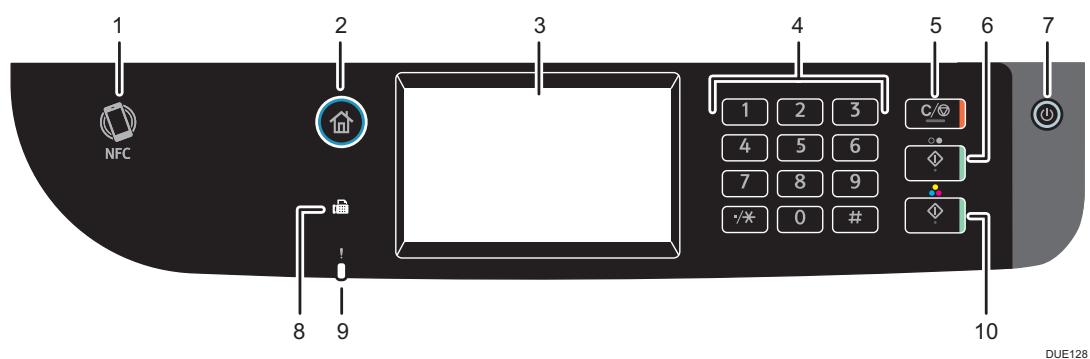
| N° | Nom | Description |
| 1 | Tag NFC | Permet de connecter un périphérique intelligent à l'appareil en touchant ce tag. |
| 2 | Touche [Accueil] | Appuyez sur cette touche pour afficher l'écran [Accueil]. Pour en savoir plus, voir P. 29 "Utilisation de l'écran [Accueil]". |
| 3 | Écran LCD | Il s'agit d'un écran d'affichage tactile qui comprend des icônes, clés et raccourcis qui vous permettent de parcourir les écrans de plusieurs fonctions et de vous fournir des informations sur le statut des opérations et autres messages. |
| 4 | Pavé numérique | Utilisez ce pavé pour saisir le nombre de copies, le numéro de fax et des données pour la fonction sélectionnée. |
| 5 | Touche [Effacement/Stop] | • Lorsque l'appareil est en train de traiter un travail : appuyez pour annuler le travail en cours. |
| · Lors de la configuration des paramètres de l'appareil : appuyez pour annuler le paramètre en cours et revenir en mode veille. · En mode veille : appuyez pour annuler les paramètres temporaires comme la densité ou la résolution d'image. | ||
| 6 | Touche [Départ N&B] | Appuyez sur cette touche pour numérique ou copier en noir et blanc ou pour commencer à envoyer un fax. |
| 7 | Touche [Alimentation] | Appuyez pourmettre l'alimentation principale sous et hors tension. Pourmettre l'appareil hors tension, maintenez cette touche enforcée pendant au moins trois secondes. Cevoyant s'allume en bleu lorsque l'appareil est sous tension. Si le système de l'appareil est occupé, il ne sera pas possible deMETRE l'appareil hors tension, même si vous maintainez cette touche enforcée pendant trois secondes. Le cas échéant, maintenez simultanément enforcées les touches [Effacer/Arrêter] et [Alimentation] pendant au moins trois secondes pour eggetuer une mise hors tension forçée de l'appareil. |
| 8 | Voyant fax | Indique le statut des fonctions fax. S'allume lorsque des fax reçus et n'avant pas été imprimés sont présents dans la mémoire de l'appareil. Clignote lorsque la machine est incapable d'imprimer les fax en raison d'erreurs comme un magasin papier vide ou un incident papier. |
| 9 | Indicateur Alerte | Clignote en jaune lorsque l'appareil nécessite une maintenance imminente ( comme un remplacement de consommable) ou s'allume en rouge en cas d'erreur de l'appareil. Lorsqu'une alerte est émise, vérifiez le message affchéé à l'écran. Pour plus d'informations sur les messages qui apparaissent à l'écran, voir P. 349 "Messages d'erreur et de statut à l'écran". |
| 10 | Touche [Départ couleur] | Appuyez sur cette touche pour numérique ou copier en couleur. |

Remarque
Le rétro-éclairage de l'écran est inactivé lorsque l'appareil est en mode d'économie d'énergie. - Lorsque l'appareil traite un travail, vous ne pouvez pas afficher le menu de configuration de l'appareil. Vous pouvez confirmer le statut de l'appareil en vérifiant les messages à l'écran. Si vous voyez des messages comme « Impression... », « Copie N&B... », « Copie couleur... » ou « Traitement... », attendez que le travail soit terminé.
- La couleur du panneau de commande varie selon le modèle.
Installation des options
Cette section explique comment installer les options.
Avertissement
- Le fait de toucher les broches de la prise du cordon d'alimentation avec un objet métallique constitue un risque d'incendie ou d'électrocution.
- Il est dangereux de manipuler la prise du cordon d'alimentation avec les mains humides. Cela risquerait de provoquer une électrocution.
Attention
- Avant d'installer ou de supprimer des options, débranchez toujours les cordons d'alimentation de la prise murale et attendez que l'unité principale refroidisse complètement. Le non-respect de ces précautions risque d'entraîner des brûlures.
- SP C260SFNw L'appareil pèse environ 29 kg (64 lb.). Lorsque vous déplacez l'appareil, utilisez ses poignées latérales, et souveze-les lentement en même temps.
- SP C261SFNw/SP C262SFNw L'appareil pèse environ 30 kg (66,2 levez-les lentement en même temps.
- Soulevez délicatement l'unité d'alimentation papier : un déplacement brutal ou une chute de l'imprimante peut provoquer des blessures.
- Avant de déplacer l'imprimante, débranchez le cordon d'alimentation de la prise murale. Si le cordon est débranché brusquement, cela peut l'endommager. Les prises ou cordons endommagés peuvent entraîner un risque de choc électrique ou d'accident.
Important
- Le magasin 1 est nécessaire pour imprimer en utilisant l'unité d'alimentation papier en option. Sans le Magasin 1, des incidents papier peuvent se produire. L'appareil doit toujours être soulevé par deux personnes.
- Ne tenez pas l'appareil par son magasin lorsque vous le soulevez.
- Confirmez la validité de ce qui suit : L'appareil est débranché de la prise murale.
- Retirez le ruban adhésif de l'unité d'alimentation papier en option.
DPP210
- Soulevez l'appareil à l'aide des poignées situées sur les deux côtés. Deux personnes sont requises pour soulever l'appareil.
DUE287
- L'unité d'alimentation papier en option compte trois broches de centrage verticales. Alignez les trous de l'appareil sur les chevilles, puis abaissez lentement l'appareil.
DUE323
- Rebranchez le cordon de l'appareil dans la prise murale, puis mettez-le sous tension.

Remarque
- Si le nouveau périphérique est listé dans la colonne des options de configuration, cela signifie qu'il a été installé correctement.
- Si l'unité d'alimentation papier en option n'est pas installée correctement, tentez de la réinstaller en repétant la procédure. Si le problème persiste, contactez votre revendeur ou le SAV.
- Pour de plus amples informations sur l'impression de la page de configuration, voir P. 268 "Impression de liste des rapports".

Remarque
- L'écran [Accueil] est l'écran par défaut lors de la mise sous tension de l'appareil. Vous pouvez modifier ce paramètre par défaut sous Fonction prioritaire. Voir P. 261 "Paramètres des outils administrateur".
Affichage de l'écran [accueil]
- Appuyez sur la touche [Accueil].
![RICOH SP C262SFNW - Affichage de l'écran [accueil] - 1](/content/2026/01/223891/images/36b2159d95cbd7d4d2dccab6e16569d4ff791d4de0526eede23461240279404d.jpg)
![RICOH SP C262SFNW - Affichage de l'écran [accueil] - 2](/content/2026/01/223891/images/36c02d9cf2e53867962a431f30ca62cd36de753dd1c59e1d7318a2607c0caf52.jpg)
Remarque
- Les icônes de fonction ou de raccourcis apparaissent à l'écran [Accueil]. Pour en savoir plus, voir p. 29 "Utilisation de l'écran [Accueil]"
- Pour utiliser une autre fonction, appuyez sur l'icône de la fonction que vous souhaitez utiliser.
Utilisation de l'écran [accueil]
Les icônes de chaque fonction sont affichées sur l'écran [Accueil].
Vous pouvez ajouter des raccourcis vers des favoris aux écrans [Accueil] 2 et 3. Les icônes des raccourcis ajoutés s'affichent sur l'écran [Accueil]. Vous pouvez rappeler les éléments favoris en appuyant sur les icônes de raccourci.
Pour afficher l'écran [Accueil], appuyez sur la touche [Accueil].
![RICOH SP C262SFNW - Utilisation de l'écran [accueil] - 1](/content/2026/01/223891/images/51a5876afe18c7c52653ae0de32eb4abc1b5e90428d530b0ea954934661bd40b.jpg)
Écran [accueil] 2
DUE304
- Icône des informations de consommables
Affiche la quantité de toner restante.
- [Scanner]
Appuyez pour numériser des originaux et enregistrer des images.
Pour en savoir plus sur l'utilisation de la fonction de numérisation, voir P. 127 "Numérisation d'originaux".
- [Fax]
Appuyez pour envoyer ou recevoir des fax.
Pour en savoir plus sur l'utilisation de la fonction fax, voir P. 179 "Envoi et réception de fax".
4. Icône LAN sans fil
Appuyez pour afficher l'écran [Configuration Wi-Fi].
Cette icône s'affiche lorsque LAN sans fil est activé.
Appuyez sur ces touches pour changer de page lorsque les icônes ne sont pas affichées sur une seule page.
6. [Param.]
Appuyez pour personnaliser les paramètres par défaut de l'appareil en fonction de vos exigences.
7. [État]
Appuyez pour vérifier l'état du système de l'appareil, l'état opérationnel de chaque fonction et les travaux d'impression sécurisée. Vous pouvez également afficher les informations de maintenance de l'appareil.
8. [Carte]
Appuyez pour effectuer des copies de carte d'identité.
9. [Copieur]
Appuyez pour réaliser des copies.
Pour en savoir plus sur l'utilisation de la fonction de copie, voir P. 229 "Paramètres des fonctionnalités du copieur".
10. Icône des raccourcis
Vous pouvez ajouter des raccourcis vers les favoris sur l'écran [Accueil]. Pour en savoir plus sur
L'enregistrement des raccourcis, voir P. 32 "Ajout de raccourcis vers des favoris sur l'écran [Accueil]".
Pour en savoir plus sur les exemples de raccourcis que vous pouvez enregistrer, voir P. 35 "Exemple de favoris".
Remarque
- Vous pouvez modifier l'ordre des icônes de favori. Pour en savoir plus, voir P. 32 "Modification de l'ordre des icônes sur l'écran [Accueil]"
Personnalisation de l'écran [accueil]
Vous pouvez ajouter des raccourcis vers des favoris sur l'écran [Accueil]. Vous pouvez rappeler les éléments favoris en appuyant sur les icônes de raccourci. Vous pouvez modifier l'ordre des icônes de fonction et de raccourci.
Comment personnaliser l'écran [accueil]
Vous pouvez personnaliser l'écran [Accueil] pour le rendre plus accessible.
Les icônes de chaque application s'affichent sur l'écran [Accueil]. Vous pouvez également ajouter des raccourcis aux favoris enregistrés dans certaines applications.
Pour plus d'informations sur les éléments de l'écran [Accueil], voir p. 29 "Utilisation de l'écran [Accueil]".
![RICOH SP C262SFNW - Comment personnaliser l'écran [accueil] - 1](/content/2026/01/223891/images/011fb6c615d5f86002e78c1aa066ed70f080f5b8e01699064e66e5e95caf1938.jpg)
![RICOH SP C262SFNW - Comment personnaliser l'écran [accueil] - 2](/content/2026/01/223891/images/31aa7b2287fa2c414048823b9ea6edcac56f284458fd7b3eaefff5b0c3136a56.jpg)
Remarque
- Lorsque vous enregistrez un favori, le raccourci vers ce dernier s'affiche sur l'écran [Accueil] 2 ou 3. Si les écrans [Accueil] 2 et 3 ne disposent pas d'un espace suffisant pour des icônes supplémentaires, il est impossible d'enregistrer davantage d'éléments en favoris.
- Vous pouvez enregistrer un total de 12 icônes de raccourcis vers des favorsis, 6 icônes sur chaque des 2 pages.
Ajout de raccourcis vers des favoris sur l'écran [accueil]
Lorsque vous enregistrez des paramètres fréquemment utilisés dans les fonctions, telles que le copieur et le fax, en tant que favoris, le raccourci vers ces derniers s'affiche sur l'écran [Accueil] 2 ou 3. Pour plus d'informations sur l'enregistrement d'un favori, voir P. 34 "Enregistrement de fonctions dans un favori".
Modification de l'ordre des icônes sur l'écran [accueil]
Vous pouvez modifier l'ordre des icônes de favoris sur les écrans [Accueil] 2 et 3 pour les rendre plus accessibles.
- Appuyez sur l'icône à déplacer et maintenez la pression.
2. Sélectionnez [monter] ou [descendre].
La position d'une icône remplace celle d'une autre située avant ou après elle.
![RICOH SP C262SFNW - Sélectionnez [monter] ou [descendre]. - 1](/content/2026/01/223891/images/352a9b48ed0229472ec72ddf6a85db723af0e9068beca65c39882741d8d65402.jpg)
Remarque
- Vous ne pouvez pas modifier l'ordre des icônes de l'écran [Accueil] 1.
Suppression d'une icône sur l'écran [accueil]
Supprimez les icônes de favoris inutilisées. Vous pouvez afficher uniquement les icônes et les raccourcis que vous utilisez.
Lorsqu'un raccourci vers un favori de l'écran [Accueil] est supprimé, le favori enregistré l'est également. Pour obtenir des informations détaillées sur la suppression d'un favori, voir P. 36 "Suppression d'un favori".
![RICOH SP C262SFNW - Suppression d'une icône sur l'écran [accueil] - 1](/content/2026/01/223891/images/971a02871cb6e0b2c8b930ab62114f691865cc2bcb9f5ac3145cc3961069098b.jpg)
Remarque
- Vous ne pouvez pas supprimer d'icônes sur l'écran [Accueil] 1.
Enregistrement des fonctions fréquemment utilisées
Vous pouvez enregistrer les paramètres de travail fréquemment utilisés dans la mémoire de l'appareil et les sélectionner aisément.
Enregistrement de fonctions dans un favori
Vous pouvez enregistrer jusqu'à 12 favoris pour chaque fonction.
Les paramètres suivants peuvent être enregistrés sous forme de favoris :
- Copier:
Recto -> R°/V°, R°/V° -> R°/V°, Magasin papier, Réduction/Agrandissement, Quantité, Paramètres d'original, Type d'original, Autres paramètres, Trier
Fax:
TX imméd., Paramètres transmission
- Scanner:
Paramètres originaux, Config. numérisation...
Cette section traite de la méthode d'enregistrement des fonctions dans un favori, en utilisant chaque application.
- Modifie les paramètres de manière à ce que toutes les fonctions que vous souhaitez enregistrer pour un favori soient sélectionnées sur l'écran [Copieur], [Fax], [Scanner] ou [Copie crte ID].
- Appuyez sur l'icône de favori (D) dans le coin supérieur droit de l'écran.
- Appuyez sur la zone [Saisir nom du favori:].
- Saisissez le nom du favori, puis appuyez sur [OK].
- Confirmez que le nom saisi s'affiche, puis appuyez sur [OK].
- Appuyez sur la touche [Accueil].
Le favoris est enregistré sur l'écran [Accueil].

Remarque
- Vous pouvez saisir jusqu'à 8 caractères pour le nom d'un favori.
- Les favoris ne sont pas supprimés lorsque vous mettez l'appareil hors tension ou lorsque vous appuyez sur la touche [Effacement/Stop], sauf si le favori est supprimé ou écrasé.
- Les favoris peuvent être enregistrés sur l'écran [Accueil], puis aisément sélectionnés. Pour en savoir plus, voir P. 32 "Ajout de raccourcis vers des favoris sur l'écran [Accueil]".
Copieur
| Nom du favori | Description du favori | Effet |
| Copie éco | Spécifiez [Recto -> R°/V°]. | Vous pouvez économiser du papier et du toner. |
| Copie miniature | Spécifiez les paramètres permettant de combiner et d'imprimer plusieurs pages sur une face ou les deux faces du papier dans [Autres paramètres...]. | Afin de réaliser des économies de papier, vous pouvez copier jusqu'à quatre pages sur un même recto. |
| Nom du favori | Description du favori | Effet |
| Transmission d'un fax de département | Dans [Param. transmission], spécifique [En-tête de fax]. | Il est possible d'utiliser ce paramètre si le destinataire précise des destinations de redirection par les émetteurs. |

Remarque
- Les favoris ci-dessus ne sont cités qu'à titre d'exemple. Vous pouvez assigner n'importe quel nom à un favori en fonction de vos objectifs.
- En fonction des détails de votre activité ou du type de documents qui doivent être numérisés, il est possible que l'enregistrement d'un favori soit déconseillé.
Rappel d'un favori
Vous pouvez sélectionner le favori et utiliser l'appareil à l'aide des paramètres enregistrés.
- Appuyez sur la touche [Accueil].
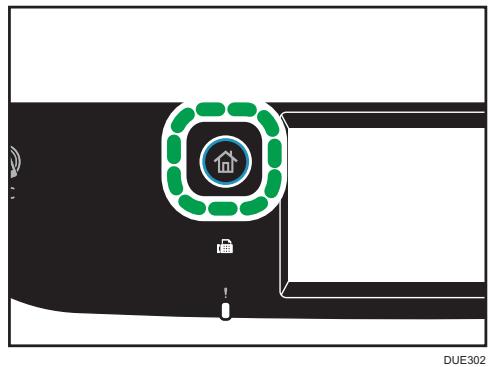
- Appuyez sur [▼] jusqu'à ce que l'icone de favorsouhaitee s'affiche.
- Appuyez sur l'icône de favori.

Remarque
L'utilisation du favori efface les paramètres précédents.
Suppression d'un favori
- Appuyez sur la touche [Accueil].
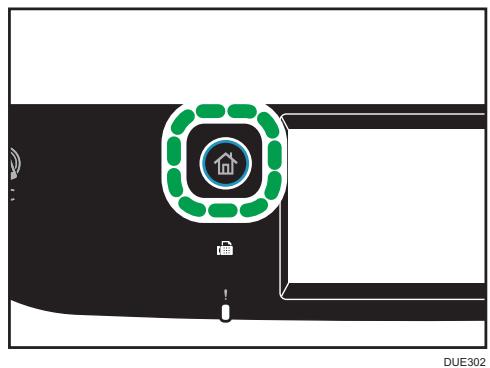
- Appuyez sur [] jusqu'à ce que l'icone de favorsouhaitee s'affiche.
- Appuyez sur l'icône de favori et maintenez la pression.
- Appuyez sur.
Affichage préférentiel des modes fréquemment utilisés
Indiquez le mode à afficher lorsque l'interrupteur de mise en fonction est enclenché ou que le mode Réinitialisation système est activé.
- Appuyez sur la touche [Accueil].
DUE302
- Appuyez sur l'icône [Param.].
- Appuyez sur [Outils administrateur].
- Appuyez sur [∇].
- Appuyez sur [Priorité fonction].
- Indiquez le mode à afficher de préférence.
- Appuyez sur la touche [Accueil].

Remarque
- Pour en savoir plus sur les modes spécifiques, voir P. 261 "Paramètres des outils administrateur".
Multi-accès
Cet appareil peut réaliser plusieurs travaux à l'aide de différentes fonctions comme la copie et l'envoi de fax simultanés. Faire appel à plusieurs fonctions simultanément est ce que l'on appelle le « multi-accès »
Le tableau suivant indique les fonctions qui peuvent être réalisées simultanément.
| Travail en cours | Types de travail pouvant être exécutés simultanément |
| Pendant la copie | • Transmission de mémoire fax • Réception de mémoire de fax • Réception d'un fax par Internet*9 • Réception d'un travail LAN-Fax depuis un ordinateur • Transmission LAN-Fax |
| Numérique | • Transmission de mémoire fax • Réception de mémoire de fax • Impression*1 • Impression PictBridge*7 • Impression d'un fax reçu dans la mémoire de l'appareil*8 • Impression de fax immédiate*8 • Réception d'un travail LAN-Fax depuis un ordinateur (sauf en cas de numérique TWAIN)*8 • Transmission LAN-Fax (sauf en cas de numérique TWAIN)*8 • Réception d'un fax par Internet*8 • Impression mobile (à partir d'un pérophérique)*8 |
| Scan to USB | • Transmission de mémoire fax • Réception de mémoire de fax • Impression*1,7 • Impression d'un fax reçu dans la mémoire de l'appareil*8 • Impression de fax immédiate*8 • Réception d'un travail LAN-Fax depuis un ordinateur (sauf en cas de numérique TWAIN)*8 • Transmission LAN-Fax (sauf en cas de numérique TWAIN) • Réception d'un fax par Internet*8 • Impression mobile (à partir d'un pérophérique)*8 |
| Transmission immédiate d'un fax (numérique d'un original et envoi simultané) | • Réception d'un fax par Internet • Impression *5 • Impression PictBridge • Impression mobile (depuis un pérophérique) |
| Transmission de mémoire fax (envoi d'un fax déjà enregistrédans la mémoire de l'appareil) | • Pendant la copie • Numérique • Réception d'un fax par Internet • Impression *5 • Impression PictBridge • Impression mobile (depuis un pérophérique) |
| Réception et impression de fax | • Réception d'un fax par Internet *9 • Numérique *6 |
| Réception de mémoire fax (enregistrement d'un fax reçu dans la mémoire de l'appareil) | • Pendant la copie • Numérique • Impression d'un travail de fax dans la mémoire de l'appareil • Transmission Fax Internet • Réception d'un fax par Internet • Impression *1 • Impression PictBridge • Impression mobile (depuis un pérophérique) |
| Impression d'un travail de fax dans la mémoire de l'appareil | • Réception de mémoire de fax • Réception d'un travail LAN-Fax depuis un ordinateur • Transmission LAN-Fax • Réception d'un fax par Internet *9 • Numérique *6 |
| • Réception d'un travail LAN-Fax depuis un ordinateur • Transmission LAN-Fax | • Pendant la copie • Impression d'un travail de fax dans la mémoire de l'appareil • Transmission Fax Internet • Réception d'un fax par Internet • Numérique *6 |
| Transmission Fax Internet | • Réception de fax (sans impression) • Réception de mémoire de fax • Réception d'un travail LAN-Fax depuis un ordinateur • Transmission LAN-Fax • Réception d'un fax par Internet • Impression *5 • Impression PictBridge • Impression mobile (depuis un périphérique) |
| Réception d'un fax par Internet | • Transmission de mémoire fax • Réception de mémoire de fax • Réception d'un travail LAN-Fax depuis un ordinateur • Transmission LAN-Fax • Transmission Fax Internet • Réception d'un fax par Internet *9 • Numérisation *8 • Transmission de fax immédiate (numérique et envoi) *8 • Copie *10 • Numérisation *10 • Transmission de fax immédiate *10 • Réception de fax *10 • Impression d'un travail fax reçu dans la mémoire de l'appareil *10 • Réception d'un fax par Internet *10 • Impression *10 • Impression PictBridge *10 • Impression mobile (à partir d'un périphérique) *10 |
| Impression | • Numérisation *2 • Transmission de fax immédiate *3 • Transmission de mémoire fax *3 • Réception de mémoire de fax • Transmission Fax Internet |
| • Réception d'un fax par Internet*9 | |
| Impression PictBridge | • Numérisation (sauf pour Scan to USB)*4• Transmission de fax immédiate• Réception de mémoire de fax• Transmission de mémoire fax• Transmission Fax Internet• Réception d'un fax par Internet*9 |
| Impression mobile (depuis un périphérique) | • Transmission de mémoire fax• Réception d'un fax par Internet*9• Réception de mémoire de fax• Numérisation*8• Transmission de fax immédiate*8• Transmission de fax par Internet*8 |
1 L'impression démarre une fois la numérisation terminée si [Gradation :] est défini sur [Standard] ou [Fin] (pilote PCL/DDST) ou en cas d'impression depuis le pilote d'impression PostScript 3. 2 La numérisation est impossible si [Gradation :] est défini sur [Standard] ou [Fin] (pilote PCL/DDST) ou en cas d'impression depuis le pilote d'impression PostScript 3. 3 La transmission par Fax est impossible si [Gradation :] est défini sur [Fin] (pilote PCL/DDST) ou en cas d'impression depuis le pilote d'impression PostScript 3. 4 L'impression PictBridge risque d'échouer si l'espace mémoire libre est faible. 5 L'impression peut être annulée si [Gradation :] est défini sur [Standard] ou [Fin] (pilote PCL/DDST) ou en cas d'impression depuis le pilote d'impression PostScript 3. 6 L'impression de fax risque de prendre plus longtemps que la normale si vous numérique est utilisé le panneau de commande en même temps, en particulier lors de la numérisation de plusieurs pages en utilisant la vitre d'exposition. 7 Scan to USB n'est pas disponible avec PictBridge. 8 L'accès multiple est possible lorsque chaque travail est exécuté via la vitre d'exposition ou l'ADF sur le SP C260SFNw. L'accès multiple est impossible lorsque chaque travail est exécuté via la vitre d'exposition ou l'ADF sur le SP C261SFNw/SP C262SFNw. 9 Les fax Internet reçus ne peuvent pas être imprimés. 10 Le traitement simultané est uniquement possible lorsque le travail actuel consiste à recevoir un fax Internet mais pas à l'imprimer.

Remarque
- Si vous essayez d'utiliser une fonction qui ne peut pas être réalisée simultanément, vous entendrez un bip qui émane de l'appareil ou vous verrez un message d'erreur apparaître sur l'écran d'ordinateur. Le cas échéant, veuillez réessayer une fois le travail en cours terminé.
Cette section traite des outils d'opération de cet appareil.
Panneau de commande
Le panneau de commande comporte un écran et des touches qui permettent de contrôler l'appareil. Ils sous permettent de configurer les différentes paramètres de l'appareil.
Pour en savoir plus concernant l'utilisation du panneau de commande, voir P. 227 "Configuration de l'appareil à l'aide du panneau de commande".
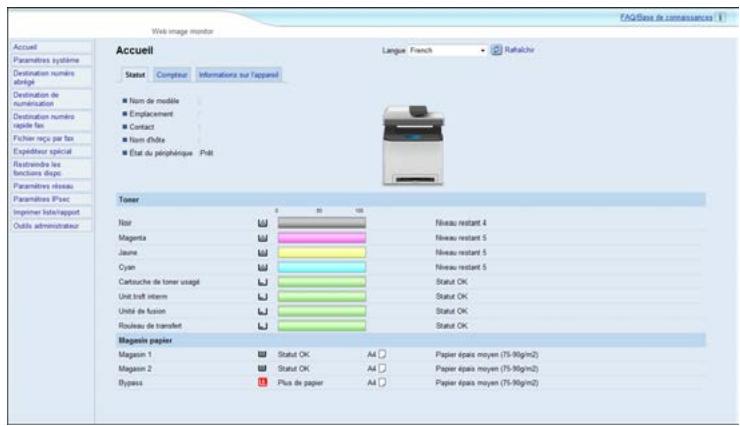
Vous devez vérifier l'état de l'appareil et configurer ses paramètres en accédant à l'appareil directement à l'aide de Web Image Monitor.
Pour en savoir plus sur l'utilisation de Web Image Monitor, voir P. 275 "Configuration de l'appareil à l'aide d'utilaires".
Saisie de caractères
Cette section décrit la saisie de texte sur les écrans des fonctions telles que le copieur ou le fax ou sur l'écran Paramètre.
Pour ouvrir le clavier, appuyez deux fois sur la zone de saisie.
Écran de saisie de caractères
Cette section explique l'écran de saisie et les touches affichées sur cette page.
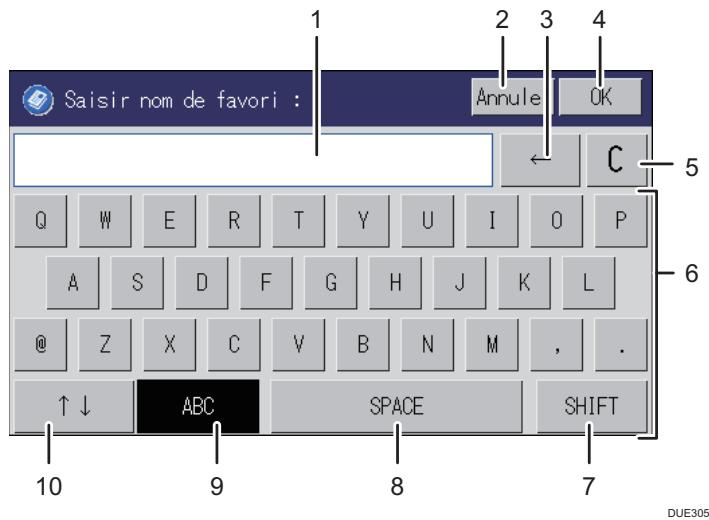
- Les caractères que vous saississez s'affichent sur le champ de texte.
- Permet d'annuler la saisie du texte et ferme l'écran de saisie des caractères.
- Permet de supprimer le caractère à gauche du curseur.
- Permet de confirmer un texte et ferme l'affichage de saisie des caractères.
- Permet de supprimer tous les caractères saisis.
- Permet de saisir des caractères.
- Permet de basculer entre le mode majuscule et le mode minuscule.
- Entre un espace
- Affiche la méthode de saisie actuelle.
- Vous pouvez modifier la méthode de saisie dans le menu affi
Caractères disponibles
Vous devez saisir les caractères suivants
- Caractères alphabétiques
- Symboles
- Chiffres
0123456789
Saisie de texte
Lorsque vous saisissez un caractère, il apparait à l'endroit du curseur.
Saisie de lettres
- Appuyez sur les lettres à saisir.
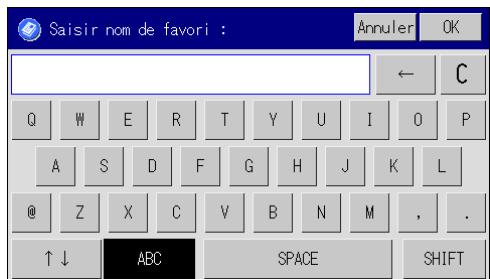
Saisie de caractères et de symboles alphanumériques
- Appuyez sur [ ].
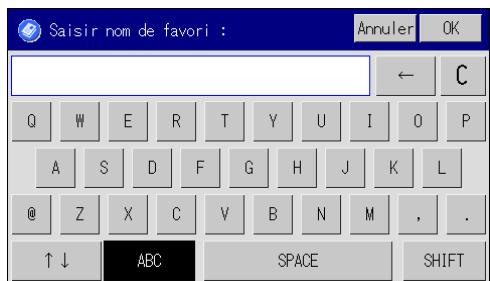
- Appuyez sur [123] ou [,-.&%@].
- Appuyez sur les chiffres ou les symboles que vous souhaitez saisir.
Suppression de caractères
- Appuyez sur [] ou [C] pour supprimer des caractères.
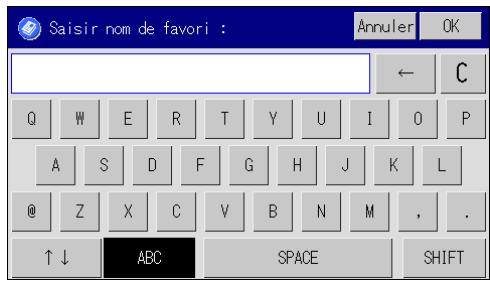
Utilisation de RICOH smart device connector
Pour utiliser RICOH Smart Device Connector, accédez à l'App Store ou à Google Play sur votre périphérique intelligent, recherchez et téléchargez l'application « RICOH Smart Device Connector » sur le site.
Consultez l'App Store ou Google Play pour connaître les fonctions que vous pouvez utiliser sur RICOH Smart Device Connector.
- Appuyez sur la touche [Accueil].
DUE302
- Appuyez sur l'icône [État] de l'écran [Accueil].
- Appuyez sur l'onglet [Info machine].
Le code QR s'affiche à l'écran.
- Lancez l'application sur le périphérique intelligent, puis lisez le code QR.
Suivez les instructions s'affichant sur l'application.
Pour plus d'informations sur la connexion d'un périphérique intelligent à l'appareil à l'aide de la technologie NFC (Near-field Communication), voir P. 48 "Connexion d'un périphérique intelligent à l'appareil via NFC".
Connexion d'un périphérique intelligent à l'appareil via NFC
Cette section décrit la procédure de connexion de votre périphérique intelligent à l'appareil via NFC.
Écriture des informations de l'appareil sur le tag NFC à l'aide d'un périphérique intelligent
- Configure la connexion réseau de l'appareil.
- Accédez à l'App Store ou Google Play depuis votre périphérique intelligent, recherchez et téléchargez l'application « RICOH SP C260 series Scan » ou « RICOH Smart Device Connector » sur le site.
- Appuyez sur la touche [Accueil].
DUE302
- Appuyez sur l'icône [État] de l'écran [Accueil].
- Appuyez sur l'onglet [Info machine].
Le code QR s'affiche à l'écran.
- Lancez l'application sur le périphérique intelligent, puis lisez le code QR.
- Écrivez les informations réseau de l'appareil sur le tag NFC à l'aide de l'application, puis touchez ce dernier à l'aide du périphérique intelligent.
Utilisation de l'application sur un périphérique intelligent via NFC
- Démarrez l'application sur le périphérique intelligent, puis touchez le tag NFC avec le périphérique intelligent.
- Effectuez l'impression à l'aide de « RICOH Smart Device Connector » en touchant le tag NFC ou exécutez une numérisation à l'aide de "RICOH SP C260 series Scan".
2. Caractéristiques papier et ajout de papier
Ce chapitre traite du chargement du papier et des originaux, ainsi que de leurs caractéristiques.
Flux de travaux pour charger du papier et configurer les types et formats de papier
Cette section traite du chargement du papier et des opérations à réaliser suite au chargement du papier.
Après avoir suivi les procédures indiquées ci-dessous, vous pouvez copier ou imprimer le papier chargé dans l'appareil.
Chargez le papier dans le bac à papier.

1 2 3 Spécifiez le type et le format de papier.

1 2 3 Spécifiez le type et le format de papier dans le pilote de l'imprimante.
Pour plus d'informations sur les procédures, reportez-vous à la page suivante.
| Procédure | Référence |
| 1 | Voir P. 50 "Chargement du papier". |
| 2 | Vous pourrait définir le type et le format du papier de deux façon différentes. • Lors de l'utilisation du panneau de commande Voir P. 59 "Définition du type de papier et du format de papier à l'aide du panneau de commande". • Lors de l'utilisation de Web Image Monitor Voir P. 62 "Spécification du type et du format de papier à l'aide de Web Image Monitor". |
| 3 | Voir P. 63 "Définition du type et du format de papier à l'aide du pilote de l'imprimante". |
Pour en savoir plus sur le papier pris en charge, voir p. 65 "Papier pris en charge".
Chargement du papier
Cette section traite du chargement du papier dans le magasin papier ou dans le Bypass.
Attention
Lors du chargement du papier, veillez à ne pas vous coincer ou blesser vos doigts.
Pour en savoir plus sur le papier pris en charge, les précautions de stockage du papier et les zones d'impression, voir p. 65 "Papier pris en charge".
Chargement du papier dans les magasins 1 et 2
L'exemple suivant décrit la procédure de chargement pour le magasin de papier standard (Magasin 1).
La même procédure s'applique au chargement du papier dans le magasin 2.
Important
- Avant d'imprimer sur un papier différent des enveloppes, assurez-vous de tirer les leviers de l'arrière de l'appareil, à l'intérieur du capot ouvert. Si ces leviers demeurent abaissés, la qualité de l'impression peut poser problème lorsque vous imprimez sur un support autre que des enveloppes.
- Le papier ondulé risque de se coincer. Aplanissez toutes les ondulations du papier avant de le charger.
- Après avoir chargé le papier dans le magasin, veuillez spécifier le type et le format de papier à l'aide du panneau de commande, afin d'éviter tout problème d'impression. Cet appareil ne détecte pas automatiquement le format papier.
- Veillez à sélectionner le format papier et le sens d'introduction corrects à l'aide de la molette de format du papier sur le magasin. Autrement, l'imprimante pourrait être endommagée, ou des problèmes d'impression pourraient survenir.
- Assurez-vous que la pile de papier ne dépasse pas la marque de limite supérieure à l'intérieur du magasin papier. Une pile trop importante peut entraîner des incidents papier. Si des incidents papier se produisent fréquemment, aérez le papier qui se trouve dans le magasin.
- Ne mélangez pas différents types de papier dans le même magasin.
- Une fois le papier chargé, définissez le format du papier à l'aide du panneau de commande ou du format du papier, ainsi que le type de papier à l'aide du panneau de commande. Lorsque vous imprimez un document, définissez les mêmes type et format papier dans le pilote d'impression que ceux spécifiés sur l'imprimante.
- Ne déplacez pas les guides latéraux et le guide arrêté en forçant. Vous risqueriez d'endommager le magasin.
- Ne faites pas coulisser le magasin en forçant lors de l'insertion du magasin chargé dans l'imprimante. Sinon, cela risque de déplacer les guides latéraux et arrêter du bypass.
Lorsque vous chargez du papier à étiquettes, chargez-le feuille par feuille. 1. Tirez délicatement sur le magasin avec les deux mains pour l'extraire.
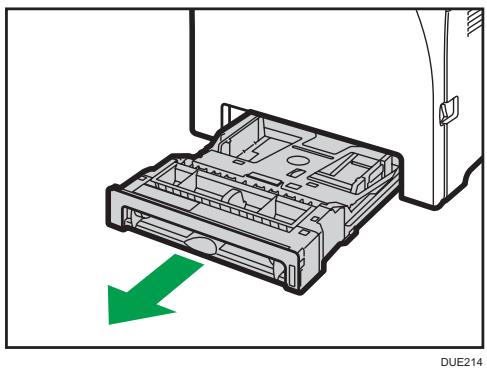
Placez le magasin sur une surface plate.
- Poussez la plaque métallique vers le bas jusqu'à ce que vous entendiez un déclic.
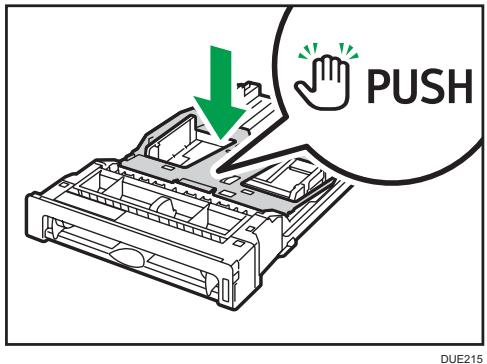
- Pincez le clip du guide latéral et du guide arrière, puis étendez-les au maximum en les faisant glisser.

- Aérez le papier avant de le charger.
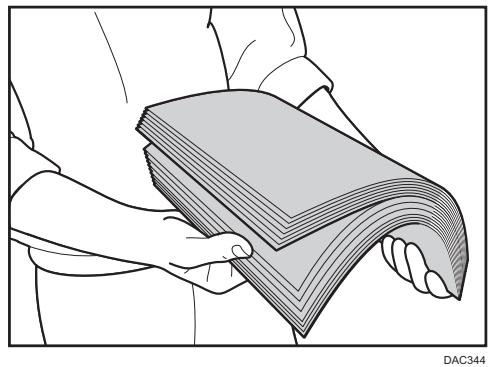
- Chargez le papier dans le magasin, la face d'impression orientée vers le haut.
Assurez-vous que la pile de papier ne dépasse pas la limite supérieure indiquée à l'intérieur du magasin.
Assurez-vous que la pile de papier ne dépasse pas la projection sur les guides latéraux. (Magasin 1 uniquement)
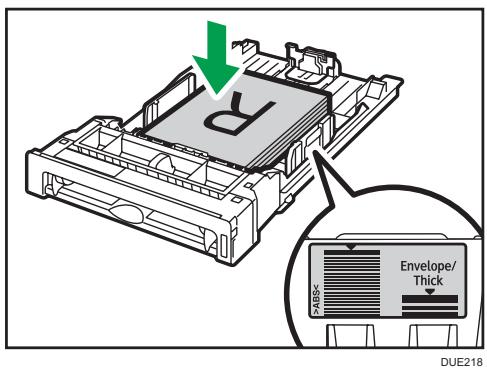
- Vérifiez qu’il n’y ait pas d’écart entre le papier et les guides latéraux et arrière.
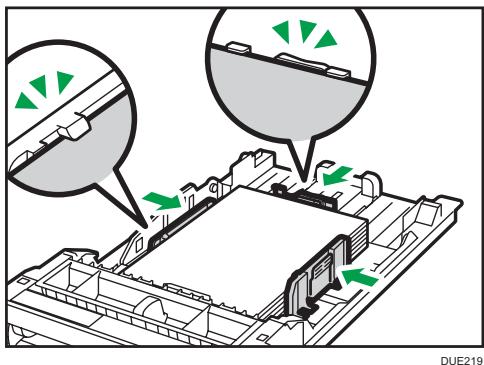
- Poussez soigneusement le magasin papier directement dans l'appareil.
Pour éviter les incidents papier, assurez-vous que le magasin est correctement inséré.
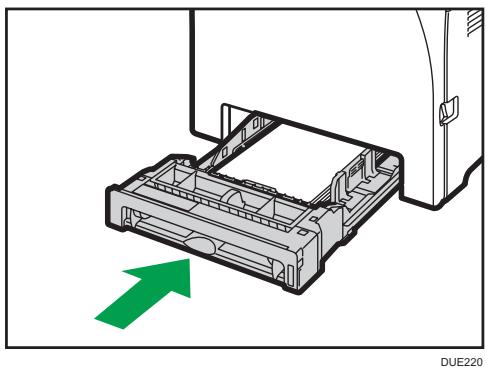

Remarque
- La limite supérieure diffère selon le type de papier : papier fin ou papier épais. Regardez l'étiquette placée à l'intérieur du magasin indiquant la limite supérieure.
- L'indicateur de niveau de papier restant, situé sur le côté avant droit du magasin papier, indique approximativement la quantité de papier restante.
Extension du magasin 1 pour charger du papier
Cette section explique comment charger du papier supérieur au format A4 (297 mm) dans l'appareil.
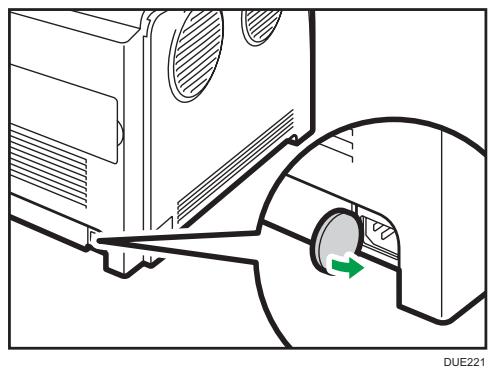
- Retirez le capot arrière à l'aide d'une pièce.
- Tirez délicatement sur le magasin 1 avec les deux mains pour l'extraire.
Placez le magasin sur une surface plate.
- Poussez la plaque métallique vers le bas jusqu'à ce que vous entendiez un déclic.
DUE215
- Pincez l'extenseur dans la direction « PUSH », puis tirez dessus jusqu'à ce que vous entendiez un déclic.
DUE222
Ensuite, vérifie que les flèches sur l'extension et le magasin sont alignées.
DUE223
- Suivez les étapes 3 à 6 dans « Chargement du papier dans les magasins 1 et 2 »
Remarque
- Pour réinsérer l'extenseur, vous pourriez avoir besoin de le pousser en exerçant une force modérée.

Important
- Avant d'imprimer sur un papier différent des enveloppes, assurez-vous de tirer les leviers de l'arrière de l'appareil, à l'intérieur du capot ouvert. Si ces leviers demeurent abaissés, la qualité de l'impression peut poser problème lorsque vous imprimez sur un support autre que des enveloppes. Veillez à ne pas charger de papier lorsqu'appareil est en train d'imprimer.
- Chargez le papier face à imprimer vers le bas, le bord court en premier.
- Le papier ondulé risque de se coincer. Aplanissez toutes les ondulations du papier avant de le charger.
- Il n'est pas possible d'imprimer Recto/Verso.
- Les magasins 1 et 2 ne sont pas disponibles si du papier est chargé dans le Bypass.
- Vous ne pouvez pas charger de papier dans le Bypass lorsque l'appareil est en mode Économie d'énergie.
- Insérez le bord supérieur du papier dans l'appareil.
DUE224
- Ajustez les guides papier en fonction du format de papier.
DUE225
- Tenez le papier avec vos deux mains, et insérez-le délicatement jusqu'à ce qu'il s'arrête.
DUE226

Important
- Avant d'imprimer sur des enveloppes, veillez à bien abaisser les leviers à l'arrêt de l'appareil, à l'intérieur du capot arrêté et ce, afin d'éviter que les enveloppes ne sortent froissées. De plus, veillez à bien relever les leviers dans leur position de départ après l'impression. Si ces leviers demeurent abaissés, la qualité de l'impression peut poser problème lorsque vous imprimez sur un support autre que des enveloppes.
- Évitez d'utiliser des enveloppes autocollantes. Elles pourraient entraîner un dysfonctionnement de l'appareil.
- Vérifiez qu'il n'y a pas d'air dans les enveloppes avant le chargement.
- Ne chargez qu'un seul format et type d'enveloppe à la fois.
- Avant de charger les enveloppes, aplatissez les bords d’attaque (le bord entrant dans l’appareil) en faisant passer un stylo ou une règle dessus.
- Certains types d'enveloppes peuvent provoquer des incidents papier ou des problèmes ou une mauvaise qualité d'impression.
- La qualité d'impression des enveloppes risque d'être irrégulière si certaines parties d'une enveloppe sont de différentes épaisseurs. Imprimez une ou deux enveloppes pour vérifier la qualité d'impression.
- Dans un environnement chaud et humide, les enveloppes peuvent être froissées à l'impression ou mal imprimées.
Abaisser les leviers de l'unité de fusion
- Tirez sur le levier d'ouverture du capot avant, puis abaissez délicatement le capot avant.
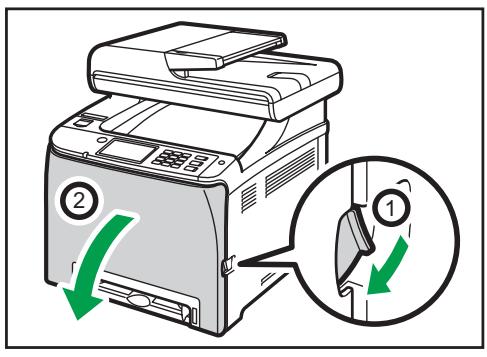
- Abaissez les leviers de l'unité de fusion.
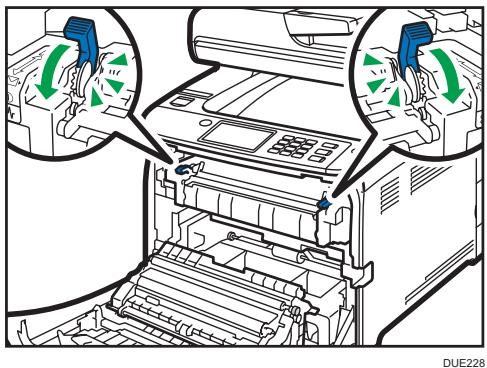
- À l'aide de vos deux mains, relevez délicatement le capot avant jusqu'à ce qu'il se ferme.
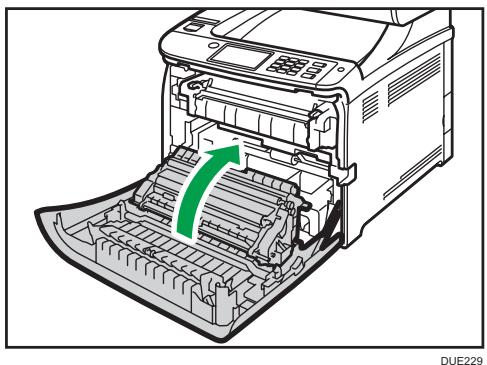
Pour plus de détails sur le chargement d'une enveloppe, voir P. 50 "Chargement du papier dans les magasins 1 et 2" et P. 55 "Chargement de papier dans le Bypass". Notez que vous ne pouvez pas charger d'enveloppe dans le magasin 2.

Remarque
- Si les enveloppées imprimées sortent trop floissées, chargez les enveloppées dans le sens inverse, puis faites tourner l'objet à imprimer de 180 degrés à l'aide du pilote d'impression avant d'imprimer. Pour plus de détails, reportez-vous à l'Aide du pilote d'impression. Lors de l'utilisation du magasin 1
- Si le rabat de l'enveloppe est sur un côté court, placez l'enveloppe côté rabat dans le renforcement du magasin. Si le rabat de l'enveloppe est sur un côté long, placez l'enveloppe côté rabat à droite.
DUE230
Lors de l'utilisation du Bypass
- Si le rabat de l'enveloppe est sur un côté court, placez l'enveloppe côté rabat sur la partie avant du magasin. Si le rabat de l'enveloppe est sur un côté long, placez l'enveloppe côté rabat à droite.
DUE231
Définition du type de papier et du format de papier à l'aide du panneau de commande
Cette section explique comment définir le format et le type de papier à l'aide du panneau de commande.

Remarque
- Le type et le format de papier peuvent également être définis à l'aide du pilote d'impression. Pour plus de détails, reportez-vous à l'Aide du pilote d'impression.
- Pour les impressions depuis le Bypass ou le magasin 1, vous pouvez désirer imprimer soit selon les paramètres du pilote d'impression, soit selon les paramètres du panneau de commande avec [Priorité Bypass] sous [Paramètres papier]. Pour plus d'informations sur [Priorité Bypass], voir P. 256 "Paramètres papier".
- Si [Reprise automatique] dans [Paramètres système] est activée, l'impression s'arrête temporairement en cas d'erreur de type/format de papier. L'impression redémarre automatiquement avec les paramètres effectuels avec le panneau de commande au bout de dix secondes. Pour plus d'informations sur la [Reprise automatique], voir P. 245 "Paramètres système".
Définition du type de papier
Cette section traite de la définition d'un type de papier.
- Appuyez sur la touche [Accueil].
- Appuyez sur l'icône [Param.] de l'écran [Accueil].
- Appuyez sur [Paramètres papier].
- Sélectionnez le magasin pour lequel vous pouvez spécifier le type de papier.
- Sélectionnez le type de papier souhaité.
- Appuyez sur la touche [Accueil].
Définition du format papier standard
Cette section décrit comment définir le papier au format standard.
- Appuyez sur la touche [Accueil].
- Appuyez sur l'icône [Param.] de l'écran [Accueil].
- Appuyez sur [Paramètres papier].
- Sélectionnez le magasin pour lequel vous pouvez spécifier le format du papier.
- Sélectionnez le format de papier souhaité.
- Appuyez sur la touche [Accueil].
Spécification d'un format de papier personnalisé
Cette section décrit comment définir le papier au format personnalisé.

Important
Le papier au format personnalisé ne peut pas être chargé dans le magasin 2. - Lorsque vous réalisez une impression, veillez à ce que le format de papier spécifique avec le pilote d'impression corresponde au format papier précisé avec le panneau de commande. En cas de décalage de format papier, un message apparaît à l'écran. Pour ignorer cette erreur et imprimer en utilisant un papier non concordant, voir p. 89 "En cas de non concordance du papier".
- Appuyez sur la touche [Accueil].
- Appuyez sur l'icône [Param.] de l'écran [Accueil].
- Appuyez sur [Paramètres papier].
- Sélectionnez le magasin pour lequel vous pouvez spécifier le format du papier.
- Appuyez deux fois sur [].
- Appuyez sur [Format Persons].
- Sélectionnez [mm] ou [inch].
- Appuyez sur la zone en regard de [Horiz.:].
- Saisissez le format horizontal, puis appuyez sur [OK].
- Appuyez sur la zone en regard de [Vertical:].
- Saisissez le format vertical, puis appuyez sur [OK].
- Confirmez que le format saisi s'affiche, puis appuyez sur [OK].
- Appuyez sur la touche [Accueil].
Specification du type et du format de papier à l'aide de web image monitor
Cette section traite de la définition des formats et des types de papier à l'aide de Web Image Monitor.
- Démarrez le navigateur Web, puis accédez à l'appareil en saisissant son adresse IP. La page d'accueil de Web Image Monitor s'affiche.
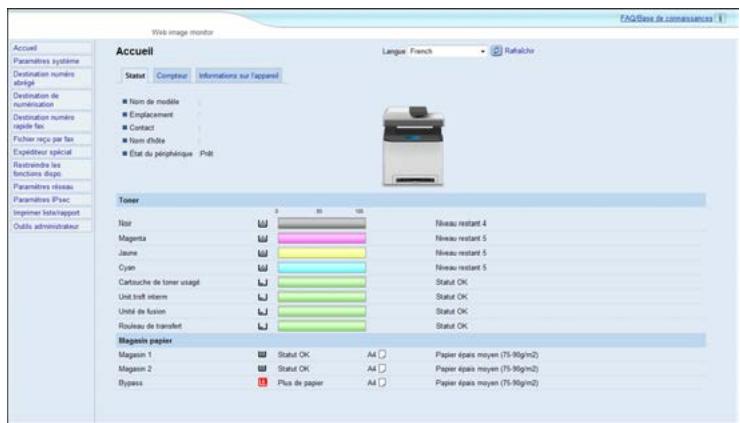
- Cliquez sur [Paramètres système].
- Cliques sur [Paramètres magasin papier].
- Sélectionnez le type et le format du papier pour le magasin à utiliser.
- Saisissez le mot de passe de l'administrateur si nécessaire.
- Cliquez sur [OK].
- Fermez le navigateur Web.
Spécification d'un format de papier personnalisé
- Démarrez le navigateur Web, puis accédez à l'appareil en saisissant l'adresse IP.
- Cliquez sur [Paramètres système].
- Cliquez sur [Paramètres magasin papier].
- Sélectionnez [Format papier] dans la liste [Format papier].
- Sélectionnez [mm] ou [inch], puis indiquez la largeur et la longueur.
- Saisissez le mot de passe de l'administrateur si nécessaire.
- Cliquez sur [OK].
- Fermez le navigateur Web.

Important
- Assurez-vous que le type et le format du papier indiqués par le pilote de l'imprimante correspondent au type et au format du papier chargé dans le magasin. Étant donné que cet appareil ne détecte pas les formats de papier automatiquement, le type ou le format du papier peuvent être inadaptés et provoquer un défaut d'impression.
Sous windows
La procédure dans cette section est un exemple basé sur Windows 7. La procédure réelle pourra varier en fonction du système d'exploitation que vous utilisez.
- Ouvrez la boîte de dialogue [Préférences d'impression] depuis le pilote de l'imprimante.
Pour en savoir plus sur l'ouverture des propriétés du pilote d'impression dans [Périphériques et imprimantes], voir P. 86 "Affichage de la boîte de dialogue Prérérences d'impression".
La boîte de dialogue [Options d'impression] s'affiche.
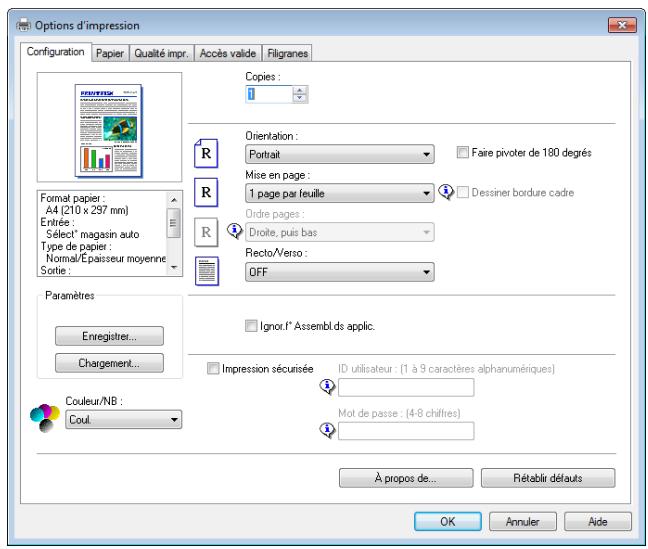
- Cliquez sur l'onglet [Papier].
- Dans la liste [Magasin], Sélectionnez le magasin à utiliser pour l'impression.
- Dans la liste [Type de papier :], Sélectionnez le type de papier chargé dans le magasin papier.
- Cochez la case [Imprimer sur], puis selectionnez le format du papier chargé dans le magasin papier. Décochez la case [Ajuster au format d'impr.], si nécessaire.
- Cliquez sur [OK].
Sous OS x
La procédure décrite dans cette section se fonde sur un exemple dans l'environnement OS X 10.11. La procédure actuelle peut varier en fonction du système d'exploitation que vous utilisez.
- Lancez les Préférences système.
- Clique sur [Imprimantes et scanners].
- Sélectionnez l'imprimante que vous utilisez.
- Dans la liste [Format papier par défaut], sélectionnez le format du document à imprimer.

Important
- Après avoir chargé le papier sur le magasin, spécifiez le type et le format de papier à l'aide du panneau de commande. Cet appareil ne détecte pas automatiquement le format papier.
- Lors du chargement d'un papier au format personnalisé dans le magasin 1 ou le Bypass, indiquez la longueur et la largeur à l'aide du panneau de commande et du pilote de l'imprimante.
- En cas d'impression sur du papier au format personnalisé à partir du Bypass, vous pouvez effectuer une impression sans spécifier le type ou le format du papier sur le panneau de commande en fonction des paramètres de [Priorité Bypass].
Magasin 1
| Type | Format | Grammage | Capacité*1 |
| Papier ordinaire | A4, B5 JIS, A5 LEF, A5 SEF, B6 | 60 à 160 g/m2(16 à 43 lb.) | 250 |
| Papier épais moyen | JIS, A6, 81/2× 14, 81/2× 11, 51/2× 81/2, 71/4× 101/2, 8× 13, 81/2× 13, 81/4× 13, 16K, 41/8× 91/2, 37/8× 71/2, Env. C5, Env. C6, Env. DL, 81/2× 132/5, 81/2× 133/5 | (80 g/m2, 20 lb.) | |
| Papier recyclé | |||
| Papier épais 1 | |||
| Papier épais 2 | |||
| Papier fin | |||
| Papier à en-tête | |||
| Papier préimpriméÉtiquettes | |||
| Papier préperforé | |||
| Papier bond | |||
| Carton | |||
| Papier couleur | |||
| Enveloppe | |||
| Papier ordinaire | Format personnelisé : | 60 à 160 g/m2(16 à 43 lb.) | 250 |
| Papier épais moyen | 90 à 216 mm de largeur, | (80 g/m2, 20 lb.) | |
| Papier recyclé | 148 à 356 mm de longueur | ||
| Papier épais 1 | (3,54 à 8,50 inches de largeur, | ||
| Papier épais 2 | 5,83 à 14,0 inches de longueur) | ||
| Papier fin | |||
| Papier à en-tête | |||
| Papier préimpriméÉtiquettes | |||
| Papier préperforé | |||
| Papier bond | |||
| Carton | |||
| Papier couleur | |||
| Enveloppe |
- 1 Vous pouvez charger jusqu'à 10 enveloppes.
| Type | Format | Grammage | Capacité |
| Papier fin | A4 | 60 à 105 g/m2 | 500 |
| Papier ordinaire | Letter (81/2×11 inches) | (16 à 28 lb.) | (80 g/m2, 20 lb.) |
| Papier épais moyen | |||
| Papier épais 1 | |||
| Papier recyclé | |||
| Papier couleur | |||
| Papier préimprimé | |||
| Papier préperforé | |||
| Papier à en-fête |
Bypass
| Type | Format | Grammage | Capacité |
| Papier ordinaire | A4, B5 JIS, A5 LEF, A5 SEF, B6 | 60 à 160 g/m2(16 à 43 lb.) | 1 |
| Papier épais moyen | JIS, A6, 81/2× 14, 81/2× 11, 51/2× 81/2, 71/4× 101/2, 8× 13, 81/2× 13, 81/4× 13, 16K, 41/8× 91/2, 37/8× | ||
| Papier recyclé | |||
| Papier épais 1 | |||
| Papier épais 2 | 71/2, Env. C5, Env. C6, Env. DL, 81/2× 132/5, 81/2× 133/5 | ||
| Papier fin | |||
| Papier à en-tête | |||
| Enveloppe | |||
| Étiquettes | |||
| Papier préperforé | |||
| Papier bond | |||
| Carton | |||
| Papier couleur | |||
| Papier ordinaire | Format personnelisé :90 à 216 mm de largeur,148 à 356 mm de longueur(3,54 à 8,50 inches de largeur,5,83 à 14,0 inches delongueur) | 60 à 160 g/m2(16 à 43 lb.) | 1 |
| Papier épais moyen | |||
| Papier recyclé | |||
| Papier épais 1 | |||
| Papier épais 2 | |||
| Papier fin | |||
| Papier à en-tête | |||
| Enveloppe | |||
| Étiquettes | |||
| Papier préperforé | |||
| Papier bond | |||
| Carton | |||
| Papier couleur |

Remarque
- Dans les cas suivants, veuillez ne pas imprimer sur du papier au format Legal :
- Pilote d'impression PCL/DDST
Lorsque [Gradation :] dans [Qualité impr.] est défini sur [Fin]
Pilote d'impression PostScript 3
Lorsque [Qualité impr.] dans [Fonctions imprimante] est paramétré sur [Qualité supérieure]
Caractéristiques des types de papier
Les tableaux ci-dessous décrivent les différents types de papier pouvant être utilisés avec cet appareil.

Important
- En fonction du type du papier, le toner sèche plus ou moins vite. Avant de manipuler les feuilles imprimées, assurez-vous qu'elles sont tout à fait sèches. Dans le cas contraire, des trainées peuvent apparaitre sur le papier.
- La qualité de l'impression ne peut être garantie que si le papier recommandé est utilisé. Pour plus de détails sur le papier recommandé, contactez votre revendeur ou le SAV.
Papier ordinaire
| Élément | Description |
| Épaisseeur du papier | 66 à 74 g/m2(18 à 20 lb.) |
| Magasin papier pris en charge | Peut être utilisé avec n'importe quel magasin papier. |
| Format pris en charge en Recto/Verso | A4, B5 JIS, 81/2×14, 81/2×11, 71/4×101/2, 8×13, 81/2×13, 81/4×13, 16K, 81/2×132/5, 81/2×133/5 |
Papier épais moyen
| Éléments | Description |
| Épaisseeur du papier | 75 à 90 g/m2(20 à 24 lb.) |
| Magasin papier pris en charge | Peut être utilisé avec n'importe quel magasin papier. |
| Format pris en charge en Recto/Verso | A4, B5 JIS, 81/2×14, 81/2×11, 71/4×101/2, 8×13, 81/2×13, 81/4×13, 16K, 81/2×132/5, 81/2×133/5 |
Papier épais 1
| Élément | Description |
| Épaisseur du papier | 91 à 105 g/m2(24 à 28 lb.) |
| Magasin papier pris en charge | Peut être utilisé avec n'importequel magasin papier. |
| Format pris en charge en Recto/Verso | Aucune |
| Remarques | Le nombre de pages pouvant être imprimées en une minute équivaut environ à la moitié du papier épais moyen. |
Papier épais 2
| Élément | Description |
| Épaisseur du papier | 106 à 160 g/m2(28 à 43 lb.) |
| Magasin papier pris en charge | Magasin 1 et Bypass |
| Format pris en charge en Recto/Verso | Aucune |
| Remarques | Le nombre de pages pouvant être imprimées en une minute équivaut environ à la moitié du papier épais moyen. |
Papier fin
| Élément | Description |
| Épaisseur du papier | 60 à 65 g/m2(16 à 17 lb.) |
| Magasin papier pris en charge | Peut être utilisé avec n'importequel magasin papier. |
| Format pris en charge en Recto/Verso | A4, B5 JIS, 81/2×14, 81/2×11, 71/4×101/2, 8×13, 81/2×13, 81/4×13, 16K, 81/2×132/5, 81/2×133/5 |
Papier recyclé
| Éléments | Description |
| Épaisseur du papier | 75 à 90 g/m2(20 à 24 lb.) |
| Magasin papier pris en charge | Peut être utilisé avec n'importequel magasin papier. |
| Format pris en charge en Recto/Verso | A4, B5 JIS, 81/2×14, 81/2×11, 71/4×101/2, 8×13, 81/2×13, 81/4×13, 16K, 81/2×132/5, 81/2×133/5 |
| Remarques | Si l'épaisseur du papier est supérieure à la plage spécifique, veuillez sélectionner [Papier fin], [Pap. ordinaire], [Papier épais 1] ou [Papier épais 2]. |
Papier couleur
| Élément | Description |
| Épaisseur du papier | 75 à 90 g/m2(20 à 24 lb.) |
| Magasin papier pris en charge | Peut être utilisé avec n'importequel magasin papier. |
| Format pris en charge en Recto/Verso | A4, B5 JIS, 81/2 × 14, 81/2 × 11, 71/4 × 101/2, 8 × 13, 81/2 × 13, 81/4 × 13, 16K, 81/2 × 132/5, 81/2 × 133/5 |
| Remarques | Si l'épaisseur du papier est supérieure à la plage spécifique, veuillez sélectionner [Papier fin], [Pap. ordinaire], [Papier épais 1] ou [Papier épais 2]. |
Papier préimprimé
| Élément | Description |
| Épaisseur du papier | 75 à 90 g/m2(20 à 24 lb.) |
| Magasin papier pris en charge | Magasin 1 et magasin 2 |
| Format pris en charge en Recto/Verso | A4, B5 JIS, 81/2×14, 81/2×11, 71/4×101/2, 8×13, 81/2×13, 81/4×13, 16K, 81/2×132/5, 81/2×133/5 |
| Remarques | Si l'épaisseur du papier est supérieure à la plage spécifique, veuillessezlectionner [Papier fin], [Pap. ordinaire], [Papier épais 1] ou [Papier épais 2]. |
Papier préperforé
| Élément | Description |
| Épaisseur du papier | 75 à 90 g/m2(20 à 24 lb.) |
| Magasin papier pris en charge | Peut être utilisé avec n'importe quel magasin papier. |
| Format pris en charge en Recto/Verso | A4, B5 JIS, 81/2×14, 81/2×11, 71/4×101/2, 8×13, 81/2×13, 81/4×13, 16K, 81/2×132/5, 81/2×133/5 |
| Remarques | Si l'épaisseur du papier est supérieure à la plage spécifique, veuillez sélectionner [Papier fin], [Pap. ordinaire], [Papier épais 1] ou [Papier épais 2]. |
Papier à enfeuille
| Élément | Description |
| Épaisseur du papier | 75 à 90 g/m2(20 à 24 lb.) |
| Magasin papier pris en charge | Peut être utilisé avec n'importequel magasin papier. |
| Format pris en charge en Recto/Verso | A4, B5 JIS, 81/2×14, 81/2×11, 71/4×101/2, 8×13, 81/2×13, 81/4×13, 16K, 81/2×132/5, 81/2×133/5 |
| Remarques | N'imprimez pas sur du papier ayant une épaisseur supérieure à la plage spécifique. |
Papier bond
| Éléments | Description |
| Épaisseur du papier | 106 à 160 g/m2(28 à 43 lb.) |
| Magasin papier pris en charge | Magasin 1 et Bypass |
| Format pris en charge en Recto/Verso | Aucune |
| Remarques | • Le nombre de pages pouvant être imprimées en une minute équivaut environ à la moitié du papier épais moyen. • Si l'épaisseur du papier est supérieure à la plage spécifique, veuillez sélectionner [Papier épais 1]. |
Carton
| Éléments | Description |
| Épaisseur du papier | 106 à 160 g/m2 (28 à 43 lb.) |
| Magasin papier pris en charge | Magasin 1 et Bypass |
| Format pris en charge en Recto/Verso | Aucune |
| Remarques | • Le nombre de pages pouvant être imprimées en une minute équivaut environ à la moitié du papier épais moyen. • Si l'épaisseur du papier est supérieure à la plage spécifique, veuillez sélectionner [Papier épais 1]. |
Étiquettes
| Élément | Description |
| Magasin papier pris en charge | Magasin 1 et Bypass |
| Format pris en charge en Recto/Verso | Aucune |
| Remarques | • Le nombre de pages pouvant être imprimées en une minute équivaut environ à la moitié du papier écais moyen. • Évitez d'utiliser du papier adhésiif où la collie est exposée. La collie peut adhérer aux parties internes de l'appareil, ce qui peut entraîner des problèmes d'alimentation du papier, une dépréciation de la qualité d'impression ou une usure prématurée de l'unité photoconductrice de la cartouche d'impression. |
Enveloppe
| Élément | Description |
| Magasin papier pris en charge | Magasin 1 et Bypass |
| Format pris en charge en Recto/Verso | Aucune |
Remarques
- Évitez d'utiliser des enveloppes autocollantes. Elles pourraient entraîner un dysfonctionnement de l'appareil.
- Le nombre d'enveloppes pouvant être imprimées en une minute équivaut environ à la moitié du papier écrou moyen. Le papier ne peut être chargé que jusqu'au plus bas des deux repères de limite du Bypass.
- Si les enveloppes imprimées sortent floussées, chargez les enveloppes en sens inverse. Configurz le pilote d'impression pour faire pivoter l'objet à imprimer de 180 degrés. Pour plus d'informations sur le changement d'orientation, consultez l'Aide du pilote d'impression.
- Les facteurs environnementaux peuvent dégrader la qualité d'impression à la fois sur les enveloppes recommandées et non recommandées.
- Si les enveloppes sont fortement courbées après l'impression, aplatissez-les en les courbant dans l'autre sens.
- Après l'impression, les enveloppes ont parfois des plis le long de leurs bords longs et des tâches de toner sur leur face non imprimée. Les images imprimées peuvent également être floues. Lorsque vous imprimez de grandes zones uniformes noires, des bandes peuvent apparaître suite au chevauchement des enveloppes.
- Pour spécifier correctement la longueur d'une enveloppe dont le rabat s'ouvre sur le bord court, veillez à inclure le rabat ouvert quand vous mesurez.
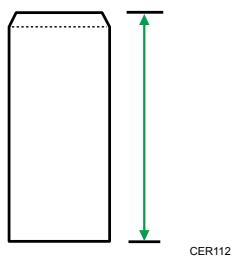
- Aérez les enveloppes puis alignez leurs bords avant de les charger.
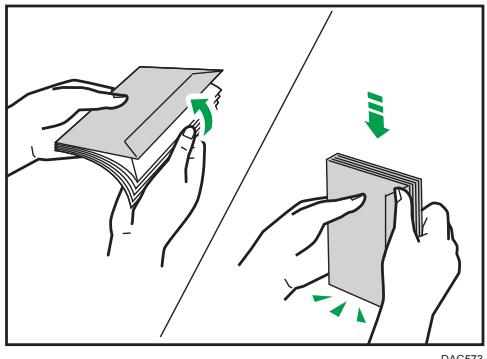
- Lorsque vous aérerez les enveloppes, veillez à ce qu'elles ne soient pas coincées ensemble. Si elles sont coincées ensemble, séparez-les.
- Lorsque vous aérerez les enveloppées, veillez à ce que les rabats des enveloppées ne soient pas collés. S'ils sont collés, séparez-les.
- Avant de charger des enveloppes, aplatissez-les afin que leur courbe ne dépasse pas celle indiquée ci-dessous.
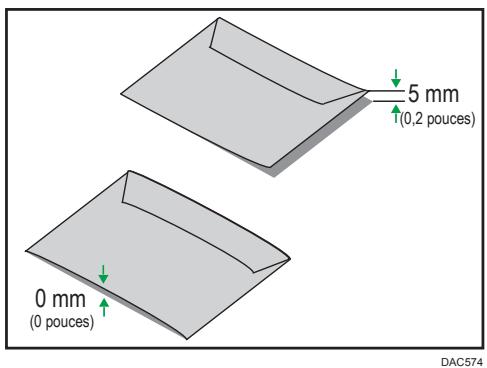
- Si la courbe est importante, aplatissez les enveloppes avec vos doigts comme indiqué ci-après.
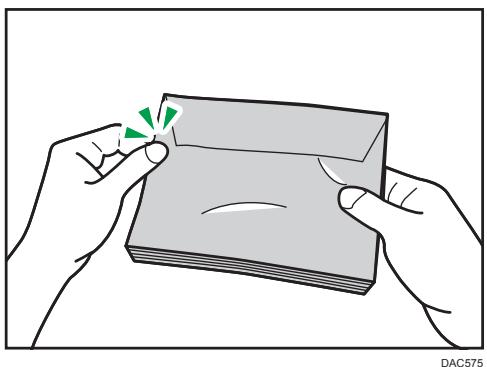
Remarque
- Il est possible que vous ne puissiez pas imprimer en Recto/Verso sur les formats 8 × 13, 8^1/2 × 13, Folio (8^1/4 × 13 inches) ou 16K ( 195mm × 267mm ) dans les situations énumérées ci-après:
Pilote d'impression PCL/DDST
Lorsque [Gradation :] dans [Qualité impr.] est paramétré sur [Fin]
Pilote d'impression PostScript 3
Lorsque [Qualité impr.] dans [Paramètres imprimante] est paramétré sur [Best Quality]
Types de papiers non recommandés
N'utilisez pas les types de papiers suivants :
- Papier pour imprimantes à jet d'encre
- Papier plié, froissé ou plissé
- Papier courbé ou chiffonné Papier déchiré Papier froissé Papier humide
- Papier sale ou abimé
- Papier suffisamment sec pour émettre de l'électricité statique
- Papier ayant déjà été imprimé, à l'exception du papier à en-tête préimprimé.
Les dysfonctionnements sont fréquents lorsque vous utilisez du papier imprimé à l'aide d'une imprimante autre que laser (par exemple, copieurs monochromes et couleur, imprimantes à jet d'encre, etc.).
- Papier spécial, tel que le papier thermique et le papier carbone
- Papier au grammage plus élevé ou plus faible que la limite
- Papier à fenêtres, troughs, perforations, découpes ou papier gaufré
- Papier pour étiquettes adhésives sur lequel la colle ou la partie gommée est exposée
- Papier avec pinces ou agrafes
Remarque
- Quand vous chargez du papier, faites attention à ne pas toucher la surface du papier.
- Même si le papier est adapté à l'appareil, le papier mal stocké peut entraîner des défauts d'alimentation, une diminution de la qualité d'impression ou des dysfonctionnements.

Important
- Stockez le papier de manière appropriée. Un mauvais stockage du papier risque d’entraîner des incidents papier, une qualité d’impression intérieure ou des dysfonctionnements.
Lors du stockage du papier :
- Conservez le papier à l'abri de l'humidité.
- Ne stockez pas le papier sous l'éclairage direct du soleil.
- Ne stockez pas le papier sur la tranche.
- Stockez le papier restant dans son emballage ou sa boîte.
Zone imprimable
Le schéma ci-dessous illustre les zones du papier sur lesquelles l'appareil peut imprimer.
Depuis le pilote d'impression
- Zone imprimable
- Sens d'alimentation
- Environ 4,2 mm (0,2 inches)
- Environ 4,2 mm (0,2 inches)
Enveloppe
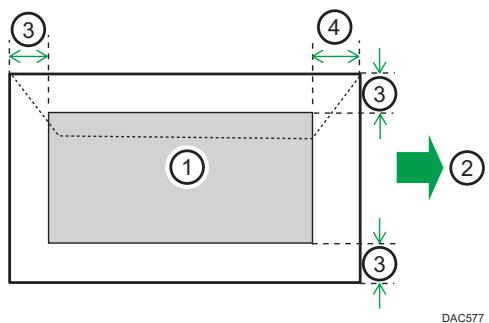
- Zone imprimable
- Sens d'alimentation
- Environ 10mm (0,4 inch)
- Environ 15mm (0,6 inch)
Fonction de copie
DAC580
- Zone imprimable
- Sens d'alimentation
- Environ 4 mm (0,2 inches)
- Environ 3 mm (0,1 inches)
Fonction fax
DAC580
- Zone imprimable
- Sens d'alimentation
- Environ 4,2 mm (0,2 inches)
- Environ 2 mm (0,08 inches)
Remarque
- L'impression sans bordure n'est pas prise en charge.
- La zone imprimable peut varier en fonction du format papier, du langage d'impression utilisé et des paramètres du pilote d'impression.
- Pour une meilleure qualité d'impression des enveloppes, nous recommandons de prévoir une marge de droite, de gauche, supérieure et inférieure d'au moins 15 mm (0,6 inches).
Placement des originaux
Cette section décrit le type d'originaux que vous pouvez mettre en place, ainsi que leur positionnement.
Placement d'originaux sur la vitre d'exposition
Cette section traite de la procédure de placement des originaux sur la vitre d'exposition.

Important
- Ne placez pas d'originaux avant que le fluide correcteur ou le toner ne soit complètement sec. Cela pourrait laisser des marques sur la vitre d'exposition, lesquelles apparaitraient sur les copies.
- L'original dans l'ADF a priorité sur l'original sur la vitre d'exposition si des originaux sont placés à la fois dans l'ADF et sur la vitre d'exposition.
- Faites attention à ne pas tenir le magasin lorsque vous soulevez l'ADF car il risquerait d'être endommagé.
- Soulevez l'ADF.
- Placez l'original face imprimée vers la vitre d'exposition. L'original doit être aligné avec le coin arrêté gauche.
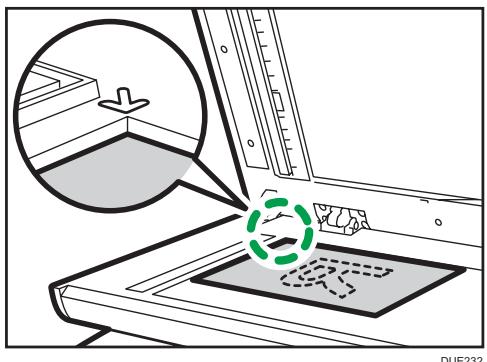
- Abaissez l'ADF.
Tenez l'ADF à deux mains lors de l'utilisation d'originaux épais, pliés ou reliés et lorsque l'ADF ne peut pas être abaissé complètement.
Chargement des originaux dans le chargeur automatique de documents (ADF)
En utilisant l'ADF, vous pouvez numériser plusieurs pages à la fois.

Important
- Ne placez pas des originaux de format différent en même temps dans l'ADF.
- Lissez les originaux avant de les placer dans l'ADF.
- Pour éviter l'alimentation simultanée de plusieurs feuilles, déramez le papier des originaux avant de le placer dans le chargeur de documents (ADF).
- Placez l'original bien au milieu.
- Ouvrez le capot du magasin d'alimentation de l'ADF puis ajustez les guides en fonction du format de l'original.
DUE233
- Placez les originaux alignés, face imprimée vers le haut, dans l'ADF. La dernière page doit être placée en bas.
DUE234

Remarque
- Lorsque vous placez des originaux supérieurs au format A4/812 × 11, tirez sur les extenseurs du magasin de l'ADF.
Cette section décrit les types d'originaux pouvant être utilisés et les parties de l'original qui ne peuvent pas être numérisées.
Format recommandé des originaux
Cette section décrit le format recommandé de l'original.
Vitre d'exposition
Jusqu'à 216 mm (8,5") en largeur, jusqu'à 297 mm (11,7") en longueur
- Format papier: 140 à 216 mm (5¹/²" à 8¹/²") en largeur, 140 à 356 mm (5¹/²" à 14") en longueur
- Grammage papier: 52 à 105 g/m² (13,8 à 28,0 lb.)
Remarque
- Une seule feuille d'original peut être placée sur la vitre d'exposition à la fois.
- Vous pouvez placer jusqu'à 35 feuilles simultanément dans l'ADF du SP C260SFNw (avec un grammage papier de 80 g / m², 20 lb.).
- Vous pouvez placer jusqu'à 50 feuilles d'originaux simultanément dans l'ADF du SP C261SFNw/SP C262SFNw (avec grammaque papier de 80g / m², 20 lb.).
Types d'originaux non pris en charge par le chargeur automatique de documents
S'ils sont placés dans l'ADF, les types d'originaux suivants risquent d'être endommagés ou coincés ou alors des lignes grises et noires risquent d'apparaître sur l'impression :
- Originaux plus grands ou plus lourds que ce qui est recommandé
- Originaux agrafés ou attachés avec des trombones
- Originaux perforés ou déchirés
- Originaux recourbés, pliés ou froissés
- Originaux collés
- Originaux possédant un revêtement quelconque, tel que le papier thermique pour télécopie, le papier couché, le papier aluminium, le papier carbone ou le papier conducteur
- Originaux avec lignes perforées
- Originaux avec des index, des étiquettes ou autres parties saillantes
- Originaux collants tels que le papier calque
- Originaux fins, très flexibles
- Originaux épais tels que les cartes postales
- Originaux reliés tels que les livres
- Originaux transparents tels que les transparents pour rétroprojecteurs ou le papier calque
- Originaux mouillés de toner ou blanchis
Impossible de numériser la zone d'image
Même si vous placez les documents correctement dans l'ADF ou sur la vitre d'exposition, une marge de quelques millimètres sur les quatre côtés de l'original risque de ne pas être numérisée.
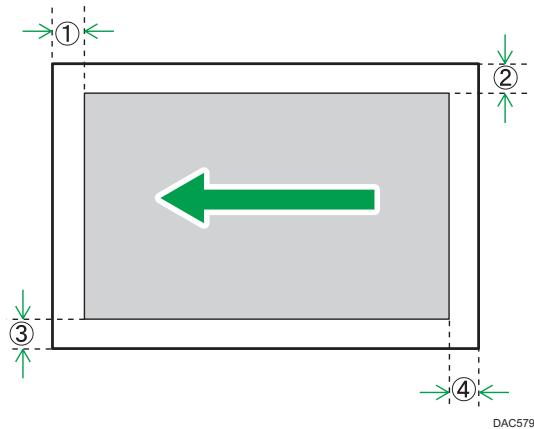
Marges lors de l'utilisation de la vitre d'exposition
| En mode copieur | En mode scanner | En mode télécopieur | |
| ① Haut | 4 mm (0,2 inch) | 0 mm (0 inch) | 1 mm (0,05 inch) |
| ② Droite | 3 mm (0,1 inch) | 0 mm (0 inch) | 1 mm (0,05 inch) |
| ③ Gauche | 3 mm (0,1 inch) | 0 mm (0 inch) | 1 mm (0,05 inch) |
| ④ Bas | 4 mm (0,2 inch) | 0 mm (0 inch) | 2 mm (0,08 inch) |
Marges lors de l'utilisation de l'ADF
| En mode copieur | En mode scanner | En mode télécopieur | |
| ① Haut | 4 mm (0,2 inch) | 0 mm (0 inch) | 0 mm (0 inch) |
| ② Droite | 3 mm (0,1 inch) | 0 mm (0 inch) | 1 mm (0,05 inch) (Letter, Legal) 0 mm (0 inch) (autres formats) |
| ③ Gauche | 3 mm (0,1 inch) | 0 mm (0 inch) | 1 mm (0,05 inch) (Letter, Legal) 0 mm (0 inch) (autres formats) |
| ④ Bas | 4 mm (0,2 inch) | 2 mm (0,08 inch) | 2 mm (0,08 inch) |
3. Impression de documents
Ce chapitre traite de la définition des paramètres à l'aide du pilote de l'imprimante et de l'impression des documents.
Impression recto/verso
Vous pouvez imprimer sur les deux faces d'une feuille de papier. Pour plus de détails, reportez-vous à l'Aide du pilote d'impression.
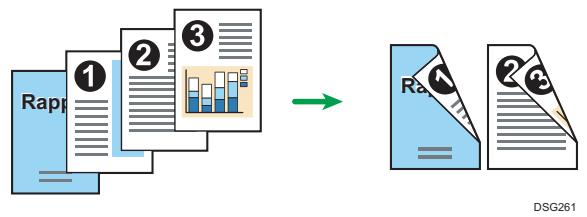
Impression combinée
Vous pouvez combiner plusieurs pages et les imprimer sur une seule feuille de papier. Pour plus de détails, reportez-vous à l'Aide du pilote d'impression.
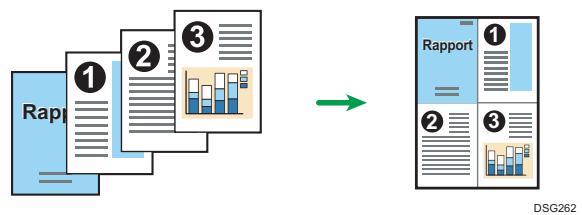
Paramétrage des options du télécopieur
Lorsque la communication bidirectionnelle fonctionne correctement, votre ordinateur reçoit automatiquement de l'imprimante des informations sur les paramètres de format papier et d'alimentation papier. Elle vous permet également de vérifier l'état de l'appareil.
Conditions pour les communications bidirectionnelles
Pour une prise en charge de la transmission bidirectionnelle, les conditions suivantes doivent être respectées :
En cas de connexion au réseau
Le port TCP/IP standard doit être utilisé. - Outre les conditions ci-dessus, l'une des conditions suivantes doit également être remplie :
- Le protocole TCP/IP ou le protocole IPP est utilisé. Lorsque vous utilisez le protocole IPP, le nom du port IPP doit inclure l'adresse IP.
En connexion USB
- L'appareil doit être connecté au port USB de l'ordinateur via le câble d'interface USB.
- L'ordinateur doit prendre en charge la transmission bidirectionnelle.
- La case [Activer la gestion du mode bidirectionnel] doit être cochée, et la case [Activer le pool d'imprimante] ne doit pas être cochée sur l'onglet [Ports] du pilote d'impression.
Si la communication bidirectionnelle est désactivée
Cette section explique comment configurer les options et paramètres de format papier pour chaque imprimante sur votre ordinateur manuellement.

Important
- L'autorisation Gérer les imprimantes est requise pour modifier les propriétés de l'imprimante. Ouvrez une session en tant que membre du groupe des Administrateurs.
Sous windows
La procédure dans cette section est un exemple basé sur Windows 7.
- Cliquez sur [Périphériques et imprimantes] dans le menu [Démarrer].
- Cliquez à l'aide du bouton droit sur l'icône de l'appareil, puis cliquez sur [Propriétés de l'imprimante].
- Cliquez sur l'onglet [Accessoires].
- Sélectionnez les options installées dans la zone [Options] puis définissez les paramètres requis.
- Cliquez sur l'onglet [Param. format pap.].
- Dans [Magasin :] Sélectionnez les magasins à utiliser, puis dans [Format papier :] Sélectionnez le format du papier que vous souhaitez charger dans chaque magasin. Cliquez sur [Mettre à jour] pour appliquer le paramètre à chacun des magasins.
- Cliquez sur [Appliquer].
- Cliquez sur [OK] pour fermer la fenêtre des propriétés de l'imprimante.
Sous OS x
La procédure suivante est expliquée pour l'environnement OS X 10.11.
- Lancez les Préférences système.
- Cliquez sur [Imprimantes et scanners].
- Sélectionnez l'imprimante que vous utilisez, puis cliquez sur [Options et fournitures...].
- Cliquez sur [Options], puis définissez les paramètres en fonction des besoins.
- Cliquez sur [OK].
- Quittez les préférences système.
Affichage de la boîte de dialogue préférences d'impression
Pour modifier les paramètres par défaut du pilote d'impression, définissez les paramètres dans la boîte de dialogue [Préférences d'impression].
Pour modifier les paramètres par défaut de toutes les applications, ouvrez la boîte de dialogue [Préférences d'impression] dans le système d'exploitation. Pour en savoir plus, voir P. 86 " )". Pour modifier les paramètres par défaut d'une application particulière, ouvrez la boîte de dialogue [Préférences d'impression] à partir de cette application. Pour en savoir plus, voir P. 86 "Affichage de la boîte de dialogue des options d'impression dans une application".
Affichage de la boîte de dialogue des options d'impression depuis le menu [démarrer]
Cette section explique comment ouvrir la boîte de dialogue [Options d'impression] dans [Périphériques et imprimantes].
![RICOH SP C262SFNW - Affichage de la boîte de dialogue des options d'impression depuis le menu [démarrer] - 1](/content/2026/01/223891/images/15cbc395ea46ab072cc31d7aa86b3324ad101a307db020aa4e4a2167e928aa77.jpg)
Important
- Lorsque le pilote d'impression est distribué par le serveur d'impression, les valeurs de paramètre spécifiées par le serveur sont affichées comme valeurs par défaut dans [Paramètres d'impression par défaut...].
- ateur. Les paramètres configurés dans cette boîte de dialogue sont utilisés par défaut.
- Dans le menu [Démarrer], cliquez sur [Périphériques et imprimantes].
- Cliquez avec le bouton droit sur l'icône de l'imprimante que vous souhaitez utiliser.
- Cliquez sur [Options d'impression].
Affichage de la boîte de dialogue des options d'impression dans une application
Voulez paramétrer l'imprimante pour une application spécifique. Pour définir les paramètres de l'imprimante pour une application spécifique, ouvrez la boite de dialogue [Options d'impression] depuis cette application.
Les paramètres affichés dans la boîte de dialogue [Options d'impression] ouverte depuis la fenêtre [Périphériques et imprimantes] sont appliqués par défaut dans la boîte de dialogue [Options d'impression] ouverte dans une application. Lors de l'impression depuis une application, modifiez les paramètres selon les besoins.
Les écrans affichés pourront varier en fonction de l'application. La procédure suivante explique comment imprimer des documents depuis une application en utilisant WordPad dans Windows 7 comme exemple.
Affichage de la boîte de dialogue des préférences d'impression dans une application sous windows
- Cliquez sur la touche de menu WordPad dans le coin supérieur gauche de la fenêtre, puis cliquez sur [Imprimer].
- Dans la liste [Sélectionner l'imprimante], sélectionnez l'imprimante que vous pouvez utiliser.
- Clique sur [Options].
Remarque
- Le mode d'ouverture de la boîte de dialogue [Options d'impression] peut varier en fonction de l'application. Pour plus d'informations, voir l'Aide du pilote d'impression ou les manuels fournis avec l'application.
Affichage de la boîte de dialogue préférences d'impression dans une application sous OS x
La procédure suivante est expliquée pour l'environnement OS X 10.11.
- Ouvrez le document à imprimer.
- Sélectionnez [Imprimer...] dans le menu [Fichier].
- Vérifiez que le nom ou l'adresse IP de l'appareil que vous utilisez est sélectionné dans le menu contextuel [Imprimante :].
Si le nom ou l'adresse IP de l'appareil que vous utilisez n'est pas sélectionné sous [Imprimante :], cliquez sur la liste, puis sélectionnez-le.
Utilisation élémentaire de l'impression
La procédure suivante explique comment procéder à une impression élémentaire.
La procédure dans cette section est un exemple basé sur Windows 7. La procédure réelle pourra varier en fonction du système d'exploitation que vous utilisez.
Pour plus de détails sur les options d'impression, reportez-vous à l'Aide du pilote d'impression.
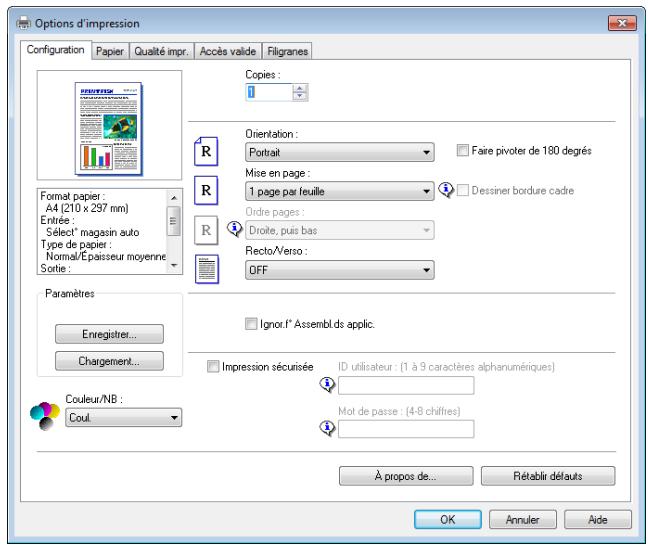
Pour de plus amples informations concernant chaque paramètre, cliquez sur [Aide]. Vous pouvez aussi cliquer sur les icônes d'information pour voir les informations de configuration.
2. Configurez les options d'impression selon les besoins et cliquez sur [OK].
La boîte de dialogue des propriétés de l'imprimante se réfère.
![RICOH SP C262SFNW - Configurez les options d'impression selon les besoins et cliquez sur [OK]. - 1](/content/2026/01/223891/images/c883635d9d2c0502eb07a7288d1bb36fbc95930d99388475706c556dbc205407.jpg)
Remarque
- Lorsque l'impression d’un travail (Couleur/N&B ou NN&B uniquement) est restreinte, spécifiez le code utilisateur dans les propriétés de l’imprimante du pilote d’impression avant l’impression. Pour plus d’informations sur le code utilisateur, voir P. 295 "Restreindre les fonctions de l’appareil en fonction de l’utilisateur".
- Vous pouvez préalablement spécifier le magasin papier sélectionné dans [Priorité magasin] sous [Paramètres papier] lorsque les magasins sont automatiquement sélectionnés lors de l'impression. Pour plus d'informations sur [Priorité magasin], voir P. 256 "Paramètres papier".
- Si un incident papier se produit, l'impression s'arrête une fois que la page en cours a été imprimée. Une fois le papier coincé retiré, l'impression reprend automatiquement à partir de la page coincée.
Pour plus d'informations sur la manière de retirer le papier coincé, voir P.360 "Résoudre les incidents papier".
- Après avoir imprimé sur des enveloppes, veillez à remettre les leviers d'impression sur enveloppes dans leurs positions originales. Si ces leviers demeurent abaissés, la qualité de l'impression peut poser problème lorsque vous imprimez sur un support autre que des enveloppes. Pour plus d'informations sur les leviers pour l'impression sur enveloppes, voir P. 50 "Chargement du papier".
En cas de non concordance du papier
L'appareil signale une erreur si :
- Le format papier ne correspond pas aux paramètres du travail d'impression quand [Magasin :] est défini sur [Sélection magasin auto.].
Il existe deux manières de signaler ces erreurs :
Continuez à imprimer en utilisant le papier discordant
Ne pas tenir compte de l'erreur et imprimer sur le papier non-concordant.
Annuler le travail d'impression
Annulez l'impression.

Remarque
- Si [Reprise auto] dans [Paramètres système] est activé, l'appareil ignore le type de papier et les paramètres de format et imprime sur le papier chargé, quel qu'il soit. L'imprimante s'arrête temporairement lorsque l'erreur est détectée, et redémarre automatiquement après une dizaine de secondes avec les paramètres définis sur le panneau de commande. Pour plus d'informations sur la [Reprise automatique], voir P. 245 "Paramètres système".
Poursuivre l'impression avec le papier qui ne correspond pas
Si le papier est trop petit pour le travail d'impression, l'image imprimée sera coupée.
- Appuyez sur [Alm forc] lorsque le message d'erreur est affiché.
Annulation d'un travail d'impression
Vous pouvez annuler des travaux d'impression soit en utilisant le panneau de commande de l'appareil, soit votre ordinateur, en fonction du statut du travail.
Annulation d'un travail d'impression avant le début de l'impression
- Windows
- Double-cliquez sur l'icône de l'imprimante dans la barre des tâches de suive ordinateur.
- Sélectionnez le travail d'impression à annuler, cliquez sur le menu [Document], puis sur [Annuler].
- Cliquez sur [Oui].
Remarque
- Si vous annulez un travail d'impression qui a déjà été traité, il est possible que l'impression se poursuive sur quelques pages avant d'être annulée.
- Il est possible que cela prenne quelques instants pour annuler un travail d'impression important.
Annulation d'un travail d'impression en cours d'impression
- Appuyez sur la touche [Effacement/Stop].
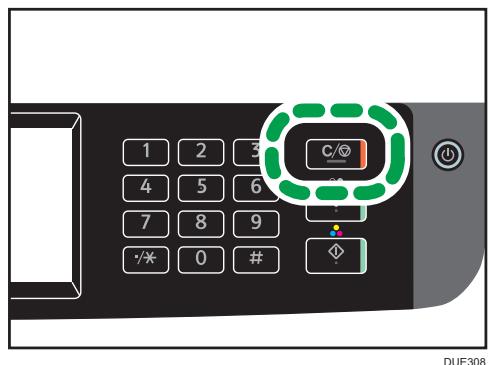
- Appuyez sur [Travaux impr.] sur l'écran [Travaux annul.] screen.
Impression de documents confidentiels
Grâce à la fonction d'impression sécurisée, vous pouvez protégerez par mot de passe des travaux d'impression.
Cela signifie que votre travail est imprimé seulement une fois que vous avez saisi le mot de passe à l'aide du panneau de commande de l'appareil.
Cette fonction empêche les utilisateurs non autorisés de voir des documents sensibles sur l'appareil.

Important
- Cette fonction est disponible pour SP C261SFNw/SP C262SFNw uniquement.
- Cette fonction est disponible uniquement lors de l'utilisation du pilote d'impression PCL et de l'impression depuis un ordinateur exécutant un système d'exploitation Windows.
- La procédure dans cette section est un exemple basé sur Windows 7.
Stockage d'un fichier d'impression sécurisée
Cette section explique comment stocker un fichier d'impression sécurisée dans l'appareil à l'aide du pilote d'impression.
- Ouvrez le fichier que vous souhaitez imprimer sur votre ordinateur.
- Dans le menu [Fichier], cliquez sur [Imprimer...].
- Dans la zone [Sélectionner l'imprimante], sélectionnez le nom de cet appareil, puis cliquez sur [Préférences].
- Cliquez sur l'onglet [Configuration] puis cochez la case Impression sécurisée.
Les champs texte [Mot de passe :] et [UserID:] sont alors disponibles.
Le champ texte [User ID:] contient le nom d'utilisateur de connexion du compte de votre ordinateur ou le code utilisé que vous avez utilisé pour le travail d'impression sécurisée précédent.
- Saisissez le mot de passe (de 4 à 8 chiffres) et l'ID utilisateur (de 1 à 9 caractères alphanumériques), puis cliquez sur [OK].
Le code utilisateur sera utilisé pour identifier votre fichier d'impression sécurisé sur le panneau de commande de l'appareil.
- Exécutez une commande d'impression.
Le travail d'impression est stocké dans l'appareil comme un fichier d'impression sécurisé. Vous pouvez imprimer le fichier en saisissant le mot de passe à l'aide du panneau de commande.

Remarque
- Le fichier d'impression sécurisée est automatiquement effacé de la mémoire de l'appareil une fois imprimé ou lorsque l'alimentation est coupée.
- L'appareil peut stocker un maximum de 5 travaux ou de 5 Mo de données d'impression sécurisée à la fois.
- Même si l'imprimante ne peut plus stocker de fichier d'impression sécurisée, l'appareil conserve un nouveau fichier d'impression sécurisée pendant la période précisée dans [Impression sécurisée] sous les paramètres système avant d'annuler le travail. Pendant cette période, vous pouvez imprimer ou supprimer le nouveau fichier d'impression sécurisée. Vous pouvez également imprimer ou supprimer un fichier d'impression sécurisée existant de sorte que le nouveau fichier d'impression sécurisée puisse être stocké dans l'appareil.
Impression d'un fichier d'impression sécurisée
Lorsqu'un fichier d'impression sécurisée est stocké dans l'appareil, « Travail impression sécurisée » s'affiche sur l'écran du panneau de commande de l'appareil lorsque ce dernier se trouve en mode copieur, fax, scanner ou copie de carte d'identité.
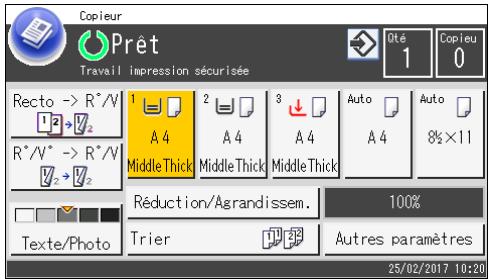
« Travail impression sécurisée » s'affiche également sur l'écran [État].
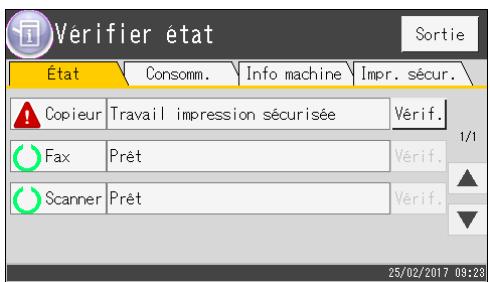
Utilisez la procédure suivante pour déverrouiller et imprimer le fichier d'impression sécurisée.
- Appuyez sur la touche [Accueil].
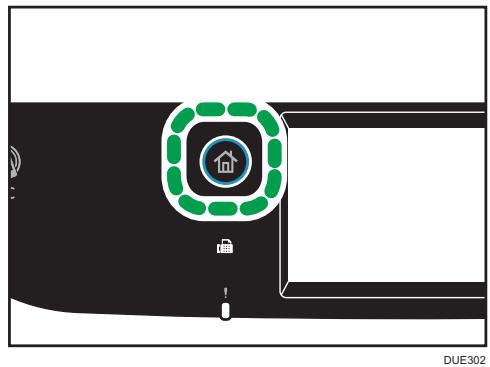
- Appuyez sur l'icône [État] de l'écran [Accueil].
- Appuyez sur l'onglet [Impression sécurisée].
- Sélectionnez le fichier à imprimer.
Identifiez le fichier d'impression sécurisé en vérifiant le tampon de la date et l'ID utilisateur.
- Appuyez sur la touche [Travaux d'impression].
- Appuyez sur la zone [Mot de passe d'impression sécurisée :].
- Saisissez le mot de passe et appuyez ensuite sur [OK].
- Appuyez sur [OK].

Remarque
- Vous ne pouvez pas imprimer un fichier d'impression sécurisée lorsque l'appareil est en cours d'impression. La machine émet un bip si vous essayez.
- Lors de la saisie d'un mot de passe à l'aide du panneau de commande, l'appareil ne peut pas traiter d'autres travaux d'impression.
- Le fichier d'impression sécurisée est automatiquement effacé de la mémoire de l'appareil une fois imprimé ou lorsque l'alimentation est coupée.
Suppression d'un fichier d'impression sécurisée
Lorsqu'un fichier d'impression sécurisée est stocké dans l'appareil, « Travail impression sécurisée » s'affiche sur l'écran du panneau de commande de l'appareil lorsque ce dernier se trouve en mode copieur, fax, scanner ou copie de carte d'identité.
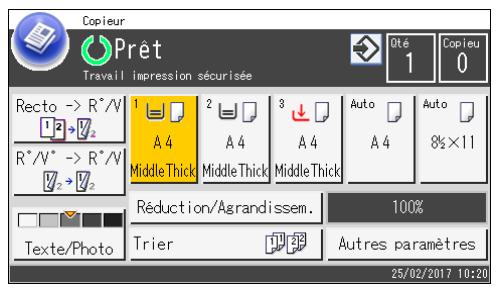
« Travail impression sécurisée » s'affiche également sur l'écran [État].
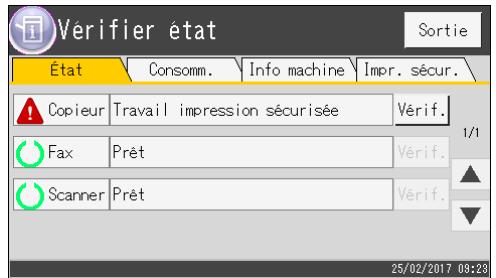
Exécutez la procédure suivante pour supprimer un fichier d'impression sécurisée. Vous n'avez pas besoin de mot de passe pour supprimer un fichier d'impression sécurisée.
- Appuyez sur la touche [Accueil].
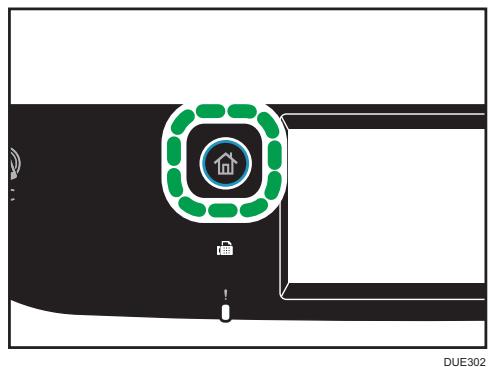
- Appuyez sur l'icône [État] de l'écran [Accueil].
- Appuyez sur l'onglet [Impression sécurisée].
- Sélectionnez le fichier que vous souhaitez supprimer. Identifiez le fichier d'impression sécurisée en vérifiant le tampon de la date et l'ID utilisateur.
- Appuyez sur [Supprimer les travaux].
Le fichier d'impression sécurisé est supprimé.
Remarque
- Vous pouvez également afficher le fichier d'impression sécurisée en appuyant sur [Vérif.] dans l'onglet [État] à l'étape 3.
Qu'est-ce que pictbridge?
Il vous est possible de connecter à cette imprimante un appareil photo numérique, compatible avec PictBridge, au moyen d'un câble USB. Cela vous permet d'imprimer directement des photographies à l'aide de l'appareil photo numérique.

Remarque
- Vérifiez si votre appareil photo numérique est compatible avec PictBridge.
- Jusqu'à 999 images peuvent être envoyées de l'appareil photo vers l'imprimante en une seule transaction d'impression. Si vous tentez d'en envoyer davantage, un message d'erreur est transmis à l'appareil et l'impression échoue.
- Étant donné que les critères d'impression sont définis sur l'appareil photo numérique, les paramètres qui sont possibles de définir dépendent du modèle d'APN utilisé. Pour plus d'informations, consultez les manuels fournis avec l'appareil photo numérique.
- Cette fonction est compatible avec USB 2,0.
Impression pictbridge
Observe la procédure suivante pour lancer l'impression PictBridge sur cet appareil.

Important
- Des erreurs de dépassement de mémoire risquent de survenir lors de l'impression d'une image haute résolution. Le cas échéant, réduisez la taille des données, puis tentez l'opération de nouveau.
- Ne débranchez pas le câble USB pendant l'envoi des données. Dans le cas contraire, l'impression échouerait.
- Assurez-vous que l'appareil et votre appareil photo numérique sont bien sous tension.
- Ouvrez le couvercle du port du disque flash USB, connectez le câble USB, puis branchez l'autre extrémité du câble sur votre appareil photo numérique.
DUE235
Lorsque l'appareil reconnait l'appareil photo PictBridge, "Connexion PictBridge...", puis "Prêt" apparaîtront sur le panneau de commande de l'appareil.
- Sur votre appareil photo numérique, sélectionnez les images que vous souhaitez imprimer, puis définissez les critères d'impression.
- L'appareil reçoit les données spécifiées de l'appareil photo numérique et commence l'impression.

Remarque
- Avec certains appareils photo numériques, il est nécessaire de définir des paramètres permettant une utilisation manuelle de la fonction
- Certains appareils photo numériques nécessitent d'actionner manuellement un commutateur pour utiliser
- Certains appareils photos numériques doivent être éteints lors de la connexion à l'imprimant
Fonctions accessibles sur cet appareil
Cet appareil peut exécuter les fonctions suivantes avec sa fonctionnalité PictBridge.
Les paramètres disponibles pour ces fonctions sont les suivants :
- Impression d'une image unique
- Impression d'une image sélectionnée
- Impression de toutes les images
- Impression d'index
- Copies
- Format papier
- Disposition X-en-1

Remarque
- Les paramètres et autres désignations d'éléments de configuration sont susceptibles de varier selon les appareils photo numériques. Pour plus d'informations, consultez les manuels fournis avec l'appareil photo numérique.
Quitter pictbridge
Procédez comme suit pour quitter le mode PictBridge.

Important
- Ne débranchez pas le cable USB pendant l'envoi de données à l'appareil. Dans le cas contraire, l'impression échouverait.
- Vérifiez que "Prêt" apparait à l'écran.
- Débranche le câble USB de la machine.
Veillez à fermer le cache du port du disque flash USB après utilisation.
L'impression pictbridge ne fonctionne pas
Cette section explique les causes probables et les solutions possibles des problèmes qui peuvent se produire lors de l'impression PictBridge.
| Problème | Cause | Solution |
| PictBridge est indisponible. | Il y a un problème avec la connexion USB ou avec les paramètres PictBridge. | Utilisez la procédure suivante pour vérifier la connexion et les paramètres :1. Débranchez, puis rebranchez le cable USB.2. Vérifiez que les paramètres PictBridge sont activés.3. Déconnectez le cable USB, puis mettez l'appareil hors tension. Remettez l'appareil sous tension.Lorsque l'appareil est bien démarré, reconnectece le cable USB. |
| Lorsque plusieurs apparueils photo numériques sont raccordés, le deuxième apparéil photo et les suivants ne sont pas reconnus. | Vous avez raccordé plusieurs apparéils photo numériques. | Ne connectez qu'un seul apparéil photo numérique. Ne connectez pas plusieurs apparéils à la fois. |
| Impression impossible. | Le nombre indiqué dépasse le nombre maximal pouvant être imprimé à la fois. | La quantité d'impression maximale pouvant être spécifiée à la fois est de 999. Définissez la quantité sur 999 ou moins, puis effectuez une nouvelle tentative d'impression. |
| Impression impossible. | Le type de papier spécifique n'est pas chargé. | Le type de papier spécifique n'est pas charge. Si vous étrettre améné à utiliser du papier dont le format diffère de celuidéfini, poursuivez l'impression avec du papier non concordant ou annulez le travail d'impression. Pour en savoir plus, voir P. 89 "En cas de non concordance du papier". |
| Impression impossible. | Le format papier spécifique n'est pas pris en charge par l' apparéil. | Sélectionnez le papier dont le format peut être imprimé sur l' apparéil. |
Impression avec mopria
Cet appareil prend en charge Mopria.
Pour plus d'informations sur Mopria, rendez-vous sur: http://mopria.org/how-to-print.
Utilisation des diverses fonctions d'impression
Cette section décrit brièvement diverses fonctions d'impression que vous pouvez configurer avec le pilote d'impression pour adapter les impressions à votre objectif.
Fonctions de qualité d'impression
La qualité d'impression et la tonalité de couleur peuvent être ajustées pour convenir aux données d'impression. Certains paramètres de qualité d'impression que vous pouvez définir sont décrits ci-dessous.
Impression de documents couleur en noir et blanc.
Le noir produit dans une impression noir et blanc est un noir plus distinct que celui d'une impression couleur.
Déparation des données d'impression dans CMJN et impression dans une couleur désignée uniquement
Normalement, les quatre couleurs (CMJN) sont utilisées pour l'impression couleur. Si vous ne souhaitez pas utiliser certaines couleurs, vous pouvez désactiver l'utilisation de ces couleurs et imprimer en utilisant uniquement les autres couleurs.
Économie de toner lors de l'impression (impression en couleur économique)
Vous pouvez économiser du toner en imprimant avec une consommation de toner inférieure. La quantité de toner utilisé dépend de l'objet, comme du texte, des lignes ou des images.
Changement de la méthode d'impression d'image
Vous pouvez choisir d'imprimer avec une priorité sur la qualité d'impression ou la vitesse d'impression. Lors de l'impression d'images, plus la résolution est élevée, plus le temps d'impression est long.
Changer le motif de trame
Un motif de trame est constitué de points utilisés pour simuler une couleur ou une ombre d'une image. Si le motif change, les caractéristiques de l'image changeront également. Vous pouvez sélectionner un motif adapté à l'image à imprimer.
Changer le motif de profil de couleur
Vous pouvez sélectionner un motif de profil de couleur pour ajuster la tonalité des couleurs en fonction des couleurs affichées à l'écran.
Comme les couleurs sur l'écran de l'ordinateur sont créées en utilisant les trois couleurs RVB alors que les couleurs d'impression sont composées des quatre couleurs CMJN, les couleurs doivent être converties pendant le processus d'impression. Par conséquent, les images sur le papier imprimé pourront sembler différentes de celles à l'écran si aucun ajustement n'est réalisé.
Impressions d'images en échelle de gris en utilisant du noir ou CMJN.
Vous pouvez imprimer des parties noires ou grises d'une image en utilisant uniquement du toner noir, au lieu d'utiliser tous les toners CMJN. Comparé au noir imprimé avec le toner CMJN, cela engendre un noir plus flatteur et plus pur.
Utilisation d'ICM (correspondance couleur)
Vous pouvez utiliser la fonction ICM de Windows pour reproduire les couleurs qui paraissent à l’écran aussi fidèlement que possible sur le papier imprimé.
Pour utiliser cette fonction, le profil de couleur doit être ajouté à l'ordinateur. Vous pouvez voir le profil de couleur dans le dossier ICM stocké dans le CD-ROM du pilote d'impression fourni. Pour plus d'informations sur l'ajout d'un profil couleur, cherchez « profil couleur » dans l'Aide Windows, puis reportez-vous au sujet approprié.

Remarque
- Certaines fonctions décrites ci-dessus risquent de ne pas être disponibles en fonction du pilote d'impression ou du système d'exploitation. Pour plus de détails, reportez-vous à l'Aide du pilote d'impression.
Fonctions de sortie d'impression
Choisissez la forme des sorties d'impression en fonction de vos objectifs. Cette section décrit brièvement certains paramètres que vous pouvez définir.
Imprimer plusieurs ensembles d'un document
Vous pouvez imprimer plusieurs ensembles du même document.
Assembler la sortie en lots de documents
Vous pouvez imprimer des ensembles complets d'un document à plusieurs pages, un ensemble à la fois (P1, P2, P1, P2...). Si cette fonction n'est pas utilisée lors de l'impression de plusieurs ensembles, les impressions seront produites en lots de pages (P1, P1, P2, P2...). Cette fonction est utile, par exemple, lors de la réalisation de documents de présentation.
Changement de l'orientation ou rotation de l'image
Vous pouvez changer l'orientation d'une image en portrait ou paysage. Vous pouvez également tourner l'image de 180 degrés. Utilisez la rotation pour éviter qu'une image ne soit imprimée à l'envers lors de l'utilisation de papier avec un haut et un bas prédéfinis (comme le papier à en-tête).
Imprimer plusieurs pages par feuille
Vous pouvez imprimer plusieurs pages sur une feuille de papier.
Lors de l'utilisation de cette fonction un rapport de réduction adapté est sélectionné automatiquement en fonction du format de papier et du nombre de pages que vous pouvez placer sur chaque feuille.
Impression des deux côtés du papier (impression recto-verso)
Vous pouvez imprimer sur les deux faces du papier.
Réduction ou agrandissement du document
Vous pouvez réduire ou agrandir des documents selon un ratio spécifique allant de 25% à 400% par pas de 1%
Vous pouvez également réduire ou agrandir automatiquement des documents pour correspondre à un format de papier spécifique. Cette fonction est utile, par exemple, lors de l'impression de pages Internet.
Si l'option [Activer pap. grand format] est sélectionnée, les documents A3/11 × 17/B4/8K peuvent être adaptés à un format pris en charge par l'appareil, de sorte à être ensuite imprimés.
Non impression des pages vierges
Si un travail d'impression contient des pages vierges, il est possible de ne pas les imprimer.
Veuillez noter que ce paramètre a une priorité plus élevée que [Imp. pge(s) vrge(s)] sous les paramètres de la fonction imprimante du panneau de commande.
Impression avec une page de couverture
Vous pouvez ajouter une page de couverture au travail d'impression.
Vous pouvez avoir besoin de laisser la page de couverture vierge ou d'imprimer la première page du document sur la couverture. Si une page de couverture est insérée dans un travail recto-verso, vous pouvez également imprimer sur le verso.
Le papier de la couverture peut soit être le même, soit différent du reste des pages.
Impression sur du papier au format personnalisé
Vous pouvez imprimer en utilisant du papier de format non standard en définissant le format de papier comme format personnelisé.
Pour spécifier un format papier personnalisé, sélectionnez [Format papier personnalisé] sur la liste [Format de document :], puis cliquez sur [Format papier personnalisé...] dans la partie inférieure de la boîte de dialogue pour définir le format du papier.
Superposer du texte sur des impressions (filigrane)
Il est possible de superposer un texte en filigrane sur des impressions. Plusieurs filigranes prédéfinis sont fournis. Vous pouvez également créer vos propres filigranes.
Remarque
- Certaines fonctions décrites ci-dessus risquent de ne pas être disponibles en fonction du pilote d'impression ou du système d'exploitation. Pour plus de détails, reportez-vous à l'Aide du pilote d'impression.
4. Copie d'originaux
Ce chapitre traite des procédures de base et avancées de copie et de la définition des paramètres.
Copie recto/verso
Vous pouvez copier deux pages sur les deux faces d'une seule feuille de papier. Pour plus d'informations sur les paramètres, voir P. 111 "Copie d'originaux recto avec l'impression Recto/Verso et combinée" et P. 116 "Copie d'originaux recto/verso avec l'impression Recto/Verso et combinée".
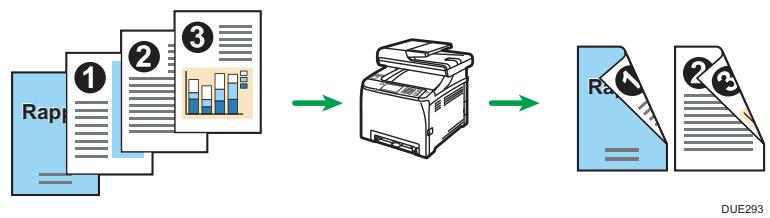
Réalisation d'une copie combinée
Vou puez copier plusieurs pages sur une seule feuille de papier. Pour plus d'informations sur les parametes, voir P. 1 1 1 "Copie d'originaux recto avec l'impression Recto/Verso et combinée" et P. 1 1 6 "Copie d'originaux recto/verso avec l'impression Recto/Verso et combinée".
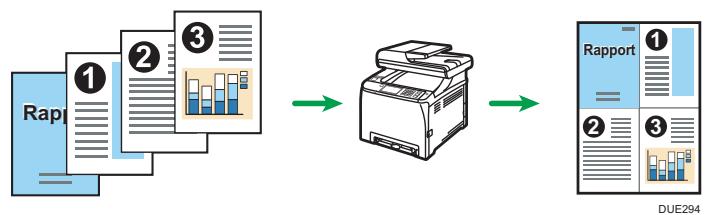
Copie de carte d'identité
La copie de carte d'identité vous permet de copier les deux faces d'une pièce d'identité sur une face d'une feuille de papier. Pour en savoir plus, voir P. 121 "Copie d'une carte d'identité".
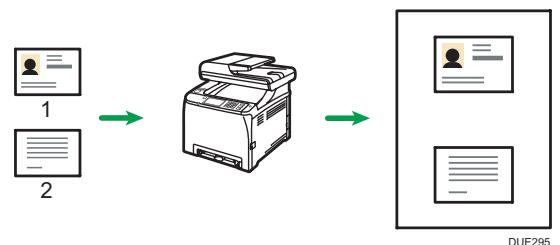
Écran mode copieur
Cette section fournit des informations sur l'écran lorsqu'elle est en mode copieur.
Écran en veille
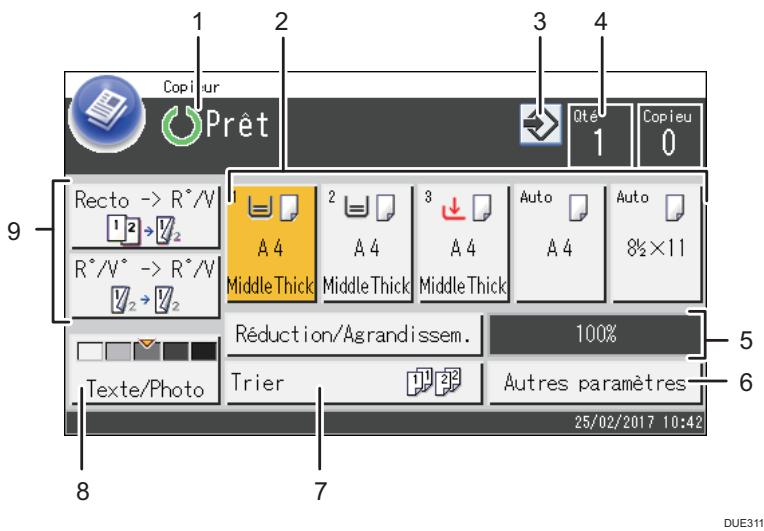
- État actuel ou messages
Affiche l'état actuel ou les messages.
- Voyants de l'état du magasin papier
Affiche les paramètres du magasin.
- Icône de favori
Appuyez pour enregistrer les paramètres actuels dans un favori.
- Quantité de copie
Affiche les nombres de copies définis et les copies effectuées. Vous pouvez modifier la quantité de copie à l'aide du pavé numérique.
- Rapport de réduction/agrandissement
Vous pouvez spécifier les rapports d'agrandissement et de réduction en appuyant sur [Réduire/ Agrandir].
- Autres paramètres
Appuyez pour afficher les fonctions que vous pouvez utiliser.
- [Trier]
Permet de configurer le tri des pages sorties en ensembles à la réalisation de plusieurs copies d'un document multipages sur l'appareil.
- Original et paramètres de numérisation
Appuyez pour spécifier le type d'original et le niveau de densité de l'image.
- [R^ / V^ R^ / V^], [Recto -> R^ / V^]
Appuyez pour définir la fonction recto/verso.

Remarque
- Le mode de démarrage peut être précisé dans le paramètre [Priorité fonction] sous [Outils admin.] Pour en savoir plus, voir P. 261 "Paramètres des outils administrateur".

Important
- L'original dans l'ADF a priorité sur l'original sur la vitre d'exposition si des originaux sont placés à la fois dans l'ADF et sur la vitre d'exposition.
- Appuyez sur la touche [Accueil].
- Appuyez sur l'icône [Copieur] sur l'écran [Accueil].
- Placez l'original sur la vitre d'exposition ou dans le chargeur automatique de documents. Pour placer l'original, voir P. 79 "Placement des originaux". Si nécessaire, définissez les paramètres de photocopie avancés.
- Pour réaliser plusieurs copies, saisissez le nombre de copies à l'aide du pavé numérique.
- Appuyez sur la touche [Départ N&B] ou [Départ couleur].
Pour réaliser des photocopies en noir et blanc, appuyez sur la touche [Départ N&B].
Pour réaliser des photocopies couleur, appuyez sur la touche [Départ couleur].

Remarque
- Le nombre maximum de copies est 99.
- Vous pouvez modifier le magasin papier pour le travail en cours. Si le magasin 2 est installé, vous pouvez désirer de modifier automatiquement le magasin papier en fonction du format de papier (A4 ou Letter).
- Vous pouvez sélectionner le magasin papier pour imprimer des copies dans [Sélectionner le papier] sous les paramètres de copie. Si vous configurez l'appareil pour commuter automatiquement entre les magasins 1 et 2 en fonction du format de papier dans ce paramètre, vous pouvez également préciser le magasin que l'appareil utilisera en premier dans [Priorité magasin] sous [Paramètres papier]. Pour [Sélectionner papier], voir P. 229 "Paramètres des fonctionnalités du copieur". Pour [Priorité magasin], voir P. 256 "Paramètres papier".
- Lors de la réalisation de plusieurs copies d'un document à plusieurs pages, vous pouvez choisir si les copies sortent en eux assemblés ou par lots dans le paramètre [Trier] sous les paramètres de copie. [Trier] ne peut pas être utilisé avec le bypass. Pour [Trier], voir P. 229 "Paramètres des fonctionnalités du copieur".
- Si un incident papier se produit, l'impression s'arrête une fois que la page en cours a été imprimée. Une fois le papier coincé retiré, l'impression reprend automatiquement à partir de la page coincée.
- Si un incident de numérisation se produit dans l'ADF, la copie est immédiatement annulée. Le cas échéant, copier de nouveau les originaux en reconnaissant à la page coincée. Pour les instructions concernant la résolution d'un incident papier, voir P. 360 "Résoudre les incidents papier".
Lors de la numérisation de l'original
Si la copie est annulée pendant que l'appareil numérise l'original, la copie est annulée immédiatement et il n'y a pas d'impression.
Lorsque l'original est défini dans l'ADF, la numérisation est arrêtée immédiatement mais les pages qui ont déjà été complètement numérisées seront copiées.
Pendant l'impression.
Si la copie est annulée pendant l'impression, le processus de photocopie est annulé une fois que la page en cours a été imprimée.
Suivez la procédure ci-dessous pour annuler la copie.
- Appuyez sur la touche [Accueil].
- Appuyez sur l'icône [Copieur] sur l'écran [Accueil].
- Appuyez sur la touche [Effacement/Stop].
Lorsque l'écran [Travaux annul.] s'affiche, passez à l'étape 4.
- Appuyez sur [Travaux copie].
Agrandissement ou réduction des copies
Il existe deux fonctions de configurer l'échelle : utiliser un rapport pré-sélectionné ou définir manuellement un rapport personnalisé.
Rapport pré-sélectionné

Région A (principalement l'Europe et l'Asie)
Région B (principalement l'Amérique du Nord)
25% à 400% par pas de 1%.
Définition de réduction/agrandissement
- Appuyez sur la touche [Accueil].
- Appuyez sur l'icône [Copieur] sur l'écran [Accueil].
- Appuyez sur [Réduction / Agrandissement].
- Pour [Réduire] et [Agrandir], sélectionnez le rapport requis. Pour [Zoom], appuyez sur [+] ou [-] pour spécifier le rapport souhaité.
- Appuyez sur [OK].

Remarque
- Vous pouvez modifier le paramètre [Réduire/Agrandir] par défaut d'un appareil pour toutes les réalisations des photocopies selon le rapport précisé. Pour en savoir plus, voir P. 229 "Paramètres des fonctionnalités du copieur".
- Les paramètres des travaux temporaires sont supprimés dans les cas suivants :
- Lorsqu'aucune entrée n'est reçue pendant la période précisée dans [Minut. réinit. auto] alors que l'écran initial est affich ée alors que l'écran initial est affiché.
- Lorsque le mode de l'appareil est modifié. Lorsque l'alimentation est éteinte.
- Lorsque la valeur par défaut de l'appareil pour le même paramètre est modifiée.
Copie d'originaux recto avec l'impression recto/verso et combinée
Cette section explique la combinaison et l'impression de multiples pages (deux ou quatre pages) sur le recto ou le recto verso du papier.

Important
- Cette fonction est disponible uniquement lorsque l'original est placé dans l'ADF et non pas sur la vitre d'exposition.
- Pour utiliser cette fonction, le format de papier utilisé pour imprimer des copies doit être défini sur A4, Letter ou Legal.
- Pour utiliser la copie Recto/Verso, le format utilisé pour l'impression doit être défini sur A4, B5 JIS, Legal, Letter, Executive, 8 × 13, 8^1/2 × 13, Folio ou 16K. Le papier pour la copie Recto/Verso provient du magasin 1 ou 2, mais pas du bypass.
- Les types de papier pouvant être utilisés pour la copie Recto/Verso sont : ordinaire, fin, grammage moyen, recyclé, couleur, préimprimé et préperforé.
Les modes de copie suivants sont disponibles. Sélectionnez un mode de copie en fonction de votre original et de la façon dont vous voulez que les résultats de la copie apparaissent.
Copie combinée sur une seule face
Avec ce mode, un original de deux ou quatre pages est combiné et imprimé sur le recto du papier.
2R→R²2en1comb.
| Original | Copie | ||
| Portrait | R | Haut vers droite | Haut vers bas |
| Paysage | R | Haut vers droite | Haut vers bas |
FR CMF251
Copie combinée sur les deux faces
Avec ce mode, un original contenant de multiples pages est combiné et imprimé sur le recto et le verso du papier.
4 R° -> R/V 2en1 comb.
| Original | Copie | ||
| Portrait | R | Haut vers Haut | Haut vers Bas |
| Paysage | R | Haut vers Haut | Haut vers Bas |
DUE331
8 R° ->r/v 4EN1 comb.
FR CMF256
| Original | Copie | ||
| Portrait | R | Haut vers droite, Haut vers haut | Haut vers droite, Haut vers bas |
| 7 | Haut vers bas, Haut vers haut | ||
| 8 | 6 | ||
DCT004
| Original | Copie | ||
| Paysage | R | Gauge vers Droite, Haut vers Haut 6 5 8 7 | Gauge vers Droite, Haut vers Bas 8 9 |
| Haut vers Bas, Haut vers Haut 7 5 8 6 | Haut vers Bas, Haut vers Bas 9 8 6 7 | ||
Recto->recto/verso
Avec ce mode, des pages recto sont imprimées sur le recto et le verso du papier sans être combinées.
| Original | Copie | ||
| Portrait | R | Haut vers haut | Haut vers bas |
| Paysage | R | Haut vers haut | Haut vers bas |
FR CMF261
Définition des copies combinées et recto/verso
- Appuyez sur la touche [Accueil].
DUE302
- Appuyez sur l'icône [Copieur] sur l'écran [Accueil].
- Appuyez sur [Autres paramètres].
- Appuyez sur [Recto -> Recto/Verso].
- Sélectionnez le mode de copie souhaité et appuyez sur [OK].
- Appuyez sur [OK].
Remarque
- La configuration de la copie Recto/Verso et combinée annule automatiquement le paramètre [Cop. crte ID].
- Vous pouvez modifier le paramètre [R^ / V^ - Combiner] par défaut d'un appare
- Les paramètres des travaux temporaires sont supprimés dans les cas suivants :
- Lorsqu'aucune entrée n'est reçue pendant la période précisée dans [Minut. réinit. auto] alors que l'écran initial est affich ée alors que l'écran initial est affiché.
- Lorsque le mode de l'appareil est modifié. Lorsque l'alimentation est éteinte.
- Lorsque la valeur par défaut de l'appareil pour le même paramètre est modifiée.
Copie d'originaux recto/verso avec l'impression recto/verso et combinée
Cette section explique comment réaliser des copies recto/verso à partir d'originaux à deux faces ou copier un original à deux pages sur une seule feuille ou copier un original à quatre pages sur une seule feuille avec deux pages par face.
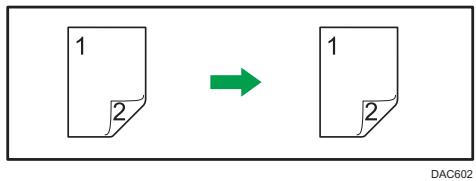
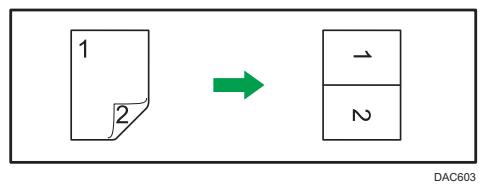
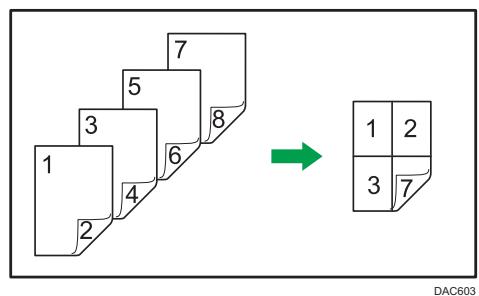

Important
- [R / V→R°2en1comb.], [2 R / V→R°4en1comb.], [R° / V°→R° / V°], [2 R / V→R / V2en1comb] ou [4 R / V→R / V4en1comb] est disponible à des fins de copie à l'aide de l'ADF, mais sans utiliser la vitre d'exposition.
- Copiez le recto et le verso de la feuille dans le même mode de couleur. Si vous tentez de les copier dans un mode différent, une alarme retentit. Veillez à ce que le même nombre de pages soit imprimé au recto et au verso de chaque feuille. Sinon, le travail sera réinitialisé.
Les cinq types suivants de copie manuelle recto/verso sont disponibles.
R/V->R° 2en1 comb.
Copie 1 original Recto/Verso sur la face d'une feuille.
2 R/V→R° 4en1 comb.
Copies deux originaux 2 faces sur la face d'une feuille.
R°/V°->R°/V°
Réalise des copies recto/verso d'originaux à deux faces.
2 R/V→R/V 2en1 combo
Copie les deux faces d'un original à deux faces sur une face de la feuille, et les deux faces d'un autre original à deux faces sur l'autre face de la feuille.
4 R/V→R/V 4en1 combo
Copie 4 originaux Recto/Verso sur une feuille, avec quatre pages par face.
Mode num. R/V manuel
Sélectionnez ce mode pour réaliser des copies Recto/Verso à l'aide de la vitre d'exposition.
Copie recto/verso à l'aide de l'adf
- Appuyez sur la touche [Accueil].
DUE302
- Appuyez sur l'icône [Copieur] sur l'écran [Accueil].
- Appuyez sur [Autres paramètres].
- Appuyez sur [R° / V° - Combiner].
- Sélectionnez le mode de copie souhaité et appuyez sur [OK].
- Appuyez sur [OK].
- Placez tous les originaux à deux faces dans l'ADF, le recto en face visible.
DUE237
DUE238
- Appuyez sur la touche [Départ N&B] ou [Départ couleur].
DUE312
Pour réaliser des photocopies en noir et blanc, appuyez sur la touche [Départ N&B].
Pour réaliser des photocopies couleur, appuyez sur la touche [Départ couleur].
Lors de l'utilisation de SP C260SFNw, passez à l'étape 9.
- Une fois tous les originaux sortis, placez-les à nouveau dans l'ADF côté verso visible.
DUE239
DUE240
- Appuyez à nouveau sur la touche [Départ N&B] ou [Départ couleur].
Utilisez le même mode (couleur ou noir et blanc) pour les deux faces.
Une fois toutes les pages numérotées, la copie démarre.

Remarque
- Après avoir placé les originaux, appuyez sur la touche [Départ N&B] ou [Départ couleur] avant l'expiration du délai spécifique dans [Minut. réinit. auto]. Si le délai est dépassé, le travail est annulé. Pour en savoir plus, voir P. 261 "Paramètres des outils administrateur".
- Si la mémoire est pleine pendant la numérisation d'originaux, le travail est annulé.

Important
- Lors de l'impression des pages impaires en [Mode num. R/V manuel], la dernière page ne peut pas être imprimée. Avant d'imprimer la dernière page, définissee [R^ / V^ -Combiner] sur [OFF].
- Appuyez sur la touche [Accueil].
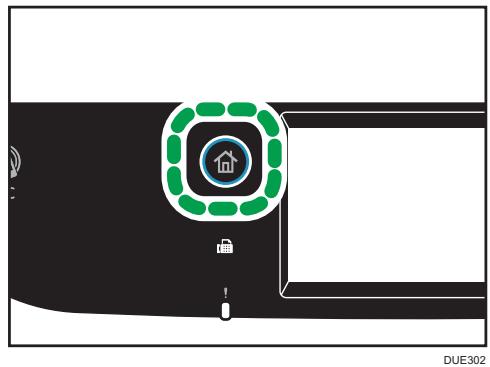
- Appuyez sur l'icône [Param.] de l'écran [Accueil].
- Appuyez sur [Fonction Copieur].
- Appuyez sur [].
- Appuyez sur [R^ / V^] - Combiner.
- Appuyez sur [].
- Appuyez sur [Mode num. R/V manuel].
- Appuyez sur la touche [Accueil].
- Appuyez sur l'icône [Copieur] sur l'écran [Accueil].
- Placez l'original sur la vitre d'exposition, recto orienté vers le bas, haut de la feuille vers l'arrière de l'appareil.
Placez les originaux un par un.
- Appuyez sur la touche [Départ N&B] ou [Départ couleur]. Un message vous invitant à placer l'original face arrêté en bas sur la vitre d'exposition apparait sur l'écran.
- Placez l'original sur la vitre d'exposition, verso orienté vers le bas, haut de la feuille vers l'arrière de l'appareil.
- Appuyez sur [Démarrer].
Utilisez le même mode (couleur ou noir et blanc) pour les deux faces.
Lorsque tous les originaux ont été numérisés, appuyez sur [Travail terminé].
Remarque
- Après avoir chargé l'original, appuyez sur la touche [Départ N&B] ou [Départ couleur] avant l'expiration du délai spécifique dans [Minut. réinit. auto]. Si le délai est dépassé, le travail est annulé. Pour en savoir plus, voir P. 261 "Paramètres des outils administrateur".
- Le tri est indisponible.
Copie d'une carte d'identité
Cette section décrit comment copier la face avant et arrière d'une carte d'identité ou d'autres petits documents sur le recto d'une feuille.

Important
- Cette fonction est disponible uniquement lorsque l'original est placé sur la vitre d'exposition et non dans l'ADF.
- Pour utiliser cette fonction, le format de papier utilisé pour imprimer des copies doit être défini sur A6, A5, A4 ou Letter.
| Format papier imprimé | Format papier numérique |
| A4 | A5 (148×210 mm) |
| Letter | Half Letter (140×216 mm) |
| A5 | A6 (105×148 mm) |
| A6 | A7 (74×105 mm) |
Verso

FR DUE332
- Appuyez sur la touche [Accueil].
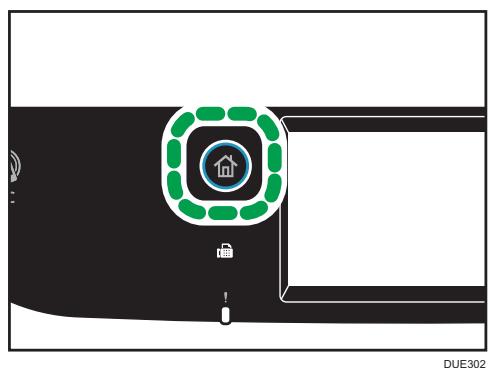
- Appuyez sur l'icône [Carte] de l'écran [Accueil].
- Pour réaliser plusieurs copies, saisissez le nombre de copies à l'aide du pavé numérique.
- Placez l'original sur la vitre d'exposition, au coin supérieur gauche.
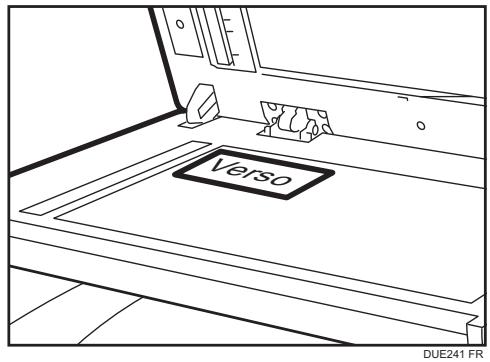
- Appuyez sur la touche [Départ N&B] ou [Départ couleur].
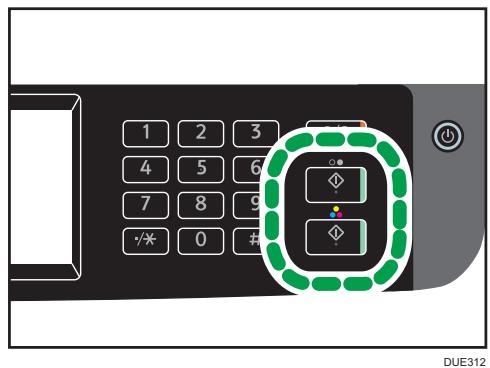
Un message vous invitant à placer l'original face arrêté en bas sur la vitre d'exposition apparait sur l'écran.
- Placez l'original sur la vitre d'exposition verso orienté vers le bas, haut de la feuille vers l'arrière de l'appareil pendant le temps indiqué dans [Minuterie réinit. auto], puis appuyez sur [Départ].
Utilisez le même mode (couleur ou noir et blanc) pour les deux faces.

Remarque
- Pour la fonction copie de la carte d'identité, vous pouvez définir que l'appareil imprime une ligne au milieu du papier imprimé. Sélectionnez [Ligne centrer. carte ident.] dans [Fonct° Copieur].
- La fonction de copie de carte d'identité permet de modifier le format de numérisation. Sélectionnez [Format carte identité] dans [Fonct° Copieur].
- Après avoir chargé les originaux, appuyez sur la touche [Départ N&B] ou [Départ couleur] avant l'expiration du délai spécifique dans [Minut. réinit. auto]. Si le délai est dépassé, le travail est annulé. Pour en savoir plus, voir P. 261 "Paramètres des outils administrateur".
- Sans tenir compte du paramètre de rapport de réduction ou d'agrandissement de l'appareil, une copie de carte d'identité sera toujours réalisée à 100%.
- Les paramètres des travaux temporaires sont supprimés dans les cas suivants :
- Lorsqu'aucune entrée n'est reçue pendant la période précisée dans [Minut. réinit. auto] alors que l'écran initial est affiché. Pour en savoir plus, voir P. 261 "Paramètres des outils administrateur".
- Lorsque la touche [Effacement/Stop] est enclenchée alors que l'écran initial est affiché.
- Lorsque le mode de l'appareil est modifié. Lorsque l'alimentation est éteinte.
- Lorsque la valeur par défaut de l'appareil pour le même paramètre est modifiée.
Définition des paramètres de numérisation pour la copie
Cette section décrit comment définir la densité d'image et la qualité de numérisation pour le travail en cours.
Réglage de la densité d'image
Il existe cinq niveaux de densité d'image. Plus le niveau de densité est élevé, plus l'impression est foncée.
- Appuyez sur la touche [Accueil].
- Appuyez sur l'icône [Copieur] sur l'écran [Accueil].
- Appuyez sur [Texte/Photo].
- Appuyez sur [+] ou [OK] pour sélectionner le niveau de densité souhaité, puis appuyez sur [OK].

Remarque
- Vous pouvez modifier la [Densité] par défaut de l'appareil pour toujours faire des copies avec un niveau de densité spécifique. Pour en savoir plus, voir P. 229 "Paramètres des fonctionnalités du copieur".
- Les paramètres des travaux temporaires sont supprimés dans les cas suivants :
- Lorsqu'aucune entrée n'est reçue pendant la période précisée dans [Minut. réinit. auto] alors que l'écran initial est affich ée alors que l'écran initial est affiché.
- Lorsque le mode de l'appareil est modifié. Lorsque l'alimentation est éteinte.
- Lorsque la valeur par défaut de l'appareil pour le même paramètre est modifiée.
Sélection du type de document selon l'original
Il existe trois types de documents :
Texte/photo
Sélectionnez cette option lorsque l'original contient à la fois du texte et des photos ou des images.
Sélectionnez cette fonction lorsque l'original contient du texte et pas de photo ni d'image.
Photo
Sélectionnez cette fonction lorsque l'original contient seulement des photos ou des images. Utilisez ce mode pour les types d'originaux suivants :
- Photos
- Les pages qui sont entièrement ou principalement des photos ou des images comme les pages de magazine.
- Appuyez sur la touche [Accueil].
- Appuyez sur l'icône [Copieur] sur l'écran [Accueil].
- Appuyez sur [Texte/Photo].
- Sélectionnez le type de document souhaité, puis appuyez sur [OK].
Remarque
- Vous pouvez modifier le paramètre par défaut [Type original] de l'appareil pour toujours réaliser des copies avec un type de document spécifique. Pour en savoir plus, voir P. 229 "Paramètres des fonctionnalités du copieur".
- Les paramètres des travaux temporaires sont supprimés dans les cas suivants :
- Lorsqu'aucune entrée n'est reçue pendant la période précisée dans [Minut. réinit. auto] alors que l'écran initial est affich ée alors que l'écran initial est affiché.
- Lorsque le mode de l'appareil est modifié. Lorsque l'alimentation est éteinte.
- Lorsque la valeur par défaut de l'appareil pour le même paramètre est modifiée.
5. Numérisation d'originaux
Ce chapitre traite de la définition des paramètres et de l'utilisation de la fonction scanner.
Envoi des documents numérisés vers un dossier sur un ordinateur client
Pour en savoir plus, voir "Utilisation élémentaire de Scan to Folder".
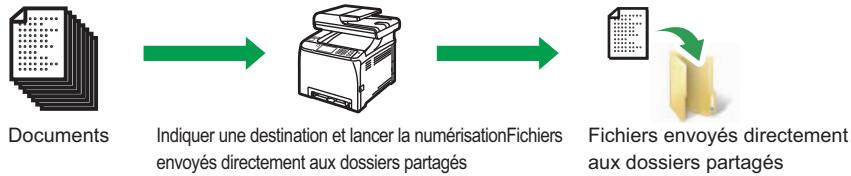
Envoi de documents numérisés par e-mail
Pour en savoir plus, voir "Utilisation élémentaire de Scan to E-mail".
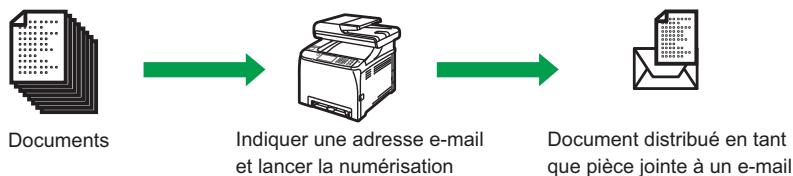
Numérisation de documents depuis RICOH scan utility
Pour en savoir plus, voir "Utilisation élémentaire de RICOH Scan Utility".

Numérisation de documents depuis un ordinateur client
Pour en savoir plus, voir "Utilisation élémentaire de la numérisation TWAIN".

Enregistrement de fichiers numérisés sur une clé USB
Pour en savoir plus, voir "Procédures élémentaires d'enregistrement de fichiers numérisés sur une clé USB".

Écran mode scanner
Cette section fournit des informations sur l'écran en mode scanner.
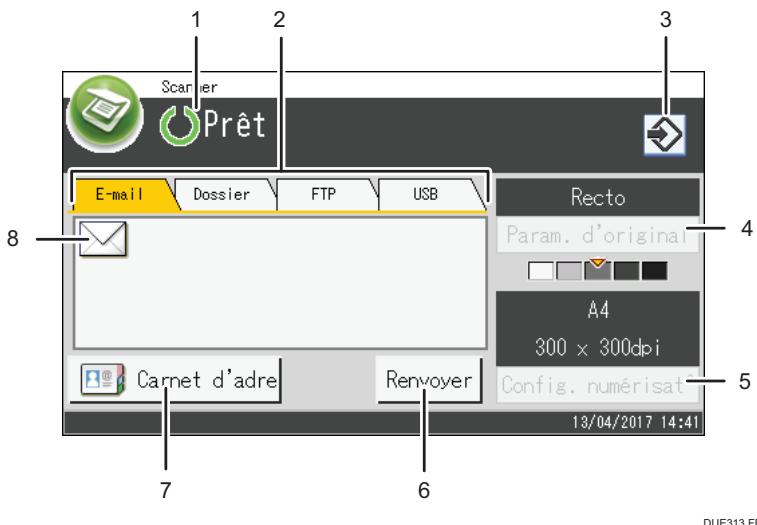
1. État actuel ou messages
Affiche l'état actuel ou les messages.
2. E-mail / dossier / FTP / USB
Appuyez sur ces onglets pour basculer entre les écrans [E-mail], [Scan to Folder], [Scan to FTP] et [Scan to USB].
- Lorsque [E-mail] est sélectionné, vous pouvez spécifier des destinataires d'e-mails.
- Lorsque [Dossier] est sélectionné, vous pouvez spécifier des destinataires de dossier. Lorsque [FTP] est sélectionné, vous pouvez transmettre des documents numériques à un serveur FTP.
- Lorsque [USB] est sélectionné, vous pouvez enregistrer des fichiers numérisés sur le périphérique mémoire USB inséré dans l'appareil.
3. Icone de favori
Appuyez pour enregistrer les paramètres actuels dans un favori.
4. Paramètres d'origine
Vous permet de spécifier les paramètres d'original.
5. Paramètres de numérisation
Vous permet de définir des paramètres de numérisation.
6. Renvoyer
Appuyez sur cette touche pour définir la destination utilisée comme destination du travail en cours.
7. Carnet d'adresses
Vous permettez de rappeler les destinataires enregistrés dans l'appareil.
8. Icône d'email
Indique que l'écran [E-mail] est affiché.

Remarque
- Le mode par défaut de l'appareil lors de l'allumage peut être précisé dans le paramètre [Priorité fonction] sous [Outils administr.] Pour [Priorité fonction], voir P. 261 "Paramètres des outils administrateur".
Enregistrement de destinations de numérisation
Cette section explique comment enregistrer les destinataires des numérizations dans le carnet d'adresses. Pour envoyer des fichiers numérizes à une adresse e-mail (Scan to E-mail), à un serveur FTP (Scan to FTP) ou à un dossier partage sur un ordinateur du réseau (Scan to Folder), vous devez commencer par enregistrer le destinataire dans le carnet d'adresses à l'aide de Web Image Monitor.
Important
- Les données du carnet d'adresses pourraient être endommagées ou perdues de façon inattendue. Le constructeur ne saurait être tenu responsable des dommages pouvant résulter de la perte de données. Veillez à créer régulièrement des fichiers de sauvegarde des données du carnet d'adresses.
- Selon votre environnement réseau, vous devrez éventuellement saisir un nom d'utilisateur et un mot de passe en guise d'informations d'identification du destinataire pour les fonctions Scan to FTP et Scan to Folder. Si tel est le cas, après avoir enregistré les destinataires, assurez-vous que le nom d'utilisateur et le mot de passe ont été saisis correctement en envoyant des documents tests à ces destinataires.
Le carnet d'adresses peut contenir un maximum de 100 entrées, dont 20 numéros abrégés.
Les destinataires enregistrés sous forme de numéros abrégés peuvent être sélectionnés à l'aide de la touche correspondante dans le Carnet d'adresses.
- Démarrez le navigateur Web, puis accédez à l'appareil en saisissant son adresse IP.
- Cliquez sur [Destination numéro abrégé] ou sur [Destination de numérisation].
- Dans la liste [Type de destination], sélectionnez [Adresse e-mail], [FTP] ou [Dossier].
- Enregistrez les informations qui conviennent.
Les informations à enregistrer varient en fonction du type de destinataire. Pour plus d'informations, consultez les tableaux ci-après.
- Saisissez le mot de passe de l'administrateur si nécessaire.
- Cliquez sur [Appliquer].
- Fermez le navigateur Web.
Programmer/modifier l'adresse e-mail de destination
Numéro abrégé • Nom (requis) Adresse e-mail du destinataire (requise) Adresse e-mail de notification (facultative) Objet (requis) Nom de l'expéditeur (facultatif) Format de fichier (Couleur/Échelle de gris) Format de fichier (Noir & Blanc) Original
Format de numérisation Résolution Densité
Saisir le mot de passe administrateur.
Appliqueur
Annuler



| Éléments | Paramètre | Description |
| Numéro abrégé | En option | À compléter si le destinataire est enregistré sous forme d'un numéro abrégé. |
| Nom | Obligatoire | Nom du destinataire. Ce nom sera affiché à l'écran au moment de sélectionner le destinataire d'une numération. Peut contenir jusqu'à 16 caractères. |
| Adresse e-mail du destinataires | Obligatoire | Adresse e-mail du destinataire. Peut contenir jusqu'à 64 caractères. |
| Adresse e-mail de notification | En option | Adresse e-mail à laquelle une notification est envoyée après la transmission. Peut containir jusqu'à 64 caractères. |
| Objet | Obligatoire | Objet de l'e-mail. Peut containir jusqu'à 64 caractères. |
| Nom de l'expéditeur | En option | Nom de l'expéditeur de l'e-mail. Le nom indiqué ici apparaitra sous « De » ou dans un champ similaire dans l'application de courrier électronique du destinataires. Peut containir jusqu'à 32 caractères. |
| Format de fichier (Couleur/Échelle de gris) | Obligatoire | Format du fichier numérique en cas de numérisation en couleur. Il est possible de scélectionner PDF ou JPEG. Le PDF prend en charge plusieurs pages dans un document, pas le JPEG. |
| Format de fichier (Noir & Blanc) | Obligatoire | Format du fichier numérique en cas de numérisation en noir et blanc. Il est possible de scélectionner PDF ou |
| Élément | Paramètre | Description |
| TIFF. Les deux formats sont compatibles avec plusieurs pages dans un document. | ||
| Original | En option | Sélectionnez les côtsés de l'original (recto ou recto- verso) pour numériser conformément à l'orientation de la page et de la reliure. |
| Format de numérisation | En option | Sélectionnez le format de numérisation pour l'original : A5, B5, A4, 71/4 × 101/2, 81/2 × 51/2, 81/2 × 11, 81/2 × 14 ou format personnelisé. Si vous sélectionnez format personnelisé, Sélectionnez [mm] ou [Inch], puis précisez la largeur et la longueur. |
| Résolution | En option | Sélectionnez la résolution de numérisation parmi 100×100, 150×150, 200×200, 300×300, 400×400, ou 600×600 dpi. |
| Densité | En option | Spécifiez la densité de l'image en cliquant sur le bouton droit ou gauche. est le plus clair et est le plus foncé. |
Paramètres scan to FTP
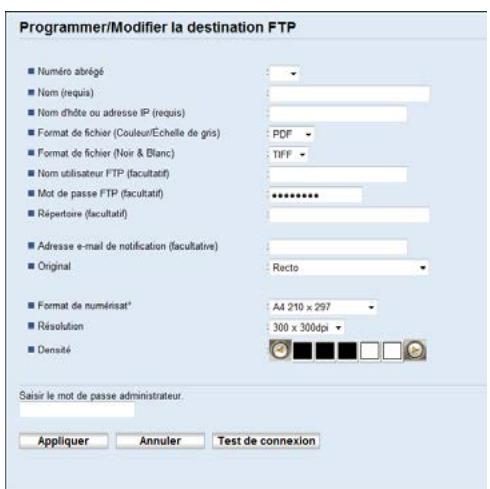
| Élément | Paramètre | Description |
| Numéro abrégé | En option | À compléter si le destinataire est enregistrré sous forme d'un numéro abrégé. |
| Éléments | Paramètre | Description |
| Nom | Obligatoire | Nom du destinataires. Ce nom sera affiché à l'écran au moment de sélectionner le destinataires d'une numérisation. Peut contenir jusqu'à 16 caractères. |
| Nom d'hôte ou adresse IP | Obligatoire | Nom ou adresse IP du serveur FTP. Peut containir jusqu'à 64 caractères. |
| Format de fichier (Couleur/Échelle de gris) | Obligatoire | Format du fichier numérique en cas de numérisation en couleur. Il est possible de-selectionner PDF ou JPEG. Le PDF prend en charge plusieurs pages dans un document, pas le JPEG. |
| Format de fichier (Noir & Blanc) | Obligatoire | Format du fichier numérique en cas de numérisation en noir et blanc. Il est possible de-selectionner PDF ou TIFF. Les deux formats sont compatibles avec plusieurs pages dans un document. |
| Nom utilisateur FTP | En option | Nom sous lequel l'utiliseur se connecte au serveur FTP. Peut containir jusqu'à 32 caractères. |
| Mot de passer FTP | En option | Mot de passer sous lequel l'utiliseur se connecte au serveur FTP. Peut containir jusqu'à 32 caractères. |
| Répertoire | En option | Nom du réseau sur le serveur FTP où sont stockés les fichiers numériés. Peut containir jusqu'à 64 caractères. |
| Adresse e-mail de notification | En option | Adresse e-mail à laquelle une notification est envoyée après la transmission. Peut containir jusqu'à 64 caractères. |
| Original | En option | Sélectionnez les côtsés de l'original (recto ou recto-verse) pour numérique conformément à l'orientation de la page et de la reliure. |
| Format de numérisation | En option | Sélectionnez le format de numérisation pour l'original : A5, B5, A4, 71/4 × 101/2, 81/2 × 51/2, 81/2 × 11, 81/2 × 14 ou format personnelisé. Si vous selectionnez format personnelé, sélectionnez [mm] ou [Inch], puis précise la largeur et la longueur. |
| Résolution | En option | Sélectionnez la résolution de numérisation parmi 100×100, 150×150, 200×200, 300×300, 400×400, ou 600×600 dpi. |
| Élément | Paramètre | Description |
| Densité | En option | Spécifiez la densité de l'image en cliquant sur le bouton droit ou gauche. √ √ √ √ est le plus clair et √ √ √ √ est le plus foncé. |
| Test de connexion | - | Un essai de connexion est effectué pour vérifier si le serveur FTP défini existe. |
Paramètres scan to folder
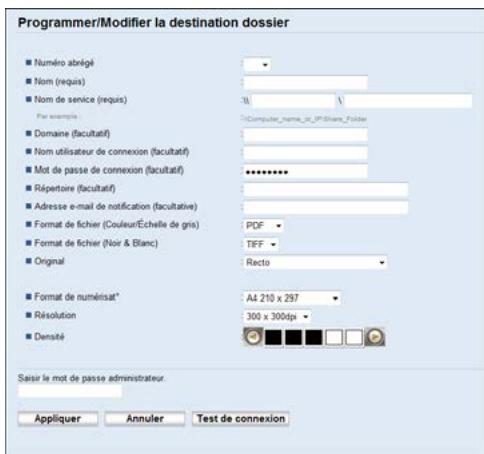
| Éléments | Paramètre | Description |
| Numéro abrégé | En option | À compléter si le destinataire est enregistrré sous forme d'un numéro abrégé. |
| Nom | Obligatoire | Nom du destinataire. Ce nom sera affiché à l'écran au moment de sélectionner le destinataire d'une numérisation. Peut contenir jusqu'à 16 caractères. |
| Nom de service | Obligatoire | Chemin d'accès au réseau destiné au stockage des fichiers numériés. Comporte l'adresse IP ou le nom de l'ordinateur de destination (peut containir jusqu'à 64 caractères) et le nom du dossier partagé (peut containir jusqu'à 32 caractères). |
| Domaine | En option | Precisez le nom du domaine auquel l'ordinateurappeint. Peut containir jusqu'à 15 caractères. |
| Nom utilisateur de connexion | En option | Nom sous lequel l'utilisateur se connecte à l'ordinateurdé destination. Peut containir jusqu'à 32 caractères. |
| Élément | Paramètre | Description |
| Mot de passer de connexion | En option | Mot de passer sous lequel l'utiliseur se connecte à l'ordinateur de destination. Peut contenir jusqu'à 32 caractères. |
| Répertoire | En option | Répertoire réservé aux fichiers numériés au sein du dossier partagé. Peut contenir jusqu'à 64 caractères. |
| Adresse e-mail de notification | En option | Adresse e-mail à laquelle une notification est envoyée après la transmission. Peut contenir jusqu'à 64 caractères. |
| Format de fichier (Couleur/Échelle de gris) | Obligatoire | Format du fichier numérique en cas de numérique en couleur. Il est possible de selectionner PDF ou JPEG. Le PDF prend en charge plusieurs pages dans un document, pas le JPEG. |
| Format de fichier (Noir & Blanc) | Obligatoire | Format du fichier numérique en cas de numérique en noir et blanc. Il est possible de selectionner PDF ou TIFF. Les deux formats sont compatibles avec plusieurs pages dans un document. |
| Original | En option | Sélectionnez les côts de l'original (recto ou recto- verso) pour numérique conformément à l'orientation de la page et de la reliure. |
| Format de numérique | En option | Sélectionnez le format de numérique pour l'original : A5, B5, A4, 71/4 × 101/2, 81/2 × 51/2, 81/2 × 11, 81/2 × 14 ou format personnalisé.Si vous sélectionnez format personnelé, selectionnez [mm] ou [Inch], puis précisez la largeur et la longueur. |
| Résolution | En option | Sélectionnez la résolution de numérique parmi 100×100, 150×150, 200×200, 300×300, 400×400, ou 600×600 dpi. |
| Densité | En option | Spécifiez la densité de l'image enclistant sur le bouton droit ou gauche. ↑ ↓ ↓ est le plus clair et ↑ ↓ ↓ ↑ ↑ ↑ est le plus foncé. |
| Test de connexion | - | Un essai de connexion est effectué pour vérifier si le serveur FTP défini existe. |

Remarque
- Pour envoyer des fichiers par e-mail, vous devez assurer que les paramètres SMTP et DNS sont correctement définis.
- Si vous utilisez la fonction Scan to E-mail, sélectionnez un fuseau horaire selon votre emplacement géographique pour envoyer l'e-mail avec l'heure et la date de transmission correctes.
- Pour envoyer des fichiers à destination d'un serveur FTP ou d'un ordinateur, le nom d'utilisateur, le mot de passe et le réseau doivent être correctement définis.
- Sur un réseau utilisant un serveur DNS, spécifiez le nom de l'ordinateur dans le champ [Nom de service] et le nom du domaine auquel l'ordinateur appartient dans le champ [Domaine]. Dans ce cas, définissez également les paramètres DNS correspondants à l'aide de Web Image Monitor.
- La destination Scan to Folder doit fonctionner sur l'un des systèmes d'exploitation suivants : Windows Vista/7/8.1/10, Windows Server 2008/2008 R2/2012/2012 R2/2016 ou Mac OS X 10.9 ou une version ultérieure.
- Il n'est pas possible d'enregistrer les destinations des numérisations à partir du panneau de commande.
Modification des destinations de numérisation
Cette section décrit comment modifier les informations des destinations enregistrées.
- Démarrez le navigateur Web, puis accédez à l'appareil en saisissant son adresse IP.
- Cliquez sur [Destination de numérisation].
- Cliquez sur l'onglet [Adresse e-mail], [FTP] ou [Dossier].
- Sélectionnez l'entrée à modifier, puis cliquez sur [Modifier].
- Changez les paramètres selon les besoins.
- Saisissez le mot de passe de l'administrateur si nécessaire.
- Cliquez sur [Appliquer].
- Fermez le navigateur Web.

Remarque
- Vous pouvez annuler l'attribution d'une entrée Numéro abrégé depuis la page [Destination numéro abrégé]. Pour ce faire, sélectionnez l'entrée souhaitée, cliquez sur [Supprimer], puis sur [Appliquer] sur la page de confirmation.
- L'appareil vous informera si la destination que vous souhaitez modifier est définie en tant que destination de transfert des fax reçus. Pour plus d'informations sur les paramètres de transfert de fax, voir p. 288 "Onglet Fax".
Suppression des destinations de numérisation
Cette section décrit comment supprimer des destinations enregistrées.
- Démarrer le navigateur Web, puis accédez à l'appareil en saisissant son adresse IP.
- Cliquez sur [Destination de numérisation].
- Cliquez sur l'onglet [Adresse e-mail], [FTP] ou [Dossier].
- Sélectionnez l'entrée à supprimer, puis cliquez sur [Supprimer].
- Vérifiez que l'entrée que vous avez sélectionnée est l'entrée que vous souhaitez supprimer.
- Saisissez le mot de passe de l'administrateur si nécessaire.
- Cliquez sur [Appliquer].
- Fermez le navigateur Web.

Remarque
- L'appareil vous informera si la destination que vous souhaitez supprimer est définie en tant que destination de transfert des fax reçus. Si vous supprimez la destination quand même, reconfigurez le paramètre de transfert de fax. Pour plus d'informations sur les paramètres de transfert de fax, voir P. 288 "Onglet Fax".

Important
- Si une clé USB est insérée dans l'appareil, les documents numéris
- Placez l'original sur la vitre d'exposition ou dans le chargeur automatique de documents.
- Appuyez sur la touche [Accueil].
- Appuyez sur l'icône [Scanner] de l'écran Accueil.
- Appuyez sur [Carnet d'adresses].
- Sélectionnez le destinataire souhaité et appuyez ensuite sur [OK].
Lorsque vous définissez une destination de numérisation, les paramètres de numérisation de l'appareil changent automatiquement selon les informations enregistrées pour cette destination dans le Carnet d'adresses. Si nécessaire, vous pouvez changer les paramètres de numérisation à l'aide du panneau de commande. Pour les paramètres de numérisation, reportez-vous à P. 175 "Définition des paramètres de numérisation".
- Appuyez sur la touche [Départ N&B] ou [Départ couleur].
Pour numériser un document en noir et blanc, appuyez sur la touche [Départ N&B].
Pour numériser un document en couleur, appuyez sur la touche [Départ couleur].
En fonction des paramètres de l'appareil, il est possible que l'écran suivant apparaisse sur l'affichage lors de la numérisation depuis la vitre d'exposition.
Si vous voyez cet écran, passez à l'étape suivante.
- Si vous souhaitez numériser d'autres originaux, placez le document suivant sur la vitre d'exposition et appuyez sur [Oui]. Répétez cette étape jusqu'à ce que tous les originaux soient numérisés.
- Lorsque vous avez terminé, appuyez sur [Non] pour procéder à l'envoi du fichier numérique.
La numérisation débute et les documents numérisés seront enregistrés dans un dossier partagé.

Remarque
- Si l'appareil ne transmet pas le fichier, vérifie les éléments suivants :
- La destination est enregistrée correctement dans le Carnet d'adresses.
- Désactivez le logiciel de sécurité ou le pare-feu de l'ordinateur destinataire, puis réessayez. Pour plus d'informations sur les paramètres du logiciel de sécurité ou du pare-feu, contactez votre administrateur réseau.
- S'il existe plusieurs ordinateurs destinataires, testez le travail d'impression sur d'autres ordinateurs. Comparez les paramètres avec ceux de l'ordinateur depuis lequel le fichier a été transmis. Consultez votre administrateur réseau pour davantage de détails.
L'espace disque sur l'ordinateur destinataire est suffisant.
Utilisation élémentaire de scan to folder
Cette section traite des préparatifs et des procédures pour envoyer des documents numérisés vers un dossier sur un ordinateur client.
Lorsque vous aurez suivi les procédures décrites ci-après, vous serez en mesure d'envoyer des documents numérisés depuis l'appareil vers un dossier partagé sur un ordinateur client.
*1 uniquement sous Windows

Remarque
- Vous pouvez utiliser un dossier partagé sous Windows Vista ou une version ultérieure, Windows Server 2008 ou une version ultérieure et OS X 10,9 ou une version ultérieure.
- Les fichiers peuvent être envoyés via SMB à l'aide du protocole SMB (139/TCP, 137/UDP) ou CIFS (445/TCP).
- Les fichiers peuvent être envoyés via SMB (139/TCP, 137/UDP) dans un environnement NetBIOS over TCP/IP uniquement.
- Les fichiers ne peuvent pas être envoyés via SMB dans un environnement NetBEUI.

Impression de la page de vérification
Imprimez la page de vérification suivante. Notez, sur la feuille de vérification, les paramètres de l'ordinateur auquel vous allez envoyer les documents.
Pour plus d'informations sur l'utilisation de la feuille de vérification pour établir une liste de valeurs de paramètres, voir P. 142 "Confirmation du nom de l'utilisateur et du nom de l'ordinateur" et P. 143 "Création d'un dossier partagé sur un ordinateur".

Important
- Après avoir enregistré les destinations de numérisation dans le Carnet d'adresses, détruisez la page de vérification pliée pour éviter toute fuite d'informations personnelles.
Page de vérification
| N° | Sujet de vérification (exampie d'entrée) | Colonne d'entrée |
| [1] | Computer name (ex. YamadaPC) | |
| Paramètres actifs du serveur DHCP ([Oui] ou [Non]) | ||
| Adresse IP de l'ordinateur (ex. 192.168.0.152) | ||
| [2] | Nom de domaine/Nom du groupe de travail (ex. ABCD-NET) | USERDNSDOMAIN |
| USERDOMAIN | ||
| Nom d'utilisateur de l'ordinateur (ex. TYamada) | ||
| [3] | Mot de passer de connexion à l'ordinateur (ex. Administrateur) | |
| [4] | Nom du dossier partagé de l'ordinateur (ex. scan) |

Remarque
- Selon l'environnement réseau, USERDNSDOMAIN ou USERDOMAIN peut ne pas apparaître. Saisissez le nom de domaine ou de groupe de travail dans la page de vérification.
Confirmation du nom d'utilisateur et du nom de l'ordinateur sous microsoft windows
Vérifiez le nom de l'utilisateur et le nom de l'ordinateur auxquels vous souhaitez transmettre des documents numérisés.
- Dans le menu [Démarrer], pointez sur [Tous les programmes], cliquez sur [Accessoires], puis sur [Invite de commandes].
- Saisissez la commande « ipconfig /all », puis appuyez sur la touche [Entrée].
- Confirmez le nom de l'ordinateur, les paramètres actifs du serveur DHCP et l'adresse IPv4, puis saisissez ces informations dans [1] sur la feuille de vérification.
Le nom de l'ordinateur est affiché sous [Nom de l'hôte].
L'adresse affichée sous [Adresse IPv4] est l'adresse IPv4 de l'ordinateur.
Les paramètres actifs du serveur DHCP s'affichent sous [DHCP activé].
- Ensuite, saisissez la commande « set user », puis appuyez sur [Entrée].
Veillez à bien espacer « set » et « user »
- Confirmez le nom de Domaine/groupe de travail et le nom d'utilisateur, puis saisissez ces informations dans [2] sur la feuille de vérification.
Le nom d'utilisateur s'affiche sous [USERNAME].
Confirmez le mot de passe de connexion de l'ordinateur, puis saisissez-le dans [3] sur la feuille de vérification.
Créez ensuite un dossier partagé sur un ordinateur. Pour plus d'informations sur la création d'un dossier partagé, voir P. 143 "3 Création d'un dossier partagé sur un ordinateur".
Remarque
- Selon le système d'exploitation ou les paramètres de sécurité, il est possible de définir un nom d'utilisateur sans mot de passe associé. Toutefois, par sécurité, nous vous recommandons de sélectionner un nom d'utilisateur associé à un mot de passe.
Confirmation du nom d'utilisateur et du nom de l'ordinateur sous OS x
Vérifiez le nom de l'utilisateur et le nom de l'ordinateur auxquels vous souhaitez transmettre des documents numérisés. Confirmez les valeurs, puis saisissez-les sur la feuille de vérification.
- Dans le menu Pomme, cliquez sur [À propos de ce Mac].
L'écran des informations système s'affiche.
- Cliquez sur [Rapport système...].
- Dans le volet de gauche, cliquez sur [Logiciel], puis vérifiez
Le nom de l'ordinateur s'affiche à côté de [Nom de l'ordinateur].
Le nom d'utilisateur s'affiche à côté de [Nom d'utilisateur].
Sur la feuille de vérification, saisissez le nom de l'ordinateur dans [1] et le nom d'utilisateur dans [2].
Créez ensuite un dossier partagé sur un ordinateur. Pour plus d'informations sur la création d'un dossier partagé, voir P. 143 "3 Création d'un dossier partagé sur un ordinateur".

Remarque
- Selon le système d'exploitation ou les paramètres de sécurité, il est possible de définir un nom d'utilisateur sans mot de passe associé. Toutefois, nous vous recommandons de sélectionner un nom d'utilisateur associé à un mot de passe.
- Pour vérifier l'adresse IP dans le menu Apple, cliquez sur [Préférences système...], puis cliquez sur [Réseau] dans la fenêtre Préférences système. Cliquez ensuite sur [Ethernet]. L'adresse affichée dans le champ adresse IP est l'adresse IP de votre ordinateur.

Création d'un dossier partagé sur un ordinateur sous microsoft windows
Créez un dossier partagé de destination sous Windows, puis activez le partage. Dans la procédure suivante, un ordinateur fonctionnant sous Windows 7 Édition Intégrale et inclus dans un domaine est utilisé comme exemple.

Important
- Vous devez vous connecter en tant que membre du groupe Administrateur pour créer un dossier partagé.
- andons de n'octroyer des droits d'accès qu'à certains utilisateurs. Exécutez la procédure ci-après afin de désactiver l'option « Tout le monde » et d'octroyer des droits d'accès spécifiques.
- choix. Saisissez le nom du dossier dans [4] sur la feuille de vérification.
- Faites un clic droit sur le dossier, puis cliquez sur [Propriétés].
- Sous l'onglet [Partage], sélectionnez [Partage avancé...].
- Cochez la case [Partager ce dossier].
- Cliquez sur [Autorisations].
- Dans la liste [Noms de groupes ou d'utilisateurs :], Sélectionnez « Tout le monde » et cliquez sur [Supprimer].
- Cliquez sur [Ajouter...].
Dans la fenêtre [Sélectionner les utilisateurs des groupes], indiquez les groupes ou utilisateurs auxquels vous souhaitez donner une autorisation d'accès. Dans la procédure suivante, l'opération permettant d'attribuer des privilèges d'accès aux utilisateurs que vous avez saisis sur la feuille de vérification est indiquée à titre d'exemple.
- Dans la fenêtre [Sélectionner les utilisateurs des groupes], cliquez sur [Avancé...].
- Spécifiez un ou plusieurs types d'objet, CHOISISSEZ un emplacement, puis cliquez sur [Rechercher maintenant].
- Dans la liste des résultats, sélectionnez les groupes et utilisateurs auxquels vous souhaitez donner une autorisation d'accès (le nom que vous avez saisi dans [2] sur la feuille de vérification), puis cliquez sur [OK].
- Dans la fenêtre [Sélectionner les utilisateurs des groupes], cliquez sur [OK].
- Dans la liste [Noms de groupes ou d'utilisateurs :], sélectionnez un groupe ou un utilisateur (le nom que vous avez saisi dans [2] sur la feuille de vérification) puis, dans la colonne [Autoriser] de la liste d'autorisations, cochez la case [Contrôle total] ou [Modifier].
Définissez les autorisations d'accès pour chaque groupe et utilisateur.
- Cliquez 2 fois sur [OK].
- Cliquez sur [Fermer].
Si vous souhaitez définir des privilèges d'accès au dossier créé pour d'autres utilisateurs ou groupes, accédez à P. 145 "4 Définition de privilèges d'accès au dossier partagé créé".
Sinon, accédez à P. 146 "5 Enregistrement d'un dossier partagé dans le carnet d'adresses de l'appareil".
Création d'un dossier partagé sur un ordinateur sous OS x
Les procédures ci-après traitent de la création d'un dossier partagé sur un ordinateur fonctionnant sous OS X et de la vérification des informations de l'ordinateur. OS X 10,11 est utilisé dans ces exemples.
Important
- Vous devez vous connecter en tant qu'administrateur pour créer un dossier partagé.
- Crééz le dossier vers lequel les fichiers numériés vont être envoyés. Saisissez le nom du dossier dans [4] sur la feuille de vérification.
- Dans le menu Pomme, cliquez sur [Préférences Systeme...].
- Cliquez sur [Partage].
- Cochez la case [Partage de fichiers].
- Cliquez sur [Options...].
- Cochez la case [Partager les fichiers et dossiers via SMB].
- Sélectionnez le compte qui va être utilisé pour accéder au dossier partagé.
- Si l'écran [Authentication] s'affiche, saisissez le mot de passe du compte, cliquez sur [OK], puis sur [Terminer].
- Dans la liste [Dossiers partagés :], cliquez sur [^+].
- Sélectionnez le dossier que vous venez de créer, puis cliquez sur [Ajouter].
- Assurez-vous que l'utilisateur qui va accéder au dossier dispose d'autorisations en [Lecture/Écriture].
Enregistrez ensuite des destinations de numérisation. Pour plus d'informations sur l'enregistrement des destinations de numérisation, voir P. 146 "5 Enregistrement d'un dossier partagé dans le carnet d'adresses de l'appareil".
4 Définition de privilèges d'accès au dossier partagé créé
Si vous voulez spécifier des privilèges d'accès pour le dossier créé afin de permettre aux autres utilisateurs ou groupes d'accéder au dossier, configurez le dossier comme suit :
- Faites un clic-droit sur le dossier créé à l'objet 3, puis cliquez sur [Propriétés].
- Sur l'onglet [Sécurité], cliquez sur [Modifier...].
- Cliquez sur [Ajouter...].
- Dans la fenêtre [Sélectionner les utilisateurs des groupes], cliquez sur [Avancé...].
- Spécifiez un ou plusieurs types d'objet, CHOISISSEZ un emplacement, puis cliquez sur [Rechercher maintenant].
- Dans la liste de résultats, sélectionnez les groupes ou utilisateurs qui doivent avoir accès, puis cliquez sur [OK].
- Dans la fenêtre [ Sélectionner les utilisateurs des groupes ], cliquez sur [ OK ].
- Dans la liste [Noms de groupes ou d'utilisateurs :], sélectionnez un groupe ou un utilisateur, puis, dans la colonne [Autoriser] de la liste d'autorisations, cochez la case [Contrôle total] ou [Modifier].
- Cliquez deux fois sur [OK].
Enregistrez ensuite des destinations de numérisation. Pour plus d'informations sur l'enregistrement des destinations de numérisation, voir P. 146 "5 Enregistrement d'un dossier partagé dans le carnet d'adresses de l'appareil".
Remarque
- Si vous créez un dossier partagé pour la première fois sur cet ordinateur, vous devez activer la fonction de partage de fichiers. Pour plus d'informations, consultez le fichier d'aide de Windows.
5 Enregistrement d'un dossier partagé dans le carnet d'adresses de l'appareil
Enregistrez des destinations de numérisation à l'aide de Web Image Monitor.
- Démarrez le navigateur Web, puis accédez à l'appareil en saisissant son adresse IP.
- Cliquez sur [Destination numéro abrégé] ou sur [Destination de numérisation].
- Dans la liste [Type de destination], sélectionnez [Dossier].
- Enregistrez les informations qui conviennent.
Vous devez enregistrer les informations suivantes. Pour en savoir plus, voir P. 130 "Enregistrement de destinations de numérisation".
Nom - Nom de service
- Saisissez le mot de passe de l'administrateur si nécessaire.
- Cliquez sur [Appliquer].
- Fermez le navigateur Web.
Les préparatifs de Numériser vers dossier sont terminés.
Pour plus d'informations sur l'envoi de fichiers numérisés vers une destination que vous avez enregistrée dans le Carnet d'adresses, voir P. 146 "6 Envoyez des fichiers numérisés vers un dossier partagé".

Remarque
- Si l'appareil ne transfère pas le fichier, vérifie les éléments suivants :
- La destination est enregistrée correctement dans le Carnet d'adresses.
- Désactive le logiciel de sécurité ou le pare-feu de l'ordinateur destinataire et réessayez. Pour plus d'informations sur les paramètres du logiciel de sécurité ou du pare-feu, contactez notre administrateur réseau.
- S'il existe plusieurs ordinateurs destinataires, testez la tâche avec d'autres ordinateurs. Comparez les paramètres avec l'ordinateur qui a bien transféré le fichier. Consultez votre administrateur réseau pour davantage de détails.
- Si l'espace disque sur l'ordinateur destinataire n'est pas suffisant, l'appareil peut ne pas transférer le fichier.
6 Envoyez des fichiers numérisés vers un dossier partagé
Envoyez des fichiers numérisés vers le dossier partagé enregistré à l'étape 5.

Important
- L'original dans l'ADF a priorité sur l'original sur la vitre d'exposition si des originaux sont placés à la fois dans l'ADF et sur la vitre d'exposition.
- Enregistrez la destination de numérisation dans le Carnet d'adresses à l'aide de Web Image Monitor. Pour en savoir plus, voir P. 130 "Enregistrement de destinations de numérisation".
- Si une clé USB est insérée dans l'appareil, les documents numéris
- Placez l'original sur la vitre d'exposition ou dans le chargeur automatique de documents.
Pour placer l'original, voir p. 79 "Placement des originaux".
- Appuyez sur la touche [Accueil].
- Appuyez sur l'icône [Scanner] de l'écran [Accueil].
- Appuyez sur l'onglet [Dossier].
- Appuyez sur [Carnet d'adresses].
- Sélectionnez le destinataire souhaité et appuyez ensuite sur [OK].
- Appuyez sur la touche [Départ N&B] ou [Départ couleur].
Pour numériser un document en noir et blanc, appuyez sur la touche [Départ N&B].
Pour numériser un document en couleur, appuyez sur la touche [Départ couleur].
En fonction des paramètres définis sur l'appareil, l'écran suivant peut s'afficher lors de la numérisation d'un document sur la vitre d'exposition.
Si vous visualisez cet écran, passez à l'étape suivante.
- Si vous souhaitez numériser d'autres originaux, placez le document suivant sur la vitre d'exposition et appuyez sur [Oui]. Répétez cette étape jusqu'à ce que tous les originaux soient numérisés.
- Lorsque vous avez terminé, appuyez sur [Non] pour procéder à l'envoi du fichier numérique.
Remarque
- Pour annuler la numérisation, appuyez sur la touche [Effacement/Stop]. Les fichiers numérisés sont supprimés.
- Vous pouvez également spécifier une destination à l'aide de [Renvoyer]. Pour de plus amples informations, voir P. 156 "Spécifier la destination de numérisation à l'aide de [Renvoyer]".
Utilisation élémentaire de scan to email
Cette section traite des préparatifs et des procédures permettant d'envoyer des documents numérisés en pièces jointes d'un e-mail.
Après avoir suivi les procédures décrites ci-dessous, vous serez en mesure d'envoyer des documents numérisés à l'adresse e-mail indiquée.
1 2 3 Configurez le serveur SMTP et les paramètres DNS.

1 Enregistrez l'adresse e-mail de destination dans le carnet d'adresses.

1 Envoyez les fichiers numérisés par e-mail.
1 Configuration des paramètres SMTP et DNS
Pour envoyer des fichiers par e-mail, vous devez assurer que les paramètres SMTP et DNS sont correctement définis.
Pour plus d'informations sur les serveurs SMTP, contactez l'administrateur réseau de votre fournisseur d'accès à Internet.
Configurez les informations SMTP et DNS à l'aide de Web Image Monitor.
- Démarrez le navigateur Web, puis accédez à l'appareil en saisissant son adresse IP.
- Cliquez sur [Paramètres réseau].
- Cliquez sur l'onglet [DNS].
- Enregistrez les informations qui conviennent. Pour en savoir plus, voir P. 301 "Définition des paramètres du réseau".
- Cliquez sur [OK].
- Cliquez sur l'onglet [SMTP].
- Enregistrez les informations qui conviennent. Pour en savoir plus, voir p. 301 "Définition des paramètres du réseau".
- Cliquez sur [OK].
- Fermez le navigateur Web.
Enregistrez ensuite l'adresse e-mail de destination dans le Carnet d'adresses. Pour en savoir plus, voir p. 150 "Enregistrement d'adresses e-mail de destination dans le Carnet d'adresses".
Enregistrement d'adresses e-mail de destination dans le carnet d'adresses
Configurez les informations de destination à l'aide de Web Image Monitor.
- Démarrez le navigateur Web, puis accédez à l'appareil en saisissant son adresse IP.
- Cliquez sur [Destination numéro abrégé] ou sur [Destination de numérisation].
- Dans la liste [Type de destination], sélectionnez [Adresse e-mail].
- Enregistrez les informations qui conviennent.
Vous devez enregistrer les informations suivantes. Pour en savoir plus, voir P.130 "Enregistrement de destinations de numérisation".
Nom - Adresse e-mail du destinataire - Objet
- Saisissez le mot de passe de l'administrateur si nécessaire.
- Cliquez sur [Appliquer].
- Fermez le navigateur Web.
Les préparatifs de la numérisation vers e-mail sont terminés.
Pour plus d'informations sur l'envoi de fichiers vers des destinations enregistrées, voir P. 150 "3 Envoi de fichiers numérisés par e-mail".
3 Envoi de fichiers numérisés par e-mail
Cette section traite de l'envoi de fichiers numérisés vers les destinations enregistrées à l'étape 2.

Important
L'original dans l'ADF a priorité sur l'original sur la vitre d'exposition si des originaux sont placés à la fois dans l'ADF et sur la vitre d'exposition. - Enregistrez la destination de numérisation dans le Carnet d'adresses à l'aide de Web Image Monitor. Pour en savoir plus, voir P. 130 "Enregistrement de destinations de numérisation". - Si une clé USB est insérée dans l'appareil, les documents numérisés seront stockés sur la clé USB. Vérifiez l'absence de clé USB dans l'appareil.
- Placez l'original sur la vitre d'exposition ou dans le chargeur automatique de documents.
Pour placer l'original, voir p. 79 "Placement des originaux".
- Appuyez sur la touche [Accueil].
- Appuyez sur l'icône [Scanner] de l'écran [Accueil].
- Appuyez sur l'onglet [E-mail].
- Appuyez sur [Carnet d'adresses].
- Sélectionnez le destinataire souhaité et appuyez ensuite sur [OK].
- Appuyez sur la touche [Départ N&B] ou [Départ couleur].
Pour numériser un document en noir et blanc, appuyez sur la touche [Départ N&B].
Pour numériser un document en couleur, appuyez sur la touche [Départ couleur].
En fonction des paramètres de l'appareil, il est possible que l'écran suivant apparaisse sur l'affichage lors de la numérisation depuis la vitre d'exposition.
Si vous voyez cet écran, passez à l'étape suivante.
- Si vous souhaitez numériser d'autres originaux, placez le document suivant sur la vitre d'exposition et appuyez sur [Oui]. Répétez cette étape jusqu'à ce que tous les originaux soient numérisés.
- Lorsque vous avez terminé, appuyez sur [Non] pour procéder à l'envoi du fichier numérique.

Remarque
- Pour annuler la numérisation, appuyez sur la touche [Effacement/Stop]. Les fichiers numérisés sont supprimés.
- Vous pouvez également spécifier une destination à l'aide de [Renvoyer]. Pour de plus amples informations, voir P. 156 "Spécifier la destination de numérisation à l'aide de [Renvoyer]".
Utilisation élémentaire de scan to FTP
Cette section traite des préparatifs et des instructions pour envoyer des documents numérisés vers un serveur FTP.
Après avoir suivi les procédures ci-après, vous serez en mesure d'envoyer des documents numérisés vers un serveur FTP.
1 2 Configurez les paramètres du serveur FTP. 1 2 Envoyez les fichiers numérisés sur le serveur FTP.
1 Configuration des paramètres du serveur FTP
Pour envoyer des fichiers vers un serveur FTP, configurez les paramètres du serveur FTP correctement. Pour plus d'informations sur les serveurs FTP, consultez votre administrateur réseau.
Configurez les paramètres du serveur FTP à l'aide de Web Image Monitor.
- Démarrez le navigateur Web, puis accédez à l'appareil en saisissant son adresse IP.
- Cliquez sur [Destination numéro abrégé] ou sur [Destination de numérisation].
- Dans la liste [Type de destination], sélectionnez [FTP].
- Enregistrez les informations qui conviennent.
Vous devez enregistrer les informations suivantes. Pour en savoir plus, voir P.130 "Enregistrement de destinations de numérisation".
Nom d'hôte ou adresse IP
- Saisissez le mot de passe de l'administrateur si nécessaire.
- Cliquez sur [Appliquer].
- Fermez le navigateur Web.
Les préparatifs pour Scan to FTP sont terminés.
Pour plus d'informations sur l'envoi de fichiers vers des destinations enregistrées, voir P. 153 "2 Envoi de fichiers numérisés vers un serveur FTP".
2 Envoi de fichiers numérisés vers un serveur FTP
Cette section traite de l'envoi de fichiers numérisés vers les destinations enregistrées à l'étape 1.

Important
- L'original dans l'ADF a priorité sur l'original sur la vitre d'exposition si des originaux sont placés à la fois dans l'ADF et sur la vitre d'exposition.
- Enregistrez la destination de numérisation dans le Carnet d'adresses à l'aide de Web Image Monitor. Pour en savoir plus, voir P. 130 "Enregistrement de destinations de numérisation".
- Si une clé USB est insérée dans l'appareil, les documents numéris
- Placez l'original sur la vitre d'exposition ou dans le chargeur automatique de documents. Pour placer l'original, voir P. 79 "Placement des originaux".
- Appuyez sur la touche [Accueil].
DUE302
- Appuyez sur l'icône [Scanner] de l'écran [Accueil].
- Appuyez sur l'onglet [FTP].
- Appuyez sur [Carnet d'adresses].
- Sélectionnez le destinataire souhaité et appuyez ensuite sur [OK].
- Appuyez sur la touche [Départ N&B] ou [Départ couleur].
DUE312
Pour numériser un document en noir et blanc, appuyez sur la touche [Départ N&B].
Pour numériser un document en couleur, appuyez sur la touche [Départ couleur].
En fonction des paramètres de l'appareil, il est possible que l'écran suivant apparaisse sur l'affichage lors de la numérisation depuis la vitre d'exposition.
Si vous voyez cet écran, passez à l'étape suivante.
- Si vous souhaitez numériser d'autres originaux, placez le document suivant sur la vitre d'exposition et appuyez sur [Oui]. Répétez cette étape jusqu'à ce que tous les originaux soient numérisés.
- Lorsque vous avez terminé, appuyez sur [Non] pour procéder à l'envoi du fichier numérique.

Remarque
- Pour annuler la numérisation, appuyez sur la touche [Effacement/Stop]. Les fichiers numérisés sont supprimés.
- Vous pouvez également spécifier une destination à l'aide de [Renvoyer]. Pour de plus amples informations, voir P. 156 "Spécifier la destination de numérisation à l'aide de [Renvoyer]".
Spécifier la destination de numérisation à l'aide de [renvoyer]
Cette section contient des explications relatives à la façon de spécifier un destinataire à l'aide de [Renvoyer].
Utilisation de [renvoyer]
Appuyez sur [Renvoyer] pour sélectionner la destination utilisée.
![RICOH SP C262SFNW - Utilisation de [renvoyer] - 1](/content/2026/01/223891/images/5f7b9c92bc9c1025a3bc8d4eaa76ad8b05cbea59cd4782ef044b84c96ccda685.jpg)
![RICOH SP C262SFNW - Utilisation de [renvoyer] - 2](/content/2026/01/223891/images/e0ccba77ed6e4a8c841ef6ce07db941f1bf6041650f5d92719fa30ca1bf61d65.jpg)
Remarque
- Lorsque vous définissez une destination de numérisation, les paramètres de numérisation de l'appareil changent automatiquement selon les informations enregistrées pour cette destination dans le carnet d'adresses. Si nécessaire, vous pouvez changer les paramètres de numérisation à l'aide du panneau de commande. Pour en savoir plus, voir P. 175 "Définition des paramètres de numérisation".
- n'est pas effectif pour le premier travail après la mise sous tension de l'appareil.
- Vous pouvez appuyer sur la touche [Effacement/Stop] pour effacer le destinataire.
Procédures élémentaires d'enregistrement de fichiers numérisés sur une clé USB
Cette section traite des fonctions de base de Scan to USB. Les fichiers sont enregistrés sur la clé USB insérée dans l'appareil.

Important
- L'original dans l'ADF a priorité sur l'original sur la vitre d'exposition si des originaux sont placés à la fois dans l'ADF et sur la vitre d'exposition.
- Cet appareil ne prend pas en charge l'utilisation de hubs USB externes.
- Tous les types de clés USB ne sont pas pris en charge.
- Pour utiliser Scan to USB, définitisse [Enreg. don. num. vs USB] sur [Actif]. Pour en savoir plus, voir P. 261 "Paramètres des outils administrateur".
- Insérez la clé USB dans le port USB.
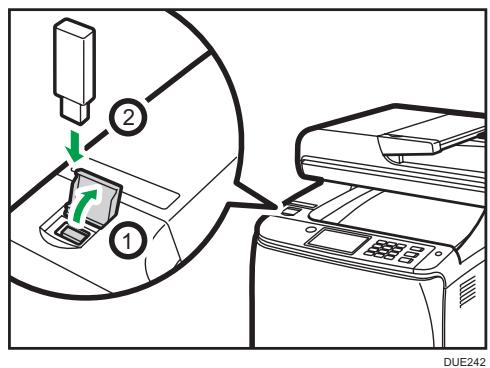
- Appuyez sur la touche [Accueil].
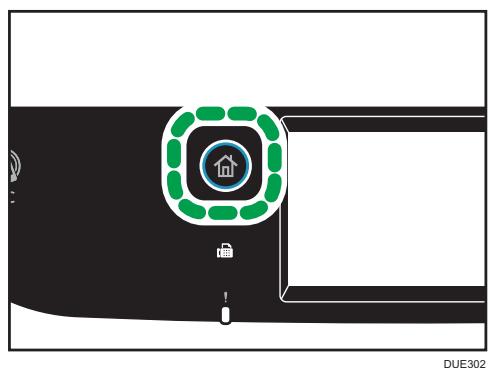
- Appuyez sur l'icône [Scanner] de l'écran [Accueil].
- Appuyez sur l'onglet [USB].
- Placez l'original sur la vitre d'exposition ou dans le chargeur automatique de documents.
Pour placer l'original, voir P. 79 "Placement des originaux".
Définissez les paramètres de numérisation selon vos besoins. Pour plus d'informations sur la définition des paramètres de numérisation, voir P. 175 "Définition des paramètres de numérisation".
- Appuyez sur la touche [Départ N&B] ou [Départ couleur].
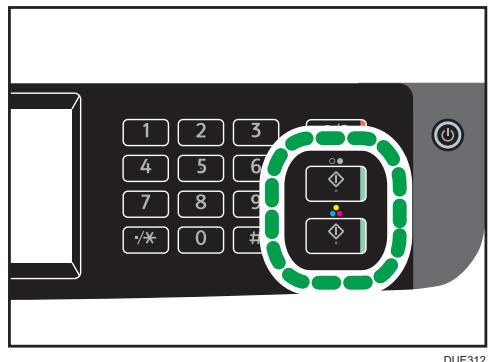
Pour numériser un document en noir et blanc, appuyez sur la touche [Départ N&B].
Pour numériser un document en couleur, appuyez sur la touche [Départ couleur].
En fonction du paramètre de l'appareil, vous verrez l'écran suivant s'afficher.
- En mode de numérisation en noir et blanc demi-teinte :
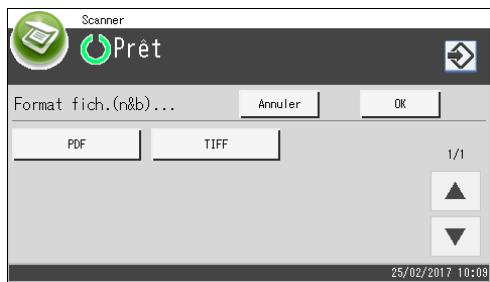
- En mode de numérisation en couleur ou en noir et blanc de l'échelle des gris :
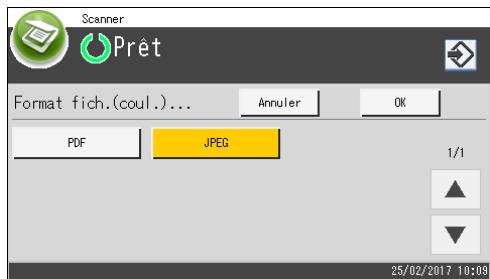
- Appuyez sur la touche de sélection correspondant au format de fichier voulu, puis appuyez sur [OK].
En fonction des paramètres de l'appareil, il est possible que l'écran suivant apparaisse sur l'affichage lors de la numérisation depuis la vitre d'exposition.
Si vous voyez cet écran, passez à l'étape suivante.
- Si vous souhaitez numériser d'autres originaux, placez le document suivant sur la vitre d'exposition et appuyez sur [Oui]. Répétez cette étape jusqu'à ce que tous les originaux soient numérisés.
- Lorsque vous avez terminé, appuyez sur [Non] pour procéder à l'envoi du fichier numérique.
- Attendez que "Traitement terminé" s'affiche à l'écran.
Les fichiers numérisés sont enregistrés dans le répertoire racine de la clé USB.
- Retirez la clé USB de l'appareil.
Remarque
- Pour annuler la numérisation, appuyez sur la touche [Effacement/Stop]. Les fichiers numérisés sont supprimés.
- Vous pouvez configurer l'appareil pour réaliser une numérisation noir et blanc en demi-teinte ou en échelle des gris en changeant le paramètre du [Mode de numérisation N&B] dans les [Fonctions Scanner]. Pour plus d'informations sur le [Mode numérique N&B], voir P. 233 "Paramètre des fonctions scanner".
- Si le paramètre [Numérisation sans limite] dans [Fonctions Scanner] est activé, vous pouvez placer les originaux sur la vitre d'exposition plusieurs fois en une seule procédure de numérisation. Pour plus d'informations sur [Numéris. sans limite], reportez-vous à P. 233 "Paramètre des fonctions scanner".
- Si [Simple/Multipage], dans les paramètres du scanner, est défini sur [Multipage], vous pouvez numériser plusieurs pages pour créer un seul fichier PDF ou TIFF contenant toutes les pages. Toutefois, si le format de fichier sélectionné est le JPEG, un fichier simple page sera créé pour chaque page numérique. Pour plus d'informations sur [Simple/Multipage], voir P. 233 "Paramètre des fonctions scanner".
- Si le papier est coincé dans l'ADF, le travail de numérisation sera mis en attente. Pour reprendre le travail en cours, retirer le papier coincé et numériser de nouveaux les originaux en reconnaissant à la
page coincée. Pour plus d'informations sur la manière de retirer le papier coincé dans l'ADF, voir P. 369 "Résoudre les incidents de numérisation".
Utilisation élémentaire de RICOH scan utility
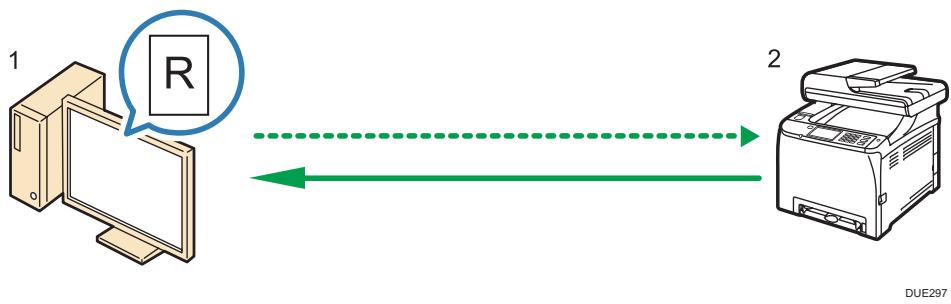
- Notre ordinateur (RICOH Scan Utility préalablement installé)
Demandez à l'appareil de commencer à numériser l'original placé dans la machine.
- Cet apparel
L'original placé dans l'appareil est numérique et ses données sont envoyées vers un ordinateur client.
Préparations à l'utilisation de RICOH scan utility
Cette section décrit les préparations nécessaires à la numérisation via RICOH Scan Utility.
Pour utiliser RICOH Scan Utility:

Important
Assurez-vous que l'appareil est connecté à l'environnement réseau - Définissez les paramètres réseau nécessaires dans [Paramètres système]. - Installez RICOH Scan Utility.
Pour utiliser le port USB, installez préalablement les pilotes TWAIN et WIA, qui se trouvent sur le CD-ROM fourni.
Utilisation de ricoh scan utility pour effectuer une numérisation vers un ordinateur
- Placez les originaux.
- Dans le menu [Démarrer], cliquez sur [Tous les programmes].
- Cliquez sur [SP 260 Series Software Utilities].
- Cliquez sur [RICOH Scan Utility for SP 260 Series].
RICOH Scan Utility démarre.
- Cliquez sur [Sélectionner appareil], puis sélectionnez le scanner que vous souhaitez utiliser.
Sélectionnez le scanner en spécifiant l'adresse IP ou en appuyant sur [Chercher scanner réseau], puis sélectionnez-le dans la liste qui s'affiche
- Dans l'onglet [Général], spécifiez les paramètres en fonction des types d'originaux et de la numérisation, ainsi que de l'orientation de l'original.
- Dans l'onglet [Options], spécifie le format du fichier et le répertoire dans lequel l'enregistrer.
- Cliquez sur [Numériser].
- Une fois que tous les originaux ont été numérisés, cliquez sur [Quitter].
Onglet [général]
DUE340
- Scanner:
Sélectionnez le scanner que vous souhaitez utiliser.
- Original :
Sélectionnez [Vitre d'exposition] pour numériser depuis la vitre d'exposition ou [Chargeur automatique de documents] pour numériser depuis l'ADF.
3. Type d'original
Selon votre original, sélectionnez un paramètre dans la liste d'options détaillées ci-dessous ou sélectionnez [Personnalisé...] pour définir vos propres paramètres de numérisation. [Mode num.:], [Résolution:] et [Format:] sous [Configuration numérisation] seront modifiés en fonction des paramètres du type d'original sélectionnés ici.
Lors de l'utilisation de la vitre d'exposition :
[Texte éditable (ROC)]
Télécopie, archivage ou Copie
[Photo noir et blanc]
[Document couleur - Plus rapide]
Document couleur - Meilleure qualité
Personnalise...
Lors de l'utilisation de l'ADF :
[ADF - Plus rapide]
[ADF - Meilleure qualité]
[ADF - Gris]
[Personnalise...]
4. Mode num.:
Sélectionnez parmi couleur, échelle des gris ou noir et blanc.
5. Résolution:
Sélectionnez une résolution dans la liste.
100,200,300,600dpi
6. Format:
Sélectionnez le format de numérique. Si vous sélectionnez [Défini par l'utilisateur], saisissez le format de numérique directement dans le champ d'édition. Vous pouvez également modifier le format de numérique avec votre souris dans la zone de prévisualisation. Vous pouvez désirer l'unité de mesure entre [cm], [inches] ou [pixels].
7. Recto/verso
Cochez la case lors de la numérisation des deux faces de l'original, puis spécifiez l'orientation. Cette fonction est disponible lorsque vous placez l'original dans l'ADF de SP C261 SFNw/SP C262SFNw.
Onglet [options]
DUE342
1. Numériser vers :
Spécifiez le répertoire d'enregistrement du fichier.
2. Précision du nom de fichier :
Spécifiez le préfixe du nom de fichier. Des chiffres sont attribués de manière consécutive à la suite du préfixe.
Par exemple, si [Préfixe du nom de fichier :] est « Scan », les noms de fichier seront « Scan001 », « Scan002 », etc.
3. Format :
Sélectionne le format de fichier du document numérisé parmi les suivants : JPEG, TIFF ou PDF.
Utilisation de RICOH SP C260 series scan pour effectuer une numérisation à partir d'un périphérique intelligent
RICOH SP C260 series Scan est une application qui vous permet d'utiliser la fonction Ricoh Scan Utility depuis un périphérique intelligent, tel qu'un smartphone ou une tablette.
L'utilisation de l'application RICOH SP C260 series Scan vous permet de spécifier les paramètres de numérisation et de lancer la numérisation à partir de votre périphérique intelligent. Elle vous permet également d'envoyer les données numérisées de l'appareil à votre périphérique intelligent.
L'application RICOH SP C260 series Scan se connecte facilement à un appareil via un périphérique intelligent en vue de lire un tag NFC (périphériques intelligents Android uniquement) ou un code QR.
Paramètres configurables dans la boîte de dialogue RICOH SP C260 series scan
Original
Sélectionnez [Vitre d'exposition] pour effectuer une numérisation à partir de la vitre d'exposition.
Sélectionnez [ADF] (lors de l'utilisation de SP C260SFNw) ou [DADF] (lors de l'utilisation de SP C261 SFNw/SP C262SFNw) pour effectuer une numérisation à partir de l'ADF.
Mode
Sélectionnez couleur ou échelle de gris.
- Résolution
Sélectionnez une résolution dans la liste.
200,300,600dpi
Size (Format)
Sélectionnez le format de numérisation.
A4, Letter, A5, A6 (lors de l'utilisation de la vitre d'exposition), Legal (lors de l'utilisation de l'ADF).
- Recto/Verso
Spécifiez l'orientation lors de la numérisation des deux faces de l'original.
Cette fonction est disponible lorsque vous placez l'original dans l'ADF de SP C261SFNw/SP C262SFNw.
- Format de fichier
Sélectionnez le format de fichier du document numérique : JPEG, TIFF ou PDF.

Remarque
- Les fichiers numérisés sont enregistrés aux emplacements suivants :
- Périphérique intelligent Android : stockage interne de l'appareil
- Périphérique intelligent iOS :
- JPEG/TIFF : dossier [Photo]
- PDF : vous devez sélectionner l'application pour ouvrir le fichier.
- Pour plus d'informations sur la connexion d'un périphérique intelligent à l'appareil à l'aide de la technologie NFC, voir P. 48 "Connexion d'un périphérique intelligent à l'appareil via NFC".
Utilisation élémentaire de la numérisation TWAIN
Cette section décrit le déroulement classique d'un travail de numérisation TWAIN.
La numérisation TWAIN est possible à condition que votre ordinateur exécute une application compatible TWAIN.
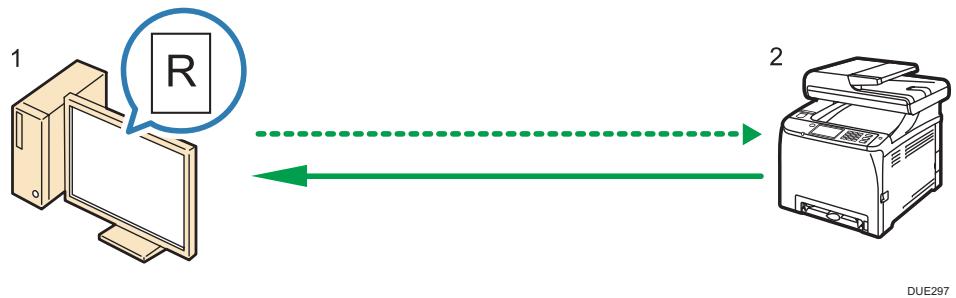
- Notre ordinateur (pilote TWAIN déjà installé)
Demandez à l'appareil de commencer à numériser l'original placé dans la machine.
- Cet appeareil
L'original placé dans l'appareil est numérique et ses données sont envoyées vers un ordinateur client.
Utilisation du scanner TWAIN
Cette section contient des informations sur les préparatifs nécessaires pour l'utilisation du scanner TWAIN.

Important
- Pour utiliser le scanner TWAIN, vous devez installer le pilote TWAIN qui se trouve sur le CD-ROM fourni.
- Pour utiliser un scanner TWAIN, une application compatible TWAIN doit être installée.
Pour utiliser l'appareil en tant que scanner TWAIN, vous devez d'abord :
- Installer le pilote TWAIN.
- Installer une application compatible TWAIN.
Numérisation TWAIN
La numérisation TWAIN est possible à condition que votre ordinateur exécute une application compatible TWAIN.
La procédure suivante est une procédure de numérisation générique via un pilote TWAIN, ainsi la vraie manipulation peut s'avérer quelque peu différente en fonction de l'application utilisée. Pour plus d'informations, consultez l'Aide de l'application.
- Démarrez une application compatible TWAIN.
- Placez les originaux.
- Ouvrez la boîte de dialogue de commande du scanner.
La boîte de dialogue de commande du scanner sert à commander le scanner via le pilote TWAIN. Pour ouvrir la boîte de dialogue de commande du scanner, sélectionnez le scanner TWAIN approprié au moyen de l'application compatible TWAIN. Pour plus d'informations, consultez l'Aide de l'application.
- Définissez les paramètres suivants en fonction des facteurs tels que le type d'original, le type de numérisation et l'orientation de l'original.
Pour plus d'informations, reportez-vous à l'aide du pilote TWAIN.
- Dans la boîte de dialogue Commande de scanner, cliquez sur [Numéris].
En fonction du paramètre de sécurité, si vous appuyez sur [Numéris.], une boîte de dialogue peut apparaitre pour saisir le nom d'utilisateur et le mot de passe.
S'il reste des originaux à numériser, placez l'original suivant, puis cliquez sur [Continuer].
S'il n'y a plus d'originaux à numériser, cliquez sur [Terminé].
Paramètres que vous pouvez configurer dans une boîte de dialogue TWAIN
DUE341
1. Scanner:
Sélectionnez le scanner que vous souhaitez utiliser. Le scanner sélectionné devient le scanner par défaut. Cliquez sur [Rafraîchir] pour découvrir tous les scanners disponibles connectés via USB ou le réseau.
Sélectionnez [Vitre] pour numérique depuis la vitre d'exposition ou [Dispositif d'alimentation automatique en documents] pour numérique depuis l'ADF.
3. Type d'original
Selon votre original, sélectionnez un paramètre dans la liste d'options détaillées ci-dessous ou sélectionnez [Personnalisé...] pour définir vos propres paramètres de numérisation. [Mode], [Résolution] et [Form] sous [Config. numérisation] seront modifiés en fonction des paramètres du type d'original sélectionnés ici.
Lors de l'utilisation de la vitre d'exposition :
[Texte éditable (ROC)]
Télécopie, archivage ou Copie
[Photo noir et blanc]
[Document couleur - Rapide]
[Document couleur - Meilleure qualité]
Personnalise...
Lors de l'utilisation de l'ADF :
[ADF - Plus rapide]
[ADF - Meilleure qualité]
[ADF - Gris]
Personnalise...
4. Mode:
Sélectionnez parmi couleur, échelle des gris ou noir et blanc.
5. Résolution
Sélectionnez une résolution dans la liste. Si vous sélectionnez [Défini par l'utilisateur], saisissez une valeur de résolution directement dans la case d'édition. Veuillez noter que le fait d'augmenter la résolution augmente également la taille du fichier et le temps de numérisation.
Les résolutions sélectionnables varient en fonction de l'endroit où est placé l'original.
Lors de l'utilisation de la vitre d'exposition :
75, 100, 150, 200, 300, 400, 500, 600, 1200, 2400, 4800, 9600, 19200 dpi. Défini par l'utilisateur.
Lors de l'utilisation de l'ADF:
75, 100, 150, 200, 300, 400, 500, 600 dpi, Défini par l'utilisateur
6. Format:
Sélectionnez le format de numérotation. Si vous sélectionnez [Défini par l'utilisateur], saisissez le format de numérotation directement dans le champ d'édition. Vous pouvez également modifier le format de numérotation avec votre souris dans la zone de prévisualisation. Vous pouvez désirer l'unité de mesure entre [cm], [inches] ou [pixels]. Les résolutions sélectionnables varient en fonction de l'endroit où est placé l'original. Pour plus d'informations, voir l'aide TWAIN.
7. Hist. num.: (lors de l'utilisation de la vitre d'exposition)
Affiche jusqu'à 10 zones de numérisation utilisées précédemment. Pour supprimer une tâche de numérisation, sélectionnez son numéro, puis cliquez sur [Enlever]. Vous pouvez sélectionner [Cadr. auto] pour laisser le scanner détecter automatiquement le format de l'original.
Remarque
- Si les données de numérisation sont supérieures à la capacité de mémoire, un message d'erreur apparait et la numérisation est annulée. Le cas échéant, précisez une résolution inférieure et numérisez de nouveau l'original.
Utilisation élémentaire de la numérisation WIA
- Placez l'original sur la vitre d'exposition ou dans le chargeur automatique de documents.
- Dans le menu [Démarrer] de votre ordinateur, cliquez sur [Périphériques et imprimantes].
- Cliquez à l'aide du bouton droit sur l'icône du modèle d'imprimante que vous souhaitez utiliser, puis cliquez [Démarrer numérisation] pour ouvrir la boîte de dialogue pour les paramètres de numérisation.
- Dans la boîte de dialogue, définissez les paramètres de numérisation selon les besoins, puis cliquez sur [Numérisation].
- Cliquez sur [Import].
Opération de base de la numérisation ICA
Cette section décrit le déroulement classique d'un travail de numérisation ICA.
Utiliser le scanner ICA via des connexions USB et Réseau.
Installation du pilote ICA
- Téléchargez le pilote à partir du site Web.
- Ouvrez le fichier du package.
- Suivez les instructions à l'écran.
Utilisation du scanner ICA
Cette section contient des informations sur les préparatifs nécessaires et la procédure d'utilisation du scanner ICA.
Pour utiliser la connexion réseau, configurez le paramètre réseau.
Installez une application compatible avec ICA.
Numérisation ICA
Les procédures de paramétrage sous OS X 10.11 sont prises en exemple. La procédure peut différer selon la version OS X que vous utilisez.
- Placez l'original sur la vitre d'exposition ou dans le chargeur automatique de documents.
- Lancez les Prérérences système.
- Clique sur [Imprimantes et scanners].
- Sélectionnez le scanner que vous souhaitez utiliser dans la liste.
- Sélectionnez [Ouvrir le scanner] dans le bouton [Numérique].
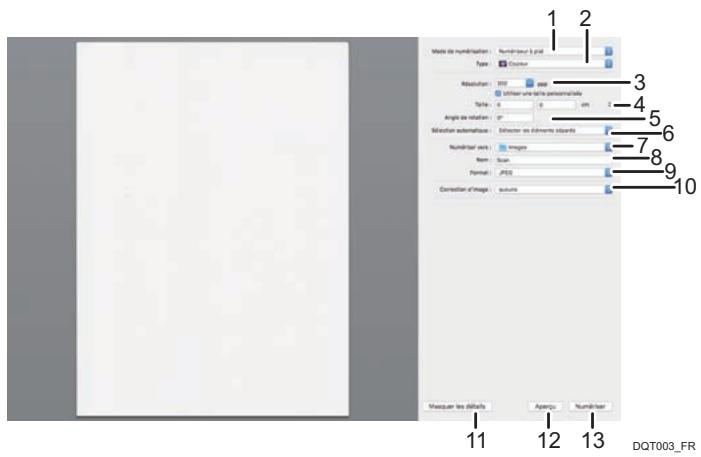
1. Mode de numérisation :
Sélectionnez l'emplacement de l'original.
- Scanner à plat Si l'original est placé sur la vitre d'exposition, Sélectionnez [Scanner à plat]. Chargeur de documents Si l'original est placé dans l'ADF, Sélectionnez [Chargeur de documents].
2. Type :
Définissez le type d'original sur [Texte], [Noir et blanc] ou [Couleur].
[Texte] convient à la numérisation d'originaux contenant essentiellement du texte.
3. Résolution :
Sélectionnez une résolution dans la liste.
Veuillez noter que le fait d'augmenter la résolution augmente également la taille du fichier et le temps de numérisation.
Les résolutions sélectionnables varient en fonction de l'endroit où est placé l'original.
Lors de l'utilisation de la vitre d'exposition :
75, 100, 150, 200, 300, 400, 500, 600, 1200, 2400, 4800 dpi
Lors de l'utilisation de l'ADF : 75, 100, 150, 200, 300, 400, 500, 600 dpi
4. Format :
Veuillez préciser le format du papier de l'original.
Si [Utiliser un format personnelé] est sélectionné, vous pouvez spécifier la largeur et la hauteur de l'original à numériser dans [Format]. Vous pouvez spécifier ses dimensions en pixels, inches ou centimètres.
Si [Utiliser un format personnelé] n'est pas sélectionné, sélectionnez le format et l'orientation de l'original.
5. Angle de rotation :
Vous spécifiez le nombre de degrés de rotation de l'image à numériser dans le sens horaire.
6. Sélection automatique :
- Détecter les éléments distincts
Vous pouvez numériser plusieurs originaux ensemble et stocker chacune des images numérisées sous la forme d'un fichier distinct.
- Détecter le cadre
Vous pouvez numériser plusieurs originaux placés sur la vitre d'exposition et stocker chacune des images numérisées sous la forme d'un fichier distinct.
7. Numériser vers :
Sélectionnez l'emplacement de stockage des données de numérisation.
8. Nom:
Nommez les données de numérisation.
9. Format :
Sélectionnez le format des données de numérisation.
TIFF - PNG - PDF - JPEG - JPEG 2000 - BMP
Correction d'image :
La sélection de [Manuel] affiche [Seuil] qui vous permet de régler des paramètres tels que la luminosité et le contraste.
11. Masquer les détails
Cliquez pour masquer les paramètres.
12. Présentation
Cliquez pour afficher un aperçu de l'image numérique.
13. Scanner
Cliquez pour commencer la numérisation.
Remarque
- Si les données de numérisation sont supérieures à la capacité de mémoire, un message d'erreur apparait et la numérisation est annulée. Le cas échéant, précise une résolution inférieure et numérise de nouveau l'original.
Utilisation de la numérisation SANE
Le pilote vous permet de numériser des images et de les éditer en utilisant un logiciel compatible avec SANE.
Définition des paramètres de numérisation
Lorsque vous définissez une destination de numérisation, les paramètres de numérisation de l'appareil changent automatiquement selon les informations enregistrées pour cette destination dans le carnet d'adresses. Si nécessaire, vous pouvez changer les paramètres de numérisation pour le travail en cours à l'aide du panneau de commande.
Remarque
- L'appareil conserve les paramètres de numérisation préselectionnés pour la destination actuelle jusqu'à ce que l'appareil repasse en mode de veille.
- La modification des paramètres de numérisation préselectionnés pour la destination en cours ne change pas les informations enregistrées dans le carnet d'adresses.
- Si vous précisez la destination utilisée, les paramètres de numérisation préselectionnés redeviennent effectifs, même si vous avez modifié les paramètres pour le travail précédent.
Spécification du format de numérisation en fonction du format d'original
Cette section décrit comment définir la taille de numérisation selon la taille de l'original actuel.
- Appuyez sur la touche [Accueil].
DUE302
- Appuyez sur l'icône [Scanner] de l'écran [Accueil].
- Sélectionnez l'onglet de destination souhaité.
- Appuyez sur [Carnet d'adresses].
- Sélectionnez le destinataire souhaité et appuyez ensuite sur [OK].
- Appuyez sur [Configuration numérisation].
- Appuyez sur [Format numérisation...].
- Sélectionnez le format de l'original, puis appuyez sur [OK].
Si vous sélectionnez autre chose que [Frmt personne], il est inutile de réaliser les étapes suivantes de la procédure.
- Sélectionnez [mm] ou [inch].
- Appuyez sur [Définir largeur...].
- Saisissez la largeur, puis appuyez sur [OK].
- Appuyez sur [Définir longueur...].
- Saissez la longueur, puis appuyez sur [OK].
- Confirmez que le format de numérisation saisi s'affiche, puis appuyez sur [OK].
Remarque
- Vous pouvez modifier le [Format de numérisation] par défaut de l'appareil pour toujours faire des copies avec un format de numérisation spécifique. Pour en savoir plus, voir P. 233 "Paramètres des fonctions scanner".
- Les paramètres des travaux temporaires sont supprimés dans les cas suivants :
- Lorsqu'aucune entrée n'est reçue pendant la période précisée dans [Minut. réinit. auto] alors que l'écran initial est affiché. Pour en savoir plus, voir P. 261 "Paramètres des outils administrateur".
- Lorsque la touche [Effacement/Stop] est enclenchée alors que l'écran initial est affiché. Lorsque le mode de l'appareil est modifié. Lorsque l'alimentation est éteinte.
- Lorsque la valeur par défaut de l'appareil pour le même paramètre est modifiée.
Ajustement de la densité d'image
Cette section décrit comment ajuster la densité d'image pour le travail en cours.
Il existe cinq niveaux de densité d'image. Plus le niveau de densité est élevé, plus l'image numérique est foncée.
- Appuyez sur la touche [Accueil].
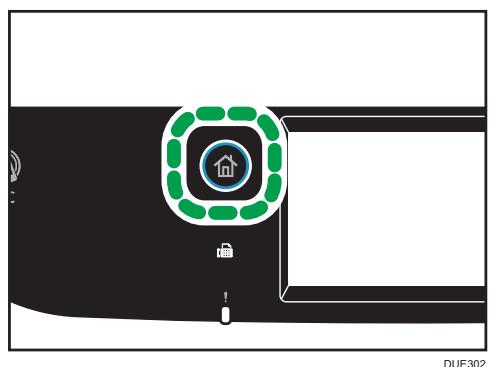
- Appuyez sur l'icône [Scanner] de l'écran [Accueil].
- Sélectionnez l'onglet de destination souhaité.
- Appuyez sur [Carnet d'adresses].
- Sélectionnez le destinataire souhaité et appuyez ensuite sur [OK].
- Appuyez sur [Configuration numérisation].
- Appuyez sur [4] ou [5] pour sélectionner le niveau de densité souhaité, puis appuyez sur [OK].

Remarque
- Vous pouvez modifier la [Densité] par défaut de l'appareil pour toutes les numérisations avec un niveau de densité spécifique. Pour en savoir plus, voir P. 233 "Paramètres des fonctions scanner".
- Les paramètres des travaux temporaires sont supprimés dans les cas suivants :
- Lorsqu'aucune entrée n'est reçue pendant la période précisée dans [Minut. réinit. auto] alors que l'écran initial est affich ée alors que l'écran initial est affiché.
- Lorsque le mode de l'appareil est modifié. Lorsque l'alimentation est éteinte.
- Lorsque la valeur par défaut de l'appareil pour le même paramètre est modifiée.
Définition de la résolution
Cette section décrit comment définir la résolution de numérisation pour le travail en cours.
Il existe six paramètres de résolution. Plus la résolution est élevée, plus la qualité est importante mais plus la taille du fichier est grande.
- Appuyez sur la touche [Accueil].
- Appuyez sur l'icône [Scanner] de l'écran [Accueil].
- Sélectionnez l'onglet de destination souhaité.
- Appuyez sur [Carnet d'adresses].
- Sélectionnez le destinataire souhaité et appuyez ensuite sur [OK].
- Appuyez sur [Configuration numérisation].
- Appuyez sur [Résolution...].
- Sélectionnez la résolution souhaitée et appuyez ensuite sur [OK].
- Confirmez que la résolution sélectionnée s'affiche, puis appuyez sur [OK].
Remarque
- Vous pouvez modifier la [Résolution] par défaut de l'appareil pour toujours numérique avec un niveau de résolution spécifique. Pour en savoir plus, voir P. 233 "Paramètres des fonctions scanner".
- Les paramètres des travaux temporaires sont supprimés dans les cas suivants :
- Lorsqu'aucune entrée n'est reçue pendant la période précisée dans [Minut. réinit. auto] alors que l'écran initial est affiché. Pour en savoir plus, voir P. 261 "Paramètres des outils administrateur".
- Lorsque la touche [Effacement/Stop] est enclenchée alors que l'écran initial est affiché.
- Lorsque le mode de l'appareil est modifié. Lorsque l'alimentation est éteinte.
- Lorsque la valeur par défaut de l'appareil pour le même paramètre est modifiée.
6. Envoi et réception de fax
Ce chapitre traite de la fonction fax et de la définition des paramètres.
Ce que vous pouvez faire avec la fonction fax
Réexpédiez les fax reçus pour les consulter, où que vous vous trouviez.
Vous pouvez réexpédier les fax reçus vers une adresse e-mail ou un dossier afin de les consulter, où que vous soyez.
Pour en savoir plus, voir p. 218 "Enregistrement ou transfert de fax dans la mémoire".
DUE299
Envoyez des fax électroniques pour économiser du papier.
Vous supportez utiliser un pilote LAN-Fax pour envoyer des documents à partir d'un ordinateur, sans les imprimer.
Pour en savoir plus, voir p. 205 "Utilisation de la fonction fax depuis un ordinateur (LAN-Fax)".
DUE300
Envoyer des fax via internet
L'appareil convertit les documents numérisés en fichiers TIFF et les envoie par e-mail en tant que pièces jointes aux adresses de messagerie.
Cette fonction est disponible pour SP C261 SFNw/SP C262 SFNw uniquement.
Pour de plus amples informations, voir p. 191 "Transmission Fax Internet".
Flux de travaux des paramètres de la fonction fax
Cette section traite des préparatifs et des procédures pour envoyer des fax vers un dossier sur un ordinateur client.
Après avoir suivi les procédures ci-après, vous serez en mesure d'envoyer des fax depuis l'appareil vers un dossier partagé sur un ordinateur client.
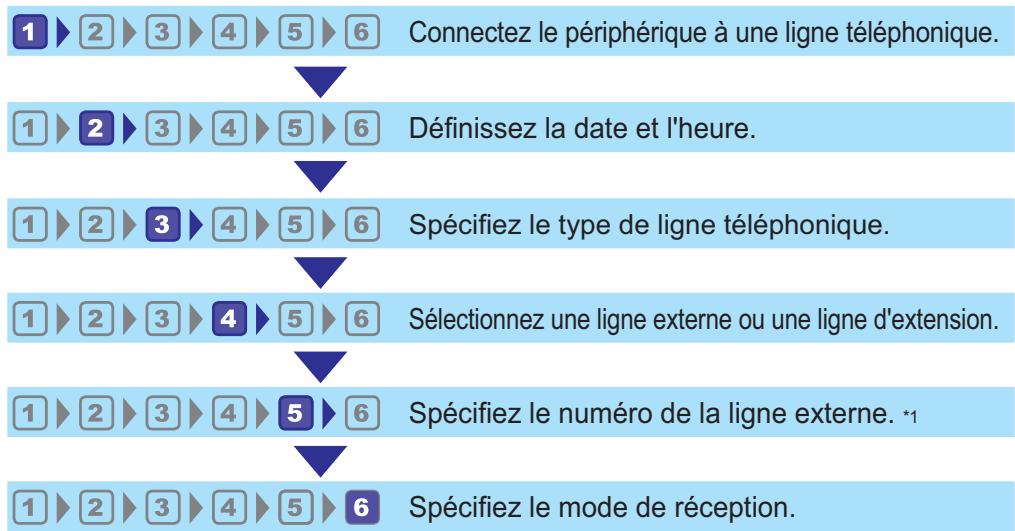
- 1 Spécifiez cette valeur lorsque vous utilisez une ligne de poste ou un PBX.
| Procédure | Référence |
| 1 | Reportez-vous au Manuel d'installation. |
| 2 | |
| 3 | |
| 4 | |
| 5 | |
| 6 | Pour plus d'informations sur la sélection des modes de réception, voir P. 212 "Sélection du mode de réception". |
Écran mode fax
Cette section fournit des informations sur l'écran en mode fax.
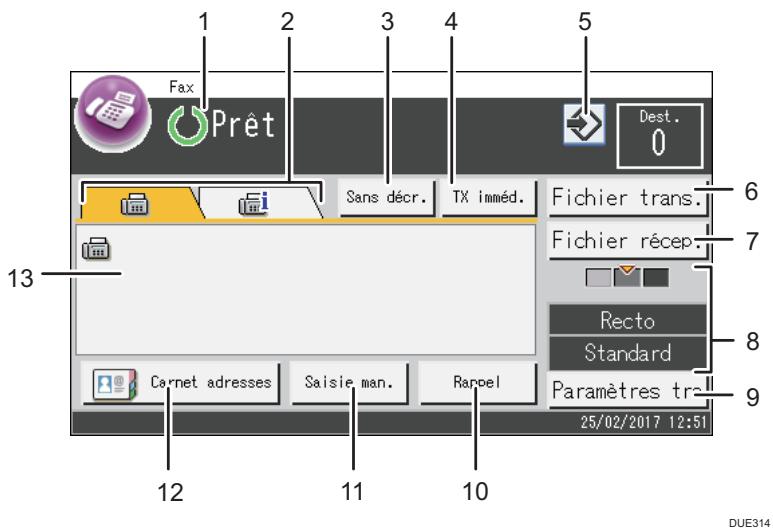
1. État actuel ou messages
Affiche l'état actuel ou les messages.
2. Fax et fax internet
Appuyez sur un onglet pour basculer le type de transmission entre l'écran [Fax] (1) et [Internet Fax] (1).
Lorsque l'onglet [Fax] (1) est sélectionné, vous pouvez spécifier des destinataires de fax.
Lorsque l'onglet [Internet Fax] (1) est sélectionné, vous pouvez spécifier des destinataires Fax Internet.
Veuillez appeler tout en écoutant la tonalité sur le haut-parleur interne. Elle permet de vérifier la connexion lors de l'envoi d'un fax.
4. [TX immed]
Appuyez pour sélectionner le mode Transmission immédiate. Pour en savoir plus, voir P. 190 "Sélection du mode de transmission".
5. Icône de favori
Appuyez pour enregistrer les paramètres actuels dans un favori.
6. [Fichier transmissible]
Appuyez pour afficher la liste des fichiers de transmission en mémoire.
7. [Fichier réception]
Appuyez pour afficher la liste des fichiers reçus en mémoire.
8. Paramètres actuels
Affiche les paramètres recto/verso, de résolution et de densité actuels.
9. [Paramètres transm.]
Appuyez pour spécifier les paramètres de numérisation.
10. [Rappel]
Appuyez pour sélectionner des destinataires dans les destinataires récents.
Lors de la saisie d'un destinataire, appuyez sur cette touche pour insérer une pause.
11. [Saisie manuelle]
Appuyez pour spécifiez des destinataires manuellement.
12. [Carnet d'adresses]
Appuyez pour sélectionner des destinataires enregistrés dans l'appareil.
13. Numéro saisi
Indiquez le nombre d'un destinataire que vous avez saisi.

Remarque
- Le mode par défaut de l'appareil lors de l'allumage peut être précisé dans le paramètre [Priorité fonction] sous [Outils administr.] Pour [Priorité fonction], voir P. 261 "Paramètres des outils administrateur".
- Le format d'affichage de la date et de l'heure peut être précisé dans [Régler la date/l'heure] sous [Outils admin.] Pour configurer la date et l'heure, voir P. 183 "Définition de la date et de l'heure".
- Si le voyant d'alerte clignote sur l'écran initial du fax, appuyez sur la touche [Accueil], puis sur l'icône [État] et vérifiez le message affiché.
Définition de la date et de l'heure
- Appuyez sur la touche [Accueil].
DUE302
- Appuyez sur l'icône [Param.] de l'écran [Accueil].
- Appuyez sur [Outils administrateur].
- Si on vous demande de saisir un mot de passe, saisissez le mot de passe à l'aide du pavé numérique, puis appuyez sur [OK].
- Appuyez sur [Régler date/l'heure].
- Appuyez sur [Réglage date].
- Appuyez sur la zone.
- Saisissez la date actuelle, puis appuyez sur [OK].
- Confirmez que la date saisie s'affiche, puis appuyez sur [OK].
- Appuyez sur [Réglage Heure].
- Appuyez sur la zone.
- Saisissez l'heure actuelle, puis appuyez sur [OK].
- Confirmez que l'heure saisie s'affiche, puis appuyez sur [OK].
- Appuyez sur la touche [Accueil].

Remarque
- Un mot de passe pour accéder au menu [Outils admin.] peut être spécifique dans [Verrou outils admin.]. Pour [Verrou outils admin.], voir P. 261 "Paramètres des outils administrateur".
Enregistrement des destinataires de fax
Cette section explique comment enregistrer les destinataires de fax dans le Carnet d'adresses à l'aide du panneau de commande. Pour la saisie des caractères, voir p. 44 "Saisie de caractères".
Le Carnet d'adresses peut aussi être édité via Web Image Monitor.
Important
- Les données du carnet d'adresses pourraient être endommagées ou perdues de façon inattendue. Le constructeur ne saurait être tenu responsable des dommages pouvant résulter de la perte de données. Veillez à créer régulièrement des fichiers de sauvegarde des données du carnet d'adresses. Pour plus d'informations sur la création de fichiers de sauvegarde, voir P. 316 "Configuration des paramètres administrateur".
Il peut contenir jusqu'à 220 entreprises (20 numéros abrégés et 200 numéros rapides).
Enregistrement des destinataires de fax à l'aide du panneau de commande
- Appuyez sur la touche [Accueil].
- Appuyez sur l'icône [Param.] de l'écran [Accueil].
- Appuyez sur [Carnet d'adresses].
- Si on vous demande de saisir un mot de passe, saisissez le mot de passe à l'aide du pavé numérique, puis appuyez sur [OK].
- Sélectionnez [Liste N° abrégée] ou [Liste N° rapide].
- Sélectionnez le numéro de la liste N° abrégée ou de la liste N° rapide que vous souhaitez enregistrer.
- Appuyez sur la zone en regard de [Nom:].
- Saisissez le nom de fax, puis appuyez sur [OK].
- Appuyez sur la zone en regard de Numéro.
- Saisissez le numéro de fax, puis appuyez sur [OK].
- Confirmez le paramètre, puis appuyez sur [OK].
- Appuyez sur la touche [Accueil].

Remarque
- Pour plus d'informations sur la saisie des caractères, voir p. 44 "Saisie de caractères".
- Un numéro de fax peut compter les chiffres 0 à 9, une pause, le caractère « * », le caractère « # », ainsi que des espaces.
- Si nécessaire, insérez une pause dans un numéro de fax. L'appareil effectue une courte pause avant de composer les numéros suivants. Vous pouvez spécifier la longueur du temps de la pause dans le paramètre [Temps de pause] sous [Param. transmission]. Pour [Temps de pause], voir P. 235 "Paramètres des fonctions de télécopie".
- Pour utiliser les services de tonalité sur une ligne à impulsions décimales, insérez « » dans le numéro de fax. « » commute momentanément le mode de numération du mode impulsion vers le mode tonalité.
- Si l'appareil est relié au réseau téléphonique via un commutateur PBX, n'oubliez pas de saisir le numéro d'accès à la ligne extérieure défini dans le champ [Nombre d'accès PBX] avant le numéro de fax. Pour [Nombre d'accès PBX], voir P. 261 "Paramètres des outils administrateur".
- Utilisez Web Image Monitor pour enregistrer un destinataire de fax Internet (une adresse e-mail). Pour plus d'informations sur l'enregistrement d'un destinataire de fax Internet, voir P. 184 "Enregistrement des destinataires de fax".
- Un mot de passe pour accéder au menu [Carnet d'adresses] peut être spécifique dans [Verr. Outils admin.]. Pour [Verrou outils admin.], voir P. 261 "Paramètres des outils administrateur".
Modification ou suppression des destinataires de fax
- Appuyez sur la touche [Accueil].
- Appuyez sur l'icône [Param.] de l'écran [Accueil].
- Appuyez sur [Carnet d'adresses].
- Si on vous demande de saisir un mot de passe, saisissez le mot de passe à l'aide du pavé numérique, puis appuyez sur [OK].
- Sélectionnez [Liste N° abrégée] ou [Liste N° rapide].
- Sélectionnez le numéro de la liste N° abrégée ou de la liste N° rapide que vous souhaitez modifier ou supprimer.
- Appuyez sur la zone en regard de [Nom:].
- Saisissez le nom de fax, puis appuyez sur [OK]. Si vous souhaitez supprimer le nom de fax, appuyez sur [] ou [C] jusqu'à la suppression du nom actuel.
- Appuyez sur la zone en regard de Numéro :
- Saisissez le numéro de fax, puis appuyez sur [OK].
Si vous souhaitez supprimer le numéro de fax, appuyez sur [←] ou [C] jusqu'à la suppression du numéro actuel.
- Confirmez le paramètre, puis appuyez sur [OK].
- Appuyez sur la touche [Accueil].
Remarque
- Pour plus d'informations sur la saisie des caractères, voir p. 44 "Saisie de caractères".
Enregistrement des destinataires de fax à l'aide de web image monitor
- Démarrez le navigateur Web, puis accédez à l'appareil en saisissant son adresse IP.
- Cliquez sur [Destination numéro abrégé] ou [Destination numéro rapide fax].
- Dans la liste [Type de destination], sélectionnez [Fax].
- Sélectionnez [Numéro abrégé] ou [Numéro rapide], puis désissez le numéro d'enregistrement dans la liste.
- Enregistrez les informations qui conviennent.
- Saisissez le mot de passe de l'administrateur si nécessaire.
- Cliquez sur [Appliquer].
- Fermez le navigateur Web.
Paramètres de destination des télécopies
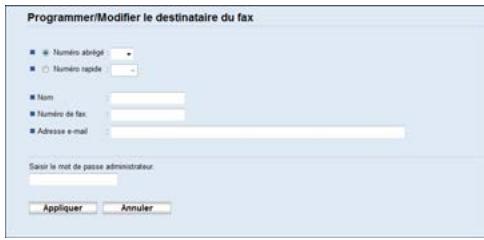
| Éléments | Paramètre | Description |
| Numéro abrégé / Numéro rapide | Obligatoire | Sélectionnez le numéro sous lequel vous souhaitez enregister le destinataires Numéro abrégé ou Numéro rapide. |
| Nom | En option | Nom du destinataires. Le nom spécifique ici seraprésenté à l'écran au moment de la sélection d'un destinataires de télécopie. Peut composerter jusqu'à 20 caractères. |
| Numéro de télécopie | Obligatoire | Numéro de télécopie du destinataires. Peut composerter jusqu'à 40 caractères.Si l'appareil est relié au réseau téléphonique via un commutateur PBX, n'oubliez pas de saisir le numéro d'accès à la ligne extérieure définis dans le champ [Numéro d'accès PBX] avant le numéro de fax. Pour [Numéro d'accès PBX], voir P. 261 "Paramètres des outils administrateur". |
| Adresse e-mail | En option | Adresse e-mail du destinataires du fax Internet.Peut contenir jusqu'à 64 caractères.Ce paramètre apparaît uniquement pour SP C261 SFNw/SP C262SFNw. |

Remarque
- Un numéro de fax peut contenir les chiffres 0 à 9, « P » (une pause), le caractère « * », le caractère « # », le caractère « - » et des espaces.
- Si nécessaire, insérez une pause dans un numéro de fax. L'appareil effectue une courte pause avant de composer les numéros suivants. Vous pouvez spécifier la longueur du temps de la pause dans le paramètre [Temps de pause] sous [Param. transmission]. Pour [Temps de pause], voir P. 235 "Paramètres des fonctions de télécopie".
- Pour plus d'informations sur l'utilisation de Web Image Monitor, voir P. 275 "Configuration de l'appareil à l'aide d'utilitaires".
- nément le mode de numération du mode impulsion vers le mode tonalité.
Modifier les destinataires de fax
- Démarrer le navigateur Web, puis accédez à l'appareil en saisissant son adresse IP.
- Cliquez sur [Destination numéro abrégé] ou [Destination numéro rapide fax]. Si vous modifiez la saisie de la composition rapide, passez à l'étape 4.
- Cliquez sur [Destination numéro abrégé pour le fax].
- Sélectionnez l'entrée à modifier, puis cliquez sur [Modifier]. Si vous voulez supprimer la saisie, cliquez sur [Supprimer].
- Changez les paramètres selon les besoins. Pour supprimer la saisie, confirmez la saisie que vous avez sélectionnée.
- Saisissez le mot de passe de l'administrateur si nécessaire.
- Cliquez sur [Appliquer].
- Fermez le navigateur Web.
Empêcher les transmissions vers les mauvais destinataires
Si vous souhaitez empêcher que les documents soient envoyés au mauvais destinataire, vous pouvez configurer l'appareil pour demander deux fois les destinataires à l'utilisateur, ou pour afficher le destinataire saisi avant l'envoi.
Saisir à nouveau un nombre de fax pour confirmer le destinataire
Saisissez de nouveau le numéro de fax pour confirmer que le destinataire est correct.
Si le numéro de fax de confirmation est différent du premier numéro entré, la transmission est annulée. Cette fonction empêche les utilisateurs d'envoyer par erreur des fax au mauvais destinataires.

Important
- Cette fonction n'est disponible que lorsqu'un mot de passe administrateur est spécifique.
- Appuyez sur la touche [Accueil].
- Appuyez sur l'icône [Param.] de l'écran [Accueil].
- Appuyez sur [Outils administrateur].
- Si on vous demande de saisir un mot de passe, saisissez le mot de passe à l'aide du pavé numérique, puis appuyez sur [OK].
- Si vous êtes invité à saisir un mot de passe, saisissez ce dernier, puis appuyez deux fois sur [OK].
- Appuyez deux fois sur [∇].
- Appuyez sur [Confirmation].
- Sélectionnez [ON] ou [OFF].
- Appuyez sur la touche [Accueil].

Remarque
- Un mot de passe pour accéder au menu [Outils admin.] peut être spécifique dans [Verrou outils admin.]. Pour [Verrou outils admin.], voir P. 261 "Paramètres des outils administrateur".

Important
- Nous vous conseillons d'appeler le destinataire pour l'avertir lors de l'envoi de documents importants.
Sélection du mode de transmission
La section suivante traite des modes de transmission de la fonction fax et de leur sélection.
Types de modes de transmission
Il existe deux types de transmission :
Transmission à partir de la mémoire Transmission immédiate
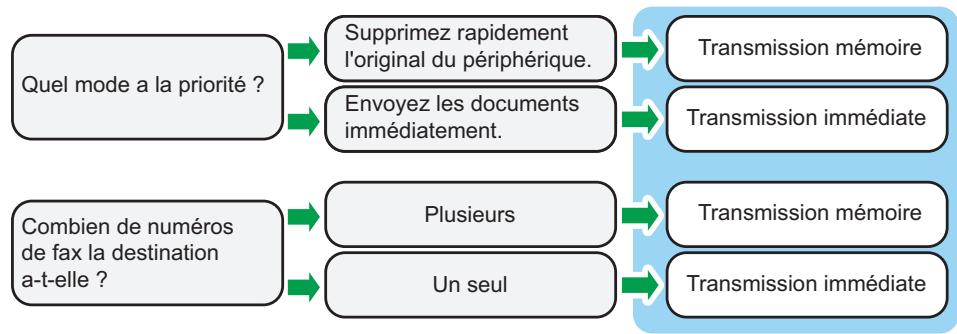
Description des modes de transmission
Transmission à partir de la mémoire
Dans ce mode, l'appareil numérique plusieurs ouvriers originaux dans la mémoire et les envoie d'un seul coup. Cette option est pratique si vous êtes pressé et souhaitez supprimer le document de l'appareil. Dans ce mode, vous pouvez envoyer un fax à plusieurs destinataires. Si l'option [Rappel auto] est activée sous [Param. transmission], l'appareil rappelle automatiquement le destinataire de fax si la ligne est occupée ou en cas d'erreur de transmission. Le nombre de tentatives de rappel est défini sur 2 ou 3 à cinq minutes d'intervalle, en fonction du paramètre [Pays] dans [Outils admin.]. Vous pouvez désactiver [Rappel auto] dans [Fonction Fax]. Pour en savoir plus, voir P. 235 "Paramètres des fonctions de télécopie".
Dans ce mode, l'appareil numérise et faxe l'original en même temps. Ce mécanisme s'avère pratique lorsque vous souhaitez envoyer un original rapidement ou lorsque vous souhaitez vérifier à quel destinataire vous transmettez le document. L'original n'est pas enregistré en
mémoire. Vous ne pouvez spécifier qu'une seule destination. Si la réception du fax rencontre un problème, un message d'erreur apparaît sur le panneau de commande.
Configuration du mode de transmission
- Appuyez sur la touche [Accueil].
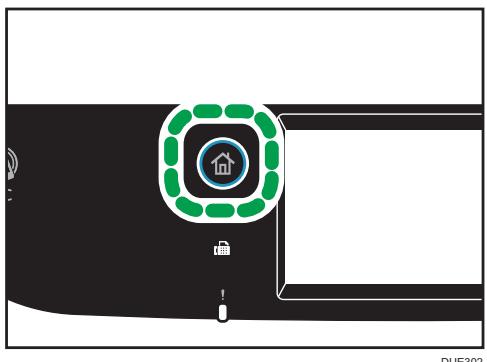
- Appuyez sur l'icône [Param.] de l'écran [Accueil].
- Appuyez sur [Paramètres fax].
- Appuyez sur [Paramètres].
- Sélectionnez [Paramètres transmission].
- Appuyez sur [TX immédiate].
- Sélectionnez [OFF], [ON] ou [Fax suivant uniquement].
Pour une transmission mémoire, sélectionnez [OFF].
Pour une transmission immédiate, sélectionnez [ON] ou [Fax suivant uniquement].
- Appuyez sur la touche [Accueil].
Transmission fax internet
Vous pouvez envoyer un fax sur Internet. Lorsque vous envoyez des fax à des destinations sur Internet, l'appareil convertit les images numérisées en fichiers au format TIFF-F et les envoie en pièce jointe d'un e-mail.

Important
- Le niveau de sécurité des communications Internet est bas. Par conséquent, nous vous conseillons d'utiliser le réseau téléphonique pour les communications confidentielles.
- L'acheminement d’un fax Internet peut être retardé pour cause de congestion du réseau fax. Utilisez une ligne téléphonique si le fax doit être livré rapidement.
- Cette fonction est disponible pour SP C261SFNw/SP C262SFNw uniquement.

Remarque
- La fonction Fax Internet prise en charge par cet appareil est compatible avec la recommandation ITU-T T.37 (mode simple).
- Pour utiliser la fonction de fax sur Internet, les paramètres de réseau doivent être configurés correctement. Pour en savoir plus sur les paramètres réseau, voir P. 301 "Définition des paramètres du réseau".
- La transmission de fax sur Internet peut prendre quelques instants avant de débuter. L'appareil a besoin d'un certain temps pour convertir les données en mémoire avant la transmission.
- En fonction des conditions d'environnement de l'e-mail, vous ne pourrez peut-être pas faxer de grandes images.
- La résolution "Photo" n'est pas disponible pour les fax Internet. Les fax seront envoyés en utilisant la résolution "Détail" si la résolution "Photo" a été précisée.
- Si les fax sont reçus sur un ordinateur, une application de visionneuse doit être installée afin de visualiser les documents.

Important
- L'original dans l'ADF a priorité sur l'original sur la vitre d'exposition si des originaux sont placés à la fois dans l'ADF et sur la vitre d'exposition.
- Appuyez sur la touche [Accueil].
DUE302
- Appuyez sur l'icône [Fax] de l'écran Accueil.
- Placez l'original sur la vitre d'exposition ou dans le chargeur automatique de documents. Pour placer les originaux, voir p. 79 "Placement des originaux".
- Sélectionnez l'onglet [Fax] (ou [Fax Internet]).
- Sélectionnez [Carnet adresses], [Saisie man.] ou [Rappel].
- Saisissez le numéro de fax (jusqu'à 40 caractères) ou spécifiez un destinataire.
- Pour plus d'informations sur la saisie des caractères, voir P. 44 "Saisie de caractères".
- Pour en savoir plus sur la définition de destinataires, voir P. 197 "Spécification d'une destination de fax".
- dans le champ [Nombre d'accès PBX] avant le numéro de fax. Pour [Nombre d'accès PBX], voir P. 261 "Paramètres des outils administrateur".
- Appuyez sur [OK].
- Appuyez sur la touche [Départ N&B].
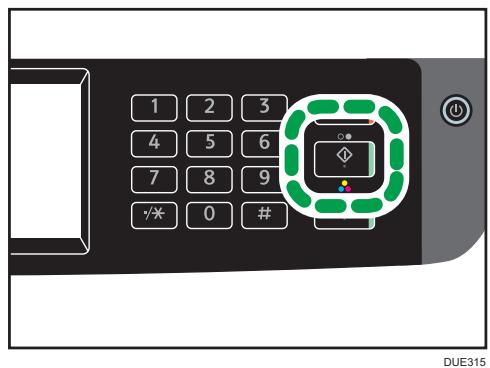
- Selon le mode de configuration de l'appareil, vous pouvez être invité à recomposer le numéro de fax si vous avez saisi manuellement le numéro de fax du destinataire. Dans ce cas, saisissez de nouveau le numéro dans un délai de 60 secondes, puis appuyez sur la touche [Départ N&B]. Si les numéros de fax ne correspondent pas, recommencez l'opération à partir de l'étape 6. Pour [Confirmation n° fax], voir P. 261 "Paramètres des outils administrateur".
- é à placer un autre original. Dans ce cas, passez à l'étape suivante.
- Si vous avez d'autres documents à numériser, appuyez sur [Oui] dans les 60 secondes qui suivent, placez l'original suivant sur la vitre d'exposition, puis appuyez sur [OK]. Répéteze cette étape jusqu'à ce que tous les originaux soient numériés.
Si vous mettez plus de 60 secondes pour appuyer sur [Oui], l'appareil commence à composer le numéro du destinataire.
- Une fois tous les originaux numérisés, appuyez sur [Non] ou sur la touche [Départ N&B] pour procéder à l'envoi du fax.
Remarque
- Un numero de fax peut Comporter les chiffres 0 à 9, une pause, le caractère « », le caractère « # », ainsi que des espaces.
- Si nécessaire, insérez une pause dans un nombre de fax. L'appareil effectue une courte pause avant de composer les numéros suivants. Vous pouvez spécifier
- Pour utiliser les services de tonalité sur une ligne à impulsions décimales, insérez « * » dans le nombre de fax. « * » commute momentanément le mode de numération du mode impulsion vers le mode tonalité.
- Vous pouvez définir plusieurs destinataires et diffuser le fax que vous envoyez. Pour envoyer un fax à l'aide de la fonction diffusion, voir P. 197 "Spécification d'une destination de fax".
- Lorsque [Confirmation n° fax] est réglé sur [ON], l'appareil vous invite à saisir le numéro de fax deux fois, seulement quand vous composez le numéro de destination manuellement. Les destinataires spécifiés à l'aide de la fonction de numérotation rapide ou de [Rappel] ne nécessitant pas de confirmation. Pour plus d'informations sur [Confirmation n° fax], voir P. 188 "Empêcher les transmissions vers les mauvais destinataires".
- En mode de transmission en mémoire, vous pouvez activer [Rappel auto] sous [Param. transmission] pour configurer l'appareil pour qu'il rappelle automatiquement le destinataire si la ligne est occupée ou en cas d'erreur pendant la transmission. Pour [Rappel auto], voir P. 235 "Paramètres des fonctions de télécopie".
- En mode de transmission en mémoire, il est possible que la mémoire de l'appareil se remplisse en numérisant les originaux. Le cas échéant, l'écran vous invite à annuler la transmission ou à envoyer uniquement les pages qui ont été numérisées avec succès.
- Vous pouvez numériser des originaux recto/verso à partir de l'ADF en mode Transmission mémoire. Indiquez comment numériser les originaux recto-verso dans le paramètre [Original fax] sous [Param. transmission]. Pour [Original fax], voir P. 235 "Paramètres des fonctions de télécopie".
- Si le papier est coincé dans l'ADF, le papier coincé n'a pas été numérisé correctement. Lorsque l'appareil est en mode de transmission immédiate, renvoyez le fax en commençant par la page coincée. En mode de transmission en mémoire, veillez à numériser à nouveau tous les originaux. Pour plus d'informations sur la résolution d'un incident papier dans l'ADF, voir P. 360 "Résoudre les incidents papier". L'appareil peut stocker jusqu'à 5 fax non envoyés.
Annuler une transmission
Cette section explique comment annuler la transmission d'un fax.
Annulation d'une transmission avant la numérisation de l'original
Utilisez cette procédure pour annuler une transmission avant d'appuyer sur la touche [Départ N&B].
- Appuyez sur la touche [Effacement/Stop].
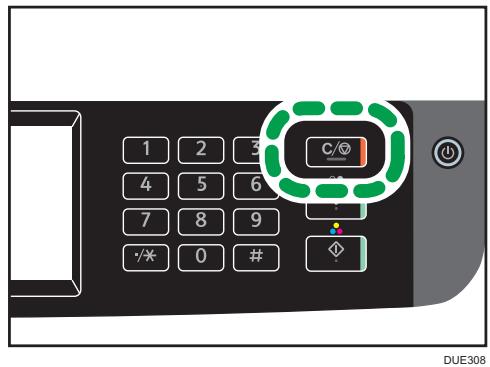
Annulation d'une transmission pendant la numérisation de l'original
Cette procédure permet d'annuler la numérisation ou la transmission de l'original pendant sa numérisation.
- Appuyez sur la touche [Effacement/Stop].
- Appuyez sur [Travaux fax] sur l'écran [Travaux annul].
Annulation d'une transmission après la numérisation de l'original (alors qu'une transmission est en cours)
Utilisez cette procédure pour supprimer un fichier envoyé une fois l'original numérisé.
- Appuyez sur la touche [Effacement/Stop] lorsque "Transmission..." s'affiche à l'écran.
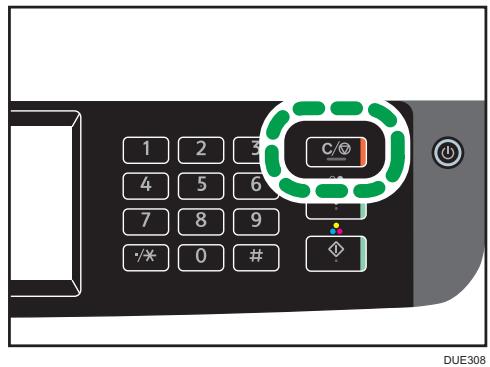
- Appuyez sur [Travaux fax] sur l'écran [Travaux annul].

Remarque
- Si vous annulez une transmission pendant l'envoi d'un document, la transmission s’arrête à la fin de la procédure d'annulation. Cependant, il est possible que certaines pages aient déjà été envoyées et reçues par le destinataire.
- Si la transmission se termine pendant que la procédure est en cours de traitement, la transmission n'a pas été annulée. Notez que la durée de transmission est courte en cas d'exécution d'un fax Internet.
- Si vous annulez l'envoi d'un fax pendant une diffusion, seul le fax au destinataire en cours est annulé. Le fax sera normalement envoyé aux destinataires suivants. Pour plus d'informations sur l'envoi d'un fax via la fonction diffusion, voir p. 197 "Spécification d'une destination de fax".
Annulation d'une transmission avant la numérisation de l'original (avant le début de la transmission)
Utilisez cette procédure pour supprimer un fichier stocké en mémoire avant le début de sa transmission.
Utilisez la procédure suivante pour supprimer un fichier stocké dans la mémoire (comme le rappel automatique) avant le début de sa transmission.
- Confirmez que l'écran initial des paramètres fax s'affiche à l'écran.
Pour plus d'informations sur l'écran initial, voir p. 181 "Écran mode fax".
- Appuyez sur [Fichier de transmission].
- Sélectionnez le fichier que vous souhaitez supprimer.
- Appuyez sur [Supprimer] ou [Suppr. Tout].
- [Effac. Tout]
Pour supprimer les fax, sélectionnez [Oui]. Le fait de sélectionner [Non] revient au niveau supérieur de l'arborescence sans supprimer le fax.
- Appuyez sur [Sortie].
Remarque
- Vous ne pouvez pas afficher de fichiers en cours d'envoi.
- Si vous spécifiez un travail de diffusion, tous les destinataires sans envoi sont annulés.
Spécification d'une destination de fax
À part saisir le numéro de fax du destinataire à l'aide du pavé numérique, vous pouvez définir les destinataires à l'aide des fonctions suivantes :
- Numérotation abrégée
- Numéros rapides
- Fonction diffusion
- Fonction rappel
Spécification du destinataire de la numérotation abrégée
- Appuyez sur la touche [Accueil].
- Appuyez sur l'icône [Fax] de l'écran Accueil.
- Appuyez sur [Carnet d'adresses].
- Appuyez sur l'onglet [Numéro abrégé].
- Sélectionnez l'entrée de numérotation abrégée souhaitée, puis appuyez sur [OK]. Pour l'enregistrement des entrées de numérotation abrégée, voir P. 184 "Enregistrement des destinataires de fax".

Remarque
- Vous pouvez vérifier les noms et les numéros de fax enregistrés en imprimant un rapport. Pour l'impression de la liste de numéros abrégés, voir P. 268 "Impression de liste des/rapports".
Spécification de la destination avec les numéros rapides
- Appuyez sur la touche [Accueil].
DUE302
- Appuyez sur l'icône [Fax] de l'écran Accueil.
- Appuyez sur [Carnet d'adresses].
- Appuyez sur l'onglet [N° rapide].
- Sélectionnez l'entrée de numérotation rapide souhaitée, puis appuyez sur [OK]. Pour l'enregistrement des entrées de numérotation rapide, voir P. 184 "Enregistrement des destinataires de fax".

Remarque
- Vous pouvez vérifier les noms et les numéros de fax enregistrés en imprimant un rapport. Pour l'impression de la liste de numérotation rapide, voir P. 268 "Impression de liste des rapports".
Spécification de la destination à l'aide de la fonction de diffusion
Vous pouvez envoyer un fax à plusieurs destinataires en même temps (jusqu'à 100 destinataires).
Les fax sont envoyés aux destinations dans l'ordre spécifique.

3. Ajoutez un destinataire en utilisant l'une des méthodes suivantes :
- Pour ajouter un destinataire de numérotation abrégée : appuyez sur [Carnet adresses], puis sur l'onglet [Liste N° abrégée], sélectionnez un destinataire, puis appuyez sur [OK].
- Pour ajouter un destinataire de numérotation rapide : appuyez sur [Carnet adresses], puis sur l'onglet [Liste N° rapide], sélectionnez un destinataire, puis appuyez sur [OK].
- Pour ajouter un destinataire défini manuellement : appuyez sur [Saisie man.], appuyez sur la zone, saisissez le numéro de fax du destinataire, puis appuyez deux fois sur [OK].

Remarque
- Lors de la définition de plusieurs destinations, vous pouvez appuyer sur la touche [Effacement/Stop] pour effacer toutes les destinations.
- Si vous définissez plusieurs destinations en mode de transmission immédiate, le mode passe temporairement en mode de transmission en mémoire. Lors de la diffusion, un appui sur [Effacer] annule la transmission aux destinataires actuels uniquement.
- Si les destinations contiennent à la fois des destinataires de fax normaux et des destinataires de Fax Internet, le fax sera d'abord envoyé aux destinataires de Fax Internet (SP C261 SFNw/SP C262 SFNw uniquement).
Spécification de la destination à l'aide de la fonction rappel
Vous pouvez définir la dernière destination utilisée comme destination du travail en cours.
Cette fonction vous permet de gagner du temps lorsque vous envoyez à plusieurs reprises au même destinataire, vous n'aurez pas à renseigner le destinataire à chaque fois.
- Appuyez sur la touche [Accueil].
- Appuyez sur l'icône [Fax] de l'écran Accueil.
- Appuyez sur [Rappel].
- Spécifiez le destinataire, puis appuyez sur [OK].
Fonctions d'envoi utiles
Vous pouvez facilement vérifier le statut de l'appareil de l'autre partie avant d'envoyer un fax en utilisant la fonction de Prise de ligne sans décrocher. Si vous disposez d'un téléphone externe, vous pouvez parler et envoyer un fax en un appel.

Important
- Cette fonction n'est pas disponible avec Fax Internet.
Envoi d'une télécopie en utilisant la prise de ligne sans décrocher
La fonction Prise de ligne sans décrocher vous permet de vérifier le statut du destinataire tout en entendant la tonalité dans le haut-parleur interne. Cette fonction est utile lorsque vous pouvez vous assurer que le fax sera reçu.

Important
- La fonction Prise de ligne sans décrocher ne peut pas être utilisée lorsque [Confirmation n° fax] est activée sous [Outils admin.].
- Placez l'original.
- Appuyez sur la touche [Accueil].
- Appuyez sur l'icône [Fax] de l'écran Accueil.
- Appuyez sur [Sans décr].
[Sans décr.] s'affiche à l'écran.
- Définissez la destination à l'aide du pavé numérique.
- Si vous entendez une tonalité aiguë, appuyez sur la touche [Départ N&B].
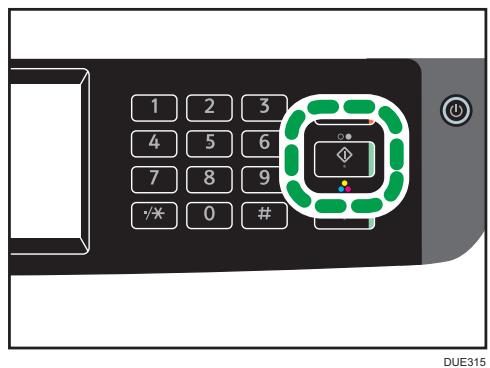
- Si l'original est placé sur la vitre d'exposition, appuyez sur [Transmission], puis sur la touche [Départ N&B].

Remarque
- Pour plus d'informations sur la sélection du mode de transmission, voir P. 190 "Sélection du mode de transmission".
- Pour plus d'informations sur [Confirmation n° fax], voir P. 261 "Paramètres des outils administrateur".
Envoi d'un fax après une conversation
Un téléphone externe vous permet d'envoyer un fax une fois la conversation terminée sans être obligé de déconnecter et rappeler. Cette fonction est utile lorsque vous pouvez vous assurer que le fax a bien été reçu.
- Placez l'original.
- Appuyez sur la touche [Accueil].
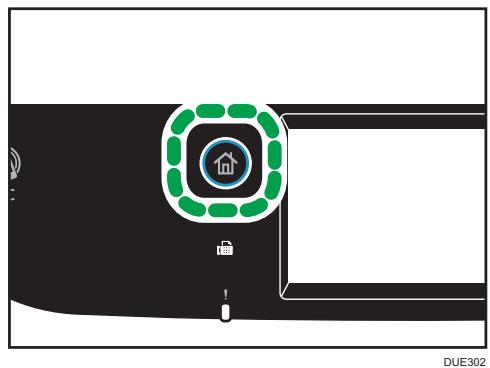
- Appuyez sur l'icône [Fax] de l'écran Accueil.
- Décolchez le combiné du téléphone externe.
- Définissez le destinataire à l'aide du téléphone externe.
- À la réponse de l'interlocuteur, informez-le de l'envoi d'un fax (demandez-lui de passer en mode Fax).
- Si vous entendez une tonalité aiguë, appuyez sur la touche [Départ N&B].
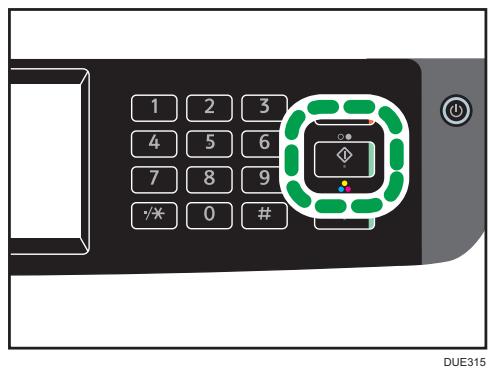
- Si l'original est placé sur la vitre d'exposition, appuyez sur [Transmission], puis sur la touche [Départ N&B].
- Raccrochez le combiné.
Ajustement de la densité d'image
Cette section décrit comment ajuster la densité d'image pour le travail en cours.
Il existe trois niveaux de densité d'image. Plus le niveau de densité est élevé, plus l'impression est foncée.
- Appuyez sur la touche [Accueil].
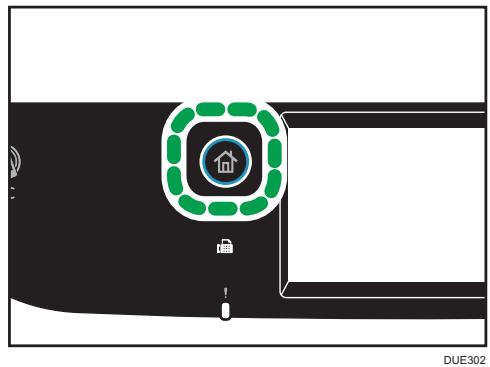
- Appuyez sur l'icône [Fax] de l'écran Accueil.
- Appuyez sur [Paramètres transm.].
- Appuyez sur [1] ou [2] pour sélectionner le niveau de densité souhaité, puis appuyez sur [OK].
- Appuyez sur [OK].

Remarque
- Vous pouvez modifier la [Densité] par défaut de l'appareil pour toujours numériser avec un niveau de densité spécifique. Pour [Densité], voir p. 235 "Paramètres des fonctions de télécopie".
Définition de la résolution
Cette section décrit comment définir la résolution de numérisation pour le travail en cours.
Il existe trois paramètres de résolution :
Standard
Sélectionnez celui-ci lorsque l'original est un document imprimé ou tapé à la machine avec des caractères de taille normale.
Détail
Sélectionnez celui-ci lorsque l'original est un document avec de petits caractères.
Photo
Sélectionnez celui-ci lorsque l'original contient des images comme des photos ou des dessins avec des ombres.
- Appuyez sur la touche [Accueil].
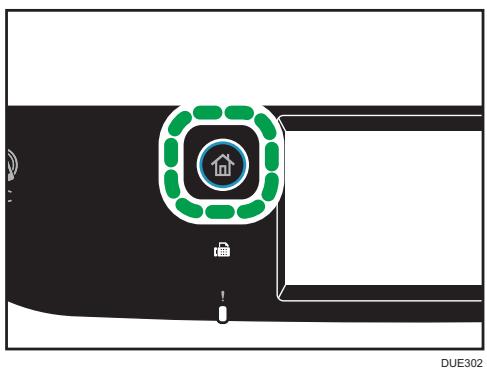
- Appuyez sur l'icône [Fax] de l'écran Accueil.
- Appuyez sur [Paramètres transm.].
- Appuyez sur [Résolution].
- Sélectionnez la résolution souhaitée et appuyez ensuite sur [OK].
- Confirmez que la résolution sélectionnelle s'affiche, puis appuyez sur [OK].

Remarque
- Vous pouvez modifier la [Résolution] par défaut de l'appareil pour toujours numériser avec un niveau de résolution spécifique. Pour [Résolution], voir p. 235 "Paramètres des fonctions de télécopie".
Utilisation de la fonction fax depuis un ordinateur (lan-fax)
Cette section décrit comment utiliser la fonction fax de l'appareil depuis un ordinateur.
Vous pouvez envoyer un document directement depuis un ordinateur via cet appareil vers un autre fax, sans imprimer le document.
Procédure de base pour envoyer des fax depuis un ordinateur
Cette section décrit la procédure de base d'envoi d'un fax depuis un ordinateur.
Vous pouvez sélectionner la destination depuis le carnet d'adresses LAN-Fax ou saisir manuellement un numéro de fax. Vous pouvez envoyer des fax jusqu'à 100 destinations à la fois.
La procédure dans cette section est un exemple basé sur Windows 7.

Important
- À l'aide de LAN-Fax, vous pouvez envoyer jusqu'à 10 pages (couverture comprise) à la fois.
- Avant d'envoyer un fax, l'appareil enregistre toutes les données de fax en mémoire. Si la mémoire de l'appareil se remplit en stockant des données, la transmission du fax sera annulée. Le cas échéant, veuillez réduire la résolution ou diminuer le nombre de pages et ré-assayer.
- Ouvrez le fichier que vous souhaitez envoyer.
- Dans le menu [Fichier], cliquez sur [Imprimer...].
- Sélectionnez le pilote LAN-Fax comme imprimante, puis cliquez sur [Imprimer].
- Sélectionnez un destinataire.
- Pour spécifier une destination à partir du carnet d'adresses LAN-Fax :
Sélectionnez une destination à partir de [Liste d'utilisateurs], puis cliquez sur [Ajouter à la liste].
Répétez cette étape pour ajouter d'autres destinataires.
- Pour saisir un nombre de fax directement :
Cliquez sur l'onglet [Spector la destination], puis saisissez un numéro de fax (contenant jusqu'à 40 chiffres) dans [^ de fax :], puis cliquez sur [Ajouter à la liste].
Répétez cette étape pour ajouter d'autres destinataires.
- Pour joindre une page de couverture, cliquez sur [Éditer page de couverture] dans l'onglet [Spécifier la destination], puis cochez la case [Joindre une page de couverture]. Éditez la page de couverture selon les besoins, puis cliquez sur [OK].
Pour plus d'informations sur l'édition d'une page de couverture de fax, voir P. 210 "Modification d'une couverture de fax".

Remarque
- Pour plus d'informations, reportez-vous à l'Aide du pilote LAN-Fax.
- Un numéro de fax peut contenir les chiffres 0 à 9, « P » (une pause), le caractère « * », le caractère « # », le caractère « - » et des espaces.
- Si nécessaire, insérez une pause dans un numéro de fax. L'appareil effectue une courte pause avant de composer les numéros suivants. Vous pouvez spécifier la longueur du temps de la pause dans le paramètre [Temps de pause] sous [Param. transmission]. Pour [Temps de pause], voir P. 235 "Paramètres des fonctions de télécopie".
- Pour utiliser les services de tonalité sur une ligne à impulsions décimales, insérez « » dans le numéro de fax. « » commute momentanément le mode de numération du mode impulsion vers le mode tonalité.
- Pour supprimer une destination saisie, sélectionnez la destination dans [Liste des destinataires :], puis cliquez sur [Supprimer de liste].
- Vous pouvez enregistrer le nombre de fax que vous avez saisi dans l'onglet [Sécifier la destination] dans le carnet d'adresses LAN-Fax. Cliquez sur [Enregistrer carnet adresses] pour ouvrir la boîte de dialogue pour enregistrer la destination.
- Dans la liste [Afficher :], vous pouvez sélectionner les types de destinations à afficher.
[Tous] : affiche toutes les destinations. - [Groupe] : affiche uniquement les groupes. - [Utilisat.] : affiche uniquement les destinations individuelles.
- Si l'envoi de télécopies via LAN-Fax est restreint, vous devez saisir un code utilisé dans les propriétés du pilote LAN-Fax avant d'envoyer un fax. Pour plus d'informations sur la saisie manuelle d'un code utilisé, voir P. 299 "Lorsque les fonctions de l'appareil sont restreintes".
Annulation d'un fax
Vous pouvez annuler l'envoi d'un fax soit en utilisant le panneau de commande de l'appareil, soit votre ordinateur, en fonction du statut du travail.
Annulation lorsque l'appareil reçoit un fax depuis l'ordinateur
Si l'appareil est partagé entre plusieurs ordinateurs, prenez garde à ne pas annuler le fax de quelqu'un d'autre.
- Double-cliquez sur l'icône de l'imprimante sur la barre des tâches de votre ordinateur.
- Sélectionnez le travail d'impression à annuler, cliquez sur le menu [Document], puis sur [Annuler].
- Cliquez sur [Oui].
Annulation pendant l'envoi d'un fax
Annulez le fax à l'aide du panneau de commande.
- Appuyez sur la touche [Accueil].
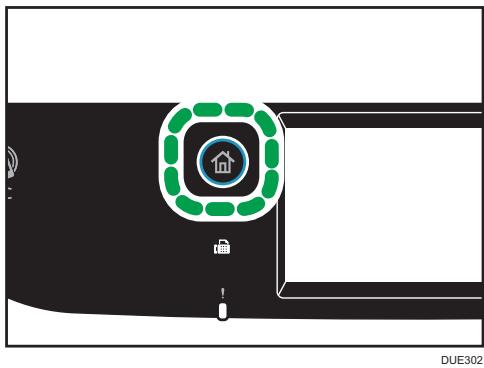
- Appuyez sur l'icône [Fax] de l'écran Accueil.
- Appuyez sur la touche [Effacement/Stop].
Configuration des paramètres de transmission
Cette section décrit comment définir les paramètres de transmission dans les propriétés du pilote LANFax.
Les propriétés sont configurées séparément pour chaque application.
- Dans le menu [Fichier], cliquez sur [Imprimer...].
- Sélectionnez le pilote LAN-Fax comme celui de l'imprimante, puis cliquez sur un bouton tel que [Préférences].
La boîte de dialogue des propriétés du pilote LAN-Fax apparaît.
- Clique sur l'onglet [Installation].
- Définissez les paramètres selon les besoins, puis cliquez sur [OK].
Pour plus d'informations sur les paramètres, reportez-vous à l'aide du pilote LAN-Fax.
Configuration du carnet d'adresses lan-fax
Cette section décrit le carnet d'adresses LAN-Fax. Configurez le carnet d'adresses LAN-Fax sur l'ordinateur. Le carnet d'adresses LAN-Fax vous permet de définir les destinations LAN-Fax rapidement et facilement.
Le carnet d'adresses LAN-Fax peut contenir jusqu'à 1000 entrées, y compris des destinations individuelles et des groupes de destinations.
Ouverture du carnet d'adresses lan-fax
- Dans le menu [Démarrer], cliquez sur [Périphériques et imprimantes].
- Avec le bouton de droite de la souris, cliquez sur l'icône du pilote LAN-Fax, puis cliquez sur [Préférences d'impression].
- Cliquez sur l'onglet [Carnet d'adresses].
Enregistrement des destinataires
- Ouvrez le carnet d'adresses LAN-Fax puis cliquez sur [Ajouter utilisateur].
- Saisissez les informations sur le destinataire, puis cliquez sur [OK].
Vous devez saisir un nom de contact et un numéro de fax.
- Confirmez le paramètre, puis cliquez sur [OK].
Modification des destinataires
- Ouvrez le carnet d'adresses LAN-Fax, sélectionnez la destination que vous souhaitez modifier dans [Liste d'utilisat.], puis cliquez sur [Édition].
- Modifiez les informations selon les besoins, puis cliquez sur [OK].
Cliquez sur [Enregistrer nouvel utilisateur] si vous souhaitez enregistrer une nouvelle destination avec des informations similaires. Cela est utile lorsque vous souhaitez enregistrer une série de destinations qui contient des informations similaires. Pour fermer la boîte de dialogue sans modifier la destination originale, cliquez sur [Annuler].
- Confirmez le paramètre, puis cliquez sur [OK].
Enregistrement de groupes
- Ouvrez le carnet d'adresses LAN-Fax puis cliquez sur [Ajouter au groupe].
- Saisissez le nom du groupe dans [Nom de groupe].
- Sélectionnez la destination que vous souhaitez inclure dans le groupe depuis la [Liste d'utilisateurs], puis cliquez sur [Ajouter].
Pour supprimer un destinataire d'un groupe, sélectionnez le destinataire que vous souhaitez supprimer dans [Liste mb du gp :], puis cliquez sur [Supprimer de liste].
- Cliquez sur [OK].
- Confirmez le paramètre, puis cliquez sur [OK].
Remarque
- Un groupe doit contenir au moins un destinataire.
- Un nom de groupe doit être défini pour chaque groupe. Deux groupes ne peuvent porter le même nom de groupe.
- Un destinataire peut appartenir à plus d'un groupe.
Modification des groupes
- Ouvrez le carnet d'adresses LAN-Fax, sélectionnez le groupe que vous souhaitez modifier depuis la [Liste d'utilisat.:], puis cliquez sur [Édition].
- Pour ajouter une destination au groupe, sélectionnez la destination que vous souhaitez ajouter depuis la [Liste d'utilisat.:], puis cliquez sur [Ajouter].
- Pour supprimer un destinataire d'un groupe, sélectionnez le destinataire que vous souhaitez supprimer dans [Liste mb du gp :], puis cliquez sur [Supprimer de liste].
- Cliquez sur [OK].
- Confirmez le paramètre, puis cliquez sur [OK].
Remarque
- Un message s'affiche si le nom que vous avez saisi existe déjà dans le carnet d'adresses LAN-Fax. Cliquez sur [OK], puis enregistrez-le sous un autre nom.
Suppression des destinations individuelles ou des groupes de destinations
- Ouvrez le carnet d'adresses LAN-Fax, sélectionnez la destination que vous souhaitez supprimer dans la [Liste d'utilisateurs], puis cliquez sur [Supprimer]. Un message de confirmation s'affiche.
- Cliquez sur [Oui].
- Confirmez le paramètre, puis cliquez sur [OK].
Remarque
- Une destination est automatiquement supprimée d'un groupe si cette destination est effacée du carnet d'adresses LAN-Fax. Si vous supprimez la première destination d'un groupe, un message vous demandant de confirmer la suppression s'affiche. Cliquez sur [OK] si vous souhaitez supprimer le groupe.
- Le fait de supprimer un groupe ne supprime pas les destinations qu'il contient dans le carnet d'adresses LAN-Fax.

Important
- La procédure suivante est basée sur Windows 7 à titre d'exemple. Si vous utilisez un autre système d'exploitation, la procédure peut légèrement différer.
Exportation des données du carnet d'adresses lan-fax
Les données du carnet d'adresses LAN-Fax peuvent être exportées dans un fichier au format CSV. Suivez cette procédure pour exporter les données du carnet d'adresses LAN-Fax.
- Ouvrez le carnet d'adresses LAN-Fax, puis cliquez sur [Exporter].
- Naviguez jusqu'à l'emplacement pour enregistrer les données du carnet d'adresses LAN-Fax, définissez un nom de fichier puis cliquez sur [Enregistrer].
Importation des données du carnet d'adresses lan-fax
Les données du carnet d'adresses LAN-Fax peuvent être importées depuis des fichiers au format CSV. Vous pouvez importer des données de carnet d'adresses depuis d'autres applications si les données sont enregistrées comme un fichier CSV.
- Ouvrez le carnet d'adresses LAN-Fax puis cliquez sur [Importer].
- Sélectionnez le fichier contenant les données du carnet d'adresses, puis cliquez sur [Ouvrir].
Une boîte de dialogue pour sélectionner les éléments à importer apparaît.
- Pour chaque champ, sélectionnez un élément approprié de la liste.
Sélectionnez [vide] pour les champs pour lesquels il n'y a pas de données à importer. Veuillez notez que [vide] ne peut pas être sélectionné pour [Nom] ni [Fax].
- Cliquez sur [OK].
Pour plus d'informations sur les paramètres, reportez-vous à l'aide du pilote LAN-Fax.

Remarque
- Les fichiers CSV sont exportés en utilisant le codage Unicode.
- Les données du carnet d'adresses LAN-Fax peuvent être importées depuis les fichiers CSV où le codage de caractères est Unicode ou ASCII.
- Il est impossible d'exporter ou d'importer des données de groupe.
- Il est possible d'enregistrer jusqu'à 1 000 destinations dans le carnet d'adresses LAN-Fax. Si cette limite est dépassée pendant l'importation, les destinations restantes ne seront pas importées.
Modification d'une couverture de fax
- Dans le menu [Fichier], cliquez sur [Imprimer...].
- Sélectionnez le pilote LAN-Fax comme imprimante, puis cliquez sur [Imprimer].
- Cliquez sur l'onglet [Spécifier la destination], puis cliquez sur [Éditer page de couverture].
- Définissez les paramètres selon les besoins, puis cliquez sur [OK].
Pour plus d'informations sur les paramètres, reportez-vous à l'aide du pilote LAN-Fax.

Important
- Lorsque vous recevez un fax important, nous vous recommandons de confirmer le contenu du fax reçu avec l'expéditeur. L'appareil peut ne pas être en mesure de recevoir des messages si l'espace mémoire disponible est réduit.

Remarque
- Il est possible d'utiliser un téléphone externe pour utiliser cet appareil comme téléphone.
- Seul le papier de format A4, Letter ou Legal peut être utilisé pour imprimer des fax.
Sélection du mode de réception
La section suivante traite des modes de réception de la fonction fax et de leur sélection.

Important
- En mode FAX/RÉP, l'appareil reçoit le fax automatiquement après que le dispositif de réponse téléphonique externe sonne le nombre de fois indiqué dans [Nb. sonneries (Rép.)]. Définissez la sonnerie du dispositif de réponse téléphonique externe avant de recevoir un fax. Pour plus d'informations sur [Nb. sonneries (Rép.), voir P. 235 "Paramètres des fonctions de télécopie".
Types de mode de réception
Il existe quatre types de réception :
Mode Fax uniquement Mode FAX/TEL(MnI.) Mode FAX/TEL(Auto) Mode FAX/REP
Sélection du mode de réception
Description des modes de réception
Mode Fax seul (réception automatique)
- Sieldom est connecté
L'appareil répond automatiquement à tous les appels entrants en mode de réception de fax.
- Si un téléphone externe est connecté
L'appareil répond automatiquement à tous les appels entrants en mode de réception de fax suite au nombre de sonneries définies pour le téléphone externe. Cette option convient à celles et ceux qui utilisent uniquement le téléphone pour des appels sortants.
Mode FAX/TAD (réception automatique)
Dans ce mode, le dispositif de réponse téléphonique externe répond et enregistre les messages lorsque l'appareil reçoit des appels téléphoniques. Si l'appel entrant provient d'un fax, l'appareil réceptionne automatiquement le fax. Pour de plus amples informations, voir P. 215 "Réception d'un fax en mode FAX/TAD".
Mode automatique FAX/TEL (réception automatique)
Dans ce mode, l'appareil reçoit les fax automatiquement si une tonalité fax est détectée lors d'un appel entrant. Pour en savoir plus, voir P. 215 "Réception d'un fax en mode automatique FAX/TEL".
Mode manuel FAX/TEL (réception manuelle)
Dans ce mode, vous devez répondre aux appelés avec un combiné ou un téléphone externe. Si un appel est en fait un fax, vous devez lancer la réception du fax manuellement. Pour en savoir plus, voir P. 214 "Réception d'un fax en mode manuel FAX/TEL".
Configuration du mode de réception
- Appuyez sur la touche [Accueil].
DUE302
- Appuyez sur l'icône [Param.] de l'écran [Accueil].
- Appuyez sur [Fonction Fax].
- Appuyez sur [Paramètres réception].
- Appuyez sur [Changer mode réception].
- Sélectionnez le mode de réception souhaité.
- Appuyez sur la touche [Accueil].
Remarque
- En mode FAX/RÉP, l'appareil commence automatiquement à recevoir des fax lorsque le nombre de sonneries du répondeur téléphonique externe atteint le chiffre indiqué dans [Nb. sonneries (Rép.)] sous [Fonction Fax]. Veillez à configurer le répondeur téléphonique externe de façon à ce qu'il prenne la ligne avant que l'appareil commence à recevoir les fax. Pour [Nb. sonneries (Rép.), voir P. 235 "Paramètres des fonctions de télécopie".
- Un téléphone externe est requis pour utiliser cet appareil comme un téléphone. Pour plus d'informations sur la connexion d'un téléphone externe à l'appoint, voir le Guide de configuration.
Important
Pour recevoir des fax, assurez-vous tout d'abord de retirer tous les originaux chargés dans l'ADF.
- Décrochez le combiné du téléphone externe pour répondre à l'appel. Un appel téléphonique normal est établi.
- Lorsque vous entendez une tonalité d'appel de fax ou aucun son, appuyez sur la touche [Accueil], puis sur l'icone [Fax] et la touche [Départ N&B].
- Appuyez sur [RX].
- Appuyez sur la touche [Départ N&B].
- Raccrochez le combiné.
Réception d'un fax en mode fax uniquement
En mode Fax seul, l'appareil réceptionne automatiquement tous les fax entrants.

Remarque
- Vous pouvez définir le nombre de sonneries avant la réponse à un appel dans le paramètre [Nb de sonneries] sous [Fonction Fax]. Pour [Nombre de sonneries], voir P. 235 "Paramètres des fonctions de télécopie".
- Si vous répondez à un appel avec un téléphone externe alors que l'appareil sonne, un appel téléphonique normal débute. Si vous entendez une tonalité de télécopie ou ne percevez aucun son, réceptionnez le fax en mode manuel. Pour recevoir le fax manuellement, voir P. 214 "Réception d'un fax en mode manuel FAX/TEL".
Réception d'un FAX en mode automatique fax/tel
Lorsque le mode de réception est paramétré en mode FAX/TEL Auto, l'appareil reçoit des fax automatiquement si une tonalité de fax est détectée lors d'un appel entrant.
Si vous répondez à un appel avec un téléphone externe alors que l'appareil sonne, un appel téléphonique normal débute. Si vous entendez une tonalité de télécopieur, réceptionnez le fax en mode manuel. Pour recevoir le fax manuellement, voir P. 214 "Réception d'un fax en mode manuel FAX/TEL".

Remarque
- Vous pouvez indiquer la durée de la sonnerie de l'appareil avant la réception des fax dans le paramètre [Délai chang. récept°] sous [Fonction Fax]. Pour [Délai chang. récept°], voir P. 235 "Paramètres des fonctions de télécopie".
Réception d'un FAX en mode fax/tad
En mode de réception FAX/TAD, le répondeur téléphonique externe traite et enregistre les messages correspondant à des appels téléphoniques. Si l'appel entrant provient d'un fax, l'appareil réceptionne automatiquement le fax.
- Lors d'un appel entrant, le nombre de sonneries émises par le répondeur téléphonique externe est déterminé par le paramètre [Nb. sonneries (Rép.)] sous [Fonction Fax].
Pour [Nb. sonneries (Rép.)], voir p. 235 "Paramètres des fonctions de télécopie".
Si le répondeur téléphonique externe ne répond pas, l'appareil passe automatiquement en mode de réception de fax.
- Si le répondeur téléphonique externe répond, l'appareil se met en mode de détection des silences pendant 30 secondes.
- Si une tonalité de télécopie se produit ou si aucun son n'est émis, l'appareil passe automatiquement en mode de réception de fax.
- Si une voix est détectée, une communication téléphonique normale est établie. Le répondeur téléphonique externe enregistre les messages.

Remarque
- Vous pouvez recevoir manuellement un fax lors d'une détection silencieuse. Pour recevoir le fax manuellement, voir P. 214 "Réception d'un fax en mode manuel FAX/TEL".
- La détection silencieuse ne prend pas fin avant 30 secondes même si le répondeur téléphonique externe raccroche, à moins que vous n'appuyiez sur la touche [Effacement/Stop] et que vous déconnectiez l'appel.
Réception d'un fax internet
Vous pouvez configurer la machine pour vérifier périodiquement les e-mails (Fax Internet) et pour les recevoir automatiquement, ou vous pouvez les vérifier et les recevoir manuellement.

Important
- Définissez l'adresse e-mail de cet appareil pour recevoir des fax Internet dans Compte utilisateur sous les paramètres POP3 de Web Image Monitor.
- Il est possible que cet appareil ne puisse pas recevoir d'e-mails au format HTML.
- Cette fonction est disponible pour SP C261SFNw/SP C262SFNw uniquement.
Réception automatique
Lorsque [POP automatique] dans les paramètres de Fax Internet de Web Image Monitor est activé, l'appareil se connecte périodiquement au serveur POP3, tel que défini dans [Interv. POP (minutes)], pour vérifier les nouveaux e-mails. L'appareil les télécharge s'il y en a de nouveaux.
Réception manuelle
Lorsque [POP automatique] est désactivé, utilisez le panneau de commande pour vous connecter manuellement au serveur POP 3 et vérifier les nouveaux e-mails.
Réception d'un fax via le panneau de commande
- Appuyez sur la touche [Accueil].
DUE302
- Appuyez sur l'icône [Param.] de l'écran [Accueil].
- Appuyez sur [Fonction Fax].
- Appuyez sur [Paramètres réception].
- Appuyez deux fois sur [∇].
- Appuyez sur [POP manuel].
- Sur l'écran de confirmation, appuyez sur [Oui]. L'appareil vérifie les nouveaux e-mails et les télécharge le cas échéant.
Réception d'un fax via web image monitor
- Démarrer le navigateur web, puis accédez à l'appareil en saisissant son adresse IP.
- Cliquez sur [Paramètres réseau].
- Cliquez sur l'onglet [Fax Internet].
- Configurez « POP automatique » sur [Actif] ou [Inactif].
[Actif]: réception automatique
[Inactif]: réception manuelle
- Cliquez sur [OK].
- Fermez le navigateur Web.
Pour plus d'informations sur l'utilisation de Web Image Monitor, voir p. 276 "Utilisation de Web Image Monitor".
Remarque
- Si la réception d'e-mails échoue et que [E-mail de notification des erreurs] dans les paramètres de Fax Internet de Web Image Monitor est activé, un e-mail de notification d'erreur sera envoyé à
l'expéditeur original. Pour plus de détails sur les paramètres de Web Image Monitor, voir P. 308 "Onglet Fax Internet".
- Si [E-mail de notification des erreurs] est désactivé ou que l'e-mail de notification des erreurs échoue, l'appareil imprimera un rapport d'erreur.
Enregistrement ou transfert de fax dans la mémoire
Pour éviter que des utilisateurs non autorisés ne voient des fax sensibles, vous pouvez configurer l'appareil pour transférer les fax reçus vers une destination pré-sélectionnée ou les enregistrer dans la mémoire sans les imprimer.

Important
- Cette fonction est disponible pour SP C261SFNw/SP C262SFNw uniquement.

Remarque
- Le tableau ci-dessous indique ce qui se passe après que le transfert ait réussi ou échoué en fonction de la configuration de l'appareil.
| Transfert | [Imprimer fichier transféré] | [Imprimer fichier reçu] | Résultats |
| Succès | OFF | Sans objet | L'appareil efface le fax de la mémoire. |
| Succès | ON | ON | L'appareil imprime le fax et le supprime de la mémoire. |
| Succès | ON | OFF | L'appareil enregistre le fax en mémoire pour une impression manuelle ultérieure. |
| Échec | OFF | Sans objet | L'appareil imprime un rapport d'éché de transfert et supprime le fax de la mémoire. |
| Échec | ON | ON | L'appareil imprime un rapport d'éché de transfert, imprime le fax et le supprime de la mémoire. |
| Échec | ON | OFF | L'appareil imprime un rapport d'éché de transfert et enregistre le fax en mémoire pour une impression manuelle ultérieure. |
- voyant de réception de fax clignotera. Les pages restantes seront imprimées lors que le problème sera résolu.
- Le nombre de tentatives de transfert et l'intervalle de tentative peuvent être déterminés à l'aide de Web Image Monitor. Pour plus d'informations sur les destinations de transfert, les essais de transfert et les paramètres d'intervalle, voir P. 284 "Configuration des paramètres système".
Paramètres de transfert
Pour définir les conditions de transfert pour les fax reçus, veuillez configurer l'appareil comme ceci :
- Appuyez sur la touche [Accueil].
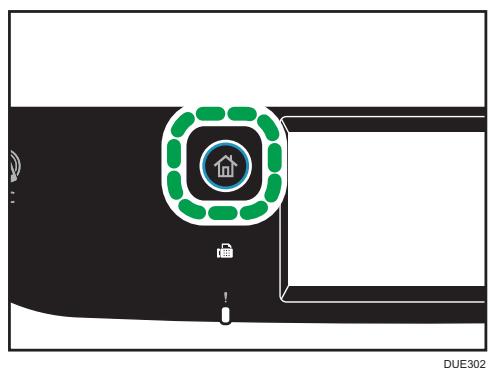
- Appuyez sur l'icône [Param.] de l'écran [Accueil].
- Appuyez sur [Fonction Fax].
- Appuyez sur [Paramètres réception].
- Appuyez sur [Paramètres].
- Appuyez sur [Param. fichier récept°].
- Sélectionnez [Transférer].
Pour envoyer des notifications par e-mail suite à la réexpédition de fax, reportez-vous à l'étape 8.
- Appuyez sur [Notifier transfert].
- Appuyez sur [Actif].
- [Actif]: envoyer une notification par e-mail après le transfert. La destination de la notification par e-mail dépend de la manière dont la destination de transfert est configurée.
- [Inactif]: aucune notification par e-mail n'est envoyée.
- Appuyez sur la touche [Accueil].
Définition de la destination de transfert via web image monitor
- Démarrer le navigateur Web, puis accédez à l'appareil en saisissant son adresse IP.
- Cliquez sur [Paramètres système].
- Cliquez sur l'onglet [Fax].
- Définissez la destination de transfert dans [Destination de transfert].
- [Adresse e-mail]: Saisissez une adresse e-mail de destination.
- [Destination de numérisation] : Sélectionnez une destination de numérisation comme destination de transfert.
- Saisissez le mot de passe de l'administrateur si nécessaire.
- Cliquez sur [OK].
- Fermez le navigateur Web.
Pour plus d'informations sur l'utilisation de Web Image Monitor, voir p. 284 "Configuration des paramètres système".
Configuration des conditions de stockage
Pour définir les conditions de stockage des fax reçus, configurez l'appareil comme suit :
- Appuyez sur la touche [Accueil].
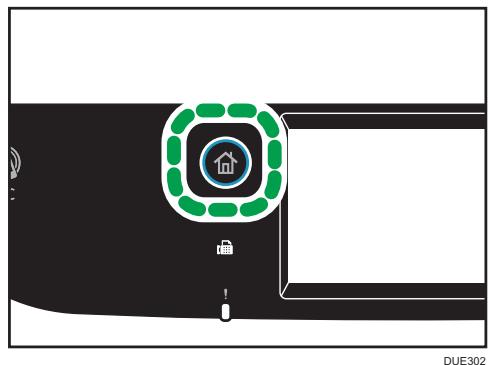
- Appuyez sur l'icône [Param.] de l'écran [Accueil].
- Appuyez sur [Fonction Fax].
- Appuyez sur [Paramètres réception].
- Appuyez sur [∇].
- Appuyez sur [Paramètres fichier récept°].
- Sélectionnez [Imprimer] ou [Transférer].
- Appuyez sur [Imprimer fiche reçu].
- Sélectionnez [ON] ou [OFF].
- [ON]: imprimer automatiquement les fax reçus et les effacer de la mémoire.
- [OFF]: stocker les fax reçus en mémoire pour une impression manuelle ultérieure.
Si vous sélectionnez [ON], passez à l'étape suivante. Si vous sélectionnez [OFF], appuyez sur [OK], puis passez à l'étape 11.
- Saisissez l'heure de début et de fin, puis appuyez sur la touche [OK].
L'appareil imprime les fax reçus et les supprime de la mémoire au cours du temps spécifique.
- Appuyez sur la touche [Accueil].

Remarque
Lorsque le fax a été imprimé avec succès, il sera effacé de la mémoire. - Si l'appareil ne peut pas imprimer un fax en raison d'erreurs de l'appareil telles qu'un magasin vide ou un incident papier, le fax restera en mémoire. Les pages restantes seront imprimées lors que le problème sera résolu.
Impression de fax enregistrés en mémoire
Cette section explique comment imprimer des fax reçus et enregistrés dans la mémoire de l'appareil.
Si le voyant d'entrée de données clignote, un fax est dans la mémoire de l'imprimante. Procédez comme suit pour imprimer le fax.
- Appuyez sur la touche [Accueil].
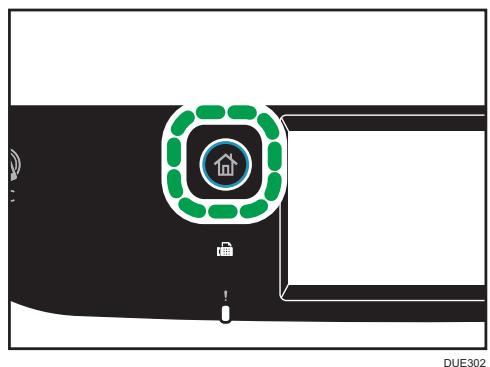
- Appuyez sur l'icône [Fax] de l'écran Accueil.
- Appuyez sur [Fich. RX].
- Sélectionnez le fichier et appuyez sur [Imprimer].
- Appuyez sur [Oui].
L'appareil imprime le fax enregistré et l'efface de la mémoire.
- Appuyez sur la touche [Accueil].

Remarque
- Le fait de sélectionner [ON] ici activera [Imprimer fich. reçu] dans les paramètres de la fonction de fax. Si vous ne souhaitez pas imprimer automatiquement les fax suivants, remettez-le sur [OFF].
Pour en savoir plus, voir p. 235 "Paramètres des fonctions de télécopie".
- Si le magasin 2 est installé, vous pouvez désirer partir de quel magasin alimenter le papier dans [Sélectionner magasin] dans les paramètres de la fonction fax. Si vous configupez l'appareil pour
commuter automatiquement entre les magasins 1 et 2 dans ce paramètre, vous pouvez également préciser le magasin que l'appareil utilisera en premier dans [Priorité magasin] sous [Paramètres papier]. Pour plus d'informations sur [Sélectionner magasin], voir P. 235 "Paramètres des fonctions de télécopie" et pour [Priorité magasin], voir P. 256 "Paramètres papier".
- Si l'indicateur de Fax reçu clignote, il y a un fax reçu dans la mémoire de l'appareil qui n'a pas pu être imprimé en raison d'erreurs de l'appareil comme un magasin vide ou un incident papier. L'impression débutera dès que le problème sera résolu.
Recevoir ou rejeter des fax d'expéditeurs spéciaux
Vous pouvez configurer l'appareil pour qu'il reçoive (ou rejette) des fax uniquement de la part d'expéditeurs spéciaux enregistrés. Cela vous aide à trier les documents indésirables comme les spams et évite de gaspiller le papier fax.
Pour utiliser cette fonction, vous devez tout d'abord enregistrer les expéditeurs spéciaux dans Web Image Monitor, puis sélectionner si vous voulez accepter ou rejeter leurs fax.

Important
- Cette fonction n'est pas disponible avec Fax Internet.
Enregistrement des expéditeurs spéciaux
Cette section explique comment enregistrer des expéditeurs spéciaux.
Il est possible d'enregistrer 30 expéditeurs spéciaux maximum.
- Démarrez le navigateur web, puis accédez à l'appareil en saisissant son adresse IP.
- Clique sur [Expéd. spécial].
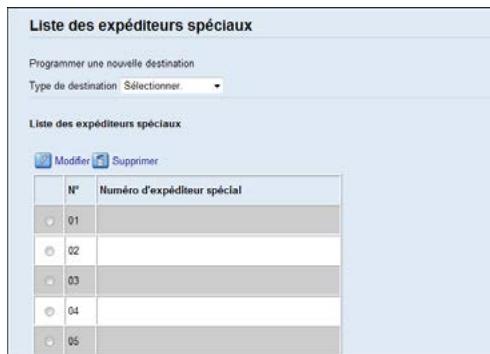
- Dans la liste [Type de destination], sélectionnez [Expéd. spécial].
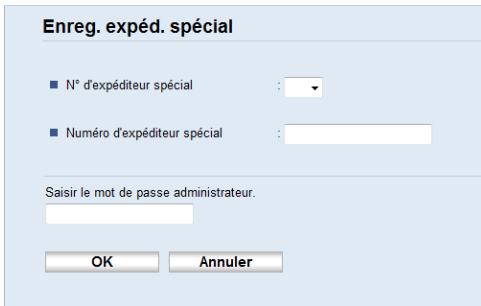
- Sélectionnez le numéro de l'expéditeur spécial dans la liste (1 à 30).
- Saisissez le numéro de fax de l'expéditeur spécial (jusqu'à 20 caractères).
- Saisissez le mot de passe de l'administrateur si nécessaire.
- Cliquez sur [OK].
- Fermez le navigateur Web.

Remarque
- Un numéro de fax peut contenir les chiffres 0 à 9, + et des espaces.
Limiter les fax entrants
Cette section explique comment configurer l'appareil pour recevoir (ou rejeter) des fax uniquement de la part des expéditeurs spécialement programmés.
- Démarrez le navigateur web, puis accédez à l'appareil en saisissant son adresse IP.
- Cliquez sur [Paramètres système].
- Cliquez sur l'onglet [Fax].
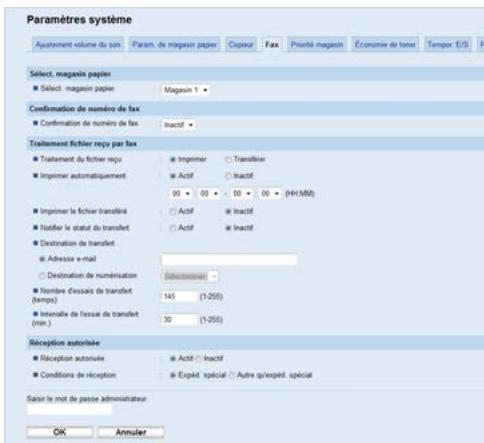
- Pour la [Réception autorisée], cliquez sur [Actif].
- Pour les [Conditions de réception], cliquez sur [Expéd. spécial] ou [Autre qu'expéd. spécial].
- Expéd. spécial
Sélectionnez cette option pour recevoir des fax de la part des expéditeurs spéciaux et rejoindre les fax de tous les autres expéditeurs.
- Autre que l'expéd. spécial
Sélectionnez cette option pour rejeter les fax de la part des expéditeurs spéciaux et recevoir les fax de tous les autres expéditeurs.
- Saisissez le mot de passe de l'administrateur si nécessaire.
- Cliquez sur [OK].
- Fermez le navigateur Web.
Listes/rapports associés à la fonction fax
Les listes et rapports relatifs aux fonctions fax sont les suivants :
Page de configuration.
Imprime les configurations actuelles et les informations générales de l'appareil.
Journal Fax
Imprime une transmission de fax et un journal de réception pour les 50 derniers travaux.
Fich. atténuate TX/RX
Imprime une liste des travaux de fax restant dans la mémoire de l'appareil à imprimer, envoyer ou transférer.
Dest. N° abrégée
Imprime une liste des entrées de numérisation et de numérotation abrégée de fax.
Dest. N° rapide fax.
Permet d'imprimer une liste des entrées de numérotation rapide.
- Par numéros rapides
Imprime la liste avec les entrées triées par numéro d'enregistrement de numérotation rapide.
Par nom
Imprime la liste avec les entrées triées par nom.
- Liste expéditeurs spéciaux
Imprime une liste des expéditeurs spéciaux de fax.
Rapport de panne de courant
Imprime un rapport lorsque l'alimentation de l'appareil a été coupée pendant l'envoi ou la réception d'un fax, ou que des images stockées dans la mémoire de l'appareil ont été perdues car l'appareil est resté hors tension pendant une période de temps prolongée.

Remarque
- Pour plus d'informations sur le journal de fax et l'état imprimé transmis, voir P. 235 "Paramètres des fonctions de télécopie".
- Les rapports seront imprimés sur du papier A4 ou au format Letter. Chargez l'un de ces formats de papier dans le magasin avant d'imprimer les rapports. Pour plus d'informations sur le chargement du papier, voir P. 50 "Chargement du papier".
7. Configuration de l'appareil à l'aide du panneau de commande
Ce chapitre traite de la configuration de l'appareil à l'aide du panneau de commande.
Utilisation élémentaire
Suivez la procédure suivante pour accéder aux paramètres de l'appareil.
Pour vérifier à chaque catégorie apparait la fonction que vous souhaitez configurer, voir P. 228 "Tableau des menus".
- Appuyez sur la touche [Accueil].
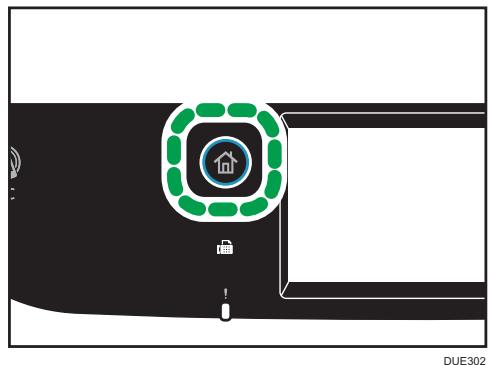
- Appuyez sur l'icône [Param.] sur l'écran [Accueil].
- Sélectionnez les paramètres que vous pouvez utiliser.
Pour la liste des éléments disponibles, voir P. 228 "Tableau des menus".
Si vous sélectionné le menu [Carnet adresses], [Paramètres réseau] ou [Outils admin.], un mot de passe pourrait vous être demandé. Saisissez le mot de passe à quatre chiffres et appuyez ensuite sur [OK]. Pour plus d'informations concernant le mot de passe, voir [Verrou outils admin.] sur P. 261 "Paramètres des outils administrateur".
- Pour confirmer les éléments de paramètre et les valeurs affichées, appuyez sur [OK].
- Pour revenir à l'élément précédent, appuyez sur [Sortie].
Tableau des menus
Cette section répertorie les paramètres inclus dans chaque menu.
Pour plus d'informations sur la configuration de l'appareil via Web Image Monitor, voir p. 275
Configuration de l'appareil à l'aide d'utilitaires.

Important
- Certains éléments ne seront peut-être pas affichés en fonction du type de modèle ou de la configuration de l'appareil.
- Certains éléments peuvent également être configurés à l'aide de Web Image Monitor.
Fonction copieur
Pour en savoir plus, voir P. 229 "Paramètres des fonctionnalités du copieur".
Paramètres scanner
Pour en savoir plus, voir P. 233 "Paramètres des fonctions scanner".
Paramètres fax
Pour en savoir plus, voir p. 235 "Paramètres des fonctions de télécopie".
Carnet d'adresses
Pour en savoir plus, voir p. 244 "Paramètres du carnet d'adresses".
Paramètres système
Pour en savoir plus, voir p. 245 "Paramètres système".
Paramètres papier
Pour en savoir plus, voir p. 256 "Paramètres papier".
Paramètres réseau
Pour en savoir plus, voir p. 270 "Paramètres réseau".
Imprimer liste/rapport
Pour en savoir plus, voir p. 268 "Impression de listes/rapports".
Outils administrateur
Pour en savoir plus, voir p. 261 "Paramètres des outils administrateur".
Paramètres imprimante
Pour en savoir plus, voir p. 252 "Configuration des paramètres de l'imprimante".
Paramètres des fonctionnalités du copieur
| Éléments | Description | Valeur |
| Sélectionner le papier | Définit le format de papier utilisé pour imprimer les copies.Lorsqu'un magasin est sélectionné, l'appareil imprime uniquement depuis ce magasin.Lorsqu'un format de papier est sélectionné, l'appareil imprime depuis les magasins qui contiennent le papier du format spécifique, sauf le Bypass. Si le magasin 1 et le magasin 2 contiennent tous deux du papier au format spécifique, l'appareil commence à imprimer depuis le magasin spécifique comme magasin prioritaire dans [Priorité magasin] dans les [Paramètres papier]. Si ce magasin n'a plus de papier, l'appareil passée automatiquement à l'autre magasin pour poursuivre l'impression.Si le magasin 2 n'est pas installé, uniquement [Magasin 1] et [Bypass] apparaisent. | • Magasin 1• Magasin 2• Bypass• A4• 81/2×11Valeur par défaut :[Magasin 1] |
| Trier | Configure l'appareil pour trier les pages en sortie lors de la réalisation de plusieurs copies d'un document multi-pages (P1, P2, P1, P2...) | • OFF• ONValeur par défaut : [OFF] |
| Type d'original | Définit le content du originaux pour optimiser la qualité de copie. | • Texte/PhotoSélectionnez cette option lorsque l'original contient à la fois du texte et des photos ou des images.• TexteSélectionnez cette fonction lorsque l'original contient du texte et pas de photo ni d'image.• Photo |
| Élément | Description | Valeur |
| Sélectionnez cette option lorsque l'original contient des photos ou des images. Utilisez ce mode pour les types d'originaux suivants : • Photos • Les pages qui sont entièrement ou principalement des photos ou des images comme les pages de magazine. Valeur par défaut : [Texte/Photo] | ||
| Densité | Détermine la densité d'image pour la photocopie. | Augmentez le niveau (carrés noirs) pour augmenter la densité. Valeur par défaut : Le paramètre par défaut est au milieu des 5 niveaux de réglage. |
| Réduire/Agrandir | Permet de préciser le taux d'agrandissement ou de réduction des copies. | Région A • 50% • 71% (A4->A5 B5->B6) • 82%(8x13->A4) • 93% • 100% • 122%(A5->B5J) • 141% (A5->A4 B6->B5) • 200% (A6->A4) |
| 400%Région B50%65%78%93%100%129%155%200%400%Zoom 25 - 400%Par défaut : [100%] | ||
| Ajustement couleur | Ajustez la balance des couleurs pour le rouge, le vert et le bleu.Augmentez le niveau (carrés noirs) pour augmenter la luminosité des couleurs. | Valeur par défaut : Le paramètre par défaut est au milieu des 5 niveaux de réglage. |
| R°/V°-Combiner | Définit la copie combinée. Sélectionnez un mode de copie en fonction de votre original et de la façon dont vous voulez qu'apparaissent les résultats de la copie. Pour plus d'informations, voir P. 111 "Copie d'originaux recto avec l'impression Recto/Verso et combinée" et P. 116 "Copie d'originaux recto/verso avec l'impression Recto/Verso et combinée".Veuillez notes que l'activation de copies combinées déACTIVE automatiquement la copie de carte d'identité. | OFF2 R°->R° 2en1 comb.4 R°->R° 4en1 comb.Recto->Recto/Verso4 R°->R/V 2en1 comb.8 R°->R/V 4en1 comb.R/V->R° 2en1 comb.2 R/V->R° 4en1 comb.R°/V°->R°/V°2 R/V->R/V 2en1 comb.4 R/V->R/V 4en1 comb |
| • Mode num. R/V manuel Valeur par défaut: [OFF] | ||
| Réglage qualité N&B | Spécifiez une qualité d'image pour l'impression noir et blanc. La vitesse de numérisation en mode [Fin] est plus lente que celle en mode [Rapide]. | • Vitesse • Fin Par défaut: [Rapide] |
| Para. copie carte ID | Définit le paramètre Copie carte d'identité | • Format de carte You pouvez changer la taille de numérisation de la carte d'identité. • Vertical: 50 à 148 mm (1,90 à 5,83 inches) • Horizontal: 50 à 216 mm (1,90 à 8,50 inches) Défaut: (horizontal x vertical) : 96×64 mm (3,78×2,52 inches) • Ligne centre cartelID Indiquez si une ligne centrale doit être tracée lors de la copie d'une carte d'identité. • Imprimer • Ne pas imprimer Valeur par défaut: [Ne pas imprimer] |
Paramètres des fonctions scanner
| Élément | Description | Valeur |
| Format de numérisation | Définit le format de numérisation en fonction du format de l'original. | 8 1/2 × 14, 8 1/2 × 11, 8 1/2 × 51/2, 7 1/4 × 10 1/2, A4, B5JIS, A5, Format personneliséRégionA Valeur par défaut: [A4]RégionB Valeur par défaut: [8 1/2 × 11] |
| Mode numérisat°N&B | Définit le mode de numérisation pour la numérisation en noir et blanc à l'aide du panneau de commande. | • Demi-teinteL'appareil créé des image en noir et blanc 1 bit. Les images contiennent uniquement les couleurs noir et blanc.Echelle de grisL'appareil créé des images en noir et blanc 8 bits. Les images contiennent du noir, du blanc et des couleurs de gris intermédiaires.Par défaut: [Demi-teinte] |
| Taille maximum d'e-mail | Définit le format maximum d'un fichier pouvant être envoyé par e-mail. | • 1 Mo• 2 Mo• 3 Mo• 4 Mo• 5 Mo• Sans limiteValeur par défaut: [1 Mo] |
| Densité | Définit la densité d'image pour numériser des originaux. | Augmentez le niveau (carrés noirs) pour augmenter la densité.Valeur par défaut: Le paramètre par défaut est au milieu des 5 niveaux de réglage. |
| Résolution | Définit la résolution pour numérique l'original. | 100 × 100dpi |
| 150 × 150dpi | ||
| 200 × 200dpi | ||
| 300 × 300dpi | ||
| 400 × 400dpi | ||
| 600 × 600dpi | ||
| Valeur par défaut : [300 × 300dpi] | ||
| Compression (Couleur) | Définit le ratio de compression de couleur pour les fichiers JPEG. Plus le ratio de compression est bas, plus la qualité est grande mais plus la taille du fichier est importante. | BasseMedium (Moyen)ÉlevéeValeur par défaut : [Moyenne] |
| Numérisation sans limite | Configure la machine pour demander les originaux suivants lors de la numérisation avec la vitre d'exposition. | OFFONValeur par défaut : [OFF] |
| Simple/Multipage | Définit s'il faut creator un fichier multipages contenant toutes les pages ou plusieurs fichiers séparés de pages simples lors de la numérisation de plusieurs pages.Vevillez notes qu'un fichier numérique peut containir plusieurs pages uniquement lorsque le format de fichier est PDF ouTIFF. Si le format de fichier est JPEG, un fichier simple page est créé pour chaque page numérique.e. | MultipageSimple pageValeur par défaut : [Multipage] |
| Original numérisation | Indique l'orientation pour la numérisation et si le document doit être scanned recto- verso. | Portrait RectoPortrait R/V : Haut-HautPortrait R/V : Haut-BasPaysage R/V : Haut-HautPaysage R/V : Haut-BasValeur par défaut : [Portrait Recto] |
Paramètres réception
Définit les paramètres pour recevoir un fax.
| Éléments | Description | Valeur |
| Changer mode récept° | Spécifie le mode de réception. | • Fax uniquement L'appareil répond automatiquement à tous les appel entrants en mode de réception de fax. • FAX/TÉL (manuel) L'appareilonne lorsqu'il recoit des appel entrants. L'appareil recoit des fax unquivalent lorsque vous receivez des fax manuelles. • FAX/RÉPONDEUR L'appareil reçoit des fax automatiquement lorsqu'un appel fax est reçu. Sinon, le répondeur téléphonique connecté répond à l'appoint. • FAX/TÉL (auto) L'appareil reçoit automatiquement les fax si une tonalité de fax est détectée lors d'un appel entrant. Si vous répondez à un appel avec un téléphone externe alors que l'appareilonne, un appel téléphonique normal débute. Si vous entendez une tonalité de télécopieur, réceptionnez le fax en mode manuel. Valeur par défaut : [Fax uniquement] |
| Réduction auto | Configure l'appareil pour réduire le format d'un fax reçu s'il est trop grand pour imprimer sur une seule feuille de papier. Veuillez notes que l'appareil ne réduit la taille qu'à 74%. Si une réduction | • OFF • ON Valeur par défaut : [ON] |
| supplémentaire est nécessaire pour intégrer le fax sur une seule page, il sera imprimé sur des feuilles séparées sans réduction. | La valeur par défaut peut être [OFF] en fonction du paramètre de [Pays] sous [Outils admin.]. | |
| Nb. sonneries (Rép.) | Spécifie le nombre de fois où le répondeur du téléphone externe sonne avant que l'appareil commence à receivevoir des fax en mode FAX/TAD (RéP). | 1 à 20 fois, par incréments de 1 Valeur par défaut : 5 fois |
| Nombre de sonneries | Spécifie le nombre de fois où l'appareil sonne avant que de commencer à receivevoir des fax en mode Fax uniquement. | De 3 à 5 fois Valeur par défaut : 3 fois |
| Délai chang.récept° | Indique la durée de la sonnerie de l'appareil avant qu'il ne recoive de fax en mode FAX/TÉL (auto). | 5 à 99 secondes Par défaut : 15 secondes |
| Réception autorisée | Configure l'appareil pour qu'il recoive (ou rejette) des fax uniquement de la part d'expéditeurs spéciaux programmesés. Cela vous aide à trier les documents indésirables comme les spams et évite de gaspiller le papier fax. | • Actif• InactifValeur par défaut : [Inactif] |
| RX aut. :Conditions | Spécifie s'il faut receivevoir ou rejeter les fax d'expéditeurs spéciaux programmesés.Ce paramètre est disponible lorsque [Réception autorisée] est activé. | • Expéditeur spécifiqueRecevoir des fax de la part des expéditeurs spéciaux et rejeter les fax de tous les autres expéditeurs.• Pas expédit. spécifiqueRejeter les fax de la part des expéditeurs spéciaux et receivevoir les fax de tous les autres expéditeurs.Par défaut : [Expéditeur spécifique] |
| Para.:fichier récpt° | Configure l'appareil pour stocker les fax reçus en mémoire pour l'impression | • Imprimer• Transférer |
| Élément | Description | Valeur |
| ou pour les transmettre vers une destination prédéfinie. Utilisez Web Image Monitor pour définir la destination du transfert (pour plus d'informations, voir P. 284 "Configuration des paramètres système"). Ce paramètre apparaît uniquement pour SP C261 SFNw/SP C262SFNw. | Valeur par défaut : [Imprimer] | |
| Imprimer fich. reçu | Configure l'appareil pour imprimer automatiquement les fax reçus en mémoire ou pour les enregistrer pour une impression manuelle ultérieure. Ce paramètre apparaît uniquement pour SP C261 SFNw/SP C262SFNw. | ON Imprimer automatiquement les fax reçus et les supprimer de la mémoire. L'appareil imprime les fax reçus et les supprimé de la mémoire au cours du temps spécifique. OFF Enregistre les fax entrants en mémoire à des fins d'impression manuelle. Valeur par défaut : [ON] |
| Impr. fich.transféré | Configure l'appareil pour enregistrer les fax en mémoire pour l'impression ou les supprimer après le transfert. Ce paramètre apparaît uniquement pour SP C261 SFNw/SP C262SFNw. | ON Enregistre les fax en mémoire pour les imprimer après le transfert. OFF Supprime les fax de la mémoire après le transfert. Valeur par défaut : [OFF] |
| Notifier transfert | Configure l'appareil pour envoyer des notifications par e-mail une fois que les fax ont été transférés. La destination de la notification par e-mail dépend de la façon dont la destination de transfert est configurée via Web Image Monitor (pour plus d'informations, voir P. 284 | Inactif Actif Par défaut : Inactif |
| "Configuration des paramètres système"). Ce paramètre apparaît uniquement pour SP C261 SFNw/SP C262SFNw. | ||
| POP Manuel | Se connecte au serveur POP3 pour receivevoir les messages e-mail manuellement. Appuyez sur [Oui] pour vous connecter au serveur POP3 et receivevoir les e-mails. Appuyez sur [Non] pour revenir au niveau précédent de l'arborescence de menu sans se connecter au serveur POP3. Ce paramètre apparaît uniquement pour SP C261 SFNw/SP C262SFNw. | - |
Sélectionner magasin
| Éléments | Description | Valeur |
| Sélectionner magasin | Spécifie le magasin pour imprimer les fax reçus.Veuillez notes que celui le papier de format A4, Letter ou Legal peut être utilisé pour imprimer des télécopies.Veuillez à sélectionner un magasin qui contient du papier au format valide.Si le magasin 2 n'est pas installé, celui [Magasin 1] apparait. | • AutoL'appareil utilise le magasin 1 et le magasin 2 s'ilscontiennent du papier demème format. Le cas échéant, l'appareil commence à imprimer depuis le magasin spécifique comme magasin prioritaire dans [Priorité magasin] dans [Paramètres papier]. Si ce magasin n'a plus de papier, l'appareil passae automatiquement à l'autre magasin pour poursuivre l'impression.Magasin 1• Magasin 2Valeur par défaut : [Auto] |
Suppr. fich. atnt. TX
Supprime les fax non envoyés qui restent dans la mémoire de l'appareil. L'appareil peut stocker jusqu'à 5 fax non envoyés. Cette fonction n'est réalisée que lorsqu'elle est sélectionnée.
| Éléments | Description | Valeur |
| Suppr. fichier sélectionné | Pour supprimer un travail de télécopie, sélectionnez le travail souhaité, appuyez sur [Supprimer], puis appuyez sur [Oui]. Un appui sur [Sortie] sans appuyer sur [Supprimer] permet de revenir au niveau précédent de l'arborescence du menu sans supprimer le travail de télécopie. | - |
| Supprimer tout | Pour supprimer les travaux de télécopie, appuyez sur [Suppr.Tout], puis appuyez sur [Oui]. Un appui sur [Sortie] sans appuyer sur [Suppr.Tout] permet de revenir au niveau précédent de l'arborescence du menu sans supprimer les travaux de télécopie. | - |
| Élément | Description | Valeur |
| TransmissionMCE | Configure l'appareil pour renvoyer automatiquement des parties des données perdues pendant la transmission. | OFFONValeur par défaut : [ON] |
| RéceptionMCE | Configure l'appareil pour receivevoir automatiquement des parties des données perdues pendant la réception. | OFFONValeur par défaut : [ON] |
| Détectiontonalité | Configure l'appareil pour détecter une tonalité avant que l'appareil commence à composer le numéro de la destination automatiquement. | DéctectorNe pas détectercValeur par défaut : [Déctector] |
| Vitessetransmission | Détermine la vitesse de transmission du modem fax. | 33,6 Kbps14,4 Kbps |
| 9,6 Kbps7,2 Kbps4,8 Kbps2,4 KbpsValeur par défaut : [33,6 Kbps] | ||
| Vitesse de réception | Détermine la vitesse de réception du modem fax. | 33,6 Kbps14,4 Kbps9,6 Kbps7,2 Kbps4,8 Kbps2,4 KbpsValeur par défaut : [33,6 Kbps] |
| JBIG | Permet la transmission et la réception d'images JBIG compressées.Veuillez notes que pour utiliser cette fonction, [Transmission] [MCE] et [Réception MCE] doivent également être activées.Cette fonction n'est pas disponible avec Fax Internet. | ActifInactifValeur par défaut : [Actif] |
Param. rapport imprim.
| Élément | Description | Valeur |
| Impr. état transmis° | Configure l'appareil pour imprimer automatiquement un rapport de transmission après une transmission de fax.Lorsque l'appareil est en mode de transmission immédiate, l'image de l'original ne sera pas reproduite sur le rapport, même si [Erreur uniqu. (image)] ou [Chaque TX (image)] est sélectionné. | • Erreur uniquement Imprime un rapport lorsqu'une erreur de transmission se produit.• Erreur uniqu. (image) Imprime un rapport avec une image de l'original lorsqu'une erreur de transmission se produit.Chaque TX |
| Éléments | Description | Valeur |
| Veuillez notes que si une erreur mémoire se produit lors de la transmission LAN-Fax, un rapport de transmission est imprimé indépendamment de ce paramètre. Le rapport de transmission sera imprimé sur du papier au format A4 ou Letter. | Imprime un rapport pour chaque transmission de fax. • Chaque TX (Image) Imprime un rapport avec une image de l'original pour chaque transmission fax. • Ne pas imprimer Par défaut : [Chaque TX(image)] | |
| Impr. journal Fax | Configure l'appareil pour imprimer un journal fax automatiquement pour tous les 50 fax (envoyés et reçus). Le journal fax sera imprimé en utilisant le magasin configuré pour [Fax] sous [Priorité magasin] dans les [Paramètres papier] sur du papier au format A4 ou Letter. | • Impression auto • Ne pas imprimer auto Valeur par défaut : [Impression auto] |
Paramètres de transmission
| Éléments | Description | Valeur |
| TX immédiate | Configure l'appareil pour envoyer un fax immédiatement lorsque l'original est numérique. | OFF Sélectionnez cette option lors de l'utilisation de la transmission en mémoire. ON Sélectionnez cette option lors de l'utilisation de la transmission immédiate. Fax suivant uniqu. Sélectionnez cette fonction lors de l'utilisation de la transmission immédiate pour la transmission suivante uniquement. Valeur par défaut : [OFF] |
| Résolution | Définit la résolution à utiliser pour numériser les originaux. | Standard |
| La résolution « Photo » n'est pas disponible sur les fax Internet. Les fax seront envoyés en utilisant la résolution « Détail » si la résolution « Photo » a été précisée. | Sélectionnez celui-ci lorsque l'original est un document imprimé ou tape à la machine avec des caractères de taille normale.DétailSélectionnez celui-ci lorsque l'original est un document avec de petits caractères.PhotoSélectionnez celui-ci lorsque l'original contient des images comme des photos ou des dessins avec des ombres.Valeur par défaut : [Standard] | |
| Densité | Définit la densité d'image à utiliser pour numérique les originaux. | Appuyez sur [+] pour augmenter la densité.Valeur par défaut : Le paramètre par défaut est au milieu des 3 niveaux de réglage. |
| Temps de pause | Définit la longueur du temps de la pause lorsqu'une pause est insérée entre les chiffres d'un numéro de fax. | 1 à 15 secondesPar défaut : 3 secondes |
| Rappel auto | Configure l'appareil pour rappeler automatiquement la destination du fax lorsque la ligne est occupée ou en cas d'erreur de transmission si l'appareil est en mode de transmission en mémoire.Le nombre de tentatives de rappel est prédéfini sur 2 ou 3 fois en fonction du paramètre [Pays] dans [Outils admin.]. | OFFONValeur par défaut : [ON] |
| Imprimer en-tête Fax | Configure l'appareil pour ajouter un en-tête à chaque fax que vous envoyez. L'en-tête inclut la date et l'heure, le nom et le nombre de fax de l'utilisateur de l'appareil, l'ID de la tâche et les informations sur la page. | OFFONValeur par défaut : [ON] |
| Élément | Description | Valeur |
| Original fax | Permet d'indiquer l'orientation pour le fax et si les fax doivent être imprimés en recto-verso. | • Portrait Recto • Portrait R/V: Haut-Haut • Portrait R/V: Haut-Bas • Paysage R/V: Haut-Haut • Paysage R/V: Haut-Bas Valeur par défaut: [Portrait Recto] |
Paramètres du carnet d'adresses
| Éléments | Description | Valeur |
| Liste N° abrégée | Spécifie le nombre de fax et le nom pour les entrées de numérotation abrégée. Vous pouvez enregistrer jusqu'à 20 entrées de numérotation abrégée. | • N° Spécifie le nombre abrégé. • Numéro : Spécifie le nombre de fax pour les entrées de numérotation abrégée. Le nombre de fax peut containir jusqu'à 40 caractères, y compris les chiffres 0 à 9, une pause, le caractère « *», le caractère « # » et des espaces. • Nom Spécifie le nom pour les entrées de numérotation rapide. Le nom peut être composé d'un maximum de 20 caractères. |
| Liste N° rapide | Spécifie le nombre de fax et le nom pour les entrées de numérotation rapide. Vous pouvez enregistrer jusqu'à 200 entrées de numérotation rapide. | • N° Spécifie le nombre rapide. • Numéro : Spécifie le nombre de fax pour les entrées de numérotation rapide. Le nombre de fax peut containir jusqu'à 40 caractères, y compris les chiffres 0 à 9, une pause, le caractère « *», le caractère « # » et des espaces. • Nom Spécifie le nom pour les entrées de numérotation rapide. Le nom peut être composé d'un maximum de 20 caractères. |
Régler volume sonore
Permet de spécifier le volume des sons produits par l'appareil.
| Éléments | Description | Valeur |
| Tonalité des touches | Spécifie le volume du son qui retentit lorsque l'utilisateur appuie sur une touche. | OFF Bas Moyen Élevé Par défaut : [Bas] |
| Volume de sonnerie | Indique le volume de la sonnerie. | OFF Bas Moyen Élevé Par défaut : [Moyen] |
| Mode sans décrocher | Spécifie le volume du son du haut-parleur en mode sans décrocher. | OFF Bas Moyen Élevé Par défaut : [Moyen] |
| Alerte travail fini | Spécifie le volume du son qui retentit lorsqu'un travail est terminé. | OFF Bas Moyen Élevé Par défaut : [Moyen] |
| Alerte d'erreur | Spécifie le volume du son qui retentit en cas d'erreur de transmission de fax. | OFF Bas Moyen Élevé Par défaut : [Moyen] |
| Élément | Description | Valeur |
| Volume de l'alarme | Spécifie le volume de l'alarme qui retentit en cas d'erreur de fonctionnement. | OFF Bas Moyen Élevé Par défaut : [Moyen] |
Délai E/S dépasse
| Éléments | Description | Valeur |
| USB | Spécifie combien de secondes la machine attend pour imprimer des données, si les données sont interrompues lors de l'envoi depuis l'ordinateur via USB. Si l'appareil ne recoit pas de nouvelles données dans le délambda spécifique, l'appareil imprime uniquement les données reçues. Si l'impression est fréquemment interrompue par des données issues d'autres ports, vous pouvez augmenter le délambda. | 15 sec. 60 sec. 300 sec. Par défaut : [60 sec.] |
| Réseau | Spécifie combien de secondes l'appareil attend pour imprimer des données, si les données sont interrompues lors de l'envoi depuis l'ordinateur via le réseau. Si l'appareil ne recoit pas de nouvelles données dans le délambda spécifique, l'appareil imprime uniquement les données reçues. Si l'impression est fréquemment interrompue par des données issues d'autres ports, vous pouvez augmenter le délambda. | 15 sec. 60 sec. 300 sec. Par défaut : [60 sec.] |
| Impression sécurisée | Précise combien de secondes l'appareil conserve un nouveau fichier d'impression sécurisée, lorsque l'appareil ne peut plus stocker de fichiers d'impression sécurisée. | 0 à 300 secondes par incrèments de 1 seconde Par défaut : [60 secondes] |
| Pendant cette période, vous pouze imprimer ou supprimer le nouveau fichier d'impression sécurisée. Vous pouze également imprimer ou supprimer un fichier d'impression sécurisée existant de sorte que le nouveau fichier d'impression sécurisée puisse être stocké dans l'appareil. Ce paramètre apparaît uniquement pour SP C261 SFNw/SP C262SFNw. | ||
| Auth. util.(Copie) | Précise combien de secondes un utilisateur reste authentifié une fois que le papier est sorti lors de la copie avec la vitre d'exposition. Veuillez notes que l'authentication pour d'autres fonctions expirera immédiatement après l'utilisation de cette fonction. Ce paramètre apparaît uniquement pour les SP C261 SFNw/SP C262SFNw (lorsque la fonction de restriction d'utilisation est activée via Web Image Monitor). | 5 à 60 secondes par pas de 1 secondePar défaut : [30 secondes] |
| Port USB fixe | Définit si le même pilote d'impression/LAN-Fax peut ou non être utilisé pour plusieurs apparciels sous connexion USB. | OFFVoscevesdownler piote d'impression/LAN-Fax séparément pour chaque apparéil car un apparéil autre que l'original sera détecté en tant que nouveau périhérique lors de sa connexion au port USB.ONLe pilote d'impression/LAN-Fax que vous avezinstallé sur votre ordinateur peut être utilisé avec n'importedelquel apparéil du même modèle que celui |
| Élément | Description | Valeur |
| initialement utilisé pour l'installation. Valeur par défaut : [OFF] |
Reprise auto
| Éléments | Description | Valeur |
| Reprise auto | Configure l'appareil pour ignorer une erreur de format ou de type de papier et pour poursuivre l'impression. L'impression s'arrête temporairement lorsque l'erreur est détectée, et redémarre automatiquement après une dizaine de secondes, avec les paramètres définis sur le panneau de commande.Toutefois, si le format papier spécifique sur le panneau de commande et celui du papier chargeé dans le magasin ou le format papier spécifique pour l'impression ne concordent pas lors du redémarrage de l'impression, il est possible qu'un incident papier survienne. | OFFONValeur par défaut : [OFF] |
Économie de toner
| Élément | Description | Valeur |
| Économie de toner | Configure l'appareil pour imprimer en utilisant une quantité de toner réduite (pour les impressions réalisées uniquement avec la fonction copieur). | OFFONValeur par défaut : [OFF] |
Niveau anti-humidité
| Élément | Description | Valeur |
| Niveau anti-humidité | Configure l'appareil pour produire des impressions de | OFF |
| Niveau 1: Faible | ||
| qualité constante même lorsque le taux d'humidité est élevé. Veuillez notes que la valeur par défaut pour ce paramètre ne sera pas restaurée en exécutant [Réinit. tous param.] sous [Outils admin.] ou [Réinitialiser les paramètres de menu] dans les [Outils administrateur] de Web Image Monitor. | Sélectionnez ce mode si les impressions sont flues. • Niveau 2: Moyen Sélectionnez ce niveau si les impressions sont roulées et/ou flues. Veuillez notes que si vous sélectionnez ce mode, la première impression prend plus longtemps que les suivantes. • Niveau 3: Fort Sélectionnez ce mode si les impressions sont toujours ondulées et/ou flues même lorsqu'elle sont réalisées au [Niveau 2: Moyen]. Veuillez notes que ce mode nécessite plus de temps pour produire la première impression que [Niveau 2: Moyen]. Valeur par défaut: [OFF] |
Alignement couleurs
| Élément | Description |
| Alignement couleurs | Ajuster l'alignement des couleurs si nécessaire. (Cet ajustement est en général exécuté automatiquement par l'appareil.) Appuyez sur [Oui] pour exécuter l'ajustement d'enregistrement de couleur. Appuyez sur [Non] pour quitter et revenir au niveau précédent de l'arborescence de menu sans ajuster l'enregistrement de couleurs. |
Nettoyage auto
| Élément | Description | Valeur |
| Nettoyage auto | Configure l'appareil pour exécuter un nettoyage périodique de l'intérieur. Il est possible que vous entendiez des bruits pendant le nettoyage. Ce bruit est normal. | ONOFFValeur par défaut : [ON] |
Priorité impression N&B
| Élément | Description | Valeur |
| Priorité impr. N&B | Configure l'appareil pour supprimer la consommation de toner couleur lors de l'impression de pages en noir et blanc.De plus, la quantité de toner couleur consommée pendant le temps de préchauffage pour la maintenance sera également réduite. Veuillez notes que la valeur par défaut pour ce paramètre ne sera pas restaurée en exécutant [Réinit. tous param.] sous [Outils admin.] ou [Réinit. paramètres] dans les [Outils admin.] de Web Image Monitor. | ONOFFValeur par défaut : [OFF] |
Toner presque vide
| Élément | Description | Valeur |
| Toner presque vide | Détermine le moment de notification du faisible niveau de toner. | • Plus+tôt La notification de niveau bas de toner s'affiche lorsque le nombre de |
| Veuillez notes que la valeur par défaut pour ce paramètre ne sera pas restaurée en exécutant [Réinit. tous param.] sous [Outils admin.] ou [Réinitialiser les paramètres de menu] dans les [Outils administrateur] de Web Image Monitor. | pages pouvant être imprimées avec le toner restant est d'environ 300. • Normal La notification de niveau bas de toner s'affiche lorsque le nombre de pages pouvant être imprimées avec le toner restant est d'environ 200. • Plus tard La notification de niveau bas de toner s'affiche lorsque le nombre de pages pouvant être imprimées avec le toner restant est d'environ 100. Valeur par défaut : [Normal] | |
| Région A (principal pour l'Europe) Mise hors tens° auto | L'appareil s'éteint automatiquement s'il reste en mode d'économie d'énergie et ne se connecte pas à l'hôte pendant 2 heures ou plus. | OFF ON Valeur par défaut : [ON] |
Imprim. list/test
Imprime des listes indiquant les configurations de l'appareil.
Les listes seront imprimées en utilisant le magasin configuré pour [Imprimante] sous [Priorité magasin] dans les [Paramètres papier] sur du papier au format A4 ou Letter.
| Élément | Description |
| Page de config. | Imprime les configurations actuelles et les informations générales de l'appareil. |
| Liste des Menu | Imprime les menus de fonction de l'appareil. |
| Page de test | Imprime une page de test pour vérifier les conditions d'impression Recto. La page de test contient les paramètres réseau. |
| Liste polices PCL | Imprime la liste des polices PCL installées. |
| Liste polices PS | Imprime la liste des polices PostScript installées. |
Système
| Éléments | Description | Valeur |
| Copies | Configure l'appareil pour imprimer le nombre d'ensembles spécifique. Ce paramètre est désactivé si le nombre de pages à imprimer est spécifique par le pilote d'impression. | 1 à 999 Valeur par défaut : 1 |
| Format papier sec. | Configure l'appareil pour imprimer sur du papier d'un autre format si le papier précisé n'est pas charge dans le magasin. Les formats alternatifs sont prédéfinis sur A4 et Letter. | • Auto • OFF Valeur par défaut : [OFF] |
| Format page par défaut | Définit le format de papier à utiliser lorsque le format de papier n'est pas précisé dans le travail d'impression. | A4, A5, A6, 8 1/2 × 11, 7 1/4 × 10 1/2, 8 1/2 × 13, 16K, 3 7/8 × 7 1/2, C6 Env, B5 JIS, B6 JIS, 8 1/2 × 14, 51/2 × 8 1/2, 8 × |
| Élément | Description | Valeur |
| 13, 8 1/4 × 13, 4 1/8 × 9 1/2, C5 Env, Env. DL RégionA Valeur par défaut: [A4] RégionB Valeur par défaut: [8 1/2 × 11] | ||
| Recto/Verso | Configure l'appareil pour imprimer des deux cotsés du papier selon la méthode de reliure précisé. | • Aucun • Bord Long • Bord Court Par défaut: [Aucun] |
| Imp.pge(s) vrge(s) | Configure l'appareil pour imprimer des pages vierges. Lorsque l'impression de la couverture est activée depuis le pilote d'impression, les pages de couverture sont insérées même si vous sélectionnez [OFF]. Veuillez notes que ce paramètre bénéficiaie d'une priorité inférieure à cette du paramètre page vierge du pilote d'impression. | • ON • OFF Valeur par défaut: [ON] |
| Détection page N&B | Configure l'appareil pour imprimer toutes les pages monochromes en mode monochrome même si l'impression couleur est spécifique. | • ON • OFF Valeur par défaut: [ON] |
| Imp.rapp.erreurs | Configure l'appareil pour imprimer une page d'erreur lorsque l'appareil détecte une erreur d'imprimante ou de mémoire. | • ON • OFF Valeur par défaut: [OFF] |
Menu PCL
Définit les conditions lors de l'utilisation de PCL pour l'impression.
| Élément | Description | Valeur |
| Orientation | Définit l'orientation des pages. | • Portrait • Landscape (Paysage) Valeur par défaut : [Portrait] |
| Nombre de lignes par page | Définit le nombre de lignes par page. | 5 à 128 Région A Par défaut : 64 Région B Par défaut : 60 |
| Numéro police | Définit l'ID de la police que vous souhaitez utiliser par défaut. | 0 à 89 Par défaut : 0 |
| Taille du point | Définit le format de point pour la police par défaut. Ce paramètre est efficace uniquement pour les polices à espacement variable. | 4,00 à 999,75 Valeur par défaut : 12,00 points Vous pouvez modifier la valeur par incréements de 0,25. |
| Espacement police | Spécifie le nombre de caractères par pouce pour la police par défaut. Ce paramètre est actif uniquement pour les polices à espacement fixe. | 0,44 à 99,99 Valeur par défaut : 10,00 d'espacement |
| Jeu de caractères | Indique le jeu de caractères pour la police par défaut. Les yeux suivants sont disponibles : | Roman-8, Roman-9, ISO L1, ISO L2, ISO L5, PC-8, PC-8 D/N, PC-850, PC-852, PC-858, PC8-TK, Win L1, Win L2, Win L5, Desktop, PS Text, VN Intl, VN US, MS Publ, Math-8, PS Math, VN Math, Pifont, Legal, ISO 4, ISO 6, ISO 11, ISO 15, ISO 17, ISO 21, ISO 60, ISO 69, Win 3.0, MC Text, ISO L6, ISO L9, PC-775, PC-1004, Win Baltic Valeur par défaut : [PC-8] |
| Police Courier | Définit une police de type courier. | • Standard • Foncé Valeur par défaut : [Standard] |
| Augmenter largeur A4 | Configure l'appareil pour étendre la largeur de la zone imprimable du papier de format A4, réduisant la largeur des marges laterales. | ONOFFValeur par défaut: [OFF] |
| Ajouter retour à la ligne | Configure l'appareil pour ajouter un code CR (retour à la ligne) aux différents codes LF (saut de ligne) de manière à imprimer les données/texte lisiblement. | ONOFFValeur par défaut: [OFF] |
| Résolution PCL | Définit la résolution en dpi (points par pouce). | 600 × 600 1bit600 × 600 2bit600 × 600 4bitValeur par défaut: [600 × 600 1bit] |
Menu PS
Définit les conditions lors de l'utilisation de PostScript pour l'impression.
| Élément | Description | Valeur |
| Résolution PS | Définit la résolution en dpi (points par pouce). | • 600 × 600 1bit • 600 × 600 2bit • 600 × 600 4bit Valeur par défaut : [600 × 600 1 bit] |
| Profil couleur | Définit un profil de couleur. | • Couleurs vraies • Présentation • Photographique • OFF Valeur par défaut : [Couleur pleine] |
Paramètres papier
| Élément | Description | Valeur |
| Format papier : Magasin 1 | A4, B5 JIS, A5, B6 JIS, A6, 8 1/2 × 14, 8 1/2 × 11, 5 1/2 × 8 1/2, 7 1/4 × 10 1/2, 8 × 13, 8 1/2 × 13, 8 1/4 × 13, 16K, 4 1/8 × 9 1/2, 3 7/8 × 7 1/2, Env. C5, Env. C6, Env. DL, A5 LEF, 8 1/2 × 13 2/5, 8 1/2 × 13 3/5, Format personnelisé Région A Valeur par défaut : [A4] Région B Valeur par défaut : [8 1/2 × 11] | |
| Fmt pap. : Mag. 2 | Indique le format de papier pour le magasin 2. Ce paramètre ne s'affiche que lorsque l'unité d'alimentation papier en option est installée. | • A4 • 8 1/2 × 11 Région A Valeur par défaut : [A4] Région B Valeur par défaut : [8 1/2 × 11] |
| Format papier : Bypass | A4, B5 JIS, A5, B6 JIS, A6, 8 1/2 × 14, 8 1/2 × 11, 5 1/2 × 8 1/2, 7 1/4 × 10 1/2, 8 × 13, 8 1/2 × 13, 8 1/4 × 12, 16K, 4 1/8 × 9 1/2, 3 7/8 × 7 1/2, Env. C5, Env. C6, Env. DL, A5 LEF, 8 1/2 × 13 2/5, 8 1/2 × 13 3/5, Format personnelisé Région A Valeur par défaut : [A4 ] Région B Valeur par défaut : [8 1/2 × 11] | |
| Type papier : Mag. 1 | Indique le type de papier pour le magasin 1. | • Papier fin • Papier ordinaire • Papier épais moyen |
| Éléments | Description | Valeur |
| • Papier épais 1 • Papier recyclé • Papier couleur • Papier à en-tête • Papier préimprimé • Papier préperforé • Étiquettes • Papier bond • Carton • Enveloppe • Papier épais 2 Valeur par défaut : [Papier épais moyen] | ||
| Type papier : Mag. 2 | Indique le type de papier pour le magasin 2. Ce paramètre ne s'affiche que lorsque l'unité d'alimentation papier en option est installée. | • Papier fin • Papier ordinaire • Papier épais moyen • Papier épais 1 • Papier recyclé • Papier couleur • Papier à en-tête • Papier préimprimé • Papier préperforé Valeur par défaut : [Papier épais moyen] |
| Type pap.: Bypass | Indique le type de papier pour le bypass. | • Papier fin • Papier ordinaire • Papier épais moyen • Papier épais 1 • Papier recyclé • Papier couleur • Papier à en-tête • Papier préperforé • Étiquettes |
| Papier bondCartonEnveloppePapier écais 2Valeur par défaut : [Papier écais moyen] | ||
| Priorité magasin 1 | Spécifie la manière dont les travaux d'impression via le magasin 1 sont traités. | Paramètre(s) machineLes paramètres papier configurés à l'aide du panneau de commande de l'appareil sont appliqués à tous les travaux d'impression. Une erreur se produit lorsque les paramètres papier précisés par le pilote d'impression ou la commande d'impression ne correspondant pas aux paramètres de l'appareil.Pilote/CommandeLorsque vous exécutez un travail d'impression en spécifique le magasin papier, les paramètres papier précisés dans le pilote d'impression ou sur la commande d'impression sont appliqués, quels que soient les paramètres de l'appareil.Valeur par défaut : [Paramètre(s) machine] |
| Priorité Bypass | Spécifie comment les travaux d'impression utilisant le Bypass sont traités. | Paramètre(s) machineL'appareil imprime tous les travaux d'impression selon les paramètres de l'appareil.Une erreur se produit lorsque les paramètres de format/type de papier de l'appareil et du pilote d'impression ne correspondant pas.Pilote/CommandeLorsque vous exécutez un travail d'impression en spécifique le magasin papier, les paramètres papier précisés dans le pilote d'impression ou sur la commande d'impression sont appliqués, quels que soient les paramètres de l'appareil.Tout format/typeL'appareil imprime tous les travaux d'impression selon les paramètres du pilote d'impression. |
| L'impression a lieu même si les paramètres de type/format de papier de l'appareil et du pilote d'impression ne correspondant pas. Toutefois, si le papier est trop petit pour le travail d'impression, l'image imprimée sera coupée.Tout format/type所所长 L'appareil imprime les travaux d'impression de format personnelisé selon les paramètres du pilote d'impression et les travaux d'impression de taillie standard selon les paramètres de l'appareil.Pour les travaux d'impression au format personnelisé, l'impression a lieu même si les paramètres de format/type de papier de l'appareil et du pilote d'impression ne correspondant pas. Toutefois, si le papier est trop petit pour le travail d'impression, l'image imprimée sera coupée.Pour les travaux d'impression au format standard, une erreur se produit lorsque les paramètres de format/type de papier de l'appareil et du pilote d'impression ne correspondent pas.Par défaut : [Pilote/Commande] | ||
| Priorité magasin | Définit le magasin que l'appareil utilise en premier pour les travaux d'impression, l'impression de copies ou de fax, depuis le magasin 1 ou 2.Si plusieurs magasin sont alimentés avec le papier sélectionné, le premier magasin que l'appareil identifie sera utilisé pour l'impression ; quand ce magasin est vide, l'appareil change automatiquement de magasin pour continuer l'impression. | • ImprimanteSi la sélection de magasin automatique est spécifique pour le travail d'impression et que les magasins 1 et 2 contiennent du papier correspondant au travail d'impression, l'appareil lance l'impression depuis le magasin spécifique.Magasin 1• Magasin 2• CopieurSélectionne un magasin à vérifier en premier lorsque [A4] ou [8 1/2 × 11] est sélectionné pour [Sélectionner le papier] dans les paramètres de copie et que les magasins 1 et 2 contiennent du papier de ce format, l'appareil |
| Élément | Description | Valeur |
| Si le magasin 2 n'est pas installé, [Magasin 2] n'apparait pas. | commence à imprimer à partir du magasin spécifique. • Magasin 1 • Magasin 2 • Télécopie Si [Auto] est sélectionné pour [Sélectionner magasin] dans les paramètres de fonction fax et les magasins 1 et 2 contiennent du papier de même format, l'appareil commence à imprimer depuis le magasin spécifique. • Magasin 1 • Magasin 2 Valeur par défaut : [Magasin 1] |
Paramètres des outils administrateur
| Élément | Description | Valeur |
| Réal. date/heure | Règle la date et l'heure de l'horloge interne de l'appareil. (La valeur par défaut varie en fonction du paramètre définis dans [Pays] sous [Outils admin.].) | Régler la dateSpécifie la date de l'horloge interne de l'appareil.Seule une date correspondant à l'année et au mois peut être définie. Les dates incompatibles seront refusées.Format de date par défaut : [Année/Mois/Jour]Format de date : Mois/Jour/Année,Jour/Mois/Année ou Année/Mois/JourAnnée : 2000 à 2099Mois : 1 à 12Jour : 1 à 31Régler l'heurePermet de définir l'heure de l'horloge interne de l'appareil.Format de date par défaut : [Format 24 heures]Format de l'heure : Format 12 heures,Format 24 heuresTampon AM/PM : AM, PM (pour le Format 12 heures)Heure : 0 à 23 (pour le Format 24 heures), ou 1 à 12 (pour le Format 12 heures)Minute : 0 à 59 |
| Programmeinfo. Fax. | Définit le nom et le numéro de fax de l'appareil. | Numéro:Permet de définir le numéro de fax de l'appareil en utilisant jusqu'à 20 caractères, y compris 0 à 9, espace, et « + ».Nom : |
| Éléments | Description | Valeur |
| Définit le nom de fax de l'appareil en utilisant 20 caractères alphanumeric et symboles. | ||
| Tél. cadran/ touches | Définit le type de ligne de la ligne téléphonique.Pour définit ce paramètre,contactez votre société de téléphonie et sélectionnez le paramètre basé sur voseligne téléphonique. Le fait de sélectionner un paramètreerroné peut entraîner l'échecdes transmissions de fax.[Tél. à cadran (20PPS)] peutne pas apparaitre enfonction du paramètre paysde l'appareil. | • Tél. à touches• Tél. à cadran (10PPS)• Tél. à cadran (20PPS)Par défaut: [Tél. à touches] |
| RTC/PBX | Configure l'appareil àconnecter au réseau téléphonique publiccommuté (RTC) directementou via un autocommutateurprivé (PBX). | • RTC• PBXValeur par défaut: [RTC] |
| Numéro d'accès PBX | Définit le numéro à composer pour acceder à la ligneextérieure lorsque l'appareilest connecté à un PBX.Veillez à ce que ce paramètre corresponded auparamètre de votre PBX.Sinon, vous risquez de nopas pouvoir envoyer de faxaux destinations extérieures. | 0 à 999Valeur par défaut: 9 |
| Fonctionprioritaire | Définit le mode qui est activélors de la mise en marche, ousi la durée spécifiée pour[Minut. réinit. auto] s'écoulesans activités alors que l'écran | • Accueil• Copieur• Fax• ScannerPar défaut: [Accueil] |
| initial du mode actuel est affchéé. | ||
| Minut. réinit. auto | Paramètre l'appareil pour revenir au mode spécifique dans [Priorité fonction].Ce paramètre est également appliqué au délièd d'expiration pour la copie du document suivant lorsque la copie de carte d'identité et la copie Recto/Verso manuelle sont effectuées. | 30 sec.1 min.2 min.3 min.5 min.10 min.OFFPar défaut : [1 min.] |
| Mode économique d'énergie | Configure l'appareil pour passer en mode d'économie d'énergie, mode d'économie d'énergie 1 ou mode d'économie d'énergie 2 pour réduire la consommation électric. L'appareil sort du mode Économie d'énergie lorsqu'il reçoit un travail d'impression, imprime un fax reçu, ou lorsqu'une des touches du panneau de commande est enforcée.Indépendamment des paramètres de Mode éco.d'énergie 1 or Mode éco.d'énergie 2, l'appareil passée en mode Mode éco.d'énergie 1 après avoir été en veille pendant 10 minutes. | ModeÉco.Energie 1L'appareil passée en mode économique d'énergie 1 s'il est inactif depuis environ 30 secondes.La remise en route à partir du mode économique d'énergie 1 est plus rapide qu'à partir de l'état hors tension ou du mode économique d'énergie 2, mais la consommation d'énergie est plus élevé en mode économique d'énergie 1 qu'en mode économique d'énergie 2OFFONValeur par défaut : [OFF] |
| Mode économique d'énergie | Configure l'appareil pour passer en mode d'économie d'énergie, mode d'économie d'énergie 1 ou mode d'économie d'énergie 2 pour réduire la consommation | ModeÉco.Energie 2L'appareil passée en mode économique d'énergie 2 une fois que le délièt spécifié pour ce paramètre est écoulé. L'appareil consomme moins d'énergie en mode économique d'énergie |
| électrique. L'appareil sort du mode Économie d'énergie lorsqu'il recoit un travail d'impression, imprime un fax reçu, ou lorsqu'une des touches du panneau de commande est enforcée. Indépendamment des paramètres de Mode éco.d'énergie 1 or Mode éco.d'énergie 2, l'appareil passse en mode Mode éco.d'énergie 1 après avoir été en voille pendant 10 minutes. | 2 qu'en mode économique d'énergie 1, mais il lui faut plus de temps pour se remettre en route à partir du mode économique d'énergie 2 qu'à partir du mode économique d'énergie 1. • ON (1 à 240 minutes) • OFF Valeur par défaut : [ON] (1 minute) | |
| Langue | Permet de définir la langue utilisée sur l'écran et dans les rapports. La valeur par défaut pour ce paramètre est la langue spécifique lors de la configuration initiale, requise après la mise en marche de l'appareil pour la première fois. | • Anglais • Allemand • Français • Italien • Espagnol • Néerlandais • Suédois • Norvégien • Danois • Finnois • Portugais • Tchèque • Hongrois • Polonais • Russé • Portugais brésilien • Turc • Arabe • Thai |
| Élément | Description | Valeur |
| Pays | Permet de sélectionner le pays dans lequel l'appareil est utilisé. Le code pays que vous spécifie déterminé le format d'affichage de l'heure et de la date et les valeurs par défaut des paramètres de transmission de fax.Prenez soit de sélectionner le code pays correctement.Le fait de sélectionner un code pays erroné peut entrainer l'échéc des transmissions de fax.La valeur par défaut pour ce paramètre est le code pays spécifique lors de la configuration initiale, requise après la mise en marche de l'appareil pour la première fois. | Algérie, Argentine, Australie, Autriche,Belgique, Bolivie, Brésil, Bulgarie,Canada, Chili, Chine, Colombie, Costa Rica,Croatie, Chypre, République tchèque,Danemark, République dominicaine, Équateur, Égypte, El Salvador, Estonia,Finlande, France, Allemagne, Grèce, Guam,Guatemala,Honduras, Hong Kong, Hongrie, Islande, Indie,Irlande, Israël, Italie,Japon, Jordanie, Koweit,Lettonie, Liban, Liechtenstein, Lituanie, Luxembourg,Malaisie, Malte, Mexique, Monténégro, Maroc,Pays-Bas, Nouvelle-Zélande, Nicaragua, Nigeria,Norvège, |
| Pays | Permet de-selectionner le pays dans lequel l'appareil est utilisé. Le code pays que vous spécifie déterminé le format d'affichage de l'heure et de la date et les valeurs par défaut des paramètres de transmission de fax.Prenez soit de-selectionner le code pays correctement.Le fait de-selectionner un code pays erroné peut entrainer l'échéc des transmissions de fax.La valeur par défaut pour ce paramètre est le code pays spécifique lors de la configuration initiale, requise | Oman, Panama, Paraguay, Pérou, Philippines,Pologne, Puerto Rico,Roumanie, Russia, Arabie saoudite, Sénégal,Serbie, Singapour, Slovaquie, Slovénie, Afrique du Sud, Espagne, Sri Lanka, Suède, Suisse,Taiwan, Thailandé, Trinidad et Tobago, Tunisia,Turquie,EAU, RU, Uruguay, ÉU, Venezuela, Vietnam, Îles Vierges, Yémen |
| après la mise en marche de l'appareil pour la première fois. | ||
| Réinitialiser paramètres | Veillez à ne pas effacer les paramètres par accident. | Réinit. tous paramètresRéinitialise les paramètres de l'appareil à leurs valeurs par défaut à l'exception des suivants :Paramètres de langueParamètres de paysParamètres RéseauDestinations FaxAppuyez sur [Oui] pour exécuter. Appuyez sur [Non] pour quitter et revenir au niveau précédent de l'arborescence de menu sans effacer les paramètres.Réinit. paramRéseauRéinitialise les paramètres de réseau sur leurs valeurs par défaut.Appuyez sur [Oui] pour exécuter. Appuyez sur [Non] pour quitter et revenir au niveau précédent de l'arborescence de menu sans effacer les paramètres.Effacer carnet d'adressesEfface les destinations N° abrégé/N° rapide fax.Appuyez sur [Oui] pour exécuter. Appuyez sur [Non] pour quitter et revenir au niveau précédent de l'arborescence de menu sans effacer les destinations. |
| Mode PCL6 | Définissez ce paramètre sur [Universal] lorsque vous utilisez le pilote universal et sur [SP C262] lorsque vous utilisez le pilote classique. | UniversalSP C262Valeur par défaut : [SP C262] |
| Verrou. Outils administr. | Permet de définir un mot de passer à quatre chiffres pour acceder aux menus [Carnet | ON (0000 à 9999)OFF |
| d'adresses], [Paramètres réseau], [Assistant d'install. ] et [Outils admin.]. N'oubliez pas ce mot de passer. | Valeur par défaut: [OFF] | |
| IPsec | Permet d'indiquer si l'IPsec est actif ou inactif. Cette fonction apparait uniquement lorsqu'un mot de passer est spécifique dans [Verr.Outils admin.]. | • Inactif • Actif Valeur par défaut: [Inactif] |
| Confirmation n° fax | Configure l'appareil pour qu'il exige la double saisie d'un numéro de fax lorsqu'une destination est spécifique manuelle. Lorsque cette fonction est activée, vous ne pouvez pas utiliser la fonction Numérotation sans décrocher. Cette fonction apparaît uniquement lorsqu'un mot de passer est spécifique dans [Verr.Outils admin.]. | • ON • OFF Valeur par défaut: [OFF] |
| Enreg.don.num. vs USB | Spécifiez si vous souhaitez activer ou désactiver Scan to USB. Cette fonction apparaît uniquement lorsqu'un mot de passer est spécifique dans [Verr.Outils admin.]. | • Inactif • Actif Valeur par défaut: [Actif] |
Impression de la page de configuration
- Appuyez sur la touche [Accueil].
DUE302
- Appuyez sur l'icône [Param.] sur l'écran [Accueil].
- Appuyez sur [Impr. liste/rapport].
- Appuyez sur [Page configuration].
- Appuyez sur [Oui].

Remarque
- Les rapports seront imprimés sur du papier A4 ou au format Letter. Chargez l'un de ces formats de papier dans le magasin avant d'imprimer les rapports.
Page de configuration
Imprime les configurations actuelles et les informations générales de l'appareil.
Journal fax
Imprime une transmission de fax et un journal de réception pour les 50 derniers travaux.
Fichiers atténuateurs tx/rx
Imprime une liste des travaux de fax restant dans la mémoire de l'appareil à imprimer, envoyer ou transférer.
Destination n° abrégée
Imprime une liste des entrées de numérisation et de numérotation abrégée de fax.
Destination n° rapide fax
Permet d'imprimer une liste des entrées de numérotation rapide.
- Par numéros rapides
Imprime la liste avec les entrées triées par numéro d'enregistrement de numérotation rapide.
Par nom
Imprime la liste avec les entrées triées par nom.
Liste des scanners
Imprime une liste de destinations de numérisation.
Journal scanner
Imprime un journal de scanner pour les 100 dernières transmissions Scan to E-mail, Scan to FTP et Scan to Folder.
Imprime la page de maintenance.
Liste d'expédition spéciaux
Imprime une liste des expéditeurs spéciaux de fax.

Important
- En fonction des paramètres que vous modifiez, il pourrait être nécessaire de redémarrer l'appareil.
- En fonction du modèle que vous utilisez, certains éléments peuvent ne pas apparaître.
Activation du Wi-Fi
| Élément | Description | Valeur |
| Activation Wi-Fi | You pouvez activer ou désactiver le LAN sans fil.En cas de définition de [Désactiver], [Configuration Wi-Fi] et [SSID Wi-Fi Direct] ne s'affichent pas. | DéjàtiverActiverPar défaut : [Déact.] |
Ethernet
| Éléments | Description | Valeur |
| Adresse MAC | Indique l'adresse MAC de l'appareil. | - |
| Vitesse Ethernet | Affiche le paramètre de vitesse Ethernet actuel. | • 100Mbps Full Duplex • 100Mbps Half Duplex • 10Mbps Full Duplex • 10Mbps Half Duplex • Pas de connexion ethernet Apparait lorsqu'un cable de réseau n'est pas connecté. |
| Définir vitesse Ethernet | Sécífie la vitesse de la communication Ethernet. Sélectionnez une vitesse qui corresponde à votre environnement réseau. Pour la plupart des réseaux, le paramètre par défaut est le paramètre optimum. | • Sélection auto • 100Mbps Full Duplex • 100Mbps Half Duplex • 10Mbps Full Duplex • 10Mbps Half Duplex Valeur par défaut : [Sélection auto] |
Configuration IPv4
| Éléments | Description | Valeur |
| DHCP IPV4 | Configure l'appareil pour receivevoir automatiquement son adresse IPv4, le masque de sous-réseau et l'adresse de passerelle par défaut depuis un serveur DHCP. | InactifActifValeur par défaut : [Actif] |
| Adresse IP | Définit l'adresse IPv4 de l'appareil lorsque DHCP n'est pas utilisé.Utilisez ce menu pour vérifier l'adresse IP actuelle lorsque DHCP est utilisé. | Valeur par défaut : XXX.XXX.XXX.XXXLes nombres représentés par « X » varient selon l'environnement de réseau. |
| Masque de sous-réseau | Définit le masque de sous-réseau de l'appareil lorsque DHCP n'est pas utilisé.Utilisez ce menu pour vérifier le masque de sous-réseau actuel lorsque DHCP est utilisé. | Valeur par défaut : XXX.XXX.XXX.XXXLes nombres représentés par « X » varient selon l'environnement de réseau. |
| Adres.passerelle | Définit l'adresse passerelle par défaut de l'appareil lorsque DHCP n'est pas utilisé.Utilisez ce menu pour vérifier l'adresse passerelle par défaut actuelle lorsque DHCP est utilisé. | Valeur par défaut : XXX.XXX.XXX.XXXLes nombres représentés par « X » varient selon l'environnement de réseau. |
| Méthode d'adresse IP | Affiche la méthode d'acquisition de l'adresse IP. | IP non prêteDHCPConfiguration manuelleIP par défaut |
| IP Wi-Fi Direct | Affiche l'adresse IP de Wi-Fi Direct. | - |
Configuration IPv6
| Élément | Description | Valeur |
| IPV6 | Définissez si vous souhaitez activer ou désactiver l'IPv6. | • Inactif • Actif Valeur par défaut : [Inactif] |
| DHCP IPv6 | Configure l'appareil pour receivevoir son adresse IPv6 depuis un serveur DHCP. | • Inactif • Actif Valeur par défaut : [Actif] |
| Config. manuelle Adresse | Indique les paramètres IPv6 de l'appareil. | • Config. manuelle Adresse Définit l'adresse IPv6 de l'appareil lorsque DHCP n'est pas utilisé. Peut contenir jusqu'à 46 caractères. Pour plus d'informations sur la saisie des caractères, voir P. 44 "Saisie de caractères". • Longueur de préfixe Définit la longueur de préfixe en utilisant une valeur entre 0 et 128. • Adres. passerelle Définit l'adrese IPv6 ou la passerelle par défaut. Peut contenir jusqu'à 46 caractères. Pour plus d'informations sur la saisie des caractères, voir P. 44 "Saisie de caractères". |
| Adresse IP (DHCP) | Affiche l'adresse IPv6 obtenue d'un serveur DHCP. | - |
| Adresse sans état | Affiche les adresses sans état IPv6 obtenues de l'announce de routage. | • Adresse sans état 1 • Adresse sans état 2 • Adresse sans état 3 • Adresse sans état 4 |
| Adresse lien local | Affiche l'adresse lien-local IPv6. | - |
Configuration Wi-Fi
| Élément | Description | Valeur |
| Mode de connexion | Affiche le mode de connexion actuel. | • Ethernet • Wi-Fi |
| Wi-Fi Direct | Permet aux pérophériques de communiquer directement entre euxs sans utilisation d'un point d'accès central. | - |
| État Wi-Fi | • État Affiche l'état actuel de connexion. • Adresse MAC Indique l'adresse MAC de l'appareil. • SSID Affiche des informations détaillées sur le SSID. | - |
| Assistant d'install. | Affiche la procédure à suivre pour se connecter manuellement à un LAN sans fil. Il déscrit pas à pas la configuration des paramètres nécessaire à la connexion avec un LAN sans fil. | - |
| WPS | Connexion avec bouton une seule touche en utilisant la méthode WPS (Wireless Protected Setup - Configuration protégée sans fil). Pour plus d'information, reportez-vous au Manuel d'installation. | • PBC • PIN |
| SSID Wi-Fi Direct | • Nom Affiche leSSID actuel de l'appareil. • Mot de passer Permet de spécifique le mot de passer de la connexion Wi-Fi Direct. | - |

Remarque
- Contactez votre administrateur réseau pour obtenir des informations sur la configuration réseau.
8. Configuration de l'appareil à l'aide d'utilitaires
Ce chapitre traite de la configuration de l'appareil à l'aide des outils.
Fonctions de configuration disponibles à l'aide de web image monitor
Utilisez Web Image Monitor pour modifier la configuration de l'appareil depuis l'ordinateur.
Les opérations disponibles pour Web Image Monitor sont les suivantes :
Vous pouvez effectuer à distance les actions suivantes en utilisant Web Image Monitor sur un ordinateur :
- Affichage du statut ou des paramètres de l'appareil
- Définition des paramètres de l'appareil
- Enregistrer les destinations de numérisation et de fax
- Enregistrer les expéditeurs spéciaux de fax
- Définition des paramètres de restriction utilisés
- Définition des paramètres réseau
- Définition des paramètres IPsec
- Impression de rapports
- Définition du mot de passe et de l'adresse e-mail de l'administrateur
- Réinitialisation de la configuration d'un appareil sur les paramètres par défaut définis en usine
- Création de fichiers de sauvegarde de la configuration de l'appareil
- Restauration de la configuration de l'appareil à partir de fichiers de sauvegarde
- Définition de la date et de l'heure de l'appareil
- Définition du paramètre Mode économique d'énergie de l'appareil

Important
- Il est possible que certains éléments n'apparaissent pas, en fonction du type de modèle que vous utilisez.
- Certains éléments peuvent également être configurés à l'aide du panneau de commande.
Navigateurs web recommandés
- Internet Explorer 6 ou version ultérieure
- Firefox 3,0 ou version ultérieure
- Safari 3,0 ou version ultérieure

Remarque
- Pour utiliser l'appareil via Web Image Monitor, vous devez configurer les paramètres TCP/IP ou LAN sans fil de l'appareil. Pour plus d'informations, voir P. 270 "Paramètres réseau" ou P. 301 "Définition des paramètres du réseau".
Affichage de la page d'accueil
Lorsque vous accédez à l'appareil à l'aide de Web Image Monitor, la page d'accueil apparait dans la fenêtre de votre navigateur.
- Lancez le navigateur Web.
- Saisissez « http://(adresse IP de la machine)/ » dans la barre d'adresse du navigateur Web, pour accéder à l'appareil.
Si un serveur DNS est en cours d'utilisation et que le nom d'hôte de l'appareil a été spécifié, vous pouvez saisir le nom d'hôte plutôt que l'adresse IP.
La page d'accueil de Web Image Monitor s'affiche.
Page d'accueil
Chaque page de Web Image Monitor se présente comme suit :
DUE316
- Menu
Le fait de cliquer sur un menu affiche son contenu dans la zone principale.
- Zone d'onglets
Contient des onglets pour passer des informations aux paramètres que vous souhaitez visualiser ou configurer.
- FAQ / Base de connaissances
Fournit des réponses aux questions fréquentes et d'autres informations utiles sur l'utilisation de cet appareil.
Une connexion Internet est nécessaire pour visualiser ces informations.
4. Zone principale
Affiche le contenu de l'élément sélectionné dans la zone Menu.
Les informations ne sont pas automatiquement mises à jour dans la zone principale. Cliquez sur [Rafraîchir] dans le coin supérieur droit de la zone principale pour actualiser ces informations. Cliquez sur le bouton [Rafraîchir] du navigateur Web pour rafraîchir la totalité de l'écran du navigateur.

Remarque
- Si vous utilisez une ancienne version d'un navigateur Web compatible ou si JavaScript et les cookies sont désactivés sur le navigateur Web, des problèmes d'affichage et de fonctionnement risquent de se produire.
- Si vous utilisez un serveur proxy, modifiez les paramètres du navigateur Web, selon les besoins. Pour plus d'informations sur les paramètres, consultez votre administrateur réseau.
- La page précédente risque de ne pas s'afficher même si vous appuyez sur le bouton Précédent du navigateur Web. Si tel est le cas, cliquez sur le bouton Actualiser du navigateur Web.
- Les FAQ (Questions fréquentes)/Base de connaissances ne sont pas disponibles dans certaines langues.
Modification de la langue de l'interface
Sélectionnez la langue d'interface souhaitée depuis la liste [Langue].
Vérification des informations système
Cliquez sur [Accueil] pour afficher la page principale de Web Image Monitor. Vous pouvez vérifier les informations du système actuel sur cette page.
Cette page contient trois onglets : [Statut], [Compteur] et [Informations sur l'appareil].
Onglet état
| Éléments | Description |
| Nom de modèle | Affiche le nom de l'appareil. |
| Emplacement | Affiche l'emplacement de l'appareil tel qu'enregistrré sur la page [SNMP]. |
| Contact | Affiche les coordonnées de l'appareil telles qu'enregistrées sur la page [SNMP]. |
| Nom d'hôte | Affiche le nom d'hôte indiqué dans [Nom d'hôte] sur la page [DNS]. |
| État du périphérique | Affiche les messages actuels sur l'écran de l'appareil. |
Toner
| Élémen | Description |
| Noir | Affiche la quantité restante de toner noir. |
| Magenta | Affiche la quantité restante de toner magenta. |
| Jaune | Affiche la quantité restante de toner jaune. |
| Cyan | Affiche la quantité restante de toner cyan. |
| Cartouche de toner usagé | Affiche la durée de vie restante de la cartouche de toner usage sous la forme suivante : "Statut OK", "Presque plein" ou "Plein". |
| Unit.trsf interm | Affiche la durée de vie restante de l'unité de transfert intermédiaire sous la forme suivante "Statut OK", "Remplacement bientôt requis" ou "Remplacement requis".Pour le remplacement, contactez votre revendeur ou le SAV. |
| Unité de fusion | Affiche la durée de vie restante de l'unité de fusion sous la forme suivante : "Statut OK", "Remplacement bientôt requis" ou "Remplacement requis".Pour le remplacement, contactez votre revendeur ou le SAV. |
| Élément | Description |
| Rouseau de transfert | Affiche la durée de vie restante du rouleau de transfert sous la forme suivante "Statut OK", "Remplacement bientôt requis" ou "Remplacement requis".Pour le remplacement, contactez votre revendeur ou le SAV. |
Magasin papier
| Élément | Description |
| Magasin 1 | Affiche l'état actuel et le paramétrage du format/type de papier du magasin 1. |
| Magasin 2 | Affiche l'état actuel et le paramétrage du format/type de papier du magasin 2. |
| Bypass | Affiche l'état actuel et le paramétrage du format/type de papier du bypass. |

Remarque
- Si une cartouche d'impression non authenticate est installée, la durée de vie du toner ne peut pas être indiquée de manière fiable.
- Les informations relatives à l'unité de transfert intermédiaire, l'unité de fusion et au rouleau de transfert s'affichent uniquement pour les SP C261 SFNw/SP C262SFNw.
- Les informations concernant le magasin 2 apparaissent uniquement lorsqu'il est installé.
Onglet compteur
Compteur pages
| Élémen | Description |
| Imprimante | Affiche les éléments suivants pour les pages imprimées à l'aide de la fonction imprimante : • Le nombre total de pages imprimées à l'aide de la fonction imprimante, et les listes/rapports imprimés depuis le menu [Impr. liste/test] sous [Fonction imprimante] • Nombre de pages en couleur • Nombre de pages en noir et blanc imprimées à l'aide de la fonction imprimante |
| Éléments | Description |
| Scanner | Affiche les éléments suivants pour les pages numériées à l'aide de la fonction scanner : • Nombre total de pages • Nombre de pages en couleur • Nombre de pages en noir et blanc |
| Copieur | Affiche les éléments suivants pour les pages imprimées à l'aide de la fonction copieur : • Nombre total de pages • Nombre de pages en couleur • Nombre de pages en noir et blanc |
| Fax | Affiche les éléments suivants pour les fax de ligne téléphonique : • Nombre total de pages envoyées et reçues • Nombre de pages envoyées • Nombre de pages reçues |
Compteur de l'appareil
| Élémen | Description |
| Compteur de l'appareil | Affiche les éléments suivants pour les pages imprimées à l'aide des fonctions imprimantes, copieur et fax et les listes/rapports : • Nombre total de pages • Nombre de pages en couleur • Nombre de pages en noir et blanc |
| Noir | Affiche les éléments suivants pour les pages imprimées à l'aide des fonctions imprimantes, copieur et fax et les listes/rapports : • Valeur cumulée de couverture de page(s) A4 avec du toner noir (en pourcentage) • Valeur cumulée de consommation de toner noir (convertie en pages A4 entièrement recouvertes) |
| Cyan | Affiche les éléments suivants pour les pages imprimées à l'aide des fonctions imprimantes, copieur et fax et les listes/rapports : • Valeur cumulée de couverture de page(s) A4 avec du toner cyan (en pourcentage) |
| Éléments | Description |
| • Valeur cumulée de consommation de toner cyan (convertie en pages A4 entièrement recouvertes) | |
| Magenta | Affiche les éléments suivants pour les pages imprimées à l'aide des fonctions imprimantes, copieur et fax et les listes/rapports : • Valeur cumulée de couverture de page(s) A4 avec du toner magenta (en pourcentage) • Valeur cumulée de consommation de toner magenta (convertie en pages A4 entièrement recouvertes) |
| Jaune | Affiche les éléments suivants pour les pages imprimées à l'aide des fonctions imprimantes, copieur et fax et les listes/rapports : • Valeur cumulée de couverture de page(s) A4 avec du toner jaune (en pourcentage) • Valeur cumulée de consommation de toner jaune (convertie en pages A4 entièrement recouvertes) |
Economy Colorprints
| Élémen | Description |
| Economy Color Prints (Couleur) | Affiche le nombre de pages imprimées en mode d'impression Economy Color en utilisant la fonction imprimante. |
| Noir | Affiche les éléments suivants pour les pages imprimées en mode d'impression Economy Color et en utilisant la fonction imprimante :Valeur cumulée de couverture de page(s) A4 avec du toner noir (en pourcentage)Valeur cumulée de consommation de toner noir (convertie en pages A4 entièrement recouvertes) |
| Cyan | Affiche les éléments suivants pour les pages imprimées en mode d'impression Economy Color et en utilisant la fonction imprimante :Valeur cumulée de couverture de page(s) A4 avec du toner cyan (en pourcentage)Valeur cumulée de consommation de toner cyan (convertie en pages A4 entièrement recouvertes) |
| Magenta | Affiche les éléments suivants pour les pages imprimées en mode d'impression Economy Color et en utilisant la fonction imprimante : |
| Éléments | Description |
| • Valeur cumulée de couverture de page(s) A4 avec du toner magenta (en pourcentage) • Valeur cumulée de consommation de toner magenta (convertie en pages A4 entièrement recouvertes) | |
| Jaune | Affiche les éléments suivants pour les pages imprimées en mode d'impression Economy Color et en utilisant la fonction imprimante : • Valeur cumulée de couverture de page(s) A4 avec du toner jaune (en pourcentage) • Valeur cumulée de consommation de toner jaune (convertie en pages A4 entièrement recouvertes) |
Recto/Verso
| Élément | Description |
| Total pages Recto/Verso | Affiche le nombre total de feuilles imprimées des deux côtsés. |

Remarque
- Une feuille imprimée des deux côtés compte comme deux pages imprimées.
Informations sur l'appareil
| Élément | Description |
| Version de firmware | Affiche la version de firmware installée sur l'appareil. |
| Version de firmware du moteur | Indique la version du firmware du moteur de l'appareil. |
| Version PCL | Affiche la version de l'interprête PCL |
| Version PS | Affiche la version de l'interprête PS. |
| ID appeareil | Affiche le numéro d'identification de l'appareil. |
| Carte fax | Indique qu'une carte de fax est installée. |
| Mémoire totale | Affiche la mémoire totale installée sur l'appareil. |
Configuration des paramètres système
Cliquez sur [Paramètres système] pour afficher la page de configuration des paramètres système.
Cette page contient les onglets suivants : [Ajustement volume du son], [Paramètres de magasin papier],
[Copieur], [Fax], [Priorité magasin], [Économie de toner], [Tempor. E/S], [Priorité à l'impression N&B] et [Raccourci vers fonction].
Onglet ajustement volume du son
Ajustement volume du son
| Élémen | Description |
| Tonalité des touches | Sélectionnez le volume du son émis lorsqu'une touche est enforcée parmi [OFF], [Bas], [Moyen] ou [Élevé]. |
| Volume de sonnerie | Sélectionnez le volume de la sonnerie lorsqu'un appel est reçu parmi parmi [OFF], [Bas], [Moyen] ou [Élv.]. |
| Mode sans décrocher | Sélectionnez le volume du son du haut-parleur en mode sans décrocher parmi [OFF], [Bas], [Moyen] ou [Élevé]. |
| Alerte travail fini | Sélectionnez le volume du son émis lorsqu'un travail est terminé parmi [OFF], [Bas], [Moyen], ou [Élevé]. |
| Alerte d'erreur | Sélectionnez le volume du son émis en cas d'erreur de transmission de fax parmi [OFF], [Bas], [Moyen], ou [Élevé]. |
| Volume de l'alarme | Sélectionnez le volume de l'alarme qui retentit en cas d'erreur de fonctionnement parmi [OFF], [Bas], [Moyen], ou [Élevé]. |
Onglet paramètres papier magasin
Magasin 1
| Élément | Description |
| Format papier | Sélectionnez le format papier pour le magasin 1 parmi les options suivantes :A4, B5 JIS, A5, A5 (210 × 148 mm), B6 JIS, A6, 8 1/2 × 14, 8 1/2 × 11, 5 1/2 × 8 1/2, 7 1/4 × 10 1/2, 8 × 13, 8 1/2 × 13, 8 1/4 × 13, 16K, 4 1/8 × 9 1/2, 3 7/8 × 7 1/2, Env. C5, Env. C6, Env. DL, 8,5 × 13,4, 8,5 × 13,6, Format personnelisé |
| Type de papier | Sélectionnez le type de papier pour le magasin 1 parmi les options suivantes : Papier fin(60-65g/m2), Papier ordinaire(66-74g/m2), Papier épais moyen(75-90g/m2), Papier épais 1 (91-105g/m2), Papier recyclé, Papier couleur, Papier à en-tête, Papier préimprimé, Papier préperforé, Étiquettes, Papier Bond, Papier cartonné, Enveloppe, Papier épais 2 (106-160g/m2) |
Magasin 2
| Élément | Description |
| Format papier | Sélectionnez le format papier pour le magasin 2 parmi les options suivantes : A4, 8 1/2 × 11 |
| Type de papier | Sélectionnez le type de papier pour le magasin 2 parmi les options suivantes : Papier fin(60-65g/m2), Papier ordinaire (66-74g/m2), Papier épais moyen (75-90g/m2), Papier épais 1 (91-105g/m2), Papier recyclé, Papier couleur, Papier à en-fête, Papier préimprimé, Papier préperforé |
Bypass
| Élément | Description |
| Format papier | Sélectionnez le format de papier pour le Bypass parmi les options suivantes :A4, B5 JIS, A5, A5 (210 × 148 mm), B6 JIS, A6, 8 1/2 × 14, 8 1/2 × 11, 5 1/2 × 8 1/2, 7 1/4 × 10 1/2, 8 × 13, 8 1/2 × 13, 8 1/4 × 13, 16K, 4 1/8 × 9 1/2, 3 7/8 × 7 1/2, Env. C5, Env. C6, Env. DL, 8,5 × 13,4, 8,5 × 13,6, Format personnalisé |
| Type de papier | Sélectionnez le type de papier pour le Bypass parmi les options suivantes :Papier fin(60-65g/m2), Papier ordinaire(66-74g/m2), Papier épais moyen(75-90g/m2), Papier épais 1 (91-105g/m2), Papier recyclé, Papier couleur, Papier à en-tête, Papier préperforé, Étiquettes, Papier Bond, Papier cartonné, Enveloppe, Papier épais 2 (106-160g/m2) |
Priorité magasin 1
| Éléments | Description |
| Priorité magasin 1 | Sélectionnez la manière dont les travaux d'impression utilisant le magasin 1 sont traités.Paramètres systèmesLes paramètres papier configurés à l'aide du panneau de commande de l'appareil sont appliqués à tous les travaux d'impression. Une erreur se produit lorsque les paramètres papier précisés par le pilote d'impression ou la commande d'impression ne correspondant pas aux paramètres de l'appareil.Pilote/CommandeLorsque vous exécutez un travail d'impression en spécifique le magasin papier, les paramètres papier précisés dans le pilote d'impression ou sur la commande d'impression sont appliqués, quels que soient les paramètres de l'appareil. |
Priorité paramètre Bypass
| Éléments | Description |
| Priorité paramètre Bypass | Sélectionnez la manière dont les travaux d'impression utilisant le Bypass sont traités.Paramètres systèmeLes paramètres papier configurés à l'aide du panneau de commande de l'appareil sont appliqués à tous les travaux d'impression. Une erreur se produit lorsque les paramètres papier précisés par le pilote d'impression ou la commande d'impression ne correspondant pas aux paramètres de l'appareil.Pilote/CommandeLorsque vous exécutez un travail d'impression en spécifique le magasin papier, les paramètres papier précisés dans le pilote d'impression ou sur la commande d'impression sont appliqués, quels que soient les paramètres de l'appareil.Tout format/typeL'impression est lancée même si les paramètres de format/type de papier de l'appareil et du pilote d'impression ne correspondent pas, mais l'image imprimée est coupée si le papier est trop petit pour le travail d'impression.Tout format/type persono. |
| Élémen | Description |
| L'appareil imprime les travaux d'impression de format personalisé selon les paramètres du pilote d'impression et les travaux d'impression de taille standard selon les paramètres de l'appareil.Pour les travaux d'impression de format personalisé, l'impression est lancée même si les paramètres de format/type de papier de l'appareil et du pilote d'impression ne correspondent pas, mais l'image imprimée est coupée si le papier est trop petit pour le travail d'impression.Pour les travaux d'impression au format standard, une erreur se produit lorsque les paramètres de format/type de papier de l'appareil et du pilote d'impression ne correspondent pas. |

Remarque
- Les informations concernant le magasin 2 apparaissent uniquement lorsqu'il est installé.
Onglet copieur
Sélectionner le papier
| Éléments | Description |
| Sélectionner le papier | Sélectionnez le format de papier utilisé pour imprimer les copies parmi les options suivantes : [Magasin 1], [Magasin 2], [Bypass], [A4], ou [8 1/2 × 11].Lorsqu'un magasin est sélectionné, l'appareil imprime uniquement depuis ce magasin. Lorsqu'un format de papier est sélectionné, l'appareil vérifie les magasins pour le papier du format spécifique dans l'ordre de priorité tel que défini dans [Copieur] à la page [Priorité magasin].Si plusieurs magasins sont alimentés avec le papier sélectionné, le premier magasin que l'appareil identifie sera utilisé pour l'impression ; quand ce magasin est vide, l'appareil change automatiquement de magasin pour continuer l'impression. |

Remarque
- Les informations concernant le magasin 2 apparaissent uniquement lorsqu'il est installé.
Onglet fax
Sélection magasin papier
| Éléments | Description |
| Sélect. magasin papier | Sélectionnez le magasin pour imprimer des fax parmi les options suivantes : [Auto], [Magasin 1], ou [Magasin 2].Si [Auto] est sélectionné, l'appareil utilise les magasins 1 et 2 s'ilscontiennent du papier de même format. Le cas échéant, l'appareilcommence à imprimer depuis le magasin spécifique comme magasinprioritaire pour [Fax] sur la page [Priorité magasin]. Si ce magasin n'a plusde papier, l'appareil passae automatiquement à l'autre magasin pourpoursuivre l'impression.Seul le papier de format A4, Letter ou Legal peut être utilisé pour imprimerdes fax. Veillez à sélectionner un magasin qui contient du papier au formatvalide.Si le magasin 2 n'est pas installé, seul [Magasin 1] apparait. |
Confirmation n° fax
| Élément | Description |
| Confirmation n° fax | Activez ce paramètre pour configurer l'appareil pour qu'il exige la double saisie d'un numéro de fax lorsqu'une destination est spécifique manuelle. Ce paramètre apparaît uniquement lorsque le mot de passé administrateur est défini sur la page [Administrateur]. |
Traitement fichier reçu par fax
| Élément | Description |
| Traitement du fichier reçu | Sélectionnez si les fax reçus sont enregistrés dans la mémoire de l'appareil pour impression ou transférés à une destination spécifique pour [Destination de transfert]. |
| Imprimer automatiquement | Sélectionnez si les fax reçus dans la mémoire de l'appareil sont imprimés automatiquement ou enregistrés pour une impression manuelle ultérieure. |
| Impr. fich.transféré | Sélectionnez si les fax transférés sont imprimés ou non. |
| Notifier le statut du transfert | Sélectionnez si les notifications par e-mails sont envoyés après le transfert de fax ou non. Le destinataire de la notification par e-mail dépend de la manière dont [Destination de transfert] est précisée : |
| • Si elle est précisée avec [Adresse e-mail] : la notification sera envoyée à l'adresse e-mail de l'administrateur spécifique dans [Adresse e-mail de l'administrateur] sur la page [Administrateur]. • Si elle est précisée avec [Destination de numérisation] : la notification sera envoyée à la destination spécifique pour la destination de numérisation sélectionnée. Veuillez notes que si aucune adresse e-mail de destination n'est spécifique, aucune notification ne sera envoyée même si ce paramètre est activé. | |
| Destination de transfert | Définit le destinataires de transfert. • [Adresse e-mail] : Saisissez une adresse e-mail de destination. Peut contenir jusqu'à 64 caractères. • [Destination de numérisation] : Sélectionnez une destination de numérisation comme destination de transfert. |
| Nombre d'essais de transfert (temps) | Spécifie combien de fois l'appareil tente de transférer un fax (1 à 255 fois). |
| Intervalle de l'essay de transfert (min.) | Spécifie combien de minutes l'appareil attend entre deux tentatives de transfert (1 à 255 minutes). |
Réception autorisée
| Éléments | Description |
| Réception autorisée | Activez ce paramètre pour configurer l'appareil pour receiveoir (ou rejeter) des fax uniquement de la part des expéditeurs spécialux programmes. Cela vous aide à trier les documents indésirables comme les spams et évite de gaspiller le papier fax.Les expéditeurs spécialaux peuvent être programmes sur la page [Expéd. spécial]. |
| Conditions de réception | Spécifie s'il faut receiveoir ou rejeter les fax d'expéditeurs spécialux programmes. · Expéd. spécialRecevoir des fax de la part des expéditeurs spécialux et rejeter les fax de tous les autres expéditeurs. · Autre qu'expéd. spécialRejeter les fax de la part des expéditeurs spécialux et receiveoir les fax de tous les autres expéditeurs. |

Remarque
- [Traitement fichier reçu par fax] apparait uniquement pour SP C261SFNw/SP C262SFNw.
- Les informations concernant le magasin 2 apparaisent uniquement lorsqu'il est installé.
Onglet priorité magasin
Priorité magasin
| Éléments | Description |
| Imprimante | Sélectionnez le magasin papier que l'appareil doit vérifier en premier pour utilisation pour le travail entre [Magasin 1] ou [Magasin 2].Si la sélection automatique du magasin est spécifiée pour le travail d'impression et que plusieurs magasins contiennent le type de papier sélectionné, le premier magasin identifié par la machine est celui sélectionné pour l'impression ; lorsque ce magasin est vide, l'appareil change automatiquement sa sélection pour inclure le prochain magasin et continuer l'impression. |
| Copieur | Sélectionnez le magasin papier que l'appareil doit vérifier en premier pour utilisation pour le travail entre [Magasin 1] ou [Magasin 2].Si [A4] ou [8 1/2 × 11] sont sélectionnés pour [Sélectionner le papier] à la page [Copieur] et si plusieurs magasins contiennent du papier valide, le premier magasin que l'appareil trouvera sera utilisé pour l'impression ; lorsque ce magasin ne contient plus de papier, l'appareil passag automatiquement au magasin suivant pour continuer l'impression. |
| Fax | Sélectionnez, entre le [Magasin 1] et le [Magasin 2], le magasin que l'appareil utilise en premier pour l'impression des fax.Si [Auto] est sélectionné pour [Sélect. magasin papier] dans la page [Fax] et que les magasins 1 et 2 contiennent du papier de même format, l'appareil commence à imprimer depuis le magasin spécifique. Si ce magasin n'a plus de papier, l'appareil passae automatiquement à l'autre magasin pour poursuivre l'impression. |

Remarque
- Les informations concernant le magasin 2 apparaissent uniquement lorsqu'il est installé.
Onglet économie de toner
Économie de toner
| Élémen | Description |
| Économie de toner | Activez ce paramètre pour imprimer en utilisant une quantité réduite de toner lors de l'impression de copies. |
Onglet délai e/s dépasse
Délai E/S dépasse
| Éléments | Description |
| Port USB fixe | Définit si le même pilote d'impression/LAN-Fax peut ou non être utilisé pour plusieurs apparueils sous connexion USB.Si ce paramètre est activé, le pilote d'impression/LAN-Fax que vous avez installé sur votre ordinateur peut être utilisé avec n'importe quel apparéil du même modèle que celui initialement utilisé pour l'installation.S'il est désactivé, vous nevez installer le pilote d'impression/LAN-Fax séparément pour chaque apparéil car un apparéil autre que l'original sera déetecté en tant que nouveau périphérique lors de sa connexion au port USB. |
| Tempor. impr. sécur.(seconds) | Precise combien de secondes un apparéil conserve un nouveau fichier d'impression sécurisée, lorsque l' apparéil ne peut plus stocker de fichiers d'impression sécurisée (0 à 300 secondes). Pendant cette période, vous pouze imprimer ou supprimer le nouveau fichier d'impression sécurisée.Vous pouze également imprimer ou supprimer un fichier d'impression sécurisée existant de sorte que le nouveau fichier d'impression sécurisée puisse être stocké dans l' apparéil. |
Remarque
- [Temps d'impression sécurisé (secondes)] apparaît uniquement sur les SP C261 SFNw/SP C262SFNw.
Onglet priorité d'impression noir et blanc
Priorité impr. N&B
| Élément | Description |
| Priorité impr. N&B | Activez ce paramètre pour supprimer la consommation de toner couleur lors de l'impression de pages en noir et blanc. De plus, la quantité de toner couleur consommée pendant le temps de chauffe pour la maintenance sera également réduite. |
Enregistrement des destinations
Les destinations de numérisation et de fax peuvent être enregistrées à l'aide de Web Image Monitor. Il est possible d'enregistrer 100 destinataires de numérisation et 200 destinataires fax (20 salariés abrégés et 200 de salariés rapides) maximum. Reportez-vous aux sections de numérisation et de fax pour plus d'informations sur l'enregistrement des destinations.

Remarque
- Pour plus d'informations sur l'enregistrement des destinations de numérisation, voir P. 130 "Enregistrement de destinations de numérisation".
- Pour plus d'informations sur l'enregistrement des destinations de fax via Web Image Monitor, voir P. 184 "Enregistrement des destinataires de fax".
Enregistrement des expéditeurs spéciaux de fax
Les expéditeurs spéciaux de fax peuvent être enregistrés à l'aide de Web Image Monitor.
Il est possible d'enregistrer 30 expéditeurs spéciaux maximum. Pour plus d'informations sur
L'enregistrement des expéditeurs spéciaux, voir p. 212 "Réception d'un fax".
Restreindre les fonctions de l'appareil en fonction de l'utilisateur
Vous devez configurer les paramètres pour qu'un code utilisateur soit demandé lorsque quelqu'un essaie d'utiliser certaines fonctions de l'appareil.
Pour activer ce paramètre, vous devez d'abord configurer les paramètres de l'appareil via Web Image Monitor.

Important
- Cette fonction est disponible pour SP C261SFNw/SP C262SFNw uniquement.
- Pour imprimer des travaux qui nécessitent une authentification, vous pouvez utiliser uniquement le pilote d'impression PCL. Imprimer ces travaux à partir du pilote d'impression PostScript 3 n'est pas possible.

Remarque
- Pour plus d'informations sur l'utilisation de Web Image Monitor, voir p. 276 "Utilisation de Web Image Monitor".
Activation des paramètres de restriction utilisateur
Cette section explique comment configurer les paramètres pour n'autoriser que les utilisateurs agréés à utiliser certaines fonctions de l'appareil.
À l'aide de Web Image Monitor, activez la restriction utilisée pour tout ou partie des fonctions répertoriées ci-après, puis enregistrez les utilisateurs qui peuvent les utiliser.
- Copie (en couleur et en noir et blanc)
- Copie couleur
- Envoi de télécopie
- Scan to E-mail/FTP/Folder
- Scan to USB
- Impression PictBridge
- Impression (en couleur et en noir et blanc)
- Impression en couleur
- Envoi de télécopies via LAN-Fax
Vouspouvieszpecifierles fonctionsdisponibles pour chaqueutilisateurdses leurauthentification. II est possible d'enregister 30utilisateurs maximum.
- Démarrez le navigateur web, puis accédez à l'appareil en saisissant son adresse IP.
- Cliquez sur [Restreindre les fonctions disponibles].
- Saisissez le mot de passe de l'administrateur si nécessaire.
- Cliquez sur [Appliquer].
- Dans « Fonctions disponibles », sélectionnez [Restreindre] pour les fonctions que vous souhaitez restreindre, puis cliquez sur [Appliquer].
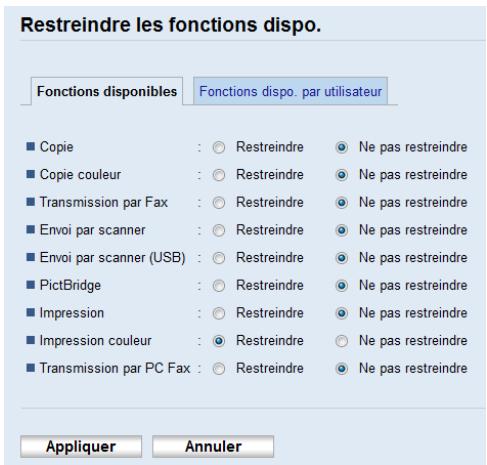
Sélectionnez [Ne pas restreindre] pour les fonctions que vous ne souhaitez pas restreindre.
Le paramètre de restriction utilisateur est activé pour la fonction sélectionnée. Passez à l'étape suivante pour enregistrer des utilisateurs.
- Cliquez sur [Fonctions disponibles par utilisateur].
Une liste des utilisateurs actuellement enregistrés apparait.
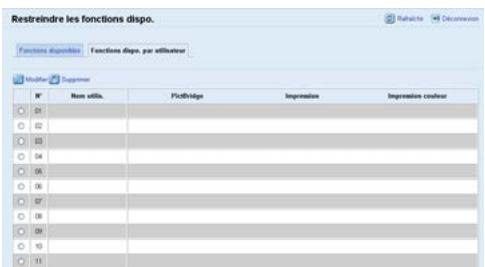
- Sélectionnez un utilisateur et cliquez ensuite sur [Modifier].
La fenêtre suivante apparaît.
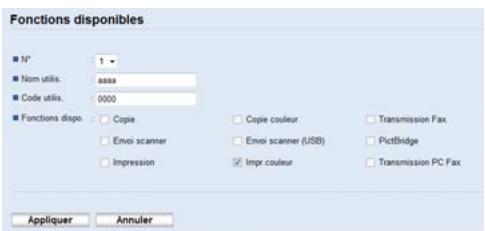
- Saisissez le nom d'utilisateur dans [Nom d'utilisateur.] en utilisant jusqu'à 16 caractères alphanumériques.
- Saisissez le code utilisateur dans [Code utiliser.] en utilisant jusqu'à 8 chiffres. Le code utilisé sera utilisé pour authenticate les utilisateurs lorsqu'ilsssaient d'utiliser une fonction restreinte.
- Sélectionnez les fonctions que vous souhaitez rendre disponibles pour l'utilisateur après authentication. Les fonctions non sélectionnées ne seront pas disponibles pour les utilisateurs authentifiés sous ce code utilisateur.
- Cliquez sur [Appliquer].
- Fermez le navigateur Web.
Remarque
- Vous devez saisir à la fois un nom d'utilisateur et un code utilisé pour enregistrer une saisie utilisée. Veillez à ce que différentes saisies utilisées ne partagent pas le même nom ou code utilisé.
Modifier les saisies utilisées
Cette section explique comment modifier les entrées utilisées.
- Démarrez le navigateur web, puis accédez à l'appareil en saisissant son adresse IP.
- Cliquez sur [Restreindre les fonctions disponibles].
- Saisissez le mot de passe de l'administrateur si nécessaire.
- Cliquez sur [Appliquer].
- Cliquez sur [Fonctions disponibles par utilisateur].
Une liste des utilisateurs actuellement enregistrés apparait.
- Sélectionnez l'entrée à modifier, puis cliquez sur [Modifier].
- Changez les paramètres selon les besoins.
- Cliquez sur [Appliquer].
- Fermez le navigateur Web.
Supprimer les saisies utilisées
Cette section explique comment supprimer des entrées utilisateur.
- Démarrez le navigateur web, puis accédez à l'appareil en saisissant son adresse IP.
- Cliquez sur [Restreindre les fonctions disponibles].
- Saisissez le mot de passe de l'administrateur si nécessaire.
- Cliquez sur [Appliquer].
- Cliquez sur [Fonctions dispo. par utilisateur]. Une liste des utilisateurs actuelsment enregistrés apparait.
- Sélectionnez l'entrée à supprimer, puis cliquez sur [Supprimer].
- Vérifiez que l'entrée que vous avez sélectionnée est l'entrée que vous souhaitez supprimer.
- Cliquez sur [Appliquer].
- Fermez le navigateur Web.
Lorsque les fonctions de l'appareil sont restreintes
Les fonctions restreintes ne peuvent être utilisées que par des utilisateurs autorisés.
Selon la fonction restreinte, les utilisateurs seront authentifiés à partir du panneau de commande de l'appareil ou dans le pilote imprimante/LAN-Fax.

Important
- Cette fonction est disponible pour SP C261SFNw/SP C262SFNw uniquement.
- Pour imprimer des travaux qui nécessitent une authentification, vous pouvez utiliser uniquement le pilote d'impression PCL. Imprimer ces travaux à partir du pilote d'impression PostScript 3 n'est pas possible.
- La procédure dans cette section est un exemple basé sur Windows 7.
Le tableau ci-après indique les fonctions pouvant être restreintes et comment les utilisateurs peuvent être authentifiés pour utiliser ces fonctions.
| Fonction restreinte | Méthode d'authentication |
| • Copie (en couleur et en noir et blanc) • Copie couleur • Envoi de télécopie • Scan to E-mail/FTP/Folder • Scan to USB | L'appareil demande un code utiliser lorsqu'un utiliser appuie sur la touche [Départ N&B] ou [Départ couleur]. L'utilisateur doit saisir un code utiliser valide sur le panneau de commande. |
| • Impression PictBridge | L'appareil demande un code utiliser lorsqu'un apparéil photo numérique est connecté à l' apparéil. L'utilisateur doit saisir un code utiliser valide sur le panneau de commande. |
| • Impression (en couleur et en noir et blanc) • Impression en couleur • Envoi de télécopies via LAN-Fax | L'utilisateur doit saisir un code utiliser valide dans le pilote d'impression ou de LAN-Fax avant d'exécuter une commande d'impression. |
Authentication à l'aide du panneau de commande
- Si l'appareil demande un code utilisateur, appuyez sur la zone, saisissez un code utilisateur, puis appuyez deux fois sur [OK].
Si vous saisissez un code erroné à 3 reprises, l'appareil émet un bip et refuse toute autre tentative d'authentification.
- Appuyez sur [OK].
- Si l'imprimante demande un code utilisé, saisissez-en un.
Si vous saisissez un code erroné, l'imprimante refuse toute autre tentative d'authentification.
- Appuyez sur [OK].
Authentication via le pilote d'impression ou lan-fax.
- Ouvrez le fichier que vous souhaitez imprimer sur votre ordinateur.
- Dans le menu [Fichier], cliquez sur [Imprimer...].
- Dans la zone [Sélectionner l'imprimante], sélectionnez le nom de cet appareil, puis cliquez sur [Préférences].
- Cliquez sur l'onglet [Accès valide] (pilote d'impression PCL) ou cochez la case [Code utilisateur]. (Pilote LAN-Fax)
- Saisissez le code utilisateur en utilisant 1 à 8 chiffres, puis cliquez sur [OK].
- Exécuter une commande d'impression.
Si un code utilisateur incorrect est saisi, le travail sera annulé automatiquement (sans message d'erreur).
Définition des paramètres du réseau
Cliquez sur [Paramètres réseau] pour afficher la page de configuration des paramètres réseau.
Cette page contient les onglets suivants : [État réseau], [Configuration IPv6], [Application réseau], [DNS], [Notification e-mail auto], [SNMP], [SMTP], [POP3], [Fax Internet] et [Sans fil].

Important
- En fonction des paramètres que vous modifiez, il pourrait être nécessaire de redémarrer l'appareil.
- En fonction du modèle que vous utilisez, certains éléments peuvent ne pas apparaître.
Onglet état du réseau
État général
| Élément | Description |
| Vitesse Ethernet | Affiche le type et la vitesse de la connexion réseau. |
| Nom d'imprimante IPP | Affiche le nom utilisé pour identifier l'appareil sur le réseau. |
| Version réseau | Affiche la version du module réseau de l'appareil (une partie du firmware de l'appareil). |
| Adresse MAC Ethernet | Affiche l'adresse MAC Ethernet de l'appareil. |
| Interface active | Montre la méthode de communication active. |
| Adresse IP Wi-Fi Direct | Affiche l'adresse IP de Wi-Fi Direct. |
Statut TCP/IP
| Éléments | Description |
| DHCP | Sélectionnez cette option si l'appareil doit obtenir automatiquement une adresse IPv4 dynamique via DHCP. Pour utiliser DHCP, sélectionnez [Actif]. Lorsque ce paramètre est activé, les éléments ci-dessous ne peuvent pas être configurés. |
| Adresse IP | Saisissez l'adresse IPv4 de l'appareil. |
| Masque de sous-réseau | Saisissez le masque de sous-réseau du réseau. |
| Passerelle | Saisissez l'adresse IPv4 de la passerelle réseau. |
Onglet configuration IPV6
IPv6
| Élémen | Description |
| IPv6 | Définissez si vous souhaitez activer ou désactiver l'IPv6. Vous ne pouvez pas désactiver IPv6 à l'aide de Web Image Monitor si l'appareil est en cours d'utilisation dans un environnement IPv6. Le cas échéant, utilisez le panneau de commande pour désactiver [IPv6] dans les paramètres réseau. Lorsque ce paramètre est désactivé, [DHCP], [Adresse config. manuelle], [Longueur préfixe] et [Adresse passerelle] ci-dessous ne peuvent pas être configurés. |
Adresse IPv6
| Élément | Description |
| DHCP | Sélectionnez si l'appareil obtient ou non son adresse IPv6 d'un serveur DHCP. |
| Adresse IP (DHCP) | Affiche l'adresse IPv6 obtenue du serveur DHCP lorsque [DHCP] est défini sur [Actif]. |
| Adresse sans état | Affiche jusqu'à quatre adresses automatiques sans état. |
| Adres. passerelle | Permet d'afficher l'adresse passerelle par défaut de l'appareil. |
| Adresse lien local | Affiche l'adresse lien local de l'appareil. L'adresse lien local est une adresse valide uniquement au sein du réseau local (segment local). |
| Adresse config. manuelle | Saisissez l'adresse IPv6 de l'appareil. Peut composer jusqu'à 39 caractères. |
| Longueur de préfixe | Saisissez la longueur de préfixe en utilisant une valeur entre 0 et 128. |
| Adres. passerelle | Saisissez l'adresse IPv6 de la passerelle par défaut. Peut composer jusqu'à 39 caractères. |
Onglet application réseau
Paramètre d'envoi du scanner
| Élément | Description |
| SéLECTIONnez pour activer la fonction Scan to E-mail. | |
| Taille max. e-mail | Sélectionnez la taille maximale des fichiers numériés pouvant être joints à un e-mail (1 à 5 Mo ou pas de limite). |
| FTP | Sélectionnez pour activer la fonction Scan to FTP. |
| Dossier | Sélectionnez pour activer la fonction Scan to Folder. |
Paramètre d'impression réseau
| Élément | Description |
| IPP | Sélectionnez cette option pour activer l'impression en réseau en utilisant le protocole d'impression sur Internet (via le port TCP 631/80). |
| FTP | Sélectionnez cette option pour activer l'impression en utilisant un serveur FTP intégré dans l'appareil (via le port TCP 20/21). |
| RAW | Sélectionnez cette option pour activer l'impression raw en réseau. |
| N° de port | Saisissez le nombre de port TCP à utiliser pour l'impression raw. La plage valide s'étend de 1 024 à 65 535, sauf 53 550 et 49 999 (la valeur par défaut est 9 100). |
| LPR | Sélectionnez cette option pour activer l'impression en réseau en utilisant LPR/LPD (via le port TCP 515). |
Paramètre mDNS
| Éléments | Description |
| mDNS | Sélectionnez cette option pour activer Multicast DNS (via le port UDP 5353). S'il est désactivé, l'élement ci-dessous ne peut pas être configuré. |
| Nom de l'imprimante | Saisissez le nom de l'appareil. Peut contenir jusqu'à 32 caractères. |
Onglet DNS
DNS
| Élément | Description |
| Méthode DNS | Choisissez de définir les serveurs de noms de Domaine manuellement ou de receivevoir automatiquement des informations DNS du réseau. Lorsque ce paramètre est défini sur [Obtention auto (DHCP)], le [Serveur DNS |
| primaire], le [Serveur DNS secondaire] et le [Nom de domaine] ci-dessus deviennent indisponibles. | |
| Serveur DNS primaire | Saisissez l'adresse IPv4 du DNS primaire. |
| Serveur DNS secondaire | Saisissez l'adresse IPv4 du DNS secondaire. |
| Nom de Domaine | Saisissez le nom de Domaine IPv4 de l'appareil. Peut contenir jusqu'à 32 caractères. |
| Méthode DNS IPv6 | Sélectionnez si vous préférez définir le serveur de Domaine manuelle ou que l'appareil obtienne automatiquement ses informations DNS. Lorsque ce paramètre est définir sur [Obtention auto (DHCP)], le [Serveur DNS IPv6 primaire], le [Serveur DNS IPv6 secondaire] et le [Nom de Domaine IPv6] ci-dessous deviennent indisponibles. |
| Serveur DNS primaire IPv6 | Saisissez l'adresse IPv6 du serveur DNS primaire IPv6. Peut compter jusqu'à 39 caractères. |
| Serveur DNS secondaire IPv6 | Saisissez l'adresse IPv6 du serveur DNS secondaire IPv6. Peut compter jusqu'à 39 caractères. |
| Nom de Domaine IPv6 | Saisissez le nom de Domaine IPv6 de l'appareil. Peut contenir jusqu'à 32 caractères. |
| Priorité à la résolution DNS | Choisissez de donner la priorité à IPv4 ou IPv6 pour la résolution de nom DNS. |
| Temporisation DNS (seconds) | Saisissez le nombre de secondes que l'appareil attend avant de considérer qu'une requête DNS a expiré (1 à 999 secondes). |
| Nom d'hôte | Saisissez le nom d'hôte de l'appareil. Peut contenir jusqu'à 15 caractères. |
Onglet notification e-mail auto
| Élément | Description |
| Nom d'affichage | Saisissez un nom d'expéditeur pour la notification par e-mail. PeutContaining jusqu'à 32 caractères. |
| Adresse e-mail | Saisissez l'adresse du destinataire de l'e-mail d'alerte. Peut contenir jusqu'à 64 caractères. |
| Incident papier | Sélectionnez cette option pour envoyer un e-mail d'alerte à l'adresse précisé en cas d'incident papier. |
| Plus de papier | Sélectionnez cette option pour envoyer un e-mail d'alerte à l'adresse précisée si le papier est épuisé. |
| Toner presque vide | Sélectionnez cette option pour envoyer un e-mail d'alerte à l'adresse précisée si le niveau du toner est bas. |
| Appeler SAV | Sélectionnez cette option pour envoyer un e-mail d'alerte à l'adresse précisée en cas de besoin de maintenance. |
| Plus de toner | Sélectionnez cette option pour envoyer un e-mail d'alerte à l'adresse précisée si le toner est épuisé. |
| Capot ouvert | Sélectionnez cette option pour envoyer un e-mail d'alerte à l'adresse précisée si un capot est ouvert. |
Onglet SNMP
SNMP
| Élément | Description |
| SNMP | SéLECTIONnez cette option pour permettre à l'appareil d'utiliser les services SNMP. |
Trap
| Élément | Description |
| Afferter Trap | Sélectionnez cette option pour permettre à l'appareil d'envoyer des déroutements à l'hôte de gestion (NMS).Une fois désactivés, [Hôte de gestion SNMP 1] et [Hôte de gestion SNMP 2] ci-dessous deviendront indisponibles. |
| Hôte de gestion SNMP1 | Saisissez l'adresse IP ou le nom d'hôte d'un hôte de gestion. Peut containir jusqu'à 64 caractères. |
| Hôte de gestion SNMP2 | Saisissez l'adresse IP ou le nom d'hôte d'un hôte de gestion. Peut containir jusqu'à 64 caractères. |
Communauté
| Élément | Description |
| Obtenir communauté | Saisissez le nom de la communauté à utiliser pour l'authentication des requêtes d'obtention. Peut containir jusqu'à 32 caractères. |
| Communauté Trap | Saisissez le nom de la communauté à utiliser pour l'authentication des requêtes de déroulement. Peut containir jusqu'à 32 caractères. |
Système
| Élément | Description |
| Emplacement | Saisissez l'emplacement de l'appareil. L'emplacement saisi ici est affiché sur la page principale. Peut contenir jusqu'à 64 caractères. |
| Contact | Saisissez les coordonnées de l'appareil. Les coordonnées saisies ici sont affichées sur la page principale. Peut contenir jusqu'à 64 caractères. |
Onglet SMTP
SMTP
| Élément | Description |
| Serveur SMTP primaire | Saisissez l'adresse IP ou le nom d'hôte du serveur SMTP/POP3. Peut contenir jusqu'à 64 caractères. |
| N° de port | Saisissez le numéro de port de SMTP (1 à 65 535). |
| Méthode d'authentication | Sélectionnez une méthode d'authentication parmi les suivantes : [Anonyme] : Le nom d'utilisateur et le mot de passer ne sont pas nécessaires. [SMTP] : L'appareil prend en charge l'authentication NTLM et LOGIN. [POP avant SMTP] : Le serveur POP3 est utilisé pour l'authentication. Lorsque vous envoyez des e-mails à un serveur SMTP, vous pouvez améliorer le niveau de sécurité du serveur SMTP en effectuant une connexion avec le serveur POP, qui permet l'authentication. |
| Nom utilisateur | Saisissez le nom d'utilisateur pour vous connecter au serveur SMTP. Peut contenir jusqu'à 32 caractères. |
| Mot de passer | Saisissez le mot de passer pour vous connecter au serveur SMTP. Peut contenir jusqu'à 32 caractères. |
| Adresse e-mail du périphérique | Saisissez l'adresse e-mail de l'appareil. Cette adresse est utilisée comme l'adresse de l'expéditeur des e-mails envoyés depuis cet appareil tels que les e-mails de notification. Peut containir jusqu'à 64 caractères. |
| Temporisation du serveur (seconds) | Saisissez le nombre de secondes que l'appareil attend avant de considérer que l'opération SMTP a expiré (1 à 999). |
| Fuseau hora | Sélectionnez un fuseau hora en fonction de votre lieu géographique. Le fait de selectionner un fuseau hora différent pourra engender une date et une heures de transmission incorrectes pour les e-mails envoyés par la fonction Scan to E-mail même lorsque l'horloge de l'appareil est correctement réglée. |
Onglet POP3
Param. POP3
| Élément | Description |
| Serveur POP3 | Saisissez l'adresse IP ou le nom d'hôte du serveur POP3 pour la réception d'e-mails. Le serveur POP3 spécifique ici sera utilisé pour [POP avant SMTP]. Peut containir jusqu'à 64 caractères. |
| Compte utilisateur | Saisissez le nom de l'utilisateur pour vous connecter au serveur POP3. Peut containir jusqu'à 32 caractères. |
| Mot de passer utiliseur | Saisissez le mot de passer pour vous connecter au serveur POP3. Peut containir jusqu'à 32 caractères. |
| Authentication | Sélectionnez une méthode d'authentication parmi les suivantes : [Aucun] : Le mot de passer ne sera pas crypté. [Authentication APOP] : Le mot de passer sera crypté. [Auto] : Le mot de passer sera crypté ou non selon les paramètres du serveur POP3. |
Onglet Fax Internet
| Élément | Description |
| Transmission Fax Internet | Indiquez si vous souhaitez activer ou désactiver la fonction fax Internet. |
| E-mail de notification des erreurs | Sélectionnez si vous souhaitez envoyer un e-mail de notification à l'expéditeur du Fax Internet ou non lorsque la réception de l'e-mail échoue. Le texte inclura le nom d'hôte de l'appareil (tel que configuré sur la page des paramètres DNS), le nom du modulo et l'adresse e-mail du contact (telle que configurée sur la page des paramètres administrateur). |
| Insérer du texte défini par le système | Sélectionnez si vous souhaitez inclure un text de système fixe dans le corps de l'e-mail ou non lors de l'envoi de Fax Internet. Le texte inclura le nom d'hôte de l'appareil (tel que configuré sur la page des paramètres DNS), le nom du modulo et l'adresse e-mail du contact (telle que configurée sur la page des paramètres administrateur). |
| POP automatique | Sélectionnez si vous souhaitez vous connecter automatiquement au serveur POP3 pour vérifier les nouveaux e-mails ou non. Si ce paramètre est activé, la connexion sera réalisée selon un intervalle spécifique dans [Interv. POP (minutes)]. |
| Serveur POP : Paramètre de réception des e-mails | Sélectionnez si vous souhaitez faiser ou supprimer les e-mails dans le serveur POP3 après les avoir reçus. [Non] : supprimer les e-mails du serveur après les avoir reçu. [Enreg.e-mail] : faiser les e-mails sur le serveur après les avoir reçu. [Enreg.info err.uniq.] : supprimer uniquement les e-mails qui ont été reçus avec succès depuis le serveur. |
| Interv. POP (minutes) | Indique combien de minutes l'appareil attend entre les connexions automatiques au serveur POP3 pour acquirir de nouveaux e-mails (2 à 1 440 minutes). |

Remarque
[Fax Internet] apparaît uniquement pour SP C261SFNw/SP C262SFNw.
Onglet sans fil
État LAN sans fil
| Élément | Description |
| Êtat LAN sans fil | Affiche l'état de la connexion du LAN sans fil. |
| Adresse MAC | Affiche l'adresse MAC. |
| Mode de communication | Affiche le mode de communication auquel l'appareil se connecte. |
| SSID | Affiche leSSID du point d'accès auquel l'appareil est connecté. |
| Êtat du signal sans fil | Affiche la force du signal sans fil reçu. |
| Sans fil | Spécificie s'il faut utiliser le LAN sans fil. |
Paramètres LAN sans fil
| Élément | Description |
| SSID | Saisissez leSSID du point d'accès. LeSSID peut être composé d'un maximum de 32 caractères. Si vous cliquez sur [Liste des numériisations], une liste des points d'accès disponibles s'affiche. Vous pouvez sélectionner leSSID dans la liste. |
| Mode de communication | [Infrastructure] est sélectionné par défaut. Connectez donc l'appareil à un routeur sans fil ou à un point d'accès. |
| Authentication | Sélectionnez une méthode d'authentication. |
| Cryptage | Sélectionnez une méthode de cryptage. |
| Phrase secrête WPA | Si [WPA2-PSK] ou [Mode mixte WPA/WPA2] est sélectionné pour l'[Authentication], saisissez la clé de cryptage WPA. |
| Longueur de clé WEP | Si [WEP] est sélectionné pour le [Cryptage], Sélectionnez 64 bits ou 128 bits pour la longueur de la clé de cryptage. |
| ID clé transmission WEP | Sélectionnez un numéro d'identification pour identifier chaque clé WEP dans le cas où plusieurs connexions WEP sont configurées. |
| Format de clé WEP | Sélectionnez un format pour saisir la clé WEP. |
| Clé WEP | Saisissez la clé WEP. Le nombre et le type de caractères que vous saississez varie en fonction de la longueur et du format sélectionnés pour la clé. Reportez-vous aux points suivants : • Longueur clé WEP : [64 bits], Format : [Hexadécimal] Longueur max clé WEP : 10 caractères (0-9, A-F, a-f) • Longueur clé WEP : [64 bits], Format : [ASCII] Longueur max clé WEP : 5 caractères (0x20-0x7e) • Longueur clé WEP : [128 bits], Format : [Hexadécimal] Longueur max clé WEP : 26 caractères (0-9, A-F, a-f) • Longueur clé WEP : [128 bits], Format : [ASCII] Longueur max clé WEP : 13 caractères (0x20-0x7e) |

Remarque
- Si vous configurez les paramètres de connexion manuellement, vérifiez d'abord le SSID, la méthode d'authentification ou la clé de cryptage du point d'accès ou du routeur sans fil.
Paramètres Wi-Fi Direct
| Élément | Description |
| SSID | Saisissez le nomSSID. LeSSID peut être composé d'un maximum de 32 caractères. |
| Phrase secrête WPA | Saisissez la phrase secrête de la connexion Wi-Fi Direct. Vous pouvez saisir une phrase secrête de 8 à 32 caractères. |
Configuration des paramètres ipsec
Cliquez sur [Paramètres IPsec] pour afficher la page afin de configurer les paramètres IPsec.
Cette page contient les onglets suivants : [Paramètres globaux IPsec] et [Liste politiques IPsec].

Important
- Cette fonction n'est disponible que lorsqu'un mot de passe administrateur est spécifique.
Onglet paramètres globaux ipsec
| Élément | Description |
| Fonction IPsec | Vous pouvez activer ou désactiver IPsec. |
| Politique par défaut | Sélectionnez cet élément pour autoriser la politique IPsec par défaut. |
| Contourn. diff. gén. et multidiff. | Sélectionnez les services pour lesquels vous ne souhaitez pas appliquer IPsec parmi les suivants : [DHCPv4], [DHCPv6], [SNMP], [mDNS], [NetBIOS], [Port UDP 53550] |
| Contournement ICMP | Sélectionnez cette option pour appliquer IPsec aux paquets ICMP (IPv4 et IPv6) à partir des éléments suivants : [Actif]: Tous les paquets ICMP seront contournés sans protection IPsec. La commande Ping (requête d'écho et réponse d'écho) n'est pas intégrée par IPsec. [Inactif]: Certains types de messages ICMP seront contournés sans protection IPsec. |
Onglet liste politiques ipsec
| Élément | Description |
| N° | Numéro de politique IPsec. |
| Nom | Affiche le nom de la politique IPsec. |
| Paramètres d'adresse | Affiche le filtré d'adresse IP de la politique IPsec comme suit : Adresse distante/longueur de préfixe |
| Action | Affiche l'action de la politique IPsec comme "Autoriser", "Abandonner" ou "Requérir sécurité". |
| État | Affiche le statut de la politique IPsec comme "Actif" ou "Inactif". |
Pour configurer les politiques IPSec, sélectionnez la politique IPsec souhaitée, puis cliquez sur [Modifier] pour ouvrir la page "Paramètres de politique IPsec". Les paramètres suivants peuvent être réalisés sur la page "Paramètres de politique IPsec".
Paramètres de politique IPsec
| Élément | Description |
| N° | Indiquez un nombre entre 1 et 10 pour la politique IPsec. Ce nombre détermine la position de la politique dans la liste des politiques IPsec. La recherche de politique est conduite conformément à l'ordre de la liste. Si le nombre que vous indiquez est déjà attribué à une autre politique, la politique que vous configUREZ prend le numéro de la politique précédente, et cette dernière ainsi que toutes les politiques suivantes sont renumérétées en conséquence. |
| Activité | You pouvez désirir d'activer ou de désactiver la politique. |
| Nom | Saisissez le nom de la politique. Peut contenir jusqu'à 16 caractères. |
| Type d'adresse | Sélectionnez IPv4 ou IPv6 comme type d'adresse IP à utiliser dans la communication IPsec. |
| Adresse locale | Affiche l'adresse IP de cette imprimante. |
| Adresse distante | Saisissez l'adresse IPv4 ou IPv6 du périphérique avec lequel communiquer. Peut composer jusqu'à 39 caractères. |
| Longueur préfixe | Saisissez la longueur de préfixe de l'adresse distante en utilisant une valeur comprise entre 1 et 128. Si ce paramètre est laissé vierge, la valeur « 32 » (IPv4) ou « 128 » (IPv6) sera automatiquement sélectionnée. |
| Action | Spécifiez comment les paquets IP sont traités à partir des options suivantes : • [Autoriser] : Les paquets IP sont envoyés et reçus sans qu'IPsec ne leur soit appliqué. • [Abandonner] : Les paquets IP sont abandonnés. • [Requérir sécurité] : IPsec est appliqué aux paquets IP envoyés et reçus. Si vous avez sélectionné [Requérir sécurité], vous devez définiir les [Paramètres IPsec] et les [Paramètres IKE]. |
Paramètres IPsec
| Éléments | Description |
| Type d'encapsulation | Spécifiez le type d'encapsulation parmi les options suivantes : • [Transport] : Sélectionnez ce mode afin de sécuriser uniquement la section de charge utile de chaque paquet IP lors de la communication avec des périhériques conformes à IPsec. • [Tunnel] : Sélectionnez ce mode pour sécuriser chaque section de chaque paquet IP. Ce type est conseilé pour la communication entre les passerelles de sécurité ( comme les périhériques VPN). |
| Protocole de sécurité | Sélectionnez le protocole de sécurité parmi les options suivantes : • [AH] : Établit une communication sécurisée qui prend uniquement en charge l'authentication. • [ESP] : Établit une communication sécurisée qui prend en charge l'authentication et le cryptage de données. • [ESP&AH] : Établit une communication sécurisée qui prend en charge le cryptage de données et l'authentication de paquets, y compris les en-têtes de paquets. Notez que vous ne pouvez pas spécifique ce protocole lorsque [Tunnel] est sélectionné pour [Type d'encapsulation]. |
| AlGORITHM d'authentication pour AH | Spécifiez l'algorithm d'authentication à appliquer lorsque [AH] ou [ESP&AH] est sélectionné pour [Protocole de sécurité] parmi les options suivantes : [MD5], [SHA1] |
| AlGORITHM de cryptage pour ESP | Spécifiez l'algorithm de cryptage à appliquer lorsque [ESP] ou [ESP&AH] est sélectionné pour [Protocole de sécurité] parmi les options suivantes : [Aucun], [DES], [3DES], [AES-128], [AES-192], [AES-256] |
| AlGORITHM d'authentication pour ESP | Spécifiez l'algorithm d'authentication à appliquer lorsque [ESP] est sélectionné pour [Protocole de sécurité] parmi les options suivantes : [MD5], [SHA1] |
| Durée de vie | Spécifiez la durée de vie de l'IPsec SA (Association de Sécurité) sous forme de période ou de volume de données. La SA expire une fois la période écoulée ou une fois que le volume de données a atteint le volume transporté. Si vous spécifiez à la fois une période et un volume de données, la SA expireès que l'un d'entre eux est atteint et une nouvelle SA est ensuite obtenue par négociation. |
| Élément | Description |
| Pour spécifique la durée de vie de la SA sous forme de période, saisissez un nombre de secondes.Pour spécifique la durée de vie de la SA sous forme de volume de données, saisissez un nombre de Ko. | |
| Confid.transm.parfaite clé | Voussous pouvez désactiver la confidentialité de transmission parfaite PFS (Perfect Forward Secrecy). |
Paramètres d'IKE
| Élément | Description |
| Version d'IKE | Affiche la version IKE. |
| AlGORITHM de cryptage | Spécifiez l'algorithm de cryptage parmi les options suivantes : [DES], [3DES], [AES-128], [AES-192], [AES-256] |
| AlGORITHM d'authentication | Spécifiez l'algorithm d'authentication parmi les options suivantes : [MD5], [SHA1] |
| Durée de vie IKE | Spécifiez la durée de vie de ISAKMP SA sous forme de période. Saisissez un nombre de secondes. |
| Groupe Diffie-Hellman IKE | Sélectionnez le groupe Diffie-Hellman IKE à utiliser dans la génération de la clé de cryptage IKE parmi les options suivantes : [DH1], [DH2] |
| Clé pré-partagée | Spécifiez la PSK (clé pré-partagée) à utiliser pour l'authentication d'un périphérique de communication. Peut containir jusqu'à 32 caractères. |
| Confid.transm.parfaite clé | Vouss pouvezCHOISER d'activer ou de désactiver la confidentialité de transmission parfaite PFS (Perfect Forward Secrecy). |
Listes/rapports d'impression
Cliquez sur [Imprimer liste/rapport] pour afficher la page pour l'impression de rapports. Puis sélectionnez un élément et cliquez sur [Imprimer] pour imprimer les informations concernant cet élément.
Imprimer liste/rapport
| Élément | Description |
| Page de config. | Imprime des informations générales sur l'appareil et sa configuration actuelle. |
| Journal Fax | Imprime une transmission de fax et un journal de réception pour les 50 derniers travaux. Pour plus d'informations sur l'impression automatique du journal fax, voir P. 235 "Paramètres des fonctions de télécopie". |
| Liste des fichiers en attente de TX/RX par fax | Imprime une liste des travaux de fax restant dans la mémoire de l'appareil à imprimer, envoyer ou transférer. |
| Liste de destinations numéro abrégé | Imprime une liste des entrées de numérotation abrégée. |
| Liste de destinations numéro rapide fax | Permet d'imprimer une liste des entrées de numérotation rapide. |
| Liste de destinations scanner | Imprime une liste de destinations de numérisation. |
| Journal scanner | Imprime un journal de scanner pour les 100 dernières transmission Scan to E-mail, Scan to FTP et Scan to Folder. |
| Pge de maintenance | Imprime la page de maintenance. |

Remarque
- Les rapports ne peuvent pas être imprimés via Web Image Monitor si autres travaux sont en cours d'impression. Avant d'imprimer les rapports, vérifie que l'appareil n'imprime pas.
- Les rapports seront imprimés sur du papier A4 ou au format Letter. Chargez l'un de ces formats de papier dans le magasin avant d'imprimer les rapports.
Configuration des paramètres administrateur
Cliquez sur [Outils administrateur] pour afficher la page de configuration des paramètres d'administrateur.
Cette page contient les onglets suivants : [Administrateur], [Réinitialiser paramètres], [Sauvegarder paramètres], [Restaurer les paramètres], [Régler la date/l’heure], [Mode économique d’énergie] et [Mode PCL6].
Onglet administrateur
Paramètres d'administrateur
| Élément | Description |
| Modifier MdP | Cochez pour définir le mot de passer de l'administrateur. |
| Nouveau mot de passer | Saisissez le nouveau mot de passer d'administrateur. Peut contenir jusqu'à 16 caractères. |
| Confirmer le nouveau mot de passer | Saisissez à nouveau le même mot de passer pour confirmer. |
| Changer l'adresse e-mail | Cochez pour définir l'adresse e-mail de l'administrateur. |
| Adresse e-mail de l'administrateur | Saisissez l'adresse e-mail de l'administrateur. Si l'adresse e-mail de l'appareil n'est pas définie sur la page [SMTP], cette adresse sera utilisée comme adresse d'expéditeur des e-mails envoyés depuis cet appleil, comme les e-mails de notification et les fax Internet. Peut contenir jusqu'à 64 caractères. |

Remarque
- L'adresse e-mail de l'administrateur est configurable uniquement pour SP C261 SFNw/SP C262 SFNw.
Onglet réinitialiser paramètres
Réinitialiser paramètres
| Élément | Description |
| Réinit. paramètres réseau | Sélectionnez ce paramètre pour restaurer les paramètres configurés sous [Paramètres réseau] et [Outils administrateur]. |
| Réinitialiser les paramètres de menu | Sélectionnez pour restaurer les paramètres qui ne sont pas définis sur leurs valeurs par défaut concernant le réseau. |
| Effacer la destination de numérisation | Sélectionnez pour effacer les destinations de numérisation. |
| Réinitialiser les paramètres des fonctions disponibles | Sélectionnez cette option pour effacer les paramètres de restriction utilisateur. |
| Effacer carnet d'adresses | Sélectionnez pour effacer les destinations de télécopie. |
| Réinitialiser paramètres IPsec | Sélectionnez pour effacer les paramètres IPsec. |

Remarque
- [Réinitialiser paramètres IPsec] apparaît uniquement lorsque le mot de passe de l'administrateur est spécifique.

Important
- Lors de l'envoi de l'appareil pour réparation, il est important de créer des fichiers de sauvegarde à l'avance. Les paramètres de l'appareil repassent sur leur valeur par défaut après réparation.
Sauvegarder paramètres
| Élémen | Description |
| Sauvegarden les paramètres réseau | Sauvegarde les paramètres configurés sous [Paramètres réseau] et [Outils administrateur].Veuillez noter que, cependant, le paramètre [Taille max.e-mail] sous [Application réseau] ne sera pas sauvégardé ici ; il sera sauvégardé à la place par [Sauvegarden les paramètres de menu]. |
| Élément | Description |
| Sauvegarde les paramètres de menu | Sauvegarde les paramètres sans rapport avec le réseau. |
| Sauvegarde la destination de numérisation | Sauvegarde les destinations de numérisation sur un fichier. |
| Sauvegarde les paramètres des fonctions disponibles | Sauvegarde les paramètres de restriction utilisateur sur un fichier. |
| Sauvegarde le carnet d'adresses | Sauvegarde les destinations de télécopie sur un fichier. |
| Sauvegarde les paramètres IPsec | Sauvegarde les paramètres IPsec sur un fichier. |
Suivez la procédure ci-dessous pour créer des fichiers de sauvegarde de configuration.
- Sélectionnez le bouton radio pour le type de données que vous souhaitez sauvegarder.
- Saisissez le mot de passe de l'administrateur si nécessaire.
- Cliquez sur [OK].
- Cliquez sur [Enregistrer] dans la boîte de dialogue de confirmation.
- Accédez à l'emplacement d'enregistrement du fichier de sauvegarde.
- Spécifiez un nom pour le fichier et cliquez sur [Enregistrer].

Remarque
- [Sauvegarder les paramètres IPsec] apparaît uniquement lorsque le mot de passe est spécifique.

Important
- Lorsque l'appareil revient après réparation, il est important que vous restauriez les paramètres de l'appareil à partir des fichiers de sauvegarde. Les paramètres de l'appareil repassent sur leur valeur par défaut après réparation.
Restaurer les paramètres
| Élément | Description |
| Fichier à restaurer | Saisissez le chemin et le nom du fichier à restaurer ou cliquez sur [Parcourir...] pour sélectionner le fichier. |
Suivez la procédure ci-dessous pour restaurer les fichiers de sauvegarde de configuration.
- Cliquez sur [Parcourir...].
- Accédez au répertoire contenant le fichier de sauvegarde à restaurer.
- Sélectionnez le fichier de sauvegarde, puis cliquez sur [Ouvrir].
- Saisissez le mot de passe de l'administrateur si nécessaire.
- Cliquez sur [OK].
Remarque
- Si les paramètres ne sont pas restaurés, un message d'erreur s'affiche. Essayez à nouveau de restaurer complètement le fichier.
Onglet réglages de la date et de l'heure
Régler la date
| Élément | Description |
| Année | Saisissez l'année en cours (2000 à 2099). |
| Mois | Saisissez le mois en cours (1 à 12). |
| Jour | Saisissez le jour (1 à 31). |
| Format de la date | Sélectionnez le format de la date parmi [MM/JJ/AAAA], [JJ/MM/AAAA] ou [AAAA/MM/JJ]. |
Régler l'heure
| Élément | Description |
| Format de l'houre | Sélectionnez le format 24 heures ou 12 heures. |
| Heure (AM/PM) | Sélectionnez [AM] ou [PM] si le format 12 heures est sélectionné. |
| heure (0-23) | Saisissez l'houre si le format 24 heures est sélectionné (0-23). |
| heure (1-12) | Saisissez l'houre si le format 12 heures est sélectionné (1-12). |
| min. (0-59) | Saisissez la minute (0-59). |
Onglet mode économique d'énergie
Mode économique d'énergie
| Élémen | Description |
| Mode économique d'énergie 1 | Sélectionnez [Actif] pour configurer l'appareil afin qu'il passe en mode Économie d'énergie 1 s'il n'est pas utilisé pendant 30 secondes.La remise en route à partir du mode économique d'énergie 1 est plus rapide qu'à partir de l'état hors tension ou du mode économique d'énergie 2, mais la consommation d'énergie est plus élevé en mode économique d'énergie 1 qu'en mode économique d'énergie 2. |
| Mode économique d'énergie 2 | Sélectionnez [Actif] pour configurer l'appareil afin qu'il passe en mode Économie d'énergie 2 une fois que le délai défini dans [Tps attente (1 min. à 240 min.)] est écoulé (1 à 240 minutes).L'appareil consomme moins d'énergie en mode économique d'énergie 2 qu'en mode économique d'énergie 1, mais il lui faut plus de temps pour se remettre en route à partir du mode économique d'énergie 2 qu'à partir du mode économique d'énergie 1. |

Remarque
- L'appareil quitte le mode d'économie d'énergie lorsqu'il reçoit un travail d'impression, imprime un fax reçu ou lorsque les touches [Copie], [Départ couleur] ou [Départ N&B] sont activées.
- Indépendamment des paramètres de Mode économique d'énergie 1 ou Mode économique d'énergie 2, l'appareil passe en Mode économique d'énergie 1 après avoir été en veille pendant 10 minutes.
Mode PCL6
Mode PCL6
| Élément | Description |
| Mode PCL6 | Définissez ce paramètre sur [Universal] lorsque vous utilisez le pilote universal et sur [SP C260/C262] lorsque vous utilisez le pilote classique. |
9. Entretien de l'appareil
Ce chapitre traite du remplacement des consommables, ainsi que du nettoyage de l'appareil.

Important
- Conservez la cartouche d'impression dans un endroit sec et tempéré.
- Le nombre d'impressions réel dépend du volume et de la densité de l'image, du nombre de pages imprimées simultanément, du type et du format du papier, des conditions environnementales, notamment la température et l'humidité. La qualité du toner se dégrade avec le temps. Un remplacement avancé de la cartouche d'impression peut être nécessaire. Nous vous recommandons donc de tous les jours garder une nouvelle cartouche d'impression prête. Pour une impression de bonne qualité, le fournisseur recommande l'utilisation de son toner.
- Le fournisseur ne pourrait être tenu responsable de tout dommage ou frais pouvant résulter de l'utilisation de pièces autres que les pièces d'origine du fournisseur avec vos produits bureautiques.
- Si vous tentez d'imprimer pendant que le message « Remplacement requis : Cartouche de toner (XX) » est affiché, il est possible qu'un autre message "Poursuivre l'impression ?" apparaisse. Dans ce cas, vous pouvez imprimer quelques pages en appuyant sur [Oui], mais la qualité d'impression peut être inférieure. Remplacez-la aussi rapidement que possible. Si le message "Poursuivre l'impression ?" n'apparaît pas, remplacez le toner sans attendre.
- Ne laissez pas tomber de trombones, agrafes ou autres petits objets à l'intérieur de l'appareil.
- N'exposez pas la cartouche d'impression sans son cache à la lumière directe du soleil pendant une longue durée.
- Ne touchez pas l'unité photoconductrice de la cartouche d'impression.
DUE254
- Ne touche pas la puce de la carte sur le côté de la cartouche d'impression tel qu'indiqué sur l'illustration ci-dessous.
DUE255
- Lorsque vous retirez les cartouches d'impression, veillez à ne pas toucher l'unité de numérisation laser située sur la face intérieure du capot supérieur (la position indiquée par la flèche dans l'illustration ci-après).
DUE256
- Si le toner cyan, magenta ou jaune est épuisé, il vous est toujours possible d'imprimer en noir et blanc, en utilisant uniquement le toner noir. Définissez les paramètres du mode couleur sur noir et blanc à l'aide du pilote de l'appareil.
- Si le toner noir est épuisé, vous ne pouvez pas imprimer en noir et blanc ou en couleur tant que vous n'avez pas remplacé la cartouche d'impression noire.
Messages à l'écran
- Remplacez la cartouche d'impression indiquée lorsque l'un des messages suivants s'affiche :
Remplacement requis : Cartouche de toner (XX)
(XX correspond à la couleur du toner)
- Préparez la cartouche d'impression indiquée lorsque l'un des messages suivants s'affiche :
« Remplacement bientôt requis : Cartouche de toner » (XX)
(XX correspond à la couleur du toner)
- Tirez le levier du capot avant. Ensuite, levez délicatement le capot supérieur.
DUE257
- Veuillez sortir la cartouche délicatement et de façon verticale, en la tenant au centre.
En partant de l'arrière, les cartouches d'impression sont installées dans l'ordre suivant : cyan (C), magenta (M), jaune (J) et noir (N).
DUE259
- Ne secouez pas les cartouches d'impression retirées. Cela pourrait provoquer une fuite du toner restant.
- Placez la cartouche d'impression usagée sur du papier ou un matériel similaire pour éviter de salir votre espace de travail.
- La couleur du toner est indiquée par l'étiquette placée sur chaque cartouche d'impression.
- Sortez la nouvelle cartouche d'impression de la boîte, puis sortez-la du sac plastique.
DUE260
- Tenez la cartouche d'impression et secouez-la latéralement cinq ou six fois.
DUE261
Une répartition homogène du toner dans la cartouche améliore la qualité d'impression.
- Enlevez le cache de protection de la cartouche d'impression.
DUE262
- Vérifiez que la couleur du toner et l'emplacement correspondent, puis insérez délicatement la cartouche d'impression verticalement.
DUE263
- À l'aide de vos deux mains, tenez le centre du capot supérieur et fermez-le délicatement.
DUE264
- Fixez le cache de protection que vous avez retiré à l'étape 5 sur l'ancienne cartouche d'impression. Placez ensuite l'ancienne cartouche d'impression dans le sac, puis placez-la dans la boîte.
DUE265

Remarque
- Assurez-vous de couvrir l'ancienne cartouche d'impression avec le cache de protection pour le recyclage et dans un souci de préparation de l'environnement. Région A (Europe et Asie principalement)
Pour jeter votre conteneur de toner usagé, veuillez contacter votre commercial local. Si vous la jetez vous-même, TRAITEZ-la comme un matériel plastique général.
Région B (principalement l'Amérique du nord)
Veuillez consulter le site de votre filiale locale pour obtenir plus d'informations sur le recyclage des produits consommables. Vous pouvez également recycler ces éléments conformément aux exigences de votre municipalité ou des organismes de recyclage privés.
Messages à l'écran
- Si le message suivant s'affiche sur l'écran, remplacez la cartouche de toner usage : « Remplacement requis : Cartouche de toner usage »
- Préparez une cartouche de toner usage lorsque le message suivant apparait à l'écran : « Remplacement bientôt requis : Cartouche de toner usage »

Important
- Vous ne pouvez pas réutiliser les cartouches de toner usage. Lorsque vous retirez la cartouche de toner usage, veillez à ne pas la pencher.
- Assurez-vous que l'unité de transfert soit installée. Si l'unité de transfert n'est pas installée, veuillez l'installer avant d'allumer l'imprimante.
- Avant de retirer la cartouche de toner usagée de l'appareil, placez du papier ou tout autre matériel dans la zone, afin d'éviter que le toner ne salisse votre espace de travail.
- Tirez le levier d'ouverture du capot avant, puis abaissez délicatement le capot avant.
DUE227
- Faites glisser les deux leviers sur le capot avant, vers l'avant.
DUE266
- En tenant les languettes des deux côtés de l'unité de transfert, inclinez-la vers l'arrière puis soulevez-la.

- En tenant la poignée au centre de la cartouche de toner usage, sortez-la partiellement délicatement sans l'incliner.
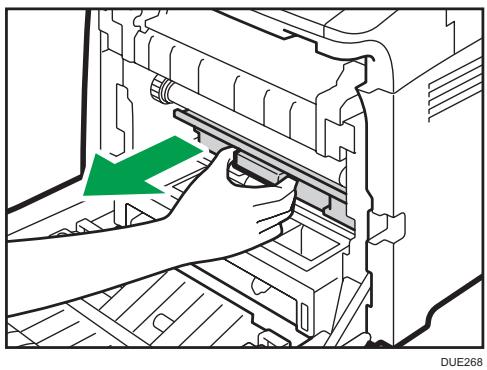
- Sortez la cartouche de toner usage à moins, tenez fermement la cartouche, puis sortez-la tout droit.
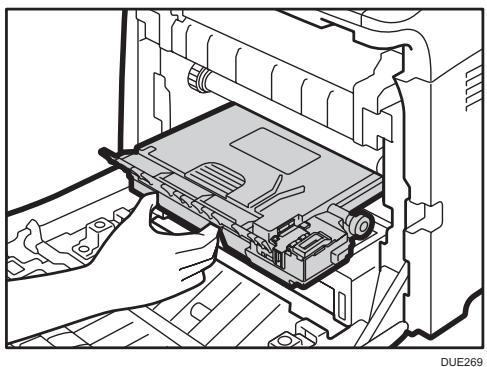
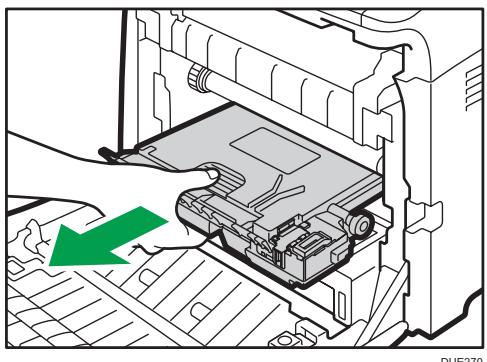
Pour éviter que la cartouche de toner usage ne soit en contact avec l'unité de transfert intermédiaire (la position indiquée par la flèche dans l'illustration ci-après), ne soulevez pas la cartouche en la tirant.
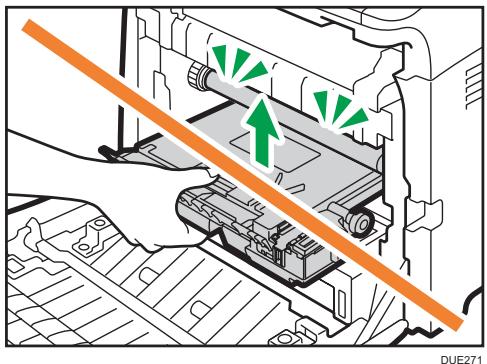
- Fermez le bouchon de la cartouche.
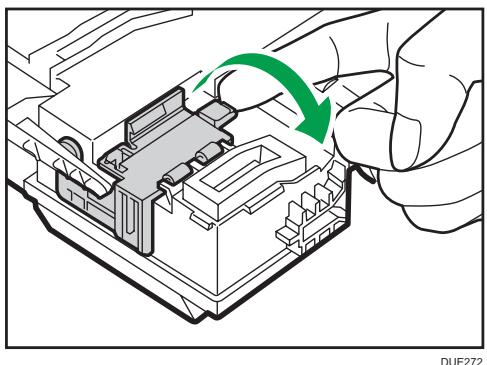
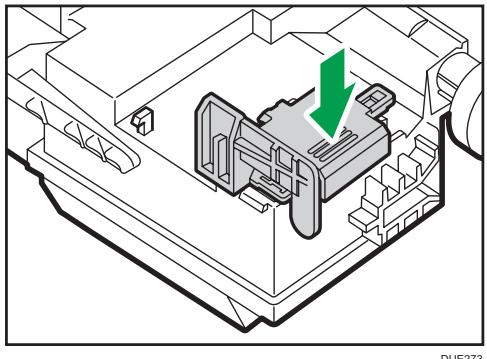
- Maintenez le centre de la nouvelle cartouche de toner usage, puis insérez-la avec précaution à moitié dans le corps de l'appareil.
Laissez le bouchon de la cartouche ouvert.
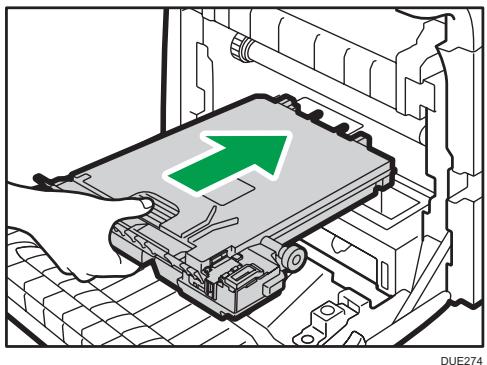
Pour éviter que la cartouche de toner usage ne soit en contact avec l'unité de transfert intermédiaire (la position indiquée par la flèche dans l'illustration ci-après), ne soulevez pas la cartouche en l'insérant.
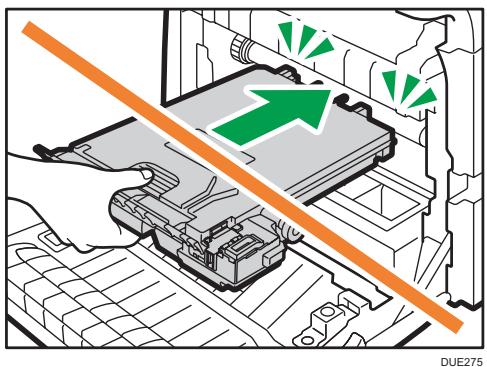
- Appuyez fermement sur la cartouche de toner usage jusqu'à entendre un déclic.
En appuyant sur la poignée au centre, poussez complètement la cartouche.
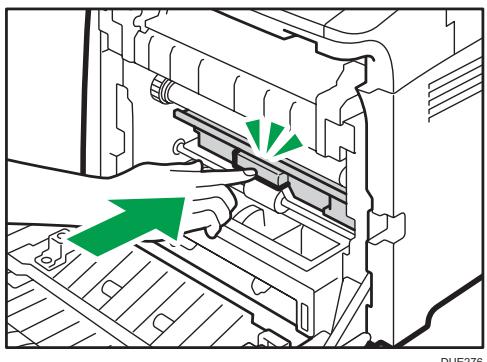
- Placez l'unité de transfert sur le capot avant. Faites glisser l'unité de transfert le long des rails de guidage à l'intérieur de l'appareil.
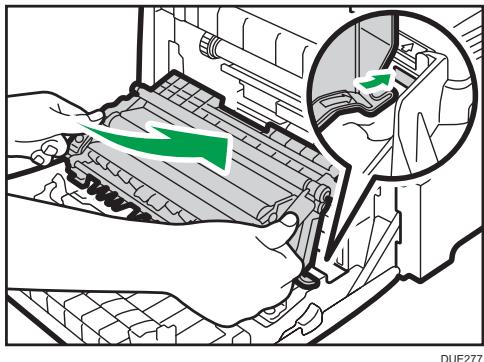
- Lorsqu'elle s'arrête, poussez sur la marque indiquant PUSH jusqu'à entendre un déclic.
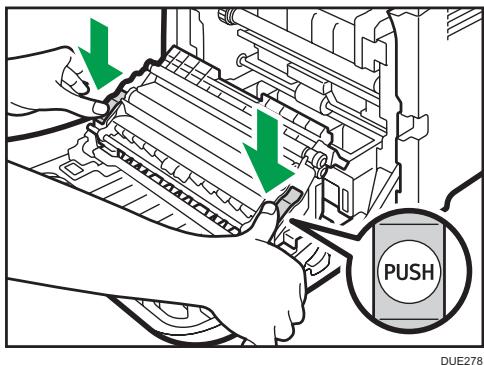
- À l'aide de vos deux mains, relevez délicatement le capot avant jusqu'à ce qu'il se ferme.
DUE229
Lors de la fermeture du capot avant, poussez fermement la partie supérieure du capot.

Remarque
- Pour un changement simplifié, nous vous recommandons d'acheter et de conserver des cartouches de toner usage d'avance.
- Veuillez respecter le programme de recyclage de cartouches de toner usage, grâce auquel les cartouches de toner usage sont collectées pour être recyclées. Pour plus de détails, demandez à votre représentant ou au SAV.

Important
- Cette fonction est disponible pour SP C261SFNw/SP C262SFNw uniquement.
Si le voyant Alerte du panneau de commande s'allume et que le message « Remplacement requis : Unité transfert intermédiaire » s'affiche à l'écran, veuillez contacter votre revendeur ou le SAV.

Important
- Cette fonction est disponible pour SP C261SFNw/SP C262SFNw uniquement.
Si le voyant Alerte du panneau de commande s'allume et que le message « Remplacement requis : Rouleau de transfert » ou « Remplacement requis : Unité de fusion » s'affiche à l'écran, veuillez contacter votre revendeur ou le SAV.
Avertissements relatifs au nettoyage
Nettoyez régulièrement l'imprimante pour maintenir une qualité d'impression élevée.
Essuyez l'extérieur avec un chiffon sec et doux. Si le dépoussiérage au chiffon sec n'est pas suffisant, utilisez un chiffon doux, humide et bien essoré. Si vous ne pouvez toujours pas enlever la tache ou la saleté, utilisez un détergent neutre, passez un chiffon humide bien essoré sur la zone, puis essuyez la zone avec un chiffon sec et laissez sécher.

Important
- Afin d’éviter toute déformation, décoloration ou cassure, évitez l’utilisation de produits volatiles comme le benzène, les diluants ou les bombes insecticides sur l’appareil.
- S'il y a de la poussière ou des salissures à l'intérieur de l'appareil, nettoyez-les avec un chiffon propre et sec.
- Vous devez débrancher l'appareil de la prise murale au moins une fois par an. Nettoyez les poussières et saletés déposées sur la fiche et sur la prise avant de rebrancher l'appareil. Tout accumulation de poussières et de salissures représente un risque d'accordance.
- Ne laissez pas tomber de trombones, agrafes ou autres petits objets à l'intérieur de l'appareil.
Nettoyage du capteur de densité de toner
Nettoyez le capteur de densité de toner quand le message suivant s'affiche sur le panneau de commande.
Capteur densité Nettoyage requis
- Tirez le levier du capot avant. Ensuite, levez délicatement le capot supérieur.
Veillez à ce que l'ADF soit fermé.
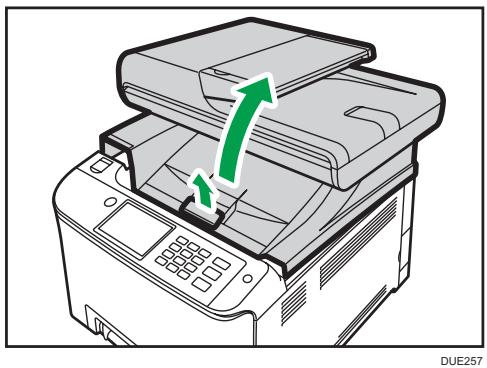
- Retirez la dernière cartouche d'impression
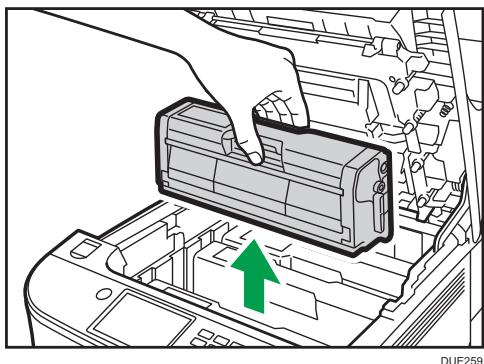
- Faites glisser le levier du capteur de densité de toner une fois vers la gauche.
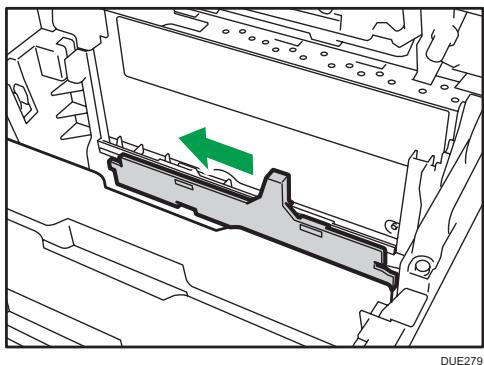
- Insérez soigneusement les cartouches d'impression retirées lors de l'étape 2, de façon verticale.
DUE263
- À l'aide de vos deux mains, tenez le centre du capot supérieur et fermez-le délicatement. Attention à ne pas vous coincer les doigts.
DUE264
Nettoyage du patin de friction et du rouleau d'alimentation papier
Si le patin de friction ou le rouleau d'alimentation papier est sale, plusieurs pages peuvent être alimentées simultanément ou des incidents papier peuvent se produire. Dans ce cas, nettoyez le patin de friction et le rouleau d'alimentation papier comme suit :

Important
N'utilisez pas d'agent nettoyant chimique ou de solvant organique tel que diluant ou benzène.
- Mettez l'imprimante hors tension.
- Débranchez le cordon d'alimentation de la prise murale. Retirez tous les câbles de l'appareil.
- Tirez délicatement sur le magasin 1 avec les deux mains pour l'extraire.
DUE214
Placez le magasin sur une surface plate. Lorsqu'il y a du papier dans le magasin, retirez-le.
- Essuyez les patins de friction avec un chiffon humide.
DUE280
- Essuyez le ruban du rouleau à l'aide d'un chiffon doux et humide. Puis, essuyez-le à l'aide d'un chiffon sec pour éliminer l'humidité.
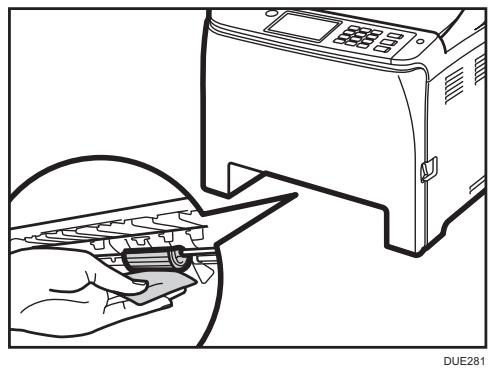
- Poussez la plaque métallique vers le bas jusqu'à ce que vous entendiez un déclic.
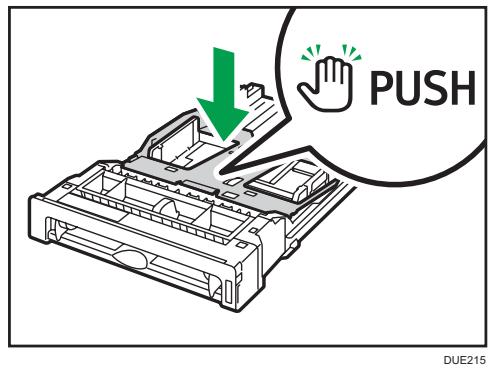
- Replacez le papier enlevé dans le magasin. Repoussez ensuite délicatement le magasin dans l'appareil jusqu'à ce qu'il émette un clic, vous indiquant qu'il est bien en place.
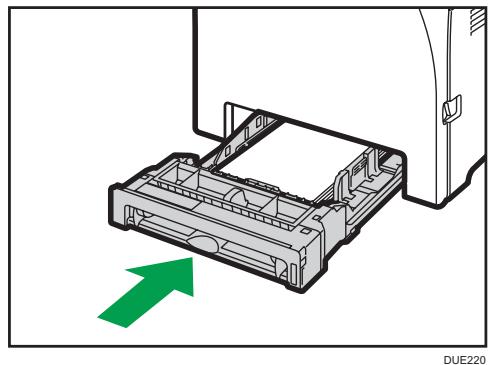
- Insérez la fiche du cordon d'alimentation dans la prise murale. Branchez tous les câbles d'interface qui ont été déposés.
- Mettez l'appareil sous tension.

Remarque
Si des incidents papier se produisent ou si plusieurs pages sont chargées simultanément après le nettoyage du patin de friction, veillez contacter votre revendeur ou le SAV. - Si le magasin 2 en option est installé, nettoyez son patin de friction et son rouleau d'alimentation papier de la même façon que pour le magasin 1.
Nettoyage du rouleau d'alignement et du magasin papier
Le rouleau d'alignement et le magasin papier peuvent se salir de poussière de papier si vous imprimez sur du papier non standard.
Nettoyez le rouleau d'alignement si des points blancs apparaissent sur les feuilles imprimées.

Important
N'utilisez pas d'agent nettoyant chimique ou de solvant organique tel que diluant ou benzène. - Ne touchez pas le rouleau de transfert (comme illustré ci-après).
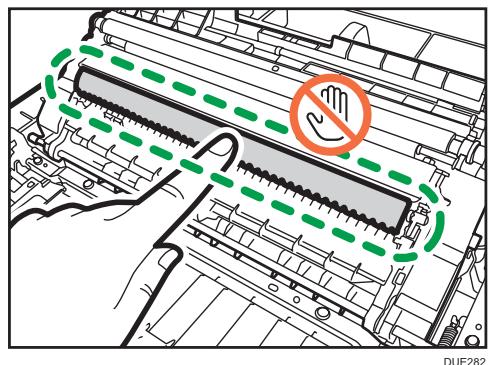
- Mettez l'imprimante hors tension.
- Débranchez le cordon d'alimentation de la prise murale. Retirez tous les câbles de l'appareil.
- Tirez délicatement sur le magasin 1 avec les deux mains pour l'extraire.
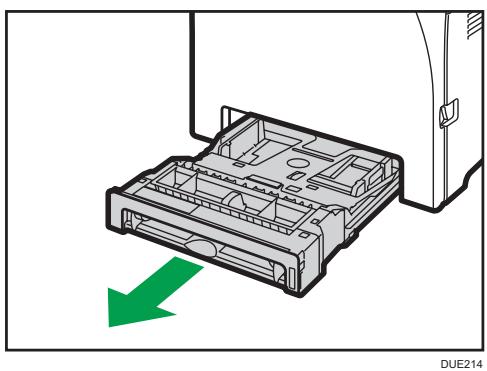
Placez le magasin sur une surface plate. Lorsqu'il y a du papier dans le magasin, retirez-le.
- Essuyez l'intérieur du magasin papier avec un chiffon.
DUE283
- Poussez la plaque métallique vers le bas jusqu'à ce que vous entendiez un déclic.
DUE215
- Replacez le papier enlevé dans le magasin. Repoussez ensuite délicatement le magasin dans l'appareil jusqu'à entendre un déclic.
DUE220
- Tirez le levier d'ouverture du capot avant, puis abaissez délicatement le capot avant.
DUE227
Assurez-vous de placer le rouleau de transfert dans la position indiquée par la flèche dans l'illustration ci-après.
DUE284
Nettoyez le rouleau d'alignement si le papier imprimé devient tâché après le retrait d'un incident papier.
- Nettoyez le rouleau d'alignement en le tournant et en appliquant un chiffon doux et humide.
- À l'aide de vos deux mains, relevez délicatement le capot avant jusqu'à ce qu'il se ferme.
DUE229
Lors de la fermeture du capot avant, poussez fermement la partie supérieure du capot.
- Branchez bien le câble d'alimentation. Branchez tous les câbles qui ont été retirés.
- Mettez l'appareil sous tension.
1. Soulevez l'adf.
Faites attention à ne pas tenir le magasin lorsque vous soulevez l'ADF car il risquerait d'être endommagé.
- Nettoyez les pièces indiquées par des flèches avec un chiffon doux et humide, puis essuyez-les avec un chiffon sec pour retirer toute trace d'humidité.
DUE285
Nettoyage du chargeur automatique de documents
- Soulevez l'ADF.
Faites attention à ne pas tenir le magasin lorsque vous soulevez l'ADF car il risquerait d'être endommagé.
- Nettoyez les pièces indiquées par des flèches avec un chiffon doux et humide, puis essuyez-les avec un chiffon sec pour retirer toute trace d'humidité.
DAC005
Si vous utilisez C261SFNw/C262SFNw, passez à l'étape 3.
- Fermez I'ADF.
- Ouvrez le capot de l'ADF.
DUE321
- Nettoyez les pièces indiquées ci-dessous.
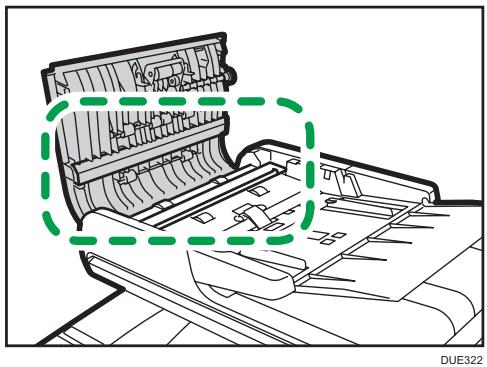
- Fermez le capot de l'ADF.
Déplacement et transport de l'appareil
Cette section fournit des précautions que vous devez suivre lors du déplacement de l'appareil sur des courtes et des longues distances.
Remettez l'appareil dans son emballage d'origine pour les déplacements sur de longues distances.
Important
Veillez à débrancher tous les cordons de l'appareil avant de le déplacer. - Cet appareil est un instrument de précision. Assurez-vous de le manipuler avec précaution lors du déplacement. - Veillez à déplacer l'appareil dans le sens horizontal. Faites particulièrement attention lorsque vous portez l'appareil dans des escaliers. - Si le magasin 2 est installé, retirez-le de l'appareil et déplacez-le séparément. - N'enlevez pas la cartouche d'impression lorsque vous déplacez l'appareil. - Veillez à conserver le niveau de l'appareil lors du déplacement. Afin d'éviter une fuite de toner, déplacez délicatement l'appareil. - Tenez l'appareil à l'écart d'environnements dans lesquels l'air est chargé en sel ou en gaz corrosif. De même, évitez d'installer l'appareil dans des endroits où des réactions chimiques peuvent se tenir (laboratoires, etc.). Cela peut entraîner des dysfonctionnements.
Ventilation
Lorsque vous utilisez cet appareil dans un espace confiné, sans ventilation correcte, pendant une période prolongée ou imprimez en grande quantité, vous pouvez constater la présence d'une odeur étrange.
Les imprimés peuvent également avoir cette odeur étrange.
Lorsque vous constatez une odeur étrange, ventilez régulièrement l'espace de travail de manière à le rendre plus agréable.
- Installez l'appareil de façon à ce que les orifices de ventilation ne pointent pas en direction des personnes environnantes.
- La ventilation doit être supérieure à 30m³/hr/personne.
Odeur du nouvel appareil
Lorsqu'un appareil est nouveau, il peut dégager une odeur particulière. Cette odeur peut persister environ une semaine.
Lorsque vous constatez une odeur étrange, ventilez suffisamment et assurez le renouvellement de l'air de la pièce.
1. Vérifiez les éléments suivants :
- L'interrupteur d'alimentation est éteint.
- Le cordon d'alimentation est débranché de la prise murale.
- Tous les autres câbles sont débranchés de l'appareil.
- Si le magasin 2 est installé, retirez-le.
- Soulevez l'appareil en utilisant les poignées situées de chaque côté, et déplacez-le horizontalement jusqu'à l'endroit où vous souhaitez l'utiliser.
DUE287
- Si vous avez retiré le magasin 2, replacez-le.

Remarque
- Pour bouger l'appareil sur une longue distance, emballez-le bien et videz tous les magasins. Faites attention à ne pas incliner ni pencher l'appareil pendant le déplacement.
- Du toner risque de se déverser dans l'appareil si le niveau n'est pas maintenu pendant le déplacement.
- Pour plus d'informations sur le déplacement de l'appareil, contactez votre revendeur ou le SAV.
Mise au rebut
Adressez-vous à votre représentant ou SAV pour plus d'informations sur la procédure à suivre pour la mise au rebut de cet appareil.
Où vous renseigner
Veuillez contacter votre commercial ou SAV pour plus d'informations concernant les thèmes abordés dans ce manuel ou pour poser des questions sur des thèmes non couverts dans ce manuel.
10. Dépannage
Ce chapitre fournit des solutions pour les messages d'erreur et autres problèmes.
Messages d'erreur et de statut à l'écran
Les messages sont répertoriés par ordre alphabétique dans le tableau ci-dessous.
« X » indique un nombre dans un code d'erreur qui apparaît différemment selon une situation spécifique.

Important
- Si l'indicateur d'alerte reste allumé ou clignote, appuyez sur l'icône [État] sur l'écran [Accueil] et consultez le message affiché.
| Message | Causes | Solutions |
| 2XXX14 | L'appareil n'a pas pu imprimer le fax reçu ou la mémoire de l'appareil a atteint la limite de sa capacité lors de la réception d'un fax car le document était trop lourd. | • Le magasin papier était vide. Chargez du papier dans le magasin. Voir P. 50 "Chargement du papier". • Le magasin ne contient pas de papier format A4, Letter ou Legal. Chargez du papier au bon format dans le magasin et définissez les paramètres de format de papier sous [Paramètres papier] en conséquence. • Un capot ou un magasin était ouvert. Fermez le capot ou le magasin. • Il y avait un incident papier. Retirez le papier coincé. Voir P. 360 "Résoudre les incidents papier". • Une cartouche d'impression était vide. Remplacez la cartouche d'impression. Voir P. 321 "Remplacement de la cartouche d'impression". • Le fax reçu était trop important. Demandez à l'expéditeur de renvoyer le document en plusieurs parties sous forme de fax individuels plus petits ou de l'envoyer dans une résolution plus BASSE. |
| Incident d'original ADF Ouvrir capot de l'ADF et retirer papier | Un original s'est coincé dans l'ADF. | • Œtez les originaux coincés et replacez-les. Voir P. 360 "Résoudre les incidents papier" et P. 372 "Problèmes d'alimentation papier". • Vérifiéz que les originaux sont adaptés à la numération. Voir P. 79 "Placement des originaux". |
| Dispo.: Copie cart.id. A4 ou 8 1/2 ×11/A5 /A6 | La copie de carte d'identité n'a pas pu être effectué car le magasin ne contient pas de papier au format valide, à savoir le format A4, Letter, A5 ou A6. | • Configurez l'appareil pour imprimer des copies en utilisant le format A4 ou Letter dans le paramètre [Sélectionnez le papier]. Voir P. 229 "Paramètres des fonctionnalités du copieur". • Precisez le format A4, Letter, A5 ou A6 pour le magasin sélectionné pour l'impression de copies. Voir P. 256 "Paramètres papier". |
| Disponible: Copie Recto/Verso A4/B5/LG/LT/EXE 8x13/8,25x13/8,5 x13/16K | La copie Recto/Verso n'a pas pu être effectué car le magasin ne contient pas de papier de format valide, à savoir A4, B5, Letter, Legal, Executive, 8 × 13 inches, 81/2 × 13 inches, Folio ou 16K. | • Sélectionnez le magasin contenant le papier de format A4, B5, Letter, Legal, ou Executive (autre que le Bypass) dans le paramètre [Sélectionner le papier]. Voir P. 229 "Paramètres des fonctionnalités du copieur". • Precisez le format A4, B5, Letter, Legal, Executive, 8 × 13 inches, 81/2 × 13 inches, Folio ou 16K pour le magasin sélectionné pour l'impression de copies. Voir P. 256 "Paramètres papier". |
| Disponible: Copie Recto/Verso Magasin 1 ou Magasin 2 | La copie Recto/Verso n'a pas pu être effectué car le papier est configuré pour être alimenté depuis le Bypass. | Définissez un paramètre autre que [Bypass] pour le paramètre [Sélectionner le papier]. Voir P. 229 "Paramètres des fonctionnalités du copieur". |
| Occupé | La transmission du fax n'a pas pu être réalisée car la ligne du destinataire est occupée. | Veuillez attendre un moment et envoyer le fax à nouveau. |
| Copie du paramètre impossible Combiner : 2 en 1 / 4 en 1 | La copie combinée n'a pas pu être effectué car le magasin ne contient pas de papier d'un format valide, c'est-à-dire le format A4, Letter ou Legal. | • Configurez l'appareil pour imprimer des copies en utilisant le format de papier A4, Letter ou Legal dans le paramètre [Sélectionner papier]. Voir P. 229 "Paramètres des fonctionnalités du copieur". • Precisez le format A4, Letter ou Legal pour le magasin sélectionné pour l'impression de copies. Voir P. 256 "Paramètres papier". |
| Impossible de copier. Placer l'original dans l'ADF. | La copie combinée n'a pas pu être réalisée car les originaux n'était pas placés dans l'ADF. | • Utilisez l'ADF même lors de la copie d'une seule page. • Si vous nevez utiliser la vitre d'exposition, Sélectionnez [OFF] ou [Mode num. R/V manuel] dans [R °/V°-Combiner] sous [Fonction Copieur], puis réessayez. Voir P. 229 "Paramètres des fonctionnalités du copieur". |
| Vérifier format papier | Le format de papier configuré pour les documents diffère du format de papier dans le magasin indiqué. | Appuyez sur [Alimentationforcée] pour lancer l'impression ou sur [Réinitialiser travail] pour annuler le travail. |
| Vérifier type de papier | Le type de papier configuré pour le document diffère du type de papier dans le magasin indiqué. | Appuyez sur [Alimentationforcée] pour lancer l'impression ou sur [Réinitialiser travail] pour annuler le travail. |
| Échec de la connexion | La ligne n'a pas pu être connectée correctement. | • Confirmez que la ligne téléphonique est correctement connectée à l'appareil. • Débranchez la ligne téléphonique de l'appareil, puis connectez un téléphone standard à la place. Confirmez que vous pouzeisser des appeals avec le téléphone. Si vous ne pouze pas appeler de cette |
| manière, contactez votre prestataire de services téléphoniques. | ||
| Capot ouvert | Un capot est ouvert. | Fermez complètement le capot. |
| Capteur de densité Nettoyage requis | L'appareil n'a pas réussi à ajuster l'alignement des couleurs. | Veuillez nettoyer le capteur de densité de toner. Voir P. 334 "Nettoyage du capteur de densité de toner". |
| Échec de la numérotable | Le fax n'a pas pu être envoyé. | • Vérifiez que le numéro de fax composé est correct. • Vérifiez que la destination est un télécopieur. • Vérifiez que la ligne n'est pas occupée. • Vous devrez peut-être insérer une pause entre les numérios composés. Appuyez sur [Rappel] après, par exemple, l'indicatif. • Vérifiez que [RTC/PBX] dans [Outils admin.] a été spécifique conformément à la ligne téléphonique actuellément utilisée. Voir P. 261 "Paramètres des outils administrateur". |
| Taille maximum d'e-mail dépassée | Le fichier de numération dépasse la limite de taille pour les fichiers pouvant être envoyés par e-mail. | • Configurez [Résolution] sous [Param. numérisation] pour réduire la résolution de numération. Voir P. 233 "Paramètre des fonctions scanner". • Configurez [Taille max. de l'e-mail] sous [Param. numérisation] pour augmenter la taille autorisée. Voir P. 233 "Paramètre des fonctions scanner". |
| Échec d'accès au fichier Appuyer sur Effacer | La fonction de Scan to USB a échoué car l'apparil n'a pas pu accéder correctement au disque flash USB. | Utilisez un disque flash USB qui n'est pas protégé par un mot de passer ni contre l'écriture. |
| Échec de la création du fjichier Appuyer sur Effacer | La fonction de Scan to USB a échéoué car il n'y avait pas suffisamment de mémoire sur le disque flash USB. | Utilisez un disque flash USB avec suffisamment de mémoire. |
| Échec fax internet POP3 | Échec de la connexion au serveur POP3. | • Confirmez que le cable de réseau est correctement connecté à l'appareil. • Confirmez que les paramètres de réseau comme l'adresse IP, les paramètres DNS et POP3 ont été configurés correctement (veillez à ce qu'aucun caractère à deux octets ne soit utilisé). Voir P. 301 "Définition des paramètres du réseau". |
| Toner de fourniture indép.: X | Une cartouché d'encre non prise en charge est installée pour la couleur indiquée. | Retirez-la et remplacez-la par une cartouché d'impression précisé par un revendeur agréé. |
| Incident interne | Du papier s'est coincé dans l'appareil. | Retirez le papier coincé. Voir P. 360 "Résoudre les incidents papier". |
| Capacité mémoire dépassée | Le nombre de travaux de fax en mémoire (fax non envoyés ou non imprimés) a atteint un maximum, ainsi les nouveaux travaux ne peuvent pas être enregistrés. | Veuillez patienter jusqu'à ce que les travaux en attente aient été transmis ou imprimés. |
| Capacité mémoire dépassée | • Les données sont trop lourdes ou trop complexes pour l'impression. • Lors d'une impression sur du papier de format Legal, sous certains paramètres de qualité d'impression, les données d'impression deviennent trop volumineuses et il est possible que le travail soit annulé. | • Sélectionnez [600 × 600 dpi] dans [Résolution] sous [Fonction Imprimante] pour réduire la taillie des données. Voir P. 252 "Configuration des paramètres de l'imprimante". • Lors de l'utilisation du pilote d'impression PLC ou DDST, définitsez [Gradation: ] dans [Qualité impr.] sur [Vitesse] ou [Standard]. Lors de l'utilisation du pilote d'impression PostScript 3, définitsez [Qualité impr. ] dans les [Fonctions |
| imprimante] sur [Standard] ou [Haute qualité]. | ||
| Capacité mémoire dépassée | • Si vous essayez d'imprimer un fichier d'impression sécurisée stocké dans l'appareil avec le paramètre [Gradation :] du pilote d'impression définisur [Fin] dans l'onglet [Qualité impr.], il est possible que l'impression soit annulée en fonction de l'utilisation de mémoire actuelle de l'appareil. | • Imprimez ou supprimez les autres fichiers d'impression sécurisée dans l'appareil, puis imprimez le fichier d'impression sécurisée que l'appareil avait échoué à imprimer. Alternatively, renvoyez le fichier d'impression sécurisée avec [Gradation :] définisur [Vitesse] ou [Standard], puis imprimez le fichier d'impression sécurisée. |
| Capacité mémoire dépassée | • La mémoire de l'appareil a atteint la limite de sa capacité en numérisant la première page de l'original pour enregistrer un travail de fax dans la mémoire avant la transmission. • La mémoire de l'appareil a atteint la limite de sa capacité lors du stockage d'un fax dans la mémoire du Mode de transmission en mémoire. | Renvoyez le fax en plusieurs parties en plusieurs fax individuels plus petits ou envoyez avec une résolution inférieure. |
| Incident: Unité Recto/Verso Retirer papier | Le papier est bloqué dans le magasin Recto/Verso. | Retirez le papier coincé. Voir P. 360 "Résoudre les incidents papier". |
| Incident: Magasin papier | Du papier est coincé dans le magasin papier. | Retirez le papier coincé. Voir P. 360 "Résoudre les incidents papier". |
| Incident: Magasin standard | Du papier s'est coincé dans la zone de sortie du papier. | Retirez le papier coincé. Voir P. 360 "Résoudre les incidents papier". |
| Incident : Magasin 1 | Le papier est coincé dans la zone d'insertion du papier du magasin 1. | Retirez le papier coincé. Voir P. 360 "Résoudre les incidents papier". |
| Incident : Magasin 2 | Du papier est coincé dans le magasin papier. | Retirez le papier coincé. Voir P. 360 "Résoudre les incidents papier". |
| Erreur de communication réseau | La connexion avec le serveur a été perdue lors de l'envoi ou de la réception de données. | Contactez l'administrateur réseau. |
| Réseau non prét | Un fichier numérique n'a pas pu être envoyé parce que l'appareil n'a pas reçu complètement les informations de l'adresse IP du serveur DHCP. | Attendez jusqu'à ce que l'appareil recoive complètement les informations de l'adresse IP, puis retentez l'opération. |
| Touche Sans décrocher ou Stop | L'appareil a été décrochépendant une période prolongée. | Replacez le combiné ou appuyez sur la touche [Effacement/Stop]. |
| Ouvrir capot avant puis déplacer le levier d'enveloppe vers le haut/bas. | Les leviers d'unité de fusion ne sont pas positionnés correctement. | L'appareil peut commencer à imprimer seulement si les leviers de l'unité de fusion sont correctement positionnés en fonction du type de papier.Pour imprimer sur une enveloppe, ouvre le capot avant, puis abaissez les leviers de gauche et de droite sur la marque enveloppe.Pour imprimer sur papier, ouvre le capot avant, puis levez les leviers de droite et de gauche sur la marque papier ordinaire. |
| Plus de papier X | Le magasin indiqué ne contient plus de papier. | Chargez du papier dans le magasin indiqué. Voir P. 50 "Chargement du papier". |
| Redémarrer l'appareil | L'appareil doit être redémarré. | Mettez l'appareil hors tension et remettez-le sous tension. |
| Retirer papier : | L'appareil a échoué àTRAitter le travail d'impression car le | Retirez le papier du bypass. |
| Bypass | magasin 1 ou le magasin 2 a été spécifique comme magasin d'entrée mais le papier était configuré sur le Bypass. | |
| Remplacer couroie transfert interm. | La couroie de transfert n'est plus utilisable et doit être replacée. | Contactez votre revendeur ou votre SAV. |
| Remplacement bientôt requis : Cartouche de toner (X) | La cartouche d'impression est presque vide. | Préparez une nouvelle cartouche d'impression. |
| Remplacement bientôt requis : Cartouche de toner usagé | La cartouche de toner usage dévra être replacée sous peu. | Préparez une nouvelle cartouche de toner usagé. |
| Remplacement requis : Unité de fusion | L'unité de fusion n'est plus utilisable et doit être replacée. | Contactez votre revendeur ou votre SAV. |
| Remplacement requis : Rouleau d'alimentation papier | Le rouleau d'alimentation du papier n'est plus utilisable et doit être replacé. | Contactez votre revendeur ou votre SAV. |
| Remplacement requis : Cartouche de toner (X) | L'appareil n'a plus de toner. | Remplacez la cartouche d'impression. Voir P. 321 "Remplacement de la cartouche d'impression". |
| Remplacement requis : Rouleau de transfert | Le rouleau de transfert n'est plus utilisable et doit être replacé. | Contactez votre revendeur ou votre SAV. |
| Erreur de communication réception | Une erreur de réception s'est produite et le fax n'a pas pu être reçu correctement. | Si possible, contacter l'expéditeur du fax et demandez-lui de le renvoyer. |
| Numérisation (Réseau) déconnectée | Un fichier numérique n'a pas pu être envoyé car le cable Ethernet n'était pas correctement connecté. | Reconnectez correctement le cable Ethernet puis retentez l'opération. |
| Numérisation (USB) déconnectée | Le cable USB était déconnecté pendant la numérisation depuis un ordinateur. | Reconnectez correctement le cable USB puis retentez l'opération. |
| Échec connexion serveur | Un fichier numérique n'a pas pu être envoyé car la destination n'a pas pu être jointe. | Confirmez que la destination est correctement enregistrée, puis retentez l'opération. |
| Erreur réponse serveur | Une erreur est survenue dans la communication avec le serveur avant le début de la transmission. | Confirmez que la destination est correctement enregistrée, puis retentez l'opération.Si le problème n'a pas pu être résolu, contactez l'administrateur du réseau. |
| SCXXX | Une erreur de matériel fatale s'est produit et l'appareil ne peut pas fonctionner. | Contactez votre revendeur ou votre SAV. |
| Charger papier correct | Le magasin sélectionné pour [Sélectionner magasin] sous [Fonction Fax] ne contient pas de papier au format A4, Letter ou Legal. | Tandis que le message s'affiche, appuyez sur [Définir format]. Un menu pour changer le format de papier du magasin actuel apparaît.Chargez le papier au format A4/Letter/Legal dans le magasin, puis sélectionnez le format papier correspondant.Veuillez noter que le paramètre de format papier pour le magasin sous [Paramètres papier] sera modifié. Voir P. 256"Paramètres papier". |
| Placer original dans ADFVitre d'exposition indisponible avec paramètre dans [Format de num.]. | La numérisation n'a pas pu être réalisée car les originaux n'ont pas été placés dans l'ADF même si l'appareil est configuré pour numériser des originaux supérieurs au format A4/Letter. | • Utilisez l'ADF même lors de la numérisation d'originaux au format A4/Letter ou inférieur.Si vous nevez utiliser la vitred'exposition, définisez A4/Letter ou un format inférieur dans [Format de num.] sous [Param. numérisation], |
| puis essayez à nouveau. Voir P. 175 "Définition des paramètres de numérisation". | ||
| Copie avec tri annulée | La mémoire de l'appareil a atteint la limite de sa capacité alors que les originaux étaient en cours de numération depuis l'ADF pour effectuer une copie avec tri annulé. | Appuyez sur [Sortie] pour imprimer les originaux qui ont été numériés avec succès dans la mémoire. Puis, copiez à nouveau les originaux restants dans l'ADF. |
| Erreur d'installation : Cartouche de toner usagé | La cartouche de toner usage a été mal installée. | Remettez la cartouche de toner usage en place. Voir P. 326 "Remplacement de la cartouche de toner usage". |
| Erreur de communication transmission | Une erreur de transmission s'est produit et le fax n'a pas pu être transmis correctement. | Si le paramètre [Rappel auto] est activé, l'appareil recomposera le numéro et essaiera de nouveau. Si toutes les tentatives échouent, ou si l'appareil est en mode de transmission immédiate, le fax ne sera pas transmis. Essayez une nouvelle fois l'opération. |
| Type papier non disponible | La copie Recto/Verso n'a pas pu être réalisée car le magasin ne contient pas le papier de type valide, à savoir fin, ordinaire, écais moyen, recyclé, coloré préimprimé ou préperforé. | • Precisez le magasin contenant le papier de type valide (autre que le bypass) dans le paramètre [ Sélectionner le papier]. Voir P. 229 "Paramètres des fonctionnalités du copieur". • Définissez le type de papier valide pour le magasin sélectionné pour l'impression des copies. Voir P. 256 "Paramètres papier". |
| Périph. non pris en charge Retirer | La fonction Scan to USB a échoué car un dispositif USB autre qu'un disque flash USB ou un disque USB flash avec un système de fischier incompatible a été utilisé. | Utilisez un disque flash USB compatible avec la fonction de Scan to USB. |
| Hub USB non pris en charge Retirer | La fonction Scan to USB a échéué car un dispositif USB autre qu'un disque flash USB ou un disque USB flash avec un système de fichier incompatible a été utilisé. | Utilisez un disque flash USB compatible avec la fonction de Scan to USB. |
| Clé USB déconnectée Appuyer sur Effacer | La fonction Scan to USB a échéué car un disque flash USB a été retire avant que l'opération soit terminée. | Vérifiez que le disque flash USB soit correctement inséré dans l'appareil. N'enlevez pas le disque flash USB tant que « Pré » n'est pas affiché à l'écran. |
| Capacité mémoire USB dépassée Appuyer sur Effacer | La fonction de Scan to USB a échéué car il n'y avait pas suffisamment de mémoire sur le disque flash USB. | Utilisez un disque flash USB avec suffisamment de mémoire. |
| Protection en écriture Appuyer sur Effacer | La fonction de Scan to USB a échéué car l'appareil n'a pas pu accéder correctement au disque flash USB. | Utilisez un disque flash USB qui n'est pas protégé par un mot de passer ni contre l'écriture. |

Remarque
- Le message relatif à l'unité de transfert intermédiaire, l'unité de fusion et au rouleau de transfert apparait uniquement pour SP C261SFNw/SP C262SFNw.
Résoudre les incidents papier
En cas d'incident papier, l'un des messages suivants apparaît sur le panneau de commande :

Important
- Si l'indicateur d'alerte reste allumé ou clignote, appuyez sur l'icône [État] sur l'écran [Accueil] et consultez le message affiché.
| Message | Titre de référence |
| Incident interne | Voir P. 363 "Si du papier est coincide à l'intérieur de l'unité de fusion". |
| Incident : Magasin standard | |
| Incident : Magasin papier | Voir P. 365 "En cas d'incident papier à l'intérieur d'un magasin". |
| Incident : Magasin 1 | |
| Incident : Magasin 2 | |
| Incident : Unité Recto/Verso Retirer papier | Voir P. 367 "Si du papier se coincide à l'intérieur de l'unité de transfert". |
| Incident original ADF Ouvrir capot de l'ADF et retirer papier | Voir P. 369 "Résoudre les incidents de numérisation". |
Reportez-vous à la section indiquée par le message et résolvez l'incident papier en conséquence.

Attention
- L'intérieur de cet appareil peut devenir très chaud. Ne touchez pas les parties comptant l'étiquette « » (indiquant une surface chaude).
- Certains des composants internes de cet appareil deviennent très chauds. Par conséquent, faites attention lors du retrait du papier coincé. Dans le cas contraire, vous risqueriez de vous brûler.
- Certains des composants internes de cet appareil peuvent être fragiles. Ne touchez pas les capteurs, les connecteurs, les voyants LED ou d'autres pièces fragiles illustrées dans ce manuel lors du retrait du papier coincé. Cela pourrait entraîner des dysfonctionnements.
Pour l'emplacement des capteurs dans l'appareil et les options étendues, reportez-vous aux illustrations suivantes.
Unité principale
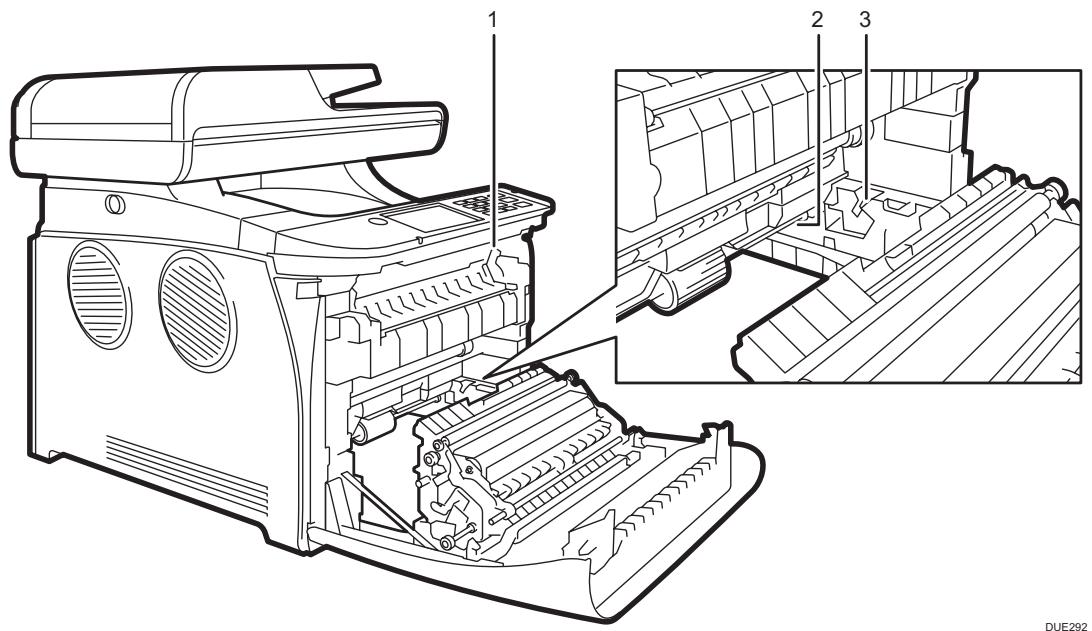
1. DUE288
Unité d'alimentation papier DUE320

Important
- Le papier coincé peut être couvert de toner. Veillez à ce que le toner n'entre pas en contact avec vos mains ou vos vêtements.
- Le toner des impressions réalisées immédiatement après la résolution d'un incident papier risque de ne pas être suffisamment fondu et de faire des bavures. Effectuez quelques tests d'impression jusqu'à ce qu'il n'y ait plus de taches.
- Ne forcez pas pour retirer le papier coincé, car il peut se déchirer. Les morceaux déchirés restant à l'intérieur de l'appareil causent d'autres incidents papier et peuvent endommager l'appareil.
- Des incidents papier peuvent causer des pertes de pages. Vérifiez si des pages manquent à votre travail d'impression et réimprimez les pages qui n'ont pas été imprimées.
Si du papier est coincé à l'intérieur de l'unité de fusion
Si du papier se coince à l'intérieur de l'unité de fusion, suivez la procédure ci-dessous pour le retirer.

Important
- Puisque la température autour du guide est élevée, attendez qu'il refroidisse avant de vérifier si du papier est coincé.
- Tirez le levier d'ouverture du capot avant, puis abaissez délicatement le capot avant.
DUE227
- Baissez le levier de l'unité de fusion et retirez le papier coincé avec précaution.
DUE228
Ne touchez pas l'unité de fusion.
DUE243
Tirez le papier vers le bas pour le retirer. Ne le tirez pas vers le haut.
DUE244
Si vous ne trouvez pas le papier coincé, vérifiez en abaissant le guide.
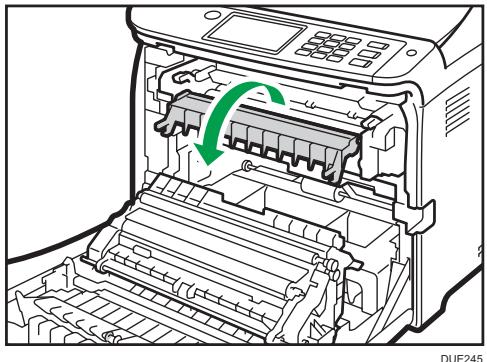
- Tirez sur les leviers de l'unité de fusion.
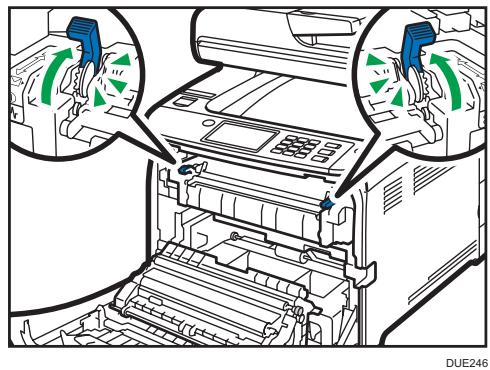
- À l'aide de vos deux mains, relevez délicatement le capot avant jusqu'à ce qu'il se ferme.
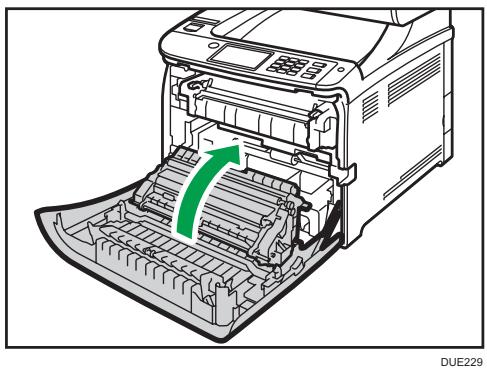
Lors de la fermeture du capot avant, poussez fermement la partie supérieure du capot. Une fois le capot fermé, vérifiez que l'erreur a disparu.
En cas d'incident papier à l'intérieur d'un magasin
Si du papier se coince dans le magasin 1 ou 2, suivez la procédure ci-dessous pour le retirer.
- Tirez le levier d'ouverture du capot avant, puis abaissez délicatement le capot avant.
DUE227
- Retirez le papier coincé avec soin.
DUE247
Ne touchez pas l'unité de fusion.
DUE243
Si le papier s'est coincé dans l'unité de transfert papier, tirez le papier avec soin vers l'avant et l'extérieur, en maintenant les deux côtés du papier.
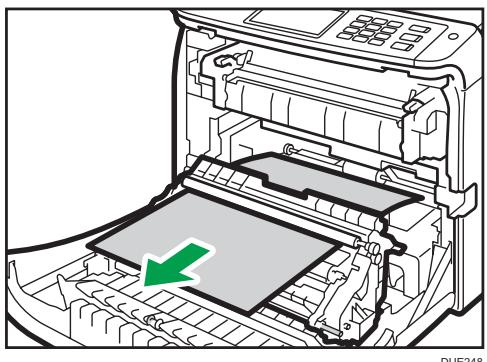
- À l'aide de vos deux mains, relevez délicatement le capot avant jusqu'à ce qu'il se ferme.
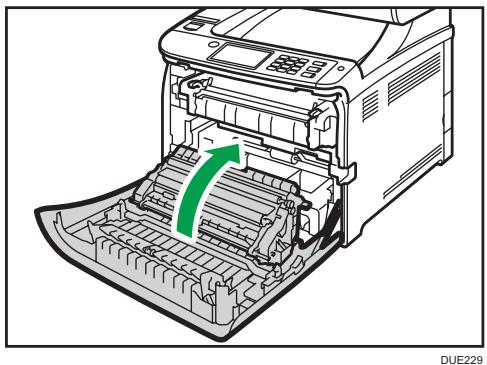
Lors de la fermeture du capot avant, poussez fermement la partie supérieure du capot. Une fois le capot fermé, vérifiez que l'erreur a disparu.

Remarque
- Ne retirez pas le magasin papier (Magasin 1).
- Si le papier est coincé dans le magasin 2, mais qu'il est difficile à localiser, tirez le magasin 2 pour l'enlever. Après avoir retiré le papier, repoussez avec soin le Magasin 2 dans l'appareil.
Si du papier se coince à l'intérieur de l'unité de transfert
Si du papier se coince à l'intérieur de l'unité de transfert, suivez la procédure ci-dessous pour le retirer.
- Tirez le levier d'ouverture du capot avant, puis abaissez délicatement le capot avant.
DUE227
- Retirez minutieusement le papier collé dans l'unité de transfert.
DUE249
Si vous ne trouvez pas le papier coincé, regardez à l'intérieur de l'appareil.
- À l'aide de vos deux mains, relevez délicatement le capot avant jusqu'à ce qu'il se ferme.
DUE229
Lors de la fermeture du capot avant, poussez fermement la partie supérieure du capot. Une fois le capot fermé, vérifiez que l'erreur a disparu.

Important
- Faites attention à ne pas tenir le magasin lorsque vous soulevez l'ADF car il risquerait d'être endommagé.
Si du papier se coince dans l'ADF, exécutez la procédure suivante pour retirer le papier coincé.
- Ouvrez le capot de l'ADF.
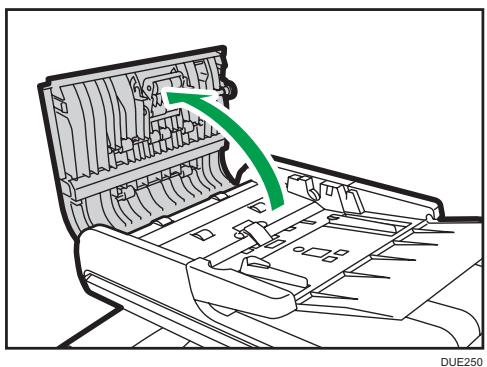
- Tirez doucement sur le papier coincé pour le retirer.
Faites attention à ne pas tirer trop fort sur l'original car il pourrait se déchirer.
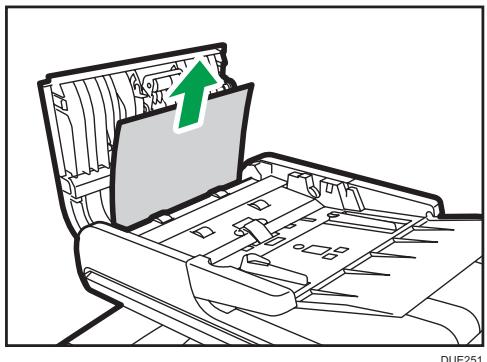
- Fermez le capot de l'ADF et le capot du magasin d'alimentation pour l'ADF.
DUE252
- Soulevez l'ADF et s'il reste un original dans l'ADF, tirez délicatement sur le papier coincé pour le retirer.
Veillez à ne pas retenir le magasin lorsque vous soulevez l'ADF. Vous risqueriez d'endommager le magasin.
DUE253
- Fermez l'ADF.
Vous ne parvenez pas à imprimer la page de test
| Cause possible | Solution |
| Le cable d'alimentation, un cable USB ou un cable réseau n'est pas correctement connecté. | Assurez-vous que le cable d'alimentation, le cable USB et le cable réseau sont correctement connectés. Vérifiez également qu'ils ne sont pas endommagés. |
| La connexion du port n'est pas correctement établie. | 1. Dans le menu [Démarrer], cliquez sur [Périphériques et imprimantes]. 2. Faites un cli c droit sur l'icone de l'appareil, puis cliquez sur [Propriétés de l'imprimante]. 3. Cliquez sur l'onglet [Ports], puis assurez-vous que le port est défini en tant qu'imprimante USB ou réseau. |
Problèmes d'alimentation papier
Si l'appareil fonctionne mais que le papier ne s'alimente pas ou que des incidents papier survennent en nombre, vérifiez l'état de l'appareil et du papier.
| Problème | Solution |
| L'alimentation du papier est problématique. | • Utilisez des types de papier compatibles. Voir P. 65 "Papier pris en charge". • Chargez correctement le papier, en vous assurant que les guides latéraux ou arrêtè du magasin ou les guides papier du Bypass sont correctement ajustés. Voir P. 50 "Chargement du papier". • Si le papier est courbé, veuillez l'aplanir. • Sortez le papier du magasin et déramez-le. Puis, inversez le haut et le bas du papier et remettez-le dans le magasin. |
| Les incidents papier surviennent souvent. | • S'il existe des espaces entre le papier et les guides latéraux ou arrêtè du magasin ou les guide papier du Bypass, réglez ces derniers pour éliminer ces espaces. • Évitez d'imprimer sur les deux faces du papier lors de l'impression d/images contenant de grandes zones, qui consomment beaucoup de toner. • Utilisez des types de papier compatibles. Voir P. 65 "Papier pris en charge". • Chargez le papier uniquement jusqu'àux marques de limites supérieures sur le guide latéral. • Assurez-vous que les patins de friction et les rouleaux d'alimentation papier sont propres. Voir P. 336 "Nettoyage du patin de friction et du rouleau d'alimentation papier". |
| Plusieurs feuilles de papier sont alimentées simultanément. | • Éventez bien le papier avant de le charger. Veillez également à ce que les bords soient réguliers en tapant la pile sur une surface plane comme un bureau. • Vérifiez que les guides latéraux ou arrêtè sont en position adéquate. • Utilisez des types de papier compatibles. Voir P. 65 "Papier pris en charge". |
| • Chargez le papier uniquement jusqu'àux marques de limites supérieures sur le guide latéral. • Assurez-vous que les patins de friction et les rouleaux d'alimentation papier sont propres. • Vérifiez que le papier n'a pas été ajouté alors qu'il en restait encore dans le magasin. Ajoutez du papier uniquement lorsqu'il n'y en a plus dans le magasin. | |
| Le papier se froisse. | • Le papier est humide. Utilisez du papier qui a été correctement stocké. Voir P. 65 "Papier pris en charge". • Le papier est trop mince. Voir P. 65 "Papier pris en charge". • S'il existe des espaces entre le papier et les guides latéraux ou arrêté du magasin ou les guide papier du Bypass, réglez ces derniers pour éliminer ces espaces. • Vérifiez que les leviers de croite et de gauche de l'unité de fusion sont au niveau de la marque de papier ordinaire. |
| Le papier imprimé est corné. | • Chargez le papier à l'envers dans le magasin. • Si le papier est très corné, sortez les impressions plus fréquemment du magasin de sortie. • Le papier est humide. Utilisez du papier qui a été correctement stocké. Voir P. 65 "Papier pris en charge". • Sélectionnez [Niveau 2: Moyen] ou [Niveau 3: Fort] dans [Niveau anti-humidité] sous [Paramètres système]. Veuillez notes que si vous sélectionnez [Niveau 2: Moyen] ou [Niveau 3: Fort], la première impression prend plus de temps que les suivantes. |
| Les images ne s'impriment pas dans la bonne position. | Réglez le guide avant et les deux guides latéraux en fonction du format papier. Voir P. 50 "Chargement du papier". |
| Les images s'impriment en diagonale sur les pages. R DAC572 | S'il existe des espaces entre le papier et les guides latéraux ou arrêté du magasin ou les guide papier du Bypass, réglez ces derniers pour éliminer ces espaces. |
Vérification de l'état de l'appareil
En cas de problème avec la qualité d'impression, vérifie tout d'abord l'état de l'appareil.
| Cause possible | Solution |
| Il y a un problème avec l'emplacement de l'appareil. | Veillez à ce que l'appareil soit sur une surface plane. Placez l'appareil à un endroit où il ne sera pas soumis aux vibrations ni aux chocs. |
| Des types de papier non pris en charge sont utilisés. | Veillez à ce que le papier utilisé soit compatible avec l'appareil. Voir P. 65 "Papier pris en charge". |
| Le paramètre de type de papier est incorrect. | Assurez-vous que le paramétrage du type de papier dans le pilote d'impression correspond au type de papier chargé. Voir P. 63 "Définition du type et du format de papier à l'aide du pilote de l'imprimante". |
| Une cartouché d'impression non authenticque est utilisée. | Les cartouches d'impression recyclées ou non-authentiques réduisent la qualité d'impression et peuvent provoquer des dysfonctionnements. Utilisez uniquement des cartouches d'impression authenticques. |
| Une ancienne cartouché d'impression est utilisée. | Les cartouches d'impression doivent être ouvertes avant leur date d'expiration et utilisées dans les six mois suivant l'ouverture. |
| L'appareil est sale. | Voir P. 321 "Entretien de l'appareil" et nettoyez l'appareil si nécessaire. |
| Une dégradation des couleurs s'est produit. | Une dégradation des couleurs risque de se produit lors de l'impression couleur si l'appareil est déplace ou si un grand nombre de pages sont imprimées. Le cas échéant, ajustez l'alignement des couleurs en exécutant [Alignment couleurs] dans [Paramètres système]. |
Vérification des paramètres du pilote d'impression
| Problème | Solution |
| L'image imprimée est souillée. | PCL 5c/6, DDST Dans l'onglet [Papier] du pilote d'impression, sélectionnez [Bypass] dans la liste « Magasin:». Dans la liste « Type papier:», sélectionnez le type de papier approprié. PostScript 3 Dans l'onglet [Papier/Qualité] du pilote d'impression, sélectionnez [Bypass] dans la liste « Source papier ». Dans la liste « Média», sélectionnez le type de papier approprié. |
| Les images coulent au frottement. (La fixation de toner ne s'effectue pas.) | PCL 5c/6, DDST Dans l'onglet [Papier] du pilote d'impression, sélectionnez le type de papier approprié dans la liste « Type de papier : ». PostScript 3 Dans l'onglet [Papier/Qualité] du pilote d'impression, sélectionnez un type de papier approprié dans la liste « Média ». |
| L'image imprimée diffère de l'image de l'écran de l'ordinateur. | Uniquement lors de l'utilisation de PCL 5c/6 Dans l'onglet [Qualité impr.] du pilote d'impression, sélectionnez [Raster] dans la liste « Mode graphique ». |
| Lorsque vous imprimez des graphismes, la sortie et l'écran sont différents. | Pour imprimer de manière précise, spécifique le paramètre du pilote d'impression sans utiliser la commande graphique. Pour plus d'informations sur la spécification du paramètre du pilote d'impression, reportez-vous à l'Aide du pilote d'impression. |
| Les images sont coupées ou l'imprimante imprime trop de pages. | Utilisez le même format de papier que celui sélectionné dans l'application. Si vous ne pouze pas charger du papier au format correct, utilisez la fonction de réduction pour réduire l'image, puis imprimez-la. Pour plus d'informations sur la fonction de réduction, reportez-vous à l'Aide du pilote d'impression. |
| La résolution des photographies est mauvaise. | Utilisez les paramètres de l'application ou du pilote d'impression pour définir une résolution plus élevé. |
| Pour plus de détails sur les paramètres du pilote d'impression, reportez-vous à l'Aide du pilote d'impression. | |
| Une ligne pleine est imprimée en ligne discontinue ou bien comporte des zones flues. | Modifiez les paramètres de tramage sur le pilote d'impression. Pour plus d'informations sur les paramètres de tramage, reportez-vous à l'aide du pilote d'impression. |
| Les lignes fines sont flues, leur épaisseur n'est pas homogène ou elles n'apparaissent pas. | Modifiez les paramètres de tramage sur le pilote d'impression. Pour plus d'informations sur les paramètres de tramage, reportez-vous à l'aide du pilote d'impression. Si le problème persiste, spécifiez les paramètres de l'application dans laquelle l'image a été créé pour modifier l'épaisseur des lignes. |
Problèmes liés à l'imprimante
Cette section décrit les problèmes d'impression et les solutions eventuelles.
En cas d'impossibilité d'imprimer correctement
| Problème | Solution |
| Une erreur se produit. | Si une erreur se produit lors de l'impression, modifiez les paramètres du pilote d'impression ou de l'ordinateur. • Veillez à ce que l'icône de l'imprimante ne dépasse pas 32 caractères alphanumériques. Si tel est le cas, choisissez un nom plus court. • Vérifiez si les autres applications fonctionnent. Fermez toutes les autres applications, car elles risqueraient d'interférer avec l'impression. Si le problème n'est pas résolu, fermez également les processus inutiles. • Veillez à utiliser la dernière version du pilote d'impression. |
| Un travail d'impression est annulé. | • L'impression sur du papier de format Legal pourra être annulée si l'impression est réalisée avec un certain réglage de qualité d'impression. Lors de l'utilisation du pilote d'impression PLC ou DDST, définissez [Gradation :] dans [Qualité impr.] sur [Vitesse] ou [Standard]. Lors de l'utilisation du pilote d'impression PostScript 3, définissez [Qualité impr.] sur [Standard] ou [Haute qualité]. Pour plus de détails, reportez-vous à l'Aide du pilote d'impression. • Si [Temporisation E/S] dans [Paramètres système] est défini sur 15 secondes, augmentez le déliai. Un travail d'impression peut être annulé si l'impression est liéquement interrompu par des données d'autres ports ou si les données d'impression sont importantes et que le traitement est lent. Pour en savoir plus, voir P. 245 "Paramètres système". |
| Un fichier d'impression sécurisée est annulé. | • L'appareil dispose déjà de 5 travaux ou de 5 Mo de données d'impression sécurisée. Imprimez ou suprimez un fichier d'impression sécurisée existant. Pour en savoir plus, voir P. 91 "Impression de documents confidentiels". |
| • Mête si l'appareil ne peut plus stocker d'autres fischiers d'impression sécurisée, l'appareil conserve le fichier d'impression sécurisée pendant la période précisé dans [Impression sécurisée] sous les [Paramètres système] avant d'annuler ce fichier. Pendant cette période, vous pouvez imprimer ou supprimer le nouveau fichier d'impression sécurisée. Vous pouvez également imprimer ou supprimer un fichier d'impression sécurisée existant de sorte que le nouveau fichier d'impression sécurisée puisse être stocké dans l'appareil. • Pour en savoir plus sur l'[Impression sécurisée], voir P. 245 "Paramètres système" | |
| Un fichier d'impression sécurisée est annulé. | Uniquement lors de l'utilisation de PCL 5c/6 Le fichier d'impression sécurisée comporte trop de pages ou est trop volumineux. Réduisez le nombre de pages à imprimer ou imprimez avec un paramètre de [Gradation :] inférieur dans [Qualité impr.]. Pour plus de détails, reportez-vous à l'Aide du pilote d'impression. |
| Le délié entre la commande de lancement de l'impression et l'impression réalisée est considérable. | • La durée du traitement dépend du volume de données. Le traitement d'un volume important de données, comme les documents comptant de nombres graphiques, prend plus de temps. • Pour accélérez l'impression, réduisez la résolution d'impression à l'aide du pilote d'impression. Pour plus de détails, reportez-vous à l'Aide du pilote d'impression. • L'appareil est en cours d'étalonnage de couleur. Patientez un moment. |
| Les documents se s'impriment pas correctement lors de l'utilisation d'une application particulière ou les images ne s'impriment pas correctement. Certaines caractères sont pâles ou ne s'impriment pas. | Modifiez les paramètres de qualité d'impression. |
| L'impression prend beaucoup trop de temps. | • Le traitement des photographies et autres pages contenant une grande quantité de données est long: |
| lorsque vous imprimez ce type de données, il vous faut donc patienter.La modification des paramètres avec le pilote d'impression peut contributor à accélérer l'impression.Consultez l'aide du pilote d'impression.Les données sont si importantes ou complexes qu'elles prennet du temps àTRAitter.Si "Traitement..." s'affiche à l'écran, l'appareil est alors en train de receivevoir des données. Patientez un moment.Si "Traitement..." s'affiche à l'écran, l'appareil est alors en train de receivevoir des données. Patientez un moment.L'imprimante ajusté l'alignement des couleurs. Patientez un moment. | |
| L'image imprimée diffère de l'image affichée à l'écran de l'ordinateur. | Lorsque vous utilisez certaines fonctions, comme l'agrandissement ou la réduction de la taille, la mise en page de l'image peut différer de cette affichée à l'écran.Vérifiez que les paramètres de mise en page ont été correctement définis dans l'application.Veillez à ce que le format de papier sélectionné dans la boîte de dialogue des propriétés de l'imprimante corresponde au format de papier chargé. Pour plus de détails, reportez-vous à l'Aide du pilote d'impression. |
| Les images sont coupées ou l'imprimante imprime trop de pages. | Si vous utilisez du papier plus petit que le format sélectionné dans l'application, utilisez le même format papier que celui sélectionné dans l'application. Si vous ne pouvez pas charger du papier au format correct, utilisez la fonction de réduction pour réduire l'image, puis imprimez-la.Consultez l'aide du pilote d'impression. |
| La couleur de l'impression diffère de la couleur affichée à l'écran. | Les couleurs obtenues via un toner couleur peuvent être différentes des couleurs affichées sur l'écran à cause des différences de méthodes de reproduction des couleurs.Uniquement lors de l'utilisation de PCL 5c/6, DDST Il est possible que la gradation des couleurs apparaissé différemment si vous avez sélectionné ON pour le paramètre [Economy Color] dans l'onglet [Qualité impr.] de la boîte de dialogue du pilote d'impression. |
| Consultez l'aide du pilote d'impression. • Mettez l'appareil hors tension, puis remettez-le sous tension à nouveau. Si la couleur apparait toujours différente sur l'impression, effectuez l"[Alignment couleurs] sous [Paramètres système]. Pour en savoir plus, voir P. 245 "Paramètres système". Si le problème persiste, veuillez contacter votre revendeur ou le SAV. | |
| La couleur change,enormément lorsque vous l'ajustez avec le pilote d'impression. | Uniquement lors de l'utilisation de PCL 5c/6, DDST Les paramètres de couleurs ne doivent pas être désquilibrés dans l'onglet [Qualité impr.] de la boîte de dialogue du pilote d'impression. Consultez l'aide du pilote d'impression. |
| Les documents couleur sont imprémises en noir et blanc. | • Le pilote d'impression n'est pas régélé pour produit des impressions couleur. Consultez l'aide du pilote d'impression. • Certains applications imprimient les fichiers couleur en noir et blanc. |
Impression claire impossible
| Problème | Solution |
| Toute l'impression est floue. | • Le papier utilisé est peut-être humide. Utilisez du papier qui a été correctement stocké. Voir P. 65 "Papier pris en charge". • Sélectionnez [Niveau 1 : Faible], [Niveau 2 : Moyen] ou [Niveau 3 : Fort] dans [Niveau anti-humidité] sous [Param. système]. Veuillez notes que si vous sélectionnez [Niveau 2 : Moyen] ou [Niveau 3 : Fort], la première impression prend plus de temps que les suivantes. • Si vous activez [Économie de toner] dans [Paramètres système], l'impression est en général moins dense. • Si vous sélectionnez [ON] pour [Economy Color] dans l'onglet [Qualité impr.] (pilote d'impression PCL ou DDST) ou sous [Fonction imprimante] (pilote d'impression |
| PostScript 3), l'impression aura une densité plus faible. Pour plus de détails, reportez-vous à l'Aide du pilote d'impression. · La cartouche d'impression est presque vide. Si « Remplacement requis : Cartouche de toner (X) » (« X » correspond à la couleur de toner) apparait à l'écran, remplacez la cartouche correspondante. · De la condensation peut apparaitre. En cas de brusque variation de la température ou d'humidité, laissez l'appareil se stabiliser avant de l'utiliser. | |
| Le toner est poudreux et se détache du papier, ou l'image imprimée a une appearance mate. | Vérifiez si les leviers de l'unité de fusion sont correctement positionnés. Tirez sur les leviers de l'unité de fusion. |
| Des taches de toner apparaisent sur la face imprimée de la page. | · Les paramètres papier sont peut-être incorrects. Par exemple, bien que vous utilisiez du papier écais, le paramètre pour papier écais n'est peut-être pas définie. Vérifiez les paramètres papier du pilote d'impression. Consultez l'aide du pilote d'impression. · Vérifiez si le papier n'est pas frioussé ou plié. Les enveloppées peuvent se froisser facilement. Aplanissez le papier avant de le charger. Voir P. 50 "Chargement du papier". |
| Des lignes blanches apparaisent. ↑ DAC607 | La courroie de transfert intermédiaire est sale. Procedez comme suit pour nettoyer la courroie : 1. Ouvrez le capot avant lorsque l'appareil est sous tension. 2. Retirez toutes les cartouches d'impression de l'imprimante. 3. Fermez soigneusement le capot supérieur avec les deux mains. 4. Lorsque le nettoyage est terminé, ouvrez le capot avant et réinstallez toutes les cartouches d'impression. Si cette procédure ne permet pas de résoudre le problème, contactez votre commercial ou le SAV. |
| Des lignes horizontally apparaisent sur le papier imprimé. | · Un impact peut être à l'origine de l' apparition de lignes sur du papier imprimé ou d'autres dysfonctionnements. |
| Protégéz l'imprimante de tout impact en permanence, particulièrement lorsqu'elle est en cours d'impression. • Si des lignes apparaisent sur les impressions, mettez l'imprimante hors tension, patientez quelques instantes, puis remettez la sous tension. Ensuite, reliancez le travail d'impression. | |
| La couleur d'impression est différente de cette qui a été définie. | Si une couleur particulière est manquante, éteignez l'appareil puis rallumez-le. Si ce problème n'est pas résolu, contactez votre SAV. |
| La résolution des photographies est mauvaise. | Certaines applications diminuents la résolution pour effectuer des impressions. |
| Une couleur manque ou une image imprimée est partiellement floutée. | • Le papier utilisé est peut-être humide. Utilisez du papier qui a été correctement stocké. Voir P. 50 "Chargement du papier". • Le toner est presque vide. Si le message suivant s'affiche sur le panneau de commande, veuillez replacer la cartouche d'impression : Rempl. toner : (X). (X correspond à la couleur du toner) Voir P. 321 "Remplacement de la cartouche d'impression". • De la condensation peut apparaitre. En cas de brusque variation de la température ou d'humidité, laissez l'imprimante se stabiliser avant de l'utiliser. |
| Un décalage des couleurs se produit. | Réalisez l'[Alignment des couleurs] sous [Param.sysûtère]. Pour en savoir plus, voir P. 245 "Paramètres système". |
| Des points blancs apparaisent. | Si vous utilisez du papier autre que du papier standard, le rouleau d'alignement ou le magasin papier peuvent être salis par la poussière de papier. Enlevez la poussière de papier du magasin papier et du rouleau d'alignement. Voir P. 339 "Nettoyage du rouleau d'alignement et du magasin papier". |
| Des points sans couleurs apparaisent sur les impressions en couleur. | Modifiez le type de papier sélectionné dans les paramètres du Type de papier, puis imprimez. |
| Modifiez notamment [Papier recyclé] vers [Papier fin] ou vers [Papier ordinaire]. Voir P. 59 "Définition du type de papier et du format de papier à l'aide du panneau de commande". | |
| Des traits blancs ou de couleur apparaissent. | Le toner est presque vide. Si un message d'erreur apparait sur le panneau de commande, veuilles remplacer la cartouche d'impression de la couleur indiquée. Voir P. 321 "Remplacement de la cartouche d'impression". |
| Le versa des feuilles imprimées est taché. | • Lors du retrait d'une feuille coincée, l'intérieur de l'imprimante a été sali. Imprimez plusieurs feuilles jusqu'à ce qu'elles sortent propres de l'imprimante. • Si le format du document est plus grand que le format papier (par exemple, lors d'impressions A4 sur du papier B5), les feuilles imprimées par la suite risquent deprésenter des taches au verso. |
| La gradation du noir n'est pas naturelle. | Uniquement lors de l'utilisation de PostScript 3 Sélectionnez [CMJ + N] pour [Reproduction de gris] dans la boîte de dialogue du pilote d'impression. Consultez l'aide du pilote d'impression. |
| Des traits continus s'impriment comme des lignes de tirets. | Uniquement lors de l'utilisation de PostScript 3 Modifiez le paramètre [Type de Trame] dans la boîte de dialogue du pilote d'impression. Consultez l'aide du pilote d'impression. |
| Les trames fines ne s'impriment pas. | Uniquement lors de l'utilisation de PostScript 3 Modifiez le paramètre [Type de Trame] dans la boîte de dialogue du pilote d'impression. Consultez l'aide du pilote d'impression. |
| Les surfaces, les traits et les textes continus sont liésants ou brillants lorsqu'ils sont imprimés à partir d'un mélange de cyan, magenta et jaune. | Uniquement lors de l'utilisation de PostScript 3 Sélectionnez [N (Noir)] pour [Reproduction du gris :] dans la boîte de dialogue du pilote d'impression. Consultez l'aide du pilote d'impression. |
| Des mouchetures apparaissent sur des zones des impressions en的真实 noir. | Uniquement lors de l'utilisation de PostScript 3 Sélectionnez [CMJ + N] pour [Reproduction de gris] dans la boîte de dialogue du pilote d'impression. Consultez l'aide du pilote d'impression. |
| Si vous passez votre doigt dessus, l'impression est tachée. | Les paramètres papier sont peut-être incorrects. Par exemple, bien que vous utilisiez du papier écais, le paramètre pour papier écais n'a peut-être pas été définii. Vérifiez les paramètres papier de cette imprimante. Voir P. 50 "Chargement du papier". Vérifiez les paramètres papier du pilote d'impression. Consultez l'aide du pilote d'impression. |
En cas de problème d'alimentation ou de sortie papier
| Problème | Solution |
| Les impressions tombent derrière l'appareil lorsqu'elles sortent. | Soulevez le guide de butée approprié (guide avant pour le A4/Letter, guide arrière pour les impressions de format Legal). Voir P. 17 "Guide des composants". |
| Les impressions ne s'empilent pas correctement. | • Le papier utilisé est peut-être humide. Utilisez du papier qui a été correctement stocké. Voir P. 65 "Papier pris en charge". • Sélectionnez [Niveau 2: Moyen] ou [Niveau 3: Fort] dans [Niveau anti-humidité] sous [Paramètres système]. Veuillez notes que si vous Sélectionnez [Niveau 2: Moyen] ou [Niveau 3: Fort], la première impression prend plus de temps que les suivantes. • Soulevez le guide de butée approprié (guide avant pour le A4/Letter, guide arrière pour les impressions de format Legal). Voir P. 17 "Guide des composants". |
| Le papier imprimé est corné. | • Chargez le papier à l'envers dans le magasin. • Si le papier est très corné, récapérez les impressions plus également du réceptacle de sortie. • Le papier utilisé est peut-être humide. Utilisez du papier qui a été correctement stocké. |
| • Sélectionnez [Niveau 1 : Faible], [Niveau 2 : Moyen] ou [Niveau 3 : Fort] dans [Niveau anti-humidité] sous [Param. système]. Veuillez notes que si vous Sélectionnez [Niveau 2 : Moyen] ou [Niveau 3 : Fort], la première impression prend plus de temps que les suivantes. • Si vous activez [Économie de toner] dans [Paramètres système], l'impression est en général moins dense. | |
| Les enveloppées impriméesSORTENT floissées. | Vérifiez si les leviers de l'unité de fusion sont correctement positionnés. Abaisser les leviers de l'unité de fusion. |
Autres problèmes d'impression
| Problème | Solution |
| Il n'y a plus de toner et l'impression s'est arrêtée. | Lorsque le message "Poursuivre l'impression ?" apparait sur le panneau de commande, vous pouze appuyer sur [Oui] pour imprimer quelques pages supplémentaires, mais la qualité d'impression peut être inférieure. |
Impossibilité de faire des copies claires
| Problème | Solution |
| La copie imprimée est vierge. | L'original n'est pas positionné correctement.Si vous utilisez la vitre d'exposition, placez les originaux face à copier vers le bas. Lors de l'utilisation de l'ADF, placez-les avec la face à copier tournée vers le haut. Voir P. 79 "Placement des originaux". |
| Le mauvais original a été photocopié. | Lors d'une photocopie réalisée à partir de la vitre d'exposition, voirz à ce qu'il n'y ait pas d'originaux dans l'ADF. |
| Les copies ne ressemblant pas aux originaux. | Sélectionnez le mode de numérique adaptation au type d'original. Voir P. 124 "Définition des paramètres de numérique pour la copie" |
| Des points noirs apparaisent lors de la photocopie d'une photo. | Il est possible que l'original ait collé à la vitre d'exposition en raison d'une humidité élevé. Placez l'original sur la vitre d'exposition, puis placez deux ou trois feuilles de papier blanc par-dessus. Laissez l'ADF ouvert pendant la copie. |
| Un motif moiré apparait. R → R | L'original présente probabilité des lignes ou des taches importantes. Intervetir le paramètre pour la qualité d'image entre [Photo] and [Txt/Photo] pourrait éliminer le motif moiré. Voir P. 175 "Définition des paramètres de numérique". |
| La copie imprimée est sale. | • La densité des images est trop élevé. Ajustez la densité de l'image. Voir P. 175 "Définition des paramètres de numérique". • Le toner sur la surface imprimée n'est pas sec. Ne touchez pas les surfaces imprimées immédiatement après la copie. Retirez les feuilles fraîchement imprimées une à une, en faisant attention à ne pas toucher les zones imprimées. • La vitre d'exposition ou l'ADF est sale. Voir P. 321 "Entretien de l'appareil". |
| • Avant de placer les originaux sur la vitre d'exposition, voirlez à ce que le toner ou le correcteur liquide soit sec. | |
| Lors de la copie depuis la vitre d'exposition, la zone d'impression de la copie n'est pas alignée sur l'original. | Placez l'original face tournée vers le bas, en veillant à ce qu'il soit aligné sur le coin arrêté gauche et bien à plat sur la vitre d'exposition. |
Impossible de faire les copies souhaitées
| Problème | Solution |
| Les photocopies ne sont pas dans le bon ordre. | Sur le panneau de commande, changez le paramètre [Trier] dans les paramètres de copie pour assembler les pages selon les besoin. Pour en savoir plus sur [Trier], voir P. 229 "Paramètres des fonctionnalités du copieur". |
| Les copies sont trop fonçées ou trop claires. | Ajustez la densité de l'image. Voir P. 175 "Définition des paramètres de numérisation". |
| Impossible de faire des copies avec des teintes satisfaisantes. | Réglez la teinte dans [Ajustement couleur] dans les fonctions du copieur. Vous pouvez régler l'intensité du rouge, du vert et du bleu. Voir P. 229 "Paramètres des fonctionnalités du copieur". |
Problèmes de scanner
Impossible de naviguer sur le réseau pour envoyer un fichier numérique
| Problème | Solution |
| Les paramètres suivants de l'appareil ne sont peut-être pas corrects : • Adresse IP • Masque de sous-réseau | Vérifiez les paramètres. Voir P. 301 "Définition des paramètres du réseau". |
La numérisation ne s'effectue pas comme prévu
| Problème | Solution |
| L'appareil ne démarre pas la numérisation. | L'ADF ou son capot est ouvert. Fermez l'ADF ou son capot. |
| L'image numérique est sale. | • La vitre d'exposition ou l'ADF est sale. Voir P. 321 "Entretien de l'appareil". • Avant de placer les originaux sur la vitre d'exposition, voirlez à ce que le toner ou le correcteur liquide soit sec. |
| L'image numérique est déformée ou n'est pas dans sa position. | L'original a été bougependant la numérisation. Ne pas bouger l'original pendant la numérisation. |
| L'image numérique est à l'envers. | L'original a été posé à l'envers. Placez l'original dans le bon sens. Voir P. 79 "Placement des originaux". |
| L'image numérique est vierge. | L'original a été placé en inversant l'avant et l'arrière. Si vous utilisez la vitre d'exposition, placez les originaux face à copier vers le bas. Lors de l'utilisation de l'ADF, placez les originaux, face à copier vers le haut. Voir P. 79 "Placement des originaux". |
| L'image numérique est trop foncée ou trop claire. | Ajustez la densité de l'image. Voir P. 175 "Définition des paramètres de numérisation". |
| La fonction Scan to E-mail, Scan to FTP, ou Scan to Folder ne fonctionne pas. | Vérifiez si le disque flash USB est inséré dans l'appareil. Si un disque flash USB est inséré, les fonctions de numérisation sont non valides. |
| autres que Scan to USB ne sont pas possibles depuis le panneau de commande. |
Problèmes de fax
Impossible d'envoyer ou de recevoir des messages fax comme souhaité
Transmission
| Problème | Causes | Solutions |
| Impossible d'envoyer des fichiers. | Il est possible que la ligne téléphonique soit déconnectée. | Vérifiez que la ligne téléphonique est correctement connectée à l'appareil. Pour plus d'informations, reportez-vous au Manuel d'installation. |
| L'appareil ne peut pas accepter de nouvelle tâche de fax parce que 5 fax non envoyés sont déjà en mémoire. | Attendez que l'un de ces fax soit transmis complètement, ou utilisez la fonction [Suppr. fich.attn.TX] pour effacer les fax qui ne sont pas indispensablees. Pour en savoir plus, voir P. 235 "Paramètres des fonctions de télécopie". | |
| Le document apparait vierge à la sortie. | L'original a été posé à l'envers. | L'original a été posé à l'envers. Placez l'original dans le bon sens. Voir P. 79 "Placement des originaux". |
| Les images imprimées ou envoyées sont tachées. | La vitre d'exposition, la vitre de numération, le cache de la vitre d'exposition ou la plaque guide de l'ADF est sale. | Nettoyez ces éléments. Pour en savoir plus sur la façon de nettoyer l'appareil, voir P. 343 "Nettoyage de la vitre d'exposition". Assurez-vous que l'encre ou le liquide correcteur est sec avant demettre en place les originaux. |
| La réception est possible mais la transmission est impossible. | Certaines régions et certains échanges téléphoniques ne permettent pas de détecter de tonality d'appel. | Contactez votre revendeur ou votre SAV. |
| La transmission a échoué en raison d'une erreur de type « taille maximale de l'e-mail ». | Si la taille de l'e-mail définie sur l'appareil est trop importante, le document Internet Fax ne peut pas être envoyé. | Modifiez le paramètre de [Taille max. d'e-mail] dans [Param. numérisation]. Pour en savoir plus sur la taille maximum des e-mails, voir P. 233 "Paramètre des fonctions scanner". |
| Lorsque vous utilisez la prise de ligne sans décrocher, "Réception... " s'affiche et la transmission n'est pas autorisée. | Si l'appareil ne détecte pas le format de l'original lorsque vous appuyez sur la touche [Départ N&B], il effectue une opération de réception. | Appuyez sur [Format numérique.] dans [Paramètres numérique], sélectionnez le format de numérique, puis renvoyez le document. |
| Le pilote LAN-Fax ne fonctionne pas. | Le nom d'utilisateur de connexion saisi, le mot de passer de connexion ou la clé de cryptage du pilote est incorrect. | Vérifiez votre nom d'utilisateur, mot de passer de connexion ou la clé de cryptage du pilote, puis saisissez-les comme indiqué. Pour plus d'informations, contactez votre administrateur. |
Réception
| Problème | Causes | Solutions |
| Impossible de receivevoir des fichiers. | Il est possible que la ligne téléphonique soit déconnectée. | Vérifiez que la ligne téléphonique est correctement connectée à l'appareil. Pour plus d'informations, reportez-vous au Manuel d'installation. |
| Levoyant de Réception fichier s/allume et le document réceptionné ne s'imprime pas. | L'appareil n'imprime pas car il n'y a plus de papier ou de cartouche de toner. | • Chargez du papier dans le magasin. • Ajoutez du toner. • Le magasin papier ne contient pas de papier du format adapté. Chargez du papier de format adaptations dans le magasin papier. |
| L'appareil n'imprime pas les documents fax reçus. | [Fonction Fax] est configuré pour stocker les documents reçus. | Imprimerz les documents de télécopie à l'aide d'un navigateur Web ou de la fonction d'impression du fichier RX enregistrré. Pour plus de détails sur l'impression de fax reçus stockés dans la mémoire, voir P. 221 "Impression de fax enregistrrés en mémoire" et P. 288 "Onglet Fax". |
| L'appareil n'a pas imprimé les fax reçus. | Il n'y a plus de papier. | Chargez du papier dans le magasin. |
Impression
| Problème | Causes | Solutions |
| L'impression est oblique. | Le papier est alimenté de façon oblique. | Chargez le papier correctement. Pour plus d'information sur le chargement du papier, voir P. 50 "Chargement du papier". |
| Des incidents papier se produit fréquemment. | Le nombre de feuilleschargeés dans le magasin dépasse la capacité de l'appareil. | Chargez le papier sans dépasser les marques supérieures à l'intérieur du magasin papier. |
| Les guides latéraux dumagasin papier sont trop serrrés. | Pincez légèrement le guide et ajustez sa position. | |
| Le papier est trop écais ou trop fin. | Utilisez le papier commandé. Pour en savoir plus sur le papier commandé, voir P. 65 "Papier pris en charge". | |
| Du papier imprimé est utilisé. | Ne chargez pas de feuilles qui ont déjà été copiées ou imprimées. | |
| Les feuilles sont collées les unes aux autres. | Déramez les feuilles avant de les charger. Vous pouvez également charger les feuilles une à une dans le magasin. | |
| Les copies imprimées se réunissant, provoquant un incident papier. | Les feuilles sont collées les unes aux autres. | Déramez les feuilles avant de les charger. Vous pouvez également charger les feuilles une à une dans le magasin. |
| Le papier de copyie se froisse. | Du papier imprimé est utilisé. | Ne chargez pas de feuilles qui ont déjà été copiées ou imprimées. |
| Le papier est trop fin. | Utilisez le papier recommandé. Pour en savoir plus sur le papier recommandé, voir P. 65 "Papier pris en charge". | |
| Le bord des feuilles est froissé. | Youssutilisez du papier non recommandé. | Utilisez le papier recommandé. Pour en savoir plus sur le papier recommandé, voir P. 65 "Papier pris en charge". |
| Des lignes noires apparaisent sur le fichier imprimé à la destination. | La vitre d'exposition, la vitre de numérisation, le cache de la vitre d'exposition ou la plaque guide de l'ADF est sale. | Nettoyez les composants. Pour en savoir plus sur la façon de nettoyer l'appareil, voir P. 343 "Nettoyage de la vitre d'exposition". |
| L'arrière-plan des images reçues est sale.Les images du verso de la page sont visibles. | La densité des images est trop élevé. | Ajustez la densité de l'image. Voir P. 175 "Définition des paramètres de numérisation". |
| L'image reçue est trop claire. | En cas d'utilisation de papier humide, rugieux ou traité, les zones d'impression peuvent ne pas être entièrement reproduites. | Utilisez le papier recommandé. Pour en savoir plus sur le papier recommandé, voir P. 65 "Papier pris en charge". |
| La densité de l'image est définie sur un paramètre trop bas. | Augmentez la densité de l'image. Pour plus d'informations sur les modalités de modification de la densité, voir P. 124 "Réglage de la densité d'image". | |
| L'original du fax transmis a été imprimé sur un papier trop fin. | Demandez à l'expéditeur de réimprimer l'original sur un papier plus épais, puis de vous le renvoyer. |
Rapport d'erreurs
Un rapport d'erreur s'imprime si un document ne peut être correctement envoyé ou reçu.
La cause possible peut être un problème de l'appareil ou du bruit sur la ligne téléphonique. Si une erreur se produit durant la transmission, renvoyez l'original. Si une erreur se produit durant la réception, demandez à l'expéditeur de renvoyer le document.
- Si une erreur se produit fréquemment, contactez le SAV.
- La colonne « Page » indique le nombre total de pages.
Rapport de panne de courant
- Juste après une récuperation du courant suite à une panne de courant, la batterie interne doit être rechargée suffisamment pour se protégere contre toute perte de données ultérieure. Laissez l'appareil branché et sous tension pendant environ 24 heures après la perte de courant.
Même si l'appareil est mis hors tension, le contenu de la mémoire de l'appareil (par exemple les numéros programmes) ne sera pas perdu. Les éléments perdus comprennent les fax stockés dans la mémoire à l'aide de la Transmission/Réception de la mémoire.
Si un fichier a été supprimé de la mémoire, un Rapport de panne de courant est automatiquement imprimé dès que l'alimentation est rétablie.
Ce rapport peut être utilisé pour identifier les fichiers perdus. Si un document stocké pour transmission mémoire est perdu, renvoyez-le. Si un document reçu depuis réception mémoire a été perdu, demandez à l'expéditeur de le renvoyer.
Rapport d'erreur (e-mail)
Le rapport d'erreur (e-mail) est imprimé par l'appareil lorsqu'il ne parvient pas à envoyer une notification d'erreur par e-mail.
Pour plus d'informations sur la notification d'erreur par e-mail, voir P. 395 "Lorsque vous recevez un e-mail de notification d'erreur".
Rapport d'erreur de transmission
Le rapport d'erreur de transmission est imprimé par l'appareil lorsqu'il ne parvient pas à envoyer une notification e-mail d'erreur de transmission. Pour plus d'informations sur la notification par e-mail d'une erreur de transmission, voir p. 395 "Lorsque vous recevez un e-mail de notification d'erreur".
E-mail de notification d'erreur
L'appareil envoie la Notification de message d'erreur à l'expéditeur lorsqu'il ne peut recevoir un message e-mail particulier par la fonction fax Internet. Une copie en « cc » de ce message est également envoyée à l'adresse e-mail de l'administrateur, si celle-ci est définie.
- Si un fax Internet entrant d'une autre partie évite le serveur SMTP, même si la réception n'est pas réussie, une notification de message d'erreur n'est pas envoyée à l'expéditeur.
- Vous pouvez choisir éfinition des paramètres du réseau".
- Si la notification d'erreur par e-mail ne peut être envoyée, le Rapport d'erreur (e-mail) est imprimé par l'appareil.
- Si une erreur se produit lors de la réception d'un e-mail via SMTP, le serveur SMTP envoie un e-mail de notification d'erreur à l'expéditeur du document.
E-mail d'erreur générée par le serveur
Le serveur émetteur envoie cet e-mail d'erreur à l'expéditeur de l'e-mail qui ne peut pas être transmis correctement (pour des raisons telles que l'indication d'une adresse e-mail incorrecte).
- Si une transmission Fax Internet évite le serveur SMTP, même en cas d'échec de la transmission, un message d'erreur n'est pas envoyé depuis le serveur.
- Une fois qu'un e-mail d'erreur généré par le serveur est imprimé, la première page du document envoyé est imprimée.
Notification e-mail d'erreur de transmission
Si l'envoi d'un e-mail échoue en raison d'une erreur de transmission, l'appareil envoie la Notification e-mail d'erreur de transmission au destinataires. Si un e-mail ne peut être envoyé à l'aide de la fonction de transfert, la Notification par e-mail d'erreur de transmission sera envoyée à l'adresse e-mail du destinataires du transfert.
Si une adresse e-mail utilisateur ou administrateur supplémentaire est enregistrée, la Notification e-mail d'erreur de transmission sera envoyée à cette adresse.
- Si la Notification e-mail d'erreur de transmission ne peut être envoyée, le Rapport d'erreur de transmission est imprimé par l'appareil.
Code d'erreur
Le tableau suivant décrit la signification des codes d'erreur qui apparaissent dans « Résultats » sur le Journal Fax ou le rapport de statut de transmission et ce qu'il faut faire lorsqu'un code d'erreur spécifique apparait.
« X » indique un nombre dans un code d'erreur qui apparait différemment selon la situation.
| Code d'erreur | Solution |
| 1XXX11 | Un original s'est coincé dans l'ADF lors de l'envoi d'un fax en mode de transmission immédiate. • Otez les originaux coincés et replacez-les. Voir P. 372 "Problèmes d'alimentation papier". • Vérifiez que les originaux sont adaptés à la numérique. Voir P. 79 "Placement des originaux". |
| 1XXX21 | La ligne n'a pas pu être connectée correctement. |
| • Vérifiez que la ligne téléphonique est correctement connectée à l'appareil. • Débranchez le cordon téléphonique de l'appareil, puis connectez ce cordon à un téléphone. Vérifiez que vous pouze passer des appeals avec le téléphone. Si vous ne pouze pas appeler de cette manière, contactez votre prestataire de services téléphoniques. • Si le problème persiste, contactez votre revendeur ou le SAV. | |
| 1XXX22 à 1XXX23 | La composition échoue lors de la tentative d'envoi de fax. • Vérifiez que le numéro de fax composé est correct. • Vérifiez que la destination est un télécopieur. • Vérifiez que la ligne n'est pas occupée. • Vous devrez peut-être insérer une pause entre les numérios composés. Appuyez sur [Rappel] après, par exemple, l'indicatif. • Vérifiez que [PSTN / PBX] sous [Outils admin.] est correctement paramétré pour votre méthode de connexion au réseau téléphonique. Voir P. 261 "Paramètres des outils administrateur". |
| 1XXX32 à 1XXX84 | Une erreur s'est produit lors de l'envoi d'un fax. • Vérifiez que la ligne téléphonique est correctement connectée à l'appareil. • Débranchez le cordon téléphonique de l'appareil, puis connectez ce cordon à un téléphone. Vérifiez que vous pouze passer des appeals avec le téléphone. Si vous ne pouze pas appeler de cette manière, contactez votre prestataire de services téléphoniques. • Si le problème persististe, contactez votre revendeur ou le SAV. |
| 2XXX14 | L'appareil n'a pas pu imprimer le fax reçu ou la mémoire de l'appareil a atteint la capacité lors de la réception d'un fax car le document était trop important. • Le magasin papier était vide. Chargez du papier dans le magasin. Voir P. 50 "Chargement du papier". |
| • Le magasin sélectionné pour [Sélect. magasin papier] sous [Fonction Fax] ne contenait pas de papier au format A4, Letter ou Legal. Chargez du papier au bon format dans le magasin et définissez les paramètres de format de papier sous [Paramètres papier] en conséquence. • Un capot ou un magasin était ouvert. Fermez le capot ou le magasin. • Il y avait un incident papier. Retirez le papier coincé. Voir P. 360 "Résoudre les incidents papier". • Une cartouche d'impression était vide. Remplacez la cartouche d'impression. Voir P. 321 "Remplacement de la cartouche d'impression". • Le fax reçu était trop important. Demandez à l'expéditeur de renvoyer le document en différentes parties sous forme de plusieurs fax individuels plus petits ou d'envoyer le fax avec une résolution inférieure. | |
| 2XXX32 à 2XXX84 | Une erreur s'est produit lors de la réception d'un fax. • Vérifiez que la ligne téléphonique est correctement connectée à l'appareil. • Débranchez le cordon téléphonique de l'appareil, puis connectez ce cordon à un téléphone. Vérifiez que vous pouvez passer des appeals avec le téléphone. Si vous ne pouvez pas appeler de cette manière, contactez votre prestataire de services téléphoniques. • Si le problème persististe, contactez votre revendeur ou le SAV. |
| 3XXX11 | La connexion au serveur a échoué lors de l'envoi d'un fax Internet. • Assurez-vous que le cable de réseau est correctement connecté à l'appareil. • Vérifiez que les paramètres de réseau comme l'adresse IP, les paramètres DNS et SMTP ont été définis correctement (veillez à ce qu'aucun caractère à deux octets ne soit utilisé). Voir P. 301 "Définition des paramètres du réseau". |
| 3XXX12 | La transmission d'e-mail a échoué lors de l'envoi d'un fax Internet. |
| Il y avait une erreur dans l'en-tête de l'e-mail. Vérifiez que les paramètres de réseau comme l'adresse IP, les paramètres DNS et SMTP ont été définis correctement (veillez à ce qu'aucun caractère à deux octets ne soit utilisé). Voir P. 301 "Définition des paramètres du réseau". | |
| 3XXX13 | La transmission d'e-mail a échoué lors de l'envoi d'un fax Internet. Il y avait une erreur dans une partie de l'en-tête de l'e-mail. Vérifiez que les paramètres de réseau comme l'adresse IP, les paramètres DNS et SMTP ont été définis correctement (veillez à ce qu'aucun caractère à deux octets ne soit utilisé). Voir P. 301 "Définition des paramètres du réseau". |
| 3XXX14 | La transmission d'e-mail a échoué lors de l'envoi d'un fax Internet. Il y avait une erreur dans le fichier TIFF converti. Vérifiez que les paramètres de réseau comme l'adresse IP, les paramètres DNS et SMTP ont été définis correctement (veillez à ce qu'aucun caractère à deux octets ne soit utilisé). Voir P. 301 "Définition des paramètres du réseau". |
| 3XXX33 | La mémoire de l'appareil a atteint la capacité maximale lors de l'envoi d'un fax Internet. Le fax était trop important. Renvoyez le document en plusieurs parties en plusieurs fax plus petits ou envoyez le fax avec une résolution inférieure. |
| 4XXX21 | La connexion au serveur a échoué lors de la réception d'un fax Internet. Assurez-vous que le cable de réseau est correctement connecté à l'appareil. Vérifiez que les paramètres de réseau comme l'adresse IP, les paramètres DNS et POP3 ont été configurés correctement (veillez à ce qu'aucun caractère à deux octets ne soit utilisé). Voir P. 301 "Définition des paramètres du réseau". |
| 4XXX22 | La réception d'e-mail a échoué lors de la réception d'un fax Internet. |
| • La commande LIST au serveur POP3 a échoué. Demandez à l'expéditeur de vérifier les paramètres d'e-mail. | |
| 4XXX23 | La réception d'e-mail a échoué lors de la réception d'un fax Internet. • Il y avait une erreur dans l'en-tête de l'e-mail. Demandez à l'expéditeur de vérifier les paramètres d'e-mail. |
| 4XXX24 | La réception d'e-mail a échoué lors de la réception d'un fax Internet. • Il y avait une erreur dans une partie de l'en-tête de l'e-mail. Demandez à l'expéditeur de vérifier les paramètres d'e-mail. • L'e-mail représentait un Contenu-Type invalide ou un type de fichiers incompatible ( comme PDF ou JPEG ) a été reçu. Demandez à l'expéditeur de vérifier le type de fichier. |
| 4XXX25 | La réception d'e-mail a échoué lors de la réception d'un fax Internet. • Il y avait une erreur dans la partie du texte du corps de l'e-mail. Demandez à l'expéditeur de vérifier les paramètres d'e-mail. |
| 4XXX26 | La réception d'e-mail a échoué lors de la réception d'un fax Internet. • Il y avait une erreur dans le fichier TIFF reçu ( ce qui a engendré une condition non indiquée par les codes d'erreur 4XXX43 à 4XXX45). Demandez à l'expéditeur de vérifier le fichier TIFF. |
| 4XXX42 | La réception d'e-mail a échoué lors de la réception d'un fax Internet. • Il y avait une erreur dans une partie de l'en-tête de l'e-mail. Demandez à l'expéditeur de vérifier les paramètres d'e-mail. |
| 4XXX43 | Un fichier TIFF n'a pas pu être reçu correctement via fax Internet. |
| • La méthode de compression du fichier TIFF repeats était différente de MH/MR/MMR. Demandez à l'expéditeur de vérifier le fichier TIFF. | |
| 4XXX44 | Un fichier TIFF n'a pas pu être reçu correctement via fax Internet. • La résolution du fichier TIFF n'était pas prise en charge ou la largeur du fichier TIFF était au format A3 ou A4. Demandez à l'expéditeur de vérifier le fichier TIFF. |
| 4XXX45 | Un fichier TIFF n'a pas pu être reçu correctement via fax Internet. • Le format du fichier TIFF était différents de TIFF-S/F. Demandez à l'expéditeur de vérifier le fichier TIFF. |
| 4XXX46 | La mémoire de l'appareil a atteint sa capacité lors de la réception d'un fax Internet. • Le fax était trop important. Demandez à l'expéditeur de renvoyer le document en plusieurs parties sous forme de fax plus petits ou de l'envoyer dans une résolution plus BASSE. |
Problèmes fréquents
Cette section décrit comment dépanner les problèmes fréquents qui se produisent pendant le fonctionnement de l'appareil.
| Problème | Cause possible | Solution |
| L'appareil ne s'allume pas. | Le cable d'alimentation n'est pas branché correctement. | Veiller à insérer fermement le cordon d'alimentation dans la prise murale.S'assurer que la prise murale n'est pas défectueuse en connectant un autre apparéil qui fonctionne. |
| Un message d'erreur apparait sur l'écran de l' apparéil. | Une erreur s'est produit. | Voir P. 349 "Messages d'erreur et de statut à l'écran". |
| Les pages ne s'impriment pas. | L' apparéil chauffe ou bien des données sont en cours de réception. | Patientez jusqu'à ce que "Impression..." s'affiche à l'écran. Si "Traitement..." s'affiche à l'écran, l' apparéil est alors en train de receivevoir des données. |
| Les pages ne sont pas imprimées. | Le cable d'interface n'est pas correctement branché. | Reconnectez le cable.Vérifiez que le cable de l'interface soit de type adapté. |
| La machine émet un son étrange. | Les consommables ne sont pas installés correctement. | Vérifiez que les consommables sont correctement installés. |
| Le volume du son produit par l' apparéil est trop fort. | Le volume est définiti sur le niveau élevé. | Définissez le volume du bip, de la sonnerie, du haut-parleur et de l'alarme. Pour en savoir plus, voir P. 245 "Paramètres système". |
| Le volume dessons produits par l' apparéil est trop faible. | Le volume est en sourdine ou régèle sur le volume faible. | Définissez le volume du bip, de la sonnerie, du haut-parleur et de l'alarme. Pour en savoir plus, |
| voir P. 245 "Paramètres système". | ||
| Le paramètre réseau n'a peut- être pas été configuré correctement, ou le dongle 3G n'est peut- être pas connecté correctement. | Avec Web Image Monitor, vérifie ce paramètre et vérifie que l'impression est possible. | Si le problème persiste, contactez le SAV. |

Remarque
- Si ces problèmes persistent, éteignez l'appareil, débranchez le cordon d'alimentation et contactez votre représentant ou le service après-vente.
11. Configuration des paramètres réseau dans OS x
Ce chapitre traite de la connexion de l'appareil au réseau et de la définition des paramètres réseau sous OS X.
Les configurations varient en fonction de l'environnement de communication de votre système.
Connexion de l'appareil à un réseau filaire
La procédure suivante est expliquée pour l'environnement OS X 10.11.
- Mettez votre ordinateur sous tension.
- Insérez le CD-ROM fourni dans le lecteur de CD-ROM de votre ordinateur.
Si votre ordinateur ne dispose pas d'un lecteur de CD-ROM, téléchargez un fichier de configuration sur notre site Web.
- Double-cliquez sur l'icône du lecteur de CD-ROM.
- Double-cliquez sur le dossier [macOS].
- Double-cliquez sur le dossier du pilote que vous souhaitez installer.
- Suivez les instructions de l'assistant d'installation.
- Cliquez sur [Fermer] dans la boîte de dialogue [Résumé].
- Lancez les Prérérences système.
- Clique sur [Imprimantes et scanners].
Vérifiez que l'appareil reconnu automatiquement par plug-and-play apparait dans la liste des imprimantes.
- Cliquez sur le bouton [+].
Si [Ajouter une imprimante ou un scanner....] apparait, clique dessus.
- Cliquez sur [Valeur par défaut].
- Sélectionnez l'imprimante, importante l'indication « USB » dans la colonne [Type].
- Sélectionnez l'imprimante que vous utilisez dans le menu déroulant [Utiliser :].
- Cliquez sur [Ajouter].
- Quittez les préférences système.
L'installation est terminée.
- Mettez votre ordinateur sous tension.
- Insérez le CD-ROM fourni dans le lecteur de CD-ROM de votre ordinateur. Si votre ordinateur ne dispose pas d'un lecteur de CD-ROM, téléchargez un fichier de configuration sur notre site Web.
- Double-cliquez sur l'icône du lecteur de CD-ROM.
- Double-cliquez sur le dossier [macOS].
- Double-cliquez sur le dossier du pilote que vous souhaitez installer.
- Suivez les instructions de l'assistant d'installation.
- Cliquez sur [Fermer] dans la boîte de dialogue [Résumé].
- Lancez les Prérérences système.
- Cliquez sur [Imprimantes et scanners].
- Cliquez sur le bouton [+]. Si [Ajouter une imprimante ou un scanner....] apparait, cliquez dessus.
- Cliquez sur [Valeur par défaut].
- Sélectionnez l'imprimante. Indication « Bonjour » dans la colonne [Type]. Si le nom de l'imprimante ne s'affiche pas, sélectionnez l'icône qui correspond à votre environnement réseau (TCP/IP, etc.).
- Sélectionnez l'imprimante que vous utilisez dans le menu déroulant [Utiliser:].
- Cliquez sur [Ajouter].
- Cliquez sur [Duplexer] (Unité Recto/Verso) dans l'écran [Setting up] (Configuration), puis cliquez sur [OK].
- Quittez les préférences système.
- Appuyez sur l'icône [Param.] de l'écran [Accueil].
- Appuyez sur [Param. réseau].
- Appuyez sur [Configuration IPv4]
- Appuyez sur [DHCP IPv4].
- Sélectionnez [Actif] pour obtenir automatiquement l'adresse IP ou [Inactif] pour spécifier manuellement l'adresse IP. Si vous avez sélectionné [Actif], passez à l'étape 25.
- Saisissez l'adresse IPv4 de l'appareil dans [Adresse IP].
- Saisissez le masque de sous-réseau dans [Masque sous-réseau].
- Saisissez l'adresse de la passerelle dans [Adresse passerelle].
- Appuyez sur [OK].
- Mettez l'appareil hors tension et remettez-le sous tension. L'installation est terminée.
Connexion de l'appareil à un réseau sans fil
Vous pouvez connecter l'appareil à un réseau sans fil de quatre façons différentes :
Voir p. 408 "À l'aide de l'Assistant d'installation Wi-Fi".
Voir p. 410 "À l'aide du bouton WPS".
Voir p. 411 "À l'aide d'un code PIN".
Installation du pilote d'impression
La procédure suivante est expliquée pour l'environnement OS X 10.11.
- Mettez votre ordinateur sous tension.
- Insérez le CD-ROM fourni dans le lecteur de CD-ROM de votre ordinateur.
Si votre ordinateur ne dispose pas d'un lecteur de CD-ROM, téléchargez un fichier de configuration sur notre site Web.
- Double-cliquez sur l'icône du lecteur de CD-ROM.
- Double-cliquez sur le dossier [macOS].
- Double-cliquez sur le dossier du pilote que vous souhaitez installer.
- Suivez les instructions de l'assistant d'installation.
- Clique sur [Fermer] dans la boîte de dialogue [Résumé].
Pour établir la connexion, vous devez utiliser un réseau (point d'accès).
Vérification du SSD et de la clé de chiffrement
Le SSID et la clé de chiffrement du routeur (point d'accès) sont généralement indiqués sur une étiquette collée au routeur (point d'accès). Pour plus d'informations sur le SSID et la clé de chiffrement, consultez le manuel de votre routeur (point d'accès).
Définition des paramètres à l'aide du panneau de commande
Avant de suivre la procédure, installez le pilote d'impression conformément aux instructions indiquées dans P. 408 "Installation du pilote d'impression".
Assurez-vous que le câble Ethernet n'est pas connecté à l'appareil.
- Assurez-vous que le routeur (point d'accès) fonctionne correctement.
- Appuyez sur la touche [Accueil].
DUE302
- Appuyez sur l'icône [Param.] de l'écran [Accueil].
- Appuyez sur [Param. réseau].
- Si on vous demande de saisir un mot de passe, saisissez le mot de passe à l'aide du pavé numérique, puis appuyez sur [OK].
Vous pouvez indiquer un mot de passe pour accéder au menu [Paramètres réseau] dans [Verrou outils admin.], sous le menu [Outils admin.]
- Appuyez sur [Activation Wi-Fi].
- Appuyez sur [Activer].
- Mettez l'appareil hors tension et remettez-le sous tension.
- Appuyez sur l'icône de LAN sans fil.
- Appuyez sur [Assistant d'install.].
- Si on vous demande de saisir un mot de passe, saisissez le mot de passe à l'aide du pavé numérique, puis appuyez sur [OK].
Vous pouvez indiquer un mot de passe d'accès au menu [Configuration Wi-Fi] dans [Verrou outils admin.] sous le menu [Outils admin.].
- Appuyez sur le SSID du routeur (point d'accès) à partir de la liste des SSID recherchés.
- Saisissez la clé de cryptage via le pavé numérique, puis appuyez sur la touche [Connector].
La phase secrète peut comprendre entre 8 et 63 caractères ASCII (0x20-0x7e) ou 64 chiffres hexadécimaux (0-9, A-F, a-f).
- Contrôlez le résultat.
- Connexion réussie :
La définition des paramètres Wi-Fi est terminée.
- Échec de la connexion :
Vérifiez la configuration du routeur (point d'accès), puis essayez de vous reconnecter.
Pour établir la connexion, vous devez utiliser un réseau (point d'accès).
Avant de suivre la procédure, installez le pilote d'impression conformément aux instructions indiquées dans P. 408 "Installation du pilote d'impression".
Assurez-vous que le câble Ethernet n'est pas connecté à l'appareil.
- Assurez-vous que le routeur (point d'accès) fonctionne correctement.
- Appuyez sur la touche [Accueil].
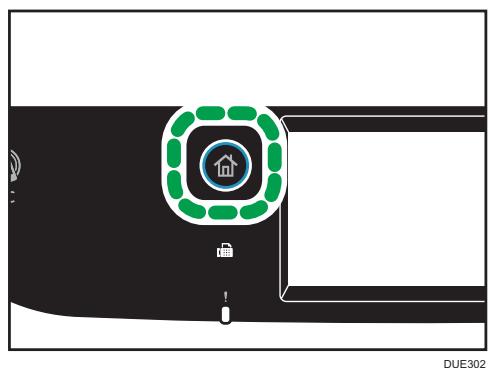
- Appuyez sur l'icône [Param.] de l'écran [Accueil].
- Appuyez sur [Param. réseau].
- Si on vous demande de saisir un mot de passe, saisissez le mot de passe à l'aide du pavé numérique, puis appuyez sur [OK].
Vous souspèze indiquer un mot de passe pour acceder au menu [Paramètres réseau] dans [Verrou outils admin.], sous le menu [Outils admin.]
- Appuyez sur [Activation Wi-Fi].
- Appuyez sur [Activer].
- Mettez l'appareil hors tension et remettez-le sous tension.
- Appuyez sur l'icône de LAN sans fil.
- Appuyez sur [WPS].
- Si on vous demande de saisir un mot de passe, saisissez le mot de passe à l'aide du pavé numérique, puis appuyez sur [OK].
Vous pouvez indiquer un mot de passe d'accès au menu [Configuration Wi-Fi] dans [Verrou outils admin.] sous le menu [Outils admin.].
- Appuyez sur [PBC].
- Appuyez sur [Connector].
"Patienter 2 minutes" s'affiche et l'appareil commence à se connecter avec la méthode PBC.
- Appuyez sur le bouton WPS du routeur (point d'accès) au début de deux minutes.
Pour plus d'informations sur l'utilisation du bouton WPS, consultez les manuels du routeur (point d'accès).
- Contrôlez le résultat.
- Connexion réussie :
Appuyez sur [OK] pour revenir à l'écran affiché à l'étape 12, puis appuyez sur la touche [Accueil] pour revenir à l'écran initial.
La définition des paramètres Wi-Fi est terminée.
- Échec de la connexion :
Appuyez sur [OK] pour revenir à l'écran affiché à l'étape 12. Vérifiez la configuration du routeur (point d'accès), puis essayez de vous reconnecter.
Pour établir la connexion, vous devez utiliser un réseau (point d'accès). Pour établir une connexion à l'aide d'un code PIN, utilisez un ordinateur connecté au réseau (point d'accès).
Avant de suivre la procédure, installez le pilote d'impression conformément aux instructions indiquées dans P. 408 "Installation du pilote d'impression".
Assurez-vous que le câble Ethernet n'est pas connecté à l'appareil.
- Assurez-vous que le routeur (point d'accès) fonctionne correctement.
- Ouvrez la fenêtre de configuration du code PIN (page Web) du routeur (point d'accès) sur votre ordinateur.
- Appuyez sur la touche [Accueil].
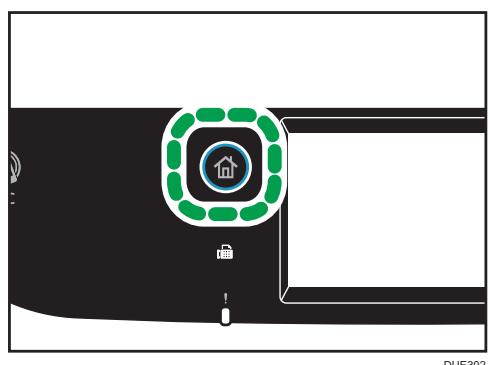
- Appuyez sur l'icône [Param.] de l'écran [Accueil].
- Appuyez sur [Param. réseau].
- Si on vous demande de saisir un mot de passe, saisissez le mot de passe à l'aide du pavé numérique, puis appuyez sur [OK].
Vous soupesez indiquer un mot de passe pour acceder au menu [Paramètres réseau] dans [Verrou outils admin.], sous le menu [Outils admin.]
- Appuyez sur [Activation Wi-Fi].
- Appuyez sur [Activer].
- Mettez l'appareil hors tension et remettez-le sous tension.
- Appuyez sur l'icône de LAN sans fil.
- Appuyez sur [WPS].
- Si on vous demande de saisir un mot de passe, saisissez le mot de passe à l'aide du pavé numérique, puis appuyez sur [OK].
Vous pouvez indiquer un mot de passe d'accès au menu [Configuration Wi-Fi] dans [Verrou outils admin.] sous le menu [Outils admin.].
- Appuyez sur [PIN].
- Vérifiez le code PIN.
Notez le code PIN pour être certain de ne pas l'oublier.
- Saisissez le code PIN de la machine (8 chiffres) sur la page Web du routeur (point d'accès). (La page Web à laquelle vous avez accédé à l'étape 2)
- Exécutez WPS (système PIN) à partir de la page Web du réseau (point d'accès).
- Appuyez sur [Connecter].
"Patienter 2 minutes" et la connexion avec la méthode PIN démarre.
- Contrôlez le résultat.
- Connexion réussie :
Appuyez sur [OK] pour revenir à l'écran affiché à l'étape 13, puis appuyez sur la touche [Accueil] pour revenir à l'écran initial.
La définition des paramètres Wi-Fi est terminée.
- Échec de la connexion :
Appuyez sur [OK] pour revenir à l'écran affiché à l'étape 13. Vérifiez la configuration du routeur (point d'accès), puis essayez de vous reconnecter.
12. Annexe
Ce chapitre traite des caractéristiques et des consommables de l'appareil.
Transmission avec ipsec
Pour des communications plus sûres, cet appareil est compatible avec le protocole IPsec. Lorsqu'il est appliqué, IPsec crypte des paquets de données au niveau de la couche réseau au moyen d'un cryptage de clé partagée. L'appareil utilise l'échange de clé de cryptage pour créer une clé partagée pour l'émetteur et le destinataire. Pour obtenir une sécurité encore plus élevée, vous pouvez également renouveler la clé partagée pour une période de validité donnée.

Important
- IPsec n'est pas appliqué aux données obtenues via DHCP ou DNS.
- IPsec est compatible avec les systèmes d'exploitation Windows 7 ou version supérieure, Windows Server 2008 ou version supérieure, OS X 10,9 ou version supérieure, Red Hat Enterprise Linux 6 ou version supérieure. Cependant, certains éléments de réglage ne sont pas compatibles avec certains systèmes d'exploitation. Vérifiez que les paramètres IPsec que vous définisse sont cohérents avec ceux du système d'exploitation.
- S'il vous est impossible d'accéder à Web Image Monitor en raison de problèmes de configuration d'IPsec, désactivez IPsec dans la section [Outils admin.] sur le panneau de commande, puis accédez à Web Image Monitor.
- Pour plus d'informations sur la définition des paramètres IPsec via Web Image Monitor, voir P. 311 "Configuration des paramètres IPsec".
- Pour plus d'informations sur l'activation et la désactivation d'IPsec à l'aide du panneau de commande, voir P. 261 "Paramètres des outils administrateur".
Cryptage et authentication par ipsec
L'IPsec se compose de deux fonctions principales : la fonction de cryptage, qui garantit la confidentialité des données ; et la fonction d'authentification, qui vérifie l'expéditeur et l'intégrité des données. La fonction IPsec de cette machine prend en charge deux protocoles de sécurité : le protocole ESP, qui active les deux fonctions IPsec simultanément ; et le protocole AH, qui active uniquement la fonction d'authentification.
Protocole ESP
Le protocole ESP permet une transmission sécurisée grâce au cryptage et à l'authentification. Ce protocole ne fournit pas d'authentification d'en-tête.
- e de cryptage et la même clé de cryptage. L'algorithme de cryptage et la clé de cryptage sont définis automatiquement.
- e d'authentification et la clé d'authentification sont définis automatiquement.
Protocole AH
Le protocole AH permet une transmission sécurisée grâce à l'authentification des seuls paquets, entêtes compris.
- Pour une authentification réussie, l'expéditeur et le destinataire doivent spécifier le même algorithme d'authentification et la même clé d'authentification. L'algorithme d'authentification et la clé d'authentification sont définis automatiquement.
Protocole AH + protocole ESP
Combinés, les protocoles ESP et AH permettent une transmission sécurisée grâce au cryptage et à l'authentification. Ces protocoles prennent en charge l'authentification des en-têtes.
- Pour un cryptage réussi, l'expéditeur et le destinataire doivent spécifier le même algorithmde cryptage et la même clé de cryptage. L'algorithme de cryptage et la clé de cryptage sont définis automatiquement.
- Pour une authentification réussie, l'expéditeur et le destinataire doivent spécifier le même algorithme d'authentification et la même clé d'authentification. L'algorithme d'authentification et la clé d'authentification sont définis automatiquement.

Remarque
- Certains systèmes d'exploitation utilisent le terme « conformité » en lieu et place « d'authentification ».
Association de sécurité
Cet appareil utilise un échange de clé de cryptage comme méthode de paramétrage de clé. Avec cette méthode, des accords comme l'algorithme IPsec et la clé doivent être définis pour l'émetteur et le destinataire. De tels accords forment ce qui est désigné par le terme d'association de sécurité (SA). La transmission en IPsec n'est possible que si les paramètres d'association de sécurité de l'émetteur et du destinataire sont identiques.
Les paramètres de SA sont configurés automatiquement sur les appareils des deux parties. Toutefois, avant que l'association de sécurité ne puisse être établie, les paramètres d'ISAKMP SA (Phase 1) doivent être définis automatiquement. Après cette étape, les paramètres d'association de sécurité IPsec (phase 2), qui permettent les échanges en IPsec, sont définis automatiquement.
Pour une sécurité accrue, la SA peut être automatiquement mise à jour à des intervalles réguliers en appliquant une période de validité (durée de vie) pour ses paramètres. Cet appareil ne prend en charge que IKEv1 pour l'échange de clés de cryptage.
Plusieurs paramètres peuvent être définis dans la SA.
Paramètres 1 à 10
Vous pouvez définir dix ensembles séparés de détails SA (tels que différentes clés partagées et algorithmes IPsec).
Les politiques IPsec sont recherchées l'une après l'autre, à partir de [No.1].
Flux de configuration des paramètres d'échange de clé de cryptage
Cette section explique la procédure de définition des paramètres d’échange de clé de cryptage.
| Appareil | PC |
| 1. Définissez les paramètres IPsec sur Web Image Monitor. | 1. Définissez les paramètres IPsec de la même manière sur l'appareil comme sur le PC. |
| 2. Autorisez les paramètres IPsec. | 2. Autorisez les paramètres IPsec. |
| 3. Confirmez la transmission IPSec. | |

Remarque
- Une fois la configuration d'IPsec effectuée, vous pouvez utiliser la commande Ping afin de vérifier si la connexion a été établie correctement. Dans la mesure où les temps de réponse sont élevés au cours de l'échange de clés initial, la confirmation de l'établissement de la connexion peut prendre un certain temps.
- S'il vous est impossible d'accéder à Web Image Monitor en raison de problèmes de configuration d'IPsec, désactivez IPsec dans la section [Outils admin.] sur le panneau de commande, puis accédez à Web Image Monitor.
- Pour plus d'informations sur la désactivation de l'IPsec via le panneau de commande, voir p. 261 "Paramètres des outils administrateur".

Important
- Cette fonction n'est disponible que lorsqu'un mot de passe administrateur est spécifique.
- Démarrez le navigateur Web, puis accédez à l'appareil en saisissant son adresse IP.
- Cliquez sur [Paramètres IPsec].
- Cliquez sur l'onglet [Liste des politiques IPsec].
- Sélectionnez le nombre du paramètre que vous souhaitez modifier dans la liste, puis cliquez sur [Modifier].
- Modifiez les paramètres en rapport avec IPsec selon les besoins.
- Saisissez le mot de passe administrateur, puis cliquez sur [Appliquer].
- Cliquez sur l'onglet [Paramètres globaux IPsec], puis sélectionnez [Actif] dans [Fonction IPsec].
- Si besoin, définissez [Politique par défaut], [Contournement diff. gén. et multidiff.] et [Contournement ICMP].
- Saisissez le mot de passe administrateur, puis cliquez sur [Appliquer].

Remarque
- Vous pouvez indiquer un mot de passe administrateur dans l'onglet [Administrateur].
Définition des paramètres ipsec sur l'ordinateur
Spécifiez les paramètres SA IPsec sur votre ordinateur exactement de la même façon que les paramètres IPsec de l'appareil. Les méthodes de paramétrage variant selon le système d'exploitation de l'ordinateur. La procédure suivante prend l'exemple du système d'exploitation Windows 7 dans un environnement IPv4.
- Dans le menu [Démarrer], cliquez sur [Panneau de configuration], [Système et sécurité], puis sur [Outils d'administration].
- Double-cliquez sur [Stratégie de sécurité locale], puis cliquez sur [Stratégies de sécurité IP sur Ordinateur local].
- Dans le menu « Action », cliquez sur [Créer une stratégie de sécurité IP...]. L'assistant de création de stratégie de sécurité s'affiche.
- Cliquez sur [Suivant].
- Saissez un nom pour la nouvelle stratégie de sécurité dans « Nom », puis cliquez sur [Suivant].
- Décochez la case « Activer la règle de réponse par défaut », puis cliquez sur [Suivant].
- Sélectionnez « Modifier les propriétés », puis cliquez sur [Terminer].
- Dans l'onglet « Général », cliquez sur [Paramètres...].
- Dans « Authentifier et générer une nouvelle clé toutes les », saisissez la même durée de validité (en minutes) que celle qui est définie pour l'appareil dans [Durée de vie IKE], puis cliquez sur [Méthodes...].
- Assurez-vous que les paramètres de l'algorithme de cryptage (« Cryptage »), de l'algorithme de hachage (« Intégrité »), et du groupe Diffie-Hellman IKE (« Diffie-Hellman Group ») dans « Ordre de préférence des méthodes de sécurité » correspondent à ceux spécifiques pour l'appareil dans [Paramètres d'IKE].
Si les paramètres ne s'affichent pas, cliquez sur [Ajouter...].
- Cliquez deux fois sur [OK].
- Cliquez sur [Ajouter...] dans l'onglet « Règles » L'assistant de création de règles de sécurité s'affiche.
- Cliquez sur [Suivant].
- Sélectionnez « Cette règle ne spécifie aucun tunnel », puis cliquez sur [Suivant].
- Sélectionnez le type de réseau pour IPsec, puis cliquez sur [Suivant].
- Cliquez sur [Ajouter...] dans Nombre de filtres IP.
- Dans [Nom], saisissez un nom de filtre IP, puis cliquez sur [Ajouter...]. L'assistant de création de filtre IP s'affiche.
- Cliquez sur [Suivant].
- Dans [Description :], saisissez un nom ou une explication détaillée du filtré IP, puis cliquez sur [Suivant]. Vous pouvez cliquer sur [Suivant] et continuez vers la prochaine étape sans saisir d'information dans ce champs.
- Sélectionnez « Mon adresse IP » dans « Adresse source », puis cliquez sur [Suivant].
- Sélectionnez « Une adresse IP spécifique ou de sous-réseau » dans « Adresse de destination », saisissez l'adresse IP de l'imprimante, puis cliquez sur [Suv.].
- Pour le type de protocole IPsec, sélectionnez « Tout », puis cliquez sur [Suivant].
- Cliquez sur [Terminer], puis sur [OK].
- Sélectionnez le filtré IP que vous venez de créer, puis cliquez sur [Suivant].
- Cliquez [Ajouter...] dans l'action de filtre. L'assistant action de filtre apparait.
- Cliquez sur [Suivant].
- Dans [Nom], saisissez un nom d'action de filtre, puis cliquez sur [Suivant].
- Sélectionnez « Négocier la sécurité » et cliquez sur [Suivant].
- Sélectionnez l'une des options pour les ordinateurs autorisés à communiquer, puis cliquez sur [Suivant].
- Sélectionnez « Personnalisé », puis cliquez sur [Paramètres...].
- Lorsque [ESP] est sélectionné pour l'appareil dans [Protocole de sécurité] sous [Paramètres IPsec], sélectionnez [Cryptage et intégrité des données (ESP)] et définissez les paramètres suivants :
Définissez la valeur de l'[Algorithme d'intégrité] sur la même valeur que l'[Algorithme d'authentification pour ESP] définir sur l'appareil.
Définissez la valeur de l'ALGORITHM de cryptage] sur la même valeur que l'ALGORITHM de cryptage pour ESP] définir sur l'appareil.
- Lorsque [AH] est sélectionné pour l'appareil dans [Protocole de sécurité] sous [Paramètres IPsec], sélectionnez [Intégrité des adresses et des données sans cryptage (AH)] et définissez les paramètres suivants :
Définissez la valeur de l'[Algorithme d'intégrité] sur la même valeur que l'[Algorithme d'authentification pour AH] définis sur l'appareil.
Décochez la case [Cryptage et intégrité des données (ESP)].
- Lorsque [ESP&AH] est sélectionné pour l'appareil dans [Protocole de sécurité] sous [Paramètres IPsec], sélectionnez [Intégrité des adresses et des données sans cryptage (AH)] et définissez les paramètres suivants:
Définissez la valeur de l'[AlGORITHM d'intégrité] sous [Intégrité des adresses et des données sans cryptage (AH)] de la même façon que l'[AlGORITHM d'authentication pour AH] défini dans l'appareil.
Définissez la valeur de l'[AlGORITHM de cryptage] sous [Cryptage et intégrité des données (ESP)] sur la même valeur que l'[AlGORITHM de cryptage pour ESP] définis sur l'appareil.
- Dans les paramètres de clé de session, sélectionnez « Générer une nouvelle clé tous les » et saisissez une période de validité (en [secondes] ou [kilo-octets]) identique à la [Durée de vie] définie sur l'appareil.
- Cliquez sur [OK], puis sur [Suivant].
- Cliquez sur [Terminer].
Si vous utilisez IPv6, vous devez cette procédure à partir de l'étape 12 et indiquer ICMPv6 comme une exception. Lorsque vous atteignez l'étape 22, sélectionnez [58] comme numéro de protocole pour le type de protocole cible « Autre », puis définissez [Négocier la sécurité] sur [Autoriser].
- Sélectionnez l'action de filtrage que vous venez de créer, puis cliquez sur [Suivant].
- Sélectionnez l'une des options pour une méthode d'authentification, puis cliquez sur [Suivant].
- Cliquez sur [Terminer], puis deux fois sur [OK].
La nouvelle stratégie de sécurité IP (paramètres IPsec) est définie.
- Sélectionnez la stratégie de sécurité que vous venez de créer, cliquez dessus avec le bouton droit, puis cliquez sur [Attribuer].
Les paramètres IPsec de l'ordinateur sont actifs.
Remarque
- Pour désactiver les paramètres IPsec de l'ordinateur, sélectionnez la stratégie de sécurité, cliquez sur le bouton droit de la souris, puis cliquez sur [Supprimer l'attribution].

Important
- Cette fonction n'est disponible que lorsqu'un mot de passe administrateur est spécifique.
- Appuyez sur l'icône [Param.] de l'écran [Accueil].
- Appuyez sur [Outils administrateur].
- Appuyez sur [IPsec].
- Appuyez sur [Actif] ou [Inactif].

Remarque
- Un mot de passe pour accéder au menu [Outils admin.] peut être spécifique dans [Verrou outils admin.]. Pour plus d'informations sur [Verrou outils admin., voir P. 261 "Paramètres des outils administrateur".
- Vous pouvez appuyer sur [Sortie] pour quitter le niveau précédent de l'arborescence de menu.
Remarques concernant le toner
- Le bon fonctionnement ne peut être garanti si un toner tiers est utilisé.
- Selon les conditions d'impression, parfois l'imprimante ne peut pas imprimer le nombre de feuilles indiqué dans les caractéristiques.
- Remplacez la cartouche d'impression si l'image imprimée devient soudainement pale ou floue.
- Lors de la première mise en fonction de l'appareil, utilisez la cartouche d'impression fournie avec l'appareil. Si cette cartouche n'est pas initialement utilisée, les problèmes suivants peuvent survenir :
- "Remplacement bientôt requis :" Cartouche de toner (XX) s'affichera avant que le toner ne soit épuisé.
- "Remplacement requis :" Cartouche de toner (XX) s'affiche lorsque le toner est épuisé, mais l'image imprimée devient soudainement pôle ou floue.
- La durée de vie du photoconducteur, qui est intégré dans la cartouche d'impression, est pris en compte dans l'affichage du message "Remplacement bientôt requis :" Cartouche de toner (XX). Si le photoconducteur cesse de fonctionner avant l'épuisement du toner, "Remplacement bientôt requis :" Cartouche de toner (XX) s'affichera.
Caractéristiques de l'appareil
Cette section répertorie les caractéristiques de l'appareil.

Remarque
- Nous avons obtenu l'autorisation de chaque auteur en ce qui concerne l'utilisation des applications, y compris les applications de logiciels libres. Pour obtenir plus de détails sur les informations concernant les droits d'auteur pour ces applications logicielles, voir « OSS.pdf » sur le CD-ROM fourni avec l'appareil.
Section*{Caractéristiques générales des fonctions}
| Élément | Description |
| Configuration | Poste de travail |
| Procedé d'impression | Transfert électrostatique laser |
| Format papier maximum pour la numérisation à l'aide de la vitre d'exposition | A4, Letter (81/2×11 inches) |
| Format papier maximum pour la numérisation avec l'ADF | Legal (81/2×14 inches) |
| Format de papier maximum pour l'impression | Legal (81/2×14 inches) |
| Temps de préchauffage (23 °C, 71,6 °F) | 30 secondes ou moins |
| Formats papier | Pour en savoir plus, voir P. 65 "Papier pris en charge". |
| Type de papier | Pour en savoir plus, voir P. 65 "Papier pris en charge". |
| Capacité sortie papier (80 g/m2, 20 lb) | 150 feuilles |
| Capacité papier en entrée (80 g/m2, 20 lb) | • Magasin 1 250 feuilles • Magasin 2 500 feuilles • Bypass |
| 1 feuille | |
| Capacité ADF (80 g/m2, 20 lb) | • SP C260SFNw 35 feuilles • SP C261SFNw/SP C262SFNw 50 feuilles |
| Mémoire | 256 Mo |
| Exigences d'alimentation | RégionA 220-240 V, 6 A, 50/60 Hz RégionB 120-127 V, 11 A, 60 Hz |
| Consommation électrique RégionA Niveau d'alimentation lorsque l'appareil est hors tension et que le cordon d'alimentation est branché à une prise électrique: 1 W ou moins | • Maximum 1300 W ou moins • Prêt 60,7 W • En cours d'impression Couleur: 404 W N&B: 331 W |
| Consommation électrique RégionB Niveau d'alimentation lorsque l'appareil est hors tension et que le cordon d'alimentation est branché à une prise électrique: 1 W ou moins | • Maximum 1300 W ou moins • Prêt 58,2 W • En cours d'impression Couleur: 404 W N&B: 331 W |
| Émissions sonores | • Niveau de puissance sonore En veille: 40 dB (A) En cours d'impression: Couleur: 64 dB (A) N&B: 63 dB (A) • Niveau de pression sonore |
| En veille : 34 dB (A)En cours d'impression :Couleur : 58 dB (A)N&B : 57 dB (A) | |
| Dimensions de l'appareil (largeur x profondeur x hauteur) | • SP C260SFNw420 × 493 × 460 mm (16,6 × 19,5 × 18,2 inches)• SP C261SFNw/SP C262SFNw420 × 493 × 473 mm (16,6 × 19,5 × 18,7 inches) |
| Poids (appareil plus consommables) | • SP C260SFNw29 kg (64 lb.) ou moins• SP C261SFNw/SP C262SFNw30 kg (66,2 lb.) ou moins |

Remarque
Le niveau de puissance et de pression sonore est mesuré conformément à la norme ISO 7779. - Le niveau de pression sonore est mesuré depuis la position de l'opérateur.
Caractéristiques de la fonction imprimante
| Éléments | Description |
| Vitesse d'impression | Noir et blanc: 21 pages par minute (Recto/Letter), 12 pages par minute (Recto/Verso/Letter) Couleur: 21 pages par minute (Recto/Letter), 12 pages par minute (Recto/Verso/Letter) |
| Résolution | 600 × 600 dpi |
| Temps de sortie de la première page | 14 secondes ou moins |
| Interface | • Ethernet (10BASE-T, 100BASE-TX) • USB 2.0 • Wi-Fi • Hôte USB 2.0 |
| Élément | Description |
| Langage d'impression | PCL6, PCL5c, DDST, PostScript3, PictBridge |
| Polices (PCL6, PCL5c, PostScript3) | 80 polices |
Caractéristiques de la fonction copieur
| Élément | Description |
| Résolution maximale (numérique et impression) | • Vitré d'exposition Numérique: 600 × 600 dpi Impression: 600 × 600 dpi • ADF Numérique: 300 × 600 dpi Impression: 600 × 600 dpi |
| Temps de sortie de la première copie (A4, à 23 °C, 71,6 °F) | 20 secondes ou moins |
| Gradation | Numérique: 256 niveaux Impression: quatre valeurs |
| Vitesse de plusieurs copies (Pays hors Europe) | • En cas de copies de plusieurs originaux en recto (impression recto) • 20 pages par minute (A4) • 21 pages par minute (Letter (81/2 × 11 inches) • En cas de copie de plusieurs copies d'originaux en recto une par une (impression recto) • Noir et blanc: 20 pages par minute • Pleine couleur: 12 pages par minute • En cas de copie de plusieurs copies d'originaux recto/verso une par une (numérique recto/verso, impression recto) (uniquement pour SP C261SFNw/SP C262SFNw) • Noir et blanc: 20 pages par minute |
| • Pleine couleur: 12 pages par minute • En cas de copie de plusieurs copies d'originaux recto/verso une par une (numériqueation recto/verso, impression recto/verso) (uniquement pour SP C261 SFNw/SP C262SFNw) • Noir et blanc: 12 pages par minute • Pleine couleur: 12 pages par minute | |
| Taux de reproduction | • Facteur fixe ® Région A 50%, 71%, 82%, 93%, 122%, 141%, 200%, 400% ® Région B 50%, 65%, 78%, 93%, 129%, 155%, 200%, 400% • Facteur de zoom 25% à 400% |
| Quantité de copie | 99 |
Caractéristiques de la fonction Scanner
| Élément | Description |
| Zone de numérisation maximum (horizontal × vertical) | • Vitre d'exposition 216 × 297 mm (8,5 × 11,7 inches) • ADF 216 × 356 mm (8,5 × 14 inches) |
| Résolution maximale lors de la numérisation depuis le panneau de commande (Scan to E-mail, Scan to FTP, Scan to Folder, Scan to USB) | • Vitre d'exposition 600 × 600 dpi • ADF 300 × 300 dpi |
| Résolution maximale lors de la numérisation depuis un ordinateur (TWAIN) | • Vitre d'exposition 19200 × 19200 dpi • ADF 600 × 600 dpi |
| Résolution maximale lors de la numérisation depuis un ordinateur (WIA) | 600 × 600 dpi |
| Gradation | • Entrée : traitement couleur 16 bits • Sortie : traitement couleur 8 bits |
| Temps de numérisation | • Noir et blanc : 5 secondes ou moins • Couleur : 10 secondes ou moins (A4/600 dpi/Comprimé) Temps de transfert non inclus. |
| Débit de l'ADF | • Noir et blanc : 20 images par minute (300 × 600 dpi) • Pleine couleur : 12 images par minute (300 × 600 dpi) |
| Interface | Ethernet (10BASE-T, 100BASE-TX), USB 2.0, Wi-Fi |
| Formats de fichier pouvant être envoyés | TIFF, JPEG, PDF |
| Carnet d'adresses | Maximum 100 éléments Nombre de rappels : 1 |
Transmission et réception de fax
| Élément | Description |
| Ligne d'accès | • Réseaux publics téléphoniques commutés (RPTC) • Autocommutateur隱私 (PBX) |
| Éléments | Description |
| Mode de transmission | ITU-T Groupe 3 (G3) |
| Densité ligne de numérisation | 8 points par mm × 3,85 lignes par mm (200 × 100 dpi) 8 points par mm × 7,7 lignes par mm (200 × 200 dpi) |
| Temps de transmission | 3 secondes (8 points par mm × 3,85 lignes par mm; 33,6 kbps; MMR; ITU-T tableau n°1) |
| Taux de transfert | 33,6 kbps à 2400 bps (système commutation automatique) |
| Méthodes de compression des données | MH, MR, MMR, JBIG |
| Capacité mémoire | 100 feuilles (8 points par mm × 3,85 lignes par mm, MMR, ITU-T tableau n°1) |
| Carnet d'adresses | Composition rapide 200 éléments Composition abrégée 20 éléments Nombre de rappels pour Fax 1 |
| Élément | Description |
| Interface | Ethernet (10BASE-T, 100BASE-TX), Wi-Fi |
| Protocoles de communication | • Transmission SMTP, TCP/IP • Réception POP3, TCP/IP |
| Fonction de transmission | |
| Format d'e-mail | Unique/Multiple, Conversion MIME |
| Formulaires de fichiers joints (transmission): TIFF-S (codage MH) Formulaires de fichiers joints (réception): TIFF-S/ TIFF-F (codage MH/MR/MMR) | |
| Méthode d'authentication | SMTP-AUTH, POP avant SMTP, A-POP |
| Format de l'original | A4 (La longueur va jusqu'à 356 mm) |
| Densité ligne de numérisation | 8 points par mm × 3,85 lignes par mm (200 × 100 dpi) 8 points par mm × 7,7 lignes par mm (200 × 200 dpi) |
| Caracteristiques de l'appareil de destination | • Protocôles de communication • Transmission SMTP, TCP/IP • Réception POP3, TCP/IP • Format d'e-mail • Format MIME, Base64 • Type de contenu Image/TIFF Multipartie/mixte (texte/standard, Image/TIFF (Types de fichier joints)) • Format des données • Profile TIFF-S • Codage MH • Format de l'original A4 • Résolution (dpi) 200 × 100, 200 × 200 |
Capacité papier
500 feuilles
Format papier
Pour en savoir plus, voir p. 65 "Papier pris en charge".
Dimensions (largeur x profondeur x hauteur)
400 × 450 × 127 ~mm (15,8 × 17,8 × 5 inches)
Grammage
Pour en savoir plus, voir p. 65 "Papier pris en charge".
Grammage
Moins de 4 kg (8,9 lb.)
Attention
- Nos produits sont conçus pour répondre aux exigences de fonctionnement et de normes de qualité les plus strictes. Nous vous recommandons d'utiliser uniquement les consommables distribués par un revendeur agréé.
Cartouche d'impression
| Cartouche d'impression | Nombre moyen de pages imprimables par cartouche *1 |
| Noir | SP C260DNw/SP C260SFNw: Région A (principal l'Europe et l'Asie) 2 000 pages SP C261DNw/SP C261SFNw: Région A (principal l'Europe et l'Asie) 2 000 pages Région B (principal l'Amérique du Nord) 2 300 pages SP C262DNw/SP C262SFNw: Région A (principal l'Europe et l'Asie) 4 500 pages Région B (principal l'Amérique du Nord) 4 500 pages, 6 500 pages |
| Cyan | SP C260DNw/SP C260SFNw: Région A (principal l'Europe et l'Asie) 1 600 pages SP C261DNw/SP C261SFNw: Région A (principal l'Europe et l'Asie) 1 600 pages Région B (principal l'Amérique du Nord) 2 300 pages SP C262DNw/SP C262SFNw: |
| RégionA (principal l'Europe et l'Asie)4 000 pagesRégionB (principal l'Amérique du Nord)4 000 pages, 6 000 pages | |
| Magenta | SP C260DNw/SP C260SFNw:RégionA (principal l'Europe et l'Asie)1 600 pagesSP C261DNw/SP C261SFNw:RégionA (principal l'Europe et l'Asie)1 600 pagesRégionB (principal l'Amérique du Nord)2 300 pagesSP C262DNw/SP C262SFNw:RégionA (principal l'Europe et l'Asie)4 000 pagesRégionB (principal l'Amérique du Nord)4 000 pages, 6 000 pages |
| Jaune | SP C260DNw/SP C260SFNw:RégionA (principal l'Europe et l'Asie)1 600 pagesSP C261DNw/SP C261SFNw:RégionA (principal l'Europe et l'Asie)1 600 pagesRégionB (principal l'Amérique du Nord)2 300 pagesSP C259DNw/SP C259SFNw:RégionA (principal l'Europe et l'Asie)4 000 pagesRégionB (principal l'Amérique du Nord)4 000 pages, 6 000 pages |
*1 Le nombre de pages imprimables est basé sur des pages conformes à la norme ISO/IEC 19798 et sur la densité d'image définie dans la configuration par défaut. ISO/CEI 19798 est une norme internationale de mesure de pages imprimables, établie par l'Organisation internationale de normalisation.

Remarque
- Pour plus d'informations sur les consommables, voir notre site Web.
- Si les cartouches d'impression ne sont pas replacées, l'impression est impossible. Pour faciliter le changement, nous vous recommandons d'acheter et de stocker des cartouches d'impression supplémentaires.
- Le nombre réel de pages imprimables dépend du volume et de la densité de l'image, du nombre de pages à imprimer en même temps, du type et du format du papier utilisé et des conditions ambiantes telles que la température et l'humidité.
- Il se peut que vous soyez obligé de changer les cartouches d'impression plus rapidement que mentionné ci-dessus du fait d'une dépréciation au cours de la période d'utilisation.
- Les cartouches d'impression (consommables) ne sont pas couvertes par la garantie. Toutefois, en cas de problème, contactez le magasin où ils ont été achetés.
- Lorsque vous utilisez cet appareil pour la première fois, utilisez les cartouches d'impression fournies avec l'appareil.
- Les cartouches d'impression fournies vous permettent d'imprimer environ 1 000 pages.
- Cet appareil effectue régulièrement un nettoyage et utilise du toner au cours de cette opération pour maintenir la qualité.
- Pour éviter un dysfonctionnement du nettoyage, vous pourriez être amené à replacer une cartouche d'impression même si cette dernière n'est pas vide.
Cartouche de toner usagé
| Nom | Nombre moyen de pages imprimables par cartouche *1 |
| Waste Toner Bottle SP C220 | 25 000 pages |
- 1 Motif test A4/Letter à 5% d'aplat ; 3 pages par travail ; Impression en 50% monochrome / couleur.

Remarque
- Le nombre réel de pages imprimables dépend du volume et de la densité de l'image, du nombre de pages à imprimer en même temps, du type et du format du papier utilisé et des conditions ambiantes telles que la température et l'humidité.
- Si la cartouche de toner usage n'est pas replacée en temps voulu, l'impression est impossible. Pour un changement simplifié, nous vous recommandons d'acheter et de conserver des cartouches de toner usage d'avance.
Informations à l'attention des utilisateurs sur les équipements électriques et électroniques Région A (principalement l'Europe et l'Asie)
Utilisateurs se trouvant dans les pays pour lesquels le symbole indiqué dans la présente section a été spécifié dans la législation nationale sur la collecte et le traitement des déchets électroniques
Nos produits contiennent des composants haute qualité conçus pour en faciliter le recyclage.
Le symbole ci-après est apposé sur nos produits ou leurs emballages.
Ce symbole indique que le produit ne doit pas être traité en tant qu'ordure ménagère. Il doit être mis au rebut séparément, par les systèmes de recyclage et de collecte appropriés et disponibles. En suivant ces instructions, vous vous assurez que ce produit est traité correctement et vous contribuez à réduire les impacts potentiels sur l'environnement et la santé, alors que l'inverse entraînerait un traitement inadéquat. Le recyclage des produits contribue à la conservation des ressources naturelles et à la protection de l'environnement.
Pour plus d'informations sur les systèmes de recyclage et de collecte disponibles pour cet appareil, veuillez contacter le magasin où vous avez acquis ce produit, votre revendeur local, votre revendeur ou le SAV.
Si vous souhaitez mettre cet appareil au rebut, veuillez contacter vos autorités locales, le magasin où vous avez acheté ce produit, votre revendeur local, votre revendeur ou le SAV.
Ce produit, ainsi que tous ses composants, consommables et pièces, est conforme aux dispositions du règlement sur les déchets électroniques « India E-waste Rule 2011 », interdisant l'emploi de plomb, mercure, chrome hexavalent, polybromobiphényles ou polybromodiphénylether en concentrations supérieures à 0,1% du poids, et 0,01% du poids pour le cadmium, sauf les exonérations définies dans le règlement.
Avis pour le symbole de la batterie et/ou de l'accumulateur (pour les pays de l'ue uniquement)
Conformément à la directive sur les batteries 2006/66/EC Article 20, Informations pour les utilisateurs finaux, Annexe II, le symbole ci-dessus est imprimé sur les batteries et les accumulateurs.
Ce symbole signifie que dans l'Union européenne, les batteries et les accumulateurs usagés doivent être mis au rebut conformément à la législation en vigueur.
Dans l'Union Européenne, il existe des systèmes de tri sélectif pour les appareils électriques et les produits électroniques mais aussi pour les batteries et les accumulateurs.
Veuillez les jeter dans le centre de collecte des déchets ou de recyclage de votre commune.
Rendement des consommables
Veuillez vous reporter soit au Manuel utilisateur, soit à l'emballage du consommable pour obtenir ces informations.
Papier recyclé
Cet appareil peut utiliser du papier recyclé produit conformément à la norme française EN 12281:2002 ou DIN 19309. Pour les produits utilisant la technologie d'impression EP, cet appareil peut imprimer sur du papier de 64g/m², qui contient moins de matières premières et représente une réduction significative de l'utilisation des ressources.
Impression recto verso (le cas échéant)
L'impression recto verso permet d'utiliser les deux faces d'une feuille de papier. Cela permet d'économiser du papier et réduit la taille des documents imprimés de façon à utiliser moins de feuilles. Nous recommandons que cette fonction soit activée pour chaque impression.
Programme de désencrage et de détoner
Les cartouches d'encre et de toner destinées au recyclage sont acceptées gratuitement conformément à la réglementation locale.
Pour plus d'informations sur le programme de retour, veuillez vous reporter à la page Web ci-après ou consulter le SAV.
https://www.ricoh-return.com/
Efficacité énergétique
La quantité d'électricité utilisée par un appareil dépend autant de ses caractéristiques que de la façon dont vous l'utilisez. Cet appareil a été conçu afin de vous permettre de réduire les coûts liés à l'électricité en le faisant basculer vers le mode Prêt et après l'impression de la dernière page. Si nécessaire, il peut imprimer à nouveau immédiatement à partir de ce mode. Si aucune impression supplémentaire n'est requise, et si un délai spécifique s'écoule, l'appareil passe en mode économique d'énergie.
Dans ces modes, l'appareil consomme moins d'énergie (watts). Si l'appareil doit à nouveau imprimer, il lui faudra un peu plus de temps pour reprendre à partir du mode économique d'énergie que du mode Prêt.
Pour des économies d'énergie maximales, nous recommandons d'utiliser le paramètre par défaut de gestion de l'énergie.
Les produits déclarés conformes à la norme Energy Star sont toujours éco-énergétiques.
Avis aux utilisateurs de l'interface LAN sans fil région a (principauté l'europe)
Déclaration de conformité
Remarque à l'attention des utilisateurs des pays de la zone économique européenne
Ce produit est en conformité avec les exigences et les dispositions essentielles de la directive 2014/53/EU.
La déclaration de conformité CE est accessible à l'adresse suivante: http://www.ricoh.com/products/ce_doc2/
en sélectionnant le produit applicable.
Utilisation de la bande de fréquence : 2 400 - 2 483,5 MHz
puissance radio-fréquence maximale : moins de 20,0 dBm
Ce matériel étant équipé d'une partie rayonnante, il n'est pas destiné à être utilisé à proximité immédiate d'un utilisateur. Il est donc recommandé de ne pas s'approcher de moins de 20 cm de ce matériel.
Remarques à l'attention des utilisateurs de l'unité de télecopie (nounville zélande)
L'attribution d'un télépermis pour tout élément d'un équipement terminal indique uniquement que Telecom a accepté la conformité de l'élément avec les conditions minimales de connexion pour ce réseau. Cela ne constitue ni une recommandation du produit par Telecom, ni une garantie. Cela ne
garantit pas non plus que n'importe quel élément fonctionnera correctement dans tous les cas avec un autre élément de l'équipement télépermis d'une autre facture ou d'un autre modèle. Cela n'implique pas non plus que n'importe quel produit est compatible avec tous les services réseau de Telecom.
Cet équipement n'est pas capable, dans toutes les conditions de fonctionnement, de marcher correctement aux vitesses maximales pour lesquelles il a été conçu. Telecom n'est en aucun cas responsable des problèmes qui pourraient survenir dans ces circonstances.
Les périphériques connectés au port du téléphone peuvent perdre leur mémoire si le téiécopieur est en ligne pendant de longues périodes. Pour empêcher cela de se produire, ces périphériques doivent être équipés d'une installation pour batterie ou d'une mémoire interne de sauvegarde du même type.
Ce périphérique peut émettre une sonnerie ou un tintement de cloche quand d'autres périphériques sont connectés à la même ligne. Dans ce cas, vous ne devez pas rapporter ce problème au Telecom Faults Service.
Cet équipement ne doit pas être utilisé dans des conditions qui pourraient constituer une nuisance à d'autres clients de Telecom.
L'équipement télépermis doit uniquement être connecté au port auxiliaire du téléphone. Le port auxiliaire du téléphone n'est pas conçu spécialement pour des équipements connectés par 3 câbles qui pourraient ne pas répondre aux sonneries entrantes en cas de connexion à ce port.
Remarques à l'attention des utilisateurs de l'état de californie (remarques à l'attention des utilisateurs aux USA)
Présence de perchlorate - des précautions de manipulation peuvent être nécessaires. Rendez-vous sur: www.dtsc.ca.gov/hazardouswaste/perchlorate
Remarque :
Cet appareil a été testé et déclaré conforme aux limites des appareils numériques de classe B, selon la section 15 des règlements de la FCC. Ces limites sont conçues pour fournir une protection raisonnable contre le brouillage nuisible dans une installation résidentielle. L'appareil génère, utilise et peut diffuser de l'énergie sur les fréquences radio et, s'il n'est pas installé et utilisé conformément aux instructions, il peut brouiller les communications radio. Néanmoins, il n'est pas garanti qu'aucun brouillage ne se produit dans une installation particulière. Si cet équipement produit des brouillages nuisibles pour la réception radio ou de télévision (cela peut être déterminé en mettant l'appareil hors tension, puis sous tension à nouveau), nous encourageons l'utilisateur à tenter de corriger ces interférences en appliquant une ou plusieurs des procédures suivantes :
- Réorientez ou déplacez l'antenne réceptrice.
- Augmentez la séparation entre l'équipement et le récepteur.
- Branchez l'appareil sur une prise sur un circuit différent de celui où est connecté le récepteur.
- Consultez le vendeur ou un technicien radio/TV expérimenté pour obtenir de l'aide.
Cet émetteur ne doit pas être placé près de ou être utilisé avec une autre antenne ou un autre émetteur.
Attention :
Toute modification non autorisée par les autorités responsables de la conformité peut entraîner la révocation du droit d'utilisation de ce produit.
Cet équipement est conforme aux limites d'exposition aux radiofréquences de la FCC établies pour un environnement non contrôlé et se conforme aux exigences de conformité pour l'exposition aux RF de la FCC. Cet équipement présente de très faibles niveaux d'énergie RF jugés conformes sans évaluation de l'exposition permise maximale (MPE). Néanmoins, il est souhaitable de l'installer et de l'utiliser en mettant le radiateur à une distance d'au moins 20 cm du corps (à l'exclusion des extrémités : mains, poignets, pieds et chevilles).
Certification
Ce périphérique est conforme à la partie 15 des règles de la FCC.
L'utilisation est soumise aux deux conditions suivantes :
(1) Cet appareil ne doit pas produire de brouillage nuisible, et (2) Cet appareil doit être prêt à accepter tout brouillage radioélectrique reçu, même si ce brouillage est susceptible de compromettre le fonctionnement du dispositif.
Partie 68 des règles FCC concernant l'unité fax
- Cet appareil est conforme à la partie 68 des règles FCC et des exigences adoptées par l'ACTA. Le capot de cet appareil comporte une étiquette où se trouve, entre autres informations, un identifiant produit au format US : AAAEQ##TXXXXX. S'il est demandé, vous devez donner ce nombre à votre opérateur téléphonique.
- Cet équipement utilise le connecteur RJ11C USOC.
- La prise et le connecteur utilisés pour la connexion de l'équipement au réseau de câbles et de téléphone des locaux doivent être conformes aux règles applicables de la partie 68 de la FCC et aux exigences adoptées par l'ACTA. Un câble téléphonique et une prise modulaire conformes sont fournis avec ce produit. Ils sont conçus pour être connectés à un connecteur modulaire compatible, lui-même conforme. Reportez-vous aux instructions d'installation pour plus de détails.
- Le REN est utilisé pour déterminer le nombre d'appareils pouvant être connectés à une ligne téléphonique. S'il y a trop de REN sur une ligne téléphonique, il est possible que les appareils ne seront pas prêts pour un appel entrant. Dans la plupart des zones (mais pas dans toutes les zones), la somme des REN ne doit pas être supérieure à cinq (5,0). Pour vous assurer du nombre de périphériques pouvant être connectés à une ligne (déterminé par le nombre total de REN), veillez contacter l'opérateur téléphonique local. Le REN pour ce produit fait partie de l'identifiant produit.
au format US : AAAEQ##TXXXXX. Les chiffres représentés par ## correspondent au REN sans la décimale (ex : 03 est un REN de 0,3).
- Si cet équipement cause des dommages au réseau téléphonique, l'opérateur vous préviendra à l'avance qu'une interruption temporaire du service est requise. Mais si la notification préalable n'est pas réalisable, l'opérateur préviendra le client dès que possible. De la même manière, vous serez informé de votre droit de déposer une plainte auprès de la FCC si vous pensez que cela est nécessaire.
- Il est possible que l'opérateur téléphonique réalise des modifications sur ses équipements, ses opérations ou ses procédures pouvant affecter le fonctionnement de cet appareil. Le cas échéant, l'opérateur vous préviendra en avance afin de vous permettre de réaliser les modifications nécessaires à la continuité du service.
- Si vous rencontrez des problèmes avec cet appareil, veuillez contacter le SAV de Ricoh Americas Corporation Customer Support Department au 1-800-FASTFIX pour obtenir des informations sur la réparation et la garantie. Si cet appareil est la source de problèmes sur votre réseau téléphonique, il est possible que votre opérateur vous demande de le débrancher jusqu'à ce que le problème soit résolu.
- Dans le cas de problèmes de fonctionnement (incident papier, indication d'erreur de communication), reportez-vous au manuel fourni avec l'appareil pour obtenir des instructions sur la résolution des problèmes.
- La connexion à un service de ligne partagée est sujette à des tarifs d'état. Veuillez contacter la commission du service public de l'arité ou la commission de la société pour plus d'informations.
- Si vous domicilie comptez un dispositif d'alarme connecté à la ligne téléphonique, assurez-vous que l'installation de cet appareil ne désactive pas cette alarme. Si vous avez des questions sur ce qui est susceptible de désactiver votre dispositif d'alarme, veuillez consulter leur opérateur téléphonique ou un installateur qualifié.
LORS de la programmation de numéros d'urgence et/ou LORS des APPELS TESTS aux numéros d'urgence :
- Restez en ligne et expliquez brièvement au répartiteur la raison de votre appel avant de raccrocher.
- Procédez à ces opérations lors des heures creuses, par exemple très tôt le matin ou tard le soir.
Le Telephone Consumer Protection Act de 1991 définit comme illégal le fait qu'une personne utilise un ordinateur ou tout autre appareil électronique, y compris les fax, pour envoyer un message à moins que ce message contienne dans une marge en haut ou en bas de chaque page transmise ou sur la première page de la transmission la date et l'heure à laquelle il a été envoyé, l'identité de l'entreprise, organisme ou personne envoyant ce message, ainsi que le numéro de téléphone de l'appareil émetteur, de l'entreprise, de l'organisme ou de la personne. (Le numéro de téléphone fourni ne peut pas être un numéro 900 ou tout autre numéro pouvant entraîner une tarification supérieure à la tarification locale ou des frais de transmission longue distance).
Pour programmer ces informations dans votre fax, vous devez exécuter les étapes suivantes : Suivez la procédure de programmation de l'en-tête de fax dans le chapitre Programmation du manuel utilisateur afin de saisir l'identifiant de l'entreprise et le numéro de fax du terminal ou de l'entreprise. Ces informations sont transmises avec votre document par la fonction En-tête de fax. En plus de ces informations, assurez-vous de bien programmer la date et l'heure sur votre appareil.
Remarques à l'attention des utilisateurs de périphériques sans fil au canada
Leprésent apparéil est conforme aux normes CNR d'Industry Canada applicables aux apparéils radio exempts de licence.
L'utilisation est soumise aux deux conditions suivantes :
(1) l'appareil ne doit pas produire de brouillage; et (2) l'utilisateur de l'appareil doit accepter tout brouillage radioélectrique subi, même si le brouillage est susceptible d'en compromettre le fonctionnement.
Cet équipement est conforme aux limites d'exposition aux radiofréquences de l'IC établies pour un environnement non contrôlé et se conforme aux règles d'exposition aux radiofréquences (RF) RSS-102 de l'IC. Cet équipement doit être installé et utilisé en mettant le radiateur à une distance d'au moins 20 cm du corps (à l'exclusion des extrémités : mains, poignets, pieds et chevilles).
Remarques à l'attention des utilisateurs canadiens d'appareils sans fil
Le présent appareil est conforme aux CNR d'Industrie Canada applicables aux appareils radio exempts de licence.
L'exploitation est autorisée aux deux conditions suivantes :
(1) l'appareil ne doit pas produire de brouillage, et (2) l'utilisateur de l'appareil doit accepter tout brouillage
radioélectrique subi, même si le brouillage est susceptible d'en compromettre le fonctionnement.
Cet équipement est conforme aux limites d'exposition aux rayonnements énoncées pour un environnement non contrôlé et respecte les règles d'exposition aux fréquences radioélectriques (RF) CNR-102 de l'IC. Cet équipement doit être installé et utilisé en gardant une distance de 20 cm ou plus entre le radiateur et le corps humain. (à l'exception des extrémités : mains, poignets, pieds et chevilles)
Remarques à l'attention des utilisateurs canadiens de l'unité de télécopie
Ce produit correspond aux caractéristiques techniques de « Innovation, Sciences et Développement économique Canada »
Le numéro d'équivalence de sonnerie (REN) indique le nombre maximum d'appareils pouvant être connectés à une interface téléphonique. La terminaison d'une interface peut être constituée de n'importe
quelle combinaison d'appareils, à la seule condition que la somme des REN de tous ces appareils ne dépasse pas cinq.
Remarques à l'attention des utilisateurs canadiens
Le produit est conforme aux spécifications techniques applicables d'Innovation, Sciences et Développement économique Canada
L'indice d'équivalence de la sonnerie (IES) sert à indiquer le nombre maximal de dispositifs qui peuvent être raccordés à une interface téléphonique. La terminaison d'une interface peut consister en une combinaison quelconque de dispositifs, à la seule condition que la somme des IES de tous les dispositifs n'excède pas cinq.
Programme ENERGY STAR
ENERGY STAR® Directives du programme relatives aux équipements d'imagerie

Les directives du Programme ENERGY STAR® relatives à l'équipement d'imagerie favorisent la préparation de l'énergie en encourageant les ordinateurs et autres équipements de bureau « efficaces au plan énergétique ».
Ce programme soutient le développement et la diffusion de produits qui représentent des fonctions d'économie d'énergie.
Il s'agit d'un programme ouvert auquel les fabricants participent bénévolement.
Les produits ciblés sont les ordinateurs, les écrans, les imprimantes, les télécopieurs, les copieurs, les scanners et les périphériques multifonction. Les normes et les logos de Energy Star sont internationalement uniformes.
Économie d'énergie
L'appareil est équipé des modes d'économie d'énergie suivants : Mode économique d'énergie 1 et Mode économique d'énergie 2. Si l'appareil est inutilisé depuis une certaine période, il passe automatiquement en mode d'économie d'énergie.
L'appareil sort du mode Économie d'énergie lorsqu'il reçoit un travail d'impression, imprime un fax reçu, ou lorsqu'une touche est enfoncée.
Mode économique d'énergie 1
L'appareil passe en mode économique d'énergie 1 s'il est inactif depuis environ 30 secondes. La remise en route à partir du mode économique d'énergie 1 est plus rapide qu'à partir de l'état hors tension ou du mode économique d'énergie 2, mais la consommation d'énergie est plus élevée en mode économique d'énergie 1 qu'en mode économique d'énergie 2.
Mode économique d'énergie 2
L'appareil passe en mode économique d'énergie 2 une fois que le délambda spécifié pour ce paramètre est écoulé. La consommation électrique est inférieure en mode économique d'énergie 2 qu'en mode économique d'énergie 1, mais il lui faut plus de temps pour se remettre en route à partir du mode économique d'énergie 2 qu'à partir du mode économique d'énergie 1.
Caractéristiques techniques
| Mode économique d'énergie 1 | Consommation électrique*1 | RégionA 44,2 W Région B 42,6 W |
| Heure par défaut | 30 secondes | |
| Délai de reprise*1 | 10 secondes ou moins | |
| Mode économique d'énergie 2 | Consommation électrique*1 | 1,3 W |
| Heure par défaut | 1 minute | |
| Délai de reprise*1 | 30 secondes | |
| Fonction Recto/Verso*2 | Standard | |
- 1 Le délambda de reprise et la consommation électrique peuvent varier en fonction de l'état et des conditions ambiantes de l'appareil. 2 Détient le label ENERGY STAR pour l'économie d'énergie : le produit replit toutes les conditions lorsqu'il est fourni (ou utilisé) avec un magasin Recto/Verso et que la fonction Recto/Verso est activée.
Pour plus d'informations sur les modes d'économie d'énergie, voir P. 261 "Paramètres des outils administrateur".

Remarque
- Si l'appareil reste en mode économique d'énergie pendant 24 heures consécutives, il revient automatiquement à son état normal et effectue une auto-maintenance.
Marques commerciales
Adobe et Acrobat sont des marques déposées ou des marques commerciales d'Adobe Systems Incorporated aux États-Unis et/ou dans d'autres pays.
Android et Google Play sont des marques commerciales ou déposées de Google Inc.
OS X, TrueType, App Store et Safari sont des marques commerciales d'Apple Inc., déposées aux États-Unis et dans d'autres pays.
Firefox® est une marque déposée de Mozilla Foundation.
iOS est une marque déposée ou une marque commerciale de Cisco aux États-Unis et dans d'autres pays, et est utilisée sous licence.
Java est une marque déposée d'Oracle et/ou de ses filiales.
LINUX® est la marque déposée de Linus Torvalds aux États-Unis et dans d'autres pays.
Microsoft®, Windows®, Windows Server®, Windows Vista® et Internet Explorer® sont des marques déposées ou des marques commerciales de Microsoft Corporation aux États-Unis et/ou dans d'autres pays.


Mopria et le logo Mopria sont des marques commerciales de Mopria Alliance, Inc.
PCL® est une marque déposée de Hewlett-Packard Company.
PictBridge est une marque commerciale.
QR Code est une marque déposée de DENSO WAVE INCORPORATED au Japon et dans d'autres pays.
Red Hat est une marque déposée de Red Hat, Inc.
Wi-Fi® et Wi-Fi Direct® sont des marques déposées de Wi-Fi Alliance.
La désignation complète d'Internet Explorer 6 est Microsoft® Internet Explorer® 6.
Les appellations exactes des systèmes d'exploitation Windows sont les suivantes :
- Les noms de produits pour Windows Vista sont les suivants :
Microsoft® Windows Vista™ Édition Intégrale
Microsoft® Windows Vista® Professionnel
Microsoft® Windows Vista® Édition Familiale Premium
Microsoft® Windows Vista® Édition Familiale Basique
Microsoft® Windows Vista® Enterprise
- Les noms de produits pour Windows 7 sont les suivants : Microsoft® Windows® 7 Édition Starter Microsoft® Windows® 7 Édition Familiale Premium Microsoft® Windows® 7 Professionnel Microsoft® Windows® 7 Édition Intégrale Microsoft® Windows® 7 Entreprise
- Les noms de produits pour Windows 8.1 sont les suivants : Microsoft® Windows® 8.1
- Microsoft® Windows® 8.1 Pro
- Microsoft® Windows® 8.1 Entreprise
- Les noms de produits pour Windows 10 sont les suivants
- Microsoft® Windows® 10 Édition Familiale Premium
- Microsoft® Windows® 10 Pro
- Microsoft® Windows® 10 Entreprise
- Microsoft® Windows® 10 Éducation
- Les noms de produits pour Windows Server 2008 sont les suivants : Microsoft® Windows Server® 2008 Foundation Microsoft® Windows Server® 2008 Standard Microsoft® Windows Server® 2008 Enterprise Microsoft® Windows Server® 2008 Datacenter Microsoft® Windows Server® 2008 for Itanium-based Systems Microsoft® Windows® Web Server 2008 Microsoft® Windows® HPC Server 2008
- Les noms de produits pour Windows Server 2008 R2 sont les suivants: Microsoft® Windows Server® 2008 R2 Foundation Microsoft® Windows Server® 2008 R2 Standard Microsoft® Windows Server® 2008 R2 Enterprise Microsoft® Windows Server® 2008 R2 Datacenter Microsoft® Windows Server® 2008 R2 pour les systèmes Itanium Microsoft® Windows® Web Server R2 2008 Microsoft® Windows® HPC Server R2 2008
- Les noms de produits de Windows Server 2012 sont les suivants : Microsoft® Windows Server® 2012 Foundation
Microsoft® Windows Server® 2012 Essentials
Microsoft® Windows Server® 2012 Standard
Microsoft® Windows Server® 2012 Datacenter
- Les noms de produits pour Windows Server 2012 R2 sont les suivants :
Microsoft® Windows Server® 2012 R2 Foundation
Microsoft® Windows Server® 2012 R2 Essentials
Microsoft® Windows Server® 2012 R2 Standard
Microsoft® Windows Server® 2012 R2 Datacenter
- Les noms de produits de Windows Server 2016 sont les suivants :
Microsoft® Windows Server® 2016 Datacenter
Microsoft® Windows Server® 2016 Standard
Microsoft® Windows Server® 2016 Essentials
D'autres noms de produits sont mentionnés ici dans un souci d'identification uniquement ; il peut s'agir des marques de leurs sociétés détentrices respectives. Nous renonçons à tout ou partie des droits relatifs à ces marques.
Captures d'écran des produits Microsoft reproduites avec la permission de Microsoft Corporation.
ADF. 344
ADF (Chargeur automatique de documents) 81
ADF (Chargeur automatique de documents)....344
Ajustement du volume du son. 284
Annulation d'un fax. 206
Annulation d'une copie. 107
Annulation trav. 89
Annuler une transmission. 194
Application réseau. 302
Authentication. 413
Bourrage papier. 363, 367
Bypass. 55, 285
Caractéristiques. 421, 423, 424, 425, 426
Carnet d'adresses. 130, 244
Carnet d'adresses (LAN-Fax) 210
Carnet d'adresses (LAN-Fax) 207
Cartouche d'impression. 321, 430
Cartouche de toner usagée 326, 432
Ce que vous pouvez faire avec cet appareil Fonction copieur. 103
Fonction fax. 179
Fonction Imprimante. 83
Fonction scanner. 127
Chargement du papier. 50
Chargement papier. 50
Clause de non-responsabilité 14
Code utilisateur. 299
Communauté 305
Compteur d'impressions. 280
Compteur de pages : 280
Configuration de l'appareil. Impression de la page de configuration. 268
Utilisation du panneau de commande 227
Configuration IPv6 302
Confirmation des informations. Paramètres du pilote d'impression. 86
Confirmation n° fax. 288
Consommables. 430
Copie
Agrandir. 109
Caractéristiques. 424
Combiner. 111
Copie de carte d'identité 121
Copie sur enveloppes. 56
Paramètres de numérisation. 124
Réduire. 109
Utilisation élémentaire. 106
Copier
Combiner. 116
Définition des paramètres réseau sous OS X
Ethernet. 406
Installation du pilote 408
Réseau sans fil 408
USB. 405
Définition du type et du format de papier. 63
Délai E/S dépassé. 291
Densité. 176
Densité d'image. 124, 202
Dépannage
Autres problèmes. 371, 372, 375, 378, 402
Messages d'erreur et de statut à l'écran. 349
Déplacement 346
Déroutement 305
Destinataires de fax. 184, 188
Destinataires de fax. 186
Destinations de fax. 293
Destinations de numérisation.. 130, 136, 137, 156, 293
Document confidentiel. 91
Échange de clé de cryptage. 415
Économie d'énergie. 441
Économie de toner. 291
Écran mode copieur. 104
Écran mode fax. 181
Écran mode scanner. 128
Enregistrement d'informations
Adresse e-mail. 149 Destinations 130 Dossier. 140 Serveur FTP. 153
Enregistrement des informations
Destinataires 184 Numéro de fax : 261
Entretien de l'appareil
Nettoyage de l'appareil. 333, 336, 343, 344 Remplacement de la cartouche d'impression. 321
Exterieur. 17
Caractéristiques. 426 Enregistrement des destinataires. 184 Envoi d'un fax. 190 Flux de travaux des paramètres de fax 180 LAN-Fax. 205 Listes/Rapports 225 Réception d'un fax. 212
Impression
Caractéristiques. 423 Impression sur enveloppes. 56 Utilisation élémentaire 88
Imprimer
Combiner. 83 Recto/Verso. 83
Mode économie d'énergie 320
Mode FAX/TAD. 215
Mode fax uniquement. 215
Mode manuel FAX/TEL. 214
Mot de passe administrateur. 15, 261, 316
Multi-accès 38
Nettoyage. 333, 334, 336, 339, 343
Non-concordance du papier. 89
Notification e-mail 1. 304
Notification E-mail 2. 304
Numérisation
Enregistrement de destinations. 130
Paramètres de numérisation. 175
SANE. 174
Scan par e-mail. 149
Scan to FTP. 153
TWAIN. 166
WIA. 170
Numérisation TWAIN. 166
Numériser
Scan to Folder. 140
Scan vers USB. 157
Numérotation rapide. 186, 188, 198
Original. 80
Outils d'exploitation 43
Page d'accueil 277
Page de configuration. 268, 315
Page de maintenance. 268, 315
Panneau de commande. 23
Paper types
Papier épais moyen. 67
Paramétrage des options. 84
Paramètres d'envoi du scanner. 302
Paramètres d'impression réseau. 302
Paramètre DNS. 303
Paramètres mDNS. 302
Paramètres administrateur 316
Paramètres de date et d'heure. 183
Paramètres des outils administrateur 261
Paramètres globaux IPsec. 311
Paramètres IKE. 311
Paramètres imprimante. 252
Paramètres IPsec. 311
Paramètres LAN sans fil 309
Paramètres magasins papier 256
Paramètres de notification e-mail auto. 304
Paramètres papier magasin 284
Paramètres par défaut 317
Paramètres politiques IPsec. 311
Paramètres POP3 307
Paramètres réseau. 270, 301
Paramètres sans fil 309
Paramètres SMTP 306
Paramètres SNMP 305
Paramètres système 245, 284
PCL6. 320
PictBridge. 95, 97
Placement des originaux. 79
Priorité à l'impression N&B. 292
Priorité magasin. 290
Priorité magasin 1. 286
Priorité paramètres Bypass. 284
Prise de ligne sans décrocher. 200
Rapports. 268, 315
Réception autorisée. 223, 289
Recommandations de papier 81
Recto/Verso. 283
Réglage de l'heure. 319
Réglage de la date. 319
Réglages de la date et de l'heure. 319
Régler l'heure. 319
Régler la date 319
Réinitialiser paramètres. 317
Remarques. 420
Remplacement de l'unité de fusion et du rouleau de transfert 332
Remplacement de l'unité de transfert intermédiaire 332
Résolution 177, 203
Restaurer les paramètres. 318
Restreindre les fonctions utilisées....295, 299
Restriction utilisateur. 15
Rouleau de transfert. 332
SA (Association de sécurité) 414
Saisie de caractères. 44
Sauvegarde des paramètres 317
Scan par e-mail. 130
Scan par e-mail. 149
Scan to Folder. 130
Sélectionner le papier. 287, 288
Spécification du type et du format de papier.... 62
Statut TCP/IP. 301
Stockage du papier. 76
Système. 305
Tableau des menus. 228
Toner. 279
Touche Renvoyer. 156
Traitement du fichier reçu par fax. 288
Transfert. 218, 219
Transmission à partir de la mémoire. 190
Transmission et réception de fax Internet......427
Type d'original. 125
Types de papier 67
Enveloppee. 67
Étiquettes. 67
Papier à entele. 67
Papier Bond 67
Papier carton. 67
Papier de couleur 67
Papier épais 1. 67
Papier épais 2. 67
Papier fin. 67
Papier ordinaire 67
Papier préimprimé 67
Papier préperforé 67
Papier recyclé 67
Unité d'alimentation papier TK1220......26,429
Unité de fusion. 332
Unité de transfert intermédiaire 332
Utilisation élémentaire. 140, 227
Vitre d'exposition 343
Web Image Monitor. 276
Zone imprimable. 76
MEMO
MEMO


- Comment trouver des informations sur l'utilisation et le dépannage. 11
- Guide des composants 17
- Installation des options 26
- Utilisation de l'écran [accueil] 29
- Personnalisation de l'écran [accueil] 32
- Enregistrement des fonctions fréquemment utilisées 34
- Affichage préférentiel des modes fréquemment utilisés. 37
- Caractéristiques papier et ajout de papier
- Impression de documents
- Copie d'originaux
- Numérisation d'originaux
- Envoi et réception de fax
- Configuration de l'appareil à l'aide du panneau de commande
- Configuration de l'appareil à l'aide d'utilitaires
- Entretien de l'appareil
- Dépannage
- Configuration des paramètres réseau dans OS x
- Annexe
- Comment trouver des informations sur l'utilisation et le dépannage
- Manuel utilisateur (version papier)
- Consignes de sécurité
- Manuel d'installation
- Manuel utilisateur (format numérique)
- Consultation dans un navigateur web
- Consultation depuis le cd-rom fourni
- Comment dire ce manuel
- Symboles utilisés dans ce manuel
- Important
- Remarque
- Informations relatives à un modèle d'imprimante
- Clause de non-responsabilité
- Remarques
- Mot de passe
- Restriction utilisateur
- Liste des options
- Présentation de l'appareil
- Guide des composants
- Extérieur : vue avant
- Exterieur : vue arrière
- Intérieur
- Panneau de commande
- Installation des options
- Avertissement
- Attention
- Affichage de l'écran [accueil]
- Utilisation de l'écran [accueil]
- Écran [accueil] 2
- Icône LAN sans fil
- [Param.]
- [État]
- [Carte]
- [Copieur]
- Icône des raccourcis
- Personnalisation de l'écran [accueil]
- Comment personnaliser l'écran [accueil]
- Ajout de raccourcis vers des favoris sur l'écran [accueil]
- Modification de l'ordre des icônes sur l'écran [accueil]
- Sélectionnez [monter] ou [descendre].
- Suppression d'une icône sur l'écran [accueil]
- Enregistrement des fonctions fréquemment utilisées
- Enregistrement de fonctions dans un favori
- Copieur
- Rappel d'un favori
- Suppression d'un favori
- Affichage préférentiel des modes fréquemment utilisés
- Multi-accès
- Saisie de caractères
- Écran de saisie de caractères
- Caractères disponibles
- Saisie de texte
- Saisie de lettres
- Saisie de caractères et de symboles alphanumériques
- Suppression de caractères
- Utilisation de RICOH smart device connector
- Connexion d'un périphérique intelligent à l'appareil via NFC
- Écriture des informations de l'appareil sur le tag NFC à l'aide d'un périphérique intelligent
- Utilisation de l'application sur un périphérique intelligent via NFC
- Flux de travaux pour charger du papier et configurer les types et formats de papier
- Chargement du papier
- Chargement du papier dans les magasins 1 et 2
- Extension du magasin 1 pour charger du papier
- Abaisser les leviers de l'unité de fusion
- Définition du type de papier et du format de papier à l'aide du panneau de commande
- Définition du type de papier
- Définition du format papier standard
- Spécification d'un format de papier personnalisé
- Specification du type et du format de papier à l'aide de web image monitor
- Sous windows
- Sous OS x
- Caractéristiques des types de papier
- Papier ordinaire
- Papier épais moyen
- Papier épais 1
- Papier couleur
- Papier préimprimé
- Papier préperforé
- Types de papiers non recommandés
- Zone imprimable
- Enveloppe
- Fonction de copie
- Fonction fax
- Placement des originaux
- Placement d'originaux sur la vitre d'exposition
- Chargement des originaux dans le chargeur automatique de documents (ADF)
- Format recommandé des originaux
- Vitre d'exposition
- Types d'originaux non pris en charge par le chargeur automatique de documents
- Impossible de numériser la zone d'image
- Impression recto/verso
- Impression combinée
- Paramétrage des options du télécopieur
- Conditions pour les communications bidirectionnelles
- En cas de connexion au réseau
- En connexion USB
- Si la communication bidirectionnelle est désactivée
- Affichage de la boîte de dialogue préférences d'impression
- Affichage de la boîte de dialogue des options d'impression depuis le menu [démarrer]
- Affichage de la boîte de dialogue des options d'impression dans une application
- Affichage de la boîte de dialogue des préférences d'impression dans une application sous windows
- Affichage de la boîte de dialogue préférences d'impression dans une application sous OS x
- Utilisation élémentaire de l'impression
- Configurez les options d'impression selon les besoins et cliquez sur [OK].
- En cas de non concordance du papier
- Continuez à imprimer en utilisant le papier discordant
- Annuler le travail d'impression
- Poursuivre l'impression avec le papier qui ne correspond pas
- Annulation d'un travail d'impression
- Annulation d'un travail d'impression avant le début de l'impression
- Annulation d'un travail d'impression en cours d'impression
- Impression de documents confidentiels
- Stockage d'un fichier d'impression sécurisée
- Impression d'un fichier d'impression sécurisée
- Suppression d'un fichier d'impression sécurisée
- Qu'est-ce que pictbridge?
- Impression pictbridge
- Fonctions accessibles sur cet appareil
- Quitter pictbridge
- L'impression pictbridge ne fonctionne pas
- Impression avec mopria
- Utilisation des diverses fonctions d'impression
- Fonctions de qualité d'impression
- Déparation des données d'impression dans CMJN et impression dans une couleur désignée uniquement
- Économie de toner lors de l'impression (impression en couleur économique)
- Changement de la méthode d'impression d'image
- Changer le motif de trame
- Changer le motif de profil de couleur
- Impressions d'images en échelle de gris en utilisant du noir ou CMJN.
- Utilisation d'ICM (correspondance couleur)
- Fonctions de sortie d'impression
- Imprimer plusieurs ensembles d'un document
- Assembler la sortie en lots de documents
- Changement de l'orientation ou rotation de l'image
- Imprimer plusieurs pages par feuille
- Impression des deux côtés du papier (impression recto-verso)
- Réduction ou agrandissement du document
- Non impression des pages vierges
- Impression avec une page de couverture
- Impression sur du papier au format personnalisé
- Superposer du texte sur des impressions (filigrane)
- Copie recto/verso
- Réalisation d'une copie combinée
- Copie de carte d'identité
- Écran mode copieur
- Écran en veille
- Lors de la numérisation de l'original
- Pendant l'impression.
- Agrandissement ou réduction des copies
- Rapport pré-sélectionné
- Définition de réduction/agrandissement
- Copie d'originaux recto avec l'impression recto/verso et combinée
- Copie combinée sur une seule face
- Copie combinée sur les deux faces
- R° ->r/v 4EN1 comb.
- Recto->recto/verso
- Définition des copies combinées et recto/verso
- Copie d'originaux recto/verso avec l'impression recto/verso et combinée
- Copie recto/verso à l'aide de l'adf
- Copie d'une carte d'identité
- Définition des paramètres de numérisation pour la copie
- Réglage de la densité d'image
- Sélection du type de document selon l'original
- Texte/photo
- Photo
- Envoi des documents numérisés vers un dossier sur un ordinateur client
- Envoi de documents numérisés par e-mail
- Numérisation de documents depuis RICOH scan utility
- Numérisation de documents depuis un ordinateur client
- Enregistrement de fichiers numérisés sur une clé USB
- Écran mode scanner
- État actuel ou messages
- E-mail / dossier / FTP / USB
- Icone de favori
- Paramètres d'origine
- Paramètres de numérisation
- Renvoyer
- Carnet d'adresses
- Icône d'email
- Enregistrement de destinations de numérisation
- Programmer/modifier l'adresse e-mail de destination
- Paramètres scan to FTP
- Paramètres scan to folder
- Modification des destinations de numérisation
- Suppression des destinations de numérisation
- Utilisation élémentaire de scan to folder
- Impression de la page de vérification
- Confirmation du nom d'utilisateur et du nom de l'ordinateur sous microsoft windows
- Confirmation du nom d'utilisateur et du nom de l'ordinateur sous OS x
- Création d'un dossier partagé sur un ordinateur sous microsoft windows
- Création d'un dossier partagé sur un ordinateur sous OS x
- Définition de privilèges d'accès au dossier partagé créé
- Enregistrement d'un dossier partagé dans le carnet d'adresses de l'appareil
- Envoyez des fichiers numérisés vers un dossier partagé
- Utilisation élémentaire de scan to email
- Configuration des paramètres SMTP et DNS
- Enregistrement d'adresses e-mail de destination dans le carnet d'adresses
- Envoi de fichiers numérisés par e-mail
- Utilisation élémentaire de scan to FTP
- Configuration des paramètres du serveur FTP
- Envoi de fichiers numérisés vers un serveur FTP
- Spécifier la destination de numérisation à l'aide de [renvoyer]
- Utilisation de [renvoyer]
- Procédures élémentaires d'enregistrement de fichiers numérisés sur une clé USB
- Utilisation élémentaire de RICOH scan utility
- Préparations à l'utilisation de RICOH scan utility
- Utilisation de ricoh scan utility pour effectuer une numérisation vers un ordinateur
- Onglet [général]
- Type d'original
- Mode num.:
- Résolution:
- Format:
- Recto/verso
- Onglet [options]
- Numériser vers :
- Précision du nom de fichier :
- Format :
- Utilisation de RICOH SP C260 series scan pour effectuer une numérisation à partir d'un périphérique intelligent
- Paramètres configurables dans la boîte de dialogue RICOH SP C260 series scan
- Utilisation élémentaire de la numérisation TWAIN
- Utilisation du scanner TWAIN
- Numérisation TWAIN
- Paramètres que vous pouvez configurer dans une boîte de dialogue TWAIN
- Scanner:
- Mode:
- Résolution
- Hist. num.: (lors de l'utilisation de la vitre d'exposition)
- Utilisation élémentaire de la numérisation WIA
- Opération de base de la numérisation ICA
- Installation du pilote ICA
- Utilisation du scanner ICA
- Numérisation ICA
- Mode de numérisation :
- Type :
- Résolution :
- Format :
- Angle de rotation :
- Sélection automatique :
- Numériser vers :
- Nom:
- Format :
- Correction d'image :
- Masquer les détails
- Présentation
- Scanner
- Utilisation de la numérisation SANE
- Définition des paramètres de numérisation
- Spécification du format de numérisation en fonction du format d'original
- Ajustement de la densité d'image
- Définition de la résolution
- Ce que vous pouvez faire avec la fonction fax
- Envoyez des fax électroniques pour économiser du papier.
- Envoyer des fax via internet
- Flux de travaux des paramètres de la fonction fax
- Écran mode fax
- Fax et fax internet
- [TX immed]
- Icône de favori
- [Fichier transmissible]
- [Fichier réception]
- Paramètres actuels
- [Paramètres transm.]
- [Rappel]
- [Saisie manuelle]
- [Carnet d'adresses]
- Numéro saisi
- Définition de la date et de l'heure
- Enregistrement des destinataires de fax
- Enregistrement des destinataires de fax à l'aide du panneau de commande
- Modification ou suppression des destinataires de fax
- Enregistrement des destinataires de fax à l'aide de web image monitor
- Paramètres de destination des télécopies
- Modifier les destinataires de fax
- Empêcher les transmissions vers les mauvais destinataires
- Saisir à nouveau un nombre de fax pour confirmer le destinataire
- Sélection du mode de transmission
- Types de modes de transmission
- Description des modes de transmission
- Configuration du mode de transmission
- Transmission fax internet
- Annuler une transmission
- Annulation d'une transmission avant la numérisation de l'original
- Annulation d'une transmission pendant la numérisation de l'original
- Annulation d'une transmission après la numérisation de l'original (alors qu'une transmission est en cours)
- Annulation d'une transmission avant la numérisation de l'original (avant le début de la transmission)
- Spécification d'une destination de fax
- Spécification du destinataire de la numérotation abrégée
- Spécification de la destination avec les numéros rapides
- Spécification de la destination à l'aide de la fonction de diffusion
- Ajoutez un destinataire en utilisant l'une des méthodes suivantes :
- Spécification de la destination à l'aide de la fonction rappel
- Fonctions d'envoi utiles
- Envoi d'une télécopie en utilisant la prise de ligne sans décrocher
- Envoi d'un fax après une conversation
- Standard
- Détail
- Utilisation de la fonction fax depuis un ordinateur (lan-fax)
- Procédure de base pour envoyer des fax depuis un ordinateur
- Annulation d'un fax
- Annulation lorsque l'appareil reçoit un fax depuis l'ordinateur
- Annulation pendant l'envoi d'un fax
- Configuration des paramètres de transmission
- Configuration du carnet d'adresses lan-fax
- Ouverture du carnet d'adresses lan-fax
- Enregistrement des destinataires
- Modification des destinataires
- Enregistrement de groupes
- Modification des groupes
- Suppression des destinations individuelles ou des groupes de destinations
- Exportation des données du carnet d'adresses lan-fax
- Importation des données du carnet d'adresses lan-fax
- Modification d'une couverture de fax
- Sélection du mode de réception
- Types de mode de réception
- Description des modes de réception
- Configuration du mode de réception
- Réception d'un fax en mode fax uniquement
- Réception d'un FAX en mode automatique fax/tel
- Réception d'un FAX en mode fax/tad
- Réception d'un fax internet
- Réception automatique
- Réception manuelle
- Réception d'un fax via le panneau de commande
- Réception d'un fax via web image monitor
- Enregistrement ou transfert de fax dans la mémoire
- Paramètres de transfert
- Définition de la destination de transfert via web image monitor
- Configuration des conditions de stockage
- Impression de fax enregistrés en mémoire
- Recevoir ou rejeter des fax d'expéditeurs spéciaux
- Enregistrement des expéditeurs spéciaux
- Limiter les fax entrants
- Listes/rapports associés à la fonction fax
- Utilisation élémentaire
- Tableau des menus
- Fonction copieur
- Paramètres scanner
- Paramètres fax
- Carnet d'adresses
- Paramètres système
- Paramètres papier
- Paramètres réseau
- Imprimer liste/rapport
- Outils administrateur
- Paramètres imprimante
- Paramètres des fonctionnalités du copieur
- Paramètres réception
- Suppr. fich. atnt. TX
- Paramètres du carnet d'adresses
- Régler volume sonore
- Imprim. list/test
- Système
- Menu PCL
- Menu PS
- Paramètres des outils administrateur
- Impression de la page de configuration
- Page de configuration
- Journal fax
- Fichiers atténuateurs tx/rx
- Destination n° abrégée
- Destination n° rapide fax
- Liste des scanners
- Journal scanner
- Liste d'expédition spéciaux
- Fonctions de configuration disponibles à l'aide de web image monitor
- Navigateurs web recommandés
- Affichage de la page d'accueil
- Page d'accueil
- Zone principale
- Modification de la langue de l'interface
- Vérification des informations système
- Onglet état
- Onglet compteur
- Configuration des paramètres système
- Onglet ajustement volume du son
- Onglet paramètres papier magasin
- Onglet copieur
- Onglet fax
- Onglet priorité magasin
- Onglet économie de toner
- Onglet délai e/s dépasse
- Onglet priorité d'impression noir et blanc
- Enregistrement des destinations
- Enregistrement des expéditeurs spéciaux de fax
- Restreindre les fonctions de l'appareil en fonction de l'utilisateur
- Activation des paramètres de restriction utilisateur
- Modifier les saisies utilisées
- Supprimer les saisies utilisées
- Lorsque les fonctions de l'appareil sont restreintes
- Authentication à l'aide du panneau de commande
- Authentication via le pilote d'impression ou lan-fax.
- Définition des paramètres du réseau
- Onglet état du réseau
- Onglet configuration IPV6
- Onglet application réseau
- Onglet DNS
- Onglet notification e-mail auto
- Onglet SNMP
- Onglet SMTP
- Onglet POP3
- Onglet sans fil
- Configuration des paramètres ipsec
- Onglet paramètres globaux ipsec
- Onglet liste politiques ipsec
- Listes/rapports d'impression
- Configuration des paramètres administrateur
- Onglet administrateur
- Onglet réinitialiser paramètres
- Onglet réglages de la date et de l'heure
- Onglet mode économique d'énergie
- Mode PCL6
- Messages à l'écran
- Avertissements relatifs au nettoyage
- Nettoyage du capteur de densité de toner
- Nettoyage du patin de friction et du rouleau d'alimentation papier
- Nettoyage du rouleau d'alignement et du magasin papier
- Soulevez l'adf.
- Nettoyage du chargeur automatique de documents
- Déplacement et transport de l'appareil
- Ventilation
- Odeur du nouvel appareil
- Vérifiez les éléments suivants :
- Mise au rebut
- Où vous renseigner
- Messages d'erreur et de statut à l'écran
- Résoudre les incidents papier
- Unité principale
- Si du papier est coincé à l'intérieur de l'unité de fusion
- En cas d'incident papier à l'intérieur d'un magasin
- Si du papier se coince à l'intérieur de l'unité de transfert
- Vous ne parvenez pas à imprimer la page de test
- Problèmes d'alimentation papier
- Vérification de l'état de l'appareil
- Problèmes liés à l'imprimante
- En cas d'impossibilité d'imprimer correctement
- Autres problèmes d'impression
- Impossibilité de faire des copies claires
- Impossible de faire les copies souhaitées
- Problèmes de scanner
- La numérisation ne s'effectue pas comme prévu
- Problèmes de fax
- Rapport d'erreurs
- Rapport de panne de courant
- Rapport d'erreur (e-mail)
- Rapport d'erreur de transmission
- E-mail de notification d'erreur
- E-mail d'erreur générée par le serveur
- Notification e-mail d'erreur de transmission
- Code d'erreur
- Problèmes fréquents
- Connexion de l'appareil à un réseau filaire
- Connexion de l'appareil à un réseau sans fil
- Installation du pilote d'impression
- Vérification du SSD et de la clé de chiffrement
- Définition des paramètres à l'aide du panneau de commande
- Transmission avec ipsec
- Cryptage et authentication par ipsec
- Protocole ESP
- Protocole AH
- Protocole AH + protocole ESP
- Association de sécurité
- Paramètres 1 à 10
- Flux de configuration des paramètres d'échange de clé de cryptage
- Définition des paramètres ipsec sur l'ordinateur
- Remarques concernant le toner
- Caractéristiques de l'appareil
- Transmission et réception de fax
- Capacité papier
- Format papier
- Dimensions (largeur x profondeur x hauteur)
- Grammage
- Cartouche d'impression
- Cartouche de toner usagé
- Avis pour le symbole de la batterie et/ou de l'accumulateur (pour les pays de l'ue uniquement)
- Rendement des consommables
- Papier recyclé
- Impression recto verso (le cas échéant)
- Programme de désencrage et de détoner
- Efficacité énergétique
- Avis aux utilisateurs de l'interface LAN sans fil région a (principauté l'europe)
- Remarques à l'attention des utilisateurs de l'unité de télecopie (nounville zélande)
- Remarques à l'attention des utilisateurs de l'état de californie (remarques à l'attention des utilisateurs aux USA)
- Remarque :
- Attention :
- Certification
- Partie 68 des règles FCC concernant l'unité fax
- LORS de la programmation de numéros d'urgence et/ou LORS des APPELS TESTS aux numéros d'urgence :
- Remarques à l'attention des utilisateurs de périphériques sans fil au canada
- Remarques à l'attention des utilisateurs canadiens d'appareils sans fil
- Remarques à l'attention des utilisateurs canadiens de l'unité de télécopie
- Remarques à l'attention des utilisateurs canadiens
- Programme ENERGY STAR
- Économie d'énergie
- Mode économique d'énergie 1
- Mode économique d'énergie 2
- Caractéristiques techniques
- Marques commerciales
- Copie
- Copier
- Dépannage
- Enregistrement des informations
- Entretien de l'appareil
- Exterieur. 17
- Impression
- Imprimer
- Mode économie d'énergie 320
Marque : RICOH
Modèle : SP C262SFNW
Catégorie : Imprimante multifonction couleur