
WD1702RJV2 - Lave-linge séchant SAMSUNG - Notice d'utilisation et mode d'emploi gratuit
Retrouvez gratuitement la notice de l'appareil WD1702RJV2 SAMSUNG au format PDF.




| Type de produit | Lave-linge séchant |
| Marque | SAMSUNG |
| Modèle | WD1702RJV2 |
| Capacité de lavage | 7 kg |
| Capacité de séchage | 5 kg |
| Vitesse d'essorage maximale | 1200 tours/min |
| Classe d'efficacité énergétique | A+++ |
| Consommation d'eau annuelle | 9 900 L |
| Consommation d'énergie annuelle | 200 kWh |
| Niveau sonore (lavage) | 54 dB(A) |
| Niveau sonore (essorage) | 74 dB(A) |
| Dimensions (L x P x H) | 60 x 55 x 85 cm |
| Poids | 65 kg |
| Programmes de lavage | 15 programmes (Coton, Synthétique, Délicat, Laine, Rapide 15', etc.) |
| Fonctions spéciales | Départ différé, Sécurité enfants, Nettoyage tambour, Option vapeur (EcoBubble) |
| Tension d'alimentation | 220-240 V ~ 50 Hz |
| Puissance nominale | 2000 W |
| Longueur du câble d'alimentation | 1,5 m |
| Entretien et nettoyage | Nettoyage régulier du filtre à peluches, tiroir à lessive et joint de porte |
| Sécurité | Système anti-débordement, verrouillage enfant, hublot sécurisé |
| Pièces détachées et réparabilité | Disponibles sur le site SAMSUNG ; indice de réparabilité de 7,5/10 |
FOIRE AUX QUESTIONS - WD1702RJV2 SAMSUNG
Questions des utilisateurs sur WD1702RJV2 SAMSUNG
0 question sur cet appareil. Repondez a celles que vous connaissez ou posez la votre.
Poser une nouvelle question sur cet appareil
Téléchargez la notice de votre Lave-linge séchant au format PDF gratuitement ! Retrouvez votre notice WD1702RJV2 - SAMSUNG et reprennez votre appareil électronique en main. Sur cette page sont publiés tous les documents nécessaires à l'utilisation de votre appareil WD1702RJV2 de la marque SAMSUNG.
MODE D'EMPLOI WD1702RJV2 SAMSUNG
Panasonic®
TX-32FSF607
TX-32FSN608
TX-32FST606
TX-32FSX609
TX-24FSW504
TX-32FSW504
TX-40FSW504
TX-43FSW504
TX-49FSW504
TX-32FSW504S
TX-43FSW504S
TX-49FSW504S
TX-32FSW404
TX-40FSW404
AIDE
À lire en premier
Avant utilisation
• Licence 12
Fonctionnalités
Accueil 14 DVB-via-IP 15 - Miroir facile 16
Accueil
Accueil
Informations 17 Utilisation 19 Épingler à l'ACCUEIL 21 - Menu d'options 22
TV en direct
Utilisation 23 - Menu d'options 24
Applications
Utilisation 27 - Menu d'options 28
Périphériques
Utilisation 29 - Menu d'options 30
Regarder
Fonctions de base
- Connexion de base 31
- Sélection de la chaîne 34 Bandeau d'informations 36
- Sous-titres 38
- Dernière vue 39
- Minuterie d'arrêt 40 Fonctions d'économie d'énergie 41
- Réglage de l'heure 43 Langue 44
Équipement externe
Connexion externe 45 - Regarder une entrée externe 49 - Utilisation de la télécommande du téléviseur 51 - Fonctions HDMI 53 Réglage HDR HDMI 55 - Signaux d'entrée valides 56
Pour une meilleure image
Mode d'affichage 57 - Format 59 - Signal de contrôle du format 60 - Réglages de base 62 - Capteur d'ambiance 63 Réglage de la luminosité HDR 64 - Réglages de réduction du bruit 65 Réglages avancés 66 - Réglages d'options 70 - Réglages d'écran 73 - Copie des réglages 74
Pour un meilleur son
Mode sonore 75 - Réglages de base 76 Réglages du volume 78 Réglages des guides vocaux 80 Description audio 81 Réglages avancés 82
Guide TV
Utilisation du guide TV 85 - Programmation de la minuterie 87
Télétexte
Affichage du télétexte 89
- Mode télétexte 91
- Jeu de caractères du télétexte 92
Réglage et édition des chaînes
- Menu de réglage 93 ·Éditeur de liste de chaînes 94 Éditeur de favoris 97
- Configuration automatique 99
- Réglage manuel 102
- Mise à jour de la liste des chaînes 105
- Condition du signal 106 Autres réglages 107
- Satellites sélectionnables 108
Enregistrement
Configuration du disque dur USB
Préparatifs 109 - Réglage pour le disque dur USB 111
Enregistrement du programme en cours
Enregistrement en une touche 113 - REW LIVE TV 114
Programmation de la minuterie
- Réglage de la programmation de la minuterie 116
- Modification de la programmation de la minuterie 118
- Remarque 119
Informations techniques
- Disque dur USB 120
Lecteur multimédia
Utilisation du lecteur multimédia
Informations 121 - Sélection du périphérique / mode 123 Périphérique réseau 125
Liste de visualisation facile
- Sélection du fichier 126
- Filtrage des fichiers 128
Vue du dossier Mixte
- Sélection de fichier 129
- Filtrage des fichiers 131
- Tri des fichiers 132
Lecture
- Lecture 133 - Paramètres du diaporama 137 Configuration vidéo 138 Paramètres de sortie audio
Mode TV enregistrée
- Sélection du contenu 139
- Regarder la TV enregistrée 140 Regroupement du contenu 142
- Suppression de contenu 143 Liste des chapitres 144 Paramètres de sortie audio 145
Périphérique connecté
Précautions de manipulation du périphérique 146 - Périphériques USB 147
Format pris en charge
- Format photo 148 Format vidéo 149 Format musique 152
Réseau
Contenu Internet
Informations 153 - Sélection du contenu Internet 154 - Remarque 155
DLNA
Diffusion en interne 156 Utilisation de DLNA 158
Connexions réseau
- Connexion Internet 159 Connexion DLNA 160
- Remarque 163
Paramètres réseau
Connexion réseau 164 - Personnalisée - Sans fil 166 - Personnalisée - Filaire 169 - Personnalisée - Point d'accès sans fil 171 État du réseau 172 Nom du téléviseur 173 - Paramètres de l'application de télécommande TV 174 Paramètres de liaison réseau 176 - Paramètres de partage de fichiers 178 - Paramètres de mise en miroir 179 Paramètres Control4 180 - Mise à jour du logiciel 181 - Nouveau message logiciel 182 - Conditions d'utilisation et paramètres 183
Photos
- Sélection du fichier 184 Affichage de la photo 185 Utilisation du diaporama 186
Vidéos
- Sélection du fichier 187
- Regarder une vidéo 188 Configuration vidéo 190 Paramètres de sortie audio 192
Musique
- Sélection du fichier 193
Lecture de musique 194 Configuration musicale 195
Formats pris en charge
· Format photo 196 Format vidéo 197 Format musical 200
Fonctions
Mise en miroir
Utilisation 201 - Paramètres de mise en miroir 202
DVB-via-IP
Connexion client DVB-via-IP 203 Sélection du serveur DVB-via-IP 205 · Remarque 206
VIERA Link "HDAVI Control™"
· Résumé de VIERA Link 207 Préparatifs 212 - Lecture facile 213 ·Mise sous tension par liaison 214 ·Mise hors tension par liaison 215 - Économie d'énergie en veille 216 - Arrêt automatique intelligent 217 Contrôle VIERALink 218 - Sélection des haut-parleurs 220 · Remarque 221
Verrouillage enfant
Utilisation du verrouillage enfant 222 Code PIN 223 Classification parentale 224
Application de service de données
Utilisation de l'application de service de données 225 - Paramètre de confidentialité 226
· Remarque 227
Interface commune
- Avertissement 228 Utilisation de l'interface commune 229
Conditions de livraison
Conditions de livraison 230
Mise à jour du logiciel du téléviseur
Informations 231 - Mise à jour automatique 232 - Mise à jour manuelle 233
Saisie des caractères
Utilisation des touches numériques 234
Clavier
- Clavier 235
Paramètres
Menu des paramètres
Mode d'emploi 236
Mode Image 238 - Réglages de base 239 - Capteur d'ambiance 240 - Réglage de la luminosité HDR 241 - Réglages de réduction du bruit 242 - Réglages avancés 243 - Réglages des options 244 - Réglages de l'écran 246 - Réglage du bouton IMAGE 247 - Copie des réglages 248 - Rétablir les valeurs par défaut 249
Son
Mode 250
- Réglages de base 251 - Réglages du volume 252 - Réglages des guides vocaux 253 - Description audio 254 - Réglages avancés 255
- Rétablir les valeurs par défaut 256
Réseau
Connexion réseau 257 - État du réseau 258 - Nom du téléviseur 259 - Réglages de l'application de télécommande TV 260 - Réglages du lien réseau 261 - Réglages de partage de fichiers 262 - Réglages de mise en miroir 263 - Réglages Control4 264 - Autres réglages 265
Minuterie
- Minuterie d'arrêt 266 - Programmation de la minuterie 267 - Fuseau horaire 268
- Arrêt automatique 269
- Mise hors tension en l'absence de signal 270
Configuration
- Éco Navigation 271
- Configuration du périphérique USB 272
- Configuration de l'enregistrement 273 Verrouillage enfant 274
- Menu de réglage 275 Langue 277
- Paramètres d'affichage 278 Réglage HDR HDMI 279 Interface commune 280 Paramètres VIERA Link 281 Application de service de données 282
Menu système 283 Autres paramètres 284
Assistance
Menu d'aide
Utilisation du menu d'aide 285
FAQ
- Image 286
- Télévision numérique 288
- Télévision analogique 290 Son 291 HDMI 292 Réseau 293
- Autres 295 Informations détaillées 297
Maintenance
Entretien et nettoyage 298
Signification des symboles

Les lettres entre crochets indiquent les boutons de la télécommande.
Menu :
Les lettres en cyan indiquent les éléments affichés à l'écran.

Références dans ce eHELP
Vous pouvez accéder à la page en appuyant sur OK lorsque le curseur est sur les références.
Guide d'utilisation
= Remarque =
- La conception et les spécifications sont sujettes à modification sans préavis.
- Les images présentées dans ce eHELP sont fournies à titre d'illustration uniquement.
- Ce eHELP couvre tous les modèles, mais certaines fonctions peuvent ne pas être disponibles sur certains modèles.
- Reportez-vous au manuel papier et au menu réel du téléviseur, etc. pour confirmer les caractéristiques de votre modèle.
Lire d'abord
Avant utilisation
Licence
Même si aucune mention spéciale n'a été faite des marques de commerce de sociétés ou de produits, ces marques ont été pleinement respectées.
DVB et les logos DVB sont des marques commerciales du projet DVB.
DiSEqC™ est une marque commerciale d'EUTELSAT.
DLNA®, le logo DLNA et DLNA CERTIFIED™ sont des marques commerciales, des marques de service ou des marques de certification de la Digital Living Network Alliance.
Les termes HDMI et HDMI High-Definition Multimedia Interface, ainsi que le logo HDMI, sont des marques commerciales ou des marques déposées de HDMI Licensing Administrator, Inc. aux États-Unis et dans d'autres pays.
HDAVI Control™ est une marque commerciale de Panasonic Corporation.
Fabriqué sous licence de Dolby Laboratories.
Dolby, Dolby Audio et le symbole double-D sont des marques commerciales de Dolby Laboratories.
Synthèse vocale propulsée par Dragon
2002-2018 Nuance Communications, Inc. Tous droits réservés.
"PlayReady" est une marque déposée de Microsoft. Veuillez noter ce qui suit.
(a) Ce produit contient une technologie soumise à certains droits de propriété intellectuelle de Microsoft. L'utilisation ou la distribution de cette technologie en dehors de ce produit est interdite sans les licences appropriées de Microsoft.
(b) Les propriétaires de contenu utilisent la technologie d'accès au contenu Microsoft PlayReady™ pour protéger leur propriété intellectuelle, y compris le contenu protégé par le droit d'auteur. Cet appareil utilise la technologie PlayReady pour accéder au contenu protégé par PlayReady et/ou au contenu protégé par WMDRM. Si l'appareil ne parvient pas à appliquer correctement les restrictions d'utilisation du contenu, les propriétaires de contenu peuvent demander à Microsoft de révoquer la capacité de l'appareil à consommer du contenu protégé par PlayReady. La révocation ne devrait pas affecter le contenu non protégé ou le contenu protégé par d'autres technologies d'accès au contenu.
Les propriétaires de contenu peuvent vous demander de mettre à niveau PlayReady pour accéder à leur contenu.
Si vous refusez une mise à niveau, vous ne pourrez pas accéder au contenu qui nécessite cette mise à niveau.
Ce produit intègre le logiciel suivant :
(1) le logiciel développé indépendamment par ou pour Panasonic Corporation, (2) le logiciel appartenant à un tiers et concédé sous licence à Panasonic Corporation, (3) le logiciel concédé sous licence GNU General Public License, Version 2.0 (GPL V2.0), (4) le logiciel concédé sous licence GNU LESSER GENERAL PUBLIC LICENSE Version 2.1 (LGPL V2.1), et/ou, (5) les logiciels open source autres que ceux concédés sous licence GPL V2.0 et/ou LGPL V2.1.
Les logiciels classés dans les catégories (3) à (5) sont distribués dans l'espoir qu'ils seront utiles, mais SANS AUCUNE GARANTIE, sans même la garantie implicite de qualité marchande ou d'adéquation à un usage particulier. Veuillez vous référer aux conditions détaillées affichées dans le menu "Licence logicielle" de ce produit.
Au moins trois (3) ans après la livraison de ce produit, Panasonic fournira à tout tiers qui nous contactera aux coordonnées indiquées ci-dessous, moyennant des frais ne dépassant pas nos coûts de distribution physique du code source, une copie complète et lisible par machine du code source correspondant couvert par la GPL V2.0, la LGPL V2.1 ou les autres licences avec obligation de le faire, ainsi que l'avis de droit d'auteur correspondant.
Coordonnées : cdrequest@unipf.jp
Le code source et l'avis de droit d'auteur sont également disponibles gratuitement sur notre site Web ci-dessous.
http://www.unipf.jp/dl/EUIDTV18/
Fonctionnalités
Accueil
"Accueil" est une passerelle vers les programmes TV, les applications et les appareils connectés.
Il vous offre un moyen facile d'accéder à toutes les fonctionnalités.

Accueil > Accueil > Informations
DVB-via-IP
Ce téléviseur dispose d'une fonction client DVB-via-IP et peut se connecter à un serveur DVB-via-IP ou à des serveurs compatibles SAT>IP pour recevoir la diffusion en streaming.

Fonctions > DVB-via-IP > Connexion du client DVB-via-IP
Miroir facile
Vous pouvez regarder et afficher des images d'autres appareils (smartphone, etc.) sur l'écran du téléviseur à l'aide d'une fonction de miroir. Vous pouvez également démarrer la fonction de miroir depuis les autres appareils sans utiliser le téléviseur.

Fonctions > Miroir > Utilisation
Accueil
Accueil
Informations
"Accueil" est une passerelle vers les programmes TV, les applications et les appareils connectés.
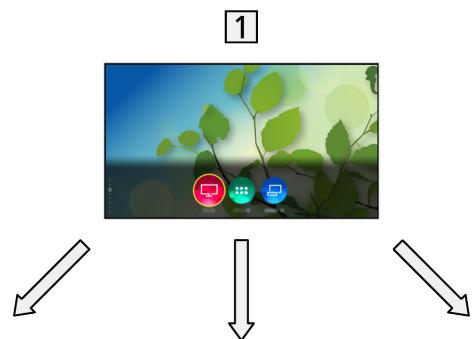
L'écran d'accueil s'affiche en appuyant sur HOME et vous permet d'accéder facilement à toutes les fonctionnalités comme indiqué ci-dessous (exemple).
2
3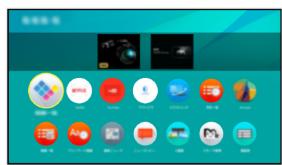
4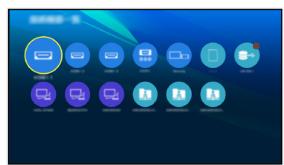
1 Accueil TV en direct
- Passerelle vers les programmes TV


Accueil > TV en direct
3 Applications
- Passerelle vers diverses applications (contenu Internet, etc.)

Accueil > Applications
4 Appareils
- Passerelle vers les appareils connectés (équipement HDMI, périphérique USB, appareil réseau, etc.)

Accueil > Appareils
= Remarque =
- Veillez à mettre à jour le logiciel lorsqu'un avis de mise à jour logicielle s'affiche à l'écran du téléviseur. Si le logiciel n'est pas mis à jour, vous risquez de ne pas pouvoir utiliser l'Accueil. Vous pouvez mettre à jour le logiciel ultérieurement manuellement.

Réseau > Paramètres réseau > Mise à jour du logiciel
Depuis l'Accueil, vous pouvez accéder à toutes les fonctionnalités telles que les programmes TV, les applications et les appareils connectés.
- Affichez l'Accueil avec HOME.
(Exemple)
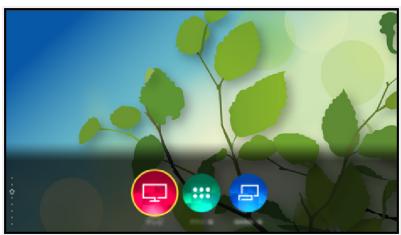
- Appuyez sur / pour afficher les onglets qui vous fournissent les informations pertinentes sur les programmes, le contenu recommandé, etc.
- Un environnement de réseau à large bande est requis pour utiliser les services Internet.

Réseau > Connexions réseau > Connexion Internet
- Sélectionnez TV en direct / Applications / Appareils et appuyez sur OK pour accéder.
- Pour regarder la télévision en plein écran, sélectionnez TV en direct.
(Exemple)

= Remarque =
- La conception et les spécifications sont sujettes à modification sans préavis.
Recherche
Vous pouvez rechercher du contenu à partir de diverses sources.
- Affichez l'écran d'accueil avec HOME.
- Appuyez sur pour sélectionner Recherche, puis appuyez sur OK pour y accéder.
- Un historique de recherche peut être affiché et vous pouvez le sélectionner pour une recherche par mot-clé. Pour supprimer l'historique de recherche
1) Sélectionnez Recherche ou un mot-clé et appuyez sur OPTION. 2) Sélectionnez Supprimer tous les historiques / Supprimer un historique et appuyez sur OK.
- Suivez les instructions à l'écran.
Réglage
Vous pouvez configurer l'accueil, les onglets, etc.
- Affichez l'accueil avec la touche HOME.
- Appuyez plusieurs fois sur pour afficher l'onglet des réglages.
- Sélectionnez l'un des éléments suivants et appuyez sur OK pour y accéder.
Réglages des onglets / Activer l'épinglage automatique / Désactiver l'épinglage automatique
- Suivez les instructions à l'écran.
Réglages des onglets
Modifie les onglets de l'accueil.
Activer l'épinglage automatique / Désactiver l'épinglage automatique
Sélectionne s'il faut ajouter automatiquement un raccourci pour une fonction fréquemment utilisée sur l'accueil.
Vous pouvez ajouter un raccourci pour une fonction fréquemment utilisée sur l'accueil.
- Affichez l'accueil avec la touche HOME.
- Sélectionnez TV en direct / Applications / Périphériques et appuyez sur OK pour y accéder.
- Sélectionnez une fonction (programme TV / application / périphérique).
- Affichez le menu d'options avec OPTION.
- Sélectionnez Épingler à l'accueil et appuyez sur OK pour définir.
- Sélectionnez la position à ajouter sur l'accueil.
- Pour supprimer un raccourci de l'accueil, sélectionnez Désépingler de l'accueil.
Accueil > Accueil > Menu d'options
Menu d'options
Vous pouvez personnaliser l'accueil.
- Affichez le menu d'options avec OPTION.
- Sélectionnez l'un des éléments suivants et appuyez sur OK pour accéder.
Désépingler de l'accueil / Déplacer
- Définissez l'élément et appuyez sur OK pour enregistrer.
Désépingler de l'accueil
Supprime un raccourci de l'accueil.
Déplacer
Permet de positionner les icônes.
TV en direct
Mode d'emploi
TV en direct est une passerelle vers les programmes TV.
- Affichez l'écran d'accueil avec HOME.
- Sélectionnez TV en direct.
(Exemple)
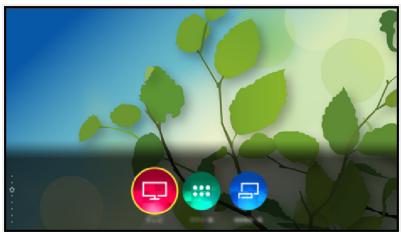
- Appuyez sur OK pour accéder.
(Exemple)

Pour plus de détails sur le visionnage de la TV

Regarder > Base
- Pour ajouter une icône de raccourci

Accueil > Accueil > Épingler à l'accueil
Menu Options
Confirmer ou modifier l'état actuel.
- Affichez l'image en plein écran pour utiliser cette fonction.
- Affichez le menu des options avec OPTION.
- Sélectionnez l'un des éléments suivants et appuyez sur OK pour y accéder.
Épingler à l'ACCUEIL / Paramètres de guidage vocal / Type audio / Multi vidéo / Multi audio / Double audio / Sous-canal / Langue des sous-titres / Jeu de caractères Télétexte / Langue Télétexte / MPX / Correction du volume
- Les éléments de fonction varient selon le mode TV et le pays sélectionnés.
- Réglez l'élément et appuyez sur OK pour le mémoriser.
Épingler à l'ACCUEIL
Ajoute un raccourci pour une fonction fréquemment utilisée sur l'écran d'accueil.
Accueil > Accueil > Épingler à l'ACCUEIL
Paramètres de guidage vocal
Paramètres de guidage pour les utilisateurs malvoyants
Regarder > Pour une meilleure audio > Paramètres de guidage vocal
Type audio
Réglez sur Description audio si le programme dispose d'un service de description audio ; vous entendrez alors une piste audio supplémentaire décrivant les événements à l'écran (si disponible).
- Pour DVB
- Pour régler le volume de la description audio
Regarder > Pour une meilleure audio > Description audio
Multi-vidéo
Sélectionne parmi un groupe de vidéos multiples (si disponible).
- Ce paramètre n'est pas mémorisé et revient au réglage par défaut dès que vous quittez le programme en cours.
- Pour DVB
Multi-audio
Sélectionne entre une langue alternative ou la description audio pour les pistes sonores (si disponible).
- Ce paramètre n'est pas mémorisé et revient au réglage par défaut dès que vous quittez le programme en cours.
- Pour DVB
Double audio
Sélectionne stéréo / mono (si disponible).
- Pour DVB
Sous-canal
Sélectionne le programme multi-feed - sous-canal (si disponible).
- Pour DVB
Langue des sous-titres
Sélectionne entre les langues ou types de sous-titres alternatifs (si disponible).
- Ce réglage n'est pas mémorisé et revient au réglage par défaut dès que vous quittez le programme en cours.
- Pour DVB
Jeu de caractères Télétexte
Définit la police de langue du télétexte.

Regarder > Télétexte > Jeu de caractères Télétexte
Langue du télétexte
Sélectionne entre les langues de télétexte alternatives (si disponible).
- Ce réglage n'est pas mémorisé et revient au réglage par défaut dès que vous quittez le programme en cours.
- Pour DVB
MPX
Sélectionne le mode sonore multiplex (si disponible).

Regarder > Pour un meilleur son > Paramètres avancés
Pour analogique
Correction du volume
Ajuste le volume de chaque chaîne ou mode d'entrée individuellement.
Applications
Comment utiliser
Diverses applications (contenu Internet, etc.) peuvent être facilement accessibles depuis Applications.
- Affichez l'écran d'accueil avec HOME.
- Sélectionnez Applications et appuyez sur OK pour accéder.
(Exemple)
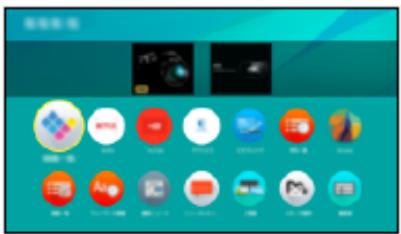
- Pour quitter Applications
EXIT
- Pour ajouter une icône de raccourci
Accueil > Accueil > Épingler à l'ACCUEIL
- Vous pouvez attribuer une application favorite à MY APP de la télécommande du téléviseur.
Accueil > Applications > Menu d'options
- Sélectionnez une application et appuyez sur OK pour y accéder.
- Suivez les instructions à l'écran.
= Remarque =
- La conception et les spécifications sont sujettes à modification sans préavis.
- Les applications Internet sont fournies par leurs fournisseurs de services respectifs et peuvent être modifiées, interrompues ou supprimées à tout moment.
- Un environnement de réseau à large bande est requis pour utiliser pleinement cette fonction.
Menu d'options
- Affichez le menu d'options avec OPTION.
- Sélectionnez l'un des éléments suivants et appuyez sur OK pour y accéder.
Épingler à l'ACCUEIL / Définir comme Mon application / Déplacer / Verrouiller / Déverrouiller / Désinstaller / Afficher les informations.
- Réglez l'élément et appuyez sur OK pour le mémoriser.
Épingler à l'ACCUEIL
Ajoute un raccourci pour une fonction fréquemment utilisée sur l'écran d'accueil.

Accueil > Accueil > Épingler à l'ACCUEIL
Définir comme Mon application
Assigne votre application préférée à la touche MY APP de la télécommande du téléviseur.
- s'affiche sur l'application assignée.
- Pour modifier l'assignation, définissez Définir comme Mon application lorsque le curseur est sur une autre application.
Déplacer
Organise la position des applications.
Verrouiller, Déverrouiller
Verrouille / déverrouille une application spécifique pour restreindre l'accès (si disponible).
- Le code PIN de la fonction Contrôle parental est requis pour accéder à une application verrouillée.

Fonctions > Contrôle parental > Code PIN
Désinstaller
Supprime une application de Apps (si disponible).
Afficher les informations.
Affiche les informations sur l'application sélectionnée.
Périphériques
Mode d'emploi
Les périphériques connectés (équipement HDMI, périphérique USB, périphérique réseau, etc.) sont accessibles facilement depuis Périphériques.
- Affichez l'écran d'accueil avec HOME.
- Sélectionnez Périphériques et appuyez sur OK pour y accéder.
(Exemple)
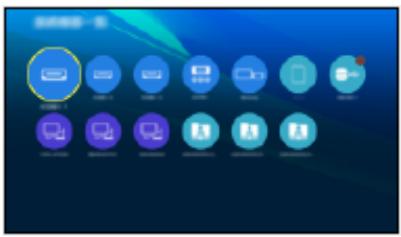
- Pour quitter Périphériques
EXIT
- Pour ajouter une icône de raccourci
Accueil > Accueil > Épingler à l'accueil
- Sélectionnez un périphérique et appuyez sur OK pour y accéder.
- Pour les équipements externes
Regarder > Équipements externes
- Pour les périphériques USB, les périphériques réseau pour Media Player
Media Player > Utilisation de Media Player
- Pour les équipements réseau pour DLNA
Réseau > DLNA
- Pour la fonction de mise en miroir
Fonctions > Mise en miroir
= Note =
- La conception et les spécifications sont sujettes à modification sans préavis.
Menu d'options
- Affichez le menu d'options avec OPTION.
- Sélectionnez l'un des éléments suivants et appuyez sur OK pour y accéder.
Épingler à l'accueil / Accessibilité / Passer en composant / Passer en vidéo / Afficher les informations.
- Réglez l'élément et appuyez sur OK pour le mémoriser.
Épingler à l'ACCUEIL
Ajoute un raccourci pour une fonction fréquemment utilisée sur l'écran d'accueil.
Accueil > Accueil > Épingler à l'ACCUEIL
Accessibilité
Paramètres de guidage pour les utilisateurs malvoyants
Regarder > Pour un meilleur son > Paramètres de guidage vocal
Passer à Composant / Passer à Vidéo
Vous pouvez sélectionner COMPOSANT et VIDÉO dans AV.
Afficher les informations.
Affiche les informations sur le périphérique sélectionné.
Regarder
Base
Connexion de base
Assurez-vous que l'appareil est débranché de la prise secteur avant de connecter ou de déconnecter tout câble.
- Les équipements externes et les câbles illustrés ne sont pas fournis avec ce téléviseur.
Antenne parabolique
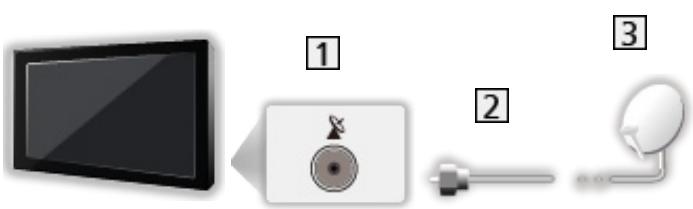
1 Terminal satellite 2 Câble satellite 3 Antenne parabolique
- Pour DVB-S
- Pour garantir une installation correcte de votre antenne parabolique, veuillez consulter votre revendeur local. Consultez également les sociétés de diffusion par satellite pour plus de détails.
- Satellites sélectionnables et alignement de l'antenne pour régler les chaînes DVB-S

Regarder > Réglage et édition des chaînes > Satellites sélectionnables
Antenne
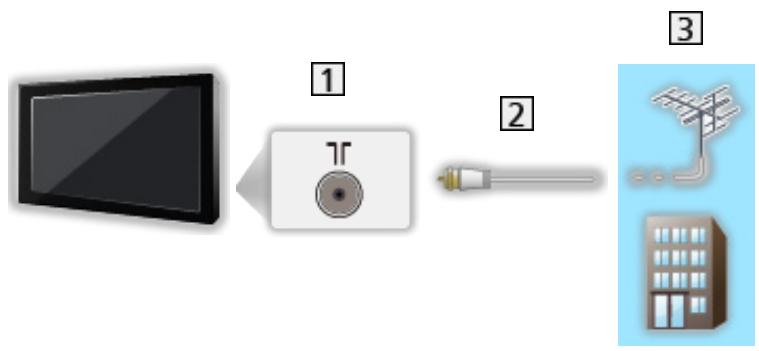
1 Terminal terrestre / câble 2 Câble RF 3 Antenne terrestre / Câble
- Pour DVB-C, DVB-T, Analogique
Enregistreur DVD / Enregistreur Blu-ray, etc.
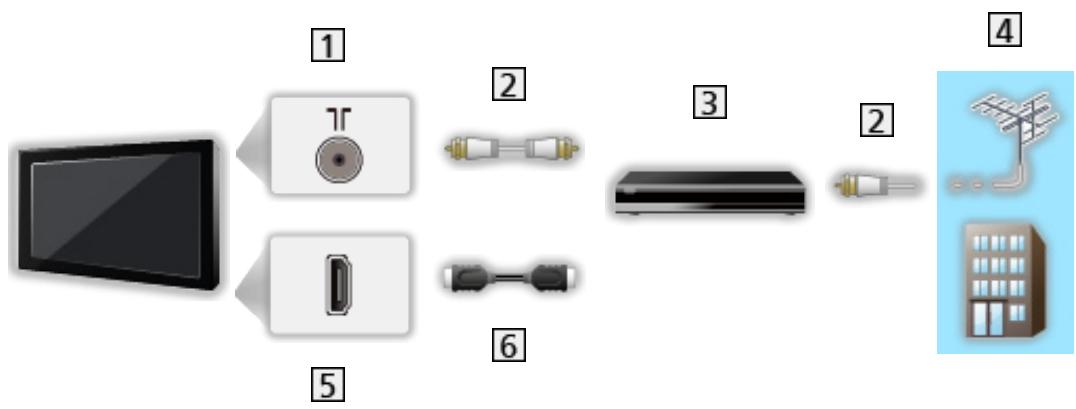
1 Terminal terrestre / câble 2 Câble RF 3 Enregistreur DVD / Enregistreur Blu-ray, etc. 4 Antenne terrestre / Câble 5 Terminal HDMI 6 Câble HDMI
Décodeur
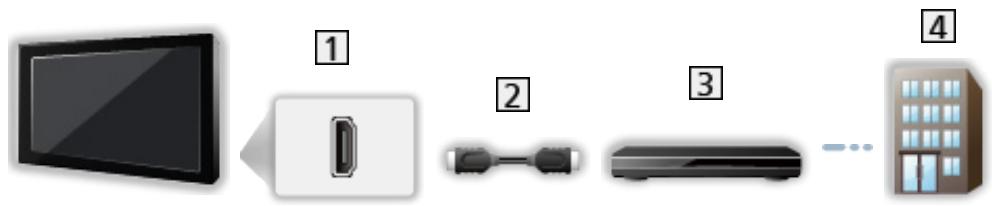
1 Terminal HDMI 2 Câble HDMI 3 Décodeur 4 Câble
= Remarque =
- Pour plus de détails sur les connexions DVB-via-IP

Fonctions > DVB-via-IP
- Pour plus de détails sur les connexions VIERA Link

Fonctions > VIERA Link “HDAVI ControlTM” > Résumé de VIERA Link
- Veuillez également lire le manuel de l'équipement connecté.
- Éloignez le téléviseur des équipements électroniques (vidéo, etc.) ou des équipements avec capteur infrarouge, sinon une distorsion de l'image / du son peut se produire ou le fonctionnement d'autres équipements peut être affecté.
- Utilisez un câble HDMI compatible entièrement câblé.
- Vérifiez que le type de terminal et les fiches du câble sont corrects pour la connexion.
Sélection de la chaîne
- Sélectionnez le mode avec la télécommande TV.
DVB-S / DVB-C / DVB-T / DVB-via-IP / Analogique
- Les modes sélectionnables varient selon les chaînes mémorisées.
- Sélectionnez une chaîne avec les boutons Channel Up / Down ou les boutons numériques.
- Appuyez sur les touches numériques pour sélectionner une position de chaîne avec 2 chiffres ou plus (par exemple, 399 : appuyez sur 3, 9, 9).
Pour sélectionner une chaîne à partir de la liste des chaînes
- Affichez la liste des chaînes avec OK.
- Sélectionnez une chaîne dans la liste et appuyez sur OK pour la regarder.
- Pour trier les noms de chaînes par ordre alphabétique
(rouge)
Pour changer la catégorie
(bleu)
Pour sélectionner une chaîne à l'aide de la bannière d'informations
- Affichez la bannière d'informations avec si elle n'est pas affichée.
- Sélectionnez une chaîne et appuyez sur OK pour la regarder pendant que la bannière est affichée.

Regarder > Base > Bannière d'informations
Pour sélectionner une chaîne à l'aide du guide TV
- Affichez le guide TV avec GUIDE.
- Sélectionnez le programme en cours et appuyez sur OK pour y accéder.
- Le programme en cours est affiché en haut à gauche de l'écran.
- Sélectionnez Voir et appuyez sur OK pour regarder.

Regarder > Guide TV > Utilisation du guide TV
- Non valable en mode analogique
Pour regarder la télévision à péage
- Pour plus de détails sur les chaînes cryptées

Fonctions > Interface commune > Utilisation de l'interface commune
- Consultez l'opérateur / diffuseur ou le fabricant du module CI pour plus d'informations et les conditions des services.
Affichez la bannière d'informations avec
- Apparaît également lors du changement de chaîne.
(Exemple)
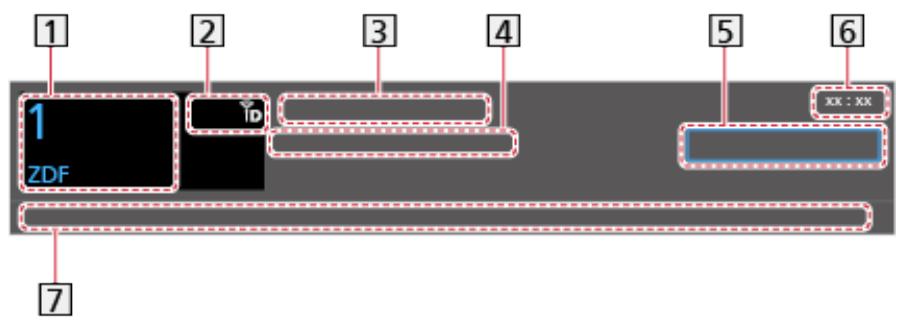
1 Position et nom du canal Type de canal (Radio, HDTV, etc.) / Canal crypté (☑) / Mode TV (☑, ☑, ☐, ☑) 3 Programme 4 Heure de début / Heure de fin (sauf analogique)
Position du canal, etc. (analogique)
Indicateur de temps de progression du programme sélectionné (sauf analogique)
5 Catégorie
- Pour changer la catégorie (DVB)
1) Affichez la liste des catégories avec (bleu). 2) Sélectionnez la catégorie et appuyez sur OK pour changer.
6 Heure actuelle 7 Fonctions disponibles / signification des messages
Mauvais signal :
Signal TV de mauvaise qualité
DD, DD+, HE-AAC :
Piste audio Dolby Audio (Dolby Digital, Dolby Digital Plus) ou HE-AAC AD :
Service de description audio disponible
- Cette fonction peut aider les spectateurs malvoyants en fournissant une piste audio supplémentaire décrivant les événements à l'écran.

Regarder > Pour un meilleur son > Description audio
Service de sous-titres disponible
Service de télétexte disponible
MLTI 1
Audio multiple disponible
MULI
Vidéo multiple disponible
MLT
Audio et vidéo multiples disponibles
Stéréo, Mono :
Mode audio
D :
Service de données (application de télévision hybride diffusée sur large bande) disponible
Fonctions > Application de service de données > Utilisation de l'application de service de données
1-90 :
Temps restant de la minuterie d'arrêt
Regarder > Réglages de base > Minuterie d'arrêt
- Pour confirmer une autre chaîne syntonisée
△/
- Pour regarder la chaîne listée dans la bannière
OK
Informations sur le programme suivant (DVB)
- Informations supplémentaires (DVB)
i
- Appuyez à nouveau pour masquer la bannière.
- Pour masquer la bannière
EXIT
- Pour régler la durée d'affichage de la bannière, définissez la durée d'affichage de la bannière.
1) Affichez le menu avec MENU. 2) Sélectionnez Configuration > Paramètres d'affichage > Durée d'affichage de la bannière et appuyez sur OK pour accéder. 3) Réglez l'élément et appuyez sur OK pour mémoriser.
Affichez / masquez les sous-titres (si disponibles) avec STTL.
- Pour sélectionner la langue préférée pour les sous-titres DVB (si disponibles), définissez Sous-titres préférés.
Regarder > Paramètres de base > Langue
- Pour sélectionner le type de sous-titres préféré
1) Affichez le menu avec MENU. 2) Sélectionnez Configuration > Paramètres d'affichage > Type de sous-titres préféré et appuyez sur OK pour accéder. 3) Sélectionnez Standard / Malentendants et appuyez sur OK pour définir.
- Malentendants fournit des aides à la compréhension et au plaisir avec les sous-titres DVB (selon le diffuseur).
- Les sous-titres préférés 1 / 2 dans Langue sont prioritaires.
Regarder > Paramètres de base > Langue
= Remarque =
- Si vous appuyez sur STTL en mode analogique, le téléviseur passe au service de télétexte et appelle une page favorite. Appuyez sur EXIT pour revenir au mode TV.
Dernière vue
Basculez facilement vers un canal ou un mode d'entrée précédemment regardé avec LAST VIEW.
- Appuyez à nouveau pour revenir à la vue actuelle.
= Remarque =
- Le changement de canal peut ne pas être disponible selon les conditions.
- Regarder moins de 10 secondes n'est pas pris en compte dans le canal ou le mode d'entrée précédemment regardé.
Minuterie d'arrêt
Passe automatiquement en mode veille TV après une période fixe.
- Affichez le menu avec MENU.
- Sélectionnez Minuterie > Minuterie d'arrêt et appuyez sur OK pour accéder.
- Sélectionnez l'heure par incréments de 15 minutes et appuyez sur OK pour régler.
90 / 75 / 60 / 45 / 30 / 15 / Arrêt (minutes)
- Pour annuler, réglez sur Arrêt ou éteignez le téléviseur.
- Le temps restant est affiché en bas à droite de l'écran.
- Le temps restant clignote à l'écran lorsqu'il reste moins de 3 minutes.
Fonctions d'économie d'énergie
Le téléviseur peut être écologique grâce aux fonctions d'économie d'énergie.
Le téléviseur passe en mode veille dans les conditions suivantes :
- Eco Navigation est réglé sur Régler sur Eco.
- La minuterie d'arrêt est active.
Regarder > Réglages de base > Minuterie d'arrêt
- Aucune opération n'est effectuée pendant 4 heures alors que la mise en veille automatique est activée.
- Aucun signal n'est reçu et aucune opération n'est effectuée pendant 10 minutes alors que la coupure de courant en l'absence de signal est activée.
= Remarque =
- Cette fonction n'affecte pas l'enregistrement.
Mise en veille automatique
- Affichez le menu avec la touche MENU.
- Sélectionnez Minuterie > Mise en veille automatique et appuyez sur OK pour accéder.
- Sélectionnez Activé / Désactivé et appuyez sur OK pour régler.
Mise en veille automatique
(Activé / Désactivé)
Met automatiquement le téléviseur en mode veille pour économiser l'énergie lorsqu'aucune opération n'est effectuée pendant 4 heures.
- La commutation automatique des entrées avec l'équipement connecté affecte cette fonction et le compteur de temps se réinitialise.
- Un message de notification apparaîtra 3 minutes avant le passage en mode veille.
- La modification de la configuration par défaut peut entraîner une consommation d'énergie plus élevée du produit.
Extinction en cas d'absence de signal
- Affichez le menu avec la touche MENU.
- Sélectionnez Minuterie > Extinction en cas d'absence de signal et appuyez sur OK pour accéder.
- Sélectionnez Activé / Désactivé et appuyez sur OK pour régler.
Extinction en cas d'absence de signal
(Activé / Désactivé)
Met automatiquement le téléviseur en mode veille pour éviter une consommation d'énergie inutile lorsqu'aucun signal n'est reçu et qu'aucune opération n'est effectuée pendant 10 minutes.
- Un message de notification apparaîtra 3 minutes avant le passage en mode veille.
Navigation éco
Règle automatiquement le téléviseur sur le mode d'économie d'énergie le plus approprié.
Les éléments concernés et leurs réglages actuels sont affichés. Sélectionnez Régler sur éco pour les régler sur les paramètres d'économie d'énergie en une seule fois.
- Affichez le menu avec la touche MENU.
- Sélectionnez Configuration > Éco Navigation et appuyez sur OK pour accéder.
- Sélectionnez Régler sur Éco et appuyez sur OK pour valider.
- La mise en veille automatique et la mise hors tension en l'absence de signal sont actives lorsque la navigation éco est réglée sur Régler sur Éco.
Mode Radio
Règle la minuterie pour éteindre automatiquement l'écran lorsqu'une chaîne radio est sélectionnée.
- Affichez le menu avec la touche MENU.
- Sélectionnez Configuration > Réglages d'affichage > Mode Radio et appuyez sur OK pour accéder.
- Sélectionnez la durée et appuyez sur OK pour valider.
20 / 15 / 10 / 5 / Désactivé (secondes)
- Le son reste actif même si l'écran est éteint. Cette fonction permet de réduire la consommation d'énergie lors de l'écoute d'une chaîne radio.
- Appuyez sur n'importe quelle touche, à l'exception de l'interrupteur Marche/Arrêt, des touches de volume et de la touche MUTE, pour rallumer l'écran.

- Non valable en mode analogique
Réglage de l'heure
Règle les données de l'heure.
- Affichez le menu avec la touche MENU.
- Sélectionnez Minuterie > Fuseau horaire et appuyez sur OK pour accéder.
- Réglez l'élément et appuyez sur OK pour mémoriser.
- Les données de l'heure sont corrigées en fonction de l'heure GMT.
- La disponibilité de cette fonction dépend du pays et du mode TV que vous sélectionnez.
Langue
- Affichez le menu avec la touche MENU.
- Sélectionnez Configuration > Langue et appuyez sur OK pour accéder.
- Sélectionnez l'un des éléments suivants et appuyez sur OK pour accéder.
Langue OSD / Audio préféré 1 / 2 / Sous-titres préférés 1 / 2 / Télétexte préféré
- Réglez l'élément et appuyez sur OK pour mémoriser.
Langue de l'OSD
Modifie la langue des affichages à l'écran.
Audio préféré 1 / 2
Sélectionne la première et la deuxième langue préférée pour l'audio multi DVB (selon le diffuseur).
Sous-titres préférés 1 / 2
Sélectionne la première et la deuxième langue préférée pour les sous-titres DVB (selon le diffuseur).
- Pour afficher les sous-titres
Regarder > Basique > Sous-titres
Télétexte préféré
Sélectionne la langue préférée pour le service de télétexte DVB (selon le diffuseur).
Équipement externe
Connexion externe
Ces schémas montrent nos recommandations pour la connexion de votre téléviseur à divers équipements. Pour d'autres connexions, consultez les instructions de chaque équipement.
- Pour plus de détails sur la connexion de base

Regarder > Basique > Connexion de base
- Vérifiez que le type de terminal et les fiches des câbles sont corrects pour la connexion.
- Les équipements externes et les câbles illustrés ne sont pas fournis avec ce téléviseur.
Équipement HDMI
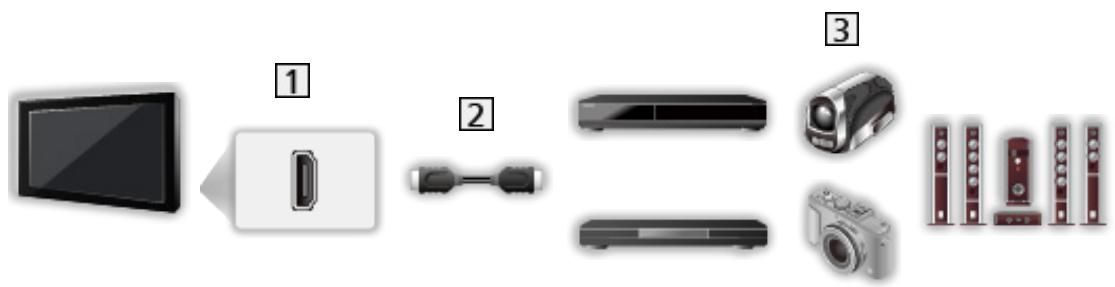
1 borne HDMI Câble HDMI 3 Enregistreur / Lecteur / Décodeur / Caméscope / Amplificateur avec système de haut-parleurs
= Remarque =
- Utilisez un câble HDMI entièrement câblé et conforme.
- Pour plus de détails sur les connexions VIERA Link

Fonctions > VIERA Link « HDAVI ControlTM » > Résumé de VIERA Link
- Utilisez HDMI2 pour connecter le téléviseur à un amplificateur doté de la fonction ARC (canal de retour audio).
Appareils AV
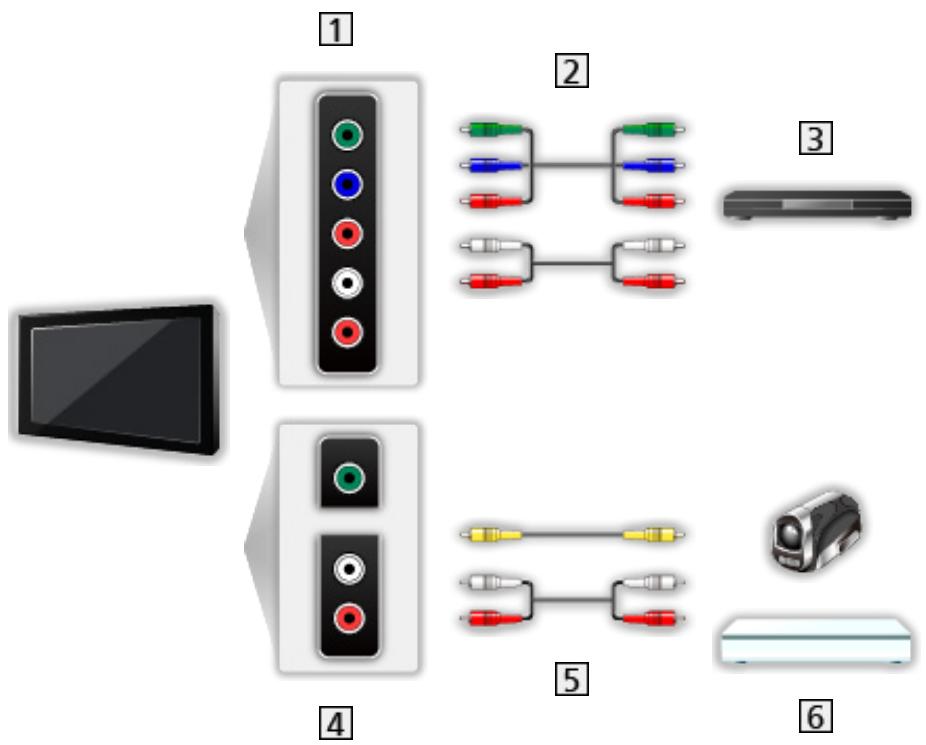
1 bornes AV (COMPOSANT) 2 câbles composants Lecteur DVD, etc. 4 bornes AV (VIDÉO) 5 câbles composites 6 Caméscope / Équipement de jeu
Périphériques USB
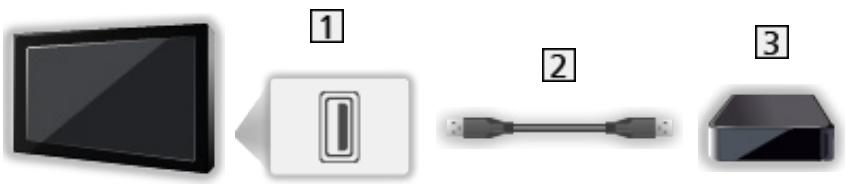
1 port USB 2 câble USB 3 Disque dur USB, etc.
= Remarque =
- Il est recommandé de connecter l'appareil directement au port USB du téléviseur.
- Vous ne pouvez pas utiliser simultanément deux ou plusieurs périphériques USB du même type, sauf pour les clés USB ou les disques durs USB.
- Utilisez le port USB 2 pour connecter le disque dur USB.
- Certains périphériques USB ou concentrateurs USB peuvent ne pas être compatibles avec ce téléviseur.
- Vous ne pouvez pas connecter de périphériques via un lecteur de cartes USB.
■ Écoute avec des enceintes externes
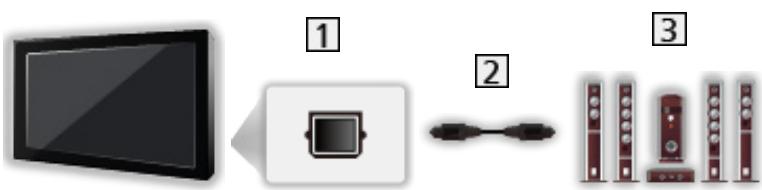
AUDIO NUMÉRIQUE 2 Câble audio numérique optique 3 Amplificateur avec système d'enceintes
- Pour profiter du son multicanal provenant d'un équipement externe (par exemple, Dolby Audio (Dolby Digital) 5.1 canaux), connectez l'équipement à l'amplificateur. Pour plus d'informations sur les connexions, consultez les manuels de l'équipement et de l'amplificateur.
- Pour sélectionner la sortie audio afin de régler le volume, définissez le réglage des enceintes du téléviseur.
Casque
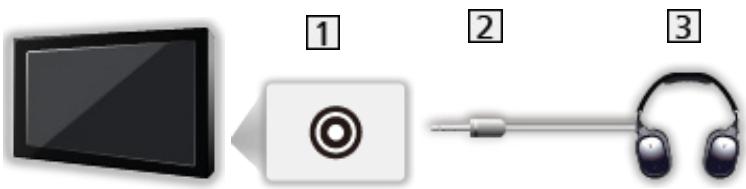
1 Prise casque 3,5 mm fiche stéréo mini 3 Casque
- Pour régler le volume, définissez le volume du casque.

Regarder > Pour un meilleur son > Réglages du volume
- Pour sélectionner la sortie audio afin de régler le volume, définissez le réglage des enceintes du téléviseur.

Regarder > Pour un meilleur son > Réglages du volume
Regarder une entrée externe
Connectez l'équipement externe (magnétoscope, lecteur DVD, etc.) et vous pourrez regarder via l'entrée.
- Affichez le menu de sélection d'entrée avec AV.
- Sélectionnez le mode d'entrée connecté à l'équipement et appuyez sur OK pour regarder. (Le mode sélectionné est affiché en haut à gauche de l'écran.)
- Vous pouvez également sélectionner l'entrée en appuyant sur AV. Appuyez à plusieurs reprises jusqu'à ce que l'entrée souhaitée soit sélectionnée.
- Vous pouvez sélectionner COMPONENT et VIDEO dans AV.
- Vous pouvez étiqueter ou ignorer chaque mode d'entrée. Les entrées ignorées ne seront pas affichées lorsque vous appuyez sur AV. (Étiquettes d'entrée)
- La télécommande est capable de faire fonctionner le contenu ou l'équipement externe.
Regarder > Équipement externe > Fonctionnement avec la télécommande du téléviseur
- Pour revenir au mode TV

= Remarque =
- Si l'équipement externe dispose d'une fonction de réglage du format d'image, réglez-la sur 16:9.
- Pour plus de détails, lisez le manuel de l'équipement ou demandez à votre revendeur local.
Étiquettes d'entrée
- L'accès à la liste des étiquettes d'entrée vous permet de modifier le nom de l'entrée ou de l'ignorer si elle n'est pas connectée, améliorant ainsi l'identification et la sélection dans la bannière de sélection d'entrée.
Regarder > Base > Bannière d'informations
- Affichez le menu avec la touche MENU.
- Sélectionnez Configuration > Paramètres d'affichage > Étiquettes d'entrée et appuyez sur OK pour accéder.
- Réglez l'élément et appuyez sur OK pour valider.
- Pour nommer librement chaque mode d'entrée, sélectionnez Entrée utilisateur et définissez les caractères (10 caractères maximum).
- Pour ignorer le mode d'entrée, sélectionnez Ignorer.
Affichage du temps de jeu
Réglez sur Activé pour afficher une période de temps d'utilisation continue en mode Jeu en haut à droite de l'écran toutes les 30 minutes.
- Affichez le menu avec la touche MENU.
- Sélectionnez Configuration > Paramètres d'affichage > Affichage du temps de jeu et appuyez sur OK pour accéder.
- Sélectionnez On / Off et appuyez sur OK pour définir.
- Cette fonction est disponible lorsque le mode Jeu est activé.
Fonctionnement avec la télécommande du téléviseur
Vous pouvez utiliser le contenu du Media Player / serveur multimédia, les fonctions d'enregistrement ou l'équipement connecté avec les boutons suivants de la télécommande de ce téléviseur.
:
Lecture (magnétoscope / DVD / contenu vidéo)
:
Arrêter les opérations
:
Retour rapide, visualisation rapide en arrière (magnétoscope)
Passer à la piste, au titre ou au chapitre précédent (DVD / contenu vidéo)
:
Retour rapide, visualisation rapide en arrière (magnétoscope)
Recherche arrière (contenu DVD / vidéo)
:
Avance rapide, visualisation rapide de l'image (magnétoscope)
Passer à la piste, au titre ou au chapitre suivant (contenu DVD / vidéo)
:
Avance rapide, visualisation rapide de l'image (magnétoscope)
Recherche avant (contenu DVD / vidéo)
1
Pause / Reprise
Maintenez enfoncé pour lire à vitesse lente (DVD)
:
Enregistrement en une touche

Enregistrement > Enregistrement du programme en cours > Enregistrement en une touche
Comment changer le code
Chaque produit Panasonic possède son propre code de télécommande. Changez le code selon le produit à utiliser.
- Maintenez enfoncé l'interrupteur Standby On / Off pendant les opérations suivantes.

- Saisissez le code approprié comme suit à l'aide des touches numériques.
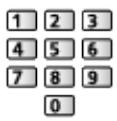
- Codes pour chaque produit et fonctionnalités
70 : Enregistreur DVD, Lecteur DVD, Lecteur Blu-ray Disc 71 : Home cinéma, Home cinéma Blu-ray Disc 72 : Magnétoscope 73 (par défaut) :
Utilisation pour l'enregistrement sur disque dur USB, Media Player, fonctions DLNA ou VIERA Link
- Appuyez pour changer.
= Remarque =
- Confirmez que la télécommande fonctionne correctement après avoir changé le code.
- Les codes peuvent être réinitialisés aux valeurs par défaut si les piles sont remplacées.
- Certaines opérations peuvent ne pas être disponibles selon l'équipement.
Fonctionnalités HDMI
HDMI (interface multimédia haute définition) est la première interface audio/vidéo numérique grand public complète au monde, conforme à une norme sans compression.
HDMI vous permet de profiter d'images numériques haute définition et d'un son de haute qualité en connectant le téléviseur à un équipement externe.
Un équipement compatible HDMI * avec une sortie HDMI ou DVI, tel qu'un lecteur DVD, un décodeur ou un équipement de jeu, peut être connecté à la borne HDMI à l'aide d'un câble HDMI entièrement câblé conforme.

⇒ Regarder > Équipement externe > Connexion externe
* : Le logo HDMI est affiché sur les équipements conformes à la norme HDMI.
Fonctionnalités HDMI applicables
- Signal audio d'entrée :
LPCM 2 canaux, Dolby Audio (Dolby Digital, Dolby Digital Plus)
- Les réglages audio peuvent être effectués dans Format audio HDMI du menu Son.

Regarder > Pour un meilleur son > Paramètres avancés
- Signal vidéo d'entrée :
Correspond au réglage de sortie de l'équipement numérique.

⇒ Regarder > Équipement externe > Signaux d'entrée valides
- VIERA Link (HDAVI Control 5)

Fonctions > VIERA Link "HDAVI ControlTM" > Résumé de VIERA Link
- Type de contenu
Canal de retour audio
- Le canal de retour audio (ARC) est une fonction qui permet d'envoyer des signaux audio numériques via un câble HDMI.
- Pour HDMI2
Connexion DVI
Si l'équipement externe ne dispose que d'une sortie DVI, connectez-le à la borne HDMI à l'aide d'un câble adaptateur DVI vers HDMI. Lors de l'utilisation du câble adaptateur DVI vers HDMI, connectez le câble audio à la borne d'entrée audio (utilisez les bornes audio COMPONENT/VIDEO).
- Renseignez-vous sur le câble adaptateur HDMI auprès de votre revendeur local d'équipements numériques.
= Remarque =
- Les réglages audio peuvent être effectués sur Format audio HDMI / Entrée HDMI dans le menu Son.

Regarder > Pour un meilleur son > Réglages avancés
- Si l'équipement connecté dispose d'une fonction de réglage du format d'image, réglez le format sur "16:9". Ces connecteurs HDMI sont de "type A".
- Ces connecteurs HDMI sont compatibles avec la protection des droits d'auteur HDCP (High-Bandwidth Digital Content Protection).
- Un équipement sans borne de sortie numérique peut être connecté à la borne d'entrée composante ou vidéo pour recevoir des signaux analogiques.
- Ce téléviseur intègre la technologie HDMI™.
Réglage HDR HDMI
- Affichez le menu avec MENU.
- Sélectionnez Configuration > Réglage HDR HDMI et appuyez sur OK pour accéder.
- Réglez l'élément et appuyez sur OK pour le mémoriser.
Réglage HDR HDMI
(Activé / Désactivé)
Réglez sur Activé lorsque le périphérique HDR est connecté au téléviseur.
- Veuillez désactiver cette fonction si l'image semble anormale. Cela peut se produire dans certains cas, par exemple en raison de la compatibilité avec le périphérique connecté ou les images sources.
- L'image peut disparaître pendant quelques secondes lors du changement de réglage.
- Pour HDMI
= Remarque =
- La prise en charge du HDR n'augmente pas la luminosité maximale du panneau du téléviseur.
- La capacité d'envoyer un signal HDR non 4K via HDMI dépend entièrement du périphérique de lecture.
- La plupart des disques Blu-ray 4K nécessitent HDCP2.2 sur le téléviseur pour lire le HDR, alors que l'entrée HDMI de ce téléviseur ne prend en charge que HDCP1.4 ; par conséquent, tous les contenus HDR ne sont pas garantis d'être appréciés sur le téléviseur.
COMPOSANT, HDMI
| Signal name | COMPONENT | HDMI |
| 525 (480) / 60i, 60p | ○ | ○ |
| 625 (576) / 50i, 50p | ○ | ○ |
| 750 (720) / 60p, 50p | ○ | ○ |
| 1 125 (1 080) / 60i, 50i | ○ | ○ |
| 1 125 (1 080) / 60p, 50p, 24p | ○ |
○ : Signal d'entrée applicable
= Remarque =
- Les signaux autres que ceux ci-dessus peuvent ne pas être affichés correctement.
- Les signaux ci-dessus sont reformatés pour un affichage optimal sur votre écran.
Pour une meilleure image
Mode d'image
- Affichez le menu avec la touche MENU.
- Sélectionnez Image > Mode d'image et appuyez sur OK pour accéder.
- Sélectionnez le mode et appuyez sur OK pour valider.
Mode d'image
(Dynamique / Normal / Cinéma / Cinéma véritable / Personnalisé / Sport / Jeu)
Sélectionne votre mode d'image préféré pour chaque entrée.
Dynamique :
Améliore le contraste et la netteté pour une visualisation dans une pièce lumineuse.
Normal :
Utilisation normale pour une visualisation dans des conditions d'éclairage normales.
Cinéma :
Améliore les performances du contraste, du noir et de la reproduction des couleurs pour regarder un film dans une pièce sombre.
True Cinema :
Reproduit fidèlement la qualité d'image d'origine, sans aucune retouche.
Personnalisé :
Règle manuellement chaque élément du menu pour obtenir la qualité d'image qui vous convient.
Sport :
Améliore la qualité d'image pour regarder des sports, etc.
- Le mode sonore est automatiquement réglé sur Stade lorsque le mode Image est réglé sur Sport. Pour annuler le couplage du son et du mode Image, réglez Liaison Sport sur Arrêt.

Regarder > Pour un meilleur son > Réglages de base
Jeu :
Améliore la qualité d'image pour jouer à des jeux, etc.
- Pour HDMI, AV (COMPOSANT / VIDÉO)
- Le mode Jeu est automatiquement activé lorsque le mode Image est réglé sur Jeu.

Regarder > Pour une meilleure image > Réglages d'options
- Les éléments suivants peuvent être réglés et mémorisés pour chaque mode : Rétroéclairage / Contraste / Luminosité / Couleur / Teinte / Netteté / Température de couleur / Couleur vive / Contrôle du rétroéclairage adaptatif / Capteur d'ambiance / Réglage de la luminosité HDR / Réduction du bruit / Remasterisation MPEG / Remasterisation de la plage dynamique / Mouvement net
- Cette fonction peut être mémorisée séparément pour chaque entrée ou mode TV.
Pour changer le mode d'affichage avec PICTURE
Vous pouvez changer facilement le mode d'affichage en appuyant simplement sur PICTURE.
- Affichez le mode d'affichage avec PICTURE.
- Sélectionnez le mode et appuyez sur OK pour valider.
- Vous pouvez également changer le mode en appuyant sur PICTURE.
(Appuyez plusieurs fois jusqu'à atteindre le mode souhaité.)
- Pour définir la sélection du mode d'affichage
1) Affichez le menu avec MENU. 2) Sélectionnez Image > Réglage du bouton PICTURE et appuyez sur OK pour accéder. 3) Sélectionnez le mode d'affichage à définir.
Modifie le rapport hauteur/largeur (taille de l'image).
Pour modifier manuellement le rapport hauteur/largeur
- Affichez le menu avec MENU.
- Sélectionnez Image > Réglages de l'écran et appuyez sur OK pour accéder.
- Sélectionnez Format et appuyez sur OK pour accéder.
- Réglez l'élément et appuyez sur OK pour mémoriser.
Auto :
Le meilleur format est sélectionné automatiquement en fonction du "Signal de contrôle du format".

Regarder > Pour une meilleure image > Signal de contrôle du format
16:9 :
Affiche l'image en 16:9 sans distorsion (anamorphique).
4:3 :
Affiche l'image au format standard 4:3 sans distorsion.
Zoom :
Affiche une image 16:9 letterbox ou 4:3 sans distorsion.
= Remarque =
- Affichez l'image en plein écran pour utiliser pleinement cette fonction.
- Le mode Format peut être mémorisé séparément pour les signaux SD (définition standard) et HD (haute définition).
- Le format ne peut pas être modifié dans le service de télétexte.
- Le format est fixé à 16:9 dans les conditions suivantes :
- Le mode Jeu est activé.
Signal de contrôle du format
Les programmes contiennent généralement un "signal de contrôle du format" (signal grand écran, signal de contrôle via la borne HDMI).
En mode Auto, le format d'image apparaît en haut à gauche de l'écran si un signal grand écran (WSS) ou un signal de contrôle via la borne HDMI est détecté. Le format passe alors au rapport approprié.

Regarder > Pour une meilleure image > Format
Conditions disponibles
- Borne satellite (WSS uniquement)
Format de signal d'entrée valide :
DVB-S
- Borne terrestre / câble (WSS uniquement)
Format de signal d'entrée valide :
DVB-C
DVB-T / DVB-T2
PAL B, G, H, I, D, K
SECAM B, G, L, L', D, K
Format de signal d'entrée invalide :
PAL 525/60 6,5 MHz
PAL 525/60 6,0 MHz
PAL 525/60 5,5 MHz
M.NTSC 6,5 MHz
M.NTSC 6,0 MHz
M.NTSC 5,5 MHz
Bornes AV (VIDEO)
Format de signal d'entrée valide :
PAL
SECAM
PAL 525/60*
M.NTSC*
NTSC*
* : Signal de contrôle via la borne HDMI uniquement
- Bornes AV (COMPOSANT) (WSS uniquement)
Format de signal d'entrée valide :
625 (576) / 50i, 50p
Format de signal d'entrée invalide :
525 (480) / 60i, 60p
750 (720) / 60p, 50p
1 125 (1 080) / 60i, 50i
Borne HDMI
Format de signal d'entrée valide :
525 (480) / 60i, 60p
625 (576) / 50i, 50p
750 (720) / 60p, 50p
1 125 (1 080) / 60i, 50i
1 125 (1 080) / 60p, 50p, 24p
- Le terminal HDMI ne reçoit pas le signal WSS.
= Remarque =
- Si la taille de l'écran semble inhabituelle lors de la lecture d'un programme enregistré en format large sur un magnétoscope, ajustez le suivi du magnétoscope. Consultez le manuel du magnétoscope.
Réglages de base
- Affichez le menu avec MENU.
- Sélectionnez Image et appuyez sur OK pour accéder.
- Sélectionnez l'un des éléments suivants et appuyez sur OK pour accéder.
Rétroéclairage / Contraste / Luminosité / Couleur / Teinte / Netteté / Température de couleur / Couleur vive / Contrôle adaptatif du rétroéclairage / Remasterisation de la plage dynamique / Mouvement net
- Réglez l'élément et appuyez sur OK pour mémoriser.
Rétroéclairage, Contraste, Luminosité, Couleur, Teinte, Netteté
Ajuste les niveaux de ces options selon vos préférences personnelles.
Température de couleur
Règle la tonalité globale de l'image (plus bleue - plus rouge).
Couleur vive
(On / Off)
Règle automatiquement les couleurs pour les rendre plus vives.
Contrôle adaptatif du rétroéclairage
Contrôle automatiquement le niveau du rétroéclairage en fonction des images.
Remasterisation de la plage dynamique
(On / Off)
Améliore les zones lumineuses de l'image pour se rapprocher de la luminance d'origine, ce qui améliore l'impact de l'image.
- Non valable dans les conditions suivantes :
- Le contrôle adaptatif du rétroéclairage est réglé sur Off.
- Le contrôle du contraste est réglé sur Off. Signal vidéo HDR
Mouvement net
(On / Off)
Rend les images en mouvement plus nettes en contrôlant le niveau du rétroéclairage.
- Non valide pour le contenu photo
Capteur d'ambiance
- Affichez le menu avec MENU.
- Sélectionnez Image > Capteur d'ambiance et appuyez sur OK pour accéder.
- Sélectionnez Activé / Désactivé et appuyez sur OK pour régler.
Capteur d'ambiance
(Activé / Désactivé)
Fonction de contrôle automatique de la luminosité
Ajuste automatiquement les réglages de l'image en fonction des conditions d'éclairage ambiant.
- Non valide pour le signal vidéo HDR
Réglage de la luminosité HDR
- Affichez le menu avec MENU.
- Sélectionnez Image > Réglage de la luminosité HDR et appuyez sur OK pour accéder.
- Sélectionnez l'un des éléments suivants et appuyez sur OK pour accéder.
Luminosité automatique HDR / Amplificateur de luminosité HDR
- Réglez l'élément et appuyez sur OK pour mémoriser.
Luminosité automatique HDR
(Activé / Désactivé)
Améliore automatiquement la luminance lors de la lecture d'une vidéo HDR dans un environnement lumineux.
Améliorateur de luminosité HDR
Ajuste la luminance lors de la lecture d'une vidéo HDR dans un environnement lumineux.
= Remarque =
- La prise en charge du HDR n'augmente pas la luminosité maximale du panneau du téléviseur.
- La capacité d'envoyer un signal HDR non 4K via HDMI dépend entièrement du lecteur.
- La plupart des disques Blu-ray 4K nécessitent HDCP2.2 sur le téléviseur pour lire le HDR, alors que l'entrée HDMI de ce téléviseur ne prend en charge que HDCP1.4 ; par conséquent, tous les contenus HDR ne sont pas garantis d'être appréciés sur le téléviseur.
Réglages de réduction du bruit
- Affichez le menu avec MENU.
- Sélectionnez Image > Réduction du bruit / Remasterisation MPEG et appuyez sur OK pour accéder.
- Réglez l'élément et appuyez sur OK pour mémoriser.
Réduction du bruit
(Auto / Max / Mid / Min / Off)
Réduit le bruit d'image indésirable.
- Non valable dans les conditions suivantes :
1080p Pixel Direct est réglé sur On. - Le Mode Jeu est réglé sur On.
MPEG Remaster
(Auto / Max / Mid / Min / Off)
Réduit le scintillement dans les contours de l'image et le bruit de bloc.
- Non valable dans les conditions suivantes :
1080p Pixel Direct est réglé sur On. - Le Mode Jeu est réglé sur On.
Réglages avancés
Vous pouvez régler et configurer les réglages détaillés de l'image lorsque le Mode Visuel est réglé sur Cinéma, Cinéma véritable ou Personnalisé. Les réglages en mode Cinéma véritable ou Personnalisé peuvent être mémorisés pour chaque entrée.

Regarder > Pour une meilleure image > Mode Visuel
- Sélectionnez le mode d'entrée avec AV ou TV.
- Affichez le menu avec MENU.
- Sélectionnez Image > Mode Visuel et appuyez sur OK pour accéder.
- Sélectionnez le mode et appuyez sur OK pour valider.
Cinéma / True Cinema / Personnalisé
Réglez les réglages détaillés de l'image
- Affichez le menu avec la touche MENU.
- Sélectionnez Image > Réglages avancés et appuyez sur OK pour accéder.
- Sélectionnez l'un des éléments suivants et appuyez sur OK pour accéder.
Contrôle du contraste / Gamut de couleurs / Balance des blancs / Gestion des couleurs / Gamma / Rétablir les valeurs par défaut
- Réglez l'élément et appuyez sur OK pour mémoriser.
Contrôle du contraste
Contrôle du contraste
(Personnalisé / Auto / Désactivé)
Règle automatiquement les réglages détaillés du contraste. Sélectionnez Personnalisé pour régler manuellement le réglage du contrôle du contraste.
Réglage du contrôle du contraste
Contrôle gamma adaptatif :
Règle la courbe gamma pour rendre l'image plus lumineuse.
Black Expander :
Ajuste progressivement les nuances de noir.
Effet blanc clair :
Rend la zone blanche plus claire.
Réinitialiser aux valeurs par défaut :
Réinitialise les éléments du réglage du contrôle du contraste.
Gamut de couleurs
Gamut de couleurs
(Auto / Normal / Natif)
Reproduit la couleur de l'image avec précision selon les normes de gamut de couleurs.
Auto :
Ajuste automatiquement le gamut de couleurs en fonction du signal d'entrée.
Normal :
Affiche les couleurs selon le gamut de couleurs.
Natif :
Affiche des couleurs profondes en élargissant la gamme de couleurs au maximum.
- Non valable pour le contenu photo
Balance des blancs
Gain R / Gain G / Gain B
Règle la balance des blancs des zones claires rouges / vertes / bleues.
Coupure R / Coupure G / Coupure B
Règle la balance des blancs des zones sombres rouges / vertes / bleues.
Réglage plus détaillé
Règle des éléments plus détaillés pour la balance des blancs.
Niveau du signal d'entrée :
Règle le niveau du signal d'entrée.
Gain R / Gain G / Gain B :
Règle la balance des blancs détaillée des zones claires rouges / vertes / bleues.
Réinitialiser aux valeurs par défaut :
Réinitialise les éléments du réglage plus détaillé.
Réinitialiser aux valeurs par défaut
Réinitialise la balance des blancs aux réglages par défaut.
Gestion des couleurs
Teinte R / Saturation R / Luminance R
Règle la teinte / la saturation / la luminance de l'image dans les zones rouges.
Teinte V / Saturation V / Luminance V
Règle la teinte / la saturation / la luminance de l'image dans les zones vertes.
Teinte B / Saturation B / Luminance B
Règle la teinte / la saturation / la luminance de l'image dans les zones bleues.
Réglage plus détaillé
Règle des éléments plus détaillés pour la gestion des couleurs.
Teinte C / Teinte M / Teinte J :
Règle la teinte de l'image dans les zones cyan / magenta / jaune.
Saturation C / Saturation M / Saturation J :
Règle la saturation dans les zones cyan / magenta / jaune.
Réinitialiser aux valeurs par défaut :
Réinitialiser les éléments pour un réglage plus détaillé.
Réinitialiser aux valeurs par défaut
Réinitialise la gestion des couleurs aux paramètres par défaut.
Gamma
Gamma
Bascule la courbe gamma.
- Veuillez noter que les valeurs numériques sont des références pour le réglage.
Réglage plus détaillé
Règle des éléments plus détaillés pour le gamma.
Niveau du signal d'entrée :
Règle le niveau du signal d'entrée.
Gain :
Règle le gain du gamma pour le niveau de signal sélectionné.
Réinitialiser aux valeurs par défaut :
Réinitialiser les éléments pour un réglage plus détaillé.
Rétablir les valeurs par défaut
Rétablir le gamma aux réglages par défaut.
Rétablir les valeurs par défaut
Rétablir les valeurs par défaut
Rétablit les réglages avancés aux valeurs par défaut.
Réglages des options
Certaines fonctions ne sont pas disponibles sur tous les modèles. Les éléments de menu disponibles s'affichent à l'écran de votre téléviseur.
- Affichez le menu avec la touche MENU.
- Sélectionnez Image > Réglages des options, puis appuyez sur OK pour accéder.
- Sélectionnez l'un des éléments suivants et appuyez sur OK pour accéder.
Mode Jeu / Mode Cadence Film / 1080p Pixel Direct / Type de contenu HDMI / Type EOTF HDMI / Type EOTF / Plage RVB HDMI / Système couleur AV / 3D-COMB
- Réglez l'élément et appuyez sur OK pour mémoriser.
Mode Jeu
(Activé / Désactivé)
Fournit des images adaptées pour des signaux de réponse rapide lors des jeux.
- Non valide en mode TV
- Pour afficher un enregistrement continu du temps passé en mode Jeu, réglez l'affichage du temps de jeu.
Mode Cadence de film
(Auto / On / Off)
Améliore la résolution verticale pour les images de films.
- Cette fonction est disponible pour les signaux entrelacés (sauf dans les services réseau ou lorsque le mode Jeu est activé).
1080p Pixel Direct
(On / Off)
Reproduit la qualité d'image originale en détail pour le signal d'entrée 1080p (HDMI).
Type de contenu HDMI
(Photos / Auto / Off)
Ajuste les paramètres d'image de chaque entrée HDMI en fonction du type de contenu sélectionné.
Auto :
Ajuste automatiquement les paramètres d'image en fonction du contenu HDMI reçu si l'équipement connecté prend en charge le type de contenu HDMI.
- Pour définir la disponibilité de chaque type de contenu en mode Auto, sélectionnez Réglage détaillé Auto.
- Pour HDMI
Type EOTF HDMI
(Auto / Gamma traditionnel / HLG / PQ)
Sélectionne le type EOTF pour chaque entrée HDMI. Réglez sur Auto pour une utilisation générale.
- Pour HDMI
Type EOTF
(Auto / Gamma traditionnel / HLG / PQ)
Sélectionne le type EOTF du contenu diffusé ou vidéo.
Il ne fonctionne correctement que si le signal correspond à chaque type EOTF. Réglez sur Auto pour une utilisation générale.
- Bascule automatiquement sur Auto pour la diffusion à chaque fois qu'une autre entrée / chaîne est sélectionnée.
- Pour DVB, contenu vidéo
Plage RVB HDMI
(Auto / Plein / Normal)
Ajuste le niveau de noir de l'image pour chaque entrée HDMI.
- Lorsque le niveau de noir ne convient pas, sélectionnez Full.
- Pour HDMI
Système de couleur AV
(Auto / PAL / SECAM / M.NTSC / NTSC)
Sélectionne le système de couleur optionnel en fonction des signaux vidéo.
Pour AV (VIDEO)
3D-COMB
(On / Off)
Rend les images fixes ou au mouvement lent plus vivantes.
- Parfois, lors de la visualisation d'images fixes ou au mouvement lent, des motifs de couleur peuvent apparaître. Réglez sur On pour afficher des couleurs plus nettes et plus précises.
- Pour la réception de signaux PAL / NTSC en mode TV ou à partir d'une connexion composite
Paramètres d'écran
- Affichez le menu avec MENU.
- Sélectionnez Image > Paramètres d'écran et appuyez sur OK pour accéder.
- Sélectionnez l'un des éléments suivants et appuyez sur OK pour accéder.
Aspect / 16:9 Overscan / Zoom Adjustments / Screen Display
- Réglez l'élément et appuyez sur OK pour mémoriser.
Aspect
Modifie le format d'image (taille de l'image).

Regarder > Pour une meilleure image > Aspect
16:9 Overscan
(Activé / Désactivé)
Sélectionne la zone d'écran affichant l'image pour le format 16:9.
Activé :
Agrandit l'image pour masquer les bords de l'image.
Désactivé :
Affiche l'image dans sa taille d'origine.
- Réglez sur Activé si du bruit apparaît sur les bords de l'écran.
- Cette fonction peut être mémorisée séparément pour les signaux SD (définition standard) et HD (haute définition).
- Non valable dans les conditions suivantes :
- Le mode Jeu est activé.
Réglages du zoom
Ajuste la position verticale et la taille lorsque le format est réglé sur Zoom.
Affichage à l'écran
(Activé / Désactivé)
Éteint l'écran lorsque vous sélectionnez Désactivé.
- Cette fonction permet de réduire la consommation d'énergie lorsque vous écoutez le son sans regarder l'écran du téléviseur.
- Appuyez sur n'importe quelle touche (sauf l'interrupteur Marche/Veille) pour allumer l'écran.
Copie des réglages
Copie les réglages d'image de True Cinema ou Custom vers ceux de l'autre mode d'entrée ou mode de visualisation.
- Affichez le menu avec MENU.
- Sélectionnez Image > Copie des réglages > Mode de visualisation / Entrée de destination, puis appuyez sur OK pour accéder.
- Sélectionnez la destination de copie, puis appuyez sur OK pour valider.
- Sélectionnez Démarrer la copie, puis appuyez sur OK pour copier.
- Lorsqu'un écran de confirmation s'affiche, sélectionnez Oui et appuyez sur OK pour valider. = Remarque =
- Les paramètres d'options et les paramètres d'écran ne sont pas copiés.
Pour un meilleur son
Mode sonore
- Affichez le menu avec la touche MENU.
- Sélectionnez Son > Mode, puis appuyez sur OK pour accéder.
- Sélectionnez le mode et appuyez sur OK pour valider.
Mode
(Standard / Musique / Parole / Stade / Utilisateur)
Sélectionne votre mode sonore préféré pour chaque entrée.
Standard :
Fournit une qualité sonore adaptée à tous les types de scènes.
Musique :
Améliore la qualité sonore pour regarder des clips musicaux, etc.
Parole :
Améliore la qualité sonore pour regarder les informations, les dramatiques, etc.
Stade :
Améliore la qualité sonore pour regarder des sports, etc.
- Le mode sonore est automatiquement réglé sur Stade lorsque le mode Image est réglé sur Sport. Pour annuler le couplage du son et du mode Image, réglez Liaison Sport sur Arrêt.

Regarder > Pour un meilleur son > Réglages de base
Utilisateur :
Règle manuellement le son à l'aide de l'égaliseur pour obtenir la qualité sonore qui vous convient.
- Les éléments suivants peuvent être réglés et mémorisés pour chaque mode.
Graves / Aigus / Surround / Renforcement des graves
- Pour le mode Utilisateur, l'égaliseur est disponible dans le menu Son au lieu de Graves et Aigus. Sélectionnez Égaliseur et réglez la fréquence.

Regarder > Pour un meilleur son > Réglages de base
- Cette fonction n'est efficace que pour le son provenant des haut-parleurs du téléviseur.
Réglages de base
Certaines fonctions ne sont pas disponibles sur tous les modèles. Les éléments de menu disponibles sont affichés à l'écran de votre téléviseur.
- Affichez le menu à l'aide de la touche MENU.
- Sélectionnez Son, puis appuyez sur OK pour accéder aux réglages.
- Sélectionnez l'un des éléments suivants, puis appuyez sur OK pour accéder aux réglages.
Graves / Aigus / Égaliseur / Balance / Surround / Renforcement des graves / Sport Link
- Réglez l'élément, puis appuyez sur OK pour mémoriser.
Graves
Règle le niveau pour renforcer ou atténuer les sons graves (basses fréquences).
Aigus
Règle le niveau pour renforcer ou atténuer les sons aigus (hautes fréquences).
Égaliseur
Règle le niveau des fréquences pour obtenir la qualité sonore qui vous convient.
- Cette fonction est disponible lorsque le mode est réglé sur Utilisateur.
- Sélectionnez la fréquence et réglez le niveau de fréquence.
- Pour renforcer le son des basses, augmentez le niveau de la fréquence la plus basse. Pour renforcer le son des aigus, augmentez le niveau de la fréquence la plus haute.
- Pour réinitialiser les niveaux de chaque fréquence aux réglages par défaut, sélectionnez Réinitialiser aux valeurs par défaut, puis appuyez sur OK.
- Cette fonction n'est effective que pour le son provenant des haut-parleurs du téléviseur.
Balance
Règle le niveau de volume des haut-parleurs droit et gauche.
Surround
(Cinema surround Pro / Cinema surround / Stadium surround / Désactivé)
Sélectionne les réglages du son surround.
Cinema surround Pro :
Fournit un son plus progressif pour regarder un film en améliorant les effets spatiaux.
Cinema surround :
Fournit un son adapté pour regarder un film en améliorant les effets spatiaux.
Stadium surround :
Fournit un son dynamique pour regarder des sports en améliorant les effets spatiaux.
- Cette fonction n'est efficace que pour le son provenant des haut-parleurs du téléviseur.
Amplification des basses
(Activé / Désactivé)
Améliore l'effet des sons graves.
- Cette fonction n'est efficace que pour le son provenant des haut-parleurs du téléviseur.
Sport Link
(Activé/Désactivé)
Règle automatiquement le mode sonore sur Stade lorsque le mode d'affichage est réglé sur Sport.
Réglages du volume
- Affichez le menu avec MENU.
- Sélectionnez Son et appuyez sur OK pour accéder.
- Sélectionnez l'un des éléments suivants et appuyez sur OK pour accéder.
Sélection des haut-parleurs / Réglage des haut-parleurs du téléviseur / Volume du casque / Contrôle automatique du gain / Correction du volume / Réglage du son clair
- Réglez l'élément et appuyez sur OK pour mémoriser.
Sélection des haut-parleurs
(TV / Home Cinema)
Permet de contrôler les enceintes du home cinéma avec la télécommande du téléviseur en la pointant vers le récepteur de signal du téléviseur.
TV :
Les haut-parleurs du téléviseur sont actifs.
Home Cinéma :
Le son est diffusé par les enceintes du home cinéma. Le lecteur home cinéma, le lecteur Blu-ray Disc ou l'amplificateur s'allume automatiquement s'il est en mode veille.
- Le son des haut-parleurs du téléviseur est coupé. Lorsque l'équipement est éteint, les haut-parleurs du téléviseur sont activés.
- Vous pouvez utiliser les touches Volume + / - et MUTE.

- Cette fonction est disponible lorsque les enceintes du home cinéma compatibles avec la fonction VIERA Link sont connectées à ce téléviseur.
Réglage des haut-parleurs du téléviseur
(Haut-parleur du téléviseur / Casque / Désactivé)
Sélectionne la sortie audio pour régler le volume.
Le son du haut-parleur du téléviseur est coupé lorsque Casque ou Désactivé est sélectionné.
Volume du casque
Règle le volume du casque.
Contrôle automatique du gain
(Activé/Désactivé)
Règle automatiquement les grandes différences de niveau sonore entre les canaux et les entrées.
Correction du volume
Ajuste le volume de chaque canal ou mode d'entrée individuellement.
Réglage de la clarté du son
(Activé / Désactivé)
Si le son des haut-parleurs du téléviseur n'est pas clair en raison de l'environnement d'installation, il est recommandé de l'activer.
- Cette fonction n'est efficace que pour le son provenant des haut-parleurs du téléviseur.
Paramètres de guidage vocal
- Affichez le menu avec la touche MENU.
- Sélectionnez Son > Paramètres de guidage vocal et appuyez sur OK pour y accéder.
- Sélectionnez l'un des éléments suivants et appuyez sur OK pour y accéder.
Guidage vocal / Vitesse / Volume / Langue / Niveau utilisateur / Navigateur Web
- Réglez l'élément et appuyez sur OK pour le mémoriser.
Guidage vocal
(Activé / Désactivé)
Réglez sur Activé pour activer le guidage vocal des fonctions de base (messages à l'écran, etc.) pour les utilisateurs malvoyants.
Vitesse
(Rapide / Normale / Lente)
Sélectionne la vitesse de lecture pour le guidage vocal.
Volume
(Max / Moyen / Min)
Sélectionne le volume pour le guidage vocal.
Langue
Change la langue du guidage vocal.
- Toutes les langues peuvent ne pas être disponibles. Lorsque la langue sélectionnée n'est pas prise en charge, la langue est automatiquement réglée sur l'anglais.
Niveau d'utilisateur
(Débutant / Expert)
Sélectionne le niveau de détail pour le guidage vocal.
Navigateur Web
(Activé / Désactivé)
Réglez sur Activé pour activer le guidage vocal du contenu réseau dans la fonction navigateur Web.
= Remarque =
- La fonction de guidage vocal peut ne pas correspondre exactement.
Description audio
- Affichez le menu avec la touche MENU.
- Sélectionnez Son > Description audio, puis appuyez sur OK pour accéder.
- Sélectionnez l'un des éléments suivants et appuyez sur OK pour accéder.
Type audio préféré / Volume
- Réglez l'élément et appuyez sur OK pour mémoriser.
- Pour DVB
Type audio préféré
(Audio Description / Standard)
Paramètres de narration pour les utilisateurs malvoyants
Réglez sur Audio Description pour activer la piste sonore de narration lorsqu'elle est disponible sur le diffuseur.
- La disponibilité de la piste sonore de description audio est indiquée par AD dans la bannière d'informations.
Volume
Règle le volume de la description audio.
Paramètres avancés
- Affichez le menu avec la touche MENU.
- Sélectionnez Son et appuyez sur OK pour accéder.
- Sélectionnez l'un des éléments suivants et appuyez sur OK pour accéder.
MPX / Préférence audio / Sélection SPDIF / Format audio HDMI / Niveau optique PCM / Délai SPDIF / Entrée HDMI
- Réglez l'élément et appuyez sur OK pour mémoriser.
MPX
Sélectionne le mode son multiplex (si disponible).
Stéréo :
Utilisez ceci normalement.
Mono :
Lorsque le signal stéréo ne peut pas être reçu
M1 / M2 :
Disponible pendant la transmission du signal mono
- Pour analogique
Préférence audio
(Auto / Multicanaux / Stéréo / MPEG)
- Les options sélectionnables varient selon le pays que vous sélectionnez.
Sélectionne le réglage initial des pistes audio.
Auto :
Sélectionne automatiquement les pistes audio si un programme comporte deux pistes ou plus. La priorité est donnée dans l'ordre suivant : Dolby Audio (Dolby Digital Plus), HE-AAC, Dolby Audio (Dolby Digital), MPEG.
Multicanaux :
La priorité est donnée à la piste audio multicanaux.
Stéréo :
La priorité est donnée à la piste audio stéréo (2 canaux).
MPEG :
La priorité est donnée au MPEG.
- Dolby Audio (Dolby Digital, Dolby Digital Plus) est la méthode de codage des signaux numériques développée par Dolby Laboratories. Outre l'audio stéréo (2 canaux), ces signaux peuvent être multi-canaux.
- HE-AAC est une méthode de codage perceptuel utilisée pour compresser l'audio numérique afin de faciliter le stockage et la transmission.
- MPEG est une méthode de compression audio qui compresse l'audio en une taille plus petite sans perte considérable de qualité audio.
- Dolby Audio (Dolby Digital Plus) et HE-AAC sont les technologies pour les programmes HD (haute définition).
- Pour DVB
Sélection SPDIF
(Auto / PCM / Dolby Audio)
Sélectionne le réglage initial pour le signal de sortie audio numérique des bornes DIGITAL AUDIO et HDMI2 (fonction ARC).
- SPDIF est un format standard de transfert de fichiers audio.
Auto :
Dolby Audio (Dolby Digital, Dolby Digital Plus) et HE-AAC multicanal sont émis en flux binaire Dolby Digital. MPEG est émis en PCM.
PCM :
Le signal de sortie numérique est fixé sur PCM.
Dolby Audio :
Dolby Audio (Dolby Digital, Dolby Digital Plus), HE-AAC et AAC sont émis en flux binaire Dolby Digital ou en flux binaire Dolby Digital Plus.
- ARC (Audio Return Channel) est une fonction de sortie audio numérique utilisant un câble HDMI.
- Pour DVB, contenu vidéo


Media Player > Lecture > Paramètres de sortie audio

Réseau > Vidéos > Paramètres de sortie audio
Format audio HDMI
(Auto / Bitstream / PCM)
Sélectionne le format audio pour le signal d'entrée HDMI.
Auto :
Lorsque les haut-parleurs du téléviseur sont actifs, le format audio est fixé sur PCM. Lorsque le son est délivré par les haut-parleurs de cinéma, le format audio est fixé sur Bitstream.
Bitstream :
Le son Dolby Audio (Dolby Digital, Dolby Digital Plus) est émis en flux binaire Dolby Audio. Les autres signaux audio numériques sont émis en PCM.
PCM :
Le signal audio numérique est émis en PCM.
Niveau optique PCM
Règle le niveau audio de la sortie PCM des bornes DIGITAL AUDIO et HDMI2 (fonction ARC) pour l'égaliser avec celui des autres types audio.
Délai SPDIF
Règle le délai du son émis par les bornes DIGITAL AUDIO et HDMI2 (fonction ARC) si le son n'est pas synchronisé avec l'image.
- Pour DVB
Entrée HDMI
(Numérique / Analogique)
Sélectionne pour adapter le signal d'entrée.

Regarder > Équipement externe > Fonctions HDMI
Numérique :
Lorsque le son est transmis via la connexion par câble HDMI
Analogique :
Lorsque le son n'est pas transmis via le câble adaptateur HDMI-DVI
- Pour HDMI
Guide TV
Utilisation du Guide TV
Le Guide TV - Guide électronique des programmes (EPG) fournit une liste à l'écran des programmes actuellement diffusés et des diffusions à venir sur les sept prochains jours (selon le diffuseur).
- Non valable en mode analogique
- Sélectionnez le mode avec TV.
DVB-S / DVB-C / DVB-T / DVB-via-IP
- Affichez le Guide TV avec GUIDE.
- Appuyez sur OPTION pour changer la disposition. (Paysage / Portrait)
- Affichez le mode Paysage pour voir plusieurs chaînes.
- Vue portrait pour voir une chaîne par heure.
- La disponibilité de cette fonction dépend du pays que vous sélectionnez. (Exemple)
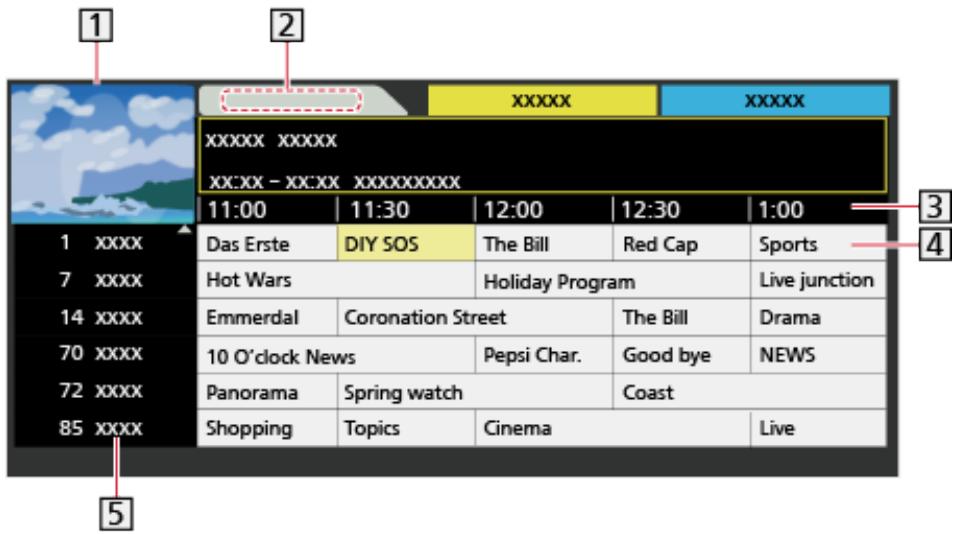
1 Écran TV Date Heure 4 Programme 5 Position et nom de la chaîne
- Pour regarder le programme
1) Sélectionnez le programme en cours et appuyez sur OK pour y accéder.
- Le programme en cours est affiché en haut à gauche de l'écran.
2) Sélectionnez Voir et appuyez sur OK pour regarder.
- Pour utiliser la programmation de la minuterie

Regarder > Guide TV > Programmation de la minuterie
- Pour le jour précédent
(rouge)
- Pour le jour suivant
(vert)
- Pour rechercher des titres de programmes et afficher une liste des programmes trouvés (si disponible)
1) Affichez la liste de recherche avec (jaune). 2) Sélectionnez Recherche et appuyez sur OK pour y accéder. 3) Saisissez les caractères avec les boutons curseur ou les boutons numériques, puis appuyez sur OK pour valider.

4) Appuyez sur (vert) pour lancer la recherche.
- Tous les titres de programmes contenant le mot saisi sont répertoriés.
- Une recherche sans caractère répertorie tous les programmes, y compris les programmes en cours.
- Pour afficher une liste des chaînes de la catégorie sélectionnée
1) Affichez la liste des catégories avec (bleu). 2) Sélectionnez la catégorie et appuyez sur OK pour afficher.
- Pour lister les chaînes favorites, configurez l'éditeur de favoris.

Regarder > Réglage et édition des chaînes > Éditeur de favoris
- Pour afficher plus de détails sur le programme
1) Sélectionnez le programme. 2) Appuyez pour afficher.
- Appuyez à nouveau pour revenir au Guide TV.
- Pour quitter le Guide TV

= Remarque =
- Lorsque ce téléviseur est allumé pour la première fois, ou s'il est éteint pendant plus d'une semaine, l'affichage complet du guide TV peut prendre un certain temps.
Programmation de la minuterie
Cette fonction vous permet de sélectionner des programmes que vous souhaitez enregistrer sur le disque dur USB.
- Affichez le guide TV avec la touche GUIDE.
- Sélectionnez le programme à venir et appuyez sur OK pour y accéder.
- Vous pouvez également définir un événement de minuterie en appuyant sur .
- Pour vérifier / modifier / annuler un événement de minuterie

Enregistrement > Programmation de la minuterie > Modification de la programmation de la minuterie
- La LED devient orange en mode veille lorsque la programmation de la minuterie est définie.
- Pour revenir au guide TV
BACK/RETURN
- Si vous sélectionnez le programme en cours, un écran de confirmation demandant si vous souhaitez regarder ou enregistrer le programme apparaît. Sélectionnez Programmation minuterie et appuyez sur OK pour régler l'enregistreur USB HDD afin d'enregistrer à partir du moment où vous terminez le réglage de l'événement de minuterie.
- Θ s'affiche à l'écran du Guide TV si la Programmation minuterie est réglée à partir du Guide TV.
- Selon le pays que vous sélectionnez, vous pouvez régler l'enregistrement contrôlé par signal (voir ci-dessous).
= Remarque =
- Non valable en mode analogique.
- La Programmation minuterie ne fonctionne de manière fiable que si des informations d'heure correctes sont reçues via le signal du diffuseur ou du fournisseur de services.
- Aucune autre chaîne ne peut être sélectionnée pendant l'enregistrement de la Programmation minuterie.
- Lors de l'enregistrement de programmes sur le disque dur USB, veillez à formater le disque dur USB et à l'activer pour l'enregistrement dans Configuration du périphérique USB.

Enregistrement > Configuration du disque dur USB
■ Enregistrement contrôlé par signal
L'enregistrement contrôlé par signal est une Programmation minuterie contrôlée par les informations du Guide TV ; si les heures de début et de fin du programme sont modifiées par le diffuseur, l'événement de minuterie suivra le changement. Notez que l'enregistrement contrôlé par signal ne fonctionne de manière fiable que si des informations correctes sont reçues des diffuseurs.
- La disponibilité de cette fonction dépend du pays et du mode TV que vous sélectionnez.
- Guide s'affiche sur l'événement de minuterie si l'enregistrement contrôlé par signal est réglé.
= Note =
- Si vous modifiez l'heure de début ou de fin d'un enregistrement programmé par signal de plus de 10 minutes, il ne suivra plus les modifications de l'heure de début ou de fin apportées par le diffuseur. Les heures de début et de fin deviendront fixes.
Télétexte
Visionnage du télétexte
- Passez au télétexte avec TEXT.
- Affiche la page d'index (le contenu varie selon le diffuseur).
- Les numéros de page courante / sous-page sont affichés en haut à gauche de l'écran.
- L'heure / la date est affichée en haut à droite de l'écran. La barre de couleur est affichée en bas de l'écran.
- Sélectionnez la page avec les boutons curseur, les boutons numériques ou les boutons (colorés).
- Pour régler le contraste
1) Appuyez trois fois sur MENU pour afficher Contraste. 2) Réglez et appuyez sur OK pour valider.
- Pour quitter le télétexte
EXIT
■ Afficher les données masquées
- Appuyez sur MENU.
- Afficher avec (rouge).
- Appuyez à nouveau pour masquer.
Pour afficher une page favorite mémorisée
Appuyez sur STTL pour afficher une page favorite.
- Appelez la page mémorisée sur (bleu). (Mode liste)
- Le réglage d'usine est "P103".
■ PLEIN / HAUT / BAS
- Appuyez sur MENU.
- Appuyez sur (vert) pour changer la disposition.
Regarder la TV et le télétexte dans deux fenêtres en même temps
- Appuyez deux fois sur MENU.
- Réglez Image et Texte sur On / Off.
- Les opérations ne peuvent être effectuées que sur l'écran de télétexte.
■ Mémoriser les pages fréquemment consultées dans la barre de couleur (mode Liste)
- Appuyez sur (les boutons colorés) pendant que la page est affichée.
- Maintenez OK enfoncé.
- Le numéro de page mémorisé devient blanc.
- Pour modifier les pages mémorisées
1) Appuyez


(boutons colorés) pour changer.
2) Saisissez un nouveau numéro de page avec les boutons numériques.
3) Maintenez enfoncé OK.
Afficher la sous-page
Le nombre de sous-pages est affiché en haut de l'écran. Appuyez sur / pour afficher la sous-page. (Uniquement lorsque le télétexte contient plus d'une page.)
- Le nombre de sous-pages varie selon le diffuseur (jusqu'à 79 pages).
- La recherche peut prendre du temps pendant que vous regardez la télévision.
- Pour afficher une sous-page spécifique
1) Appuyez sur MENU. 2) Appuyez sur (bleu). 3) Saisissez le numéro à 4 chiffres (par exemple P6, appuyez sur 0 0 0 6).
Les services de télétexte sont les informations textuelles fournies par le diffuseur.
- Les fonctionnalités peuvent varier selon le diffuseur.
- Affichez le menu avec MENU.
- Sélectionnez Configuration > Paramètres d'affichage > Télétexte et appuyez sur OK pour accéder.
- Sélectionnez TOP (FLOF) / Liste et appuyez sur OK pour valider.
Mode TOP (pour la diffusion de textes TOP)
TOP est une amélioration particulière du service de télétexte standard qui permet une recherche plus facile et un guide efficace.
- Aperçu rapide des informations de télétexte disponibles
- Sélection facile étape par étape du sujet thématique
- Informations sur l'état de la page en bas de l'écran Page disponible haut / bas
(rouge) / (vert)
- Pour sélectionner parmi les blocs de sujets
(bleu)
- Pour sélectionner le sujet suivant dans le bloc de sujets
(jaune)
(Après le dernier sujet, il passe au bloc de sujets suivant.)
■ Mode FLOF (FASTEXT) (pour la diffusion FLOF (FASTEXT))
En mode FLOF, quatre sujets de couleurs différentes sont situés en bas de l'écran.
Pour accéder à plus d'informations sur l'un de ces sujets, appuyez sur le bouton de couleur correspondant.
Cette fonctionnalité permet un accès rapide aux informations sur les sujets affichés.
■ Mode Liste
En mode Liste, quatre numéros de page de couleurs différentes sont situés en bas de l'écran. Chacun de ces numéros peut être modifié et mémorisé dans la mémoire du téléviseur.
Jeu de caractères Télétexte
Sélectionne la police de caractères du télétexte.
- Affichez le menu avec la touche MENU.
- Sélectionnez Configuration > Réglages d'affichage > Jeu de caractères Télétexte et appuyez sur OK pour accéder.
- Sélectionnez la police et appuyez sur OK pour valider.
Ouest :
Anglais, français, allemand, grec, italien, espagnol, suédois, turc, etc.
Est1 :
Tchèque, anglais, estonien, letton, roumain, russe, ukrainien, etc.
Est2 :
Tchèque, hongrois, letton, polonais, roumain, etc.
Réglage et édition des chaînes
Menu de réglage
Vous pouvez réaccorder les chaînes, modifier les listes de chaînes, créer vos listes de chaînes préférées, etc.
- Sélectionnez le mode avec TV.
DVB-S / DVB-C / DVB-T / DVB-IP / Analogique
- Affichez le menu avec MENU.
- Sélectionnez Configuration > Menu de réglage et appuyez sur OK pour y accéder.
Menu de réglage DVB-S / Menu de réglage DVB-C / Menu de réglage DVB-T / Menu de réglage DVB-IP / Menu de réglage analogique
- Le nom du menu varie selon le mode TV.
- Sélectionnez l'une des fonctions et appuyez sur OK pour y accéder.
Éditeur de liste de chaînes / Éditeur de favoris / Configuration automatique / Réglage manuel / Mise à jour de la liste des chaînes / Réseau favori / Message de nouvelle chaîne / Remplacement de service / Condition du signal / Atténuateur / Ajouter un signal TV
- Les éléments de fonction varient selon le mode TV et le pays sélectionné.
Modifier les chaînes DVB
Vous pouvez modifier la liste de toutes les chaînes DVB en ajoutant, supprimant et déplaçant des chaînes.
- Les chaînes qui ne figurent pas dans la liste de toutes les chaînes DVB ne peuvent être affichées que dans cette fonction.
- Sélectionnez l'éditeur de liste des chaînes et appuyez sur OK pour y accéder.
- Pour permuter / déplacer la position de la chaîne
1) Appuyez sur (vert) pour éditer. 2) Réglez la nouvelle position avec les touches de curseur ou les touches numériques, puis appuyez sur (vert) pour mémoriser.

- Pour supprimer la chaîne
(bleu)
- Pour supprimer toutes les chaînes
(jaune)
- Pour ajouter une chaîne
1) Sélectionnez une chaîne dans Chaînes trouvées. 2) Appuyez sur OK pour l'ajouter à Toutes les chaînes DVB.
- Pour trier les noms des chaînes par ordre alphabétique
(rouge)
- Pour ajouter toutes les chaînes à la liste (si disponible)
1) Appuyez sur (jaune). 2) Appuyez sur (vert) pour tout ajouter (selon le diffuseur).
- Pour ajouter des chaînes consécutives à la liste en une fois (si disponible)
1) Appuyez sur (jaune). 2) Sélectionnez le bloc de chaînes et appuyez sur OK pour ajouter.
- Pour changer la catégorie des chaînes trouvées
(bleu)
- Appuyez sur RETOUR et OK pour mémoriser.
Pour échanger la liste des chaînes (DVB-S)
1) Affichez le menu avec MENU. 2) Sélectionnez Réglages > Autres réglages > Échanger la liste des chaînes et appuyez sur OK pour accéder. 3) Suivez les instructions à l'écran.
- Pendant l'opération, retirez les périphériques USB autres que la clé USB utilisée pour cette fonction.

Réglages > Réglages > Autres réglages
■ Masquer les chaînes analogiques indésirables
Vous pouvez masquer (ignorer) les chaînes indésirables. Les chaînes masquées ne peuvent pas être affichées sauf dans cette fonction.
- Sélectionnez Liste des chaînes et appuyez sur OK pour accéder.
- Sélectionnez une chaîne.
- Appuyez sur OK pour définir Afficher / Masquer (ignorer).
:Afficher :Masquer (ignorer)
- Pour afficher toutes les chaînes (si disponible)

(jaune)
■ Modifier les chaînes analogiques
- Pour permuter / déplacer la position de la chaîne (si disponible)
1) Appuyez sur (vert) pour modifier. 2) Réglez la nouvelle position avec les touches de curseur et appuyez sur (vert) pour mémoriser.

- Pour régler chaque chaîne (réglage manuel)

- Pour renommer le nom de la chaîne
1) Appuyez sur (bleu) pour modifier.
2) Saisissez les caractères (5 caractères maximum) avec les touches de curseur ou les touches numériques, puis appuyez sur OK pour valider.

3) Appuyez sur RETOUR pour mémoriser.
= Note =
- Si un magnétoscope est connecté uniquement avec le câble RF en analogique, modifiez le magnétoscope.
■ Lister les chaînes DVB favorites
Créez vos listes de chaînes favorites à partir de différents diffuseurs (jusqu'à 4 :
Favoris 1 à 4).
Les listes de favoris sont disponibles pour la commutation dans la bannière d'informations et l'écran du guide TV.
Regarder > Base > Bannière d'informations Regarder > Guide TV > Utilisation du guide TV
- Sélectionnez Éditeur de favoris et appuyez sur OK pour y accéder.
- Sélectionnez une chaîne à lister parmi toutes les chaînes DVB.
- apparaît lorsque la chaîne est cryptée.
- Pour afficher d'autres favoris
(vert)
- Pour trier les noms de chaînes par ordre alphabétique (rouge)
- Pour changer la catégorie (bleu)
- Appuyez sur OK pour l'ajouter à la liste des favoris.
- Pour ajouter toutes les chaînes à la liste (si disponible)
1) Appuyez sur (jaune). 2) Appuyez sur (vert) pour tout ajouter.
- Pour ajouter des chaînes consécutives à la liste en une fois
1) Appuyez sur (jaune). 2) Sélectionnez le bloc de chaînes et appuyez sur OK pour ajouter.
- Appuyez sur RETOUR et OK pour mémoriser.
Modifier la liste de favoris DVB
Vous pouvez modifier la liste de favoris pendant que le curseur se trouve sur la chaîne dans la liste de favoris.
- Pour déplacer la chaîne
1) Sélectionnez la chaîne. 2) Appuyez sur (vert). 3) Sélectionnez la nouvelle position avec les touches de curseur.

4) Appuyez sur (vert) pour mémoriser.
- Pour supprimer la chaîne
1) Sélectionnez la chaîne. 2) Appuyez sur (bleu) pour supprimer.
- Appuyez sur (jaune) pour supprimer toutes les chaînes.
1) Appuyez sur (rouge). 2) Saisissez les caractères (10 caractères maximum) avec les touches Curseur ou les touches Numériques, puis appuyez sur OK pour valider.

3) Appuyez sur RETOUR pour mémoriser.
Règle automatiquement les chaînes reçues dans la zone.
- Cette fonction est disponible si le réglage des chaînes a déjà été effectué.
- Seul le mode sélectionné est réglé. Tous les réglages précédents sont effacés.
- Le code PIN du verrouillage parental est requis pour régler les chaînes verrouillées.
Fonctions > Verrouillage parental > Code PIN
- Si le réglage n'a pas été effectué complètement, définissez le réglage manuel.
→ Regarder > Régler et éditer les chaînes > Réglage manuel
DVB-S
- Sélectionnez le système d'antenne et appuyez sur OK pour accéder.
- Sélectionnez One LNB / MiniDiSEqC / DiSEqC 1.0 / Single Cable et appuyez sur OK pour valider.
One LNB :
Compatible avec un seul LNB.
MiniDiSEqC :
Jusqu'à 2 LNB peuvent être contrôlés.
DiSEqC 1.0 :
Jusqu'à 4 LNB peuvent être contrôlés.
Câble unique :
Lors de l'utilisation du routeur à câble unique, jusqu'à 32 bandes utilisateur sont disponibles.
- Vous pouvez recevoir plusieurs satellites si vous disposez d'un système d'antenne à contrôle DiSEqC.
- Ce téléviseur prend en charge DiSEqC version 1.0.
- Sélectionnez Configuration LNB et appuyez sur OK pour accéder.
- Sélectionnez LNB / Satellite et réglez.
1) Réglez d'abord le LNB.
- Si vous réglez sur Un LNB, le LNB n'est pas sélectionnable.
- Si vous réglez sur MiniDiSEqC ou Single Cable, sélectionnez LNB AA ou AB.
- Si vous réglez sur DiSEqC 1.0, sélectionnez LNB AA, AB, BA ou BB.
2) Réglez le satellite pour le LNB sélectionné.
- Sélectionnez Aucun satellite si vous ne connaissez pas le satellite connecté. (Les satellites disponibles sont recherchés lors de la configuration automatique.)
- Sélectionnez Utilisateur défini pour régler manuellement la fréquence du transpondeur de test.
- Si vous réglez sur Single Cable, des paramètres supplémentaires sont requis. Réglez la version SingleCable, la bande utilisateur, la fréquence de la bande utilisateur et le code PIN (selon le routeur Single Cable que vous utilisez). Pour plus de détails, lisez le manuel du routeur Single Cable.

Regarder > Régler et modifier les chaînes > Satellites sélectionnables
- Appuyez sur RETOUR/ARRIÈRE pour enregistrer.
- Sélectionnez Configuration automatique et appuyez sur OK pour accéder.
- Sélectionnez Mode de recherche / Mode de balayage et appuyez sur OK pour accéder.
- Réglez l'élément et appuyez sur OK pour enregistrer.
- Mode de balayage
Rapide :
Recherche la fréquence appropriée pour le satellite sélectionné.
Complet :
Recherche toute la plage de fréquences.
- Après les réglages, sélectionnez Démarrer le balayage et appuyez sur OK pour lancer la recherche.
- Un écran de confirmation s'affiche ; appuyez sur OK pour démarrer la configuration automatique. (Les réglages sont effectués automatiquement.)
- Une fois l'opération terminée, la chaîne située à la position la plus basse s'affiche.
DVB-C, DVB-T, Analogique
- Sélectionnez Configuration automatique et appuyez sur OK pour y accéder.
- Réglez les paramètres de configuration automatique DVB-C et appuyez sur OK pour les enregistrer. (DVB-C)
- Mode de numérisation
Rapide :
Recherche la fréquence appropriée dans votre pays.
Complet :
Recherche toute la plage de fréquences.
- Réglez normalement Fréquence, Débit de symboles et ID de réseau sur Auto. Si Auto n'est pas affiché ou si nécessaire, saisissez chaque valeur spécifiée par votre fournisseur de câble à l'aide des touches numériques.
- Après les réglages, sélectionnez Démarrer la recherche et appuyez sur OK pour lancer la recherche.
- Un écran de confirmation s'affiche ; appuyez sur OK pour démarrer la configuration automatique. (Les réglages sont effectués automatiquement.)
- Une fois l'opération terminée, la chaîne la plus basse s'affiche.
DVB par IP
- Assurez-vous que les connexions réseau et les paramètres réseau sont terminés.
Fonctions > DVB-via-IP > Connexion client DVB-via-IP > Réseau > Paramètres réseau
- Sélectionnez Configuration automatique et appuyez sur OK pour accéder.
- Un écran de confirmation s'affiche, appuyez sur OK pour accéder.
- Sélectionnez un serveur dans la liste des serveurs.
- Sélectionnez Paramètres client et appuyez sur OK pour accéder.
- Sélectionnez Environnement Unicast pour une utilisation dans un réseau domestique.
- Sélectionnez Environnement Multicast pour une utilisation dans des immeubles d'habitation, hôtels, hôpitaux, etc. (Tous les serveurs sont sélectionnés automatiquement.)
- Sélectionnez Rechercher les chaînes et appuyez sur OK pour accéder.
- Définissez le mode de recherche DVB-via-IP et sélectionnez Démarrer la configuration automatique.
- Configurez les paramètres DVB-via-IP pour régler les chaînes DVB.
- Lorsque l'opération est terminée, la chaîne à la position la plus basse sera affichée.
Configuration automatique à l'aide des boutons du téléviseur
- Maintenez enfoncé le bouton INPUT/OK/HOLD pour MENU pendant 3 secondes pour afficher le menu.
- Réglez la configuration automatique avec les boutons du panneau de commande suivants.
- Déplacer le curseur / sélectionner parmi une gamme d'options / sélectionner l'élément de menu
- Accéder au menu / mémoriser les réglages après avoir effectué des ajustements ou défini des options avec le bouton INPUT/OK/HOLD pour MENU
Réglage manuel
- Normalement, utilisez la configuration automatique ou la mise à jour de la liste des chaînes pour régler les chaînes DVB.
- Si le réglage n'a pas été effectué complètement ou pour ajuster la direction de l'antenne ou de la parabole, utilisez cette fonction. (DVB)
- Toutes les chaînes DVB trouvées sont ajoutées à l'éditeur de liste des chaînes.
DVB-S
- Veuillez consulter les sociétés de diffusion par satellite reçues pour le réglage.
- Sélectionnez la fréquence du transpondeur / le débit de symboles / la polarisation / la modulation / l'identifiant de service et réglez-les avec les boutons curseur ou les boutons numériques.

- Sélectionnez Démarrer la recherche et appuyez sur OK pour rechercher.
DVB-C
- Saisissez la fréquence avec les boutons numériques.
- Réglez normalement le débit de symboles et l'identifiant de service sur Auto.
- Sélectionnez Démarrer la recherche et appuyez sur OK pour rechercher.
DVB-T
- Sélectionnez un canal et ajustez la fréquence pour chaque canal.
- Réglez là où le niveau de qualité du signal devient maximal.
- Appuyez sur OK pour rechercher.
Analogique
Réglez manuellement la chaîne analogique après la configuration automatique.
- Réglez le système audio et le système couleur, puis effectuez cette fonction. Normalement, réglez le système couleur sur Auto.
SC1 : PAL B, G, H / SECAM B, G SC2 : PAL I SC3 : PAL D, K / SECAM D, K - F : SECAM L, L'
- Sélectionnez la position de la chaîne avec les touches numériques.
- Sélectionnez la chaîne avec les touches de chaîne haut/bas.

- Réglez la syntonisation manuelle.
- Sélectionnez Mémoriser et appuyez sur OK pour valider.
- Utilisez la syntonisation fine pour effectuer de petits ajustements sur la syntonisation d'un programme individuel (affecté par les conditions météorologiques, etc.).
- Si un magnétoscope est connecté uniquement avec le câble RF, sélectionnez la position de chaîne 0.
DVB par IP (DVB-S)
- Veuillez consulter les sociétés de diffusion par satellite reçues pour le réglage.
- Sélectionnez la fréquence du transpondeur / le débit de symboles / la polarisation / la modulation / le FEC / l'identifiant de service et réglez-les avec les boutons curseur ou les boutons numériques.

- Sélectionnez Démarrer la recherche et appuyez sur OK pour rechercher.
DVB via IP (DVB-C)
- Sélectionnez la fréquence / la largeur de bande / le type de modulation / le débit de symboles / le FEC / l'identifiant de service et réglez-les avec les boutons curseur ou les boutons numériques.

- Réglez normalement le débit de symboles sur Auto.
- Sélectionnez Démarrer la recherche et appuyez sur OK pour rechercher.
DVB via IP (DVB-T)
- Sélectionnez la fréquence / la largeur de bande / la modulation / le FEC / l'identifiant de service et réglez-les avec les boutons curseur ou les boutons numériques.

- Sélectionnez Démarrer la recherche et appuyez sur OK pour rechercher.
= Remarque =
- Pour plus de détails sur les connexions DVB-via-IP

Fonctions > DVB-via-IP > Connexion client DVB-via-IP
- Non valide lorsque les paramètres client sont définis sur Environnement multicast (DVB-via-IP)
Mise à jour de la liste des chaînes
En mettant à jour la liste des chaînes DVB, vous pouvez ajouter de nouvelles chaînes, supprimer des chaînes supprimées ou modifier automatiquement les noms et positions des chaînes.
- La liste des chaînes est mise à jour tout en conservant vos réglages dans l'éditeur de liste des chaînes, l'éditeur de favoris, le verrouillage enfant, etc.
- Selon les conditions du signal, la mise à jour peut ne pas fonctionner correctement.
- Pour mettre à jour les chaînes DVB-S, définissez le mode de recherche et le mode de balayage avant la mise à jour.
1) Sélectionnez Mode de recherche / Mode de balayage et appuyez sur OK pour accéder. 2) Réglez chaque élément et appuyez sur OK pour enregistrer. 3) Après les réglages, sélectionnez Démarrer le balayage et appuyez sur OK pour rechercher.
= Remarque =
- Non valide lorsque les paramètres client sont définis sur Environnement multicast (DVB-via-IP)
Condition du signal
Sélectionne une chaîne et vérifie la condition du signal avec des indicateurs.
- Une bonne intensité du signal n'est pas une indication d'une réception de signal appropriée. Les lignes verticales montrent la valeur maximale du signal de la chaîne sélectionnée.
- Pour changer la chaîne

- Pour DVB
Autres réglages
Réseau favori
Sélectionne votre réseau favori pour chaque diffuseur (disponible uniquement dans certains pays).
Pour DVB-C, DVB-T
Message de nouvelle chaîne
Sélectionne s'il faut afficher un message de notification lorsqu'une nouvelle chaîne DVB est trouvée ou non.
- Lorsqu'un message de notification apparaît, vous pouvez mettre à jour la liste des chaînes en appuyant sur OK.
- Non valide en DVB par IP
Remplacement de service
(Activé / Désactivé)
Réglez sur Activé pour afficher un message afin de passer au service disponible (disponible uniquement dans certains pays).
- Pour DVB-C, DVB-T
Atténuateur
(Activé/Désactivé)
Réduit automatiquement le signal DVB-C pour éviter les interférences.
- Si le signal DVB-C est trop fort, des interférences peuvent se produire. Dans ce cas, réglez sur On pour affaiblir automatiquement le signal.
Ajouter le signal TV
Ajoute le mode TV.
- Permet d'ajouter tout mode TV qui a été ignoré lors de la configuration automatique initiale.
Satellites sélectionnables et alignement de l'antenne pour régler les chaînes DVB-S
Pour garantir une installation correcte de votre antenne parabolique, veuillez consulter votre revendeur local.
Veuillez également consulter les sociétés de diffusion par satellite reçues pour plus de détails.
- Intelsat à 85,2° Est
- Hot Bird à 13° Est
ABS 1 à 75° Est
- Eutelsat à 10° Est
Express à 53° Est
Eutelsat à 9° Est
- Intelsat à 45° Est
Eutelsat à 7° Est
Turksat à 42° Est
- Astra à 4,8° Est
- Hellas à 39° Est
Thor à 0,8° Ouest / Intelsat à 1° Ouest
- Eutelsat à 36° Est
- Amos à 4° Ouest
- Eutelsat à 33° Est
Eutelsat à 5° Ouest
Astra à 28,2° Est
- Eutelsat à 7° Ouest
- Badr à 26° Est
Eutelsat à 8° Ouest
Eutelsat à 25,5° Est
Eutelsat à 12,5° Ouest
Astra à 23,5° Est
- Telstar à 15° Ouest
Eutelsat à 21,5° Est
SES à 22° Ouest
Astra à 19,2° Est
- Intelsat à 24,5° Ouest
- Eutelsat à 16° Est
- Hispasat à 30° Ouest
Enregistrement
Configuration du disque dur USB
Préparatifs
Vous pouvez enregistrer les programmes de télévision numérique sur le disque dur USB connecté et profiter de diverses options de lecture.
- Préparez le disque dur USB pour une utilisation exclusive avec ce téléviseur.
- Connectez le disque dur USB au port USB 2 à l'aide du câble USB.
- Assurez-vous de connecter le disque dur USB à la prise secteur.
- Pour retirer le disque dur USB en toute sécurité du téléviseur, effectuez Retirer le périphérique USB en toute sécurité dans Configuration du périphérique USB.

Enregistrement > Configuration du disque dur USB > Réglage du disque dur USB
- Vérifiez que le type de terminal et les fiches du câble sont corrects pour la connexion.

1 Port USB 2 Câble USB 3 Disque dur USB 4 Prise secteur
ATTENTION
- Toutes les données du disque dur USB seront effacées dans les cas suivants :
- Lors du formatage du disque dur USB avec ce téléviseur

Enregistrement > Configuration du disque dur USB > Réglage du disque dur USB
- Lors du formatage du disque dur USB pour une utilisation sur PC, etc.
- Si le téléviseur est réparé en raison d'un dysfonctionnement, vous devrez peut-être reformater le disque dur USB avec ce téléviseur pour pouvoir l'utiliser. (Toutes les données seront effacées après le formatage.)
- Pour utiliser le disque dur USB avec votre PC après un enregistrement avec ce téléviseur, reformatez-le sur votre PC. (Des opérations ou outils spéciaux peuvent être nécessaires pour formater sur votre PC. Pour plus de détails, consultez le manuel du disque dur USB.)
- Les données enregistrées sur le disque dur USB avec ce téléviseur ne peuvent être lues que sur ce téléviseur. Vous ne pouvez pas lire leur contenu sur un autre téléviseur (y compris un téléviseur du même numéro de modèle) ou sur tout autre équipement.
- Ne coupez pas le téléviseur, ne débranchez pas la fiche secteur et ne retirez pas le disque dur USB pendant le fonctionnement (formatage, enregistrement, etc.). Cela pourrait provoquer un dysfonctionnement de l'appareil ou endommager les données enregistrées. (Une panne de courant peut également être à l'origine d'un dysfonctionnement.)
= Remarque =
- Les programmes de télévision analogique ne peuvent pas être enregistrés sur le disque dur USB.
- La diffusion de données (MHEG, etc.) et la diffusion radio ne sont pas enregistrées, et la fonction d'enregistrement ne fonctionne pas pendant la période sans signal.
- Tous les programmes ne peuvent pas être enregistrés selon le diffuseur et le fournisseur de services.
- Selon les conditions du réseau, la fonction d'enregistrement peut ne pas fonctionner correctement en DVB-via-IP.
- Vous ne pouvez pas copier les programmes de télévision enregistrés sur le disque dur USB.
- Pour plus de détails sur le disque dur USB

Enregistrement > Informations techniques > Disque dur USB
Formatez et configurez le disque dur USB avec ce téléviseur afin de l'utiliser pour l'enregistrement.
Tous les périphériques USB reconnus comme périphérique de stockage de masse sont répertoriés.
- Veuillez noter que le disque dur USB sera formaté et toutes les données qu'il contient seront effacées après cette configuration.
- Avant la configuration, connectez le disque dur USB et assurez-vous de l'allumer.

Enregistrement > Configuration du disque dur USB > Préparatifs
- Affichez le menu avec MENU.
- Sélectionnez Configuration > Configuration du périphérique USB et appuyez sur OK pour accéder.
- Sélectionnez le disque dur USB pour l'enregistrement et appuyez sur OK pour démarrer la configuration.
- Certains disques durs USB peuvent ne pas être affichés.
- Pour afficher les informations du périphérique mis en surbrillance

- Lorsque l'écran d'avertissement et de confirmation pour l'utilisation du disque dur USB s'affiche, sélectionnez Oui et appuyez sur OK pour continuer.
- Lorsqu'un écran de confirmation du nom du disque dur USB s'affiche, sélectionnez Oui et appuyez sur OK pour définir.
- Le nom du disque dur USB est créé automatiquement. Si vous souhaitez modifier le nom, sélectionnez Oui.
1) Saisissez les caractères avec les touches de curseur ou les touches numériques, puis appuyez sur OK pour valider.

2) Appuyez sur RETOUR pour enregistrer.
- Lorsqu'un écran de confirmation pour activer le disque dur USB pour l'enregistrement s'affiche, sélectionnez Oui et appuyez sur OK pour définir.
- Si un autre disque dur USB formaté pour l'enregistrement existe déjà, cet écran de confirmation s'affiche pour passer à l'activation de ce disque dur USB pour l'enregistrement.
Mode du disque dur USB
: Le disque dur USB est disponible pour l'enregistrement / la lecture.
Un seul disque dur USB de la liste est disponible pour l'enregistrement.
: Le disque dur USB est disponible pour la lecture.
- Pour changer le mode

- Pour modifier le nom du disque dur USB

- Pour formater

- Pour retirer le disque dur USB en toute sécurité du téléviseur

= Note =
- Vous ne pouvez sélectionner qu'un seul disque dur USB pour l'enregistrement à la fois.
- Vous ne pouvez pas modifier les paramètres du disque dur USB pendant l'enregistrement.
Enregistrement du programme en cours
Enregistrement en une touche
Enregistre immédiatement le programme en cours sur le disque dur USB.
- Confirmez que le code de la télécommande est "73".

Regarder > Équipement externe > Utilisation de la télécommande du téléviseur
- Affichez le menu avec MENU.
- Sélectionnez Configuration > Configuration de l'enregistrement > Enregistrement en une touche et appuyez sur OK pour accéder.
- Sélectionnez la durée d'enregistrement maximale 30 / 60 / 90 / 120 / 180 (minutes) et appuyez sur OK pour définir.
Pour démarrer l'enregistrement en une touche
Appuyez sur pour démarrer.
- Les autres chaînes ne peuvent pas être sélectionnées pendant l'enregistrement.
Pour arrêter l'enregistrement en cours
Appuyez sur pour arrêter.
Pour lire ou supprimer le contenu enregistré
Les programmes TV enregistrés peuvent être lus dans le lecteur multimédia.
- Affichez l'accueil avec HOME
- Sélectionnez Périphériques et appuyez sur OK pour accéder.
- Sélectionnez le disque dur USB pour l'enregistrement et appuyez sur OK pour accéder.

Media Player > Mode TV enregistré
- Même si un enregistrement One Touch est en cours, vous pouvez lire tout le contenu. (Selon le disque dur USB, la lecture peut être impossible ou l'enregistrement peut ne pas fonctionner correctement pendant la lecture.)
Enregistre en continu le programme actuel sur le disque dur USB dans la limite de la durée maximale d'enregistrement.
- Vérifiez que le code de la télécommande est "73".

Regarder > Équipement externe > Utilisation avec la télécommande du téléviseur
- Affichez le menu avec la touche MENU.
- Sélectionnez Configuration > Configuration de l'enregistrement > REW LIVE TV et appuyez sur OK pour accéder.
- Sélectionnez Auto pour démarrer REW LIVE TV.
- Lorsque vous sélectionnez Auto, l'enregistrement démarre automatiquement.
- Cet enregistrement peut ne pas démarrer si un autre enregistrement est en cours, si la réception du signal TV est mauvaise ou si aucune image n'est affichée.
Pour utiliser REW LIVE TV
- Pour mettre en pause

- Pour rechercher en arrière (jusqu'à 90 minutes)

- Après une pause ou une recherche en arrière, les boutons suivants sont disponibles pour l'opération.
: Recherche en arrière
D : Recherche en avant
: Retour au programme en cours
OK : Lecture/Pause
: Recherche en arrière / Recherche en avant
: Pause / Reprendre
: Lecture
: Retour au programme en cours
Pour arrêter REW LIVE TV
- Affichez le menu avec MENU.
- Sélectionnez Configuration > Enregistrement > REW LIVE TV et appuyez sur OK pour accéder.
- Sélectionnez Désactivé pour arrêter REW LIVE TV.
- Si vous arrêtez REW LIVE TV, le contenu enregistré pour REW LIVE TV sera supprimé.
- REW LIVE TV s'arrête et le contenu enregistré est supprimé automatiquement dans les conditions suivantes : (Même si REW LIVE TV s'arrête pour les conditions suivantes, tant que le réglage est sur Auto, un nouvel enregistrement démarre automatiquement dans une condition qui rend l'enregistrement disponible.)
- Autres chaînes sélectionnées
- Chaîne verrouillée sélectionnée Chaîne invalide sélectionnée
- Aucun signal TV Entrée externe sélectionnée
- Lorsque l'application plein écran (Guide TV, Media Player, eHELP, etc.) est lancée
- Lorsque le téléviseur passe en veille ou est éteint
- Lorsqu'un autre enregistrement démarre
Programmation de la minuterie
Réglage de la programmation de la minuterie
Cette fonction vous permet de sélectionner les programmes que vous souhaitez enregistrer sur le disque dur USB.
- Non valide en analogique
- Sélectionnez le mode avec TV.
DVB-S / DVB-C / DVB-T / DVB-via-IP
- Affichez le menu avec MENU.
- Sélectionnez Minuterie > Programmation de la minuterie et appuyez sur OK pour accéder.
- Appuyez sur OK pour commencer à faire les réglages.
Enregistrement USB HDD :
Enregistre le programme sur le disque dur USB.
- Sélectionnez et réglez l'élément (chaîne, date, heure de début, heure de fin).
- 4 et 7 peuvent également être saisis avec les touches numériques.
(Exemple)
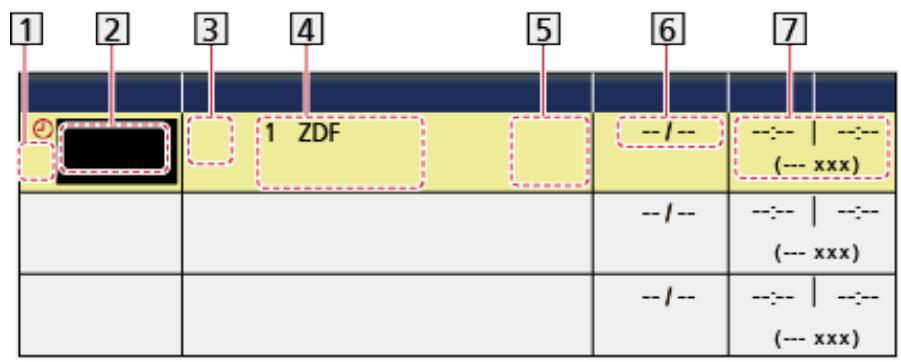
1: Fonction de chevauchement des événements de minuterie (Enregistrement USB HDD) 3 Mode TV
DVB-S
DVB-C
DVB-T
DVB-via-IP
- Vous ne pouvez pas changer de mode dans le menu.
4 Position de chaîne, nom de chaîne, etc. 5 Guide : Enregistrement pris en charge par le signal (si disponible)
Regarder > Guide TV > Programmation de la minuterie
Date
- Quotidien dim.-sam. : du dimanche au samedi
- Quotidien lun.-sam. : du lundi au samedi
- Quotidien lun.-ven. : du lundi au vendredi
- Hebdomadaire dim. / lun. / mar. / mer. / jeu. / ven. / sam. : même heure le même jour chaque semaine
7 Heure de début / Heure de fin / Durée (affichage automatique)
Guide : Enregistrement pris en charge par le signal (si disponible)
Regarder > Guide TV > Programmation de la minuterie
6. Enregistrez avec OK.
Modification de la programmation de la minuterie
- Affichez le menu avec MENU.
- Sélectionnez Minuterie > Programmation de la minuterie et appuyez sur OK pour accéder.
- Sélectionnez l'événement.
- Pour modifier un événement de minuterie

- Corrigez si nécessaire.
Enregistrement > Programmation de la minuterie > Réglage de la programmation de la minuterie
- Pour supprimer un événement de minuterie
1) Appuyez sur (rouge). 2) Appuyez sur OK pour supprimer.
Pour lire ou supprimer le contenu enregistré
Les programmes TV enregistrés peuvent être lus dans le lecteur multimédia.
- Afficher l'accueil avec HOME.
- Sélectionnez Périphériques et appuyez sur OK pour accéder.
- Sélectionnez USB HDD pour l'enregistrement et appuyez sur OK pour accéder.
Media Player > mode TV enregistrée
Le guide TV peut également être utilisé pour programmer un enregistrement.

Regarder > Guide TV > Programmation de la minuterie
- La programmation de la minuterie peut stocker jusqu'à 15 événements.
- La programmation de la minuterie ne fonctionne de manière fiable que si les informations d'heure correctes sont reçues via le signal du diffuseur ou du fournisseur de services.
- Pour l'enregistrement via la programmation de la minuterie, le téléviseur doit être allumé ou en veille.
- Aucune autre chaîne ne peut être sélectionnée pendant l'enregistrement de la programmation de la minuterie.
- L'enregistrement d'un programme crypté (protégé contre la copie) peut ne pas être possible.
- Selon les conditions du réseau, la fonction d'enregistrement peut ne pas fonctionner correctement en DVB par IP.
- Lorsque l'heure de début arrive, la chaîne est commutée automatiquement et les signaux vidéo et audio sont émis. 2 minutes avant l'heure de début, un message de rappel apparaît si vous regardez la télévision.
- Pour supprimer le message et démarrer la programmation, appuyez sur OK.
- Pour annuler la programmation, appuyez sur EXIT.
- La LED devient orange en mode veille lorsque la programmation de la minuterie est réglée.
- « ! » indique que deux ou plusieurs événements de minuterie se chevauchent. Pour les événements d'enregistrement qui se chevauchent, le premier événement commence et se termine comme programmé. L'événement suivant peut alors démarrer.
- L'enregistrement par programmation de la minuterie change automatiquement la chaîne sur la chaîne programmée quelques secondes avant l'heure de début.
- Pour plus de détails sur le disque dur USB

Enregistrement > Informations techniques
Disque dur USB
(pour enregistrer les programmes de télévision numérique avec ce téléviseur)
- La capacité du disque dur USB compatible avec ce téléviseur est de 160 Go à 6 To.
- Connectez le disque dur USB à la prise secteur pour enregistrer et lire correctement avec ce téléviseur.
- Utilisez le disque dur USB formaté avec ce téléviseur.

Enregistrement > Configuration du disque dur USB > Réglage du disque dur USB
- Concernant les performances, tous les disques durs USB ne sont pas garantis.
= Remarque =
Les données modifiées avec un PC peuvent ne pas être affichées. - Ne retirez pas le périphérique pendant que le téléviseur accède aux données. Sinon, cela peut endommager le périphérique ou le téléviseur. - Ne touchez pas les broches du périphérique. - Ne soumettez pas le périphérique à une pression ou à un impact élevé. - Insérez le périphérique dans le bon sens. Sinon, cela peut endommager le périphérique ou le téléviseur. - Les interférences électriques, l'électricité statique ou une opération erronée peuvent endommager les données ou le périphérique.
Media Player
Utilisation de Media Player
Informations
Media Player vous permet de profiter de photos, vidéos ou musiques enregistrées sur la mémoire Flash USB / périphérique réseau, et du contenu enregistré avec ce téléviseur sur le disque dur USB formaté.
(Exemple)
Vue Liste facile :
Les images fixes / images animées enregistrées avec un appareil photo numérique ou un caméscope numérique sont lues.
Vue Dossier mixte :
Tous les fichiers groupés par dossier sont affichés.
Mode TV enregistrée :
(Pour disque dur USB exclusif) Les programmes TV enregistrés sur le disque dur USB avec ce téléviseur sont lus.
- Pendant l'opération, le signal audio est émis depuis les bornes DIGITAL AUDIO et HDMI2 (fonction ARC). Mais aucun signal vidéo n'est émis. Pour utiliser HDMI2 avec la fonction ARC, connectez un amplificateur doté de la fonction ARC et réglez-le pour utiliser les haut-parleurs de cinéma.

Fonctions > VIERA Link "HDAVI ControlTM"
- Les images peuvent ne pas s'afficher correctement sur ce téléviseur selon l'équipement d'enregistrement utilisé.
- L'affichage peut prendre du temps lorsqu'il y a de nombreux fichiers et dossiers.
- Les fichiers partiellement endommagés peuvent être affichés avec une résolution réduite.
- Le réglage de l'image peut ne pas fonctionner selon les conditions.
- Les noms de dossiers et de fichiers peuvent être différents de ceux de l'appareil photo numérique ou du caméscope numérique utilisé.
- Pour insérer ou retirer la mémoire flash USB
Assurez-vous que l'alignement est droit et complet lors de l'insertion ou du retrait.
- Pour retirer la mémoire flash USB du téléviseur en toute sécurité, effectuez Retirer le périphérique USB en toute sécurité dans Configuration du périphérique USB.
1) Affichez le menu avec MENU. 2) Sélectionnez Configuration > Configuration du périphérique USB et appuyez sur OK pour accéder. 3) Sélectionnez le périphérique et appuyez sur (jaune) pour définir.
= Note =
- Pour connecter le disque dur USB
Enregistrement > Configuration du disque dur USB
- Vérifiez que le type de terminal et les périphériques sont corrects pour la connexion.
- Pour plus de détails sur les périphériques
Media Player > Périphérique connecté
- Pour plus de détails sur les formats de fichiers pris en charge
Media Player > Formats pris en charge
- Insérez la clé USB dans le téléviseur.
Media Player > Utilisation de Media Player > Informations
- Pour lire le contenu du disque dur USB, assurez-vous que la connexion et les réglages sont terminés.
Enregistrement > Configuration du disque dur USB
- Pour lire le contenu du périphérique réseau, assurez-vous que la connexion et les réglages sont terminés.
Media Player > Utilisation de Media Player > Périphérique réseau
- Affichez l'écran d'accueil avec HOME.
- Sélectionnez Périphériques et appuyez sur OK pour accéder.
- Sélectionnez le périphérique (clé USB / disque dur USB / périphérique réseau) et appuyez sur OK pour accéder.
- Lorsqu'un écran de confirmation concernant le périphérique réseau s'affiche, saisissez le nom d'utilisateur / mot de passe pour accéder.
- Sélectionnez Liste simple / Dossier mixte / TV enregistrée et appuyez sur OK pour accéder.
Easy ListView
Media Player > Easy ListView
Mix Folder View
Media Player > Mix Folder View
Recorded TV
Media Player > mode Recorded TV
- La vue miniature s'affiche.
(Exemple)
- Pour afficher / masquer les informations du contenu sélectionné

= Remarque =
- Recorded TV est disponible pour le contenu enregistré sur le disque dur USB avec ce téléviseur.
- Sélectionnez le périphérique et le contenu appropriés pour lire chaque fichier.
- Vous pouvez utiliser les boutons suivants pendant la lecture. Confirmez que le code de la télécommande est "73".


Regarder > Équipement externe > Utilisation de la télécommande du téléviseur
Vous pouvez profiter de photos, vidéos ou musiques stockées sur les périphériques réseau.
- Pour activer cette fonction, connectez ce téléviseur à votre réseau domestique.

Réseau > Connexions réseau

Réseau > Paramètres réseau
Comment définir l'utilisateur / le mot de passe
- Affichez le menu avec la touche MENU.
- Sélectionnez Réseau > Paramètres de partage de fichiers > Liste des périphériques réseau et appuyez sur OK pour accéder.
- Sélectionnez le périphérique réseau et appuyez sur OK pour accéder.
- Saisissez l'utilisateur / le mot de passe avec les touches de curseur ou les touches numériques, puis appuyez sur OK pour valider.

- Appuyez sur RETOUR pour enregistrer.
- Pour enregistrer le nouveau périphérique réseau, définissez le nom du serveur / le dossier partagé. Pour plus de détails, consultez le manuel de l'équipement.
- Sélectionnez Enregistrer et appuyez sur OK pour valider.
- Pour supprimer le périphérique enregistré, sélectionnez Supprimer et appuyez sur OK pour valider.
Remarque :
- En ce qui concerne les performances, tous les serveurs ne sont pas garantis.
- Jusqu'à 48 périphériques peuvent être enregistrés.
Liste de lecture facile
Sélection du fichier
Les images fixes / animées enregistrées avec un appareil photo numérique ou un caméscope numérique sont lues.
Sélectionnez le fichier dans la vue miniature et appuyez sur OK pour démarrer la lecture.
- Si un fichier ou un dossier est modifié ou renommé par un appareil photo numérique, un caméscope numérique, un PC, etc., la miniature peut ne pas s'afficher correctement.
: Affichage des erreurs
Pour trier par mois
1) Affichez le menu des options avec OPTION. 2) Sélectionnez Calendrier et appuyez sur OK pour accéder.
- L'aperçu démarre lorsque le titre / la scène est mis en surbrillance dans la vue miniature s'il prend en charge un aperçu. Pour désactiver l'aperçu, réglez Aperçu vidéo sur Désactivé.
1) Affichez le menu des options avec OPTION. 2) Sélectionnez et appuyez sur OK pour accéder. 3) Sélectionnez Configuration vidéo > Aperçu vidéo et appuyez sur OK pour accéder. 4) Sélectionnez Activé / Désactivé et appuyez sur OK pour définir.
- Les images peuvent ne pas être affichées pendant un instant dans la vue miniature. Réglez l'aperçu sur Désactivé pour résoudre ce problème.
- Cette fonction est disponible dans la vue miniature.
- Pour plus de détails sur les formats de fichiers pris en charge

Media Player > Formats pris en charge
- Pour lire le fichier

Media Player > Lecture > Lecture
Réglages
- Affichez le menu d'options avec OPTION.
- Sélectionnez et appuyez sur OK pour accéder.
- Sélectionnez l'un des éléments suivants et appuyez sur OK pour accéder.
Sélection de lecture / Répéter / Aléatoire
- Réglez l'élément et appuyez sur OK pour mémoriser.
Sélection de lecture
Réglages pour la sélection du fichier de lecture
Répéter
(Dossier / Fichier / Arrêt)
Répétition de lecture
Dossier :
Répétition de lecture dans le dossier sélectionné
Répétition du fichier :
Répétition de lecture du fichier sélectionné
Lecture aléatoire
(Activée / Désactivée)
Les fichiers sont lus de manière aléatoire.
Filtrage des fichiers
Vous pouvez filtrer les fichiers par type de contenu. (Photo / Vidéo)
- Affichez le menu d'options avec OPTION.
- Sélectionnez Filtre et appuyez sur OK pour accéder.
- Sélectionnez Photo / Vidéo et appuyez sur OK pour définir.
- Sélectionnez OK et appuyez sur OK pour modifier.
Pour sélectionner le fichier musical

Media Player > Mix Folder View > Filtrage des fichiers
Mix Folder View
Sélection du fichier
Affiche la vignette de tous les fichiers regroupés par dossier.
Sélectionnez le dossier / fichier et appuyez sur OK pour démarrer la lecture.
: Affichage des erreurs
- L'aperçu démarre lorsque le titre / la scène est mis en surbrillance dans la vue vignette s'il prend en charge un aperçu. Pour désactiver l'aperçu, réglez Video Preview sur Off.
1) Affichez le menu d'options avec OPTION. 2) Sélectionnez et appuyez sur OK pour accéder. 3) Sélectionnez Video Setup > Video Preview et appuyez sur OK pour accéder. 4) Sélectionnez On / Off et appuyez sur OK pour régler.
- Les images peuvent ne pas être affichées pendant un instant dans la vue vignette. Réglez l'aperçu sur Off pour résoudre ce problème.
- Cette fonction est disponible dans la vue vignette.
- Pour plus de détails sur les formats de fichiers pris en charge

Media Player > Formats pris en charge
- Pour lire le fichier

Media Player > Lecture > Lecture
Paramètres
- Affichez le menu des options avec OPTION.
- Sélectionnez et appuyez sur OK pour accéder.
- Sélectionnez l'un des éléments suivants et appuyez sur OK pour accéder.
Sélection de lecture / Répéter / Aléatoire
- Définissez l'élément et appuyez sur OK pour mémoriser.
Sélection de lecture
Paramètres pour la sélection du fichier de lecture
Répéter
(Répéter dossier / fichier / Désactivé)
Répétition de lecture
Dossier :
Répétition de lecture dans le dossier sélectionné
Répétition de fichier :
Répétition de lecture du fichier sélectionné
Aléatoire
(Activé / Désactivé)
Les fichiers sont lus de manière aléatoire.
Filtrage des fichiers
Vous pouvez filtrer les fichiers par type de contenu. (Photo / Vidéo / Musique)
- Affichez le menu d'options avec OPTION.
- Sélectionnez Filtre et appuyez sur OK pour accéder.
- Sélectionnez Photo / Vidéo / Musique et appuyez sur OK pour définir.
- Sélectionnez OK et appuyez sur OK pour modifier.
Tri des fichiers
Vous pouvez trier les fichiers par ordre alphabétique / date.
- Affichez le menu d'options avec OPTION.
- Sélectionnez Tri et appuyez sur OK pour y accéder.
- Sélectionnez Alphabet (A...Z) / Alphabet (Z...A) / Date (1...9) / Date (9...1) et appuyez sur OK pour modifier.
Lecture
Lecture
Lecture de photos
:
Photo précédente
:
Photo suivante
Arrêter
OK :
Changer le mode de lecture (Vue unique / Diaporama).
(bleu) :
Pivoter
i :
Afficher / masquer le guide d'utilisation.
RETOUR :
Revenir à la vignette.
Lecture vidéo / musique
:
Retour rapide
:
Avance rapide
Arrêt
OK :
Pause (affiche la barre de recherche temporelle) / Lecture
- Pour sauter à un point temporel précis
1) Affichez la barre de recherche temporelle avec OK.
2) Pendant que la barre de recherche temporelle est affichée
Appuyez sur /
Recherche environ 10 secondes
Maintenez enfoncé / :
Recherche rapide
3) Accédez au point temporel spécifié avec OK.
(rouge) :
Vers le titre / scène / piste précédent(e)
(vert) :
Vers le titre / scène / piste suivant(e)
i :
Afficher / masquer le guide d'utilisation.
BACK/RETURN :
Revenir à la vignette.
= Remarque =
- Pour définir la répétition / la lecture aléatoire

Lecteur multimédia > Liste facile > Sélection du fichier

Media Player > Mix Folder View > Sélection d'un fichier
Paramètres du diaporama
Configurez les paramètres du mode Photo.
- Affichez le menu d'options avec OPTION.
- Sélectionnez Paramètres du diaporama avec OK.
- Sélectionnez l'un des éléments suivants et appuyez sur OK pour y accéder.
Mode d'écran / Intervalle / Musique de fond
- Réglez l'élément et appuyez sur OK pour le mémoriser.
Mode d'écran
(Normal / Zoom)
Sélectionne l'affichage agrandi ou normal.
- Selon la taille de la photo, celle-ci peut ne pas être entièrement agrandie pour remplir l'écran (par exemple, une photo au format portrait).
Intervalle
(Long / Normal / Court)
Sélectionne l'intervalle du diaporama.
Musique de fond
(Désactivé / Type1 / Type2 / Type3 / Type4 / Type5 / Utilisateur / Auto)
Sélectionne la musique de fond en mode Photo.
Type1 à 5 :
Les fichiers musicaux installés sur ce téléviseur en usine sont lus.
Auto :
Les fichiers musicaux stockés sur le périphérique actuel sont lus.
- S'il n'y a pas de données musicales disponibles, aucun son n'est émis.
Utilisateur :
Les fichiers musicaux du périphérique que vous avez enregistrés sont lus.
- Si aucun fichier musical n'a été enregistré ou si le périphérique ayant enregistré les fichiers musicaux est retiré, aucun son n'est émis.
Pour enregistrer de la musique
1) Sélectionnez le fichier musical et appuyez sur OK pour y accéder.
- Selon l'état du périphérique, sélectionnez les dossiers jusqu'à atteindre le fichier musical souhaité.
2) Sélectionnez Fichier / Dossier et appuyez sur OK pour valider.
Le fichier musical sélectionné est enregistré.
Dossier :
Tous les fichiers musicaux du dossier contenant le fichier musical sélectionné sont enregistrés.
= Remarque =
- La qualité d'image peut être dégradée selon les réglages du diaporama.
- Le réglage de l'image peut ne pas fonctionner selon les réglages du diaporama.
Configuration vidéo
Réglez les paramètres pour le mode vidéo.
- Affichez le menu des options avec OPTION.
- Sélectionnez Configuration vidéo avec OK.
- Sélectionnez l'un des éléments suivants et appuyez sur OK pour y accéder.
Multi-audio / Double audio mono / Paramètres des sous-titres
- Les éléments du menu et les options sélectionnables varient selon le contenu.
- Réglez l'élément et appuyez sur OK pour mémoriser.
Audio multiple, audio mono double
Sélectionne les pistes sonores sélectionnables (si disponibles).
- Le changement du son peut prendre plusieurs secondes.
- Cette fonction est disponible pendant la lecture.
Paramètres des sous-titres
Définit le réglage des sous-titres.
- Cette fonction est disponible pendant la lecture.
Sous-titres :
Afficher / masquer les sous-titres (si disponibles).
Texte des sous-titres :
Sélectionne le type de police pour afficher correctement les sous-titres (si disponible).
Taille du texte des sous-titres :
Sélectionne la taille de police des sous-titres.
Couleur du texte des sous-titres :
Sélectionne la couleur des sous-titres.
Position du texte des sous-titres :
Ajuste la position des sous-titres à l'écran.
Délai du texte des sous-titres :
Ajuste le délai d'affichage des sous-titres.
Paramètres de sortie audio
Vous pouvez profiter du son multicanal via un amplificateur connecté à la borne DIGITAL AUDIO ou HDMI2 (fonction ARC).
- Pour confirmer ou modifier l'état sonore actuel

Media Player > Lecture > Configuration vidéo
- Affichez le menu avec la touche MENU.
- Sélectionnez Son > Sélection SPDIF et appuyez sur OK pour accéder.
- Sélectionnez Auto / PCM / Dolby Audio et appuyez sur OK pour valider.
Sélection SPDIF
(Auto / PCM / Dolby Audio)
Sélectionne le réglage initial pour le signal de sortie audio numérique depuis les bornes DIGITAL AUDIO et HDMI2 (fonction ARC).
- SPDIF est un format standard de fichier de transfert audio.
Auto :
Dolby Audio (Dolby Digital, Dolby Digital Plus) et le multicanal HE-AAC sont émis en flux binaire Dolby Digital. MPEG est émis en PCM.
PCM :
Le signal de sortie numérique est fixé sur PCM.
Dolby Audio :
Dolby Audio (Dolby Digital, Dolby Digital Plus), HE-AAC et AAC sont émis en flux binaire Dolby Digital ou Dolby Digital Plus.
- ARC (Audio Return Channel) est une fonction de sortie audio numérique utilisant un câble HDMI.
Mode TV enregistré
Sélection du contenu
- Pour un disque dur USB exclusif
- Pour lire le contenu du disque dur USB, assurez-vous que la connexion et les réglages sont terminés.
→ Enregistrement > Configuration du disque dur USB
- La liste du contenu du périphérique sélectionné s'affiche en mode TV enregistré.
- La capacité restante du périphérique sélectionné est affichée en haut à droite. (Cette valeur peut ne pas être précise selon les conditions.)
- La liste du contenu s'affiche en mode Tous ou Non visionné.
Tous :
Tous les programmes TV enregistrés sont listés.
Non visionné :
Les contenus non encore lus sont listés.
- Des icônes sont affichées.
Contenu non encore lu (une fois lu, cette icône disparaîtra) : Contenu protégé ne pouvant être supprimé. : En cours d'enregistrement (vous pouvez lire ce contenu enregistré). : Groupe de contenus
- Sélectionnez le contenu et appuyez sur OK pour démarrer la lecture.
- Si vous avez arrêté la dernière lecture à mi-chemin, un écran de confirmation peut s'afficher pour choisir de reprendre là où vous vous êtes arrêté ou de recommencer depuis le début.
- Si le contenu comporte plusieurs programmes avec des classifications parentales différentes, la restriction la plus élevée est appliquée au contenu. Une fois la restriction déverrouillée, tous les programmes du contenu peuvent être lus.
- Pour plus de détails sur les formats de fichiers pris en charge
Media Player > Format pris en charge > Format vidéo
■Lecture
- Pour effectuer la lecture
: Saut manuel
- Appuyez pour avancer d'environ 30 secondes.
- Appuyez et maintenez pour reculer d'environ 15 secondes.
: Retour rapide : Avance rapide : Arrêt
OK : Pause (affiche la barre de recherche temporelle) / Lecture
- Pour accéder à un point temporel spécifique
1) Affichez la barre de recherche temporelle avec OK. 2) Pendant que la barre de recherche temporelle est affichée
Appuyez sur / :
Recherche d'environ 10 secondes
Maintenez enfoncée la touche / :
Recherche rapide
3) Accédez au point temporel spécifié avec OK.
- Pour afficher / masquer le guide d'utilisation et la bannière d'informations

- Pour répéter entre le point de départ « A » et le point de fin « B »
(bleu)
(Réglez « A » et « B » dans l'ordre.)
- Les points sont réinitialisés en appuyant à nouveau ou par d'autres opérations.
Pour passer au chapitre précédent / suivant
(rouge) / (vert)
- Un contenu enregistré est automatiquement divisé en chapitres (environ 5 minutes chacun).
- Pour changer le format d'image

Regarder > Pour une meilleure image > Format
- Pour afficher les sous-titres (si disponibles)

- Pour confirmer ou modifier le statut actuel (si disponible)

Accueil > TV en direct > Menu Options
- Pour revenir à la liste
RETOUR
Regroupement de contenu
- Sélectionnez le contenu à modifier et appuyez sur (bleu) pour le cocher dans la liste de contenu.
- Affichez le menu Options avec OPTION.
- Sélectionnez Créer un groupe / Dissocier un groupe / Exclure du groupe / Modifier le statut de protection et appuyez sur OK pour définir.
Créer un groupe :
Créez un groupe de contenu. Sélectionnez et cochez tout le contenu souhaité, puis sélectionnez Créer un groupe.
Dissocier un groupe :
Sélectionnez le groupe créé à dissocier, puis sélectionnez Dissocier un groupe. (Pour dissocier plusieurs groupes à la fois, cochez tous les groupes souhaités.)
Exclure du groupe :
Sélectionnez le groupe et appuyez sur OK pour afficher le contenu groupé. Pour exclure un contenu spécifique du groupe, cochez-le puis sélectionnez Exclure du groupe. (Pour exclure plusieurs contenus à la fois, cochez tout le contenu souhaité.)
Modifier l'état de protection :
Sélectionnez le contenu à protéger contre la suppression, puis sélectionnez Modifier l'état de protection. Procédez de la même manière pour annuler la protection. (Pour modifier l'état de plusieurs contenus à la fois, cochez tous les contenus souhaités.)
Suppression de contenu
- Sélectionnez le contenu à modifier et appuyez sur (bleu) pour le cocher dans la liste des contenus.
- Supprimez le contenu avec (rouge).
- Lorsqu'un écran de confirmation s'affiche, sélectionnez Oui et appuyez sur OK pour valider.
Liste des chapitres
Vous pouvez démarrer la lecture à partir de la liste des chapitres que vous sélectionnez.
- Affichez la liste des chapitres avec (jaune).
- Sélectionnez le chapitre et appuyez sur OK pour démarrer la lecture.
= Remarque =
- La liste des chapitres n'est pas affichée pendant l'enregistrement du contenu sélectionné.
- Selon les programmes enregistrés, certaines opérations de lecture peuvent ne pas fonctionner correctement.
Réglages de sortie audio
Vous pouvez profiter du son multicanal via un amplificateur connecté à la borne DIGITAL AUDIO ou HDMI2 (fonction ARC).
- Pour confirmer ou modifier l'état sonore actuel

Media Player > Lecture > Configuration vidéo
- Affichez le menu à l'aide de la touche MENU.
- Sélectionnez Son > Sélection SPDIF et appuyez sur OK pour accéder.
- Sélectionnez Auto / PCM / Dolby Audio et appuyez sur OK pour régler.
Sélection SPDIF
(Auto / PCM / Dolby Audio)
Sélectionne le réglage initial du signal de sortie audio numérique provenant des bornes AUDIO NUMÉRIQUE et HDMI2 (fonction ARC).
- SPDIF est un format standard de transfert de fichiers audio.
Auto :
Dolby Audio (Dolby Digital, Dolby Digital Plus) et le multicanal HE-AAC sont émis en flux binaire Dolby Digital. MPEG est émis en PCM.
PCM :
Le signal de sortie numérique est fixé sur PCM.
Dolby Audio :
Dolby Audio (Dolby Digital, Dolby Digital Plus), HE-AAC et AAC sont émis en flux binaire Dolby Digital ou Dolby Digital Plus.
- ARC (Audio Return Channel) est une fonction de sortie audio numérique utilisant un câble HDMI.
Périphérique connecté
Précautions de manipulation du périphérique
Les données modifiées sur un PC peuvent ne pas être affichées. - Ne retirez pas le périphérique pendant que le téléviseur accède aux données. Sinon, cela peut endommager le périphérique ou le téléviseur. - Ne touchez pas les broches du périphérique. - Ne soumettez pas le périphérique à une pression élevée ou à des chocs. - Insérez le périphérique dans le bon sens. Sinon, cela peut endommager le périphérique ou le téléviseur. - Les interférences électriques, l'électricité statique ou une opération erronée peuvent endommager les données ou le périphérique. - Sauvegardez régulièrement les données enregistrées pour éviter la détérioration des données, les dommages ou un fonctionnement erratique du téléviseur. Panasonic n'est pas responsable de la détérioration ou des dommages des données enregistrées.
- Il est recommandé de connecter le périphérique directement au port USB du téléviseur.
- Certains périphériques USB ou hubs USB peuvent ne pas être utilisés avec ce téléviseur.
- Vous ne pouvez pas connecter de périphériques à l'aide d'un lecteur de cartes USB.
Mémoire flash USB
Format de la mémoire flash USB :
FAT16, FAT32 ou exFAT
- Les disques durs USB formatés sur un PC ne sont pas garantis de fonctionner dans le Media Player.
Disque dur USB
- La capacité du disque dur USB qui fonctionne avec ce téléviseur est de 160 Go à 6 To.
- Connectez le disque dur USB à la prise secteur pour enregistrer et lire correctement avec ce téléviseur.
- Utilisez le disque dur USB formaté avec ce téléviseur.

Enregistrement > Configuration du disque dur USB > Réglage du disque dur USB
- En ce qui concerne les performances, tous les disques durs USB ne sont pas garantis.
Format pris en charge
Format photo
Formats photo pris en charge
JPEG (.jpg, .jpeg)
Sous-échantillonnage :
4:4:4, 4:2:2, 4:2:0
Résolution d'image (pixel) :
8 x 8 à 30719 x 17279
- Normes DCF et EXIF
- Le JPEG progressif n'est pas pris en charge.
= Remarque =
- Certains fichiers peuvent ne pas être lus même s'ils remplissent ces conditions.
- Certains fichiers peuvent ne pas être lus correctement en fonction de la résolution, etc.
- N'utilisez pas de caractères multi-octets ou d'autres codes spéciaux pour les noms de fichiers.
- Les appareils connectés peuvent devenir inutilisables avec ce téléviseur si les noms de fichiers ou de dossiers sont modifiés.
Formats vidéo pris en charge
AVI (.avi)
Codec vidéo :
H.264, MPEG1, MPEG2, MPEG4, VC-1, WMV9
Codec audio :
AAC, ADPCM, Dolby Audio (Dolby Digital, Dolby Digital Plus), HE-AAC, LPCM, MP3, WMA, WMA Pro
- MP4 (.f4v, .m4v, .mp4)
Codec vidéo :
H.264, H.265 (HEVC), MPEG1, MPEG2, MPEG4
Codec audio :
AAC, Dolby Audio (Dolby Digital, Dolby Digital Plus), HE-AAC, MP3
- Ce téléviseur prend en charge ce conteneur enregistré avec des produits Panasonic. Pour plus de détails, consultez le manuel des produits.
- MKV (.mkv)
Codec vidéo :
H.264, H.265 (HEVC), MPEG1, MPEG2, MPEG4
Codec audio :
AAC, Dolby Audio (Dolby Digital, Dolby Digital Plus), HE-AAC, MP3, Vorbis
- ASF (.asf, .wmv)
Codec vidéo :
MPEG4, VC-1, WMV9
Codec audio :
AAC, Dolby Audio (Dolby Digital, Dolby Digital Plus), HE-AAC, LPCM, MP3, WMA, WMA Pro
- Les fichiers protégés contre la copie ne peuvent pas être lus.
- FLV (.flv)
Codec vidéo :
H.264
Codec audio :
AAC, MP3
3GPP (.3gp, .3g2)
Codec vidéo :
H.264, MPEG4
Codec audio :
AAC, HE-AAC
PS (.mod, .mpg, .mpeg, .vob, .vro)
Codec vidéo :
H.264, MPEG1, MPEG2, VC-1
Codec audio :
AAC, Dolby Audio (Dolby Digital, Dolby Digital Plus), HE-AAC, LPCM, MP3
TS (.mts, .m2ts, .tp, .trp, .ts, .tts)
Codec vidéo :
H.264, H.265 (HEVC), MPEG1, MPEG2, VC-1
Codec audio :
AAC, Dolby Audio (Dolby Digital, Dolby Digital Plus), HE-AAC, MP3
WebM (.webm)
Codec vidéo :
VP9
Codec audio :
Vorbis
Formats de sous-titres pris en charge
- MicroDVD, SubRip, TMPlayer (.srt, .sub, .txt)
- Le fichier vidéo et le fichier de sous-titres se trouvent dans le même dossier, et les noms de fichiers sont identiques à l'exception des extensions.
- S'il y a plusieurs fichiers de sous-titres dans le même dossier, ils sont affichés dans l'ordre de priorité suivant : ".srt", ".sub", ".txt".
= Remarque =
- Certains fichiers peuvent ne pas être lus même s'ils remplissent ces conditions.
- Certains fichiers peuvent ne pas être lus correctement en fonction de la résolution, du taux de trames, etc.
- Certaines fonctions de sous-titres ou de chapitres peuvent ne pas être disponibles.
- N'utilisez pas de caractères multi-octets ou d'autres codes spéciaux pour les noms de fichiers.
- Les appareils connectés peuvent devenir inutilisables avec ce téléviseur si les noms de fichiers ou de dossiers sont modifiés.
- Les formats pris en charge sont différents dans Media Player et le serveur multimédia.
Formats musicaux pris en charge
- MP3 (.mp3)
- AAC / Apple Lossless (.m4a)
- Les fichiers protégés contre la copie ne peuvent pas être lus.
- FLAC (.flac) WMA / WMA Pro (.wma)
- Les fichiers protégés contre la copie ne peuvent pas être lus.
- LPCM (.wav) = Remarque =
- Certains fichiers peuvent ne pas être lus même s'ils remplissent ces conditions.
- N'utilisez pas de caractères multi-octets ou d'autres codes spéciaux pour les noms de fichiers.
- Les périphériques connectés peuvent devenir inutilisables avec ce téléviseur si les noms de fichiers ou de dossiers sont modifiés.
Réseau
Contenu Internet
Informations
Vous pouvez accéder à certains sites Web spécifiques pris en charge par Panasonic et profiter de contenus Internet tels que des vidéos, des jeux, des outils de communication, etc. à partir d'Apps. (Exemple)
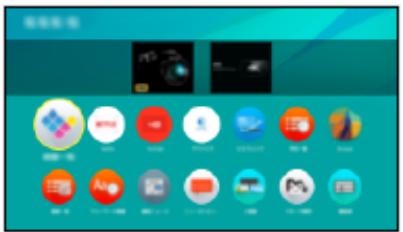
- Un environnement de réseau à large bande est requis pour utiliser cette fonction. Assurez-vous que les connexions réseau et les paramètres réseau sont terminés.
Réseau > Connexions réseau Réseau > Paramètres réseau
1. Afficher les applications avec APPS.
- Pour plus de détails sur les applications

⇒ Accueil > Applications
- Selon les conditions d'utilisation, la lecture de toutes les données peut prendre un certain temps.
- Sélectionnez l'élément souhaité et appuyez sur OK pour y accéder.
(Exemple)
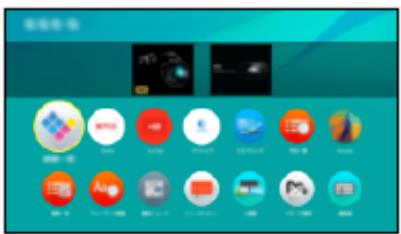
- Pour quitter les applications
EXIT
- Vous pouvez connecter un clavier pour saisir du texte dans les applications. Vous pouvez également utiliser le clavier pour les opérations TV.

Fonctions > Clavier
- Si vous ne pouvez pas accéder au contenu Internet, vérifiez les connexions et les paramètres réseau.

Réseau > Connexions réseau

Réseau > Paramètres réseau
- La conception et les spécifications sont sujettes à modification sans préavis.
- Toutes les fonctionnalités des sites Web ne sont pas disponibles.
- Assurez-vous de mettre à jour le logiciel lorsqu'un avis de mise à jour du logiciel s'affiche à l'écran du téléviseur. Si le logiciel n'est pas mis à jour, vous risquez de ne pas pouvoir utiliser les applications. Vous pouvez mettre à jour le logiciel plus tard manuellement.

Réseau > Paramètres réseau > Mise à jour du logiciel
- Les services via les applications sont exploités par leurs fournisseurs de services respectifs et ces services peuvent être interrompus temporairement ou définitivement sans préavis. Par conséquent, Panasonic ne donne aucune garantie quant au contenu ou à la continuité des services.
- Le contenu peut ne pas être disponible selon le pays que vous sélectionnez.
- Le contenu peut être présenté dans des langues spécifiques.
- Selon l'environnement de connexion, la connexion Internet peut être lente ou ne pas aboutir.
DLNA
Diffusion en continu dans la maison
Ce téléviseur est un produit certifié DLNA.
DLNA® (Digital Living Network Alliance) est une norme qui rend les appareils électroniques numériques certifiés DLNA plus faciles et plus pratiques à utiliser sur un réseau domestique. Pour en savoir plus, visitez www.dlna.org.
- Pour activer cette fonction, connectez ce téléviseur à votre réseau domestique.

Réseau > Connexions réseau

Réseau > Paramètres réseau
■ Lecture du contenu partagé stocké dans le serveur multimédia
Stockez des photos, vidéos ou musiques dans le serveur multimédia certifié DLNA connecté à votre réseau domestique. Vous pourrez ensuite profiter de ce contenu sur ce téléviseur.
(Exemple)
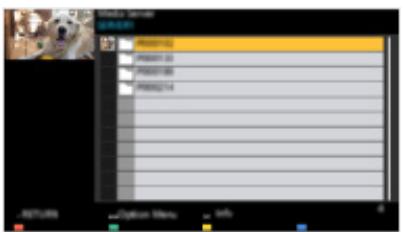
- Pour plus de détails sur la visualisation et l'utilisation du contenu sur ce téléviseur

Réseau > DLNA > Utilisation de DLNA
- Pour plus de détails sur les formats de fichiers pris en charge

Réseau > Formats pris en charge
■ Lecture du contenu partagé sur ce téléviseur avec l'équipement réseau DMC (contrôleur multimédia numérique)
Vous pouvez profiter du contenu stocké dans le serveur multimédia en le contrôlant avec l'équipement réseau DMC connecté à votre réseau domestique.
- Pour utiliser cette fonction avec votre smartphone ou PC, réglez les paramètres de l'application de télécommande TV de ce téléviseur.
Réseau > Paramètres réseau > Paramètres de l'application de télécommande TV
Vous devez également installer l'application de contrôle de ce téléviseur sur votre smartphone.
Assistance > FAQ > Informations détaillées
Pour les opérations, reportez-vous aux informations d'assistance de l'application.
- Partage du contenu de ce téléviseur avec un autre équipement réseau
Vous pouvez profiter du contenu de ce téléviseur avec un autre équipement réseau connecté à votre réseau domestique.
Contenu disponible :
- Contenu photo, vidéo ou musique de ce téléviseur
Équipement réseau disponible :
Téléviseur certifié DLNA - Smartphone, etc.
- Pour utiliser cette fonction avec votre smartphone, vous devez installer l'application de contrôle de ce téléviseur sur votre smartphone.
Assistance > FAQ > Informations détaillées
Pour les opérations, reportez-vous aux informations d'assistance de l'application.
- Pour utiliser cette fonction avec un autre téléviseur certifié DLNA, configurez les paramètres de liaison réseau de ce téléviseur.
Réseau > Paramètres réseau > Paramètres de liaison réseau
- Un seul autre équipement peut partager le contenu de ce téléviseur.
= Remarque =
- Cette fonction n'est pas disponible lorsque le téléviseur est éteint avec l'interrupteur Marche/Arrêt secteur.
Pour utiliser les fonctions DLNA®, assurez-vous que les préparatifs du serveur multimédia, les connexions réseau et les paramètres réseau sont terminés.
Réseau > DLNA > Streaming domestique > Connexions réseau > Paramètres réseau
- Affichez l'écran d'accueil avec HOME.
- Sélectionnez Devices et appuyez sur OK pour accéder.
- Sélectionnez le serveur multimédia et appuyez sur OK pour accéder.
- Pour afficher / masquer les informations du serveur multimédia mis en surbrillance.
1) Affichez le menu d'options avec OPTION. 2) Sélectionnez Show Info. et appuyez sur OK pour accéder.
- Sélectionnez le fichier et appuyez sur OK pour accéder.
(Exemple)
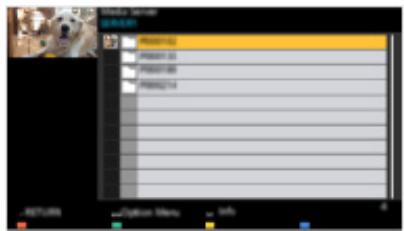
Selon l'état du serveur multimédia, vous devrez peut-être sélectionner le dossier avant de sélectionner le fichier. - Pour afficher / masquer les informations du fichier mis en surbrillance.

= Remarque =
- Les fichiers non lisibles sont également répertoriés mais ne peuvent pas être sélectionnés.
- Vous pouvez utiliser les boutons suivants pendant la lecture. Vérifiez que le code de la télécommande est "73".

Regarder > Équipement externe > Utilisation de la télécommande du téléviseur
Connexions réseau
Connexion Internet
Un environnement de réseau à large bande est requis pour utiliser les services Internet.
- Si vous ne disposez pas de services de réseau à large bande, veuillez consulter votre revendeur pour obtenir de l'aide.
- Les connexions Internet par ligne commutée ne peuvent pas être utilisées.
- Vitesse requise (effective) : au moins 1,5 Mbit/s pour la qualité d'image SD (définition standard) et 6 Mbit/s pour la qualité HD (haute définition). Si la vitesse de transfert est insuffisante, le contenu peut ne pas être lu correctement.
■ Connexion sans fil
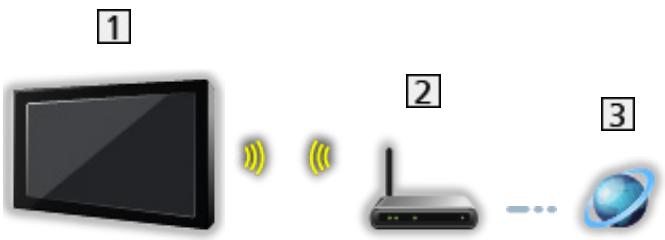
LAN sans fil intégré (à l'arrière du téléviseur) 2 Point d'accès 3 Environnement Internet
■ Connexion filaire
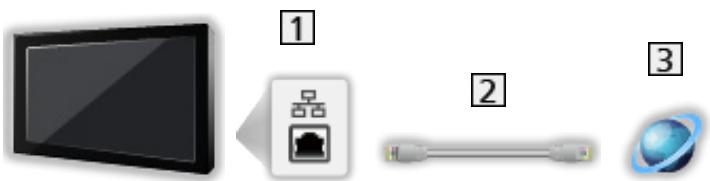
1 Borne ETHERNET 2 Câble LAN (blindé)
- Utilisez un câble LAN à paires torsadées blindées (STP).
3 Environnement Internet
Pour utiliser les fonctions DLNA, vous avez besoin d'un environnement de réseau domestique et vous pouvez utiliser ces fonctions sans environnement de réseau à large bande.
- Un environnement de réseau à large bande est requis pour utiliser les services Internet.


Réseau > Connexions réseau > Connexion Internet
■ Connexion sans fil (pour DLNA et service Internet)
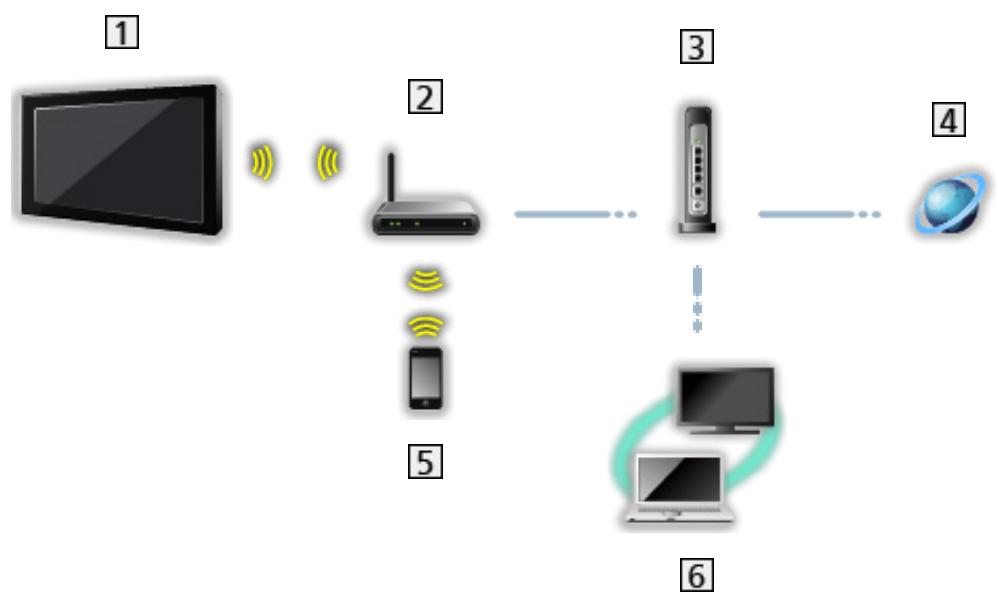
1. Réseau local sans fil intégré (à l'arrière du téléviseur) 2. Point d'accès Hub / Routeur 4. Environnement Internet 5. Smartphone, etc. Serveur multimédia certifié DLNA (PC, etc.)
■ Connexion filaire (pour DLNA et service Internet)
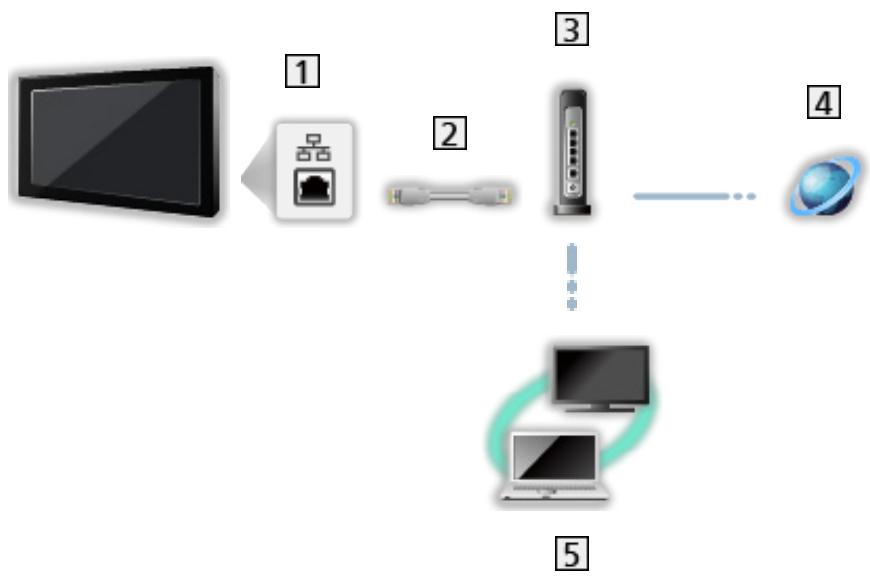
1. Borne ETHERNET 2. Câble LAN (blindé)
- Utilisez un câble LAN à paires torsadées blindées (STP).
Hub / Routeur 4. Environnement Internet Serveur multimédia certifié DLNA (PC, etc.)
■ Connexion sans fil (pour DLNA)
1


2


1. Téléviseur
- Pour utiliser le téléviseur comme point d'accès sans fil

Réseau > Paramètres réseau > Personnalisé - Point d'accès sans fil
2. Serveur multimédia certifié DLNA (PC, etc.) 3. Smartphone, etc.
Remarque
- Assurez-vous d'utiliser un câble LAN droit.
- Configurez et connectez l'équipement requis pour l'environnement réseau. Vous ne pouvez pas effectuer ces réglages sur ce téléviseur. Lisez le manuel de l'équipement.
- Si votre modem n'a pas de fonctions de routeur à large bande, utilisez un routeur à large bande.
- Si votre modem a des fonctions de routeur à large bande mais qu'il n'y a pas de ports libres, utilisez un concentrateur (hub).
- Assurez-vous que les routeurs et concentrateurs à large bande sont compatibles avec 10BASE-T / 100BASE-TX.
- Si vous utilisez un équipement compatible uniquement avec 100BASE-TX, des câbles LAN de catégorie 5 ou supérieure sont requis.
- Contactez votre fournisseur d'accès Internet (FAI) ou votre compagnie de télécommunications pour obtenir de l'aide concernant l'équipement réseau.
- Vérifiez les conditions générales de vos contrats avec votre fournisseur d'accès Internet (FAI) ou votre compagnie de télécommunications. Selon les contrats, des frais supplémentaires peuvent être facturés ou plusieurs connexions à Internet peuvent être impossibles.
- Éteignez le téléviseur avec l'interrupteur d'alimentation secteur, puis rallumez-le lorsque vous modifiez ou établissez à nouveau la connexion réseau.
- Selon les conditions du réseau, le contenu peut ne pas être lu correctement.
- Pour plus de détails sur les connexions DVB-via-IP

Fonctions > DVB-via-IP > Connexion client DVB-via-IP
Paramètres réseau
Connexion réseau
Assurez-vous que les connexions sont terminées avant de commencer la configuration réseau.

Réseau > Connexions réseau
Configuration rapide - Sans fil
- Affichez le menu avec la touche MENU.
- Sélectionnez Réseau > Connexion réseau, puis appuyez sur OK pour accéder.
- Confirmez la clé de chiffrement, les paramètres et la position de votre point d'accès avant de commencer la configuration. Pour plus de détails, consultez le manuel du point d'accès.
- Sélectionnez Configuration rapide, puis appuyez sur OK pour accéder.
- Lorsque le câble LAN est connecté, la configuration filaire est effectuée automatiquement.
- Sélectionnez le point d'accès souhaité, puis appuyez sur OK pour accéder.
- Les réseaux sans fil disponibles sont affichés automatiquement.
: Point d'accès chiffré
- Pour WPS (bouton poussoir)
1) Sélectionnez Easy setup (Configuration facile) avec Push button (Bouton poussoir) et appuyez sur OK pour y accéder. 2) Appuyez sur le bouton WPS du point d'accès jusqu'à ce que le voyant clignote. 3) Connectez le téléviseur au point d'accès avec OK.
WPS : Wi-Fi Protected Setup™ - Si la connexion échoue, vérifiez les réglages et la position de votre point d'accès. Suivez ensuite les instructions à l'écran.
- Il est recommandé de sélectionner un point d'accès chiffré.
- Saisissez la clé de chiffrement du point d'accès et appuyez sur OK pour valider.
- Vous pouvez saisir des caractères à l'aide des touches numériques.
- Appuyez sur BACK/RETURN pour enregistrer.
- La configuration automatique est terminée et l'état du réseau s'affiche.

Réseau > Paramètres réseau > État du réseau
- Sélectionnez Exit (Quitter) et appuyez sur OK pour valider.
- Pour régler manuellement

Réseau > Paramètres réseau > Personnalisé - Sans fil
Configuration rapide - Filaire
- Affichez le menu avec la touche MENU.
- Sélectionnez Réseau > Connexion réseau et appuyez sur OK pour accéder.
- Sélectionnez Configuration rapide et appuyez sur OK pour accéder.
- La configuration automatique est terminée et l'état du réseau est affiché.

Réseau > Paramètres réseau > État du réseau
- Sélectionnez Quitter et appuyez sur OK pour valider.
- Pour régler manuellement

Réseau > Paramètres réseau > Personnalisé - Filaire
- Pour désactiver le sans fil, réglez Easy Mirroring sur Off et confirmez que le type de connexion réseau est défini sur Filaire.
Assurez-vous que les connexions sont terminées avant de commencer la configuration réseau.
Réseau > Connexions réseau
- Affichez le menu avec la touche MENU.
- Sélectionnez Réseau > Connexion réseau > Personnalisé > Sans fil et appuyez sur OK pour accéder.
- Confirmez la clé de chiffrement, les paramètres et la position de votre point d'accès avant de commencer la configuration. Pour plus de détails, consultez le manuel du point d'accès.
- Sélectionnez le point d'accès souhaité et appuyez sur OK pour accéder.
- Les réseaux sans fil disponibles s'affichent automatiquement.
: Point d'accès chiffré
- Pour WPS (bouton poussoir)
1) Appuyez sur (rouge). 2) Appuyez sur le bouton WPS du point d'accès jusqu'à ce que le voyant clignote. 3) Connectez le téléviseur au point d'accès avec OK.
WPS : Wi-Fi Protected Setup™ - Si la connexion échoue, vérifiez les paramètres et la position de votre point d'accès. Suivez ensuite les instructions à l'écran.
Pour WPS (PIN)
1) Appuyez sur (vert). 2) Saisissez le code PIN sur le point d'accès. 3) Connectez le téléviseur au point d'accès avec OK.
- Pour manuel
1) Appuyez sur (jaune). 2) Vous pouvez configurer manuellement le SSID, les paramètres de sécurité et la clé de chiffrement. 3) Suivez les instructions à l'écran et configurez manuellement.
- Pour rechercher à nouveau les points d'accès
(bleu)
- Pour afficher / masquer les informations du point d'accès sélectionné
i
- Il est recommandé de sélectionner le point d'accès chiffré.
- Saisissez la clé de chiffrement du point d'accès et appuyez sur OK pour valider.
- Vous pouvez saisir des caractères à l'aide des touches numériques.
- Appuyez sur RETOUR pour enregistrer.
- L'écran Paramètres IP/DNS s'affiche.
Acquérir l'adresse IP / Acquérir l'adresse DNS
- Auto est recommandé.
- Les paramètres disponibles s'affichent automatiquement.
- Pour régler manuellement, sélectionnez et définissez l'adresse IP / le masque de sous-réseau / la passerelle par défaut / l'adresse DNS.
Paramètres du proxy
- Ce n'est pas nécessaire pour une utilisation domestique normale.
- Certains services Internet peuvent ne pas être disponibles selon le réglage du proxy.
Proxy :
Il s'agit de l'adresse du serveur relais qui est connecté entre le navigateur et le serveur cible pour envoyer des données au navigateur.
1) Sélectionnez Proxy et appuyez sur OK pour accéder. 2) Saisissez l'adresse avec les touches de curseur ou les touches numériques, puis appuyez sur OK pour valider.

3) Appuyez sur RETOUR pour enregistrer.
Port proxy :
Ce numéro est également spécifié par le fournisseur avec l'adresse du proxy.
1) Sélectionnez Port proxy. 2) Saisissez le numéro à l'aide des touches numériques.
3) Appuyez sur RETOUR pour enregistrer.
- Sélectionnez État du réseau et appuyez sur OK pour y accéder.

Réseau > Paramètres réseau > État du réseau
- Sélectionnez Quitter et appuyez sur OK pour valider.
Assurez-vous que les connexions sont terminées avant de démarrer la configuration réseau.

Réseau > Connexions réseau
- Affichez le menu avec la touche MENU.
- Sélectionnez Réseau > Connexion réseau > Personnalisé > Filaire et appuyez sur OK pour y accéder.
- Les paramètres IP/DNS s'affichent.
Obtenir une adresse IP / Obtenir une adresse DNS
- Auto est recommandé.
- Les paramètres disponibles s'affichent automatiquement.
- Pour un réglage manuel, sélectionnez et définissez l'adresse IP, le masque de sous-réseau, la passerelle par défaut et l'adresse DNS.
Paramètres du proxy
- Ce n'est pas nécessaire pour une utilisation domestique normale.
- Certains services Internet peuvent ne pas être disponibles selon le réglage du proxy.
Proxy :
Il s'agit de l'adresse du serveur relais qui est connecté entre le navigateur et le serveur cible pour envoyer les données au navigateur.
1) Sélectionnez Proxy et appuyez sur OK pour accéder. 2) Saisissez l'adresse avec les touches de curseur ou les touches numériques, puis appuyez sur OK pour valider.

3) Appuyez sur RETOUR pour enregistrer.
Port du proxy :
Ce numéro est également spécifié par le fournisseur avec l'adresse du proxy.
1) Sélectionnez Port du proxy. 2) Saisissez le numéro avec les touches numériques.
3) Appuyez sur RETOUR pour enregistrer.
- Sélectionnez État du réseau et appuyez sur OK pour accéder.

Réseau > Paramètres réseau > État du réseau
- Sélectionnez Exit et appuyez sur OK pour valider.
= Note =
- Pour désactiver le sans fil, réglez Easy Mirroring sur Off et confirmez que le type de connexion réseau est réglé sur Wired.
Vous pouvez utiliser le téléviseur comme point d'accès sans fil et connecter les équipements réseau sans point d'accès.
- Confirmez le code PIN et les paramètres réseau de l'équipement avant de commencer la configuration. Pour plus de détails, lisez le manuel de l'équipement.
- Affichez le menu avec la touche MENU.
- Sélectionnez Réseau > Connexion réseau > Personnalisé > Point d'accès sans fil et appuyez sur OK pour accéder.
- Sélectionnez Connecter à l'appareil en WPS et appuyez sur OK pour accéder.
- Pour régler manuellement, sélectionnez Modifier les paramètres (voir ci-dessous).
- Sélectionnez et réglez WPS (bouton poussoir) / WPS (PIN) et appuyez sur OK pour accéder.
WPS (bouton poussoir) :
Configurez l'équipement pour WPS (bouton poussoir). Pour plus de détails, consultez le manuel de l'équipement.
WPS (PIN) :
Saisissez le code PIN de l'équipement.
- Si la connexion échoue, vérifiez les paramètres et la position de l'équipement. Suivez ensuite les instructions à l'écran.
Modifier les paramètres
Vous pouvez configurer manuellement le nom du réseau (SSID), la clé de chiffrement, le type de réseau sans fil et la méthode de réglage du canal.
Suivez les instructions à l'écran et configurez manuellement.
- Réglez Réinitialiser les paramètres pour réinitialiser les éléments de Modification des paramètres.
= Remarque =
- Vous ne pouvez pas vous connecter au service Internet lorsque le téléviseur est réglé sur Point d'accès sans fil.
- Vous pouvez connecter jusqu'à 7 appareils. Cependant, le débit de transfert varie selon l'environnement de communication ou le nombre d'équipements connectés.
- Pour confirmer les paramètres réseau actuels

Réseau > Paramètres réseau > État du réseau
- Assurez-vous que l'équipement à connecter prend en charge WPS pour cette configuration. WPS : Wi-Fi Protected Setup™
État du réseau
Affiche et vérifie l'état du réseau (adresse MAC, paramètres réseau actuels, etc.).
- Affichez le menu avec la touche MENU.
- Sélectionnez Réseau > État du réseau, puis appuyez sur OK pour accéder.
- Le test automatique est effectué et l'état du réseau s'affiche.
Réessayer :
Effectue un test automatique de la connexion réseau du téléviseur et affiche à nouveau l'état actuel.
Détails de l'état :
Affiche les détails de l'état du réseau (SSID, paramètres de sécurité, etc.).
- Pour plus d'informations sur la connexion réseau, sélectionnez Aide.
Nom du téléviseur
Définit le nom de votre choix pour ce téléviseur.
- Affichez le menu avec la touche MENU.
- Sélectionnez Réseau > Nom du téléviseur, puis appuyez sur OK pour accéder.
- Saisissez des caractères, puis appuyez sur OK pour valider.
- Ce nom est utilisé comme nom de ce téléviseur sur l'écran des autres équipements réseau.
- Lorsque vous utilisez deux téléviseurs ou plus dans votre environnement réseau, définissez les noms des téléviseurs pour chacun.
Paramètres de l'application de télécommande TV
Permet de contrôler le téléviseur avec l'équipement (smartphone, etc.) connecté à votre réseau.
- Affichez le menu avec la touche MENU.
- Sélectionnez Réseau > Paramètres de l'application de télécommande TV et appuyez sur OK pour accéder.
- Sélectionnez l'un des éléments suivants et appuyez sur OK pour accéder.
Télécommande TV / Allumage par applications / Veille réseau / Diffusion à domicile / Périphérique pour télécharger du contenu / Supprimer tous les appariements
- Réglez l'élément et appuyez sur OK pour enregistrer.
Télécommande TV
(Activé / Désactivé)
Permet de contrôler le téléviseur depuis l'équipement réseau (smartphone, etc.).
Allumage par applications
(Activé / Désactivé)
Permet d'allumer le téléviseur à partir de l'équipement réseau (smartphone, etc.).
- Selon les conditions du réseau, il peut être nécessaire d'allumer le téléviseur avec l'interrupteur Standby On / Off de la télécommande du téléviseur.
- La modification de la configuration par défaut peut entraîner une consommation d'énergie plus élevée du produit.
- Le voyant LED devient orange en mode veille lorsque Powered On by Apps est réglé sur On.
Veille réseau
(On / Off)
Permet d'allumer le téléviseur via le câble LAN ou le LAN sans fil en utilisant un message de réveil envoyé depuis l'équipement réseau du réseau domestique.
- La modification de la configuration par défaut peut entraîner une consommation d'énergie plus élevée du produit.
Streaming à domicile
(Toujours / Uniquement lorsqu'il est allumé)
Permet de partager le programme TV et le contenu de ce téléviseur avec l'équipement réseau (smartphone, etc.) du réseau domestique.
- La modification de la configuration par défaut peut entraîner une consommation d'énergie plus élevée du produit.
- Le voyant LED devient orange en mode veille lorsque Home Streaming est réglé sur Toujours.
Périphérique pour télécharger du contenu
Sélectionne le périphérique pour télécharger du contenu depuis l'équipement réseau (smartphone, etc.).
Supprimer tous les appairages
Supprimez les informations d'appairage pour tous les appareils appairés.
= Remarque =
- Cette fonction n'est pas disponible lorsque le téléviseur est éteint avec l'interrupteur Marche/Arrêt de l'alimentation secteur.
- Vous devez installer l'application pour contrôler ce téléviseur sur votre smartphone.

Support > FAQ > Informations détaillées
Pour les opérations, reportez-vous aux informations de support de l'application.
- Selon les conditions du réseau, cette fonction peut ne pas être disponible.
- Selon la région, cette fonction peut ne pas être disponible. Pour plus de détails, consultez votre revendeur Panasonic local.
Paramètres de liaison réseau
Configure le contrôle du téléviseur avec des appareils connectés au réseau.
- Affichez le menu avec MENU.
- Sélectionnez Réseau > Paramètres de liaison réseau et appuyez sur OK pour accéder.
- Sélectionnez l'un des éléments suivants et appuyez sur OK pour accéder.
Serveur DLNA / Type d'enregistrement / Liste des appareils distants
- Réglez l'élément et appuyez sur OK pour enregistrer.
Serveur DLNA
(Activé / Désactivé)
Permet de partager le contenu de ce téléviseur avec les équipements du réseau (téléviseur certifié DLNA, etc.).
- Pour utiliser cette fonction avec un autre téléviseur, sélectionnez le nom de ce téléviseur dans la liste des serveurs DLNA de l'autre téléviseur, puis sélectionnez le contenu à partager. Lisez également le manuel de l'autre téléviseur.
- Pour utiliser cette fonction avec votre smartphone, vous devez installer l'application de contrôle de ce téléviseur sur votre smartphone.

Support > FAQ > Informations détaillées
Pour les opérations, reportez-vous aux informations de support de l'application.
- La modification de la configuration par défaut peut entraîner une consommation d'énergie plus élevée du produit.
- Le voyant LED devient orange en mode veille lorsque le serveur DLNA est activé.
Type d'enregistrement
(Automatique / Manuel)
Sélectionne le type de restriction d'accès à ce téléviseur pour chaque équipement du réseau domestique.
Automatique :
Tous les équipements disponibles sur le réseau domestique sont accessibles (maximum 16 équipements).
Manuel :
Définit les restrictions pour chaque équipement dans la liste des appareils distants.
Liste des appareils distants
Répertorie les équipements accessibles à ce téléviseur sur le réseau domestique.
= Remarque =
- Selon la région, cette fonction peut ne pas être disponible. Pour plus de détails, consultez votre revendeur Panasonic local.
Paramètres de partage de fichiers
Liste des appareils réseau
Répertorie les appareils réseau accessibles pour lire le contenu dans le lecteur multimédia.

Lecteur multimédia > Utilisation du lecteur multimédia > Appareil réseau
Paramètres de mise en miroir
Paramètres de la fonction de mise en miroir

Fonctions > Mise en miroir > Paramètres de mise en miroir
Paramètres Control4
Paramètres de la fonction Control4
- Affichez le menu avec la touche MENU.
- Sélectionnez Réseau > Paramètres Control4 et appuyez sur OK pour accéder.
- Sélectionnez Découverte Control4 / Envoyer identification et appuyez sur OK pour accéder.
- Réglez l'élément et appuyez sur OK pour mémoriser.
Découverte Control4
(Activé / Désactivé)
Active le mode Control4.
Envoyer identification
Envoie un message d'identification au contrôleur Control4.
- Cette fonction est disponible lorsque Découverte Control4 est réglé sur Activé.
= Remarque =
- Pour plus de détails sur les réglages et les opérations, consultez votre revendeur Control4 local.
Mise à jour du logiciel
Accède au site Web spécifique pour mettre à jour le logiciel du téléviseur si des mises à jour sont disponibles.
- Affichez le menu avec la touche MENU.
- Sélectionnez Réseau > Mise à jour du logiciel et appuyez sur OK pour accéder.
- Suivez les instructions à l'écran.
- Un environnement réseau à large bande est requis pour utiliser cette fonction.
Message de nouveau logiciel
Sélectionne s'il faut afficher un message de notification lorsqu'un nouveau logiciel est trouvé via le réseau ou non.
- Affichez le menu avec la touche MENU.
- Sélectionnez Réseau > Message de nouveau logiciel et appuyez sur OK pour accéder.
- Sélectionnez Activé / Désactivé et appuyez sur OK pour définir.
Conditions d'utilisation et paramètres
Affiche les conditions d'utilisation et les paramètres.
- Affichez le menu avec la touche MENU.
- Sélectionnez Réseau > Conditions d'utilisation et paramètres et appuyez sur OK pour accéder.
- Suivez les instructions à l'écran.
Photos
Sélection du fichier
Assurez-vous que la préparation du serveur multimédia, les connexions réseau et les paramètres réseau sont terminés.
Réseau > DLNA > Diffusion dans la maison Réseau > Connexions réseau Réseau > Paramètres réseau
- Affichez l'écran d'accueil avec HOME.
- Sélectionnez Périphériques et appuyez sur OK pour accéder.
- Sélectionnez le serveur multimédia et appuyez sur OK pour accéder.
- Pour afficher / masquer les informations du serveur multimédia sélectionné
1) Affichez le menu des options avec OPTION. 2) Sélectionnez Afficher les infos. et appuyez sur OK pour accéder.
- Sélectionnez le fichier et appuyez sur OK pour accéder.
- Selon l'état du serveur multimédia, vous devrez peut-être sélectionner le dossier avant de sélectionner le fichier.
- Pour afficher / masquer les informations du fichier en surbrillance
i
= Remarque =
- Les fichiers non lisibles sont également répertoriés mais ne peuvent pas être sélectionnés.
■ Lecture
Pour utiliser la vue unique
: Photo précédente : Photo suivante : Arrêter (retour à la liste)
OK : Diaporama
- Pour afficher / masquer le guide d'utilisation
i
Pour pivoter de 90°
(bleu)
- Pour revenir à la liste
BACK/RETURN
Utilisation du diaporama
- Sélectionnez le fichier à partir de la vignette des photos pour la première vue.
- Démarrez le diaporama avec (rouge) et OK.
- Pour afficher / masquer le guide d'utilisation

- Pour mettre en pause (retour à la vue unique)

- Pour revenir à la liste

■ Paramètres du diaporama
Configurez les paramètres pour les opérations sur les fichiers photo sur ce téléviseur.
- Affichez le menu d'options avec OPTION.
- Sélectionnez Paramètres du diaporama et appuyez sur OK pour accéder.
- Sélectionnez l'un des éléments suivants et appuyez sur OK pour accéder.
Intervalle / Répétition / Musique de fond
- Réglez l'élément et appuyez sur OK pour mémoriser.
Intervalle
(Long / Normal / Short)
Sélectionne l'intervalle du diaporama.
Répéter
(Activé / Désactivé)
Répéter le diaporama
Musique de fond
(Désactivé / Type1 / Type2 / Type3 / Type4 / Type5)
Sélectionne la musique de fond pendant le mode Photo.
Vidéos
Sélection du fichier
Assurez-vous que les préparatifs du serveur multimédia, les connexions réseau et les paramètres réseau sont terminés.

Réseau > DLNA > Diffusion dans la maison

Réseau > Connexions réseau

Réseau > Paramètres réseau
- Affichez l'écran d'accueil avec HOME.
- Sélectionnez Périphériques et appuyez sur OK pour accéder.
- Sélectionnez le serveur multimédia et appuyez sur OK pour accéder.
- Pour afficher / masquer les informations du serveur multimédia mis en surbrillance
1) Affichez le menu d'options avec OPTION. 2) Sélectionnez Afficher les infos. et appuyez sur OK pour accéder.
- Sélectionnez le fichier et appuyez sur OK pour accéder.
- Selon l'état du serveur multimédia, vous devrez peut-être sélectionner le dossier avant de sélectionner le fichier.
- Pour afficher / masquer les informations du fichier mis en surbrillance

= Remarque =
- Les fichiers non lisibles sont également répertoriés mais ne peuvent pas être sélectionnés.
■Lecture
Si vous avez arrêté la dernière lecture à mi-chemin, un écran de confirmation peut s'afficher pour choisir de reprendre là où vous vous êtes arrêté ou depuis le début.
Pour lire la lecture
▲ : Saut manuel (si disponible)
- Appuyez pour avancer d'environ 30 secondes.
◀ : Retour rapide ▶ : Avance rapide ▼ : Arrêt
OK : Pause (affiche la barre de recherche temporelle / lecture lente) / Lecture
- Pour accéder à un point précis dans le temps
1) Affichez la barre de recherche temporelle avec OK. 2) Pendant que la barre est affichée
Appuyez sur ◀ / ▶ : Recherche d'environ 10 secondes. Maintenez enfoncé ◀ / ▶ : Recherche rapide
3) Accédez au point précis avec OK.
- Pour afficher / masquer le guide d'utilisation et la bannière d'informations
i
- Vers le contenu précédent
(rouge)
- Vers le contenu suivant
(vert)
Pour changer le format d'image
1) Affichez le menu avec la touche MENU. 2) Sélectionnez Image > Réglages écran > Format et appuyez sur OK pour accéder.
3) Sélectionnez le mode et appuyez sur OK pour valider.
Format 1 :
Affiche le contenu dans sa taille d'origine.
Format 2 :
Affiche le contenu agrandi sans distorsion.
- Le format ne peut pas être modifié selon le contenu.
- Pour revenir à la liste
RETOUR
Réglages vidéo
Configurez les paramètres pour la lecture de fichiers vidéo sur ce téléviseur.
- Affichez le menu d'options avec la touche OPTION.
- Sélectionnez Configuration vidéo et appuyez sur OK pour accéder.
- Sélectionnez l'un des éléments suivants et appuyez sur OK pour accéder.
Aperçu vidéo / Multi-audio / Double audio / Audio double mono / Répéter / Paramètres des sous-titres
- Les éléments de menu et les options sélectionnables varient selon le contenu.
- Réglez l'élément et appuyez sur OK pour mémoriser.
Aperçu vidéo
(Activé / Désactivé)
Définit le démarrage de l'aperçu du titre ou de la scène dans la vue miniature.
- Les images peuvent ne pas être affichées pendant un instant dans la vue miniature. Désactivez l'aperçu pour résoudre ce problème.
Multi-audio, Double audio, Audio double mono
Sélectionne les pistes sonores sélectionnables (si disponibles).
- Le changement du son peut prendre plusieurs secondes.
- Cette fonction est disponible pendant la lecture.
Répéter
(Activé / Désactivé)
Répétition de la lecture dans le fichier sélectionné.
Paramètres des sous-titres
Définit les paramètres des sous-titres.
- Cette fonction est disponible pendant la lecture.
Sous-titres :
Afficher / masquer les sous-titres (si disponibles).
Texte des sous-titres :
Sélectionne le type de police pour afficher correctement les sous-titres (si disponibles).
Taille du texte des sous-titres :
Sélectionne la taille de police des sous-titres.
Couleur du texte des sous-titres :
Sélectionne la couleur des sous-titres.
Position du texte des sous-titres :
Règle la position des sous-titres à l'écran.
Délai des sous-titres :
Règle le temps de délai des sous-titres.
Paramètres de sortie audio
Vous pouvez profiter du son multicanal via un amplificateur connecté aux bornes DIGITAL AUDIO ou HDMI2 (fonction ARC).
- Pour confirmer ou modifier l'état sonore actuel

Réseau > Vidéos > Configuration vidéo
- Affichez le menu avec MENU.
- Sélectionnez Son > Sélection SPDIF et appuyez sur OK pour accéder.
- Sélectionnez Auto / PCM / Dolby Audio et appuyez sur OK pour régler.
Sélection SPDIF
(Auto / PCM / Dolby Audio)
Sélectionne le réglage initial pour le signal de sortie audio numérique des bornes DIGITAL AUDIO et HDMI2 (fonction ARC).
- SPDIF est un format standard de transfert de fichiers audio.
Auto :
L'audio Dolby (Dolby Digital, Dolby Digital Plus) et le HE-AAC multicanal sont émis en flux binaire Dolby Digital. Le MPEG est émis en PCM.
PCM :
Le signal de sortie numérique est fixé en PCM.
Dolby Audio :
L'audio Dolby (Dolby Digital, Dolby Digital Plus), le HE-AAC et l'AAC sont émis en flux binaire Dolby Digital ou en flux binaire Dolby Digital Plus.
- ARC (Audio Return Channel) est une fonction de sortie audio numérique utilisant un câble HDMI.
= Remarque =
- Pendant le fonctionnement, le signal audio est émis depuis les bornes DIGITAL AUDIO et HDMI2 (fonction ARC). Mais aucun signal vidéo n'est émis. Pour utiliser HDMI2 avec la fonction ARC, connectez un amplificateur doté de la fonction ARC et réglez-le pour utiliser les enceintes du théâtre.

Fonctions > VIERA Link "HDAVI Control™"
Musique
Sélection du fichier
Assurez-vous que les préparatifs du serveur multimédia, les connexions réseau et les paramètres réseau sont terminés.

Réseau > DLNA > Diffusion dans la maison

Réseau > Connexions réseau

Réseau > Paramètres réseau
- Afficher l'accueil avec HOME.
- Sélectionnez Périphériques et appuyez sur OK pour accéder.
- Sélectionnez le serveur multimédia et appuyez sur OK pour accéder.
- Pour afficher / masquer les informations du serveur multimédia mis en surbrillance
1) Affichez le menu des options avec OPTION. 2) Sélectionnez Afficher les infos. et appuyez sur OK pour accéder.
- Sélectionnez le fichier et appuyez sur OK pour accéder.
- Selon l'état du serveur multimédia, vous devrez peut-être sélectionner le dossier avant de sélectionner le fichier.
- Pour afficher / masquer les informations du fichier mis en surbrillance

= Remarque =
- Les fichiers non lisibles sont également répertoriés mais ne peuvent pas être sélectionnés.
■ Lecture
- Pour lire la lecture
:Retour rapide ◀ :Avance rapide ▶ :Arrêt
OK : Pause (affiche la barre de recherche temporelle) / Lecture
- Pour accéder à un point temporel précis
1) Affichez la barre de recherche temporelle avec OK. 2) Pendant que la barre est affichée
Appuyez sur ◀ / ▶ :
Recherche d'environ 10 secondes
Maintenez enfoncé ◀ / ▶ :
Recherche rapide
3) Accédez au point temporel précis avec OK.
- Pour afficher / masquer le guide d'utilisation
i
- À la piste précédente
(rouge)
- À la piste suivante
(vert)
- Pour revenir à la liste
RETOUR/PRÉCÉDENT
Configuration musicale
Configurez les paramètres pour les opérations de fichiers musicaux sur ce téléviseur.
- Affichez le menu d'options avec OPTION.
- Sélectionnez Configuration musicale > Répéter avec OK.
- Sélectionnez Arrêt / Dossier / Un et appuyez sur OK pour définir.
Dossier :
Répétition de lecture dans le dossier sélectionné
Un :
Répétition de lecture du fichier sélectionné
Format pris en charge
Format photo
Formats photo pris en charge
JPEG (.jpg, .jpeg)
Sous-échantillonnage :
4:4:4, 4:2:2, 4:2:0
Résolution d'image (pixels) :
8 × 8 à 30719 × 17279
- Normes DCF et EXIF
- Le JPEG progressif n'est pas pris en charge.
= Remarque =
- Certains fichiers peuvent ne pas être lus même s'ils remplissent ces conditions.
- N'utilisez pas de caractères multi-octets ou d'autres codes spéciaux pour les noms de fichiers.
- Les appareils connectés peuvent devenir inutilisables avec ce téléviseur si les noms de fichiers ou de dossiers sont modifiés.
Formats vidéo pris en charge
AVI (.avi)
Codec vidéo :
H.264, MPEG1, MPEG2, MPEG4, VC-1, WMV9
Codec audio :
AAC, ADPCM, Dolby Audio (Dolby Digital, Dolby Digital Plus), HE-AAC, LPCM, MP3, WMA
- MP4 (.f4v, .m4v, .mp4)
Codec vidéo :
H.264, H.265 (HEVC), MPEG1, MPEG2, MPEG4
Codec audio :
AAC, Dolby Audio (Dolby Digital, Dolby Digital Plus), HE-AAC, MP3
- Ce téléviseur prend en charge ce conteneur enregistré avec des produits Panasonic. Pour plus de détails, consultez le manuel des produits.
- MKV (.mkv)
Codec vidéo :
H.264, H.265 (HEVC), MPEG1, MPEG2, MPEG4
Codec audio :
AAC, Dolby Audio (Dolby Digital, Dolby Digital Plus), HE-AAC, MP3, Vorbis
- ASF (.asf, .wmv)
Codec vidéo :
MPEG4, VC-1, WMV9
Codec audio :
AAC, Dolby Audio (Dolby Digital, Dolby Digital Plus), HE-AAC, LPCM, MP3, WMA
- Les fichiers protégés par des droits d'auteur ne peuvent pas être lus.
- FLV (.flv)
Codec vidéo :
H.264
Codec audio :
AAC, MP3
3GPP (.3gp, .3g2)
Codec vidéo :
H.264, MPEG4
Codec audio :
AAC, HE-AAC
PS (.mod, .mpg, .mpeg, .vob, .vro)
Codec vidéo :
MPEG1, MPEG2
Codec audio :
Dolby Audio (Dolby Digital), LPCM
TS (.mts, .m2ts, .tp, .trp, .ts, .tts)
Codec vidéo :
H.264, H.265 (HEVC), MPEG1, MPEG2
Codec audio :
AAC, Dolby Audio (Dolby Digital, Dolby Digital Plus), HE-AAC
WebM (.webm)
Codec vidéo :
VP9
Codec audio :
Vorbis
Formats de sous-titres pris en charge
- MicroDVD, SubRip, TMPlayer (.srt, .sub, .txt)
- Le fichier vidéo et le fichier de sous-titres se trouvent dans le même dossier, et les noms de fichiers sont identiques à l'exception des extensions.
- S'il y a plusieurs fichiers de sous-titres dans le même dossier, ils sont affichés dans l'ordre de priorité suivant : « .srt », « .sub », « .txt ».
= Remarque =
- Certains fichiers peuvent ne pas être lus même s'ils remplissent ces conditions.
- Certaines fonctions de sous-titres ou de chapitres peuvent ne pas être disponibles.
- N'utilisez pas de caractères multi-octets ou d'autres codes spéciaux pour les noms de fichiers.
- Les appareils connectés peuvent devenir inutilisables avec ce téléviseur si les noms de fichiers ou de dossiers sont modifiés.
- Les formats pris en charge diffèrent entre le Media Player et le serveur multimédia.
Formats musicaux pris en charge : MP3 (.mp3), AAC / Apple Lossless (.m4a)
- Les fichiers protégés contre la copie ne peuvent pas être lus.
- FLAC (.flac), WMA (.wma)
- Les fichiers protégés contre la copie ne peuvent pas être lus.
- LPCM (.wav) = Remarque =
- Certains fichiers peuvent ne pas être lus même s'ils remplissent ces conditions.
- N'utilisez pas de caractères multi-octets ou d'autres codes spéciaux pour les noms de fichiers.
- Les appareils connectés peuvent devenir inutilisables avec ce téléviseur si les noms de fichiers ou de dossiers sont modifiés.
Fonctions
Mise en miroir
Comment utiliser
Vous pouvez regarder et afficher les images d'autres appareils (smartphone, etc.) sur l'écran du téléviseur à l'aide de la fonction de mise en miroir.
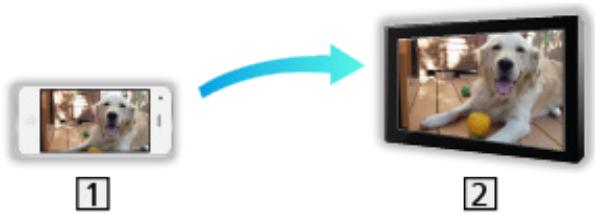
1 Smartphone, etc. 2 Téléviseur
- Affichez l'écran d'accueil avec HOME.
- Sélectionnez Appareils et appuyez sur OK pour accéder.
- Sélectionnez Mise en miroir et appuyez sur OK.
- Suivez les instructions à l'écran.
- Les informations d'appairage de l'appareil (smartphone, etc.) sont enregistrées une fois que vous utilisez cette fonction.
Mise en miroir facile
Vous pouvez également démarrer la fonction de mise en miroir à partir des autres appareils (smartphone, etc.) lorsque la mise en miroir facile est réglée sur Activé.

Fonctions > Mise en miroir > Paramètres de mise en miroir
- Vous ne pouvez pas utiliser la fonction de mise en miroir facile lorsque le téléviseur est réglé sur Point d'accès sans fil.

Réseau > Paramètres réseau > État du réseau
= Remarque =
- Cette fonction est disponible avec les autres appareils (smartphone, etc.) prenant en charge la fonction de mise en miroir. Pour plus de détails, reportez-vous au mode d'emploi des appareils.
Paramètres de mise en miroir
Vous pouvez configurer les éléments de la fonction de mise en miroir.
- Affichez le menu avec la touche MENU.
- Sélectionnez Réseau > Paramètres de mise en miroir, puis appuyez sur OK.
- Sélectionnez l'un des éléments suivants, puis appuyez sur OK pour y accéder.
Mise en miroir facile / Mise sous tension par mise en miroir facile / Supprimer tous les appariements
- Réglez l'élément, puis appuyez sur OK pour mémoriser.
Mise en miroir facile
(Activé / Désactivé)
Permet de démarrer la fonction de mise en miroir à partir des autres appareils (smartphone, etc.) sans utiliser la télécommande du téléviseur.
- Pour désactiver le sans fil, réglez Mise en miroir facile sur Désactivé et vérifiez que le type de connexion réseau est réglé sur Filaire.

Réseau > Paramètres réseau > État du réseau
- Non valide lorsque le téléviseur est réglé sur Point d'accès sans fil.
Mise sous tension par Easy Mirroring
(Activé / Désactivé)
Permet d'allumer automatiquement le téléviseur lorsque la fonction de miroir est activée à partir d'autres appareils (smartphone, etc.).
- La modification de la configuration par défaut peut entraîner une consommation d'énergie plus élevée du produit.
- Utilisez la fonction de miroir pour allumer le téléviseur uniquement lorsque vous pouvez voir l'état du téléviseur.
- Enregistrez les appareils (smartphone, etc.) avant d'utiliser cette fonction.
- Le voyant LED devient orange en mode veille lorsque Mise sous tension par Easy Mirroring est réglé sur Activé.
Supprimer tous les appariements
Supprime les informations d'appariement pour tous les appareils appariés.
DVB-via-IP
Connexion client DVB-via-IP
Ce téléviseur dispose d'une fonction client DVB-via-IP et peut se connecter à un serveur DVB-via-IP ou à des serveurs compatibles SAT>IP pour recevoir la diffusion en streaming.
Assurez-vous que l'appareil est débranché de la prise secteur avant de connecter ou de déconnecter des câbles.
- Il est recommandé de se connecter au serveur DVB-via-IP avec un câble LAN.
■ Connexion filaire
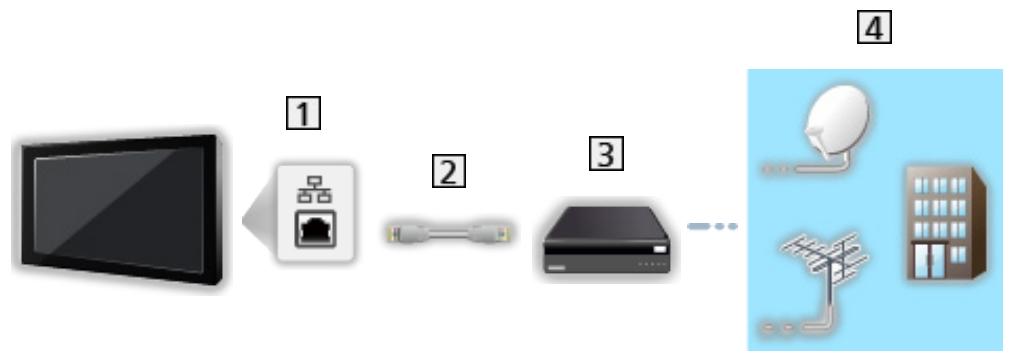
1 Borne ETHERNET 2 Câble LAN (blindé)
- Utilisez un câble LAN à paires torsadées blindées (STP).
Serveur DVB-via-IP 4 Antenne parabolique / Antenne terrestre / Câble
■ Connexion sans fil
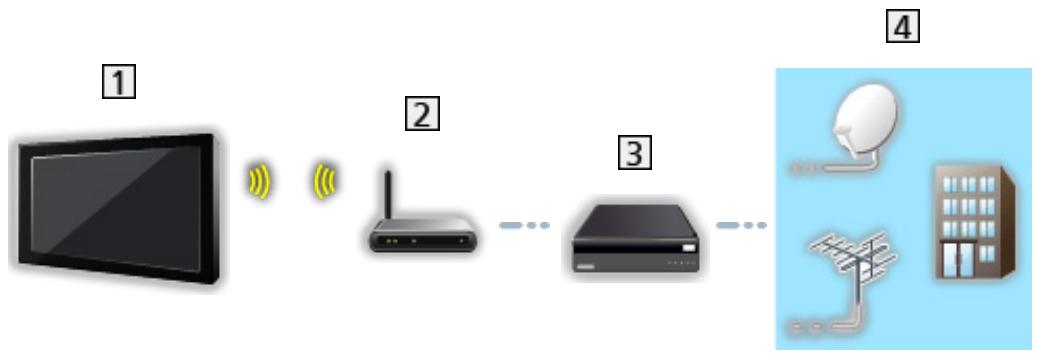
1 LAN sans fil intégré (à l'arrière du téléviseur) 2 Point d'accès Serveur DVB-via-IP 4 Antenne parabolique / Antenne terrestre / Câble
= Note =
- Les équipements externes et les câbles illustrés ne sont pas fournis avec ce téléviseur.
- Vérifiez que le type de borne et les fiches des câbles sont corrects pour la connexion.
- En raison des conditions du réseau ou de certaines restrictions des diffuseurs, cette fonction peut ne pas être disponible.
- Pour confirmer les paramètres réseau actuels

Réseau > Paramètres réseau > État du réseau
- Pour plus d'informations sur les connexions, lisez le manuel du serveur DVB-via-IP.
Préparatifs
- Assurez-vous que les connexions réseau et les paramètres réseau sont terminés.

Fonctions > DVB-via-IP > Connexion du client DVB-via-IP

Réseau > Paramètres réseau
- Assurez-vous que les paramètres du serveur sont complétés. Pour plus de détails, lisez le manuel du serveur DVB-via-IP.
Sélection du serveur DVB-via-IP
- Affichez le menu avec la touche MENU.
- Sélectionnez Configuration > Menu de réglage > Ajouter un signal TV et appuyez sur OK pour accéder.
- Sélectionnez DVB-via-IP et appuyez sur OK pour accéder.
- Sélectionnez Démarrer la configuration automatique et appuyez sur OK pour accéder.
- Sélectionnez un serveur dans la liste des serveurs et appuyez sur OK pour le définir.
- Sélectionnez Paramètres client et appuyez sur OK pour accéder.
- Sélectionnez Environnement unicast pour une utilisation dans un réseau domestique.
- Sélectionnez Environnement multicast pour une utilisation dans des immeubles d'habitation, hôtels, hôpitaux, etc. (Tous les serveurs sont sélectionnés automatiquement.)
- Sélectionnez Rechercher les chaînes et appuyez sur OK pour accéder.
- Réglez le mode de recherche DVB-via-IP et sélectionnez Démarrer la configuration automatique.
- Réglez la configuration DVB-via-IP pour syntoniser les chaînes DVB.
- Lorsque l'opération est terminée, la chaîne à la position la plus basse sera affichée.
= Remarque =
- Si la syntonisation n'a pas été effectuée complètement, réglez la syntonisation manuelle.

⇒ Regarder > Syntonisation et édition des chaînes > Syntonisation manuelle
- En raison des conditions du réseau ou de certaines restrictions du diffuseur, cette fonction peut ne pas être disponible.
- Si vous installez le client DVB-via-IP dans un environnement multicast, veuillez consulter votre revendeur professionnel ou le fabricant du serveur.
Remarque
- En raison des conditions du réseau ou de certaines restrictions du diffuseur, cette fonction peut ne pas être disponible.
- Cette fonction n'est pas disponible lorsque le téléviseur est éteint avec l'interrupteur d'alimentation secteur.
- Veuillez également lire le manuel du serveur DVB-via-IP.
VIERA Link “HDAVI Control™”
Résumé de VIERA Link
Profitez d'une interopérabilité HDMI supplémentaire avec les produits Panasonic dotés de la fonction « HDAVI Control™ ».
VIERA Link (HDAVI Control) connecte le téléviseur et les équipements dotés de la fonction VIERA Link, et permet un contrôle facile, la lecture, des économies d'énergie, la création d'un home cinéma, etc., sans réglages compliqués. Les connexions aux équipements (enregistreur DVD, caméra vidéo HD, platine home cinéma, amplificateur, etc.) via un câble HDMI permettent une interface automatique. Ces fonctions sont limitées aux modèles intégrant « HDAVI Control » et « VIERA Link ».
- Ce téléviseur prend en charge la fonction « HDAVI Control 5 ».
- Certaines fonctions ne sont pas disponibles selon la version HDAVI Control de l'équipement. Vérifiez la version HDAVI Control de l'équipement connecté.
- VIERA Link « HDAVI Control » est une fonction unique que nous avons développée et ajoutée sur la base des fonctions de contrôle fournies par HDMI, qui est une norme industrielle connue sous le nom de HDMI CEC (Consumer Electronics Control). Par conséquent, son fonctionnement avec les produits d'autres fabricants prenant en charge HDMI CEC ne peut être garanti.
- Les fonctions VIERA Link peuvent être disponibles même avec les équipements d'autres fabricants prenant en charge HDMI CEC.
- Veuillez vous référer aux manuels individuels des produits d'autres fabricants prenant en charge la fonction VIERA Link.
- Pour les produits Panasonic applicables, consultez votre revendeur Panasonic local.
VIERA Link (connexion HDMI)
- Utilisez un câble HDMI entièrement câblé conforme.
- Connectez l'équipement prenant en charge VIERA Link au terminal HDMI du téléviseur via un câble HDMI.
Pour le câble HDMI de connexion de la caméra vidéo HD Panasonic ou de l'appareil photo LUMIX, lisez le manuel de l'équipement.
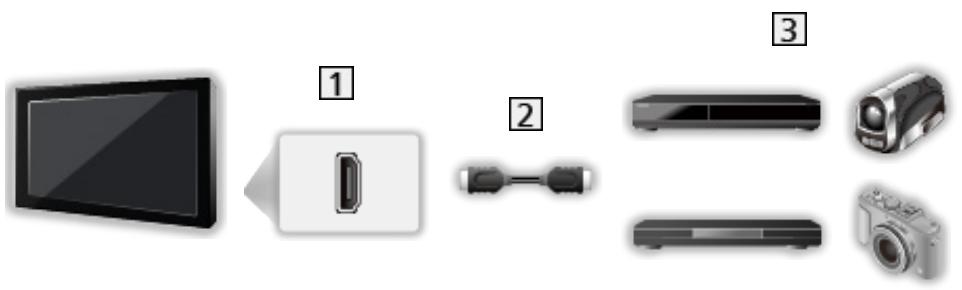
1 Borne HDMI 2 Câble HDMI 3 Équipement avec fonction VIERA Link (enregistreur DVD / lecteur DVD / lecteur Blu-ray / caméra vidéo HD / appareil photo LUMIX)
Fonctionnalités disponibles (connexion HDMI)
Enregistreur DVD / Lecteur DVD / Lecteur Blu-ray Disc
- Lecture facile, mise sous tension par liaison, mise hors tension par liaison
- Économie d'énergie en veille*2
- Arrêt automatique intelligent*2
- Contrôle VIERA Link*1
Caméscope HD / Appareil photo LUMIX
- Lecture facile, mise sous tension par liaison, mise hors tension par liaison
- Contrôle VIERA Link*1
*1 : Pour les équipements dotés de la fonction « HDAVI Control 2 ou version ultérieure ».
*2 : Pour les équipements dotés de la fonction « HDAVI Control 4 ou version ultérieure ».
VIERA Link (connexions HDMI et sortie audio)
- Utilisez un câble HDMI entièrement câblé et conforme.
- Connectez l'équipement prenant en charge VIERA Link à la borne HDMI du téléviseur à l'aide d'un câble HDMI.
- Utilisez le câble audio numérique optique pour la sortie audio du téléviseur.
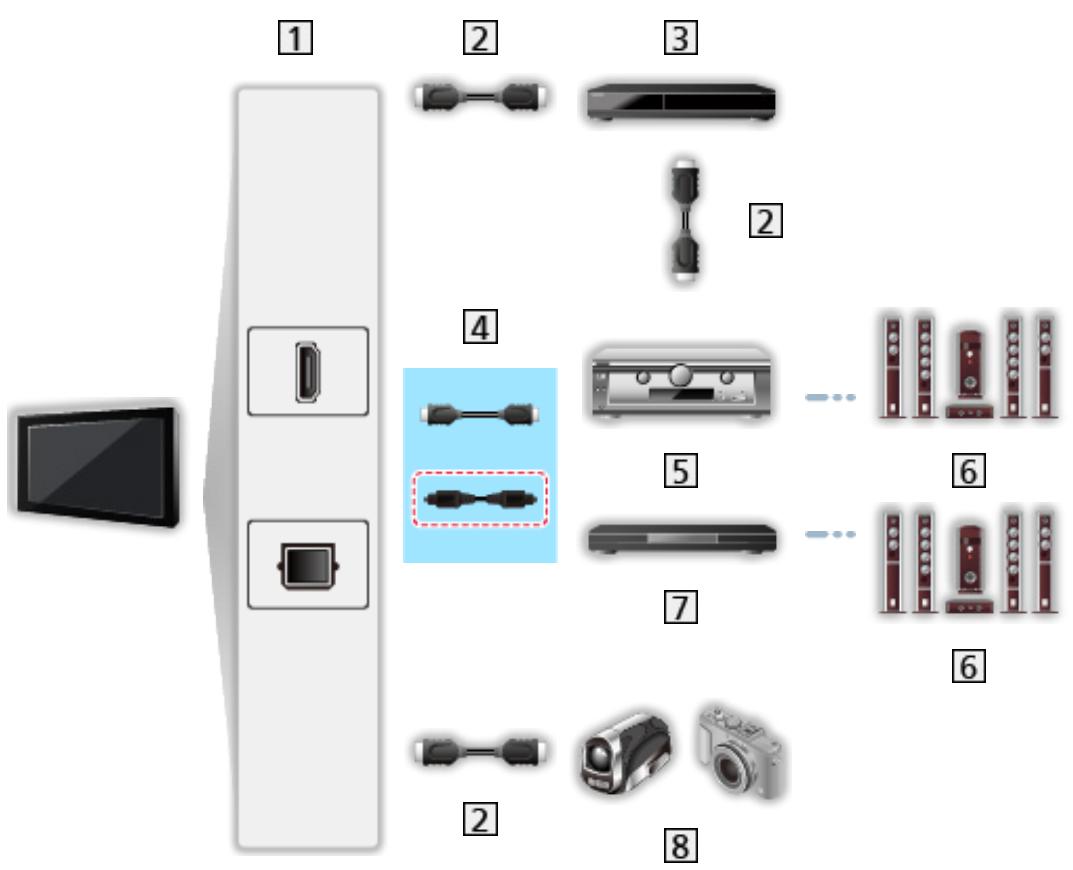
1 Terminal HDMI / AUDIO NUMÉRIQUE 2 Câble HDMI Enregistreur DVD avec fonction VIERA Link 4 Câble HDMI (Câble audio numérique optique*) 5 Amplificateur avec fonction VIERA Link 6 Système de haut-parleurs Lecteur / Théâtre Blu-ray Disc avec fonction VIERA Link 8 Caméra vidéo HD / Caméra LUMIX avec fonction VIERA Link
* : Si l'équipement connecté possède la fonction « HDAVI Control 5 », vous n'avez pas besoin d'utiliser ce câble audio (câble audio numérique optique). Dans ce cas, connectez l'équipement à la borne HDMI2 du téléviseur via un câble HDMI.
Fonctions disponibles (connexions HDMI et sortie audio)
Théâtre de lecteur
- Lecture facile*3 Mise sous tension par liaison
- Mise hors tension par liaison
- Arrêt automatique intelligent 2 4
- Contrôle VIERA Link*1
- Sélection des haut-parleurs
Théâtre Blu-ray Disc
- Lecture facile*3 Mise sous tension par liaison Mise hors tension par liaison
- Économie d'énergie en veille*2
- Arrêt automatique intelligent 2 4
- Contrôle VIERA Link*1
- Sélection des haut-parleurs
Amplificateur
- Coupure de l'alimentation (Power off Link)
- Mise en veille automatique intelligente*2
- Sélection des enceintes
1 : Pour les équipements dotés de la fonction « HDAVI Control 2 ou version ultérieure ». 2 : Pour les équipements dotés de la fonction « HDAVI Control 4 ou version ultérieure ». : Pendant la lecture d'un disque 4 : Sauf lors de la lecture d'un disque
■ Contrôle VIERA Link des équipements compatibles
Voici le nombre maximal d'équipements compatibles pouvant être contrôlés par VIERA Link Control. Cela inclut les connexions aux équipements déjà connectés au téléviseur.
Par exemple, un lecteur DVD connecté à un amplificateur, lui-même connecté au téléviseur via un câble HDMI.

Fonctions > VIERA Link « HDAVI ControlTM » > Contrôle VIERA Link
- Enregistreur :
Maximum 3
- Lecteur :
Maximum 3 (lecteur DVD, lecteur Blu-ray, caméra vidéo HD, appareil photo LUMIX, appareil photo numérique, cinéma à domicile avec lecteur, cinéma à domicile Blu-ray, etc.)
Système audio :
Maximum 1 (cinéma à domicile avec lecteur, cinéma à domicile Blu-ray, amplificateur, etc.)
Tuner :
Maximum 4 (décodeur, etc.)
- Connectez l'équipement compatible VIERA Link.
- Pour plus de détails sur les connexions VIERA Link,

Fonctions > VIERA Link « HDAVI ControlTM » > Résumé de VIERA Link
- Utilisez un câble HDMI entièrement câblé et conforme.
- Configurez l'équipement connecté. Lisez le manuel de l'équipement.
- Réglez VIERA Link sur On dans le menu de configuration.
- Configurez le téléviseur. Après la connexion, allumez l'équipement puis le téléviseur. Sélectionnez l'entrée HDMI dans la sélection d'entrée avec AV et assurez-vous que l'image s'affiche correctement. (Cette configuration doit être effectuée à chaque fois que les conditions suivantes se produisent.)
- Première utilisation
- Ajout ou reconnexion d'équipement
- Modification de la configuration
Lecture facile
Commutation automatique des entrées - Lorsque l'équipement connecté est utilisé, le mode d'entrée est commuté automatiquement.
Power on Link
Réglez Power on Link sur On dans les paramètres VIERA Link pour utiliser cette fonction.
Lorsque l'équipement connecté est utilisé, le téléviseur s'allume automatiquement. (Uniquement lorsque le téléviseur est en mode veille.)
Power off Link
Réglez Power off Link sur On dans les paramètres VIERA Link pour utiliser cette fonction.
Lorsque le téléviseur est mis en mode veille, l'équipement connecté est également mis automatiquement en veille.
- Cette fonction fonctionne même si le téléviseur passe en mode veille automatiquement grâce à la fonction de veille automatique.
Économie d'énergie en veille
Réglez Standby Power Save sur On dans les paramètres VIERA Link pour utiliser cette fonction.
La consommation électrique de l'équipement connecté en mode veille est contrôlée plus ou moins en synchronisation avec l'état allumé/éteint du téléviseur afin de réduire la consommation.
Lorsque le téléviseur est mis en mode veille, l'équipement connecté est automatiquement mis en veille et sa consommation électrique est automatiquement minimisée.
Lorsque le téléviseur est allumé, l'équipement connecté reste en mode veille, mais sa consommation électrique est augmentée pour démarrer rapidement l'équipement connecté.
- Cette fonction est efficace si l'équipement connecté peut modifier sa consommation électrique en mode veille et est réglé sur une consommation plus élevée.
- Cette fonction fonctionne lorsque Power off Link est réglé sur On.
Intelligent Auto Standby
Réglez Intelligent Auto Standby sur On dans les paramètres VIERA Link pour utiliser cette fonction.
Lorsque le téléviseur est allumé, les équipements connectés non utilisés passent automatiquement en mode veille pour réduire la consommation d'énergie. Par exemple, lorsque le mode d'entrée est commuté depuis HDMI ou lorsque la sélection du haut-parleur est changée sur TV (sauf lors de la lecture d'un disque).
- Cette fonction peut ne pas fonctionner correctement selon l'équipement connecté. Dans ce cas, réglez-la sur Off.
Vous pouvez contrôler certaines fonctions de l'équipement connecté avec la télécommande de ce téléviseur en la pointant vers le récepteur de signal du téléviseur.
- Affichez les applications avec APPS.
- Sélectionnez VIERA Link et appuyez sur OK pour accéder.
- Sélectionnez VIERA Link Control et appuyez sur OK pour accéder.
- Sélectionnez l'un des éléments suivants et appuyez sur OK pour accéder.
Enregistreur / Lecteur / Cinéma maison / Caméscope / LUMIX / Appareil photo numérique / Autre
(Le menu de l'équipement accédé s'affiche. Le mode d'entrée est changé automatiquement.)
- L'élément affiché peut varier selon l'équipement connecté.
- Cinéma maison signifie lecteur de cinéma, lecteur Blu-ray ou enregistreur de cinéma.
- Autre signifie décodeur (tuner).
- Suivez les instructions à l'écran pour utiliser le menu de l'équipement.
- Confirmez que le code de la télécommande est "73".

Regarder > Équipement externe > Utilisation avec la télécommande du téléviseur
- Pour afficher le guide d'utilisation
OPTION
(Si un produit d'un autre fabricant est accessible, le menu Configuration / Sélection du contenu peut s'afficher.)
- Les boutons disponibles de la télécommande du téléviseur dépendent de l'équipement connecté.
Si plusieurs enregistreurs ou lecteurs sont connectés
Chaque enregistreur / lecteur est numéroté. Le numéro est attribué à partir du numéro HDMI le plus bas du téléviseur connecté au même type d'équipement. Par exemple, lorsque deux enregistreurs sont connectés à HDMI1 et HDMI2, l'enregistreur connecté à HDMI1 est affiché comme Enregistreur1, et celui connecté à HDMI2 comme Enregistreur2.
Si vous accédez à un équipement non compatible VIERA Link
Le type d'équipement connecté est affiché. Bien que vous puissiez accéder à l'équipement connecté, vous ne pouvez pas le commander. Utilisez la télécommande de l'équipement connecté.
= Remarque =
- Si vous ne pouvez pas commander l'équipement, vérifiez les réglages et l'équipement.

Fonctions > VIERA Link « HDAVI Control™ » > Résumé de VIERA Link
- Certaines opérations peuvent ne pas être disponibles selon l'équipement. Dans ce cas, utilisez la télécommande de l'équipement connecté.
- Pour plus de détails sur les opérations de l'équipement connecté, lisez le manuel de l'équipement.
Sélection des haut-parleurs
Vous pouvez contrôler les haut-parleurs du home cinéma avec la télécommande de ce téléviseur en la pointant vers le récepteur de signal du téléviseur.
- Affichez les applications avec APPS.
- Sélectionnez VIERA Link et appuyez sur OK pour accéder.
- Sélectionnez Sélection des haut-parleurs et appuyez sur OK pour accéder.
- Sélectionnez TV / Home Cinéma et appuyez sur OK pour régler.
TV :
Les haut-parleurs du téléviseur sont actifs.
Home Cinéma :
Le son est diffusé par les haut-parleurs du home cinéma. Le lecteur home cinéma, le lecteur Blu-ray ou l'amplificateur s'allume automatiquement s'il est en mode veille.
- Le son des haut-parleurs du téléviseur est coupé. Lorsque l'équipement est éteint, les haut-parleurs du téléviseur sont activés.
- Vous pouvez utiliser les touches Volume + / - et MUTE.

Son multicanal
Si vous souhaitez profiter du son multicanal (par exemple, Dolby Audio (Dolby Digital) 5.1 canaux) via un amplificateur, connectez-le avec un câble HDMI et un câble audio numérique optique, puis sélectionnez Home Cinéma. Si votre amplificateur dispose de la fonction "HDAVI Control 5", vous devez uniquement le connecter avec un câble HDMI à la borne HDMI2 du téléviseur.
Pour profiter du son multicanal depuis un enregistreur DIGA, connectez un câble HDMI de l'enregistreur DIGA à l'amplificateur.
Remarque
- Si vous ne pouvez pas utiliser l'équipement, vérifiez les réglages et l'équipement.

Fonctions > VIERA Link "HDAVI ControlTM" > Résumé de VIERA Link
- Certaines opérations peuvent ne pas être disponibles selon l'équipement.
Remarque
- Ces fonctions peuvent ne pas fonctionner correctement selon l'équipement connecté.
- L'image ou le son peut ne pas être diffusé pendant les premières secondes lors du changement de mode d'entrée.
- "HDAVI Control 5" est la norme la plus récente pour les équipements compatibles HDAVI Control. Cette norme est compatible avec les équipements HDAVI conventionnels. Pour confirmer la version HDAVI Control de ce téléviseur

Assistance > Menu Aide > Utilisation du menu Aide
Verrouillage enfant
Utilisation du verrouillage enfant
Vous pouvez verrouiller des chaînes spécifiques / des bornes d'entrée AV pour en restreindre l'accès. Lorsque la chaîne / l'entrée verrouillée est sélectionnée, un message apparaît. Saisissez le code PIN pour regarder.
- Affichez le menu avec la touche MENU.
- Sélectionnez Configuration > Contrôle parental et appuyez sur OK pour accéder.
- Saisissez le code PIN (4 chiffres) à l'aide des touches numériques.
- Saisissez le code PIN deux fois lors du premier réglage.
- Notez le code PIN au cas où vous l'oublieriez.
- "0000" peut être enregistré comme code PIN par défaut selon le pays sélectionné.
- Sélectionnez Liste de contrôle parental et appuyez sur OK pour accéder.
- Sélectionnez la chaîne / l'entrée et appuyez sur OK pour verrouiller.
- apparaît lorsque la chaîne / l'entrée est verrouillée. Pour annuler
1) Sélectionnez la chaîne / l'entrée verrouillée. 2) Appuyez sur OK.
- Pour trier les noms de chaînes par ordre alphabétique

- Pour tout verrouiller

- Pour annuler tous les verrouillages

- Pour passer à la tête du canal / groupe d'entrées suivant

Afficher l'application Adultes
Réglez sur Off pour verrouiller des applications spécifiques afin de restreindre l'accès à celles-ci (si disponible).
= Note =
- Pour le contenu Internet
Numéro PIN
Vous pouvez modifier le numéro PIN.
- Sélectionnez Changer le PIN et appuyez sur OK pour y accéder.
- Saisissez deux fois un nouveau numéro PIN à l'aide des touches numériques.
123
456
7 8 9
0
= Remarque =
- Le réglage des conditions d'expédition efface le code PIN et tous les paramètres.
Classement parental
Pour regarder un programme DVB qui comporte des informations de classement selon l'âge sélectionné, saisissez le code PIN (selon le diffuseur).
- Sélectionnez Classement parental et appuyez sur OK pour y accéder.
- Sélectionnez un âge pour la restriction des programmes et appuyez sur OK pour le définir.
- La disponibilité de cette fonction dépend du pays que vous sélectionnez.
= Remarque =
- Le réglage des conditions d'expédition efface le code PIN et tous les paramètres.
Application de service de données
Utilisation de l'application de service de données
Vous pouvez profiter de l'application de télévision hybride à large bande (HbbTV) qui peut être fournie via la diffusion numérique en tant que services de données interactifs.
- Affichez le menu avec la touche MENU.
- Sélectionnez Configuration > Application de service de données > Service, puis appuyez sur OK pour y accéder.
- Sélectionnez Démarrage automatique / Démarrage manuel / Arrêt pour chaque chaîne.
Démarrage automatique :
Démarre automatiquement l'application.
Démarrage manuel :
Démarre l'application en appuyant sur (rouge).
- Pour trier les noms de chaînes par ordre alphabétique
(rouge)
- Pour définir le démarrage automatique pour toutes les chaînes
(vert)
- Pour désactiver le service pour toutes les chaînes
(jaune)
- Pour définir le démarrage manuel pour toutes les chaînes
(bleu)
- Appuyez sur RETOUR/ARRIÈRE pour enregistrer.
- Un message de notification apparaîtra lorsque l'application sera disponible. Suivez les instructions à l'écran.
- est affiché sur la bannière d'informations si le programme dispose d'une application de télévision hybride broadcast haut débit.

Regarder > Notions de base > Bannière d'informations
- Pour terminer l'application en cours d'exécution. (L'application par défaut peut démarrer immédiatement.)
EXIT
Paramètre de confidentialité
- Affichez le menu avec MENU.
- Sélectionnez Configuration > Application de service de données > Paramètre de confidentialité et appuyez sur OK pour accéder.
- Sélectionnez Faible / Élevé / Personnalisé et appuyez sur OK pour définir.
Pour modifier les paramètres de confidentialité manuellement
Vous pouvez définir les paramètres de confidentialité détaillés lorsque le paramètre de confidentialité est défini sur Personnalisé.
Stocker un cookie
(Activé / Désactivé)
Permet de stocker les informations techniques qu'une application de service de données laisse dans le téléviseur afin de le reconnaître pour l'utiliser à nouveau.
Supprimer le cookie
Supprime toutes les informations techniques laissées par une application de service de données.
Paramètre de non-suivi
Mode1 / Mode2 / Mode3)
Configure la notification aux sites Web et à certaines applications concernant le suivi de vos activités de navigation.
Mode1 :
Notifie aux sites Web que vous souhaitez être suivi.
Mode2 :
Notifie aux sites Web que vous ne souhaitez pas être suivi.
Mode3 :
N'envoie aucune information de configuration concernant le suivi.
Autoriser l'identifiant unique de l'appareil
(Activé / Désactivé)
Envoie l'identifiant unique de ce téléviseur à l'application de service de données.
Réinitialiser l'identifiant unique de l'appareil
Réinitialise l'identifiant d'identification de ce téléviseur.
Remarque
- Un environnement de réseau à large bande est requis pour utiliser pleinement l'application de télévision hybride diffusée sur large bande. Assurez-vous que les connexions réseau et les paramètres réseau sont terminés.
Réseau > Connexions réseau
Réseau > Paramètres réseau
- Tous les services de données ne sont pas disponibles selon le pays, la région et le diffuseur.
- Selon l'environnement de connexion, la connexion Internet peut être lente ou peut ne pas aboutir.
- Les opérations peuvent varier selon le diffuseur. Suivez les instructions à l'écran.
- Les instructions à l'écran peuvent ne pas correspondre aux boutons de la télécommande.
Interface commune
Attention
Si le message crypté s'affiche à l'écran, le module d'interface commune (CI) et la carte à puce corrects requis pour ce service ne sont pas insérés.
■ Comment insérer le module CI et la carte à puce
- Éteignez le téléviseur avec l'interrupteur marche/arrêt de l'alimentation secteur chaque fois que vous insérez ou retirez le module CI.
- Si une carte à puce et un module CI sont fournis ensemble, insérez d'abord le module CI, puis insérez la carte à puce dans le module CI.
- Insérez ou retirez complètement le module CI dans le bon sens, comme indiqué.
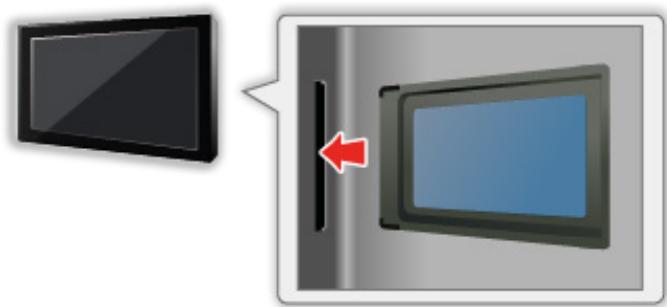
- Retirez le module CI du téléviseur lorsque vous placez le téléviseur face vers le haut. Cela pourrait endommager le module CI et le logement CI.
= Remarque =
- Il peut exister sur le marché des modules CI avec des versions de firmware plus anciennes qui ne fonctionnent pas pleinement de manière interopérable avec ce téléviseur CI+ v1.4. Dans ce cas, veuillez contacter votre fournisseur de contenu.
Le menu Module d'interface commune donne accès aux logiciels contenus dans les modules d'interface commune (CI).
- Cette fonction peut ne pas être disponible dans certains pays ou régions.
- Les signaux vidéo et audio peuvent ne pas être émis en fonction de la diffusion ou du service.
Bien que le module CI puisse vous permettre de visualiser certains services, ce téléviseur ne garantit pas tous les services (par exemple, les chaînes payantes cryptées). Utilisez uniquement le module CI approuvé par le diffuseur. Consultez l'opérateur / diffuseur ou le fabricant du module CI pour plus d'informations et les conditions des services.
Insérez le module CI (en option)
- Normalement, les chaînes cryptées apparaissent. (Les chaînes visibles et leurs fonctionnalités dépendent du module CI.) Si les chaînes cryptées n'apparaissent pas, procédez comme suit.
- Pour plus de détails, lisez le manuel du module CI ou vérifiez auprès du fournisseur de contenu.
- Sélectionnez le mode avec le téléviseur.
DVB-S / DVB-C / DVB-T
- Affichez le menu avec la touche MENU.
- Sélectionnez Configuration > Interface commune et appuyez sur OK pour accéder.
- Sélectionnez Slot 1 :, appuyez sur OK et suivez les instructions à l'écran.
- Pour saisir le code PIN CICAM, sélectionnez Options de réglage.
- Les instructions à l'écran peuvent ne pas correspondre aux boutons de la télécommande.
Condition de livraison
Condition de livraison
Réinitialise le téléviseur à son état d'origine (c'est-à-dire sans chaînes réglées).
Tous les réglages, à l'exception de la configuration des périphériques USB, sont réinitialisés (chaînes, image, son, etc.).
- Affichez le menu avec la touche MENU.
- Sélectionnez Configuration > Menu système > Condition de livraison et appuyez sur OK pour accéder.
- Le code PIN du verrouillage enfant est requis selon le pays. Si vous avez oublié votre code PIN modifié, saisissez "6969" comme code PIN.

Fonctions > Verrouillage enfant > Code PIN
- Lorsqu'un écran de confirmation s'affiche, sélectionnez Oui et appuyez sur OK pour valider.
- Suivez les instructions à l'écran.
- La configuration automatique démarre automatiquement.
= Remarque =
- Pour réaccorder uniquement les chaînes TV (par exemple après un déménagement), réglez la configuration automatique.

Regarder > Régler et éditer les chaînes > Configuration automatique
Mise à jour du logiciel du téléviseur
Informations
Une nouvelle version du logiciel peut être disponible en téléchargement pour améliorer les performances ou le fonctionnement du téléviseur.
Si une mise à jour est disponible et que la chaîne contient les informations de mise à jour, un message de notification s'affiche.
- Pour installer un nouveau logiciel, sélectionnez Veille / Maintenant et appuyez sur OK pour valider.
Veille :
Installe le nouveau logiciel en mode veille.
Maintenant :
Installe le nouveau logiciel immédiatement.
Mise à jour automatique
Vous pouvez mettre à jour automatiquement le logiciel.
- Affichez le menu avec la touche MENU.
- Sélectionnez Configuration > Menu Système > Mise à jour Système > Recherche de mise à jour automatique en veille et appuyez sur OK pour accéder.
- Sélectionnez l'heure et appuyez sur OK pour valider.
- Si des mises à jour logicielles sont disponibles, un message de notification apparaîtra. Pour installer un nouveau logiciel, sélectionnez Veille / Maintenant et appuyez sur OK pour valider.
Veille :
Installe le nouveau logiciel en mode veille.
Maintenant :
Installe immédiatement le nouveau logiciel.
- Si une mise à jour du système est effectuée, le logiciel sera mis à jour (les fonctions du téléviseur peuvent être modifiées). Si vous ne le souhaitez pas, réglez Recherche de mise à jour en veille sur Désactivé.
- La mise à jour automatique ne peut pas être effectuée dans les conditions suivantes :
– Téléviseur éteint avec l'interrupteur Marche/Arrêt secteur - Un enregistrement est en cours. DVB-via-IP
= Remarque =
- Le téléchargement peut prendre plusieurs heures.
- Pendant le téléchargement et la mise à jour du logiciel, NE PAS éteindre le téléviseur.
- Un message de notification peut servir de rappel. Dans ce cas, des informations de planification (la date à laquelle la nouvelle version peut être utilisée) apparaîtront. Vous pouvez définir la réservation de la mise à jour. La mise à jour ne démarrera pas lorsque le téléviseur est éteint.
Mise à jour manuelle
Vous pouvez mettre à jour manuellement le nouveau logiciel.
- Affichez le menu avec la touche MENU.
- Sélectionnez Configuration > Menu Système > Mise à jour du système > Rechercher une mise à jour maintenant, puis appuyez sur OK pour accéder.
- Recherche une mise à jour (pendant plusieurs minutes) et affiche un message correspondant le cas échéant.
- Téléchargez avec OK.
= Remarque =
- Le téléchargement peut prendre quelques heures.
- Pendant le téléchargement et la mise à jour du logiciel, NE PAS éteindre le téléviseur.
Saisie de caractères
Utilisation des touches numériques
Vous pouvez saisir des caractères pour les éléments de saisie libre à l'aide des touches numériques.
Appuyez plusieurs fois sur les touches numériques jusqu'à obtenir le caractère souhaité.
1 : . @ / 1 ! : # + - * _ ( ) “ % & ? , ; = $ [ ] ~ < > { } | ^ \ 2 : abc2ABC 3 : def3DEF 4 : ghi4GHI 5 : jkl5JKL 6 : mno6MNO 7 : pqrs7PQRS 8 : tuv8TUV 9 : wxyz9WXYZ 0 : Espace 0
- Le caractère est défini automatiquement si vous attendez 1 seconde.
- Vous pouvez également définir le caractère en appuyant sur OK ou sur d'autres touches numériques en moins de 1 seconde.
- Les caractères peuvent varier selon l'élément de saisie.
Clavier
Clavier
- Les claviers nécessitant des pilotes ne sont pas pris en charge.
- Pour changer la langue, définissez la disposition du clavier USB.
1) Affichez le menu avec la touche MENU. 2) Sélectionnez Configuration > Menu Système > Disposition du clavier USB, puis appuyez sur OK pour accéder. 3) Sélectionnez la langue et appuyez sur OK pour valider.
- Les caractères peuvent ne pas s'afficher correctement à l'écran du téléviseur selon le clavier connecté ou le réglage de la disposition du clavier.
- Certaines touches du clavier peuvent correspondre aux fonctions de la télécommande.
| Keyboard | Remote Control |
| ↑/↓/←/→ | △/▽/◁/▷ |
| Enter | OK |
| Backspace | BACK/RETURN |
| Esc | EXIT |
| 0-9/Character | Numeric buttons |
| F1 | HOME |
| F2 | APPS |
| F3 | MENU |
| F4 | AV |
| F5/F6 | Channel Down / Up |
| F7/F8 | Volume Down / Up |
| F9/F10/F11/F12 | Coloured buttons |
Réglages
Menu de réglage
Mode d'emploi
Divers menus vous permettent de régler l'image, le son et d'autres fonctions.
- Affichez le menu avec la touche MENU.
- Les éléments affichés varient selon le signal d'entrée.
- Sélectionnez le menu et appuyez sur OK pour accéder.
- Sélectionnez les éléments et appuyez sur OK pour accéder.
- Seuls les éléments disponibles peuvent être sélectionnés.
- Vous pouvez également accéder à l'aide eHELP en appuyant sur (rouge) à chaque élément (si disponible).
- Vous pouvez sélectionner parmi les alternatives avec / et appuyer sur OK pour valider.
- Vous pouvez ajuster à l'aide de la barre de défilement avec / et appuyer sur OK pour valider.
- Vous pouvez passer à l'écran suivant avec OK.
- Vous pouvez saisir librement des noms ou des numéros pour certains éléments.
1) Saisissez les caractères un par un avec les boutons curseur et appuyez sur OK pour valider.

- Vous pouvez définir les caractères à l'aide des boutons numériques.


Fonctions > Définition des caractères > Utilisation des boutons numériques
2) Appuyez sur RETOUR pour enregistrer.
- Pour réinitialiser les réglages
- Pour initialiser uniquement les réglages d'image ou de son, sélectionnez Réinitialiser aux valeurs par défaut dans le menu Image ou le menu Son.
- Pour initialiser tous les réglages, sélectionnez Condition d'expédition.


Fonctions > Conditions d'expédition
- Pour quitter l'écran du menu
EXIT
- Pour revenir à l'écran précédent
BACK/RETURN
= Remarque =
- Les éléments du menu et les options sélectionnables varient selon le mode (mode TV, Media Player, services réseau, etc.).
- Selon le modèle, la valeur de réglage initiale du mode d'affichage peut différer entre Home et Shop, même lors de la sélection du même mode d'affichage.
La valeur de réglage peut être ajustée en appuyant sur MENU et en sélectionnant Image.
Utilisation des boutons du panneau de commande
- Maintenez enfoncé le bouton INPUT/OK/HOLD pour le bouton MENU pendant 3 secondes pour afficher le menu.
- Sélectionnez et réglez avec les boutons du panneau de commande suivants.
- Déplacer le curseur / sélectionner parmi une gamme d'options / sélectionner l'élément de menu / ajuster les niveaux
- Accédez au menu / aux paramètres du magasin après avoir effectué des réglages ou défini des options avec INPUT/OK/MAINTIEN pour le bouton MENU.
Image
Mode d'affichage
Sélectionne votre mode d'image préféré pour chaque entrée.

Regarder > Pour une meilleure image > Mode d'affichage
Paramètres de base
Rétroéclairage, Contraste, Luminosité, Couleur, Teinte, Netteté
Ajuste les niveaux de ces options selon vos préférences personnelles.

Regarder > Pour une meilleure image > Paramètres de base
Température de couleur
Définit la tonalité globale de l'image (plus bleue - plus rouge).

Regarder > Pour une meilleure image > Paramètres de base
Couleur vive
Ajuste automatiquement les couleurs pour les rendre vives.
Regarder > Pour une meilleure image > Paramètres de base
Contrôle du rétroéclairage adaptatif
Contrôle automatiquement le niveau du rétroéclairage en fonction des images.

Regarder > Pour une meilleure image > Paramètres de base
Remasterisation de la plage dynamique
Améliore les zones lumineuses de l'image pour se rapprocher de la luminance d'origine, ce qui améliore l'impact de l'image.

Regarder > Pour une meilleure image > Paramètres de base
Mouvement net
Rend les images en mouvement plus nettes en contrôlant le niveau du rétroéclairage.

Regarder > Pour une meilleure image > Paramètres de base
Capteur d'ambiance
Fonction de réglage automatique de la luminosité
Ajuste automatiquement les paramètres de l'image en fonction des conditions d'éclairage ambiant.

Regarder > Pour une meilleure image > Capteur d'ambiance
Réglage de la luminosité HDR
Vous pouvez ajuster et définir les détails de la luminosité HDR.

Regarder > Pour une meilleure image > Réglage de la luminosité HDR
Réduction de bruit
Réduit le bruit d'image indésirable.

Regarder > Pour une meilleure image > Réglages de réduction de bruit
Remasterisation MPEG
Réduit le scintillement dans les contours de l'image et le bruit de bloc.

Regarder > Pour une meilleure image > Réglages de réduction de bruit
Réglages avancés
Vous pouvez ajuster et configurer les réglages détaillés de l'image.

Regarder > Pour une meilleure image > Réglages avancés
Réglages d'options
Certaines fonctionnalités ne sont pas disponibles sur tous les modèles. Les éléments de menu disponibles sont affichés à l'écran de votre téléviseur.
Mode Jeu
Fournit des images adaptées aux signaux à réponse rapide lors des jeux.

Regarder > Pour une meilleure image > Réglages d'options
Mode cadence film
Améliore la résolution verticale des images de films.

Regarder > Pour une meilleure image > Réglages des options
Pixel Direct 1080p
Reproduit fidèlement la qualité d'image d'origine pour les signaux d'entrée 1080p (HDMI).

Regarder > Pour une meilleure image > Réglages des options
Type de contenu HDMI
Ajuste les réglages d'image de chaque entrée HDMI en fonction du type de contenu sélectionné.

Regarder > Pour une meilleure image > Réglages des options
Type EOTF HDMI
Sélectionne le type EOTF pour chaque entrée HDMI. Réglez sur Auto pour une utilisation générale.

Regarder > Pour une meilleure image > Réglages des options
Type EOTF
Sélectionne le type EOTF du contenu diffusé ou vidéo.

Regarder > Pour une meilleure image > Réglages des options
Plage RVB HDMI
Règle le niveau de noir de l'image pour chaque entrée HDMI.

Regarder > Pour une meilleure image > Paramètres d'options
Système de couleur AV
Sélectionne le système de couleur en fonction des signaux vidéo.

Regarder > Pour une meilleure image > Paramètres d'options
3D-COMB
Rend les images fixes ou en mouvement lent plus vives.

Regarder > Pour une meilleure image > Paramètres d'options
Format
Modifie le rapport hauteur/largeur (taille de l'image).

Regarder > Pour une meilleure image > Format
Surbalayage 16:9
Sélectionne la zone de l'écran affichant l'image pour le format 16:9.

Regarder > Pour une meilleure image > Paramètres d'écran
Réglages du zoom
Ajuste la position verticale et la taille lorsque le format est réglé sur Zoom.
Regarder > Pour une meilleure image > Réglages de l'écran
Affichage de l'écran
Éteint l'écran lorsque vous sélectionnez Arrêt.

Regarder > Pour une meilleure image > Réglages de l'écran
Réglage du bouton PICTURE
Définit la sélection du mode d'image lors de l'appui sur PICTURE.

Regarder > Pour une meilleure image > Mode d'image
Copie des réglages
Copie les réglages d'image de True Cinema ou Custom vers ceux de l'autre mode d'entrée ou mode d'image.

Regarder > Pour une meilleure image > Copie des réglages
Rétablir les valeurs par défaut
Rétablit les réglages par défaut du mode d'image actuel.
Son
Mode
Sélectionne votre mode sonore préféré pour chaque entrée.

Regarder > Pour un meilleur son > Mode sonore
Basses
Ajuste le niveau pour renforcer ou minimiser les sons graves et profonds.

Regarder > Pour un meilleur son > Réglages de base
Aigus
Ajuste le niveau pour renforcer ou minimiser les sons aigus et plus nets.

Regarder > Pour un meilleur son > Réglages de base
Égaliseur
Ajuste le niveau de fréquence pour correspondre à votre qualité sonore préférée.

Regarder > Pour un meilleur son > Réglages de base
Balance
Ajuste le niveau de volume des enceintes droite et gauche.

Regarder > Pour un meilleur son > Réglages de base
Surround
Sélectionne les réglages du son surround.

Regarder > Pour un meilleur son > Réglages de base
Bass Boost
Améliore l'effet des sons graves.

Regarder > Pour un meilleur son > Réglages de base
Sport Link
Règle automatiquement le mode sonore sur Stade lorsque le mode d'image est réglé sur Sport.

Regarder > Pour un meilleur son > Réglages de base
Sélection des enceintes
Permet de contrôler les enceintes du cinéma maison avec la télécommande de ce téléviseur en la pointant vers le récepteur de signal du téléviseur.


Regarder > Pour un meilleur son > Réglages du volume
Réglage des enceintes du téléviseur
Sélectionne la sortie audio dont le volume doit être réglé.

Regarder > Pour un meilleur son > Réglages du volume
Volume du casque
Règle le volume du casque.

Regarder > Pour un meilleur son > Réglages du volume
Contrôle automatique du gain
Règle automatiquement les grandes différences de niveau sonore entre les canaux et les entrées.

Regarder > Pour un meilleur son > Réglages du volume
Correction du volume
Règle le volume de chaque canal ou mode d'entrée individuellement.

Regarder > Pour un meilleur son > Réglages du volume
Réglage du son clair
Si le son des haut-parleurs du téléviseur n'est pas clair en raison de l'environnement d'installation, il est recommandé de régler sur On.

⇒ Regarder > Pour un meilleur son > Réglages du volume
Réglages des guides vocaux
Guide vocal
Réglez sur On pour activer le guide vocal des fonctions de base (messages à l'écran, etc.) pour les utilisateurs malvoyants.

Regarder > Pour un meilleur son > Réglages du guide vocal
Vitesse
Sélectionne la vitesse de lecture du guide vocal.

Regarder > Pour un meilleur son > Réglages du guide vocal
Volume
Sélectionne le volume du guide vocal.

Regarder > Pour un meilleur son > Réglages du guide vocal
Langue
Change la langue du guide vocal.

Regarder > Pour un meilleur son > Réglages du guide vocal
Niveau utilisateur
Sélectionne le niveau de détail du guide vocal.

Regarder > Pour un meilleur son > Réglages du guide vocal
Navigateur Web
Réglez sur On pour activer le guide vocal du contenu réseau dans la fonction navigateur Web.

Regarder > Pour un meilleur son > Paramètres de guidage vocal
Type audio préféré
Paramètres de narration pour les utilisateurs malvoyants

Regarder > Pour un meilleur son > Description audio
Volume
Règle le volume de la description audio.

Regarder > Pour un meilleur son > Description audio
MPX
Sélectionne le mode sonore multiplex (si disponible).

Regarder > Pour un meilleur son > Paramètres avancés
Préférence audio
Sélectionne le réglage initial des pistes audio.

Regarder > Pour un meilleur son > Paramètres avancés
Sélection SPDIF
Sélectionne le réglage initial du signal de sortie audio numérique des bornes DIGITAL AUDIO et HDMI2 (fonction ARC).

Regarder > Pour un meilleur son > Paramètres avancés
Format audio HDMI
Sélectionne le format audio pour le signal d'entrée HDMI.

Regarder > Pour un meilleur son > Paramètres avancés
Niveau optique PCM
Ajuste le niveau audio de la sortie PCM des bornes DIGITAL AUDIO et HDMI2 (fonction ARC) pour l'égaliser avec celui des autres types audio.

Regarder > Pour un meilleur son > Paramètres avancés
Délai SPDIF
Ajuste le délai de la sortie sonore des bornes DIGITAL AUDIO et HDMI2 (fonction ARC) si le son n'est pas synchronisé avec l'image.

Regarder > Pour un meilleur son > Paramètres avancés
Entrée HDMI
Sélectionne pour adapter au signal d'entrée.

Regarder > Pour un meilleur son > Paramètres avancés
Réinitialiser aux valeurs par défaut
Réinitialise le mode sonore actuel aux paramètres par défaut.
Réseau
Connexion réseau
Définit les paramètres réseau pour utiliser ce téléviseur dans votre environnement réseau.

Réseau > Paramètres réseau > Connexion réseau
État du réseau
Affiche et vérifie l'état du réseau (adresse MAC, paramètres réseau actuels, etc.).

Réseau > Paramètres réseau > État du réseau
Définit le nom de votre choix pour ce téléviseur.

Réseau > Paramètres réseau > Nom du téléviseur
Paramètres de l'application de télécommande TV
Définit le contrôle du téléviseur à partir d'un équipement réseau (smartphone, etc.).

Réseau > Paramètres réseau > Paramètres de l'application de télécommande TV
Paramètres de liaison réseau
Définit le contrôle du téléviseur avec des appareils connectés au réseau.

Réseau > Paramètres réseau > Paramètres de liaison réseau
Paramètres de partage de fichiers
Liste des périphériques réseau
Répertorie les périphériques réseau accessibles pour lire le contenu du Media Player.

Media Player > Utilisation du Media Player > Périphérique réseau
Paramètres de mise en miroir
Paramètres de la fonction de mise en miroir

Fonctions > Mise en miroir > Paramètres de mise en miroir
Paramètres Control4
Paramètres de la fonction Control4

Réseau > Paramètres réseau > Paramètres Control4
Mise à jour du logiciel
Vérifie les mises à jour logicielles disponibles sur le site Web de Panasonic.

Réseau > Paramètres réseau > Mise à jour du logiciel
Message de nouveau logiciel
Sélectionne s'il faut afficher un message de notification lorsqu'un nouveau logiciel est trouvé via le réseau ou non.

Réseau > Paramètres réseau > Nouveau message logiciel
Conditions d'utilisation et paramètres
Affiche les conditions d'utilisation et les paramètres.

Réseau > Paramètres réseau > Conditions d'utilisation et paramètres
Minuterie
Minuterie d'arrêt
Définit la durée avant que le téléviseur ne passe automatiquement en mode veille.

Regarder > Base > Minuterie d'arrêt
Programmation de la minuterie
Définit une minuterie pour enregistrer les programmes à venir.

Enregistrement > Programmation de la minuterie > Réglage de la programmation de la minuterie
Fuseau horaire
Ajuste les données horaires.

Regarder > Base > Réglage de l'heure
Veille automatique
Met automatiquement le téléviseur en mode veille pour économiser l'énergie lorsqu'aucune opération n'est effectuée pendant 4 heures.

Regarder > Notions de base > Fonctions d'économie d'énergie
Mise hors tension sans signal
Met automatiquement le téléviseur en mode veille pour éviter une consommation d'énergie inutile lorsqu'aucun signal n'est reçu et qu'aucune opération n'est effectuée pendant 10 minutes.

Regarder > Notions de base > Fonctions d'économie d'énergie
Configuration
Navigation écologique
Règle automatiquement le téléviseur sur le mode d'économie d'énergie le plus approprié.

Regarder > Notions de base > Fonctions d'économie d'énergie
Configuration du périphérique USB
Formate le disque dur USB ou retire le périphérique USB en toute sécurité.

Enregistrement > Configuration du disque dur USB > Réglage du disque dur USB
Configuration de l'enregistrement
Réglages pour la fonction d'enregistrement du disque dur USB

⇒ Enregistrement > Enregistrement du programme en cours > Enregistrement en une touche

⇒ Enregistrement > Enregistrement du programme en cours > REW LIVE TV
Applique un contrôle d'accès pour les chaînes ou les entrées afin d'empêcher tout accès non autorisé.

Fonctions > Verrouillage enfant > Utilisation du verrouillage enfant
Menu de réglage
Éditeur de liste des chaînes
Vous pouvez modifier la liste des chaînes en ajoutant, supprimant et déplaçant des chaînes.
Regarder > Réglage et édition des chaînes > Éditeur de liste des chaînes
Éditeur de favoris
Crée une liste de chaînes favorites.
→ Regarder > Réglage et édition des chaînes > Éditeur de favoris
Configuration automatique
Recherche automatiquement les chaînes recevables.
→ Regarder > Réglage et édition des chaînes > Configuration automatique
Réglage manuel
Recherche manuelle des chaînes.
Regarder > Régler et modifier les chaînes > Réglage manuel
Mettre à jour la liste des chaînes
Met à jour la liste des chaînes tout en conservant vos réglages.
Regarder > Régler et modifier les chaînes > Mettre à jour la liste des chaînes
Réseau favori
Sélectionne votre réseau favori pour chaque diffuseur (disponible uniquement dans certains pays).
→ Regarder > Régler et modifier les chaînes > Autres réglages
Message de nouvelle chaîne
Sélectionne s'il faut afficher un message de notification lorsqu'une nouvelle chaîne est trouvée ou non.
Regarder > Régler et modifier les chaînes > Autres réglages
Remplacement de service
Réglez sur On pour afficher un message pour passer au service disponible (disponible uniquement dans certains pays).
Regarder > Régler et modifier les chaînes > Autres réglages
Condition du signal
Vérifie la condition du signal.

Regarder > Réglage et édition des chaînes > Condition du signal
Système d'antenne
Définit le système d'antenne à utiliser avec plusieurs LNB pour recevoir plusieurs satellites.

Regarder > Réglage et édition des chaînes > Configuration automatique
Configuration LNB
Sélectionne le satellite pour chaque LNB.

Regarder > Réglage et édition des chaînes > Configuration automatique
Atténuateur
Réduit automatiquement le signal DVB-C pour éviter les interférences.

Regarder > Réglage et édition des chaînes > Autres réglages
Ajouter le signal TV
Ajoute le mode TV.

Regarder > Réglage et édition des chaînes > Autres réglages
= Remarque =
- Les réglages du menu de réglage ne s'appliquent qu'au mode TV sélectionné. Le nom du menu varie selon le mode TV. (Menu de réglage DVB-S / Menu de réglage DVB-C / Menu de réglage DVB-T / Menu de réglage DVB-via-IP / Menu de réglage analogique)
Langue de l'OSD
Modifie la langue des affichages à l'écran.

Regarder > Base > Langue
Audio préféré 1 / 2
Sélectionne la première et la deuxième langue préférée pour l'audio multi-DVB (selon le diffuseur).

Regarder > Base > Langue
Sous-titres préférés 1 / 2
Sélectionne la première et la deuxième langue préférée pour les sous-titres DVB (selon le diffuseur).

Regarder > Base > Langue
Télétexte préféré
Sélectionne la langue préférée pour le service de télétexte DVB (selon le diffuseur).

Regarder > Base > Langue
Paramètres d'affichage
Type de sous-titres préféré
Sélectionne le type de sous-titres préféré.

Regarder > Basique > Sous-titres
Télétexte
Sélectionne le mode d'affichage du télétexte.

Regarder > Télétexte > Mode Télétexte
Jeu de caractères Télétexte
Sélectionne la police de caractères du télétexte.
Regarder > Télétexte > Jeu de caractères Télétexte
Étiquettes d'entrée
L'accès à la liste des étiquettes d'entrée vous permet de modifier le nom de l'entrée ou de la sauter si elle n'est pas connectée, améliorant ainsi l'identification et la sélection dans la bannière de sélection d'entrée.

Regarder > Équipement externe > Regarder une entrée externe
Durée d'affichage de la bannière
Définit la durée d'affichage de la bannière d'informations à l'écran.

Regarder > Basique > Bannière d'informations
Affichage du temps de jeu
Réglez sur Activé pour afficher une période de temps d'utilisation continue en mode Jeu en haut à droite de l'écran toutes les 30 minutes.

Regarder > Équipement externe > Regarder une entrée externe
Mode radio
Règle la minuterie pour éteindre automatiquement l'écran lorsqu'une chaîne radio est sélectionnée.

Regarder > Fonctions de base > Fonctions d'économie d'énergie
Notification
(Activé / Désactivé)
Affiche un message de notification.
Réglez sur Activé lorsque le périphérique HDR est connecté au téléviseur.

Regarder > Équipement externe > Réglage HDR HDMI
Interface commune
Règle pour regarder des chaînes cryptées, etc.

Fonctions > Interface commune > Utilisation de l'interface commune
VIERA Link
Règle pour utiliser les fonctions VIERA Link.
Fonctions > VIERA Link « HDAVI ControlTM » > Préparations
Power on Link
Définit l'utilisation des fonctions Power on Link.
Fonctions > VIERA Link « HDAVI Control™ » > Power on Link
Power off Link
Définit l'utilisation des fonctions Power off Link.
Fonctions > VIERA Link « HDAVI Control™ » > Power off Link
Standby Power Save
Contrôle les équipements connectés pour réduire la consommation d'énergie en veille.
Fonctions > VIERA Link « HDAVI Control™ » > Standby Power Save
Intelligent Auto Standby
Met les équipements connectés non regardés ou non utilisés en mode veille afin de réduire la consommation d'énergie.
Fonctions > VIERA Link « HDAVI Control™ » > Intelligent Auto Standby
Service
Définit l'utilisation de l'application Hybrid Broadcast Broadband TV.

Fonctions > Application de service de données > Utilisation de l'application de service de données
Paramètre de confidentialité
Paramètres de confidentialité pour les services de données interactifs

Fonctions > Application de services de données > Paramètre de confidentialité
Menu système
Disposition du clavier USB
Sélectionne la langue prise en charge par votre clavier USB.

Fonctions > Clavier > Clavier
Condition d'expédition
Réinitialise tous les paramètres à leur état d'origine.
Fonctions > Condition d'expédition > Condition d'expédition
Mise à jour du système
Télécharge de nouveaux logiciels sur ce téléviseur.
Fonctions > Mise à jour du logiciel du téléviseur > Mise à jour automatique
Menu des licences
Affiche les informations de licence du logiciel.
Power Save
(On / Off)
Réduit la luminosité de l'image pour économiser la consommation d'énergie.
Échange de liste de chaînes
Exporte / Importe les paramètres de la liste de chaînes DVB-S à l'aide du périphérique USB pour partager les mêmes paramètres avec un autre téléviseur doté de la même fonction.

Regarder > Réglage et édition des chaînes > Éditeur de liste de chaînes
Support
Menu d'aide
Utilisation du menu d'aide
- Affichez le menu avec MENU.
- Sélectionnez Aide et appuyez sur OK pour accéder.
- Sélectionnez Auto-test TV / Informations système / Informations sur l'appareil et appuyez sur OK pour accéder.
Auto-test TV
Effectue un diagnostic des problèmes d'image ou de son.
Suivez les instructions à l'écran.
Informations système
Affiche les informations système de ce téléviseur.
Informations sur l'appareil
Affiche les informations sur l'appareil de ce téléviseur.
FAQ
Image
Avant de demander une réparation ou une assistance, veuillez suivre ces simples conseils pour résoudre le problème. Effectue également un diagnostic des problèmes d'image via l'auto-test du téléviseur.

Assistance > Menu Aide > Utilisation du menu Aide
Si le problème persiste, veuillez contacter votre revendeur Panasonic local pour obtenir de l'aide.
Format automatique
- Le format automatique est conçu pour vous offrir le meilleur rapport afin de remplir l'écran.

Regarder > Pour une meilleure image > Signal de contrôle du format
- Réglez le format dans le menu Image si vous souhaitez modifier manuellement le rapport hauteur/largeur.

Regarder > Pour une meilleure image > Format
Image en noir et blanc
- Vérifiez que la sortie de l'équipement externe correspond à l'entrée du téléviseur.
Image chaotique, avec bruit
- Réglez la réduction de bruit et le remaster MPEG dans le menu Image pour supprimer le bruit.

Regarder > Pour une meilleure image > Réglages de réduction du bruit
- Vérifiez les équipements électriques à proximité (voiture, moto, lampe fluorescente).
Aucune image affichée
- Vérifiez que le mode d'entrée correct est sélectionné.
- Vérifiez que le réglage AV (COMPOSANT / VIDÉO) dans la sélection d'entrée correspond au signal émis par l'équipement externe.
Regarder > Équipement externe
- Le rétroéclairage, le contraste, la luminosité ou la couleur dans le menu Image sont-ils réglés au minimum ?
Regarder > Pour une meilleure image > Réglages de base
- Vérifiez que tous les câbles et connexions nécessaires sont bien en place.
Image floue ou déformée (pas de son ou volume faible)
- Réinitialisez les chaînes.
Regarder > Réglage et édition des chaînes > Configuration automatique
Il peut y avoir des points rouges, bleus, verts et noirs sur l'écran.
- C'est une caractéristique des panneaux à cristaux liquides et ce n'est pas un problème. Le panneau à cristaux liquides est fabriqué avec une technologie de très haute précision qui vous offre des détails d'image fins. Occasionnellement, quelques pixels non actifs peuvent apparaître sur l'écran comme un point fixe de rouge, vert, bleu ou noir. Veuillez noter que cela n'affecte pas les performances du panneau.
Avant de demander un service ou une assistance, veuillez suivre ces guides simples pour résoudre le problème.
Si le problème persiste, veuillez contacter votre revendeur Panasonic local pour obtenir de l'aide.
Bruit de bloc, image figée ou disparition de l'image / Certaines chaînes ne peuvent pas être réglées
- Vérifiez la position, la direction et la connexion de l'antenne ou de la parabole.
- Vérifiez l'état du signal. Si le niveau de qualité du signal est faible, le signal DVB est faible. Connecter l'antenne directement au téléviseur peut améliorer la qualité du signal par rapport à une connexion via un équipement (décodeur, DVD, etc.).

Regarder > Réglage et édition des chaînes > État du signal

Regarder > Base > Connexion de base
- Les conditions météorologiques affectent la réception du signal (forte pluie, neige, etc.), en particulier dans les zones de mauvaise réception. Même par beau temps, la haute pression peut entraîner une mauvaise réception de certaines chaînes.
- En raison des technologies de réception numérique impliquées, la qualité des signaux numériques peut être relativement faible dans certains cas, malgré une bonne réception des chaînes analogiques.
- Vérifiez les connexions et les paramètres réseau (DVB-via-IP).

Fonctions > DVB-via-IP

Réseau > Paramètres réseau
- Éteignez le téléviseur avec l'interrupteur d'alimentation secteur, puis rallumez-le.
La configuration automatique DVB-S ne peut pas être entièrement effectuée.
- Vérifiez les connexions et l'alignement de l'antenne parabolique.

Regarder > Réglages de base > Connexion de base
- Si le problème persiste, consultez votre revendeur local.
Le message « Antenne défectueuse » s'affiche.
- Le câble satellite peut être en court-circuit ou présenter des problèmes de connexion. Vérifiez le câble et la connexion, puis éteignez le téléviseur avec l'interrupteur d'alimentation secteur et rallumez-le.
- Si le message persiste, consultez un installateur d'antenne pour vérifier l'antenne et le câble.
Aucun programme n'est affiché dans le guide TV.
- Vérifiez l'émetteur numérique.
- Réglez la direction de l'antenne ou de la parabole vers un autre émetteur installé à proximité.
Télévision analogique
Avant de demander une réparation ou une assistance, suivez ces simples conseils pour résoudre le problème.
Si le problème persiste, contactez votre revendeur Panasonic local pour obtenir de l'aide.
Des points blancs ou des images fantômes (rémanence) apparaissent / Certaines chaînes ne peuvent pas être réglées.
- Vérifiez la position, la direction et la connexion de l'antenne.
- Les conditions météorologiques affectent la réception du signal (forte pluie, neige, etc.), en particulier dans les zones de mauvaise réception. Même par beau temps, la haute pression peut entraîner une mauvaise réception de certaines chaînes.
- Éteignez le téléviseur avec l'interrupteur d'alimentation secteur, puis rallumez-le.
- Si le problème persiste, consultez votre revendeur local ou votre fournisseur de services pour connaître la disponibilité des services.
Son
Avant de demander une réparation ou une assistance, veuillez suivre ces simples conseils pour résoudre le problème. Cela permet également de diagnostiquer un problème de son dans l'auto-test du téléviseur.

Support > Menu Aide > Utilisation du menu Aide
Si le problème persiste, veuillez contacter votre revendeur Panasonic local pour obtenir de l'aide.
Aucun son n'est produit.
- Le mode "Sourdine" est-il activé ? Appuyez sur MUTE pour activer ou désactiver la sourdine. Le volume est-il réglé au minimum ?
- Vérifiez les connexions et les réglages de l'équipement externe.

Regarder > Équipement externe
- Assurez-vous que la sélection du haut-parleur est réglée sur TV.

Regarder > Pour un meilleur son > Réglages du volume

Fonctions > VIERA Link "HDAVI Control™" > Sélection du haut-parleur
- Assurez-vous que le réglage du haut-parleur du téléviseur est réglé sur Haut-parleur du téléviseur.

Regarder > Pour un meilleur son > Réglages du volume
Le niveau sonore est faible ou le son est déformé
La réception du signal sonore peut être mauvaise. - Réglez MPX sur Mono dans le menu Son. (Analogique)

Regarder > Pour un meilleur son > Réglages avancés
Avant de demander une réparation ou une assistance, veuillez suivre ces simples conseils pour résoudre le problème.
Si le problème persiste, veuillez contacter votre revendeur Panasonic local pour obtenir de l'aide.
Le son est inhabituel
- Vérifiez le réglage du format audio HDMI dans le menu Son pour qu'il corresponde au signal audio de l'équipement connecté.
Regarder > Pour un meilleur son > Réglages avancés
- Vérifiez le réglage d'entrée HDMI dans le menu Son.
Regarder > Pour un meilleur son > Réglages avancés
- Si la connexion audio numérique pose problème, sélectionnez la connexion audio analogique.
Regarder > Équipement externe > Fonctions HDMI
Les images de l'équipement externe sont inhabituelles lorsque l'équipement est connecté via HDMI
- Vérifiez que le câble HDMI est correctement connecté.
Regarder > Équipement externe > Connexion externe
- Éteignez le téléviseur et l'équipement, puis rallumez-les.
- Vérifiez un signal d'entrée provenant de l'équipement.
Regarder > Équipement externe > Signaux d'entrée valides
- Utilisez un équipement conforme à la norme EIA/CEA-861/861D.
Réseau
Avant de demander un service ou une assistance, veuillez suivre ces guides simples pour résoudre le problème.
Si le problème persiste, veuillez contacter votre revendeur Panasonic local pour obtenir de l'aide.
Impossible de se connecter au réseau
- Vérifiez que le câble LAN ou le réseau sans fil est correctement connecté.
Réseau > Connexions réseau
- Vérifiez les connexions et les paramètres.
Réseau > Connexions réseau
Réseau > Paramètres réseau
- Vérifiez l'équipement réseau et l'environnement réseau.
- Le routeur n'est peut-être pas configuré pour attribuer automatiquement une adresse IP. Si l'administrateur réseau préfère attribuer une adresse IP, définissez une adresse IP manuellement.
Réseau > Paramètres réseau
- Le routeur peut utiliser le filtrage d'adresses MAC (paramètre de sécurité). Confirmez l'adresse MAC de ce téléviseur et configurez le routeur pour l'utiliser.
Réseau > Paramètres réseau > État du réseau
- Si le problème persiste, consultez votre fournisseur d'accès Internet ou votre compagnie de télécommunications.
Impossible de sélectionner le fichier lors des opérations DLNA
- Le serveur multimédia de l'équipement connecté est-il prêt ?
Réseau > DLNA > Diffusion dans la maison
- Vérifiez le format de données applicable.
Réseau > Formats pris en charge
- Vérifiez les paramètres de configuration du lien réseau.
Réseau > Paramètres réseau > Paramètres de liaison réseau
Impossible d'utiliser le contenu Internet
- Vérifiez les connexions et les paramètres.

Réseau > Connexions réseau > Connexion Internet

Réseau > Paramètres réseau
- Le serveur ou la ligne connectée est peut-être occupé actuellement.
Autre
Avant de demander une réparation ou une assistance, veuillez suivre ces simples conseils pour résoudre le problème.
Si le problème persiste, veuillez contacter votre revendeur Panasonic local pour obtenir de l'aide.
La fonction VIERA Link ne fonctionne pas et un message d'erreur s'affiche
- Vérifiez les connexions.
Fonctions > VIERA Link « HDAVI ControlTM » > Résumé de VIERA Link
- Allumez l'équipement connecté, puis allumez le téléviseur.
Fonctions > VIERA Link « HDAVI ControlTM »
Certaines parties du téléviseur deviennent chaudes
- Certaines parties du téléviseur peuvent devenir chaudes. Ces élévations de température ne posent aucun problème en termes de performances ou de qualité.
Le message d'erreur de surintensité s'affiche
- Le périphérique USB connecté peut être à l'origine de cette erreur. Retirez le périphérique et éteignez le téléviseur avec l'interrupteur d'alimentation secteur, puis rallumez-le.
- Vérifiez qu'aucun corps étranger ne se trouve dans le port USB.
Un message d'erreur s'affiche
- Suivez les instructions du message.
- Si le problème persiste, contactez votre revendeur Panasonic local ou le centre de service agréé.
La LED ne devient pas rouge en mode veille
- La LED devient orange en mode veille dans les conditions suivantes :
- Un enregistrement est en cours. La programmation de la minuterie est définie.
- Le serveur DLNA est activé.
- L'alimentation par applications est activée. La diffusion à domicile est définie sur Toujours.
- L'alimentation par Easy Mirroring est activée.
Lorsqu'on pousse avec le doigt, le panneau d'affichage bouge légèrement et fait du bruit.
- Il y a un petit espace autour du panneau pour éviter de l'endommager. Ce n'est pas un dysfonctionnement.
Informations détaillées
Des informations sur l'application, les périphériques en option, le fonctionnement, etc. peuvent être trouvées sur le site Web suivant.
http://panasonic.jp/support/global/cs/tv/ (en anglais uniquement)
Entretien
Soin et nettoyage
Tout d'abord, retirez la fiche d'alimentation de la prise secteur.
Panneau d'affichage, boîtier, socle
Entretien régulier :
Essuyez délicatement la surface du panneau d'affichage, du boîtier ou du socle avec un chiffon doux pour enlever la saleté ou les traces de doigts.
Pour la saleté tenace :
(1) Nettoyez d'abord la poussière de la surface. (2) Humidifiez un chiffon doux avec de l'eau propre ou un détergent neutre dilué (1 part de détergent pour 100 parts d'eau). (3) Essorez fermement le chiffon. (Veuillez noter que le liquide ne doit pas pénétrer à l'intérieur du téléviseur, car cela pourrait entraîner une panne du produit.) (4) Essuyez soigneusement la saleté tenace en la mouillant. (5) Enfin, essuyez toute l'humidité.
= Attention =
- N'utilisez pas de chiffon dur et ne frottez pas trop fort la surface, sinon cela pourrait provoquer des rayures.
- Veillez à ne pas exposer les surfaces à un insectifuge, un solvant, un diluant ou à d'autres substances volatiles. Cela pourrait dégrader la qualité de la surface ou provoquer le décollement de la peinture.
- La surface du panneau d'affichage est traitée spécialement et peut être facilement endommagée. Veillez à ne pas la taper ou la rayer avec votre ongle ou d'autres objets durs.
- Ne laissez pas le boîtier et le socle entrer en contact avec une substance en caoutchouc ou en PVC pendant une longue période. Cela pourrait dégrader la qualité de la surface.
Fiche d'alimentation
- Essuyez la fiche d'alimentation avec un chiffon sec à intervalles réguliers. L'humidité et la poussière peuvent provoquer un incendie ou un choc électrique.




- PANASONIC®
- À LIRE EN PREMIER
- AVANT UTILISATION
- FONCTIONNALITÉS
- ACCUEIL
- TV EN DIRECT
- APPLICATIONS
- PÉRIPHÉRIQUES
- REGARDER
- FONCTIONS DE BASE
- ÉQUIPEMENT EXTERNE
- POUR UNE MEILLEURE IMAGE
- POUR UN MEILLEUR SON
- GUIDE TV
- TÉLÉTEXTE
- RÉGLAGE ET ÉDITION DES CHAÎNES
- ENREGISTREMENT
- CONFIGURATION DU DISQUE DUR USB
- ENREGISTREMENT DU PROGRAMME EN COURS
- PROGRAMMATION DE LA MINUTERIE
- INFORMATIONS TECHNIQUES
- LECTEUR MULTIMÉDIA
- UTILISATION DU LECTEUR MULTIMÉDIA
- LISTE DE VISUALISATION FACILE
- VUE DU DOSSIER MIXTE
- LECTURE
- MODE TV ENREGISTRÉE
- PÉRIPHÉRIQUE CONNECTÉ
- FORMAT PRIS EN CHARGE
- RÉSEAU
- CONTENU INTERNET
- DLNA
- CONNEXIONS RÉSEAU
- PARAMÈTRES RÉSEAU
- PHOTOS
- VIDÉOS
- MUSIQUE
- FORMATS PRIS EN CHARGE
- FONCTIONS
- MISE EN MIROIR
- DVB-VIA-IP
- VIERA LINK "HDAVI CONTROL™
- VERROUILLAGE ENFANT
- APPLICATION DE SERVICE DE DONNÉES
- INTERFACE COMMUNE
- CONDITIONS DE LIVRAISON
- MISE À JOUR DU LOGICIEL DU TÉLÉVISEUR
- SAISIE DES CARACTÈRES
- CLAVIER
- PARAMÈTRES
- MENU DES PARAMÈTRES
- SON
- MINUTERIE
- CONFIGURATION
- ASSISTANCE
- MENU D'AIDE
- FAQ
- MAINTENANCE
- SIGNIFICATION DES SYMBOLES
- MENU
- GUIDE D'UTILISATION
- REMARQUE
- LIRE D'ABORD
- LICENCE
- MIROIR FACILE
- INFORMATIONS
- RECHERCHE
- RÉGLAGE
- RÉGLAGES DES ONGLETS
- ACTIVER L'ÉPINGLAGE AUTOMATIQUE / DÉSACTIVER L'ÉPINGLAGE AUTOMATIQUE
- MENU D'OPTIONS
- MODE D'EMPLOI
- MENU OPTIONS
- ÉPINGLER À L'ACCUEIL
- PARAMÈTRES DE GUIDAGE VOCAL
- TYPE AUDIO
- MULTI-VIDÉO
- MULTI-AUDIO
- DOUBLE AUDIO
- SOUS-CANAL
- LANGUE DES SOUS-TITRES
- JEU DE CARACTÈRES TÉLÉTEXTE
- LANGUE DU TÉLÉTEXTE
- MPX
- CORRECTION DU VOLUME
- COMMENT UTILISER
- EXIT
- DÉFINIR COMME MON APPLICATION
- DÉPLACER
- VERROUILLER, DÉVERROUILLER
- DÉSINSTALLER
- AFFICHER LES INFORMATIONS
- ACCESSIBILITÉ
- BASE
- CONNEXION DE BASE
- ANTENNE PARABOLIQUE
- ANTENNE
- DÉCODEUR
- SÉLECTION DE LA CHAÎNE
- POUR SÉLECTIONNER UNE CHAÎNE À PARTIR DE LA LISTE DES CHAÎNES
- POUR SÉLECTIONNER UNE CHAÎNE À L'AIDE DE LA BANNIÈRE D'INFORMATIONS
- POUR SÉLECTIONNER UNE CHAÎNE À L'AIDE DU GUIDE TV
- POUR REGARDER LA TÉLÉVISION À PÉAGE
- STÉRÉO, MONO
- DERNIÈRE VUE
- MINUTERIE D'ARRÊT
- FONCTIONS D'ÉCONOMIE D'ÉNERGIE
- MISE EN VEILLE AUTOMATIQUE
- (ACTIVÉ / DÉSACTIVÉ)
- EXTINCTION EN CAS D'ABSENCE DE SIGNAL
- NAVIGATION ÉCO
- MODE RADIO
- RÉGLAGE DE L'HEURE
- LANGUE
- LANGUE DE L'OSD
- AUDIO PRÉFÉRÉ
- SOUS-TITRES PRÉFÉRÉS
- TÉLÉTEXTE PRÉFÉRÉ
- CONNEXION EXTERNE
- ÉQUIPEMENT HDMI
- APPAREILS AV
- PÉRIPHÉRIQUES USB
- ÉCOUTE AVEC DES ENCEINTES EXTERNES
- CASQUE
- REGARDER UNE ENTRÉE EXTERNE
- ÉTIQUETTES D'ENTRÉE
- AFFICHAGE DU TEMPS DE JEU
- FONCTIONNEMENT AVEC LA TÉLÉCOMMANDE DU TÉLÉVISEUR
- :
- COMMENT CHANGER LE CODE
- FONCTIONNALITÉS HDMI
- FONCTIONNALITÉS HDMI APPLICABLES
- CONNEXION DVI
- RÉGLAGE HDR HDMI
- MODE D'IMAGE
- DYNAMIQUE
- NORMAL
- CINÉMA
- TRUE CINEMA
- PERSONNALISÉ
- SPORT
- JEU
- POUR CHANGER LE MODE D'AFFICHAGE AVEC PICTURE
- POUR MODIFIER MANUELLEMENT LE RAPPORT HAUTEUR/LARGEUR
- AUTO
- ZOOM
- SIGNAL DE CONTRÔLE DU FORMAT
- CONDITIONS DISPONIBLES
- RÉGLAGES DE BASE
- CAPTEUR D'AMBIANCE
- RÉGLAGE DE LA LUMINOSITÉ HDR
- LUMINOSITÉ AUTOMATIQUE HDR
- AMÉLIORATEUR DE LUMINOSITÉ HDR
- RÉGLAGES DE RÉDUCTION DU BRUIT
- RÉGLAGES AVANCÉS
- RÉGLEZ LES RÉGLAGES DÉTAILLÉS DE L'IMAGE
- CONTRÔLE DU CONTRASTE
- RÉGLAGE DU CONTRÔLE DU CONTRASTE
- GAMUT DE COULEURS
- NATIF
- BALANCE DES BLANCS
- GAIN R / GAIN G / GAIN B
- COUPURE R / COUPURE G / COUPURE B
- RÉGLAGE PLUS DÉTAILLÉ
- NIVEAU DU SIGNAL D'ENTRÉE
- RÉINITIALISER AUX VALEURS PAR DÉFAUT
- GESTION DES COULEURS
- GAMMA
- RÉTABLIR LES VALEURS PAR DÉFAUT
- RÉGLAGES DES OPTIONS
- MODE JEU
- MODE CADENCE DE FILM
- P PIXEL DIRECT
- TYPE DE CONTENU HDMI
- TYPE EOTF HDMI
- TYPE EOTF
- PLAGE RVB HDMI
- SYSTÈME DE COULEUR AV
- D-COMB
- (ON / OFF)
- PARAMÈTRES D'ÉCRAN
- ASPECT
- OVERSCAN
- RÉGLAGES DU ZOOM
- AFFICHAGE À L'ÉCRAN
- COPIE DES RÉGLAGES
- MODE SONORE
- MODE
- STANDARD
- PAROLE
- STADE
- UTILISATEUR
- GRAVES
- AIGUS
- ÉGALISEUR
- BALANCE
- SURROUND
- CINEMA SURROUND PRO
- CINEMA SURROUND
- STADIUM SURROUND
- AMPLIFICATION DES BASSES
- SPORT LINK
- RÉGLAGES DU VOLUME
- SÉLECTION DES HAUT-PARLEURS
- (TV / HOME CINEMA)
- TV
- HOME CINÉMA
- RÉGLAGE DES HAUT-PARLEURS DU TÉLÉVISEUR
- VOLUME DU CASQUE
- CONTRÔLE AUTOMATIQUE DU GAIN
- RÉGLAGE DE LA CLARTÉ DU SON
- GUIDAGE VOCAL
- VITESSE
- (RAPIDE / NORMALE / LENTE)
- VOLUME
- (MAX / MOYEN / MIN)
- NIVEAU D'UTILISATEUR
- (DÉBUTANT / EXPERT)
- NAVIGATEUR WEB
- DESCRIPTION AUDIO
- TYPE AUDIO PRÉFÉRÉ
- PARAMÈTRES AVANCÉS
- PRÉFÉRENCE AUDIO
- MULTICANAUX
- STÉRÉO
- MPEG
- SÉLECTION SPDIF
- (AUTO / PCM / DOLBY AUDIO)
- PCM
- DOLBY AUDIO
- FORMAT AUDIO HDMI
- (AUTO / BITSTREAM / PCM)
- BITSTREAM
- NIVEAU OPTIQUE PCM
- DÉLAI SPDIF
- ENTRÉE HDMI
- NUMÉRIQUE
- ANALOGIQUE
- UTILISATION DU GUIDE TV
- BACK/RETURN
- ENREGISTREMENT CONTRÔLÉ PAR SIGNAL
- NOTE
- VISIONNAGE DU TÉLÉTEXTE
- REGARDER LA TV ET LE TÉLÉTEXTE DANS DEUX FENÊTRES EN MÊME TEMPS
- MÉMORISER LES PAGES FRÉQUEMMENT CONSULTÉES DANS LA BARRE DE COULEUR (MODE LISTE)
- AFFICHER LA SOUS-PAGE
- MODE TOP (POUR LA DIFFUSION DE TEXTES TOP)
- MODE FLOF (FASTEXT) (POUR LA DIFFUSION FLOF (FASTEXT))
- MODE LISTE
- OUEST
- EST
- MENU DE RÉGLAGE
- MODIFIER LES CHAÎNES DVB
- MASQUER LES CHAÎNES ANALOGIQUES INDÉSIRABLES
- MODIFIER LES CHAÎNES ANALOGIQUES
- LISTER LES CHAÎNES DVB FAVORITES
- MODIFIER LA LISTE DE FAVORIS DVB
- DVB-S
- DVB-C, DVB-T, ANALOGIQUE
- DVB PAR IP
- CONFIGURATION AUTOMATIQUE À L'AIDE DES BOUTONS DU TÉLÉVISEUR
- RÉGLAGE MANUEL
- DVB-C
- DVB-T
- DVB PAR IP (DVB-S)
- DVB VIA IP (DVB-C)
- DVB VIA IP (DVB-T)
- MISE À JOUR DE LA LISTE DES CHAÎNES
- CONDITION DU SIGNAL
- AUTRES RÉGLAGES
- RÉSEAU FAVORI
- MESSAGE DE NOUVELLE CHAÎNE
- REMPLACEMENT DE SERVICE
- ATTÉNUATEUR
- (ACTIVÉ/DÉSACTIVÉ)
- AJOUTER LE SIGNAL TV
- SATELLITES SÉLECTIONNABLES ET ALIGNEMENT DE L'ANTENNE POUR RÉGLER LES CHAÎNES DVB-S
- PRÉPARATIFS
- ENREGISTREMENT EN UNE TOUCHE
- POUR DÉMARRER L'ENREGISTREMENT EN UNE TOUCHE
- POUR ARRÊTER L'ENREGISTREMENT EN COURS
- POUR LIRE OU SUPPRIMER LE CONTENU ENREGISTRÉ
- POUR UTILISER REW LIVE TV
- POUR ARRÊTER REW LIVE TV
- RÉGLAGE DE LA PROGRAMMATION DE LA MINUTERIE
- ENREGISTREZ AVEC OK
- MODIFICATION DE LA PROGRAMMATION DE LA MINUTERIE
- DISQUE DUR USB
- MEDIA PLAYER
- UTILISATION DE MEDIA PLAYER
- (EXEMPLE)
- VUE LISTE FACILE
- VUE DOSSIER MIXTE
- FONCTIONS > VIERA LINK "HDAVI CONTROLTM
- POUR INSÉRER OU RETIRER LA MÉMOIRE FLASH USB
- COMMENT DÉFINIR L'UTILISATEUR / LE MOT DE PASSE
- LISTE DE LECTURE FACILE
- SÉLECTION DU FICHIER
- RÉGLAGES
- RÉPÉTER
- LECTURE ALÉATOIRE
- FILTRAGE DES FICHIERS
- MIX FOLDER VIEW
- AFFICHAGE DES ERREURS
- SÉLECTION DE LECTURE
- ALÉATOIRE
- TRI DES FICHIERS
- LECTURE DE PHOTOS
- LECTURE VIDÉO / MUSIQUE
- PARAMÈTRES DU DIAPORAMA
- MODE D'ÉCRAN
- (NORMAL / ZOOM)
- INTERVALLE
- MUSIQUE DE FOND
- TYPE1 À
- CONFIGURATION VIDÉO
- AUDIO MULTIPLE, AUDIO MONO DOUBLE
- PARAMÈTRES DES SOUS-TITRES
- SOUS-TITRES
- TEXTE DES SOUS-TITRES
- TAILLE DU TEXTE DES SOUS-TITRES
- COULEUR DU TEXTE DES SOUS-TITRES
- POSITION DU TEXTE DES SOUS-TITRES
- DÉLAI DU TEXTE DES SOUS-TITRES
- PARAMÈTRES DE SORTIE AUDIO
- MODE TV ENREGISTRÉ
- SÉLECTION DU CONTENU
- REGROUPEMENT DE CONTENU
- CRÉER UN GROUPE
- DISSOCIER UN GROUPE
- EXCLURE DU GROUPE
- MODIFIER L'ÉTAT DE PROTECTION
- SUPPRESSION DE CONTENU
- LISTE DES CHAPITRES
- RÉGLAGES DE SORTIE AUDIO
- PRÉCAUTIONS DE MANIPULATION DU PÉRIPHÉRIQUE
- MÉMOIRE FLASH USB
- FORMAT PHOTO
- FORMATS PHOTO PRIS EN CHARGE
- FORMATS VIDÉO PRIS EN CHARGE
- FORMATS DE SOUS-TITRES PRIS EN CHARGE
- AFFICHER LES APPLICATIONS AVEC APPS
- DIFFUSION EN CONTINU DANS LA MAISON
- LECTURE DU CONTENU PARTAGÉ STOCKÉ DANS LE SERVEUR MULTIMÉDIA
- LECTURE DU CONTENU PARTAGÉ SUR CE TÉLÉVISEUR AVEC L'ÉQUIPEMENT RÉSEAU DMC (CONTRÔLEUR MULTIMÉDIA NUMÉRIQUE)
- PARTAGE DU CONTENU DE CE TÉLÉVISEUR AVEC UN AUTRE ÉQUIPEMENT RÉSEAU
- CONNEXION INTERNET
- CONNEXION SANS FIL
- CONNEXION FILAIRE
- CONNEXION FILAIRE (POUR DLNA ET SERVICE INTERNET)
- CONNEXION SANS FIL (POUR DLNA)
- TÉLÉVISEUR
- CONNEXION RÉSEAU
- CONFIGURATION RAPIDE - SANS FIL
- CONFIGURATION RAPIDE - FILAIRE
- ACQUÉRIR L'ADRESSE IP / ACQUÉRIR L'ADRESSE DNS
- PARAMÈTRES DU PROXY
- PROXY
- PORT PROXY
- OBTENIR UNE ADRESSE IP / OBTENIR UNE ADRESSE DNS
- PORT DU PROXY
- WPS (PIN)
- MODIFIER LES PARAMÈTRES
- ÉTAT DU RÉSEAU
- RÉESSAYER
- DÉTAILS DE L'ÉTAT
- NOM DU TÉLÉVISEUR
- PARAMÈTRES DE L'APPLICATION DE TÉLÉCOMMANDE TV
- TÉLÉCOMMANDE TV
- ALLUMAGE PAR APPLICATIONS
- VEILLE RÉSEAU
- STREAMING À DOMICILE
- PÉRIPHÉRIQUE POUR TÉLÉCHARGER DU CONTENU
- SUPPRIMER TOUS LES APPAIRAGES
- PARAMÈTRES DE LIAISON RÉSEAU
- SERVEUR DLNA
- TYPE D'ENREGISTREMENT
- (AUTOMATIQUE / MANUEL)
- AUTOMATIQUE
- MANUEL
- LISTE DES APPAREILS DISTANTS
- PARAMÈTRES DE PARTAGE DE FICHIERS
- LISTE DES APPAREILS RÉSEAU
- PARAMÈTRES DE MISE EN MIROIR
- PARAMÈTRES CONTROL
- ENVOYER IDENTIFICATION
- MISE À JOUR DU LOGICIEL
- MESSAGE DE NOUVEAU LOGICIEL
- CONDITIONS D'UTILISATION ET PARAMÈTRES
- UTILISATION DU DIAPORAMA
- RÉGLAGES VIDÉO
- APERÇU VIDÉO
- MULTI-AUDIO, DOUBLE AUDIO, AUDIO DOUBLE MONO
- CONFIGURATION MUSICALE
- MISE EN MIROIR FACILE
- MISE SOUS TENSION PAR EASY MIRRORING
- SUPPRIMER TOUS LES APPARIEMENTS
- CONNEXION CLIENT DVB-VIA-IP
- SÉLECTION DU SERVEUR DVB-VIA-IP
- VIERA LINK “HDAVI CONTROL™
- RÉSUMÉ DE VIERA LINK
- VIERA LINK (CONNEXION HDMI)
- FONCTIONNALITÉS DISPONIBLES (CONNEXION HDMI)
- VIERA LINK (CONNEXIONS HDMI ET SORTIE AUDIO)
- FONCTIONS DISPONIBLES (CONNEXIONS HDMI ET SORTIE AUDIO)
- THÉÂTRE DE LECTEUR
- THÉÂTRE BLU-RAY DISC
- AMPLIFICATEUR
- CONTRÔLE VIERA LINK DES ÉQUIPEMENTS COMPATIBLES
- LECTURE FACILE
- POWER ON LINK
- POWER OFF LINK
- ÉCONOMIE D'ÉNERGIE EN VEILLE
- INTELLIGENT AUTO STANDBY
- OPTION
- SI PLUSIEURS ENREGISTREURS OU LECTEURS SONT CONNECTÉS
- SI VOUS ACCÉDEZ À UN ÉQUIPEMENT NON COMPATIBLE VIERA LINK
- SON MULTICANAL
- UTILISATION DU VERROUILLAGE ENFANT
- AFFICHER L'APPLICATION ADULTES
- NUMÉRO PIN
- CLASSEMENT PARENTAL
- UTILISATION DE L'APPLICATION DE SERVICE DE DONNÉES
- DÉMARRAGE AUTOMATIQUE
- DÉMARRAGE MANUEL
- PARAMÈTRE DE CONFIDENTIALITÉ
- POUR MODIFIER LES PARAMÈTRES DE CONFIDENTIALITÉ MANUELLEMENT
- STOCKER UN COOKIE
- SUPPRIMER LE COOKIE
- PARAMÈTRE DE NON-SUIVI
- AUTORISER L'IDENTIFIANT UNIQUE DE L'APPAREIL
- RÉINITIALISER L'IDENTIFIANT UNIQUE DE L'APPAREIL
- ATTENTION
- COMMENT INSÉRER LE MODULE CI ET LA CARTE À PUCE
- INSÉREZ LE MODULE CI (EN OPTION)
- CONDITION DE LIVRAISON
- MISE À JOUR AUTOMATIQUE
- VEILLE
- MAINTENANT
- MISE À JOUR MANUELLE
- SAISIE DE CARACTÈRES
- UTILISATION DES TOUCHES NUMÉRIQUES
- UTILISATION DES BOUTONS DU PANNEAU DE COMMANDE
- IMAGE
- MODE D'AFFICHAGE
- PARAMÈTRES DE BASE
- TEMPÉRATURE DE COULEUR
- COULEUR VIVE
- CONTRÔLE DU RÉTROÉCLAIRAGE ADAPTATIF
- REMASTERISATION DE LA PLAGE DYNAMIQUE
- MOUVEMENT NET
- RÉDUCTION DE BRUIT
- REMASTERISATION MPEG
- RÉGLAGES D'OPTIONS
- MODE CADENCE FILM
- PIXEL DIRECT 1080P
- FORMAT
- SURBALAYAGE
- AFFICHAGE DE L'ÉCRAN
- RÉGLAGE DU BOUTON PICTURE
- BASSES
- BASS BOOST
- SÉLECTION DES ENCEINTES
- RÉGLAGE DES ENCEINTES DU TÉLÉVISEUR
- RÉGLAGE DU SON CLAIR
- RÉGLAGES DES GUIDES VOCAUX
- GUIDE VOCAL
- NIVEAU UTILISATEUR
- LISTE DES PÉRIPHÉRIQUES RÉSEAU
- FUSEAU HORAIRE
- VEILLE AUTOMATIQUE
- MISE HORS TENSION SANS SIGNAL
- NAVIGATION ÉCOLOGIQUE
- CONFIGURATION DU PÉRIPHÉRIQUE USB
- CONFIGURATION DE L'ENREGISTREMENT
- ÉDITEUR DE LISTE DES CHAÎNES
- ÉDITEUR DE FAVORIS
- CONFIGURATION AUTOMATIQUE
- METTRE À JOUR LA LISTE DES CHAÎNES
- SYSTÈME D'ANTENNE
- CONFIGURATION LNB
- PARAMÈTRES D'AFFICHAGE
- TYPE DE SOUS-TITRES PRÉFÉRÉ
- DURÉE D'AFFICHAGE DE LA BANNIÈRE
- NOTIFICATION
- VIERA LINK
- STANDBY POWER SAVE
- SERVICE
- MENU SYSTÈME
- DISPOSITION DU CLAVIER USB
- CONDITION D'EXPÉDITION
- MISE À JOUR DU SYSTÈME
- MENU DES LICENCES
- ÉCHANGE DE LISTE DE CHAÎNES
- SUPPORT
- UTILISATION DU MENU D'AIDE
- AUTO-TEST TV
- INFORMATIONS SYSTÈME
- INFORMATIONS SUR L'APPAREIL
- FORMAT AUTOMATIQUE
- IMAGE EN NOIR ET BLANC
- IMAGE CHAOTIQUE, AVEC BRUIT
- AUCUNE IMAGE AFFICHÉE
- IMAGE FLOUE OU DÉFORMÉE (PAS DE SON OU VOLUME FAIBLE)
- IL PEUT Y AVOIR DES POINTS ROUGES, BLEUS, VERTS ET NOIRS SUR L'ÉCRAN
- LA CONFIGURATION AUTOMATIQUE DVB-S NE PEUT PAS ÊTRE ENTIÈREMENT EFFECTUÉE
- LE MESSAGE « ANTENNE DÉFECTUEUSE » S'AFFICHE
- AUCUN PROGRAMME N'EST AFFICHÉ DANS LE GUIDE TV
- TÉLÉVISION ANALOGIQUE
- AUCUN SON N'EST PRODUIT
- LE NIVEAU SONORE EST FAIBLE OU LE SON EST DÉFORMÉ
- LE SON EST INHABITUEL
- IMPOSSIBLE DE SE CONNECTER AU RÉSEAU
- IMPOSSIBLE DE SÉLECTIONNER LE FICHIER LORS DES OPÉRATIONS DLNA
- IMPOSSIBLE D'UTILISER LE CONTENU INTERNET
- AUTRE
- LA FONCTION VIERA LINK NE FONCTIONNE PAS ET UN MESSAGE D'ERREUR S'AFFICHE
- CERTAINES PARTIES DU TÉLÉVISEUR DEVIENNENT CHAUDES
- LE MESSAGE D'ERREUR DE SURINTENSITÉ S'AFFICHE
- UN MESSAGE D'ERREUR S'AFFICHE
- LA LED NE DEVIENT PAS ROUGE EN MODE VEILLE
- INFORMATIONS DÉTAILLÉES
- ENTRETIEN
- SOIN ET NETTOYAGE
- PANNEAU D'AFFICHAGE, BOÎTIER, SOCLE
- FICHE D'ALIMENTATION
Marque : SAMSUNG
Modèle : WD1702RJV2
Catégorie : Lave-linge séchant