 Notice Facile
210DA - Étiqueteuse DYMO - Notice d'utilisation et mode d'emploi gratuit
Retrouvez gratuitement la notice de l'appareil 210DA DYMO au format PDF.

| Type de produit | Étiqueteuse électronique |
|---|---|
| Caractéristiques techniques principales | Impression thermique, résolution d'impression de 300 dpi, vitesse d'impression de 20 mm/s |
| Alimentation électrique | Adaptateur secteur ou batterie rechargeable |
| Dimensions approximatives | 15 cm x 10 cm x 6 cm |
| Poids | 500 g |
| Compatibilités | Compatible avec Windows et Mac OS, applications mobiles disponibles |
| Type de batterie | Batterie lithium-ion rechargeable |
| Tension | 5 V |
| Puissance | 5 W |
| Fonctions principales | Impression d'étiquettes personnalisées, création de codes-barres, intégration avec des logiciels de gestion |
| Entretien et nettoyage | Nettoyer régulièrement la tête d'impression avec un chiffon doux, éviter l'humidité |
| Pièces détachées et réparabilité | Pièces détachées disponibles, facilité de réparation pour les composants internes |
| Informations générales utiles | Garantie de 2 ans, assistance technique disponible en ligne |
FOIRE AUX QUESTIONS - 210DA DYMO
Questions des utilisateurs sur 210DA DYMO
0 question sur cet appareil. Repondez a celles que vous connaissez ou posez la votre.
Poser une nouvelle question sur cet appareil
Téléchargez la notice de votre Étiqueteuse au format PDF gratuitement ! Retrouvez votre notice 210DA - DYMO et reprennez votre appareil électronique en main. Sur cette page sont publiés tous les documents nécessaires à l'utilisation de votre appareil 210DA de la marque DYMO.
MODE D'EMPLOI 210DA DYMO
© 2021 Newell Rubbermaid Europe, LLC. Tous droits réservés. Rév. 6/21
Aucune partie de ce document ne peut etre reproduce ou distribuée sous quelque forme ou par quelque moyen que ce soit, ou traduite dans une autre langue sans le consentement ecrit préalable de Newell Rubbermaid Europe LLC.
Marques de commerce
DYMO et LabelManager sont des marques déposées aux États-Unis et dans d'autres pays. Toutes les autres marques appartiennent à leurs détenteurs respectifs.
5 A propos de votre nouvelle étiqueteuse
5 Enregistrement du produit
5 Mise en route
5 Raccordement à l'alimentation
6 Raccordement de I'adaptateur secteur en option
6 Insertion de la cassette d'étiquettes
7 Première utilisation de l'étiqueteuse
7 Voitrétiqueteuse
7 Alimentation
8 Écran LCD
8 Touches de navigation
8 VERR. MAJ
8 Majuscules
8 NOUVEAU
8 Retour arrête
9 Menu
9 Annuler
9 Imprimer
9 Formatage de votre étiquette
9 Modification de la baille de la police
10 Modification de la largeur de la police
10 Ajout de styles de police
10 Ajout de styles de cordure et de soulignement
11 Création d'étiquettes à 2 lignes
11 Alignment du texte
11 Utilisation du texte en miroir
12 Ajout de caractères spéciaux
12 Ajout de symboles et de signes de ponctuation
12 Ajout d'une image clipart
12 Ajout de caractères internationaux
13 Création d'étiquettes de longueur fixe
13 Utilisation de la mémoire de l'étiqueteuse
13 Enregistrement d'une étiquette
14 Ouverture des étiquettes enregistrées
14 Entretien de votre étiqueteuse
15 Dépannage
16 Symboles
17 Image clipart
18 Renseignements environnementaux
18 Spécifications électriques nominales
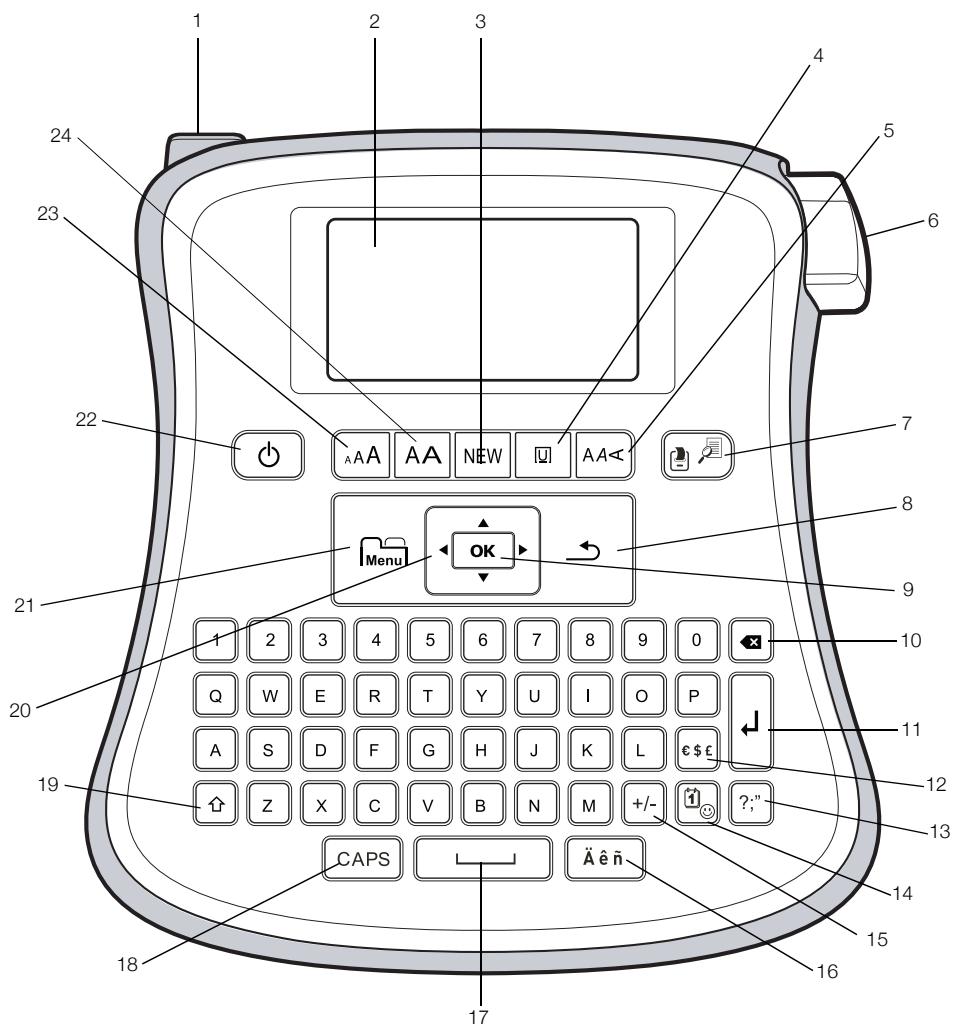
Figure 1 Étiqueteuse DYMO LabelManager 210D+
1 Connecteur d'alimentation secteur 9 OK 17 Barre d'espacement
2 Écran LCD 10 Retour arrière 18 VERR. MAJ
3 Nouvelle étiquette 11 Retour 19 Majuscules
4 Soulignement/Cadres 12 Devise 2 Navigation
5 Style 13 Symboles 21 Menu
6 Bouton de coupe 14 Image clipart 22 Marche/arrêt
7 Imprimer/Aperçu avant impression 15 Math 23 Taille de la police
8 Annuler 16 Caractères accentués 24 Largeur de la police
À propos de votre nouvelle étiqueteuse
Avec l'étiqueteuse électronique DYMO® LabelManager 210D+, vous pouvez créé une grande variété d'étiquettes autocollantes de haute qualité. Vous pouvez désirir d'imprimer vos étiquettes dans différents styles et tailles de police.
L'étiqueteuse utilise des cassettes d'étiquettes DYMO D1 d'une largeur de 6 mm (1/4 po), 9 mm (3/8 po) ou 12 mm (1/2 po). Ces cassettes d'étiquettes sont disponibles dans une large gamme de couleurs.
Rendez-vous sur www.dymo.com pour savoir comment vous procurer des étiquettes et accessoires pour votre étiqueteuse.
Enregistrement du produit
Rendez-vous sur www.dymo.com/register pour enregistrer votre étiqueteuse en ligne. Pour la procédure d'enregistrement, vous aurez besoin du numéro de série, qui est inscrit à l'intérieur du couvercle arrêté de l'étiqueteuse.
Mise en route
Suivez les instructions données dans cette section pour imprimer votre première étiquette.
Raccordement à l'alimentation
L'étiqueteuse est alimentée par des piles standard ou un adaptateur secteur. Pour économiqueir l'électricité, l'étiqueteuse s'eteint automatiquement au bout de 2 minutes d'inactivité.
Insertion des piles
L'étiqueteuse utilise 6 piles alcalines AA de grande capacité.
Pour insérer les piles
1 Retirez le couvercle du compartment de la batterie de l'étiqueteuse en le faisant glisser. Voir la Figure 2.
2 Insérez les piles en respectant les marques de polarité (+ et -).
3 Remettez le couvercle en place.
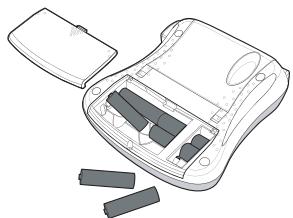
Figure2
Enlevez les piles si l'étiqueteuse ne doit pas être utilisée pendant une période prolongée.
Mesures de sécurité
- Ne mélangez pas des piles neuves et usagées.
- Ne mélangez pas des piles alcalines, standard (carbone-zinc) ou rechargeables (ni-cad, ni-mh, etc.).
- Enlevez les piles si l'étiqueteuse ne doit pas etre utiliser une période prolongée.
Vous pouvez également utiliser un adaptateur secteur de 9 V, 2 A (livré en option) pour alimenter l'étiqueteuse. Le branchement de l'adaptateur secteur sur l'étiqueteuse déconnecte les piles, qui ne fonctionnent plus comme source d'alimentation.
Utilisez uniquement l'adaptateur secteur indiqué dans ce guide d'utilisation : Modèle d'adaptateur DSA-18PFM-09 Fc 090200 (remarque : « c » peut être remplaced par EU, UP, UK, US, UJ, JP, CH, IN, AU, KA, KR, AN, AR, BZ, SA, AF ou CA) de Dee Van Enterprise Co., Ltd.
Pour brancher l'adaptateur secteur
1 Branchez l'adaptateur secteur au connecteur d'alimentation situé en haut à gauche de l'étiqueteuse.
2 Branchez l'autre extrémité de l'adaptateur secteur sur une prise secteur.

Assurez-vous que l'étiqueteuse est hors tension avant de débrancher l'adaptateur secteur de la source d'alimentation principale. Sinon, vos réglages de mémoire les plus récents seront perdus.
Insertion de la cassette d'étiquettes
Votre étiqueteuse est livrée avec une cassette d'étiquettes. Consultez le site www.dymo.com pour de plus amples informations sur l'achat de cartouches d'étiquettes supplémentaires.

La lame est extrémement affuêtée. Lorsque vous remplacez la cassette d'étiquettes, gardez les doigts et les autres parties du corps à distance de la lame et n'appuyez pas sur le bouton de coupe.
Pour insérer la cassette d'étiquettes
1 Soulevez le couvercle de la cassette d'étiquettes pour ourir le compartment du ruban.
2 Insérez la cassette en orientant l'étiquette vers le haut et en la positionnant entre les guides. Voir la Figure 3.
3 Appuyez fermement jusqu'à ce que la cassette s'enclenche. Voir la Figure 4.
4 Refermez le couvercle de la cassette.
À chaque changement de cassette d'étiquettes, vous étes invité à entra r la largeur d'étiquette.
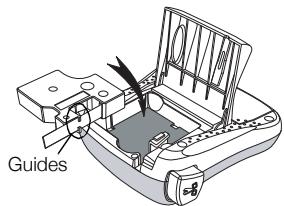
Figure3
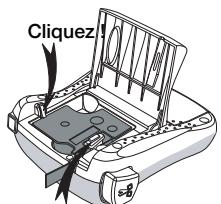
Cliquez
Figure 4
Dès la première mise sous tension de l'appareil, vous étés invite à sélectionner la langue. Cette sélection restera active jusqu'à ce que vous la changiez ou que l'étiqueteuse soit réinitialisée. Vous pouvez modifier cette sélection sous Paramètres.
Pour paramétrer l'étiqueteuse
1 Appuyez sur pour mesure sous tension.
2 Sélectionnez la langue et appuyez sur OK. Par défaut, la langue est définie sur l'anglais.
3 Sélectionnez les pôues ou les millimètres, puis appuyez sur OK.
4 Sélectionnéz la largeur de la cassette d'étiquettes qui se trouve actuellément dans l'étiqueteuse et appuyez sur OK.
Vousetes préta imprimervoretrepremiéétiquette.
Pour imprimer une étiquette
1 Entrez un texte pour creer une étiquette simple.
2 Appuyez sur
3 Sélectionnéz le nombre de copies.
4 Appuyez sur OK pour imprimer.
5 Appuyez sur le bouton de découpe pour couper l'étiquette.
Félicitations! Vous avez imprimé votre première étiquette. Poursuivez votre lecture pour en apprendre davantage sur les différentes options de création d'étiquettes.
Votreétiqueteuse
Familiarisez-vous avec l'emplacement des indicateurs et touches de fonction de votre étiqueteuse. Reportez-vous à la Figure 1. Les sections suivantes décrivent chaque fonction en détaill.
Alimentation
Le bouton active la mise sous et hors tension. Au bout de 2 minutes d'inactivité, l'étiqueteuse s'eteint automatiquement. La dernière étiquette créée est mémorisée et affichée lorsque l'appareil est remis sous tension. Les paramètres de style précédement sélectionnés sont également restaurés.
Vous pouvez entrer jusqu'à 99 caractères et espaces. L'écran affiche environ 13 caractères à la fois. Le nombre de caractères affichés varie en raison de l'espacement proportionnel.
Des indicateurs de fonction situés en haut et en bas de l'écran LCD s'affichent en noir quand une fonction ou un réglage est sélectionné.
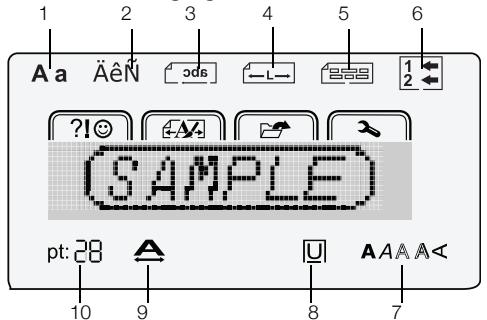
1 Majuscules/minuscules
2 Caracteres accentués
3 Miroir
4 Longueur fixe
5 Alignment
6 Ligne actuelle
7 Style de police
8 Cadres/Soulignement
9 Largeur de la police
10 Taille de la police
Touches de navigation
Les touches de navigation gauche et croite permettent de vérifier et de modifier votre étiquette. Faites défilier les sélections du menu à l'aide des 4 touches de navigation et utilisez la touche OK pour faire une sélection.
VERR. MAJ
La touche VERR. MAJ permet de basculer entre la saisie en majuscules et en minuscules. Par défaut, le saisie se fait en minuscules.
Majuscules
Appuyez sur la touche et maintenez-la enfonnée, puis appuyez sur un caractère pour entrer une majuscule ou, en mode majuscule ou VERR. MAJ, une minuscule.
NOUVEAU
La touche NEW efface le texte et le formatage actuels de l'affichage, pour creer une étiquette.
Retour arrière
La touche 心 supprime le caractère à gauche du curseur. Maintenez la touche 心 pour supprimer plusieurs caractères.
Menu
La touche affiche les onglets Symboles/Image clipart, Format, Mémoire et Paramètres.
Appuyez de façon répétée sur la touche Menu pour parcourir les onglets.
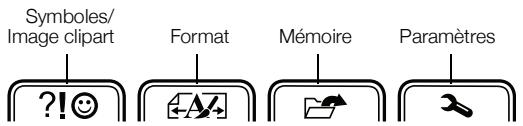
- Le menu Symboles et Image clipart ?!permet d'insérer des symboles et des images clipart dans vos étiquettes. Vous pouze également utiliser les touches de raccourci pour ajouter rapidement des symboles. Voir Ajout de caractères spéciaux à la page 12.
Utilisez le menu Format A pour définir la longueur fixe de l'étiquette, le texte en miroir ou l'alignement.
Utilisez le menu Mémoire pour ouvrir ou enregistrer des étiquettes. - Utilisez le menu Paramètres pour modifier les paramètres Langue, Largeur d'étiquette et Unités de mesure.
Annuler
La touche permet de quitter un menu sans faire de seLECTION ou annule une action, par exemple l'impression.
Imprimer
La touche permet d'imprimer l'étiquette après avoir demandé le nombre de copies à imprimer. Vous pouvez imprimer au maximum 9 copies.
Appuyez sur + pour afficher un aperçu de l'étiquette.
Formatage de votre étiquette
Vouss拨eionner pluseurs options de format pour amelierer l'apparance de vos etiquettes.
Modification de la taille de la police
5 tailles de police sont disponibles pour vos étiquettes. La taille de la police désisie s'applique à tous les caractères d'une étiquette.
Les tailles de police que vous pouvez utiliser dépendent de la largeur de l'étiquette sélectionnée et de l'ajout ou non d'un cadre ou d'un soulignement.
Pour modifier la taille de la police
Appuyez sur AAA jusqu'à ce que la taille de la police souhaitée s'affiche.
2 largeurs de police sont disponibles : normale et large.
Pour modifier la largeur de la police
Appuyez sur AA pour passer la largeur de la police de normale à large.
Ajout de styles de police
You've le choix parmi 6 styles de police différents :
AaBb
Normal
AaBb
Contour
AaBb
Gras
AaBb
Ombre
AaBb
Italique
Vertical
Le style que vous sélectionné s'applique à tous les caractères. Les styles peuvent être utilisés avec les caractères alphanumeriques et certains symboles.
Pour modifier le style de police
Appuyez sur AA+ jusqu'à ce que le style de police souhaité s'affiche.
Ajout de styles de cordure et de soulignement
Vous pouvezmettrevoirexte en surbrillanceenchoisissantunstyledebordure ou de soulignement.

Souligné

Parchemin

Carre

Legende
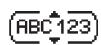
Arrondi
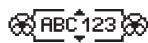
Fleurs
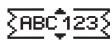
Tranchant

Crocodile
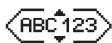
Pointu
Pour ajouter un cadre ou un soulignement
- Appuyez sur [U] jusqu'à ce que le style de cadre ou de soulignement vous s'affiche et appuyez sur OK.
Il est possible de souligner une étiquette ou de la placer dans un cadre, mais pas les deux.
Si vous ajoutez un soulignement sur une étiquette responsable 2 lignes, chaque ligne est soulignée. Si vous ajoutez un cadre sur une étiquette responsable
2 lignes, le cadre entoure ces deux lignes.
Voussoupiezimprerunmaximumde2 lignessur uneétiquette.Lesétiquettes de6mm(1/4")nepermettend'imprimerqu'uneseule lignede Texte.
Pour creer une etiquette a 2 lignes
1 Entrez le texte de la première ligne et appuyez sur
2 Entrez le texte de la deuxième ligne. L'icone 1 sur l'écran LCD indique la ligne actuellesment affichée.
3 Appuyez sur pour imprimer.
Alignement du texte
Yououpouezjustifierletexteàimprimeràgauche ouàdroite surl'étiquette.
Par défaut, l'alignement est centré.
Pour modifier l'alignment
1 Appuyez sur Menu jusqu'à ce que le menu s'affiche.
2 Utilisez les touches de navigation pour sélectionnner Alignment et appuyez sur OK.
3 Sélectionnez l'alignement à droite, à gauche ou centré, et appuyez sur OK.
Utilisation du texte en miroir
Le format miroir permet d'imprimer le texte pour qu'il se lisé de droite à gauche comme dans un miroir.
Pour activer le texte en miroir
1 Appuyez sur Menu jusqu'à ce que le menu s'affiche.
2 Sélectionnez Miroir et appuyez sur OK.
3 Sélectionnéz l'une des deux options et appuyez sur OK.
Vous peuvent ajouter des symboles, des images clipart et d'autres caractères spéciaux à vos étiquettes.
Ajout de symboles et de signes de ponctuation
La liste complète des symboles disponibles figure à la page 18. Les touches de raccourci permettent d'accederrapidement au type de symbole que vous recherchez.
?;" Appuyez sur le raccourci clavier Symboles pour acceder rapidement à la première ligne du tableau des symboles, qui commence par les signes de ponctuation.
€ $ £ Appiez sur le raccourci clavier Devises pour accederrapidement aux symboles de devise.
+/- Appuyez sur la touche de raccourci mathématique pour accederrapidementauxsymbolesmathématiques.
Pour insérer des symboles
1 Appuyez sur la touche de raccourci correspondant au type de symbole que vous souhaitez ajouter.
Vous pouvez également appuyer sur Menu et selectionner Symboles pour afficher tous les symboles disponibles.
2 Utilisez les touches de navigation pour selectionner l'image souhaitatione.
Appuyez sur ou sur pour vous déplacer sur une ligne ; appuyez sur ou sur pour vous déplacer de ligne en ligne.
3 Appuyez sur OK pour ajouter l'image sur votre étiquette.
Ajout d'une image clipart
L'étiqueteuse inclut les images clipart montrées à la page 17.
Pour insérer une image clipart
1 Appuyez sur ①
2 Utilisez les touches de navigation pour selectionner l'image souhaitation. Appuyez sur ou sur pour vous déplacer sur une ligne ; appuyez sur ou sur pour vous déplacer de ligne en ligne.
3 Appuyez sur OK pour ajouter l'image sur votre étiquette.
Ajout de caractères internationaux
L'étiqueteuse prend en charge le jeu de caractères étendus du latin de la technologie RACE.
Après avoir appuyé sur la touche Å é n, appuyez sur une dette de façon répétée pour parcourir toutes les variations disponibles pour cette dette.
Par exemple, si vous appuyez sur la dette a, vous verrez toutes les variations disponibles, en commencer par a a a.
Pour ajouter des caractères accentués
1 Appuyez sur A e n. L'indicateur de caractere accentue s'affiche a l'écran.
2 Appuyez sur un caractère alphabetique. Les variations d'accent s'affichent.
3 Lorsque le caractère accentué souhaïte apparait, attendez quelques secondes que le curseur se déplace au-delà du caractère pour continuer la saisie de texte.
Création d'étiquettes de longueur fixe
Normalement, la longueur d'une étiquette est déterminée par la longueur du texte. Vous pouze cependant définir la longueur d'une étiquette pour une application spécifique.
Si le texte que vous avez entré ne tient pas dans la longueur fixe de l'étiquette, un message s'affiche pour indiquer la plus petite longueur d'étiquette possible pour ce texte. Vous pouvez définir une étiquette d'une longueur fixe maximal de 40 mm (1,5 pouce) à 400 mm (15 pouces).
Pour définiir la longueur d'étiquette
1 Appuyez sur Menu jusqu'à ce que le menu s'affiche.
2 Utilisez les touches de navigation pour sélectionner Longueur et appuyez sur OK.
3 Sélectionnéz Fixe et appuyez sur OK.
4 Définissez la longueur de l'étiquette et appuyez sur OK.
Utilisation de la mémoire de l'étiqueteuse
L'étiqueteuse est dotée d'une fonction de mémoire évoluable qui permet d'enregistrer le texte des neuf étiquettes les plus utilisées. Vous pouze rappeler les étiquettes enregistrées et insérer le texte enregistré dans une étiquette.
Enregistrement d'une étiquette
Yououpouvezenregistrar jusqu'àneufétiquetteslesplusutilisées.Lorsqueyou enregistrezuneétiquette,letexte et l'ensemble du formatage sontenregistrés.
Pour enregistrer l'étiquette actuelle
1 Appuyez sur Menu jusqu'à ce que le menu s'affiche.
2 Utilisez les touches de navigation pour selectionner Enregistrer et appuyez sur OK.
Le premier emplacement de mémoire disponible s'affiche.
3 Utilisez les touches de navigation pour parcourir les emplacements.
Vous pouvez enregistrer un nouveau texte dans n'importe quel emplacement mémoire.
4 Sélectionnez un emplacement de mémoire et appuyez sur OK.
Le texte de l'étiquette est enregistré et vous revenez à cette étiquette.
Voussoupiezfacemlementouvrlesétiquettesenregistréesen mémoire pour lesutilisérulterieurement.
Pour ouvrir les étiquettes enregistrées
1 Appuyez sur Menu jusqu'à ce que le menu s'affiche.
2 Utilisez les touches de navigation pour sélectionner Ouvrir et appuyez sur OK.
Le premier emplacement de mémoire est affché.
3 Utilisez les touches de navigation pour selectionner une étiquette à ouvrir et appuyez sur OK.
Si l'écran affiche actuellément le contenu d'une étiquette, un message s'affiche pour confirmer que vous souhaitez replacer l'étiquette actuelle.
Entretien de votre étiqueteuse
L'étiqueteuse a été conçue pour vous offrir un service durable et sans problème, tout en exigeant très peu d'entretien. Nettoyez de temps en temps votre étiqueteuse pour la maintainir en bon état de fonctionnement. Nettoyez la lame de découvert à chaque fois que vous replacez la cassette d'étiquettes.
La lame est extrémement affuêtée.
Pour nettoyer la lame de découpe
1 Retirez la cassette d'étiquettes.
2 Appuyez sur le bouton de coupe et maintenez-le enforcé pour exposer la lame. Voir la Figure 5.
3 Utilisez un tampon d'ouate et de l'alcool pour nettoyer les deux côtés de la lame.
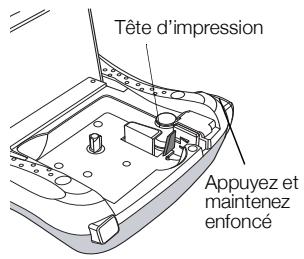
Figure 5
Dépannage
En cas de problème de fonctionnement, reportez-vous à la liste des solutions proposées.
| Problème/Message d'erreur | Solution |
| Aucun affichage | ■ Assurez-vous que l'étiqueteuse est sous tension. ■ Remplacez les piles déchargées. |
| Mauvaise qualité d'impression | ■ Remplacez les piles ou branchez l'adaptateur secteur. ■ Vérifie que la cassette d'étiquettes est installée correctement. ■ Remplacez la cassette d'étiquettes. ■ Nettoyez la tête d'impression. Contactez le support client à l'adresse suivante : http://support.dymo.com pour obtenir des instructions |
| Mauvaise performance de la lame | Nettoyez la lame de découvert. Voir Entretien de votre étiqueteuse. |
| Impression . . . | Aucune action requise. Le message disparaît quand l'impression est terminée. |
| Trop de caractères Nombre maximum de caractères dépassé dans la mémoire-tampon. | Supprimez une partie ou la totalité du texte tampon. |
| Trop de lignes Nombre maximum de lignes dépassé | ■ Supprimez une ligne pour l'adapter à la largeur du ruban. ■ Insérez une cassette d'étiquettes plus large. |
| △ □ △ Les piles sont presque déchargées. | Remplacez les piles ou branchez l'adaptateur secteur. |
| Bourrage du ruban Le moteur est bloqué à cause d'une étiquette coincée. | ■ Retirez l'étiquette ayant fait l'objet d'un bourrage; remplacez la cassette d'étiquettes. ■ Nettoyez la lame. |
Si vous avez encore besoin d'aide, contactez le support client de DYMO à l'adresse suivante : http://support.dymo.com.
Symboles
| Touché de raccourci ?;"→ | Position in row | ||||
| ° | 、 | « | » | | | |
| ! | ? | i | i | - | |
| ' | " | , | . | ; | |
| ' | : | / | \ | ||
| € € → | ¥ | ¢ | £ | € | |
| @ | & | # | % | ‰ | |
| S | • | ¶ | ° | ∞ | |
| + | - | * | ÷ | √ | |
| ^ | ~ | ≈ | = | ≠ | |
| ± | < | > | ≤ | ≥ | |
| [ | ] | ½ | ¼ | ¾ | |
| ( | ) | { | } | ½ | |
| 0 | 1 | 2 | 3 | 4 | |
| 5 | 6 | 7 | 8 | 9 | |
| ° | 1 | 2 | 3 | 4 | |
| 5 | 6 | 7 | 8 | 9 | |
| α | β | γ | δ | ε | |
| ζ | η | θ | i | K | |
| λ | μ | v | ξ | O | |
| Π | ρ | σ | T | U | |
| φ | x | ψ | ω | ||
| A | B | Γ | Δ | E | |
| Z | H | Θ | I | K | |
| Λ | M | N | Ξ | O | |
| Π | P | Σ | T | Y | |
| Φ | X | Ψ | Ω | ||
Image clipart
| ◎ | ◎ | TM | CE | |
| ↑ | ↓ | → | ← | ↔ |
| ↑ | ↓ | 0 | × | |
| 1 | ♥ | |||
| i-i | ||||
| 11 | ||||
La fabrication de l'appareil que vous avez acheté a exigé l'extraction et l'utilisation de ressources naturelles. Il peutContainir des substances dangereuses pour la santé et l'environnement.
Pour éviter la dissémination de ces substances dans notre environnement et diminuer l'utilisation des ressources naturelles, nous vous encourageons à recourir aux systèmes de reprise appropriés. Ceux-ci réutiliseront ou recycleront de manière écologique la plupart des matériaux de votre(APpeuil en fin de vie utile.
Le symbole représentant une poubelle marquee d'une croix sur votre apparéil vous invite à faire appel à ces systèmes.
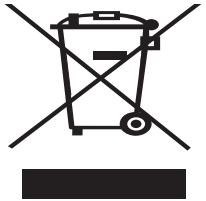
Si vous souhaitez doivent de plus amples informations au sujet des systèmes de collecte, de réutilisation et de recyclage, veuillez contacter votre gestionnaire de déchets local ou régional.
Yououpouviezégalement contacter DYMO pourobtenirdeplus amples informations sur les performances environnementales de nos produits.
Spcifications electriques nominales
| Puisance nominale de l'imprimante | Entrée : 9 V CC, 2,0 A |
| Puisance nominale de l'adaptateur | Entrée : 100 à 240 V CA 50/60 Hz 0.6 A Sortie : 9 V CC, 2,0 A |