
C310V - Imprimante laser XEROX - Notice d'utilisation et mode d'emploi gratuit
Retrouvez gratuitement la notice de l'appareil C310V XEROX au format PDF.

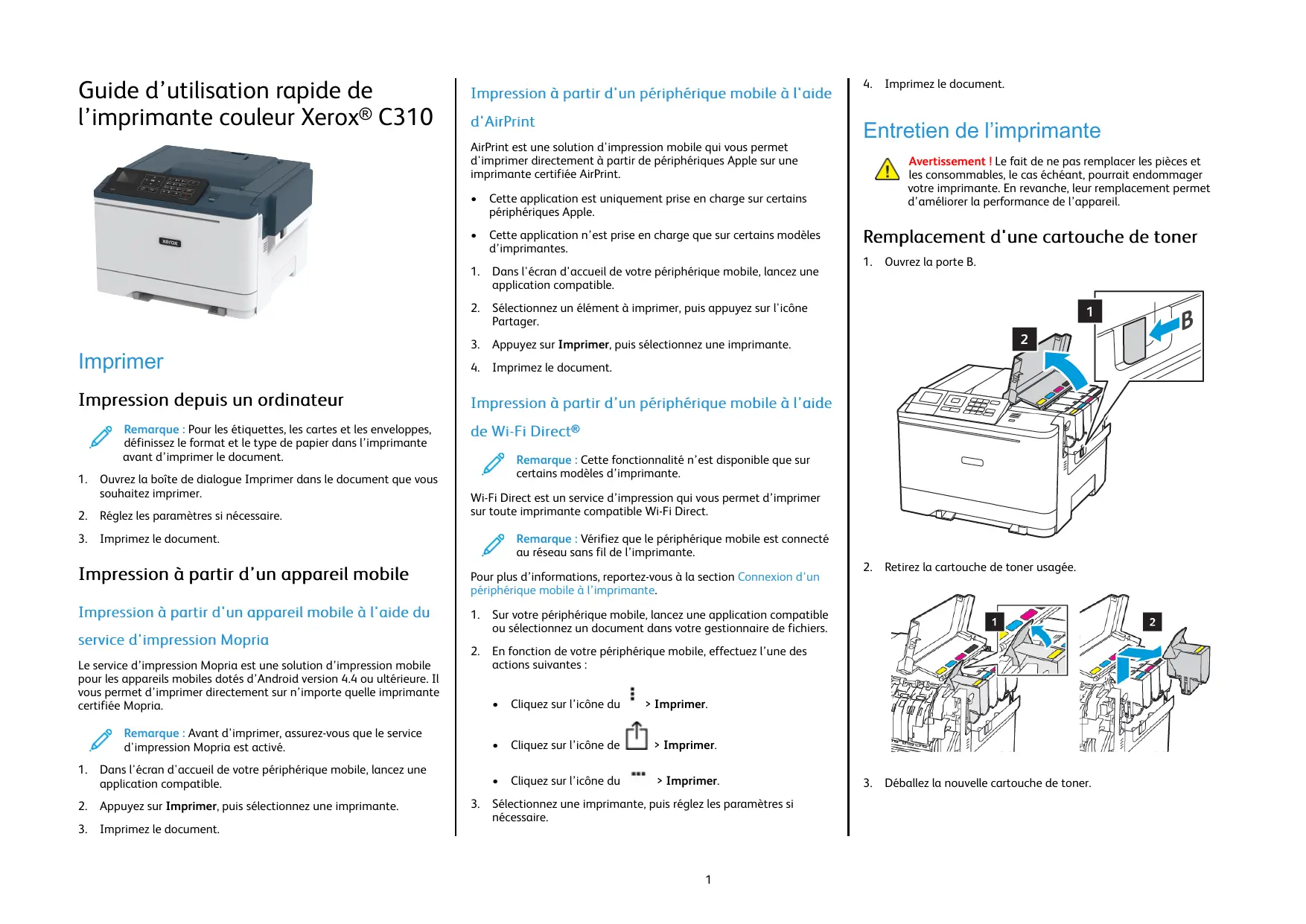
| Type de produit | Imprimante laser couleur |
| Marque | Xerox |
| Modèle | C310V |
| Dimensions (L x P x H) | Environ 412 x 395 x 344 mm |
| Poids | Environ 15,4 kg |
| Alimentation électrique | 220-240 V CA, 50/60 Hz |
| Consommation électrique (impression) | Environ 500 W |
| Consommation électrique (veille) | Environ 10 W |
| Fonctions principales | Impression recto verso automatique, Wi-Fi Direct, AirPrint, Mopria |
| Connectivité | USB, Ethernet, Wi-Fi, Wi-Fi Direct |
| Capacité papier standard | 250 feuilles (magasin) + 1 feuille (alimentation manuelle) |
| Types de support | Papier, enveloppes, étiquettes, cartes |
| Cycle d'utilisation mensuel | Jusqu'à 30 000 pages |
| Entretien et nettoyage | Remplacement de la cartouche de toner, nettoyage des rouleaux |
| Sécurité | Surface chaude à l'intérieur, risque de basculement (charger les magasins un par un) |
| Pièces détachées et réparabilité | Cartouches de toner, unité four, magasins, guides papier |
| Informations générales | Garantie 1 an, assistance technique Xerox |
FOIRE AUX QUESTIONS - C310V XEROX
Questions des utilisateurs sur C310V XEROX
0 question sur cet appareil. Repondez a celles que vous connaissez ou posez la votre.
Poser une nouvelle question sur cet appareil
Téléchargez la notice de votre Imprimante laser au format PDF gratuitement ! Retrouvez votre notice C310V - XEROX et reprennez votre appareil électronique en main. Sur cette page sont publiés tous les documents nécessaires à l'utilisation de votre appareil C310V de la marque XEROX.
MODE D'EMPLOI C310V XEROX
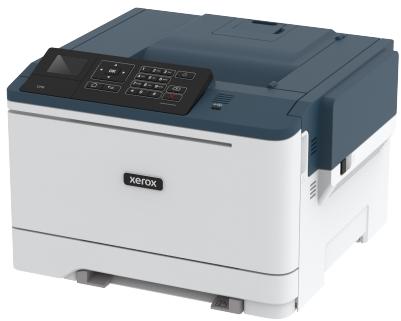
Guide d'utilisation rapide de l'imprimante couleur Xerox® C310
Impression depuis un ordinateur

Remarque : Pour les étiquettes, les cartes et les enveloppes, définissez le format et le type de papier dans l'imprimante avant d'imprimer le document.
- Ouvrez la boîte de dialogue Imprimer dans le document que vous souhaitez imprimer.
- Réglez les paramètres si nécessaire.
- Imprimez le document.
Impression à partir d'un appareil mobile
Impression à partir d'un appareil mobile à l'aide du service d'impression Mopria
Le service d'impression Mopria est une solution d'impression mobile pour les appareils mobiles dotés d'Android version 4.4 ou ultérieure. Il vous permet d'imprimer directement sur n'importe quelle imprimante certifiée Mopria.

Remarque : Avant d'imprimer, assurez-vous que le service d'impression Mopria est activé.
- Dans l'écran d'accueil de votre périphérique mobile, lancez une application compatible.
- Appuyez sur Imprimer, puis sélectionnez une imprimante.
- Imprimez le document.
Impression à partir d'un périphérique mobile à l'aide d'AirPrint
AirPrint est une solution d'impression mobile qui vous permet d'imprimer directement à partir de périphériques Apple sur une imprimante certifiée AirPrint.
- Cette application est uniquement prise en charge sur certains périphériques Apple.
- Cette application n'est prise en charge que sur certains modèles d'imprimantes.
- Dans l'écran d'accueil de votre périphérique mobile, lancez une application compatible.
- Sélectionnez un élément à imprimer, puis appuyez sur l'icône Partager.
- Appuyez sur Imprimer, puis sélectionnez une imprimante.
- Imprimez le document.
Impression à partir d'un périphérique mobile à l'aide de Wi-Fi Direct®

Remarque : Cette fonctionnalité n'est disponible que sur certains modèles d'imprimante.
Wi-Fi Direct est un service d'impression qui vous permet d'imprimer sur toute imprimante compatible Wi-Fi Direct.

Remarque : Vérifiez que le périphérique mobile est connecté au réseau sans fil de l'imprimante.
Pour plus d'informations, reportez-vous à la section Connexion d'un périphérique mobile à l'imprimante.
- Sur votre périphérique mobile, lancez une application compatible ou sélectionnez un document dans votre gestionnaire de fichiers.
- En fonction de votre périphérique mobile, effectuez l'une des actions suivantes :
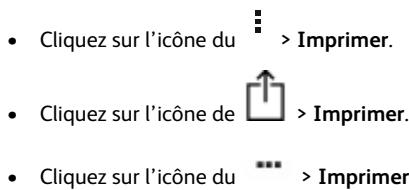
- Cliquez sur l’icône du > Imprimer.
- Cliquez sur l'icône de > Imprimer.
- Cliquez sur l’icône du *** > Imprimer.
3. Sélectionnez une imprimante, puis réglez les paramètres si nécessaire.
- Imprimez le document.
Entretien de l'imprimante

Avertissement ! Le fait de ne pas remplacer les pièces et les consommables, le cas échéant, pourrait endommager votre imprimante. En revanche, leur remplacement permet d'améliorer la performance de l'appareil.
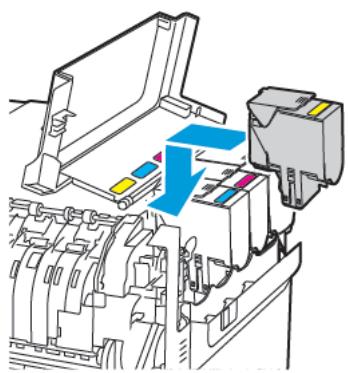
Remplacement d'une cartouche de toner
- Ouvrez la porte B.
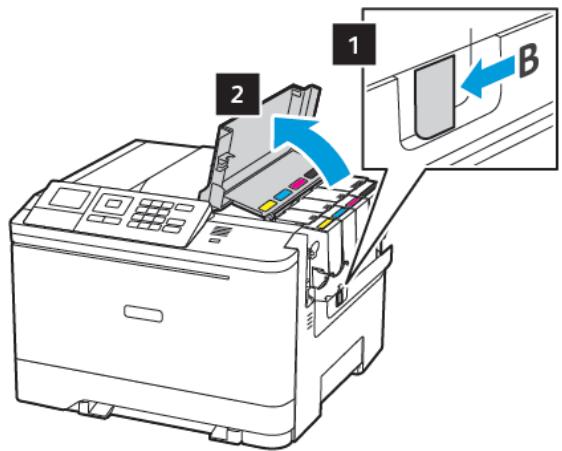
- Retirez la cartouche de toner usagée.

-
Déballez la nouvelle cartouche de toner.
-
Insérez la nouvelle cartouche de toner.
Chargement des magasins

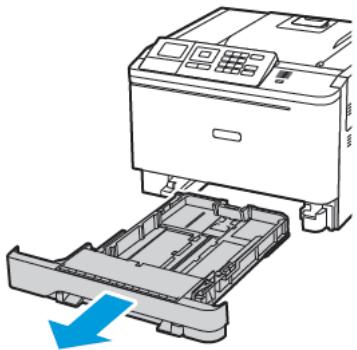
ATTENTION ! RISQUE DE BASCULEMENT : Pour réduire le risque d'instabilité de l'appareil, chargez chaque magasin séparément. Laissez tous les autres magasins fermés jusqu'à ce que vous ayez besoin de les ouvrir.
- Retirez le magasin.

Remarque : Pour éviter les incidents papier, ne retirez pas les magasins lorsque l'imprimante est occupée.
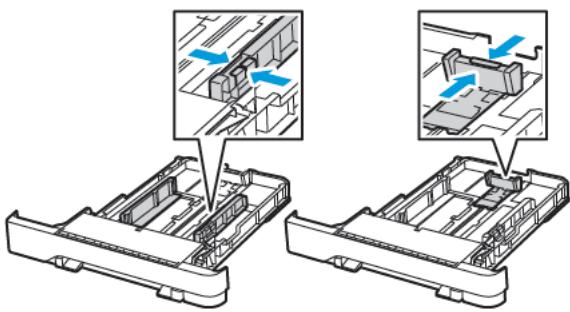
- Ajustez les guides pour qu'ils correspondent au format du papier chargé.

Remarque : Utilisez les repères situés en bas du tiroir pour ajuster les guides.
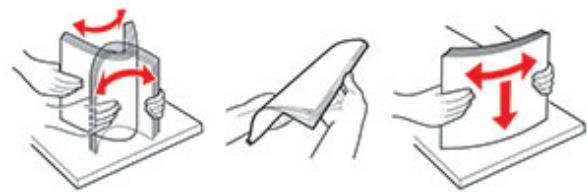
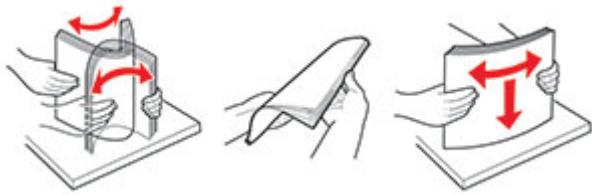
- Déramez, ventilez et alignez les bords du papier avant de le charger.
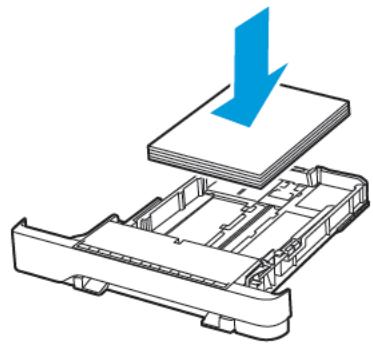
- Chargez la pile de papier, face à imprimer vers le haut, puis assurez-vous que les guides latéraux sont bien ajustés contre le papier.
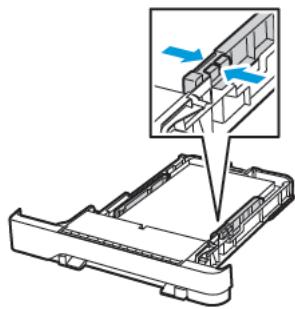
- Chargez le papier à en-tête face dessus, en orientant l'en-tête vers l'avant du bac pour l'impression recto.
- Chargez le papier à en-tête face dessous, en orientant l'en-tête vers l'arrière du bac pour l'impression recto verso.
- Ne faites pas glisser le papier dans le magasin.
- Pour éviter les incidents papier, assurez-vous que la hauteur de la pile ne dépasse pas les indicateurs de remplissage maximum.
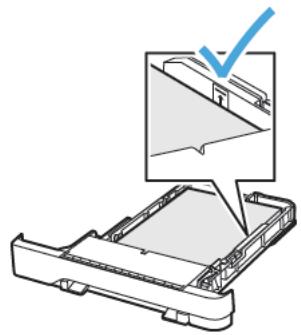
- Remettez le magasin en place.
Si nécessaire, définissez le format et le type de papier à partir du panneau de commande pour qu'ils correspondent au papier chargé.
Alimentation du chargeur multifonction
- Ouvrez le chargeur multifonctions.

Remarque : Le chargeur multifonction n'est disponible que sur certains modèles d'imprimante.
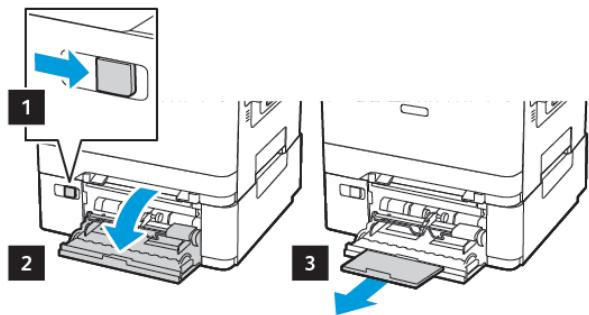
- Ajustez les guides pour qu'ils correspondent au format du papier chargé.
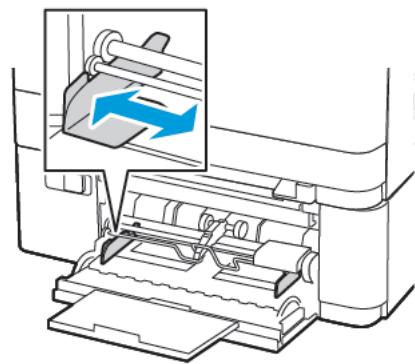
- Déramez, ventilez et alignez les bords du papier avant de le charger.
- Chargez le papier, les cartes et le papier à en-tête avec la face imprimable dessous et le bord supérieur en premier.
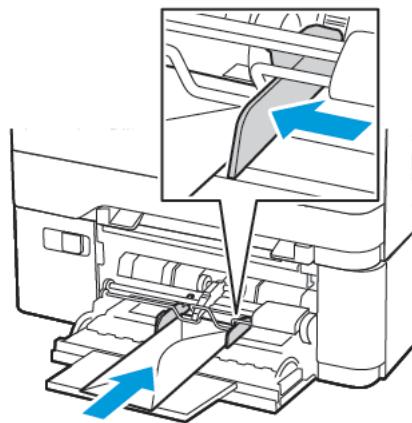
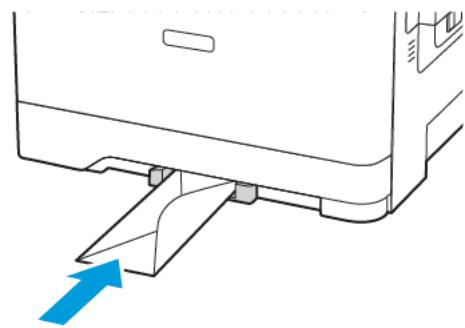
- Chargez les enveloppes contre le côté droit du guide papier en positionnant le rabat vers le haut.
Avertissement ! N'utilisez jamais d'enveloppes avec des timbres, agrafes, boutons de fermeture, fenêtres, revêtement ou auto-adhésives.
- A partir du panneau de commande, réglez le format et le type de papier de manière à ce qu'ils correspondent à ceux du papier chargé.
Chargement du magasin d'alimentation manuelle
- Ajustez les guides pour qu'ils correspondent au format du papier chargé.
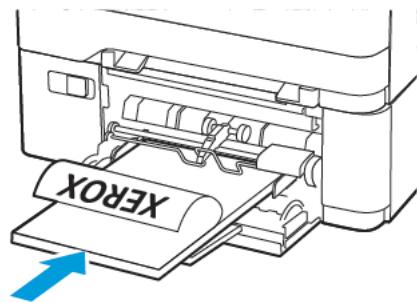
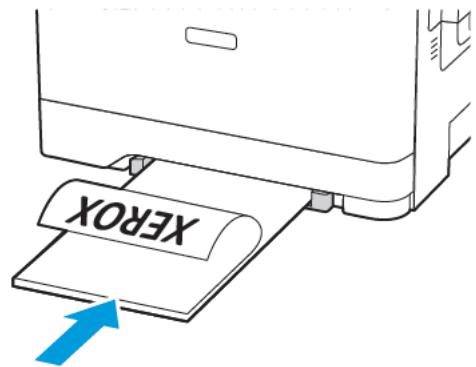
- Chargez une feuille de papier, face à imprimer dessous.
- Chargez le papier à en-tête en positionnant la face à imprimer dessous, bord supérieur en premier pour l'impression sur une seule face.
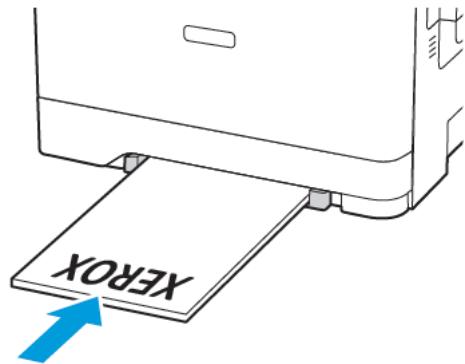
- Chargez le papier à en-tête en positionnant la face à imprimer vers le haut, bord supérieur en dernier pour l'impression recto verso.
- Chargez les enveloppes contre le côté droit du guide papier en positionnant le rabat vers le haut.
- Avancez le papier jusqu'à ce que le bord d'attaque soit correctement inséré.

Avertissement ! Pour éviter les incidents papier, n'enfoncez pas le papier de force dans le chargeur manuel.
Configuration du format et du type de papier
- Sur le panneau de commande, accédez à Paramètres > Papier > Configuration des magasins > Format/Type de papier, puis sélectionnez une source de papier.
Pour les modèles d'imprimante sans écran tactile, appuyez sur

pour parcourir les paramètres.
- Définissez le type et le format de papier.
Mise à jour du micrologiciel
Certaines applications nécessitent que le micrologiciel du périphérique soit à un niveau minimal pour fonctionner correctement.
Pour plus d'informations sur la mise à jour du micrologiciel du périphérique, contactez votre représentant Xerox.
-
Dans Embedded Web Server, cliquez sur Paramètres > Périphérique > Mettre à jour le micrologiciel.
-
Parcourez les fichiers pour accéder au fichier flash approprié.
-
Appliquez les modifications.
Configuration de Wi-Fi Direct®

Remarque : Cette fonctionnalité n'est disponible que sur certains modèles d'imprimante.
Wi-Fi Direct est une technologie Wi-Fi de pair-à-pair qui permet aux périphériques sans fil de se connecter directement à une imprimante Wi-Fi Direct sans utiliser de point d'accès (routeur sans fil).
- À partir du panneau de commande, accédez à :

-
Configurez les paramètres.
-
Activer Wi-Fi Direct : permet à l'imprimante de diffuser son propre réseau Wi-Fi Direct.
- Nom Wi-Fi Direct : attribue un nom au réseau Wi-Fi Direct.
- Mot de passe Wi-Fi Direct : attribue le mot de passe pour la négociation de la sécurité sans fil lors de l'utilisation de la connexion pair-à-pair.
- Afficher le mot de passe dans la page de configuration : affiche le mot de passe dans la page de configuration du réseau.
- Accepter auto. demandes bout. comm. : permet à l'imprimante d'accepter automatiquement les demandes de connexion.

Remarque : L'acceptation automatique des demandes par bouton de commande n'est pas sécurisée.
Connexion d'un périphérique mobile à l'imprimante

Remarque : Cette fonctionnalité n'est disponible que sur certains modèles d'imprimante.
Avant de connecter votre appareil mobile, assurez-vous que Wi-Fi Direct a été configuré. Pour plus d'informations, reportez-vous à la section Configuration de Wi-Fi Direct®.
Connexion à l'aide de Wi-Fi Direct

Remarque : Ces instructions ne s'appliquent qu'à certains périphériques mobiles Android.
- Sur le périphérique mobile, accédez au menu des paramètres.
- Activez le Wi-Fi, puis appuyez sur Wi-Fi Direct.
- Sélectionnez le nom du Wi-Fi Direct de l'imprimante.
- Vérifiez la connexion sur le panneau de commande de l'imprimante.
Connexion via Wi-Fi
- Sur le périphérique mobile, accédez au menu des paramètres.
- Cliquez sur Wi-Fi, puis sélectionnez le nom du Wi-Fi Direct de l'imprimante.

Remarque : La chaîne DIRECT-xy (où x et y sont deux caractères aléatoires) est ajoutée avant le nom du Wi-Fi Direct.
- Tapez le mot de passe du Wi-Fi Direct.
Dégagement des incidents
Réduction des risques d'incidents
Charger le papier correctement
• Assurez-vous que le papier est chargé bien à plat dans le magasin.
| Chargement correct du papier | Chargement incorrect du papier |
- Ne pas charger ou retirer du papier dans un magasin lorsqu'une impression est en cours.
- Ne pas charger du papier à l'excès. Assurez-vous que la hauteur de la pile est en dessous du repère de chargement maximal.
- Ne faites pas glisser le papier dans le magasin. Chargez le papier comme illustré.
- Assurez-vous que les guides papier sont correctement positionnés et qu'ils ne sont pas trop serrés contre le papier ou les enveloppes.
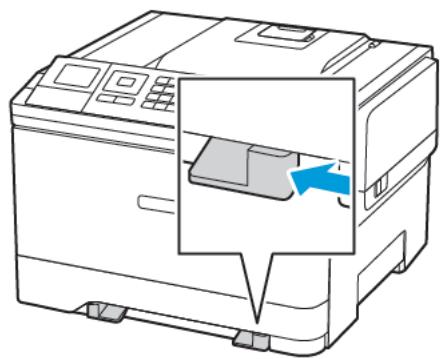
- Poussez fermement le magasin dans l'imprimante une fois le papier chargé.
Utilisez le support recommandé.
- Utilisez uniquement les types de papier et de support spéciaux recommandés.
- Ne chargez pas de papier froissé, plié, humide, gondolé ou recourbé.
- Déramez, ventilez et alignez les bords du papier avant de le charger.
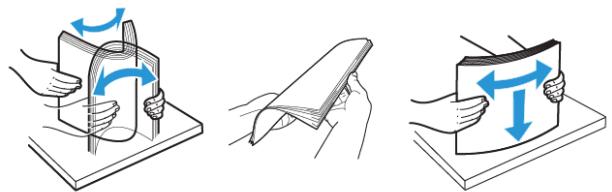
- N'utilisez pas de papier découpé ou rogné manuellement.
- Ne mélangez pas les formats, les grammages ou les types de papier dans un même magasin.
- Assurez-vous que le format et le type de papier sont définis correctement sur l'ordinateur ou sur le panneau de commande de l'imprimante.
- Stockez le papier conformément aux recommandations du fabricant.
Identification des zones d'incidents
- Lorsque l'assistance incident papier est définie sur Activée, l'imprimante éjecte les pages vierges ou les pages partiellement imprimées dès qu'une page coincée est dégagée. Vérifiez que votre impression ne comporte pas de pages vierges.
- Lorsque la correction d'incidents papier est définie sur Activée ou Auto, l'imprimante réimprime les pages bloquées suite à un incident.
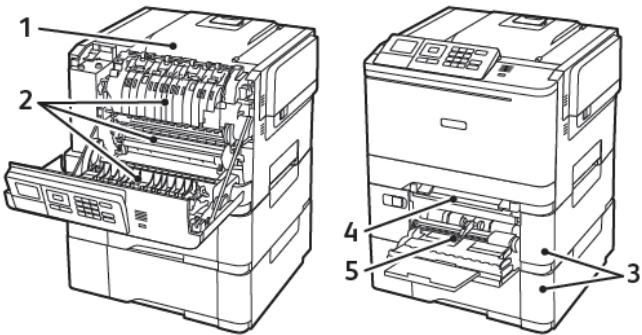
| Numéro | Zone d'incident |
| 1 | Plateau standard |
| 2 | Dans le four |
| 3 | Sous le four |
| 4 | Unité recto verso |
| 5 | Magasins |
| 6 | Magasin d'alimentation manuelle |
| 7 | Chargeur multifonctionLe chargeur multifonction n'est disponible que sur certains modèles d'imprimante. |
Incident papier dans les magasins
- Retirez le magasin.
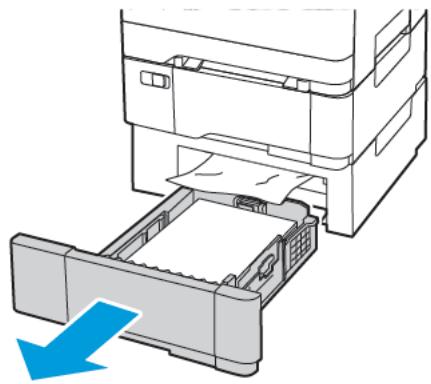
- Retirez le papier coincé.

Remarque : Vérifiez qu'il ne reste plus aucun morceau de papier.
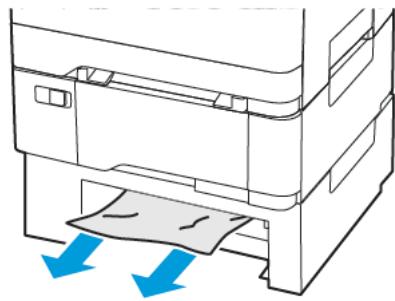
- Remettez le magasin en place.
Incidents papier derrière la porte A
Incident papier dans le module four
- Ouvrez la porte A.

ATTENTION ! SURFACE CHAUDE : L'intérieur de l'imprimante risque d'être brûlant. Pour réduire le risque de brûlure, laissez la surface ou le composant refroidir avant d'y toucher.
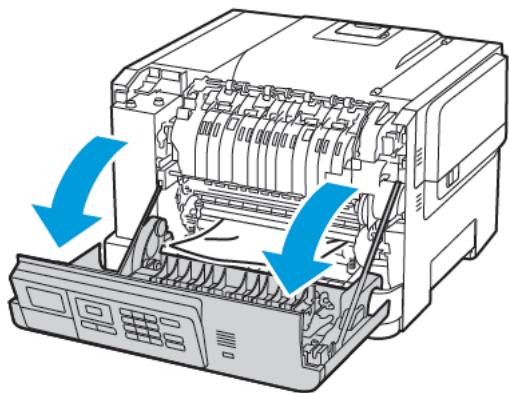
- Retirez le papier coincé.

Remarque : Vérifiez qu'il ne reste plus aucun morceau de papier.
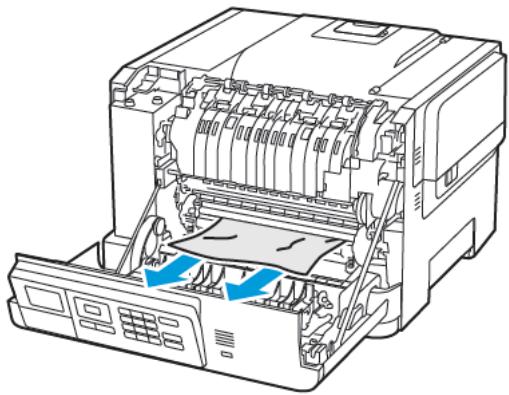
- Ouvrez la porte d'accès du module four, puis retirez le papier coincé.

Remarque : Vérifiez qu'il ne reste plus aucun morceau de papier.
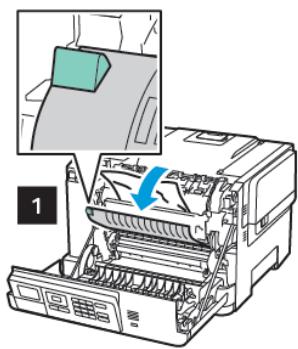
Incident papier dans l'unité recto verso
- Ouvrez la porte A.

ATTENTION ! SURFACE CHAUDE : L'intérieur de
l'imprimante risque d'être brûlant. Pour réduire le risque de brûlure, laissez la surface ou le composant refroidir avant d'y toucher.
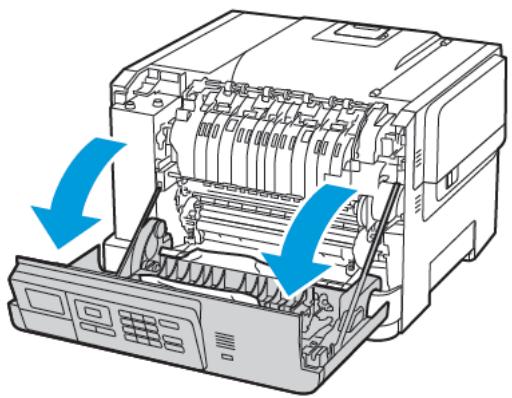
- Retirez le papier coincé.

Remarque : Vérifiez qu'il ne reste plus aucun morceau de papier.
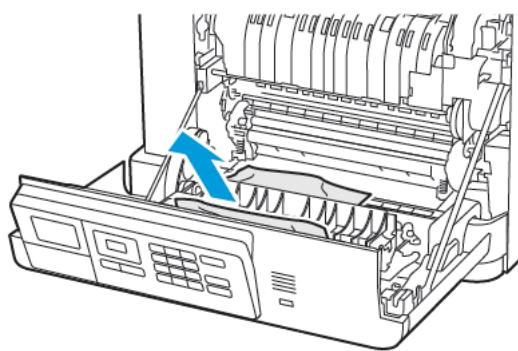
Incident papier dans le plateau standard
Retirez le papier coincé.

Remarque : Vérifiez qu'il ne reste plus aucun morceau de papier.
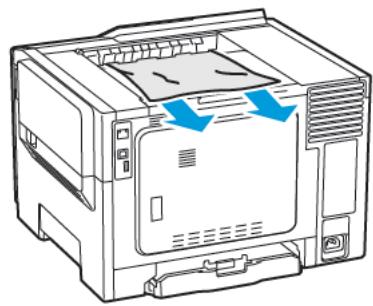
Incident papier dans le chargeur multifonctions

Remarque : Le chargeur multifonction n'est disponible que sur certains modèles d'imprimante.
- Retirez le papier du chargeur multifonctions.
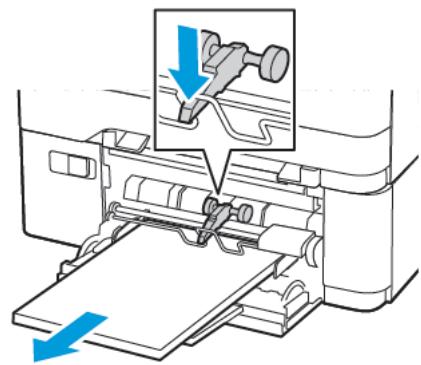
- Retirez le papier coincé.

Remarque : Vérifiez qu'il ne reste plus aucun morceau de papier.
- Déramez, ventilez et alignez les bords du papier avant de le charger.
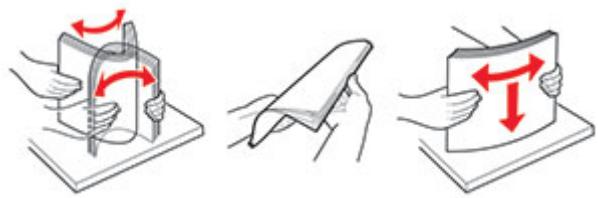
- Rechargez du papier.
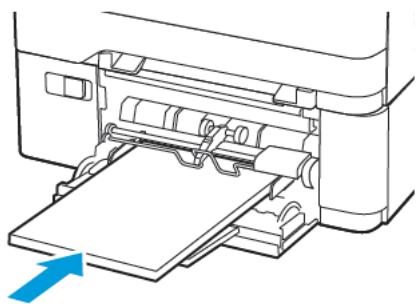
Incident papier dans le magasin d'alimentation manuelle
- Retirez le magasin.
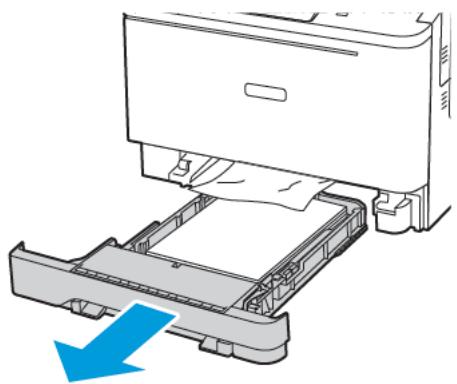
- Retirez le papier coincé.

Remarque : Vérifiez qu'il ne reste plus aucun morceau de papier.
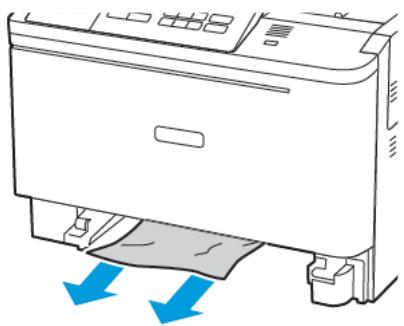
- Remettez le magasin en place.
© 2021 Xerox Corporation. Tous droits réservés. Xerox® est une marque de commerce de Xerox Corporation aux États-Unis et (ou) dans d'autres pays.
Apple®, iPad®, iPhone®, iPod®, iPod touch®, AirPrint® et le logo AirPrint® sont des marques de commerce ou déposées d'Apple Inc. aux États-Unis et dans d'autres pays. Le service d'impression Web Google Cloud Print™, le service de messagerie Web Gmail™ et la plate-forme de technologies mobiles Android™ sont des marques commerciales de Google, Inc. Microsoft®, Windows Vista®, Windows®, Windows Server® et OneDrive® sont des marques déposées de Microsoft Corporation aux États-Unis et dans d'autres pays. Mopria est une marque de Mopria Alliance. Wi-Fi CERTIFIED Wi-Fi Direct® est une marque de Wi-Fi Alliance. Les autres marques commerciales sont la propriété de leurs détenteurs respectifs. 702P08612
BR32750
607E39620
- Guide d'utilisation rapide de l'imprimante couleur Xerox® C310
- Impression depuis un ordinateur
- Impression à partir d'un appareil mobile
- Impression à partir d'un appareil mobile à l'aide du service d'impression Mopria
- Impression à partir d'un périphérique mobile à l'aide d'AirPrint
- Impression à partir d'un périphérique mobile à l'aide de Wi-Fi Direct®
- Entretien de l'imprimante
- Remplacement d'une cartouche de toner
- Chargement des magasins
- Alimentation du chargeur multifonction
- Chargement du magasin d'alimentation manuelle
- Configuration du format et du type de papier
- Mise à jour du micrologiciel
- Configuration de Wi-Fi Direct®
- Connexion d'un périphérique mobile à l'imprimante
- Connexion à l'aide de Wi-Fi Direct
- Connexion via Wi-Fi
- Dégagement des incidents
- Réduction des risques d'incidents
- Charger le papier correctement
- Utilisez le support recommandé.
- Identification des zones d'incidents
- Incident papier dans les magasins
- Incidents papier derrière la porte A
- Incident papier dans l'unité recto verso
- Incident papier dans le chargeur multifonctions
- Incident papier dans le magasin d'alimentation manuelle
Marque : XEROX
Modèle : C310V
Catégorie : Imprimante laser