
MCX 10 - Vélo de montagne SCOTT - Notice d'utilisation et mode d'emploi gratuit
Retrouvez gratuitement la notice de l'appareil MCX 10 SCOTT au format PDF.


| Type de produit | Vélo de montagne (VTT) |
| Marque | SCOTT |
| Modèle | MCX 10 |
| Cadre | Aluminium 6061, double butted |
| Fourche | RST Blaze 100 mm, ressort hélicoïdal |
| Freins | Freins à disque mécaniques, 160 mm |
| Transmission | Shimano Tourney 21 vitesses (3x7) |
| Roues | 26 pouces, jantes double paroi |
| Pneus | Kenda 26x2.1”, semi-slick |
| Poids | Environ 15,5 kg |
| Alimentation | Non applicable (vélo mécanique) |
| Fonctions principales | VTT d’entrée de gamme pour loisirs et chemins faciles |
| Entretien et nettoyage | Nettoyer avec un chiffon humide, lubrifier la chaîne régulièrement |
| Sécurité | Porter un casque, vérifier les freins avant chaque sortie |
| Pièces détachées et réparabilité | Pièces standards Shimano et compatibles disponibles en magasin |
| Informations générales | Garantie 2 ans sur le cadre |
FOIRE AUX QUESTIONS - MCX 10 SCOTT
Questions des utilisateurs sur MCX 10 SCOTT
0 question sur cet appareil. Repondez a celles que vous connaissez ou posez la votre.
Poser une nouvelle question sur cet appareil
Téléchargez la notice de votre Vélo de montagne au format PDF gratuitement ! Retrouvez votre notice MCX 10 - SCOTT et reprennez votre appareil électronique en main. Sur cette page sont publiés tous les documents nécessaires à l'utilisation de votre appareil MCX 10 de la marque SCOTT.
MODE D'EMPLOI MCX 10 SCOTT
Attention: veuillez lire ce qui suit avant d'utiliser l'appareil.
1 Pour utiliser l'appareil au maximum de ses possibilités, lisez attentivement ce mode d'emploi. Conservez-le soigneusement pour référence. 2 Installez cet appareil audio dans un endroit bien aéré, frais, sec et propre - à l'abri de la lumière directe du soleil, des sources de chaleur ou de vibrations, de la poussière, de l'humidité et du froid. Ménagez un espace libre d'au moins 30 cm au-dessus, 20 cm sur la gauche et la droite et 20 cm à l'arrière de l'appareil pour qu'il soit bien ventilé. 3 Placez l'appareil loin des équipements, moteurs et transformateurs électriques, pour éviter les ronflements parasites. 4 N'exposez pas l'appareil à des variations brusques de température, ne le placez pas dans un environnement très humide (par exemple dans une pièce contenant un humidificateur) car cela peut entraîner la condensation d'humidité à l'intérieur de l'appareil qui elle-même peut être responsable de secousse électrique, d'incendie, de dommage à l'appareil ou de blessure corporelle. 5 Évitez d'installer l'appareil dans un endroit où des objets peuvent tomber, ainsi que là où l'appareil pourrait être exposé à des éclaboussures ou des gouttes d'eau. Sur le dessus de l'appareil, ne placez pas:
- D'autres appareils qui peuvent endommager la surface de l'appareil ou provoquer sa décoloration.
- Des objets se consumant (par exemple, une bougie) qui peuvent être responsables d'incendie, de dommage à l'appareil ou de blessure corporelle.
- Des récipients contenant des liquides qui peuvent être à l'origine de secousse électrique ou de dommage à l'appareil.
6 Ne couvrez pas l'appareil d'un journal, d'une nappe, d'un rideau, etc. car cela empêcherait l'évacuation de la chaleur. Toute augmentation de la température intérieure de l'appareil peut être responsable d'accordance, de dommage à l'appareil ou de blessure corporelle. 7 Ne branchez pas la fiche du cordon d'alimentation de l'appareil sur une prise secteur aussi longtemps que tous les raccordements n'ont pas été effectués. 8 Ne pas faire fonctionner l'appareil à l'envers. Il risquerait de chauffer et d'être endommagé. 9 N'exercez aucune force excessive sur les commutateurs, les boutons et les cordons. 10 Pour débrancher la fiche du cordon d'alimentation au niveau de la prise secteur, saisissez la fiche et ne tirez pas sur le cordon. 11 Ne nettoyez pas l'appareil au moyen d'un solvant chimique, car cela pourrait endommager la finition. Utilisez un chiffon sec et propre. 12 N'alimentez l'appareil qu'à partir de la tension prescrite. Alimenter l'appareil sous une tension plus élevée est dangereux et peut être responsable d'incendie, de dommage à l'appareil ou de blessure corporelle. Yamaha ne saurait être tenue responsable des dommages résultant de l'alimentation de l'appareil sous une tension autre que celle prescrite. 13 Pour empêcher tout dommage causé par les éclairs, déconnectez le cordon d'alimentation de la prise murale pendant un orage. 14 Ne tentez pas de modifier ni de réparer l'appareil. Consultez
le service Yamaha compétent pour toute réparation qui serait requise. Le coffret de l'appareil ne doit jamais être ouvert, quelle que soit la raison. 15 Si vous envisagez de ne pas vous servir de l'appareil pendant une longue période (par exemple, pendant les vacances), débranchez la fiche du cordon d'alimentation au niveau de la prise secteur. 16 Installez cet appareil à proximité de la prise secteur et à un emplacement où la fiche d'alimentation est facilement accessible. 17 Lisez la section intitulée "Guide de dépannage" où figure une liste d'erreurs de manipulation communes avant de conclure que l'appareil présente une anomalie de fonctionnement. 18 Avant de déplacer cet appareil, appuyez sur ⑧MASTER ON/OFF pour le ramener hors de la position OFF de façon à mettre cet appareil, la pièce principale, la Zone 2, la Zone 3 et la Zone 4 hors service, puis débranchez le cordon d'alimentation de la prise murale. 19 VOLTAGE SELECTOR (Modèle pour l'Asie et modèle Standard seulement) Le commutateur VOLTAGE SELECTT SELECTOR place sur le panneau arrière de cet appareil doit être convenablement positionné AVANT de brancher la fiche du cordon d'alimentation secteur. Les tensions d'alimentation possibles sont: CA 110/120/220/230-240 V, 50/60 Hz 20 Les piles ne doivent pas être exposées à une chaleur extrême, par exemple au soleil, à une flamme, etc. 21 Une pression excessive du son par les écouteurs et le casque d'écoute peut entraîner la perte de l'ouïe. 22 Toujours remplacer les piles par des piles du même type. Il y a risque d'explosion en cas d'erreur dans la mise en place des piles.
Avertissement
Pour réduire les risques d'incendie ou de secousse électrique, n'exposez pas cet appareil à la pluie ou à l'humidité.
L'appareil est relié au bloc d'alimentation tant qu'il reste branché à la prise de courant murale, même si vous mettez l'appareil hors tension en appuyant sur ⑧MASTER ON/OFF. En pareil cas, celui-ci consomme une faible quantité d'électricité.
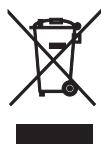
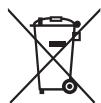

Information concernant la collecte et le traitement des piles usagées et des déchets d'équipements électriques et électroniques
Les symboles sur les produits, l'emballage et/ou les documents joints signifient que les produits électriques ou électroniques usagés ainsi que les piles ne doivent pas être mélangés avec les déchets domestiques habituels.
Pour un traitement, une récupération et un recyclage appropriés des déchets d'équipements électriques et électroniques et des piles usagées, veuillez les déposer aux points de collecte prévus à cet effet, conformément à la réglementation nationale et aux Directives 2002/96/EC et 2006/66/EC.
En vous débarrassant correctement des déchets d'équipements électriques et électroniques et des piles usagées, vous contribuerez à la sauvegarde de précieuses ressources et à la prévention de potentiels effets négatifs sur la santé humaine qui pourrait advenir lors d'un traitement inapproprié des déchets.
Pour plus d'informations à propos de la collecte et du recyclage des déchets d'équipements électriques et électroniques et des piles usagées, veuillez contacter votre municipalité, leur service de traitement des déchets ou le point de vente où vous avez acheté les produits.
Information sur le traitement dans d'autres pays en dehors de l'union européenne
Ces symboles sont seulement valables dans l'Union Européenne. Si vous souhaitez vous débarrasser de déchets d'équipements électriques et électroniques ou de piles usagées, veuillez contacter les autorités locales ou votre fournisseur et demander la méthode de traitement appropriée.
Note pour le symbole "pile" (deux exemples de symbole ci-dessous):
Ce symbole peut être utilisé en combinaison avec un symbole chimique. Dans ce cas, il respecte les exigences établies par la Directive pour le produit chimique en question.
Garantie limitée pour la zone économique européenne (EEA) et la suisse
Merci d'avoir porté votre choix sur un produit Yamaha. Si votre produit Yamaha devait nécessiter une réparation pendant sa période de garantie, veuillez contacter votre revendeur. En cas de difficulté, veuillez contacter une agence Yamaha dans votre propre pays. Vous trouverez tous les détails nécessaires sur notre site Web (http://www.yamaha-hifi.com/ ou http://www.yamaha-uk.com/ pour les résidents au Royaume-Uni).
Ce produit est garanti contre les vices de fabrication et de matériaux pour une période de deux ans à compter de la date d'achat originale. Yamaha réparera, ou remplacera à sa seule discrétion, le produit défectueux ou les pièces de manière gratuite, dans les conditions mentionnées ci-dessous. Yamaha se réserve le droit de remplacer un produit par un autre de même type et/ou valeur et condition, si le modèle n'est plus fabriqué ou si son remplacement semble plus économique.
Conditions
- La facture originale ou le bon d'achat (indiquant la date de l'achat, le code du produit et le nom du revendeur) DOIT être fourni avec le produit défectueux, ainsi qu'une description détaillée du problème. En l'absence de preuve évidente d'achat, Yamaha se réserve le droit de refuser une réparation gratuite et de renvoyer le produit aux propres frais du client.
- Le produit DOIT avoir eté acheté auprès d'un revende AGREE Yamaha dans la Zone Economique Européenne (EEA) ou en Suisse.
- Le produit ne doit pas avoir subi de modifications ni de changements, à moins d'une autorisation écrite de Yamaha.
- Sont exclus de la garantie les points suivants :
a. Entretien périodique et réparation ou remplacement de pièces ayant subi une usure ou défaillance normale.
(1) Réparations effectuées par le client lui-même ou par un tiers non autorisé. (2) Emballage ou manipulation inadéquats lors de l'expédition par le client. Le client a la responsabilité d'emballer correctement le produit avant de l'expédier en vue d'une réparation. (3) Mauvaise utilisation, y compris mais sans s'y limiter (a) utilisation du produit dans un autre but ou de façon contraire aux instructions de Yamaha, entretien et entreposage et (b) installation ou emploi du produit sans tenir compte des normes de sécurité ou techniques en vigueur dans le pays d'utilisation. (4) Accidents, foudre, eau, incendie, mauvaise ventilation, fuite des piles ou autres causes indépendantes de Yamaha. (5) Défauts de la chaîne avec laquelle ce produit est utilisé et/ou incompatibilité avec des produits d'autres sociétés. (6) Utilisation d'un produit importé dans la Zone Économique Européenne (EEA) et/ou la Suisse, par une autre société que Yamaha, et non conforme aux standards techniques et aux normes de sécurité du pays d'utilisation, et/ou aux spécifications standard d'un produit vendu par Yamaha dans la Zone Économique Européenne (EEA) et/ou la Suisse. (7) Products non audiovisuels.
Les jours de garantie applicables sont indiqués sur notre site Web à l'adresse http://www.yamaha-hifi.com/ ou http://www.yamaha-uk.com/ pour les résidents au Royaume-Uni.
- En cas de différences entre la garantie du pays d'achat et celle du pays d'utilisation du produit, la garantie du pays d'utilisation du produit enterra en viqueur.
- Yamaha décline toute responsabilité quant aux pertes de données ou dommages, directs, accessoires ou autres, résultant de la réparation ou du remplacement du produit.
- Veuillez sauvegarder tous vos réglages et toutes vos données personnelles avant d'expédier votre produit, car Yamaha ne peut être tenu pour responsable des modifications ou pertes de réglages ou de données.
- Cette garantie n'affecte pas les droits légaux du consommateur garantis par la législation nationale, ni les droits du consommateur envers le revendeur, découlant d'un contrat de vente/achat particulier.
TABLE des matières
Description. 7
Accessoires fournis. 7
Logos et marques de fabrique 8
Preparatifs 9
Guide de démarrage rapide 10
Préparation: Vérifiez les articles. 10
Étape 1: Installez vos enceintes 11
Étape 2: Raccordez votre lecteur de DVD et les autres appareils. 12
Étape 3: Mettez sous tension et commencez la lecture 13
Raccordements 14
Panneau arrière 14
Disposition des enceintes. 15
Raccordements des enceintes 17
Informations sur les prises et les fiches des câbles 20
Informations sur le HDMI™ 21
Acheminement des signaux audio et vidéo 22
Raccordement d'un moniteur TV ou d'un projecteur 23
Raccordement d'autres appareils 24
Utilisation des prises VIDEO AUX sur la face avant 29
Raccordement du câble d'alimentation 29
Réglage de l'impédance des enceintes et de la langue d'affichage 30
Mise en ou hors service de cet appareil 30
Afficheur de la face avant. 31
Utilisation du boîtier de télécommande 32
Ouverture et fermeture de la trappe avant 33
Optimisation du réglage des enceintes pour votre salle d'écoute. 34
Avant de démarrer le réglage automatique 34
Réglage automatique rapide 34
Réglage automatique de base 35
Réglage automatique avancé 37
Vérification et chargement des paramètres de réglage auto 39
Opérations de BASE
Lecture. 41
Opérations de base 41
Sélection des prises d'entrée audio (AUDIO SELECT) 42
Sélection d'un appareil entrée multivoies 42
Sélection de la prise HDMI OUT 42
Utilisation d'un casque 43
Mise en sourdine du son 43
Affichage des réglages de la source d'entrée 43
Utilisation de la minuterie de mise hors service..... 44
Corrections de champ sonore 45
Sélection d'une correction de champ sonore 45
Utilisation du mode CINEMA DSP 3D 51
Écoute de sources non traitées 51
Utilisation des fonctions audio. 52
Sélection de décodeurs 52
Écoute du son pur en hi-fi. 53
Réglage de la qualité tonale 53
Réglage des niveaux de sortie des enceintes 54
Sélection de la source d'enregistrement 54
Utilisation d'appareils BluetoothTM 55
Jumelage d'un ampli-syntoniseur Bluetooth™ et de votre appareil Bluetooth 55
Reproduction sur 1 appareil BluetoothTM 55
Menu Contenu musical 56
Utilisation du menu Contenu musical 56
Utilisation de iPodTM 57
Arborescence du menu iPod 57
Commande de l'iPodTM 58
Utilisation des fonctions USB et de réseau 59
Arborescence du menu USB et réseau 59
Navigation dans les menus USB et réseau 60
Utilisation d'une mémoire USB ou d'un lecteur audio portable USB 61
Utilisation d'un serveur PC ou Yamaha MCX-2000 61
Utilisation de la radio Internet 62
Utilisation des touches raccourcis 62
Menu de l'interface graphique utilisateur
GUI) 64
Description du menu GUI 66
Utilisation du menu GUI 67
Stéréo/Surr. 68
Sel. Entrée 73
Contenu musical 75
Réglage (Enceinte) 75
Réglage (Volume) 77
Réglage (Son) 78
Réglage (Védo) 81
Réglage (HDMI) 83
Réglage (Réseau) 84
Sauvegarde et rappel des réglages système
(Mémoire sys.) 91
Sauvegarde des réglages système 91
Rappel des réglages système 92
Exemples d'utilisation 93
Navigation internet
(centre de commande en ligne) 95
Caracteristiques du boitier de telecommande... 96
Commande de cet appareil, d'un téléviseur ou d'autres appareils. 96
Personnalisation du boîtier de télécommande 98
Réglage du mode de rétroéclairage du boîtier de télécommande 99
Enregistrement des codes de commande 99
Programmation des codes d'autres boîtiers de télécommande 101
Changement des noms de sources sur la fenêtre d'affichage. 102
Programmation de macros 103
Effacements des configurations. 105
Autre boîtier de télécommande. 106
Utilisation d'une configuration multi-zones.... 107
Raccordement des appareils Zone 2, Zone 3 et Zone 4 107
Commande de la zone 2, de la zone 3 ou de la zone 4. 110
Utilisation du mode fête. 112
Réglages approfondis 113
Utilisation du menu de réglages approfondis...... 113
Informations complementairies
Guide de dépannage. 116
Réinitialisation de la chaîne. 126
Modes de fonctionnement des commandes de la face avant 127
Glossaire 128
Informations sur les corrections de champ sonore 131
Informations concernant l'égaliseur graphique 132
Caractéristiques techniques 133
Index 134
Appendice
Face avant 2
Boîtier de télécommande 3
Son émis dans chaque correction de championnat 4
Liste des codes de commande. 6
Information sur le logiciel 11
Possibilités offertes par le menu GUI
La configuration des paramètres sous le menu GUI vous permet d'adapter de nombreux réglages à votre environnement d'écoute. Voici une brève description de quelques paramètres utiles que vous pouvez configurer sous le menu GUI. Pour le détail, voir "Menu de l'interface graphique utilisateur (GUI)" (page 64).
Réglage fin des enceintes
Si les réglages d'enceintes effectués automatiquement ne conviennent pas à votre environnement d'écoute, il vous est possible de les effectuer manuellement.
Réglage → Enceinte (page 75)
Réglage du type de sourdine
Si vous ne désirez pas que le son se coupe tout à fait lorsqu'elles Receivez un appel alors que vous êtes en train de regarder votre émission de télé favorite, ce menu vous permet de régler le niveau de sourdine.
Réglage → Volume → Atténuation (page 78)
Réglage du niveau de volume à la mise sous tension
En réglant ce paramètre, vous pouvez commander automatiquement le niveau sonore à la mise sous tension, quel que soit le niveau d'enregistrement de la source audio.
Réglage → Volume → Volume initial (page 78)
Réglage de la dynamique
La dynamique est la différence entre l'amplitude minimum et maximum. Plus la dynamique est élevée, plus la reproduction des sons de signaux de trains binaires est fidèle. Vous pouvez régler indépendamment la dynamique des enceintes et du casque. En outre, vous pouvez utiliser la fonction de contrôle adaptatif de dynamique pour régler automatiquement la dynamique en konjunction avec le niveau de volume.
Réglage → Son → Dynamique (page 78)
Réglage → Volume → DRC adapt. (page 77)
Réglage de la synchronisation audio et vidéo
Il se peut, selon l'appareil source vidéo, que l'image ait un retard sur le son en raison de problèmes de traitement. Si cela arrive, il vous faut régler manuellement le retard audio afin d'effectuer la synchronisation avec l'image. Si vous effectuez une connexion HDMI entre l'appareil source vidéo et cet appareil et que votre appareil source possède la fonction LIPSYNC, vous pouvez régler automatiquement la synchronisation du son et de l'image.
Réglage → Son → Sync. Lèvres (page 80)
Modification de l'attribution des entrées et des sorties
Si l'attribution d'origine des entrées et des sorties ne convient pas à votre usage, vous pouvez les réorganiser en fonction de l'appareil raccordé à cet appareil. Si vous le désirez, vous pouvez aussi éditer le nom d'entrée qui s'affichera à la face avant ou sur l'écran GUI.
Réglage → Option → Attribution E/S (page 87)
Réglage → Option → Renommer entrée (page 88)
Réglage de la différence de volume entre les sources d'entrée
Le niveau du son peut varier en fonction des sources audio raccordées à cet appareil. Dans ce cas, vous pouvez réduire ou augmenter le niveau de sortie de chaque source d'entrée à l'aide de cette fonction.
Sél. Entrée → (source d'entrée) → (sous-menu) → Attén. vol. (page 73)
Réglage de la vente de fond pour source d'entrée multivoies discrète
Si vous désirez visionner une video tout en écoutant une source d'entrée multivoies discrète, configurez ce réglage enCHOISIGANT LA SOURCE D'ENTREE VIDEO VOURLE. Ainsi, par exemple, pour regarder un DVD tout en écoutant de la musique lue par un lecteur multiformat ou un écodeur externe, réglez ce paramètre sur "DVD".
Sél. Entrée → MULTI CH → (sous-menu) → BGV (page 74)
Réglage de l'éclairage de l'afficheur de la face avant.
Vous pouvez éclaircir ou assombrir l'afficheur de la face avant à l'aide de ce réglage.
Réglage → Option → Régl. d'affichage →
Affich. face avant → Éclairage (page 88)
Activation ou déactivation de l'affichage restreint
Chaque fois que vous utilisez les commandes en face avant ou du boîtier de télécommande, l'appareil affiche un message restreint sur le moniteur vidéo. Pour désactiver
l'affichage des messages restreints, réglez ce paramètre sur “Désacté” (il a été réglé sur “Acté” à l'usine).
Réglage → Option → Régl. d'affichage →
Message court (page 88)
Réglage de la durée d'affichage des informations sur l'écran GUI
Vous pouvez régler la durée d'affichage des informations de lecture apparues sur l'écran GUI lorsque vous effectuez certaines opérations.
Réglage → Option → Régl. d'affichage →
Écran lecture (page 88)
Protection des réglages
Après avoir configuré les paramètres de corrections de champ sonore et après avoir effectué d'autres réglages, cette fonction vous permet d'empêcher toute modification accidentelle de vos réglages.
Réglage → Option → Protect. mém. (page 87)
Amplificateur intégré à 7 voies
Puissance minimum de sortie efficace (20 Hz à 20 kHz, 0,04% DHT, 8 Ω) Voies avant: 140 W + 140 W Voie centrale: 140 W Voies d'ambiance: 140 W + 140 W Voies arrière d'ambiance: 140 W + 140 W
Connecteurs d'entrée/de sortie
HDMI (IN x 5, OUT x 2), vidéo à composante (IN x 3, OUT x 1), S-video (IN x 6, OUT x 3), vidéo composite (IN x 6, OUT x 5), audio numérique coaxial (IN x 3), audio stéréo optique (IN x 5, OUT x 2), audio analogue (IN x 11, OUT x 3) Sortie enceintes (7 voies), sortie Pre out (7 voies), sortie caisson de graves, sortie présence, sortie zone 2/zone 3/zone 4 Raccordement multivoie discret (6 ou 8 voies)
Corrections de champ sonore
Technologie originale Yamaha pour la création de champs sonores CINEMA DSP 3D Mode Compressed Music Enhancer Virtual CINEMA DSP SILENT CINEMA
Décodeurs audio numériques
Décodeur Dolby TrueHD, Dolby Digital Plus Décodeur DTS-HD Master Audio, DTS-HD High Resolution Audio Décodeur Dolby Digital/Dolby Digital EX Décodeur DTS/DTS-ES Matrix 6.1, Discrete 6.1, DTS 96/24 Décodeur Dolby Pro Logic/Dolby Pro Logic II/Dolby Pro Logic IIx Décodeur DTS NEO:6
HDMI™ (interface multimédia haute définition)
Interface HDMI pour vidéos standard, améliorées ou haute définition, ainsi que son numérique multicanal compatible avec la version HDMI 1.3a (HDMI est sous licence de HDMI Licensing, LLC.)
- Synchronisation audio et vidéo automatique (synchro lèvres) Transmission de signaux vidéo Deep Color (30/36 bits)
- Transmission de signaux vidéo "x. v. Color"
- Signaux vidéo haute résolution à fréquence de rafraîchissement élevé
- Signaux de format audio numérique haute définition
HDCP (système de protection des contenus numériques haute définition) sous licence de Digital Content Protection, LLC. Possibilité de conversion du signal vidéo analogique en signal vidéo numérique HDMI (vidéo composite ↔ S-vidéo ↔ composantes vidéo → vidéo numérique HDMI) pour sortie moniteur
Conversion ascendante/descendante analogue et HDMI 480i(576i) → 480p(576p)/720p/1080i/1080p, 480p(576p) → 720p/1080i/1080p, 720p → 480p(576p)/1080i/1080p, 1080i → 480p(576p)/720p/1080p, 1080p → 480p(576p)/720p/1080i Fonction de réglage de la qualité d'image HDMI
Prise DOCK
Prise DOCK pour le branchement d'une station universelle iPod de Yamaha (telle la YDS-11, vendue séparation) ou d'un ampli-syntoniseur Bluetooth sans fil (tel le YBA-10, vendu séparation)
Caractéristiques USB et de réseau
Port USB pour le raccordement d’une mémoire USB, d’un disque dur USB ou d’un lecteur audio portable USB Port NETWORK pour relier un ordinateur et un Yamaha MCX-2000 ou accéder à la radio Internet via un réseau LAN Paramétrage réseau DHCP automatique ou manuel Possibilité de pilotage internet de l’appareil via un navigateur web
Réglage automatique des enceintes
YPAO avancé (Yamaha Parametric room Acoustic Optimizer) pour le réglage automatique des enceintes Fonction de mesure en points multiples pour des positions d'écoute variées Fonction de mesure de l'angle des enceintes Fonction d'égaliseur paramétrique
Autres particularités
Convertisseur N/A 192 kHz/24 bits Menus GUI (interface utilisateur graphique) facilitant l'optimisation de l'appareil en fonction de la chaîne audiovisuelle utilisée Menu Contenu musical permettant de parcourir facilement le contenu musical de votre iPod, périphérique USB, radio Internet, etc. Mode PUR DIRECT restituant un son hi-fi pur pour toutes les sources Contrôle adaptatif de la dynamique possible Contrôle adaptatif du niveau d'effet DSP possible Boîtier de télécommande avec codes de commande préreglés, avec possibilité d'apprentissage et d'utilisation de macros Installation simplifiée pour une ZONE 2/ZONE 3/ZONE 4 Commutation possible entre la zone principale et la ZONE2/ZONE3/ZONE4 avec ZONE CONTROLS Mémoire sys. pour la sauvegarde et le rappel des multiples réglages des paramètres système Minuterie de mise hors service pour chaque zone
Accessoires fournis
Veuillez vous assurer que vous possédez bien les articles suivants.
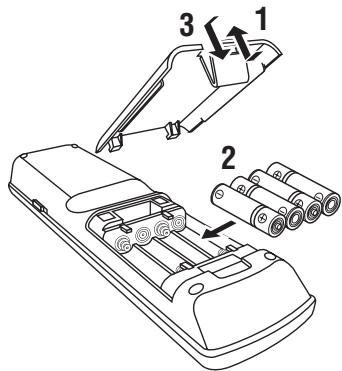
Boîtier de télécommande Autre boîtier de télécommande Piles (4) (AAA, LR03, UM-4)
Cable d'alimentation (deux pour le modèle pour l'Asie) Microphone d'optimisation Socle de microphone
Logos et marques de fabrique

Fabriqué sous licence de Dolby Laboratories. "Dolby", "Pro Logic" et le symbole du double D sont des marques de commerce de Dolby Laboratories.

Fabriqué sous licence et sous les numéros de brevets américains suivants : 5,451,942 ; 5,956,674 ; 5,974,380 ; 5,978,762 ; 6,226,616 ; 6,487,535 & et sous d'autres brevets américains et internationaux, émis ou en attente. DTS est une marque déposée et les DTS logos, symboles et marques DTS-HD et DTS-HD Master Audio sont des marques commerciales de DTS, Inc. © 1996-2007 DTS, Inc. Tous droits réservés.
IpodTM
"iPod" est une marque commerciale de Apple Inc., déposée aux États-Unis et dans d'autres pays.

Technologie du codage audio MPEG Layer-3 sous licence de Fraunhofer IIS et Thomson.

Cet amplificateur prend en charge les connexions de réseau.
"HDMI", le logo "HDMI" et "High-Definition Multimedia Interface" sont des marques commerciales ou des marques déposées de HDMI Licensing LLC.
X. v. colortm
"x. v. Color" est une marque de commerce de Sony Corporation.
SILENT ™ CINEMA
"SILENT CINEMA" est une marque de commerce de la Yamaha Corporation.
Le logo "Certified For Windows Vista", Windows Media et le logo Windows sont des marques déposées ou des marques de fabrique de Microsoft Corporation aux États-Unis et/ou dans d'autres pays.
Les fournisseurs de contenu ont recours à la technologie de gestion des droits numériques pour Windows Media ("WM-DRM" pour Windows Media Digital Rights Management) contenue dans le présent appareil pour protéger l'intégrité de leur contenu (le "Contenu Sécurisé" ou Secure Content en Anglais) et ce afin d'empêcher toute atteinte à leurs droits de propriété intellectuelle, y compris leurs droits d'auteur, sur ce contenu. Cet appareil utilise le logiciel WM-DRM pour du Contenu Sécurisé ("le Logiciel WM-DRM").
Si la sécurité du Logiciel WM-DRM dans le présent appareil a été violée, Microsoft peut révoquer (soit de son propre chef soit à la demande des propriétaires de Contenu Sécurisé (“Propriétaires de Contenu Sécurisé”)) le droit du Logiciel WM-DRM à accéder de nouvelles autorisations de copier, afficher et/ou lire du Contenu Sécurisé. La révocation n'a aucune incidence sur la capacité du Logiciel WM-DRM à lire du contenu non protégé. Une liste des Logiciels WM-DRM révoqués est envoyée sur votre appareil chaque fois que vous téléchargez à partir d'Internet ou d'un PC une licence de Contenu Sécurisé. Microsoft peut également, en association avec cette licence, télécharger des listes de révocation sur votre appareil au nom des Propriétaires de Contenu Sécurisé.
- Le symbole attire votre attention sur un conseil d'utilisation.
- Certaines actions peuvent être commandées au moyen des touches de l'appareil ou de celles du boîtier de télécommande. Si le nom d'une touche de l'appareil et le nom de celle du boîtier de télécommande diffèrent, ce dernier est donné entre parenthèses.
- Ce mode d'emploi a été imprimé avant la fabrication de l'appareil. Les caractéristiques et la présentation ont pu être modifiées à fin d'amélioration, etc. En cas de divergence entre le mode d'emploi et l'appareil, ce dernier prime.
- "⑧ MASTER ON/OFF" ou "③ DVD" (exemple) indique le nom des éléments de la face avant ou du boîtier de télécommande. Pour en savoir plus sur l'emplacement de chacun de ces éléments, consultez la feuille volante accompagnant ce manuel ou la section "Appendice".
Remarques
- Changez toutes les piles lorsque les symptômes suivants se présentent:
- la portée du boîtier de télécommande est plus courte.
- Le témoin de transmission ne clignote pas ou sa lumière est plus faible.
- N'utilisez pas tout à la fois des piles neuves et des piles usagées.
- N'utilisez pas non plus des piles de deux types différents (par exemple, des piles alcalines et des piles au manganèse). Lisez attentivement les indications portées sur le boîtier des piles car leur apparence peut être la même bien que leur type diffère.
- Si les piles ont fui, mettez-les au rebut immédiatement. Dans la mesure du possible, ne touchez pas le produit qui a fui et évitez qu'il ne vienne en contact avec vos vêtements, etc. Nettoyez soignement le logement des piles avant de mettre en place des piles neuves.
- Ne vous débarrasssez pas des piles comme s'il s'agissait d'ordures ménagères ; TRAITEZ-les conformément à la réglementation locale.
- Si les piles sont retirées pendant plus de 2 minutes, ou si elles sont complètement usagées, le contenu de la mémoire est effacé. Si le contenu de la mémoire est effacé, introduisez des piles neuves, sélectionnez le code de commande et programmez les fonctions acquises qui ont pu être effacées.
Attention
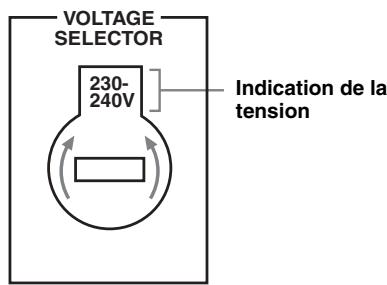
Le sélecteur VOLTAGE SELECTOR situé sur le panneau arrière de cet appareil doit être convenablement positionné AVANT de brancher la fiche du cordon d'alimentation secteur. Un mauvais réglage du sélecteur VOLTAGE SELECTOR peut endommager l'appareil et créer un risque d'incendie. Tournez le sélecteur VOLTAGE SELECTOR dans le sens horaire ou antihoraire pour le mettre en position correcte à l'aide d'un tournevis. Les tensions sont les suivantes : CA 110/120/220/230-240 V, 50/60 Hz
Guide de démarrage rapide
Les étapes suivantes indiquent la meilleure façon de procéder pour profiter au maximum de vos DVD dans votre ambiance de cinéma domestique.
Étape 1: installez vos enceintes
P. 11
Étape 2: Raccordez votre lecteur de DVD et les autres appareils
P. 12
Étape 3: mettez sous tension et commencez la lecture
P. 13
Préparation: vérifiez les articles
À ce stade, vous avez besoin des accessoires fournis suivants.
Cable d'alimentation
Les articles suivants ne se trouvent pas dans le carton d'emballage de cet appareil.
Enceintes
Enceinte avant x 2 Enceinte centrale x 1 Enceinte d'ambiance x 4
Sélectionnez des enceintes à blindage magnétique. Il vous faut au minimum deux enceintes avant. Les autres enceintes nécessaires sont, dans l'ordre de priorité, les suivantes:
- Deux enceintes d'ambiance
- Une enceinte centrale
- Une (ou deux) enceinte (s) arrêté d'ambiance
Caisson de graves amplifié x 1
Sélectionnez un caisson de graves amplifié muni d'une prise d'entrée RCA.
Cable de caisson de graves X1
Sélectionnez un câble RCA monophonique.
Lecteur de DVD x 1
Sélectionnez un lecteur de DVD muni d'une prise de sortie audio numérique coaxiale et d'une prise de sortie vidéo composite.
Moniteur vidéo. x 1
Sélectionnez un moniteur TV, un moniteur vidéo ou un projecteur muni d'une prise d'entrée vidéo composite.
Cable video X2
Sélectionnez des câbles vidéo composite RCA.
Étape 1: installez vos enceintes
Installez vos enceintes dans la pièce et raccordez-les à cet appareil.
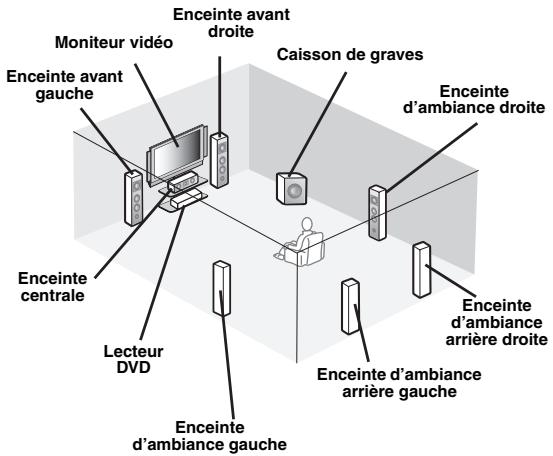
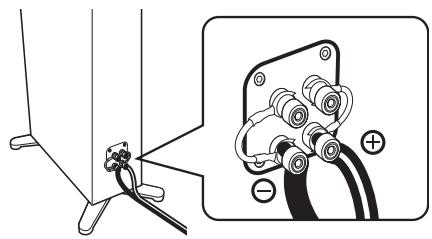
1 Installez vos enceintes et le caisson de graves dans la pièce. 2 Raccordez les câbles d'enceintes à chaque enceinte.
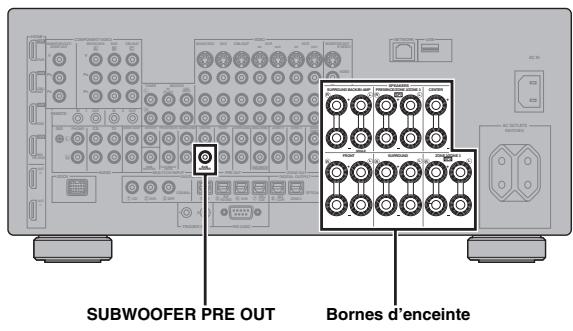
3 Raccordez chaque câble d'enceinte à la borne d'enceinte correspondante de cet appareil.
① ②
③
(4)
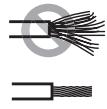
① Assurez-vous que cet appareil et le caisson de graves sont débranchés des prises secteur. ② Torsadez bien les conducteurs dénudés des câbles d'enceintes pour éviter les courts-circuits. ③ Les conducteurs dénudés de différents câbles d'enceintes ne doivent pas se toucher. ④ Ils ne doivent pas non plus toucher les parties métalliques de cet appareil.
Assurez-vous que la voie gauche (L), la voie droite (R) et les pôles “+” (rouge) et “-” (noir) sont convenablement reliés.
Enceintes avant et enceinte centrale
Enceintes d'ambiance et d'ambiancearrêté
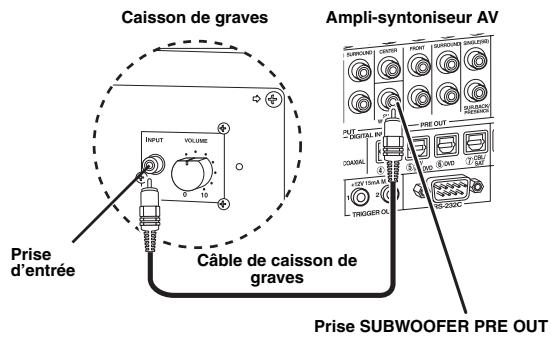
4 Raccordez le câble du caisson de graves à la prise SUBWOOFER PRE OUT de cet appareil et à la prise d’entrée du caisson de graves.
Étape 2: Raccordez votre lecteur de DVD et les autres appareils

Assurez-vous que cet appareil et le lecteur de DVD sont débranchés des prises secteur.
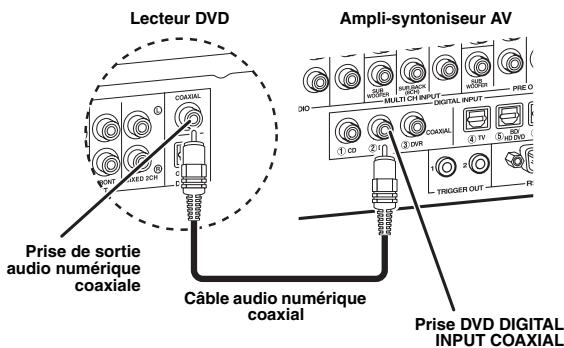
1 Raccordez le câble audio numérique coaxial à la prise de sortie audio numérique coaxiale de votre lecteur de DVD et à la prise DVD DIGITAL INPUT COAXIAL de cet appareil.
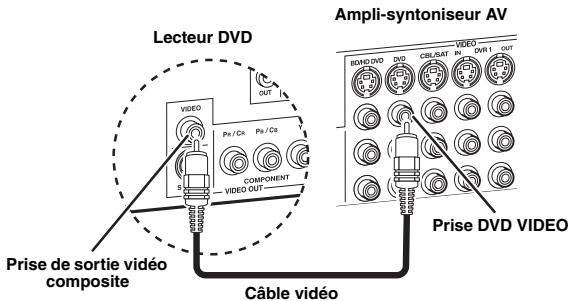
2 Raccordez le cable vidéo à la prise de sortie vidéo composite de votre lecteur de DVD et à la prise DVD VIDEO de cet appareil.
3 Raccordez le cable vidéo à la prise VIDEO MONITOR OUT de cet appareil et à la prise d'entrée vidéo de votre moniteur vidéo.
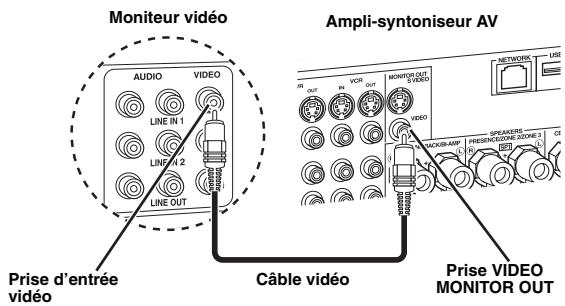
4 Raccordez le câble d'alimentation fourni à cet appareil, puis branchez le câble d'alimentation et le câble des autres appareils à des prises secteur.
Pour le détail au sujet du raccordement du câble d'alimentation, voyez page 29.
Autres connexions
Autres combinaisons d'enceintes P.17 - Informations sur les prises et les fiches des câbles P.20 - Informations sur le HDMI™ P.21 - Téléviseur ou projecteur P.23 Autres appareils P.24 - Amplificateur externe P.26 Lecteur multi-formats ou décodeur externe P.27 - Station universelle Yamaha iPod ou ampli-syntoniseur Bluetooth sans fil P.27 Réseau P.28 Périphérique USB P.28
Étape 3: mettez sous tension et commencez la lecture
Vérifiez le type d'enceintes raccordées.
S'il s'agit d'enceintes de 6 ohms, réglez "SPEAKER IMP." sur "6Ω MIN" avant d'utiliser cet appareil (page 30). Vous pouvez aussi utiliser des enceintes de 4 ohms comme enceintes avant (page 113).
1 Mettez en service le moniteur vidéo relié à l'appareil. 2 Appuyez sur la touche ⑧ MASTER ON/OFF pour la mettre en position ON sur la face avant.
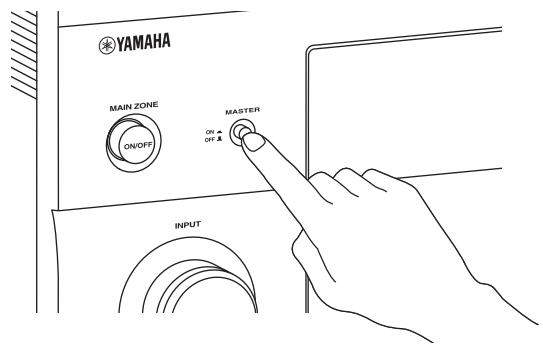
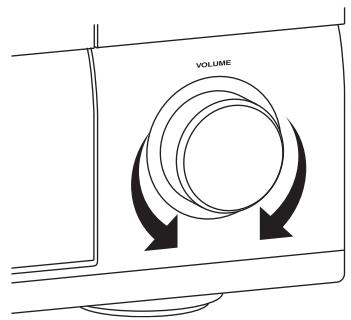
3 Tournez le sélecteur ①INPUT pour sélectionner "DVD" comme source d'entrée. 4 Commencez la lecture du DVD souhaité sur votre lecteur. 5 Tournez M VOLUME pour régler le volume.
6 Pour mettre l'appareil en veille, appuyez sur MAIN ZONE ON/OFF.
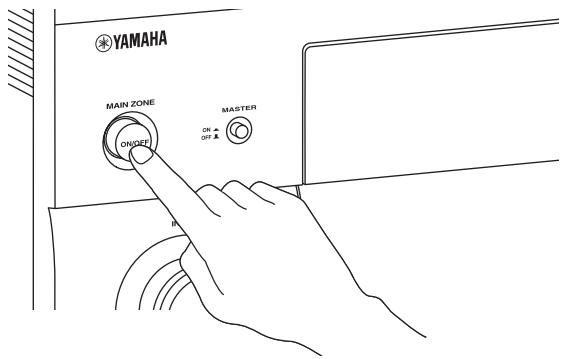

Pour le détail au sujet de la mise en ou hors service de l'appareil et au sujet du mode de veille, voyez page 30.
Pour les autres opérations
- Optimisation automatique des paramètres d'enceintes. P. 34
- Opérations de base de la lecture P.41 Corrections de champ sonore P.45
- Sons purs haute-fidélité P.53
- Lecture sur appareil Bluetooth P.55 Lecture sur iPod P.57 Lecture via USB ou réseau P.59
Panneau arrière
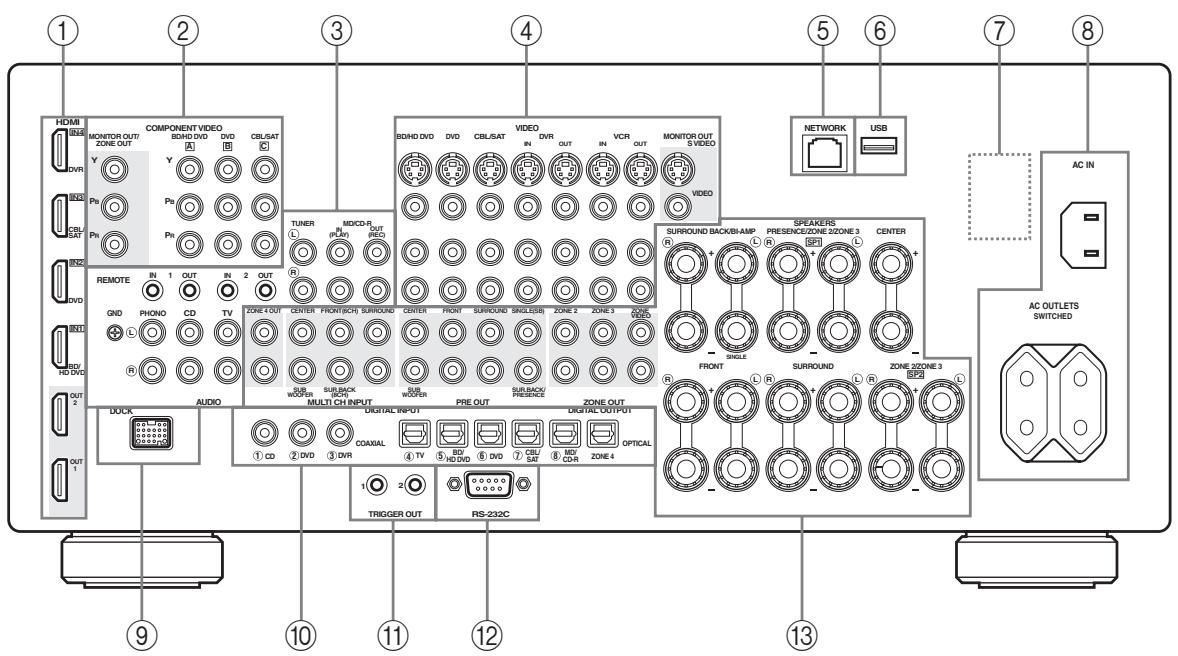
| Nom | Page | |
| ① | Prises HDMI | 21 |
| ② | Prises COMPONENT VIDEO | 20 |
| ③ | Prises pour les apparciels audio | 20 |
| Prises REMOTE IN/OUT | 27, 107 | |
| ④ | Prises pour les apparciels video | 20 |
| ⑤ | Port NETWORK | 28 |
| ⑥ | Port USB | 28 |
| ⑦ | VOLTAGE SELECTOR (Modèle pour l'Asie et modèle Standard seulement) | 9 |
| ⑧ | AC IN | 29 |
| AC OUTLET(S) | 29 | |
| ⑨ | Prise DOCK | 27 |
| ⑩ | Prises DIGITAL INPUT/OUTPUT | 20 |
| ⑪ | Prises TRIGGER OUT | 109 |
| ⑫ | Prise RS-232C | — |
| ⑬ | Prises MULTI CH INPUT | 27 |
| Prises PRE OUT | 26 | |
| Prises ZONE OUT | 107 | |
| Bornes d'enceinte | 17 | |
Remarque
La prise RS-232C est une extension de contrôle exclusivement réservée au SAV. Consultez le revendeur pour de plus amples détails.
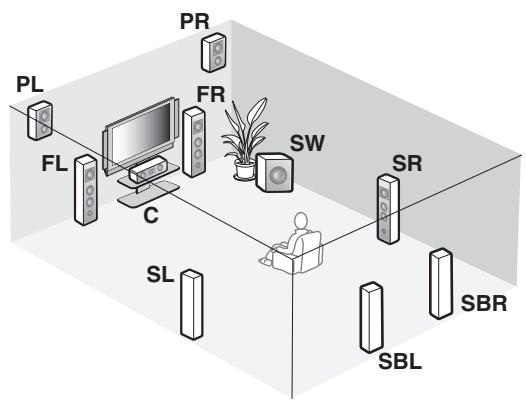
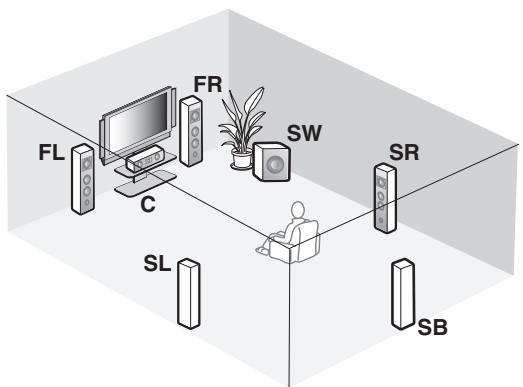
Disposition des enceintes
La disposition suivante des enceintes est celle que nous conseillons.

- Nous conseillons vivement la disposition des enceintes en ensemble 7.1 voies pour la lecture de sources audio numériques haute définition (Dolby TrueHD, DTS-HD Master Audio, etc.) avec correction de champ sonore.
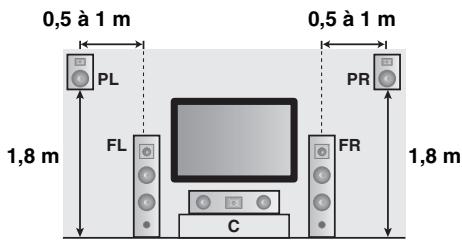
- Pour la restitution des effets sonores de la correction de champ sonore CINEMA DSP, il est conseillé de raccorder aussi des enceintes de présence.
- Les enceintes d'ambiancearrêté et les enceintes de présence ne fonctionnent pas simultanément.
Disposition des enceintes pour un système à 7.1 voies (avec en plus des enceintes de présence).
30 cm ou plus
Disposition des enceintes pour un ensemble à 6.1 voies
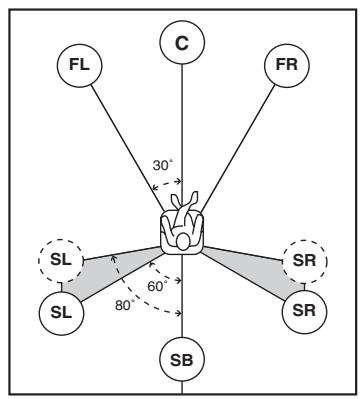
Disposition des enceintes pour un ensemble à 5.1 voies
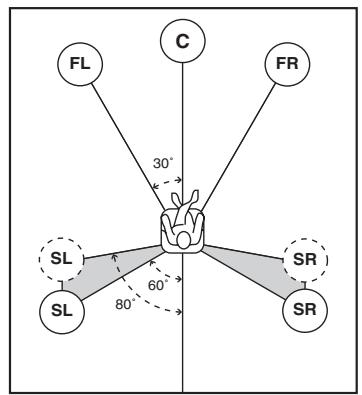
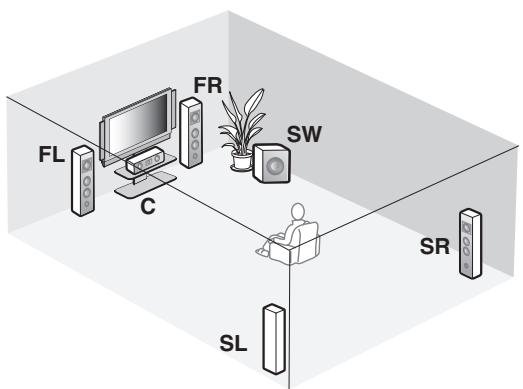
Enceintes avant gauche et droite (FL et FR)
Les enceintes avant sont utilisées comme source sonore principale ainsi que pour la restitution des effets sonores. Placez ces enceintes à égale distance de la position d'écoute idéale. La distance d'une enceinte au moniteur vidéo doit être la même à droite comme à gauche.
Enceinte centrale (c)
L'enceinte centrale restitue les sons qui sont appliqués à la voie centrale (dialogues, voix, etc.). Si, pour certaines raisons, vous ne pouvez pas utiliser d'enceinte centrale, cela ne désentendra pas d'inconvénient majeur. Bien entendu, les meilleurs résultats seront obtenus avec une chaîne complète.
Enceintes d'ambiance gauche et droite (SL et SR)
Les enceintes d'ambiance restituent les effets sonores et lessons d'ambiance.
Pour un ensemble à 5.1 voies, placez ces enceintes plus en retrait par rapport à leur disposition dans un ensemble à 7.1 voies.
Enceintes d'ambiance arrêté gauche et droite (SBL et SBR) / enceinte d'ambiance arrêté (SB)
Les enceintes d'ambiance arrêté ajustent leur effet aux enceintes d'ambiance et apportent une amélioration dans le rendu des transitions sonores avant-arrête.
Pour un ensemble à 6 mélangés et reproduits par l'une des enceintes d'ambiance arrêté en réglant le paramètre "Surr. arr." (page 76).
Pour un ensemble à 5 reproduits par les enceintes d'ambiance gauche et droite en réglant le paramètre "Surr. arr." (page 76).
Caisson de graves (SW)
L'emploi d'un caisson de graves actif, tel que le Yamaha Active Servo Processing Subwoofer System, permet non seulement de renforcer les basses fréquences d'une ou de plusieurs voies, mais aussi de reproduire en haute fidélité le son de la voie LFE (effet de basses fréquences) présente dans les signaux à train binaire et PCM multivoies. La position du caisson de graves n'est pas critique parce que les sons graves ne sont pas directionnels. Toutefois, il est souhaitable que cette enceinte soit proche des enceintes avant. Orientez le caisson de graves légèrement vers le centre de la pièce pour réduire les réflexions sur les murs.
Autres yeux d'enceintes
Vous pouvez bénéficier de sources multivoies avec correction de champ sonore même si vous utilisez un autre ensemble d'enceintes qu'un ensemble à 7.1/6.1/5.1 voies.
Utilisez le réglage auto (page 34) ou réglez les paramètres "Enceinte" (page 75) pour que les sons d'ambiance soient restitués par les enceintes raccordées.
Enceintes de présence gauche et droite (PL et PR)
Les enceintes de présence supplémentent les sons produits par les enceintes avant avec les effets d'ambiance produits par les corrections de champs sonores (page 45). Pour la restitution des effets sonores de la correction de champ sonore CINEMA DSP, il est conseillé de raccorder aussi des enceintes de présence. Pour utiliser les enceintes de présence, raccordez les enceintes aux bornes d'enceintes SP1 puis réglez "Présence av." sur "Oui" (page 76).
Raccordements des enceintes
Assurez-vous que la voie gauche (L), la voie droite (R) et les pôles “+” (rouge) et “-” (noir) sont convenablement reliés. Si les câbles ne sont pas correctement raccordés, les sources d'entrée ne pourront pas être reproduites avec exactitude.
Attention
- Avant de raccorder les enceintes, assurez-vous que cet appareil est éteint (page 30).
- Faites en sorte que la partie dénudée d'un conducteur du câble d'enceinte ne puisse pas venir en contact avec la partie dénudée de l'autre conducteur, ni avec une pièce métallique de cet appareil. Ce contact pourrait endommager l'appareil ou les enceintes.
- Utilisez des enceintes à blindage magnétique. Si malgré cela, vous constatez un brouillage du moniteur, éloignez les enceintes.
- Si vous utilisez des enceintes de 6 ohms, veillez à régler "SPEAKER IMP" sur "6Ω MIN" avant d'utiliser cet appareil (page 30). Vous pouvez aussi utiliser des enceintes de 4 ohms comme enceintes avant (page 113).
Remarques
- Un câble d'enceinte comporte deux conducteurs isolés placés côte à côte. Un des conducteurs a une couleur ou un marquage (ruban, rainure, dentelure) qui le désigne de l'autre. Reliez le conducteur repéré (rainure, etc.) aux bornes “+” (rouges) de cet appareil et de l'enceinte. Reliez l'autre conducteur (non repéré) aux bornes “-” (noires).
- Vous pouvez raccorder des enceintes d'ambiance arrière et des enceintes de présence à cet appareil, toutefois elles ne fourniront pas de son simultanément. La commutation entre les enceintes de présence et les enceintes d'ambiance arrière s'effectue automatiquement selon les sources d'entrée et les corrections de champ sonore sélectionnées.
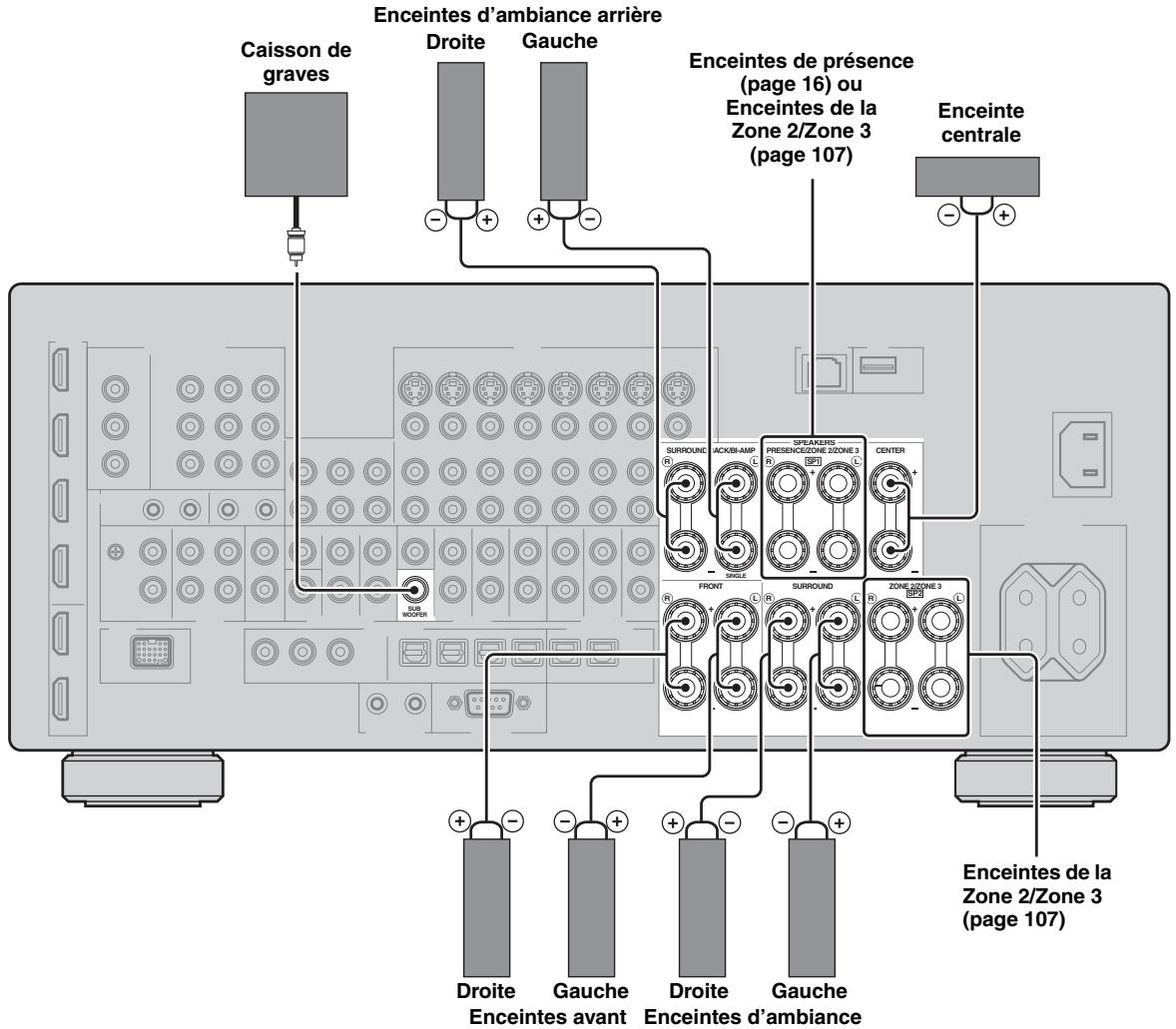
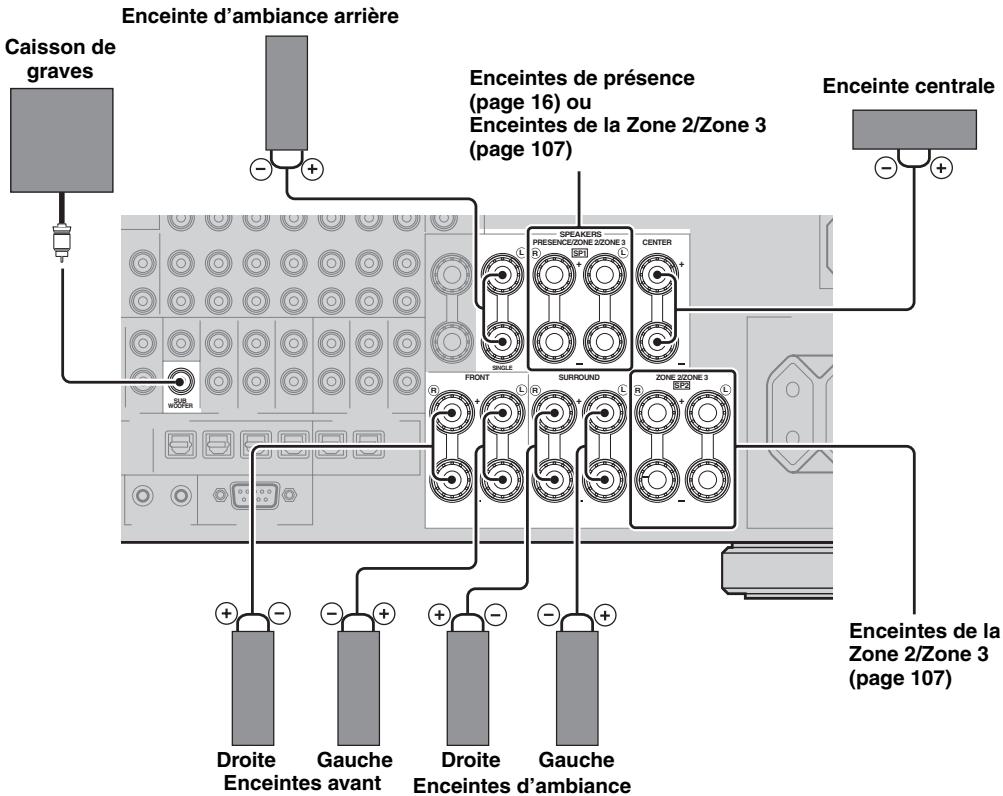
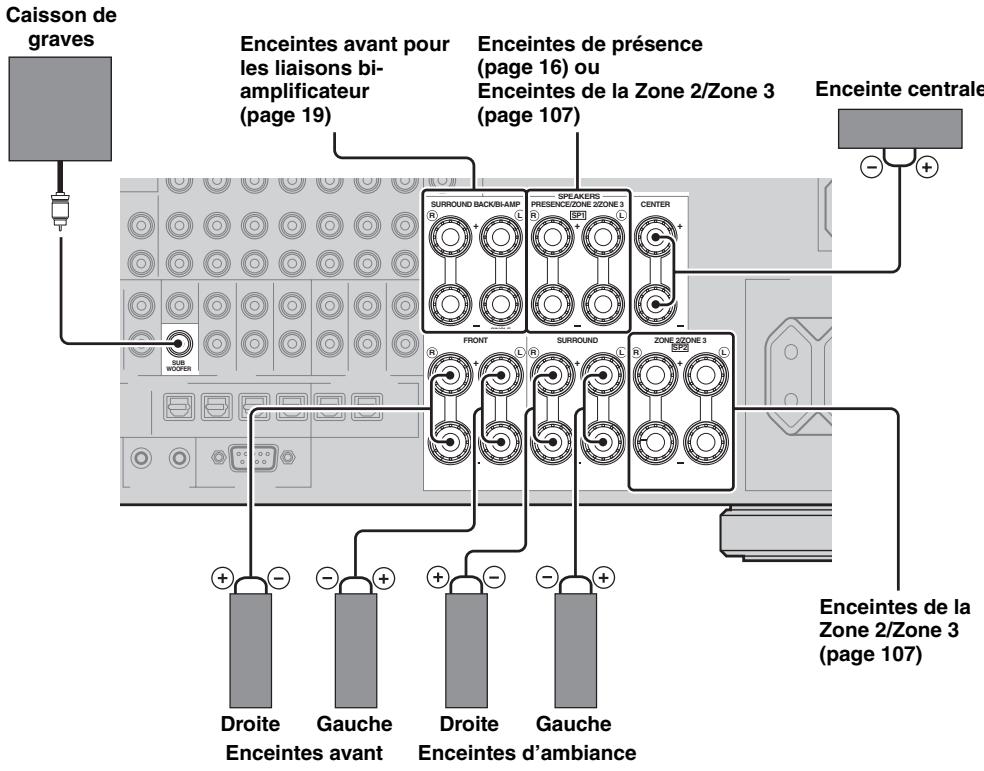
Raccordement des câbles d'enceintes
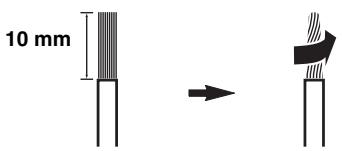
1 Retirez environ 10 mm d'isolation à l'extrémité de chaque câble d'enceinte et torsadez les fils exposés de chaque conducteur pour empêcher les courts-circuits.
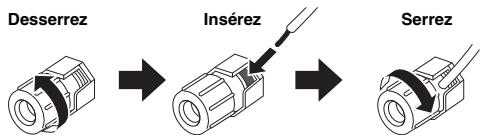
2 Desserrez la borne, insérez l'extrémité dénudée du conducteur dans l'orifice et resserrez la borne.
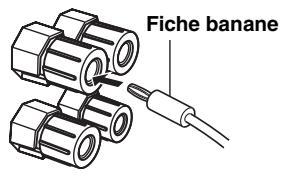
Raccordement d'une fiche banane (Sauf modèles pour le Royaume-Uni, l'Europe, l'Asie et la Corée)
Serrez la borne et insérez la fiche banane dans l'orifice de la borne.
Attention
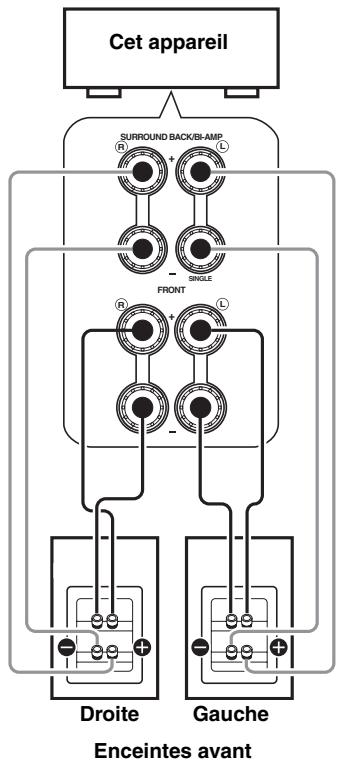
Retirez les barres ou ponts de court-circuit de vos enceintes pour séparer les répartiteurs LPF (filtre passe-bas) et HPF (filtre passe-haut).
Le schéma ci-dessous montre comment utiliser les liaisons bi-amplificateur avec des enceintes compatibles bi-amplification. Activez ces liaisons en réglant le paramètre "BI-AMP" (page 114).
Remarque
Lors d'un raccordement classique, assurez-vous que les barrettes de court-circuitage se trouvent bien sur les bornes d'enceintes appropriées. Reportez-vous au mode d'emploi des enceintes pour de plus amples informations.
Informations sur les prises et les fiches des câbles
Cet appareil dispose de trois types de prises audio, trois types de prises vidéo et de prises HDMI. Choisissez le type de prises en fonction de l'appareil que vous comptez connecter.
Prises audio
AUDIO (Blanc)
(Rouge)
DIGITAL COAXIAL (Orange)
DIGITAL OPTICAL
Fiches de câbles audio analogiques gauche et droite
Fiche de câble audio numérique coaxial
Fiche de câble audio numérique optique
Prises AUDIO
Ces prises sont destinées aux signaux audio analogiques transmis via des câbles audio analogiques gauche et droit. Les fiches rouges doivent être branchées sur les prises de droite et les fiches blanches sur les prises de gauche.
Prises coaxial
Ces prises sont destinées aux signaux audio numériques transmis via un câble numérique coaxial.
Prises optical
Ces prises sont destinées aux signaux audio numériques transmis via un câble numérique optique.
Remarque
Vous pouvez utiliser les prises numériques pour appliquer à l'appareil les signaux binaires PCM, Dolby Digital et DTS. Lorsque vous raccordez des appareils aux prises COAXIAL et OPTICAL, la priorité est donnée aux signaux transmis par la prise COAXIAL. Toutes les prises d'entrée numériques sont compatibles avec les signaux d'une fréquence d'échantillonnage jusqu'à 96 kHz.
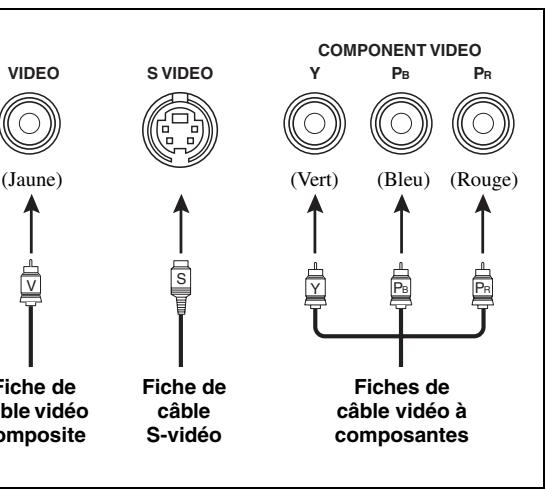
Prisesvideo
Ces prises sont destinées aux signaux vidéo composite transmis via des câbles vidéo composite.
Prises SVIDEO
Ces prises sont destinées aux signaux S-video, séparés en signaux de luminance (Y) et signaux de chrominance (C) transmis séparément via des câbles S-video.
Prises componentvideo
Ces prises sont destinées aux signaux vidéo à composantes, séparés en signaux vidéo de luminance (Y) et signaux vidéo de chrominance (PB, PR) transmis séparément via des câbles vidéo à composantes.

Cet appareil est doté d'une fonction de conversion vidéo.
Informations sur le HDMI™
Cet appareil est pourvu de quatre prises d'entrée HDMI et de deux prises de sortie HDMI pour l'entrée et la sortie des signaux audio et vidéo numériques.
Prise et fiche de câble HDMI
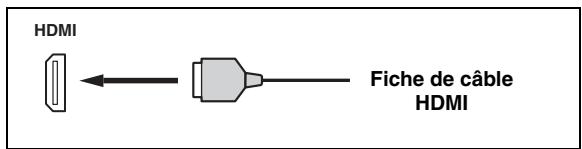

- Il est conseillé d'utiliser un câble HDMI du commerce de moins de 5 mètres portant le logo HDMI.
- Utilisez un cable de conversion (prise HDMI ↔ prise DVI-D) pour relier cet appareil à d'autres appareils DVI.
- En cas de problème lors d'une liaison HDMI (page 43).
- Si vous avez réglé "Mode" sous "Attente Inchange" sur "Dernier" ou "Fixe", l'appareil laisse passer le signal HDMI reçu à une prise HDMI IN et l'achemine à une prise HDMI OUT (page 83).
- Cet appareil est equipped de deux prises HDMI OUT. Vous pouvez définir la ou les prises HDMI OUT actives (page 42).
- Cet appareil est doté d'une fonction de conversion vidéo (page 22).
Remarques
- Ne débranchez pas et ne branchez pas le câble, ou n’éteignez pas les appareils HDMI raccordés aux prises HDMI OUT de cet appareil pendant le transfert de données. Cela aurait pour effet de perturber la lecture ou d’engendrer du bruit.
- Les prises HDMI OUT acheminent les signaux audio reçus uniquement aux prises d'entrée HDMI.
- Si vous éteignez le moniteur vidéo raccordé aux prises HDMI OUT par une liaison DVI, la connexion risque d'échouer.
- Compatible du signal HDMI avec cet appareil
Signaux audio
| Types de signaux audio | Formats des signaux audio | Supports compatibles |
| PCM linéaire à 2 voies | 2 voies, 32-192 kHz, 16/20/24 bits | CD, DVD-Video, DVD-Audio, etc. |
| PCM linéaire multivoies | 8 voies, 32-192 kHz, 16/20/24 bits | DVD-Audio, etc. |
| DSD | 2/5.1 voies, 2,8224 MHz, 1 bit | SA-CD, etc. |
| Train binaire | Dolby Digital, DTS | DVD-Video, etc. |
| Train binaire (son haute définition) | Dolby TrueHD, Dolby Digital Plus, DTS-HD Master Audio, DTS-HD High Resolution Audio | Blu-ray Disc, HD DVD, etc. |

- Si l'appareil transmettant la source d'entrée peut décoder les signaux audio à train binaire des commentaires audio, vous pourrez
reproduire les sources audio avec les commentaires audio à condition d'effectuer les raccordements suivants :
- entrée audio analogique multivoies (page 27)
-DIGITAL INPUT OPTICAL (ou COAXIAL)
- Reportez-vous au mode d'emploi fourni avec l'appareil source et réglez l'appareil correctement.
Remarques
- Lors de la lecture de DVD audio protégés contre la copie avec le système CPPM, les signaux vidéo et audio peuvent être absents dans le cas de certains types de lecteurs de DVD.
- Cet appareil n'est pas compatible avec les appareils HDCP ou HDMI qui ne prennent pas en charge le système DVI.
- Pour décoder les signaux audio à train binaire sur cet appareil, réglez correctement l'appareil source de sorte qu'il transmette directement les signaux audio à train binaire (sans les décoder).
- Cet appareil ne prend pas en charge les commentaires audio (par exemple les contenus audio spéciaux téléchargeables d'Internet) des Blu-ray Disc ou HD DVD. Il ne peut pas diffuser les commentaires audio accompagnant certains Blu-ray Disc ou HD DVD.
Signaux vidéo
Cet appareil est compatible avec les signaux vidéo les résolutions suivantes:
- 480i / 60Hz
- 576i / 50Hz 480p / 60Hz
- 576p / 50Hz
- 720p / 60Hz, 50Hz
- 1080i / 60Hz, 50Hz
- 1080p / 60Hz 50Hz 24Hz
Prise en charge des signaux vidéo deep color et x.v. color
Cet appareil est compatible avec les signaux vidéo de Deep Color (30 ou 36 bits) et x.v.Color. Pour obtenir ces signaux vidéo aux prises HDMI OUT sans aucun traitement, réglez "HDMI HDMI" (page 82) sur "Inchange".
Remarque
Si le moniteur videoutilisé ne prend pas en charge les signaux vidéo Deep Color et x.v.Color, il se pourrait que la source vidéo ne soit pas lue correctement.
Attribution par défaut des sources aux prises d'entrée HDMI
| Prise d'entrée HDMI | Source d'entrée attribuée |
| IN1 | BD/HD DVD |
| IN2 | DVD |
| IN3 | CBL/SAT |
| IN4 | DVR |
| Prise HDMI IN avant | V-AUX |
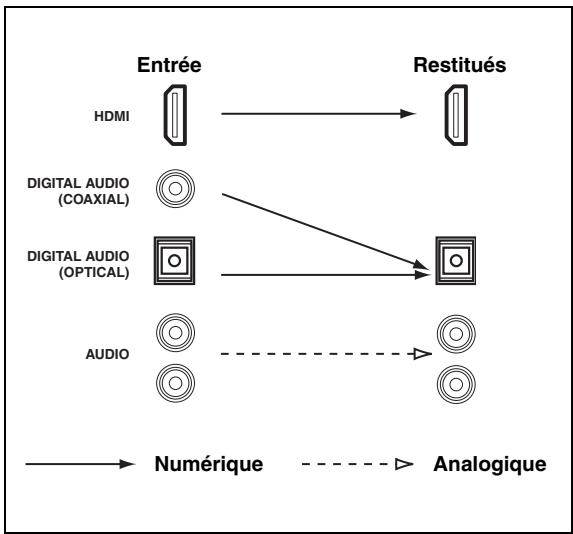
Remarque
Seules les prises d'entrée HDMI prennent en charge les signaux de sources multivoies PCM, DSD, Dolby TrueHD, Dolby Digital Plus, DTS-HD Master Audio et DTS-HD High Resolution Audio.
Sens des signaux vidéo
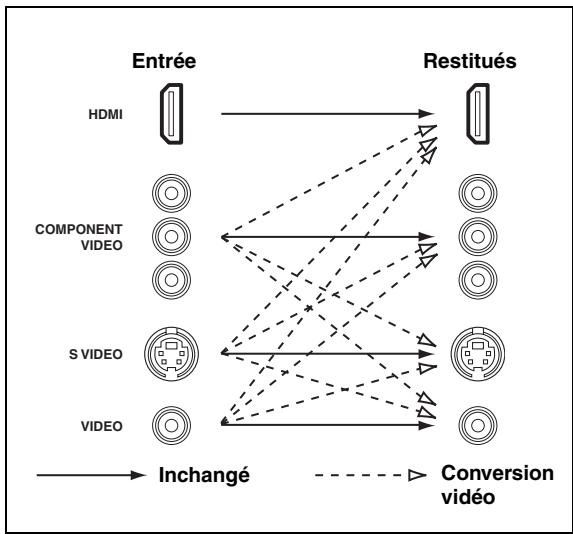

- La conversion vidéo analogue-HDMI est toujours possible sauf si l'appareil reçoit des signaux vidéo aux prises d'entrée HDMI ou des signaux vidéo analogiques d'une résolution de 1080p.
- Pour définir la conversion vidéo analogique-analogique ou modifier d'autres réglages vidéo, configurez les paramètres "Vidéo" (page 81).
- Si l'appareil reçoit simultanément d'autres signaux analogiques vidéo, il accorde la priorité comme suit : (1) COMPONENT VIDEO, (2) SVIDEO, (3) VIDEO
Raccordement d'un moniteur TV ou d'un projecteur

Assurez-vous que cet appareil et les autres appareils sont débranchés des prises secteur.

- Choisissez les types de signaux audio produits aux prises HDMI OUT en configurant le paramètre "Audio Sortie" (page 84).
- Pour attribuer les prises COMPONENT VIDEO (MONITOR OUT/ZONE OUT) à la zone principale ou à une autre zone, réglez le paramètre Attrib. appareil" (page 85).
Remarque
Si vous éteignez le moniteur vidéo raccordé aux prises HDMI OUT par une liaison DVI, la connexion risque d'échouer. Dans ce cas, le témoin HDMI clignote de façon irrégulière.
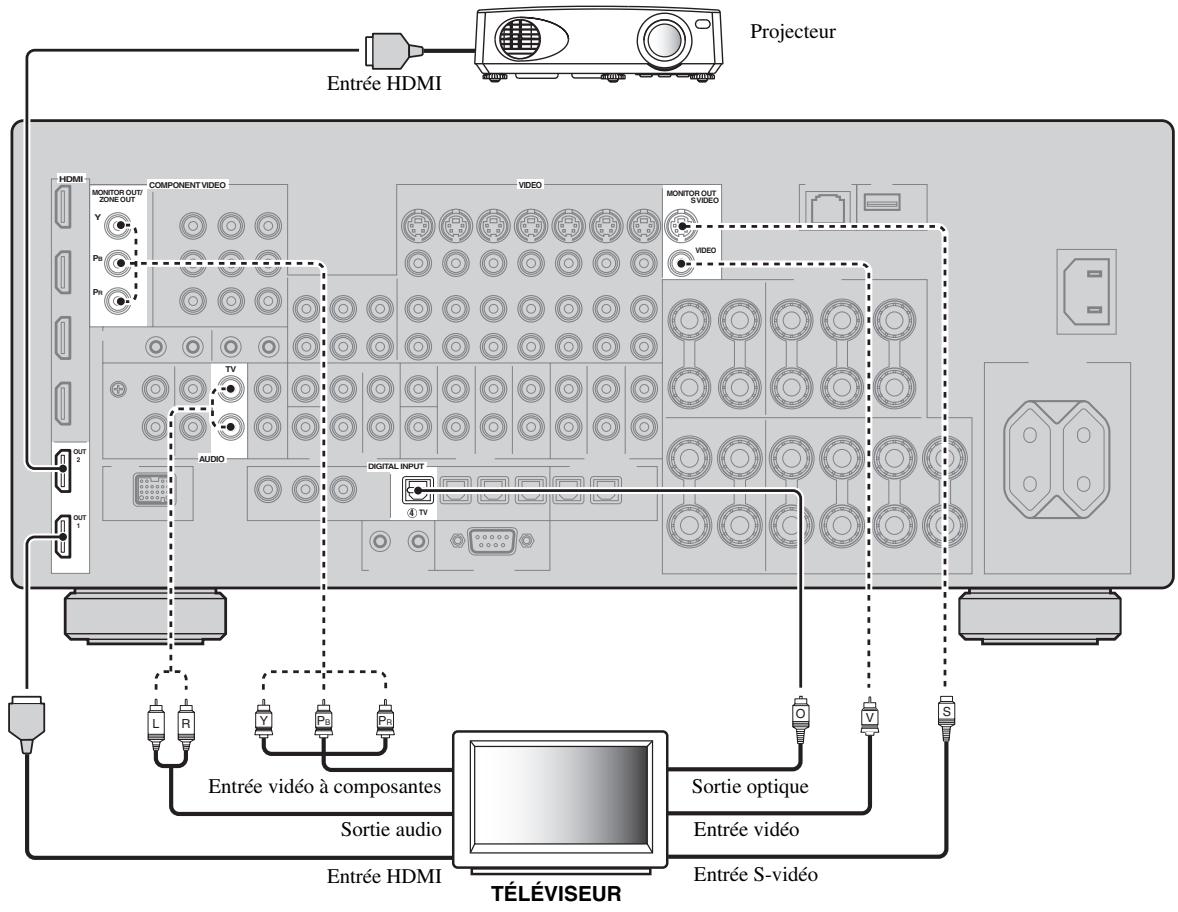
Connexions préconisées
Autres options de connections
Raccordement d'appareils audio et vidéo
Cet appareil dispose de trois types de prises audio, trois types de prises vidéo et de prises HDMI. Choisissez le type de prises en fonction de l'appareil que vous comptez connecter.

Le format HDMI permet de transmettre à la fois les signaux audio et vidéo numériques via un seul câble HDMI.
Exemple de raccordement (connexion d'un lecteur de DVD)
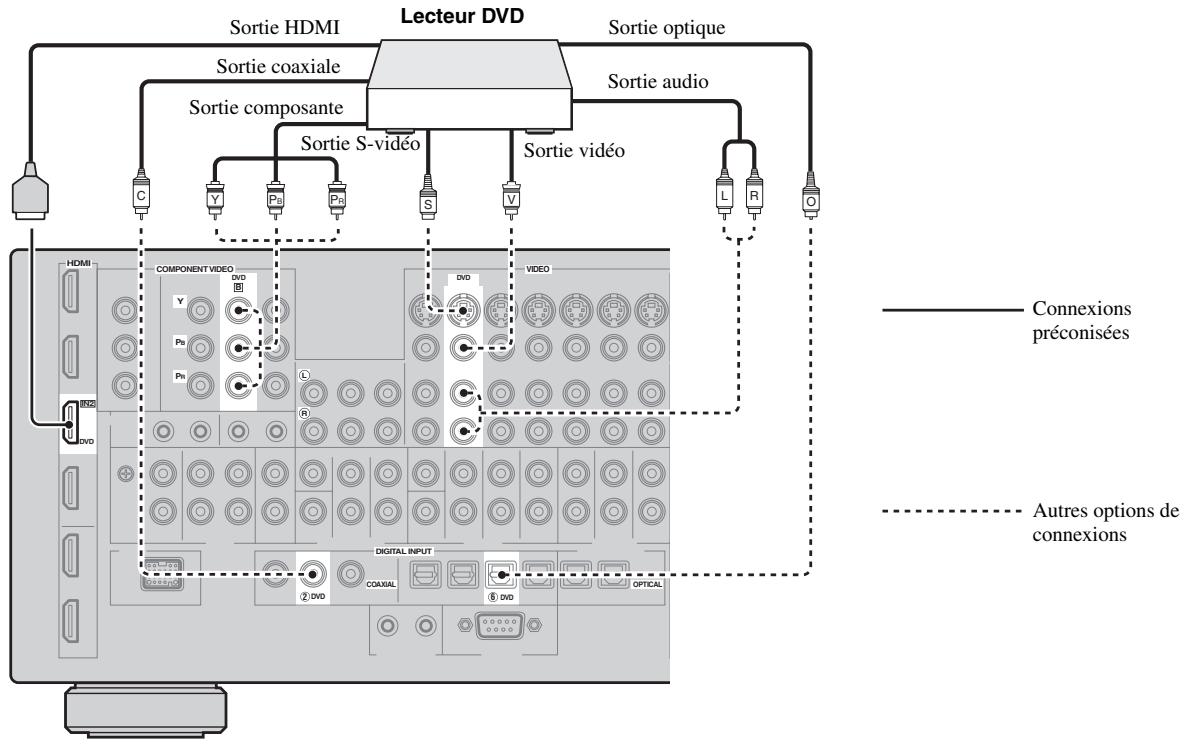
Prises utilisées pour les raccordements audio et vidéo
Les raccordements préconisés sont imprimés en gras. Si vous raccordez un appareil d'enregistrement, vous devez également effectuer les raccordements nécessaires à l'enregistrement (pour transmettre le signal de cet appareil à l'enregistreur).

Assurez-vous que cet appareil et les autres appareils sont débranchés des prises secteur.

Vous pouvez aussi utiliser les prises VIDEO AUX (page 29) en face avant pour raccorder un appareil supplémentaire.
| Appareil | Format du signal | Prises pour le raccordement | |
| Sur l'autre apparéil | Sur cet apparéil | ||
| Lecteur de Blu-ray Disc ou de HD DVD | Audio/vidéo | Sortie HDMI | HDMI IN1 (BD/HD DVD) |
| Audio | Sortie optique | OPTICAL (BD/HD DVD) | |
| Sortie audio (analogue) | AUDIO (BD/HD DVD) | ||
| Vidéo | Sortie composante | COMPONENT VIDEO (BD/HD DVD) | |
| Sortie S-vidéo | S VIDEO (BD/HD DVD) | ||
| Sortie vidéo (composite) | VIDEO (BD/HD DVD) | ||
| Lecteur de DVD | Audio/vidéo | Sortie HDMI | HDMI IN2 (DVD) |
| Audio | Sortie optique | OPTICAL (DVD) | |
| Sortie coaxiale | COAXIAL (DVD) | ||
| Sortie audio (analogue) | AUDIO (DVD) | ||
| Vidéo | Sortie composante | COMPONENT VIDEO (DVD) | |
| Sortie S-vidéo | S VIDEO (DVD) | ||
| Sortie vidéo (composite) | VIDEO (DVD) | ||
| Décodeur | Audio/vidéo | Sortie HDMI | HDMI IN3 (CBL/SAT) |
| Audio | Sortie optique | OPTICAL (CBL/SAT) | |
| Sortie audio (analogue) | AUDIO (CBL/SAT) | ||
| Vidéo | Sortie composante | COMPONENT VIDEO (CBL/SAT) | |
| Sortie S-vidéo | S VIDEO (CBL/SAT) | ||
| Sortie vidéo (composite) | VIDEO (CBL/SAT) | ||
| Graveur de DVD | Audio/vidéo | Sortie HDMI | HDMI IN4 (DVR) |
| Audio | Sortie coaxiale | COAXIAL (DVR) | |
| Sortie audio (analogue) | AUDIO (DVR IN) | ||
| Vidéo | Sortie S-vidéo | S VIDEO (DVR IN) | |
| Sortie vidéo (composite) | VIDEO (DVR IN) | ||
| Enregistrement audio | Entrée audio (analogue) | AUDIO (DVR OUT) | |
| Enregistrement vidéo | Entrée S-vidéo | SVIDEO (DVR OUT) | |
| Entrée vidéo (composite) | VIDEO (DVR OUT) | ||
Raccordements
| Appareil | Format du signal | Prises pour le raccordement | |
| Sur l'autre apparéil | Sur cet apparéil | ||
| VCR | Audio | Sortie audio (analogue) | AUDIO (VCR IN) |
| Vidéo | Sortie S-vidéo | S VIDEO (VCR IN) | |
| Sortie vidéo (composite) | VIDEO (VCR IN) | ||
| Enregistrement audio | Entrée audio (analogue) | AUDIO (VCR OUT) | |
| Enregistrement vidéo | Entrée S-vidéo | S VIDEO (VCR OUT) | |
| Entrée vidéo (composite) | VIDEO (VCR OUT) | ||
| Lecteur de CD | Audio | Sortie coaxiale | COAXIAL (CD) |
| Sortie audio (analogue) | AUDIO (CD) | ||
| Enregistreur de MD ougraveur de CD | Audio | Sortie audio (analogue) | AUDIO (MD/CD-R IN) |
| Enregistrement audio | Entrée optique | OPTICAL (MD/CD-R) | |
| Entrée audio (analogue) | AUDIO (MD/CD-R OUT) | ||
| Syntoniseur | Audio | Sortie audio (analogue) | AUDIO (TUNER) |
| Platine tourne-disque | Audio | Sortie audio (analogue) | AUDIO (PHONO) |
Remarques
- Veillez à effectuer le raccordement aux mêmes prises que celles utilisées sur votre téléviseur si la fonction de conversion vidéo est désactivée. Par exemple, si votre téléviseur a été raccordé à la prise VIDEO MONITOR OUT de cet appareil, raccordez les autres appareils aux prises VIDEO.
- Prenez connaissance des lois sur les droits d’auteur en vigueur dans votre pays avant de copier un CD, ou d’enregistrer une émission de radio, etc. La copie d’une œuvre couverte par des droits d’auteur peut être interdite par la loi. Si vous raccordez votre lecteur de DVD aux prises OPTICAL et COAXIAL, la priorité est donnée aux signaux transmis par la prise COAXIAL.
- Les signaux GUI ne sont pas transmis aux prises DVR OUT et VCR OUT et ne peuvent donc pas être enregistrés.
- Pour établir une liaison numérique avec un élément autre que celui assigné par défaut à chaque prise DIGITAL INPUT ou DIGITAL OUTPUT, réglez le paramètre "Attrib. E/S" (page 87).
- Si la platine tourne-disque raccordée à la prise PHONO est poursuivie d'une cellule bas niveau (cellule MC), insérez un transformateur-élévateur, ou un amplificateur pour cellule MC, entre la tête de lecture et les prises PHONO.
- Reliez la platine tourne-disque à la borne GND de cet appareil de façon à réduire les bruits.
Raccordement d'un amplificateur extérieur
Cet appareil est suffisamment puissant pour entraîner n'importe quelle chaîne à usage domestique. Si vous souhaitez fournir plus de puissance aux enceintes, ou tout simplement utiliser un autre amplificateur, reliez-le aux prises PRE OUT. Chaque prise PRE OUT fournit les signaux de la même voie que les bornes SPEAKERS correspondantes.
Remarques
- Si vous reliez un appareil aux prises PRE OUT, ne branchez rien sur les bornes SPEAKERS.
- Réglez le niveau de sortie du caisson de graves au moyen de la commande dont il est pourvu.
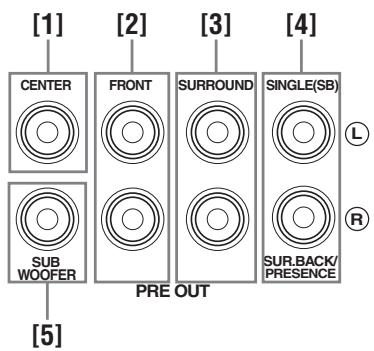
Prise CENTER PRE OUT
Il s'agit de la prise de sortie de la voie centrale.
Prises FRONT PRE OUT
Il s'agit des prises de sortie des voies avant.
Prises SURROUND PRE OUT
Il s'agit des prises de sortie des voies d'ambiance.
Il s'agit des prises de sortie des voies d'ambiance arrêtées ou de présence. Si vous ne raccordez qu'un seul amplificateur externe pour la voie d'ambiance arrêtée, vous devrez le raccorder à la prise SINGLE (SB).

- Pour reproduire les signaux des voies d'ambiance arrêté via ces prises, réglez "Présence av." sur "Aucune" et "Surr. Ar." sur tout paramètre autre que "Aucune" (page 76).
- Pour obtenir les signaux des voies de présence à ces prises, réglez "Présence av." sur "Oui" et "Surr. arr." sur "Aucune" (page 76).
Prise subwoofer PRE OUT
Cette prise sert à raccorder un caisson de graves amplifié.
Raccordement d'un lecteur multiformat ou d'un décodeur externe
Cet appareil est équipé de 6 prises d'entrée complémentaires (FRONT L/R, CENTER, SURROUND L/R et SUBWOOFER) permettant le raccordement multivoie d'un lecteur multiformat, d'un décodeur externe, etc. Si vous régalez "Nbres d'ent." sur "8 Canaux" (page 74), vous avez la possibilité d'utiliser les prises d'entrée audio analogiques attribuées à "Entrée avant" comme prises d'entrée des voies avant.
Remarques
- Quand vous sélectionnez "MULTI CH" comme source d'entrée, le processeur de numérique de champ sonore est automatiquement désactivé.
- Vu que cet appareil ne recalcule pas les signaux reçus aux prises MULTI CH INPUT pour palier à des enceintes manquantes, veillez à disposer d'un système d'enceintes de minimum 5.1 voies si vous utilisez cette fonction.
* Ce sont les prises d'entrée audio analogiques désignées par "Entrée avant" dans "MULTI CH" (page 74).
Raccordement d'une station universelle yamaha ipod ou d'un amplisynthoniseur bluetooth sans fil
La face arrière de cet appareil est dotée d'une prise DOCK permettant le raccordement d'une station universelle Yamaha iPod (comme la YDS-11, vendue séparément) ou d'un ampli-syntoniseur Bluetooth sans fil (comme le YBA-10, vendu séparément). Raccordez une station universelle Yamaha iPod ou un ampli-syntoniseur Bluetooth à la prise DOCK sur la face arrière de cet appareil à l'aide du câble prévu à cet effet.
Station universelle Yamaha iPod ou ampli-syntoniseur Bluetooth sans fil
Utilisation des prises REMOTE in/out
Si les appareils sont des produits de marque Yamaha et peuvent recevoir les signaux de commande, reliez les prises REMOTE IN et REMOTE OUT aux prises d'entrée et de sortie du boîtier de télécommande avec le minicâble analogique mono de la façon suivante.
Vous pouvez raccorder un autre récepteur de signaux infrarouges et un autre appareil Yamaha aux prises REMOTE IN/OUT 2 de la même façon qu'aux prises REMOTE IN/OUT 1.
Raccordement au réseau
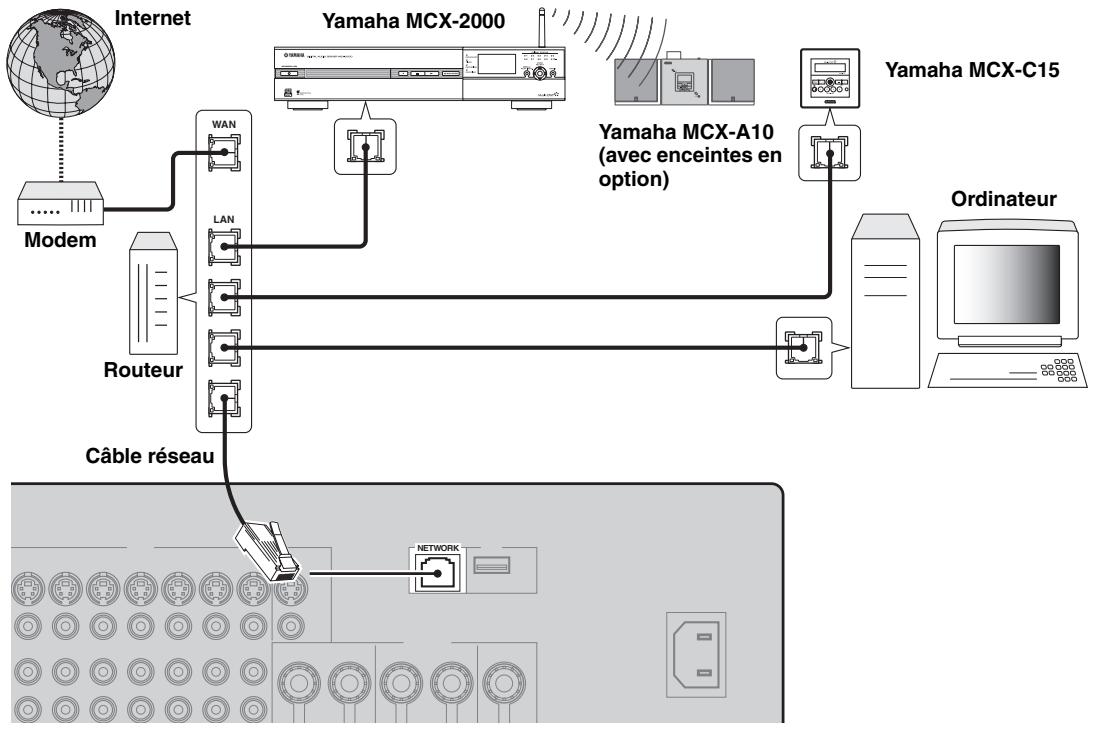
Pour connecter cet appareil à votre réseau, vous devez brancher une extrémité d'un câble réseau (câble droit CAT-5 ou plus) sur le port NETWORK de cet appareil et l'autre extrémité sur un des ports LAN d'un routeur prenant en charge le protocole DHCP (Dynamic Host Configuration Protocol). Le schéma suivant montre le raccordement de l'appareil à un des ports LAN d'un routeur disposant de 4 ports. Vous ne pourrez écouter les fichiers de musique sauvegardés sur votre ordinateur ou un Yamaha MCX-2000, accéder à la radio Internet ou piloter cet appareil via votre ordinateur que si chaque appareil est raccordé correctement au réseau.
Remarques
- Vous devez utiliser un cable STP (cable à paires torsadées blindées ; en vente dans le commerce) pour raccorder un concentrateur réseau ou un routeur à cet appareil.
- Si la fonction DHCP de votre routeur est désactivée, les paramètres réseau devront être réglés manuellement (page 84).
- Les appareils Yamaha MCX-2000, MCX-A10 et MCX-C15 peuvent ne pas être vendus dans certaines régions.
Connexion de périphériques de stockage USB
Raccordez un périphérique de stockage USB ou un lecteur portable USB au port USB du panneau avant ou sur la face arrière de l'appareil. Réglez "Sélect. USB" sur "Avant" (valeur par défaut) ou "Arrière" pour sélectionner le port USB actif (page 61).
(Face avant) Mémoire USB ou lecteur audio portable USB
(Panneau arrière)
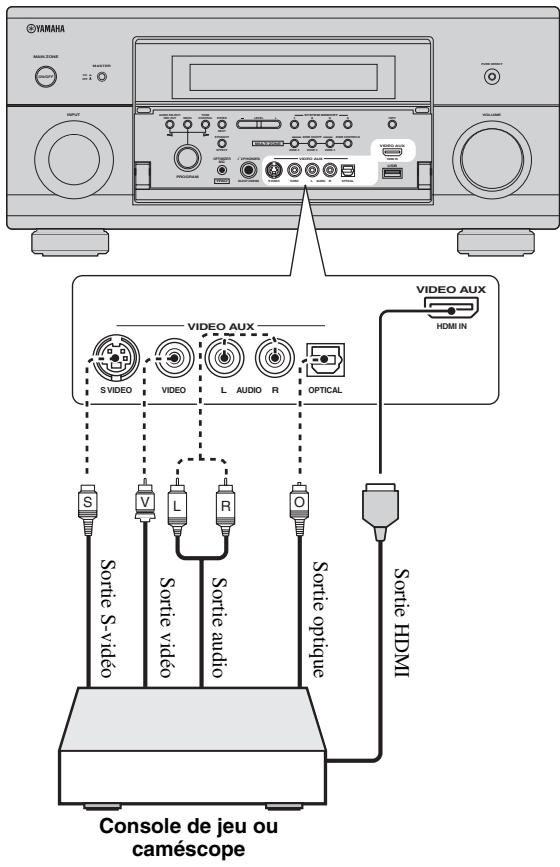
Utilisation des prises VIDEO aux sur la face avant
Reliez votre console de jeu ou votre caméscope aux prises VIDEO AUX sur la face avant de l'appareil. Pour écouter la source raccordée à ces prises, sélectionnez "V-AUX" comme source d'entrée.
Attention
Veillez à réduire complètement le volume de cet appareil et des autres appareils avant de les relier.
Raccordement du câble d'alimentation secteur
Lorsque tous les appareils sont raccordés, branchez une extrémité du câble d'alimentation sur la prise d'entrée et l'autre extrémité sur une prise secteur.
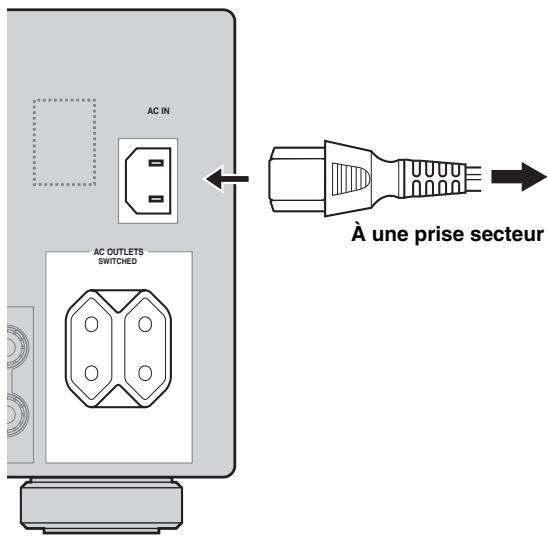
Remarque
(Modèle pour l'Asie seulement) Sélectionnez l'un des câbles d'alimentation fournis selon le type de prise secteur installée avant de raccorder cet appareil à une prise secteur.
AC outlet(s) (switched)
Modèle pour la Corée. Aucune prise secteur. Autres modèles. 2 prises secteur. Utilisez ces prises secteur pour alimenter les appareils connectés. Raccordez les câbles d'alimentation des autres appareils à ces prises. Ces prises sont alimentées sur le secteur lorsque cet appareil est en service. Toutefois, l'alimentation de ces prises est coupée lorsque cet appareil est hors service. Pour le détail sur la puissance maximale ou la consommation totale des appareils pouvant être raccordés à ces prises, voir “Caractéristiques techniques” (page 133).
Remarque
La puissance nominale de l'appareil (un caisson de graves, par exemple) raccordé à cette prise ou ces prises ne peut pas dépasser la puissance maximale fournie par cet appareil.
Attention
Si vous utilisez des enceintes de 6 ohms, réglez "SPEAKER IMP" sur "6Ω MIN" AVANT d'utiliser cet appareil. Vous pouvez aussi utiliser des enceintes de 4 ohms comme enceintes avant (page 113).
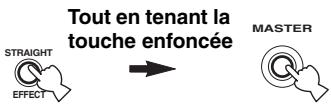
1 Assurez-vous que cet appareil est hors service. 2 Maintenez la pression d'un doigt sur STRAIGHT de la face avant puis appuyez sur MASTER ON/OFF pour le mettre en position ON.
L'appareil se met en service et le menu des réglages approfondis apparait sur l'afficheur de la face avant.
3 Tournez le sélecteur ①PROGRAM pour sélectionner "SPEAKER IMP". 4 Appuyez plusieurs fois de suite sur STRAIGHT pour sélectionner "6Ω MIN". 5 Tournez le sélecteur ①PROGRAM pour sélectionner "LANGUAGE". 6 Appuyez sur KSTRAIGHT pour sélectionner la langue souhaitée pour le menu GUI qui s'affiche sur le moniteur vidéo.
Choix: English (Anglais), (Japonais), Français (Français), Deutsch (Allemand), Español (Espagnol), Русский (Russe)
Remarques
- Pour en savoir plus sur la langue d'affichage, voyez "Langue" (page 115)
- Vous pouvez aussi sélectionner la langue d'affichage via le menu GUI (page 90).
Appuyez de nouveau sur ⑧MASTER ON/OFF pour faire ressortir la touche et le mettre en position OFF.
Remarque
Le réglage effectué agira à la prochaine mise en service de cet appareil.
Mise en ou hors service de cet appareil
■ Mise en service de cet appareil
Appuyez sur la touche ⑧ MASTER ON/OFF pour la mesure en position ON sur la face avant. Si vous mettez cet appareil en service par la touche ⑧ MASTER ON/OFF, la zone principale sera active. ■ Mise hors service de cet appareil
Appuyez de nouveau sur la touche ⑧ MASTER ON/OFF pour la mesure en position OFF sur la face avant.
Mise en veille de la zone principale
Appuyez sur la touche ④ MAIN ZONE ON/OFF (ou 4 STANDBY).
Activation de la zone principale quand l'appareil est en veille
Appuyez sur la touche ④ MAIN ZONE ON/OFF (ou POWER).
- En général, il est conseillé de mettre l'appareil en veille lorsqu'il n'est pas utilisé. En veille, l'appareil consomme une faible quantité d'électricité pour être en mesure de recevoir les signaux infrarouges qui peuvent être émis par le boîtier de télécommande.
- Même lorsque cet appareil est en mode de veille, sa consommation électrique augmente si “Attente Inchange” (page 83) ou “Veille du réseau” (page 85) est actif. Si vous ne comptez pas utiliser cet appareil pendant une période prolongée, mettez-le hors tension en appuyant sur ⑧MASTER ON/OFF afin d'éviter de consommer inutillement de l'électricité.
- AMAIN ZONE ON/OFF, ④STANDBY et ⑤POWER sont uniquement opérationnels quand ⑧MASTER ON/OFF est enforcé en position ON.
- Lorsque vous mettez en service l'appareil, il faut attendre quelques secondes avant qu'il ne rende le son.
En cas de problème...
- Mettez tout d'abord cet appareil hors tension puis de nouveau sous tension.
- Si le problème persiste, initialisez les paramètres de cet appareil (page 126).
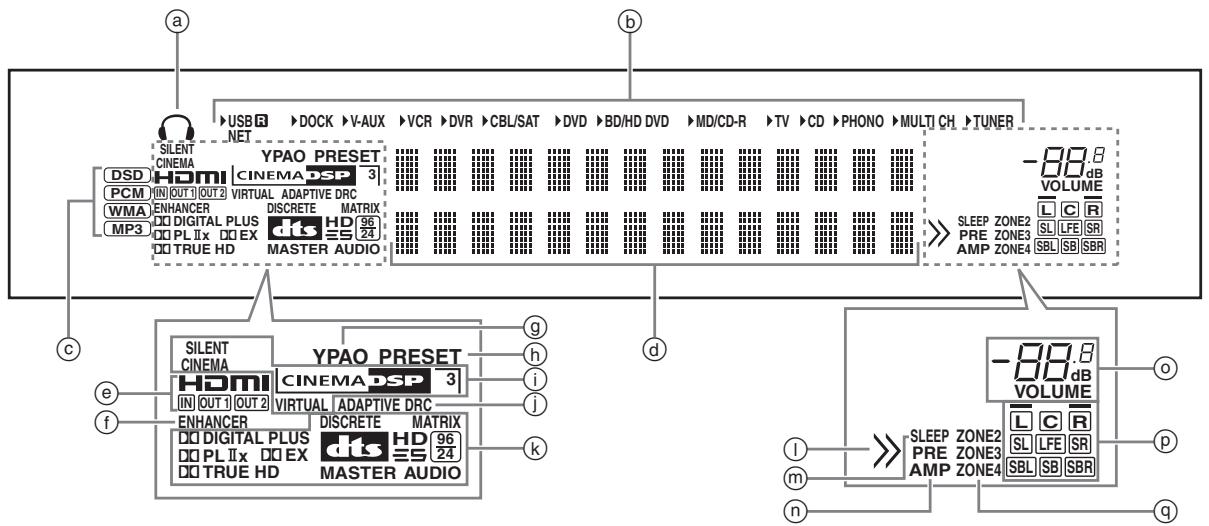
Témoin du casque
Ce témoin s'éclaire lorsque le casque est branché (page 43).
Témoins des sources d'entrée
Le curseur correspondant s'allume pour indiquer la source d'entrée actuellement sélectionnée.
Remarques
- Le R à droite du USB s'allume quand vous réglez "Select. USB" sur "Arrière" (page 75).
- Le témoin NET s'allume également quand "Veille du réseau" (page 85) est réglé sur "Activement" et que cet appareil est en veille.
Témoins des signaux d'entrée
Le témoin correspondant s'éclaire lorsque cet appareil produit les signaux audio DSD (Direct Stream Digital), PCM (Pulse Code Modulation), WMA (Windows Media Audio) ou MP3 (MPEG-1 Audio Layer-3).
Il fournit le nom de la correction de champ sonore utilisée et d'autres informations relatives aux réglages et modifications.
Témoin IN
Ce témoin s'éclaire lorsque le signal de la source d'entrée sélectionnée est appliqué à l'une des prises d'entrée HDMI (page 21).
Témoin OUT 1/out 2
Le témoin correspondant s'allume quand le signal HDMI est transmis aux prises HDMI OUT. (page 21).
Témoin enhancer
Ce témoin s'éclaire lorsque le mode Compressed Music Enhancer fonctionne (page 50).
⑨ Témin YPAO
S’éclaire lorsqu vous exécutez le réglage auto et que les réglages d’enceintes spécifiés par ce réglage automatique sont utilisés tels quels (page 34).
Témoin PRESET
Ce témoin s'éclaire lorsque l'appareil est en mode de mise en mémoire automatique.
① Témoins DSP
Le témoin correspondant s'éclaire lorsqu'une des corrections de champ sonore est sélectionnée.
Témoin SILENT CINEMA
Ce témoin s'éclaire lorsque le casque est branché et qu'une correction de champ sonore est sélectionnée (page 50).
Témoin CINEMA DSP
Ce témoin s'éclaire lorsque vous sélectionnez une correction de champ sonore CINEMA DSP (page 45).
Témoin 3D
Ce témoin s'éclaire lorsque le mode CINEMA DSP 3D fonctionne (page 51).
Témoin virtual
Ce témoin s'éclaire lorsque la correction Virtual CINEMA DSP est active (voir page 50).
① Témoin adaptive DRC
Ce témoin s'éclaire lorsque la commande de dynamique adaptative est active (page 77).
Témoins des décodeurs
Lorsque l'un des décodeurs de l'appareil est en fonctionnement, le témoin correspondant s'éclaire.
① Témoin de navigation pour menu
Ce témoin s'éclaire lorsque l'article de menu actuel contient lui-même des articles (pour la navigation au sein des menus pour iPod, par exemple).
Témoin SLEEP
Ce témoin s'éclaire lorsque la minuterie de mise hors service est active (page 44).
Témoin PRE AMP
S'allume quand vous activez le mode préamplificateur de l'appareil (page 114).
Témoin de niveau volume
- Le niveau sonore actuel s'affiche ici.
- Ce témoin clignote quand la fonction de mise en sourdine est en service (page 43).
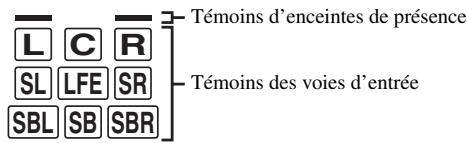
Témoins des voies d'entrée
- Ces témoins indiquent quelles voies sont générées dans le signal d'entrée numérique.
- Ces témoins s'allument ou clignotent selon les réglages d'enceintes quand l'appareil est en mode de réglages automatiques (page 34).
Témoins d'enceintes de présence
Ils s'éclairent selon le réglage de "Présence av." (page 76) dans "Configuration" pendant le réglage auto (page 34) ou le réglage du niveau de sortie des enceintes dans "Niveau" (page 77).
Témoins ZONE2/ZONE3/ZONE4
Ce témoin s'éclaire lorsque la Zone 2, Zone 3 ou Zone 4 est en service (page 110).
Utilisation du boîtier de télécommande
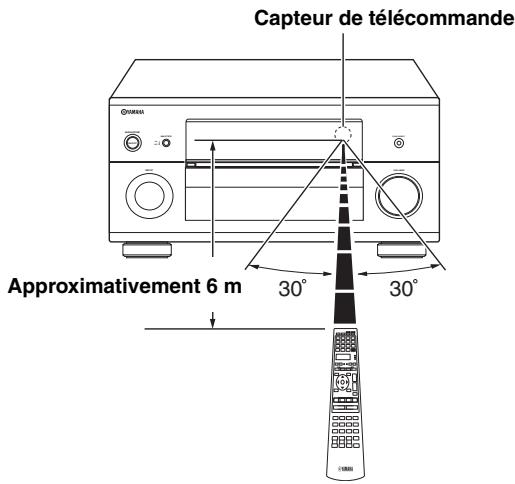
Le boîtier de télécommande émet un rayon infrarouge. Veillez à le pointer directement sur le capteur de télécommande de l'appareil pour en assurer le fonctionnement.
Allume les touches du boîtier de télécommande et de l'afficheur (4).
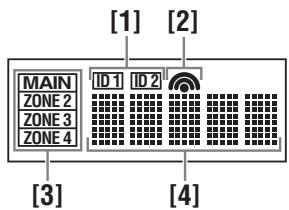
[1] Témoin ID1/id2
Indique l'identité du boîtier de télécommande actuellement sélectionnée (page 114).
Il apparaît quand le boîtier de télécommande émet des signaux infrarouges.
Témoins de zone
Indique la zone de commande actuelle (page 110).
Affichage des informations
Indique le nom de la source d'entrée sélectionnée que vous pouvez commander.
Émetteur infrarouge (1)
Les signaux infrarouges de commande sont émis ici.
Dirigez cette ouverture vers l'appareil sur lequel vous voulez agir.
Sélecteur de mode de fonctionnement (16)
Les fonctions de certaines touches changent selon la position du sélecteur de mode.
Active la fonction d'amplification de cet appareil.
Agit sur l'appareil choisi au moyen d'une des touches de sélection d'entrée (page 97).
Agit sur le téléviseur (page 96).
Remarques
- Ne renversez aucun liquide sur le boîtier de télécommande.
- Ne laissez pas tomber le boîtier de télécommande.
- Ne conservez pas, ne rangez pas le boîtier de télécommande dans les endroits suivants:
- très humides, par exemple près d'un bain
- très chauds, par exemple près d'un poèle ou d'un appareil de chauffage exposés à des températures très basses
- poussiéreux
- Pour savoir comment spécifier les codes de commande des autres éléments, voir page 99.
Ouverture et fermeture de la trappe avant
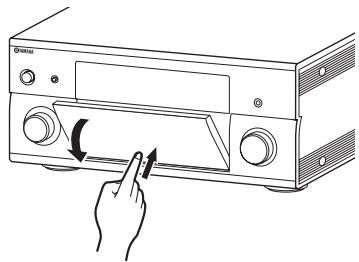
Pour accéder aux commandes derrière la trappe avant, appuyez doucement sur sa partie inférieure. Conservez la trappe fermée lorsque vous n'utilisez pas ces commandes.
Optimisation du réglage des enceintes pour votre salle d'écoute
Cet appareil est doté de la technologie YPAO (Yamaha Parametric Room Acoustic Optimizer) qui permet d'éviter les réglages fastidieux d'enceintes et garantit une grande précision lors des réglages automatiques. Le microphone d'optimisation fourni capte les sons émis par les enceintes dans l'environnement d'écoute réel et cet appareil les analyse. Cet appareil est doté de diverses fonctions de configuration automatique. Choisissez les fonctions de configuration automatique selon vos préférences.
Réglage automatique rapide (page 34)
Cette fonction permet d'effectuer le réglage auto sans utiliser l'écran GUI.
Réglage auto de base (page 35)
Cette fonction permet d'optimiser la configuration de cet appareil en fonction d'une position d'écoute unique. Vous pouvez en outre désirer les paramètres qui seront optimisés lors du réglage auto.
Réglage automatique avancé (page 37)
Cette fonction permet d'optimiser la configuration de cet appareil en fonction de plusieurs positions d'écoute. Vous pouvez en outre désirer les paramètres qui seront optimisés lors du réglage auto.
Vérifiez les points suivants avant d'entreprendre le réglage auto.
Les enceintes sont raccordées correctement. Le casque est débranché de cet appareil. L'appareil est en service. Le caisson de graves raccordé est en service et le volume est à un niveau moyen (ou légèrement inférieur). - Les commandes de la fréquence de transition du caisson de graves raccordé sont au niveau maximal.
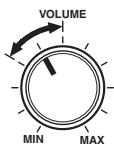
Commandes d'un caisson de graves (exemple)
La pièce est suffisamment silencieuse. Réglez le sélecteur de mode de fonctionnement du boîtier de télécommande sur 16AMP.
Remarques
- Sachez qu’il est normal que des tonalités d’essai puissantes soient émises pendant le réglage auto.
- Pour que les résultats soient les meilleurs possible, veillez à ce que le plus grand silence règne dans la pièce tout au long du réglage auto. Si les bruits ambiants sont importants, les résultats ne seront pas satisfaisants.
Réglage automatique rapide
Cette fonction permet d'effectuer le réglage auto sans utiliser l'écran GUI.
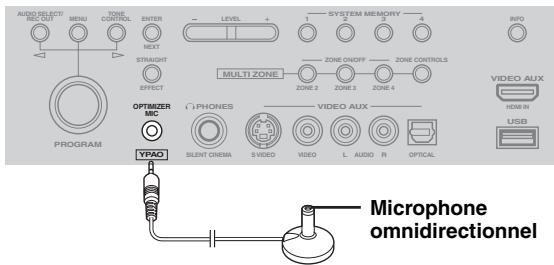
1 Branchez le microphone d'optimisation fourni à la prise optimizer MIC située sur la face avant.
Le message suivant apparaît sur l'afficheur de la face avant.
CONFIG. AUTO ENTER F. DEMAR
Remarque
"Affichage Menu GUI" s'affiche si l'écran du menu GUI est activé. Dans ce cas, appuyez sur 19 MENU pour désactiver l'écran du menu GUI ou effectuez la "Réglage auto de base" (page 35).
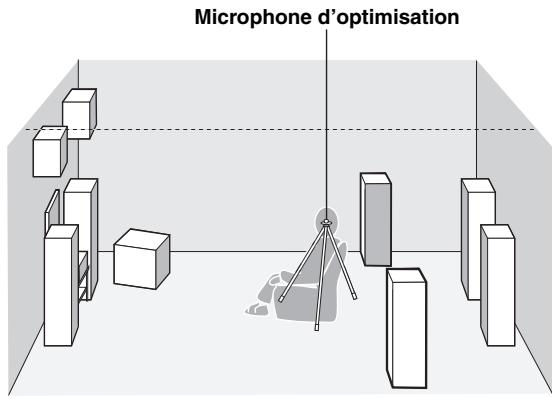
Si possible, montez le microphone d'optimisation sur un trépied pour qu'il soit à la même hauteur que vos oreilles quand vous êtes assis à la position d'écoute. Le microphone d'optimisation peut être fixé à un trépied avec la vis de celui-ci.
Avant de passer à l'opération suivante
Lorsque vous effectuez l'opération suivante, le réglage au démarre après 10 secondes. N'effectuez aucune autre opération sur cet appareil pendant le réglage auto. Pour garantir des mesures précises, nous vous conseillons de quitter la pièce ou de rester à distance des enceintes pendant toute la durée de la mesure. Celle-ci dure environ 3 minutes.
3 Appuyez sur ⑨enter pour démarrer la mesure.
L'appareil démarre un décompte de 10 secondes.
- Si vous voulez démarrer directement la mesure, appuyez à nouveau sur ⑨ENTER.
- Pour annuler la procédure de réglage auto et retourner à l'écran affiché précédemment, appuyez sur ⑩RETURN et appuyez sur ⑨ENTER.
Pendant la mesure, des tonalités d'essai puissantes sont émises par chaque enceinte. Quand toutes les mesures sont terminées, “TERMINÉ” s'affiche.
Remarque
Si un message d'erreur ou d'avertissement s'affiche, voyez "Réglage automatique" (page 124).
4 Débranche le microphone d'optimisation pour terminer le réglage auto.
Vous pouvez vérifier les résultats des mesures via l'écran GUI (page 39).
Réglage auto de base
Cette fonction permet d'optimiser la configuration de cet appareil en fonction d'une position d'écoute unique. Vous pouvez en outre désirer les paramètres qui seront optimisés lors du réglage auto.
Mettez le moniteur vidéo en service et suivez les étapes 1 et 2 sous “Réglage automatique rapide” (page 34).
2 Appuyez sur 19 MENU du boîtier de télécommande.
L'écran suivant (menu GUI) s'affiche sur le moniteur vidéo.
3 Pourchoisir les paramètres à optimiser, appuyez sur ⑨ Δ pourchoisir le“menu réglage”etappuyezensuite sur ⑨ >
Si vous ne souhaitez pas choisir les paramètres à optimiser, passez à l'étape 6.
Si vous ne choisissez aucun paramètre, l'appareil optimise les paramètres sélectionnés lors de la première optimisation. Par défaut, tous les paramètres sont sélectionnés, à l'exception de "Angle".
4 Appuyez plusieurs fois sur ⑨ δ / pour sélectionner un paramètre, puis appuyez sur ⑨enter pour sélectionner ou désélectionner la case.
Cochez les cases des paramètres à optimiser.
| Paramètre | Descriptions |
| Multimesure (mesure de plusieurs points) | Vous pouvez optimiser la configuration de cet apparéil pour plusieurs positions d'écoute. Pour de plus amples détails, voir voir “Réglage automatique avance” (page 37). Pour le réglage auto de base, laissez ce paramètre sur sa valeur par défaut. |
| Câblage (raccordement des enceintes) | Vérification et correction des enceintes reliées et de la polarité des connexions. |
| Distance (distance des enceintes) | Vérification et réglage de la distance de chaque enceinte par rapport au siècle de l'auditeur et synchronisation de la sortie de toutes les voies. |
| Taille (taille des enceintes) | Vérification et correction de la Réponse en fréquence de chaque enceinte et spécification de la fréquence de recouvrement des basses fréquences pour chaque voie. |
| Égalisation (égalisation des enceintes) | L'égaliseur paramétrique règle le niveau des bandes de fréquences spécifiées. Les bandes de fréquences les plus importantes sont sélectionnées en fonction de la piece d'écoute et leur niveau est ajusté de manière à créé un champ sonore cohérent dans toute la piece. |
| Niveau (niveau des enceintes) | Vérification et réglage du niveau sonore (volume) émis par chaque enceinte. |
| Angle (angle des enceintes) | Vérifie l'angle des enceintes avant, des enceintes d'ambiance et des enceintes de présence avant. |
Avant de passer à l'opération suivante
Lorsque vous effectuez l'opération suivante, le réglage auto démarre après 10 secondes. N'effectuez aucune autre opération sur cet appareil pendant le réglage auto. Pour garantir des mesures précises, nous vous conseillons de quitter la pièce ou de rester à distance des enceintes pendant toute la durée de la mesure. Celle-ci dure environ 3 minutes.
6 Appuyez sur ⑨enter pour démarrer la mesure.
L'appareil démarre un décompte de 10 secondes.

- Si vous voulez démarrer directement la mesure, appuyez à nouveau sur ⑨ENTER.
- Pour annuler la procédure de réglage auto et retourner à l'écran affiché précédemment, appuyez sur ⑩RETURN et appuyez sur ⑨ENTER.
Pendant la mesure, des tonalités d'essai puissantes sont émises par chaque enceinte.
Si vous avez sélectionné "Angle" à l'étape 4, l'écran suivant s'affiche. Passez à l'étape 7.
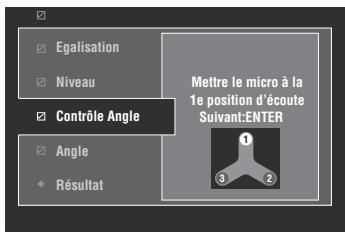
Si vous n'avez pas sélectionné "Angle" à l'étape 4, "Mesure terminée Réussi" s'affiche une fois que toutes les mesures sont effectuées. Passez à l'étape 11.
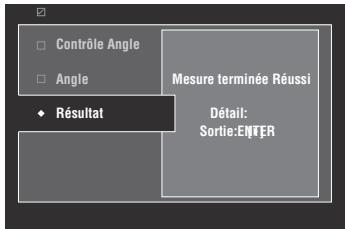
Remarque
Si un message d'erreur ou d'avertissement s'affiche, voyez "Messages d'erreur et d'avertissement" (page 37).
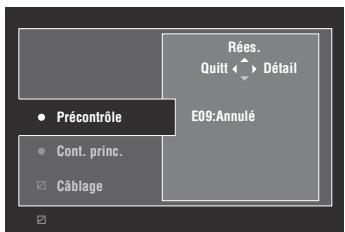
7 Placez le socle de microphone fourni à votre position d'écoute habituelle.
Vérifiez que la flèche sur le socle du microphone pointe vers l'enceinte centrale ou environ à la position intermédiaire entre les enceintes avant gauche et droite.
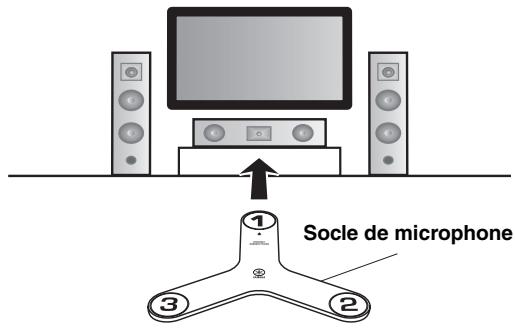
Remarque
Si possible, montez le socle de microphone sur un trépied (etc.) de sorte que le microphone soit à la hauteur de vos oreilles lorsque vous êtes assis à votre position d'écoute habituelle. Fixez le socle du microphone au trépied (etc.) avec la vis de ce dernier.
8 Placez le microphone d'optimisation sur son socle à la position "1" et appuyez sur ⑨enter.
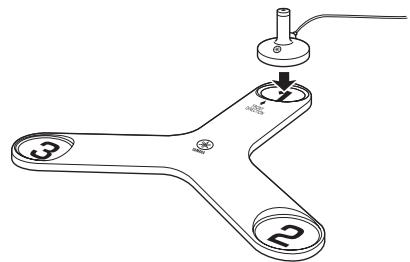
L'appareil commence la mesure de l'angle des enceintes.
10 Placez le microphone d'optimisation à la position "3" sur son socle et appuyez sur ⑨enter.
"Mesure terminée Réussi" s'affiche une fois toutes les mesures terminées.
11 Appuyez sur ⑨enter pour fermer la fenêtre “résultat”.
Pour afficher des résultats détaillés des mesures, appuyez sur ⑨ >. Appuyez plusieurs fois de suite sur ⑨ Δ / pour alterner entre plusieurs paramètres (page 35).
Appuyez sur ⑨ pour retourner à la fenêtre “Résultat”.
Messages d'erreur et d'avertissement
Si un message d'erreur ou d'avertissement s'affiche pendant la procédure de réglage auto, effectuez une des opérations suivantes. Pour en savoir plus sur chacun de ces messages, voir "Réglage automatique" (page 124).
- Pour afficher des informations détaillées sur les messages d'erreur et d'avertissement, appuyez sur ⑨. Appuyez sur ⑨ Δ / pour afficher la page précédente/suivante (si disponible). Appuyez sur ⑨ pour revenir à la page de menu précédent.
- Pour retourner au menu GUI, appuyez sur ⑨ < 1 Pour effectuer à nouveau la mesure, appuyez sur ⑨ Δ
- Pour ignorer le message et continuer la procédure, appuyez sur ⑨ ∇.
Remarque
Selon le type d'erreur (ou l'avertissement), il se peut que certaines opérations ne puissent pas être exécutées.
Réglage automatique avancé
Cette fonction permet d'optimiser la configuration de cet appareil en fonction de plusieurs positions d'écoute. Vous pouvez en outre désirer les paramètres qui seront optimisés lors du réglage auto.
2 Placez le microphone d'optimisation à la première position d'écoute.
L'exemple illustré ci-dessous indique où placer le microphone d'optimisation pour optimiser la configuration de l'appareil pour sept positions d'écoute.
1/2/3/4/5/6/7 : Positions d'écoute
3 Appuyez sur 9 MENU du boîtier de télécommande.
L'écran GUI s'affiche sur le moniteur vidéo.
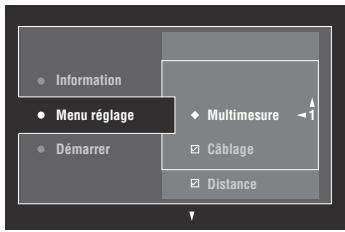
6 Appuyez plusieurs fois de suite sur ⑨ δ / pour définir le nombre de positions d'écoute puis appuyez sur 9 < 1
Choix : 1 (par défaut), 2, 3, 4, 5, 6, 7, 8
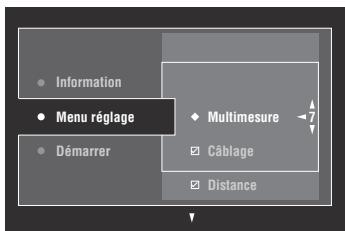
7 Pourchoisir les paramètres à optimiser, appuyez sur ⑨ δ / puis appuyez sur ⑨ ENTER pour sélectionner ou désélectionner la case.
Si vous ne souhaitez pas désirir les paramètres à optimiser, passez à l'étape 8.

Si vous ne choisissez aucun paramètre, l'appareil optimise les paramètres sélectionnés lors de la première optimisation. Par défaut, tous les paramètres sont sélectionnés, à l'exception de "Angle".
Avant de passer à l'opération suivante
Lorsque vous effectuez l'opération suivante, le réglage auto démarre après 10 secondes. N'effectuez aucune autre opération sur cet appareil pendant le réglage auto. Pour garantir des mesures précises, nous vous conseillons de quitter la pièce ou de rester à distance des enceintes pendant toute la durée de la mesure.
9 Appuyez sur ⑨enter pour démarrer la mesure.
L'appareil démarre un décompte de 10 secondes.

- Si vous voulez démarrer directement la mesure, appuyez à nouveau sur ⑨ENTER.
- Pour annuler la procédure de réglage auto et retourner à l'écran affiché précédemment, appuyez sur ⑩RETURN et appuyez sur ⑨ENTER.
Pendant la mesure, des tonalités d'essai puissantes sont émises par chaque enceinte. Une fois tous les paramètres mesurés pour la première position d'écoute, le message suivant s'affiche.
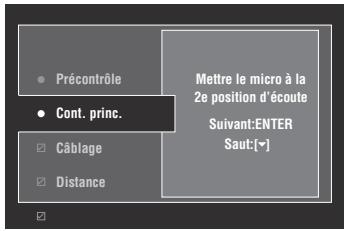
Remarque
Si un message d'erreur ou d'avertissement s'affiche, voyez "Messages d'erreur et d'avertissement" (page 37).
10 Placez le microphone d'optimisation à la deuxième position d'écoute et appuyez sur ⑨enter pour démarrer la mesure.

Vous pouvez annuler la mesure des autres positions d'écoute en appuyant sur ⑨
11 Repelez l'étape 10 jusqu'à ce que toutes les positions d'écoute aient été mesurées.
Si vous avez sélectionné "Angle" à l'étape 7, suivez les étapes 7 à 13 sous "Réglage auto de base" (page 35).
Si vous n'avez pas sélectionné "Angle" à l'étape 7, "Mesure terminée Réussi" s'affiche une fois que toutes les mesures sont effectuées. Suivez les étapes 11 à 13 sous "Réglage auto de base" (page 35).
Vérification et chargement des paramètres de réglage auto
Cette fonction permet de contrôler le résultat du réglage auto. Vous pouvez aussi recharger les paramètres de réglage auto si vous n'êtes pas satisfait des réglages manuels de configuration des enceintes et des paramètres sonores.
Remarque
Quand vous rechargez les paramètres du dernier réglage auto, vous perdez tous vos réglages manuels. Pour savoir comment sauvegarder les réglages avant de recharger les paramètres du dernier réglage auto, voyez “Mémoire sys.” (page 91).
1 Réglez le sélecteur de mode de fonctionnement sur ⑥amp puis appuyez sur ⑧menu.
L'écran GUI s'affiche sur le moniteur vidéo.
Si l'écran affiche un autre répertoire que le "Menu principal" (page 67), appuyez sur 19 MENU et maintenez-le enfoncé pour afficher le menu GUI principal.
5 Appuyez plusieurs fois de suite sur ⑨ δ / pour sélectionner le paramètre dont vous voulez vérifier le réglage.
| Paramètre | Descriptions |
| Multimesure (mesure de plusieurs points) | Affiche le nombre de positions d'écoute mesurées. |
| Câblage (raccordement des enceintes) | Indique la polarité de chaque enceinte raccordée.- “NOR” apparait lorsque la polarité de l'enceinte raccordée est normale.- “INV” apparait lorsque la polarité de l'enceinte raccordée est inversée.- “DET” apparait lorsque l'apparil défêcte un caisson de graves connecté.- “----” apparait si aucune enceinte n'est raccordée à la voie correspondante. |
| Distance (distance des enceintes) | Indique la distance aux enceintes depuis la position d'écoute. Appuyez plusieurs fois de suite sur ⑧> pour afficher la distance de chaque enceinte. |
| Taille (taille des enceintes) | Affiche la taille des enceintes raccordées et la fréquence de coupure des graves (“Coupure”).- “LRG” apparait lorsque l'enceinte raccordée peut réproduire convenablement les signaux à basses fréquences.- “PT” apparait lorsque l'enceinte raccordée ne peut pas réproduire convenablement les signaux à basses fréquences. |
| Égalisation (égalisation des enceintes) | Indique le réglage de réponse en fréquence obtenu pour chaque enceinte raccordée. Vous pouvez changer le type d'égaliseur paramétrique affché dans la page de résultats en appuyant plusieurs fois sur ⑧> dans la page de résultats “Egalisation”. Pour appliquer le résultat affché, appuyez sur ⑨ENTER.Choix: Naturel, Plat, Avant-Sélectionnez “Naturel” pour lisser la réponse en fréquence de toutes les enceintes et atténuer l'acculturation des fréquences aiguées. Nous vous conseillons ce réglage lorsque le réglage “Plat” produit un son un peu trop tranchant.- Sélectionnez “Plat” pour lisser la réponse en fréquence de toutes les enceintes. Nous vous conseillons ce réglage si toutes vos enceintes sont de qualité similaire.- Sélectionnez “Avant” pour régler la réponse en fréquence de chaque enceinte en fonction dessons émis par les enceintes avant. Nous vous conseillons ce réglage si les enceintes avant sont de qualité nettement supérieure aux autres. |
| Niveau (niveau des enceintes) | Affiche le résultat du réglage de niveau de sortie pour chaque enceinte raccordée. Vous pouvez différer le résultat du réglage de niveau des enceintes pour chaque type d'égaliser paramétrique (voyez ci-dessus) en appuyant plusieurs fois sur ⑨>D. Sélectionnez “Direct” pour afficher le résultat obtenu sans faire appel à l'égaliser paramétrique. |
| Angle (angle des enceintes) | Affiche l'angle des enceintes avant, des enceintes d'ambiance et des enceintes de présence avant. |

Les résultats des mesures responsables de l'affichage de messages d'avertissement sont affichés en jaune ou en rose.
Remarques
- “---” s'affiche quand aucune enceinte n'est raccordée à la voie en question ou que l'appareil n'a pas encore mesuré cette voie.
- Si vous changez les enceintes ou leur position, ou si vous modifiez la disposition des éléments de la pièce d'écoute, recommencez le réglage auto pour effectuer un nouvel étalonnage de la chaîne.
- En fonction des caractéristiques du caisson de graves ou des amplificateurs eventuellement raccordés, les distances indiquées sur la page de résultats de "Distance" peuvent être plus grandes que les distances réelles.
- Dans les résultats de "Égalisation", pour garantir des réglages plus fins, plusieurs valeurs peuvent être désignées pour la même bande.
7 Appuyez sur ⑧menu pour désactiver le menu GUI.

- Vous pouvez choisir le type d'égaliseur paramétrique avec "Selection PEQ" (page 79).
- Vous pouvez régler la phase du caisson de graves raccordé avec "Phase" (page 76).
Attention
Il faut être très prudent lorsque vous écoutez des CD codés en DTS. Lorsque vous écoutez un CD codé en DTS sur un lecteur de CD incompatible avec DTS, vous entendez des parasites qui risquent d'abîmer les haut-parleurs. Vérifiez que votre lecteur de CD peut lire les CD codés en DTS. Vérifiez également le volume sonore de votre lecteur de CD avant d'écouter un CD codé en DTS.

Pour écouter des CD gravés dans le format DTS avec une liaison audio numérique, il faut régler "Mode décod." dans "Sél. Entrée" sur "DTS" avant la lecture (page 73).
Avant d'effectuer ce qui suit, régalez le sélecteur de mode de fonctionnement du boîtier de télécommande sur ⑥AMP.
1 Mettez en service le moniteur vidéo relié à l'appareil.
- Si vous avez raccordé deux moniteurs vidéo aux prises HDMI OUT de cet appareil, appuyez plusieurs fois sur HDMI OUT pour désigner le ou les moniteurs actifs. Voyez page 42 pour en savoir plus.
- Vous pouvez piloter cet appareil via l'écran de l'interface graphique utilisateur (GUI; page 64).
- Vous pouvez configurer les réglages de l'afficheur à l'aide des paramètres "Védo" (page 81) et "Régl. d'affichage" (page 88).
2 Tournez le sélecteur ①input (ou appuyez sur une des touches de sélection d'entrée (③))
Le nom de la source d'entrée sélectionnée s'affiche pendant quelques secondes.
Sources d'entrée disponibles
3 Commencez la lecture sur l'appareil sélectionné, ou choisissez une station de radio.
- Reportez-vous aux modes d'emploi de l'appareil source.
- Lecture sur appareil Bluetooth (page 55)
- Lecture sur iPod (page 57)
- Lecture via USB ou réseau (page 59)
4 Tournez ⑧ volume (ou appuyez sur 20 volume + / - ) pour régler le volume de sortie.

Pour régler le niveau de chaque enceinte, voir page 54.
5 Tournez le sélecteur ①program (ou appuyez plusieurs fois de suite sur une des touches de sélection de correction de champ sonore (②)) pour sélectionner la correction souhaitée.
Pour le détail sur la correction des champs sonores, voir page 45.
Catégorie de corrections de champ sonore sélectionnée
Correction de champ sonore sélectionnée

Pour modifier l'information (source d'entrée actuelle, correction de champ sonore actuelle, etc.) indiquée sur l'afficheur de la face avant, appuyez plusieurs fois de suite sur ⑥INFO (ou réglez le sélecteur de mode de fonctionnement sur ⑧AMP et appuyez sur ⑬INFO).
Sélection des prises d'entrée AUDIO (AUDIO SELECT)
Utilisez cette fonction (sélection de la prise d'entrée audio) pour basculer sur une autre prise d'entrée lorsque plusieurs prises sont attribuées à la même source d'entrée.
1 Tournez le sélecteur ①INPUT (ou appuyez sur une des touches de sélection d'entrée (③)) pour sélectionner la source d'entrée souhaitée. 2 Appuyez sur ©AUDIO SELECT et tournez le sélecteur ①PROGRAM (ou réglez le mode de fonctionnement sur ⑥AMP et appuyez plusieurs fois sur ②AUDIO SEL) pour désir la sélection de prise d'entrée audio voulue.
Réglage de prise d'entrée audio sélectionné
| AUTO | Ce mode selectionne automatiquement les signaux d'entrée dans l'ordre suivant: (1) HDMI (2) Signaux numériques (3) Signaux analogiques |
| HDMI | Sélectionne seulement les signaux HDMI. Si chaque signal HDMI n'est appliqué à l'entrée, chaque son n'est émis. |
| COAX/OPT | Ce mode selectionne automatiquement les signaux d'entrée dans l'ordre suivant: (1) Entrée des signaux numériques à la prise COAXIAL. (2) Entrée des signaux numériques à la prise OPTICAL. Si chaque signal n'est appliqué à l'entrée, chaque son n'est émis. |
| ANALOG | Ce mode ne seLECTIONne que les signaux analogiques. Si chaque signal analogique n'est appliqué à l'entrée, chaque son n'est émis. |

Vous pouvez régler la sélection de la prise d'entrée audio par défaut à l'aide du paramètre "Sél. audio" (page 73).
Remarque
Cette fonction n'est disponible que si une prise d'entrée numérique est attribuée à la source d'entrée sélectionnée sous "Attrib. E/S" (page 87). "HDMI" n'est disponible que lorsqu'une prise d'entrée HDMI a été attribuée.
Sélection d'un appareil entre multivoies
Cette fonction permet de sélectionner comme source d'entrée l'appareil relié aux prises MULTI CH INPUT (page 27).
Tournez le sélecteur ①INPUT sur la face avant pour sélectionner "MULTI CH" (ou bien appuyez sur ③MULTI).

Vous pouvez effectuer les réglages d'entrée multivoies à l'aide du paramètre "MULTI CH" (page 73).
Remarque
Les corrections de champ sonore ne peuvent pas être sélectionnées lorsque "MULTI CH" est sélectionné comme source.
Sélection de la prise HDMI OUT
Utilisez cette fonction pour désigner la ou les prises HDMI OUT auxquelles les signaux d'entrée seront acheminés.
Réglez le sélecteur de mode de fonctionnement sur 16AMP puis appuyez plusieurs fois sur 28HDMI OUT sur le boîtier de télécommande pour sélectionner le paramètre voulu.
Le réglage de sortie HDMI change comme suit.

| OUT 1+2 | Les signaux sont acheminés simultanément aux prises HDMI OUT 1 et HDMI OUT 2. |
| OUT 1 | Les signaux sont acheminés à la prise HDMI OUT 1. |
| OUT 2 | Les signaux sont acheminés à la prise HDMI OUT 2. |
| DEACT. | Aucun signal n'est acheminé aux prises HDMI OUT 1 et HDMI OUT 2. Sélectionnez ce réglage lorsque vous n'utilise pas le moniter video raccordé à une des prises HDMI OUT. |

"Moniteur de contr." (page 84) permet de sélectionner la prise HDMI OUT vers laquelle les signaux de commande HDMI sont acheminés.
Utilisation d'un casque
Branchez un casque muni d'un câble à fiche audio analogique stéréo sur la prise PHONES sur la face avant.
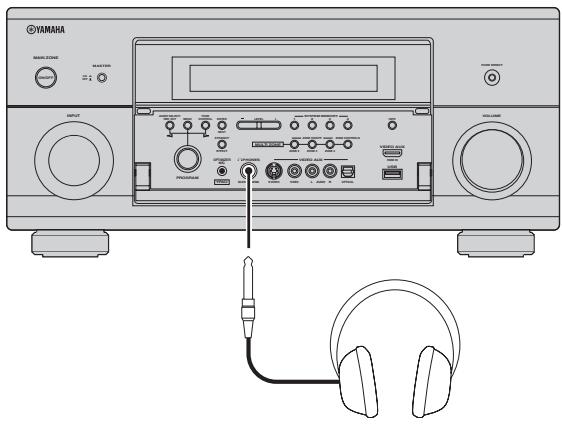

Lorsque vous sélectionnez une correction de champ sonore, le mode SILENT CINEMA s'active automatiquement (page 50).
Remarques
- Lorsque vous raccordez un casque, aucun signal n'est transmis aux bornes d'enceintes.
- Tous les signaux audio-numériques multivoies sont alors réduits à des signaux pour les voies gauche et droite du casque.
- Lorsque "MULTI CH" est sélectionné comme source d'entrée, seuls les signaux transmis aux prises MULTI CH INPUT FRONT sont produits.
Mise en sourdine du son
Appuyez sur ② MUTE sur le boîtier de télécommande pour mettre le son en sourdine. Appuyez une nouvelle fois sur ② MUTE pour rétablir le son.

- Le temps de niveau du VOLUME clignote lorsque la fonction de mise en sourdine est en service.
- Vous pouvez régler le niveau de la sourdine à l'aide du paramètre "Atténuation" (page 78).
Affichage des réglages de la source d'entrée
Vous pouvez afficher le format, la fréquence d'échantillonnage, la voie, le début binaire et les balises du signal actuel.
1 Réglez le sélecteur de mode de fonctionnement sur ⑥AMP puis appuyez sur ⑧STATUS sur le boîtier de télécommande.
Les réglages de la source d'entrée s'affichent sur l'écran GUI.
2 Appuyez sur ⑨ < / > pour alterner entre l'affichage des réglages audio et video. 3 Appuyez à nouveau sur ⑧STATUS sur le boîtier de télécommande pour referrer l'écran des réglages de la source d'entrée.
■ Affichage des réglages audio
| Format | Format du signal. Si l'appareil ne déetect pas de signaux numériques, il adopte automatiquement l'entrée analogue. |
| Échant. | C'est le nombre d'échantillons par seconde extrait d'un signal continu de manière à obtenir un signal discret. |
| Voie | C'est le nombre de voies dans le signal d'entrée fourni par la source (avant/ambiance/LFE). Par exemple, une piste sonore à 3 voies avant, 2 voies d'ambiance et une voie LFE est indiquée sous la forme “3/2/0.1”. |
| Débit | Le nombre de bits passant à un point donné par seconde. |
| Dialogue | C'est le niveau standard des dialogues,programmé pour les signaux à trains binaires de l'entrée actuelle. |
| Flag1/Flag2 | Balise associée aux signaux à trains binaires ou PCM et destinée à ordonnier à l'appareil de sélectionner le décembreur approprié. |
Remarques
- "---" apparaît si l'appareil ne peut pas afficher les informations correspondantes.
- Les signaux discrétisés des voies d'ambiance gauche et droite peuvent être inclus dans certains contenus à trains binaires audio haute définition bien qu'ils soient codés avec un début binaire de 192kHz.
- Certains lecteurs convertissant les trains binaires Dolby TrueHD ou Dolby Digital Plus en trains binaires Dolby Digital, tout en convertissant les trains binaires DTS-HD Master Audio ou DTS-HD High Resolution Audio en trains binaires DTS, bien que vous ayez fait les réglages nécessaires pour une transmission directe.
Affichage des réglages vidéo
| Signal HDMI | Type des signaux video de la source et des signaux video transmis aux prises HDMI OUT de cet apparil. |
| Résol. HDMI | Résolution du signal à l'entrée (analogue ou HDMI) et à la sortie (HDMI). |
| Rés. analog. | Résolution des signaux video de la source et des signaux video transmis aux prises COMPONENT MONITOR OUT de cet apparil. |
| Erreur HDMI | Message d'erreur pour les sources HDMI ou les péripériques HDMI raccordés. |
Messages d'erreur HDMI
| Dépass. syst. | Le nombre d'appareils HDMI raccordés est supérieur à la limite. |
| Erreur HDCP (Message HDMI) | HDCP éché de l'authentication. |
| Résol. hrs plage | Résol. hrs plage. Le monitueur connecté est incompatible avec la résolution du signal d'entrée video. |
Utilisation de la minuterie de mise hors service
Utilisez cette minuterie pour permettre la zone principale en veille après l'écoulement d'un certain temps. Cette minuterie est commode si vous désirez vous coucher alors que l'appareil fournit un signal ou enregistre celui provenant d'une source. La minuterie met également hors service tous les appareils alimentés par la prise AC OUTLET(S) (page 29).
Réglez le mode de fonctionnement sur ⑥amp puis appuyez plusieurs fois de suite sur ③sleep sur le boîtier de télécommande pour régler la durée.
Le réglage de minuterie change comme illustré ci-dessous.

Sur l'afficheur de la face avant, le témoin SLEEP s'éclaire et le nom de la correction de champ sonore sélectionnée apparaît à nouveau lorsque la minuterie est mise en service.
Annulation de la minuterie
Réglez le mode de fonctionnement sur 16AMP puis appuyez plusieurs fois de suite sur 13SLEEP sur le boîtier de télécommande pour sélectionner "VEILLE Désact".

Si vous régalez la zone principale sur le mode de veille, la minuterie s'annule automatiquement.
Corrections de champ sonore
Cet appareil est doté de plusieurs décodeurs numériques de précision qui vous garantissent la reproduction multivoie de pratiquement toutes les sources (stéréo ou multivoies). Cet appareil est aussi pourvu d'un processeur numérique Yamaha de champ sonore (DSP) qui, à l'intérieur d'une puce, contient plusieurs corrections de champ que vous pouvez employer pour rehausser le plaisir de l'écoute.

Les corrections de champ sonore Yamaha CINEMA DSP sont compatibles avec toutes les sources Dolby Digital, DTS, Dolby Surround, Dolby TrueHD et DTS-HD Master Audio.
Sélection d'une correction de champ sonore
Tournez le sélecteur (J) PROGRAM (ou réglez-le). Puis appuyez plusieurs fois de suite sur l'une des touches de sélection de correction de champ sonore (27).
Le nom de la correction de champ sonore sélectionnée apparait sur l'afficheur de la face avant et sur l'affichage restreint.
- Vous pouvez sélectionner les corrections de champ sonore de votre choix et régler les paramètres à l'aide du menu (page 68).
- Les paramètres des champs sonores disponibles et le champ sonore obtenu dépendent des sources d’entrée et des réglages de cet appareil.
Remarques
- Lorsque vous sélectionnez une source d'entrée, l'appareil adopte automatiquement la dernière correction de champ sonore associée à cette source.
- Les corrections de champ sonore ne peuvent pas être sélectionnées lorsque l'appareil raccordé aux prises MULTI CH INPUT est sélectionné comme source d'entrée (page 42) ou lorsque cet appareil est en mode PUR DIRECT (page 53).
- Lorsqu'une correction de champ sonore est utilisée pour la lecture d'une source DTS 96/24, la correction sélectionnée est appliquée sans que le décodeur DTS 96/24 ne soit activé.
- Les signaux à fréquence d'échantillonnage supérieure à 48 kHz sont d'abord rééchantillonnés à 48 kHz ou à une fréquence inférieure, puis la correction de champ sonore est appliquée.
Description des caractéristiques des corrections de champ sonore
Les caractéristiques et tendances de chaque correction de champ sonore sont reprises et expliquées ci-après.
Remarque
Les caractéristiques des corrections de champ sonore peuvent varier en fonction de la configuration de la pièce d'écoute, etc.
Taille du champ sonore (taille)
Petite Grande
Indique la taille de champ sonore à générations. Lorsque la valeur réglée est juste petite, le son sélectionné sera celui correspondant à une petite pièce, et quand la valeur est juste grande, le son correspondra à une grande pièce.
Équilibre vertical/horizontal (équilibre v/h)
Vertical Horizontal
Indique l’équilibre dans le sens vertical (hauteur) et horizontal du champ sonore à générer. Si le réglage de cet élément se trouve plutôt du côté horizontal, le son est celui d’un espace dont les murs reflètent fortement les sons, et s’il se trouve plus du côté vertical, les sons sembleront être reflétés plus fortement du plafond.
Équilibre avant/arrière (équilibre av/ar)
Avant Arriere
Un champ sonore de CINEMA DSP déterminant si l'effet est plus marqué vers l'avant ou l'arrière. Si l'effet est plus puissant vers l'avant, l'auditeur perçoit un effet d'ouverture et de profondeur dans la direction de l'écran, et s'il est plus puissant vers l'arrière, il perçoit un effet d'enveloppement et de mouvement. Convient fondamentalement à tous les types de correction ayant un bon équilibre avant/arrière, et convient aussi pour certaines corrections dont l'équilibre est plus vers l'avant ou l'arrière.
Atmosphère de champ sonore (atmosphère)
Simple → Complexe
Le champ sonore à générer est évalué en fonction de sa proximité avec l'un ou l'autre des éléments suivants:
Simple: Les sons s'évanouissent de façon simple, avec une impression de légèreté et de douceur en fonction de la correction. Ce réglage convient bien à pratiquement tous les contenus, mais il offre peu de brillance ou de puissance.
Complexes : Le son se transforme de façon complexe en s'évanouissant, avec un effet riche et brillant, selon la correction sélectionnée.
Ce réglage peut être très encourageant selon le contexte tout en ne convenant bien qu'à une gamme plus restreinte de contenus.
Puisance
Le champ sonore à générer est évalué en fonction de sa proximité avec l'un ou l'autre des éléments suivants:
Calme: Un effet calme et modéré dans l'ensemble, insistant sur la qualité générale de l'atmosphère, sans viser aucun effet extrême. Ce réglage convient bien à pratiquement tous les contenus, mais offre peu de caractère et de puissance.
Puissance: Conçu pour des contenus bien déterminés (projetant de grands espaces, une ambiance survoltée, etc.). Ce réglage peut être très percutant selon le contexte tout en ne convenant bien qu'à une gamme plus restreinte de contenus.
Pour les sources audio musicales

Pour les sources musicales audio, il est conseillé d'utiliser le mode PUR DIRECT (page 53), le mode STRAIGHT (page 51) ou le mode de décodage d'ambiance (page 52).

| Hall in Munich | Taille Équilibre V/H Atmosphère | Petite | ○ | Grande |
| Vertical | ○ | Horizontal | ||
| Simple | ○ | Complexe |
| Hall in Vienna | Taille | Petite | Grande |
| Salle de concert de taille moyen, à environ 1700 places, de forme rectangularie comme c'est l'utilisation à Vienne. Les piliers et les stucs ornementsaux créé des réflexions extrément complexes venant de toute part, produit dessons amples et riches. | Équilibre V/H Atmosphère | Vertical Simple | Horizontal Complexe |
| Hall in Amsterdam | Taille Équilibre V/H Atmosphère | Petite | ○ | Grande |
| Grande salle de forme rectangulaire disposant d'environ 2200 places réparties autour d'une scène circulaire. Les reflexions sont abondantes et/agréables alors que le son circule librement. | Vertical | ○ | Horizontal | |
| Simple | ○ | Complexe |
| Church in Freiburg | Taille Équilibre V/H Atmosphère | Petite Vertical Simple | Grande Horizontal Complexe |
| Grande église en pierre, située dans le sud de l'Allemagne, et poursvue d'une flèche atteignant 120 mètres de hauteur. C'est une église longue et étroîte, à la voùte elevée, favorisant l'allongement de la durée de réverbération et limitant la durée des premières réflexions. La réverbération riche,只想 que le son proprement dit, restitue l'atmosphère de l'église. |
| Chamber | Taille | Petite | Grande |
| Cette correction recrée un espace relativement grand avec un plafond haut comme dans une salle d'audience d'un palais. Les réverbérations agréables sont adaptations à la musique de cours ou à la musique de chambre. | Équilibre V/H | Vertical | Horizontal |
| Atmosphère | Simple | Complexe |

Live/Club
| Village Vanguard | Taille Équilibre V/H Atmosphère | Petite | ←○ | →○ | Grande |
| Vertical | ←○ | →○ | Horizontal | ||
| Simple | ←○ | →○ | Complexe |
| Warehouse Loft | Taille | Petite | Grande |
| Équilibre V/H | Vertical | Horizontal | |
| Atmosphère | Simple | Complexe |
| Cellar Club | Taille Équilibre V/H Atmosphère | Petite | ○ | Grande |
| Vertical | ○ | Horizontal | ||
| Simple | ○ | Complexe |
| The Roxy Theatre | Taille Équilibre V/H Atmosphère | Petite | ←○→ | Grande |
| Vertical | ←○→ | Horizontal | ||
| Simple | ←○→ | Complexe |
| The Bottom Line | Taille Équilibre V/H Atmosphère | Petite | ○ | Grande |
| Cette correction produit le champ sonore devant la scène du The Bottom Line, le légendaire club de jazz de New York. Environ 300 personnes peuvent prendre place à droite et à gauche dans un environnement sonore vibrant et réaliste. | Vertical | ○ | Horizontal | |
| Simple | ○ | Complexe |
Pour différentes sources

| Sports | Taille | Petite | Grande |
| Cette correction permet d'éçouter des émissions sportives et de variété en stéreo ce qui les rendra plus vivantes. Lors d'émissions sportives, les voix du commentateur et de l'announce sont nettement au centre tandis que l'ambiance du stade occupe le plus grand espace possible de manière à envelopper l'auditeur. | Équilibre V/H | Vertical | Horizontal |
| Équilibre Av/Ar | Avant | Arrière | |
| Atmosphère | Calme | Puisance |
Pour programmes de quelques

| Action Game | Taille Équilibre V/H Équilibre Av/Ar Atmosphère | Petite | ○ | Grande |
| Vertical | ○ | Horizontal | ||
| Avant | ○ | Arrière | ||
| Calme | ○ | Puisance |
| Roleplaying Game | Taille Équilibre V/H Équilibre Av/Ar Atmosphère | Petite | ○ | Grande |
| Vertical | ○ | Horizontal | ||
| Avant | ○ | Arrière | ||
| Calme | ○ | Puisance |
Pour les sources visuelles de la musique

| Music Video | Taille Équilibre V/H Équilibre Av/Ar Atmosphère | Petite Vertical Avant Calme | O O O O O O O O O O O O O O O O O O O O O O O O O O O O O O O O O O O O O O O O O O O O O O O O O O O | Grande Horizontal Arrière Puisance |
| Ce champ sonore correspond à une salle où ont lieu des concerts pop, rock et jazz. Le champ sonore qui accentue la richesse des voix et des solos ainsi que le rythme de la batterie avec le champ sonore Ambient qui restitue l'espace d'une grande salle de concert permettant à l'auditeur de se laisser fondre dans un environnement excitant. |
| Recital/Opera | Taille Équilibre V/H Équilibre Av/Ar Atmosphère | Petite Vertical Avant Calme | ○ ○ ○ ○ ○ ○ ○ ○ ○ ○ ○ ○ ○ ○ ○ ○ ○ ○ ○ ○ ○ ○ ○ ○ ○ ○ ○ ○ ○ ○ ○ ○ ○ ○ ○ ○ ○ ○ ○ ○ ○ ○ ○ ○ ○ ○ ○ ○ ○ ○ ○ | Grande Horizontal Arrière Puisance |
| Cette correction règle les réverbérations à leur niveau maximal et accentue la profondeur et la clarté des voix humaines. “Recital/Opera” restitue les réverbérations d'une fosse d'orchestre tout en déterminant la position des chanteurs et accentuant le sentiment de leur présence sur la scene. Le champ sonore d'ambiance est relativement faible, mais les effets d'une salle de concert sont utilisés pour accenterer la beauté de la musique. L'auditer ne sera pas fatigué même après de longues heures d'écoute. |
Pour les sources cinématographiques

Nous pouvons sélectionner le décodeur souhaité (page 52) avec les corrections de champ sonore suivantes (sauf "Mono Movie").

| Standard | Taille Équilibre V/H Équilibre Av/Ar Atmosphère | Petite Vertical Avant Calme | ○ ○ ○ ○ ○ ○ ○ ○ ○ ○ ○ ○ ○ ○ ○ ○ ○ ○ ○ ○ ○ ○ ○ ○ ○ ○ ○ ○ ○ ○ ○ ○ ○ ○ ○ ○ ○ ○ ○ ○ ○ ○ ○ ○ ○ ○ ○ ○ ○ ○ ○ | Grande Horizontal Arrière Puisance |
| Cette correction create un champ sonore accentuant l'impression d'ambiance sans perturber le positionnement original du son correspondant aux différentes voies d'une gravure Dolby Digital et DTS. Il répond au concept de "cinéma idéal" où le public est enveloppè de belles réverbérations venant de la gauche, de la droite et de l'arrière. |
| Spectacle | Taille | Petite | Grande |
| Cette correction restitue l'ambiance spectaculaire des superproductions cinematographiques. Il produit le champ sonore d'un grand cinema correspondant aux films en cinémascope ou grand écran avec une excellente dynamique, des sons les plus fins aux sons les plus puissants. | Équilibre V/H | Vertical | Horizontal |
| Équilibre Av/Ar | Avant | Arrière | |
| Atmosphère | Calme | Puisance |
| Sci-Fi | Taille Équilibre V/H Équilibre Av/Ar Atmosphère | Petite | ○ | Grande |
| Vertical | ○ | Horizontal | ||
| Avant | ○ | Arrière | ||
| Calme | ○ | Puisance |
| Adventure | Taille Équilibre V/H Équilibre Av/Ar Atmosphère | Petite Vertical Avant Calme | O O O O O O O O O O O O O O O O O O O O O O O O O O O O O O O O O O O O O O O O O O O O O O O O O O O |
| Cette correction est idéale pour reproductive avec précision le son des films d'action et d'aventure. Ce champ sonore restreint les réverbérations et met l'accet sur la reproduction d'un espace large, de la gauche à la droite. La profondeur est également restreinte pour garantir une(Meilleure séparation des voies audio et la clarté du son. |
| Drama | Taille Équilibre V/H Équilibre Av/Ar Atmosphère | Petite | ○ | Grande |
| Vertical | ○ | Horizontal | ||
| Avant | ○ | Arrière | ||
| Calme | ○ | Puisance |
| Mono Movie | Taille Équilibre V/H Équilibre Av/Ar Atmosphère | Petite | ○ | Grande |
| Vertical | ○ | Horizontal | ||
| Avant | ○ | Arrière | ||
| Calme | ○ | Puisance |

2CH stereo
Utilisez cette correction pour que les sources multivoies soient réduites à 2 voies.
7CH stereo
Utilisez cette correction pour que le son sorte sur toutes les enceintes. Lors de la lecture, le son des gravures multivoies est redistribué sur 2 voies mais restitue par toutes les enceintes. Cette correction crée un champ sonore très large qui convient bien à la musique de fond lors de soirées entre amis, etc.
Pour morceaux compressés (mode compressed music enhancer)

Utilisez cette correction pour améliorer le son de sorte que la profondeur et l'ampleur des gravures compressées à 2 voies ou multivoies se rapprochent le plus possible de l'origine.
Utilisez ce programme pour reproduire des informations compressées en stéréo sur 7 voies.

Sur. DECODE
Sélectionnez cette correction pour écouter des sources avec les décodeurs d'ambiance souhaités (page 52).
Utilisation des corrections de champ sonore sans enceintes d'ambiance (virtual CINEMA DSP)
Virtual CINEMA DSP vous permet de profiter des corrections de champ sonore CINEMA DSP sans utiliser d'enceintes d'ambiance. Il crée des enceintes virtuelles de façon à reproduire le champ sonore naturel.
Lorsque "Surround" est réglé sur "Aucune" (page 75), Virtual CINEMA DSP s'active automatiquement à la sélection d'une correction de champ sonore CINEMA DSP (page 45).
Remarque
Virtual CINEMA DSP ne s'active pas dans les cas suivants:
-MULTI CH est sélectionné comme source (page 42). - le casque est relié à la prise PHONES. - l'appareil est en mode "7ch Stereo" (page 50).
Écoute au casque de gravures multivoies avec corrections de champs sonore (SILENT CINEMA)
Le mode SILENT CINEMA vous permet de profiter des musiques et des pistes sonores multivoies avec un casque ordinaire. SILENT CINEMA s'active automatiquement dès que vous branchez un casque à la prise PHONES et que vous avez sélectionné une correction de champ sonore CINEMA DSP (page 45). Le témoin SILENT CINEMA s'éclaire à l'afficheur de la face avant lorsque le mode correspondant est activé.
Remarque
SILENT CINEMA ne s'active pas dans les cas suivants:
-MULTI CH est sélectionné comme source (page 42). -L'appareil est en mode "2ch Stereo" (page 50), STRAIGHT (page 51) ou "PUR DIRECT" (page 53).
Avant de commencer, régalez le sélecteur de mode de fonctionnement du boîtier de télécommande sur 16AMP.
Utilisation du mode CINEMA DSP 3D
Le mode CINEMA DSP 3D restitue un champ sonore stéréoscopique intense et précis dans votre salle d'écoute. Vous pouvez activer et désactiver le mode CINEMA DSP 3D.
Lorsque l'appareil est en mode CINEMA DSP 3D, le témoin 3D est éclairé.
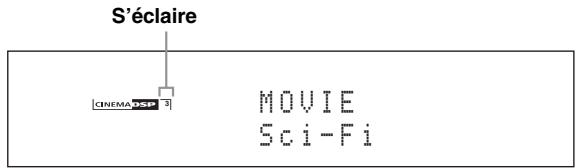
Remarque
CINEMA DSP 3D ne s'active pas ("3D:-" s'affiche) dans les cas suivants:
-le paramètre "Présence av." est réglé sur "Aucune" (page 76). - notamment CINEMA DSP n'est sélectionné. - le casque est relié à la prise PHONES.
Avant de commencer, régalez le sélecteur de mode de fonctionnement du boîtier de télécommande sur 16AMP.
Écoute de sources non traitées
Lorsque l'appareil est en mode STRAIGHT, les sources stéréo à 2 voies sont restituées par les seules enceintes avant gauche et droite. Les gravures multivoies sont décodées directement et sans traitement additionnel pour disposer des voies appropriées.
Les noms du format du signal audio de la source d'entrée et du décodeur actif apparaissent sur l'afficheur de la face avant.
Mise hors service du mode straight
Appuyez une nouvelle fois sur KSTRAIGHT (ou
STRAIGHT) ou sélectionnez une autre correction de champ sonore (page 45).
Sélection de décodeurs pour les sources à 2 voies (mode de décodage d'ambiance)
Utilisez cette option pour écouter des sources avec les décodeurs souhaités. Les sources à 2 voies pourront être restituées par plusieurs voies.
Réglez le sélecteur de mode de fonctionnement sur 18AMP puis appuyez sur 29SUR. DECODE sur le boîtier de télécommande pour sélectionner le mode de décodage d'ambiance.
Vous avez le choix entre différents modes de décodeurs d'ambiance selon le type de gravure et vos goûts personnels.

Vous pouvez modifier les paramètres du décodeur avec "Stéréo/Surr." (page 68).
Descriptions des décodeurs
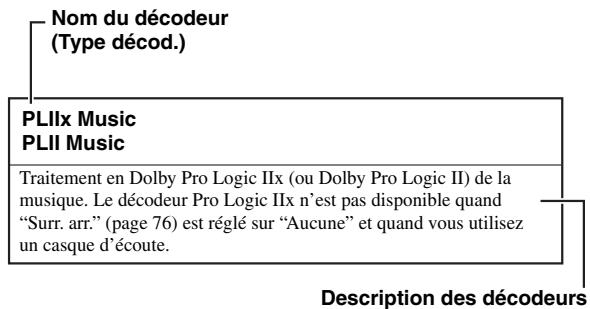
| Pro Logic |
| Traitement en Dolby Pro Logic pour toutes les sources. |
| PLIIx Movie PLII Movie |
| Traitement en Dolby Pro Logic IIx (ou Dolby Pro Logic II) des films. Le décodeur Pro Logic IIx n'est pas disponible quand “Surr. arr.” (page 76) est réglé sur “Aucune” et quand vous utilisez un casque d'écoute. |
| PLIIx Music PLII Music |
| Traitement en Dolby Pro Logic IIx (ou Dolby Pro Logic II) de la musique. Le décodeur Pro Logic IIx n'est pas disponible quand “Surr. arr.” (page 76) est régisé sur “Aucune” et quand vous utilisez un casque d'écoute. |
Traitement en Dolby Pro Logic IIx (ou Dolby Pro Logic II) des yeux. Le décodeur Pro Logic IIx n'est pas disponible quand "Surr. arr." (page 76) est réglé sur "Aucune" et quand vous utilisez un casque d'écoute.
Neo:6 cinema
Traitement en DTS des films.
Neo:6 music
Traitement en DTS de la musique.

Lorsque vous sélectionnez le mode de décodage d'ambiance pour les gravures numériques multivoies, le décodeur approprié est automatiquement sélectionné.
Sélection des décodeurs utilisés avec les corrections de champ sonore MOVIE
Sélectionnez un des types de décodeur suivants pour les corrections de champ sonore de type MOVIE (sauf “Mono Movie”). voir “Pour les sources cinématographiques” (page49) pour le détaïl sur la correction des champs sonores de type MOVIE. Pour en savoir plus sur lechioix du type de décodeur, voir “Description des paramètres des champs sonores” (page69).
Choix: PLIIx Movie (PLII Movie), Neo:6 Cinema
Sélection de décodeurs pour gravures multivoies
Utilisez cette option pour restituer sur 6.1/7.1 voies avec les enceintes d'ambiance arrêtées raccordées les gravures multivoies traitées avec les décodeurs Dolby Pro Logic IIx, Dolby Digital EX ou DTS-ES.
Réglez la sélection de mode de fonctionnement sur 16AMP et appuyez plusieurs fois sur 2EXTD SUR. sur le boîtier de télécommande pour alterner entre la restitution sur 5.1 et 6.1/7.1 voies.
| Choix | Fonctions |
| AUTO | Met en service le décodeur le mieux adapté pour restituer les signaux sur 6.1/7.1 voies lorsque cet apparéil reconnaît une balise dans le signal. |
| Décodeurs (PLIIx Movie, PLIIx Music, EX/ES) | Cette option permet d'activer manuellement les décodeurs souhaités pour la restitution de gravures multivoies. |
| OFF | N'utilise pas de décodeurs pour créé les 6.1/7.1 voies. |
Utilisez cette option pour activer manuellement le décodeur souhaité lorsque cet appareil ne parvient pas à détecter de signal balise dans la source d'entrée.
Remarques
- Les décodeurs disponibles dépendent des réglages d'enceintes et de sources d'entrée.
- La lecture avec 6.1/7.1 voies n'est pas possible dans les cas suivants :
- la valeur de "Surround" (page 75) ou celle de "Surr. arr." (page 76) est "Aucune". - lors de la restitution de la source reliée aux prises MULTI CH INPUT. - lorsque la source restituée ne contient aucun signal pour les voies d'ambiance gauche et droite. - lors de la restitution d'une source Dolby Digital KARAOKE. - lorsque l'appareil est en mode de lecture 7ch Enhancer (page 50) ou PUR DIRECT (page 53). - lorsque “BI-AMP” est réglé sur “ON” (page 114). - Si "Surround étendu" est réglé sur "Auto" (page 89), le mode de décodeur est automatiquement réglé sur "AUTO" chaque fois que vous mettez l'appareil hors tension.
Avant de commencer, régalez le sélecteur de mode de fonctionnement du boîtier de télécommande sur BI-AMP.
Écoute du son pur en hi-fi
Le mode PUR DIRECT permet d'écouter le son de la source sélectionnée dans toute sa pureté en haute fidélité. Lorsque le mode PUR DIRECT est activé, le signal de la source sélectionnée transite par le circuit le plus direct.
La touche PURE DIRECT sur la face avant s'éclaire et l'afficheur de la face avant s'éteint automatiquement lorsque cet appareil est en mode PUR DIRECT.
Remarques
- Les opérations suivantes ne sont pas disponibles lorsque cet appareil est dans le mode PUR DIRECT:
- sélection d'une correction de champ sonore
- affichage du menu GUI
- Le mode PUR DIRECT se désactive automatiquement lorsque cet appareil est mis hors service.
Afin que l'appareil puisse produire des signaux vidéo en mode PUR DIRECT, il convient de régler le paramètre "Pur Direct" (page 81).
Réglage de la qualité tonale
Utilisez cette commande pour corriger les graves et les aigus émis par les voies des enceintes avant gauche, droite, centrale et la voie du caisson de graves.
1 Appuyez plusieurs fois de suite sur ©TONE CONTROL sur la face avant pour sélectionner la réponse aux hautes fréquences (TREBLE) ou la réponse aux basses fréquences (BASS).
2 Tournez le sélecteur ①PROGRAM pour régler la réponse aux haute fréquences (TREBLE) ou la réponse aux basses fréquences (BASS).
Plage de réglage : -6,0 dB à +6,0 dB
Remarques
- Si vous augmentez ou diminuez les aigus ou les graves à leurs valeurs extrêmes, la qualité tonale des enceintes d'ambiance peut être en désaccord avec celle des enceintes avant gauche et droite, de l'enceinte centrale et du caisson de graves.
- TONE CONTROL est sans effet lorsque le mode PUR DIRECT est activé ou lorsque "MULTI CH" est sélectionné comme source.
Avant de commencer, régalez le sélecteur de mode de fonctionnement du boîtier de télécommande sur 16AMP.
Réglage des niveaux de sortie des enceintes
Vous pouvez régler le niveau de sortie de chaque enceinte tandis que vous écoutez une source sonore. Ce réglage est également possible pour la source reliée aux prises MULTI CH INPUT.
Remarque
Cette opération annule tous les réglages de niveau effectués grâce au réglage auto (page 34) et "Niveau" (page 77).
| Affichage | Enceinte ajustée |
| ÂVANT G | Enceinte avant gauche |
| ÂVANT D | Enceinte avant droite |
| CENTRE | Enceinte centrale |
| SUR. G | Enceinte d'ambiance gauche |
| SUR. D | Enceinte d'ambiance droite |
| SA G | Enceinte d'ambiance arrêté gauche |
| SA D | Enceinte d'ambiance arrêté droite |
| P Âv. G | Enceinte de présence gauche |
| P Âv. D | Enceinte de présence droite |
| SWFR | Caisson de graves |

Les voies d'enceinte disponibles dépendent des réglages des enceintes.
2 Appuyez sur ⑨ < / > du boîtier de télécommande pour régler le niveau de sortie des enceintes.
Plage de réglage: -10,0 dB à +10,0 dB
Sélection de la source d'enregistrement
Cette fonction permet de choisir la source que vous souhaitez enregistrer.
1 Appuyez sur ©REC OUT et maintenez la pression jusqu'à ce que "REC OUT" apparaisse à l'afficheur de la face avant.
2 Choisissez la source voulue en tournant ①program.

Choisissez "SOURCE" pour enregistrer la source actuellement sélectionnée.
Remarque
Tant que la Zone 4 est activée, aucun signal n'est acheminé aux prises DVR OUT, VCR OUT ni MD/CD-R OUT.
Utilisation d'appareils bluetooth™
Vous pouvez brancher un ampli-syntoniseur Bluetooth de Yamaha (tel qu'un YBA-10, vendu séparément) à la borne DOCK de cet appareil afin de pouvoir écouter la musique en mémoire sur tout appareil Bluetooth (tel qu'un lecteur de musique portable) sans devoir raccorder l'appareil Bluetooth à cet appareil. Il est nécessaire, au préalable, d'effectuer un jumelage entre l'ampli-syntoniseur Bluetooth sans fil raccordé et votre appareil Bluetooth.
Pour plus de détails au sujet des messages d'état affichés à la face avant et à l'écran GUI, voyez "Bluetooth" (page 123).
Remarque
Cet appareil prend en charge le profil de distribution Bluetooth A2DP (Advanced Audio Distribution Profile).
Jumelage d'un ampli-syntoniseur bluetooth™ et de votre appareil bluetooth
Il convient d'effectuer un jumelage avant d'utiliser pour la première fois un appareil Bluetooth conjointement avec un ampli-syntoniseur Bluetooth branché à cet appareil-ci ou lorsque les données de jumelage ont été effacées. Le jumelage se rapporte à l'enregistrement d'un appareil Bluetooth en vue de la communication Bluetooth.

- L'opération de jumelage n'est nécessaire qu'une seule fois, avant la première utilisation conjointe de votre appareil et de l'ampli-syntoniseur Bluetooth.
- Le jumelage nécessite des réglages sur cet appareil ainsi que sur l'appareil par le biais duquel les communications Bluetooth vont s'effectuer. Si nécessaire, reportez-vous aux instructions de fonctionnement de l'autre appareil.
Le jumelage peut s'effectuer de deux manières : jumelage via "Jumelage" au menu GUI et jumelage rapide.
Jumelage via le menu GUI
Utilisez cette fonction pour effectuer le jumelage via l'écran GUI. Pour plus de détails, reportez-vous à "Jumelage" (page 74).
Jumelage rapide
Par souci de sécurité, la durée de la méthode de jumelage est limitée à 8 minutes. Nous vous conseillons de lire et de vous assurer de la bonne compréhension de toutes les instructions avant de démarrer cette méthode.
1 Tournez le sélecteur ①INPUT (ou règlez le sélecteur de mode de fonctionnement sur ⑥SOURCE, puis appuyez sur ③DOCK) afin de sélectionner “DOCK” comme source d'entrée. 2 Mettez votre appareil Bluetooth sous tension, puis réglez-le en mode de jumelage. Pour plus de détails sur l'utilisation de votre appareil Bluetooth, reportez-vous à son manuel. 3 Appuyez sur ①ENTER (ou ⑨ENTER) jusqu'à ce que “Recherche” apparaisse à l'afficheur de la face avant.
Lorsque l'amplisynthiaeur Bluetooth est en mode de jumelage, le témoin DOCK clignote à l'afficheur de la face avant.
Pour annuler le jumelage, appuyez une nouvelle fois sur ⑥ENTER (ou ⑧ENTER).
4 Assurez-vous que l'appareil bluetooth détecte l'amplisyntheur bluetooth.
Si l'appareil Bluetooth détecte l'ampli-syntoniseur Bluetooth, "YBA-10 YAMAHA" (exemple) s'affiche dans la liste d'appareils Bluetooth.
5 Sélectionnez l'amplisynthoniseur bluetooth dans la liste des appareils bluetooth et saisissez ensuite la clé "0000" sur l'ordinateur bluetooth.
Si le jumelage a réussi, "Terminé" apparait à l'afficheur de la face avant.
Remarque
L'amplificateur-syntoniseur Yamaha Bluetooth peut être jumelé avec jusqu'à huit périphériques Bluetooth. En cas de jumelage d'un nouveau périphérique et de l'enregistrement de ses données de jumelage, les données de jumelage du dernier périphérique utilisé sont perdues.
Reproduction sur l'appareil bluetoothtm
1 Tournez le sélecteur (ou règlez le). "SOURCE", puis appuyez sur ③ DOCK) afin de sélectionner "DOCK" comme source d'entrée. 2 Démarrez la reproduction sur l'appareil Bluetooth. Quand l'ampli-syntoniseur Bluetooth détecte l'appareil Bluetooth, "BT Connecté" apparait sur l'afficheur de la face avant.

- Lorsque vous appuyez sur ⑨ENTER du boîtier de télécommande, l'ampli-syntoniseur Bluetooth branché se connecte au dernier appareil Bluetooth connecté. Si l'ampli-syntoniseur Bluetooth ne peut déceler d'appareil Bluetooth, "Introuvable" apparait sur l'afficheur de la face avant.
- Pour déconnecter l'ampli-syntoniseur Bluetooth de l'appareil Bluetooth, appuyez sur ⑨ENTER.
Menu contenu musical
Le menu "Contenu musical" sous le menu GUI permet de parcourir le contenu de votre iPod, d'un périphérique USB, PC/MusicCAST et d'une station de radio Internet. Vous pouvez aussi utiliser la fonction de contrôle de lecture ou configurer le paramètre de mode de lecture pour la source d'entrée secondaire sélectionnée.
Utilisation du menu contenu musical
1 Réglez le sélecteur de mode de fonctionnement sur ⑥AMP puis appuyez sur ⑨ MENU sur le boîtier de télécommande pour afficher le menu GUI.
Si l'écran affiche un autre répertoire que le "Menu principal" (page 67), appuyez sur ⑨ MENU et maintenez-le enfoncé pour afficher le menu GUI principal.
2 Appuyez plusieurs fois de suite sur ⑨ Δ / pour sélectionner "Contenu musical", puis appuyez sur ⑨ >
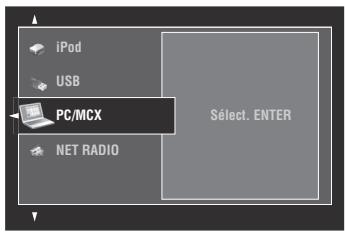
3 Appuyez plusieurs fois de suite sur ⑨ Δ / pour sélectionner la source d'entrée secondaire voulue puis appuyez sur ⑨ ENTER.
Le menu de la source d'entrée secondaire actuelle apparait sur l'écran GUI. L'illustration suivante vous montre le menu iPod à titre d'exemple.
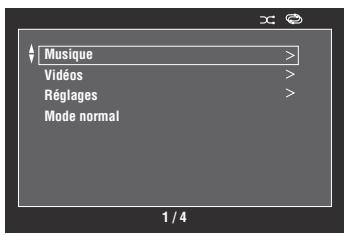
Remarque
Si la source d'entrée secondaire sélectionnée n'est pas disponible, le message "Pas disponible" s'affiche.
Parcourez le menu de la source d'entrée secondaire sélectionnée.
Pour en savoir plus sur les éléments du menu et les opérations disponibles pour chaque source d'entrée secondaire, voir les pages suivantes.
- iPod (page 57)
- USB (page 59) PC/MCX (page 59)
- NET RADIO (page 59)
5 Appuyez sur MENU pour désactiver le menu GUI.
Utilisation de iPod™
Lorsque vous posez votre iPod sur la station universelle Yamaha iPod (par exemple la YDS-11 vendue séparément) reliée à la borne DOCK de cet appareil (page 27), vous pouvez écouter la musique enregistrée sur votre iPod à l'aide du boîtier de télécommande fourni. Vous pouvez aussi utiliser le mode Compressed Music Enhancer de cet appareil pour améliorer la qualité du son des morceaux compressés (par exemple dans le format MP3) enregistrés sur votre iPod (page 50).
Remarques
- Cet appareil prend en charge les iPod touch, iPod (Click Wheel, y compris iPod classic), iPod nano et iPod mini.
- Certaines fonctions risquent de ne pas être compatibles selon le mode ou la version du logiciel de votre iPod.
- Certaines fonctions risquent de ne pas être compatibles selon le mode de station universelle Yamaha iPod. Les explications suivantes se réfèrent au YDS-11.
- Une fois le raccordement entre votre iPod et cet appareil effectué, "iPod connecté" s'affiche à la face avant.
- Pour plus de détails au sujet des messages d'état affichés à la face avant et à l'écran GUI, voir "iPod" (page 123).
- Vous pouvez aussi spécifier si la pile du iPod en place sur la station doit être chargée ou non lorsque cet appareil est en veille, en réglant le paramètre "Charge Standby" (page 89).
Arborescence du menu ipod
Le schéma suivant montre l'organisation du menu iPod. Pour savoir comment afficher le menu iPod, voyez "Utilisation du menu Contenu musical" (page 56).
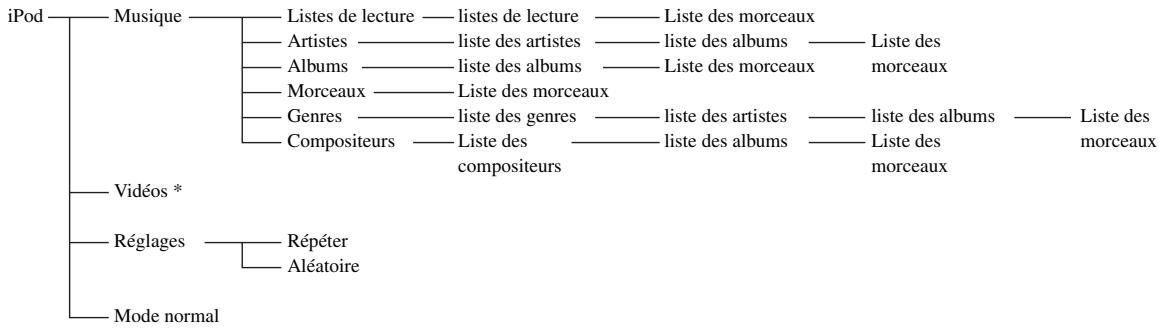
Remarque
- "Véidos" ne s'affiche que si vous iPod et votre station universelle Yamaha iPod sont équipés de la fonction de navigation vidéo. En outre, la structure des dossiers sous "Véidos" peut varier selon le contenu vidéo de votre iPod.
Commande de l'ipodTM
Vous pouvez commander votre iPod avec les touches suivantes du boîtier de télécommande.
Menu GUI, utilisation
Pour naviguer dans le menu iPod via l'écran GUI, réglez le sélection de mode de fonctionnement sur ⑥AMP.
| Touche | Fonction | |
| ENTER | Menu suivant/Lecture | |
| Δ | Vers haut du menu | |
| Δ | Vers bas du menu | |
| < | Menu précédent | |
| > | Menu suivant | |
| SUBMENU | Active/désactive le menu secondaire quand l'écran d'informations de lecture est affchéé | |
| MENUS | Active/désactive le menu GUI quand l'écran d'informations de lecture n'est pas affchéé | |
| DISPLAY | Active/désactive l'écran d'informations de lecture | |
Remarque
Vous sous-poucez commander voir iPod au l'OSD Zone. Toutefois, l'organisation et le choix des fonctions pourraient différer de celles du menu iPod affiché à l'écran GUI de la zone principale.
Commande de la lecture
Pour commander votre iPod avec les touches suivantes du boîtier de télécommande, réglez le mode de fonctionnement sur
Source et appuyez sur ③ DOCK.
| Touche | Fonction |
| <|< | Recherche arrêté (appuyez et maintenez la pression) |
| > | Recherche avant (appuyez et maintenez la pression) |
| > | Saut avant |
| <|< | Saut arrêté |
| □ | Arrêt |
| □ | Pause |
| > | Lecture |
Réglages mode de lecture
Pour changer les réglages suivants de mode de lecture, sélectionnez "Réglages" au menu iPod.
Répéter (lecture répétée)
Utiliser cette option pour répéter une ou plusieurs œuvres. Choix: Off, One, All
- Sélectionnez "Off" pour mettre cette fonction hors service.
- Sélectionnez "One" pour écouter de façon répétée une seule œuvre.
- Sélectionnez "All" pour activer le mode de répétition d'une série de morceaux.
Lecture aléatoire
Cette option permet d'écouter des œuvres ou des albums dans un ordre aléatoire.
Choix : Off, Songs, Albums
- Sélectionnez "Off" pour mettre cette fonction hors service.
- Sélectionnez "Songs" pour écouter des œuvres dans un ordre aléatoire.
- Sélectionnez "Albums" pour écouter des albums dans un ordre aléatoire.
- Appuyez plusieurs fois de suite sur ⑧ ENTER pour passer en revue les divers paramètres.
- Lorsque “Répartition” est réglée sur “Un” ou “Tous”, “ ⇔ ” ou “ ” apparaît à l'écran GUI. Lorsque "Aléatoire" est activé, " " apparaît à l'écran GUI.
Mode normal
Lorsque vous choisissez "Mode normal" au menu iPod, cet appareil désactive l'écran GUI et vous permet de commander votre iPod avec la télécommande de l'appareil ou via l'iPod même.
Vous pouvez aussi sélectionner le Mode normal en maintenant ②DISPLAY enfoncé pendant 3 secondes lorsque le sélecteur de mode de fonctionnement est réglé sur ⑥AMP.
Écran infos de lecture
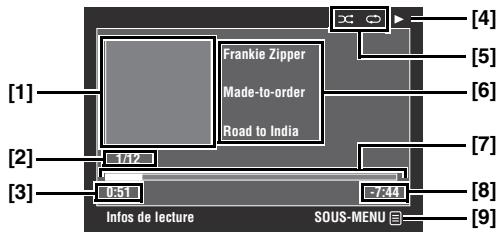
[1] Couverture de l'album (si disponible) [2] Nombre de plages/total des plages
Temps écoulé
[4] (lecture), (pause), (recherche avant) ou (recherche arrière) [5] Icônes de lecture aléatoire et de répétition [6] Nom de l'artiste, titre de l'album, titre du morceau [7] Barre de progression [8] Temps restant [9] Icône de sous-menu
Contrôle de lecture
Sélectionnez l'option de contrôle de lecture voulu et appuyez sur (ou maintenez enfoncé) ⑨ENTER pour commander votre iPod.
Mode de lecture
Sélectionnez l'option de mode de lecture voulu et appuyez plusieurs fois sur ⑨ ENTER pour passer en revue les paramètres disponibles. Pour en savoir plus sur les réglages de mode de lecture, voyez “Réglages Mode de lecture” (page 58).
Utilisation des fonctions USB et de réseau
Cet appareil offre des fonctions réseau et USB permettant d'écouter des fichiers WAV (format PCM seulement), MP3, MPEG-4 AAC et WMA enregistrés sur un ordinateur, Yamaha MCX-2000, mémoire USB ou lecteur audio portable USB, ou bien d'accéder à la radio Internet.
- Yamaha MCX-2000 peut ne pas être commercialisé dans certaines régions.
- Pour le détail sur la mise en réseau, reportez-vous aux modes d'emploi fournis avec les périphériques réseau. Si nécessaire, consultez des livres à ce sujet.
- Certains fichiers WAV, MP3, MPEG-4 AAC et WMA risquent de ne pas pouvoir être joués ou présenter du bruit lors de la lecture.

Pour plus de détails au sujet des messages d'état affichés à la face avant et à l'écran GUI, voir "USB et réseau" (page 121).
Arborescence du menu USB et réseau
Le schéma suivant montre l'organisation des menus USB, PC/MCX et NET RADIO. Pour savoir comment afficher ces menus, voyez "Utilisation du menu Contenu musical" (page 56).
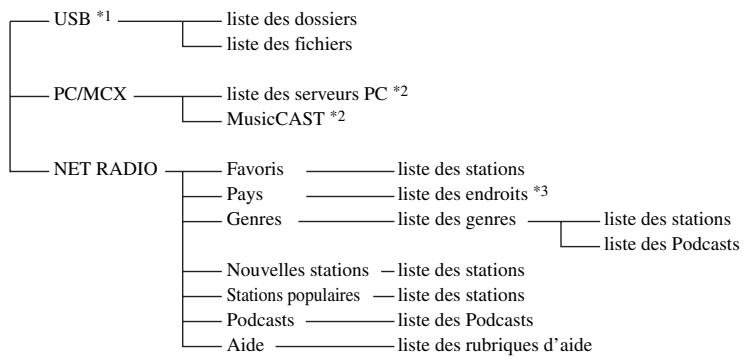
1 La hiérarchie des répertoires sous le menu USB varie selon la structure des dossiers du périphérique USB connecté. 2 Seuls les serveurs PC et MCX-2000 disponibles sont indiqués. *3 La structure des dossiers sous la liste des endroits varie selon le pays.
Navigation dans les menus USB et réseau
Vous pouvez naviguer dans les menus USB et réseau avec les touches suivantes du boîtier de télécommande.
Utilisation du menu GUI
Pour naviguer dans le menu USB et réseau via l'écran GUI, réglez le sélecteur de mode de fonctionnement sur ⑥AMP.
| Touche | Fonction | |
| ENTER | Menu suivant/Lecture | |
| Δ | Vers haut du menu | |
| Δ | Vers bas du menu | |
| < | Menu précédent | |
| > | Menu suivant | |
| SUBMENU | Active/désactive le sous-menuès qu'un élément de ce sous-menuest disponible(l'icône de sous-menus s'affiche dans le coin inférieur droit du menu GUI). | |
| MENU | Active/désactive le menu GUI quand l'écran d'informations de lecture n'est pas affchéé | |
| DISPLAY | Active/désactive l'écran d'informations de lecture | |
Remarque
Vous pouvez naviguer dans les menus USB et de réseau avec OSD Zone. Toutefois, l'organisation et le choix des fonctions pourraient différer de ceux des menus affichés à l'écran GUI de la zone principale.
Commande de la lecture
Pour commander votre périphérique USB ou réseau avec les touches suivantes du boîtier de télécommande, réglez le mode de fonctionnement sur SOURCE et appuyez sur ③USB/NET.
| Touche | Fonction | |
| 11 | ▷⟩ | Saut vers l'avant (sauf pour “NET RADIO”) |
| ◁⟩ | Saut vers l'arrête (sauf pour “NET RADIO”) | |
| □ | Arrêt | |
| ▷ | Lecture (mode de navigation) | |
| Lecture/Pause | ||
| (mode de commande à distance simple) | ||
Remarque
Certains boutons pourraient ne pas fonctionner selon la source d'entrée secondaire sélectionnée.
Écran infos de lecture
L'écran suivant montre les informations de lecture affichées pour la lecture de contenus USB. Les informations et fonctions disponibles varient selon la source d'entrée secondaire sélectionnée.
Nom de l'artiste, titre de l'album, titre du morceau Temps écoulé (lecture) Icônes de lecture aléatoire et de répétition Icône de sous-menu
Contrôle de lecture
Sélectionnez l'option de contrôle de lecture voulu et appuyez sur (ou maintenez enfoncé) ⑨ ENTER pour commander la lecture.
Mode de lecture
Sélectionnez l'option de mode de lecture voulu et appuyez plusieurs fois sur ⑨ENTER pour passer en revue les paramètres disponibles. Pour en savoir plus sur les réglages de mode de lecture, voyez “Réglages Mode de lecture” (page 58).
Pour activer la fonction aléatoire, réglez "Aléatoire" sur "Actif".
Utilisation d'une mémoire USB ou d'un lecteur audio portable USB
Utilisez cette fonction pour écouter des fichiers WAV (format PCM seulement), MP3, WMA ou MPEG-4 AAC enregistrés sur votre mémoire USB ou votre lecteur audio portable USB, relié au port USB de cet appareil. La face avant et la face arrière de cet appareil sont équipées de ports USB. Réglez "Délect. USB" sur "Avant" (valeur par défaut) ou "Arrière" pour sélectionner le port USB actif (page 75).
Remarques
- Cet appareil est compatible avec les périphériques de stockage de masse USB (de format FAT 16 ou FAT 32) ou les périphériques USB MTP.
- Seule la première partition est affichée sur le menu GUI. Vous ne pouvez pas sélectionner de fichiers dans les autres partitions.
- Un maximum de 8 niveaux de dossiers et de 500 fichiers de musique peuvent être reconnus par dossier.
- Certains périhériques ne fonctionnent pas correctement bien qu'ils remplissent les conditions requises.
- Certains fichiers WAV, MP3, WMA et MPEG-4 AAC risquent de ne pas pouvoir être joués ou présenter du bruit lors de la lecture.
- Lorsque vous raccordez une mémoire USB ou un lecteur audio portable USB, un retard de 10 secondes environ peut être constaté.
Utilisation d'un serveur PC ou yamaha mcx-2000
Cette fonction vous permet d'écouter des fichiers de musique enregistrés sur votre ordinateur ou Yamaha MCX-2000. MCX-2000 est un serveur de musique visant à optimiser le concept exclusif MusicCAST Yamaha, une méthode de diffusion de musique numérique par ordinateur.
1 Installez windows media player 11 sur votre ordinateur ou enregistrez cet appareil sur votre yamaha mcx-2000.
- Lisez "Installation de Windows Media Player 11 sur votre ordinateur" et "Enregistrement de cet appareil sur le Yamaha MCX-2000" (page 61).
- Vous ne devez effectuer ces opérations qu'une seule fois.
- (Ordinateur seulement) Vous devrez peut-être faire quelques réglages de Windows Media Player 11 pour le partage de contenu. Reportez-vous à la documentation jointe pour Windows Media Player 11.
Remarques
- Yamaha MCX-2000 peut ne pas être commercialisée dans certaines régions.
- Vous pouvez raccorder cet appareil à 15 serveurs PC maximum et 1 MCX-2000, et chaque serveur doit être raccordé au même sous-masque que cet appareil.
- Certains fichiers WAV, MP3, MPEG-4 AAC et WMA sur votre ordinateur risquent de ne pas pouvoir être joués ou deprésenter du bruit lors de la lecture.
- (MCX-2000 seulement) Les fichiers marqués d’un astérisque (*) n’ont pas été convertis dans le format MP3. Vous ne pouvez pas directement ces fichiers, à moins de régler le paramètre "Receive PCM Stream" de cet appareil sur "ON" sur le MCX-2000. Pour en savoir plus, consultez le mode d’emploi du MCX-2000.
Installation de windows media player 11 sur votre ordinateur
Windows Media Player 11 vous permet d'écouter des fichiers audio sur votre ordinateur. Pour en savoir plus, consultez la documentation de Windows Media Player 11.
Vous pouvez aussi écouter des fichiers audio sur votre ordinateur si Windows Media Connect 2.0 est installé.
1 Installez windows media player 11 sur votre ordinateur.
Vous pouvez télécharger l'installateur de Windows Media Player 11 depuis le site web Microsoft, ou bien utiliser la fonction de mise à jour de Microsoft Windows Media Player.
2 Mettez votre ordinateur sous tension et partagez un dossier sur votre ordinateur.
Le dossier partagé est ajouté à la liste des serveurs PC sous l'écran de menu principal "PC/MCX".
Remarques
- Si le système d'exploitation (OS) de votre ordinateur est Windows Vista, Windows Media Player 11 est déjà installé (sauf pour certains produits).
- Les logiciels de sécurité installés sur votre ordinateur (antivirus, pare-feu, etc.) peuvent bloquer l'accès de cet appareil à votre ordinateur. Dans ce cas, réglez correctement le logiciel de sécurité.
Enregistrement de cet appareil sur le yamaha mcx-2000
Vous devez enregistrer cet appareil sur le Yamaha MCX-2000 pour qu'il puisse être reconnu par le Yamaha MCX-2000. Pour le détail, reportez-vous au mode d'emploi fourni avec le Yamaha MCX-2000.
3 Mettez cet appareil en service.
"MusicCAST" s'affiche en haut de l'écran de menu "PC/MCX". - Si l'identification client de cet appareil apparait sur l'OSD de votre Yamaha MCX-2000 (affichée comme suit: "CL-XXXXX"), le réglage auto est terminé.
Remarques
- La dernière partie de l'identification client de cet appareil est la même que les 5 derniers caractères de l'adresse MAC de cet appareil.
- Pour annuler l'identification client de cet appareil, utilisez le mode "Manual Config" de votre Yamaha MCX-2000 (voir le mode d'emploi du MCX-2000) et sélectionnez "NETWORK" dans le menu "ADVANCED SETUP" de cet appareil (page 114).
- Les fonctions de commande clients de MusicCAST par cet appareil autres que "View Play Info", "Receive PCM Stream" et "Edit Client title" ne sont pas disponibles. Évitez d'utiliser ces fonctions car elles arrêtent la lecture sur cet appareil.
Utilisation de la radio internet
Cette fonction vous permet d'écouter les stations de radio Internet. Cet appareil utilise la base de données des stations radio Internet vTuner, qui est conçue tout spécifiquement pour cet appareil et fournit plus de 2000 stations radio. Vous pouvez marquer vos stations favorites par des signets.
Remarques
- Ce service peut être interrompu sans avis préalable.
- Il se pourrait que vous ne puissiez pas écouter certaines stations de radio Internet.
- Pour écouter la radio Internet, raccordez cet appareil à votre réseau (page 28).
- Une connexion Internet par bande étroite (ex. modem 56K, ISDN) ne donne pas des résultats satisfaisants. Une connexion par bande large est vivement recommandée (ex. modem câble, modem xDSL, etc.). Pour de plus amples informations, consultez votre fournisseur de services Internet.
- "Podcast" est un type de service Internet Radio. Il existe un certain nombre de services Podcast sur Internet. Le service Podcast n'est pas un service continu. L'appareil s'arrête donc lorsqu'une tranche du service Podcast est terminée.
- Certains dispositifs de sécurité (par exemple les pare-feu) peuvent bloquer l'accès de cet appareil aux stations de radio Internet. Dans ce cas, réglez correctement les paramètres de sécurité.
Marquage de vos stations de radio internet préférentes par des signets
Cette fonction vous permet de sélectionner rapidement vos stations de radio Internet préférences.
La station de radio Internet enregistrée est ajoutée à la liste "Favoris" (page 59).
- Pour supprimer une station mémorisée de la liste, CHOISSEZ LA STATION EN QUESTION sous "Favoris" et maintenez ⑧ TITLE enforcé.
- Vous pouvez aussi enregistrer vos stations radio Internet favorites sur cet appareil en accédant au site web suivant avec le navigateur web de votre ordinateur. Pour ce faire, vous avez besoin de l'adresse MAC de cet appareil qui servira de numéro d'identification et de votre adresse e-mail pour créer un compte personnel. Vous pouvez afficher l'adresse MAC de cet appareil à l'aide de "Information" dans le menu "Réseau" (page 85). Pour de plus amples détails, reportez-vous à l'aide sur le site web. Adresse: http://yradio.vtuner.com/
Avant de commencer, régalez le sélecteur de mode de fonctionnement du boîtier de télécommande sur SOURCE, puis appuyez sur ③ USB/NET.
Utilisation des touches raccourcis
Utilisez cette fonction pour accéder directement aux morceaux de musique souhaités (fichiers WAV, MP3 et WMA enregistrés sur un ordinateur raccordé, le MCX-2000 ou un périphérique de stockage USB et stations Internet Radio). Vous pouvez préselectionner 8 éléments dans chaque source secondaire.
Affectation des éléments aux touches numériques (1-8) (12)
1 Sélectionnez la source que vous pouvez affecter à une touche numérique (1-8) (⑫) et reproduisez la source.
2 Appuyez sur ⑩ MEMORY.
Le témoin PRESET s'éclaire à la face avant et l'appareil sélectionne automatiquement un numéro de préselection libre.
S'éclaire

- Pour mesurer la station sélectionnée automatiquement en mémoire sous un numéro de préselection libre, appuyez pendant plus de 2 secondes sur ⑩ MEMORY au lieu de l'étape 2. Dans ce cas, vous ne devez pas effectuer les étapes qui suivent.
- Pour annuler la mise en mémoire, appuyez une nouvelle fois sur ⑩ MEMORY.
- Si vous n'effectuez pas chaque étape ci-dessous en moins de 30 secondes, le mode de préréglage est abandonné. Dans ce cas, reprenez à partir de l'étape 2.
3 Appuyez sur une touche numérique (1-8) (②) que vous désirez attribuer.
Numéro de prérélection
Si vous sélectionnez un numéro de préselection déjà utilisé ("* s'affiche à côté du numéro de préselection), la préselection actuelle sera écrasée.
4 Appuyez sur ENTER (ou ENTER).
L'élément est préselectionné et le témoin PRESET s'éteint.
Sélectionnez un élément à l'aide des touches numériques (1-8)
L'appareil démarre la lecture de la source affectée à la touche numérique sélectionnée.
Remarques
"Mémoire vide !" apparait sur l'afficheur de la face avant et sur l'affichage restreint lorsque vous appuyez sur une touche numérique (1-8) (12) à laquelle aucun élément n'a été affecté. - L'appareil ne rappellera pas correctement l'objet affecté à la touche numérique sélectionnée (1-8) (12) dans les cas suivants:
- le périphérique USB raccordé n'est pas correct.
- l'ordinateur ou le MCX-2000 qui contient l'élément sélectionné est éteint ou débranché du réseau.
- La station Internet Radio sélectionnée n'est pas disponible actuellement ou est hors service.
- le répertoire de l'objet sélectionné a été changé.
L'appareil enregistre la position relative des éléments préréglés dans un réseau ou une liste de lecture et ne rappellera pas l'objet correct avec les touches numériques (1-8) (12) si vous ajoutez ou supprimez des fichiers de musique à ou du même réseau ou de la même liste de lecture que les éléments préréglés. Dans ce cas, préréglez au niveau l'objet souhaité sur la touche numérique (1-8) (12).
Les méthodes suivantes sont conseillées:
Périphériques de stockage USB
Créez huit répertoires contenant les éléments souhaités dans un répertoire en plus du répertoire contenant tous les fichiers de musique, puis pré-réglez le premier élément de chaque répertoire sur les touches numériques (1-8) ((12)). Lorsque vous voulez changer les éléments qui sont affectés aux touches numériques (1-8) ((12)), remplacez les éléments dans le répertoire par les éléments souhaités sans supprimer le répertoire.
Serveur pc/mcx-2000
Créez huit listes de lecture contenant les éléments souhaités, puis préreglez le premier élément de chaque liste de lecture sur les touches numériques (1-8) (12). Lorsque vous pouvez changer les éléments qui sont préreglés sur les touches numériques (1-8) (12), remplacez les éléments enregistrés dans la liste de lecture par les éléments souhaités sans supprimer la liste de lecture.
Menu de l'interface graphique utilisée (GUI)
Arborescence du menu GUI
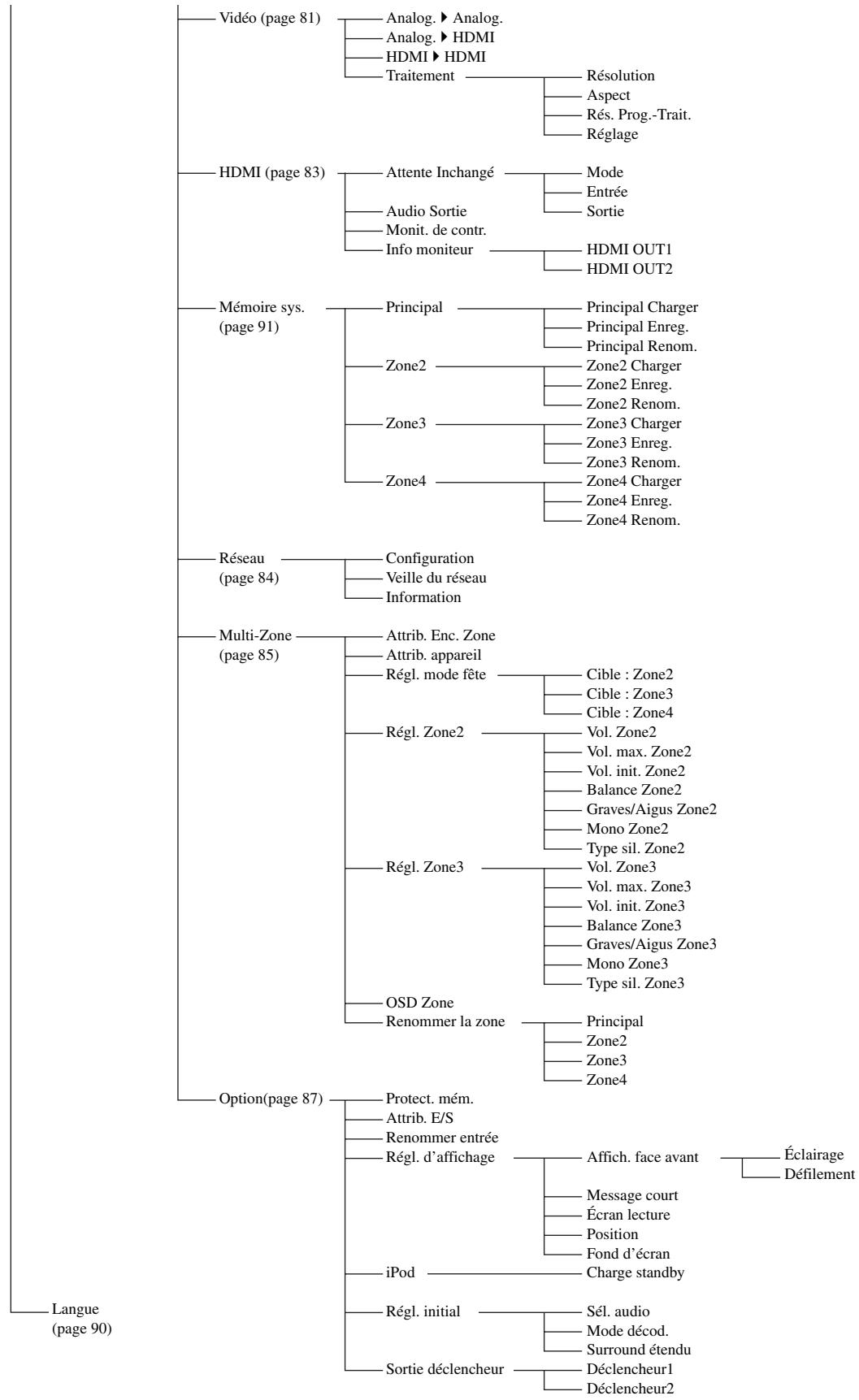
Remarque
- "iPod" s'affiche si vous avez placé un iPod sur une station universelle Yamaha iPod raccordée à la prise DOCK. "Bluetooth" s'affiche si vous avez raccordé un ampli-syntoniseur Yamaha Bluetooth à la prise DOCK.
Description du menu GUI
Cet appareil compte un menu à interface graphique utilisable (GUI) sophistiqué pour la commande des fonctions d'amplification. Le menu GUI permet d'afficher des informations sur les signaux entrants et sur le statut de l'appareil.

- "Arborescence du menu GUI" (page 64) détaille la structure complète du menu.
- "Utilisation du menu GUI" (page 67) fournit une description détaillée des opérations de base disponibles au menu GUI.
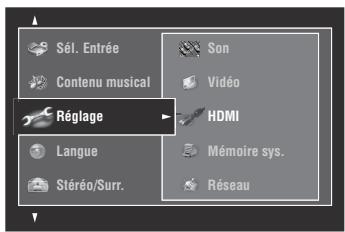
Stéréo/surr. (menu stéréo/surr.)
Utilisez cette option pour sélectionner les corrections de champ sonore et personnaliser les paramètres des corrections (page 68).
Sél. entrée (menu de sélection d'entrée)
Utilisez cette option pour sélectionner la source d'entrée et personnaliser les paramètres de chaque source (page 73).
- Contenu musical (menu du contenu musical)
Cette fonction permet de parcourir le contenu musical de votre iPod, périphérique USB, PC/MusicCAST et radio Internet (page 75).
Réglage (menu de réglages)
Utilisez cette option pour régler manuellement les enceintes et les paramètres de la chaîne.
Réglage auto (menu de réglage automatique)
Utilisez cette option pour exécuter le réglage auto et spécifier les paramètres des enceintes qui doivent être ajustés (page 34).
Enceinte (menu des enceintes)
Voyez page 75 pour en savoir plus.
Volume (menu de volume)
Voyez page 77 pour en savoir plus.
Son (menu du son)
Voyez page 78 pour en savoir plus.
Vidéo (menu vidéo)
Voyez page 81 pour en savoir plus.
HDMI (menu HDMI)
Voyez page 83 pour en savoir plus.
Mémoire système (menu de mémoire système)
Voyez page 91 pour en savoir plus.
Réseau (menu de réseau)
Voyez page 84 pour en savoir plus.
Voyez page 85 pour en savoir plus.
Option (menu option)
Voyez page 87 pour en savoir plus.
Utilisez cette option pour sélectionner la langue de votre choix utilisée pour l'afficheur de la face avant et pour le menu GUI de l'appareil (page 90).
Utilisation du menu GUI
Cet appareil compte un menu à interface graphique utilisable (GUI) sophistiqué pour la commande des fonctions d'amplification. Le menu GUI permet d'afficher des informations sur les signaux entrants et sur le statut de l'appareil. Le menu GUI peut aussi être utilisé pour régler cet appareil.
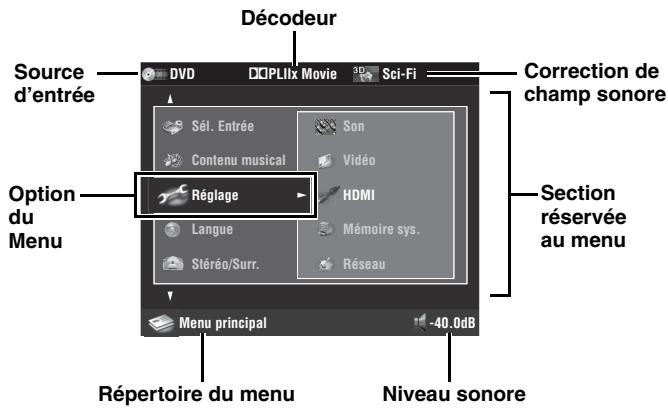
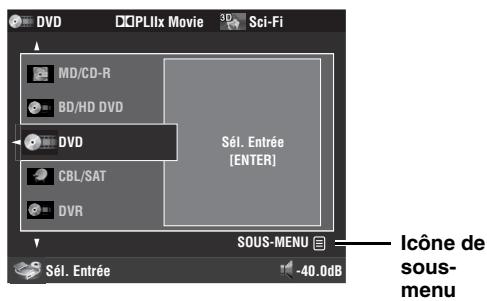
Commandes du boîtier de télécommande

Réglez le sélecteur de mode de fonctionnement sur ⑥AMP lorsque vous utilisez le menu GUI pour la commande de cet appareil.
| Touche | Fonction |
| 9△/▽ | Sélectionne l'objet souhaïté au niveau actuel du menu. |
| 9▷ | Valide l'objet sélectionné au menu et passes au niveau suivant du menu. |
| 9◁ | Retourne au niveau précédent du menu. |
| 9ENTER | Valide l'objet sélectionné au menu et passes au niveau suivant du menu. |
| 10SUBMENU | Active ou désactive le sous-menu. (L'icône de sous-menu s'affiche si le menu actuellément sélectionné contient un sous-menue.) |
| 10MENU | Active ou désactive le menu GUI. Maintenez enforcé ⑩MENU pour afficher le menu GUI principal (Menu principal). |
Remarque
Si vous appuyez brièvement sur 19 MENU, le répertoire de menu affiché avant que vous ne désactiviez le menu GUI apparait. Maintenez enfoncé 19 MENU pour afficher le menu GUI principal (Menu principal).
Commandes en façade avant
| Commande | Fonction |
| © MENU | Active ou désactive le menu GUI. |
| ©▶ | Valide l'objet selectionné au menu et passes au niveau suivant du menu. |
| ©← | Retourne au niveau précédent du menu. |
| ◎ENTER | Valide l'objet selectionné au menu et passes au niveau suivant du menu. |
| ◎PROGRAM | Sélectionné l'objet souhaïté au niveau actuel du menu. |
Les réglages d'usine offrent une bonne qualité de restitution des signaux. Vous pouvez conserver ces réglages initiaux d'usine mais aussi modifier certains paramètres pour optimiser l'appareil en fonction de la source ou de votre salle d'écoute.

Pour personnaliser les paramètres, appuyez sur ⑩ SUBMENU pour activer le sous-menu après avoir choisi la correction de champ sonore voulue.
Configuration de base des corrections de champs sonores
Chaque correction de champ sonore présente des paramètres précis qui définissent ses propres caractéristiques. Pour personnaliser la correction de champ sonore sélectionnée, réglez d'abord le "Niveau DSP" et/ou "Haut. dialogue" puis les autres paramètres.
Réglage du niveau sonore de l'effet pour les corrections de champs sonores (niveau DSP)
Les corrections de champs sonores ajoutent des effets sonores (DSP) à la source originale de manière à recréer une ambiance dans votre pièce d'écoute. Pour ajuster le niveau des effets sonores, utiliser le paramètre "Niveau DSP".
Le niveau de l'effet sonore DSP est faible.
Le niveau de l'effet sonore DSP est élevé.
Réglez "Niveau DSP" de la façon suivante:
Augmentez la valeur de "niveau DSP" lorsque
- l'effet sonore de la correction de champ sonore sélectionnée est faible.
- vous ne percevez pas de différences entre les corrections de champs sonores.
Diminuez la valeur de "niveau DSP" lorsque
- Le son est vague.
- vous avez l'impression que l'effet sonore ajouté est trop fort.
Plage de réglage: -6 dB à +3 dB
Réglage de la position verticale des dialogues (haut. dialogue)
Utilisez cette option pour positionner verticalement les dialogues des films. La position idéale des dialogues est au centre de l'écran.
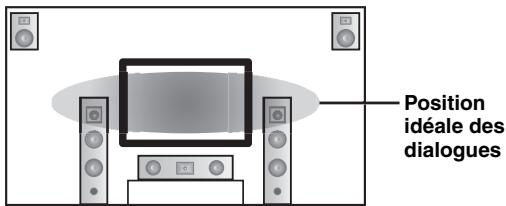
Si les dialogues sont audibles à la position inférieure de l'écran, augmentez la valeur de "Haut. dialogue".
Relevez la position idéale des dialogues
Choix : 0, 1, 2, 3, 4, 5
"0" (réglage initial) est la position la plus basse et "5" est la position la plus haute.
Remarques
"Haut. dialogue" n'est disponible que si "Présence av." est réglé sur "Oui" (page 76) et chaque n'est raccordé. - Vous ne pouvez pas déplacer la position des dialogues plus bas que la position initiale.
Description des paramètres des champs sonores
Vous pouvez modifier la valeur de certains paramètres pour que le champ créé convienne mieux à votre pièce d'écoute.
Tous les paramètres ci-dessous n'existent pas dans chaque correction.
| Paramètres des champs sonores | Description | ||
| Type décod. | Type de décodeur. Permet deCHOISIR le décodeur utilisé avec la correction de champ sonore séLECTIONnée. Les paramètres de décodeur disponibles pour “Surround Decoder” dépendant du type de décodeur sélectionné. Voir page 66 pour le détaill. | ||
| Retard init. Ret. init.Surr. Ret. init. SB. | Retard initial. Retard initial pour les champs sonores de présence, d'ambiance et d'ambiance arrêté. Ce paramètre change la taillie apparente du champ sonore en agissant sur le retard entre les sons directs et les premières réflexions atteignant l'auditeur. Plus la valeur est petite, plus le champ sonore semble petit à l'auditer. Il est conseilé de régler les paramètres de la taillie de la pièce en même temps que les paramètres de retard initial. | ||
| Plage de réglage: 1 à 99 ms (Retard init.) 1 à 49 ms (Ret. init.Surr. et Ret. init. SB.) | |||
| Niveau Retard Source sonore Surface de réflexion Valeur faible = 1 ms | Son de la source Niveau Retard Premières réflexions Temps | Niveau Retard Premières réflexions Temps | |
| Taille piece Surr.taille piece SB. taillie piece | Taille de la piece. Taille de la pièce pour les enceintes de présence, d'ambiance et d'ambiance arrêté. Ce paramètre règle la taillie apparente du champ sonore. Plus la valeur est élevée, plus le champ sonore d'ambiance est vaste. Du fait que lessons se réfléchissent sans cesse sur les parois de la pièce, plus la pièce est grande, plus le temps qui sépare les premières réflexions des autres réflexions, augmente. En jouant sur ce temps, vous pouvez changer la taillie apparente de la pièce virtuelle. En multipliant par deux ce paramètre, vous doublez la longueur apparente de la pièce. Il est conseilé de régler les paramètres de la taillie de la pièce en même temps que les paramètres de retard initial. | ||
| Plage de réglage: 0,1 à 2,0 | |||
| Niveau Temps Source sonore Valeur faible = 0,1 | Son de la source Niveau Temps Premières réflexions Temps | Niveau Temps Premières réflexions Temps | |
| Vivacité Viv. Surr. Viv. SB. | Vivacité. Vivacité pour les enceintes d'ambiance et d'ambiance arrêté. Ce paramètre règla la réfléctivité des murs virtuels de la pièce, en modifiant la vitesse d'évanouissement des premières réflexions. Les premières réflexions s'évanouissant plusrapidement dans une pièce dont les murs ont une surface qui absorbe les sons, plutôt qu'une surface qui les réfléchit. Une salle dont les parois sont absorbantes est dite "sourde", une salle très réfléchissante peut être qualifiée de "vivante". Ce paramètre permet d'agir sur la vitesse d'évanouissement des premières réflexions et donc sur la "vivacité" de la pièce. | ||
| Plage de réglage: 0 à 10 | |||
| Niveau Sourde Temps Sons réfléchis faibles Valeur faible = 0 | Son de la source Temps Sous Sens réfléchis importants Valeur elevée = 10 | Vivante Temps Sons réfléchis importants Valeur elevée = 10 | |
| Temps rev. | Temps de réverbération. Ce paramètre règla le temps requis pour diminuier de 60 dB les réverbérations denses à 1 kHz. Cela change la taille apparente de l'environnement acoustique sur une plage très vaste. Spécifiez un temps de réverbération plus long pour obtenir une réverbération plus soutenue et un temps plus court pour obtenir un son moins différencié. | ||
| Plage de réglage: 1,0 à 5,0 s | |||
| Réverbération 60 dB Temps rev. Breve réverbération Valeur faible = 1,0 s | Son de la source Premières réflexions 60 dB Temps rev. Breve réverbération Valeur faible = 1,0 s | Réverbération 60 dB Temps rev. Longue réverbération Valeur elevée = 5,0 s | |
| Paramètres des champes sonores | Description |
| Retard rev. | Retard des réverbérations. Ce paramètre règle le temps éçoulé entre le début dessons directs et le début des réverbérations. Plus la valeur est élevée, plus les réverbérations commencant tardivement. Les réverbérations tardives évoquent un vaste environnement sonore. |
| Plage de réglage: 0 à 250 ms | |
| Niveau (dB) Son de la sourceRéverbération60 dBTempsRetard rev. Tempes rev. | |
| Niveau rev. | Niveau des réverbérations. Ce paramètre règle l'amplitude des réverbérations. Plus la valeur est élevée, plus les réverbérations deviennent puissantes. |
| Plage de réglage: 0 à 100% | |
| Niveau Son de la sourceNiveau rev.Temps |
Descriptions des paramètres de la correction stéréo
| Paramètres des champions sonores | Description |
| Direct (“2ch Stereo” seulement) | 2 voies stéreo directes. Ce paramètre, dont l'action est restreinte aux sources à 2 voies et aux sources analogiques, géré le contournement des décodeurs et processeurs DSP de l'apparil pour restituer des sons de très haute fidélité. |
| Choix: Auto, Désactivé | |
| • Sélectionnez “Auto” pour contourner les décodeurs, les processeurs DSP et le circuit de correction de tonalité seulement lorsque “GRAVES” et “AIGUS” sont régliés sur “DERIVATION” (page 53). • Sélectionnez “Désactivé” si vous ne souhaitez pas contourner les décodeurs, les processeurs DSP et le circuit de correction de tonalité lorsque “GRAVES” et “AIGUS” sont régliés sur “DERIVATION”. • Les signaux multivoies appliqués à l'entrée sont réduits à des signaux à 2 voies et restitués par les enceintes gauche et droite. • Les signaux de basses fréquences des voies avant gauche et droite sont rédirigés vers le caisson de graves dans les cas suivants: – “Sortie Graves” est réglé sur “Avant + SWFR” (page 76). – “Avant” est réglé sur “Petite” (page 75) et “Sortie Graves” sur “SWFR” (page 76). | |
| Niveau centr. Niveau Surr. G. Niveau Surr. D. Niveau Surr. G.AR. Niveau Surr. D.AR. Niveau P G.AV. Niveau P D.AV. (“7ch Stereo” seulement) | Niveau 7 voies stéreo centre, ambiance gauche, ambiance droite, ambiance arrêté, présence gauche et présence droite. Ce paramètre règle le niveau de sortie de chaque voie lorsqu’l'appareil fonctionne en mode stéreo à 7 voies. Les paramètres disponibles dépendant des régliages des enceintes. |
| Plage de réglage: 0 à 100% |
Descriptions des paramètres du mode Compressed Music Enhancer
| Mode Compressed Music Enhancer | Description |
| Niveau (“Straight Enhancer” et “7ch Enhancer” seulement) | Niveau d'effet de l'amplificateur direct ou de l'amplificateur à 7 voies. Sélectionnez “Fort” ou “Faible” pour régler l'effet pour les hautes fréquences. |
| Choix: Fort, Faible |
Descriptions des paramètres du décodeur
| Paramètre de décodeur | Description |
| Panorama (“PLIIx Music” et “PLII Music” seulement) | Pro Logic IIx Music et Pro Logic II Music (Panorama). Ce paramètre envoie les signaux stéreo vers les enceintes d'ambiance et les enceintes avant afin de créé un effet enveloppant. |
| Choix: Désactivé, Activé | |
| Ampleur centr. (“PLIIx Music” et “PLII Music” seulement) | Pro Logic IIx Music et Pro Logic II Music (Ampleur centrale). Déplace la voie centrale entièrement vers l'enceinte centrale ou vers les enceintes avant gauche et droite. Une valeur élevé amène la voie centrale vers les enceintes avant gauche et droite. |
| Plage de réglage: 0 (le son de la voie centrale est restitué seulement par l'enceinte centrale) à 7 (le son de la voie centrale est restitué seulement par les enceintes avant gauche et droite) | |
| Réglage initial: 3 | |
| Dimension (“PLIIx Music” et “PLII Music” seulement) | Pro Logic IIx Music et Pro Logic II Music (Dimension). Ce paramètre déplace progressivement le champ sonore, vers l'avant ou vers l'arrière. |
| Plage de réglage: -3 (vers l'arrière) à +3 (vers l'avant) | |
| Réglage initial: STD (standard) | |
| Image centr. (“Neo:6 Music” seulement) | DTS Neo:6 Music (Image centrale). Ajuste les voies avant gauche et droite par rapport à la voie centrale pour que la prédominance de la voie centrale soit plus ou moins importante. |
| Plage de réglage: 0,0 (le son de la voie centrale est restitué seulement par les enceintes avant gauche et droite) à 1,0 (le son de la voie centrale est restitué seulement par l'enceinte centrale) | |
| Réglage initial: 0,3 |
Initialiser (initialisation des paramètres)
Utilisez cette option pour initialiser les paramètres de la correction de champ sonore sélectionnée.
Choix : Non, Oui
- Sélectionnez "Oui" puis appuyez sur ⑨ ENTER pour rétablir les valeurs par défaut des paramètres de la correction.
- Sélectionnez "Non" (ou appuyez sur ⑨<1>) pour annuler l'initialisation des paramètres de la correction.

Utilisez l'option "DSP PARAM" de "INITIALIZE" sous "Réglages avancés" pour initialiser les paramètres de toutes les corrections de champ sonore (page 114).
Sél. entrée
Utilisez ce menu pour régler les paramètres de chaque source d'entrée.

Pour personnaliser les paramètres de la source d'entrée, appuyez sur ⑩ SUBMENU pour activer le sous-menu après avoir choisi la source d'entrée.
| Source d'entrée | Paramètre |
| TUNER | Attén. vol. |
| iPod | Régl. matériel |
| PC/MCX | |
| NET RADIO | |
| MULTI CH | Attén. vol. |
| Régl. matériel | |
| Attrib. multi. CH | |
| BGV | |
| PHONO | Sél. audio |
| CD | Mode décod. |
| TV | Attén. vol. |
| MD/CD-R | Régl. matériel |
| BD/HD DVD | |
| DVD | |
| CBL/SAT | |
| DVR | |
| MAGNÉTOSCOPE | |
| VIDEO AUX | |
| Bluetooth | Attén. vol. |
| Régl. matériel | |
| Jumelage | |
| Connexion | |
| USB | Attén. vol. |
| Régl. matériel | |
| Sélect. USB |
Sélection des prises d'entrée audio
Utilisez cette option pour sélectionner le type de prise d'entrée que vous pouvez utiliser.
| Choix | Fonctions |
| Auto | Ce mode sélectionne automatiquement les signaux d'entrée dans l'ordre suivant: (1) HDMI (2) Signaux numériques (3) Signaux analogiques |
| HDMI | Sélectionne seulement les signaux HDMI. Si chaque signal HDMI n'est appliqué à l'entrée, chaque son n'est émis. |
| Coax/Opt | Ce mode sélectionne automatiquement les signaux d'entrée dans l'ordre suivant: (1) Entrée des signaux numériques à la prise COAXIAL. (2) Entrée des signaux numériques à la prise OPTICAL. Si chaque signal n'est appliqué à l'entrée, chaque son n'est émis. |
| Analogue | Ce mode ne sélectionne que les signaux analogiques. Si chaque signal analogue n'est appliqué à l'entrée, chaque son n'est émis. |

- Vous pouvez aussi sélectionner la prise d’entrée audio en appuyant sur ©AUDIO SELECT (ou ©AUDIO SEL) (page 42).
- Vous pouvez choisir la prise d'entrée audio par défaut de cet appareil à l'aide du paramètre "Scl. audio" dans "Regl. initial" (page 89).
Remarque
Cette fonction n'est disponible que si une prise d'entrée numérique est attribuée à la source d'entrée sélectionnée sous "Attrib. E/S" (page 87). "HDMI" n'est disponible que lorsqu'une prise d'entrée HDMI a été attribuée.
Mode de décoding
Utilisez cette option pour changer le mode de décodé.
| Choix | Fonctions |
| Auto | Déetecte automatiquement le type de signal audio numérique puisent et sélection le décodeur approprié. |
| DTS | Active le décodeur DTS lorsque des signaux audio numériques sont présents. |
Remarque
"Mode décor." est uniquement disponible lorsque les prises d’entrée audio numériques (HDMI, OPTICAL et/ou COAXIAL) sont attribuées à la source d’entrée sélectionnée.
Atténuation volume (correction du volume)
Utilisez cette option pour régler le niveau du signal d'entrée de chaque source. Cette option est utile pour équilibrer le niveau de chaque source afin d'éviter tout brusque saut de volume quand vous changez de source. Plage de réglage: -6,0 dB à +6,0 dB Réglage initial: 0,0 dB

Ce paramètre agit aussi sur les signaux transmis par les prises ZONE OUT.
Attribution multivoies CH
Utilisez cette option pour régler la direction des signaux appliqués à la voie centrale, la voie du caisson de graves et les voies d'ambiance pour la source reliée aux prises MULTI CH INPUT.
Nombres d'entrées (voies d'entrée)
Ce menu permet de choisir le nombre de voies appliquées à l'entrée et en provenance d'un décodeur extérieur (page 27).
| Choix | Description |
| 6 Canaux | Sélectionnez “6 Canaux” si l'appareil raccordé transmet des signaux audio à 6 voies discrets. |
| 8 Canaux | Sélectionnez “8 Canaux” si l'appareil raccordé transmet des signaux audio à 8 voies discrets. Réglez aussi “Entrée avant” (voir ci-dessous) enCHOISIGSANT les prises audio analogiques reçentrant les signaux des voies avant gauche et droit de l'appareil raccordé. |
Remarque
Selon les réglages de configuration de zone, il se pourrait que les enceintes d'ambiance arrière ne produisent aucun son, même lorsque "Nbres d'ent." est réglé sur "8 Canaux". Dans ce cas, sélectionnez "6 Canaux" et réglez le paramètre de sortie de l'appareil extérieur pour 6 voies.
Entrée avant (prises d'entrée des voies avant)
Si vous choisissez "8 Canaux" sous "Nombres d'ent.", vous pourrez préciser les prises analogiques auxquelles les signaux avant gauche et droit du décodeur extérieur seront appliqués. Choix: CD, TV, MD/CD-R, BD/HD DVD, DVD, CBL/SAT, DVR, VCR, VIDEO AUX
Remarque
Si vous avez modifié le nom d'une source d'entrée avec "Renommer entrée" (page 88), le nom de la source d'entrée figure parmi les options sous ce paramètre.
BGV (toile de fond vidéo)
Utilisez cette option pour sélectionner la source vidéo qui sera reproductive en toile de fond pour les sources présentes aux prises MULTI CH INPUT.
| Choix | Fonctions |
| BD/HD DVD, DVD, CBL/SAT, DVR, VCR,VIDEO AUX | Sélectionne la source d'entrée correspondante comme video de fond. |
| Déactivé | N'affiche pas de video de fond. |
Remarque
Si vous avez modifié le nom d'une source d'entrée avec "Renommer entrée" (page 88), le nom de la source d'entrée figure parmi les options sous ce paramètre.
Réglement video
Utilisez cette fonction pour sélectionner le préréglage ("Preset") de qualité d'image souhaité pour la source d'entrée.
Choix : Préréglage 1, Préréglage 2, Préréglage 3, Préréglage 4, Préréglage 5, Préréglage 6

Vous pouvez sauvegarder les préreglages de qualité vidéo ou modifier les préreglages de qualité vidéo contenus dans une des mémoires Preset avec “Réglage” (page 82).
Remarque
Cette fonction est uniquement disponible si "Analog. HDMI" (page 82) ou "HDMI HDMI" (page 82) est réglé sur "Traitement".
(Jumelage d'appareils bluetooth)
Utilisez cette option pour activer le jumelage de l'amplisymponiseur Yamaha Bluetooth sans fil (tel que le YBA-10, disponible en option) et de votre appareil Bluetooth. Pour en savoir plus sur le jumelage, voyez "Jumelage d'un amplisymponiseur Bluetooth™ et de votre appareil Bluetooth" (page 55).
Par souci de sécurité, la durée de la méthode de jumelage est limitée à 8 minutes. Nous vous conseillons de et de vous assurer de la bonne compréhension de toutes les instructions avant de démarrer cette méthode.
1 Appuyez sur ⑨enter pour lancer le jumelage.
L'ampli-syntoniseur Bluetooth connecté commence la recherche d'appareils Bluetooth.
2 Assurez-vous que l'appareil bluetooth détecte l'amplisynthoniseur bluetooth.
Pour le détail, voir le mode d'emploi de l'appareil Bluetooth.
3 Sélectionnez l'amplisynthoniseur bluetooth dans la liste des appareils bluetooth et saisissez ensuite la clé "0000" sur l'appareil bluetooth.
"Terminé" s'affiche une fois que le couplage est effectué.
Remarque
"Introuvvable" s'affiche si l'ampli-syntoniseur Bluetooth connecté ne trouve pas d'appareil Bluetooth.
- Connexion (connexion bluetooth)
Utilisez cette option pour établir la connexion entre l'amplificateur Yamaha Bluetooth sans fil raccordé (tel que le YBA-10, disponible en option) et votre appareil Bluetooth.
Remarque
Il convient d'effectuer un jumelage avant d'utiliser pour la première fois un appareil Bluetooth conjointement avec un ampli-syntoniseur Bluetooth branché à cet appareil-ci ou lorsque les données de jumelage ont été effacées.
Appuyez sur ⑨ enter pour établir la connexion.
L'amplisynthoniseur Bluetooth connecté commence la recherche d'appareils Bluetooth. Dès que la connexion est établie, "BT Connecté" s'affiche.
Remarque
"Introuvvable" s'affiche si l'amplificateur-syntoniseur Bluetooth connecté ne trouve pas d'appareil Bluetooth.

Pour rompre la connexion, appuyez à nouveau sur ⑨ ENTER.
Sélectionne l'élément connecté au port USB en face avant ou en face arrière comme source d'entrée (page 28).
| Choix | Fonctions |
| Avant | Sélectionne l'objet connecté au port USB en face avant comme source d'entrée. |
| Arrière | Sélectionne l'objet connecté au port USB en face arrêté comme source d'entrée. |
Contenu musical
Cette fonction permet de parcourir le contenu musical de votre iPod, périphérique USB, PC/MusicCAST et radio Internet. Lisez les pages suivantes pour en savoir plus.
- iPod (page 57)
- USB (page 59) PC/MCX (page 59)
- NET RADIO (page 59)
Réglage (enceinte)
Ce menu sert à régler manuellement les paramètres de base des enceintes. La plupart des paramètres "Enceinte" sont régés automatiquement quand vous effectuez la procédure de réglage automatique.

- Réglez "Signal test" sur "Active" afin de produire la tonalité d'essai pour les paramètres "Configuration", "Distance" et "Niveau".
- Si le niveau sonore et la fréquence de transition de votre caisson de graves peuvent être ajustés, régalez le volume au niveau moyen (ou légèrement inférieur) et la fréquence de transition au niveau maximal.
Mesure de la taille des enceintes
Le diamètre des graves d'une enceinte est
- 16cm ou plus : grand
- moins de 16cm : petit
Avant (enceintes avant)
| Choix | Descriptions |
| Large | Sélectionnez ce réglage si vos enceintes avant sont de grande taille. |
| Petite | Sélectionnez ce réglage si vos enceintes avant sont de petite taille. |
Remarque
Quand "Sortie Graves" est réglée sur "Avant" (page 76), seule l'option "Large" est disponible sous "Avant". Si "Avant" a été réglée sur une option autre que "Large", "Large" est automatiquement sélectionnée.
Centre (enceinte centrale)
| Choix | Descriptions |
| Large | Sélectionnez ce réglage si vous enceinte centrale est de grande taille. |
| Petite | Sélectionnez ce réglage si vous enceinte centrale est de petite taille. |
| Aucune | Sélectionnez ce réglage si vous n'utilise pas d'enceinte centrale. Les signaux de la voie centrale sont dirigés vers les enceintes avant gauche et droite. |
Surround (enceintes d'ambiance gauche/droite)
| Choix | Descriptions |
| Large | Sélectionnez ce réglage si vos enceintes d'ambiance sont de grande taille. |
| Petite | Sélectionnez ce réglage si vos enceintes d'ambiance sont de petite taille. |
| Aucune | Sélectionnez ce réglage si vous n'utilise pas d'enceintes d'ambiance. L'année adopte alors le mode Virtual CINEMA DSP (page 50) et règle automatiquement “Surr. arr.” sur “Aucune”. |
Surr. arr. (enceintes d'ambiance arrière gauche/droite)
| Choix | Descriptions |
| Large x1 | Sélectionnez ce réglage si vous enceinte d'ambiance arrêté est de grande taille. |
| Petite x1 | Sélectionnez ce réglage si vous enceinte d'ambiance arrêté est de petite taille. |
| Petite x2 | Sélectionnez ce réglage si les enceintes d'ambiance arrêté gauche et droite sont de petite taille. |
| Large x2 | Sélectionnez ce réglage si les enceintes d'ambiance arrêté gauche et droite sont de grande taille. |
| Aucune | Sélectionnez ce réglage si vous n'utilise pas d'enceintes d'ambiance arrêté. Les signaux des voies d'ambiance arrêté sont dirigés vers les enceintes d'ambiance gauche et droite. |
Remarque
Si vous utilisez une seule enceinte d'ambiance arrière, raccordez-la à la prise SUR. BACK SINGLE et effectuez les réglages "Surr. arr. G" sous "Distance" et "Niveau".
Coupure (fréquence de transition)
Ce paramètre permet de régler la fréquence de transition de l'enceinte ou des enceintes régée(s) sur "Petite". Toutes les fréquences inférieures à la fréquence sélectionnée sont envoyées au caisson de graves ou aux enceintes définies par "Large" sous "Configuration". Choix: 40Hz, 60Hz, 80Hz, 90Hz, 100Hz, 110Hz, 120Hz, 160Hz, 200Hz
Présence av. (enceintes de présence avant)
Utilisez cette option pour alimenter les enceintes de présence avant reliées à cet appareil.
| Choix | Descriptions |
| Oui | Sélectionneze ce réglage si vous utilisez les enceintes de présence avant. |
| Aucune | Sélectionneze ce réglage si vous n'utilisez pas les enceintes de présence avant. |
Phase (phase pour le caisson de graves)
Si les basses manquent de puissance ou de netteté, essayez d'inverser la phase du caisson de graves.
| Choix | Fonctions |
| Normal | La phase du caisson de graves ne change pas. |
| Inverse | Inverse la phase du caisson de graves. |
Sortie graves
Utilisez cette option pour sélectionner les enceintes qui restituent les signaux LFE (effet de basses fréquences) et les signaux des fréquences graves.
Sortie des signaux LFE
| Choix | Caisson de graves et enceintes | ||
| Caissons de graves | Enceintes avant | Autres enceintes | |
| Avant + SWFR | Restitués | Pas restitués | Pas restitués |
| SWFR | Restitués | Pas restitués | Pas restitués |
| Avant | Pas restitués | Restitués | Pas restitués |
Restitution des signaux de basses fréquences
| Choix | Caisson de graves et enceintes | ||
| Caissons de graves | Enceintes avant | Autres enceintes | |
| Avant + SWFR | *1 | *2 | *3 |
| SWFR | *4 | *3 | *3 |
| Avant | Pas restitués | *1 | *3 |
1 Restitue(nt) les signaux de fréquences graves des voies avant et des autres enceintes régées sur “Petite”. 2 Restituent toujours les signaux des fréquences graves des voies avant. 3 Restituent les signaux des fréquences graves si les enceintes sont réglées sur "Large". 4 Restituent les signaux des fréquences graves si les enceintes sont réglées sur "Petite".
Distance (distance des enceintes)
Utilisez cette option pour préciser manuellement la distance à chaque enceinte et le retard qui doit être appliqué à la voie correspondante. Dans l'idéal, chaque enceinte devrait être à la même distance de la position d'écoute. Toutefois, cette situation est rarement possible dans les habitations. En conséquence, un retard doit être appliqué aux sons émis par chaque enceinte de manière que tous les sons arrivent en même temps à la position d'écoute.
Unité
Sélectionnez l'unité pour l'affichage des valeurs du paramètre "Distance".
| Choix | Fonctions |
| Mètre (m) | Règle la distance des enceintes en mètres. |
| Pied (ft) | Règle la distance des enceintes en pieds. |
Distances des enceintes
Plage de réglage: 0,30 à 24,00 m (1,0 à 80,0 ft)
Réglage initial: 3,00m (10,0 ft)
Étape de réglage: 0,05m (0,2 ft)
| Distance | Enceinte ajustée |
| Avant G | Enceinte avant gauche |
| Avant D | Enceinte avant droite |
| Centre | Enceinte centrale |
| Surround G | Enceinte d'ambiance gauche |
| Surround D | Enceinte d'ambiance droite |
| Surr. arr. G | Enceinte d'ambiance arrêté gauche |
| Surr. arr. D | Enceinte d'ambiance arrêté droite |
| Présence av. G | Enceinte de présence avant gauche |
| Présence av. D | Enceinte de présence avant droite |
| Caisson de graves | Caisson de graves |
Remarque
Les voies disponibles dépendent du réglage des enceintes.
Niveau (niveau des enceintes)
Utilisez cette option pour équilibrer manuellement les niveaux de l'enceinte avant gauche ou de l'enceinte d'ambiance gauche et des enceintes sélectionnées sous "Configuration" (page 75).
Plage de réglage: -10,0 dB à +10,0 dB
Réglage initial: 0,0 dB
Étape de réglage: 0,5 dB
| Niveau | Enceinte ajustée |
| Avant G | Enceinte avant gauche |
| Avant D | Enceinte avant droite |
| Centre | Enceinte centrale |
| Surround G | Enceinte d'ambiance gauche |
| Surround D | Enceinte d'ambiance droite |
| Surr. arr. G | Enceinte d'ambiance arrêté gauche |
| Surr. arr. D | Enceinte d'ambiance arrêté droite |
| Présence av. G | Enceinte de présence avant gauche |
| Présence av. D | Enceinte de présence avant droite |
| Caisson de graves | Caisson de graves |

Si vous utilisez un appareil de mesure de la pression acoustique, tenez-le à bout de bras, dirigé vers le haut et à hauteur de la position d'écoute. L'appareil de mesure étant réglé sur l'échelle 70 dB et C SLOW, réglez chaque enceinte pour un niveau de 75 dB.
Remarque
Les voies disponibles dépendent du réglage des enceintes.
Réglage (volume)
Ce menu sert à régler manuellement les divers paramètres de volume.
DRC adapt. (commande de dynamique adaptative)
Utilisez cette option pour régler la dynamique conjointement avec le niveau de volume. Cette option peut être utilisée pour écouter à faible volume ou la nuit. Lorsque “DRC adapt.” a pour valeur “Auto”, l'appareil agit sur la dynamique de la façon suivante:
- Si le réglage VOLUME est faible: la dynamique est étroite
- Si le réglage VOLUME est élevé: la dynamique est large
VOLUME: faible
VOLUME: élevé
| Choix | Fonctions |
| Auto | La dynamique s'ajuste automatiquement. |
| Désactivé | La dynamique ne s'ajuste pas automatiquement. |
- Vous pouvez aussi ajuster la dynamique des signaux à trains binaires à l'aide du paramètre "Dynamique" sous "Son" (page 78).
- Cette option peut aussi être utilisée pour l'écoute au casque.
Remarque
La commande de dynamique adaptative n'agit pas quand cet appareil est en mode PURE DIRECT (page 53).
Nv. DSP adapt. (niveau adaptatif de l'effet DSP)
Utilisez cette option pour effectuer un réglage fin du niveau de l'effet DSP (page 68) conjointement avec le réglage du niveau de volume.
| Choix | Fonctions |
| Auto | Ajuste le niveau de l'effet DSP conjointement avec le niveau de volume. |
| Déactivé | N'ajuste pas le niveau de l'effet DSP automatiquement. |
Remarque
Cet appareil ne change pas mais ajuste finement la valeur de "Niveau DSP" (page 68) même si "Nv. DSP adapt." a pour valeur "Auto".
Volume maximum
Utilisez cette option pour spécifier le volume maximal dans la zone principale. Elle permet d'éviter les brusques sauts
accidentels de volume. Par exemple, la plage du volume original est comprise entre -80,0 dB et +16,5 dB. Mais lorsque "Volume max." est réglé sur -5,0 dB, la plage de volume est comprise entre -80,0 dB et -5,0 dB.
Plage de réglage: -30,0 dB à +15,0 dB, +16,5 dB
Étape de réglage: 5,0 dB
Volume initial
Utilisez cette option pour préciser le volume de la zone principale à la mise en service de cet appareil.
Choix: Désactivé, Sil., -80,0 dB à +16,5 dB
Étape de réglage: 0,5 dB
Remarques
- Pendant le réglage auto, le volume se règle automatiquement sur 0 dB, quel que soit le réglage "Volume max." actuel.
- Le réglage "Volume max." a priorité sur le réglage de volume initial.
Atténuation (action du silencieux)
Utilisez cette option pour définir l'amplitude de
L'atténuation apportée par le silencieux (page 43).
| Choix | Fonctions |
| Totale | Met toutes les sorties audio en sourdine. |
| -20dB | Réduit le volume actuel de 20 dB. |
| -40dB | Réduit le volume actuel de 40 dB. |
Réglage (son)
Utilise ce menu pour régler manuellement les paramètres du son.
Niveau de l'effet basses fréquences
Utilisez cette option pour régler le niveau des effets LFE (effets basses fréquences) en fonction des possibilités du caisson de graves ou du casque. La voie LFE restitue des effets spéciaux de basses fréquences liés à des scènes spécifiques. Le réglage effectué n'est pris en compte que si l'appareil décode des signaux à trains binaires.
Plage de réglage: -20,0 à 0,0 dB
Étape de réglage: 1,0 dB
Enceinte (niveau des effets basses fréquences des enceintes)
Choisissez ce paramètre pour régler le niveau LFE de l'enceinte.
Niveau des effets basses fréquences du casque
Choisissez ce paramètre pour régler le niveau LFE du casque.
Remarque
Selon les réglages "Sortie Graves" (page 76), certains signaux pourraient ne pas être acheminés aux prises SUBWOOFER PRE OUT.
Dynamique
Utilisez cette option pour régler la compression de dynamique appliquée au signal restitué par les enceintes et le casque. Le réglage effectué n'est pris en compte que si l'appareil décode des signaux à trains binaires.
Enceinte (dynamique des enceintes)
Règle la compression de dynamique pour les enceintes.
Casque (dynamique du casque)
Règle la compression de dynamique pour le casque.
| Choix | Fonctions |
| MAX | Conserve le maximum de la dynamique. |
| STD | Applique une dynamique moyenne. Lorsque cet apparéil décode des signaux Dolby TrueHD, la commande de dynamique agit celle que soit l'instruction reçue des signaux de la source d'entrée. |
| MIN/AUTO | • MIN: Applique une dynamique étroite lorsque cet apparéil décode des signaux à trains binaires (sauf Dolby TrueHD). • AUTO: Ajuste la dynamique en fonction de l'instruction reçue des signaux de la source d'entrée lorsque cet apparéil décode des signaux Dolby TrueHD. |
Égal. param. (égaliser paramétrique)
Utilisez cette option pour régler l'égalisation paramétrique de chaque enceinte.
Copie des données d'égalisation paramétrique
Utilisez cette option pour copier les résultats du réglage auto dans la zone de réglage manuel. Vous pouvez définir le type d'égalisation par paramétrique traitant les résultats copiés du réglage auto. Voyez page 39 la description de chaque type d'égalisation par paramétrique.
| Choix | Descriptions |
| Plat ▷ Manuel | Copie les résultats du réglage auto traités par le type d'égaliser paramétrique “Plat”. |
| Avant ▷ Manuel | Copie les résultats du réglage auto traités par le type d'égaliser paramétrique “Avant”. |
| Naturel ▷ Manuel | Copie les résultats du réglage auto traités par le type d'égaliser paramétrique “Naturel”. |
Sélection du type d'égalisation par paramétrique
Utilisez cette option pour choisir le type d'égaliseur paramétrique traitant le signal produit par le réglage automatique. Voyez page 39 la description de chaque type d'égaliseur paramétrique.
| Choix | Descriptions |
| Manuel | Active l'égaliseur paramétrique configuré manuellement sous “Réglage”. |
| Plat | Active l'égaliseur paramétrique de type “Plat”. |
| Avant | Active l'égaliseur paramétrique de type “Avant”. |
| Naturel | Active l'égaliseur paramétrique de type “Naturel”. |
| Inchangé | L'égaliseur paramétrique n'est pas utilisé. |
Remarques
- Quand vous effectuez le réglage auto, cet appareil règle automatiquement "Sélection PEQ" sur "Naturel".
- "Sélection PEQ" influence aussi les réglages "Niveau" (page 77).
- L'appareil ne change pas les configurations sous "Manuel", même si vous effectuez le réglage auto.
Configuration manuelle de l'égaliseur paramétrique pour chaque enceinte
Utilisez cette option pour régler le timbre de chaque voie. Vous pouvez copier les résultats du réglage auto avec "Copie données PEQ" et les utiliser comme point de départ pour votre configuration manuelle. Réglez au préalable "Sélection PEQ" sur "Manuel".
1 Appuyez sur ⑨ δ / / < 1 / > pour sélectionner "signal test" ou l'enceinte que vous désirez régler.
| Choix | Enceinte ajustée |
| Avant G | Enceinte avant gauche |
| Avant D | Enceinte avant droite |
| Centre | Enceinte centrale |
| Surround G | Enceinte d'ambiance gauche |
| Surround D | Enceinte d'ambiance droite |
| Surr. arr. G | Enceinte d'ambiance arrêté gauche |
| Surr. arr. D | Enceinte d'ambiance arrêté droite |
| Présence av. G | Enceinte de présence avant gauche |
| Présence av. D | Enceinte de présence avant droite |
| Caisson de graves | Caisson de graves |
Signal de test
Utilisez cette option pour préciser si le signal test doit être émis ou non lorsque vous régalez le timbre de chaque enceinte.
| Choix | Fonctions |
| Activé | Émet le signal test. |
| Déactivé | N'émet pas de signal test. |
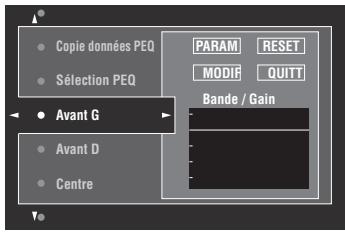
3 Appuyez sur 9δ / / < 1 / > pour sélectionner “PARAM” puis plusieurs fois sur ⑨ ENTER pour choisir un paramètre sous“bande”,“freq.”(fréquence)ou“q" (facteur q).

"Gain" peut être défini pour chaque paramètre.
4 Appuyez sur ⑨ pour sélectionner "MODIF" et appuyez sur ⑨ ENTER pour accéder à la fenêtre d'édition.
Pour le détail sur l'égalisation paramétrique et chaque paramètre, voir page 132.
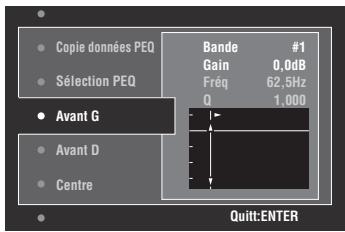
Le paramètre sélectionné dans “PARAM” est souligné.
- Appuyez sur ⑨ / pour régler le paramètre.
- Appuyez sur ⑨ / pour régler le "Gain".
- Appuyez sur ⑨ ENTER pour fermer la fenêtre d'édition.
- Lorsque vous sélectionnez "Bande" à l'étape 3, vous pouvez utiliser ce menu comme un égaliseur graphique. "Bande #5", "Bande #6" et "Bande #7" permettent de régler les fréquences au-delà de 500Hz
- Si vous avez besoin de "Caisson de graves" à l'étape 1 et "Bande" à l'étape 3, vous pouvez uniquement régler "Bande #1", "Bande #2", "Bande #3" et "Bande #4". Dans ce cas, "Bande #1", "Bande #2", "Bande #3" et "Bande #4" régissent les fréquences en dessous de 200Hz.
5 Repétez les étapes 3 et 4 jusqu'à ce que les résultats soient satisfaisants.
Si vous voulez réinitialiser tous les réglages des paramètres "Égal. param." pour l'enceinte sélectionnée, sélectionnez "RESET" et appuyez sur ⑨ENTER.
Graves/aigus (commande de timbre)
Utilisez cette option pour ajuster l'équilibre entre les graves et les aigus pour les enceintes ou le casque.
Remarque
Graves/Aigus n’agit pas : - Vous avez sélectionné le mode PUR DIRECT (page 53). - MULTI CH est sélectionné comme source.
Commande (mode de contrôle)
| Choix | Fonctions |
| Enceinte | Pour régler l'équilibre graves/aigus des enceintes. |
| Casque | Pour régler l'équilibre graves/aigus du casque. |
"Enceinte" et "Casque" sont sauvegardés séparément. Les réglages "Enceinte" agissent sur les voies des enceintes avant gauche/droite, centrale et sur la voie du caisson de graves.
Grave (commande du grave)
Utilisez cette option pour régler le niveau des basses fréquences pour les enceintes ou le casque.
Choix: 125Hz 350 Hz, 500 Hz
Plage de réglage: -6,0 dB à +6,0 dB
Réglage initial: 0,0 dB
Aigu (commande d'aigu)
Utiliser cette option pour régler le niveau des hautes fréquences pour les enceintes ou le casque.
Choix: 2,5 kHz, 3,5 kHz, 8,0 kHz
Plage de réglage: -6,0 dB à +6,0 dB
Réglage initial: 0,0 dB
Auto bypass (contournement auto)
Utilisez cette option de sorte que les signaux audio contournent les circuits de correction de tonalité lorsque les paramètres "Aigu" et "Grave" ont pour valeur 0 dB.
| Choix | Fonctions |
| Auto | Contourne automatiquement le circuit de correction de tonalité pour produit le signal le plus pur possible lorsque “Aigu” et “Grave” ont pour valeur 0 dB. |
| Désactivé | Ne contourne pas le circuit de correction de tonalité. |
Mode (mode de synchronisation lèvres automatique HDMI)
Si le moniteur vidéo raccordé à la prise HDMI OUT de cet appareil est compatible avec la synchronisation audio et vidéo automatique (synchro lèvres automatique),
L'appareil synchronise automatiquement le son et l'image. Utilisez cette option pour activer ou désactiver la synchro lèvres automatique.
| Choix | Descriptions |
| Auto | Sélectionnez ce réglage si le moniteur videoo raccordé est compatible avec la synchro lèvres automatique. Utilisez “Auto” pour effectuer des régliages de synchronisation plus fins. |
| Manuel | Sélectionnez ce réglage si le moniteur videoo n'est pas compatible avec la synchro lèvres automatique, ou si vous ne pouvez pas utiliser la synchro lèvres automatique. Utilisez “Manuel” pour régler manuellement la synchronisation audio et videoo. |
Remarque
Lorsque “SÉL. SRT. HDMI” est réglé sur “OUT 1+2” et que des moniteurs vidéo sont raccordés aux prises HDMI OUT 1 et HDMI OUT 2, la synchronisation audio et vidéo ne fonctionne pas, même si vous avez besoin “Auto”.
Auto (réglement automatique du retard audio)
Utilisez cette option pour effectuer des réglages fins de synchronisation audio et vidéo lorsque “Mode” a pour valeur “Auto”.
Plage de réglage: 0 à 240 ms
Étape de réglage: 1 ms

"Décalage" indique le décalage entre la valeur du retard audio définie automatiquement par cet appareil et la valeur du retard audio défini sous "Mode". La valeur "Décalage" est enregistrée et appliquée aux autres moniteurs vidéo compatibles avec la synchronisation lèvres automatique.
Manuel (réglage manuel du retard audio)
Utilisez cette option pour régler manuellement le retard du signal audio et synchroniser le son et l'image lorsque
"Mode" a pour valeur "Manuel".
Plage de réglage: 0 à 240 ms
Étape de réglage: 1 ms
Pur direct
Utilisez cette option pour déterminer si l'appareil transmet ou non les signaux vidéo quand son mode PUR DIRECT est actif.
| Choix | Fonctions |
| Audio | Ne transmet pas les signaux videoo. |
| Audio + Video | Transmet les signaux videoo. L'appareil réduit ses fonctions videoo au minimum afin de garantir une restitution optimale du son. |
Remarque
Vous ne pouvez pas utiliser le menu GUI quand l'appareil est en mode PUR DIRECT, même si "Pure Direct" est réglé sur "Audio + Video".
Atténuation canaux (action du silencieux)
Utilisez cette option pour réduire le son de certaines enceintes.
Mode d'emploi
Utilisez cette option pour activer ou désactiver le réglage "Atten. Canaux" pour chaque enceinte.
| Choix | Fonctions |
| Invalider | Déactive la fonction ““Attén. Canaux”. |
| Valider | Active la fonction “Attén. Canaux”. |
Réglages de chaque enceinte
Précisez si le silencieux doit agir sur chaque voie d'enceinte lorsque vous régalez "Mode" sur "Validator".
| Attén. Canaux | Voie d'enceinte |
| Avant G | Avant gauche |
| Avant D | Avant droite |
| Centre | Centre |
| Surround G | Ambiance gauche |
| Surround D | Ambiance droite |
| Surr. arr. G | Ambiance arrêté gauche |
| Surr. arr. D | Ambiance arrêté droite |
| Présence av. G | Enceinte de présence avant gauche |
| Présence av. D | Enceinte de présence avant droite |
| Caisson de graves | Caisson de graves |
| Choix | Fonctions |
| Sil. activé | Active le silencieux pour la voie d'enceinte sélectionnée. |
| Sil. désacté | N'active pas le silencieux pour la voie d'enceinte sélectionnée. |
Réglage (vidéo)
Utilise ce menu pour régler manuellement les paramètres vidéo.

Vous pouvez initialiser et retrouver les réglages d'usine de tous les paramètres sous "Video" via l'option "VIDEO" de "INITIALLY" sous "ADVANCED SETUP" (page 114).
Utilisez cette option afin d'activer ou désactiver la conversion vidéo pour les signaux reçus aux prises vidéo analogiques (VIDEO, S VIDE et COMPONENT VIDEO).
| Choix | Fonctions |
| Inchangé | Déactive la conversion video pour les signaux reçus aux prises videoologiques. |
| Conversion | Active la conversion video pour les signaux reçus aux prises videoologiques. |
Remarques
- La conversion vidéo analogue-HDMI est toujours possible sauf si l'appareil reçoit des signaux vidéo aux prises d'entrée HDMI ou des signaux vidéo analogiques d'une résolution de 1080p.
- Cet appareil ne convertit pas réciproquement les signaux vidéo à 480 lignes et les signaux vidéo à 576 lignes.
- Les signaux vidéo d'une résolution de 480p, 576p, 1080i et 720p ne peuvent être transmis aux prises SVIDEO et VIDEO MONITOR OUT.
- Les signaux vidéo convertis ne sont transmis qu'aux prises MONITOR OUT. Pour effectuer un enregistrement, vous devez relier les appareils par le même type de liaison vidéo.
- Lors de la conversion de signaux vidéo composite ou de signaux S-video provenant d'un magnétoscope en signaux vidéo à composantes, une certaine dégradation de la qualité de l'image peut se produire avec certains magnétoscopes.
- Les signaux entrant par les prises vidéo composite ou S-video ne pourront pas être convertis et leur restitution risque d’être anormale s’il s’agit de signaux non conventionnels. Dans ce cas, régalez "Analog. Analog." sur "Inchange".
Analog. > HDMI (traitement du signal vidéo analogique-hdmi)
Utilisez ce paramètre pour définir si l'appareil traite ou non les signaux vidéo analogiques-HDMI (reçus aux prises d'entrée VIDEO, SVIDEO et COMPONENT VIDEO et acheminés aux prises HDMI OUT).
| Choix | Fonctions |
| Inchangé | Choisissez ce réglage si vous voulez que cet apparéil ne traite pas les signaux video analogiques-HDMI. |
| Traitement | Choisissez ce réglage si vous voulez que cet apparéil applique le traitement video configuré sous “Traitement” aux signaux video analogiques-HDMI. |
Traitement du signal vidéo hdmi-hdmi
Utilisez ce paramètre pour définir si l'appareil traite ou non les signaux vidéo HDMI-HDMI (reçus aux prises d'entrée HDMI et acheminés aux prises HDMI OUT).
| Choix | Fonctions |
| Inchangé | Choisissez ce réglage si vous voulez que cet apparéil neTRAITE pas les signaux videoHDMI-HDMI. |
| Traitement | Choisissez ce réglage si vous voulez que cet apparéil applique le traitement video configuré sous “Traitement” aux signaux videoHDMI-HDMI. |
Traitement des signaux vidéo HDMI
Utilisez cette option pour effectuer les réglages de résolution, d'aspect et de retraitement progressif pour les signaux vidéo acheminés aux prises HDMI OUT.
Remarque
Cette fonction est uniquement disponible si "Analog. HDMI" ou "HDMI HDMI" est réglé sur "Traitement".
Résolution (résolution du signal vidéo HDMI)
Utilisez cette option pour activer ou désactiver la conversion ascendante des signaux vidéo analogique-HDMI et/ou des signaux vidéo HDMI-HDMI.
Cet appareil améliore les signaux vidéo en effectuant les conversions suivantes:
- 480i(576i) → 480p(576p)/720p/1080i/1080p
- 480p( 576p) → 720p/1080i/1080p
- 720p → 480p(576p) / 1080i / 1080p
- 1080i → 480p(576p) / 720p / 1080p 1080p → 480p(576p) / 720p / 1080i
| Choix | Fonctions |
| Inchangé | N'optimise aucun signal video. |
| 480p (ou 576p), 1080i, 720p, 1080p | Optimise les signaux video à la résolution 480p ou 576p, 1080i, 720p ou 1080p. |
Utilisez cette option pour définir si l'appareil convertit ou non le format des signaux vidéo analogue-HDMI et/ou HDMI-HDMI.
| Choix | Fonctions |
| Inchangé | Ne changez pas le format si la source contient des signaux video HDMI. |
| 16:9 normal | Affiche des images video de format 4:3 sur un moniteur video de format 16:9. Des bandes noires sont visibles à droite et à gauche. |
| Zoom intellig. | Ajuste les images video de format 4:3 au format 16:9 du moniteur video. |
Remarques
- Si la source d'entrée vidéo est d'un autre format que 4:3, le réglage "Aspect" sera automatiquement ignoré.
- Lorsque "Aspect" est réglé sur "Zoom intellig.", les images sont étirées sur les bords du moniteur vidéo.
Rés. prog.-trait. (retraitement progressif)
Utilisez cette option pour activer ou désactiver le retraitement progressif des signaux vidéo analogique-HDMI et/ou des signaux vidéo HDMI-HDMI.
| Choix | Fonctions |
| Déactivé | Déactivé le retraitement progressif des signaux videoHDMI. |
| Activé | Active le retraitement progressif des signaux videoHDMI. |
Remarque
Ce réglage affecte uniquement les signaux vidéo des résolutions suivantes: 480p (576p), 720p ou 1080p.
Réglage (réglages de qualité vidéo)
Utilisez cette fonction pour effectuer des réglages précis sur la qualité des signaux vidéo analogiques-HDMI et/ou HDMI-HDMI. Vous pouvez également sauvegarder jusqu'à 6 réglages de qualité vidéo favoris grâce aux mémoires Preset.
1 Appuyez plusieurs fois de suite sur ⑨ ▷/◁ pour sélectionner "Réglage", puis appuyez sur ⑨ ENTER.
2 Appuyez plusieurs fois de suite sur ⑨ ◁/▷ pour sélectionner la mémoire Preset sous laquelle vous souhaitez sauvegarder les régles de qualité video, puis appuyez sur ⑨ ENTER.
Pour rappeler des réglages de qualité vidéo sauvegardés sous une mémoire, appuyez sur ⑨ / pour désirer le numéro de mémoire, puis sur ⑨ ENTER et passez ensuite à l'étape 8.
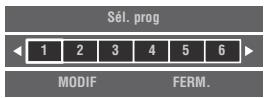
Appuyez sur ⑨ pour sélectionner "MODIF", puis appuyez sur ⑨ ENTER. Appuyez plusieurs fois de suite sur ⑨ < /> pour désirer le paramètre de qualité video que vous pouvez régler, puis sur ⑨ pour passer au champ de réglage.
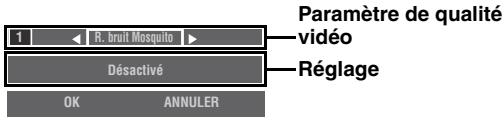
5 Appuyez plusieurs fois de suite sur ⑨ < /> pour régler le paramètre de qualité video choisi. 6 Pour régler un autre paramètre de qualité video, appuyez plusieurs fois sur ⑨ Δ / pour sélectionner le champ du paramètre, puis repêze les étapes 4 et 5. 7 Appuyez sur ⑨ pour sélectionner "OK", puis appuyez sur ⑨ ENTER.
Pour annuler l'opération sans sauvegarder les changements, appuyez sur ⑨ / pour sélectionner "ANNULER", puis appuyez sur ⑨ ENTER.
Appuyez sur ⑨ / pour sélectionner "FERM.", puis appuyez sur ⑨ ENTER.
R. bruit "Mosquito" (réduction de bruit Mosquito)
"Mosquito" désigne un type de bruit provoqué lors de la compression. Utilisez cette fonction pour régler le niveau de réduction de bruit Mosquito.
Choix : Dés., Bas, Médium, Haut
Réduction bruit "Block" (réduction de bruit Block)
Le bruit Block se produit souvent lorsque le débit est trop bas pour encoder la vidéo avec précision. Utilisez cette fonction pour régler le niveau de réduction de bruit Block. Plage de réglage: 0 à 50
Amélioration du rendu
Utilisez cette fonction pour régler la précision de l'image. Plage de réglage : 0 à 50
Amélioration des contours
Cette fonction permet de régler la netteté de l'image. Plage de réglage : 0 à 50
Luminosite
Cette fonction permet de régler la brillance de l'image.
Plage de réglage : -50 à 50
Réglage initial : 0
Contraste
Cette fonction permet de régler le contraste de l'image.
Plage de réglage : -50 à 50
Réglage initial: 0
Saturation
Cette fonction permet de régler la saturation de l'image.
Plage de réglage : -50 à 50
Réglage initial : 0
Réglage (HDMI)
Utilisez cette option pour régler les fonctions HDMI ou vérifier les informations sur les moniteurs vidéo raccordés aux prises HDMI OUT.
Mode (mode attente inchangé)
Cette fonction permet de définir si les signaux HDMI reçus aux prises HDMI IN transitent ou non par l'appareil quand il est en mode de veille. Vous pouvez désigner une prise HDMI IN et une ou plusieurs prises HDMI OUT acheminant les signaux quand "Mode" est réglé sur "Fixe" et que l'appareil est en mode de veille.
| Choix | Fonctions |
| Désactivé | Désactive la fonction Attente Inchangé pour les signaux HDMI. Les signaux HDMI ne transient pas par cet appareil tant qu'il est en mode de veille. |
| Dernier | Les signaux HDMI transient par ceturreille(+) (uniquement de la prise HDMI IN vers une ou plusieurs prises HDMI OUT en service quand l'ordinate est en mode de veille) même quand il est en veille. |
| Fixe | Les signaux HDMI transient par cet apparéil (de la prise HDMI IN définie sous “Entrée” à la prise ou aux prises HDMI OUT définies sous “Sortie”) même quand il est en voille. |
Remarque
Lorsque "Mode" est réglé sur "Dernier" ou "Fixe", la consommation électrique de l'appareil augmente en mode de veille.
Entrée (sélection de prise HDMI IN)
Utilisez cette fonction pour sélectionner la prise HDMI IN acceptant les signaux HDMI quand l'appareil est en mode de veille.
Remarque
Ce paramètre est uniquement disponible quand "Mode" est réglé sur "Fixe".
| Choix | Prise HDMI IN |
| IN1 | Prise HDMI IN1 (BD/HD DVD) |
| IN2 | Prise HDMI IN2 (DVD) |
| IN3 | Prise HDMI IN3 (CBL/SAT) |
| IN4 | Prise HDMI IN4 (DVR) |
| Avant | Prise HDMI IN (VIDEO AUX) |
Sortie (sélection de prise HDMI OUT)
Utilisez cette fonction pour sélectionner la ou les prises HDMI OUT acheminant les signaux HDMI quand l'appareil est en mode de veille.
Remarque
Ce paramètre est uniquement disponible quand "Mode" est réglé sur "Fixe".
| Choix | Prise HDMI IN |
| OUT1 + 2 | Prises HDMI OUT 1 et HDMI OUT 2 |
| OUT1 | Prise HDMI OUT 1 |
| OUT2 | Prise HDMI OUT 2 |
Audio sortie (sortie audio HDMI)
Utilisez cette option pour spécifier si les signaux audio HDMI doivent être lus sur cet appareil ou sur un autre appareil HDMI raccordé aux prises HDMI OUT sur le panneau arrière de cet appareil.
| Choix | Fonctions |
| Ampli | Les signaux audio HDMI sont produits par les enceintes raccordées à cet apparéil. |
| TV | Les signaux audio HDMI sont produits par le téléviseur raccordé à cet apparéil. Le son des enceintes raccordées à cet apparéil est coupé. |
| Ampli + TV | Les signaux audio HDMI sont produits par les enceintes et le téléviseur raccordés à cet apparéil. |
Lorsque "Audio Sortie" est réglé sur "TV" ou "Ampli + TV", les signaux audio disponibles varient en fonction des caractéristiques du moniteur vidéo raccordé.
Moniteur de contrôle
Utilisez cette fonction pour choisir la prise HDMI OUT à laquelle les signaux de contrôle HDMI seront acheminés.
| Choix | Fonctions |
| HDMI OUT1 | Les signaux de contrôle HDMI sont acheminés à la prise HDMI OUT 1. |
| HDMI OUT2 | Les signaux de contrôle HDMI sont acheminés à la prise HDMI OUT 2. |
Info moniteur (informations sur le moniteur)
Utilisez cette fonction pour vérifier les informations (interface et fréquence pour chaque résolution vidéo) sur les moniteurs vidéo raccordés aux prises HDMI OUT 1 et HDMI OUT 2 de cet appareil.
Appuyez plusieurs fois sur ⑨ pour alterner entre "OUT1" (informations sur le moniteur vidéo raccordé à la prise HDMI OUT 1) et "OUT2" (informations sur le moniteur vidéo raccordé à la prise HDMI OUT 2).
Réglage (réseau)
Utilisez ce menu pour régler les paramètres de réseau.
Remarque
Si vous changez de configuration réseau, vous devrez probablement régler une nouvelle fois les paramètres réseau.
Vouspouvezinitialiseretrerouverlesreglagesd'usinede tous les parametesssous“Réseau”vial'option“NETWORK”de “INITIALIZE” sous“ADVANCEDSETUP”(page114).
Configuration (configurations de réseau)
Utilisez cette option pour voir les paramètres réseau (adresse IP, etc.) et les changer manuellement.
DHCP (réglage DHCP)
Utilisez cette option pour préciser si l'appareil doit obtenir les paramètres de réseau (adresse IP, masque de sous-réseau, passerelle par défaut, serveur DNS primaire et serveur DNS secondaire) du serveur DHCP du réseau connecté.
| Choix | Descriptions |
| Activé | Sélectionnez ce réglage si l'apparil peut obtenir les paramètres réseau du serveur DHCP du réseau connecté. |
| Déactivé | Sélectionnez ce réglage si vous avez fait vous-même les réglages des paramètres réseau. |
Adresse IP
Utilisez ce paramètre pour spécifier l'adresse IP attribuée à cet appareil. Cette valeur ne doit pas être identique à celle utilisée pour d'autres appareils dans le réseau visé.
Masques-rés. (masque de sous-réseau)
Utilisez ce paramètre pour spécifier la valeur du masque de sous-réseau attribué à cet appareil.

Dans la plupart des cas, “255.255.255.0” peut être spécifiée comme valeur du masque de sous-réseau.
Passerelle déf. (passerelle par défaut)
Utilisez ce paramètre pour spécifier l'adresse IP de la passerelle par défaut.
Serveur DNS (s) (serveur DNS secondaire)
Utilisez ce paramètre pour spécifier l'adresse IP des serveurs DNS (Domain Name System) primaire et secondaire.
Remarque
Si vous n'avez qu'une seule adresse DNS, spécifiez-la dans "Serveur DNS (P)". Si vous avez deux adresses DNS ou plus, spécifiez-en une dans "Serveur DNS (P)" et une autre dans "Serveur DNS (S)".
Veille du réseau
Utilisez cette fonction pour définir si l'appareil accepte ou non les commandes reçues via le réseau LAN quand l'appareil est en mode de veille.
| Choix | Descriptions |
| Déactivé | Quand il est en mode de veille, l'appareil n'accepte pas les commandes reçues via le réseau LAN. |
| Activé | Quand il est en mode de veille, l'appareil accepte les commandes reçues via le réseau LAN. |
Remarque
Lorsque "Veille du réseau" est réglé sur "Active", la consommation électrique de l'appareil augmente en mode de veille.
Information (informations sur le réseau)
Utilisez cette option pour afficher les informations concernant le réseau.
Adresse MAC (adresse MAC (media access control))
Cette information affiche l'adresse MAC attribuée à cet appareil.
Statut (état du réseau)
Cette information affiche l'état actuel de la liaison au réseau.
Statuts affichés: 10BASE-T, 100BASE-TX, Pas de liaison,
Duplex intégral, Semi-duplex
Remarque
"Pas de liaison" apparaît lorsque l'appareil n'est pas connecté au réseau.
Système (identité du système)
Cette information affiche l'identité du système attribuée à cet appareil.
Utilisez ce menu pour régler les fonctions de configuration Multi-Zone.
Assignment des enceintes aux zones
Utilisez ce paramètre pour assigner les bornes des enceintes à la Zone 2 et la Zone 3.
Remarque
Si vous pouvez utiliser des amplificateurs externes pour toutes les voies dans la zone principale, vous pouvez utiliser toutes les bornes d'enceintes pour la Zone 2 et/ou la Zone 3 (mode préamplificateur). Réglez "MODE PREAMP" sous "ADVANCED SETUP" sur "ON" (page 114).
1 Appuyez sur ⑨ δ / pour choisir la borne d'enceinte puis appuyez à plusieurs reprises sur ⑨ < / > pour choisir la zone dont vous voulez utiliser les enceintes.
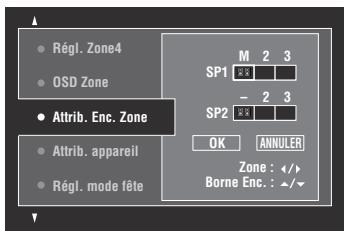
M: Pièce principale
2: Zone 2 3: Zone 3
2 Appuyez plusieurs fois de suite sur ⑨ δ / pour sélectionner "OK", puis appuyez sur ⑨enter.

- Pour retourner au niveau de menu précédent sans effectuer de changement, sélectionnez "ANNULER" à l'objet 2.
Attribution d'appareils
Utilisez cette fonction pour assigner les prises
COMPONENT VIDEO (MONITOR OUT/ZONE OUT) à la zone principale ou à une autre zone. Les signaux vidéo sont acheminés au moniteur vidéo dans la zone sélectionnée si la source d'entrée en question est sélectionnée.
| Choix | Fonctions |
| Principal | Choisissez ce réglage pour connecter le moniteur video dans la piece principale aux prises COMPONENT VIDEO (MONITOR OUT/ZONE OUT). |
| Zone2 | Choisissez ce réglage lorsqu vous voulez brancher le moniteur video de la Zone 2 aux prises COMPONENT VIDEO (MONITOR OUT/ZONE OUT). |
| Zone3 | Choisissez ce réglage lorsque vous voulez brancher le moniteur video de la Zone 3 aux prises COMPONENT VIDEO (MONITOR OUT/ZONE OUT). |
| Zone4 | Choisissez ce réglage lorsque vous voulez brancher le moniteur video de la Zone 4 aux prises COMPONENT VIDEO (MONITOR OUT/ZONE OUT). |
Remarques
- La fonction de conversion vidéo n'est pas disponible pour les prises COMPONENT VIDEO (MONITOR OUT/ZONE OUT) si "Attrib. appareil" est réglé sur "Zone2", "Zone3" ou "Zone4".
- Les prises COMPONENT VIDEO (MONITOR OUT/ZONE OUT) n’acheminent pas les signaux OSD.
Réglage mode fête (réglages du mode fête)
Le mode fête permet de diffuser la même source dans plusieurs zones à la fois (page 112). Utilisez cette fonction pour activer ou désactiver le mode fête dans chaque zone.
Cible : Zone 2/Cible : Zone 3/Cible : Zone 4 (Réglage de zone cible du mode fête)
| Choix | Descriptions |
| Invalider | Ce paramètre permet d'exclore la zone sélectionnée de la diffusion en mode fête. Vous pouvés sélectionner la source d'entrée indépendamment de la zone choisisie, même quand l'appareil est en mode fête. |
| Validator | Choisissez ce réglage pour inclure la zone sélectionnée à la diffusion en mode fête. |
Vol. zone2/vol. ZONE3 (volume de la zone 2/ zone 3)
Utilisez ce menu pour définir si l'appareil pilote ou non le volume des signaux audio acheminés aux prises ZONE OUT (ZONE 2 ou ZONE 3).
| Choix | Descriptions |
| Fixe | Sélectionnéce ce réglage si vous foulez contrôle le volume de la zone sélectionnée sur l' amplificateur externe. Cet apparéil fixe le volume de ZONE OUT (ZONE 2 ou ZONE 3) à un niveau standard de ligne. |
| Variable | Sélectionnéce ce réglage si vous foulez contrôle le volume de la zone sélectionnée sur cet apparéil. Vous pouvez régler le volume de ZONE OUT (ZONE 2 ou ZONE 3) simultanément avec ©VOLUME +/- sur le boîtier de télécommande. |
Remarque
Lorsque "Vol. Zone2" ou "Vol. Zone3" est réglé sur "Fixe", les paramètres suivants ne sont pas disponibles:
Vol. max. Zone2/Vol. max. Zone3 Vol. init. Zone2/Vol. init. Zone3
Vol. max. zone 2/vol. max. zone 3 (réglement de volume zone 2/zone 3 maximum)
Utilisez cette option pour spécifier le niveau de volume maximal dans la Zone 2 ou Zone 3.
Plage de réglage: -30,0 dB à +15,0 dB, +16,5 dB
Étape de réglage: 5,0 dB
Remarque
Le réglage "Vol. max. Zone2" ou "Vol. max. Zone3" a priorité sur le réglage "Vol. init. Zone2" ou "Vol. init. Zone3".
Vol. init. zone2/zone3 (volume initial zone 2/zone 3)
Utilisez cette option pour régler le niveau de volume de la Zone 2 ou Zone 3 à la mise sous tension dans chaque zone.
Plage de réglage: Désactivé, Sil., -80,0 dB à +16,5 dB
Étape de réglage: 0,5 dB
Remarque
Le réglage "Vol. max. Zone2" ou "Vol. max. Zone3" a priorité sur le réglage "Vol. init. Zone2" ou "Vol. init. Zone3".
Utilisez ce paramètre pour régler la balance de volume des canaux gauche et droit dans chaque zone.
Choix : L10 à L1, 0, R1 à R10
Utilisez cette option pour équilibrer les graves et les aigus dans la zone sélectionnée.
Choix: Grave (commande des graves), Aigu (commande des aigus)
Plage de réglage: -10,0 dB à +10,0 dB
Réglage initial: 0,0 dB
ZONE2 mono/zone3 mono (mode mono zone 2/ zone 3)
Choisissez ce réglage pour déterminer si vous lisez les sources en mono dans la zone sélectionnée.
| Choix | Descriptions |
| Déactivé | Déactivé le mode de lecture mono. L'appareil lit les sources en stéréo. |
| Activé | Active le mode de lecture mono. L'appareil mélange les signaux des canaux gauche et droit et lit les sources en mono. |
Type sil. zone2/type sil. ZONE3 (atténuation zone2/zone 3)
Utilisez cette option pour définir l'atténuation de volume produite par la fonction de sourdine dans la zone sélectionnée.
| Choix | Fonctions |
| Totale | Met toutes les sorties audio en sourdine. |
| -20dB | Réduit le volume actuel de 20 dB. |
| -40dB | Réduit le volume actuel de 40 dB. |
OSD zone (affichage à l'écran de zone)
Utilisez cette option pour afficher le statut de fonctionnement de Zone 2, Zone 3 et de Zone 4 sur le moniteur vidéo Zone 2 raccordé aux prises ZONE VIDEO à l'arrière de cet appareil.
| Choix | Fonctions |
| Désactifé | Désactive la fonction d'affichage à l'écran de zone. |
| Zone2 | Affiche le statut de fonctionnement uniquement pour la Zone 2. |
| Tout | Affiche le statut de fonctionnement pour la Zone 2, la Zone 3 et la Zone 4. |
Principal/zone2/zone3/zone4 (renommer la zone principale/ zone 2/ zone 3/ zone 4)
Utilisez ce paramètre pour renommer la zone sélectionnée.
1 Appuyez sur ⑨ δ / / < 1 / > pour sélectionner un caractère ou une fonction puis sur ⑨ ENTER pour valider votre choix.
Répétez l'étape 1 jusqu'à ce que le nom voulu soit complété.
2 Appuyez sur ⑨ δ / / < 1 / > pour sélectionner "SVGR", puis appuyez sur ⑨ ENTER.
- Pour retrouver le nom par défaut, Sélectionnez “RESET” puis appuyez sur ⑨ ENTER.
- Pour annuler l'opération sans changer de nom, Sélectionnez "ANNULER" et appuyez sur ⑨ ENTER.
Réglage (option)
Ce menu sert à effectuer les réglages en option du système.
Protection de la mémoire
Utilisez cette option pour éviter que les réglages des corrections de champ sonore et d'autres réglages ne soient accidentellement modifiés.
| Choix | Fonctions |
| Prot. Désact. | Désactive la fonction “Protect.=m”. |
| Prot. Activé. | Protège les paramètres suivants: - Paramètres des corrections de champ sonore - Paramètres du menu GUI - Réglages de niveau des enceintes |
Lorsque "Protect. même." est réglé sur "Prot. Activ," "ô" s'affiche à gauche du nom d'un paramètre protégé.
Attribution des entrées et des sorties
Si les réglages initiaux de l'appareil ne correspondent pas à vos besoins, vous pouvez modifier l'attribution des prises en fonction de l'appareil à utiliser. Modifiez les paramètres suivants pour changer l'attribution des prises et relier un plus grand nombre d'appareils.
Après avoir changé l'attribution des entrées et sorties, vous pouvez sélectionner l'appareil concerné en utilisant le sélecteur ①INPUT (ou les touches de sélection d'entrée (③)).
Exemple : Attribution de la prise CD DIGITAL INPUT COAXIAL à "MD/CD-R".
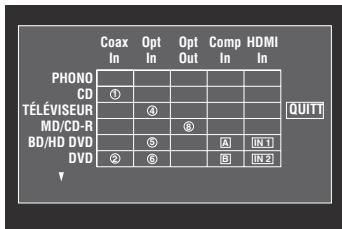
3 Appuyez sur ⑨ < / > pour sélectionner "1" puis appuyez sur ⑨ ENTER.
Sélectionnez "Aucune" pour effacer l'attribution définie.

Pour retourner à la page de menu précédente sans effectuer de changement, appuyez sur ⑨△.
4 Appuyez sur ⑨ δ / / < 1 / > pour sélectionner "QUITT", puis appuyez sur ⑨ ENTER.

Vous ne pouvez pas employer le même appareil plusieurs fois pour le même type de prise.
Renommer entrée
Utilisez cette option pour changer le nom de la source d'entrée présente sur l'écran GUI et sur l'affiche de la face avant.
1 Appuyez sur ⑨ δ / / < / pour sélectionner un caractère ou une fonction puis sur ⑨ ENTER pour valider votre choix.
Répétez l'étape 1 jusqu'à ce que le nom voulu soit complété.
2 Appuyez sur ⑨ δ / / < 1 / > pour sélectionner "SVGR", puis appuyez sur ⑨ ENTER.

Pour retrouver le nom par défaut, sélectionnez “RESET” puis appuyez sur ⑨ENTER. Pour annuler l'opération sans changer de nom, sélectionnez "ANNULER" et appuyez sur ⑨ENTER.
Réglage de l'afficheur de la face avant
Utilisez cette option pour régler la luminosité de l'afficheur sur la face avant.
Plage de réglage : -4 à 0
Défillement (défillement des informations sur l'afficheur de la face avant)
Utilisez cette option pour régler la méthode de défilament des messages sur l'afficheur de la face avant.
| Choix | Fonctions |
| Continu | Mode continu. Sélectionnez ce mode pour que l'opération effectue soit toujours indiquée sur l'afficheur de la face avant. |
| Une fois | Mode définitement unique. Sélectionnez ce mode pour indiquer par 14 caractères seulement sur l'afficheur de la face avant l'opération effectuee après que tous les caractères ont défilé une fois. |
Message court (affichage restreint)
Utilisez cette option pour activer ou désactiver l'affichage des messages courts (affichage restreint) sur l'écran GUI de la zone principale.
| Choix | Fonctions |
| Activé | Active la fonction d'affichage restreint. |
| Déactivé | Déactive la fonction d'affichage restreint. |
Remarque
L'affichage restreint (à l'exception de certains messages de statut) n'est pas disponible quand l'appareil reçoit des signaux vidéo composantes d'une résolution de 720p, 1080i ou 1080p.
Durée d'affichage de l'écran lecture
Utilisez cette option pour définir la durée d'affichage de l'écran lecture.
| Choix | Fonctions |
| Permanent | Affiche continuellement le menu pendant une opération. |
| 10 sec. | Dégage le menu de l'écran 10 secondes après l'exécution d'une opération. |
| 30 sec. | Dégage le menu de l'écran 30 secondes après l'exécution d'une opération. |

Ce réglage affecte l'écran GUI de la zone principale et l'affichage OSD dans la Zone 2, Zone 3 ou Zone 4.
Position (position de l'écran GUI)
Utilisez cette option pour régler la position verticale et horizontale de l'écran GUI.
Plage de réglage: -5 (vers le bas/gauche) à +5 (vers le haut/droite)
| Touché | Direction du déplacement de l'écran GUI |
| ⑨△ | Vers le haut |
| ⑨▽ | Vers le bas |
| ⑨▷ | Droite |
| ⑨◁ | Gaughe |
Fond d'écran
Utilisez cette option pour afficher le papier peint ou un fond gris sur le moniteur vidéo lorsqu'aucun signal vidéo n'est transmis.
| Choix | Fonctions |
| Aucune | N'affiche pas de fond sur le moniteur video. |
| Piano | Affiche une image de fond (la photographie d'un piano) sur le moniteur video lorsqu'aucun signal video n'est transmis. |
| Cor | Affiche une image de fond (la photographie d'un cor) sur le moniteur video lorsqu'aucun signal video n'est transmis. |
| Guitare électrique | Affiche une image de fond (la photographie d'une guitare électrique) sur le moniteur video lorsqu'aucun signal video n'est transmis. |
| Fond gris | Affiche un fond gris sur le moniteur video lorsqu'aucun signal video n'est transmis. |
Charge standby (recharge du ipod en veille)
Utilisez cette option pour préciser si cet appareil doit charger la batterie du iPod raccordé, ou non, lorsque cet appareil est en veille.
| Choix | Fonctions |
| Auto | Charge la batterie du iPod posé sur la station lorsque cet apparéil est allumé et en veille. |
| Désactivé | Charge la batterie du iPod posé sur la station lorsque cet apparéil est allumé. |
Sélection de la prise d'entrée audio par défaut
Utilisez cette option pour désigner le réglage de sélection de prise d'entrée par défaut (page 42) pour les sources d'entrée raccordées aux prises DIGITAL INPUT lors de la mise sous tension de cet appareil.
| Choix | Fonctions |
| Auto | Déteche automatiquement le type des signaux audio présents et sélectionne le réglage de prise d'entrée audio approprié. |
| Dernier | Sélectionne automatiquement le dernier réglage de prise d'entrée audio utilisé pour la source d'entrée raccordée. |
Mode de cod. (mode de décodeur par défaut)
Utilisez cette fonction pour que le mode de décodeur par défaut (page 52) soit spécifique pour les sources d'entrée à la mise sous tension de cet appareil.
| Choix | Fonctions |
| Auto | DéTECTe automatiquement le type des signaux présents et sélectionne le mode de décodeur approprié. |
| Dernier | Sélectionne automatiquement le dernier mode de décodeur utilisé pour la source d'entrée raccordée. |
(Réglage d'ambiance complémentaire par défaut)
Utilisez cette option pour désigner le mode de décodeur complémentaire (page 53) pour les sources d'entrée raccordées aux prises DIGITAL INPUT lors de la mise sous tension de cet appareil.
| Choix | Fonctions |
| Auto | DéTECTe automatiquement les signaux audio numériques présents et active le décodeur approprié. |
| Dernier | Sélectionne le dernier mode de décodeur complémentaire sélectionné. |
Sortie déclencheur
Utilisez cette fonction pour désirer les fonctions de chaque prise TRIGGER OUT de l'appareil.
| Choix | Fonction |
| Déclencheur1 | Définit les fonctions assignées à la prise TRIGGER OUT 1. |
| Déclencheur2 | Définit les fonctions assignées à la prise TRIGGER OUT 2. |
Mode déclencheur
| Choix | Descriptions |
| Alimentation | Sélectionnez cette option pour acheminer les signaux de tension à la prise TRIGGER OUT choisisie quand la zone sélectionnée est active. |
| Source | Sélectionnez cette option pour acheminer les signaux de tension à la prise TRIGGER OUT choisisie quand la source d'entrée sélectionnée est active. |
| Manuel | Sélectionnez cette option pour acheminer manuellement les signaux de tension. |
Remarque
Ce paramètre n'est pas disponible quand "Mode déclencheur" est réglé sur "Manuel".
| Choix | Zone de destination |
| Principal | Pèce principale |
| Zone2 | Zone 2 |
| Zone3 | Zone 3 |
| Zone4 | Zone 4 |
| Tout | Zone principale, Zone 2, Zone 3 et Zone 4 |
Niveau d'entrée
Sélectionnez la source d'entrée et réglez ensuite le niveau d'entrée pour cette source.
Remarque
Ce paramètre est uniquement disponible quand "Mode déclencheur" est réglé sur "Source".
| Choix | Descriptions |
| Haut | Achemie le courant quand la source d'entrée est sélectionnée. |
| Bas | Cesse d'acheminer le courant quand la source d'entrée est sélectionnée. |
Remarque
Ce paramètre est uniquement disponible quand "Mode déclencheur" est réglé sur "Manuel".
| Choix | Fonctions |
| Haut | Achemie les signaux de tension. |
| Bas | Cesse d'acheminer les signaux de tension. |
Utilisez cette fonction pour sélectionner la langue voulue pour les menus et messages affichés.
Choix : English (Anglais), (Japonais),
Français (Français), Deutsch (Allemand),
Espagnol (Espagnol), Пycckoй (Russe)

Vous pouvez aussi définir la langue d'affichage avec le paramètre "LANGUAGE" sous "ADVANCED SETUP" (page 115).
| Langue | Menu GUI | Afficheur de la face avant | OSD Zone |
| РRusskii (Russe) | ○ | ○ | — |
| 日本語 (Japonais) | ○ | — | — |
| Autres langues | ○ | ○ | ○ |
La langue choisie est affichée. — La langue Choose n'est pas affichée. Les menus et messages sont affichés en anglais.
Sauvegarde et rappel des réglages système (mémoire sys.)
Cette fonction permet de sauvegarder et de rappeler jusqu'à six réglages favoris pour la zone principale. Vous pouvez aussi sauvegarder jusqu'à quatre réglages favoris pour la Zone 2, la Zone 3 ou la Zone 4.
Sauvegarde des réglages système
Les réglages système peuvent être sauvegardés sous "Mémoire1" à "Mémoire4" en appuyant sur les touches ⑦SYSTEM MEMORY correspondantes.
Appuyez 4 secondes sur l'une des touches ⑦ SYSTEM MEMORY du boîtier de télécommande.
"MÉM.1 SVGARDER" (par exemple) apparait sur l'afficheur de la face avant et le réglage système actuel est sauvégarde sous le numéro de mémoire correspondant.
- Si des réglages système ont déjà été sauvegardés sous le numéro de mémoire sélectionné, ils seront remplacés par les nouveaux.
- Pour sauvegarder les réglages système pour la Zone 2, Zone 3 ou Zone 4, appuyez plusieurs fois sur la touche ⑧ ZONE du boîtier de télécommande pour désigner la zone voulue puis maintenez une des touches ⑦ SYSTEM MEMORY enfoncée pendant 4 secondes. Pour pouvoir sauvegarder les réglages système de la zone sélectionnée, celle-ci doit être activée.
- Cet appareil sauvegarde les paramètres dans les groupes sectionnées via le menu GUI quand vous effectuez une sauvegarde avec les touches ⑦ SYSTEM MEMORY.
- Vous pouvez utiliser les boutons FSYSTEM MEMORY du panneau avant.
Sauvegarde via le menu GUI
Les règles système actuels peuvent être sauvegardées dans “Mémoire1” à “Mémoire6” à l'aide du menu “Mémoire sys.” disponible au menu GUI.
1 Réglez le sélecteur de mode de fonctionnement sur ⑥AMP puis appuyez sur ⑨MENU sur le boîtier de télécommande.
Si l'écran affiche un autre répertoire que le "Menu principal" (page 67), appuyez sur 19 MENU et maintenez-le enfoncé pour afficher le menu GUI principal.
2 Appuyez plusieurs fois de suite sur ⑨ Δ / pour sélectionner "Réglage", puis appuyez sur ⑨ > 3 Appuyez plusieurs fois de suite sur ⑨ Δ / pour sélectionner "Mémoire sys.", puis appuyez sur ⑨ >
4 Appuyez plusieurs fois sur ⑨ Δ / pour sélectionner la zone souhaitée, puis sur ⑨ > 5 Appuyez plusieurs fois de suite sur ⑨ ΔI pour sélectionner "xxx Enreg.", puis appuyez sur ⑨. "xxx" correspond à la zone sélectionnée à l'étape 4. 6 Appuyez plusieurs fois sur ⑨ Δ / pour sélectionner le numéro de mémoire souhaité, puis sur ⑨ ENTER. La liste des groupes de paramètres à sauvegarder s'affiche. Le besoin de groupes de paramètres varie selon la zone sélectionnée.
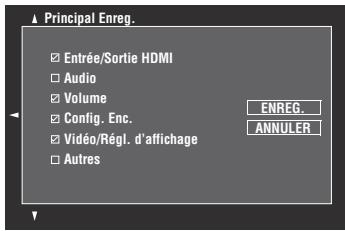
- Si des réglages système ont déjà été sauvegardés sous le numéro de mémoire sélectionné, ils seront remplacés par les nouveaux.
- Vous pouvez charger les réglages système sauvegardés dans "Mémoire1" à "Mémoire4" en appuyant sur les touches ⑦ SYSTEM MEMORY correspondantes.
Appuyez plusieurs fois sur ⑨ Δ / pour sélectionner le groupe de paramètres, puis appuyez sur ⑨ ENTER pour sélectionner ou désélectionner la case.
Cochez les cases des groupes de paramètres à sauvegarder. Pour en savoir plus sur la sauvegarde, voyez “Paramètres à sauvegarder” (page 92).
Appuyez plusieurs fois sur ⑨ Δ / / < 1 / > pour sélectionner "ENREG." puis sur ⑨ ENTER pour sauvegarder les réglages système actuels sous le numéro de mémoire choisi.
Pour annuler l'opération, sélectionnez "ANNULER" et appuyez sur ⑧ENTER.
9 Appuyez sur ⑧MENU pour désactiver le menu GUI. ■ Renommer les réglages sauvegardés 1 Suivez les étapes 1 à 4 sous "Sauvegarde via le menu GUI" (page 91). 2 Appuyez plusieurs fois de suite sur ⑨ Δ / pour sélectionner "Renommer xxx", puis appuyez sur ⑨. "xxx" correspond à la zone sélectionnée à l'étape 1.
3 Appuyez plusieurs fois sur ⑨ Δ / pour sélectionner le numéro de mémoire souhaité, puis sur 9 > 0 4 Appuyez sur ⑨ Δ / / < 1 / > pour sélectionner un caractère ou une fonction puis sur ⑨ ENTER pour valider votre choix. Répétez l'étape 4 jusqu'à ce que le nom voulu soit complet. 5 Appuyez sur ⑨ Δ / / < 1 / > pour sélectionner "SVGR", puis appuyez sur ⑨ ENTER.
- Pour retrouver le nom par défaut, Sélectionnez “RESET” puis appuyez sur ⑨ENTER.
- Pour annuler l'opération sans changer de nom, Sélectionnez "ANNULER" et appuyez sur ⑨ENTER.
Remarque
Quand vous changez le réglage de langue (page 90 ou 115), les noms des réglages mémorisés sont automatiquement initialisés.
Paramètres à sauvegarder
Les groupes de paramètres indiqués en gras sont sélectionnés par défaut.
Paramètres de la zone principale
| Groupe | Paramètres | Page |
| Entrée/SortieHDMI | Sél. audio | 73 |
| Mode décod. | 73 | |
| Source d'entrée | 41 | |
| SÉL. SRT. HDMI | 42 | |
| Audio | Stéréo/Surr. | 68 |
| PUR DIRECT activé/désactivé | 53 | |
| EXTD SUR. | 53 | |
| DRC adapt. | 77 | |
| Nv. DSP adapt. | 77 | |
| Niveau LFE | 78 | |
| Dynamique | 78 | |
| Graves/Aigus | 80 | |
| Pur Direct | 81 | |
| Mode CINEMA DSP 3D activé/désactivé | 51 | |
| Volume | Niveau sonore | 41 |
| Groupe | Paramètres | Page |
| Config. Enc. | Égal. param. | 79 |
| Configuration | 75 | |
| Distance | 76 | |
| Niveau | 77 | |
| Information (Régl. Auto) | 39 | |
| Menu réglage (Régl. Auto) | 34 | |
| Vidéo/Régl. d'affichage | Analog. ▲ Analog. | 81 |
| Analog. ▲ HDMI | 82 | |
| HDMI ▲ HDMI | 82 | |
| Traitement | 82 | |
| Message court | 88 | |
| Écran lecture | 88 | |
| Position | 88 | |
| Fond d'écran | 88 | |
| Autres | Sync. Lèvres | 80 |
| Affich. face avant | 88 | |
| Audio Sortie | 84 |
Paramètres des zones 2, 3 et 4
| Paramètre | Descriptions | Page |
| Entrée | Source d'entrée | 110 |
| Volume | Niveau sonore | 110 |
| Graves/Aigus | Réglages de timbre | 111 |
Remarque
Pour la zone 4, seul le réglage de source d'entrée est sauvegardé.
Remarque
Le rappel des réglages système écrase les réglages système actuels. Si vous ne pouvez pas écraser les réglages actuels, sauvegardez-les au préalable avec la fonction Mémoire sys..
Rappel par les touches ⑦ SYSTEM MEMORY
Les réglages système sauvegardés sous “Mémoire1” à “Mémoire4” peuvent être rappelés en appuyant sur les touches ⑦SYSTEM MEMORY correspondantes.
1 Appuyez sur une des touches ⑦ SYSTEM MEMORY du boîtier de télécommande pour sélectionner le numéro de mémoire souhaité.
"Mémoire1 CHARGER" apparaît sur l'afficheur de la face avant.
- "Vide" apparaît sur l'écran de menu si aucun réglage système n'a été sauvegardé sous le numéro de mémoire sélectionné.
- Vous pouvez utiliser les boutons SYSTEM MEMORY du panneau avant.
2 Appuyez une fois de plus sur la touche ⑦ SYSTEM MEMORY correspondante pour valider votre sélection.
Les réglages sauvegardés sous le numéro de mémoire sélectionné sont rappelés.
Chargement via le menu GUI
1. Suivez les étapes 1 à 4 sous "Sauvegarde via le menu GUI" (page 91). 2. Appuyez plusieurs fois de suite sur ⑨ Δ / pour sélectionner "Charger xxx", puis appuyez sur ⑨ >
"xxx" correspond à la zone sélectionnée à l'étape 1.
Appuyez plusieurs fois sur ⑨ Δ / pour sélectionner le numéro de mémoire souhaité, puis sur ⑨ ENTER.
Si la mémoire ne contient aucun réglage, “Mémoire vide!" s'affiche.
Appuyez plusieurs fois de suite sur ⑨ Δ / / / pour CHOISIR "CHARGER", puis sur ⑨ ENTER pour charger les réglages mémorisés sous le numéro de mémoire choisi.
Pour annuler la procédure et retourner au niveau de menu précédent, sélectionnez "ANNULER" puis appuyez sur ⑨ ENTER.
Appuyez sur ⑨ MENU pour désactiver le menu GUI.
Exemple 1: comparaison des résultats du réglage auto et du réglage manuel
Cet appareil présente trois types de réglages d'égalisation paramétrique (page 79), mais vous pouvez aussi personnaliser les réglages du son à l'aide des paramètres "Enceinte" (page 75). Pour comparer les résultats du réglage auto et du réglage manuel, utilisez les touches
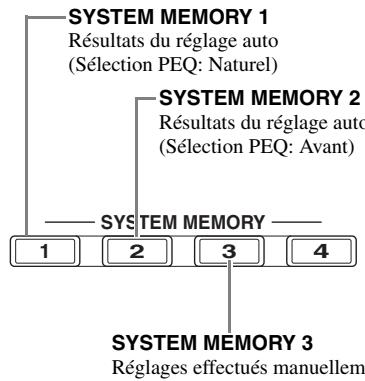
Sauvegarde de chaque réglage
1 Effectuez le réglage auto (page 34). 2 Appuyez 4 secondes sur ⑦ SYSTEM MEMORY 1.
L'appareil sauvegarde les résultats du réglage auto (Sélection PEQ: Naturel) sous "Mémoire 1".
3 Réglez "Sélection PEQ" sur "Avant" (page 79). 4 Appuyez 4 secondes sur ⑦ SYSTEM MEMORY 2.
L'appareil sauvegarde les résultats du réglage auto (Sélection PEQ: Avant) sous "Mémoire 2".
5 Réglez manuellement les paramètres sous "Enceinte" (page 75) et la configuration de l'égalisation paramétrique de chaque enceinte (page 79). 6 Appuyez 4 secondes sur ⑦ SYSTEM MEMORY 3.
L'appareil sauvegarde les résultats des réglages manuels sous "Mémoire 3".
Exemple 2: commutation des réglages selon l'environnement de la pièce
Les caractéristiques acoustiques de la pièce d'écoute changent selon l'environnement de la pièce (par exemple rideaux ouverts ou fermés) et les réglages de cet appareil devraient être changés en fonction du contexte. Vous pouvez facilement passer d'un réglage à l'autre à l'aide des touches ⑦SYSTEM MEMORY.
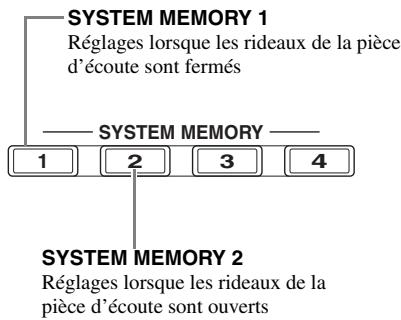
Sauvegarde de chaque réglage
1 Fermez les rideaux de la pièce d'écoute et effectuez le réglage auto (page 34). 2 Appuyez 4 secondes sur ⑦ SYSTEM MEMORY 1.
Les réglages de l'environnement actuel de la pièce (rideaux fermés) sont sauvegardés dans "Mémoire1".
Ouvrez les rideaux de la pièce d'écoute et effectuez le réglage auto. Appuyez 4 secondes sur ⑦ SYSTEM MEMORY 2.
Les réglages de l'environnement actuel de la pièce (rideaux ouverts) sont sauvegardés dans "Mémoire2".
Commande de cet appareil via un logiciel de navigation internet (centre de commande en ligne)
Vous pourrez commander cet appareil en ligne via un logiciel de navigation internet. Vous pouvez ainsi sélectionner la source d'entrée et la correction de champ sonore, parcourir le contenu d'un iPod ou d'un dispositif USB/réseau, désirez les réglages par défaut ou régler les paramètres de cet appareil via l'interface graphique (le "centre de commande en ligne") du logiciel de navigation internet. Vérifiez d'abord l'adresse IP de cet appareil avec l'option "Adresse IP" du menu "Réseau" (page 84), puis entrez l'adresse dans le logiciel de navigation pour vous connecter à l'appareil et le commander.
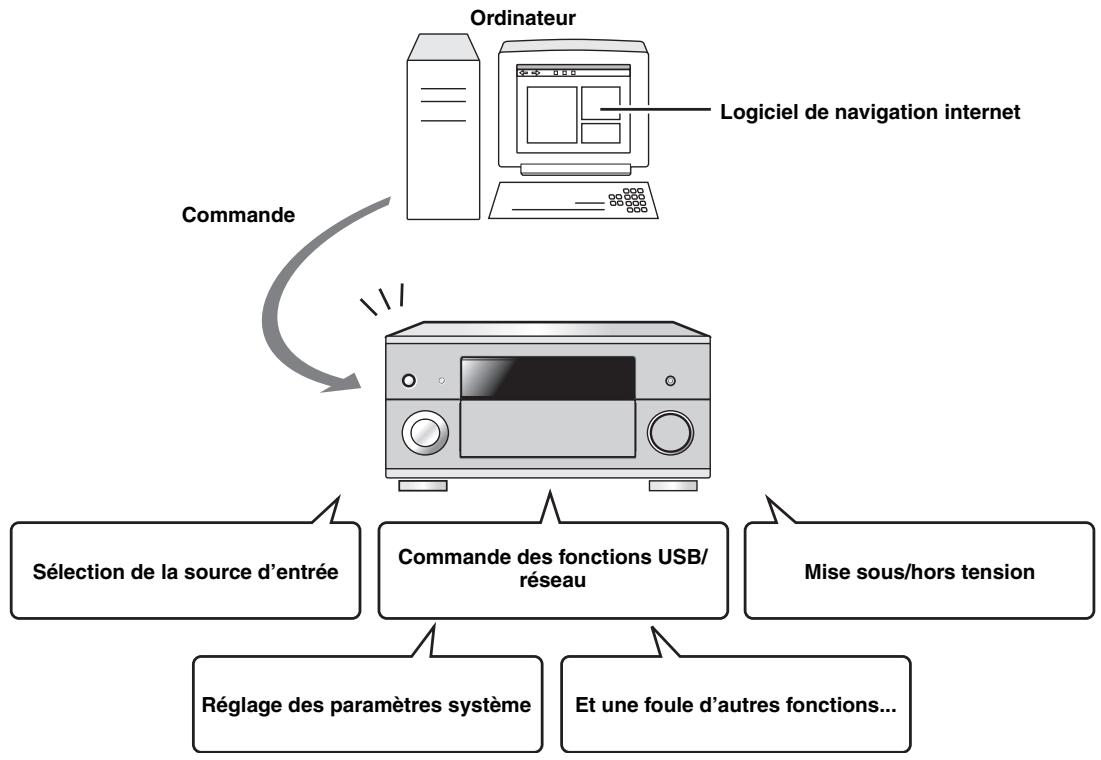

- Cette option n'est disponible que si l'appareil et votre ordinateur sont reliés correctement au réseau (page 28).
- Nous vous conseillons d'utiliser le logiciel de navigation Internet Explorer 6 ou 7 (installé sur un PC tournant sous Windows XP ou Windows Vista) pour commander l'appareil.
- Vous pouvez définir si l'appareil accepte les commandes reçues du logiciel de navigation Internet quand il est en mode de veille (page 85).
- Vous pouvez enregistrer l'adresse MAC des ordinateurs que vous comptez utiliser pour commander l'appareil et restreindre l'accès à la commande en ligne de l'appareil. "MAC FILTER" sous "ADVANCED SETUP" (page 114) permet de spécifier si seulement les ordinateurs dont l'adresse MAC est enregistrée sur cet appareil sont autorisés à le piloter, ou si la commande en ligne est possible depuis tout ordinateur.
Caractéristiques du boîtier de télécommande
Le boîtier de télécommande est conçu pour piloter cet appareil et d'autres appareils audiovisuels de Yamaha et d'autres fabricants. Pour piloter un téléviseur ou d'autres appareils, le code de commande approprié doit être spécifique pour chaque appareil (page 99).
Commande de cet appareil
Réglez le sélecteur de mode de fonctionnement sur
16AMP pour agir sur cet appareil.
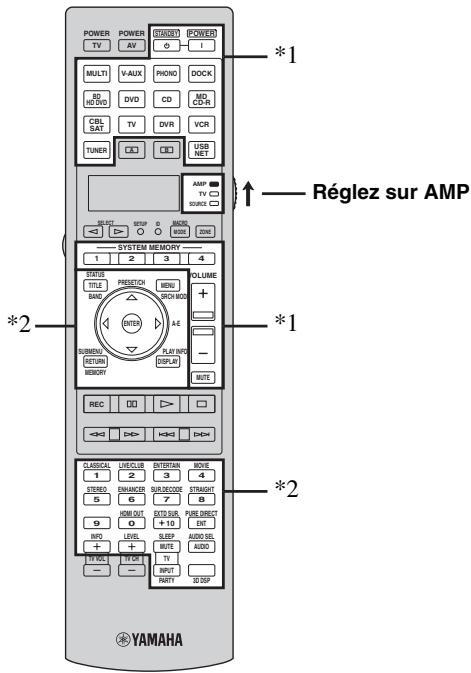
Remarques
1 Ces touches commandent toujours cet appareil, quelle que soit la position du sélecteur de mode de fonctionnement. 2 Ces touches commandent cet appareil seulement lorsque le sélecteur de mode de fonctionnement est réglé sur 18AMP.
Commande d'un téléviseur
Réglez la sélection de mode de fonctionnement sur 16 TV pour piloter le téléviseur. Pour piloter le téléviseur, vous devez spécifier au préalable le code de commande réservé à cet usage (page 99).

Si aucun code n'est défini pour le pilotage du téléviseur, la télécommande agit sur l'objet spécifique pour la zone de commande de téléviseur (page 99).
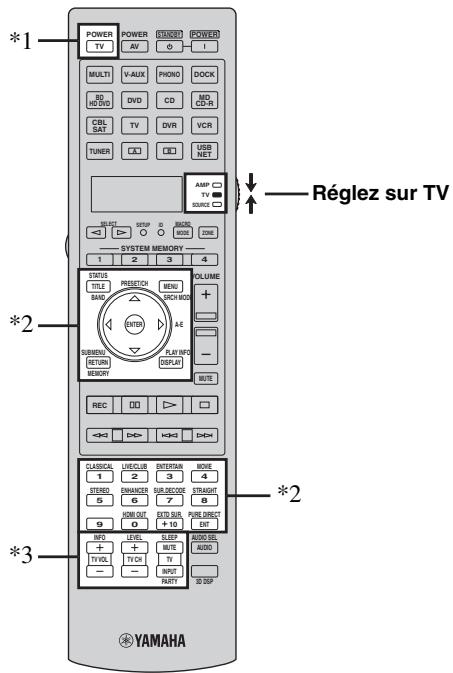
Remarques
1 ②TV POWER permet toujours la mise en service et hors service du téléviseur, quelle que soit la position du sélecteur de mode de fonctionnement. 2 Ces touches commandent le téléviseur seulement lorsque le sélecteur de mode de fonctionnement est réglé sur 16 TV. Pour le détail, voir la colonne "Téléviseur" à la page 97. *3 Ces touches commandent le téléviseur seulement lorsque le sélecteur de mode de fonctionnement est réglé sur 18TV ou 16SOURCE.
| Boîtier de télécommande | Fonctions |
| TV VOL +/- | Ces touches augmentent ou diminuents le niveau sonore. |
| TV CH +/- | Ces touches changent de chaîne TV. |
| TV MUTE | Met le son en sourdine. |
| TV INPUT | Cette touche change la source. |
Commandes des autres appareils
Réglez le sélecteur de mode de fonctionnement sur
SOURCE pour commander d'autres appareils
sÉLECTIONNÉS avec les touches de sÉlection d'entrée (3) ou (4), (5). Vous devez spécifier au préalable le code de commande approprié pour chaque source (page 99). Les fonctions de chaque touche de commande utilisée pour les appareils attribués à chaque touche de sÉlection d'entrée (3) sont indiquées dans le tableau suivant. Sachez toutefois que certaines touches peuvent ne pas commander correctement l'appareil sÉlectionné.

Le boîtier de télécommande présente 16 modes (sections d'entrée) de commande, c'est-à-dire qu'il peut commander 16 appareils différents.
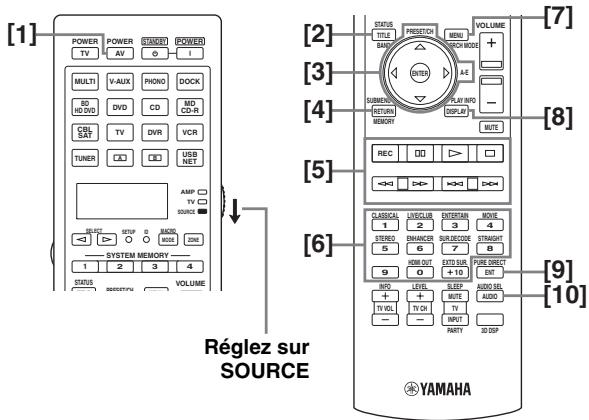
| Lecteur/Enregistreude Blu-rayDisc/HDDVD | LecteurDVD | Lecteur LD | Graveur deDVD/Enregistruvédéonumérique | MAGNÉ-TOSCOPE | TélévisEUR | Synthoniseurde télévisionpar cable ousatellite | Lecteur deCD | EnregistreMD/Graveurde CD | Platine àcassette | Synthoniseur | |
| [1] AV POWER | Alimentation*1 | Alimentation*1 | Alimentation*1 | Alimentation*1 | Alimentation*1 | Alimentationdu DVR *2 | Alimentation*1 | Alimentation*1 | Alimentation*1 | Alimentation*1 | Alimentation*1 |
| [2] TITLE,BAND | Titre | Titre | Titre | Titre | Bande | ||||||
| [3] PRESET/CHΔ | Vers haut du menu | Vers haut du menu | Vers haut du menu | Chaîne haut | Vers haut du menu | Chaîne haut | Vers haut du menu | ||||
| PRESET/CHV | Vers bas du menu | Vers bas du menu | Vers bas du menu | Chaîne bas | Vers bas du menu | Chaîne bas | Vers bas du menu | ||||
| A-E< | Vers gauche du menu | Vers gauche du menu | Vers gauche du menu | Vers gauche du menu | Vers gauche du menu | ||||||
| A-ED> | Vers droite du menu | Vers droite du menu | Vers droite du menu | Vers droite du menu | SensA/B | Vers droite du menu | |||||
| ENTER | Validation du menu | Validation du menu | Validation du menu | Validation du menu | Validation du menu | ||||||
| [4] RETURN, MEMORY | Retour | Retour | Retour | Retour | Mémoire | ||||||
| [5] REC | Enregistrement(enregistreur) | Saut de disque | Enregistrement | Enregistrement | EnregistrementDVR *2 | EnregistrementDVR *2 | Saut de disque | Enregistrement | Enregistrement | ||
| III | Pause | Pause | Pause | Pause | Pause | Pause DVR *2 | Pause DVR *2 | Pause | Pause | Pause | |
| ▷ | Lecture | Lecture | Lecture | Lecture | Lecture | LectureDVR *2 | LectureDVR *2 | Lecture | Lecture | Lecture | |
| □ | Arrêt | Arrêt | Arrêt | Arrêt | Arrêt | Arrêt DVR *2 | Arrêt DVR *2 | Arrêt | Arrêt | Arrêt | |
| <◁ | Recherche arrêtée | Recherche arrêtée | Recherche arrêtée | Recherche arrêtée | Recherche arrêtée | Recherche arrêtéeDVR *2 | Recherche arrêtée | Recherche arrêtée | Recherche arrêtée | Recherche arrêtée | |
| ▷▷ | Recherche avant | Recherche avant | Recherche avant | Recherche avant | Recherche avantDVR *2 | Recherche avantDVR *2 | Recherche avantDVR *2 | Recherche avant | Recherche avant | Recherche avant | |
| ◁◁ | Saut arrêtée | Saut arrêtée | Saut arrêtée | Saut arrêtée | Saut arrêtéeDVR *2 | Saut arrêtéeDVR *2 | Saut arrêtée | Saut arrêtée | Saut arrêtée | Direction A | |
| ▷▷ | Saut avant | Saut avant | Saut avant | Saut avant | Saut avantDVR *2 | Saut avantDVR *2 | Saut avant | Saut avant | Saut avant | Direction B | |
| [6] 1-9,0,+10 | Touches numériques | Touches numériques | Touches numériques | Touches numériques | Touches numériques | Touches numériques | Touches numériques | Touches numériques | Touches numériques | Touches numériques | |
| [7] MENU,SRCHMODE | Menu | Menu | Menu | Menu | Mode de recherche | ||||||
| [8] DISPLAY | Affichage | Affichage | Affichage | Affichage | Affichage | Affichage | Affichage | Affichage | Affichage | Affichage | |
| [9] ENT | Index | Index | Chapitre/durée | Index | Validation | Validation | Validation | Index | Index | Validation | |
| [10] AUDIO | Audio | Audio | Audio | Audio |
Remarques
Cette touche n'est utilisée que si le boîtier de télécommande d'origine fourni avec l'appareil possède une touche POWER. Ces touches n'agissent sur votre enregistreur vidéo (graveur de DVD, etc.) que si le code de commande approprié a été spécifié pour DVR (page 99).
Sélection de l'appareil à commander
Vous pouvez sélectionner un autre appareil à commander indépendamment de la source de sélection au moyen des touches de sélection d'entrée (3).
Appuyez plusieurs fois de suite sur ⑤select
< > pour sélectionner l'appareil souhaité.
Le nom de l'appareil à commander apparait sur la fenêtre d'affichage (4) du boîtier de télécommande.

Commande des appareils en option (mode option)
"OPTN1" et "OPTN2" sont des sections de commande d'appareils en option qui peuvent être programmées pour la commande à distance indépendamment de toute source. Ces sections sont très utiles pour la programmation d'ordres qui ne seront utilisés qu'à l'intérieur d'une macro, ainsi que pour les appareils pour lesquels il n'a pas été possible de déterminer un code de commande valable.

Remarque
Vous ne pouvez pas enregistrer de code de commande pour la section des options. Voir page 101 pour la programmation des touches ayant rapport avec cette section de commande d'appareil.
Personnalisation du boîtier de télécommande
Utilisez le mode de configuration de la télécommande pour personnaliser son utilisation.
1 Appuyez sur ⑦setup sur le boîtier de télécommande avec la pointe d'un stylo à bille ou d'un objet similaire.
"SETUP" apparaît sur la fenêtre d'affichage du boîtier de télécommande.
2 Appuyez plusieurs fois de suite sur ⑨ δ / pour sélectionner le mode de configuration souhaité.
| Mode de configuration | Descriptions | Page |
| SETUP | Menu principal du mode de configuration. | — |
| LEARN | Mode d'apprentissage. Utilisez cette option pour programmer les codes d'autres télécommandes. | 101 |
| P-SET | Mode Preset. Utilisez cette option pour changer le code de télécommande de chaque zone de commande. | 99 |
| RNAME | Mode de changement de nom. Utilisez cette option pour renomer chaque zone de commande. | 102 |
| MACRO | Mode de programmation de macros. Utilisez cette option pour définir le macro. | 103 |
| CLEAR | Mode d'effacement. Utilisez cette option pour effacer les configurations de cet apparéil. | 105 |
| ERASE | Mode d'effacement. Utilisez cette option pour effacer les fonctions méorisées sous chaque touche. | 105 |
| EX-IR | Mode de code IR étendu. Cette option est réservée aux installateurs autorisés. | — |
| LIGHT | Mode de rétroéclairage. Utilisez cette option pour régler le mode d'éclairage du boîtier de télécommande. | 99 |
Remarque
Chacune des opérations doit être exécutée dans les 30 secondes, sans quoi l'appareil quitte automatiquement le mode de configuration.
Réglage du mode de rétroéclairage du boîtier de télécommande
1. Appuyez sur ⑦ SETUP sur le boîtier de télécommande avec la pointe d'un stylo à bille ou d'un objet similaire.
"SETUP" apparait sur la fenêtre d'affichage (④) du boîtier de télécommande.
2 Appuyez plusieurs fois de suite sur ⑨ Δ / pour sélectionner "LIGHT", puis appuyez sur ⑨ ENTER.
"LIGHT" et le réglage "LIGHT" actuel s'affichent tour à tour sur la fenêtre (4).
LIGHT
3 Appuyez sur ⑨ Δ / pour sélectionner le paramètre souhaité, puis sur ⑨ ENTER.
| Choix | Descriptions |
| ON | Le rétroéclairage est activé quand une touche est enforcée. |
| OFF | Le rétroéclairage est activé uniquement quand vous appuyez sur ⑥LIGHT. |
Appuyez une nouvelle fois sur ⑦ SETUP pour sortir du mode de configuration.
Enregistrement des codes de commande
Vous pouvez commander d'autres appareils en enregistrant les codes de commande qui conviennent. Les codes peuvent être définis pour chaque section d'entrée. Tous les codes de commande disponibles sont repris dans la "Liste des codes de commande" sous "Appendice" (dépliant accompagnant ce mode d'emploi).
Le tableau suivant fournit la liste des appareils par défaut (Bibliothèque: catégorie d'appareil) et le code de commande pour chaque section de commande.
Codes de commande enregistrés par défaut
| Section d'entrée | Bibliothèque (catégoriee d'appareils) | Fabricant | Code par défaut |
| MULTI | DVD | Yamaha | 04306 |
| V-AUX | — | — | — |
| PHONO | — | — | — |
| DOCK | SOURCE | Yamaha | 00012 |
| BD HD DVD | BD | Yamaha | 04706 |
| DVD | DVD | Yamaha | 04306 |
| CD | CD | Yamaha | 01205 |
| MD CD-R | CD-R | Yamaha | 01405 |
| CBL SAT | — | — | — |
| TV | — | — | — |
| DVR | DVR | Yamaha | 00707 |
| VCR | — | — | — |
| TUNER | SOURCE | Yamaha | 00012 |
| — | — | — | |
| — | — | — | |
| USB NET | SOURCE | Yamaha | 00012 |
Remarque
Il se peut que vous ne soyez pas capable d'agir sur un appareil Yamaha bien que le code de commande Yamaha soit par défaut dans la liste ci-dessus.
Dans ce cas, essayez d'enregistrer un autre code de commande Yamaha.
Vérifiez à l'avance le code de commande de votre appareil.
Tous les codes de commande disponibles sont repris dans la "Liste des codes de commande" sous "Appendice"
(dépliant accompagnant ce mode d'emploi).
Réglez le sélecteur de mode de fonctionnement du boîtier de télécommande sur SOURCE.
Si vous voulez définir le code de commande pour "TV", réglez le sélecteur de mode de fonctionnement sur 16 TV.
3 Appuyez sur ⑦setup avec la pointe d'un stylo à bille ou d'un objet similaire.
"SETUP" apparaît sur la fenêtre d'affichage (④) du boîtier de télécommande.
4 Appuyez plusieurs fois de suite sur ⑨ δ / pour sélectionner "p-set", puis appuyez sur ⑨ ENTER.
La télécommande active le mode préprogrammé.
“P-SET” et le nom de la section de commande
actuellement sélectionnée s'affiche alternative sur la fenêtre d'affichage (4).
5 Appuyez sur une touche de sélection d'entrée (③) ou plusieurs fois sur
⑤ SELECT / pour sélectionner la section de commande à personnaliser.
Si vous avez besoin "TV" à l'objet 2, sautez cette étape.
6 Appuyez sur ⑨enter.
Le réglage de code actuel s'affiche.
8 Appuyez sur ⑨enter pour valider le code tape
"OK" apparait sur la fenêtre d'affichage (④) si le réglage a été accepté.
"NG" apparaît sur la fenêtre d'affichage (④) si le code tapé a été refusé. Dans ce cas, reprenez à partir de l'étape 5.
Si vous souhaitez poursuivre et définir un code pour une autre section de commande, répétez les étapes 5 à 8.
10 Appuyez sur ② AV POWER ou 11 pour vérifier si vous pouvez commander l'appareil avec le boîtier de télécommande.
- Si vous ne pouvez pas et si plusieurs codes sont prévus pour la marque de votre appareil, essayez chaque code l'un après l'autre pour déterminer celui qui convient.
- Si vous avez défini "00012" comme code de commande pour la section de commande sélectionnée, vous pouvez utiliser la source interne sélectionnée (DOCK ou USB/NET).
Remarques
- "ERROR" apparait sur la fenêtre d'affichage (④) du boîtier de télécommande lorsque vous appuyez sur une touche qui ne convient pas, ou sur plusieurs touches en même temps.
- Le boîtier de télécommande fourni ne contient pas les codes de tous les appareils audiovisuels disponibles sur le marché (y compris dans le cas des appareils audiovisuels Yamaha). Si chaque code de commande ne permet d'obtenir le fonctionnement de l'appareil, programmez un nouveau code au moyen de la fonction d'apprentissage (voir page 101), ou bien utilisez le boîtier de télécommande fourni avec l'appareil concerné.
- Les fonctions approuvées ont priorité sur les fonctions dérivant de l'emploi d'un code de commande.
Programmation des codes d'autres boîtiers de télécommande
Vous pouvez enregistrer des codes de commande à distance à partir d'autres commandes à distance. Utilisez cette option pour procéder aux opérations suivantes : soit pour programmer une fonction ne faisant pas partie de celles auxquelles le code de commande donne accès, soit pour pallier l'absence d'un code de commande. Vous pouvez programmer les fonctions d'un autre boîtier de télécommande via les touches indiquées sur l'illustration suivante. Les touches peuvent être programmées indépendamment pour chaque section de commande.
Réglez sur SOURCE
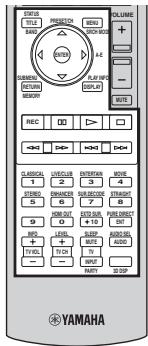
Remarques
- Le boîtier de télécommande émet des signaux infrarouges. Si l'autre boîtier de télécommande émet également des signaux infrarouges, ce boîtier-ci peut alors apprendre la plupart des fonctions connues de l'autre. Toutefois, certains signaux spéciaux, ou certaines séquences très longues, peuvent échapper à vos tentatives de programmation.
- Selon la section de commande et la bibliothèque assignée, vous ne pourrez pas programmer le code de commande souhaité, même en utilisant les touches dans la portion mise en évidence sur l'illustration ci-dessus.
Réglez le sélecteur de mode de fonctionnement sur ⑥ SOURCE puis appuyez sur une touche de sélection d'entrée (③) pour sélectionner une section d'entrée.
Si vous voulez définir le code de commande pour "TV", réglez le sélecteur de mode de fonctionnement sur ⑥ TV.
Remarque
Assurez-vous que le sélection de mode de fonctionnement est réglé sur 16 SOURCE ou 16 TV. Lorsque vous régalez le sélection de mode de fonctionnement sur 16 AMP et programmez un code de commande d'un autre boîtier de télécommande, la touche programmée ne peut pas agir sur le fonction d'amplification de cet appareil.
2. Appuyez sur ⑦ SETUP avec la pointe d'un stylo à bille ou d'un objet similaire.
"SETUP" apparait sur la fenêtre d'affichage (④).
3 Appuyez plusieurs fois de suite sur ⑨ Δ / pour sélectionner "LEARN", puis appuyez sur ⑨ ENTER.
4 Posez ce boîtier de télécommande de 5 à 10 cm de l'autre boîtier de télécommande, tous deux sur une surface plate, leur émetteur infrarouge se faisant face, puis appuyez sur ⑨ENTER.
"L-KEY" apparaît sur la fenêtre d'affichage (4).
Autre boîtier de télécommande
Appuyez sur la touche qui doit apprendre la nouvelle fonction.
"START" apparait sur la fenêtre d'affichage (4).
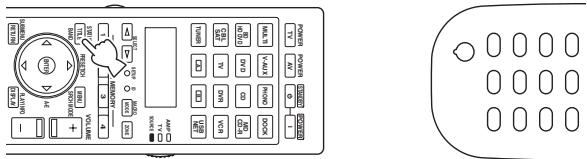
Appuyez et maintenez la pression d'un doigt sur la touche de l'autre boîtier de télécommande dont la fonction doit être programmée jusqu'à ce que “OK” apparaisse sur la fenêtre d'affichage (4) du boîtier de télécommande.
"NG" apparait sur la fenêtre d'affichage (4) si le code tapé a été refusé. Dans ce cas, reprenez à partir de l'étape 4.
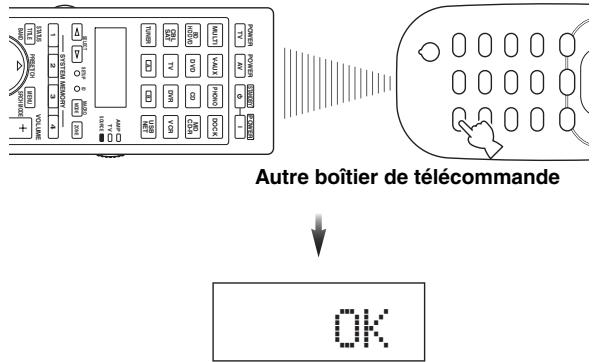

Pour programmer une autre fonction, répétez les étapes 4 à 6.
Remarques
- La mention "ERROR" apparait sur la fenêtre d'affichage (4) du boîtier de télécommande lorsque vous appuyez sur une touche qui ne convient pas, ou sur plusieurs touches en même temps.
- Ce boîtier de télécommande peut apprendre environ 200 fonctions. Toutefois, selon la nature des ordres appris, “FULL” peut apparaitre avant que les 200 fonctions n'aient été apprises. Si cela se produit, effacez les fonctions programmesées que vous n'utilisez plus afin de libreter de l'espace pour l'apprentissage de nouvelles fonctions (page 105). L'apprentissage peut échouer dans les cas suivants:
- lorsque les piles de ce boîtier de télécommande ou d'une autre télécommande sont déchargées.
- lorsqu'un boîtier de télécommande est exposé à la lumière directe du soleil.
- lorsque la fonction à programmer est continue ou inhabituelle.
Changement des noms de sources sur la fenêtre d'affichage
Le nom de la source d'entrée indiqué sur la fenêtre d'affichage (4) du boîtier de télécommande peut aussi être changé.
1 Réglez le sélecteur de mode de fonctionnement sur ⑥ SOURCE puis appuyez sur une touche de sélection d'entrée (③) pour sélectionner une section d'entrée. 2 Appuyez sur ⑦ SETUP avec la pointe d'un stylo à bille ou d'un objet similaire.
"SETUP" apparait sur la fenêtre d'affichage.
3 Appuyez plusieurs fois de suite sur ⑨ Δ / pour sélectionner "RNAME", puis appuyez sur ⑨ ENTER. 4 Appuyez plusieurs fois de suite sur ⑨ Δ / pour sélectionner le nom en 3 lettres ou en 5 lettres de la source à modifier et appuyez sur ⑨ ENTER.
Chaque section de commande dispose d'un nom en 3 lettres et d'un nom en 5 lettres. Vous pouvez changer indépendamment le nom en 3 lettres et le nom en 5 lettres.
Nom en 3 lettres
Modifiez le nom de la section de commande.
Déplacez le curseur jusqu'au caractère à modifier, appuyez sur ⑨ < / >
Choisissez le caractère voulu avec ⑨ Δ /

Utilisez ⑨ Δ pour changer le caractère dans l'ordre suivant, ou bien appuyez sur ⑧ pour changer le caractère dans l'ordre inverse : A à Z, a à z, 0 à 9, espace, symboles (-, +, /,)
Appuyez sur ⑨ ENTER pour valider le nouveau nom tapé.
"OK" apparait sur la fenêtre d'affichage (4) du boîtier de télécommande si le nouveau nom tapé a été accepté.

Pour changer le nom d'une autre section de commande, appuyez plusieurs fois de suite sur la touche de sélection d'entrée (③) ou ⑤SELECT / pour désigner la section de commande voulue ; appuyez ensuite sur ⑨ENTER et effectuez les étapes 4 à 6.
Appuyez une nouvelle fois sur ⑦SETUP pour sortir du mode de configuration.
Remarque
"ERROR" apparait sur la fenêtre d'affichage (4) du boîtier de télécommande lorsque vous appuyez sur une touche qui ne convient pas, ou sur plusieurs touches en même temps.
Programmation de macros
La programmation de macros autorise l'exécution d'une suite de commandes en appuyant simplement sur une touche. Par exemple, pour écouter un CD vous commencez habituellement par mettre les appareils en service puis vous sélectionnez l'entrée CD et enfin vous appuyez sur la touche de lecture pour commander cette opération. Une fois programmée, la macro permet d'exécuter toutes ces commandes en appuyant simplement sur la touche CD. Les touches de macro ci-dessous ont été programmées en usine. Vous pouvez créer vos propres macros (page 104).
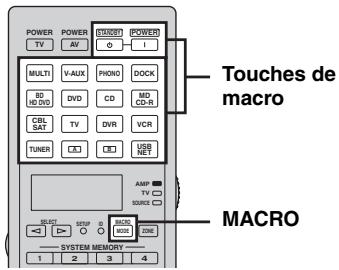
2 Appuyez sur la touche de macro souhaitée.
"M: suivi du nom en 3 lettres de la section de commande" (exemple: "M: DVD") apparaît sur la fenêtre d'affichage (④), et l'appareil transmet les instructions programmées. Quand vous appuyez sur ④ STANDBY ou ⑤ POWER, "M: STB" ou "M: PWR" apparaît sur la fenêtre d'affichage (④), et l'appareil transmet les instructions programmées.
3 Appuyez de nouveau sur 18 MACRO pour quitter le mode de MACRO.
- Tant que la télécommande exécute une macro (le témoin de transmission clignote), elle ne peut effectuer aucune autre opération.
- Maintenez le boîtier de télécommande dirigé vers l'appareil à commander par la macro jusqu'à la fin des opérations comprises dans la macro.
- Chacune des opérations doit être exécutée dans les 30 secondes, sans quoi l'appareil quitte automatiquement le mode de macro.
Fonctions macro par défaut
| Appuyez sur cette touche de macro | Pour transmettre automatiquement ces signaux dans l'ordre youlu | |
| Première | Deuxieme | |
| STANDBET ∅ | STANDBET ∅ | — |
| POWER I | — | POWER (*1) TV |
| MULTI | — | MULTI |
| V-AUX | — | V-AUX |
| PHONO | — | PHONO |
| DOCK | — | DOCK |
| BD HD DVD | — | BD HD DVD |
| DVD | — | DVD |
| CD | — | CD |
| MD CD-R | — | MD CD-R |
| CBL SAT | — | CBL SAT |
| TV | — | TV |
| DVR | — | DVR |
| VCR | — | VCR |
| TUNER | — | TUNER |
| CAJ | — | CAJ |
| CBD | — | CBD |
| USB NET | — | USB NET |
*1 Réglez à l'avance le code de télécommande approprié pour le téléviseur (page 99).
Programmation d'une macro
Vous pouvez créer vos propres macros pour transmettre une suite d'instructions en appuyant sur une seule touche. N'oubliez pas d'enregistrer les codes de commande ni d'effectuer les opérations d'apprentissage avant de programmer une macro.
Remarques
- La macro par défaut n'est pas effacée quand une nouvelle macro est créée pour une touche. La macro par défaut peut être utilisée à nouveau après effacement de la macro créée.
- Il n'est pas possible d'ajouter une étape (un ordre supplémentaire) à une macro par défaut. Créer une macro modifie la totalité du contenu de la macro.
- Nous ne conseillons pas la création d'une macro pour l'enregistrement d'opérations continues telles que la commande de volume.
1 Appuyez sur ⑦setup avec la pointe d'un stylo à bille ou d'un objet similaire.
"SETUP" apparaît sur la fenêtre d'affichage (4).
3 Appuyez sur la touche de macro qui doit recevoir la macro puis appuyez sur ⑨enter.
"M: suivi du nom en 3 lettres de la touche de macro choisie" (exemple: "M: DVD") ainsi que le nom de la section de commande actuellement sélectionnée apparaissent tour à tour sur la fenêtre d'affichage (4).
Quand vous appuyez sur 14STANDBY ou 15 POWER, "M: STB" ou "M: PWR" ainsi que le nom de la section de commande actuellement sélectionnée apparaissent tour à tour sur la fenêtre d'affichage (4).
4 Appuyez, dans l'ordre, sur les touches correspondant aux ordres à inclure dans la macro.
Régler la source d'entrée sur DVD → Activer le lecteur DVD → Activer le moniteur vidéo
Étape 1 ("MCR1"): Appuyez sur DVD.
Étape 2 ("MCR2"): Appuyez sur AV POWER.
Étape 3 ("MCR3"): Appuyez sur TV POWER.
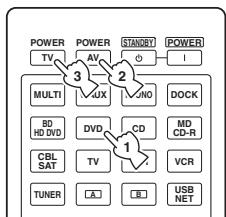
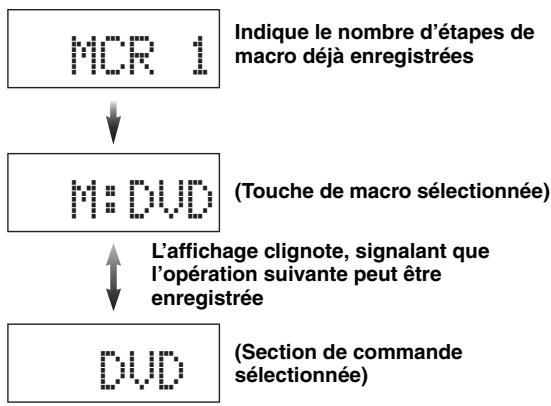
Remarques
- Pour changer la section d'entrée, appuyez sur ⑤ SELECT /. Une pression sur une touche de sélection d'entrée valide une étape de la macro tandis qu'une pression sur ⑤ SELECT / ne fait que changer la section d'entrée sélectionnée.
- La position du sélecteur de mode de fonctionnement (AMP/TV/SOURCE) influence la fonction assignée. Quand le sélecteur de mode de fonctionnement est sur 16AMP ou 18TV, les touches de sélection d'entrée ne fonctionnent pas.
5 Appuyez sur 18 MACRO pour confirmer la programmation.
Vous disposez de 10 étapes (10 ordres). Lorsque vous avez utilisé les 10 étapes, "FULL" s'affiche et le boîtier de télécommande quitte de lui-même le mode permettant la création d'une macro.
Remarque
"ERROR" apparait sur la fenêtre d'affichage (4) si vous appuyez sur plus d'un bouton à la fois.
Effacement des configurations
Vous souhaitez effacer toutes les modifications apportées à chaque groupe de fonctions, telles que les fonctions apprises, les macros, les changements de nom des sections d'entrée et les codes de commande.
Effacement des groupes de fonctions
1. Appuyez sur ⑦SETUP avec la pointe d'un stylo à bille ou d'un objet similaire.
"SETUP" apparait sur la fenêtre d'affichage (4).
2 Appuyez plusieurs fois de suite sur ⑨ Δ / pour sélectionner "CLEAR", puis appuyez sur ⑨ ENTER. 3 Appuyez plusieurs fois de suite sur ⑨ Δ / pour sélectionner le mode d'effacement souhaité.
| Mode d'effacement | Descriptions |
| L:DVD (etc.) | (L: nom en trois lettres de la section de commande sélectionnée) Efface toutes les fonctions apprises dans la section de commande en question. Vous pouvez désirer la section de commande à effacer en appuyant plusieurs fois sur la touche de sélection d'entrée voulue (3) ou ⑤SELECT </►. |
| L:AMP | Efface et initiaïse toutes les fonctions apprises pour la commande des fonctions d'amplification de l'appareil. Réglez le sélecteur de mode de fonctionnement sur ⑥AMP pour désirer ce mode d'effacement. |
| L:TV | Efface toutes les fonctions apprises pour la section de commande du téléviseur. Réglez le sélecteur de mode de fonctionnement sur ⑧TV pour désirer ce mode d'effacement. |
| L:ALL | Efface toutes les fonctions apprises. |
| M:DVD (etc.) | (M:Nom de la touche de macro sélectionnée) Efface la macro programme pour la touche de macro sélectionnée (page 104). La macro assignée à la touche de macro sélectionnée retrouver sa valeur d'usine. Si vous souhaitez effacer la programmation d'une autre touche de macro, appuyez sur la touche de macro voulue. |
| M:ALL | Efface toutes les macros créées. La macro assignée à la touche de macro sélectionnée retrouver sa valeur d'usine. |
| RNAME | Initialise les noms de toutes les zones de commande. |
| FCTRY | Initialise tous les paramètres de télécommande. |
4 Appuyez, pendant au moins 3 secondes, sur ⑨ ENTER.
Quand les réglages sont effacés, “OK” apparaît sur la fenêtre d'affichage (4).
Remarques
- "NG" apparait sur la fenêtre d'affichage (4) si l'effacement a échoué.
- "ERROR" apparait sur la fenêtre d'affichage (4) lorsque vous appuyez sur une touche qui ne convient pas, ou sur plusieurs touches en même temps.
5 Appuyez une nouvelle fois sur ⑦ SETUP pour sortir du mode de configuration.
Effacement d'une fonction apprise
1. Appuyez sur ⑦SETUP avec la pointe d'un stylo à bille ou d'un objet similaire.
"SETUP" apparait sur la fenêtre d'affichage (4).
2 Appuyez plusieurs fois de suite sur ⑨ Δ / pour sélectionner "ERASE", puis appuyez sur ⑨ ENTER. 3 Réglez le sélecteur de mode de fonctionnement sur 16 SOURCE puis appuyez sur une touche de sélection d'entrée (③).
Pour effacer la fonction apprise dans la section de commande AMP or TV, régalez le sélecteur de mode de fonctionnement sur 16AMP ou 16TV.
4 Appuyez sur ⑨ ENTER.
"E-KEY" apparait sur la fenêtre d'affichage (4).
Appuyez pendant au moins 3 secondes sur la touche dont vous voulez effacer la fonction apprise.
Quand les réglages sont effacés, "OK" apparait sur la fenêtre d'affichage (4).
- Pour effacer une autre fonction, répétez les étapes 3 à 5.
- Appuyer efface la suite d'ordres programmée, la touche retrouve le rôle défini en usine (ou celui défini par le fabricant si un code de commande a été enregistré).
6 Appuyez une nouvelle fois sur ⑦ SETUP pour sortir du mode de configuration.
Remarques
- "NG" apparait sur la fenêtre d'affichage (4) de la télécommande si l'effacement a échoué.
- "ERROR" apparait sur la fenêtre d'affichage (4) si vous appuyez sur plus d'un bouton à la fois.
Autre boîtier de télécommande
Utilisez cette version simplifiée de la télécommande pour piloter les fonctions de base de l'appareil.
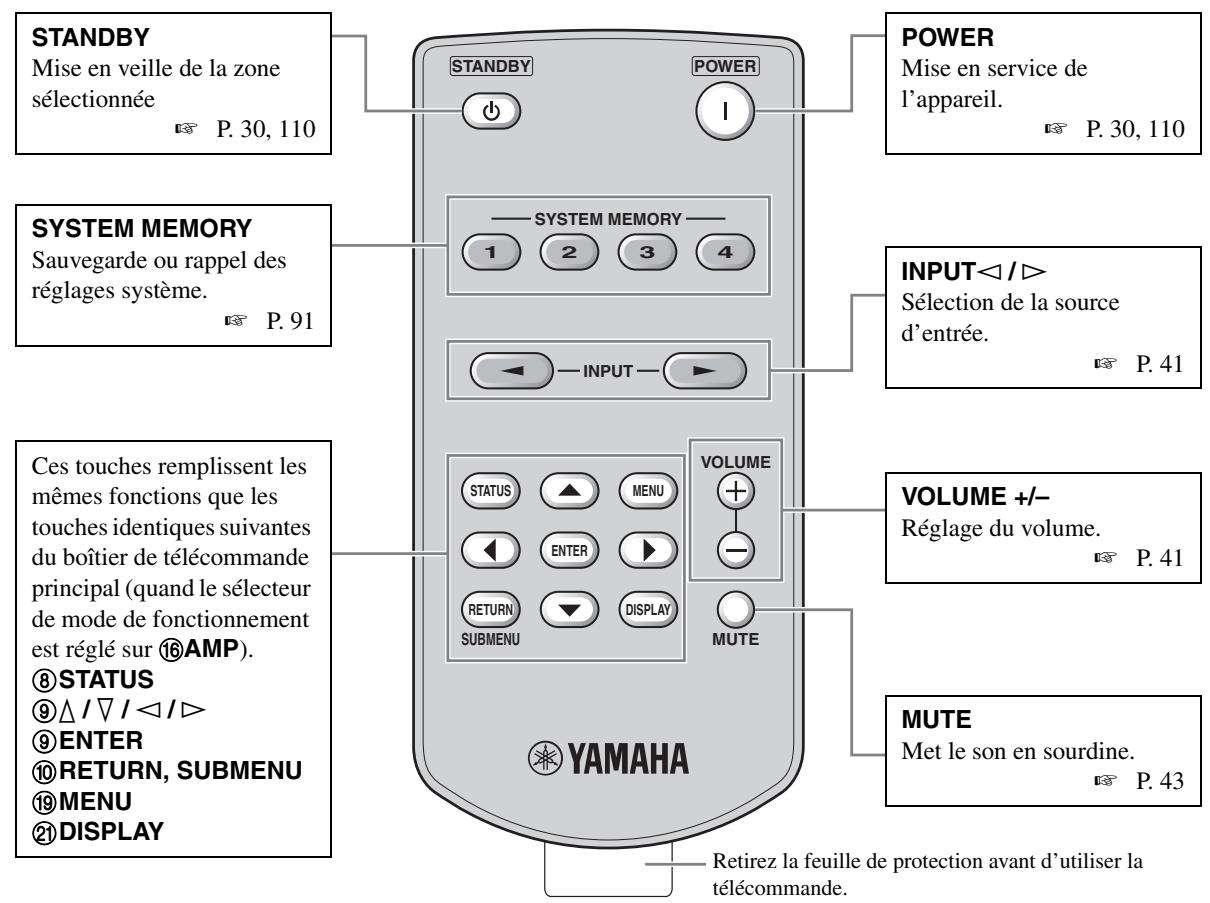
Réglage de commande de zone de la télécommande simplifiée
Permet de régler la commande de zone (page 110) et le code de commande (page 114) de la télécommande simplifiée.
Réglage du code de commande
- ID1: Appuyez sur (curseur gauche) et 1 pendant au moins 3 secondes.
- ID2: Appuyez sur (curseur gauche) et 2 pendant au moins 3 secondes.
Réglage de la zone de commande
Zone principale : Appuyez sur (curseur droit) et 1 pendant au moins 3 secondes. Zone 2 : Appuyez sur (curseur droit) et 2 pendant au moins 3 secondes. Zone 3 : Appuyez sur (curseur droit) et 3 pendant au moins 3 secondes. Zone 4 : Appuyez sur (curseur droit) et 4 pendant au moins 3 secondes.
Changer la pile de la télécommande simplifiée
Remplacez la pile dès que la portée de la télécommande simplifiée diminue.
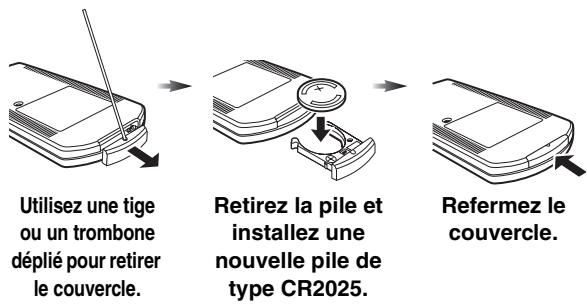
Remarques
- Installez la pile en respectant les repères de polarité (+ et -).
- Si la pile est plate, retirez-la immédiatement de la télécommande simplifiée pour éviter tout risque d'explosion ou de fuite d'acide.
- Si la pile fuit, mettez-la immédiatement au rebut. Évitez tout contact du liquide de la pile avec la peau et les vêtements.
- Avant de mettre la nouvelle pile en place, essuyez soigneusement le compartiment.
- Mettez la pile au rebut conformément aux lois en vigueur dans votre région.
Utilisation d'une configuration multi-zones
Cet appareil permet de paramétrer une chaîne audio couvrant plusieurs zones. Les fonctions multizones permettent de régler cet appareil pour qu'une source puisse être utilisée dans la zone principale de l'habitation, une autre source dans une seconde zone (Zone 2), une troisième source dans une troisième zone (Zone 3) et une quatrième source dans une quatrième zone (Zone 4). Cet appareil peut être commandé à partir de la deuxième, de la troisième ou de la quatrième zone depuis le boîtier de télécommande fourni.
Raccordement des appareils zone 2, zone 3 et zone 4
Pour couvrir musicalement toutes les zones, vous nevez dispose des appareils complémentaires suivants:
- Un récepteur infrarouge dans la Zone 2, la Zone 3 et/ou la Zone 4.
- Un émetteur de signaux infrarouges dans la pièce principale. L'émetteur envoie vers l'appareil concerné de la pièce principale (par exemple, un lecteur de CD ou de DVD), les signaux infrarouges captés dans la Zone 2, la Zone 3 et/ou la Zone 4 en provenance du boîtier de télécommande utilisé.
- Un amplificateur et des enceintes pour la Zone 2, Zone 3 et/ou Zone 4.
- Un moniteur vidéo pour la seconde pièce.

Étant donné qu'il existe un grand nombre de manières de relier et d'utiliser cet appareil dans une installation multizones, nous vous conseillons de consulter un revendeur ou un service après-vente agréés Yamaha pour toute question concernant les connexions multizones.
Utilisation d'amplificateurs externes
Raccordez les amplificateurs externes dans la Zone 2 et la Zone 3 aux bornes ZONE OUT (ZONE 2/ZONE 3) avec des câbles analogiques et raccordez l'amplificateur externe dans la Zone 4 à la borne OPTICAL (ZONE 4) avec un câble audio numérique optique.

Vous pouvez aussi relier l'amplificateur externe (avec commande de volume) dans la zone 4 aux bornes analogiques ZONE 4 OUT à l'aide d'un câble audio.
Seuls les signaux analogiques sont transmis à la deuxième, la troisième et la quatrième zones (ZONE 4 OUT analogue). Pour pouvoir écouter une source dans ces zones, vous devez la raccorder aux prises AUDIO IN analogiques de l'appareil.

Quand cet appareil est en mode fête (page 112), les signaux audio reçus aux prises HDMI IN ou DIGITAL INPUT sont acheminés aux prises ZONE OUT (ZONE 2/ZONE 3) et OPTICAL (ZONE 4).
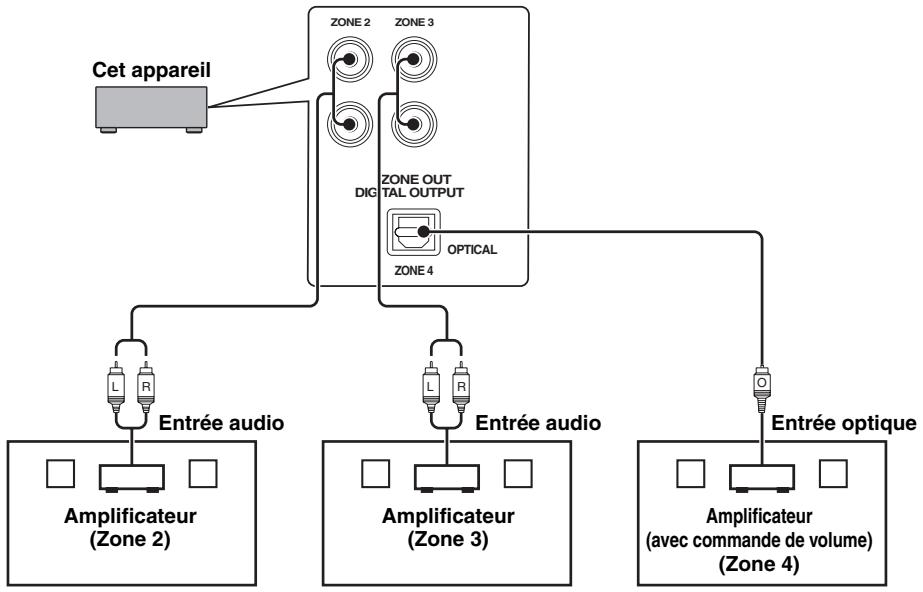
Remarques
- Pour éviter des bruits indésirables, N'UTILISEZ PAS la fonction Zone 2/Zone 3 pour des CD codés en DTS.
- Réglez le volume de la deuxième zone et/ou de la troisième zone avec l'amplificateur de la zone correspondante lorsque "Vol. Zone2" ou "Vol. Zone3" est réglé sur "Fixe" (page 86).
Remarque importante concernant la sécurité
Ne reliez pas les bornes d'enceintes de cet amplificateur à un boîtier de sélection d'enceintes passives ni à plus d'une enceinte par voie.
Ceci peut produire une impédance anormalement basse susceptible d'endommager l'amplificateur. Voir le mode d'emploi pour une utilisation correcte de ces bornes.
Il est nécessaire de tous les jours raccorder des enceintes ayant une impédance appropriée pour chaque voie. Cette information se trouve sur la face arrière de votre amplificateur.
Si vous souhaitez utiliser un amplificateur interne (SP1 ou SP2) de cet appareil
Raccordez les enceintes de la Zone 2 ou de la Zone 3 directement aux bornes d'enceintes SP1 ou SP2.
Si vous souhaitez utiliser deux amplificateurs internes (SP1 et SP2) de cet appareil
Raccordez les enceintes de la Zone 2 et de la Zone 3 directement aux bornes d'enceintes SP1 et SP2.
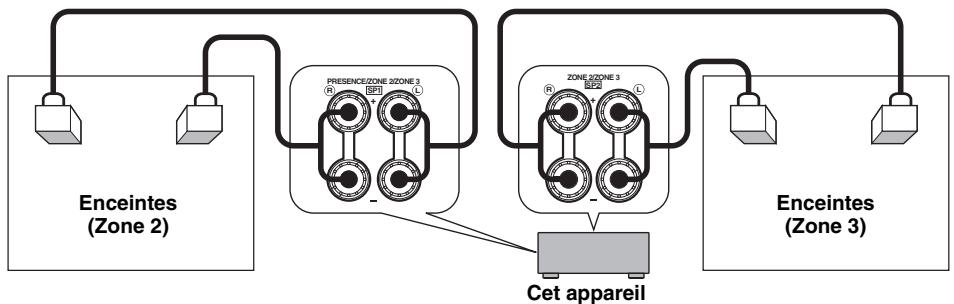
Connexion de moniteurs vidéo pour les zones
Raccordez le ou les moniteurs de la Zone 2, Zone 3 et/ou Zone 4 aux prises ZONE VIDEO et/ou COMPONENT VIDEO (MONITOR OUT/ZONE OUT). Si vous branchez les moniteurs vidéo de plusieurs zones à ces prises, ces moniteurs affichent simultanément la même source.

Pour attribuer les prises COMPONENT VIDEO (MONITOR OUT/ZONE OUT) à la zone principale ou à une autre zone, réglez le paramètre Attrib. appareil" (page 85).
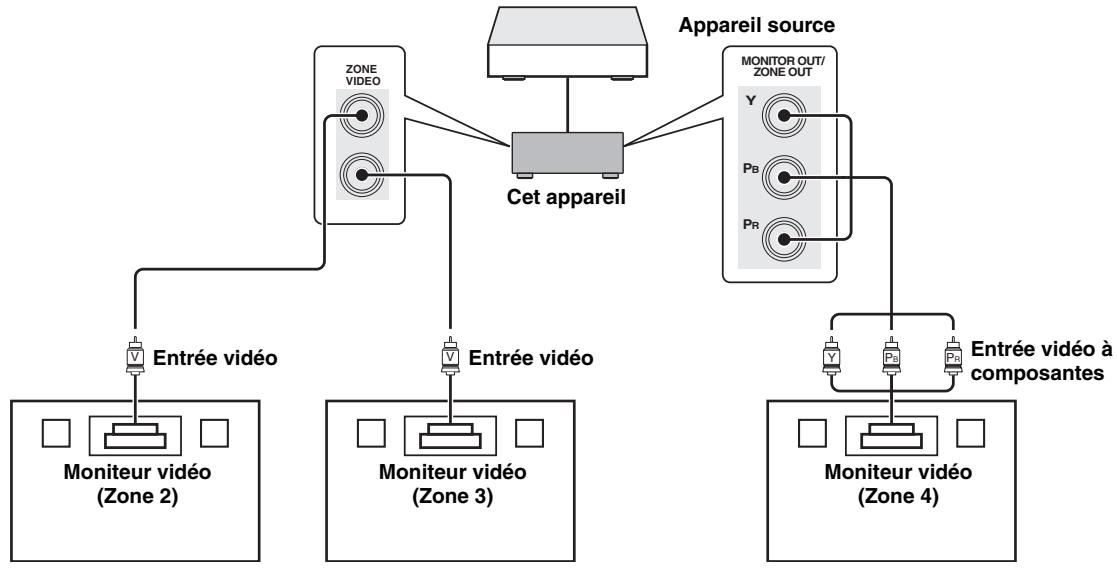
Utilisation des prises REMOTE in/out pour des éléments multizones
Cet appareil est équipé de deux prises REMOTE IN et REMOTE OUT. Vous pouvez utiliser ces prises pour piloter cet appareil et d'autres éléments de la Zone 2, Zone 3 ou Zone 4. Le schéma suivant montre un exemple de connexions.
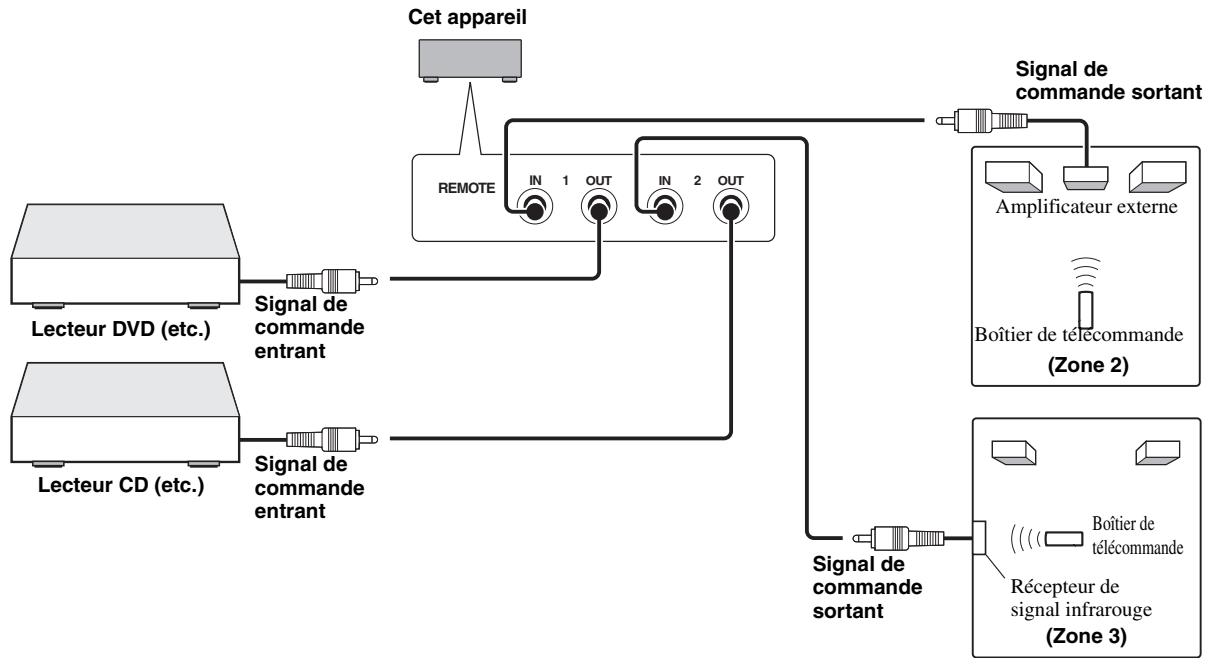

Certains appareils Yamaha peuvent être raccordés directement aux prises REMOTE de cet appareil. Si vous possédez un de ces appareils, vous n'aurez sans doute pas besoin d'émetteur infrarouge. Vous pouvez raccorder jusqu'à 6 éléments Yamaha comme indiqué ci-dessous.

Utilisation des prises trigger OUT pour les éléments multizones
Cet appareil est équipé de deux prises TRIGGER OUT. Vous pouvez activer/désactiver l'objet correspondant à la sélection de la source d'entrée pour la zone voulue, ou activer/désactiver la zone souhaitée en configurant les réglages "Sortie déclencheur" (page 89).
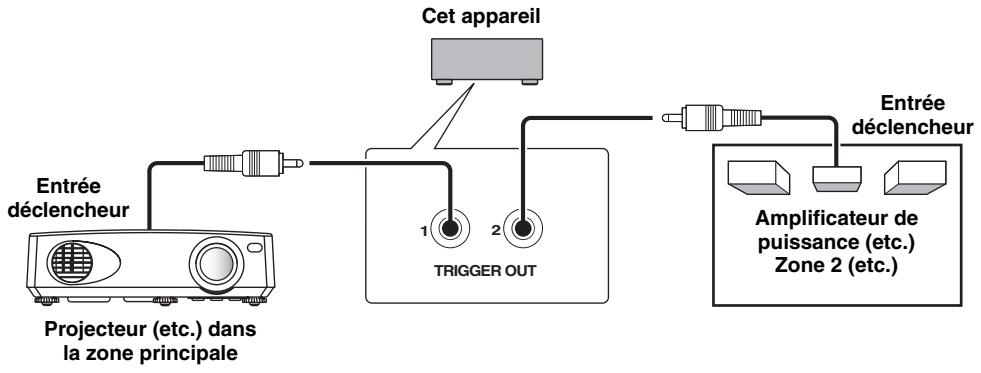
Après avoir effectué les connexions, mettez cet appareil sous tension et réglez les attributions des bornes d'enceintes avec "Attrib. Enc. Zone" (page 85).
Commande de la zone 2, la zone 3 ou de la zone 4
Vous pouvez sélectionner la zone que vous souhaitez commander à l'aide des touches de commande sur la face avant ou sur le boîtier de télécommande.
Remarque
Tant que la Zone 4 est activée, aucun signal n'est acheminé aux prises DVR OUT, VCR OUT ni MD/CD-R OUT.
Pilotage de base
Utilisation des commandes de la face avant
1 Appuyez sur LZONE 2, LZONE 3 ou LZONE 4 sur la face avant de l'appareil pour activer ou désactiver chaque zone. 2 Appuyez plusieurs fois de suite sur LZONE CONTROLS de la face avant pour sélectionner la zone que vous souhaitez commander. Chaque fois que vous appuyez sur LZONE CONTROLS, l'affichage change de la façon suivante sur la face avant, et l'indicateur de la zone actuellement sélectionnée clignote pendant environ 10 secondes. En revanche, aucun témoin ne clignote lorsque la zone principale est sélectionnée.
Aucun témoin ne clignote lorsque la zone principale est sélectionnée.
Commande les fonctions d'amplification ou de syntonisation de la Zone 2.
Commande les fonctions d'amplification ou de syntonisation de la Zone 3.
Commande les fonctions d'amplification et de syntonisation de la Zone 4.

Voulez 10 secondes pour effectuer cette étape, tandis que la zone sélectionnée clignote sur l'afficheur de la face avant. Sinon, la sélection de mode est automatiquement annulée.
3 Effectue l'opération voulue dans la zone sélectionnée (page 110).

Pour désactiver la zone voulue, appuyez à nouveau sur LZONE2, LZONE3 ou LZONE4.
Commandes du boîtier de télécommande
1 Appuyez plusieurs fois de suite sur 18 ZONE pour sélectionner la zone à commander. "MAIN", "ZONE 2", "ZONE 3" ou "ZONE4" apparaît sur la fenêtre d'affichage (14) de la télécommande.
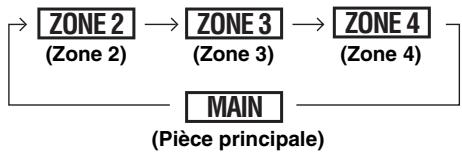
2 Appuyez sur ⑤ POWER pour mettre en service la zone sélectionnée. 3 Effectuez l'opération voulue dans la zone sélectionnée (page 110).

Appuyez sur 4 STANDBY pour mettre hors service la zone sélectionnée.
• Sélection de la source d'entrée de la Zone 2, de la Zone 3 ou de la Zone 4
Utilisez le sélecteur ①INPUT (ou régalez le mode de fonctionnement sur ⑥AMP et appuyez sur une touche de sélection d'entrée (③)).
- Sélectionnez "DOCK" comme source d'entrée pour utiliser les fonctions iPod (page 57) ou Bluetooth (page 55) dans la zone.
- Sélectionnez "USB/NET" comme source d'entrée pour utiliser les fonctions USB (page 60) ou les fonctions de réseau (page 60) dans la zone.
Remarque
Les sources d'entrée sélectionnées sont partagées sur l'ensemble des zones. Réglage du volume de la Zone 2 ou de la Zone 3
Appuyez sur ② MUTE sur le boîtier de télécommande pour couper le son achemé à la zone sélectionnée.
Remarques
- Quand vous utilisez des amplificateurs externes dans la Zone 2 ou Zone 3, ② VOLUME + / - sont uniquement disponibles si "Vol. Zone2" ou "Vol. Zone3" est réglé sur "Variable" (page 86).
- Vous ne pouvez pas régler le volume de la Zone 4 avec les commandes de cet appareil. Effectuez ce réglage avec les commandes de cet appareil dans la Zone 4.
Réglage de balance des enceintes avant de la Zone 2 ou Zone 3
Appuyez plusieurs fois de suite sur TONE CONTROL pour sélectionner "BALANCE" puis effectuez le réglage avec le sélecteur PROGRAM. Réglage de la qualité tonale de la Zone 2 ou de la Zone 3
Remarque
Vous ne pouvez pas régler la balance des enceintes avant pour la Zone 4 avec les commandes de cet appareil. Effectuez ce réglage avec les commandes de cet appareil dans la Zone 4.
Appuyez plusieurs fois de suite sur TONE CONTROL pour sélectionner la réponse aux aigus (TREBLE) ou la réponse aux graves (BASS) puis effectuez le réglage avec le sélecteur PROGRAM.
Plage de réglage: -10,0 dB à +10,0 dB
Réglage de minuterie pour la zone 2, la zone 3 ou la zone 4
Cette fonction permet de désactiver la zone voulue après l'écoulement d'un temps donné.
Réglez le mode de fonctionnement sur ⑥AMP puis appuyez plusieurs fois de suite sur ③SLEEP pour régler la durée.
Le réglage de minuterie change comme illustré ci-dessous.

Utilisation de OSD Zone
Vous pouvez parcourir les contenus musicaux (d'un iPod, par exemple) avec l'affichage OSD Zone.
1 Réglez le sélecteur de mode de fonctionnement sur ⑥ AMP puis appuyez sur la touche de sélection d'entrée voulue (③).
2 Appuyez sur ② DISPLAY pour afficher l'écran de menu sur l'affichage OSD de zone.
3 Utilisez ⑨ Δ / / < 1 / > et ⑨ ENTER pour naviguer dans le menu sur l'affichage OSD de zone.
Remarques
- Le menu présent sur l'affichage OSD de zone est en anglais, même si vous avez besoin du Japonais ou du Russe comme langue d'affichage.
- Certains caractères ne peuvent pas être affichés à l'afficheur de la face avant ou à l'affichage OSD de cet appareil. Ces caractères sont remplacés par des soulignements “_”.
- Vous pouvez sélectionner la ou les zones dont le statut est affiché (page 87).
- La commande de la zone OSD est identique à celle du menu GUI.
Utilisation du mode fête
Cette fonction permet de reproduire les sources disponibles dans la zone principale simultanément dans d'autres zones. Cette fonction pratique permet de reproduire les sources de la zone principale simultanément dans plusieurs pièces, lorsque vous organisez une fête chez vous, par exemple.

"Régl. mode fête" (page 86) permet de choisir les zones voulues pour le mode fête.
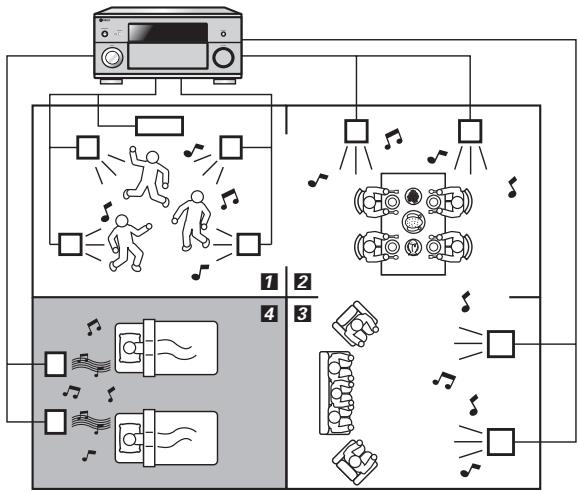
1.2.3... En mode fête, l'appareil achemine les mêmes signaux à toutes les zones choisies pour ce mode. 4... Vous pouvez aussi commander indépendamment une zone spécifique lorsque l'appareil est en mode fête.
Réglez le sélecteur de mode de fonctionnement du boîtier de télécommande sur 16AMP et appuyez ensuite sur 13PARTY pour activer ou désactiver le mode de fête.
"MODE FÊTE active" ou "MODE FÊTE désactive" apparait sur l'afficheur de la face avant et l'écran GUI. Quand cet appareil est en mode de fête, les témoins de zone correspondants s'allument sur l'afficheur de la face avant.

Les signaux d'entrée audio sont mélangés en un signal mono et acheminés aux prises analogiques ZONE OUT (ZONE 2/ ZONE 3).
Remarques
- Quand cet appareil est en mode de fête, les signaux audio reçus aux prises MULTI CH INPUT ne sont pas exploitables.
- Quand cet appareil est en mode de fête, aucun signal n'est acheminé aux prises DVR OUT, VCR OUT et MD/CD-R OUT jacks.
- Quand cet apparéil est en mode de fête, seuls les signaux audio analogiques (du même type que le signal d'entrée dans la zone principale) peuvent être acheminés aux prises analogiques ZONE 4 OUT.
Réglages approfondis
Cet appareil propose d'autres menus qu’il affiche, le moment venu, sur la face avant. Le menu de réglages approfondis offre le moyen de régler et de personnaliser le fonctionnement de cet appareil. Modifiez le réglage initial (indiqué en caractères gras sous chaque paramètre) pour tenir compte des besoins de votre environnement d’écoute.
Remarques
- Seuls ⑧MASTER ON/OFF, ⑨STRAIGHT et le sélecteur ⑩PROGRAM agissent lorsqu'elle menu de réglages détaillés est utilisé.
- Aucune autre opération ne peut être effectuée lorsque vous utilisez le menu de réglages détaillés.
- Le menu de réglages approfondis n'apparaît que sur l'afficheur de la face avant.
Utilisation du menu de réglages approfondis
1 Appuyez sur ⑧MASTER ON/OFF sur la face avant pour remettre le sélecteur en position OFF afin de mettre cet appareil hors service.
2 Maintenez la pression d'un doigt sur STRAIGHT puis appuyez sur ⑧MASTER ON/OFF pour le mettre en position ON.
L'appareil se met sous tension et "ADVANCED
"SETUP" apparaît sur l'afficheur de la face avant.
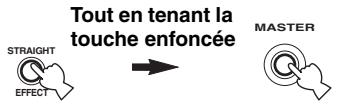
3 Tournez le sélecteur ①PROGRAM pour sélectionner le paramètre à régler. 4 Appuyez plusieurs fois de suite sur STRAIGHT pour changer le réglage du paramètre sélectionné. 5 Appuyez de nouveau sur ⑧ MASTER ON/OFF pour faire ressortir la touche et le mettre en position OFF.

Le réglage effectué agira à la prochaine mise en service de cet appareil.
Impédance des enceintes
SPEAKER IMP.
Utilisez cette option pour régler l'impédance de sortie de cet appareil en fonction de l'impédance d'entrée des enceintes.
| Choix | Descriptions |
| 8ΩMIN | Sélectionnez cette option pour régler l'impédance des enceintes sur 8 Ω. L'impédance de chaque enceinte doit être au moins égale à 8 Ω. |
| 6ΩMIN | Sélectionnez cette option pour régler l'impédance des enceintes sur 6 Ω. L'impédance de chaque enceinte doit être au moins égale à 6 Ω (enceintes avant uniquement: 4 Ω ou plus). |
Capteur de télécommande
REMOTE SENSOR
Pour activer ou désactiver la fonction de réception de signaux du capteur de télécommande sur la face avant de cet appareil.
| Choix | Descriptions |
| ON | Sélectionnez ce réglage si vous souhaitez activer la fonction de réception de signaux du capteur de télécommande. |
| OFF | Sélectionnez ce réglage si vous souhaitez activer la fonction de réception de signaux du capteur de télécommande. |
Remarque
Nous recommandons de régler le paramètre sur "ON" dans la plupart des cas.
Réveil par l'accès RS-232C
RS-232C STANDBY
Pour transmettre les données de cet appareil via l'interface RS-232C lorsque l'appareil est en veille.
| Choix | Fonctions |
| YES | Sélectionnez ce réglage pour transmettre les données de cet apparéil via l'interface RS-232C. |
| NO | Sélectionnez ce réglage pour transmettre les données de cet apparéil via l'interface RS-232C. |
Code de commande REMOTE CON AMP
Utilisez cette option pour définir le code de commande de cet appareil en vue de sa reconnaissance par le boîtier de télécommande.
| Choix | Descriptions |
| ID1 | Choisissez ce réglage lorsque le code de la télécommande correspond à “ID1” |
| ID2 | Choisissez ce réglage lorsque le code de la télécommande correspond à “ID2” |
Réglage du code de commande
Utilisez ce réglage pour définir le code de commande. Ce paramètre est pratique pour commander plusieurs récepteurs ou amplificateurs Yamaha AV avec la télécommande.
Appuyez plusieurs fois sur ⑦ ID du boîtier de télécommande avec un stylo à bille ou un objet similaire pour désirer le code de commande voulu.
Chaque pression sur ⑦ ID change le code de commande comme illustré ci-dessous.
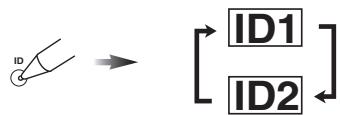

Pour savoir comment régler le code de commande de la télécommande simplifiée, voir page 106.
Bi-amplificateur bi-amp
Utilisez cette option pour activer ou désactiver la fonction bi-amplificateur.
| Choix | Descriptions |
| ON | Sélectionnez cette option si vous souhaitez activer la fonction bi-amplificateur. |
| OFF | Sélectionnez cette option si vous souhaitez désactiver la fonction bi-amplificateur. |
Remarque
Lorsque "BI-AMP" est réglé sur "ON", les bornes SURROUND BACK ne sont pas disponibles pour la connexion d'enceintes d'ambiance ; en effet, ces bornes seront alors à la connexion de bi-amplificateur (page 19) et le signal n'est pas acheminé aux enceintes de présence.
Mode de préamplificateur mode PREAMP
Cette fonction permet de définir si vous pouvez utiliser l'appareil comme préamplificateur dans la pièce principale.
| Choix | Descriptions |
| ON | Sélectionnez ce réglage lorsque vous utilisez cet apparéil comme préamplificateur pour la zone principale. Les signaux audio pour la zone principale sont uniquement acheminés aux prises PRE OUT de cet apparéil. |
| OFF | Sélectionnez ce réglage pour utiliser les amplificateurs internes de l' apparéil dans la pièce principale. |

Ce réglage n'affecte pas les assignations de l'amplificateur pour les autres zones (SP1 et SP2).
Récupération et copie de sauvegarde des réglages système recou./backup
Utilisez cette option pour sauvegarder et recopier les réglages de cet appareil.
| Choix | Descriptions |
| RECOVERY | Permet de récapérer les régles sauveggardés de cet apparéil. |
| BACKUP | Sauvegarde les régles actuels de cet apparéil |
| CANCEL | Annule la récapération ou la sauvegarde des régles sur cet apparéil. |
Remarques
- Cet appareil ne sauvegarde pas les préréglages USB/network et les réglages de mémoire du système.
- Si aucun réglage n'est sauvegardé, vous ne pouvez pas désigner "RECOVERY".
Valeurs initiales des paramètres
Utilisez cette option pour rétablir toutes les valeurs initiales (réglages usine) des paramètres de cet appareil. Vous pouvez sélectionner la catégorie des paramètres devant être initialisés.
| Choix | Descriptions |
| DSP PARAM | Sélectionnez cette option pour rétablier les valeurs initiales de tous les paramètres des champs sonores (page 68). |
| VIDEO | Choisissez cette option pour initialiser tous les paramètres sous “Vidente” et “Régl. d'affichage” (sauf “Message court” et “Écran lecture”). |
| NETWORK | Choisissez cette option pour initialiser tous les paramètres sous “Réseau” et les informations MusicCAST sauvégardées sur cet apparil. |
| ALL | Sélectionnez cette option pour rétablier les valeurs initiales de tous les paramètres de cet apparil. |
| CANCEL | Sélectionnez cette option pour annuler le rétablissement des valeurs initiales. |

Pour initialiser les paramètres de chaque correction de chromatore, utilisez l'option "Initialiser" sous "Stereo/Surr." (page 72).
Filtre d'adresse MAC MAC FILTER
Utilisez cette option pour limiter l'accès via LAN à cet appareil en commandant l'appareil avec l'adresse MAC de l'ordinateur utilisé (page 95).
| Choix | Descriptions |
| ON | Seul le PC dont l'adresse MAC est enregistrée sur cet apparéil bénéficiaie de l'accès à l' apparéil. |
| OFF | Tout PC permet d'acceder à l' apparéil. |

Vous pouvez enregistrer l'adresse MAC permettant la commande via un logiciel de navigation internet (page 95) quand "MAC FILTER" est réglé sur "ON".
Utilisez cette option pour spécifier le format couleur du téléviseur.
Choix : NTSC, PAL
Réglage initial:
Vérification du moniteur
MONITOR CHECK
Utilisez cette option pour activer ou désactiver le contrôle d'écran de cet appareil.
| Choix | Descriptions |
| OUI | L'appareil reçoit des informations du moniteur videoa raccordé à la prise HDMI sur les résolutions videoodisponibles; vous pouze uniquementCHOISIR parmi les résolutions compatibles avec le moniteur videoosous “Résolution” (page 82). |
| SKIP | VoussouvezCHOISIR toute résolution disponible sous “Résolution” (page 82). |
Utilisez cette option pour sélectionner la langue de votre choix utilisée pour le menu GUI, l'affichage OSD sur le moniteur de zone et les messages sur l'afficheur de la face avant.
Choix : English (Anglais), (Japonais),
Français (Français), Deutsch (Allemand),
Espagnol (Espagnol), Russe (Russe)

Vous pouvez aussi sélectionner la langue d'affichage via le menu GUI (page 90).
| LANGUAGE | Menu GUI | Afficheur de la face avant | OSD Zone |
| РRusskii (Russe) | ○ | ○ | — |
| 日本語 (Japonais) | ○ | — | — |
| Autres langues | ○ | ○ | ○ |
La langue affichée.
— La langue n'est pas affichée. Les menus et messages sont affichés en anglais.
Mise à jour du micrologiciel
FIRM UPDATE
Utilisez cette option pour mettre à jour le micrologiciel de l'appareil. Pour en savoir plus sur la mise à jour du micrologiciel, voyez la documentation fournie avec chaque mise à jour.
| Choix | Descriptions |
| USB | Permet de faire la mise à jour du micrologiciel de l'appareil avec une<memoire USB. |
| NETWORK | Permet de faire la mise à jour du micrologiciel de l'appareil via le réseau. |
Pour lancer la mise à jour du micrologiciel, CHOISSEZ "USB" ou "NETWORK" avec le selecteur PROGRAM et appuyez sur ⑥MENU.
Remarques
- Utilisez uniquement cette fonction pour la mise à jour du micrologiciel.
- Veillez à lire toute la documentation fournie avant de faire la mise à jour du micrologiciel.
Version du micrologiciel VERSION
Cette fonction permet de contrôler la version du micrologiciel installée sur l'ordinateur.
Guide de dépannage
Reportez-vous au tableau suivant si l'appareil ne fonctionne pas convenablement. Si l'anomalie constatée n'est pas mentionnée, ou encore si les actions correctives suggérées sont sans effet, mettez l'appareil hors service, débranchez la fiche du câble d'alimentation et prenez contact avec le revendeur ou le service après-vente de Yamaha.
Généralités
| Anomalies | Causes possibles | Actions correctives | Voyezpage |
| L'appareil ne se met pas en service lorsque vous appuyez sur la touche d'alimentation, ou bien il se met en voirie. | La fiche du cable d'alimentation n'est pas convenablement branchée, ou pas branchée du tout. | Branchez soigneusement le cable d'alimentation. | — |
| Le réglage d'impédance des enceintes est incorrect. | Réglez l'impédance des enceintes sur la valeur correspondant aux enceintes. | 30 | |
| Le circuit de protection a été activé. | Assurez-vous que tous les cordons de liaison aux enceintes sont bien reliés à l'appareil et aux enceintes et qu'aucun cordon n'est en contact avec autre chose que la borne ou la prise qui le concernent. | 17 | |
| L'appareil a été soumis à une forte décharge électrique (provoquée par exemple par un orage ou une décharge d'électricité statique). | Mettez l'appareil hors service, débranchez le cable d'alimentation, puis rebranchez-le environ 30 secondes plus tard et utilisez l'appareil comme à l'accoutumée. | — | |
| Absence de son | Les raccordements des cables d'entrée ou de sortie ne sont pas corrects. | Raccordez correctement les cables. Si l'anomalie persististe, il se peut que les cables soient défectueux. | 23-29 |
| La selection de prise d'entrée audio est réglée sur "HDMI", "COAX/OPT" ou "ANALOG". | Réglez la sélection de prise d'entrée audio sur "AUTO". | 42 | |
| La selection de prise d'entrée audio a pour valeur "ANALOG" tandis que l'appareil correspondant transmet des signaux audio numériques. | Réglez la sélection de prise d'entrée audio sur "AUTO" ou "COAX/OPT". | 42 | |
| Aucune source convenable n'a été的选择néée. | Séléctionnez la source d'entrée appropriée avec le/selecteur ①INPUT (ou avec les touches de sélection d'entrée (③)). | 41, 42 | |
| Les raccordements des enceintes sont lâches. | Corriguez les raccordements. | 17 | |
| Le niveau de sortie est régle au minimum ou est mis en sourdine. | Augmentez le niveau de sortie. | — | |
| L'apparil reçoit des signaux qu'il ne peut pasroduire, par exemple les signaux d'un CD-ROM. | Choisissez une source dont les signaux peuvent être reproduits par l'apparil. | — | |
| Les appareils HDMI raccordés à cet apparéil ne prenning pas en charge les standards anticopie HDCP. | Raccordez des appareils HDMI prénant en charge les standards anticopie HDCP. | 21 | |
| Absence d'image | Votre monitreur videoe est racordé à une des prises de sortie videoe analogique de cet apparéil et l'image de la source est transmise via un type différent de prises videoe. | Réglez "Analog. ➔ Analog." sur "Conversion" ou branchez les sources en adoptant la même méthode que pour le monitreur videoe raccordé à l' apparéil. | 81 |
| Les signaux videoe analogiques d'une résolution de 1080p ne sont transmis qu'aux prises COMPONENTVIDEO MONITOR OUT. | Branchez votre monitreur videoe aux prises COMPONENTVIDEO MONITOR OUT. | 23 | |
| Les signaux videoe analogiques d'une résolution de 480p, 576p, 1080i et 720p ne peuvent être transmis aux prises SVIDEO et VIDEO MONITOR OUT. | Branchez votre monitreur videoe aux prises HDMI OUT ou COMPONENTVIDEO MONITOR OUT. | — | |
| Le signal videoe transmis par cet apparéil n'est pas pris en charge par le monitreur videoe raccordé à la prise HDMI OUT. | Séléctionnez "INITIALLY" sous "VIDEO" pour rétablier les valeurs initiales des paramètres videoe. | 114 | |
| Réglez "MONITOR CHECK" sur "YES". | 115 | ||
| Le mode PUR DIRECT est en service. | Mettez le mode PUR DIRECT hors service. | 53 | |
| Réglez "Pur Direct" sur "Audio + Video". | 81 | ||
| Des signaux videoe spéciaux sont reçus. | |||
| L'affichage restreint n'apparait pas sur le monitueur videoe. | "Message court" est réglé sur "Désactive". | Réglez "Message court" sur "Activé". | 88 |
| Le son se coupe brusquement. | Le circuit de protection a été activé du fait d'un court-circuit, etc. | Assurez-vous que le sélecteur d'impédance des enceintes est correctement positionné. | 30, 113 |
| Assurez-vous que les câbles d'enceintes ne sont pas en contact entre eux, puis mettez à nouveau cet apparéil en service. | — | ||
| La minuterie a mis l' apparéil hors service. | Mettez l' apparéil en service et repreneze la lecture. | — | |
| Le son ne sort des enceintes que d'un côté. | Les raccordements des câbles sont incorrects. | Raccordez correctement les câbles. Si l'anomalie persististe, il se peut que les câbles soient défectueux. | 17 |
| Les réglages de niveau des enceintes sont incorrects. | Réglez les paramètres "Niveau". | 77 | |
| Seule l'enceinte centrale émet des sons audibles. | Si vous utilisez CINEMA DSP pendant la lecture d'une source monophonique, le signal de la source est appliqué sur la voie centrale, tandis que les enceintes avant et les enceintes d'ambiance reproduit les effets sonores. | ||
| Absence de son sur l'enceinte chargée de reproductive la voie centrale. | "Centre" sous "Configuration" est réglé sur "Aucune". | Réglez "Centre" sur "Large" ou "Petite". | 75 |
| Absence de son sur les enceintes de présence. | L' apparéil est en mode "STRAIGHT". | Appuyez sur STRAIGHT pour annuler le mode "STRAIGHT". | 51 |
| Voues avoir choisi une combinaison de source et de correction de champ sonore qui ne fournit pas un signal sonore sur toutes les voies. | Choisissez une autre correction de champ sonore. | 41 | |
| Absence de son sur les enceintes d'ambiance. | "Surround" sous "Configuration" est réglé sur "Aucune". | Réglez "Surround" sur "Petite" ou "Large". | 75 |
| L' apparéil est en mode "STRAIGHT" alors que la source reproduite est monophonique. | Appuyez sur STRAIGHT pour annuler le mode "STRAIGHT". | 51 | |
| Les enceintes d'ambiance sont raccordées aux bornes d'enceinte SURROUND BACK. | Raccordez les enceintes d'ambiance aux bornes d'enceintes SURROUND. | 51 | |
| Le caisson de graves n'émet aucun son. | “Le paramètre “Sortie Graves” de “Configuration” a pour valeur “Avant” alors que les signaux fournis par la source sont au format Dolby Digital ou DTS. | Réglez “Sortie Graves” sur “SWFR” ou “Avant + SWFR”. | 76 |
| “Sortie Graves” sous “Configuration” est régé sur “SWFR” ou “Avant” alors que les signaux fournis par la source sont à 2 voies. | Réglez “Sortie Graves” sur “Avant + SWFR”. | 76 | |
| La source ne fournit aucune fréquence grave. | |||
| Absence de son de la part des enceintes d'ambiance arrêté. | “Surr. arr.” sous “Configuration” est régé sur “Aucune”. | Vérifièz si “Surround” est régé sur “Petite” ou “Large” et configurercz correctement le paramètre “Surr. arr”. | 75, 76 |
| En mode CINEMA DSP 3D, aucun son ne sort des enceintes d'ambiance arrêté. | |||
| Les sources d'entrée audio ne peuvent pas être lues dans le format audio numérique souhaité. (Le témoin de la source d'entrée ou le témoin de décodeur souhaité sur l'afficheur de la face avant ne s'allume pas.) | L'apparéil raccordé n'est pas régé de sorte à produit les signaux audio numériques souhaïtés. | Effectuez le réglage qui convient après avoir consulté le mode d'emploi de l'apparéil concerné. | — |
| La sélection de prise d'entrée audio est régée sur “ANALOG”. | Réglez la sélection de prise d'entrée audio sur “AUTO”. | 42 | |
| Un renflement se fait entendre. | Les raccordements des câbles sont incorrects. | Branchez soignement les câbles audio. Si l'anomalie persististe, il se peut que les câbles soient déflectueux. | — |
| La table de lecture n'est pas reliée à la prise GND. | Reliez le cable de masse de la platine de lecture à la prise GND de cet apparéil. | 26 | |
| Le niveau sonore est bas lors de la lecture d'un microsillon. | La table de lecture est équipée d'une cellule à bobine mobile (MC). | La sortie de la table de lecture doit être branchée sur un amplificateur de cellule (MC) avant d'atteindre cet apparéil.- | 26 |
| Le niveau de sortie ne peut pas être augmenté, ou encore lessons sont déformés. | L'apparéil relié aux prises AUDIO OUT (REC) de cet apparéil n'est pas en service. | Mettez cet apparéil en service. | — |
| Une source ne peut être enregistrée par l'enregistreur. | Il n'est pas possible d'enregistrer le signal provenant de la source reliée aux prises MULTI CH INPUT de cet apparéil. | ||
| Le signal d'une source d'entrée donnée n'est pas lié隣 sur la sortie portant le nom correspondant.(ex.: DVR IN à DVR OUT). | Branchez l'enregistreur à une autre voie, une qui ne soit pas utilisé pour le branchement de l' apparéil source. | 25 | |
| Tant que “Zone 4” est régé su “ON”,aucun signal n'est transmis aux prises AUDIO OUT (DVR, VCR, MD/CD-R) analogiques ni aux prises OPTICAL (MD/CD-R) optiques. | Réglez “Zone 4” sur “DÉSACT”. | 110 | |
| Vousetenze d'enregistre une source DTS. (Le signal DTS est un train binaire. Toute tentative d'enregistrement numérique d'un train binaire DTS se traduit par l'enregistrement de signaux de bruit.) | Effectuez le réglage decke que le signal analogique puisse être produit par toute lecteur compatible DTS, puis raccordez celui-ci aux prises AUDIO IN et raccordez l'enregistreur aux prises AUDIO OUT (DVR, VCR ou MD/CD-R). | 25 | |
| Il n'est pas possible d'enregistrer une source audio sur un enregistrure numérique relié à la prise DIGITAL OUTPUT. | La source audio n'est pas raccordée aux prises DIGITAL INPUT. | Raccordez la source audio aux prises DIGITAL INPUT. | 25 |
| Certains apparèils ne peuvent pas enregistrer les sources Dolby Digital ou DTS. | |||
| Voues tentez d'enregistrer une source audio transmise à la borne DOCK sur un enregistrure numérique branché aux prises DIGITAL OUTPUT. | Raccordez l'enregistrure aux prises analogiques AUDIO OUT (DVR, VCR ou MD/CD-R). | 25 | |
| Il n'est pas possible d'enregistrer une source audio sur un enregistrure analogique relié à la prise analogique AUDIO OUT (DVR, VCR ou MD/CD-R) de cet apparéil. | La source audio n'est pas raccordée aux prises analogiques AUDIO IN. | Raccordez la source audio aux prises AUDIO IN. | 25 |
| Les enregistrementssemblant différents. | Les réglages effectuels sur cet apparéil ( comme la qualité tonale, le volume et les corrections de champ sonore) n'agissant pas sur l'enregistrement. | ||
| Il n'est pas possible de modifier les paramètres des champs sonores et d'autres réglages de cet apparéil. | "Protect. mém." est régé sur "Prot. Activ". | Réglez "Protect. mém." sur "Prot. Désact". | 87 |
| Cet apparéil ne fonctionne pas convenablement. | Le microproesseur interne a cessé de fonctionner du fait d'une décharge électrique (provoquee par un orage ou une décharge d'électricité statique), ou d'une baisse importante de la tension d'alimentation. | Débranchez le cable d'alimentation puis rebranchez-le environ 30 secondes plus tard. | - |
| "VÉR. CÁB. ENC." apparait sur l'afficheur de la face avant. | Les cables d'enceintes sont en court-circuit. | Assurez-vous que tous les cables d'enceintes sont raccordés correctement. | 17 |
| Un apparéil numérique ou un apparéil radiofréquence générale brouillage. | Cet apparéil est trop proche de l' apparéil numérique ou de l' apparéil radiofréquence. | Éloignez cet apparéil de celui qui est concerné. | - |
| L'image est déformée. | La source videofournit un signal embrouillé ou code afin d'empêcher sa copie. | ||
| Cet apparéil passasubitement en veille. | La température interieure de l' apparéil est excessive et le circuit de protection contre les surchauffes a été actionné. | Attendez environ une heures, le temps pour que cet apparéil refroidisse, puis remettez-le en service. | - |
HDMI Boîtier de télécommande
| Anomalies | Causes possibles | Actions correctives | Voyezpage |
| Pas d'image ou de son | Le nombre d'appareils HDMI raccordés est supérieur à la limite. | Réduisez le nombre d'appareils HDMI connectés. | — |
| HDCP éché de l'authentication. | Vérifiez si les-apparils HDMI raccordés sont compatibles avec les normes anticopie HDCP. | — |
| Anomalies | Causes possibles | Actions correctives | Voyezpage |
| Le boîtier de télécommande ne fonctionne pas ou n'agit pas convenablement. | La portée et l'angle sont incorrectly. | Le boîtier de télécommande agit à une distance inférieure à 6 m et sous un angle inférieur à 30 degrés par rapport à une perpendiculaire à la face avant. | 32 |
| Le luminière directe du soleil ou d'un éclairage (lampe fluorescente à convertisseur, etc.) frappe le capteur de télécommande de cet apparéil. | Changez l'emplacement de l' apparéil. | — | |
| Les piles sont usagées. | Remplacez les piles. | 9 | |
| Les piles ne duront pas longtemps et s'épuisentrapidement. | Il est fortement conseillé d'utiliser des piles alcalines. | — | |
| Réglez le mode de rétroéclairage sur "OFF". | 99 | ||
| Le sélecteur de mode de fonctionnement n'est pas régé correctement. | Réglez le sélecteur de mode de fonctionnement correctement. Pour agir sur cet apparéil,CHOISSE 18AMP. Pour agir sur la source choisis au moyen d'une touche de sélection d'entrée,CHOISSE 18SOURCE. Pour agir sur le télévisuer dans la zone 3TV,CHOISSE 18TV. | — | |
| Le réglage de la zone de commande est incorrect. | Sélectionnez la zone que vous désirez commander. | 110 | |
| Le code de commande n'est pas correctement enregistré. | Réglez correctement le code de commande en consultant la "Listes des codes de commande" sous "Appendice" (dépliant accompagnant ce mode d'emploi). | 99 | |
| Entrez un autre code du même fabricant en consultant la "Listes des codes de commande" sous "Appendice"(dépliant accompagnant ce mode d'emploi). | 99 | ||
| Le code d'identité du boîtier de télécommande et de cet apparéil ne correspondant pas. | Faites correspondre le code d'identité de cet apparéil avec celui du boîtier de télécommande. | 106, 114 | |
| Mème si le code a été bien choisi et bien enregistré, il se peut que l' apparéil concerné ne réponde pas aux ordres du boîtier de télécommande. | Programmez les fonctions requises en vous servant de la fonction d'apprentissage et des touches programmables. | 101 | |
| Le boîtier de télécommande ne peut plus apprendé d'autres fonctions. | Les piles de ce boîtier de télécommande ou celles de l'autre boîtier de télécommande sont usagées. | Remplacez les piles. | 9 |
| La distance entre les deux boîtiers de télécommande est trop grande ou trop petite. | Placez les boîtiers de télécommande à la distance convenable. | 101 | |
| Le codage ou la modulation employés pour les signaux de l'autre boîtier de télécommande ne sont pas compatibles avec ceux de ce boîtier de télécommande. | L'apprentissage est impossible. | — | |
| La mémoire est pleine. | Effacez les fonctions apprises devenues inutiles de manière à dégager de l'espace mémoire pour les nouvelles fonctions. | 105 |
USB et réseau
| Anomalies | Causes possibles | Actions correctives | Voyezpage |
| “Aucun pérophérique”s'affiche en présenced'un pérophériqueUSB. | Cet apparéil identifie le pérophérique USB comme un apparéil illégal. | Mettez cet apparéil hors service puis de nouveau en service. | 30 |
| Les fichiers etdossiers de musique du pérophérique USBne peuvent pas êtreaffichés. | Ils se trouvent à un autre endroit que lazone FAT. | Placez les fichiers et dossiers de musique dans la zoneFAT. | — |
| Vous essayez de naviguer dans un répertoire contenant plus de 8 niveaux di hierarchie ou plus de 500 fichiers. | Modifiez la structure des données sur votere pérophérique USB. | — | |
| Le serveur PC/MCX-2000/Internet Radio ne fonctionne pascorrectement. | L'adresse IP n'est pas correcte. | Activez la fonction de serveur DHCP du routeur. Ou bien réglez les paramètres manuellement selon les conditions de fonctionnement actuelles. | 84 |
| Le cable réseau n'est pas branché. | Branchez-le convenableness. | 28 | |
| Impossible de direllemusique du serveurPC. | Windows Media Player 11 ou WindowsMedia Connect 2.0 n'est pas installé sur l'ordinateur. | Installez Windows Media Player 11 ou WindowsMedia Connect 2.0 sur l'ordinateur. | — |
| La musique est enregistrée dans un formatnon compatible avec cet apparéil. Cetapparéil n'est compatible qu'avec lesformatifs de fischiers musicaux WMA, MP3et WAV (format PCM). Il faut aussi savoirque certains fischiers musicaux risquent de ne pas êtrelus même s'ils ont étéenregistrés dans le format WMA, MP3 ouWAV. | Écoutez de la musique enregistrée dans un formatcompatible avec cet apparéil. | — | |
| Impossible de seconnecter au serveurMusicCAST. | Vous essayez de vous connecter à unMCX-1000. Cet apparéil vous permet devous connecter uniquement à un serveurMusicCAST MCX-2000. | Utilisez un MCX-2000 ou le serveur PC. | — |
| Le paramétrage automatique n'est paseffectué. | Réglez le Yamaha MCX-2000 sur le mode“Auto Config”. | 61 | |
| Impossible d'éçouterla radio Internet. | Le pare-feu du pérophérique réseau estactivé. La radio Internet ne peut êtreécoutée que si elle passé par le portdésigné par chaque station de radio. Lenummer de port varie d'une station deradio à l'autre. | Vérifiez le réglage de pare-feu du pérophériqueréseau. | — |
| La connexion Internet est coupée. | Vérifiez le paramétrage du pérophérique réseau etcontactez le fournisseur réseau. | — | |
| L'élement correctn'est pas rappelé àl'aide des touchesnumériques (1-8). | Le pérophérique USB raccordé n'est pas correct. | Raccordez le pérophérique USB contenant l'élementprénéglé. | 28 |
| Le répertoire contenant l'élementseLECTIONné a changé. | Prénéglé à nouveau l'élement souhaité sur la touche numérique (1-8). | 62 | |
| L'élement sélectionnén'est pas rappelé àl'aide des touchesnumériques (1-8). | Le pérophérique USB n'est pas raccordécorrectement. | Raccordez correctement le pérophérique USB. | 28 |
| L'ordinateur ou le MCX-2000 contenantl'élement sélectionné est éteint. | Allumez votre ordinateur ou le MCX-2000. | — | |
| La station radio Internet sélectionnée n'estpas disponible actuellément ou est horsservice. | Essayez de nouveau lorsque la station radio InternetseLECTIONnée diffuse un programme. | 63 | |
| Prénéglé d'autres stations radio Internet. | 62 | ||
| Message d'état | Causes possibles | Actions correctives | Voyezpage |
| Attendez SVP(Démarrage du serveur) | Cet appeareil est en train de réactiver le MCX-2000 mis en veille. | Attendez environ 20 secondes. | — |
| Erreur de connexion | Il y a un problème dans la transmission du signal du réseau et cet apparéil. | Vérifiez la connexion entre cet apparéil et le port LAN de votre routeur ou concentrateur. | 28 |
| Assurez-vous que le réseau est bien raccordé et en service.Assurez-vous aussi que vous modem est bien raccordé et en service lorsque vous essayez d'écouter une station radio Internet. | 28 | ||
| Déconnecté | La mémoire USB ou le lecteur audio portable USB a été débranché du port USB de cet apparéil. | Vérifiez la connexion entre cet apparéil et la mémoire USB ou le lecteur audio portable USB. | — |
| Le serveur PC ou le MCX-2000 connecté préféderment à cet apparéil a été débranché. | Connectez cet apparéil au serveur PC ou MCX-2000 disponible. | 28 | |
| Aucun péripérisque | Il y a un problème de transmission du signal entre la mémoire USB ou le lecteur audio portable USB et cet apparéil. | Mettez cet apparéil hors service et rebranchez la mémoire USB ou le lecteur audio portable USB au port USB de l'apparéil. | 28 |
| Essayez de réinitialiser la mémoire USB ou le lecteur audio portable USB. | — | ||
| Erreur d'accès | Cet apparéil ne peut pas acceder à la mémoire USB ou au lecteur audio portable USB. | Essayez d'utiliser une autre mémoire USB ou un autre lecteur audio portable USB. | — |
| Il y a un problème de transmission du signal entre la mémoire USB ou le lecteur audio portable USB et cet apparéil. | Mettez cet apparéil hors service et rebranchez la mémoire USB ou le lecteur audio portable USB au port USB de l'apparéil. | 28 | |
| Essayez de réinitialiser la mémoire USB ou le lecteur audio portable USB. | — | ||
| Lecture impossibly | Les plages containues sur toute ordinaire ne peuvent pas être écoulées. | Vérifiez que Windows Media Player 11 ou Windows Media Connect 2.0 est installé sur votre PC. | — |
| Vérifiez si les plages containues sur toute ordinaire peuvent être liés (MP3, WMA, MPEG-4 AAC et WAV). | — | ||
| Stockez d'autres fichiers musicaux (MP3, WMA, MPEG-4 AAC et WAV) sur votre ordinateur. | — | ||
| Le réseau est peut-être surcharge et la lecture interrompue. | Essayez d'utiliser un réseau spécifique pour cet apparéil, fonctionnant indépendamment du réseau général. | — | |
| Liste mise à jour | La liste des contenus enregistrés sur toute serveur PC ou le MCX-2000 a été mise à jour. | ||
| Favoris activités | La station radio Internet souhaïée a été ajoutée à la liste "Favoris". | ||
| Favoris désactivés | La station radio Internet enregistrée a été supprimée de la liste "Favoris". | ||
| Mémoire vide ! | Aucun élément n'est affecté à la touche numérique sélectionnée. | Affectez l'élement souhaïé à la touche numérique. | 62 |
| Introuvable! | Cet apparéil ne peut pas trouver l'élement affecté à la touche numérique sélectionnée. | Raccodez le péripérisque USB contenant l'élement préréglé. | — |
| Allumez votre ordinateur ou le MCX-2000. | — | ||
| Essayez de nouveau lorsque la station radio Internet sélectionnée diffuse un programme. | 63 | ||
| Prérégléz à nouveau l'élement souhaïé sur la touche numérique (1-8). | 62 | ||
| USB Surcharge | Le courant transmis au péripérisque USB connecté est trop faisant. | Mettez cet apparéil hors tension et débranchez le péripérisque USB. Si ce message s'affiche à nouveau quand vous rebranchez le péripérisque USB, l' apparéil est peut-être incompatible avec le péripérisque USB. | — |
Remarque
En cas d'erreur de transmission, vérifie la liaison du iPod (page 27) si aucun message n'apparaît sur l'afficheur de la face avant et sur l'écran GUI.
| Message d' état | Causes possibles | Actions correctives | Voyezpage |
| Chargement... | Cet apparéil est en train de reconnaître la liaison de votre iPod. | ||
| Cet apparéil est en train de recevoir des listes de plages de votre iPod. | |||
| Erreur de connexion | Il y a un obstacle entre votre iPod et cet apparéil. | Mettez cet apparéil hors service et rebranchez la station universelle Yamaha iPod sur la borne DOCK de cet apparéil. | 27 |
| Essayez de réinitialiser votre iPod. | — | ||
| iPod inconnu | Le iPod utilisé n'est pas pris en charge par cet apparéil. | Cet apparéil prend en charge les iPod touch, iPod (Click Wheel, y compris iPod classic), iPod nano et iPod mini. | — |
| iPod connecté | Votre iPod repose correctement sur une station universelle Yamaha iPod (par exemple la YDS-11, vendue séparément), elle-même reliée à la borne DOCK de cet apparéil, et la connexion entre le iPod et cet apparéil est terminée. | ||
| iPod Déconnecté | Votre iPod n'est pas logé dans la station universelle Yamaha iPod (par exemple la YDS-11 vendue séparément) reliée à la borne DOCK de cet apparéil. | Reposez votre iPod sur une station universelle Yamaha iPod (par exemple la YDS-11 vendue séparément) reliée à la borne DOCK de cet apparéil. | 27 |
| Lecture impossibly | Les plages enregistrées actuellément sur votre iPod ne peuvent pas être écouteés. | Assurez-vous que les plages enregistrées sur votre iPod peuvent bien être lues sur cet apparéil. | — |
| Enregistrez sur votre iPod des fichiers pouvant être lus sur cet apparéil. | — |
Bluetooth
| Message d'etat | Causes possibles | Actions correctives | Voyezpage |
| Recherche... | L'ampli-syntoniseur Bluetooth sans fil et l'appareil Bluetooth sont en cours de jumelage. | ||
| L'ampli-syntoniseur Bluetooth sans fil et l'appareil Bluetooth sont en cours de connexion. | |||
| Terminé | Le jumelage est terminé. | ||
| Annulé | Le jumelage est annulé. | ||
| BT Connecté | La connexion entre l'ampli-syntoniseur Yamaha Bluetooth sans fil (tel le YBA-10 vendu séparément) et l'appareil Bluetooth est établie. | ||
| BT Déconnecté | L'appareil Bluetooth est débranché de l'ampli-syntoniseur Yamaha Bluetooth sans fi (tel que YBA-10 vendu séparément). |
Réglage automatique
Avant le réglage automatique
| Message d'erreur | Causes possibles | Actions correctives | Voyez page |
| Brancher MIC | Le microphone d'optimisation n'est pas branché. | Branchez le microphone d'optimisation fourni à la prise OPTIMIZER MIC située sur la face avant. | 34 |
| Débr. casque | Le casque est branché. | Débranchez le casque. | — |
| Sélect. Paramètre! | Aucun élément à contrôler n'est sélectionné pour la mesure. | Sélectionnez les éléments que vous pouze contrôler. | 35 |
| Protect.@mém. | Les paramètres de cet apparueil sont protégés. | Réglez “Protect. mém.” sur “Prot. Désact.” | 87 |
Pendant l'exécution du réglage auto
| Message d'erreur | Causes possibles | Actions correctives | Voyezpage |
| E01:Pas enc. Av. | Les signaux émis par les voies avant gauche et droite ne sont pas détectés. | Vérifiez les liaisons aux enceintes avant gauche et droite. | 17 |
| E02:Pas enc. Surr. | Le signal de la voie d'ambiance n'est pas détecté. | Vérifiez les raccordements des enceintes d'ambiance. | 17 |
| E03:Pas d'enc. Prés. | Le signal de la voie de présence n'est pas détecté. | Vérifiez les raccordements des enceintes de présence. | 17 |
| E04:SBR→SBL | Seuls les signaux de la voie arrêtè droite d'ambiance sont détectés. | Si la chaîne ne compte qu'une seule enceinte arrêtè d'ambiance, reliez-la à la prise SURROUND BACK (SINGLE). | 17 |
| E05:Bruvant | Le bruit de fond est trop élevé. | Veillez à être au calme pour effectuer le réglage auto. | — |
| Éteignez les apparciels électriques bruyants tels que les climatiseurs, etc., ou éloignez-les du microphone d'optimisation. | — | ||
| E06:Vérif. Surr. | Les enceintes d'ambiance arrêtè sont raccordées mais les enceintes d'ambiance gauche et droite ne le sont pas. | Raccordez les enceintes d'ambiance si vous utilise une ou plusieurs enceintes d'ambiance arrêtè. | 18 |
| E07:Aucun MIC | Le microphone d'optimisation a été débranché au cours de la procédure de "réglage auto". | Branchez le microphone d'optimisation fourni à la prise OPTIMIZER MIC située sur la face avant. | 34 |
| E08:Aucun signal | Le microphone d'optimisation ne détecte pas les tonalités d'essay. | Vérifiez le réglage du microphone. | 34 |
| Vérifiez les raccordements des enceintes et leur positionnement. | 17 | ||
| Le microphone d'optimisation ou la prise OPTIMIZER MIC sont peut-être défaillants. Contactez le revendeur ou le service après-vente de Yamaha le plus proche. | — | ||
| E09:Annulé | La procédure de "réglage auto" a été abandonnée de votre fait. | Effectuez une nouvelle fois le réglage auto. | 34 |
| E10:Erreur int. | Une erreur interne s'est produit. | Effectuez une nouvelle fois le réglage auto. | 34 |
Après l'exécution du réglage auto
| Message d'advertisement | Causes possibles | Actions correctives | Voyez page |
| W1:Hors phase | La polarité de l'enceinte est incorrecte. Ce message peut apparaître même si les enceintes sont correctement raccordées. | Contrôlez la polarité de la connexion à chaque enceinte (+ ou -). | 17 |
| W2:Hors portée | La distance entre l'enceinte et la position d'écoute est de plus de 24 m. | Approche l'enceinte de la position d'écoute. | — |
| W3:Erreur niveau | La différence de niveaux sonores entre deux enceintes est excessive. | Modifiez la disposition des enceintes de manière que chacune soit dans un environnement similaire. | — |
| Vérifiez les raccordements des enceintes. | 17 | ||
| Utilisez des enceintes de qualité et de rendement similaires. | — | ||
| Réglez le niveau sonore du caisson de graves. | 34 | ||
| W4:Dispar. enc. | Le résultat de “Câblage” vérifié lors du réglage automatique diffère des régages effectuels manuellement avec “Configuration”. | Réglez manuellement les paramètres des enceintes sous “Configuration”. | 75 |
| “Câblage” n'a pas été vérifié. | Réglez manuellement les paramètres des enceintes sous “Configuration”. | 75 |
Remarques
- En cas d'apparition de la page "ERREUR" ou "AVERTISSEMENT", recherchez la cause de l'anomalie puis lancez à nouveau la procédure de réglage auto.
- Si le message d'ajtestement "W2" ou "W3" apparait, les réglages ont été effectués mais ils ne sont pas optimaux.
- Selon les enceintes, le message d'avertissement "W1" peut apparaître bien que le raccordement des enceintes soit correct.
- Si le message d'erreur "E10" s'affiche fraîchement, consultez un service après-vente Yamaha.
Réinitialisation de la chaîne
Utilisez cette option pour rétablir toutes les valeurs initiales (réglages usine) des paramètres de cet appareil.
Remarques
- Toutes les valeurs initiales de tous les paramètres de cet appareil, y compris des paramètres de "Menu GUI" sont rétablies.
- Les valeurs initiales des paramètres sont activées après une nouvelle mise en service de l'appareil.

Pour abandonner la réinitialisation à n'importe quel moment sans rien changer, appuyez sur ⑧MASTER ON/OFF sur la face avant pour remettre la touche en position OFF.
1 Appuyez sur ⑧MASTER ON/OFF sur la face avant pour remettre le sélecteur en position OFF afin de mettre cet appareil hors service. 2 Maintenez la pression d'un doigt sur STRAIGHT puis appuyez sur ⑧MASTER ON/OFF pour le mettre en position ON.
L'appareil se met sous tension et "ADVANCED SETUP" apparait sur l'afficheur de la face avant.
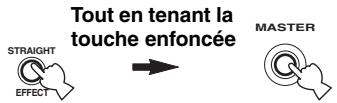
Tournez le sélecteur ①PROGRAM pour sélectionner “INITIALIZE”.
INITIALIZE ANNULER
4 Appuyez plusieurs fois de suite sur STRAIGHT pour sélectionner "ALL".
INITIALIZE ALL

Sélectionnez "ANNULER" pour abandonner la mise en œuvre et ne pas tenir compte des modifications effectuées.
Appuyez sur MASTER ON/OFF pour faire sortir la touche et la mettre en position OFF de manière à valider la sélection et éteindre l'appareil.
Modes de fonctionnement des commandes de la face avant
Voici les modes que vous pouvez activer avec les commandes en face avant. Cette section décrit les opérations disponibles pour chaque mode via les commandes en face avant. Si vous n'effectuez aucune opération pendant cinq secondes (quel que soit le mode), l'appareil active automatiquement le mode par défaut.
| Bouton de sélection de mode | Mode activé |
| — | Mode par défaut |
| Appuyez sur ©AUDIO SELECT/REC OUT. | Mode Sél. audio |
| Appuyez et maintenez la pression sur ©AUDIO SELECT/REC OUT. | Mode Rec Out |
| Appuyez sur ©MENU. | Mode de menu GUI |
| Appuyez sur ©TONE CONTROL. | Mode de réglage des graves/aigus/niveau des enceintes |
| Appuyez et maintenez la pression sur ©ENTER. | Mode de jumelage BT |
| Appuyez sur ©LEVEL -/+ . | Mode de niveau des enceintes |
Opérations disponibles dans chaque mode
| Mode | ©AUDIO SELECT/REC OUT | ©MENU | ©TONE CONTROL | ©ENTER | ©LEVEL -/+ | Sélecteur ©PROGRAM |
| Par défaut | passe au mode Sél. audio | passe au mode de menu GUI | vers le mode de réglage des graves/aigus/niveau des enceintes | — | Vers le mode de niveau des enceintes | Sélection d'une correction de champ sonore (page 45) |
| Sél. audio | passe au mode par défaut | passe au mode de menu GUI | vers le mode de réglage des graves/aigus/niveau des enceintes | — | Vers le mode de niveau des enceintes | Sélection d'une prise d'entrée audio (page 42) |
| Rec Out | passe au mode par défaut | passe au mode de menu GUI | vers le mode de réglage des graves/aigus/niveau des enceintes | — | Vers le mode de niveau des enceintes | Sélection d'une source d'enregistrement (page 54) |
| Menu GUI | Curseur gauche | passe au mode par défaut | Curseur droit | Confirme la sélection sous le menu GUI (page 67) | Vers le mode de niveau des enceintes | Vers le haut/bas du menu |
| Graves/aigus/niveau des enceintes | passe au mode Sél. audio | passe au mode de menu GUI | Sélection d'un paramètre à régler (page 53) | Sélectionnez l'enceinte dont vous voulez régler le niveau (page 54) | Réglez le niveau des enceintes | Réglage de paramètres |
| Jumelage BT* | — | passe au mode Menu GUI (le jumelage continue) | — | passe au mode par défaut (le jumelage continue) | Vers le mode de niveau des enceintes | Sélection d'une correction de champ sonore |
- En mode de jumelage BT, cet appareil recherche les dispositifs Bluetooth à jumeler. Ce mode est uniquement disponible lorsque "DOCK" est sélectionné comme source d'entrée et qu'un ampli-syntoniseur Yamaha Bluetooth sans fil (tel que le YBA-10, disponible en option) est branché à la prise DOCK de cet appareil.
Synchronisation audio et vidéo (synchro lèvres)
La synchro lèvres est l'abréviation utilisée pour désigner la capacité de développer le son synchronisé sur l'image, et de résoudre les problèmes qui en dépendent, au cours de la post-production et de la transmission. Tandis que le retard de transmission du son et de l'image ne peut être compensé que par des réglages complexes, la version 1.3 HDMI présente une fonction de synchronisation audio et vidéo automatique s'activant sur l'appareil utilisé sans réglages de la part de l'utilisateur.
Raccordement bi-amplificateur
Le raccordement bi-amplificateur permet d'utiliser deux amplificateurs pour une seule enceinte. Un amplificateur est raccordé à la partie haut-parleur de graves et l'autre est relié à la section combinée haut-parleur médial et haut-parleur d'aigus. Cette organisation permet à chaque amplificateur de fonctionner sur une plage de fréquences limitée. La plage limitée permet un fonctionnement plus simple de chaque amplificateur, en réduisant les risques d'effets sur le son. Le répartiteur interne de l'enceinte est composé d'un LPF (filtre passe-bas) et d'un HPF (filtre passe-haut). Comme son nom l'indique, le répartiteur LPF transmet les fréquences au-dessous d'une coupure et rejette les fréquences au-dessus de la fréquence de coupure. De la même manière le répartiteur HPF transmet les fréquences au-dessus d'une coupure.
Composantes vidéo
Dans le cas d'un système utilisant les composantes vidéo, le signal vidéo est séparé en signal de luminance Y et signaux de chrominance PB et PR. Les couleurs peuvent être reproduites plus fidèlement car chaque signal est indépendant. Le signal de composante est également appelé “signal de différence de couleur” du fait que le signal de luminance est soustrait au signal de chrominance. Pour utiliser ces signaux, il faut que le moniteur soit pourvu de prises d'entrée à composantes vidéo.
Les signaux vidéo composites sont les trois éléments de base qui constituent une image vidéo : la couleur, la luminosité et la synchronisation. La prise de vidéo composite d'un appareil vidéo fournit ces 3 éléments sous forme combinée.
Deep Color est une option permettant d'améliorer la profondeur des couleurs par rapport à la profondeur en 24 bits des versions antérieures du HDMI. L'augmentation du nombre de bits permet aux téléviseurs haute définition et aux écans d'atteindre les billions de couleurs au lieu des millions de couleur et d'éliminer les bandes couleur sur l'écran. Les transitions dans les tons sont donc beaucoup plus régulières et les graduations entre les couleurs plus subtiles. L'étendue du contraste accrue représentée un nombre de tons de gris entre le noir et le blanc bien supérieur. Deep Color accroît aussi le nombre de couleurs disponibles dans les limites de l'espace colorimétrique SVG ou YCbCr.
Dolby digital
Dolby Digital est un système numérique de correction d'ambiance acoustique qui produit des voies totalement indépendantes. Avec 3 voies avant (gauche, centre et droite) et 2 voies arrière stéréo, Dolby Digital est un système à 5 voies audio. Une voie supplémentaire, sur laquelle ne circulent que les effets basse fréquence (LFE), complète l'ensemble à 5.1 voies (la voie est comptée pour 0.1). En utilisant 2 voies stéréophoniques pour les enceintes arrière, il est permis d'obtenir des effets sonores plus rigoureux que ceux de Dolby Surround, en particulier lorsque la source se déplace. La très grande dynamique (rapport entre les sons maximum et les sons minimum) des 5 voies, qui chacune couvre tout le spectre, et l'orientation précise de la source grâce à un traitement numérique, apportent à l'auditoire une prise en main et un réalisme jusqu'alors inconnus. Cet appareil est conçu pour restituer au moins tous les environnements sonores, qu'ils soient monophoniques ou à 5.1 voies.
Dolby digital EX
Dolby Digital EX crée 6 voies indépendantes et couvrant tout le spectre à partir de sources à 5.1 voies. Cela est rendu possible par l'utilisation d'un décodeur matriciel qui traduit en 3 voies d'ambiance les 2 voies de la gravure d'origine. Les mélanges résultats sont obtenus lorsque Dolby Digital EX est utilisé pour des pistes sonores enregistrées avec Dolby Digital Surround EX. Grâce à cette voie complémentaire, vous pouvez bénéficier de sonorités plus dynamiques et plus réaliste, tout spécifiquement dans les scènes qui font intervenir des effets "aériens".
Dolby digital plus
Dolby Digital Plus est une nouvelle technologie audio conçue pour les programmes et supports haute définition, en particulier les émissions HD, les HD DVD et les Blu-ray Disc. C'est une norme audio obligatoire pour les HD DVD mais facultative pour les Blu-ray Disc qui fournit un son multivoies avec voies discrétisées. Supportant des débits binaires pouvant atteindre 6,0 Mbps, le Dolby Digital Plus peut : gérer simultanément jusqu'à 7.1 voies audio discrétisées. Prenant en charge la version 1.3 HDMI et conçu pour les lecteurs de disques optiques et les récepteurs/ amplificateurs audiovisuels du futur, le Dolby Digital Plus est entièrement compatible avec les chaînes audio multivoies actuelles qui intégrant le Dolby Digital.
Dolby pro logic II
Dolby Pro Logic II est une technique améliorée permettant de décoder un grand nombre d'enregistrements Dolby Surround. Cette nouvelle technologie permet de reproduire 5 voies discrètes par les 2 voies avant gauche et droite, la voie centrale et les 2 voies d'ambiance gauche et droite, alors que la technologie Pro Logic classique n'utilise qu'une voie d'ambiance. Trois modes sont disponibles : le "mode Music" pour la musique, le "mode Movie" pour les films et le "mode Game" pour les jeux vidéo.
Dolby pro logic IIx
Dolby Pro Logic IIx est une technique récente permettant de restituer par plusieurs voies discrétisées les sources 2 voies ou multivoies. Trois modes sont disponibles : le "mode Music" pour la musique, le "mode Movie" pour les films (sources à 2 voies seulement) et le "mode Game" pour les jeux vidéo.
Dolby surround
Dolby Surround fait usage d'un système analogue d'enregistrement à 4 voies pour reproduire des effets sonores réaliste et dynamiques : 2 voies avant gauche et droite (stéréophonie), une voie centrale pour les dialogues (monophonie) et une voie arrière (monophonie) pour les effets sonores. La voie d'ambiance produit seulement une plage de fréquences étroite du son. Dolby Surround est largement employé pour les cassettes vidéo, les Laser Disc et de nombreuses émissions de télévision, par câble ou non. Le décodeur Dolby Pro Logic de cet appareil fait appel à un traitement numérique pour maintenir à une valeur stable le niveau sonore de chaque voie de manière à accentuer les effets sonores produits par les sources mobiles, et leur directionnalité.
Dolby truehd
Le Dolby TrueHD est une nouvelle technologie de compression audio sans perte, unique pour les disques haute définition, en particulier les HD DVD et les Blu-ray Disc. C'est une norme audio obligatoire pour les HD DVD mais facultative pour les Blu-ray Disc, qui fournit un son identique au bit près aux masters des studios d'enregistrement, et offre ainsi une expérience Home Theater en haute définition. Supportant des débits binaires pouvant atteindre 18,0 Mbps, le Dolby TrueHD peut : gérer simultanément jusqu'à 8 voies audio discrètes de 24-bit/96 kHz. Prenant en charge la version 1.3 HDMI et unique pour les lecteurs de disques optiques et les récepteurs/amplificateurs audiovisuels du futur, le Dolby TrueHD est entièrement compatible avec les chaînes audio multivoies actuelles et conserve la capacité de gestion des métadonnées du Dolby Digital, nécessaire pour la normalisation des dialogues et le réglage de la dynamique.
La technologie DSD (Flux numérique direct) permet d'enregistrer des signaux audio sur des supports de stockage numériques, comme les CD Super Audio. Lorsque cette technologie est utilisée, les signaux sont gravés sous forme de valeurs à un bit à une fréquence d'échantillonnage de 2,8224 MHz et la distorsion, souvent présente lorsque les signaux audio subissent une très haute quantification, est réduite par la mise en forme du son et le suréchantillonnage. Grâce à la haute fréquence d'échantillonnage, un son de toute valeur qualité peut être obtenu que le son PCM utilisé normalement pour les CD audio.
DTS 96/24
DTS 96/24 offre un niveau de qualité sonore jusqu’ici inconnu pour les pistes des DVD-Video; il est entièrement compatible avec tous les décodeurs DTS. "96" est la valeur de la fréquence d’échantillonnage (96 kHz), soit le double de la fréquence habituelle (48 kHz). "24" est la longueur d’un mot (24 bits). DTS 96/24 propose une qualité sonore similaire à celle de la bande maîtresse 96/24, ainsi que 5.1 voies à 96/24 contenant tous les éléments, à leur niveau le plus élevé de qualité, que portent les gravures DVD-Video de films et de musique.
Le système numérique DTS a été mis au point pour remplacer les pistes sonores analogiques des films par 6.1 pistes numériques; sa popularité croît rapidement et de nombreuses salles s'équipent tous les jours. DTS, Inc. a développé une version domestique grâce à laquelle vous pouvez bénéficier dans votre salon de musique de l'ampleur et de l'image sonores DTS qui étaient autrefois réservées aux cinémas. Ce système, pratiquement exempt de toute distorsion, produit 6 voies, à savoir 3 voies avant (gauche, droite, centre), 2 voies d'ambiance gauche et droite et une voie LFE (caisson de graves), dénommée 0.1; l'ensemble est dit à 5.1 voies. Cet appareil dispose d'un décodeur DTS-ES qui permet la restitution du signal sur 6.1 voies en ajustant une voie arrière d'ambiance au format à 5.1 voies.
DTS Express
DTS Express est une nouvelle technologie audio, conçue comme option pour les Blu-ray Disc ou HD DVD, offrant un son de haute qualité, à faible débit binaire optimisé pour le streaming en réseau et les applications Internet. DTS Express est utilisé comme seconde option audio sur les Blu-ray Disc ou comme sous-option sur les HD DVD. Il propose des commentaires audio (par exemple des commentaires du régisseur) via Internet, etc. à la demande des utilisateurs. Les signaux DTS Express sont mélangés au flux audio principal du lecteur, qui renvoie les signaux audio mélangés aux récepteurs/amplificateurs audiovisuels par les liaisons numériques coaxiale ou optique ou les liaisons analogiques.
DTS-HD High Resolution Audio est une technologie audio haute résolution, conçue pour les disques haute définition, en particulier les HD DVD et les Blu-ray Disc. C'est une norme audio optionnelle à la fois pour les HD DVD et pour les Blu-ray Disc, qui fournit un son virtuellement identique à l'original, et offre ainsi une expérience cinéma maison en haute définition. Supportant des débits binaires pouvant atteindre 3,0 Mbps pour le HD-DVD et 6,0 Mbps pour les Blu-ray Disc, le DTS-HD High Resolution Audio peut : gérer simultanément jusqu'à 7.1 voies audio discrètes de 24-bit/96 kHz. Prenant en charge la version 1.3 HDMI et conçu pour les lecteurs de disques optiques et les récepteurs/amplificateurs audiovisuels du futur, le DTS-HD High Resolution Audio est entièrement compatible avec les chaînes audio multivoies actuelles qui intègrent le DTS Digital Surround.
DTS-HD master audio
DTS-HD Master Audio est une nouvelle technologie de compression audio sans perte, conçue pour les disques haute définition, en particulier les HD DVD et les Blu-ray Disc. C'est une norme audio obligatoire à la fois pour les HD DVD et pour les Blu-ray Disc, qui fournit un son identique au bit près aux masters des studios d'enregistrement, et offre ainsi une expérience Home Theater en haute définition. Supportant des débits binaires pouvant atteindre 18,0 Mbps pour le HD-DVD et 24,5 Mbps pour les Blu-ray Disc, le DTS-HD Master Audio peut : gérer simultanément jusqu'à 7.1 voies audio discrétisées de 24-bit/96 kHz. Prenant en charge la version 1.3 HDMI et conçu pour les lecteurs de disques optiques et les récepteurs/amplificateurs audiovisuels du futur, le DTS-HD Master Audio est entièrement compatible avec les chaînes audio multivoies actuelles qui intègrent le DTS Digital Surround.
HDMI (Interface Multimédia Haute Définition) est la première interface entièrement audio et vidéo numérique, pour signaux non compressés, prise en charge par l'industrie électronique. Servant d'interface à des sources diverses (par exemple un décodeur ou ampli-tuner audio/vidéo) et un moniteur audio/vidéo (par exemple un téléviseur numérique), le HDMI prend en charge les vidéos standard, améliorés et haute définition ainsi que le son numérique multivoies alors qu'un seul câble est nécessaire. L'interface HDMI transmet tous les standards de la télévision numérique à haute définition ATSC et supporte le son numérique jusqu'à un maximum de 8 voies, et utilise une bande passante prenant en compte les améliorations et exigences futures. Lorsqu'il est utilisé avec le système HDCP (Protection des contenus numériques haute définition), le HDMI fournit une interface audio-vide sûre qui répond aux exigences des fournisseurs de contenus et des opérateurs système. Pour de plus amples informations sur HDMI, consultez le site Internet HDMI à l'adresse "http://www.hdmi.org/".
Voie LFE 0.1
Cette voie produit les signaux graves. La plage des fréquences couvertes par cette voie s'étend de 20Hz à 120Hz. Dans les systèmes Dolby Digital et DTS à 5.1 voies ou 6.1 voies, on compte cette voie pour 0.1 parce qu'elle ne fait que renforcer les fréquences graves alors que les autres 5 ou 6 voies couvrent tout le spectre.
Une des méthodes de compression du son utilisée par MPEG. Il s'agit d'une méthode de compression irréversible, atteignant un très haut niveau de compression en réduisant les données inaudibles à l'oreille humaine. Elle est capable de comprimer à environ 1/11e (128 kbps) les données audio tout en conservant une qualité sonore similaire à la qualité des CD musicaux.
Mpeg-4 AAC
Il s'agit d'une norme audio MPEG-4. Ce format offre une compression des données à un débit binaire inférieur à celui de la norme MPEG-2 AAC. Par conséquent, il est utilisé entre autres pour les téléphones portables, les lecteurs audio portables ainsi que d'autres dispositifs de faible capacité requérant un son de haute qualité.
Outre les types d'appareils énumérés ci-dessus, le format MPEG-4 AAC est utilisé pour la distribution de fichiers sur l'Internet et donc adopté par les ordinateurs, serveurs/media et de nombreux autres appareils.
NEO:6
Neo:6 décode, au moyen d'un circuit approprié, les sources 2 voies pour fournir un signal à 6 voies. Ce système permet de disposer de voies couvrant tout le spectre et parfaitement indépendantes, comme s'il s'agissait de voies numériques. Deux modes sont disponibles : le "mode Music" pour la musique et le "mode Cinema" pour les films.
PCM (PCM linéaire)
PCM linéaire est une technique qui, à partir d'un signal analogique, produit un signal numérique, l'enregistre et le transmet sans aucune compression. Cette technique est utilisée pour la gravure des CD et des DVD audio. Le signal analogique est échantillonné un grand nombre de fois par seconde pour donner naissance au signal PCM. PCM (Pulse Code Modulation) se définit comme une "modulation par impulsions et codage" du signal analogique au moment de l'enregistrement.
Fréquence d'échantillonnage et nombre de bits de quantification
Lors de la numérisation d'un signal audio analogue, le nombre d'échantillonnages par seconde est appelé fréquence d'échantillonnage, et la finesse avec laquelle l'amplitude du signal est convertie sous forme numérique est le nombre de bits de quantification. Le spectre reproducible est lié à la fréquence d'échantillonnage, tandis que la dynamique, qui représentée la différence entre les sons les plus forts et les sons les plus faibles, dépend du nombre de bits. En principe, plus la fréquence d'échantillonnage est élevé plus le spectre est large, et plus le nombre de bits de quantification est élevé, plus le niveau sonore peut être clairément traduit.
Signal s-vidéo
Les signaux S-video comprennant un signal de luminance Y et un signal de chrominance C transmis sur un câble spécial S-video et non pas, comme c'est le cas du signal composite, par un câble à fiches. L'utilisation de la prise SVIDEO réduit les pertes de transmission du signal vidéo et permet d'obtenir des images de toute autre qualité.
C'est un format de fichier audio standard Windows, qui définit la méthode d'enregistrement des données numériques obtenues par la conversion des signaux audio. Ce format ne spécifie pas la méthode de compression (codage) et vous laisse le choix de la méthode à utiliser. Par défaut, il est compatible avec le PCM (sans compression) et certaines méthodes de compression, en particulier l'ADPCM.
C'est une méthode de compression audio mise au point par Microsoft Corporation. Il s'agit d'une méthode de compression irréversible, atteignant un très haut niveau de compression en réduisant les données inaudibles à l'oreille humaine. Elle est capable de compresser à environ 1/22e (64 kbps) les données audio tout en conservant une qualité sonore similaire à la qualité des CD musicaux.
Il s'agit d'une norme d'espace colorimétrique supportée par HDMI version 1.3. Il s'agit d'un espace colorimétrique plus complet que celui du sRVG, et qui permet la visualisation de couleurs qui ne pouvaient l'être par le passé. Tout en restant compatible avec la gamme de couleur de la norme sRVG, "x. v. Color" agrandit l'espace colorimétrique et permet ainsi de produire des images plus vives et naturelles. Cette technologie convient particulièrement aux arrêts sur image et à l'infographie.
Éléments d'un champ sonore
Ce qui, en définitive, crée les sons riches et amples d'un instrument, ce sont les réflexions multiples sur les murs de la pièce. Ces réflexions créent non seulement des sons vivants mais permettent aussi de déterminer la position de l'interprète ainsi que la taille et la forme de la pièce où se trouve l'auditeur.
Quel que soit l'environnement, en plus des sons directs qui proviennent de l'instrument de l'interprète et atteignent directement nos oreilles, il existe deux types distincts de sons refléchis qui se combinent pour créer le champ sonore.
Premières réflexions
Les réflexions atteignent nos oreilles très rapidement (50 ms à 100 ms après les sons directs), à la suite de la rencontre avec une seule surface (par exemple, le plafond ou un mur). Les premières réflexions ajoutent de la clarté aux sons directs.
Réverbérations
Elles sont produites par les réflexions sur plusieurs surfaces (murs ou plafond) ; en grand nombre, elles finissent par créer un halo sonore. Elles sont non directionnelles et diminuent la clarté des sons directs.
Les sons directs, les premières réflexions et les réverbérations qui en découlent, lorsqu'ils sont considérés dans leur ensemble, nous aident à nous faire une idée de la taille et de la forme de la pièce ; ce sont ces informations que le processeur numérique de champ sonore reproduit pour créer un champ sonore.
Si vous pouviezer créer les premières réflexions et les réverbérations qui conviennent dans votre pièce d'écoute, vous seriez à même de créer votre propre environnement d'écoute. L'acoustique de votre pièce d'écoute peut être changée pour simuler celle d'une salle de concert, d'une piste de danse, en principe de n'importe quelle pièce. La possibilité de créer un champ sonore souhaité, c'est exactement ce que Yamaha a réalisé en mettant au point le processeur numérique de champ sonore.
CINEMA DSP
Étant donné que Dolby Surround et DTS ont été conçus, à l'origine, pour les salles de cinéma, leurs effets sont nouveaux perçus dans une salle complétant de nombreuses enceintes et qui a été construite pour favoriser les effets sonores. Chez soi, la taille de la pièce, les matériaux des murs, le nombre d'enceintes différent très largement et il est logique qu'il en soit de même au niveau des sons. Se référant à une multitude de mesures, le Yamaha CINEMA DSP vous propose de revivre chez vous l'expérience audiovisuelle du cinéma grâce aux champs sonores typiques de Yamaha, quel que soit le système audio numérique utilisé.
CINEMA DSP 3D
Les données du champ sonore actuellement mesurées contiennent des informations sur la hauteur de l'image sonore. La fonction CINEMA DSP 3D permet de reproduire avec exactitude la hauteur de l'image sonore de manière à restituer des champs sonores stéréoscopiques précis et intenses dans votre salle d'écoute.
Yamaha a mis au point, pour le casque, un champ sonore DSP naturel et réaliste. Les valeurs des paramètres ont été calculées précisément pour que chaque correction sonore soit restituée par le casque comme elle l'est par les enceintes.
Yamaha a développé un algorithme, Virtual CINEMA DSP, qui autorise les effets sonores DSP même si l'installation ne compte aucune enceinte arrêtée, car il fait appel à ce moment-là à des enceintes arrêtées virtuelles. Virtual CINEMA DSP peut être utilisé avec un système limité ne compensant que 2 enceintes avant et pas d'enceinte centrale.
En régénérant les harmoniques tronquées dans les informations compressées, la fonction Compressed Music Enhancer de cet appareil permet d'obtenir une meilleure qualité du son. Les performances d'ensemble de la chaîne sont améliorées, car cette fonction compense le manque de relief du son dû à la perte de hautes fréquences et de basses fréquences.
Informations concernant l'égaliseur graphique
Cet appareil emploie la technologie Yamaha Parametric room Acoustic Optimizer (YPAO) pour optimiser les caractéristiques des fréquences de l'égaliseur paramétrique en fonction de l'environnement d'écoute. La technologie YPAO met en œuvre trois paramètres (la fréquence, le gain et le facteur Q) pour fournir un réglage très précis des caractéristiques des fréquences.
Fréquence
Ce paramètre peut être réglé par pas de 1/3 d'octave, entre 32Hz et 16kHz.
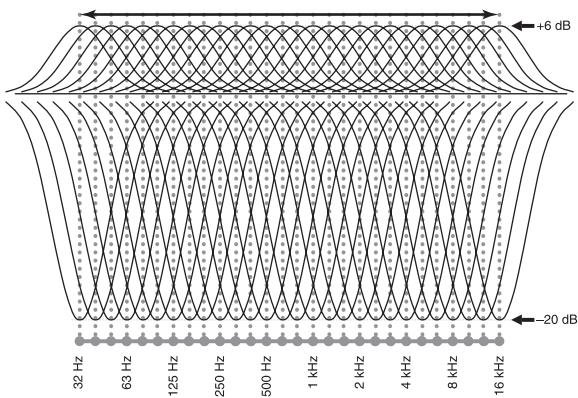
Gain
Ce paramètre peut être réglé par pas de 0,5 dB entre -20 et +6 dB.
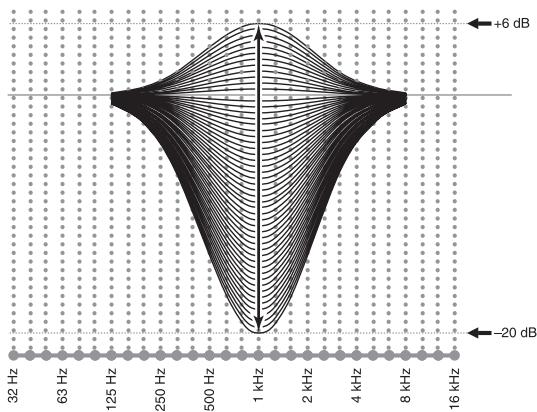
Facteur q
La largeur de la bande de fréquence est liée au facteur de surtension (Q). Ce paramètre peut être réglé entre 0,5 et 10.
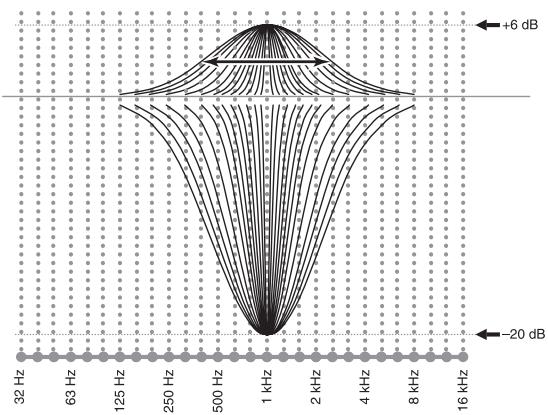
La technique YPAO agit sur la courbe de réponse en fréquence en fonction des exigences de l'environnement d'écoute ; elle fait appel aux trois paramètres mentionnés précédemment (la fréquence, le gain et le facteur Q) pour chaque bande d'égalisation de l'égaliseur paramétrique de cet appareil. Cet appareil comporte un égaliseur à 7 bandes pour chaque voie.
L'emploi de plusieurs bandes d'égalisation permet un réglage plus précis de la courbe de réponse en fréquence (Figure 2). Les réglages possibles ici ne le seraient pas avec une seule bande d'égalisation (Figure 1).
Figure 1
Figure 2
Section AUDIO
- Puissance minimum efficace de sortie pour les voies avant, centrale, ambiance, ambiance arrière 20Hz à 20kHz, DHT 0.04%, 8 Ω 140 W
- Puissance dynamique (IHF) [Modèle pour l'Asie, la Chine, la Corée et modèle Standard] Enceintes avant G et D, 8/6/4/2 Ω 170/205/265/345 W
- Puissance de sortie utile maximale (JEITA) [Modèle pour l'Asie, la Chine, la Corée et modèle Standard] 1 kHz, DHT 10%, 8 Ω 185 W Puissance de sortie maximale [Modèles pour le Royaume-Uni et l'Europe] 1 kHz, DHT 0,7% 4Ω 200 W
- Entrefer dynamique [Modèle pour l'Asie, la Chine, la Corée et modèle Standard] 8 Ω 0,84 dB
- Puissance de sortie selon CEI [Modèle pour le Royaume-Uni et l'Europe] Enceintes avant G et D, 1 kHz, DHT 0,04%, 8 Ω 145 W
- Facteur d'amortissement (IHF) Enceintes avant G et D 20 Hz à 20 kHz, 8 Ω 150 ou plus
- Sensibilité et impédance d'entrée PHONO 3,5 mV/47 kΩ CD, etc. 200 mV/47 kΩ MULTI CH INPUT 200 mV/47 kΩ Tension d'entrée maximale PHONO (1 kHz, 0,1% DHT) 60 mV ou plus CD, etc. (1 kHz, 0,5% DHT) 2,4 V ou plus Tension de sortie nominale/Impédance de sortie OUT (REC) 200 mV/900 Ω PRE OUT 1,0 V/500 Ω SUBWOOFER 1,0 V/1,2 kΩ ZONE 2/ZONE 3 OUT 1,0 V/1,4 kΩ Sortie/Impédance nominale à la prise de casque CD, etc. (1 kHz, 40 mV, 8 Ω) 150 mV/100 Ω
- Réponse en fréquence De la prise CD aux voies avant G et D, Pure Direct 10 Hz à 100 kHz, +0/-3 dB
- Déviation de la courbe d'égalisation RIAA PHONO (20 Hz à 20 kHz) 0 ± 0,5 dB
- Distorsion harmonique totale PHONO à OUT (REC) (20 Hz à 20 kHz, 1 V) 0,02% ou moins De CD, etc. aux enceintes avant G et D (20 Hz à 20 kHz, 70 W, 8 Ω) 0,04% ou moins
- Rapport signal/bruit (Réseau IHF-A) De PHONO (5 mV) aux enceintes avant G et D [Modèles pour le Royaume-Uni et l'Europe) 81 dB ou plus Autres modèles 86 dB ou plus De CD, etc. (250 mV) aux enceintes avant G et D 100 dB ou plus
- Bruit résiduel (Réseau IHF-A) Enceintes avant G et D 150 μV ou moins
- Séparation entre les voies (1 kHz/10 kHz) De PHONO (sur terminaison) aux enceintes avant G et D 60 dB/55 dB ou plus CD, etc. (sur terminaison de 5,1 kΩ) aux enceintes avant G et D 60 dB/45 dB ou plus
Commande de tonalité (Enceintes avant G/D, Centre, Caisson de graves) BASS, accentuation/coupure ± 6dB / 50Hz Fréquence de recoupement pour BASS 350Hz TREBLE, accentuation/coupure ± 6dB / 20kHz Fréquence de recoupement pour TREBLE 3,5kHz Zone 2/Zone 3 Graves/Aigus BASS, accentuation/coupure ± 10dB / 100Hz Fréquence de recoupement pour BASS 450Hz TREBLE, accentuation/coupure ± 10dB / 10kHz Fréquence de recoupement pour TREBLE 2,0kHz - Caractéristiques du filtré (fc=40/60/80/90/100/110/120/160/200 Hz) H. P. F. (Avant, Centre, Surround, Surr. arr., Présence: Petite) 12 dB/oct. F. P. B. (Grave) 24 dB/oct.
- Format vidéo [MONITOR OUT] (Fond d’écran) [Modèles pour la Corée et modèle Standard] NTSC/PAL [Modèles pour le Royaume-Uni, l’Europe, l’Asie et la Chine] PAL/NTSC
- Format vidéo (Conversion vidéo) NTSC/PAL
- Niveau du signal Composite 1 Vc-c/75 Ω S-video 1 Vc-c/75 Ω (Y), 0,286 ou 0,3 Vc-c/75 Ω (C) Composante 1 Vc-c/75 Ω (Y), 0,7 Vc-c/75 Ω (PB/PR)
- Niveau d'entrée maximal (Conversion video déactivée) 1,5 Vc-c ou plus
- Rapport signal sur bruit (Conversion vidéo désactivée) 60 dB ou plus
- Réponse en fréquence (MONITOR OUT) Composante (Conversion vidéo déactivée) 5 Hz à 100 MHz, ±3 dB
- Format vidéo [ZONE OUT] (Fond gris) [Modèles pour la Corée et modèle Standard] NTSC [Modèles pour le Royaume-Uni, l'Europe, l'Asie et la Chine] PAL
Généralités
Alimentation [Modèle pour l'Asie et modele Standard] CA 110/120/220/230-240 V,50/60 Hz [Modèle pour la Chine] CA 220 V,50 Hz [Modèle pour la Corée] CA 220 V,60 Hz [Modèle pour le Royaume-Uni et l'Europe]CA 230 V,50 Hz -Consommation 500W - Consommation en veille [Modèle Standard] (CA 240 V, 50 Hz) 0,33 W ou moins Autres modèles 0,1 W ou moins - Consommation électrique maximale [Modèle Standard] 6 voies, 10% DHT 1100 W - Prises sector [Modèle pour l'Asie et modèle Standard] 2 (total 50 W maximum) [Modèle pour la Chine] 2 (100 W maximum) [Modèle pour le Royaume-Uni] 1 (total 100 W/0,4 A maximum) [Modèle pour l'Europe] 2 (total 100 W/0,4 A maximum) Dimensions (L x H x P) 435 x 196 x 441 mm Poids 19,6 kg * Les specifications peuvent être modifiées sans avis préalable.
Moniteur de contr., Menu GUI 84
2ch Stereo,
Correction de champ sonore 50
7ch Enhancer,
Correction de champ sonore 50
7ch Stereo,
Correction de champ sonore 50
AC OUTLET(S) 29
Accessoires fournis 7
Acheminement des signaux 22
Action Game,
Correction du champ sonore 48
Adresse IP, Menu GUI 84
Adresse MAC, Menu GUI 85
Adventure,
Correction du champ sonore 49
Affichage des informations,
télécommande 32
Affichage des réglages de la source
d'entrée 43
Afficheur de la face avant,
Défilement, Menu GUI 88
Aigu, Menu GUI
Amélioration du contour, Menu GUI 83
Amélioration détaillée, Menu GUI 83
AMP, sélecteur de mode de
Fonctionnement 33
Amplitude centr.,
Paramètres de décodeur 72
Analog. Analog., Menu GUI 81
Analog. ≠ HDMI, Menu GUI 82
Analogique-analogique,
Conversion vidéo, Menu GUI 81
Angle des enceintes, Réglage auto 36
Angle, Réglement auto 36
Arborescence, Menu iPod 57
Aspect, Menu GUI 82
Atténuation. Canaux, Menu GUI 81
Attén. vol., Menu GUI 73
Attente inchangée, Menu GUI 83
Atténuation, Menu GUI 78
Attrib. appareil, MenuGUI 85
Attributs E/S, Menu GUI 87
Attrib. Enc. Zone, Menu GUI 85
Attrib. multi. CH, Menu GUI 74
Attribution d'appareils, Menu GUI....85
Attribution multivoies, Menu GUI.... 74
AUDIO SELECT 42
Audio Sortie, Menu GUI 84
Auto Bypass, Menu GUI 80
AUTO SETUP 34
Autre boîtier de télécommande 106
Autres appareils, Télécommande 97
Avant, Menu GUI 75
Balance Zone 2, Menu GUI 86
Balance Zone 3, Menu GUI 86
BGV, Menu GUI 74
BI-AMP, réglages approfondis 114
Bluetooth, Connexion, Menu GUI...74
Bluetooth, guide de dépannage 123
Bluetooth, jumelage 55
Bluetooth, Jumelage, Menu GUI 74
Bluetooth, Raccordement d'un ampli-syntoniseur sans fil 27
Bluetooth, Reproduction 55
Boîtier de télécommande 32,96
Boîtier de télécommande, guide de dépannage 120
Bornes d'enceinte 14
Câblage des enceintes, Réglage auto...35
Cablage, réglage auto 35
Cable d'alimentation secteur, raccordement 29
Cable d'alimentation, raccordement...29
Caisson de graves 16
Caisson de graves, Menu GUI 76
Capteur de télécommande, réglages approfondis 113
Caractéristiques techniques 133
Casque 43
Cellar Club, correction de champ sonore 47
Centre de commande en ligne 95
Centre, Menu GUI 75
Chambre, correction de champ sonore 47
Charge standby, Menu GUI 89
Chargement des paramètres de réglage auto 39
Code de commande, réglages 99, 114
Code de commande, réglages approfondis 114
Commande via logiciel de navigation internet 95
Commande, Menu GUI 80
Connexions des enceintes 17
Contenu musical, Menu GUI 75
Contraste, Menu GUI 83
Contrôle Attente Inchangé,
Menu GUI 83
Conversion vidéo analogique, Menu GUI 81
Copie données PEQ, Menu GUI 79
Correction de champ sonore 45
Corrections de champ sonore sans enceintes d'ambiance 50
Corrections de champs sonores au casque 50
Coupure, Menu GUI 76
Débit, réglages de la source d'entrée....43
Décodeur, Sélection 52
Décodeurs d'ambiance, mode 50
Défilement, Menu GUI 88
Dépassement système, message d'erreur HDMI 44
Descriptions des décodeurs 52
DHCP, Menu GUI 84
Dialogue, réglages de la source d'entrée 43
Dialogues, Position verticale, Paramètre de champ sonore 68
Dimension, Paramètre de décodeur....72
Direct, Paramètres des champs sonores....71
Disposition des enceintes 15
Disposition des enceintes pour un ensemble à 5.1 voies 15
Disposition des enceintes pour un ensemble à 6.1 voies 15
Disposition des enceintes pour un ensemble à 7.1 voies 15
Dist. enc., Menu GUI 76
Distance des enceintes, Réglage auto 35
Distance, Menu GUI 76
Distance, réglage auto 35
DNS, Serveur primaire, Menu GUI....85
DNS, Serveur secondaire, Menu GUI....85
Drama, correction de champ sonore....49
DRC adapt., Menu GUI 77
Durée d'affichage de l'écran lecture, Menu GUI 88
Dynamique adaptative, Menu GUI 77
Dynamique, Menu GUI 78
Échantillonnage,
Réglages de la source d'entrée 43
Eclairage, Menu GUI 88
Écoute au casque de gravures multivoies 50
Écoute de son pur en hi-fi 53
Écoute de source d'entrée non traitée... 51
Écran GUI, Position, Menu GUI 88
Écran Infos de lecture,
Contenu USB 60
Écran lecture, Menu GUI 88
Effet basses fréquences,
Niveau, Menu GUI 78
Égal. param., Menu GUI 79
Égalisation des enceintes,
Réglage automatique 36
Égalisation, réglage auto 36
Égaliseur paramétrique,
Copie des données, Menu GUI.....79
Égaliseur paramétrique, Menu GUI.... 79
Égaliseur paramétrique,
Sélection, Menu GUI 79
Émetteur infrarouge, télécommande... 32
Enceinte avant gauche/droite 16
Enceinte centrale 16
Enceinte centrale, Menu GUI 75
Enceinte d'ambiance art 16
Enceinte d'ambiance arrêt
gauche/droite 16
Enceinte d'ambiance gauche/droite.... 16
Enceinte de présence gauche/droite.... 16
Enceinte, Configuration, Menu GUI.... 75
Enceinte, Menu GUI 75
Enceinte, Niveau, Menu GUI 77
Enceintes avant, Menu GUI 75
Enceintes d'ambiance arrêtées gauche/
droite, Menu GUI 76
Enceintes d'ambiance gauche/droite,
MenuGUI 75
Enceintes de présence avant,
Menu GUI 76
Enceintes, optimisation du réglage..... 34
ENHANCER,
Correction de champ sonore 50
Enregistreur de MD, Raccordement...26
ENTERTAIN,
Correction du champ sonore 48
Entrée avant, Menu GUI 74
Entrée multivoies,
Sélection d'appareil 42
Entrées et sorties,
Attribution, Menu GUI 87
Erreur HDCP,
message d'erreur HDMI 44
Erreur HDMI,
Réglages de la source vidéo d'entrée 44
Fenêtre d'affichage, télécommande.... 32
Fiche d'banane, raccordement 19
Réglages approfondis 115
Flag1/Flag2,
Réglages de la source d'entrée 43
Fond d’écran, Menu GUI 88
Format TV, Réglages approfondis... 115
Format,
Réglages de la source d'entrée 43
Grave, Menu GUI 80
Graveur de CD, Raccordement 26
Guide de dépannage 116
Haut-parleur, Paramètres des champs sonores 68
HDMI ≠ HDMI, Menu GUI 82
HDMI - Informations 21
HDMI IN, Sélection de prise, Menu GUI 84
HDMI OUT, sélection de la prise....42
HDMI OUT, Sélection de prise, Menu GUI 84
HDMI, Format, Menu GUI 82
HDMI, guide de dépannage 120
HDMI, Menu GUI 83
HDMI, Résolution du signal vidéo, Menu GUI 82
HDMI, Synchronisation lèvres automatique, Menu GUI 80
HDMI, Traitement du signal vidéo, Menu GUI 82
Identité du système, Menu GUI 85
Image centrée, Paramètres de décodeur...72
Impédance des enceintes, réglages approfondis 113
Info moniteur, Menu GUI 84
INFORMATIONS 132
Informations concernant l'égaliseur graphique 132
Informations sur les corrections de champ sonore 131
Initialise, Paramètres des champs sonores 72
INITIALIZE, réglages approfondis... 114
iPod, Arborescence du menu 57
iPod, Charge en veille, Menu GUI...89
iPod, Écran_infos de lecture 58
iPod, guide de dépannage 123
iPod, Lecture aléatoire 58
iPod, Lecture répétée 58
iPod, Menu GUI 89
iPod, Mode de lecture 58
iPod, Mode normal 58
iPodTM, Commande 58
Jumelage, Menu GUI 74
LANGUAGE, Régliagesapprofondis 115
Langue, Menu GUI 90
Langue, Réglages approfondis 115
Lecteur de CD, Raccordement 26
Lecteur de DVD, Raccordement 25
Lecture stéréo 50
Lecture sur appareil Bluetooth 55
Lecture sur iPod 57
Lecture, MCX-2000 61
Lecture, Serveur PC 61
Liaisons bi-amplificateur 19
LIVE/CLUB, correction de champ sonore 47
Luminosité, Menu GUI 83
MAC FILTER, Réglages approfondis 114
MAC, Adresse, Menu GUI 85
MAC, Filtre d'adresse, Réglages approfondis 114
Magnétoscope, Raccordement 26
Masque s-res., Menu GUI 85
Mémoire sys. 91
Menu Contenu musical 56
Menu GUI, Arborescence 64
Menu GUI, Utilisation 67
Message court, Menu GUI 88
Messages d'erreur HDMI 44
Mesure de plusieurs points, réglage auto 35
Minuterie de mise hors service 44
Mise en service 30
Mise en sourdine du son 43
Mise hors service 30
Mode bi-amplificateur, réglages approfondis 114
Mode CINEMA DSP 3D 51
Mode Compressed Music Enhancer.... 50
Mode déclencheur, Menu GUI 89
Mode décod., Menu GUI 73, 89
Mode fete 112
Mode PUR DIRECT 53
Mode STRAIGHT 51
Moniteur, Informations, Menu GUI... 84
MONITOR CHECK, réglagesapprofondis 115
Mono Movie, correction de champ sonore 49
Mono Zone 2, Menu GUI 86
Mono Zone 3, Menu GUI 86
MOVIE, correction de champ sonore 49
Multimètre, réglage auto 35
Multivoies, sélection d'un appareil entre 42
Multi-Zone, Menu GUI 85
Music Video, correction de champ sonore 48
Nombres d'entrées, Menu GUI 74
Neo:6 Cinema, Décodeur 52
Neo:6 Music, Décodeur 52
Niveau adaptatif de l'éffect DSP, Menu GUI 77
Niveau centr., Paramètres des champs sonores... 71
Niveau d'entrée, Menu GUI 89
Niveau de l'effet, Paramètre de champ sonore 68
Niveau des enceintes, Réglage auto.... 36
Niveau DSP, Paramètre de champ sonore 68
Niveau LFE, Menu GUI 78
Niveau P D. AV., Paramètres des champs sonores.... 71
Niveau P G. AV., Paramètres des champs sonores.... 71
Niveau Rev., Paramètres des champs sonores.... 71
Niveau Surr. D., Paramètres des champs sonores.... 71
Niveau Surr. D. AR., Paramètres des champs sonores.... 71
Niveau Surr. G., Paramètres des champs sonores.... 71
Niveau Surr. G. AR., Paramètres des champs sonores.... 71
Niveau, Menu GUI 77
Niveau, Music Enhancer 72
Niveau, réglage auto 36
Niveau de sortie des enceintes, réglage 54
Nom de source, changement 102
Nv. DSP adapt., Menu GUI 77
Optimisation du réglage des enceintes 34
Option, Menu GUI 87
OSD Zone, Menu GUI 87
Panneau arrêt 14
Panorama, Paramètre de décodeur... 72
Paramètres des champs sonores 69
Présence av., Menu GUI 76
PriseCENTER 27
Prise CENTER PRE OUT 26
PriseHDMI 21
Prise PHONES 43
Prise SUBWOOFER 27
Prise SUBWOOFER PRE OUT 27
Prises AUDIO 20
Prises audio 20
Prises COAXIAL 20
Prises COMPONENTVIDEO 20
Prises d'entrée audio, Sélection 42
Programmation d'autres télécommandes 101
Programmation de macros, télécommande 103
Pur Direct, Menu GUI 81
Qualité tonale, réglage 53
R. bruit "Mosquito", Menu GUI 83
Raccordement au réseau 28
Raccordement d'un décodeur 25
Raccordement d'un enregistreur de MD 26
Raccordement d'un graveur de CD...26
Raccordement d'un lecteur de Blu-ray Disc 25
Raccordement d'un lecteur de HD DVD 25
Raccordement d'un magnétoscope....26
Raccordement d'un moniteur TV 23
Raccordement d'un projecteur 23
Raccordement d'une fiche banane 19
Raccordement d'un amplificateur externe 26
Raccordement d'un graveur de DVD 25
Raccordement d'un lecteur de Blu-ray Disc 25
Raccordement d'un lecteur de CD 26
Raccordement d'un lecteur de DVD...25
Raccordement d'un lecteur de HD DVD 25
Raccordement d'un moniteur TV 23
Raccordement d'un projecteur 23
Raccordement d'une platine tourne-disque 26
Raccordement des câbles d'enceintes 19
Raccordement des enceintes pour un ensemble à 5.1 voies 18
Raccordement des enceintes pour un ensemble à 6.1 voies 18
Raccordement des enceintes pour un ensemble à 7.1 voies 17
Raccordement du câble d'alimentation 29
Raccordement du câble d'alimentation secteur 29
Raccordements 14
Raccordements des enceintes 17
Raccourci, Lecture réseau 62
Raccourci, Lecture USB 62
Rappel des réglages système 92
Réglage/Opéra, correction de champ sonore 48
RECOV./BACKUP, Réglages approfondis 114
Réglages système, réglages approfondis 114
Réd. bruit "Block", Menu GUI 83
Réduction de bruit Bloc, Menu GUI 83
Réduction de bruit Mosquito, Menu GUI 83
Réglage d'affichage, Menu GUI 88
Réglage initial, Menu GUI 89
Réglage mode fête, Menu GUI 86
Régl. vidéo, Menu GUI 74
Régl. Zone 2, Menu GUI 86
Régl. Zone 3, Menu GUI 86
Régl. Zone 4, Menu GUI 86
Réglage automatique 34
Réglage automatique avancé 37
Réglage automatique, guide de dépannage 124
Réglage de l'impédance des enceintes 30
Réglage de la langue d'affichage 30
Réglage, Menu GUI 75, 82
Réglages approfondis 113
Réglages de qualité vidéo 82
Réglages du mode fête, Menu GUI...86
Réglages système 91
Réinitialisation de la chaîne 126
REMOTE CON AMP, réglages approfondis 114
REMOTE SENSOR, réglagesapprofondis 113
Renommer entrée, Menu GUI 88
Rés. analog., réglages de la source vidéo d'entrée 44
Rés. Prog.-Trait., Menu GUI 82
Réseau, Arborescence du menu 59
Réseau, guide de dépannage 121
Réseau, Lecture 59
Réseau, Menu GUI 84
Résolution HDMI, réglages de la source vidéo d'entrée 44
Résolution hrs plage, message d'erreur HDMI 44
Résolution, Menu GUI 82
Ret. init. SB., Paramètres des champs sonores....69
Ret. init. Surr.,
Paramètres des champs sonores 69
Retard audio,
Réglage automatique, Menu GUI...80
Retard audio,
Réglage manuel, Menu GUI 81
Retard Retard,
Paramètres des champs sonores....69
Retard rev.,
Paramètres des champs sonores....71
Retraitements progressifs, Menu GUI... 82
Réveil par l'accès RS-232C,
Réglages approfondis 113
Correction du champ sonore 48
RS-232C STANDBY,
Réglages approfondis 113
Saturation, Menu GUI 83
Sauvegarde, réglages système 91
S.B. taille pièce,
Paramètres des champs sonores....69
Sélection audio, correction de champ sonore....49
Sél. audio, Menu GUI 73, 89
Sél. Entrée, Menu GUI 73
Sélecteur de mode de fonctionnement,
télécommande 33
Sélection d'une correction de champ
sonore 45
Sélection de décodeur 52
Sélection des prises d’entrée audio....42
Sélection des prises d’entrée audio,
MenuGUI 73
Sélection PEQ, Menu GUI 79
Sélection USB, Menu GUI 75
Sens des signaux audio 22
Sens des signaux vidéo 22
Serveur DNS (P), Menu GUI 85
Serveur DNS (S), Menu GUI 85
Signal HDMI 21
Signal HDMI, réglages de la source vidéo d'entrée 44
SIGNAL INFO 43
Signaux audio, HDMI 21
Signaux vidéo, HDMI 21
SILENT CINEMA 50
Son, Menu GUI 78
Sortie déclencheur, Menu GUI 89
Sortie Graves, Menu GUI 76
Source d'entrée,
Affichage des réglages 43
source, sélecteur de mode de
Fonctionnement 33
SPEAKER IMP.
Réglages approfondis 113
Spectacle,
Correction du champ sonore 49
Sports, correction de champ sonore...48
Standard,
Correction du champ sonore 49
Paramètres des champs sonores....69
Surround Decode,
Correction de champ sonore 50
Synchronisation audio et vidéo,
MenuGUI 80
Système, Menu GUI 85
Tailles des enceintes, Réglement auto 35
Taille piece,
Paramètres des champs sonores....69
Taille, réglage auto 35
Télécommande,
Mise en place des piles 9
Télécommande, Personalisation 98
Téléviseur, sélecteur de mode de
Fonctionnement 33
Téléviseur, télécommande 96
Témoin 3D 31
Témoin ADAPTIVE DRC 31
Témoin CINEMA DSP 31
Témoin de navigation pour menu 32
Témoin de niveau VOLUME 32
Témoin de niveau,
Télécommande 32
Témoin du casque 31
Témoin ENHANCER 31
Témoin HDMI 31
Témoin ID1/ID2, télécommande 32
Témoin PRESET 31
Témoin SILENT CINEMA 31
Témoin SLEEP 32
Témoin VIRTUAL 31
Témoin YPAO 31
Témoins d'enceintes de présence 32
Témoins de zone, télécommande 32
Témoins des décodeurs 31
Témoins des signaux d'entrée 31
Témoins des sources d'entrée 31
Témoins des voies d'entrée 32
TemoinsDSP 31
Temps rev.,
Paramètres des champs sonores....70
Test manuel, Menu GUI 90
The Bottom Line,
Correction du champ sonore 47
Théâtre Roxy,
Correction du champ sonore 47
Toile de fond vidéo, Menu GUI 74
Traitement, Menu GUI 82
Trappe avant 33
TV FORMAT,
Réglages approfondis 115
Type decod.,
Paramètres des champs sonores.... 69
Type sil. Zone 2, Menu GUI 87
Type sil. Zone 3, Menu GUI 87
Unité, Menu GUI 76
USB (choix du port), Menu GUI 75
USB, Arborescence du menu 59
USB, guide de dépannage 121
USB, Lecture 59
USB, Périphérique utilisable 61
USB,
Raccordement d'un périphérique.... 28
Valeurs initiales des paramètres,
Réglages approfondis 114
Veille 30
Veille du réseau, Menu GUI 85
Vérification des paramètres de réglage
auto 39
Vérification du moniteur HDMI,
Réglages approfondis 115
VERSION, Réglages approfondis.... 115
Vidéo, Menu GUI 81
Village Vanguard,
Correction du champ sonore 47
Virtual CINEMA DSP 50
Viv. SB..
Paramètres des champs sonores.... 70
Viv. Surr.,
Paramètres des champs sonores.... 70
Vivacite,
Paramètres des champs sonores.... 70
Voie, réglages de la source d'entrée... 43
Vol. init. Zone 2, Menu GUI 86
Vol. init. Zone 3, Menu GUI 86
Vol. max. Zone 2, Menu GUI 86
Vol. max. Zone 3, Menu GUI 86
Vol. Zone 2, Menu GUI 86
Vol. Zone 3, Menu GUI 86
VOLTAGE SELECTOR 9
Volume initial., Menu GUI 78
Volume max., Menu GUI 77
Volume, Menu GUI 77
Warehouse Loft,
Correction du champ sonore 47
YBA-10, Raccorder 27
YDS-11, Raccorder 27
YPAO 34
Zone 2/3/4, commande 110
Zone 2/3/4.
Raccordement des appareils 107
Zone destinée, Menu GUI 89
Zone,
Affichage à l'écran, Menu GUI... 87
Zone, Assignation des enceintes,
MenuGUI 85
Zone 2 Renom., Menu GUI 87
ZONE2/ZONE3/ZONE4, Témoins... 32
"MASTER ON/OFF" ou
"③DVD" (exemple) indique le nom des éléments de la face avant ou du boîtier de télécommande.
Pour en savoir plus sur l'emplacement de chacun de ces éléments, voyez la feuille volante accompagnant ce manuel ou
1. Appendice (dépliant accompagnant ce mode d'emploi).

Amplificateur audio-video
APPENDIX
APPENDICE
ANHANG
TILLAGG
APPENDICE
APENDICE
AANHANGSEL
ПРИJOХЕНЕ
■Front panel/Face avant/Flontblende/Flontpanelen/Pannello anteriore/Panel delantero/Voorpaneel/ΦpoNTaJIbHaЯ paHJIb//
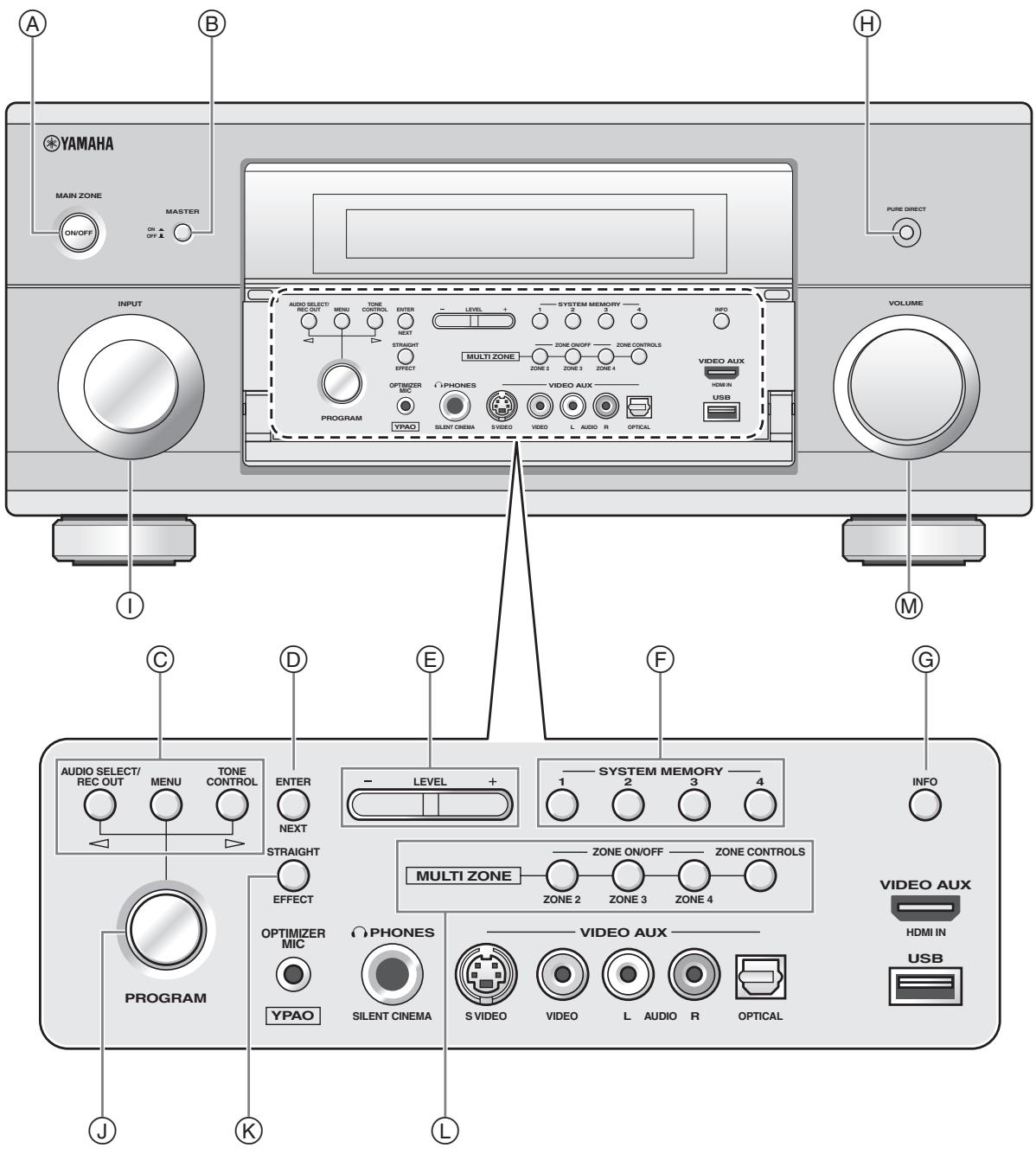
Boitier de télécommande
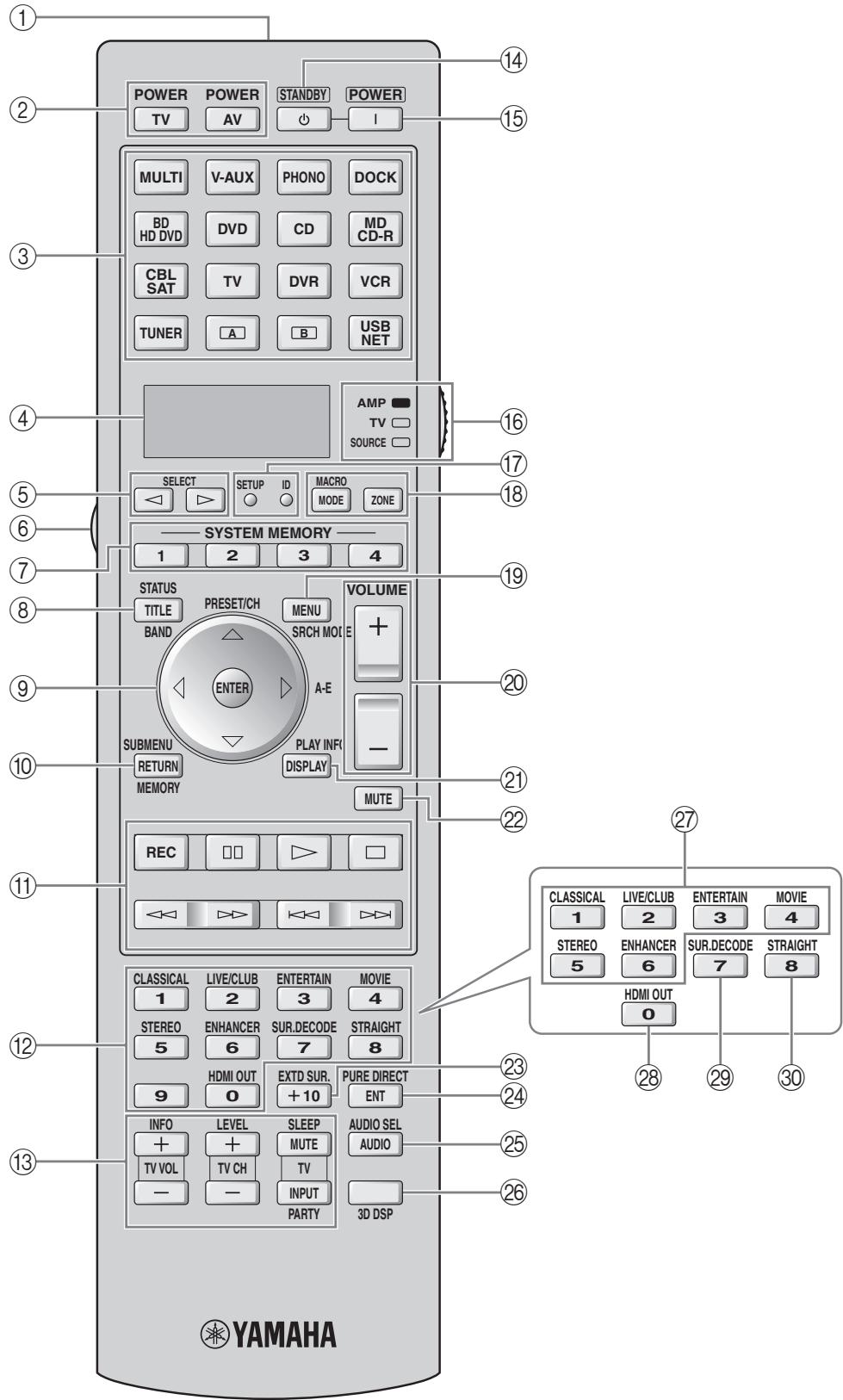
sountd
Les nombres et lettres dans un cercle correspondent à ceux du mode d'emploi.
- ATTENTION: VEUILLEZ LIRE CE QUI SUIT AVANT D'UTILISER L'APPAREIL
- AVERTISSEMENT
- INFORMATION CONCERNANT LA COLLECTE ET LE TRAITEMENT DES PILES USAGÉES ET DES DÉCHETS D'ÉQUIPEMENTS ÉLECTRIQUES ET ÉLECTRONIQUES
- INFORMATION SUR LE TRAITEMENT DANS D'AUTRES PAYS EN DEHORS DE L'UNION EUROPÉENNE
- GARANTIE LIMITÉE POUR LA ZONE ÉCONOMIQUE EUROPÉENNE (EEA) ET LA SUISSE
- CONDITIONS
- TABLE DES MATIÈRES
- OPÉRATIONS DE BASE
- MENU DE L'INTERFACE GRAPHIQUE UTILISATEUR
- SAUVEGARDE ET RAPPEL DES RÉGLAGES SYSTÈME
- NAVIGATION INTERNET
- CARACTERISTIQUES DU BOITIER DE TELECOMMANDE... 96
- UTILISATION D'UNE CONFIGURATION MULTI-ZONES.... 107
- RÉGLAGES APPROFONDIS 113
- INFORMATIONS COMPLEMENTAIRIES
- APPENDICE
- POSSIBILITÉS OFFERTES PAR LE MENU GUI
- RÉGLAGE FIN DES ENCEINTES
- RÉGLAGE DU TYPE DE SOURDINE
- RÉGLAGE DU NIVEAU DE VOLUME À LA MISE SOUS TENSION
- RÉGLAGE DE LA DYNAMIQUE
- RÉGLAGE DE LA SYNCHRONISATION AUDIO ET VIDÉO
- MODIFICATION DE L'ATTRIBUTION DES ENTRÉES ET DES SORTIES
- RÉGLAGE DE LA DIFFÉRENCE DE VOLUME ENTRE LES SOURCES D'ENTRÉE
- RÉGLAGE DE LA VENTE DE FOND POUR SOURCE D'ENTRÉE MULTIVOIES DISCRÈTE
- RÉGLAGE DE L'ÉCLAIRAGE DE L'AFFICHEUR DE LA FACE AVANT
- ACTIVATION OU DÉACTIVATION DE L'AFFICHAGE RESTREINT
- RÉGLAGE DE LA DURÉE D'AFFICHAGE DES INFORMATIONS SUR L'ÉCRAN GUI
- PROTECTION DES RÉGLAGES
- AMPLIFICATEUR INTÉGRÉ À 7 VOIES
- CONNECTEURS D'ENTRÉE/DE SORTIE
- CORRECTIONS DE CHAMP SONORE
- DÉCODEURS AUDIO NUMÉRIQUES
- HDMI™ (INTERFACE MULTIMÉDIA HAUTE DÉFINITION)
- PRISE DOCK
- CARACTÉRISTIQUES USB ET DE RÉSEAU
- RÉGLAGE AUTOMATIQUE DES ENCEINTES
- AUTRES PARTICULARITÉS
- ACCESSOIRES FOURNIS
- LOGOS ET MARQUES DE FABRIQUE
- IPODTM
- COLORTM
- SILENT ™ CINEMA
- REMARQUES
- ATTENTION
- GUIDE DE DÉMARRAGE RAPIDE
- ÉTAPE 1: INSTALLEZ VOS ENCEINTES
- ÉTAPE 2: RACCORDEZ VOTRE LECTEUR DE DVD ET LES AUTRES APPAREILS
- ÉTAPE 3: METTEZ SOUS TENSION ET COMMENCEZ LA LECTURE
- PRÉPARATION: VÉRIFIEZ LES ARTICLES
- ENCEINTES
- CAISSON DE GRAVES AMPLIFIÉ X 1
- CABLE DE CAISSON DE GRAVES X1
- LECTEUR DE DVD X 1
- MONITEUR VIDÉO. X 1
- CABLE VIDEO X2
- AUTRES CONNEXIONS
- POUR LES AUTRES OPÉRATIONS
- PANNEAU ARRIÈRE
- REMARQUE
- DISPOSITION DES ENCEINTES
- ENCEINTES AVANT GAUCHE ET DROITE (FL ET FR)
- ENCEINTE CENTRALE (C)
- ENCEINTES D'AMBIANCE GAUCHE ET DROITE (SL ET SR)
- ENCEINTES D'AMBIANCE ARRÊTÉ GAUCHE ET DROITE (SBL ET SBR) / ENCEINTE D'AMBIANCE ARRÊTÉ (SB)
- CAISSON DE GRAVES (SW)
- AUTRES YEUX D'ENCEINTES
- ENCEINTES DE PRÉSENCE GAUCHE ET DROITE (PL ET PR)
- RACCORDEMENTS DES ENCEINTES
- RACCORDEMENT DES CÂBLES D'ENCEINTES
- INFORMATIONS SUR LES PRISES ET LES FICHES DES CÂBLES
- PRISES AUDIO
- PRISES COAXIAL
- PRISES OPTICAL
- PRISESVIDEO
- PRISES SVIDEO
- PRISES COMPONENTVIDEO
- INFORMATIONS SUR LE HDMI™
- PRISE ET FICHE DE CÂBLE HDMI
- COMPATIBLE DU SIGNAL HDMI AVEC CET APPAREIL
- SIGNAUX VIDÉO
- PRISE EN CHARGE DES SIGNAUX VIDÉO DEEP COLOR ET X.V. COLOR
- ATTRIBUTION PAR DÉFAUT DES SOURCES AUX PRISES D'ENTRÉE HDMI
- SENS DES SIGNAUX VIDÉO
- RACCORDEMENT D'UN MONITEUR TV OU D'UN PROJECTEUR
- RACCORDEMENT D'APPAREILS AUDIO ET VIDÉO
- PRISES UTILISÉES POUR LES RACCORDEMENTS AUDIO ET VIDÉO
- RACCORDEMENTS
- RACCORDEMENT D'UN AMPLIFICATEUR EXTÉRIEUR
- PRISE SUBWOOFER PRE OUT
- RACCORDEMENT D'UN LECTEUR MULTIFORMAT OU D'UN DÉCODEUR EXTERNE
- RACCORDEMENT D'UNE STATION UNIVERSELLE YAMAHA IPOD OU D'UN AMPLISYNTHONISEUR BLUETOOTH SANS FIL
- UTILISATION DES PRISES REMOTE IN/OUT
- RACCORDEMENT AU RÉSEAU
- CONNEXION DE PÉRIPHÉRIQUES DE STOCKAGE USB
- UTILISATION DES PRISES VIDEO AUX SUR LA FACE AVANT
- RACCORDEMENT DU CÂBLE D'ALIMENTATION SECTEUR
- AC OUTLET(S) (SWITCHED)
- MISE EN OU HORS SERVICE DE CET APPAREIL
- EN CAS DE PROBLÈME
- TÉMOIN DU CASQUE
- TÉMOINS DES SOURCES D'ENTRÉE
- TÉMOINS DES SIGNAUX D'ENTRÉE
- TÉMOIN IN
- TÉMOIN OUT 1/OUT 2
- TÉMOIN ENHANCER
- ⑨ TÉMIN YPAO
- TÉMOIN PRESET
- ① TÉMOINS DSP
- TÉMOIN SILENT CINEMA
- TÉMOIN CINEMA DSP
- TÉMOIN 3D
- TÉMOIN VIRTUAL
- ① TÉMOIN ADAPTIVE DRC
- TÉMOINS DES DÉCODEURS
- ① TÉMOIN DE NAVIGATION POUR MENU
- TÉMOIN SLEEP
- TÉMOIN PRE AMP
- TÉMOIN DE NIVEAU VOLUME
- TÉMOINS DES VOIES D'ENTRÉE
- TÉMOINS D'ENCEINTES DE PRÉSENCE
- TÉMOINS ZONE2/ZONE3/ZONE4
- UTILISATION DU BOÎTIER DE TÉLÉCOMMANDE
- [1] TÉMOIN ID1/ID2
- TÉMOINS DE ZONE
- AFFICHAGE DES INFORMATIONS
- ÉMETTEUR INFRAROUGE (1)
- SÉLECTEUR DE MODE DE FONCTIONNEMENT (16)
- OUVERTURE ET FERMETURE DE LA TRAPPE AVANT
- OPTIMISATION DU RÉGLAGE DES ENCEINTES POUR VOTRE SALLE D'ÉCOUTE
- RÉGLAGE AUTOMATIQUE RAPIDE (PAGE 34)
- RÉGLAGE AUTO DE BASE (PAGE 35)
- RÉGLAGE AUTOMATIQUE AVANCÉ (PAGE 37)
- VÉRIFIEZ LES POINTS SUIVANTS AVANT D'ENTREPRENDRE LE RÉGLAGE AUTO
- RÉGLAGE AUTOMATIQUE RAPIDE
- 1 BRANCHEZ LE MICROPHONE D'OPTIMISATION FOURNI À LA PRISE OPTIMIZER MIC SITUÉE SUR LA FACE AVANT
- AVANT DE PASSER À L'OPÉRATION SUIVANTE
- 3 APPUYEZ SUR ⑨ENTER POUR DÉMARRER LA MESURE
- 4 DÉBRANCHE LE MICROPHONE D'OPTIMISATION POUR TERMINER LE RÉGLAGE AUTO
- RÉGLAGE AUTO DE BASE
- 2 APPUYEZ SUR 19 MENU DU BOÎTIER DE TÉLÉCOMMANDE
- 3 POURCHOISIR LES PARAMÈTRES À OPTIMISER, APPUYEZ SUR ⑨ Δ POURCHOISIR LE“MENU RÉGLAGE”ETAPPUYEZENSUITE SUR ⑨
- 4 APPUYEZ PLUSIEURS FOIS SUR ⑨ Δ / POUR SÉLECTIONNER UN PARAMÈTRE, PUIS APPUYEZ SUR ⑨ENTER POUR SÉLECTIONNER OU DÉSÉLECTIONNER LA CASE
- 6 APPUYEZ SUR ⑨ENTER POUR DÉMARRER LA MESURE
- 7 PLACEZ LE SOCLE DE MICROPHONE FOURNI À VOTRE POSITION D'ÉCOUTE HABITUELLE
- 8 PLACEZ LE MICROPHONE D'OPTIMISATION SUR SON SOCLE À LA POSITION "1" ET APPUYEZ SUR ⑨ENTER
- 10 PLACEZ LE MICROPHONE D'OPTIMISATION À LA POSITION "3" SUR SON SOCLE ET APPUYEZ SUR ⑨ENTER
- 11 APPUYEZ SUR ⑨ENTER POUR FERMER LA FENÊTRE “RÉSULTAT
- MESSAGES D'ERREUR ET D'AVERTISSEMENT
- RÉGLAGE AUTOMATIQUE AVANCÉ
- 2 PLACEZ LE MICROPHONE D'OPTIMISATION À LA PREMIÈRE POSITION D'ÉCOUTE
- 3 APPUYEZ SUR 9 MENU DU BOÎTIER DE TÉLÉCOMMANDE
- 6 APPUYEZ PLUSIEURS FOIS DE SUITE SUR ⑨ Δ / POUR DÉFINIR LE NOMBRE DE POSITIONS D'ÉCOUTE PUIS APPUYEZ SUR 9 < 1
- 7 POURCHOISIR LES PARAMÈTRES À OPTIMISER, APPUYEZ SUR ⑨ Δ / PUIS APPUYEZ SUR ⑨ ENTER POUR SÉLECTIONNER OU DÉSÉLECTIONNER LA CASE
- 9 APPUYEZ SUR ⑨ENTER POUR DÉMARRER LA MESURE
- 10 PLACEZ LE MICROPHONE D'OPTIMISATION À LA DEUXIÈME POSITION D'ÉCOUTE ET APPUYEZ SUR ⑨ENTER POUR DÉMARRER LA MESURE
- 11 REPELEZ L'ÉTAPE 10 JUSQU'À CE QUE TOUTES LES POSITIONS D'ÉCOUTE AIENT ÉTÉ MESURÉES
- VÉRIFICATION ET CHARGEMENT DES PARAMÈTRES DE RÉGLAGE AUTO
- 1 RÉGLEZ LE SÉLECTEUR DE MODE DE FONCTIONNEMENT SUR ⑥AMP PUIS APPUYEZ SUR ⑧MENU
- 5 APPUYEZ PLUSIEURS FOIS DE SUITE SUR ⑨ Δ / POUR SÉLECTIONNER LE PARAMÈTRE DONT VOUS VOULEZ VÉRIFIER LE RÉGLAGE
- 7 APPUYEZ SUR ⑧MENU POUR DÉSACTIVER LE MENU GUI
- 1 METTEZ EN SERVICE LE MONITEUR VIDÉO RELIÉ À L'APPAREIL
- 2 TOURNEZ LE SÉLECTEUR ①INPUT (OU APPUYEZ SUR UNE DES TOUCHES DE SÉLECTION D'ENTRÉE (③))
- 3 COMMENCEZ LA LECTURE SUR L'APPAREIL SÉLECTIONNÉ, OU CHOISISSEZ UNE STATION DE RADIO
- 4 TOURNEZ ⑧ VOLUME (OU APPUYEZ SUR 20 VOLUME + / - ) POUR RÉGLER LE VOLUME DE SORTIE
- 5 TOURNEZ LE SÉLECTEUR ①PROGRAM (OU APPUYEZ PLUSIEURS FOIS DE SUITE SUR UNE DES TOUCHES DE SÉLECTION DE CORRECTION DE CHAMP SONORE (②)) POUR SÉLECTIONNER LA CORRECTION SOUHAITÉE
- CATÉGORIE DE CORRECTIONS DE CHAMP SONORE SÉLECTIONNÉE
- SÉLECTION DES PRISES D'ENTRÉE AUDIO (AUDIO SELECT)
- SÉLECTION D'UN APPAREIL ENTRE MULTIVOIES
- SÉLECTION DE LA PRISE HDMI OUT
- UTILISATION D'UN CASQUE
- MISE EN SOURDINE DU SON
- AFFICHAGE DES RÉGLAGES DE LA SOURCE D'ENTRÉE
- AFFICHAGE DES RÉGLAGES VIDÉO
- MESSAGES D'ERREUR HDMI
- UTILISATION DE LA MINUTERIE DE MISE HORS SERVICE
- RÉGLEZ LE MODE DE FONCTIONNEMENT SUR ⑥AMP PUIS APPUYEZ PLUSIEURS FOIS DE SUITE SUR ③SLEEP SUR LE BOÎTIER DE TÉLÉCOMMANDE POUR RÉGLER LA DURÉE
- ANNULATION DE LA MINUTERIE
- SÉLECTION D'UNE CORRECTION DE CHAMP SONORE
- DESCRIPTION DES CARACTÉRISTIQUES DES CORRECTIONS DE CHAMP SONORE
- TAILLE DU CHAMP SONORE (TAILLE)
- ÉQUILIBRE VERTICAL/HORIZONTAL (ÉQUILIBRE V/H)
- ÉQUILIBRE AVANT/ARRIÈRE (ÉQUILIBRE AV/AR)
- ATMOSPHÈRE DE CHAMP SONORE (ATMOSPHÈRE)
- POUR LES SOURCES AUDIO MUSICALES
- LIVE/CLUB
- POUR DIFFÉRENTES SOURCES
- POUR PROGRAMMES DE QUELQUES
- POUR LES SOURCES VISUELLES DE LA MUSIQUE
- POUR LES SOURCES CINÉMATOGRAPHIQUES
- 2CH STEREO
- 7CH STEREO
- POUR MORCEAUX COMPRESSÉS (MODE COMPRESSED MUSIC ENHANCER)
- SUR. DECODE
- UTILISATION DES CORRECTIONS DE CHAMP SONORE SANS ENCEINTES D'AMBIANCE (VIRTUAL CINEMA DSP)
- ÉCOUTE AU CASQUE DE GRAVURES MULTIVOIES AVEC CORRECTIONS DE CHAMPS SONORE (SILENT CINEMA)
- UTILISATION DU MODE CINEMA DSP 3D
- ÉCOUTE DE SOURCES NON TRAITÉES
- MISE HORS SERVICE DU MODE STRAIGHT
- SÉLECTION DE DÉCODEURS POUR LES SOURCES À 2 VOIES (MODE DE DÉCODAGE D'AMBIANCE)
- RÉGLEZ LE SÉLECTEUR DE MODE DE FONCTIONNEMENT SUR 18AMP PUIS APPUYEZ SUR 29SUR. DECODE SUR LE BOÎTIER DE TÉLÉCOMMANDE POUR SÉLECTIONNER LE MODE DE DÉCODAGE D'AMBIANCE
- DESCRIPTIONS DES DÉCODEURS
- NEO:6 CINEMA
- NEO:6 MUSIC
- SÉLECTION DES DÉCODEURS UTILISÉS AVEC LES CORRECTIONS DE CHAMP SONORE MOVIE
- SÉLECTION DE DÉCODEURS POUR GRAVURES MULTIVOIES
- ÉCOUTE DU SON PUR EN HI-FI
- RÉGLAGE DE LA QUALITÉ TONALE
- RÉGLAGE DES NIVEAUX DE SORTIE DES ENCEINTES
- 2 APPUYEZ SUR ⑨ < / > DU BOÎTIER DE TÉLÉCOMMANDE POUR RÉGLER LE NIVEAU DE SORTIE DES ENCEINTES
- SÉLECTION DE LA SOURCE D'ENREGISTREMENT
- 2 CHOISISSEZ LA SOURCE VOULUE EN TOURNANT ①PROGRAM
- UTILISATION D'APPAREILS BLUETOOTH™
- JUMELAGE D'UN AMPLI-SYNTONISEUR BLUETOOTH™ ET DE VOTRE APPAREIL BLUETOOTH
- JUMELAGE VIA LE MENU GUI
- JUMELAGE RAPIDE
- 4 ASSUREZ-VOUS QUE L'APPAREIL BLUETOOTH DÉTECTE L'AMPLISYNTHEUR BLUETOOTH
- 5 SÉLECTIONNEZ L'AMPLISYNTHONISEUR BLUETOOTH DANS LA LISTE DES APPAREILS BLUETOOTH ET SAISISSEZ ENSUITE LA CLÉ "0000" SUR L'ORDINATEUR BLUETOOTH
- REPRODUCTION SUR L'APPAREIL BLUETOOTHTM
- MENU CONTENU MUSICAL
- UTILISATION DU MENU CONTENU MUSICAL
- UTILISATION DE IPOD™
- ARBORESCENCE DU MENU IPOD
- COMMANDE DE L'IPODTM
- MENU GUI, UTILISATION
- COMMANDE DE LA LECTURE
- RÉGLAGES MODE DE LECTURE
- RÉPÉTER (LECTURE RÉPÉTÉE)
- LECTURE ALÉATOIRE
- MODE NORMAL
- ÉCRAN INFOS DE LECTURE
- CONTRÔLE DE LECTURE
- MODE DE LECTURE
- UTILISATION DES FONCTIONS USB ET DE RÉSEAU
- ARBORESCENCE DU MENU USB ET RÉSEAU
- NAVIGATION DANS LES MENUS USB ET RÉSEAU
- UTILISATION DU MENU GUI
- UTILISATION D'UNE MÉMOIRE USB OU D'UN LECTEUR AUDIO PORTABLE USB
- UTILISATION D'UN SERVEUR PC OU YAMAHA MCX-2000
- 1 INSTALLEZ WINDOWS MEDIA PLAYER 11 SUR VOTRE ORDINATEUR OU ENREGISTREZ CET APPAREIL SUR VOTRE YAMAHA MCX-2000
- INSTALLATION DE WINDOWS MEDIA PLAYER 11 SUR VOTRE ORDINATEUR
- 1 INSTALLEZ WINDOWS MEDIA PLAYER 11 SUR VOTRE ORDINATEUR
- 2 METTEZ VOTRE ORDINATEUR SOUS TENSION ET PARTAGEZ UN DOSSIER SUR VOTRE ORDINATEUR
- ENREGISTREMENT DE CET APPAREIL SUR LE YAMAHA MCX-2000
- 3 METTEZ CET APPAREIL EN SERVICE
- UTILISATION DE LA RADIO INTERNET
- MARQUAGE DE VOS STATIONS DE RADIO INTERNET PRÉFÉRENTES PAR DES SIGNETS
- UTILISATION DES TOUCHES RACCOURCIS
- AFFECTATION DES ÉLÉMENTS AUX TOUCHES NUMÉRIQUES (1-8) (12)
- 2 APPUYEZ SUR ⑩ MEMORY
- 3 APPUYEZ SUR UNE TOUCHE NUMÉRIQUE (1-8) (②) QUE VOUS DÉSIREZ ATTRIBUER
- 4 APPUYEZ SUR ENTER (OU ENTER)
- SÉLECTIONNEZ UN ÉLÉMENT À L'AIDE DES TOUCHES NUMÉRIQUES (1-8)
- PÉRIPHÉRIQUES DE STOCKAGE USB
- SERVEUR PC/MCX-2000
- MENU DE L'INTERFACE GRAPHIQUE UTILISÉE (GUI)
- DESCRIPTION DU MENU GUI
- STÉRÉO/SURR. (MENU STÉRÉO/SURR.)
- SÉL. ENTRÉE (MENU DE SÉLECTION D'ENTRÉE)
- CONTENU MUSICAL (MENU DU CONTENU MUSICAL)
- RÉGLAGE (MENU DE RÉGLAGES)
- RÉGLAGE AUTO (MENU DE RÉGLAGE AUTOMATIQUE)
- ENCEINTE (MENU DES ENCEINTES)
- VOLUME (MENU DE VOLUME)
- SON (MENU DU SON)
- VIDÉO (MENU VIDÉO)
- HDMI (MENU HDMI)
- MÉMOIRE SYSTÈME (MENU DE MÉMOIRE SYSTÈME)
- RÉSEAU (MENU DE RÉSEAU)
- OPTION (MENU OPTION)
- COMMANDES DU BOÎTIER DE TÉLÉCOMMANDE
- CONFIGURATION DE BASE DES CORRECTIONS DE CHAMPS SONORES
- RÉGLAGE DU NIVEAU SONORE DE L'EFFET POUR LES CORRECTIONS DE CHAMPS SONORES (NIVEAU DSP)
- AUGMENTEZ LA VALEUR DE "NIVEAU DSP" LORSQUE
- DIMINUEZ LA VALEUR DE "NIVEAU DSP" LORSQUE
- RÉGLAGE DE LA POSITION VERTICALE DES DIALOGUES (HAUT. DIALOGUE)
- DESCRIPTION DES PARAMÈTRES DES CHAMPS SONORES
- INITIALISER (INITIALISATION DES PARAMÈTRES)
- SÉL. ENTRÉE
- SÉLECTION DES PRISES D'ENTRÉE AUDIO
- MODE DE DÉCODING
- ATTÉNUATION VOLUME (CORRECTION DU VOLUME)
- ATTRIBUTION MULTIVOIES CH
- NOMBRES D'ENTRÉES (VOIES D'ENTRÉE)
- ENTRÉE AVANT (PRISES D'ENTRÉE DES VOIES AVANT)
- BGV (TOILE DE FOND VIDÉO)
- RÉGLEMENT VIDEO
- (JUMELAGE D'APPAREILS BLUETOOTH)
- 1 APPUYEZ SUR ⑨ENTER POUR LANCER LE JUMELAGE
- 2 ASSUREZ-VOUS QUE L'APPAREIL BLUETOOTH DÉTECTE L'AMPLISYNTHONISEUR BLUETOOTH
- 3 SÉLECTIONNEZ L'AMPLISYNTHONISEUR BLUETOOTH DANS LA LISTE DES APPAREILS BLUETOOTH ET SAISISSEZ ENSUITE LA CLÉ "0000" SUR L'APPAREIL BLUETOOTH
- CONNEXION (CONNEXION BLUETOOTH)
- APPUYEZ SUR ⑨ ENTER POUR ÉTABLIR LA CONNEXION
- CONTENU MUSICAL
- RÉGLAGE (ENCEINTE)
- MESURE DE LA TAILLE DES ENCEINTES
- AVANT (ENCEINTES AVANT)
- CENTRE (ENCEINTE CENTRALE)
- SURROUND (ENCEINTES D'AMBIANCE GAUCHE/DROITE)
- COUPURE (FRÉQUENCE DE TRANSITION)
- PRÉSENCE AV. (ENCEINTES DE PRÉSENCE AVANT)
- PHASE (PHASE POUR LE CAISSON DE GRAVES)
- SORTIE GRAVES
- DISTANCE (DISTANCE DES ENCEINTES)
- UNITÉ
- DISTANCES DES ENCEINTES
- NIVEAU (NIVEAU DES ENCEINTES)
- RÉGLAGE (VOLUME)
- DRC ADAPT. (COMMANDE DE DYNAMIQUE ADAPTATIVE)
- NV. DSP ADAPT. (NIVEAU ADAPTATIF DE L'EFFET DSP)
- VOLUME MAXIMUM
- VOLUME INITIAL
- ATTÉNUATION (ACTION DU SILENCIEUX)
- RÉGLAGE (SON)
- NIVEAU DE L'EFFET BASSES FRÉQUENCES
- ENCEINTE (NIVEAU DES EFFETS BASSES FRÉQUENCES DES ENCEINTES)
- NIVEAU DES EFFETS BASSES FRÉQUENCES DU CASQUE
- DYNAMIQUE
- ENCEINTE (DYNAMIQUE DES ENCEINTES)
- CASQUE (DYNAMIQUE DU CASQUE)
- ÉGAL. PARAM. (ÉGALISER PARAMÉTRIQUE)
- COPIE DES DONNÉES D'ÉGALISATION PARAMÉTRIQUE
- SÉLECTION DU TYPE D'ÉGALISATION PAR PARAMÉTRIQUE
- CONFIGURATION MANUELLE DE L'ÉGALISEUR PARAMÉTRIQUE POUR CHAQUE ENCEINTE
- 1 APPUYEZ SUR ⑨ Δ / / < 1 / > POUR SÉLECTIONNER "SIGNAL TEST" OU L'ENCEINTE QUE VOUS DÉSIREZ RÉGLER
- SIGNAL DE TEST
- 3 APPUYEZ SUR 9Δ / / < 1 / > POUR SÉLECTIONNER “PARAM” PUIS PLUSIEURS FOIS SUR ⑨ ENTER POUR CHOISIR UN PARAMÈTRE SOUS“BANDE”,“FREQ.”(FRÉQUENCE)OU“Q" (FACTEUR Q)
- 4 APPUYEZ SUR ⑨ POUR SÉLECTIONNER "MODIF" ET APPUYEZ SUR ⑨ ENTER POUR ACCÉDER À LA FENÊTRE D'ÉDITION
- 5 REPÉTEZ LES ÉTAPES 3 ET 4 JUSQU'À CE QUE LES RÉSULTATS SOIENT SATISFAISANTS
- GRAVES/AIGUS (COMMANDE DE TIMBRE)
- GRAVE (COMMANDE DU GRAVE)
- AIGU (COMMANDE D'AIGU)
- AUTO BYPASS (CONTOURNEMENT AUTO)
- MODE (MODE DE SYNCHRONISATION LÈVRES AUTOMATIQUE HDMI)
- AUTO (RÉGLEMENT AUTOMATIQUE DU RETARD AUDIO)
- MANUEL (RÉGLAGE MANUEL DU RETARD AUDIO)
- PUR DIRECT
- ATTÉNUATION CANAUX (ACTION DU SILENCIEUX)
- MODE D'EMPLOI
- RÉGLAGES DE CHAQUE ENCEINTE
- RÉGLAGE (VIDÉO)
- ANALOG. > HDMI (TRAITEMENT DU SIGNAL VIDÉO ANALOGIQUE-HDMI)
- TRAITEMENT DU SIGNAL VIDÉO HDMI-HDMI
- TRAITEMENT DES SIGNAUX VIDÉO HDMI
- RÉSOLUTION (RÉSOLUTION DU SIGNAL VIDÉO HDMI)
- RÉS. PROG.-TRAIT. (RETRAITEMENT PROGRESSIF)
- RÉGLAGE (RÉGLAGES DE QUALITÉ VIDÉO)
- RÉGLAGE (HDMI)
- MODE (MODE ATTENTE INCHANGÉ)
- ENTRÉE (SÉLECTION DE PRISE HDMI IN)
- SORTIE (SÉLECTION DE PRISE HDMI OUT)
- AUDIO SORTIE (SORTIE AUDIO HDMI)
- MONITEUR DE CONTRÔLE
- INFO MONITEUR (INFORMATIONS SUR LE MONITEUR)
- RÉGLAGE (RÉSEAU)
- CONFIGURATION (CONFIGURATIONS DE RÉSEAU)
- DHCP (RÉGLAGE DHCP)
- ADRESSE IP
- MASQUES-RÉS. (MASQUE DE SOUS-RÉSEAU)
- PASSERELLE DÉF. (PASSERELLE PAR DÉFAUT)
- SERVEUR DNS (S) (SERVEUR DNS SECONDAIRE)
- VEILLE DU RÉSEAU
- INFORMATION (INFORMATIONS SUR LE RÉSEAU)
- ADRESSE MAC (ADRESSE MAC (MEDIA ACCESS CONTROL))
- STATUT (ÉTAT DU RÉSEAU)
- SYSTÈME (IDENTITÉ DU SYSTÈME)
- ASSIGNMENT DES ENCEINTES AUX ZONES
- 1 APPUYEZ SUR ⑨ Δ / POUR CHOISIR LA BORNE D'ENCEINTE PUIS APPUYEZ À PLUSIEURS REPRISES SUR ⑨ < / > POUR CHOISIR LA ZONE DONT VOUS VOULEZ UTILISER LES ENCEINTES
- 2 APPUYEZ PLUSIEURS FOIS DE SUITE SUR ⑨ Δ / POUR SÉLECTIONNER "OK", PUIS APPUYEZ SUR ⑨ENTER
- ATTRIBUTION D'APPAREILS
- RÉGLAGE MODE FÊTE (RÉGLAGES DU MODE FÊTE)
- VOL. ZONE2/VOL. ZONE3 (VOLUME DE LA ZONE 2/ ZONE 3)
- VOL. MAX. ZONE 2/VOL. MAX. ZONE 3 (RÉGLEMENT DE VOLUME ZONE 2/ZONE 3 MAXIMUM)
- VOL. INIT. ZONE2/ZONE3 (VOLUME INITIAL ZONE 2/ZONE 3)
- ZONE2 MONO/ZONE3 MONO (MODE MONO ZONE 2/ ZONE 3)
- TYPE SIL. ZONE2/TYPE SIL. ZONE3 (ATTÉNUATION ZONE2/ZONE 3)
- OSD ZONE (AFFICHAGE À L'ÉCRAN DE ZONE)
- PRINCIPAL/ZONE2/ZONE3/ZONE4 (RENOMMER LA ZONE PRINCIPALE/ ZONE 2/ ZONE 3/ ZONE 4)
- 1 APPUYEZ SUR ⑨ Δ / / < 1 / > POUR SÉLECTIONNER UN CARACTÈRE OU UNE FONCTION PUIS SUR ⑨ ENTER POUR VALIDER VOTRE CHOIX
- 2 APPUYEZ SUR ⑨ Δ / / < 1 / > POUR SÉLECTIONNER "SVGR", PUIS APPUYEZ SUR ⑨ ENTER
- RÉGLAGE (OPTION)
- PROTECTION DE LA MÉMOIRE
- ATTRIBUTION DES ENTRÉES ET DES SORTIES
- 3 APPUYEZ SUR ⑨ < / > POUR SÉLECTIONNER "1" PUIS APPUYEZ SUR ⑨ ENTER
- 4 APPUYEZ SUR ⑨ Δ / / < 1 / > POUR SÉLECTIONNER "QUITT", PUIS APPUYEZ SUR ⑨ ENTER
- RENOMMER ENTRÉE
- 1 APPUYEZ SUR ⑨ Δ / / < / POUR SÉLECTIONNER UN CARACTÈRE OU UNE FONCTION PUIS SUR ⑨ ENTER POUR VALIDER VOTRE CHOIX
- RÉGLAGE DE L'AFFICHEUR DE LA FACE AVANT
- DÉFILLEMENT (DÉFILLEMENT DES INFORMATIONS SUR L'AFFICHEUR DE LA FACE AVANT)
- MESSAGE COURT (AFFICHAGE RESTREINT)
- DURÉE D'AFFICHAGE DE L'ÉCRAN LECTURE
- POSITION (POSITION DE L'ÉCRAN GUI)
- FOND D'ÉCRAN
- CHARGE STANDBY (RECHARGE DU IPOD EN VEILLE)
- SÉLECTION DE LA PRISE D'ENTRÉE AUDIO PAR DÉFAUT
- MODE DE COD. (MODE DE DÉCODEUR PAR DÉFAUT)
- (RÉGLAGE D'AMBIANCE COMPLÉMENTAIRE PAR DÉFAUT)
- SORTIE DÉCLENCHEUR
- MODE DÉCLENCHEUR
- NIVEAU D'ENTRÉE
- SAUVEGARDE ET RAPPEL DES RÉGLAGES SYSTÈME (MÉMOIRE SYS.)
- SAUVEGARDE DES RÉGLAGES SYSTÈME
- APPUYEZ 4 SECONDES SUR L'UNE DES TOUCHES ⑦ SYSTEM MEMORY DU BOÎTIER DE TÉLÉCOMMANDE
- SAUVEGARDE VIA LE MENU GUI
- PARAMÈTRES À SAUVEGARDER
- RAPPEL PAR LES TOUCHES ⑦ SYSTEM MEMORY
- 1 APPUYEZ SUR UNE DES TOUCHES ⑦ SYSTEM MEMORY DU BOÎTIER DE TÉLÉCOMMANDE POUR SÉLECTIONNER LE NUMÉRO DE MÉMOIRE SOUHAITÉ
- 2 APPUYEZ UNE FOIS DE PLUS SUR LA TOUCHE ⑦ SYSTEM MEMORY CORRESPONDANTE POUR VALIDER VOTRE SÉLECTION
- CHARGEMENT VIA LE MENU GUI
- EXEMPLE 1: COMPARAISON DES RÉSULTATS DU RÉGLAGE AUTO ET DU RÉGLAGE MANUEL
- SAUVEGARDE DE CHAQUE RÉGLAGE
- EXEMPLE 2: COMMUTATION DES RÉGLAGES SELON L'ENVIRONNEMENT DE LA PIÈCE
- COMMANDE DE CET APPAREIL VIA UN LOGICIEL DE NAVIGATION INTERNET (CENTRE DE COMMANDE EN LIGNE)
- CARACTÉRISTIQUES DU BOÎTIER DE TÉLÉCOMMANDE
- COMMANDE DE CET APPAREIL
- COMMANDE D'UN TÉLÉVISEUR
- COMMANDES DES AUTRES APPAREILS
- SÉLECTION DE L'APPAREIL À COMMANDER
- APPUYEZ PLUSIEURS FOIS DE SUITE SUR ⑤SELECT
- COMMANDE DES APPAREILS EN OPTION (MODE OPTION)
- PERSONNALISATION DU BOÎTIER DE TÉLÉCOMMANDE
- 1 APPUYEZ SUR ⑦SETUP SUR LE BOÎTIER DE TÉLÉCOMMANDE AVEC LA POINTE D'UN STYLO À BILLE OU D'UN OBJET SIMILAIRE
- 2 APPUYEZ PLUSIEURS FOIS DE SUITE SUR ⑨ Δ / POUR SÉLECTIONNER LE MODE DE CONFIGURATION SOUHAITÉ
- RÉGLAGE DU MODE DE RÉTROÉCLAIRAGE DU BOÎTIER DE TÉLÉCOMMANDE
- ENREGISTREMENT DES CODES DE COMMANDE
- 3 APPUYEZ SUR ⑦SETUP AVEC LA POINTE D'UN STYLO À BILLE OU D'UN OBJET SIMILAIRE
- 4 APPUYEZ PLUSIEURS FOIS DE SUITE SUR ⑨ Δ / POUR SÉLECTIONNER "P-SET", PUIS APPUYEZ SUR ⑨ ENTER
- 5 APPUYEZ SUR UNE TOUCHE DE SÉLECTION D'ENTRÉE (③) OU PLUSIEURS FOIS SUR
- 6 APPUYEZ SUR ⑨ENTER
- 8 APPUYEZ SUR ⑨ENTER POUR VALIDER LE CODE TAPE
- 10 APPUYEZ SUR ② AV POWER OU 11 POUR VÉRIFIER SI VOUS POUVEZ COMMANDER L'APPAREIL AVEC LE BOÎTIER DE TÉLÉCOMMANDE
- PROGRAMMATION DES CODES D'AUTRES BOÎTIERS DE TÉLÉCOMMANDE
- CHANGEMENT DES NOMS DE SOURCES SUR LA FENÊTRE D'AFFICHAGE
- PROGRAMMATION DE MACROS
- 2 APPUYEZ SUR LA TOUCHE DE MACRO SOUHAITÉE
- 3 APPUYEZ DE NOUVEAU SUR 18 MACRO POUR QUITTER LE MODE DE MACRO
- FONCTIONS MACRO PAR DÉFAUT
- PROGRAMMATION D'UNE MACRO
- 1 APPUYEZ SUR ⑦SETUP AVEC LA POINTE D'UN STYLO À BILLE OU D'UN OBJET SIMILAIRE
- 3 APPUYEZ SUR LA TOUCHE DE MACRO QUI DOIT RECEVOIR LA MACRO PUIS APPUYEZ SUR ⑨ENTER
- 4 APPUYEZ, DANS L'ORDRE, SUR LES TOUCHES CORRESPONDANT AUX ORDRES À INCLURE DANS LA MACRO
- 5 APPUYEZ SUR 18 MACRO POUR CONFIRMER LA PROGRAMMATION
- EFFACEMENT DES CONFIGURATIONS
- EFFACEMENT DES GROUPES DE FONCTIONS
- AUTRE BOÎTIER DE TÉLÉCOMMANDE
- RÉGLAGE DE COMMANDE DE ZONE DE LA TÉLÉCOMMANDE SIMPLIFIÉE
- RÉGLAGE DU CODE DE COMMANDE
- RÉGLAGE DE LA ZONE DE COMMANDE
- CHANGER LA PILE DE LA TÉLÉCOMMANDE SIMPLIFIÉE
- UTILISATION D'UNE CONFIGURATION MULTI-ZONES
- RACCORDEMENT DES APPAREILS ZONE 2, ZONE 3 ET ZONE 4
- UTILISATION D'AMPLIFICATEURS EXTERNES
- REMARQUE IMPORTANTE CONCERNANT LA SÉCURITÉ
- SI VOUS SOUHAITEZ UTILISER UN AMPLIFICATEUR INTERNE (SP1 OU SP2) DE CET APPAREIL
- SI VOUS SOUHAITEZ UTILISER DEUX AMPLIFICATEURS INTERNES (SP1 ET SP2) DE CET APPAREIL
- CONNEXION DE MONITEURS VIDÉO POUR LES ZONES
- UTILISATION DES PRISES REMOTE IN/OUT POUR DES ÉLÉMENTS MULTIZONES
- UTILISATION DES PRISES TRIGGER OUT POUR LES ÉLÉMENTS MULTIZONES
- COMMANDE DE LA ZONE 2, LA ZONE 3 OU DE LA ZONE 4
- PILOTAGE DE BASE
- 3 EFFECTUE L'OPÉRATION VOULUE DANS LA ZONE SÉLECTIONNÉE (PAGE 110)
- UTILISATION DU MODE FÊTE
- RÉGLEZ LE SÉLECTEUR DE MODE DE FONCTIONNEMENT DU BOÎTIER DE TÉLÉCOMMANDE SUR 16AMP ET APPUYEZ ENSUITE SUR 13PARTY POUR ACTIVER OU DÉSACTIVER LE MODE DE FÊTE
- RÉGLAGES APPROFONDIS
- UTILISATION DU MENU DE RÉGLAGES APPROFONDIS
- CODE DE COMMANDE REMOTE CON AMP
- APPUYEZ PLUSIEURS FOIS SUR ⑦ ID DU BOÎTIER DE TÉLÉCOMMANDE AVEC UN STYLO À BILLE OU UN OBJET SIMILAIRE POUR DÉSIRER LE CODE DE COMMANDE VOULU
- BI-AMPLIFICATEUR BI-AMP
- MODE DE PRÉAMPLIFICATEUR MODE PREAMP
- RÉCUPÉRATION ET COPIE DE SAUVEGARDE DES RÉGLAGES SYSTÈME RECOU./BACKUP
- VALEURS INITIALES DES PARAMÈTRES
- FILTRE D'ADRESSE MAC MAC FILTER
- VÉRIFICATION DU MONITEUR
- MISE À JOUR DU MICROLOGICIEL
- VERSION DU MICROLOGICIEL VERSION
- GUIDE DE DÉPANNAGE
- BLUETOOTH
- RÉGLAGE AUTOMATIQUE
- PENDANT L'EXÉCUTION DU RÉGLAGE AUTO
- RÉINITIALISATION DE LA CHAÎNE
- MODES DE FONCTIONNEMENT DES COMMANDES DE LA FACE AVANT
- SYNCHRONISATION AUDIO ET VIDÉO (SYNCHRO LÈVRES)
- RACCORDEMENT BI-AMPLIFICATEUR
- COMPOSANTES VIDÉO
- DOLBY DIGITAL
- DOLBY DIGITAL EX
- DOLBY DIGITAL PLUS
- DOLBY PRO LOGIC II
- DOLBY PRO LOGIC IIX
- DOLBY SURROUND
- DOLBY TRUEHD
- DTS 96/24
- DTS EXPRESS
- DTS-HD MASTER AUDIO
- VOIE LFE 0.1
- MPEG-4 AAC
- NEO:6
- PCM (PCM LINÉAIRE)
- FRÉQUENCE D'ÉCHANTILLONNAGE ET NOMBRE DE BITS DE QUANTIFICATION
- SIGNAL S-VIDÉO
- ÉLÉMENTS D'UN CHAMP SONORE
- PREMIÈRES RÉFLEXIONS
- RÉVERBÉRATIONS
- CINEMA DSP
- CINEMA DSP 3D
- INFORMATIONS CONCERNANT L'ÉGALISEUR GRAPHIQUE
- FRÉQUENCE
- GAIN
- FACTEUR Q
- SECTION AUDIO
- GÉNÉRALITÉS
- AMPLIFICATEUR AUDIO-VIDEO
- BOITIER DE TÉLÉCOMMANDE
Marque : SCOTT
Modèle : MCX 10
Catégorie : Vélo de montagne