
1 S2 - Appareil photo hybride NIKON - Notice d'utilisation et mode d'emploi gratuit
Retrouvez gratuitement la notice de l'appareil 1 S2 NIKON au format PDF.


| Type de produit | Appareil photo hybride |
| Marque | Nikon |
| Modèle | 1 S2 |
| Dimensions (L × H × P) | 108,2 × 63,5 × 37,4 mm (hors parties saillantes) |
| Poids | Environ 190 g (appareil seul) |
| Alimentation | Accumulateur Li-ion EN‑EL22 |
| Capteur | CMOS Nikon CX, 13,2 × 8,8 mm |
| Nombre de pixels effectifs | 14,2 millions |
| Stabilisation d'image | VR optique (objectifs compatibles), VR électronique en vidéo |
| Vitesse d'obturation | 30 s à 1/16 000 s, pose B |
| Sensibilité ISO | 160 – 12 800 (ISO automatique disponible) |
| Modes de prise de vue | Automatique, Créativité (P, S, A, M, palette créative, HDR, etc.), Meilleur moment, Instant animé, Vidéo avancée |
| Enregistrement vidéo | Full HD (1080/30p), ralenti, accéléré, sauts de séquences |
| Flash intégré | Oui, ouverture auto ou manuelle, NG 5 (ISO 100) |
| Stockage | Carte mémoire microSD, microSDHC, microSDXC |
| Connectivité | USB, HDMI, transmetteur sans fil WU‑1a en option |
| Écran | Ecran LCD TFT 7,5 cm (3 pouces), 460 000 points |
| Monture d'objectif | Monture Nikon 1 |
| Autonomie | Environ 270 photos (CIPA) ou 65 min de vidéo |
| Entretien et nettoyage | Utiliser une soufflette pour le capteur, chiffon doux pour le boîtier, ne pas utiliser de solvants |
| Sécurité | Lire les avertissements avant utilisation : éviter le soleil dans le cadre, ne pas exposer à l'eau, utiliser uniquement des accessoires Nikon |
| Pièces détachées et réparabilité | Accessoires optionnels : objectifs, adaptateur secteur, caisson étanche, transmetteur sans fil ; révision recommandée tous les 1-2 ans |
| Informations générales | Notice disponible en PDF, 236 pages, langue française |
FOIRE AUX QUESTIONS - 1 S2 NIKON
Questions des utilisateurs sur 1 S2 NIKON
0 question sur cet appareil. Repondez a celles que vous connaissez ou posez la votre.
Poser une nouvelle question sur cet appareil
Téléchargez la notice de votre Appareil photo hybride au format PDF gratuitement ! Retrouvez votre notice 1 S2 - NIKON et reprennez votre appareil électronique en main. Sur cette page sont publiés tous les documents nécessaires à l'utilisation de votre appareil 1 S2 de la marque NIKON.
MODE D'EMPLOI 1 S2 NIKON
Veillez à attentionnément toutes les instructions afin d'utiliser au moins que vous necies appareil photo et gardez-les toujours à la disposition de ceux qui auront à se servir de l'appareil.
Réglages de l'appareil photo
Les explications données dans ce manuel supposent que l'on utilise les réglages par défaut.
Symboles et conventions
Afin de localiser plus aisément les informations utiles, ce manuel utilise les symboles et conventions suivants :

Cette icône signale les avertissements; il s'agit d'informations à impérativement avant d'utiliser l'appareil photo afin d'éviter d'endommager celui-ci.

Cette icône signale les remarques; il s'agit d'informations à impérativement avant d'utiliser l'appareil photo.

Cette icône signale les références à d'autres pages de ce manuel.
Les symboles, , et représentent respectivement le haut, le bas, la gauche et la droite du sélecteur multidirectionnel.
Pour votre sécurité
Avant d'utiliser l'appareil photo pour la première fois, lisez les consignes de sécurité se trouvant dans la section « Pour votre sécurité » (x-xii).
| Utilisation optimale de votre apparéil photo | ii |
| Table des matières | iv |
| Introduction | 1 |
| Prise de vue et visualisation des photos | 22 |
| Enregistrement et lecture de vidés | 45 |
| Autres modes de prise de vue | 54 |
| Photographie avancée | 69 |
| Visualisation avancée | 85 |
| Connexions | 96 |
| Menu Visualisation | 110 |
| Menu Prise de vue | 121 |
| Menu VidEOS | 143 |
| Menu Traitément d'image | 148 |
| Menu Configuration | 162 |
| Remarques techniques | 171 |
Utilisation optimale de votre appareil photo
Prenez des photos à l'aide du déclencheur.
Déclencheur
Pour en savoir plus, reportez-vous à la page 7.
-Réalisez des vidéos à l'aide de la commande d'enregistrement vidéo.
Commande d'enregistrement vidéo
Appuyez sur la commande d'enregistrement vidéo pour enregistrer des vidéos en modes Automatique (22), Créativité (32) et Vidéo avancée (45).
Téléchargez les images sur un ordinateur.
Installez le logiciel fourni (96) et copiez les photos et les vidéos sur tout ordinateur à l'aide de ViewNX 2 (100).
- Visionnez les images en haute définition.
Utilisez un câble HDMI pour raccorder l'appareil photo à un téléviseur HD (103).
Accessoires
Élargissez vos horizons photographiques grâce à un large éventail d'objectifs interchangeables et d'autres accessoires (171).
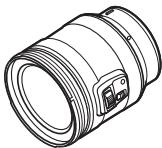
□ Objectifs

Transmetteurs sans fil pour mobile

✓ Logiciel pour appareils photo numériques Nikon (disponible sur CD)
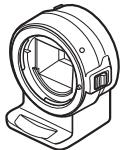
Adaptateurs pour monture
Caissons étanches
Table des matières
Utilisation optimale de votre appareil photo............ ii Accessoires iii Pour votre sécurité. x Mentions légales. xiii
Avant de commencer 1 Nomenclature de l'appareil photo 2 Premières étapes 10
Prise de vue et visualisation des photos 22
Photographie « Viser et photographier » (mode
Automatique) 22 Visualisation des photos 25 Suppression des photos 26 Contrôle du résultat en temps réel. 30
Sélection d'un mode Créativité
Sélection d'un mode adapté au sujet ou à la situation. 33 Prise de vue en modes P, S, A et M. 35 Palette créative 41 HDR 42 Couleur sélective 43 Traitement croisé 44
Enregistrement et lecture de vidéos
Enregistrement de vidéos. 45
Prendre des photos pendant l'enregistrement de vidéos. 50 Lecture des vidéos. 51 Suppression de vidéos. 52
Autres modes de prise de vue
Sélection de l'instant (Meilleur moment) 54
Sélection manuelle de l'image (Sélection active) 54
Sélection de l'appareil photo (Sélecteur photo optimisé) 58
Association de photos et de courtes séquences vidéo (mode Instant animé) 64
Visualisation des Instants animés 68
Suppression d'Instants animés 68
Photographie avancée 69
Mode rafale 69
Modes retardateur 71
Correction de l'exposition 73
Flash intégré 74
Ouverture automatique du flash 74
Ouverture manuelle du flash 76
Transmetteur sans fil pour mobile WU-1a 80
Transfert des photos vers un périphérique mobile 82
Visualisation avancée 85
Informations sur les photos 85
Visualisation par planche d'imagettes 88
Visualisation par calendrier 89
Fonction Loupe. 90
Suppression des photos 91
Suppression de la photo en cours. 91
Menu Visualisation. 91
Classement des photos 92
Diaporamas 93
Connexions
Installation du logiciel fourni 96
Configuration système requise 98
Visualisation et modification des photos sur un ordinateur 100
Transfert des photos 100. Visualisation des photos. 102
Visualisation des photos sur un téléviseur 103 Périphériques haute définition 103 Impression de photos 105 Connexion de l'imprimante 105 Impression vue par vue 106 Impression de plusieurs photos 108 Création d'une commande d'impression DPOF : réglage d'impression 109
Menu visualisation
Sélection de plusieurs images. 112 Affichage des images 113 Rotation des images 113 Protéger. 113 Classement. 113 D-Lighting 114 Redimensionner. 115 Recadrer 116 Zoom priorité visage. 117 Éditer la vidéo 117 Combiner vidéos de 4 s 119 Combiner des vidéos NMS 120
Réinitialiser les options 124
Mode d'exposition 124
Qualité d'image 125
Taille d'image. 125
Nbre de vues enregistrées 127
Vidéo avant/après 128
Format de fichier 129
Flou 129
Effet appareil photo jouet 130
Mesure. 130
Contrôle auto. distorsion 131
D-Lighting actif. 132
Réduction du bruit 133
VR optique 133
VR électronique 134
Mode de mise au point 134
Mise au point manuelle. 136
Mode de zone AF. 138
Mémorisation de la mise au point 139
Priorité visage 140
Illuminatoire AF intégré 140
Contrôle du flash 141
Correction du flash 142
Flash photo sous-marine 142
Réinitialiser options vidéo 145 Ralenti 145 Taille d'image/cadence 146 Options audio des vidéos 147 Capture automatique d'images. 147
Menu de traitement d'image 148
Réinitialisation options de traitement 149 Balance des blancs 149
Réglage précis de la balance des blancs 150. Pré-réglage manuel. 151
Sensibilité (ISO) 154 Picture Control 155
Modification des Picture Control 155
Paramètres person. 159
Éditeur/Enregistrer 159 Charger/Enregistrer 160
Réduction du bruit ISO 161
Menu configuration 162
Réinitialiser les options 164 Formater la carte 164 Photo sur carte 164 Affichage 165
Luminosité des affichages 165 Affichage du quadrillage 165 Prise de vue 165 Visualisation 165
Mode silencieux 166 Réglages du son 166 Extinction automatique 166
Mémo. expo. déclencheur 166
Réduction scintillement 167
Réinitialiser n° fichiers 167
Fuseau horaire et date 168
Langue (Language) 168
Rotation automatique des images 169
Correction des pixels 170
Version du firmware 170
Remarques techniques 171
Accessoires disponibles en option 171
Cartes mémoire agrées 173
Fixation du connecteur d'alimentation et de l'adaptateur secteur 174
Rangement et nettoyage 176
Rangement 176
Nettoyage 176
Entretien de l'appareil photo et de l'accumulateur : précautions 177
Réglages disponibles. 181
Réglages par défaut 183
Capacité des cartes mémoire 184
Dépannage 186
Accumulateur/affichage 186
Prise de vue (tous les modes) 187
Prise de vue (modes P, S, A et M) 188
Védois 188
Visualisation 189
Divers. 189
Messages d'erreur 190
Caractéristiques techniques 193
Appareil photo numérique Nikon 1 S2. 193
Autonomie de l'accumulateur 209
Index 210
Pour votre sécurité
Afin d'éviter d'endommager votre produit Nikon et de vous blesser ou de blesser un tiers, lisez attentivement et intégralement les consignes de sécurité ci-dessous avant d'utiliser cet appareil. Conservez ces consignes de sécurité dans un endroit facilement accessible à tous qui pourrait se servir de l'appareil.
Le non-respect des consignes exposées dans cette section peut entraîner certaines conséquences signalées par le symbole suivant :

Cette icône indique les avertissements. Pour éviter toute blessure potentielle, lisez l'ensemble des avertissements avant d'utiliser cet appareil Nikon.
Avertissements
Le soleil ne doit pas être intégré au cadre. Lorsque vous photographiez un sujet à contre-jour, veillez à ce que le soleil soit toujours situé entièrement à l'extérieur du cadre. Lorsque le soleil se trouve près du cadre ou dans celui-ci, la lumière du soleil risque de se concentrer dans l'appareil photo et de provoquer un incendie. En cas de dysfonctionnement, mettez immédiatement l'appareil photo hors tension. Si vous remarquez la présence de fumée ou une odeur inhabituelle s'échappant de l'appareil ou de l'adaptateur secteur (disponible séparément), débranchez l'adaptateur secteur et enlevez immédiatement l'accumulateur en prenant soin de ne pas vous brûler. Continuer d'utiliser l'appareil risque d'entraîner des blessures. Une fois l'accumulateur retiré, emportez votre matériel à un centre Nikon agréé pour le faire contrôler. N'utilisez pas l'appareil en présence de substances inflammables. N'utilisez pas de matériel électronique en présence de gaz inflammable car cela risque de provoquer une explosion ou un incendie.
Gardez-le au sec. N'immergez pas l'appareil photo, ne l'exposez pas à l'eau ou ne le manipulez pas avec les mains mouillées. Si vous ne maintenez pas ce produit au sec, vous risquez de l'endommager, de provoquer un incident ou de recevoir une décharge électrique. Si vous le manipulez avec les mains mouillées, vous risquez également de recevoir une décharge électrique. Ne le démontez pas. Tout contact avec les composants internes du produit peut entraîner des blessures. En cas de dysfonctionnement, seul un technicien qualifié est autorisé à réparer l'appareil. Si l'appareil photo venait à se briser suite à une chute ou à un accident, retirez l'accumulateur et/ou débranchez l'adaptateur secteur, puis emportez votre matériel dans un centre Nikon agréé pour le faire contrôler. Gardez-vous matériel hors de portée des enfants. Le non-respect de cette consigne peut entraîner un risque de blessure. En outre, notez que les petites pièces peuvent un risque d'étouffement. Si jamais un infant avait une pièce quelconque de ce matériel, consultez un médecin immédiatement.
Ne mettez pas la courroie autour du cou d'un bébé ou d'un infant. Placée autour du cou d'un bébé ou d'un infant, la courroie de l'appareil photo présente des risques de strangulation. Suivez les instructions dispensées par le personnel aérien ou hospitalier. Cet appareil photo émet des fréquences radio qui peuvent interférer avec le matériel médical ou le système de navigation des avions. Désactivez la fonctionnalité de réseau sans fil et retirez tous les accessoires sans fil de l'appareil photo avant de monter à bord d'un avion. Par ailleurs, mettez l'appareil photo hors tension pendant le décollage et l'atterrissage. Dans les établissements hospitaliers, suivez les instructions dispensées par le personnel concernant l'utilisation des périphériques sans fil. Ne restez pas longtemps au contact direct de l'appareil photo, de l'accumulateur ou du chargeur lorsque ceux-ci sont allumés ou en cours d'utilisation. Certains éléments de ce matériel peuvent être chauds. Laisser ce matériel en contact direct avec la peau pendant de longues périodes peut entraîner des brûlures superficielles. Ne laissez pas ce produit exposé à des températures excessivement chaudes, comme dans une voiture fermée ou en plein soleil. Vous risqueriez de l'endommager ou de provoquer un incendie. Ne pointez pas le flash en direction du conducteur d'un véhicule motorisé. Le non-respect de cette consigne peut provoquer des accidents.
Utilisez le flash avec précaution.
L'utilisation du flash à proximité immédiate de la peau ou d'autres objets peut provoquer des brûlures. - L'utilisation d'un flash à proximité des yeux de votre sujet peut provoquer des troubles visuels temporaires. Le flash doit être situé au moins un mètre du sujet. Soyez particulièrement attentif si vous photographiez des bébés.
Évitez tout contact avec les cristaux liquides.
Si le moniteur venait à se briser, veillez à ne pas vous couper avec lesbris de verre et à éviter tout contact des cristaux liquides avec la peau, les yeux ou la bouche.
N'transportez pas les tripodes avec un objectif ou un appareil photo attaché. Vous pourriez trébucher ou blesser d'autres personnes en les heurtant accidentellement. Respectez les consignes de manipulation des accumulateurs. En cas de manipulation inappropriée, les accumulateurs risquent de fuir ou d'exploser. Observez scrupuleusement les consignes suivantes lorsque vous manipulez les accumulateurs destinés à cet appareil :
- Utilisez uniquement des accumulateurs agréés pour ce matériel.
- Ne court-circuitez pas et ne démontez pas l'accumulateur. Assurez-vous que le matériel est bien hors tension avant de replacer l'accumulateur. Si vous utilisez un adaptateur secteur, veillez à ce qu'il soit débranché.
N'essayez pas d'insérer l'accumulateur à l'envers. - N'exposez pas l'accumulateur aux flammes ni à une chaleur excessive. Évitez tout contact avec l'eau. - En cas de transport de l'accumulateur, remettez le cache-contacts en place. Ne transportez pas ou ne conservez pas l'accumulateur avec des objets métalliques tels que des colliers ou des épingles à cheveux. - Les accumulateurs sont susceptibles de faire lorsqu'ils sont complètement déchargés. Pour éviter d'endommager votre matériel, prenez soin de retirer l'accumulateur dès qu'il est déchargé. Lorsque vous n'utilisez pas l'accumulateur, remettez le cache-contacts en place et rangez à l'abri de la chaleur et de l'humidité. - L'accumulateur peut être chaud immédiatement après son utilisation ou en cas d'utilisation prolongée. Avant de le ranger, mettez l'appareil hors tension et attendez que l'accumulateur refroidisse. - Cessez immédiatement toute utilisation si vous remarquez une quelconque modification de l'accumulateur, comme une décoloration ou une déformation.
Respectez les consignes de manipulation du chargeur:
- Gardez-le au sec. Le non-respect de cette consigne peut entraîner un risque de blessure ou de dysfonctionnement du produit suite à un incendie ou à un choc électrique.
- Ne court-circuitez pas les contacts du chargeur. Le non-respect de cette consigne de sécurité peut provoquer une surchauffe et endommager le chargeur.
- Éliminez la poussière présente sur ou aupres des composants métalliques de la prise à l'aide d'un chiffon sec. Une utilisation prolongée peut provoquer un incendie.
- Ne vous approchez pas du chargeur pendant un orage. Le non-respect de cette consigne de sécurité peut provoquer un choc électrique.
- Ne manipulez pas la prise ou le chargeur avec les mains mouillées. Le non-respect de cette consigne peut entraîner un risque de blessure ou de dysfonctionnement du produit suite à un incendie ou à un choc électrique.
- Ne l'utilise pas avec des convertisseurs ou des adaptateurs de voyage conçus pour convertir d'une tension à une autre ou avec des onduleurs. Ne pas observer cette précaution pourrait endommager le produit ou provoquer une surchauffe ou un incendie.
Utilise les câbles appropriés. Lors de la connexion de câbles aux prises d'entrée et de sortie, utilisez uniquement les câbles fournis ou vendus par Nikon à ces fins, conformément aux réglementations liées au produit. CD-ROM: les CD-ROM contenant les logiciels ou les manuels ne doivent pas être lus à l'aide d'un lecteur de CD audio. Lire les CD-ROM sur un lecteur de CD audio risquerait d'entraîner une perte de l'audition ou d'endommager votre matériel.
Mentions légales
- Les manuels fournis avec ce produit ne doivent pas être reproduits, transmis, transcrits, stockés dans un système de recherche ou traduits en une langue que-conque, en tout ou en partie, et quels qu'en soient les moyens, sans accord écrit préalable de Nikon.
- Nikon se réserve le droit de modifier à tout moment et sans préa
- Nikon décline toute responsabilité pour les dommages provoqués suite à l'utilisation de ce matériel.
- Bien que tous les efforts aient été apportés pour vous fournir des informations précises et complètes dans ces manuels, nous vous saurions gré de porter à l'attention du représentant Nikon de votre pays, toute erreur ou omission ayant pu échapper à notre vigilance (les adresses sont fournies en séparation).
Avertissement à l'attention des clients résidents au canada
CANICES-3B/NMB-3B
Avertissement à l'attention des clients résidents en europe
ATTENTION: IL Y A UN RISQUE D'EXPLOSION SI L'ACCUMULATEUR EST REMPLÉ PAR UN AUTRE DE TYPE INCORRECT. DÉBARRASSEZ-VOUS DES ACCUMULATEURS USAGES EN SUIVANT LES CONSIGNES.
Ce symbole indique que le matériel électrique et électronique doit être jeté dans les conteneurs appropriés.

Ce symbole sur l'accumulateur/la pile indique que celui-ci/celle-ci doit être jeté dans les conteneurs appropriés.

Les mentions suivantes s'appliquent uniquement aux utilisateurs situés dans les pays européens :
- Ce produit doit être jeté dans un point de collecte approprié. Il ne doit pas être jeté avec les déchets ménagers. Le tri sélectif et le recyclage permettent de préserver les ressources naturelles et d'éviter les conséquences négatives pour la santé humaine et l'environnement, qui peuvent être provoquées par une élimination incorrecte. Pour plus d'informations, contactez votre revendeur ou les autorités locales chargées de la gestion des déchets.
Les mentions suivantes s'appliquent uniquement aux utilisateurs situés dans les pays européens :
- Tous les accumulateurs/piles, qu'ils portent ce symbole ou non, doivent être jetés dans un point de collecte approprié. Ils ne doivent pas être jetés avec les déchets ménagers. Pour plus d'informations, contactez votre revendeur ou les autorités locales chargées de la gestion des déchets.
Le chargeur d'accumulateur
Danger—pour limiter le RISQUE d'incendie ou d'électrocution, SUIVEZ attentivement ces consignes
Pour toute source d'alimentation électrique en dehors des États-Unis, utilisez si nécessaire un adaptateur de prise secteur ajusté à la prise de courant locale. Cet appareil d'alimentation doit être orienté correctement, soit dans une position verticale, soit monté au sol.
Cet équipement a été testé et trouvé conforme aux limites définies pour les appareils numériques de Classe B selon la Partie 15 de la réglementation FCC. Ces limites assurent une protection raisonnable contre les interférences dangereuses lorsque l'équipement est utilisé en environnement résidentiel. Cet équipement génère, utilise et peut irradier des radiofréquences qui peuvent, en cas d'une installation et d'une utilisation contraires aux instructions, provoquer des interférences néfastes aux communications radio. Cependant, rien ne garantit que ce matériel ne provoquera pas des interférences dans une installation particulière. Si ce matériel provoque effectivement des interférences préjudiciables à la réception radio ou télévisée, ce qui peut être déterminé en l'allumant et en l'éteignant, il est conseillé d'essayer de corriger ces interférences à l'aide de l'une ou de plusieurs des mesures suivantes:
- Réorientez ou repositionnez l'antenne de réception.
- Éloignez davantage l'équipement du récepteur. Raccordez l'équipement à une prise reliée à un circuit différent de celui où est connecté le récepteur.
- Consultez un revendeur ou un technicien radio/télévision spécialisé.

Nikon
1 S2
Modifications
La FCC demande qu'il soit notification à l'utilisateur que tout changement ou modification sur cet appareil qui n'aurait pas été expressément approuvé par Nikon Corporation peut annuler tout droit à l'utilisateur d'utiliser l'équipement.
Cables d'interface
Utilisez les cables d'interface vendus ou fournis par Nikon pour votre apparéil photo. L'utilisation d'autres cables peut faire dépasser les limites de la Classe B Partie 15 de la réglementation FFC.
Avertissement à l'attention des clients résidant en californie
ATTENTION: la manipulation du câble de ce produit peut entraîner des risques d'exposition au plomb, une substance chimique reconnue par l'État de Californie comme un facteur de malformations congénitales ou d'autres dysfonctionnements de l'appareil reproductif. Lavez-vous soigneusement les mains après toute utilisation.
Nikon Inc., 1300 Walt Whitman Road, Melville, New York 11747-3064, U.S.A. Tel.: 631-547-4200
Avertissement concernant l'interdiction de copie ou de reproduction
Veuillez remarquer que la simple possession de documents copiés numériquement ou produits à l'aide d'un scanner, d'un appareil photo numérique ou de tout autre appareil peut être punie par la loi.
- Copies ou reproductions interdites par la loi Ne copiez pas et ne reproduisez pas des billets de banque, des pièces, des titres ou des obligations d'État, même si ces copies ou reproductions sont estampillées « Spécimen »
La copie ou la reproduction de billets de banque, de pièces ou de titres circulant à l'étranger est interdite.
Sauf en cas d'autorisation préalable des autorités, la copie ou la reproduction de timbres ou de cartes postales inutilisées émis par ces mêmes autorités est strictement interdite.
La copie ou la reproduction de timbres émis par les autorités et de documents certifiés stipulés par la loi est interdite.
- Avertissements concernant certaines copies et reproductions
Le gouvernement a publié certains avertissements concernant la copie ou la reproduction des titres émis par des entreprises privées (actions, billets, chèques, bons de cadeau, etc.), des titres de transport ou des bons de réduction, sauf en cas de nécessité d'un nombre restreint de copies pour les activités d'une entreprise. De même, ne copiez pas et ne reproduisez pas des passeports émis par l'État, des permis émis par des organismes publics et des groupes privés, des cartes d'identité, et des tickets tels que des passes ou des tickets restaurant.
Conformité aux mentions légales et droits d'auteur
La copie et la reproduction d'œuvres de création protégées par des droits d'auteur (livres, musique, peintures, gravures, impressions, cartes, dessins, films et photos) est réglementée par des lois nationales et internationales sur les droits d'auteur. N'utilise en aucun cas ce matériel pour réaliser des reproductions illégales ou pour enfreindre les lois sur les droits d'auteur.
Élimination des périphériques de stockage de données
Veuillez remarquer que la suppression des images ou le formatage des cartes mémoire ou d'autres périphériques de stockage de données n’élimine pas totalement les données d’images originales. Les fichiers supprimés de certains périphériques de stockage peuvent parfois être récupérés à l’aide de logiciels disponibles dans le commerce. Ceci peut déboucher sur une utilisation malveillante de données d’images personnelles. Il est de la responsabilité de l’utilisateur d’assurer la protection de ces données.
Avant de vous débarrasser d'un périphérique de stockage ou de le donner à un tiers, effacez toutes les données qui s'y trouvent à l'aide d'un logiciel de suppression disponible dans le commerce ou formatez ce même périphérique, puis remplissez-le complètement d'images ne contenant aucune information privée (par exemple des photos d'un ciel vide). Faites attention de ne pas vous blesser lors de la destruction physique des périphériques de stockage de données.
CE PRODUIT EST ACCORDÉ SOUS LICENCE CONFORMÉMÉTÀ L'AVC PATENT PORTFOLIO LICENSE POUR UN UTILISATION PERSONNELLE ET NON LUCRATIVE PAR UN CONSOMMATEUR EN VUE DE (i) ENCODER DES VIDEOS SELON LA NORME AVC (« VIDÉO AVC ») ET/OU (ii) DÉCODER DES VIDEOS AVC QUI ONT ÉTE ENCODEES PAR UN CONSOMMATEUR DANS LE CADRE D'UNE ACTIVITE PERSONNELLE ET NON LUCRATIVE ET/OU QUI ONT ÉTÉ OBTENUES AUPRÉS D'UN FOURSINSEUR DE VIDEOS POSSÉDANT UNE LICENCE L'AUTORISANT À FOURNIR DES VIDEOS AVC. AUCUNE LICENCE N'EST ACCORDÉ EFFECTivement OU IMPLICITÉMENT POUR TOUT AUTRE USAGE. DES INFORMATIONS SUPPLEMENTAIRES PEUVENT ÉTRE OBTENUES AUPRÉS DE MPEG LA, L. L. C. VISITEZ http://www. mpegla. com.
Avertissements sur la température
Il se peut que l'appareil photo soit chaud au toucher lors de son utilisation; cela est normal et n'est pas le signe d'un dysfonctionnement. À des températures ambiantes élevées, après des périodes prolongées d'utilisation continue ou après la prise de plusieurs photos successives à une cadence rapide, un avertissement de température peut s'afficher. Dans ce cas, l'appareil photo s'éteint automatiquement afin de protéger ses circuits internes. Attendez que l'appareil photo refroidisse avant de le réutiliser.
Utilisez exclusivement des accessoires électroniques de la marque nikon
Les appareils photo Nikon sont conçus dans le respect des normes les plus strictes et comportent des circuits électroniques complexes. Seuls les accessoires de marque Nikon (notamment les chargeurs, les accumulateurs, les adaptateurs secteur et les accessoires d'objectif) et certifiés par Nikon pour un usage spécifique avec cet appareil photo numérique Nikon sont conçus et éprouvés pour fonctionner avec ces circuits internes de manière optimale et exempte de tout risque.
L'utilisation d'accessoires électroniques qui ne sont pas de la marque Nikon risque d'endommager l'appareil photo et peut annuler Your guarantee Nikon. L'usage d'accumulateurs Li-ion d'une autre marque, ne portant pas le sceau holographique Ni
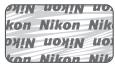
représenté à droite, peut entraîner des dysfonctionnements de l'appareil photo ou provoquer des phénomènes de surchauffe, inflammation, casse ou fuite des accumulateurs.
Pour en savoir plus sur les accessoires de marque Nikon, renseignez-vous auprès d'un revendeur agréé Nikon.
Utilisez exclusivement des accessoires de marque nikon
Seuls les accessoires de marque Nikon et certifiés par Nikon pour un usage spécifique avec votre apparéil photo numérique Nikon sont conçus et éprouvés pour un fonctionnement optimal et exempt de tout risque. L'UTILISATION D'ACCESSOIRS D'UNE MARQUE AUTRE QUE NIKON RISQUE D'ENDOMMAGER VOITRE APPAREIL PHOTO ET D'ANNULER VOTRE GARANTIE NIKON.
Réversion de votre appareil photo et des accessoires
Cet appareil photo est un appareil de précision qui nécessite d'être révisé régulièrement. Nikon recommande de le faire vérifier par le revendeur d'origine ou un représentant Nikon agréé une fois par an ou tous les deux ans et de le faire réviser entièrement une fois tous les trois à cinq ans (veuillez remarquer que ces services sont payants). Ces révisions sont d'autant plus importantes si vous utilisez votre appareil photo à titre professionnel. Lorsque vous laissez votre appareil photo en révision ou en réparation, n'oubliez pas de joindre les accessoires avec lesquels vous l'utilisez régulièrement, comme les objectifs.
Avant de prendre des photos importantes
Avant de prendre des photos lors d'un événement important (comme un mariage ou un voyage), faites des essais avec votre appareil photo pour vous assurer qu'il fonctionne normalement. Nikon ne pourrait être tenu responsable des dommages ou pertes de profits pouvant résulter d'un mauvais fonctionnement du produit.
Formation permanente
Dans le cadre de l'engagement « Formation permanente » de Nikon relatif à l'assistance et à la formation continue, des informations continuellement mises à jour sont disponibles en ligne sur les sites suivants :
- Pour les utilisateurs résidant aux États-Unis : http://www.nikonusa.com/
- Pour les utilisateurs résiduant en Europe et en Afrique : http://www.europe-nikon.com/support/
- Pour les utilisateurs résidant en Asie, en Océanie et au Moyen-Orient : http://www.nikon-asia.com/
Visitez régulièrement ces sites pour vous tenir informé des dernières informations sur le produit, des astuces, des réponses aux questions françaises et des conseils d'ordre général sur l'imagerie et la photographie numériques. Des informations supplémentaires sont aussi disponibles auprès de votre représentant Nikon local. Utilisez l'URL suivante pour obtenir la liste des contacts : http://imaging.nikon.com/
Avant de commencer
Avant d'utiliser votre appareil photo pour la première fois, vérifie que la boîte contient bien les éléments indiqués dans le Manuel d'utilisation.

Nomenclature de l'appareil photo
Prenez le temps de vous familiariser avec les commandes et les affichages de votre appareil photo. Il peut s'avérer pratique de marquer cette section afin de pouvoir la consulter si nécessaire au cours de la lecture de ce manuel.
Boîtier
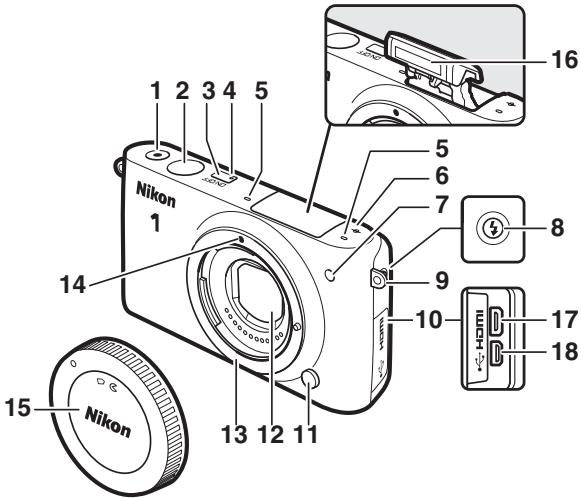
Commande d'enregistrement vidéo 45,46 2 Déclencheur 27,50,56,59,65 3 Commutateur marche-arrêt. 17 4 Voyant d'alimentation. 17 5 Microphone 147 6 Repère du plan focal ( -) 137 7 Illuminateur d'assistance AF 140 Témoin du retardateur 72 Témoin d'atténuation des yeux rouges 75, 77 8 Commande d'ouverture du flash. 76
9 Eillet pour courroie d'appareil photo 10 10 Volet des connecteurs 11Commande de déverrouillage de l'objet............ 16 12 Écran anti-poussière 176, 177 13Monture d'objectif. 15,137 14 Repere de montage. 15 15 Bouchon de boitier 172 16 Flash intégré 74 17 Connecteur HDMI 103 18 Port USB 80, 100, 105

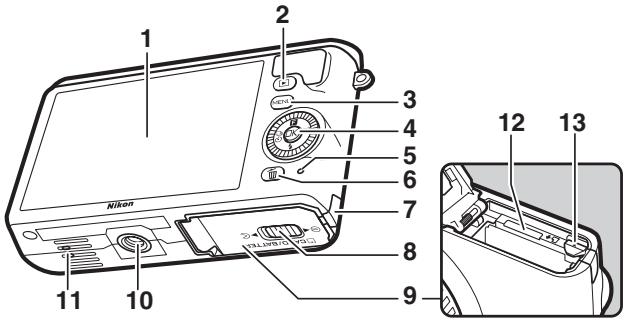

1 Moniteur 4,85,165 Commande (visualisation) 25,62,68 Commande MENU (menu) 6 4 Sélecteur multidirectionnel 5 Commande (OK) 5
(fonction) 9 (correction d'exposition) 73 (mode de flash) 74 (prise de vue en rafale/retardateur) 69,71 5 Voyant d'accès de la carte mémoire 14,24
6Commande (suppression) 26,91 7 Cache du connecteur d'alimentation (connecteur d'alimentation en option) 174 8 Loquet du volet du logement pour accumulateur/carte memoire 12, 14, 174 Volet du logement pour accumulateur/ cartemémoire. 12, 14, 174 10 Filetage pour fixation sur trépied 11 Haut-parleur 12 Logement pour carte mémoire. 12 13Loquet de I'accumulateur.....12, 14, 174
- Cet appareil photo n'est pas compatible avec l'adaptateur pour trépied TA-N100.
Prise en main de l'appareil photo
Lorsque vous cadrez vos photos, tenez l'appareil comme illustré ci-dessous.
Tenez l'appareil avec la main droite. Prenez légèrement appui en calant les coudes contre le buste.
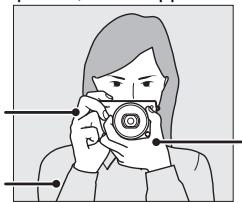
Soutenez l'objet avec la main gauche.

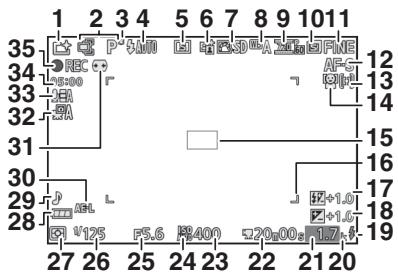
1 Mode de prise de vue 7 2 Contrôle du résultat en temps réel.... 30
Mode Créativité 32 Sélection Meilleur moment.. 54, 58 Sélection Vidéo avancée 45, 48 Mode d'exposition. 124
3 Indicateur de décalage du programme 35 4 Mode de flash 75, 77 5 Retardateur 71 ModéraFale 69 6 D-Lighting actif 132 Picture Control 155 8 Balance des blancs 149 9 Taille d'image/cadence 146 10 Taille d'image 125 1 Qualité d'image 125 Mode de mise au point 134 3 Mode de zone AF 138 4 Priorité visage 28, 140 Zone de mise au point 23, 138 16 Délimitateurs de zone AF 134 7 Correction du flash 142 8 Correction de l'exposition 73 9 Témoin de disponibilité du flash 78
20 « k » (indique qu'il reste assez de mémoire pour plus de 1000 vues).....21 21 Nombre de vues restantes. 21
Nombre de vues restantes avant replissage de la mémoire tampon..70 Indicator d'enregistrement de la balance des blancs 152 Indicateur d'ajretissement relatif a la carte 164,190 22Durée disponible. 46 23 Sensibilité (ISO) 154 24 Indicateur de sensibilité (ISO) 154 Indicateur de sensibilité (ISO) automatique 154 25 Ouverture 37, 38 26 Vitesse d'obturation 36, 38 27 Mesure 130 28 Indicateur de I'accumulateur 29Réglages du son 166 30 Indicateur de mémorisation de l'exposition auto. 166 31 Contrôle auto. distorsion 131 32 Capture automatique d'images. 147 33 Sensibilité du microphone * 147 34Durée ecoulée. 46 35 Indicateur d'enregistrement 46
- Uniquement visible si Détaillée a été sélectionné pour Affichage > Prise de vue dans le menu Configuration (□ 165).
Remarque : Tous les indicateurs sont représentés à titre illustratif.
Sélecteur multidirectionnel
Le sélecteur multidirectionnel et la commande permettent de modifier les réglages et de naviguer dans les différents menus de l'appareil photo.
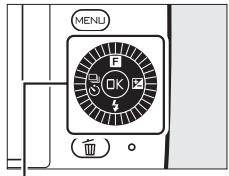
Sélecteur multidirectionnel

Réglages: f
Pour accéder au menu (fonction) dont le contenu est variable ; il répertorie les options de prise de vue et de visualisation (9).
Navigation dans les menus : ▲
Pour déplacer le curseur vers le haut.
Réglages:
Pour afficher le menu de la prise de vue en rafale/ du retardateur (69, 71).
Navigation dans les menus:
Pour revenir au menu précédent.
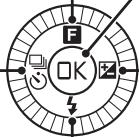
Pour sélectionner l'élément en surbrillance.
Réglages:
Pour afficher le menu de la correction d'exposition (73).
Réglages:
Pour afficher le menu des modes de flash (74, 76).
Navigation dans les menus:
Pour sélectionner l'objet en surbrillance ou afficher un sous-menu.
Navigation dans les menus :
Pour déplacer le curseur vers le bas.
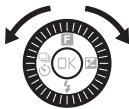
Sélecteur multidirectionnel
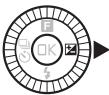
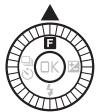
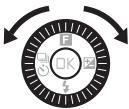
Vous pouvez également mettre en surbrillance les éléments en tournant le sélecteur multidirectionnel comme indiqué à droite.
Commande MENU
Le mode de prise de vue et la plupart des options de prise de vue, de visualisation et de configuration sont accessibles depuis les menus de l'appareil photo. Appuyez sur la commande MENU pour afficher la boîte de dialogue de sélection des menus représentée ci-dessous, puis utilisez le sélecteur multidirectionnel pour mettre en surbrillance l'icône du menu souhaité et appuyez sur
Commande MENU
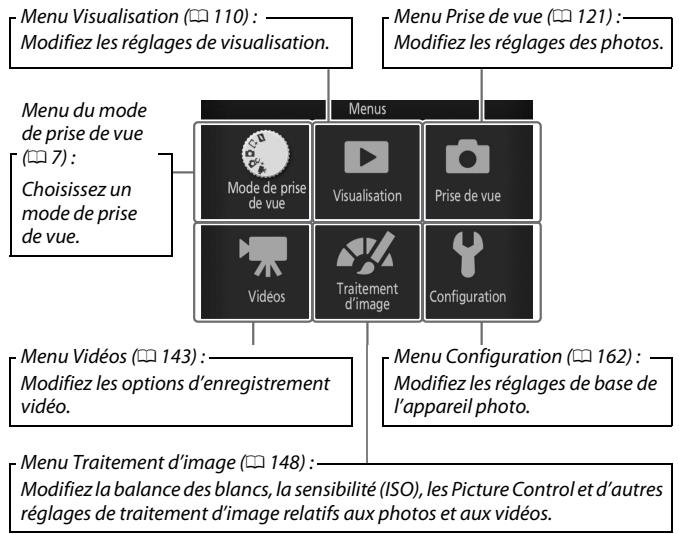

Choix d'un mode de prise de vue
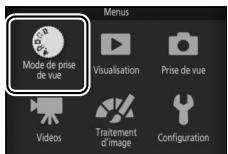
Pour afficher le menu du mode de prise de vue, appuyez sur la commande MENU, mettez en surbrillance Mode de prise de vue et appuyez sur Utilisez le sélecteur multidirectionnel pour mettre en surbrillance un mode de prise de vue et appuyez sur pour sélectionner l'option en surbrillance.
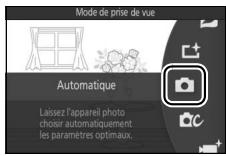
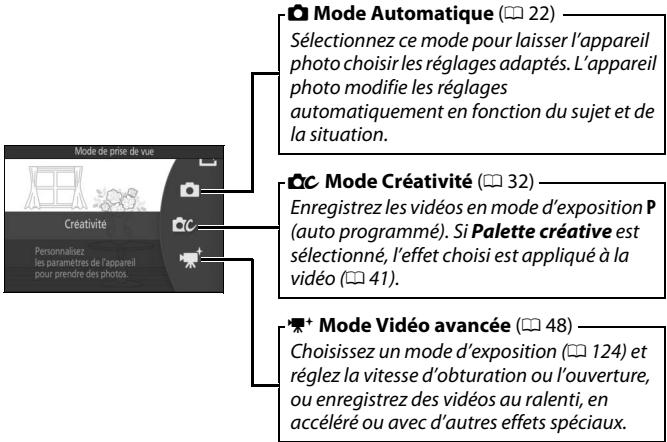
Mode Instant animé (64): à chaque déclenchement, l'appareil photo enregistre une image fixe et une série vidéo de 1,6 s environ. Lorsque vous visionnez « l'Instant animé » final sur l'appareil photo, la scène est lue au ralenti pendant environ 4 s et l'image fixe s'affiche à la fin. Mode Meilleur moment (54): choisissez Sélection active pour sélectionner la meilleure photo parmi dix images stockées dans la mémoire temporaire ou Sélecteur photo optimisé pour laisser l'appareil choisir la meilleure photo en fonction de la composition et du mouvement. Mode Automatique (22): laissez l'appareil photo choisir les réglages des photos et des vidéos. Mode Créativité (32) : appliquez des effets spéciaux aux photos, adaptez les réglages à la scène ou contrôlez la vitesse d'obturation et l'ouverture. Mode Vidéo avancée (45): choisissez un mode d'exposition et réglez la vitesse d'obturation ou l'ouverture, ou enregistrez des vidéos au ralenti, en accéléré ou avec d'autres effets spéciaux.
Utilisation des menus
Utilisez le sélecteur multidirectionnel (5) pour parcourir les menus Visualisation, Prise de vue, Vidéos, Traitement d'image et Configuration.
Sélecteur multidirectionnel

1 Sélectionnez une rubrique.
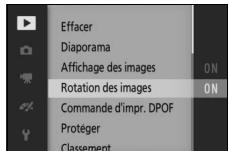
Appuyez sur ou pour mettre en surbrillance les rubriques des menus et appuyez sur pour afficher les options de la rubrique en surbrillance.
2 Sélectionnez une option.
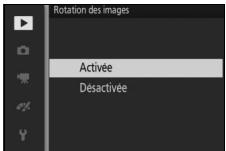
Appuyez sur ▲ ou ▼ pour mettre en surbrillance l'option de votre choix et appuyez sur ⑧ pour la sélectionner.
Utilisation des menus
Les rubriques affichées peuvent varier en fonction des réglages de l'appareil photo. Les rubriques grisées ne sont pas disponibles (181). Pour quitter les menus et revenir au mode de prise de vue, appuyez sur le déclencheur à mi-course (27).
Choix d'un menu
Pour afficher un autre menu, appuyez sur à l'objet 1, puis sur ou pour permettre en surbrillance l'icon e souhaitee. Appuyez sur pour placer le curseur dans le menu en surbrillance.
Pour afficher le menu fonction et modifier les réglages de l'appareil photo ou accéder aux options de visualisation, appuyez en haut du sélecteur multidirectionnel (au-dessus de F).
Menu F (mode de prise de vue)
Menu (visualisation)
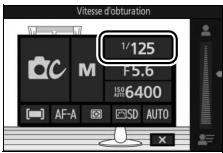
1 Sélectionnez une rubrique.
Utilisez le sélecteur multidirectionnel pour mettre en surbrillance une rubrique et appuyez sur pour afficher les options (pour quitter le menu F, appuyez sur le déclencheur à mi-course comme décrit à la page 27 ou mettez en surbrillance X et appuyez sur

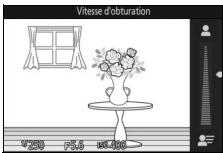
2 Sélectionnez une option.
Mettez en surbrillance l'option ou la valeur de votre choix et appuyez sur pour la sélectionner.
Le contenu du menu est variable : il dépend des réglages de l'appareil photo ou du type d'image affichée ; les options indisponibles sont grises. En mode Automatique, le menu du mode de prise de vue s'affiche si vous appuyez sur ① (□ 7).
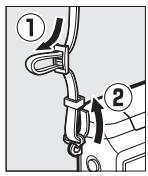
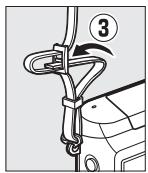
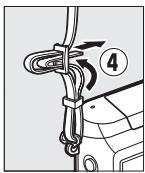
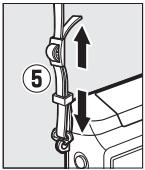
Fixez la courroie à l'appareil photo.
Fixez fermement la courroie sur les deux œillets de l'appareil photo.
2 Chargez l'accumulateur.
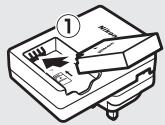
Insérez l'accumulateur dans le chargeur ① et branchez le chargeur ②. Un accumulateur entièrement déchargé se recharge complètement en 3 heures environ. Débranchez le chargeur et retirez l'accumulateur une fois le chargement terminé.
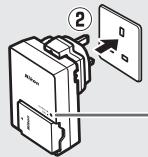
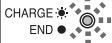
Chargement de l'accumulateur
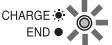
Chargement terminé
Adaptateur de prise secteur
En fonction du pays ou de la région d'achat, il est possible qu'un adaptateur de prise secteur soit fourni avec le chargeur. La forme de l'adaptateur dépend du pays ou de la région d'achat. Si un adaptateur de prise secteur est fourni, branchez l'adaptateur comme illustré à droite, en vérifiant que la prise est correctement insérée. Si vous tirez
En tirant énergiquement sur l'adaptateur de prise secteur pour le retirer, vous risquez d'endommager le produit.
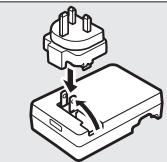


Accumulateur et chargeur
Lisez et suivez attentivement les avertissements aux pages x-xii et 177-180 de ce manuel. N'utilisez pas l'accumulateur à des températures ambiantes inférieures à 0°C ou supérieures à 40°C ; le non-respect de cette mise en garde peut endommager l'accumulateur ou affecter ses performances. Il est possible que la capacité soit réduite et que le temps nécessaire au chargement augmente si la température de l'accumulateur est comprise entre 0°C et 10°C et entre 45°C et 60°C. L'accumulateur ne se recharge pas si sa température est inférieure à 0°C ou supérieure à 60°C.
Rechargez l'accumulateur à des températures ambiantes comprises entre 5°C et 35°C. Si le témoin de CHARGE clignote rapidement pendant le chargement, arrêtez immédiatement toute utilisation et confiez l'accumulateur et le chargeur à votre revendeur ou à un représentant Nikon agréé.
Ne déplacez pas le chargeur et ne touchez pas l'accumulateur pendant le chargement. Si cette consigne de sécurité n'est pas respectée, le chargeur peut, en de très rares occasions, indiquer que le chargement est terminé alors que l'accumulateur n'est que partiellement chargé. Retirez et réinsérez l'accumulateur avant de reprendre le chargement.
Utilisez le chargeur uniquement avec des accumulateurs compatibles. Débranchez le chargeur lorsque vous ne l'utilisez pas.

3 Insérez l'accumulateur et une carte mémoire.
L'appareil stocke les photos sur des cartes mémoire microSD, microSDHC et microSDXC (disponibles séparément; 173). Avant d'insérer l'accumulateur ou la carte mémoire, vérifiez qu'ils sont dans le bon sens. Coincez le loquet orange sur le côté à l'aide de l'accumulateur et faites glisser ce dernier jusqu'à ce qu'il se verrouille, puis insérez la carte mémoire jusqu'à ce qu'elle s'enclique en position. N'inclinez pas la carte lorsque vous l'insérez; vous risquez sinon d'endommager le produit.
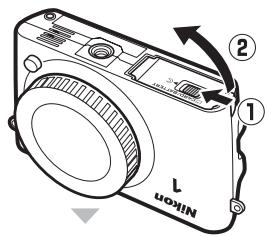
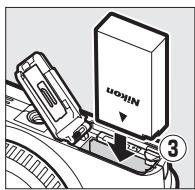
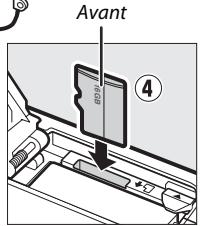

Insertion et retrait des accumulateurs et des cartes mémoire
Mettez toujours l'appareil photo hors tension avant de retirer ou d'insérer un accumulateur ou une carte mémoire. Notez que l'accumulateur et les cartes mémoire peuvent être chauds après leur utilisation. Respectez les consignes de retrait de l'accumulateur et des cartes mémoire.
Formatage des cartes mémoire
Si la carte mémoire est utilisée pour la première fois dans l'appareil photo ou si elle a été formatée dans un autre appareil, sélectionnez Formater la carte dans le menu Configuration et suivez les instructions affichées à l'écran pour formater la carte (164). Notez que cette opération supprime définitivement toutes les données que la carte peut contenir. Assurez-vous de copier toutes les photos et toutes les autres données que vous souhaitez garder sur un ordinateur avant le formatage.
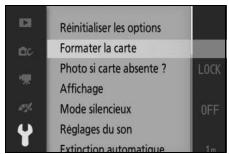


Retrait des accumulateurs et des cartes mémoire
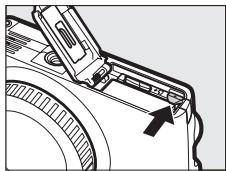
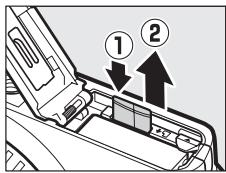
Après avoir mis l'appareil photo hors tension, vérifie que le voyant d'accès de la carte mémoire (3) est éteint et ouvrez le volet du logement pour accumulateur/carte mémoire. Pour retirer l'accumulateur, débloquez-le d'abord en appuyant sur le loquet orange dans la direction indiquée par la flèche, puis retirez l'accumulateur manuellement.
Pour retirer la carte mémoire, appuyez d'abord dessus pour l'éjecter (1); vous pouvez ensuite la retirer à la main (2). Veillez à ce que la carte ne s'éjecte pas brusquement de l'appareil photo.

Cartes mémoire
- Ne retirez pas les cartes mémoire de l'appareil photo, ne mettez pas l'appareil photo hors tension, ne retirez pas ou ne débranchez pas la source d'alimentation pendant le formatage ou l'enregistrement, la suppression ou le transfert de données sur un ordinateur. Le non-respect de ces précautions peut entraîner la perte de données ou endommager l'appareil photo ou la carte.
- Ne touchez pas les contacts de la carte avec les doigts ou des objets métalliques.
- Ne pliez pas la carte, ne la faites pas tomber et évitez tout choc.
- N'exercez pas de pression sur l'enveloppe extérieure de la carte. Vous risqueriez d'endommager la carte mémoire.
- N'exposez pas la carte à l'eau, à la chaleur, à une humidité élevée ou à la lumière directe du soleil.
- Ne formatez pas les cartes mémoire dans un ordinateur.
4 Fixez un objectif.
Prenez soin de ne laisser entrer aucune poussière à l'intérieur de l'appareil photo lorsque vous retirez l'objectif ou le bouchon de boîtier. L'objet utilisé la plupart du temps dans ce manuel à titre d'exemple est un 1 NIKKOR VR 10-30mm f/3.5-5.6 PD-ZOOM.
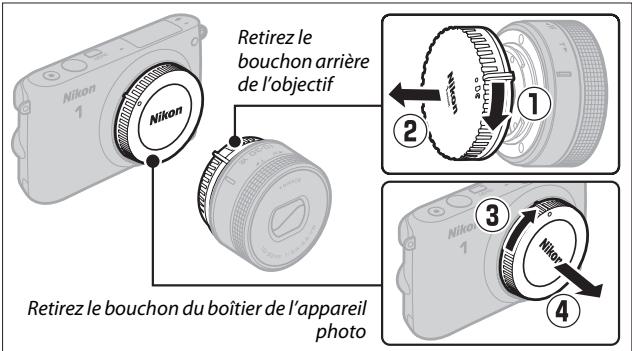
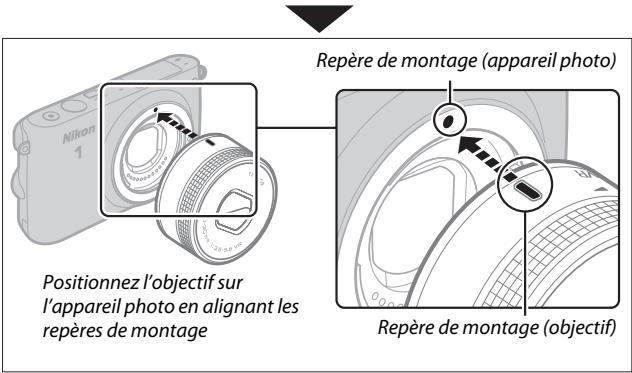

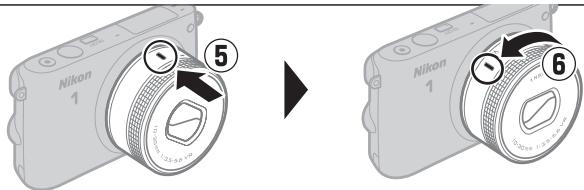
Tournez l'objectif comme indiqué sur l'illustration jusqu'au déclic.
Si l'objet permet la réduction de vibration (VR), il est possible de contrôler cette fonction depuis l'appareil photo (133).

Retrait de l'objectif
Veillez à ce que l'objectif soit rétracté avant de le retirer. Pour retirer l'objectif, mettez l'appareil photo hors tension, puis maintenez enfoncée la commande de déverrouillage de l'objet ((1)) tout en faisant tourner ce dernier dans le sens des aiguilles d'une montre (2). Après avoir retiré l'objet, remettez en place le bouchon de boîtier, le bouchon arrière de l'son bouchon avant.
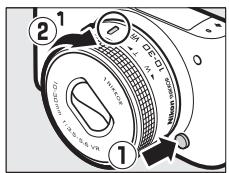

Objectifs dotés d'une « commande de déverrouillage de l'objet rétractable
Il est impossible d'utiliser un objectif doté d'une commande de déverrouillage de l'objectif rétractable, s'il est rétracté. Pour déverrouiller et faire sortir l'objectif afin de préparer l'appareil photo à la prise de vue, maintenez appuyée la commande de déverrouillage de l'objectif rétractable (1) tout en tournant la bague de zoom comme illustré (2). L'objectif peut être rétracté et la bague de zoom verrouillée en appuyant sur cette commande et en tournant la bague de zoom dans le sens opposé. Veillez à ne pas appuyer sur la commande de déverrouillage
Baguedezoom
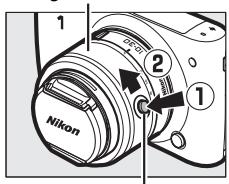
Commande de déverrouillage de l'objet rétractable
de l'objectif rétractable lorsque vous fixez ou retirez l'objectif.
5 Mettez l'appareil photo sous tension.
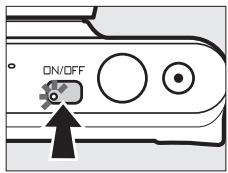
Appuyez sur le commutateur marche-arrêt pour mettre l'appareil photo sous tension. Le voyant d'alimentation s'éclaire brièvement en vert et le moniteur s'allume. Si un bouchon est fixé à l'avant de l'objectif, retirez-le avant de commencer la prise de vue. Si vous utilisez un objectif 1 NIKKOR VR 10-30mm f/3.5-5.6 PD-ZOOM, il sort automatiquement à la mise sous tension de l'appareil photo et se rétracte automatiquement à la mise hors tension.
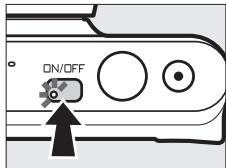

Mise hors tension de l'appareil photo
Pour permettre l'appareil photo hors tension, appuyez de nouveau sur le commutateur marche-arrêt. Le moniteur s'éteint.
Extinction automatique
Si aucune opération n'est effectuée pendant une minute environ, le moniteur s'éteint et le voyant d'alimentation clignote (si vous le souhaitez, vous pouvez modifier le délai avant extinction automatique du moniteur à l'aide de l'option Extinction automatique du menu Configuration; 166). Appuyez sur le déclencheur pour réactiver l'appareil photo. Si aucune opération n'est effectuée pendant trois minutes environ après l'extinction du moniteur, l'appareil photo se met automatiquement hors tension.
Fixation et retrait des objectifs
Mettez l'appareil photo hors tension avant de fixer ou de retirer un objectif. Notez que lorsque l'appareil photo est hors tension, le volet de protection du capteur, situé dans l'objectif, se ferme afin de protégé le capteur d'image de l'appareil photo.

Objectifs dotés d'une « commande de déverrouillage de l'objet rétractable
L'appareil photo se met sous tension automatiquement lorsque l'objet est déverrouillé; par ailleurs, si la vue passant par l'objet s'affiche ou si le moniteur est éteint, l'appareil photo se met hors tension lorsque l'objet est verrouillé (dans le cas des objectifs 1 NIKKOR VR 10-30mm f/3.5-5.6 et 1 NIKKOR VR 30-110mm f/3.8-5.6, la version de firmware 1.10 ou ultérieure est requise pour que le verrouillage de l'objet entraîne la mise hors tension de l'appareil photo lorsque le moniteur est éteint; pour en savoir plus sur la mise à jour du firmware des objectifs, consultez le site Web Nikon de votre région).
6 Choisissez une langue.
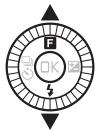
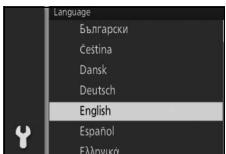
Une boîte de dialogue de sélection de la langue apparait la première fois que vous allumez l'appareil photo. Utilisez le sélection multidirectionnel et la commande (5) pour choisir une langue.

7 Régler l'horloge.
Utilisez le sélecteur multidirectionnel et la commande (5) pour régler la date et l'heure. Remarque: l'appareil photo dispose d'une horloge de 24 heures.
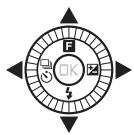


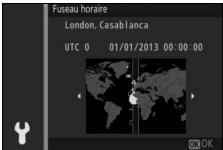
Appuyez sur ou pour permettre le fuseau horaire de voir choix en surbrillance, puis appuyez sur
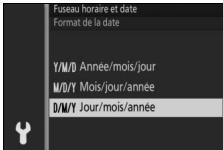
Appuyez sur ou pour mettre le format de date de voirichion en surbrillance, puis appuyez sur
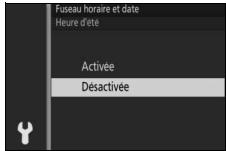
Appuyez sur ou pour activer ou désactiver l'heure d'été, puis appuyez sur 63.
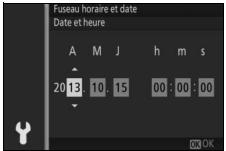
Appuyez sur ou pour mettre en surbrillance un chiffre, puis sur ou pour le modifier. Appuyez sur pour revenir à l'écran de prise de vue une fois le réglage effectué.
Remarque: la langue et l'horloge peuvent être modifiées à tout moment à l'aide des options Langue (Language) (168) et Fuseau horaire et date (168) du menu Configuration.

Horloge de l'appareil photo
L'horloge de l'appareil photo est moins précise que la plupart des montres et horloges domestiques. Vérifiez-la régulièrement et réglez-la si nécessaire.
L'horloge de l'appareil photo est alimentée par une source d'alimentation indépendante et rechargeable qui se recharge obligatoirement lorsque l'accumulateur principal est installé ou que l'appareil photo est alimenté par un connecteur d'alimentation EP-SE et un adaptateur secteur EH-5b (en option) (174). Trois jours de charge permettent d'alimenter l'horloge pendant un mois. Si vous VOYZ apparaître à la mise sous tension de l'appareil photo un message vous avertissant que l'horloge n'est pas réglée, cela signifie que l'accumulateur de l'horloge est déchargé et que l'horloge a été réinitialisée. Réglez de nouveau la date et l'heure.
8 Vérifiez le niveau de charge de l'accumulateur et la capacité de la carte mémoire.
Vérifiez le niveau de charge de l'accumulateur et le nombre de vues restantes sur le moniteur.
Niveau de charge de l'accumulateur
| Affichage | Description |
| AUCUNE ICONE | Accumulateur entiement chargé ou partiellement déchéçé ; niveau de charge indiqué par l'icone où dans l'affichage détaillé (165). |
| — | Niveau de charge de l'accumulateur faible. Ayez à disposition un accumulateur entiement chargé ou préparez-vous à recharger l'accumulateur. |
| Impossible de prendre des photos. Insérez un accumulateur entiement chargé. | L'accumulateur est déchéçé ; déclenchement déactivé. Insérez un accumulateur chargé. |
Niveau de charge Nombre de vues restantes
Le moniteur indique le nombre d'images pouvant être stockées sur la carte mémoire avec les réglages actuels (les valeurs supérieures à 1000 sont arrondies à la centaine inférieure la plus proche ; par ex, 1.2 k s'affiche pour les valeurs comprises entre 1200 et 1299). Si un avertissement indique que la mémoire est insuffisante pour enregistrer d'autres images, insérez une autre carte mémoire (12) ou supprimez des photos (91).

Prise de vue et visualisation des photos
Ce chapitre explique comment prendre des photos, les visualiser et les supprimer en modes Automatique et Créativité.
Photographie « viser et photographier » (mode automatique)
Suivez les étapes ci-dessous pour prendre des photos en mode Automatique, un mode où il suffit de viser et photographier : l'appareil photo détecte automatiquement le type de sujet et modifie les réglages en fonction du sujet et de la situation.
1 Mettez l'appareil photo sous tension.
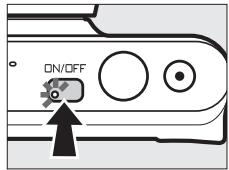
Appuyez sur le commutateur marche-arrêt pour mettre l'appareil photo sous tension.
2 Sélectionnez le mode a.
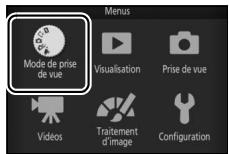
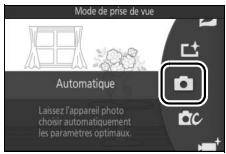
Appuyez sur la commande MENU pour afficher les menus. Sélectionnez Mode de prise de vue, puis mettez en surbrillance (Automatique) et appuyez sur (7).

3 Préparez l'appareil photo.
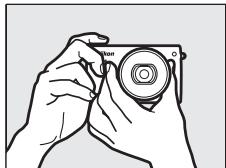
Tenez l'appareil photo fermement des deux mains, en veillant à ne pas obstruer l'objectif, l'illuminateur d'assistance AF ou le microphone. Tournez l'appareil photo comme indiqué en bas à droite lorsque vous prenez des photos à la verticale.

4 Cadrez la photo.
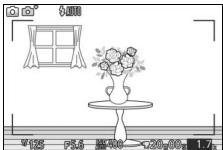
Positionnez votre sujet au centre du cadre.
5 Effectuez la mise au point.
Appuyez sur le déclencheur à mi-course pour effectuer la mise au point. Si le sujet est correctement éclairé, le flash peut sortir (74) et l'illuminateur d'assistance AF (140) peut s'allumer pour
aider l'appareil photo à effectuer la mise au point.
Si l'appareil photo parvient à effectuer la mise au point, la zone de mise au point sélectionnée s'affiche en vert et un signal sonore est émis (ce ne sera peut-être pas le cas si le sujet est en mouvement).
Si l'appareil photo ne réussit pas à effectuer la mise au point, la zone de mise au point est affichée en rouge.
Zone de mise au point

6 Prenez la photo.
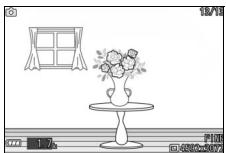
Appuyez doucement sur le déclencheur jusqu'en fin de course pour enregistrer la photo. Le voyant d'accès de la carte mémoire s'allume et la photo s'affiche sur le moniteur pendant quelques secondes (la photo disparaît automatiquement lorsque vous appuyez sur le déclencheur à mi-course). N'éjectez pas la carte mémoire, ne retirez pas l'accumulateur tant que le voyant d'accès est allumé et que l'enregistrement n'est pas terminé.
Voyant d'accès de la carte mémoire
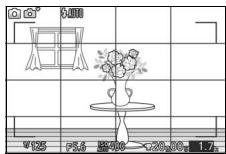
Quadrillage
Vous pouvez afficher un quadrillage en sélectionnant Activé pour l'option Affichage > Affichage du quadrillage du menu Configuration (165).
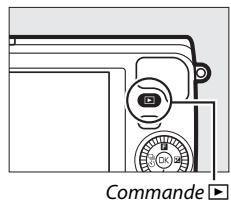
Appuyez sur pour afficher la photo la plus récente en plein écran sur le moniteur (visualisation plein écran).
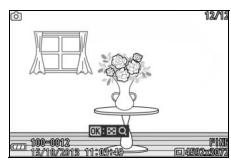
Appuyez sur ou, ou tournez le sélecteur multidirectionnel pour afficher les autres photos.
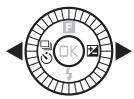
Pour arrêter la visualisation et revenir en mode de prise de vue, appuyez sur le déclencheur à mi-course.
Menu (fonction) (□9)
Vous pouvez accéder aux options suivantes en appuyant sur F lorsqu'une photo est affichée:
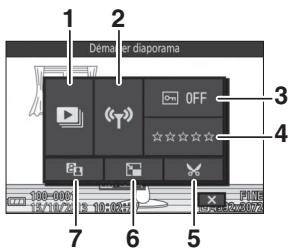
1 Démarrer diaporama 93 2 Transfert Wi-Fi 82 3 Protégé 113 4 Classement. 113 5 Recadrer 116 6 Redimensionner 115 7 D-Lighting. 114
*Option affichée lorsque le transmetteur sans fil pour mobile WU-1a (en option) est connecté.
Suppression des photos
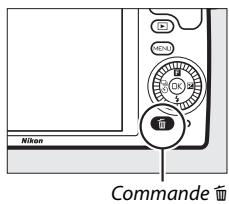
Pour supprimer la photo actuellement affichée, appuyez sur Notez qu'une fois effacées, les photos ne peuvent plus être récupérées.
1 Affichez la photo.
Affichez la photo que vous souhaitez supprimer en suivant la procédure décrite à la page précédente.
2 Appuyez sur
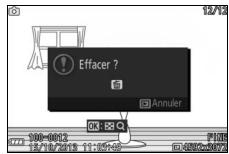
Une boîte de dialogue de confirmation s'affiche.
3 Supprimez la photo.
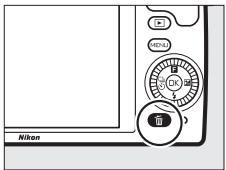
Appuyez à nouveau sur ◆ pour effacer la photo et revenir à la visualisation, ou appuyez sur ◆ pour quitter sans effacer la photo.


Déclencheur
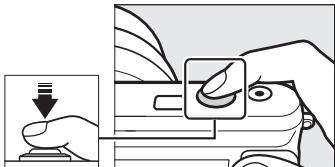
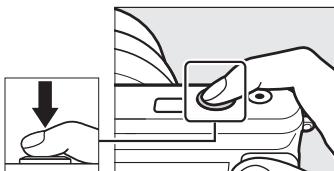
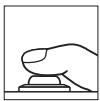
L'appareil photo est doté d'un déclencheur à deux niveaux. Lorsque vous appuyez à mi-course sur ce dernier, l'appareil effectue la mise au point. Pour prendre la photo, appuyez sur le déclencheur jusqu'en fin de course.

Mise au point: appuyez à mi-course

Prise de vue: appuyez jusqu'en fin de course

Prises de vues successives
Si Désactivé est sélectionné pour l'option Affichage des images du menu Visualisation (113), vous pouvez prendre d'autres photos sans refaire la mise au point en maintenant le déclencheur enfoncé à mi-course entre les prises de vues.

Sélection automatique de scène
En mode Automatique, l'appareil analyse automatiquement le sujet et sélectionne la scène appropriée. La scène sélectionnée est indiquée sur le moniteur.
Icone Scène

Portrait : pour les portraits de personnes.

Paysage : pour les paysages naturels et urbains.

Portrait de nuit : pour les portraits cadrés devant des arrière-plans sombres.

Gros plan : pour les sujets proches de l'appareil photo.

Paysage de nuit : pour les paysages naturels et urbains faiblement éclairés.

Automatique : pour les sujets qui ne correspondent pas aux catégories répertoriées ci-dessus.


Utilisation d'un zoom
Utilisez la bague de zoom pour faire un zoom avant sur le sujet de telle sorte qu’il remplisse une plus grande zone du cadre, ou un zoom arrière pour augmenter la zone visible autour du sujet. Lors de l’enregistrement vidéo avec l’objectif 1 NIKKOR VR 10-30mm f/3.5-5.6 PD-ZOOM, la vitesse de rotation de la bague n’a pas d’impact sur la vitesse du zoom.
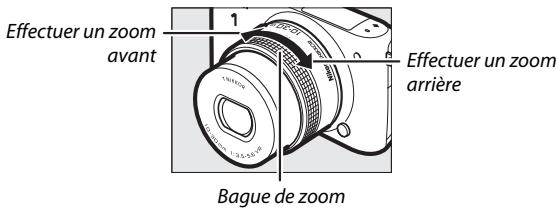
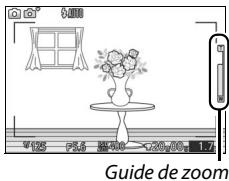
Si vous utilisez un objectif 1 NIKKOR VR 10-100mm f/4.5-5.6 PD-ZOOM (disponible séparément), positionnez le commutateur de zoom motorisé sur T pour effectuer un zoom avant ou sur W pour effectuer un zoom arrière. La vitesse à laquelle l'appareil photo effectue les zooms avant et arrière dépend de la position du commutateur. La position du zoom est indiquée à l'écran par le guide de zoom.
Priorité visage
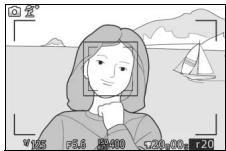
L'appareil photo détecte les visages et effectue la mise au point sur ces derniers (priorité visage). Un double cadre jaune apparait lorsque l'appareil photo détecte un visage situé face à lui (s'il détecte plusieurs visages, cinq au maximum, il sélectionnera le sujeit le plus proche). Appuyez sur le
déclencheur à mi-cours pour effectuer la mise au point sur le sujet encadré en jaune. Le cadre disparaît si l'appareil photo n'arrive plus à détecter le sujet (par exemple, si le sujet a détourné son regard).
Réglages disponibles
Pour en savoir plus sur les options disponibles en mode Automatique, reportez-vous à la page 181.
Suppression de plusieurs photos
L'option Effacer du menu Visualisation (91) permet de supprimer toutes les photos ou uniquement les photos sélectionnées.
Informations complémentaires
Reportez-vous à la page 166 pour en savoir plus sur la déactivation du signal sonore émis lorsque l'appareil effectue la mise au point ou prend la photo. Pour en savoir plus sur l'affichage et le masquage des infos sur les photos, reportez-vous à la page 165. Reportez-vous à la page 88 pour en savoir plus sur l'affichage de plusieurs images. Pour savoir comment zoomer sur le centre de l'image actuellement affichée, reportez-vous à la page 90. Reportez-vous à la page 93 pour en savoir plus sur les diaporamas.

Contrôle du résultat en temps réel
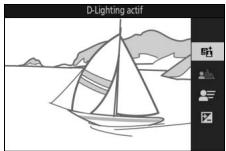
Le contrôle du résultat en temps réel vous permet de prévisualiser l'impact des modifications des règles sur la photo finale. Pour désirer le réglage que vous souhaitez contrôler en temps réel, appuyez sur © afin d'afficher le menu, puis servez-vous du sélecteur multidirectionnel afin de mettre en surbrillance le réglage et appuyez sur © afin de prévisualiser l'effet. Tournez le sélecteur multidirectionnel pour désirer un réglage et appuyez sur © pour valider votre sélection.
D-Lighting actif: permet de conserver les détails dans les hautes lumières et les ombres afin d'obtenir un contraste naturel.
D-Lighting actif : Élevé
D-Lighting actif : Faible
Flou d'arrière-plan : estompez les détails de l'arrière-plan pour faire ressortir votre sujet ou au contraire, privilégiez la netteté à la fois sur l'arrière-plan et sur le premier plan.
Arrière-plan plus net
Arrière-plan plus flou
Augmenter l'effet Réduire l'effet
Augmenter la netteté de l'arrière-plan

Flou de mouvement: suggère le mouvement en « floutant » les objets mobiles ou au contraire, restitue ces derniers avec netteté en « figeant » le mouvement.
Figer le mouvement
Flouter le mouvement
Figer le mouvement
Luminosité: éclaircissez ou assombrissez les photos.
Plus clair
Plus nombre
Plus clair
Contrôle du résultat en temps réel
La prise de vue en rafale n'est pas disponible (69) et le flash intégré ne peut pas être utilisé lorsque la fonction de contrôle du résultat en temps réel est activée. Appuyez sur la commande d'enregistrement vidéo pour annuler la fonction de contrôle du résultat en temps réel.
Sélection d'un mode créativité
Choisissez le mode Créativité pour adapter les réglages au sujet ou à la situation, appliquer des effets spéciaux aux photos ou contrôler la vitesse d'obturation et l'ouverture.
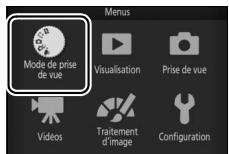
1 Sélectionnez le mode BC.
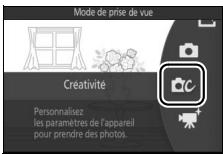
Appuyez sur la commande MENU pour afficher les menus. Mettez en surbrillance Mode de prise de vue et appuyez sur, puis mettez en surbrillance C (Créativité) et appuyez sur () 7).
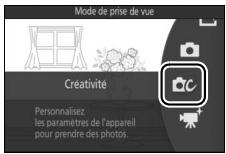
2 Choisissez une option.
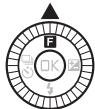
Appuyez en haut du sélecteur multidirectionnel (au-dessus de F) pour afficher le menu F (fonction), puis mettez en surbrillance Créativité et appuyez sur. Mettez en surbrillance une option adaptée à votre sujet et à votre intention créative (33) et appuyez sur.
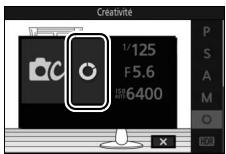
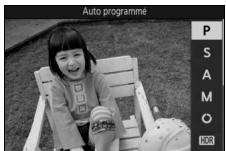

Sélection d'un mode adapté au sujet ou à la situation
Choisissez un mode Créativité en fonction du sujet ou de la situation :
| Option | Description |
| Auto programme (P) | L'appareil photo règle l'ouverture et la vitesse d'obturation pour obtenir une exposition optimale (□ 35). Ce mode est recommendé pour les instantanés et toute autre situation où vous ne disposesez pas de suffisamment de temps pour spécifique les réglages de l'appareil photo. |
| Auto à priorité vitesse (S) | Choisissez la vitesse d'obturation ; l'appareil photo spécifique l'ouverture permettant d'obtenir les excellenturs résultats (□ 36). Utiliseze ce mode pour figer le mouvement ou le rendre flou. |
| Auto à priorité ouverture (A) | Choisissez l'ouverture ; l'appareil photo spécifique la vitesse d'obturation permettant d'obtenir les excellenturs résultats (□ 37). Utiliseze ce mode pour rendre flou l'arrière-plan ou étendre la zone de netteté au premier plan et à l'arrière-plan. |
| Manuel (M) | Choisissez la vitesse d'obturation et l'ouverture (□ 38). Réglez la vitesse d'obturation sur « Bulb » (pose B) pour les expositions prolongées (□ 39). |
| Palette créative (○) | Choisissez des effets artistiques : tournez le sélecteur multidirectionnel pour avoir un aperçu de ces effets à l'écran (□ 41). |
| HDR (HDR) | Photographiez des scènes très contrastées (□ 42). |
| Flou (◇) | Créez des photos avec un effet de filtré flou. Utiliseze le menu Ⓞ (fonction) (□ 34) pour sélectionner le degré de flou et la méthode d'application de cet effet aux portraits (□ 129). |
| Effet miniature (◇◇) | La partie supérieure et la partie inférieure de chaque photo sont « floutées » si bien que le sujet ressemble à une maquette photographée de près. Cette option donne de favoriers résultats lorsque la photo est prise d'un point de vue élevé. |
| Couleur sélective (◇◆) | Prenez des photos dans lesquilles seule une teinte sélectionnée est restituée en couleur (□ 43). |
| Traitement croisé (◇◇) | Choisissez une couleur de base afin de creer des photos compteant différentes teintes (□ 44). |
| Effet app. photo jouet (◇◇) | Modifiez la saturation des couleurs et assemblissez les coins de l'image afin d'obtenir une photo qui semble avoir été prise avec un apparueil photo jouet (□ 130). Vous pouvez affiner cet effet à l'aide du menu Ⓞ (□ 34). |


Menu (fonction) (□9)
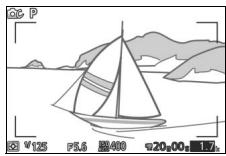
Appuyez sur le mode Créativité pour afficher les éléments indiqués ci-dessous. Les éléments disponibles dépendent du mode Créativité sélectionné (33).
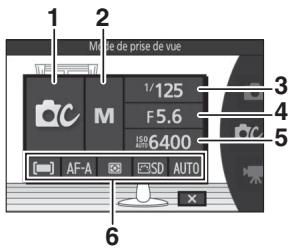
1 Mode de prise de vue 7 2 Créativité 32 3 Vitesse d'obturation 36, 38 4 Ouverture 37, 38 5 Sensibilité (ISO) 154 6 Mode de zone AF 138
Mode de mise au point 134 Mesure 130 Picture Control 155 Balance des blancs 149 Sélectionner la couleur 43 Intensité du filtre 129 Portrait 129 Teinte 44 Saturation 130 Vignettage 130
Réglages disponibles
Pour en savoir plus sur les options disponibles en mode Créativité, reportez-vous à la page 182.
Les modes P, S, A et M offrent différents de contrôle sur la vitesse d'obturation et l'ouverture. Choisissez un mode et modifiez les réglages en fonction de votre créativité.
Dans ce mode, l'appareil photo règle automatiquement la vitesse d'obturation et l'ouverture pour une exposition optimale dans la plupart des situations. Ce mode est recommandé pour les instantanés et toute autre situation où vous souhaitez laisser l'appareil photo définir la vitesse d'obturation et l'ouverture.
Z sélection d'un couple vitesse d'obturation - ouverture
Bien que la vitesse d'obturation et l'ouverture sélectionnées par l'appareil photo donnent lieu à un résultat optimal, vous pouvez aussi désirer d'autres combinaisons qui produisent la même exposition (« décalage du programme »).
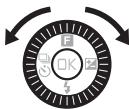
Tournez le sélecteur multidirectionnel dans le sens des aiguilles d'une montre pour obtenir de grandes ouvertures (petites valeurs) et rendre l'arrêté-plan flou ou pour obtenir des vitesses d'obturation rapides permettant de figer l'action. Tournez le sélecteur multidirectionnel dans le sens inverse pour obtenir des petites ouvertures (grandes valeurs) et augmenter la
profondeur de champ ou pour obtenir des vitesses d'obturation lentes permettant d'appliquer un effet de flou aux mouvements. * s'affiche lorsque le décalage du programme est activé.
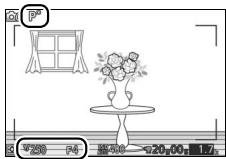
Rétablissement de la vitesse d'obturation et de l'ouverture par défaut
Pour rétablir la vitesse d'obturation et l'ouverture par défaut, tournez le sélecteur multidirectionnel jusqu'à ce que * disparaisse ou mettez l'appareil photo hors tension. La vitesse d'obturation et l'ouverture par défaut sont automatiquement rétablies lorsque l'appareil photo entre en mode veille.
En mode Auto à priorité vitesse, vous définissez vous-même la vitesse d'obturation tandis que l'ordinateur photo sélectionne automatiquement l'ouverture qui permettra d'obtenir une exposition optimale. Utilisez une vitesse d'obturation lente pour suggérer le mouvement (les objets en déplacement sont flous) ou une vitesse rapide pour figer le mouvement (les objets en déplacement sont nets).
Vitesse d'obturation rapide (1/600s)
Vitesse d'obturation lente (1 s)
Sélection d'une vitesse d'obturation
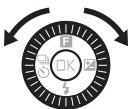
Tournez le sélecteur multidirectionnel pour CHOIRINJU 30s et 116000 s. Tournez le sélecteur dans le sens des aiguilles d'une montre pour obtenir des vitesses d'obturation plus rapides, dans le sens inverse pour obtenir des vitesses d'obturation plus lentes.
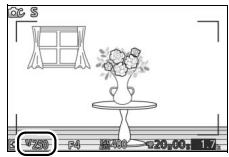
Prise de vue en rafale
La vitesse d'obturation sélectionnée peut être modifiée si vous avez besoin d'une cadence égale ou supérieure à 10 vps en mode rafale (69).
En mode Auto à priorité ouverture, vous définissez vous-même l'ouverture tandis que l'appareil photo sélectionne automatiquement la vitesse d'obturation qui permettra d'obtenir une exposition optimale. Les grandes ouvertures (petites valeurs) réduisent la profondeur de champ, produisant un effet de flou derrière et devant le sujet principal. Les petites ouvertures (grandes valeurs) augmentent la profondeur de champ, faisant ressortir les détails situés à l'arrière-plan et au premier plan. Les faibles profondeurs de champ sont généralement utilisées dans les portraits pour atténuer les détails de l'arrière-plan. Les grandes profondeurs de champ sont utilisées pour les photos de paysages afin que la plus grande partie de l'image soit nette.
Grande ouverture (f/5.6)
Petite ouverture (f/16)
Sélection d'une ouverture
Tournez le sélecteur multidirectionnel dans le sens inverse des aiguilles d'une montre pour obtenir de grandes ouvertures (petites valeurs), dans le sens des aiguilles d'une montre pour obtenir des petites ouvertures (grandes valeurs). Les valeurs minimale et maximale varient en fonction de l'objectif utilisé.
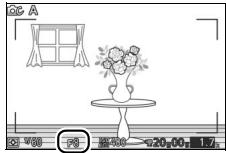
En mode Manuel, vous définissez vous-même la vitesse d'obturation et l'ouverture.
Sélection de la vitesse d'obturation et de l'ouverture
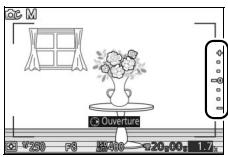
Réglez la vitesse d'obturation et l'ouverture en vous référant à l'indicateur d'exposition (voir ci-dessous). Appuyez sur pour mettre en surbrillance la vitesse d'obturation ou l'ouverture et tournez le sélecteur multidirectionnel pour désirer une valeur ; répétez cette opération pour l'autre paramètre. Tournez le sélecteur dans le sens des aiguilles d'une montre pour obtenir des vitesses d'obturation plus rapides ou des ouvertures plus petites (grandes valeurs), dans le sens inverse pour obtenir des vitesses plus lentes et des ouvertures plus grandes (petites valeurs). La vitesse d'obturation maximale est de 16000s et la minimale est de 30 s ; vous pouvez également sélectionner « Bulb » (pose B) pour maintenir l'obturateur ouvert indéfiniment (39). Vous pouvez régler l'ouverture sur une valeur comprise entre l'ouverture minimale et l'ouverture maximale de l'objectif.
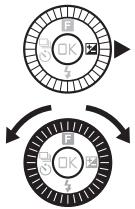
Vitesse d'obturation Appuyez sur ▶ pour mettre en surbrillance l'ouverture.
Ouverture Appuyez sur pour mettre en surbrillance la vitesse d'obturation.
Prise de vue en rafale
La vitesse d'obturation sélectionnée peut changer si vous avez besoin d'une cadence égale ou supérieure à 10 vps en mode rafale (69).


Indicateur d'exposition
Si vous avez sélectionné une vitesse d'obturation autre que « Bulb » (pose B), l'indicateur d'exposition indique si la photo est sous-exposée ou surexposée avec les réglages actuels.
| Exposition optimale | Sous-exposée de 1½IL | Surexpôse de plus de 2 IL |
| + | + | + |
| - | - | - |
| - | - | - |
| -0 | -0 | 0 |
| - | - | - |
| - | - | - |
| - | - | - |

Sensibilité (ISO) (modes p, aet m)
Lorsqu'une option « automatique » est sélectionnée pour Sensibilité (ISO) (154), l'appareil photo modifie automatiquement la sensibilité dans la plage sélectionnée s'il n'arrive pas à atteindre l'exposition optimale avec la vitesse d'obturation et l'ouverture choisies.
Expositions prolongées (mode m uniquement)
Sélectionnez « Bulb » (pose B) pour des expositions prolongées de lumières en mouvement, d'étoiles, de scènes nocturnes et de deux d'artifice. L'obturateur reste ouvert tant que vous appuyez sur le déclencheur. Pour éviter d'obtenir des photos floues, utilisez un trépied.
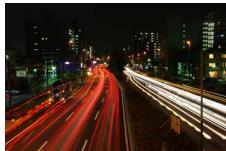
1 Préparez l'appareil photo.
Montez l'appareil photo sur un trépied ou posez-le sur une surface plane et stable. Utilisez un accumulateur EN-EL22 entièrement chargé ou un adaptateur secteur EH-5b et un connecteur d'alimentation EP-5E (en option) afin de prévenir toute coupure d'alimentation avant la fin de l'exposition. Notez que du bruit (points lumineux, pixels lumineux répartis de manière aléatoire ou voile) risque d'être présent en cas d'exposition prolongée; avant la prise de vue, choisissez Activée pour l'option Réduction du bruit du menu Prise de vue (133).

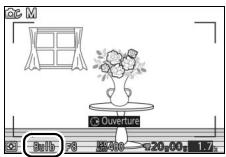
2 Choisissez « bulb » (pose b) comme vitesse d'obturation.
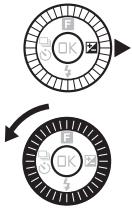
Appuyez sur pour permettre en surbrillance la vitesse d'obturation et tournez le sélecteur multidirectionnel dans le sens inverse des aiguilles d'une montre pour sélectionner «Bulb» (pose B).
3 Ouvrez l'obturateur.
Après avoir effectué la mise au point, appuyez sur le déclencheur jusqu'en fin de course. Maintenez le déclencheur enfoncé jusqu'à ce que l'exposition soit terminée.
4 Fermez l'obturateur.
Relâchez le déclencheur.
La prise de vue se termine automatiquement au bout de deux minutes. Notez qu’il peut falloir un certain temps pour enregistrer les expositions de longue durée.
Palette créative
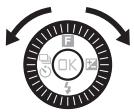
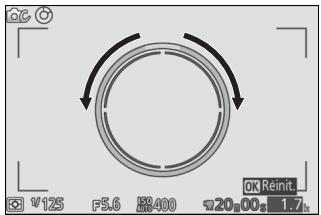
Choisissez un effet artistique. Tournez le sélecteur multidirectionnel pour avoir un aperçu de l'effet à l'écran et désirez l'option souhaitée. L'effet change progressivement au fur et à mesure que vous tournez le sélecteur.
Appuyez à fond sur le déclencheur pour prendre une photo avec l'effet sélectionné. Le flash intégré ne peut pas être utilisé.

Détection de la scène
L'appareil photo modifie les réglages automatiquement pour correspondre au sujet et à la situation. Les effets disponibles dépendent du type de sujet détecté. Pour réinitialiser la palette, appuyez sur lorsque celle-ci est affichée.
Les détails des hautes lumières et des ombres sont conservés grâce au mode HDR (grande plage dynamique). Chaque fois que vous appuyez à fond sur le déclencheur, l'appareil prend plusieurs photos à la suite à une cadence rapide et les fusionne en une seule image afin de conserver les détails des hautes lumières et des ombres dans les scènes très contrastées. Le flash intégré ne se déclenche pas. Le traitement des photos peut prendre un certain temps; la photo finale s'affichera une fois le traitement terminé.

Première vue (plus nombre)

Seconde vue (plus claire)

Image HDR combinée
Cadrage des photos HDR
Les bords de l'image seront tronqués. Il se peut que vous n'obteniez pas les résultats souhaités si l'appareil photo ou le sujet bougent pendant la prise de vue. Selon la scène photographiée, les ombres peuvent être irrégulières. Par ailleurs, des ombres risquent d'être visibles autour des objets lumineux ou des halos risquent d'apparaître autour des objets sombres.
Prenez des photos en noir et blanc, dans lesquelles une seule couleur ressort.
1 Choisissez sélectionner la couleur.
Appuyez sur F pour afficher le menu F (fonction), puis mettez en surbrillance Sélectionner la couleur et appuyez sur
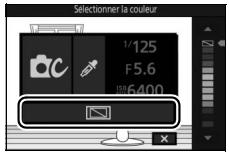
2 Choisissez une couleur.
Utilisez le sélecteur multidirectionnel pour désirer une couleur et appuyez sur
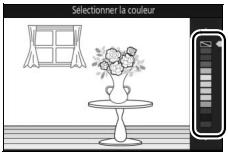
3 Prenez des photos.
Pour prendre des photos, appuyez à fond sur le déclencheur. Seule la teinte sélectionnée est restituée en couleur ; toutes les autres teintes sont enregistrées en niveaux de gris.
Traitement croisé
Sélectionnez une teinte de base afin de prendre des photos responsable des couleurs modifiées.
1 Sélectionnez teinte.
Appuyez sur f pour afficher le menu f (fonction), puis mettez en surbrillance Teinte et appuyez sur
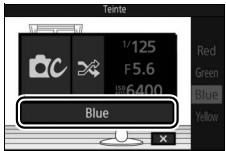
2 Choisissez une couleur.
Utilisez le sélecteur multidirectionnel pour désigner une couleur de base (rouge, vert, bleu ou jaune) et appuyez sur
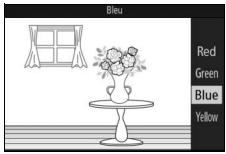
3 Prenez des photos.
Pour prendre des photos importantes des couleurs modifiées, appuyez à fond sur le déclencheur.

Enregistrement de vidéos
Utilisez la commande d'enregistrement vidéo pour enregistrer des vidéos en modes Automatique, Créativité et Vidéo avancée.
Mettez l'appareil photo sous tension.
Appuyez sur le commutateur marche-arrêt pour mettre l'appareil photo sous tension.
2. Choisissez un mode de prise de vue.
Appuyez sur la commande MENU pour afficher les menus, puis sélectionnez Mode de prise de vue et appuyez sur. Mettez en surbrillance (Automatique), C (Créativité) ou *+ (Vidéo avancée) et appuyez sur 7. En mode Vidéo avancée, vous pouvez CHOISIR le type de vidéo à l'aide de l'option Vidéo avancée du menu F (48).
Cadrez la première vue au centre de l'écran.
Cadrez la première vue en plaçant\ votre sujet au centre de l'écran. Si\ Ralenti est sélectionné en mode Video\ avancée (48), appuyez sur le\ déclencheur à mi-course pour effectuer\ la mise au point.
4 Lancez l'enregistrement.
Appuyez sur la commande d'enregistrement vidéo pour commencer l'enregistrement. L'indicateur d'enregistrement, la durée écoulée et la durée disponible s'affichent lorsque la vidéo est en cours d'enregistrement.
Enregistrement audio
Veillez à ne pas couvrir le microphone. Notez que le microphone intégré risque d'enregistrer les sons émis par l'appareil photo ou par l'objectif. L'appareil photo fait la mise au point en continu, sauf lorsqu'il enregistre des ralentis ; pour éviter d'enregistrer le son de la mise au point, sélectionnez AF ponctuel comme Mode de mise au point dans le menu Vidéos (134).
Commande d'enregistrement vidéo
Indicateur d'enregistrement / Durée écoulée
Durée disponible
5 Arrêtez l'enregistrement.
Appuyez de nouveau sur la commande d'enregistrement vidéo pour arrêter l'enregistrement. L'enregistrement s'arrête automatiquement une fois que la taille maximale est atteinte (146), que la carte mémoire est pleine, si vous retirez l'objectif ou si l'appareil photo surchauffe (xvi).
Commande d'enregistrement vidéo
Taille maximale
Les vidéos peuvent avoir une taille maximale de 4Go (pour en savoir plus, reportez-vous à la page 146) ; notez qu'en fonction de la vitesse d'écriture de la carte mémoire, l'enregistrement peut s'arrêter avant que cette taille ne soit atteinte (173).

Mode de prise de vue
Il est possible d'enregistrer des vidéos avec les modes de prise de vue indiqués ci-dessous. Il est impossible d'enregistrer des vidéos en mode Meilleur moment ou Instant animé.
Sons des vidéos
L'élément Options audio des vidéos du menu VIDÉOS propose des options relatives au bruit du vent et à la sensibilité du microphone (147).
Régimes disponibles
Pour en savoir plus sur les options disponibles en mode Video avancée, reportez-vous à la page 181.
Options vidéo avancées
En mode + (Vidéo avancée), vous pouvez accéder aux options suivantes en appuyant sur et en sélectionnant Vidéo avancée dans le menu (fonction).
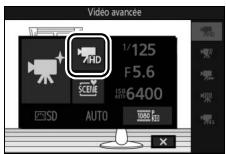

| Réalenti | Enregistrez jusqu'à 2 secondes environ de séquences au ralenti sans le son. Les ralentis sont enregistrés à une cadence de 400 vps etlus à une cadence d'environ 30 vps. Enregistrement Lecture |
| RéalAccéléré | Enregistrez des accélérés sans le son ;ils sontlusàune vitesse 4 fois plusrapide que la normale.La lecture dure quatre fois moins longtempsque l'enregistrement. Enregistrement Lecture |
| Sauts des séquences | Enregistrez des sauts de séquences sans le son. L'enregistrement est interrompu toutesles deux secondes afin d'obtenir un effet d'ellipse.Enregistrement Lecture |
| Vidéo de 4 secondes | Enregistrez un clip video de 4 secondes.Vous pouvez assembler plusieurs clips pour ne former qu'une seule vidéo à l'aide de l'options Combiner vidEOS de 4 s du menu Visualisation (119). |
Menu (fonction) (□9)
Appuyez sur en mode Video avancée pour afficher les éléments indiqués ci-dessous. Les éléments disponibles dépendent du type de video sélection (□ 48).
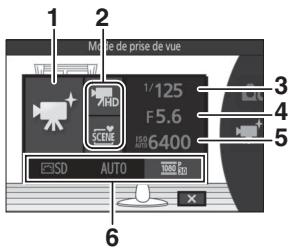
1 Mode de prise de vue 7 2 Vidéo avancée 48
Mode d'exposition 124
3 Vitesse d'obturation 36, 38 4 Ouverture 37, 38 5 Sensibilité (ISO) 154 6 Picture Control 155
Balance des blancs. 149 Taille d'image/cadence. 146 Ralenti. 145
Ralenti
Lorsque l'option Ralenti est sélectionnée en mode Vidéo avancée, vous pouvez effectuer la mise au point en appuyant sur le déclencheur à mi-course avant de commencer l'enregistrement. L'appareil photo effectue la mise au point sur le sujet situé au centre de l'écran; la fonction de détection des visages (20 28) n'est pas disponible. Vous ne pouvez pas modifier la mise au point et l'exposition pendant l'enregistrement. Les options de cadence de prise de vue sont décrites en page 145.
Durée d'enregistrement
Le tableau suivant indique les durées d'enregistrement maximales approximatives pour des vidéos réalisées à la cadence par défaut, dans chaque mode de prise de vue.
| Mode Automatique | 20 minutes |
| Mode Créativité | 20 minutes |
| Mode Video avancée | |
| Védo HD | 20 minutes |
| Ralenti | 2 secondes |
| Accéléré | 5 minutes |
| Souts de séquences | 10 minutes |
| Védo de 4 secondes | 4 secondes |

Prendre des photos pendant l'enregistrement de vidéos
Appuyez à fond sur le déclencheur pour prendre une photo sans interrompre l'enregistrement de la vidéo. Les photos prises lors de l'enregistrement vidéo sont au format 3 : 2.
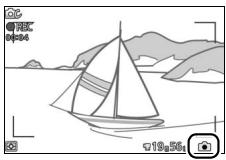

Prendre des photos pendant l'enregistrement de vidéos
Vous pouvez prendre jusqu'à 10 photos par vidéo. Veuillez noter que vous ne pouvez prendre aucune photo lors de la réalisation de ralentis.
Mémorisation de la mise au point
Si AF ponctuel est sélectionné comme Mode de mise au point dans le menu Vidéos du mode Video avancée, la mise au point est mémorisée tant que vous maintenez le déclencheur appuyé à mi-course (139).
Informations complémentaires
Reportez-vous à la page 147 pour savoir comment configurer l'appareil photo afin qu'il prenne automatiquement des photos pendant l'enregistrement vidéo.
Lecture des vidéos
Les vidéos sont signalées par l'icône en visualisation plein écran (25). Appuyez sur pour commencer la lecture.
Icione /Durée
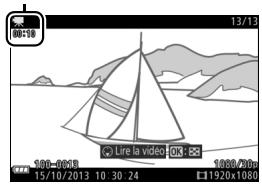
Indicateur d'enregistrement de vidéo / Position actuelle / Durée totale
Volume Guide
Vous pouvez effectuer les opérations suivantes :
| Pour | Utiliser | Description |
| Faire une pause | Interrompez momentanément la lecture. | |
| Lire | Repreneze la lecture lorsque celle-ci est sur pause ou lorsque vous reculez/avancez dans la réserve. | |
| Avancer/revenir en arrière | Appuyez sur ↓ pour revenir en arrière, sur ↑ pour avancer. La vitesse augmente à chaque pression, passant de 2x à 4x, à 8x et enfin à 16x. Si la lecture est sur pause, la réserve revient en arrière ou avance d'une image à la fois; maintenez la commande enforcée pour revenir en arrière ou avancer en continu. | |
| Régler le volume | Tournez le sélecteur multidirectionnel pour régler le volume. | |
| Revenir à la visualisation plein écran | Appuyez sur ▲ ou □ pour quitter et revenir à la visualisation plein écran. |


Menu (fonction) (□ 9)
Vous pouvez accéder aux options suivantes en appuyant sur 1 lorsqu'une vidéo est affichée :
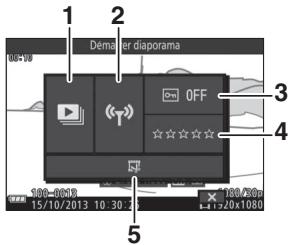
1 Démarrer diaporama 93 2 Transfert Wi-Fi 82 3 Protégé 113 4 Classement 113 5 Éditer la vidéo 117 * Option affichée lorsque le transmetteur sans fil pour mobile WU-1a (en option) est inséré.
Suppression de videotos
Pour effacer la vidéo actuelle affichée, appuyez sur. Une boîte de dialogue de confirmation apparait; appuyez à nouveau sur pour effacer la vidéo et revenir à la visualisation, ou appuyez sur pour quitter sans effacer la vidéo. Notez qu'une fois effacées, les vidéos ne peuvent plus être récapturées.
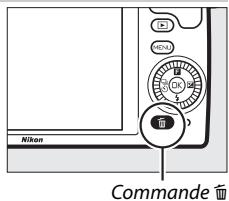
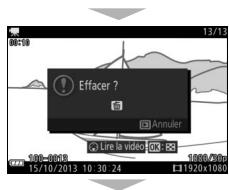
Informations complémentaires
Reportez-vous à la page 117 pour en savoir plus sur le rognage des vidéos. Pour en savoir plus sur les options de taille d'image et de cadence disponibles pour les videos HD, reportez-vous à la page 146.
Enregistrement de vidéos
Un phénomène de scintillement, un effet de bande ou des signes de distorsion peuvent apparaître sur le moniteur et dans la vidéo finale lorsqu'un éclairage fluorescent, à vapeur de mercure ou de sodium est utilisé, lorsque vous effectuez un filé panoramique ou qu'un objet traverse rapidement le cadre (vous pouvez atténuer le scintillement et l'effet de bande en Choosing l'option RÉduction scintillement correspondant à la fréquence de l'alimentation secteur locale, comme décrit à la page 167; notez cependant que la vitesse d'obturation la plus lente possible est 1 / 100 s à 50Hz, 1 / 60 s à 60Hz; la réduction du scintillement n'est pas disponible avec les ralents). Les sources lumineuses puissantes peuvent laisser une image rémanente sur le moniteur lorsque vous effectuez un filé panoramique. On peut également constater des brèches, des franges de couleur, des effets de moiré et des points lumineux. Lors de l'enregistrement de vidéos, évitez de diriger l'appareil photo vers le soleil ou d'autres sources lumineuses puissantes. Le non-respect de cette mise en garde risque d'endommager gravement les circuits internes de l'appareil.
Cadre des vidéos
Le cadre des vidéos est indiqué sur le moniteur.
Cadre normal (16:9)
Autres modes de prise de vue
En plus des modes décrites ci-dessus, l'appareil photo offre le mode (Meilleur moment) pour vous aider à saisir les sujets difficiles à photographier au bon moment et le mode (Instant animé) qui combine photos et courtes séquences vidéo (64).
Sélection de l'instant (meilleur moment)
Choisissez une image parmi 10 enregistrées dans la mémoire-temporaire peu avant ou peu après le déclenchement (Sélection active) ou laissez l'appareil photo choisir le meilleur cliché en fonction de la composition et du mouvement (Sélecteur photo optimisé).
Sélection manuelle de l'image (sélection active)
Choisissez une ou plusieurs images (maximum 10) parmi les 10 enregistrées peu avant ou peu après la pression sur le déclencheur.
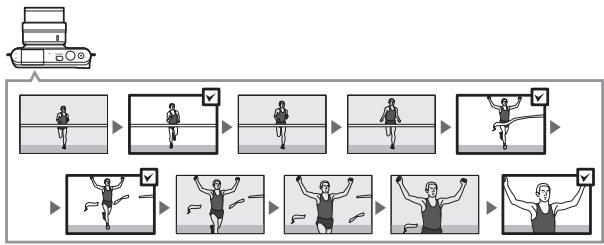
1 Sélectionnez le mode .
Appuyez sur la commande MENU pour afficher les menus. Mettez en surbrillance Mode de prise de vue et appuyez sur, puis mettez en surbrillance + (Meilleur moment) et appuyez sur (7).
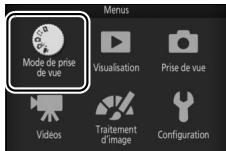
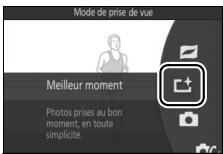
2 Choisissez sélection active.
Appuyez sur (fonction) pour afficher le menu F. Mettez en surbrillance Meilleur moment et appuyez sur, puis mettez en surbrillance Sélection active et appuyez sur
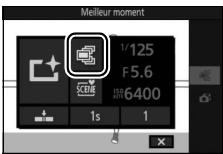
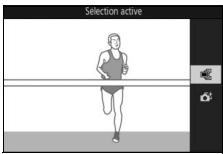
3 Cadrez la photo.
Composez la photo en positionnant le sujet au centre de la vue.
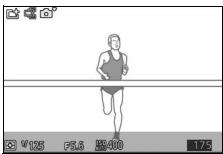

4 Commencez à enregistrer les photos dans la mémoire tampon.
Appuyez sur le déclencheur à mi-course pour effectuer la mise au point (23). L'icône s'affiche lorsque l'appareil photo commence à enregistrer les images dans la mémoire tampon.
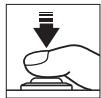
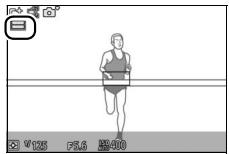
5 Prenez la photo.
Appuyez doucement sur le déclencheur jusqu'en fin de course. Les 10 images enregistrées dans la mémoire tampon peu avant et peu après la pression sur le déclencheur sont stockées temporairement.
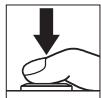

6 Sélectionnez jusqu'à 10 images.
Appuyez sur ou pour parcourir les images, puis appuyez sur ou pour les sélectionner ou les désélectionner. Les images sélectionnées sont signalées par l'icone, tandis que les autres images comportent l'icone pour indiquer qu'elles vont être supprimées.
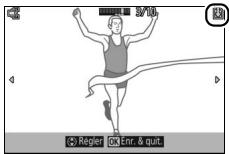
7 Enregistrez les images sélectionnées.
Appuyez sur ⑧ pour enregistrer les images sélectionnées sur la carte mémoire. Le voyant d'accès de la carte mémoire s'allume pendant l'enregistrement; notez que l'enregistrement des images sélectionnées peut prendre un certain temps.


Sélection active
Avec les réglages par défaut, l'image enregistrée au moment du déclenchement est marquée automatiquement de l'icône de l'étape 6.

Menu (fonction) (9)
Appuyez sur 1 en mode Meilleur moment pour afficher les éléments indiqués ci-dessous. Les éléments disponibles dépendent du mode sélectionné (54, 58).
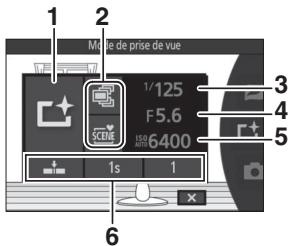
1 Mode de prise de vue 7 2 Meilleur moment. 54 Mode d'exposition 124 3 Vitesse d'obturation 36,38 4 Ouverture 37, 38 5 Sensibilité (ISO) 154 6 Déclenchement, enreg. 127 Capturer 10 vues pendant. 127 Vues enreg. (par déf.) 127 Nbre de vues enregistrées. 127

Réglages disponibles
Pour en savoir plus sur les options disponibles en mode Meilleur moment, reportez-vous à la page 181.

Mode meilleur moment
Il est impossible d'enregistrer des vidéos et la commande d'enregistrement vidéo est désactivée. Le flash ne peut pas être utilisé.

Informations complémentaires
Reportez-vous à la page 127 pour savoir comment modifier les réglages de la Sélection active.

Sélection de l'appareil photo (sélecteur photo optimisé)
Le Sélecteur de photo optimisé vous aide à saisir les expressions passagères sur les visages ou autres situations difficiles à photographier au bon moment, comme les photos de groupes lors de fêtes. À chaque déclenchement, l'appareil photo sélectionne automatiquement la meilleure image ainsi que 4 autres qui peuvent eventuellement la remplacer, en fonction de la composition et du mouvement.

1 Sélectionnez le mode .
Appuyez sur la commande MENU pour afficher les menus. Mettez en surbrillance Mode de prise de vue et appuyez sur, puis mettez en surbrillance + (Meilleur moment) et appuyez sur (7).
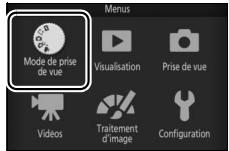
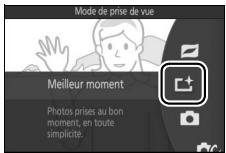

2 Choisissez sélecteur photo optimisé.
Appuyez sur (fonction) pour afficher le menu F. Mettez en surbrillance Meilleur moment et appuyez sur, puis mettez en surbrillance Sélecteur photo optimisé et appuyez sur
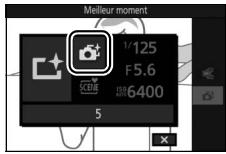
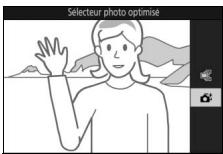
3 Cadrez la photo.
Composez la photo en positionnant le sujet au centre de la vue.
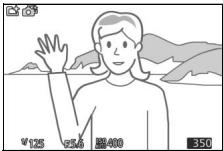
4 Commencez à enregistrer les photos dans la mémoire tampon.
Appuyez sur le déclencheur à mi-course pour effectuer la mise au point (23). L'icône s'affiche lorsque l'appareil photo commence à enregistrer les images dans la mémoire tampon. L'appareil photo effectue la mise au point en continu pour tenir compte des changements de distance par rapport au sujet, tant que vous maintenez le déclencheur appuyé à mi-course.
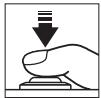
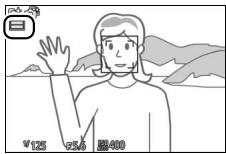
5 Prenez la photo.
Appuyez doucement sur le déclencheur jusqu'en fin de course. L'appareil compare les photos enregistrées dans la mémoire tampon avant et après la pression du déclencheur jusqu'en fin de course, puis sélectionne cinq d'entre elles qu'il copie sur la carte mémoire. Notez que l'opération peut prendre un certain temps. La meilleure photo s'affiche sur le moniteur, une fois l'enregistrement terminé.
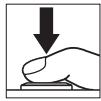
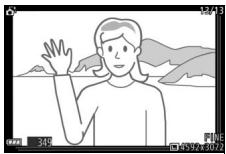

L'appareil photo besoin automatiquement un mode Scène adaptée au sujet.
Enregistrement dans la mémoire tampon
L'enregistrement dans la mémoire tampon commence lorsque vous appuyez à mi-course sur le déclencheur et prend fin au bout de 90 secondes environ ou lorsque vous appuyez sur le déclencheur jusqu'en fin de course.
Déclencheur appuyé à mi-course pour effectuer la mise au point
Déclencheur appuyé jusqu'en fin de course
Fin de la prise de vue

Fichiers en mode sélecteur de photo optimisé
N'efface pas le fichier « NCSPSLST.LST » du dossier « NCFL » présent sur la carte mémoire et ne modifies pas les noms de fichier des photos prises avec le Sélecteur de photo optimisé. Sinon, l'appareil photo ne sera plus en mesure de reconnaître les fichiers issus du Sélecteur de photo optimisé et les considérera comme des photos indépendantes.
Informations complémentaires
Utilisez l'option Nbre de vues enregistrées du menu Prise de vue pour désigner le nombre de vues sélectionnées par le Sélecteur de photo optimisé (127).

Visualisation des photos prises avec le sélecteur de photo optimisé
Appuyez sur et utilisez le sélecteur multidirectionnel pour afficher les photos prises avec le Sélecteur de photo optimisé (25; les photos prises avec le Sélecteur de photo optimisé sont signalées par l'icône). Parmi les photos enregistrées par le Sélecteur de photo optimisé, seule l'affectée est affichée (lorsque vous appuyez sur pour afficher la photo suivante, l'appareil photo ignore les autres images potentielles. Par conséquent, le numéro de fichier de la photo suivante ne suit pas immédiatement celui de la photo en cours). Pour arrêter la visualisation et revenir en mode de prise de vue, appuyez sur le déclencheur à mi-course.
Choix de la meilleure image
Lorsqu’une photo prise avec le Sélecteur de photo optimisé est affichée, vous pouvez désirer la meilleure image en appuyant sur . Appuyez sur ou pour voir les autres photos de la séquence et appuyez sur pour définir la photo actuellement affichée comme meilleure image. Pour revenir à la visualisation normale, appuyez sur.
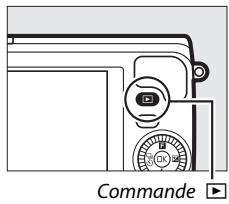
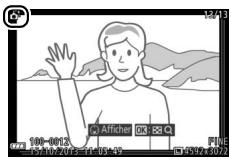
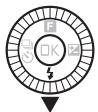
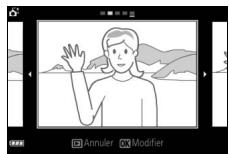
Suppression des photos
Lorsqu’une photo prise avec le Sélecteur de photo optimisé est sélectionnée, appuyez sur pour afficher une boîte de dialogue de confirmation ; appuyez à nouveau sur pour effacer la(meilleure image et les autres meilleures images sélectionnées par le Sélecteur de photo optimisé, ou appuyez sur pour quitter sans effacer les photos. Notez qu’une fois effacées, les photos ne peuvent plus être récapturées.
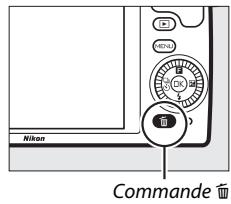
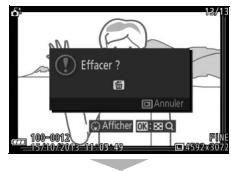
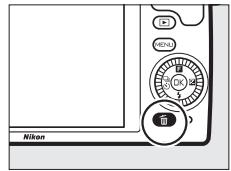
Suppression de photos individuelles
Dans la boîte de dialogue de sélection de la meilleure image, appuyez sur la commande pour afficher les options suivantes ; mettez une option en surbrillance à l'aide du sélecteur multidirectionnel et appuyez sur pour la sélectionner.
- Cette image : permet d'effacer la photo actuellement affichée (notez que la photo actuellement définie comme meilleure image ne peut pas être effacée).
- Toutes sauf la (Meilleure) : permét d'effacer les meilleures images potentielles, à l'exception de celle actuellement sélectionnée comme meilleure image. Une boîte de dialogue de confirmation s'affiche ; pour effacer l'image ou les images sélectionnée(s), mettez Oui en surbrillance et appuyez sur
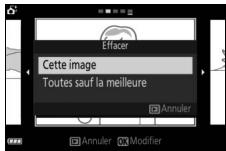

Association de photos et de courtes séquences vidéo (mode instant animé)
Enregistrez de brèves séquences vidéo avec vos photos. À chaque déclenchement, l'appareil photo enregistre une image fixe et une série vidéo de 1,6 s environ. Lorsque vous visionnez « l'Instant animé » final sur l'appareil photo, la vidéo est lue au ralenti pendant environ 4 s et l'image fixe s'affiche à la fin.
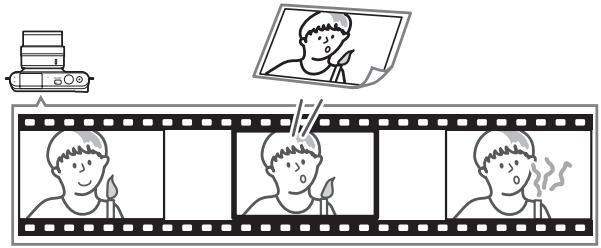
1 Sélectionnez le mode.
Appuyez sur la commande MENU pour afficher les menus. Mettez en surbrillance Mode de prise de vue et appuyez sur, puis mettez en surbrillance (Instant animé) et appuyez sur (7).
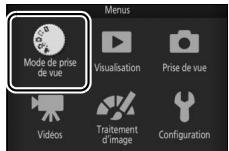
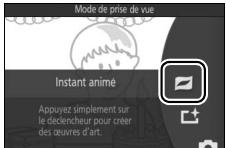
2 Cadrez la photo.
Composez la photo en positionnant le sujet au centre de la vue.
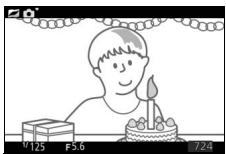

3 Commencez l'enregistrement dans la mémoire tampon.
Appuyez sur le déclencheur à mi-course pour effectuer la mise au point (23). L'icône s'affiche lorsque l'appareil photo commence à enregistrer la série vidéo dans la mémoire tampon.


4 Prenez la photo.
Appuyez doucement sur le déclencheur jusqu'en fin de course. L'appareil enregistre une photo, ainsi qu'une série vidéo d'environ 1,6 s, qui commence avant que vous ayez appuyé sur le déclencheur et se termine après. Notez que l'opération peut prendre un certain temps. Une fois l'enregistrement terminé, la photo s'affiche pendant quelques secondes.
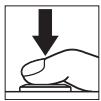
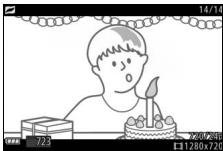
Enregistrement dans la mémoire tampon
L'enregistrement dans la mémoire tampon commence lorsque vous appuyez à mi-course sur le déclencheur et prend fin au bout de 90 secondes environ ou lorsque vous appuyez sur le déclencheur jusqu'à fin de course.
Déclencheur appuyé à mi-course pour effectuer la mise au point
Déclencheur appuyé jusqu'en fin de course
Fin de la prise de vue

Enregistrement dans la mémoire tampon
Menu (fonction) (□9)
Appuyez sur F en mode Instant animé pour afficher les éléments suivants :
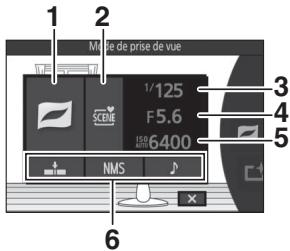
1 Mode de prise de vue. 7 Mode d'exposition 124 3 Vitesse d'obturation 36, 38 4 Ouverture 37, 38 5 Sensibilité (ISO) 154 6 Vidéo avant/après 128 Format de fichier 129 Audio 67
Réglages disponibles
Pour en savoir plus sur les options disponibles en mode Instant animé, reportez-vous à la page 181.

Audio
Pour enregistrer environ 4 secondes d'ambiance sonore avec les Instants animés lors du démarrage de l'enregistrement vidéo, utilisez le sélecteur multidirectionnel et la commande @in fin de sélectionner Ambiance sonore pour l'option Audio du menu (fonction) (66). Il est également possible d'associer les Instants animés à une musique de fond (Musique de fond) ou à Aucun son.
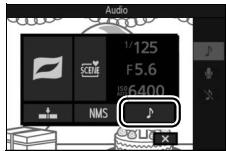
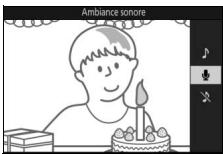

Mode instant animé
Il est impossible d'enregistrer des vidéos avec la commande d'enregistrement vidéo et d'utiliser le flash.

Informations complémentaires
Reportez-vous à la page 128 pour en savoir plus sur les parties de la mémoire tampon incluses dans la séquence vidéo. Pour savoir comment enregistrer les Instants animés dans un format compatible avec la plupart des logiciels de lecture vidéo, reportez-vous à la page 129. Reportez-vous à la page 120 pour savoir comment créer un seul film avec les séquences vidéo de plusieurs Instants animés.
Visualisation des instants animés
Appuyez sur et utilisez le sélectable multidirectionnel pour afficher un Instant animé (25; les Instants animés sont signalés par l'icône). Lorsqu'un Instant animé est affiché, appuyez sur pour lire la série vidéo au ralenti pendant 4 s environ et visionner la photo; la lecture est accompagnée de la bande sonore sélectionnée à l'aide de l'option Audio (67). Pour arrêter la lecture et revenir en mode de prise de vue, appuyez sur le déclencheur à mi-course.
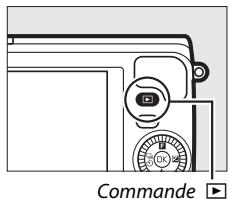
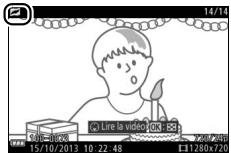

Suppression d'instants animés
Pour effacer l'Instant animé en cours, appuyez sur . Une boîte de dialogue de confirmation s'affiche ; appuyez à nouveau sur pour effacer la photo et la vidéo et revenir à la visualisation, ou appuyez sur pour quitter sans effacer le fichier. Notez qu'une fois effacés, les Instants animés ne peuvent plus être récapturés.
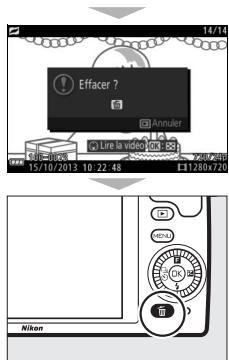
Photographie avancée
Cette section décrit d'autres fonctionnalités que vous pouvez utiliser lors de la prise de vue.
Modérationnelle
Prenez une série de photos en rafale.
1 Affichez les options du mode de déclenchement.
Appuyez sur pour afficher les options du mode de déclenchement.
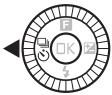
2 Sélectionnez
Mettez en surbrillance (rafale) et appuyez sur pour afficher les options de cadence.
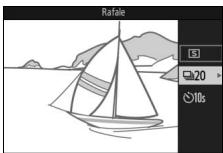
3 Sélectionnez une cadence de prise de vue.
Mettez en surbrillance la cadence souhaitée et appuyez sur. La cadence est exprimée en nombre de vues enregistrées par seconde (vps); CHOISSEZ une cadence d'environ 5, 10, 20, 30 ou 60 vps (, 10, 20, 30 et 60, respectivement). Le nombre maximal de vues pouvant être enregistrées en une seule rafale est 10, sauf si vous avez sélectionné
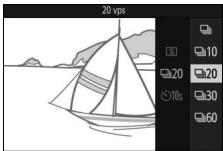
4 Cadrez votre sujet et prenez la photo.
Appuyez à fond sur le déclencheur pour prendre les photos.
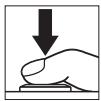

Lorsque est sélectionné, une seule photo est prise si le flash se déclenche ; le flash intégré ne se déclenchera pas avec les réglages 10, 20, 30 et 60 vps.
Pendant l'enregistrement des photos sur la carte mémoire, le voyant d'accès de la carte mémoire s'allume. Selon les conditions de prise de vue et la vitesse d'écriture de la carte mémoire, l'enregistrement peut prendre un certain temps. Si l'accumulateur se décharge complètement avant la fin de l'enregistrement des images, le déclenchement sera désactivé et les images restantes, transférées sur la carte mémoire.
La prise de vue en rafale n'est pas disponible avec les modes Créativité autres que P, S, A ou M, avec les modes Meilleur moment, Vidéo avancée et Instant animé, ou lorsque le contrôle du résultat à temps réel est utilisé en mode Automatique (□ 30).
Taille de la mémoire tampon
L'appareil photo est doté d'une mémoire tampon servant à stocker temporairement les images, ce qui permet de poursuivre la prise de vue pendant l'enregistrement des photos sur la carte mémoire. Le nombre approximatif de photos pouvant être stockées dans la mémoire tampon avec les réglages actuels s'affiche lorsque vous appuyez sur le déclencheur à
mi-course (ce nombre est donné à titre indicatif et varie en fonction des conditions de prise de vue). L'illustration indique un espace libre de 20 images environ dans la mémoire tampon.
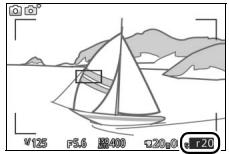
Vue par vue
Pour ne prendre qu'une seule photo à chaque pression du déclencheur, sélectionnez [S] (vue par vue) comme mode de déclenchement.
Modes retardateur
Le déclenchement a lieu 10 ou 2 secondes après que vous avez appuyé à fond sur le déclencheur.
1 Affichez les options du mode de déclenchement.
Appuyez sur pour afficher les options du mode de déclenchement.
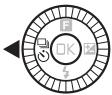
2 Sélectionnez.
Mettez en surbrillance (retardateur) et appuyez sur pour afficher les options de retardateur.
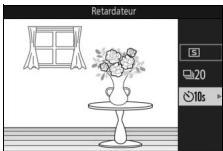
3 Sélectionnez l'option de retardateur souhaitée.
Utilisez le sélecteur multidirectionnel pour mettre en surbrillance ou et appuyez sur.
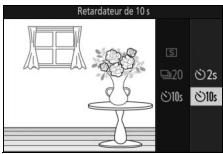
4 Installez l'appareil photo sur un trépied.
Installez l'appareil photo sur un trépied ou posez-le sur une surface plane et stable.

5 Cadrez et prenez la photo.
Appuyez sur le déclencheur à mi-course pour effectuer la mise au point, puis appuyez jusqu'en fin de course. Le témoin du retardateur clignote et un signal sonore retentit. Deux secondes avant la prise de vue, le témoin s'arrête de clignoter et le signal sonore s'accélère.
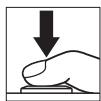
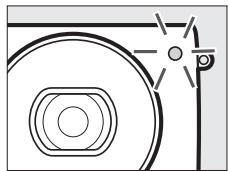
Notez que le compte à rebours peut ne pas démarrer ou que la photo peut ne pas être prise si l'appareil photo ne parvient pas à effectuer la mise au point ou dans tous les autres cas où le déclenchement ne peut avoir lieu. Lorsque vous mettez l'appareil photo hors tension, le retardateur se désactive.
Mode vidéo
Pour enregistrer des vidéos à l'aide du retardateur, sélectionnez le mode Video avancée et utilisez la commande d'enregistrement vidéo pour déclencher le retardateur. Appuyez à nouveau sur cette commande pour arrêter l'enregistrement.
Ouverture du flash
En mode P, S, A ou M, appuyez sur la commande d'ouverture du flash pour sortir le flash avant la prise de vue. La prise de vue est interrompue si vous libérez le flash alors que le compte à rebours a commencé.
Informations complémentaires
Pour savoir comment contrôler le signal sonore émis lors de l'utilisation du retardateur, reportez-vous à la page 166.

Correction de l'exposition
La correction de l'exposition permet de modifier la valeur d'exposition proposée par l'appareil photo pour prendre des photos plus claires ou plus sombres.
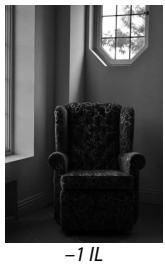
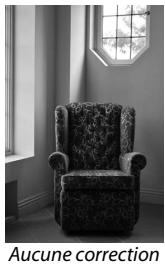
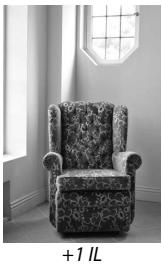
1 Affichez les options de correction de l'exposition.
Appuyez sur (2) pour afficher les options de correction de l'exposition.
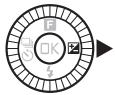
2 Choisissez une valeur.
Servez-vous du sélecteur multidirectionnel pour choisir une valeur comprise entre -3 IL (sous-exposition) et +3 IL (surexposition) par incréments de 1/3 IL. D'une manière générale, si vous désirez une valeur positive, l'image devient plus claire, tandis qu'une valeur négative l'assombrit.
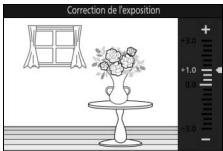
Vous pouvez rétablir l'exposition normale en réglant la correction de l'exposition sur ± 0. En modes P, S et A, la correction de l'exposition n'est pas réinitialisée lorsque vous mettez l'appareil photo hors tension.
Correction de l'exposition
La correction de l'exposition est particulièrement efficace lorsqu'elle est utilisée avec la mesure pondérée centrale ou la mesure spot (130).
Flash intégré
Lorsque vous utilisez le flash intégré, la correction de l'exposition affecte à la fois l'exposition de l'arrière-plan et l'intensité de l'éclair.

Flash intégré
Utilisez le flash intégré comme lumière d’appoint lorsque le sujet est faiblement éclairé ou pour « déboucher » (éclairer) les sujets en contre-jour. Le flash intégré est disponible avec les modes de prise de vue suivants, mais notez que certains réglages de l’appareil photo entraînent la désactivation automatique du flash intégré :
Ouverture automatique du flash
En mode (Automatique) et lorsque le filtre flou, l'effet miniature, la couleur sélective, le traitement croisé ou l'effet appareil photo jouet est sélectionné en mode (Créativité), le flash sort automatiquement et se déclenche selon la nécessité.
1 Choisissez un mode de flash.
Appuyez au niveau de (4) sur le sélecteur multidirectionnel pour afficher la liste des modes de flash, puis utilisez le sélecteur multidirectionnel pour mettre en surbrillance le mode souhaité et appuyez sur 6 pour le sélectionner.
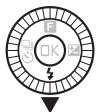
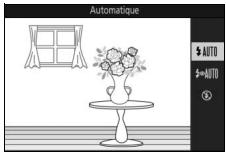
2 Prenez des photos.
Appuyez sur le déclencheur à mi-course pour effectuer la mise au point, puis jusqu'en fin de course pour déclencher. Le flash sort et se déclenche selon la nécessité.
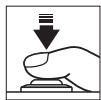
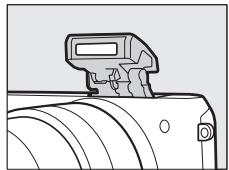

Modes de flash
Les modes de flash suivants sont disponibles en modes
(Automatique), (Flou), (Effet miniature), (Couleur sélective), (Traitement croisé) et (Effet appareil photo jouet):
- AUTO (flash automatique) : lorsque l'éclairage est faible ou que le sujet est à contre-jour, le flash s'ouvre automatiquement lorsque vous appuyez sur le déclencheur à mi-course et il se déclenche selon la nécessité.
- Auto (auto avec atténuation des yeux rouges) : utilisez ce mode pour réaliser des portraits. Le flash sort et se déclenche selon la nécessité, mais avant cela, le témoin d'atténuation des yeux rouges s'allume pour réduire l'effet « yeux rouges ».
- (désactivé): le flash ne se déclenche pas.

Ouverture manuelle du flash
Lorsque P, S, A ou M est sélectionné en mode c (Créativité), vous nevez voir le flash manuellement. Le flash ne se déclenchera pas s'il est abaisse.
1 Sortez le flash.
Appuyez sur la commande d'ouverture du flash pour libérer le flash.
Commande d'ouverture du flash

2 Choisissez un mode de flash.
Appuyez au niveau de (§) sur le sélecteur multidirectionnel pour afficher la liste des modes de flash, puis utilisez le sélecteur multidirectionnel pour mettre en surbrillance le mode souhaité et appuyez sur ② pour le sélectionner.
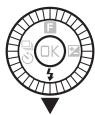
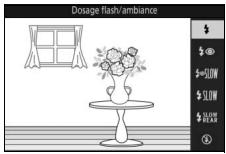
3 Prenez des photos.
Le flash se déclenche à chaque prise de vue. Pour désactiver le flash, appuyez doucement dessus jusqu'au déclic.
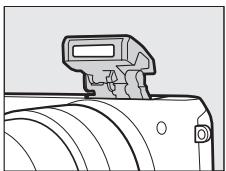
Modes de flash
Les modes de flash suivants sont disponibles lorsque P, S, A ou M est sélectionné en mode Ĉ (Créativité):
- (dosage flash/ambiance) : le flash se déclenche à chaque prise de vue. (atténuation des yeux rouges) : utilisez ce mode pour réaliser des portraits. Le flash se déclenche à chaque prise de vue, mais avant cela, le témoin d'atténuation des yeux rouges s'allume pour réduire l'effet « yeux rouges »
- 5 SLOW (atténuation des yeux rouges avec synchro lente): comme en mode atténuation des yeux rouges mière de l'arrière-plan pendant la nuit ou lorsque l'éclairage est faible. Utilise ce mode pour incorporer l'éclairage de l'arrière-plan à un portrait. Disponible uniquement en modes P et A.
- 4 slow (dosage flash/ambiance + synchro lente): comme en mode dosage flash/ambiance ci-dessus, sauf que la vitesse d'obturation ralentit automatiquement pour capturer la luzère de l'arrière-plan pendant la nuit ou lorsque l'éclairage est faible. Utilise ce mode lorsque vous souhaitez restituer à la fois le sujet et l'arrière-plan. Disponible uniquement en modes P et A.
- SLOW (synchro sur le second rideau + synchro lente): comme en mode synchro sur le second rideau ci-dessous, sauf que la vitesse d'obturation ralentit automatiquement pour capturer la lumi
- REAR (synchro sur le second rideau) : le flash se déclenche juste avant la fermeture de l'obturateur, créant ainsi un filé de lumière derrière les sources lumineuses en mouvement (ci-dessous à droite). Disponible uniquement en modes S et M.
Synchro sur le premier rideau
Synchro sur le second rideau
- (désactivé): le flash ne se déclenche pas. Disponible uniquement lorsque le flash intégré est sorti.


Lorsque vous utilisez le flash, vérifiez qu'il est sorti entièrement comme illustré à droite. Ne touchez pas le flash pendant la prise de vue.
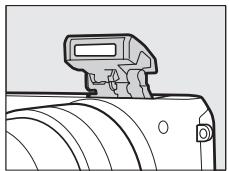
Fermeture du flash intégré
Pour économiser l'énergie lorsque vous n'utilisez pas le flash, refermez en appuyant doucement vers le bas jusqu'à ce que le loquet s'enclenche. Ne forcez pas. Vous pourriez sinon le faire dysfonctionner.
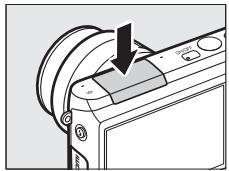
Témoin de disponibilité du flash
Lorsque vous appuyez sur le déclencheur à mi-course, le témoin de disponibilité du flash (§) s'allume pour indiquer que le flash est entièrement chargé.
Pour empêcher le déclenchement du flash intégré
Abaissez le flash en modes P, S, A et M pour empêcher qu'il se déclenche. Voupez également sélectionner le mode de flash (déactivé) pour le déactiver.

Utilisation du flash intégré
Si le flash se déclenche très rapidement plusieurs fois de suite, il peut, ainsi que l'obturateur, se désactiver temporairement pour se protéger. La prise de vue peut reprendre après une courte interruption.
Les objets proches de l'appareil photo peuvent être surexposés sur les photos prises à des sensibilités élevées.
Pour éviter le vignettage, retirez le parasoleil et photographiez à des distances d'au moins 60 cm. Certains objectifs peuvent provoquer un vignettage aux grandes distances ou occulter le témoin d'atténuation des yeux rouges, empêchant l'atténuation des yeux rouges de fonctionner correctement. Les illustrations suivantes montrent le vignettage produit par les ombres projetées par l'objet lorsque le flash intégré est utilisé.
Ombre
Ombre

Informations complémentaires
Reportez-vous à la page 142 pour en savoir plus sur le réglage de l'intensité du flash.

Ouverture, sensibilité et portée du flash
La portée du flash varie en fonction de la sensibilité (équivalence ISO) et de l'ouverture.

Transmetteur sans fil pour mobile WU-1a
Insérez un transmetteur sans fil pour mobile WU-1a (en option) dans le port USB de l'appareil photo afin de copier les images sur des smartphones ou des tablettes équipés de l'application Wireless Mobile Utility ou afin de commander l'appareil photo depuis ces périphériques. Pour savoir comment transférer les photos de l'appareil photo vers le périphérique mobile, reportez-vous à la page 82.
1 Insérez le WU-1a.
Mettez l'appareil photo hors tension et insérez le WU-1a dans son port USB.
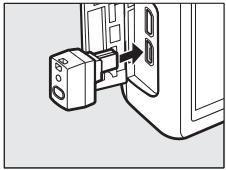
2 Activez le transmetteur.
Sélectionnez Transmetteur sans fil dans le menu Configuration. Une boîte de dialogue de confirmation s'affiche ; sélectionnez Oui pour activer le WU-1a, ce qui permet d'établir une connexion sans fil avec les périphériques mobiles ou Non pour désactiver le WU-1a et empêcher la connexion sans fil.
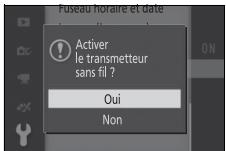
Utilisation du WU-1a
Reportez-vous au manuel du WU-1a pour en savoir plus. Notez que vous devrez peut-être modifier les paramètres sans fil du périhérique mobile avant de pouvoir continuer.
Lancez l'application Wireless Mobile Utility sur le périphérique mobile.

4 Prenez des photos à distance.
Une fois la connexion établie, le périphérique mobile affiche la vue passant par l'objet de l'appareil photo. Ce dernier affiche un message indiquant que la connexion sans fil est activée.
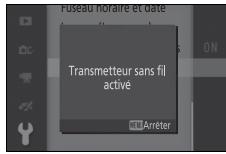
Réseaux sans fil
Il n'est pas possible de modifier les réglages de l'appareil photo lorsque celui-ci est connecté à un réseau sans fil. Pour arrêter la connexion, appuyez sur la commande MENLI.
L'application Wireless Mobile Utility est disponible sur Google Play et App Store. La configuration système requise et des informations sur l'installation, les connexions sans fil et l'utilisation sont disponibles dans le manuel de Wireless Mobile Utility. Il est au format pdf et accessible via l'URL suivante: http://nikonimlib.com/ManDL/WMAU/

Transfert des photos vers un périphérique mobile
Suivez les instructions ci-dessous pour transférer les photos de l'appareil vers un périphérique mobile. Il n'est pas possible de transférer les vidés.
Transfert des photos une par une
Utilisez l'option Transfert Wi-Fi du menu Visualisation F (fonction) (9) pour transférer la photo affichée actuellement en plein écran.
1 Affichez la photo sur l'appareil photo. Affichez la photo souhaitée en plein écran.
2 Sélectionnez transfert wi-fi.
Appuyez sur (fonction) pour afficher le menu F, puis mettez en surbrillance Transfert Wi-Fi et appuyez sur. Une boîte de dialogue de confirmation s'affiche.
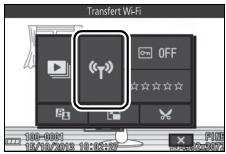
3 Sélectionnez oui.
Mettez en surbrillance Oui et appuyez sur Pour transférer plusieurs photos, choisissez Select. photos distinguez et passez à l'étape 2 de la page 83.

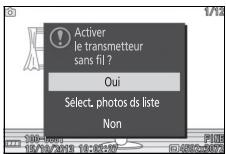
4 Sélectionnez le SSD de l'appareil photo sur le périphérique mobile.
Sélectionnez le SSD de l'appareil photo dans une liste de réseaux affichée sur le périphérique mobile.

5 Téléchargez la photo vers le périphérique mobile.
Lancez l'application Wireless Mobile Utility sur le périphérique mobile et suivez les instructions affichées à l’écran pour télécharger la photo. Une fois le téléchargement terminé, appuyez sur la commande MENU de l'appareil photo pour mettre fin à la connexion Wi-Fi.
Transfert de plusieurs photos
Pour transférer plusieurs photos sélectionnées, utilisez l'option Transfert Wi-Fi du menu Visualisation.
1 Choisissez transfert wi-fi.
Appuyez sur la commande MENU pour afficher les menus. Mettez en surbrillance Transfert Wi-Fi dans le menu Visualisation et appuyez sur
Commande MENU
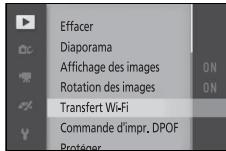
2 Sélectionnez les photos.
Appuyez sur ou pour faire défiler les photos et appuyez sur pour les sélectionner ou les désélectionner, ou maintenez appuyé pour afficher la photo sélectionnée en plein écran. Les photos sélectionnées sont signalées par l'icône.
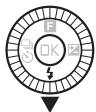
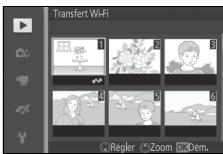

3 Appuyez sur
Appuyez sur ⑧ pour terminer l'opération. Une boîte de dialogue de confirmation s'affiche.
4 Sélectionnez oui.
Mettez en surbrillance Oui et appuyez sur
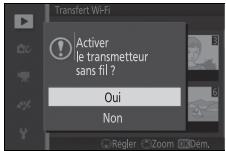
5 Sélectionnez le SSD de l'appareil photo sur le périphérique mobile.
Sélectionnez le SSD de l'appareil photo dans une liste de réseaux affichée sur le périphérique mobile.
6 Téléchargez les photos vers le périphérique mobile.
Lancez l'application Wireless Mobile Utility sur le périhérique mobile et suivez les instructions affichées à l'écran pour télécharger les photos sélectionnées. Une fois le téléchargement terminé, appuyez sur la commande MENU de l'appareil photo pour permettre fin à la connexion Wi-Fi.

Informations sur les photos
Des informations se superposent aux images affichées en mode de visualisation plein écran (25). Le type d'informations affichées peut être sélectionné à l'aide de l'option Affichage > Visualisation du menu Configuration (165).
Infos de base
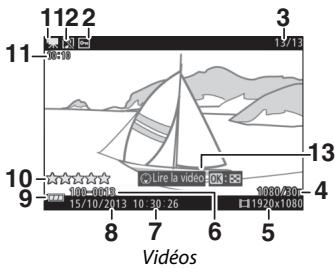
1 Mode de prise de vue 2 État de la protection. 113 3 Numéro de vue/Nombre total d'images 4 Qualité d'image. 125 Cadence de prise de vue. 145, 146 5 Taille d'image. 125 Taille des vidéos. 145, 146 6 Numéro de dossier-numéro de fichier 87
7 Heure d'enregistrement. 19, 168 8 Date d'enregistrement 19, 168 9 Indicateur de l'accumulateur. 21 10 Classement. 92 11 Durée de la vente 51 12 Indicateur d'enregistrement audio 147 13 Guide (pour les vidéos) 51
Infos détaillées
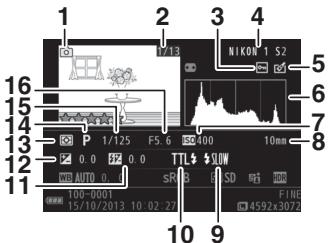
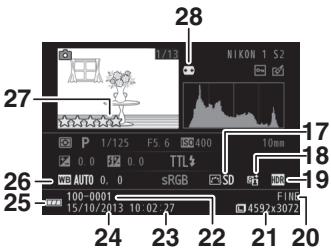
Photos Videos
1 Mode de prise de vue 2 Numéro de vue/nombre total d'images 3 État de la protection. 113 4 Nom de l'appareil photo 5 Indicateur de retouche....114, 115, 116 Indicateur d'édition vidéo. 117 6 Histogramme indiquant la répartition des tons de l'image. 87 7 Sensibilité (ISO) 154 8 Focale. 198, 199 9 Mode de flash 75, 77 10 Contrôle du flash 141 11 Correction du flash 142 12 Correction de l'exposition 73 13 Mesure 130 14 Mode Créativité 32 Mode d'exposition. 124 15 Vitesse d'obturation 36, 38 16 Ouverture 37, 38
17 Picture Control. 155 18 Indicateur D-Lighting actif 132 19 Indicateur HDR 42 20 Qualité d'image. 125 Cadence de prise de vue. 145, 146 21 Taille d'image 125 Taille des vidés 145, 146 22 Numéro de dossier-numéro de filchier 87 23Heure d'enregistrement. 19, 168 24 Date d'enregistrement 19, 168 25 Indicateur de I'accumulateur. 21 26 Balance des blancs 149 Réglage précis de la balance des blancs 150 27 Classement 92 28 Contrôle auto. distorsion 131 29 VR électronique 134 30 Indicateur d'enregistrement audio 147


Numéros de dossier et de fichier
Les photos sont stockées sous forme de fichiers ayant pour nom un numéro à quatre chiffres compris entre 0001 et 9999, attribué automatiquement dans l'ordre croissant par l'appareil photo. Elles sont stockées dans des dossiers pouvant contenir jusqu'à 999 images. Un nouveau dossier est créé automatiquement lorsque la numérotation des fichiers atteint 9999 ou lorsque le nombre d'images du dossier en cours atteint 999.


Histogrammes (86)
Les histogrammes de l'appareil photo ne servent que de référence. Ils peuvent varier par rapport à ceux des applications de retouche d'images. Vous trouvez ci-dessous des exemples d'histogrammes:
- Si la luminosité varie de manière uniforme sur l'ensemble de l'image, la répartition des tons est relativement régulière. Si l'image est sombre, la répartition des tons est décalée vers la gauche.
- Si l'image est claire, la répartition des tons est décalée vers la droite.
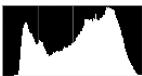
Lorsque vous augmentez la correction de l'exposition, la répartition des tons est décalée vers la droite ; lorsque vous la réduisez, la répartition des tons est décalée vers la gauche. Les histogrammes peuvent vous donner une idée de l'exposition générale lorsqu'une forte luminosité ambianté empêche de voir correctement ce qui est affiché sur le moniteur.

Visualisation par planche d'imagettes
Pour visualiser les photos par « planches-contacts » de 4, 9 ou 16 images, appuyez sur lorsqu'une photo est affichée en plein écran et tournez le sélecteur multidirectionnel dans le sens inverse des aiguilles d'une montre.
Vous pouvez effectuer les opérations suivantes :

| Pour | Utiliser | Description |
| Afficher plus d'images | Tournez le sélecteur multidirectionnel dans le sens inverse des aiguilles d'une montre pour augmenter le nombre d'images affichées : de 1 à 4, de 4 à 9, puis de 9 à 16. Pour visualiser des photos prises à des dates précises (□89), tournez le sélecteur dans le sens inverse des aiguilles d'une montre après avoir affchéés les 16 images. | |
| Afficher moins d'images | Tournez le sélecteur multidirectionnel dans le sens des aiguilles d'une montre pour passer de 16 images affichées à 9 ou de 9 images affichées à 4. Pour voir l'image en surbrillance en plein écran, tournez le sélecteur dans le sens des aiguilles d'une montre après avoir affchéé 4 images. | |
| Mettre des images en surbrillance | Utilisez le sélecteur multidirectionnel pourmettre en surbrillance des images. Vous pouvez effacer (□91) l'image en surbrillance ou encore l'agrandir pour la voir de plus près (□90). | |
| Afficher une image en surbrillance | Appuyez sur (⊗) pour afficher l'image en surbrillance en plein écran. | |
| Supprimer l'image en surbrillance | Reportez-vous à la page 91. |
Visualisation par calendrier
Pour visualiser des photos prises à des dates précises, tournez le sélecteur multidirectionnel dans le sens inverse des aiguilles d'une montre après avoir affiché les 16 images (88).
Vous pouvez effectuer les opérations suivantes :
| Pour | Utiliser | Description |
| Afficher le calendrier | Pour afficher le calendrier, tournez le sélecteur multidirectionnel dans le sens inverse des aiguilles d'une montre après avoir affchéés les 16 images (88). | |
| Quitter et revenir à la visualisation des imagettes | Pour revenir à l'affichage des 16 images, tournez le sélecteur multidirectionnel dans le sens des aiguilles d'une montre lorsque le calendrier est affchéé. | |
| Mettre en surbrillance une date | Utilisez le sélecteur multidirectionnel pourmettre en surbrillance une date dans le calendrier. | |
| Afficher les photos prises à la date en surbrillance | Appuyez sur pour afficher la première photo prise à la date en surbrillance. | |
| Effacer les photos prises à la date en surbrillance | Appuyez sur pour effacer toutes les photos prises à la date en surbrillance. |

Fonction loupe
Pour effectuer un zoom avant sur une photo, affichez-la en plein écran et appuyez sur ⑧, puis tournez le sélecteur multidirectionnel dans le sens des aiguilles d'une montre. La fonction Loupe n'est pas disponible avec les vidéos ou les Instants animés.
Vous pouvez effectuer les opérations suivantes :
| Pour | Utiliser | Description |
| Effectuer un zoom avant | Tournez le sélecteur multidirectionnel dans le sens des aiguilles d'une montre pour effectuer un zoom avant, dans le sens inverse pour effectuer un zoom arrêté. Chaque fois que vous effectuez un zoom avant ou arrêté, une fenêtre de navigation s'affiche : la zone actuellément visible à l'écran est indiquée par un cadre jaune. Appuyez sur ▲, ▼, ▴ ou ▶ pour faire défilier l'image. | |
| Effectuer un zoom arrêté | ||
| Visualiser d'autres zones de l'image | ||
| Visualiser des visages | Tous les visages (jusqu'à cinq) déetectés en mode priorité visage sont encadrés en blanc dans la fenêtre de navigation. Appuyez sur ▲ ou ▶ pour voir les autres visages. | |
| Annuler la fonction Loupe | Revenez à la visualisation plein écran. | |
Informations complémentaires
L'option Zoom priorité visage du menu Visualisation (117) détermine si la sélection multidirectionnelle permet de passer d'un visage à un autre en mode de zoom priorité visage.

Suppression des photos
Vous pouvez effacer les photos de la carte mémoire comme décrit ci-dessous. Notez qu'une fois effacées, les photos ne peuvent plus être récupérées; en revanche, les images protégées ne sont pas effacées.
Suppression de la photo en cours
Pour effacer la photo actuellement affichée en plein écran ou sélectionnée dans la liste des imagettes, appuyez sur . Une boîte de dialogue de confirmation apparait.
Appuyez à nouveau sur [ ] pour effacer la photo et revenir à la visualisation, ou appuyez sur [ ] pour quitter sans effacer la photo.
Commande
Menu visualisation
Pour effacer plusieurs images, appuyez sur la commande MENU, Sélectionnez Effacer dans le menu Visualisation, puis désélectionnez l'une des options ci-dessous. Une boîte de dialogue de confirmation apparait. Sélectionnez Oui pour effacer les images (notez qu'un certain temps peut être nécessaire si un grand nombre d'images est sélectionné).
| Effacer la sélection | Mettez les images en surbrillance et appuyez sur▼ pour les sélectionner ou les déslectionner (□ 112). Appuyez sur ◎ pour quitter, une fois la sélection terminée. |
| Effacer toutes les images | Supprimez toutes les images de la carte mémoire. |

Classement des photos
Notez les photos ou marquez-les comme « photos à supprimer ». Le classement n'est pas disponible si elles sont protégées.
1 Sélectionnez une photo.
Affichez la photo en plein écran.
2 Sélectionnez classement.
Appuyez sur F (fonction) pour afficher le menu F. Mettez en surbrillance Classement et appuyez sur.
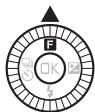
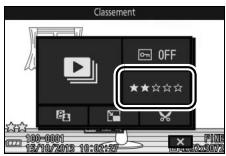
3 Choisissez une note.
Mettez en surbrillance une note entre zéro et cinq étoiles, ou sélectionnez pour marquer la photo comme « photo à supprimer ». Appuyez sur « pour sélectionner la note en surbrillance.
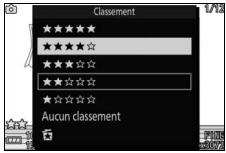

Diaporamas
Pour afficher un diaporama des images contenues dans la carte mémoire, appuyez sur la commande MENU, sélectionnez Diaporama dans le menu Visualisation et suivez les étapes ci-dessous.
Commande MENU
1 Sélectionnez le type d'image à afficher dans le diaporama. Mettez en surbrillance l'option souhaitée et appuyez sur.
| Toutes les images | Affichez toutes les images contenues dans la carte mémoire. |
| Images fixes | Affichez uniquement les photos. |
| VidEOS | Affichez lesVIDEOS et lesInstants animés enregistrées lorsqueFichier MOVestélectionné comme Format de fichier(129). |
| Instant animé | Affichez lesInstants animés enregistrés lorsqueFichiersNMS est sélectionné comme Format de fichier(129).Seule la séquence video sera lue;les photos associées ne seront pas affichées. |
| Séléctionner par date | Affichez uniquement les images enregistrées à une date sélectionnée. Un calendrier s'affiche. Utilisez le sélecteur multidirectionnel pourmettre en surbrillation une date. |

2 Régler la durée d'affichage et les paramètres audio. régler les options suivantes :
| Intervalle | Choisissez la durée d'affichage de chaque photo. |
| Durée de lecture videoe | Choisissez la durée de lecture de chaque videoe avant l'affichage de la vue suivante. Choisissez Identique à l'intervalle pour que la durée de lecture de la videoe soit identique à la durée sélectionnée pour Intervalle, choisissez Lecture intégrale pour dire la video dans son intégralité avant d'afficher la vue suivante. |
| Paramètres audio | Désactiver le son ou selectionnez Son enregistréré pour dire la bande son enregistrée avec les videos et les Instants animés réalisés lorsque Ambiance sonore a été sélectionné comme option Audio (☐ 67). Aucun son n'est diffusé lorsque les photos sont affichées. |
3 Sélectionnez demarrer.
Mettez en surbrillance Démarrer et appuyez sur pour lancer le diaporama.
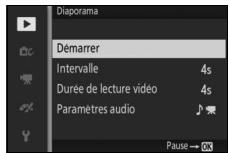

Vous pouvez effectuer les opérations suivantes pendant l'exécution d'un diaporama :
| Pour | Utiliser | Description |
| Revenir à l'image précédente/passer à l'image suivante | ▲▲▲ | Appuyez sur ↓ pour revenir à l'image précédente, sur ▷ pour passer à l'image suivante. |
| Suspendre la lecture/reprise | ◎ | Interrompez temporairement le diaporama. Appuyez de nouveau pour le reprise. |
| Régler le volume | ▲▲▲ | Tournez le sélecteur multidirectionnel pour régler le volume. |
| Quitter et revenir en mode de visualisation | □ | Arrêtez le diaporama et revenez en mode de visualisation. |
Les options ci-contre s'affichent à la fin du diaporama. Sélectionnez Reprendre pour redémarrer ou Quitter pour revenir au menu Visualisation.
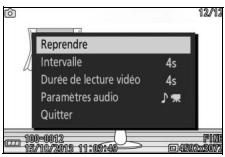

Installation du logiciel fourni
Installez le logiciel fourni pour copier les photos sur votre ordinateur afin de pouvoir les visualiser et les modifier. Avant d'installer le logiciel, vérifiez que vous disposez bien de la configuration système requise, indiquée à la page 98.
1 Lancez le programme d'installation.
Démarrez l'ordinateur, insérez le CD d'installation de ViewNX 2, puis lancez le programme d'installation. Une boîte de dialogue permettant de sélectionner la langue s'affiche ; si la langue de votre choix n'est pas disponible, cliquez sur
Sélection de la région
pour CHOISIR une autre région
puis sélectionnez la langue souhaitée (le bouton Sélection de votre région n'est pas disponible dans la version européenne).
Sélectionnez la région (si nécessaire)

Sélectionnez une langue ③ Cliquez sur Suivant
2 Démarrez l'installation.
Cliquez sur Installer et suivez les instructions affichées à l'écran.
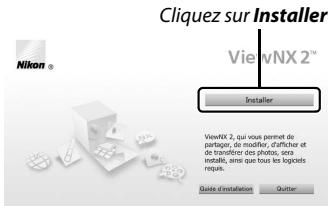
3 Quittez le programme d'installation.
Cliquez sur Oui (Windows) ou sur OK (Mac) une fois l'installation terminée.
Windows Cliquez sur Oui
Mac Cliquez sur OK
Logiciel fourni
Veillez à toujours mettre à jour le logiciel fourni avec la dernière version disponible. Nikon Message Center 2 vérifie de manière périodique les mises à jour lorsque l'ordinateur est connecté à Internet.
Instants animés
ViewNX 2 est nécessaire pour visionner les Instants animés enregistrés à l'aide de l'option Format de fichier > Fichiers NMS du menu Prise de vue (129).
Systèmes d'exploitation compatibles
Consultez les sites Web indiqués à la page xvii pour connaître les dernières informations sur les systèmes d'exploitation compatibles.
Configuration système requise
La configuration système requise pour ViewNX 2 est la suivante :
| Windows | |
| Microprocesseur | • Photos: série Core, Pentium 4, Intel Celeron ; 1,6 GHz ou supérieur • Vidéos (lecture) : Pentium D 3,0 GHz ou supérieur; Intel Core i5 ou supérieur recommends pour生存 desVIDÉOS ayant une taille d'image égale ou supérieur à 1280 × 720 à une cadence de 30 vps ou supérieur, ou desVIDÉOS ayant une taille d'image égale ou supérieur à 1920 × 1080 • Vidéos (edition) : Intel Core i5 ou supérieur |
| Système d'exploitation | Versions préinstallées de Windows 8.1, Windows 7 ou Windows Vista |
| Mémoire (RAM) | • Windows 8.1, Windows 7 ou Windows Vista 32 bits : 1 Go ou plus (2 Go ou plus recommends) • Windows 8.1, Windows 7 ou Windows Vista 64 bits : 2 Go ou plus (4 Go ou plus recommends) |
| Espace disque | 1 Go minimum disponible sur le disque de démarrage (3 Go ou plus recommends) |
| Graphisme | • Définition matériel : 1024 × 768 pixels (XGA) ou plus (1280 × 1024 pixels ou plus recommends) • Couleur : couleur 24 bits (True Color) ou plus |
| Mac | |
| Microproesseur | • Photos: série Intel Core ou Xeon • Vidéos (lecture): Core Duo, 2 GHz ou supérieur; Intel Core i5 ou supérieur recommends pour dire desVIDÉOs ayant une taille d'image égale ou supérieur à 1280 × 720 à une cadence de prise de vue de 30 vps ou plus, ou desVIDÉOs ayant une taille d'image égale ou supérieur à 1920 × 1080 • Vidéos (edition): Intel Core i5 ou supérieur |
| Système d'exploitation | OS X 10.9, 10.8 ou 10.7 |
| Mémoire (RAM) | 2 Go ou plus (4 Go ou plus recommends) |
| Space disque | 1 Go minimum disponible sur le disque de démarrage (3 Go ou plus recommends) |
| Graphisme | • Définition vidéo: 1024 × 768 pixels (XGA) ou plus (1280 × 1024 pixels ou plus recommends) • Couleur: couleur 24 bits (millions de couleurs) ou plus |

1 Choisissez la méthode de copie des photos sur l'ordinateur.
Choisissez les méthodes suivantes
- Connexion USB directe : mettez l'appareil photo hors tension et vérifiez que la carte mémoire est insérée dans l'appareil photo. Raccordez l'appareil photo à l'ordinateur à l'aide du câble USB fourni (ne forcez pas sur les connecteurs et ne les inclinez pas en les insérant), puis mettez l'appareil photo sous tension.
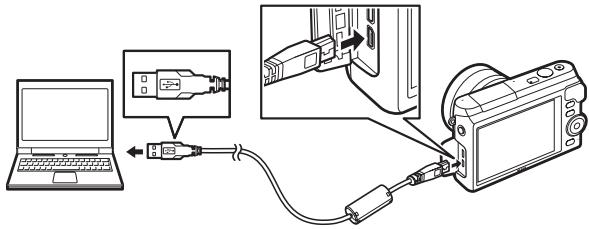
- Logement pour carte : si votre ordinateur est équipé d'un logement pour carte microSD, vous pouvez insérer la carte directement dans le logement.
- Lecteur de cartes : connectez un lecteur de cartes (disponible séparément auprès d'autres fabricants) à l'ordinateur et insérez la carte mémoire.

2 Démarrez le composant nikon transfer 2 de viewnx 2.
Si un message vous invite à CHOISIR un programme, sélectionnez Nikon Transfer 2.
Si la boîte de dialogue suivante s'affiche, sélectionnez Nikon Transfer 2 comme décrit ci-dessous.
1 Sous Importer vos images et vos vidéos, cliquez sur Modifier le programme. Une boîte de dialogue de sélection de programmes s'affiche ; sélectionnez Importer le fichier avec Nikon Transfer 2 et cliquez sur OK.
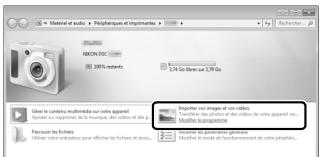
Double-cliquez sur Importer le fichier.
3 Cliquez sur démarrer le transfert.
Avec les réglages par défaut, toutes les photos enregistrées sur la carte mémoire sont copiées sur l'ordinateur.
Cliquez sur Démarrer le transfert
4 Mettez fin à la connexion.
Si l'appareil photo est raccordé à l'ordinateur, mettez l'appareil photo hors tension et débranchez le câble USB. Si vous utilisez un lecteur de cartes ou un logement pour carte, sélectionnez l'option appropriée du système d'exploitation de l'ordinateur pour éjecter le disque amovible correspondant à la carte mémoire, puis retirez la carte du lecteur de cartes ou du logement pour carte.
Visualisation des photos
Les photos s'affichent dans ViewNX 2 une fois le transfert terminé.
Démarrer viewNX 2 manuellement
- Windows: double-cliquez sur le raccourci ViewNX 2 du bureau. Mac: cliquez sur l'icone ViewNX 2 du Dock.
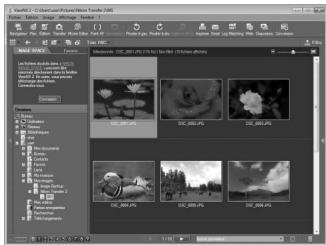
Retouche des photos
Pour recadrer les photos et régler entre autres l'accentuation et les densités, cliquez sur le bouton Édition dans la barre des tâches.
Impression des photos
Cliquez sur le bouton Imprimer dans la barre des tâches. Une boîte de dialogue vous permet d'imprimer les photos avec une imprimante raccordée à l'ordinateur.
Informations complémentaires
Consultez l'aide en ligne pour en savoir plus sur l'utilisation de ViewNX 2.
Visualisation des photos sur un téléviseur
Raccordez l'appareil photo à un téléviseur pour visualiser les images.
Branchement d'un câble HDMI
Éteignez toujours l'appareil avant de brancher ou de débrancher des câbles HDMI. Lorsque vous branchez des câbles, ne forcez pas et n'inclinez pas les connecteurs en les insérant.
Périphériques haute définition
Un câble HDMI (High-Definition Multimedia Interface) de type D (disponible séparément auprès d'autres fabricants) permet de raccorder l'appareil photo à un périphérique vidéo haute définition.
1 Branchez le câble HDMI.
Mettez l'appareil photo hors tension et branchez le cable HDMI.
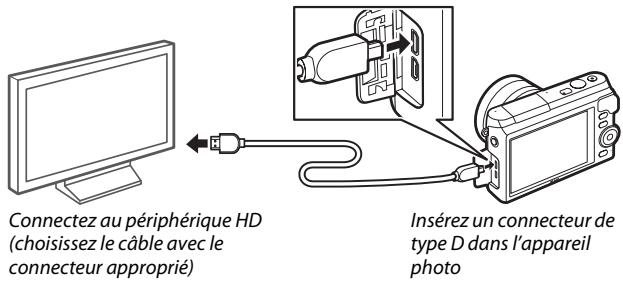
3 Mettez l'appareil photo sous tension.
Mettez l'appareil photo sous tension. Son moniteur reste éteint et l'affichage du mode de prise de vue apparait sur le périphérique HD. Il est possible de visualiser les images avec les commandes de l'appareil photo comme décrit ailleurs dans ce manuel. Notez que les bords des images peuvent ne pas être visibles sur le périphérique.
Fermer le volet des connecteurs
Fermez le volet des connecteurs lorsque vous ne les utilisez pas. La présence de poussière peut gérer le transfert des données.
Visualisation sur le téléviseur
Vous pouvez régler le volume en utilisant les commandes du téléviseur; le réglage du volume sur l'appareil photo n'a aucun effet. Il est recommandé d'utiliser un adaptateur secteur EH-5B et un connecteur d'alimentation EP-5E (vendus séparément) en cas de visualisation prolongée.
Électronique
La fonction de stabilisation VR électronique (134) ne peut pas être utilisée lorsqu'un câble HDMI est branché.
Contrôle via sortie HDMI
Pour commander l'appareil photo à distance depuis un périphérique prenant en charge le format HDMI-CEC (High-Definition Multimedia Interface-Consumer Electronics Control), sélectionnez Activé pour l'option Contrôle via sortie HDMI du menu Configuration de l'appareil photo. Pour obtenir des informations sur l'utilisation d'une télécommande, reportez-vous au manuel du téléviseur.

Impression de photos
Avec une imprimante PictBridge raccordée directement à l'appareil photo, vous pouvez imprimer des images JPEG sélectionnées au préalable.
Connexion de l'imprimante
Raccordez l'appareil photo à l'aide du câble USB fourni.
2. Branchez le câble USB.
Mettez l'imprimante sous tension et branchez le câble USB comme illustré. Ne forcez pas et n’inclinez pas les connecteurs en les insérant.
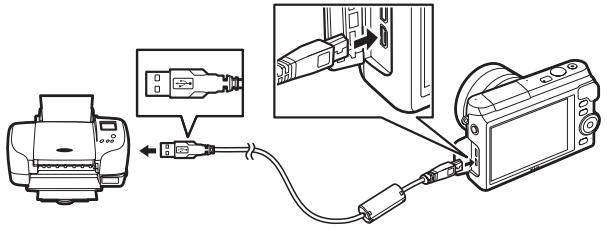
3 Mettez l'appareil photo sous tension.
Un écran d'accueil apparaît sur le moniteur, suivi de l'écran de visualisation PictBridge. Pour imprimer les photos une par une, reportez-vous à la page 106. Pour imprimer plusieurs photos ou toutes les photos, reportez-vous à la page 108.
Vous ne pouvez pas imprimer les photos au format NEF (RAW) (125) et les vidéos. Si vous avez sélectionné des Instants animés, seules les photos seront imprimées ; la série vidéo ne le sera pas. Si vous avez sélectionné des photos prises à l'aide du Sélecteur de photo optimisé, seule la meilleure image sera imprimée.
1 Affichez la photo souhaitée.
Appuyez sur ou pour afficher les autres photos. Tournez le sélecteur multidirectionnel dans le sens des aiguilles d'une montre pour zoomer sur la photo affichée (90; tournez-le dans le sens inverse pour annuler le zoom). Pour afficher neuf photos simultanément, tournez le sélecteur dans le sens inverse des aiguilles d'une montre lorsqu'une photo est affichée en plein écran. Appuyez sur,, pour permettre en surbrillance les photos ou tournez le sélecteur multidirectionnel dans le sens des aiguilles d'une montre pour afficher la photo en surbrillance en plein écran.
2 Régler les paramètres de l'imprimante.
Appuyez sur pour afficher les rubriques suivantes, puis sur ou▼ pour permettre en surbrillance une rubrique et appuyez sur pour afficher les options (seules les options prises en charge par l'imprimante utilisée sont indiquées ; pour utiliser l'option par défaut, sélectionnez Utiliser régl. imprimante). Après avoir sélectionné une option, appuyez sur pour revenir au menu des paramètres de l'imprimante.
| Option | Description |
| Format du papier | Choisissez un format de papier. |
| Nombre de copies | Cette option est indiquée uniquement lorsque les photos sont imprimées une par une. Appuyez sur ▲ ou ▼ pourCHOIssez d'imprimer ou non les photos avec une marge blanche. |
| Imprimer la marge | Choisissez d'imprimer ou non la date et l'heure de prise de vue sur les photos. |
| Imprimer la date/la heures | Cette option est indiquée uniquement lorsque les photos sont imprimées une par une. Pour quitter sans recadrer, mettez en surblanc Non et appuyez sur △. Pour recadrer la photo sélectionnée, mettez en surbrillance Oui et appuyez sur ▶. Une boite de dialogue permettant de selectionner le recadrage apparait. Tournez le sélecteur multidirectionnel dans le sens des aiguilles d'une montre pour augmenter la taille du recadrage, dans le sens inverse pour la réduire. Appuyez sur ▲, ▼, ▴ ou ▲ pour positionner le recadrage. Note qu'une baisse de la qualité d'impression risque de se produit si des petits recadrages sont imprimés en grand format. |
| Recadrer |

3 Lancez l'impression.
Mettez en surbrillance Lancer l'impression et appuyez sur ⑥ pour commencer l'impression. Pour annuler avant la fin de l'impression, appuyez à nouveau sur ⑥.
1 Affichez le menu pictbridge.
Appuyez sur la commande MENU lorsque l'écran PictBridge apparait (105).
2 Choisissez une option.
Mettez en surbrillance l'une des options suivantes et appuyez sur
- Sélectionner les images : sélectionnez les photos à imprimer. Appuyez sur ou pour mettre en surbrillance les photos en surbrillance et appuyez sur ou pour CHOISIR le nombre de copies (jusqu'à 99).
- Impr. commande DPOF : imprimez les photos sauvegardées dans la commande d'impression DPOF (109). Il est possible d'afficher et de modifier la commande avant l'impression comme décrit ci-dessus, sous « Sélectionner les images »
- Imprimer l'index : pour imprimer l'index de toutes les photos JPEG de la carte mémoire, passez à l'objet 3. Notez que si la carte mémoire contient plus de 256 photos, une boîte de dialogue de confirmation s'affiche et seules les 256 premières sont imprimées. Un avertissement s'affiche si le format du papier sélectionné à l'objet 3 est trop petit.
3 Régler les paramètres de l'imprimante.
Réglez les paramètres de l'imprimante comme décrit à l'étape 2 de la page 106.
4 Lancez l'impression.
Mettez en surbrillance Lancer l'impression et appuyez sur ⑥ pour commencer l'impression. Pour annuler avant la fin de l'impression, appuyez à nouveau sur ⑥.

Erreurs
Reportez-vous à la page 190 pour en savoir plus sur la procédure à suivre en cas d'erreur lors de l'impression.

Création d'une commande d'impression DPOF : réglage d'impression
L'option Commande d'impr. DPOF permet de creer des « commandes d'impression » numériques pour les imprimantes et les périphériques compatibles PictBridge qui acceptent le format DPOF. Appuyez sur la commande MENJI, Sélectionnez Commande d'impr. DPOF dans le menu Visualisation et désissez l'une des options suivantes :
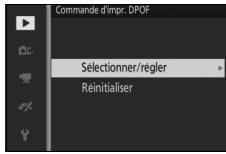
| Sélectionner/ régler | Appuyez sur ↓ ou sur ↑ pourmettre les photos en surbrillance (□ 112). Si vous souhaitez imprimer la photo sélectionnée, appuyez sur ▲. La photo sera marquee de l'icône ▲ et le nombre de copies sera réglé sur 1 ; appuyez sur ▲ ou ▼ pour indiquer le nombre de copies(jusqu'à 99 ; pour déselectionner une photo, appuyez sur ↓ lorsque son nombre de copies est réglé sur 1). Une fois la sélection effectuee, appuyez sur ⊕ pour afficher les options d'impression. Mettez en surbrillance Impr._infos prise de vue (impression de la vitesse d'obturation et de l'ouverture sur toutes les photos de la commande d'impression) ou Imprimer la date (impression de la date d'enregistrement sur toutes les photos de la commande d'impression) et appuyez sur ➣ pour les sélectionner ou les déselectionner, puis appuyez sur ⊙ pour terminer le réglage de la commande d'impression. |
| Réinitialiser | Retirez toutes les images de la commande d'impression. |
Commande d'impression DPOF
Les options d'impression des données de prise de vue et de date DPOF ne sont pas prises en charge en cas d'impression via une connexion USB directe ; pour imprimer la date d'enregistrement sur les photos de la commande d'impression en cours, utilisez l'option Imprimer la date/l'heure de PictBridge (106).
Vous ne pouvez pas utiliser l'option Commande d'impr. DPOF si la carte mémoire ne contient pas l'espace suffisant pour enregistrer la commande d'impression. Pour connaître les restrictions relatives aux types d'images pouvant être imprimées, reportez-vous à la page 105.
Les commandes d'impression risquent de ne pas s'imprimer correctement, si, après leur création, des images sont supprimées à l'aide d'un ordinateur ou d'un autre périphérique.
Menu visualisation
Pour afficher le menu Visualisation, appuyez sur MENU et sélectionnez Visualisation.
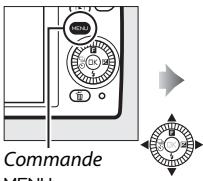
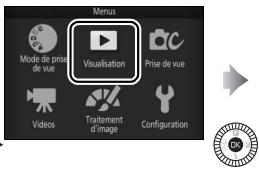
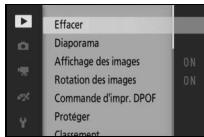
Le menu Visualisation contient les options suivantes :
| Option | Description | Par défaut | |
| Effacer | Permet d'effacer plusieurs images. | — | 91 |
| Diaporama | Permet de visualiser lesVIDEOS et les photos sous forme de diaporama. | Type d'image : Toutes les imagesIntervalle : 4sDurée de lecture video :Identique à l'intervalleParamètres audio : Sonenregistré | 93 |
| Affichage des images | Permet d'afficher les images après la prise de vue. | Activé | 113 |
| Rotation des images | Permet de faire pivoter les photos verticales pendant la visualisation. | Activée | 113 |
| Transfert Wi-Fi | Permet de transférer les photos sélectionnées sur un smartphone ou une tablette via des réseaux sans fil, lorsqu'un transmetteur sans fil pour mobile WU-1a est inséré dans l'appareil photo. | — | 82 |
| Commande d'impr. DPOF | Permet de créé des « commandes d'impression » numériques. | — | 109 |
| Protégger | Permet de protégger les photos contre une suppression accidentelle. | — | 113 |
| Classement | Permet de noter les photos. | — | 113 |

| Option | Description | Par défaut | ☐ |
| D-Lighting | Permet d'éclaircir les ombres dans les photos sombres ou prises à contre-jour. Une copie retouchée est créé et enregistrée séparément de l'original non modifié. | — | 114 |
| Redimensionner | Permet de creator de petites copies des photos sélectionnées. | Choisir la taille : 1280×856 ; 1,1 M | 115 |
| Recadrer | Permet de creator des copies recadrées des photos sélectionnées. | Format de l'image : 3 : 2 | 116 |
| Zoom priorité visage | Permet deCHOISIR si ◆ et ◆ peuvent être utilisés en mode Loupe (☐90) pour selectionner les visages dédictés par la fonction de détention des visages. | Activé | 117 |
| Éditer la vidéo | Permet de creator des copies de vidEOS après avoir supprimé certains passages. | — | 117 |
| Combiner vidEOS de 4 s | Permet de creator une vidéo qui regroupe plusieurs vidEOS de 4 secondes. | — | 119 |
| Combiner des vidEOS NMS | Permet de creator une vidéo à partir de plusieurs séquences vidéo d'Instants animés. | — | 120 |
Visualisation
L'appareil photo risque de ne pas pouvoir afficher ou retoucher des images créées ou déjà modifiées avec d'autres appareils.
Qualité d'image
Les copies créées à partir de photos JPEG bénéficient de la même qualité que les originales. Il n'est pas possible de retoucher les images NEF (RAW) (125).

Sélection de plusieurs images
Lorsque vous choisissez l’une des options répertoriées ci-dessous, une boîte de dialogue de sélection des photos s'affiche. Appuyez sur « ou » pour permettre en surbrillance les photos (seules les photos pour lesquelles l'opération est possible sont sélectionnables).
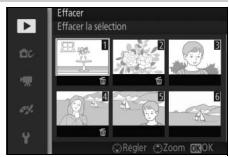
Effacer > Effacer la sélection (□ 91) - Transfert Wi-Fi (82) Commande impr. DPOF Sélectionner/régler (109) - Protégger > Sélectionner/régler (113) - Classement (113) D-Lighting (114) - Redimensionner > Sélectionner les images (115) - Recadrer > Sélectionner les images (116) - Éditer la vidéo (117) - Combiner vidéos de 4 s (119) - Combiner des vidéos NMS (120)

Affichage des images
Si Activé est sélectionné, les photos s'affichent immédiatement après la prise de vue. Pour afficher les photos lorsque Désactivé est sélectionné, appuyez sur la commande l
Rotation des images
Indiquez si les photos verticales doivent pivoter pendant la visualisation. Notez que l'appareil photo étant déjà dans l'orientation adecquate pendant la prise de vue, les images ne pivotent pas automatiquement au moment de leur affichage après la prise de vue.
| Activée | Les photos prises en cadrage vertical pivotent automatiquement lors de leur affichage sur le moniteur de l'appareil photo. Les photos prises lorsque Désactivée est sélectionné pour Rotation auto des images (□ 169) s'affichent à l'horizontal. |
| Désactivée | Les images cadrées à la verticale s'affichent à l'horizontal. |
Protégger
Protégez les images sélectionnées contre une suppression accidentelle. Notez que cette option n’empêche PAS la suppression des fichiers lorsque la carte mémoire est formatée (164).
| Sélectionner/ régler | Appuyez sur ↓ ou ▷ pourmettre en surbrillance les photos (« 112) et appuyez sur▼ pourles sélectionner ou les désselectionner. Appuyez sur ◆ pour quitter, une fois l'opération terminée. |
| Réinitialiser | Supprimez la protection de toutes les photos. |
Classement
Appuyez sur ou pour permettre en surbrillance les photos (112) et appuyez sur ou pour choisir une note (92). Appuyez sur 6 pour quitter, une fois l'opération terminée.

D-Lighting
Lorsqu'elle est appliquée à des images sélectionnées, l'option D-Lighting crée des copies dans lesquelles les ombres ont été éclaircies. Utilisez cette option pour retoucher les photos JPEG ou à contre-jour (il n'est pas possible de retoucher les images NEF/RAW; 125).
Avant
Après
Appuyez sur ou pour mettre en surbrillance une image (112) et appuyez sur 6 pour afficher les options indiquées à droite. Appuyez sur ou pour choisir le niveau de correction à apporter (vous pouvez afficher un aperçu de l'effet sur le moniteur) et appuyez sur 6 pour créer une copie retouchée.
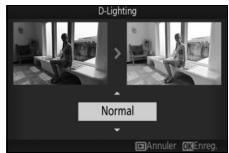

D-Lighting
Du bruit (pixels lumineux répartis de manière aléatoire, voile ou lignes) risque d'apparaître sur les copies créées avec l'option D-Lighting. Des ombres irrégulières risquent d'être visibles sur certains sujets.
Taille d'image
Les copies sont de la même taille que les originales.
Redimensionner
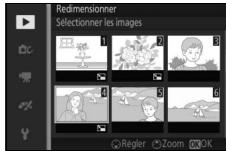
(640 × 424 pixels), puis choisissez Sélectionner les images.
Appuyez sur ou pour permettre l'en surbrillance les photos (112) et appuyez sur ∇ pour les sélectionner ou les désélectionner. Une fois la sélection effectuée, appuyez sur ⑧ pour afficher une boîte de dialogue de confirmation et sélectionnez Oui pour enregistrer les copies redimensionnées.
La fonction Loupe peut ne pas être disponible avec les copies redimensionnées.

Recadrer
Créez des copies recadrées de photos JPEG sélectionnées (il n'est pas possible de modifier la taille des images NEF/RAW; 125).
| Décisionner les images | Pour sélectionner la photo à recadrer,CHOISSEZ SéLECTIONNER les images,mettez en surbrillance une photo (112) et appuyez sur ©. |
| Format de l'image | CHOISISSEZ un format de 3 : 2, 4 : 3, 1 : 1 ou 16 : 9. |
L'image sélectionnée s'affiche avec un recadrage au format choisi, représenté en jaune. Utilisez les commandes illustrées ci-dessous pour modifier la taille et la position du recadrage, puis pour enregistrer la copie.
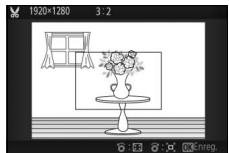
| Pour | Utiliser | Description |
| Réduire la taille du recadrage | Tournez le sélecteur multidirectionnel dans le sens inverse des aiguilles d'une montre pour réduire la taille du recadrage. | |
| Augmenter la taille du recadrage | Tournez le sélecteur multidirectionnel dans le sens des aiguilles d'une montre pour augmenter la taille du recadrage. | |
| Positionner le recadrage | Appuyez sur ▲, ▼, □ ou ▲ pour positionner le recadrage. | |
| Créer une copie | Enregistrez le recadrage actuel en tant que fichier distinct. |
La fonction Loupe peut ne pas être disponible avec les copies recadrées. La taille de la copie varie en fonction de la taille du recadrage et du format de ce dernier et est indiquée en haut à gauche de l'écran de recadrage.
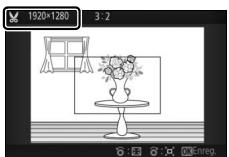
Zoom priorité visage
Si Activé est sélectionné, et peuvent être utilisés en mode Loupe pour sélectionner les visages détectés par la fonction de détection des visages. Si Désactivé est sélectionné, et peuvent être utilisés avec et pour faire défiler l'affichage.
Éditer la vidéo
Raccourcissez les vidéos pour créer des copies modifiées.
1 Choisissez une option d'édition.
Mettez en surbrillance l'une des options suivantes et appuyez sur :
- Choisir le début : supprimez toutes les vues précédant la vue de votre choix.
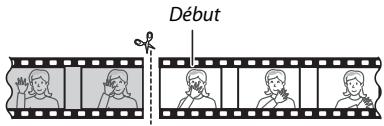
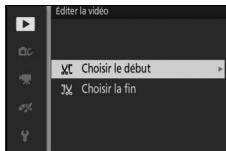
- Choisir la fin : supprimez toutes les vues suivant la vue de votre choix.
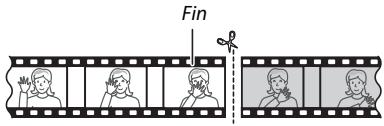
2 Sélectionnez une catégorie.
Appuyez sur ou pour mettre en surbrillance une video (112) et appuyez sur pour la sélectionner.

3 Faites une pause sur la première ou dernière image de votre choix.
Lisez la vidéo, en appuyant sur pour lancer et reprendre la lecture et sur pour faire une pause (51; la première vue est indiquée à l'écran par l'icône), la dernière par). Lorsque la lecture est en pause, appuyez sur ou pour reculer ou avancer d'une vue à la fois. Mettez la lecture en pause lorsque vous atteignez la vue correspondant au début ou à la fin de la vidéo.
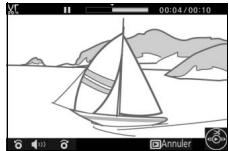
4 Effacez le passage que vous ne souhaitez pas conserver.
Appuyez sur pour supprimer toutes les vues avant (Choisir le début) ou après (Choisir la fin) la vue actuellement affichée.
5 Enregistrez la copie.
Mettez en surbrillance Oui et appuyez sur pour enregistrer la copie. Si nécessaire, vous pouvez encore raccourcir la copie comme décrit ci-dessus.
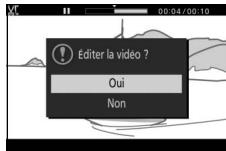
Rognage des vidéotapes
La durée des vidéos doit être d'au moins deux secondes. Si l'appareil photo ne parvient pas à créer de copie à la position actuelle de lecture, cette dernière s'affiche en rouge à l'étape 4 et aucune copie n'est générée. La copie ne sera pas enregistrée s'il n'y a pas suffisamment d'espace disponible sur la carte mémoire.
Pour éviter que l'appareil photo s'éteigne de manière inattendue, utilisez un accumulateur entièrement chargé lors de l'édition des vidéos.
Regroupez jusqu'à huit vidéos de 4 secondes en un seul film (les vidéos de 4 secondes sont enregistrées à l'aide de l'option Vidéo de 4 secondes en mode Vidéo avancée; pour en savoir plus, reportez-vous à la page 48).
1 Sélectionnez des vidéos.
Sélectionnez des vidéos de 4 secondes comme décrit à la page 112. Appuyez sur pour afficher ou masquer l'ordre d'apparition des clips dans la vidéo finale. Pour prévisualiser un clip, mettez-le en surbrillance et appuyez sur.
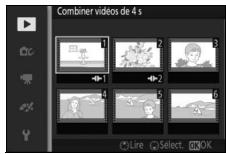
2 Regroupez les vidéos sélectionnées.
Appuyez sur ⑧. Une boîte de dialogue de confirmation s'affiche ; sélectionnez Oui pour créer une nouvelle vidéo avec les clips sélectionnés et leur bande sonore ; la vidéo finale est enregistrée séparément des clips.

Combiner des vidéos NMS
Regroupez les séquences vidéo d'Instants animés au format NMS (jusqu'à huit) (129) en un seul film.
1 Sélectionnez des instants animés.
Sélectionnez des Instants animés comme décrit à la page 112. Appuyez sur pour afficher ou masquer l'ordre d'apparition des clips dans la vidéo finale. Pour prévisualiser la séquence vidéo de l'Instant animé en surbrillance, appuyez sur.
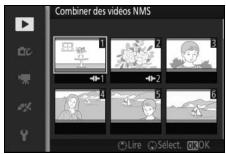
2 Regroupez les instants animés sélectionnés.
Appuyez sur ©. Une boîte de dialogue de confirmation s'affiche ; sélectionnez Oui pour créer une nouvelle vidéo à partir des séquences vidéo des Instants animés sélectionnés ; la vidéo finale est enregistrée séparément des clips. Toute bande sonore associée aux Instants animés enregistrés avec l'option Audio (67) définie sur Ambiance sonore sera incluse dans la nouvelle vidéo.

Menu prise de vue
Pour afficher le menu Prise de vue, appuyez sur MENU et sélectionnez Prise de vue.
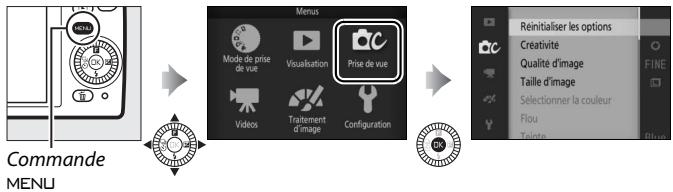
Le menu Prise de vue contient les options suivantes :
| Option | Description | Par défaut | ☐ |
| Réinitialiser les options | Permet de redonner aux options de prise de vue leurs valeurs par défaut. | — | 124 |
| Créativité | Permet deCHOISIR un mode Créativité. | PaLETTE créATIVE | 33 |
| Meilleur moment | Vouvasce lechioentre Sélection active et Séslecteur photo optimisé. | Sélection active | 54 |
| Mode d'exposition | Permet deCHOISIR comment l'appareil photo règle la vitesse d'obturation et l'ouverture en mode Instant animé (☐ 64) et en mode Meilleur moment Sélection active (☐ 54). | Séslecteur auto | 124 |
| Qualité d'image | Permet deCHOISIR un format de fichier et un taux de compression. | JPEG fine | 125 |
| Taille d'image | Permet deCHOISIR la taille des photos. | 4592×3072 ; 14,1 M | 125 |
| Sélection active | Permet deCHOISIR les images enregistrées par cette option (☐ 54) dans la mémoire-temporaire, la durée de la prise de vue et le nombre par défaut d'images sauvegardées. | Déclenchement, enreg.: Précédentes et suivantes Capturer 10 vues pendant: 1 s Vues enreg. (par déf.): 1 | 127 |

| Option | Description | Par défaut | □ |
| Nbre de vues enregistrées | Permet deCHOISIR le nombre de vues séLECTIONnées par le Séllecteur de photo optimisé (□58). | 5 | 127 |
| Vidéo avant/ après | Permet deCHOISIR àquel moment la série video du Instants animés est enregistrée (□64). | 1,0 s/0,6 s | 128 |
| Format de fichier | Permet deCHOISIR le format de fichier des Instantss Animés (□64). | Fichiers NMS | 129 |
| Audio | Permet deCHOISIR la bandesonore enregistrée avec lesInstantss Animés (□64). | Musique de fond | 67 |
| Sélectionner la couleur | Permet deCHOISIR la teinte restituée en couleur sur lesphotos prises en mode Créativité Couleur sélective. | — | 43 |
| Flou | Permet deCHOISIR l'intensité du filtré flou appliqué aux photosprises lorsque Flou est sélectionné en mode Créativité.Vous pouvez égalementCHOISIR la façon dont ce filtre affecte lesvisages. | Intensité du filtré : NormalPortrait : Activée | 129 |
| Teinte | Permet deCHOISIR une teinte delaspace pour les photos priseslorsque Traitement croisé est sélectionné en mode Créativité. | Bleu | 44 |
| Effet app.photo jouet | Permet de modifier la saturation et le vignettage des photosprises lorsque Effet app.photo jouet est sélectionné en mode Créativité. | Saturation : Normale Vignettage : Normal | 130 |
| Mesure | Permet deCHOISIR la méthode utilisée pour mesurer l'exposition. | Matricielle | 130 |
| Contrôle auto.distorsion | Permet deCHOISIR si l'appareil photo corrige la distorsion en barillet et en coussinet. | Déactivé | 131 |
| Option | Description | Par défaut | ☐ |
| D-Lighting actif | Permet de restituer les détails dans les haute lumières et les ombres. | Activé | 132 |
| Réduction du bruit | Permet de réduire le bruit provoqué par les expositions de longue durée. | Déactivée | 133 |
| VR optique | Permet d'indiquer si vous utilisez la réduction de vibration « VR optique » avec les objectifs 1 NIKKOR compatibles. | Activée | 133 |
| VR électronique | Permet d'indiquer si vous utilisez la réduction de vibration « VR électronique » en mode Instant animé (☐ 64). Cette option est disponible même si l'objectif 1 NIKKOR utilisé n'est pas équipé de la fonction VR. | Déactivé | 134 |
| Mode de mise au point | Permet deCHOISIR la méthode de mise au point. | Voir page 135 | 134 |
| Mode de zone AF | Permet deCHOISIR la méthode de sélection de la zone de mise au point. | Zone automatique | 138 |
| Priorité visage | Permet d'activer ou de désactiver la fonction de priorité aux visages. | Activée | 140 |
| Illuminateur AF intégré | Permet de contrôler l'Illuminateur d'assistance AF intégré. | Activé | 140 |
| Contrôle du flash | Permet deCHOISIR un mode pour le flash intégré. | TTL (Manuel : Intensité maximale) | 141 |
| Correction du flash | Permet de contrôrER l'intensité du flash. | 0.0 | 142 |
| Flash photo sous-marine | Choisissez Activer lors de l'utilisation d'un flash sous-marin (en option). | Déactiver | 142 |

Réinitialiser les options
Sélectionnez Oui pour réinitialiser les options du menu Prise de vue et les autres règles de prise de vue sur leurs valeurs par défaut (121, 183).
Mode d'exposition
Les options du menu du mode d'exposition offrent divers degrés de contrôle sur la vitesse d'obturation et l'ouverture en modes Instant animé et Vidéo avancée (45, 48) et lorsque Sélection active est sélectionné en mode Meilleur moment (54).
| S#R | Sélecteur auto | Mode automatique de type « viser et photographier » dans lequel non seulement l'appareil photo可以选择 la vitesse d'obturation et l'ouverture, mais modifie également d'autres réglages en fonction du sujet (sélection automatique de la scène ; 27). |
| P | Auto programme | L'appareil photo regle l'ouverture et la vitesse d'obturation pour obtenir une exposition optimale (35). Ce mode est recommendé pour les instantanés et toute autre situation où vous ne dispose pas de suffisamment de temps pour modifier les réglages de l'appareil photo. |
| S | Auto à priorité vitesse | Choisissez la vitesse d'obturation ; l'appareil photo sélectionné l'ouverture permettant d'obtenir les meilleurs résultats (36). Utilise ce mode pour figer le mouvement ou le rendre flou. |
| A | Auto à priorité ouverture | Choisissez l'ouverture ; l'appareil photo sélectionné la vitesse d'obturation permettant d'obtenir les meilleurs résultats (37). Utilise ce mode afin de rendre flou l'arrière-plan ou afin d'étendre la zone de netteté au premier plan et à l'arrête-plan. |
| M | Manuel | Choisissez la vitesse d'obturation et l'ouverture (38). Réglez la vitesse d'obturation sur « Bulb » (pose B) pour les expositions prolongées. |

Qualité d'image
Choisissez un format de fichier et un taux de compression.
| Option | Type de fichier | Description |
| NEF (RAW) | NEF | Les données brutes (raw) 12 bits du capteur d'image sont enregistrées directement sur la carte mémoire. Il est possible de modifier la balance des blancs, le contraste et d'autres réglages sur un ordinateur après la prise de vue. |
| JPEG fine | JPEG | Les images sont enregistrées au format JPEG à un taux de compression d'environ 1 : 4 (qualité supérieure). |
| JPEG normal | Les images sont enregistrées au format JPEG à un taux de compression d'environ 1 : 8 (qualité normale). |
Choisissez la taille des photos.
| Option | Taille (pixels) | Taille approximative pour une impression à 300 ppp (cm)* |
| ☐ 4592×3072; 14,1 M | 4592 × 3072 | 38,9 × 26 |
| M 3440×2296; 7,9 M | 3440 × 2296 | 29,1 × 19,4 |
| S 2288×1528; 3,5 M | 2288 × 1528 | 19,4 × 12,9 |
- La taille d'impression en pouces est égale à la taille d'image en pixels divisée par la résolution d'imprimante en points par pouce (ppp ; 1 pouce = environ 2,54 cm).

NEF (RAW)
L'option sélectionnée pour la taille des images ne modifie pas la taille des images NEF (RAW). Vous pouvez visualiser les images NEF (RAW) sur l'appareil photo ou à l'aide d'un logiciel tel que Capture NX 2 (disponible séparation); 172) ou ViewNX 2 (fourni).
Noms de fichiers
Les photos et les vidéos sont stockées sous forme de fichiers images dont les noms sont constitués de « xxx_nnnn. yyy » où :
- xxx est soit NMS (Instants animés enregistrés lorsque Fichiers NMS est sélectionné comme Format de fichier; 129), soit DSC (photos, Instants animés de format MOV et vidéos, y compris les copies créées avec l'option Éditer la réserve; 117),
- nnnn est un nombre à quatre chiffres entre 0001 et 9999 attribué automatiquement par l'appareil photo dans l'ordre croissant et
- yyyy est l'une des extensions à trois lettres suivantes : « NEF » pour les images au format NEF (RAW), « JPG » pour les images au format JPEG ou « MOV » pour les vidéos.
Les copies raccourcies créées avec l'option Éditer la réserve (117) possèdent des noms de fichiers commençant par « DSC »; les copies créées avec les autres options de retouche du menu Visualisation possèdent des noms de fichiers commençant par « CSC » (ex. « CSC_0001. JPG »).
Qualité et taille d'image
La qualité et la taille d'image déterminent l'espace occupé par chaque photo sur la carte mémoire. Les images plus grandes et défective qualité peuvent être imprimées à un format supérieur, mais elles nécessitent plus de mémoire, ce qui signifie que seule une quantité réduite de ces images peut être conservée sur la carte mémoire (184).

Sélection active
Choisissez les images enregistrées par cette option (54) dans la mémoire-temporaire, la durée de la prise de vue et le nombre par défaut d'images sauvegardées.
Déclenchement, enregistrement
Choisissez les vues que l'appareil photo copie dans la mémoire-temporaire lorsque vous appuyez sur le déclencheur jusqu'en fin de course.
| Vues précédentes | L'appareil enregistre les 10 vues précédant le déclenchement. Déclancheur appuyé jusqu'en fin de course |
| Précédentes et suivantes | L'appareil enregistre les 5 vues précédant le déclenchement et les 5 vues suivant le déclenchement. Déclancheur appuyé jusqu'en fin de course |
Capturer 10 vues pendant
Choisissez si les vues sont enregistrées pendant 12 s (cadence de 20 vps) ou 1 s (cadence de 10 vps).
Vues enregistrées (par déf.)
Choisissez le nombre de vues sélectionnées par défaut dans la boîte de dialogue de confirmation affichée une fois la prise de vue effectuée : la vue enregistrée dans la mémoire tampon au moment du déclenchement (1) ou toutes les vues stockées dans la mémoire-temporaire (Toutes).
Nbre de vues enregistrées
Choisissez le nombre de vues sélectionnées par le Sélecteur de photo optimisé. Si 5 est sélectionné, l'appareil photo enregistre l'affectée vue et 4 autres clichés qui peuvent éventuellement remplacer. Si 1 est sélectionné, l'appareil photo enregistre uniquement l'affectée vue.
Vidéo avant/après
Choisissez si les séquences vidéo des Instants animés s'arrêtent lorsque vous appuyez sur le déclencheur jusqu'en fin de course ou environ 0,6 s après (64). Si 1,6 s/0 s est sélectionné, la photo utilisée pour l'Instant animé sera la première vue de la vidéo.
| 1,0 s/0,6 s | La séquence videoe commence environ une seconde avant que vous n'appuyiez sur le déclencheur jusqu'en fin de course et s'arrête environ 0,6 s après. Déclencheur appuyé à mi-course | Déclencheur appuyé jusqu'en fin de course |
| Séquence videoe | ||
| 1,6 s/0 s | L'appareil photo enregistre environ 1,6 s de séquence videoe et s'arrête lorsque vous appuyez sur le déclencheur jusqu'en fin de course. Déclencheur appuyé à mi-course | Déclencheur appuyé jusqu'en fin de course |
| Séquence videoe | ||
Format de fichier
Choisissez le format de fichier des Instants animés (64).
| Fichiers NMS | Les Instantes animés comportent un fichier MOV de 4 s et une image JPEG. Ils peuvent être visionnés uniquement sur l'appareil photo ou avec ViewNX 2 (□ 97). |
| Fichier MOV | Les Instantes animés comportent un fichier MOV de 10 s qui peut être lu par de nombreux logiciels. L'Instant animé ne s'affiche pas automatiquement à la fin de la prise de vue (□ 65); pour en savoir plus sur le visionnage des séquences video des Instantes animés, reportez-vous à la page 51. |
Flou
Choisissez l'intensité du filtré flou appliqué aux photos prises lorsque Flou est sélectionné en mode Créativité. Vous pouvez également désirer la façon dont ce filtré affecte les visages.
Intensité du filtre
Veuillez choisir entre Élevé, Normal et Faible.
Si Activée est sélectionné et que l'appareil photo détecte des visages (jusqu'à 3), le flou sera ajusté pour les faire ressortir. Si Déactivée est sélectionné, le flou sera appliqué de la même façon au visage et à l'arrière-plan.
Effet appareil photo jouet
Modifiez la saturation et le vignettage des photos prises lorsque Effet app. photo jouet est sélectionné en mode Créativité.
Saturation
Vous avez le choix entre Élevé, Normal et Faible.
Vignettage
Choisissez le degré de vignettage parmi Élevé, Normal et Faible.
Mesure
Choisissez la méthode utilisée pour régler l'exposition.
| Matricelle | L'appareil photo mesure la majeure partie du cadre et règla l'exposition en fonction du contraste (distribution tonale), de la couleur, de la composition et de la distance du sujet, obtenant ainsi des résultats naturels dans la plupart des situations. |
| Pondérée centrale | L'appareil photo mesure la totalité de la vue mais en privilégiant principalement la partie centrale. Il s'agit de la mesure classique pour les portraits ; elle est recommendée lors de l'utilisation de filtres ayant une correction d'exposition supérieure à 1x. |
| Spot | L'appareil photo effectue la mesure sur la zone de mise au point sélectionnée ; à utiliser en cas de sujets décentrés (si Zone automatique est sélectionné comme Mode de zone AF comme déscrit à la page 138, l'appareil photo effectuera la mesure sur la zone de mise au point centrale, tandis qu'en mode priorité visage, il l'effectuera sur la zone de mise au point la plus proche du centre du visage sélectionné ; □28). La mesure Spot permet au sujeet d'être correctement exposé, même s'il est cadré devant un arrêtre-plan beaucoup plus lumineux ou plus nombre que lui. |

Contrôle auto. distorsion
Réduisez la distorsion provoquée par les caractéristiques optiques de l'objectif. Les options disponibles dépendent du type d'objet utilisé. Si les options suivantes sont affichées, choisissez un réglage selon l'endroit où l'appareil photo est utilisé (hors de l'eau ou sous l'eau). Notez qu'il est nécessaire d'utiliser un caisson étanche WP-N3 (disponible séparément) sous l'eau.
| Activé (hors de l'eau) | L'appareil photo réduit la distorsion en barillet des photos prises avec des objectifs grand-angle et la distorsion en coussinet des photos prises au téléobjectif. |
| Activé (sous l'eau) | L'appareil photo réduit la distorsion en coussinet des photos prises sous l'eau. |
| Déactivé | Le contrôle automatique de la distorsion est désactivié. |
Si les options suivantes sont affichées, vous pouvez désir d'activer ou de désactiver le contrôle automatique de la distorsion :
| Activé | L'appareil photo réduit la distorsion en barillet des photos prises avec des objectifs grand-angle et la distorsion en coussinet des photos prises au téléobjectif. |
| Déactivé | Le contrôle automatique de la distorsion est déactivé. |
Le contrôle automatique de la distorsion est uniquement disponible avec les objectifs 1 NIKKOR et non avec les objectifs NIKKOR fixés sur l'appareil photo à l'aide de l'adaptateur pour monture FT1 (171, 203). Les résultats ne sont pas garantis avec les objectifs d'autres fabricants. Remarque : lorsque le contrôle automatique de la distorsion est activé, les bords des photos peuvent être coupés et le temps de traitement des photos avant leur enregistrement peut augmenter.

D-lighting actif
Le D-Lighting actif permet de conserver les détails dans les hautes lumières et les ombres afin d'obtenir un contraste naturel. Utilisez cette option avec les scènes très contrastées, par exemple lorsque vous photographiez un paysage très lumineux à travers une porte ou une fenêtre ou des sujets se trouvant à l'ombre sous un grand soleil. Cette option est plus efficace en mode de mesure Matricielle (130).
D-Lighting actif: Désactivé
D-Lighting actif: Actif
D-lighting actif
Du bruit (pixels lumineux répartis de manière aléatoire, voile ou lignes) risque d'apparaître sur les photos prises avec l'option D-Lighting actif. Des ombres irrégulières risquent d'être visibles sur certains sujets.
D-lighting actif contre d-lighting
L'option D-Lighting actif du menu Prise de vue permet de régler l'exposition avant la prise de vue afin d'optimiser la plage dynamique, tandis que l'option D-Lighting du menu Visualisation (□ 114) éclaircit les ombres des images après la prise de vue.

Réduction du bruit
Les photos prises à des vitesses lentes sont automatiquement traitées afin de réduire le « bruit » (points lumineux, pixels lumineux répartis de manière aléatoire ou voile), d'où une légère augmentation des durées d'enregistrement. Lorsque vous sélectionnez Activée, le niveau de correction apporté est plus important avec des vitesses d'obturation inférieures à 1 s et augmente le temps d'enregistrement de 1,5 à 2 fois environ.
Pendant le traitement, un avertissement s'affiche et il est impossible de prendre des photos (si l'appareil photo est mis hors tension avant que le traitement ne soit terminé, la photo est enregistrée, mais la réduction du bruit n'est pas effectuée). En mode de déclenchement en rafale, la cadence de prise de vue ralentit et, pendant le traitement des photos, la capacité de la mémoire tampon diminue.
VR optique
Choisissez Activée pour utiliser la réduction de vibration « VR optique » avec les objectifs NIKKOR compatibles.
Réduction de vibration
Lorsque vous effectuez un filé panoramique, la réduction de vibration s'applique uniquement au mouvement ne faisant pas partie du filé (si l'appareil photo est utilisé pour faire un filé horizontal, la réduction de vibration ne s'applique qu'au tremblement vertical). Il est ainsi beaucoup plus facile de réaliser de longs filés panoramiques. La composition peut sembler différente après le déclenchement, mais ce n'est pas le signe d'un dysfonctionnement.
VR optique
Si l'objet prend en charge les modes « normal » et « actif », la sélection de Activée déclenchera le mode actif, lequel réduit à la fois le bougé d'appareil relativement faible,ensible lorsque le photographe est immobile, et le bougé d'appareil plus important associé aux prises de vues effectuées en marchant ou depuis un véhicule mobile.

VR électronique
Sélectionnez Activé pour activer la réduction de vibration « VR électronique » en mode Instant animé (□ 64), lors de la réalisation de vidéos en modes Automatique et Créativité, et lorsque Video HD est sélectionné en mode Vidéo avancée (□ 48, mais besoin que la réduction de vibration « VR électronique » n'est pas disponible si 1080/60p ou 720/60p est sélectionné comme Taille d'image/cadence). Cette option est disponible même si l'objectif 1 NIKKOR utilisé ne prend pas en charge la fonction de réduction de vibration. Notez qu'un léger délai peut être observé avant que l'enregistrement commence et que les bords de l'image sont coupés lorsque Activé est sélectionné.
Mode de mise au point
Choisissez la méthode de mise au point.
| AF-A | AF sélection auto.: l'appareil photo sélectionne automatiquement AF-S si le sujet est immobile et AF-C s'il est en mouvement. |
| AF-S | AF ponctuel: pour les sujets immobiles. La mise au point est mémorisée lorsque vous appuyez sur le déclencheur à mi-course. * |
| AF-C | AF continu: pour les sujets en mouvement. L'appareil photo effectue la mise au point en continu sur le sujetitué dans les délimiteurs de zone AF tant que vous appuyez sur le déclencheur à mi-course (notez que les délimiteurs de zone AF apparaissent uniquement dans l'affichage détaillé : □ 165). Il est possible de prendre des photos quel que soit l'état de la mise au point. Déliminateurs de zone AF |
| AF-F | AF permanent: pour les sujets en mouvement. L'appareil photo effectue la mise au point en continu. Il est possible de prendre des photos quel que soit l'état de la mise au point. |
| MF | Manuel: faites la mise au point manuellement (□ 136). Il est possible de prendre des photos quel que soit l'état de la mise au point. |
- Le déclenchement ne peut avoir lieu que si l'appareil photo parvient à effectuer la mise au point.


Mode de mise au point
Les options disponibles varient comme indiqué ci-dessous.
| Menu | Mode de mise au point | |
| Prise de vue | AF-A (par défaut), AF-S, AF-C, MF | |
| VidEOS | VIDéo HD, Accéléré, Souts de séquences, Video de 4 secondes | AF-F (par défaut), AF-S, MF |
| Réalenti | AF-S (par défaut), MF | |

Optimisation des résultats avec l'autofocus
Les conditions décrites ci-dessous empêchent le bon fonctionnement de l'autofocus. Si l'appareil photo ne parvient pas à effectuer la mise au point dans ces conditions, le déclenchement risque d'être désactivé. Il se peut aussi que la zone de mise au point soit verte et que l'appareil photo émette un signal sonore, autorisant le déclenchement même si le sujet n'est pas net. Dans ce cas, effectuez la mise au point manuellement (136) ou mémorisez-la (139) pour permettre au point un autre sujet situé à la même distance et recomposez ensuite la photo.
Il y a très peu ou pas du tout de contraste entre le sujet et l’arrière-plan.
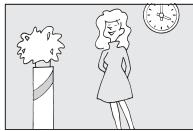
Exemple : le sujet est de la même couleur que l'arrière-plan.
Le sujet comporte des zones de luminosités très contrastées.
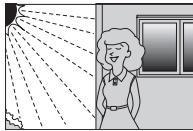
Exemples : le sujet est à moitié dans l'ombre ; une scène de nuit avec un éclairage ponctuel.
Le sujet comporte des objets situés à différentes distances de l'appareil photo.
Exemple: le sujet est situé dans une cage.
Les objets situés à l'arrière-plan paraissent plus grands que le sujet.
Exemple: un baltimore apparaît dans le cadre derrière le sujet.
Le sècu est composé principalement de motifs géométriques réguliers.
Exemple : des volets ou une rangée de fenêtres sur un gratte-ciel.
Le sujet compte trop de petits détails ou est composé d'objets de petite taille ou à faible variation de luminosité.
Exemple : un champ de fleurs.

Informations complémentaires
Reportez-vous à la page 166 pour en savoir plus sur le contrôle du signal sonore émis par l'appareil photo lors de la mise au point.
Mise au point manuelle
Vous pouvez effectuer la mise au point manuellement lorsque l'autofocus ne produit pas les résultats attendus.
1 Sélectionnez la mise au point manuelle.
Mettez en surbrillance Manuel dans le menu Mode de mise au point (134) et appuyez sur
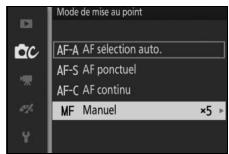
2 Choisissez un grossissement.
Mettez une option en surbrillance et appuyez sur . Vous avez le choix entre Zoom 10x, Zoom 5x, Zoom 2x et Zoom 1x (zoom désactivé).
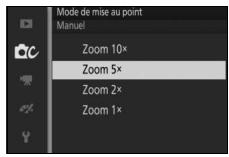
3 Affichez les repères de mise au point manuelle.
Sur l'écran de prise de vue, appuyez sur pour agrandir la vue située au centre du cadre par la valeur sélectionnée à l'étape 2 (cette option n'est pas disponible pendant l'enregistrement de vidéos ou de ralentis). Des repères de mise au point manuelle sont également affichés.


4 Effectuez la mise au point.
Tournez le sélecteur multidirectionnel jusqu'à ce que le sujet soit net. Tournez le sélecteur multidirectionnel dans le sens des aiguilles d'une montre pour augmenter la distance de mise au point, dans le sens inverse pour la réduire; plus vous tournez le sélecteur multidirectionnel rapidement, plus la distance de mise au point change rapidement. L'indicateur de mise au point affiche une distance de mise au point approximative. ement visibles. La zone visible est indiquée dans la fenêtre de navigation.
Appuyez sur ,, ou pour afficher les zones de la vue qui ne sont pas actuellement visibles. La zone visible est indiquée dans la fenêtre de navigation.
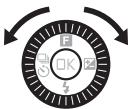
Indicateur de mise au point Fenêtre de navigation
Le sélecteur multidirectionnel permet également de choisir la distance de mise au point si la mise au point manuelle est sélectionnée avant l'enregistrement vidéo. Tournez le sélecteur multidirectionnel dans le sens des aiguilles d'une montre pour augmenter la distance de mise au point, dans le sens inverse pour la réduire ; plus vous tournez le sélecteur multidirectionnel rapidement, plus la distance de mise au point change rapidement.
Repère du plan focal
Pour déterminer la distance entre votre sujet et l'appareil photo, effectuez la mesure à partir du repère du plan focal situé sur le boîtier de l'appareil photo. La distance entre le plan d'appui de la monture d'objectif et le plan focal est de 17mm environ.
Repère du plan focal

Mode de zone AF
Choisissez le mode de sélection de la zone de mise au point en mode autofocus.
| Zone automatique | L'appareil photo détecte le sujet et sélectionne la zone de mise au point automatique. | |
| [13] Point sélectif | Appuyez sur pour afficher l'écran de sélection de la zone de mise au point, puis utilisez le sélecteur multidirectionnel pour positionner la zone de mise au point sur votre sujet et appuyez sur L'appareil photo effectue la mise au point uniquement sur le sujet situé dans la zone sélectionnée. Utilisez ce mode pour les sujets immobiles. | Zone de mise au point |
| Suivi du suje | Appuyez sur pour afficher l'écran de sélection de la zone de mise au point, puis utilisez le sélecteur multidirectionnel pour positionner la zone de mise au point sur votre sujet et appuyez sur La zone de mise au point suit le sujet au fur et à mesure de ses déplacements dans le cadre. L'appareil photo effectue la mise au point sur le sujet sélectionné lorsque vous appuyez à mi-course sur le déclencheur. Pour arrêter le suivi de mise au point à la fin de la prise de vue, appuyez sur | |
Suivi du sujet
Il est possible que l'appareil photo ne puisse pas faire le suivi dans les situations suivantes : si le sujet se déplace rapidement, sort de la vue ou est obscurci par d'autres objets, si sa taille, sa couleur ou sa luminosité changent manifestement, s'il est trop petit, trop grand, trop lumineux, trop nombreux ou de couleur ou de luminosité similaires à celles de l'arrêté-plan.
Mémorisation de la mise au point
Lorsque AF ponctuel est sélectionné comme Mode de mise au point (134), la mémorisation de la mise au point vous permet de modifier la composition après avoir effectué la mise au point sur le sujet situé au centre de la vue. Vous pouvez alors faire le point sur un sujet qui ne sera pas au centre de la composition finale. Si l'appareil photo ne parvient pas à effectuer la mise au point à l'aide de l'autofocus (135), vous pouvez mettre au point un autre sujet, situé à la même distance, puis utiliser la fonction de mémorisation de la mise au point et recomposer la photo. La fonction de mémorisation de la mise au point est plus efficace lorsqu'une option autre que Zone automatique est sélectionnée comme Mode de zone AF (138).
1 Mémorisez la mise au point.
Positionnez le sujet au centre de la vue et appuyez sur le déclencheur à mi-course pour activer la mise au point. Vérifiez que la zone de mise au point s'affiche en vert. La mise au point reste mémorisée tant que vous appuyez sur le déclencheur à mi-course.
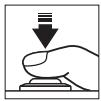
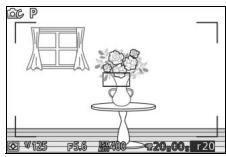
2 Recomposez et prenez la photo.
La mise au point reste mémorisée entre les prises de vue.
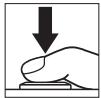

Ne modifiez pas la distance entre l'appareil photo et le sujet pendant la mémorisation de la mise au point. Si le sujet rouges, relâchez le déclencheur pour annuler la mémorisation de la mise au point, puis refaites la mise au point en tenant compte de la nouvelle distance.
Priorité visage
Choisissez Activée pour activer la fonction priorité visage (28).
Illuminateur AF intégré
Lorsque Activé est sélectionné, l'illuminateur d'assistance AF intégré s'allume pour éclairer les sujets faiblement éclairés si :
- AF-S est sélectionné comme mode de mise au point (134) ou AF ponctuel est sélectionné en mode AF-A, et Zone automatique ou Point selectif est sélectionné comme Mode de zone AF (138).
Illuminateur d'assistance AF
L'illuminateur d'assistance AF ne s'allume pas pour aider l'appareil photo à effectuer la mise au point en mode vidéo avancée, pendant l'enregistrement vidéo ou si Désactivé est sélectionné. Si l'illuminateur d'assistance AF ne s'allume pas, l'autofocus risque de ne pas produire les résultats attendus en cas de faible luminosité.

Illuminateur d'assistance AF
Les objectifs plus grands risquent d'empêcher l'illuminateur d'éclairer l'intégralité ou certaines parties du sujet. Retirez le parasoleil lorsque vous utilisez l'illuminateur.
Contrôle du flash
Choisissez un mode pour le flash intégré.
| TTLTTL | L'intensité du flash est automatiquement régée en fonction des conditions de prise de vue (contrôle du flash i-TTL). | |
| M Manuel | Choisissez l'intensité du flash entre Intensité maximale et 1/32 (1/32 de l'intensité maximale). À intensité maximaile, le flash intégré présente un nombre guide d'environ 5 (m, 100 ISO, 20 °C ; à 200 ISO, le nombre guide est d'environ 7). L'icône clignote à l'écran pendant la photographie au flash lorsque cette option est sélectionnée. | Contrôle du flash Manuel Intensité maximale 1/2 1/4 1/8 1/16 1/22 |

Correction du flash
La correction du flash modifie l'intensité de l’éclair par rapport à la valeur suggérée par l’appareil photo, afin de changer la luminosité du sujet principal par rapport à l’arrière-plan. Choisissez une valeur comprise entre -3 IL (plus sombre) et +1 IL (plus clair) par incréments de 13 IL; de
manière générale, si vous choisissez une valeur positive, le sujet devient plus clair, tandis qu'une valeur négative l'assombrit.
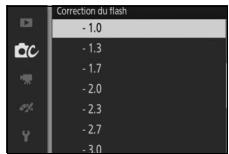
L'icône s'affiche lorsque la correction du flash est activée. Vous pouvez rétablir l'intensité normale du flash en réglant la correction du flash sur ± 0. La correction du flash n'est pas réinitialisée par l'extinction de l'appareil photo.
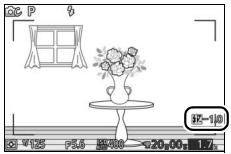
Flash photo sous-marine
Choisissez Activer lors de l'utilisation d'un flash sous-marin (en option).

Pour afficher le menu Vidéos, appuyez sur MENU et sélectionnez Vidéos.
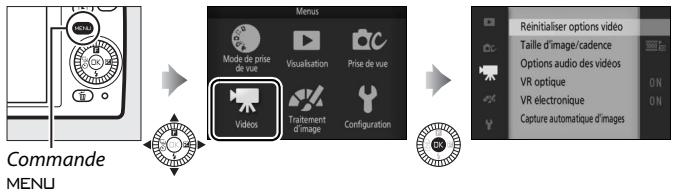
Le menu Vidéos contient les options suivantes :
| Option | Description | Par défaut | ☐ |
| Réinitialiser options video | Permet de redonner aux options du menu Vidéos leurs valeurs par défaut. | — | 145 |
| Vidéo avancée | Permet deCHOISIR le type de videoutilisé en mode Vidéo avancée. | Vidéo HD | 48 |
| Mode d'exposition | Permet deCHOISIR comment l'appareil photo règle l'exposition en mode Vidéo avancée. | Sélecteur auto | 124 |
| Ralenti | Permet deCHOISIR la cadence des ralents enregistrés en mode Vidéo avancée (☐ 48). | 400 vps | 145 |
| Taille d'image/cadence | Permet deCHOISIR la taille d'image et la cadence des vidés en modes Automatique et Créativité, et lorsque Vidéo HD est sélectionné en mode Vidéo avancée (☐ 48). | 1080/30p | 146 |
| Mesure | Permet deCHOISIR la méthode utilisée pour mesurer l'exposition. | Matricielle | 130 |
| Options audio des vidés | Permet deCHOISIR les options d'enregistrement du son. | Microphone: Sensibilité auto. (A)Réduction bruit du vent: Activée | 147 |

| Option | Description | Par défaut | ☐ |
| VR optique | Permet d'indiquer si vous utilisez la réduction de vibration « VR optique » avec les objectifs 1 NIKKOR compatibles. | Activée | 133 |
| VR électronique | Permet d'indiquer si vous utilisez la réduction de vibration « VR électronique » lors de l'enregistrement video. Cette option est disponible même si l'objectif 1 NIKKOR utilisé n'est pas équiné de la fonction VR. | Activé | 134 |
| Mode de mise au point | Permet deCHOISIR la méthode de mise au point. | Voir page 135 | 134 |
| Mode de zone AF | Permet deCHOISIR la méthode de sélection de la zone de mise au point. | Zone automatique1 | 138 |
| Priorité visage | Permet d'activer ou de désactiver la fonction de priorité aux visages. | Activée2 | 140 |
| Capture automatique d'images | Permet d'indiquer si l'appareil prend automatiquement des photos pendant l'enregistrement video et deCHOISIR le nombre de photos prises par minute. | Photo automatique:DésactiviéeImages max. par minute: 4 | 147 |
1 L'appareil photo effectue la mise au point sur le sujet situé au centre du cadre lorsque Ralenti est sélectionné en mode Video avancée. 2 La détection des visages n'est pas disponible lorsque Ralenti est sélectionné en mode Video avancée.

Réinitialiser options vidéo
Sélectionnez Oui pour redonner aux options du menu Vidéos leurs valeurs par défaut (143).
Ralenti
Choisissez une cadence de prise de vue pour les ralentis (48). Plus la cadence est rapide, plus la taille d'image est petite.
| Option | Taille d'image (pixels) | Débit binaire1 | Durée maximale (préde vue)1 | Durée maximale (lecture)1,2 |
| 400 vps | 640 × 240 | 2 Mbit/s | 2 secondes | 26 secondes |
| 1200 vps | 320 × 120 | 1 Mbit/s | 80 secondes |
Tous les chiffres sont approximatifs. Les ralentis sont ainsi réalisés sur une durée correspondant à environ 13 fois (400 vps) ou 40 fois (1200 vps) le temps d'enregistrement.
Informations complémentaires
Pour en savoir plus sur la durée totale des vidéos pouvant être enregistrées sur la carte mémoire, reportez-vous à la page 185.

Choisissez la taille d'image et la cadence des vidéos en modes Automatique et Créativité, et lorsque Video HD est sélectionné en mode Vidéo avancée (48).
| Option | Taille d'image (pixels) | Vitesse d'enregistrement | Débit binaire (environ) | Durée maximale |
| 1080x1080/60p | 1920 × 1080 | 59,94 vps | 42 Mbit/s | 10 minutes |
| 29,97 vps | 24 Mbit/s | 20 minutes | ||
| 1080x1080/30p | ||||
| 720x720/60p | 1280 × 720 | 59,94 vps | 16 Mbit/s | 29 minutes |
| 29,97 vps | 12 Mbit/s | |||
| 720x720/30p |
Taille des photos
Les photos enregistrées lorsque vous appuyez sur le déclencheur jusqu'en fin de course pendant l'enregistrement vidéo sont au format 3:2. Leur taille dépend de l'option choisie pour Taille d'image/cadence :
- 1080/60p et 1080/30p : 4592 × 3072 pixels
- 720/60p et 720/30p : 1280 × 856 pixels
Informations complémentaires
Pour en savoir plus sur la durée totale des vidéos pouvant être enregistrées sur la carte mémoire, reportez-vous à la page 185.

Options audio des vidéothèques
Paramétrez les réglages du microphone intégré pour l'enregistrement du son des vidéos.
Microphone
Sélectionnez Microphone désactiver pour désactiver l'enregistrement du son. Lorsque vous choisissez une autre option, l'enregistrement du son est activé et la sensibilité du microphone est réglée sur la valeur sélectionnée.
Icône
Les vidéos enregistrées avec le microphone désactivé sont signalées par l'icone en visualisation plein écran et lecture vidéo.
Réduction du bruit du vent
Sélectionnez Activée pour activer le filtre passe-haut, ce qui réduit le bruit du vent qui s'infiltre dans le microphone (notez que cela risque d'affecter également d'autres sons).
Capture automatique d'images
Choisissez si l'appareil prend des photos automatiquement pendant l'enregistrement vidéo en mode Automatique ou Créativité, ou lorsque Video HD est sélectionné en mode Video avancée. La prise de vue aura lieu si la mise au point a été effectuée sur un visage correctement cadre et si la composition est stable. Le nombre maximal de photos pouvant être prises pendant un seul clip est de 10; ce chiffre comprend les photos prises manuellement (50).
| Photo automatique | L'appareil prend des photos automatiquement pendant l'enregistrement video si Activée est sélectionné. |
| Images max. par minute | Choisissez le nombre maximal de prises de vues par minute (1 ou 4). |

Menu de traitement d'image
Pour afficher le menu Traitement d'image, appuyez sur MENU et sélectionnez Traitement d'image.
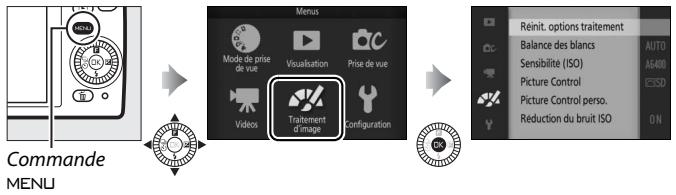
Le menu Traitement d'image contient les options suivantes :
| Option | Description | Par défaut | □ |
| Réinit. options traitement | Permet de redonner aux options du menu Traitement d'image leurs valeurs par défaut. | — | 149 |
| Balance des blancs | Permet de modifier les réglages en fonction du type d'éclairage. | Automatique | 149 |
| Sensibilitité (ISO) | Permet de contrôler la sensibilité de l'appareil photo à la lumière. | Automatique (200–6400) | 154 |
| Picture Control | Permet de désirer la méthode à utiliser pour Traits les photos. | Standard | 155 |
| Picture Control personnel. | Permet de créé des Picture Control personalisés. | — | 159 |
| Réduction du bruit ISO | Permet de réduire le bruit provoqué par des sensibilities (ISO) élevées. | Activée | 161 |

Réinitialisation des options de traitement
Sélectionnez Oui pour redonner aux options du menu Traitement d'image leurs valeurs par défaut (148).
Balance des blancs
La balance des blancs veille à ce que les couleurs du sujet ne soient pas affectées par la couleur de la source lumineuse. La balance des blancs automatique est recommandée pour la plupart des sources lumineuses, mais vous pouvez si nécessaire sélectionner d'autres valeurs en fonction du type de source.
| AUTO | Automatique | Réglage automatique de la balance des blancs. Recommandé dans la plupart des situations. |
| • | Incandescent | Utilisez cette option sous un éclairage incandescent. |
| • | Fluorescent | Utilisez cette option en cas de lumières fluorescentes blanches froides. |
| • | Ensoleillé | Utilisez cette option lorsque le sujet est éclairé par la lumière directe du soleil. |
| • | Flash | Utilisez cette option avec le flash intégré. |
| • | Nuageux | Utilisez cette option à la lumière du jour, sous un ciel nuageux. |
| • | Ombre | Utilisez cette option à la lumière du jour, lorsque le sujet est à l'ombre. |
| • | Photo sous-marine | Choisissez cette option lorsque vous prenez des photos sous l'eau à l'aide d'un caisson étanche WP-N3 (en option) (□ 171). |
| PRE | Pré-réglage manuel | Mesurez la balance des blancs (□ 151). |

Réglage précis de la balance des blancs
À l'exception de Pré-réglage manuel, les options de balance des blancs peuvent être affinées de la manière suivante :
1 Affichez les options de réglage précis.
Mettez en surbrillance une option autre que Pré-réglage manuel et appuyez sur pour afficher les options de réglage précis indiquées à droite.
Coordonnées Réglage
2 Régler précisément la balance des blancs.
Utilisez le sélecteur multidirectionnel pour régler précisément la balance des blancs.
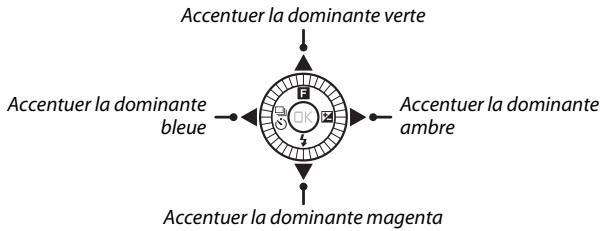
Réglage précis de la balance des blancs
Les couleurs des axes de réglage précis sont des couleurs relatives et non absolues. Par exemple, si vous déplacez le curseur vers B (bleu) alors qu'un réglage introduisant une touche « chaude » tel que (incandescent) a été sélectionné pour la balance des blancs, les photos auront un rendu légèrement plus « froid » mais ne seront pas bleues pour autant.
3 Enregistrez les modifications et quittez.
Appuyez sur ©. Un astérisque s'affiche en regard de l'icône de la balance des blancs (4) dans l'affichage détaillé (165) pour indiquer que la balance des blancs a été modifiée par rapport aux valeurs par défaut.

Pré-réglement manuel
Le pré-réglage manuel permet d'enregistrer et de réutiliser des réglages de balance des blancs personnalisés pour les prises de vues avec des éclairages mixtes ou pour compenser des sources lumineuses à forte dominante de couleur.
1 Éclairez un objet de référence.
Placez un objet neutre colorimétriquement (gris ou blanc) dans les conditions d’éclairage qui seront utilisées pour la photo finale. Une charte de gris standard permet d’obtenir une plus grande précision.
2 Sélectionnez pré-réglement manuel.
Mettez en surbrillance Pré-réglage manuel dans le menu Balance des blancs et appuyez sur. La boîte de dialogue représentée à droite s'affiche; mettez en surbrillance Oui et appuyez sur pour écraser la valeur existante de pré-réglage manuel de la balance des blancs.
Le message indiqué ci-contre s'affiche.
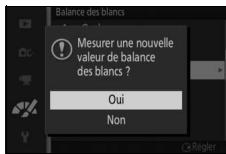
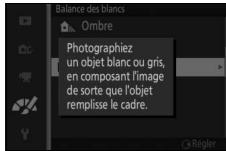

3 Mesurez la balance des blancs.
Lorsque l'appareil photo est prêt à mesurer la balance des blancs, l'indication PRE clignote. Avant que l'indicateur cesse de clignoter, cadrez l'objet de référence afin qu'il remplisse l'écran, puis appuyez à fond sur le déclencheur. Aucune photo n'est enregistrée. La balance des blancs peut être mesurée avec précision même si la mise au point n'est pas correcte.
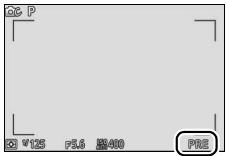
4 Vérifiez le résultat.
Si l'appareil photo est parvenu à mesurer une valeur de balance des blancs, le message ci-contre s'affiche. Appuyez sur le déclencheur à mi-course pour revenir immédiatement au mode de prise de vue.
Dans des conditions d'éclairage trop nombreuses ou trop lumineuses, l'appareil photo risque de ne pas parvenir à mesurer la balance des blancs. Le message indiqué ci-contre s'affiche. Revenez à l'étape 3 et mesurez à nouveau la balance des blancs.
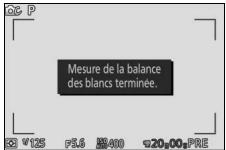
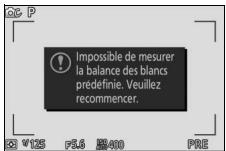


Extinction automatique
La mesure de la balance des blancs prend fin sans qu'aucune valeur ne soit acquise si aucune opération n'est effectuée pendant la durée indiquée pour l'option Extinction automatique du menu Configuration (166; le réglage par défaut est de 1 minute).

Pré-réglage de la balance des blancs
L'appareil photo ne peut enregistrer qu'une valeur prédéfinie de balance des blancs à la fois ; la valeur en cours est remplacée si une nouvelle valeur est mesurée. Notez que l'exposition augmente automatiquement de 1 IL lors de la mesure de la balance des blancs. En mode M, régalez l'exposition de façon à ce que l'indicateur d'exposition affiche ± 0 (38).

Température de couleur
La perception de la couleur d'une source lumineuse varie selon la personne qui regarde et en fonction d'autres conditions. La température de couleur est une mesure objective de la couleur d'une source lumineuse, définie par référence à la température à laquelle un objet devrait être chauffé pour émettre de la lumière possédant les mêmes longueurs d'onde. Alors que les sources lumineuses possédant une température de couleur située entre 5000 et 5500 K paraissent blanches, les sources lumineuses possédant une température de couleur plus BASSE, telles que les ampoules à lumière incandescente, apparaisent légèrement jaunes ou rouges. Les sources lumineuses possédant une température de couleur plus élevée apparaissent comme tendues de bleu. Les options de balance des blancs de l'appareil photo correspondant aux Températures de couleur suivantes (les chiffres sont approximatifs):
- Lampes à vapeur de sodium : 2700 K
- (lampes incandescentes)
Fluorescent blanc chaud: 3000 K
- Fluorescent blanc : 3700 K
- (Fluorescent blanc froid) : 4200 K
- Fluorescent blanc diurne: 5000 K
- (Ensoleillé) : 5200 K
- 4 (Flash):5400K
- (Nuageux) : 6000 K
- Fluorescent diurne: 6500 K
- Lampes à vapeur de mercure : 7200 K
- (Ombre) : 8000 K

Sensibilité (ISO)
La sensibilité de l'appareil photo à la lumière peut être réglée en fonction de la quantité de lumière disponible. Plus la sensibilité est élevée, moins il faut de lumière pour réaliser la prise de vue, ce qui permet d'utiliser des vitesses d'obturation plus rapides ou des ouvertures plus petites.
| A6400 | Automatique (200-6400) | L'appareil photo règla sensibilité (ISO) en fonction des conditions d'éclairage. La sensibilité (ISO) est modifiée dans la plage donnée entre parenthèses. |
| A3200 | Automatique (200-3200) | Choisissez des plages plus larges pour augmenter la sensibilité en cas de faible lumière, des plages plus petites pour réduire le bruit (pixels lumineux répartis de manière aléatoire, voile ou lignes). |
| A800 | Automatique (200-800) | |
| 200, 400, 800, 1600, 3200, 6400, 12800, 12800 (NR) | La sensibilité (ISO) est fixée sur la valeur sélectionnée. Si 12800 (NR) est sélectionné, l'appareil prend 4 photos chaque fois que vous appuyez à fond sur le déclencheur et les assemble pour ne former qu'une seule image. Cette dernière est traitée de façon à réduire le bruit provoqué par les sensibilités élevées. |
Options de sensibilité (ISO) automatique
Lorsque le réglage automatique de la sensibilité est activé, l'écran affiche l'icone ISO AUTO et la sensibilité actuellement sélectionnée.
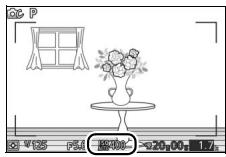
Les bords de l'image sont tronqués. Par ailleurs, le flash intégré et l'option D-Lighting activé ne peuvent pas être utilisés. Il se peut que vous n'obteniez pas les résultats souhaités si l'appareil photo ou le sujet bougent pendant la prise de vue. Si NEF (RAW) est sélectionné comme qualité d'image, la photo est enregistrée en tant qu'image JPEG de qualité « fine ». Une seule photo est prise si la vitesse d'obturation est inférieure à 1/30 s.

Choisissez la méthode utilisée par l'appareil photo pour retoucher les photos.
| SD Standard | Traitement standard pour un résultat équilibré. Recommendé dans la plupart des situations. |
| NL Neutre | Traitement minimal pour un résultat naturel. Choisissez cette option pour des photos qui seront par la suite fortement traitées ou retouchées. |
| VI Sature | Les couleurs des images sont rehaussées pour développer un effet sature à l'impression. Choisissez cette option pour les photos mettant en valeur les couleurs primaires. |
| MC Monochrome | Pour prendre des photos monochromes. |
| PT Portrait | Les portraits sont traités pour obtenir un rendu naturel et doux. |
| LS Paysage | Choisissez cette option pour prendre des paysages naturels et urbains éclatants. |
Vous pouvez modifier les Picture Control prédéfinis et les Picture Control personnalisés (159) en fonction de la scène ou de votre créativité.
1 Affichez les options.
Mettez en surbrillance une rubrique dans le menu Picture Control et appuyez sur pour afficher les réglages Picture Control (157; les réglages disponibles avec les Picture Control personnalisés sont identiques à ceux des Picture
Control prédéfinis sur lesquels ils se basent). Pour utiliser un Picture Control non modifié, mettez-le en surbrillance et appuyez sur
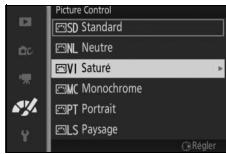

2 Modifie les réglages.
Appuyez sur ▲ ou ▼ pour mettre en surbrillance le réglage souhaité et appuyez sur ▲ ou ▶ pour choisir une valeur. Répétez cette étape jusqu'à ce que tous les réglages soient modifiés ou sélectionnez l'option Réglage rapide.
pour désirez une combinaison prédéfinie de réglages. Vous pouvez rétablir les réglages par défaut en appuyant sur la commande 1.
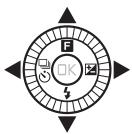
3 Enregistrez les modifications et quittez.
Appuyez sur
Les Picture Control fournis avec l'appareil photo sont dénommés Picture Control prédéfinis. Les Picture Control personnalisés sont créés en modifiant les Picture Control existants à l'aide de l'option Picture Control perso. du menu Traitement d'image (159). Si vous le souhaitez, vous pouvez enregistrer les Picture Control personnalisés sur une carte mémoire et les copier sur d'autres appareils photo Nikon 1 S2 ou les charger dans des logiciels compatibles (160).
Les Picture Control qui ont été modifiés par rapport à leurs valeurs par défaut sont signalés par un astérisque (« * ») dans le menu Picture Control (155) et dans l'affichage détaillée (165).
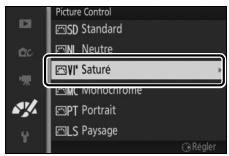

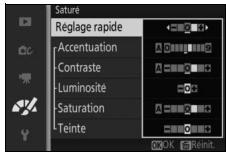
| Réglage rapide | Atténuez ou renforcez l'effet du Picture Control sélectionné (remarque : cette opération réinitialise tous les régles manuels). Indispensible avec Neutre, Monochrome ou les Picture Control personnalisés. | |
| Réglages manuels(tous les Picture Control) | Accentuation | Réglez l'accentuation des contours manuellement ou sélectionnez A pour que l'appareil photo la règle automatiquement. |
| Contraste | Réglez le contraste manuellement ou sélectionnez A pour que l'appareil photo le règle automatiquement. | |
| Luminosite | Réglez la luminosité sans modifier l'exposition. | |
| Réglages manuels(non monochrome uniquement) | Saturation | Contrôlez l'éclat des couleurs. SéLECTIONNZ pour régler la saturation automatiquement. |
| Teinte | Réglez la teinte. | |
| Réglages manuels(monochrome uniquement) | Effets de filtrres | Simulez l'effet de filtres couleur sur des photos monochromes. |
| Virage | Choisissez la teinte utilisée pour les photos monochromes. | |
Les résultats obtenus pour l'accentuation, le contraste et la saturation automatiques varient selon l'exposition, la taille et la position du sujet dans le cadre.

Réglages précédents
La ligne située au-dessous de l'affichage de la valeur dans le menu Picture Control indique la valeur précédente pour ce paramètre. Utilisez-la comme référence lors du réglage.

Effets de filtres (monochrome uniquement)
Les options de ce menu simulent l'effet de filtres couleur sur des photos monochromes. Les effets de filtres suivants sont disponibles :
| Y (jaune) | Accentue le contraste. Permet de réduire la luminosité du ciel dans les photos de paysages. L'orange produit plus de contraste que le jaune, et le rouge plus de contraste que l'orange. |
| O (orange) | |
| R (rouge) | |
| G (vert) | Adoucicut les tons chair. Peut être utilisé pour les portraits. |
Notez que les effets obtenus avec l'option Effets de filtres sont plus prononcés que ceux produits par des filtres physiques en verre.
Choisissez parmi B&W (N&B) (noir et blanc), Sepia (Sépia), Cyanotype (Couleurs froides) (monochrome teinté bleu), Red (Rouge), Yellow (Jaune), Green (Vert), Blue Green (Vert bleu), Blue (Bleu), Purple Blue (Bleu pourpre), Red Purple (Pourpre rouge). Appuyez sur lorsque Virage est en surbrillance pour afficher
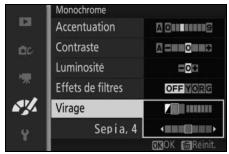
les options de saturation. Appuyez sur ou pour modifier la saturation. Vous ne pouvez pas la modifier si vous avez sélectionné B&W (N&B) (noir et blanc).

Les Picture Control fournis avec l'appareil photo peuvent être modifiés et enregistrés en tant que Picture Control personnalisés.
Éditer/enregistrer
Pour créer un Picture Control personnalisé, sélectionnez Éditer/enregistrer et suivez les étapes ci-dessous.
1 Sélectionnez un picture control.
Mettez en surbrillance un Picture Control existant et appuyez sur ou appuyez sur ⑥ pour passer à l'objet 3 afin d'enregistrer une copie du Picture Control mis en surbrillance sans autre modification.
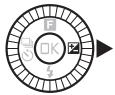
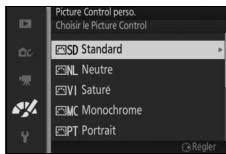
2 Modifiez le picture control sélectionné.
Pour en savoir plus, reportez-vous à la page 157. Pour abandonner les modifications et reprendre à partir des réglages par défaut, appuyez sur la commande . Appuyez sur une fois les réglages effectuels.
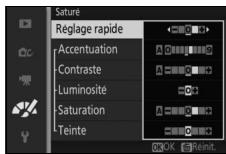

3 Enregistrez le picture control.
Mettez en surbrillance une destination (de C-1 à C-9) et appuyez sur pour enregistrer le Picture Control personnalisé et revenir au menu Traitement d'image.
Le nouveau Picture Control est indiqué dans le menu Picture Control.
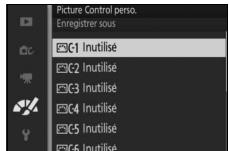
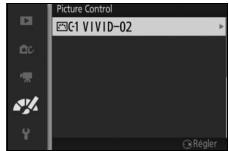
Charger/enregistrer
Les Picture Control personnalisés créés à l'aide de Picture Control Utility disponible dans ViewNX 2 ou dans un logiciel optionnel tel que Capture NX 2 peuvent être copiés sur une carte mémoire et chargés dans l'appareil photo. Les Picture Control personnalisés créés avec l'appareil photo peuvent être copiés sur la carte mémoire afin d'être utilisés dans d'autres appareils photo Nikon 1 S2 et dans des logiciels compatibles, puis supprimés lorsque vous n'en avez plus besoin.

Pour copier des Picture Control personnalisés vers ou depuis une carte mémoire, ou pour supprimer des Picture Control personnalisés de la carte mémoire, sélectionnez
Charger/enregistrer dans le menu Picture Control personnel. Les options suivantes apparaissent :
| Copier vers l'appareil | Copiez les Picture Control personalisés depuis la carte mémoire vers les destinations C-1 à C-9. |
| Effacer de la carte | Supprimez de la carte mémoire les Picture Control personalisés que vous avez sélectionnés. La boite de dialogue de confirmation représentée à droite s'affiche avant que ne soit supprimé le Picture Control. Pour supprimer le Picture Control sélectionné, mettez en surbrillance Oui et appuyez sur 68. |
| Copier vers la carte | Copiez un Picture Control personalisé (C-1 à C-9) vers une destination sélectionnée (1 à 99) de la carte mémoire. |
Copier vers la carte
Jusqu'à 99 Picture Control personalisés peuvent être stockés simultanément sur la carte mémoire. La carte mémoire ne peut être utilisée que pour enregistrer des Picture Control personalisés créés par l'utilisateur. Les Picture Control prédéfinis, fournis avec l'appareil photo, ne peuvent pas être copiés sur la carte mémoire ou supprimés.
Vous pouvez utiliser l'option Effacer du menu Picture Control personnal. pour supprimer des Picture Control personnalisés dont vous n'avez plus besoin.
Réduction du bruit ISO
Sélectionnez Activée pour réduire le « bruit » (pixels lumineux répartis de manière aléatoire, lignes ou voile). Si Désactivée est sélectionné, la réduction du bruit est quand même effectuée, mais elle n'est pas aussi efficace que lorsque Activée est sélectionné.

Menu configuration
Pour afficher le menu Configuration, appuyez sur MENU et sélectionnez Configuration.
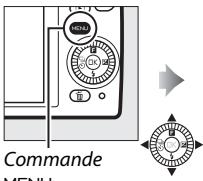
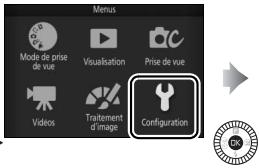
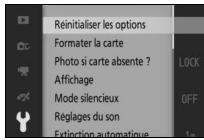
Le menu Configuration contient les options suivantes :
| Option | Description | Par défaut | |
| Réinitialiser les options | Permet de redonner aux options du menu Configuration leurs valeurs par défaut. | — | 164 |
| Formater la carte | Permet de formater la carte mémoire. | — | 164 |
| Photo si carte absence? | Permet d'autoriser le déclenchement même si aucune carte mémoire n'est insérée dans l'appareil photo. | Déclencheur déactivé | 164 |
| Affichage | Permet de régler la luminosité du moniteur, d'afficher ou de masquer un quadrillage et de désirir les informations à afficher. | Luminosite des affichages : 0 Affichage du quadrillage : Déactivé Prise de vue : Simple Visualisation :Infos de base | 165 |
| Mode silencieux | Permet de déactiver lessons émis pendant la prise de vue. | Déactivé | 166 |
| Réglages du son | Permet de désirir lessons émis pendant la prise de vue. | AF: Activé Retardateur: Activé | 166 |
| Extinction automatique | Permet de désirir le délambdavant l'extinction automatique. | 1 min | 166 |
| Mémo. expo. déclencheur | Permet de désirir si l'exposition est mémorisée, ou non, lorsque vous appuyez sur le déclencheur à mi-course. | Déactivée | 166 |

| Option | Description | Par défaut | ☐ |
| Contrôle via sortie HDMI | Permet deCHOISIR SI LES télécommandes des périphériques HDMI-CEC auxquels l'appareil photo est raccordé peuvent être utilisées pour le contrôle. | Activé | 104 |
| Réduction scintillagement | Permet de réduire le scintillagement ou l'effet de bande. | — | 167 |
| Réinitialiser n° fichiers | Permet de remettre à zéro la numérotation des fichiers. | — | 167 |
| Fuseau hora et date | Permet de régler l'horloge de l'appareil photo. | Heure d'été : Désactivée | 168 |
| Langue (Language) | Permet deCHOISIR LA langue d'affichage de l'appareil photo. | — | 168 |
| Rotation auto des images | Permet d'enregister avec les photos, l'orientation de l'appareil photo. | Activée | 169 |
| Transmetteur sans fil* | Permet d'activer ou de désactiver le transmetteur sans fil pour mobile. | — | 80 |
| Correction des pixels | Permet de vérifier et d'optimiser le capteur d'image et les proceseurs d'image de l'appareil photo. | — | 170 |
| Version du firmware | Permet d'afficher la version du firmware (microprogramme) actuel. | — | 170 |
- Uniquement disponible lorsqu'un transmetteur sans fil pour mobile WU-1a (en option) est inséré.

Réinitialiser les options
Sélectionnez Oui pour redonner à toutes les options du menu Configuration leurs valeurs par défaut à l'exception de Réduction scintillement, Fuseau horaire et date et Langue (Language).
Formater la carte
Sélectionnez Oui pour formater la carte mémoire. Notez que cette opération supprime définitivement toutes les données de la carte, dont les images protégées ; avant de continuer, veillez à bien copier toutes les photos importantes et autres données sur un ordinateur (100). Pour quitter sans formater la carte mémoire, mettez Non en surbrillance puis appuyez sur ⑧.
Le message indiqué à droite apparait pendant le formatage de la carte. Ne retirez pas la carte mémoire et ne coupez pas l'alimentation tant que le formatage n'est pas terminé.
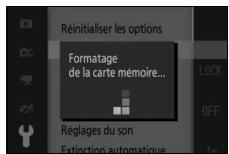
Photo si carte
Si Déclencheur activé est sélectionné, le déclenchement peut avoir lieu même si aucune carte mémoire n'est insérée. Aucune photo n'est enregistrée, même si elle s'affiche en mode démo. Sélectionnez Déclencheur désactivé pour autoriser le déclenchement uniquement lorsqu'une carte est insérée.

Affichage
Réglez les options d'affichage suivantes.
Luminosité des affichages
Appuyez sur ou afin de choisir une valeur pour la luminosité du moniteur. Choisissez des valeurs élevées pour augmenter la luminosité et des valeurs faibles pour la réduire.
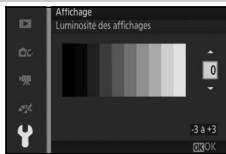
Affichage du quadrillage
Sélectionnez Activé pour afficher un quadrillage afin de faciliter le cadrage (24).
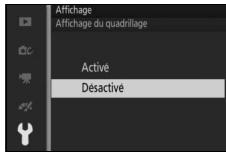
Prise de vue
Choisissez les informations à afficher pendant la prise de vue (4).
Simple
Detaillée
Visualisation
Choisissez les informations à afficher pendant la visualisation (85).
Infos de base
Infos détaillées

Mode silencieux
Sélectionnez Activé pour que l'appareil photo n'émette pas de sons pendant la prise de vue.
Réglages du son
Mettez les éléments souhaités en surbrillance et appuyez sur pour les sélectionner ou les désélectionner. Sélectionnez AF pour que l'appareil photo émette un signal sonore lorsqu'il effectue la mise au point, Retardateur pour qu'il émette un signal sonore lors de l'utilisation.
du retardateur, ou décochez les cases pour désactiver ces fonctions. Appuyez sur ⑧ pour quitter lorsque vous avez effectué les réglages.
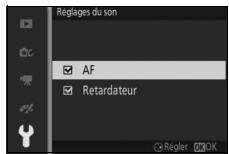
Extinction automatique
Choisissez le délai au bout duquel le moniteur s'éteint lorsqu'aucune opération n'est effectuée (17). Choisissez des délais courts afin de prolonger l'autonomie de l'accumulateur. Une fois l'écran éteint, vous pouvez le réactiver à l'aide du déclencheur.
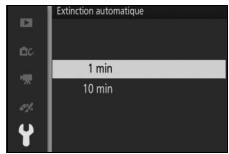
Mémo exposé déclencheur
Si l'option Activée est sélectionnée, l'exposition est mémorisée tant que vous maintenez le déclencheur appuyé à mi-course.

Réduction du scintillement
Réduisez le scintillagement et l'effet de bande de l'écran et des vidéos lorsque vous opérez sous un éclairage fluorescent ou à vapeur de mercure. Choisissez une fréquence correspondant à celle de l'alimentation secteur locale.

Réduction du scintillement
Si vous ne connaissiez pas la fréquence de l'alimentation secteur locale, testez les deux options et choisissez celle qui produit les meilleurs résultats. La réduction du scintillagement peut ne pas produire les résultats attendus si le sujet est très lumineux. Si c'est le cas, sélectionnez le mode A ou M et choisissez une plus petite ouverture (une plus grande valeur).
Réinitialiser n° fichiers
Lorsque vous prenez une photo ou enregistrez une vidéo, l'appareil photo nomme le fichier en ajoutant un au numéro de fichier précédent (126). Si le dossier en cours est numéroté 999 et qu'il contient 999 photos ou une photo numérotée 9999, le déclenchement est désactivé et aucune autre prise de vue supplémentaire ne peut être effectuée. Pour réinitialiser la numérotation des fichiers à 0001, sélectionnez Oui pour Réinitialiser n° fichiers, puis formatez la carte mémoire en cours d'utilisation ou insérez-en une autre.

Fuseau horaire et date
Modifiez le fuseau hora, reglez l'horloge de l'appareil photo, CHOISSEZ I'ordre d'affichage de la date et activez ou désactivez I'heure d'eté (19).
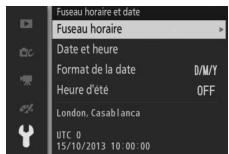
| Fuseau hora | Choisissez un fuseau hora. L'horloge de l'appareil photo se règle automatiquement sur l'heure du nouveau fuseau hora. |
| Date et heures | Réglez l'horloge de l'appareil photo. |
| Format de la date | Choisissez l'ordre d'affichage du jour, du mois et de l'année. |
| Heure d'été | Activez ou désactivez l'heure d'été. L'horloge de l'appareil photo avance ou recule automatiquement d'une heures. Le réglage par défaut est Désactivée. |
Choisissez une langue pour les messages et les affichages de l'appareil photo.

Rotation automatique des images
Les photos prises lorsque cette option est définie sur Activée contiennent des informations sur l'orientation de l'appareil photo. Vous pouvez ainsi les faire pivoter automatiquement pendant la visualisation ou lorsqu'elles sont affichées dans ViewNX 2 (fourni) ou Capture NX 2 (disponible séparément; 172). Les orientations suivantes sont enregistrées :
Cadrage horizontal
Appareil photo tourné de dans le sens des aiguilles d'une montre
Appareil photo tourné dans le sens inverse des aiguilles d'une montre
L'orientation de l'appareil photo n'est pas enregistrée quand l'option Déactivée est sélectionnée. Choisissez cette option lorsque vous effectuez un fichier panoramique ou prenez des photos en pointant l'objectif vers le haut ou vers le bas.
Rotation automatique des images
L'orientation des images n'est pas enregistrée pour les vidéos et les Instants animés.
Rotation des images
Pour faire pivoter automatiquement les photos à la verticale pendant la visualisation, sélectionnez activée pour l'option rotation des images du menu visualisation (113).

Correction des pixels
Vérifiez et optimisez le capteur d'image et les processeurs d'image de l'appareil photo si vous observez des points lumineux inhabituels sur vos photos (remarque : l'appareil photo est équipé d'un capteur et de processeurs déjà optimisés). Avant d'effectuer la correction des pixels comme décrit ci-dessous, vérifiez que l'accumulateur est entièrement chargé.
Fixez un objectif et son bouchon.
Mettez l'appareil photo hors tension et fixez un objectif 1 NIKKOR. Si l'objectif est équipé d'un bouchon, ne le retirez pas.
2 Sélectionnez Correction des pixels.
Mettez l'appareil photo sous tension, appuyez sur MENU et sélectionnez Correction des pixels dans le menu Configuration.
3 Sélectionnez Oui.
La correction des pixels commence immédiatement. Notez qu'il est impossible d'effectuer d'autres opérations pendant la correction des pixels. Ne mettez pas l'appareil photo hors tension, ne retirez pas ou ne débranchez pas la source d'alimentation avant la fin de la correction des pixels.
Mettez l'appareil photo hors tension.
Mettez l'appareil photo hors tension une fois la correction des pixels effectuée.
Version du firmware
Affichez la version du firmware (microprogramme) actuelle.

Remarques techniques
Lisez ce chapitre pour en savoir plus sur les accessoires compatibles, le nettoyage et le rangement de l'appareil photo, ainsi que sur la procédure à suivre en cas d'affichage d'un message d'erreur ou de problèmes avec l'appareil photo.
Accessoires disponibles en option
Au moment de la réduction de ce manuel, les accessoires suivants sont disponibles pour votre appareil photo.
| Objectifs | Objectifs à monture 1 |
| Adaptateurs pour monture | Adaptateur pour monture FT1 : le FT1 permet aux objectifs NIKKOR à monture F d'être utilisés avec les apparèils photo numériques à objectif interchangeable Nikon 1. L'angle de champ d'un objectif à monture F fixé à l'adaptateur FT1 correspond à celui d'un objectif de format 24x36 ayant une focale environ 2,7 × plus longue. Reportez-vous à la page 203 pour en savoir plus sur l'utilisation du FT1 ; voirlez àmettre à jour le firmware du FT1 vers la dernière version avant toute utilisation. Pour en savoir plus sur la fixation et le retrait du FT1 et sur les précautions d'emploi, reportez-vous au Manuel d'utilisation de l'adaptateur pour monture FT1. Pour en savoir plus sur les objectifs compatibles, reportez-vous à Objectifs NIKKOR à monture F compatibles. Le Manuel d'utilisation de l'adaptateur pour monture FT1 et la liste des Objectifs NIKKOR à monture F compatibles sont fournis avec le FT1. |
| Alimentations | • Accumulateur Li-ion EN-EL22 (☐ 10–12) : vous pouze accouéré d'autres accumulateurs EN-EL22 auprès de revendeurs et de représentants Nikon agréés. • Chargeur d'accumulateur MH-29 (☐ 10) : permet de recharger les accumulateurs EN-EL22. • Connecteur d'alimentation EP-5E, adaptateur secteur EH-5b : vous pouze utiliser ces accessoires pour alimenter l' apparéil photo en cas d'utilisation prolongée (vous pouze également utiliser des adaptateurs secteur EH-5a et EH-5). Un connecteur d'alimentation EP-5E est nécessaire pour racorder l' apparéil photo au EH-5b, EH-5a ou EH-5 ; reportez-vous à la page 174 pour en savoir plus. |
| Caissonsétanches | Caisson étanche WP-N3 : non seulement ce caisson permit de protégier l' apparéil photo de la pluie, de la neige et des éclaboussures, mais il permet aussi de prendre des photos sous l'eau. |

| Flashes sous-marins | Flash sous-marin SB-N10 : à utiliser avec le caisson étanche WP-N3 (en option). |
| Logiciels | Capture NX 2 : logiciel complet de retouché photo disposant de fonctions comme le réglage de la balance des blancs et les points de contrôle de couleur. |
| Remarque : utilisez les dernières versions des logiciels Nikon ; consultez les sites Web indiqués à la page xvii pour connaître les configurations système actuellément requisés. Avec les réglages par défaut, Nikon Message Center 2 vérifie périodiquement les mises à jour de Capture NX 2, des autres logiciels Nikon et des firmware (microprogrammes) Nikon, lorsque vous avez ouvert une session sur l'ordinateur et que celui-ci est connecté à Internet. Un message s'affiche automatiquement lorsqu'une mise à jour est détectée. | |
| Bouchons de boîtier | Bouchon de boîtier BF-N1000 : le bouchon de boîtier protège de la poussière l'écran anti-poussière lorsqu'aucun objectif n'est fixé sur le boîtier. |
| Transmetteurs sans fil pour mobile | Transmetteurs sans fil pour mobile WU-1a (☐ 80) : prend en charge une communication dans les deux sens entre l'appareil photo et des péraphériques mobiles exécutant l'application Wireless Mobile Utility. Utilisez Wireless Mobile Utility pour prendre des photos à distance ou télécharger les photos existantes sur le péraphérique mobile. |
Accessoires disponibles en option
La disponibilité peut varier selon le pays ou la région. Consultez notre site Web ou nos brochures pour obtenir les dernières informations.

Cartes mémoire agréées
Les cartes mémoire suivantes ont été testées et agréées pour une utilisation avec cet appareil photo. Il est recommandé d'utiliser des cartes de catégorie de vitesse 6 ou supérieure pour l'enregistrement des vidéos. L'enregistrement peut s'arrêter de manière inattendue si vous utilisez des cartes dont la vitesse d'écriture est inférieure.
| Cartes microSD | Cartes microSDHC2 | Cartes microSDXC3 | |
| SanDisk | 2 Go1 | 4 Go, 8 Go, 16 Go, 32 Go | 64 Go |
| Toshiba | - | ||
| Panasonic |
1 Verifiez que les lecteurs de cartes ou les autres périériques que vous allez utiliser avec la carte acceptent les cartes de 2 Go. 2 Vérifiez que les lecteurs de cartes ou les autres périériques que vous allez utiliser avec la carte sont compatibles avec la norme SDHC. L'appareil photo est compatible UHS-I. 3 Vérifiez que les lecteurs de cartes ou les autres périériques que vous allez utiliser avec la carte sont compatibles avec la norme SDXC. L'appareil photo est compatible UHS-I. 1


Les autres cartes n'ont pas été testées. Pour en savoir plus sur les cartes ci-dessus, contactez leur fabricant.

Fixation du connecteur d'alimentation et de l'adaptateur secteur
Mettez l'appareil photo hors tension avant de fixer un connecteur d'alimentation et un adaptateur secteur (en option).
1 Préparez l'appareil photo.
Ouvrez le volet du logement pour accumulateur/carte mémoire et le volet du connecteur d'alimentation.

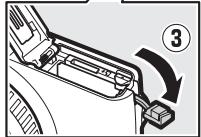
2 Insérez le connecteur d'alimentation ep-se.
Insérez le connecteur dans le sens indiqué, en l'utilisant pour maintenir le loquet orange appuyé sur le côté. Le loquet verrouille le connecteur en position, une fois que ce dernier est entièrement inséré.
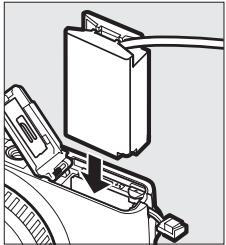
3 Fermez le volet du logement pour accumulateur/carte mémoire.
Positionnez le câble du connecteur d'alimentation de manière à ce qu'il sorte du logement, puis fermez le volet du logement pour accumulateur/carte mémoire.
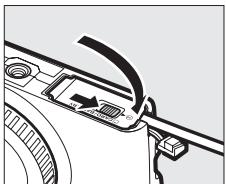

4 Raccordez l'adaptateur secteur.
Raccordez le câble d'alimentation de l'adaptateur secteur à la prise d'entrée secteur de l'adaptateur (①) et le câble d'alimentation de l'EP-5E à la prise de sortie CC (②). L'icône s'affiche sur le moniteur lorsque l'appareil photo est alimenté par l'adaptateur secteur et le connecteur d'alimentation.
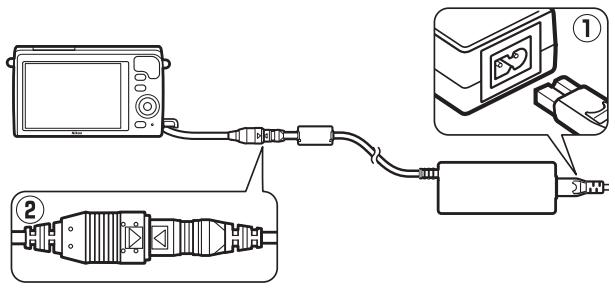

Rangement
Si vous n'avez pas l'intention d'utiliser votre appareil photo avant longtemps, retirez l'accumulateur et rangez-le dans un endroit frais et sec, avec le cache-contacts bien en place. Pour éviter la formation de moisissure ou de rouille, rangez l'appareil photo dans un endroit sec et aéré. Ne le rangez pas avec des boules antimites de naphtaline ou de camphre ou dans des lieux qui sont :
- mal aérés ou avec un taux d'humidité supérieur à 60%
- à proximité d'appareils générateurs de forts champs électromagnétiques, comme des téléviseurs ou des radios exposés à des températures supérieures à +50 °C ou inférieures à -10 °C
Nettoyage
| Boitier | Utilisez une soufflette pour-retirer la poussière et les peluches, puis essuyez délicament à l'aide d'un chiffon sec et doux. En cas d'utilisation de votre apparéil photo sur la plage ou en bord de mer, retirez le sable ou le sel à l'aide d'un chiffon légèrement imbibé d'eau distilled, puis séchez-le méticuleusement. Important:la poussière ou tout autre corps étranger à l'intérieur de l' apparéil photo risque de provoquer des dégats non couverts par la garantie. |
| Objectif | Les objectifs sont facilement endommageables. Utilisez une soufflette pour-retirer la poussière et les peluches. En cas d'utilisation d'un aérosol, tenez la bombe verticalément pour éviter toute fuite du liquide. Pour-retirer les traces de doigt ou autres taches, appliquez un peu de nettoyant optique sur un chiffon doux et nettoyez délicatement. |
| Moniteur | Utilisez une soufflette pour-retirer la poussière et les peluches. Pour-retirer les traces de doits ou autres taches, essuyez délicatement la surface à l'aide d'un chiffon doux ou d'une peu de chamois. N'exerce pas de pression sur le moniteur afin d'éviter tout dommage ou dysfonctionnement. |
| Écrananti-poussière | L'écran anti-poussière peut s'endommager facilement. Utilisez une soufflette pour-retirer la poussière et les peluches. |
N'utilise pas d'alcool, de diluant ou d'autres produits chimiques volatils.

Entretien de l'appareil photo et de l'accumulateur : précautions
Ne faites pas tomber votre matériel : il risque de ne plus fonctionner correctement s'il est soumis à des chocs ou à des vibrations.
Gardez-le au sec : ce produit n’étant pas étanche, il peut semettre à dysfonctionner s’il est immergé dans l’eau ou exposé à de forts taux d’humidité. La formation de rouille sur les mécanismes internes peut provoquer des dommages irréparables.
Évitez les brusques changements de température : les brusques changements de température, qui peuvent se produire par exemple en hiver lorsque vous entrez dans un endroit chauffé ou en sortez, peuvent entraîner la présence de condensation à l'intérieur de l'appareil photo. Pour empêcher cette formation de condensation, enveloppez votre appareil dans un étui ou un sac plastique avant de l'exposer à de brusques changements de température.
Tenez-le à l’écart des champs magnétiques puissants : n’utilisez pas et ne rangez pas votre matériel à proximité d’équipements susceptibles de générer des radiations électromagnétiques ou des champs magnétiques puissants. Des charges statiques puissantes ou les champs magnétiques générés par du matériel comme des émetteurs radio peuvent causer des interférences avec l’écran, endommager les données stockées sur la carte mémoire ou affecter les circuits internes de votre matériel.
Protégez la monture d'objectif : veillez à remettre en place le bouchon de boîtier si aucun objectif n'est fixé sur l'appareil photo.
Ne touchez pas l'écran anti-poussière : l'écran anti-poussière qui protège le capteur d'image peut être facilement endommagé. Vous ne devez en aucun cas exercer une quelconque pression sur l'écran anti-poussière ou le pousser avec des outils de nettoyage. Vous risquez sinon de le rayer ou de l'endommager.
Mettez votre appareil photo hors tension avant de retirer l'accumulateur ou de débrancher la source d'alimentation : ne débranchez pas la source d'alimentation ou ne retirez pas l'accumulateur lorsque l'appareil photo est sous tension ou lorsque des images sont en cours d'enregistrement ou d'effacement. Toute coupure d'alimentation forcée dans ces cas-là peut entraîner la perte de données ou endommager la mémoire ou les circuits internes de l'appareil photo. Pour éviter toute coupure accidentelle de l'alimentation, évitez de changer votre appareil photo de place quand il est raccordé à l'adaptateur secteur.

Nettoyage: pour nettoyer le boîtier de votre appareil photo, retirez délicatement la poussière et les peluches à l'aide d'une soufflette, puis essuyez-le délicatement à l'aide d'un chiffon sec et doux. En cas d'utilisation de l'appareil photo à la plage ou en bord de mer, retirez le sable ou le sel de l'appareil photo à l'aide d'un chiffon légèrement imbibé d'eau douce, puis séchez-le méticuleusement.
Les objectifs sont facilement endommageables. Retirez délicatement la poussière et les peluches à l'aide d'une soufflette. En cas d'utilisation d'un aérosol, tenez la bombe verticalement pour éviter toute fuite du liquide. Pour retirer les traces de doigts et autres taches sur l'objectif, appliquez un peu de nettoyant optique sur un chiffon propre et doux et nettoyez délicatement l'objectif.
Rangement : pour éviter la formation de moisissure ou de rouille, rangez l'appareil photo dans un endroit frais, sec et aéré. Si vous utilisez un adaptateur secteur, débranchez-le pour éviter tout risque d'incendie. Si vous prévoyez de ne pas utiliser le matériel avant longtemps, retirez l'accumulateur afin d'éviter toute fuite et rangez votre appareil photo dans un sac plastique contenant un absorbeur d'humidité. Ne mettez cependant pas l'étui de l'appareil photo dans un sac plastique. Cela risque de l'abimer. Notez que les absorbeurs d'humidité perdent en efficacité avec le temps et qu'ils doivent donc être régulièrement changés.
Pour éviter toute formation de moisissure ou de rouille, sortez votre appareil photo de son rangement au moins une fois par mois. Mettez-le sous tension et déclenchez-le plusieurs fois avant de le ranger.
Rangez l'accumulateur dans un endroit sec et frais. Remettez en place le cache-contacts avant de ranger l'accumulateur.
Remarques à propos du moniteur : la construction du moniteur est d'une extrême précision ; au moins 99,99 % des pixels sont efficaces, le pourcentage des pixels manquants ou défectueux ne dépassant pas 0,01 %. Par conséquent, bien que cet écran puisse composer des pixels allumés en permanence (blanc, rouge, bleu ou vert) ou au contraire éteints en permanence (noir), ceci ne constitue pas un dysfonctionnement et n'affecte ce les images enregistrées avec votre appareil.
Le moniteur peut être difficilement lisible en cas de forte luminosité ambiantes.
N'exerce aucune pression sur l'écran afin d'éviter de l'endommager ou de le faire dysfonctionner. Retirez la poussière ou les peluches de l'écran à l'aide d'une soufflette. Pour enlever les taches, essuyez-les délicatement à l'aide d'un chiffon doux ou d'une peau de chamois. En cas de bris du moniteur, veillez à ne pas vous couper avec lesbris de verre et évitez tout contact des cristaux liquides avec la peau, les yeux et la bouche.

Ne dirigez pas l'objet vers le soleil: ne pointez pas l'objet en direction du soleil ou de toute autre source très lumineuse pendant une période prolongée. La lumière intense peut entraîner la détermination du capteur d'image ou l'apparition d'un effet de flou blanc sur les photos.
Moiré: il s'agit d'un effet visuel d'interférence créé par la superposition d'une image contenant un motif régulier et répétitif, comme des rayures sur un vêtement ou les fenêtres d'un bâtiment, et de la grille du capteur d'image de l'appareil photo. Dans certains cas, il peut apparaître sous forme de lignes. Si vous observez du moiré sur vos photos, essayez de modifier la distance ou l'angle entre l'appareil photo et le sujet, ou d'effectuer un zoom avant et arrière.
Lignes : du bruit sous forme de lignes peut exceptionnellement apparaître sur les images extrêmement lumineuses ou contenant des sujets en contre-jour.
Accumulateurs : en cas de manipulation inappropriée, les accumulateurs risquent de fuir ou d'exploser. Respectez les consignes de manipulation des accumulateurs suivantes :
- Utilisez uniquement des accumulateurs agréés pour ce matériel.
- N'exposez pas l'accumulateur aux flammes ou à une chaleur excessive.
- Veillez à ce que les contacts de l'accumulateur restent propres.
- Mettez le matériel hors tension avant de remplacer son accumulateur.
- Retirez l'accumulateur de l'appareil photo ou du chargeur si vous ne les utilisez pas et remettez en place le cache-contacts. Ces produits consomment de petites quantités de charge même s'ils sont hors tension et peuvent décharger entièrement l'accumulateur au point de ne plus fonctionner. Si vous n'avez pas l'intention d'utiliser l'accumulateur avant longtemps, insérez-le dans l'appareil photo, déchargez-le entièrement, puis retirez-le et rangez-le dans un endroit où la température ambiant e est comprise entre 15°C et 25°C (évitez les endroits extrêmement chauds ou froids). Répétez cette procédure au moins une fois tous les six mois.
- La mise sous tension et hors tension répétée de l'appareil photo lorsque l'accumulateur est entièrement déchargé entraîne une baisse de son autonomie. Vous ne devez recharger les accumulateurs entièrement déchargés avant toute utilisation.
- La température interne de l'accumulateur risque d'augmenter lorsque celui-ci est en cours d'utilisation. En essayant de recharger l'accumulateur alors que sa température interne est élevée, vous diminuez ses performances. Il risque, par ailleurs, de ne pas se recharger ou de se recharger que partiellement. Laissez l'accumulateur refroidir avant de le recharger.
- Continuer de recharger l'accumulateur alors qu'il est totalement chargé peut diminuer ses performances.

- Une nette diminution de la durée de conservation de la charge d'un accumulateur entièrement chargé et utilisé à température ambiante indique qu'il doit être remplacé. Achetez un nouvel accumulateur EN-EL22.
- Chargez-le avant toute utilisation. Pour les événements importants, préparez un accumulateur EN-EL22 de rechange entièrement chargé. En effet, il peut être difficile dans certains endroits de tracerer rapidement des accumulateurs de rechange. Notez que par temps froid, la capacité des accumulateurs a tendance à diminuer. Veillez à ce que l'accumulateur soit entièrement chargé avant de photographier en extérieur par temps froid. Gardez un accumulateur de rechange au bord et intervertissez les deux accumulateurs dès que nécessaire. Une fois réchauffé, un accumulateur peut retrouver de sa capacité.
- Les accumulateurs usagés demeurent une ressource précieuse. Veuillez les recycler conformément aux réglementations en vigueur dans votre pays.
Révision de votre appareil photo et des accessoires
Cet appareil photo est un appareil de précision qui nécessite d'être révisé régulièrement. Nikon recommande de le faire vérifier par le revendeur d'origine ou un technicien Nikon agréé une fois par an ou tous les deux ans et de le faire réviser entièrement une fois tous les trois à cinq ans (veuillez remarquer que ces services sont payants). Ces révisions sont d'autant plus importantes si vous utilisez cet appareil photo à titre professionnel. Lorsque vous laissez cet appareil photo en révision ou en réparation, n'oubliez pas de joindre les accessoires avec lesquels vous l'utilisez régulièrement, comme les objectifs.

Réglages disponibles
Le tableau suivant répertorie les réglages que vous pouvez modifier, pour chaque mode.
Modes Automatique, Meilleur moment, Vidéo avancée et Instant animé
1 N'a pas d'effet sur les vidéos enregistrées à l'aide de la commande d'enregistrement vidéo. 2 Les images RAW ont une taille fixe de 4592 × 3072 pixels. 3 Disponible lorsque P, S, A ou M est sélectionné comme Mode d'exposition. 4 Non disponible lorsque Ralenti est sélectionné en mode Video avancée (48). 5 Non disponible si 1 0, 20, 30 ou 60 vps est sélectionné en mode rafale (69). 6 Le mode rafale et le retardateur ne peuvent pas être utilisés simultanément. 7 Disponible lorsque ^* P, S ou A est sélectionné comme Mode d'exposition.

Mode créativité
Dans le tableau ci-dessous, les modes Créativité sont représentés par les icônes suivantes: 📦 Palette créative, HDR HDR, Flou Effet miniature, 👠 Couleur sélective, 👭 Traitement croisé et 👨 Effet appareil photo jouet.
| P,S,A | M | O | 103 | 0,4,7,26,27 | ||
| Treatement d'image | Qualité d'image | ✓1 | ✓1 | ✓1,2 | ✓1,2 | ✓1,2 |
| Taille d'image | ✓1,3 | ✓1,3 | ✓1 | ✓1 | ✓1 | |
| Mesure | ✓1 | ✓1 | — | — | — | |
| Contrôle auto. distorsion | ✓1 | ✓1 | ✓1 | ✓1 | ✓1 | |
| D-Lighting actif | ✓1 | ✓1 | — | — | — | |
| Réduction du bruit | ✓4 | ✓4 | — | — | — | |
| Mode de mise au point | ✓1 | ✓1 | — | — | — | |
| Mode de zone AF | ✓1 | ✓1 | — | — | — | |
| Priorité visage | ✓ | ✓ | — | — | — | |
| Correction du flash | ✓4,5 | ✓4,5 | — | — | ✓5 | |
| Flash photo sous-marine | ✓4,5 | ✓4,5 | — | — | ✓5 | |
| Balance des blancs | ✓ | ✓ | — | — | — | |
| Sensibilité (ISO) | ✓1 | ✓1 | — | — | — | |
| Picture Control | ✓ | ✓ | — | — | — | |
| Picture Control Persons. | ✓ | ✓ | — | — | — | |
| Réduction du bruit ISO | ✓ | ✓ | — | — | — | |
| régages | Rafale 6 | ✓ | ✓ | — | — | — |
| Retardateur 6 | ✓ | ✓ | ✓ | ✓ | ✓ | |
| Correction de l'exposition | ✓ | — | — | ✓ | ✓ | |
| Mode de flash | ✓4 | ✓4 | — | — | ✓ | |
1 N'a pas d'effet sur les vidéos enregistrées à l'aide de la commande d'enregistrement vidéo. 2 NEF (RAW) non disponible. 3 Les images RAW ont une taille fixe de 4592 × 3072 pixels. 4 Non disponible si 10, 20, 30 ou 60 vps est sélectionné en mode rafale (69). 5 Non disponible à une sensibilité (ISO) de 12800 (NR). 6 Le mode rafale et le retardateur ne peuvent pas être utilisés simultanément.

Réglages par défaut
Les valeurs par défaut des options des menus Visualisation, Prise de vue, Vidéos, Traitement d'image et Configuration se trouvent respectivement aux pages 110, 121, 143, 148 et 162. Les valeurs par défaut des autres réglages se trouvent ci-dessous.
| Option | Par défaut |
| Zone de mise au point (□ 138) | Centrale* |
| Décalage du programme (□ 35) | Désactivé |
| Mémorisation de la mise au point (□ 139) | Désactivée |
| Rafale/retardateur (□ 69, 71) | □ (vue par vue) |
| Correction de l'exposition (□ 73) | 0.0 |
| Mode de flash (□ 75, 77) | Automatique, Flou, Effet miniature, Couleur sélective, Traitement croisé, Effet app. photo jouet : Automatique P Auto programme, S Auto à priorité vitesse, A Auto à priorité ouverture, M Manuel : Dosage flash/ambiance |
| Réglages Picture Control (□ 155) | Inchangés |
- Non affichée si Zone automatique est sélectionnée comme Mode de zone AF.

Capacité des cartes mémoire
Le tableau suivant indique le nombre de photos ou la durée des vidéos qui peuvent être stockées sur une carte microSDHC UHS-I SDSDQXP-016G-J35 SanDisk de 16 Go avec différentes qualités et tailles d'image ou différents paramètres vidéo. Tous les chiffres sont approximatifs. La taille du fichier dépend du type de carte utilisé et de la scène enregistrée.
Automatique, Créativité, Sélection active et Sélecteur photo optimisé*
| Qualité d'image (☐ 125) | Taille d'image (☐ 125) | Taille du fisier | Nombre d'images |
| NEF (RAW) | — | 18,9 Mo | 803 |
| JPEG fine | 4592 × 3072 | 8,7 Mo | 1700 |
| 3440 × 2296 | 5,1 Mo | 2900 | |
| 2288 × 1528 | 2,6 Mo | 5800 | |
| JPEG normal | 4592 × 3072 | 4,6 Mo | 3200 |
| 3440 × 2296 | 2,8 Mo | 5300 | |
| 2288 × 1528 | 1,6 Mo | 9500 |
- Nbre de vues enregistrées définir sur 1.
Sélecteur photo optimise
| Qualité d'image (☐ 125) | Taille d'image (☐ 125) | Taille du filchier | Nb d'images |
| NEF (RAW) | — | 94,4 Mo | 160 |
| JPEG fine | 4592 × 3072 | 43,3 Mo | 350 |
| 3440 × 2296 | 25,5 Mo | 592 | |
| 2288 × 1528 | 12,9 Mo | 1100 | |
| JPEG normal | 4592 × 3072 | 23,1 Mo | 656 |
| 3440 × 2296 | 14,2 Mo | 1000 | |
| 2288 × 1528 | 7,9 Mo | 1900 |
- Nbre de vues enregistrées définir sur 5. La taille du fichier correspond à la somme des tailles des 5 images.

HD, Accélérés, Sauts de séquences et VidEOS de 4 secondes
| Taille d'image/cadence (☐ 146)1 | Durée totale maximale (environ)2 |
| 1080/60p | 47 minutes |
| 1080/30p | 1 heures et 20 minutes |
| 720/60p | 1 heures et 57 minutes |
| 720/30p | 2 heures et 32 minutes |
1 Vidéos HD uniques. Les accélérés, sauts de séquences et vidéos de 4 secondes sont enregistrés en 1080/30p. 2 Pour en savoir plus sur la durée maximale d'une seule vidéo, reportez-vous à la page 146.
Ralentis
| Cadence de prise de vue (□ 145) | Durée totale maximale d'enregistrement (approx.)* |
| 400 vps | 1 heures |
| 1200 vps | 43 minutes |
- Jusqu'à 2 secondes de ralentis peuvent être enregistrées dans une seule réserve. Les ralentis sontlusurunauration correspondantàenvoron13fois(400vps)ou 40 fois (1200 vps) le temps d'enregistrement.
Instants animés
| Qualité d'image | Taille d'image | Format (□ 129) | Taille du filchier | Nb d'images |
| — | — | NMS | 15,9 Mo* | 954 |
| — | — | MOV | 18,1 Mo | 836 |
- La taille du fichier correspond à la somme de la taille de la photo et de celle de la réserve.

Dépannage
Si vous constatez un dysfonctionnement de votre appareil photo, consultez cette liste des problèmes les plus courants avant de faire appel à votre revendeur ou représentant Nikon.
Accumulateur/affichage
L'appareil photo est sous tension mais ne répond pas : attendez que l'enregistrement ou tout autre processus se termine. Si le problème persiste, mettez l'appareil photo hors tension. Si l'appareil photo ne répond toujours pas, retirez l'accumulateur et insérez-le à nouveau, ou débranchez et rebranchez l'adaptateur secteur, mais notez que cette action entraînera la suppression de toute donnée qui n'a pas encore été enregistrée. Les données déjà générées sur la carte mémoire ne seront pas affectées.
Le moniteur est éteint :
- L'appareil photo est hors tension (17) ou l'accumulateur est déchargé (10, 21).
- Le moniteur s'est éteint automatiquement pour économiser l'énergie (166). Pour le réactiver, appuyez sur le déclencheur. L'appareil photo est raccordé à un ordinateur (100) ou à un téléviseur (103).
L'appareil photo s'est éteint brusquement :
- Le niveau de charge de l'accumulateur est faible (10, 21).
- Le moniteur s'est éteint automatiquement pour économiser l'énergie (166). Pour le réactiver, appuyez sur le déclencheur.
- La température interne de l'appareil photo est élevée (xvi, 192). Attendez que l'appareil photo refroidisse avant de le mettre à nouveau sous tension.
Aucun indicateur n'est affiché : utilisez les options Affichage > Prise de vue et Affichage > Visualisation du menu Configuration pour CHOISIR les informations affichées (165).

Prise de vue (tous les modes)
L'appareil photo met du temps à s'allumer : effacez des fichiers ou formatez la carte mémoire.
Le déclencheur est désactivé :
L'accumulateur est déchargé (10, 21). La carte mémoire est pleine (21). - Le flash est en cours de recyclage (78). La mise au point n'est pas effectuée (23). - Vous êtes en train de réaliser un longue (50).
Une seule photo est prise lorsque vous appuyez sur le déclencheur en mode rafale : le mode rafale (69) est sélectionné et le flash intégré est sorti.
L'appareil photo n'effectue pas la mise au point automatiquement :
- Le sujet n'est pas adapté à la mise au point automatique (autofocus) (135). L'appareil photo est en mode de mise au point manuelle (134, 136).
La mise au point n'est pas mémorisée lorsque vous appuyez à mi-course sur le déclencheur : réglez le mode de mise au point sur AF-S (134, 139).
Il est impossible de sélectionner la zone de mise au point : il est impossible de sélectionner la zone de mise au point en mode AF Zone automatique (☐ 138) ou priorité visage (☐ 28). Dans les autres modes de zone AF, vous pouvez sélectionner la zone de mise au point en appuyant sur ☑.
Il est impossible de sélectionner le mode de zone AF : l'appareil photo est en mode Automatique ou Meilleur moment (□ 54), une option autre que P, S, A, M est sélectionnée en mode Créativité (□ 33), le mode de mise au point manuelle est sélectionné (□ 134) ou le même Sélecteur auto est utilisé (□ 124).
Il est impossible de sélectionner la taille d'image : NEF (RAW) est sélectionné comme qualité d'image (□ 125).
L'appareil photo met du temps pour enregistrer les photos : désactiver la réduction du bruit (□ 133) et choisissez une sensibilité (ISO) (□ 154) différente de 12800 (NR). En mode Créativité, l'enregistrement des photos peut prendre plus de temps lorsque HDR est sélectionné (□ 42).
Il y a du « bruit » (points lumineux, pixels lumineux répartis de manière aléatoire, voile ou lignes) sur les photos :
- Choisissez une sensibilité (ISO) inférieure ou activez la réduction du bruit ISO (154).
- Utilisez la réduction du bruit si la vitesse d'obturation est inférieure à 1 s (133).
Des taches apparaissent sur les photos : nettoyez les lentilles avant et arrière de l'objectif ou l'écran anti-poussière (176).

Un effet de scintillage ou de bande est visible sur les vidéos ou à l'écran : CHOISSEZ le réglage RÉDUCTION scintillation correspondant à l'alimentation secteur locale (167).
Pas de flash : reportez-vous à la page 79. Le flash ne se déclenche pas s'il est désactivé (75, 77). En modes P, S, A et M, il ne se déclenche pas s'il est abaissé.
Les rubriques des menus ne sont pas accessibles : certaines options ne sont disponibles que dans certains modes d'exposition ou de prise de vue (181) ou lorsqu'un transmetteur sans fil pour mobile est raccordé (80).
Prise de vue (modes p, s, a et m)
Le déclencheur est désactivé : vous avez sélectionné le mode S après avoir choisi la vitesse d'obturation « Bulb » (pose B) en mode M (36). Choisissez une autre vitesse d'obturation.
Certaines vitesses d'obturation ne sont pas disponibles : vous utilisez le flash.
Les couleurs ne sont pas naturelles :
- Réglez la balance des blancs en fonction de la source lumineuse (149).
- Modifiez les réglages Picture Control (155).
Impossible de mesurer la balance des blancs : le sujet est trop nombreux ou trop lumineux (152).
Les Picture Control produit des résultats différents : A (automatique) est sélectionné pour l'acculturation, le contraste ou la saturation. Pour obtenir des résultats cohérents sur une série de photos, désélectionnez une autre option (157).
Du bruit (zones rougeâtres et autres parasites) apparaît en cas d'exposition prolongée : activez la réduction du bruit (133).
Impossible d'enregistrer des vidéos : la commande d'enregistrement vidéo ne permet pas d'enregistrer des vidéos en mode Meilleur moment ou Instant animé (57, 67).
Aucun son n'est enregistré avec les vidéos :
- Microphone désactivé est sélectionné pour Options audio des vidéos > Microphone (147).
- Le son n'est pas enregistré avec les ralents, les accélérés, les sauts de séquences (48) ou les Instants animés pour lesquels Aucun son a été sélectionné (option Audio) (67).

Visualisation
Les photos prises en cadrage vertical ne s'affichent pas dans le bon sens :
- Sélectionnez Activée pour l'option Rotation des images (113).
- Les photos ont été prises alors que l'option Rotation auto des images était désactivée (169).
- L'appareil photo a été dirigé vers le haut ou vers le bas au moment de la prise de vue (169).
- La photo est affichée en aperçu juste après la prise de vue (113).
Impossible d'entendre le son des vidéos :
- Tournez le sélecteur multidirectionnel dans le sens des aiguilles d'une montre pour augmenter le volume (51). Si l'appareil photo est raccordé à un téléviseur (103), utilisez les commandes de ce dernier pour régler le volume.
- Le son n'est pas enregistré avec les ralentis, les accélérés, les sauts de séquences (48) ou les Instants animés pour lesquels Aucun son a été sélectionné (option Audio) (67).
Impossible d'effacer des images : supprimez la protection des fichiers avant de les effacer (113).
Impossible de sélectionner les photos en vue de les imprimer : la carte mémoire est pleine (□ 21) ou les photos sont au format NEF (RAW). Pour imprimer les photos NEF (RAW), transférez-les sur un ordinateur et utilisez le logiciel fourni ou Capture NX 2 (□ 100).
Les photos ne s'affichent pas sur le téléviseur : l'appareil photo n'est pas correctement connecté (103).
Impossible de transférer les photos sur un ordinateur: si votre système ne répond pas à la configuration indiquée à la page 98, vous pouvez néanmoins transférer les photos sur l'ordinateur à l'aide d'un lecteur de cartes.
Les photos ne s'affichent pas dans Capture NX 2 : mettez à jour Capture NX 2 (172).
Divers
La date d'enregistrement n'est pas correcte : réglez l'horloge de l'appareil photo (19, 168).
Les rubriques des menus ne sont pas accessibles : certaines options ne sont disponibles qu'avec certains réglages (181) ou lorsqu'une carte mémoire est insérée (12).

Messages d'erreur
Ce chapitre répertorie les messages d'erreur qui s'affichent sur l'appareil photo.
| Message | Solution | □ |
| (La vitesse d'obturation ou l'ouverture clignote) | Si le sujet est trop clair, baissez la sensibilité (ISO) ouCHOISSEZ une vitesse d'obturation plus rapide ou une ouverture plus petite (plus grand chiffre). | 36, 37, 38, 154 |
| Si le sujet est trop nombre, augmentez la sensibilité (ISO), utilisez le flash ouCHOISSEZ une vitesse d'obturation plus lente ou une ouverture plus grande (plus petit chiffre). | 36, 37, 38, 74, 154 | |
| Appuyez sur le bouton de la bague de zoom tout en pivotant cette dernière pour faire sortir l'objectif. | Un objectif doté d'une « commande de déverrouillage de l'objet rétractable » est fixé, mais il est rétracté. En maintainant appuyée la commande de déverrouillage de l'objet rétractable, tournez la bague de zoom pour faire-sortir l'objet. | 16, 200 |
| Vérifiez l'objet. Il est possible de prendre des photos uniquement lorsqu'un objectif est fixé. | Fixez un objectif. | 15 |
| Impossible de prendre des photos. Insérez un accumulateur entièrement chargé. | Mettez l'objet photo hors tension et rechargez l'accumulateur ou insérez un accumulateur de changé entièrement chargé. | 10, 12 |
| Erreur au démarrage. Éteignez l'objet照片 photo puis rallumeze-le. | Mettez l'objet photo hors tension, retirez et réinsérez l'accumulateur, puis mettez de nouveau l'objet photo sous tension. | 12, 17 |
| L'horloge a été réinitialisée. | Réglez l'horloge de l'objet photo. | 19, 168 |
| Carte mémoire absence. | Mettez l'objet photo hors tension et vérifiez que la carte mémoire est insérée correctement. | 12 |

| Message | Solution | □ |
| Impossiblen d'utiliser cette carte mémoire. Elle est peut-être endommagée ; insérez une autre carte. | • Utilisez une carte mémoire agrée. • Formatez la carte. Si le problème persististe, il se peut que la carte soit endommagée. Adressez-vous à un représentant Nikon agré. • Insérez une autre carte mémoire. | 173 164 12, 173 |
| Cette carte mémoire n'est pas formatée. Souhaitez-vous la formater ? | Sélectionnez Oui pour formater la carte, ou mettez l'apparil photo hors tension et insérez une autre carte mémoire. | 12, 164 |
| La carte mémoire est pleine. | • Vous pourrez peut-être enregistrer d'autres images si vous réduisez la qualité ou la taille d'image. • Effacez des images. • Insérez une autre carte mémoire. | 125 91 12, 173 |
| Impossible de créé d'autres dossiers sur la carte mémoire. | Si le dossier en cours est numéroroté 999 et qu'il contient 999 photos ou une photo numérorotée 9999, le déclencheur est désactivié et aucune autre photo ne peut être prise. Choisissez Oui pour Rinitialiser n° fichiers, puis formatez la carte mémoire ou insérez-en une autre. | 167 |
| La commande d'enregistrement videoe est désactivée dans ce mode. | La commande d'enregistrement videoe ne peut pas être utilisée en mode Meilleur moment ou Instant animé. | 57, 67 |
| Impossible d'enregistrer des photos avec ce mode. | Le déclencheur ne permet pas de prendre des photos si un ralenti est en cours d'enregistrement. | 50 |
| Impossible de prendre des photos en mode auto à priorité vitesse, si la vitesse est réglée sur « Bulb ». | Choisissez une autre vitesse d'obturation ou sélectionnéz le mode M. | 36, 38 |

| Message | Solution | □ |
| Échec de la mise à jour du firmware de l'objectif. Réessayez après avoir étéint et rallumé l'appareil. | Mettez l'appareil photo hors tension puis à nouveau sous tension et réessayez de lancer la mise à jour. Si le problème persististe ou se produit fréquèment, contactez un représentant Nikon/agré. | — |
| Une erreur s'est produite dans le circuit interne. Réessayez après avoir étéint et rallumé l'appareil. | Mettez l'appareil photo hors tension puis à nouveau sous tension. Si le problème persististe ou se produit fréquèment, contactez un représentant Nikon/agré. | — |
| La température interne de l'appareil photo est élevé. Il va s'éteindre. | Attendez que l'appareil photo refroidisse. | xvi |
| La carte mémoire ne contient aucune image. | Pour pouvoir visualiser des photos, il faut insérer une carte mémoire qui en contient. | 12 |
| Impossible d'afficher ce fichier. | Le fichier a été créé ou modifié avec un ordinateur ou un appareil photo d'une autre marque, ou il est ALTERé. | — |
| Vérifiez l'imprimante. | Vérifiez l'imprimante. | —* |
| Vérifiez le papier. | Séléctionnez Reprende après avoir charge du papier au bon format. | —* |
| Bourrage papier. | Décoincez le papier et sélectionnez Reprende. | —* |
| Plus de papier. | Insérez du papier et sélectionnez Reprende. | —* |
| Vérifiez l'encre. | Séléctionnez Reprende après avoir vérifié l'encre. | —* |
| Plus d'encre. | Changez l'encre et sélectionnez Reprende. | —* |
- Pour en savoir plus, reportez-vous au manuel de l'imprimante.
Appareil photo numérique nikon 1 S2
| Type | ||
| Type | Appareil photo numérique compatible avec les objectifs interchangeables | |
| Monture d'objet | Monture Nikon 1 | |
| Angle de champ effectif | Environ 2,7× la focale (équivalent en format 24×36 mm) | |
| Pixels effectifs | 14,2 millions | |
| Capteur d'image | ||
| Capteur d'image | CMOS 13,1 mm × 8,8 mm (format Nikon CX) | |
| Stockage | ||
| Taille d'image (pixels) | Photos prises en modes Automatique, Créativité et Meilleur moment (format 3 : 2) | |
| • 4592 × 3072 | • 3440 × 2296 | |
| • 2288 × 1528 | ||
| Photos prises pendant l'enregistrement vidéo (format 3 : 2) | ||
| • 4592 × 3072 (1080/60p, 1080/30p) • 1280 × 856 (720/60p, 720/30p) | ||
| Instants animés (photo, format 16 : 9) | ||
| 4592 × 2576 | ||
| Format de filchier | • NEF (RAW) : 12 bits, compressé • JPEG : conforme au format JPEG baseline avec un taux de compression fine (environ 1 : 4) ou normale (environ 1 : 8) | |
| Système Picture Control | Standard, Neutre, Saturé, Monochrome, Portrait, Paysage ; possibilité de modifier le Picture Control sélectionné ; enregistrement de Picture Control personnelisés | |
| Supports d'enregistrement | Cartes méléore microSD (micro Secure Digital), microSDHC et microSDXC | |
| Système de fischiers | DCF 2.0, DPOF, Exif 2.3, PictBridge | |

Modes de prise de vue
Automatique; Cérivativé, avec la possibilité de choisir parmi les options suivantes: P, S, A, M, O Palette créative, HDR, Flou, Effet miniature, Couleur sélective, Traitement croisé et Effet appareil photo jouet; Meilleur moment (Sélection active et Sélecteur photo optimisé); Vidéo avancée (Vidéo HD, Ralenti, Sauts de séquences, Accélération et Vidéo de 4 secondes), Instant animé
Obturateur
| Type | Électronique |
| Vitesse d'obturation | 1/16000–30 s par incréments de 1/3 IL; Bulb (pose B) Remarque: la pose B s'arrête automatiquement au bout de 2 minutes environ |
| Vitesse de synchro. flash | Synchronisation avec l'obturateur à une vitesse inférieure ou égale à X=1/60 s |
Déclenchement
| Mode | • Vue par vue, rafale • Retardateur |
| Cadence de prise de vue | Environ 5, 10, 20, 30 ou 60 vps |
| Retardateur | 2 s, 10 s |
Exposition
| Mesure | Mesure TTL à l'aide du capteur d'image |
| Méthode de mesure | • Matricielle • Pondérée centrale: effectue la mesure sur un cercle de 4,5 mm au centre de la vue • Spot: effectue la mesure sur un cercle de 2 mm au centre de la zone de mise au point sélectionnée |
| Mode | P Auto programme avec décalage du programme; S Auto à priorité vitesse; A Auto à priorité ouverture; M Manuel ; s#R* Sélecteur automatique de scène |
| Correction de l'exposition | -3 --+3 IL par incréments de 1⁄3 IL |
| Mémorisation de l'exposition | Luminosité mémorisée lorsque l'utilisateur appuie sur le décl寒ur à mi-course |
| Sensibilitité (indice d'exposition recommandé) | 200–12 800 ISO par increments de 1 IL; 12 800 (NR); réglage automatique de la sensibilité (200–6400 ISO, 200–3200 ISO, 200–800 ISO) disponible (réglages effectuels par l'utilisateur en modes P, S, A et M) |
| D-Lighting actif | Activé, désactivé |

| Mise au point | |
| Autofocus | Autofocus hybride (AF à détction de phase/détction de contraste); illuminateur d'assistance AF |
| Pilotage de l'objectif | • Autofocus (AF): AF ponctuel (AF-S); AF continu (AF-C); sélection automatique AF-S/AF-C (AF-A); AF permanent (AF-F)• Mise au point manuelle (MF) |
| Mode de zone AF | Point sélectif, Zone automatique, Suivi du sujet |
| Zone de mise au point | • AF point sélectif: 135 zones de mise au point; les 73 zones centrales prennten en charge l'AF à détction de phase• AF zone automatique: 41 zones de mise au point |
| Mémorisation de la mise au point | La mise au point peut être mémorsée en appuyant sur le déclencheur à mi-course (AF ponctuel) |
| Priorité visage | Activée, désactivée |
| Flash | |
| Flash intégré | • Automatique; Flou, Effet miniature, Couleur sélective,Traitement croisé, Effet apparéil photo jouet (mode Créativité): le flash sort automatiquement et se déclenché selon la nécessité• P Auto programme, S Auto à priorité vitesse, A Auto à priorité ouverture, M Manuel (mode Créativité): ouverture manuelle |
| Nombre guide (NG) | Environ 5 (m, 100 ISO, 20 °C; à 200 ISO, le nombre guide est d'environ 7) |
| Contrôle | Contrôle de flash i-TTL à l'aide du capteur d'image |
| Mode | Automatique, automatique + atténuation des yeux rouges, dosage flash/ambiance, dosage flash/ambiance + synchro lente, atténuation des yeux rouges, atténuation des yeux rouges + synchro lente, synchro sur le second rideau, synchro sur le second rideau + synchro lente, désactivé |
| Correction du flash | -3-+1 IL par incréements de 1½ IL |
| Témoin de disponibilité du flash | S'allume lorsque le flash intégré est prêt |
| Balance des blancs | Automatique, incandescent, fluorescent, ensoleillé, flash, nuageux, ombre, photo sous-marine, pré-réglage manuel, tous avec réglage précis à l'exception de pré-réglage manuel |

| Vidéo | |
| Mesure | Mesure TTL à l'aide du capteur d'image |
| Méthode de mesure | • Matricière • Pondérée centrale: effectue la mesure sur un cercle de 4,5 mm au centre de la vue • Spot: effectue la mesure sur un cercle de 2 mm au centre de la zone de mise au point sélectionnée |
| Taille d'image (pixels)/cadence d'enregistrement | VidEOS HD (format 16 : 9) • 1920 × 1080/60p (59,94 vps) • 1920 × 1080/30p (29,97 vps) • 1280 × 720/60p (59,94 vps) • 1280 × 720/30p (29,97 vps) |
| Ralentis (format 8 : 3) • 640 × 240/400 vps (lecture à 30p/29,97 vps) • 320 × 120/1200 vps (lecture à 30p/29,97 vps) | |
| Accéléres, Souts de séquences et VidEOS de 4 secondes (format 16 : 9) • 1920 × 1080/30p (29,97 vps) • Instant animés (séquence vidéo, format 16 : 9) • 1280 × 720/60p (59,94 vps) (lecture à 24p/23,976 vps) | |
| Format de fichier | MOV |
| Compression video | H.264/MPEG-4 Advanced Video Coding |
| Format d'enregistrement audio | PCM |
| Dispositif d'enregistrement audio | Microphone stéréo intégré; possibilité de régler la sensibilité |
| Moniteur | TFT ACL de 7,5 cm (3 pouces), 460 000 pixels, avec réglage de la luminosité |
| Visualisation | Visualisation plein écran et par planche d'imagettes (4, 9 ou 16 images ou par calendrier) avec fonction Loupe, lecture des vidés, diaporama, affichage de l'histogramme, rotation automatique des images et option de classement |
| Interface | |
| USB | USB Hi-Speed |
| Sortie HDMI | Connecteur HDMI (type D) |

Langues proposées
Allemand, anglais, arabe, bengali, bulgare, chinois (simplifié et traditionnel), coréen, danois, espagnol, finnois, français, grec, hindi, hongrois, indonésien, italien, japonais, marathi, néerlandais, norvégien, persan, polonais, portugais (européen et brésilien), roumain, russe, serbe, suédois, tamoul, tchèque, telougou, thaï, turc, ukrainien, vietnamien
Alimentation
| Accumulateur | Un accumulateur Li-ion EN-EL22 |
| Adaptateur secteur | Adaptateur secteur EH-5b ;{nécessite le connecteur d'alimentation EP-5E (disponible séparément) |
| Filetag pour fixation sur trépied | 1/4 pouce (ISO 1222) |
Dimensions/poids
Dimensions (L× H× P) Environ 101,0× 60,8× 29,4mm, hors parties saillantes
Poids Environ 230 g avec accumulateur et carte mémoire mais sans le bouchon de boîtier; environ 190 g, boîtier seul
Conditions de fonctionnement
| Température | 0 °C–40 °C |
| Humidité | Inférieure ou égale à 85% (sans condensation) |
- Sauf indication contraire, tous les chiffres se rapportent à un appareil photographique doté d’un accumulateur entièrement chargé et fonctionnant à la température préconisée par la CIPA (Camera and Imaging Products Association) : 23 ± 3^.
- Nikon se réserve le droit de modifier les caractéristiques techniques du matériel ou des logiciels décrits dans ce manuel à tout moment et sans préavis. Nikon ne peut être tenu pour responsable des dommages résultant d'éventuelles erreurs continues dans ce manuel.

Chargeur d'accumulateur MH-29
| Entrée nominale | 100–240 V CA, 50–60 Hz, 0,2 A |
| Puisance nominale | 8,4 V CC/0,6 A |
| Accumulateurs compatibles | Accumulateurs Li-ion Nikon EN-EL22 |
| Temps de charge | Environ 3 heures à une température ambiente de 25 °C lorsque l'accumulateur est entièrement déchargé |
| Température de fonctionnement | 0 °C–40 °C |
| Dimensions (L × H × P) | Environ 67,0 × 28,0 × 94,0 mm, sans l'adaptateur de prise secteur |
| Poids | Environ 83 g, sans l'adaptateur de prise secteur |
| Accumulateur Li-ion EN-EL22 | |
| Type | Accumulateur lithium-ion |
| Capacité nominale | 7,2 V, 1010 mAh |
| Température de fonctionnement | 0 °C–40 °C |
| Dimensions (L × H × P) | Environ 30,7 × 50,0 × 13,0 mm |
| Poids | Environ 39 g, sans le cache-contacts |
| 1 NIKKOR VR 10-30mm f/3.5-5.6 PD-ZOOM | |
| Type | Objectif à monture 1 |
| Focale | 10–30 mm |
| Ouverture maximale | f/3.5–5.6 |
| Construction optique | 9 lentilles en 7 groupes (dont 4 lentilles asphériques, 1 lentille en verre ED et des lentilles HRI) |
| Angle de champ | 77°–29° 40' |
| Réduction de vibration | Déplacement des lentilles à l'aide de voice coil motors (VCM) |
| Distance minimale de mise au point | 0,2 m depuis le plan focal à toutes les focales |
| Lamelles de diaphragme | 7 (diaphragme circulaire) |
| Diaphragme | Intégralement automatique |
| Plage des ouvertures | • Focale de 10 mm : f/3.5–16 • Focale de 30 mm : f/5.6–16 |
| Dimensions | Environ 58 mm de diamètre × 28 mm (distance à partir du plan d'accui de la monture d'objectif de l'appareil photo lorsque l'objet est rétracté) |
| Poids | Environ 85 g |

1 NIKKOR 11-27.5mm f/3.5-5.6
| Type | Objectif à monture 1 |
| Focale | 11–27,5 mm |
| Ouverture maximale | f/3.5–5.6 |
| Construction optique | 8 lentilles en 6 groupes (dont 1 lentille en verre ED et 1 lentille asphérique), 1 lentille en verre de protection |
| Angle de champ | 72°–32° 20' |
| Distance minimale de mise au point | 0,3 m depuis le plan focal à toutes les facales |
| Lamelles de diaphragme | 7 (diaphragme circulaire) |
| Diaphragme | Intégralement automatique |
| Plage des ouvertures | • Focale de 11 mm : f/3.5–16 • Focale de 27,5 mm : f/5.6–16 |
| Diamètre de fixation pour filtré | 40,5 mm (P=0,5 mm) |
| Dimensions | Environ 57,5 mm de diamètre × 31 mm (distance à partir du plan d'accui de la monture d'objectif de l'appareil photo lorsque l'objet est rétracté) |
| Poids | Environ 83 g |
Les caractéristiques techniques peuvent faire l'objet de modifications sans préavis. Nikon ne peut être tenu pour responsable des dommages resulting d'éventuelles erreurs continues dans ce manuel.

1 NIKKOR VR 10-30mm f/3.5-5.6 PD-ZOOM
Repère de montage de l'objectif 1NIKKOR 11-27.5mm f/3.5-5.6
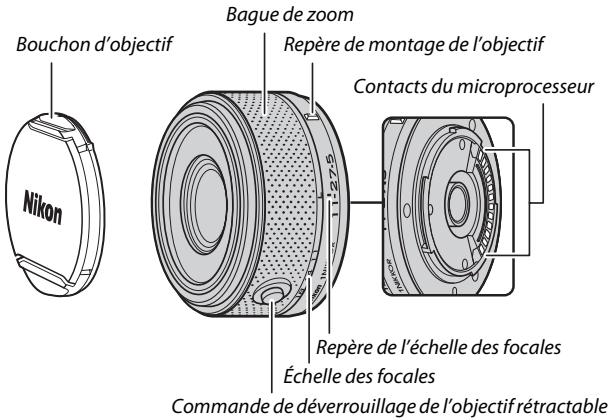

Les objectifs 1 NIKKOR sont destinés exclusivement aux appareils photo numériques à objectif interchangeable Nikon 1. Leur angle de champ est équivalent à celui d'un objectif 24 × 36 ~mm doté d'une focale environ 2,7 × plus longue. L'objectif 1 NIKKOR VR 10-30mm f/3.5-5.6 PD-ZOOM est doté de la fonction de réduction de vibration et peut être utilisé lorsque Activée ou Déactivée est sélectionné pour l'option VR optique du menu de l'appareil photo (133).
Servez-vous de la bague de zoom pour effectuer un zoom avant ou un zoom arrêté (28).

Entretien de l'objectif
- Veillez à ce que les contacts du microprocesseur restent propres.
- Utilisez une soufflette pour retirer la poussière et les peluches de la surface de l'objet. Pour effacer les taches et les traces de doigt, imprégnez un morceau de tissu propre en coton avec une petite quantité d'ethanol ou de nettoyant pour objectif ou utilisez une lingette nettoyante pour objectif, et nettoyez avec un mouvement circulaire à partir du centre vers l'extérieur, tout en prenant soin de ne pas laisser de traces, ni de toucher le verre avec les doigts.
- N'utilise jamais de solvants organiques comme un diluant à peinture ou du benzène pour nettoyer l'objet.
- Un parasoleil ou un filtre NC peut être utilisé pour protéger la lentille frontale. Si vous utilisez un parasoleil (en option), ne prenez pas, ni ne tenez l'objectif ou l'appareil photo uniquement par le parasoleil. Il n'existe pas de parasoleils et de filtres conçus pour l'objectif 1 NIKKOR VR 10-30mm f/3.5-5.6 PD-ZOOM.
- Lorsque vous n'utilisez pas l'objectif, remettez en place le bouchon arrière et vérifiez que l'objectif est rétracté ou que son volet de protection est fermé (1 NIKKOR VR 10-30mm f/3.5-5.6 PD-ZOOM) ou fixez son bouchon avant (autres objets).
- Si vous n'avez pas l'intention d'utiliser l'objectif avant longtemps, rangez-le dans un endroit frais et sec pour éviter la moisissure et la rouille. Ne le rangez pas à la lumière directe du soleil ou avec des boules antimites de naphtaline ou de camphre.
- Tenez l'objet au sec. La formation de rouille sur les mécanismes internes peut provoquer des dommages irréparables. Laisser l'objet dans des endroits extrêmement chauds peut endommager ou déformer ses éléments en plastique renforcé. Lorsque vous utilisez l'objectif 1 NIKKOR VR 10-30mm f/3.5-5.6 PD-ZOOM, faites attention de ne pas toucher son volet de protection. Vous pourriez sinon le faire dysfonctionner.

Accessoires fournis
- Bouchon avant d'objectif encliquetable 40,5 mm LC-N40.5 (destiné à l'objectif 1 NIKKOR 11-27.5mm f/3.5-5.6)
- Bouchon arrêté d'objet LF-N1000
Accessoires disponibles en option
- Filtres à vis 40,5 mm (destinés à l'objectif 1 NIKKOR 11-27.5mm f/3.5-5.6)
- Parasoleil à vis de 40,5 mm HB-N102 (destiné à l'objectif 1 NIKKOR 11-27.5mm f/3.5-5.6; se fixe comme illustré ci-dessous).
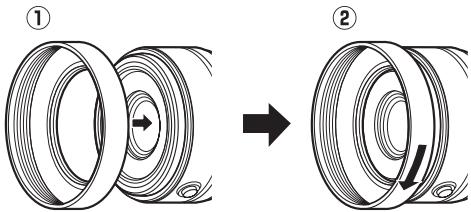

Adaptateur pour monture FT1 (en option)
Lisez la section suivante pour en savoir plus sur l'utilisation de l'adaptateur pour monture FT1 (en option). Avant d'aller plus loin, assurez-vous d'avoir lu et compris le contenu de ce manuel et des documents relatifs au FT1 et aux objectifs.
Autofocus
L'autofocus n'est disponible qu'avec les objectifs AF-S. Les autres objectifs permettent uniquement la mise au point manuelle. Paramétrez le mode de mise au point de l'appareil photo sur AF-S ou AF-C. Le seul mode de zone AF disponible est Point selectif et l'appareil photo effectue la mise au point uniquement sur le sujet situé dans la zone de mise au point centrale. L'option Priorité visage n'est pas prise en charge. Dans certains cas, il se peut que l'appareil photo émette un signal sonore, que l'indicateur de mise au point s'affiche et que vous puissiez prendre des photos même si la mise au point n'est pas effectuée. Dans ce cas, faites la mise au point manuelle.
Mise au point manuelle
Suivez les étapes ci-dessous pour faire la mise au point manuellement lors de l'utilisation du FT1 avec un objectif NIKKOR à monture F.
1 Sélectionnez le mode de mise au point manuelle.
Dans le menu Prise de vue, sélectionnez Mode de mise au point, mettez en surbrillance Manuel, appuyez sur et désélectionnez le grossissement pour l'affichage de la mise au point manuelle parmi 10×, 5×, 2× et 1× (zoom désactivé) (136).
2 Effectuez la mise au point.
Tournez la bague de mise au point de l'objectif jusqu'à ce que le sujet soit net.
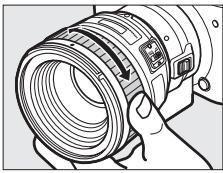

Si AF-S ou AF-C est sélectionné comme Mode de mise au point et si l'objectif permet l'autofocus à priorité manuelle, vous pouvez faire la mise au point à l'aide de l'autofocus, puis maintenir le déclencheur à mi-course et tourner la bague de mise au point de l'objectif pour affiner manuellement la mise au point. Pour refaire la mise au point à l'aide de l'autofocus, appuyez à nouveau sur le déclencheur à mi-course.
Pour zoomer sur l'affichage afin de régler plus précisément la mise au point, appuyez sur (notez que cette fonctionnalité n'est pas disponible lors de l'enregistrement de vidéos ou de ralentis). L'affichage est agrandi selon la valeur sélectionnée à l'étape 1 et une fenêtre de navigation apparait dans un cadre gris en bas à droite de l'écran.
Fenêtre de navigation
Servez-vous du sélecteur multidirectionnel pour faire défiler les zones de l'image qui ne sont pas actuellement visibles. Appuyez sur pour annuler le zoom.
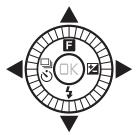

Télémètre électronique
En mode de mise au point manuelle, si un objectif à microprocesseur est utilisé, l'indicateur de mise au point permet de vérifier si l'appareil photo a fait la mise au point sur le sujet situé dans la zone centrale.
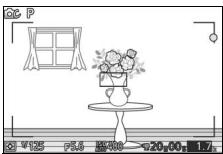
| Indicateur de mise au point | État |
| ● | Mise au point effectué. |
| ▲ | L'appareil photo a effectué la mise au point devant le sujeet. |
| ▲ | L'appareil photo a effectué la mise au point derrière le sujet. |
| ▲ (clignote) | L'appareil photo n'est pas parvenu à effectuer la mise au point. |
Notez que avec certains sujets, l'indicateur de mise au point (●) peut s'afficher même si l'appareil photo n'a pas effectué la mise au point. Vérifiez la mise au point à l'écran avant de prendre la photo.
Affichages et messages d'erreur
Les avertissements suivants apparaisent au niveau de l'affichage de l'ouverture, sur l'appareil photo.
| Affichage | Problème | Solution |
| FEE | La bague des ouvertures de l'objet n'est pas verrouillée sur son ouverture minimale. | Lorsque vous utilisez des objectifs à microprocesseur, verrouillez la bague des ouvertures sur son ouverture minimale (valeur la plus grande). |
| F-- | Un objectif sans microprocesseur est utilisé ou chaque objectif n'est fixé. | Lorsque vous utilisez des objectifs sans microprocesseur, tournez la bague des ouvertures de l'objet pour sélectionner l'ouverture. |
Restrictions
- Les modes Automatique et Meilleur moment ne sont pas pris en charge.
- Vous pouvez enregistrer des Instants animés uniquement si les trois conditions suivantes sont respectées : utilisation d'un objectif AF-S, sélection du mode autofocus et sujet mis au point. N'essayez pas de régler la mise au point à l'aide de la bague de mise au point.
- Les vitesses d'obturation de 1 s ou plus lentes ne sont pas disponibles.
- L'interrupteur de contrôle sonore et le bouton de mise au point (Verrouillage Mise au Point/RAPPEL MÉMOIRE/Départ AF) sont sans effet.
Précautions d'utilisation
- Les objectifs dont le poids est supérieur à 380 g doivent être maintenus constamment. Ne tenez pas ou ne transportez pas l'appareil photo par la courroie sans déployer l'objectif. Vous risquez sinon d'endommager la monture d'objet de l'appareil photo.
- Des lignes peuvent apparaître sur les photos prises avec des objectifs sans microprocesseur réglés sur leur ouverture minimale.
- En mode vidéo avancée, sélectionnez le mode d'exposition A ou M pour empêcher que le microphone n'enregistre les bruits émis par l'objectif.
- En mode rafale, la mise au point est mémorisée sur celle de la première vue de chaque rafale. La cadence de prise de vue peut ralentir si est sélectionné en mode rafale.
- Certains objectifs bloquent l'illuminateur d'assistance AF et, à certaines distances, le flash.
- Un effet de vignettage peut être observé sur les flous d'arrière-plan (« bokeh ») circulaires créés à de grandes ouvertures avec des objectifs dotés d'une ouverture maximale de f/1.4.

Normes prises en charge
- DCF Version 2.0 : la norme DCF (Design Rule for Camera File System) est largement répandue dans le domaine des appareils photo numériques et garantit une compatibilité entre les différentes marques d'appareils.
- DPOF : Digital Print Order Format (DPOF) est une norme industrielle qui permet aux images d'être imprimées directement à partir de commandes d'impression sauvegardées sur la carte mémoire.
- Exif version 2.3 : l'appareil photo prend en charge le format Exif (Exchangeable Image File Format for Digital Still Cameras) version 2.3, une norme qui permet d'utiliser les informations stockées avec les photos pour garantir une reproduction optimale des couleurs lors d'une impression sur une imprimante compatible Exif.
- PictBridge : cette norme, conçue conjointement par les fabricants d'appareils photo numériques et d'imprimantes, permet l'impression directe des photos sur une imprimante sans transfert préalable des photos sur un ordinateur.
- HDMI : l'interface HDMI (High-Definition Multimedia Interface) est une norme pour interface multimédia utilisée dans les composants électroniques et les périphériques AV grand public capables de transmettre des données audiovisuelles et des signaux de contrôle vers des périphériques compatibles HDMI via un seul câble de connexion.

Informations concernant les marques commerciales
Mac et OS X sont des marques déposées d'Apple Inc. aux États-Unis et/ou dans d'autres pays. Microsoft, Windows et Windows Vista sont soit des marques déposées, soit des marques commerciales de Microsoft Corporation aux États-Unis et/ou dans d'autres pays. Le logo PictBridge est une marque commerciale. Les logos microSD, microSDHC et microSDXC sont des marques commerciales de SD-3C, LLC. HDMI, le logo HDMI et High-Definition Multimedia Interface sont des marques commerciales ou des marques déposées de HDMI Licensing LLC.
Tous les autres noms de marques mentionnés dans ce manuel ou dans les autres documentations fournies avec votre matériel Nikon sont des marques commerciales ou des marques déposées de leurs détenteurs respectifs.
Licence freetype (FREETYPE2)
Certaines parties de ce logiciel sont protégées par copyright © 2012 The FreeType Project (http://www.freetype.org). Tous droits réservés.
Licence MIT (harfbuzz)
Certaines parties de ce logiciel sont protégées par copyright © 2014 The HarfBuzz Project (http://www.freedesktop.org/wiki/Software/HarfBuzz). Tous droits réservés.

Autonomie de l'accumulateur
Le nombre de vues ou la durée des vidéos pouvant être enregistrées avec un accumulateur entièrement chargé varie en fonction de l'état de l'accumulateur, de la température, de l'intervalle entre les prises de vues et de la durée d'affichage des menus. Voici quelques exemples disponibles pour l'accumulateur EN-EL22 (1010 mAh).
- Photos : environ 270 prises de vue
- Vidéos: environ 65 minutes à 1080/30p
Mesures effectuées en conformité avec les normes CIPA: 23± 3^, réglages par défaut de l'appareil photo, accumulateur entièrement charge, objectif 1 NIKKOR VR 10-30mm f/3.5-5.6 PD-ZOOM et carte microSDHC UHS-I SDSDQXP-016G-J35 SanDisk de 16 Go. Les valeurs des photos ont été obtenues dans les conditions de test suivantes : photos prises à des intervalles de 30 s avec le déclenchement du flash une fois sur deux et l'appareil photo mis hors tension puis à nouveau sous tension toutes les dix prises de vues. Les valeurs des vidéos ont été obtenues dans les conditions de test suivantes : enregistrement d'une série de vidéos d'une durée de 20 minutes, taille de fichier de 4 Go maximum ; l'enregistrement n'a été interrompu que si un avertissement relatif à la température s'affichait.
L'autonomie de l'accumulateur diminue avec :
- de longues sollicitations du déclencheur à mi-course, des opérations de mise au point automatique répétées, des prises de vues au format NEF (RAW), des vitesses d'obturation lentes
- l'utilisation d'un transmetteur sans fil pour mobile
- l'utilisation du mode de réduction de vibration avec les objectifs VR
- L'utilisation du zoom avec des zooms motorisés
Pour une utilisation optimale des accumulateurs Nikon EN-EL22, respectez les recommandations suivantes :
- Veillez à ce que les contacts de l'accumulateur restent propres. Des contacts sales peuvent réduire les performances de l'accumulateur.
- Utilisez les accumulateurs immédiatement après leur charge. Les accumulateurs peuvent perdre leur charge s'ils restent inutilisés.

Symboles
mode Automatique) 7,22 c (mode Créativité) 7,32 □ (mode Meilleur moment)....7, 54 * (mode Vidéo avancée)..7, 45, 48 mode Instantanime) 7,64 S (Selective automatique de scène) 124 P (Auto programme) 33, 35, 124 S (Auto priorité vitesse) 33, 36, 124 A (Auto priorité ouverture).33,37, 124 M (Manuel) 33, 38, 124 O (Palette créative) 33,41 HDR (HDR) 33,42 (Flou) 33 (Effet miniature) 33 A (Couleur selective) 33,43 (Traitement croisé) 33,44 Toy (Effet app. photo jouet)....33, 130 z (Portrait) 27 (Paysage) 27 (D) (Portrait de nuit) 27 Gros plan) 27 (Paysage de nuit) 27 • (Automatique) 27 * (décalage du programme) 35 Commande MENU (menu)....6,110 121,143,148,162 Commande (visualisation) 25, 62, 68 Commande (suppression).26,52 63,68,91 Commande (OK) 5 (fonction) 9 (prise de vue en rafale/retardateur) 69,71 (correction de l'exposition)....73 mode de flash) 75, 77
PRE (Pré-réglage manuel) 151 (mesure matricelle) 130 (mesure pondérée centrale)..130 □ (mesure spot) 130 [AF zone automatique) 138 [1] (AF point sélectif) 138 (AF suivi du sujet) 138 S (vue par vue) 70 (attenuation des yeux rouges).... 75, 77 SLOW (synchro lente) 77 REAR (synchro sur le second ridesau).... 77 (témoin de disponibilité du flash) 78
Chiffres
4 secondes (vidéo) 48
Accéléé 48 Accentuation 157 Accessoires 171 Accumulateur 10, 12, 21, 198 Accumulateur de l'horloge 20 Adaptateur pour monture. 171, 203 Adaptateur secteur 171, 174 AF 134,138 AF continu 134 AF permanent 134 AF ponctuel 134 AF sélection automatique 134 AF-A 134 AF-C 134 AF-F 134 Affichage 165 Affichage des images 113 Affichage détaillé 4, 165 Affichage du quadrillage 24 AF-S 134

Appuyer sur le déclencheur à mi-course 23, 27
Appuyer sur le déclencheur jusqu'en fin de course 24, 27
Atténuation des yeux rouges 75, 77
Audio 67
Auto a priorité ouverture 33,37,124
Auto a priorité vitesse.....33,36,124
Autoprogramme 33,35,124
Autofocus 134, 138
Avertissements relatifs à la température..................... xvi
Baguedezoom 16,28,200
Balance des blancs 149
Bouchon d'objectif 16
Bouchon de boîtier 2,172
Cable USB 100, 105
Cadence de prise de vue.... 85,145, 146
Caisson étanche 149,171
Calendrier 89, 93
Capacité des cartes mémoire... 184
Capture automatique d'images 147
Capture NX 2 126, 160, 172
Capturer 10 vues pendant 127
Cartememoire12,14,164,173,184
Carte microSD 173
CEC 104
Chargement d'un accumulateur. 10
Charger/Enregistrer 160
Classement 92,113
Combiner des vidéos NMS 120
Combiner vidéos de 4 s. 119
Commande d'enregistrement vidéo 46
Commande de déverrouillage de l'objet rétractable.... 16, 18, 200
Commutateur marche-arrêt 17 Compté à rebours 71 Configuration système requise... 98 Connecteur d'alimentation 171, 174 Contraste 132, 157 Contrôle auto. de la distorsion...131 Contrôle du flash 141 Contrôle du résultat en temps réel.. 30 Contrôle via sortie HDMI 104 Correction de l'exposition 73 Correction des pixels 170 Correction du flash 142 Couleurselective 33,43 Courroie 10
Date et heures 19, 168 Date/heure (PictBridge) 106 DCF version 2.0 207 Décalage du programme 35 Déclenchement, enreg. 127 Déclencheur 23, 27, 56, 59, 65, 166 Diaporama 93 Digital Print Order Format 207 D-Lighting 114 D-Lighting actif 132 Dosage flash/ambiance 77 DPOF 108, 109, 207
Échelle des factures 200 Écran anti-poussière 176, 177 Éditer la vidéo 117 Effacer 26,52,63,68,91 Effacer la sélection 91 Effacer toutes les images 91 Effet appareil photo jouet 33, 130 Effet miniature 33 Effets de filtres 157, 158 Exif version 2.3 207 Exposition 73,124,130 Extinction automatique 17, 166

Fixation de l'objectif 15
Flash 74,141,142
Flash intégré 74
Flashes sous-marins 172
Flou 33,129
Focale 86
Fonction Loupe 90
Format de fichier 129
Format de la date 19, 168
Format du papier (PictBridge)....106
Formater 13, 164
Formater la carte 13, 164
FT1 203
Fuseau horaire et date 168
Gros plan 27
Guide de zoom 28
H.264 196 Haute definition 103, 207 Haut-parleur 3 HDMI 103,207 HDMI-CEC 104 HDR 42 Heure 19, 168 Heure d'eté 19, 168 Histogramme 87 Horloge 19,20,168 Illuminateur AF intégré 140 Illuminateur d'assistance AF....140 Images max. par minute 147 Impr commande DPOF 108 Impression 105 Imprimer l'index 108 Imprimer la date 109 Imprimer la date/l'heure 106 Imprimer la marge 106 Indicateur d'exposition 39
Informations sur les photos 85 Infos de base 85, 165 Infos détaillées 86, 165 Intensité du filtrage 129
JPEG 125
Lancer l'impression (PictBridge) 107 Langue (Language) 19,168 Luminosité 157 Luminosité des affichages 165
Manuel 33, 38, 124 Marge (PictBridge) 106 Matricielle (Mesure) 130 Meilleure image 58,62 Mémo. expo. déclencheur 166 Mémoire tampon 56, 59, 65 Mémorisation de l'exposition...166 Mémorisation de la mise au point... 139 Menu Configuration 162 Menu Prise de vue 121 Menu Traitement d'image 148 Menu Video 143 Menu Visualisation 110 Mesure 130 Microphone 46,147 Mise au point 134, 138 Mise au point manuelle 136 Mode Automatique 22 Mode Créativité 32 Mode d'exposition 124 Mode de flash 75, 77 Mode de mise au point 134 Mode de zone AF 138 Mode Instant animé 64 Mode Meilleur moment 54 Mode silencieux 166 Mode Video avancé 7,45,48
Moniteur 4,165
Monochrome 155
Monture d'objectif 137
MOV 126,129,185
Nbre de vues enregistrées 127
NEF (RAW) 125, 126
Neutre 155
Nikon Transfer 2 101
NMS 126, 129, 185
Nombre de copies 106
Objectif...15,28,133,171,198,199
Objectif compatible 171
Options audio des vidéos 147
Ordinateur 96
ouverture 37, 38
Ouverture maximale 198, 199
Photo automatique 147
Photo si carte 164
Photo sous-marine 149
PictBridge 105,207
Picture Control 155, 159
Picture Control. 156, 159
Points selectifs 138
Pondération centrale (Mesure) 130
Port du flash 79
Portrait 27,155
Portrait (Flou) 129
Pose B (Bulb) 39
Pré-réglage manuel 149, 151
Priorité visage 28,140
Protégé 113
Qualité d'image 125
Rafale 69
Ralenti 48,145
Recadrage (PictBridge) 106
Recadrer 116
Redimensionner 115
Réduction du bruit du vent 147
Réduction du bruit 133
Réduction du bruit ISO 161
Réduction scintillement 167
Réglage précis de la balance des blancs 150
Réglage rapide 157
Réglages disponibles 181
Réglages du son 166
Réglages par défaut 183
Réinitialisation options de traitement 149
Réinitialiser les options (menu Configuration) 164
Réinitialiser les options (menu Prise de vue) 124
Réinitialiser n° fichiers 167
Réinitialiser options vidéo 145
Repère du plan focal 2,137
Retardateur 71
Retrait de l'objectif de l'appareil photo 16
Rognage des vidéos 117
Rotation auto. des images 169
Rotation des images 113
Saturation 157
Saturation (Effet appareil photo jouet).. 130
Sature 155
Sauts de séquences 48
Sélection pour le périphérique mobile 83
Sélecteur auto 124
Sélecteur de photo optimise 58
Sélecteur multidirectionnel 5

Sélection automatique de la scène. 27
Sélection de la scène 33
Sélection des images 112
Sélectionner la couleur 43
Sélectionner les images (à imprimer) 108
Sensibilité 154
Sensibilité (ISO) 154
Signal sonore 23,72,166
Spot (Mesure) 130
Standard 155
Suivi du sujet 138
Synchro lente 77
Synchro sur le second rideau....77
Taille 115, 125, 146, 193, 196
Taille d'image 125
Teinte (Traitement croisé) 44
Téléviseur 103
Témoin de disponibilité du flash. 78
Température de couleur 153
Traitement croisé 33,44
Transfert Wi-Fi 82,110
Transmetteur sans fil pour mobile... 80,172
USB 80,100,105

Version du firmware 170
Vidéo avant/après 128
Vidéo HD 48,146
Véos 45, 48, 146
ViewNX 2.96
Vignettage 130
Virage 157, 158
Visualisation 25,85
Visualisation par calendrier 89
Visualisation par planche d'imagettes 88
Visualisation plein écran 25,85
Vitesse d'obturation 36, 38
Volume 51,95
Voyant d'accès de la carte mémoire 24
VR 133,134
VR électronique 134
VR optique 133
Vue par vue 70
Vues enreg. (par déf.) 127
Zone automatique (mode de zone AF) 138
Zone de mise au point 23,138
Zoom motorisé 28
Zoom priorité visage 117
Il est interdit de reproduire une partie ou l'intégralité de ce manuel sous quelque forme que ce soit (à l'exception d'une brève citation dans un article ou un essai), sans autorisation écrite de NIKON CORPORATION.
NIKON CORPORATION
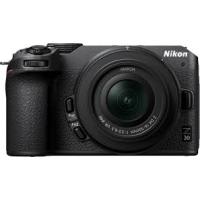
- Réglages de l'appareil photo
- Symboles et conventions
- Pour votre sécurité
- Utilisation optimale de votre appareil photo
- Accessoires
- Table des matières
- Prise de vue et visualisation des photos 22
- Enregistrement et lecture de vidéos
- Autres modes de prise de vue
- Photographie avancée 69
- Visualisation avancée 85
- Connexions
- Menu visualisation
- Menu de traitement d'image 148
- Menu configuration 162
- Remarques techniques 171
- Avertissements
- Utilisez le flash avec précaution.
- Évitez tout contact avec les cristaux liquides.
- Respectez les consignes de manipulation du chargeur:
- Mentions légales
- Avertissement à l'attention des clients résidents au canada
- Avertissement à l'attention des clients résidents en europe
- Danger—pour limiter le RISQUE d'incendie ou d'électrocution, SUIVEZ attentivement ces consignes
- Modifications
- Cables d'interface
- Avertissement à l'attention des clients résidant en californie
- Avertissement concernant l'interdiction de copie ou de reproduction
- Élimination des périphériques de stockage de données
- Avertissements sur la température
- Utilisez exclusivement des accessoires électroniques de la marque nikon
- Utilisez exclusivement des accessoires de marque nikon
- Réversion de votre appareil photo et des accessoires
- Avant de prendre des photos importantes
- Formation permanente
- Avant de commencer
- Nomenclature de l'appareil photo
- Boîtier
- Prise en main de l'appareil photo
- Sélecteur multidirectionnel
- Réglages: f
- Navigation dans les menus : ▲
- Réglages:
- Navigation dans les menus:
- Navigation dans les menus :
- Commande MENU
- Choix d'un mode de prise de vue
- Utilisation des menus
- Sélectionnez une rubrique.
- Sélectionnez une option.
- Choix d'un menu
- Fixez la courroie à l'appareil photo.
- Chargez l'accumulateur.
- Adaptateur de prise secteur
- Accumulateur et chargeur
- Insérez l'accumulateur et une carte mémoire.
- Insertion et retrait des accumulateurs et des cartes mémoire
- Formatage des cartes mémoire
- Retrait des accumulateurs et des cartes mémoire
- Cartes mémoire
- Fixez un objectif.
- Retrait de l'objectif
- Objectifs dotés d'une « commande de déverrouillage de l'objet rétractable
- Mettez l'appareil photo sous tension.
- Mise hors tension de l'appareil photo
- Extinction automatique
- Fixation et retrait des objectifs
- Choisissez une langue.
- Régler l'horloge.
- Horloge de l'appareil photo
- Vérifiez le niveau de charge de l'accumulateur et la capacité de la carte mémoire.
- Prise de vue et visualisation des photos
- Photographie « viser et photographier » (mode automatique)
- Mettez l'appareil photo sous tension.
- Sélectionnez le mode a.
- Préparez l'appareil photo.
- Cadrez la photo.
- Effectuez la mise au point.
- Prenez la photo.
- Quadrillage
- Menu (fonction) (□9)
- Suppression des photos
- Affichez la photo.
- Appuyez sur
- Supprimez la photo.
- Déclencheur
- Prises de vues successives
- Sélection automatique de scène
- Utilisation d'un zoom
- Priorité visage
- Réglages disponibles
- Suppression de plusieurs photos
- Informations complémentaires
- Contrôle du résultat en temps réel
- Sélection d'un mode créativité
- Sélectionnez le mode BC.
- Choisissez une option.
- Sélection d'un mode adapté au sujet ou à la situation
- Z sélection d'un couple vitesse d'obturation - ouverture
- Rétablissement de la vitesse d'obturation et de l'ouverture par défaut
- Sélection d'une vitesse d'obturation
- Prise de vue en rafale
- Sélection d'une ouverture
- Sélection de la vitesse d'obturation et de l'ouverture
- Indicateur d'exposition
- Sensibilité (ISO) (modes p, aet m)
- Expositions prolongées (mode m uniquement)
- Préparez l'appareil photo.
- Choisissez « bulb » (pose b) comme vitesse d'obturation.
- Ouvrez l'obturateur.
- Fermez l'obturateur.
- Palette créative
- Détection de la scène
- Cadrage des photos HDR
- Choisissez sélectionner la couleur.
- Choisissez une couleur.
- Prenez des photos.
- Traitement croisé
- Sélectionnez teinte.
- Enregistrement de vidéos
- Lancez l'enregistrement.
- Enregistrement audio
- Arrêtez l'enregistrement.
- Taille maximale
- Mode de prise de vue
- Sons des vidéos
- Régimes disponibles
- Options vidéo avancées
- Ralenti
- Durée d'enregistrement
- Prendre des photos pendant l'enregistrement de vidéos
- Mémorisation de la mise au point
- Lecture des vidéos
- Menu (fonction) (□ 9)
- Suppression de videotos
- Cadre des vidéos
- Sélection de l'instant (meilleur moment)
- Sélection manuelle de l'image (sélection active)
- Sélectionnez le mode .
- Choisissez sélection active.
- Cadrez la photo.
- Commencez à enregistrer les photos dans la mémoire tampon.
- Prenez la photo.
- Sélectionnez jusqu'à 10 images.
- Enregistrez les images sélectionnées.
- Sélection active
- Menu (fonction) (9)
- Mode meilleur moment
- Sélection de l'appareil photo (sélecteur photo optimisé)
- Choisissez sélecteur photo optimisé.
- Enregistrement dans la mémoire tampon
- Fichiers en mode sélecteur de photo optimisé
- Visualisation des photos prises avec le sélecteur de photo optimisé
- Choix de la meilleure image
- Suppression de photos individuelles
- Association de photos et de courtes séquences vidéo (mode instant animé)
- Sélectionnez le mode.
- Cadrez la photo.
- Commencez l'enregistrement dans la mémoire tampon.
- Prenez la photo.
- Audio
- Mode instant animé
- Visualisation des instants animés
- Suppression d'instants animés
- Photographie avancée
- Modérationnelle
- Affichez les options du mode de déclenchement.
- Sélectionnez
- Sélectionnez une cadence de prise de vue.
- Cadrez votre sujet et prenez la photo.
- Taille de la mémoire tampon
- Vue par vue
- Modes retardateur
- Sélectionnez.
- Sélectionnez l'option de retardateur souhaitée.
- Installez l'appareil photo sur un trépied.
- Cadrez et prenez la photo.
- Mode vidéo
- Ouverture du flash
- Correction de l'exposition
- Affichez les options de correction de l'exposition.
- Choisissez une valeur.
- Flash intégré
- Ouverture automatique du flash
- Choisissez un mode de flash.
- Prenez des photos.
- Modes de flash
- Ouverture manuelle du flash
- Sortez le flash.
- Choisissez un mode de flash.
- Fermeture du flash intégré
- Témoin de disponibilité du flash
- Pour empêcher le déclenchement du flash intégré
- Utilisation du flash intégré
- Ouverture, sensibilité et portée du flash
- Transmetteur sans fil pour mobile WU-1a
- Insérez le WU-1a.
- Activez le transmetteur.
- Utilisation du WU-1a
- Prenez des photos à distance.
- Réseaux sans fil
- Transfert des photos vers un périphérique mobile
- Transfert des photos une par une
- Sélectionnez transfert wi-fi.
- Sélectionnez oui.
- Sélectionnez le SSD de l'appareil photo sur le périphérique mobile.
- Téléchargez la photo vers le périphérique mobile.
- Transfert de plusieurs photos
- Choisissez transfert wi-fi.
- Sélectionnez les photos.
- Appuyez sur
- Sélectionnez oui.
- Sélectionnez le SSD de l'appareil photo sur le périphérique mobile.
- Téléchargez les photos vers le périphérique mobile.
- Informations sur les photos
- Infos détaillées
- Numéros de dossier et de fichier
- Histogrammes (86)
- Visualisation par planche d'imagettes
- Visualisation par calendrier
- Fonction loupe
- Suppression de la photo en cours
- Classement des photos
- Sélectionnez une photo.
- Sélectionnez classement.
- Choisissez une note.
- Diaporamas
- Régler la durée d'affichage et les paramètres audio. régler les options suivantes :
- Sélectionnez demarrer.
- Installation du logiciel fourni
- Lancez le programme d'installation.
- Sélection de la région
- Démarrez l'installation.
- Quittez le programme d'installation.
- Logiciel fourni
- Instants animés
- Systèmes d'exploitation compatibles
- Configuration système requise
- Choisissez la méthode de copie des photos sur l'ordinateur.
- Démarrez le composant nikon transfer 2 de viewnx 2.
- Cliquez sur démarrer le transfert.
- Mettez fin à la connexion.
- Visualisation des photos
- Démarrer viewNX 2 manuellement
- Retouche des photos
- Impression des photos
- Visualisation des photos sur un téléviseur
- Branchement d'un câble HDMI
- Périphériques haute définition
- Branchez le câble HDMI.
- Mettez l'appareil photo sous tension.
- Fermer le volet des connecteurs
- Visualisation sur le téléviseur
- Électronique
- Contrôle via sortie HDMI
- Impression de photos
- Connexion de l'imprimante
- Branchez le câble USB.
- Affichez la photo souhaitée.
- Régler les paramètres de l'imprimante.
- Lancez l'impression.
- Affichez le menu pictbridge.
- Régler les paramètres de l'imprimante.
- Lancez l'impression.
- Erreurs
- Création d'une commande d'impression DPOF : réglage d'impression
- Commande d'impression DPOF
- Visualisation
- Qualité d'image
- Sélection de plusieurs images
- Affichage des images
- Rotation des images
- Protégger
- Classement
- D-Lighting
- Taille d'image
- Redimensionner
- Recadrer
- Zoom priorité visage
- Éditer la vidéo
- Choisissez une option d'édition.
- Sélectionnez une catégorie.
- Faites une pause sur la première ou dernière image de votre choix.
- Effacez le passage que vous ne souhaitez pas conserver.
- Enregistrez la copie.
- Rognage des vidéotapes
- Sélectionnez des vidéos.
- Regroupez les vidéos sélectionnées.
- Combiner des vidéos NMS
- Sélectionnez des instants animés.
- Regroupez les instants animés sélectionnés.
- Menu prise de vue
- Réinitialiser les options
- Mode d'exposition
- NEF (RAW)
- Noms de fichiers
- Qualité et taille d'image
- Déclenchement, enregistrement
- Capturer 10 vues pendant
- Vues enregistrées (par déf.)
- Nbre de vues enregistrées
- Vidéo avant/après
- Format de fichier
- Flou
- Intensité du filtre
- Effet appareil photo jouet
- Saturation
- Vignettage
- Mesure
- Contrôle auto. distorsion
- D-lighting actif
- D-lighting actif contre d-lighting
- Réduction du bruit
- VR optique
- Réduction de vibration
- VR électronique
- Mode de mise au point
- Optimisation des résultats avec l'autofocus
- Mise au point manuelle
- Sélectionnez la mise au point manuelle.
- Choisissez un grossissement.
- Affichez les repères de mise au point manuelle.
- Effectuez la mise au point.
- Repère du plan focal
- Mode de zone AF
- Suivi du sujet
- Mémorisez la mise au point.
- Recomposez et prenez la photo.
- Illuminateur AF intégré
- Illuminateur d'assistance AF
- Contrôle du flash
- Correction du flash
- Flash photo sous-marine
- Réinitialiser options vidéo
- Taille des photos
- Options audio des vidéothèques
- Microphone
- Icône
- Réduction du bruit du vent
- Capture automatique d'images
- Menu de traitement d'image
- Réinitialisation des options de traitement
- Balance des blancs
- Réglage précis de la balance des blancs
- Affichez les options de réglage précis.
- Régler précisément la balance des blancs.
- Enregistrez les modifications et quittez.
- Pré-réglement manuel
- Éclairez un objet de référence.
- Sélectionnez pré-réglement manuel.
- Mesurez la balance des blancs.
- Vérifiez le résultat.
- Pré-réglage de la balance des blancs
- Température de couleur
- Sensibilité (ISO)
- Options de sensibilité (ISO) automatique
- Affichez les options.
- Modifie les réglages.
- Réglages précédents
- Effets de filtres (monochrome uniquement)
- Éditer/enregistrer
- Sélectionnez un picture control.
- Modifiez le picture control sélectionné.
- Enregistrez le picture control.
- Charger/enregistrer
- Copier vers la carte
- Réduction du bruit ISO
- Menu configuration
- Formater la carte
- Photo si carte
- Affichage
- Luminosité des affichages
- Affichage du quadrillage
- Prise de vue
- Mode silencieux
- Réglages du son
- Mémo exposé déclencheur
- Réduction du scintillement
- Réinitialiser n° fichiers
- Fuseau horaire et date
- Rotation automatique des images
- Correction des pixels
- Version du firmware
- Remarques techniques
- Accessoires disponibles en option
- Cartes mémoire agréées
- Fixation du connecteur d'alimentation et de l'adaptateur secteur
- Insérez le connecteur d'alimentation ep-se.
- Fermez le volet du logement pour accumulateur/carte mémoire.
- Raccordez l'adaptateur secteur.
- Rangement
- Nettoyage
- Entretien de l'appareil photo et de l'accumulateur : précautions
- Révision de votre appareil photo et des accessoires
- Mode créativité
- Réglages par défaut
- Capacité des cartes mémoire
- Dépannage
- Accumulateur/affichage
- Le moniteur est éteint :
- L'appareil photo s'est éteint brusquement :
- Prise de vue (tous les modes)
- Prise de vue (modes p, s, a et m)
- Divers
- Messages d'erreur
- Appareil photo numérique nikon 1 S2
- Modes de prise de vue
- Obturateur
- Déclenchement
- Exposition
- Langues proposées
- Alimentation
- Dimensions/poids
- Conditions de fonctionnement
- NIKKOR VR 10-30mm f/3.5-5.6 PD-ZOOM
- Entretien de l'objectif
- Accessoires fournis
- Adaptateur pour monture FT1 (en option)
- Autofocus
- Sélectionnez le mode de mise au point manuelle.
- Effectuez la mise au point.
- Télémètre électronique
- Affichages et messages d'erreur
- Restrictions
- Précautions d'utilisation
- Normes prises en charge
- Informations concernant les marques commerciales
- Licence freetype (FREETYPE2)
- Licence MIT (harfbuzz)
- Autonomie de l'accumulateur
- Symboles
- Chiffres
Marque : NIKON
Modèle : 1 S2
Catégorie : Appareil photo hybride