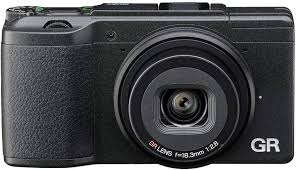
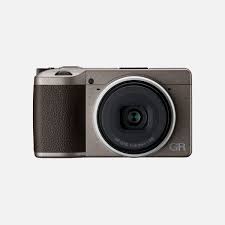
GR III STREET EDITION - Appareil photo compact RICOH - Notice d'utilisation et mode d'emploi gratuit
Retrouvez gratuitement la notice de l'appareil GR III STREET EDITION RICOH au format PDF.

| Type de produit | Appareil photo numérique compact |
| Modèle | GR III STREET EDITION (GR DIGITAL III) |
| Capteur | 1/1,7" CCD, 10,4 millions de pixels effectifs |
| Objectif | GR 28 mm (équivalent 35 mm), f/1.9 - f/11 |
| Zoom numérique | Jusqu'à 4,0× |
| Dimensions | 109 × 60 × 33 mm (hors parties saillantes) |
| Poids | Environ 220 g (avec batterie et carte mémoire SD) |
| Alimentation | Batterie rechargeable Li-ion DB-65 (370 photos selon CIPA) |
| Écran | LCD 3,0" TFT, environ 921 000 points |
| Fonctions principales | Modes P, A, S, M, SCENE (9 modes), vidéo 640×480 à 30 ips, stabilisation d'image numérique, correction de perspective, double prise de vue à gamme dynamique |
| Entretien et nettoyage | Nettoyer l'objectif avec un soufflet et un chiffon doux ; écran avec un chiffon doux légèrement humide ; éviter solvants organiques |
| Sécurité | Ne pas démonter, éviter l'humidité, ne pas utiliser le flash près des yeux, éteindre avant de retirer la batterie |
| Pièces détachées et réparabilité | Batterie DB-65, chargeur BJ-6, câble USB, câble A/V, dragonne, adaptateur secteur AC-4c, flash externe GF-1, trépied, déclencheur à distance |
| Informations générales | Garantie limitée, réparation par centres agréés Ricoh, pièces essentielles disponibles 5 ans après l'arrêt de production |
FOIRE AUX QUESTIONS - GR III STREET EDITION RICOH
Questions des utilisateurs sur GR III STREET EDITION RICOH
0 question sur cet appareil. Repondez a celles que vous connaissez ou posez la votre.
Poser une nouvelle question sur cet appareil
Téléchargez la notice de votre Appareil photo compact au format PDF gratuitement ! Retrouvez votre notice GR III STREET EDITION - RICOH et reprennez votre appareil électronique en main. Sur cette page sont publiés tous les documents nécessaires à l'utilisation de votre appareil GR III STREET EDITION de la marque RICOH.
MODE D'EMPLOI GR III STREET EDITION RICOH
Mode d'emploi de l'appareil photo
Le numéro de série du produit est gravé sous l'appareil photo.
Avant de commencer
Avant d'utiliser votre appareil photo, prenez le temps de vous familiariser avec les commandes et les écrans d'affichage de l'appareil (pages 1-8). Reportez-vous à cette section pour référence pendant votre lecture du reste du manuel.
Photographie et lecture de base
Lisez d'abord cette section avant d'utiliser l'appareil photo pour la première fois. Elle détaille les étapes à suivre pour préparer l'appareil, prendre des photos et les diriger (pages 9-38).
Référence
Lisez cette section pour en savoir plus sur les sujets non traités dans la section « Photographie et lecture de base ». Elle détaille la prise de vue avancée, les options de lecture, ainsi que la manière d'imprimer des photos, de configurer les réglages de l'appareil et de copier des photos sur un ordinateur (pages 39-173).
La batterie rechargeable doit être chargée avant usage. La batterie n'est pas chargée lors de l'achat.
Contenu de l'emballage
Avant d'utiliser votre appareil photo numérique Ricoh, vérifiez dans l'emballage qu'il ne manque aucun des éléments listés ci-dessous.
GR DIGITAL III
Le numéro de série est gravé sous l'appareil.
Cable USB avec connecteur mini-B
Il permet de raccorder l'appareil à un ordinateur ou à une imprimante.
Chargeur de batterie BJ-6
Protège-griffe alimentée
Cette protection est installée sur la griffe alimentée de l'appareil.
Cable A/V
Il permet de raccorder l'appareil à un téléviseur.
- CD : il contient le logiciel et un Mode d'emploi du logiciel. Mode d'emploi de l'appareil photo (ce manuel)
- Mesures de sécurité
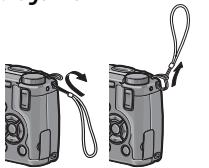
- Dragonne
Conseil : fixation de la dragonne
Passez la petite boute à travers le point d'attache de la dragonne de l'appareil, puis faites passer la grande boute dans la petite boute comme indiqué sur l'illustration.
Avis
- Mesures de sécurité : lissez attentivement toutes les mesures de sécurité pour garantir une utilisation sans danger.
- Essais de prise de vue : faites des essais de prise de vue pour vérifier le fonctionnement correct de l'appareil avant de prendre des photos d'événements importants. Copyright : la reproduction ou la modification de documents, de magazines et d'autres sources sujettes aux droits d'auteur, autrement que pour des raisons personnelles, domestiques ou limitées similaires, est interdite sans le consentement du propriétaire des droits.
- Exonération de responsabilité : Ricoh Co., Ltd. décline toute responsabilité en cas de défaillance de l'enregistrement ou de l'affichage des photos résultant d'un dysfonctionnement de l'appareil.
- Garantie : cet appareil est fabriqué en fonction des caractéristiques locales et la garantie est valable uniquement dans le pays d'achat. Le fabricant décline toute responsabilité quant à la réparation du produit dans d'autres pays ou à la prise en charge de toute dette associée.
- Interférences radio : l'utilisation de cet appareil dans le voisinage d'un autre équipement électronique peut affecter défavorablement à la fois l'appareil photo et l'autre dispositif. Des interférences sont notamment probables si l'appareil est utilisé à proximité d'une radio ou d'un téléviseur. Ce problème peut être résolu en déplaçant l'appareil aussi loin que possible de l'autre dispositif, en réorientant l'antenne de la radio ou du téléviseur, ou encore en branchant la radio ou le téléviseur sur une prise secteur différente.
© 2009 RICOH CO., LTD. Tous droits réservés. Cette publication ne peut être reproduite en tout ou en partie sans l'autorisation expresse et écrite de Ricoh. Ricoh se réserve le droit de modifier le contenu de ce document à tout moment et sans avis préalable.
Tous les efforts ont été faits pour garantir l'exactitude des informations contenues dans ce document. Dans le cas où vous rencontrez néanmoins une erreur ou une omission, nous vous serions reconnaissants de bien vouloir nous en avertir à l'adresse indiquée en quatrième de couverture de ce manuel.
Microsoft, Windows, Windows Vista, et Internet Explorer sont des marques déposées de Microsoft Corporation aux États-Unis et dans d'autres pays. Macintosh et Mac OS sont des marques déposées d'Apple Inc. aux États-Unis et dans d'autres pays. Adobe, le logo Adobe et Adobe Reader sont des marques commerciales d'Adobe Systems Incorporated. Tous les autres noms de marque mentionnés dans ce document sont la propriété de leurs propriétaires respectifs.
Les manuels suivants sont livrés avec le GR DIGITAL III :
Mode d'emploi de l'appareil photo (ce manuel)
Ce manuel décrit l'utilisation de votre appareil et l'installation du logiciel fourni. La version anglaise de ce manuel est également disponible sous la forme d'un fichier PDF sur le CD fourni.

Mode d'emploi du logiciel (fichier PDF)
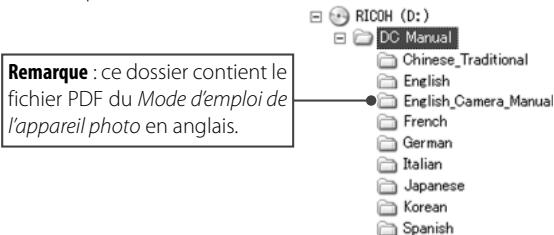
Le mode d'emploi du logiciel décrit la procédure pour copier des photos de votre appareil vers un ordinateur, afin de les visualiser et de les retoucher. Ce manuel est disponible en plusieurs langues et chaque version est disponible dans son propre dossier, lui-même situé dans le dossier « DC Manual » du CD fourni. Pour vous y référer plus facilement, copiez le fichier PDF du CD sur le disque dur de votre ordinateur.
Le logiciel de visualisation et de retouche photo « Irodio Photo & Video Studio » est également fourni avec l'appareil. Pour en savoir plus sur l'utilisation de ce logiciel, consultez le menu Aide dans le logiciel Irodio Photo & Video Studio, ou téléphonez à l'un des centres d'assistance client suivants :
- Amérique du Nord (U.S.A.) : +1-800-458-4029 (appel Gratuit)
- Royaume-Uni, Allemagne,
France et Espagne: +800-1532-4865 (appel gratuite)
- Autres pays européens : +44-1489-564-764 · Chine : +86-21-5385-3786
- Autres pays d'Asie : +63-2-438-0090
Heures de bureau : 9h00 - 17h00
Table des matières
Contenu de l'emballage.
Avis.. 3
Manuels du produit............ iv
Avant de commencer 1
Lisez d'abord cette section avant d'utiliser votre appareil photo pour la première fois.
Nomenclature de l'appareil photo. 2
Photographie et lecture de base 9
Lisez d'abord cette section avant d'utiliser votre appareil photo pour la première fois.
Premiers pas 10
Chargement de la batterie. 10
Insertion de la batterie 12
Insertion des cartes mémoire 13
Mise sous et hors tension de l'appareil photo. 14
Configuration de base 16
Prise de vue photographique 17
Tenue de l'appareil photo. 17
Prendre une photo. 18
Zoom numérique 22
Prise de vue rapprochée (mode macro) 23
Photographie au flash 24
Le retardateur 26
L'indicateur de niveau 27
Visualisation et suppression de photos 29
Visualisation de photos 29
Suppression de photos 33
La touche IOI (DISP). 36
Référence 39
Lisez cette section pour en savoir plus sur les fonctions de l'appareil photo.
Plus sur la photographie 40
Mode P : changement de programme 40
Mode A : priorité à l'ouverture 42
Mode S : priorité à l'obturation 43
Mode M : exposition manuelle. 44
Mode SCENE : adapter les réglages à la scène. 46
Modes « MY » : utilisation des réglages personnalisés. 53
Le menu Prise de vue 54
Enregistrement de vidéos. 87 Visualisation de vidéos 90
Le menu lecture. 91 Visualisation des photos sur un téléviseur 104
Impression de photos. 106
Raccordement de l'appareil photo 106 Impression 108
Le menu configuration 112
Options personnalisées / Options du menu configuration...... 114
Copie des photos sur un ordinateur 136
Windows 136 Macintosh 148
Remarques techniques. 150
Résolution des problèmes 150 Caractéristiques 158 Accessoires en option 162 Utilisation de l'appareil photo à l'étranger 169 Précautions d'emploi 169 Entretien et stockage de l'appareil photo 171 Garantie et réparation 172 Notices 173
Avant de commencer
Lisez d'abord cette section avant d'utiliser votre appareil photo pour la première fois.
Introduction. 2
Ce manuel décrit comment prendre des photos et les tirer ensuite. Pour vous assurer de tirer le meilleur parti de votre appareil photo, lisez attentivement ce manuel avant utilisation et conservez-le à portée de main pendant l'utilisation de l'appareil.
Nomenclature de l'appareil photo
Pour en savoir plus, reportez-vous à la page dont le numéro est indiqué à droite de chaque élément.
Vue de face
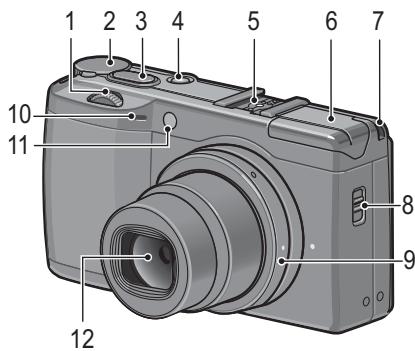
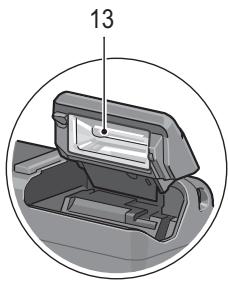
8 Curseur OPEN flash. 24 9 Bague d'objectif 163 10 Microphone. 87 11 Lumière AF auxiliaire. 26, 125 12 Objectif. 17 13 Flash. 24
1 Selecteur plus-moins. 5 2 Selecteur de mode 4 3 Décencheur 17, 18, 19 4 Touche POWER. 14, 15, 17 5 Griffe alimentée. ii, 164 6 Couvercle du flash 24 7 Point d'attache de la dragonne..... ii
Vuedos
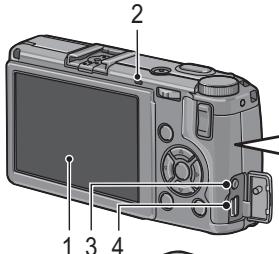
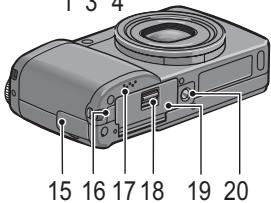
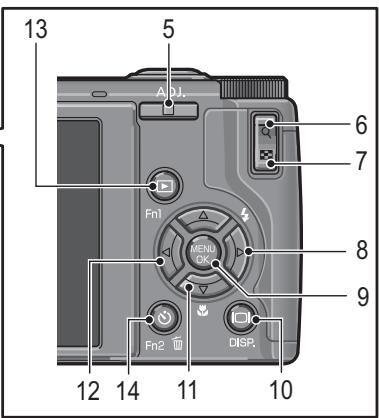
1 Écran d'affichage des photos.... 6-8 2 Témoin de mise au point automatique / flash.... 14, 18, 25 3 Connecteur du câble A/V.....104 4 Connecteur du câble USB.....107 5 Manette ADJ. 5, 78, 119-120 6 Touche (vue agrandie) 22,31,32,122 7 Touche (affichage mosaïque) 22,31,32,122 8 Touche (flash) 5, 24 9 Touche MENU/OK 47,54,91,112 10 Touche [□] (DISP). 36
11 Touche / (macro) 5,23 12 Touche Fn1 (fonction 1)...5, 121 13 Touche (lecture). 15, 29, 91 14 Touche (retardateur)/ Fn2 (fonction 2)/ (supprimer).....26,33-35,121 15 Couvercle du connecteur... 104, 107 16 Couvercle du cable d'alimentation CC. 165 17 Haut-parleur.....27,90,125-126 18 Levier de déverrouillage 12, 13, 165 19 Couvercle du logement de la batterie/carte. 12, 13, 165 20 Vis de fixation du trépied....48, 61
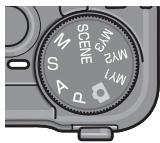
Le sélecteur de mode
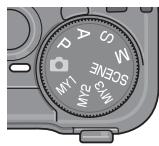
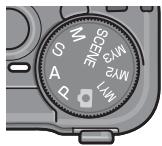
Avant une prise de vue, appuyez sur la touche de déverrouillage du sélecteur de mode (①) et faites tournier le sélecteur pour désirer un mode de prise de vue (②).
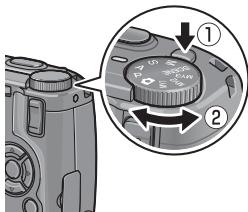
P (changement de programme) : vous choisissez entre des combinaisons d'ouverture et de vitesse d'obturation qui produisent la même exposition (page 40).
A (priorité à l'ouverture): vous choisissez l'ouverture et vous laissez l'appareil régler la vitesse d'obturation pour obtenir une exposition optimale (page 42).
S (priorité à l'obturation) : vous choisissez la vitesse d'obturation et vous laissez l'appareil régler l'ouverture pour obtenir une exposition optimale (page 43).
O automatique): l'appareil définit l'ouverture et la vitesse d'obturation pour obtenir une exposition optimale (page 17).
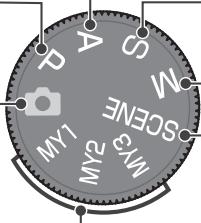
M (exposition manuelle) : vous choisissez l'ouverture et la vitesse d'obturation (page 44).
MY1, MY2, MY3 («mes réglages»): vous sélectionnez l'un des réglages enregistrés via Enr. Mes Réglages (pages 53, 114-116).
SCENE (scène) : l'appareil optimise les réglages pour le sujet, la scène ou la vidéo actuelle (pages 46-52).
Le sélecteur plus-moins et la manette ADJ.
Lors de la visualisation des photos ou pendant la navigation dans les menus, vous pouvez utiliser le sélecteur plus-moins à la place des touches et , ainsi que la manette ADJ. à la place des touches et. La manette ADJ. et le sélecteur plus-moins peuvent être également utilisées pour sélectionner l'ouverture et la vitesse d'obturation dans les modes P, A, S et M.
sélecteur plus-moins
Vous pouvez assigner à la manette ADJ. des rubriques fréquemment utilisées du menu prise de vue, pour en faciliter l'accès. Pour afficher une rubrique du menu prise de vue, centrez la manette ADJ. et enfoncez-la ; vous pouvez alors utiliser la manette et le sélecteur plus-moins pour sélectionner une option, comme indiqué à la page 116.

Remarque
Les rubriques Options sélection de mode M et Options sél. de mode lecture dans le menu configuration peuvent être utilisées pour inverser les rôles de la sélection plus-moins et de la manette ADJ. (page 123).
L'écran d'affichage des photos
Les indicateurs suivants peuvent s'afficher pendant la prise de vue et la lecture.
Prise de vue (photo)
Prise de vue (vidéo)
1 Mode flash. 24 2 Niveau de compensation du flash / de flash manuel.........72, 73 3 Mode scene. 46 Continu. 68-69 4 Mode prise de vue / prise de vue normale 4,49,50 5 Nombre d'expositions restantes" 161 6 Destination. 13 7 Dist. mise au point snap 59,64 8 Qualité d'image....57 9 Taille d'image....57 10 Mode mise au point / instantané par pression 59,64
11 Balance des blancs / compensation de la balance des blancs 79,82 12 Mesure. 65 13 Réglage d'image.....66 14 Cadrage. 70 15 Histogramme.....37, 38 16 Reduction de bruit...74 17 Horodatage. 76 18 Niveau de batterie.....8 19 Verrouillage d'exposition automatique..... 121 20 Retardateur. 26 21 Mode macro. 23 22 Zoom 22 23 Profondeur de champ 59
24 Barre de mise au point 59 25 Prise de vue à intervalles 75 26 Ouverture.....40, 42, 44 27 Vitesse d'obturation 40,43,44 28 Correction de l'exposition. 77 29 ISO. 84 30 Indicateur de niveau...27 31 Avertissement de flou 27 32 Longueur de video...161 33 Temps disponible*...161 34 Cadence d'images 87,89
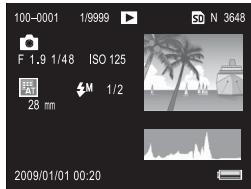
Lecture (photos)
Lecture (vidéos)
1 Numéro de fichier 2 Image actuelle 3 Images totales 4 Indicateur de mode lecture 5 Image protégée.....92 6 Indicateur de tirage DPOF. 95 7 Source. 13
8 Qualité d'image.....57 9 Taille d'image....57 10 Date d'enregistrement 16 11 Ouverture.....40, 42, 44 12 ISO. 84 13 Correction de l'exposition 77
14 Vitesse d'obturation 40,43,44 15 Niveau de batterie....8 16 Longueur / Temps écoulé 17 Indicateur de progression 18 Balance blanche....79 19 Compensation balance blanche. 82

- L'écran d'affichage des photos peut également afficher des avertissements et des messages.
- Des informations supplémentaires peuvent être affichées en appuyant sur la touche DISP. (page 36).
L'indicateur du niveau de batterie Le niveau de batterie est illustré par l'icône située dans l'angle inférieur droit de l'écran d'affichage des photos.

Attention
L'indicateur de batterie pleine peut ne pas s'afficher ou ne s'afficher que brièvement avec des piles NiMH. Vérifiez le type des piles avant utilisation.

Il peut s'afficher lorsque l'appareil photo est alimenté par un adaptateur secteur. C'est normal et il ne s'agit pas d'un dysfonctionnement.
| Icône | Description |
| (vert) | Batterie pleine. |
| (vert) | Batterie partiellement déchargée. |
| (orange) | Batterie pratiquement vide. Rechargez-la ou remplacez-la dés que possible. |
Photographie et lecture de base
Lisez d'abord cette section avant d'utiliser votre appareil photo pour la première fois.
Premiers pas 10 Prise de vue photographique. 17 Visualisation et suppression de photos....29
Préparez l'appareil photo avant son utilisation.
Chargement de la batterie
La batterie rechargeable livrée avec l'appareil n'est pas chargée au départ de l'usine. Avant utilisation, chargez la batterie avec le chargeur de batterie BJ-6 fourni.
1 Insérez la batterie dans le chargeur.
Placez la batterie avec l’étiquette vers le haut, les repères « + » et « - » faisant face aux repères équivalents du chargeur.

Attention
Assurez-vous que la batterie est correctement orientée.
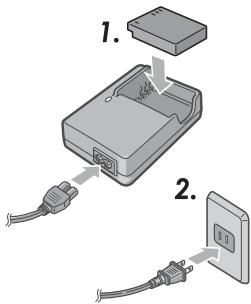
2 Branchez le chargeur dans une prise secteur.
Le témoin du chargeur s'allume pendant la charge de la batterie. Une batterie vide se rechargera en deux heures environ, à 25°C.

Remarque
Si le témoin du chargeur clignote, c'est que la batterie ou le chargeur est défaillant. Débranchez le chargeur du secteur et retirez la batterie.
3 Retirez la batterie.
Le chargement est terminé lorsque le témoin du chargeur s'éteint. Débranchez le chargeur du secteur et retirez la batterie.
Batteries compatibles
L'appareil photo peut être alimenté par une batterie rechargeable Li-ion DB-65 (fournie); il est possible d'utiliser également des batteries rechargeables DB-60 ou par une paire de piles rechargeables AAA alcalines ou NiMH (nickel-métal hydrures).

Conseil: capacité de la batterie
Dans des conditions normales, environ 370 prises de vue peuvent être réalisées avec une batterie DB-65 pleine. Environ 25 prises de vue peuvent être réalisées avec une paire de piles AAA alcalines neuves de marque Panasonic. Ces chiffres sont basés sur des tests effectués en conformité avec les normes CIPA, dans les conditions suivantes : température 23°C ; écran d'affichage des photos activé ; 10 prises de vue réalisées à 30 secondes d'intervalle et flash activé pour toutes les autres prises de vue ; puis ce cycle est répété après avoir mis l'appareil hors tension et sous tension de nouveau.

Attention
- Batteries rechargeables Li-ion: utilisez uniquement des batteries DB-65 ou DB-60 d'origine. N'utilisez pas de batteries non conçues par Ricoh pour cet appareil.
- Piles alcalines : la longévité des piles varie selon les conditions de fabrication et de stockage. Leur capacité diminue à basse température.
- Piles NiMH : les piles NiMH ne sont pas chargées à l'achat et perdent leur charge au fil du temps. Chargez-les avant utilisation. Notez que leurs performances peuvent se déterminer immédiatement après achat ou après une période d'inutilisation prolongée, et qu'il peut être nécessaire d'utiliser les piles et de les recharger deux ou trois fois avant qu'elles soient capables de tenir la charge.
- Les piles Ni-Cd et manganèse ne peuvent pas être utilisées.
- Les piles peuvent être chaudes immédiatement après usage. Avant de retirer les piles, mettez l'appareil hors tension et patientez le temps qu'elles refroidissent.
- Retirez la batterie si l'appareil ne doit pas être utilisé pendant une période prolongée.
Insertion de la batterie
Assurez-vous d'abord que l'appareil photo est hors tension avant d'insérer ou de retirer la batterie.
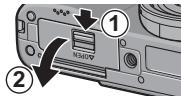
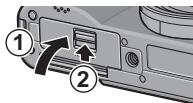
Ouvrez le couvercle du logement de la batterie/carte.
Déverrouillez (①) et ouvrez
(2) le couvercle.
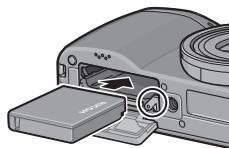
Insérez la batterie.
En utilisant la batterie pour appuyer sur le loquet, insérez-la jusqu'au fond. Le loquet se verrouillera lorsque la batterie sera complètement enfonnée.
Ouvrez le couvercle du logement de la batterie/carte.
Refermez (①) et verrouillez (②) le couvercle.
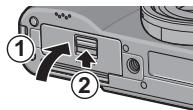

Attention
Assurez-vous que le couvercle est verrouillé.
Retrait de la batterie
Déverrouillez et ouvrez le couvercle du logement de la batterie/carte, ensuite appuyez et relâchez le loquet, puis retirez la batterie à la main, en faisant attention de ne pas la faire tomber.

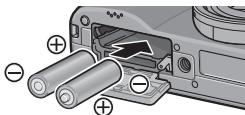
Conseil: insertion et retrait des piles AAA
Insérez-les comme indiqué sur l'illustration, refermez en appuyant sur le couvercle et verrouillez le levier de déverrouillage. Pour les retirer, déverrouillez et ouvrez simplement le couvercle.

Attention
Si l'appareil ne doit pas être utilisé une période prolongée, retirez les piles et stockez-les dans un endroit froid et sec.
Insertion des cartes mémoire
Les photos peuvent être stockées dans la mémoire interne de l'appareil photo (88 Mo), ou bien des cartes mémoire SD et SDHC optionnelles peuvent être utilisées pour stocker des photos supplémentaires. La mémoire interne est utilisée pour l'enregistrement et la lecture si aucune carte n'est insérée ; dans le cas contraire, c'est la carte qui sera utilisée et non la mémoire interne.
Avant d'insérer ou de retirer une carte mémoire, assurez-vous que l'appareil est hors tension. Pour insérer une carte mémoire:
Ouvrez le couvercle du logement de la batterie/carte.
Déverrouillez (①) et ouvrez (②) le couvercle.

Insérez la carte.
En tenant la carte comme indiqué sur l'illustration, glissez-la dans la fente jusqu'à ce qu'elle soit verrouillée.
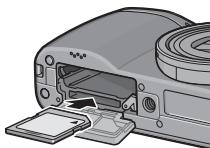
Ouvrez le couvercle du logement de la batterie/carte.
Refermez (①) et verrouillez (②) le couvercle.
Retrait des cartes mémoire
Déverrouillez et ouvrez le couvercle du logement de la batterie/carte, puis appuyez sur la carte mémoire pour l'éjecter. La carte peut alors être retirée à la main.
- Les photos ne seront pas enregistrées dans la mémoire interne lorsqu'une carte mémoire est insérée, même si celle-ci est pleine.
- Conservez propres les contacts de la carte mémoire.

Conseil: protection contre l'écriture
Les cartes mémoire peuvent être protégées contre l'écriture ou la suppression des données, et contre le formatage de la carte, en faisant glisser le curseur de protection contre l'écriture sur la position « LOCK »
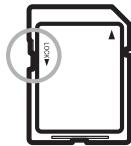
Il est impossible de prendre des photos lorsque la carte est protégée ; utilisez la protection de la carte uniquement pour empêcher une perte accidentelle des données et assurez-vous de libérer la carte avant la prise de vue.

Remarques
- Formatez les cartes mémoire avant leur première utilisation ou après les avoir utilisées dans un ordinateur ou un autre dispositif (page 124). Assurez-vous de sauvegarder toutes les données importantes avant le formatage.
- Consultez la page 161 pour en savoir plus sur la capacité des cartes mémoire.
- Il est possible de copier les photos de la mémoire interne sur des cartes mémoire (page 97).
Mode de prise de vue
Appuyez sur la touche POWER pour mettre l'appareil sous tension. La touche POWER s'allume et l'appareil émet le son de démarrage. Le témoin de mise au point automatique
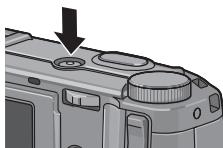
que le flash clignote plusieurs secondes pendant le démarage de l'appareil.
Pour permettre l'appareil hors tension, appuyez de nouveau sur la touche POWER. Le nombre de photos prises ce jour s'affiche avant la mise hors tension (l'appareil affiche zéro si l'horloge n'est pas configurée; si
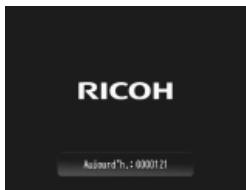
vous mettez l'appareil hors tension après avoir modifié l'horloge, l'appareil affiche le nombre de photos prises depuis la modification de l'horloge.

Attention
L'appareil prendra plus de temps à démarrer si le flash est activé. - Les modifications des réglages continu (page 68), intervalle (page 75) et retardateur (page 26) sont perdues lors de la mise hors tension de l'appareil. La mise hors tension de l'appareil restaure les réglages des modes « MY » avec les valeurs enregistrées dans Enr. Mes Réglages. Les autres réglages ne sont pas affectés.
Mode lecture
Appuyez sur la touche pendant environ une seconde pour permettre l'appareil sous tension en mode lecture. Appuyez de nouveau sur la touche pour quitter le mode prise de vue.
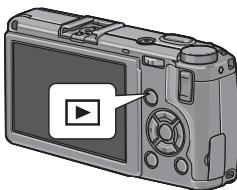
Pour mettre l'appareil hors tension, appuyez sur la touche POWER.

Conseil : extinction automatique
L'appareil se mettra automatiquement hors tension pour économiser l'énergie, si aucune opération n'est réalisée pendant le délai sélectionné dans le menu Extinction auto (voir page 125).
Configuration de base
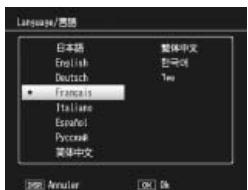
Une boîte de dialogue de sélection de la langue s'affiche lors de la première mise sous tension de l'appareil. Procédez comme suit pour choisir une langue et configurer la date et l'heure. Pour quitter la configuration avant la fin, appuyez sur Disp. ; la langue, la date et l'heure peuvent être modifiées à tout moment dans le menu configuration (pages 135).
1 Sélectionnez une langue. Appuyez sur ▲, ▼, △ ou ▶ pour sélectionner une langue, puis appuyez sur MENU/OK pour confirmer.
2 Configurez l'horloge.
Appuyez sur ou pour sélectionner l'année, le mois, le jour, l'heure, les minutes ou le format de date, puis appuyez sur ou pour modifier. Après avoir vérifié que la date est correcte, appuyez sur MENU/OK. Une boîte de dialogue de confirmation s'affiche ; appuyez de nouveau sur MENU/OK pour valider votre choix.
Date et heures par défaut

Remarques
- Si vous laissez la batterie dans l'appareil pendant au moins deux heures, la batterie peut être ensuite retirée pendant environ une semaine sans qu'il soit nécessaire de reconfigurer la langue ou l'horloge.
- La date et l'heure d'enregistrement peuvent être imprimées sur les photos (page 76).
Prise de vue photographique
Après avoir configuré l'appareil photo comme indiqué dans « Premiers pas » (pages 10-16), vous êtes prêt à prendre vos premières photos. Appuyez sur la touche POWER pour mettre l'appareil sous tension et tournez le sélecteur de mode sur
Tenue de l'appareil photo
Tenez votre appareil comme illustré ci-dessous.
Tenez l'appareil à deux mains.
Tenez l'appareil à deux mains avec les coudes légèrement collés au corps.

Attention
Assurez-vous que l'objet où le flash n'est pas obstrué par vos doigts, ou vos cheveux, ou encore la dragonne de l'appareil.
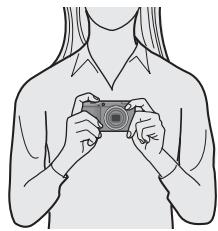
2 Préparez-vous à prendre la photo.
Posez l'index de votre main droite sur le déclencheur.
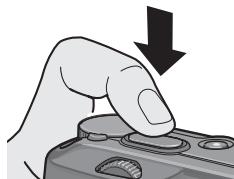
1 Effectuez la mise au point.
Cadrez votre sujet au centre de l'écran d'affichage des photos et appuyez sur le déclencheur jusqu'à mi-course pour effectuer la mise au point et définir l'exposition.
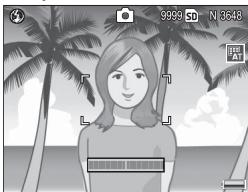
Si l'appareil photo est incapable d'effectuer la mise au point, le cadre de mise au point au centre clignote en rouge et le témoin de mise au point automatique / flash clignote en vert.
Si l'appareil est capable d'effectuer la mise au point, les cadres de mise au point (jusqu'à neuf) contenant des objets mis au point s'affichent en vert.
Témoin de mise au point automatique / flash
Cadre de mise au point
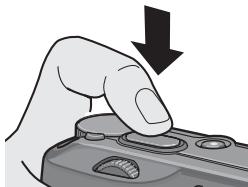
2 Prenez la photo.
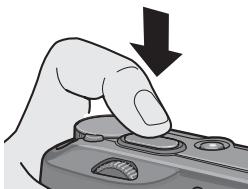
Appuyez doucement sur le déclencheur jusqu'au bout pour prendre la photo. La photo que vous venez de prendre s'affiche sur l'écran d'affichage des photos pendant son enregistrement sur la carte mémoire ou dans la mémoire interne.

Conseil: le déclencheur
L'appareil photo dispose d'un déclencheur à deux étapes. Pour effectuer la mise au point, appuyez légèrement sur le déclencheur jusqu'à ce que vous sentiez une résistance. Cette action est dénommée « appuyer sur le déclencheur jusqu'à mi-course ». Appuyez sur le déclencheur jusqu'au bout pour prendre la photo.

Conseil: mise au point
Le témoin de mise au point automatique / flash et le cadre de mise au point indiquent si le sujet est mis au point.
| État de la mise au point | Cadre de mise au point | Témoin de mise au point automatique / flash |
| La mise au point n'a pas encore été effectué. | Blanc | Éteint |
| Sujet mis au point. | Vert | Allumé (vert) |
| L'appareil est incapable d'effec-tuer la mise au point. | Clignotant (rouge) | Clignotant (vert) |
L'appareil peut être dans l'incapacité d'effectuer la mise au point dans les cas suivants:
- Objets manquant de contraste comme le ciel, un mur d'une seule couleur ou le capot d'une voiture
- Objects plats contenant uniquement des lignes horizontalement
- Objects se déplaçant rapidement
- Objets faisant éclairés
- Objects avec des reflets brillants ou en contre-jour
- Objets clignotants comme des lampes fluorescentes
- Sources lumineuses pointées comme des ampoules, des projecteurs ou des LED
Notez qu'un ou plusieurs cadres de mise au point peuvent être affichés en vert si l'appareil est incapable d'effectuer la mise au point sur les objets ci-dessus ; vérifiez la mise au point sur l'écran d'affichage des photos avant la prise de vue. Si l'appareil est incapable d'effectuer la mise au point, verrouillez la mise au point sur un autre objet à la même distance de l'appareil que votre sujet, puis recomposez l'ensemble et prenez la photo (page 21).

Conseil: éviter les photos floues
Pour empêcher les effets de flou provoqués par un déplacement de l'appareil au moment du déclenchement (« bouge de l'appareil »), appuyez sur le déclencheur doucement et sans à-coup. Des effets de flou sont notamment probables si :
- Le flash est désactivé et l'éclairage est faible. L'appareil est en zoom avant (page 22)
Dans les cas où des effets de flou seraient particulièrement susceptibles de se produire à cause d'un mouvement de l'appareil, une icône s'affiche sur l'écran d'affichage des photos. Tenez fermement l'appareil et effectuez de nouveau la mise au point, ou essayez l'une des solutions suivantes:
- Activez le flash (4) ou utilisez le flash automatique (3; voir page 24)
- Choisissez une sensibilité ISO supérieure (page 84) Utilisez le retardateur (page 26)

- Si le flash doit se déclencher lors de la prise de vue, un pré-flash sera émis pour faciliter la mise au point et l'exposition.
- Vous pouvez choisir la durée d'affichage des photos sur l'écran d'affichage des photos après les prises de vue. Si vous le souhaitez, les photos peuvent rester affichées jusqu'à ce que le déclencheur soit enfoncé jusqu'à mi-course (page 126).
- En mode , un filtre à densité neutre (ND) intégré est utilisé entre f/8,0 et f/11. La plus petite ouverture disponible en mode est f/11.
Verrouillage de la mise au point
Utilisez le verrouillage de la mise au point pour composer des photos dans lesquelles le sujet n'est pas au centre du cadre. Le verrouillage de la mise au point peut être également utilisé si l'appareil photo est incapable d'effectuer la mise au point (page 18).
1 Effectuez la mise au point.
Positionnez votre sujet au centre de l'écran d'affichage des photos et appuyez sur le déclencheur jusqu'à mi-course pour effectuer la mise au point.
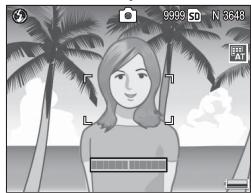
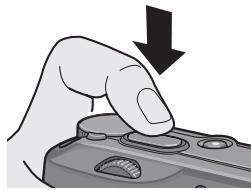
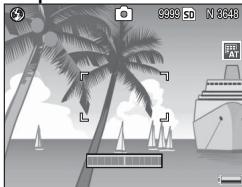
2 Recomposez la photo.
Tout en maintenant le déclencheur, enfoncez jusqu'à mi-course pour verrouiller la mise au point, recomposez la photo.
Composition finale
Sujet principal
3 Prenez la photo.
Appuyez doucement sur le déclencheur jusqu'au bout pour prendre la photo.
Attention
Si la distance entre l'appareil et le sujet change alors que le verrouillage de la mise au point est activé, effectuez de nouveau la mise au point en fonction de la nouvelle distance.
Zoom numérique
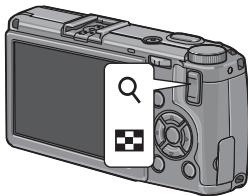
Lorsque Zoom numérique est sélectionné pour Touche Zoom (page 122), la touche Q peut être utilisée pour zoomer en avant jusqu'à 4.0 × maximum. Utilisez la touche
pour zoomer en arrière.
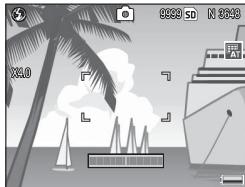
1 Assignez le zoom numérique aux touches et. Sélectionnez Zoom numérique pour l'option Touche Zoom dans le menu configuration (page 122). 2 Cadrez la photo en utilisant les touches et.
Le rapport de zoom s'affiche sur l'écran d'affichage des photos. 3 Effectuez la mise au point.
Appuyez sur le déclencheur jusqu'à mi-course pour effectuer la mise au point.
Prenez la photo.
Appuyez doucement sur le déclencheur jusqu'au bout pour prendre la photo.

Remarques
- Si une option avec une taille de 3648 × 2736 est sélectionnée pour Qualité image/Taille, il est possible de sélectionner Taille auto pour Image zoom numérique (page 133).
- Le zoom numérique n'est pas disponible lorsqu'une option de qualité RAW est sélectionnée pour Qualité image/Taille (page 57) ou si l'appareil est en mode double prise de vue à gamme dynamique (page 48).
Prise de vue rapprochée (mode macro)
Utilisez le mode macro pour la prise de vue rapprochée de petits objets, jusqu'à 1,0cm de l'objet (à cette distance, la zone photographière sera d'environ 26 × 19 ~mm ).
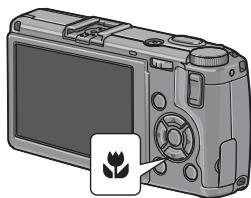
1 Appuyez sur la touche.
Une icône s'affiche brièvement au centre de l'écran d'affichage des photos. Elle s'affiche ensuite en haut de l'écran.
2 Effectuez la mise au point.
Cadrez le sujet sur l'écran d'affichage des photos et appuyez sur le déclencheur jusqu'à mi-course pour effectuer la mise au point.
3 Prenez la photo.
Appuyez doucement sur le déclencheur jusqu'au bout pour prendre la photo.
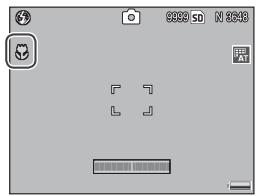
Pour quitter le mode macro, appuyez de nouveau sur la touche.

Remarque
Si une option différente de MF ou AF Spot est sélectionnée pour Mise au point lorsque l'appareil est en mode macro, la mise au point automatique pointée sera utilisée pour effectuer la mise au point (page 59).
Photographie au flash
Le flash se déclenche uniquement s'il est ouvert. Faites glisser le curseur OPEN pour ouvrir le flash et appuyez sur la touche pour CHOISIR L'un des modes flash suivants:
| Mode | Description |
| Flash Non | Le flash est déactivé et ne se déclenché pas. |
| Auto | Le flash se déclenché automatiquement si nécessaire. |
| FlashYOUXroug. | Ce mode réduit l'effet « yeux rouges » des portraits pris au flash. |
| Flash Oui | Le flash se déclenché à chaque prise de vue. |
| Synchro FLASH | Ce mode combine le flash avec des vitesses d'obturation lentes. Utilisez-le pour prendre des portraits incluant des détails de l'arrière-plan en intérieur ou la nuit. L'utilisa-tion d'un trépied est recommendée pour éviter les effets de flou. |
| Flash manuel | Le flash se déclenché à chaque prise de vue; la puissance du flash est réglée sur le niveau défin dans Niveau de flash manuel (page 73). |

Remarque
La portée du flash s'étend approximativement de 20cm à 3,0m, mesurée à partir de l'avant de l'objectif (ISO automatique; voir page 84).
1 Ouvrez le flash.
Faites glisser le curseur OPEN flash comme indiqué sur l'illustration.
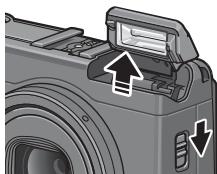
2 Sélectionnez un mode flash.
Appuyez sur la touche pour sélectionner un mode flash. L'icône du mode flash s'affiche brièvement au centre de l'écran d'affichage des photos, puis ensuite dans l'angle supérieur gauche de l'écran.
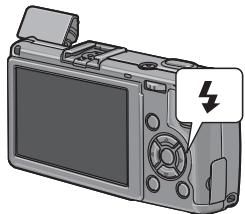

Remarque
Le mode flash sélectionné reste actif jusqu'à ce qu'un nouveau mode soit choisi.
Le témoin de mise au point automatique / flash clignote pendant le chargement du flash (si l'appareil photo est alimenté par des piles AAA, l'écran d'affichage des photos s'éteint jusqu'à la fin du chargement). La prise de vue devient possible lorsque le témoin cesse de clignoter.
3 Effectuez la mise au point et prenez la photo.
Si le flash est nécessaire, l'appareil émettra un préflash avant chaque prise de vue pour faciliter la mise au point et l'exposition.

Remarques
- Pour refermer le flash lorsqu'il n'est pas utilisé, appuyez doucement au centre du couvercle du flash jusqu'à ce qu'il soit verrouillé.
- Le flash s'éteint automatiquement dans les modes double prise de vue à gamme dynamique, vidéo, continu et cadrage.
- Le flash intégré est automatiquement désactivé si un flash optionnel est utilisé (pages 167, 168).

Attention
- N'utilisez pas le flash intégré avec des objectifs de conversion ou des pare-soleil d'objectif.
- N'utilisez pas le flash trop près des yeux de votre sujet. La plus grande prudence est recommandée pour photographier des enfants. Ne pointez pas le flash vers le conducteur d'un véhicule à moteur.
Le retardateur
L'appareil photo dispose d'un retardateur de dix secondes pour les autoportraits et d'un retardateur de deux secondes pour éviter les effets de flou, provoqués par un bouge de l'appareil lorsque le déclencheur est enfoncé.

Remarque
Par défaut, le retardateur est assigné à la touche (Fn2), mais il peut être également assigné à la touche Fn1 (les instructions qui suivent considérant qu'il est assigné à la touche). Le retardateur ne peut être utilisé que s'il est assigné à une touche (page 119).
1 Choisissez un mode retardateur.
Appuyez sur la touche une fois pour sélectionner le retardateur de dix secondes et une deuxième fois pour sélectionner le retardateur de deux secondes. La sélection
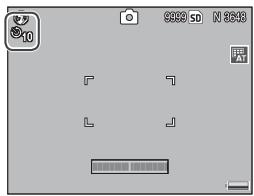
actuelle s'affiche sur l'écran d'affichage des photos. Appuyez une troisième fois sur la touche pour désactiver le retardateur.

Remarque
Le mode retardateur sélectionné reste actif jusqu'à ce qu'un nouveau mode soit choisi.
2 Démarrez le retardateur.
Appuyez sur le déclencheur pour verrouiller la mise au point et démarrer le retardateur. Si le retardateur de dix secondes est sélectionné, la lumière AF auxiliaire s'allume.
L'indicateur de niveau
Utilisez l'indicateur de niveau pour niveler l'appareil photo pour photographier des bâtiments ou des paysages. C'est particulièrement utile pour les compositions dans lesquelles l'horizon est visible.
1 Affichez les options de réglage de niveau.
Appuyez et tenez enfoncée la touche |DISP.| jusqu'à ce que les options de réglage de niveau s'affichent.
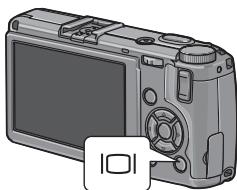
2 Sélectionnez une option.
Appuyez sur ▲ ou ▼ pour sélectionner une option :
| Option | Description |
| Non | Indicateur de niveau non affchéé. |
| Affi-chage | Le niveau s'affiche sur l'écran d'affichage des photos. L'indicateur devient orange lorsque l'apparéil est incliné; le degré et la direction de rotation nécessaire pour le niviler est indiqué par la position de l'indicateur à l'écran (l'indicateur devient rouge si l'angle d'inclinaison est trop important pour être affchéé). L'indicateur devient vert lorsque l'apparéil est de niveau, qu'il s'agisse de l'orientation normale de prise de vue ou de l'orientation à 90°C pour prendre des photos « en hauteur ». Le niveau ne s'affiche pas si le monitueur est étéint, si les indicateurs sont cachés ou si la grille de cadrage est affichée (page 36). |
| Aff. +son | Identique au précédent, sauf qu'un signal sonore est régulièrement émis lorsque l'apparéil est de niveau. |
| Son | Un signal sonore est régulièrement émis lorsque l'apparéil est de niveau. L'indicateur de niveau ne s'affiche pas sur l'écran d'affichage des photos. |
3 Confirmez l'option sélectionnée.
Appuyez sur MENU/OK pour confirmer l'option sélectionnée.
Fonctionnement de l'indicateur de niveau
Niveau de l'appareil
Inclinez l'appareil vers la gauche pour niveler
Impossible de mesurer l'inclinaison ; l'appareil est beaucoup trop incliné.
L'appareil est incliné vers la gauche

Remarque
L'indicateur de niveau peut être également paramétré dans le menu configuration (pages 113, 127).

Attention
- L'indicateur de niveau ne s'affiche pas si l'appareil est à l'envers, si une vidéo est en cours d'enregistrement ou si la prise de vue à intervalles est activée.
- Désactive le haut-parleur de l'appareil (pages 125–126) désactive également le signal sonore indiquant si l'appareil est de niveau.
- L'indicateur de niveau est destiné uniquement à servir de guide et il ne doit pas être utilisé comme un niveau à bulle ou dans d'autres applications où un degré élevé de précision est requis. Sa précision chute lorsque l'appareil est en mouvement ou si vous photographiez un véhicule ou une plate-forme en déplacement.
Visualisation et suppression de photos
Les photos peuvent être visualisées sur l'écran d'affichage des photos.
Visualisation de photos
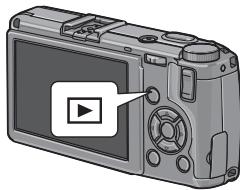
Appuyez sur la touche pour afficher la dernière photo visualisée.

Conseil: si l'appareil photo est hors tension
Si l'appareil est hors tension, appuyez sur la touche pendant environ une seconde pour mettre l'appareil sous tension et passer en mode lecture.
Appuyez sur pour visualiser les photos dans l'ordre d'enregistrement et sur pour les visualiser dans l'ordre inverse. Appuyez sur pour avancer de dix images et sur pour reculer de dix images.
Une photo en arrêté Dix photos en avant
Dix photos en arrêté
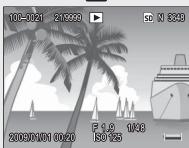
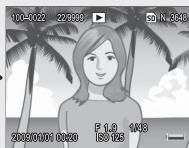
Une photo en avant
Appuyez de nouveau sur la touche [ ] pour quitter le mode prise de vue.
L'appareil photo enregistre des copies JPEG des images RAW pour les afficher sur l'écran d'affichage des photos. Lorsqu'une image RAW est sélectionnée pour lecture, l'appareil affiche la copie JPEG et un indicateur du mode RAW s'affiche. Si la copie JPEG a été supprimée via un ordinateur ou un autre dispositif, l'appareil affichera un petit aperçu de l'image RAW et vous ne serez pas en mesure d'en visualiser des agrandissements. Consultez les pages 57 et 58 pour en savoir plus sur l'enregistrement des images RAW.

Conseil: visualisation des photos en mode prise de vue
Les photos sont affichées sur l'écran d'affichage des photos immédiatement après les prises de vue. Vous pouvez désirer la durée d'affichage des photos avec l'option Délai de validation LCD du menu configuration (page 126).

Conseil : visualisation des photos de la mémoire interne
Si une carte mémoire est insérée, les photos sur la carte sont affichées mais les photos de la mémoire interne ne peuvent pas être visualisées, même si la carte mémoire est vide. Les photos de la mémoire interne ne s'affichent que si aucune carte n'est insérée dans l'appareil.

Conseil : rotation automatique
Si Oui est sélectionné pour Rotation auto dans le menu configuration, les photos sont automatiquement affichées sur l'écran d'affichage des photos avec l'orientation correcte (page 127).
Visualisation de plusieurs photos
Utilisez les touches et pourCHOISER entre 1,20 ou 81 photos affichées. Des vues multi-images peuvent être utilisées pour selec-tionner des photos à afficher ou à supprimer.
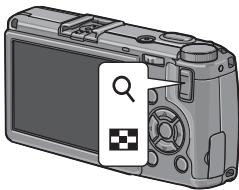
Une image
20 images
81 images
Dans les vues multi-images, appuyez sur ▽ et pour sélectionner des photos. Dans la vue 20 images, appuyez sur ou sur la manette ADJ. pour afficher la photo sélectionnée en plein écran. Dans la vue 81 images, appuyez sur pour revenir à la vue 20 images ou sur la manette ADJ. pour afficher la photo sélectionnée en plein écran.
Zoom en lecture
Appuyez sur la touche Q ou tournez le sélecteur plus-moins pour zoomer en avant sur la photo actuellement affichée en plein écran. Appuyez sur la manette ADJ. pour zoomer en avant jusqu'à l'agrandissement sélectionné dans Zoom par 1 seule pression (page 126).
Les opérations suivantes peuvent être réalisées :
| Commande | Action |
| Q | Zoom en avant. |
| Sélecteur plus-moins | Zoom en avant en la tournant à droite et zoom en arrêté en la tournant à gauche. |
| MENU/OK | Zoom en avant jusqu'à l'agrandissement sélectionné dans Zoom par 1 seule pression. Si la photo est affichée avec l'agrandissement maximum, appuyez sur MENU/OK pour annuler le zoom. |
| ▲▼▲ | Affichage d'autres zones de l'image. |
| Manette ADJ. | Affichage d'autres photos au même rapport de zoom en appuyant dessus vers la droite ou la gauche. |
| ■ | Annulation du zoom. |

Remarques
- L'agrandissement maximum varie selon la taille de l'image :
| Taille de l'image (pixels) | Agrandissement maximum |
| 2 048×1 536 ou plus | 16× |
| 1 280×960 | 6,7× |
| 640×480 | 3,4× |
- Le zoom en lecture n'est pas disponible pour les vidéos ou pour les photos prises avec les réglages Cont. S ou Cont. M.
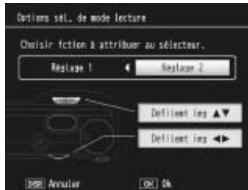
- Si Réglage 2 est sélectionné pour Options sél. de mode lecture dans le menu configuration (page 123), la manette ADJ. et le sélecteur plus-moins peuvent être utilisées pour visualiser d'autres zones de l'image.
Suppression de photos
Procédez comme suit pour supprimer les photos indésirables.
1 Affichez la photo à supprimer.
Affichez la photo à supprimer dans une vue d'une image (page 29).
2 Appuyez sur la touche
Les options illustrées à droite s'affichent (si l'image actuelle n'est pas celle que vous souhaitez supprimer, appuyez sur pour afficher la photo souhaitée).
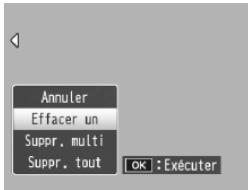
3 Sélectionnez effacer un.
Appuyez sur ou ∇ pour sélectionner Effacer un.
4 Appuyez sur menu/ok.
Un message s'affiche pendant la suppression. Les options illustrées ci-dessus s'affichent de nouveau ; répétez les étapes 2 et 3 pour supprimer d'autres photos, ou sélectionnez Annuler et appuyez sur MENU/OK pour quitter.
Suppression de tous les fichiers
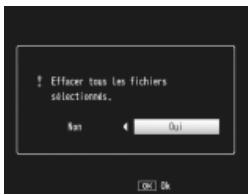
Pour supprimer tous les fichiers, appuyez sur la touche [W] pour afficher les options de suppression, comme indiqué ci-dessus, et sélectionnez Suppr. tout. Une boîte de dialogue de confirmation s'af
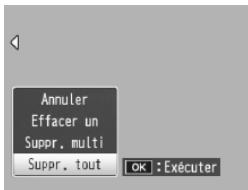
fiche ; appuyez sur « ou « pour sélectionner Oui et appuyez sur MENU/OK.
Suppression de plusieurs fichiers
Procédez comme indiqué ci-dessus pour supprimer plusieurs fichiers sélectionnés.
1 Appuyez sur la touche.
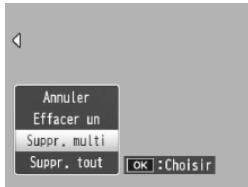
Dans une vue multi-images, passez à l'objet 2. Dans une vue une image, les options illustrées à droite s'affichent. Sélectionnez Suppr. multi et appuyez sur MENU/OK.
2 Sélectionnez sél. individ. ou sél. série.
Pour supprimer les images une par une, sélectionnez Sél. individ., puis appuyez sur MENU/OK et passez à l'étape 3. Pour supprimer une ou plusieurs séries, composées de
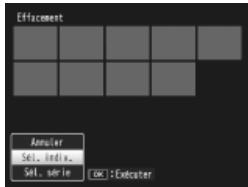
deux images et de toutes les images situées entre elles, Sélectionnez Sél. série, puis appuyez sur MENU/OK et passez à l'étape 3.1. Pour quitter à tout moment sans supprimer de fichiers, appuyez sur DISP..
3 Sélectionnez les photos.
Appuyez sur ▲, ▼, △ ou ▷ pour sélectionner les photos et appuyez sur MENU/OK pour confirmer. Les photos sélectionnées sont marquées d'une icône √. Pour déselectionner
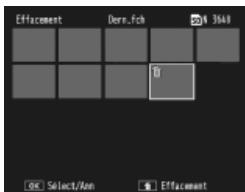
Pour désélectionner une photo, sélectionnez-la et appuyez de nouveau sur MENU/OK.

Conseil: sélection de séries
Pour sélectionner une ou plusieurs séries, composées de deux images et de toutes les images situées entre elles, appuyez sur la manette ADJ. et procédez comme suit :
3.1 Appuyez sur ▲, ▼, ⊥ ou pour sélectionner la première photo et appuyez sur MENU/OK pour confirmer. L'image sélectionnée est marquée d'une icône Si vous n'avez pas sélectionné la bonne image, appuyez sur DISP. et recommencez.
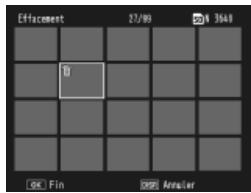
3.2 Appuyez sur ▲, ▼, ⊥ ou pour sélectionner la dernière photo et appuyez sur MENU/OK pour confirmer. L'image sélectionnée et toutes
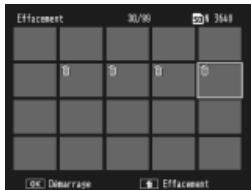
Les autres images de la série sélectionnée sont marquées d'une icône.
Répétez les étapes 3.1-3.2 pour sélectionner des séries supplémentaires, ou appuyez sur la manette ADJ. pour revenir à l'objet 3 et sélectionner ou désélectionner des photos individuelles.
4 Appuyez sur
Une boîte de dialogue de confirmation s'affiche.
Sélectionnez Oui.
Appuyez sur ou pour sélectionner Oui, puis appuyez sur MENU/OK.
Utilisez la touche |DISP.) pour désirer les informations affichées sur l'écran d'affichage des photos pendant la prise de vue et la lecture.
Mode de prise de vue
Appuyez sur la touche □ (DISP.) pour faire défiler les différents affichages:
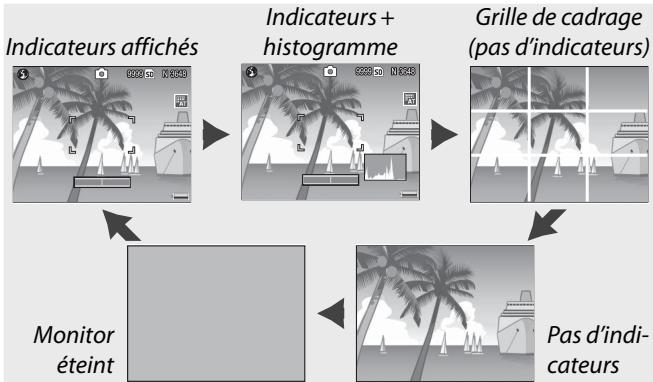

Conseil: la grille de cadrage
Consultez la page 128 pour en savoir plus sur la sélection d'une grille de cadrage. Les lignes de la grille n'apparaissent pas sur la photo finale.

Remarques
- Si Affichage ou Affichage+son est sélectionné pour Réglage niveau, un indicateur de niveau apparait lorsque les indicateurs sont affichés.
- Lorsque l'écran d'affichage des photos est, un appui sur l'une des commandes suivantes active l'écran d'affichage des photos: la manette ADJ., les touches MENU/OK, [DISP.), et [2], les touches [4] et [5] (sauf si Non est sélectionné pour Touche Zoom; page 122) et les touches [6] et [7] (uniquement en mode mise au point manuelle).
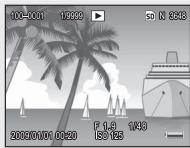
Appuyez sur la touche □ (DISP.) pour faire défiler les différents affichages:
Indicateurs affichés
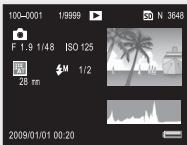
Détails+ histogramme
Pas d'indicateurs
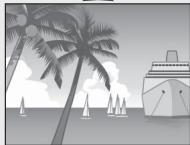

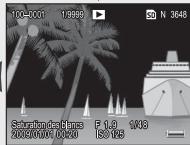
Surbrillance

Conseil: surbrillance
Les parties clignotantes de l'affichage surbrillance indiquent les zones « lessivées », dans lesquelles des détails peuvent avoir été perdus à cause de la surexposition. Vérifiez la surbrillance après une prise de vue en plein soleil ou dans d'autres conditions où des parties de l'image pourraient avoir été surexposées. S'il s'avère que des détails importants peuvent avoir été perdus, désisez une valeur de correction d'exposition plus faible et prenez une nouvelle photo (page 77). Notez que l'affichage est destiné uniquement à servir de guide et qu'il ne peut être totalement fiable.

Conseil: l'histogramme
L'histogramme est un graphique illustrant la distribution des pixels selon la luminosité de l'image. La luminosité est représentée par l'axe horizontal, avec les zones sombres à gauche et les zones claires à droite. Le nombre de pixels est représenté par l'axe vertical. L'histogramme peut être utilisé pour évaluer l'exposition et vérifier la perte des détails dans les zones claires et sombres, sans que la luminosité de votre environnement n'affecte libre jugement. Un histogramme dans lequel les pixels sont regroupés sur la droite indique que l'image peut être surexposée, tandis qu'un histogramme dans lequel les pixels sont regroupés à gauche indique que l'image peut être sous-exposée.
Surexposé
Sous-exposé
Si l'exposition de l'image s'avère incorrecte, vous pouvez utiliser la correction d'exposition pour corriger l'exposition des photos suivantes du même sujet (page 77 ; notez que la correction d'exposition peut se révéler insuffisante dans certains cas pour obtenir une exposition correcte). L'histogramme peut être également utilisé comme un guide pour le réglage du contraste des photos après les prises de vue (pages 101, 102).
L'histogramme est destiné uniquement à servir de guide et peut ne pas être totalement fiable, notamment dans les cas où le flash serait utilisé ou l'éclairage ambiant serait faible.
Référence
Lisez cette section pour en savoir plus sur les fonctions de l'appareil photo.
Plus sur la photographie 40. Videos. 87 Plus sur la lecture. 91 Impression de photos. 106 Le menu configuration. 112 Copie des photos sur un ordinateur.....136 Remarques techniques. 150
Plus sur la photographie
Cette section détaille les modes P, A, S, M, SCENE et « MY », ainsi que l'utilisation des options du menu prise de vue.
Mode p: changement de programme
Lorsque le sélecteur de mode est réglé sur P (changement de programme), vous pouvez utiliser le sélecteur plus-moins pour choisir parmi les différentes combinaisons d'ouverture et de vitesse d'obturation, produisant toutes la même exposition.
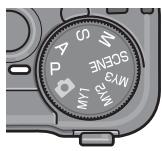
1 Choisissez le mode p.
Tournez le sélecteur de mode sur P. Le mode prise de vue est indiqué par une icône sur le moniteur.
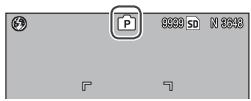
2 Mesurez l'exposition.
Appuyez sur le déclencheur jusqu'à mi-course pour mesurer l'exposition. L'ouverture et la vitesse d'obturation actuelles s'affichent sur le moniteur.
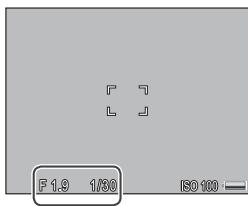
3 Choisissez l'ouverture et la vitesse d'obturation.
Relâchez le déclencheur et tournez le sélecteur plusmoins pour sélectionner une combinaison d'ouverture et de vitesse d'obturation.
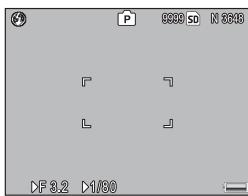
L'ouverture et la vitesse d'obturation peuvent être configurées pendant dix secondes après avoir relâché le déclencheur.
4 Prenez la photo.
Appuyez doucement sur le déclencheur jusqu'au bout pour prendre la photo.

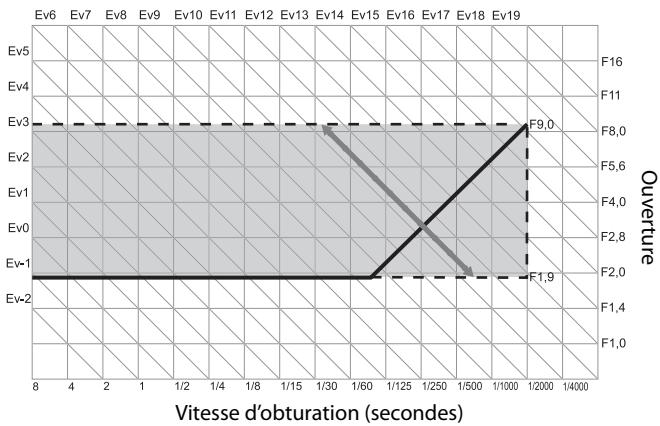
Remarque: le programme d'exposition
Le programme d'exposition (ISO 100, flash désactivé) est illustré ci-dessous. La zone grisée indique les combinaisons d'ouverture et de vitesse d'obturation disponibles pour chaque valeur d'exposition (EV).
Mode a: priorité à l'ouverture
En mode A (priorité à l'ouverture), vous choisissez l'ouverture et l'appareil photo sélectionne la vitesse d'obturation. Choisissez de grandes ouvertures (petits nombres f)
pour mettre en valeur le sujet principal en rendant flou l'arrière-plan et les détails de l'avant-plan. Choisissez de petites ouvertures (grands nombres f) pour effectuer la mise au point sur l'arrière-plan et le sujet principal.
1 Choisissez le mode a.
Tournez le sélecteur de mode sur A. L'ouverture actuelle s'affiche en orange.
2 Choisissez une ouverture.
Tournez le sélecteur plusmoins pour sélectionner une
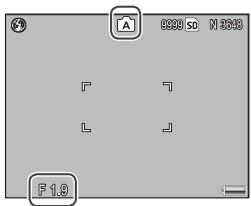
ouverture. Voiture sélection prend effet uniquement lorsque la photo est prise ; il est impossible de prévisualiser son effet sur l'écran d'affichage des photos.
3 Appuyez sur le déclencheur jusqu'à mi-course.
Appuyez sur le déclencheur jusqu'à mi-course pour définir la mise au point et l'exposition. La vitesse d'obturation sélectionnée par l'appareil s'affiche sur l'écran d'affichage des photos.
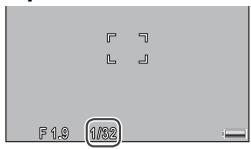
4 Prenez la photo.
Appuyez doucement sur le déclencheur jusqu'au bout pour prendre la photo.

Remarque
Si l'option Décalage ouverture auto est activée (page 85), l'appareil réglera l'ouverture pour obtenir une exposition optimale.
Mode s: priorité à l'obturation
En mode S (priorité à l'obturation), vous choisissez la vitesse d'obturation et l'appareil photo sélectionne l'ouverture. Choisissez des vitesses d'obturation rapides pour « geler » le
mouvement et des vitesses d'obturation lentes pour suggérer le mouvement en rendant flous les objets en déplacement.
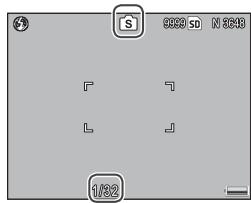
1 Choisissez le mode s.
Tournez le sélecteur de mode sur S. La vitesse d'obturation actuelle s'affiche en orange.
2 Choisissez une vitesse d'obturation.
Tournez le sélecteur plus-moins pour sélectionner une vitesse d'obturation.
3 Appuyez sur le déclencheur jusqu'à mi-course.
Appuyez sur le déclencheur jusqu'à mi-course pour définir la mise au point et l'exposition. L'ouverture sélectionnée par l'appareil s'affiche sur l'écran d'affichage des photos.
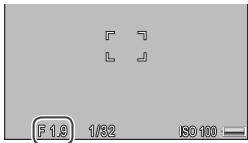
4 Prenez la photo.
Appuyez doucement sur le déclencheur jusqu'au bout pour prendre la photo.
Remarque
L'ouverture maximum (c.-à-d. le nombre f le plus bas possible) peut ne pas être sélectionnée à des vitesses d'obturation lentes, même lorsque le sujet est faiblement éclairé.
Mode m : exposition manuelle
En mode M (exposition manuelle), vous utilisez le sélecteur plusmoins pour choisir l'ouverture et la manette ADJ. pour sélectionner la vitesse d'obturation.
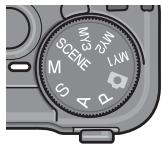
1 Choisissez le mode m.
Tournez le sélecteur de mode sur M. Le mode prise de vue, l'indicateur d'exposition, ainsi que l'ouverture et la vitesse d'obturation actuelles, s'affichent sur le moniteur.
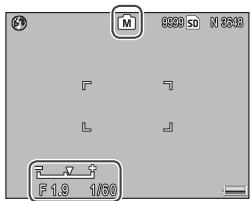
2 Choisissez une ouverture et une vitesse d'obturation.
Tournez le sélecteur plus/moins pour choisir une ouverture, puis appuyez sur la manette ADJ. vers la gauche ou
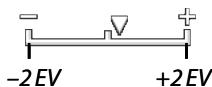
vers la droite pour sélectionner une vitesse d'obturation (le cas échéant, les rôles des deux commandes peuvent être inversés, voir page 123). Les effets peuvent être prévisualisés sur l'écran d'affichage des photos et sont reflétés par l'indicateur d'exposition (si l'image doit être sous-exposée ou surexposée de plus de 2 EV, il est impossible d'en prévisualiser les effets et l'indicateur devient orange).
3 Effectuez la mise au point.
Appuyez sur le déclencheur jusqu'à mi-course pour effectuer la mise au point.
4 Prenez la photo.
Appuyez doucement sur le déclencheur jusqu'au bout pour prendre la photo.

- Si Auto ou Auto-Hi est sélectionné pour Sensibilité ISO (page 84), la sensibilité ISO sera fixée à 100 lorsque l'appareil photo est en mode exposition manuelle.
- Choisissez des vitesses d'obturation lentes pour des durées d'exposition prolongées. Pour réduire les effets de flou provoqués par un bougé de l'appareil, tenez-le fermement à deux mains ou utilisez un trépied. L'écran d'affichage des photos s'éteint lorsque l'obturateur est ouvert. À des vitesses de 10s ou moins, l'appareil traite automatiquement les photos pour supprimer le bruit, en augmentant le décali nécessaire à l'enregistrement des images à deux fois la vitesse d'obturation.
- Le verrouillage de l'exposition automatique (AE) n'est pas disponible en mode exposition manuelle. Si Verrouill. AE est sélectionné pour Rég. touche Fn1 ou Rég. touche Fn2 dans le menu configuration, un appui sur la touche concernée en mode exposition manuelle définira l'ouverture ou la vitesse d'obturation sur une valeur proche de celle nécessaire pour obtenir une exposition optimale. De même, si Comp. expo. est sélectionné pour Touche Zoom dans le menu configuration, un appui sur les touches et n'affichera pas les options de correction d'exposition en mode exposition manuelle, mais définira plutôt l'ouverture ou la vitesse d'obturation sur une valeur proche de celle nécessaire pour obtenir une exposition optimale. C'est particulièrement utile lorsque vous souhaitez utiliser une exposition optimale comme point de départ pour modifier l'exposition. L'option Mode M par 1 seule pression dans le menu configuration détermine si l'ouverture ou la vitesse d'obturation est modifiée pour obtenir une exposition optimale.
Mode SCENE : adapter les réglages à la scène
Sélectionnez le mode SCENE pour enregistrer des vidéos ou pour choisir l'un des types de sujet suivants. Les réglages de l'appareil photo sont ensuite automatiquement optimisés pour le type de sujet sélectionné.

| Option | Description |
| DR Gamme dynamique | Choisissez cette option pour obtenir un contrat naturel lors de la prise de vue de sujets qui sont partiellement dans l'ombre un jour ensoleillé, et d'autres scènes à fort contraste (page 48). Un trépied est requis ; les résultats ne sont pas garantis avec des sujets en mouvement. |
| Correction biais | Cette option réduit les effets de perspective lors de la prise de vue d'objets rectangulaires, comme des pan-neaux d'affichage ou des cartes de visite (page 51). |
| Texte | Cette option permet de réaliser des photos en noir et blanc de texte, de dessins sur un bloc-notes ou un panneau d'affichage (page 52). |
| Vidéo | Cette option permet d'enregistrer des vidés avec le son (page 87). |
Pour sélectionner une option du mode scène :
1 Tournez le sélecteur de mode en position SCENE.
L'option actuellement sélectionnée pour le mode SCENE s'affiche sur le moniteur.
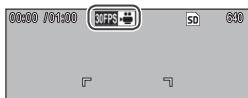
2 Appuyez sur menu/ok.
Un menu des options du mode scène s'affiche.
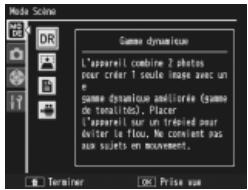
3 Sélectionnez une option.
Appuyez sur ou pour sélectionner une option et appuyez sur MENU/OK pour revenir au mode prise de vue, avec l'option sélectionnée affichée en haut du moniteur.
4 Effectuez la prise de vue.
- Double prise de vue à gamme dynamique : voir page 48. Mode correction biais : voir page 51.
- Mode texte : voir page 52. Mode vidéo : voir page 87.

Conseil: utilisation des menus
Pour accéder aux menus prise de vue et configuration en mode SCENE, appuyez sur la touche MENU/OK pour afficher le menu du mode scène, puis appuyez sur pour sélectionner l'onglet mode.
Appuyez sur ou pour sélectionner l'onglet du menu prise de vue (page 54), l'onglet des options personnalisées (page 112) ou l'onglet du menu configuration (page 112), puis appuyez sur pour placer le curseur dans le menu sélectionné. Consultez les pages 55-56 pour en savoir plus sur les options du menu prise de vue, disponibles dans chaque mode.
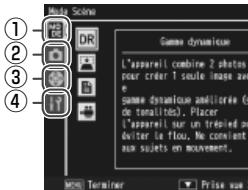
Onglet mode (2) Onglet du menu prise de vue Onglet des options personnalisées Onglet du menu configuration
Mode SCENE: double prise de vue à gamme dynamique
À chaque appui sur le déclencheur, l'appareil photo prend deux photos avec des expositions différentes, puis il combine les zones qui
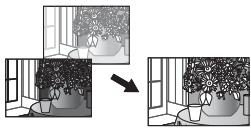
dont correctement exposées pour créer une seule image composite avec un contraste naturel, réduisant la perte des détails dans les zones claires et sombres. Utilisez ce mode pour photographier des scènes qui contiennent du soleil et de l'ombre, ou d'autres sujets à fort contraste.

Attention
- Le flash est désactivé, le zoom numérique ne peut pas être utilisé et les options RAW ne peuvent pas être sélectionnées pour Qualité image/Taille (page 57).
- L'effet souhaité peut ne pas être obtenu si la scène est trop claire ou trop sombre.
- Les sujets en mouvement peuvent être flous.
- Le clignotement des lampes fluorescentes peut affecter les couleurs et la luminosité.

Conseil : gamme dynamique
La « gamme dynamique » se réfère à la plage des tonalités qui peuvent être exprimées par l'appareil, plus étroite que celle visible à l'œil nu. Dans des scènes à fort contraste, cela peut entraîner une perte des détails dans les zones claires et sombres. La double prise de vue à gamme dynamique créée une transition douce entre les zones claires et sombres, pour obtenir un contraste naturel.

Remarque
La double prise de vue à gamme dynamique nécessite plus de temps pour créer une exposition que les autres modes, et une icône 6 s'affiche pour indiquer que la photo peut être floue. Utilisez un trépied. Notez que l'appareil peut bouger lors de l'appui sur le déclencheur, même s'il est monté sur un trépied. Pour y remédier, utilisez le retardateur (page 26) ou un déclencheur distant à câble CA-1 optionnel.
2 Effectuez la mise au point.
Appuyez sur le déclencheur jusqu'à mi-course pour définir la mise au point, l'exposition et la balance des blancs.
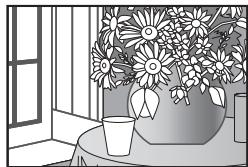
3 Prenez la photo ou enregistrez la vente.
Appuyez doucement sur le déclencheur jusqu'au bout pour prendre la photo. L'appareil prend deux photos et les combine pour créer une seule image avec une gamme dynamique améliorée.
Options du menu prise de vue
Les options suivantes du menu prise de vue sont disponibles uniquement en mode double prise de vue à gamme dynamique :
- Extension de plage dynamique: CHOISSEZ I'ETENDUE DE I'améliRATION de la gamme dynamique.
- Prise de vue normale: CHOISSEZ Oui pour enregistrer deux copies de chaque photo, l'une avec une exposition normale et l'autre avec une gamme dynamique améliorée.
Copie avec gamme dynamique améliorée Copie non modifiée
Procédez comme suit pour régler ces options en mode double prise de vue à gamme dynamique.
1 Affichez le menu prise de vue.
Appuyez sur MENU/OK pour afficher le menu du mode scène. Appuyez sur ↓ pour sélectionner l'onglet mode, puis appuyez sur ↓ pour sélectionner l'onglet du menu prise de vue et appuyez sur ↓ pour placer le curseur dans le menu prise de vue.

2 Sélectionnez une rubrique de menu.
Appuyez sur ou pour sélectionner Extension de plage dynamique ou ^+ Prise de vue normale et appuyez sur pour afficher les options de la rubrique sélectionnée.
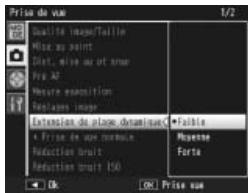
3 Sélectionnez une option.
Appuyez sur ou pour sélectionner une option et appuyez sur MENU/OK pour confirmer.

Conseil: prise de vue normale
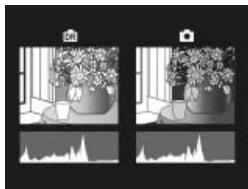
Lorsque des photos prises avec Oui sélectionné pour + Prise de vue normale sont affichées sur l'écran d'affichage des photos après la prise de vue, la copie améliorée et la copie non modifiée s'affichent avec leurs historiques illustrant la distribution des tonalités. Si Garder est sélectionné pour Délai de validation
activation LCD dans le menu configuration (page 126), les images restent affichées jusqu'à ce que le déclencheur soit enfoncé à mi-course.
Pour prendre des photos en mode Correction biais, cadrez le sujet afin qu'il occupe le cadre entier et appuyez sur le déclencheur pour prendre la photo. Si l'appareil photo est capable de détecter un objet auquel la correction de perspective peut être appliquée, un message s'affiche et l'objet concerné est marqué d'un cadre orange. L'objet peut détecter jusqu'à cinq objets ; pour sélectionner un objet différent, appuyez sur ou sur pour enregistrer la photo sans aucune correction de perspective. Si l'appareil est incapable de détecter un objet approprié, un message d'erreur s'affiche et la photo sera enregistrée sans modification.

L'appareil enregistre deux images chaque fois que le déclencheur est relâché : la photo non modifiée et une copie qui a été traitée pour corriger la perspective. Aucune photo ne sera prise si la mémoire est insuffisante pour enregistrer deux images. L'appareil peut être dans l'incapacité de corriger la perspective dans les cas suivants :
Le sujet n'est pas mis au point. - Les quatre bords du sujet ne sont pas clairement visibles. - Il existe peu de contraste entre le sujet et l'arrière-plan. - L'arrière-plan contient de nombreux détails fins.

Conseil: correction de biais
L'option Correction biais du menu lecture peut être utilisée pour corriger la perspective des photos existantes (page 98).
Pour prendre des photos en mode texte :
1 Régler le contraste.
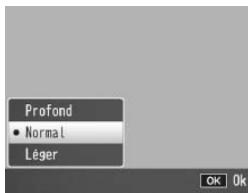
Appuyez sur la manette ADJ. pour afficher le menu illustré à droite. Appuyez sur ▲ ou ▼ pour sélectionner une option et appuyez sur la manette ADJ. ou sur MENU/OK pour valider l'option sélectionnée et effacer le menu du moniteur.

Conseil : réglage du contraste
Le contraste peut être également réglé à l'aide de l'option Texte plus écais dans le menu prise de vue (page 56).
2 Prenez la photo.
Appuyez sur le déclencheur jusqu'à mi-course pour effectuer la mise au point, puis appuyez doucement jusqu'au bout pour prendre la photo.
Modes « MY » : utilisation des réglages personnalisés
Pour prendre des photos avec des réglages enregistrés avec l'option Enr. Mes Réglages > MY1 de l'onglet des options personnalisées du menu configuration (page
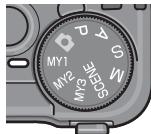
114), tournez le sélecteur de mode sur MY1. Sélectionnez MY2 pour prendre des photos en utilisant les réglages enregistrés avec MY2, et MY3 pour prendre des photos en utilisant les réglages enregistrés avec MY3.
1 Tournez le sélecteur de mode sur MY1, MY2 ou MY3.
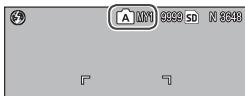
Le mode prise de vue enregistré avec Enr. Mes Réglages s'affiche sur l'écran d'affichage des photos.

Remarque
Les réglages du menu peuvent être librement configurés dans les modes « MY ». Les réglages enregistrés avec Enr. Mes Réglages sont restaurés lorsqu'un autre mode est sélectionné, ou si l'appareil photo est mis hors tension.

Conseil : choisir un mode pris de vue
Pour désirer un mode prise de vue en mode « MY » sans modifier d'autres réglages, utilisez l'option Changement de mode prise de vue dans le menu prise de vue (page 86). L'option Changement de mode prise de vue n'est pas disponible dans les modes « MY » pour lesquels un mode scène est sélectionné.
2 Prenez la photo.
Consultez la section sur le mode prise de vue sélectionné pour en savoir plus.
Le menu prise de vue
Utilisez les touches △,▽,△,▽ et MENU/OK pour naviguer dans les menus.
1 Affichez le menu prise de vue.
Dans les modes autres que SCENE, appuyer sur la touche MENU/OK en mode prise de vue affiche le menu prise de vue.
La barre de défilement indique la position dans le menu

Conseil: modesCENE
En mode SCENE, un appui sur MENU/OK affiche le menu mode ; appuyez sur pour sélectionner onglet mode, sur pour afficher le menu prise de vue et sur pour placer le curseur dans le menu.
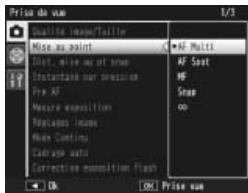
2 Sélectionnez une rubrique de menu.
Appuyez sur ou pour sélectionner une rubrique du menu et appuyez sur pour afficher les options de la rubrique sélectionnée.
3 Sélectionnez une option.
Appuyez sur ou ∇ pour sélectionner une option. Appuyez sur MENU/OK pour sélectionner et passer au mode prise de vue, ou sur pour sélectionner et revenir au menu prise de vue.
Les rubriques disponibles dans le menu prise de vue varient avec le mode prise de vue.
Modes P, A, S, M, MY1, MY2 et MY3
| Option | Défaut | Page |
| Qualité image/Taille | N3648 (10M) | 57 |
| Mise au point | AF Multi | 59 |
| Dist. mise au pt snap | 2,5 m | 64 |
| Instantané par pression | Oui | 64 |
| Pré AF | Non | 65 |
| Mesure exposition | Multi | 65 |
| Réglages image | Standard | 66 |
| Mode Continu | Non | 68 |
| Cadrage auto | Non | 70 |
| Correction exposition flash | 0,0 | 72 |
| Niveau de flash manuel | 1/2 | 73 |
| Réglage synchro du flash | 1er rideau | 73 |
| Réduction bruit | Non | 74 |
| Réduction bruit ISO | >à ISO 401 | 74 |
| Option | Défaut | Page |
| Prise de vue à inter-valles | — | 75 |
| Horodatage | Non | 76 |
| Correction de l'exposition1 | 0.0 | 77 |
| Balance blancs | Multi-P AUTO | 79 |
| Compensation balance blancs | A:0;G:0 | 82 |
| Sensibilité ISO | Auto | 84 |
| Initialiser2 | — | 85 |
| Décalage ouverture auto3 | Non | 85 |
| Changement de mode prise de vue4 | — | 86 |
1 Non disponible en mode M. 2 Mode équipement. 3 Mode A uniqueness. 4 Mode MY1, MY2 ou MY3 uniquement.
Mode SCENE: VIDEO
| Option | Défaut | Page |
| TailleVIDO | 640 | 89 |
| Cadence images | 30 images/s | 89 |
| Mise au point | AF Multi | 59 |
| Dist. mise au pt snap | 2.5 m | 64 |
| Option | Défaut | Page |
| Pré AF | Non | 65 |
| Balance blancs | Auto | 79 |
| Compensation balance blancs | A:0, G:0 | 82 |
Mode SCENE : double prise de vue à gamme dynamique
| Option | Défaut | Page | Option | Défaut | Page |
| Qualité image/Taille | N3648 (10M) | 57 | Réduction bruit | Non | 74 |
| Mise au point | AF Multi | 59 | Réduction bruit ISO | >à ISO 401 | 74 |
| Dist. mise au pt snap | 2.5 m | 64 | Horodatage | Non | 76 |
| Pré AF | Non | 65 | Correction de l'exposition | 0.0 | 77 |
| Mesure exposition | Multi | 65 | |||
| Réglages image | Standard | 66 | Balance blancs | Multi-P AUTO | 79 |
| Extension de plage dynamique | Faible | 49 | Compensation balance blancs | A:0;G:0 | 82 |
| + Prise de vue normale | Non | 49 | Sensibilité ISO | Auto | 84 |
| Option | Défaut | Page |
| Qualité image/Taille | N1280 (1M) | 57 |
| Mise au point | AF Multi | 59 |
| Dist. mise au pt snap | 2,5 m | 64 |
| Instantané par pression | Oui | 64 |
| Pré AF | Non | 65 |
| Mesure exposition | Multi | 65 |
| Réglages image | Standard | 66 |
| Option | Défaut | Page |
| Correction exposition flash | 0.0 | 72 |
| Réglage synchro du flash | 1er ridesau | 73 |
| Horodatage | Non | 76 |
| Correction de l'exposition | 0.0 | 77 |
| Balance blancs | Multi-P AUTO | 79 |
| Sensibilité ISO | Auto | 84 |
Mode SCENE : texte
| Option | Défaut | Page |
| Texte plus épais | Normal | 46, 52 |
| Taille | N3648 (10M) | 57 |
| Option | Défaut | Page |
| Pré AF | Non | 65 |
| Horodatage | Non | 76 |
Qualité image/taille
La taille (dimensions en pixels) et la qualité d'image (RAW, fine et normale) déterminent le nombre de photos qu'il est possible de stocker dans la mémoire interne ou sur une carte mémoire (page 13). Les options suivantes sont disponibles :
| Option | Qualité | Taille | Description |
| RAW (10M)1 | RAW | 3648×2736 | Cette option produit des images susceptées à un traitement ultérieur ou à une retouche sur ordinateur. |
| RAW 3:2 (9M)1,2 | 3648×2432 | ||
| RAW 1:1 (7M)1,2 | 2736×2736 | ||
| F3648 (10M) | Fin | 3648×27363 | Cette option produit des images qui peuvent être imprimées dans des tailles plus grandes ou reca- drées sur ordinateur. |
| N3648 (10M) | Normal | ||
| F3:2 (9M)2 | Fin | 3648×2432 | |
| N3:2 (9M)2 | Normal | ||
| F1:1 (7M)2 | Fin | 2736×2736 | |
| N1:1 (7M)2 | Normal | ||
| N3264 (8M) | 3264×2448 | ||
| N2592 (5M) | 2592×1944 | Cette option produit des images susceptées à l'impression. | |
| N2048 (3M) | 2048×15363 | ||
| N1280 (1M)4 | 1280×960 | Cette option permet de stocker plus de photos. | |
| N640 (VGA)4 | 640×480 | Cette option produit de petites images susceptées à l'e-mail ou au web, et permet de stocker plus de photos. |
1 Non disponible en mode double prise de vue à gamme dynamique. 2 Bords de l'écran en noir pour indiquer le recadrage sur l'écran d'affichage des photos. 3 Une des deux options disponibles en mode texte. 4 Une des deux options disponibles en mode Correction bias.
L'appareil photo prend en charge les qualités d'image suivantes :
- Normal : la compression JPEG est utilisée pour réduire la taille du fichier.
- Fin : la compression est réduite pour améliorer la qualité. La taille du fichier augmente, réduisant le nombre de photos qu'il est possible d'enregistrer.
- RAW : les données d'image brutes sont enregistrées au format DNG ; des copies JPEG sont également créées. L'appareil affiche uniquement la copie JPEG ; les fichiers DNG peuvent être visualisés et retouchés sur un ordinateur en utilisant le logiciel fourni Irodio Photo & Video Studio (Windows uniquement) ou une application de retouche photo existante prenant en charge le format DNG.
Contrairement aux images de qualité normale et fine, les images RAW ne sont pas compressées. Cela augmente la taille de fichier mais évite la perte de qualité associée à la compression JPEG. Notez ce qui suit lors de la prise de vue d'images RAW :
- Certains réglages ne peuvent pas être utilisés, comme cela est indiqué dans la section concernée. Les options Réglages image et Horodatage s'appliquent uniquement aux copies JPEG et n'ont aucun effet sur les images DNG.
- La taille et la qualité des copies JPEG enregistrées avec les images DNG peuvent être sélectionnées à l'aide de l'option Réglage JPEG/RAW dans le menu configuration (page 131).
- Le nombre de photos RAW qui peuvent être prises en une seule rafale en mode continu varie en fonction de l'option sélectionnée pour Réduction bruit (page 74). Jusqu'à cinq photos peuvent être prises lorsque la réduction du bruit est désactivée ; lorsque la réduction du bruit est activée, ce nombre descend à quatre.
Mise au point
Choisissez la méthode utilisée pour la mise au point. Par défaut, l'appareil photo utilise la mise au point automatique; d'autres options sont listées ci-dessous.
| Option | Description |
| AF Multi | L'appareil sélectionne la zone de mise au point sur le sujet le plus proche, ce qui évite des prises de vue sans mise au point en empêchant une mise au point sur l'arrêté-plan. |
| AF Spot | L'appareil effectue la mise au point sur le sujet au centre du cadre. |
| MF MF (mise au point manuelle) | La mise au point est effectué manuellement (page 60). |
| Snap | La mise au point s'effectue à la distance sélectionnée dans Dist. mise au pt snap (page 64) pour un déclenchement rapide. |
| ∞ ∞ (infini) | La distance de mise au point est définie sur l'infini lors de la prise de vue de scènes à distance. |
Dans le cas de MF, Snap et , la sélection actuelle est indiquée par une icône sur l'écran d'affichage des photos.
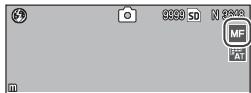

Conseil: profondeur de champ
La profondeur de champ est la distance, devant et derrière la zone de mise au point, à laquelle les objets apparaissent nets. Les petites ouvertures (grands nombres f) augmentent la profondeur de champ, élargissant la scène mise au point ; les grandes ouvertures (petits
nombres f) diminuent la profondeur de champ, mettant en valeur le sujet principal en rendant flou l’avant-plan et l’arrière-plan. Avec les réglages MF, Snap et la barre de mise au point indique la profondeur de champ dans les modes prise de vue M, A et P (en mode P, la profondeur
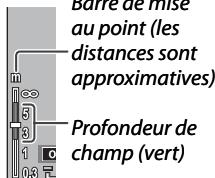
la profondeur de champ est uniquement indiquée lorsque le déclencheur est enfoncé à mi-course et que les valeurs d'ouverture sont affichées).

Remarque
Les touches Fn peuvent être utilisées pour basculer entre la mise au point automatique, manuelle ou snap (page 121).
Mise au point: MF (mise au point manuelle)
La mise au point manuelle peut être utilisée pour verrouiller la mise au point d'une série de photos, ou pour effectuer la mise au point lorsque l'appareil photo est incapable d'utiliser la mise au point automatique.

Remarque
La mise au point manuelle n'est pas disponible en mode texte (page 46).
1 Sélectionnez MF (mise au point manuelle).
Sélectionnez MF dans le menu Mise au point. Le mode mise au point et la barre de mise au point (page 59) sont affichés sur l'écran d'affichage des photos.
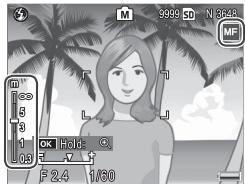
2 Choisissez la distance de mise au point.
Appuyez sur pour augmenter la distance de mise au point et sur pour la diminuer.
Pour zoomer en avant sur le sujet au centre de l'écran d'affichage des photos et vérifier la mise au point, appuyez et tenez enfoncée la touche MENU/OK. Appuyez de
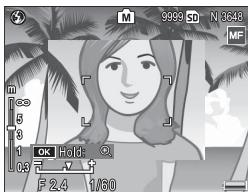
nouveau et tenez enfoncée la touche pour revenir à l'affichage normal de la prise de vue.
3 Prenez la photo.
Consultez la section sur le mode prise de vue sélectionné pour en savoir plus.
Choix de la mise au point et cible de mesure
La sélection de cible peut être utilisée pour définir la mise au point et l'exposition pour les sujets excentrés, sans déplacer l'appareil photo, et cette fonction facilite l'utilisation d'un trépied.
1 Activez la sélection de cible.
Appuyez sur la manette ADJ. et déplacez-la vers la droite ou la gauche pour sélectionner. Appuyez sur ▲ ou ▼ pour sélectionner l'une des options suivantes et appuyez sur MENU/OK pour confirmer.
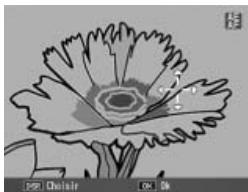
| Option | Description |
| AE/AF | Mesure Spot et mise au point automatique Spot ;CHOISIS-sez la cible de mise au point et d'exposition. |
| AF | Mise au point automatique Spot ;CHOISISZ la cible de mise au point. L'exposition est mesurée à l'aide de l'options sérieonnée pour Mesure exposition (page 65). |
| AE | Mesure Spot ;CHOISISZ la cible de mesure. La mise au point est définie par l'options sérieonnée pour Mise au point (page 59). |
| Non | La série de cible est désactivée. |
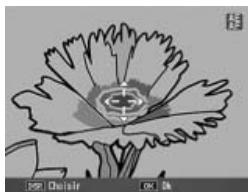
Positionne la cible.
À l'aide des touches ▲, ▼, △ et ▷, positionnez le réticule sur votre sujet et appuyez sur MENU/OK (pour revenir au menu de sélection de cible, appuyez sur DISP.).
3 Prenez la photo.
Appuyez sur le déclencheur jusqu'à mi-course pour définir la mise au point et/ou l'exposition pour le sujet sélectionné, puis appuyez doucement sur le déclencheur jusqu'à bout pour prendre la photo.

Remarques
- La sélection de cible n'est pas disponible en mode mise au point manuelle (page 60).
- La cible sélectionnée reste active jusqu'à ce qu'une nouvelle cible soit choisie. Notez que la cible sera réinitialisée si vous choisissez une nouvelle option dans le menu sélection de cible, ou si vous sélectionnez la mise au point manuelle.
- Lorsque le sélecteur de mode est tourné sur SCENE, la cible de mise au point pour le mode macro peut être sélectionnée en appuyant sur la manette ADJ, en sélectionnant, puis en utilisant les touches △, ∇, △ et pour positionner le réticule comme indiqué à la page 63.
- Les touches Fn peuvent être utilisées pour la sélection de la cible de mise au point en mode macro (voir ci-dessous). Notez que, si les touches Fn ont été utilisées pour sélectionner la cible de mise au point, la manette ADJ ne peut pas être utilisée pour la sélection de cible jusqu'à ce que la cible soit réinitialisée.

Sélection de cible macro
Si Cible macro est assignée à la touche Fn1 ou Fn2 (pages 121-122), vous pouvez sélectionner le mode macro en appuyant sur la touche en mode prise de vue. Le réticule illustré à droite s'affiche ; utilisez les touches ▲, ▼, △ et ▷ pour le positionner sur votre sujet.
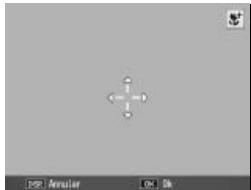
et appuyez sur MENU/OK (pour quitter sans déplacer la cible, appuyez sur DISP.). Appuyez sur le déclencheur jusqu'à mi-course pour effectuer la mise au point sur la cible sélectionnée, puis appuyez doucement sur le déclencheur jusqu'au bout pour prendre la photo.
Notez que, si la manette ADJ. a été utilisée pour sélectionner la cible de mise au point, les touches Fn ne peuvent pas être utilisées pour la sélection de cible jusqu'à ce que la cible soit réinitialisée. La sélection de la cible peut être réinitialisée en appuyant sur la touche
Distribution mise au point snap
Sélectionnez la distance à laquelle l'appareil photo effectue la mise au point lorsque Snap est sélectionné pour Mise au point (page 59) ou lorsque Instantané par pression est activé (voir ci-dessous). Choisissez entre 1 m, 2.5 m, 5 m et ∞ (infini).

Remarque
Lorsque Snap est sélectionné pour Mise au point ou lorsque Instantané par pression est activé, la distance de mise au point snap peut être également sélectionnée en appuyant sur et en tournant le sélecteur plus-moins.
Instantané par pression
Prenez des photos sans pause pour la mise au point lorsque AF Multi ou AF Spot est sélectionné pour Mise au point (page 59).
| Option | Description |
| Non | L'appareil effectue la mise au point normalement. |
| Oui | Si le déclencheur est,enforcé jusqu'à bout en une seule fois, l'appareil prendra la photo à la distance de mise au point sélectionnée pour Dist. mise au pt snap. Choisissez cette option lorsqu'un déclenchement rapide est requis. |
| Oui (Hi ISO auto.) | Comme pour Oui, sauf que la sensibilité ISO est automatique-ment défini sur Auto-Hi (page 84). |

Conseil : mise au point automatique
L'appareil effectue la mise au point normalement si vous appuyez sur le déclencheur jusqu'à mi-course seulement.

Attention
- L'option Instantané par pression n'est pas disponible en mode macro ou lorsque MF, Snap ou ∞ est sélectionné pour Mise au point.
- Faites attention aux effets de flou provoqués par un mouvement de l'appareil.
Pré AF
Si Oui est sélectionné lorsque AF Multi ou AF Spot est sélectionné pour Mise au point (page 59), l'appareil photo continue à effectuer la mise au point même lorsque le déclencheur n'est pas enfoncé à mi-course (cependant, la plage de mise au point est plus étroite qu'avec la mise au point normale). Cela peut diminuer le délai nécessaire à la mise au point lors de la prise de vue, améliorant potentiellement la réponse du déclencheur.

Attention
- L'option Pré AF n'est pas disponible lorsque MF, Snap ou ∞ est sélectionné pour Mise au point.
- L'utilisation de l'option Pré AF augmente la décharge de la batterie.
Mesure d'exposition
Choisissez la méthode utilisée pour mesurer l'exposition.
| Option | Description |
| Multi | L'appareil photo mesure l'exposition sur 256 zones du cadre. |
| Centre | L'appareil mesure le cadre entier mais attribue le plus de poids au centre. Utilisez ce réglage lorsque le sujet au centre du cadre est plus clair ou plus souvent que l'arrêté-plan. |
| Spot | L'appareil mesure uniquement le sujet au centre du cadre, en garantissant qu'il est correctement exposé, même s'il est sensiblement plus clair ou plus souvent que l'arrêté-plan. |
Les réglages Centre et Spot sont indiqués par une icône sur l'écran d'affichage des photos.
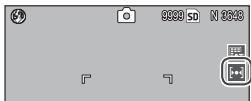
Réglages image
Contrôlez le contraste, la netteté et l'éclat (intensité) ou prenez des photos monochromes.
| Option | Description |
| Vif | Cette option prend des photos fortes, vives, avec une nettete et un contraste élevé, et un éclat maximum. |
| Standard | Contraste, nettete et éclat normaux. |
| Noir et Blanc | Cette option permet de prendre des photos en noir et blanc. Le contraste et la nettete peuvent être ajustés manuellement. |
| Net B (TE) (effet de tons) | Cette option permet de creer des photos monochromes avec une teinte sépia, rouge, verte, bleue ou pourpre. L'éclat, le contraste et la nettete peuvent être ajustés manuellement. |
| Réglage 1 Réglage 2 | Cette option permet d'effectuer des ajustements manuels de l'éclat, du contraste, de la nettete, des couleurs et de la teinte pour creer des réglages personalisés, qui peuvent ensuite être rappelés à votre convenance. |

Remarque
Le contraste n'a aucun effet en mode double prise de vue à gamme dynamique.
Pour les réglages différents de Standard, la sélection actuelle est indiquée par une icône sur l'écran d'affichage des photos.
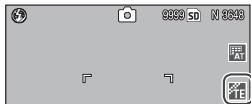
Pour configurer individuellement les réglages de Noir et Blanc, N et B (TE), Réglage 1 ou Réglage 2, sélectionnez l'option souhaitée et appuyez sur.
1 Ajustez les réglages personnalisés de reproduction des couleurs.
- Noir et Blanc: appuyez sur et pour sélectionner une option, puis appuyez sur et pour la modifier.
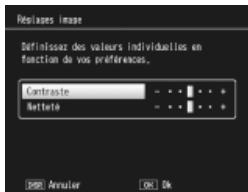
- N et B (TE) : réglez l'éclat, le contraste et la netteté comme indiqué ci-dessus. Pour désigner une teinte, sélection
- Réglage 1 / Réglage 2: réglez l'éclat, le contraste et la nettete comme indiqué ci-dessus. Pour ajuster des couleurs individuelles, sélectionnez Couleurs et appuyez sur. appuyez sur et pour sélectionner une option, puis appuyez sur et pour la modifier. Appuyez sur MENU/OK pour quitter lorsque les réglages sont terminés.
2 Appuyez sur menu/ok.
Appuyez sur MENU/OK pour revenir au menu Réglages image lorsque les réglages sont terminés.
3 Revenus au mode prise de vue.
Appuyez sur MENU/OK pour revenir au mode prise de vue, ou appuyez sur « » puis sur MENU/OK.
L'option actuellement sélectionnée pour Réglages image s'affiche sur l'écran d'affichage des photos.
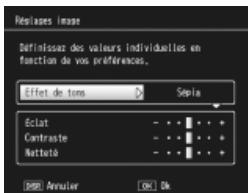
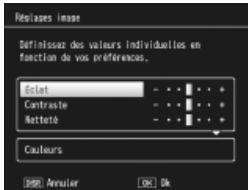
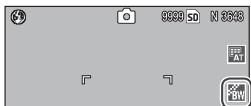
Mode continu
Prenez des photos une à la fois ou en séquence continue. Les options suivantes sont disponibles :
- Non : une photo est prise à chaque appui sur le déclencheur.
- Continu : l'appareil photo enregistre les photos les unes après les autres tant que le déclencheur reste enfoncé.
Cont. S (flux continu) : tant que le déclencheur reste enforcé, l'appareil enregistre jusqu'à 16 photos à 7,5 images par seconde et les combine ensemble pour former une seule image d'une taille de 3648 × 2736 pixels. Environ 2s sont nécessaires pour prendre la série entière.
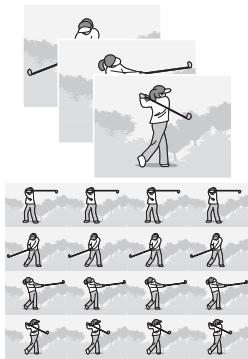
Cont. M (mémoire inverse continue) : tant que le déclencheur reste enforcé, l'appareil prend des photos mais seules les 16 dernières photos (environ les deux dernières secondes de la prise de vue) sont enregistrées, créant une seule image d'une taille de 3648 × 2736 pixels.
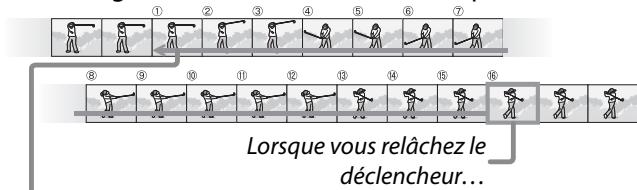
... l'appareil photo enregistre les photos prises dans les deux dernières secondes (images 1 à 16).
Pour les réglages différents de Non, la sélection actuelle est indiquée par une icône sur l'écran d'affichage des photos.
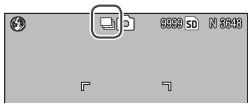
Attention
Le zoom numérique est disponible avec les réglages Cont. S et Cont. M, même si Taille auto est sélectionné pour Image zoom numérique.
Remarques
- Pour les réglages différents de Non, le flash est automatiquement désactivé, la mise au point et l'exposition sont définies lors de la première prise de vue de la série, et la balance des blancs Auto est utilisée à la place de Multi-P AUTO (page 79).
- Les réglages ISO de ISO 100 ou ISO 64 sont définis sur Auto tant que Cont. S ou Cont. M est activé.

Conseil: visualisation des images cont. s et cont. m avec le zoom en lecture
Le zoom peut être utilisé pour visualiser les photos individuelles des images Cont. S et Cont. M pendant la lecture. Un appui sur la touche, lorsqu'une image prise avec l'une de ces options est affichée en vue une image, affiche la première photo de la séquence ; utilisez
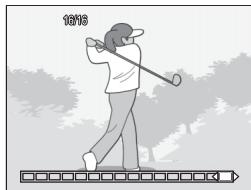
ensuite les touches et pour afficher les autres photos. Notre position actuelle dans la série est indiquée par une bande en bas du moniteur (la touche DISP. peut être utilisée pour: cacher cette bande; voir page 36). Appuyez MENU/OK pour quitter.
Cadrage auto
Faites varier l'exposition, la balance des blancs ou la couleur pour enregistrer deux ou trois images « encadrant » les réglages actuels.
| Option | Description | |
| BKTAEON ±0.3 | À chaque appui sur le déclencheur, l'appareil photo prend trois photos : une sous-exposée de 0,3 EV, une deuxième avec la valeur d'exposition actuelle et une troisième surexposée de 0,3 EV. Cette option vous permet de faire un besoin lorsque vous ren-contrez des difficultés à évaluater la justesse de l'exposition correcte. | Éré plastrement-0.5+1.7Affichage après la prise de vue |
| BKTAEON ±0.5 | Similaire à l'options ci-dessus, sauf que l'appareil varie l'exposition de 0,5 EV au lieu de 0,3 EV. | |
| BKTWBW-BKT | L'appareil enregistre trois copies de cha-que photo : une avec une dominante rougeâtre «chaude», une deuxième avec la balance des blancs actuellément sélectionnée dans le menu pris de vue (page 79)et une troisième avec une dom-inante bleuâtre « froide». Cette option vous permet de faire un besoin lorsque vous rencontres des difficultés à évaluater la justesse de la balance des blancs. | Éré plastrement-EEB BLUEAffichage après la prise de vue |
| BKTCLB-KBT | Cette option enregistre des photos en noir et blanc et en couleur, ou bien en noir et blanc, en couleur et en monochrome teinté (page 71). | |
| La sélection actuelle est indiquée par une icône sur l'écran d'affichage des photos. | © © © | |

Remarques
- Le cadrage n'est pas disponible lorsqu'une option autre que Non est sélectionnée pour Continu. Le cadrage balance des blancs n'est pas disponible lors des prises de vue monochromes.
- Le cadrage balance des blancs et le cadrage couleur ne sont pas disponibles lorsqu'une option de qualité RAW est sélectionnée pour Qualité image/Taille (page 57).
- Le flash est automatiquement désactivé lorsque le cadrage est activé.
- La balance des blancs Auto est utilisée à la place de Multi-P AUTO lorsque le cadrage exposition est activé.
Cl-bkt: cadrage couleur
Le nombre et le type de photos enregistrées lorsque CL-BKT est sélectionné pour Cadrage auto dépend de l'option pour CL-BKT Noir et Blanc (TE) dans le
menu configuration (page 131):
Non: l'appareil photo enregistre deux copies de chaque photo, l'une en noir et blanc et la seconde en couleur. - Oui: l'appareil enregistre trois copies de chaque photo, l'une en noir et blanc, la deuxième en couleur et la troisième utilisant une teinte sélectionnée pour N et B (TE) dans le menu Réglages image (pages 66-67).
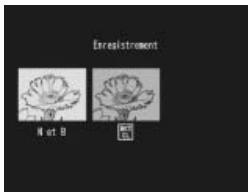
Copie N et B (TE)

Conseil: contraste, netteté et intensité
Le contraste, la netteté et l'éclat des images de la séquence cadrage sont déterminés par les options sélectionnées dans le menu Réglages image (pages 66-67). La copie en noir et blanc est enregistrée avec les réglages les plus récemment utilisés pour Noir et Blanc, la copie en monochrome teinté avec les réglages les plus récemment utilisés pour N et B (TE), et la copie couleur avec le réglage actuellement utilisé pour Réglages image (si Noir et Blanc ou N et B (TE) est sélectionné, la copie couleur sera enregistrée avec le réglage Standard).
Correction exposition flash
Réglez le niveau de flash entre -2,0 et +2,0 par pas de 1/3 EV. La sélection de Correction exposition flash dans le menu prise de vue affiche le curseur illustré à droite ; appuyez sur ▲ ou ▼ pour désir
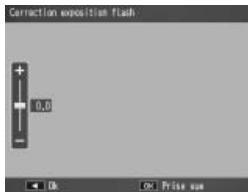
Une valeur de correction d'exposition du flash et appuyez sur MENU/OK.
La correction d'exposition du flash s'affiche sur l'écran d'affichage des photos, sauf si le flash est désactivé.
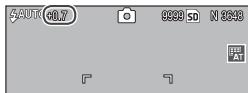

Remarque
Consultez la page 24 pour en savoir plus sur l'utilisation du flash.

Attention
Il se peut que la correction d'exposition du flash ne fonctionne pas en dehors de la portée du flash (page 24).
Niveau de flash manuel
Choisissez la quantité de lumière produite par le flash en mode flash manuel (page 24). La puissance du flash est exprimée sous la forme d'une fraction de la puissance totale (toutes les valeurs sont approximatives):
Max 1/1.4 1/2 1/2.8 1/4 1/5.6 1/8 1/11 1/16 1/22 1/32 1/64
Le niveau de flash s'affiche sur l'écran d'affichage des photos en mode flash manuel.

Remarque
La correction d'exposition du flash n'est pas disponible en mode flash manuel.

Attention
- En mode manuel, le niveau de flash n'est pas automatiquement ajusté en fonction des conditions d'éclairage.
- Ne pointez pas le flash vers le conducteur d'un véhicule à moteur et n'utilisez pas le flash à proximité des yeux du sujet. La plus grande prudence est recommandée pour photographier des enfants.
Réglage synchro du flash
Choisissez le type de synchronisation avec l'obturateur.
- 1er rideau: le flash se déclenche au début de l'exposition. Cette option est recommandée pour la plupart des situations.
- 2e rideau: le flash se déclenche à la fin de l'exposition. Cette option produit des trainées de lumière derrière les sources d'éclairage en mouvement.
Réduction du bruit
Choisissez Faible ou Forte pour réduire le « bruit » (variations aléatoires de la luminosité et de la couleur) dans les photos prises avec des sensibilités ISO élevées. La sensibilité ISO minimum, à laquelle s'applique la réduction du bruit, peut être sélectionnée en utilisant Réduction bruit ISO (voir ci-dessus).
NR s'affiche lorsque la réduction du bruit est activée.

Remarques
- Lorsqu'une option de qualité RAW est sélectionnée pour Qualité image/Taille, la réduction du bruit s'applique uniquement à la copie JPEG et pas au fichier DNG.
- La durée nécessaire pour enregistrer les photos varie selon les options sélectionnées pour Réduction bruit.
Réduction bruit ISO
Sélectionnez la sensibilité ISO minimum à laquelle s'applique la réduction du bruit lorsque Faible ou Forte est sélectionné pour Réduction bruit. Choisissez entre Tous (la réduction du bruit s'applique à toutes les sensibilités ISO), > à ISO 201, > à ISO 401, > à ISO 801 et ISO 1600.
Prise de vue à intervalles
Pour prendre automatiquement des photos à des intervalles entre cinq secondes et une heure, sélectionnez Prise de vue à intervalles dans le menu prise de vue et procédez comme suit:
1 Choisissez un intervalle.
Appuyez sur et pour sélectionner les heures, les minutes ou les secondes, puis appuyez sur et pour modifier. Appuyez sur MENU/OK pour revenir au mode prise de vue.
Intervalle s'affiche sur l'écran d'affichage des photos.
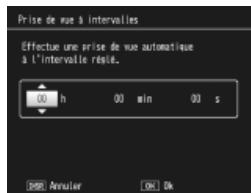
2 Démarrez la prise de vue.
Appuyez sur le déclencheur. Ensuite, l'appareil prend automatiquement les photos à l'intervalle sélectionné.
3 Arrêtez la prise de vue.
Appuyez sur MENU/OK pour terminer la prise de vue lorsque toutes les photos souhaitées ont été prises.
Attention
- Le retardateur n'est pas disponible en mode SCENE.
- L'intervalle est réinitialisé à zéro lorsqu'elle est mise hors tension.
- Si le délai nécessaire pour enregistrer les photos est supérieur à l'intervalle sélectionné, la prochaine photo n'est pas prise tant que l'enregistrement n'est pas terminé.

Remarques
- Utilisez une batterie pleine ou un adaptateur secteur optionnel et assurez-vous qu'il existe suffisamment d'espace dans la mémoire interne ou sur la carte mémoire. La prise de vue à intervalles se termine automatiquement lorsque le nombre d'expositions restantes atteint zéro.
- Les photos peuvent être prises à tout moment en appuyant sur le déclencheur.
- Si Continu ou Cont. M est sélectionné pour Mode continu, la prise de vue en continu est automatiquement désactivée.
Horodatage
Cette option incruste la date (AA/MM/JJ) ou la date et l'heure (AA/MM/JJ hh:mm) sur les photos prises.
Un indicateur s'affiche dans l'angle inférieur droit de l'écran d'affichage des photos lorsque l'horodatage est activé.

Remarques
- L'horodatage n'est pas disponible lorsque l'horloge n'est pas configurée. Configurez l'horloge (page 16) avant d'utiliser l'horodatage.
- La date ne peut pas être incrustée sur les vidéos.
- Lorsqu'une option de qualité RAW est sélectionnée pour Qualité image/Taille, la date est incrustée uniquement sur la copie JPEG et pas dans le fichier DNG.
- La date est incrustée définitivement sur l'image et ne peut plus être effacée.
Correction de l'exposition
L'appareil photo règle automatiquement l'exposition pour le sujet au centre du cadre, afin d'obtenir une exposition optimale même lorsque le sujet est à contre-jour. Cependant, la correction d'exposition peut être également requise dans les situations suivantes:
- Contre-jour très lumineux : le sujet qui subit un contre-jour puissant peut être sous-exposé. Essayez d'augmenter la correction d'exposition.
- Le cadre est dominé par des objets très lumineux: le sujet peut être sous-exposé. Essayez d'augmenter la correction d'exposition.
- Le cadre entier est pratiquement noir (par exemple, un sujet sous un projecteur dans une scène noire) : le sujet peut être surexposé. Essayez de réduire la correction d'exposition.
La correction d'exposition peut être réglée à partir du menu prise de vue ou en utilisant la manette ADJ..
Le menu prise de vue
La sélection de Correction de l'exposition dans le menu prise de vue affiche le curseur illustré à droite ; appuyez sur ▲ ou ▼ pour choisir une valeur de correction d'exposition et appuyez sur MENU/OK.
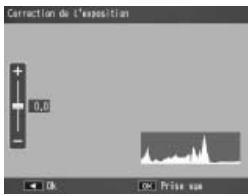
La manette ADJ.
Si la correction d'exposition est assignée à la manette ADJ. (page 119), la correction d'exposition peut être réglée comme suit.
1 Affichez le curseur de correction d'exposition.
Lorsque l'appareil est en mode prise de vue, appuyez sur la manette ADJ. et appuyez sur ou, ou bien appuyez sur la manette ADJ. vers la gauche ou la droite jusqu'à ce que le curseur de correction d'exposition
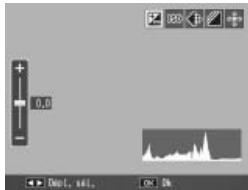
2 Régler la correction d'exposition.
Appuyez sur ▲ ou ▼ pour choisir une valeur de correction d'exposition. Appuyez sur le déclencheur pour prendre une photo ou appuyez sur la manette ADJ. ou sur MENU/OK pour revenir au mode prise de vue.
Pour les réglages différents de 0.0, la correction d'exposition s'affiche sur l'écran d'affichage des photos.

Attention
La correction d'exposition n'est pas disponible en mode M.
Balance blanche
Avec le réglage par défaut de Multi-P AUTO, l'appareil photo règle automatiquement la balance des blancs afin qu'un sujet blanc apparaisse blanc, quelle que soit la couleur de la source lumineuse. Il peut être cependant nécessaire d'adapter la balance des blancs à la source lumineuse, dans les cas d'un éclairage mixte ou de la prise de vue d'un sujet avec une couleur unie.
| Option | Description |
| Auto | L'appareil règle automatiquement la balance des blancs. |
| Multi-P AUTO | L'appareil règle la balance des blancs en tenant compte des différences d'éclairage dans les différentes zones du cadre (en mode continu, cette option est équivalente à Auto). |
| En extérieur | Utilisez cette option lors des prises de vue en lumière du jour sous un ciel clair. |
| Nuageux | Utilisez cette option lors des prises de vue en lumière du jour sous un ciel nuageux. |
| Lampe incandescente | Utilisez cette option avec une lampe incandescente. |
| Lampe fluorescente | Utilisez cette option avec une lampe fluorescente. |
| Réglagemanuel | Cette option permet de mesurer manuellement la bal ance des blancs (page 80). |
| Détail | Cette option permet d'affiner le réglage de la balance des blancs (page 81). |
Pour les réglages différents de Auto, la sélection actuelle est indiquée par une icône sur l'écran d'affichage des photos.
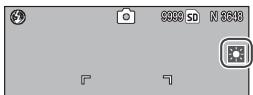
Attention
- La balance des blancs automatique peut ne pas produire les résultats souhaités dans le cas d'une absence d'objets blancs dans la scène. Pour y remédier, il suffit d'ajouter un objet blanc dans la scène avant la prise de vue.
- Les options différentes de Auto peuvent ne pas produire les résultats souhaités si le flash est utilisé. Sélectionnez Auto si le flash est utilisé.
La balance des blancs peut être sélectionnée dans le menu pris de vue (page 79) ou assignée à la manette ADJ. (page 119) et réglée comme suit :
Affichez les options de la balance des blancs.
Lorsque l'appareil est en mode prise de vue, appuyez sur la manette ADJ. et appuyez sur « ou », ou bien appuyez sur la manette ADJ. vers la gauche ou la droite jusqu'à ce que les options de la balance des blancs s'affichent.
Sélectionnez une option de la balance des blancs.
Appuyez sur ▲ ou ▼ pour sélectionner une option. Appuyez sur le déclencheur pour prendre une photo ou appuyez sur la manette ADJ. ou sur MENU/OK pour revenir au mode prise de vue.
Manuel: mesure de la balance des blancs
Pour mesurer une valeur de la balance des blancs :
Sélectionnez Réglage manuel.
Sélectionnez Réglage manuel dans le menu balance des blancs.
Mesurez la balance des blancs.
Cadrez une feuille de papier blanc ou un autre objet blanc,
afin de remplir tout le cadre, et appuyez sur la touche DISP. Répétez les étapes 1-2 jusqu'à ce que l'effet souhaité soit obtenu.
Appuyez sur MENU/OK.
Appuyez sur MENU/OK pour revenir au mode prise de vue.
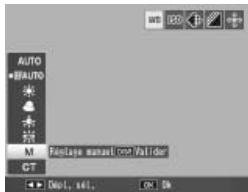
Détail : réglage fin de la balance des blancs
Pour affiner le réglage de la balance des blancs :
1 Sélectionnez détail.
Détail dans le menu balance des blancs et appuyez sur la touche DISP.
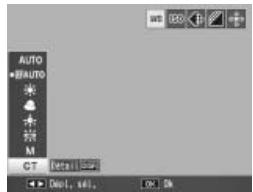
2 Choisissez une valeur.
Appuyez sur ou pour CHOISIR une balance des blancs. Appuyez sur MENU/OK lorsque les réglages sont terminés.
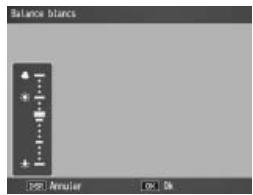
3 Revenus au mode prise de vue.
Appuyez sur MENU/OK pour revenir au mode prise de vue.

Remarque
La sélection d'une option différente de Détail réinitialise la balance des blancs détaillée.
Compensation balance blanche
Compensez les dominantes couleurs en modifiant la balance des blancs sur les axes vert-magenta ou bleu-ombre. Les modifications s'appliquent à l'option actuellement sélectionnée pour la balance des blancs et à toutes les options sélectionnées tant que les modifications sont en cours.
La sélection de Compensation balance blancs dans le menu prise de vue (page 54) affiche les commandes illustrées à droite. Choisissez la compensation de la balance des blancs en utilisant les touches , , ou, ou bien appuyez sur la touche DISP. pour réinitialiser la compensation de la balance des blancs sur une valeur neutre. Appuyez sur MENU/OK pour enregistrer les modifications et quitter, ou bien appuyez deux fois sur la touche DISP. pour annuler.
La compensation de la balance des blancs s'affiche sur l'écran d'affichage des photos.
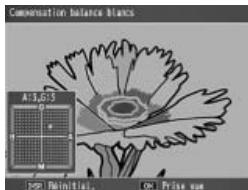
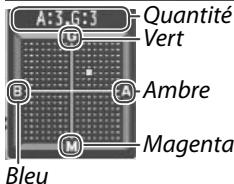

Remarques
- La compensation de la balance des blancs peut être assignée à la manette ADJ. (page 119). Pour réinitialiser, sélectionnez Réinitial. et appuyez sur MENU/OK.
- La compensation de la balance des blancs peut être également assignée aux touches Fn (pages 121-122).
- Lorsque le sélecteur de mode est tourné sur SCENE, la compensation de la balance des blancs est disponible uniquement dans les modes vidéo et double prise de vue à gamme dynamique.
- L'option Compensation balance blancs dans le menu lecture (page 103) n'utilise pas les mêmes valeurs que celles de l'option du menu prise de vue.
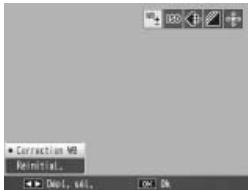
Sensibilité ISO
Réglez la sensibilité de l'appareil photo par rapport à la lumière. Des valeurs élevées peuvent être utilisées pour obtenir des vitesses d'obturation plus rapides, lorsque le sujet est faiblement éclairé, et éviter ainsi les effets de flou.
- Auto : l'appareil règle automatiquement la sensibilité en fonction de la luminosité, de la distance du sujet et des options sélectionnées pour le mode macro, ainsi que pour la taille et la qualité d'image.
- Auto-Hi (haute sensibilité automatique) : similaire à ce qui précède, sauf que l'appareil sélectionne des sensibilités élevées lorsque le sujet est faiblement éclairé. La sensibilité maximale peut être sélectionnée dans le menu configuration (page 125).
- ISO 64-ISO 1600 : la sensibilité est sélectionnée sur la valeur.
La sensibilité actuelle est indiquée sur l'écran d'affichage des photos
(Si Auto ou Auto-Hi est sélectionné, la sensibilité sélectionnée par l'appareil est indiquée lorsque le déclencheur est enfoncé à mi-course).
La balance des blancs peut être sélectionnée dans le menu prise de vue (page 54) ou assignée à la manette ADJ. (page 119) et réglée comme suit :
Affichez les options de sensibilité ISO.
Lorsque l'appareil est en mode prise de vue, appuyez sur la manette ADJ. et appuyez sur « ou », ou bien appuyez sur la manette ADJ. vers la gauche ou la droite jusqu'à ce que les options de sensibilité ISO s'affichent.
Sélectionnez une option de sensibilité ISO.
Appuyez sur ▲ ou ▼ pour sélectionner une option. Appuyez sur le déclencheur pour prendre une photo ou appuyez sur la manette ADJ. ou sur MENU/OK pour revenir au mode prise de vue.

Remarques
- Du « bruit » (variations de la luminosité et de la couleur) peut apparaître dans les photos prises avec des sensibilités élevées.
- La sensibilité affichée sur l'écran d'affichage des photos avec les modes Auto et Auto-Hi peut être différente de la valeur actuelle. Si le flash est utilisé, une sensibilité Auto est équivalente à ISO 125, quelle que soit la valeur affichée sur l'écran d'affichage des photos. La plage des sensibilités disponibles dans le mode Auto, lorsque le flash est désactivé, est indiquée ci-dessous:
| Taille d'image | Sensibilité ISO | ||
| Défaut | Mini | Maxi | |
| 640 | 100 | 64 | 283 |
| 1280 | 238 | ||
| 2048 | 176 | ||
| Tailledimage | Sensibilité ISO | ||
| Défaut | Mini | Maxi | |
| 2592 | 100 | 64 | 154 |
| 3264 | |||
| 3648 | |||
Initialiser
Pour restaurer les réglages par défaut du menu prise de vue (pages 55-56), tournez le sélecteur de mode sur et sélectionnez Initialiser dans le menu prise de vue. Une boîte de dialogue de confirmation s'affiche ; sélectionnez Oui et appuyez sur MENU/OK pour restaurer les valeurs par défaut et quitter le mode prise de vue.
Décalage ouverture auto
Lorsque Oui est sélectionné, l'appareil photo règle automatiquement l'ouverture pour éviter la surexposition en mode A.

Remarque
Le décalage de l'ouverture automatique est disponible uniquement en mode A.
Changement de mode prise de vue
Lorsque le sélecteur de mode est tourné sur un mode « MY » (page 53), vous pouvez utiliser cette option pour basculer entre les modes P, A, S et M sans tourner le sélecteur de mode sur une nouvelle
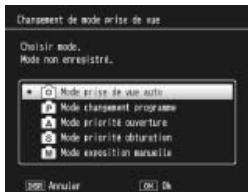
valeur. Cette option est disponible uniquement dans les modes « MY » et n'est pas affichée si le mode prise de vue actuellement sélectionné pour Enr. Mes Réglages est un mode scène.
Cette section décrit comment enregistrer et visualiser des vidéos.

Enregistrement de vidéos
Enregistrez des vidéos avec le son. Les vidéos sont stockées sous la forme de fichier AVI.
1 Tournez le sélecteur de mode en position SCENE.
L'option actuellement sélectionnée pour le mode SCENE s'affiche sur le moniteur.
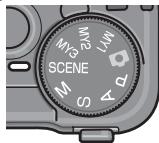
2 Appuyez sur MENU/OK.
Un menu des options du mode scène s'affiche.
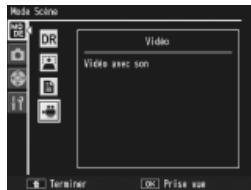
3 Sélectionnez
Appuyez sur ▲ ou ▼ pour sélectionner (video) et appuyez sur MENU/OK pour quitter le mode video.
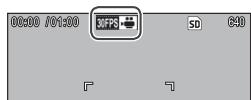
Effectuez la prise de vue.
Appuyez sur le déclencheur pour démarrer l'enregistrement ; appuyez de nouveau pour l'arrêter. L'enregistrement se termine automatiquement lorsque la mémoire est pleine.

Attention
- Les bruits émis par l'appareil photo peuvent être enregistrés dans la catégorie.
- Les vidéos peuvent avoir une durée de 90 minutes ou une taille de 4 Go. En fonction du type de carte mémoire utilisée, l'enregistrement vidéo peut se terminer avant que cette durée soit atteinte. La durée totale maximale de tous les fichiers vidéo qui peuvent être stockés dans la mémoire interne ou sur une carte mémoire varie en fonction des options sélectionnées pour Taille vidéo et Cadence images (page 89).

Remarques
Le flash ne peut pas etre utilise. L'appareil effectue la mise au point lorsque vous appuyez sur le déclencheur pour démarrer l'enregistrement. - La durée restante est calculée en fonction de la quantité de mémoire disponible et ne peut pas diminuer de façon régulière. - Les options du menu prise de vue sont différentes de celles disponibles dans les autres modes (page 55). - Chargez la batterie avant l'enregistrement video ou utilisez un adaptateur secteur optionnel. Pour les enregistements de longue durée, CHOISSEZ des cartes memoire avec une vitesse d'ecriture rapide et vérifie la quantite de memoire disponible avant l'enregistrement video.
Sélection de la taille d'image et de la cadence d'images
Les photos sont composées d'une série d'images qui sont lues à grande vitesse pour créer l'illusion de mouvement. Pour sélectionner une taille d'image (c'est-à-dire la taille de chaque image en pixels) ou une cadence d'images (le débit d'enregistrement des images), sélectionnez le mode et procédez comme suit:
1 Affichez le menu prise de vue.
Appuyez sur MENU/OK pour afficher le menu scène. Appuyez sur ↓ pour sélectionner l'onglet mode, puis appuyez sur ▼ pour sélectionner l'onglet du menu prise de vue et appuyez sur ▷ pour placer le curseur dans le menu prise de vue.
2 Sélectionnez taille vidéo ou cadence images.
Sélectionnez Taille vidéo ou Cadence images et appuyez sur pour afficher les options de la rubrique sélectionnée.
3 Sélectionnez une option.
Taille video: choisissez 640 (640× 480 pixels) ou 320 (320× 240 pixels). - Cadence images: CHOISISEZ 30 images/s (30ips) ou 15 images/s (15ips).
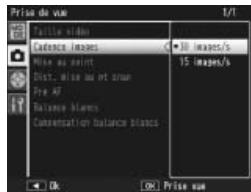
4 Quittez le mode prise de vue.
Appuyez sur MENU/OK. L'option sélectionnée s'affiche sur l'écran d'affichage des photos.
Procédez comme suit pour visualiser des vidéos.
1. Appuyez sur l
Appuyez sur la touche l pour afficher les images sur l'écran d'affichage des photos.
2 Affichez la vidéo.
Utilisez les touches △, ▽, ▷ et (page 29) pour faire défiler les images jusqu'à la première image de la vidéo à afficher. Les vidéos sont marquées par une icône.
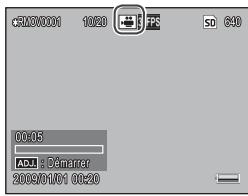
3 Démarrez la lecture.
Appuyez sur la manette ADJ. pour démarrer la lecture. La progression est indiquée sur l'écran de lecture. Les opérations suivantes peuvent être réalisées:
| Action | Com-mande | Description |
| Avance/Rembo-binage | Q/■ | Tenez enforcée la touche Q pour l'avance rapide, la touche ▪ pour le rembobinage. Si la video est en pause, l'avance ou le rembobinage s'effectuera une image à la fois; tenez la touche enforcée pour une avance ou un rembobinage lent. |
| Pause/Reprise | ADJ. | Appuyez sur la manette ADJ. pourmettre la video en pause; appuyez de nouveau pour reprendre. |
| Réglage du vo-lume | ▲/▼ | Appuyez sur ▲ pouraugmenter le volume et sur▼ pourle diminuern. |
Plus sur la lecture
Cette section détaille les options du menu lecture et décrit comment visualiser les photos sur un téléviseur.
Le menu lecture
Pour utiliser le menu lecture, appuyez sur la touche pour démarrer la lecture et procédez comme suit.
1 Affichez le menu lecture. Appuyez sur MENU/OK pour afficher le menu lecture.
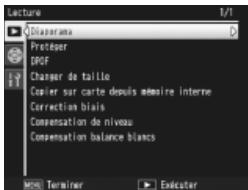
2 Sélectionnez une rubrique de menu.
Appuyez sur ▲ ou ▼ pour faire défiler le menu et appuyez sur ▷ pour afficher les options de la rubrique sélectionnée.
Le menu lecture contient les options suivantes :
| Option | Page | Option | Page |
| Diaporama | 92 | Copier sur carte depuis mémoire interne | 97 |
| Protégéger | 92 | Correction biais | 98 |
| DPOF | 95 | Compensation de niveau | 100 |
| Changer de taille | 97 | Compensation balance blancs | 103 |

Remarque
Le menu configuration est accessible à partir du menu lecture (page 112).
Diaporama
Cette option permet de démarrer un diaporama automatique. Les photos s'affichent dans l'ordre d'enregistrement avec un intervalle de trois secondes. Lorsqu'une dette est affichée, la lecture vidéo commence automatiquement et le diaporama reprend lorsque la lecture est terminée.
Le diaporama se répète en boucle ; appuyez sur n'importe quelle touche pour l'arrêter.
Protégger
Cette option protège les photos contre une suppression accidentelle. Les fichiers protégés sont marqués d'une icône illustrée à droite.
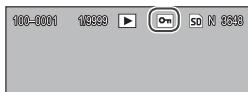

Attention
Le formatage efface tous les fichiers, y compris les fichiers protégés.
Protection des photos individuelles
Pour protéger ou supprimer la protection des fichiers individuels, affichez la photo et sélectionnez Protégger dans le menu lecture pour afficher les options illustrées à droite (si l'image affichée n'est pas la bonne, appuyez sur « ou »)
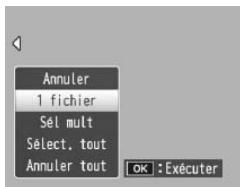
Pour afficher les autres photos). Sélectionnez 1 fichier et appuyez sur MENU/OK.
Modification de l'état de protection de plusieurs fichiers
Procédez comme suit pour modifier l'état de protection de plusieurs fichiers sélectionnés.
1 Sélectionnez protégé dans le menu lecture.
Dans une vue multi-images, passez à l'objet 2. Dans une vue une image, les options illustrées à droite s'affichent. Sélectionnez Sél. mult et appuyez sur MENU/OK.
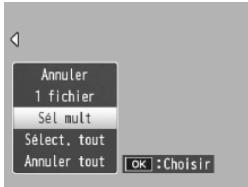
2 Sélectionnez sél. individ. ou sél. série.
Sélectionnez Protéger dans le menu lecture pour afficher les options illustrées à droite. Pour supprimer les images une par une, sélectionnez Sél. individ., puis appuyez sur
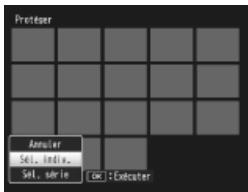
MENU/OK et passez à l'étape 3. Pour supprimer une ou plusieurs séries, composées de deux images et de toutes les images situées entre elles, sélectionnez Sél. série, puis appuyez sur MENU/OK et passez à l'étape 3.1.
3 Sélectionnez les photos.
Appuyez sur ▲, ▼, ▲ ou ▲ pour sélectionner les photos, puis appuyez sur MENU/OK pour confirmer. Les photos protégées sont marquées par des icônes. Pour supprimer la
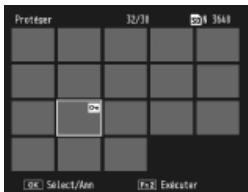
Pour sélectionner une photo protégée, sélectionnez-la et appuyez de nouveau sur MENU/OK.
Pour sélectionner une ou plusieurs séries, composées de deux images et de toutes les images situées entre elles, appuyez sur la manette ADJ. et procédez comme suit :
3.1 Appuyez sur ,, ou pour sélectionner la première photo, puis appuyez sur MENU/OK pour confirmer. L'image sélectionnée est marquée par une icône. Si vous n'avez pas sélectionné la bonne image, appuyez sur DISP. et recommencez. 3.2 Appuyez sur ,, ou pour sélectionner la dernière photo, puis appuyez sur MENU/OK pour confirmer. L'image sélectionnée
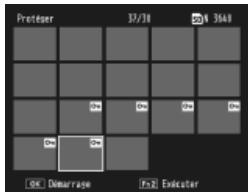
l'image sélectionnée et toutes les autres images de la série sélectionnée sont marquées par des icônes.
Répétez les étapes 3.1-3.2 pour sélectionner des séries supplémentaires, ou appuyez sur la manette ADJ. pour sélectionner ou déselectionner des photos individuelles, comme indiqué à l'objet 3.
4 Appuyez sur la touche FN2.
Un message s'affiche pendant que l'appareil photo protège les fichiers sélectionnés. L'appareil revient ensuite à la lecture normale.
Protection ou suppression de la protection de tous les fichiers
Pour protéger tous les fichiers, sélectionnez d'abord Protéger, puis Sélect. tout et appuyez ensuite sur MENU/OK. Pour supprimer la protection de tous les fichiers, sélectionnez Annuler tout et appuyez sur MENU/OK.
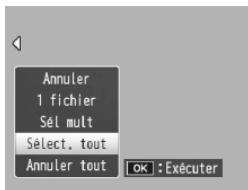
DPOF : sélection de photos à tirer
Pour commander des tirages professionnels de photos sur une carte mémoire, utilisez cette option pour créer un « bon à tirer » numérique listant les photos à tirer et le nombre de tirages, puis déposez la carte mémoire dans un centre de service de tirage numérique prenant en charge la norme DPOF.

Remarque
Si une photo, créée avec l'option de qualité d'image RAW, est sélectionnée pour un tirage, seule la copie JPEG sera tirée.

Conseil: DPOF
DPOF (Digital Print Order Format) est une norme utilisée pour définir les photos à tirer et le nombre de tirages. Les photos sélectionnées pour le tirage sont marquées d'un indicateur de tirage DPOF (page 7).
Sélection des photos individuelles à tirer
Pour ajouter ou supprimer une photo du bon à tirer, affichez la photo et sélectionnez DPOF dans le menu lecture pour afficher les options illustrées à droite (si l'image affichée n'est pas la bonne, ap
appuyez sur « ou « pour afficher les autres photos). Sélectionnez 1 fichier et appuyez sur MENU/OK.
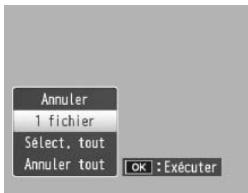
Selection de toutes les photos à tirer
Pour sélectionner toutes les photos à tirer, sélectionnez d'abord DPOF, puis Sélect tout et appuyez ensuite sur MENU/OK. Pour supprimer toutes les photos du bon à tirer, sélectionnez Annuler tout et appuyez sur MENU/OK.
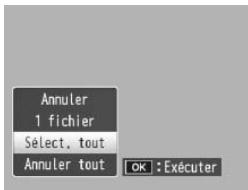
Vue Multi-Images
Pour sélectionner plusieurs photos à tirer :
1 Sélectionnez DPOF.
Appuyez sur MENU/OK dans une vue multi-images pour afficher le menu lecture. Sélectionnez DPOF et appuyez sur
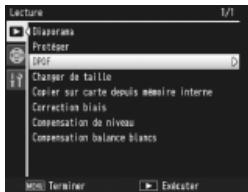
2 Sélectionnez les photos et choisissez le nombre de tirages.
Appuyez sur ou pour sélectionner des photos supplémentaires et sur ou pour désirir le nombre de tirages. Pour supprimer une photo du bon à tirer, appuyez sur jusqu'à ce que le nombre de tirages soit égal à zéro.
3 Appuyez sur menu/ok.
Un message s'affiche pendant que l'appareil crée le bon à tirer. L'appareil revient ensuite à la vue multi-images.

Remarque
Pour en savoir plus sur la suppression de toutes les photos du bon à tirer, consultez la page 95.
Changer de taille : création de petites copies des photos
Pour créer une petite copie de la photo actuelle, sélectionnez Changer de taille dans le menu lecture (page 91) et choisissez une taille. Les photos de qualité normale et fine d'une taille supérieure à 1280× 960 pixels peuvent être copiées dans les tailles N1280 ou N640, tandis que les photos de taille N1280 peuvent être copiées dans la taille N640. Il est impossible de changer la taille des vidéos et des photos de qualité RAW.

Remarques
- Toutes les copies ont un rapport d'affichage de 4:3. Les copies créées à partir de photos avec un rapport d'affichage de 3:2 ou 1:1 auront un cadre noir.
- Consultez la page 57 pour en savoir plus sur le besoin de la taille des photos pendant la prise de vue.
Copier sur carte depuis mémoire interne
Pour copier tous les fichiers de la mémoire interne sur une carte mémoire, insérez la carte mémoire dans l'appareil photo et sélectionnez Copier sur carte depuis mémoire interne dans le menu lecture (page 91). Un message s'affiche pendant le déroulement de la copie ; l'appareil revient ensuite à la lecture lorsque la copie est terminée.

- Si l'espace disponible sur la carte mémoire est insuffisant pour recevoir tous les fichiers de la mémoire interne, un message s'affiche. Pour copier uniquement les fichiers correspondant à l'espace disponible, sélectionnez Oui et appuyez sur MENU/OK; pour quitter sans copier aucun fichier, sélectionnez Non.
- Il est impossible de copier les fichiers de la carte mémoire dans la mémoire interne.
Correction de biais
Cette option permet de créer des copies traitées pour réduire les effets de perspective des objets rectangulaires, comme des tableaux d'affichage ou des cartes de visite.
1 Affichez la photo.
Affichez la photo à copier en mode lecture.
2 Sélectionnez correction biais.
Appuyez sur MENU/OK pour afficher le menu lecture, sélectionnez Correction biais et appuyez sur. Si l'appareil photo est capable de détecter un objet auquel la correction
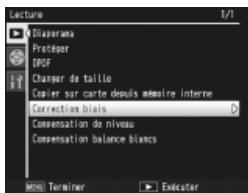
de perspective peut être appliquée, un message s'affiche et l'objet concerné est marqué d'un cadre orange. L'objet peut détecter jusqu'à cinq objets ; pour sélectionner un objet différent, appuyez sur ou sur pour quitter sans aucune correction de perspective. Si l'objet est incapable de détecter un objet approprié, un message d'erreur s'affiche.
3 Appuyez sur menu/ok.
Un message s'affiche pendant que l'appareil copie la photo. La copie prend environ 2 à 46 secondes, en fonction de la taille d'image (page 99).
Attention
La correction des biais est disponible uniquement pour les photos prises par cet appareil. Elle n'est pas disponible avec les vidéos ou les photos prises avec Cont. S ou Cont. M sélectionné pour Continu. Lorsqu'elle est utilisée sur des photos prises avec une option RAW sélectionnée pour la qualité d'image (page 57), la correction des biais s'applique uniquement aux copies JPEG.

- La copie est de la même taille que l'original. La durée nécessaire pour la création d'une copie augmente avec la taille d'image :
| Taille | Durée (approximative) | Taille | Durée (approximative) |
| 3 648×2 736 | 21 s | 2 048×1 536 | 8 s |
| 3 264×2 448 | 17 s | 1 280×960 | 5 s |
| 2 592×1 944 | 12 s | 640×480 | 2 s |
Pour réduire la durée de traitement nécessaire, créez une petite copie de l'original en utilisant Changer de taille (page 97) et exécutez la correction des biais sur la copie.
- La correction des biais peut être également appliquée pendant la prise de vue (pages 46, 51).
Correction niveau
Cette option crée des copies traitées pour régler la luminosité et le contraste. Corrigez automatiquement la luminosité et le contraste (voir ci-dessous) ou effectuez des réglages manuels à l'aide d'un histogramme (pages 101-102).
Auto: correction de niveau automatique
Affichez la photo.
Affichez la photo à copier en mode lecture.
2 Sélectionnez Compensation de niveau.
Appuyez sur MENU/OK pour afficher le menu lecture, sélectionnez Correction de niveau et appuyez sur
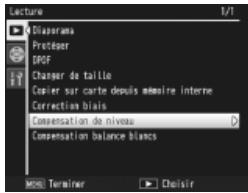
3 Sélectionnez Auto.
Sélectionnez Auto et appuyez sur ▲. Si l'appareil photo est capable de créer une copie, un aperçu s'affiche avec l'image originale affichée dans l'angle supérieur gauche et la
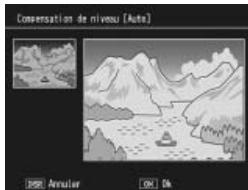
copie corrigée à droite. Si l'appareil n'est pas capable de créer une copie, un message d'erreur s'affiche et l'appareil quitte le menu lecture.
Appuyez sur MENU/OK.
Appuyez sur MENU/OK pour copier l'image (pour quitter sans créer de copie, appuyez sur DISP.). Un message s'affiche pendant que l'appareil copie la photo.
Manuel: correction de niveau manuelle
Affichez la photo à copier et sélectionnez Compensation de niveau > Manuel dans le menu lecture pour afficher un aperçu comme indiqué à la page précédente, puis procédez comme suit.
1 Sélectionnez le point noir, le point blanc ou le point median.
L'aperçu manuel contient un histogramme montrant comment les pixels sont distribués sur l'image en fonction de la luminosité, avec les pixels sombres sur la gauche et les pixels clairs sur la droite. Appuyez sur la manette ADJ. pour faire défiler le point noir,
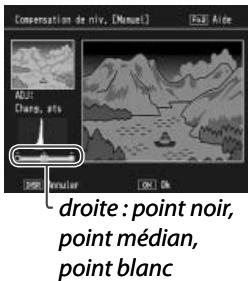
le point médian et le point blanc, puis appuyez sur « OK » pour placer le point sélectionné avec une luminosité et un contraste améliorés, comme décrit à la page suivante. Pour obtenir de l'aide, appuyez sur la touche Fn2; appuyez de nouveau sur cette touche pour revenir à l'aperçu.
2 Appuyez sur menu/ok.
Appuyez sur MENU/OK pour copier l'image (pour quitter sans créer de copie, appuyez sur DISP.). Un message s'affiche pendant que l'appareil copie la photo.

Conseils : choix du point noir, du point blanc et du point médian
- Réglage de la luminosité: pour éclaircir l'image, déplacez le point médian vers la droite. Pour assombrir l'image, déplacez le point médian vers la gauche.
- Correction de l'exposition: si l'image est surexposée, déplacez le point noir vers la droite jusqu'à ce qu'il soit aligné avec le pixel le plus souvent de l'histogramme (voir à droite). Si l'image est sous-exposée, déplacez le point blanc vers la gauche jusqu'à ce qu'il soit aligné avec le pixel le plus clair. Vous pouvez alors déplacer le point médian vers la droite ou la gauche pour ajuster la luminosité.
- Augmentation du contraste: pour augmenter le contraste, alignez le point noir sur le pixel le plus souvent et le point blanc sur le pixel le plus clair, comme illustré à droite
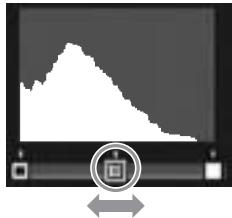
Correction de la surexposition
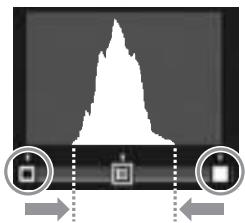

Attention
- La correction de niveau est disponible uniquement pour les photos prises par cet appareil. Elle n'est pas disponible pour les vidéos ou les photos prises avec Cont. S ou Cont. M. Le résultat souhaité peut ne pas être obtenu avec des photos monochromes ou des photos prises en mode texte.
- Bien que la correction de niveau puisse être appliquée plusieurs fois, la compression appliquée à chaque enregistrement de la copie entraînera une baisse de la qualité d'image.
Compensation balance blanche
Cette option crée des copies dont la balance des blancs a été modifiée.
1. Affichez la photo.
Affichez la photo à copier en mode lecture. 2 Sélectionnez Compensation balance blancs.
Appuyez sur MENU/OK pour afficher le menu lecture, sélectionnez Compensation balance blancs et appuyez sur
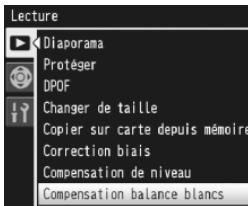
3 Réglez la balance des blancs. Utilisez les touches △, ▽, △ ou
pour régler la balance des blancs, ou appuyez sur DISP. pour réinitialiser la compensation de la balance des blancs sur une valeur neutre (pour afficher ou masquer l'aide, appuyez sur la touche Fn2).
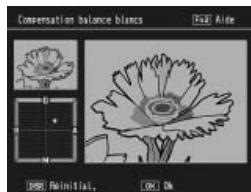
Appuyez sur MENU/OK.
Appuyez sur MENU/OK pour copier l'image (pour quitter sans créer de copie, appuyez deux fois sur DISP.). Un message s'affiche pendant que l'appareil copie la photo.
Attention
- La compensation de la balance des blancs est disponible uniquement pour les photos prises par cet appareil. Elle n'est pas disponible pour les vidéos ou les photos prises avec Cont. S ou Cont. M. Le résultat souhaité peut ne pas être obtenu avec des photos monochromes.
- Bien que la compensation de la balance des blancs puisse être appliquée plusieurs fois, la compression appliquée à chaque enregistrement de la copie entraînera une baisse de la qualité d'image.
Visualisation des photos sur un téléviseur
Pour visualiser les photos sur un téléviseur, raccordez l'appareil photo à l'aide du câble A/V fourni.
Mettez l'appareil hors tension.
Assurez-vous que l'appareil est hors tension avant de brancher ou débrancher le câble A/V.
Raccordez le câble A/V au téléviseur.
Insérez la fiche blanche dans le connecteur d'entrée audio et la fiche jaune dans le connecteur d'entrée video. Assurez-vous que les fiches sont fermement insérées. N'utilisez pas la force.
Entrée vidéo (jaune)
Entrée audio (blanc)
3. Raccordez l'appareil.
Ouvrez le couvercle du terminal et branchez le câble dans le connecteur du câble A/V. N'utilisez pas la force.
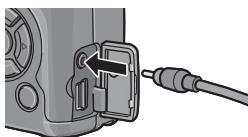
4 Réglez le téléviseur sur le canal vidéo.
Sélectionnez l'entrée vidéo. Consultez le manuel du téléviseur pour en savoir plus.
5 Mettez l'appareil hors tension.
Appuyez sur la touche pendant environ une seconde pour mettre l'appareil sous tension en mode lecture. L'écran d'affichage des photos et le haut-parleur de l'appareil s'éteignent, puis les photos et les vidéos s'affichent sur le téléviseur.

Attention
N'utilisez pas la force ou ne tirez pas sur le câble A/V lorsque vous manipulez l'appareil photo avec le câble A/V branché.

- L'appareil peut être raccordé au connecteur d'entrée vidéo d'un enregistreur vidéo pour enregistrer les photos en vidéo ou sur DVD.
- L'appareil prend en charge les normes vidéo suivantes : NTSC (utilisée en Amérique du Nord, aux Caraïbes, dans une partie de l'Amérique du Sud et dans certains pays d'Asie du Sud-Est) et PAL (utilisée au Royaume-Uni et dans la plupart des pays d'Europe, en Australie, en Nouvelle-Zélande et dans une partie de l'Asie et de l'Afrique). La norme SECAM n'est pas prise en charge. Si possible, l'appareil est réglé sur la norme utilisée dans votre pays ou votre région au départ de l'usine ; avant de raccorder l'appareil à un dispositif utilisant une norme vidéo différente, CHOISSEZ le mode vidéo approprié (page 135).
Impression de photos
L'appareil photo peut être raccordé à une imprimante via le câble USB fourni, et les photos peuvent être directement imprimées à partir de l'appareil sans utiliser d'ordinateur.

Attention
Il est impossible d'imprimer des vidéos. Si une photo créée avec l'option de qualité d'image RAW est sélectionnée pour une impression, seule la copie JPEG sera imprimée.

Remarque
L'appareil est conforme à PictBridge, une norme largement utilisée pour l'impression directe, et seules des imprimantes compatibles PictBridge peuvent être utilisées pour l'impression directe. Consultez la documentation fournie avec votre imprimante pour savoir si la norme PictBridge est prise en charge.
Raccordement de l'appareil photo
Raccordez l'appareil à l'imprimante à l'aide du câble USB fourni.
Mettez l'appareil hors tension.
Assurez-vous que l'appareil est hors tension avant de brancher ou débrancher le câble USB.
Raccordez le câble USB à l'imprimante.
Raccordez le câble USB à l'imprimante et mettez l'imprimante sous tension.
3 Raccordez l'appareil photo.
Ouvrez le couvercle du terminal et branchez le câble dans le connecteur du câble USB.
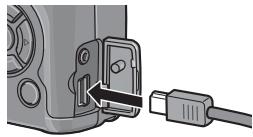
Appuyez sur la manette ADJ.. L'appareil est mis sous tension et le message illustré à droite s'affiche ; appuyez de nouveau sur la manette ADJ. immédiatement.
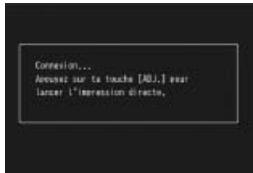

Remarque
Si vous n'appuyez pas sur la manette ADJ. pendant l'affichage du message ci-dessus, celui-ci peut dans certains cas être remplacé après deux secondes par un message indiquant que l'appareil est raccordé à un ordinateur. Mettez l'appareil hors tension et appuyez de nouveau sur la manette ADJ.
Le message est remplacé par l'écran de lecture PictBridge illustré à droite (si l'écran de lecture PictBridge ne s'affiche pas, c'est que l'appareil est en train d'établir la connexion avec l'imprimante).

Attention
N'utilisez pas la force ou ne tirez pas sur le câble USB lorsque vous manipulez l'appareil photo avec le câble branché.
Impression
Les photos peuvent être imprimées une par une, ou plusieurs photos peuvent être sélectionnées pour l'impression. Si une carte mémoire est insérée, les photos seront imprimées à partir de la carte mémoire ; dans le cas contraire, les photos seront imprimées à partir de la mémoire interne.

Attention
Ne débranche pas le câble USB pendant l'impression.

Remarque
Si une erreur s'affiche pendant l'impression, vérifie l'imprimante et agissez en conséquence.
Impression des photos une par une
Pour imprimer une photo sélectionnée :
1 Sélectionnez une photo.
Appuyez sur « » jusqu'à ce que la photo souhaitée s'affiche sur l'écran de lecture PictBridge, puis appuyez sur la manette ADJ. Le menu illustré à droite s'affiche ; selec
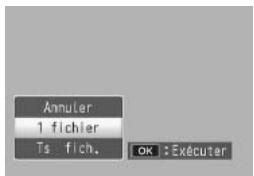
Sélectionnez 1 fichier et appuyez sur MENU/OK.

Conseil: impression d'une copie de toutes les photos
Pour imprimer une copie de toutes les photos, appuyez sur la manette ADJ. pour afficher les options illustrées ci-dessus et sélectionnez TS FICH.
2 Régler les paramètres d'impression.
Le menu illustré à droite s'affiche; sélectionnez une rubrique et appuyez sur ▷ pour afficher les options disponibles ou choisissez Sélec imprim pour utiliser les paramètres par défaut.
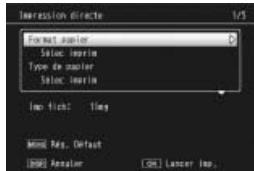
faute de l'imprimante actuelle (les options disponibles varient selon le type d'imprimante ; il est impossible de sélectionner des rubriques non prises en charge par l'imprimante connectée). Appuyez sur ou pour sélectionner une option et appuyez sur MENU/OK pour confirmer et revenir au menu impression directe.
| Paramètre | Description |
| Format papier | Choisissez un format de papier. |
| Type de papier | Choisissez un type de papier. |
| Type d'impr. | Choisissez le nombre d'images par page. |
| Impression date | Ce paramètre permet d'inclure la date et l'heure d'enregistrement. Consultez la page 16 pour en savoir plus sur la sélection du format d'affichage de la date et de l'heure. Si la photo a été prise avec l'options Horodatage (page 76), seule la date horodatée sera imprimée. |
| Nom du fisier | Ce paramètre permit d'inclure le nom du fisier. |
| Optimisation image | Choisissez si l'imprimante doit optimiser ou non les données de la photo. |
| Taille impr. | Choisissez la taille d'impression. |
| Q'té impr. | Choisissez la qualité d'impression. |
| Impr. rapport* | Ce paramètre permit d'imprimer un rapport. |
| Nombre de copies | Choisissez le nombre de copies imprimées. |
| Économie d'encre* | Ce paramètre permit d'utiliser moins de toner pendant l'impression. |
| 1 face/2 faces* | Ce paramètre permit d'imprimer ou non sur les deux faces du papier. |
- Imprimante Ricoh uniquement. Consultez http://www.ricoh.com/ pour en savoir plus.

Remarque
Pour configurer l'option sélectionnée comme paramètre par défaut pour l'imprimante actuelle lorsque l'appareil photo est connecté, appuyez sur la manette ADJ. Le menu illustré à droite s'affiche; sélectionnez
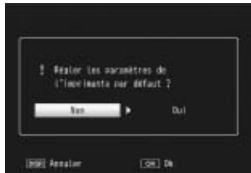
nez Oui et appuyez sur MENU/OK. Sélectionnez Non pour quitter sans modifier le paramètre par défaut.
3 Démarrez l'impression.
Pour démarrer l'impression, appuyez sur MENU/OK lorsque le menu impression directe illustré à l'étape 2 s'affiche. Un message s'affiche pendant l'impression ; pour quitter avant la fin de l'impression, appuyez sur la touche DISP. L'écran de lecture PictBridge s'affiche lorsque l'impression est terminée.
Impression de plusieurs photos
Pour imprimer plusieurs photos :
1. Appuyez sur la touche. Les photos s'affichent dans une vue multi-images. 2. Sélectionnez une photo. Sélectionnez une photo et appuyez sur MENU/OK. 3. Choisissez le nombre de copies.
Appuyez sur ou pour CHOISIR le nombre de copies imprimées. Les photos sélectionnées sont marquées d'une icône ; pour désélectionner une photo, appuyez sur jusqu'à ce que le nombre de copies soit égal à zéro.
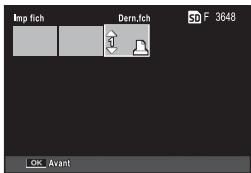
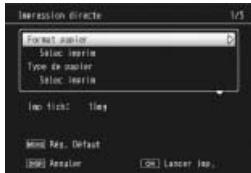
Sélectionnez des photos supplémentaires.
Appuyez sur ou pour sélectionner des photos supplémentaires et sur ou pour désigner le nombre de copies.
Reglez les paramètres d'impression.
Appuyez sur MENU/OK pour afficher le menu impression directe. Réglez les paramètres comme indiqué aux pages 109-110.
Démarrer l'impression.
Pour démarrer l'impression, appuyez sur MENU/OK lorsque le menu impression directe s'affiche. Un message s'affiche pendant l'impression ; pour quitter avant la fin de l'impression, appuyez sur la touche DISP.. L'écran de lecture PictBridge s'affiche lorsque l'impression est terminée.
Le menu configuration
Le menu configuration est accessible à partir du menu prise de vue ou du menu lecture (pages 54 et 91).
1 Affichez les menus.
Appuyez sur MENU/OK pour afficher le menu du mode actuel (page 133; en mode scène, un onglet MODE s'affiche).
2 Sélectionnez un onglet du menu configuration.
Appuyez sur pour sélectionner l'onglet du menu actuel et appuyez sur ou pour sélectionner l'onglet des options personnalisées (page 113) ou l'onglet du menu configuration (page 113). Appuyez sur pour placer le curseur sur l'onglet sélectionné.
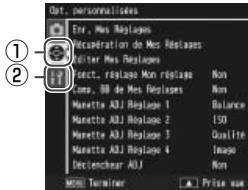
Onglet des options personnalisées Onglet du menu configuration
3 Sélectionnez une rubrique de menu.
Appuyez sur ou pour sélectionner une rubrique du menu et appuyez sur pour afficher les options de la rubrique sélectionnée.
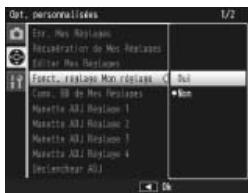
4 Sélectionnez une option.
Appuyez sur ou pour sélectionner une option et appuyez sur MENU/OK pour confirmer et quitter (la procédure peut être différente pour certaines rubriques ; consultez la page de la rubrique concernée).
L'onglet des options personnalisées contient les options suivantes :
| Option | Défaut | Page |
| Enr. Mes Réglages | — | 114 |
| Récupération de Mes Réglages | — | 116 |
| Éditer Mes Réglages | — | 117 |
| Fonct. réglage Mon réglage | Non | 118 |
| Comp. BB de Mes Réglages | Non | 118 |
| Manette ADJ Réglage 1 | Balance blancs | 119 |
| Manette ADJ Réglage 2 | ISO | 119 |
| Manette ADJ Réglage 3 | Qualité | 119 |
| Manette ADJ Réglage 4 | Réglages image | 119 |
| Option | Défaut | Page |
| Déclencheur ADJ | Non | 121 |
| Rég. touche Fn1 | AF/MF | 121 |
| Rég. touche Fn2 | Retardateur | 121 |
| Touche Zoom | Comp. expo. | 122 |
| Voyant d'alimentation | Oui | 122 |
| Options sél. de mode lecture | Réglage 1 | 123 |
| Options sélecteur de mode M | Réglage 1 | 123 |
| Mode M par 1 seule pression | Prior ouverture | 123 |
L'onglet du menu configuration contient les options suivantes:
| Option | Défaut | Page |
| Format [Carte] | — | 124 |
| Format [Mémoire interne] | — | 124 |
| Luminosité LCD | — | 124 |
| Sensibilité ISO auto-hi | AUTO 400 | 125 |
| Flash auxiliaire AF | Oui | 125 |
| Extinction auto | 5 min | 125 |
| Sons touches | Tous | 125 |
| Réglages volume | ■ □ (moyenne) | 126 |
| Délambda de validation LCD | 0,5 seconde | 126 |
| Zoom par 1 seule pression | 9,8× | 126 |
| Rotation auto | Oui | 127 |
| Réglage niveau | Affichage | 27, 127 |
| Options affichage du cadrage | □□ | 128 |
| Option | Défaut | Page |
| Affichage touche Fn | Oui | 129 |
| Afficher nom de Mon Réglage | Non | 129 |
| Affichage_infos prise de vue | Non | 129 |
| Mode affichage_infos | Non | 130 |
| CL-BKT Noir et Blanc (TE) | Oui | 131 |
| Réglage JPEG/RAW | Fin | 131 |
| Réglage espace couleurs | sRVB | 132 |
| Image zoom numérique | Normal | 133 |
| Mémo position curseur menu | Non | 133 |
| N° séquentiel de la carte | Oui | 134 |
| Réglage date | — | 135 |
| Language/言语 | (Variable*) | 135 |
| Sortie videoe | (Variable*) | 135 |
- Variable selon le pays ou la région d'achat.
Options personnalisées / options du menu configuration
Les options disponibles dans les onglets des options personnalisées et du menu configuration sont décrites dans les pages suivantes.
Enr. mes réglages
Les réglages enregistrés via Enr. Mes Réglages peuvent être rappelés en positionnant le sélecteur de mode sur MY1, MY2 ou MY3, vous permettant de créer facilement et de rappeler jusqu'à six jours de réglages pour les conditions de prise de vue familières.
1 Ajustez les réglages.
Configurez l'appareil photo avec les réglages souhaités. Il est possible de mémoriser les réglages suivants:
- Régles de l'appareil: mode prise de vue (O, P, A, S, M ou SCENE), ouverture (modes A et M), vitesse d'obturation (modes S et M), position de mise au point pour les modes mise au point manuelle et scene, macro, flash, retardateur et vue.
- Options du menu prise de vue : toutes les options à l'exception de Prise de vue à intervalles, Décalage ouverture auto et Changement de mode prise de vue. La compensation de la balance des blancs sera mémorisée si Comp. BB de Mes Réglages est activé (page 118).
- Options du menu configuration : Sensibilité ISO auto-hi, Paramétrage touche Fonction (si Fonct. réglage Mon réglage est activé ; voir page 118), Réglement niveau, Options affichage du cadrage, Affichage_infos prise de vue, CL-BKT Noir et Blanc (TE) et Image zoom numérique.
2 Sélectionnez enr. mes réglages.
Sélectionnez Enr. Mes Réglages dans l'onglet des options personnalisées du menu configuration et appuyez sur
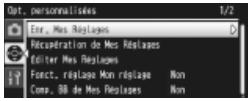
3 Enregistrez les réglages.
Pour assigner les réglages à MY1, MY2 ou MY3 sur le sélecteur de mode, sélectionnez MY1, MY2 ou MY3 et appuyez sur MENU/OK (pour quitter sans enregistrer les réglages, appuyez sur la touche DISP.).
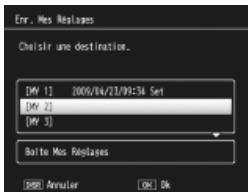
Pour enregistrer les réglages dans une « boîte » à rappeler et à assigner ultérieurement au sélecteur de mode (page 116), sélectionnez Boîte Mes Réglages et appuyez sur ▶ Sélectionnez la boîte souhaitée et appuyez sur MENU/OK.
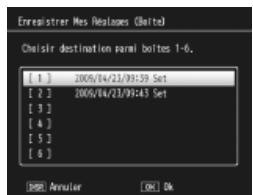
Les boîtes sans nom seront nommées avec la date du jour. Si un nom a déjà été assigné à la boîte, la boîte de dialogue illustrée à droite s'affiche. Sélectionnez Oui pour utiliser le nom actuel et Non pour utiliser un nom basé sur la date du jour.
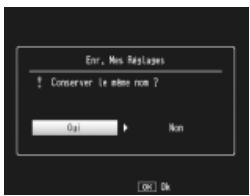
Récapitulation de mes réglages
Copiez les réglages d'une « boîte » vers MY1, MY2 ou MY3.
1 Sélectionnez une destination.
Sélectionnez la destination des réglages mémorisés (MY1, MY2 ou MY3) et appuyez sur.
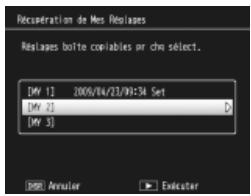
2 Sélectionnez la source.
Dépresssez la « boîte » de réglages qui sera assignée à la position sur le sélecteur de mode, et appuyez sur MENU/OK.
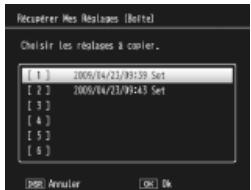
Pour quitter sans assigner les réglages au sélecteur de mode, appuyez sur la touche DISP.

Attention
Si Éditer Mes Réglages est utilisé pour modifier les boîtes actuellement assignées au sélection de mode, les modifications seront prises en compte lorsque le sélection de mode sera positionné sur la position assignée à la boîte concernée. Les modifications apportées aux réglages directement assignés à MY1, MY2 ou MY3 ne sont cependant pas prises en compte dans les boîtes actuellement assignées au sélection de mode, et si les boîtes sont modifiées par la suite, ces modifications ne seront pas prises en compte dans les réglages assignés à MY1, MY2 ou MY3.
Éditer mes réglages
Modifiez et renommez les réglages enregistrés avec Enr. Mes Réglages.
1 Sélectionnez les réglages.
Pour modifier les réglages assignés à MY1, MY2 ou MY3 sur le sélecteur de mode, Sélectionnez MY1, MY2 ou MY3 et appuyez sur
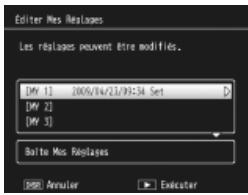
Pour modifier les réglages d'une « boîte », sélectionnez Boîte Mes Réglages et appuyez sur ▷. Sélectionnez la boîte souhaitée et appuyez sur ▷.
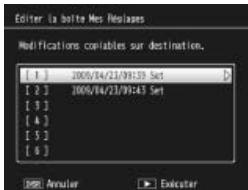
2 Modifie les réglages.
Appuyez sur ou pour sélectionner les rubriques et appuyez sur pour les modifier (consultez la section de chaque rubrique dans ce manuel pour en savoir plus).
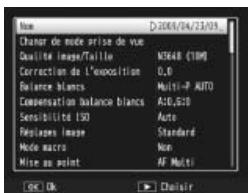
Après avoir modifié chaque
rubrique, appuyez sur pour revenir à la liste des réglages, où vous pouvez modifier d'autres réglages.
Enregistrez les modifications et quittez.
Appuyez sur MENU/OK pour enregistrer les modifications et quitter (pour quitter sans enregistrer les modifications, appuyez sur DISP.).
Sélectionnez Nom à l'étape 2 pour rénommer la combinaison des réglages actuelle. Le nom actuel est sélectionné dans la zone du nom ; pour modifier le nom actuel, appuyez sur, puis sur ou pour positionner le curseur dans la zone du nom et appuyez sur pour placer le curseur dans la zone du clavier (pour supprimer le nom actuel, appuyez
sur lorsque le nom est sélectionné). Sélectionnez les caractères à l'aide de , , ou et appuyez sur MENU/OK pour saisir le caractère sélectionné à la position actuelle du curseur (pour supprimer le caractère avant la position actuelle du curseur, Sélectionnez [Suppr.]). Appuyez sur Fn2 pour basculer entre majuscules et minuscules. Les noms peuvent avoir jusqu'à 32 caractères de long. Appuyez sur la manette ADJ. pour utiliser le nouveau nom ou appuyez sur DISP. pour quitter sans renommer les réglages.
Zone du nom Zone du clavier
Fonctionnement réglage
Sélectionnez Oui pour inclure les options assignées aux touches Fn (page 121) dans les réglages enregistrés avec Enr. Mes Réglages.
Comp. BB de mes réglages
Sélectionnez Oui pour inclure la compensation de la balance des blancs (page 82) dans les réglages enregistrés avec Enr. Mes Réglages.
Manette ADJ réglage
Assignez jusqu'à quatre options fréquemment utilisées à la manette ADJ. pour un accès rapide dans les modes , P, A, S, et M. Au départ de l'usine, la manette ADJ. peut être utilisée pour la balance des blancs (page 79), la sensibilité (page 84), la qualité d'image (page 57) et le réglage d'image (page 66), mais elle peut être également utilisée pour la compensation de la balance des blancs (page 82), la mise au point (page 59), la mesure (page 65), la prise de vue en continu (page 68), le cadrage (page 70), la compensation du flash (page 72), le niveau de flash manuel (page 73) et la correction d'exposition (page 77). La manette ADJ. peut être aussi employée pour sélectionner la balance des blancs dans les modes , et DR, le contraste dans le mode et la correction d'exposition dans les modes et DR.
Utilisation de la manette ADJ.
Pour sélectionner une option actuellement assignée à la manette ADJ.:
1 Affichez les options.
Avec l'appareil photo en mode prise de vue, appuyez sur la manette ADJ. vers la gauche ou la droite, ou appuyez sur ou pour visualiser les options assignées à la manette.
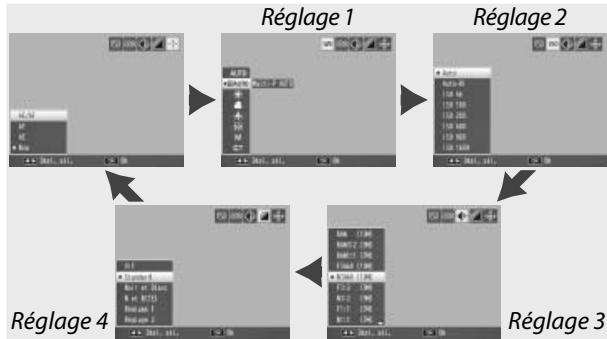
2 Sélectionnez une option.
Appuyez sur ▲ ou ▼ pour sélectionner une option et appuyez sur la manette ADJ. ou appuyez sur MENU/OK pour confirmer.

Conseil
Tenez la manette ADJ. enfoncée pour parcourir rapidement les options disponibles.
Déclencheur ADJ
Sélectionnez Oui pour utiliser le déclencheur afin de valider l'option sélectionnée lors de l'utilisation de la manette ADJ.
Choisissez les fonctions assignées aux touches Fn (fonction) : (Rég. touche Fn1) et (Rég. touche Fn2).
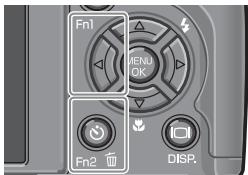
| Option | Description |
| AF/MF | Cette option permet de basculer entre AF multi ou AF spot et la mise au point manuelle (page 59).1,2 |
| AF/Snap | Cette option permet de basculer entre AF multi ou AF spot et la mise au point snap (page 59).2 |
| Verrouill, AE | Cette option permet de verrouiller l'exposition.3,4 |
| JPEG>RAW | Si une option de qualité fine ou normale est sélectionnée pour Qualité image/Taillage, un appui sur la touche Fn sélectionné l'options RAW avec le même rapport d'affichage (page 57).2,4,5,6 |
| Couleur>N et B | Cette option sélectionne Noir et Blanc pour Réglages image (page 66).2,4 |
| Couleur>TE | Cette option sélectionne N et B (TE) pour Réglages image (page 66).2,4 |
| Comp. expo. | Cette option affiche le curseur de la correction d'exposition (page 77).2,4 |
| Balance blancs | Cette option permit d'afficher les options de la balance des blancs (page 79).2 |
| Correction WB | Cette option affiche les commandes de compensation de la balance des blancs (page 82).2,5 |
| ISO | Cette option affiche les options de sensibilité ISO (page 84).2,4 |
| Qualité | Cette option affiche les options de taille et/ou de qualité d'image (page 57) ou de taille video (page 89). |
1 Si la mise au point est verrouillée en mode mise au point automatique (page 59), la sélection de la mise au point manuelle définit la distance de mise au point sur la distance à laquelle la mise au point est verrouillée. 2 Non disponible lorsque est sélectionné en mode SCENE. 3 L'exposition ne peut pas être verrouillée en mode M. Un appui sur la touche Fn en mode M définit l'ouverture et la vitesse d'obturation sur des valeurs proches de celles nécessaires pour obtenir une exposition optimale. 4 Non disponible lorsque est sélectionné en mode SCENE. 5 Non disponible lorsque est sélectionné en mode SCENE. 6 Non disponible lorsque DR est sélectionné en mode SCENE.
| Option | Description |
| Mise au point | Cette option affiche les options de mise au point (page 59).2 |
| Réglages image | Cette option affiche les options de réglage d'image (page 66).2,4 |
| Mesure expo. | Cette option affiche les options de la mesure d'exposition (page 65).2,4 |
| Mode Continu | Cette option affiche les options de la prise de vue en continu (page 68).2,4,5,6 |
| Cadrage auto | Cette option affiche les options de cadrage (page 70).2,4,5,6 |
| Cible macro | Cette option permet de positionner la cible de mise au point en mode macro (page 63). |
| Correct. flash | Cette option affiche le curseur de compensation du flash (page 72).2,4,6 |
| Niveau flash | Cette option ajuste la puissance du flash manuel (page 73).2,4,5,6 |
| Retardateur | Cette option permet de définir le retardateur (page 26).4 |
Par défaut, AF/MF est assigné à la touche et Retardateur à la touche ○.
Touche zoom
Choisissez le role joué par les touches Q et. Choisissez entreaucun(non), zoomnumérique(page22), correction d'exposition(page77)etbalance desblancs(page79).

Attention
Le zoom numérique n'est pas disponible lorsqu'une option de qualité RAW est sélectionnée pour Qualité image/Taille (page 57).
Voyant d'alimentation
Si Oui est sélectionné, le voyant d'alimentation s'allume lorsque l'appareil photo est mis sous tension.
Choisissez les rôles joués par la manette ADJ. et le sélecteur plus-moins pendant le zoom en lecture et en mode M.
| Options sél. de mode lecture | Options sélecteur de mode M | |||
| Réglage 1 | Réglage 2 | Réglage 1 | Réglage 2 | |
| Manette ADJ. | Image sui-vante/précédente | Défilament gauche/droite | Vitesse d'obturation | Ouverture |
| Sélecteur plus-moins | Zoom avant/arrière | Défilament haut/bas | Ouverture | Vitesse d'obturation |
Mode m par 1 séquence pression
Lorsque la correction d'exposition est assignée aux touches et (page 122) ou lorsque le verrouillage AE est assigné à une touche Fn (page 121), un appui sur la touche concernée en mode exposition manuelle définit l'ouverture et/ou la vitesse d'obturation sur des valeurs proches de celles nécessaires pour obtenir une exposition optimale. Cette option détermine si l'ouverture ou la vitesse d'obturation est ajustée pour obtenir une exposition optimale.
- Prior ouverture : l'ouverture conserve la valeur sélectionnée; la vitesse d'obturation est ajustée pour obtenir une exposition optimale.
- Prior obturation : la vitesse d'obturation conserve la valeur sélectionnée ; l'ouverture est ajustée pour obtenir une exposition optimale.
- Programme : l'ouverture et la vitesse d'obturation sont ajustées pour obtenir une exposition optimale.

Remarque
En mode exposition manuelle, la correction d'exposition ne peut pas être effectuée avec les touches zoom, et le verrouillage AE ne peut pas être obtenu avec les touches Fn.
Format [carte] / format [mémoire interne]
Sélectionnez Format [Carte] pour formater la carte mémoire avant la première utilisation, après l'avoir utilisé dans un autre dispositif, ou si une erreur de carte s'affiche lorsque la carte est insérée dans l'appareil photo. Sélectionnez Format [Mémoire interne] si un message s'affiche vous demandant de formater la mémoire interne.
![RICOH GR III STREET EDITION - Format [carte] / format [mémoire interne] - 1](/content/2024/11/222287/images/3e068dbea78db79405ba97ba51fa04f72311abd1b676684ed01651b46a579f68.jpg)
Attention
- Le formatage supprime définitivement toutes les données sur la carte ou dans la mémoire interne. Avant le formatage, copiez sur un ordinateur toutes les données que vous souhaitez conserver (page 136).
- Sélectionner Format [Carte] affiche un message d'erreur si aucune carte mémoire n'est insérée. Mettez l'appareil hors tension et insérez une carte mémoire.

Conseil: protection contre l'écriture
Pour empêcher le formatage des cartes mémoire, faites glisser le curseur de protection contre l'écriture sur la position « LOCK » (page 14). Replacez le curseur sur sa position originale pour retrouver un fonctionnement normal.
Luminosité LCD
Cette option permet d'afficher la commande illustrée à droite. Appuyez sur ▲ ou ▼ pour ajuster la luminosité de l'écran d'affichage des photos et appuyez sur MENU/OK pour revenir au menu configuration. Appuyez de nouveau
appuyez de nouveau sur MENU/OK pour quitter le mode prise de vue ou le mode lecture.
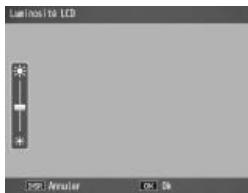

Remarque
L'écran luminosité affiche la vue à travers l'objet (mode prise de vue) ou la photo la plus récemment affichée (mode lecture; si aucune photo n'est disponible en lecture, aucune image n'est affichée sur l'écran luminosité).
Sensibilité ISO auto-hi
Choisissez la sensibilité maximale sélectionnée par l'appareil photo lorsque Auto-hi est sélectionné pour Sensibilité ISO en mode prise de vue (page 84). Choisissez parmi les réglages ISO suivants : 200 (AUTO 200), 400 (AUTO 400), 800 (AUTO 800) ou 1600 (AUTO 1600).

Remarque
Du « bruit » (variations de la luminosité et de la couleur) peut apparaître dans les photos prises avec des sensibilités élevées.
Flash auxiliaire AF
Si Oui est sélectionné, la lumière AF auxiliaire s'allume pour aider au fonctionnement de la mise au point, lorsque le sujet est faiblement éclairé.
Extinction automatique
Choisissez le délai avant que l'appareil se mette automatiquement hors tension pour économiser l'énergie en cas de non-utilisation. Sélectionnez entre Non (l'appareil ne se met pas automatiquement hors tension), 1 minute, 5 minutes et 30 minutes.
Sons des touches
Choisissez lorsque l'appareil émet un son.
| Option | Description |
| Tous | Dessons sont émis au démarriage, lorsquel décl寒ur est reli-ché, lorsquel l'appareil effectue la mise au point et lorsqu'une erreur survient. Si Son ou Aff.+son est séLECTIONné pour Réglage niveau (page 27), l'appareil émettra également un signal sonore à intervalles réguliers lorsque l'appareil est de niveau. |
| Niveau | Si Son ou Aff.+son est sélectionné pour Réglage niveau, l'appareil émettra un signal sonore à intervalles réguliers lorsque l'appareil est de niveau. |
| Déclench. | Dessons sont émis lorsquel décl寒ur est reli(ché ou lorsqu'une erreur survient. Si Son ou Aff.+son est sélectionné pour Réglage niveau, l'appareil émettra un signal sonore à intervalles réguliers lorsque l'appareil est de niveau. |
Réglages volume
Sélectionnez le volume pour les sons décrits ci-dessus dans la section « Son touches ». Choisissez entre □□□ (non), ■□□ (faible), ■■□ (moyen) et ■■■ (fort).
Délai de validation LCD
Choisissez la durée d'affichage des photos sur l'écran d'affichage des photos après la prise de vue. Sélectionnez entre 0,5, 1, 2 et 3 secondes, Garder (les photos s'affichent jusqu'à ce que le déclencheur soit enfoncé à mi-course et elles peuvent être visualisées avec le zoom en lecture ou supprimées; voir page 32 et 33) et Non (les photos ne sont pas affichées sur l'écran d'affichage des photos après la prise de vue).
Zoom par 1 seule pression
Sélectionnez l’agrandissement avec lequel les photos sont affichées lors d’un zoom avant en utilisant la touche MENU/OK ou la manette ADJ. (page 32). Choisissez entre 5,7 ×, 9,8 × et 16 ×.

Remarque
L'agrandissement maximum varie selon la taille de l'image :
| Taille de l'image (pixels) | Agrandissement maximum |
| 2 048 × 1 536 ou plus | 16× |
| 1 280 × 960 | 6,7× |
| 640 × 480 | 3,4× |
Si l'agrandissement est supérieur à l'agrandissement maximum, les photos s'afficheront avec l'agrandissement maximum.
Rotation auto
Sélectionnez Oui pour afficher automatiquement les photos avec l'orientation correcte pendant la lecture.

Attention
Les photos prises avec Mode continu configuré sur Cont. S ou Cont. M et les photos prises avec l'appareil photo à l'envers ou fortement incliné en avant ou en arrière, ne sont pas pivotées pour leur affichage sur l'écran d'affichage des photos. Les photos ne sont pas pivotées pendant les diaporamas, en vue multi-images ou affichées sur un téléviseur, ni lorsque l'appareil est à l'envers ou si l'appareil est renversé pendant le zoom en lecture ou lorsqu'une correction des biais est en cours.

Remarque
Pendant le cadrage ou lors de l'enregistrement des photos avec Continu sélectionné pour Mode continu, l'appareil enregistre uniquement l'orientation pour la première photo de chaque série. Les photos restantes ne s'affichent pas avec l'orientation correcte si l'appareil a été renversé pendant la prise de vue.
Réglage niveau
Choisissez les réglages de l'indicateur de niveau (page 27).
Options d'affichage du cadrage
Choisissez le type de la grille de cadrage disponible en mode prise de vue (page 36).
| Paramètre | Description | ||
| Une grille trois par trois pour des compositions en « règle de trois ». | |||
| Une grille quatre par quatre avec des diagon- les d'un angle à l'autre qui facilitent le centrage du sujeit. Cette grille est utilisée pour des pho- tos d'architecture ou de produits à afficher. | |||
| Une grille deux par deux, avec le centre du cadre libre, pour faciliter la visualisation du sujet. Cette grille est utilisée pour les sujets en mouvement. | |||
Affichage touche fn
Sélectionnez Oui pour afficher les options actuellement assignées aux touches Fn lorsque l'appareil photo est mis sous tension, lorsque le mode prise de vue est sélectionné ou lorsqu'un nouveau
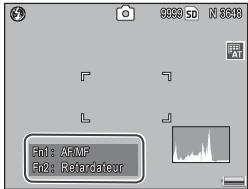
mode est sélectionné avec le sélecteur de mode.
Afficher nom de mon réglage
Sélectionnez Oui pour afficher le nom des réglages assignés à la position actuelle du sélecteur de mode, lorsque le sélecteur est positionné sur MY1, MY2 ou MY3.
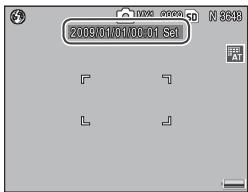
Affichage info pris de vue
Sélectionnez Oui pour afficher les icônes de prise de vue dans un cadre entourant la vue à travers l'objectif (page 6), facilitant le cadrage des photos sur l'écran d'affichage des photos. Le cadre n'est pas affiché en mode vidéo.
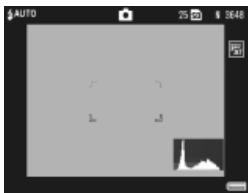
Mode affiche info
Sélectionnez Oui pour afficher les informations d'affichage sur l'écran d'affichage des photos lorsque l'écran d'affichage des photos est (page 36), vous permettant de configurer l'appareil photo tout en utilisant un viseur externe optionnel (page 162) pour cadre les photos. La vue à travers l'objet n'est pas affichée.
Les informations de prise de vue peuvent s'afficher en :
- appuyant sur la touche O ou
- tournant le sélecteur de mode sur une nouvelle position
- utilisant le sélecteur plus-moins
- appuyant sur la manette ADJ. vers la gauche ou la droite, appuyant sur la touche Fn1 ou Fn2, ou
- appuyant sur le curseur OPEN flash (OPEN) pour ouvrir le flash.
Le moniteur s'éteint si le déclencheur est enfoncé à mi-course ou si aucune opération n'est réalisée pendant quelques secondes.

Remarques
- Quel que soit le réglageChoisi, l'écran d'affichage des photos s'allume lorsqu'l'une des touches suivantes est enforcée: la manette ADJ., les touches MENU/OK, IOI (DISP.) et, les touches et sauf si Non est seLECTIONné pour Touche Zoom; page 122) et les touches et (uniquement en mode mise au point manuelle).
- L'indicateur de niveau ne s'affiche pas lorsque l'écran d'affichage des photos est éteint.
CL-BKT noir et blanc (te)
Choisissez le nombre et le type de copies créées avec le cadrage couleur (page 71). Sélectionnez Oui pour enregistrer trois copies de chaque prise de vue (une en noir et blanc, une deuxième en couleur et une troisième en monochrome teinté), Non pour enregistrer deux copies (une en noir et blanc et la seconde en couleur).

Remarque
Quel que soit le réglage choisi, trois copies de chaque photo sont enregistrées si N et B (TE) est sélectionné pour Réglages image.
Réglage jpeg/raw
Choisissez la taille et la qualité des copies JPEG enregistrées lorsqu'une option de qualité RAW est sélectionnée pour Qualité image/Taille (page 57). Sélectionnez Fin ou Normal pour enregistrer une copie de qualité fine ou normale aux mêmes dimensions que l'image RAW, N640 (VGA) pour enregistrer une copie de qualité normale d'une taille de 640 × 480 pixels.

Remarque
Si une option de qualité RAW avec un rapport d'affichage de 3:2 ou 1:1 est sélectionnée pour Qualité image/Taille lorsque N640 est sélectionné, des bandes noires seront ajoutées en haut et en bas ou des deux côtés des copies JPEG pour leur donner un rapport d'affichage de 4:3.
Réglage espace couleurs
Choisissez l'espace colorimétrique utilisé pour enregistrer les photos. sRGB est largement utilisé pour réproduire des images numériques, mais offre une gamme de couleurs plus petite que AdobeRGB.

Attention
L'espace colorimétrique Adobe RVB a été développé par Adobe Systems Inc. et il est compatible avec l'espace colorimétrique par défaut utilisé dans Adobe Photoshop et d'autres logiciels de retouche photo. Cependant, notez que les couleurs seront correctement reproduites uniquement dans les logiciels prénant en charge l'espace colorimétrique Adobe RVB. Notez également qu'un équipement spécialisé est requis pour imprimer la plage entière des couleurs de la gamme Adobe RVB; lors d'une impression avec une imprimante domestique grand public ou à travers un service de tirages photo numérique, les couleurs seront généralement moins vives que celles des photos utilisant l'espace colorimétrique sRVB.
Image zoom numérique
Si Normal (l'option par défaut) est sélectionné pour Image zoom numérique et qu'une option avec une taille de 3648 × 2736 est sélectionnée pour Qualité image/Taille, le zoom numérique agrandira les données d'image du centre du cadre pour créer une image d'une taille de 3648 × 2736, produisant une image légèrement granuleuse. Pour enregistrer des photos prises avec le zoom numérique à la taille actuelle, sélectionnez Taille auto. La taille à laquelle l'image sera enregistrée varie selon le rapport de zoom :
| Rapport de zoom | Taille (pixels) |
| 1,0× | 3 648×2 736 (10M) |
| 1,1× | 3 264×2 448 (8M) |
| 1,4× | 2 592×1 944 (5M) |
| Rapport de zoom | Taille (pixels) |
| 1,8× | 2 048×1 536 (3M) |
| 2,9× | 1 280×960 (1M) |
| 5,7× | 640×480 (VGA) |
La taille d'image actuelle s'affiche sur l'écran d'affichage des photos lorsque l'appareil photo effectue un zoom avant.
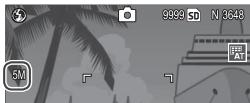
Attention
L'option sélectionnée pour image Zoom numérique prend effet uniquement lorsque Zoom numérique est sélectionné pour Touche Zoom (page 122). Taille auto n'a aucun effet lorsque Cont. S ou Cont. M est sélectionné pour Continu, lorsqu'une option de qualité RAW est sélectionnée pour Qualité image/Taille ou lorsque est sélectionné en mode SCENE.
Mémo position curseur menu
Si Oui est sélectionné, la rubrique la plus récemment utilisée sera sélectionnée lorsque le menu s'affiche.
Choisissez comment l'appareil photo nomme les fichiers image lors de l'enregistrement des photos sur une carte mémoire.
- Oui: les noms de fichier sont composés de « R » suivi d'un nombre à sept chiffres (par exemple « R0010001.jpg »), par ordre ascendant de 0010001 à 9999999. Lorsqu'une nouvelle carte mémoire est insérée, la numérotation des fichiers continue à partir du dernier nombre utilisé.
- Non: les noms de fichier sont composés de « RIMG » suivi d'un nombre à quatre chiffres (par exemple « RIMG0001.jpg »), par ordre ascendant de 0001 à est réinitialisée à 0001.

- Cette option s'applique uniquement aux cartes mémoire. Les noms de photo dans la mémoire interne sont composés de « RIMG » suivi d'un nombre à quatre chiffres.
- Les photos copiées sur un ordinateur à l'aide de DL-10 (page 136) se voient attribuer un nouveau nom, composé de « RIMG » suivi d'un nombre à quatre chiffres.
- Les photos prises avec AdobeRVB sélectionné pour Réglage espace couleurs (page 132) sont indiquées par des noms de fichier commençant par un soulignement (p. ex. « _R010001.jpg » ou « _RIMG001.jpg »).

Attention
Lorsque Oui est sélectionné, aucune autre photo ne peut être enregistrée sur la carte mémoire si celle-ci contient un dossier numéroté 999 et un nom de fichier terminant par 9999 ; lorsque Non est sélectionné, aucune autre photo ne peut être enregistrée sur la carte mémoire si celle-ci contient un fichier numéroté 9999. Pour prendre des photos supplémentaires, formatez la carte après avoir copié son contenu sur un ordinateur.
Réglage date
Configure l'horloge de l'appareil (page 16).

Remarque
Si vous laissez la batterie dans l'appareil pendant au moins deux heures, la batterie peut être ensuite retirée pendant environ une semaine sans qu'il soit nécessaire de reconfigurer l'horloge.
Choisissez la langue d'affichage des messages et des menus de l'appareil photo.
| Option | Description |
| 日本語 | Japonais |
| English | Anglais |
| Deutsch | Allemand |
| Français | Français |
| Italiano | Italien |
| Espanol | Espagnol |
| Option | Description |
| Русккий | Russe |
| 简体中文 | Chinois simplifié |
| 繁体中文 | Chinois traditionnel |
| 한국어 | Coreen |
| roman | Thai |
Sortie vidéo
Si vous raccordez l'appareil à un téléviseur ou un magnétoscope (page 104), CHOISSEZ une sortie vidéo qui correspond à la norme utilisée par le dispositif. L'appareil prend en charge les normes NTSC et PAL; SECAM n'est pas pris en charge.
Copie des photos sur un ordinateur
Cette section décrit comment copier des photos de l'appareil photo sur votre ordinateur. Les instructions pour Windows sont détaillées ci-dessous ; pour Macintosh, les instructions commencent à la page 148.

Remarque
Les boîtes de dialogue qui illustrent cette section peuvent légèrement différer de celles affichées sur votre ordinateur.
Vous pouvez copier des photos sur votre ordinateur avec l'une des méthodes suivantes :
- Installez le logiciel DL-10 fourni (page 138) et utilisez-le pour copier des photos comme indiqué à la page 144.
- Copiez des photos par le biais de l'Explorateur Windows (page 145).

Attention
Les photos ne peuvent pas être copiées de l'appareil vers des ordinateurs sous Windows 98 ou Windows 98 SE. Utilisez un lecteur de carte pour copier des photos à partir d'une carte mémoire (page 146).

Remarque
Des instructions détaillées sont disponibles dans le Mode d'emploi du logiciel sur le CD fourni (page ii).
Configuration requise
Avant d'utiliser le CD fourni, vérifiez que votre ordinateur est compatible avec les exigences suivantes. Consultez la documentation fournie avec votre ordinateur pour en savoir plus.
| OS | Windows 2000 Professional SP 4, Windows XP Home Edition / Professional SP 3, Windows Vista SP 1 |
| CPU | Windows 2000 / Windows XP : Pentium III 500MHz ou supérieur Windows Vista : Pentium III 1 GHz ou supérieur |
| RAM | Windows 2000 / Windows XP : 256 Mo ou plus Windows Vista : 512 Mo ou plus |
| Space disque disponible | Un minimum de 160 Mo est requis pour l'installation |
| Vidéo | 1024×768 pixels ou plus avec couleurs 16 bits ou plus |
| Divers | • Lecteur CD-ROM compatible • Port USB compatible |

Attention
- Les systèmes d'exploitation 64 bits, Windows 98, Windows 98 SE et Windows Me ne sont pas pris en charge. Les systèmes d'exploitation, qui ont été mis à jour à partir d'une version précédente, ne sont pas pris en charge car l'USB pourrait ne pas fonctionner correctement. Le logiciel fourni peut ne pas fonctionner correctement sur des systèmes qui ont été mis à jour ou modifiés avec des versions Service Pack.
- Connectez l'appareil photo directement sur le port USB intégré. Les ports USB rajoutés via le bus PCI ou d'autres cartes d'extension ne sont pas pris en charge. L'appareil peut ne pas fonctionner correctement s'il est raccordé à un concentrateur USB ou à un clavier.
- Plus de RAM peut être nécessaire pour la gestion des vidéos et des gros fichiers.
Le CD fourni
À l'insertion du CD fourni dans un lecteur CD-ROM, la boîte de dialogue illustrée à droite s'affiche. - Installation du logiciel : installez les applications suivantes.
DL-10: cette application permet de copier des photos sur l'ordinateur en une seule opération.
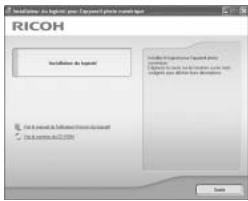
Irodio Photo & Video Studio : cette application permet de visualiser et de retoucher des photos sur l'ordinateur. Pour en savoir plus, consultez le menu Aide dans Irodio Photo & Video Studio ou consultez le site web suivant: http://www.pixela.co.jp/oem/ir dio/e/irediodigitalphoto Videostudio/
Pilote USB : cette application permet de raccorder les anciens appareils photo Ricoh à des ordinateurs sous Windows 98, Windows 98 SE, Windows Me ou Windows 2000. Cette application n'est pas nécessaire pour cet appareil.
Pilote WIA : cette application permet de raccorder les anciens appareils photo Ricoh aux ordinateurs sous Windows XP et Windows Vista. Cette application n'est pas nécessaire pour cet appareil.
- Voir le manuel de l'utilisateur (version du logiciel) : visualisez le Mode d'emploi du logiciel au format PDF (page iv). Acrobat Reader ou Adobe Reader est requis ; le cas échéant, installez Adobe Reader comme indiqué à la pages 141–142.
- Voir le contenu du CD-ROM : parcourez le contenu du CD, qui comprend Adobe Reader (page 141). Pour installer Irodio Photo & Video Studio sans installer d'autres applications, ouvrez le dossier « Irodio Photo & Video Studio » et double-cliquez sur Irodio Photo & Video Studio.exe.
Installation du logiciel
Suivez la procédure de la page suivante pour installer le logiciel fourni. Les illustrations proviennent de Windows XP.

Attention
- Si l'appareil photo est raccordé à l'ordinateur, débranchez-le avant de commencer l'installation.
- Les utilisateurs de l'application « Caplio » doivent savoir que l'application « DC » fournie avec l'appareil remplace les éléments suivants de la suite logicielle Caplio :
| Logiciel Caplio | Logiciel DC |
| RICOH Gate La | DL-10 |
| Caplio Viewer | DU-10* |
| Caplio Server | SR-10* |
| Caplio Setting | ST-10* |
*Non utilisé par cet appareil.
Si le logiciel Caplio ci-dessus est actuellement installé, il vous sera demandé de le désinstaller avant d'installer le logiciel DC fourni. Suivez les instructions à l'écran. L'installation du logiciel DC remplace Caplio Viewer, Caplio Server et Caplio Setting avec les applications listées ci-dessus, qui peuvent être utilisées de la même façon que les versions Caplio (notez que ce logiciel ne sera pas installé si vous avez désinstallé le logiciel Caplio comme indiqué à la page 143 avant d'installer le logiciel DC). Notez que la désinstallation du logiciel pour les anciens appareils photo Ricoh peut réinitialiser les préférences utilisées de DL-10 ou RICOH Gate La.
- Les droits Administrateur sont requis pour l'installation.
- DL-10 est donc conçu pour fonctionner dans un environnement individuel et ne peut pas être exécuté en réseau.
1 Insérez le CD fourni.
Mettez l'ordinateur sous tension et insérez le CD fourni dans le lecteur CD-ROM.
- Windows Vista: une boîte de dialogue d'exécution automatique s'affiche. Cliquez sur Run Autorun.exe pour afficher la fenêtre de l'assistant
- Autres versions de Windows: la fenêtre de l'assistant d'installation s'affiche automatiquement.
2 Cliquez sur installation du logiciel.
- Windows Vista: une boîte de dialogue « Contrôle de compte d'utilisateur » s'affiche. Cliquez sur Permettre pour afficher la boîte de dialogue de sélection de la langue.
- Autres versions de Windows : La boîte de dialogue de sélection de la langue s'affiche automatiquement.
3 Sélectionnez une langue et cliquez sur OK.
La boîte de dialogue illustrée à droite s'affiche ensuite. Cliquez sur Suivant.
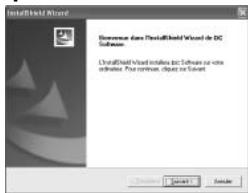
4 Sélectionnez une destination.
Le logiciel fourni sera installé dans le dossier indiqué dans Dossier Cible. Cliquez sur Suivant.
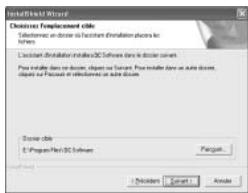
5 Installez le logiciel.
L'installateur Irodio Photo & Video Studio démarre (selon votre ordinateur, la fenêtre d'accueil illustrée à droite peut rester affichée un certain temps).
avant que l'installation commence). Suivez les instructions à l'écran pour installer le logiciel fourni.
6 Cliquez sur terminer.
La boîte de dialogue illustrée à droite s'affiche lorsque l'installation est terminée. Cliquez sur Terminer.
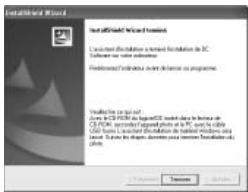
7 Redémarrez l'ordinateur.
Un message s'affiche vous demandant de redémarrer votre ordinateur. Sélectionnez Oui, je souhaite redémarrer mon ordinateur maintenant et cliquez sur Terminer pour redémarrer l'ordinateur.
8 Débloquez dl-10.
Une boîte de dialogue de sécurité Windows s'affiche après le redémarrage. Cliquez sur Débloquer pour DL-10.

Remarque
Consultez la page 143 pour en savoir plus sur la désinstallation du logiciel.
Adobe Reader est requis pour visualiser le Mode d'emploi du logiciel. Si Adobe Reader n'est pas déjà installé, il est possible de le faire à partir du CD fourni comme indiqué ci-dessous.

Attention
- Débranche l'appareil photo avant de commencer l'installation.
- Les droits Administrateur sont requis.
1 Insérez le CD fourni.
Mettez l'ordinateur sous tension et insérez le CD fourni dans le lecteur CD-ROM.
- Windows Vista: une boîte de dialogue d'exécution automatique s'affiche. Cliquez sur Exécuter Autorun.exe pour afficher la fenêtre de l'a
- Autres versions de Windows: la fenêtre de l'assistant d'installation s'affiche automatiquement.
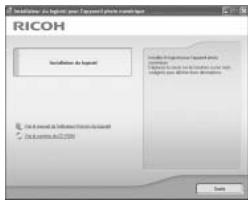
2 Cliquez sur voir le contenu du cd-rom.
Le contenu du CD s'affiche.
3 Installes adobe reader.
Double-cliquez sur le dossier « Acrobat », puis sur le dossier de la langue de votre choix. Double-cliquez sur le fichier commençant par « AdbeRdr910 » et suivez les instructions à l'écran. Si une boîte de dialogue « Contrôle de compte d'utilisateur » s'affiche, cliquez sur Continuer.

Remarques
- Consultez le menu Aide dans Adobe Reader pour en savoir plus sur Adobe Reader.
- L'installation d'Adobe Reader 9.1 nécessite MSI (Microsoft Windows Installer) version 3.1 ou supérieure et soit Microsoft Internet Explorer version 6.0 ou supérieure, soit Firefox version 2.0 ou supérieure. Microsoft Internet Explorer et Microsoft Windows Installer sont disponibles via la mise à jour de Microsoft.
Déinstallation du logiciel
Suivez les étapes ci-dessous pour désinstaller le logiciel DC ou Irodio Photo & Video Studio.

Attention
- Les droits Administrateur sont requis.
- Quittez toutes les applications ouvertes avant de continuer.
Ouvrez le menu « Démarrer » de Windows et sélectionnez Panneau de configuration (Windows XP ou Windows Vista), ou bien Paramètres > Panneau de configuration (Windows 2000). Double-cliquez sur Ajout/Suppression de programmes.
2 Désinstallez le logiciel.
Sélectionnez le logiciel à désinstaller (DC Software ou Irodio Photo & Video Studio), puis cliquez sur Modifier/Supprimer. Une boîte de dialogue de confirmation s'affiche ; cliquez sur OK. Si un message s'affiche pour signaler qu'un fichier partagé a été détecté, sélectionnez Ne plus afficher ce message et cliquez sur Oui.
Fermez toutes les fenêtres ouvertes lorsque le processus de déinstallation est terminé. Après la déinstallation du logiciel Irodio Photo & Video Studio, redémarrez l'ordinateur.
Copie de photos à l'aide de dl-10
Après l'installation du logiciel DC, suivez les étapes ci-dessous pour copier des photos sur votre ordinateur.
1. Mettez l'appareil hors tension. 2. Branchez le câble USB fourni.
Raccordez le câble au port USB de l'ordinateur.
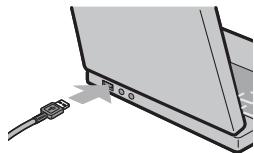
Attention
N'utilisez pas la force ou ne tirez pas sur le câble lorsque vous manipulez l'appareil photo avec le câble branché.
Raccordez le câble à l'appareil photo comme illustré. L'appareil se met sous tension, DL-10 démarre et le transfert commence.

commence automatiquement. Les photos sont copiées dans des répertoires du dossier « Digital Camera » dans « Mes Documents » (si vous utilisez précédemment le logiciel Caplio, les photos seront plutôt copiées dans des répertoires du dossier « Caplio »). Les photos sont classées par date d'enregistrement dans des répertoires séparés ; assurez-vous que l'horloge de l'appareil est correctement configurée avant la prise de vue.
3 Débranche le câble lorsque le transfert est terminé. Consultez la page 147 pour en savoir plus.

Remarque
Si le transfert ne commence pas automatiquement, cliquez sur Sauvegarder dans la fenêtre DL-10. Sinon, vérifiez que Enregistre automatiquement lorsqu'il est connecté à un port USB est sélectionné dans la boîte de dialogue « Réglages d'options » du DL-10, puis redémarrez l'ordinateur et répétez la procédure ci-dessus.
Copie de photos à l'aide de l'explorateur windows
Si DL-10 n'est pas installé, vous pouvez copier des photos sur l'ordinateur comme indiqué ci-dessous. Les illustrations de cette section proviennent de Windows XP.
1. Mettez l'appareil hors tension. 2. Branchez le câble USB fourni.
Raccordez le câble au port USB de l'ordinateur, puis à l'appareil photo. L'appareil se met sous tension automatiquement.
Copiez les fichiers de l'appareil sur l'ordinateur.
L'appareil est listé comme disque amovible dans « Poste de travail », avec les photos stockées dans des dossiers comme illustré à droite. Si une carte mémoire est insérée dans l'appareil, le disque sera
nommé comme illustré à droite et le contenu de la carte mémoire s'affichera. Si aucune carte mémoire n'est insérée, le disque sera nommé « RICOHDCI » et le contenu de la mémoire interne s'affichera. Copiez les photos dans l'emplacement souhaité de votre ordinateur.
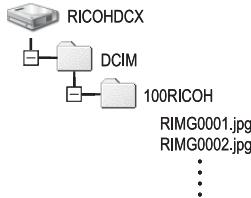
Attention
- Ne mettez pas l'appareil hors tension et ne débranchez pas le câble USB tant que la copie n'est pas terminée.
- Les fichiers dans le dossier de destination avec le même nom que les photos copiées seront écrasés. Le cas échéant, renommez les fichiers avant de commencer la copie.
Si la carte mémoire est insérée dans un lecteur de carte SD raccordé à l'ordinateur, ou si la carte mémoire est insérée dans un adaptateur de carte PC, lui-même inséré dans une fente à carte PC de l'ordinateur, les données peuvent être lues directement sur la carte mémoire (assurez-vous que le lecteur ou l'adaptateur est compatible avec l'ordinateur et la carte mémoire). Les photos sont stockées sur les cartes mémoire comme illustré ci-dessous.
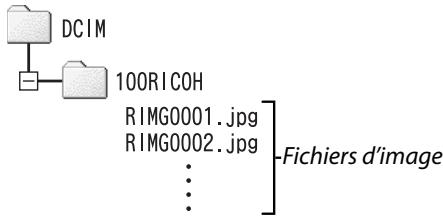

Attention
N'utilise pas l'ordinateur pour visualiser ou retoucher les photos d'une carte mémoire. Les photos qui ont été visualisées ou retouchées sur l'ordinateur ne peuvent plus être affichées sur l'appareil photo. Copiez les photos sur l'ordinateur pour les visualiser et les retoucher.
Déconnexion de l'appareil photo
Avant de déconnecter l'appareil de l'ordinateur, cliquez sur l'icône
de matériel « Déconnecter ou ejecter le matériel » ou « Déconnecter ou ejecter le matériel » dans la zone de notification (l'illustration ci-dessus montre l'icone sous Windows XP) et sélectionnez Retirer Périphérique de stockage de masse USB en toute sécurité ou Arrêter Périphérique de stockage de masse USB dans le menu contextuel. Vous pouvez alors débrancher le câble USB.

Remarques
- Un message d'advertisement peut s'afficher si le cable USB est débranché sans d'abord stopper l'appareil du système comme indiqué ci-dessus. Assurez-vous de stopper l'appareil du système avant de débrancher le cable.
- Vérifiez que le transfert est terminé avant de retirer l'appareil du système et de débrancher le câble.
L'appareil photo peut être utilisé avec Mac OS 9.0-9.2.2 et Mac OS X versions 10.1.2-10.5.6.

Attention
Le logiciel disponible sur le CD fourni ne peut pas être installé sur des ordinateurs Macintosh. Les ordinateurs Macintosh peuvent cependant être utilisés pour visualiser le Mode d'emploi du logiciel (notez qu'Acrobat Reader est requis pour visualiser le Mode d'emploi du logiciel sous Mac OS 9).
Copie des photos sur un ordinateur macintosh
Pour copier des photos sur un ordinateur Macintosh :
1 Mettez l'appareil hors tension. 2 Branchez le câble USB fourni.
Raccordez le câble au port USB de l'ordinateur.
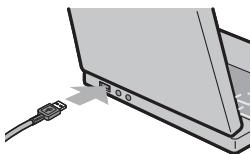

Attention
N'utilisez pas la force ou ne tirez pas sur le câble lorsque vous manipulez l'appareil photo avec le câble branché.
Raccordez le câble à l'appareil photo comme illustré. L'appareil se met sous tension automatiquement.
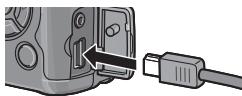
3 Copiez les fichiers de l'appareil sur l'ordinateur.
L'appareil s'affiche comme un volume sur le bureau, avec les photos stockées dans des dossiers comme illustré à droite. Si une carte mémoire est insérée dans l'appareil, le disque sera nommé comme
illustré à droite et le contenu de la carte mémoire s'affichera. Si aucune carte mémoire n'est insérée, le disque sera nommé « RICOHDCI » et le contenu de la mémoire interne s'affichera. Copiez les photos dans l'emplacement souhaité de votre ordinateur.
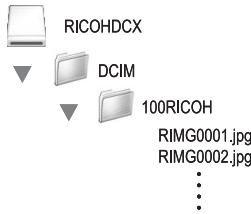
Déconnexion de l'appareil photo
Avant de débrancher l'appareil de l'ordinateur, faites glisser le volume de l'appareil sur la Poubelle, ou sélectionnez le volume de l'appareil et choisissez Éjecter dans le menu Spécial (Mac OS 9) ou dans le menu Fichier (Mac OS X). Vous pouvez alors débrancher le cable USB.

Remarques
- Un message d'advertisement peut s'afficher si le cable USB est débranché sans d'abord stopper l'appareil du système comme indiqué ci-dessus. Assurez-vous de stopper l'appareil du système avant de débrancher le cable.
- Vérifiez que le transfert est terminé avant de retirer l'appareil du système et de débrancher le câble.
- Le raccordement de l'appareil photo à un ordinateur Macintosh peut engendrer la création de fichiers « FINDER.DAT » ou «.DS_Store » qui seront considérés comme fichiers incorrects par l'appareil photo. Ces fichiers peuvent être supprimés sans risque.
Messages d'erreur
Si un message d'erreur s'affiche, procédez comme suit.
| Message | Solution | Page |
| Insérer une carte | Aucune carte mémoire insérée. Insérez une carte. | 13 |
| Régler la date. | L'horloge de l'appareil photo n'est pas configurée. Configurez l'hor-loge de l'appareil. | 135 |
| Nombre de fichiers limites | La limite de numération des fichiers de l'appareil est atteinte. Insez que une autre carte. | 13, 134 |
| Fichier incorrect | L'apparéil ne peut pas afficher le fisquier. Utilisez un ordinateur pour vérifier le contenu du fisquier et supprimer le fisquier. | — |
| Mémoire insuffisante. Poursuivre la copie? | L'espace sur la carte mémoire est insuffisant pour copier tous les fi-chiers. Insérez une autre carte. | 13 |
| Protégé | Le fisquier est protégé et ne peut pas être supprimé. | 92 |
| Carte protégée en écriture. | La carte est protégée contre l'écriture (verrouillée). Déverrouillez la carte. | 14 |
| Fichier non sélectionné pour l'impression. | Le fisquier est une video ou un autre fisquier qui ne peut pas être sélec-tionné pour l'impression. | — |
| Espace mémoire insuffisant / Faible capacité | La mémoire est insuffisante pour stocker des fichiers supplémentaires. Supprimez des fichiers existants ou augmentez la quantité de mémoire disponible. | 33, 124 |
| Nombre maximum d'images séLECTIONnées pour impression. Réglez le nombre de tirages pour les autres images sur zéro. | 96 | |
| Formater la mémoire interne. | La mémoire interne n'est pas formatée correctement. Formatez la mémoire interne. | 124 |
| Formater la carte | La carte n'est pas formatée correctement. Formatez la carte dans l'appareil. | 124 |
| Erreur carte | Formatez la carte. Si le message persististe, la carte est défectueuse; ne l'utilise plus. | 124 |
| Écriture des données | L'apparéil enregistre des données. Patientez jusqu'à la fin de l'en-re-gistrement. | — |
| Pas de fisquier | Aucun fisquier disponible pour lecture. | — |
| Enregi. impossible | La mémoire est pleine. Utilisez une autre carte, ou retirez la carte et utiliser la mémoire interne. | 13, 14 |
Alimentation
| Problème | Cause | Solution | Page |
| L'appareil photo ne se met pas sous tension. | La batterie est vide ou n'est pas insérée. | Vérifiez que la batterie est correctement insérée. Rechargez la batterie (batterie rechargeable unique-ment), insérez une batterie neue ou utilisez l'adaptateur secteur. | 10, 12, 165 |
| La batterie est incompatible. | Utilisez la batterie fournie ou des piles AAA compatibles. | 11 | |
| L'adaptateur secteur n'est pas branché. | Vérifiez le branchement. | 165 | |
| La batterie n'est pas orientée cor-rectement. | Insérez et orientez correctement la batterie. | 12 | |
| L'appareil photo se met hors tension pendant l'util-ation. | L'appareil s'est mis hors tension automatiquement pour économique-ser l'énergie. | Mettez l'appareil sous tension. | 14 |
| La batterie est vide. | Rechargez la batterie (batterie rechargeable uniquement), insérez une batterie neue ou utilisez l'adaptateur secteur. | 10, 12, 165 | |
| La batterie est incompatible. | Utilisez la batterie fournie ou des piles AAA compatibles. | 11 | |
| L'appareil photo ne se met pas hors tension. | L'appareil fonctionne mal. | Retirez et réinsérez la batterie, ou débranchez et rebranchez l'adaptateur secteur. | 12, 165 |
| L'indicateur de bat-erie faible s'affiche ou l'appareil se met hors tension alors que la batterie est encore chargée. | La batterie est incompatible. | Utilisez la batterie fournie ou des piles AAA compatibles. | 11 |
| Il est impossible de charger la batterie. | La batterie a atteint la fin de sa vie de charge. | Remplacez-la par une batterie neuve. | 12 |
| La batterie se dé-charge rapidement. | La température est très haute ou très BASSE. | — | — |
| Un faible éclairage nécessite une utilisation excessive du flash. | — | — |
Prise de vue
| Problème | Cause | Solution | Page |
| Aucune photo n'est prise lorsque le déclenchauret est enforcé. | La batterie est vide. | Rechargez la batterie (batterie rechargeable uniquement), insérez une batterie neue ou utilisez l'adaptateur secteur. | 10, 12, 165 |
| L'appareil photo est hors tension ou pas en mode prise de vue. | Appuyez sur la touche POWER pourmettre l'appareil sous tension, ou appuyez sur ➤ pour sélectionner le mode prise de vue. | 14, 29 | |
| L'appareil photo est en mode lecture. | Appuyez sur ➤ pour sélectionner le mode prise de vue. | 15, 29 | |
| Le déclenchauren n'a pas été,enforcé jusqu'au bout. | Appuyez sur le déclenchauren jusqu'au bout. | 18 | |
| La carte mémoire n'est pas formatée. | Formatez la carte. | 124 | |
| La carte mémoire est pleine. | Insérez une nouvelle carte ou sup-primez des fichiers. | 13, 33 | |
| La carte mémoire a atteint la fin de sa vie utile. | Insérez une nouvelle carte. | 13 | |
| Le flash est en cours de chargement. | Patientez jusqu'à ce que le tímeoin du flash arrêté de clignoter. | 25 | |
| La carte mémoire est verrouillée. | Déverrouillée la carte. | 14 | |
| Les contacts de la carte mémoire sont sales. | Nettoyez-le avec un chiffon doux et sec. | — | |
| Impossible de visua-liser les photos après la prise de vue. | La durée d'affichage est trop courte. | Choisissez une durée d'affichage plus longue. | 126 |
| L'écran d'affichage des photos est vide. | L'appareil est hors tension ou l'écran d'affichage des photos est noir. | Mettez l'appareil sous tension ou réglez la luminosité de l'écran d'affichage des photos. | 14, 124 |
| L'écran d'affichage des photos est éteint. | Appuyez sur DISP. pour allumer l'écran d'affichage des photos. | 36 | |
| Le cable A/V est branché. | Débranchez le cable. | 104 | |
| L'appareil photo est incapable d'effec-tuer la mise au point en mode mise au point automatique. | L'objet est sale. | Nettoyez-le avec un chiffon doux et sec. | 171 |
| Le sujet n'est pas au centre du cadre. | Utilissez le verrouillage de mise au point. | 21 | |
| Le sujet n'est pas adapté à la mise au point automatique. | Utilissez le verrouillage de mise au point ou la mise au point manuelle. | 21, 60 | |
| Le sujet est trop proche. | Utilissez le mode macro ou éloignez-vous du sujet. | 23 | |
| Les photos sont floues. | L'appareil photo rouge pendant la prise de vue. | Utiliszer un trépied ou collez les coudes au corps. | 17 |
| L'éclairage est faible et les vitesses d'obturation sont lentes. | Utiliszer le flash ouchosisisze une sensibilité ISO plus elevée. | 24, 84 | |
| Le flash ne se déclença pas ou ne se recharge pas. | Le flash n'est pas ouvert. | Faites glisser le curseur 4 OPEN vers le bas pour ourir le flash. | 24 |
| Le flash n'est pas complètement ouvert. | Ne génzez pas l'ouverture du flash. | — | |
| Le cadrage est activé ou l'apparil photo to est en mode continu, double prise de vue à gamme dynamique ou video. | Modifiez les réglages de l'appareil. | 48, 68, 70, 88 | |
| Le flash est désactif. | Ouverz le flash et choisissez un autre mode flash. | 24 | |
| La batterie est vide. | Rechargez la batterie (batterie rechargeable uniquement), insérez une batterie neuve ou utilisez l'adaptateur secteur. | 10, 12, 165 | |
| Le flash n'éclaire pas le sujet. | Le sujet est à plus de 3,0 m de l'apparil. | Rapprochez-vous du suje. | 24 |
| Le sujet estASFME. | Augmentez la puissance du flash. | 72 | |
| Le flash se déclenché trop lentement. | Augmentez la puissance du flash. | 72 | |
| Le flash n'est pas complètement ouvert. | Ne génzez pas l'ouverture du flash. | — | |
| Les photos sont trop claires. | La puissance du flash est trop fort. | Réduisez la puissance du flash, éloignez-vous du sujeu ou utilisez une source d'éclairage différente. | 72 |
| La photo est surexposée. | Utilisiez la correction d'exposition ou choisissez une vitesse d'obturation plus rapide. | 44, 77 | |
| L'écran d'affichage des photos est trop clair. | Réglz la luminosité de l'écran d'affichage des photos. | 124 | |
| Les photos sont trop sombles. | Le flash est désactifé ou le suje est faiblement éclairé. | Ouverz le flash et choisissez un autre mode flash. | 24 |
| La photo est sous-exposée. | Utilisiez la correction d'exposition ou choisissez une vitesse d'obturation plus lente. | 44, 77 | |
| L'écran d'affichage des photos est tropASFME. | Réglz la luminosité de l'écran d'affichage des photos. | 124 | |
| Les couleurs ne sont pas naturelles. | L'appareil est incapable de régler la balance des blancs, par rapport aux conditions de prise de vue, en utilisant la balance des blancs automatique. | Insérez un objet blanc dans le cadre ou choisissez une autre option de balance des blancs. | 79 |
| Les informations sur la photo ne s'affichent pas. | Les indicateurs sont cachés. | Appuyez sur DISP. pour afficher les indicateurs. | 36 |
| La luminosité de l'écran d'affichage des photos change pendant la mise au point. | L'éclairage ambient est faible ou différént de celui qui a été utilisé pour la mise au point automatique. | C'est normal et il ne s'agit pas d'un dysfonctionnement. | — |
| Des bandes verticales (« trainées ») apparaissent sur la photo. | Le sujet est clair. | C'est normal et il ne s'agit pas d'un dysfonctionnement. | — |
| L'indicateur de niveau ne s'affiché pas. | Non ou Son est sélectionné pour Réglage niveau. | Choisissez Affichage ou Aff. + son. | 27 |
| Les indicateurs sont cachés. | Appuyez sur DISP. pour afficher les indicateurs. | 36 | |
| L'appareil photo est à l'envers. | Tenez l'appareil orienté correctement. | 17 | |
| La photo n'est pas de niveau, bien que l'indicateur de niveau indiquait que l'appa-reil photo l'était. | L'appareil a bougyé pendant la prise de vue. | Ne prenez pas de photos à partir d'objets en déplacement. | — |
| Le sujet n'est pas de niveau. | Redressez le sujet. | — |
Lecture/Suppression
| Problème | Cause | Solution | Page |
| Impossible de dire les photos. | L'appareil n'est pas en mode lecture. | Appuyez sur▶. | 15, 29 |
| Le cable A/V est branché de ma-nière incorrecte. | Rebranche le cable A/V. | 104 | |
| Le mode video n'est pas adapté au téléviseur. | Choisissez un autre mode video. | 135 | |
| Impossible de visua-liser les photos sur la carte mémoire. | La carte mémoire est vide ou non insérée. | Insérez une carte qui a été forma-tee par l'appareil et qui contient des photos enregistrées avec l'ap-pareil. | 13, 124 |
| La carte n'a pas été formatée dans l'appareil. | |||
| Les photos ont été créées avec un autre disposifit. | |||
| Les contacts de la carte mémoire sont sales. | Nettoyez-le avec un chiffon doux et sec. | — | |
| La carte fonctionne mal. | Insérez une autre carte. Si vous pouvez visualiser les photos sur la seconde carte, la première carte est probablement défectuese ; ne l'utilisez plus. | — | |
| L'écran d'affichage des photos s'est étint. | La batterie est vide. | Rechargez la batterie (batterie rechargeable uniquement), insé-rez une batterie neuve ou utilisez l'adaptateur secteur. | 10, 12, 165 |
| L'appareil s'est mis hors tension automatiquement pour économique ser l'énergie. | Mettez l'appareil sous tension. | 14 | |
| Impossible de sup-primer un fisier. | Le fisier est protégé. | Supprimez la protection. | 92 |
| La carte mémoire est verrouillée. | |||
| Impossible de formater la carte. | La carte est verrouillée. | Déverrouillez la carte mémoire. | 14 |
Divers
| Problème | Cause | Solution | Page |
| Impossible d'inséorer une carte mésmoire. | La carte n'est pas orientée correctement. | Insérez et orientez correctement la carte. | 13 |
| Les commandes de l'appareil photo restent sans effet. | La batterie est vide. | Rechargez la batterie (batterie rechargeable uniquement), insérez une batterie neue ou utilisez l'adaptateur secteur. | 10, 12, 165 |
| L'appareil fonctionne mal. | Mettez l'appareil hors tension, puis sous tension de nouveau. | 14 | |
| Retirez et réinsérez la batterie, ou débranchez et rebranchez l'adap-tateur secteur. | 12, 165 | ||
| La date est incorrecte. | L'horloge n'est pas configurée cor-rectement. | Configuez l'horloge avec la date et l'heure correctes. | 135 |
| La date a été réinitialisée. | La batterie n'a pas été insérée pen-dant environ une semaine. | Configuez l'horloge avec la date et l'heure correctes. | 135 |
| L'appareil photo ne se met hors tension automatiquement. | Non est sélectionné pour Extinction auto. | Choisissez un autre réglage. | 125 |
| L'appareil photo n'émet aucun son. | Le son est coupé. | Choisissez une autre option pour Réglage volume. | 28, 126 |
| Les photos ne s'affichent pas sur le télévisueur. | Le mode video n'est pas adapté au télévisueur. | Choisissez un autre mode vidéo. | 135 |
| Le cable A/V n'est pas branché. | Branchez le cable A/V. | 104 | |
| Le télévisueur n'est pas régle sur le canal d'entrée video. | Configuez le télévisueur sur le canal d'entrée video. | — |
Problèmes relatifs à l'ordinateur
Pour en savoir plus, consultez le Mode d'emploi du logiciel, disponible au format PDF sur le CD fourni.
Alertes de sécurité (windows vista / windows XP)
Consultez ce qui suit si Windows XP Service Pack 3 ou Windows Vista Service Pack 1 affiche une alerte de sécurité lorsqu'un appareil photo est raccordé ou lorsque DL-10 démarre. Les illustrations de cette section proviennent de Windows XP.
Si une alerte de sécurité s'affiche, vérifie que le programme provient d'une source fiable et cliquez sur Débloquer.
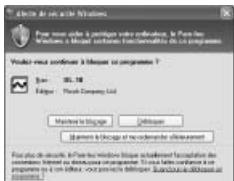

Attention
Le blocage empêche le programme concerné d'accéder à Internet. Afin de garantir que votre ordinateur n'est pas infecté par un virus ou un logiciel malveillant, cliquez sur Maintenir le blocage si vous ne pouvez pas identifier le nom du programme ou de l'éditeur.
Si vous avez cliqué sur Maintenir le blocage pour bloquer une application Ricoh, vous pouvez la débloquer dans le pare-feu Windows.
Ouvrez le « Pare-feu Windows » dans le Panneau de configuration.
Ouvrez le menu « Démarrer » et sélectionnez Panneau de configuration, puis double-cliquez sur Pare-feu Windows

Pare-feu Windows
(si le pare-feu Windows n'est pas listé, cliquez sur Basculer en affichage classique dans l'angle supérieur gauche du Panneau de configuration Windows).
2 Autorisez l'application ricoh à accéder à internet.
Dans la boîte de dialogue « Pare-feu Windows », cliquez sur l'onglet Extensions et vérifiez si DL-10 est listé dans « Programmes et services ». Si c'est le cas, cochez la case à côté de DL-10 et cliquez sur OK. Dans le cas contraire,
cliquez sur Ajouter un programme... pour ajouter DL-10 à la liste des exceptions.
Si vous avez cliqué sur Me redemander ultérieurement pour bloquer DL-10, une alerte de sécurité s'affichera la prochaine fois que le programme démarrera. Cliquez sur Débloquer pour supprimer le blocage.
| Pixels réels | Environ 10 millions | |
| Capteur d'image | 1/1,7" CCD (environ 10,4 millions de pixels au total) | |
| Objectif | Distance focale | 6,0 mm (format 35 mm équivalent : 28 mm) |
| Ouverture (nombre f) | f/1,9 - f/9 (filtré à densité neutre utilisé pour les ouvertures f/8,0 - f/11 en mode prise de vue automatique) | |
| Plage mise au point (de l'objectif) | Environ 30 cm - ∞ ; environ 1,0 cm - ∞ en mode macro | |
| Construction | 8 éléments en 6 groupes (2 objectifs asphériques avec 2 surfaces) | |
| Zoom | 4,0 × zoom numérique ; environ 5,7 × zoom de redimensionnement automatique (VGA) | |
| Mode mise au point | AF multi et AF spot basé sur CCD ; MF ; Snap ; ∞ ; verrouillage de mise au point et assistance AF | |
| Vitesse d'obturation | Photos | 180, 120, 60, 30, 15, 13, 10, 8, 6, 5, 4, 3, 2, 2, 5, 2, 1, 6, 1, 3 et 1 -1/2000 s (les limites inférieures et supérieures varient en fonction du mode prise de vue et flash) |
| VidEOS | 1/30 - 1/2000 s | |
| Contrôle exposi-tion | Mesure | Mesure TTL-CCD en modes multi (256 segments), central pondéré, et spot avec verrouillage de l'exposition automatique |
| Mode | Programme AE, priorité à l'ouverture AE, priorité à l'obturation AE, exposition manuelle | |
| Correction de l'exposition | Manuelle (+2,0 à -2,0 EV par incrément de 1/3 EV); cadrage automatique (-0,5 EV, ±0 EV, +0,5 EV et -0,3 EV, ±0 EV, +0,3 EV) | |
| Sensibilité ISO (sensibilité-sortie standard) | Auto, Auto-Hi, ISO 64, ISO 100, ISO 200, ISO 400, ISO 800, ISO 1600 | |
| Balance des blancs | Auto, Multi-P AUTO, En extérieur, Nuageux, Lampe incandescente, Lampe fluorescente, Réglage manuel, Détail ; cadrage auto balance des blancs | |
| Flash | Mode | Auto (le flash se déclenché lorsque l'éclairage est faible ou que le sujet est à contre-jour), yeux rouges, activé, synchronisation lente, manuel, désactivé |
| Portée (flash intégré) | Environ 20 cm - 3,0 m (ISO auto) | |
| Compensation de flash | ±2,0 EV par incrément de1/3 EV | |
| Écran d'affichage des photos | 3,0" LCD transparent ; environ 920 000 pixels | |
| Mode prise de vue | Auto, changement de programme, priorité à l'ouverture, priorité à l'obtura-tion, manuel, scène (texte, video, correction des biais, double prise de vue à gamme dynamique), « Mes Régages » | |
| Qualité image1 | Fin, Normal, RAW (DNG)2 | |
| Taille de l'image(pixels) | Photos | 3648 × 2736, 3648 × 2432, 2736 × 2736, 3264 × 2448, 2592 × 1944, 2048 × 1536, 1280 × 960, 640 × 480 |
| VidEOS | 640 × 480, 320 × 240 | |
| Mode texte | 3648 × 2736, 2048 × 1536 | |
| Stockage | Cartes mémoire SD/SDHC et MultiMedia ; mémoire interne (environ 88 Mo) | |
| Taille financier (approxi-mative) | 3648 × 2736 | 2 164 Ko/image (N), 3 738 Ko/image (F), 18,2 Mo/image (RAW) |
| 3648 × 2432 | 1 925 Ko/image (N), 3 325 Ko/image (F), 16,2 Mo/image (RAW) | |
| 2736 × 2736 | 1 628 Ko/image (N), 2 809 Ko/image (F), 13,7 Mo/image (RAW) | |
| 3264 × 2448 | 1 756 Ko/image (N) | |
| 2592 × 1944 | 1 151 Ko/image (N) | |
| 2048 × 1536 | 763 Ko/image (N) | |
| 1280 × 960 | 447 Ko/image (N) | |
| 640 × 480 | 106 Ko/image (N) | |
| Format financier | Photos | JPEG (Exif Ver. 2.21)3, RAW (DNG) |
| VidEOS | AVI (compatible OpenDML Motion JPEG) | |
| Compression | Compatible JPEG ligne de base (photos et vidEOS) | |
| Autres options prise de vue | prise de vue en continu (continu, Cont.S, Cont.M) ; retardateur (délai de déclenchement d'environ 10 s ou 2 s) ; prise de vue à intervenibles (de 5 s à 1 heures par incrément de 5 s)4; cadrage couleur ; N et B (TE) ; sélection d'espace colorimétrique ; réduction bruit ; affichage d'histogramme ; grille de cadrage ; indicateur de profondeur de champ ; indicateur de niveau ; griffe alimentée | |
| Autres options lecture | Rotation d'image automatique, vue multi-images ; zoom en lecture (jusqu'à 16×) ; redimensionnement | |
| Interface | Connecteur Mini-B USB 2.0 (haut débit) ; stockage de masse5 ; sortie audio 1,0 Vp-p (75 Ω) | |
| Format signal contrôle | NTSC, PAL | |
| Source alimentation | Une batterie rechargeable DB-65 (3,7V) | |
| Deux piles AAA alcalines ou NiMH | ||
| Adaptateur secteur AC-4c (3,8V) optionnel | ||
| Longévité batterie (basée sur norme CIPA)6 | • DB-65 : environ 370 prises de vue • Piles AAA alcalines : environ 25 prises de vue7 | |
| Dimensions (L × H × P) | 108,6 mm × 59,8 mm × 25,5 mm (protubérances exclues) | |
| Poids (approximatif) | • Appareil photo (batterie, carte mémoire et couroie exclues) : 188 g • Batterie et couroie : 30 g | |
| Vis de fixation du trépiéd | 1/4-20UNC | |
| Durée stockage date | Environ 1 semaine | |
| Température fonction-nement | 0 °C à 40 °C | |
| Humidité fonctionnement | 85 % ou moins | |
| Température stockage | -20 °C à 60 °C | |
1 Les options disponibles varient selon la taille d'image. 2 Un fichier JPEG est également enregistré (le fichier JPEG peut être d'une qualité fine ou normale avec les mêmes dimensions que le fichier RAW, ou d'une qualité normale pour une taille de 640 × 480 pixels). Les fichiers RAW utilisent le format standard DNG promu par Adobe Systems, Inc. 3 Compatible avec le système Design rule for Camera File system (DCF, une norme JEITA) et DPOF. La compatibilité avec d'autres appareils n'est pas garantie. 4 Flash désactivé. 5 Le stockage de masse est pris en charge sous Windows 2000, Windows XP, Windows Vista, Mac OS 9.0-9.2.2 et Mac OS X 10.1.2-10.5.6. 6 Mesurée conformément à la norme CIPA. Pour référence uniquement; le nombre réel de prises de vue varie enormément selon l'utilisation de l'appareil. 7 Mesurée avec des piles alcalines Panasonic.
Capacité mémoire interne / carte mémoire
Le tableau suivant liste le nombre approximatif d'images ou la longueur approximative des vidéos qui peuvent être stockées dans la mémoire interne ou sur une carte mémoire, selon les différentes configurations.
| Mémoire interne | 1 Go | 2 Go | 4 Go | 8 Go | 16 Go | 32 Go | |||
| Photos | RAW | 3 648×2 736 | 4 | 51 | 104 | 204 | 417 | 836 | 1677 |
| F | 22 | 240 | 487 | 957 | 1957 | 3922 | 7867 | ||
| N | 38 | 414 | 842 | 1653 | 3379 | 6769 | 13579 | ||
| RAW | 3 648×2 432 | 5 | 57 | 116 | 229 | 469 | 939 | 1884 | |
| F | 25 | 269 | 548 | 1077 | 2202 | 4412 | 8851 | ||
| N | 43 | 465 | 945 | 1856 | 3795 | 7602 | 15251 | ||
| RAW | 2 736×2 736 | 6 | 68 | 138 | 271 | 554 | 1110 | 2227 | |
| F | 29 | 319 | 647 | 1270 | 2596 | 5202 | 10435 | ||
| N | 50 | 544 | 1097 | 2155 | 4405 | 8824 | 17702 | ||
| 3 264×2 448 | 47 | 512 | 1041 | 2045 | 4181 | 8376 | 16802 | 16802 | |
| 2 592×1 944 | 72 | 775 | 1576 | 3094 | 6325 | 12671 | 25418 | 25418 | |
| 2 048×1 536 | 109 | 1184 | 2363 | 4640 | 9486 | 19005 | 38125 | 38125 | |
| 1 280×960 | 175 | 1888 | 3840 | 7541 | 15415 | 30882 | 61951 | 61951 | |
| 640×480 | 705 | 7553 | 15359 | 30159 | 61643 | 123489 | 247716 | 247716 | |
| Mode texte | 3 648×2 736 | 38 | 414 | 842 | 1653 | 3379 | 6769 | 13879 | |
| 2 048×1 536 | 109 | 1184 | 2363 | 4640 | 9486 | 19005 | 38125 | ||
| Vides | 640×480, 30 ips | 51s | 9 min 15s | 18 min 49 s | 38 min 41 s | 75 min 31 s | 151 min 18 s | 303 min 31 s | |
| 640×480, 15 ips | 1 min 42s | 18 min 20 s | 37 min 17 s | 76 min 41 s | 149 min 40 s | 299 min 50 s | 601 min 28 s | ||
| 320×240, 30 ips | 2 min 12s | 23 min 42 s | 48 min 13 s | 99 min 8 s | 193 min 30 s | 387 min 39 s | 777 min 37 s | ||
| 320×240, 15 ips | 4 min 19 s | 46 min 19 s | 94 min 11 s | 193 min 41 s | 378 min 2 s | 757 min 18 s | 1519 min 7 s | ||

- Les chiffres des vidéos correspondent à la longueur totale qu'il est possible d'enregistrer. La durée maxime d'une vidéo est de 90 minutes (soit une taille de 4Go).
- Le nombre maximal de prises de vue qu'il est possible de prendre en une seule rafale est de 999. Si la mémoire peut encore stocker plus de 999 photos, « 999 » s'affiche sur le moniteur.
- En fonction du sujet, le nombre de photos qu'il est possible de prendre peut différer du nombre de prises de vue restantes.
- La capacité varie selon les conditions de prise de vue et la fabrication de la carte mémoire.
- Utilisez une carte mémoire haut débit pour de longues périodes de prise de vue.
Le GR DIGITAL III peut être utilisé avec les accessoires optionnels suivants :


Adaptateur secteur AC-4c
Adaptateur et pare-soleil GH-2
Cet accessoire comprend un pare-soleil pour éviter l'entrée du soleil dans l'objectif et un adaptateur pour des filtres à usage général d'un diamètre de 43mm. Cet accessoire améliore les résultats avec les sujets à contre-jour.
Objectif de grande conversion GW-2
Un objectif de conversion avec un multiplicateur de focale de 0,75× pour les prises de vue grand angle, fournissant une longueur de focale combinée de 21mm (équivalent au format 35 mm). Accessoire GH-2 nécessaire. Etui fourni.
Chargeur de batterie BJ-6
Déclencher à câble CA-1
Il s'agit d'un déclencheur distant à câble qui se fixe au connecteur USB de l'appareil photo.
Viseur externe GV-1
Il s'agit d'un viseur optique qui se fixe sur la griffe alimentée de l'appareil photo. Il offre une couverture pour les objectifs de 21mm et 28mm (équivalent au format 35mm). Etui fourni.
Mini-viseur externe GV-2
Il s'agit d'un viseur optique compact qui se fixe sur la griffe alimentée de l'appareil photo. Il offre une couverture pour les objectifs de 28mm (équivalent au format 35mm) avec des repères pour un rapport d'affichage de 1:1. Etui fourni.
Etui supra GC-3
Etui souple GC-4 (il peut être utilisé avec l'accessoire GV-2)
Courroie d'encolure GS-1 ou ST-2

- Avant d'utiliser des accessoires optionnels, lisez le manuel fourni avec le produit.
- Le flash intégré ne peut pas être utilisé avec des objectifs de conversion ou des pare-soleils d'objectif.
- Les accessoires GH-1, GW-1 et GT-1 pour les appareils photo GR DIGITAL et GR DIGITAL II ne peuvent pas être utilisés.
- Pour connaître les dernières informations sur les accessoires optionnels, visitez le site web Ricoh (http://www.ricohpmmc.com/).

Conseil: fixation de la courroie d'encolure
Retirez l'extrémité de la courroie d'encolure de la boucle et fixez-la comme illustré à droite.
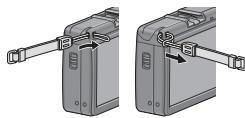

Conseil: la bague d'objectif
Démontez la bague d'objectif lors de l'utilisation de l'objet de conversion, ou du pare-soleil et de l'adaptateur.
- Démontage de la bague d'objet : mettez l'appareil hors tension et tournez la bague dans le sens antihoraire jusqu'à ce qu'elle soit libérée.
- Remontage de la bague d'objet : mettez l'appareil hors tension et replacez la bague sur l'appareil en alignant les repères figurant sur le boîtier (1) et la bague d'objet (2). Tournez ensuite la bague dans le sens horaire jusqu'à ce qu'elle s'enclenche à sa place.
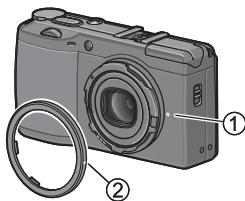
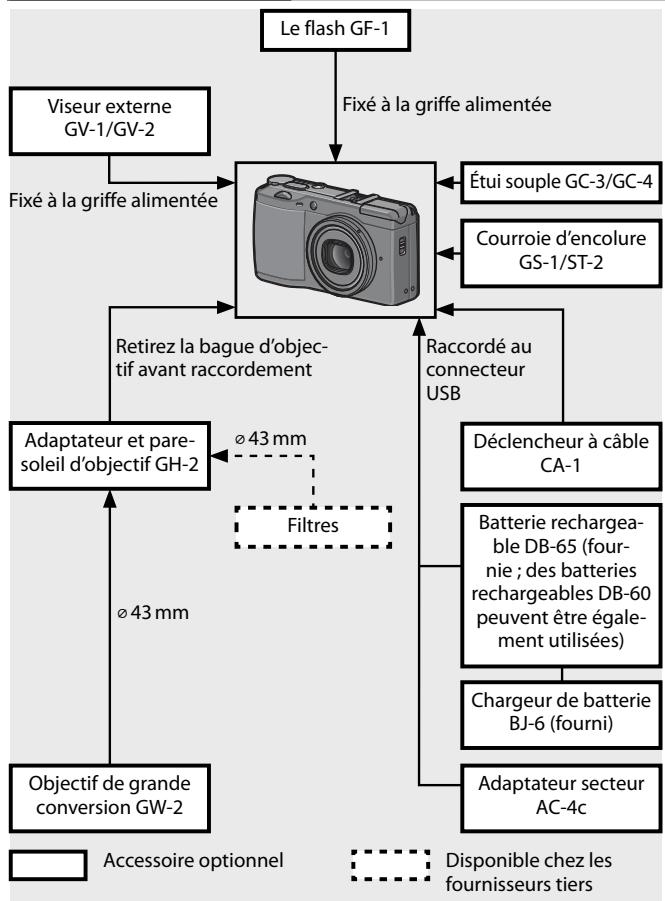
Utilisation de l'adaptateur secteur en option
L'adaptateur secteur en option est recommandé pour un usage intensif, ou lorsque l'appareil est raccordé à un ordinateur. Assurez-vous que l'appareil est hors tension avant de brancher l'adaptateur secteur.
Ouvrez le couvercle du logement de la batterie/carte.
Déverrouillez (1) et ouvrez (2) le couvercle, puis retirez la batterie ou les piles.
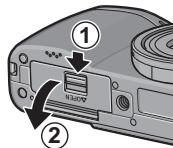
2 Insérez le coupleur de l'adaptateur secteur.
Le loquet de la batterie s'enclenche à sa place lorsque le coupleur est enfoncé à fond.
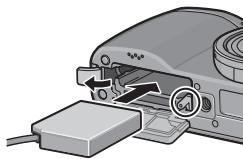
Placez le câble dans le passage prévu à cet effet.
Ouvrez le couvercle du cable d'alimentation (entree CC) et placez le cable d'alimentation dans le passage prévu à cet effet.
Fermez le couvercle du logement de la batterie/carte.
Refermez et verrouillez le couvercle.
Assurez-vous que le couvercle est verrouillé.
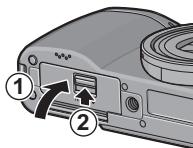
5 Branchez l'adaptateur dans une prise secteur.
Raccordez le câble secteur à l'adaptateur et branchez-le sur une prise secteur.
Assurez-vous que les deux fiches sont correctement insérées.

Attention
- Déconnectez l'adaptateur secteur et débranchez-le de la prise secteur en cas de non-utilisation.
- Les données peuvent être corrompues si l'adaptateur secteur est débranché ou s'il se produit une coupure de courant lorsque l'appareil photo est sous tension.
- L'indicateur de batterie (i) peut s'afficher lorsque l'adaptateur secteur est utilisé. C'est normal et vous pouvez continuer à utiliser l'appareil.
- N'attrapez pas l'appareil par le câble lorsqu'le adaptateur secteur est branché.
Pour débrancher l'adaptateur secteur
Assurez-vous que l'appareil est hors tension avant de débrancher l'adaptateur secteur.
1 Débranchez l'adaptateur de la prise secteur. 2 Ouvrez le couvercle du logement de la batterie/carte.
Faites glisser le levier de déverrouillage sur « OPEN » et ouvrez le couvercle.
3 Retirez le coupleur de l'adaptateur secteur. 4 Fermez le couvercle du logement de la batterie/carte.
Fermez et verrouillez le couvercle.
Le flash gf-1
Un flash optionnel GF-1 peut être raccordé sur la griffe alimentée de l'appareil photo.
1 Fermez le couvercle du flash (page 25). 2 Installez le flash.
Mettez hors tension l'appareil et le GF-1, puis montez le GF-1 sur la griffe alimentée de l'appareil.
Griffe alimentée
3 Mettez le flash et l'appareil photo sous tension.

Remarque
Si l'icône du flash optionnel n'est pas affichée, mettez hors tension l'appareil et le GF-1, puis démontez et remontez le flash.

Attention
- Des effets de flou peuvent se produire avec des vitesses d'obturation lentes.
- N'utilisez pas le flash intégré lorsque le GF-1 est branché. Le non-respect de cette consigne peut provoquer des blessures ou endommager l'appareil.
Autres flashes
Utilisez uniquement des flashes avec un terminal à un signal, sous la forme d'un contact en X, avec une tension positive inférieure à 20V. Utilisez un flash qui couvre l'angle de vue de l'objectif.
1. Fermez le couvercle du flash (page 25). 2. Installez le flash.
Mettez hors tension l'appareil et le flash optionnel, puis montez le flash sur la griffe alimentée de l'appareil photo.
Configurez manuellement l'ouverture.
Mettez l'appareil sous tension, sélectionnez le mode A ou M, puis choisissez une ouverture (pages 14, 43, 44).
Choisissez manuellement une sensibilité ISO.
Sélectionnez une option différente de Auto pour la sensibilité ISO (page 84).
Mettez le flash sous tension.
Mettez le flash sous tension et configurez-le en mode automatique. Réglez l’ouverture et la sensibilité ISO sur les valeurs sélectionnées avec l’appareil. Faites un essai de prise de vue et ajustez l’ouverture du flash et la sensibilité ISO le cas échéant.
Mettez hors tension le flash optionnel avant de le démonter de l'appareil.

Attention
- Si le flash externe est activé, il se déclenchera à chaque prise de vue quel que soit le mode flash sélectionné sur l'appareil. Mettez le flash hors tension pour la prise de vue sans flash.
- Les flashes optionnels sont en utilisation des portées supérieures à celle du flash intégré. L'utilisation d'un flash optionnel pour des portées inférieures peut entraîner une surexposition.
Utilisation de l'adaptateur secteur AC-4c et du chargeur de batterie BJ-6 Ces produits sont conçus pour être utilisés avec des courants de 100–240V et 50 ou 60Hz. Avant votre déplacement, achetez un adaptateur de voyage pour la connexion sur tout type de prises utilisées dans votre destination. N'utilisez pas ces produits avec des transformateurs électriques, ce qui risquerait d'endommager l'appareil.
Garantie
Ce produit a été fabriqué pour être utilisé dans le pays d'achat et la garantie n'est pas valable dans d'autres pays. Dans le cas d'une panne ou d'un dysfonctionnement de l'appareil à l'étranger, le fabricant décline toute responsabilité quant à la réparation du produit localement ou à la prise en charge de toute dépense associée.
Lecture sur un téléviseur
Le câble A/V fourni peut être utilisé pour raccorder l'appareil à un téléviseur ou un moniteur équipé d'un terminal d'entrée vidéo. L'appareil prend en charge les formats vidéo NTSC et PAL ; avant de raccorder l'appareil à un dispositif vidéo, sélectionnez le mode de sortie vidéo approprié.
Précautions d'emploi
- Ce produit a été fabriqué pour être utilisé dans le pays d'achat ; la garantie n'est pas valable dans d'autres pays. Dans le cas d'une panne ou d’un dysfonctionnement de l’appareil à l’étranger, le fabricant décline toute responsabilité quant à la réparation du produit localement ou à la prise en charge de toute dépense associée.
- Ne faites pas tomber l'appareil et évitez-lui les chocs physiques. Lors du transport de l'appareil, faites attention de ne pas le cogner dans d'autres objets. Faites particulièrement attention à protéger l'objectif et l'écran d'affichage des photos.
- Le flash peutchauffer s'il est déclenché plusieurs fois de suite. N'utilisez pas le flash plus que nécessaire. N'utilisez pas le flash au contact de votre corps ou d'autres objets. Le non-respect de cette consigne peut entraîner des brûlures ou un incendie.
- L'utilisation du flash à proximité des yeux de votre sujet peut entraîner une déficience visuelle temporaire. La plus grande prudence est recommandée pour photographier des enfants. Ne pointez pas le flash vers le conducteur d'un véhicule à moteur.
- Les piles peuvent chauffer en cas d'utilisation intensive. Patientez le temps qu'elles refroidissent avant de les retirer de l'appareil.
- Il peut être difficile de voir l'écran d'affichage des photos sous la lumière directe du soleil.
- Vous pouvez vous apercevoir que la luminosité de l'écran d'affichage des photos varie ou que le moniteur présente des pixels éteints ou toujours allumés. C'est normal pour tous les moniteurs LCD et il ne s'agit pas d'un dysfonctionnement.
- Ne forcez pas sur l'écran d'affichage des photos.
- Des changements brusques de température peuvent provoquer de la condensation visible dans l'objet ou des dysfonctionnements de l'appareil. Cela peut être évité en plaçant l'appareil dans un sac plastique pour ralentir le changement de température, puis en le laissant reposer une fois que l'air dans le sac a atteint la même température que l'environnement.
- Pour éviter d'endommager le produit, n'insérez pas d'objet dans les fentes du microphone et du haut-parleur.
- Conservez l'appareil sec et évitez de le manipuler avec les mains mouillées. Le non-respect de cette consigne peut entraîner des dysfonctionnements de l'appareil ou un choc électrique.
- Faites un essai de prise de vue pour vous assurer que l'appareil fonctionne correctement avant de l'utiliser dans des occasions importantes, comme un voyage ou un mariage. Nous vous recommandons de conserver ce manuel et des batteries de rechange à portée de main.

Conseil: éviter la condensation
La condensation se produit généralement lorsque vous vous rendez dans un endroit avec une brusque différence de température, si l'humidité est élevée, dans une pièce froide après que le chauffage ait été mis en marche, ou lorsque l'appareil est exposé à de l'air froid en provenance d'un climatiseur ou d'un autre dispositif.
Entretien de l'appareil photo
- Les photos peuvent être altérées par des empreintes ou d'autres matières étrangères sur l'objectif. Évitez de toucher l'objectif avec les doigts. Éliminez la poussière ou les peluches avec un soufflant disponible dans le commerce, ou nettoyez doucement l'objectif avec un chiffon doux et sec. Nettoyez l'écran d'affichage des photos en l'essuyant avec un chiffon doux légèrement imbibé d'un nettoyant pour écran, sans solvant organique.
- Nettoyez soigneusement l'appareil photo après l'avoir utilisé à la plage ou après avoir manipulé des produits cosmétiques. N'exposez pas l'appareil à des substances volatiles comme du diluant, du benzène ou des pesticides. Le non-respect de cette consigne peut endommager l'appareil ou sa finition.
- Dans l'éventualité d'un dysfonctionnement, consultez un centre de réparation Ricoh.
- L'appareil contient des circuits haute tension. Ne le démontez pas.
- L'écran d'affichage des photos peut se rayer facilement; évitez de le toucher avec des objets durs.
Stockage
- Ne stockez pas l'appareil photo dans un endroit sujet à : chaleur ou humidité extrême ; grands changements de température ou d'humidité ; poussière, saleté ou sable ; fortes vibrations ; contact prolongé avec des produits chimiques, notamment des boules de naphtaline ou d'autres produits insecticides, ou des produits en vinyle ou en caoutchouc ; champs magnétiques puissants (par exemple à proximité d'un moniteur, d'un transformateur ou d'un aimant).
- Retirez les piles si le produit ne doit pas être utilisé une longue période.
Avant le nettoyage
Mettez l'appareil hors tension et retirez la batterie ou débranchez l'adaptateur secteur.
Garantie réparation
- Ce produit bénéficie d'une garantie limitée. Pendant la période de garantie indiquée sur la carte de garantie fournie avec votre appareil photo, toute pièce défectueuse sera réparée gratuitement. Dans le cas d'un dysfonctionnement de l'appareil, contactez le distributeur qui vous a vendu l'appareil ou votre centre de réparation Ricoh le plus proche. Veuillez noter que vous ne serez pas remboursé des frais de transport pour livrer votre appareil au centre de réparation Ricoh.
- Cette garantie ne couvre aucun dommage résultant de :
1 non-respect des instructions du mode d'emploi; 2 réparation, modification ou révision non réalisée par un centre de service/agréé, listée dans le mode d'emploi; 3 incendie, sinistre, catastrophe naturelle, foudre, tension anormale, etc.; 4 stockage inapproprié (indiqué dans le « Mode d'emploi de l'appareil photo »), fuite de batterie et autres fluides, moisissure ou tout autre défaut d'entretien de l'appareil. 5 immersion dans l'eau (inondation), exposition à l'alcool ou à autres boissons, infiltration de sable ou de boue, choc physique, chute ou pression exercée sur l'appareil et autres causes non naturelles.
- Après expiration de la période de garantie, tous les frais de réparation seront à votre charge, y compris ceux d'un centre de service agréé.
- Tous les frais de réparation seront à votre charge, même à l'intérieur de la période de garantie, si la carte de garantie n'est pas jointe ou si le nom du distributeur ou la date d'achat n'est pas indiquée ou a été modifiée sur la carte.
- Les frais de révision et d'inspection complète, sur demande du client, seront à sa charge complète que la période de garantie ait expiré ou non.
- Cette garantie s'applique uniquement à l'appareil photo et pas aux accessoires, comme l'étui et la courroie, ni à la batterie et aux autres consommables fournis.
- Tout dommage consécutif à une défaillance de l'appareil, comme les frais de prise de vue ou la perte d'un profit attendu, ne sera pas remboursé que la période de garantie ait expiré ou non.
- La garantie est valable uniquement dans le pays où l'appareil a été acheté.
- Les dispositions ci-dessus se réfèrent aux réparations gratuites et ne limitent vos droits légaux.
- L'objet des dispositions ci-dessus est également décrit sur la carte de garantie fournie avec l'appareil.
- Les pièces essentières à la réparation de l'appareil (c'est-à-dire les composants nécessaires au fonctionnement et à la qualité de l'appareil) seront disponibles pendant une période de cinq années après l'arrêt de la production de l'appareil.
- Veillez noter que si l'appareil est sérieusement endommagé par une inondation, une immersion, une infiltration de sable ou de boue, des chocs violents ou une chute, il peut être impossible de le réparer et la restauration de son état original peut être impossible.

Remarques
- Avant d'envoyer l'appareil en réparation, vérifie la batterie et relis le mode d'emploi pour garantir un fonctionnement correct.
- Certaines réparations nécessitent un certain temps d'exécution. Lors de l'envoi de l'appareil à un centre de réparation, veuillez inclure une note décrivant la pièce défectueuse et le problème rencontrés, aussi précisément que possible.
- Démontez tous les accessoires non associés au problème avant d'envoyer l'appareil au centre de réparation.
- Cette garantie ne s'applique pas aux données stockées dans la mémoire interne et sur les cartes mémoire.
Remarque concernant les utilisateurs au canada
Avertissement: Cet appareil numérique de la classe B est conforme à la norme NMB-003 du Canada.
Adaptateur de carte PC. 146
Adaptateur et pare-soleil d'objectif 162, 163
Adaptateur secteur 162, 165-166, 169
Adobe Reader. 141-142, 148
Affichage infos prise de vue. 129
Affichage touche Fn. 129
Afficher nom de Mon Réglage.... 129
Alcaline. 11-12, 159, 170, 171
Alerte 156-157
Alerte de sécurité 156-157
Assistance Iv
AVI. 87
Bague d'objectif. 2,163
Balances blanches. 79-81
Balance des blancs. 77-83, 103
Batterie..... ii,8,10-12,159,164,165 170,171
Cable USB... ii, 107, 144, 148 Cadence images. 89 Cadrage. 70-71 Cadrage. 36, 128 Cadrage auto. 70-71 Caplio. 139 Caractéristiques 158-160 Carte mémoire.....13-14,97,124,134 146,161 CD. ii, 138, 140, 142 Changement de mode prise de vue 86 Changer de détail 97 Chargeur de batterie... ii, 10, 165, 169 Cible de mise au point. 61-63 CL-BKT Noir et Blanc (TE) 131 Comp. BB de Mes Réglages. 118 Compensation balance blancs (lecture) 103 Compensation balance blancs (prise de vue) 82-83 Compensation de flash 72 Connecteur de cable USB. 3,107,144,148 Connecteur du cable A/V 3,104 Contraste.....48-49,66-67,100-102 Contre-jour. 77 Copie des photos. 97,136-149 Copier sur carte depuis mémoire interne 97 Correction bias 98-99 Correction de l'exposition. 77-78 Correction exposition flash 72 Correction niveau 100-102 Couleur.....66-67, 70-71, 79, 82, 132 Courroie de colure 163 Couvercle du cable d'alimentation CC. 3, 165 Couvercle du connecteur.....3, 104, 107, 144, 148 Couvercle du flash. 2, 24 Couvercle du logement de la batterie/carte. 3, 12, 13, 165
Curseur OPEN flash. 2, 24
Date 16,76
Date et heures 16, 76
DB-60 8,10-12,164,170,171
Décalage ouverture auto. 85
Déclencheur 2, 17, 18, 19
Déclencheur à câble. 162
Déclencheur à distance 162
Déclencheur ADJ 120
Délai de validation LCD 126
Diaporama 92
Dist. mise au point snap 64
DL-10.....137,138,139-141,143,145 156-157
DL-10, configuration requise. 137
DL-10, déblocage. 156-157
DL-10, déinstallation 143
DL-10, installation. 139-141
DNG. 58
DPOF. 95-96
Dragonnes. ii,163
Écran d'affichage des photos......3, 6-8, 36-37, 124, 130, 158, 170, 171
Éditer Mes Réglages. 117-118
Enr. Mes Réglages 114-115
Étui, couple 163
Exposition 18,61-62,70-71,77-78,102,123
Extension de plage dynamique 49-50
Extinction automatique 125
Filtre d'objectif. 162
Flash auxiliaire AF 125
Flash, intégré.....2,24-25,72,73,158 170
Flash, manuel. 73
Flash, optionnel. 167-168
Flou. 20
Fonctionnalité réglage Mon réglage 118
Format [Carte] 124
Format [Mémoire interne] 124
Formatage 124
Gamme dynamique. 48
Garantie 169, 172
GF-1 167
Griffe alimentée. 162, 167, 168
Grille de cadrage. 36, 128
Haut-parleur. 3,27,125-126
Histogramme. 37, 38, 101-102
Horloge 16
Horodatage. 76
Image zoom numérique. 133
Impression 76,95-96,106-111
Indicateur de niveau 27-28
Initialiser 85
Instantané par pression 64
Irodio Photo & Video Studio..... iv, 138
ISO 74,84-85,125
JPEG. 58,131,159
Langage / 16,135
Lecteur de carte mémoire 146
Lecture vidéo 90
Lecture, photos. 29-32, 91-105
Lecture, téléviseur. 104-105
Lecture, vidéos 90
Logiciel 139-141, 143
Lumière AF auxiliaire. 5, 26, 125
Luminosité 100-102, 124
Luminosité LCD 124
Mac OS. 148-149
Macintosh. 148-149
Manette ADJ. 3, 5, 78, 119-120
Manette ADJ Réglage. 119-120
Mémoire position curseur menu.... 133
Mémoire, interne... 13, 14, 97, 124, 161
Menu Config. 124-135
Menu lecture. 91-103
Menu pris de vue 54-86
Message d'erreur... 150-155, 156-157
Mesure. 61-62, 65
Mesure d'exposition 65
Mesures de sécurité. 2
Microphone. 2
Mise au point 18, 19, 59-65
Mise au point 58-63
Mise au point automatique. 18, 19, 59, 64, 65
Mise au point manuelle 59,60
Mode A (priorité à l'ouverture)...... 4, 42
Mode d'affichage info. 130
Mode continu. 68-69
Mode de correction du biais 51
Mode d'emploi du logiciel......... ii, iv
Mode double prise de vue à gamme dynamique. 48-50
Mode flash 24
Mode M par 1 pression..... 123
Mode macro 23
Mode P (changement de programme) 4, 40-41
Mode S (priorité à l'obturation)... 4, 43
Mode SCENE(scene) 4,46-52
Mode texte. 52
Mode vidéo. 87-89
Modes MY (mes reglages)....4,53,86, 130
Monochrome 66-67, 70-71
Numéro séquentiel de la carte 134
Netteté 66-67
Nickel-metal hydrides....8, 11-12, 159, 170, 171
NiMH. 8,11-12,159,170,171
Niveau de batterie. 8
Niveau de flash. 72
Niveau de flash manuel. 73
Noir et blanc. 66-67, 70-71
NTSC. 105, 135
Objectif. 2,17,158,171
Objectif de grande conversion.....162, 163
Opt. personnalisées.. 113-123
Options d'affichage du cadrage..... 128
Options sel. de mode lecture 123
Options sélecteur de mode M..... 123
Ordinateur. 136-149
Ouverture...40, 42, 43, 44, 85, 123, 158
PAL 105, 135
Photo à intervenir les 75-76
PictBridge. 106
Point d'attache de la dragonne...... ii, 2
Pre AF 65
Prise de vue à intervalles 75-76
Profondeur de champ. 42, 59
Programme d'exposition 41
Protège-griffe alimentée
Protéger 92-94
Qualité d'image. 57, 58
Qualité d'image fine. 57, 58
Qualité d'image normale. 57, 58
Qualité image/Taille. 57-58
Rapprochée (prise de vue) 23
RAW 30,57,58,131
Récapitulation de Mes Réglages... 116
Réduction du bruit 74
Réduction du bruit ISO 74
Rég. touche Fn1 121-122
Reg. touche Fn2 121-122
Réglage date 16,135
Réglage espace couleurs 132
Réglage JPEG/RAW 131
Réglage niveau. 127
Réglage synchro du flash 73
Réglages image. 66-67
Réglages par défaut 55-56, 85
Réglages volume 126
Retardateur. 26
Retardateur. 26
RICOH Gate La. 139
Rotation auto. 127
SD. 13, 161
SDHC. 13, 161
SECAM. 105, 135
Sélecteur de mode. 2, 4, 40-53
Sélecteur plus-moins.....2,5,32,123
Sensibilité ISO. 84-85
Sensibilité ISO auto-hi 125
Sons des touches 125
Sortie vidéo 135
Suppression de photos 33-35
Surbrillance. 37
Taille. 57
Taille d'image. 89
Taille d'image 57
Taille vidéo 89
Téléviseur. 104-105, 135, 169
Témoin de mise au point automatique / flash 3, 14, 18, 25
Texte plus épais 52
ToucheDISP. 3,36,37
Touche Fn1. 3, 119-120
Touche Fn2. 3, 119-120
Touche MENU/OK 3,54
Verrouillage d'exposition. 121
Verrouillage de la mise au point.....21
Viseur externe 130, 162
Vis de fixation du trépied...... 3, 48, 61
Visualisation de photos 29-32, 104-105
Vitesse d'obturation 40, 42, 43, 44, 45, 123, 158
Volume. 90, 126
Voyant d'alimentation 122
Vue multi-images 31
Windows. 136-147, 156-157
Zoom. 22,32
Zoom en lecture 32
Zoom numérique 22
Zoom par 1 seule pression. 126
Numéro des délégués des centres d'aide en Europe
| UK | (from within the UK) | 02073 656 580 |
| (from outside of the UK) | +44 2073 656 580 | |
| Deutschland | (innerhalb Deutschlands) | 06331 268 438 |
| (außerhalb Deutschlands) | +49 6331 268 438 | |
| France | (à partir de la France) | 0800 88 18 70 |
| (en dehors de la France) | +33 1 60 60 19 94 | |
| Italia | (dall'Italia) | 02 696 33 451 |
| (dall'estero) | +39 02 696 33 451 | |
| Espana | (desde España) | 91 406 9148 |
| (desde fauna de España) | +34 91 406 9148 |
http://www.service.ricohpmmc.com/
De l'esprit écologique à la prévention et à la gestion de l'environnement
Ricoh promeut avec résolution les technologies doudes et le souci volontariste de l'environnement, adoptant ainsi une attitude civique visant à préserver les ressources irremplaçables de notre planète.
Pour réduire la charge éco-agressive des appareils photo numériques, Ricoh travaillé aussi sur les économies d'énergie.
gie par réduction de la consommation" et la "Réduction des substances chimiques nuisibles à l'environnement dans les produits".
En cas de problème
Voir d'abord la section "Résolution des problèmes" (page 150) dans ce manuel. Si le problème persiste, contacter la société Ricoh.
| Bureau Ricoh | |
| RICOH COMPANY, LTD. | 3-2-3, Shin-Yokohama Kouhoku-ku, Yokohama City, Kanagawa 222-8530, Japan http://www.ricoh.com/_dc/ |
| RICOH AMERICAS CORPORATION | 5 Dedrick Place, West Caldwell, New Jersey 07006, U.S.A. 1-800-22RICOH http://www.ricoh-usa.com/ |
| RICOH INTERNATIONAL B.V. (EPMMC) | Oberrathet Str. 6, 40472 Düsseldorf, GERMANY (innerhalb Deutschlands) 06331 268 438 (außerhalb Deutschlands) +49 6331 268 438 http://www.ricohpmmc.com/ |
| RICOH UK LTD. (PMMC UK) | (from within the UK) 02073 656 580 (from outside of the UK) +44 2073 656 580 |
| RICOH FRANCE S.A.S. (PMMC FRANCE) | (a partir de la France) 0800 88 18 70 (en dehors de la France) +33 1 60 60 19 94 |
| RICOH ESPANA, S.A. (PMMC SPAIN) | (desde España) 91 406 9148 (desdedaughter de España) +34 91 406 9148 |
| RICOH ITALIA S.p.A. (PMMC ITALY) | (dall'Italia) 02 696 33 451 (dall'estero) +39 02 696 33 451 |
| RICOH ASIA PACIFIC OPERATIONS LIMITED | 21/F, One Kowloon, 1 Wang Yuen Street, Kowloon Bay, Hong Kong |
| À propos de Irodio Photo & Video Studio | |
| Amérique du Nord (USA) | (Appel freiut) +1-800-458-4029 |
| Europe | Royaume-Uni, Allemagne, France et Espagne : (Appel freiut) +800-1532-4865 Autres pays : +44-1489-564-764 |
| Asie | +63-2-438-0090 |
| Chine | +86-21-5385-3786 |
| Heures de bureau : 9h00 - 17h00 | |
Ricoh Company, Ltd. Ricoh Building, 8-13-1, Ginza, Chuo-ku, Tokyo 104-8222, Japan Août 2009