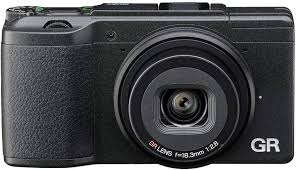
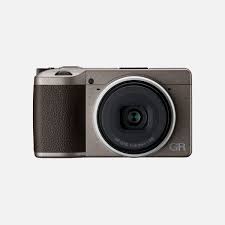
MODE D'EMPLOI GR-II RICOH
Le numéro de série est gravé sous l'appareil photo.
Avant de commencer
Lisez cette section avant toute utilisation.
Elle reprend le nom des différents éléments et vous indique comment vous préparer à utiliser l'appareil photo.
Premiers pas
Lisez cette section avant d'utiliser votre appareil photo pour la première fois.
Elle aborde les opérations basiques pour la première utilisation de votre appareil photo, dont la mise sous tension, la prise de vue et la lecture des images.
Opérations avancées
Lisez cette section lorsque vous souhaitez en savoir plus sur les différentes fonctions de l'appareil photo.
Elle comprend toutes les fonctions de prise de vue et de lecture et décrit comment utiliser l'appareil photo avec un ordinateur et en personnaliser les réglages.
Vérifier le contenu de la boîte
Avant d'utiliser votre appareil photo, vérifiez que la boîte contient les éléments répertoriés ci-dessous.
GR II
Cache-sabot fixé à l'appareil
Adaptateur d'alimentation USB (AC-U1)
Fiche d'alimentation
Cable USB Dragonne CD-ROM Mode d'emploi (c'est-à-dire la présence du mode d'emploi)
Enregistrement de l'utilisateur
Nous vous remercions d'avoir fait l'acquisition d'un produit RICOH IMAGING. Afin de vous fournir le meilleur service client et la meilleure assistance pour le produit que vous venez d'acquérir, nous vous demandons de remplir le formulaire d'enregistrement.
Pour cela, rendez-vous sur le site Web suivant.
Les utilisateurs enregistrés reçoivent par e-mail des informations importantes sur l'assistance technique, notamment les mises à jour logicielles, etc.
Ce mode d'emploi détaillé l'utilisation des fonctions de prise de vue et de lecture de cet appareil photo et les précautions qui y sont associées.
Lisez-le attentivement pour faire le meilleur usage possible des fonctions disponibles avec cet appareil photo. Veillez à conserver ce mode d'emploi pour référence ultérieure.
RICOH IMAGING COMPANY, LTD.
| Mesures de sécurité | Pour une bonne utilisation de votre apparéil photo, lisez attentivement les mesures de sécurité. |
| Prises de vue d'essai | Faites quelques prises de vue d'essai avant d'utiliser l' apparéil photo pour de grandes occasions et confirmer qu'il fonctionne correctement. |
| Droit d'auteur | La reproduction ou la modification de documents, magazines et autres supports protégés par le droit d'auteur pour un usage autre que personnel, privé ou également limité, sans l'autorisation de l'auteur, est interdite. |
| Exemption de responsabilité | RICOH IMAGING COMPANY n'endosse en aucun cas la responsabilité des échecs d'enregistrement ou de lecture causés par un dys fonctionnement de ce produit. |
| Interférences aux fréquences radioélectriques | Si vous utilisez cet apparéil photo àproximé d'un autre apparéil électronique, il se peut que les interférences se Produisant endommagent les apparéils. Il est en particulier probable que ces interférences survient si l' apparéil photo est utilisé àproximé d'un poste de télévision ou de radio. Dans ce cas, procédéze comme suit.Éloignez l' apparéil photo autant que possible du poste de télévision ou de radio.Modifiez l'orientation de l'antenne du poste de télévision ou de radio.Uselisez une prise de courant murale différente. |
Cette publication ne peut être reproduite, que ce soit en totalité ou en partie, sans l'autorisation écrite expresse de RICOH IMAGING COMPANY. © RICOH IMAGING COMPANY, LTD. 2015 RICOH IMAGING COMPANY se réserve le droit de modifier le contenu de ce mode d'emploi à tout moment, sans préavis. Le présent mode d'emploi a été conçu avec toute la rigueur qui s'impose quant à son contenu; cependant, si vous constatez des erreurs ou s'il manque des informations, nous vous serions reconnaissants de nous en informer à l'adresse figurant au dos de ce livre.
- N'utilise pas l'appareil photo dans un lieu où des appareils électriques, des appareils AV/OA et autres générent des champs magnétiques et des ondes électromagnétiques.
- Si l'appareil est affecté par des champs magnétiques et des ondes électromagnétiques, il peut ne pas pouvoir communiquer.
- Si l'appareil est utilisé à proximité d'un téléviseur ou d'une radio, la réception peut être mauvaise ou l'écran du téléviseur peut être parasité.
- Si plusieurs points d'accès à la connexion sans fil se trouvent à proximité de l'appareil et que le même canal est utilisé, les opérations de recherche peuvent ne pas être effectuées correctement.
- La sécurité des données que vous stockez, envoyez ou recevez relève de votre propre responsabilité.
La bande de fréquences utilisée par l'appareil est la même que celle utilisée par les dispositifs industriels, scientifiques et commerciaux tels que les four micro-ondes, les stations radio (stations sans fil nécessitant une licence) et les stations radio de faible puissance spécifique (stations sans fil ne nécessitant pas de licence) servant à l'identification d'objets mobiles utilisées sur les lignes de production d'usine, etc., et les stations radio amateur (stations sans fil nécessitant une licence).
- Avant d'utiliser l'appareil, assurez-vous que des stations radio et des stations radio de faible puissance spécifiques servant à l'identification d'objets mobiles et des stations radio amateur ne sont pas utilisées dans les environnements.
- Dans le cas où l'appareil entraîne des interférences d'ondes radioélectriques nuisibles pour les stations radio servant à l'identification d'objets mobiles, changez immédiatement la fréquence utilisée pour éviter les interférences.
- Si vous rencontrez d'autres problèmes, p. ex. si l'appareil entraîne des interférences d'ondes radioélectriques nuisibles pour des stations radios de faible puissance spécifique servant à l'identification d'objets mobiles ou pour des stations radio amateur, contactez ce centre de service le plus proche.
Cet apparatus est conforme aux normes techniques individuées dans la loi sur la radio et la loi sur les télécommunications, et le certificat de conformité aux normes techniques peut être affiché sur l'écran d'affichage.

Affichage des marques de certification
Les marques de certification de conformité aux normes techniques sans fil en vertu de la loi sur la radio et la loi sur les télécommunications peuvent être affichées à partir de [Marques de certification] du menu [Config.]. Reportez-vous à « Réglage à partir des menus » (p.133) pour des précisions sur l'utilisation des menus.
Marques de fabrique
- Microsoft, Windows, Windows 7^th et Windows 8^th sont des marques déposées de Microsoft Corporation aux États-Unis et dans d'autres pays. Macintosh, Mac OS et OS X sont des marques déposées d'Apple Inc., enregistrées aux États-Unis et dans d'autres pays.
- iOS est une marque de fabrique déposée ou une marque de fabrique de Cisco aux États-Unis et d'autres pays utilisée sous licence.
- Adobe, le logo Adobe et Adobe Reader sont des marques déposées ou des marques de commerce d'Adobe Systems Incorporated aux États-Unis et dans d'autres pays.
- Ce produit inclut la technologie DNG sous licence d'Adobe Systems Incorporated.
Le logo DNG est une marque déposée ou une marque de fabrique d'Adobe Systems Incorporated aux États-Unis et dans d'autres pays.
Le logo SDXC est une marque de fabrique de SD-3C, LLC. - HDMI, le logo HDMI et High-Definition Multimedia Interface sont des marques de fabrique ou des marques déposées de HDMI Licensing LLC aux États-Unis et/ou dans d'autres pays. - SILKYPIX est une marque déposée d'Ichikawa Soft Laboratory. Google, Google Play et Android sont des marques de fabrique ou des marques déposées de Google Inc. - Wi-Fi est une marque déposée de Wi-Fi Alliance. N-Mark est une marque de fabrique ou une marque déposée de NFC Forum, Inc. aux États-Unis et dans d'autres pays. - Facebook est une marque déposée de Facebook, Inc. - Twitter est une marque déposée de Twitter, Inc. - Tumblr est une marque déposée de Tumblr, Inc.
Tous les autres noms de fabrique mentionnés dans ce mode d'emploi appartiennent à leurs propriétaires respectifs.
Licence d'utilisation du portefeuille de brevets AVC
Ce produit est sous licence AVC Patent Portfolio License pour un usage personnel par le consommateur, ou pour d'autres usages ne donnant lieu à aucune rémunération, de (i) l'encodage vidéo en conformité avec la norme AVC (« AVC Video ») et/ou du (ii) décodage d'une réserve AVC encodée par un consommateur agissant dans le cadre d'une activité personnelle et/ou obtenue par un fournisseur vidéo autorisé à fournir des vidéos AVC.
Aucune licence n'est consentie pour toute autre utilisation ni ne doit être considérée comme autorisant toute autre utilisation.
Des informations complémentaires peuvent être obtenues après de MPEG LA, L. L. C.
Visitez http://www.mpegla.com.
Avis sur l'utilisation du logiciel sous licence BSD
Ce produit comprend un logiciel sous licence BSD. La licence BSD est une forme de licence qui permet la redistribution du logiciel à condition qu'il soit clairement indiqué que son utilisation est sans garantie, et qu'un copyright et une liste des conditions d'octroi de licence soient fournis. Les informations suivantes sont affichées sur la base des conditions d'octroi de licence mentionnées et ne sont pas destinées à restreindre toute utilisation du produit, etc.
Tous droits réservés.
La rediffusion et l'utilisation sous forme source et binaire, avec ou sans modification, sont autorisées sous réserve que les conditions suivantes soient respectées:
- Les rediffusions du code source doivent conserver l'avis de copyright ci-dessus, la présente liste de conditions et la mise en garde suivante.
- La rediffusion sous forme binaire doit inclure l'avis de copyright ci-dessus, la présente liste de conditions et la mise en garde suivante dans la documentation et/ou tous autres documents prévus avec la diffusion.
- Le nom d'auteur ne peut être utilisé pour avertir ou promouvoir des produits dérivés de ce logiciel sans permission écrite préalable spécifique.
LE PRESENT LOGICIE IS FOUNN R PAR LAUTEUR « EN LÉTAT » et IL EST RENONcé À TOUTES GARANTIES, IMPLICITES OU EXPlicitES, INCLUANT, SANS Y S LIMITER, LES GARANIENTS IMPLICITES DE COMMERCIAILITÉ ET D'ADAPTATION À UN USAGE PARTICULIER. EN AUCUN CASK LAUTEUR NE SERA RESPONSABLE DE TOUS DOMGAGES DIRECTs, INDIRECTS, CONSECTIFS, SPECAUX OU EXEMPLAIRES (NOTAMMENT, MAIS SANS Y'S LIMITER, LA FOURNITURE DE BIENS OU SERVICES DE REMPLACEMENT, LA PRIVATION DE JOUISSANCE, DE DONNÉES OU DE BENEFICEs, OU BIEN LA PERTE DE EXPOLITION) QUEULE QU'EN SOIT LA CAUSE ET SELON TODUITHEORIE DE RESPASIBALITE, QUE CE SOIT CONTRACTUELA, LA RESPASIBALITE STRICTE OU UN DELIT (NOTAMMENT LA NÉLGENCE OU AUTRE) RÉSULTANT D'une QELCONQU FACTION DE L'UTILISATION DU PRESENT LOGICIE, MÈME SI L'UTILISATEUR EST INFORMÉ DE LA POSSIDÉTÉ DE CE DOMMAGE.
Symboles d'avertissement
Divers symboles sont utilisés tout au long de ce mode d'emploi et sur le produit afin de prévenir tout risque de blessure corporelle pour vous et les personnes qui vous entourent ainsi que tout dégât matériel. Les symboles et leur signification sont expliqués ci-après.

Danger
Ce symbole signale des dangers qui peuvent entraîner rapidement la mort ou des blessures graves si les instructions correspondantes ne sont pas ou mal suivies.

Avertissement
Ce symbole signale des dangers qui peuvent entraîner la mort ou des blessures graves si les instructions correspondantes ne sont pas ou mal suivies.

Attention
Ce symbole signale des dangers qui peuvent entraîner des blessures corporelles ou des dégâts matériels si les instructions correspondantes ne sont pas ou mal suivies.
Signification des symboles

Le symbole ① signale des actions qui doivent être effectuées.

Le symbole ① signale des actions interdites.
Le symbole peut être combiné à d'autres pour indiquer qu'une action spécifique est interdite.
: Ne pas toucher : Ne pas démonter
Précautions indiquées ci-dessous pour utiliser cet appareil en toute sécurité.

Danger

- Ne tentez pas de démonter, de réparer ou de modifier vous-même l'appareil. Les circuits à haute tension de l'appareil vous font courir un risque d'électrocution.

- Ne tentez pas de démonter, de modifier ou de souder vous-même la batterie.

- Ne jetez pas la batterie au feu, ne la chauffez pas, ne la stockez pas dans des endroits où la temperature est élevée (par exemple près d'un feu ou à l'intérieur d'une voiture) et ne la jetez pas n'importe où. Veillez également à ne pas la mouiller et à ne pas la jeter dans l'eau ou dans la mer.

N'essayez pas de percer la batterie ou de la compresser. Veillez à ne pas la faire tomber ni à lui faire subir de choc important.

N'utilisez pas une batterie visiblement endommagée ou déformée.

- Ne connectez pas les bornes positive (+) et négative (-) de la batterie avec un fil ou un autre élément métallique. De même, ne la transportez pas ou ne la rangez pas avec des objets métalliques tels que des stylos à bille et des colliers.

- Ne chargez pas la batterie à l'aide du chargeur d'un autre fabricant. De même, n'utilisez la batterie qu'avec les appareils photo compatibles avec la DB-65.

- En cas d'anomalies telles que de la fumée, des odeurs inhabituelles ou un dégagement de chaleur excessif, cessez immédiatement d'utiliser l'appareil. Contactez le concessionnaire ou le service après-vente le plus proche pour faire réparer l'appareil.

- Si la batterie fuit et que ce liquide pénètre dans vos yeux, rincez-les immédiatement sous l'eau du robinet ou de l'eau propre sans frotter et prenez immédiatement un avis Médical.

Avertissement

- En cas d'anomalies telles que de la fumée ou des odeurs inhabituelles, mettez immédiatement l'appareil photo hors tension. Retirez la batterie dès possible, en prenant soin d'éviter tout choc électrique ou brûlure. Si vous alimentez l'appareil par l'inter er tout risque d'incendie ou de choc électrique. Contactez le centre de service après-vente dans les meilleurs délais. Arrêtez d'utiliser l'appareil dès qu'il présente des signes de dysfonctionnement.

- Mettez immédiatement l'appareil hors tension s'il entre en contact avec un objet métallique, de l'eau, un liquide ou tout autre objet. Retirez la batterie et la carte mémoire dès possible, en prenant soin d'éviter tout choc électrique ou brûlure. Si vous alimentez l'appareil par l'intermédiaire d'une prise électrique domestique, veill oc électrique. Contactez le centre de service après-vente dans les meilleurs délais. Arrêtez d'utiliser l'appareil dès qu'il présente des signes de dysfonctionnement.

- Si l'écran d'affichage est endommagé, évitez tout contact avec les cristaux liquides qu'il contient. Respectez les mesures d'urgence appropriées suivantes. PEAU: si des cristaux liquides entrent en contact avec la peau, essuyez et rincez la zone affectée sous l'eau courante puis lavez-la au savon.
- YEUX: si des cristaux liquides pénérent dans les yeux, lavez-les à l'eau propre pendant au moins 15 minutes et consultez immédiatement un médecin.
- INGESTION : si des cristaux liquides sont ingérés, rincez la bouche à grande eau. Il faut ensuite boire une grande quantité d'eau et se faire vomir. Consultez immédiatement un médecin.
| •Respectez ces précautions pour éviter que la batterie ne fuite, ne chauffe, ne s'enflâme ou n'exploce.
•Utilisez uniquement la batterie recommandée pour cet appareil.
•Ne transportez pas ou ne stockez pas la batterie avec des objets métalliques, par exemple des stylos à bille métalliques, des colliers, des pièces de monnaie, des broches, etc.
•Ne place pas la batterie dans un four à micro-ondes ou un conteneur à haute pression.
•Si vous constaze une fuite de liquide de la batterie ou une odeur inhabituelle, un changement de couleur, etc. en cours d'utilisation ou pendant la charge, retirez immeditament la batterie de l'appareil photo ou du chargeur et rangez-là à l'abri de toute source de flammes. |
| •Prenze les précautions suivantes pour éviter que la pile ne s'enflâme, ne se fissure ou n'entraine un risque de chic électrique durant la charge.
•N'alimentez l'appareil qu'à la tension induquée. Évitez également d'utiliser des adaptateursurs multipreses et des rallonges.
•Veillée à ne pas endomgarner, entortiller ou alterer les cordons d'alimentation. Ne place pas d'objets lourds sur les cordons, ne les tirez pas et ne les pliez pas de façon excessive.
•Ne branchez pas ou ne débranchez pas la fiche d'alimentation avec les mains mouillées. Pour débrancher une fiche d'alimentation, saisissez-la systématiquement par sa fiche.
•Ne couvrez pas l'appareil pendant la charge. |
| •Ne laisser pas la batterie et la carte mémoire utilisées dans cet appareil à portée des enfants afin d'éviter tout risque d'ingestion accidentelle. L'ingestion des fluides de batterie est nocive pour l'etre humain. En cas d'ingestion, consultez immédiatement un medecin. |
| •Tenez l'appareil hors de portée des enfants. |
| •Ne touche aucun des composants internes de l'appareil siieux-ci se trouvent exposés suite à une chute ou un dommage qualconque. Les circuits à haute tension de l'appareil pouraient entrainer un chic électrique. Retireze la batterie des que possible, ennant soin d'éviter tout chic électrique ou brûlle. Si l'appareil est endomgaré, confiez-le au concessionnaire ou au service après-vente le plus proche. |
| •N'utilise pas l'appareil dans un endroit humide sous peine de provoquer un incendie ou un chic électrique. |
| •N'utilise pas l'appareil à proximé de gaz inflammables, d'essence, de benzine, de solvents ou de substances similaires afin éviter tout risque d'explosion, d'incendie ou de brûlures.
•N'utilise pas l'appareil dans les lieux où son usage est limité ou interdit afin de ne pas générer de catastrophes ou d'accidents. |
| •Essuyez la poussoïre qui s'accumule sur la fiche d'alimentation qui pourrait être à l'origine d'un incendie. |
| •Pour éviter les risques d'incendie, de chic électrique ou de dys fonctionnement, n'utilise pas le chargeur de batterie avec les transformateursurs电子roniques disponibles dans le commerce lorsque vous voyagez à l'étranger. |
| •Pour éviter le risque d'incendie et de chic électrique, utilisez uniquement la tension d'alimentation indiquée. |
| Veiliez à ne pas endommager, entortiller ou ALTERER les cordons d'alimentation. De même, afin d'éviter d'endommager les cordons d'alimentation et le risque d'incidence ou de choc électrique, ne place pas d'objets lourds sur les cordons, ne les tirez pas et ne les pliez pas de façon excessive. |
| Ne branchez pas ou ne débranchez pas la fiche d'alimentation avec les mains mouillées. Ces deux opérations présentent un risque de chic électrique. |
| Pour débrancher une fiche d'alimentation, saisissez-la systématiquement par sa fiche. Ne tirez pas dessus, sous peine de l'endommager et de provoquer un incendie ou un choc électrique. |
| Si l'appareil entre en contact avec un objet métallique, de l'eau, un liquide ou tout autre object, débranchez immédiatement la fiche d'alimentation de la prise murale et contactez le centre de service après-venture pour réparation. Le non-respect de ces précautions pourrait résulter en un incendie ou un choc électrique.
En cas d'anomalie telle qu'un bruit inhabituel ou un dégagement de fumée de l'apparil, débranchez immédiatement la fiche d'alimentation de la prise murale et contactez le représentant ou le centre de service après-venture le plus proche pour réparation. Arrêtez d'utiliser l'apparilès qu'il présente des signes de dysfonctionnement. |
| Ne tentez pas de démonter vous-même l'appareil. Les circuits à haute tension de l'appareil poursaient entrainer un choc électrique. |
| N'utilise pas l'apparil dans des salles de bains ou lieux similaires, sous peine de provoquer un incendie ou un choc électrique. |
| Ne touche pas les fiches d'alimentation durant les orages, car cela présente un risque de choc électrique. |
| Tenez la batterie hors de portée des enfants. |
| Si la batterie n'est pas complètement chargée après la durée de charge prescrite, interrompez le processus. |
| Ne place pas la batterie dans un four à micro-ondes ou un conteneur à haute pression. |
| Si la batterie fuit ou émet une oedre inhabituelle, éloignez-la immédiatement des eventuelles sources d'incendie. |

Attention

- Tout contact avec du liquide séchappant d'une batterie peut entrainer des brûlures. Si une partie du corps entre en contact avec une batterie endommagée, rincez immédiatement la zone affectée avec de l'eau. (N'utilisez pas de savon.)
Si une batterie commence à fuir, retirez-la immédiatement de l'appareil et essuyez soigneusement le logement de la batterie avant d'en installer une autre.

- Branchez soigneusement les fiches d'alimentation dans la prise secteur. Des fiches mal branchées peuvent causer un incident.

- Ne laisses pas l'appareil prendre l'eau ou se mouiller. Ne l'utilise pas non plus avec les mains mouillées. Dans les deux cas, vous risquez de subir un choc électrique.

- Ne dirigez pas le flash vers le conducteur d'un véhicule, car cela risquerait de lui faire perdre le contrôle de son véhicule et pourrait entraîner un accident.

- Débranchez les fiches d'alimentation des prises secteur avant de nettoyer l'appareil.
- Débranchez la fiche d'alimentation des prises secteur lorsque l'appareil n'est pas utilisé.

- Ne couvrez pas l'appareil au cours de la charge, afin d'éviter tout risque d'incendie.
- Ne court-circuitez pas les bornes ou les contacts métalliques des cordons d'alimentation, sous peine de provoquer un incidie.
N'utilise pas l'appareil dans un endroit humide ou en présence de fumées, sous peine de provoquer un incident ou un choc électrique.
Mesures de sécurité pour les accessoires
Avant d'utiliser un produit optionnel, lisez attentivement les instructions fournies avec ce produit.
Table des matières
Introduction 1 Table des matières. 9
Avant de commencer 13
Éléments de l'appareil photo 14 Utilisation des sélecteurs et du levier 16 Écran d'affichage 18 Premiers pas 23
Premiers pas 31
Les basiques de la prise de vue 32
Prise de vue avec les réglages automatiques 32 Retardateur 34 Vérification du niveau et de l'inclinaison de l'appareil photo. 36
Lecture des images 38 Utilisation du menu 39
1 Diverses fonctions de prise de vue 42
Prise de vue avec une exposition définie. 42
Utilisation de la correction de l'exposition 48 Réglage de la sensibilité ISO 49 Correction plaque dynamique 51 Sélection d'une méthode de mesure 52 Utilisation du filtre ND. 53
Définition du format de l'image 54
Réglage de la mise au point 56
Sélection d'une méthode de mise au point 56 Prises de vue en gros plan (Mode macro) 59 Utilisation de la touche AF. 60 Réglage de l'assistance à la mise au point et de la cible AE/AF. 63 Prise de vue par simple pression du déclencheur (Instantané par pression) 66
Réglage de la balance des blancs 67
Réglage de la température de couleur 70
Réglage manuel de la balance des blancs 70
Prise de vue en continu 71 Prise de vue en continu. 72 Prise de vue en continu avec différents réglages (Cadrage auto) 73 Prise de vue avec fusion simultanée d'images (Prise de vue expo. Multiples). 74 Prise de vue automatique à des intervalles définis (Prise de vue à intervalles) 76 Prise de vue de trainées d'étoiles (Comp prises de vue interv.) 77 Utilisation du flash 79 Réglage du mode flash 79 Réglage de l'intensité du flash 81 Réglage de l'intensité du flash pour Flash manuel 82 Réglage du moment où le flash se déclenche 82 Prise de photos avec atmophère unique 83 Effet 83 Réglages image 88 Changer la Luminosité ambiance 89 Autres fonctions de prise de vue 90 Ajout de la date aux images fixes 90 Enregistrement de séquences vidéo 91 Définition du format vidéo 91 Enregistrement de séquences vidéo. 92 Lecture de séquences vidéo. 93 Coupure de séquences vidéo 94
2 Fonctions de lecture 95
Affichage des images en vue imagettes 95 Affichage des images en diaporama 95 Affichage d'images agrandies 96 Organisation des fichiers 97
Suppression de fichiers 97 Activation de la protection 99 Copie d'images et de séquences vidéo de la mémoire interne vers une carte mémoire. 101
Correction et retouche des images. 102
Réduction de la taille des images 102 Découpage des images. 102 Correction des images de travers 103 Correction de la luminosité et du contraste (Compensation de niveau) 104 Correction de la balance des blancs. 106 Correction du moiré 107
Développement d'images RAW 108
Visualisation des images avec un équipement AV. 110
Réglages DPOF 112
Réglages DPOF pour plusieurs images fixes 113
3 Changement des réglages de l'appareil 114
Personnalisation de l'appareil 114
Enregistrement des réglages de prise de vue (Mes réglages) 114
Prise de vue en mode Mes Réglages 117
Modification de « Mes Réglages » 118
Enregistrement des fonctions de la manette ADJ. 120
Enregistrement des fonctions pour les touches Fn1, Fn2 et Effet......122
Changement d'autres réglages 124
Ajustement de la luminosité de l'écran 124
Paramétrage des informations apparaissant dans le mode pris de vue. 124
Réglage du son des touches 126
Définir les noms de fichiers et de dossiers 126
Paramétrage de la mention de copyright 129
Vérification des informations de version du micrologiciel. 129
4 Utilisation d'images 130
Utilisation d’images sur un ordinateur 130
Enregistrement d'images sur ordinateur 131
Utilisation de l'appareil à l'aide d'un dispositif de communication......132
Activer la fonction Wi-Fi 132
Utilisation de l'appareil à l'aide d'un dispositif de communication......136
Changement des réglages 143
Menu [Prise de vue] 145
Menu [Lecture] 149
Menu [Opt. personnalisées] 150
Menu [Config.] 152
6 Annexes 155
Problèmes de prise de vue 155
Messages d'erreur 155
Problèmes liés à l'appareil. 156
Caractéristiques. 161
Capacité de stockage 164
Accessoires optionnels 166
Objectif de conversion, pare-soleil et adaptateur. 166
Flash externe. 167
Utilisation de votre appareil photo à l'étranger 170
Précautions d'emploi 171
Entretien et stockage de l'appareil. 173
Garantie 174
NOTICES 175
Index. 178
Avant de commencer
La présente section reprend le nom des différents éléments et vous indique comment vous préparer à utiliser l'appareil photo.
Éléments de l'appareil photo.... 14
Utilisation des sélecteurs et du levier 16
Écran d'affichage 18
Premiers pas 23
Éléments de l'appareil photo
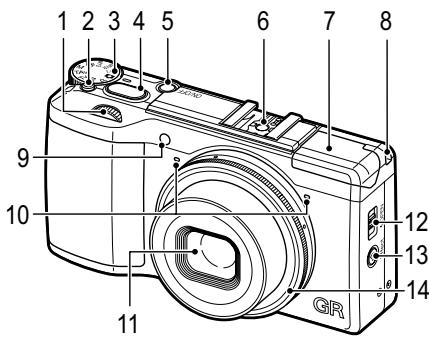
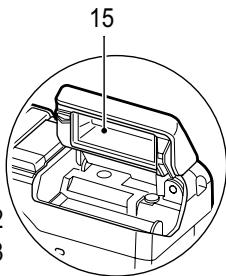
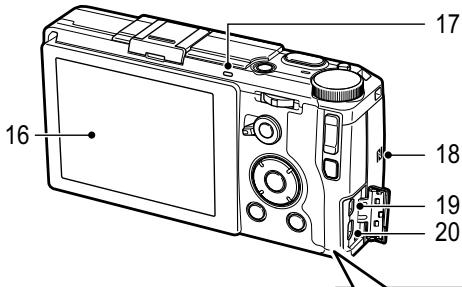
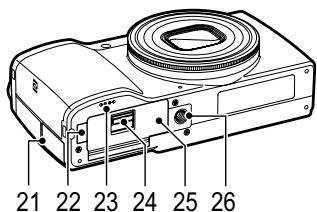
1 Sélecteur plus-moins. 17 2 Touche de déblocage du sélecteur de mode. 16 3 Sélecteur de mode 16 4 Déclencheur. 32 5 Interrupteur général 27 6 Sabot 167 7 Couvercle du flash 32 8 Point d'attache de la dragonne 9 Flash auxiliaire AF 34,152 10 Microphone 11 Objectif 12 Curseur OPEN (flash) 32 13 (Wi-Fi)/Bouton Effet 47, 122, 134 14 Bague d'objectif 166 15 Flash 32 16 Écran d'affichage. 18 17 Témoin de mise au point auto/flash....33 18 Marque NFC. 134 19 Prise USB/sorting AV 25, 110, 131 20 Borne de sortie micro HDMI (type D).....110
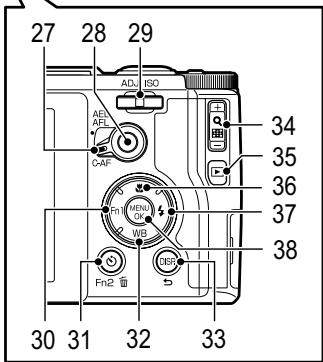
21 Cache des ports. 25, 110, 131 22 Cache du câble d'alimentation CC 23 Haut-parleur 24 Levier de déverrouillage. 23 25 Trappe de protection du logement de la batterie/carte 23 26 Vis de fixation du trépied 27 Levier de sélection de la fonction AF.....60 28 Touche AF. 60 29 Manette ADJ. 17, 120 30 Touche Fn1 (fonction 1)/122 31 Touche (retardateur)/ Fn2 (fonction 2)/ (supprimer) 34,97,122 32 Touche WB (balance des blancs)/ 67 33 Touche DISP/21, 36, 125 34 Touche +/—(Q/) 95,96 35 Touche [lecture] 38 36 Touche (macro)/.59 37 Touche (flash)/80 38 Touche MENU/OK 39
Sélecteur de mode
Vous pouvez modifier le mode prise de vue à l'aide du sélecteur de mode.
En appuyant sur la touche de déblocage du sélecteur de mode (①), faites tourner le sélecteur de mode (②).
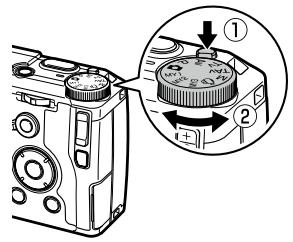
Av: mode priorité ouverture(p.42)
Vous permet de régler manuellement la valeur d'ouverture. L'appareil adapte automatiquement la vitesse d'obturation.
P: mode changement programme (p.42)
Vous permet de sélectionner les combinaisons valeur d'ouverture et vitesse d'obturation.
Mode pris de vue auto (p.32)
Règle automatiquement la valeur d'ouverture et la vitesse d'obturation optimales en fonction du sujet.
My1/My2/My3: mode mes réglages (p.117)
Vous permet de photographier avec les réglages enregistrés dans [En. Réglages].
Tv : mode priorité obturation (p.42)
Vous permet de régler manuellement la vitesse d'obturation. L'appareil photo ajuste automatiquement la valeur d'ouverture.
TAV: mode priorité obturation/ouverture (p.42)
Vous permet de régler manuellement la vitesse d'obturation et la valeur d'ouverture. L'appareil photo ajuste automatiquement la sensibilité ISO.
M: mode exposition manuelle (p.42)
Vous permet de régler manuellement la valeur d'ouverture et la vitesse d'obturation.
Vous permet d'enregistrer des séquences vidéo.
Sélecteur plus-moins et manette ADJ.
Utilisez le sélecteur plus-moins et la manette ADJ. à la place des touches ▲▼▲ et pour régler l'exposition. (p.43)
Sélecteur plus-moins Manette ADJ.
| Opération | Description |
| Sélecteur plus-moins | Rotation vers la gauche ou la droite | Utilisé au lieu des touches ▲▼. Change la valeur d'ouverture/la vitesse d'obturation. |
| Manette ADJ. | Appui vers la gauche ou la droite | Utilisé au lieu des touches ←▶. Change la valeur d'ouverture, la vitesse d'obturation et la sensibilité ISO. |
| Appui au milieu | Appelle la fonction affectée. (p.121) |

Remarque
- Vous pouvez modifier les fonctions du sélecteur plus-moins et de la manette ADJ. (p.44)
Écran de prise de vue
Mode photo
Mode video
1 Mode flash. 79 2 Correction flash/ Niveau de flash manuel. 81, 82 3 Prise de vue expo. Multiples/Prise de vue à intervalles/Comp prises de vue interv. 74, 76, 77 4 Mode Continu. 72 5 Connexion Wi-Fi 20 6 Usure de la batterie. 20 7 Verrouillage exposition auto/ Verrouillage mise au point auto 60 8 Nombre d'images enregistrables. 164 9 Emplacement de stockage des données...24 10 Dist. mise au point snap. 58 11 Format taille/Format/Cadence images. 54, 91 12 Retardateur. 34 13 Mode macro. 59 14 Guide grille 21 15 Mire de mise au point 33 16 Barre de mise au point/ Profondeur de champ. 58 17 Guide de fonctionnement 18 Mode prise de vue. 42 19 Mode centre. 56
20 Mesure d'exposition 52 21 Réglage image/Effet 83 22 Cadrage auto. 73 23 Rogner 55 24 Objectif de conversion. 166 25 Luminosité ambiance 89 26 Filtre ND. 53 27 Réduction bruit 50 28 Correction plaque dynamique 51 29 Horodatage. 90 30 Valeur d'ouverture. 43 31 Vitesse d'obturation 43 32 Indicateur niveau 21, 36 33 Indicateur d'exposition/ Correction de l'exposition. 43, 48 34 Sensibilité ISO 49 35 Histogramme 21 36 Mode balance des blancs 67 37 Durée d'enregistrement/ Temps d'enregistrement restant. 164 38 Témoin d'enregistrement 92 39 Réduire clignot. fluorescent 91
- Le nombre maximum pouvant s'afficher pour le nombre d'images enregistrables est « 9999 »
Écran de lecture
Mode photo
Mode video
1 Numéro de dossier-Numéro de fichier....126 2 Fichier actuel/Total des fichiers 3 Connexion Wi-Fi 20 4 Usure de la batterie. 20 5 Protégé. 99 6 Indicateur d'impression DPOF.112 7 Source de données. 24 8 Format et taille/Format/
Cadence images. 54, 91
9 Date de prise de vue 10 Alerte de sur-exposition. 22 11 Valeur d'ouverture. 43 12 Sensibilité ISO. 49 13 Vitesse d'obturation. 43 14 Correction de l'exposition 48 15 Type de fichier 16 Guide de fonctionnement 17 Durée totale: Temps écoulé 93
Témoin d'usure de la batterie
| Icône | État |
| La batterie est complètement chargée. |
| La batterie est partiellement chargée. Il est recommendé de la recharger. |
| Batterie faible. Rechargez-la. |
Connexion wi-fi
Lorsqu'une connexion Wi-Fi est utilisée, l'état de la connexion est affiché en modes prise de vue et lecture.
| Içone | État |
| Non connecté |
| Connecté |
Mode pris de vue
En mode prise de vue, sélectionnez l'un des affichages suivants.
Affichage des infos
Affichage graphique

Remarque
- Dans [Réglage Affichage touche DISP.] du menu [Config.], vous pouvez désigner les informations qui s'affichent à chaque fois que vous appuyez sur la touche DISP. (p.125)
- Lorsque [Mode affichageinfos] du menu [Config.] est sur [Oui], les informations apparaissent sur l'écran dans les cas suivants même si l'écran est désactivé. Une fois les informations affichées et aucune opération effectuée pendant plusieurs secondes ou lorsque le déclencheur est enfoncé à mi-course, l'affichage des informations disparaît.
Lorsque vous appuyez sur la touche Fn1, ou Effet Lorsque vous tournez le sélecteur de mode ou le sélecteur plus-moins Lorsque vous actionnez sur la manette ADJ. vers la gauche ou la droite Lorsque vous actionnez le curseur OPEN pour soulever le flash ou que le flash est fermé
Affichage normal des indicateurs
Affichage infos détaillées

Remarque
- Il est possible de défiler les pages d'informations détaillées à l'aide des touches ▲▼.
- Si [Oui] est sélectionné pour [Alerte de sur-exposition] dans le menu [Config.], les zones de saturation des blancs de l'image clignotent en noir dans l'alerte de sur-exposition. Lorsque [Non] est sélectionné (valeur par défaut), Alerte de sur-exposition n'apparaît pas.

Attention
- L'affichage des informations détaillées et de l'alerte de sur-exposition n'apparaissent pas lors de l'enregistrement des vidéos. L'alerte de sur-exposition n'apparaît pas lorsqu'un câble HDMI est branché.
Premiers pas
Préparez l'appareil photo avant son utilisation.
Insertion de la batterie et d'une carte mémoire
Veillez à ce que l'appareil photo soit éteint avant d'introduire ou de retirer la batterie ou la carte mémoire.
Peuvent être utilisées avec cet appareil des cartes mémoire SD, SDHC et SDXC. Dans ce mode d'emploi, le terme « carte mémoire » fait référence à ces cartes.
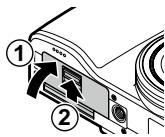
Faites glisser vers l'OPEN le levier de déverrouillage à la base de l'appareil photo pour ouvrir la trappe de protection du logement de la batterie/carte.
2 Veillez à ce que la carte mémoire soit correctement orientée et enfoncée complètement jusqu'à ce qu'elle s'encliquête.
Pour retirer la carte, appuyez dessus et retirez-la.
3 Insérez la batterie.
Utilisez la batterie pour appuyer sur le mécanisme de blocage et insérer entièrement la batterie dans son compartiment.
Pour referrer la batterie, appuyez dessus et faites glisser le mécanisme de blocage.
4 Fermez la trappe de protection du logement de la batterie/carte et faites glisser le levier de déverrouillage dans la direction opposée à OPEN pour le bloquer.
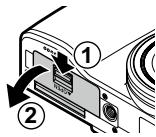
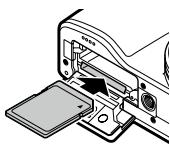
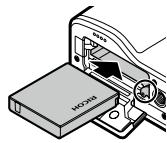
Emplacement de stockage des données
Les photos et les vidéos prises avec cet appareil photo sont enregistrées dans la mémoire interne ou sur une carte mémoire. En l'absence de carte mémoire insérée dans l'appareil, les photos et les vidéos sont enregistrées dans la mémoire interne.

Attention
- Les images et les vidéos ne sont pas enregistrées dans la mémoire interne lorsqu'une carte mémoire est insérée, même si celle-ci est pleine.
- Si le nombre de fichiers stockés dans une carte mémoire dépasse 10 000, les fichiers portant les premiers numéros de dossier/fichier ne peuvent pas être lus.

Remarque
- Vous pouvez copier sur une carte mémoire toutes les données stockées dans la mémoire interne. (p.101)
- La capacité de stockage varie en fonction de la carte mémoire. (p.164)
- Lorsque vous utilisez une carte mémoire neuve ou une carte mémoire utilisée avec un autre appareil, veillez à formater la carte mémoire avec cet appareil photo. Pour cela, utilisez [Format [Carte]] dans le menu [Config.].
Charge de la batterie
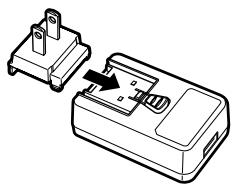
Avant toute utilisation, chargez la batterie rechargeable (DB-65) à l'aide du câble USB et de l'adaptateur d'alimentation USB (AC-U1) avec la fiche d'alimentation fournie.
Insérez la fiche d'alimentation dans l'adaptateur d'alimentation USB.
Un clic indique qu'elle est parfaitement en place.
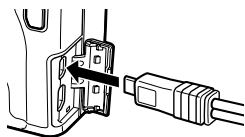
2 Ouvrez le cache des ports et connectez le câble USB à la prise USB/de sortie AV.
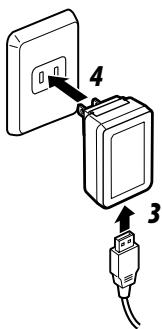
3 Insérez le câble USB dans l'adaptateur d'alimentation USB. 4 Branchez l'adaptateur d'alimentation USB dans une prise secteur.
Le témoin de mise au point auto/flash s'allume et la charge commence.
En fonction du niveau de la batterie, le temps de charge peut varier. Une batterie épuisée sera totalement rechargée en environ 3 heures (à 25°C).
Lorsque le chargement est terminé, le témoin de mise au point auto/flash s'éteint. Débranchez l'adaptateur d'alimentation USB de la prise secteur.
- Une batterie complètement chargée permet d'effectuer environ 320 prises de vue.
- Ceci repose sur des essais menés conformément aux normes CIPA dans les conditions suivantes : à une température de 23°C ; l'écran d'affichage est activé ; une photo est prise toutes les 30 secondes ; le flash est déclenché toutes les deux photos ; l'appareil est mis hors tension puis de nouveau sous tension après que 10 photos aient été prises.
- La capacité de stockage est fournie à titre indicatif. Pour les longues périodes d'utilisation, il est recommandé de prévoir des batteries de rechange.

Attention
- Utilisez uniquement une batterie rechargeable d'origine (DB-65).
- Si le témoin de mise au point/flash clignote au cours de la charge, l'adaptateur d'alimentation USB ou la batterie a un problème. Débranchez l'adaptateur d'alimentation USB de la prise secteur et retirez la batterie.
- La batterie peut devenir très chaude immédiatement après le fonctionnement. Éteignez l'appareil et laissez-le refroidir suffisamment avant de retirer la batterie.

Remarque
- Vous pouvez aussi charger la batterie en connectant l'appareil photo à un ordinateur à l'aide du câble USB. Une batterie épuisée sera totalement rechargée en environ 5 heures. (p.131)
- La DB-65 peut être rechargée avec le chargeur de batterie en option (BJ-6). (Durée de recharge : environ 2,5 heures)
Mise sous tension et hors tension de l'appareil photo
Appuyez sur l'interrupteur général pour mettre l'appareil sous tension.
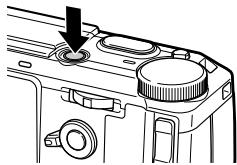
Le voyant d'alimentation s'allume, puis le témoin de mise au point auto/flash clignote pendant plusieurs secondes.
Lorsque vous appuyez à nouveau sur l'interrupteur général, l'appareil s'éteint.
Mettre l'appareil photo sous tension en mode lecture
Lorsque vous maintenez enfoncée la touche l et que l'appareil est hors tension, l'appareil se met sous tension en mode lecture.
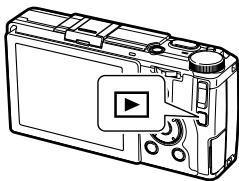
Lorsque l'appareil est mis sous tension en mode lecture, vous pouvez réaliser les opérations suivantes.
| Appuyez sur la touche ☐ | Met l'appareil hors tension. |
| Appuyez sur le déclencher à mi-course | L'appareil passé en mode prise de vue. |
Mettre l'appareil photo sous tension avec la fonction wi-fi activée
Lorsque vous maintenez enfoncée la touche et que l'appareil est hors tension, jusqu'à entendre un bip sonore, l'appareil se met sous tension avec la fonction Wi-Fi activée. (p.135)

Attention
- Lorsque la fonction Wi-Fi est activée avec la touche, l'appareil photo ne passe pas en mode prise de vue même si vous appuyez sur le déclencheur à mi-course. Lorsque vous effectuez une prise de vue ou d'autres opérations, appuyez sur la touche pour mettre l'appareil hors tension et appuyez sur l'interrupteur général pour remettre l'appareil sous tension.
- Pour économiser la batterie, vous pouvez définir les fonctions suivantes dans le menu [Config.].
| Opération | Cas de déactivation du réglage |
| Extinction auto | L'appareil s'est int automatiquement si aucune opération n'est effectuee au cours de la durée définie. Vous pouvez régler cette fonction sur [Non] ou sur un certain nombre de minutes jusqu'à 30 minutes par incréments de 1 minute.Pour reprise le fonctionnement, remettez l'appareil sous tension. | • Pendant un enregistrement video • En Prise de vue expo. Multiples, Prise de vue à intervalles ou Comp prises de vue interv.• Durant la lecture de séquences video ou un diaporama • Au cours du traitement • Lorsque la connexion Wi-Fi est établie • Lorsque l'appareil photo est raccordé à un ordinateur |
| Mode veille | L'appareil photo réduit automatique la luminosité de l'écran si aucune opération n'est effectuée au cours de la durée définie. Vous pouce régler cette fonction sur [Non] ou sur un certain nombre de minutes jusqu'à 30 minutes par incréments de 1 minute.Pour retrouver la luminosité de l'écran, utilisez l'appareil. | • En Prise de vue expo. Multiples, Prise de vue à intervalles ou Comp prises de vue interv.• Au cours de la lecture • Lorsque l'appareil photo est branché avec un cable AV ou HDMI • Lorsque la fonction Wi-Fi est activée |
| Attén. luminosité auto LCD | L'appareil photo réduit automati-quement la luminosité de l'écran en l'absence de mouvements durant 5 secondes. Vous pouvez sélectionner [Oui] ou [Non]. | |
- Le voyant d'alimentation peut être réglé sur [Oui] ou [Non] dans [Voyant d'alimentation] du menu [Config.].
Réglage de la date et de l'heure
Lors de la première mise sous tension, l'écran [Réglage date] apparait.
1 Réglez le format pour l'année, le mois, le jour, l'heure, les minutes et la date.
Appuyez sur ↓ pour sélectionner un élément puis sur ▲▼ pour en changer la valeur.
Pour annuler le réglage, appuyez sur la touche.
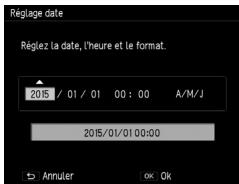
2 Appuyez sur la touche MENU/OK.
Une boîte de confirmation apparait.
3 Appuyez sur la touche MENU/OK.
La date est réglée.
Remarque
- Si la batterie est retirée pendant environ 5 jours, les réglages de date et d'heure seront perdus. Pour conserver les réglages de date et d'heure, insérez une batterie avec suffisamment de puissance pour au moins 2 heures, puis retirez la batterie.
- La date et l'heure définies peuvent être modifiées dans [Réglage date] du menu [Config.].
- La langue affichée pour les menus et les messages peut être modifiée dans [Language/] du menu [Config.].
Premiers pas
Lisez cette section avant d'utiliser votre appareil photo pour la première fois.
Les basiques de la prise de vue. 32
Lecture des images 38
Utilisation du menu 39
Les basiques de la prise de vue
Vous êtes prêt à vos premières photos.
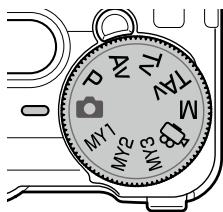
1 Positionnez le sélecteur de mode sur .
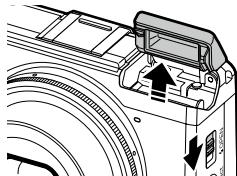
Tournez le sélecteur de mode tout en appuyant sur la touche de déblocage du sélecteur de mode.
Le flash s'ouvre.
Le témoin de mise au point auto/flash clignote pendant la charge du flash. Une fois le flash chargé, le témoin s'éteint et l'appareil photo est prêt pour la prise de vue.
Le flash ne se déclenche pas lorsque son couvercle est fermé.
3 Appuyez sur le déclencheur à mi-course.
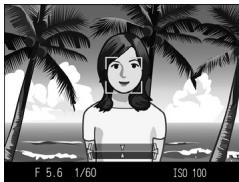
La mise au point est faite et l'exposition est réglée.
La distance est mesurée jusqu'à neuf points et le cadre vert de mise au point apparait pour la zone mise au point.
4 Appuyez à fond sur le déclencheur.
La photographie que vous venez de prendre apparait sur l'écran d'affichage et est enregistrée.
- Le témoin de mise au point auto/flash et la couleur de la mire indiquent si le sujet est net.
Témoin de mise au point/flash
| État de la mise au point | Couleur de la mire | Témoin de mise au point auto/flash |
| Avant la mise au point | Blanc °1 | Non |
| Sujet net | Vert | Vert (oui) |
| Mise au point impossibly | Rouge (clignote) | Vert (clignote) |
*1 La couleur de la mire est bleue lorsqu'un visage est détecté en mode ou lorsque [Effet] est réglé sur [Portrait].
- Dans les cas suivants, la mise au point est impossible ou un sujet n'est pas net même si la mire de mise au point apparait en vert.
- Objets qui manquent de contraste (le ciel, un mur blanc, le capot d'une voiture, etc.)
- Objets plats avec uniquement des lignes horizontalement
- Objets en mouvement
- Objets mal éclairés
- Objets avec des reflets brillants ou en contre-jour
- Objets clignotants comme des lampes fluorescentes
- Sources lumineuses pointées comme des ampoules, des projecteurs ou des LED
Si l'appareil est incapable d'effectuer la mise au point, verrouillez la mise au point sur un autre objet situé à la même distance de l'appareil que votre sujet, puis prenez la photo.
- En mode O, les photos sont prises avec les réglages suivants.
Sensibilité ISO [Auto-Hi] - Réduction bruit [Auto] - Mesure exposition [Multi] - Mise au point « AF priorité détection visages » - Macro auto Balance blancs [Multi-P AUTO] - Flash [Auto]
Les réglages ne peuvent pas être changés pour les fonctions ci-dessus.
- Sélectionnez [Non], [0,5 seconde], [1 seconde], [2 secondes], [3 secondes] ou [Garder] dans [Délai de validation LCD] du menu [Config.] pour désigner combien de temps l'image s'affiche sur l'écran d'affichage après la prise de vue. Une fois réglée sur [Garder], l'image reste affichée jusqu'à l'appui suivant sur le déclencheur à mi-course ou la rotation du sélecteur de mode.
- Le mainien du déchéeur enchonné à mi-course après la prise de vue conserve les réglages de mise au point, ouverture, vitesse d'obturation, ISO et balance des blancs. Les conditions de prise de vue ne sont pas conservées dans les cas suivants:
- Retardateur
- Prise de vue à intervalles Compris Mode
Retardataire
Vous pouvez régler le retardateur sur [Retardateur 2 s] ou [Retardateur personnalisé]. Le réglage [Retardateur 2 s] est utile pour éviter un bouge de l'appareil. Avec [Retardateur personnalisé], vous pouvez régler le nombre de photos et l'intervalle de prise de vue.
1 Appuyez sur la touche
L'écran de réglage du retardateur apparait.
3 Prenez la photographie.
Le flash auxiliaire AF s'allume lorsque le retardateur démarre.
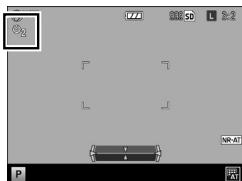
- L'appareil reste en mode retardateur même après la prise de vue. Pour annuler le retardateur, réglez-le sur [Aucun retardateur] à l'étape 2.
- Lorsque le retardateur est réglé sur [Retardateur 2 s], le flash auxiliaire AF ne s'allume pas.
- Lorsque [Retardateur personnalisé] est sélectionné, définissez les éléments suivants dans [Retardateur personnalisé] du menu [Prise de vue].
| Nombre d'images | 1 à 10 (valeur par défaut : 2) |
| Intervalle de prise de vue | 5 à 10 s (valeur par défaut : 5 s) |
Lorsque le nombre d'images est égal à au moins deux, la mise au point est fixée à la position de la première photo.

Attention
- La touche S est utilisée comme touche Fn2. Le retardateur ne peut pas être utilisé lorsqu'une fonction autre que le retardateur est enregistrée avec [Rég. touche Fn2] dans le menu [Opt. personnalises]. (p.122)
- Lorsque [Mode Continu] est défini, vous ne pouvez pas utiliser le retardateur.
- [Retardateur personnalisé] ne peut pas être défini dans les cas suivants.
Lorsque la mise au point est réglée sur [Suivi du sujet] - Pendant la prise de vue à intervalles - Pendant Comp prises de vue interv.
Vérification du niveau et de l'inclinaison de l'appareil
Cet appareil est doté d'un indicateur de niveau intégré qui peut servir à indiquer le niveau et l'inclinaison de l'appareil sur l'écran. Vous pouvez contrôler le niveau horizontal et l'inclinaison vers l'avant ou vers l'arrière.
Le niveau est indiqué par l'inclinaison de la ligne horizontale et la direction vers l'avant ou vers l'arrière est indiquée par l'écart entre la ligne horizontale et la ligne de référence. Lorsque l'indicateur est jaune, l'appareil photo n'est pas de niveau ou il est incliné. Lorsque l'indicateur est vert, l'appareil est de niveau ou il n'est pas incliné.
1 Appuyez sur la touche DISP. Le menu apparait.
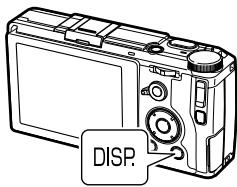
2 Appuyez sur les touches ▲▼ pour sélectionner un réglage.
| Non | N'afficheaucunindicateur. |
| Niv.+ inclin. | Afficheles indicateuresd'niveau et d'inclinaison.(Valeur par défaut) |
| Niveau | N'afficheque l'indicateurde niveau. |
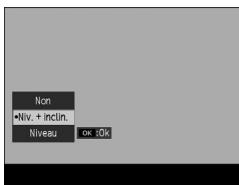
Appuyez sur la touche MENU/OK.
L'indicateur apparait sur l'écran de prise de vue.
De niveau
Incline vers la droite
Incline vers l'avant
Inclinée trop vers l'avant ou vers l'arrière ou incapable de mesurer l'inclinaison

Remarque
- Les indicateurs n'apparaissent que lorsque [Indicateur niveau] est réglé sur [Oui] dans [Réglage Affichage touche DISP.] du menu [Config.]. (p.125)
- Les indicateurs peuvent aussi être définis dans [Réglage niveau] du menu [Config.]. Vous pouvez utiliser [Calibrage niveau (inclin.)] du menu [Config.] pour définir l'inclinaison actuelle de l'appareil photo comme réglage de référence.

Attention
- L'indicateur de niveau ne fonctionne pas lorsque l'appareil est à l'envers, lorsque des séquences vidéo sont enregistrées ou lors de la prise de vue à intervalles.
- La fonction de niveau devient moins précise lorsqu'elle appareil photo rouge ou lors de la prise de vue dans un environnement sujet aux mouvements, un véhicule par exemple.
- Utilisez cette fonction comme référence pour voir si les photos sont de niveau lors de la prise de vue. La précision ne peut pas être garantie lorsque vous utilisez l'appareil comme niveau.
Lecture des images
Les images peuvent être visualisées sur écran.
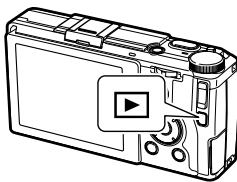
1 Appuyez sur la touche
L'appareil passe en mode lecture et la dernière photo que vous avez prise apparait.
2 Visualiser les images.
Vous pouvez effectuer les opérations suivantes.
| Touché | Affiche l'image précédente. |
| Maintien de la touche enforcée | Lecture rapide arrêté. |
| Touché | Affiche la photo suivante. |
| Maintien de la touche enforcée | Lecture rapide avant. |
Pour ramener l'appareil en mode prise de vue, appuyez à nouveau sur la touche ou appuyez sur le déclencheur à mi-course.

Remarque
- Vous pouvez sélectionner l'ordre d'affichage à partir de [Numéro fichié] ou [Dte/Heure photo] dans [Options d'ordre de lecture] du menu [Config.].
- Les images défilent l'une après l'autre de droite à gauche (de façon à ce que chaque image s'affiche sur l'image précédente). Pour désactiver cet effet, régalez [Lecture animation] du menu [Config.] sur [Non].

Rotation auto
- Lorsque [Rotation auto] est réglé sur [Oui] dans le menu [Config.], les images pivotent automatiquement en fonction de l'orientation de l'appareil.
- Les photos prises en [Cadrage auto] pivotent automatiquement en fonction de l'orientation de la première image.
- Rotation auto ne fonctionne pas dans les cas suivants.
Lors de la lecture de séquences vidéo - En vue d'imagettes - Au cours de la lecture d'un [Diaporama] Lors de la lecture des images sur un équipement AV
Le menu apparaît.
Le menu affiché en premier varie en fonction du mode dans lequel l'appareil se trouve au moment où vous appuyez sur la touche.
Pour changer le menu, appuyez sur la touche , utilisez les touches pour sélectionner un onglet puis appuyez sur la touche
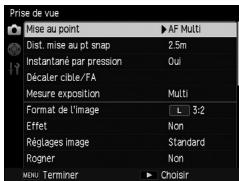
2 Appuyez sur les touches ▲▼ pour sélectionner un élément.
Une pression sur la touche +/— déplace le curseur vers le début du délimiteur de menu (ligne horizontalement).
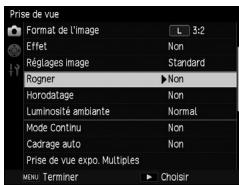
3 Appuyez sur la touche
Les options apparaisent.
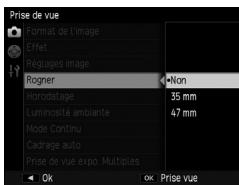
Le réglage est pris en compte.
Remarque
- Pour les détails des menus, reportez-vous à « Menu ». (p.145)
Opérations avancées
Lisez cette section lorsque vous souhaitez en savoir plus sur les différentes fonctions de l'appareil photo.
1 Diverses fonctions de prise de vue 42 2 Fonctions de lecture 95 3 Changement des réglages de l'appareil 114 4 Utilisation d'images 130 5 Menus 145 6 Annexes 155
1 Diverses fonctions de prise de vue
Sélectionnez un mode prise de vue correspondant à la scène.
| Mode | Objectif | Page |
| P/Av/Tv/TAv/M | Pour une prise de vue simplifiée | p.32 |
| Pour une prise de vue avec une valeur d'ouverture et une vitesse d'obturation définies | p.42 |
| M1 | Pour l'enregistrement de séquences vidéo | p.92 |
| MY1/MY2/MY3 | Pour des prises de vue avec vos régles favorsis | p.117 |
Prise de vue avec une exposition définie
Définissez une valeur d'ouverture ou une vitesse d'obturation lors de la prise de vue. Les valeurs suivantes peuvent être définies.
Oui : possibilité de réglage par l'utilisateur
Non : réglage automatique par l'appareil photo
| Mode | Valeur d'ouverture | Vitesse d'obturation | Sensibilité ISO |
| PChanger programme | *1 | *1 | 0ui |
| AvPriorité ouverture | 0ui | Non | 0ui |
| TvPriorité obtur. | Non | 0ui | 0ui |
| TAvPriorité obturation/ouverture | 0ui | 0ui | Oui*2 |
| MExposition manuelle | 0ui | 0ui | Oui*3 |
1 Vous permet de sélectionner la combinaison valeur d'ouverture et vitesse d'obturation. 2 Seuls [Auto] et [Auto-Hi] sont disponibles. *3 [Auto] et [Auto-Hi] ne sont pas disponibles.
1 Placez le sélecteur de mode sur p/av/ tv/tav/m.
Le symbole du mode prise de vue sélectionné et de la valeur définie s'affiche sur l'écran de prise de vue.
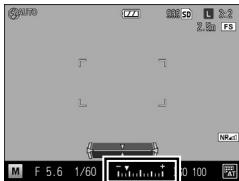
En mode M, l'indicateur d'exposition est affiché.
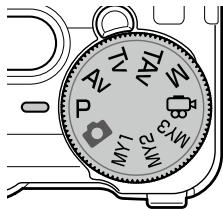
2 Tournez le sélecteur plus-moins ou appuyez sur la manette ADJ. vers la gauche ou la droite pour modifier une valeur.
Les valeurs suivantes sont modifiées.
| Mode | Sélecteur plus-moins | Manette ADJ. |
| P | Changer programme | — |
| Av | Valeur d'ouverture | — |
| Tv | Vitesse d'obturation | — |
| TAv/M | Valeur d'ouverture | Vitesse d'obturation |
Lorsque la valeur d'ouverture et la vitesse d'obturation sont affichées en mode P (après avoir enfoncé le déclencheur à mi-course ou dans d'autres situations), Changer programme est disponible à l'aide du sélecteur plus-moins.
En mode M, l'exposition est correcte lorsque l'indicateur est au centre. Lorsque la valeur d'exposition est dans la plage -2 EV et +2 EV, l'indicateur change en fonction de la valeur d'exposition. L'indicateur devient jaune lorsque les valeurs sont en dehors de cette plage.
Remarque
- Lorsque l'appareil photo est en modes TAv et M, les fonctions du sélecteur plus-moins et de la manette ADJ. peuvent être définies dans [Réglage Sélecteur mode M/TAv] du menu [Opt. personalisées].
- Vous pouvez définir de régier ou non automatiquement l'exposition lorsqu'elle n'a pas pu être obtenue pour la valeur d'ouverture et la vitesse d'obturation définies dans les modes Av, Tv et TAv du menu [Prise de vue].
| Mode | Menu [Prise de vue] | Réglage |
| Av | Décalage ouverture auto | Non, Oui |
| Tv | Décalage vitesse obt. auto | Non, Oui |
| TAv | Décal. auto obturation/ouverture | Non, Prior ouverture, Prior obturat. |

Attention
- Lorsqu'une vitesse d'obturation lente a été définie, les images ne sont pas affichées sur l'écran durant la prise de vue.
- Lorsque l'écran est allumé, la valeur d'ouverture et la vitesse d'obturation ne peuvent pas être modifiées. Si [Mode affichage_infos] est sur [Oui] dans le menu [Config.], ces valeurs peuvent être modifiées.

Diagramme du programme
- Vous pouvez désélectionner le diagramme du programme pour les modes P et M dans [Selection mode P] du menu [Prise de vue]. Les diagrammes 1 et 2 montrent le diagramme du programme pour chaque réglage.
- Le diagramme du programme est un guide pour un éventuel changement dans une combinaison particulière de valeur d'ouverture et de vitesse d'obturation en fonction de la valeur d'exposition. (Exemple ci-dessus apparait lorsqu'elle sensibilité ISO est [ISO 100].)
- Lorsque [Mode M par 1 seule pression] du menu [Opt. personnalises] est réglé sur [Programme], la valeur d'ouverture et la vitesse d'obturation sont réglées en fonction des réglages du programme.
Diagramme 1: Normal
Diagramme 2: Priorité ouverte. max
- Vous pouvez choisir entre B (Pose B) et T (Temps) pour la vitesse d'obturation en mode M.
| Vitesse d'obturation | Opération |
| B | L'image reste exposée tant que vous appuyez sur le déclencheur. L'exposition se termine lorsque vous relâchez le déclencheur. |
| T | L'exposition commence lorsque vous appuyez sur le déclencheur. L'exposition se termine lorsque vous appuyez de nouveau sur le déclencheur. |
Dans un mode comme dans l'autre, l'appareil arrête automatiquement la prise de vue une fois la limite atteinte.
| Sensibilité ISO | Liminé de la vitesse d'obturation |
| ISO 100 à ISO 3200 | 300 s |
| ISO 3201 à ISO 25600 | 30 s |
- Le fonctionnement est également possible à l'aide du cordon de déclenchement en option (CA-2).
- Les fonctions suivantes ne sont pas disponibles.
- Retardateur Mode Continu Cadrage auto
- Prise de vue à intervalles Comp. prises de vue interv. Mode M par 1 seule pression
- Lorsque vous utilisez B/T et que [Mode Continu] est sé électionné en premier, il est impossible de définir B/T.
Réd. bruit faible vitesse obturation
- L'utilisation d'une vitesse d'obturation lente génère du bruit sur l'image. Lorsque [Réd, bruit Faible vitesse obturation] est défini sur [Oui] dans le menu [Prise de vue], le traitement de réduction du bruit est effectué en fonction de la combinaison des réglages de sensibilité ISO et de vitesse d'obturation. Cependant, il faut un certain temps pour enregistrer l'image traitée.
| Sensibilité ISO | Vitesse d'obturation au début du traitement |
| ISO 3200 au maximum | 8 secondes au minimum |
| ISO 3201 au minimum | 4 secondes au minimum |

Aperçu ouverture
-Lorsque [Réglage maintien de la touche Effet] du menu [Opt. personnalises] est réglé sur [Aperçu ouverture], l'Aperçu ouverture est disponible au moyen de la touche (Effet). Si vous maintenez enfoncée la touche (Effet) lorsque la valeur d'ouverture est affichée à l'écran de prise de vue (comme quand le déclencheur est pressé à mi-course), la valeur d'ouverture définie pendant la prise de vue est activée et vous pouvez vérifier la profondeur de champ.
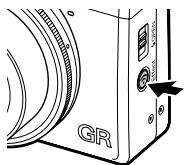
Lorsque vous relâchez la touche (, le mode Aperçu ouverture est annulé.
Lorsque [Réglage maintainé de la touche Effet] est défini sur [Wi-Fi] (valeur par défaut), la touche fonctionne comme interrupteur pour activer/désactiver la fonction Wi-Fi. Dans ce cas, l'Aperçu ouvert n'est pas disponible. (p.134) - En mode Aperçu ouvert, il n'est pas possible d'appuyer à fond sur le déclencheur et la valeur d'ouverture ne peut pas être modifiée. - Lorsque vous utilisez le flash, la valeur d'ouverture réelle peut différer de celle de l'Aperçu ouvert. - Étant donné qu'Aperçu ouvert est utilisé pour contrôler la profondeur de champ, il est possible qu'il ne fonctionne pas correctement avec l'exposition automatique. - Lorsque [Cadrage auto] a été défini en mode TV dans le menu [Prise de vue], Aperçu ouvert apparait en fonction des valeurs de correction de l'exposition définies. - [AE-BKT 1/3 EV] et [AE-BKT 1/2 EV] des réglages de [Cadrage auto] dans le menu [Prise de vue] ne sont pas reflétés. - Cette fonction n'est pas disponible en mode.
1 Définissez une valeur à l'aide de la touche +/—.
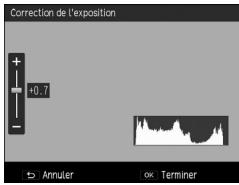
Les réglages peuvent être effectués dans une plage comprise entre -4,0 EV et +4,0 EV (de -2,0 EV à +2,0 EV en mode #).
Vous pouvez prendre des photos lorsque l'écran [Correction de l'exposition] est affiché.
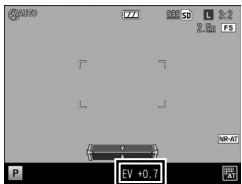
L'écran de prise de vue réapparaît et le réglage y est affiché.

Remarque
- Dans le menu [Prise de vue], les réglages peuvent aussi être faits dans [Correction de l'exposition].
- Lorsque [Confirmation du déclencheur] du menu [Opt. personnelisées] est réglé sur [Oui], le réglage de correction de l'exposition peut être défini en appuyant sur le déclencheur à mi-course.
- Cette fonction n'est pas disponible en mode M. Si vous appuyez sur la touche +/−, l'exposition est automatiquement définie à l'exposition correcte. Vous pouvez sélectionner la priorité des valeurs dans [Mode M par 1 chaque pression] du menu [Opt. personnelisées].
| Prior ouverture | Définit la valeur d'ouverture à une valeur fixée et règle la vitesse d'obturation. |
| Prior obturat. | Définit la vitesse d'obturation à une valeur fixée et règle la valeur d'ouverture. |
| Programme | Ajusté à la fois la valeur d'ouverture et la vitesse d'obturation. |
Réglage de la sensibilité ISO
Réglez la sensibilité ISO dans [Régl. ISO/Régl. bruit] du menu [Prise de vue].
| Auto | En ISO 100 à ISO 800, l'apparéil photo ajusté automatiquement la sensibilité en fonction de la luminosité, de la distance du sujeit, des réglages de macro et du format. |
| Auto-Hi (sensibilité élevée auto) | La sensibilité peut être régliée à une valeur plus élevé que dans [Auto]. • Vous pouvez définir la valeur plus élevé/plus faible de la sensibilité ISO, la vitesse d'obturation pour modifier les réglages de la sensibilité ISO dans [Sensibilité ISO auto-hi] du menu [Config.]. |
| ISO 100 à ISO 25600 | La sensibilité est définie à la valeur ISO sélectionnée. |

Remarque
- Dans [Régl. sens. ISO par paliers] du menu [Config.], vous pouvez sélectionner les paliers de réglage de la sensibilité ISO. En fonction du réglage, la sensibilité ISO suivante peut être précision.
| Réal, sens. ISO par paliers | Sensibilité ISO sélectionnable |
| 1EV | ISO100, ISO200, ISO400, ISO800, ISO1600, ISO3200, ISO6400, ISO12800, ISO25600 |
| 1/3EV | ISO100, ISO125, ISO160, ISO200, ISO250, ISO320, ISO400, ISO500, ISO640, ISO800, ISO1000, ISO1250, ISO1600, ISO2000, ISO2500, ISO3200, ISO4000, ISO5000, ISO6400, ISO8000, ISO10000, ISO12800, ISO16000, ISO20000, ISO25600 |
Lorsque vous avez choisi [1/3EV] pour les paliers de la sensibilité ISO, les paliers de réglage pour [Changer vitesse obt.] de [Sensibilité ISO auto-hi] du menu [Config.] passent également aux paliers 1/3EV.
- Lorsque le [Régl. ISO/Réd. bruit] est défini sur [Auto] ou [Auto-Hi], la sensibilité ISO est affichée à l'écran quand le déclencheur est enfoncé à mi-course. La sensibilité ISO affichée peut différer du réglage réel lorsque le flash est utilisé.
- Les photos prises avec une sensibilité plus élevée peuvent avoir du grain.
- Si le flash est utilisé lorsque [Régl. ISO/Réd. bruit] est réglé sur [Auto], la sensibilité ISO sera augmentée jusqu'à l'équivalent d'ISO 1600.
- Si [Correction plaque dynamique] est activée dans le menu [Prise de vue], la sensibilité ISO pouvant être définie est limitée. (p.51)
- Dans le menu [Opt. personnalisées], [ISO] peut être enregistré pour utiliser la manette ADJ. ou les touches Fn1, Fn2 et Effet. (p.120, p.122)
[ISO] est enregistré sur [Manette ADJ. Réglage 1] comme valeur par défaut.
- Dans le menu [Opt. personnalisées], si [Contrôle ISO direct de ADJ.] est défini sur [Oui], vous pouvez simplement changer la sensibilité ISO en déplaçant la manette ADJ. vers la gauche ou la droite en modes P, Av ou Tv.
Réduction du bruit
Réduire la quantité de bruit dans les images fixes.
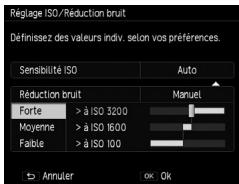
1 Dans le menu [Prise de vue], sélectionnez [Régl. ISO/Réd. bruit] puis appuyez sur la touche ▷.
L'écran [Réglage ISO/Réduction bruit] apparait.
2 Appuyez sur la touche ▲▼ pour sélectionner [Réduction bruit] puis appuyez sur la touche ▷. 3 Appuyez sur la touche ▲▼ pour sélectionner [Non], [Auto] ou [Manuel].
Lorsque [Non] ou [Auto] est sélectionné, passez à l'étape 5.
4 Appuyez sur les touches ▲▼► pour spécifier la sensibilité ISO à appliquer : [Forte], [Moyenne] ou [Faible].
5 Appuyez deux fois sur la touche MENU/OK.
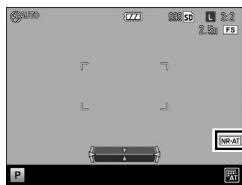
Le symbole apparait sur l'écran de prise de vue.
Attention
- Lorsque la réduction du bruit est activée, l'enregistrement des images peut prendre plus longtemps que la normale.
Correction plaque dynamique
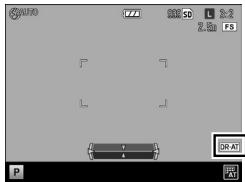
Grâce à [Correction plage dynamique] du menu [Prise de vue], vous pouvez étendre la gradation d'une image pour rendre clairement visibles les parties lumineuses et sombres d'une image. Vous avez le choix parmi [Non], [Auto], [Faible], [Moyenne] et [Forte].
Lorsque la correction de la plage dynamique est définie, un symbole s'affiche à l'écran.
Attention
- Lorsque la correction de la plage dynamique a été définie, la sensibilité ISO disponible est limitée.
| Réglage | Réal. sens. ISO par paliers [1EV] | Réal. sens. ISO par paliers [1/3EV] |
| Min. | Max. | Min. | Max. |
| Auto | ISO 400 | ISO 6400 | ISO 320 | ISO 8000 |
| Faible | ISO 200 | ISO 12800 | ISO 160 | ISO 16000 |
| Moyenne | ISO 200 | ISO 12800 | ISO 200 | ISO 12800 |
| Forte | ISO 400 | ISO 6400 | ISO 320 | ISO 8000 |
- Si la correction de la plage dynamique est définie, le réglage [Auto-Hi] de la sensibilité ISO fonctionne comme [Auto].
- Lorsque la [Sensibilité ISO] est réglée sur [Auto], la prise de vue peut être effectuée avec une sensibilité ISO plus faible que la sensibilité minimum indiquée ci-dessus en fonction des conditions de prise de vue.
- Lorsque [Correction plage dynamique] est réglé sur [Forte], il y a tendance à avoir plus de bruit dans les images.
- [Correction plage dynamique] ne peut pas être définie dans les cas suivants.
Mode Continu - Prise de vue expo. Multiples - Prise de vue à intervalles - Comp. prises de vue interv.
- Lorsque la scène photographiée est trop lumineuse ou trop nombre, la correction de la plage dynamique peut ne pas être efficace.
Remarque
- Lorsque la correction de la plage dynamique est utilisée, il est recommandé de définir [Mesure exposition] du menu [Prise de vue] sur [Multi]. (p.52)
- Dans le menu [Opt. personnalisées], [Corr] peut être enregistré pour utiliser la manette ADJ ou les touches Fn1, Fn2 ou Effet. (p.120, p.122)
Sélection d'une méthode de mesure
Réglez la méthode de mesure dans [Mesure exposition] du menu [Prise de vue].
| Multi | L'appareil photo mesure l'exposition dans 484 zones de la mire. (Valeur par défaut) |
| Centre | L'intégralité de l'image est mesure, l'accent étant mis sur le centre, afin de déterminer la valeur d'exposition. Utilisez ce réglage lorsque la luminosité du centre et celle du pourtour sont différentes. |
| Spot | Le centre de l'image est mesure pour déterminer la valeur d'exposition. Utilisez cette option lorsque vous souhaitez utiliser la luminosité au centre. Elle est utile lorsqu'il y a une différence marquee de contraste ou de contre-jour. |
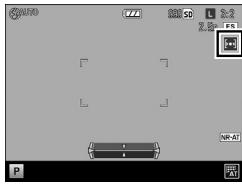
Si vous sélectionnez [Centre] ou [Spot], le symbole apparait sur l'écran de prise de vue.

Remarque
- La mesure est définie sur [Multi] dans les situations suivantes. Lorsque la mise au point est réglée sur [Suivi du sujet]
- En mode
- Lorsque la cible est déplacée dans [Décaler cible/FA] du menu [Prise de vue], la mesure est définie sur [Spot].
- Dans le menu [Opt. personnalisées], [Mesure expo.] peut être enregistré pour utiliser la manette ADJ. et les touches Fn1, Fn2 et Effet. (p.120, p.122)
[Mesure expo.] est enregistré sur [Manette ADJ. Réglage 5] par défaut.
Utilisation du filtre ND
Dans [Filtre ND] du menu [Prise de vue], vous pouvez définir l'utilisation systématique ou non du filtre ND interne de l'appareil.
| Non | Le filtré ND n'est pas utilisé. |
| Auto | Le filtré ND est utilisé lorsque l'exposition est en dehors de la plage associée. Il est également utilisé si l'icône apparait sur l'écran de prise de vue lorsqu'éclencheur est enforcé à mi-course. Le filtré ND n'est pas utilisé dans les modes P et M. |
| Oui | Le filtré ND est always utilisé. L'icône apparait sur l'écran de prise de vue. |

Remarque
- Si [Filtre ND] est réglé sur les touches Fn1, Fn2 et Effet dans le menu [Opt. personnalisées], [Non], [Auto] et [Oui] pour le filtre ND peuvent être modifiés uniquement avec le fonctionnement de la touche. (p.122)
Avec [Format de l'image] du menu [Prise de vue], vous pouvez définir le format de l'image, la taille et le format.
| Format/Taille | RAW: Enregistre une image RAW de taillie L (format DNG). |
| RAW+: Enregistre simultanément une image RAW et une image.JPG de taillie L. |
| L: 16M (3:2) |
| M: 10M (3:2) |
| S: 5M (3:2) |
| XS: 1M (3:2) |
| Format | 3:2, 4:3, 1:1 |

Remarque
- Lorsque le format est réglé sur [3:2] ou [1:1], une bande noire est susceptible d'apparaître en bas ou sur les côtés gauche ou droit de l'écran.
- Dans le menu [Opt. personnalisées], [Taille d'image] et [Format] peuvent être enregistrés pour utiliser la manette ADJ. ou les touches Fn1, Fn2 et Effet].
[Taille d'image] est enregistré sur [Manette ADJ. Réglage 2] et [Format] sur [Manette ADJ. Réglage 3] par défaut.
Si [JPEG>RAW] ou [JPEG>RAW+] est réglé sur les touches Fn1, Fn2 et Effet, le format de l'image peut être modifié uniquement avec le fonctionnement de la touche.

Prendre des images RAW
- Les images RAW peuvent être traitées dans [Développ. RAW] du menu [Lecture] ou en utilisant le logiciel « Digital Camera Utility 5 ». (p.108, p.130)
- éappliquées lorsqu'une image RAW est convertie au format JPEG dans [Développ. RAW] du menu [Lecture].
- Effet Correction plage dynamique Horodatage
Lorsque RAW4 est sélectionné, les fonctions susmentionnées ne sont prises en compte que dans les images JPEG.
Rogner
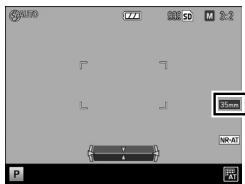
Si [Rogner] du menu [Prise de vue] est réglé sur [35mm] ou [47mm], l'angle de vue équivalent à 35mm est modifié de 28mm par défaut à 35mm ou 47mm, et l'affichage de l'image est également modifié. - Lorsque [Rogner] est défini, la taille et le format disponibles sont limités.
| Rogner | Liminé de format/taille |
| 35 mm | L ne peut pas être utilisé. |
| 47 mm | L et M ne peuvent pas être utilisé. |
- Si [28/35 mm] ou [28/35/47 mm] est réglé sur les touches Fn1, Fn2 et Effet dans le menu [Opt. personalisées], les angles de vue peuvent être modifiés uniquement avec le fonctionnement de la touche. (p.122)
Sélection d'une méthode de mise au point
Définissez la méthode de mise au point dans [Mise au point] du menu [Prise de vue].
| AF Multi | Mesure les distances par rapport à 9 zones AF et effectue la mise au point sur la zone AF la plus proche. Cela évite de perdre la mise au point au centre de l'écran et de prendre trop de photos floues. (Valeur par défaut) |
| AF Spot | Effectue la mise au point sur la zone au centre de la mire. |
| AF précis | Effectue la mise au point sur une zone plus petite que [AF Spot]. |
| Suivi du sujeet | Suit le sujet et effectue continuellement la mise au point.Lorsque le déclencheur est enforcé à mi-course, le sujeet dans la mire au centre de l'écran est défin comme la cible à suivre, et un symbole de cible vert apparait.Lorsqu'aucune cible de suivi n'est trouvée, la mire clignote en rouge.Le suivi automatique est annulé après la prise de vue ou dans les cas suivants.Lorsque la cible suivie sort de la mire.Lorsque le déclencheur est reliché-Pendant que le flash charge |
| MFMF (mise au point manuelle) | Mise au point manuelle. (p.58) |
| SSnap | Fixe la mise au point à une distance définie. (p.58) |
| ∞∞(Infini) | Fixe la distance de mise au point à l'infini. Cette option est utile pour la prise de vue à distance. |
- La vitesse de mise au point de la mise au point auto peut être entre [Normal] et [Grande vitesse] dans [Mode AF] du menu [Config.]. Si [Grande vitesse] est sélectionnée, la vitesse de mise au point de la mise au point auto devient rapide. Toutefois, l'écran se met hors tension pendant la mise au point auto. [Grande vitesse] n'est pas disponible dans les cas suivants.
Lorsque la mise au point est réglée sur [Suivi du sujet] - Pendant AF continu Lorsque la cible est déplacée
- Dans le menu [Opt. personnalisées], [Mise au point] peut être enregistré pour utiliser la manette
ADJ. et les touches Fn1, Fn2 et Effet. (p.120, p.122)
[Mise au point] est enregistrée sur [Manette ADJ. Réglage 4] par défaut.
Si les fonctions suivantes sont réglées sur les touches Fn1, Fn2 ou Effet, les méthodes de mise au point peuvent être modifiées uniquement avec le fonctionnement de la touche.
MultiAF/AF Spot MultiAF/AF précis AF/MF AF/Snap - AF/Suivi sujet

Attention
- En [Suivi du sujet], les fonctions suivantes ne sont pas disponibles.
- Retardateur [Retardateur personnelé]
- Prise de vue à intervalles
- Comprises prises de vue interv.
- Décaler cible/FA
Mise au point manuelle
Si l'appareil photo ne parvient pas à effectuer la mise au point automatiquement, vous pouvez la faire manuellement.
La mise au point manuelle permet la prise de vue à une distance fixe.
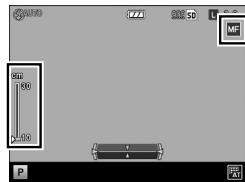
1 Dans [Mise au point] du menu [Prise de vue], sélectionnez [MF].
Le symbole et la barre de mise au point apparaisent sur l'écran de prise de vue.
En modes P, Av, TAv et M, et lorsque vous utilisez Comp prises de vue interv., une approximation de la profondeur de champ apparait.
2 Appuyez sur la touche
apparaît sur écran de mise au point.
3 Utilisez le sélecteur plus-moins pour ajuster la mise au point.
Maintien de la mise au point à la distance définie (snap)
Dans le menu [Prise de vue], sélectionnez [Dist. mise au pt snap] puis appuyez sur la touche. Appuyez sur les touches ▲▼ pour sélectionner une distance puis appuyez sur la touche.
Vouvez le choix parmi [1m], [1,5m], [2m], [2,5m], [5m] et [ ]
3 Dans [Mise au point] du menu [Prise de vue], sélectionnez [Snap].
L'appareil photo effectue la mise au point à la distance définie.
Pour modifier la distance, tournez le sélecteur plus-moins tout en appuyant sur la touche.
Remarque
- Dans le menu [Opt. personnalisées], [Dist m. pt snap] peut être enregistré pour utiliser la manette ADJ. et les touches Fn1, Fn2 ou Effet. (p.120, p.122)
Prises de vue en gros plan (mode macro)
Vous pouvez approcher jusqu'à 10 cm du sujet (plage de prise de vue : env. 12 × 8 cm) à partir du bord avant de l'objectif.
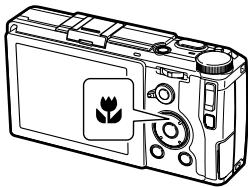
1 Appuyez sur la touche ^* (▲) en mode prise de vue.
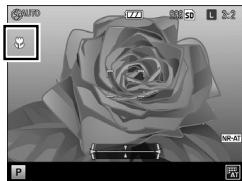
0 apparait sur l'écran de prise de vue.
2 Prenez la photographie.
Pour annuler le mode macro, appuyez à nouveau sur la touche.
Remarque
- [Mise au point] fonctionne en [AF Spot] ou [AF précis].
Attention
- En mode, Macro auto est activé et la touche est désactivée.
- Lorsque [Mise au point] est réglé sur [MF], le mode macro n'est pas disponible. Appuyez sur la touche (▲) pour permettre le réglage de la distance de mise au point. (p.58)
Utilisation de la touche AF
Lorsque la touche AF est utilisée, Verrouillage AE ou Verrouillage AF sont disponibles à la place de l'appui sur le déclencheur à mi-course.
Vous pouvez utiliser le levier de sélection de la fonction AF pour modifier la fonction de la touche AF.
Lever de sélection de la fonction AF
Touche AF
Lorsque le levier de sélection de la fonction AF est réglé sur ael/afl
Le fonctionnement de la touche AF peut être sélectionné entre [Non], [AF Multi], [AF Spot] ou [AF précis] dans [Réglages mise au point AFL] du menu [Opt. personnalisées]. (Le fonctionnement de la touche AF n'est pas disponible pour appuyer sur le déclencheur à mi-course.) Lorsque [Réglages mise au point AFL] est réglé sur [Non], la touche AF fonctionne en suivant le [Réglage AEL/AFL] du menu [Opt. personnalisées].
| Réglage AEL/AFL | Mise au point | Fonctionnement du verrouillage de la touche AF |
| AFL | AF Multi, AF Spot, AF précis | Suit le réglage de [Mise au point] du menu [Prise de vue] pour effectuer la mise au point puis la verrouille. |
| Suivi du sujet AF, MF, Snap, ∞ | Effectue la mise au point à l'aide d'AF Spot puis la verrouille. |
| AEL-AFL | AF Multi, AF Spot, AF précis | Définit le verrouillage AE, suit le réglage [Mise au point] du menu [Prise de vue] pour effectuer la mise au point puis la verrouille. |
| Suivi du sujet AF, MF, Snap, ∞ | Définit le verrouillage AE et effectue la mise au point à l'aide d'AF Spot puis la verrouille. |
| AEL | | Définit le verrouillage AE. |
- Dans [Réglage Verrouillage AEL/AFL] du menu [Opt. personnalisées], vous pouvez définir de conserver ou non le verrouillage même lorsque vous relâchez la touche AF.
| Non | Verrouille la mise au point seulement lorsque vous appuyez sur la touche. |
| Oui | Verrouille la mise au point lorsque vous appuyez sur la touche, puis annule la mise au point lorsque vous appuyez de nouveau sur la touche. |
Lorsque la mise au point est verrouillée avec la touche AF, la touche est désactivée. Lorsque des fonctions comme la fonction de modification de la méthode de mise au point et [Décal. cible/FA] sont enregistrées sur les touches Fn1, Fn2 et Effet dans le menu [Opt. personnalisées], les fonctions enregistrées dans les touches ne fonctionnent pas pendant que le verrouillage AF est défini. Si le réglage de la touche est modifié après que le verrouillage AF soit défini, le verrouillage AF est annulé. - Lorsque Verrouillage AF ne peut pas être définie ou est annulé, la mise au point passe à la position définie dans [Mise au point]. - Lorsque la mise au point est verrouillée avec la touche AF, la position de verrouillage AE/AF ne change pas même lorsque le déclencheur est enfoncé à mi-course.
Lorsque le levier de sélection de la fonction AF est réglé sur c-af
Lorsque vous appuyez sur la touche AF, « AF continu » est activé et effectue en continu la mise au point sur le sujet, indépendamment du réglage de [Mise au point].

Remarque
- Une mire verte apparait lorsque l'appareil photo a terminé la mise au point. La mise au point n'émet aucun son.
- Si vous appuyez à fond sur le déclencheur en même temps que sur la touche AF, la prise de vue en continu a lieu selon le [Réglage C-AF continu] du menu [Opt. personnalisées]. La prise de vue en continu s'arrête dès que la touche AF est relâchée.
| Non | Effectue la prise de vue en continu uniquement lorsque [Mode Continu] est défini dans le menu [Prise de vue]. |
| Priorité AF | Effectue la prise de vue en continu en faisant la mise au point de chaque prise lorsque vous appuyez sur le déclencheur. |
| Priorité obtur. | Effectue la prise de vue en continu lorsque vous appuyez sur le déclencheur. La mise au point est fixée. (p.72) |
- Si la [Mise au point] est régée sur [MF], elle peut être verrouillée lorsque vous relâchez la touche AF. Il est en effet plus facile de placer votre index sur le déclenchéur et votre pouce sur la touche AF.

Attention
« AF » Continu n'est pas disponible dans les cas suivants.
- En mode retardateur
- En mode
- Pendant la prise de vue expo. Multiples
- Pendant la prise de vue à intervalles
- Pendant Prises de vue à intervalles.
Réglage de l'assistance à la mise au point et de la cible ae/af
Sans déplacer l'appareil photo, vous pouvez mesurer un point spécifique sur le sujet uniquement à l'aide des touches, et activer le verrouillage de la mise au point. Cette fonction est utile pour la prise de vue à l'aide d'un trépied.
1 Dans le menu [Prise de vue], sélectionnez [Décal. cible/FA] puis appuyez sur la touche
L'écran de définition de la cible apparait.
2 Définissez la position et la taille de la cible.
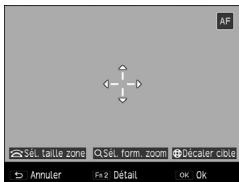
Les opérations suivantes sont disponibles.
| Touches ▲▼◇ | Déplace la cible. |
| Sélecteur plus-moins | Agrandissement d'une partie : change la zone d'affchage.Agrandissement de la totalité : change la taille de la zone d'assistance à la mise au point lorsque le coefficient de grossissement est identique. |
| Touche +/− | Change le facteur de grossissement. |
Pour le détail des réglages, appuyez sur la touche FN2.
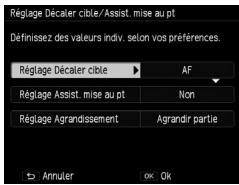
Les réglages suivants sont disponibles.
| Réglage Décaler cible | Spcífie la cible à décaler depuis [AE-AF], [AF] et [AE] (depuis [AE-MF], [MF] et [AE] lorsque [Mise au point] est régèle sur [MF]). |
| Réglage Assist. mise au pt | Intensifié les contours et le contraste dans la zone, ce qui facilité l'ajustement de la mise au point.
[MODE 1] Accentue les bords.
[MODE 2] Accentue les contours.
[MODE 3] Inverse le noir et blanc pour le MODE 1.
[MODE 4] Inverse le noir et blanc pour le MODE 2. |
| Réglage Agrandissement | Spcífie la zone d'agrandissement.
[Agrandir partie] : grossit la zone ciblée et superpose l'affichage sur l'arrière-plan. Vous pouvrez vérifier la mise au point tout en regardant la composition générale.
[Agrandir tout] : la zone cible est grossie en plein écran et la cible peut être décalée durant le grossissement. Cette fonction vous permet de contrôle la mise au point plus en détièt que l'options [Agrandir partie].
Le facteur de grossissement peut être modifié avec la touche +/- . |
Si vous appuyez sur la touche MENU/OK, l'écran de l'étape 2 réapparaît.
L'écran de prise de vue réapparaît.
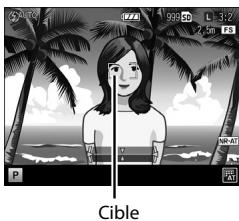
- [Décal. cible/FA] ne peut pas être défini dans les cas suivants.
- En modes et Lorsque la mise au point est réglée sur [Suivi du sujet]
- Lorsque [Réglage Agrandissement] est défini sur [Agrandir tout], le [Mode M par 1 seule pression] n'est pas disponible.

Remarque
- Si vous faites passer [Mise au point] sur [Suivi du sujet], la position de la cible est réinitialisée.
- Dans le menu [Opt. personnalisées], [Décaler cible/FA] peut être enregistré pour utiliser les touches Fn1, Fn2 ou Effet (p.122). [Décaler cible/FA] est enregistré par défaut sur la touche Fn1.
Prise de vue par simple pression du déclencheur (instantané par pression)
Lorsque le déclencheur est enfoncé à mi-course, l'AF fonctionne ; cependant, le fait d'appuyer à fond sur le déclencheur prend rapidement une photo à la distance focale définie. Cette fonction est appelée « Instantané par pression ». L'appareil photo effectue la mise au point à la distance définie dans [Dist. mise au pt snap] du menu [Prise de vue] (p.58).
Définissez [Instantané par pression] du menu [Prise de vue].
| Non | Fonctionne de la même façon que l'AF. |
| Oui | Effectue la prise de vue en faisant la mise au point à la distance définie dans [Dist. mise au pt snap] lorsque vous appuyez à fond sur le déclencheur. |
| Hi ISO auto. | Effectue la prise de vue en faisant la mise au point à la distance définie dans [Dist. mise au pt snap] avec la sensibilité ISO régée sur [Auto-Hi] lorsque vous appuyez à fond sur le déclencheur. |

Attention
« Instantané par pression » n'est pas disponible dans les cas suivants.
- En modes et
- En mode macro
- En mode retardateur

Remarque
- « Instantané par pression » est disponible lorsque [Mise au point] est réglé sur [AF Multi], [AF Spot], [AF précis] ou [Suivi du sujet].
- Même lorsque [Instantané par pression] est réglé sur [Oui], l'appareil photo effectue la mise au point au réglage défini dans [Mise au point] lorsque le déclencheur est enfoncé à mi-course.
Réglage de la balance des blancs
Procédez aux réglages de la balance des blancs de sorte que les sujets blancs apparaissent blancs, quelle que soit la couleur de la source lumineuse.
Si la balance des blancs n'est pas telle que vous pensiez qu'elle serait lors de la prise de vue d'un objet d'une seule couleur ou avec des sources lumineuses multiples, vous pouvez modifier le réglage.
| WB
AT
Auto | Ajustez manuellement la balance des blancs. |
| Multi-P AUTO | Optimise automatiquement la balance des blancs pour correspondre à chacune des zones lumineuses séparées même lorsque plusieurs sources lumineuses sont mélangées, comme soleil/ombre et flash. (Valeur par défaut) |
| Exterieur | Utilisée lors des prises de vue à la lumière du jour, par temps clair. |
| Ombre | Utilisée pour les prises de vue en conditions ombragées. |
| Nuageux | Utilisée lors des prises de vue à la luzère du jour, par temps nuageux. |
| Incandescent 1 | Utilisée avec un éclairage incandescent. |
| Incandescent 2 | Prend une image un peu plus rouge qu' [Incandescent 1]. |
| Lumière du jour fluor. | Utilisée avec une luzère du jour fluorescent. |
| Blanc neutré fluor. | Utilisée avec un éclairage blanc neutré fluorescent. |
| Blanc froid fluor. | Utilisée avec un éclairage blanc froid fluorescent. |
| Blanc chaud fluor. | Utilisé avec un éclairage blanc chaud fluorescent. |
| CTE | Accentue la couleur de la source lumineuse pour laisser la couleur du sujet. |
| CTE | Utilise ce réglage lorsqu vous youlez accentuer la couleur utilisée par la plus grande partie de l'image. |
| WB | Spécifie la température de couleur. (p.70) |
| CT (Température de couleur) | |
| WBM | Ajustez manuellement la balance des blancs. (p.70) |
| Manuel | |
1 Appuyez sur la touche WB () en mode prise de vue.
L'écran [Balance blancs] apparait.
2 Appuyez sur les touches ▲▼ pour sélectionner le réglage.
Si aucune correction n'est nécessaire, passez à l'objet 6.
Lorsque vous avez sélectionné [TC] ou [Manuel], reportez-vous à la p.70.
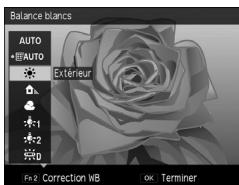
3 Appuyez sur la touche FN2.
L'écran [Compensation balance blancs] apparait.
4 Appuyez sur les touches ▲▼□ pour faire des ajustements ponctuels.
Appuyez sur la touche ⇔ pour réinitialiser. Si vous appuyez sur la touche ⇔ de nouveau, la correction est annulée.
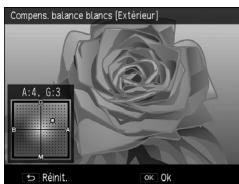
L'écran revient à l'étape 2.
L'écran de prise de vue réapparaît et le symbole y est affiché.
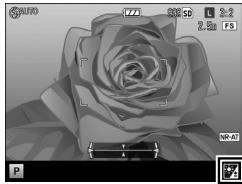

Remarque
- Les réglages peuvent aussi être faits dans [Balance blancs] du menu [Prise de vue].
- [Multi-P AUTO] fonctionne en [Auto] dans les cas suivants.
- En mode
- En mode Continu Lorsque [Cadrage auto] est réglé sur [AE-BKT 1/3 EV], [AE-BKT 1/2 EV] ou [DR-BKT]

Attention
- La balance des blancs peut ne pas être correctement ajustée pour un sujet presque entièrement.
- Lorsque vous utilisez un flash, réglez la balance des blancs sur [Auto], [Multi-P AUTO] ou [Manuel].
La balance des blancs ne peut pas être définie correctement pour d'autres réglages.
Réglage de la température de couleur
1 Sélectionnez [CT] à l'écran de l'étape 2 à la p.68, puis appuyez sur la touche Fn2.
L'écran [Réglages détaillés balance blanche [CT]] apparait.
2 Appuyez sur les touches ▲▼ pour définir une valeur.
Les valeurs peuvent être comprises entre 2500K et 10000K.
Si vous appuyez sur la touche Fn2, la balance des blancs peut être corrigée. Si vous appuyez à nouveau sur cette touche, l'écran revient aux réglages de la température de couleur.
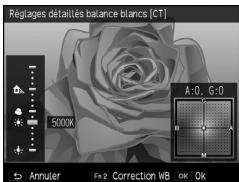
3 Appuyez sur la touche MENU/OK. L'écran [Balance des blancs] apparait de nouveau. 4 Appuyez sur la touche MENU/OK. L'écran de prise de vue réapparait.
Réglage manuel de la balance des blancs
1 Sélectionnez [Manuel] à l'étape 2 à la p.68. 2 Dirigez l'appareil photo sur un sujet blanc, une feuille de papier par exemple, sous la source lumineuse utilisée pour la prise de vue. 3 Appuyez sur la touche Fn2.
La balance des blancs est mesurée.
- Si vous appuyez sur la touche Fn2 au moment du déclenchement du flash, la balance des blancs peut être mesurée à ce moment-là.
Appuyez sur la touche MENU/OK.
L'écran de prise de vue réapparaît.
Prise de vue en continu
Les fonctions de prise de vue en continu sont comme suit.
| Mode Continu | Poursuit la prise de vue aussi longtemps que le déclencheur est maintenu enforcé. | p.72 |
| Cadrage auto | Prend trois images avec différents réglages de l'exposition, de la balance des blancs, de l'effet, de la plage dynamique ou du contraste. | p.73 |
| Prise de vue expo. Multiples | Fusionne ensemble plusieurs images. | p.74 |
| Prise de vue à intervalles | Effectue automatiquement la prise de vue à des intervalles fixes. | p.76 |
| Comprisés de vue interv. | FusIONNE une série d'images continues de sorte que les zones lumineuses soient conservedes. | p.77 |

Attention
- Parmi les fonctions décrites ci-dessus, seules [Cadrage auto] et [Prise de vue à intervalles] peuvent être utilisées ensemble. Les autres fonctions ne peuvent pas être activées simultanément.
Prise de vue en continu
Définissez [Mode Continu] du menu [Prise de vue] sur [Continu] pour effectuer une prise de vue en continu.
La prise de vue se poursuit aussi longtemps que le déclencheur est maintenu enfoncé. La mise au point automatique est fixée à la première vue.
Lorsque [Continu] est activé, le symbole apparait sur l'écran de prise de vue.
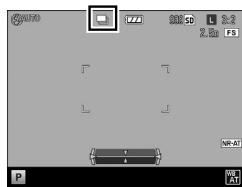
Réglez [Mode Continu] sur [Non] pour revenir à la prise de vue normale.

Attention
- Le flash ne peut pas être utilisé avec cette fonction.
- Le retardateur ne peut pas être utilisé avec cette fonction.
- Si [Effet] dans le menu [Prise de vue] est réglé sur [Ctr. élev N&B], [Miniaturiser], [Clarté] ou [Brilliance], la prise de vue en continu n'est pas possible.
- Si [Format de l'image] du menu [Prise de vue] est réglé sur RAW ou RAW, la prise de vue en continu s'arrête lorsque la capacité de mémoire de l'appareil pour le traitement est pleine.

Remarque
- La prise de vue en continu peut aussi être effectuée en appuyant à fond sur le déclencheur tout en appuyant sur la touche AF (AF continu). Reportez-vous à « Lorsque le levier de sélection de la fonction AF est réglé sur C-AF » (p.62) (« Utilisation de la touche AF »).
- Le nombre maximum d'images qui peuvent être prises en continu avec une pression sur le déclencheur est 999.
- Dans le menu [Opt. personnalisées], [Mode Continu] peut être enregistré pour utiliser la manette ADJ. et les touches Fn1, Fn2 ou Effet. (p.120, p.122)
| Prise de vue en continu avec différents régles (Cadrage auto) |
Dans les réglages de [Cadrage auto] du menu [Prise de vue], trois images sont prises avec différentes valeurs pour l'exposition, la balance des blancs, etc.
| BKT
AE
AE-BKT 1/3 EV
AE-BKT 1/2 EV | Prend des images à des expositions différentes par paliers de 1/3 EV ou 1/2 EV de -2,0 EV à +2,0 EV. |
| BKT
WB
WB-BKT | Prend trois images (une avec plus de rouge que la balance des blancs actuellesment définie, une à la balance des blancs actuelle et une davantage blée). |
| BKT
WB2
WB-BKT prédéf. | Prend trois images avec différents régages de la balance des blancs. Sélectionne la balance des blancs pour la deuxième et la troisième images, respectivement. |
| BKT
Effect
Effect-BKT | Prend trois images avec des régages d'effets différents. Sélectionne l'effect pour les deuxieme et troisième images, respectivement. |
| BKT
DR
DR-BKT | Prend des images avec Correction plage dynamique réalisée sur [Non], [Fable] et [Forte]. |
| BKT
CONT
CONTRASTE-BKT | Prend des images avec des régages différents du contraste. |

Attention
- Le flash ne peut pas être utilisé avec cette fonction.
- [AE-BKT 1/2 EV] ne peut pas être sélectionné en mode Tv.
- Lorsque le réglage [Effet] du menu [Prise de vue] est réglé sur [Miniaturiser], [Clarté] ou [Brilliance], [AE-BKT 1/3 EV], [AE-BKT 1/2 EV] et [DR-BKT] ne peuvent pas être utilisés.
- [Décal. rognage] ne peut pas être sélectionné pour [Effect-BKT].

Remarque
- Dans le menu [Opt. personnalisées], [Cadrage auto] peut être enregistré pour utiliser la manette ADJ. ou les touches Fn1, Fn2 ou Effet. (p.120, p.122)
Prise de vue en continu avec des valeurs d'exposition variables
1 Dans [Cadrage auto] du menu [Prise de vue], sélectionnez [AE-BKT 1/3 EV] ou [AE-BKT 1/2 EV] puis appuyez sur la touche
L'écran [Réglages de cadrage exposition auto] apparait.
2 Appuyez sur les touches pour sélectionner entre la première et la troisième image, puis appuyez sur les touches pour définir la valeur d'exposition.
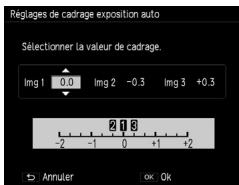
3 Appuyez deux fois sur la touche MENU/OK. L'écran de prise de vue réapparaît.
Prise de vue avec fusion simultanée d'images (prise de vue expo. multiples)
L'appareil prend des photos et les fusionne. Il est possible de fusionner jusqu'à cinq images.
1 Dans le menu [Prise de vue], sélectionnez [Prise de vue expo. Multiples] puis appuyez sur la touche
L'écran [Prise de vue expo. Multiples] apparait.
2 Appuyez sur les touches △ ▽ pour sélectionner les éléments puis définitissez l'élementérationné sur [Oui] ou [Non].
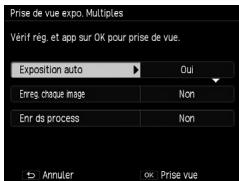
| Exposition auto | [Non] : n'ajuste pas la valeur d'exposition.
[Oui] : fusionne les images en ajustant la valeur d'exposition en fonction du nombre d'images. |
| Enreg. chaque image | [Non] : enregistrtre uniquement l'image fusionnée finale.
[Oui] : enregistrtre chaque image non fusionnée. |
| Enr ds process | [Non] : enregistrtre uniquement l'image fusionnée finale.
[Non] : enregistrtre chaque image fusionnée. |
[Prise de vue expo. Multiples] apparait sur l'écran de prise de vue.
4 Prenez la première photo.
Pour reprendre une photo, sélectionnez [Repr. photo].
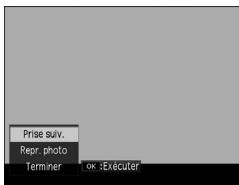
6 Prenez la photo suivante.
Répétez les étapes 5 et 6.
Pour revenir à l'image fusionnée précédente, sélectionnez [Repr. photo]. Pour permettre un terme à la prise de vue à expositions multiples, sélectionnez [Terminer].
Lorsque la prise de vue se termine après la cinquième photo ou la sélection de [Terminer], l'image fusionnée est enregistrée.
Remarque
- Si [Expo multiples] est défini sur les touches Fn1, Fn2 ou Effet dans le menu [Opt. personnalisées], vous pouvez démarrer la prise de vue à expositions multiples seulement avec le fonctionnement de la touche. (p.122)
Attention
- Les réglages des fonctions suivantes ne peuvent pas être modifiés pendant la prise de vue à expositions multiples.
Rogner - Réglages effet/image
Prise de vue automatique à des intervalles définis (prise de vue à intervalles)
L'appareil prend des images automatiquement à des intervalles fixes.
1 Dans le menu [Prise de vue], sélectionnez [Prise de vue à intervalles] puis appuyez sur la touche
L'écran [Prise de vue à intervalles] apparait.
2 Appuyez sur les touches pour sélectionner minutes/secondes, puis appuyez sur les touches pour définir la valeur de l'intervalle.
Vous pouvez sélectionner l'intervalle de prise de vue entre 1 seconde, 2 secondes ou entre 5 secondes et 60 minutes (par incréments de 5 secondes).
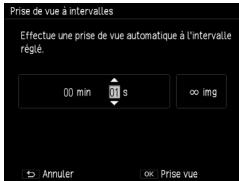
Appuyez sur les touches ▲▼ pour sélectionner le nombre d'images puis appuyez sur les touches ▲▼ pour définir la valeur.
Des valeurs de 1 à 99 ou peuvent être définies.
Appuyez sur la touche MENU/OK.
[Prise de vue à intervalles] apparait sur l'écran.
5. Appuyez sur le déclencheur pour prendre la photo.
Une photo est prise à chaque fois que l'intervalle défini s'est écoulé.
6 Appuyez sur la touche MENU/OK pour mettre fin à la prise de vue.
Attention
- En fonction des réglages de prise de vue, le délai avant la prise de vue suivante peut être plus long que la durée définie pour la prise de vue à intervalles.
- Lorsque l'intervalle de prise de vue est défini sur 1 seconde ou 2 secondes, l'exposition pour la première image peut être utilisée pour la seconde et les suivantes.
- La prise de vue à intervalles est annulée si l'appareil photo est mis hors tension.
Remarque
- Lorsque [Mise au point] du menu [Prise de vue] est défini sur [Suivi du sujet], la méthode de mise au point devient [AF Multi] pendant la prise de vue à intervalles.
- Il est recommandé d'utiliser la batterie avec une puissance suffisante.
- Il est recommandé d'utiliser une carte mémoire avec suffisamment d'espace libre ou une carte mémoire grande vitesse.
Prise de vue de trainées d'étoiles (comp prises de vue interv)
Une série d'images continues prises à des intervalles fixes est fusionnée de sorte que les zones lumineuses soient conservées. Utilisez cette fonction lorsqu vous souhaitez capturer les trainées de lumière des étoiles ou la lune en photographiant une position fixe, la nuit.
Fixez l'appareil sur un trépied. 2 Placez le sélecteur de mode sur Av, Tv, TAv ou M et essayez de photographier.
Réglez la valeur d'ouverture, la vitesse d'obturation, la mise au point, la sensibilité ISO et la balance des blancs puis vérifiez la composition. Cette exposition est conservée à mesure que les photos sont fusionnées.
3 Dans le menu [Prise de vue], sélectionnez [Comp prises de vue interv.]. 4 Appuyez sur les touches ▲▼ pour sélectionner un élément puis modifiez son réglage.
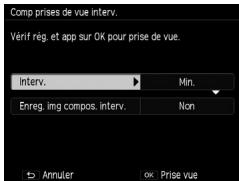
| Interv. | Définit l'intervalle de prise de vue de la valeur la plus faible (Min.) jusqu'à 60 minutes. |
| Enreg. img compos. interv. | Définit la méthode d'enregistrement des images. [Non] : enregistrtre uniquement l'image fusionnée. [Enreg. chaque image] : enregistrtre l'image non fusionnée et l'image fusionnée au format JPEG. [Enr ds process] : enregistrtre chaque image au moment où elle est fusionnée, au format JPEG. |
5 Appuyez sur la touche MENU/OK.
[Comp. prises de vue interv.] apparait sur l'écran de prise de vue.
6 Appuyez à fond sur le déclencheur.
La première photo est prise et les suivantes le sont en continu à l'intervalle spécifique.
Pour vérifier les images fusionnées, appuyez sur le déclencheur à mi-course. Si vous appuyez sur le déclencheur à fond, les images fusionnées jusqu'à ce stade sont enregistrées telles quelles, et Comp prises de vue interv. se poursuit avec une nouvelle image.
L'image fusionnée est en rigide.
Attention
- Au moment où vous appuyez sur la touche MENU/OK pendant la prise de vue, l'image n'est pas fusionnée.
- Le flash ne peut pas être utilisé avec cette fonction.
- La sensibilité ISO ne peut pas être réglée à plus de ISO 1600.
- La vitesse d'obturation ne peut pas être réglée à plus de 60 secondes.
- Pour les images RAW prises avec la fonction Comp prises de vue interv., lorsque [Luminosité ambiance] du menu [Prise de vue] est réglée sur [Normal], [Original] ne peut pas être sélectionné pour [Luminosité ambiance] de [Développ. RAW] du menu [Lecture].
- [Vignetage] défini dans [Effet] ou [Réglages image] du menu [Prise de vue] n'est pas valide.
Remarque
- Les valeurs des réglages suivants sont fixées lors de la prise de la première photo.
- Sensibilité ISO lorsqu'elle est réglée sur [Auto] ou [Auto-Hi]
- Valeur de balance des blancs lorsqu'elle est réglée sur [Auto] L'opération AF n'est effectuée que pour la première image.
- Lorsque [Mise au point] du menu [Prise de vue] est définie sur [Suivi du sujet], il fonctionne comme [AF Multi] pendant Comp. prises de vue interv.
- Le retardateur ne peut être utilisé que pour la première image. [Retardateur personnalisé] ne peut pas être utilisé.
- Si vous photographiez les trainées lumineuses des étoiles, le réglage de la [Mise au point] sur [∞] et d'[Intervalle] sur [Min.] résultera en des photos transparentes. De même, lorsque vous faites des essais de prise de vue, vérifiez que les étoiles apparaissent comme des points lumineux. Ces points lumineux seront enregistrés comme des trainées lumineuses lors de la fusion.
- Pendant une prise de vue dans un lieu sombre, le viseur externe optionnel (GV-1/GV-2) est pratique.
Réglage du mode flash
| AUTO
Auto | Le flash se déclenché automatiquement lorsque le sujet est mal éclairé ou en contre-jour. (Valeur par défaut) |
| Flash Oui | Le flash se déclenché toujours. |
| SLOW
Synchro. Flash | Le flash se déclenché avec une vitesse d'obturation lente. À utiliser lors des prises de vue nocturnes qui comportent des personnes. Il est recommendé de-disposer d'un trésied pour éviter les flous. |
| M
Flash manuel | Le flash se déclenché avec l'intensité régée dans [Niveau de flash manuel] du menu [Prise de vue]. (p.82) |
| AUTO
Yeux rouges Flash Auto | Réduit les « yeux rouges » sur les portraits pris avec le flash. |
| Yeux rouges Flash Oui | Force le déclenchement du flash tout en attenuant le phénomène des yeux rouges. |
| SLOW
Yeux rouges
Synchro. Flash | Le flash se déclenché avec une vitesse d'obturation lente tout en attenuant le phénomène des yeux rouges. |
| W
Sans fil | Déclenché le flash auto PENTAX (AF540FGZ II, AF360FGZ II, AF540FGZ ou AF360FGZ) place séparément de l'appareil. (p.168) |
1 Faites glisser le curseur 4 OPEN vers le bas.
Le flash s'ouvre.
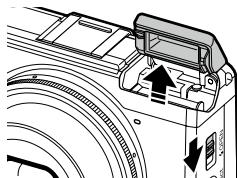
2 Appuyez sur la touche (▶).
L'écran de réglage du mode flash apparait.
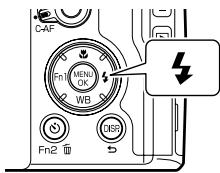
3 Appuyez sur les touches pour changer le mode flash.
Le symbole apparait sur l'écran de prise de vue.
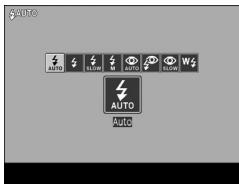

Remarque
- Si la sensibilité ISO est réglée sur [Auto], la portée du flash est comprise entre environ 20 cm et 3,0 m depuis le bord avant de l'objet.
- Le flash déclenche un préflash pour augmenter la précision de l'exposition automatique. Le préflash ne se déclenche pas lorsqu'il est réglé sur [Flash manuel].
- L'intensité du flash peut être ajustée dans [Correction exposition flash] du menu [Prise de vue]. (p.81) Pour le flash externe, reportez-vous à la p.167.

Attention
- Le mode flash ne peut pas être modifié lorsque le couvercle du flash est fermé. Le flash ne se déclenché pas dans les cas suivants.
- En mode Continu
- Pendant Cadrage auto
- Pendant Comprises de vue interv.
- En mode
- N'ouvre pas le flash si vous utilisez un flash externe, un objectif de conversion ou un parasoleil.
Réglage de l'intensité du flash
L'intensité du flash peut être ajustée.
Dans le menu [Prise de vue], sélectionnez [Correction exposition flash] puis appuyez sur la touche
L'écran [Correction exposition flash] apparait.
2 Appuyez sur la touche +/— pour définir une valeur.
Appuyez définir l'intensité entre -2,0 EV et +2,0 EV par incréments de 1/3 EV.
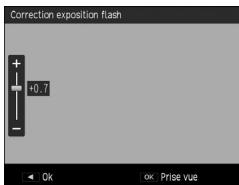
3 Appuyez sur la touche MENU/OK.
La valeur définie apparait sur l'écran de prise de vue.
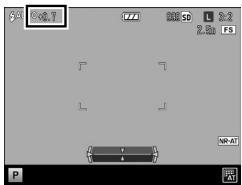

Remarque
- Lorsque le mode flash est défini sur [Flash manuel], la valeur définie pour [Correction exposition flash] n'est pas valide.
- Dans le menu [Opt. personnalisées], [Correction flash] peut être enregistré pour utiliser la manette ADJ. et les touches Fn1, Fn2 et Effet. (p.120, p.122)
Réglage de l'intensité du flash pour flash manuel
L'intensité du flash interne peut être définie pour le cas où le mode flash est réglé sur [Flash manuel].
1 Dans le menu [Prise de vue], sélectionnez [Niveau de flash manuel] puis appuyez sur la touche.
2 Appuyez sur les touches pour sélectionner une valeur.
Vous avez le choix parmi les fractions suivantes de l'intensité de flash maximum : [Max], [1/1,4], [1/2], [1/2,8], [1/4], [1/5,6], [1/8], [1/11], [1/16], [1/22], [1/32] et [1/64].
Appuyez sur la touche MENU/OK.
Si le mode flash est défini sur [Flash manuel], la valeur définie apparait sur l'écran de prise de vue.
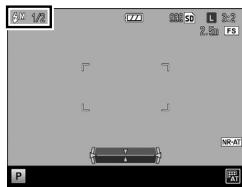

Remarque
- Dans le menu [Opt. personalisées], [Niveau flash] peut être enregistré pour utiliser la manette ADJ. ou les touches Fn1, Fn2 et Effet. (p.120, p.122)
Réglage du moment où le flash se déclenche
Vous pouvez régler le moment où le flash se déclenche dans [Réglage synchro du flash] du menu [Prise de vue].
| 1er rideau | Le flash se déclenché immidiatement après le début de l'exposition. (Valeur par défaut) |
| 2e rideau | Le flash se déclenché juste avant la fin de l'exposition. Dans la prise de vue d'un sujeet en mouvement à vitesse d'obturation lente, vous ave ainsi la possibilité d'exprimer naturellement le mouvement du sujeet sous forme de trainée lumineuse. |
Prise de photos avec atmosphère unique
Vous pouvez prendre des photos avec une variété de saturation et de contraste.
Effet
Les réglages comme la teinte peuvent être modifiés pour prendre des photos caractéristiques.
| BW
Noir et Blanc | Prend une photo en noir et blanc.
[Contraste], [Netteté] et [Vignetage] peuvent être défiinis. |
| TE
BW
N et B (TE) | Ajoute une teinte aux images en noir et blanc.
[Effet de tons], [Saturation], [Contraste], [Netteté] et [Vignetage] peuvent être défiinis. |
| B
BW
Ctr. élev N&B | Prend des images avec un contraste plus fort que [Noir et Blanc]. Donne la possibilité de prendre des images avec du grain, comme celles créées par un film à très fort sensibilité dans un apparil photo argentique ou par compensation au traitement pour sous-exposition d'une pellicule au stade du développement.
[Contraste], [Netteté] et [Vignetage] peuvent être défiinis. |
| Trait. croisé | Prend des images dont les tonalités diffèrent des couleurs réelles.
[Teinte], [Saturation], [Contraste], [Netteté] et [Vignetage] peuvent être défiinis. |
| Film positif | Prend des photos extrémement saturees comme celles prises par un film positif.
[Saturation], [Contraste], [Netteté] et [Vignetage] peuvent être défiinis. |
| BS
Sans blanchimt | Prend des photos avec une faible saturation et un fort contraste.
[Teinte], [Saturation], [Contraste], [Netteté] et [Vignetage] peuvent être défiinis. |
| Retro
Rétro | Prend des images qui ont l'air de photos ancienne.
[Saturation], [Contraste], [Netteté] et [Vignetage] peuvent être défiinis. |
| mini
Miniaturiser | Prend des images dont le paysage semble avoir été miniaturisé.
[Effet de tons], [Saturation], [Contraste], [Netteté], de même que la position et la plage de flou sur l'image peuvent être défiinis. (p.87) |
| Décal. rognage | Découpe la partie supérieure ou inférieure de l'image avec un rapport largeur-longueur de 1:1 lorsque l'apparil est tenu à la verticale. Vous pouvez désoir la zone à découper avec la touche Fn2. |
| Tonalité claire | Prend des images avec une atmophère lumineuse.
La [Saturation] peut être définie. |
| HDR
Tonalité HDR | Prend des images avec un contraste affiné et rehaussé.
[Effet de tons], [Saturation] et [Vignetage] peuvent être définis. |
| Clarté | Rend la texture des sujets plus précise et plus détaillée.
[Effet de tons], [Clarté], [Saturation] et [Vignetage] peuvent être définis. |
| Brilliance | Prend des images avec une brillance du sujet ajustée.
[Brilliance], [Saturation], [Contraste], [Nettété] et [Vignetage] peuvent être définis. |
| Slight
Léger | Prend des images légèrement colorées.
[Saturation], [Contraste], [Nettété] et [Vignetage] peuvent être définis. |
| Éclatant | Prend des images avec des teintes de couleur pittoresques et éclatantes.
[Saturation], [Contraste], [Nettété] et [Vignetage] peuvent être définis. |
| Br
Lumineux | Prend des images nettes.
[Saturation], [Contraste], [Nettété] et [Vignetage] peuvent être définis. |
| Portrait | Prend des images avec une couleur optimale pour la peau humaine.
[Saturation], [Contraste], [Nettété] et [Vignetage] peuvent être définis.
Le mode de mise au point passée à « AF priorité détction visages ». |
1 Dans le menu [Prise de vue], Sélectionnez [Effet] puis appuyez sur la touche ▷. 2 Appuyez sur les touches pour sélectionner le réglage. 3 Appuyez sur la touche Fn2. 4 Appuyez sur les touches pour sélectionner l'élément puis appuyez sur les touches pour définir la valeur.
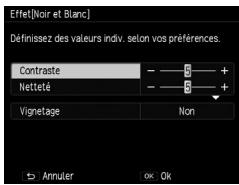
5 Appuyez deux fois sur la touche MENU/OK.
Le symbole apparait sur l'écran de prise de vue.
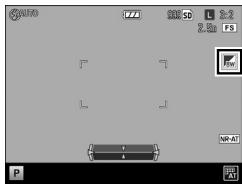
- Si [Effet] est défini, les réglages pour [Réglages image] ne sont pas valides.
- [Vignetage] ne peut pas être définie en mode.
- Si [Comp. prises de vue interv.] est défini dans le menu [Prise de vue], [Vignetage] n'est pas valide.
- Les réglages effectués dans [Effet] ne s'appliquent pas aux images RAW.
- [Effet] ne peut pas être utilisé avec les fonctions suivantes.
| Fonction | Effet |
| Mode | Décal. rognage |
| Mode | Ctr. élev N&B, Miniaturiser, Décal. rognage, Tonalité claire, Tonalité HDR, Clarté, Brillance |
| Prise de vue expo. Multiples, Comp prises de vue interv. | Miniaturiser, Tonalité HDR, Clarté, Brillance |
- En fonction des effets qui ont été définis, les fonctions suivantes sont susceptibles de ne pas être valides.
| Effet | Fonction non valide |
| Ctr. élev N&B | Mode Continu |
| Ctr. élev N&B, Trait. croisé, Film positif, Sans blanchimt, Rétro, Miniaturiser | Mise au point ([Suivi du sujet]) |
| Miniaturiser, Tonalité HDR, Clarté, Brillance | Mode Continu, Cadrage auto ([AE-BKT 1/3 EV], [AE-BKT 1/2 EV], [DR-BKT]) |
| Décal. rognage | Mise au point ([AF Multi], [AF Spot], [Suivi du sujet]), AF Continu, Cadrage auto ([Effect-BKT]) |
Lorsque [Vignetage] est défini, la vitesse pour [Mode Continu] ralentit.

Remarque
- Dans le menu [Opt. personnalises], [Effet] peut être enregistré pour utiliser la manette ADJ. et les touches Fn1, Fn2 et Effet.
[Effet] est enregistré pour la touche Effet comme réglage par défaut.
Prise de vue avec miniaturiser
Permet de prendre des photos qui donnent l'impression qu'elles sont des gros plans d'une miniature. Ce mode est efficace lorsque vous prenez une photo depuis un point d'observation élevé tout en regardant vers le bas à la diagonale.
1 Dans [Effet] du menu [Prise de vue], sélectionnez [Miniaturiser].
Pour modifier les réglages comme [Effet de tons], appuyez sur la touche Fn2.
2. Appuyez sur la touche MENU/OK.
L'écran de prise de vue Miniaturiser apparaît.
Les zones en dehors de la zone de mise au point non floue apparaisent en gris et semi-transparence.
3 Appuyez sur la touche Fn2.
L'écran de réglage de la position et de la portée du flou apparait.
Appuyez sur les touches △ ▽ pour déplacer la position de la zone de mise au point.
Modifiez l'orientation verticale/horizontale de la zone de mise au point en appuyant sur la touche Fn2 durant l'apparition de cet écran.
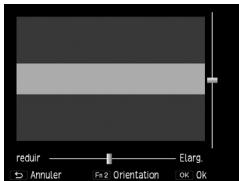
5. Appuyez sur les touches pour régler la largeur de la zone de mise au point. 6. Appuyez sur la touche MENU/OK.
L'écran de prise de vue réapparaît.
Remarque
- La quantité de flou de l'image illustrée sur l'écran de confirmation immédiatement après la prise de vue diffère légèrement de celle de l'image réelle.
Réglages image
Il est possible de prendre des photos avec une saturation, un contraste, une netteté et un vignetage ajustés.
| Vif | Augmente le contraste, la nettement et la saturation au-delà de [Standard] pour une excellente qualité d'image. |
| Standard | Prend des images avec une qualité d'image normale. |
| Réglage 1/Réglage 2 | [Saturation], [Contraste], [Nettement] et [Vignetage] peuvent être définis. |
1 Dans le menu [Prise de vue], sélectionnez [Réglages image] puis appuyez sur la touche ▷. 2 Appuyez sur les touches ▲▼ pour sélectionner le réglage. Si [Vif] ou [Standard] est sélectionné, passez à l'étape 6. 3 Appuyez sur la touche Fn2. 4 Appuyez sur les touches ▲▼ pour sélectionner l'élément puis appuyez sur les touches ◆▶ pour définir la valeur.
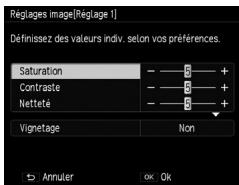
5 Appuyez sur la touche MENU/OK. L'écran revient à l'étape 2. 6 Appuyez sur la touche MENU/OK. Le symbole apparait sur l'écran de prise de vue.
- Les réglages effectués dans [Réglages image] ne s'appliquent pas aux images RAW.
- Si [Comp. prises de vue interv.] est défini dans le menu [Prise de vue], [Vignetage] n'est pas valide.

Remarque
- Dans le menu [Opt. personnalises], [Réglages image] peut être enregistré pour utiliser la manette ADJ. et les touches Fn1, Fn2 et Effet. (p.120, p.122)
Changer la luminosité ambiance
Dans [Luminosité ambiance] du menu [Prise de vue], vous pouvez sélectionner [Original] ou [Normal]. Si [Luminosité ambiance] est réglée sur [Original], vous pouvez prendre des photos avec des quantités de lumière ambiance comparables à celles des appareils photo argentiques GR.
Le symbole apparait sur l'écran de prise de vue lorsque [Original] est sélectionné.

Remarque
- Les images RAW peuvent être développées avec un réglage [Normal] ou [Original] dans [Développ. RAW] du menu [Lecture]. Les images RAW prises avec Comp prises de vue interv. lorsque [Normal] est sélectionne ne peuvent pas être développées avec le réglage [Original].

Attention
- La luminosité ambiance ne peut être modifiée en mode ①.
- Lorsque [Rogner] est défini dans le menu [Prise de vue], le réglage [Luminosité ambiance] peut ne pas être efficace.
Ajout de la date aux images fixes
Si [Date] ou [Date et Heure] est sélectionné dans la zone [Horodatage] du menu [Prise de vue], soit la date (année/mois/jour) soit la date et l'heure (année/mois/jour heures:minute) sont imprimées dans le coin inférieur droit des images fixes.
Le symbole apparait sur l'écran de prise de vue lorsque [Horodatage] est activé.

Attention
- L'horodatage n'est pas disponible si la date et l'heure n'ont pas été définis. Veuillez définir la date et l'heure au préalable. (p.29)
- La date ne peut pas être imprimée sur des images RAW ou des séquences vidéo.
- La date imprimée sur une image ne peut pas être effacée.
Enregistrement de séquences vidéo
Il est possible d'enregistrer des séquences vidéo avec le son. Les séquences vidéo sont enregistrées au format MOV.
1 Positionnez le sélecteur de mode sur.
Le mode oneau mode
2 Appuyez sur la touche MENU/OK. Le menu [Prise de vue] du mode apparait. 3 Sélectionnez [Format video] puis appuyez sur la touche OK. 4 Appuyez sur les touches ▲▼□▶ pour sélectionner [Taille d'image fixe] ou [Cadence images].
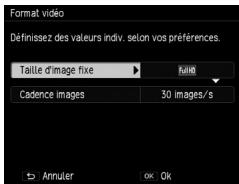
Les réglages suivants sont disponibles. Les cadences d'image sélectionnables dépendent du réglage de [Taille d'image fixe].
| Taille d'image fixe | Cadence images (vues/seconde) |
| 60 | 50 | 30 | 25 | 24 |
| F11H (1920 × 1080) | Non | Non | Oui | Oui | Oui |
| FHD (1280 × 720) | Oui | Oui | Oui | Oui | Oui |
| VCA (640 × 480) | Non | Non | Oui | Oui | Oui |
L'écran de prise de vue réapparaît.
Remarque
- Dans le menu [Opt. personnalises], [Taux d'images] peut être enregistré pour utiliser les touches Fn1, Fn2 et Effet. (p.122)
- L'écran est susceptible de papilloter durant la prise de vue sous éclairage fluorescent. La quantité de papillotement peut être réduite en réglant la fréquence électrique pour votre région dans la zone [Réduire clignot. fluorescent] du menu [Prise de vue] qui apparît en mode
2 Appuyez sur le déclencheur.
L'enregistrement de la série vidéo démarre.
Durant l'enregistrement, l'indicateur « ●REC », la durée d'enregistrement et le temps restant sont affichés.
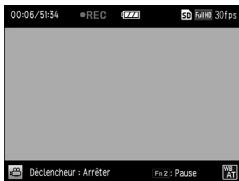
3 Appuyez à nouveau sur le déclencheur.
L'enregistrement se termine.
Attention
- Si vous manipulez l'appareil photo durant la prise de vue, certains des touches sont également enregistrés.
- Les fonctions suivantes ne sont pas disponibles en mode
- Flash
- Décaler cible/FA
Remarque
- Si vous appuyez sur la touche Fn2 pendant la prise de vue, l'enregistrement est mis en pause.
- Si vous appuyez à nouveau sur la touche Fn2, il reprend.
- Chaque série vidéo peut au maximum durer 25 minutes ou avoir une taille de 4 Go.
- Le temps maximum d'enregistrement par prise de vue dépend de la capacité de la carte mémoire SD (p. 164). La prise de vue peut se terminer avant que la durée maximum d'enregistrement n'ait été atteinte.
- Le temps restant est calculé sur la base de la quantité de mémoire disponible et peut ne pas diminuer de manière régulière.
- Utilisez une carte mémoire de classe de vitesse 6 ou supérieure pour l'enregistrement de séquences vidéo. Utilisez une batterie avec une puissance suffisante.
1 Appuyez sur la touche
L'appareil revient en mode lecture.
2 Appuyez sur les touches « pour sélectionner une série vidéo.
Les séquences vidéo sont indiquées par une icône
La première image de la série vidéo est affichée sous forme d'image fixe.
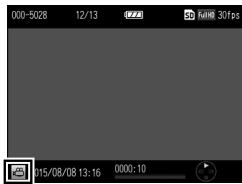
3 Appuyez sur la touche
La lecture démarre.
L'indicateur de progression et le temps écoulé sont affichés.
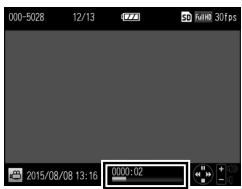
Vous pouvez effectuer les opérations suivantes.
| Touché ▲ | Met en pause et reprend la lecture. |
| Touché ▼ | Arrêté la lecture. |
| Touché +/— | Règle le volume. |
| Touches ⊥□ | Pendant que la lecture est en pause : recule et avance d'une vue. |
| Touches ⊥□ | Pendant la lecture :回头 rapide et avancement rapide de la lecture. |
| Touché Fn2 | Pendant que la lecture est en pause : enregistre une image fixe au format JPEG. |

Remarque
- La vitesse d'avance rapide et de retard rapides change à chaque fois que vous appuyez sur la touche.
Coupure de séquences vidéo
Les parties inutiles au début ou à la fin d'une série vidéo peuvent être supprimées et la série vidéo peut être enregistrée comme un nouveau fichier.
1 Affichez en mode lecture la série vidéo à modifier puis appuyez sur la touche MENU/OK.
Le menu [Lecture] apparait.
2 Sélectionnez [Couper fichier vidéo] puis appuyez sur la touche
L'écran [Couper fichier video] apparait.
3 Appuyez sur la manette ADJ. pour sélectionner soit le début soit la fin de la série vidéo.
Le point mis en surbrillance en jaune indique ce qui a été sélectionné.
Si vous appuyez sur la touche Fn2 alors que cet écran est visible, apparait une explication des opérations. Un nouvel appui sur la touche Fn2 fait réapparaître l'écran précédent.
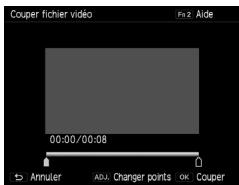
4 Appuyez sur les touches ou appuyez sur la manette ADJ. pour déplacer le point à supprimer vers la gauche ou la droite.
Le point jaune se déplace. Vous pouvez spécifier le point en incréments de 1 seconde.
5 Appuyez sur la touche MENU/OK.
Un nouveau fichier de la séquence vidéo est enregistré avec les parties inutiles supprimées.
Affichage des images en vue imagettes
Le fait d'appuyer sur la touche Q() / B() en mode lecture fait apparaitre plusieurs images en vue imagettes.
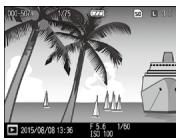
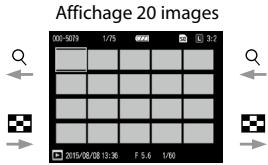
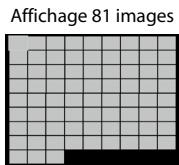
En vue imagettes, vous pouvez effectuer les opérations suivantes.
| Touches ▲▼◇ | Sélectionne une image. |
| Manette ADJ. | Affiche l'image sélectionnée en vue par vue. |
| Touche DISP. | Bascule de la sélection vue par vue à la sélection page. |
Affichage des images en diaporama
Vous pouvez afficher les photos prises de façon séquentielle.
Sélectionnez [Diaporama] dans le menu [Lecture] puis appuyez sur la touche pour lancer un diaporama.
Si vous souhaitez arrêter le diaporama en cours, appuyez sur n'importe quelle touche. La lecture du diaporama se répète jusqu'à ce que vous l'arrêtiez.

Remarque
- Chaque image est affichée pendant trois secondes.
- Dans le cas d'une série vidéo, toutes les vues de la série sont lues, puis l'image suivante apparait.
Affichage d'images agrandies
Vous pouvez agrandir l'affichage des images.
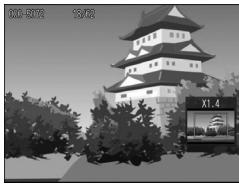
En vue par vue, vous pouvez effectuer les opérations suivantes.
| Q (+)/
Sélecteur plus-moins vers la croite | Agrandit l'image. |
| —/
Sélecteur plus-moins vers la gauche | En vue agrandie : réduit l'image. |
| Touches ▲▼▲ | En vue agrandie : déplace la zone agrandie. |
| Appui sur la manette ADJ./
Touche MENU/OK (en vue agrandie) | Agrandit l'image au grossissement (4×, 8× ou 16×) définis dans [Zoom par 1 seule pression] du menu [Config.]. |
| Appui sur la manette ADJ.
vers la gauche ou la croite | En vue agrandie : affiche l'image précédente ou suivante sans changier le grossissement (revient à la taille réalisée en cas d'une série vidéo). |
| Touche DISP. | En vue agrandie : Active/désactive l'affichage des informations. |

Remarque
- Si vous regléz [Lecture zoom cible] du menu [Config.] sur [Oui], l'image est agrandie en mettant l'accent sur la position vers laquelle la cible s'est décalée durant la prise de vue.
- Le grossissement maximum d'une vue agrandie diffère en fonction de la taille de l'image. Il est impossible d'agrandir les séquences vidéo.
- Les fonctions du sélecteur plus-moins et de la manette ADJ. en mode lecture peuvent être modifiées dans [Options sél. de mode lecture] du menu [Opt. personalisées].
| Sélecteur plus-moins | Manette ADJ. |
| Réglage 1(Réglage par défaut) | Affiche une vue agrandie. | Affiche l'image agrandie suivante/précédente. |
| Réglage 2 | Déplace la zone agrandie vers le haut/bas. | Déplace la zone agrandie vers la gauche/la droite. |
Suppression d'un fichier
1 Affichez l'image à supprimer en mode lecture. 2 Appuyez sur la touche. 3 Appuyez sur les touches pour sélectionner [Effacer un].
Vous pouvez changer l'image à l'aide des touches
Pour des images prises avec RAW. [Effac. RAW+JPEG], [Effacer JPEG uniqu.] et [Effacer RAW uniqu.] peuvent être sélectionnés.
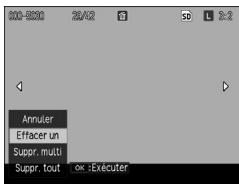
4 Appuyez sur la touche MENU/OK.
L'image est supprimée.
Pour supprimer une autre image, répétez les étapes 3 et 4.
Pour terminer le processus, sélectionnez [Annuler].
Suppression de tous les fichiers
1. Appuyez sur la touche en mode lecture. 2. Appuyez sur les touches ▲▼ pour sélectionner [Suppr. tout] puis appuyez sur la touche MENU/OK.
L'écran de confirmation de la suppression apparait.
3 Appuyez sur la touche ▶ pour sélectionner [Oui] puis appuyez sur la touche MENU/OK.
Suppression de plusieurs fichiers en même temps
1 Appuyez sur la touche en mode lecture.
Lorsque vous êtes en vue 20 images ou 81 images, passez à l'étape 3.
2 Sélectionnez [Suppr. multi] puis appuyez sur la touche MENU/OK. 3 Sélectionnez [Sél. individ.] ou [Sél. série] puis appuyez sur la touche MENU/OK. 4 Utilisez les touches ▲▼▶ pour sélectionner des images puis appuyez sur la touche MENU/OK.
Le symbole de la corbeille apparait en bas à gauche de l'imagette.
Si [Sél. série] est sélectionné, sélectionnez l'image qui est le point de départ de la série.
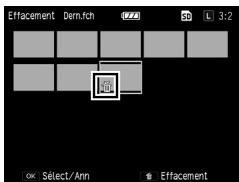
Si vous appuyez sur la manette ADJ., l'écran de sélection de l'étape 3 réapparaît.
Si [Sél. indiv.] est sélectionné, passez à l'étape 6.
5 Utilisez les touches ▲▼▲ pour sélectionner l'image qui correspond au point final de la série, puis appuyez sur la touche MENU/OK.
Répétez les étapes 4 à 5 pour spécifier toutes les séries.
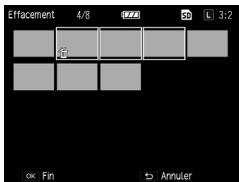
6 Appuyez sur la touche W
L'écran de confirmation de la suppression apparait.
7 Utilisez la touche ▶ pour sélectionner [Oui] puis appuyez sur la touche MENU/OK.
Apparaît un message pour indiquer que le processus est en cours puis l'écran précédent réapparaît une fois la suppression terminée.
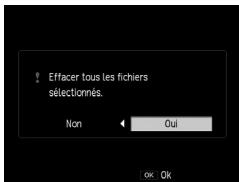
Remarque
- Un dossier ne peut pas être supprimé.
Activation de la protection
Souspez protégez des images de maniere à eviter de les supprimer accidentellement.

Attention
- Si vous avez sélectionné [Format] dans le menu [Config.], les images protégées sont aussi effacées.
Réglage de la protection pour un seul fichier
1 En mode lecture, affichez l'image à protégée puis appuyez sur la touche MENU/OK. Le menu [Lecture] apparait. 2 Sélectionnez [Protégé] puis appuyez sur la touche 3 Appuyez sur les touches pour sélectionner [1 fichier].
Vous pouvez changer l'image à l'aide des touches
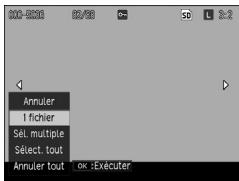
4 Appuyez sur la touche MENU/OK.
La protection est activée et le symbole apparait sur l'écran de lecture.
Pour annuler la protection, procédez de même sur l'image protégée.
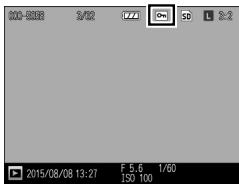
Activation/annulation de la protection pour tous les fichiers
1. Sélectionnez [Protégé] dans le menu [Lecture] puis appuyez sur la touche MENU/OK.
2. Sélectionnez [Sélect. tout] ou [Annuler tout] puis appuyez sur la touche MENU/OK.
Activation simultanée de la protection pour plusieurs fichiers
1 Sélectionnez [Protégier] dans le menu [Lecture] puis appuyez sur la touche Lorsque vous estes en vue 20 images ou 81 images, passez à l'étape 3. 2 Sélectionnez [Sél. multiple] puis appuyez sur la touche MENU/OK. 3 Sélectionnez [Sél. individ.] ou [Sél. série] puis appuyez sur la touche MENU/OK. 4 Appuyez sur les touches ▲▼▷ pour sélectionner les images puis appuyez sur la touche MENU/OK.
Le symbole de la protection apparait en haut à droite de l'imagette.
Si [Sél. série] est sélectionné, sélectionnez l'image qui est le point de départ de la série.
Si vous appuyez sur la manette ADJ., l'écran de sélection de l'étape 3 réapparaît.
Si [Sél. indiv.] est sélectionné, passez à l'étape 6.
5 Appuyez sur les touches
pour sélectionner l'image qui correspond au point final de la série, puis appuyez sur la touche MENU/OK.
Répétez les étapes 4 à 5 pour spécifier toutes les séries.
Si vous sélectionné des images dont la protection est déjà activée, la protection est annulée.
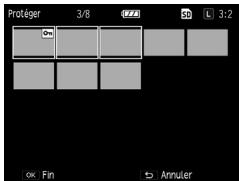
6 Appuyez sur la touche Fn2.
Apparaît un message pour indiquer que le processus est en cours puis l'écran précédemment réapparaît une fois le réglage effectué.
Copie d'images et de séquences vidéo de la mémoire interne vers une carte mémoire
Vous pouvez copier sur une carte mémoire les images fixes et les séquences video stockées dans la mémoire interne.
1 Insérez une carte mémoire. 2 Sélectionnez [Copier sur carte depuis mémoire interne] dans le menu [Lecture] puis appuyez sur la touche ▷.
Apparaît un message pour indiquer que le processus est en cours puis l'écran précédemment réapparaît une fois la copie terminée.
Attention
- S'il n'y a pas suffisamment d'espace disponible sur la carte mémoire de destination qui doit recevoir la copie, apparait un message indiquant que l'espace est insuffisant.
- Il n'est pas possible d'effectuer une copie d'une carte mémoire vers la mémoire interne.
Correction et retouche des images
Vous pouvez corriger et retoucher les images prises et les enregistrer comme de nouvelles images.

Attention
- Seules les images JPEG prises avec cet appareil photo peuvent être corrigées et retouchées. Les images RAW, les séquences video et les images fixes enregistrées à partir de séquences video ne peuvent pas être corrigées et retouchées.
- Si vous corrigez et retouchez des images de manière répétée, leur qualité se dégrade.
Réduction de la taille des images
Vous pouvez réduire la taille des images fixes sur S ou XS en sélectionnant [Changer de taille] dans le menu [Lecture].
Découpage des images
Vous pouvez découper les bords des images puis enregistrer ces dernières.
1 En mode lecture, affichez l'image à découper puis appuyez sur la touche MENU/OK. Le menu [Lecture] apparait. 2 Sélectionnez [Découper] puis appuyez sur la touche 3 Spécifiez la marge à découper.
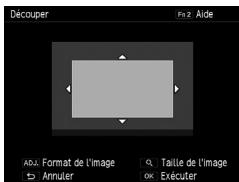
Vous pouvez effectuer les opérations suivantes.
| Touché +/− | Change la taillie de la zone à découvert. |
| Touches ▲▼◇ | Déplace le cadre de découvert. |
| Manette ADJ. | Change le format du cadre de découvert (4:3, 3:2 ou 1:1). |
| Touché Fn2 | Affiche la procédure. |

L'image découverte est enregistrée comme une nouvelle image.

Remarque
- La taille d'image après le découvertpuivaryer en fonction de la taille de l'image originale et des dimensions du cadre de découvertpuivaryer.
Correction d'images de travers
Vous pouvez corriger les photos d'objets rectangulaires (panneaux d'affichage ou cartes de visite par exemple) prises à un angle tel que les photos semblent avoir été prises depuis l'avant.
1 En mode lecture, affichez l'image à corriger puis appuyez sur la touche MENU/OK.
Le menu [Lecture] apparait.
2 Sélectionnez [Correction biais] puis appuyez sur la touche
Apparait un message indiquant que le processus est en cours. Un maximum de cinq zones reconnues comme des cibles de correction sont reprises par des cadres jaunes.
Si une zone n'a pas pu être détectée, un message d'erreur apparait.
Appuyez sur les touches pour sélectionner une zone de correction.
Pour annuler la correction, appuyez sur la touche
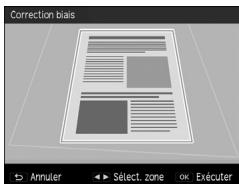
4 Appuyez sur la touche MENU/OK.
La correction du biais est effectuée pour la zone sélectionnée puis les portions situées en dehors du cadre sont découpées.
Attention
- Le temps nécessaire à la correction du biais augmente avec la taille d'image.
Correction de la luminosité et du contraste (compensation de niveau)
Vous pouvez corriger la luminosité et le contraste des images fixes que vous avez prises.
1 En mode lecture, affichez l'image à corriger puis appuyez sur la touche MENU/OK.
Le menu [Lecture] apparait.
2 Sélectionnez [Compensation de niv.] puis appuyez sur la touche
3 Sélectionnez [Auto] ou [Manuel] puis appuyez sur la touche
L'image d'origine est affichée en haut à gauche et l'image corrigée à droite.
Si vous sélectionnez une image qui ne peut pas être corrigée, un message d'erreur apparait et le menu [Lecture] réapparait.
Lorsque [Auto] a été sélectionné, passez à l'étape 6.
4 Appuyez sur la manette ADJ. pour déplacer les points de l'histogramme.
Les points à gauche, au centre et à droite sont déplacés.
L'histogramme indique le nombre de pixels sur l'axe vertical, ainsi que les ombres, les demi-tons et les hautes lumières de gauche à droite sur l'axe horizontal.
Si vous appuyez sur la touche Fn2 alors que cet écran est visible, apparait une explication des opérations. Un nouvel appui sur la touche Fn2 fait réapparaitre l'écran précédent.
Chang. pts
5. Appuyez sur les touches «▶» pour faire des ajustements ponctuels.
6. Appuyez sur la touche MENU/OK.
Apparaît un message pour indiquer que le processus est en cours puis l'image corrigée est enregistrée comme une nouvelle image.
Ajustement de la luminosité globale
- Déplacez le point du milieu vers la gauche pour augmenter la luminosité globale, et vers la droite pour augmenter l'obscurité globale.
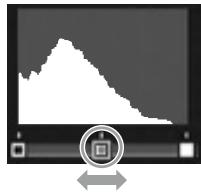
Correction d'une image surexposée ou sous-exposée
- Si l'image est surexposée, déplacez le point du côté gauche vers la droite jusqu'à ce qu'il soit aligné sur le bord gauche de l'histogramme.
- Si l'image est sous-exposée, déplacez le point du côté droit vers la gauche jusqu'à ce qu'il soit aligné sur le bord droit de l'histogramme.
- À ce stade, vous pouvez déplacer le point du milieu vers la gauche ou la droite pour ajuster la luminosité globale.
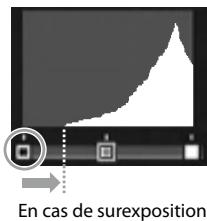
Augmentation du contraste
- Si une image manque de contraste, les pics de l'histogramme sont concentrés au centre. Déplacez les points gauche et droite jusqu'à ce qu'ils seront alignés sur les deux bords de l'histogramme respectivement pour faire ressortir les parties lumineuses et sombres de l'image.
- À ce stade, vous pouvez déplacer le point du milieu vers la gauche ou la droite pour ajuster la luminosité globale.
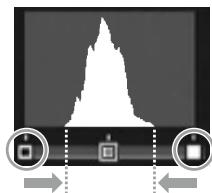
Correction de la balance des blancs
Vous pouvez corriger les nuances de couleur des images fixes.
1 En mode lecture, affichez l'image à corriger puis appuyez sur la touche MENU/OK.
Le menu [Lecture] apparait.
2 Sélectionnez [Compensation balance blancs] puis appuyez sur la touche. L'écran [Compensation balance blancs] apparait.
3 Appuyez sur les touches pour faire des ajustements ponctuels.
Appuyez sur la touche pour réinitialiser la balance des blancs. Si vous appuyez sur la touche de nouveau, la correction est annulée.
Si vous appuyez sur la touche Fn2 alors que cet écran est visible, apparait une explication
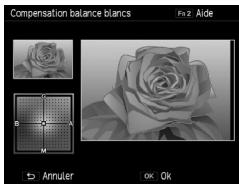
des opérations. Un nouvel appui sur la touche Fn2 fait réapparaître l'écran précédent.
4 Appuyez sur la touche MENU/OK.
Apparaît un message pour indiquer que le processus est en cours puis l'image corrigée est enregistrée comme une nouvelle image.
Correction du moiré
Vous pouvez atténuer les interférences de couleurs dues à des motifs de chevauchement réguliers dans les images fixes.
1 En mode lecture, affichez l'image à corriger puis appuyez sur la touche MENU/OK. Le menu [Lecture] apparait. 2 Sélectionnez [Correction moiré couleur] puis appuyez sur la touche MENU/OK. 3 Appuyez sur les touches ▲▼ pour sélectionner [Fable], [Moyenne] ou [Forte] puis appuyez sur la touche MENU/OK.
Apparaît un message pour indiquer que le processus est en cours puis l'image corrigée est enregistrée comme une nouvelle image.
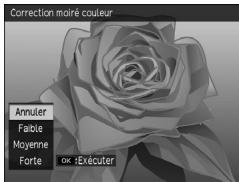
Attention
- Il est possible que certaines images ne puissent pas être correctement corrigées.
- Si vous procédez à une correction moiré couleur, des pertes ou bavures de couleurs risquent de se produire.
Développement d'images RAW
Convertissez les images RAW en format JPEG puis enregistrez-les comme de nouveaux fichiers. Divers réglages peuvent être configurés et enregistrés.
1 En mode lecture, affichez une image RAW puis appuyez sur la touche MENU/OK.
Le menu [Lecture] apparait.
2 Sélectionnez [Dévelop. RAW] puis appuyez sur la touche.
L'écran [Dévelop. RAW] apparait.
3 Appuyez sur les touches pour sélectionner un paramètre puis appuyez sur la touche.
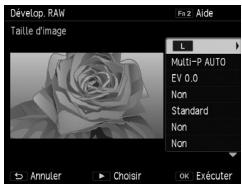
Les réglages suivants sont disponibles.
Taille d'image Correction moiré couleur Balance des blancs Format Compensation de luminosité - Réduction bruit - Effet - Réglage espace couleurs - Réglages image Luminosité ambianté - Correction plaque dynamique
Les réglages qui ont été définis au moment de la prise de vue sont initialement sélectionnés.
4 Appuyez sur les touches ▲▼ pour sélectionner un réglage puis appuyez sur la touche ≦.
Avec [Balance blancs], vous pouvez effectuer la compensation de la balance des blancs en appuyant sur la touche.
Avec [Effet] et [Réglages image], vous pouvez définir les réglages détaillés en appuyant sur la touche.
Lorsque vous avez terminé la configuration de tous les réglages, appuyez sur la touche MENU/OK.
Une nouvelle image JPEG est enregistrée.
- [Multi-P AUTO] ou [Manuel] de [Balance des blancs] ne peuvent être sélectionnées que s'il était activé au moment de la prise de vue.
- Pour [Correction plage dynamique] et [Réduction bruit], sélectionnez [Non], [Faible], [Moyenne] ou [Forte].
- Pour [Format], les images prises lorsque [Format de l'image] est défini sur [3:2] peuvent être sélectionnées.
- Pour des images RAW prises avec [Décal. rognage] de [Effet], vous ne pouvez pas sélectionner d'effets autres que [Décal. rognage]. De même, [Décal. rognage] ne peut pas être défini pour les images RAW prises avec d'autres effets.
- Vous pouvez développer des images RAW sur un ordinateur en utilisant le logiciel « Digital Camera Utility 5 » fourni avec l'appareil photo. (p.130)

Attention
- Pour les images RAW prises avec Comp prises de vue interv., lorsque [Luminosité ambiance] est réglée sur [Normal], vous ne pouvez pas modifier le réglage de la luminosité ambiance pour [Original].
Visualisation des images avec un équipement AV
Vous pouvez raccorder l'appareil à un téléviseur ou un autre équipement AV pour y voir les images.
Faites l'acquisition d'un câble en option qui soit compatible avec la ou les prises d'entrée vidéo de l'équipement à raccorder.
| Prise de l'equipement AV | Câble | Prise de l'appareil photo |
| Prise vidéo | Câble AV (AV-1) | Prise USB/sorting AV |
| Prise HDMI | Câble HDMI (HC-1) | Borne de sorting micro HDMI |
1 Raccordez le cable à la prise d'entrée video de l'équipement audiovisuel. 2 Assurez-vous que l'appareil est hors tension. 3 Ouvrez le cache des ports de Prise USB/sortie AV de l'appareil photo et branchez le cable.
Branchez le câble soit sur la prise USB/sortie AV soit sur la borne de sortie micro HDMI.
Prise USB/sortie AV Borne de sortie micro HDMI
Faites basculer l'entrée de l'équipement AV sur l'entrée de l'appareil photo connecté.
Pour plus de détails, reportez-vous au mode d'emploi de l'équipement AV.
5 Mettez l'appareil sous tension. ATTENTION
L'écran d'affichage est éteint lorsque l'appareil photo est branché avec un cable AV ou HDMI. - La partie audio de la série vidéo est émise par l'équipement AV; réglez le volume sur celui-ci. - L'alerte de sur-exposition n'apparait pas lorsqu'un cable HDMI est branché.
- Lors du raccordement avec un cable AV, confirmez le format vidéo de l'équipement AV. Le réglage par défaut du format vidéo de l'appareil photo dépend du pays ou de la région où il a été acheté. Pour modifier le réglage du format vidéo, définissez dans [Sortie vidéo] du menu [Config.]
- L'affichage passe en vue par vue lorsqu'un cable HDMI est branché ou débranché.
- La résolution est régée sur [AUTO] en sortie HDMI. Si la résolution des images affichées sur l'équipement AV est lente, changez le réglage dans [Sortie HDMI] du menu [Config].
Réglages DPOF
Vous pouvez commander des tirages des photos stockées sur la carte mémoire dans auprès d'une boutique proposant des services de développement.
1 En mode lecture, affichez l'image à paramétrer puis appuyez sur la touche MENU/OK.
Le menu [Lecture] apparait.
2. Sélectionnez [DPOF] puis appuyez sur la touche 3. Utilisez les touches ▲▼ pour sélectionner [1 fichier] ou [Sélect. tout].
Si vous avez sélectionné [1 fichier], utilisez les touches ▼ pour sélectionner une image.
La sélection de [Annuler tout] annule les réglages DPOF pour toutes les images.
4 Appuyez sur la touche MENU/OK.
Les réglages DPOF sont activés et le symbole apparait sur l'écran de lecture.
Attention
- Les réglages DPOF ne peuvent pas être définis dans les cas suivants.
Images RAW - Séquences vidéo Images stockées dans la mémoire interne Images stockées dans une carte mémoire verrouillée
Réglages DPOF pour plusieurs images fixes
Vous pouvez spécifier plusieurs images et le nombre d'exemplaires à partir de la vue imagettes.
1. Appuyez sur la touche en mode lecture.
Vous revenez en affichage 20 images.
2 Sélectionnez [DPOF] dans le menu [Lecture] puis appuyez sur la touche. 3 Appuyez sur les touches « » pour sélectionner une image à imprimer puis utilisez les touches « » pour spécifier le nombre d'exemplaires.
Le symbole indiquant le réglage DPOF apparait.
Pour annuler le réglage, spécifiez [0] pour le nombre d'exemplaires.
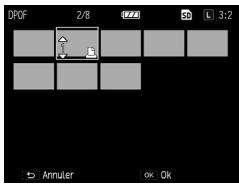
Appuyez sur la touche MENU/OK.
Apparaît un message pour indiquer que le processus est en cours, puis l'affichage de 20 images réapparaît une fois le réglage effectué.
Personnalisation de l'appareil
Voulez modifier les fonctions des touches Fn et de la manette ADJ., ainsi qu'enregistrer des réglages sur MY 1, MY 2 et MY 3 du sélecteur de mode.
Enregistrement des réglages de prise de vue (mes réglages)
Vous pouvez enregistrer les réglages actuels de l'appareil photo sous « Mes réglages » de sorte que vous puissiez les rappeler aisément pour la prise de vue.
Les réglages peuvent être enregistrés comme suit.
| MY 1, MY 2, MY 3 | Vou pousse enregistrer les réglages sur MY 1, MY 2 et MY 3 situés sur le sélection de mode. |
| Boîte Mes Régliages | Six éléments de réglages peuvent être enregistrés sur l'apparil photo.Affectez les éléments à [MY 1], [MY 2] et [MY 3] dans [Récupération de Mes Régliages] (p.116). Vou pousse donner un nom aux réglages enregistrés (p.119). |
Les éléments suivants peuvent être enregistrés.
Réglages de l'appareil
Mode de prise de vue Valeur d'ouverture et vitesse d'obturation en mode Av, Tv, TAv et M - Retardateur - Position de la mise au point pour la mise au point manuelle Macro Mode flash
Autre que [Prise de vue expo. Multiples], [Prise de vue à intervalles], [Composés de vue interv.], [Décalage ouverture auto], [Décalage vitesse obt. auto], [Décal. auto obturation/ouverture], [Changer de mode prise de vue] et [Initialiser]
- Rég. touche Fn1
- Rég. touche Fn2
- Réglage de la touche Effet
- Réglages mise au point AFL
- Régl. sensibilité ISO par paliers
- Réglage niveau
- Sensibilité ISO auto-hi
- Options d'affichage du cadre Mode AF
L'écran [Enr. Mes Réglages] apparait.
Si vous selectionnez [MY 1], [MY 2] ou [MY 3], les réglages sont enregistrés sur le sélecteur de mode.
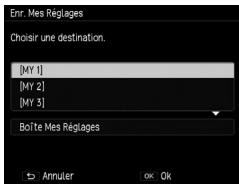
Pour enregistrer les réglages sur Boite Mes Réglages, sélectionnez [Boite Mes Réglages], et appuyez sur la touche ▶ pour sélectionner le numéro sur lequel enregistrer les réglages.
Si vous sélectionnez un emplacement vide, les réglages sont enregistrés avec la date et l'heure actuelles comme nom.
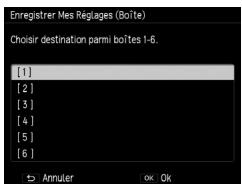
Si vous sélectionnez un emplacement qui porte déjà un nom, l'écran d'attribution du nom apparaît. Si vous sélectionnez [Oui], les réglages sont enregistrés sous le nom actuel. Si vous sélectionnez [Non], les réglages sont enregistrés avec la date et l'heure actuelles comme nom.
Les réglages sont enregistrés et le menu [Opt. personnalisées] réapparaît.
Rappel des réglages enregistrés sous mes réglages
Les réglages enregistrés dans [Boîte Mes Réglages] peuvent être affectés à MY 1, MY 2 et MY 3 sur le sélecteur de mode.
Sélectionnez [Récupérer Mes Réglages] dans le menu [Opt. personnalisées] puis appuyez sur la touche.
L'écran [Récupérer Mes Réglages] apparait.
2 Appuyez sur les touches ▲▼ pour désigner sur le sélecteur l'emplacement auquel attribuer les réglages, puis appuyez sur la touche ▷.
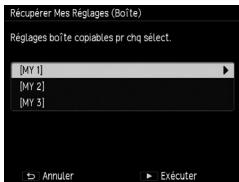
3 Sélectionnez le nombre de la Boîte Mes Réglages ou « Mes réglages » sont enregistrés, puis appuyez sur la touche MENU/OK.
L'élément « Mes réglages » sélectionné est enregistré sur le sélecteur de mode et le menu [Opt. personnalisées] réapparaît.
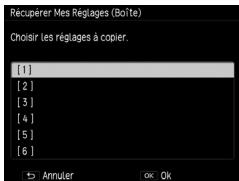
Remarque
- Les réglages enregistrés dans [Boîte Mes Réglages] ne sont pas effacés, même lors du formatage de la mémoire interne.
1 Positionnez le sélecteur de mode sur MY 1, MY 2 ou MY 3.
La prise de vue est possible avec les réglages de « Mes réglages »
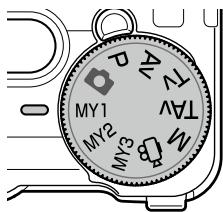
Symbole pour mode prise de vue enregistré
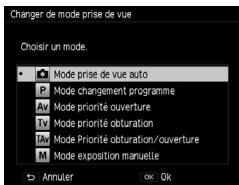

Remarque
- Les réglages modifiés dans le mode Mes Réglages sont rétablis aux réglages enregistrés pour les MY 1, MY 2 et MY 3 initiaux du sélecteur de mode, en cas de changement de mode ou de mise hors tension.
- Lorsque le mode prise de vue enregistré sur « Mes réglages » est le mode , l'objet 2 ne peut pas être exécutée.
Modification de « mes réglages
Vous pouvez éditer les réglages enregistrés comme « Mes réglages »
1 Sélectionnez [Éditer Mes Réglages] dans le menu [Opt. personnalises] puis appuyez sur la touche ▷.
L'écran [Éditer Mes Réglages] apparait.
2 Sélectionnez l'élément de « Mes réglages » que vous souhaitez éditer puis appuyez sur la touche ▷.
Pour opérer un élément « Mes réglages » enregistré dans Boite Mes Réglages, accédez à celle-ci, appuyez sur la touche et sélectionnez un numéro.
Une liste de réglages apparait.
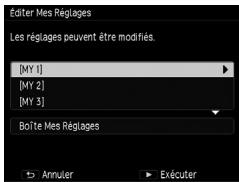
3 Appuyez sur les touches ▲▼ pour sélectionner un réglage que vous souhaitez éditer puis appuyez sur la touche ▷.
Utilisez les touches ▲▼ pour changer le réglage.
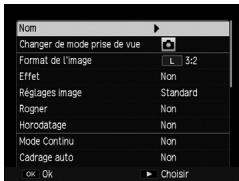
Appuyez sur la touche ▲▼ pour confirmer le réglage.
Répétez les étapes 3 et 4.
5 Appuyez sur la touche MENU/OK.
Les modifications sont enregistrées puis le menu [Opt. personnalisées] réapparaît.
1 Sélectionnez [Nom] à l'écran de l'étape 3 à la p.118, puis appuyez sur la touche
L'écran [Nom] apparait et le nom en cours est indiqué dans la zone de saisie de nom.
Si vous souhaitez spécifier un nouveau nom, passez à l'étape 3.
Zone de saisie de texte Zone de sélection des caractères
2 Appuyez sur les touches « » pour déplacer le curseur vers la position que vous souhaitez éditer. 3 Appuyez sur la touche
Le curseur se déplace vers la zone de sélection des caractères.
4 Appuyez sur les touches ▲▼◁ pour sélectionner un caractère puis appuyez sur la touche MENU/OK.
Le caractère est inséré à la position du curseur dans la zone de saisie de texte. Sélectionnez [Suppr.] pour supprimer un caractère et [Espace] pour insérer une espace.
Vous pouvez saisir jusqu'à 32 caractères alphanumériques. Le type de caractère peut être changé à l'aide de la touche Fn2.
5. Appuyez sur la manette ADJ.
Le nom est enregistré.
- Si les réglages de [MY 1], [MY 2] et [MY 3] sont attribués à [Récupération de Mes Réglages] et que les réglages de Boite Mes Réglages sont édités, les modifications sont aussi appliquées aux réglages de [MY 1], [MY 2] et [MY 3].
Si les réglages de [MY 1], [MY 2] et [MY 3] sont directement édités, les modifications ne sont pas appliquées aux réglages de Boite Mes Réglages. En outre, si les réglages de Boite Mes Réglages sont édités ultérieurement, les modifications ne sont pas appliquées aux réglages de [MY 1], [MY 2] et [MY 3].
- Le nom de l'élément de « Mes réglages » est indiqué lorsque le sélecteur de mode est placé sur MY 1, MY 2 ou MY 3.
- Vous pouvez supprimer les enregistrements « Mes réglages » à l'aide de [Supprimer Mes Réglages] dans le menu [Opt. personalisées].
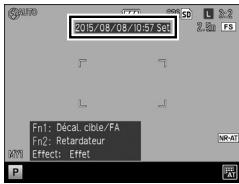
Enregistrement des fonctions de la manette ADJ.
Vous pouvez enregistrer les fonctions de prise de vue sur la manette ADJ. de sorte que vous puissiez aisément les rappeler en actionnant la manette (mode ADJ.).
Les fonctions suivantes peuvent être enregistrées.
| Fonction | Page |
| Non | | — |
| ISO | *Valeur par défaut pour [Manette ADJ. Réglage 1] | p.49 |
| Taille d'image | *Valeur par défaut pour [Manette ADJ. Réglage 2] | p.54 |
| Format | *Valeur par défaut pour [Manette ADJ. Réglage 3] | p.54 |
| Mise au point | *Valeur par défaut pour [Manette ADJ. Réglage 4] | p.56 |
| Image | | p.88 |
| Mesure expo. | *Valeur par défaut pour [Manette ADJ. Réglage 5] | p.52 |
| Mode Continu | | p.72 |
| Cadrage auto | | p.73 |
| Correct. flash | | p.81 |
| Niveau flash | | p.82 |
| Corrilage dyn | | p.51 |
| Dist m.pt snap | | p.58 |
| Effet | | p.83 |
1 Sélectionnez [Réglage Manette ADJ.] dans le menu [Opt. personnalises] puis appuyez sur la touche. L'écran [Réglage Manette ADJ.] apparait. 2 Appuyez sur les touches ▲▼ pour sélectionner [Manette ADJ. Réglage 1] à [Manette ADJ. Réglage 5] puis appuyez sur la touche ▷. 3 Appuyez sur les touches ▲▼ pour sélectionner la fonction à enregistrer puis appuyez sur la touche.
Répétez les étapes 2 et 3.
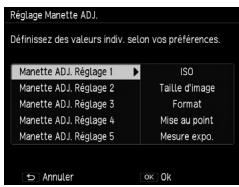
4 Appuyez sur la touche MENU/OK.
Le menu [Opt. personalisées] réapparaît.
Utilisation du mode ADJ.
En mode prise de vue, appuyez sur la manette ADJ.
L'appareil passe en mode ADJ.
2 Appuyez sur les touches « ▶ » pour sélectionner la fonction que vous souhaitez définir.
Le réglage passé de Manette ADJ. Réglage 1 à Manette ADJ. Réglage 5.
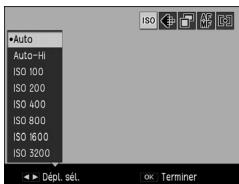
3 Appuyez sur les touches △ ▽ pour sélectionner une valeur. 4 Appuyez sur la touche MENU/OK.
La fonction sélective est définie.
Remarque
- Lorsque [Confirmation du déclencheur] du menu [Opt. personnalisées] est réglé sur [Oui], le réglage du mode ADJ. peut être défini en appuyant sur le déclencheur à mi-course.
Enregistrement des fonctions pour les touches FN1, FN2 et effet
Voulez enregistrer des fonctions sur les touches Fn1, Fn2 et Effet de sorte à pouvoir modifier les réglages ou afficher l'écran des réglages de la fonction par simple pression de ces touches.
N'importe laquelle des fonctions suivantes peut être enregistrée sur chacune des touches Fn1, Fn2 et Effet.
| Fonction | Page |
| Non | | — |
| 28/35 mm | p.55 | |
| 28/35/47 mm | | |
| MultiAF/AFSpot | p.56 | |
| MultiAF/AF précis | | |
| AF/MF | | |
| AF/Snap | | |
| AF/Suivi sujet | | |
| JPEG>RAW | p.54 | |
| JPEG>RAW+ | | |
| Filtre ND | p.53 | |
| Effet *Valeur par défaut pour la touche [Réglage de la touche Effet] | p.83 | |
| Décal. cible/FA *Valeur par défaut pour [Rég. touche Fn1] | p.63 | |
| ISO | p.49 | |
| Taille d'image | p.54 | |
| Format | p.54 | |
| Mise au point | p.56 | |
| Dist m.pt snap | p.58 | |
| Image | p.88 | |
| Mesure expo. | p.52 | |
| Mode Continu | p.72 | |
| Expo multiples | p.76 | |
| Cadrage auto | p.73 | |
| Correct. flash | p.81 | |
| Niveau flash | p.82 | |
| Corr plage dyn | p.51 | |
| Retardateur *Valeur par défaut pour [Rég. touche Fn2] | p.34 | |
| Taux d'image (séquences vidéo) | p.91 | |
1 Sélectionnez [Rég. touche Fn1], [Rég. touche Fn2] ou [Réglage de la touche Effet] dans le menu [Opt. personalisées] puis appuyez sur la touche ▷. 2 Appuyez sur les touches ▲▼ pour sélectionner la fonction à enregistrer puis appuyez sur la touche
La fonction est enregistrée puis le menu [Opt. personnalisées] réapparaît.
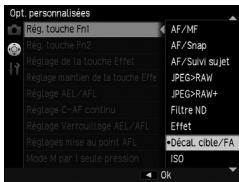

Remarque
- Lorsque l'appareil photo est mis sous tension ou que le selectoroute de mode est actionné, les fonctions actuelles des touches Fn1, Fn2 et Effet sont affichées. Si [Réglages Touche Fn] du menu [Config.] est réglé sur [Non], les fonctions n'apparaissant pas.
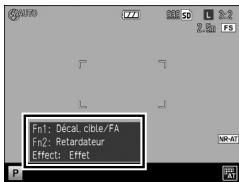
Ajustement de la luminosité de l'écran
Ajuster la luminosité de l'écran.
Le réglage par défaut est [Auto]. La luminosité de l'écran est automatiquement ajustée en fonction de la luminosité ambiantes.
Sélectionnez [Luminosité LCD] dans le menu [Config.] puis appuyez sur la touche. Sélectionnez [Auto] ou [Manuel].
Lorsque [Auto] est sélectionné, appuyez sur la touche MENU/OK pour revenir à l'écran de prise de vue.
Lorsque [Manuel] est sélectionné, passez à l'étape 3.
3 Appuyez sur la touche
L'écran [Luminosité LCD] apparait.
Appuyez sur les touches ▲▼ pour ajuster la luminosité.
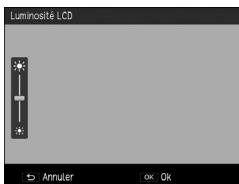
5 Appuyez deux fois sur la touche MENU/OK.
L'écran de prise de vue réapparaît.
Vous pouvez définir les informations qui apparaissent en mode prise de vue et qui correspondent à un nombre d'appuis donné sur la touche DISP.
Sélectionnez [Réglage Affichage touche DISP.] dans le menu [Config.] puis appuyez sur la touche
L'écran [Réglage Affichage touche DISP.] apparait.
2 Appuyez sur les touches pour activer [Utiliser l'écran DISP].
IOI1 à IOI3 indique le nombre d'appuis sur la touche, et IOFF indique que l'affichage est déactivé.
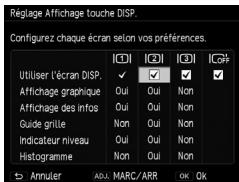
Appuyez sur la manette ADJ, pour activer ou désactiver un réglage.
Un réglage non coché est désactivé (les informations ne sont pas affichées). □1 ne peut pas être désactivé.
Appuyez sur les touches ▲▼▷ pour sélectionner un élément à afficher puis la manette ADJ. pour l'activer ou le désactiver.
| Affichage graphique | Affiche les valeurs qui peuvent être définies au pied de l'écran lorsque la valeur d'ouverture et la vitesse d'obturation sont modifiées. |
| Affichage des infos | Affiche les symboles du mode prise de vue, des réglages, etc. |
| Guide grille | Affiche les indications pour la prise de vue.Sélectionné le type de grille dans [Options affichage du cadrage] du menu [Config.]. |
| Indicateur niveau | Affiche un indicateur confirmant l'inclinaison de l'appareil photo. |
| Histogramme | Affiche un histogramme. |
5 Appuyez sur la touche MENU/OK.
Le menu [Config.] réapparaît.
Réglage du son des touches
Vous pouvez définir les sons des touches de l'appareil photo dans [Sons touches] et [Réglages volume] du menu [Config.].
Voici les quatre sons des touches de l'appareil photo.
| Son du déclencheur | Émis lorsque vous appuyez sur le déclencheur. |
| Son de la mise au point | Émis lorsque vous appuyez sur le déclencheur à mi-course et que la mise au point est faite sur le sujeet. |
| Son de la fonction Wi-Fi | Émis lorsque vous maintainez la touche ◆ enforcée et que la fonction Wi-Fi est activée ou désactivée. |
| Son d'ajretissement | Émis lorsque vous tentez d'effectuer une opération qui n'est pas disponible. |
Vous pouvez sélectionner [Tous] ou [Sons déclench.] dans [Sons touches]. Si [Sons touches] est réglé sur [Sons déclench.], le son de la mise au point n'est pas émis.
Les sons des touches de l'appareil photo ne peuvent être réglés sur Non, (volume bas), (volume moyen) ou (volume élevé) dans [Réglages volume].
Définir les noms de fichiers et de dossiers
Le nom des images et des dossiers est attribué automatiquement.
| Nom de fischié | R0000001.JPG à R0999999.JPG |
| Nom de dossier | 100 à 999 |
Lorsque le numéro de fichier est supérieur à R0 9999, un nouveau dossier est créé et le numéro de fichier devient R0 0001. Si le numéro de fichier est supérieur à R0 9999 alors que le numéro de dossier est 999, il n'est plus possible d'enregistrer de fichiers sur la carte mémoire en cours.
Les noms de fichier et de dossier peuvent être modifiés.
Sélectionner le nom de dossier
Vous pouvez sélectionner le nom de dossier dans [Réglage nom de dossier] du menu [Config.].
| Numéro de série | 100 à 999 |
| Date prise vue | ***_MMDD (numéro de dossier à 3 chiffres_Date) |
Changement de nom de fichier
Il est possible de changer les deux premiers caractères des noms de fichier à partir de « R0 »
Sélectionnez [Changer nom de fichier] dans le menu [Config.] puis appuyez sur la touche
L'écran [Changer nom de fichier] apparait.
2 Utilisez les touches ▲▼ pour sélectionner un caractère.
Vous ne pouvez saisir que des caractères alphanumériques en majuscules.
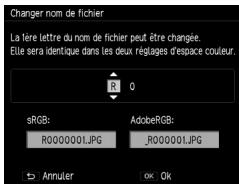
3 Appuyez sur la touche puis sélectionnez le deuxième caractère de la même façon. 4 Appuyez sur la touche MENU/OK.
Le nom de fichier est enregistré et le menu [Config.] réapparaît.

Remarque
- Lorsque [Réglage espace couleurs] du menu [Config.] est réglé sur [AdobeRGB], « _ » (caractère de soulignement) est ajouté comme premier caractère du nom de fichier et seul le caractère qui suit « _ » peut être modifié.
Définir le numéro de série des fichiers
Pour les noms de fichiers, un numéro de série à 6 chiffres (000001 à 999999) est attribué après « RO ». Dans [N° séquentiel de la carte] du menu [Config.], vous pouvez définir si vous pouvez utiliser le numéro de série en continu depuis la carte mémoire précédente lorsque les cartes mémoire sont replacées.
| Oui | Utilise le numéro de série en continu depuis la carte mémoire précédente même après que les cartes mémoire sont remplaçées. |
| Non | Commence à partir de « R0**0001 » après que les cartes mémoire sont remplaçées. |
Déactivez et réactivez pour que le réglage soit pris en compte.
Réinitialisation du numéro de fichier
Vous pouvez réinitialiser le numéro de fichier à « 000001 » dans [Réinitialiser numéro de fichier] dans le menu [Config.].

Remarque
- Si aucune carte mémoire n'est insérée, les numéros de fichier de la mémoire interne sont réinitialisés.

Attention
- Si la carte mémoire ou la mémoire interne à réinitialiser contient des images, vous ne pouvez pas réinitialiser les nombres de fichiers. Effectuez la réinitialisation du nombre de fichier après avoir initialisé la carte mémoire ou la mémoire interne.
Paramétrage de la mention de copyright
Vous pouvez définir une mention de copyright qui s'insère sous forme de données Exif au moment de la prise de vue.
Sélectionnez [Copyright] dans le menu [Config.] puis appuyez sur la touche
L'écran [Copyright] apparait.
2 Appuyez sur la touche ∇
Le curseur se déplace vers la zone de sélection des caractères.
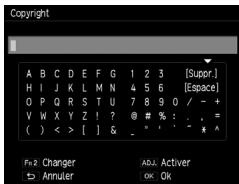
3 Appuyez sur les touches ▲▼▶ pour sélectionner un caractère puis appuyez sur la touche MENU/OK.
Vous pouvez saisir jusqu'à 46 caractères alphanumériques.
Le type de caractère peut être modifié à l'aide de la touche Fn2.
Appuyez sur la manette ADJ.
Le copyright est enregistré et le menu [Config.] réapparaît.
Remarque
- Un copyright inséré sur une image peut être vérifié dans les informations détaillées qui apparaissent sur l'écran de lecture.
Vous pouvez consulter la version du micrologiciel de l'appareil photo dans [Confirmer ver. micrologiciel] du menu [Config.]. Lorsqu'il y a un fichier micrologiciel dans la carte mémoire, vous pouvez mettre le micrologiciel à jour.
Pour plus d'informations sur les mises à jour des versions, rendez-vous sur le site de RICOH IMAGING.
http://www.ricoh.com/r_dc/support/
Utilisation d'images sur un ordinateur
Vous pouvez transférer des images fixes et des séquences vidéo enregistrées sur un ordinateur en raccordant l'appareil à un ordinateur à l'aide d'un câble USB. Vous pouvez aussi utiliser le logiciel « Digital Camera Utility 5 » fourni avec l'appareil pour convertir des images RAW.
Suit la configuration minimale de l'ordinateur pour le branchement de l'appareil et l'utilisation du logiciel fourni.
Windows
| Système d'exploitation | Windows 8.1 (32 et 64 bits), Windows 8 (32 et 64 bits), Windows 7 (32 et 64 bits) ou Windows Vista (32 et 64 bits) |
| Proesseur | Intel Core 2 Duo ou supérieur |
| RAM | 2 Go ou plus |
| HDD | Pour installer et démarrer le programme : 100 Mo ou plus d'espace disponiblePour enregistrER des fischiERS image : env. 7 Mo/fichier (JPEG), env. 20 Mo/fichier (RAW) |
| Écran | 1280 × 1024 pixels, couleurs 24 bits ou plus |
Macintosh
| Système d'exploitation | OS X 10.10, 10.9, 10.8 ou 10.7 |
| Processeur | Intel Core 2 Duo ou supérieur |
| RAM | 2 Go ou plus |
| HDD | Pour installer et démarrer le programme : 100 Mo ou plus d'espace disponiblePour enregistrER des fichiers image : env. 7 Mo/fichier (JPEG), env. 20 Mo/fichier (RAW) |
| Écran | 1280 × 1024 pixels, couleurs 24 bits ou plus |

Remarque
- QuickTime est nécessaire pour lire les séquences vidéo transférées sur un ordinateur dont le système d'exploitation n'est pas Windows 8 ou Windows 8.1. (Un ordinateur avec Windows 8 ou Windows 8.1 peut lire des séquences vidéo grâce à un calculié préinstallé.)
Vous pouvez télécharger QuickTime depuis le site :
Enregistrement d'images sur ordinateur
Utilisez le câble USB fourni pour brancher l'appareil sur un ordinateur.
1 Mettez l'appareil hors tension. 2 Ouvrez le cache des ports et connectez une extrémité du câble USB à la prise USB/de sortie AV sur l'appareil et l'autre extrémité à l'ordinateur.
L'appareil s'allume et « Connexion au PC... » apparait sur l'écran d'affichage.
L'appareil est reconnu par l'ordinateur comme un disque amovible.
Si une carte mémoire est introduite, les fichiers de la carte mémoire sont affichés. Si aucune carte mémoire n'est introduite, les fichiers de la mémoire interne sont affichés.
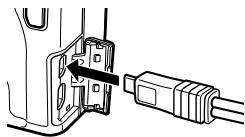
3 Copiez et enregistrez les images sur l'ordinateur. 4 Débranchez le câble USB de l'ordinateur une fois la sauvegarde terminée. 5 Débranchez le câble USB de l'appareil.
Celui-ci s'éteint automatiquement.
Remarque
- La batterie est chargée lorsqu'elle est raccordée à l'ordinateur.
- Si le niveau de la batterie est faible, la reconnaissance de l'appareil par l'ordinateur peut prendre plus de temps que d'ordinaire.
Attention
- Ne débranchez pas le câble USB durant le transfert d'images.
Utilisation de l'appareil à l'aide d'un dispositif de communication
Les images enregistrées dans l'appareil peuvent être affichées ou importées vers un dispositif de communication en raccordant directement les deux dispositifs via le Wi-Fi et en utilisant l'application dédiée « Image Sync ».
Image Sync prend en charge iOS et Android. Image Sync peut être téléchargée sur App Store ou sur Google Play Store. Pour connaître les systèmes d'exploitation pris en charge et d'autres précisions, consultez le site de téléchargement.
Activer la fonction Wi-Fi
La fonction Wi-Fi est désactivée lorsque l'appareil est mis sous tension. Activez la fonction en utilisant l'une des méthodes suivantes.
- Réglage à partir des menus (p.133)
- Appuyez et maintenez enfoncée la touche (p.134)
- Mettez en contact avec un dispositif de communication (p.134)
- Appuyez et maintenez enfoncée la touche (p.135)

Remarque
- Lorsque la fonction Wi-Fi est activée, le symbole indiquant le statut LAN sans fil est affiché sur l'écran de prise de vue (p.20) et le témoin de mise au point/flash clignote.
- Même après que la fonction Wi-Fi soit activée, elle est désactivée de nouveau lorsque l'appareil est mis hors tension puis de nouveau sous tension.
- Extinction automatique n'est pas disponible lorsqu'une connexion Wi-Fi est établie ou que des images sont transférées. Si Auto Power Off est activé en l'absence d'une connexion ou pendant une pause, la fonction Wi-Fi est désactivée. La fonction est activée lorsque l'appareil est en extinction automatique.
- Si l'appareil n'est pas utilisé pendant au moins 10 secondes lorsqu'une fonction Wi-Fi est activée en mode lecture, l'appareil passe en mode veille. La fonction Wi-Fi est désactivée pendant une connexion USB.
- Les captures d’écran Image Sync utilisées dans ce mode d’emploi sont celles en cours de développement et peuvent être différentes de l’affichage réel. La disposition de l’écran et les éléments peuvent aussi changer pour des raisons telles que la mise à niveau de la version de l’application.
- Pour en savoir plus sur le fonctionnement du dispositif de communication, reportez-vous à son mode d'emploi.
- Vous pouvez effectuer une prise de vue en utilisant le dispositif de communication à l'aide de l'application dédiée « GR Remote »
Pour en savoir plus sur l'utilisation de « GR Remote », reportez-vous au site suivant :
http://www.ricoh-imaging.co.jp/english/products/gr_remote/

Attention
- N'utilise pas la fonction Wi-Fi dans un lieu où l'utilisation de dispositifs LAN sans fil est limitée ou interdite, dans un avion par exemple.
- Lorsque vous utilisez la fonction Wi-Fi, veuillez respecter les lois et réglementations locales régissant la communication radio.
- Si une carte mémoire avec une fonction LAN sans fil intégrée ( comme une carte Eye-Fi ) est utilisée, des interférences d'ondes radio peuvent se produire. Si c'est le cas, déactivez la fonction Wi-Fi de l'appareil photo.
1 Sélectionnez [Wi-Fi] dans le menu [Config.] puis appuyez sur la touche. 2 Appuyez sur les touches pour sélectionner [Oui].
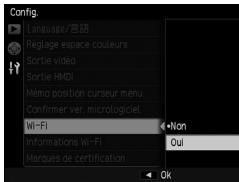
3 Appuyez sur la touche MENU/OK.
L'écran précédent réapparaît.

Remarque
- Vous pouvez configurer les réglages suivants dans le menu [Config.].
| Informations Wi-Fi | Affiche le SSID, le mot de passer et l'adresse MAC de cet apparéil. Pour réinitialiser le SSID et le mot de passer aux réglages par défaut, appuyez sur la touche Fn2. |
| Marques de certification | Affiche les marques de certification du réseau LAN sans fil. |
Appuyez et maintenez enfoncée la touche
1 Réglez [Réglage maintien de la touche Effet] sur [Wi-Fi] dans le menu [Opt. personnalises].
Le réglage par défaut est [Wi-Fi].
2 Appuyez et maintenez enfoncée la touche Q
Un bip retentit et le symbole Wi-Fi apparait sur l'écran d'affichage.
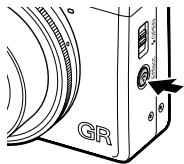
Relâchez la touche .
Pour désactiver la fonction Wi-Fi, appuyez et maintenez enfoncée de nouveau la touche .
Lorsque cet appareil est mis en contact avec un dispositif de communication équipé de la fonction NFC, l'appareil établit une connexion Wi-Fi.
Mettez légèrement en contact le dispositif de communication avec le repère NFC de l'appareil.
Un bip retentit et le symbole Wi-Fi apparait sur l'écran d'affichage.
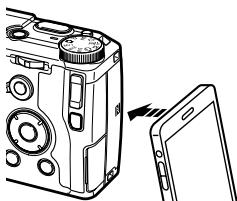
Attention
- Pour établir une connexion Wi-Fi par contact avec un dispositif de communication, la fonction Wi-Fi et la fonction lecture/écriture NFC du dispositif doivent être activées au préalable. Pour en savoir plus sur l'utilisation du dispositif de communication, reportez-vous à son mode d'emploi.
Remarque
- Lorsque l'application dédiée « Image Sync » est installée sur le dispositif de communication, Image Sync est lancé par contact. Le fait de toucher de nouveau le dispositif de communication active la fonction Wi-Fi de l'appareil. (p.139) Lorsque Image Sync n'est pas installé, le site de téléchargement de l'application s'affiche sur le dispositif de communication.
Appuyez et maintenez enfoncée la touche
La fonction Wi-Fi peut être activée en mode lecture à partir du statut hors tension de l'appareil.
1 Appuyez et maintenez enfoncée la touche l jusqu'à ce qu'un bip retentisse.
L'appareil est mis sous tension en mode lecture et la fonction Wi-Fi est activée.
Attention
- Lorsque la fonction Wi-Fi est activée avec la touche, l'appareil photo ne passe pas en mode prise de vue même si vous appuyez sur le déclencheur à mi-course. Lorsque vous effectuez une prise de vue ou d'autres opérations, appuyez sur la touche pour mettre l'appareil hors tension et appuyez sur l'interruption générale pour remettre l'appareil sous tension.
Connexion entre l'appareil et le dispositif de communication
Connectez l'appareil et le dispositif de communication par Wi-Fi et lancez Image Sync installé sur le dispositif de communication.
Reporte-vous à « Activer la fonction Wi-Fi » (p.132) pour activer la fonction Wi-Fi de l'appareil.
Lorsqu'un dispositif compatible NFC est utilisé
1 Réglez la fonctionnalité LAN sans fil (Wi-Fi) et la fonction lecture/écriture NFC sur MARCHE sur le dispositif de communication. 2 Mettez légèrement en contact le dispositif de communication avec le repère NFC de l'appareil.
Une connexion Wi-Fi est établie entre l'appareil et le dispositif de communication.
Image Sync est lancé et la liste des images s'affiche.
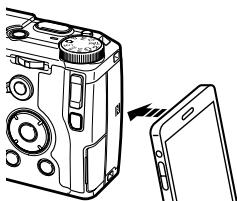
Lorsqu'un dispositif non compatible NFC est utilisé
1 Réglez la fonctionnalité LAN sans fil (Wi-Fi) sur MARCHE sur le dispositif de communication. 2 Lancez Image Sync sur le dispositif de communication.
L'écran [Choose a Network] (Choisir un réseau) s'affiche sur le dispositif de communication.
L'écran [Enter Password] (Entrer mdp) apparait.
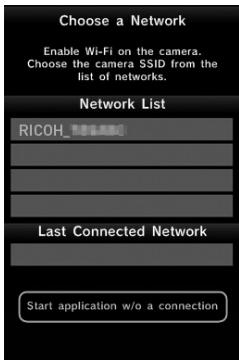
Saisissez le mot de passe et appuyez sur [connect] (se connecter).
Une connexion Wi-Fi est établie entre l'appareil et le dispositif de communication. La liste d'images apparait sur l'écran Image Sync.
![RICOH GR-II - Saisissez le mot de passe et appuyez sur [connect] (se connecter). - 1](/content/2019/12/8754/images/852500f8b798b2507a81582ff054234cc191958e97d860f1205cf5e5f765a45c.jpg)
![RICOH GR-II - Saisissez le mot de passe et appuyez sur [connect] (se connecter). - 2](/content/2019/12/8754/images/10f377b63cff39142b29b416fc1ba9d9168e5ea1a7a8c186502098ec81bc5188.jpg)
Remarque
- Vous pouvez contrôler le mot de passe par défaut dans [Informations Wi-Fi] du menu [Config.]. (p.133)
Lorsqu'un dispositif ios est utilisé
1 Réglez la fonctionnalité LAN sans fil (Wi-Fi) sur MARCHE sur le dispositif de communication.
Touchez [RICOH_xxxxxxxxx] dans la liste des réseaux Wi-Fi détectés.
2 Saisissez le mot de passe et touchez [Join] (Rejoindre).
Une connexion Wi-Fi est établie entre l'appareil et le dispositif de communication.
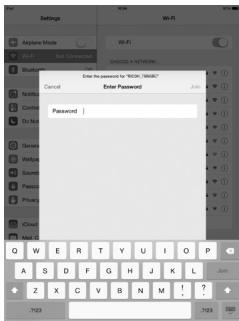
3 Lancez Image Sync sur le dispositif de communication.
La liste d'images apparaît sur l'écran Image Sync.
Visualisation d'images
Vous pouvez visualiser les images enregistrées soit dans l'appareil photo soit dans le dispositif de communication à l'aide d'Image Sync.
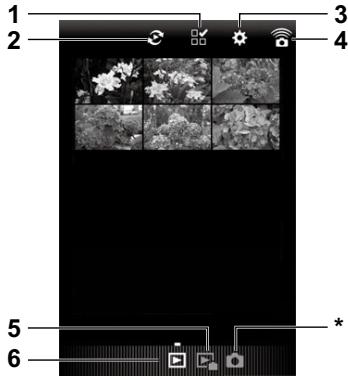
| 1 | Bouton de sélection de plusieurs images |
| 2 | Bouton de sélection d'album (disponible pour la liste d'images de l'application uniquement) |
| 3 | Réglages (p.143) |
| 4 | Écran de connexion NFC |
| 5 | Images dans l'appareil photo |
| 6 | Images dans le dispositif de communication |
- Cette icône ne peut pas être sélectionnée.
Touchez l'image pour afficher l'image en plein écran ainsi que les informations de prise de vue.
Glissement vers la gauche/droite pour afficher l'image précédente/suivante. Étirement ou pincement pour agrandir/réduire l'image.
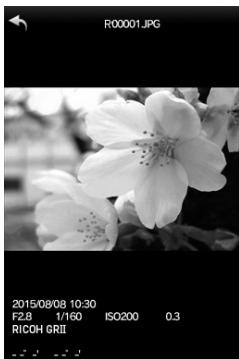
Sélection de l'emplacement de stockage des images
Lors de la visualisation des images sur l'affichage de la liste d'images de l'application, vous pouvez sélectionner l'emplacement de stockage des images (album) à partir de [Application] ou [Gallery] (Galerie) (ou [Camera Roll] (Liste appareil)).
1 Touchez
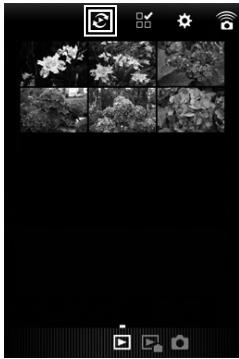
2 Sélectionnez l'album.
Les images dans l'album sélectionné sont affichées.
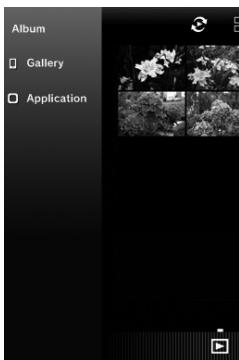
Sélection de plusieurs images
1 Touchez
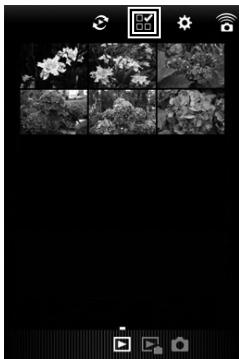
Touchez les images à sélectionner. Des coches bleues apparaisent.
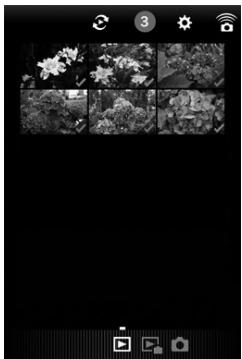
3 Appuyez et maintenez la pression sur les images sélectionnées.
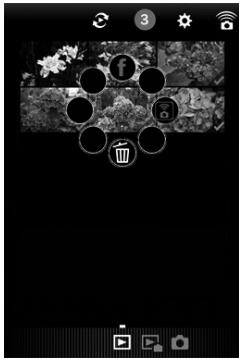

Remarque
- Lorsque vous appuyez et maintenez la pression sur l'image voulue montrée dans la liste ou sur les informations de prise de vue, le même écran qu'à l'étape 4 apparait et vous pouvez sélectionner l'action à appliquer.
1 Touchez
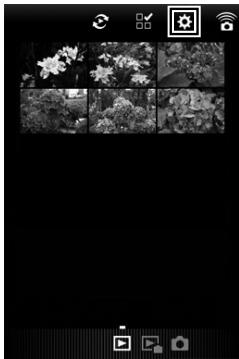
L'écran [Settings] (Réglages) apparaît. Les réglages suivants sont disponibles.
| Camera Power Off(Extinction auto de l'appareil) | Met l'appareil hors tension. |
| General Settings(Réglages généraux) | Modifie les réglagesde communicationet la langue d'affichage. |
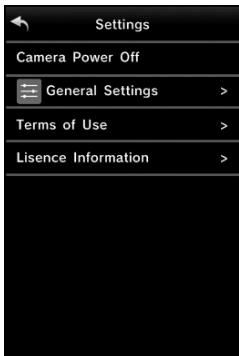
3 Touchez l'élément de réglage à modifier.
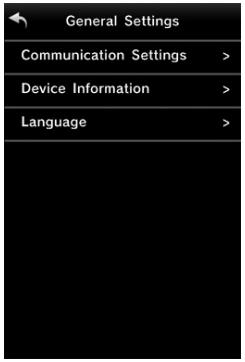
| Communication | Le mot de passer et le canal sans fil pourrait être modifiés. |
| Settings (Paramètres de communication) | |
| Device Information | You pouvez vérifier la version de l'application, le module de l'appareil, le SSD, l'adresse MAC et le canal sans fil. |
| (Informations du dispositif) | |
| Language (Langue) | You pouvez désirer l'anglais ou le japonais. |
4 Modifiez les réglages et touchez deux fois ←.
Les fonctions de l'appareil photo sont essentiellement définies à l'aide de menus.
Les menus suivants sont disponibles. (Les réglages soulignés sont les réglages par défaut.)
Utilisez ce menu pour définir les réglages de la prise de vue. Ce menu s'affiche en mode de prise de vue. Les options pouvant être sélectionnées varient en fonction de la position du sélecteur de mode.
![RICOH GR-II - Menu [prise de vue] - 1](/content/2019/12/8754/images/3299bfc73e6b25764f0c3dbddfc2ef583533aa9a928dd30b2600f7ce9c311210.jpg)
| Option de menu | Réglages | Page |
| Mise au point | AF Multi, AF Spot, AF précis, Suivi du sujet, MF, Snap,∞ | p.56 |
| Dist. mise au pt snap | 1m, 1,5m, 2m, 2,5m, 5m,∞ | p.58 |
| Instantané par pression | Non, Oui, Hi ISO auto. | p.66 |
| Décaler cible/FA | Réglage Décaler cible: AE AF, AF, AERéglage Assist. mise au pt: Non, MODE 1, MODE 2, MODE 3,MODE 4Réglage Agrandissement: Agrandir partie, Agrandir tout | p.63 |
| Mesure exposition | Multi, Centre, Spot | p.52 |
| Format de l'image | Format/Taille: RAW, RAW+, L, M, S, XSFormat : 3:2, 4:3, 1:1 | p.54 |
| Format vidéo*1 | Taille d'image fixe: F1HRA, HD, VGACadence images : 60 vues/s, 50 vues/s, 30 vues/s, 25 vues/s, 24 vues/s | p.91 |
| Effet | Non, Noir et Blanc, N et B(TE), Ctr. élev N&B, Trait. croisé, Film positif, Sans blanchimt, Rétro, Miniaturiser, Décal. rognage, Tonalité claire, Tonalité HDR, Clarté, Brillance, Léger, Éclatant, Lumineux, Portrait | p.83 |
| Réglages image | Vif, Standard, Réglage1, Réglage2 | p.88 |
| Rogner | Non, 35 mm, 47 mm | p.55 |
| Horodatage | Non, Date, Date et Heure | p.90 |
| Luminosité ambiente*2 | Original, Normal | p.89 |
| Mode Continu | Non, Continu | p.72 |
| Cadrage auto | Non, AE-BKT 1/3 EV, AE-BKT 1/2 EV, WB-BKT, WB-BKT prédéf., Effect-BKT, DR-BKT, CONTRASTE-BKT | p.73 |
| Prise de vue expo. Multiples | Exposition auto : Non, OuiEnreg. chaque image : Non, OuiEnrs process : Non, Oui | p.76 |
| Prise de vue à intervalles | 00 min 01 s à 60 min 00 s1 à ∞ (Infini) img | p.76 |
| Comp prises de vue interv.*3 | Interv.: Min. (Minimum) à 60 minEnreg. img compos. interv.: Non, Enreg. chaque image, Enr ds process | p.77 |
| Retardateur personnelisé | Images : 1 à 10 img [2 img]Interv.: 5 à 10 s [5 s] | p.35 |
| Balance blancs | Auto, Multi-P AUTO, Extérieur, Ombre, Nuageux, Incandescent 1, Incandescent 2, Lumière jour fluor., Blanc neutre fluor., Blanc froid fluor., Blanc chaud fluor., CTE, CT, Manuel | p.67 |
| Régl. ISO/Réd.bruit | Sensibilité ISO : Auto, Auto-Hi, ISO 100 à ISO 25600 | p.49 |
| Réduction bruit : Non, Auto, Manuel | |
| Correction de l'exposition | -4,0 à +4,0 | p.48 |
| Filtre ND | Non, Auto, Oui | p.53 |
| Correction plage dynamique | Non, Auto, Faible, Moyenne, Forte | p.51 |
| Rééd.bruit Faible vitesse obturation | Non, Oui | p.47 |
| Décalage ouverture auto*4 | Non, Oui | p.44 |
| Décalage vitesse obt. auto*5 | Non, Oui | p.44 |
| Décal. auto obturation/ouverture*6 | Non, Prior ouverture, Prior obturat. | p.44 |
| Correction exposition flash | -2,0 à +2,0 | p.81 |
| Niveau de flash manuel | Max, 1/1.4, 1/2, 1/2.8, 1/4, 1/5.6, 1/8, 1/11, 1/16, 1/22, 1/32, 1/64 | p.82 |
| Réglage synchro du flash | 1er rideau, 2e rideau | p.82 |
| Canal du flash sans fil | CH.1, CH.2, CH.3, CH.4 | p.168 |
| Sélection mode P*7 | Normal, Priorité ouvert.max | p.44 |
| Réduire clignot.fluorescent*1 | Non, 50 Hz, 60 Hz | p.91 |
| Changer de mode prise de vue*8 | O, P, Av, Tv, TAv, M | p.117 |
| Initialiser | — | p.154 |
1 Ce réglage ne peut être affiché que lorsque le sélecteur de mode est réglé sur 2 Ce réglage ne peut être affiché lorsque le sélecteur de mode est réglé sur P, Av, Tv, TAv, M ou u. 3 Ce réglage ne peut être affiché que lorsque le sélecteur de mode est réglé sur Av, Tv, TAv ou M. 4 Ce réglage ne peut être affiché que lorsque le sélecteur de mode est réglé sur Av. 5 Ce réglage ne peut être affiché que lorsque le sélecteur de mode est réglé sur Tv. 6 Ce réglage ne peut être affiché que lorsque le sélecteur de mode est réglé sur TAv. 7 Ce réglage ne peut être affiché que lorsque le sélecteur de mode est réglé sur P ou M. 8 Ce réglage ne peut être affiché que lorsque le sélecteur de mode est réglé sur MY 1, MY 2 ou MY 3.
Ce menu s'affiche en mode lecture. Utilisez ce menu pour gérer et corriger les images.
| Option de menu | Page |
| Développ. RAW | p.108 |
| Compensation de niveau | p.104 |
| Compensation balance blancs | p.106 |
| Correction moiré couleur | p.107 |
| Découper | p.103 |
| Changer de taille | p.103 |
| Correction biais | p.103 |
| Couper fjichier video | p.94 |
| Diaporama | p.95 |
| Protégger | p.99 |
| DPOF | p.112 |
| Copier sur carte depuis mémoire interne | p.101 |
![RICOH GR-II - Menu [lecture] - 1](/content/2019/12/8754/images/09dbe5920dbcecbf8a5ee1d4047c740f25cde31ec7a32868d5ab1897761fec35.jpg)
Utilisez ce menu pour enregistrer les réglages de prise de vue fréquemment utilisés et changer les fonctions des touches et de la manette.
![RICOH GR-II - Menu [lecture] - 2](/content/2019/12/8754/images/6d4a5fada1bbca4ac1480718e7030bd8191a3dcb3c033891f3adc8e0db5db19d.jpg)
| Option de menu | Réglages | Page |
| Enr. Mes Régliages | MY 1, MY 2, MY 3, Boite Mes Régliages (1 à 6) | p.114 |
| Récupération de Mes Régliages | — | p.116 |
| Éditer Mes Régliages | — | p.118 |
| Supprimer Mes Régliages | — | p.120 |
| Réglage Manette ADJ. | Non, ISO [Manette ADJ. Réglage 1], Taille d'image [Manette ADJ. Réglage 2], Format [Manette ADJ. Réglage 3], Mise au point, [Manette ADJ. Réglage 4], Image, Mesure expo. [Manette ADJ. Réglage 5], Mode Continu, Cadrage auto, Correct. flash, Niveau flash, Corr plage dyn, Dist m.pt snap, Effet | p.120 |
| Contrôle ISO direct de ADJ. | Oui, Non | p.49 |
| Réglage Sélecteur mode M/TAv | Réglage 1, Réglage 2 | p.44 |
| Options sél. de mode lecture | Réglage 1, Réglage 2 | p.96 |
| Rég. touche Fn1 | Non, 28/35 mm, 28/35/47 mm, MultiAF/AFSpot, MultiAF/AF précis, AF/MF, AF/Snap, AF/Suivi sujet, JPEG>RAW, JPEG>RAW+, Filtre ND, Effet [Réglage de la touche Effet], Décal. cible/FA [Rég. touche Fn1], ISO, Taille d'image, Format, Mise au point, Dist m.pt snap, Image, Mesure expo., Mode Continu, Expo multiples, Cadrage auto, Correct. flash, Niveau flash, Corr plage dyn, Retardateur [Rég. touche Fn2], Taux d'image | p.122 |
| Réglage maintien de la touche Effet | Wi-Fi, Aperçu ouverture | p.47 |
| | p.134 |
| Réglage AEL/AFL | AFL, AEL-AFL, AEL | p.60 |
| Réglage C-AF continu | Non, Priorité AF, Priorité obtur. | p.62 |
| Réglage Verrouillage AEL/AFL | Oui, Non | p.61 |
| Réglages mise au point AFL | Non, AF Multi/AF Spot/AF précis | p.60 |
| Mode M par 1 seule pression | Prior overture, Prior obturat., Programme | p.48 |
| Confirmation du déclencheur | Oui, Non | p.48 |
| | p.121 |
| Rétablit valeurs par défaut | — | p.154 |
Utilisez ce menu pour définir les opérations générales de l'appareil photo.
![RICOH GR-II - Menu [config.] - 1](/content/2019/12/8754/images/d17d761134231722471dce562a7dca1bb91e5ba5d212a392b46bd74e116098c9.jpg)
| Option de menu | Réglages | Page |
| Format [Carte] | — | p.28 |
| Format [Mémoire interne] | — | — |
| Réinitialiser numéro de fisier | — | p.128 |
| Changer nom de fisier | R0 | p.127 |
| Réglage nom de dossier | Numéro de série, Date prise vue | p.127 |
| N° séquentiel de la carte | Oui, Non | p.128 |
| Copyright | — | p.129 |
| Luminosité LCD | Auto, Manuel | p.124 |
| Sons touches | Tous, Sons déclench. | p.126 |
| Réglages volume | Non, Faible, Moyen, Elevé | p.126 |
| Extinction auto | Non, 1 à 30 min (5 min) | p.28 |
| Mode veille | Non, 1 à 30 min | p.28 |
| Attén. luminosité auto LCD | Oui, Non | p.28 |
| Voyant d'alimentation | Oui, Non | p.28 |
| Régl. sens. ISO par paliers | 1EV, 1/3EV | p.49 |
| Sensibilité ISO auto-hi | ISO maximum : ISO 200, ISO 400, ISO 800, ISO 1600, ISO 3200, ISO 6400, ISO 12800, ISO 25600ISO minimum : ISO 100, ISO 200, ISO 400, ISO 800, ISO 1600, ISO 3200, ISO 6400, ISO 12800Changer vitesse obt.: Auto, 1/2, 1/4, 1/8, 1/15, 1/30, 1/60, 1/125, 1/250 | p.49 |
| Flash auxiliaire AF | Oui, Non | — |
| Mode AF | Normal, Grande vitesse | p.57 |
| Réglage niveau | Non, Niv. + incl., Niveau | p.37 |
| Calibrage niveau (incl.) | Réinitialiser, Calibrage | p.37 |
| Objectif de conversion | Non, Large | p.166 |
| Détection pixels morts | — | p.160 |
| Délambda de validation LCD | Non, 0,5 s, 1 s, 2 s, 3 s, Garder | p.34 |
| Options affichage du cadrage | Grille 1, Grille 2, Grille 3 | p.125 |
| Réglage Affichage touche DISP. | Utiliser l'écran DISP, Affichage graphique, Affichage desinfos, Guide grille, Indicateur niveau, Histogramme | p.125 |
| Mode affichage_infos | Oui, Non | p.21 |
| p.44 |
| Réglages Touche Fn | Oui, Non | p.123 |
| Rotation auto | Oui, Non | p.38 |
| Alerte de sur-exposition | Oui, Non | p.22 |
| Zoom par 1 seule pression | 4 ×, 8 ×, 16 × | p.96 |
| Lecture zoom cible | Oui, Non | p.96 |
| Options d'ordre de lecture | Numéro fichier, Dte/Heur photo | p.38 |
| Lecture animation | Oui, Non | p.38 |
| Réglage date | — | p.29 |
| Language/言语*1 | Anglais, japonais, français, allemand, espagnol, portugais,italien, nérlandais, danois, suédois, finnois, tchéque,hongrois, russe, turc, grec, polonais, thai, coréeen, chinois traditionnel, chinois simplifié | p.29 |
| Réglage espace couleurs | sRGB, AdobeRGB | — |
| Sortie video*1 | NTSC, PAL | p.111 |
| Sortie HMDI | AUTO, 1080i, 720P, 480P | p.111 |
| Mémo position curseur menu | Oui, Non | p.154 |
| Confirmer ver. micrologiciel | — | p.129 |
| Wi-Fi | Non, Oui | p.133 |
| Informations Wi-Fi | — | p.133 |
| Marques de certification | — | p.133 |
- Les réglages [Prise de vue à intervalles] et [Retardateur personnalisé] sont réinitialisés à leurs valeurs par défaut lorsque l'appareil photo est mis hors tension. Les réglages sont conservés pour toutes les autres fonctions.
- Les options définies dans le menu [Prise de vue] peuvent être rétablies à leurs valeurs par défaut à l'aide de [Initialiser] du menu [Prise de vue].
- Les options définies dans le menu [Opt. personnalises] peuvent être rétablies à leurs valeurs par défaut à l'aide de [Rétablit valeurs par défaut] du menu [Opt. Personnalises]. Les réglages enregistrés avec [Enr. Mes Réglages] ne sont pas rétablis aux valeurs par défaut.
- Lorsque [Mémo position curseur menu] est réglé sur [Oui] dans le menu [Config.], la position du curseur de la première option sélectionnée est mémorisée, et cette option est affichée en premier à l'affichage suivant du menu.
Messages d'erreur
Si un message d'erreur apparait, procédez comme indiqué ci-après.
| Message d'erreur | Cause et solution | Page |
| Insérer une carte. | Aucune carte mémoire n'est insérée ; insérez-en une. | p.23 |
| Réglez la date, l'heure et le format. | La date n'est pas régée. Réglez la date. | p.29 |
| LIMITE DU NOMBRE DE FICHIERIS DÉPASSÉE | La limite des numérios de fichiers a été dépassée. Remettez les numérios de fichiers à zéro ou utilisez une autre carte mémoire. | p.126 |
| Fichier incorrect | L'apparèil ne peut pas afficher ce filchier. Vérifiez le content des fichiers sur un ordinateur puis supprimé le filchier. | — |
| Protégé | Le filchier que vous tentez de supprimer est protégé en écriture. | p.99 |
| Carte protégée en écrite. | La carte est verrouillée. Déverrouillez la carte. | — |
| Ce filchier (video ou un autre filchier) ne peut pas être sélectionné pour l'impression impossible. | Sélection de ce filchier pour l'impression impossible. | p.112 |
| Espace mémoire insuffisant | Le filchier ne peut pas être enregistré dans la mémoire. Supriméz les fichiers existants ou utilisez une nouvelle carte mémoire. | p.97 |
| Nombre maximum d'images séLECTIONnées pour l'impression. | — |
| Formater la mémoire interne. | Youve déver formater la mémoire interne. Formatez la mémoire interne dans [Format [Mémoire interne]] dans le menu [Config.]. | — |
| Formater la carte. | La carte n'est pas formaté. Formatez la carte avec cet appareil photo. | p.28 |
| Erreur carte | Formatez la carte. Si le message d'erreur s'affiche encore après le formatage, la carte est peut-à-tre défectueuse. Dans ce cas, ne l'utilisez pas. | p.28 |
| Impossible de trouver le filchier | Aucun filchier n'est disponible pour la lecture. | — |
| Mémoire insuffisante. Enregistrement impossible. | La mémoire est pleine. Utilisez une autre carte mémoire ou retirez la carte et utilisez la mémoire interne. | — |
| Impossible d'utiliser cette fonction actuellément. | La détéction de pixels morts ne peut pas être effectué à cause de la chaleurur de l'appareil photo ou de la batterie. Mettez l'appareil hors tension et attendèze que la température de l'appareil ou de la batterie revienne à une température normale. | — |
Problèmes liés à l'appareil
Alimentation
| Problème | Cause | Solution | Page |
| L'appareil ne s'allume pas. | La batterie est épuisée ou n'est pas insérée. | Insérez correctement la batterie ou chargez-la. | p.23 p.25 |
| La batterie est incompatible. | Utilisez une batterie compatible. | — |
| La batterie n'est pas introduite dans le bon sens. | Insérez-la dans le bon sens. | p.23 |
| L'appareil s'éteint en cours de fonctionnement. | L'appareil s'est étient automatiquement pour économiser l'énergie. | Rallumez l'appareil. | p.27 |
| La batterie est épuisée. | Chargez la batterie. | p.25 |
| La batterie est incompatible. | Utilisez une batterie compatible. | — |
| L'appareil ne s'éteint pas. | L'appareil présente des signes de dysfonctionnement. | Retirrez et réinsérez la batterie. | p.23 |
| L'indicateur de batterie faible est affché ou l'appareil se met hors tension même lorsqu'une batterie complètement chargée est installée. | La batterie est incompatible. | Utilisez une batterie compatible. | — |
| Impossible de charger la batterie. | La batterie a atteint sa fin de vie de charge. | Remplacez-la par une batterie neuve. | — |
| La batterie s'épuise vite. | La température ambiente est très élevée ou très BASSE. | — | — |
| Un mauvais éclairage exige un usage intensif du flash. | — | — |
Prise de vue
| Problème | Cause | Solution | Page |
| Aucune photo n'est prise lorsque vous appuyez sur le déclencheur | La batterie est épuisée. | Chargez la batterie. | p.25 |
| L'appareil est éteint ou n'est pas en mode prise de vue. | Appuyez sur l'interrupteur général pourmettre l'apparéil sous tension ou appuyes sur la touche▶pour passer en mode prise de vue. | p.27 |
| La carte mémoire n'est pas formatée. | Formatze la carte. | p.25 |
| La carte mémoire est pleine. | Insérez une nouvelle carte ou supprimez des fiichiers inutilles. | p.97 |
| La carte mémoire a atteint la fin de sa durée de vie de service. | Insérez une carte neuve. | — |
| Le flash est en cours de charge. | Attende que le témoin de mise au point auto/flash arrêté de clignoter. | — |
| La carte mémoire est verrouillée. | Déverrouille la carte. | — |
| Les contacts de la carte mémoire sont sales. | Nettoyez-les avec un chiffon doux et sec. | — |
| Les images ne peuvent pas être contrôlées après la prise de vue. | Le temps de validation est trop court. | Changez le réglage [Délai de validation LCD] du menu [Config.]. | p.34 |
| L'écran d'affichage est blanc. | L'écran d'affichage estASF. | Ajustez la luminosité de l'écran. | p.124 |
| L'écran d'affichage est étient. | Appuyez sur la touche DISP. pourmettre l'apparéil sous tension. | p.21 |
| Un cable AV ou HDMI est branché. | Débranchez le cable. | p.110 |
| L'appareil ne peut pas faire la mise au point en mode AF. | L'objet est sale. | Nettoyez-le avec un chiffon doux et sec. | — |
| Le sujet n'est pas au centre de la mire. | Utilisez la mémorisation de la mise au point. | — |
| Le sujet ne convient pas à la mise au point automatique. | Utiliserez la mémorisation de la mise au point ou la mise au point manuelle. | p.58 |
| Le sujet est trop rapproché. | Utiliserez le mode macro ou écARTZ-vous du sujeit. | p.59 |
| Les images sont flues. | L'appareil a bougé pendant la prise de vue. | Tenez l'appareil avec les coudes appuyés contre le corps. Utilisé un trépiéd. | — |
| Lors d'une prise de vue dans un endroit社会发展, la vitesse d'obturation ralentit et les photos peuvent très facilement étre flues. | Utilisez le flash. | p.49 |
| Augmentez la sensibilité ISO. | p.79 |
| Le flash ne se déclenché pas. Le flash n'est pas chargé. | Le flash est fermé. | Faites glisser le curseur ⇔OPEN vers le bas pour ouvir le flash. | p.79 |
| Le couvercle du flash n'est pas complètement ouvert. | Ne gênez pas l'ouverture du couvercle du flash. | p.79 |
| Une fonction empêchant le fonctionnement du flash est selectionnée. | Pour photographier avec le flash, changez les réglages ou le mode de prise de vue. | p.79 |
| La batterie est épuisée. | Chargez la batterie. | p.28 |
| Le flash n'illumine pas le sujet. | La distance entre l'appareil photo et le sujet est supérieure à 3 m. | Rapprochez-vous du sujet. | — |
| Le sujet estASF. | Augmentez l'intensité du flash. | p.81 |
| L'intensité du flash est trop faible. | Augmentez l'intensité du flash. | p.81 |
| Le couvercle du flash n'est pas complètement ouvert. | Ne gêné pas l'ouverture du couvercle du flash. | p.79 |
| Les images sont trop lumineuses. | L'intensité du flash est trop forté. | Diminuéz l'intensité du flash. Écartez-vous du sujeet. UtilisEZ une source lumineuse différente. | p.81 |
| L'écran d'affichage est trop lumineux. | Ajustez la luminosité de l'écran. | p.124 |
| Les images sont trop sombres. | Le sujet est mal éclairé. | Ouvrez le flash. | p.79 |
| L'écran d'affichage est tropASF. | Ajustez la luminosité de l'écran. | p.124 |
| Les couleurs des images ne sont pas naturelles. | L'appareil n'est pas en mesure d'ajuster la balance des blancs pour les conditions de prise de vue utilisant la balance auto. | Ajoutez un objet blanc avec le sujet ou sélectionné un autre mode que [Auto] pour la balance des blancs. | p.67 |
| La luminosité de l'écran change pendant la mise au point. | L'éclairage ambient est mauvais ou différé de celui utilisé pour la mise au point automatique. | Cela est normal et n'indique pas un dysfonctionnement. | — |
| Les indicateurs de niveau n'apparaisent pas. | [Réglage niveau] est régÉ sur [Non]. | Changez [Réglage niveau] pour permettre l'affichage de l'indicateur de niveau. | p.36 |
| Les indicateurs de niveau sont masqués. | UtilisEZ [Réglage Affichage touche DISP] pour changer le réglage de l'affichage. | p.125 |
| L'appareil est à l'envers. | Tenez l'appareil dans le bon sens. | — |
| L'image n'est pas de niveau alors que l'indicateur de niveau indiquait que l'appareil était de niveau. | L'appareil bougeait quand la photo a été prise. | Ne photographiez pas des objets en mouvement. | — |
| Le sujet n'est pas de niveau. | Redressez le sujet. | — |
Lecture/Suppression
| Problème | Cause | Solution | Page |
| Les informations de prise de vue ne sont pas affichées. | Les informations sont masquées. | Appuyez sur la touche DISP. pour afficher les informations. | p.22 |
| Les images ne peuvent pas être liées, ou les images ne s'afficient pas sur l'écran. | Un cable AV ou HDMI n'est pas correctement branché. | Rebranche le cable. | p.110 |
| Le réglage [Sortie video] est incorrect. | Sélectionnez un autre mode video. | p.111 |
| Les images sur la carte mémoire ne peuvent pas être liées, ou les images ne s'afficient pas sur l'écran. | La carte n'a pas été formattée dans cet apparéil. | Insérrez une carte qui a été formattée dans cet apparéil et contient des images prises avec cet apparéil. | — |
| La carte mémoire contient des images qui n'ont pas été enregistrées normalement. | Insérrez une carte avec des images qui ont été enregistrées normalement. | — |
| Les contacts de la carte mémoire sont sales. | Nettoyez-les avec un chiffon doux et sec. | — |
| La carte présente des signes de dys fonctionnement. | Insérrez une autre carte. S'il n'y a alors pas de problème, l' apparéil est en parfait état. Il est possible que la carte soit défectueuse; ne l'utilise pas. | — |
| L'écran d'affichage s'est étéint. | La batterie est épuisée. | Chargez la batterie. | p.25 |
| L' apparéil s'est étéint automati-quément pour économiser l'énergie. | Rallumez l' apparéil. | p.27 |
| Le fichier ne peut pas être supprimé. | Le fichier est protégé. | Retirez la protection. | p.99 |
| La carte mémoire est verrouillée. | Déverrouillée la carte. | — |
| La carte mémoire ne peut pas être formatée. | La carte mémoire est verrouillée. | Déverrouillée la carte. | — |
Divers
| Problème | Cause | Solution | Page |
| La carte mémoire ne peutpas être introduite. | La carte n'est pas dans le bon sens. | Insérez-la dans le bon sens. | p.23 |
| Les commandes de l'appareil restent sans effet. | La batterie est épuisée. | Chargez la batterie. | p.25 |
| L'appareil présente des signes dysfonctionnement. | Appuyez sur l'interrupteur général pourmettre l'appareil hors tension puisde nouveau sous tension. | p.27 |
| Retirez et réinsérez la batterie. | p.23 |
| La date est incorrecte. | La date et l'heure ne sont pas régliées correctement. | Indiquez la date et l'heure correctes. | p.29 |
| La date a été réinitialisée. | La batterie a été retiree. | Si la batterie est retireependant plus de cinq jours, le réglage de la date sera perdu.Procedez à nouveau aux réglages. | p.29 |
| Les images ne s'affichontpas sur l'équipment AV. | Le réglage [Sortie video] est incorrect. | Sélectionné un autre mode video. | p.111 |
| Un cable AV ou HDMI n'est pas correctement branché. | Rebranche le cable. | p.110 |
| Le réglage de l'entrée de l'équipment AV est incorrect. | Vérifiez le réglage de l'entrée de l'équipment AV. | — |
| Des défauts de pixels, comme des taches claires ou sommbres, apparaisent sur l'image. | Ce sont des pixels défectueux dans le capteur. | Activer [Détction pixels morts] du menu [Config.]. Il faut environ 30 secondes pour corriger les pixels défectueux, aussi voirlez à installer une batterie pleine. | — |
Appareil photo
| Objectif | Construction de l'objet: 7 éléments en 5 groupes (2 lentilles asphériques) |
| Distance fiscale 18,3 mm |
| Distance fiscale équivalente à 35 mm |
| Ouverture f/2,8 à f/16 |
| Mise au point | Modes | AF Multi, AF Spot, AF précis, Suivi du sujeit AF, MF, Snap, Infini, AF Priorité détection visages (en mode prise de vue auto / lorsque [Portrait] de [Effet] est défin), AF Continu, Instantané par pression |
| Plage de mise au point (depuis l'avant de l'objet) | Env. 0,3 m à infini (standard)Env. 0,1 m à infini (prise de vue macro) |
| Détection du visage | Jusqu'à 10 visages |
| Nombre de pixels effectifs | Env. 16,2Megapixels |
| Capteur d'image | CMOS de taillie 23,7 × 15,7 mm |
| Nombre de pixels enregistrés | Image fixe | [3:2] 4928×3264 (L), 3936×2608 (M), 2912×1936 (S), 1280×864 (XS) [4:3] 4352×3264 (L), 3488×2608 (M), 2592×1936 (S), 1152×864 (XS) [1:1] 3264×3264 (L), 2608×2608 (M), 1936×1936 (S), 864×864 (XS) |
| Vidéo | Poids (1920×1080, 30 ips./25 ips./24 ips.)HDI (1280×720, 60 ips./50 ips./30 ips./25 ips./24 ips.)VGA (640×480, 30 ips./25 ips./24 ips.) |
| Formats de filchier | Image fixe | Conforme au format JPEG Baseline (Exif 2.3), RAW (conforme au format DNG) |
| Vidéo | MPEG-4 AVC/H.264 |
| Sensibilité (sensibilité sortie standard) | Auto, Auto-Hi (ISO maximum/ISO minimum configurable), Manuel (ISO 100 à 25600) |
| Balance des blancs | Auto, Multi-P AUTO, Extérieur, Ombre, Nuageux, Incandescent 1, Incandescent 2, Lumière du jour fluor, Blanc neutré fluor, Blanc froid fluor., Blanc chaud fluor., CTE, CT (température de couleur), M (manuel) |
| Affiche | LCD 3.0" transparent, env. 1 230 K pixels, avec cache de protection, Luminosité LCD (Auto, Manuel) |
| Contrôle de l'exposition | Mesure | Multi, Centrale pondérée, Spot |
| Modes | AE programme, AE priorité ouverture, AE priorité obturation, AE priorité obturation/ouverture, Exposition manuelle |
| Correction de l'exposition | Image fixe : ±4 EV par incrémentes de 1/3 EV Séquence video : ±2 EV par incrémentes de 1/3 EV |
| Modes de prise de vue | Mode prise de vue auto, mode changer programme, mode priorité ouverture, mode priorité obturation, mode priorité obturation/ouverture, mode exposition manuelle, séquence-video, mode Mes Régles |
| Effet | Noir et Blanc, N et B (TE), Ctr. élev N&B, Trait. croisé, Film positif, Sans blanchimt, Retro, Miniaturisier, Décal. rognage, Tonalité claire, Tonalité HDR, Clarté, Brillance, Léger, Éclatant, Lumineux, Portrait |
| Fonctions de prise de vue | Décalercible/FA, Rogner(35 mm, 47 mm), Prisedevueencontinu, Cadrage AE (1/2 EV, 1/3 EV), Cadrage balance des blancs (prédécision disponible), Cadrage Effet, Correction plaque dynamique, Cadrage contraste, Prise de vue expo, multiples, Prise de vue à intervenues, Retardateur, Réduction du bruit, Filtré ND (Oui, Auto), Correction plaque dynamique (Auto, Faible, Moyenne, Forte), Réduction du bruit Faible vitesse d'obturation, Réglage espac couleurs, Comp prises de vue interv., Histogramme, Guide grille, indicateur Profondeur de champ, indicateur de Niveaulectronique |
| Fonctions de lecture | Rotation auto, Alerte de sur-exposition, Vue imagettes, Affichage agrandi(jusqu'à 16×), Diaporama, Protéger, Changer de taillie, Correction biais, Compensation de niveau, Compensation balance blancs, Découper, Régliages DPOF, Correction moiré couleur, Développ. RAW, Couper fichier video, Enregister image fixe d'une séquence video |
| Vitesse d'obturation | 1/4000 s à 300 s, Pose B, Temps |
| Flash | Modes | Auto, Flash Oui, Synchr. Flash, Flash manuel, Yeux rouges Flash Auto, Yeux rouges Flash Oui, Yeux rouges Synchr. Flash, Sans fil |
| Plage | Env. 0,2 m à 3 m (ISO AUTO) |
| Nombre-guide | 5,4 (équivalent ISO 100) |
| Support de stockage | Mémoire interne (env. 54 Mo), carte mémoire SD, carte mémoire SDHC, carte mémoire SDXC (la carte mémoire SDHC et la carte mémoire SDXC sont conformes aux normes UHS-1) |
| Source d'alimentation | Batterie rechargeable DB-65 |
| Autonomie de la batterie(Avec batterie rechargeable dédiée) | Prise de vue images fixes : env. 320 prises*1Lecture : env. 190 min.*2Durée d'enregistrement de séquence video : env. 45 min.*2 |
| Interfaces | Borne de sortie USB/AV (compatible USB 2.0, sortie video, sortie audio (monaural)), borne de sortie HDMI (type D) |
| Sortie video | NTSC, PAL |
| LAN sans fil | Normes | IEEE 802.11b/g/n (protocole LAN sans fil standard) |
| Fréquence(fréquence centrale) | 2412 MHz à 2462 MHz (Ch 1 à Ch 11) |
| Sécurité | Authentication : WPA2, Cryptage : AES |
| NFC | Normes | ISO/IEC 14443 Type A, ISO/IEC 14443 Type B, JIS X 6319-4 (séléctionné automatiquement) |
| Fréquencede fonctionnement(fréquence centrale) | 13,56 MHz |
| Dimensions | Env. \( {117},0\mathrm{\;{mm}}\left( \mathrm{L}\right) \times {62},8\mathrm{\;{mm}}\left( \mathrm{H}\right) \times {34},7\mathrm{\;{mm}}\left( \mathrm{P}\right) \) (excepté les protubérances) |
| Poids | Pendant la prise de vue | Env. \( {251}\mathrm{\;g} \) (avec batterie et carte mémoire SD) |
| Boitier seul | Env. \( {221}\mathrm{\;g} \) (sans batterie ni carte mémoire SD) |
1 La capacité d'enregistrement montre le nombre approximatif de prises enregistrées pendant un essai conformément à la norme CIPA. Les résultats réels peuvent varier en fonction des conditions de fonctionnement. (Extrait des normes CIPA : avec affichage ON, avec 50 % d'utilisation du flash, à 23°C) 2 Selon les résultats de nos essais en interne
Adaptateur d'alimentation USB AC-U1
| Alimentation | 100 VCA à 240 VCA (50/60 Hz), 0,2 A |
| Tension de sortie | 5,0 VCC, 1000 mA |
| Température de service | 10°C à 40°C |
| Dimensions | 42,5 mm (L) × 22 mm (H) × 66,5 mm (P) (excepté la fiche d'alimentation) |
| Poids | Env. 40 g (hors fiche d'alimentation) |
| Tension nominale | 3,6V |
| Capacité nominale | 1250 mAh (min.), 1275 mAh, (typ.) |
| Température de service | 0°C à 40°C |
| Dimensions | 35,3 mm (L) × 40,3 mm (H) × 9,4 mm (P) |
| Poids | Env. 27 g |
Capacité de stockage
Le tableau suivant indique le nombre approximatif d'images et la durée d'enregistrement (en secondes) de séquences vidéo qui peuvent être stockées, sous divers formats, dans la mémoire interne et sur une carte mémoire.
| Format/ Taille | Format | Distance focale *1 | Nombre de pixels enregistrés | Mémoire interne | 4 Go | 32 Go |
| Image fixe | RAW | 3:2 | 28 mm | 4928 × 3264 | 1 | 136 | 1100 |
| 35 mm | 3936 × 2608 | 2 | 142 | 1152 |
| 47 mm | 2912 × 1936 | 2 | 148 | 1197 |
| 4:3 | 28 mm | 4352 × 3264 | 1 | 138 | 1117 |
| 35 mm | 3488 × 2608 | 2 | 143 | 1163 |
| 47 mm | 2592 × 1936 | 2 | 148 | 1203 |
| 1:1 | 28 mm | 3264 × 3264 | 2 | 141 | 1148 |
| 35 mm | 2608 × 2608 | 2 | 146 | 1186 |
| 47 mm | 1936 × 1936 | 2 | 150 | 1217 |
| RAW+ | 3:2 | 28 mm | 4928 × 3264 | 1 | 106 | 858 |
| 35 mm | 3936 × 2608 | 1 | 119 | 968 |
| 47 mm | 2912 × 1936 | 1 | 133 | 1077 |
| 4:3 | 28 mm | 4352 × 3264 | 1 | 110 | 891 |
| 35 mm | 3488 × 2608 | 1 | 122 | 993 |
| 47 mm | 2592 × 1936 | 1 | 135 | 1093 |
| 1:1 | 28 mm | 3264 × 3264 | 1 | 118 | 959 |
| 35 mm | 2608 × 2608 | 1 | 129 | 1047 |
| 47 mm | 1936 × 1936 | 1 | 139 | 1128 |
| L | 3:2 | — | 4928 × 3264 (Équivalent à 16M) | 6 | 481 | 3899 |
| 4:3 | — | 4352 × 3264 | 7 | 544 | 4408 |
| 1:1 | — | 3264 × 3264 | 10 | 719 | 5825 |
| M | 3:2 | — | 3936 × 2608 (Équivalent à 10M) | 10 | 746 | 6041 |
| 4:3 | — | 3488 × 2608 | 11 | 839 | 6796 |
| 1:1 | — | 2608 × 2608 | 15 | 1109 | 8978 |
| S | 3:2 | — | 2912 × 1936 (Équivalent à 5M) | 18 | 1329 | 10754 |
| 4:3 | — | 2592 × 1936 | 21 | 1475 | 11934 |
| 1:1 | — | 1936 × 1936 | 27 | 1919 | 15534 |
| XS | 3:2 | — | 1280 × 864 (Équivalent à 1M) | 78 | 5498 | 44484 |
| 4:3 | — | 1152 × 864 | 85 | 5759 | 46602 |
| 1:1 | — | 864 × 864 | 105 | 7115 | 57567 |
| Enregistre une image fixe à partir d'une série videoé | 1920 × 1080 | — | — | 1920 × 1080 | 47 | 3328 | 26927 |
| 280 ×720 | — | — | 1280 ×720 | 92 | 6549 | 52989 |
| 640 ×480 | — | — | 640 ×480 | 256 | 18087 | 146340 |
*1 Distance focale équivalente à 35 mm
| Taille | Cadence images | Nombre de pixels enregistrés | Mémoire interne | 4 Go | 32 Go |
| Vidéo | HD | 30 ips | 1920 × 1080 | 36 | 1277 | 10226 |
| 25 ips | 1920 × 1080 | 43 | 1542 | 12349 |
| 24 ips | 1920 × 1080 | 44 | 1606 | 12857 |
| HD | 60 ips | 1280 × 720 | 40 | 1331 | 10661 |
| 50 ips | 1280 × 720 | 45 | 1527 | 12228 |
| 30 ips | 1280 × 720 | 61 | 2118 | 16959 |
| 25 ips | 1280 × 720 | 71 | 2511 | 20098 |
| 24 ips | 1280 × 720 | 74 | 2616 | 20939 |
| VGA | 30 ips | 640 × 480 | 78 | 3207 | 25671 |
| 25 ips | 640 × 480 | 95 | 3793 | 30353 |
| 24 ips | 640 × 480 | 95 | 3936 | 31497 |

Remarque
- Les chiffres pour les séquences vidéo sont la durée totale pouvant être enregistrée. La durée d'enregistrement maximum par prise de vue est de 25 minutes ou l'équivalent de 4 Go.
- Le nombre de photos pouvant être prises peut différer du nombre d'images enregistrables affiché sur l'écran.
- La capacité de stockage varie en fonction des conditions de prise de vue et de la capacité de la mémoire.
- La qualité d'image des séquences vidéo enregistrées dans la mémoire interne est inférieure à celle des séquences vidéo enregistrées dans une carte mémoire.
Objectif de conversion, parasoleil et adaptateur
Retirez la bague d'objectif avant de fixer un objectif de conversion (GW-3) ou le parasoleil et l'adaptateur (GH-3).
Retrait
Mettez l'appareil hors tension et faites tourner la bague dans le sens inverse des aiguilles d'une montre jusqu'à ce qu'elle puisse être retirée.
Fixation
L'appareil étant hors tension, alignez le repère sur la bague d'objectif (②) et le repère sur le corps de l'appareil (①) et tournez la bague dans le sens des aiguilles d'une montre jusqu'à ce qu'elle s'encliquète.
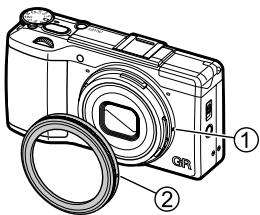

Remarque
- Réglez [Objectif de conversion] sur [Large] dans le menu [Config.] lorsque vous utilisez l'objet de conversion.
Flash externe
Un flash externe TTL en option (GF-1) peut être connecté sur le sabot de l'appareil et utilisé comme flash auto TTL.
1 Fermez le couvercle du flash. 2 Enlevez le cache du sabot de l'appareil. 3 Éteignez l'appareil et le flash externe et fixez le flash sur le sabot de l'appareil. 4 Mettez le flash externe et l'appareil sous tension.
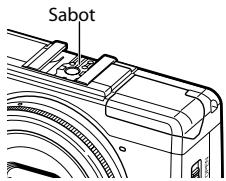
Attention
- N'ouvre pas le flash intégré lorsque vous utilisez le flash externe, sous peine d'entraîner un dysfonctionnement ou des dégâts matériels aux produits.
- Mettez le flash externe hors tension avant de le retirer de l'appareil.
- Utilisez le flash externe à des portées qui dépasse la portée du flash intégré. La prise de vue à courte distance avec un flash externe peut résulter en une surexposition du sujet.
- Lorsqu'un flash externe autre que le GF-1 est utilisé, vous ne pouvez pas régler le mode flash. Le flash fonctionne toujours avec [Flash Oui].
Remarque
- Si l'icône du flash externe n'apparaît pas, mettez le GF-1 et l'appareil hors tension puis retirez et reconnectez le flash.
- Appuyez sur la touche (▶) pour modifier le mode flash. (p.79) Pour déclencher le flash manuellement, faites-le à partir du GF-1. L'intensité peut être définie dans [Niveau de flash manuel] du menu [Prise de vue]. (p.82)
Autres flashes
1 Fixez le flash sur le sabot. 2 Mettez l'appareil sous tension, placez le sélecteur de mode sur Av, TAv ou M, et régalez l'ouverture. 3 Réglez la sensibilité ISO sur une valeur autre que [Auto] ou [Auto-Hi]. 4 Mettez le flash externe sous tension, réglez-le sur Auto puis réglez la valeur d'ouverture et la sensibilité ISO aux mêmes valeurs que sur l'appareil.
Attention
- Utilisez uniquement des flashes dotés d'une borne de signal, qui doit être un contact X avec une tension positive ne dépassant pas 20V.
- Un signal de flash est émis à destination du contact X du sabot, indépendamment du réglage du flash. Interrompez le fonctionnement du flash à partir du flash lui-même.
- L'exposition correcte peut ne pas être obtenue lorsque la valeur d'ouverture et la sensibilité ISO du flash externe sont identiques à celles de l'appareil. Si tel est le cas, changez la valeur d'ouverture et la sensibilité ISO du flash. Utilisez un flash externe dont l'angle couvre l'angle de champ de l'objectif.
Prise de vue avec des flashes sans fil
Si l'appareil est camera associé au flash auto PENTAX (AF540FGZ II, AF360FGZ II, AF540FGZ ou AF360FGZ), vous pouvez utiliser le mode flash sans fil pour effectuer une prise de vue P-TTL sans raccorder les flashes l'un à l'autre.
Faites glisser le curseur OPEN vers le bas. Le flash s'ouvre. Appuyez sur la touche (▶). L'écran de réglage du mode flash apparait. Appuyez sur les touches pour sélectionner [Sans fil]. Le mode de l'appareil passe au mode flash sans fil.
Mettez le flash auto sous tension puis configurez les réglages du flash auto afin qu'il effectue une prise de vue sans fil P-TTL avec le flash intégré.
Réglez le mode sans fil du flash auto sur SLAVE.
Pour en savoir plus sur les réglages du flash auto, reportez-vous au mode d'emploi du flash.
Sélectionnez [Canal du flash sans fil] dans le menu [Prise de vue] puis appuyez sur la touche
Appuyez sur les touches ▲▼ pour sélectionner un canal.
Sélectionnez [CH.1], [CH.2], [CH.3] ou [CH.4] en fonction du réglage du canal du flash auto utilisé.
Prenez la photographie.
Le flash auto se déclenche en synchronisation avec l'obturation.

Remarque
- Si la distance entre le flash auto et l'appareil photo est trop grande, le flash peut ne pas se déclencher. Maintenez la distance entre le flash intégré de l'appareil et le flash auto et la distance entre le flash auto et le sujet à moins d'environ 4 m.
- Si le chargement du flash auto n'est pas terminé, le flash ne se déclenche pas.
Utilisation de l'adaptateur d'alimentation USB ac-u1 et du chargeur de batterie bj-6
Ces produits sont à utiliser avec des courants de 100V à 240V et 50Hz ou 60Hz.
Avant votre départ, achetez un adaptateur de voyage pour raccorder au type de prises utilisées à votre destination.
N'utilise pas ces produits avec des transformateurs électriques, ceci pourrait endommager l'appareil.
Lecture sur un téléviseur
Un câble AV peut être utilisé pour raccorder l'appareil à des téléviseurs et des écrans équipés d'une prise d'entrée vidéo.
L'appareil prend en charge les formats vidéo NTSC et PAL. Avant de raccorder l'appareil photo à un équipement AV, sélectionnez le format d'entrée vidéo approprié. (p.111)
Lorsque vous utilisez l'appareil photo à l'étranger, vérifiez par avance le format de sortie vidéo utilisé à destination.
Appareil photo
- Ce produit a été fabriqué pour être utilisé dans le pays de son achat. La garantie n'est pas valable dans d'autres pays.
- En cas de dysfonctionnement ou de panne de votre appareil alors que vous vous trouvez à l'étranger, aucune service après-vente ne sera assuré sur place et les éventuelles réparations resteront à votre charge.
- Ne faites pas tomber l'appareil photo et évitez les chocs physiques.
- Lors du transport de l'appareil, faites attention de ne pas le cogner dans d'autres objets. Faites particulièrement attention à protéger l'objectif et l'écran d'affichage des photos.
- Le flash peut être en surchauffe s'il se déclenche plusieurs fois successivement. N'utilise pas le flash successivement plus que nécessaire.
- N'utilise pas le flash à proximité immédiate de votre corps ou d'autres objets. Le non-respect de cette précaution pourrait en résultat des brûlures ou un incendie.
- L'utilisation du flash à proximité des yeux de votre sujet peut entraîner une déficience visuelle temporaire. La plus grande prudence est recommandée pour photographier des enfants.
- Ne pointez pas le flash vers le conducteur d'un véhicule à moteur. Le non-respect de cette précaution pourrait provoquer des accidents.
- La batterie peut chauffer en cas d'utilisation intensive. Patientez le temps qu'elle refroidisse avant de la retirer de l'appareil.
- Il peut être difficile de voir l'écran d'affichage des photos sous la lumière directe du soleil.
- Vous pouvez vous apercevoir que la luminosité de l'écran d'affichage des photos varie ou que le moniteur présente des pixels éteints ou toujours allumés. C'est normal pour tous les moniteurs LCD et il ne s'agit pas d'un dysfonctionnement.
- Ne forcez pas sur l'écran d'affichage des photos.
- Des changements brusques de température peuvent provoquer de la condensation visible dans l'objet ou des dysfonctionnements de l'appareil. Cela peut être évité en plaçant l'appareil dans un sac plastique pour ralentir le changement de température, puis en le retirant une fois que l'air dans le sac a atteint la même température que l'environnement.
- Pour éviter d'endommager le produit, n'insérez pas d'objet dans les fentes du microphone et du haut-parleur.
- Conservez l'appareil sec et évitez de le manipuler avec les mains mouillées. Le non-respect de cette précaution peut entraîner un dysfonctionnement de l'appareil ou un choc électrique.
- Faites un essai de prise de vue pour vous assurer que l'appareil fonctionne correctement avant de l'utiliser dans des occasions importantes, comme un voyage ou un mariage. Nous vous recommandons de conserver ce manuel et des batteries de rechange à portée de main.

- La condensation se produit généralement lorsque vous rendez dans un endroit avec une brusque différence de température, si l'humidité est élevée, dans une pièce froide après que le chauffage a été mis en marche, ou lorsque l'appareil est exposé à de l'air froid en provenance d'un climatiseur ou d'un autre appareil.
Adaptateur d'alimentation USB ac-U1
Utilisez le câble USB fourni. - Ne soumettez pas l'adaptateur d'alimentation à des chocs ou une force excessive. - Ne l'utilisez pas à des températures extrêmement basses ou élevées ou dans des lieux soumis à des vibrations. - Ne l'utilisez pas dans un lieu directement soumis aux rayons du soleil ou à des températures élevées. - Débranchez la fiche d'alimentation de la prise secteur après la charge. Le non-respect de cette précaution pourrait résulter en un incendie. - Ne laissez pas d'autres objets métalliques venir en contact avec les connecteurs ou les contacts de la batterie rechargeable, car cela pourrait provoquer un court-circuit. - La plage de températures de service est comprise entre 10°C et 40°C. La charge dure plus longtemps à des températures inférieures à 10°C.

Attention
- L'utilisation de batteries autres peut provoquer une explosion. Recyclez les batteries usagées dans un conteneur prévu à cet effet chez un revendeur de matériel électronique ou au supermarché.
- Il s'agit d'une batterie lithium-ion.
- La batterie n'est pas totalement chargée au moment de l'achat; veillez donc à la charger avant toute utilisation.
- N'ouvrez pas ou n'endommagez pas la batterie, afin d'éviter tout risque d'incendie ou de blessures. En outre, ne surchauffez pas la batterie au-delà de 60°C ou ne l'exposez pas au feu.
- En raison des caractéristiques de la batterie, la durée d'utilisation peut être raccourcie quand elle est utilisée dans un environnement froid, même si elle est totalement chargée. Maintenez la batterie à température en la plaçant dans une poche ou prévoyez d'avoir une batterie de rechange.
- Lorsqu'elle n'est pas utilisée, veillez à retirer la batterie de l'appareil ou du chargeur. Une petite quantité de courant peut fuir de la batterie même lorsque l'alimentation est coupée, créant une décharge excessive et rendant la batterie inutilisable. Si la batterie est retirée pendant plus de 5 jours, les réglages de date et d'heure seront perdus. Dans ce cas, reparamétrez la date et l'heure.
- S'il est prévu que la batterie ne soit pas utilisée pendant une longue période, chargez-la pendant 15 minutes une fois par an avant de la mettre de côté.
- Range-la dans un lieu sec et frais dont la température ambiente est comprise entre 15°C et 25°C. Évitez les températures basses ou élévées extrêmes.
- Après avoir chargé la batterie, ne la rechargez pas immédiatement.
- Chargez la batterie à une température ambience comprise entre 10°C et 40°C. Une température plus élevée risque d'endommager la batterie. Une température plus BASSE peut empêcher la charge complète.
- Si la durée d'utilisation de la batterie raccourcit même lorsqu'elle est complètement chargée, elle a atteint la fin de sa durée de vie utile. Remplacez-la par une batterie neuve. Veillez à utiliser une batterie de rechange recommandée par RICOH IMAGING.
- Le temps de recharge avec l'AC-U1 est d'environ 3 heures (à 25°C).
Entretien de l'appareil photo
- La qualité d'image peut être affectée par des traces de doigt ou des corps étrangers sur l'objectif. Évitez de toucher l'objectif avec les doigts.
- Retirez la poussière ou les peluches sur l'objectif avec une soufflette disponible dans le commerce, ou nettoyez doucement l'objectif avec un tissu doux et sec.
- Nettoyez soigneusement l'appareil après son utilisation à la plage ou la manipulation de produits chimiques.
- Dans l'éventualité d'un dysfonctionnement, consultez votre centre de réparation le plus proche.
- L'appareil contient des circuits haute tension. Ne le démontez pas.
- N'expose pas l'appareil à des substances volatiles comme du diluant, de la benzine ou des pesticides. Le non-respect de cette précaution pourrait endommager l'appareil ou son revêtement.
- L'écran d'affichage des photos peut se rayer facilement; évitez de le toucher avec des objets durs.
- Nettoyez l'écran d'affichage en passant un tissu doux humidifié avec une petite quantité de tout nettoyant pour écran ne contenant pas de solvants organiques.
Stockage
- Ne rangez pas l'appareil dans un endroit où il serait exposé à :
- une chaleur ou une humidité extrême
- d'importants changements de température ou d'humidité
- de la poussière, de la saleté, du sable, des vibrations importantes
- un contact prolongé avec des produits chimiques, notamment des boules antimites et autres répulsifs contre les insectes, ou avec des produits en vinyle ou en caoutchouc
- des champs magnétiques forts (par exemple, à proximité d'un écran, transformateur ou aimant)
Dans le cas contraire, votre appareil pourrait être endommagé.
- Retirez la batterie si le produit ne doit pas être utilisé une longue période.
Avant le nettoyage
- Veiliez à mettre l'appareil hors tension. Retirez la batterie.
Garantie
Tous nos appareils achetés chez des revendeurs autorisés sont garantis contre tout défaut de fabrication pendant une période de douze mois suivant la date de votre achat. Pendant cette période, les réparations et le remplacement des pièces défectueuses sont effectués gratuitement, sous réserve que l'appareil ne présente aucune trace de choc, de corrosion par des produits chimiques ou par fuite de batterie, de dommage à l'infiltration de sable ou de liquide, de mauvaise manipulation ou de manipulation contraire au mode d'emploi ou de modifications par un réparateur non agréé. Le fabricant et son représentant agréé ne sont pas responsables des réparations ou modifications n'ayant pas fait l'objet d'accord expressément écrit, ni des dommages liés au retard ou à la perte d'usage du matériel ni à leurs conséquences quelles qu'elles soient, directes ou indirectes, causées par la défectuosité du matériel ou par toutes autres causes. Il est expressément reconnu par l'acheteur que la responsabilité du fabricant ou de ses représentants en matière de garantie, implicite ou explicite, est strictement limitée au remplacement des pièces comme indiqué ci-dessus. Il ne sera effectué aucun remboursement d'une réparation faite par un service après-vente non agréé.
Procédure pendant la période de garantie de 12 mois
Tout appareil reconnu défectueux pendant la période de 12 mois suivant son achat devra être retourné au revendeur chez lequel l'achat a été effectué ou chez le fabricant. S'il n'existe pas de représentant/agréé du fabricant dans tout pays, envoyez votre appareil directement au fabricant, en port payé. Dans ce cas, la période d'immobilité de l'appareil risque d'être très longue en raison des procédures requises. Si l'appareil est couvert par la garantie, la réparation sera effectuée et les pièces remplacées gracieusement avant que l'appareil vous soit renvoyé en état de fonctionnement. Si l'appareil n'est plus sous garantie, la réparation sera facturée aux tarifs habituels du fabricant ou de son représentant. Les frais de port sont à la charge du propriétaire de l'appareil. Si vous l'avez acheté dans un autre pays que celui où vous souhaitez faire appliquer la garantie, les frais de remise en état peuvent vous être facturés par le représentant du fabricant de ce pays. Cependant, si l'appareil est retourné au fabricant, il sera réparé gratuitement pendant la période de garantie, conformément à cette garantie. Dans tous les cas, les frais d'expédition et les taxes douanières seront à la charge de l'expéditeur. De façon à couvrir la date de votre achat (si nécessaire), conservez la facture ou le reçu de cet achat pendant au moins un an. Avant d'expédier votre appareil en réparation, vérifiez d'abord que vous l'envoyez à un représentant officiel du fabricant ou à l'un de ses ateliers agréés, sauf s'il s'agit du fabricant lui-même. Demandez toujours un devis et ne faites procéder aux travaux de réparation qu'après accord écrit du devis.
- Cette garantie n'affecte en rien les droits fondamentaux du client.
- Les garanties locales disponibles chez nos distributeurs de certains pays peuvent remplacer cette garantie. Par conséquent, nous vous conseillons de lire attentivement la carte de garantie fournie avec votre produit au moment de l'achat ou de contacter notre distributeur de votre pays afin d'obtenir de plus amples informations et de recevoir une copie de la garantie.
Cet appareil numérique de la classe B est conforme à la norme NMB-003 du Canada.
Le présent appareil est conforme aux CNR d'Industrie Canada applicables aux appareils radio exempts de licence.
L'exploitation est autorisée aux deux conditions suivantes : (1) l'appareil ne doit pas produire de brouillage, et (2) l'utilisateur de l'appareil doit accepter tout brouillage radioélectrique subi, même si le brouillage est susceptible d'en compromettre le fonctionnement.
- Au sein de l'Union européenne
Ces symboles sur les produits, les emballages et/ou les documents d'accompagnement signifient que les batteries et les équipements électriques et électroniques usagés ne doivent pas être mélangés avec les déchets ménagers ordinaires.

Les batteries et les équipements électriques et électroniques usagés doivent être traités séparément et conformément à la législation qui prévoit un traitement, une récupération et un recyclage spécifique pour ces produits.
En jetant ces produits correctement, vous êtes sûr que ces déchets subiront le traitement, la récupération et le recyclage adéquats et vous aidez à prévenir les évventuels effets négatifs pour l'environnement et la santé publique qu'une mise au rebut inadaptée pourrait entrainer.
L'ajout d'un symbole chimique est ajusté sous le symbole affiché ci-dessus, conformément à la Directive sur les batteries, indique qu'un métal lourd (Hg = mercure, Cd = cadmium, Pb = plomb) est présent dans la batterie dans une concentration supérieure au seuil applicable spécifique dans la Directive sur les batteries.
Pour plus d'informations sur la collecte ou le recyclage des produits utilisés, veuillez contacter vos autorités locales, le service d'élimination des déchets ou le point de vente où vous avez acheté les produits.
- Hors de l'UE
Ces symboles ne sont valables qu'au sein de l'Union européenne. Si vous souhaitez mettre au rebut ces produits, veuillez contacter les autorités locales ou le vendeur pour connaître la méthode adéquate de mise au rebut.
En Suisse : les équipements électriques et électroniques usagés peuvent être retournés gratuitement au vendeur, même si vous n'achetez pas de nouveaux produits. Une liste des sites de collecte est disponible sur les sites www.swico.ch ou www.sens.ch.

La marque CE signifie que l'appareil est conforme aux directives de l'Union Européenne.
Nombres
1er rideau (Flash) 82 2e rideau (Flash) 82
Accessoires optionnels 166 Adaptateur d'alimentation USB 25 AF continu. 62 Affichage des info. 21, 125 Affichage graphique 21, 125 Affichage normal des indicateurs. 22 Affichages infos détaillées 22 AF Multi (Mise au point) 56 AF précis (mise au point) 56 AF Spot (mise au point) 56 Aide mise au point 63 Alerte de sur-exposition 22 Alimentation 27 Aperçu ouverture 47 Atténuation luminosité auto LCD 28
Baguedobjectif 166 Balance blanche 67 Balance des blanches 73 Balance des blanches manuelle 70 Barredisseau point. 58 Batterie 23, 25 Batterie rechargeable 23, 25 Branchement à un ordinateur 131 Brilliance (Effet) 84
Cable USB 25,131 Cache des ports 25 Cache du cable d'alimentation CC. 15 Cadence images. 91 Cadrage auto. 73 Cadrage contraste 73 Cadrage Effet. 73 Cadrage expo. 74 Cadrage plaque dynamique 73
Calibrage niveau (inclin.) 37 Capacité de stockage 26, 164 Carte mémoire 23 Changer de mode prise de vue 117 Changer détail 102 Changer nom de fichier 127 Changer programme 42 Charge 25 Clarté (Effet) 84 Compensation balance blancs. 106 Compensation de niveau 104 Comprise de vue interv. 77 Confirmation du déclencheur.... 48, 121 Confirmer ver. micrologiciel 129 Connecteur sortie micro HDMI. 110 Connexion Wi-Fi 20 Contraste 83,104 Contrôle ISO direct de ADJ. 49 Copyright 129 Correction 102 Correction biais 103 Correction de l'exposition 48 Correction exposition flash 81 Correction moiré couleur 107 Correction plaque dynamique 51 Couper fichier video 94 CTE (Balance blancs) 68 Ctr. élev N&B (Effet) 83
Décalage ouverture auto. 44 Décalage vitesse obt. auto 44 Décal. auto obturation/ouverture 44 Décal. cible/FA 63 Décaler cible. 63 Décal. rognage (Effet) 83 Découper. 102 Délai de validation LCD 34 Détection pixels morts 160 Dévelop. RAW 108 Diagramme du programme 44 Diaporama 95 Digital Camera Utility 5 130 Dist. mise au pt snap 58 DNG 54 Données Exif 129 DPOF 112
Éclat (Effet) 84
Écran d'affichage 18
Éditeur Mes Réglages 118
Effacement 97
Effet 83
Effet de tons 83
Éléments de l'appareil photo 14
Enr. Mes Réglages 115
Entretien 173
Équipement AV 110
Exposition 42
Exposition manuelle. 42
Extérieur (Balance des blancs) 67
Extinction automatique 28
Fiche d'alimentation 25
Film positif (Effet) 83
Filtre ND. 53
Flash 32,79
Flash auto 168
Flash auxiliaire AF. 15
Flash auxiliaire AF 152
Flash externe 167
Flash manuel (Flash) 79,82
Flash Oui (Flash) 79
Flash sans fil. 168
Fluorescent (Balance des blancs) 67
Format 24,54
Format de l'image 54
Format/Taille 54
Garantie 174
Guide grille 21, 125
Haut-parleur. 15
Heure 46
Histogramme 21, 104, 125
Horodatage. 90
Image Sync 132
Incandescents (Balance des blancs) 67
Inclin. 36
Indicateur niveau. 21, 36, 125
Infini (mise au point) 56
Informations Wi-Fi. 133
Instantané par pression 66
Interrupteur général. 27
Langue 29
Language/ 29
LAN sans fil. 132
Lecture : 38, 95
Levier de déverrouillage 23
Levier de sélection de la fonction AF... 60
Logiciel 130
Lumineux (Effet) 84
Luminosite 104
Luminosité ambiant.e. 89
Luminosité LCD 124
Macintosh. 130
Manette ADJ. 17
Marque NFC. 15, 134
Marques de certification. 133
Mémoire interne 24,101
Mémo position curseur menu 154
Menu. 39,145
Menu Config. 152
Menu de prise de vue 145
Menu Lecture. 149
Menu Opt. personalisées 150
Mes Réglages 114
Message d'erreur 155
Mesure d'exposition. 52
MF 58
Microphone 15
Miniaturiser (Effet) 87
Mise à jour. 129
Mise à jour de la version 129
Mise au point 33,56
Mise au point manuelle 58
Mode ADJ. 121
Mode AF. 57
Mode d'affichage info. 21
Mode Av. 42
Mode continu. 72
Mode lecture. 38
Mode M. 42
Mode macro. 59 Mode Mes réglages (MY 1/MY 2/MY 3) 117 Mode M par 1 seule pression. 48 Mode P 42 Mode prise de vue 16,42 Mode prise de vue auto 32 Mode TAv. 42 Mode Tv. 42 Mode veille 28 Multi-P AUTO (Balance blancs) 67 MY 1/MY 2/MY 3 114
Netteté 83 Niveau de flash manuel. 82 Niveau de la batterie 20 Noir et Blanc (Effet) 83 Nom de dossier 126 Nom de fichier 126 Nom (Mes réglages) 119 N° séquentiel de la carte 128 Nuageux (Balance blanche) 67
Objectif de conversion 166 Ombre (Balance des blancs) 67 Options d'affichage du cadrage 125 Options d'ordre de lecture 38 Options sél. de mode lecture 96
Personnalisation 114 Point d'attaché de la dragonne. 15 Portrait (Effet) 84 Pose B 46 Prévisualisation 47 Priorité obtur. 42 Priorité obturation/ouverture 42 Priorité ouverture 42 Prise de vue à intervalles 76 Prise de vue expo. Multiples 74 Prise de vue P-TTL 168 Prises de vue en gros plan. 59 Prise USB/sortie AV 25,110,131 Profondeur de champ. 58 Protégé 99
RAW 54 Récapitulation de Mes Réglages 116 Réd. bruit 50 Réd. bruit Faible vitesse obturation.... 47 Réduction bruit 50 Réduction yeux rouges (Flash) 79 Réduire clignot. fluorescent 91 Réglage AEL/AFL 60 Réglage Affichage touche DISP. 124 Réglage C-AF continu 62 Réglage espace couleurs 153 Réglage maintien de la touche Effet.... 47 Réglage Manette ADJ. 120 Réglage niveau 37 Réglage nom de dossier 127 Réglages date 29 Réglage Sélecteur mode M/TAv. 44 Réglages image 88 Réglages par défaut 145 Réglages Touche Fn. 123 Réglages volume 126 Réglage synchro du flash 82 Réglage Verrouillage AEL/AFL 61 Régl. sens. ISO par paliers 49 Réinitialiser numéro de fichier 128 Rétablir valeurs par défaut (Opt/personalisées) 154 Rétablir valeurs par début (Prise de vue) 154 Retardateur 34 Retardateur personnelé 35 Retro (Effet) 83 Rogner. 55 Rotation auto. 38
Sabot. 15, 167 Sans blanchiment (Effet) 83 Sans fil (Flash) 79 Saturation 83 Sélecteur de mode. 16 Sélecteur plus-moins 17 Sélection mode P 44 Sensibilité 49 Sensibilité ISO 49 Sensibilité ISO auto-hi 49 Séquence vidéo 91
Snap (mise au point) 58
Sons des touches. 126
SortieHDMI 111
Sortie vidéo 111
Spécifications. 161
Stockage 173
Suivi du sujet (mise au point) 56
Supprimer Mes Réglages 120
Synchronisation Flash (Flash) 79
Taille d'image fixe. 91
Témoin de mise au point auto/flash 25,33
Température de couleur 70
Tonalité claire (Effet) 84
Tonalité HDR (Effet) 84
Touche AF. 60
Touche de blocage du sélecteur de mode 16
Touche DISP. 21
Touche Effet : 122, 123
Touche MENU/OK 39
Touches Fn1/Fn2. 122
Trait. croisé (Effet) 83
Traitement. 102
Trappe de protection du logement de la batterie/carte 23
TV 110
Valeur d'ouverture 42
Verrouillage AE 60
Vif (Réglages image) 88
Vignetage 83
Vis de fixation du trépied. 15
Vitesse d'obturation. 42
Voyant d'alimentation 28
Vue agrandie 96
Vue imagettes. 95
Wi-Fi 132
Windows 130
Aide-mémoire
| 2-35-7, Maeno-cho, Itabashi-ku, Tokyo 174-8639, JAPAN (http://www.ricoh-imaging.co.jp) |
| RICOH IMAGING EUROPE S.A.S. | Parc Tertiaire SILIC 7-9, avenue Robert Schuman - B.P. 70102, 94513 Rungis Cedex, FRANCE (http://www.ricoh-imaging.eu) |
| RICOH IMAGING AMERICAS CORPORATION | 633 17th Street, Suite 2600, Denver, Colorado 80202, U.S.A. (http://www.us.ricoh-imaging.com) |
| RICOH IMAGING CANADA INC. | 5520 Explorer Drive Suite 300, Mississauga, Ontario, L4W 5L1, CANADA (http://www.ricoh-imaging.ca) |
| RICOH IMAGING CHINA CO., LTD. | 23D, Jun Yao International Plaza, 789 Zhaojiabang Road, Xu Hui District, Shanghai, 200032, CHINA (http://www.ricoh-imaging.com.cn) |
Ces coordonnées peuvent changer sans préavis. Veuillez consulter les informations les plus récentes sur nos sites Internet.
- Les caractéristiques et les dimensions extérieures peuvent être sujettes à modification sans préavis.