
WF-110W WORKFORCE - Imprimante portable EPSON - Notice d'utilisation et mode d'emploi gratuit
Retrouvez gratuitement la notice de l'appareil WF-110W WORKFORCE EPSON au format PDF.

| Type de produit | Imprimante portable |
| Marque | Epson |
| Modèle | WF-110W WORKFORCE |
| Dimensions (stockage) | 309 x 159 x 61 mm |
| Poids | Environ 1.7 kg (sans cartouches et adaptateur) |
| Alimentation | Adaptateur secteur A461H (entrée 100-240 V, sortie 24 V/1 A) Batterie intégrée Li-ion 3.6 V, 1.86 Ah Charge via adaptateur ou USB (5 V/0.5 A ou 1.5 A) |
| Batterie - autonomie | Environ 50 feuilles couleur ou 100 feuilles monochrome (ISO/IEC24712) |
| Fonctions principales | Impression mobile avec Epson iPrint Wi-Fi 802.11 b/g/n (2.4 GHz et 5 GHz) Wi-Fi Direct (Simple AP) Impression via AirPrint, Google Cloud Print Pilote de base Epson intégré pour Windows Connexion micro USB |
| Technologie d'impression | Jet d'encre (tête d'impression intégrée) |
| Formats papier | A4, A5, A6, B5, Lettre, Legal, enveloppes, etc. (Alimentation arrière) |
| Entretien et nettoyage | Nettoyage et alignement de la tête d'impression via le panneau de commande Nettoyage du trajet papier Remplacement des cartouches d'encre et du boîtier de maintenance |
| Cartouches d'encre | Cartouches séparées noir et couleur Codes disponibles dans la notice d'utilisation |
| Sécurité | Consignes détaillées dans le manuel Utiliser uniquement l'adaptateur fourni Ne pas exposer à des températures supérieures à 60 °C Maintenir à 22 cm des stimulateurs cardiaques |
| Pièces détachées et réparabilité | Cartouches d'encre, boîtier de maintenance, batterie externe optionnelle (C12C934941) Assistance technique sur le site Epson |
| Informations générales | Garantie paneuropéenne Respect des directives européennes Site support : epson.eu |
FOIRE AUX QUESTIONS - WF-110W WORKFORCE EPSON
Questions des utilisateurs sur WF-110W WORKFORCE EPSON
0 question sur cet appareil. Repondez a celles que vous connaissez ou posez la votre.
Poser une nouvelle question sur cet appareil
Téléchargez la notice de votre Imprimante portable au format PDF gratuitement ! Retrouvez votre notice WF-110W WORKFORCE - EPSON et reprennez votre appareil électronique en main. Sur cette page sont publiés tous les documents nécessaires à l'utilisation de votre appareil WF-110W WORKFORCE de la marque EPSON.
MODE D'EMPLOI WF-110W WORKFORCE EPSON
Aucune partie de ce manuel ne peut être reproduite, stockée dans un système documentaire ou transmise sous quelque forme ou de quelque manière que ce soit, phonique, mécanique, par photocopie, enregistrement ou autre, sans l'accord préalable écrit de Seiko Epson Corporation. L'utilisation des informations du présent manuel n'accorde aucune responsabilité en matière de brevets. Il en va de même pour les dommages résultant de l'utilisation des informations du présent manuel. Les informations contenues dans la présente notice sont exclusivement destinées à l'utilisation de cette imprimante Epson. Epson ne pourra être tenue responsable de l'utilisation de ces informations avec d'autres imprimantes.
Ni Seiko Epson Corporation, ni ses filiales ne peuvent être tenus pour responsables envers l'acheteur de ce produit ou les tiers pour tous dommages, pertes, coûts et dépenses encourus par l'acheteur ou les tiers résultant d'un accident, d'une utilisation abusive ou incorrecte de ce produit ou de modifications, réparations ou altérations non autorisées de ce produit, ou (à l'exception des États-Unis) de la non-conformité avec les instructions d'utilisation et de maintenance.
Seiko Epson Corporation et ses filiales ne pourront être tenues responsables des dommages ou problèmes survenus par suite de l'utilisation de produits optionnels ou consommables autres que ceux désignés par Seiko Epson Corporation comme étant des Produits d'origine Epson ou des Produits approuvés par Epson.
Seiko Epson Corporation ne pourra être tenue responsable des dommages résultant des interférences électromagnétiques se produisant à la suite de l'utilisation de câbles d'interface autres que ceux désignés par Seiko Epson Corporation comme étant des Produits approuvés par Epson.
Le contenu de ce manuel et les caractéristiques de ce produit sont sujets à modification sans préavis.
Marques commerciales
Marques commerciales
EPSON® est une marque déposée et EPSON EXCEED YOUR VISION ou EXCEED YOUR VISION est une marque commerciale de Seiko Epson Corporation. QR Code est une marque déposée de DENSO WAVE INCORPORATED au Japon et dans d'autres pays. Microsoft®, Windows® et Windows Vista® sont des marques déposées de Microsoft Corporation. Apple, Macintosh, macOS, OS X, Bonjour, Safari, AirPrint, le logo AirPrint, iPad, iPhone, iPod touch et iTunes sont des marques commerciales d'Apple Inc., déposées aux États-Unis et dans d'autres pays. Google Cloud Print™, Chrome™, Chrome OS™ et Android™ sont des marques commerciales de Google LLC. Adobe et Adobe Reader sont des marques déposées ou des marques commerciales d'Adobe Systems Incorporated aux États-Unis et/ou dans d'autres pays. Avis général : les autres noms de produits utilisés dans ce manuel sont disponibles uniquement à titre d'identification et peuvent être des noms de marque de leur détenteur respectif. Epson dénie toute responsabilité vis-à-vis de ces marques.
Table des matières
Copyright
Marques commerciales
À propos de ce manuel
Présentation des manuels. 8
Utilisation du manuel pour rechercher des informations.
8
Marques et symboles. 9
Descriptions utilisées dans ce manuel. 10
Références du système d'exploitation. 10
Consignes importantes
Consignes de sécurité. 11
Consignes de sécurité relatives à la batterie. 12
Conseils et avertissements concernant l'imprimante. 14
Mises en garde et avertissements pour la configuration/utilisation de l'imprimante. 14
Mises en garde et avertissements pour l'utilisation de l'imprimante avec une connexion sans fil. 15
Configuration et utilisation de l'imprimante. 14
Mises en garde et avertissements pour
l'utilisation de l'imprimante avec une
connexion sans fil. 15
Conseils et avertissements relatifs à
l'utilisation de l'écran LCD. 16
Élimination des modèles d'imprimantes
européennes. 16
Protection de vos informations personnelles. 16
Astuces pour une utilisation intelligente
Astuces : Imprimer avec le pilote de base Epson (Windows). 17
Conseils : chargement de la batterie intégrée. 17
Conseils : chargement de la batterie intégrée.
Astuces : Ajuster la densité ou la couleur. 18
Astuces : Considérations pour l'environnement. 18
Astuces : Stocker l'imprimante. 19
Astuces : Considérations pour l'environnement. 18
Astuces : Stocker l'imprimante. 19
Informations de base sur l'imprimante
Nom et fonction des pièces. 20
Panneau de commande. 22
Touches. 22
Guide de l'écran LCD. 22
Saisie de caractères. 23
Options de menu. 24
Menu. 24
Configuration LAN sans fil. 27
Déplacement et transport de l'imprimante
Paramètres réseau
Types de connexion réseau. 30
Connexion Wi-Fi. 30
Connexion Wi-Fi Direct (Simple AP). 30
Connexion à un ordinateur. 31
Connexion à un périphérique connecté. 32
Connexion à un périphérique intelligent via un routeur sans fil. 32
Connexion à un iPhone, iPad ou iPod touch à l'aide de Wi-Fi Direct. 33
Connexion à un appareil Android à l'aide de Wi-Fi Direct. 36
Connexion à des appareils autres qu'iOS et Android à l'aide de Wi-Fi Direct. 38
Définition des paramètres Wi-Fi sur l'imprimante. 42
Définissez les paramètres Wi-Fi en saisissant le SSID et le mot de passe. 42
Réglage des paramètres Wi-Fi par pression sur une touche. 43
Réglage des paramètres Wi-Fi via PIN Code Setup (WPS). 44
Vérification de l'état de la connexion réseau. 45
Icône réseau. 45
Impression d'un rapport de connexion réseau. 45
Impression d'une feuille d'état du réseau. 51
Remplacement ou ajout de routeurs sans fil. 52
Modification de la méthode de connexion à un ordinateur. 52
Modification des paramètres Wi-Fi Direct (Simple AP). 53
Arrêt et renvoie du signal Wi-Fi. 54
Désactivation du Wi-Fi à partir du panneau de commande. 55
Déconnexion du Wi-Fi Direct (PA unique) depuis le panneau de commande. 55
Table des matières
Rétablissement des paramètres réseau à partir du panneau de commande. 56
Chargement du papier
Précautions lors de la manipulation du papier. 57
Papiers disponibles et capacités. 58
Liste des types de papier. 59
Charger du papier dans l'alimentation papier arrière. 59
Impression
Impression à partir d'un ordinateur. 63
Utiliser le pilote de base Epson (pour Windows uniquement). 63
Impression de base - Windows. 66
Informations de base sur l'impression — Mac OS. 67
Impression recto verso (Windows uniquement). 69
Impression de plusieurs pages sur une seule feuille. 70
Adaptation à la taille du papier. 72
Impression de plusieurs fichiers ensemble (Windows uniquement). 73
Agrandissements et posters (Windows uniquement). 74
Impression à l'aide des fonctions avancées. 80
Impression depuis des dispositifs intelligents. 83
Utilisation d'Epson iPrint. 83
Utilisation d'Epson Print Enabler. 85
Utilisation d'AirPrint. 85
Annulation de l'impression. 86
Annulation de l'impression — Bouton imprimante. 86
Annulation d'une impression - Windows. 86
Annulation de l'impression — Mac OS. 87
Chargement de la batterie intégrée
Précautions à prendre lors du chargement de la batterie intégrée.
Chargement de la batterie intégrée en la connectant à un adaptateur secteur.
Chargement de la batterie intégrée via une connexion USB.
Utilisation de la batterie externe en option
Code de la batterie externe.
Installation de la batterie externe.
Retrait de la batterie externe.
Vérification de l'état de la batterie externe.
Précautions à prendre lors du chargement de la batterie externe.
Chargement de la batterie externe.
Précautions de stockage et de mise au rebut de la batterie externe.
Remplacement des cartouches d'encre et autres consommables
Vérification du niveau des cartouches d'encre et du boîtier de maintenance.
Vérification du niveau d'encre restant et du boîtier de maintenance - Panneau de commande.
Vérification du niveau des cartouches d'encre et du boîtier de maintenance - Windows.
Vérification du niveau des cartouches d'encre et du boîtier de maintenance — Mac OS. 97
Codes des cartouches d'encre. 98
Précautions de manipulation des cartouches d'encre. 98
Remplacer les cartouches d'encre. 101
Code du boîtier de maintenance. 104
Précautions lors de la manipulation du boîtier de maintenance. 104
Remplacer un boîtier de maintenance. 105
Impression temporaire avec de l'encre noire. 108 Impression temporaire avec de l'encre noire — Windows. 108
Continuer à imprimer temporairement avec de l'encre noire uniquement (Mac OS). 110
Préservation de l'encre noire lorsque son niveau est faible (uniquement pour Windows). 111
Entretien de l'imprimante
Vérification et nettoyage de la tête d'impression. . . 112
Vérification et nettoyage de la tête d'impression - Panneau de configuration. 112
Vérification et nettoyage de la tête d'impression - Windows. 113
Vérification et nettoyage de la tête d'impression — Mac OS. 113
Alignement de la tête d'impression. 114
Alignement de la tête d'impression — Panneau de commande. 114
Nettoyage du trajet du papier. 115
Table des matières
Informations sur les services réseau et les logiciels
Application de configuration des opérations de
l'imprimante (Web Config). 116
Exécution de Web Config sur un navigateur Web. 117
Exécution de Web Config sous Windows. 117
Exécution de Web Config sous Mac OS. 118
Applications nécessaires. 118
Pilote d'imprimante Windows. 118
Pilote d'imprimante Mac OS. 120
Application d'impression d'images (Epson Photo+). 121
Outils de mise à jour logicielle (EPSON Software Updater). 122
Application pour la configuration de plusieurs périphériques (EpsonNet Config). 123
Désinstallation des applications. 123
Désinstallation des applications — Windows. . . 123
Désinstallation des applications — Mac OS. . . . 124
Installation des applications. 125
Mise à jour des applications et du firmware. 125
Résolution de problèmes
Vérification de l'état de l'imprimante. 127
Vérification des codes d'erreur sur l'écran LCD. .127
Vérification de l'état de l'imprimante - Windows. 129
Vérification du statut de l'imprimante — Mac OS. 129
Retrait du papier coincé. 130
Retrait de papier coincé dans l'Alim. papier arrêté. 130
Retirer le papier bourré depuis l'intérieur de l'imprimante. 130
Le papier ne s'alimente pas correctement. 132
Problèmes d'alimentation et du panneau de configuration. 132
L'imprimante n'est pas mise sous tension. 132
La mise hors tension ne fonctionne pas. 133
L'écran LCD devient noir. 133
L'alimentation de l'imprimante s'arrête brutalement en cas de fonctionnement sur batterie. 133
Chargement impossible de la batterie depuis un ordinateur. 133
La batterie externe en option n'est pas reconnue. 134
Impression à partir d'un ordinateur impossible. 134
Vérification de la connexion (USB). 134
Vérification de la connexion (réseau). 135
Vérification du logiciel et des données. 135
Vérification de l'état de l'imprimante à partir de l'ordinateur (Windows). 137
Vérification de l'état de l'imprimante à partir de l'ordinateur (Mac OS). 138
Vous ne pouvez pas définir de paramètres réseau. 138
Impossible de se connecter depuis des appareils alors que l'état du réseau est normal. 138
Vérification du SSID connecté à l'imprimante. 139
Vérification du SSID pour l'ordinateur. 140
La connexion au réseau local sans fil (Wi-Fi) est instable lors de l'utilisation de périphériques USB 3.0 sur un Mac. 141
Impossible d'imprimer depuis un iPhone, iPad ou iPod touch. 141
Problèmes d'impression. 141
La qualité d'impression est médiocre. 141
La position, la taille ou les marges de l'impression sont incorrectes. 143
Le papier est taché ou éraflé. 143
Les caractères imprimés sont incorrects ou déformés. 144
L'image imprimée est inversée. 144
Le problème d'impression n'a pas pu être résolu. 144
L'impression est trop lente. 145
Autres problèmes. 145
Électrocution légère lorsque l'on touche l'imprimante. 145
Le fonctionnement est bruyant. 146
L'application est bloquée par un pare-feu (uniquement pour Windows).
Annexe
Caractéristiques techniques.
Spécifications de l'imprimante.
Spécifications de l'interface.
Liste des fonctions réseau.
Spécifications du Wi-Fi.
Protocole de sécurité.
Services tiers pris en charge.
Dimensions.
Caractéristiques électriques.
Caractéristiques environnementales.
Configuration requise.
Informations réglementaires.
Normes et conformité.
Restrictions relatives à la copie. 154
Table des matières
Où trouver de l'aide. 155
Site Web du support technique. 155
Contacter l'assistance Epson. 155
À propos de ce manuel
Présentation des manuels
Les versions les plus récentes des manuels suivants sont disponibles sur le site Web de support d'Epson.
http://www.epson.eu/Support (Europe)
http://support.epson.net/ (hors d'Europe)
Démarrez ici (manuel imprimé)
Ce manuel contient des informations relatives à la configuration de l'imprimante, à l'installation des logiciels, à l'utilisation de l'imprimante, au dépannage, etc.
Guide d'utilisation (manuel PDF)
Le présent manuel. Fournit des informations et des instructions relatives à l'utilisation de l'imprimante, aux paramètres réseau requis pour utiliser l'imprimante en réseau, et à la résolution des problèmes.
Outre les manuels ci-dessus, vous pouvez vous reporter à l'aide incluse dans les diverses applications logicielles Epson.
Utilisation du manuel pour rechercher des informations
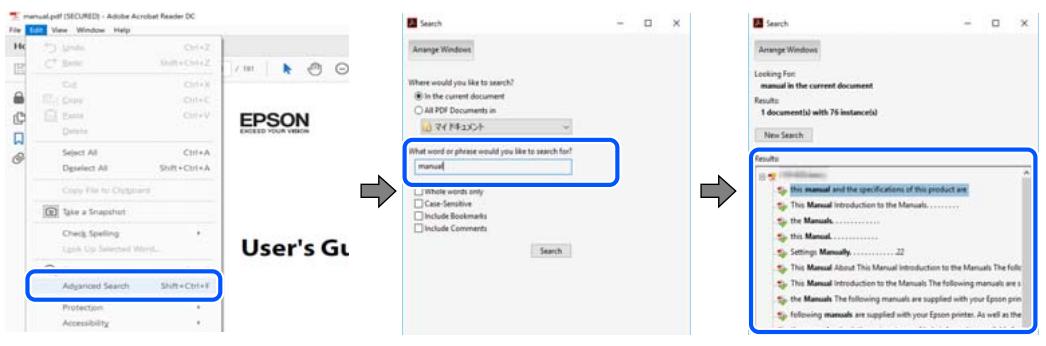
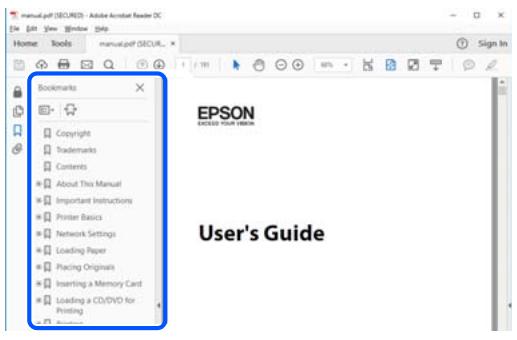
Le manuel au format PDF permet de rechercher les informations souhaitées en utilisant des mots clés ou en accédant directement aux sections spécifiques à l'aide de signets. Vous pouvez également imprimer uniquement les pages requises. Cette section explique comment utiliser un manuel au format PDF ouvert sous Adobe Reader X sur l'ordinateur.
Recherche par mot-clé
Cliquez sur Modifier > Recherche avancée. Saisissez le mot-clé (texte) des informations que vous souhaitez trouver dans la fenêtre de recherche, puis cliquez sur Recherche. Les correspondances apparaissent sous forme de liste. Cliquez sur une des correspondances affichées pour accéder à la page.
Saut direct aux pages grâce aux signets
Cliquez sur un titre pour sauter à la page correspondante. Cliquez sur + ou > pour afficher les titres de niveau inférieur de cette section. Pour revenir à la page précédente, effectuez l'opération suivante sur votre clavier.
Windows : maintenez la touche Alt enfoncée puis appuyez sur ←
À propos de ce manuel
Mac OS : maintenez la touche de commande enfoncée et appuyez sur ←
Impression de seulement certaines pages
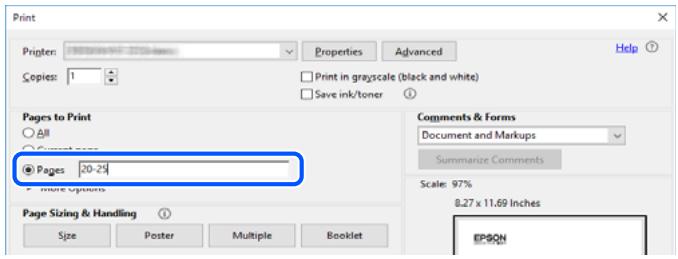
Vous pouvez extraire et n'imprimer que certaines pages. Cliquez sur Imprimer dans le menu Fichier, puis précisez les pages à imprimer dans Pages, dans Pages à imprimer.
Pour préciser une série de pages, saisissez un tiret entre la première et la dernière page.
Par exemple : 20-25
Pour indiquer des pages qui ne se suivent pas, séparez-les par des virgules.
Par exemple : 5, 10, 15
Marques et symboles

Attention :
Vous devez suivre attentivement les instructions pour éviter les blessures.

Important :
Vous devez respecter les instructions pour éviter d'endommager votre équipement.
Remarque :
Fournit des informations complémentaires et de référence.
Informations connexes
→ Lien vers les sections connexes.
Descriptions utilisées dans ce manuel
Les captures d'écran des écrans du pilote de l'imprimante proviennent de Windows 10 ou macOS High Sierra. Le contenu affiché sur les écrans dépend du modèle et de la situation. Les illustrations utilisées dans ce manuel sont fournies à titre d'exemple seulement. Bien qu'il puisse y avoir de légères différences selon le modèle, la méthode de fonctionnement est identique. Certaines options de menu affichées sur l'écran LCD varient selon le modèle et les paramètres. - Vous pouvez lire le code QR en utilisant l'application dédiée.
Références du système d'exploitation
Windows
Dans ce manuel, les termes comme « Windows 10 », « Windows 8.1 », « Windows 8 », « Windows 7 », « Windows Vista », « Windows XP », « Windows Server 2019 », « Windows Server 2016 », « Windows Server 2012 R2 », « Windows Server 2012 », « Windows Server 2008 R2 », « Windows Server 2008 », « Windows Server 2003 R2 », et « Windows Server 2003 » font référence aux systèmes d'exploitation suivants. De plus, « Windows » est utilisé pour faire référence à toutes les versions.
Système d'exploitation Microsoft® Windows® 10 Système d'exploitation Microsoft® Windows® 8.1 Système d'exploitation Microsoft® Windows® 8 Système d'exploitation Microsoft® Windows® 7 Système d'exploitation Microsoft® Windows Vista® Système d'exploitation Microsoft® Windows® XP Système d'exploitation Microsoft® Windows® XP Professional x64 Edition Système d'exploitation Microsoft® Windows Server® 2019 Système d'exploitation Microsoft® Windows Server® 2016 Système d'exploitation Microsoft® Windows Server® 2012 R2 Système d'exploitation Microsoft® Windows Server® 2012 Système d'exploitation Microsoft® Windows Server® 2008 R2 Système d'exploitation Microsoft® Windows Server® 2008 Système d'exploitation Microsoft® Windows Server® 2003 R2 Système d'exploitation Microsoft® Windows Server® 2003
Mac OS
Dans ce manuel, « Mac OS » est utilisé pour faire référence à macOS Mojave, macOS High Sierra, macOS Sierra, OS X El Capitan, OS X Yosemite, OS X Mavericks, OS X Mountain Lion, Mac OS X v10.7.x, et Mac OS X v10.6.8.
Consignes importantes
Consignes importantes
Consignes de sécurité
Lisez et suivez ces instructions pour garantir une utilisation sûre de l'imprimante. Veillez à conserver ce manuel pour pouvoir vous y reporter ultérieurement. Veillez également à suivre l'ensemble des avertissements et des instructions figurant sur l'imprimante.
Certains des symboles utilisés sur votre imprimante sont destinés à garantir la sécurité et l'utilisation correcte de l'imprimante. Rendez-vous sur le site Web suivant pour connaître la signification des symboles.
- Utilisez uniquement le cordon d'alimentation fourni avec l'imprimante et ne l'utilisez avec aucun autre équipement. L'utilisation d'autres cordons avec cette imprimante ou l'utilisation de ce cordon d'alimentation avec un autre équipement pourrait vous exposer à des risques d'incendie ou d'électrocution.
- Utilisez uniquement le type de source d'alimentation indiqué sur l'étiquette de l'adaptateur secteur et n'alimentez l'appareil que depuis une prise de courant domestique standard à l'aide du cordon d'alimentation conforme aux normes électriques locales. Sauf indication contraire spécifique dans les guides de l'imprimante, ne procédez jamais à des travaux de démontage, de modification ou de réparation au niveau de l'adaptateur secteur, du cordon d'alimentation, de l'imprimante ou des accessoires. De telles interventions risqueraient de vous blesser, de vous électrocuter ou de provoquer un incendie. Débranchez l'imprimante et l'adaptateur secteur et faites appel à un technicien qualifié dans les circonstances suivantes :
Le cordon d'alimentation ou sa fiche est endommagé, du liquide a coulé dans l'imprimante ou dans l'adaptateur secteur, l'imprimante ou l'adaptateur secteur est tombée ou le boîtier a été endommagé, l'imprimante ou l'adaptateur secteur ne fonctionne pas normalement ou ses performances ont changé de manière sensible. N'ajustez pas les commandes non traitées dans les instructions de fonctionnement.
Placez l'adaptateur secteur à proximité d'une prise de courant permettant un débranchement facile du cordon d'alimentation. Ne placez pas et ne rangez pas l'imprimante ni l'adaptateur secteur à l'extérieur, dans des lieux particulièrement sales ou poussiéreux, à proximité de points d'eau ou de sources de chaleur, ou dans des lieux soumis à des chocs, des vibrations, des températures élevées ou de l'humidité. N'exposez pas l'imprimante à la lumière directe du soleil et ne la placez pas à proximité de chauffages, dans des voitures et dans d'autres lieux soumis à des températures élevées. L'imprimante risque d'être déformée ou l'encre risque de fuir. Veillez à ne pas renverser de liquide sur l'imprimante ni sur l'adaptateur secteur et à ne pas les manipuler avec les mains mouillées. Le modèle A461H de l'adaptateur secteur est destiné à être utilisé avec l'imprimante avec laquelle il a été fourni. Sauf indication contraire, n'essayez pas de l'utiliser avec un autre appareil électronique. - Maintenez l'imprimante à au moins 22 cm de distance des stimulateurs cardiaques. Les ondes radio générées par l'imprimante peuvent affecter de manière négative le fonctionnement des stimulateurs cardiaques. Si l'écran LCD est endommagé, contactez votre revendeur. En cas de contact de la solution à base de cristaux liquides avec vos mains, lavez-les soigneusement avec de l'eau et du savon. En cas de contact de la solution à base de cristaux liquides avec vos yeux, rincez-les abondamment avec de l'eau. Si une gêne ou des problèmes de vision subsistent après un nettoyage approfondi, consultez immédiatement un médecin.
Consignes importantes
Si vous utilisez l'imprimante dans des endroits où l'utilisation des appareils électroniques est limitée, comme dans les avions ou les hôpitaux, veuillez respecter les consignes propres à ces endroits. - Manipulez les cartouches d'encre usagées avec précaution, le port d'alimentation en encre pouvant être légèrement taché d'encre.
En cas de contact de l'encre avec la peau, nettoyez énergiquement la région à l'eau et au savon. En cas de contact avec les yeux, rincez-les abondamment avec de l'eau. Si une gêne ou des problèmes de vision subsistent après un nettoyage approfondi, consultez immédiatement un médecin. En cas de contact de l'encre avec l'intérieur de votre bouche, consultez un médecin dans les plus brefs délais.
Ne démontez pas la cartouche d'encre ni le boîtier de maintenance, car de l'encre pourrait être projetée dans vos yeux ou sur votre peau. Ne secouez pas les cartouches d'encre trop vigoureusement et ne les laissez pas tomber. En outre, veillez à ne pas les serrer ou déchirer leurs étiquettes. Faute de quoi vous risquez de provoquer une fuite. Conservez les cartouches et le boîtier de maintenance hors de portée des enfants.
Consignes de sécurité relatives à la batterie
La batterie externe décrite ci-dessous est une batterie en option.
Utiliser le modèle de batterie Epson Li-ion C12C934941 pour cette imprimante, conformément aux instructions de la documentation. Ne pas utiliser la batterie avec des piles non rechargeables (piles primaires) ou avec des piles rechargeables (piles secondaires) de capacités ou de types différents. L'utilisation de batteries non conçues pour cette imprimante peut provoquer une décharge excessive pendant l'utilisation et un courant excessif pendant la charge. Par conséquent, la batterie pourrait devenir chaude, émettre de la fumée, se rompre ou prendre feu. Ne pas placer l'imprimante ou la batterie externe dans un four à micro-ondes ou dans un récipient haute pression. Sinon, la batterie pourrait devenir chaude, émettre de la fumée, se rompre ou prendre feu. Ne pas laisser tomber et ne pas projeter l'imprimante, la batterie externe et ne pas les exposer à des chocs violents. Sinon, la batterie pourrait fuir ou le circuit de protection de la batterie pourrait être endommagé. Par conséquent, la batterie pourrait devenir chaude, émettre de la fumée, se rompre ou prendre feu. Ne pas utiliser ou laisser l'imprimante ou la batterie externe dans un endroit chaud, par exemple près d'un feu ou d'un radiateur. Pas plus de 80°C pour l'imprimante et pas plus de 50°C pour la batterie externe. Sinon, la cloison en plastique pourrait fondre et les différentes cellules pourraient entrer en court-circuit. Par conséquent, la batterie pourrait devenir chaude, émettre de la fumée, se rompre ou prendre feu. Ne pas laisser l'imprimante ou la batterie externe dans un véhicule. Sinon, la batterie risque de surchauffer. Ne pas exposer l'imprimante ou la batterie externe à un taux d'humidité élevé. Ne pas manipuler la batterie avec les mains mouillées et ne pas l'utiliser à proximité de l'eau. Si la batterie est mouillée ou immergée dans l'eau, un courant excessif circulera pendant la charge. Par conséquent, la batterie pourrait devenir chaude, émettre de la fumée, se rompre ou prendre feu. Ne pas incinérer ou chauffer l'imprimante ou la batterie externe. Sinon, la batterie pourrait devenir chaude, émettre de la fumée, se rompre ou prendre feu. Ne pas laisser la batterie externe entrer en contact avec des objets métalliques, tels que des pièces de monnaie ou des clés. Ne pas transporter et ne pas ranger la batterie externe avec des objets métalliques. Sinon, la batterie externe risque de se mettre en court-circuit. Par conséquent, la batterie pourrait devenir chaude, émettre de la fumée, se rompre ou prendre feu. Ne pas toucher les bornes de la batterie externe.
Consignes importantes
En cas de surchauffe, de décoloration ou de déformation, retirez la batterie externe de l'imprimante et ne l'utilisez pas. Ne branchez pas la batterie externe sur une prise électrique ou sur une prise d'allume-cigare de véhicule. Une haute tension vers la batterie externe provoquera un courant excessif. Par conséquent, la batterie pourrait devenir chaude, émettre de la fumée, se rompre ou prendre feu. Ne mettez pas la batterie externe en court-circuit. Ne retirez pas le boîtier externe de la batterie externe, afin de la protéger contre les courts-circuits. Ne pincez pas, ne frappez pas et ne marchez pas sur la batterie externe. Si la batterie externe est cassée ou déformée, elle risque de se mettre en court-circuit. Par conséquent, la batterie pourrait devenir chaude, émettre de la fumée, se rompre ou prendre feu. N'insérez pas d'objets dans les ouvertures, car ils pourraient toucher des points de tension dangereux ou court-circuiter des composants. Ne soudez aucun objet directement sur la batterie externe. Dans le cas contraire, l'isolant pourrait fondre ou le vent de gaz ou la fonction de sécurité pourraient être endommagés. Par conséquent, la batterie pourrait devenir chaude, émettre de la fumée, se rompre ou prendre feu. En cas d'ingestion d'une batterie externe, consultez immédiatement un médecin. Ne démontez pas et ne modifiez pas la batterie externe. Pour éviter les accidents, la batterie externe est équipée d'une fonction de sécurité et d'un circuit de protection. Si la fonction de sécurité ou le circuit de protection sont endommagés, la batterie pourrait devenir chaude, émettre de la fumée, se rompre ou prendre feu. N'utilisez pas l'imprimante ou la batterie externe si elle fuit ou est endommagée de quelque façon que ce soit. Sinon, la batterie pourrait devenir chaude, émettre de la fumée, se rompre ou prendre feu. En cas de fuite de liquide de l'imprimante ou de la batterie externe (ou si l'imprimante ou la batterie externe dégage une mauvaise odeur), éloignez immédiatement l'imprimante ou la batterie externe de tout objet inflammable. Sinon, les électrolytes qui s'échappent de la batterie pourraient devenir chauds, émettre de la fumée, se rompre ou prendre feu. En cas de contact de l'acide de la batterie externe avec les yeux, rincez-les immédiatement et abondamment à l'eau douce sans frotter. Ensuite, consultez immédiatement un médecin. Sinon, des lésions oculaires irréversibles pourraient en résulter. En cas de contact de l'acide de la batterie externe avec la peau, rincez immédiatement et abondamment la zone affectée avec de l'eau. Ensuite, consultez immédiatement un médecin. Utilisez uniquement le modèle d'adaptateur secteur A461H pour charger la batterie et utiliser l'imprimante. Ne chargez pas et n'utilisez pas l'imprimante ou la batterie externe avec des périphériques autres que ceux spécifiés. Sinon, les performances et la durée de vie de la batterie pourraient diminuer. De plus, la batterie ou le périphérique pourrait être endommagé et provoquer un courant anormal. Par conséquent, la batterie pourrait devenir chaude, émettre de la fumée, se rompre ou exploser. Utilisez le chargeur spécifique et respectez les conditions de charge. Sinon, l'imprimante ou la batterie externe pourraient devenir chaudes, émettre de la fumée, se rompre ou prendre feu. Ne chargez pas l'imprimante ou la batterie externe près d'une flamme ou dans des endroits très chauds. Si le circuit de protection de la batterie est activé, il n'est pas possible de la charger. Si le circuit de protection est endommagé, la batterie pourrait devenir chaude, émettre de la fumée, se rompre ou prendre feu. Si l'imprimante ou la batterie externe n'est pas complètement chargée dans le délai spécifié, arrêtez la charge. Sinon, l'imprimante ou la batterie externe pourraient devenir chaudes, émettre de la fumée, se rompre ou prendre feu.
Consignes importantes
La batterie externe présente une polarité. Ne pas connecter de force la batterie externe au chargeur ou au produit même si la batterie externe ne peut pas être connectée facilement. S'assurer de vérifier la polarité de la batterie externe lors du branchement. Ne pas inverser la polarité des connexions externes de la batterie (bornes). Si la batterie externe n'est pas correctement connectée pendant la charge, la batterie externe sera chargée à l'envers et une réaction chimique anormale pourrait se produire dans la batterie externe. Par conséquent, la batterie pourrait devenir chaude, émettre de la fumée, se rompre ou prendre feu. Ne pas inverser la polarité des connexions externes de la batterie (bornes). Si la batterie externe n'est pas correctement connectée pendant la charge, la batterie externe sera chargée à l'envers et une réaction chimique anormale pourrait se produire dans la batterie externe. Si la batterie externe n'est pas connectée correctement pendant la décharge, un courant excessif pourrait circuler. Par conséquent, la batterie pourrait devenir chaude, émettre de la fumée, se rompre ou prendre feu.
Conseils et avertissements concernant l'imprimante
Lisez et suivez ces consignes pour éviter d'endommager l'imprimante ou vos installations. Veillez à conserver ce manuel pour pouvoir le consulter ultérieurement.
Mises en garde et avertissements pour la configuration/utilisation de l'imprimante
Veillez à ne pas obstruer ou recouvrir les ouvertures de l'imprimante. Évitez l'utilisation de prises de courant reliées au même circuit que les photocopieurs ou les systèmes de climatisation qui sont fréquemment arrêtés et mis en marche. Évitez d'utiliser des prises de courant commandées par un interrupteur mural ou une temporisation automatique. Placez l'ensemble du système informatique à l'écart des sources potentielles de parasites électromagnétiques telles que les haut-parleurs ou les bases fixes des téléphones sans fil. Les cordons d'alimentation électrique doivent être placés de manière à éviter tout phénomène d'abrasion, de coupure, de frottement, de recourbement ou de pliure. Ne placez aucun objet sur les cordons d'alimentation électrique et faites en sorte que l'on ne puisse pas marcher ou rouler sur l'adaptateur secteur ou les cordons d'alimentation électrique. Veillez à ce que tous les cordons d'alimentation électrique soient bien droits aux extrémités et aux points d'entrée et de sortie de l'adaptateur secteur. Si vous utilisez une rallonge avec l'imprimante, veillez à ce que l'ampérage maximum des périphériques reliés à la rallonge ne dépasse pas celui du cordon. De même, veillez à ce que l'ampérage total des périphériques branchés sur la prise de courant ne dépasse pas le courant maximum que celle-ci peut supporter. Si vous devez utiliser l'adaptateur secteur en Allemagne, le réseau électrique de l'immeuble doit être protégé par un disjoncteur de 10 ou 16 ampères pour assurer une protection adéquate contre les courts-circuits et les surintensités. Lors du raccordement de l'imprimante à un ordinateur ou un autre périphérique à l'aide d'un câble, assurez-vous que les connecteurs sont orientés correctement. Les connecteurs ne disposent que d'une seule orientation correcte. Si les connecteurs ne sont pas insérés correctement, les deux périphériques reliés par le câble risquent d'être endommagés. Placez l'imprimante sur une surface plane et stable sensiblement plus grande que la base du produit. L'imprimante ne fonctionnera pas correctement si elle est placée dans une position inclinée.
Consignes importantes
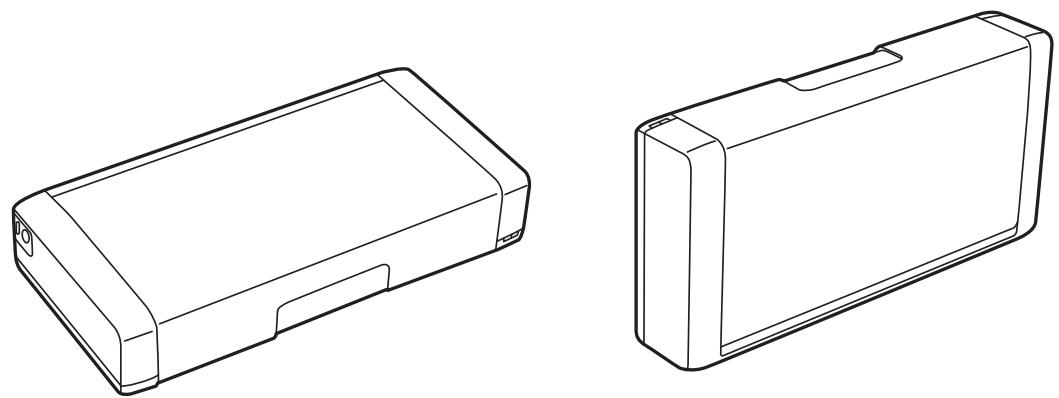
Au cours du stockage ou du transport de l'imprimante, veuillez disposer celle-ci comme indiqué sur la figure.
Laissez suffisamment de place devant l'imprimante pour que le papier puisse être éjecté sans problème. Évitez les emplacements soumis à des variations rapides de température et d'humidité. Maintenez également l'imprimante et l'adaptateur secteur à l'écart du rayonnement solaire direct, des fortes lumières, de l'eau et des sources de chaleur. N'insérez aucun objet à travers les orifices de l'imprimante. Ne placez pas vos mains à l'intérieur de l'imprimante au cours de l'impression. Ne touchez pas le câble plat blanc situé à l'intérieur de l'imprimante. N'utilisez pas de produits en aérosol contenant des gaz inflammables à l'intérieur ou autour de l'imprimante, faute de quoi vous risquez de provoquer un incendie. Ne retirez pas la tête d'impression manuellement. Vous pourriez endommager l'imprimante. - Mettez toujours l'imprimante hors tension en appuyant sur le bouton ⊘. Ne débranchez pas l'imprimante et ne la mettez pas hors tension au niveau de la prise tant que le voyant ⊘ clignote. Avant de transporter l'imprimante, assurez-vous que la tête d'impression est en position initiale (à l'extrême droite) et que les cartouches d'encre sont en place. Si vous ne comptez pas utiliser l'imprimante pendant une période de temps prolongée, veillez à débrancher le cordon d'alimentation de la prise électrique.
Mises en garde et avertissements pour l'utilisation de l'imprimante avec une connexion sans fil
- Les ondes radio de cette imprimante peuvent nuire au fonctionnement des équipements médicaux électroniques, en causant des dysfonctionnements. Lorsque vous utilisez cette imprimante à l'intérieur d'installations médicales ou à proximité d'équipements médicaux, suivez les indications du personnel autorisé représentant les installations médicales, et suivez tous les avertissements et les instructions de l'équipement médical.
- Les ondes radio de cette imprimante peuvent nuire au fonctionnement des dispositifs à contrôle automatique, comme les portes automatiques ou les alarmes incendie, et peuvent conduire à des accidents dus à un mauvais fonctionnement. Lorsque vous utilisez cette imprimante à proximité d'appareils à contrôle automatique, suivez les avertissements et directives présents sur ces dispositifs. Suivez les instructions données par les équipages des compagnies aériennes avant d'utiliser cette imprimante en vol. Éteignez l'imprimante lors du décollage et de l'atterrissage conformément aux annonces en vol.
Consignes importantes
Conseils et avertissements relatifs à l'utilisation de l'écran LCD
Il est possible que l'écran LCD affiche quelques petits points lumineux ou foncés. De même, il peut présenter, en raison de ses caractéristiques, une luminosité non uniforme. Il s'agit de phénomènes normaux qui ne signifient en aucun cas que l'écran est endommagé. - Utilisez uniquement un chiffon doux et sec pour le nettoyage. N'utilisez pas de produits nettoyants liquides ou chimiques. Le couvercle extérieur LCD pourrait se casser en cas de choc important. Contactez votre revendeur si la surface de l'écran se fêle ou se fissure, ne touchez pas les pièces cassées et ne tentez pas de les retirer.
Élimination des modèles d'imprimantes européennes
Il y a une batterie dans l'imprimante.
L'étiquette importante une poubelle barrée qui se trouve sur votre produit indique que ce produit et les batteries incorporées ne doivent pas être jetés avec les déchets ménagers normaux. Pour éviter tout risque pour l'environnement ou la santé humaine, séparez ce produit et ses batteries des autres flux de déchets pour vous assurer qu'il peut être recyclé de manière écologique. Pour plus de détails sur les installations de collecte disponibles, veuillez contacter votre administration locale ou le revendeur auprès duquel vous avez acheté ce produit. L'utilisation des symboles chimiques Pb, Cd ou Hg indique si ces métaux sont utilisés dans la batterie.
Ces informations s'appliquent uniquement aux clients de l'Union européenne, conformément à la directive 2006/66/CE du PARLEMENT EUROPÉEN ET DU CONSEIL DU 6 septembre 2006 concernant les batteries et les accumulateurs ainsi que les batteries et accumulateurs usagés et abrogeant la directive 91/157/CEE et la législation, en la transposant et en la mettant en œuvre dans les divers systèmes juridiques nationaux et aux clients des pays d'Europe, du Moyen-Orient et d'Afrique (EMEA) où ils ont mis en œuvre des réglementations équivalentes.
Pour les autres pays, veuillez contacter votre gouvernement local pour étudier la possibilité de recycler votre produit.
Protection de vos informations personnelles
Si vous donnez l'imprimante à une autre personne ou que vous la mettez au rebut, effacez toutes les informations personnelles enregistrées dans la mémoire de l'imprimante en sélectionnant Menu > Rétablir paramètres par défaut > Tous les paramètres depuis le panneau de commande.
Astuces pour une utilisation intelligente
Astuces : Imprimer avec le pilote de base Epson (Windows)
Le pilote de base Epson vous permet d'imprimer facilement si vous êtes au bureau ou sur la route. Même si vous n'avez pas installé le pilote de cette imprimante sur votre PC, ou que vous n'avez pas accès à Internet pour le télécharger, vous pouvez installer le pilote de base de l'imprimante. Tout ce que vous avez à faire est de relier l'imprimante et votre ordinateur via le câble micro USB.
Informations connexes
→ « Utiliser le pilote de base Epson (pour Windows uniquement) » à la page 63
Conseils : chargement de la batterie intégrée
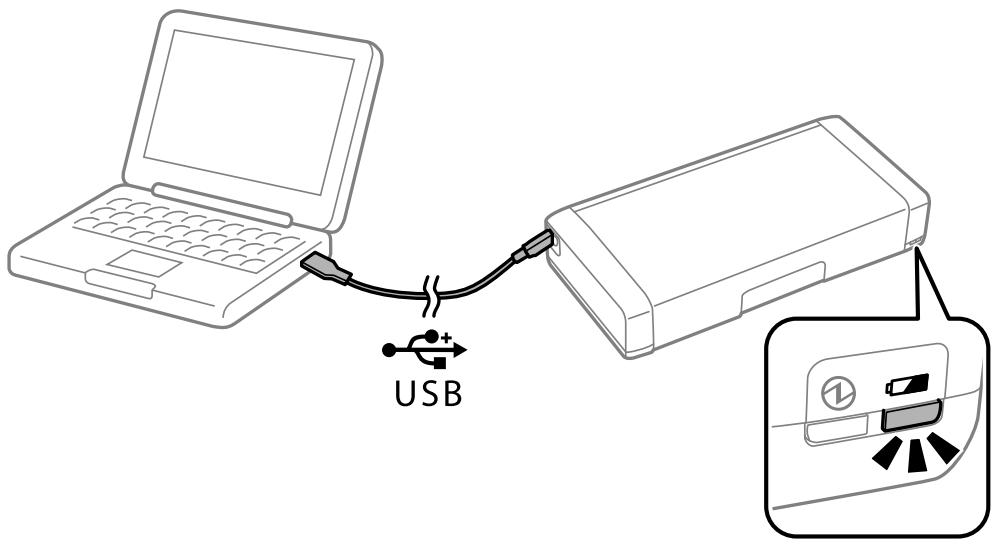
Vous pouvez utiliser l'adaptateur secteur, mais l'imprimante fonctionne également sur la batterie intégrée. Pour charger la batterie, il suffit de brancher l'adaptateur secteur sur l'imprimante, ou d'utiliser un câble micro USB.
Informations connexes
→ « Chargement de la batterie intégrée » à la page 88
Astuces : Imprimer depuis votre smartphone ou tablette
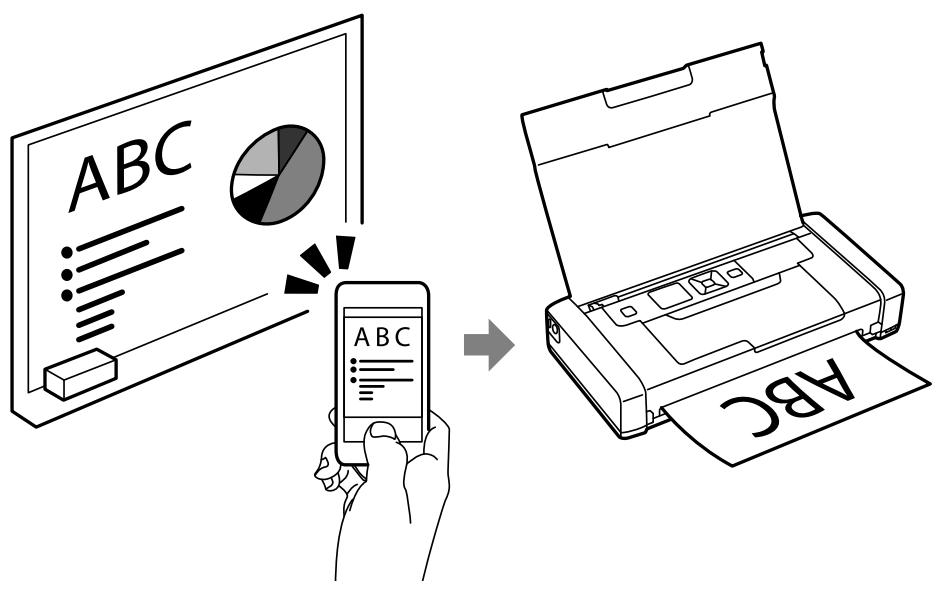
Epson iPrint est une application qui vous permet d'imprimer des photos, documents et pages Web à partir d'un dispositif intelligent, comme un smartphone ou une tablette. Une fonctionnalité de Epson iPrint « Camera Capture » vous permet de capturer un document ou une image de texte avec l'appareil photo de votre appareil
Astuces pour une utilisation intelligente
intelligent, et d'imprimer tout en corrigeant la déformation de l'image. Pour plus de détails, consultez le site Web suivant.
http://ipr.to
Informations connexes
→ « Impression depuis des dispositifs intelligents » à la page 83
Astuces : Ajuster la densité ou la couleur
Vous pouvez ajuster la densité et la couleur sur le panneau de commande de l'imprimante.

Informations connexes
→ « Menu » à la page 24
Astuces : Considérations pour l'environnement
Lorsque vous utilisez l'imprimante dans des lieux où l'utilisation d'appareils électroniques est limitée, comme les hôpitaux, désactivez le paramètre Wi-Fi sur le panneau de commande.
Astuces pour une utilisation intelligente
Dans des endroits calmes comme les bibliothèques et bureaux ouverts, activez le mode silencieux. En ralentissant le fonctionnement de l'imprimante, vous pouvez réduire les bruits des opérations.

Informations connexes
→ «Menu» à la page 24
Astuces : Stocker l'imprimante
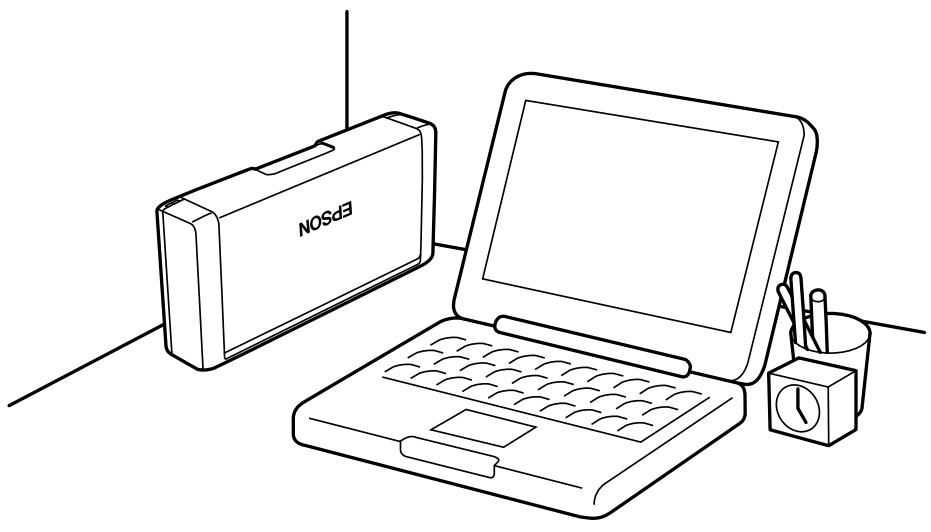
Lorsque vous n'utilisez pas l'imprimante, vous pouvez la placer avec la pièce en argent tournée vers le haut. Gardez l'imprimante à l'abri du soleil et placez-la dans un lieu frais et sec.
Informations de base sur l'imprimante
Nom et fonction des pièces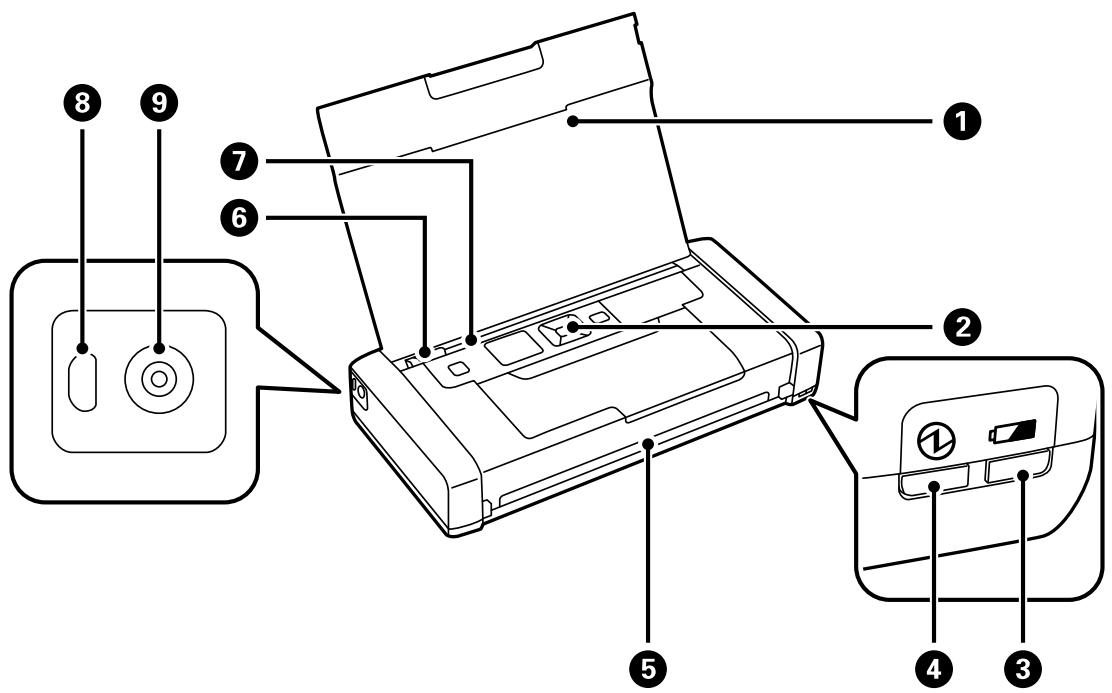
| 1 | Capot de l'imprimante | Guide le papier chargé. Gardez ce capot fermé pendant que l'imprimante n'est pas utilisée pour empêcher les corps étrangers de pénétrer dans l'imprimante. |
| 2 | Panneau de commande | Permet d'utiliser l'imprimante. |
| 3 | Voyant de chargement de la batterie | S'allume lorsque la batterie est en charge et s'éteint lorsque la batterie est chargée. Clignote lorsque l'imprimante ne peut pas charger la batterie parce que la température est trop faible (moins de 5 °C) ou trop élevé (plus de 40 °C). Chargez la batterie dans une plage de 10 à 35 °C (50 à 95 °F). |
| 4 | Voyant d'alimentation | S'allume lorsque l'imprimante est sous tension. Clignote lorsque l'imprimante fonctionne ou en cas d'erreur. |
| 5 | Emplacement de sortie | Éjecte le papier imprimé. |
| 6 | Guide latéral | Permet d'insérer le papier droit dans l'imprimante. Faites glisser le guide sur les bords du papier. |
| 7 | Alim. papier arrêté | Charge le papier. |
| 8 | Port micro USB | Connecte un cable micro-USB. |
| 9 | Entrée CC | Branche l'adaptateur secteur. |
Informations de base sur l'imprimante
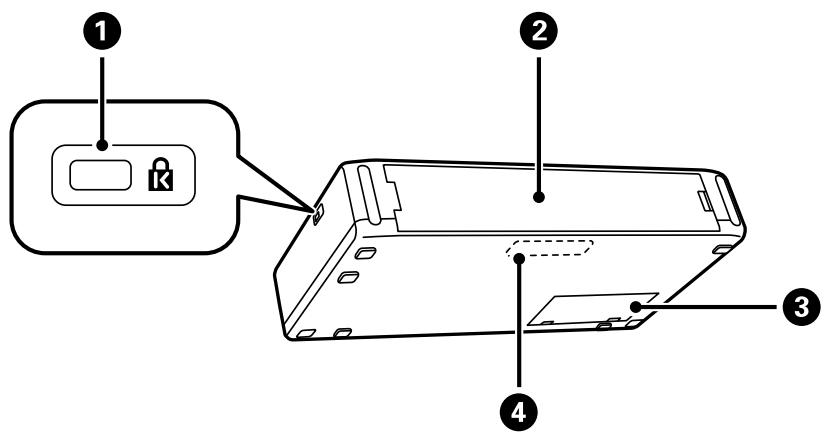
| 1 | Emplacement du verrou de sécurité | Insère le verrou de sécurité pour prévenir les vols. |
| 2 | Capot arrêté | Déposez-le lorsque vous installez la batterie externe en option. |
| 3 | Capot du boîtier de maintenance | Ouvert lors du remplacement du boîtier de maintenance. |
| 4 | Batterie intégrée | Vous permet d'utiliser l'imprimante sans brancher l'adaptateur secteur. Cette catégorie ne doit pas être replacée par l'utilisateur. |
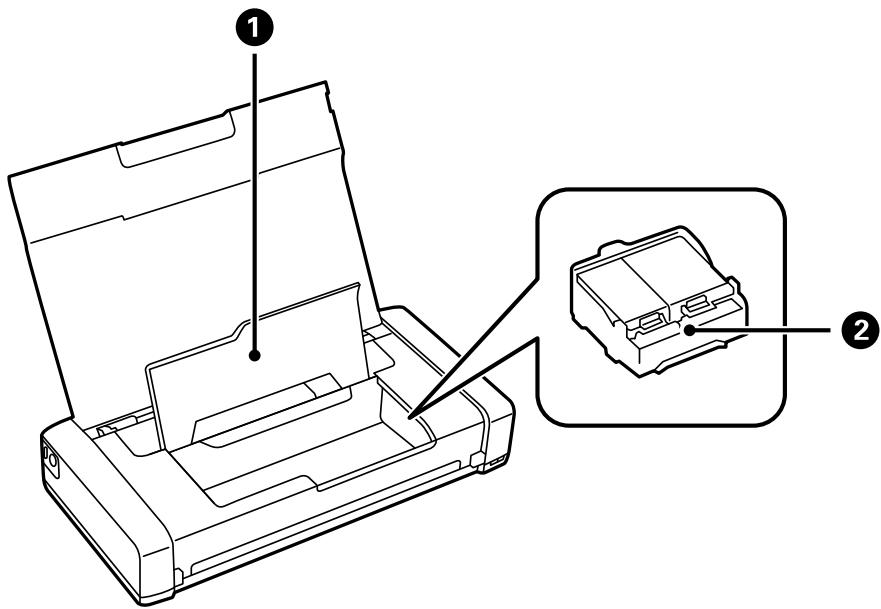
| 1 | Couvercle interne | Ouvrez-le pour remplaçer les cartouches d'encre ou retarder le papier coincide dans l'imprimante. |
| 2 | Porte-cartouche | Installez les cartouches d'encre. L'encre est éjectée par les buses de la tête d'impression situées en dessous. |
Panneau de commande
Touches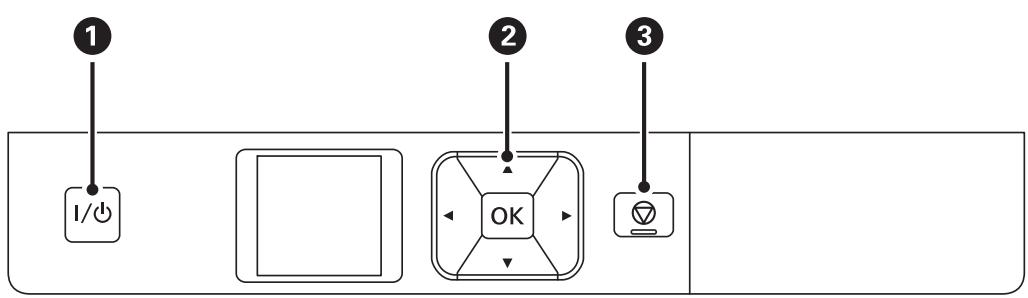
| 1 | 1/0 | Permet d'allumer ou d'éteindre l'imprimante. Débranchez le cordon d'alimentation lorsque levoyant d'alimentation est étant. |
| 2 | ▲,▲,▼, OK | Appuyez sur ▲, ▲, ▲ et ▼ pour sélectionner les menus. Appuyez sur le bouton OK pour confirmer votre sélection ou exécuter la fonctionnalité sélectionnée. |
| 3 | ⊗ | Permet d'annuler l'opération en cours et de returner à l'écran précédent. |
Informations connexes
→ « Guide de l'écran LCD » à la page 22
Guide de l'écran LCD
Une fois le démarrage terminé, l'écran d'accueil s'affiche. Les icônes d'état et la quantité d'encre restante dans les cartouches d'encre sont affichées sur l'écran d'accueil.
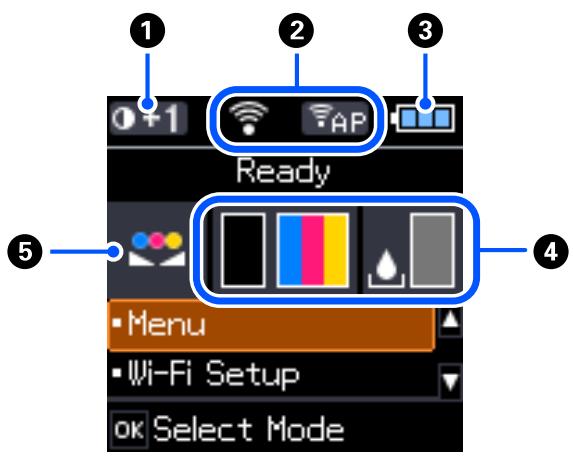
| 1 | 0+1 | Affiche la densité d'impression sélectionnée dans Param. densité de papier ordinaire. |
Informations de base sur l'imprimante
| 2 | Des icônes indiquant l'état du réseau sont affichées. | |
| Indique qu'aucun réseau sans fil (Wi-Fi) n'est disponible ou que l'imprimante est en cours de connexion. | ||
| Indique qu'un problème est survenu avec la connexion réseau sans fil (Wi-Fi) de l'imprimante ou que l'imprimante recherche actuellément une connexion réseau sans fil (Wi-Fi). | ||
| Indique que l'imprimante est connectée à un réseau sans fil (Wi-Fi).Plus le nombre de barres est élevé, plus le signal est fort. | ||
| Indique que le mode Wi-Fi Direct n'est pas disponible ou que l'imprimante est en cours de connexion en mode Wi-Fi Direct. | ||
| Indique que l'imprimante est connectée à un réseau en mode Simple AP. | ||
| 3 | Des icônes indiquant l'état de la batterie sont affichées. | |
| Affiche la quantité restante de la batterie intégrée. | ||
| Indique que la batterie intégrée est faible. | ||
| Indique que la batterie intégrée est trop chaude ou trop froide. Sélectionnez Menu > Batterie pour vérifier l'état. | ||
| Indique que la batterie intégrée est en cours de chargement. Une fois le chargement terminé, l'icone devient l'icone qui indique la quantité de batterie intégrée restante. | ||
| 4 | Affiche les niveaux approximatifs des cartouches d'encre et du boîtier de maintenance. | |
| Affiche les niveaux approximatifs des cartouches d'encre. | ||
| Affichage de la durée de vie approximative du boîtier de maintenance. | ||
| S'allume lorsque les cartouches d'encre sont presque vides ou que le boîtier de maintenance est presque plein. | ||
| S'allume lorsque les cartouches d'encre sont épuisées. | ||
| 5 | Indique que la couleur vient d'être ajustée via la fonction Ajustement couleurs. | |
Saisie de caractères
Pour saisir des caractères et des symboles pour les paramètres réseau à partir du panneau de commande, utilisez les touches ▲, ▼, ◀ et ▶ et le clavier logiciel sur l'écran LCD. Appuyez sur les touches ▲, ▼, ◀ ou ▶ pour
Informations de base sur l'imprimante
sélectionner un caractère sur le clavier, puis appuyez sur la touche OK. Une fois la saisie de caractère terminée, sélectionnez OK et appuyez sur la touche OK.
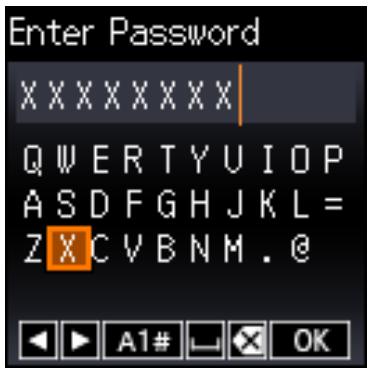
| Touches de fonction | Descriptions |
| ▲▲ | Permet de déplacer le curseur vers la gauche ou vers la droite. |
| A 1 # | Permet de modifier le type de caractères. Vous pouvez saisir des caractères alphanumériques et des symboles. |
| □ | Saisit un espace. |
| × | Permet de supprimer un caractère à gauche (effacement arrêté). |
| OK | Permet de saisir les caractères sélectionnés. |
Options de menu
Menu
| Menu | Paramètres et explications | ||
| Batterie | Vérifiez l'état et la quantité de batterie restante. Appuyez sur la touche ↓▶ pour modifier l'affichage entre la batterie intégrée et la batterie externe en option. Appuyez sur la touche ↓▼ pour effectuer les réglages pour charger la batterie. | ||
| Param. batterie | Alimentation USB par PC | Connectez l'imprimante à l'ordinateur à l'aide d'un cable micro USB afin de pouvoir charger la batterie intégrée depuis l'ordinateur lorsque l'imprimante est éteinte ou en mode veille. | |
Informations de base sur l'imprimante
| Menu | Paramètres et explications | |
| Maintenance | Remplacement ctche | Remplace la cartouche d'encre. |
| Vérif. buses | Permet d'imprimer un motif pour vérifier que les buses de la tête d'impression ne sont pas obstruées. | |
| Nettoy. tête | Permet de nettoyer les buses obstruées de la tête d'impression. | |
| Alignement tête | Permet d'ajuster la tête d'impression pour améliorer la qualité de l'impression. | |
| Nettoyage du guide papier | Utilisez cette fonctionnalité pour insérer du papier de nettoyage en cas de taches d'encre sur les rouleaux internes ou de problème d'alimentation papier. | |
| Param. densité de papier ordinaire | Elle augmente la densité d'impression lorsque le type de papier est réglé sur papier ordinaire et que la qualité est réglée sur standard. Toutefois, la vitesse d'impression peut être plus lente. | |
| Ajustement couleurs | Effectuez des réglages de couleur précis lors de l'impression. Sélectionnez +1 pour augmenter assimbrir les couleurs et sur -1 pour éclaircir les couleurs. Ce réglage est réinitialisé lorsque la cartouche d'encre est retiree. | |
Informations de base sur l'imprimante
| Menu | Paramètres et explications | ||
| Configuration de l'imprimante | Config. source papier | Config. papier | Sélectionnez la taillie et le type du papier chargé dans le alim. papier arrêté. |
| Alerte config. papier | Affiche un message d'erreur lorsque les paramètres de taillie ou de type du papier dans Config. papier et les paramètres d'impression ne correspondent pas. | ||
| Configuration papier | Affiche automatiquement l'écran des paramètres papier lors du chargement du papier. L'option AirPrint n'est pas disponible lorsque cette fonctionnalité est désactivée. | ||
| Minuteur arrêt | Alim. externe | Vou陏 pouvez régler la durée avant application de la fonction de gestion de l'énergie. Toute augmentation affecte l'efficacité énergétique du produit. Prenez en compte l'environnement avant d'apporter une modification. | |
| Alim. sur batterie | |||
| Mode silencieux | Réduisez le bruit au cours de l'impression.Toutefois, la vitesse d'impression peut être plus lente. | ||
| Langue/Language | Sélectionnez la langue d'affichage. | ||
| Clavier | Modifiez la disposition du clavier sur l'écran LCD. | ||
| Minuterie veille | Sélectionnez la durée après laquelle l'imprimante passé en mode veille (mode économique d'énergie) lorsque aucune opération n'est effectué.L'écran LCD devient noir lorsque le temps définit est écoulé. | ||
| Autres | Mod. Imprimante | Si le pilote d'imprimante de cette imprimante est déjà installé sur l'ordinateur, ce paramètre empêche de l'inclalter à nouveau même si une autre imprimante portant le même nom de produit est connectée, à l'aide d'un cable USB. Ce paramètre est activé lors du redémarrage suivant de l'imprimante. | |
| Paramètres réseau | Impr état réseau | Permet d'imprimer les paramètres réseau et l'état de la connexion. | |
| Config LAN sans fil | Affiche les mêmes éléments que lorsque vous sélectionnez Conf.LAN ss fil sur l'écran d'accueil. Voir la description de Conf. LAN ss fil. | ||
| Vérif connexion | Permet de vérifier le statut de la connexion réseau et d'imprimer le rapport de vérification de la connexion réseau. Si la connexion rencontres des problèmes, consultez le rapport de vérification pour résoudre ces problèmes. | ||
Informations de base sur l'imprimante
| Menu | Paramètres et explications |
| Services Epson Connect | Vous pouvez suspendre ou reprendre le service Epson Connect ou Google Cloud Print, ou annuler l'utilisation de ces services (restaurer les paramètres par défaut). |
| Services Google Cloud Print | Reportez-vous au site Web du portail Epson Connect pour plus d'informations. |
| https://www.epsonconnect.com/ | |
| http://www.epsonconnect.eu (Europe uniquement) | |
| Pilote base WF-110 | Installe sur l'ordinateur le pilote de base Epson qui est intégré dans l'imprimante. |
| Rétablit paramètres par défaut | Réinitialise les paramètres sélectionnés à leurs valeurs par défaut. |
Conf. LAN ss fil
| Menu | Paramètres et explications | ||
| Arrêté signal Wi-Fi | Lorsque le signal Wi-Fi a été arrêté, Envoyer signal Wi-Fi est affchéé. | ||
| Wi-Fi(Recommandé) | Assistant configLAN sans fil | Youss pouvez alors rechercher un réseau Wi-Fi. Sinon, vous pouvez configurer un réseau Wi-Fi en saisissant manuellement les informations nécessaires à la connexion à un point d'accès à partir du panneau de commande de l'imprimante. Pour procédér à la configuration à l'aide de cette méthode, vous nevez disposer du SSID et du mot de passer du routeur sans fil. | |
| Configuration parbouton (WPS) | Youss pouvez configurer automatiquement un réseau Wi-Fi en appuyant sur une touche au niveau du routeur sans fil. Vous pouvez utiliser cette méthode lorsque le point d'accès sans fil est compatible avec WPS (Wi-Fi Protected Setup) ou si la connexion Wi-Fi actuelle a été établie en appuyant sur la touche du routeur sans fil. | ||
| Autres | Code PIN (WPS) | Youss pouvez automatiquement vous connecter à un routeur sans fil en utilisant un code PIN. Vous pouvez utiliser cette méthode de configuration si un routeur sans fil prend en charge WPS (Wi-Fi Protected Setup). | |
| Connex. auto Wi-Fi | Utilisez les paramètres réseau de l'ordinateur pour communiquer sans fil avec l'imprimante et configurer le réseau. Cette méthode de configuration nécessite que l'ordinateur personnel et le routeur LAN sans fil (point d'accès) soient connectés par une réseau LAN sans fil. | ||
| Déactiver LAN sans fil | Les problèmes réseau peuvent parfois être résolus en déactivant les paramètres Wi-Fi ou en les redéfinissant. | ||
| Wi-Fi Direct | iOS | Cette méthode vous permet de connecter directement l'imprimante à un iPhone, iPad ou iPod touch sans passer par un routeur sans fil. | |
| Android | Cette méthode vous permit de connecter directement l'imprimante à votre périphérique Android sans routeur sans fil. | ||
| Appareil d'autres OS | Utilisé cette méthode si vous ne parvenez pas à vous connecter via iOS, si l'imprimante n'est pas affichée sur certains dispositifs Android ou lorsque vous vous connectez depuis votre ordinateur. | ||
| Modifier | Permet de modifier le nom et le mot de passer du réseau, la plage de fréquences, de désactiver Wi-Fi Direct et de rétablier les paramètres par défaut. | ||
Déplacement et transport de l'imprimante

Important :
Des chocs violents peuvent endommager l'imprimante. Laissez les cartouches d'encre installées. Le retrait des cartouches peut dessécher la tête d'impression et empêcher le bon fonctionnement de l'imprimante. Afin d'éviter tout risque de fuite, ne retirez pas le boîtier de maintenance. N'exposez pas l'imprimante à la lumière directe du soleil et ne la placez pas à proximité de chauffages, dans des voitures et dans d'autres lieux soumis à des températures élevées. L'imprimante risque d'être déformée ou l'encre risque de fuir.
Remarque :
Si la qualité d'impression a diminué lors de la prochaine impression, procédez à un nettoyage et à un alignement de la tête d'impression.
Déplacement à l'intérieur et à l'extérieur

Important :
Dans l'avion, nous vous recommandons de prendre l'imprimante comme bagage à main. Veuillez contacter votre compagnie aérienne pour savoir si vous avez le droit d'emporter l'appareil avec vous. Selon sa manipulation à l'aéroport et d'éventuels chocs, l'imprimante peut être endommagée ou de l'encre peut s'être écoulée.
Mettez l'imprimante hors tension et assurez-vous que le voyant d'alimentation ainsi que l'écran LCD s'éteignent. Débranchez l'adaptateur secteur et le câble USB. Fermez le capot de l'imprimante afin de la transporter. Ne placez rien sur l'imprimante.
Transport
Préparez l'imprimante au transport, emballez-la dans sa boîte en utilisant les matériaux de protection, puis procédez au transport.
Déplacement et transport de l'imprimante

Important :
Au cours du transport de l'imprimante, veuillez disposer celle-ci comme indiqué sur la figure.
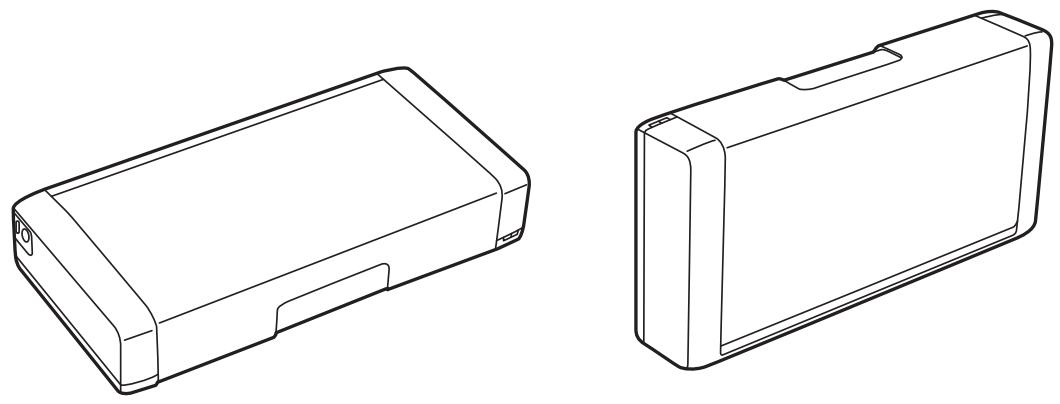
Informations connexes
→ « Nom et fonction des pièces » à la page 20 → « Vérification et nettoyage de la tête d'impression » à la page 112 → « Alignement de la tête d'impression » à la page 114
Paramètres réseau
Types de connexion réseau
Vous pouvez utiliser les méthodes de connexion suivantes.
Connexion Wi-Fi
Connectez l'imprimante et l'ordinateur ou le périphérique intelligent au routeur sans fil. Il s'agit du mode de connexion classique pour les réseaux domestiques ou de bureau où les ordinateurs sont connectés en Wi-Fi via le routeur sans fil.
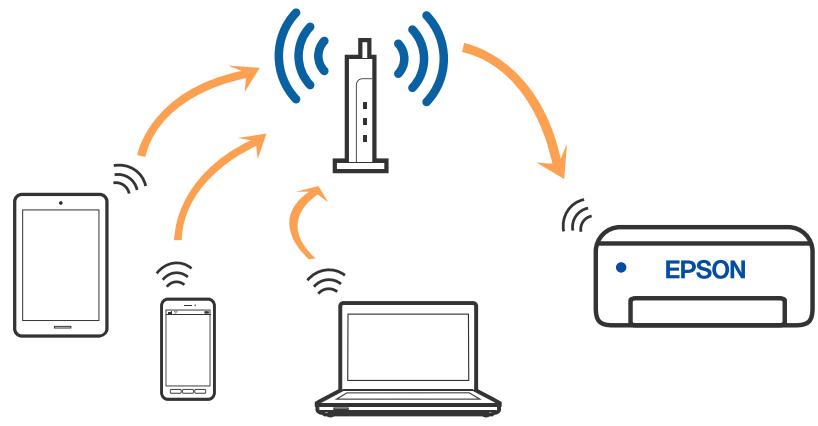
Informations connexes
→ « Connexion à un ordinateur » à la page 31 → « Connexion à un périphérique connecté » à la page 32 → « Définition des paramètres Wi-Fi sur l'imprimante » à la page 42
Connexion Wi-Fi Direct (Simple AP)
Cette méthode de connexion est recommandée lorsque vous n'utilisez pas le Wi-Fi chez vous ou au bureau, ou lorsque vous voulez connecter directement l'imprimante et l'ordinateur ou le périphérique intelligent. En mode Simple AP, l'imprimante fait office de routeur sans fil et vous pouvez connecter les périphériques à l'imprimante
Paramètres réseau
sans devoir utiliser un point d'accès standard. Vous pouvez raccorder jusqu'à huit périphériques. Les périphériques directement connectés à l'imprimante ne peuvent cependant pas communiquer les uns avec les autres via l'imprimante.
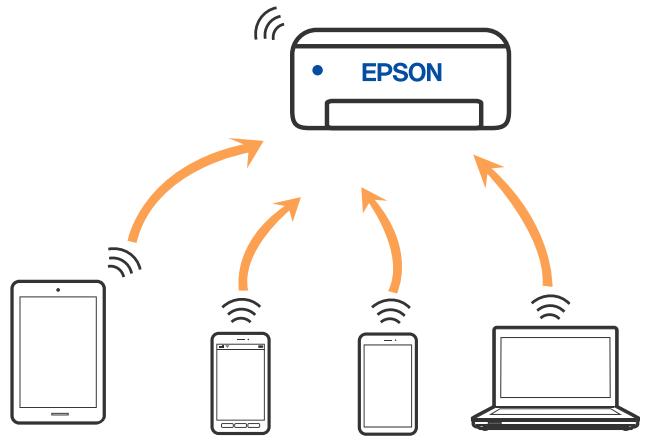
L'imprimante peut être connectée simultanément via Wi-Fi et Wi-Fi Direct (Simple AP). Cependant, si vous initiez une connexion réseau en mode Wi-Fi Direct (Simple AP) lorsque l'imprimante est connectée en Wi-Fi, le Wi-Fi est temporairement déconnecté.
Informations connexes
→ « Connexion à un iPhone, iPad ou iPod touch à l'aide de Wi-Fi Direct » à la page 33 → « Connexion à un appareil Android à l'aide de Wi-Fi Direct » à la page 36 → « Connexion à des appareils autres qu'iOS et Android à l'aide de Wi-Fi Direct » à la page 38
Connexion à un ordinateur
Nous recommandons d'utiliser le programme d'installation pour connecter l'imprimante à un ordinateur. Vous pouvez exécuter le programme d'installation en utilisant l'une des méthodes suivantes.
- Configuration à partir du site Web
Accédez au site web suivant, puis saisissez le nom du produit. Accédez à Installation, puis démarrez la configuration.
http://epson-sn
□ Configuration à partir du disque de logiciels (uniquement pour les modèles livrés avec un disque de logiciels et les utilisateurs ayant un ordinateur sous Windows équipé d'un lecteur de disques.)
Insérez le disque de logiciels dans l'ordinateur, puis suivez les instructions affichées à l'écran.
Sélection des méthodes de connexion
Suivez les instructions affichées à l'écran jusqu'à ce que l'écran suivant soit affiché, puis sélectionnez la méthode de connexion de l'imprimante à l'ordinateur.
Paramètres réseau
Sélectionnez le type de connexion, puis cliquez sur Suivant.
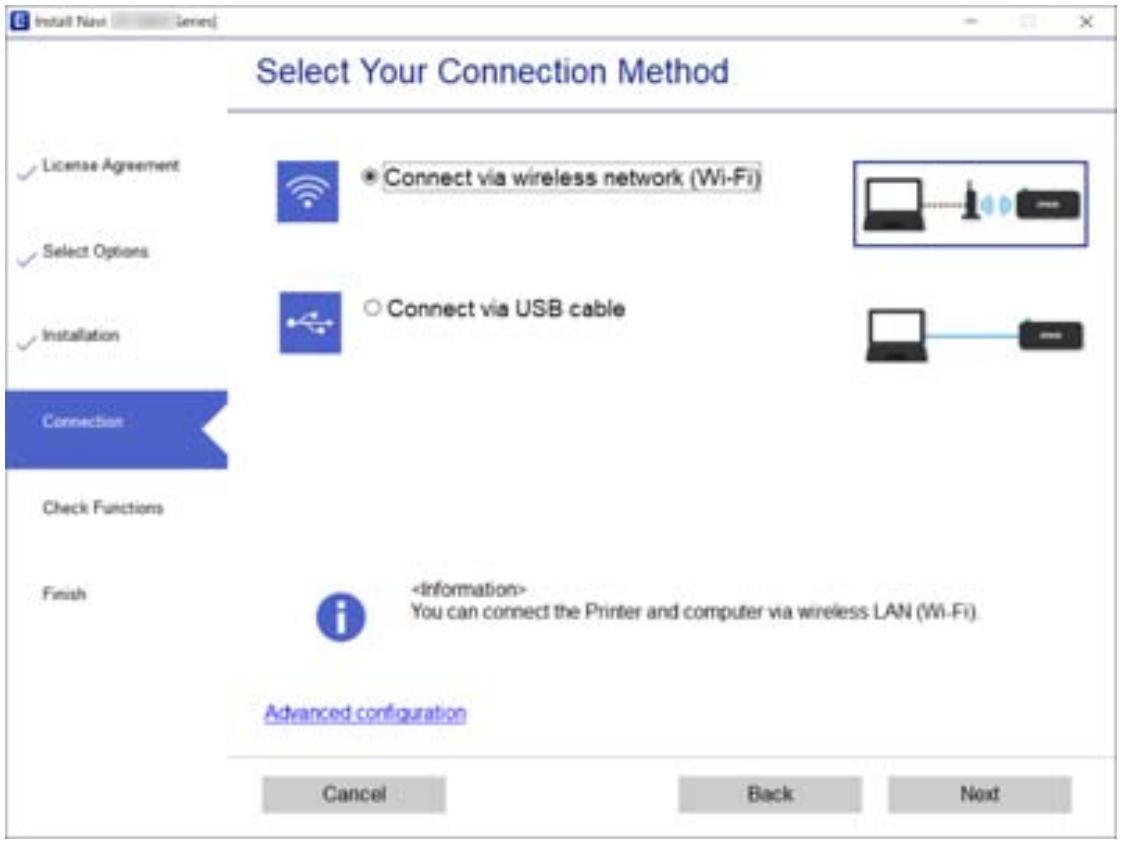
Suivez les instructions affichées à l'écran.
Connexion à un périphérique connecté
Connexion à un périphérique intelligent via un routeur sans fil
Vous pouvez utiliser l'imprimante depuis un appareil connecté, à la condition qu'ils soient tous les deux connectés au même réseau Wi-Fi (SSID). Pour utiliser l'imprimante depuis un appareil connecté, consultez le site Web suivant. Accédez au site Web depuis l'appareil connecté que vous souhaitez connecter à l'imprimante.
Si vous souhaitez connecter simultanément un ordinateur et un appareil connecté à l'imprimante, nous vous recommandons d'établir la connexion depuis l'ordinateur d'abord à l'aide du programme d'installation. Si vous souhaitez vous connecter à un smartphone Wi-Fi connecté, entrez le SSID et le mot de passe du smartphone sur l'imprimante.
Informations connexes
→ « Définissez les paramètres Wi-Fi en saisissant le SSID et le mot de passe » à la page 42 → « Impression depuis des dispositifs intelligents » à la page 83
Paramètres réseau
Connexion à un iPhone, iPad ou iPod touch à l'aide de Wi-Fi Direct
Cette méthode vous permet de connecter directement l'imprimante à un iPhone, iPad ou iPod touch sans passer par un routeur sans fil. Les conditions indiquées ci-après sont nécessaires pour utiliser ce type de connexion. Si votre environnement ne remplit pas ces conditions, vous pouvez établir une connexion en sélectionnant Appareil d'autres OS. Pour en savoir plus sur cette connexion, consultez la section Informations complémentaires ci-dessous.
iOS 11 ou version ultérieure, utilisation de l'application Appareil photo standard pour scanner le code QR, Epson iPrint 7.0 ou version ultérieure
Epson iPrint sert à imprimer depuis un appareil connecté. Installez préalablement Epson iPrint sur l'appareil connecté.
Remarque :
Vous n'avez besoin d'effectuer ces réglages pour connecter l'imprimante et l'appareil connecté qu'une seule fois. À moins de désactiver la fonction Wi-Fi Direct ou de restaurer les valeurs par défaut des paramètres réseau, vous n'aurez pas besoin de répéter cette procédure.
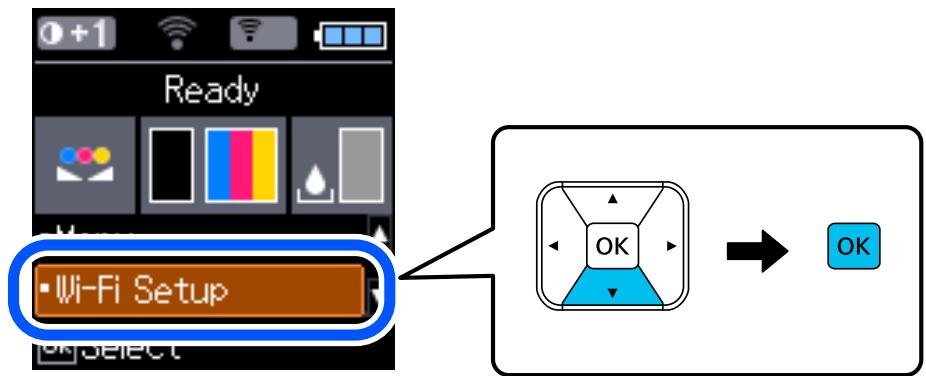
- Sélectionnez Config LAN sans fil à l'écran d'accueil.
Pour sélectionner un élément, utilisez les touches ▲, ▼, ◀ et appuyez sur OK.
- Sélectionnez Wi-Fi Direct.
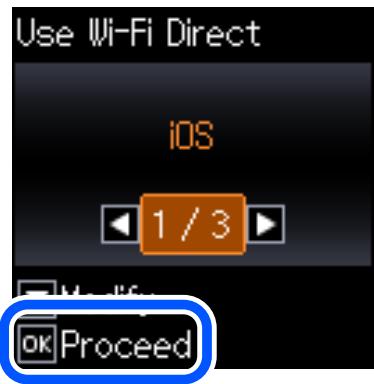
- Consultez le message, puis appuyez sur la touche OK pour continuer.
- Consultez le message, puis appuyez sur la touche OK pour continuer.
- Sélectionnez iOS.
Paramètres réseau
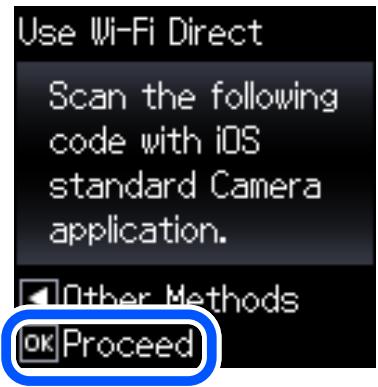
- Consultez le message, puis appuyez sur la touche OK pour continuer.
Le code QR s'affiche sur le panneau de commande de l'imprimante.

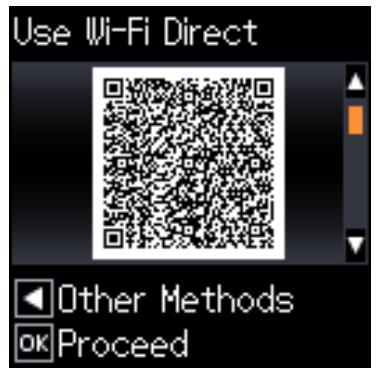
- Sur votre iPhone, iPad ou iPod touch, lancez l'application Appareil photo standard, puis scannez le code QR affiché sur le panneau de commande de l'imprimante en mode PHOTO.
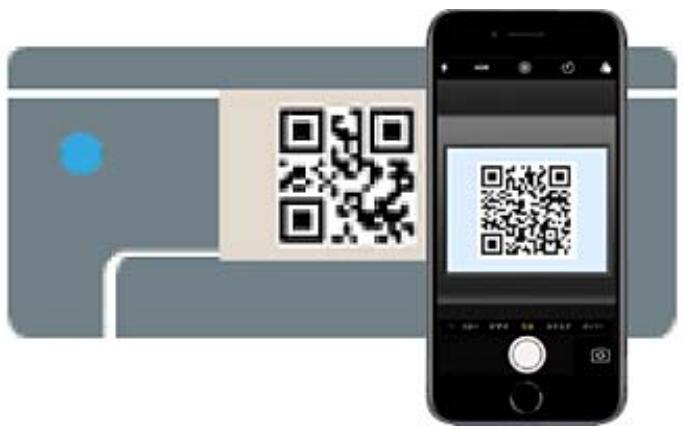
Utilisez l'application d'appareil photo pour iOS 11 ou version ultérieure. Vous ne pouvez pas vous connecter à l'imprimante à l'aide de l'application d'appareil photo pour iOS 10 ou une version antérieure. Vous ne pouvez pas non plus établir la connexion à l'aide d'une application de lecture de codes QR. Si vous ne parvenez pas à vous connecter, appuyez sur la touche . Pour en savoir plus sur cette connexion, consultez la section Informations complémentaires ci-dessous.
- Appuyez sur la notification affichée à l'écran de votre iPhone, iPad ou iPod touch.
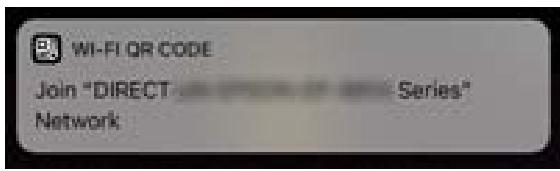
Paramètres réseau
- Appuyez sur Rejoindre.
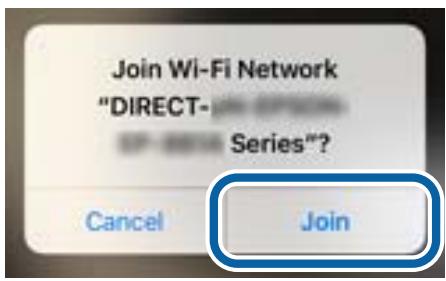
- Sur le panneau de commande de l'imprimante, appuyez sur la touche OK.
- Sur votre iPhone, iPad ou iPod touch, lancez l'application d'impression Epson. Exemples d'applications d'impression Epson
EPSON
EPSON
Epson iPrint
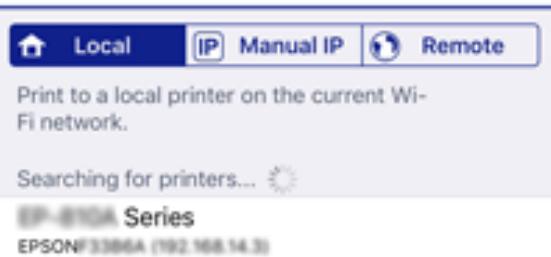
- À l'écran de l'application d'impression Epson, appuyez sur Aucune imprimante sélectionnée.
- Sélectionnez l'imprimante à laquelle vous souhaitez vous connecter.

Sélectionner l'imprimante
Paramètres réseau
Consultez les informations affichées sur le panneau de commande pour sélectionner l'imprimante.
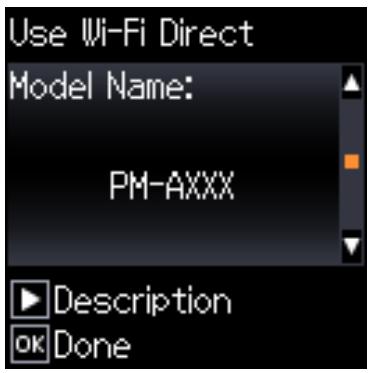
- Sur le panneau de commande de l'imprimante, appuyez sur la touche OK.
Pour les appareils connectés qui ont déjà été associés à l'imprimante, sélectionnez le nom du réseau (SSID) à l'écran Wi-Fi de l'appareil connecté pour le reconnecter.
Informations connexes
→ « Connexion à des appareils autres qu'iOS et Android à l'aide de Wi-Fi Direct » à la page 38 → « Impression depuis des dispositifs intelligents » à la page 83
Connexion à un appareil Android à l'aide de Wi-Fi Direct
Cette méthode vous permet de connecter directement l'imprimante à un appareil Android sans passer par un routeur sans fil. Les conditions suivantes sont nécessaires pour utiliser cette fonction :
Android 4.4 ou version ultérieure, Epson iPrint 7.0 ou version ultérieure
Epson iPrint sert à imprimer depuis un appareil connecté. Installez préalablement Epson iPrint sur l'appareil connecté.
Remarque :
Vous n'avez besoin d'effectuer ces réglages pour connecter l'imprimante et l'appareil connecté qu'une seule fois. À moins de désactiver la fonction Wi-Fi Direct ou de restaurer les valeurs par défaut des paramètres réseau, vous n'aurez pas besoin de répéter cette procédure.
- Sélectionnez Config LAN sans fil au niveau de l'écran d'accueil.
Pour sélectionner un élément, utilisez les touches ▲ ▼ ◀ ▶ et appuyez sur OK.
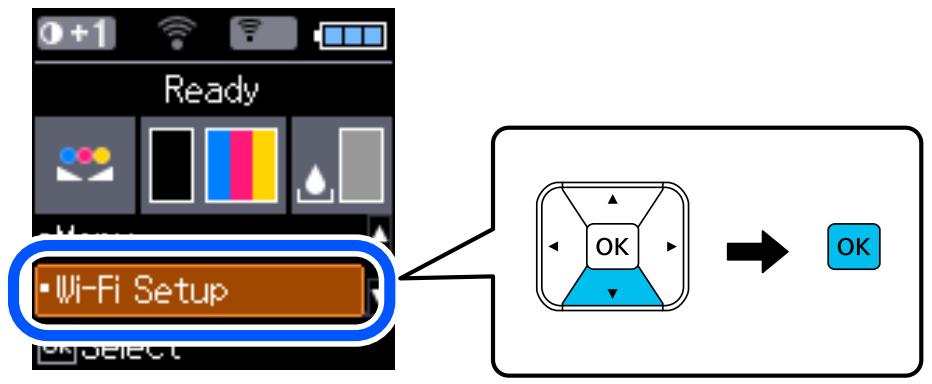
Paramètres réseau
- Sélectionnez Wi-Fi Direct.
- Consultez le message, puis appuyez sur la touche OK pour continuer.
- Consultez le message, puis appuyez sur la touche OK pour continuer.
- Sélectionnez Android.
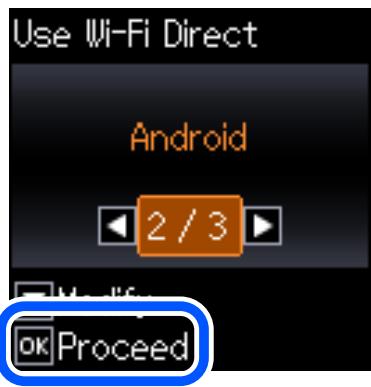
- Sur l'appareil connecté, lancez Epson iPrint.

EPSON
- À l'écran Epson iPrint, appuyez sur Aucune imprimante sélectionnée.
- Sélectionnez l'imprimante à laquelle vous souhaitez vous connecter.

Paramètres réseau
Consultez les informations affichées sur le panneau de commande pour sélectionner l'imprimante.
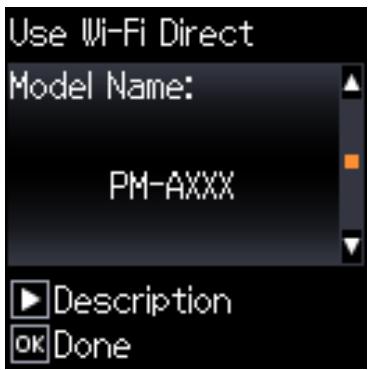
Remarque :
Selon votre appareil Android, les imprimantes peuvent ne pas s'afficher. Si tel est le cas, établissez la connexion en sélectionnant Appareil d'autres OS. Pour en savoir plus sur cette connexion, consultez la section Informations complémentaires ci-dessous.
- Lorsque l'écran de confirmation de connexion de l'appareil s'affiche, sélectionnez Appr..
- Sur le panneau de commande de l'imprimante, appuyez sur la touche OK.
Pour les appareils connectés qui ont déjà été connectés auparavant à l'imprimante, sélectionnez le nom du réseau (SSID) à l'écran Wi-Fi de l'appareil connecté pour le reconnecter.
Informations connexes
→ « Connexion à des appareils autres qu'iOS et Android à l'aide de Wi-Fi Direct » à la page 38 → « Impression depuis des dispositifs intelligents » à la page 83
Connexion à des appareils autres qu'iOS et Android à l'aide de Wi-Fi Direct
Cette méthode vous permet de connecter directement l'imprimante à des appareils connectés sans passer par un routeur sans fil.
Remarque :
Vous n'avez besoin d'effectuer ces réglages pour connecter l'imprimante et l'appareil connecté qu'une seule fois. À moins de désactiver la fonction Wi-Fi Direct ou de restaurer les valeurs par défaut des paramètres réseau, vous n'aurez pas besoin de répéter cette procédure.
Paramètres réseau
- Sélectionnez Config LAN sans fil à l'écran d'accueil.
Pour sélectionner un élément, utilisez les touches ▲ ▼ ◀ ▶ et appuyez sur OK.
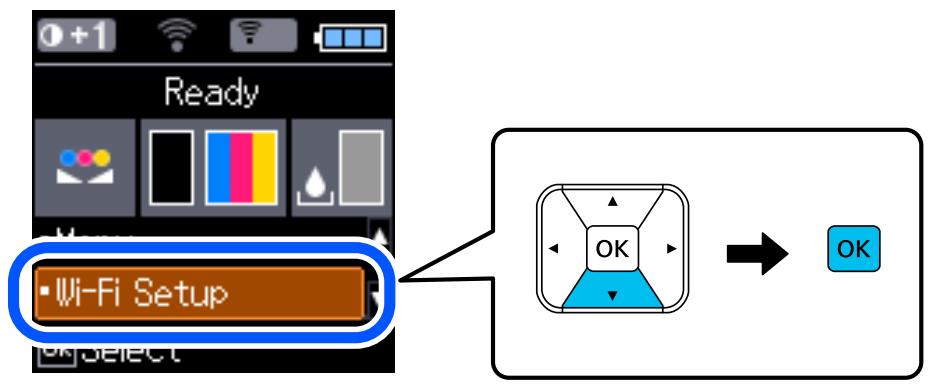
- Sélectionnez Wi-Fi Direct.
- Consultez le message, puis appuyez sur la touche OK pour continuer.
- Consultez le message, puis appuyez sur la touche OK pour continuer.
- Sélectionnez Appareil d'autres OS.
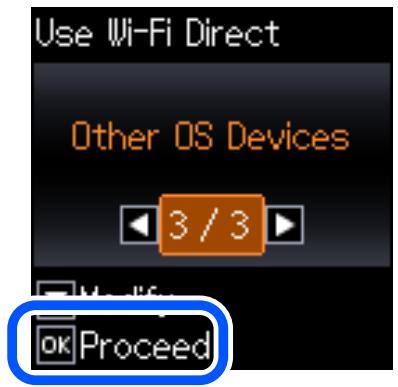
Le Nom réseau et Mot de passe pour Wi-Fi Direct s'affichent pour l'imprimante.
Paramètres réseau
- À l'écran Wi-Fi de l'appareil connecté, sélectionnez le SSID affiché sur le panneau de commande de l'imprimante, puis entrez le mot de passe.
Cette capture d'écran a été réalisée sur un iPhone.
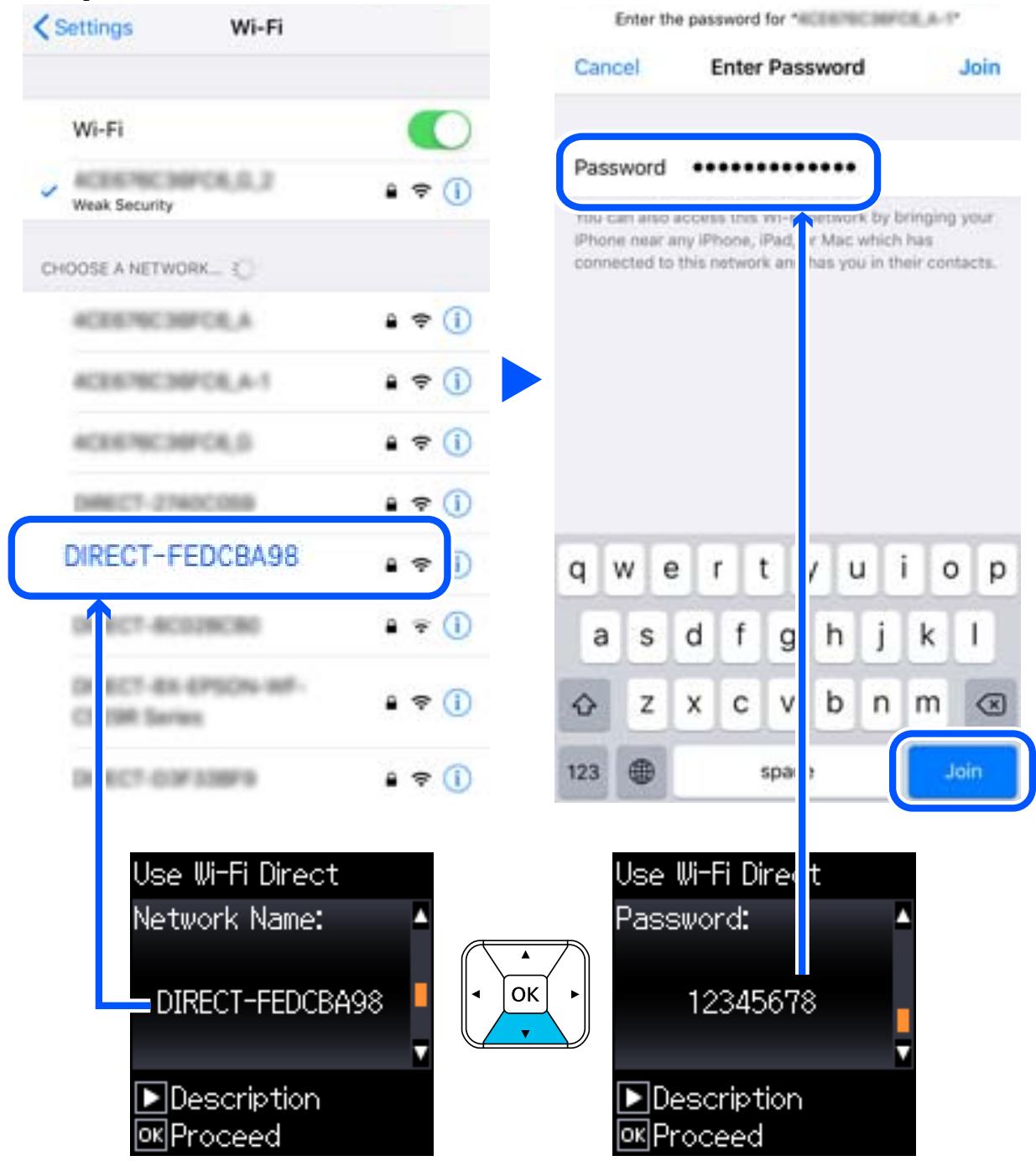
- Sur le panneau de commande de l'imprimante, appuyez sur la touche OK.
Paramètres réseau
- Sur l'appareil connecté, lancez l'application d'impression Epson.
Exemples d'applications d'impression Epson
EPSON
EPSON
Epson iPrint
Epson Creative
- À l'écran de l'application d'impression Epson, appuyez sur Aucune imprimante sélectionnée.
- Sélectionnez l'imprimante à laquelle vous souhaitez vous connecter.
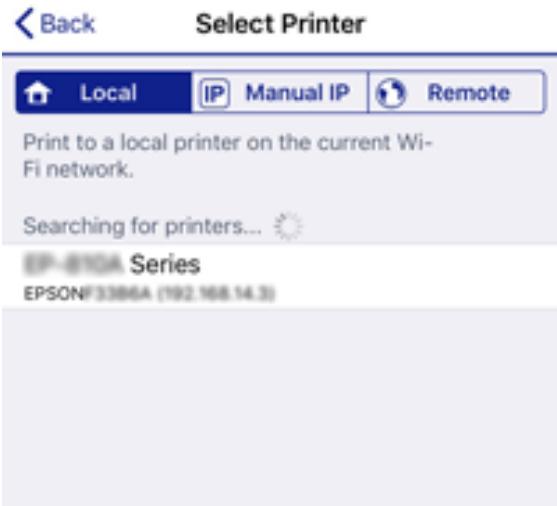
Consultez les informations affichées sur le panneau de commande pour sélectionner l'imprimante.
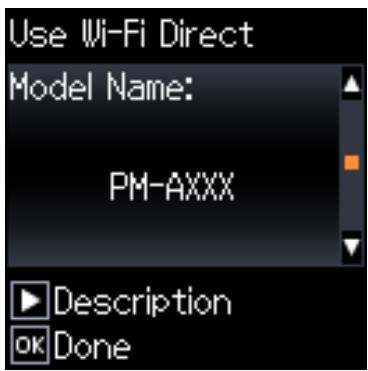
- Sur le panneau de commande de l'imprimante, appuyez sur la touche OK.
Pour les appareils connectés qui ont déjà été associés à l'imprimante, sélectionnez le nom du réseau (SSID) à l'écran Wi-Fi de l'appareil connecté pour le reconnecter.
Informations connexes
→ « Impression depuis des dispositifs intelligents » à la page 83
Définition des paramètres Wi-Fi sur l'imprimante
Vous pouvez définir les paramètres réseau à partir du panneau de commande de l'imprimante, et ce de différentes façons. Choisissez la méthode de connexion correspondant à l'environnement et aux conditions que vous utilisez.
Si vous connaissez les informations du routeur sans fil, comme le SSID et le mot de passe, vous pouvez définir les paramètres manuellement.
Si le routeur sans fil prend en charge WPS, vous pouvez effectuer les réglages par simple pression sur un bouton.
Après avoir connecté l'imprimante au réseau, connectez-vous à l'imprimante à partir du dispositif que vous pouvez utiliser (ordinateur, périphérique intelligent, tablette, etc.)
Informations connexes
→ « Définissez les paramètres Wi-Fi en saisissant le SSID et le mot de passe » à la page 42 → « Réglage des paramètres Wi-Fi par pression sur une touche » à la page 43 → « Réglage des paramètres Wi-Fi via PIN Code Setup (WPS) » à la page 44
Définissez les paramètres Wi-Fi en saisissant le SSID et le mot de passe
Vous pouvez configurer un réseau Wi-Fi en saisissant manuellement les informations nécessaires à la connexion à un point d'accès à partir du panneau de commande de l'imprimante. Pour procéder à la configuration à l'aide de cette méthode, vous devez disposer du SSID et du mot de passe du routeur sans fil.
Remarque :
Si vous utilisez un routeur sans fil dont les paramètres par défaut n'ont pas été modifiés, le SSID et le mot de passe figurent sur l'étiquette. Si vous ne connaissez pas le SSID et le mot de passe, contactez la personne qui a configuré le routeur sans fil ou reportez-vous à la documentation fournie avec le routeur sans fil.
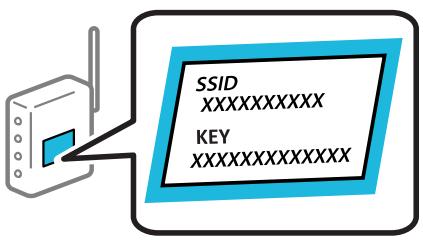
- Sélectionnez Config LAN sans fil au niveau de l'écran d'accueil.
Pour sélectionner un élément, utilisez les touches ▲ ▼ ◀ ▶ et appuyez sur OK.
- Sélectionnez Wi-Fi (recommandé).
- Appuyez sur la touche OK pour continuer.
- Sélectionnez Assistant de configuration Wi-Fi.
Paramètres réseau
- Sélectionnez le SSID du routeur sans fil depuis le panneau de commande de l'imprimante, puis appuyez sur la touche OK.
Remarque :
Si le SSID auquel vous voulez vous connecter n'est pas affiché sur le panneau de commande de l'imprimante, sélectionnez Nouv. recherche pour actualiser la liste. S'il n'apparaît toujours pas, sélectionnez Autres SSID et saisissez le SSID directement. Si vous ne connaissez pas le SSID, déterminez s'il figure sur l'étiquette du routeur sans fil. Si vous utilisez un routeur sans fil dont les paramètres par défaut n'ont pas été modifiés, le SSID à utiliser figure sur l'étiquette.
- Saisissez le mot de passe.
Indiquez si vous souhaitez imprimer un rapport de connexion réseau une fois les paramètres définis.
Remarque :
Le mot de passe est sensible à la casse. Si vous ne connaissez pas le nom du réseau (SSID), déterminez si les informations figurent sur l'étiquette du réseau sans fil. Si vous utilisez un réseau sans fil dont les paramètres par défaut n'ont pas été modifiés, utilisez le SSID de l'étiquette. Si vous ne trouvez aucune information, consultez la documentation fournie avec le réseau sans fil.
- Une fois la configuration terminée, appuyez sur la touche
Remarque :
Si vous ne parvenez pas à vous connecter, chargez du papier puis appuyez sur la touche OK pour imprimer un rapport de connexion réseau.
Informations connexes
→ « Saisie de caractères » à la page 23 → « Vérification de l'état de la connexion réseau » à la page 45 « Vous ne pouvez pas définir de paramètres réseau » à la page 138
Réglage des paramètres Wi-Fi par pression sur une touche
Vous pouvez configurer automatiquement un réseau Wi-Fi en appuyant sur un bouton situé sur le routeur sans fil. Vous pouvez procéder à la configuration de cette manière si les conditions suivantes sont remplies.
Le routeur sans fil prend en charge WPS (configuration Wi-Fi protégée). La connexion Wi-Fi actuelle a été établie en appuyant sur un bouton au niveau du routeur sans fil.
- Sélectionnez Config LAN sans fil au niveau de l'écran d'accueil.
Pour sélectionner un élément, utilisez les touches ▲ ▼ ◀ ▶ et appuyez sur OK.
- Sélectionnez Wi-Fi (Recommandé).
- Appuyez sur la touche OK pour continuer.
- Sélectionnez Configuration par bouton (WPS).
Paramètres réseau
- Maintenez le bouton [WPS] du routeur sans fil enfoncé jusqu'à ce que le voyant de sécurité clignote.
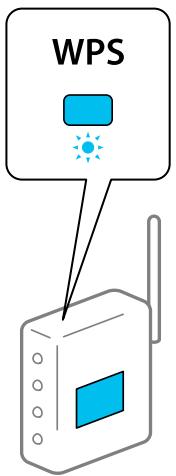
Si vous ne savez pas où se trouve le bouton [WPS] ou si votre routeur sans fil ne présente aucun bouton, reportez-vous à la documentation qui l'accompagne pour plus de détails.
- Appuyez sur la touche OK du panneau de commande de l'imprimante. Suivez les instructions affichées à l'écran.
Remarque :
En cas d'échec de la connexion, redémarrez le routeur sans fil, rapprochez-le de l'imprimante et réessayez. Si cela ne fonctionne toujours pas, imprimez un rapport de connexion réseau et consultez la solution.
Informations connexes
→ « Vérification de l'état de la connexion réseau » à la page 45 « Vous ne pouvez pas définir de paramètres réseau » à la page 138
Réglage des paramètres Wi-Fi via PIN Code Setup (WPS)
Vous pouvez vous connecter automatiquement à un routeur sans fil en saisissant un code PIN. Vous pouvez utiliser cette méthode de configuration si le routeur sans fil prend en charge WPS (configuration Wi-Fi protégée). Utilisez un ordinateur pour saisir un code PIN au niveau du routeur sans fil.
- Sélectionnez Config LAN sans fil au niveau de l'écran d'accueil.
Pour sélectionner un élément, utilisez les touches ▲ ▼ ◀ ▶ et appuyez sur OK.
- Sélectionnez Wi-Fi (Recommandé).
- Appuyez sur la touche OK pour continuer.
- Sélectionnez Autres.
- Sélectionnez Code PIN (WPS).
Paramètres réseau
- Utilisez votre ordinateur pour saisir le code PIN (numéro à huit chiffres) affiché sur le panneau de commande de l'imprimante dans le routeur dans les deux minutes.
Remarque :
Reportez-vous à la documentation fournie avec votre routeur sans fil pour plus de détails concernant la saisie du code PIN.
- Appuyez sur la touche OK de l'imprimante.
La configuration est terminée lorsque le message de finalisation de la configuration s'affiche.
Remarque :
En cas d'échec de la connexion, redémarrez le routeur sans fil, rapprochez-le de l'imprimante et réessayez. Si cela ne fonctionne toujours pas, imprimez un rapport de connexion et consultez la solution.
Informations connexes
→ « Vérification de l'état de la connexion réseau » à la page 45 « Vous ne pouvez pas définir de paramètres réseau » à la page 138
Vérification de l'état de la connexion réseau
Vous pouvez vérifier l'état de la connexion réseau de la façon suivante.
Icône réseau
Vous pouvez vérifier le statut de la connexion réseau et la puissance du signal radio à l'aide de l'icône réseau de l'écran d'accueil de l'imprimante.
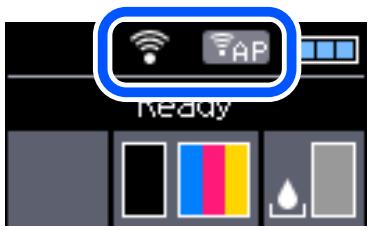
Informations connexes
→ « Guide de l'écran LCD » à la page 22
Impression d'un rapport de connexion réseau
Vous pouvez imprimer un rapport de connexion réseau pour contrôler l'état de la connexion entre l'imprimante et le routeur sans fil.
- Chargez du papier.
- Sélectionnez Menu au niveau de l'écran d'accueil, puis appuyez sur la touche OK.
Pour sélectionner un élément, utilisez les touches et appuyez sur OK.
Paramètres réseau
- Sélectionnez Paramètres réseau > Vérif connexion.
La vérification de la connexion démarre.
- Appuyez sur la touche OK pour imprimer le rapport de connexion réseau.
En cas d'erreur, consultez le rapport de connexion réseau, puis suivez les solutions préconisées.
Informations connexes
→ « Messages et solutions sur le rapport de connexion réseau » à la page 46
Messages et solutions sur le rapport de connexion réseau
Vérifiez les messages et les codes d'erreur dans le rapport de connexion réseau, puis suivez les solutions.
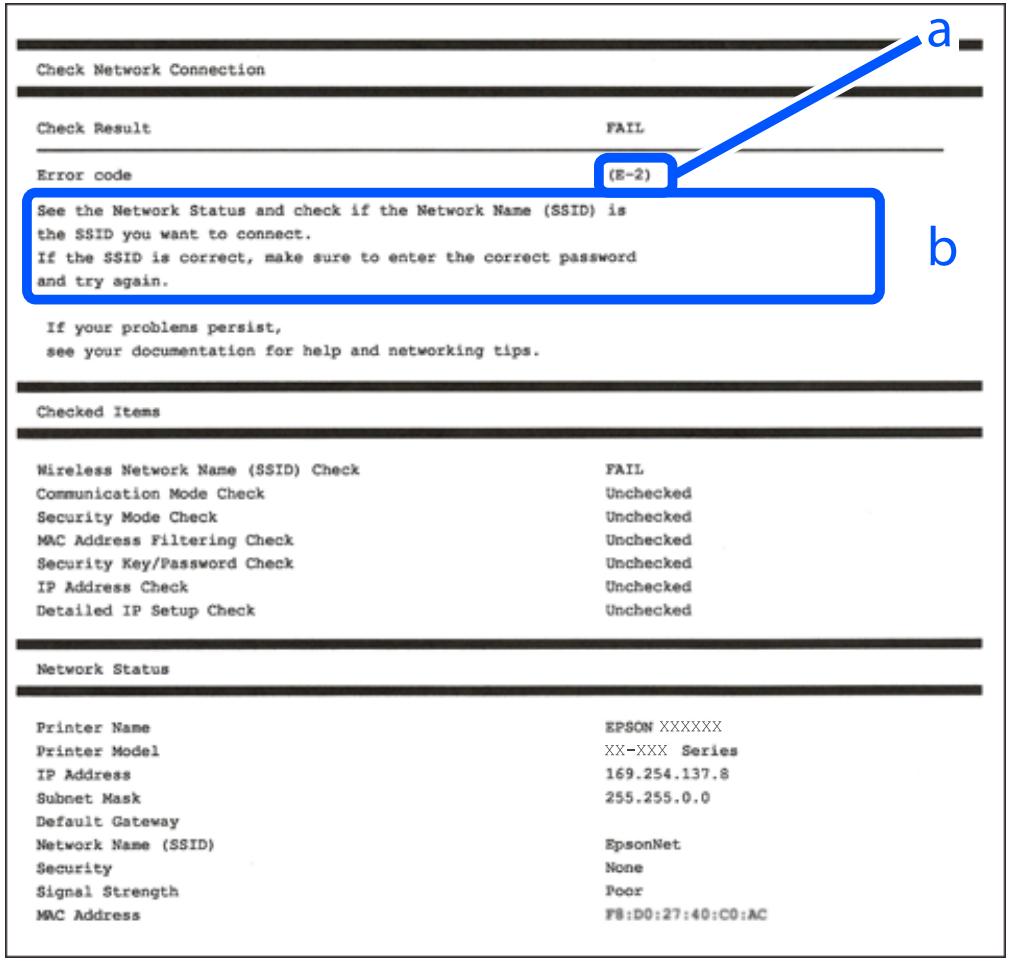
a. Code d'erreur b. Messages dans l'environnement réseau
Informations connexes
→ «E-1» à la page 47 → «E-2,E-3,E-7» à la page 47 → «E-5» à la page 48 → «E-6» à la page 48
Paramètres réseau
→ «E-8» à la page 49 « E-9 » à la page 49 → «E-10» à la page 49 → «E-11» à la page 50 → «E-12» à la page 50 → «E-13» à la page 50 → « Message dans l'environnement réseau » à la page 51
Solutions :
Assurez-vous que le câble Ethernet est fermement connecté à votre imprimante et à votre concentrateur ou autre périphérique réseau. Assurez-vous que votre concentrateur ou autre périphérique réseau est allumé. Si vous voulez connecter l'imprimante par Wi-Fi, effectuez à nouveau le paramétrage Wi-Fi de l'imprimante car il est désactivé.
E-2, E-3, E-7
Solutions :
Assurez-vous que votre routeur sans fil est allumé. - Confirmez que votre ordinateur ou périphérique est fermement connecté au routeur sans fil. Éteignez le routeur sans fil. Patientez environ 10 secondes, puis rallumez-le. Placez l'imprimante plus près de votre routeur sans fil, et retirez tout obstacle entre les deux. Si vous avez saisi le SSID manuellement, vérifiez qu'il est correct. Contrôlez le SSID depuis la partie État réseau du rapport de connexion réseau. Si un routeur sans fil possède plusieurs SSID, sélectionnez le SSID affiché. Lorsque le SSID utilise une fréquence non conforme, l'imprimante ne l'affiche pas. Si vous utilisez la configuration par bouton-poussoir afin d'établir une connexion réseau, assurez-vous que votre routeur sans fil prend en charge WPS. Vous ne pouvez pas utiliser la configuration par bouton-poussoir si votre routeur sans fil ne prend pas en charge WPS. Assurez-vous que votre SSID utilise exclusivement des caractères ASCII (caractères alphanumériques et symboles). L'imprimante ne peut afficher un SSID qui contient des caractères non ASCII. Assurez-vous que vous connaissez votre SSID et votre mot de passe avant de vous connecter au routeur sans fil. Si vous utilisez un routeur sans fil avec ses paramètres par défaut, le SSID et le mot de passe sont sur son étiquette. Si vous ne connaissez pas votre SSID ou votre mot de passe, consultez la documentation fournie avec le routeur sans fil ou contactez la personne qui l'a configuré. Si vous souhaitez vous connecter au SSID généré en utilisant le partage de connexion d'un appareil intelligent, vérifiez le SSID et le mot de passe sur la documentation fournie avec l'appareil intelligent.
Paramètres réseau
Si votre connexion Wi-Fi s'interrompt soudainement, vérifiez les situations suivantes. Si l'une de ces situations s'applique, réinitialisez vos paramètres réseau en téléchargeant et en exécutant le logiciel depuis le site Web suivant.
Un autre appareil intelligent a été ajouté au réseau en utilisant la configuration par bouton-poussoir. Le réseau Wi-Fi a été configuré avec une autre méthode que la configuration par bouton-poussoir.
Informations connexes
→ « Connexion à un ordinateur » à la page 31 → « Définition des paramètres Wi-Fi sur l'imprimante » à la page 42
E-5
Solutions :
Assurez-vous que le type de sécurité du routeur sans fil est configuré sur un des éléments suivants. Si ce n'est pas le cas, modifiez le type de sécurité sur le routeur sans fil puis réinitialisez les paramètres réseau de l'imprimante.
WEP-64 bits (40 bits), WEP-128 bits (104 bits), WPA PSK (TKIP/AES), WPA2 PSK (TKIP/AES), WPA (TKIP/AES), WPA2 (TKIP/AES)
- WPA PSK est aussi appelé WPA Personal. WPA2 PSK est aussi appelé WPA2 Personal.
E-6
Solutions :
Vérifiez si le filtrage d'adresses MAC est désactivé. S'il est activé, enregistrez l'adresse MAC de l'imprimante pour qu'elle ne soit pas filtrée. Consultez la documentation fournie avec le routeur sans fil pour plus de détails. Vous pouvez vérifier l'adresse MAC de l'imprimante dans la partie État réseau sur le rapport de connexion réseau. Si le routeur sans fil se sert d'une authentification partagée avec la sécurité WEP, assurez-vous que la clé d'authentification et l'index sont corrects. Si le nombre de périphériques pouvant être connectés au routeur sans fil est inférieur au nombre de périphériques réseau que vous souhaitez connecter, effectuez le paramétrage sur le routeur sans fil afin d'augmenter le nombre de périphériques pouvant être connectés. Consultez la documentation fournie avec le routeur sans fil pour effectuer le paramétrage.
Informations connexes
→ « Impression d'un rapport de connexion réseau » à la page 45
Paramètres réseau
E-8
Solutions :
Activez DHCP sur le routeur sans fil si le réglage Obtenir adresse IP de l'imprimante est réglé sur Auto. Si le réglage Obtenir adresse IP de l'imprimante est réglé sur Manuel, l'adresse IP que vous avez définie manuellement est non valide car hors plage (par exemple : 0.0.0.0). Définissez une adresse IP valide à partir du panneau de configuration de l'imprimante ou en utilisant Web Config.
E-9
Solutions :
Vérifiez ce qui suit.
Les appareils sont allumés. Vous pouvez accéder à Internet et aux autres ordinateurs et périphériques réseau sur le même réseau à partir des périphériques que vous souhaitez connecter à l'imprimante.
Si après avoir vérifié les points précédents, vous ne pouvez toujours pas connecter votre imprimante et vos périphériques réseau, éteignez le routeur sans fil. Patientez environ 10 secondes, puis rallumez-le. Puis réinitialisez vos paramètres réseau en téléchargeant et en exécutant le logiciel d'installation depuis le site Web suivant.
Informations connexes
→ « Connexion à un ordinateur » à la page 31
E-10
Solutions :
Vérifiez ce qui suit.
Les autres périphériques réseau sont allumés. Les adresses réseau (adresse IP, masque de sous-réseau et passerelle par défaut) sont correctes si vous avez réglé l'option Obtenir adresse IP de l'imprimante sur Manuel.
Réinitialisez l'adresse réseau si elles sont incorrectes. Vous pouvez vérifier l'adresse IP, le masque de sous-réseau et la passerelle par défaut dans la partie État réseau sur le rapport de connexion réseau.
Si DHCP est activé, modifiez l'option Obtenir adresse IP de l'imprimante sur Auto. Si vous pouvez régler l'adresse IP manuellement, vérifiez l'adresse IP de l'imprimante dans la section État réseau du rapport de connexion réseau, puis sélectionnez Manuel sur l'écran des paramètres réseau. Réglez le masque de sous-réseau sur [255.255.255.0].
Si vous ne pouvez toujours pas connecter votre imprimante et vos périphériques réseau, éteignez le routeur sans fil. Patientez environ 10 secondes, puis rallumez-le.
Informations connexes
→ « Impression d'un rapport de connexion réseau » à la page 45
Paramètres réseau
E-11
Solutions :
Vérifiez ce qui suit.
L'adresse de passerelle par défaut est correcte si vous définissez le réglage Configuration TCP/IP de l'imprimante sur Manuel. L'appareil défini comme passerelle par défaut est allumé.
Définissez la bonne adresse de passerelle par défaut. Vous pouvez vérifier l'adresse de la passerelle par défaut depuis la partie État réseau sur le rapport de connexion réseau.
Informations connexes
→ « Impression d'un rapport de connexion réseau » à la page 45
E-12
Solutions :
Vérifiez ce qui suit.
Les autres périphériques réseau sont allumés. Les adresses réseau (adresse IP, masque de sous-réseau et passerelle par défaut) sont correctes si vous les saisissez manuellement. Les adresses réseau pour les autres périphériques (masque de sous-réseau et passerelle par défaut) sont les mêmes. L'adresse IP n'est pas en conflit avec d'autres périphériques.
Si après avoir vérifié les points précédents, vous ne pouvez toujours pas connecter votre imprimante et vos périphériques réseau, essayez ce qui suit.
Éteignez le routeur sans fil. Patientez environ 10 secondes, puis rallumez-le. Effectuez à nouveau le paramétrage du réseau à l'aide du logiciel d'installation. Vous pouvez l'exécuter à partir du site Web suivant.
Vous pouvez enregistrer plusieurs mots de passe sur un routeur sans fil qui utilise le type de sécurité WEP. Si plusieurs mots de passe sont enregistrés, vérifiez que le premier mot de passe enregistré est configuré sur l'imprimante.
Informations connexes
→ « Impression d'un rapport de connexion réseau » à la page 45 → « Connexion à un ordinateur » à la page 31
E-13
Solutions :
Vérifiez ce qui suit.
Paramètres réseau
Les périphériques réseau, comme les routeurs sans fil, concentrateurs et routeurs sont allumés. La configuration TCP/IP pour les périphériques réseau n'a pas été configurée manuellement. (Si la configuration TCP/IP de l'imprimante est réglée automatiquement alors que la configuration TCP/IP est effectuée manuellement pour les autres périphériques réseau, le réseau de l'imprimante peut différer de celui des autres périphériques.)
Si vous ne pouvez toujours pas vous connecter après avoir vérifié les points précédents, essayez ce qui suit.
Éteignez le routeur sans fil. Patientez environ 10 secondes, puis rallumez-le. Effectuez les réglages réseau sur l'ordinateur qui se trouve sur le même réseau que l'imprimante en utilisant le programme d'installation. Vous pouvez l'exécuter à partir du site Web suivant.
- Vous pouvez enregistrer plusieurs mots de passe sur un routeur sans fil qui utilise le type de sécurité WEP. Si plusieurs mots de passe sont enregistrés, vérifiez que le premier mot de passe enregistré est configuré sur l'imprimante.
Informations connexes
→ « Impression d'un rapport de connexion réseau » à la page 45 → « Connexion à un ordinateur » à la page 31
Message dans l'environnement réseau
| Message | Solution |
| L'environnement Wi-Fi doit être amélioré. Éteignez le routeur sans fil puis allumez-le. Si la connexion ne s'améliore pas, consultez la documentation du routeur sans fil. | Après avoir rapproché l'imprimante du routeur sans fil et retiret tout évientuel obstacle entre eux, éteignez le routeur sans fil. Attendez environ 10 secondes, puis rallumez-le. S'il ne se connecte toujours pas, consultez la documentation qui l'accompagne. |
| *Aucun périphérique supplémentaire ne peut être connecté. Déconnecter un des périphériques connectés pour en ajouter un autre. | La connexion Wi-Fi Direct (PA unique) qui accueille l'ordinateur et les apparciels connectés est saturaée. Pour ajouter un autre ordinateur ou apparéil connecté, déconnectez d'abord l'un des apparciels, ou connectez-le à un autre réseau. Vous pouvez vérifier le nombre d'appareils sans fil qui peuvent être connectés en même temps ainsi que le nombre d'appareils actuelsment connectés grâce à la feuille d'état du réseau ou sur le panneau de commande de l'imprimante. |
| Le même SSID que Wi-Fi Direct existe dans l'environnement. Modifiez le SSID Wi-Fi Direct si vous ne pouvez pas raccarder un apparéil connecté à l'imprimante. | Sur le panneau de commande de l'imprimante, rendez-vous à l'écran de configuration de Wi-Fi Direct et sélectionnéz le menu pour modifier ce paramètre. Vous pouvez modifier le nom du réseau après DIRECT-XX-. Vous pouvez saisir jusqu'à 32 caractères. |
Impression d'une feuille d'état du réseau
Vous pouvez vérifier les informations réseau détaillées en les imprimant.
- Chargez du papier.
Paramètres réseau
- Sélectionnez Menu au niveau de l'écran d'accueil.
Pour sélectionner un élément, utilisez les touches et appuyez sur OK.
- Sélectionnez Paramètres réseau > Impr état réseau.
- Appuyez sur la touche OK.
La feuille d'état du réseau est imprimée.
Remplacement ou ajout de routeurs sans fil
En cas de changement du SSID en raison du remplacement d'un routeur sans fil ou si un routeur sans fil est ajouté et qu'un nouvel environnement réseau est créé, réinitialisez les paramètres Wi-Fi.
Informations connexes
→ « Modification de la méthode de connexion à un ordinateur » à la page 52
Modification de la méthode de connexion à un ordinateur
Utilisation du programme d'installation pour indiquer une méthode de connexion différente.
□ Configuration à partir du site Web
Accédez au site web suivant, puis saisissez le nom du produit. Accédez à Installation, puis démarrez la configuration.
http://epson-sn
□ Configuration à partir du disque de logiciels (uniquement pour les modèles livrés avec un disque de logiciels et les utilisateurs ayant un ordinateur sous Windows équipé d'un lecteur de disques.)
Insérez le disque de logiciels dans l'ordinateur, puis suivez les instructions affichées à l'écran.
Sélection de la modification des méthodes de connexion
Suivez les instructions affichées à l'écran jusqu'à ce que l'écran suivant s'affiche.
Paramètres réseau
Sélectionnez Configurer à nouveau la connexion Imprimante (pour un nouveau routeur réseau ou une modification de l'USB vers le réseau, etc.) sur l'écran Installer le logiciel, puis cliquez sur Suivant.
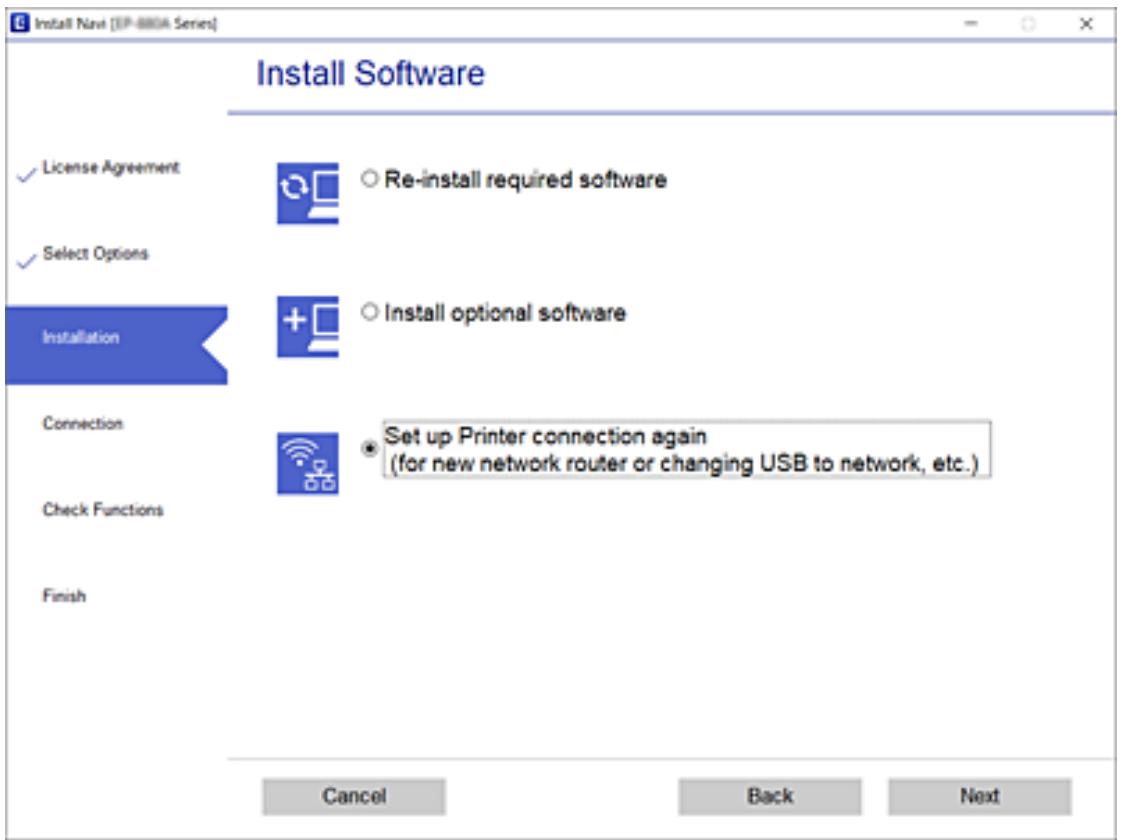
Modification des paramètres Wi-Fi Direct (Simple AP)
Lorsqu'une connexion Wi-Fi Direct (Simple AP) est activée, les paramètres Wi-Fi Direct tels que le nom et le mot de passe du réseau peuvent être modifiés.
- Sélectionnez Config LAN sans fil au niveau de l'écran d'accueil. Pour sélectionner un élément, utilisez les touches ▲▼◀▶ et appuyez sur OK.
- Sélectionnez Wi-Fi Direct.
- Appuyez sur la touche OK pour continuer.
- Appuyez sur la touche OK pour continuer.
- Appuyez sur la touche ▼ pour afficher l'écran des paramètres.
- Sélectionnez dans le menu l'objet que vous souhaitez modifier.
Voici les différents éléments disponibles dans le menu :
Paramètres réseau
Changer Nom réseau
Modifiez le nom du réseau (SSID) Wi-Fi Direct (Simple AP) utilisé pour se connecter à l'imprimante en un nom arbitraire. Vous pouvez définir le nom du réseau (SSID) en caractères ASCII affichés sur le clavier virtuel du panneau de commande.
Lorsque vous changez le nom du réseau (SSID), tous les périphériques connectés sont déconnectés. Utilisez le nouveau nom de réseau (SSID) si vous souhaitez reconnecter le périphérique.
Changer le mot de passe
Modifiez le mot de passe Wi-Fi Direct (Simple AP) pour la connexion à l'imprimante avec une valeur arbitraire. Vous pouvez définir le mot de passe en caractères ASCII affichés sur le clavier virtuel du panneau de commande.
Lorsque vous changez le mot de passe, tous les périphériques connectés sont déconnectés. Utilisez le nouveau mot de passe si vous souhaitez reconnecter le périphérique.
□ Modifier la plage de fréquence
Modifiez la plage de fréquence Wi-Fi Direct utilisée pour vous connecter à l'imprimante. Vous avez le choix entre 2,4 et 5 GHz.
Lorsque vous changez de plage de fréquence, tous les appareils qui y sont connectés sont déconnectés. Reconnectez l'appareil.
Veuillez noter que si vous passez à la plage de fréquence de 5 GHz, vous ne pourrez pas reconnecter les appareils qui ne prennent pas en charge cette plage de fréquence.
Désactivez les paramètres Wi-Fi Direct (Simple AP) de l'imprimante. Lorsque vous le désactivez, tous les périphériques connectés à l'imprimante en connexion Wi-Fi Direct (Simple AP) sont déconnectés.
Rétablir les paramètres par défaut
Restaurez tous les paramètres Wi-Fi Direct (Simple AP) à leurs valeurs par défaut.
Les informations de connexion Wi-Fi Direct (Simple AP) du périphérique intelligent enregistré sur l'imprimante sont supprimées.
- Suivez les instructions qui s'affichent à l'écran.
Arrêt et renvoi du signal Wi-Fi
Lorsque vous souhaitez empêcher les communications Wi-Fi inutiles, par exemple lorsque vous utilisez l'imprimante via une connexion USB, vous pouvez désactiver le signal Wi-Fi pour économiser de l'énergie. Cette fonction vous permet de désactiver les signaux Wi-Fi et Wi-Fi Direct. La prochaine fois que vous voulez utiliser le Wi-Fi, vous pouvez activer les deux signaux et vous reconnecter automatiquement à la connexion Wi-Fi enregistrée dans l'imprimante.
- Sélectionnez Config LAN sans fil au niveau de l'écran d'accueil.
Pour sélectionner un élément, utilisez les touches et appuyez sur OK.
2. Sélectionnez Arrêter signal Wi-Fi.
Lorsque le signal Wi-Fi a été arrêté, Envoyer signal Wi-Fi est affiché.
Lors de la réactivation du signal Wi-Fi, l'imprimante se connecte au réseau (SSID) qui se trouve dans les informations de connexion Wi-Fi enregistrées sur l'imprimante. Lorsque vous utilisez Wi-Fi Direct, connectez l'imprimante à partir du dispositif que vous utilisez.
Déactivation du Wi-Fi à partir du panneau de commande
La connexion Wi-Fi est coupée lorsque le Wi-Fi est désactivé.
- Sélectionnez Config LAN sans fil au niveau de l'écran d'accueil. Pour sélectionner un élément, utilisez les touches et appuyez sur OK.
- Sélectionnez Wi-Fi (Recommandé).
- Appuyez sur la touche OK pour continuer.
- Sélectionnez Autres.
- Sélectionnez Désactiver LAN sans fil.
- Consultez le message, puis appuyez sur la touche OK.
Déconnexion du Wi-Fi Direct (PA unique) depuis le panneau de commande
Vous pouvez désactiver une connexion Wi-Fi Direct (PA unique) de deux manières différentes : désactivez toutes les connexions à l'aide du panneau de commande de l'imprimante, ou désactivez chaque connexion depuis l'ordinateur ou l'appareil connecté. Ce chapitre explique comment désactiver toutes les connexions.

Important :
Le fait de désactiver la connexion par Wi-Fi Direct (PA unique) déconnecte tous les ordinateurs et autres périphériques reliés à l'imprimante via Wi-Fi Direct (PA unique).
Remarque :
Si vous souhaitez déconnecter un périphérique spécifique, procédez à la déconnexion à partir du périphérique plutôt que de l'imprimante. Choisissez l'une des méthodes suivantes pour désactiver la connexion Wi-Fi Direct (PA unique) depuis l'appareil.
Désactiver la connexion Wi-Fi au nom de réseau de l'imprimante (SSID). - Connectez-vous à un autre nom de réseau (SSID).
- Sélectionnez Config LAN sans fil au niveau de l'écran d'accueil. Pour sélectionner un élément, utilisez les touches ▲ ▼ ◀ ▶ et appuyez sur OK.
- Sélectionnez Wi-Fi Direct.
- Appuyez sur la touche OK pour continuer.
- Appuyez sur la touche OK pour continuer.
- Appuyez sur la touche ▼ pour afficher l'écran des paramètres.
- Sélectionnez Désactiver Wi-Fi Direct.
- Consultez le message, puis appuyez sur la touche OK.
Rétablissement des paramètres réseau à partir du panneau de commande
Vous pouvez réinitialiser tous les paramètres réseau.
- Sélectionnez Menu au niveau de l'écran d'accueil.
Pour sélectionner un élément, utilisez les touches et appuyez sur OK.
- Sélectionnez Rétablir les paramètres par défaut > Paramètres réseau.
- Consultez le message, puis appuyez sur la touche OK.
Chargement du papier
Précautions lors de la manipulation du papier
Lisez les fiches d'instructions fournies avec le papier. - Ventilez et alignez les bords du papier avant de le charger. Ne ventilez pas et ne courbez pas le papier photo. Vous risqueriez d'endommager la face imprimable.
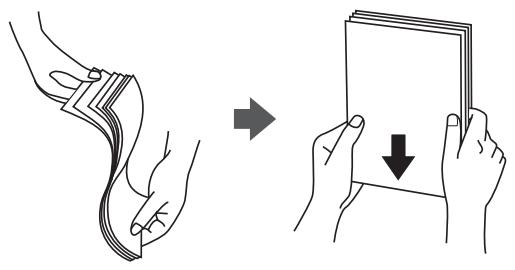
Si le papier est courbé, aplatissez-le ou recourbez-le légèrement dans la direction opposée avant de le charger. Imprimer sur du papier courbé peut causer des bourrages papier et des taches sur l'impression.

N'utilisez pas de papier qui est courbé, déchiré, découvert, plié, humide, trop épais, trop fin ou avec des autocollants collés dessus. L'utilisation de tels types de papier peut causer des bourrages papier et des taches sur l'impression. - Ventilez et alignez les bords des enveloppes avant de les charger. Si les enveloppes empilées sont gonflées d'air, appuyez dessus pour les aplatir avant de les charger.
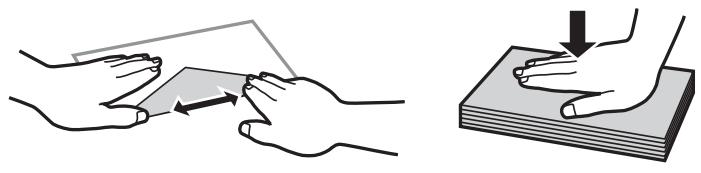
N'utilisez pas d'enveloppes recourbées ou pliées. L'utilisation de telles enveloppes peut causer des bourrages papier et des taches sur l'impression. N'utilisez pas d'enveloppes dotées de surfaces adhésives sur les rabats ou d'enveloppes à fenêtre. Évitez d'utiliser des enveloppes trop fines, car elles peuvent s'enrouler pendant l'impression.
Informations connexes
→ « Spécifications de l'imprimante » à la page 147
Papiers disponibles et capacités
Epson vous recommande d'utiliser du papier d'origine Epson pour obtenir des impressions de haute qualité.
Papier Epson authentique
| Nom du support | Taille | Capacité de chargement (feuilles) | Impression recto verso manuelle | Impression sans marges |
| Epson Bright White Ink Jet Paper | A4 | 20 | ✓ | - |
| Epson Ultra Glossy Photo Paper | A4, 13×18 cm (5×7 po) | 5* | - | - |
| 10 × 15 cm (4 × 6 po) | 5* | - | ✓ | |
| Epson Premium Glossy Photo Paper | A4, 13×18 cm (5×7 po) | 5* | - | - |
| Largeur 16 : 9 (102 × 181 mm), 10 × 15 cm (4 × 6 po) | 5* | - | ✓ | |
| Epson Premium Semigloss Photo Paper | A4 | 5* | - | - |
| 10 × 15 cm (4 × 6 po) | 5* | - | ✓ | |
| Epson Photo Paper Glossy | A4, 13×18 cm (5×7 po) | 5* | - | - |
| 10 × 15 cm (4 × 6 po) | 5* | - | ✓ | |
| Epson Matte Paper- Heavyweight | A4 | 1 | - | - |
| Epson Photo Quality Ink Jet Paper | A4 | 20 | - | - |
- Chargez une seule feuille de papier à la fois si le papier n'est pas entraîné correctement ou si l'impression présente des couleurs irrégulières ou des taches.
Remarque :
La disponibilité du papier varie selon les régions. Pour les informations les plus récentes sur le papier disponible dans votre région, contactez le support Epson.
Papier disponible dans le commerce
| Nom du support | Taille | Capacité dechargement(feuilles ouenveloppés) | Impressionrecto versomanuelle | Impressionsans marges |
| Papier ordinaire | Lettre, A4, B5, A5, A6 | 20 | ✓ | - |
| Papier de copie | Légal, Personnalisé | 1 | ✓ | |
| Enveloppe | Enveloppe #10, enveloppeDL, enveloppe C6 | 1 | - | - |
Chargement du papier
Liste des types de papier
Pour des résultats optimaux, sélectionnez le type de papier adapté au papier.
| Nom du support | Type de support | ||
| Panneau de commande | Pilote d'imprimante | Pilote de base Epson | |
| Papier de copie, Papier ordinaire | Papier ordinaire | Papier ordinaire | Papier ordinaire |
| Epson Bright White Ink Jet Paper | |||
| Epson Ultra Glossy Photo Paper | Ultra Glacé | Epson Ultra Glacé | - |
| Epson Premium Glossy Photo Paper | Prem. Glacé | Epson Premium Glacé | Epson Premium Glacé |
| Epson Premium Semigloss Photo Paper | Prem. Semi-Glacé | Epson Premium Semi-Glacé | - |
| Epson Photo Paper Glossy | Glacé | Papier Photo Glacé | - |
| Epson Matte Paper-Heavyweight | Mat | Epson Mat | Epson Mat |
| Epson Photo Quality Ink Jet Paper | |||
| Enveloppe | Enveloppe | Enveloppe | - |
Charger du papier dans l'alimentation papier arrière
- Soulevez la partie à l'avant de l'imprimante pour ouvrir son capot.
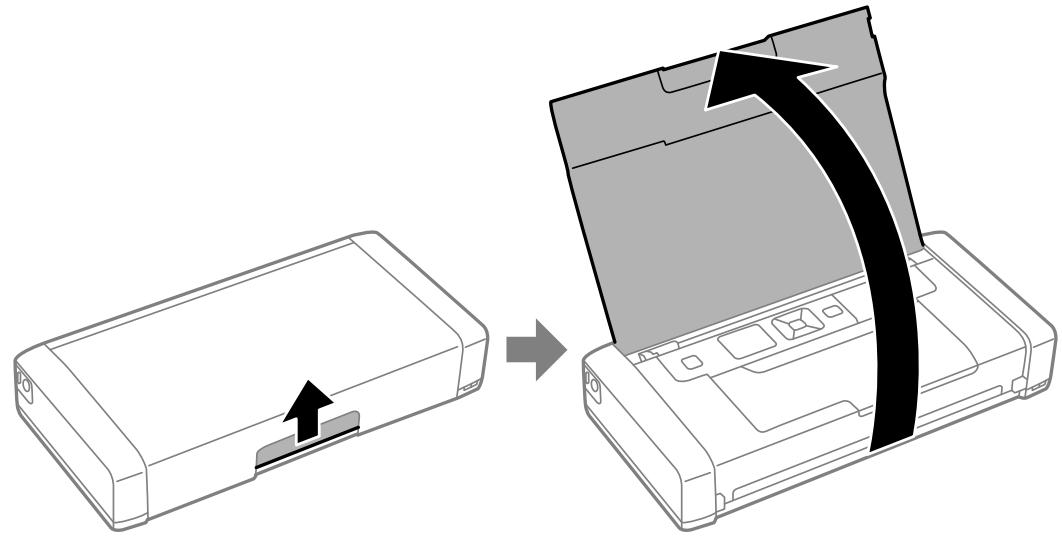
Chargement du papier
- Faites glisser le guide latéral.
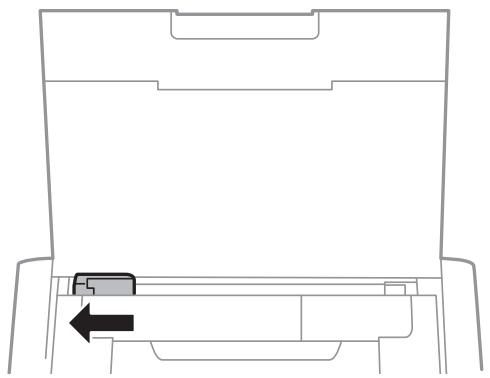
- Chargez le papier à la verticale sur le côté droit du chargeur avec le côté imprimable vers le haut.
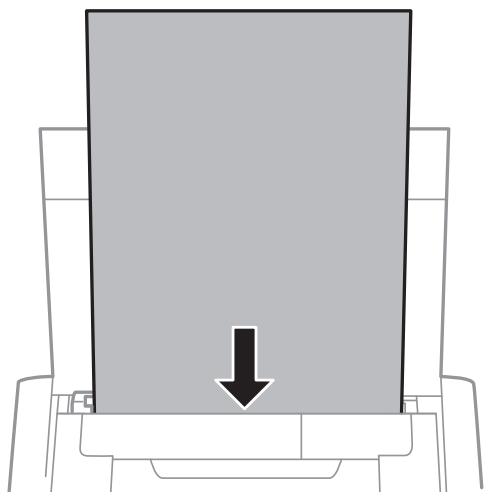

Important :
Ne chargez pas plus de feuilles que le nombre maximum indiqué pour le papier.
Enveloppes
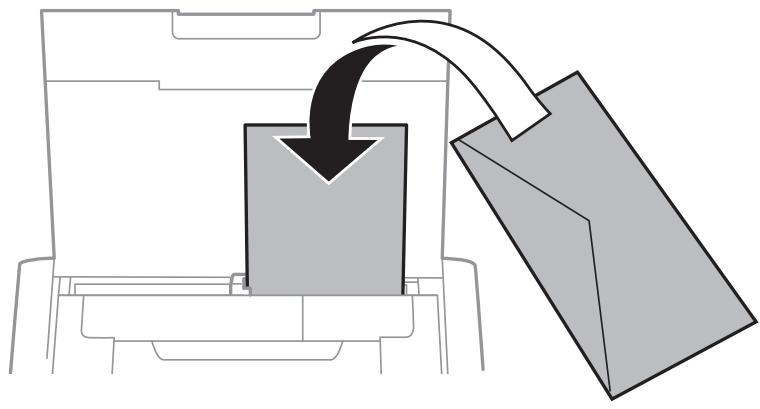
Chargement du papier
Papier pré-perforé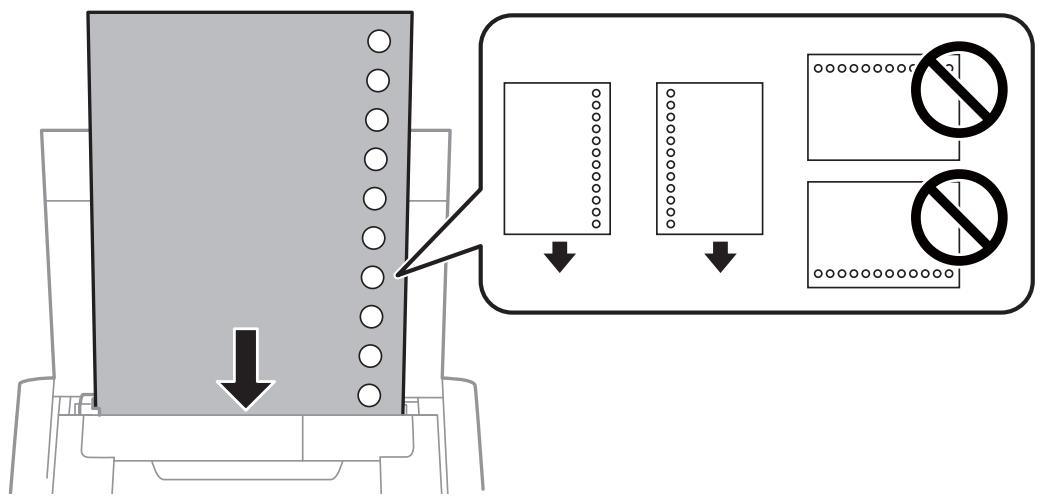
Remarque :
Vous pouvez utiliser du papier pré-imprimé dans les conditions suivantes.
Capacité de chargement : une feuille. Tailles disponibles : A4, B5, A5, A6, Lettre, Légal. Trous de reliure : ne chargez pas le papier avec les trous de reliure en haut ou en bas. Ajustez la position d'impression de votre fichier pour éviter d'imprimer sur les trous.
- Faites glisser le guide latéral sur le bord du papier.
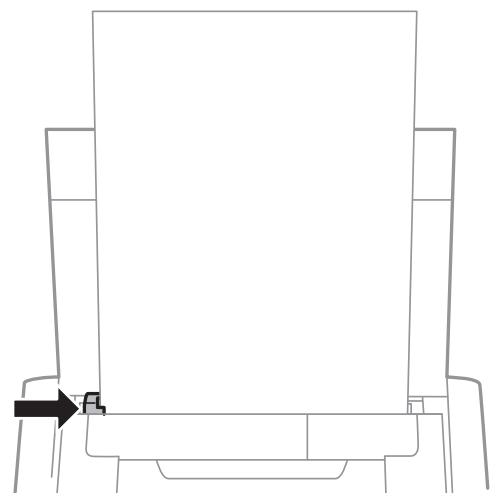
Chargement du papier
Remarque :
Si vous ne pouvez pas déplacer le guide latéral, la partie sur le côté droit peut ne pas être dans la bonne position. Faites glisser le guide latéral le plus à gauche possible, faites glisser la partie sur le côté droit le plus à droite possible, puis essayez à nouveau.
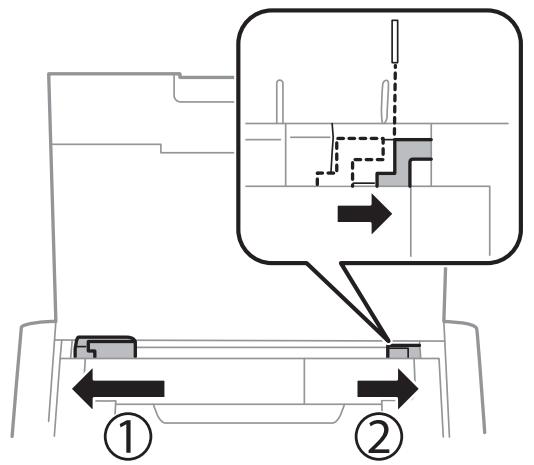
- Dans le panneau de commande, définissez la taille et le type du papier chargé dans le bac papier arrière.
Remarque :
- Vous pouvez également afficher l'écran de taille du papier et des paramètres de type de papier en sélectionnant Menu > Configuration de l'imprimante > Config. source papier > Config. papier.
- Remettez le papier restant dans son emballage. Si vous le laissez dans l'imprimante, le papier peut se courber ou la qualité d'impression peut décliner.
Informations connexes
→ « Précautions lors de la manipulation du papier » à la page 57
Impression

Important :
Ne débranchez pas l'adaptateur secteur lorsque l'imprimante fonctionne. L'impression peut ralentir, et un bourrage papier peut se produire.
Impression à partir d'un ordinateur
Utiliser le pilote de base Epson (pour Windows uniquement)
Si le pilote de cette imprimante n'est pas installé sur l'ordinateur, vous pouvez installer le pilote de base Epson depuis l'imprimante. Cependant, étant donné que le pilote de base Epson propose seulement des fonctions limitées, nous vous recommandons d'installer le pilote de cette imprimante.
Remarque :
Pour Windows XP, Service Pack 3 ou versions ultérieures est pris en charge.
Installer le pilote de base Epson (pour Windows uniquement)
- Déconnectez l'imprimante de votre ordinateur.
- Sélectionnez Menu > Pilote base WF-110 sur le panneau de commande. Appuyez sur le bouton OK pour démarrer l'installation.
- Lorsque les instructions à l'écran s'affichent, connectez l'imprimante et l'ordinateur avec un câble micro USB, puis appuyez sur le bouton OK sur le panneau de commande.
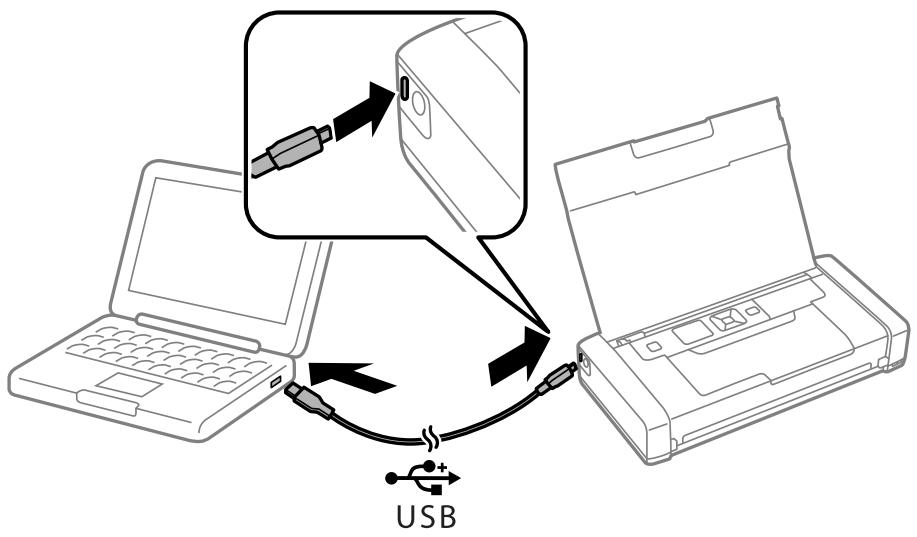
- Dans Ordinateur portable ou Poste de travail sur l'ordinateur, double-cliquez sur EPSON > CONFIGURATION.
- Suivez les instructions à l'écran pour terminer l'installation.
Impression
Impression de base - Pilote de base Epson (pour Windows uniquement)
- Chargez le papier dans l'imprimante.
- Ouvrez le fichier que vous voulez imprimer.
- Ouvrez la fenêtre du pilote de l'imprimante.
- Sélectionnez l'orientation du papier définie dans l'application comme Orientation sur l'onglet Organisation.
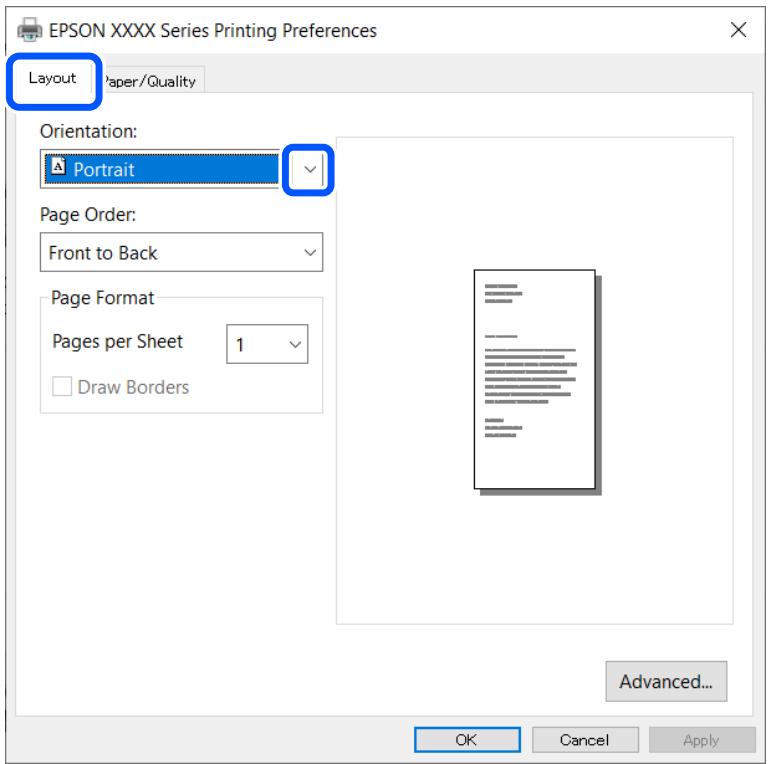
Impression
- Définissez les paramètres suivants sur l'onglet Papier/Qualité.

Support : Sélectionnez le type de papier chargé. Couleur : Sélectionnez cette option pour imprimer en couleurs ou en monochrome.
- Cliquez sur Plus d'options, définissez les paramètres suivants, puis cliquez sur OK.
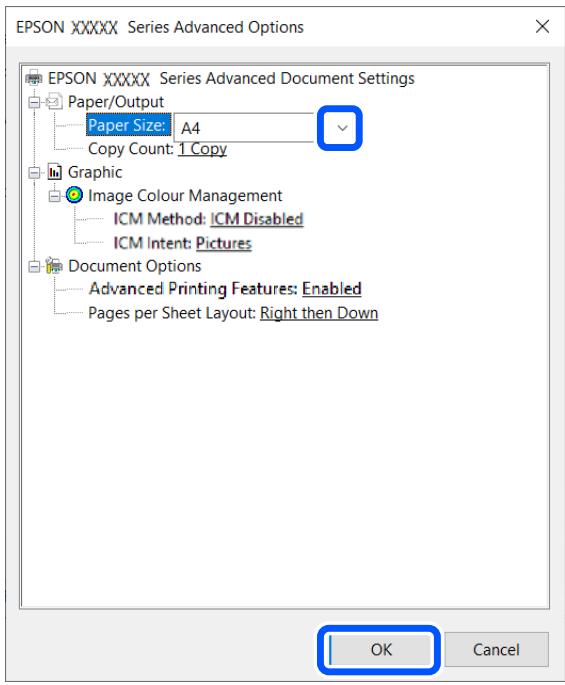
Format du papier : Sélectionnez la taille de papier définie dans l'application.
- Cliquez sur OK.
Impression
- Cliquez sur Imprimer.
Informations connexes
→ « Installer le pilote de base Epson (pour Windows uniquement) » à la page 63
Impression de base - Windows
Remarque :
Reportez-vous à l'aide en ligne pour plus d'explications sur les éléments de paramétrage. Cliquez sur un élément avec le bouton droit de la souris, puis cliquez sur Aide. Le fonctionnement peut être différent en fonction de l'application. Pour plus de détails, reportez-vous à l'aide de l'application.
- Chargez le papier dans l'imprimante.
- Ouvrez le fichier que vous voulez imprimer.
- Sélectionnez Imprimer ou Configuration de l'impression dans le menu Fichier.
- Sélectionnez votre imprimante.
- Sélectionnez Préférences ou Propriétés pour ouvrir la fenêtre du pilote de l'imprimante.
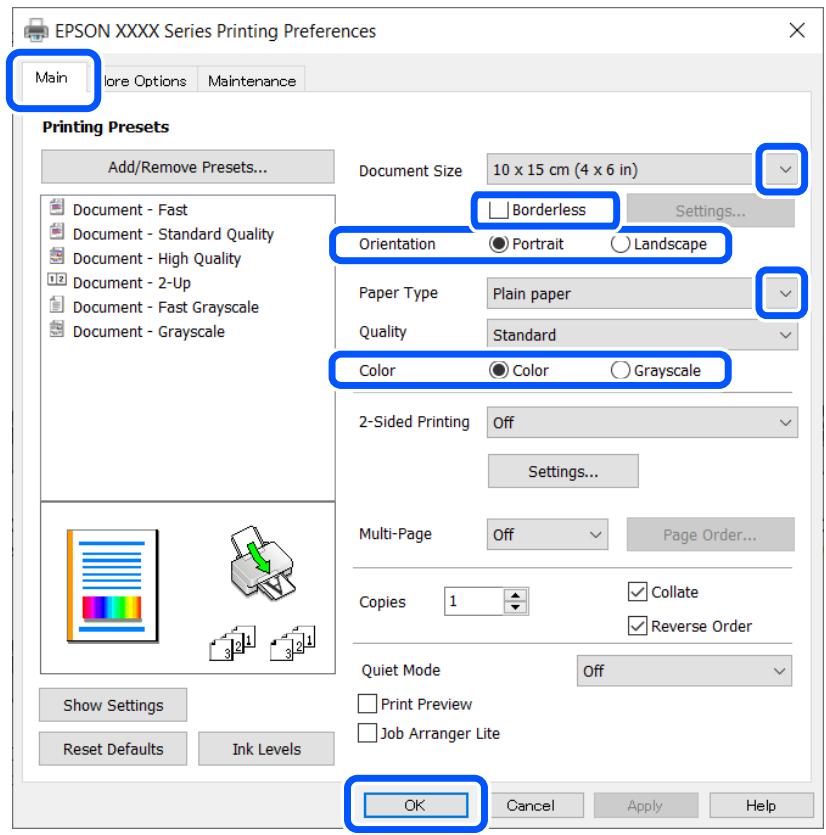
- Définissez les paramètres suivants :
Format document : sélectionnez la taille de papier définie dans l'application. Sans marges : sélectionnez pour imprimer sans marges autour de l'image.
Impression
Orientation : sélectionnez l'orientation du papier définie dans l'application. Type de papier : sélectionnez le type de papier chargé. Couleur : sélectionnez Niveaux de gris lorsque vous souhaitez imprimer en noir ou en nuances de gris.
Remarque :
Lors de l'impression sur des enveloppes, sélectionnez Paysage en tant que réglage Orientation.
- Cliquez sur OK pour fermer la fenêtre du pilote d'imprimante.
- Cliquez sur Imprimer.
Informations connexes
→ «Papiers disponibles et capacités » à la page 58 → «Charger du papier dans l'Alimentation papier arrière » à la page 59 → « Listes des types de papier » à la page 59
Informations de base sur l'impression — Mac OS
Remarque :
Les explications de la section sont basées sur TextEdit. Le fonctionnement et les écrans varient en fonction de l'application. Pour plus de détails, reportez-vous à l'aide de l'application.
- Chargez du papier dans l'imprimante.
- Ouvrez le fichier que vous souhaitez imprimer.
- Sélectionnez Imprimer dans le menu Fichier ou une autre commande pour accéder à la zone de dialogue d'impression.
Si nécessaire, cliquez sur Afficher les détails ou ∇ pour agrandir la fenêtre d'impression.

Impression
- Définissez les paramètres suivants.
□ Imprimante : sélectionnez votre imprimante. - Paramètres prédéfinis : sélectionnez cette option lorsque vous souhaitez utiliser les paramètres enregistrés. Taille papier : sélectionnez la taille du papier chargé dans l'imprimante.
Lors de l'impression sans marges, sélectionnez une taille de papier sans marges.
Orientation : sélectionnez l'orientation de papier définie dans l'application.
Remarque :
Si les menus ci-dessus ne sont pas affichés, fermez la fenêtre d'impression, sélectionnez Format d'impression dans le menu Fichier, puis définissez les paramètres. Lors de l'impression sur des enveloppes, sélectionnez l'orientation paysage.
- Sélectionnez Configuration Imprimante dans le menu contextuel.
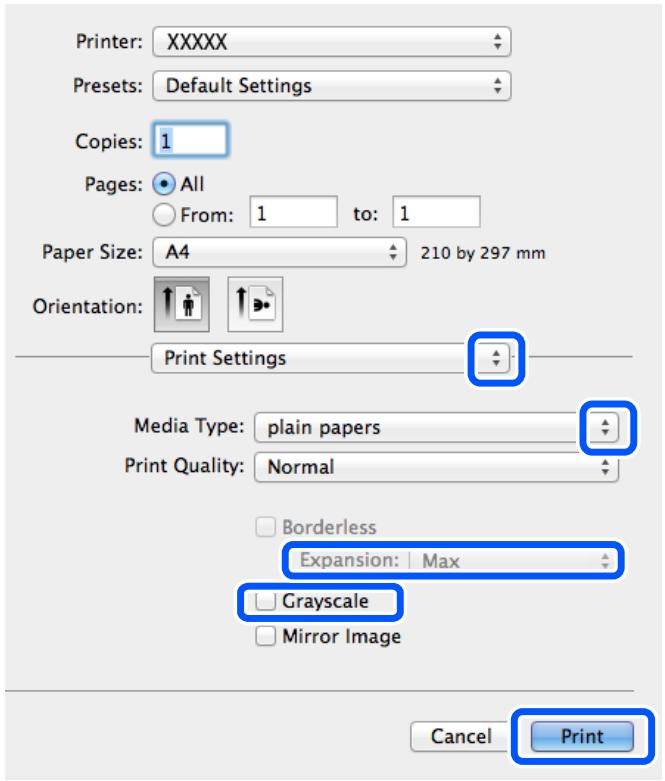
Remarque :
Sous OS X Mountain Lion ou ultérieur, si le menu Configuration Imprimante ne s'affiche pas, le pilote d'impression Epson n'a pas été installé correctement.
Sélectionnez Préférences système à partir du menu Apple > Imprimantes et fax (ou Impression et numérisation, Impression et fax), supprimez l'imprimante, puis ajoutez-la de nouveau. Voir la section suivante pour savoir comment ajouter une imprimante.
- Définissez les paramètres suivants.
Alimentation : sélectionnez la source de papier dans laquelle vous avez chargé le papier. Si l'imprimante ne dispose que d'une alimentation papier, cet élément n'est pas affiché. Support : sélectionnez le type de papier chargé.
Impression
□ Qualité : sélectionnez la qualité d'impression.
Sélectionner un paramètre de qualité supérieur peut réduire la vitesse d'impression.
□ Extension : disponible lorsque vous sélectionnez une taille de papier sans marges.
Lors de l'impression sans marges, les données d'impression dépassent légèrement du format du papier de manière à ce qu'il n'y ait pas de marges imprimées autour des bords du papier. Sélectionnez le taux d'agrandissement.
Niveau de gris : sélectionnez cette option pour imprimer en noir ou en nuances de gris.
7. Cliquez sur Imprimer.
Informations connexes
→ « Papiers disponibles et capacités » à la page 58 → « Charger du papier dans le Alim. papier arrière » à la page 59 → « Listes des types de papier » à la page 59
Impression recto verso (Windows uniquement)
Le pilote de l'imprimante imprime automatiquement en séparant les pages paires et les pages impaires. Une fois que l'imprimante a terminé d'imprimer les pages impaires, retournez le papier conformément aux instructions pour imprimer les pages paires. Vous pouvez également imprimer un livre qui peut être créé en pliant l'impression.
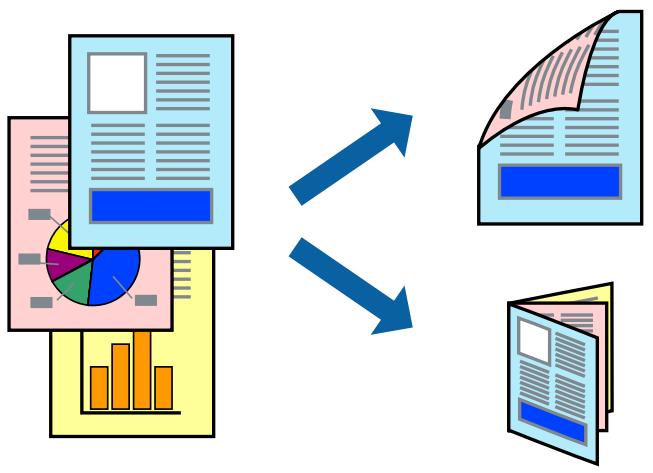
Remarque :
- Cette fonction n'est pas disponible pour l'impression sans marges. Si vous n'utilisez pas du papier adapté à l'impression recto verso, la qualité d'impression peut diminuer et des bourrages papier peuvent se produire.
- Selon le papier et les données, de l'encre peut transpercer le papier. Si EPSON Status Monitor 3 est désactivé, pour accéder au pilote de l'imprimante, cliquez sur Paramètres étendus dans l'onglet Utilitaire, puis sélectionnez Activer EPSON Status Monitor 3. L'impression recto verso peut ne pas être disponible lorsque l'imprimante est accédée via un réseau ou utilisée en tant qu'imprimante partagée.
- Chargez le papier dans l'imprimante.
Impression
- Ouvrez le fichier que vous souhaitez imprimer.
- Ouvrez la fenêtre du pilote de l'imprimante.
- Sélectionnez Manuel (reliure côté long) ou Manuel (reliure côté court) à partir de Impression recto verso sur l'onglet Principal.
- Cliquez sur Configuration, définissez les paramètres appropriés, puis cliquez sur OK.
Remarque :
Pour imprimer sous la forme de livre, sélectionnez Livret.
- Définissez d'autres éléments dans les onglets Principal et Plus d'options selon vos besoins, puis cliquez sur OK.
- Cliquez sur Imprimer.
Une fois le premier côté imprimé, une fenêtre contextuelle s'affiche sur l'ordinateur. Suivez les instructions qui s'affichent à l'écran.
Informations connexes
→ « Papiers disponibles et capacités » à la page 58 → « Charger du papier dans le Alim. papier arrière » à la page 59 → « Impression de base - Windows » à la page 66
Impression de plusieurs pages sur une seule feuille
Vous pouvez imprimer deux ou quatre pages de données sur une seule feuille de papier.
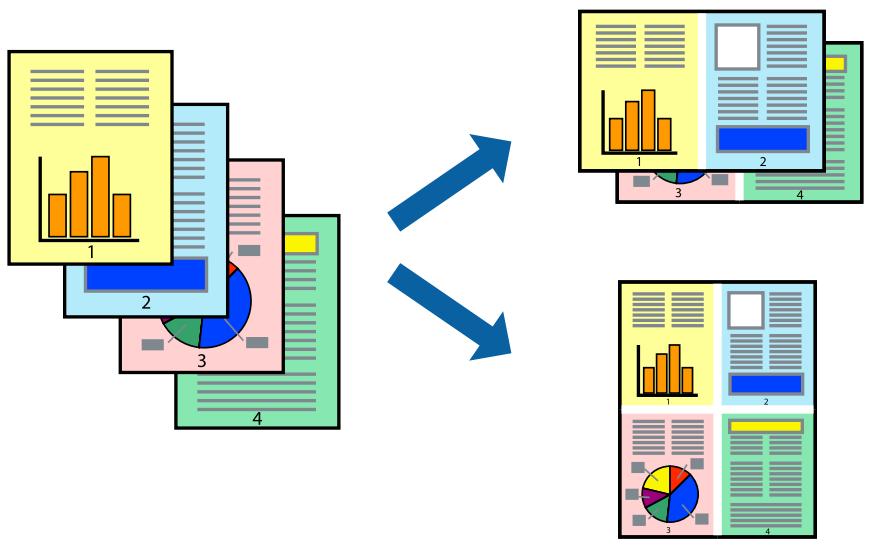
Impression de plusieurs pages sur une seule feuille - Windows
Remarque :
Cette fonction n'est pas disponible pour l'impression sans marges.
- Chargez le papier dans l'imprimante.
Impression
- Ouvrez le fichier que vous voulez imprimer.
- Ouvrez la fenêtre du pilote de l'imprimante.
- Sélectionnez 2 en 1 ou 4 en 1 comme paramètre Multi-Pages dans l'onglet Principal.
- Cliquez sur Ordre page, effectuez les réglages appropriés, puis cliquez sur OK pour fermer la fenêtre.
- Définissez d'autres éléments dans les onglets Principal et Plus d'options selon vos besoins, puis cliquez sur OK.
- Cliquez sur Imprimer.
Informations connexes
→ « Charger du papier dans l'alimentation papier arrière » à la page 59 → « Impression de base - Windows » à la page 66
Impression de plusieurs pages sur une seule feuille — Mac OS
- Chargez du papier dans l'imprimante.
- Ouvrez le fichier que vous souhaitez imprimer.
- Accédez à la zone de dialogue d'impression.
- Sélectionnez Mise en page dans le menu contextuel.
- Définissez le nombre de pages dans Pages par feuille, et les options Sens de la mise en page (ordre des pages) et Bordure.
- Définissez les autres éléments dans la mesure requise.
- Cliquez sur Imprimer.
Informations connexes
→ «Charger du papier dans leAlim. papier arrriere » à la page 59 → « Informations de base sur l'impression — Mac OS » à la page 67
Impression
Adaptation à la taille du papier
Vous pouvez imprimer de telle sorte que l'impression s'adapte à la taille du papier chargé dans l'imprimante.
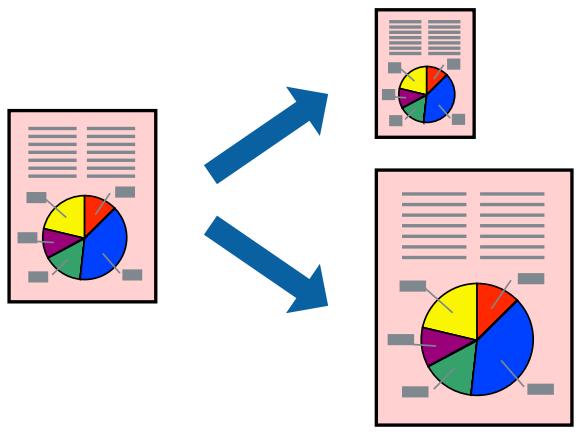
Adaptation à la taille du papier - Windows
Remarque:
Cette fonction n'est pas disponible pour l'impression sans marges.
- Définissez les paramètres suivants dans l'onglet Plus d'options :
- Chargez le papier dans l'imprimante.
- Ouvrez le fichier que vous voulez imprimer.
- Ouvrez la fenêtre du pilote de l'imprimante.
□ Format document : sélectionnez la taille de papier définie dans l'application. Sortie papier : sélectionnez la taille du papier chargé dans l'imprimante.
Ajuster à la page est automatiquement sélectionné.
Remarque :
Si vous souhaitez imprimer une image réduite au centre de la page, sélectionnez Centre.
- Définissez d'autres éléments dans les onglets Principal et Plus d'options selon vos besoins, puis cliquez sur OK.
- Cliquez sur Imprimer.
Informations connexes
→ « Charger du papier dans l'Alim. papier arrière » à la page 59 → « Impression de base - Windows » à la page 66
Adaptation à la taille du papier — Mac OS
- Chargez du papier dans l'imprimante.
- Ouvrez le fichier que vous souhaitez imprimer.
Impression
- Accédez à la zone de dialogue d'impression.
- Sélectionnez la taille de papier définie dans l'application comme paramètre Taille papier.
- Sélectionnez Gestion du papier dans le menu contextuel.
- Sélectionnez Adapter à la taille du papier.
- Sélectionnez la taille du papier chargé dans l'imprimante comme paramètre Taille du papier de destination.
- Définissez les autres éléments dans la mesure requise.
- Cliquez sur Imprimer.
Informations connexes
→ «Charger du papier dans le Alim. papier arrière» à la page 59 → «Informations de base sur l'impression — Mac OS» à la page 67
Impression de plusieurs fichiers ensemble (Windows uniquement)
L'Arrangeur d'impressions simple vous permet de combiner plusieurs fichiers créés par différentes applications et de les imprimer comme une tâche d'impression unique. Vous pouvez définir les paramètres d'impression pour les fichiers combinés, comme la mise en page, l'ordre d'impression et l'orientation.
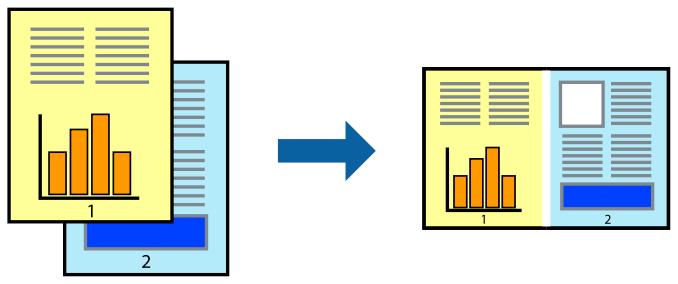
Remarque :
Pour ouvrir un projet d'impression enregistré dans l'Arrangeur d'impressions simple, cliquez sur Arrangeur d'impressions simple dans l'onglet Utilitaire du pilote de l'imprimante. Sélectionnez ensuite Ouvrir dans le menu Fichier pour sélectionner le fichier. L'extension des fichiers enregistrés est ".ecl".
- Chargez le papier dans l'imprimante.
- Ouvrez le fichier que vous voulez imprimer.
- Ouvrez la fenêtre du pilote de l'imprimante.
- Sélectionnez Arrangeur d'impressions simple dans l'onglet Principal.
- Cliquez sur OK pour fermer la fenêtre du pilote de l'imprimante.
- Cliquez sur Imprimer.
La fenêtre Arrangeur d'impressions simple s'affiche et le travail d'impression est ajusté au Projet d'impression.
Impression
- Avec la fenêtre Arrangeur d'impressions simple ouverte, ouvrez le fichier que vous souhaitez combiner avec le fichier actuel, puis répétez les étapes 3 à 6.
Remarque :
Si vous fermez la fenêtre Arrangeur d'impressions simple, le Projet d'impression non enregistré est supprimé. Pour imprimer ultérieurement, sélectionnez Enregistrer à partir du menu Fichier.
- Sélectionnez les menus Organisation et Modifier dans Arrangeur d'impressions simple pour modifier le Projet d'impression comme nécessaire.
- Sélectionnez Imprimer dans le menu Fichier.
Informations connexes
→ « Charger du papier dans le Alim. papier arrière » à la page 59 → « Impression de base - Windows » à la page 66
Agrandissements et posters (Windows uniquement)
Vous pouvez imprimer une seule image sur plusieurs feuilles de papier pour créer une grande affiche. Vous pouvez imprimer des guides d'alignement afin de coller les feuilles ensemble.
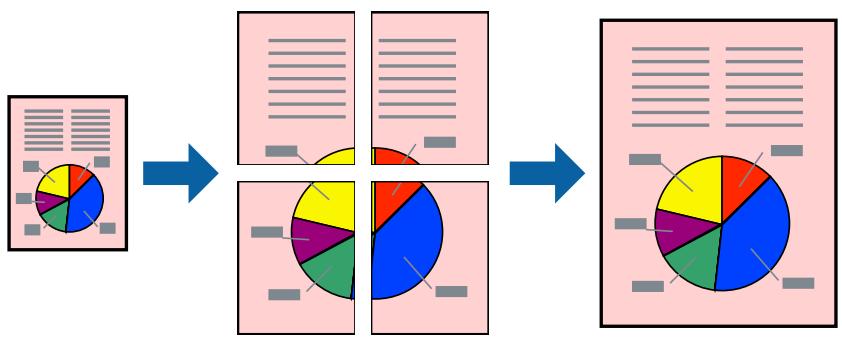
Remarque :
Cette fonction n'est pas disponible pour l'impression sans marges.
- Chargez le papier dans l'imprimante.
- Ouvrez le fichier que vous voulez imprimer.
- Ouvrez la fenêtre du pilote de l'imprimante.
- Sélectionnez Poster 2 x 1, Poster 2 x 2, Poster 3 x 3 ou Poster 4 x 4 à partir de Multi-Pages sur l'onglet Principal.
- Cliquez sur Configuration, définissez les paramètres appropriés, puis cliquez sur OK.
- Définissez d'autres éléments dans les onglets Principal et Plus d'options selon vos besoins, puis cliquez sur OK.
- Cliquez sur Imprimer.
Impression
Informations connexes
→ «Charger du papier dans le bac arrière » à la page 59 → « Impression de base - Windows » à la page 66
Création de posters à l'aide des Guides de recouvrement
Voici un exemple de la procédure de création d'un poster lorsque Poster 2 x 2 est sélectionné, et Guides de recouvrement est sélectionné dans Imprimer les marques de coupe.
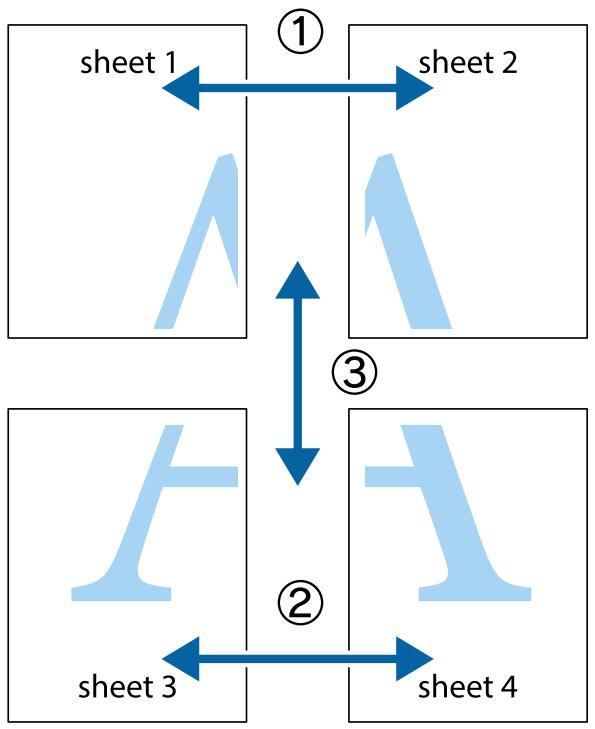
Impression
- Préparez Sheet 1 et Sheet 2. Coupez les marges de Sheet 1 le long de la ligne bleue verticale en passant par le centre des croix inférieure et supérieure.
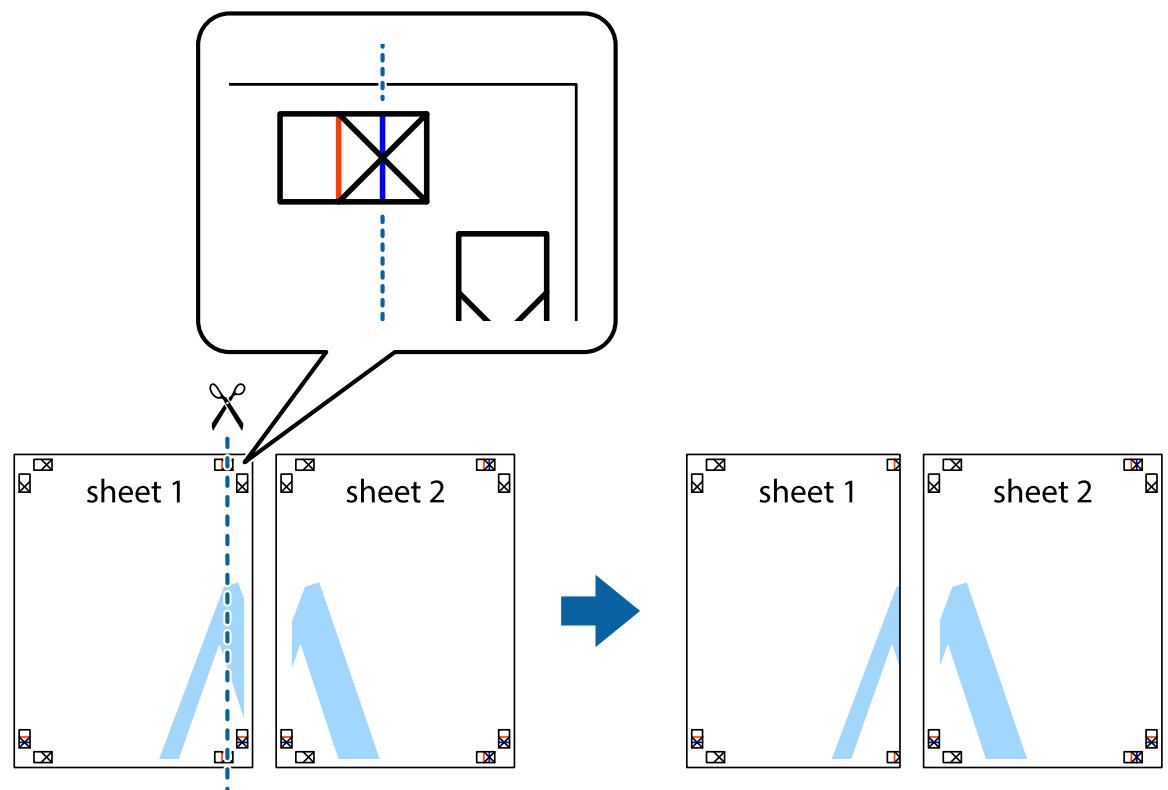
- Placez le bord de la feuille 1 en haut de la feuille 2 et alignez les croix, puis collez temporairement les deux feuilles ensemble par l'arrière.
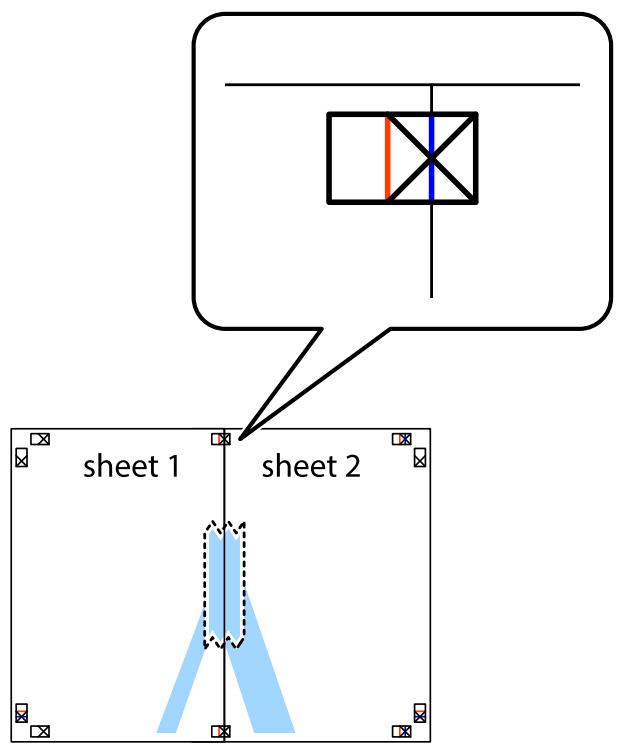
Impression
- Coupez les feuilles collées en deux le long de la ligne rouge verticale en passant par les guides de recouvrement (cette fois, la ligne à gauche des croix).
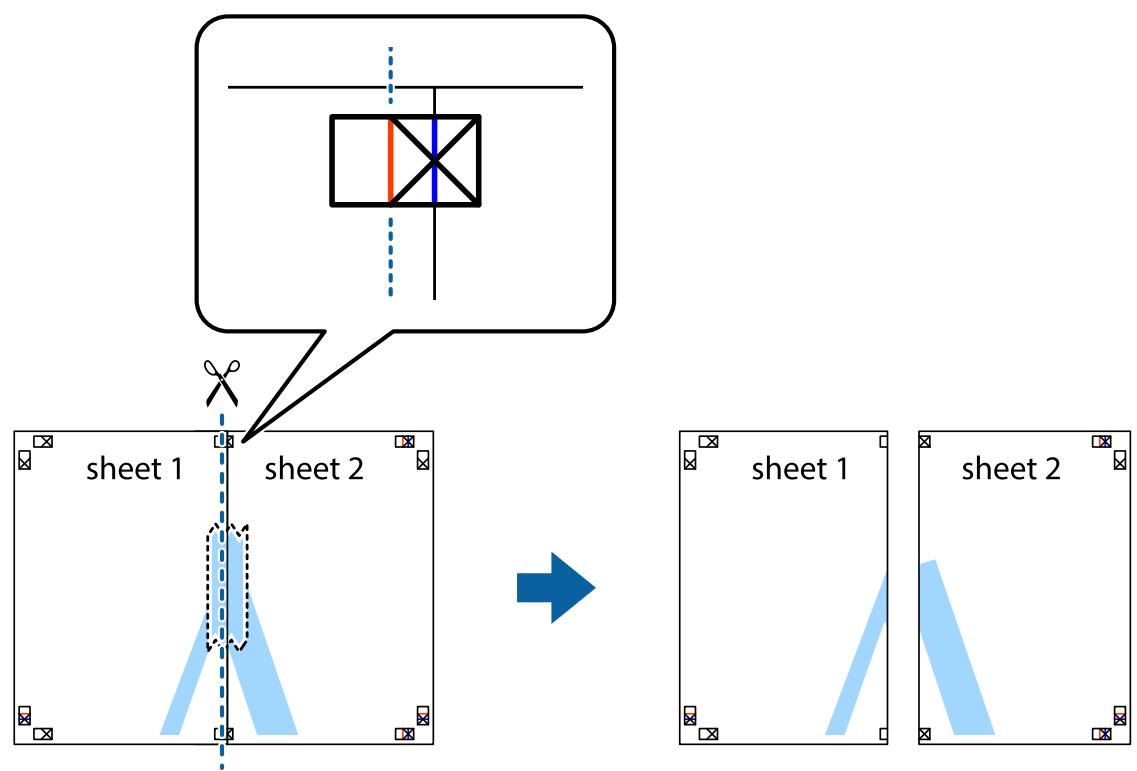
- Collez les feuilles ensemble par l'arrière.
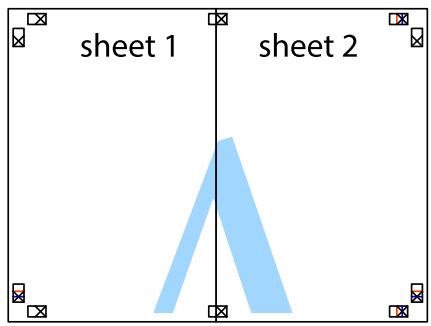
- Répétez les étapes 1 à 4 pour coller la feuille 3 à la feuille 4.
Impression
- Coupez les marges des feuilles 1 et 2 le long de la ligne bleue horizontale en passant par le centre des croix gauche et droite.
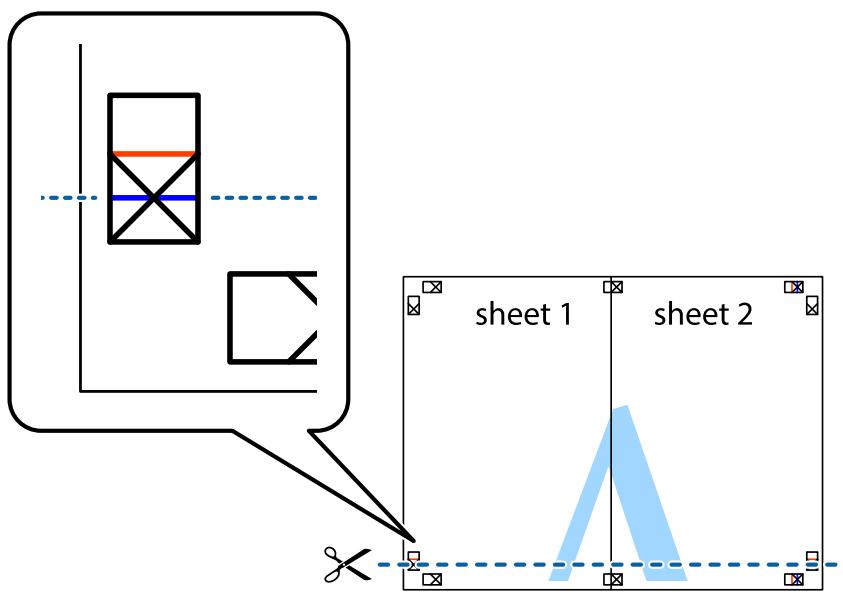
- Placez le bord des feuilles 1 et 2 en haut des feuilles 3 et 4, et alignez les croix, puis collez-les temporairement par l'arrière.
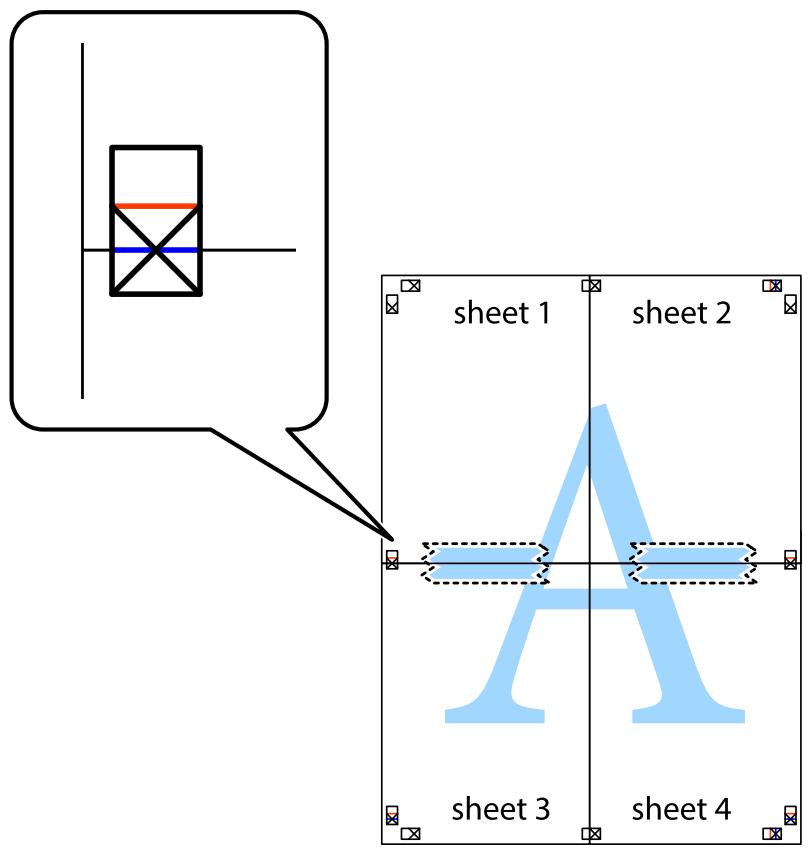
Impression
- Coupez les feuilles collées en deux le long de la ligne rouge horizontale en passant par les guides de recouvrement (cette fois, la ligne au-dessus des croix).
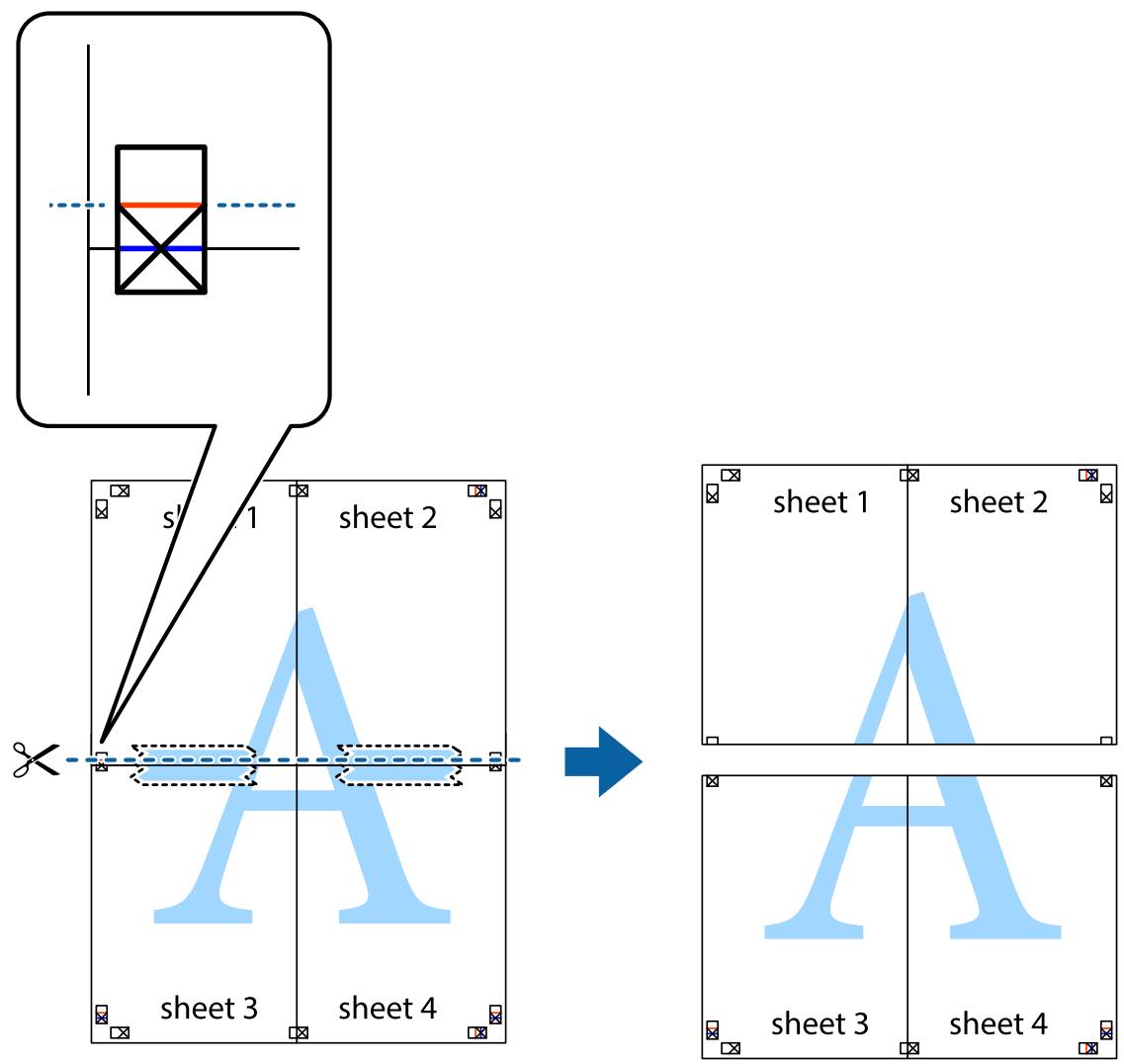
- Collez les feuilles ensemble par l'arrière.
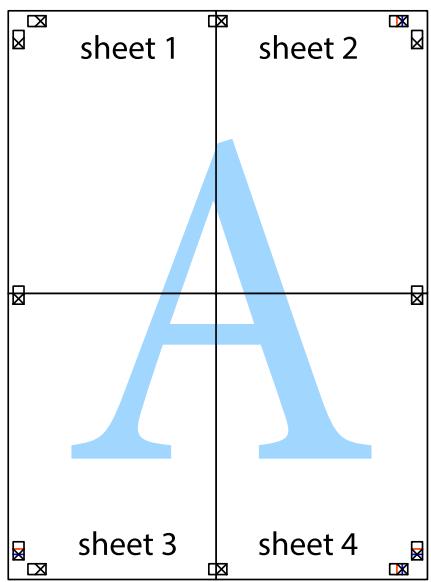
- Coupez les bords restants le long du guide extérieur.
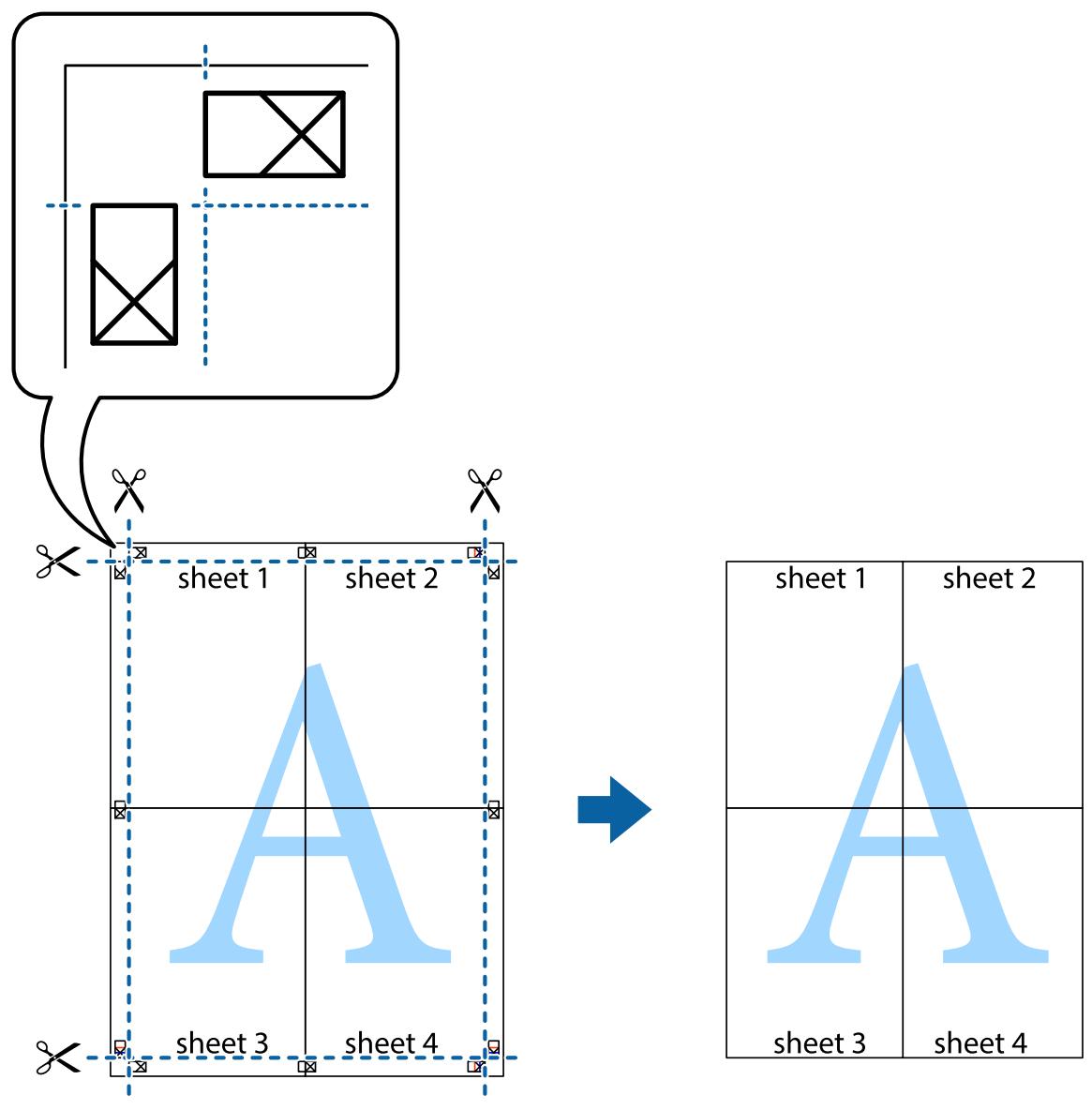
Impression à l'aide des fonctions avancées
Cette section présente de nombreuses mises en page et fonctions d'impression supplémentaires disponibles sur le pilote de l'imprimante.
Informations connexes
→ « Pilote d'imprimante Windows » à la page 118 → « Pilote d'imprimante Mac OS » à la page 120
Ajout d'un ensemble de paramètres d'impression prédéfinis pour faciliter l'impression
Si vous créez votre propre présélection de paramètres d'impression fréquemment utilisés sur le pilote d'impression, vous pouvez facilement procéder à l'impression en sélectionnant la présélection dans une liste.
Guide d'utilisation
Impression
Windows
Pour ajouter vos propres prédéfinitions, définissez des éléments tels que le Format document et le Type de papier dans l'onglet Principal ou Plus d'options, puis cliquez sur Ajouter/supprimer les éléments prédéfinis dans Présélections impression.
Remarque :
Pour supprimer un ensemble de paramètres prédéfinis ajouté, cliquez sur Ajouter/supprimer les éléments prédéfinis, sélectionnez le nom de l'ensemble que vous souhaitez supprimer de la liste et supprimez-le.
Mac OS
Accédez à la zone de dialogue d'impression. Pour ajouter vos propres prédéfinitions, définissez des éléments tels que la Taille papier et le Support, puis enregistrez les paramètres actuels en tant que prédéfinitions dans le paramètre Prédéfinition.
Remarque :
Pour supprimer un ensemble de paramètres prédéfinis ajouté, cliquez sur Prédéfinitions > Afficher les prédéfinitions, sélectionnez le nom de l'ensemble que vous souhaitez supprimer de la liste et supprimez-le.
Impression d'un document agrandi ou réduit
Vous pouvez réduire ou agrandir la taille d'un document d'une valeur en pourcentage donnée.
Windows
Remarque :
Cette fonction n'est pas disponible pour l'impression sans marges.
Définissez le Format document sur l'onglet Plus d'options. Sélectionnez Réduire/Agrandir le document, Zoom, puis saisissez un pourcentage.
Mac OS
Remarque :
Le fonctionnement varie selon l'application. Pour plus de détails, reportez-vous à l'aide de l'application.
Sélectionnez Configuration de la page (ou Imprimer) dans le menu Fichier. Sélectionnez l'imprimante dans Format pour, sélectionnez la taille du papier, puis saisissez un pourcentage dans Echelle. Fermez la fenêtre, puis imprimez conformément aux instructions d'impression standard.
Informations connexes
→ « Informations de base sur l'impression — Mac OS » à la page 67
Réglage des couleurs d'impression
Vous pouvez régler les couleurs utilisées pour la tâche d'impression.
L'option PhotoEnhance permet d'obtenir des images plus nettes et des couleurs plus vives grâce au réglage automatique du contraste, de la saturation et de la luminosité des données de l'image d'origine.
Guide d'utilisation
Impression
Remarque :
Ces réglages ne sont pas appliqués aux données d'origine. PhotoEnhance ajuste la couleur en analysant l'emplacement du sujet. Par conséquent, si vous avez modifié l'emplacement du sujet en réduisant, agrandissant, rognant ou faisant pivoter l'image, la couleur peut changer de manière inattendue. La sélection de l'option d'impression sans bordure change également l'emplacement du sujet, ce qui peut entraîner des modifications de la couleur. Si l'image est floue, la tonalité peut sembler artificielle. Si les couleurs sont modifiées ou prennent des tons peu naturels, imprimez avec un autre mode que PhotoEnhance.
Windows
Sélectionnez le mode de correction des couleurs sous Correction des couleurs au niveau de l'onglet Plus d'options.
Si vous sélectionnez Automatique, les couleurs sont automatiquement réglées en fonction du type de papier et de la qualité d'impression. Vous pouvez définir vos propres paramètres si vous sélectionnez Personnalisé et cliquez sur Plus d'options.
Mac OS
Accédez à la boîte de dialogue d'impression. Sélectionnez Correspondance des couleurs dans le menu contextuel, puis sélectionnez Calibration EPSON. Sélectionnez Options couleur dans le menu contextuel, puis sélectionnez l'une des options disponibles. Cliquez sur la flèche en regard de Avancé et appliquez les paramètres appropriés.
Impression de filigrane (Windows uniquement)
Vous pouvez imprimer un filigrane, par exemple "Confidentiel", sur vos impressions. Vous pouvez également ajouter votre propre filigrane.
Remarque :
Cette fonction n'est pas disponible pour l'impression sans marge.
Cliquez sur Caractéristiques des filigranes sur l'onglet Plus d'options, puis sélectionnez un filigrane. Cliquez sur Configuration pour modifier des détails tels que la couleur et la position du filigrane.
Impression d'un en-tête et d'un pied de page (uniquement pour Windows)
Vous pouvez imprimer des informations comme le nom d'utilisateur ou la date d'impression sur l'en-tête ou le pied de page.
Cliquez sur Caractéristiques des filigranes dans l'onglet Plus d'options, puis sélectionnez En-tête/Pied de page. Cliquez sur Configuration et sélectionnez les éléments nécessaires à partir du menu déroulant.
Impression
Impression de codes-barres lisibles (Windows uniquement)
Vous pouvez imprimer un code-barres bien lisible et facile à scanner. N'activez cette fonctionnalité que si le code-barres que vous avez imprimé ne peut pas être scanné.
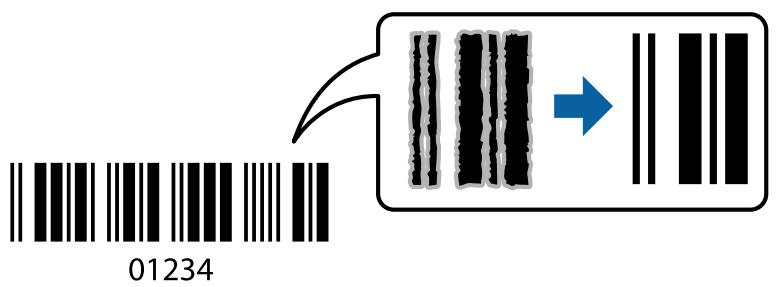
Vous pouvez utiliser cette fonctionnalité dans les conditions suivantes.
Papier : papier ordinaire, papier pour copieur ou enveloppe. Qualité : Standard.
La qualité d'impression peut être modifiée lors de l'impression. La vitesse d'impression peut être ralentie et la densité d'impression peut être plus élevée.
Remarque :
□ Selon les circonstances, il est possible que l'amélioration de l'impression ne puisse pas toujours être effectuée. L'augmentation de la taille du code-barres peut faciliter la numérisation. Lors de l'impression en mode Mode code à barres, les options Param. densité de papier ordinaire ne sont pas prises en compte.
Paramètres de l'imprimante
Dans l'onglet Utilitaire du pilote d'impression, cliquez sur Paramètres étendus, puis sélectionnez Mode code à barres.
Impression depuis des dispositifs intelligents
Utilisation d'Epson iPrint
Epson iPrint est une application qui vous permet d'imprimer des photos, documents et pages Web à partir d'un dispositif intelligent, tel qu'un smartphone ou une tablette. Vous pouvez utiliser l'impression locale (impression depuis un appareil intelligent connecté au même réseau sans fil que l'imprimante) ou l'impression à distance (impression depuis un site distant via Internet). Pour utiliser l'impression distante, enregistrez votre imprimante dans le service Epson Connect.

Informations connexes
→ « Service Epson Connect » à la page 116
Installation de l'application Epson iPrint
Vous pouvez installer Epson iPrint sur votre appareil intelligent à partir de l'URL ou du code QR suivant : http://ipr.to/c

Impression à l'aide de l'application Epson iPrint
Lancez Epson iPrint depuis votre appareil connecté et sélectionnez l'élément à utiliser à partir de l'écran d'accueil. Les écrans suivants peuvent être modifiés sans avis préalable. Le contenu peut varier en fonction du produit.
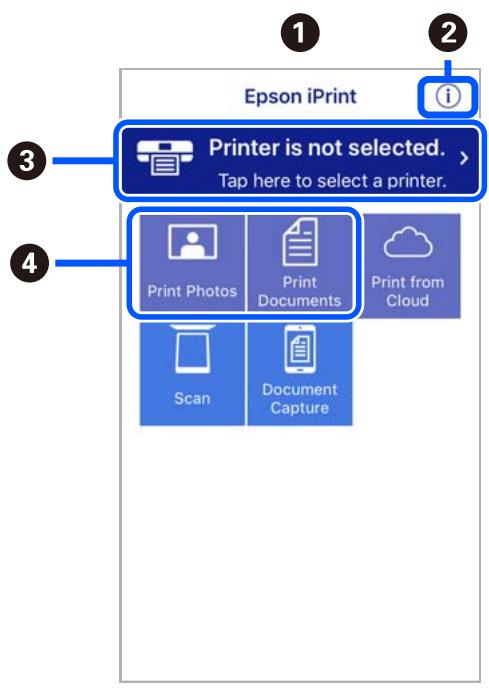
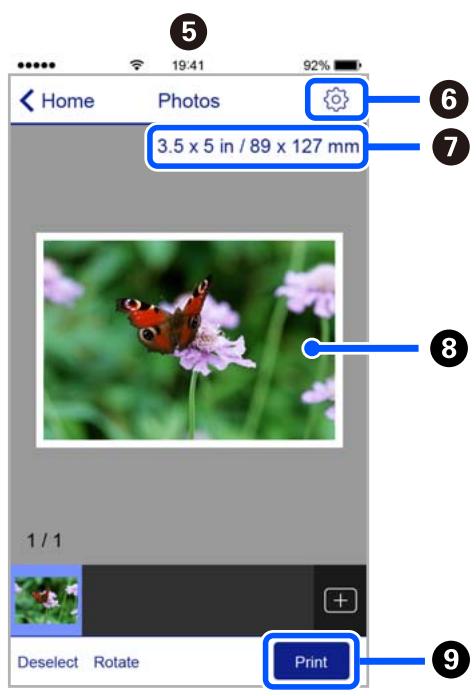
| 1 | Écran d'accueil affché au démarrage de l'application. |
| 2 | Affiche des informations concernant la configuration de l'imprimante ainsi qu'une FAQ. |
| 3 | Affiche l'écran permettant de sélectionner l'imprimante et de définir ses paramètres. Une fois que vous avez scélectionné l'imprimante, vous n'avez pas besoin de la sélectionner à nouveau la fois suivante. |
| 4 | Sélectionnez ce que vous souhaitez imprimer, par exemple photos ou documents. |
| 5 | L'écran Imprimer des photos s'affiche lorsque le menu Photo est sélectionné. |
Impression
| 6 | Affiche l'écran permettant de définir les paramètres d'impression tels que la taille et le type de papier. |
| 7 | Affiche la taille du papier. Lorsque la taille est affichée sous forme de touche, appuyez sur la touche pour afficher les paramètres papier définis au niveau de l'imprimante. |
| 8 | Affiche les photos et documents que vous avez sélectionnés. |
| 9 | Lance l'impression. |
Remarque :
Pour imprimer à partir du menu document avec un iPhone, iPad ou iPod touch exécutant iOS, lancez Epson iPrint après avoir transféré le document que vous souhaitez imprimer à l'aide de la fonction de partage de fichiers dans iTunes.
Utilisation d'Epson Print Enabler
Vous pouvez imprimer directement vos documents, e-mails, photos et pages Web sans fil à partir de votre téléphone ou tablette Android (Android v4.4 ou version ultérieure). Quelques pressions suffisent pour que votre périphérique Android découvre une imprimante Epson connectée au même réseau sans fil.
Remarque :
La marche à suivre peut varier selon votre appareil.
- Chargez du papier dans l'imprimante.
- Configurez l'imprimante pour l'impression sans fil.
- Installez le plug-in Epson Print Enabler sur votre périphérique Android via Google Play.
- Connectez votre périphérique Android au même réseau sans fil que celui utilisé par l'imprimante.
- Rendez-vous dans les paramètres de votre appareil Android, sélectionnez Appareils connectés > Impression, puis activez Epson Print Enabler.
- Ouvrez une application Android, tel que Chrome, appuyez sur l'icône du menu et imprimez ce qui s'affiche à l'écran.
Remarque :
Si vous ne voyez pas votre imprimante, appuyez sur Toutes les imprimantes et sélectionnez votre imprimante.
Utilisation d'AirPrint
L'application AirPrint permet l'impression sans fil instantanée depuis un iPhone, un iPad ou un iPod touch avec la dernière version du système iOS et depuis un Mac avec la dernière version du système OS X ou macOS.

Impression
Remarque :
Vous ne pouvez pas utiliser AirPrint si vous avez désactivé les messages de configuration du papier sur le panneau de commande de votre produit. Reportez-vous au lien ci-dessous pour activer les messages si nécessaire.
- Chargez du papier dans le produit.
- Configurez le produit pour l'impression sans fil. Reportez-vous au lien ci-dessous.
http://epson-sn
- Connectez votre périphérique Apple au même réseau sans fil que celui utilisé par le produit.
- Imprimez depuis votre périphérique sur votre produit.
Remarque :
Pour plus de détails, reportez-vous à la page AirPrint du site Web Apple.
Informations connexes
→ « Charger du papier dans le Alim. papier arrière » à la page 59 → « Menu » à la page 24
Annulation de l'impression
Remarque :
Sous Windows, vous ne pouvez pas annuler une tâche d'impression une fois qu'elle est entièrement envoyée à l'imprimante. Dans ce cas, vous devez annuler le travail d'impression à l'aide du panneau de commande de l'imprimante. Lors de l'impression de plusieurs pages à partir de Mac OS, vous ne pouvez pas annuler toutes les tâches d'impression à partir du panneau de commande. Vous devez alors annuler le travail d'impression depuis l'ordinateur. Si vous avez envoyé un travail d'impression à partir de Mac OS X v10.6.8 via un réseau, il est possible que vous ne puissiez pas l'annuler à partir de l'ordinateur. Dans ce cas, vous devez annuler le travail d'impression à l'aide du panneau de commande de l'imprimante.
Annulation de l'impression — Bouton imprimante
Appuyez sur le bouton ① pour annuler une tâche d'impression en cours.
Annulation d'une impression - Windows
- Ouvrez la fenêtre du pilote de l'imprimante.
- Sélectionnez l'onglet Utilitaire.
- Cliquez sur File d'attente.
- Cliquez avec le bouton droit de la souris sur le travail que vous souhaitez annuler et sélectionnez Annuler.
Informations connexes
→ « Pilote d'imprimante Windows » à la page 118
Impression
Annulation de l'impression — Mac OS
- Cliquez sur l'icône de l'imprimante dans le Dock.
- Sélectionnez le travail que vous souhaitez annuler.
- Annulez la tâche.
OS X Mountain Lion ou ultérieur
Cliquez sur X en regard de l'indicateur de progression.
Mac OS X v10.6.8 à v10.7.x
Cliquez sur Supprimer.
Chargement de la batterie intégrée
Précautions à prendre lors du chargement de la batterie intégrée
La batterie se décharge lentement, même lorsque vous n'utilisez pas l'imprimante. Chargez la batterie avant de faire fonctionner l'imprimante sur batterie. Nous recommandons d'éteindre l'imprimante lorsqu'elle n'est pas utilisée, pour économiser la batterie. Vous pouvez également régler la mise hors tension automatique de l'imprimante. La durée d'utilisation de la batterie est plus courte dans les environnements à basse température, même si vous l'avez complètement chargée. Il n'est pas nécessaire d'utiliser la batterie complètement avant de la charger. La batterie peut être chaude juste après sa charge ou son utilisation ; c'est normal. Chargez la batterie dans une plage de 10 à 35 °C (50 à 95 °F). Il se peut que la batterie ne soit pas complètement chargée ou qu'elle se détériore si vous la chargez à basse ou haute température. Si le temps d'utilisation de la batterie est très court, même après qu'elle soit complètement chargée, il se peut que la batterie soit en fin de vie. Pour remplacer la batterie, contactez l'assistance Epson. Si vous n'utilisez pas l'imprimante pendant une longue période, chargez régulièrement la batterie pour éviter qu'elle ne s'épuise. Si l'imprimante ne s'allume pas, chargez la batterie pendant plus de trente minutes, puis remettez l'imprimante sous tension.
Chargement de la batterie intégrée en la connectant à un adaptateur secteur
Branchez le cordon d'alimentation à l'adaptateur secteur, branchez l'adaptateur secteur à l'imprimante, puis branchez le cordon d'alimentation.
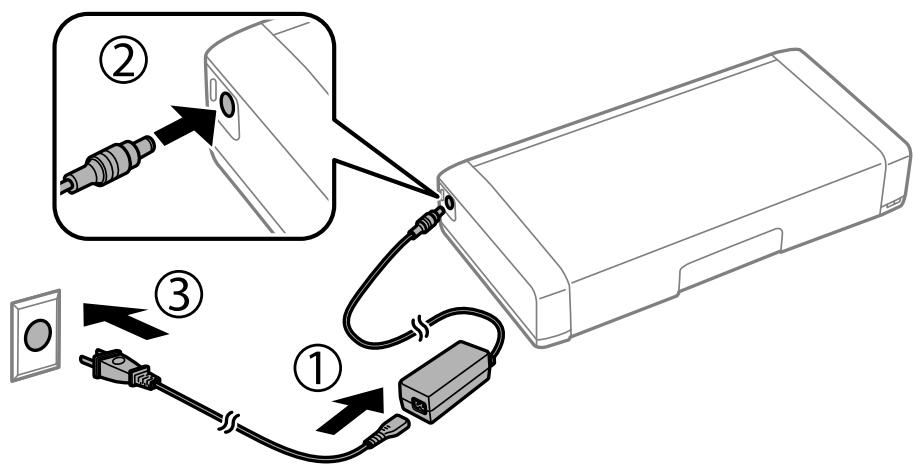
Chargement de la batterie intégrée
Remarque :
Le voyant de chargement de la batterie s'allume lorsque la batterie est en charge et s'éteint lorsque la batterie est chargée. Un chargement complet de la batterie dure environ 2,5 heures.
Chargement de la batterie intégrée via une connexion USB
Vous pouvez charger la batterie à partir d'un chargeur de batterie ou d'un ordinateur équipé d'une connexion USB.
Vous trouverez ci-dessous les caractéristiques de chargement de l'imprimante.
Alimentation pour le chargement via une connexion USB : 5 V CC (maximum 1,5 A). Durée de chargement :
Port USB (5 V/1,5 A) : environ 2,5 heures
Port USB (5 V/0,5 A) : environ 10 heures
Capacité de courant de la batterie : 1,86 Ah (3,6 V)
Suivez les instructions ci-dessous pour charger la batterie à partir d'un ordinateur.
- Vérifiez que l'ordinateur fonctionne. Si l'ordinateur est inactif ou en mode veille, vous ne pouvez pas charger la batterie ; si cela se produit, activez l'ordinateur.
- Connectez l'imprimante à l'ordinateur à l'aide d'un câble micro-USB.
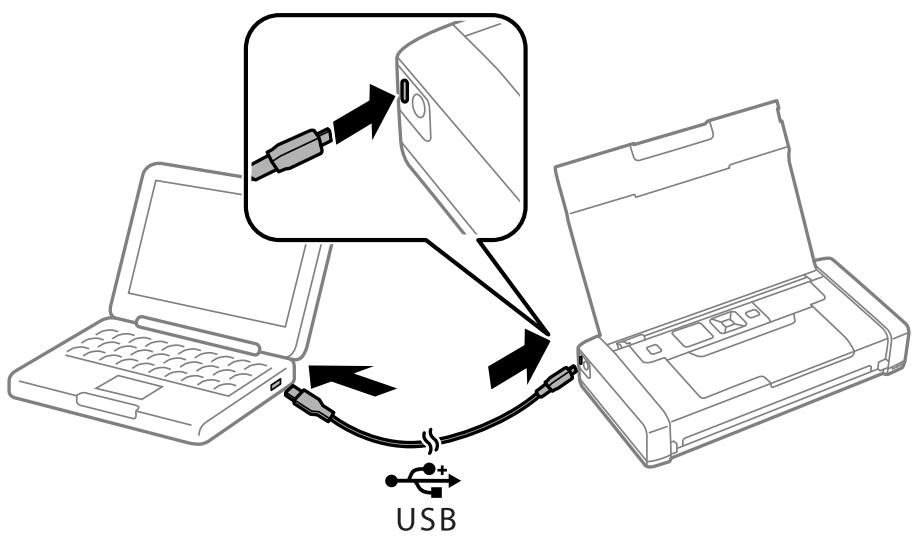
Remarque :
Vous ne pouvez pas charger la batterie à l'aide d'un concentrateur USB. Connectez l'imprimante directement à l'ordinateur.
Chargement de la batterie intégrée
- Si l'imprimante est sous tension, appuyez sur la touche pour la mettre hors tension.
Remarque :
Si le chargement de la batterie ne démarre pas, sélectionnez Menu > Batterie > Param. batterie sur le panneau de commande, activez Alimentation USB par PC, puis réessayez. Vous pouvez charger la batterie lorsque l'imprimante est en mode veille, même si vous ne l'éteignez pas. Pendant le chargement, l'ordinateur reconnaît l'imprimante comme périphérique de stockage de masse USB. Le voyant de chargement de la batterie s'allume lorsque la batterie est en charge et s'éteint lorsque le chargement de la batterie est terminé.
Utilisation de la batterie externe en option
Code de la batterie externe
Epson recommande d'utiliser une batterie d'origine Epson. Epson ne saurait garantir la qualité ou la fiabilité d'une batterie non authentique. L'utilisation d'une batterie non authentique peut causer des dommages non couverts par les garanties Epson et l'imprimante peut fonctionner de manière imprévisible, selon les circonstances.
Les codes suivants correspondent à la batterie externe d'origine Epson.
C12C934941
Installation de la batterie externe
- Mettez l'imprimante hors tension en appuyant sur la touche O.
- Débranchez tous les câbles, par exemple le cordon d'alimentation et le câble USB.
- Retirez le capot arrière.
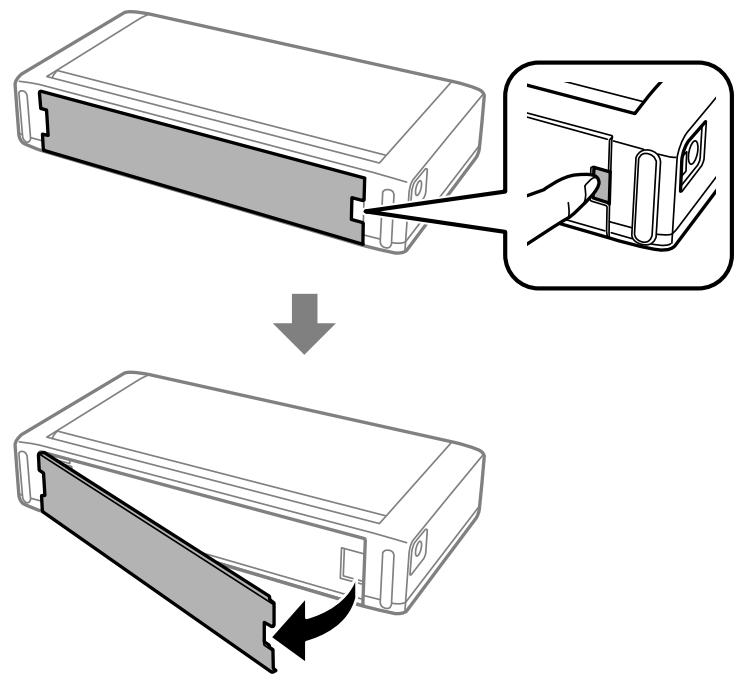
Utilisation de la batterie externe en option

Important :
Ne touchez pas la section représentée sur l'illustration, ne la mouillez pas et ne laissez pas tomber des objets métalliques tels que des trombones dans cette section, sinon l'imprimante pourrait être endommagée.
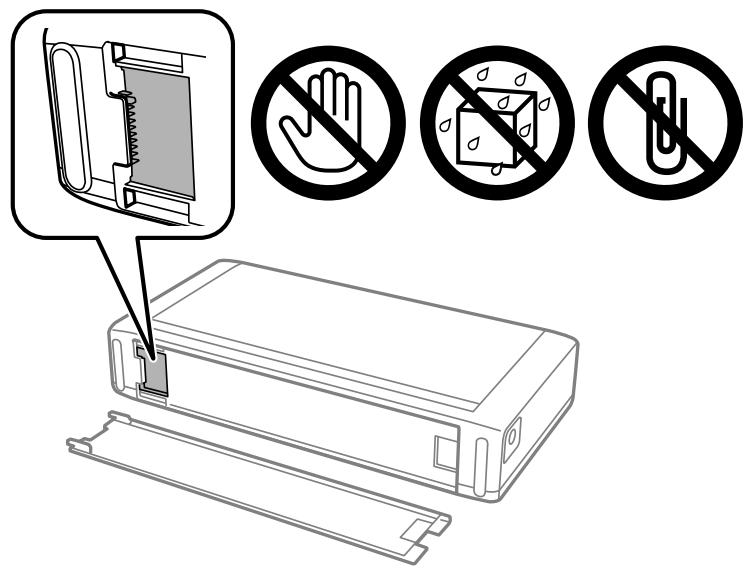
- Insérez la batterie.
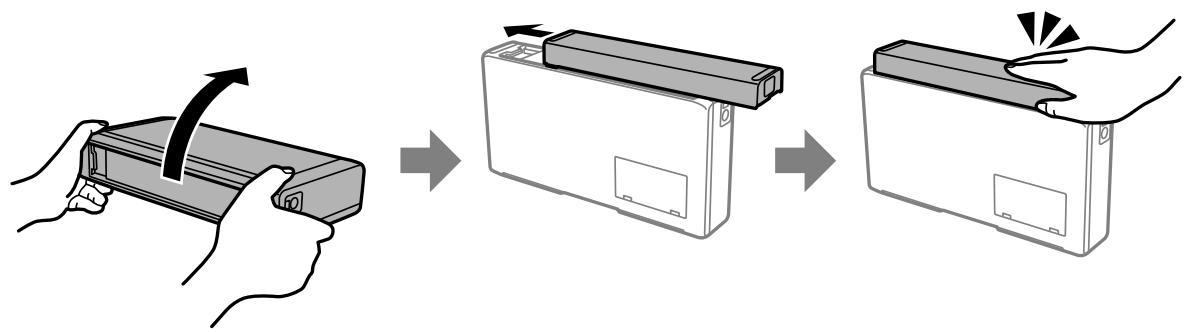
Retrait de la batterie externe
- Mettez l'imprimante hors tension en appuyant sur la touche \(\mathcal{O}\)
- Débranchez tous les câbles, par exemple le cordon d'alimentation et le câble USB.
- Poussez la section indiquée dans l'illustration, puis retirez la batterie.
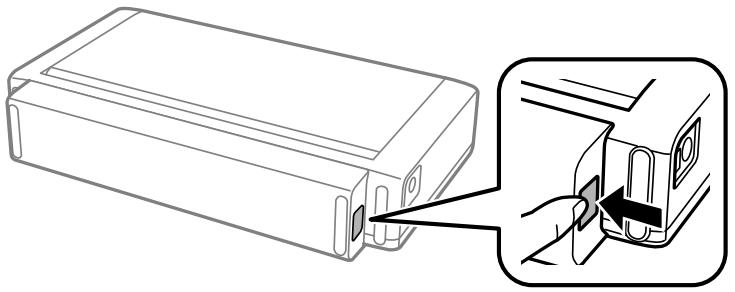
Utilisation de la batterie externe en option
- Insérez le capot arrêté, puis poussez-le jusqu'à ce qu'il se mette en place.
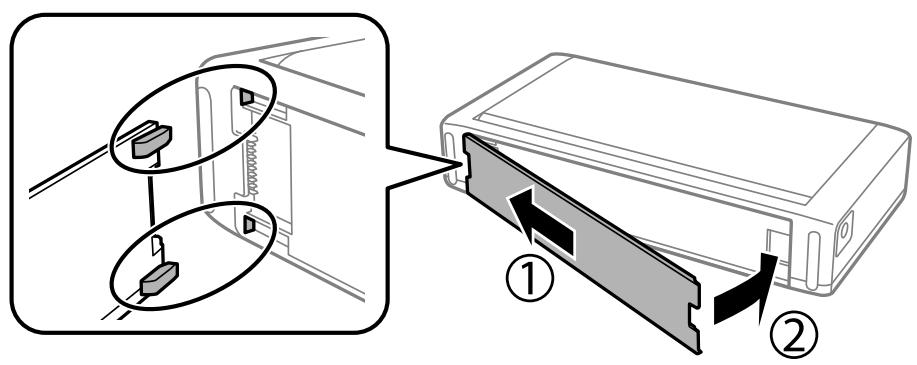
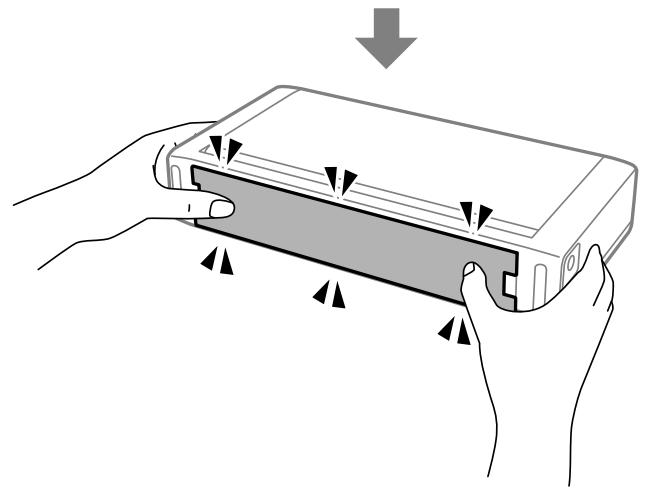
Vérification de l'état de la batterie externe
Vous pouvez vérifier la quantité de batterie restante. Sélectionnez Menu > Batterie au niveau de l'écran d'accueil.
Appuyez sur la touche \(\triangleleft\) pour modifier l'affichage entre la batterie intégrée et la batterie externe en option.
L'icône dans l'écran d'accueil permet de vérifier l'état de la batterie. Lorsque la batterie externe s'épuise, l'écran affiche l'icône de la batterie intégrée.
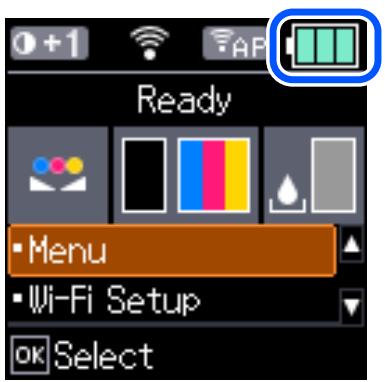

Affiche la quantité restante de la batterie externe.
Utilisation de la batterie externe en option
| Indique que la batterie externe est faible. |
| Indique que la batterie externe est trop chaude ou trop froide. Sélectionnez Menu > Batterie pour vérifier l'état. |
| Indique que la batterie externe est en cours de chargement. |
Précautions à prendre lors du chargement de la batterie externe
La batterie s'épuise lentement, même lorsque vous n'utilisez pas l'imprimante. Chargez la batterie avant de faire fonctionner l'imprimante sur batterie. Nous recommandons d'éteindre l'imprimante lorsqu'elle n'est pas utilisée, pour économiser la batterie. Vous pouvez également régler la mise hors tension automatique de l'imprimante. La durée d'utilisation de la batterie est plus courte dans les environnements à basse température, même si vous l'avez complètement chargée. Il n'est pas nécessaire d'utiliser la batterie complètement avant de la charger. La batterie peut être chaude juste après sa charge ou son utilisation ; c'est normal. Chargez la batterie dans une plage de 10 à 35 °C. Il se peut que la batterie ne soit pas complètement chargée ou qu'elle se détériore si vous la chargez à des températures basses (moins de 5 °C) ou élevées (plus de 40 °C). Le chargement n'a lieu que si l'imprimante est inactive, en mode veille ou éteinte. Si le temps d'utilisation de la batterie est très court, même après qu'elle soit complètement chargée, il se peut que la batterie soit en fin de vie. Nous recommandons de remplacer la batterie par une neuve. Si vous n'utilisez pas l'imprimante pendant une longue période, chargez régulièrement la batterie pour éviter qu'elle ne s'épuise. Si l'imprimante ne s'allume pas, chargez la batterie pendant plus de 30 minutes, puis remettez l'imprimante sous tension. Chargez la batterie avant de l'utiliser si elle n'a pas été utilisée pendant une longue période. Si le voyant de chargement de la batterie ne s'allume pas, chargez la batterie pendant plus de 30 minutes. Si le voyant reste éteint, contactez l'assistance Epson.
Chargement de la batterie externe
Branchez le cordon d'alimentation à l'adaptateur secteur, branchez l'adaptateur secteur à l'imprimante avec la batterie installée ou à la batterie seule, puis branchez le cordon d'alimentation.
Utilisation de la batterie externe en option
Lorsque la batterie est installée
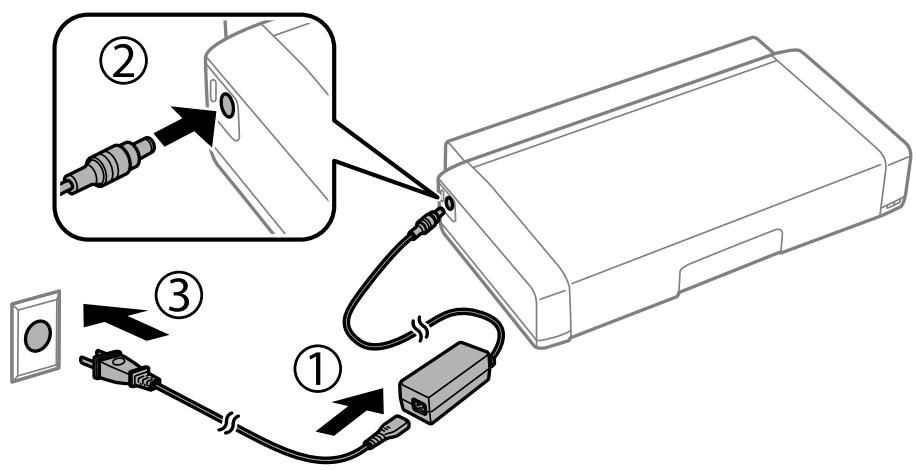
Lors du chargement de la batterie seule
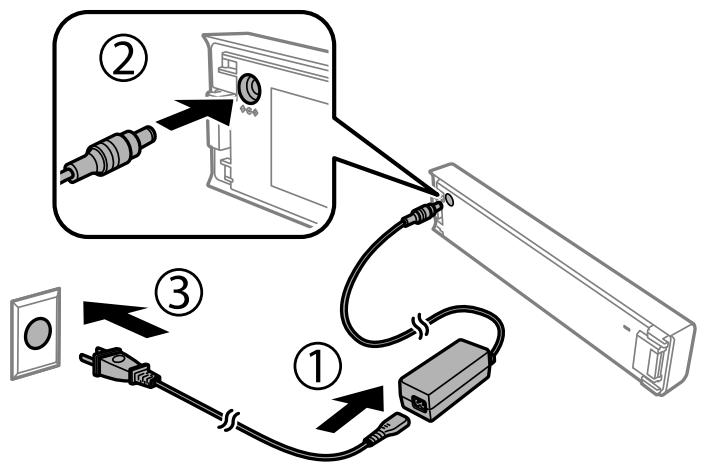
Remarque :
Lorsque la batterie est installée

est affiché sur l'écran d'accueil pendant le chargement. Une fois le chargement terminé, l'icône devient

ou
La batterie seule
Le voyant de chargement de la batterie s'allume lorsque la batterie est en charge et s'éteint lorsque la batterie est chargée.
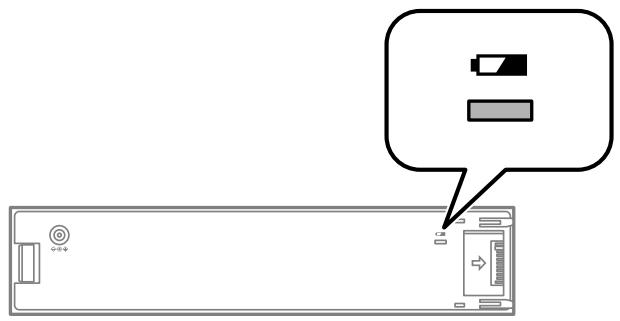
Un chargement complet de la batterie dure environ 2,5 heures.
Informations connexes
→ « Précautions à prendre lors du chargement de la batterie externe » à la page 94
Précautions de stockage et de mise au rebut de la batterie externe
- Rangez la batterie hors de portée des enfants afin d'éviter les problèmes d'ingestion. Si vous n'utilisez pas l'imprimante pendant une longue période, retirez la batterie de l'imprimante et rangez-la séparément pour éviter qu'elle ne se décharge trop. Ne stockez pas la batterie dans un endroit où la température est très élevée. Avant de mettre la batterie au rebut, assurez-vous de la décharger complètement. Ne jetez pas les batteries avec les ordures ménagères. Jetez-les plutôt dans un conteneur de collecte ou de recyclage conformément aux lois locales. N'incinérez pas et ne jetez pas la batterie au feu.
Remplacement des cartouches d'encre et autres consommables
Vérification du niveau des cartouches d'encre et du boîtier de maintenance
Vous pouvez vérifier les niveaux approximatifs d'encre et la durée de vie approximative du boîtier de maintenance à partir du panneau de configuration de votre ordinateur.
Remarque :
Vous pouvez continuer à imprimer, même si le message de niveau d'encre faible est affiché. Remplacez les cartouches d'encre lorsque cela est nécessaire.
Vérification du niveau d'encre restant et du boîtier de maintenance - Panneau de commande
Vous pouvez consulter les niveaux d'encre approximatifs et la durée de vie approximative du boîtier de maintenance sur l'écran d'accueil.
Informations connexes
→ « Guide de l'écran LCD » à la page 22
Vérification du niveau des cartouches d'encre et du boîtier de maintenance - Windows
- Ouvrez la fenêtre du pilote de l'imprimante.
- Cliquez sur EPSON Status Monitor 3 sur l'onglet Utilitaire, puis cliquez sur Details.
Remarque : Si EPSON Status Monitor 3 est désactivé, cliquez sur Paramètres étendus dans l'onglet Utilitaire, puis sélectionnez Activer EPSON Status Monitor 3.
Informations connexes
→ « Pilote d'imprimante Windows » à la page 118
Vérification du niveau des cartouches d'encre et du boîtier de maintenance — Mac OS
- Sélectionnez Préférences Système dans le menu Apple > Imprimantes et scanners (ou Impression et numérisation, Impression et fax), puis sélectionnez l'imprimante.
Remplacement des cartouches d'encre et autres consommables
- Cliquez sur Options et consommables > Utilitaire > Ouvrir l'utilitaire de l'imprimante.
- Cliquez sur EPSON Status Monitor.
Codes des cartouches d'encre
Epson recommande d'utiliser des cartouches d'encre d'origine Epson. Epson ne saurait garantir la qualité ou la fiabilité de cartouches d'encre non authentiques. Leur utilisation peut causer des dommages non couverts par les garanties Epson et l'imprimante peut fonctionner de manière imprévisible, selon les circonstances. Les informations relatives aux niveaux d'encre des cartouches non authentiques peuvent ne pas s'afficher.
Les codes suivants correspondent aux cartouches d'encre d'origine Epson.
| Icône | Black (Noir) | Color (Couleur) |
| Globe | 266 | 267 |
Remarque :
Les utilisateurs européens peuvent consulter le site Web suivant pour plus d'informations concernant le rendement des cartouches d'encre Epson.
http://www.epson.eu/pageyield
Informations connexes
→ « Site Web du support technique » à la page 155
Précautions de manipulation des cartouches d'encre
Lisez les instructions suivantes avant de remplacer les cartouches d'encre.
Précautions de manipulation
Conservez les cartouches d'encre à une température ambiante normale et à l'abri de la lumière directe du soleil. Epson recommande d'utiliser la cartouche d'encre avant la date indiquée sur l'emballage. Pour obtenir des résultats optimaux, utilisez la cartouche d'encre dans les six mois qui suivent l'ouverture de l'emballage. Pour obtenir des résultats optimaux, stockez les emballages de cartouches d'encre avec la base en bas. Lorsque vous apportez à l'intérieur d'un local une cartouche d'encre précédemment stockée dans un endroit froid, laissez-la se conditionner à la température de la pièce pendant trois heures au moins avant de l'utiliser.
Remplacement des cartouches d'encre et autres consommables
N'ouvrez pas l'emballage de la cartouche d'encre tant que vous n'êtes pas prêt à l'installer dans l'imprimante. La cartouche est conditionnée sous vide afin de conserver ses performances. Si vous laissez la cartouche hors de son emballage pendant une longue durée avant de l'utiliser, il se peut que l'impression normale ne soit pas possible. Vous devez retirer l'adhésif jaune de la cartouche avant de l'installer. La qualité d'impression risque sinon de diminuer, ou vous risquez de ne plus pouvoir imprimer. Ne retirez pas et ne déchirez pas l'étiquette apposée sur la cartouche. Cela pourrait provoquer une fuite d'encre.

- Ne touchez pas aux parties indiquées sur l'illustration. Cela pourrait perturber le fonctionnement normal et l'impression.
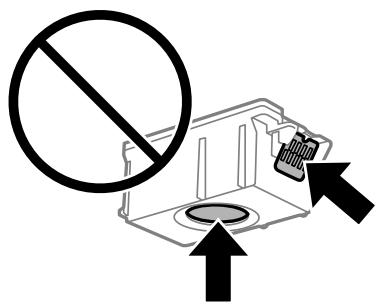
- Installez toutes les cartouches d'encre, sinon vous ne pourrez pas imprimer. Ne remplacez pas les cartouches d'encre alors que l'appareil est hors tension. Ne retirez pas la tête d'impression manuellement. Vous pourriez endommager l'imprimante. Ne mettez pas l'imprimante hors tension pendant le chargement de l'encre. Si le chargement de l'encre est incomplet, vous risquez de ne pas pouvoir imprimer. Ne laissez pas l'imprimante sans cartouches d'encre installées ou n'éteignez pas l'imprimante pendant le remplacement d'une cartouche. L'encre restante dans les buses de la tête d'impression séchera et vous ne pourrez plus imprimer. Veillez à ce que des poussières ou des objets ne pénètrent pas à l'intérieur du support des cartouches d'encre. La présence de corps étrangers dans le support peut dégrader les résultats de l'impression ou empêcher les opérations d'impression. Si un corps étranger pénètre à l'intérieur du support, retirez-le avec précaution. Insérez la cartouche d'encre dans le bon sens. Si la cartouche est insérée dans le mauvais sens, vous risquez d'endommager la zone d'insertion et d'empêcher l'impression.
Remplacement des cartouches d'encre et autres consommables
Si vous retirez la cartouche de l'imprimante pour l'utiliser ultérieurement ou pour la mettre au rebut, veillez à remettre le capuchon sur le port d'alimentation de l'encre sur la cartouche pour éviter que l'encre ne sèche ou que la zone environnante ne soit maculée d'encre.
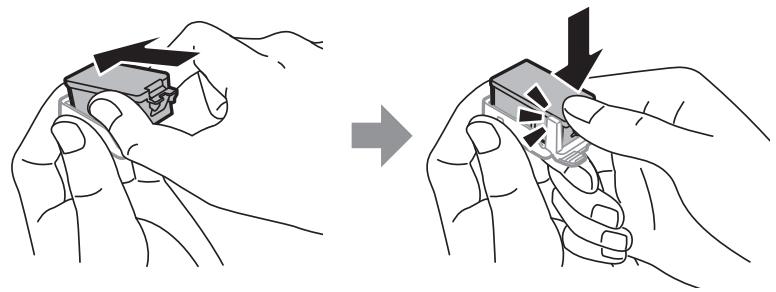
- Cette imprimante utilise des cartouches d'encre équipées d'une puce verte qui surveille les informations telles que le niveau d'encre restant pour chaque cartouche. Cela signifie que même si la cartouche est retirée de l'imprimante avant d'être épuisée, vous pouvez continuer d'utiliser la cartouche après l'avoir réinsérée dans l'imprimante. Toutefois, la réinsertion de la cartouche peut entraîner une certaine consommation d'encre afin de garantir les performances de l'imprimante. Pour obtenir un rendement maximal de l'encre, ne retirez une cartouche d'encre que lorsque vous êtes prêt à la remplacer. Il se peut que les cartouches d'encre affichant un faible niveau d'encre ne puissent pas être utilisées après réinsertion. Afin d'obtenir une qualité d'impression optimale et de protéger la tête d'impression, il reste encore une quantité variable d'encre dans la cartouche lorsque l'imprimante indique qu'il est temps de la remplacer. Les rendements estimés excluent cette réserve.
- Les cartouches d'encre peuvent contenir des matériaux recyclés. Cela n'affecte cependant pas le fonctionnement ou les performances de l'imprimante. Les spécifications et l'apparence de la cartouche d'encre peuvent être modifiées sans notification préalable à des fins d'amélioration. Ne démontez pas ou ne modifiez pas la cartouche d'encre, faute de quoi l'impression risque de ne pas fonctionner normalement. Vous ne pouvez pas utiliser la cartouche d'encre fournie avec l'imprimante comme cartouche de remplacement. Les rendements indiqués peuvent varier en fonction des images imprimées, du type de papier utilisé, de la fréquence des impressions et des conditions environnementales, telles que la température. Menez rapidement à bien le processus de remplacement de cartouche d'encre. Ne laissez pas l'imprimante avec les cartouches d'encre retirées.
Consommation d'encre
Pour garantir des performances optimales des têtes d'impression, une certaine quantité d'encre provenant de toutes les cartouches est consommée pendant les opérations de maintenance. De l'encre peut également être utilisée lorsque vous remplacez les cartouches d'encre ou allumez l'imprimante. Lorsque vous imprimez en monochrome ou en niveaux de gris, les encres couleur au lieu de l'encre noire peuvent être utilisées en fonction du paramètre de type de papier ou de qualité d'impression. Ceci est dû au fait que plusieurs encres couleur sont utilisées pour créer du noir. L'encre des cartouches fournies avec l'imprimante est partiellement utilisée lors de la configuration initiale. Afin de produire des impressions de haute qualité, la tête d'impression est chargée d'encre. Ce processus unique consomme une certaine quantité d'encre. Par conséquent, il se peut que ces cartouches impriment moins de pages par rapport aux cartouches d'encre suivantes.
Remplacer les cartouches d'encre

Important :
Ne secouez pas les cartouches d'encre. Menez rapidement à bien le processus de remplacement de cartouche d'encre. Ne laissez pas l'imprimante avec les cartouches d'encre retirées.
- Procédez d'une des manières suivantes.
Lorsque vous êtes invité à remplacer les cartouches d'encre
Vérifiez les cartouches d'encre qui doivent être remplacées et appuyez sur le bouton OK. Sélectionnez Rempl imméd, puis appuyez sur le bouton OK.
Lors du remplacement de cartouches d'encre avant qu'elles soient vides
Depuis l'écran d'accueil, sélectionnez Menu > Maintenance > Remplacement ctche et appuyez sur le bouton OK.
- Retirez la cartouche d'encre de son emballage, puis retirez la bande jaune.
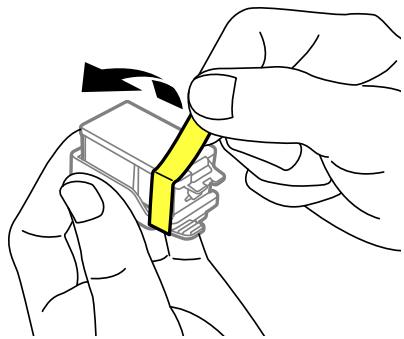
- Enlevez le capuchon.
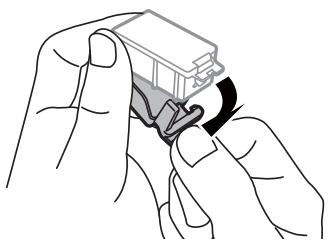
Remplacement des cartouches d'encre et autres consommables

Important :
Ne touchez pas aux parties indiquées sur l'illustration. Cela pourrait perturber le fonctionnement normal et l'impression.

- Appuyez sur le bouton OK.
- Ouvrez le couvercle interne.
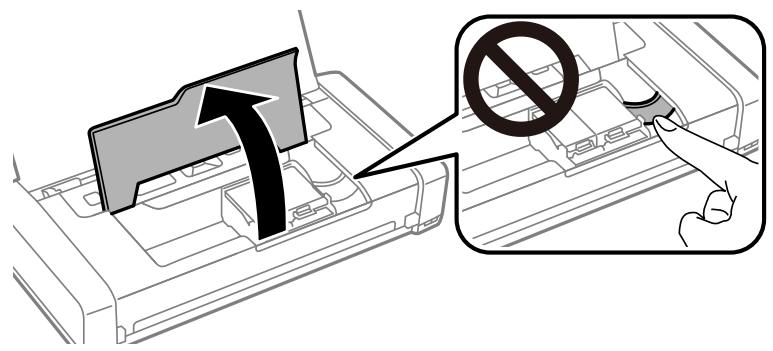
- Tirez sur le levier pour déverrouiller la cartouche d'encre, puis tirez la cartouche en diagonale.
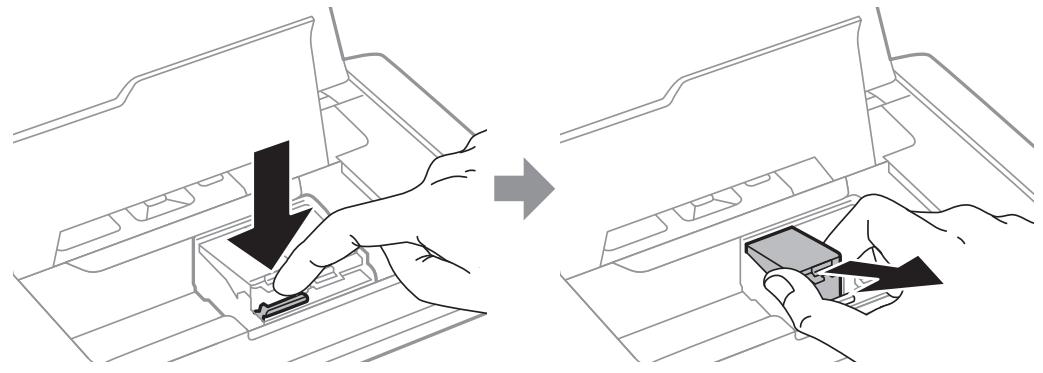
Remplacement des cartouches d'encre et autres consommables
- Insérez la cartouche d'encre en diagonale dans le support des cartouches, et poussez-la doucement jusqu'à ce qu'elle s'enclenche.
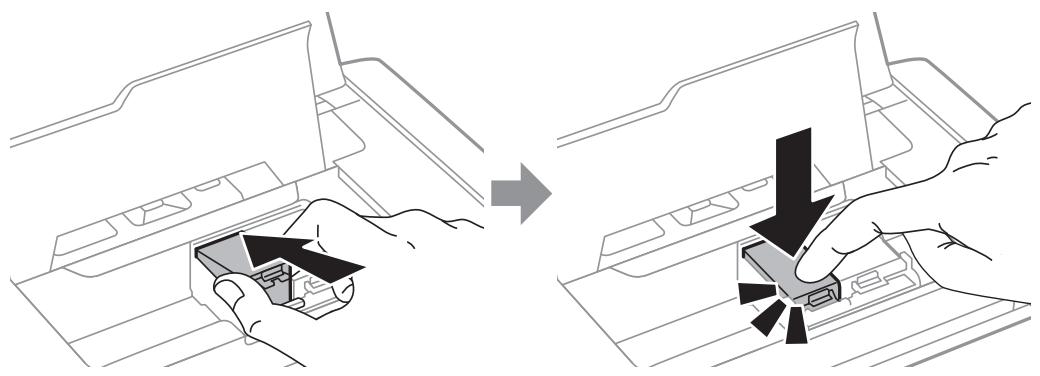

Important :
- Insérez la cartouche d'encre dans le bon sens. Si la cartouche est insérée dans le mauvais sens, cela peut endommager la zone d'insertion et empêcher l'impression. Veillez à insérer la cartouche d'encre noire dans le compartiment de gauche, et la cartouche de couleur dans le compartiment de droite.
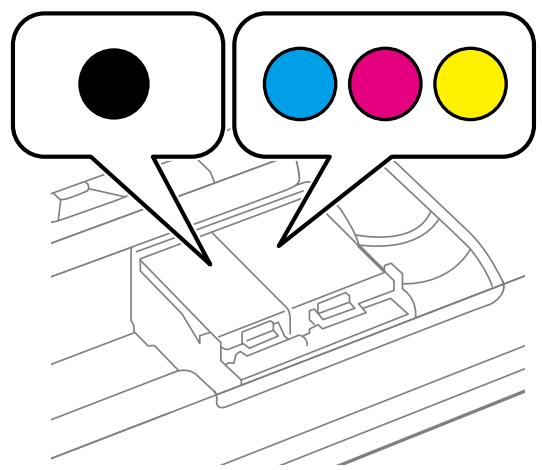
- Fermez le couvercle interne.
- Appuyez sur le bouton OK.
Le chargement de l'encre commence.

Important :
Ne mettez pas l'imprimante hors tension pendant le chargement de l'encre. Si le chargement de l'encre est incomplet, vous risquez de ne pas pouvoir imprimer. Si vous retirez la cartouche de l'imprimante pour l'utiliser ultérieurement ou pour la mettre au rebut, veillez à remettre le capuchon sur le port d'alimentation de l'encre sur la cartouche pour éviter que l'encre ne sèche ou que la zone avoisinante ne soit maculée d'encre.
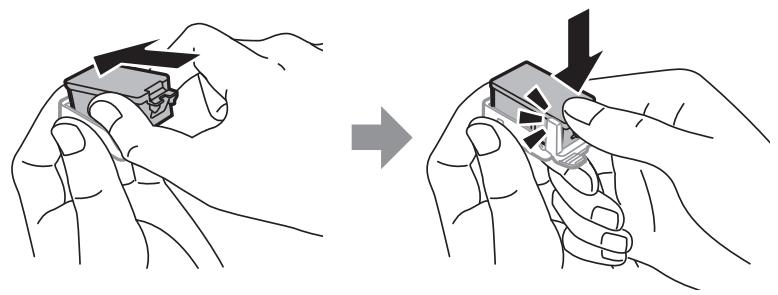
Informations connexes
→ « Codes des cartouches d'encre » à la page 98 → « Précautions de manipulation des cartouches d'encre » à la page 98
Code du boîtier de maintenance
Nous vous recommandons d'utiliser un boîtier de maintenance d'origine Epson. Le code suivant correspond au boîtier de maintenance Epson authentique.
Précautions lors de la manipulation du boîtier de maintenance
Lisez les instructions suivantes avant de replacer le boîtier de maintenance.
- Ne touchez pas la puce verte située sur le côté du boîtier de maintenance. Cela pourrait perturber le fonctionnement normal et l'impression.
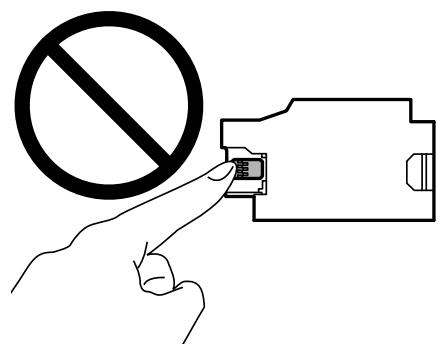
Remplacement des cartouches d'encre et autres consommables
Afin d'éviter tout risque de fuite, n'appuyez pas sur le film protecteur au sommet du boîtier et ne le retirez pas. - Ne touchez pas aux parties indiquées sur l'illustration. Cela peut empêcher le fonctionnement normal et vous risquez d'être taché d'encre.
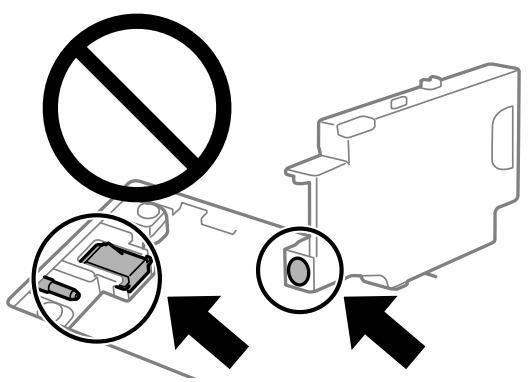
N'obstruez pas les orifices du boîtier de maintenance. Ils sont nécessaires au fonctionnement normal.
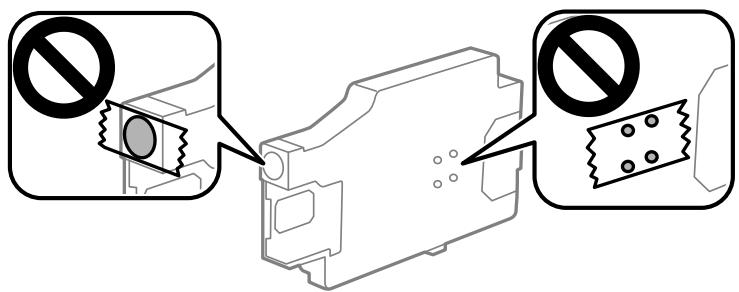
- Maintenez le boîtier de maintenance à l'abri de la lumière directe du soleil. Ne remplacez pas le boîtier de maintenance lorsque l'imprimante est sous tension, afin d'éviter tout risque de fuite. Ne réutilisez pas un boîtier de maintenance qui a été retiré et laissé de côté pendant une longue période. L'encre contenue dans le boîtier se sera solidifiée, empêchant l'absorption d'encre supplémentaire. Ne retirez pas le boîtier de maintenance ni son couvercle (sauf lors de son remplacement) afin d'éviter tout risque de fuite.
Remplacer un boîtier de maintenance
Au cours de certains cycles d'impression, une infime quantité d'encre en surplus peut être récupérée dans le boîtier de maintenance. Pour éviter la fuite d'encre depuis le boîtier de maintenance, l'imprimante est conçue pour stopper l'impression lorsque la capacité d'absorption du boîtier de maintenance a atteint ses limites. La nécessité et la fréquence de cette procédure dépendent du nombre de pages imprimées, du type de support et du nombre de cycles de nettoyage effectués par l'imprimante. Remplacez le boîtier de maintenance lorsque vous y êtes invité. L'utilitaire Epson Status Monitor, votre écran LCD ou des voyants sur le panneau de configuration vous avertiront quand cet élément devra être remplacé. La nécessité de remplacer le boîtier ne signifie pas que votre imprimante ne fonctionne plus conformément aux spécifications. La garantie Epson ne couvre pas le coût de ce remplacement. L'utilisateur peut procéder lui-même à l'entretien de cette pièce.
Remplacement des cartouches d'encre et autres consommables
- Retirez le boîtier de maintenance de remplacement de son emballage.

Important :
Ne touchez pas la puce verte située sur le côté du boîtier de maintenance. Cela pourrait perturber le fonctionnement normal et l'impression.
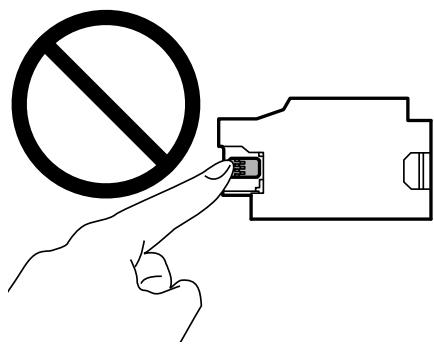
Afin d'éviter tout risque de fuite, n'appuyez pas sur le film protecteur au sommet du boîtier et ne le retirez pas.
Remarque :
Un sac transparent pour la zone de maintenance usagée est fourni avec le nouveau boîtier de maintenance.
- Mettez l'imprimante hors tension en appuyant sur le bouton (O).
- Débranchez tous les câbles, notamment le cordon d'alimentation et le câble USB.
- Fermez le capot de l'imprimante et retournez l'imprimante.
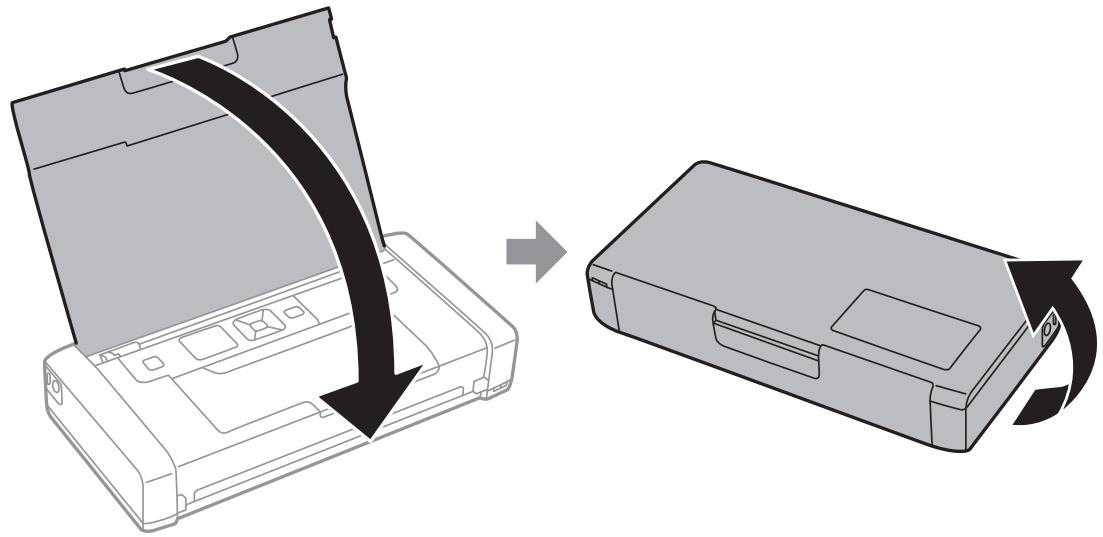
Remplacement des cartouches d'encre et autres consommables
- Poussez la languette sur le capot à l'aide d'un objet fin comme un stylo, puis retirez le capot du boîtier de maintenance.
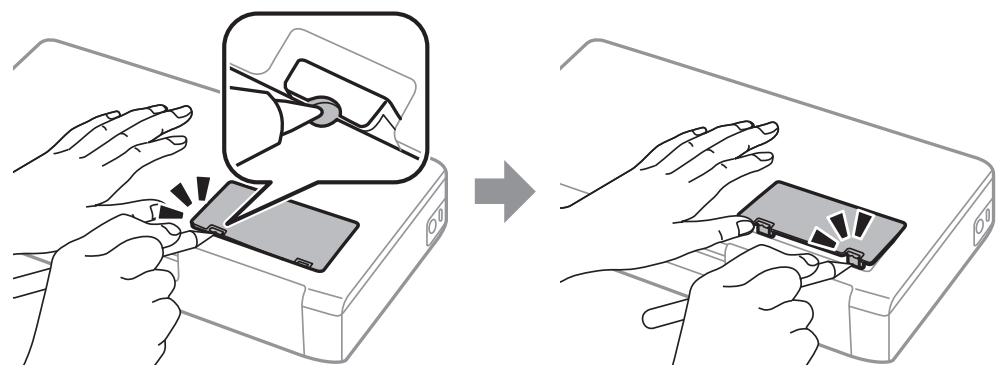
- Faites glisser le boîtier de maintenance comme indiqué sur l'illustration, puis retirez le boîtier.
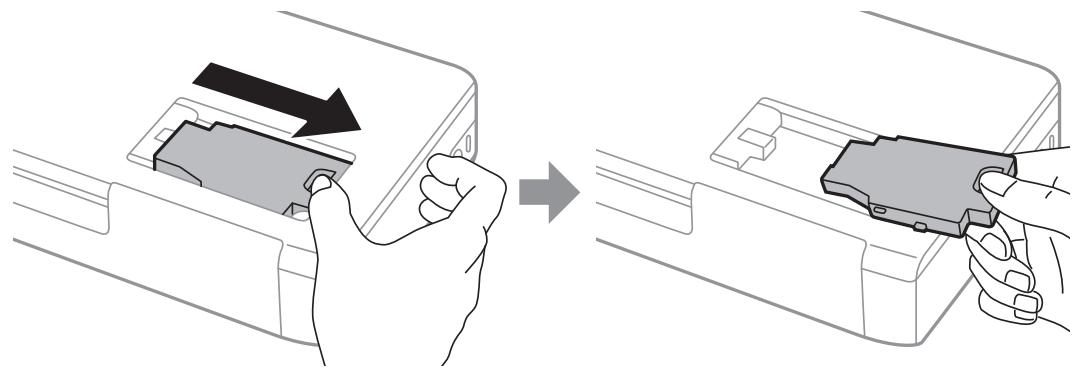

Important :
Ne touchez pas aux parties indiquées sur l'illustration. Cela peut empêcher le fonctionnement normal et vous risquez d'être taché d'encre.
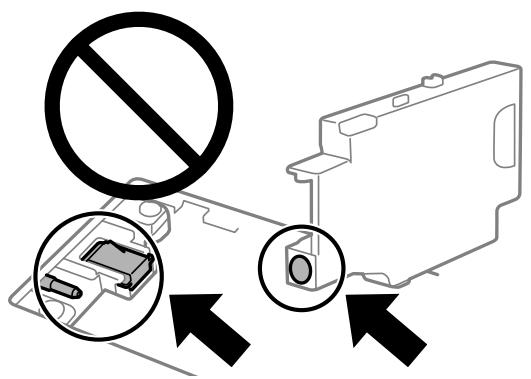
- Placez le boîtier de maintenance usagé dans le sachet transparent fourni avec le nouveau boîtier de maintenance et fermez le sachet hermétiquement.
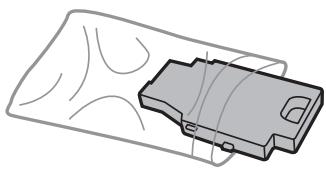

Important :
Ne retirez pas le film protecteur au sommet du boîtier de maintenance.
- Placez le nouveau boîtier de maintenance sur le bas, puis faites-le glisser pour l'installer.
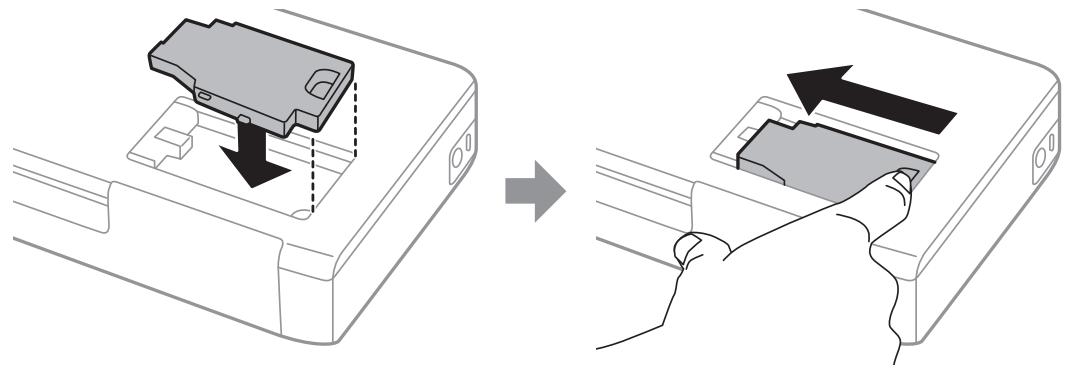
- Remettez le couvercle du boîtier de maintenance.
Remarque :
Lorsque le couvercle du boîtier de maintenance ne peut pas être remis en place, le boîtier de maintenance peut ne pas être installé directement. Retirez le boîtier de maintenance, puis réinstallez-le.
Informations connexes
→ « Code du boîtier de maintenance » à la page 104 → « Précautions lors de la manipulation du boîtier de maintenance » à la page 104
Impression temporaire avec de l'encre noire
Lorsque la cartouche d'encre couleur est vide et qu'il reste de l'encre dans la cartouche d'encre noire, vous pouvez appliquer les paramètres suivants pour continuer à imprimer sur une courte période en utilisant uniquement de l'encre noire.
Type de papier : Papier ordinaire, Enveloppe □ Couleur : Niveau de gris Sans marges : non sélectionné EPSON Status Monitor 3 : activé (Windows uniquement)
Cette fonction est uniquement disponible pendant environ cinq jours, remplacez donc la cartouche d'encre épuisée le plus tôt possible.
Remarque :
Si EPSON Status Monitor 3 est désactivé, pour accéder au pilote de l'imprimante, cliquez sur Paramètres étendus dans l'onglet Utilitaire, puis sélectionnez Activer EPSON Status Monitor 3. La période de disponibilité dépend des conditions d'utilisation.
Impression temporaire avec de l'encre noire — Windows
Procédez de l'une des manières suivantes.
Remplacement des cartouches d'encre et autres consommables
Si la fenêtre suivante s'affiche, sélectionnez Imprimer en noir.

Si la fenêtre suivante s'affiche, annulez l'impression. Ensuite, imprimez à nouveau.
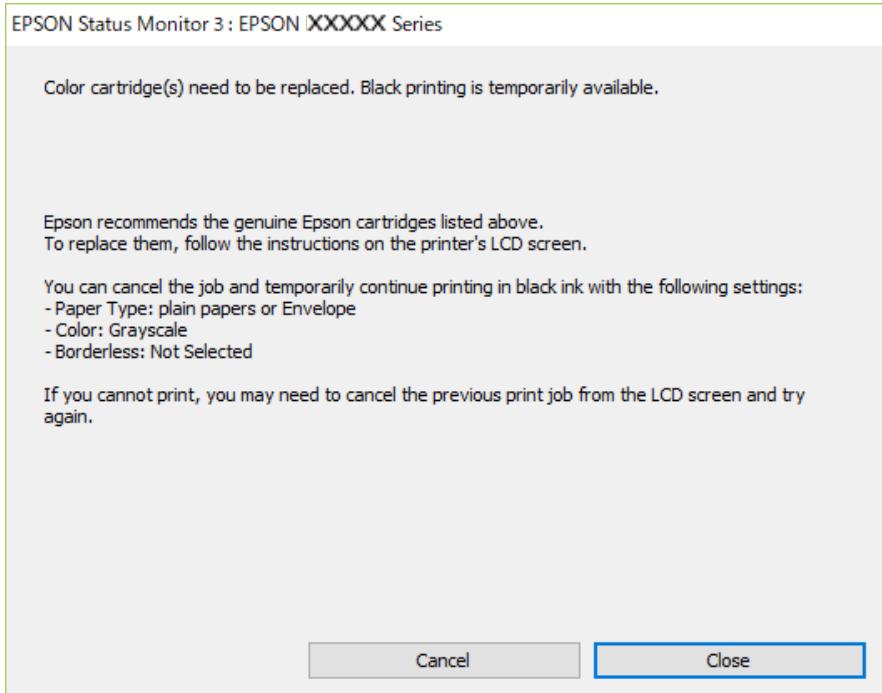
Remarque :
Si vous ne parvenez pas à annuler l'impression depuis l'ordinateur, procédez à l'annulation à l'aide du panneau de commande de l'imprimante.
Procédez comme suit pour imprimer à nouveau.
- Accédez à la fenêtre du pilote d'impression.
- Désactivez l'option Sans marges au niveau de l'onglet Principal.
- Sélectionnez Papier ordinaire ou Enveloppe pour le paramètre Type de papier au niveau de l'onglet Principal.
- Sélectionnez Niveau des gris.
- Définissez les autres éléments dans les onglets Principal et Plus d'options selon vos besoins, puis cliquez sur OK.
Remplacement des cartouches d'encre et autres consommables
- Cliquez sur Imprimer.
- Cliquez sur Imprimer en noir au niveau de la fenêtre affichée.
Informations connexes
→ « Charger du papier dans le Alim. papier arrière » à la page 59 → « Impression de base - Windows » à la page 66
Continuer à imprimer temporairement avec de l'encre noire uniquement (Mac OS)
Remarque :
Pour utiliser cette fonctionnalité via un réseau, connectez-vous à l'aide du protocole Bonjour.
- Cliquez sur l'icône de l'imprimante dans le Dock.
- Annulez la tâche.
Remarque : Si vous ne parvenez pas à annuler l'impression depuis l'ordinateur, procédez à l'annulation à l'aide du panneau de commande de l'imprimante.
- Sélectionnez Préférences Système dans le menu Apple > Imprimantes et scanners (ou Impression et numérisation, Impression et fax), puis sélectionnez l'imprimante. Cliquez sur Options et fournitures > Options (ou Pilote).
- Sélectionnez Oui pour le paramètre Autoriser l'impression en noir temporaire.
- Accédez à la zone de dialogue d'impression.
- Sélectionnez Configuration Imprimante dans le menu contextuel.
- Sélectionnez n'importe quelle taille de papier, sauf une taille sans marges, pour le paramètre Taille papier.
- Sélectionnez Papier ordinaire ou Enveloppe pour le paramètre Support.
- Sélectionnez Niveau des gras.
- Définissez les autres éléments si nécessaire.
- Cliquez sur Imprimer.
Informations connexes
→ « Charger du papier dans le Alim. papier arrière » à la page 59 → « Informations de base sur l'impression — Mac OS » à la page 67
Préservation de l'encre noire lorsque son niveau est faible (uniquement pour Windows)
Lorsque l'encre noire est presque épuisée et qu'il reste suffisamment d'encre de couleur, vous pouvez utiliser un mélange d'encres de couleur pour créer du noir. Vous pouvez poursuivre l'impression tout en préparant une cartouche d'encre noire de remplacement.
Cette fonctionnalité est uniquement disponible lorsque vous sélectionnez les paramètres ci-après dans le pilote d'impression.
Type de papier : Papier ordinaire Qualité : Standard EPSON Status Monitor 3 : actif
Remarque :
Si EPSON Status Monitor 3 est désactivé, accédez au pilote de l'imprimante, cliquez sur Paramètres étendus dans l'onglet Utilitaire, puis sélectionnez Activer EPSON Status Monitor 3. Le noir composite est légèrement différent du noir pur. En outre, la vitesse d'impression est réduite. Pour préserver la qualité de la tête d'impression, de l'encre noire est également utilisée.
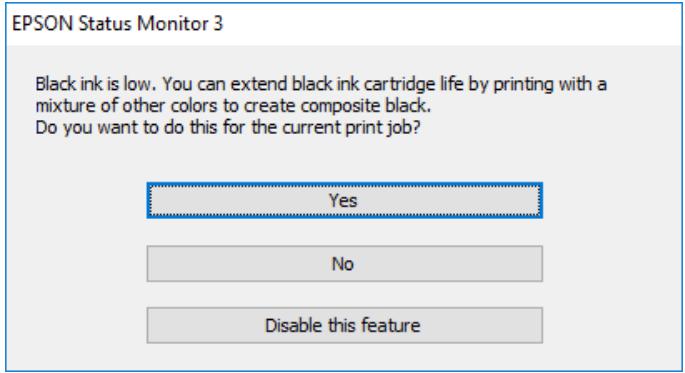
| Options | Description |
| Oui | Sélectionnez cette option pour utiliser un mélange d'encres de couleur pour créé la couleur noire. Cette fenêtre s'affiche la fois suivante où vous imprimez un travail similaire. |
| Non | Sélectionnez cette option pour continuer à utiliser l'encre noire restante. Cette fenêtre s'affiche la fois suivante où vous imprimez un travail similaire. |
| Déactivé cette fonction | Sélectionnez cette option pour continuer à utiliser l'encre noire restante. Cette fenêtre ne s'affiche plus jusqu'à ce que vous replaciez la cartouche d'encre noire et qu'elle soit de nouveau pratiquement épuisée. |
Entretien de l'imprimante
Vérification et nettoyage de la tête d'impression
Si les buses sont obstruées, les impressions deviennent pâles, des bandes sont visibles ou des couleurs inattendues apparaissent. Lorsque la qualité d'impression diminue, utilisez la fonction de vérification des buses pour vérifier si ces dernières sont obstruées. Si c'est le cas, nettoyez la tête d'impression.

Important :
N'ouvrez pas le capot interne et n'éteignez pas l'imprimante pendant le nettoyage de la tête d'impression. Si le nettoyage de la tête d'impression est incomplet, vous risquez de ne pas pouvoir imprimer.
Remarque :
Dans la mesure où le nettoyage de la tête utilise de l'encre, il est conseillé d'effectuer cette opération uniquement en cas de diminution de la qualité. Si le niveau d'encre est faible, il est possible que vous ne puissiez pas nettoyer la tête d'impression. Si la qualité d'impression ne s'est pas améliorée après avoir vérifié les buses et nettoyé la tête environ deux fois, mettez le produit hors tension et attendez au moins six heures avant de lancer une impression. Exécutez ensuite un autre test de vérification des buses, ainsi qu'un nouveau nettoyage de la tête, si nécessaire. Nous vous recommandons de mettre l'imprimante hors tension. Si la qualité d'impression ne s'améliore pas, contactez le support Epson. Pour éviter que la tête d'impression ne sèche, mettez systématiquement l'imprimante hors tension en appuyant sur le bouton. Pour assurer le fonctionnement idéal de la tête d'impression, nous conseillons d'imprimer quelques pages régulièrement.
Vérification et nettoyage de la tête d'impression - Panneau de configuration
- Chargez du papier ordinaire de format A4 dans l'imprimante.
- Accédez à Menu à partir de l'écran d'accueil.
- Sélectionnez Maintenance > Vérif. buses.
- Suivez les instructions à l'écran pour imprimer le motif de vérification des buses.
Remarque :
Le motif de test peut varier selon le modèle.
Entretien de l'imprimante
- Comparez le motif de vérification des buses imprimé avec l'exemple illustré ci-dessous.
Toutes les lignes sont imprimées : les buses de la tête d'impression ne sont pas obstruées. Fermez l'utilitaire de nettoyage des buses.
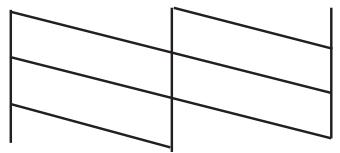
- Des lignes sont rompues ou des segments manquent : les buses de la tête d'impression sont peut-être obstruées. Passez à l'étape suivante.

- Suivez les instructions qui s'affichent à l'écran pour aligner la tête d'impression.
- Une fois le nettoyage terminé, imprimez à nouveau le motif de vérification des buses. Répétez le nettoyage et l'impression du motif jusqu'à ce que toutes les lignes s'impriment correctement.
Vérification et nettoyage de la tête d'impression - Windows
- Chargez du papier ordinaire de format A4 dans l'imprimante.
- Ouvrez la fenêtre du pilote de l'imprimante.
- Cliquez sur Vérification des buses dans l'onglet Utilitaire.
- Suivez les instructions qui s'affichent à l'écran.
Informations connexes
→ « Pilote d'imprimante Windows » à la page 118
Vérification et nettoyage de la tête d'impression — Mac OS
- Chargez du papier ordinaire au format A4 dans l'imprimante.
- Sélectionnez Préférences Système dans le menu Apple > Imprimantes et scanners (ou Impression et numérisation, Impression et fax), puis sélectionnez l'imprimante.
- Cliquez sur Options et consommables > Utilitaire > Ouvrir l'utilitaire de l'imprimante.
- Cliquez sur Vérification des buses.
- Suivez les instructions affichées à l'écran.
Alignement de la tête d'impression
Si vous constatez un désalignement des lignes verticales ou des images floues, alignez la tête d'impression.
Alignement de la tête d'impression — Panneau de commande
- Chargez du papier ordinaire au format A4 dans l'imprimante.
- Accédez à Menu à partir de l'écran d'accueil.
- Sélectionnez Maintenance > Alignmentshade.
- Sélectionnez le menu de réglage que vous souhaitez ajuster pour améliorer les impressions en fonction de l'état des résultats d'impression.
- Alignment vertical : Sélectionnez cette option si vos impressions sont floues ou si les lignes verticales ne sont pas correctement alignées.
- Alignment horizontal : Sélectionnez cette option si vous constatez la présence de bandes horizontales à intervalles réguliers.
- Suivez les instructions affichées à l'écran. Alignment vertical : recherchez et saisissez le numéro du motif le plus régulier de chaque groupe.
1




- Alignment horizontal : recherchez et saisissez le numéro pour le motif le moins séparé et qui se chevauche le moins.
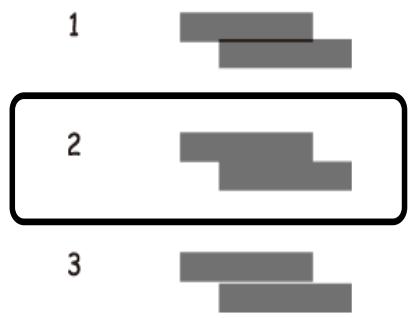
Remarque :
Le motif de test peut varier selon le modèle.
Nettoyage du trajet du papier
Si les impressions sont tachées ou comme éraflées ou que le papier n'est pas alimenté correctement, nettoyez l'intérieur du rouleau.

Important :
N'utilisez pas de mouchoir en papier pour nettoyer l'intérieur de l'imprimante. Il est possible que les buses de la tête d'impression soient obstruées par de la poussière.
- Chargez du papier de nettoyage dans l'imprimante.
Chargez du papier ordinaire au format A4 en cas de problème de taches ou de rayures. Chargez la feuille de nettoyage pour résoudre les problèmes d'alimentation du papier.
- Accédez à Menu à partir de l'écran d'accueil.
- Sélectionnez Maintenance > Nettoyage du guide papier.
- Suivez les instructions qui s'affichent à l'écran pour nettoyer le trajet du papier.
Remarque :
Répétez cette procédure jusqu'à ce que le papier ne soit plus taché d'encre. Répétez cette procédure deux ou trois fois en cas de problèmes d'alimentation du papier. La feuille de nettoyage perd son effet si elle est utilisée trois fois ou plus.
Informations sur les services réseau et les logiciels
Cette partie présente les services réseau et les produits logiciels disponibles pour votre imprimante depuis le site Web Epson ou le disque de logiciel fourni.
Grâce au service Epson Connect disponible sur Internet, vous pouvez imprimer depuis votre smartphone, votre tablette PC ou votre ordinateur portable, à tout moment et quasiment partout.
Les fonctionnalités disponibles sur Internet sont les suivantes.
Pour plus de détails, reportez-vous au site Web du portail Epson Connect.
Application de configuration des opérations de l'imprimante (Web Config)
Web Config est une application qui fonctionne dans un navigateur Web, tel que Internet Explorer ou Safari, sur un ordinateur ou un périphérique intelligent. Vous pouvez vérifier le statut de l'imprimante ou modifier les paramètres du service réseau et de l'imprimante. Pour utiliser l'application Web Config, connectez l'imprimante et l'ordinateur ou le périphérique au même réseau.
Les navigateurs suivants sont pris en charge.
| Système d'exploitation | Navigateur |
| Windows XP SP3 ou ultérieur | Microsoft Edge, Internet Explorer 8 ou une version ultérieure, Firefox*, Chrome* |
| Mac OS X v10.6.8 ou ultérieur | Safari*, Firefox*, Chrome* |
| iOS* | Safari* |
| Android 2.3 ou ultérieur | Navigateur par défaut |
| Chrome OS* | Navigateur par défaut |
- Utilisez la version la plus récente.
Informations sur les services réseau et les logiciels
Exécution de Web Config sur un navigateur Web
- Vérifiez l'adresse IP de l'imprimante.
Sélectionnez Menu > Paramètres réseau > Impr état réseau dans le panneau de commande, puis appuyez sur la touche OK. Vérifiez l'adresse IP de l'imprimante sur la feuille d'état imprimée.
- Lancez un navigateur Web depuis un ordinateur ou un périphérique connecté, puis saisissez l'adresse IP de l'imprimante.
Format :
IPv4: http://adresse IP de l'imprimante/
IPv6: http://[adresse IP de l'imprimante]/
Exemples :
IPv4:http://192.168.100.201/
IPv6:http://[2001:db8::1000:1]/
Remarque :
Grâce au périphérique connecté, vous pouvez également exécuter Web Config depuis l'écran de maintenance de l'application Epson iPrint.
Informations connexes
→ « Utilisation d'Epson iPrint » à la page 83
Exécution de Web Config sous Windows
Lors de la connexion d'un ordinateur à l'imprimante avec WSD, suivez les étapes ci-dessous pour exécuter Web Config.
- Ouvrez la liste des imprimantes sur l'ordinateur.
Windows 10
Cliquez sur le bouton Démarrer, puis sélectionnez Système Windows > Panneau de commande > Afficher les périphériques et imprimantes sous Matériel et audio.
Windows 8.1/Windows 8
Sélectionnez Bureau > Paramètres > Panneau de commande > Afficher les périphériques et imprimantes dans Matériel et audio (ou Matériel).
Windows 7
Cliquez sur le bouton Démarrer, puis sélectionnez Panneau de commande > Afficher les périphériques et imprimantes sous Matériel et audio.
Windows Vista
Cliquez sur le bouton Démarrer, puis sélectionnez Panneau de commande > Imprimantes sous Matériel et audio.
- Cliquez avec le bouton droit de la souris sur l'imprimante, puis sélectionnez Propriétés.
- Sélectionnez l'onglet Services Web et cliquez sur l'URL.
Informations sur les services réseau et les logiciels
Exécution de Web Config sous Mac OS
- Sélectionnez Préférences Système dans le menu Apple > Imprimantes et scanners (ou Impression et numérisation, Impression et fax), puis sélectionnez l'imprimante.
- Cliquez sur Options et fournitures > Afficher la page Web de l'imprimante.
Applications nécessaires
Pilote d'imprimante Windows
Le pilote de l'imprimante contrôle l'imprimante en fonction des commandes d'une application. La définition des paramètres du pilote de l'imprimante permet d'obtenir des résultats d'impression optimaux. Vous pouvez également vérifier le statut de l'imprimante ou préserver son fonctionnement à l'aide de l'utilitaire du pilote de l'imprimante.
Remarque :
Vous pouvez modifier la langue du pilote de l'imprimante. Sélectionnez la langue que vous souhaitez utiliser sous le paramètre Langue au niveau de l'onglet Utilitaire.
Accès au pilote de l'imprimante à partir des applications
Pour définir des paramètres qui s'appliquent uniquement à l'application que vous utilisez, vous devez accéder au pilote de l'imprimante depuis l'application en question.
Sélectionnez Imprimer ou Configuration de l'impression dans le menu Fichier. Sélectionnez votre imprimante, puis cliquez sur Préférences ou Propriétés.
Remarque :
Le fonctionnement varie selon l'application. Pour plus de détails, reportez-vous à l'aide de l'application.
Accès au pilote d'impression à partir du panneau de commande
Pour configurer les paramètres qui s'appliquent à toutes les applications, accédez-y à partir du panneau de commande.
Windows 10/Windows Server 2019/Windows Server 2016
Cliquez sur le bouton Démarrer, puis sélectionnez Système Windows > Panneau de configuration > Afficher les périphériques et imprimantes sous Matériel et audio. Cliquez avec le bouton droit de la souris sur l'imprimante, ou maintenez-le enfoncé et sélectionnez Options d'impression.
Windows 8.1/Windows 8/Windows Server 2012 R2/Windows Server 2012
Sélectionnez Bureau > Paramètres > Panneau de configuration > Afficher les périphériques et imprimantes sous Matériel et audio. Cliquez avec le bouton droit de la souris sur l'imprimante, ou maintenez-le enfoncé et sélectionnez Options d'impression.
Windows 7/Windows Server 2008 R2
Cliquez sur le bouton Démarrer, puis sélectionnez Panneau de configuration > Afficher les périphériques et imprimantes sous Matériel et audio. Cliquez avec le bouton droit de la souris sur votre imprimante, puis sélectionnez Options d'impression.
Informations sur les services réseau et les logiciels
Windows Vista/Windows Server 2008
Cliquez sur le bouton Démarrer, puis sélectionnez Panneau de configuration > Imprimantes sous Matériel et audio. Cliquez avec le bouton droit de la souris sur votre imprimante, puis sélectionnez Préférences d'impression.
Windows XP/Windows Server 2003 R2/Windows Server 2003
Cliquez sur le bouton Démarrer, puis sélectionnez Panneau de configuration > Imprimantes et autre matériel > Imprimantes et télécopieurs. Cliquez avec le bouton droit de la souris sur votre imprimante, puis sélectionnez Options d'impression.
Accès au pilote d'impression à partir de l'icône de l'imprimante dans la barre des tâches
L'icône de l'imprimante dans la barre des tâches du bureau est une icône de raccourci vous permettant d'accéder rapidement au pilote de l'imprimante.
Si vous cliquez sur l'icône de l'imprimante et sélectionnez Paramètres imprimante, vous pouvez accéder à la même fenêtre de paramètres de l'imprimante que celle affichée sur le panneau de commande. Vous pouvez vérifier le statut de l'imprimante si vous double-cliquez sur cette icône.
Remarque :
Si l'icône de l'imprimante n'est pas affichée dans la barre des tâches, accédez à la fenêtre du pilote de l'imprimante, cliquez sur Préférences du contrôle au niveau de l'onglet Utilitaire et sélectionnez Enregistrer l'icône du raccourci dans la barre des tâches.
Démarrage de l'utilitaire
Accédez à la fenêtre du pilote d'impression. Cliquez sur l'onglet Utilitaire.
Restriction des paramètres disponibles pour le pilote d'impression Windows
Vous pouvez verrouiller certains paramètres du pilote d'impression de manière à ce que les autres utilisateurs ne puissent pas les modifier.
Remarque :
Connectez-vous à votre ordinateur en tant qu'administrateur.
- Ouvrez l'onglet Paramètres optionnels dans les propriétés de l'imprimante.
Windows 10/Windows Server 2019/Windows Server 2016
Cliquez sur le bouton Démarrer, puis sélectionnez Système Windows > Panneau de configuration > Afficher les périphériques et imprimantes sous Matériel et audio. Cliquez avec le bouton droit de la souris sur l'imprimante, ou maintenez-le enfoncé et sélectionnez Options d'imprimante. Cliquez sur l'onglet Paramètres optionnels.
Windows 8.1/Windows 8/Windows Server 2012 R2/Windows Server 2012
Sélectionnez Bureau > Paramètres > Panneau de configuration > Afficher les périphériques et imprimantes sous Matériel et audio. Cliquez avec le bouton droit de la souris sur l'imprimante, ou maintenez-le enfoncé et sélectionnez Options d'imprimante. Cliquez sur l'onglet Paramètres optionnels.
Windows 7/Windows Server 2008 R2
Cliquez sur le bouton Démarrer, puis sélectionnez Panneau de configuration > Afficher les périphériques et imprimantes sous Matériel et audio. Cliquez avec le bouton droit de la souris sur l'imprimante, puis sélectionnez Options d'imprimante. Cliquez sur l'onglet Paramètres optionnels.
Informations sur les services réseau et les logiciels
Windows Vista/Windows Server 2008
Cliquez sur le bouton Démarrer, puis sélectionnez Panneau de configuration > Imprimantes sous Matériel et audio. Cliquez avec le bouton droit de la souris sur l'imprimante, puis sélectionnez Propriétés. Cliquez sur l'onglet Paramètres optionnels.
Windows XP/Windows Server 2003 R2/Windows Server 2003
Cliquez sur le bouton Démarrer, puis sélectionnez Panneau de configuration > Imprimantes et autre matériel > Imprimantes et télécopieurs. Cliquez avec le bouton droit de la souris sur l'imprimante, puis sélectionnez Propriétés. Cliquez sur l'onglet Paramètres optionnels.
- Cliquez sur Paramètres du pilote.
- Sélectionnez la fonctionnalité que vous souhaitez restreindre.
Reportez-vous à l'aide en ligne pour plus d'explications sur les éléments de paramétrage.
- Cliquez sur OK.
Configuration des paramètres de fonctionnement pour le pilote de l'imprimante Windows
Vous pouvez définir des paramètres tels que l'activation d'EPSON Status Monitor 3.
- Ouvrez la fenêtre du pilote de l'imprimante.
- Cliquez sur Paramètres étendus dans l'onglet Utilitaire.
- Définissez les paramètres appropriés, puis cliquez sur OK.
Reportez-vous à l'aide en ligne pour plus d'explications sur les éléments de paramétrage.
Informations connexes
→ « Pilote d'imprimante Windows » à la page 118
Pilote d'imprimante Mac OS
Le pilote de l'imprimante contrôle l'imprimante en fonction des commandes d'une application. La définition des paramètres du pilote de l'imprimante permet d'obtenir des résultats d'impression optimaux. Vous pouvez également vérifier le statut de l'imprimante ou préserver son fonctionnement à l'aide de l'utilitaire du pilote de l'imprimante.
Accès au pilote de l'imprimante à partir des applications
Cliquez sur Configuration de la page ou Imprimer dans le menu Fichier de votre application. Si nécessaire, cliquez sur Afficher les détails (ou ) pour agrandir la fenêtre d'impression.
Remarque :
En fonction de l'application utilisée, Configuration de la page peut ne pas s'afficher dans le menu Fichier et les opérations pour afficher l'écran d'impression peuvent différer. Pour plus de détails, reportez-vous à l'aide de l'application.
Informations sur les services réseau et les logiciels
Démarrage de l'utilitaire
Sélectionnez Préférences Système dans le menu Apple > Imprimantes et scanners (ou Impression et numérisation, Impression et fax), puis sélectionnez l'imprimante. Cliquez sur Options et consommables > Utilitaire > Ouvrir l'utilitaire de l'imprimante.
Configuration des paramètres de fonctionnement pour le pilote de l'imprimante Mac OS
Accès à la fenêtre Paramètres de fonctionnement du pilote d'impression Mac OS
Sélectionnez Préférences Système dans le menu Apple > Imprimantes et scanners (ou Impression et numérisation, Impression et fax), puis sélectionnez l'imprimante. Cliquez sur Options et fournitures > Options (ou Pilote).
Paramètres de fonctionnement pour le pilote d'impression Mac OS
Sauter page blanche : permet de ne pas imprimer les pages blanches. Mode silencieux : permet de limiter le bruit produit par l'imprimante, il est cependant possible que la vitesse d'impression soit réduite. Selon les paramètres sélectionnés pour le type de papier et la qualité d'impression, il est possible qu'il n'y ait pas de différence au niveau du bruit de l'imprimante. Autoriser l'impression en noir temporaire : permet d'imprimer temporairement avec de l'encre noire uniquement. Impression vitesse rapide : permet de procéder à l'impression avec la tête d'impression qui se déplace dans les deux sens. La vitesse d'impression est plus élevée mais la qualité peut décliner. Notifications d'avertissement : permet au pilote d'impression d'afficher des notifications d'avertissement. Établir la communication bidirectionnelle : cette option doit généralement être réglée sur Oui. Il n'est pas possible de sélectionner Non lors de l'acquisition des informations de l'imprimante en raison du partage de l'imprimante avec les ordinateurs Windows d'un réseau ou pour toute autre raison.
Informations connexes
→ « Impression temporaire avec de l'encre noire » à la page 108
Application d'impression d'images (Epson Photo+)
Epson Photo+ est une application qui vous permet d'imprimer facilement des images avec différentes mises en page. Vous pouvez également modifier ces images et ajuster leur position grâce à un aperçu de votre document. Agrémentez vos images de texte ou de vignettes à placer où vous voulez. Imprimez avec du papier photo Epson authentique pour un encrage optimal, avec une finition soignée et une coloration fidèle.
Pour plus de détails, reportez-vous à l'aide de l'application.
Remarque :
- Les systèmes d'exploitation Windows Server ne sont pas pris en charge. Vous devez installer le pilote de l'imprimante pour pouvoir utiliser cette application.
Informations sur les services réseau et les logiciels
Démarrage sous Windows
Windows 10 : Cliquez sur le bouton Démarrer, puis sélectionnez Epson Software > Epson Photo+. Windows 8.1/Windows 8 : Entrez le nom de l'application dans l'icône Rechercher, puis sélectionnez l'icône affichée. Windows 7/Windows Vista/Windows XP : Cliquez sur le bouton Démarrer, puis sélectionnez Tous les programmes ou Programmes > Epson Software > Epson Photo+.
Démarrage sous Mac OS
Sélectionnez Aller > Applications > Epson Software > Epson Photo+.
Informations connexes
→ « Installation des applications » à la page 125
Outils de mise à jour logicielle (EPSON Software Updater)
EPSON Software Updater est une application qui recherche les logiciels nouveaux ou mis à jour sur Internet et les installe. Vous pouvez également mettre à jour le firmware et le manuel de l'imprimante.
Remarque :
Les systèmes d'exploitation Windows Server ne sont pas pris en charge.
Méthode d'installation
Téléchargez EPSON Software Updater sur le site Web d'Epson.
Si vous utilisez un ordinateur Windows et que vous ne pouvez pas télécharger depuis le site web, vous pouvez l'installer en utilisant le disque de logiciels fourni.
http://www.epson.com
Démarrage sous Windows
Windows 10
Cliquez sur le bouton Démarrer, puis sélectionnez Epson Software > EPSON Software Updater.
Windows 8.1/Windows 8
Entrez le nom de l'application dans l'icône Recherche, puis sélectionnez l'icône affichée.
Windows 7/Windows Vista/Windows XP
Cliquez sur le bouton Démarrer, puis sélectionnez Tous les programmes ou Programmes > Epson Software > EPSON Software Updater.
Remarque :
Vous pouvez également lancer EPSON Software Updater en cliquant sur l'icône de l'imprimante dans la barre des tâches du bureau et en sélectionnant Mise à jour du logiciel.
Démarrage sous Mac OS
Sélectionnez Aller > Applications > Epson Software > EPSON Software Updater.
Application pour la configuration de plusieurs périphériques (EpsonNet Config)
EpsonNet Config est une application qui vous permet de définir les adresses et protocoles d'interface réseau. Reportez-vous au mode d'emploi d'EpsonNet Config ou à l'aide de l'application pour plus d'informations.
Démarrage sous Windows
Windows 10/Windows Server 2019/Windows Server 2016
Cliquez sur le bouton Démarrer, puis sélectionnez EpsonNet > EpsonNet Config.
Windows 8.1/Windows 8/Windows Server 2012 R2/Windows Server 2012
Entrez le nom de l'application dans l'icône Recherche, puis sélectionnez l'icône affichée.
Windows 7/Windows Vista/Windows XP/Windows Server 2008 R2/Windows Server 2008/Windows Server 2003 R2/Windows Server 2003
Cliquez sur le bouton Démarrer, puis sélectionnez Tous les programmes ou Programmes > EpsonNet > EpsonNet Config SE > EpsonNet Config.
Démarrage sous Mac OS
Aller dans Applications > Epson Software > EpsonNet > EpsonNet Config SE > EpsonNet Config.
Désinstallation des applications
Connectez-vous à votre ordinateur en tant qu'administrateur. Saisissez le mot de passe administrateur si l'ordinateur vous y invite.
Désinstallation des applications — Windows
- Appuyez sur la touche pour éteindre l'imprimante.
- Quittez toutes les applications en cours d'exécution.
- Ouvrez le Panneau de configuration :
Windows 10/Windows Server 2019/Windows Server 2016
Cliquez sur le bouton Démarrer et sélectionnez Système Windows > Panneau de configuration.
Windows 8.1/Windows 8/Windows Server 2012 R2/Windows Server 2012
Sélectionnez Bureau > Paramètres > Panneau de configuration.
Windows 7/Windows Vista/Windows XP/Windows Server 2008 R2/Windows Server 2008/Windows Server 2003 R2/Windows Server 2003
Cliquez sur le bouton Démarrer et sélectionnez Panneau de configuration.
- Ouvrez Désinstaller un programme (ou Ajouter ou supprimer des programmes) :
Windows 10/Windows 8.1/Windows 8/Windows 7/Windows Vista/Windows Server 2019/Windows Server 2016/Windows Server 2012 R2/Windows Server 2012/Windows Server 2008 R2/Windows Server 2008
Sélectionnez Désinstaller un programme sous Programmes.
Informations sur les services réseau et les logiciels
Windows XP/Windows Server 2003 R2/Windows Server 2003
Cliquez sur Ajouter ou supprimer des programmes.
- Sélectionnez l'application à désinstaller.
Vous ne pouvez pas désinstaller le pilote d'impression si une tâche d'impression est en cours. Supprimez la tâche ou attendez qu'elle soit terminée avant de procéder à la désinstallation.
- Désinstallation des applications :
Windows 10/Windows 8.1/Windows 8/Windows 7/Windows Vista/Windows Server 2019/Windows Server 2016/Windows Server 2012 R2/Windows Server 2012/Windows Server 2008 R2/Windows Server 2008
Cliquez sur Désinstaller/Modifier ou Désinstaller.
Windows XP/Windows Server 2003 R2/Windows Server 2003
Cliquez sur Modifier/Supprimer ou Supprimer.
Remarque :
Si la fenêtre Contrôle de compte d'utilisateur s'affiche, cliquez sur Continuer.
- Suivez les instructions affichées à l'écran.
Désinstallation des applications — Mac OS
- Téléchargez le programme de désinstallation à l'aide d'EPSON Software Updater. Une fois que vous avez téléchargé le programme de désinstallation, il n'est pas nécessaire de le télécharger de nouveau chaque fois que vous désinstallez l'application.
- Appuyez sur la touche pour éteindre l'imprimante.
- Pour désinstaller le pilote de l'imprimante, sélectionnez Préférences Système dans le menu Apple > Imprimantes et scanners (ou Impression et numérisation, Impression et fax), puis supprimez l'imprimante de la liste des imprimantes activées.
- Quittez toutes les applications en cours d'exécution.
- Sélectionnez Aller > Applications > Epson Software > Uninstaller.
- Sélectionnez l'application à désinstaller, puis cliquez sur Désinstaller.

Important :
Le programme de désinstallation supprime tous les pilotes d'impression à jet d'encre Epson de l'ordinateur. Si vous utilisez plusieurs imprimantes à jet d'encre Epson et que vous souhaitez uniquement supprimer certains pilotes, commencez par supprimer tous les pilotes, puis réinstallez les pilotes d'impression nécessaires.
Remarque :
Si vous ne trouvez pas l'application que vous souhaitez désinstaller dans la liste des applications, vous ne pouvez pas procéder à la désinstallation à l'aide du programme de désinstallation. Dans ce cas, sélectionnez Aller > Applications > Epson Software, sélectionnez l'application à désinstaller, puis faites-la glisser sur l'icône de la corbeille.
Informations connexes
→ « Outils de mise à jour logicielle (EPSON Software Updater) » à la page 122
Installation des applications
Connectez votre ordinateur au réseau et installez la dernière version des applications depuis le site web.
Remarque :
- Connectez-vous à votre ordinateur en tant qu'administrateur. Saisissez le mot de passe d'administrateur si l'ordinateur vous y invite. Si vous réinstallez une application, vous devez d'abord la désinstaller.
- Quittez toutes les applications en cours d'exécution.
- Lorsque vous installez le pilote de l'imprimante, débranchez temporairement l'imprimante et l'ordinateur.
Remarque :
Ne connectez pas l'imprimante et l'ordinateur avant d'y être invité.
- Accédez au site web suivant, puis saisissez le nom du produit. http://epson.sn
- Sélectionnez Installation, puis cliquez Télécharger.
- Cliquez ou double-cliquez sur le fichier téléchargé et suivez les instructions à l'écran.
Remarque :
Si vous utilisez un ordinateur Windows et si vous ne pouvez pas télécharger les applications à partir du site Web, installez-les à partir du CD de logiciels fourni avec l'imprimante.
Informations connexes
→ « Désinstallation des applications » à la page 123
Mise à jour des applications et du firmware
Parfois, mettre à jour les applications et le firmware permet de résoudre certains problèmes et d'améliorer ou d'ajouter des fonctions. Veillez à utiliser la dernière version des applications et du firmware.
- Branchez l'adaptateur secteur sur l'imprimante.
- Assurez-vous que l'imprimante et l'ordinateur sont connectés, et que l'ordinateur est connecté à Internet.
- Lancez EPSON Software Updater, puis mettez à jour les applications ou le firmware.

Important :
Ne mettez pas l'ordinateur ou l'imprimante hors tension avant la fin de la mise à jour, faute de quoi l'imprimante risque de ne pas fonctionner correctement.
Remarque :
Si vous ne trouvez pas l'application que vous voulez mettre à jour dans la liste, vous ne pouvez pas procéder à sa mise à jour à l'aide de EPSON Software Updater. Recherchez la dernière version des applications sur votre site Web Epson local.
http://www.epson.com
Informations sur les services réseau et les logiciels
Informations connexes
→ « Outils de mise à jour logicielle (EPSON Software Updater) » à la page 122
Résolution de problèmes
Vérification de l'état de l'imprimante
Vous pouvez vérifier les messages d'erreur et les niveaux d'encre approximatifs sur l'écran LCD ou sur l'ordinateur.
Vérification des codes d'erreur sur l'écran LCD
Un code s'affiche sur l'écran LCD en cas d'erreur ou si des informations requièrent votre attention.
| Code | Problème | Solutions |
| E-01 | Une erreur est survenue au niveau de l'imprimante. | Retirez tout le papier et tout le matériel de protection dans l'imprimante. Si le message d'erreur s'affiche toujours après la procédure de mise hors tension et sous tension, contactez l'assistance Epson. |
| E-11 | Un tampon encreur doit être remplaced. | Contactez Epson ou un fournisseur de services Epson agréé pour replacer le tampon encreur*. L'utilisateur ne peut pas procéder lui-même à l'entretien de cette piece. |
| E-12 | Un boîtier de maintenance est presque plein. Vous devez replacer le boîtier de maintenance. | Mettez le boîtier hors tension, puis remplacez-le par un neuf. |
| E-13 | Aucun boîtier de maintenance n'est installé ou il est n'est pas installé correctement. | Mettez le boîtier hors tension, puis installez le boîtier de maintenance. |
| E-14 | Aucun boîtier de maintenance n'est reconnu. | Mettez le boîtier hors tension, puis installez à nouveau le boîtier de maintenance. Si le message est toujours affché après la réinstallation du boîtier de maintenance, remplacez-le par un neuf. |
| E-21 | Une erreur est survenue au niveau de la batterie. L'imprimante est mise hors tension automatiquement. | Contactez l'assistance Epson. |
| E-25 | E-21 est une erreur de la batterie intégrée, et E-25 est une erreur de la batterie externe en option. | |
| E-22 | La batterie est trop froide pour être utilisée. L'imprimante est mise hors tension automatiquement. | Utilisez cette imprimante à une température comprise entre 10 et 35 °C. |
| E-26 | E-22 et E-23 sont des erreurs de la batterie intégrée, et E-26 et E-27 sont des erreurs de la batterie externe en option. | |
| E-23 | La batterie est trop chaude pour être utilisée. L'imprimante est mise hors tension automatiquement. | |
| E-27 | ||
| E-24 | Le niveau de la batterie est trop faible pour pouvoir l'utiliser. L'imprimante est mise hors tension automatiquement. | Chargez la batterie ou branchez l'adaptateur secteur sur l'imprimante. |
Résolution de problèmes
| Code | Problème | Solutions |
| W-01 | Un bourrage papier est survenu dans le alim. papier arrêté. | Retirez le papier et appuyez sur la touche OK. |
| W-02 | Un bourrage papier est survenu à l'intérieur de l'imprimante. | |
| W-11 | Un tampon encreur est quasiment en fin de vie. | Contactez Epson ou un fournisseur de services Epson agréé pour remplaçer le tampon encreur*. L'utilisateur ne peut pas procéder lui-même à l'entretien de cette piece. Le message s'affiche jusqu'à ce que le tampon encreur soit remplaçé. Appuyez sur la touche OK pour reprendre l'impression. |
| W-12 | La cartouche d'encre n'est pas correctement installée. | Appuyez délicatement sur chacune des cartouches d'encre. Veillez à ce qu'un déclic confirme leur mise en place. |
| W-13 | La cartouche d'encre installée ne peut pas être utilisée avec cette imprimante. | Remplacez les cartouches d'encre par des cartouches compatibles avec cette imprimante. |
| I-22 | Réglez le Wi-Fi en utilisant Bouton poussoir (WPS). | Appuyez sur le bouton du point d'accès. S'il n'y a pas de bouton sur le point d'accès, ouvrez la fenêtre de paramétrage du point d'accès, puis cliquez sur la touche affichée dans le logiciel. |
| I-23 | Réglez le Wi-Fi en utilisant Code PIN (WPS). | Saisissez le code PIN affché sur l'écran LCD sur le point d'accès ou l'ordinateur dans les deux minutes. |
| I-31 | Réglez le Wi-Fi en utilisant Connex. auto Wi-Fi. | Installez le logiciel sur votre ordinateur, puis appuyez sur la touche OK lorsque la configuration Wi-Fi démarre. |
| I-41 | L'option Configuration papier est désactivée. Certaines fonctions ne peuvent être utilisées. | Si l'option Configuration papier est désactivée, vous ne pouvez pas utiliser l'application AirPrint. En outre, aucun message indiquant la non conformité entre le format et le type de papier n'est affché. Ne désactiver pas ce paramètre à moins que vous utilisez toujours la même taillie et le même type de papier et que vous n'ayez pas besoin de modifier les paramètres papier. |
| I-81 | L'imprimante passée en mode batterie intégrée parce que l'adaptateur secteur n'est pas connecté, que la batterie externe a été retiree, qu'il n'y a pas assez de puissance dans la batterie ou qu'une erreur de batterie est survenue. | La vitesse d'impression peut être plus lente lorsque l'imprimante est en mode batterie intégrée. Branchez l'adaptateur secteur sur l'imprimante ou installez la batterie externe lorsque vous ne souhaitez pas modifier la vitesse d'impression. |
| - | Le niveau d'encre est faible. | Vous pouvez poursuivre l'impression jusqu'à ce que vous soyez invité à remplacer les cartouches d'encre. Notez cependant que l'imprimante ne peut procéder à l'impression si l'une des cartouches d'encre est vide. Préperez des cartouches neuves dés que possible. |
| - | L'encre est épuisée et vous devez remplancer les cartouches d'encre. | Afin d'obtenir une qualité d'impression optimale et de protégger la tête d'impression, il reste une réserve d'encre variable dans la cartouché lorsque l'imprimante indique qu'il est temps de la replacer. Remplacez la cartouche lorsque vous y'est Invité. |
| - | Une batterie non d'origine est installée. | Retirez la batterie externe. |
Résolution de problèmes
| Code | Problème | Solutions |
| Recovery Mode | L'imprimante a démarré en mode de récapération, car la mise à jour du micrologiciel a échoué. | Procédez comme suit pour tenter à nouveau demettre le micrologiciel à jour. 1. Raccordez la batterie à l'adaptateur secteur. 2. Connectez l'ordinateur à l'imprimante à l'aide d'un cable USB. (En mode de récapération, vous ne pouvez pas mettre le micrologiciel à jour via une connexion réseau.) 3. Pour en savoir plus, consultez votre site Web Epson dans votre langue. |
- Au cours de certains cycles d'impression, une quantité minime d'encre excédentaire peut être absorbée par le tampon encreur. Pour empêcher toute fuite depuis le tampon, l'imprimante est conçue pour interrompre l'impression dès que le tampon atteint sa limite. La nécessité et la fréquence de cette procédure dépendent du nombre de pages imprimées, du type de support et du nombre de cycles de nettoyage effectués par l'imprimante. La nécessité de remplacer le tampon ne signifie pas que votre imprimante ne fonctionne plus conformément aux spécifications. L'imprimante vous informe lorsque le remplacement du tampon est nécessaire, mais seul un fournisseur de services Epson agréé peut réaliser cette opération. La garantie Epson ne couvre pas le coût de ce remplacement.
Informations connexes
→ « Contacter l'assistance Epson » à la page 155 → « Chargement de la batterie intégrée » à la page 88 → « Installation des applications » à la page 125 → « Mise à jour des applications et du firmware » à la page 125 → « Remplacer les cartouches d'encre » à la page 101
Vérification de l'état de l'imprimante - Windows
- Ouvrez la fenêtre du pilote de l'imprimante.
- Cliquez sur EPSON Status Monitor 3 sur l'onglet Utilitaire, puis cliquez sur Détails.
Remarque : Si EPSON Status Monitor 3 est désactivé, cliquez sur Paramètres étendus dans l'onglet Utilitaire, puis sélectionnez Activer EPSON Status Monitor 3.
Informations connexes
→ « Pilote d'imprimante Windows » à la page 118
Vérification du statut de l'imprimante — Mac OS
- Sélectionnez Préférences Système dans le menu Apple > Imprimantes et scanners (ou Impression et numérisation, Impression et fax), puis sélectionnez l'imprimante.
- Cliquez sur Options et consommables > Utilitaire > Ouvrir l'utilitaire de l'imprimante.
- Cliquez sur EPSON Status Monitor.
Vous pouvez vérifier le statut de l'imprimante, les niveaux d'encre et le statut d'erreur.
Retrait du papier coincé
Consultez l'erreur affichée sur le panneau de commande et suivez les instructions pour dégager le papier coincé, y compris les morceaux déchirés. Ensuite, supprimez l'erreur.

Important :
Retirez le papier coincé avec précaution. Si vous le retirez vigoureusement, vous risquez d'endommager l'imprimante.
Retrait de papier coincé dans l'Alim. papier arrêté
Retirer le papier bourré depuis l'intérieur de l'imprimante

Attention :
Ne touchez jamais les boutons sur le panneau de commande quand votre main est à l'intérieur de l'imprimante. Si l'imprimante se met en marche, vous pourriez vous blesser. Veillez à ne pas toucher les pièces saillantes pour éviter les blessures.
Résolution de problèmes
- Ouvrez le couvercle interne.
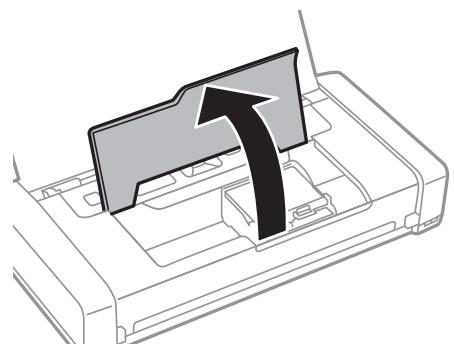
Ne touchez pas le câble plat blanc ni la pièce translucide qui se trouve à l'intérieur de l'imprimante. Cela pourrait causer un dysfonctionnement.
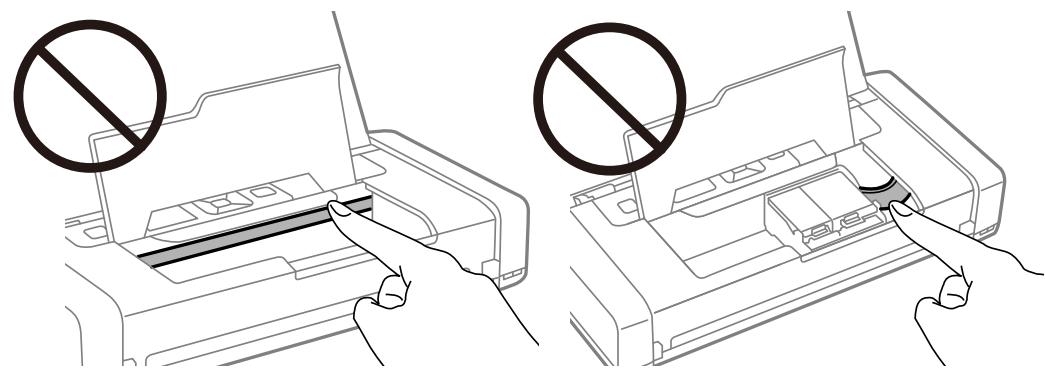
- Fermez le couvercle interne.
Le papier ne s'alimente pas correctement.
Vérifiez les éléments suivants en cas de bourrage papier, si le papier est entraîné de travers, si plusieurs feuilles de papier sont entraînées en même temps, si aucune feuille n'est entraînée ou si le papier est éjecté.
Placez l'imprimante sur une surface plane et utilisez-la dans les conditions ambiantes recommandées. Il se peut que la batterie soit faible. Connectez l'adaptateur secteur à l'imprimante ou installez la batterie externe en option. Utilisez du papier pris en charge par cette imprimante. Observez les précautions de manipulation du papier. Chargez le papier dans le bon sens et faites glisser le guide latéral contre le bord du papier. Ne chargez pas plus de feuilles que le nombre maximum indiqué pour le papier. Si une erreur de manque de papier survient malgré la présence de papier chargé dans l'imprimante, rechargez le papier contre le bord droit de l'alimentation papier arrière. Chargez une feuille de papier à la fois lorsque vous chargez plusieurs feuilles de papier. Si plusieurs feuilles sont entraînées en même temps lors de l'impression recto verso, retirez tout le papier chargé de la source de papier avant de le recharger. Pour nettoyer le trajet du papier, chargez et éjectez le papier sans imprimer. Assurez-vous que les paramètres de taille et de type de papier de la source de papier sont corrects.
Informations connexes
→ « Caractéristiques environnementales » à la page 152 Papiers disponibles et capacités à la page 58 → « Précautions lors de la manipulation du papier » à la page 57 → « Charger du papier dans l'alimentation papier arrière » à la page 59 → « Nettoyage du trajet du papier » à la page 115
Problèmes d'alimentation et du panneau de configuration
L'imprimante n'est pas mise sous tension.
Assurez-vous que le câble d'alimentation est fermement branché. - Maintenez le bouton enfoncé un peu plus longtemps. Lorsque vous ne pouvez pas allumer l'imprimante lorsque vous utilisez la batterie, il se peut que la batterie soit faible. Connectez l'adaptateur secteur ou chargez la batterie, puis remettez l'imprimante sous tension. Lorsque le voyant d'alimentation est allumé mais que l'écran LCD ne s'affiche pas, il se peut que l'imprimante n'ait pas été éteinte correctement. Essayez la solution au problème qui se produit lorsque l'appareil ne s'éteint pas.
Résolution de problèmes
La mise hors tension ne fonctionne pas.
Débranchez l'adaptateur secteur et le câble USB. Maintenez simultanément enfoncés les boutons et pendant au moins sept secondes, puis relâchez-les. Pour éviter que la tête d'impression ne sèche, remettez l'imprimante sous tension en appuyant sur le bouton .
L'écran LCD devient noir.
L'imprimante est en mode veille. Appuyez sur n'importe quel bouton du panneau de configuration pour que l'écran LCD retrouve son état antérieur.
L'alimentation de l'imprimante s'arrête brutalement en cas de fonctionnement sur batterie.
L'imprimante s'éteint lorsqu'une opération n'a pas été exécutée. Remettez l'imprimante sous tension. Vérifiez le niveau de la batterie. Si le niveau de la batterie est faible, branchez l'adaptateur secteur sur l'imprimante, ou chargez la batterie.
Chargement impossible de la batterie depuis un ordinateur.
- Sélectionnez Menu > Batterie > Param. batterie sur le panneau de commande, puis activez Alimentation USB par PC. Assurez-vous que l'imprimante est éteinte ou en mode veille.
- Mettez l'ordinateur sous tension. Réactivez l'ordinateur s'il est inactif ou en mode veille. Vous ne pouvez pas charger la batterie à l'aide d'un concentrateur USB. Connectez l'imprimante directement à l'ordinateur. L'ordinateur peut être configuré pour ne pas permettre à d'autres appareils de se recharger lorsqu'il est alimenté par sa batterie. Vérifiez les paramètres de l'ordinateur. La batterie externe en option ne peut pas être chargée à partir d'un ordinateur. Chargez-la à l'aide de l'adaptateur secteur.
Informations connexes
→ «Chargement de la batterie intégrée via une connexion USB » à la page 89
La batterie externe en option n'est pas reconnue.
Lorsque l'écran ci-dessous s'affiche, éteignez l'imprimante, branchez l'adaptateur secteur, puis rallumez l'imprimante.
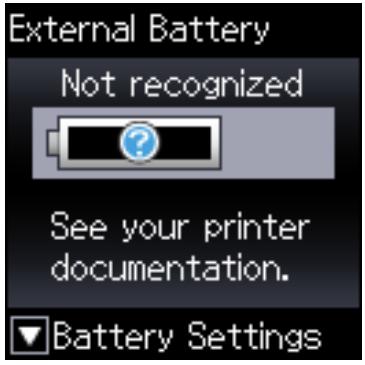
Impression à partir d'un ordinateur impossible.
Vérification de la connexion (USB)
Placez l'imprimante sur une surface plane et utilisez-la dans les conditions ambiantes recommandées. - Connectez fermement le cordon USB à l'imprimante et à l'ordinateur. Si vous utilisez un concentrateur USB, essayez de connecter directement l'imprimante à l'ordinateur. Si le câble USB n'est pas reconnu, changez le port ou le câble USB. Si l'imprimante ne parvient pas à imprimer via une connexion USB, procédez comme suit.
Débranchez le câble USB de l'ordinateur. Faites un clic droit sur l'icône d'imprimante affichée sur l'ordinateur et sélectionnez Retirer le périphérique. Ensuite, branchez le câble USB à l'ordinateur et imprimez une page de test.
Réinitialisez la connexion USB en suivant les étapes de ce manuel pour modifier la méthode de connexion d'un ordinateur. Pour plus de détails, voir le lien des informations connexes ci-dessous.
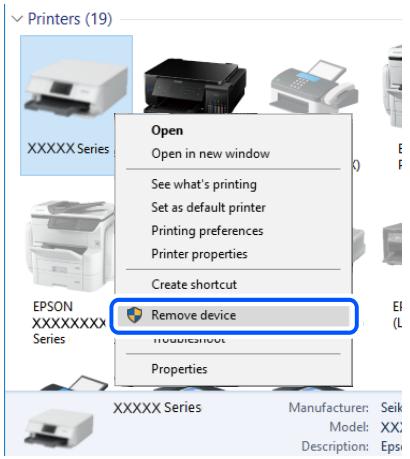
- Sélectionnez Menu > Batterie > Param. batterie sur le panneau de commande, puis désactivez Alimentation USB par PC.
Résolution de problèmes
Informations connexes
→ « Modification de la méthode de connexion à un ordinateur » à la page 52
Vérification de la connexion (réseau)
Si vous avez changé de routeurs sans fil ou de fournisseur, essayez de redéfinir les paramètres réseau de l'imprimante. Connectez l'ordinateur ou le périphérique connecté au même SSID que l'imprimante. Éteignez les périphériques que vous pouvez connecter au réseau. Attendez 10 secondes puis allumez les appareils dans l'ordre suivant : routeur sans fil, ordinateur ou appareil connecté, puis imprimante. Rapprochez l'imprimante et l'ordinateur ou l'appareil connecté du routeur sans fil, pour faciliter les communications radio, puis essayez de redéfinir les paramètres réseau. □ Imprimez le rapport de connexion réseau. Pour plus de détails, voir le lien des informations connexes ci-dessous. Si le rapport indique que la connexion radio a échoué, lisez-le et appliquez les solutions qu'il préconise. Si l'adresse IP attribuée à l'imprimante est 169.254.XXX.XXX et le masque de sous-réseau 255.255.0.0, l'adresse IP peut ne pas être correctement attribuée. Redémarrez le routeur sans fil ou réinitialisez les paramètres réseau de l'imprimante. Si cela ne résout pas le problème, consultez la documentation du routeur sans fil. □ Essayez d'accéder à un site web depuis votre ordinateur, et vérifiez que ses paramètres réseau sont corrects. Si vous n'arrivez pas à accéder au Web, le problème vient de l'ordinateur. Vérifiez la connexion réseau de l'ordinateur.
Vérification du logiciel et des données
Assurez-vous qu'un pilote d'imprimante Epson authentique est installé. Si un pilote d'imprimante Epson authentique n'est pas installé, les fonctions disponibles sont limitées. Nous vous recommandons d'utiliser un pilote d'imprimante Epson authentique. Consultez le lien d'information connexe ci-dessous pour plus d'informations. Il est possible que l'imprimante ne dispose pas de suffisamment de mémoire si vous imprimez une image comportant beaucoup de données. Sélectionnez une plus faible résolution ou une taille plus petite pour imprimer l'image.
Vérification des pilotes d'imprimante Epson authentiques
Vous pouvez vérifier si un pilote d'imprimante Epson authentique est installé sur votre ordinateur en utilisant l'une des méthodes suivantes.
Windows
Sélectionnez Panneau de configuration > Afficher les périphériques et imprimantes (Imprimantes, Imprimantes et télécopieurs), puis procédez comme suit pour ouvrir la fenêtre des propriétés du serveur d'impression.
Windows 10/Windows 8.1/Windows 8/Windows 7/Windows Server 2019/Windows Server 2016/Windows Server 2012 R2/Windows Server 2012/Windows Server 2008 R2
Cliquez sur l'icône de l'imprimante, puis cliquez sur Propriétés du serveur d'impression en haut de la fenêtre.
Windows Vista/Windows Server 2008
Cliquez avec le bouton droit de la souris sur le dossier Imprimantes, puis cliquez sur Exécuter en tant qu'administrateur > Propriétés du serveur.
Résolution de problèmes
Windows XP/Windows Server 2003 R2/Windows Server 2003
Dans le menu Fichier, sélectionnez Propriétés du serveur.
Cliquez sur l'onglet Pilote. Si le nom de votre imprimante est affiché dans la liste, un pilote d'imprimante Epson authentique est installé sur votre ordinateur.
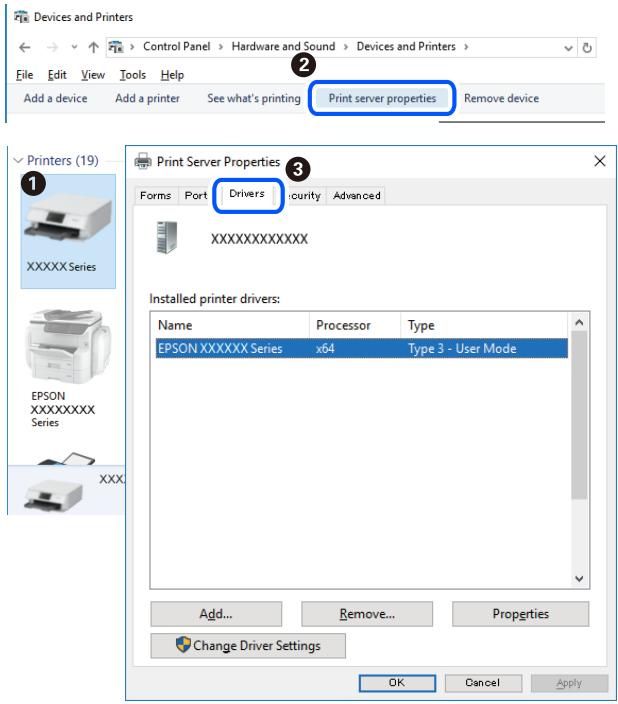
Mac OS
Sélectionnez Préférences Système dans le menu Apple > Imprimantes et scanners (ou Impression et numérisation, Impression et fax), puis sélectionnez l'imprimante. Cliquez sur Options et consommables. Si les onglets Options et Utilitaire sont affichés dans la fenêtre, un pilote d'imprimante Epson authentique est installé sur votre ordinateur.
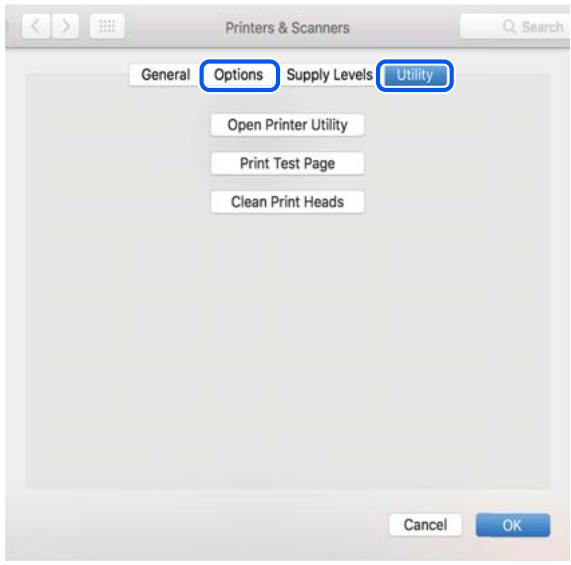
Vérification de l'état de l'imprimante à partir de l'ordinateur (Windows)
Cliquez sur File d'attente au niveau de l'onglet Utilitaire du pilote de l'imprimante, et effectuez les vérifications suivantes.
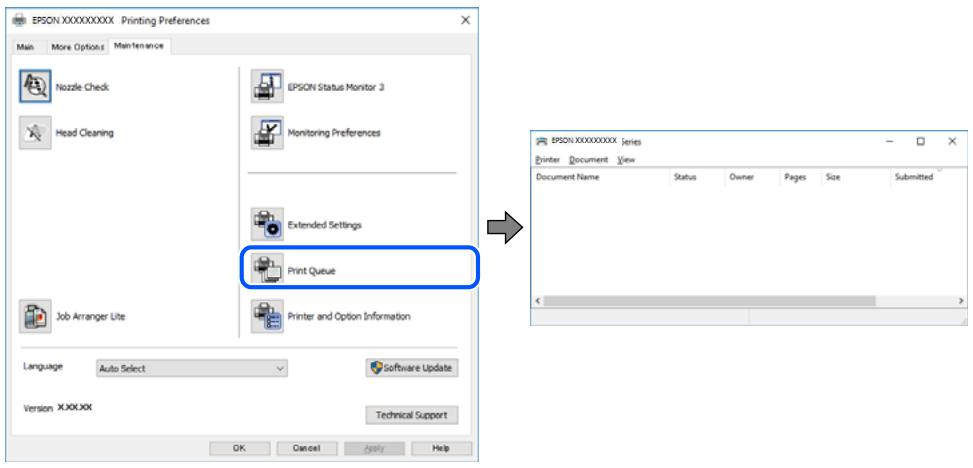
Vérifiez qu'il n'y a pas de travaux d'impression en attente.
Si des données inutiles restent, sélectionnez Annuler tous les documents du menu Imprimante.
Assurez-vous que l'imprimante n'est pas hors ligne ou en veille.
Si c'est le cas, désactivez les paramètres correspondants dans le menu Imprimante.
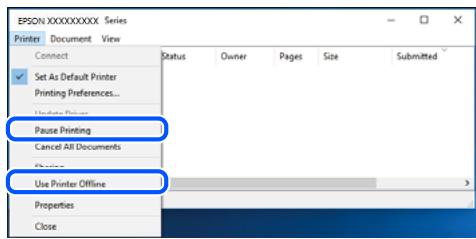
Assurez-vous que l'imprimante est sélectionnée comme imprimante par défaut dans le menu Imprimante (une coche doit apparaître sur l'objet de menu).
Si l'imprimante n'est pas sélectionnée comme imprimante par défaut, définissez-la comme imprimante par défaut. S'il y a plusieurs icônes dans Panneau de configuration > Afficher les périphériques et les imprimantes (Imprimantes, Imprimantes et télécopieurs), procédez comme suit pour sélectionner l'icône.
Exemple)
Connexion USB : EPSON série XXXX
Connexion réseau : EPSON série XXXX (réseau)
Si vous installez plusieurs fois le pilote de l'imprimante, des copies du pilote d'imprimante peuvent être créées. Si des copies telles que « EPSON série XXXX (copie 1) » sont créées, cliquez avec le bouton droit de la souris sur l'icône du pilote copié, puis sur Supprimer le périphérique.
Assurez-vous que le port de l'imprimante est bien sélectionné sous Propriété > Port dans le menu Imprimante comme suit.
Sélectionnez USBXXX pour une connexion USB ou EpsonNet Print Port pour une connexion réseau.
Vérification de l'état de l'imprimante à partir de l'ordinateur (Mac OS)
Assurez-vous que l'état de l'imprimante n'est pas Pause.
Sélectionnez Préférences système à partir du menu Apple > Imprimantes et fax (ou Impression et numérique, Impression et fax), puis double-cliquez sur l'imprimante. Si le fonctionnement de l'imprimante est interrompu, cliquez sur Reprendre (ou Relancer l'imprimante).
Vous ne pouvez pas définir de paramètres réseau
Éteignez les périphériques que vous pouvez connecter au réseau. Attendez 10 secondes puis allumez les appareils dans l'ordre suivant : routeur sans fil, ordinateur ou appareil connecté, puis imprimante. Rapprochez l'imprimante et l'ordinateur ou l'appareil connecté du routeur sans fil, pour faciliter les communications radio, puis essayez de redéfinir les paramètres réseau. - Sélectionnez Menu > Paramètres réseau > Vérif connexion puis imprimez le rapport de connexion réseau. En cas d'erreur, consultez le rapport de connexion réseau, puis suivez les solutions imprimées.
Informations connexes
→ « Impression d'un rapport de connexion réseau » à la page 45 → « Messages et solutions sur le rapport de connexion réseau » à la page 46
Impossible de se connecter depuis des appareils alors que l'état du réseau est normal
Si vous n'arrivez pas à vous connecter à l'imprimante depuis votre ordinateur ou périphérique connecté alors que le rapport de connexion réseau ne montre aucun problème, veuillez consulter ce qui suit. Lorsque vous utilisez plusieurs routeurs sans fil en même temps, il se peut que vous ne puissiez pas utiliser l'imprimante depuis l'ordinateur ou le périphérique connecté, tout dépend de la configuration des points d'accès. Connectez l'ordinateur ou le périphérique connecté au même routeur sans fil que l'imprimante.
Désactive la fonction d'affiliation sur le périphérique intelligent si elle est activée.
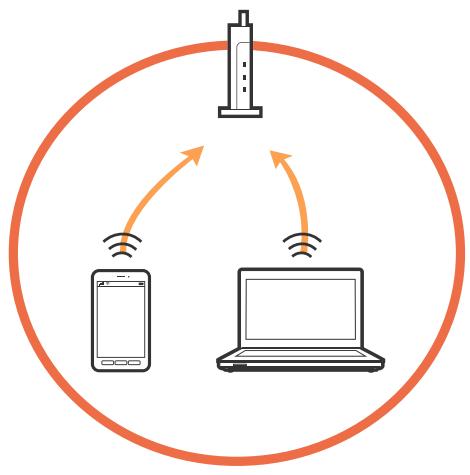
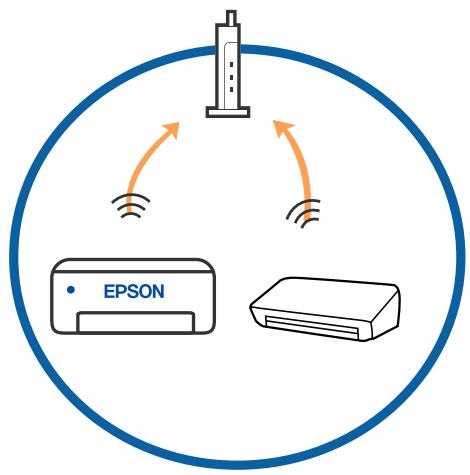
Résolution de problèmes
Il se peut que vous ne puissiez pas vous connecter au routeur sans fil lorsque celui-ci présente plusieurs SSID et que des appareils sont connectés à différents SSID du même point d'accès. Connectez l'ordinateur ou le périphérique connecté au même SSID que l'imprimante.
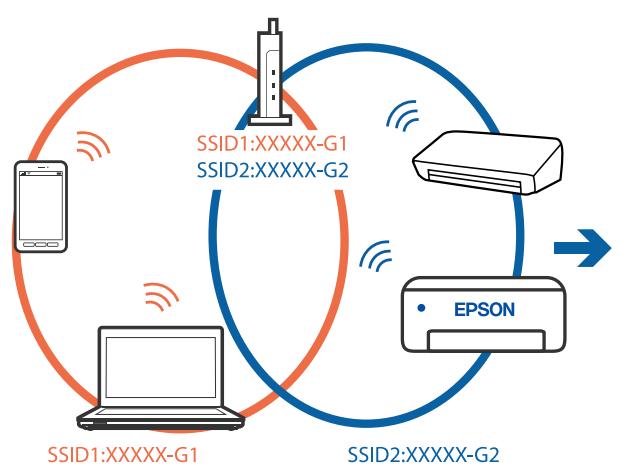
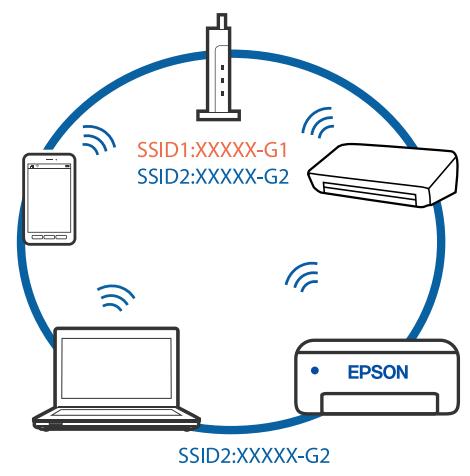
La plupart des routeurs sans fil présentent une fonctionnalité d'isolation qui empêche les appareils connectés de communiquer entre eux. Si vous ne parvenez pas à établir de communication entre l'imprimante et l'ordinateur ou le périphérique connecté, pourtant sur le même réseau, désactivez cette isolation au niveau du routeur sans fil. Reportez-vous au manuel fourni avec le routeur sans fil pour plus de détails.
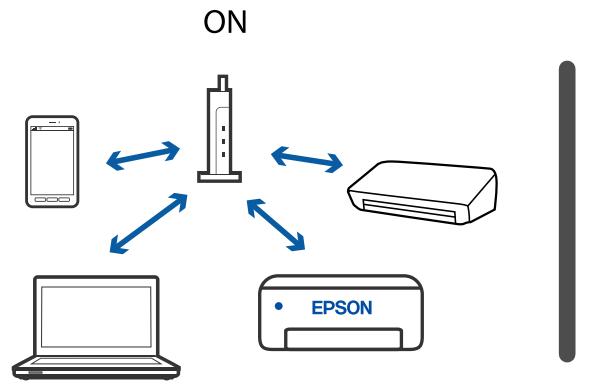

Informations connexes
→ « Vérification du SSID connecté à l'imprimante » à la page 139 → « Vérification du SSID pour l'ordinateur » à la page 140
Vérification du SSID connecté à l'imprimante
Vous pouvez vérifier le SSID en imprimant un rapport de connexion réseau, une feuille d'état du réseau ou dans Web Config.
Informations connexes
→ « Impression d'un rapport de connexion réseau » à la page 45 → « Impression d'une feuille d'état du réseau » à la page 51
Résolution de problèmes
Vérification du SSID pour l'ordinateur
Windows
Cliquez sur dans la barre des tâches sur le bureau. Dans la liste affichée, vérifiez le nom pour le SSID connecté.
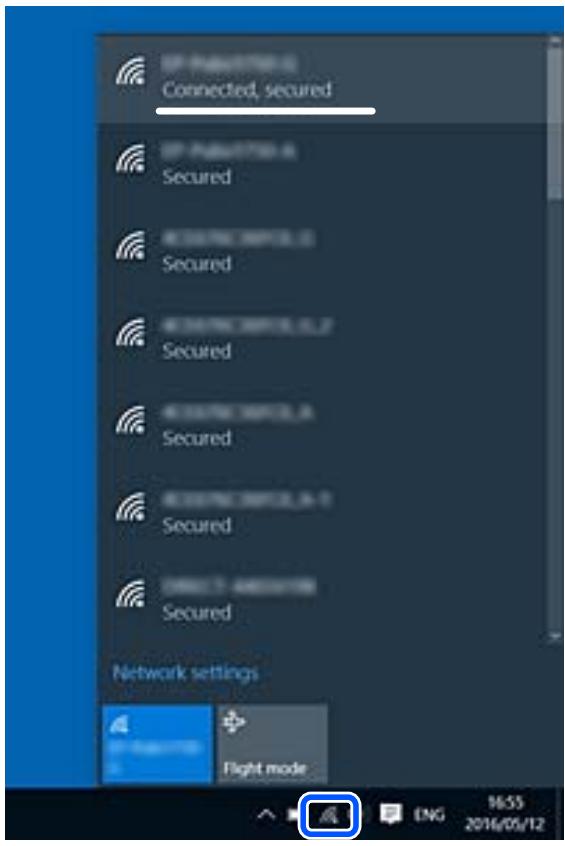
Mac OS
Cliquez sur l'icône Wi-Fi en haut de l'écran. Une liste de SSID s'affiche et le SSID est indiqué par une coche.
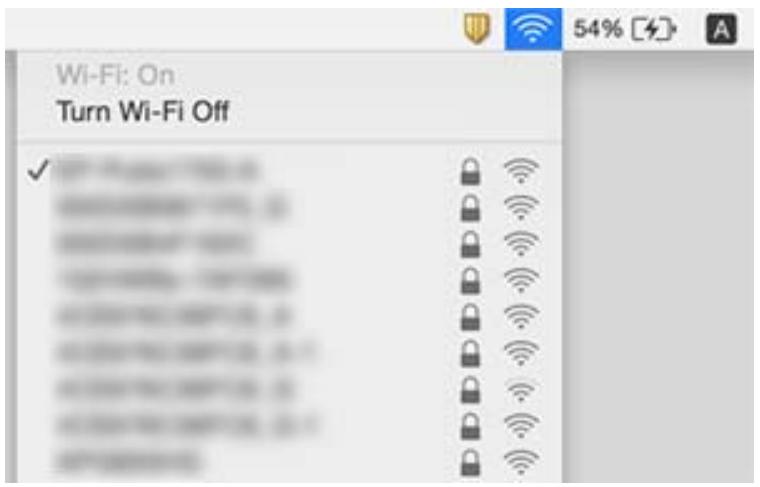
La connexion au réseau local sans fil (Wi-Fi) est instable lors de l'utilisation de périphériques USB 3.0 sur un Mac.
Lorsque vous branchez un périphérique sur un port USB 3.0 d'un Mac, des interférences radio peuvent se produire. Procédez comme suit si vous ne parvenez pas à vous connecter à un réseau local sans fil (Wi-Fi), ou si vous constatez une instabilité.
Éloignez de l'ordinateur le périphérique branché sur le port USB 3.0. Si l'imprimante prend en charge la plage de fréquence 5 GHz, connectez-vous au SSID correspondant à cette plage de fréquence.
Informations connexes
→ « Spécifications du Wi-Fi » à la page 149
Impossible d'imprimer depuis un iPhone, iPad ou iPod touch.
- Connectez l'iPhone, iPad ou iPod touch au même réseau (SSID) que l'imprimante. Activez Configuration papier dans le menu suivant.
Menu > Configuration de l'imprimante > Config. source papier > Configuration papier
- Activez le paramètre AirPrint dans l'application Web Config.
Problèmes d'impression
La qualité d'impression est médiocre.
Vérifiez les éléments suivants si la qualité d'impression est mauvaise : impressions floues, apparition de bandes, couleurs manquantes, couleurs passées, problèmes d'alignement et motifs en forme de mosaïques sur les impressions.
Utilisez du papier pris en charge par cette imprimante. N'imprimez pas sur du papier humide, endommagé ou trop vieux. Si le papier est déformé ou si l'enveloppe est gonflée, vous devez le remplacer. Si vous imprimez des images ou des photos, utilisez des données haute résolution. Si elles s'affichent bien sur un écran, les images provenant de sites Web ont souvent une faible résolution, ce qui peut diminuer la qualité d'impression. Sélectionnez le paramètre de type de papier approprié dans le pilote de l'imprimante en fonction du type de papier chargé dans l'imprimante. Imprimez en sélectionnant un paramètre de haute qualité dans le pilote de l'imprimante.
Résolution de problèmes
Si les images ou les photos sont imprimées dans des couleurs inattendues, réglez la couleur et imprimez à nouveau. La fonction de correction automatique des couleurs utilise le mode de correction standard PhotoEnhance. Essayez un autre mode de correction PhotoEnhance en sélectionnant une option autre que Correction automatique comme paramètre Correction de la scène. Si le problème persiste, utilisez une fonction de correction des couleurs autre que PhotoEnhance.
Windows
Sélectionnez Personnalisé comme paramètre Correction des couleurs dans l'onglet Plus d'options du pilote de l'imprimante. Cliquez sur Plus d'options, puis sélectionnez n'importe quelle option sauf PhotoEnhance comme paramètre Couleur.
Mac OS
Sélectionnez Correspondance des couleurs dans le menu contextuel de la boîte de dialogue d'impression, puis sélectionnez Calibration EPSON. Sélectionnez Options couleur dans le menu contextuel, puis sélectionnez n'importe quelle option autre que PhotoEnhance.
Désactivez le paramètre bidirectionnel (ou haute vitesse). Lorsque ce paramètre est activé, la tête d'impression imprime tout en se déplaçant dans les deux sens, et les lignes verticales peuvent être alignées de manière incorrecte. Si vous désactivez cette fonction, l'impression peut être plus lente.
Windows
Désélectionnez Vitesse Rapide dans l'onglet Plus d'options du pilote de l'imprimante.
Mac OS
Sélectionnez Préférences Système dans le menu Apple > Imprimantes et scanners (ou Impression et numérisation, Impression et fax), puis sélectionnez l'imprimante. Cliquez sur Options et fournitures > Options (ou Pilote). Sélectionnez Non pour le paramètre Impression vitesse rapide.
Sélectionnez Menu > Param. densité de papier ordinaire sur le panneau de commande, puis ajustez la densité. Sélectionnez Menu > Ajustement couleurs sur le panneau de commande, puis ajustez la couleur. Lancez une procédure de vérification des buses, puis nettoyez la tête d'impression si l'une des buses de la tête d'impression est obstruée. Alignez la tête d'impression. Si des bandes apparaissent à des intervalles de 2,5 cm, alignez la tête d'impression. N'empilez pas le papier immédiatement après l'impression. Laissez sécher complètement les impressions avant de les classer ou de les afficher. Lors du séchage des impressions, évitez la lumière directe du soleil, n'utilisez pas de sécheuse et ne touchez pas le côté imprimé du papier. Utilisez des cartouches d'origine Epson. Ce produit est conçu pour ajuster les couleurs en fonction de l'utilisation de cartouches d'encre Epson d'origine. L'utilisation de cartouches d'encre non d'origine peut entraîner une diminution de la qualité d'impression. Epson recommande d'utiliser la cartouche d'encre avant la date indiquée sur l'emballage. Pour obtenir des résultats optimaux, utilisez la cartouche d'encre dans les six mois qui suivent l'ouverture de l'emballage. Lorsque vous imprimez des images ou des photos, Epson recommande d'utiliser du papier d'origine Epson plutôt que du papier ordinaire. Imprimez sur le côté imprimable du papier d'origine Epson.
Informations connexes
→ « Précautions lors de la manipulation du papier » à la page 57 → « Listes des types de papier » à la page 59
Résolution de problèmes
→ « Vérification et nettoyage de la tête d'impression » à la page 112 → « Alignement de la tête d'impression » à la page 114 → « Papiers disponibles et capacités » à la page 58
La position, la taille ou les marges de l'impression sont incorrectes
Chargez le papier dans le bon sens et faites glisser le guide latéral contre le bord du papier. Si l'impression est orientée vers la droite et recadrée dans la partie droite, il se peut que le papier ne soit pas chargé dans la position correcte. Faites glisser le guide latéral vers la gauche, faites glisser la pièce du côté droit vers la droite, puis chargez à nouveau le papier.
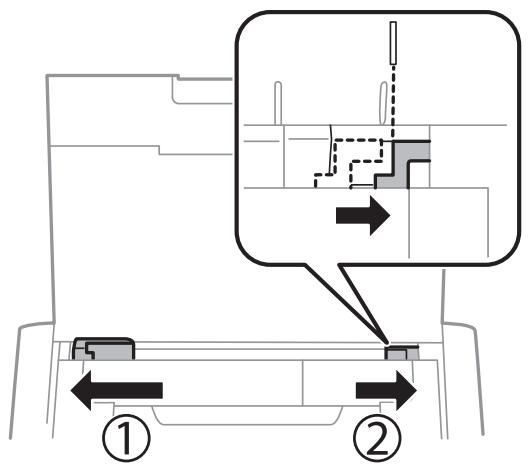
Sélectionnez le paramètre de taille de papier approprié dans le panneau de commande ou dans le pilote de l'imprimante. Réglez les marges dans l'application de manière à ce qu'elles soient incluses dans la zone imprimable. Lors de l'impression sans marges, l'image est légèrement agrandie et les parties qui dépassent sont rognées. Ajustez le facteur d'agrandissement.
Windows
Cliquez sur Configuration sous Sans marges au niveau de l'onglet Principal du pilote de l'imprimante et sélectionnez le taux d'agrandissement.
Mac OS
Réglez le paramètre Extension dans le menu Configuration Imprimante de la boîte de dialogue d'impression.
Informations connexes
→ «Charger du papier dans l'alimentation papier arrière» à la page 59 → «Zone imprimable» à la page 147
Le papier est taché ou éraflé
Vérifiez les points suivants si le papier est taché ou éraflé pendant l'impression.
Nettoyez le trajet du papier.
Résolution de problèmes
Placez le papier sur une surface plane pour voir s'il est gondolé. Si c'est le cas, aplatissez-le. Chargez le papier dans le sens correct. Lorsque vous effectuez une impression recto verso manuelle, vérifiez que l'encre est complètement sèche avant de charger de nouveau du papier.
Informations connexes
→ «Nettoyage du trajet du papier» à la page 115 → «Charger du papier dans l'alimentation papier arrière» à la page 59 → «La qualité d'impression est médiocre» à la page 141
Les caractères imprimés sont incorrects ou déformés
- Connectez le câble d'interface de manière sécurisée à l'imprimante et à l'ordinateur. Annulez toutes les tâches d'impression en attente. Ne mettez pas l'ordinateur en mode Hibernation ou Veille manuellement lors de l'impression. Des pages de texte éraflé peuvent être imprimées la prochaine fois que vous démarrez l'ordinateur.
Informations connexes
→ «Annulation de l'impression» à la page 86
L'image imprimée est inversée
Désactivez les paramètres d'images miroir dans le pilote de l'imprimante ou l'application.
Windows
Désélectionnez Image miroir dans l'onglet Plus d'options du pilote de l'imprimante.
Mac OS
Désélectionnez Image miroir dans le menu Configuration Imprimante de la boîte de dialogue d'impression.
Le problème d'impression n'a pas pu être résolu.
Si vous avez essayé toutes les solutions mais que le problème n'est pas résolu, essayez de désinstaller, puis réinstaller le pilote d'impression.
Informations connexes
→ « Désinstallation des applications » à la page 123 → « Installation des applications » à la page 125
L'impression est trop lente
Si vous imprimez sans interruption pendant plus de 15 minutes, l'impression ralentit afin d'éviter que le mécanisme de l'imprimante ne surchauffe et ne soit endommagé. Cependant, vous pouvez continuer à imprimer. Pour revenir à une vitesse d'impression normale, annulez l'impression et laissez l'imprimante inactive mais sous tension pendant au moins 45 minutes. L'imprimante ne récupère pas si elle est hors tension. La vitesse d'impression ralentit lorsque l'imprimante fonctionne sur la batterie intégrée. Connectez l'adaptateur secteur à l'imprimante ou installez la batterie externe en option. Fermez les applications dont vous n'avez pas besoin. Diminuez le paramètre de qualité dans le pilote de l'imprimante. Plus la qualité d'impression est élevée, plus la vitesse d'impression baisse. Activez le paramètre bidirectionnel (ou haute vitesse). Lorsque ce paramètre est activé, la tête d'impression imprime tout en se déplaçant dans les deux sens et la vitesse d'impression augmente.
Windows
Sélectionnez Vitesse Rapide au niveau de l'onglet Plus d'options du pilote d'impression.
Mac OS
Sélectionnez Préférences Système dans le menu Apple > Imprimantes et scanners (ou Impression et numérisation, Impression et fax), puis sélectionnez l'imprimante. Cliquez sur Options et fournitures > Options (ou Pilote). Sélectionnez Oui pour le paramètre Impression vitesse rapide.
Désactivez le mode silencieux. Cette fonction ralentit la vitesse d'impression.
Panneau de commande
Au niveau de l'écran d'accueil, sélectionnez Menu > Configuration de l'imprimante > Mode silencieux, puis désactivez-le.
Windows
Sélectionnez Non comme paramètre Mode silencieux dans l'onglet Principal du pilote de l'imprimante.
Mac OS
Sélectionnez Préférences Système dans le menu Apple > Imprimantes et scanners (ou Impression et numérisation, Impression et fax), puis sélectionnez l'imprimante. Cliquez sur Options et fournitures > Options (ou Pilote). Sélectionnez Non pour le paramètre Mode silencieux.
□ Sélectionnez Menu > Param. densité de papier ordinaire sur le panneau de commande, puis sélectionnez Standard.
Autres problèmes
Électrocution légère lorsque l'on touche l'imprimante
Si de nombreux périphériques sont connectés à l'ordinateur, il est possible que vous receviez une légère décharge électrique lorsque vous touchez l'imprimante. Installez un câble de terre sur l'ordinateur connecté à l'imprimante.
Résolution de problèmes
Le fonctionnement est bruyant
Si l'imprimante est trop bruyante, activez le mode silencieux. Cependant, cela peut ralentir le fonctionnement de l'imprimante.
Panneau de commande
Au niveau de l'écran d'accueil, sélectionnez Menu > Configuration de l'imprimante > Mode silencieux, puis activez-le.
Pilote d'imprimante Windows
Sélectionnez Oui comme paramètre Mode silencieux dans l'onglet Principal.
Pilote d'imprimante Mac OS
Sélectionnez Préférences Système dans le menu Apple > Imprimantes et scanners (ou Impression et numérisation, Impression et fax), puis sélectionnez l'imprimante. Cliquez sur Options et fournitures > Options (ou Pilote). Sélectionnez Oui pour le paramètre Mode silencieux.
L'application est bloquée par un pare-feu (uniquement pour Windows)
Ajoutez l'application au programme autorisé de pare-feu Windows dans les paramètres de sécurité dans le Panneau de configuration.
Annexe
Caractéristiques techniques
Spécifications de l'imprimante
| Placement des buses de la tête d'impression | Buses d'encre noire : 180 Buses d'encre couleur : 59 pour chaque couleur | |
| Grammage du papier* | Papier ordinaire | 64 à 90 g/m2(17 à 24 lb) |
| Enveloppés | Enveloppe #10, DL, C6 : 75 à 90 g/m2(20 à 24 lb) | |
- Même lorsque l'épaisseur du papier fait partie de cette plage, le papier peut ne pas s'alimenter dans l'imprimante ou la qualité d'impression peut s'amoindrir en fonction des propriétés ou de la qualité du papier.
Zone imprimable
La qualité d'impression peut décliner dans les zones ombragées à cause du mécanisme de l'imprimante.
Feuilles simples (impression normale)
| A B C D | A | 3.0 mm (0.12 po.) |
| B | Sauf pour Lettre et Légal : 3.0 mm (0.12 po.) Lettre, L'égal : 6.0 mm (0.24 po.) | |
| C | 41.0 mm (1.62 po.) | |
| D | 37.0 mm (1.46 po.) |
Feuilles simples (impression sans marge)
| A | 44.0 mm (1.73 po.) |
| B | 40.0 mm (1.57 po.) |
Enveloppes
| A B C D | A | 3.0 mm (0.12 po.) |
| B | 5.0 mm (0.20 po.) | |
| C | 18.0 mm (0.71 po.) | |
| D | 41.0 mm (1.62 po.) |
Spécifications de l'interface
| Pour l'ordinateur | USB Hi-Speed |
Liste des fonctions réseau
Fonctions réseau et IPv4/IPv6
| Fonctions | Prise en charge | Remarques | ||
| Impression réseau | EpsonNet Print (Windows) | IPv4 | ✓ | - |
| Standard TCP/IP (Windows) | IPv4, IPv6 | ✓ | - | |
| Impression WSD (Windows) | IPv4, IPv6 | ✓ | Windows Vista ou ultérieur | |
| Impression Bonjour (Mac OS) | IPv4, IPv6 | ✓ | - | |
| Impression IPP (Windows, Mac OS) | IPv4, IPv6 | ✓ | - | |
| Impression PictBridge (Wi-Fi) | IPv4 | - | Appareil photo numérique | |
| Epson Connect (Impression dans un e-mail, Impression distante) | IPv4 | ✓ | - | |
| AirPrint (iOS, Mac OS) | IPv4, IPv6 | ✓ | iOS 5 ou ultérieur, Mac OS X v10.7 ou ultérieur | |
| Google Cloud Print | IPv4, IPv6 | ✓ | - | |
| Numérisation via le réseau | Epson Scan 2 | IPv4, IPv6 | - | - |
| Event Manager | IPv4 | - | - | |
| Epson Connect (Numérisation vers le Cloud) | IPv4 | - | - | |
| AirPrint (Numérisation) | IPv4, IPv6 | - | OS X Mavericks ou ultérieur | |
Annexe
| Fonctions | Prise en charge | Remarques | ||
| Télécopie | Envoi d'un fax | IPv4 | - | - |
| Réception d'un fax | IPv4 | - | - | |
| AirPrint (émission de fax) | IPv4, IPv6 | - | - | |
Spécifications du Wi-Fi
| Normes | IEEE 802.11a/b/g/n *1/ac | ||
| Plages de fréquences | IEEE 802.11b/g/n : 2,4 GHz, IEEE 802.11a/n/ac : 5 GHz | ||
| Canaux | Wi-Fi | 2,4 GHz | 1/2/3/4/5/6/7/8/9/10/11/12/13 |
| 5 GHz | W52 (36/40/44/48)*2, W53 (52/56/60/64)*2, W56 (100/104/108/112/116/120/124/128/132/136/140)*3, W58 (149/153/157/161/165)*3 | ||
| Wi-Fi Direct | 2,4 GHz | 1/2/3/4/5/6/7/8/9/10/11/12/13 | |
| 5 GHz | W52 (36/40/44/48)*2 | ||
| Modes de connexion | Infrastructure, Wi-Fi Direct (Simple AP)*4, *5 | ||
| Protocole de sécurité*6 | WEP (64/128bit), WPA2-PSK (AES)*7 | ||
1 Disponible uniquement pour le HT20. 2 L'utilisation du produit à l'extérieur sur ces canaux est interdite. 3 La disponibilité de ces canaux varie selon les pays. Pour plus d'informations, visitez le site Web http://support.epson.net/wifi5ghz/ 4 Non géré pour la norme IEEE 802.11b. 5 Les modes Infrastructure et Wi-Fi Direct peuvent être utilisés simultanément. 6 Le Wi-Fi Direct ne prend en charge que le WPA2-PSK (AES). *7 Conforme aux normes WPA2 avec gestion de WPA/WPA2 Personal.
Protocole de sécurité
| SSL/TLS | Serveur/Client HTTPS, IPPS |
Services tiers pris en charge
| AirPrint | Impression | iOS 5 ou ultérieur/Mac OS X v10.7.x ou ultérieur |
| Google Cloud Print | ||
Annexe
Dimensions
| Dimensions | Stockage □ Largeur: 309 mm (12.2 po.) □ Profondeur: 159 mm (6.3 po.) □ Hauteur: 61mm (2.4 po.) Impression □ Largeur: 309 mm (12.2 po.) □ Profondeur: 232 mm (9.1 po.) □ Hauteur: 217mm (8.5 po.) |
| Poids* | Environ 1.7 kg (3.7 lb) |
- Sans les cartouches d'encre et l'adaptateur secteur.
Caractéristiques électriques
Adaptateur secteur
| Modèle | A461H | |
| Entrée | Tension d'alimentation d'entrée nominale | AC 100 V à 240 V |
| Courant d'entrée nominal | 1 A | |
| Plage de fréquences nominales | De 50 à 60 Hz | |
| Sortie | Tension d'alimentation de sortie nominale | CC 24 V |
| Courant de sortie nominal | 1 A | |
Caractéristiques électriques de l'imprimante (avec l'adaptateur secteur)
| Entrée CC nominale | Tension d'alimentation d'entrée CC no-minale | CC 24 V |
| Courant d'entrée CC nominal (battery hors chargement) | 0.4 A | |
| Courant d'entrée CC nominal (battery intégrée en chargement) | 0.6 A | |
| Courant d'entrée CC nominal (battery externe en option en chargement) | 0.9 A |
Annexe
| Consommation électrique (avec la connexion USB) | B | Impression: environ 12.0 W (ISO/IEC24712) Mode prét: environ 3.3 W Mode veille: environ 0.9 W Hors tension: environ 0.2 W |
| Chargement de la batterie intégrée | Impression: environ 16.0 W (ISO/IEC24712) Mode prét: environ 14.6 W Mode veille: environ 12.1 W Hors tension: environ 11.6 W | |
| Chargement de la batterie externe en option | Impression: -* Mode prét: environ 23.6 W Mode veille: environ 21.4 W Hors tension: environ 22.0 W |
- Équivalente à la consommation d'énergie pendant « batterie hors chargement » parce que l'imprimante ne charge pas la batterie pendant l'impression.
Remarque :
Reportez-vous à l'étiquette présente sur l'imprimante pour connaître la tension du produit. Pour les utilisateurs européens, consultez le site Web suivant pour plus de détails concernant la consommation électrique.
Caractéristiques de la batterie intégrée
| Type | Li-ion |
| Tension d'alimentation nominale | 3.6 V |
| Capacité de courant | 1.86 Ah |
| Nombre d'impressions continues*1 | Couleur: environ 50 feuilles Monochrome: environ 100 feuilles |
| Durée de chargement*2 | Adaptateur secteur: environ 2.5 heures*3 Port USB (5 V/0,5 A): environ 10 heures Port USB (5 V/1,5 A): environ 2.5 heures |
1 La valeur mesurée lors de l'impression au format A4 de modèles ISO/IEC24712 avec une batterie complètement chargée dans un environnement de 25 °C. 2 La valeur mesurée lors du chargement de la batterie sans alimentation dans un environnement de 25 °C. Si vous utilisez l'imprimante lors du chargement de la batterie, le temps de rechargement est plus long. *3 2 minutes de chargement permettent à l'imprimante d'imprimer environ 4 feuilles monochromes au format A4 de modèle ISO/IEC24712, ou environ 5 feuilles en couleur au format A4 de modèle ISO/IEC24712.
Annexe
Caractéristiques environnementales
| Fonctionnement | Utilisez l'imprimante dans la plage de températures indiquée dans le graphique ci-après. |
| Température : 10 à 35 °C (50 à 95 °F) | |
| Température de fonctionnement garantie avec l'adaptateur secteur : 0 à 40 °C (32 à 104 °F) | |
| Température de fonctionnement garantie en option lors de l'utilisation de la batterie intégrée : 5 à 40 °C (41 à 104 °F) | |
| Température de fonctionnement garantie lors de l'utilisation de la batterie externe en option : 5 à 40 °C (41 à 104 °F) | |
| Humidité : 20 à 80 % d'humidité relative (sans condensation) | |
| Stockage | Température : -30 à 60 °C (-22 à 140 °F)* |
| Humidité : 5 à 85 % d'humidité relative (sans condensation) |
- Stockage possible pendant un mois à 60 °C (140 °F).
Caractéristiques environnementales pour les cartouches d'encre
| Température de stockage | -30 à 40 °C (-22 à 104 °F)* |
| Température de congélation | -16 °C (3.2 °F) Â 25 °C (77 °F), l'encre dégèle en 3 heures environ et est ensuite utilisable. |
- Stockage possible pendant un mois à 40 °C (104 °F).
Configuration requise
Windows 10 (32 bits, 64 bits)/Windows 8.1 (32 bits, 64 bits)/Windows 8 (32 bits, 64 bits)/Windows 7 (32 bits, 64 bits)/Windows Vista (32 bits, 64 bits)/Windows XP SP3 ou plus (32 bits)/Windows XP Professional x64 Edition SP2 ou plus/Windows Server 2019/Windows Server 2016/Windows Server 2012 R2/Windows Server 2012/Windows Server 2008 R2/Windows Server 2008/Windows Server 2003 R2/Windows Server 2003 SP2 ou plus. macOS Mojave/macOS High Sierra/macOS Sierra/OS X El Capitan/OS X Yosemite/OS X Mavericks/OS X Mountain Lion/Mac OS X v10.7.x/Mac OS X v10.6.8
Remarque :
Il se peut que Mac OS ne prenne pas en charge certaines applications et fonctionnalités. Le système de fichiers UNIX (UFS) pour Mac OS n'est pas pris en charge.
Informations réglementaires
Normes et conformité
Normes et conformité pour le modèle États-Unis
Produit
| EMC | FCC Part 15 Subpart B Class B CAN ICES-3 (B)/NMB-3 (B) |
Cet équipement contient le module sans fil suivant.
Ce produit est conforme à la section 15 de la réglementation FCC et à la section RSS-210 de la réglementation IC. Epson ne peut être tenue responsable en cas de non-respect des exigences de protection suite à une modification non recommandée du produit. Le fonctionnement est soumis aux deux conditions suivantes : (1) le périphérique ne peut occasionner d'interférences nuisibles et (2) le périphérique doit accepter toutes les interférences reçues, y compris les interférences pouvant entraîner un fonctionnement indésirable du périphérique.
Afin d'éviter les interférences radio au niveau du service proposé sous licence, le périphérique est conçu pour fonctionner à l'intérieur et à l'écart des fenêtres, de manière à offrir un blindage maximal. Les équipements (ou leurs antennes de transmission) installés à l'extérieur sont soumis à une licence.
Cet équipement est conforme aux limites d'exposition aux rayonnements de la FCC/IC pour un environnement non contrôlé, ainsi qu'aux Directives d'exposition aux fréquences radio de la FCC du Supplément C de OET65 et RSS-102 de la Réglementation de l'exposition aux fréquences radio de l'IC. Cet équipement doit être installé et utilisé de façon à ce que le radiateur soit distant d'au moins 7,9 po (20 cm) du corps d'une personne (à l'exception de ses extrémités : mains, poignets, pieds et chevilles).
Adaptateur secteur
| Sécurité | UL60950-1 CAN/CSA-C22.2 No.60950-1 |
| EMC | FCC Part 15 Subpart B Class B CAN ICES-3 (B)/NMB-3 (B) |
Normes et conformité pour le modèle européen
Pour les utilisateurs européens
Seiko Epson Corporation déclare par la présente que le modèle d'équipement radio suivant est conforme à la Directive 2014/53/EU. Le texte complet de la déclaration de conformité de l'UE est disponible sur le site web suivant.
http://www.epson.eu/conformity
Annexe
B582A
Pour l'utilisation dans les pays suivants uniquement : Irlande, Royaume-Uni, Autriche, Allemagne, Liechtenstein, Suisse, France, Belgique, Luxembourg, Pays-Bas, Italie, Portugal, Espagne, Danemark, Finlande, Norvège, Suède, Islande, Croatie, Chypre, Grèce, Slovénie, Malte, Bulgarie, République tchèque, Estonie, Hongrie, Lettonie, Lituanie, Pologne, Roumanie et Slovaquie.
Epson ne peut être tenue responsable en cas de non-respect des exigences de protection suite à une modification non recommandée du produit.
| Fréquence | Puisance maximale transmise par la fréquence radio |
| 2400–2483,5 MHz | 20 dBm (EIRP) |
| 5150–5250 MHz | 20 dBm (EIRP) |
| 5250–5350 MHz | 20 dBm (EIRP) |
| 5470–5725 MHz | 20.5 dBm (EIRP) |
CE
Adaptateur secteur/Batterie externe en option
Le modèle suivant porte la marque CE et est conforme à toutes les directives européennes applicables. Pour plus d'informations, consultez le site web suivant afin d'accéder à la déclaration de conformité complète contenant des références aux Directives et normes harmonisées utilisées pour déclarer la conformité.
http://www.epson.eu/conformity
| Adaptateur secteur | A461H |
| Batterie externe en option | D231A |
Restrictions relatives à la copie
Respectez les restrictions suivantes de manière à garantir une utilisation responsable et légale de l'imprimante.
La copie des éléments suivants est interdite par la loi :
□ Billets de banque, pièces, titres négociables émis par le gouvernement, titres de gage du gouvernement et titres municipaux. Timbres-poste inutilisés, cartes postales pré-timbrées et autres envois postaux timbrés au tarif en vigueur. Timbres fiscaux émis par le gouvernement et titres émis selon des procédures légales.
Faites preuve de circonspection lors de la copie des éléments suivants :
Titres négociables privés (certificats d'action, billets au porteur, chèques, etc.), abonnements mensuels, billets de réduction, etc. Passeports, permis de conduire, certificats médicaux, titres de transport, bons d'alimentation, billets, etc.
Remarque :
Il est également possible que la copie de tels documents soit interdite par la loi.
Utilisation responsable de documents soumis à droits d'auteur :
Annexe
Les imprimantes peuvent être utilisées incorrectement en cas de copie de documents soumis à droits d'auteur. À moins d'agir sur les conseils d'un avocat bien informé, prenez vos responsabilités et faites preuve de respect en sollicitant l'autorisation du détenteur des droits d'auteur avant de copier des documents publiés.
Où trouver de l'aide
Site Web du support technique
Si vous avez besoin d'aide supplémentaire, visitez le site Web du support technique Epson indiqué ci-dessous. Sélectionnez votre pays ou votre région et accédez à la section d'assistance de votre site Web Epson local. Les pilotes les plus récents, foires aux questions, manuels et autres ressources pouvant être téléchargées sont également disponibles sur le site.
http://support.epson.net/
http://www.epson.eu/Support (Europe)
Si votre produit Epson ne fonctionne pas correctement et que vous ne pouvez pas résoudre le problème, contactez le service d'assistance Epson.
Contacter l'assistance Epson
Avant de contacter Epson
Si votre produit Epson ne fonctionne pas correctement et que vous ne parvenez pas à résoudre le problème à l'aide des informations de dépannage proposées dans les manuels du produit, contactez les services d'assistance Epson pour obtenir de l'aide. Si l'assistance Epson de votre région n'est pas répertoriée ci-dessous, contactez le revendeur auprès duquel vous avez acheté le produit.
L'assistance Epson sera en mesure de vous aider beaucoup plus rapidement si vous communiquez les informations suivantes :
☐ Numéro de série du produit
(L'étiquette sur laquelle figure le numéro de série se trouve généralement à l'arrière du produit.)
Modèle d'imprimante - Version du logiciel du produit
(Cliquez sur About, Version Info, ou un bouton similaire dans le logiciel du produit.)
☐ Marque et modèle de votre ordinateur - Nom et version du système d'exploitation de votre ordinateur - Nom et version des applications logicielles que vous utilisez normalement avec votre produit
Remarque :
Selon le produit, les paramètres réseau peuvent être conservés dans la mémoire de celui-ci. Les paramètres peuvent être perdus suite à une panne ou une réparation d'un produit. Epson ne sera pas tenue responsable de la perte de données, de la sauvegarde ou de la restauration de paramètres et ce, même pendant une période de garantie. Nous vous recommandons d'effectuer votre propre sauvegarde de données ou de prendre des notes.
Annexe
Aide pour les utilisateurs d'Europe
Consultez votre document de garantie paneuropéenne pour obtenir des informations relatives à la procédure à suivre pour contacter l'assistance Epson.
WF-110
EN Start Here FR Démarrez ici DE Hier starten
EPSON
EXCEED YOUR VISION
413855800
Consultez ce guide ou les guides vidéo Epson pour des instructions sur la configuration de l'imprimante.
N'ouvrez pas l'emballage contenant la cartouche tant que vous n'êtes pas prêt à l'installer dans l'imprimante. La cartouche est conditionnée sous vide afin de garantir sa fiabilité.
Ne branchez pas le câble USB tant que vous n'êtes pas invité à le faire.
1
1
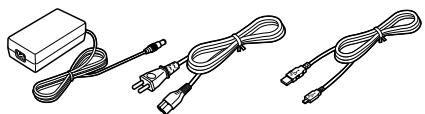
Windows
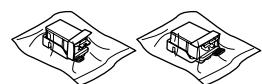
Le contenu peut varier en fonction du pays où vous vous trouvez.
Boîtier de maintenance : si l'erreur « boîtier de maintenance plein » apparaît, remplacez-le. Consultez le Guide d'utilisation.
Retirez tous les emballages de protection.
Pour la première installation, assurez-vous d'utiliser les cartouches d'encre fournies avec cette imprimante. Ces cartouches ne peuvent pas être conservées pour une utilisation future. Les cartouches d'encre initiales seront aussi utilisées partiellement pour charger la tête d'impression. Ces cartouches peuvent imprimer moins de pages que les cartouches d'encre qui seront installées ultérieurement.
Retirez de l'emballage puis retirez uniquement le ruban jaune.
Retirez les capuchons et jetez-les correctement.
Ne touchez pas les sections
Insérez en diagonale et poussez.
Assurez-vous d'insérer la cartouche noire dans le support gauche et la cartouche couleur dans le support droit.
Appuyez sur OK. Le chargement de l'encre commence.
Patientez jusqu'à ce qu'un message de fin s'affiche.
Vérifiez l'écran d'accueil sur l'affichage LCD.
Le niveau de capacité du boîtier de maintenance diminue. Le boîtier de maintenance initial est partiellement rempli après avoir chargé la tête d'impression.
Chargez du papier au format A4 pour l'impression de test.
Vérifiez le format et le type de papier.
Si l'avertissement du pare-feu s'affiche, autorisez l'accès à toutes les applications d'Epson.
Visitez le site Web pour installer le logiciel et configurer les paramètres réseau.
Visitez le site Web pour installer l'application Epson iPrint et configurer les paramètres réseau.
Si l'imprimante n'est pas utilisée, vous pouvez la placer avec l'attache argentée tournée vers le haut dans un endroit frais et sec.
Vous pouvez ouvrir le Guide d'utilisation (PDF) depuis l'icône de raccourci, ou télécharger les dernières versions depuis le site Web suivant.
Il s'agit d'une imprimante portable, ce qui signifie que vous pouvez emporter cette imprimante dans n'importe quel endroit et imprimer à l'aide de fonctions spéciales telles qu'un pilote de base intégré. Pour de plus amples informations sur la façon d'utiliser les fonctions spéciales sur l'imprimante portable, veuillez consulter la section « Conseils pour une utilisation judicieuse » dans le Guide d'utilisation.
Avec votre appareil mobile, vous pouvez imprimer depuis n'importe où dans le monde sur votre produit compatible Epson Connect. Visitez le site Web pour plus d'informations.
Instructions de sécurité
- Utilisez uniquement l'adaptateur secteur CA fourni avec le produit et n'utilisez pas l'adaptateur avec un autre équipement. L'utilisation d'un autre adaptateur avec ce produit ou l'utilisation de l'adaptateur secteur CA fourni avec un autre équipement peut provoquer un incendie ou un choc électrique.
Assurez-vous que votre cordon d'alimentation secteur CA est conforme aux normes de sécurité locales en vigueur.
Ne jamais démonter, modifier ou tenter de réparer vous-même l'adaptateur secteur CA, la prise, l'imprimante ou les options, sauf indication contraire dans les guides du produit.
Débranchez le produit et l'adaptateur secteur CA et faites appel à un personnel de maintenance qualifié dans les conditions suivantes : l'adaptateur secteur CA ou la fiche est endommagé ; du liquide est entré dans le produit ou dans l'adaptateur secteur CA ; le produit ou l'adaptateur secteur CA est tombé ou le boîtier est endommagé ; le produit ou l'adaptateur secteur CA ne fonctionne pas normalement ou présente des changements de performances marqués. Ne réglez pas les commandes qui ne sont pas couvertes par les instructions d'utilisation.
Placez le produit près d'une prise murale où la fiche peut être facilement débranchée.
Ne placez pas et n'entreposez pas le produit ou l'adaptateur secteur CA à l'extérieur, à proximité de salissures excessives, de poussières, d'eau, de sources de chaleur ou dans des lieux soumis à des chocs, des vibrations, des températures élevées ou une humidité élevée.
Veillez à ne pas renverser de liquide sur le produit et à ne pas le manipuler avec les mains mouillées.
- Gardez ce produit à au moins 22 cm des stimulateurs cardiaques. Les ondes radio de ce produit peuvent nuire au fonctionnement des stimulateurs cardiaques.
Si l'écran LCD est endommagé, contactez votre revendeur. Si la solution de cristaux liquides entre en contact avec vos mains, lavez-les soigneusement à l'eau et au savon. Si la solution de cristaux liquides entre en contact avec vos yeux, rincez-les immédiatement à l'eau. Si une gêne ou des problèmes de vision persistent après un rinçage approfondi, consultez immédiatement un médecin.
Conservez les cartouches d'encre hors de portée des enfants.
Faites attention lorsque vous manipulez des cartouches d'encre usagées, car il peut y avoir un peu d'encre autour du port d'alimentation en encre.
En cas de contact de l'encre avec la peau, lavez soigneusement la zone à l'eau et au savon.
Si de l'encre entre en contact avec vos yeux, rincez-les immédiatement à l'eau.
Si une gêne ou des problèmes de vision persistent après un rinçage approfondi, consultez immédiatement un médecin.
Si de l'encre pénètre dans votre bouche, recrachez-la tout de suite et consultez immédiatement un médecin.
Ne laissez pas l'imprimante dans un véhicule et maintenez-la à l'écart de la lumière directe du soleil et des sources de chaleur. Dans le cas contraire, l'imprimante peut être déformée ou l'encre peut fuir.
Ne placez pas l'imprimante dans un four micro-ondes ou dans un conteneur à haute pression. Dans le cas contraire, la batterie peut chauffer, émettre de la fumée, se casser ou prendre feu.
Si du liquide fuit de l'imprimante (ou si l'imprimante dégage une mauvaise odeur), éloignez immédiatement l'imprimante des objets inflammables. À défaut, l'électrolyte ayant fui de la batterie prendra feu et provoquera de la fumée, des flammes ou sa rupture.
Ne faites pas tomber et ne lancez pas l'imprimante, ne la soumettez pas à des chocs importants. Dans le cas contraire, la batterie peut fuir ou le circuit de protection de la batterie peut être endommagé. La batterie peut alors chauffer, émettre de la fumée, se casser ou prendre feu.
N'utilisez pas et ne laissez pas l'imprimante dans un endroit chaud (plus de 40 °C), tel qu'à proximité d'une cheminée ou d'un radiateur. Dans le cas contraire, le séparateur en plastique peut fondre et les cellules individuelles peuvent court-circuiter. La batterie peut alors chauffer, émettre de la fumée, se casser ou prendre feu.
N'utilisez pas l'imprimante si elle fuit ou est endommagée de quelque manière que ce soit. Dans le cas contraire, la batterie peut chauffer, émettre de la fumée, se casser ou prendre feu.
Ne laissez pas l'imprimante dans un véhicule afin d'empêcher une surchauffe de la batterie.
Le cordon de l'adaptateur secteur CA doit être placé de sorte à éviter les abrasions, les coupures, les effilochages, les nœuds et les torsions. Ne placez pas d'objets sur le cordon et ne laissez pas l'adaptateur secteur CA ou le cordon être piétiné ou écrasé. Faites particulièrement attention à maintenir le cordon droit à son extrémité.
- Utilisez uniquement le type d'alimentation électrique indiqué sur l'étiquette de l'adaptateur secteur CA et alimentez toujours directement depuis une prise électrique domestique standard avec l'adaptateur secteur CA qui respecte les normes de sécurité applicables localement.
Si vous n'allez pas utiliser le produit pendant une période prolongée, assurez-vous de débrancher l'adaptateur secteur CA de la prise électrique.
Avis sur la transmission d'informations sur l'imprimante (uniquement pour les utilisateurs en Europe)
La connexion de votre imprimante à Internet (directement ou par le biais d'un ordinateur) implique que vous transmettrez l'identité de l'imprimante à Epson au Japon. Epson vérifie si ces informations font partie d'un programme pris en charge par Epson et les stockera pour éviter la répétition de notifications. Une notification peut être envoyée et imprimée sur toute imprimante avec les informations relatives aux produits et services appropriés la première fois.


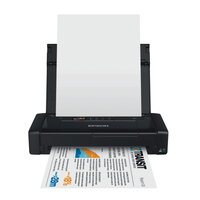
- MARQUES COMMERCIALES
- TABLE DES MATIÈRES
- COPYRIGHT
- À PROPOS DE CE MANUEL
- CONSIGNES IMPORTANTES
- ASTUCES POUR UNE UTILISATION INTELLIGENTE
- INFORMATIONS DE BASE SUR L'IMPRIMANTE
- DÉPLACEMENT ET TRANSPORT DE L'IMPRIMANTE
- PARAMÈTRES RÉSEAU
- CHARGEMENT DU PAPIER
- IMPRESSION
- CHARGEMENT DE LA BATTERIE INTÉGRÉE
- UTILISATION DE LA BATTERIE EXTERNE EN OPTION
- REMPLACEMENT DES CARTOUCHES D'ENCRE ET AUTRES CONSOMMABLES
- ENTRETIEN DE L'IMPRIMANTE
- INFORMATIONS SUR LES SERVICES RÉSEAU ET LES LOGICIELS
- RÉSOLUTION DE PROBLÈMES
- ANNEXE
- PRÉSENTATION DES MANUELS
- UTILISATION DU MANUEL POUR RECHERCHER DES INFORMATIONS
- RECHERCHE PAR MOT-CLÉ
- SAUT DIRECT AUX PAGES GRÂCE AUX SIGNETS
- IMPRESSION DE SEULEMENT CERTAINES PAGES
- MARQUES ET SYMBOLES
- ATTENTION
- IMPORTANT
- REMARQUE
- INFORMATIONS CONNEXES
- DESCRIPTIONS UTILISÉES DANS CE MANUEL
- RÉFÉRENCES DU SYSTÈME D'EXPLOITATION
- WINDOWS
- MAC OS
- CONSIGNES DE SÉCURITÉ
- CONSIGNES DE SÉCURITÉ RELATIVES À LA BATTERIE
- CONSEILS ET AVERTISSEMENTS CONCERNANT L'IMPRIMANTE
- MISES EN GARDE ET AVERTISSEMENTS POUR LA CONFIGURATION/UTILISATION DE L'IMPRIMANTE
- MISES EN GARDE ET AVERTISSEMENTS POUR L'UTILISATION DE L'IMPRIMANTE AVEC UNE CONNEXION SANS FIL
- CONSEILS ET AVERTISSEMENTS RELATIFS À L'UTILISATION DE L'ÉCRAN LCD
- ÉLIMINATION DES MODÈLES D'IMPRIMANTES EUROPÉENNES
- PROTECTION DE VOS INFORMATIONS PERSONNELLES
- ASTUCES : IMPRIMER AVEC LE PILOTE DE BASE EPSON (WINDOWS)
- CONSEILS : CHARGEMENT DE LA BATTERIE INTÉGRÉE
- ASTUCES : IMPRIMER DEPUIS VOTRE SMARTPHONE OU TABLETTE
- ASTUCES : AJUSTER LA DENSITÉ OU LA COULEUR
- ASTUCES : CONSIDÉRATIONS POUR L'ENVIRONNEMENT
- ASTUCES : STOCKER L'IMPRIMANTE
- PANNEAU DE COMMANDE
- GUIDE DE L'ÉCRAN LCD
- SAISIE DE CARACTÈRES
- OPTIONS DE MENU
- MENU
- DÉPLACEMENT À L'INTÉRIEUR ET À L'EXTÉRIEUR
- TRANSPORT
- TYPES DE CONNEXION RÉSEAU
- CONNEXION WI-FI
- CONNEXION WI-FI DIRECT (SIMPLE AP)
- CONNEXION À UN ORDINATEUR
- SÉLECTION DES MÉTHODES DE CONNEXION
- CONNEXION À UN PÉRIPHÉRIQUE CONNECTÉ
- CONNEXION À UN PÉRIPHÉRIQUE INTELLIGENT VIA UN ROUTEUR SANS FIL
- CONNEXION À UN IPHONE, IPAD OU IPOD TOUCH À L'AIDE DE WI-FI DIRECT
- SÉLECTIONNER L'IMPRIMANTE
- CONNEXION À UN APPAREIL ANDROID À L'AIDE DE WI-FI DIRECT
- EPSON
- CONNEXION À DES APPAREILS AUTRES QU'IOS ET ANDROID À L'AIDE DE WI-FI DIRECT
- DÉFINITION DES PARAMÈTRES WI-FI SUR L'IMPRIMANTE
- DÉFINISSEZ LES PARAMÈTRES WI-FI EN SAISISSANT LE SSID ET LE MOT DE PASSE
- RÉGLAGE DES PARAMÈTRES WI-FI PAR PRESSION SUR UNE TOUCHE
- RÉGLAGE DES PARAMÈTRES WI-FI VIA PIN CODE SETUP (WPS)
- VÉRIFICATION DE L'ÉTAT DE LA CONNEXION RÉSEAU
- ICÔNE RÉSEAU
- IMPRESSION D'UN RAPPORT DE CONNEXION RÉSEAU
- MESSAGES ET SOLUTIONS SUR LE RAPPORT DE CONNEXION RÉSEAU
- SOLUTIONS
- E-2, E-3, E
- E
- MESSAGE DANS L'ENVIRONNEMENT RÉSEAU
- IMPRESSION D'UNE FEUILLE D'ÉTAT DU RÉSEAU
- REMPLACEMENT OU AJOUT DE ROUTEURS SANS FIL
- MODIFICATION DE LA MÉTHODE DE CONNEXION À UN ORDINATEUR
- SÉLECTION DE LA MODIFICATION DES MÉTHODES DE CONNEXION
- MODIFICATION DES PARAMÈTRES WI-FI DIRECT (SIMPLE AP)
- CHANGER NOM RÉSEAU
- CHANGER LE MOT DE PASSE
- MODIFIER LA PLAGE DE FRÉQUENCE
- RÉTABLIR LES PARAMÈTRES PAR DÉFAUT
- ARRÊT ET RENVOI DU SIGNAL WI-FI
- SÉLECTIONNEZ ARRÊTER SIGNAL WI-FI
- DÉACTIVATION DU WI-FI À PARTIR DU PANNEAU DE COMMANDE
- DÉCONNEXION DU WI-FI DIRECT (PA UNIQUE) DEPUIS LE PANNEAU DE COMMANDE
- RÉTABLISSEMENT DES PARAMÈTRES RÉSEAU À PARTIR DU PANNEAU DE COMMANDE
- PRÉCAUTIONS LORS DE LA MANIPULATION DU PAPIER
- PAPIERS DISPONIBLES ET CAPACITÉS
- LISTE DES TYPES DE PAPIER
- CHARGER DU PAPIER DANS L'ALIMENTATION PAPIER ARRIÈRE
- IMPRESSION À PARTIR D'UN ORDINATEUR
- UTILISER LE PILOTE DE BASE EPSON (POUR WINDOWS UNIQUEMENT)
- INSTALLER LE PILOTE DE BASE EPSON (POUR WINDOWS UNIQUEMENT)
- IMPRESSION DE BASE - PILOTE DE BASE EPSON (POUR WINDOWS UNIQUEMENT)
- IMPRESSION DE BASE - WINDOWS
- INFORMATIONS DE BASE SUR L'IMPRESSION — MAC OS
- CLIQUEZ SUR IMPRIMER
- IMPRESSION RECTO VERSO (WINDOWS UNIQUEMENT)
- IMPRESSION DE PLUSIEURS PAGES SUR UNE SEULE FEUILLE
- IMPRESSION DE PLUSIEURS PAGES SUR UNE SEULE FEUILLE - WINDOWS
- IMPRESSION DE PLUSIEURS PAGES SUR UNE SEULE FEUILLE — MAC OS
- ADAPTATION À LA TAILLE DU PAPIER
- ADAPTATION À LA TAILLE DU PAPIER - WINDOWS
- ADAPTATION À LA TAILLE DU PAPIER — MAC OS
- IMPRESSION DE PLUSIEURS FICHIERS ENSEMBLE (WINDOWS UNIQUEMENT)
- AGRANDISSEMENTS ET POSTERS (WINDOWS UNIQUEMENT)
- CRÉATION DE POSTERS À L'AIDE DES GUIDES DE RECOUVREMENT
- IMPRESSION À L'AIDE DES FONCTIONS AVANCÉES
- AJOUT D'UN ENSEMBLE DE PARAMÈTRES D'IMPRESSION PRÉDÉFINIS POUR FACILITER L'IMPRESSION
- IMPRESSION D'UN DOCUMENT AGRANDI OU RÉDUIT
- RÉGLAGE DES COULEURS D'IMPRESSION
- IMPRESSION DE FILIGRANE (WINDOWS UNIQUEMENT)
- IMPRESSION D'UN EN-TÊTE ET D'UN PIED DE PAGE (UNIQUEMENT POUR WINDOWS)
- IMPRESSION DE CODES-BARRES LISIBLES (WINDOWS UNIQUEMENT)
- PARAMÈTRES DE L'IMPRIMANTE
- IMPRESSION DEPUIS DES DISPOSITIFS INTELLIGENTS
- UTILISATION D'EPSON IPRINT
- INSTALLATION DE L'APPLICATION EPSON IPRINT
- IMPRESSION À L'AIDE DE L'APPLICATION EPSON IPRINT
- UTILISATION D'EPSON PRINT ENABLER
- UTILISATION D'AIRPRINT
- ANNULATION DE L'IMPRESSION
- ANNULATION DE L'IMPRESSION — BOUTON IMPRIMANTE
- ANNULATION D'UNE IMPRESSION - WINDOWS
- ANNULATION DE L'IMPRESSION — MAC OS
- PRÉCAUTIONS À PRENDRE LORS DU CHARGEMENT DE LA BATTERIE INTÉGRÉE
- CHARGEMENT DE LA BATTERIE INTÉGRÉE EN LA CONNECTANT À UN ADAPTATEUR SECTEUR
- CHARGEMENT DE LA BATTERIE INTÉGRÉE VIA UNE CONNEXION USB
- CODE DE LA BATTERIE EXTERNE
- INSTALLATION DE LA BATTERIE EXTERNE
- RETRAIT DE LA BATTERIE EXTERNE
- VÉRIFICATION DE L'ÉTAT DE LA BATTERIE EXTERNE
- PRÉCAUTIONS À PRENDRE LORS DU CHARGEMENT DE LA BATTERIE EXTERNE
- CHARGEMENT DE LA BATTERIE EXTERNE
- LORSQUE LA BATTERIE EST INSTALLÉE
- LORS DU CHARGEMENT DE LA BATTERIE SEULE
- PRÉCAUTIONS DE STOCKAGE ET DE MISE AU REBUT DE LA BATTERIE EXTERNE
- VÉRIFICATION DU NIVEAU DES CARTOUCHES D'ENCRE ET DU BOÎTIER DE MAINTENANCE
- VÉRIFICATION DU NIVEAU D'ENCRE RESTANT ET DU BOÎTIER DE MAINTENANCE - PANNEAU DE COMMANDE
- VÉRIFICATION DU NIVEAU DES CARTOUCHES D'ENCRE ET DU BOÎTIER DE MAINTENANCE - WINDOWS
- VÉRIFICATION DU NIVEAU DES CARTOUCHES D'ENCRE ET DU BOÎTIER DE MAINTENANCE — MAC OS
- CODES DES CARTOUCHES D'ENCRE
- PRÉCAUTIONS DE MANIPULATION DES CARTOUCHES D'ENCRE
- PRÉCAUTIONS DE MANIPULATION
- CONSOMMATION D'ENCRE
- REMPLACER LES CARTOUCHES D'ENCRE
- CODE DU BOÎTIER DE MAINTENANCE
- PRÉCAUTIONS LORS DE LA MANIPULATION DU BOÎTIER DE MAINTENANCE
- REMPLACER UN BOÎTIER DE MAINTENANCE
- IMPRESSION TEMPORAIRE AVEC DE L'ENCRE NOIRE
- IMPRESSION TEMPORAIRE AVEC DE L'ENCRE NOIRE — WINDOWS
- CONTINUER À IMPRIMER TEMPORAIREMENT AVEC DE L'ENCRE NOIRE UNIQUEMENT (MAC OS)
- PRÉSERVATION DE L'ENCRE NOIRE LORSQUE SON NIVEAU EST FAIBLE (UNIQUEMENT POUR WINDOWS)
- VÉRIFICATION ET NETTOYAGE DE LA TÊTE D'IMPRESSION
- VÉRIFICATION ET NETTOYAGE DE LA TÊTE D'IMPRESSION - PANNEAU DE CONFIGURATION
- VÉRIFICATION ET NETTOYAGE DE LA TÊTE D'IMPRESSION - WINDOWS
- VÉRIFICATION ET NETTOYAGE DE LA TÊTE D'IMPRESSION — MAC OS
- ALIGNEMENT DE LA TÊTE D'IMPRESSION
- ALIGNEMENT DE LA TÊTE D'IMPRESSION — PANNEAU DE COMMANDE
- NETTOYAGE DU TRAJET DU PAPIER
- APPLICATION DE CONFIGURATION DES OPÉRATIONS DE L'IMPRIMANTE (WEB CONFIG)
- EXÉCUTION DE WEB CONFIG SUR UN NAVIGATEUR WEB
- EXÉCUTION DE WEB CONFIG SOUS WINDOWS
- EXÉCUTION DE WEB CONFIG SOUS MAC OS
- APPLICATIONS NÉCESSAIRES
- PILOTE D'IMPRIMANTE WINDOWS
- ACCÈS AU PILOTE DE L'IMPRIMANTE À PARTIR DES APPLICATIONS
- ACCÈS AU PILOTE D'IMPRESSION À PARTIR DU PANNEAU DE COMMANDE
- ACCÈS AU PILOTE D'IMPRESSION À PARTIR DE L'ICÔNE DE L'IMPRIMANTE DANS LA BARRE DES TÂCHES
- DÉMARRAGE DE L'UTILITAIRE
- RESTRICTION DES PARAMÈTRES DISPONIBLES POUR LE PILOTE D'IMPRESSION WINDOWS
- CONFIGURATION DES PARAMÈTRES DE FONCTIONNEMENT POUR LE PILOTE DE L'IMPRIMANTE WINDOWS
- PILOTE D'IMPRIMANTE MAC OS
- CONFIGURATION DES PARAMÈTRES DE FONCTIONNEMENT POUR LE PILOTE DE L'IMPRIMANTE MAC OS
- ACCÈS À LA FENÊTRE PARAMÈTRES DE FONCTIONNEMENT DU PILOTE D'IMPRESSION MAC OS
- PARAMÈTRES DE FONCTIONNEMENT POUR LE PILOTE D'IMPRESSION MAC OS
- APPLICATION D'IMPRESSION D'IMAGES (EPSON PHOTO+)
- DÉMARRAGE SOUS WINDOWS
- DÉMARRAGE SOUS MAC OS
- OUTILS DE MISE À JOUR LOGICIELLE (EPSON SOFTWARE UPDATER)
- MÉTHODE D'INSTALLATION
- APPLICATION POUR LA CONFIGURATION DE PLUSIEURS PÉRIPHÉRIQUES (EPSONNET CONFIG)
- DÉSINSTALLATION DES APPLICATIONS
- DÉSINSTALLATION DES APPLICATIONS — WINDOWS
- DÉSINSTALLATION DES APPLICATIONS — MAC OS
- INSTALLATION DES APPLICATIONS
- MISE À JOUR DES APPLICATIONS ET DU FIRMWARE
- VÉRIFICATION DE L'ÉTAT DE L'IMPRIMANTE
- VÉRIFICATION DES CODES D'ERREUR SUR L'ÉCRAN LCD
- VÉRIFICATION DE L'ÉTAT DE L'IMPRIMANTE - WINDOWS
- VÉRIFICATION DU STATUT DE L'IMPRIMANTE — MAC OS
- RETRAIT DU PAPIER COINCÉ
- RETRAIT DE PAPIER COINCÉ DANS L'ALIM. PAPIER ARRÊTÉ
- RETIRER LE PAPIER BOURRÉ DEPUIS L'INTÉRIEUR DE L'IMPRIMANTE
- LE PAPIER NE S'ALIMENTE PAS CORRECTEMENT
- PROBLÈMES D'ALIMENTATION ET DU PANNEAU DE CONFIGURATION
- L'IMPRIMANTE N'EST PAS MISE SOUS TENSION
- LA MISE HORS TENSION NE FONCTIONNE PAS
- L'ÉCRAN LCD DEVIENT NOIR
- L'ALIMENTATION DE L'IMPRIMANTE S'ARRÊTE BRUTALEMENT EN CAS DE FONCTIONNEMENT SUR BATTERIE
- CHARGEMENT IMPOSSIBLE DE LA BATTERIE DEPUIS UN ORDINATEUR
- LA BATTERIE EXTERNE EN OPTION N'EST PAS RECONNUE
- IMPRESSION À PARTIR D'UN ORDINATEUR IMPOSSIBLE
- VÉRIFICATION DE LA CONNEXION (USB)
- VÉRIFICATION DE LA CONNEXION (RÉSEAU)
- VÉRIFICATION DU LOGICIEL ET DES DONNÉES
- VÉRIFICATION DES PILOTES D'IMPRIMANTE EPSON AUTHENTIQUES
- VÉRIFICATION DE L'ÉTAT DE L'IMPRIMANTE À PARTIR DE L'ORDINATEUR (WINDOWS)
- VÉRIFICATION DE L'ÉTAT DE L'IMPRIMANTE À PARTIR DE L'ORDINATEUR (MAC OS)
- VOUS NE POUVEZ PAS DÉFINIR DE PARAMÈTRES RÉSEAU
- IMPOSSIBLE DE SE CONNECTER DEPUIS DES APPAREILS ALORS QUE L'ÉTAT DU RÉSEAU EST NORMAL
- VÉRIFICATION DU SSID CONNECTÉ À L'IMPRIMANTE
- VÉRIFICATION DU SSID POUR L'ORDINATEUR
- LA CONNEXION AU RÉSEAU LOCAL SANS FIL (WI-FI) EST INSTABLE LORS DE L'UTILISATION DE PÉRIPHÉRIQUES USB 3.0 SUR UN MAC
- IMPOSSIBLE D'IMPRIMER DEPUIS UN IPHONE, IPAD OU IPOD TOUCH
- PROBLÈMES D'IMPRESSION
- LA QUALITÉ D'IMPRESSION EST MÉDIOCRE
- LA POSITION, LA TAILLE OU LES MARGES DE L'IMPRESSION SONT INCORRECTES
- LE PAPIER EST TACHÉ OU ÉRAFLÉ
- LES CARACTÈRES IMPRIMÉS SONT INCORRECTS OU DÉFORMÉS
- L'IMAGE IMPRIMÉE EST INVERSÉE
- LE PROBLÈME D'IMPRESSION N'A PAS PU ÊTRE RÉSOLU
- L'IMPRESSION EST TROP LENTE
- AUTRES PROBLÈMES
- ÉLECTROCUTION LÉGÈRE LORSQUE L'ON TOUCHE L'IMPRIMANTE
- LE FONCTIONNEMENT EST BRUYANT
- L'APPLICATION EST BLOQUÉE PAR UN PARE-FEU (UNIQUEMENT POUR WINDOWS)
- CARACTÉRISTIQUES TECHNIQUES
- SPÉCIFICATIONS DE L'IMPRIMANTE
- ZONE IMPRIMABLE
- FEUILLES SIMPLES (IMPRESSION NORMALE)
- FEUILLES SIMPLES (IMPRESSION SANS MARGE)
- SPÉCIFICATIONS DE L'INTERFACE
- LISTE DES FONCTIONS RÉSEAU
- SPÉCIFICATIONS DU WI-FI
- PROTOCOLE DE SÉCURITÉ
- SERVICES TIERS PRIS EN CHARGE
- CARACTÉRISTIQUES ÉLECTRIQUES
- CARACTÉRISTIQUES DE LA BATTERIE INTÉGRÉE
- CARACTÉRISTIQUES ENVIRONNEMENTALES
- CARACTÉRISTIQUES ENVIRONNEMENTALES POUR LES CARTOUCHES D'ENCRE
- CONFIGURATION REQUISE
- INFORMATIONS RÉGLEMENTAIRES
- NORMES ET CONFORMITÉ
- NORMES ET CONFORMITÉ POUR LE MODÈLE ÉTATS-UNIS
- PRODUIT
- ADAPTATEUR SECTEUR
- NORMES ET CONFORMITÉ POUR LE MODÈLE EUROPÉEN
- B582A
- CE
- ADAPTATEUR SECTEUR/BATTERIE EXTERNE EN OPTION
- RESTRICTIONS RELATIVES À LA COPIE
- OÙ TROUVER DE L'AIDE
- SITE WEB DU SUPPORT TECHNIQUE
- CONTACTER L'ASSISTANCE EPSON
- AVANT DE CONTACTER EPSON
- AIDE POUR LES UTILISATEURS D'EUROPE
- WF
- EXCEED YOUR VISION
- INSTRUCTIONS DE SÉCURITÉ
- AVIS SUR LA TRANSMISSION D'INFORMATIONS SUR L'IMPRIMANTE (UNIQUEMENT POUR LES UTILISATEURS EN EUROPE)
Marque : EPSON
Modèle : WF-110W WORKFORCE
Catégorie : Imprimante portable