
WF-100W - Imprimante portable EPSON - Notice d'utilisation et mode d'emploi gratuit
Retrouvez gratuitement la notice de l'appareil WF-100W EPSON au format PDF.

| Type d'imprimante | Jet d'encre couleur portable |
| Résolution maximale | 5 760 x 1 440 dpi |
| Vitesse ISO (noir) | 7 ppm |
| Vitesse ISO (couleur) | 4 ppm |
| Technologie d'encre | Pigmentaire 4 couleurs (CMJN) |
| Format papier maximum | A4 (21 x 29,7 cm) |
| Capacité du bac | 20 feuilles standard / 5 feuilles photo |
| Grammage papier accepté | 64 - 300 g/m2 |
| Batterie | Intégrée, environ 100 pages mono / 50 pages couleur |
| Temps de recharge | 3 heures (charge complète) |
| Modes de recharge | Secteur CA, USB, adaptateur voiture, batterie externe |
| Connectivité | Wi-Fi 802.11b/g/n, Wi-Fi Direct, USB 2.0 Micro-B |
| Impression mobile | Apple AirPrint, Epson iPrint, Epson Connect |
| Ecran | LCD 3,7 cm |
| Dimensions (L x P x H) | 309 x 154 x 61 mm |
| Poids | 1,6 kg |
| Niveau sonore | 45 dB(A) |
| Consommation en impression | 11 W |
| Systèmes compatibles | Windows 7 / 8 / 10, Mac OS X 10.6.8 et ultérieur |
FOIRE AUX QUESTIONS - WF-100W EPSON
Questions des utilisateurs sur WF-100W EPSON
0 question sur cet appareil. Repondez a celles que vous connaissez ou posez la votre.
Poser une nouvelle question sur cet appareil
Téléchargez la notice de votre Imprimante portable au format PDF gratuitement ! Retrouvez votre notice WF-100W - EPSON et reprennez votre appareil électronique en main. Sur cette page sont publiés tous les documents nécessaires à l'utilisation de votre appareil WF-100W de la marque EPSON.
MODE D'EMPLOI WF-100W EPSON
Aucune partie de ce manuel ne peut être reproduite, stockée dans un système documentaire ou transmise sous quelque forme ou de quelque manière que ce soit, phonique, mécanique, par photocopie, enregistrement ou autre, sans l'accord préalable écrit de Seiko Epson Corporation. L'utilisation des informations du présent manuel n'accorde aucune responsabilité en matière de brevets. Il en va de même pour les dommages résultant de l'utilisation des informations du présent manuel. Les informations contenues dans la présente notice sont exclusivement destinées à l'utilisation de cette imprimante Epson. Epson ne pourra être tenue responsable de l'utilisation de ces informations avec d'autres imprimantes.
Ni Seiko Epson Corporation, ni ses filiales ne peuvent être tenus pour responsables envers l'acheteur de ce produit ou les tiers pour tous dommages, pertes, coûts et dépenses encourus par l'acheteur ou les tiers résultant d'un accident, d'une utilisation abusive ou incorrecte de ce produit ou de modifications, réparations ou altérations non autorisées de ce produit, ou (à l'exception des États-Unis) de la non-conformité avec les instructions d'utilisation et de maintenance.
Seiko Epson Corporation et ses filiales ne pourront être tenues responsables des dommages ou problèmes survenus par suite de l'utilisation de produits optionnels ou consommables autres que ceux désignés par Seiko Epson Corporation comme étant des Produits d'origine Epson ou des Produits approuvés par Epson.
Seiko Epson Corporation ne pourra être tenue responsable des dommages résultant des interférences électromagnétiques se produisant à la suite de l'utilisation de câbles d'interface autres que ceux désignés par Seiko Epson Corporation comme étant des Produits approuvés par Epson.
Le contenu de ce manuel et les caractéristiques de ce produit sont sujets à modification sans préavis.
Marques commerciales
Marques commerciales
□ EPSON® est une marque déposée et EPSON EXCEED YOUR VISION ou EXCEED YOUR VISION est une marque commerciale de Seiko Epson Corporation. □ Microsoft®, Windows® et Windows Vista® sont des marques déposées de Microsoft Corporation. Apple, Macintosh, Mac OS, OS X, Bonjour, Safari, iPad, iPhone, iPod touch et iTunes sont des marques d'Apple Inc., déposées aux États-Unis et dans d'autres pays. AirPrint et le logo AirPrint sont des marques d'Apple Inc. Google Cloud Print™, Chrome™, Chrome OS™ et Android™ sont des marques de Google Inc. Adobe, Adobe Reader, Acrobat et Photoshop sont des marques d'Adobe Systems Incorporated, qui peuvent être déposées dans certaines juridictions. Intel® est une marque déposée d'Intel Corporation. □ Avis général : les autres noms de produit utilisés dans ce manuel sont disponibles uniquement à titre d'identification et peuvent être des noms de marque de leur détenteur respectif. Epson dénie toute responsabilité vis-à-vis de ces marques.
Table des matières
Copyright
Marques commerciales
À propos de ce manuel
Présentation générale des manuels. 7
Repères et symboles. 7
Descriptions utilisées dans ce manuel. 7
Références du système d'exploitation. 8
Consignes importantes
Consignes de sécurité. 9
Instructions de sécurité pour la batterie. 10
Conseils et avertissements concernant
l'imprimante. 10
Mises en garde et avertissements pour la configuration/utilisation de l'imprimante. 11
Mises en garde et avertissements pour l'utilisation de l'imprimante avec une connexion sans fil. 12
Conseils et avertissements relatifs à l'utilisation de l'écran LCD. 12
Rejet des modèles européens des imprimantes. 12
Protection de vos informations personnelles. 13
Astuces pour une utilisation intelligente
Astuces : Imprimer avec le pilote de base Epson (Windows). 14
Astuces : Recharger la batterie. 14
Astuces : Imprimer depuis votre smartphone ou tablette. 14
Astuces : Ajuster la densité ou la couleur. 15
Astuces : Considérations pour l'environnement. 15
Astuces : Stocker l'imprimante. 16
Informations de base sur l'imprimante
Nom et fonction des pièces. 17
Panneau de commande. 19
Touches et voyants. 19
Guide de l'écran LCD. 19
Options de menu. 21
Menu. 21
Chargement du papier
Précautions lors de la manipulation du papier. 24
Papier disponible et capacités. 25
Liste des types de papier. 26
Charger du papier dans l'alimentation papier arrière. 26
Impression
Impression à partir d'un ordinateur. 30
Utiliser le pilote de base Epson (pour Windows uniquement). 30
Impression de base - Windows. 32
Impression de base - Mac OS X. 33
Impression recto verso (Windows uniquement). 36
Impression de plusieurs pages sur une seule feuille. 37
Adaptation à la taille du papier. 38
Impression de plusieurs fichiers ensemble (Windows uniquement). 40
Agrandissements et posters (Windows uniquement). 41
Impression à l'aide des fonctions avancées. 47
Impression depuis des dispositifs intelligents. 49
Utilisation d'Epson iPrint. 49
Utilisation de AirPrint. 51
Annulation d'une impression. 51
Annulation de l'impression - Bouton imprimante. 51
Annulation d'une impression - Windows. 52
Annulation d'une impression - Mac OS X. 52
Recharger la batterie
Précautions relatives à la recharge de batterie. 53
Recharger la batterie en la branchant sur un adaptateur secteur. 53
Recharger la batterie avec une connexion USB. . . .54
Remplacement des cartouches d'encre et autres consommables
Vérification du niveau des cartouches d'encre et du boîtier de maintenance. 55
Vérification du niveau d'encre restant et du boîtier de maintenance - Panneau de commande. 55
Vérification du niveau des cartouches d'encre et du boîtier de maintenance - Windows. 55
Table des matières
Vérification du niveau d'encre restant et du
boîtier de maintenance - Mac OS X. 55
Codes des cartouches d'encre. 56
Précautions de manipulation des cartouches
d'encre. 56
Remplacer les cartouches d'encre. 59
Code du boîtier de maintenance. 62
Précautions lors de la manipulation du boîtier
de maintenance. 62
Remplacer un boîtier de maintenance. 63
Impression temporaire avec de l'encre noire. 66
Impression temporaire avec de l'encre noire -
Windows. 67
Impression temporaire avec de l'encre noire -
Mac OS X. 68
Préservation de l'encre noire lorsque son niveau
est faible (uniquement pour Windows). 69
Amélioration de la qualité d'impression
Vérification et nettoyage de la tête d'impression. . . .70
Vérification et nettoyage de la tête
d'impression - Panneau de configuration. 70
Vérification et nettoyage de la tête
d'impression-Windows. 71
Vérification et nettoyage de la tête
d'impression - Mac OS X. 71
Alignement de la tête d'impression. 72
Alignement de la tête d'impression - Panneau
de configuration. 72
Alignement de la tête d'impression - Windows. . .73
Alignement de la tête d'impression - Mac OS X. . 73
Nettoyage du trajet du papier. 73
Informations sur les applications et le service réseau
Exécution de l'application Web Config dans
un navigateur Web. 76
Exécution de Web Config sous Windows. 76
Exécution de Web Config sous Mac OS X. 76
Applications nécessaires. 77
Pilote de l'imprimante Windows. 77
Pilote de l'imprimante Mac OS X. 79
E-Web Print (uniquement pour Windows). 80
EPSON Software Updater. 80
EpsonNet Config. 81
Désinstallation des applications. 81
Désinstallation d'applications - Windows. 81
Désinstallation d'applications - Mac OS X. 82
Installation des applications. 83
Mise à jour des applications et du firmware. 83
Résolution de problèmes
Vérification de l'état de l'imprimante. 85
Vérification des codes d'erreur sur l'écran LCD. 85
Vérification de l'état de l'imprimante -
Windows. 87
Vérification de l'état de l'imprimante -
Mac OS X. 87
Retrait du papier coincé. 87
Retrait de papier coincé dans l'Alim. papier arrière. 88
Retirer le papier bourré depuis l'intérieur de l'imprimante. 88
Le papier n'est pas alimenté correctement. 89
Problèmes d'alimentation et du panneau de
configuration. 90
L'imprimante n'est pas mise sous tension. 90
La mise hors tension ne fonctionne pas. 90
L'écran LCD devient noir. 90
L'appareil s'éteint soudainement lorsque l'imprimante est en cours de fonctionnement sur la batterie. 90
Impossible de recharger la batterie depuis un ordinateur. 91
L'imprimante n'imprime pas. 91
Problèmes d'impression. 92
La qualité d'impression est faible. 92
La position, la taille ou les marges de l'impression sont incorrectes. 93
Le papier est taché ou éraflé. 94
Les caractères imprimés sont incorrects ou déformés. 95
L'image imprimée est inversée. 95
Le problème d'impression n'a pas pu être résolu. 95
L'impression est trop lente. 95
Autres problèmes. 96
Électrocution légère lorsque l'on touche l'imprimante. 96
Les sons de fonctionnement sont très bruyants. 96
L'application est bloquée par un pare-feu (uniquement pour Windows).
Table des matières
Annexe
Caractéristiques techniques. 98
Spécifications de l'imprimante. 98
Spécifications de l'interface. 99
Spécifications Wi-Fi. 99
Protocole de sécurité. 99
Services tiers pris en charge. 99
Dimensions. 100
Spécifications électriques. 100
Caractéristiques environnementales. 102
Configuration système requise. 102
Informations réglementaires. 103
Normes et conformité. 103
Restrictions relatives à la copie. 104
Déplacement et transport de l'imprimante. 105
Où trouver de l'aide. 106
Site Web du support technique. 106
Contacter l'assistance Epson. 106
À propos de ce manuel
Présentation générale des manuels
Les dernières versions des manuels suivants sont disponibles sur le site Web d'assistance Epson.
http://www.epson.eu/Support (Europe)
http://support.epson.net/ (hors Europe)
Consignes de sécurité importantes (manuels imprimés)
Vous fournit des instructions pour assurer l'utilisation sûre de cette imprimante. Ce manuel peut ne pas être inclus en fonction du modèle et de la région.
Démarrez ici (manuels imprimés)
Vous fournit des informations sur la configuration de l'imprimante, l'installation du logiciel, l'utilisation de l'imprimante, la résolution des problèmes et ainsi de suite.
Guide d'utilisation (manuel PDF)
Le présent manuel fournit des instructions sur l'utilisation de l'imprimante, le remplacement des cartouches d'encre, l'entretien et la résolution des problèmes.
Guide réseau (manuel PDF)
Fournit des informations sur les paramètres réseau et la résolution de problèmes lors de l'utilisation de l'imprimante sur un réseau.
Comme pour les manuels ci-dessus, consultez l'aide fournie avec les diverses applications logicielles Epson.
Repères et symboles

Attention :
Instructions à suivre à la lettre pour éviter des blessures corporelles.

Important :
Mises en garde à respecter pour éviter d'endommager votre équipement.
Remarque :
Conseils utiles et informations sur les restrictions d'utilisation du produit.
Informations connexes
Liens vers les sections correspondantes.
Descriptions utilisées dans ce manuel
Les captures d'écran des écrans du pilote de l'imprimante proviennent de Windows 8.1 ou Mac OS X v10.9.x. Le contenu affiché sur les écrans dépend du modèle et de la situation.
À propos de ce manuel
Les illustrations de l'imprimante utilisées dans ce manuel sont fournies à titre d'exemple seulement. Bien qu'il puisse y avoir de légères différences selon le modèle, la méthode de fonctionnement est identique. Certaines options de menu affichées sur l'écran LCD varient selon le modèle et les paramètres.
Références du système d'exploitation
Windows
Dans ce manuel, les termes comme "Windows 8.1", "Windows 8", "Windows 7", "Windows Vista", "Windows XP", "Windows Server 2012 R2", "Windows Server 2012", "Windows Server 2008 R2", "Windows Server 2008", "Windows Server 2003 R2" et "Windows Server 2003" font référence aux systèmes d'exploitation suivants. De plus, "Windows" est utilisé pour faire référence à toutes les versions.
Système d'exploitation Microsoft® Windows® 8.1, Système d'exploitation Microsoft® Windows® 8, Système d'exploitation Microsoft® Windows® 7, Système d'exploitation Microsoft® Windows Vista, Système d'exploitation Microsoft® Windows® XP, Système d'exploitation Microsoft® Windows® XP Professional x64 Edition, Système d'exploitation Microsoft® Windows Server® 2012 R2, Système d'exploitation Microsoft® Windows Server® 2012, Système d'exploitation Microsoft® Windows Server® 2008 R2, Système d'exploitation Microsoft® Windows Server® 2008, Système d'exploitation Microsoft® Windows Server® 2003 R2, Système d'exploitation Microsoft® Windows Server® 2003
Mac OS X
Dans ce manuel, « Mac OS X v10.9.x » fait référence à « OS X Mavericks » et « Mac OS X v10.8.x » fait référence à « OS X Mountain Lion ». De plus, « Mac OS X » est utilisé pour désigner « Mac OS X v10.9.x », « Mac OS X v10.8.x », « Mac OS X v10.7.x » et « Mac OS X v10.6.8 ».
Consignes importantes
Consignes importantes
Consignes de sécurité
Lisez et suivez ces instructions pour assurer l'utilisation sûre de cette imprimante. Assurez-vous de conserver ce manuel pour référence future. Veillez aussi à suivre les avertissements et instructions indiqués sur l'imprimante.
- Utilisez uniquement le cordon d'alimentation et le câble USB fournis avec l'imprimante et ne les utilisez avec aucun autre équipement. L'utilisation d'autres cordons et câbles avec cette imprimante ou l'utilisation de ce cordon d'alimentation ou câble avec un autre équipement pourrait vous exposer à des risques d'incendie ou d'électrocution. Le type d'alimentation utilisé doit être celui indiqué sur l'étiquette de l'adaptateur secteur. L'alimentation doit provenir directement d'une prise électrique murale standard par l'intermédiaire d'un cordon d'alimentation conforme aux normes de sécurité locales en vigueur. Ne tentez jamais de démonter, modifier ou réparer l'adaptateur secteur, le cordon d'alimentation, l'imprimante et les accessoires vous-même, sauf si cela est explicitement mentionné dans la documentation du produit. Vous risqueriez de vous blesser, de vous électrocuter ou de causer un incendie. Débranchez l'imprimante et l'adaptateur secteur et faites appel à un technicien qualifié dans les circonstances suivantes :
Le cordon d'alimentation ou sa fiche est endommagé, du liquide a coulé dans l'imprimante ou l'adaptateur secteur, l'imprimante ou l'adaptateur secteur est tombé ou le boîtier a été endommagé, l'imprimante ne fonctionne pas normalement ou ses performances ont changé de manière sensible. N'ajustez pas les commandes non traitées dans les instructions de fonctionnement.
Placez l'adaptateur secteur à proximité d'une prise de courant permettant un débranchement facile du cordon d'alimentation. Ne placez et ne rangez pas l'imprimante et l'adaptateur secteur à l'extérieur, dans des lieux particulièrement sales ou poussiéreux, à proximité de points d'eau ou de sources de chaleur, ou dans des lieux soumis à des chocs, des vibrations, des températures élevées ou de l'humidité. Ne laissez pas l'imprimante en plein soleil, près de radiateurs, dans des voitures ou à d'autres endroits exposés à des températures élevées. L'imprimante pourrait être déformée ou de l'encre pourrait fuir. Veillez à ne pas renverser de liquide sur l'imprimante et l'adaptateur secteur et à ne pas les manipuler avec les mains mouillées. Le modèle d'adaptateur secteur A461H est conçu pour être utilisé avec l'imprimante avec laquelle il est fourni. Sauf indication contraire, n'utilisez pas l'adaptateur avec d'autres périphériques électroniques. - Maintenez l'imprimante à au moins 22 cm de distance des stimulateurs cardiaques. Les ondes radio générées par l'imprimante peuvent affecter de manière négative le fonctionnement des stimulateurs cardiaques. Si l'écran LCD est endommagé, contactez votre revendeur. En cas de contact de la solution à base de cristaux liquides avec vos mains, lavez-les soigneusement avec de l'eau et du savon. En cas de contact de la solution à base de cristaux liquides avec vos yeux, rincez-les abondamment avec de l'eau. Si une gêne ou des problèmes de vision subsistent après un nettoyage approfondi, consultez immédiatement un médecin. Si vous utilisez l'imprimante dans des endroits où l'utilisation d'appareils électroniques est limitée, comme dans les avions ou les hôpitaux, suivez toutes les instructions propres à ces lieux.
Consignes importantes
- Manipulez les cartouches d'encre usagées avec précaution, le port d'alimentation en encre pouvant être légèrement taché d'encre.
En cas de contact de l'encre avec la peau, nettoyez énergiquement la région à l'eau et au savon. En cas de contact avec les yeux, rincez-les abondamment avec de l'eau. Si une gêne ou des problèmes de vision subsistent après un nettoyage approfondi, consultez immédiatement un médecin. En cas de contact de l'encre avec l'intérieur de votre bouche, consultez un médecin dans les plus brefs délais.
Ne démontez pas la cartouche d'encre ni la boîte de maintenance, car de l'encre pourrait être projetée dans vos yeux ou sur votre peau. Ne secouez pas les cartouches d'encre trop vigoureusement et ne les laissez pas tomber. En outre, veillez à ne pas les serrer ou déchirer leurs étiquettes, faute de quoi vous risquez de provoquer une fuite. Conservez les cartouches et la boîte de maintenance hors de portée des enfants.
Instructions de sécurité pour la batterie
Si la batterie n'est pas complètement rechargée dans le délai spécifié, arrêtez de la recharger. Sinon, la batterie pourrait chauffer, dégager de la fumée, se briser ou s'enflammer. Ne placez pas l'imprimante dans un four à micro-ondes ou un conteneur à haute pression. Sinon, la batterie pourrait chauffer, dégager de la fumée, se briser ou s'enflammer. Si du liquide fuit de l'imprimante (ou que l'imprimante dégage une mauvaise odeur), placez immédiatement l'imprimante à l'écart des objets inflammables. Sans cela, les électrolytes qui ont fui de la batterie pourraient s'enflammer et créer de la fumée et des flammes ou briser la batterie. Si l'acide de la batterie pénètre dans vos yeux, rincez-les immédiatement et abondamment avec de l'eau fraîche sans les frotter. Ensuite, consultez immédiatement un médecin. Sinon, vous pourriez subir des dommages oculaires permanents. Si de l'acide de batterie entre en contact avec votre peau, rincez immédiatement la zone touchée à l'eau. Ensuite, consultez immédiatement un médecin. Ne laissez pas tomber l'imprimante et ne l'exposez pas à des chocs violents. Sinon, la batterie risque de fuir ou le circuit de protection de la batterie pourrait être endommagé. En conséquence, la batterie pourrait chauffer, dégager de la fumée, se briser ou s'enflammer. Ne laissez pas l'imprimante à un emplacement chaud (de plus de 80°C), par exemple à proximité de flammes ou d'un radiateur. Sinon, le séparateur en plastique pourrait fondre et les cellules individuelles pourraient connaître un court-circuit. En conséquence, la batterie pourrait chauffer, dégager de la fumée, se briser ou s'enflammer. N'utilisez pas l'imprimante si elle fuit ou est endommagée de quelque façon que ce soit. Sinon, la batterie pourrait chauffer, dégager de la fumée, se briser ou s'enflammer. Ne laissez pas l'imprimante dans un véhicule. Sinon, la batterie pourrait surchauffer.
Conseils et avertissements concernant l'imprimante
Lisez et suivez ces consignes pour éviter d'endommager l'imprimante ou vos installations. Veillez à conserver ce manuel pour pouvoir le consulter ultérieurement.
Consignes importantes
Mises en garde et avertissements pour la configuration/utilisation de l'imprimante
Veillez à ne pas obstruer ou recouvrir les ouvertures de l'imprimante. Évitez l'utilisation de prises de courant reliées au même circuit que les photocopieurs ou les systèmes de climatisation qui sont fréquemment arrêtés et mis en marche. Évitez d'utiliser des prises de courant commandées par un interrupteur mural ou une temporisation automatique. Placez l'ensemble du système informatique à l'écart des sources potentielles de parasites électromagnétiques telles que les haut-parleurs ou les bases fixes des téléphones sans fil. Les cordons d'alimentation électrique doivent être placés de manière à éviter tout phénomène d'abrasion, de coupure, de frottement, de recourbement ou de pliure. Ne placez aucun objet sur les cordons d'alimentation électrique et faites en sorte que l'on ne puisse pas marcher ou rouler sur les cordons d'alimentation électrique ou l'adaptateur secteur. Veillez à ce que tous les cordons d'alimentation électrique soient bien droits aux extrémités et aux points d'entrée et de sortie de l'adaptateur secteur. Si vous utilisez une rallonge avec l'imprimante, veillez à ce que l'ampérage maximum des périphériques reliés à la rallonge ne dépasse pas celui du cordon. De même, veillez à ce que l'ampérage total des périphériques branchés sur la prise de courant ne dépasse pas le courant maximum que celle-ci peut supporter. Si vous devez utiliser l'adaptateur secteur en Allemagne, le réseau électrique de l'immeuble doit être protégé par un disjoncteur de 10 ou 16 ampères pour assurer une protection adéquate contre les courts-circuits et les surintensités. Lors du raccordement de l'imprimante à un ordinateur ou à un autre périphérique à l'aide d'un câble, assurez-vous que les connecteurs sont orientés correctement. Les connecteurs ne disposent que d'une seule orientation correcte. Si les connecteurs ne sont pas insérés correctement, les deux périphériques reliés par le câble risquent d'être endommagés. Placez l'imprimante sur une surface plane et stable sensiblement plus grande que la base du produit. L'imprimante ne fonctionnera pas correctement si elle est placée dans une position inclinée. Lors du stockage ou du transport de l'imprimante, placez l'imprimante comme indiqué dans l'illustration.
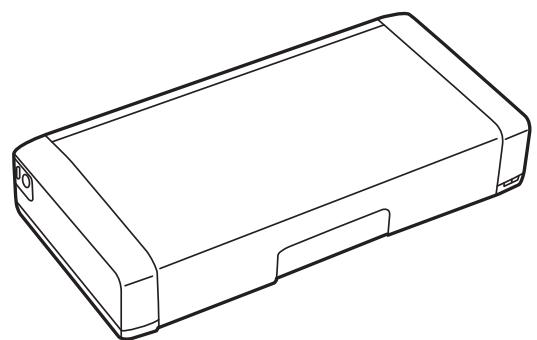
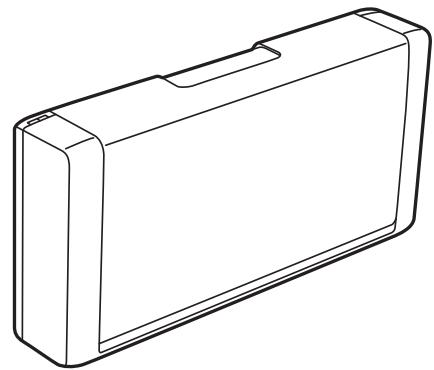
Laissez suffisamment de place devant l'imprimante pour que le papier puisse être éjecté sans problème. Évitez les emplacements soumis à des variations rapides de température et d'humidité. Maintenez également l'imprimante et l'adaptateur secteur à l'écart du rayonnement solaire direct, des fortes lumières, de l'eau et des sources de chaleur. N'insérez aucun objet à travers les orifices de l'imprimante. Ne placez pas vos mains à l'intérieur de l'imprimante au cours de l'impression. Ne touchez pas le câble plat blanc situé à l'intérieur de l'imprimante.
Consignes importantes
N'utilisez pas de produits en aérosol contenant des gaz inflammables à l'intérieur ou autour de l'imprimante, faute de quoi vous risquez de provoquer un incendie. Ne déplacez pas le porte-cartouche manuellement, car vous pourriez endommager l'imprimante. Mettez toujours l'imprimante hors tension en appuyant sur le bouton O. Ne débranchez pas l'imprimante et ne la mettez pas hors tension au niveau de la prise tant que le voyant O clignote. Avant de transporter l'imprimante, assurez-vous que la tête d'impression est en position initiale (à l'extrême droite) et que les cartouches d'encre sont en place. Si vous ne comptez pas utiliser l'imprimante pendant une période de temps prolongée, veillez à débrancher le cordon d'alimentation de la prise électrique.
Mises en garde et avertissements pour l'utilisation de l'imprimante avec une connexion sans fil
- Les ondes radio de cette imprimante peuvent nuire au fonctionnement des équipements médicaux électroniques, en causant des dysfonctionnements. Lorsque vous utilisez cette imprimante à l'intérieur d'installations médicales ou à proximité d'équipements médicaux, suivez les indications du personnel autorisé représentant les installations médicales, et suivez tous les avertissements et les instructions de l'équipement médical.
- Les ondes radio de cette imprimante peuvent nuire au fonctionnement des dispositifs à contrôle automatique, comme les portes automatiques ou les alarmes incendie, et peuvent conduire à des accidents dus à un mauvais fonctionnement. Lorsque vous utilisez cette imprimante à proximité d'appareils à contrôle automatique, suivez les avertissements et directives présents sur ces dispositifs. Suivez les instructions données par les équipages des compagnies aériennes avant d'utiliser cette imprimante en vol. Éteignez l'imprimante lors du décollage et de l'atterrissage conformément aux annonces en vol.
Conseils et avertissements relatifs à l'utilisation de l'écran LCD
Il est possible que l'écran LCD affiche quelques petits points lumineux ou foncés. De même, il peut présenter, en raison de ses caractéristiques, une luminosité non uniforme. Il s'agit de phénomènes normaux qui ne signifient en aucun cas que l'écran est endommagé. Utilisez uniquement un chiffon doux et sec pour le nettoyage. N'utilisez pas de produits nettoyants liquides ou chimiques. Le couvercle extérieur LCD pourrait se casser en cas de choc important. Contactez votre revendeur si la surface de l'écran se fêle ou se fissure, ne touchez pas les pièces cassées et ne tentez pas de les retirer.
Rejet des modèles européens des imprimantes
Une batterie est présente dans l'imprimante.
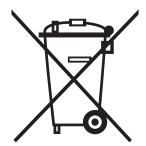
L'étiquette de la poubelle barrée qui se trouve sur votre produit indique que ce produit et les piles intégrées ne doivent pas être éliminés avec les ordures ménagères. Pour éviter toute atteinte à l'environnement ou à la santé humaine, veuillez séparer ce produit et sa batterie des ordures ménagères afin de s'assurer leur recyclage de façon écologique. Pour plus de détails sur les points de collecte disponibles, veuillez contacter les autorités locales ou le
Consignes importantes
détaillant auprès duquel vous avez acquis ce produit. L'utilisation des symboles chimiques Pb, Cd et Hg indique que ces métaux sont utilisés dans la batterie.
Protection de vos informations personnelles
Si vous donnez l'imprimante à une autre personne ou que vous la mettez au rebut, effacez toutes les informations personnelles enregistrées dans la mémoire de l'imprimante en sélectionnant Menu > Rétablir paramètres par défaut > Ts param dans le panneau de commande.
Astuces pour une utilisation intelligente
Astuces : Imprimer avec le pilote de base Epson (Windows)
Le pilote de base Epson vous permet d'imprimer facilement si vous êtes au bureau ou sur la route. Même si vous n'avez pas installé le pilote de cette imprimante sur votre PC, ou que vous n'avez pas accès à Internet pour le télécharger, vous pouvez installer le pilote de base de l'imprimante. Tout ce que vous avez à faire est de relier l'imprimante et votre ordinateur via le câble micro USB.
Informations connexes
→ « Utiliser le pilote de base Epson (pour Windows uniquement) » à la page 30
Astuces : Recharger la batterie
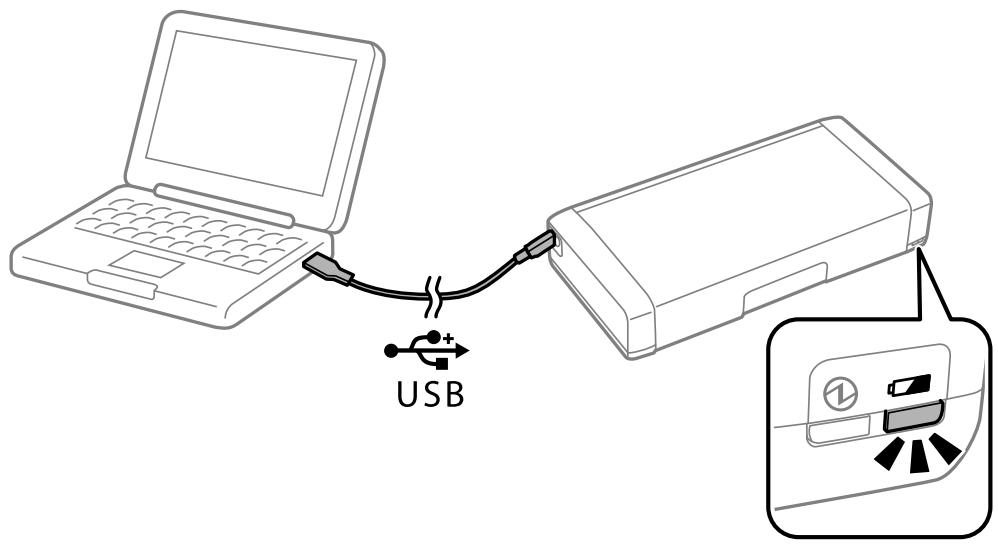
Vous pouvez utiliser l'adaptateur secteur pour la connexion à l'imprimante, mais l'imprimante fonctionne aussi avec une batterie intégrée. Vous pouvez recharger la batterie en connectant l'adaptateur secteur à l'imprimante, ou en utilisant le câble micro USB.
Informations connexes
→ « Recharger la batterie » à la page 53
Astuces : Imprimer depuis votre smartphone ou tablette
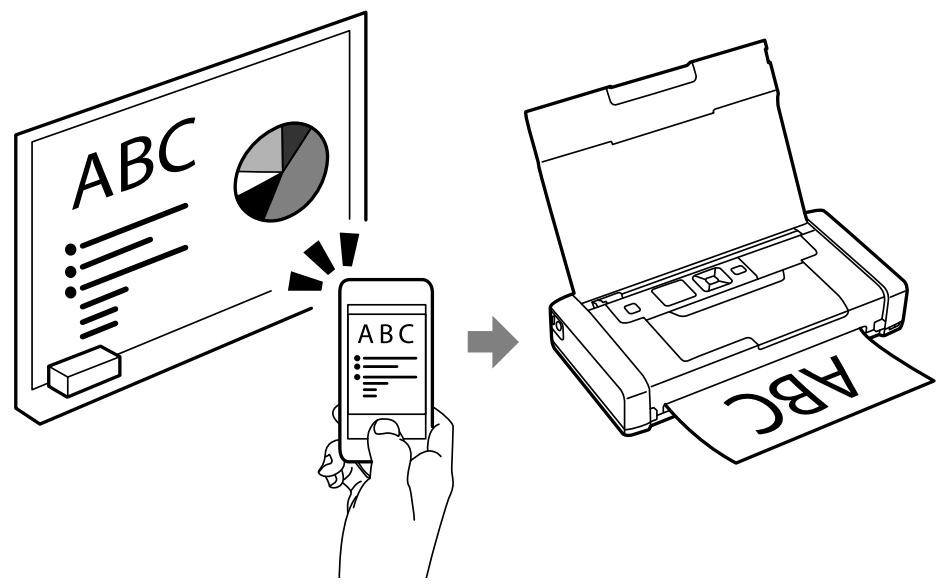
Epson iPrint est une application qui vous permet d'imprimer des photos, des documents et des pages Web à partir d'un dispositif intelligent, comme un smartphone ou une tablette. Une fonctionnalité de Epson iPrint « Camera Capture » vous permet de capturer un document ou une image de texte avec l'appareil photo de votre appareil.
Astuces pour une utilisation intelligente
intelligent, et d'imprimer tout en corrigeant la déformation de l'image. Pour plus de détails, consultez le site Web suivant.
http://ipr.to
Informations connexes
→ « Impression depuis des dispositifs intelligents » à la page 49
Astuces : Ajuster la densité ou la couleur
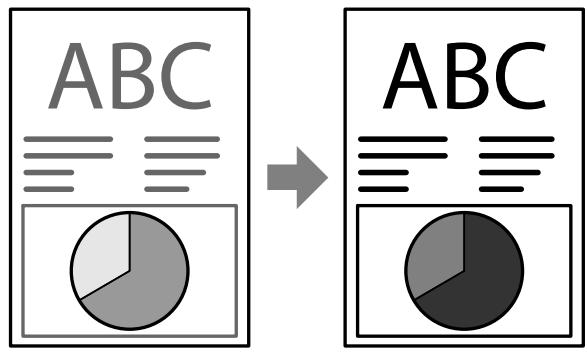
Vous pouvez ajuster la densité et la couleur sur le panneau de commande de l'imprimante.
Informations connexes
→ « Menu » à la page 21
Astuces : Considérations pour l'environnement
Lorsque vous utilisez l'imprimante dans des lieux où l'utilisation d'appareils électroniques est limitée, comme les hôpitaux, désactivez le paramètre Wi-Fi sur le panneau de commande.
Astuces pour une utilisation intelligente
Dans des endroits calmes comme les bibliothèques et bureaux ouverts, activez le mode silencieux. En ralentissant le fonctionnement de l'imprimante, vous pouvez réduire les bruits des opérations.

Informations connexes
→ «Menu» à la page 21
Astuces : Stocker l'imprimante
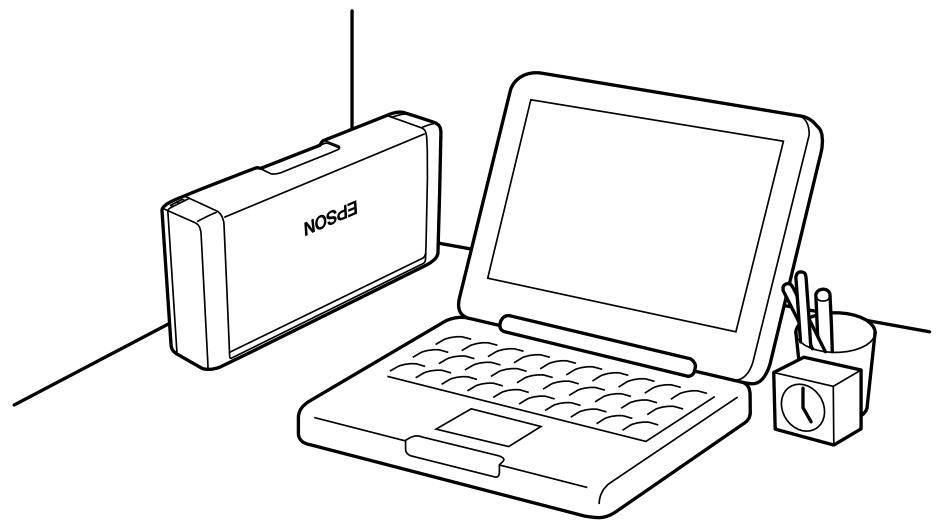
Lorsque vous n'utilisez pas l'imprimante, vous pouvez la placer avec la pièce en argent tournée vers le haut. Gardez l'imprimante à l'abri du soleil et placez-la dans un lieu frais et sec.
Informations de base sur l'imprimante
Nom et fonction des pièces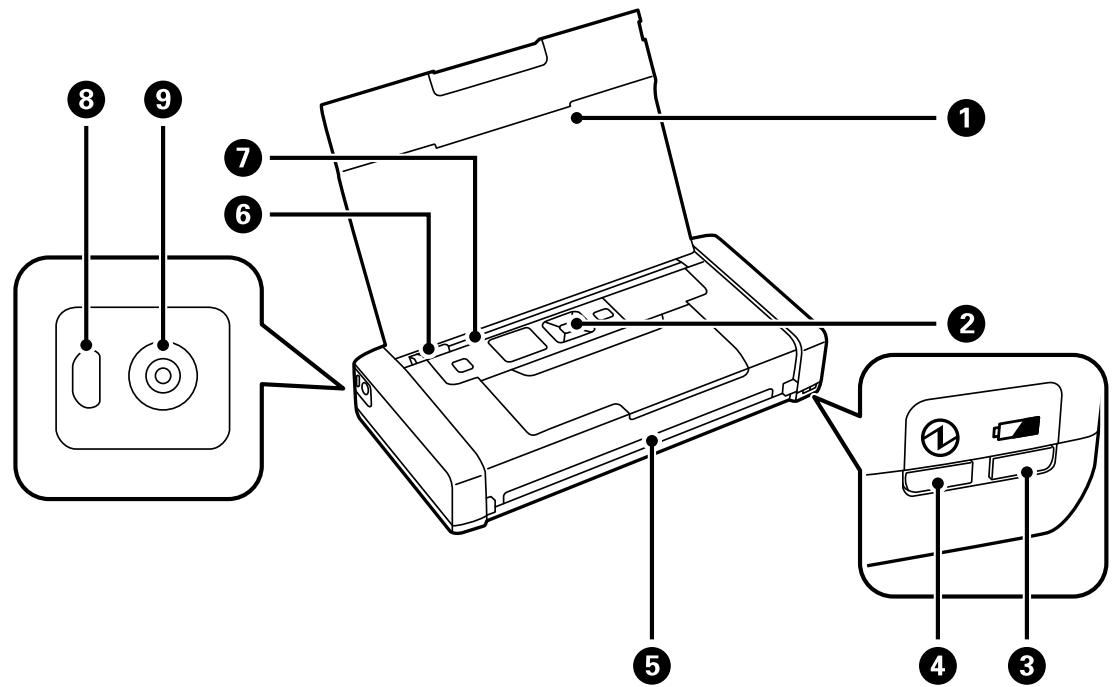
| 1 | Capot de l'imprimante | Guide le papier chargé. |
| 2 | Panneau de commande | Contrôle l'imprimante. |
| 3 | Voyant de recharge de la batterie | S'allume lorsque la batterie est en cours de recharge, et s'éteint lorsque la batterie est rechargée. Clignote lorsque l'imprimante ne peut pas recharger la batterie en raison d'une température trop faible (moins de 5°C) ou trop élevé (plus de 40°C). Rechargez la batterie dans une plage de 10 à 35°C (50 à 95°F). |
| 4 | Témoin d'alimentation | S'allume lors de la mise sous tension de l'imprimante. Clignote lorsque l'imprimante est en cours de fonctionnement ou qu'une erreur se produit. |
| 5 | Emplacement de sortie | Éjecte le papier imprimé. |
| 6 | Guides latéraux | Insèrent le papier droit dans l'imprimante. Faites-les glisser contre les bords du papier. |
| 7 | Alim. papier arrêté | Charge le papier. |
| 8 | Port micro USB | Permet de connecter un cable micro USB. |
| 9 | Entrée CC | Se connecte à l'adaptateur secteur. |
Informations de base sur l'imprimante
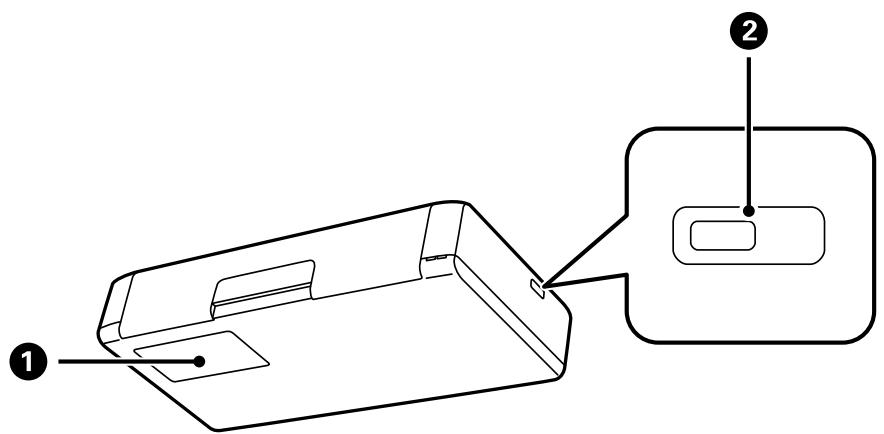
| 1 | Capot du boîtier de maintenance | Ouvrez-le pour remplaçer le boîtier de maintenance. |
| 2 | Emplacement du verrou de sécurité | Insérez un verrou de sécurité pour la prévention contre le vol. |
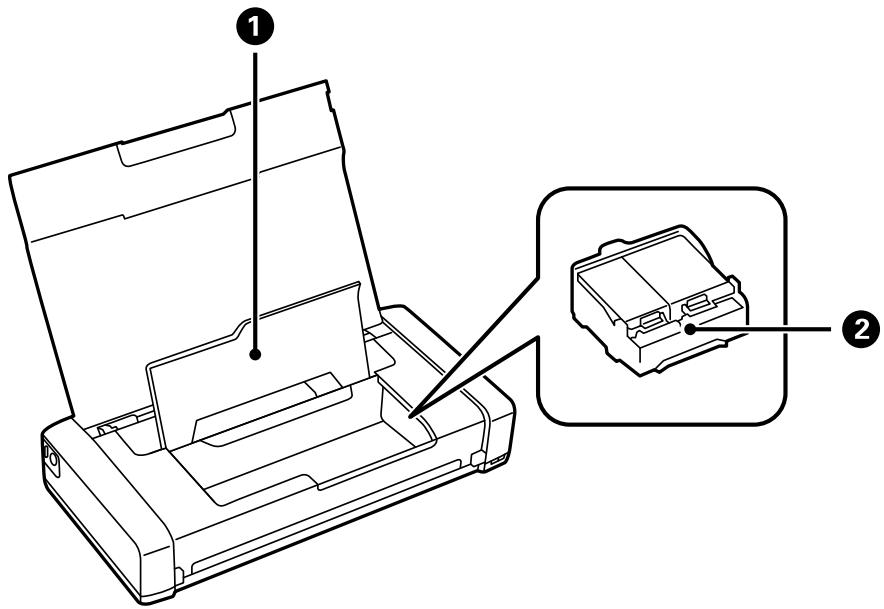
| 1 | Couvercle interne | Ouvrez-le pour remplacer les cartouches d'encre ou retarder le papier coincé dans l'imprimante. |
| 2 | Support des cartouches d'encre | Installez les cartouches d'encre. L'encre est éjectée à partir des buses de la tête d'impression en dessous. |
Panneau de commande
Touches et voyants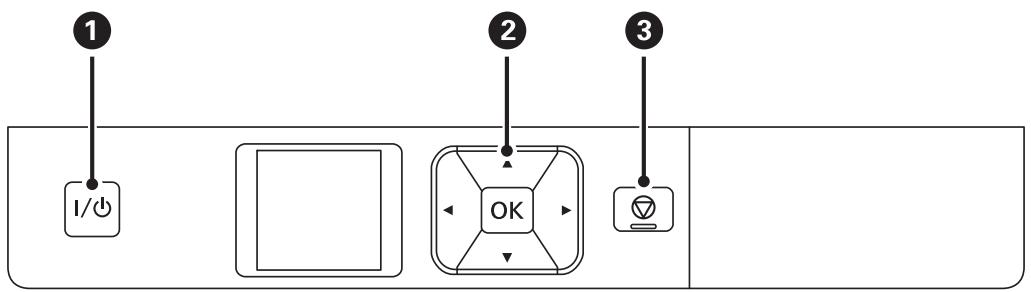
| 1 | I / () | Met le produit sous ou hors tension. Débranchez le cordon d'alimentation lorsque levoyant d'alimentation est étéint. |
| 2 | ▲,▲,▶,▼, OK | Appuyez sur ◆,▲,▶ et ▼ pour sélectionner les menus. Appuyez sur le bouton OK pour confirmer votre sélection ou exécuter la fonctionnalité sélectionnée. |
| 3 | ⊗ | Annule l'opération en cours ou revient à l'écran précédent. |
Informations connexes
→ « Guide de l'écran LCD » à la page 19
Guide de l'écran LCD
L'écran d'accueil s'affiche lorsque l'imprimante est allumée. Les icônes d'état et la quantité d'encre restante dans les cartouches d'encre s'affichent sur l'écran d'accueil.
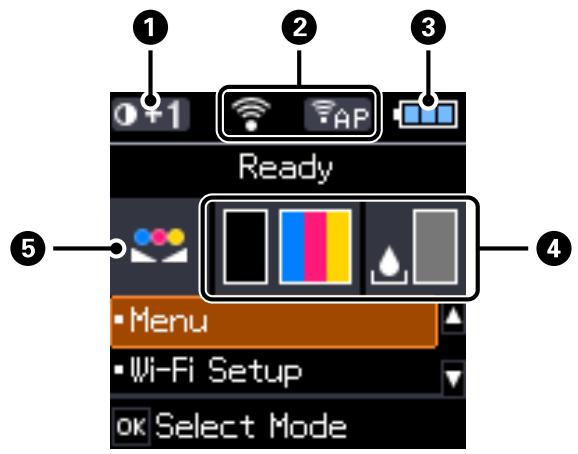
| 1 | 0+1 | Affiche la densité d'impression sélectionnée dans Param. densité de papier ordinaire. |
Informations de base sur l'imprimante
| 2 | Les icônes qui indiquent l'état du réseau s'affichent. | |
| Indique qu'il n'y a pas de réseau sans fil (Wi-Fi) disponible, ou que l'imprimante se connecte à un réseau Wi-Fi. | ||
| Indique qu'un problème est survenu avec la connexion réseau sans fil (Wi-Fi) de l'imprimante, ou que l'imprimante recherche actuellément une connexion Wi-Fi. | ||
| Indique que l'imprimante est connectée à un réseau sans fil (Wi-Fi).Plus le nombre de barres est élevé, plus le signal est fort. | ||
| Indique que le mode Wi-Fi Direct n'est pas disponible, ou que l'imprimante se connecte en mode Wi-Fi Direct. | ||
| AD | Indique que l'imprimante est connectée en mode ad hoc. | |
| D | Indique que l'imprimante est connectée en mode Wi-Fi Direct. | |
| FAP | Indique que l'imprimante est connectée en mode point d'accès simple. | |
| 3 | Les icônes qui indiquent l'état de la batterie s'affichent. | |
| Affiche la quantité de batterie restante. | ||
| Indique que la batterie est faible. | ||
| Indique que la pile est trop chaude ou trop froide. Sélectionnez Menu > Batterie pour vérifier l'état. | ||
| Indique que la batterie est en cours de recharge. Lorsque la recharge est terminée, l'icône change pour indiquer la quantité de batterie restante. | ||
| 4 | Affiche les niveaux approximatifs des cartouches d'encre et du boîtier de maintenance. | |
| Affiche les niveaux approximatifs des cartouches d'encre. | ||
| Affichage de la durée de vie approximative du boîtier de maintenance. | ||
| S'allume lorsque les cartouches d'encre sont faibles ou que le boîtier de maintenance est presque plein. | ||
| S'allume lorsque les cartouches d'encre sont vides. | ||
| 5 | Indique que la couleur a été ajustée en utilisant la fonction Ajustement couleurs. | |
Options de menu
Menu
| Menu | Paramètres et explications | ||
| Batterie | Vérifiéz l'état et la quantité de batterie restante. Appuyez sur le bouton▼ pour effectuer les réglages pour recharger la batterie. | ||
| Param. batterie | Alimentation USB par PC | Connectez l'imprimante à l'ordinateur via un cable micro USB afin de pouvoir recharger la batterie depuis l'ordinateur lorsque l'imprimante est éteinte ou en mode veille. | |
| Maintenance | Remplacement ctche | Remplace les cartouches d'encre. | |
| Vérif. buses | Imprime un motif pour vérifier que les buses de la tête d'impression ne sont pas obstruées. | ||
| Nettoy. tête | Nettoie les buses obstruées dans la tête d'impression. | ||
| Alignement tête | Ajuste la tête d'impression pour améliorer la qualité de l'impression. | ||
| Nettoyage du guide papier | Utilise cette fonctionnalité pour alimenter en papier en cas de taches d'encre sur les rouleaux interieurs ou de problème d'alimentation papier. | ||
| Param. densité de papier ordinaire | Augmente la densité d'impression lorsque le type de papier est réglé sur du papier ordinaire et que la qualité est réalisée sur Normale. Toutefois, la vitesse d'impression peut être plus lente. | ||
| Ajustement couleurs | Effectuez des réglages fins pour les couleurs lors de l'impression. Sélectionnez +1 pour rendre les couleurs plus sombres, et -1 pour rendre les couleurs plus claires. Ce paramètre est réinitialisé lorsque la cartouche d'encre est retiree. | ||
Informations de base sur l'imprimante
| Menu | Paramètres et explications | ||
| Configuration de l'imprimante | Config. source papier | Config. papier | Sélectionnez la taille et le type du papier chargé dans le alim. papier arrêté. |
| Alerte config. papier | Affiche un message d'erreur lorsque les paramètres de taille ou de type du papier dans Config. papier et les paramètres d'impression ne correspondent pas. | ||
| Configuration papier | Affiche automatiquement l'écran des paramètres de papier lorsque le papier est chargé. AirPrint n'est pas disponible lorsque ce paramètre est désactivé. | ||
| Minuteur arrêt | Alim. externe | Vou陏 pouvez régler la durée avant application de la fonction de gestion de l'énergie. Toute augmentation affecte l'efficacité énergétique du produit. Prenez en compte l'environnement avant d'apporter une modification. | |
| Alim. sur batterie | |||
| Mode silencieux | Imprime de façon silencieuse si activé.Toute fois, la vitesse d'impression peut être plus lente. | ||
| Langue/Language | Sélectionnez la langue d'affichage. | ||
| Minuterie veille | Sélectionnez la durée après laquelle l'imprimaute passée en mode veille (mode économique d'énergie) lorsqu'aucune opération n'est effectué.L'écran LCD devient noir lorsque le temps défini est écoulé. | ||
| Autres | Mod. Imprimante | Si le pilote d'imprimaute pour cette imprimante est déjà installé sur l'ordinateur, ce paramètre l'empêche d'étre installé à nouveau, même si une autre imprimante avec le même nom de produit est connectée via un cable USB. | |
| Paramètres réseau | Impr état réseau | Affiche ou imprime les paramètres réseau et l'état de la connexion. | |
| Config LAN sans fil | Assistant config LAN sans fil | Voir Guide réseau pour plus de détails. | |
| Bouton pouvoir(WPS) | |||
| Code PIN (WPS) | |||
| Connexion automatique sans fil | |||
| Déactiver LAN sans fil | Les problèmes réseau peuvent parfois être résolus en déactivant les paramètres Wi-Fi ou en les redéfinissant. Voir Guide réseau pour plus de détails. | ||
| Config Wi-Fi Direct | Voir Guide réseau pour plus de détails. | ||
| Vérif connexion | Vérifie l'état de la connexion réseau et imprime le rapport de vérification de la connexion réseau. Si la connexion fait l'objet de problèmes, consultez le rapport de vérification pour résoudre les problèmes. | ||
Informations de base sur l'imprimante
| Menu | Paramètres et explications |
| Epson Connect | Vous pouvez suspendre ou reprendre le Epson Connect ou le service Google Cloud Print, ou annuler l'utilisation de ces services (restaurer les paramètres par défaut). |
| Services Google Cloud Print | Reportez-vous au site Web du portail Epson Connect pour plus d'informations. |
| https://www.epsonconnect.com/ | |
| http://www.epsonconnect.eu (Europe uniquement) | |
| Pilote base WF-100 | Installe le pilote de base Epson qui est intégré à l'imprimante sur l'ordinateur. |
| Rétablit paramètres par défaut | Réinitialise les paramètres sélectionnés à leurs valeurs par défaut. |
Configuration du réseau local sans fil
Voir la liste des menus dans Paramètres réseau pour plus de détails.
Chargement du papier
Précautions lors de la manipulation du papier
Lisez les fiches d'instructions fournies avec le papier. - Ventilez et alignez les bords du papier avant de le charger. Ne ventilez pas et ne courbez pas le papier photo. Vous risqueriez d'endommager la face imprimable.
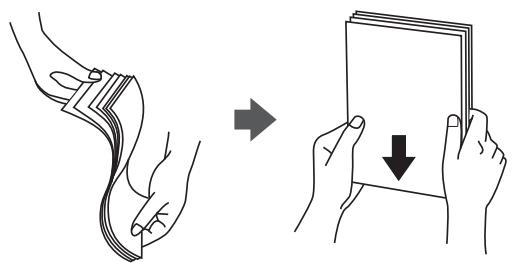
Si le papier est courbé, aplatissez-le ou recourbez-le légèrement dans la direction opposée avant de le charger. Imprimer sur du papier courbé peut causer des bourrages papier et des taches sur l'impression.
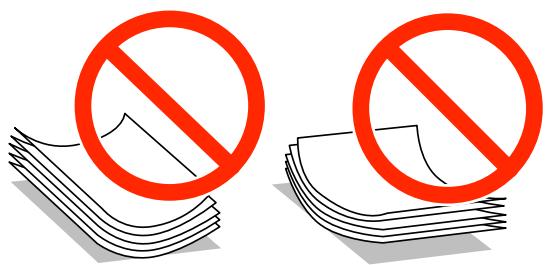
N'utilisez pas de papier qui est courbé, déchiré, découvert, plié, humide, trop épais, trop fin ou avec des autocollants collés dessus. L'utilisation de tels types de papier peut causer des bourrages papier et des taches sur l'impression. - Ventilez et alignez les bords des enveloppes avant de les charger. Si les enveloppes empilées sont gonflées d'air, appuyez dessus pour les aplatir avant de les charger.
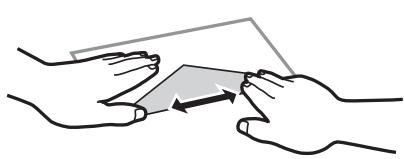
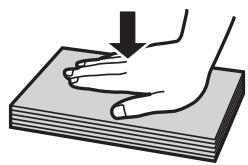
N'utilisez pas d'enveloppes recourbées ou pliées. L'utilisation de telles enveloppes peut causer des bourrages papier et des taches sur l'impression. N'utilisez pas d'enveloppes dotées de surfaces adhésives sur les rabats ou d'enveloppes à fenêtre. Évitez d'utiliser des enveloppes trop fines, car elles peuvent s'enrouler pendant l'impression.
Informations connexes
→ « Spécifications de l'imprimante » à la page 98
Papier disponible et capacités
Epson recommande d'utiliser du papier d'origine Epson afin d'assurer des impressions de haute qualité.
Papier d'origine Epson
| Nom du support | Taille | Capacité de chargement (feuilles) | Impression recto verso manuelle | Impressions sans cordure |
| Bright White Ink Jet Paper Epson | A4 | 20 | ✓ | - |
| Ultra Glossy Photo Paper Epson | A4, 13 × 18 cm (5 × 7 po.) | 5* | - | - |
| 10 × 15 cm (4 × 6 po.) | 5* | - | ✓ | |
| Premium Glossy Photo Paper Epson | A4, 13 × 18 cm (5 × 7 po.) | 5* | - | - |
| 16:9 taille large (102 × 181 mm), 10 × 15 cm (4 × 6 po.) | 5* | - | ✓ | |
| Premium Semigloss Photo Paper Epson | A4 | 5* | - | - |
| 10 × 15 cm (4 × 6 po.) | 5* | - | ✓ | |
| Photo Paper Glossy Epson | A4, 13 × 18 cm (5 × 7 po.) | 5* | - | - |
| 10 × 15 cm (4 × 6 po.) | 5* | - | ✓ | |
| Matte Paper-Heavyweight Epson | A4 | 1 | - | - |
| Photo Quality Ink Jet Paper Epson | A4 | 20 | - | - |
- Chargez une feuille de papier à la fois si le papier n'est pas entraîné correctement ou si l'impression présente des couleurs inégales ou des taches.
Remarque :
La disponibilité du papier varie selon l'endroit. Pour les dernières informations sur le papier disponible dans votre région, contactez l'assistance Epson.
Papier disponible dans le commerce
| Nom du support | Taille | Capacité dechargement(feuilles ouenveloppés) | Impressionrecto versomanuelle | Impressions sans bordure |
| Papier ordinaire | Lettre, A4, B5, A5, A6 | 20 | ✓ | - |
| Papier de copie | L'égal, définir par l'utilisateur | 1 | ✓ | |
| Enveloppe | Enveloppe #10, EnveloppeDL, Enveloppe C6 | 1 | - | - |
Chargement du papier
Liste des types de papier
Pour des résultats optimaux, sélectionnez le type de papier adapté au papier.
| Nom du support | Type de support | ||
| Panneau de commande | Pilote de l'imprimante | Pilote de base Epson | |
| Papier de copie, Papier ordinaire | Papier ordinaire | Papier ordinaire | Papier ordinaire |
| Bright White Ink Jet Paper Epson | |||
| Ultra Glossy Photo Paper Epson | Ultra Glacé | Epson Ultra Glacé | - |
| Premium Glossy Photo Paper Epson | Prem. Glacé | Epson Premium Glacé | Epson Premium Glacé |
| Premium Semigloss Photo Paper Epson | Prem. Semi-Glacé | Epson Premium Semi-Glacé | - |
| Photo Paper Glossy Epson | Glacé | Papier Photo Glacé | - |
| Matte Paper-Heavyweight Epson | Mat | Epson Mat | Epson Mat |
| Photo Quality Ink Jet Paper Epson | |||
| Enveloppe | Enveloppe | Enveloppe | - |
Charger du papier dans l'alimentation papier arrière
- Soulevez la partie à l'avant de l'imprimante pour ouvrir son capot.
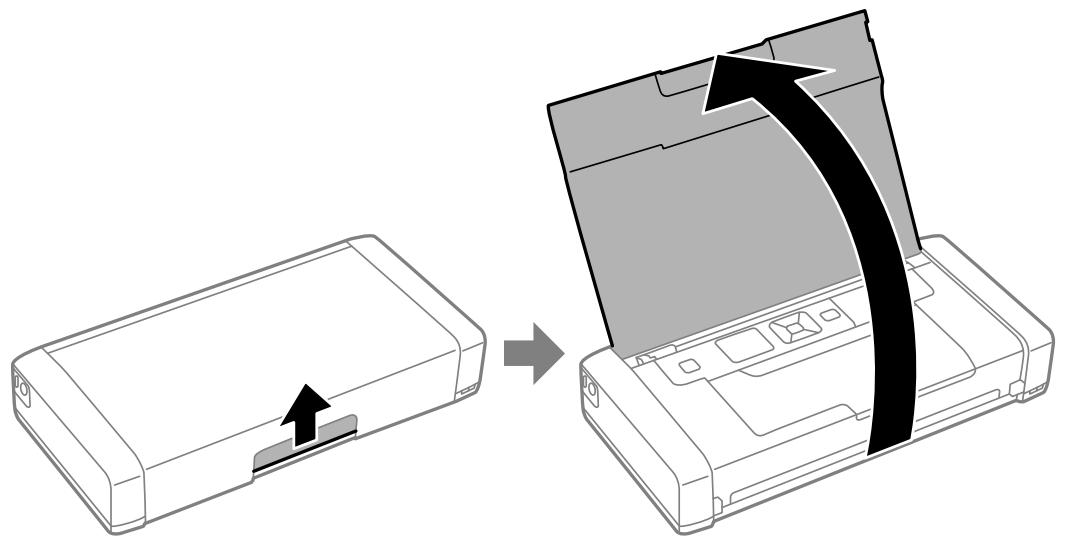
Chargement du papier
- Faites glisser le guide latéral.
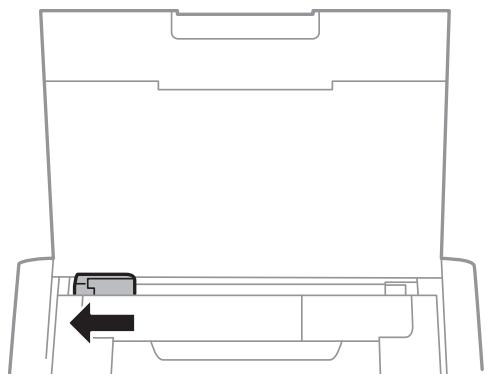
- Chargez le papier à la verticale sur le côté droit du chargeur avec le côté imprimable vers le haut.
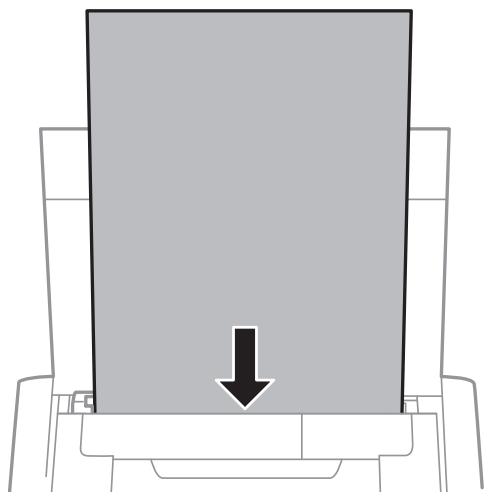

Important :
Ne chargez pas plus de feuilles que le nombre maximum indiqué pour le papier.
Enveloppes
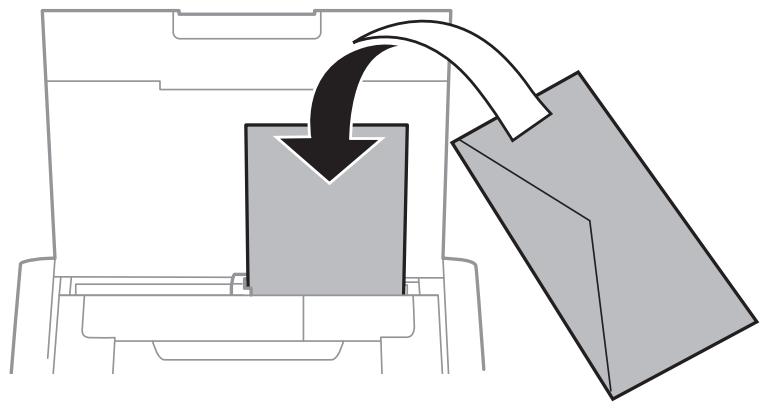
Chargement du papier
Papier pré-perforé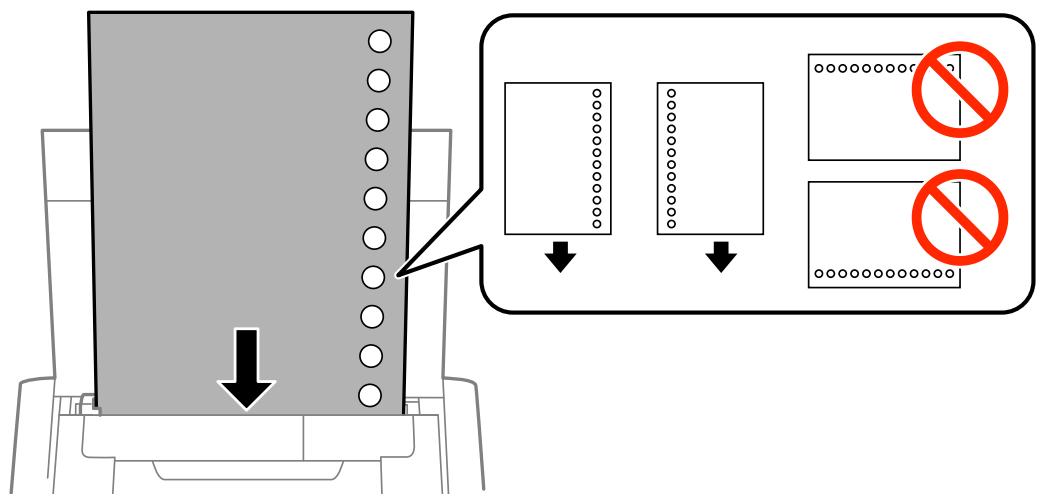
Remarque :
Vous pouvez utiliser du papier préimprimé dans les conditions suivantes.
Capacité de chargement : une feuille. Tailles disponibles : A4, B5, A5, A6, Lettre, Légal. Trous de reliure : ne chargez pas le papier avec les trous de reliure en haut ou en bas. Ajustez la position d'impression de votre fichier pour éviter d'imprimer sur les trous.
- Faites glisser le guide latéral sur le bord du papier.
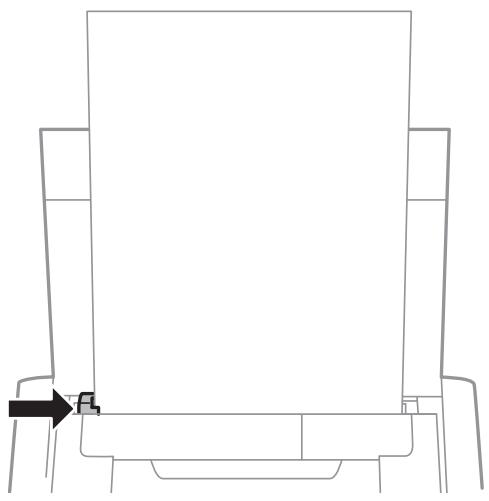
Chargement du papier
Remarque :
Si vous ne pouvez pas déplacer le guide latéral, la partie sur le côté droit peut ne pas être dans la bonne position. Faites glisser le guide latéral le plus à gauche possible, faites glisser la partie sur le côté droit le plus à droite possible, puis essayez à nouveau.
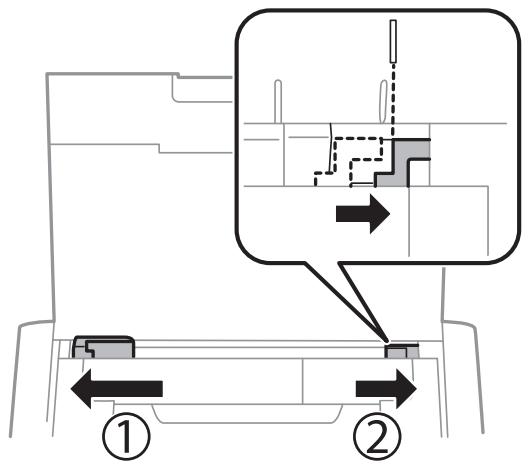
- Dans le panneau de commande, définissez la taille et le type du papier chargé dans le bac papier arrière.
Remarque :
- Vous pouvez également afficher l'écran de taille du papier et des paramètres de type de papier en sélectionnant Menu > Configuration de l'imprimante > Config. source papier > Config. papier.
- Remettez le papier restant dans son emballage. Si vous le laissez dans l'imprimante, le papier peut se courber ou la qualité d'impression peut décliner.
Informations connexes
→ « Précautions lors de la manipulation du papier » à la page 24 → « Papier disponible et capacités » à la page 25
Impression

Important :
Ne débranchez pas l'adaptateur secteur lorsque l'imprimante fonctionne. L'impression peut ralentir, et un bourrage papier peut se produire.
Impression à partir d'un ordinateur
Utiliser le pilote de base Epson (pour Windows uniquement)
Si le pilote de cette imprimante n'est pas installé sur l'ordinateur, vous pouvez installer le pilote de base Epson depuis l'imprimante. Cependant, étant donné que le pilote de base Epson propose seulement des fonctions limitées, nous vous recommandons d'installer le pilote de cette imprimante.
Remarque :
Pour Windows XP, Service Pack 3 ou versions ultérieures est pris en charge.
Installer le pilote de base Epson (pour Windows uniquement)
- Déconnectez l'imprimante de votre ordinateur.
- Sélectionnez Menu > Pilote base WF-100 sur le panneau de commande. Appuyez sur le bouton OK pour démarrer l'installation.
- Lorsque les instructions à l'écran s'affichent, connectez l'imprimante et l'ordinateur avec un câble micro USB, puis appuyez sur le bouton OK sur le panneau de commande.
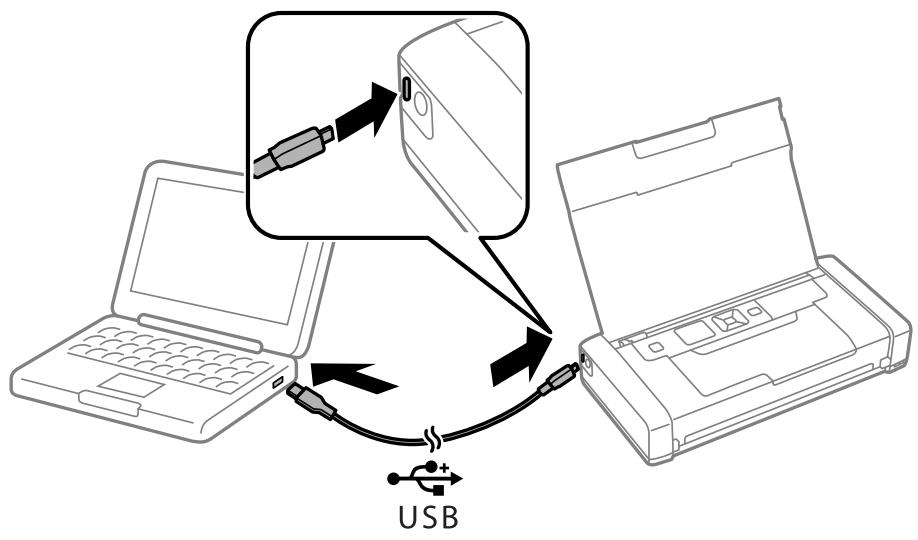
- Dans Ordinateur portable ou Poste de travail sur l'ordinateur, double-cliquez sur EPSON > CONFIGURATION.
- Suivez les instructions à l'écran pour terminer l'installation.
Impression
Impression de base - Pilote de base Epson (pour Windows uniquement)
- Chargez le papier dans l'imprimante.
- Ouvrez le fichier que vous voulez imprimer.
- Ouvrez la fenêtre du pilote de l'imprimante.
- Sélectionnez l'orientation du papier définie dans l'application comme Orientation sur l'onglet Organisation.
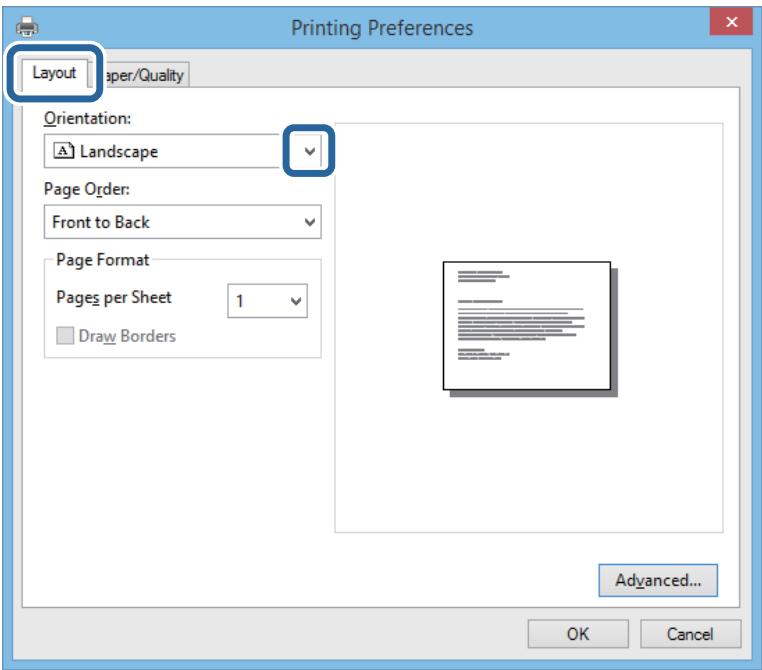
- Définissez les paramètres suivants sur l'onglet Papier/Qualité.
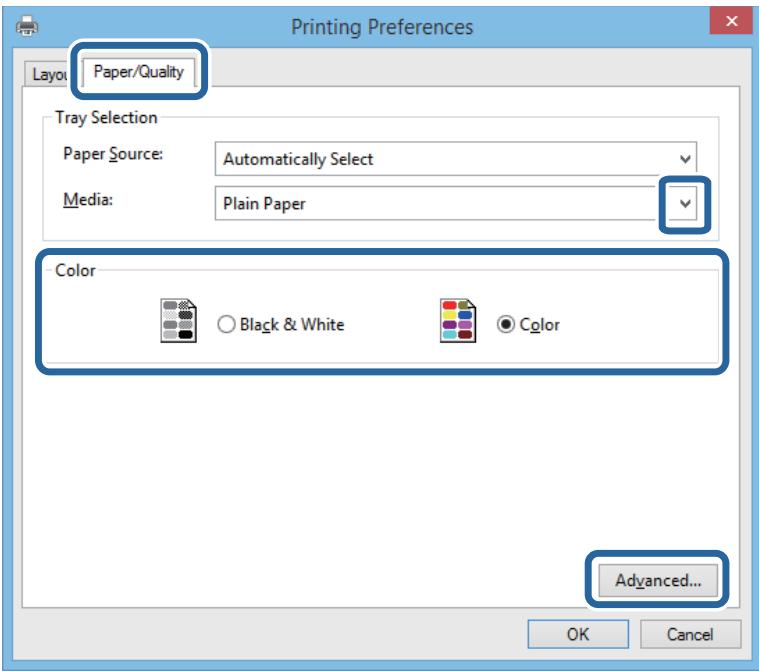
Support : Sélectionnez le type de papier chargé.
Impression
Couleur : Sélectionnez cette option pour imprimer en couleurs ou en monochrome.
- Cliquez sur Plus d'options, définissez les paramètres suivants, puis cliquez sur OK.
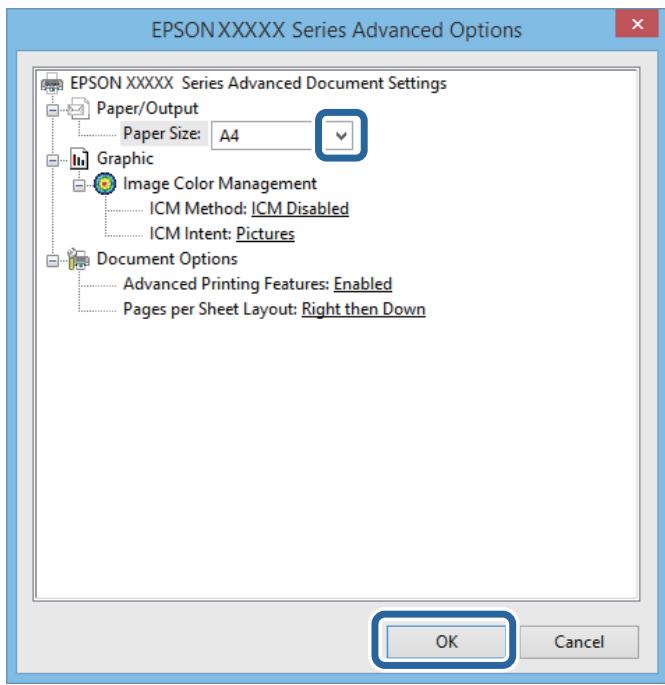
Format du papier : Sélectionnez la taille de papier définie dans l'application.
- Cliquez sur OK.
- Cliquez sur Imprimer.
Informations connexes
→ « Installer le pilote de base Epson (pour Windows uniquement) » à la page 30
Impression de base - Windows
Remarque :
Reportez-vous à l'aide en ligne pour plus d'explications sur les éléments de paramétrage. Cliquez sur un élément avec le bouton droit de la souris, puis cliquez sur Aide. Le fonctionnement peut être différent en fonction de l'application. Pour plus de détails, reportez-vous à l'aide de l'application.
- Chargez le papier dans l'imprimante.
- Ouvrez le fichier que vous voulez imprimer.
- Sélectionnez Imprimer ou Configuration de l'impression dans le menu Fichier.
- Sélectionnez votre imprimante.
Impression
- Sélectionnez Préférences ou Propriétés pour ouvrir la fenêtre du pilote de l'imprimante.
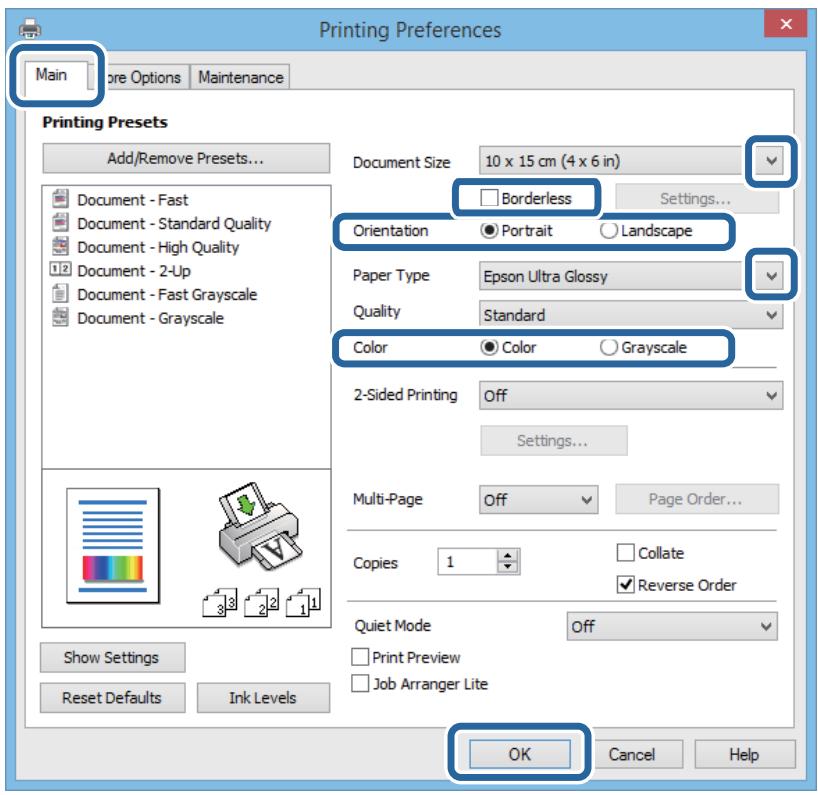
- Définissez les paramètres suivants :
Format document : sélectionnez la taille de papier définie dans l'application. Sans marges : sélectionnez pour imprimer sans marges autour de l'image. Orientation : sélectionnez l'orientation du papier définie dans l'application. Type de papier : sélectionnez le type de papier chargé. Couleur : sélectionnez Niveau des gris lorsque vous souhaitez imprimer en noir ou en nuances de gris.
Remarque :
Lors de l'impression sur des enveloppes, sélectionnez Paysage en tant que réglage Orientation.
- Cliquez sur OK pour fermer la fenêtre du pilote d'imprimante.
- Cliquez sur Imprimer.
Informations connexes
→ « Papier disponible et capacités » à la page 25 → « Charger du papier dans le Alim. papier arrière » à la page 26 → « Liste des types de papier » à la page 26
Impression de base - Mac OS X
Remarque :
Le fonctionnement peut varier selon l'application. Pour plus de détails, reportez-vous à l'aide de l'application.
- Chargez le papier dans l'imprimante.
Impression
- Ouvrez le fichier que vous voulez imprimer.
- Sélectionnez Imprimer dans le menu Fichier ou une autre commande pour ouvrir la boîte de dialogue d'impression.
Si nécessaire, cliquez sur Afficher les détails ou ∇ pour agrandir la fenêtre d'impression.
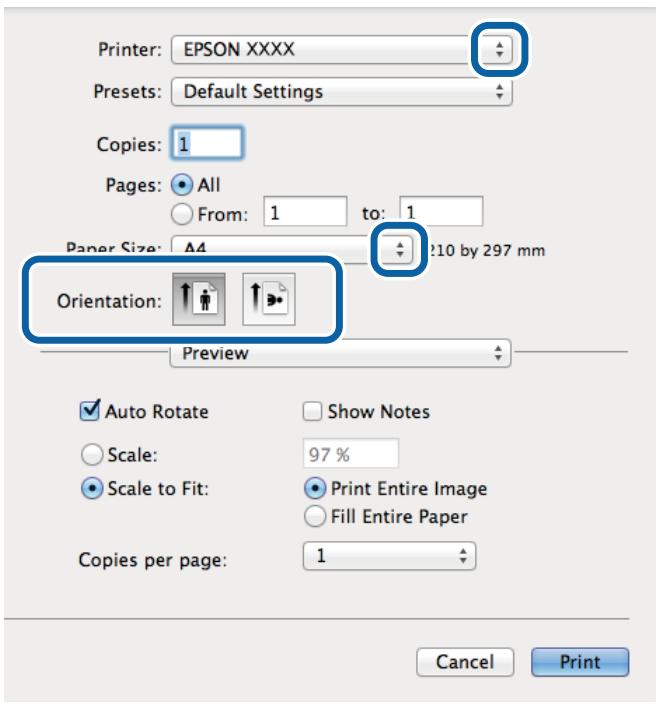
- Définissez les paramètres suivants :
□ Imprimante : sélectionnez votre imprimante. □ Prédéfini : sélectionnez cette option lorsque vous souhaitez utiliser les paramètres enregistrés. Taille papier : sélectionnez la taille de papier définie dans l'application.
Pour imprimer sans marges, sélectionnez une taille de papier "sans marges".
Orientation : sélectionnez l'orientation du papier définie dans l'application.
Remarque :
Lorsque vous imprimez sur des enveloppes, sélectionnez l'orientation Paysage.
Impression
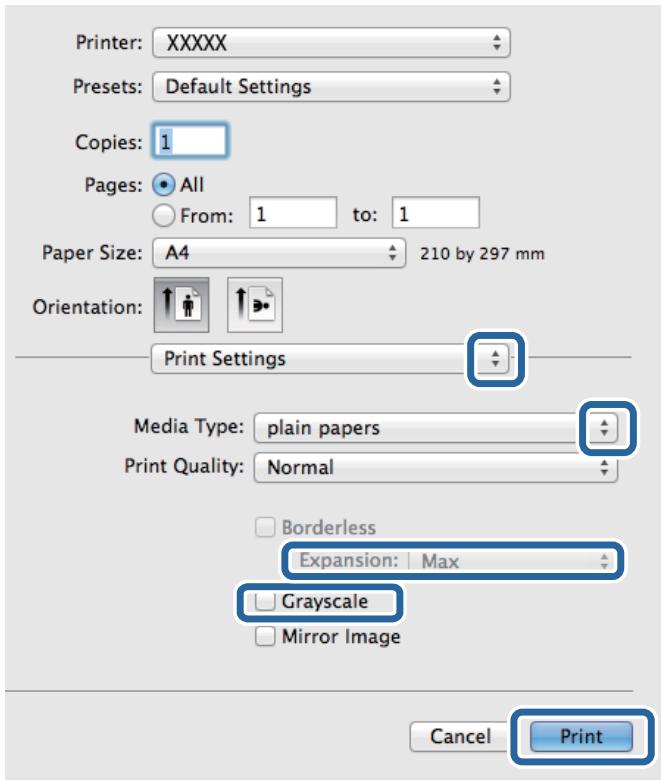
- Sélectionnez Configuration Imprimante dans le menu contextuel.
Remarque :
Sous Mac OS X v10.8.x ou ultérieur, si le menu Configuration Imprimante ne s'affiche pas, le pilote de l'imprimante Epson n'a pas été installé correctement.
Sélectionnez Préférences système à partir du menu > Imprimantes et fax (ou Impression et numérisation, Impression et fax), supprimez l'imprimante, puis ajoutez-la à nouveau. Voir la section suivante pour savoir comment ajouter une imprimante.
- Définissez les paramètres suivants :
Support : sélectionnez le type de papier chargé. □ Extension : disponible lorsque vous sélectionnez une taille de papier sans marges.
En cas d'impression sans marges, les données d'impression sont légèrement agrandies par rapport à la taille du papier si bien qu'aucune marge n'est imprimée autour des bords du papier. Sélectionnez le facteur d'agrandissement.
□ Niveau de gris : sélectionnez cette option pour imprimer en noir et blanc ou en nuances de gris.
- Cliquez sur Imprimer.
Informations connexes
→ « Papier disponible et capacités » à la page 25 → « Charger du papier dans le Alim. papier arrière » à la page 26 → « Listes des types de papier » à la page 26
Impression
Impression recto verso (Windows)
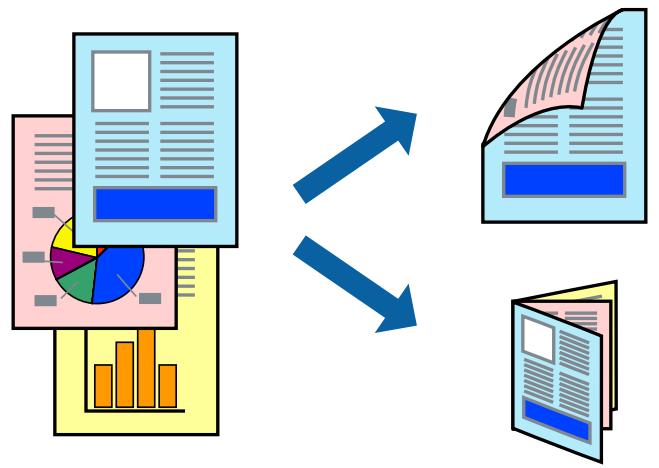
Le pilote de l'imprimante imprime automatiquement en séparant les pages paires et les pages impaires. Une fois que l'imprimante a terminé d'imprimer les pages impaires, retournez le papier conformément aux instructions pour imprimer les pages paires. Vous pouvez également imprimer un livret qui peut être créé en pliant l'impression.
Remarque :
- Cette fonction n'est pas disponible pour l'impression sans marges. Si vous n'utilisez pas de papier adapté à l'impression recto verso, la qualité d'impression peut diminuer et des bourrages papier peuvent se produire.
- Selon le papier et les données, de l'encre peut transpercer le papier. Si EPSON Status Monitor 3 est désactivé, pour accéder au pilote de l'imprimante, cliquez sur Paramètres étendus dans l'onglet Utilitaire, puis sélectionnez Activer EPSON Status Monitor 3. L'impression recto verso peut ne pas être disponible lorsque l'imprimante est accessible via un réseau ou utilisée en tant qu'imprimante partagée.
- Chargez le papier dans l'imprimante.
- Ouvrez le fichier que vous souhaitez imprimer.
- Ouvrez la fenêtre du pilote de l'imprimante.
- Sélectionnez Manuel (reliure côté long) ou Manuel (reliure côté court) à partir de Impression recto verso sur l'onglet Principal.
- Cliquez sur Configuration, définissez les paramètres appropriés, puis cliquez sur OK.
Remarque :
Pour imprimer sous forme de livret, sélectionnez Livret.
- Définissez d'autres éléments dans les onglets Principal et Plus d'options selon vos besoins, puis cliquez sur OK.
- Cliquez sur Imprimer.
Une fois le premier côté imprimé, une fenêtre contextuelle s'affiche sur l'ordinateur. Suivez les instructions qui s'affichent à l'écran.
Impression
Informations connexes
→ « Papier disponible et capacités » à la page 25 → « Charger du papier dans leAlim. papier arrriere » à la page 26 → « Impression de base - Windows » à la page 32
Impression de plusieurs pages sur une seule feuille
Vou pouve imprimer deux ou quatre pages de données sur une seule feuille de papier.
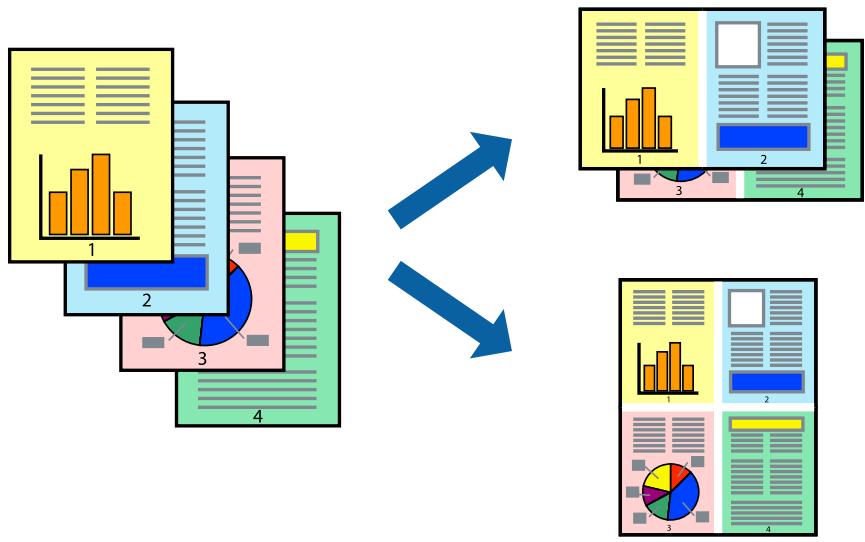
Impression de plusieurs pages sur une seule feuille - Windows
Remarque:
Cette fonction n'est pas disponible pour l'impression sans marges.
- Chargez le papier dans l'imprimante.
- Ouvrez le fichier que vous voulez imprimer.
- Ouvrez la fenêtre du pilote de l'imprimante.
- Sélectionnez 2 en 1 ou 4 en 1 comme paramètre Multi-Pages dans l'onglet Principal.
- Cliquez sur Ordre page, effectuez les reglages appropriés, puis cliquez sur OK pour fermer la fenêtre.
- Définissez d'autres éléments dans les onglets Principal et Plus d'options selon vos besoins, puis cliquez sur OK.
- Cliquez sur Imprimer.
Informations connexes
→ « Charger du papier dans le Alim. papier arrière » à la page 26 → « Impression de base - Windows » à la page 32
Impression
Impression de plusieurs pages sur une seule feuille - Mac OS X
- Chargez le papier dans l'imprimante.
- Ouvrez le fichier que vous voulez imprimer.
- Accédez à la boîte de dialogue d'impression.
- Sélectionnez Mise en page dans le menu contextuel.
- Définissez le nombre de pages dans Pages par feuille, et les options Sens de la mise en page (ordre des pages) et Bordure.
- Définissez les autres éléments selon vos besoins.
- Cliquez sur Imprimer.
Informations connexes
→ « Charger du papier dans le Alim. papier arrière » à la page 26 → « Impression de base - Mac OS X » à la page 33
Adaptation à la taille du papier
Vous pouvez imprimer de telle sorte que l'impression s'adapte à la taille du papier chargé dans l'imprimante.
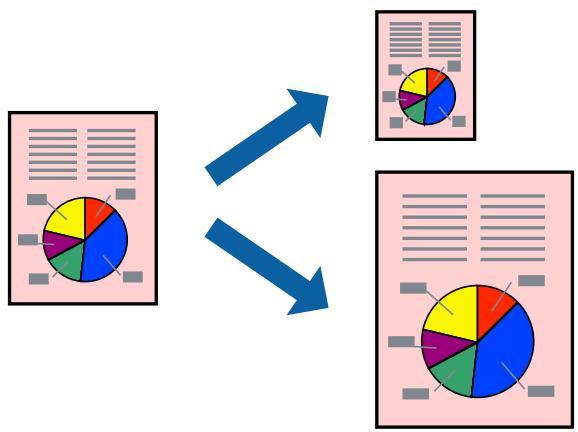
Adaptation à la taille du papier - Windows
Remarque :
Cette fonction n'est pas disponible pour l'impression sans marges.
- Chargez le papier dans l'imprimante.
- Ouvrez le fichier que vous voulez imprimer.
- Ouvrez la fenêtre du pilote de l'imprimante.
- Définissez les paramètres suivants dans l'onglet Plus d'options :
Format document : sélectionnez la taille de papier définie dans l'application.
Impression
Sortie papier : sélectionnez la taille du papier chargé dans l'imprimante.
Ajuster à la page est automatiquement sélectionné.
Remarque :
Si vous souhaitez imprimer une image réduite au centre de la page, sélectionnez Centre.
- Définissez d'autres éléments dans les onglets Principal et Plus d'options selon vos besoins, puis cliquez sur OK.
- Cliquez sur Imprimer.
Informations connexes
→ « Charger du papier dans l'alimentation papier arrière » à la page 26 → « Impression de base - Windows » à la page 32
Adaptation à la taille du papier - Mac OS X
- Chargez le papier dans l'imprimante.
- Ouvrez le fichier que vous voulez imprimer.
- Accédez à la boîte de dialogue d'impression.
- Sélectionnez la taille de papier définie dans l'application comme paramètre Taille papier.
- Sélectionnez Gestion du papier dans le menu contextuel.
- Sélectionnez Adapter à la taille du papier.
- Sélectionnez la taille du papier chargé dans l'imprimante comme paramètre Taille du papier de destination.
- Définissez les autres éléments selon les besoins.
- Cliquez sur Imprimer.
Informations connexes
→ « Charger du papier dans le Alim. papier arrière » à la page 26 → « Impression de base - Mac OS X » à la page 33
Impression
Impression de plusieurs fichiers ensemble (Windows uniquement)
L'Arrangeur d'impressions simple vous permet de combiner plusieurs fichiers créés par différentes applications et de les imprimer comme une tâche d'impression unique. Vous pouvez définir les paramètres d'impression pour les fichiers combinés, comme la mise en page, l'ordre d'impression et l'orientation.
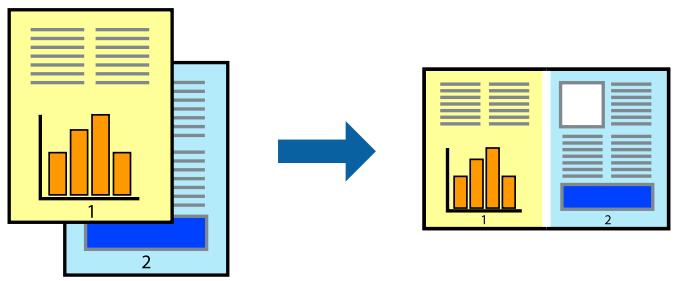
Remarque :
Pour ouvrir un projet d'impression enregistré dans l'Arrangeur d'impressions simple, cliquez sur Arrangeur d'impressions simple dans l'onglet Utilitaire du pilote de l'imprimante. Sélectionnez ensuite Ouvrir dans le menu Fichier pour sélectionner le fichier. L'extension des fichiers enregistrés est ".ecl".
- Chargez le papier dans l'imprimante.
- Ouvrez le fichier que vous voulez imprimer.
- Ouvrez la fenêtre du pilote de l'imprimante.
- Sélectionnez Arrangeur d'impressions simple dans l'onglet Principal.
- Cliquez sur OK pour fermer la fenêtre du pilote de l'imprimante.
- Cliquez sur Imprimer.
La fenêtre Arrangeur d'impressions simple s'affiche et le travail d'impression est ajusté au projet d'impression.
- Avec la fenêtre Arrangeur d'impressions simple ouverte, ouvrez le fichier que vous souhaitez combiner avec le fichier actuel, puis répétez les étapes 3 à 6. Remarque : Si vous fermez la fenêtre Arrangeur d'impressions simple, le projet d'impression non enregistré est supprimé. Pour imprimer ultérieurement, sélectionnez Enregistrer à partir du menu Fichier.
- Sélectionnez les menus Organisation et Modifier dans Arrangeur d'impressions simple pour modifier le projet d'impression comme nécessaire.
- Sélectionnez Imprimer dans le menu Fichier.
Informations connexes
→ «Charger du papier dans le Alim. papier arrière » à la page 26 → « Impression de base - Windows » à la page 32
Impression
Agrandissements et posters (Windows uniquement)
Vous pouvez imprimer une seule image sur plusieurs feuilles de papier pour créer une grande affiche. Vous pouvez imprimer des guides d'alignement afin de coller les feuilles ensemble.
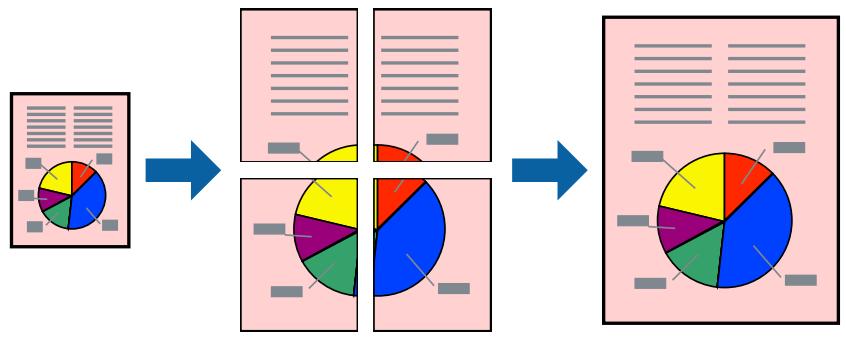
Remarque :
Cette fonction n'est pas disponible pour l'impression sans marges.
- Chargez le papier dans l'imprimante.
- Ouvrez le fichier que vous voulez imprimer.
- Ouvrez la fenêtre du pilote de l'imprimante.
- Sélectionnez Poster 2 x 1, Poster 2 x 2, Poster 3 x 3 ou Poster 4 x 4 à partir de Multi-Pages sur l'onglet Principal.
- Cliquez sur Configuration, définissez les paramètres appropriés, puis cliquez sur OK.
- Définissez d'autres éléments dans les onglets Principal et Plus d'options selon vos besoins, puis cliquez sur OK.
- Cliquez sur Imprimer.
Informations connexes
→ « Charger du papier dans le Alim. papier arrière » à la page 26 → « Impression de base - Windows » à la page 32
Impression
Création de posters à l'aide des guides de recouvrement
Voici un exemple de la procédure de création d'un poster lorsque Poster 2 x 2 est sélectionné, et Guides de recouvrement est sélectionné dans Imprimer les marques de coupe.
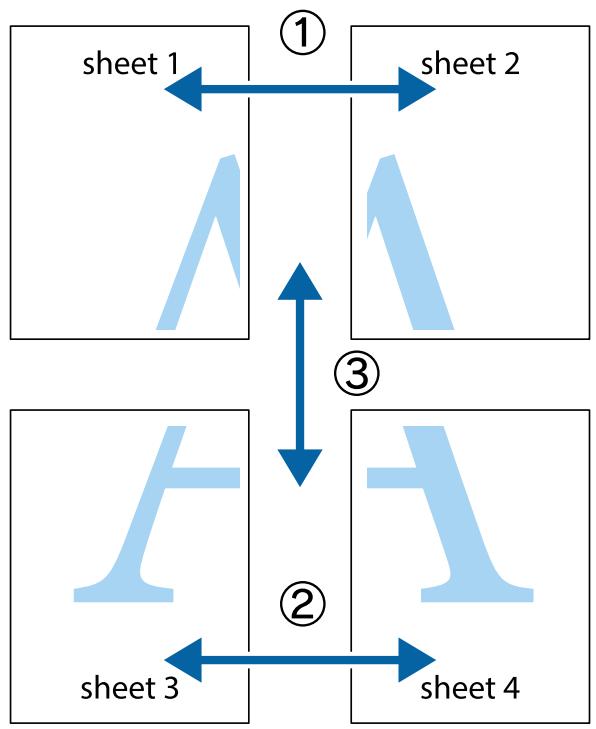
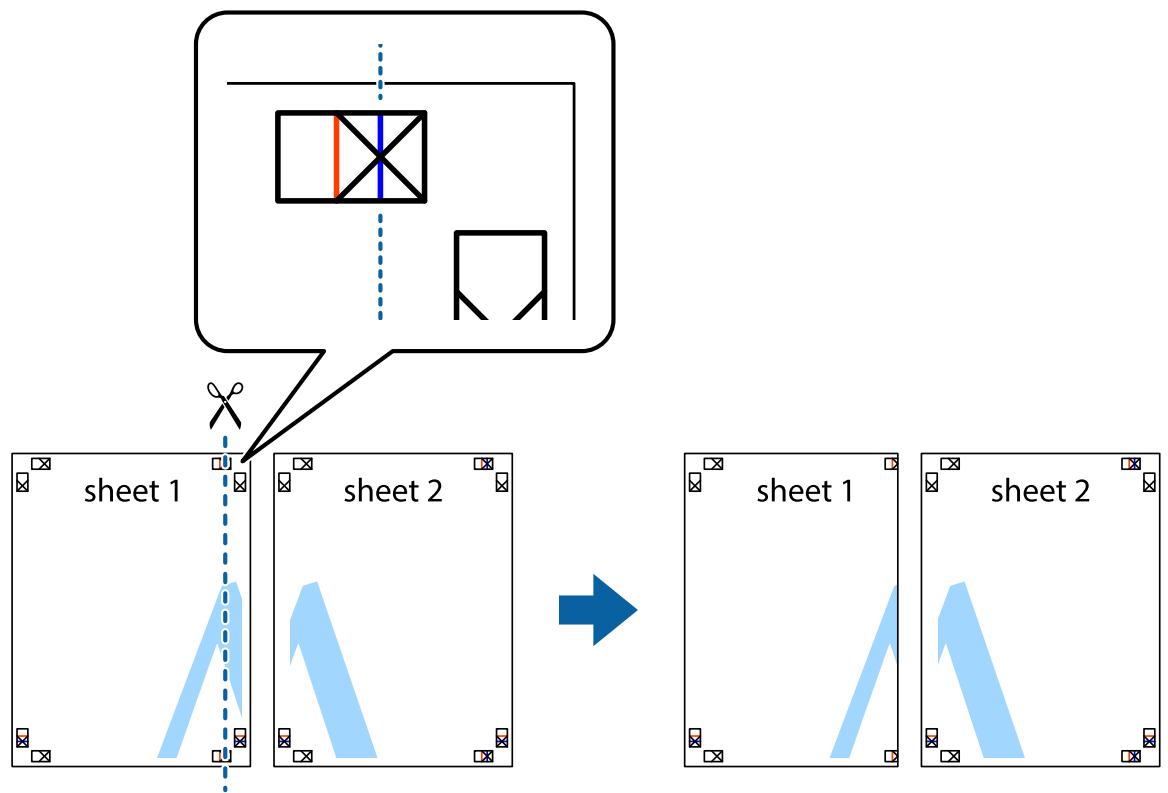
- Préparez Sheet 1 et Sheet 2. Coupez les marges de Sheet 1 le long de la ligne bleue verticale en passant par le centre des croix inférieure et supérieure.
Impression
- Placez le bord de Sheet 1 en haut de Sheet 2 et alignez les croix, puis collez temporairement les deux feuilles ensemble par l'arrière.
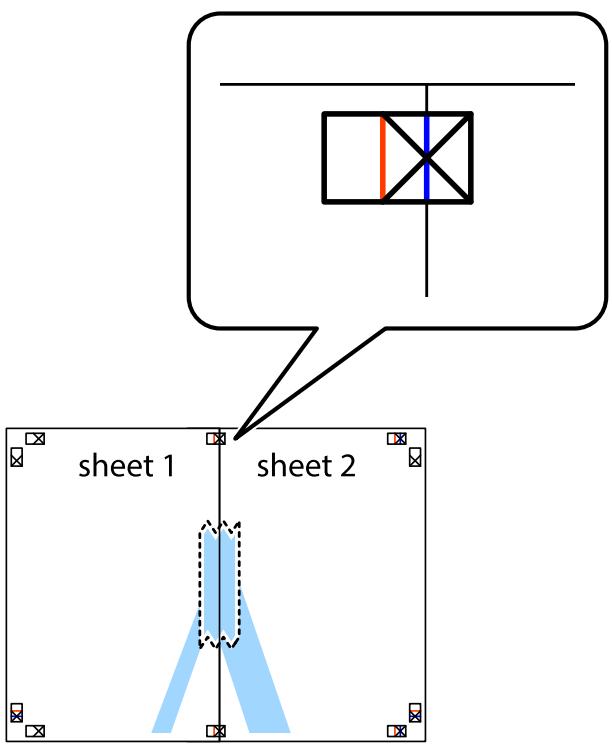
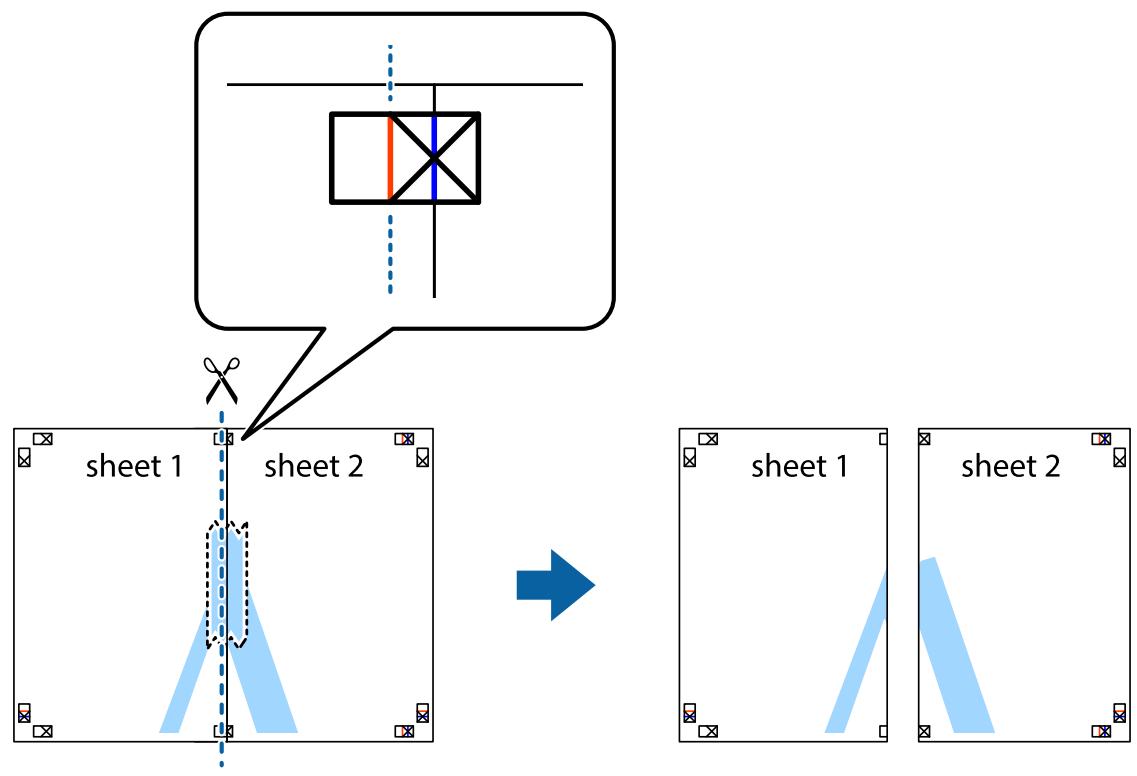
- Coupez les feuilles collées en deux le long de la ligne rouge verticale en passant par les guides de recouvrement (cette fois, la ligne à gauche des croix).
Impression
- Collez les feuilles ensemble par l'arrière.
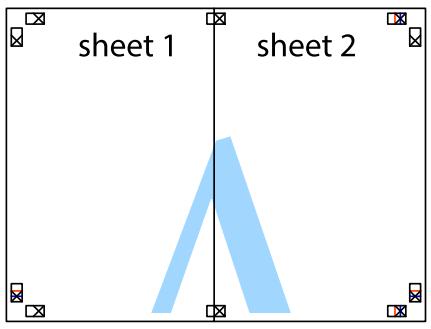
- Répétez les étapes 1 à 4 pour coller Sheet 3 à Sheet 4.
- Coupez les marges des Sheet 1 et Sheet 2 le long de la ligne bleue horizontale en passant par le centre des croix gauche et droite.
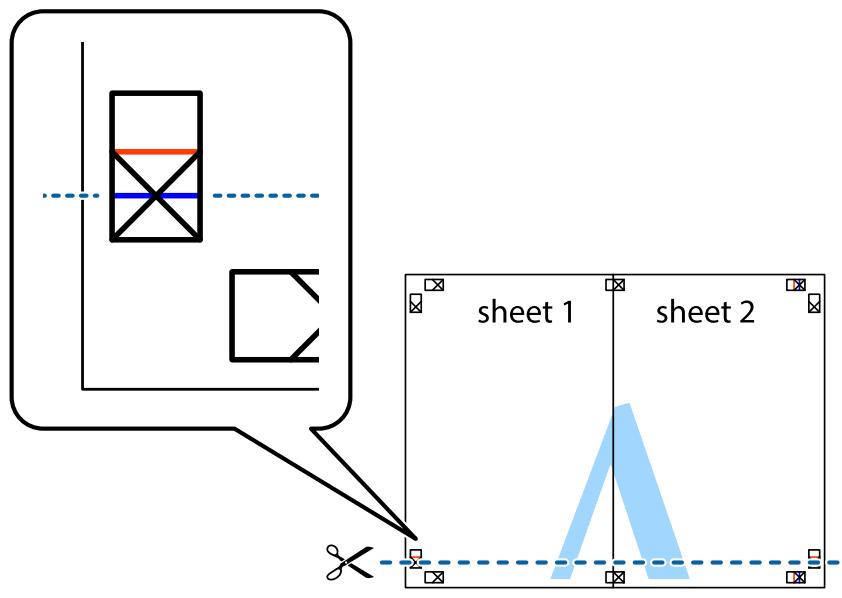
Impression
- Placez le bord de Sheet 1 et Sheet 2 en haut de Sheet 3 et Sheet 4, et alignez les croix, puis collez-les temporairement par l'arrière.
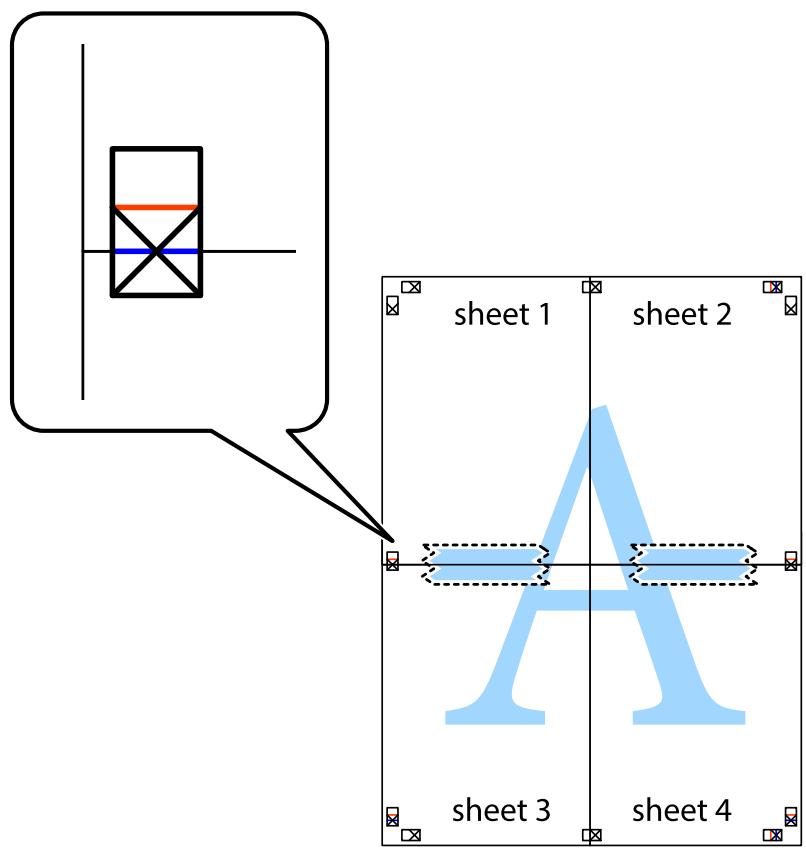
Impression
- Coupez les feuilles collées en deux le long de la ligne rouge horizontale en passant par les guides de recouvrement (cette fois, la ligne au-dessus des croix).
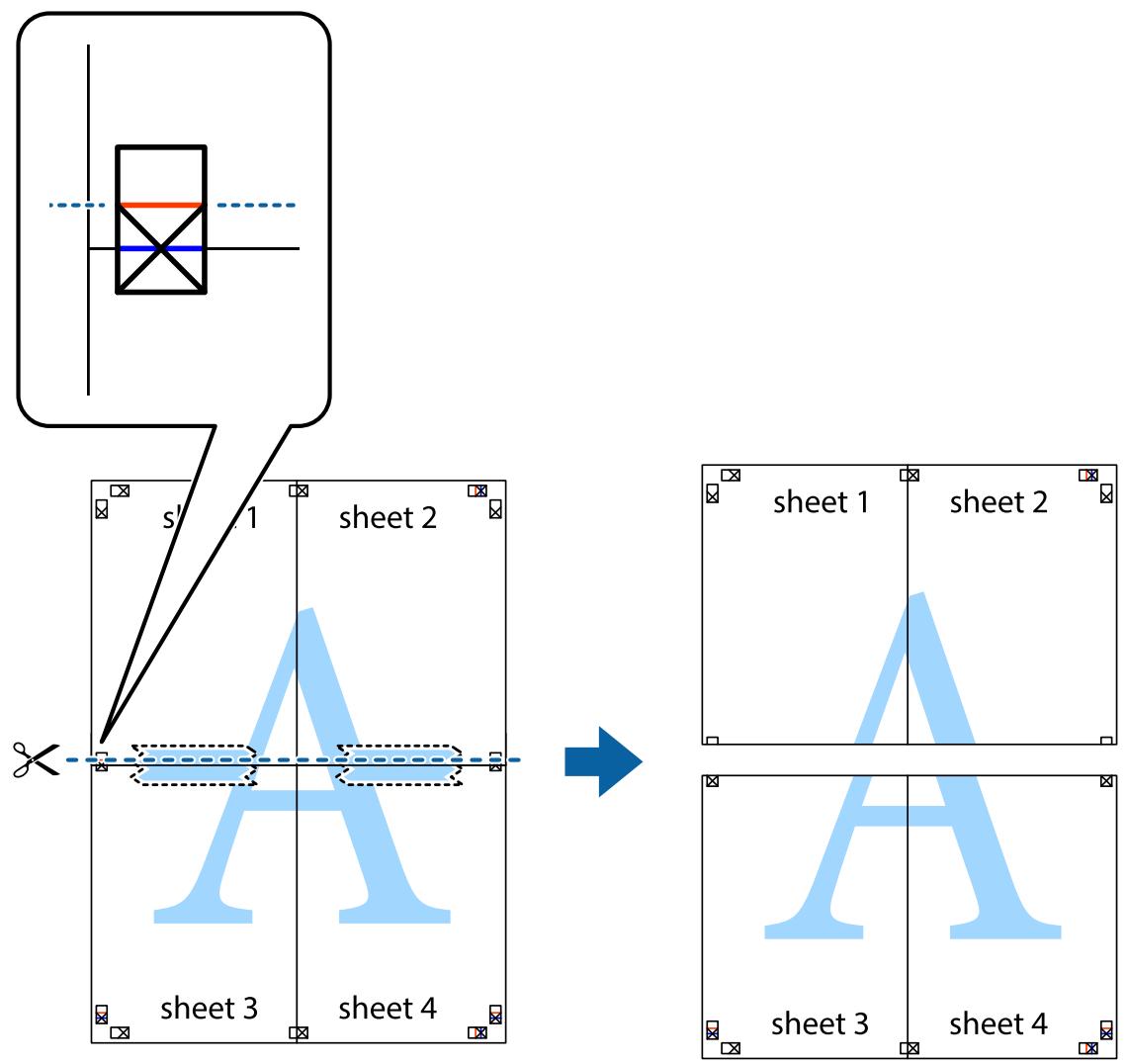
- Collez les feuilles ensemble par l'arrière.
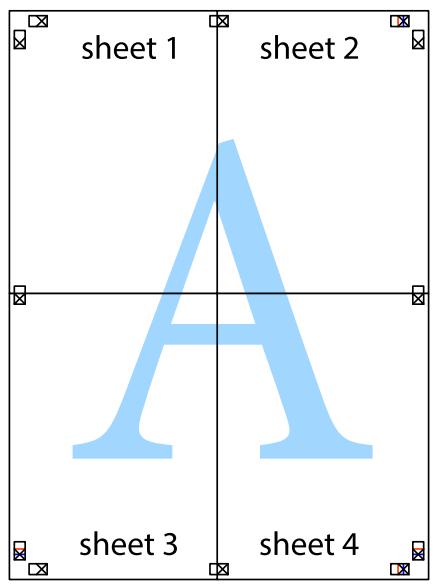
Impression
- Coupez les bords restants le long du guide extérieur.
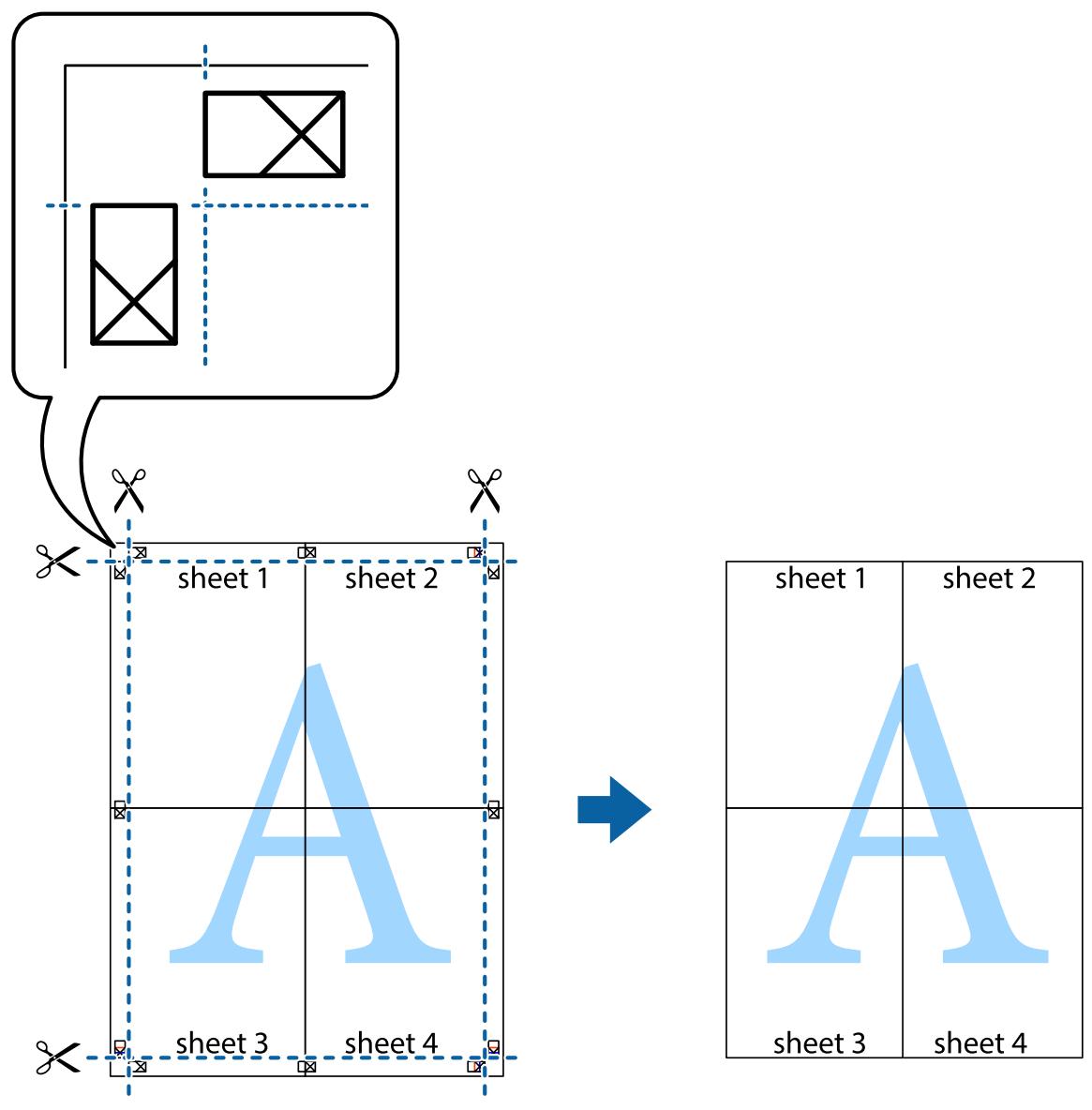
Impression à l'aide des fonctions avancées
Cette section présente de nombreuses mises en page et fonctions d'impression supplémentaires disponibles sur le pilote de l'imprimante.
Informations connexes
Pilote de l'imprimante Windows à la page 77, Pilote de l'imprimante Mac OS X à la page 79
Ajout d'une prédéfinition d'impression
Si vous créez votre propre prédéfinition de paramètres d'impression fréquemment utilisés sur le pilote d'impression, vous pouvez facilement procéder à l'impression en sélectionnant la prédéfinition dans une liste.
Guide d'utilisation
Impression
Windows
Pour ajouter vos propres prédéfinitions, définissez des éléments tels que le Format document et le Type de papier dans l'onglet Principal ou Plus d'options, puis cliquez sur Ajouter/supprimer les éléments prédéfinis dans Présélections d'impression.
Mac OS X
Accédez à la boîte de dialogue d'impression. Pour ajouter vos propres prédéfinitions, définissez des éléments tels que la taille du papier et le support, puis enregistrez les paramètres actuels en tant que prédéfinitions dans le paramètre Prédéfinition.
Impression d'un document agrandi ou réduit
Vous pouvez réduire ou agrandir la taille d'un document d'une valeur en pourcentage donnée.
Windows
Remarque :
Cette fonction n'est pas disponible pour l'impression sans marges.
Définissez le format du document dans l'onglet Plus d'options. Sélectionnez Réduire/Agrandir le document, Zoom, puis saisissez un pourcentage.
Mac OS X
Sélectionnez Format d'impression dans le menu Fichier. Sélectionnez les paramètres à appliquer dans les champs Format papier et Taille papier, puis saisissez un pourcentage dans Échelle. Fermez la fenêtre, puis imprimez conformément aux instructions d'impression standard.
Informations connexes
→ « Impression de base - Mac OS X » à la page 33
Ajustement de la couleur d'impression
Vous pouvez ajuster les couleurs utilisées pour le travail d'impression.
PhotoEnhance produit des images plus nettes aux couleurs plus vives en ajustant automatiquement le contraste, la saturation et la luminosité des données d'image d'origine.
Remarque :
- Ces ajustements ne sont pas appliqués aux données d'origine.
PhotoEnhance ajuste la couleur en analysant l'emplacement du sujet. Par conséquent, si vous avez modifié l'emplacement du sujet en réduisant, agrandissant, rognant ou faisant pivoter l'image, la couleur peut changer de manière inattendue. La sélection de l'option d'impression sans bordure change également l'emplacement du sujet, ce qui peut entraîner des modifications de la couleur. Si l'image est floue, la tonalité peut sembler artificielle. Si les couleurs sont modifiées ou prennent des tons peu naturels, imprimez avec un autre mode que PhotoEnhance.
Windows
Sélectionnez Personnalisé comme paramètre Correction des couleurs dans l'onglet Plus d'options. Cliquez sur Plus d'options, sélectionnez le paramètre Couleur, puis définissez les paramètres appropriés.
Impression
Mac OS X
Accédez à la fenêtre d'impression. Sélectionnez Color Matching dans le menu contextuel, puis sélectionnez Calibration EPSON. Sélectionnez Options couleur dans le menu contextuel, puis sélectionnez une des options disponibles. Cliquez sur la flèche à côté de Avancé et effectuez les réglages appropriés.
Impression de filigrane (Windows uniquement)
Vous pouvez imprimer un filigrane, par exemple "Confidentiel", sur vos impressions. Vous pouvez également ajouter votre propre filigrane.
Remarque :
Cette fonction n'est pas disponible pour l'impression sans marge.
Cliquez sur Caractéristiques des filigranes sur l'onglet Plus d'options, puis sélectionnez un filigrane. Cliquez sur Configuration pour modifier des détails tels que la couleur et la position du filigrane.
Impression d'un en-tête et d'un bas de page (uniquement pour Windows)
Vous pouvez imprimer des informations comme le nom d'utilisateur ou la date d'impression sur l'en-tête ou le bas de page.
Cliquez sur Caractéristiques des filigranes dans l'onglet Plus d'options, puis sélectionnez En-tête/Pied de page. Cliquez sur Configuration et sélectionnez les éléments nécessaires à partir du menu déroulant.
Impression depuis des dispositifs intelligents
Utilisation d'Epson iPrint
Epson iPrint est une application qui vous permet d'imprimer des photos, documents et pages Web à partir d'un dispositif intelligent, tel qu'un smartphone ou une tablette. Vous pouvez utiliser l'impression locale, l'impression depuis un dispositif intelligent connecté au même réseau sans fil que votre imprimante, ou l'impression distante, l'impression externe via Internet. Pour utiliser l'impression distante, enregistrez votre imprimante dans le service Epson Connect.
EPSON
Vous pouvez installer Epson iPrint sur votre dispositif intelligent à partir de l'URL ou du code QR suivant.
http://ipr.to/c

Impression
Utilisation d'Epson iPrint
Lancez Epson iPrint depuis votre dispositif intelligent et sélectionnez l'élément à utiliser à partir de l'écran d'accueil.
Les écrans suivants peuvent être modifiés sans vis préalable.
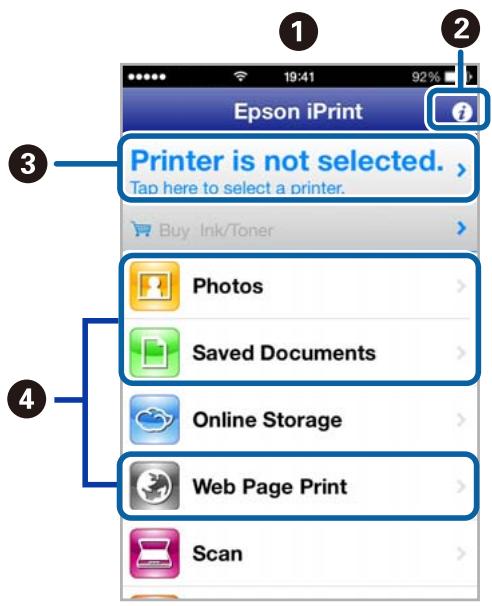
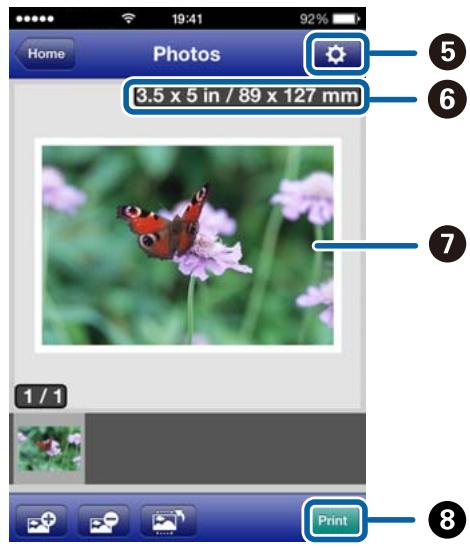
| 1 | Écran d'accueil affché au démarrage de l'application. |
| 2 | Affiche des informations concernant la configuration de l'imprimante ainsi qu'un FAQ. |
| 3 | Affiche l'écran permettant de sélectionner l'imprimante et de définir ses paramètres. Une fois que vous avez scélectionné l'imprimante, vous n'avez pas besoin de la sélectionner à nouveau la fois suivante. |
| 4 | Sélectionnez ce que vous souhaitez imprimer, par exemple photos, documents, et pages Web. |
| 5 | Affiche l'écran permettant de définir les paramètres d'impression tels que la taille et le type de papier. |
| 6 | Affiche la taille du papier. Lorsque l'option s'affiche sous forme de touche, appuyez dessus pour afficher les paramètres du papier actuellement définis sur l'imprimante. |
| 7 | Affiche les photos et documents que vous avez scélectionnés. |
| 8 | Lance l'impression. |
Remarque :
Pour imprimer à partir du menu du document à l'aide d'un iPhone, iPad, ou iPod touch exécutant iOS, lancez Epson iPrint après avoir transféré le document que vous souhaitez imprimer à l'aide de la fonction de partage de fichiers dans iTunes.
Informations connexes
→ « Service Epson Connect » à la page 75
Impression
Utilisation de AirPrint
L'application AirPrint vous permet d'imprimer sans fil sur votre imprimante AirPrint à partir de votre appareil iOS en utilisant la première version du système iOS et à partir de votre ordinateur utilisant le système Mac OS X v10.7.x ou une version plus récente.
Remarque :
Si vous désactivez le paramètre de configuration de l'alimentation papier dans le menu de configuration de l'imprimante sous Menu sur le panneau de commande de l'imprimante, vous ne pouvez pas utiliser l'application AirPrint. Reportez-vous à la page AirPrint du site Web d'Apple pour plus de détails.
- Chargez le papier dans l'imprimante.
- Connectez votre appareil au même réseau sans fil que l'imprimante que vous utilisez.
- Procédez à l'impression sur votre imprimante depuis votre appareil.
Informations connexes
→ « Charger du papier dans le Alim. papier arrière » à la page 26 → « Menu » à la page 21
Annulation d'une impression
Remarque :
Dans Windows, vous ne pouvez pas annuler une tâche d'impression une fois que celle-ci est entièrement envoyée à l'imprimante. Dans ce cas, vous devez annuler la tâche d'impression à l'aide du panneau de commande sur l'imprimante. Lors de l'impression de plusieurs pages à partir de Mac OS X, vous ne pouvez pas annuler toutes les tâches d'impression à partir du panneau de commande. Vous devez alors annuler le travail d'impression depuis l'ordinateur. Si vous avez envoyé une tâche d'impression à partir de Mac OS X v10.6.8 via un réseau, il est possible que vous ne puissiez pas l'annuler à partir de l'ordinateur. Dans ce cas, vous devez annuler la tâche d'impression à l'aide du panneau de commande sur l'imprimante. Vous devez modifier les paramètres de Web Config pour annuler l'impression depuis l'ordinateur. Voir Guide réseau pour plus de détails.
Annulation de l'impression - Bouton imprimante
Appuyez sur le bouton 𝓟 pour annuler une tâche d'impression en cours.
Impression
Annulation d'une impression - Windows
- Ouvrez la fenêtre du pilote de l'imprimante.
- Sélectionnez l'onglet Utilitaire.
- Cliquez sur File d'attente.
- Cliquez avec le bouton droit de la souris sur le travail que vous souhaitez annuler et sélectionnez Annuler.
Informations connexes
→ « Pilote de l'imprimante Windows » à la page 77
Annulation d'une impression - Mac OS X
- Cliquez sur l'icône de l'imprimante dans le Dock.
- Sélectionnez le travail que vous souhaitez annuler.
- Annulez la tâche.
Mac OS X v10.8.x à Mac OS X v10.9.x
Cliquez sur à côté de l'indicateur de progression.
Mac OS X v10.6.8 à v10.7.x
Cliquez sur Supprimer.
Recharger la batterie
Précautions relatives à la recharge de batterie
La batterie s'épuise lentement lorsque vous n'utilisez pas l'imprimante. Rechargez la batterie avant de faire fonctionner l'imprimante sur batterie. Nous vous recommandons d'éteindre l'imprimante lorsque vous ne l'utilisez pas pour économiser la batterie. Vous pouvez aussi régler l'imprimante pour qu'elle s'éteigne automatiquement. La durée de vie utile de la batterie est plus courte dans les environnements à faible température, même si vous avez complètement rechargé la batterie. Vous n'avez pas besoin d'utiliser complètement la batterie avant de la recharger. La batterie peut être chaude juste après avoir été rechargée ou utilisée, ce phénomène est normal. Rechargez la batterie dans une plage de 10 à 35 °C (50 à 95 °F). La batterie ne peut pas être complètement chargée ou la batterie peut se détériorer si vous la rechargez à des températures basses ou élevées. Si la durée utile de la batterie est significativement inférieure même après avoir été rechargée complètement, la batterie peut avoir atteint la fin de sa durée de vie. Contactez l'assistance Epson pour remplacer la batterie. Si vous n'utilisez pas l'imprimante pendant une longue période, rechargez la batterie régulièrement afin d'éviter qu'elle s'épuise.
Recharger la batterie en la branchant sur un adaptateur secteur
Branchez le cordon d'alimentation à l'adaptateur secteur, branchez l'adaptateur secteur à l'imprimante, puis branchez le cordon d'alimentation.
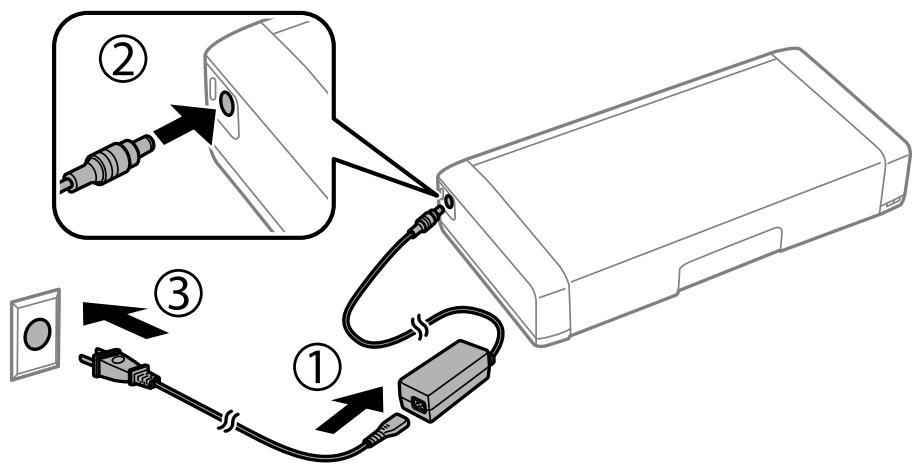
Remarque :
Le voyant de recharge de la batterie s'allume lorsque celle-ci est en cours de recharge, et s'éteint lorsqu'elle est complètement rechargée.
Recharger la batterie avec une connexion USB
Vous pouvez recharger la batterie à partir d'un ordinateur ou d'un chargeur de batterie avec une connexion USB.
Vous trouvez ci-dessous les spécifications de recharge de la batterie.
- Entrée pour recharge avec une connexion USB : 5 V CC (1,5 A maximum) Capacité de courant de la batterie : 1860 mAh (3,6 V)
Suivez les instructions ci-dessous pour recharger la batterie depuis un ordinateur.
- Assurez-vous que l'ordinateur est allumé. Réveillez l'ordinateur s'il est en mode veille prolongée ou veille.
- Appuyez sur le bouton pour allumer l'imprimante.
- Connectez l'imprimante à l'ordinateur à l'aide d'un câble micro USB.
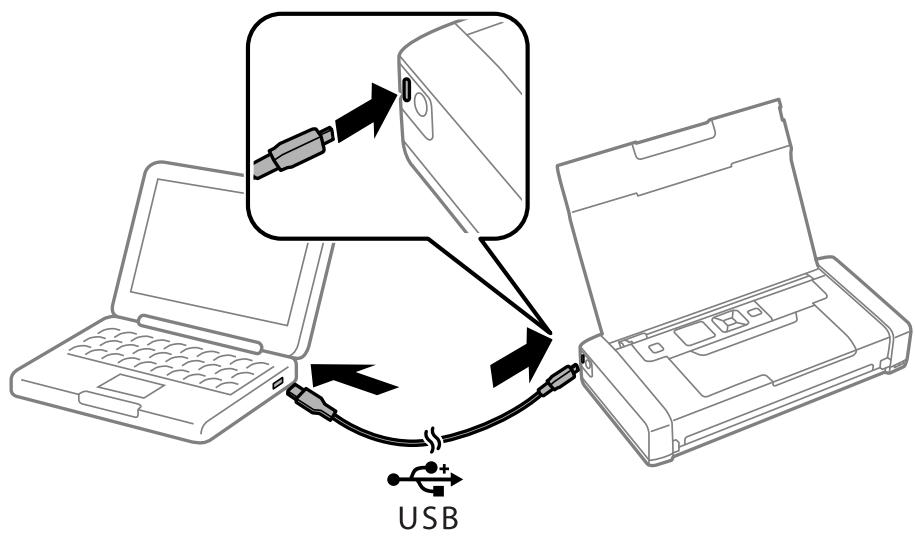
Remarque :
Vous ne pouvez pas recharger la batterie avec un concentrateur USB. Connectez l'imprimante sur l'ordinateur.
- Appuyez sur le bouton pour éteindre l'imprimante.
Remarque :
Si la recharge de la batterie n'a pas encore commencé, sélectionnez Menu > Batterie > Param. batterie sur le panneau de commande, activez Alimentation USB par PC et réessayez. Vous pouvez recharger la batterie lorsque l'imprimante est en mode veille, même si vous ne mettez pas l'imprimante hors tension. Lors de la recharge, l'ordinateur reconnaît l'imprimante en tant que périphérique de stockage de masse USB. Le voyant de recharge de la batterie s'allume lorsque celle-ci est en cours de recharge, et s'éteint lorsque la recharge est terminée.
Remplacement des cartouches d'encre et autres consommables
Vérification du niveau des cartouches d'encre et du boîtier de maintenance
Vous pouvez vérifier les niveaux approximatifs d'encre et la durée de vie approximative de la boîte de maintenance à partir du panneau de configuration de votre ordinateur.
Vérification du niveau d'encre restant et du boîtier de maintenance - Panneau de commande
Vous pouvez vérifier les niveaux d'encre et la durée de service approximatifs dans la zone de maintenance de l'écran d'accueil.
Informations connexes
→ « Guide de l'écran LCD » à la page 19
Vérification du niveau des cartouches d'encre et du boîtier de maintenance - Windows
- Ouvrez la fenêtre du pilote de l'imprimante.
- Cliquez sur EPSON Status Monitor 3 dans l'onglet Utilitaire, puis cliquez sur Détails.
Remarque : Si EPSON Status Monitor 3 est désactivé, cliquez sur Paramètres étendus dans l'onglet Utilitaire, puis sélectionnez Activer EPSON Status Monitor 3.
Informations connexes
→ « Pilote de l'imprimante Windows » à la page 77
Vérification du niveau d'encre restant et du boîtier de maintenance - Mac OS X
- Sélectionnez Préférences Système dans le menu > Imprimantes et télécopieurs (ou Impression et numérisation, Impression et télécopie), puis sélectionnez l'imprimante.
- Cliquez sur Options et fournitures > Utilitaire > Ouvrir l'utilitaire de l'imprimante.
- Cliquez sur EPSON Status Monitor.
Codes des cartouches d'encre
Nous vous recommandons d'utiliser des cartouches d'origine Epson. Epson ne peut garantir la qualité ou la fiabilité des encres non d'origine. L'utilisation de cartouches d'encre non d'origine peut conduire à des dommages non couverts par les garanties d'Epson. Dans certaines circonstances, elle peut entraîner un fonctionnement erratique de l'imprimante. Les informations de niveau des encres non fabriquées par Epson pourraient ne pas s'afficher.
Les codes suivants correspondent aux cartouches d'encre d'origine Epson.
| Icône | Black (Noir) | Color (Couleur) |
| Globe | 266 | 267 |
Remarque :
Pour plus d'informations sur les rendements des cartouches d'encre Epson, accédez au site Web suivant.
http://www.epson.eu/pageyield
Pour Australie/Nouvelle-Zélande
| Black (Noir) | Color (Couleur) |
| 215 | 215 |
Précautions de manipulation des cartouches d'encre
Lisez les instructions suivantes avant de remplacer les cartouches d'encre.
Précautions de manipulation
Conservez les cartouches d'encre à une température ambiante normale et à l'abri de la lumière directe du soleil. Epson recommande d'utiliser la cartouche d'encre avant la date indiquée sur l'emballage. Pour obtenir des résultats optimaux, utilisez la cartouche d'encre dans les six mois qui suivent l'ouverture de l'emballage. Pour obtenir des résultats optimaux, stockez les emballages de cartouches d'encre avec la base en bas. Lorsque vous apportez à l'intérieur d'un local une cartouche d'encre précédemment stockée dans un endroit froid, laissez-la se conditionner à la température de la pièce pendant trois heures au moins avant de l'utiliser. N'ouvrez pas l'emballage de la cartouche d'encre tant que vous n'êtes pas prêt à l'installer dans l'imprimante. La cartouche est conditionnée sous vide afin de conserver ses performances. Si vous laissez la cartouche hors de son emballage pendant une longue durée avant de l'utiliser, il se peut que l'impression normale ne soit pas possible.
Remplacement des cartouches d'encre et autres consommables
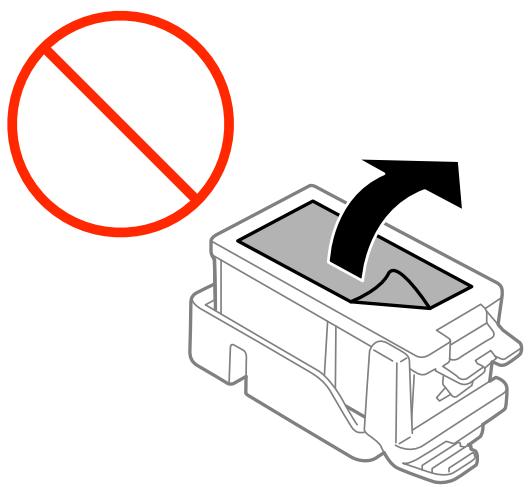
Vous devez retirer l'adhésif jaune de la cartouche avant de l'installer. La qualité d'impression risque sinon de diminuer, ou vous risquez de ne plus pouvoir imprimer. Ne retirez pas et ne déchirez pas l'étiquette apposée sur la cartouche. Cela pourrait provoquer une fuite d'encre.
- Ne touchez pas les sections indiquées dans l'image. Cela pourrait perturber le fonctionnement normal et l'impression.
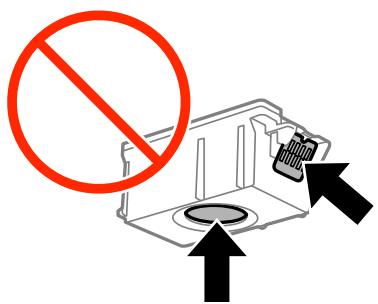
- Installez toutes les cartouches d'encre, sinon vous ne pourrez pas imprimer. Ne remplacez pas les cartouches d'encre alors que l'appareil est hors tension. Ne retirez pas la tête d'impression manuellement. Vous pourriez endommager l'imprimante. Ne mettez pas l'imprimante hors tension pendant le chargement d'encre. Vous ne pourrez peut-être pas imprimer si le chargement d'encre est incomplet. Pendant le remplacement des cartouches, ne laissez pas l'imprimante avec les cartouches d'encre retirées et ne mettez pas l'imprimante hors tension. Sinon, l'encre restante dans les buses de la tête d'impression séchera et vous risquez de ne pas pouvoir imprimer. Veillez à ce que des poussières ou des objets ne pénètrent pas à l'intérieur du support des cartouches d'encre. La présence de corps étrangers dans le support peut dégrader les résultats de l'impression ou empêcher les opérations d'impression. Si un corps étranger pénètre à l'intérieur du support, retirez-le avec précaution. Insérez la cartouche d'encre dans le bon sens. Si la cartouche est insérée dans le mauvais sens, vous risquez d'endommager la zone d'insertion et d'empêcher l'impression.
Remplacement des cartouches d'encre et autres consommables
Si vous retirez la cartouche de l'imprimante pour l'utiliser ultérieurement ou pour la mettre au rebut, veillez à remettre le capuchon sur le port d'alimentation de l'encre sur la cartouche pour éviter que l'encre ne sèche ou que la zone avoisinante ne soit maculée d'encre.
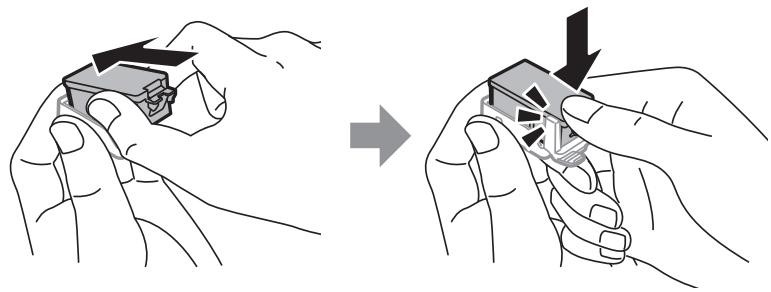
- Cette imprimante utilise des cartouches d'encre équipées d'une puce verte qui surveille les informations telles que le niveau d'encre restant pour chaque cartouche. Cela signifie que même si la cartouche est retirée de l'imprimante avant d'être épuisée, vous pouvez continuer d'utiliser la cartouche après l'avoir réinsérée dans l'imprimante. Toutefois, la réinsertion de la cartouche peut entraîner une certaine consommation d'encre afin de garantir les performances de l'imprimante. Pour obtenir un rendement maximal de l'encre, ne retirez une cartouche d'encre que lorsque vous êtes prêt à la remplacer. Il se peut que les cartouches d'encre affichant un faible niveau d'encre ne puissent pas être utilisées après réinsertion. Afin d'obtenir une qualité d'impression optimale et de protéger la tête d'impression, il reste encore une quantité variable d'encre dans la cartouche lorsque l'imprimante indique qu'il est temps de la remplacer. Les rendements indiqués n'incluent pas cette réserve d'encre.
- Les cartouches d'encre peuvent contenir des matériaux recyclés. Cela n'affecte cependant pas le fonctionnement ou les performances de l'imprimante. Les spécifications et l'apparence de la cartouche d'encre peuvent être modifiées sans notification préalable à des fins d'amélioration. Ne démontez pas ou ne modifiez pas la cartouche d'encre, faute de quoi l'impression risque de ne pas fonctionner normalement. Vous ne pouvez pas utiliser la cartouche d'encre fournie avec l'imprimante comme cartouche de remplacement. Les rendements indiqués peuvent varier en fonction des images imprimées, du type de papier utilisé, de la fréquence des impressions et des conditions environnementales, telles que la température. Menez rapidement à bien le processus de remplacement de cartouche d'encre. Ne laissez pas l'imprimante avec les cartouches d'encre retirées.
Consommation d'encre
Pour conserver des performances optimales de la tête d'impression, une certaine quantité d'encre est consommée depuis toutes les cartouches non seulement pendant l'impression, mais également lors des opérations de maintenance telles que le remplacement des cartouches d'encre et le nettoyage de la tête d'impression. Lorsque vous imprimez en monochrome ou en niveaux de gris, les encres couleur au lieu de l'encre noire peuvent être utilisées en fonction du paramètre de type de papier ou de qualité d'impression. Ceci est dû au fait que plusieurs encres couleur sont utilisées pour créer du noir. L'encre des cartouches fournies avec l'imprimante est partiellement utilisée lors de la configuration initiale. Afin de produire des impressions de haute qualité, la tête d'impression de l'imprimante est chargée d'encre. Ce processus unique consomme une certaine quantité d'encre. Par conséquent, il se peut que ces cartouches impriment moins de pages par rapport aux cartouches d'encre suivantes.
Remplacer les cartouches d'encre

Important :
Ne secouez pas les cartouches d'encre. Menez rapidement à bien le processus de remplacement de cartouche d'encre. Ne laissez pas l'imprimante avec les cartouches d'encre retirées.
- Procédez d'une des manières suivantes.
Lorsque vous êtes invité à remplacer les cartouches d'encre
Vérifiez les cartouches d'encre qui doivent être remplacées et appuyez sur le bouton OK. Sélectionnez Rempl. imméd., puis appuyez sur le bouton OK.
Lors du remplacement de cartouches d'encre avant qu'elles soient vides
Depuis l'écran d'accueil, sélectionnez Menu > Maintenance > Remplacement ctche et appuyez sur le bouton OK.
- Retirez la cartouche d'encre de son emballage, puis retirez la bande jaune.
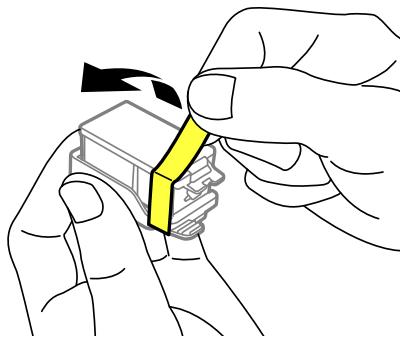
- Enlevez le capuchon.
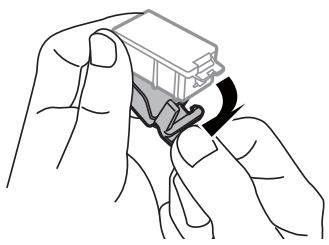
Remplacement des cartouches d'encre et autres consommables

Important :
Ne touchez pas les sections indiquées dans l'image. Cela pourrait perturber le fonctionnement normal et l'impression.
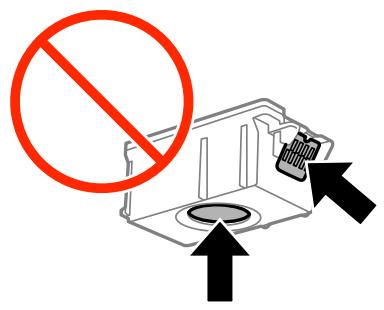
- Appuyez sur le bouton OK.
- Ouvrez le couvercle interne.
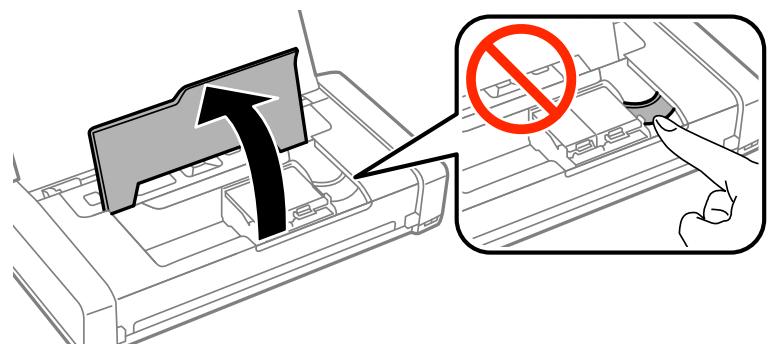
- Tirez sur le levier pour déverrouiller la cartouche d'encre, puis tirez la cartouche en diagonale.
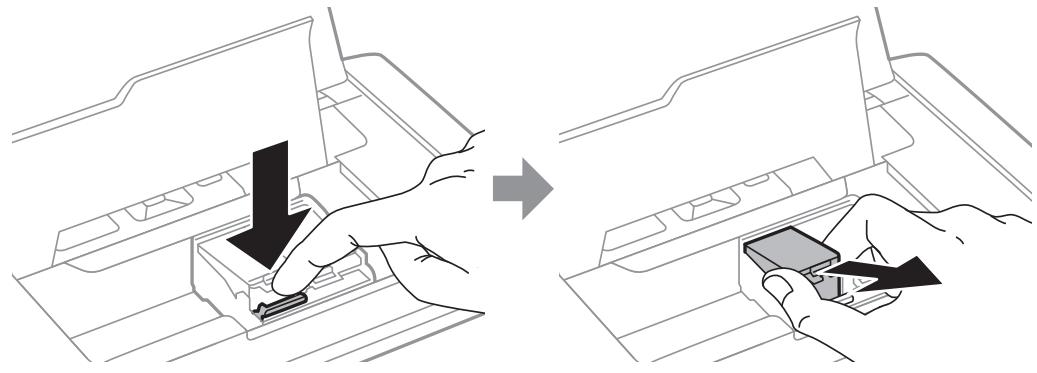
Remplacement des cartouches d'encre et autres consommables
- Insérez la cartouche d'encre en diagonale dans le support des cartouches, et poussez-la doucement jusqu'à ce qu'elle s'enclenche.
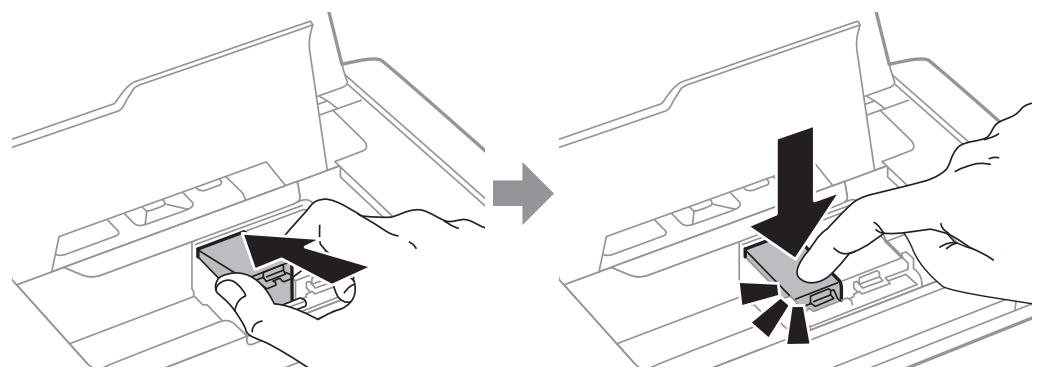

Important :
- Insérez la cartouche d'encre dans le bon sens. Si la cartouche est insérée dans le mauvais sens, cela peut endommager la zone d'insertion et empêcher l'impression. Veillez à insérer la cartouche d'encre noire dans le compartiment de gauche, et la cartouche de couleur dans le compartiment de droite.
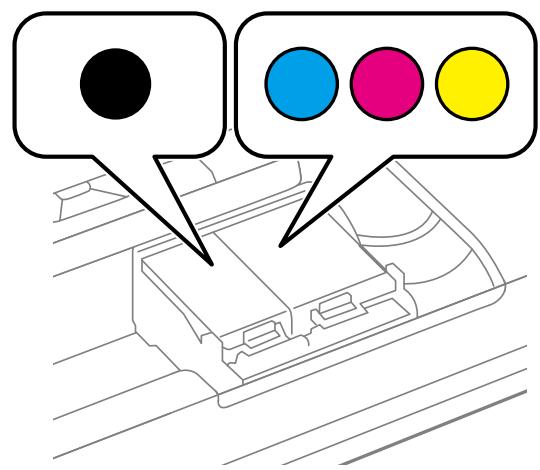
- Fermez le couvercle interne.
- Appuyez sur le bouton OK.
Le chargement de l'encre commence.

Important :
- Ne mettez pas l'imprimante hors tension pendant le chargement d'encre. Vous ne pourrez peut-être pas imprimer si le chargement d'encre est incomplet. Si vous retirez la cartouche de l'imprimante pour l'utiliser ultérieurement ou pour la mettre au rebut, veillez à remettre le capuchon sur le port d'alimentation de l'encre sur la cartouche pour éviter que l'encre ne sèche ou que la zone avoisinante ne soit maculée d'encre.
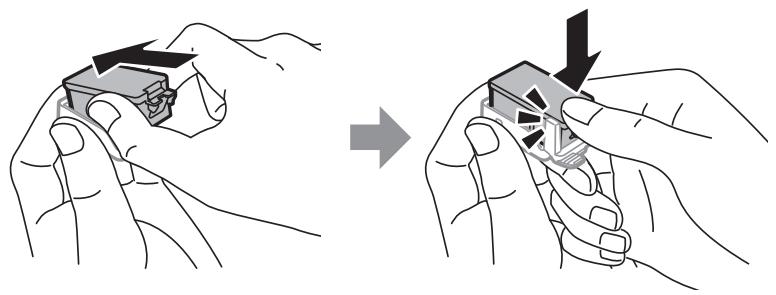
Informations connexes
→ « Codes des cartouches d'encre » à la page 56 → « Précautions de manipulation des cartouches d'encre » à la page 56
Code du boîtier de maintenance
Nous vous recommandons d'utiliser une boîte de maintenance d'origine Epson.
Le code suivant correspond au boîtier de maintenance Epson authentique.
T2950
Précautions lors de la manipulation du boîtier de maintenance
Lisez les instructions suivantes avant de remplacer le boîtier de maintenance.
Ne touchez pas la puce verte située sur le côté du boîtier de maintenance. Cela pourrait perturber le fonctionnement normal et l'impression.
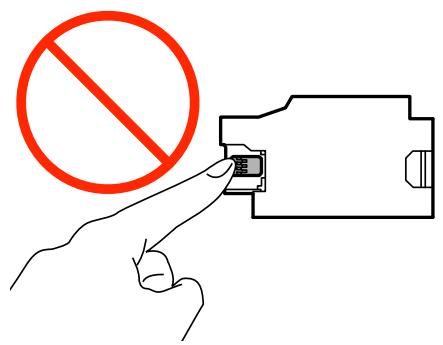
Afin d'éviter tout risque de fuite, n'appuyez pas sur le film protecteur au sommet du boîtier et ne le retirez pas.
Remplacement des cartouches d'encre et autres consommables
- Ne touchez pas les sections affichées sur l'illustration. Vous pourriez empêcher le fonctionnement normal et vous tacher d'encre.
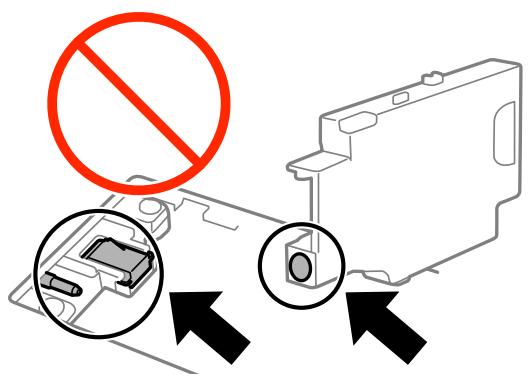
Ne bouchez pas les trous du boîtier de maintenance. Ils sont nécessaires pour le bon fonctionnement.
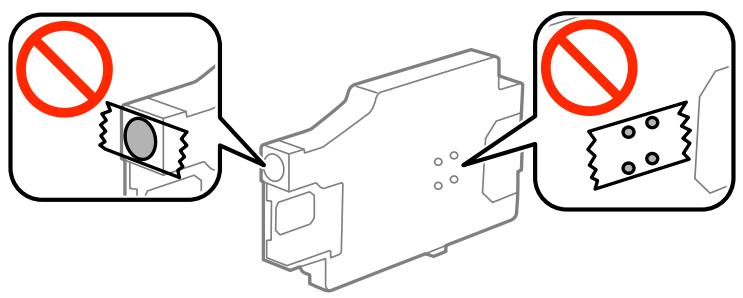
- Maintenez le boîtier de maintenance à l'abri de la lumière directe du soleil. Ne remplacez pas le boîtier de maintenance lorsque l'imprimante est sous tension, afin d'éviter tout risque de fuite. Ne réutilisez pas un boîtier de maintenance qui a été retiré et laissé de côté pendant une longue période. L'encre contenue dans le boîtier se sera solidifiée, empêchant l'absorption d'encre supplémentaire. Ne retirez pas le boîtier de maintenance ni son couvercle (sauf lors de son remplacement) afin d'éviter tout risque de fuite.
Remplacer un boîtier de maintenance
Au cours de certains cycles d'impression, une infime quantité d'encre en surplus peut être récupérée dans le boîtier de maintenance. Pour éviter la fuite d'encre depuis le boîtier de maintenance, l'imprimante est conçue pour stopper l'impression lorsque la capacité d'absorption du boîtier de maintenance a atteint ses limites. Sa fréquence de remplacement variera en fonction du nombre de pages imprimées, du type de support et du nombre de cycles de nettoyage effectués par l'imprimante. Remplacez le boîtier de maintenance lorsque vous y êtes invité. L'utilitaire Epson Status Monitor, votre écran LCD ou des voyants sur le panneau de configuration vous avertiront quand cet élément devra être remplacé. La nécessité de remplacer le boîtier ne signifie pas que votre imprimante ne fonctionne plus conformément aux spécifications. La garantie Epson ne couvre pas le coût de ce remplacement. L'utilisateur peut procéder lui-même à l'entretien de cette pièce.
Remplacement des cartouches d'encre et autres consommables
- Retirez le boîtier de maintenance de remplacement de son emballage.

Important :
Ne touchez pas la puce verte située sur le côté de la boîte de maintenance. Cela pourrait perturber le fonctionnement normal et l'impression.
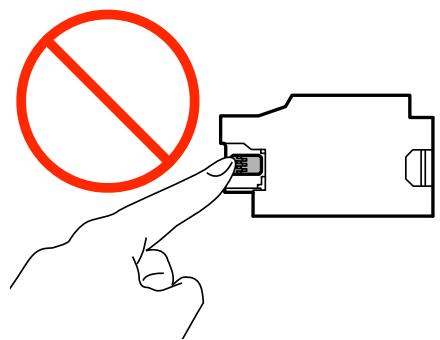
Afin d'éviter tout risque de fuite, n'appuyez pas sur le film protecteur au sommet du boîtier et ne le retirez pas.
Remarque :
Un sac transparent pour la zone de maintenance usagée est fourni avec le nouveau boîtier de maintenance.
- Mettez l'imprimante hors tension en appuyant sur le bouton \(\mathcal{O}\).
- Débranchez tous les câbles, notamment le cordon d'alimentation et le câble USB.
- Fermez le capot de l'imprimante et retournez l'imprimante.
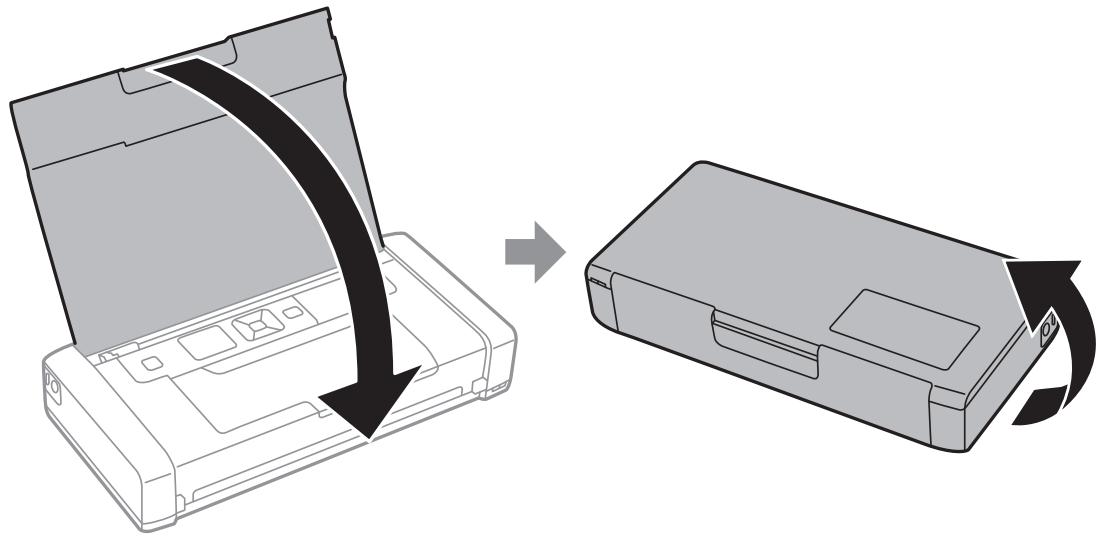
Remplacement des cartouches d'encre et autres consommables
- Poussez la languette sur le capot à l'aide d'un objet fin comme un stylo, puis retirez le capot du boîtier de maintenance.
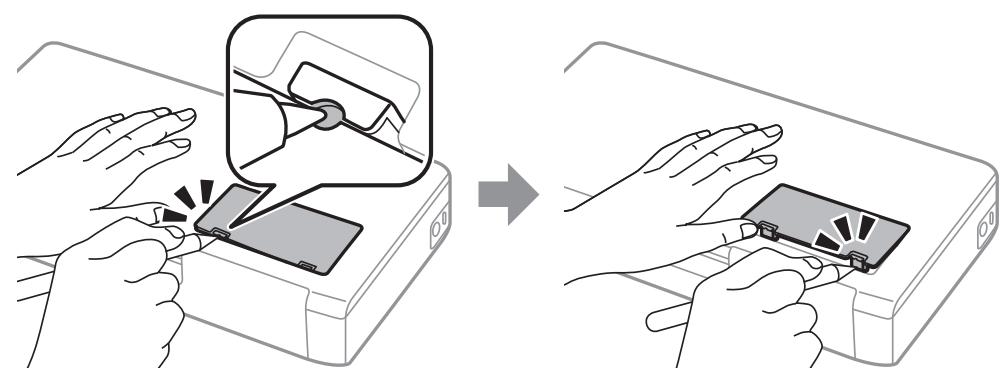
- Faites glisser le boîtier de maintenance comme indiqué sur l'illustration, puis retirez le boîtier.
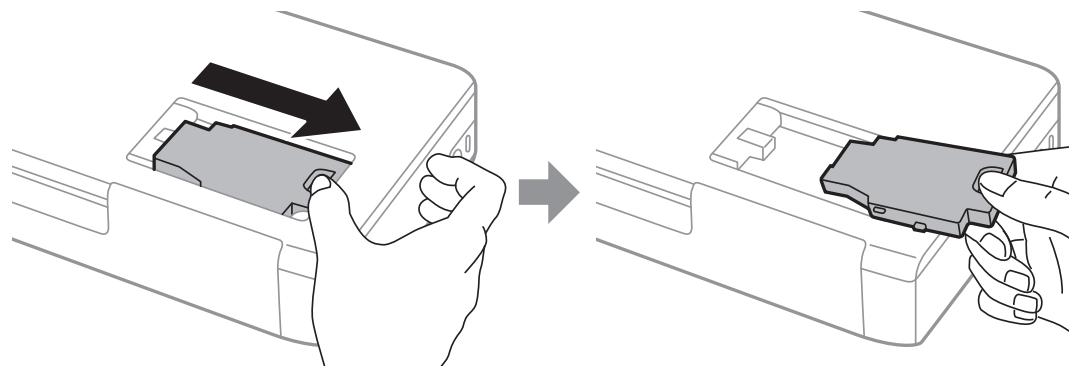

Important :
Ne touchez pas les sections affichées sur l'illustration. Vous pourriez empêcher le fonctionnement normal et vous tacher d'encre.
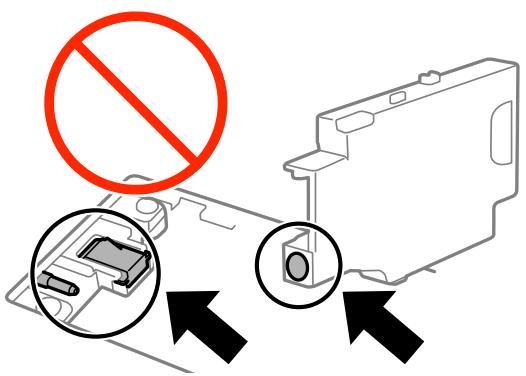
- Placez le boîtier de maintenance usé dans le sachet transparent fourni avec le nouveau boîtier de maintenance et fermez le sachet hermétiquement.
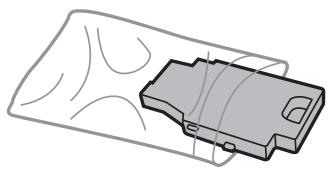

Important :
Ne retirez pas le film protecteur au sommet du boîtier de maintenance.
- Placez le nouveau boîtier de maintenance sur le bas, puis faites-le glisser pour l'installer.

- Remettez le couvercle du boîtier de maintenance.
Remarque :
Lorsque le couvercle du boîtier de maintenance ne peut pas être remis en place, le boîtier de maintenance peut ne pas être installé directement. Retirez le boîtier de maintenance, puis réinstallez-le.
Informations connexes
→ « Code du boîtier de maintenance » à la page 62 → « Précautions lors de la manipulation du boîtier de maintenance » à la page 62
Impression temporaire avec de l'encre noire
S'il n'y a plus d'encre de couleur mais qu'il reste de l'encre noire, vous pouvez poursuivre temporairement l'impression avec de l'encre noire uniquement.
Type de papier : Papier ordinaire, Enveloppe □ Couleur : Niveaux de gris Sans marges : non sélectionné EPSON Status Monitor 3 : activé (Windows uniquement)
Cette fonction est uniquement disponible pendant environ cinq jours, remplacez donc la cartouche d'encre épuisée le plus tôt possible.
Remarque :
Si EPSON Status Monitor 3 est désactivé, accédez au pilote de l'imprimante, cliquez sur Paramètres étendus dans l'onglet Utilitaire, puis sélectionnez Activer EPSON Status Monitor 3. La période de disponibilité dépend des conditions d'utilisation.
Remplacement des cartouches d'encre et autres consommables
Impression temporaire avec de l'encre noire - Windows
- Si la fenêtre suivante s'affiche, annulez l'impression.
Si vous ne parvenez pas à annuler l'impression depuis l'ordinateur, procédez à l'annulation à l'aide du panneau de commande de l'imprimante.
- Accédez à la fenêtre du pilote d'impression.
- Désactivez l'option Sans marges au niveau de l'onglet Principal.
- Sélectionnez Papier ordinaire ou Enveloppe pour le paramètre Type de papier au niveau de l'onglet Principal.
- Sélectionnez Niveau de gris.
- Définissez d'autres éléments dans les onglets Principal et Plus d'options selon vos besoins, puis cliquez sur OK.
- Cliquez sur Imprimer.
Remplacement des cartouches d'encre et autres consommables
- Cliquez sur Imprimer en noir au niveau de la fenêtre affichée.
Informations connexes
→ « Charger du papier dans l'Alim. papier arrière » à la page 26 → « Impression de base - Windows » à la page 32
Impression temporaire avec de l'encre noire - Mac OS X
Remarque :
Pour utiliser cette fonctionnalité via un réseau, connectez-vous à l'aide du protocole Bonjour.
- Cliquez sur l'icône de l'imprimante dans le Dock.
- Annulez la tâche.
Mac OS X v10.8.x à Mac OS X v10.9.x
Cliquez sur en regard de l'indicateur de progression.
Mac OS X v10.6.8 à v10.7.x Cliquez sur Supprimer.
Remarque :
Si vous ne parvenez pas à annuler l'impression depuis l'ordinateur, procédez à l'annulation à l'aide du panneau de commande de l'imprimante.
- Sélectionnez Préférences Système à partir du menu > Imprimantes et fax (ou Impression et numérisation, Impression et fax), puis sélectionnez l'imprimante. Cliquez sur Options et fournitures > Options (ou Pilote).
- Sélectionnez Oui comme paramètre Autoriser l'impression en noir-temporaire.
- Accédez à la fenêtre d'impression.
- Sélectionnez Configuration Imprimante dans le menu contextuel.
- Sélectionnez n'importe quelle taille de papier, sauf une taille sans marges, pour le paramètre Taille papier.
- Sélectionnez Papier ordinaire ou Enveloppe pour le paramètre Support.
- Sélectionnez Niveau de gris.
- Définissez les autres éléments dans la mesure requise.
- Cliquez sur Imprimer.
Informations connexes
→ « Charger du papier dans le Alim. papier arrière » à la page 26 → « Impression de base - Mac OS X » à la page 33
Préservation de l'encre noire lorsque son niveau est faible (uniquement pour Windows)
Lorsque l'encre noire est presque épuisée et qu'il reste suffisamment d'encre de couleur, vous pouvez utiliser un mélange d'encres de couleur pour créer du noir. Vous pouvez poursuivre l'impression tout en préparant une cartouche d'encre noire de remplacement.
Cette fonctionnalité est uniquement disponible lorsque vous sélectionnez les paramètres ci-après dans le pilote d'impression.
Type de papier : Papier ordinaire Qualité : Standard EPSON Status Monitor 3 : actif
Remarque :
Si EPSON Status Monitor 3 est désactivé, accédez au pilote de l'imprimante, cliquez sur Paramètres étendus dans l'onglet Utilitaire, puis sélectionnez Activer EPSON Status Monitor 3. Le noir composite est légèrement différent du noir pur. En outre, la vitesse d'impression est réduite. Pour préserver la qualité de la tête d'impression, de l'encre noire est également utilisée.
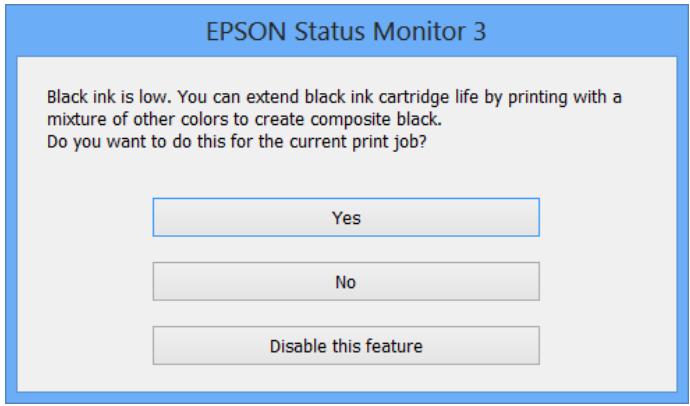
| Options | Description |
| Oui | Sélectionnez cette option pour utiliser un mélange d'encres de couleur pour créé la couleur noire. Cette fenêtre s'affiche la fois suivante où vous imprimez un travail similaire. |
| Non | Sélectionnez cette option pour continuer à utiliser l'encre noire restante. Cette fenêtre s'affiche la fois suivante où vous imprimez un travail similaire. |
| Désactivez cette fonction | Sélectionnez cette option pour continuer à utiliser l'encre noire restante. Cette fenêtre ne s'affiche plus jusqu'à ce que vous replaciez la cartouche d'encre noire et qu'elle soit de nouveau pratiquement épuisée. |
Amélioration de la qualité d'impression
Vérification et nettoyage de la tête d'impression
Si les buses sont obstruées, les impressions deviennent pâles, des bandes sont visibles ou des couleurs inattendues apparaissent. Lorsque la qualité d'impression diminue, utilisez la fonction de vérification des buses pour vérifier si ces dernières sont obstruées. Si c'est le cas, nettoyez la tête d'impression.

Important :
N'ouvrez pas le couvercle interne et n'éteignez pas l'imprimante pendant le nettoyage de la tête d'impression. Si le nettoyage de la tête d'impression est incomplet, vous risquez de ne pas pouvoir imprimer.
Remarque :
Dans la mesure où le nettoyage de la tête utilise de l'encre, il est conseillé d'effectuer cette opération uniquement en cas de diminution de la qualité. Lorsque le niveau d'encre est faible, il se peut que vous ne puissiez pas nettoyer la tête d'impression. Commencez par replacer la cartouche d'encre appropriée. Si la qualité d'impression ne s'est pas améliorée après avoir vérifié les buses et nettoyé la tête environ deux fois, mettez le produit hors tension et attendez au moins six heures avant de lancer une impression. Exécutez ensuite un autre test de vérification des buses, ainsi qu'un nouveau nettoyage de la tête, si nécessaire. Si l'imprimante effectue des impressions pendant ce temps d'attente, allongez-le. Nous vous recommandons de mettre l'imprimante hors tension. Si la qualité d'impression ne s'améliore pas, contactez l'assistance Epson. Pour éviter que la tête d'impression ne sèche, mettez systématiquement l'imprimante hors tension en appuyant sur le bouton. Pour assurer le fonctionnement idéal de la tête d'impression, nous conseillons d'imprimer quelques pages régulièrement.
Vérification et nettoyage de la tête d'impression - Panneau de configuration
- Chargez du papier ordinaire de format A4 dans l'imprimante.
- Accédez à Menu à partir de l'écran d'accueil.
- Sélectionnez Maintenance > Vérif. buses.
- Suivez les instructions à l'écran pour imprimer le motif de vérification des buses.
Remarque :
Le motif de test peut varier selon le modèle.
Amélioration de la qualité d'impression
- Comparez le motif de vérification des buses imprimé avec l'exemple illustré ci-dessous.
Toutes les lignes sont imprimées : les buses de la tête d'impression ne sont pas obstruées. Fermez l'utilitaire de nettoyage des buses.
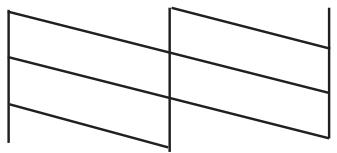
- Des lignes sont rompues ou des segments manquent : les buses de la tête d'impression sont peut-être obstruées. Passez à l'étape suivante.
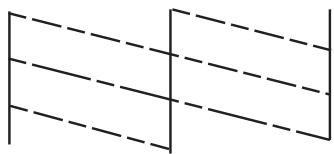
- Suivez les instructions qui s'affichent à l'écran pour aligner la tête d'impression.
- Une fois le nettoyage terminé, imprimez à nouveau le motif de vérification des buses. Répétez le nettoyage et l'impression du motif jusqu'à ce que toutes les lignes s'impriment correctement.
Vérification et nettoyage de la tête d'impression - Windows
- Chargez du papier ordinaire de format A4 dans l'imprimante.
- Ouvrez la fenêtre du pilote de l'imprimante.
- Cliquez sur Vérification des buses dans l'onglet Utilitaire.
- Suivez les instructions qui s'affichent à l'écran.
Informations connexes
→ « Pilote de l'imprimante Windows » à la page 77
Vérification et nettoyage de la tête d'impression - Mac OS X
- Chargez du papier ordinaire de format A4 dans l'imprimante.
- Sélectionnez Préférences système à partir du menu > Imprimantes et fax (ou Impression et numérisation, Impression et fax), puis sélectionnez l'imprimante.
- Cliquez sur Options et fournitures > Utilitaire > Ouvrir l'utilitaire de l'imprimante.
- Cliquez sur Vérification des buses.
- Suivez les instructions qui s'affichent à l'écran.
Alignement de la tête d'impression
Si vous constatez un désalignement des lignes verticales ou des images floues, alignez la tête d'impression.
Alignement de la tête d'impression - Panneau de configuration
- Chargez du papier ordinaire de format A4 dans l'imprimante.
- Accédez à Menu à partir de l'écran d'accueil.
- Sélectionnez Maintenance > Alignment tête.
- Sélectionnez Alignment vertical ou Alignment horizontal, puis suivez les instructions à l'écran pour imprimer un motif d'alignement.
- Alignment vertical : Sélectionnez cette option si vos impressions sont floues ou si les lignes verticales ne sont pas correctement alignées.
- Alignment horizontal : Sélectionnez cette option si vous constatez la présence de bandes horizontales à intervalles réguliers.
Remarque :
Le motif de test peut varier selon le modèle.
- Suivez les instructions qui s'affichent pour aligner la tête d'impression. Alignment vertical : recherchez et entrez le numéro du motif le plus régulier de chaque groupe.
1




Amélioration de la qualité d'impression
Alignment horizontal : recherchez et saisissez le nombre pour le motif le moins séparé et qui se chevauche le moins.
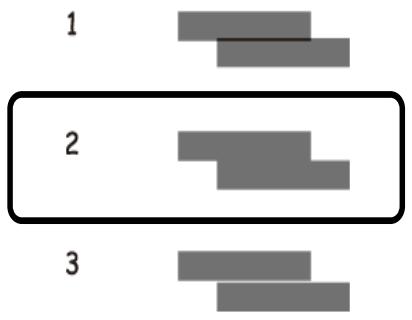
Alignement de la tête d'impression - Windows
- Chargez du papier ordinaire de format A4 dans l'imprimante.
- Ouvrez la fenêtre du pilote de l'imprimante.
- Cliquez sur Alignement des têtes dans l'onglet Utilitaire.
- Suivez les instructions qui s'affichent à l'écran.
Informations connexes
→ « Pilote de l'imprimante Windows » à la page 77
Alignement de la tête d'impression - Mac OS X
- Chargez du papier ordinaire de format A4 dans l'imprimante.
- Sélectionnez Préférences système à partir du menu > Imprimantes et fax (ou Impression et numérisation, Impression et fax), puis sélectionnez l'imprimante.
- Cliquez sur Options et fournitures > Utilitaire > Ouvrir l'utilitaire de l'imprimante.
- Cliquez sur Alignement des têtes.
- Suivez les instructions qui s'affichent à l'écran.
Nettoyage du trajet du papier
Si les impressions sont tachées ou comme éraflées, ou si le papier n'est pas alimenté correctement, nettoyez l'intérieur du rouleau. Vous ne pouvez pas utiliser la feuille de nettoyage livrée avec le papier.
Amélioration de la qualité d'impression

Important :
N'utilisez pas de mouchoir en papier pour nettoyer l'intérieur de l'imprimante. Les buses de la tête d'impression sont peut-être obstruées par de la poussière.
- Chargez du papier ordinaire de format A4 dans l'imprimante.
- Accédez à Menu à partir de l'écran d'accueil.
- Sélectionnez Maintenance > Nettoyage du guide papier.
- Suivez les instructions qui s'affichent à l'écran pour nettoyer le trajet du papier.
Remarque :
Répétez cette procédure jusqu'à ce que le papier ne soit plus taché d'encre. Si le papier n'est pas correctement alimenté, répétez ces étapes deux ou trois fois.
Informations sur les applications et le service réseau
Le service Epson Connect vous permet d'imprimer facilement depuis votre smartphone, votre tablette ou votre ordinateur portable, à tout moment et quasiment partout.
Les fonctionnalités suivantes sont disponibles pour votre imprimante.
Pour plus de détails, reportez-vous au site Web du portail Epson Connect.
Web Config est une application qui vous permet de gérer l'état ou les paramètres de l'imprimante sur un navigateur Web depuis un ordinateur ou un dispositif intelligent. Vous pouvez vérifier l'état de l'imprimante ou modifier les paramètres du réseau et de l'imprimante. Pour utiliser la fonction Web Config, connectez l'imprimante et le dispositif au même réseau.
Remarque :
Les navigateurs suivants sont pris en charge.
| Système d'exploitation | Navigateur |
| Windows XP ou ultérieur | Internet Explorer 8 ou version supérieure, Firefox*, Chrome* |
| Mac OS X v10.6.8 ou versions ultérieures | Safari*, Firefox*, Chrome* |
| iOS* | Safari* |
| Android 2.3 ou ultérieur | Navigateur par défaut |
| Chrome OS* | Navigateur par défaut |
* : Utilisez la version la plus récente.
Informations sur les applications et le service réseau
Exécution de l'application Web Config dans un navigateur Web
- Vérifiez l'adresse IP de l'imprimante.
Sélectionnez Menu > Paramètres réseau > Imprimer l'état réseau au niveau du panneau de commande, puis appuyez sur la touche ou OK. Vérifiez l'adresse IP de l'imprimante sur la feuille d'état imprimée.
- Lancez le navigateur Web depuis un ordinateur ou un périphérique intelligent, puis saisissez l'adresse IP de l'imprimante.
Format :
IPv4 : http://adresse IP de l'imprimante/
IPv6 : http://[adresse IP de l'imprimante]/
Exemples :
IPv4 : http://192.168.100.201/
IPv6 : http://[2001:db8::1000:1]/
Remarque :
Vous pouvez également exécuter Web Config à partir de l'écran de maintenance de l'application Epson iPrint sur le périphérique intelligent.
Informations connexes
→ « Utilisation d'Epson iPrint » à la page 49
Exécution de Web Config sous Windows
- Accédez à l'écran des périphériques et des imprimantes dans Windows.
Windows 8.1/Windows 8/Windows Server 2012 R2/Windows Server 2012
Sélectionnez Bureau > Paramètres > Panneau de configuration > Afficher les périphériques et imprimantes dans Matériel et audio (ou Matériel).
Windows 7/Windows Server 2008 R2
Cliquez sur le bouton Démarrer, puis sélectionnez Panneau de configuration > Afficher les périphériques et imprimantes sous Matériel et audio.
Windows Vista/Windows Server 2008
Cliquez sur le bouton Démarrer, puis sélectionnez Panneau de configuration > Imprimantes (sous Matériel et audio).
- Cliquez avec le bouton droit de la souris sur l'imprimante, puis sélectionnez Propriétés.
- Sélectionnez l'onglet Services Web et cliquez sur l'URL.
Exécution de Web Config sous Mac OS X
- Sélectionnez Préférences système à partir du menu > Imprimantes et fax (ou Impression et numérisation, Impression et fax), puis sélectionnez l'imprimante.
- Cliquez sur Options et fournitures > Afficher la page Web de l'imprimante.
Applications nécessaires
Pilote de l'imprimante Windows
Le pilote de l'imprimante est une application qui contrôle l'imprimante conformément aux commandes d'impression d'autres applications. Effectuer des réglages sur le pilote de l'imprimante permet d'obtenir les meilleurs résultats d'impression possibles. Vous pouvez également vérifier l'état de l'imprimante ou la conserver en conditions de fonctionnement optimales à l'aide de l'utilitaire du pilote de l'imprimante.
Remarque :
Vous pouvez modifier la langue du pilote de l'imprimante. Sélectionnez la langue de votre choix dans le paramètre Langue de l'onglet Utilitaire.
Accès au pilote de l'imprimante à partir d'applications
Si vous souhaitez définir des paramètres s'appliquant uniquement à l'application utilisée, accédez-y à partir de l'application en question.
Sélectionnez Imprimer ou Configuration de l'impression dans le menu Fichier. Sélectionnez votre imprimante, puis cliquez sur Préférences ou Propriétés.
Remarque :
Le fonctionnement peut varier selon l'application. Pour plus de détails, reportez-vous à l'aide de l'application.
Accès au pilote d'impression à partir du panneau de commande
Pour configurer les paramètres qui s'appliquent à toutes les applications, accédez-y à partir du panneau de commande.
Windows 8.1/Windows 8/Windows Server 2012 R2/Windows Server 2012
Sélectionnez Bureau > Paramètres > Panneau de configuration > Afficher les périphériques et imprimantes sous Matériel et audio. Cliquez avec le bouton droit de la souris sur l'imprimante, ou maintenez-le enfoncé et sélectionnez Options d'impression.
Windows 7/Windows Server 2008 R2
Cliquez sur le bouton Démarrer, puis sélectionnez Panneau de configuration > Afficher les périphériques et imprimantes sous Matériel et audio. Cliquez avec le bouton droit de la souris sur votre imprimante, puis sélectionnez Options d'impression.
Windows Vista/Windows Server 2008
Cliquez sur le bouton Démarrer, puis sélectionnez Panneau de configuration > Imprimantes (sous Matériel et audio). Cliquez avec le bouton droit de la souris sur votre imprimante, puis sélectionnez Préférences d'impression.
Windows XP/Windows Server 2003 R2/Windows Server 2003
Cliquez sur le bouton Démarrer, puis sélectionnez Panneau de configuration > Imprimantes et autre matériel > Imprimantes et télécopieurs. Cliquez avec le bouton droit de la souris sur votre imprimante, puis sélectionnez Options d'impression.
Démarrage de l'utilitaire
Ouvrez la fenêtre du pilote d'impression. Cliquez sur l'onglet Utilitaire.
Informations sur les applications et le service réseau
Restriction des paramètres disponibles pour le pilote d'impression Windows
Les administrateurs peuvent restreindre les paramètres de pilote d'impression suivants pour chaque utilisateur afin d'empêcher les modifications indésirables des paramètres.
Filigrane En-tête/Pied de page □ Couleur Impression recto verso Multi-Pages
Remarque :
Connectez-vous à votre ordinateur en tant qu'administrateur.
- Ouvrez l'onglet Paramètres optionnels dans les propriétés de l'imprimante.
Windows 8.1/Windows 8/Windows Server 2012
Sélectionnez Bureau > Paramètres > Panneau de configuration > Afficher les périphériques et imprimantes sous Matériel et audio. Cliquez avec le bouton droit de la souris sur l'imprimante, ou maintenez-le enfoncé, et sélectionnez Options d'imprimante. Cliquez sur l'onglet Paramètres optionnels.
Windows 7/Windows Server 2008 R2
Cliquez sur le bouton Démarrer, puis sélectionnez Panneau de configuration > Afficher les périphériques et imprimantes sous Matériel et audio. Cliquez avec le bouton droit de la souris sur l'imprimante, puis sélectionnez Options d'imprimante. Cliquez sur l'onglet Paramètres optionnels.
Windows Vista/Windows Server 2008
Cliquez sur le bouton Démarrer, puis sélectionnez Panneau de configuration > Imprimantes sous Matériel et audio. Cliquez avec le bouton droit de la souris sur l'imprimante, puis sélectionnez Propriétés. Cliquez sur l'onglet Paramètres optionnels.
Windows XP/Windows Server 2003 R2/Windows Server 2003
Cliquez sur le bouton Démarrer, puis sélectionnez Panneau de configuration > Imprimantes et autre matériel > Imprimantes et télécopieurs. Cliquez avec le bouton droit de la souris sur l'imprimante, puis sélectionnez Propriétés. Cliquez sur l'onglet Paramètres optionnels.
- Cliquez sur Paramètres du pilote.
- Sélectionnez la fonctionnalité que vous souhaitez restreindre.
Reportez-vous à l'aide en ligne pour plus d'explications sur les éléments de paramétrage.
- Cliquez sur OK.
Configuration des paramètres de fonctionnement pour le pilote de l'imprimante Windows
Vous pouvez définir des paramètres tels que l'activation d'EPSON Status Monitor 3.
- Ouvrez la fenêtre du pilote de l'imprimante.
- Cliquez sur Paramètres étendus dans l'onglet Utilitaire.
Informations sur les applications et le service réseau
- Définissez les paramètres appropriés, puis cliquez sur OK.
Reportez-vous à l'aide en ligne pour plus d'explications sur les éléments de paramétrage.
Informations connexes
→ « Pilote de l'imprimante Windows » à la page 77
Pilote de l'imprimante Mac OS X
Le pilote de l'imprimante est une application qui contrôle l'imprimante conformément aux commandes d'impression d'autres applications. Effectuer des réglages sur le pilote de l'imprimante permet d'obtenir les meilleurs résultats d'impression possibles. Vous pouvez également vérifier l'état de l'imprimante ou la conserver en conditions de fonctionnement optimales à l'aide de l'utilitaire du pilote de l'imprimante.
Accès au pilote de l'imprimante à partir d'applications
Sélectionnez Imprimer dans le menu Fichier. Si nécessaire, cliquez sur Afficher les détails (ou ) pour agrandir la fenêtre d'impression.
Remarque:
Le fonctionnement peut varier selon l'application. Pour plus de détails, reportez-vous à l'aide de l'application.
Démarrage de l'utilitaire
Sélectionnez Préférences Système dans le menu > Imprimantes et fax (ou Impression et numérisation, Impression et fax), puis sélectionnez l'imprimante. Cliquez sur Options et fournitures > Utilitaire > Ouvrir l'utilitaire de l'imprimante.
Configuration des paramètres de fonctionnement pour le pilote de l'imprimante Mac OS X
Vous pouvez définir différents paramètres tels qu'ignorer les pages vierges et activer/désactiver l'impression à vitesse rapide.
- Sélectionnez Préférences Système dans le menu > Imprimantes et fax (ou Impression et numérisation, Impression et fax), puis sélectionnez l'imprimante. Cliquez sur Options et fournitures > Options (ou Pilote).
- Définissez les paramètres appropriés, puis cliquez sur OK.
Papier épais et enveloppes : empêche l'encre de tacher le papier lors de l'impression sur du papier épais. Toutefois, la vitesse d'impression peut être plus lente. Sauter page blanche : évite d'imprimer les pages blanches. Mode silencieux : imprime en mode silencieux. Toutefois, la vitesse d'impression peut être plus lente. Autoriser l'impression en noir temporaire : imprime temporairement uniquement avec de l'encre noire. □ Impression vitesse rapide : imprime avec la tête d'impression qui se déplace dans tous les sens. La vitesse d'impression est plus rapide, mais la qualité peut décliner. Supprimer les bordures blanches : supprime les marges inutiles lors de l'impression sans marges. □ Notifications d'avertissement : permet au pilote de l'imprimante d'afficher des notifications d'avertissement.
Informations sur les applications et le service réseau
Établit la communication bidirectionnelle : Généralement, cette option doit être définie sur Oui. Sélectionner Non lors de l'acquisition des informations de l'imprimante est impossible du fait du partage de l'imprimante avec des ordinateurs Windows sur un réseau, ou pour toute autre raison. Bac inférieur : ajoutez les bacs papier facultatifs à la source de papier.
Remarque :
La disponibilité de ces fonctionnalités varie selon les modèles.
Informations connexes
→ « Impression temporaire avec de l'encre noire » à la page 66
Epson Easy Photo Print est une application qui vous permet d'imprimer facilement des photos avec différentes mises en page. Vous pouvez prévisualiser l'image de la photo et ajuster les images ou la position. Vous pouvez également imprimer des photos avec un cadre. Pour plus de détails, reportez-vous à l'aide de l'application.
Remarque :
- Les systèmes d'exploitation Windows Server ne sont pas pris en charge. Vous devez installer le pilote de l'imprimante pour pouvoir utiliser cette application.
Démarrage sous Windows
Windows 8.1/Windows 8
Entrez le nom de l'application dans l'icône Rechercheur, puis sélectionnez l'icône affichée.
Windows 7/Windows Vista/Windows XP : Cliquez sur le bouton Démarrer, puis sélectionnez Tous les programmes ou Programmes > Epson Software > Epson Easy Photo Print.
Démarrage sous Mac OS X
Sélectionnez Aller > Applications > Epson Software > Epson Easy Photo Print.
E-Web Print (uniquement pour Windows)
E-Web Print est une application qui vous permet d'imprimer facilement des pages Web avec différentes mises en page. Pour plus de détails, reportez-vous à l'aide de l'application. Vous pouvez accéder à l'aide à partir du menu E-Web Print dans la barre d'outils E-Web Print.
Remarque :
Les systèmes d'exploitation Windows Server ne sont pas pris en charge.
Démarrage
Lorsque vous installez E-Web Print, celui-ci s'affiche dans votre navigateur. Cliquez sur Imprimer ou Rogner.
EPSON Software Updater
EPSON Software Updater est une application qui recherche les logiciels nouveaux ou mis à jour sur Internet et les installe. Vous pouvez également mettre à jour le firmware et le manuel de l'imprimante.
Informations sur les applications et le service réseau
Remarque :
Les systèmes d'exploitation Windows Server ne sont pas pris en charge.
Démarrage sous Windows
Windows 8.1/Windows 8
Entrez le nom de l'application dans l'icône Recherche, puis sélectionnez l'icône affichée.
Windows 7/Windows Vista/Windows XP
Cliquez sur le bouton Démarrer, puis sélectionnez Tous les programmes (ou Programmes) > Epson Software > EPSON Software Updater.
Démarrage sous macOS X
Sélectionnez Aller > Applications > Epson Software > EPSON Software Updater.
EpsonNet Config
EpsonNet Config est une application qui vous permet de définir les adresses et protocoles d'interface réseau. Reportez-vous au mode d'emploi de EpsonNet Config ou à l'aide de l'application pour plus d'informations.
Démarrage sous Windows
Windows 8.1/Windows 8/Windows Server 2012 R2/Windows Server 2012
Entrez le nom de l'application dans l'icône Recherche, puis sélectionnez l'icône affichée.
Sauf pour Windows 8.1/Windows 8/Windows Server 2012 R2/Windows Server 2012
Cliquez sur le bouton Démarrer, puis sélectionnez Tous les programmes (ou Programmes) > EpsonNet > EpsonNet Config V4 > EpsonNet Config.
Démarrage sous macOS X
Sélectionnez Aller > Applications > Epson Software > EpsonNet > EpsonNet Config V4 > EpsonNet Config.
Désinstallation des applications
Remarque :
Connectez-vous à votre ordinateur en tant qu'administrateur. Saisissez le mot de passe d'administrateur si l'ordinateur vous y invite.
Désinstallation d'applications - Windows
- Appuyez sur le bouton pour mettre l'imprimante hors tension.
- Quittez toutes les applications en cours d'exécution.
- Ouvrez le Panneau de configuration :
Windows 8.1/Windows 8/Windows Server 2012 R2/Windows Server 2012 : Sélectionnez Bureau > Paramètres > Panneau de configuration. Sauf pour Windows 8.1/Windows 8/Windows Server 2012 R2/Windows Server 2012
Informations sur les applications et le service réseau
Cliquez sur le bouton Démarrer et sélectionnez Panneau de configuration.
- Ouvrez Désinstaller un programme (ou Ajouter ou supprimer des programmes) :
Windows 8.1/Windows 8/Windows 7/Windows Vista/Windows Server 2012 R2/Windows Server 2012/Windows Server 2008 R2/Windows Server 2008
Sélectionnez Désinstaller un programme sous Programmes.
Windows XP/Windows Server 2003 R2/Windows Server 2003
Cliquez sur Ajouter ou supprimer des programmes.
- Sélectionnez l'application à désinstaller.
- Désinstallation des applications :
Windows 8.1/Windows 8/Windows 7/Windows Vista/Windows Server 2012 R2/Windows Server 2012/Windows Server 2008 R2/Windows Server 2008
Cliquez sur Désinstaller/Modifier ou Désinstaller.
Windows XP/Windows Server 2003 R2/Windows Server 2003
Cliquez sur Modifier/Supprimer ou Supprimer.
Remarque :
Si la fenêtre Contrôle de compte d'utilisateur s'affiche, cliquez sur Continuer.
- Suivez les instructions qui s'affichent à l'écran.
Désinstallation d'applications - Mac OS X
- Téléchargez le Uninstaller à l'aide de EPSON Software Updater. Une fois que vous avez téléchargé le Uninstaller, il n'est pas nécessaire de le télécharger de nouveau chaque fois que vous désinstallez l'application.
- Appuyez sur le bouton pour mettre l'imprimante hors tension.
- Pour désinstaller le pilote d'impression, sélectionnez Préférences Système dans le menu > Imprimantes et fax (ou Impression et numérisation, Impression et fax), puis supprimez l'imprimante de la liste des imprimantes activées.
- Quittez toutes les applications en cours d'exécution.
- Sélectionnez Aller > Applications > Epson Software > Uninstaller.
- Sélectionnez l'application à désinstaller, puis cliquez sur Désinstaller.

Important :
Le Uninstaller supprime tous les pilotes d'impression à jet d'encre Epson de l'ordinateur. Si vous utilisez plusieurs imprimantes à jet d'encre Epson et que vous souhaitez uniquement supprimer certains pilotes, commencez par supprimer tous les pilotes, puis réinstallez les pilotes d'impression nécessaires.
Informations sur les applications et le service réseau
Remarque :
Si vous ne trouvez pas l'application que vous souhaitez désinstaller dans la liste des applications, vous ne pouvez pas procéder à la désinstallation à l'aide du Uninstaller. Dans ce cas, sélectionnez Aller > Applications > Epson Software, sélectionnez l'application à désinstaller, puis faites-la glisser sur l'icône de la corbeille.
Informations connexes
→ « EPSON Software Updater » à la page 80
Installation des applications
Si votre ordinateur est connecté à un réseau, installez les applications les plus récentes disponibles sur le site Web. Si vous n'êtes pas en mesure de télécharger les applications à partir du site Web, installez-les à partir du CD de logiciels fourni avec l'imprimante.
Remarque :
- Connectez-vous à votre ordinateur en tant qu'administrateur. Saisissez le mot de passe d'administrateur si l'ordinateur vous y invite. Si vous réinstallez une application, vous devez d'abord la désinstaller.
- Quittez toutes les applications en cours d'exécution.
- Lorsque vous installez le pilote de l'imprimante, débranchez temporairement l'imprimante et l'ordinateur.
Remarque :
Ne connectez pas l'imprimante et l'ordinateur avant d'y être invité.
- Installez les applications en suivant les instructions du site Web ci-dessous.
http://epson.sn
Informations connexes
→ « Désinstallation des applications » à la page 81
Mise à jour des applications et du firmware
Parfois, mettre à jour les applications et le firmware permet de résoudre certains problèmes et d'améliorer ou d'ajouter des fonctions. Veillez à utiliser la dernière version des applications et du firmware.
- Assurez-vous que l'imprimante et l'ordinateur sont connectés, et que l'ordinateur est connecté à Internet.
- Lancez EPSON Software Updater, puis mettez à jour les applications ou le firmware.

Important :
Ne mettez pas l'ordinateur ou l'imprimante hors tension lors de la mise à jour.
Remarque :
Si vous ne trouvez pas l'application que vous souhaitez mettre à jour dans la liste, vous ne pourrez pas procéder à sa mise à jour à l'aide d'EPSON Software Updater. Recherchez la dernière version des applications sur votre site Web Epson local.
http://www.epson.com
Informations sur les applications et le service réseau
Informations connexes
→ « EPSON Software Updater » à la page 80
Résolution de problèmes
Vérification de l'état de l'imprimante
Vous pouvez vérifier les messages d'erreur et les niveaux d'encre approximatifs sur l'écran LCD ou sur l'ordinateur.
Vérification des codes d'erreur sur l'écran LCD
Un code s'affiche sur l'écran LCD si une erreur ou une information requiert votre attention.
| Code | Situation | Solutions |
| E-01 | Une erreur d'imprimante s'est produit. | Retirez tout le papier et tout le matériel de protection dans l'imprimante. Si le message d'erreur s'affiche toujours après le rallumage, contactez l'assistance Epson. |
| E-11 | Un tampon encreur doit être remplacé. | Contactez Epson ou un fournisseur de services Epson agréé pour replacer le tampon encreur*. L'utilisateur ne peut pas procéder lui-même à l'entretien de cette piece. |
| E-12 | Un boîtier de maintenance est plein. Vous doivent replacer le boîtier de maintenance. | Éteignez l'imprimante, puis remplacez le boîtier de maintenance. |
| E-13 | Aucun boîtier de maintenance n'est installé, ou le boîtier est mal installé. | Éteignez l'imprimante, puis installez le boîtier de maintenance. |
| E-14 | Un boîtier de maintenance n'est pas reconnu. | Éteignez l'imprimante, puis installez à nouveau le boîtier de maintenance. Si le message continue à s'afficher même après la réinstallation du boîtier de maintenance, remplacez-le par un nouveau. |
| E-21 | Une erreur de batterie s'est produit. L'imprimante s'est éteinte automatiquement. | Contactez l'assistance Epson. |
| E-22 | La batterie est trop froide pour être utilisée. L'imprimante s'est éteinte automatiquement. | Utilisez cette imprimante à une température de 10 à 35 °C. |
| E-23 | La batterie est trop chaude pour être utilisée. L'imprimante s'est éteinte automatiquement. | |
| E-24 | La batterie est trop faible pour être utilisée. L'imprimante s'est éteinte automatiquement. | Rechargez la batterie ou branchez l'adaptateur secteur sur l'imprimante. |
| W-01 | Un bourage papier s'est produit dans le alim. papier arrêté. | Retirez le papier coincé et appuyez sur le bouton OK. |
| W-02 | Un bourage papier s'est produit dans l'imprimante. |
Résolution de problèmes
| Code | Situation | Solutions |
| W-11 | Un tampon encreur approche de la fin de son cycle de vie. | Contactez Epson ou un fournisseur de services Epson agréé pour remplaçer le tampon encreur*. L'utilitaire ne peut pas procéder lui-même à l'entretien de cette pièce. Le message s'affiche jusqu'à ce que le tampon encreur soit remplaçé.Appuyez sur le bouton OK pour continuer l'impression. |
| W-12 | Une cartouche d'encre n'est pas installée correctement. | Appuyez délicatement sur chacune des cartouches d'encre. Assurez-vous qu'elles s'enclenchent. |
| W-13 | La cartouche d'encre installée ne peut toujours pas être utilisée avec cette imprimante. | Remplacez les cartouches avec celles compatibles avec cette imprimante. |
| I-22 | Réglez le Wi-Fi depuis le Bouton poussoir (WPS). | Appuyez sur le bouton du point d'accès. S'il n'y a pas de bouton sur le point d'accès, ouvrez la fenêtre de configuration du point d'accès, puis cliquez sur le bouton affché dans le logiciel. |
| I-23 | Réglez le Wi-Fi depuis le Code PIN (WPS). | Saisissez le code PIN affché sur l'écran LCD sur le point d'accès ou l'ordinateur sous deux minutes. |
| I-31 | Réglez le Wi-Fi depuis le Connexion automatique sans fil. | Installez le logiciel sur votre ordinateur, puis appuyez sur le bouton OK lorsque la configuration Wi-Fi commence. |
| I-41 | Configuration papier est désactivée. Certaines fonctions ne peuvent pas être utilisées. | Si la Configuration papier est désactivée, vous ne pouvez pas utiliser AirPrint. De plus, un message vous informant d'une non-correspondance entre la taille et le type de papier s'affiche. Laissez ce paramètre activé, sauf si vous utilisez toujours le même type et la même taille de papier, et que vous n'avez pas besoin de modifier les paramètres de papier. |
| I-81 | L'imprimante bascule en mode batterie, car l'adaptateur secteur est débranché. | La vitesse d'impression peut être plus lente lorsque l'imprimante est en mode batterie. Branchez l'adaptateur secteur sur l'imprimante lorsque vous ne souhaitez pas modifier la vitesse d'impression. |
| - | Niveau d'encre faible. | Vous pouvez continuer à imprimer jusqu'à ce que l'on vous invite à remplancer la ou les cartouches d'encre. Cependant, notez que l'imprimante ne peut pas imprimer si une des cartouches d'encre est épuisée. Préparez la ou les nouvelles cartouches d'es que possible. |
| - | L'encre est épuisée et vous doivent remplancer les cartouches d'encre. | Afin d'obtenir une qualité d'impression optimale et de protéger la tête d'impression, il reste encore une quantité variable d'encre dans la cartouche lorsque l'imprimante indique qu'il est temps de la remplancer. Remplacez la cartouche lorsque vous y étés invite. |
| Recovery Mode | L'imprimante a démarré en mode de récupération, car la mise à jour du firmware a échoué. | Suivez les étapes suivantes pour essayer demettre à jour le firmware de nouveau.1. Branchez l'adaptateur secteur sur l'imprimante.2. Connectez l'ordinateur à l'imprimante à l'aide d'un cable USB. (En mode de récupération, vous ne pouvez pas mettre à jour le firmware sur une connexion réseau.)3. Pour en savoir plus, visitez+zonne site Web Epson local. |
- Au cours de certains cycles d'impression, une quantité minime d'encre excédentaire peut être absorbée par le tampon encreur. Pour empêcher toute fuite depuis le tampon, l'imprimante est conçue pour interrompre l'impression dès que le tampon atteint sa limite. La nécessité et la fréquence de cette procédure dépendent du nombre de pages imprimées, du type de support et du nombre de cycles de nettoyage effectués par l'imprimante. La nécessité de remplacer le tampon ne signifie pas que votre imprimante ne fonctionne plus conformément aux spécifications. L'imprimante vous informe lorsque le remplacement du tampon est nécessaire, mais seul un
Résolution de problèmes
Un fournisseur de services Epson agréé peut réaliser cette opération. La garantie Epson ne couvre pas le coût de ce remplacement.
Informations connexes
→ « Contacter l'assistance Epson » à la page 106 → « Recharger la batterie » à la page 53 → « Installation des applications » à la page 83 → « Mise à jour des applications et du firmware » à la page 83 → « Remplacer les cartouches d'encre » à la page 59
Vérification de l'état de l'imprimante - Windows
- Ouvrez la fenêtre du pilote de l'imprimante.
- Cliquez sur EPSON Status Monitor 3 dans l'onglet Utilitaire, puis cliquez sur Détails.
Remarque : Si EPSON Status Monitor 3 est désactivé, cliquez sur Paramètres étendus dans l'onglet Utilitaire, puis sélectionnez Activer EPSON Status Monitor 3.
Informations connexes
→ « Pilote de l'imprimante Windows » à la page 77
Vérification de l'état de l'imprimante - Mac OS X
- Sélectionnez Préférences système dans le menu, puis Imprimantes et fax (ou Impression et numérisation, Impression et fax), puis sélectionnez l'imprimante.
- Cliquez sur Options et fournitures > Utilitaire > Ouvrir l'utilitaire de l'imprimante.
- Cliquez sur EPSON Status Monitor.
Retrait du papier coincé
Consultez l'erreur affichée sur le panneau de commande et suivez les instructions pour dégager le papier coincé, y compris les morceaux déchirés. Ensuite, supprimez l'erreur.

Important :
Retirez le papier coincé avec précaution. Si vous le retirez vigoureusement, vous risquez d'endommager l'imprimante.
Résolution de problèmes
Retrait de papier coincé dans l'alimentation papier arrêtée
Retirer le papier bourré depuis l'intérieur de l'imprimante

Attention :
Ne touchez jamais les boutons du panneau de commande lorsque votre main est à l'intérieur de l'imprimante. Si l'imprimante se met en marche, vous pourriez vous blesser. Veillez à ne pas toucher les pièces saillantes pour éviter les blessures.
- Ouvrez le couvercle interne.
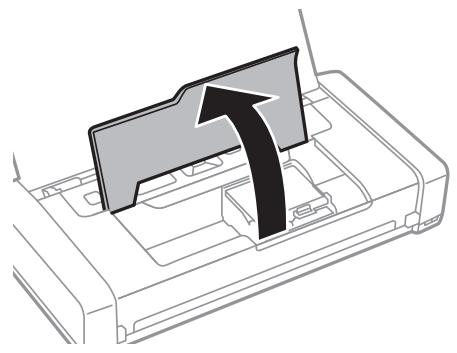
Résolution de problèmes
Ne touchez pas le câble plat blanc ni la pièce translucide qui se trouve à l'intérieur de l'imprimante. Cela pourrait causer un dysfonctionnement.
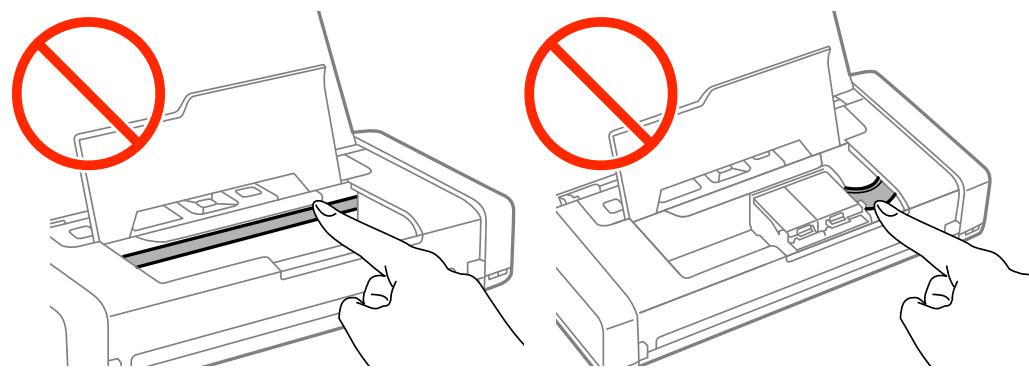
3. Fermez le couvercle interne.
Le papier n'est pas alimenté correctement.
Vérifiez les éléments suivants si le papier subit un bourrage ou est entraîné de travers, si plusieurs feuilles de papier sont entraînées en même temps, si aucune feuille n'est entraînée ou si le papier est éjecté.
Placez l'imprimante sur une surface plane et utilisez-la dans les conditions environnementales recommandées. La batterie peut être faible. Branchez l'adaptateur secteur sur l'imprimante. Utilisez du papier pris en charge par cette imprimante. Suivez les précautions de manipulation du papier. Chargez le papier dans la bonne direction, et faites glisser le guide latéral contre le bord du papier. Ne chargez pas plus de feuilles que le nombre maximum indiqué pour le papier.
Résolution de problèmes
Lorsqu'une erreur de papier manquant survient alors que du papier est changé dans l'imprimante, rechargez le papier contre le bord droit de l'alimentation papier arrière. Chargez une feuille de papier à la fois lors du chargement de plusieurs feuilles de papier. Si plusieurs feuilles sont entraînées en même temps lors de l'impression recto verso, retirez tout le papier chargé de la source de papier avant de le recharger. Chargez et éjectez le papier sans imprimer pour nettoyer le chemin du papier. Assurez-vous que les paramètres de taille et de type de papier de la source de papier sont corrects.
Informations connexes
→ « Caractéristiques environnementales » à la page 102 → « Papier disponible et capacités » à la page 25 → « Précautions lors de la manipulation du papier » à la page 24 → « Charger du papier dans l'alimentation papier arrière » à la page 26 → « Nettoyage du trajet du papier » à la page 73
Problèmes d'alimentation et du panneau de configuration
L'imprimante n'est pas mise sous tension
- Maintenez le bouton ⏻ enfoncé un peu plus longtemps. Assurez-vous que le câble d'alimentation est fermement branché.
La mise hors tension ne fonctionne pas
Débranchez l'adaptateur secteur et le câble USB. Maintenez simultanément enfoncés les boutons ⏻ et ⏼ pendant au moins sept secondes, puis relâchez-les. Pour éviter que la tête d'impression ne sèche, remettez l'imprimante sous tension en appuyant sur le bouton ⏻.
L'écran LCD devient noir
L'imprimante est en mode veille. Appuyez sur n'importe quel bouton du panneau de configuration pour que l'écran LCD retrouve son état antérieur.
L'appareil s'éteint soudainement lorsque l'imprimante est en cours de fonctionnement sur la batterie
L'imprimante s'éteint si aucune opération n'a été effectuée. Rallumez l'imprimante. Vérifiez le niveau de la batterie. Si le niveau de la batterie est faible, branchez l'adaptateur secteur à l'imprimante.
Résolution de problèmes
Impossible de recharger la batterie depuis un ordinateur
- Sélectionnez Menu > Batterie > Param. batterie sur le panneau de commande, puis activez Alimentation USB par PC. Assurez-vous que l'imprimante est éteinte ou en mode veille. Allumez l'ordinateur. Réveillez l'ordinateur s'il est en mode veille prolongée ou veille. Vous ne pouvez pas recharger la batterie avec un concentrateur USB. Connectez l'imprimante sur l'ordinateur. L'ordinateur peut être configuré pour ne pas autoriser les autres appareils à se recharger lorsqu'il fonctionne sur sa batterie. Vérifiez les paramètres de l'ordinateur.
Informations connexes
→ « Recharger la batterie avec une connexion USB » à la page 54
L'imprimante n'imprime pas
Vérifiez les points suivants si l'imprimante ne fonctionne pas ou n'imprime rien.
Placez l'imprimante sur une surface plane et utilisez-la dans les conditions environnementales recommandées. - Connectez le câble d'interface de manière sécurisée à l'imprimante et à l'ordinateur. Si vous utilisez un concentrateur USB, essayez de connecter directement l'imprimante à l'ordinateur. Si vous utilisez l'imprimante via un réseau, assurez-vous que l'imprimante est connectée au réseau. Vous pouvez vérifier l'état en regardant les indicateurs sur le panneau de commande ou en imprimant la feuille d'état du réseau. Si l'imprimante n'est pas connectée au réseau, consultez le Guide réseau. - Sélectionnez Menu > Batterie > Param. batterie sur le panneau de commande, puis désactivez Alimentation USB par PC. Si vous imprimez une grande image, l'ordinateur peut ne pas avoir suffisamment de mémoire. Imprimez l'image à une résolution inférieure ou une taille plus petite. - Dans Windows, cliquez sur File d'attente dans l'onglet Utilitaire du pilote d'impression, puis vérifiez les points suivants.
Vérifiez qu'il n'y a pas de tâches d'impression en attente.
Annulez l'impression si nécessaire.
Assurez-vous que l'imprimante n'est pas hors ligne ou en pause.
Si c'est le cas, désactivez les paramètres correspondants dans le menu Imprimante.
Assurez-vous que l'imprimante est sélectionnée comme imprimante par défaut dans le menu Imprimante (une coche doit apparaître sur l'objet de menu).
Si l'imprimante n'est pas sélectionnée comme imprimante par défaut, définissez-la comme imprimante par défaut.
Sous Mac OS X, assurez-vous que l'état de l'imprimante n'est pas Pause.
Sélectionnez Préférences Système à partir du menu > Imprimantes et fax (ou Impression et numérisation, Impression et fax), puis double-cliquez sur l'imprimante. Si l'imprimante est en pause, cliquez sur Reprendre (ou Relancer l'imprimante).
Effectuez une vérification des buses, puis nettoyez la tête d'impression si une des buses de la tête d'impression est obstruée.
Résolution de problèmes
- Vous pourriez ne pas être en mesure d'utiliser l'imprimante via AirPrint si les protocoles ou paramètres nécessaires ont été désactivés. Activez AirPrint avec Web Config.
Informations connexes
→ « Annulation d'une impression » à la page 51 → « Vérification et nettoyage de la tête d'impression » à la page 70
Problèmes d'impression
La qualité d'impression est faible
Vérifiez les points suivants si la qualité d'impression est faible en raison d'impressions floues, de bandes, de couleurs manquantes, de couleurs ternes, de mauvais alignement ou de motifs en forme de mosaïque sur les impressions.
Utilisez du papier pris en charge par cette imprimante. N'imprimez pas sur du papier humide, endommagé ou trop ancien. Si le papier est courbé ou l'enveloppe gonflée, aplatissez le support. Lors de l'impression d'images ou de photos, utilisez des données haute résolution. Les images sur les sites Web sont souvent en basse résolution, même si leur aspect peut sembler bon à l'écran, et la qualité d'impression peut donc en souffrir. Sélectionnez le réglage de type de papier approprié dans le pilote d'imprimante pour le type de papier chargé dans l'imprimante. Imprimez avec un paramètre de qualité élevé dans le pilote d'impression. Lorsque des images ou photos sont imprimées dans des couleurs inattendues, ajustez la couleur et imprimez à nouveau. La fonction de correction automatique des couleurs utilise le mode de correction standard dans PhotoEnhance. Essayez un autre mode de correction PhotoEnhance en sélectionnant une autre option que Correction automatique pour le paramètre Correction de la scène. Si le problème persiste, utilisez toute fonction de correction des couleurs autre que PhotoEnhance.
Windows
Sélectionnez Personnalisé comme paramètre Correction des couleurs dans l'onglet Plus d'options du pilote d'impression. Cliquez sur Plus d'options, puis sélectionnez n'importe quelle option sauf PhotoEnhance en tant que paramètre Couleur.
Mac OS X
Sélectionnez Color Matching dans le menu contextuel de la fenêtre d'impression, puis sélectionnez Calibration EPSON. Sélectionnez Options couleur dans le menu contextuel, puis sélectionnez n'importe quelle option autre que PhotoEnhance.
Résolution de problèmes
Désactivez le paramètre bidirectionnel (ou haute vitesse). Lorsque ce paramètre est activé, la tête d'impression imprime tout en se déplaçant dans les deux sens, et les lignes verticales peuvent être alignées de manière incorrecte. Si vous désactivez cette fonction, l'impression peut être plus lente.
Windows
Décochez Vitesse Rapide dans l'onglet Plus d'options du pilote d'impression.
Mac OS X
Sélectionnez Préférences Système à partir du menu > Imprimantes et fax (ou Impression et numérisation, Impression et fax), puis sélectionnez l'imprimante. Cliquez sur Options et fournitures > Options (ou Pilote). Sélectionnez Non comme paramètre Impression vitesse rapide.
Sélectionnez Menu > Param. densité de papier ordinaire sur le panneau de commande, puis ajustez la densité. □ Sélectionnez Menu > Ajustement couleurs sur le panneau de commande, puis ajustez la couleur. Effectuez une vérification des buses, puis nettoyez la tête d'impression si une des buses de la tête d'impression est obstruée. Alignez la tête d'impression. Si un mauvais alignement apparaît à des intervalles de 2,5 cm, alignez la tête d'impression. N'empilez pas le papier immédiatement après impression. Laissez sécher complètement les impressions avant de les ranger ou les afficher. Lors du séchage des impressions, évitez l'exposition au soleil, n'utilisez pas d'appareil de séchage et ne touchez pas la face imprimée du papier. - Utilisez des cartouches d'origine Epson. Ce produit est conçu pour ajuster les couleurs en fonction de l'utilisation de cartouches d'encre Epson d'origine. L'utilisation de cartouches d'encre non d'origine peut entraîner une diminution de la qualité d'impression. Epson vous recommande d'utiliser la cartouche d'encre avant la date indiquée sur l'emballage. Pour obtenir des résultats optimaux, utilisez la cartouche d'encre dans les six mois qui suivent l'ouverture de l'emballage. Lors de l'impression d'images ou de photos, Epson recommande d'utiliser du papier d'origine Epson plutôt que du papier ordinaire. Imprimez sur la face imprimable du papier d'origine Epson.
Informations connexes
→ « Précautions lors de la manipulation du papier » à la page 24 → « Liste des types de papier » à la page 26 → « Vérification et nettoyage de la tête d'impression » à la page 70 → « Alignement de la tête d'impression » à la page 72 → « Papier disponible et capacités » à la page 25
La position, la taille ou les marges de l'impression sont incorrectes
Chargez le papier dans la bonne direction, et faites glisser le guide latéral contre le bord du papier.
Résolution de problèmes
Si l'impression est décalée du côté droit et que la partie droite est coupée, le papier peut ne pas être chargé dans la bonne position. Faites glisser le guide latéral le plus à gauche possible, faites glisser la partie sur le côté droit le plus à droite possible, puis chargez à nouveau le papier.
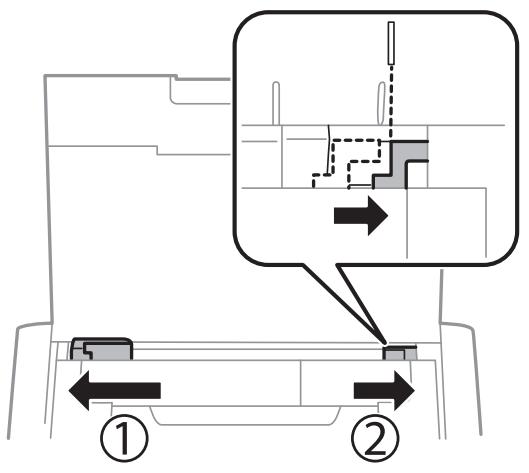
Sélectionnez le paramètre de taille de papier approprié dans le panneau de commande ou dans le pilote d'impression. Ajustez le paramètre de marge dans l'application pour que le papier soit adapté à la zone imprimable. Lors de l'impression sans marge, l'image est légèrement agrandie et la zone dépassant est coupée. Ajustez le niveau d'agrandissement.
Windows
Cliquez sur Configuration à côté de Sans marges dans l'onglet Principal du pilote d'impression, puis ajustez le curseur Proportion d'agrandissement.
Mac OS X
Ajustez le paramètre Extension dans le menu Configuration Imprimante de la fenêtre d'impression.
Informations connexes
→ «Charger du papier dans leAlim. papier arrriere » à la page 26 → «Zone imprimable » à la page 98
Le papier est taché ou éraflé
Vérifiez les points suivants si le papier est taché ou éraflé pendant l'impression.
Nettoyez le trajet du papier. Chargez le papier dans le sens correct. Lorsque vous effectuez une impression recto verso manuelle, vérifiez que l'encre est complètement séchée avant de charger à nouveau du papier.
Informations connexes
→ «Nettoyage du trajet du papier » à la page 73 → «Charger du papier dans leAlim. papier arrriere » à la page 26 → « La qualité d'impression est faible » à la page 92
Résolution de problèmes
Les caractères imprimés sont incorrects ou déformés
- Connectez le câble d'interface de manière sécurisée à l'imprimante et à l'ordinateur. Annulez toutes les tâches d'impression en attente. Ne mettez pas l'ordinateur en mode Hibernation ou Veille manuellement lors de l'impression. Des pages de texte éraflé peuvent être imprimées la prochaine fois que vous démarrez l'ordinateur.
Informations connexes
→ « Annulation d'une impression » à la page 51
L'image imprimée est inversée.
Désactivez les paramètres d'image miroir dans le pilote de l'imprimante ou l'application.
Windows
Désélectionnez Image miroir dans l'onglet Plus d'options du pilote de l'imprimante.
Mac OS X
Désélectionnez Image miroir dans le menu Configuration Imprimante de la boîte de dialogue d'impression.
Le problème d'impression n'a pas pu être résolu.
Si vous avez essayé toutes les solutions mais que le problème n'est pas résolu, essayez de désinstaller, puis réinstaller le pilote d'impression.
Informations connexes
→ « Désinstallation des applications » à la page 81 → « Installation des applications » à la page 83
L'impression est trop lente.
Si vous imprimez sans interruption pendant plus de 15 minutes, l'impression ralentit afin d'éviter que le mécanisme de l'imprimante ne surchauffe et ne soit endommagé. Cependant, vous pouvez continuer à imprimer. Pour revenir à une vitesse d'impression normale, annulez l'impression et laissez l'imprimante inactive pendant au moins 45 minutes. L'imprimante ne récupère pas si elle est hors tension. La vitesse d'impression ralentit lorsque l'imprimante est en cours de fonctionnement sur la batterie. Branchez l'adaptateur secteur sur l'imprimante. Fermez toutes les applications inutiles. Utilisez un paramètre de qualité plus faible dans le pilote d'impression. L'impression haute qualité ralentit la vitesse d'impression.
Résolution de problèmes
Activez le paramètre bidirectionnel (ou haute vitesse). Lorsque ce paramètre est activé, la tête d'impression imprime tout en se déplaçant dans les deux sens, et la vitesse d'impression augmente.
Windows : Sélectionnez Vitesse Rapide dans l'onglet Plus d'options du pilote d'impression. Mac OS X :
Sélectionnez Préférences Système à partir du menu > Imprimantes et fax (ou Impression et numérisation, Impression et fax), puis sélectionnez l'imprimante. Cliquez sur Options et fournitures > Options (ou Pilote). Sélectionnez Oui comme paramètre Impression vitesse rapide.
Désactivez le mode silencieux. Cette fonction ralentit la vitesse d'impression. Panneau de commande : Depuis l'écran d'accueil, sélectionnez Menu > Configuration de l'imprimante > Mode silencieux et désactivez. Windows : Sélectionnez Non comme paramètre Mode silencieux dans l'onglet Principal du pilote d'impression. Mac OS X : Sélectionnez Préférences Système à partir du menu > Imprimantes et fax (ou Impression et numérisation, Impression et fax), puis sélectionnez l'imprimante. Cliquez sur Options et fournitures > Options (ou Pilote). Sélectionnez Non comme paramètre Mode silencieux. □ Sélectionnez Menu > Param. densité de papier ordinaire sur le panneau de commande, puis sélectionnez Standard.
Autres problèmes
Électrocution légère lorsque l'on touche l'imprimante
Si de nombreux périphériques sont connectés à l'ordinateur, il est possible que vous receviez une légère décharge électrique lorsque vous touchez l'imprimante. Installez un câble de terre sur l'ordinateur connecté à l'imprimante.
Les sons de fonctionnement sont très bruyants
Si l'imprimante est trop bruyante, activez le mode silencieux. Cependant, cela peut ralentir le fonctionnement de l'imprimante.
Panneau de commande
Depuis l'écran d'accueil, sélectionnez Menu > Configuration de l'imprimante > Mode silencieux et activez.
Windows - Pilote d'imprimante
Sélectionnez Oui comme paramètre Mode silencieux dans l'onglet Principal.
Mac OS X - Pilote d'imprimante
Sélectionnez Préférences Système à partir du menu > Imprimantes et fax (ou Impression et numérisation, Impression et fax), puis sélectionnez l'imprimante. Cliquez sur Options et fournitures > Options (ou Pilote). Sélectionnez Oui comme paramètre Mode silencieux.
Résolution de problèmes
L'application est bloquée par un pare-feu (uniquement pour Windows)
Ajoutez l'application au programme autorisé de pare-feu Windows dans les paramètres de sécurité dans le Panneau de configuration.
Annexe
Caractéristiques techniques
Spécifications de l'imprimante
| Placement des buses de la tête d'impression | Buses d'encre noire : 180 Buses d'encre couleur : 59 pour chaque couleur | |
| Grammage du papier | Papier ordinaire | 64 à 90 g/m2(17 à 24lb) |
| Enveloppes | Enveloppe #10, DL, C6 : 75 à 90 g/m2(20 à 24 lb) | |
Zone imprimable
La qualité d'impression peut décliner dans les zones ombragées à cause du mécanisme de l'imprimante.
Feuilles simples (impression normale)
| A B C D | A | 3.0 mm (0.12 po.) |
| B | Sauf pour Lettre et Légal : 3.0 mm (0.12 po.) Lettre, L'égal : 6.0 mm (0.24 po.) | |
| C | 36.0 mm (1.42 po.) | |
| D | 37.0 mm (1.46 po.) |
Feuilles simples (impression sans marge)
| A | 39.0 mm (1.54 po.) |
| B | 40.0 mm (1.57 po.) |
Annexe
Enveloppes
| A B C D | A | 3.0 mm (0.12 po.) |
| B | 5.0 mm (0.20 po.) | |
| C | 18.0 mm (0.71 po.) | |
| D | 36.0 mm (1.42 po.) |
Spécifications de l'interface
| Pour l'ordinateur | USB Hi-Speed |
1 Non pris en charge pour IEEE 802.11n. 2 Non pris en charge pour IEEE 802.11b. 3 Le mode Simple AP est compatible avec la connexion Wi-Fi (Infrastructure). 4 Conformé aux normes WPA2 avec prise en charge de WPA/WPA2 Personal.
Protocole de sécurité
| SSL/TLS | Serveur/Client HTTPS, IPPS |
Services tiers pris en charge
| AirPrint | Impression | iOS 5 ou ultérieur/Mac OS X v10.7.x ou ultérieur |
| Google Cloud Print | ||
Annexe
Dimensions
| Dimensions | Stockage □ Largeur: 309 mm (12.2 po.) □ Profondeur: 154 mm (6.1 po.) □ Hauteur: 61mm (2.4 po.) Impression □ Largeur: 309 mm (12.2 po.) □ Profondeur: 232 mm (9.1 po.) □ Hauteur: 217mm (8.5 po.) |
| Poids* | Environ 1.6 kg (3.5 lb) |
- Sans les cartouches d'encre et l'adaptateur secteur.
Spécifications électriques
Adaptateur secteur
| Modèle | A461H | |
| Entrée | Tension d'alimentation d'entrée nominale | 100 V à 240 V CA |
| Intensité nominale en entrée | 1 A | |
| Plage de fréquence nominale | 50 à 60Hz | |
| Sortie | Tension d'alimentation de sortie nominale | 24 V CC |
| Intensité nominale de sortie | 1 A | |
Spécifications électriques de l'imprimante (avec l'adaptateur secteur)
| Entrée CC nominale | Tension d'alimentation d'entrée nomi-nale CC | 24 V CC |
| Intensité d'entrée nominale CC (sans recharge de batterie) | 0.6 A | |
| Intensité d'entrée nominale CC (rechar-ge de batterie) | 0.7 A |
Annexe
| Consommation électrique (avec la connexion USB) | Sans recharge de batterie | Impression : Environ 11 W (ISO/IEC24712) Mode prét à l'emploi : environ 4 W Mode veille : environ 1.3 W Hors tension : environ 0.3 W |
| Rechargement de batterie | Impression : Environ 14 W (ISO/IEC24712) Mode prét à l'emploi : environ 14 W Mode veille : environ 12 W Hors tension : environ 11 W |
Caractéristiques de la batterie
| Type | Li-ion |
| Tension d'alimentation nominale | 3.6 V |
| Capacité du courant | 1860 mAh |
| Nombre d'impressions en continu*1 | Couleur : Environ 50 feuilles Monochrome : Environ 100 feuilles |
| Durée de recharge*2 | Adaptateur secteur : Environ 2.5 heures*3 Port USB (5 V/0,5 A) : Environ 10 heures Port USB (5 V/1,5A) : Environ 2.5 heures |
1 La valeur qui est mesurée lors de l'impression au format A4 de motifs ISO/IEC24712 avec une nouvelle batterie complètement rechargée dans un environnement de 25 °C. 2 La valeur est mesurée lors de la recharge de la batterie avec l'alimentation éteinte dans un environnement de 25 °C. Si vous utilisez l'imprimante pendant la recharge de la batterie, le temps de recharge est plus long. *3 5 minutes de recharge vous permet d'imprimer environ 4 feuilles de papier A4 avec motifs ISO/IEC24712 en noir et blanc, ou environ 2 feuilles de papier A4 avec motifs ISO/IEC24712 en couleur.
Annexe
Caractéristiques environnementales
| Fonctionnement | Utilisez l'imprimante dans la plage indiquée dans le graphique ci-dessous. |
| Température : 10à 35 °C (50 à 95 °F) | |
| Température de fonctionnement garantie avec l'adaptateur secteur : 0à 40 °C (32 à 104 °F) | |
| Température de fonctionnement garantie avec fonctionnement sur la batterie : 5à 40 °C (41 à 104 °F) | |
| Humidité : 20 à 80% HR, sans condensation | |
| Stockage | Température : -30à 60 °C (-22 à 140 °F)* |
| Humidité : 5 à 85% HR, sans condensation |
- Vous pouvez stocker pendant une semaine à 60 °C (140 °F).
Caractéristiques environnementales pour les cartouches d'encre
| Température de stockage | -30 à 40 °C (-22 à 104 °F)* |
| Température de congélation | -16 °C (3.2 °F)Â 25 °C (77 °F), l'encre dégèle en 3 heures environ et est ensuite usable. |
- Stockage possible pendant un mois à 40 °C (104 °F).
Configuration système requise
Windows 8.1 (32-bit, 64-bit)/Windows 8 (32-bit, 64-bit)/Windows 7 (32-bit, 64-bit)/Windows Vista (32-bit, 64-bit)/Windows XP Professional x64 Edition/Windows XP (32-bit)/Windows Server 2012 R2/Windows Server 2012/Windows Server 2008 R2/Windows Server 2008 (32-bit, 64-bit)/Windows Server 2003 R2 (32-bit, 64-bit)/Windows Server 2003 (32-bit, 64-bit) Mac OS X v10.9.x/Mac OS X v10.8.x/Mac OS X v10.7.x/Mac OS X v10.6.8
Remarque :
Mac OS X peut ne pas prendre en charge certaines applications et fonctionnalités. Le système de fichiers UNIX (UFS) pour Mac OS X n'est pas pris en charge.
Informations réglementaires
Normes et conformité
Normes et conformité pour le modèle États-Unis
Produit
| CEM | FCC Part 15 Subpart B Class B CAN/CSA- CEI/IEC CISPR 22 Class B |
Cet équipement contient le module sans fil suivant.
Fabricant : Askey Computer Corporation
Type : WLU6320-D69 (RoHS)
Ce produit est conforme à la section 15 de la réglementation FCC et à la section RSS-210 de la réglementation IC. Epson ne peut être tenue responsable en cas de non-respect des exigences de protection suite à une modification non recommandée du produit. Le fonctionnement est soumis aux deux conditions suivantes : (1) le périphérique ne peut occasionner d'interférences nuisibles et (2) le périphérique doit accepter toutes les interférences reçues, y compris les interférences pouvant entraîner un fonctionnement indésirable du périphérique.
Afin d'éviter les interférences radio au niveau du service proposé sous licence, le périphérique est conçu pour fonctionner à l'intérieur et à l'écart des fenêtres, de manière à offrir un blindage maximal. Les équipements (ou leurs antennes de transmission) installés à l'extérieur sont soumis à une licence.
Adaptateur secteur
| Sécurité | UL60950-1 CAN/CSA-C22.2 No.60950-1 |
| CEM | FCC Part 15 Subpart B Class B CAN/CSA- CEI/IEC CISPR 22 Class B |
Normes et conformité pour le modèle européen
Produit
| Directive CEM 2004/108/CE | EN55022 Class B EN61000-3-2 EN61000-3-3 EN55024 |
| Directive R&TTE1999/5/CE | EN300 328 EN301 489-1 EN301 489-17 EN60950-1 |
Annexe
Pour les utilisateurs européens
Nous, Seiko Epson Corporation, déclarons par la présente que l'équipement suivant est conforme aux exigences essentielles et autres dispositions pertinentes de la directive 1999/5/CE.
B581A
Pour utilisation dans les pays suivants uniquement : Irlande, Royaume-Uni, Autriche, Allemagne, Liechtenstein, Suisse, France, Belgique, Luxembourg, Pays-Bas, Italie, Portugal, Espagne, Danemark, Finlande, Norvège, Suède, Islande, Croatie, Chypre, Grèce, Slovénie, Malte, Bulgarie, République tchèque, Estonie, Hongrie, Lettonie, Lituanie, Pologne, Roumanie et Slovaquie.
Epson ne peut être tenue responsable en cas de non-respect des exigences de protection suite à une modification non recommandée du produit.
CE
Adaptateur secteur
| Directive basse tension 2006/95/CE | EN60950-1 |
| Directive CEM 2004/108/CE | EN55022 Class B EN61000-3-2 EN61000-3-3 EN55024 |
Normes et conformité pour le modèle australien
Produit
| CEM | AS/NZS CISPR22 Classe B |
Epson déclare par la présente que l'équipement suivant est conforme aux exigences essentielles et autres dispositions pertinentes de la loi AS/NZS4268 :
B581A
Epson ne peut être tenue responsable en cas de non-respect des exigences de protection suite à une modification non recommandée du produit.
Adaptateur secteur
| CEM | AS/NZS CISPR22 Classe B |
Restrictions relatives à la copie
Respectez les restrictions suivantes de manière à garantir une utilisation responsable et légale de l'imprimante.
La copie des éléments suivants est interdite par la loi :
□ Billets de banque, pièces, titres négociables émis par le gouvernement, titres de gage du gouvernement et titres municipaux
Annexe
Timbres-poste inutilisés, cartes postales pré-timbrées et autres envois postaux timbrés au tarif en vigueur. Timbres fiscaux émis par le gouvernement et titres émis selon des procédures légales.
Faites preuve de circonspection lors de la copie des éléments suivants :
Titres négociables privés (certificats d'action, billets au porteur, chèques, etc.), abonnements mensuels, billets de réduction, etc. Passeports, permis de conduire, certificats médicaux, titres de transport, bons d'alimentation, billets, etc.
Remarque :
Il est également possible que la copie de tels documents soit interdite par la loi.
Utilisation responsable de documents soumis à droits d'auteur :
Les imprimantes peuvent être utilisées incorrectement en cas de copie de documents soumis à droits d'auteur. À moins d'agir sur les conseils d'un avocat bien informé, prenez vos responsabilités et faites preuve de respect en sollicitant l'autorisation du détenteur des droits d'auteur avant de copier des documents publiés.
Déplacement et transport de l'imprimante

Important :
Les chocs violents peuvent endommager l'imprimante. Laissez les cartouches d'encre installées. Le retrait des cartouches peut assécher la tête d'impression et empêcher le bon fonctionnement de l'imprimante. Afin d'éviter tout risque de fuite, ne retirez pas le boîtier de maintenance. Ne laissez pas l'imprimante en plein soleil, près de radiateurs, dans des voitures ou à d'autres endroits exposés à des températures élevées. L'imprimante pourrait être déformée ou de l'encre pourrait fuir.
Remarque :
Si la qualité d'impression a décliné lors de l'impression suivante, nettoyez et alignez la tête d'impression.
Déplacement en intérieur ou en extérieur

Important :
Nous recommandons de prendre l'imprimante comme bagage à main dans les avions. Contactez votre compagnie aérienne afin de confirmer que vous pouvez prendre l'appareil avec vous sur leurs avions. En fonction de la gestion à l'aéroport, l'imprimante peut être endommagée en raison de chocs violents.
Éteignez l'imprimante et assurez-vous que le voyant d'alimentation et l'écran LCD sont éteints. Débranchez l'adaptateur secteur et le câble USB. Fermez le capot de l'imprimante pour transporter l'imprimante. Ne mettez rien sur l'imprimante.
Transport
Préparez l'imprimante pour le transport, emballez-la dans sa boîte avec les matériaux de protection pour la transporter.
Annexe

Important :
Lors du transport de l'imprimante, placez l'imprimante comme indiqué dans l'illustration.
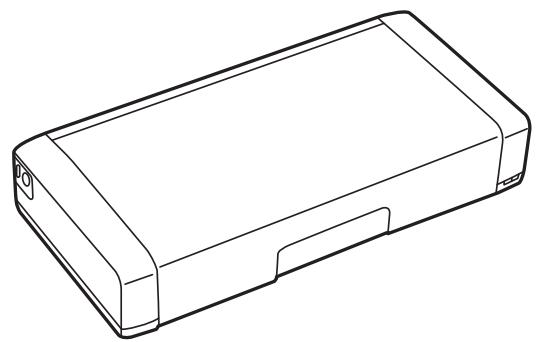
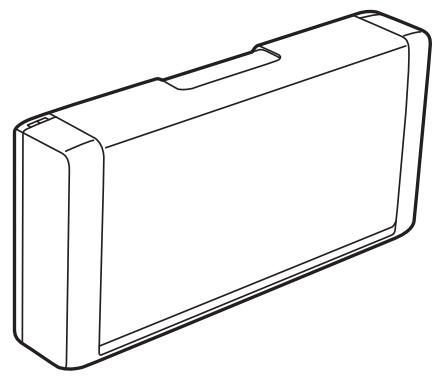
Informations connexes
→ « Nom et fonction des pièces » à la page 17 → « Vérification et nettoyage de la tête d'impression » à la page 70 → « Alignement de la tête d'impression » à la page 72
Où trouver de l'aide
Site Web du support technique
Si vous avez besoin d'aide supplémentaire, visitez le site Web du support technique Epson indiqué ci-dessous. Sélectionnez votre pays ou votre région et accédez à la section d'assistance de votre site Web Epson local. Les pilotes les plus récents, foires aux questions, manuels et autres ressources pouvant être téléchargées sont également disponibles sur le site.
http://support.epson.net/
http://www.epson.eu/Support (Europe)
Si votre produit Epson ne fonctionne pas correctement et que vous ne pouvez pas résoudre le problème, contactez le service d'assistance Epson.
Contacter l'assistance Epson
Avant de contacter Epson
Si votre produit Epson ne fonctionne pas correctement et que vous ne pouvez pas résoudre le problème à l'aide des informations de dépannage contenues dans les manuels de votre produit, contactez le service d'assistance Epson. Si le service d'assistance Epson de votre région n'est pas répertorié ci-dessous, contactez le revendeur auprès de qui vous avez acheté votre produit.
Pour nous permettre de vous aider plus rapidement, merci de nous fournir les informations ci-dessous :
☐ Numéro de série du produit
(l'étiquette portant le numéro de série se trouve habituellement au dos du produit)
Guide d'utilisation
Annexe
Modèle ☐ Version du logiciel
Cliquez sur À propos, Info version, ou un bouton similaire dans le logiciel du produit.
☐ Marque et modèle de votre ordinateur - Nom et version de votre système d'exploitation - Nom et version des applications que vous utilisez habituellement avec votre produit
Remarque :
Selon le produit, les données de liste de numérotation et/ou les paramètres réseau peuvent être stockés dans la mémoire du produit. Les données et/ou paramètres peuvent être perdus suite à une panne ou une réparation d'un produit. Epson ne sera pas tenue responsable de la perte de données, de la sauvegarde ou de la restauration de données et/ou paramètres et ce, même pendant une période de garantie. Nous vous recommandons d'effectuer votre propre sauvegarde de données ou de prendre des notes.
Aide pour les utilisateurs d'Europe
Consultez votre document de garantie paneuropéenne pour obtenir des informations relatives à la procédure à suivre pour contacter l'assistance Epson.
Aide pour les utilisateurs d'Australie
Epson Australie souhaite vous proposer un service clientèle de niveau élevé. Parallèlement aux manuels de votre produit, nous mettons à votre disposition les sources d'information suivantes :
Adresse URL Internet
Consultez le site Internet de Epson Australie. Un site qui vaut le coup d'œil ! Le site contient une zone de téléchargement de pilotes, une liste de points de contact Epson, des informations relatives aux nouveaux produits et une assistance technique (par courrier électronique).
Bureau d'assistance Epson
Le bureau d'assistance Epson sert de point de contact final, il permet de garantir que les clients ont accès à des conseils. Les opérateurs du bureau d'assistance vous aident à installer, configurer et utiliser votre produit Epson. Le personnel de notre bureau d'assistance préventes vous propose de la documentation relative aux nouveaux produits Epson et vous indique où se trouve le revendeur ou agent d'entretien le plus proche. Le bureau d'assistance répond à de nombreux types de requêtes.
Les numéros du bureau d'assistance sont les suivants :
Téléphone : 1300 361 054
Nous vous invitons à recueillir toutes les informations nécessaires avant d'appeler. Plus les informations recueillies sont nombreuses et plus le problème peut être résolu rapidement. Les informations concernées incluent les manuels de votre produit Epson, le type d'ordinateur, le système d'exploitation, les programmes utilisés et toutes les informations jugées utiles.
- MARQUES COMMERCIALES
- TABLE DES MATIÈRES
- COPYRIGHT
- À PROPOS DE CE MANUEL
- CONSIGNES IMPORTANTES
- ASTUCES POUR UNE UTILISATION INTELLIGENTE
- INFORMATIONS DE BASE SUR L'IMPRIMANTE
- CHARGEMENT DU PAPIER
- IMPRESSION
- RECHARGER LA BATTERIE
- REMPLACEMENT DES CARTOUCHES D'ENCRE ET AUTRES CONSOMMABLES
- AMÉLIORATION DE LA QUALITÉ D'IMPRESSION
- INFORMATIONS SUR LES APPLICATIONS ET LE SERVICE RÉSEAU
- RÉSOLUTION DE PROBLÈMES
- ANNEXE
- PRÉSENTATION GÉNÉRALE DES MANUELS
- REPÈRES ET SYMBOLES
- REMARQUE
- DESCRIPTIONS UTILISÉES DANS CE MANUEL
- RÉFÉRENCES DU SYSTÈME D'EXPLOITATION
- WINDOWS
- MAC OS X
- CONSIGNES DE SÉCURITÉ
- INSTRUCTIONS DE SÉCURITÉ POUR LA BATTERIE
- CONSEILS ET AVERTISSEMENTS CONCERNANT L'IMPRIMANTE
- MISES EN GARDE ET AVERTISSEMENTS POUR LA CONFIGURATION/UTILISATION DE L'IMPRIMANTE
- MISES EN GARDE ET AVERTISSEMENTS POUR L'UTILISATION DE L'IMPRIMANTE AVEC UNE CONNEXION SANS FIL
- CONSEILS ET AVERTISSEMENTS RELATIFS À L'UTILISATION DE L'ÉCRAN LCD
- REJET DES MODÈLES EUROPÉENS DES IMPRIMANTES
- PROTECTION DE VOS INFORMATIONS PERSONNELLES
- ASTUCES : IMPRIMER AVEC LE PILOTE DE BASE EPSON (WINDOWS)
- INFORMATIONS CONNEXES
- ASTUCES : RECHARGER LA BATTERIE
- ASTUCES : IMPRIMER DEPUIS VOTRE SMARTPHONE OU TABLETTE
- ASTUCES : AJUSTER LA DENSITÉ OU LA COULEUR
- ASTUCES : CONSIDÉRATIONS POUR L'ENVIRONNEMENT
- ASTUCES : STOCKER L'IMPRIMANTE
- PANNEAU DE COMMANDE
- GUIDE DE L'ÉCRAN LCD
- OPTIONS DE MENU
- CONFIGURATION DU RÉSEAU LOCAL SANS FIL
- PRÉCAUTIONS LORS DE LA MANIPULATION DU PAPIER
- PAPIER DISPONIBLE ET CAPACITÉS
- LISTE DES TYPES DE PAPIER
- CHARGER DU PAPIER DANS L'ALIMENTATION PAPIER ARRIÈRE
- IMPORTANT
- IMPRESSION À PARTIR D'UN ORDINATEUR
- UTILISER LE PILOTE DE BASE EPSON (POUR WINDOWS UNIQUEMENT)
- INSTALLER LE PILOTE DE BASE EPSON (POUR WINDOWS UNIQUEMENT)
- IMPRESSION DE BASE - PILOTE DE BASE EPSON (POUR WINDOWS UNIQUEMENT)
- IMPRESSION DE BASE - WINDOWS
- IMPRESSION DE BASE - MAC OS X
- IMPRESSION RECTO VERSO (WINDOWS)
- IMPRESSION DE PLUSIEURS PAGES SUR UNE SEULE FEUILLE
- IMPRESSION DE PLUSIEURS PAGES SUR UNE SEULE FEUILLE - WINDOWS
- IMPRESSION DE PLUSIEURS PAGES SUR UNE SEULE FEUILLE - MAC OS X
- ADAPTATION À LA TAILLE DU PAPIER
- ADAPTATION À LA TAILLE DU PAPIER - WINDOWS
- ADAPTATION À LA TAILLE DU PAPIER - MAC OS X
- IMPRESSION DE PLUSIEURS FICHIERS ENSEMBLE (WINDOWS UNIQUEMENT)
- AGRANDISSEMENTS ET POSTERS (WINDOWS UNIQUEMENT)
- CRÉATION DE POSTERS À L'AIDE DES GUIDES DE RECOUVREMENT
- IMPRESSION À L'AIDE DES FONCTIONS AVANCÉES
- AJOUT D'UNE PRÉDÉFINITION D'IMPRESSION
- IMPRESSION D'UN DOCUMENT AGRANDI OU RÉDUIT
- AJUSTEMENT DE LA COULEUR D'IMPRESSION
- IMPRESSION DE FILIGRANE (WINDOWS UNIQUEMENT)
- IMPRESSION D'UN EN-TÊTE ET D'UN BAS DE PAGE (UNIQUEMENT POUR WINDOWS)
- IMPRESSION DEPUIS DES DISPOSITIFS INTELLIGENTS
- UTILISATION D'EPSON IPRINT
- UTILISATION DE AIRPRINT
- ANNULATION D'UNE IMPRESSION
- ANNULATION DE L'IMPRESSION - BOUTON IMPRIMANTE
- ANNULATION D'UNE IMPRESSION - WINDOWS
- ANNULATION D'UNE IMPRESSION - MAC OS X
- PRÉCAUTIONS RELATIVES À LA RECHARGE DE BATTERIE
- RECHARGER LA BATTERIE EN LA BRANCHANT SUR UN ADAPTATEUR SECTEUR
- RECHARGER LA BATTERIE AVEC UNE CONNEXION USB
- VÉRIFICATION DU NIVEAU DES CARTOUCHES D'ENCRE ET DU BOÎTIER DE MAINTENANCE
- VÉRIFICATION DU NIVEAU D'ENCRE RESTANT ET DU BOÎTIER DE MAINTENANCE - PANNEAU DE COMMANDE
- VÉRIFICATION DU NIVEAU DES CARTOUCHES D'ENCRE ET DU BOÎTIER DE MAINTENANCE - WINDOWS
- VÉRIFICATION DU NIVEAU D'ENCRE RESTANT ET DU BOÎTIER DE MAINTENANCE - MAC OS X
- CODES DES CARTOUCHES D'ENCRE
- PRÉCAUTIONS DE MANIPULATION DES CARTOUCHES D'ENCRE
- PRÉCAUTIONS DE MANIPULATION
- CONSOMMATION D'ENCRE
- REMPLACER LES CARTOUCHES D'ENCRE
- CODE DU BOÎTIER DE MAINTENANCE
- PRÉCAUTIONS LORS DE LA MANIPULATION DU BOÎTIER DE MAINTENANCE
- REMPLACER UN BOÎTIER DE MAINTENANCE
- IMPRESSION TEMPORAIRE AVEC DE L'ENCRE NOIRE
- IMPRESSION TEMPORAIRE AVEC DE L'ENCRE NOIRE - WINDOWS
- IMPRESSION TEMPORAIRE AVEC DE L'ENCRE NOIRE - MAC OS X
- PRÉSERVATION DE L'ENCRE NOIRE LORSQUE SON NIVEAU EST FAIBLE (UNIQUEMENT POUR WINDOWS)
- VÉRIFICATION ET NETTOYAGE DE LA TÊTE D'IMPRESSION
- VÉRIFICATION ET NETTOYAGE DE LA TÊTE D'IMPRESSION - PANNEAU DE CONFIGURATION
- VÉRIFICATION ET NETTOYAGE DE LA TÊTE D'IMPRESSION - WINDOWS
- VÉRIFICATION ET NETTOYAGE DE LA TÊTE D'IMPRESSION - MAC OS X
- ALIGNEMENT DE LA TÊTE D'IMPRESSION
- ALIGNEMENT DE LA TÊTE D'IMPRESSION - PANNEAU DE CONFIGURATION
- ALIGNEMENT DE LA TÊTE D'IMPRESSION - WINDOWS
- ALIGNEMENT DE LA TÊTE D'IMPRESSION - MAC OS X
- NETTOYAGE DU TRAJET DU PAPIER
- EXÉCUTION DE L'APPLICATION WEB CONFIG DANS UN NAVIGATEUR WEB
- EXÉCUTION DE WEB CONFIG SOUS WINDOWS
- EXÉCUTION DE WEB CONFIG SOUS MAC OS X
- APPLICATIONS NÉCESSAIRES
- PILOTE DE L'IMPRIMANTE WINDOWS
- ACCÈS AU PILOTE DE L'IMPRIMANTE À PARTIR D'APPLICATIONS
- ACCÈS AU PILOTE D'IMPRESSION À PARTIR DU PANNEAU DE COMMANDE
- DÉMARRAGE DE L'UTILITAIRE
- RESTRICTION DES PARAMÈTRES DISPONIBLES POUR LE PILOTE D'IMPRESSION WINDOWS
- CONFIGURATION DES PARAMÈTRES DE FONCTIONNEMENT POUR LE PILOTE DE L'IMPRIMANTE WINDOWS
- PILOTE DE L'IMPRIMANTE MAC OS X
- CONFIGURATION DES PARAMÈTRES DE FONCTIONNEMENT POUR LE PILOTE DE L'IMPRIMANTE MAC OS X
- DÉMARRAGE SOUS WINDOWS
- DÉMARRAGE SOUS MAC OS X
- E-WEB PRINT (UNIQUEMENT POUR WINDOWS)
- DÉMARRAGE
- EPSON SOFTWARE UPDATER
- DÉMARRAGE SOUS MACOS X
- EPSONNET CONFIG
- DÉSINSTALLATION DES APPLICATIONS
- DÉSINSTALLATION D'APPLICATIONS - WINDOWS
- DÉSINSTALLATION D'APPLICATIONS - MAC OS X
- INSTALLATION DES APPLICATIONS
- MISE À JOUR DES APPLICATIONS ET DU FIRMWARE
- VÉRIFICATION DE L'ÉTAT DE L'IMPRIMANTE
- VÉRIFICATION DES CODES D'ERREUR SUR L'ÉCRAN LCD
- VÉRIFICATION DE L'ÉTAT DE L'IMPRIMANTE - WINDOWS
- VÉRIFICATION DE L'ÉTAT DE L'IMPRIMANTE - MAC OS X
- RETRAIT DU PAPIER COINCÉ
- RETRAIT DE PAPIER COINCÉ DANS L'ALIMENTATION PAPIER ARRÊTÉE
- RETIRER LE PAPIER BOURRÉ DEPUIS L'INTÉRIEUR DE L'IMPRIMANTE
- ATTENTION
- FERMEZ LE COUVERCLE INTERNE
- LE PAPIER N'EST PAS ALIMENTÉ CORRECTEMENT
- PROBLÈMES D'ALIMENTATION ET DU PANNEAU DE CONFIGURATION
- L'IMPRIMANTE N'EST PAS MISE SOUS TENSION
- LA MISE HORS TENSION NE FONCTIONNE PAS
- L'ÉCRAN LCD DEVIENT NOIR
- L'APPAREIL S'ÉTEINT SOUDAINEMENT LORSQUE L'IMPRIMANTE EST EN COURS DE FONCTIONNEMENT SUR LA BATTERIE
- IMPOSSIBLE DE RECHARGER LA BATTERIE DEPUIS UN ORDINATEUR
- L'IMPRIMANTE N'IMPRIME PAS
- PROBLÈMES D'IMPRESSION
- LA QUALITÉ D'IMPRESSION EST FAIBLE
- LA POSITION, LA TAILLE OU LES MARGES DE L'IMPRESSION SONT INCORRECTES
- LE PAPIER EST TACHÉ OU ÉRAFLÉ
- LES CARACTÈRES IMPRIMÉS SONT INCORRECTS OU DÉFORMÉS
- L'IMAGE IMPRIMÉE EST INVERSÉE
- LE PROBLÈME D'IMPRESSION N'A PAS PU ÊTRE RÉSOLU
- L'IMPRESSION EST TROP LENTE
- AUTRES PROBLÈMES
- ÉLECTROCUTION LÉGÈRE LORSQUE L'ON TOUCHE L'IMPRIMANTE
- LES SONS DE FONCTIONNEMENT SONT TRÈS BRUYANTS
- L'APPLICATION EST BLOQUÉE PAR UN PARE-FEU (UNIQUEMENT POUR WINDOWS)
- CARACTÉRISTIQUES TECHNIQUES
- SPÉCIFICATIONS DE L'IMPRIMANTE
- ZONE IMPRIMABLE
- FEUILLES SIMPLES (IMPRESSION NORMALE)
- FEUILLES SIMPLES (IMPRESSION SANS MARGE)
- ENVELOPPES
- SPÉCIFICATIONS DE L'INTERFACE
- PROTOCOLE DE SÉCURITÉ
- SERVICES TIERS PRIS EN CHARGE
- SPÉCIFICATIONS ÉLECTRIQUES
- CARACTÉRISTIQUES DE LA BATTERIE
- CARACTÉRISTIQUES ENVIRONNEMENTALES
- CARACTÉRISTIQUES ENVIRONNEMENTALES POUR LES CARTOUCHES D'ENCRE
- CONFIGURATION SYSTÈME REQUISE
- INFORMATIONS RÉGLEMENTAIRES
- NORMES ET CONFORMITÉ
- NORMES ET CONFORMITÉ POUR LE MODÈLE ÉTATS-UNIS
- NORMES ET CONFORMITÉ POUR LE MODÈLE EUROPÉEN
- CE
- NORMES ET CONFORMITÉ POUR LE MODÈLE AUSTRALIEN
- RESTRICTIONS RELATIVES À LA COPIE
- DÉPLACEMENT ET TRANSPORT DE L'IMPRIMANTE
- DÉPLACEMENT EN INTÉRIEUR OU EN EXTÉRIEUR
- TRANSPORT
- OÙ TROUVER DE L'AIDE
- SITE WEB DU SUPPORT TECHNIQUE
- CONTACTER L'ASSISTANCE EPSON
- AVANT DE CONTACTER EPSON
- AIDE POUR LES UTILISATEURS D'EUROPE
- AIDE POUR LES UTILISATEURS D'AUSTRALIE
- ADRESSE URL INTERNET
- BUREAU D'ASSISTANCE EPSON
Marque : EPSON
Modèle : WF-100W
Catégorie : Imprimante portable