
EAP110 OUTDOOR - Point d'accès extérieur TP-LINK - Notice d'utilisation et mode d'emploi gratuit
Retrouvez gratuitement la notice de l'appareil EAP110 OUTDOOR TP-LINK au format PDF.


| Type de produit | Point d'accès extérieur (Outdoor Access Point) |
| Marque | TP-Link |
| Modèle | EAP110 OUTDOOR |
| Normes sans fil | IEEE 802.11 b/g/n (2,4 GHz) |
| Débit maximal | Jusqu'à 300 Mbps |
| Fréquence | 2,4 GHz |
| Antennes | 2 antennes omnidirectionnelles externes (5 dBi) |
| Ports | 1 port Ethernet 10/100 Mbps (PoE) |
| Alimentation | PoE (Power over Ethernet) IEEE 802.3af ; adaptateur PoE inclus |
| Consommation électrique | 6 W (max.) |
| Dimensions | 200 x 200 x 50 mm |
| Poids | 500 g |
| Indice de protection | IP65 (résistant aux intempéries) |
| Matériau du boîtier | Plastique résistant aux UV |
| Température de fonctionnement | -30°C à 70°C |
| Modes de gestion | Standalone (via interface web) ou géré centralement (logiciel TP-Link Omada ou contrôleur) |
| Montage | Sur poteau, mur ou antenne (kit de montage inclus) |
| Sécurité sans fil | WEP, WPA/WPA2-PSK, WPA/WPA2-Enterprise |
| VLAN | Oui, jusqu'à 8 SSID avec VLAN tagging |
| Entretien | Nettoyer avec un chiffon doux et sec ; ne pas utiliser de produits chimiques |
| Pièces détachées | Antennes, adaptateur PoE, kit de montage (disponibles sur le site TP-Link) |
| Réparabilité | Non réparable par l'utilisateur ; contacter le support TP-Link |
| Garantie | 3 ans |
FOIRE AUX QUESTIONS - EAP110 OUTDOOR TP-LINK
Questions des utilisateurs sur EAP110 OUTDOOR TP-LINK
0 question sur cet appareil. Repondez a celles que vous connaissez ou posez la votre.
Poser une nouvelle question sur cet appareil
Téléchargez la notice de votre Point d'accès extérieur au format PDF gratuitement ! Retrouvez votre notice EAP110 OUTDOOR - TP-LINK et reprennez votre appareil électronique en main. Sur cette page sont publiés tous les documents nécessaires à l'utilisation de votre appareil EAP110 OUTDOOR de la marque TP-LINK.
MODE D'EMPLOI EAP110 OUTDOOR TP-LINK
Guide d'installation
Topologie de réseau typique
Mode de circuit

Via un logiciel de gestion centralisée
![graph LR A["Internet"] --> B["Router"] B --> C["Wireless Network Switch"] C --> D["Satellite Link"] C --> E["Satellite Link"] C --> F["Satellite Link"] C --> G["Satellite Link"] C --> H["Satellite Link"] C --> I["Satellite Link"] C --> J["Satellite Link"] C --> K["Satellite Link"] C --> L["Satellite…](/content/2024/11/221447/images/f3e2865192fdaf8d68a335db467f2aa851227a69c3f50bb422c422eb054de7d0.jpg)
L'ordinateur exécute le logiciel de gestion centralisée pour gérer les points d'accès. Le logiciel peut se trouver dans le même sous-réseau ou dans un sous-réseau différent de celui des points d'accès. Utilisez le logiciel de gestion centralisée pour gérer les points d'accès.
Le logiciel correspondant peut être obtenu sur notre site Web : http://www.tplink.com
Via un contrôleur de réseau sans fil (CAP)
![graph LR A["Internet"] --> B["RaoT"] B --> C["Wireless Network"] C --> D["Desktops"] D --> E["Desktops"] E --> F["Desktops"] F --> G["Desktops"] G --> H["Desktops"] H --> I["Desktops"] style A fill:#f9f,stroke:#333 style B fill:#ccf,stroke:#333 style C fill:#cfc,stroke:#333 style D fill:#fcc,stroke:…](/content/2024/11/221447/images/2a4f0363a93faf0cf79f80ad9720b8953b64adb0cf2de8f2a4a1596bdac84453.jpg)
Le contrôleur de réseau sans fil peut se trouver dans le même sous-réseau ou dans un sous-réseau différent de celui des points d'accès. Utilisez l'interface de gestion du contrôleur de réseau sans fil pour gérer les points d'accès de manière centralisée.
![graph LR A["النقط القياسي"] --> B["رأوتر"] B --> C["سويتىش"] C --> D["اكسس بوينت خارجى"] D --> E["مضيف"]](/content/2024/11/221447/images/38402214f08bfedd3cb2fedab20ce372b3a954419f6b90ee8c178b1814d3852e.jpg)
Connexion des appareils
Choisissez la méthode de connexion de votre appareil en fonction des accessoires fournis.
POE via un commutateur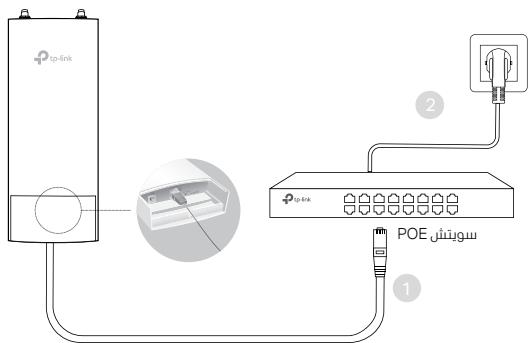
POE via un adaptateur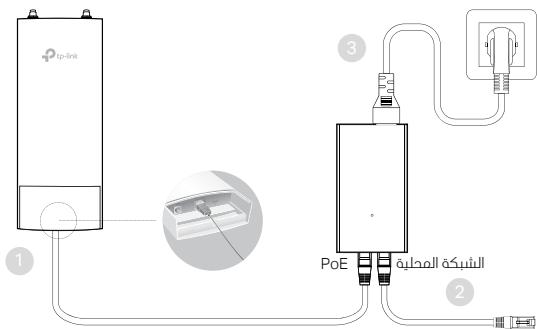
Installation de l'antenne et du matériel
Choisissez la méthode d'installation de l'appareil.
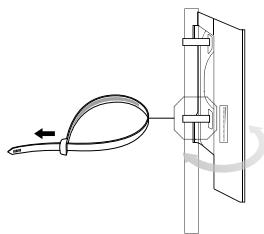
Installation sur un poteau
À l'endroit choisi pour l'installation, installez l'appareil à un point approprié du poteau, puis orientez-le vers la direction cible.
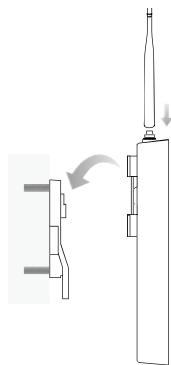
(Installation murale) Pour les produits équipés d'un support de montage
Fixez le support de montage au mur au niveau souhaité.
Poussez et tournez l'appareil pour le fixer en place. Ensuite, installez l'antenne sur l'appareil.
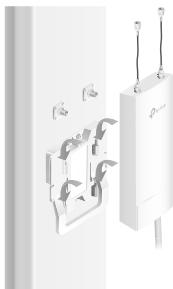
Installation de l'appareil sur une antenne (pour les stations sans fil WBS)
Installez l'appareil sur l'antenne à l'aide du support de montage. Connectez le câble RF de l'appareil au connecteur correspondant sur l'antenne. Fixez le capot de protection.
Configuration logicielle
Mode de fonctionnement
Pour configurer ou modifier les paramètres via le programme de gestion centralisée ou via le contrôleur du réseau sans fil, reportez-vous au manuel d'utilisation correspondant. Vous pouvez télécharger le manuel d'utilisation depuis notre site Web.
http://www.tp-link.com
Mode standard
Pour configurer l'appareil via le système de page d'administration Web, suivez les étapes ci-dessous :
- Ouvrez le navigateur Internet et saisissez l'adresse IP de votre appareil dans la barre d'adresse, puis appuyez sur Entrée.
Le routeur.
Remarque :
• L'adresse IP peut être obtenue à partir du routeur. EAP
• Pour plus de détails, l'adresse IP par défaut est 192.168.0.254, et l'adresse IP de l'appareil doit être dans la plage 192.168.0.x.
(dans la plage 192.168.0.x)
- Saisissez le nom d'utilisateur et le mot de passe pour vous connecter. admin
- Modifiez le nom d'utilisateur et le mot de passe par défaut pour protéger votre appareil, puis cliquez sur Enregistrer.
Paramètres de l'appareil.
Configurations logicielles
■ Mode de gestion
Pour configurer les appareils en masse à l'aide d'un logiciel de gestion centralisée ou d'un contrôleur sans fil, consultez le guide de l'utilisateur correspondant. Vous pouvez télécharger le guide depuis notre site Web (http://www.tp-link.com.tr).
■ Mode autonome
Pour configurer un appareil via un système de gestion basé sur le Web, veuillez suivre les étapes ci-dessous.
- Ouvrez un navigateur Web, saisissez l'adresse IP de votre appareil dans la barre d'adresse, puis appuyez sur Entrée.
Remarque :
- Pour les points d'accès EAP, vous pouvez vérifier l'adresse IP via le routeur.
- Pour les autres produits, l'adresse IP par défaut est 192.168.0.254 et l'adresse IP de votre ordinateur doit être définie sur 192.168.0.x (où "x" est un nombre compris entre 1 et 253).
- Saisissez "admin" comme nom d'utilisateur et "admin" comme mot de passe pour vous connecter.
- Pour protéger votre appareil, modifiez le nom d'utilisateur et le mot de passe par défaut, puis commencez à configurer l'appareil.
Installation matérielle
Choisissez une méthode pour monter l'appareil.
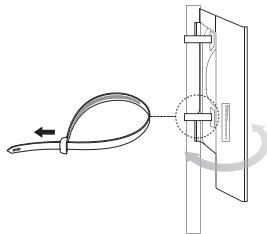
■ Fixation de l'appareil à un poteau
Dans la zone sélectionnée, fixez l'appareil à un endroit approprié du poteau, puis alignez-le approximativement dans la direction où vous l'avez orienté.
■ Montage mural de l'appareil (pour les produits avec support de montage)
Montez le support de montage à l'emplacement souhaité sur le mur. Poussez et faites glisser l'appareil pour le mettre en place. Ensuite, connectez les antennes à l'appareil.
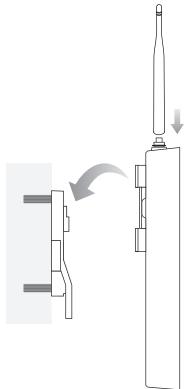
■ Fixation de l'appareil sur une antenne (pour WBS)
Montez l'appareil sur l'antenne à l'aide du support de montage. Connectez les câbles RF de l'appareil aux connecteurs correspondants de l'antenne. Installez le capot de protection.
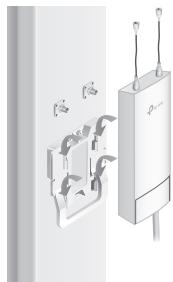
■ Mode autonome
![graph LR A["Internet"] --> B["Router"] B --> C["Switch"] C --> D["Dış mekan AP"] D --> E["Konuk"]](/content/2024/11/221447/images/c9e56c79b189450265cadecec0d19472325c553470a56add6d3e774adaa3d03f.jpg)
Connexion matérielle
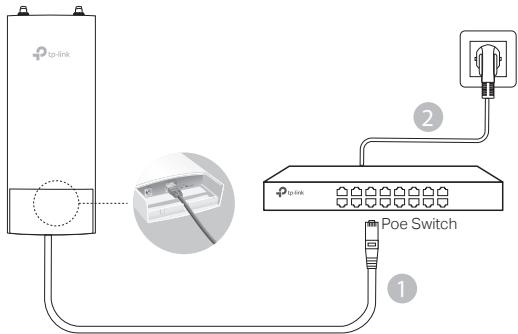
Choisissez une méthode pour connecter l'appareil en fonction des accessoires.
■ Avec un commutateur PoE
■ Avec un adaptateur PoE
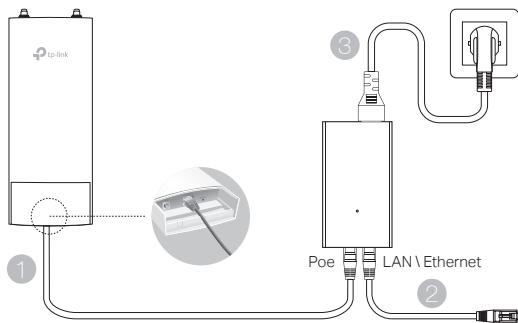
Remarque : L'image peut différer du produit réel.
Topologie réseau typique
■ Mode de gestion
Avec le logiciel de gestion centralisée
![graph LR A["Internet"] --> B["Router"] B --> C["Switch"] C --> D["Dış mekan AP"] C --> E["Dış mekan AP"] D --> F["Management Software"] E --> F G["Yönetim Ana Makinesi"] --> E](/content/2024/11/221447/images/41dfe9e241f2b6f712cb9f43d374998a0641a289f019c4ef808c96634a3c99ec.jpg)
Un ordinateur exécutant le logiciel de gestion centralisée, qui peut se trouver sur le même sous-réseau ou sur un sous-réseau différent de celui des points d'accès, est utilisé pour gérer les points d'accès de manière centralisée.
Vous pouvez obtenir le logiciel correspondant sur notre site Web http://www.tp-link.com.tr.
Avec les contrôleurs sans fil (uniquement pour CAP)
![graph LR A["Internet"] --> B["Router"] B --> C["Switch"] C --> D["Diş mekan AP"] C --> E["Diş mekan AP"] C --> F["Kablosuz Denetleyici"] C --> G["Konuk"]](/content/2024/11/221447/images/9fd9660b026e0da240ebe7cb3ed4a4f1d53e31893515be1083748142140434f7.jpg)
Le contrôleur sans fil peut se trouver sur le même sous-réseau ou sur un sous-réseau différent de celui des points d'accès. L'hôte de gestion est utilisé pour se connecter au contrôleur sans fil afin de gérer les points d'accès de manière centralisée.
- GUIDE D'INSTALLATION
- TOPOLOGIE DE RÉSEAU TYPIQUE
- INSTALLATION DE L'ANTENNE ET DU MATÉRIEL
- (INSTALLATION MURALE) POUR LES PRODUITS ÉQUIPÉS D'UN SUPPORT DE MONTAGE
- INSTALLATION DE L'APPAREIL SUR UNE ANTENNE (POUR LES STATIONS SANS FIL WBS)
- CONFIGURATION LOGICIELLE
- CONFIGURATIONS LOGICIELLES
- MODE DE GESTION
- MODE AUTONOME
- INSTALLATION MATÉRIELLE
- FIXATION DE L'APPAREIL À UN POTEAU
- MONTAGE MURAL DE L'APPAREIL (POUR LES PRODUITS AVEC SUPPORT DE MONTAGE)
- FIXATION DE L'APPAREIL SUR UNE ANTENNE (POUR WBS)
- CONNEXION MATÉRIELLE
- AVEC UN COMMUTATEUR POE
- AVEC UN ADAPTATEUR POE
- TOPOLOGIE RÉSEAU TYPIQUE
- AVEC LE LOGICIEL DE GESTION CENTRALISÉE
- AVEC LES CONTRÔLEURS SANS FIL (UNIQUEMENT POUR CAP)
Marque : TP-LINK
Modèle : EAP110 OUTDOOR
Catégorie : Point d'accès extérieur