 Notice Facile
 MVH-S110UI - Autoradio PIONEER - Notice d'utilisation et mode d'emploi gratuit
Retrouvez gratuitement la notice de l'appareil MVH-S110UI PIONEER au format PDF.


| Type de produit | Autoradio numérique |
| Caractéristiques techniques principales | Compatible avec les formats MP3, WMA, WAV, et FLAC |
| Alimentation électrique | Alimentation 12V |
| Dimensions approximatives | 178 x 50 x 160 mm |
| Poids | 1,2 kg |
| Compatibilités | Compatible avec iPhone et Android via USB |
| Type de batterie | Non applicable (fonctionne sur alimentation secteur) |
| Tension | 12V DC |
| Puissance | 4 x 50 Watts (max) |
| Fonctions principales | Bluetooth, USB, AUX, radio FM/AM |
| Entretien et nettoyage | Utiliser un chiffon doux et sec pour le nettoyage de la façade |
| Pièces détachées et réparabilité | Réparabilité limitée, pièces disponibles via le service après-vente |
| Sécurité | Protection contre les courts-circuits et surchauffes |
| Informations générales utiles | Vérifier la compatibilité avec le véhicule avant l'achat |
FOIRE AUX QUESTIONS - MVH-S110UI PIONEER
Téléchargez la notice de votre Autoradio au format PDF gratuitement ! Retrouvez votre notice MVH-S110UI - PIONEER et reprennez votre appareil électronique en main. Sur cette page sont publiés tous les documents nécessaires à l'utilisation de votre appareil MVH-S110UI de la marque PIONEER.
MODE D'EMPLOI MVH-S110UI PIONEER
1 Insert the stereo mini plug into the AUX input jack. 2 Press SRC/OFF to select [AUX] as the source. -8-
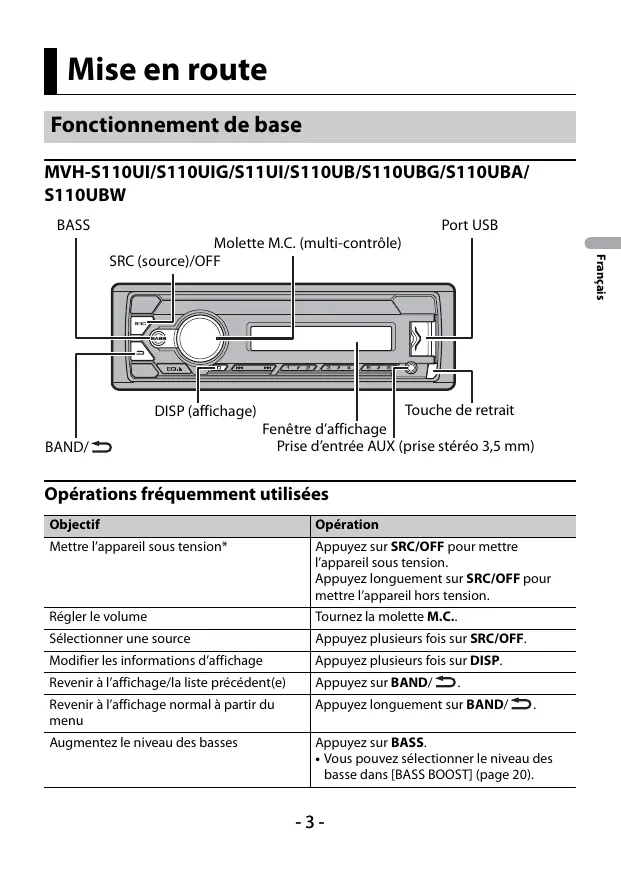
Augmentez le niveau des basses
• Vous pouvez sélectionner le niveau des basse dans [BASS BOOST] (page 20).
Apparaît lorsque la fonction d’accord sur une station locale est en service
(page 18). Apparaît lorsque la fonction TA (informations routières) est activée (page 18). Apparaît lorsque le sound retriever (correcteur de son compressé) est en service (page 19). Apparaît lorsque la fonction de commande d’iPod est en service (page 11).
Retrait de la face avant
Retirez la face avant pour empêcher tout vol. Débranchez tous les câbles et les périphériques branchés à la face avant et mettez l’appareil hors tension avant de le retirer.
• Stockez toujours la face avant détachée, dans un étui de protection ou un sac.
Tournez la molette M.C. pour sélectionner les options, puis appuyez pour valider.
Pour passer à l’option de menu suivante, vous devez valider votre sélection. Description Sélectionnez la langue d’affichage des informations textuelles à partir d’un fichier audio compressé.
• Vous pouvez annuler le réglage du menu en appuyant sur SRC/OFF. • Ces paramètres peuvent être ajustés à tout moment à partir des réglages SYSTEM (page 21) et des réglages INITIAL (page 6).
Annulation de l’affichage de démonstration (DEMO OFF)
Réception des stations présélectionnées
/ peuvent également servir à sélectionner une station préréglée lorsque [SEEK] est réglé sur [PCH] dans les réglages FUNCTION (page 18).
Mémoire des meilleures stations (BSM)
Les six stations les plus puissantes sont mémorisées sur les touches numériques (1/ 6/ ).
Pour rechercher une station manuellement
1 Après avoir sélectionné la bande, appuyez sur /
pour sélectionner une station.
Appuyez longuement sur / , puis relâchez pour rechercher une station disponible. Le balayage s’arrête lorsque l’appareil capte une station. Pour annuler l’accord par recherche, appuyez sur / . à
) jusqu’à ce qu’elle
Utilisation des fonctions PTY L’appareil recherche une station diffusant des informations PTY (type de programme).
Appuyez sur la molette M.C.. L’appareil continue à rechercher une station. Lorsqu’il en trouve une, son nom de service de programme s’affiche.
• Pour annuler la recherche, appuyez sur la molette M.C.. • Le programme de certaines stations peut différer de celui qu’indique le PTY transmis. • Si aucune station ne diffuse le type de programme que vous recherchez, [NOT FOUND] s’affiche pendant environ deux secondes, puis le syntoniseur revient à la station de départ.
USB/iPod®/AUX REMARQUE La fonction iPod n’est pas disponible pour le MVH-S110UB/S110UBG/S110UBA/S110UBW.
Débranchez le casque ou les écouteurs du périphérique avant de raccorder ce dernier à l’appareil.
Connexion MTP REMARQUE Si vous utilisez une connexion MTP, vous devez régler [ANDROID WIRED] sur [MEMORY] dans les paramètres SYSTEM (page 22).
1 Insérez la mini-fiche stéréo dans la prise d’entrée AUX. 2 Appuyez sur SRC/OFF pour sélectionner la source [AUX]. REMARQUE Si [AUX] est réglé sur [OFF] dans les réglages SYSTEM, il est impossible de sélectionner [AUX] en tant que source (page 21).
Vous pouvez procéder à différents ajustements dans les réglages FUNCTION (page 17). Notez que les opérations suivantes ne fonctionnent pas pour un périphérique AUX. Pour utiliser un périphérique AUX, utilisez le périphérique proprement dit. Objectif
2 Tournez la molette M.C. pour sélectionner la catégorie ou le nom de fichier (dossier) de votre choix, puis appuyez pour valider. 3 Tournez la molette M.C. pour sélectionner le fichier de votre choix, puis appuyez pour valider. La lecture commence.
Afficher une liste de fichiers dans la catégorie/le dossier sélectionné(e)*1
Appuyez sur la molette M.C. lorsqu’une catégorie/un dossier est sélectionné(e).
Lire un morceau de la catégorie/du dossier sélectionné(e)*1
Appuyez longuement sur la molette M.C. lorsqu’une catégorie/un dossier est sélectionné(e).
Recherche alphabétique (iPod uniquement) 1 Appuyez longuement sur BASS pour afficher la liste.
2 Tournez la molette M.C. pour sélectionner la liste de catégories de votre choix, puis appuyez longuement sur BASS pour accéder au mode de recherche alphabétique. (Pour accéder au mode de recherche alphabétique, vous pouvez également tourner deux fois la molette M.C..) 3 Tournez la molette M.C. pour sélectionner une lettre, puis appuyez pour afficher la liste alphabétique. Pour annuler la recherche alphabétique, appuyez sur BAND/ . Lecture répétée
Appuyez sur 4/PAUSE.
[1]: efficace pour les taux de compression faibles [2]: efficace pour les taux de compression élevés
Retour au dossier racine (USB uniquement)*1
Mode de lecture en lien
Vous pouvez accéder à des morceaux en vous basant sur l’artiste, l’album ou le genre en cours de lecture. 1 Pendant l’écoute d’un morceau, appuyez longuement sur 4/PAUSE pour entrer en mode de lecture en lien. 2 Tournez la molette M.C. pour sélectionner le mode ([ARTIST], [ALBUM], [GENRE]), puis appuyez pour valider. Le morceau/l’album sélectionné est lu après le morceau en cours de lecture. REMARQUE Le morceau/l’album sélectionné peut être annulé si vous utilisez d’autres fonctions que le mode de lecture en lien (ex. : avance et retour rapides).
Vous pouvez commander l’appareil via un iPod raccordé. Les modèles d’iPod suivants ne sont pas compatibles avec cette fonction. – iPod nano 1e génération, iPod avec vidéo 1 Appuyez sur BAND/ en cours de lecture, puis sélectionnez le mode de commande. [CONTROL iPod] : la fonction iPod de l’appareil peut être activée à partir de l’iPod raccordé.
• La commutation du mode de commande sur [CONTROL iPod] met en pause la lecture d’un morceau.
Utilisez l’iPod raccordé pour reprendre la lecture. • Les opérations suivantes sont toujours accessibles à partir de l’appareil, même si le mode de commande est réglé sur [CONTROL iPod]. – Pause, avance/retour rapide, sélection d’un morceau/chapitre • Le volume ne peut être réglé qu’à partir de cet appareil.
(Le mode APP n’est pas disponible pour le modèle MVH-S110UB/S110UBG/S110UBA/
S110UBW.) Vous pouvez écouter une application sur un iPhone via cet appareil. Dans certains cas, vous pouvez commander une application en utilisant cet appareil. Pour plus de détails sur les périphériques compatibles, visitez notre site Web. Important L’utilisation d’applications tierces peut impliquer ou nécessiter la fourniture d’informations personnelles, que ce soit en créant un compte d’utilisateur ou une autre méthode ainsi que, pour certaines applications, la fourniture de données de géolocalisation. TOUTES LES APPLICATIONS TIERCES RELÈVENT DE L’ENTIÈRE RESPONSABILITÉ DES FOURNISSEURS, NOTAMMENT MAIS SANS S’Y LIMITER, LA COLLECTE ET LA PROTECTION DES DONNÉES UTILISATEUR ET LES BONNES PRATIQUES DE CONFIDENTIALITÉ. EN ACCÉDANT À UNE APPLICATION TIERCE, VOUS ACCEPTEZ DE PRENDRE CONNAISSANCE DES CONDITIONS DE SERVICE ET DES RÈGLES DE CONFIDENTIALITÉ DES FOURNISSEURS. SI VOUS N’ACCEPTEZ PAS LES CONDITIONS OU RÈGLES D’UN FOURNISSEUR OU SI VOUS N’ACCEPTEZ PAS L’UTILISATION DES DONNÉES DE GÉOLOCALISATION, LE CAS ÉCHÉANT, N’UTILISEZ PAS CETTE APPLICATION TIERCE.
Pour les utilisateurs d’iPhone
Cette fonction est compatible avec iPhone et iPod touch® installés avec iOS 5.0 ou une version supérieure.
REMARQUE PIONEER DÉCLINE TOUTE RESPONSABILITÉ QUANT AUX APPLICATIONS OU AUX CONTENUS TIERS, Y COMPRIS, SANS S’Y LIMITER, QUANT À LEUR EXACTITUDE OU À LEUR EXHAUSTIVITÉ. LE CONTENU ET LA FONCTIONNALITÉ DE CES APPLICATIONS RELÈVENT DE LA SEULE RESPONSABILITÉ DU FOURNISSEUR DE L’APPLICATION.
Vous pouvez procéder à différents ajustements dans les réglages FUNCTION (page 17). Français
Spotify est un service de diffusion de musique en continu non affilié à Pioneer. Des informations complémentaires sont disponibles sur http://www.spotify.com. L’application Spotify est disponible pour les smartphones compatibles ; veuillez consulter https://support.spotify.com/ afin d’obtenir les dernières informations sur la compatibilité. Pour profiter de Spotify pendant que vous conduisez, téléchargez d’abord l’application Spotify sur votre iPhone. Vous pouvez la télécharger sur iTunes App Store. Optez pour un compte gratuit ou payant Premium, sur l’application ou sur spotify.com. Un compte Premium vous permet d’accéder à davantage de fonctionnalités, comme l’écoute horsligne. Important • Ce produit contient le logiciel Spotify qui fait l’objet de licences tierces que vous trouverez ici : www.spotify.com/connect/third-party-licenses. • Pour obtenir de plus amples informations sur les pays et les régions où Spotify peut être utilisé, consultez https://www.spotify.com/us/select-your-country/.
Mettez à jour le microprogramme de l’application Spotify à sa dernière version avant de l’utiliser.
2 REMARQUE Les opérations disponibles peuvent varier selon le type de contenus (titres/albums/artistes/listes de lecture/radios) que vous souhaitez lire.
Rechercher un titre dans une liste
1 Appuyez longuement sur BASS pour afficher la liste.
2 Tournez la molette M.C. pour sélectionner la catégorie de votre choix, puis appuyez pour valider. 3 Tournez la molette M.C. pour sélectionner le fichier de votre choix, puis appuyez pour valider. La lecture commence.
Pouces levés (uniquement pour la radio)
2 Appuyez sur la molette M.C.. • Cette fonction peut ne pas être disponible selon la chanson sélectionnée.
Cette fonction est compatible avec les iPhone (iPhone 5 ou ultérieur) et les iPod touch sur lesquels iOS 8.0 ou ultérieur est installé.
Vous pouvez télécharger Pioneer ARC APP sur iTunes App Store. Pour les utilisateurs de périphérique Android Cette fonction est compatible avec les périphériques sur lesquels est installé Android OS 4.1 ou une version ultérieure et qui prennent également en charge les profils AOA (Android Open Accessory) 2.0. Vous pouvez télécharger Pioneer ARC APP sur Google Play™. REMARQUE Certains périphériques Android connectés via AOA 2.0 risquent de ne pas fonctionner correctement ou d’émettre des sons en raison de leur conception logicielle propre, indépendamment de la version du système d’exploitation.
Pour plus de détails sur les opérations disponibles sur l’application, consultez la section d’aide de l’application.
Connectez-vous à Pioneer ARC APP Lorsque vous vous connectez à un périphérique Android
1 Appuyez sur la molette M.C. pour afficher le menu principal. 2 Tournez la molette M.C. pour sélectionner [SYSTEM], puis appuyez pour valider. 3 Tournez la molette M.C. pour sélectionner [ANDROID WIRED], puis appuyez pour 4
2 Appuyez sur SRC/OFF pour sélectionner une source. 3 Appuyez longuement sur la molette M.C.. Pioneer ARC APP sur le iPhone démarre. REMARQUE En cas d’échec de la connexion, lancez Pioneer ARC APP sur le iPhone.
Écoute de musique sur Android
Pioneer ARC APP sur le périphérique Android démarre automatiquement.
Sound retriever (correcteur de son compressé)
Appuyez sur 3/S.Rtrv.
[1] : efficace pour les taux de compression faibles [2] : efficace pour les taux de compression élevés
Réglages FUNCTION Les éléments de menu varient selon la source. Élément de menu
Sélectionnez la bande et le automatiquement sur le même réglage. niveau de l’égaliseur pour une
• USB, iPod, ANDROID, SPOTIFY et APP (iPhone) personnalisation approfondie. [CUSTOM2] est un réglage partagé et commun à Bande de l’égaliseur : [80HZ], toutes les sources. [250HZ], [800HZ], [2.5KHZ], Vous pouvez également commuter l’égaliseur en [8KHZ] appuyant plusieurs fois sur Niveau de l’égaliseur : [+6] à [–6] (Uniquement pour le modèle MVH-S110UB/ S110UBG/S110UBA/S110UBW).
Chacune des combinaisons ci-dessous est définie automatiquement sur le même réglage.
• USB, iPod, ANDROID, SPOTIFY et APP (iPhone)
Réglages SYSTEM Vous pouvez également accéder à ces menus lorsque l’appareil est hors tension.
Sélectionnez [ON] pour lancer automatiquement
Pioneer ARC APP lorsqu’un périphérique Android est connecté à l’appareil via AOA. (Indisponible lorsque [MEMORY] est sélectionné sous [ANDROID WIRED].) Les plages de réglage disponibles varient selon le paramètre [DIM SETTING].
→ Il est impossible de lire les sous-dossiers lorsque [FLD] (répétition du dossier) est sélectionné.
– Sélectionnez une autre étendue de lecture répétée. Le son est intermittent. → Vous utilisez un périphérique, un téléphone portable par exemple, qui peut générer des interférences sonores. – Éloignez de l’appareil tous les périphériques électriques susceptibles de provoquer des interférences.
Commun → Il n’y a aucun morceau. – Transférez les fichiers audio vers le périphérique USB et procédez à la connexion. → La sécurité est activée sur le périphérique USB connecté. – Suivez les instructions du périphérique USB pour désactiver la sécurité. SKIPPED → Le périphérique USB connecté contient des fichiers protégés par DRM. – Les fichiers protégés sont sautés. PROTECT → Tous les fichiers sur le périphérique USB connecté intègrent la protection par DRM. – Utilisez un autre périphérique USB.
→ La liste en cours ne comporte aucun morceau. – Sélectionnez une liste contenant des morceaux.
→ Le connecteur USB ou le câble USB est en court-circuit. – Vérifiez que le connecteur USB ou le câble USB n’est pas coincé ou endommagé. → Le périphérique USB connecté consomme plus que le courant maximal autorisé. – Déconnectez le périphérique USB et ne l’utilisez pas. Mettez le contact sur OFF, puis de nouveau sur ACC ou ON. Ne connectez que des périphériques USB conformes. ERROR-19 → Panne de communication. – Effectuez l’une des opérations suivantes, puis revenez à la source USB. • Déconnectez le périphérique USB. • Changez de source. → Panne de l’iPod. – Débranchez le câble de l’iPod. Une fois le menu principal de l’iPod affiché, reconnectez et réinitialisez l’iPod. ERROR-23 → Le périphérique USB n’a pas été formaté correctement. – Formatez le périphérique USB avec FAT12, FAT16 ou FAT32.
→ Aucun morceau connexe. – Transférez des morceaux sur l’iPod.
→ L’application n’a pas encore commencé à s’exécuter. – Activez le périphérique mobile pour lancer l’application.
CHECK APP → Échec de la connexion à l’application Conseils sur la manipulation Périphérique de stockage USB • Les connexions via un concentrateur USB ne sont pas prises en charge. • Attachez fermement le périphérique de stockage USB avant de conduire. Ne laissez pas le périphérique de stockage USB tomber au sol, où il pourrait rester
– Mettez à jour la version de l’iPod.
→ Panne de l’iPod. – Débranchez le câble de l’iPod. Une fois le menu principal de l’iPod affiché, reconnectez et réinitialisez l’iPod.
coincé sous la pédale de frein ou d’accélérateur.
• Selon le périphérique de stockage USB, les problèmes suivants peuvent survenir. – Le fonctionnement peut varier. – Le périphérique de stockage peut ne pas être reconnu. – Les fichiers peuvent ne pas être lus correctement. – Le périphérique peut générer des interférences sonores lorsque vous écoutez la radio.
USB avec de nombreuses hiérarchies de dossiers.
• Les textes russes à afficher sur cet appareil doivent être codés avec l’un des jeux de caractères suivants : – Unicode (UTF-8, UTF-16) – Jeu de caractères autre que l’Unicode qui est utilisé dans un environnement Windows et est paramétré sur Russe dans le réglage multilingue
• Ne laissez pas l’iPod dans un endroit soumis à une température élevée.
• Attachez fermement l’iPod pendant que vous conduisez. Ne laissez pas l’iPod tomber au sol, où il pourrait gêner le bon fonctionnement de la pédale de frein ou d’accélérateur. • Les réglages de l’iPod, comme l’égaliseur et la lecture répétée, changent automatiquement lorsque l’iPod est connecté à l’appareil. Une fois l’iPod déconnecté, les réglages d’origine sont rétablis. • Aucun texte incompatible enregistré sur l’iPod ne sera affiché par cet appareil.
Compatibilité avec l’audio compressé
• Seuls les 32 premiers caractères peuvent s’afficher en tant que nom de fichier (extension de fichier comprise) ou nom de dossier. • L’appareil risque de ne pas fonctionner correctement selon l’application utilisée pour encoder les fichiers WMA. • Il peut se produire un léger retard au début de la lecture de fichiers audio intégrés avec des données d’image, ou de fichiers audio stockés sur un périphérique
Fichiers WMA Extension de fichier
Débit binaire de quantification
8/11,025/12/16/22,05/ Hiérarchie des dossiers lisibles
• Les utilisateurs d’un iPod avec connecteur pour station d’accueil doivent utiliser le câble CD-IU51. Pour plus de détails, consultez votre revendeur.
• Pour en savoir plus sur la compatibilité fichier/format, reportez-vous aux manuels de l’iPod. • Livre audio, podcast : compatible
Compatibilité avec un iPod
• Il est impossible de connecter les formats de fichier WAV via MTP.
Exemple de hiérarchie
Dossier Fichier d’audio compressé à : séquence de lecture
Apple et iTunes sont des marques commerciales d’Apple Inc., enregistrées aux États-Unis et dans d’autres pays. WMA Windows Media est une marque déposée ou une marque commerciale de Microsoft Corporation aux États-Unis et/ou dans d’autres pays. Ce produit intègre une technologie détenue par Microsoft Corporation, qui ne peut être utilisée et distribuée que sous licence de Microsoft Licensing, Inc.
QU’EN SOIENT LES CAUSES ET QUEL QUE SOIT LE TYPE DE RESPONSABILITÉ,
CONTRACTUELLE, STRICTE OU FONDÉE SUR UN DÉLIT CIVIL (Y COMPRIS PAR NÉGLIGENCE OU POUR UNE AUTRE CAUSE) RÉSULTANT D’UNE MANIÈRE OU D’UNE AUTRE DE L’UTILISATION DE CE LOGICIEL, MÊME SI MENTION A ÉTÉ FAITE DE LA POSSIBILITÉ DE TELS DOMMAGES. iPhone, iPod et Lightning L’usage du badge Made for Apple signifie qu’un accessoire a été conçu pour se connecter spécialement au(x) produit(s) Apple identifié(s) sur le badge, et qu’il a été certifié conforme aux normes de performance Apple par son concepteur. Apple n’est pas responsable du fonctionnement de cet appareil ou de sa conformité avec les normes de sécurité et de réglementation. Veuillez noter que l’utilisation de cet accessoire avec un produit Apple peut affecter les performances de communication sans fil. iPhone, iPod, iPod classic, iPod nano, iPod touch et Lightning sont des marques commerciales d’Apple Inc., déposées aux États-Unis et dans d’autres pays. Google™, Google Play, Android Google, Google Play et Android sont des marques de commerce de Google LLC. Spotify® SPOTIFY et le logo Spotify font partie des marques déposées de Spotify AB. Des appareils numériques mobiles compatibles et un abonnement premium sont nécessaires, le cas échéant, consultez le site https://www.spotify.com.
– Ni le nom de la Xiph.org Foundation, ni les noms de ses contributeurs ne peuvent être utilisés en vue d’approuver ou de promouvoir des produits dérivés de ce logiciel sans autorisation écrite préalable. LE PRÉSENT LOGICIEL EST FOURNI PAR LES TITULAIRES DE DROIT D’AUTEUR ET LES CONTRIBUTEURS « EN L’ÉTAT », ET AUCUNE GARANTIE, EXPLICITE OU IMPLICITE, N’EST OFFERTE, Y COMPRIS ET SANS S’Y LIMITER, LES GARANTIES IMPLICITES DE QUALITÉ MARCHANDE ET D’ADÉQUATION À UNE UTILISATION PARTICULIÈRE. EN AUCUN CAS, LA FONDATION OU SES CONTRIBUTEURS NE POURRONT ÊTRE TENUS POUR RESPONSABLES DES DOMMAGES DIRECTS, INDIRECTS,
ACCESSOIRES, SPÉCIAUX, DES DOMMAGES ET INTÉRÊTS PUNITIFS OU DES DOMMAGES CONSÉCUTIFS (NOTAMMENT, MAIS SANS S’Y LIMITER, LE REMPLACEMENT DE PRODUITS OU DE SERVICES, LA PERTE DE JOUISSANCE, DE DONNÉES OU DE BÉNÉFICES OU ENCORE L’INTERRUPTION D’UNE ACTIVITÉ COMMERCIALE) QUELLES Fréquence : 50 Hz/63 Hz/80 Hz/
100 Hz/125 Hz/160 Hz/200 Hz Pente : –12 dB/oct, –24 dB/oct AUX 1 Inserire la spina mini stereo nel jack di ingresso AUX. 2 Premere SRC/OFF per selezionare [AUX] come sorgente. NOTA Se [AUX] è impostato su [OFF] nelle impostazioni SYSTEM, non è possibile selezionare [AUX] come sorgente (pagina 20).
Sospendere/riprendere la riproduzione
Aparece si se está recibiendo un programa de tráfico. Aparece si se ha ajustado la función TA (anuncios de tráfico) (página 17). Aparece si se ha ajustado la función de recuperación del sonido (página 18). Aparece si se ha ajustado la función de control de iPod (página 11).
Extracción del frontal
Al situar el contacto en ON después de la instalación, aparece [SET UP :YES] en el visor.
1 Inserte el miniconector estéreo en la toma de entrada AUX. 2 Pulse SRC/OFF para seleccionar [AUX] como fuente.
Puede controlar la unidad a través de un iPod conectado. Los siguientes modelos de iPod no son compatibles con esta función. – iPod nano 1.ª generación, iPod con vídeo 1 Pulse BAND/ durante la reproducción y, a continuación, seleccione el modo de control. [CONTROL iPod]: la función de iPod de la unidad puede controlarse desde el iPod conectado. [CONTROL AUDIO]: la función de iPod de la unidad solo puede controlarse desde los botones de la unidad o el mando a distancia suministrado. En este modo, no es posible encender ni apagar el iPod conectado. NOTAS • Al pulsar iPod también es posible cambiar el modo de control (solo para MVH-S110UI/S11UI/ S110UIG). • Es posible que esta función no esté disponible en función de la canción seleccionada.
Puede utilizar la unidad desde la Pioneer ARC APP instalada en un dispositivo iPhone/
Android. En algunos casos, puede controlar aspectos de la aplicación, como por ejemplo selección de fuente, pausa, etc., al utilizar la unidad. Para obtener más información sobre las operaciones que están disponibles en la aplicación, consulte la sección de ayuda de la aplicación.
ADVERTENCIA No trate de controlar la aplicación mientras conduce. Detenga y aparque el vehículo en un lugar seguro antes de intentar usar los controles de la aplicación.
Para usuarios de iPhone
Esta función es compatible con dispositivos iPhone (iPhone 5 o una versión posterior) y iPod touch con iOS 8.0 o una versión posterior. Puede descargar Pioneer ARC APP en iTunes App Store. Para usuarios de dispositivos Android Esta función es compatible con dispositivos con Android OS 4.1 o posterior instalado y que sean compatibles con los perfiles de AOA (Android Open Accessory) 2.0. Puede descargar Pioneer ARC APP en Google Play™. NOTA Es posible que algunos dispositivos Android conectados vía AOA 2.0 no funcionen correctamente o emitan sonidos debido a su propio diseño de software, independientemente de la versión del SO.
Ajuste esta opción en [ON] si utiliza un dispositivo auxiliar conectado a la unidad.
(incluyendo la extensión del archivo) o un nombre de carpeta.
• Es posible que la unidad no funcione correctamente, en función de la aplicación utilizada para codificar los archivos WMA.
• Pioneer no garantiza la compatibilidad con todos los dispositivos de almacenamiento masivo USB y no asume responsabilidad alguna en caso de pérdida de datos en reproductores multimedia, smartphones u otros dispositivos al utilizar este producto. • No deje discos ni dispositivos de almacenamiento USB en lugares expuestos a temperaturas elevadas. Unicode utilizado en un entorno Windows y definido como ruso en la configuración de múltiples idiomas
Frecuencia de muestreo
Versión de etiqueta ID3 compatible
Lista de reproducción
(una jerarquía práctica debe tener menos de dos niveles) Secuencia de archivos de audio
D: visor C: carácter
Tenga en cuenta que la utilización de este accesorio con un producto Apple puede perjudicar el correcto funcionamiento de la conectividad inalámbrica. iPhone, iPod, iPod classic, iPod nano, iPod touch y Lightning son marcas comerciales de Apple, Inc. registradas en Estados Unidos y otros países. Google™, Google Play, Android Google, Google Play y Android son marcas comerciales de Google LLC. Spotify® SPOTIFY y el logotipo de Spotify se encuentran entre las marcas registradas de Spotify AB. Se requieren dispositivos digitales móviles y una suscripción Premium, si está disponible; consulte https://www.spotify.com. AUX 1 Steek de stereo-miniplug in de AUX-ingangsaansluiting. 2 Druk op SRC/OFF om [AUX] als bron te selecteren. OPMERKING Als [AUX] is ingesteld op [OFF] in de SYSTEM-instellingen, kan [AUX] niet worden geselecteerd als bron (pagina 20).