441277 - Clé HDMI METRONIC - Notice d'utilisation et mode d'emploi gratuit
Retrouvez gratuitement la notice de l'appareil 441277 METRONIC au format PDF.


| Type de produit | Clé HDMI Miracast pour streaming audio-vidéo sans fil |
| Marque | METRONIC |
| Modèle | 441277 |
| Dimensions | Environ 65 x 25 x 8 mm (estimation) |
| Poids | Environ 25 g (estimation) |
| Alimentation | Via port USB (câble microUSB fourni) |
| Connectique | 1 sortie HDMI |
| Processeur | Cortex A9 1,2 GHz |
| Mémoire RAM | 256 Mo |
| Mémoire Flash | 128 Mo |
| Technologies sans fil | Double WiFi : WiFi Direct (Miracast) et WiFi standard |
| Normes supportées | Miracast, AirPlay (iOS7+), DLNA |
| Compatibilité système | Android 4.2.2/4.3+, iOS 7+, Windows RT 8.1 |
| Portée WiFi | 2400-2483,5 MHz / 10 mW (R&TTE) |
| Modes de fonctionnement | Mode Miroir (Miracast) et Mode Transfert (DLNA/AirPlay) |
| Boutons | MODE (bascule Miracast/DLNA), RESET (réinitialisation usine) |
| Entretien et nettoyage | Nettoyer avec un chiffon doux et sec. Éviter l’humidité. |
| Sécurité | Ne pas jeter avec les ordures ménagères. Recycler selon la réglementation locale. |
| Pièces détachées et réparabilité | Non applicable (produit scellé, contacter le SAV pour tout problème) |
| Informations générales | Conforme aux directives CE. Fabriqué en Asie. Service client : 0 892 350 315, hotline@metronic.com |
FOIRE AUX QUESTIONS - 441277 METRONIC
Questions des utilisateurs sur 441277 METRONIC
0 question sur cet appareil. Repondez a celles que vous connaissez ou posez la votre.
Poser une nouvelle question sur cet appareil
Téléchargez la notice de votre Clé HDMI au format PDF gratuitement ! Retrouvez votre notice 441277 - METRONIC et reprennez votre appareil électronique en main. Sur cette page sont publiés tous les documents nécessaires à l'utilisation de votre appareil 441277 de la marque METRONIC.
MODE D'EMPLOI 441277 METRONIC
| 1 | Présentation | 03 |
| 2 | Description de la clé | 04 |
| 3 | Installation et utilisation | 05 |
| 4 | Compléments | 13 |
| 5 | Caracteristiques techniques | 14 |
| 6 | Garantie | 15 |
| 7 | Assistance et consels | 15 |
1 - Présentation
La clé HDMI Miracast vous permet de visualiser sur l'écran de votre téléviseur du contenu audio-vidéo disponible sur un smartphone ou une tablette. Pour simplifier cette notice, nous parlerons de smartphone tout simplement, puisque tout ce que vous pourrez faire avec votre smartphone, vous pourrez évidemment le faire également avec cette tablette. Deux modes de fonctionnement sont disponibles : le mode «Transfert» et le mode «Miroir».
En mode Transfert, vous utilisez l'écran du téléviseur comme écran d'affichage (son et image), et uniquement cet écran. Dans ce mode, les photos ou les vidéos ne sont plus affichées sur l'écran du smartphone. Le mode Transfert utilise la technologie DLNA et est disponible avec tout smartphone. Si le système du smartphone n'intègre pas en sortie d'usine les éléments DLNA nécessaires, vous pouvez les rajouter grâce à une application. Avec un smartphone ou une tablette sous iOS (iPhone, iPad), le mode transfert s'utilise grâce à la technologie AirPlay intégrée au système depuis iOS7, vous n'avez donc pas d'application à installer.
En mode miroir, l'écran du smartphone est dupliqué sur le téléviseur. Ce mode a l'avantage de fonctionner avec toutes les applications, et pas seulement avec les lecteurs audio-video. C'est un mode pratique, pour certains usages, par exemple. Le mode miroir utilise la technologie Miracast, disponible sur la plupart des smartphones récents équipés d'un système tel que Windows RT 8.1 ou Android 4.3 (certaines versions 4.2.2 mais pas toutes).
Point fort de la clé Miracast METRONIC : elle possède deux modules WiFi. Un premier module WiFi (appelé WiFi Direct) est utilisé pour la fonctionnalité Miracast. Le second module WiFi standard permet de connecter la clé à votre box, et ainsi garder votre smartphone connecté à internet via le WiFi de la clé Miracast, même si le smartphone n'est capable de gérer qu'une seule connexion WiFi.
1 - Branchements
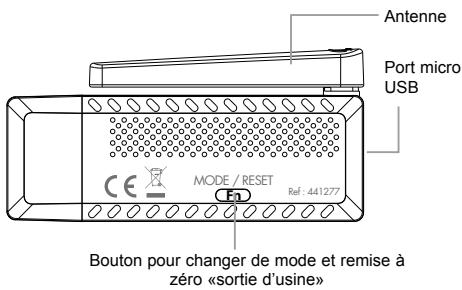
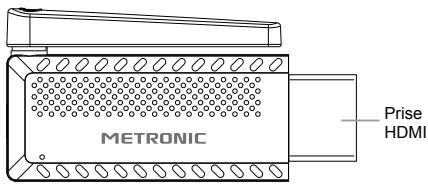
L'appareil est équipé d'un connecteur HDMI, à brancher sur une entrée HDMI libre du télévisueur. Il faut ensuite alimenter l'appareil avec le cordon USB fourni. L'extrémité du cordon est équipée d'un connecteur microUSB, qui se branche sur l'appareil. L'autre extrémité se branche sur n'importe quelle alimentation USB, que ce soit une alimentation secteur (ex. le produit METRONIC 495096) ou tout simplement un port USB disponible sur le télévisueur.
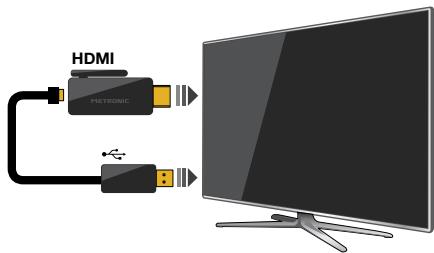
L'appareil n'a pas de bouton marche/arrêt, il s'allume dès que l'alimentation est présente sur le port USB. Si vous utilisez un port USB du téléviseur pour l'alimentation, il sera donc alimenté quand le téléviseur est allumé.
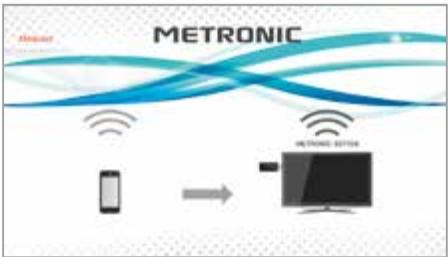
Sur notre téléviseur, sélectionnez l'entrée HDMI adéquate (voir notice du téléviseur si nécessaire), l'écran ci-contre apparait. Vous pouvez alors directement vous connecter en mode Miroir (Miracast), tel qu'indiqué au paragraphe suivant.
2 - Utilisation en mode miracast
Pour savoir si votre smartphone est compatible Miracast, vérifiez si le menu système propose une option «Screen Mirroring» comme indiqué sur la copie d'écran ci-contre.
Note : Android est un système configurable à volonté, le fabricant de votre smartphone peut avoir changé le nom de cette option, et/ou l'avoir placé dans un sous-menu différent.
Si votre smartphone n'est pas compatible Miracast, vous pouvez utiliser le mode WiFi/DLNA comme indiqué au paragraphe 3.
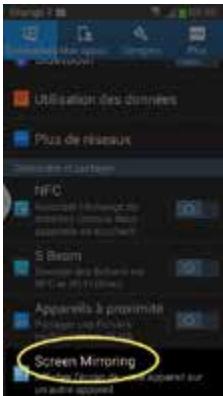
Activez l'option Screen Mirroring, le smartphone va alors rechercher les équipements WiFi Direct compatibles et en afficher la liste. Sélectionnez « Metronic-XXXXX » où XXXXX est un nombre à 6 chiffres qui varie d'un produit à un autre. Vous pouvez ainsi GPLER plusieurs téléviseurs de votre foyer avec chacun sa clé Miracast, sans risque de confusion.
Une fois la clé METRONIC sélectionnée, la connexion s'établit, et l'écran du smartphone est projeté à l'écran. Notez que les vidéos peuvent ne pas être affichées simultanément sur l'écran du smartphone et celui du téléviseur.
Désactive l'option Screen Mirroring dans le menu système du smartphone pour arrêter l'opération.
Note : certaines vidéos haute définition nécessitant beaucoup de puissance de la part du smartphone, ce qui peut engendrer des defaults d'image et/ou des désynchronisations son/image. Dans ce cas, il est préférable d'utiliser le mode DLNA, comme indiqué au paragraphe 3.
3 - Utilisation en mode wifi-dlna
Pour basculer entre le mode MIRACAST et DLNA il vous suffit d'appuyer sur le bouton MODE situé sur la clé. Plusieurs types de connexion sont possibles dans ce mode. Nous vous conseillons de suivre notre préconisation, qui consiste à connecter la clé au point d'accès Wi-Fi de votre box internet, et de laisser votre smartphone connecté directement au point d'accès Wi-Fi de la clé, comme indiqué au paragraphe 3a.
3A - Connexion wifi smartphone-clé
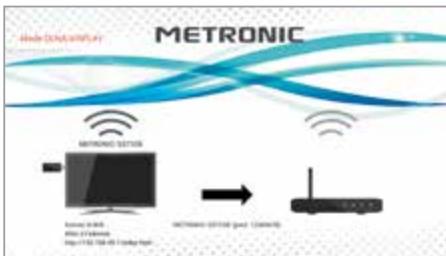
Une fois l'entrée HDMI correctement sélectionnée sur votre téléviseur, appuyez sur le bouton MODE, vous ouchez l'écran d'accueil page 8. Les principales étapes d'installation sont indiquées, pour les systèmes Android et les systèmes iOS, afin de vous aider à connecter votre
smartphone à la clé. La clé intégrée une borne WiFi à laquelle vous devez vous connecter, de la même manière que si vous vous connectez à une «box» opérateur. Le réseau WiFi s'appelle Metronic-xxxxxx et le mot de passe (clé réseau ou encore pwd) est, par défaut, 12345678.
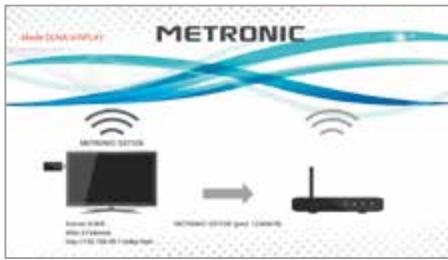
Une fois connecté au Wi-Fi de la clé, vous allez maintenant accéder aux menus de la clé grâce à un mini site web installé sur la clé.
Note : La partie droite symbolise la box (modem) opérateur, et notamment sa borne WiFi. À ce stade, la clé n'est pas connectée à la box, la flèche au centre de l'écran est grise.
Sur le smartphone, lancez le navigateur internet, et remplacez l'adresse par défaut (http://www...) par l'adresse numérique de la clé « 192.168.49.1 ». Vous pouvez effacer ou laisser « http:// », ca n'a pas d'importance.
Un once connectée au mini-site de la clé, la page de votre navigateur est semblable à celle illustrée ci-contre. La présentation peut varier d'un navigateur à un autre.
Pour sélectionner un menu, il faut appuyer sur l'icône de gauche et non sur le nom du menu.
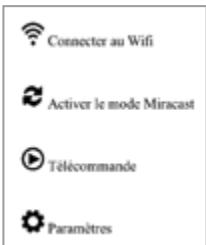
3B - Choix de la langue
Sélectionnez Paramètres pour changer la langue (appuyer sur la roue dentée). Pour changer de langue, il faut cocher le petit rond à gauche de la langue puis valider par OK.
Note : la clé doit redémarrer pour appliquer les modifications effectuées.
3C - connexion wifi clé-box
Toujours en restant dans le mini-site de réglage de la clé Miracast, sélectionnez l'option « Connecter au WiFi » (en appuyant sur l'icône) puis Recherche réseau wifi. L'écran ci-contre apparait, et la liste des réseaux WiFi disponibles est listée à l'écran. Sélectionnez le réseau de chaque box opérateur, puis entrez la clé de sécurité de la box. La connexion WiFi s'établit entre la clé Miracast et la box.
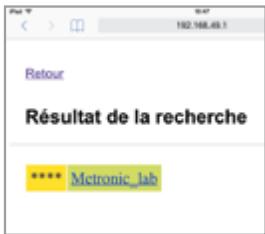
Une fois l'opération terminée, la flèche au centre de l'écran du téléviseur devient noire.
3D - utilisation avec ios (iphone, ipad,...)
La clé Miracast est compatible avec la technologie AirPlay qui est supportée en standard sur les versions récentes d'iOS. Pour faire apparaitre le centre de contrôle, glissez le doigt du bas de l'écran vers le centre. La liste des écrans disponibles apparait, CHOISEZ L'écran METRONIC. Doremavant, lorsque vous jouerez une dette, ou afficherez une photo, elle apparaitra sur l'écran du téléviseur. Pour revenir à la normale, seLECTIONnez l'écran local (iPad, iPhone,...) depuis le centre de contrôle.
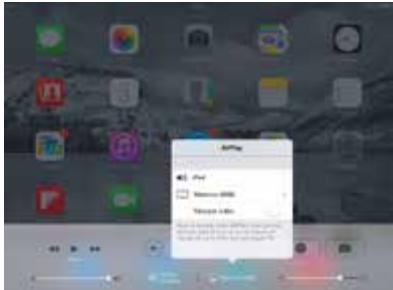
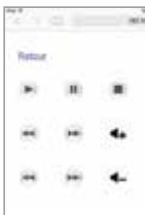
Note : lorsque vous lancez une video en mode AirPlay, le contrôle de la video ne se fait plus par les icônes de contrôle de l'application qui a lancé la video, mais par l'onglet télécommande du mini-site de réglage de la clé.
Pour arrêter une vidéo, vous devez lancer le navigateur internet, accéder à la page 192.168.49.1, puis sélectionner Télécommande. La page ci-contre s'affiche, utilisez les différentes options pour piloter la vidéo, et notamment la touche en haut à droite pour stopper la vidéo.
Tant que vous n'avez pas stoppé la vidéo, la clé est monopolisée par la tâche que vous lui confiée, toute autre tâche peut ne pas être exécutée normalement.
Note : il est possible, et même fréquent, que votre smartphone se connecte automatiquement au WiFi de la box opérateur. Dans ce cas, afficher la page à l'adresse 192.168.49.1 amène un message d'erreur. Il faut alors se connecter manuellement au WiFi de la clé.
3E - utilisation avec android
Le cas où votre version d'Android supporte Miracast nativement a été traité au paragraphe 2. Vous pouvez avoir besoin du mode DLNA, soit parce que votre smartphone ne supporte pas Miracast, soit parce que la lecture de certaines vidéos pose problème en mode Miracast. Il faut alors distinguer deux cas. Soit le DLNA est supporté nativement par tout smartphone ou par l'application que vous utilisez, soit ce n'est pas le cas.
Lorsque vous lisez une photo ou une vidéo, appuyez sur l'écran du smartphone. Si un logo symbolisant un partage d'écran apparait (voir exemple ci-dessous), appuyez sur ce logo, la clé METRONIC apparait dans la liste des écrans disponibles, et le partage démarrera en mode DLNA.
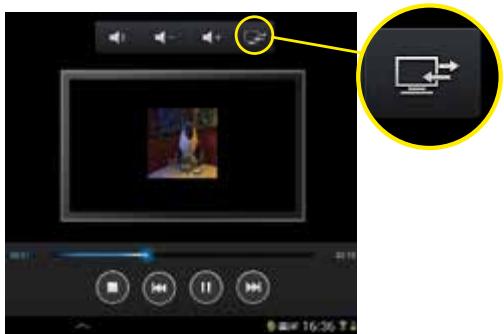
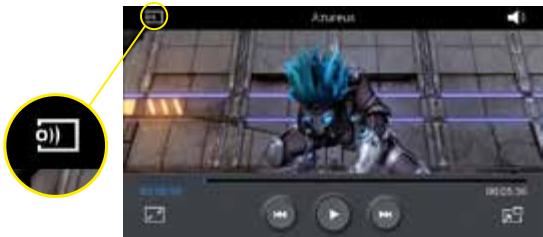
Ces deux copies d'écran ne sont que des exemples, la forme du logo peut varier d'un constructeur à un autre.
Si aucun logo de partage d'écran n'apparaît, (ou que la clé n'apparaît pas dans la liste) vous devez installer une application capable de partager en mode DLNA des contenus provenant de votre smartphone.
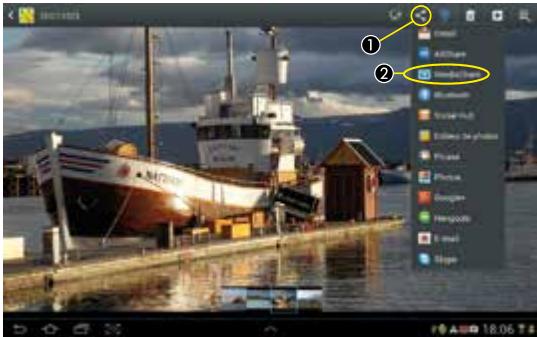
De nombreuses applications sont disponibles, nous vous recommandons les applications gratuites iMediaShare et Flipps. Une fois ces applications installées, lorsque vous appuyez sur icône de partage ①, la liste des moyens de partage apparait, dont Flipps ou iMediaShare ② apparait dans la liste des partages disponibles, il suffit alors de désigner cette option, puis de sélectionner l'écran METRONIC.
Note : Certaines applications font apparaître deux écrans METRONIC différents, choisissez celui qui se termine par - DMR.
Il existe bien sûr d'autres applications, comme Bubble UPnP, Streambels etc., chacune ayant ses avantages et inconvénients sur des aspects tels que prix, langue, compatibilité etc. Nous vous conseillons d'en essayer plusieurs et retenir celle qui vous convient le mieux.
4A - cas youtube
Nous vous recommandons Streambells pour visualiser des vidéos de YouTube en mode DLNA. Certaines vidéos dans YouTube sont toutes protégées par des droits numériques (DRM) et ne peuvent alors pas être envoyées au téléviseur en mode DLNA. C'est le cas de bon nombre de clips vidéo, et notamment ceux provenant du site VEVO. Une solution pour visualiser ces contenus sur le téléviseur est le mode Miracast avec un smartphone sous Android. Certaines vidéos sont précédées d'une publicité qui peut causer une rupture de connexion. Il est donc préférable d'attendre la fin des publicités avant de démarrer le partage.
Dès qu'une vidéo est affichée sur le téléviseur, la clé la capture du site YouTube de manière autonome. Vous pouvez même dans certains cas regarder une autre vidéo YouTube sur l'écran du smartphone, pendant que la clé continue à traiter la première vidéo. Rappel : utilisez la page 192.168.49.1 en étant connecté au WiFi de la clé pour stopper la vidéo.
4B - Réinitialisation usine
En cas de comportement erratique, ou de tout autre problème que vous n'arrivez pas à résoudre, il peut être nécessaire de revenir à la configuration sortie d'usine. Pour cela, appuyez 5 secondes sur le bouton RESET. L'appareil redémarre avec des paramètres identiques à ceux de l'état neuf en mode MIRACAST.
5 - Caractéristiques techniques
- Compatible Miracast, AirPlay et DLNA Ultra compact
- Copie l'écran de smartphone et tablette. CPU: Cortex A9 1,2GHz
- Mémoire RAM : 256MB
- Mémoire flash : 128MB R&TTE:2400-2483,5MHz/10mW Double WiFi
- Connectique : 1 sortie HDMI
- Alimentation: Par tout port USB (câble fourni)
Garantie
Conditions de garantie à consulter auprès de votre point de vente. Informations complémentaires disponibles sur www.metronic.com/garantie.php
Assistance et conseils
Malgré le soin que nous avons apporté à la conception de nos produits et à la réalisation de cette notice, vous avez peut-être rencontré des difficultés. N'hésitez pas à nous contacter, nos spécialistes sont à votre disposition pour vous conseiller :

Assistance technique : 0 892 350 315
Service 0.35 € / min + prix appel
du lundi au vendredi de 9h à 12h / 14h à 18h
Vous pouvez également nous envoyer un courrier électronique à l'adresse suivante:
hotline@metronic.com

Munissez-vous des informations suivantes avant tout appel :
- Modèle du produit: Clé Miracast (441277)

Ce logo signifie qu'il ne faut pas jeter les appareils hors d'usage avec les ordures ménagères.
Les substances dangereuses qu'ils sont susceptibles de contenir peuvent nuire à la santé et à l'environnement. Faites reprendre ces appareils par votre distributeur ou utilisez les moyens de collecte sélective mis à leur disposition par leur commune.
Nous, Metronic, déclarons sous notre propre responsabilité que le produit
Désignation: clé Miracast
Référence: 441277
Satisfait aux exigences essentielles définies dans les directives suivantes :
2006/95/CE (basse tension) 1999/5/CE (radio et équipements terminaux de télécommunication) 2011/65/UE (limitation des substances dangereuses dans les EEE) 2004/108/CE (Compatible Electromagnétique)
A cet égard, le produit a été testé et déclaré conforme aux parties pertinentes des normes citées ci-dessus.
Fait à Taizy, le 10 septembre 2015
Nicolas RAZAFINJATO
Président
Produit fabriqué en Asie / Made in China
www.metronic.com

