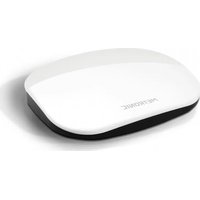
441277 - Chiave HDMI METRONIC - Manuale utente e istruzioni gratuiti
Trova gratuitamente il manuale del dispositivo 441277 METRONIC in formato PDF.

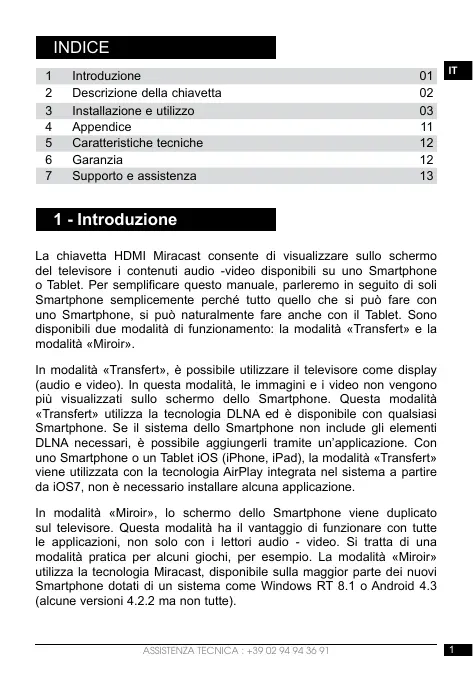

| Tipo di prodotto | Chiave HDMI Miracast per streaming audio-video senza fili |
| Marca | METRONIC |
| Modello | 441277 |
| Dimensioni | Circa 65 x 25 x 8 mm (stima) |
| Peso | Circa 25 g (stima) |
| Alimentazione | Tramite porta USB (cavo microUSB incluso) |
| Connettività | 1 uscita HDMI |
| Processore | Cortex A9 1,2 GHz |
| Memoria RAM | 256 MB |
| Memoria Flash | 128 MB |
| Tecnologie wireless | Doppio WiFi: WiFi Direct (Miracast) e WiFi standard |
| Standard supportati | Miracast, AirPlay (iOS7+), DLNA |
| Compatibilità di sistema | Android 4.2.2/4.3+, iOS 7+, Windows RT 8.1 |
| Copertura WiFi | 2400-2483,5 MHz / 10 mW (R&TTE) |
| Modalità operative | Modalità Specchio (Miracast) e Modalità Trasferimento (DLNA/AirPlay) |
| Pulsanti | MODE (commuta Miracast/DLNA), RESET (reset di fabbrica) |
| Manutenzione e pulizia | Pulire con un panno morbido e asciutto. Evitare l'umidità. |
| Sicurezza | Non gettare tra i rifiuti domestici. Riciclare secondo le normative locali. |
| Ricambi e riparabilità | Non applicabile (prodotto sigillato, contattare l'assistenza per qualsiasi problema) |
| Informazioni generali | Conforme alle direttive CE. Prodotto in Asia. Servizio clienti: 0 892 350 315, hotline@metronic.com |
Domande frequenti - 441277 METRONIC
Domande degli utenti su 441277 METRONIC
0 domanda su questo apparecchio. Rispondi a quelle che conosci o fai la tua.
Fai una nuova domanda su questo apparecchio
Scarica le istruzioni per il tuo Chiave HDMI in formato PDF gratuitamente! Trova il tuo manuale 441277 - METRONIC e riprendi in mano il tuo dispositivo elettronico. In questa pagina sono pubblicati tutti i documenti necessari per l'utilizzo del tuo dispositivo. 441277 del marchio METRONIC.
MANUALE UTENTE 441277 METRONIC
FR Clé Miracast
IT Adattore USB per Miracast
SOMMAIRE
| 1 | Introduzione | 01 |
| 2 | Descrizione della chiavetta | 02 |
| 3 | Installazione e utilizzo | 03 |
| 4 | Appendice | 11 |
| 5 | Caratteristiche tecniche | 12 |
| 6 | Garanzia | 12 |
| 7 | Supporto e assistenza | 13 |
1 - Introduzione
La chiavetta HDMI Miracast consente di visualizzare sullo schermodel tevisore i contentuti audio -video disponibili su uno Smartphone o Tablet. Per amplificare questo manuale, parleremo in seguito di sola Smartphone semplicamente perché tutto quello che siouldofare con uno Smartphone,sicould naturalmentefareanche con il Tablet.Sono disponibili due modalità di funzionamento:la modalità «Transfert»e la modalità «Miroir'.
In modalità «Transfert», è possible utilizzare il televisione come display (audio e video). InQLa modalità, le immagini e i video non vengono più visualizzati sullo scherno dello Smartphone. Questa modalità «Transfert»utiliza la technologia DLNA ed è disponibile con qualsiasi Smartphone. Se ilsysteme dello Smartphone non include gli elementi DLNA necessari, è possible aggingeri tramite un'applicazione. Con uno Smartphone o un Tablet iOS (iPhone, iPad), la modalità «Transfert» vieneutilizzata con la Tecnologia AirPlay integrata nel systema a partire da iOS7, non è necessario installare una applicazione.
In modalità « Miroir», lo schermo dello Smartphone viene duplicato sul televisione. Questa modalità ha il vantageg di funzioni con tutte le applicazioni, non solo con ilettatori audio - video. Si tratta da una modalità pratica per alcuni giochi, per esempio. La modalità « Miroir» utilizes la Tecnologia Miracast, disponibile sulla maggior parte dei nuovi Smartphone dotati di un sistema come Windows RT 8.1 o Android 4.3 (alcune versioni 4.2.2 ma non tutte).
IT
La chiavetta Miracast Metronic possiede due moduli WiFi. Un primo modulo WiFi (chiamato WiFi Direct)iene'utilizzato per la functionalità Miracast. Il secondo modulo WiFi standardiene'utilizzato per collegare la chiavetta al proprio modem, e quindi consente di mantenere collegato ad internet lo Smartphonetramite ilWiFi della chiavetta Miracast,anche se lo Smartphone è in grado di gestire solo una connessione WiFi.
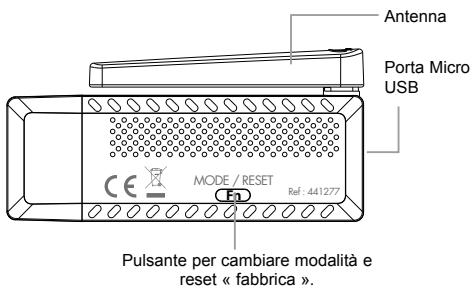
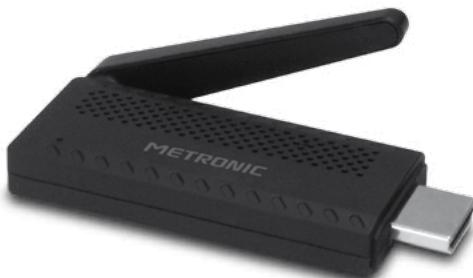
2 - Descrizione dell'adattatore USB per Miracast
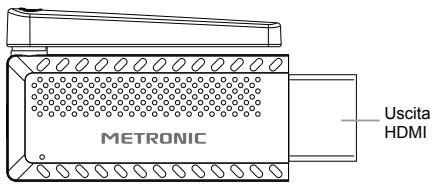
3 - Installazione e utilizzato
1 - Collegamenti
La chiavetta è costituita da due elementi. Il primo, un connettore HDMI da collegare ad un ingresso HDMI libero sul televisione. L'altro elemente è costituito da una porta USB e un cavo in dotazione. L'estremità del cavo è dotato di un connettore micro-USB che si collega alla chiavetta Miracast. La ulta estremità si collega a qualiasi alimentazione USB, sia da rete (ad esempio, il prodotto Metronic 495096) o sempliciente una porta USB disponibile sul televisione/PC.
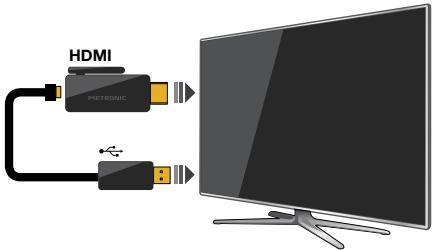
La chiavetta non ha un tasting on/off, si accende quando la porta USB è alimentata. Se si utilizes una porta USB sul teilevisore come alimentazione, la chiavetta sare alimentata quando il teilevisore sare accesso.
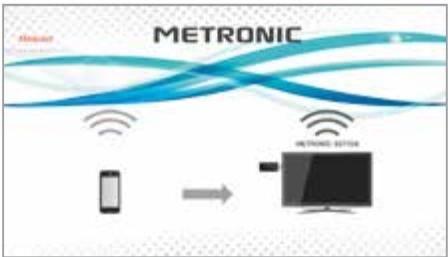
Sul tevisore, selezionare l'ingresso HDMI appropriato (vedere il manuale del tevisore se necessario), appeare la seguite schermata. É possible collegarsi direttamente in modalità «Miroir» (Miracast), come illustrato nel paragrafo segmente.
2 - Utilizzo in modalità Miracast
Per scopire se uno Smartphone è compatible Miracast, vindere se il menuSYSTEMA propone l'opzione «Screen Mirroring «, come migliorata nella seguite schermata.
Note: Android é umsystema molto configurabile, il produttore di Smartphone potrebbe aver modificato il nome dell'opzione e/o averla collocata in unalto sottomenu.
Una volta attivata la modalità Screen Mirroring, lo Smartphone ricerca ha dispositivi compatibili con WiFi Directe visualizzera un elenco di最容易 dispositivi. Selezionare «Metronic -XXXXXX» dove XXXXX è un numero a 6 cître che varia da un dispositivo all'alto. É possible collegare più tevisori in casa con ognuno la sua chiavetta Miracast perché rischio di confusione.
Una volta selezionato l'adattatore USB Miracast Metronic, viene stabilita la connessione, e lo schermo dello Smartphone è riprodotto sullo schermo del teilevisore. Si noti che è possible che i video non siano visualizzati contemporaneamente sullo schermo dello Smartphone e sullo schermo della TV.
Disattivare l'opzione Screen Mirroring nel menuistema dello Smartphone per interrompere l'operazione.
Note: alcuni video ad alla definizione che richiedono tanta energia dallo Smartphone possono essere visualizzati male con difetti di imagine e/o desincronizzazione audio/immagine. In quello dato, è preferibile utilizzare la modalità DLNA, come descritto al paragrafo 3.
3 - Utilizzo in modalità WiFi DLNA
Per passare alla modalità Miracast alla modalità DLNA è sufficiente premere il tasto MODE sulla chiavetta. Diversi tipi di collegamento sono possibili in queststa modalità. E' consiglio seguire la sua recommandazione seconda la quale bisogni collegare la chiavetta al proprio modem internet, e lasciare lo smartphone Collegato direttamente al WiFi della chiavetta, come descritto nel paragrafo 3a.
3a - Collegamento Smartphone-chiavetta in WiFi
Una volta selezionato l'ingresso HDMI sul televisione, première il tastoMODE, viene visualizzata la schermata di benevenuto restratta en pagina 8.
Le principali fasi di installatione sono specifice per facilitare il collegamento tra lo Smartphone e la chiavetta, per i sistemi Android e iOS. La chiavetta include un punto di accesso WiFi a cui è necessario collegarsi come se ci si connette ad un modem esterno. La rete WiFi è chiamata Metronic -xxxxxx, e la password di defaulte é 12345678.
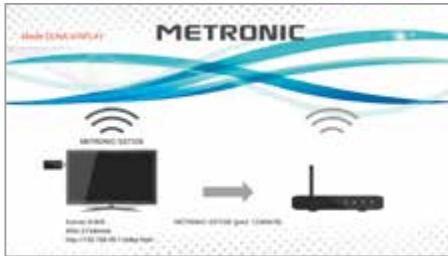
E' possible ora accederà al Menu della chiavetta grazie ad un很小 site web installato sulla chiavetta.
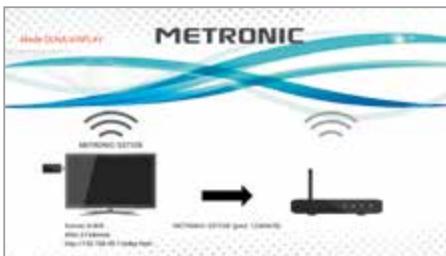
Note: Il lato destro simboleggia il modem del proprio客户提供 internet, compreso il modulo WiFi. InQLstasa fale, la chiavetta non è collegata al modem, la freccia al centro dello schermo è ossurata.
Sullo smartphone, avviare i browser, e sostitute l'indirizzo di default (http://www..) con l'indirizzo IP della chiavetta «192.168.49.1». É possible eliminare o lasciare «http://» non importa.
Una volta collegato al mini sito della chiavetta, la pagina del browser appeare simile a quella nostrata da seguito. La presentazione può variarre da un browser all'alto.
Per selezionare un menu, è necessario premere l'icona a sinistra, non il nome del menu.
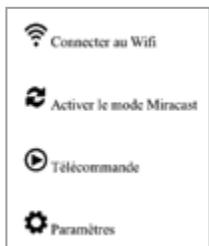
3b - Impostazione della lingua
Selezionale Paramètres per cambiare la lingua. Per cambiare la lingua, è necessario spuntare il piccolo cercchio alla sinistra della lingua e confirmare con OK...
Note: è necessario riavviare la chiavetta per vedere applicate le nuove impostazioni.
3c - Collegamenti chiavettamodem in WiFi
Nel mini-sito web di impostazioni della chiavetta Miracast, selezione l'opzione "collegare Wi-Fi" quando lanciare una ricerca delle reti WiFi disponibili. Viene visualizzata la segunte schermata, quando appara telenco delle reti wireless disponibili. SeLECTIONA la rete del proprio provider internet, quando immettere la password di rete del modem. Viene stabilita la connessione WiFi tra la chiavetta Miracast e il modem.
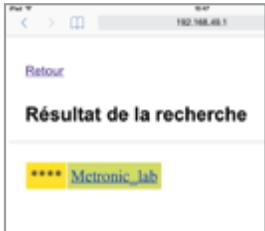
Una volta terminato, la freccia al centro dello scherno del tevisore diventa nera.
3d - Utilizzo con iOS (iPhone, iPad, ...)
La chiavetta Miracast é compatible con la Tecnologia AirPlay che è supportata di seriesse sulvari più recenti di iOS.
Per visualizzare il centro di controllo, scorri versuso l'alto dal bordo inferiore dello schermo per aprir il Centro di Controllo. L'élenco delle schermate disponibili apparente, per eseguire lo streaming dei contenuti, selezionare il dispositivo con cui vuoi effettuare lo streaming, scegliere METRONIC.
Ora, quando si reproduce un video o si visualità una foto, apparirà sullo schermo del teilevisore. Per tornare alla normalità, selezione la schermata locale (iPad, iPhone, ...) dal Centro di Controllo.
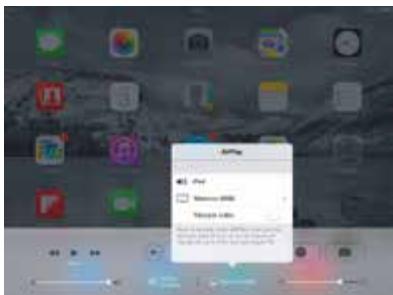
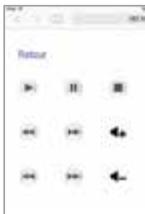
Note: quando si avvia un video in modalità AirPlay, il controllo del video non avviene piùtramite le icone di controlo dell'applicazione che ha lanciatedi video, ma alla scheda telecomando del mini-sito di configurazione della chiavetta.
Per interrompere un video, è necessario avviare i browser Web, accedere alla paglia 192.168.49.1, quando selezione la ricerca Telemacco. Viene visualizzata la segunte paglia, utilizzato le varie opzioni per controllare il video, incluso il pulsante in alto a destra per interrompere il video.
Finché non è ferrato il video, la chiavetta rimane impregnata nel compito che gli è stato affidavit, non potra essere eseguita un'altra operazione.
Note: è possible che lo Smartphone si connetta automaticamente al WiFi del provider Internet. In quello dato, se si tenta di visualizzare la pagina con indirizzo 192.168.49.1 appearr un messaggio di erre. Bisogna connettersi manually alla rete WiFi della chiavetta.
Se la versione di Android supporta Miracast, vedere il paragrafo 2.
Se lo Smartphone non supporta Miracast o la riproduzione di alcuni video da quella problema in modalità Miracast, potrebbe essere necessario usage la modalità DLNA. É necessario distinguue due casi. O il DLNA è supportato dallo Smartphone o dall'applicazione che si usa, o non lo è.
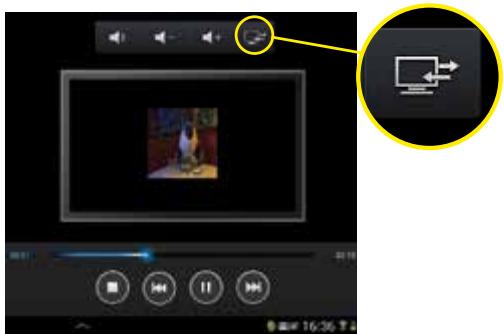
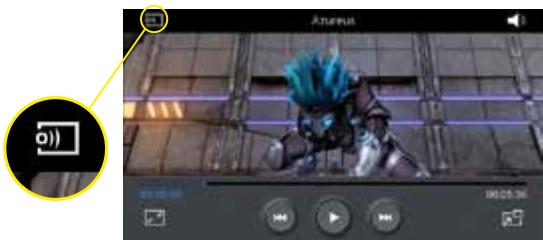
Quando si reproduce una foto o un video, toccare lo scherno dello Smartphone. Se appear un logo che simbologiegia una condivione (vedi esempio sotto), selezionare questo logo, la chiavetta METRONIC apparirà nel'elenco delle schermate disponibili, e inizIERà la condivione in modalità DLNA.
IT
IT
Entrambi le schermate sono solo esempi, la forma del logo cui variate da un produttore all'alto.
Se nessun logo di condivisione dello schermo compare, è necessario installare un'applicazione in grado di condividere i contentuti dello Smartphone in modalità DLNA.
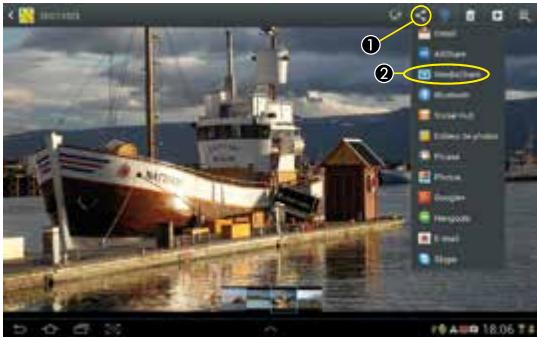
Molte applicazioni sono disponibili, si consigliano le applicazioni gratuite iMediaShare e Flips. Una volta installate queste applicazioni, quando si preme l'icona di condivisione ① , appara l'elenco dei vari modi per condidere, di cui Flips o iMediaSharee ② undi basta scegliere quella opzione, quindi selezioneare la schermata METRONIC.
Note: alcune applicazioni mostroano due schermate METRONIC, scegliere quella che termina con -DMR.
Naturalmente ci sono altre applicazioni come Bubble UPnP, Streambels, ecc. ognuna con vantageg e svantageg su aspetti come il prezzo, la lingua, la compatibilità ecc. Si consiglia di provarne variete selezionare quella che più vi si addice.
4 - Appendice
4a - Caso YouTube
Per visualizzato i video da YouTube in modalità DLNA si consiglia Streambels. Alcuni video su YouTube sono comunque protetti da Digital Rights Management (DRM) e non sono quindi essere arrivati al tevisore in modalità DLNA. Questo è il caso di molti videoclip, specialmente那些 dell'sito VEVO. L'unico modo per visualizzato queosti contentuti sulla TV è la modalità Miracast con uno Smartphone Android. Alcuni video sono preceduti da una pubblicità che puca causare un'interruzione di connessione. E' consiglio aspetto la fine degli spot prima di iniziare la condivione.
Appena un video viene visualizzato sul teilevisore, la chiavetta trova quello video sul situ Youtube autonomamente. E' possible guardare un altri video di YouTube sulchio schermo dello Smartphone perché la chiavetta continua ad elaborare il primo video. Nota: utilizzare la pagina 192.168.49.1 quando si è collegati alla rete WiFi della chiavetta per interrompere il video.
4b - Reset
IT
In caso di malfunzionamento, o qualsiasti altri problema che non si riese a risolverve, più essere necessario tornare alla configurazione di fabbrica. Per fare quello, premère 5 secondi il tasto RESET. Il dispositivo viene riavviato con le impostazioni identiche a quella di fabbrica in modalità MIRACAST.
5 - Caratteristiche tecniche
- Compatible Miracast, Airplay e DLNA
- Ultra compatta
- Streaming della schermata di Smartphone e Tablet compatibili sul teilevisore.
CPU: Cortex A9 da 1.2 GHz
RAM:256MB
Memoria flash: 128MB
R&TTE:2400-2483.5MHz/10mW
DoppioWiFi - Concessioni: 1 uscita HDMI
- Alimentazione: da tutte le porte USB (cavo in dotazione)
GARANZIA
Per le condizioni di garanzia consultare il punto vendita.
Ulteriori informazioni sono disponibili su www.metronic.com
SUPPORTO E ASSISTENZA
Nonostante la cura che abbiamoesso nella progettazione dei nostri prodotti e l'attenzione a queste istruzioni, si potrebbero riscomtrare delle difficultà. Non esitate a contattare la nostra assistenza tecnia:
IT

Il prodotto è coperto alla garanzia legale del venditore di 24 anni per difetti di conformità prevista dagli articolì 128 e sss. del D.Lgs. n. 206/2005 (Codice del Consumo).
ATTENZIONE: La garanzia non è valida perché lo scontrino o la ricevuta fiscale di acquisto.
Assistenza Tecnica Metronic: Telefono +0294943691

Raccogliere le seguenti informazioni prima di chiamare:
- Modello del prodotto: Chiavetta Miracast (441277)

INFORMAZIONE AGLI UTENTI
ai sensi dell'art. 13 del Decreto Legislativo 25 luglio 2005, n. 151 "Attuazione delle Direttive 2002/95/CE, 2002/96/CE e 2003/108/CE, relative alla riduzione dell'uso di sostanze
pericolose nelle appecciatabi elettriche e eltroniche, nonché allo smaltimento dei rififiuti"
Il significo del cassetto Barrato riportato sul'apparecchia o sulla sua confenza indica che il prodotto alla fine della propria vita ulite è speece raccolto separamente dagli altri rifiuti. L'utente dovro, pertanto, conferire l'apparecchia gluta a fine vita agli idonei centri di raccolta differenziale dei rifiuti elettronici ed eletrotecnici, oppure riconsegnaria al rivenditore al momento dell'acquisto di una nuova apparecchia di tipo equivalente, in ragione di uno a uno. L'adeguita racolta differenziata per l'avvio successivo dell'apparecchia dismessa al riciclaggio, al trattamento e allo smaltimento ambientale compatible contribuire sè deviarile possibili effetti negativi sul'ambiente e sulla salute e favorisce le reimpiego e/o il ricicchio dei materiali di cui e composta l'apparecchia. Lo smaltimento abusivo del prodotto da parte dell'utente comporta l'applicazione delle sanzioni amministrative di cui al digs. n. 22/1997 (articolo 50 e seguito del digs. n. 22/1997).
DICHIARAZIONE DI CONFORMITA'CE
Metronic Italia Srl, dichiara qui di seguito che il prodotto:
Descrizione : Dongle Miracast
Codice articolo: 441277
risulta in conformità con quanto previsto dalle seguniti direttive comunitarie, e con la relativa legalità nazionale di risciovemente:
2006/95/EC (sicurezza elettrica) LVD
1999/5/EC (apparecchiature radio e terminali di telecomunicazione) RTTE
2011/65/UE (restrizione dell'uso di determinate sostanze pericolose nelle AEE) ROHS
2004/108/EC (compatibilità elettromagnetica) EMC
E che sono state applicate le seguenti norme armonizzate:
EN60950-1:2006+A11:2009+A1:2010+A12:2011+A2:2013
EN62311:2008
EN300328V1.8.1
EN301489-1V1.9.2
Vermezzo, il 24 settembre 2015

Mauro Brogliati Dirette Gereale