CAN MOUSE EXECUTIVE 2 - Scanner et souris IRIS - Notice d'utilisation et mode d'emploi gratuit
Retrouvez gratuitement la notice de l'appareil CAN MOUSE EXECUTIVE 2 IRIS au format PDF.

| Intitulé | Détails |
|---|---|
| Type de produit | Souris sans fil ergonomique |
| Caractéristiques techniques principales | Technologie de suivi optique, résolution réglable, connectivité Bluetooth et USB |
| Alimentation électrique | Batterie rechargeable via USB |
| Dimensions approximatives | 120 mm x 75 mm x 40 mm |
| Poids | 150 grammes |
| Compatibilités | Windows, macOS, Linux, Android |
| Type de batterie | Batterie lithium-ion intégrée |
| Tension | 5V |
| Puissance | 1W |
| Fonctions principales | Défilement fluide, boutons programmables, mode économie d'énergie |
| Entretien et nettoyage | Essuyer avec un chiffon doux, éviter les produits abrasifs |
| Pièces détachées et réparabilité | Réparabilité limitée, pièces disponibles sur demande |
| Sécurité | Conforme aux normes CE, protection contre les surcharges électriques |
| Informations générales utiles | Garantie de 2 ans, support technique disponible |
FOIRE AUX QUESTIONS - CAN MOUSE EXECUTIVE 2 IRIS
Questions des utilisateurs sur CAN MOUSE EXECUTIVE 2 IRIS
0 question sur cet appareil. Repondez a celles que vous connaissez ou posez la votre.
Poser une nouvelle question sur cet appareil
Téléchargez la notice de votre Scanner et souris au format PDF gratuitement ! Retrouvez votre notice CAN MOUSE EXECUTIVE 2 - IRIS et reprennez votre appareil électronique en main. Sur cette page sont publiés tous les documents nécessaires à l'utilisation de votre appareil CAN MOUSE EXECUTIVE 2 de la marque IRIS.
MODE D'EMPLOI CAN MOUSE EXECUTIVE 2 IRIS
Ce guide de démarrage rapide a pour but de vous aider dans la mise en route de l'IRIScan™ Mouse Executive 2.
Les explications fournies dans cette documentation sont basées sur le système d'exploitation Windows® 10. Veuillez tire ce guide avant d'utiliser ce scanner et son logiciel. Toutes les informations duprésent manuel peuvent être modifiées sans préavis.
En cas de problèmes liés à l'utilisation de la souris IRIScan™ Mouse, consultez la page des questions françentes (FAQ) ou contactez le support technique via la page www.irislink.com/support.
Table des matières
- Introduction
- Présentation du matériel
- Installation de l'application IRIScanTM Mouse
3.1 Installation
- Utilisation de l'IRISCan™ Mouse
Etape 1 : Numérisation des documents
Etape 2 : Modification des documents numérisés
Etape 3 : Enregistrement et partage des documents numériés
1. Introduction
L'IRIScan™ Mouse est une souris-scanner tout-en-un. Grâce à la fonction de numérisation, vous pouvez scanner des documents en faisant glisser la souris sur ceux-ci.
Pour enregistrer les résultats de la numérisation, plusieurs solutions sont possibles. Vous pouvez les faire glisser et les déposer vers des dossiers et des applications. Il est également possible de les enregistrer directement au format Word, PDF, JPG, PNG, TXT et Excel (XML). Vous pouvez les partager par messagerie électronique, Facebook©, Twitter© et Flickr©. En outre, vous pouvez les envoyer vers diverses applications, dont Cardiris™, Dropbox©, Evernote© et Google© Translate.
2. Présentation du matériel
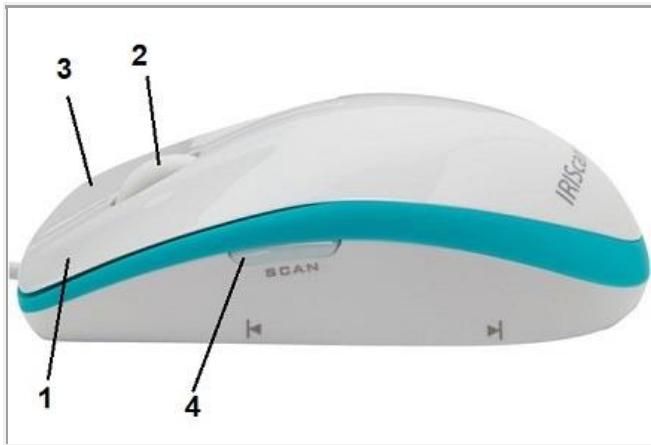
- Bouton de gauche
- Molette
- Bouton de droite
- Bouton Scan
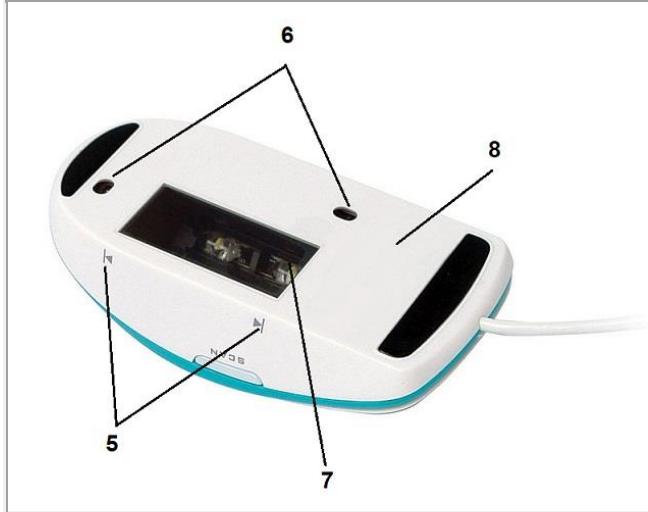
- Voyants de la surface de numérisation
- Capteurs laser
- Surface de numérisation (Caméra)
Retireze le film avant de scanner. - Etiquette de la souris
3. Installation de l'application IRIScan™ Mouse
Remarques importantes :
Assurez-vous de dispose des droits d'administrateur requis sur votre ordinateur pour proceeder à l'installation.
Pensez à installer Cardiris™ avant d'installer l'application IRIScan™ Mouse, comme déscrit ci-dessous. Sinon, l'IRIScan™ Mouse ne sera pas en mesure d'envoyer les documents numériés vers Cardiris™.
3.1 Installation
- Accédez au site http://www.irislink.com/start.
- Faites défilier la page jusqu'à IRIScan™ Mouse 2 Executive.
- Sélectionnez la version que vous avez achétée et cliquez sur Demarrer.
- Cliquez ensuite sur Commencez maintainant.
- Complétez le formulaire puis cliquez sur Envoi de votre demande.
- Sélectionnez le système d'exploitation approprié.
- Cliquez sur Télécharger pour télécharger le logiciel.
- Accédez à l'emplacement au niveau duquel vous avez télécharge le logiciel et executez le programme d'installation.
- L'écran d'installation suivant s'affiche :
AVERTISSEMENT : installez les différentes applications dans l'ordre indiqué ci-dessous.
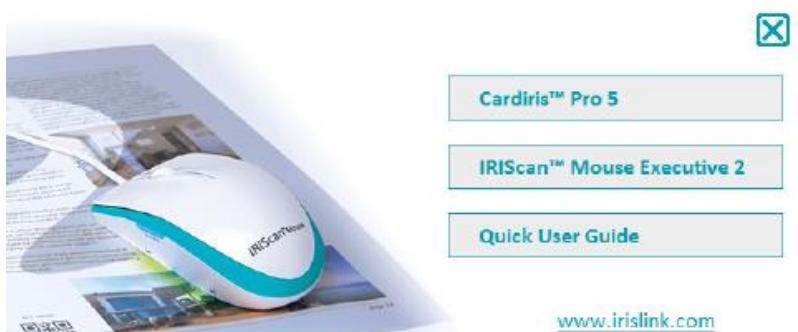
- Cliquez sur Cardiris™ Pro. Suivez ensuite les instructions qui s'affichent à l'écran.
- Revenez dans le menu d'installation et cliquez sur IRIScanTM Mouse Executive. A nouveau, suivez les instructions affichees à l'écran.
- Cliquez sur Terminer pour finaliser l'installation.
- Débranchez vous souris habituelle. Connectez l'IRIScan™ Mouse à un port USB libre (USB 2.0 ou ultérieur). Le pilote est installé automatiquement en quelques secondes.
Remarque: connectez directement la souris à votre PC pour éviter des problèmes de performance.
4. Utilisation de l'IRIScan™ Mouse
Etape 1 : Numérisation des documents
- Placez la souris sur les documents à numériser.
- Appuyez une seule fois sur le bouton Scan (Scanner) pour démarrer l'IRIScanTM Mouse.
- Faites passer la souris sur le document pour numériser la partie qui vous interèresse.
- Pour arrêté la numérisation, appuyez de nouveau sur le bouton Scan. Cette opération ouvre l'écran Modifier. Pour annuler la numérisation, appuyez sur la touche Echap du clavier.
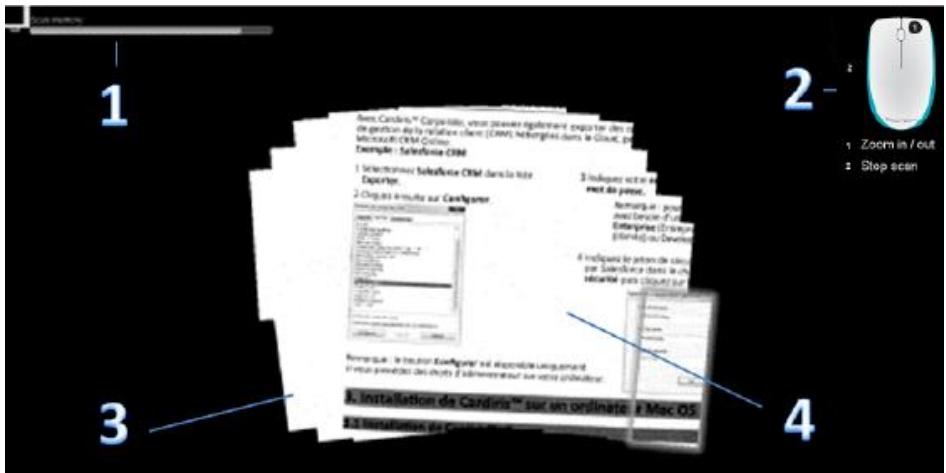
Fonctions de l'écran de numérisation
| 1. Mémoire de numérisation restante | 2. Description de la fonction |
| 3. Fenêtre de numérisation qui indique la zone de numérisation active | 4. Numérisation de l'image |
Remarques :
- Au cours de la numérisation, IRIScanTM Mouse effectue un zoom arrêté automatique et ajuste la vue en conséquence. Pour vérifier si l'image est correctement numérique, utilisez la molette de la souris pour faire un zoom avant/arrêté de l'image. Vous pouvez numérique des documents jusqu'àu format A3.
- Si vous déplacez la souris IRIScan™ Mouse trop rapidement, la fenêtre de numérisation devient jaune ou rouge. Ralentissez la numérisation, le cas échéant.
- Si les images numériéessemblantdéformées, arrêtezbrièvement de déplacer la souris IRIScanTM Mouse. L'imagest calibrée automatiquement.
- Une fois la numérisation terminée, l'image numérique est automatiquement coupée en une forme rectangularie et alignée horizontally par rapport à l'arrière-plan.
Etape 2 : Modification des documents numérisés
Dans l'écran d'édition, vous pouvez modifier les documents numériés.
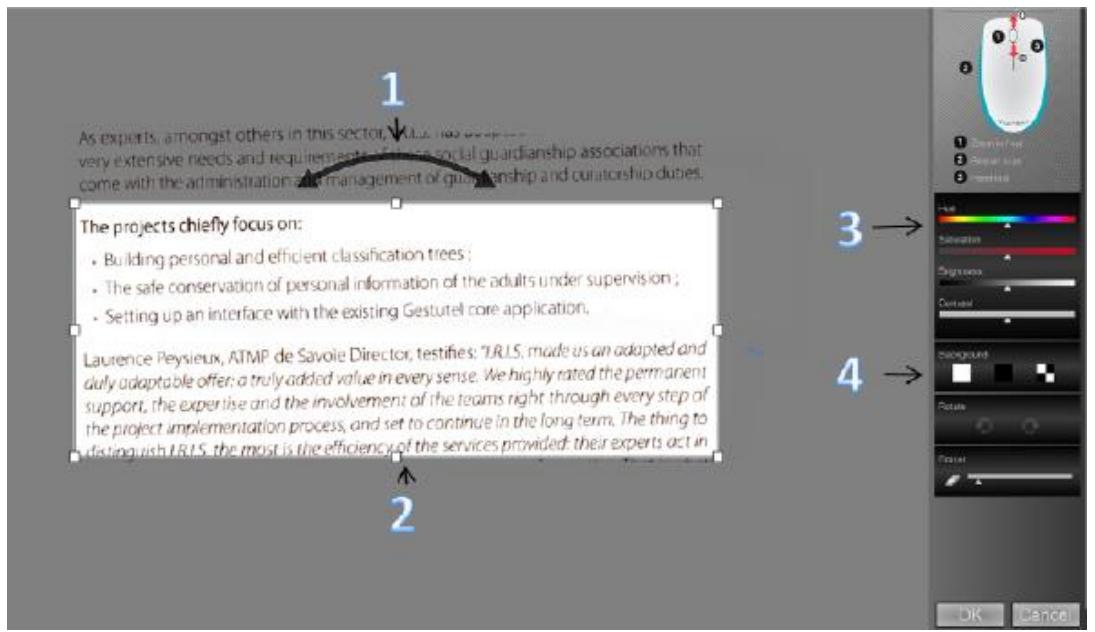
Fonctions de l'écran d'edition
| 1. Rotation du résultat de la numérisation | 3. Ajustement des couleurs, de la luminosité et du contraste |
| 2. Redimensionnement de la zone de numérisation avec les poignées | 4. Ajustement de l'arrête-plan |
Lorsque you've avez terminé, cliquez sur OK pour accepter les réglages. Pour revenir par la suite dans l'écran d'edition, cliquez sur Modifier dans l'écran principal.
Remarque : lorsque vous cliquez sur Annuler, les résultats de la numérisation ne sont pas enregistrés en mémoire.
Etape 3 : Enregistrement et partage des documents numérisés
Avant d'enregistrer les documents numériés, assurez-vous de sélectionner la langue de reconnaissance appropriée. La langue de reconnaissance par défaut est l'anglais. La puissant technologie de reconnaissance de texte d'I.R.I.S. vous permet de reconnaître des documents dans 130 langues.
Pour modifier la langue de reconnaissance du texte :
- Cliquez sur Options > Réglages.
- Cliquez sur Reconnaissance du texte.
- Sélectionnez la ou les langues de votre choix dans la liste.
Vous pouvez selectionner jusqu'à 3 langues en même temps.
1. Enregistrer les documents dans les applications par défaut.
- Double-cliquez sur le format de sortie requis.
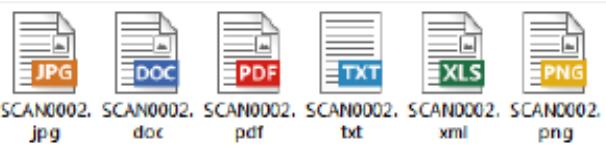
- Le document s'ouvre dans l'application par défaut qui prend en charge ce format.
- Enregistrez le document dans votre application par défaut.
Remarque : Le format XLS utilise en réalité XML, mais vous pouvez l'enregistrer en tant que fichier .xlsx, au besoin.
2. Enregistrer les documents en tant que fichiers de sortie
- Cliquez sur Enregistrer.
- Entrez le nom de fichier et selectionnez un type de fichier.
Les types de fichiers suivants sont pris en charge : png,.jpeg, bmp, pdf, xml, txt et doc.
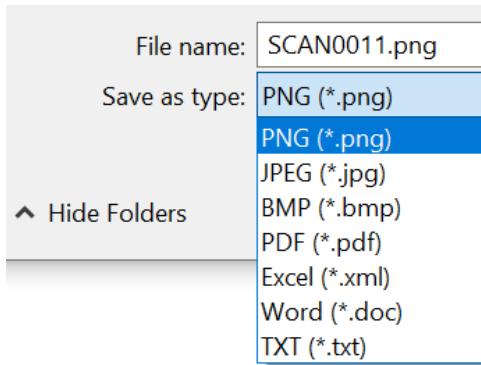
- Cliquez ensuite sur Enregistrer.
Remarque : Lorsque vous numérisez des tableaux, il est recommendé de les enregistrer au format .xml.
3. Faire glisser et déposer les documents dans des applications.
- Choisissez le format d'enregistrement du document.
- Ouvrez une application qui prend en charge le format sélectionné.
Par exemple, Microsoft Word pour le format DOC ou Adobe Reader pour le format PDF. - Faites glisser et déposez l'icone du format requis dans l'application.
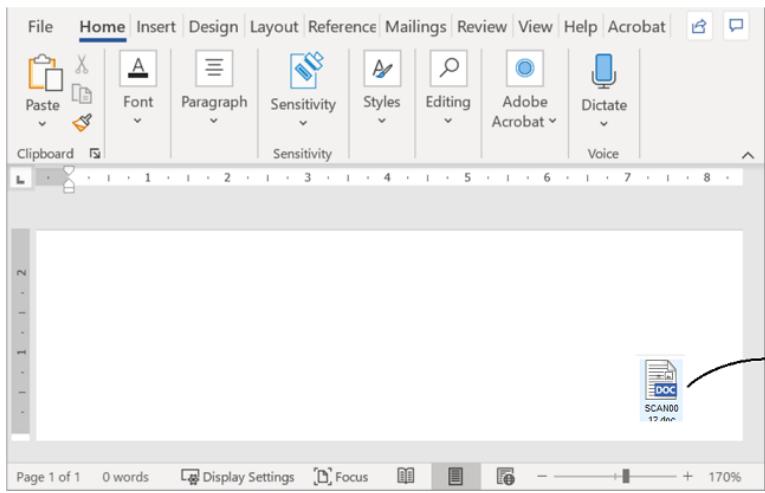
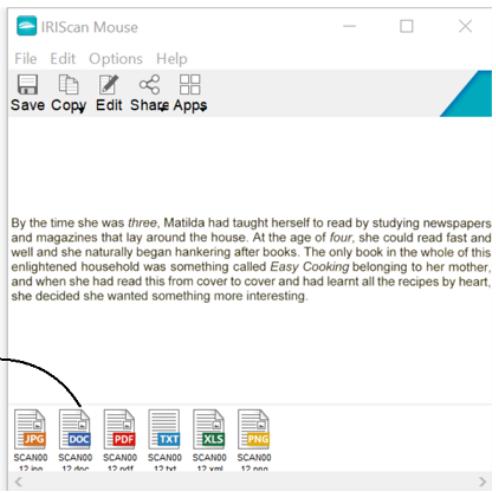
Remarque : vous pouvez aussi faire glisser et déposer directement les résultats de la numérisation sur le Bureau ou dans des dossiers de fichiers.
4. Copier les numérisations en tant qu'image ou texte.
- Cliquez sur Copier.
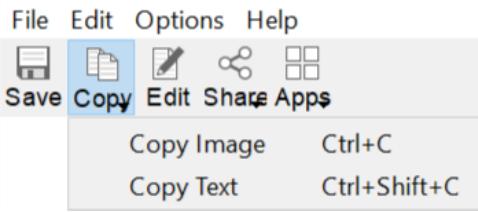
- Sélectionnez Copier image ou Copier texte.
- Ouvrez une application qui prend en charge les images, le format RTF ou les deux, par exemple Microsoft Word.
- Ensemble, cliquez sur Coller dans cette application.
Remarque : vous pouvez également utiliser les raccourcis copier-coller.
5. Partager des images via e-mail, Facebook, Twitter et Flickr
Remarque : lorsque vous utilisez les fonctions Partager, les numérisations sont toujours envoyées en tant qu'images.
- Cliquez sur Partager.
- Sélectionnez l'application requise.
Remarque : vous avez besoin d'un compte Facebook, Twitter ou Flickr valide et d'une connexion Internet pour partager des documents via ces applications.
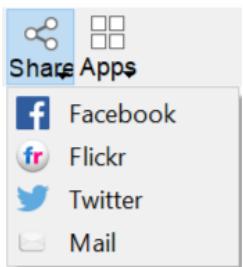
- Une fenêtre de connexion apparait à l'écran. Connectez-vous à votre compte.
Remarques :
- Dans Flickr, votre connexion n'est pas maintainue même si vous avez coché l'option pour rester connecté.
- L'option de partage par e-mail ouvre votre client de messagerie en joignant votre image en tant que piece jointe. Toutefois, la piece jointe n'est pas ajoutée avec le client de messagerie Win 10 par défaut.
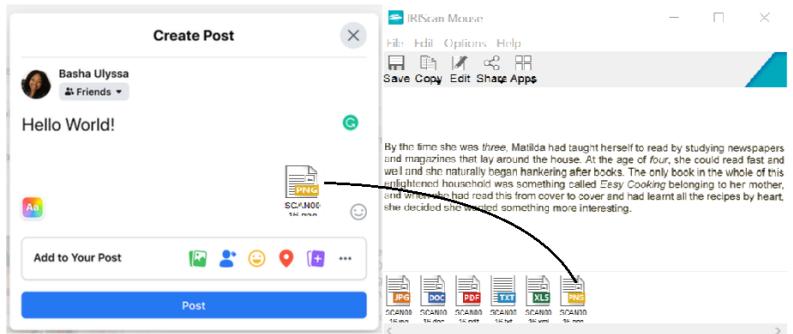
- Une fois connecté à Facebook, vous devez faire glisser et déposer l'image.
6. Envoyer des documents aux applications
Cardiris
Lorsque vous numérisz des cartes de visite, vous pouvez les reconnaître et les enregistrer dans Cardiris™, la puissant solution de numérisation de cartes de visite et de gestion des contacts d'I.R.I.S.
Important : Cardiris™ doit avoir eté installée avant l'application IRIScan™ Mouse. Si ce n'est pas le cas, désinstallez IRIScan™ Mouse, puis installez Cardiris™. Installez ensuite IRIScan™ Mouse.
- Cliquez sur Apps > Cardiris™.
- Cardiris s'ouvre et affiche la numérisation.
- Vous pouvez ensuite Traitser la carte de visite :
Double-cliquez sur la carte numérisée pour l'afficher.
- Sélectionné le pays de votrechoix dans la liste.
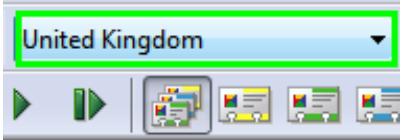
- Cliquez ensuite sur Reconnaître.
Les données de la carte sont extraites de la carte et renseignées dans les champs correspondants.
Pour plus d'informations, consultez l'Aide de Cardiris™.
Evernote
Vos numérisations peuvent être envoyées à Evernote. Si celles-ci contiennent du texte, le texte reconnu et l'image sont stockés dans Evernote.
- Vérifiez que l'application Evernote la plus récente est installée sur votre ordinateur.
- Connectez-vous à votre compte Evernote.
- Dans IRIScan™ Mouse, cliquez sur Apps > Evernote.
Le message suivant s'affiche : Evernote - Fichiers synchronisés avec Evernote. - Les numérisations ont été envoyées à Evernote.
Dropbox
Vos numérisations peuvent être envoyées à Dropbox. Elles sont enregistrées en tant que fischiers texte (.doc), fischiers PDF (.pdf) et fischiers image (.jpg) dans votre dossier Dropbox.
- Vérifiez que l'application Dropbox est installée sur votre ordinateur.
- Connectez-vous à votre compte Dropbox.
- Dans IRIScanTM Mouse, cliquez sur Apps > Dropbox.
Le message suivant s'affiche : Dropbox - Fichiers synchronisés avec Dropbox. - Les numérisations sont envoyées dans le dossier Scanner Mouse de votre Dropbox.
Google Translate
Vos numérisations peuvent être traduites avec Google Translate.
- Vérifiez que votre ordinateur est connecté à Internet.
- Dans IRIScan Mouse, cliquez sur Apps > Google Translate.
- Le texte reconnu du document numérique est envoyé à Google Translate.
Remarques :
Assurez-vous d'avoir sélectionné la langue de reconnaissance correcte dans IRIScan™ Mouse (voir l'Etape 3).
- Si le texte dépasse la limite de caractères, le message suivant s'affiche : « Texte trop long pour Google Translate. »
En cas de problèmes liés à l'utilisation de la souris IRIScan™ Mouse, consultez la page des questions françentes (FAQ) ou contactez le support technique via la page www.irislink.com/support.