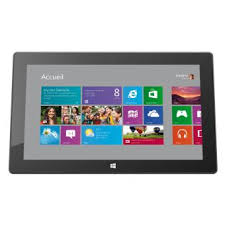
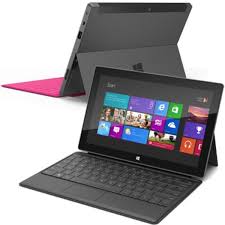
SURFACE 10,6 - Tablette MICROSOFT - Notice d'utilisation et mode d'emploi gratuit
Retrouvez gratuitement la notice de l'appareil SURFACE 10,6 MICROSOFT au format PDF.


| Type de produit | Tablette hybride |
| Écran | 10,6 pouces, résolution 1920 x 1080 pixels, technologie IPS |
| Processeur | Processeur Intel Atom ou équivalent |
| RAM | 2 Go ou 4 Go selon la configuration |
| Stockage interne | 32 Go ou 64 Go, extensible via microSD |
| Système d'exploitation | Windows 10 |
| Connectivité | Wi-Fi, Bluetooth |
| Ports | USB 3.0, micro USB, prise casque |
| Dimensions approximatives | 26,2 x 17,4 x 0,9 cm |
| Poids | Environ 800 g |
| Type de batterie | Batterie lithium-ion |
| Autonomie | Jusqu'à 10 heures selon l'utilisation |
| Fonctions principales | Navigation internet, bureautique, multimédia |
| Entretien et nettoyage | Utiliser un chiffon doux, éviter les produits abrasifs |
| Pièces détachées et réparabilité | Réparabilité limitée, pièces disponibles auprès de Microsoft |
| Sécurité | Fonctionnalités de sécurité Windows, mises à jour régulières |
| Compatibilités | Applications Windows, accessoires Microsoft Surface |
| Informations générales | Idéale pour les professionnels en déplacement et les étudiants |
FOIRE AUX QUESTIONS - SURFACE 10,6 MICROSOFT
Questions des utilisateurs sur SURFACE 10,6 MICROSOFT
0 question sur cet appareil. Repondez a celles que vous connaissez ou posez la votre.
Poser une nouvelle question sur cet appareil
Téléchargez la notice de votre Tablette au format PDF gratuitement ! Retrouvez votre notice SURFACE 10,6 - MICROSOFT et reprennez votre appareil électronique en main. Sur cette page sont publiés tous les documents nécessaires à l'utilisation de votre appareil SURFACE 10,6 de la marque MICROSOFT.
MODE D'EMPLOI SURFACE 10,6 MICROSOFT
Guide de l'utilisateur Surface Pro
Date de publication : 29 avril 2013
Version 1.01
© 2013 Microsoft. Tous droits réservés.
BlueTrack Technology, ClearType, Excel, Hotmail, Internet Explorer, Microsoft, OneNote, Outlook, PowerPoint, SkyDrive, Windows, Xbox et Xbox Live sont des marques déposées de Microsoft Corporation.
Surface, VaporMag, Skype et Wedge sont des marques commerciales de Microsoft Corporation.
Bluetooth est une marque déposée de Bluetooth SIG, Inc.
Ce document est fourni « en l'état ». Les informations contenues dans ce document, y compris les URL et d'autres références à des sites Web Internet, sont susceptibles d'être modifiées sans préavis.
Sommaire
Voici Surface Pro. 1
Principales caractéristiques 2
Présentation de Windows 8 Pro 4
Accessoires Surface 5
Configuration 7
Branchement et allumage 7
Configuration de Surface 8
Écran de verrouillage et connexion 9
Notions de base 10
Écran d'accueil : votre coin préféré 10
Icones, commandes et basculement entre les applications 11
Fonction tactile : appuyer, balayer et bien plus. 12
Les icônes : Rechercher, Partager, Accueil, Périphériques et Paramètres. 14
Le Bureau familial. 17
Comment effectuer une recherche 18
Changements dans Windows 8 19
Familiarisez-vous avec Surface 21
États d'alimentation : allumer, mettre en veille, éteindre et redémarrer. 21
Écran tactile 23
Ajout de vos comptes 25
Clavier visuel 28
Fonctionnalités du son 29
Batterie et alimentation 30
Partage de photos, de liens, etc. 32
Modification de vos paramètres 33
Fonction tactile, clavier, souris et stylet. 35
Fonction tactile 35
Clavier 35
Souris 40
Stylet Surface 40
Comptes 44
Quel est mon type de compte ? 44
Plusieurs comptes d'utilisateurs 46
Contrôle parental 47
Sécurité du compte 48
Connexion et déconnexion 49
Connexion 49
Connexion ou verrouillage 49
Changement de compte 50
Options de connexion supplémentaires 50
Mot de passe de compte 51
Tout savoir sur les applications 54
Applications intégrées 54
Recherche d'une application 55
Démarrage d'une application 55
Basculement entre des applications 56
Utilisation de deux applications côte à côte (ancrage d'applications) 57
Fermeture des applications 58
Utilisation du Gestionnaire des tâches 60
Emplacements des commandes d'application 60
Paramètres d'application 61
Aide et résolution des problèmes liés aux applications 61
Installer des applications 62
Connexion avec votre compte Microsoft 62
Installer des applications et des programmes 63
Assurer le fonctionnement correct de vos programmes dans Windows 8............65
Désinstallation d'une application ou d'un programme 65
Mise à jour d'une application depuis le Windows Store 66
Ajout ou modification d'une option de paiement 66
Affichage de l'historique de facturation 67
Contrôle parental et Windows Store 67
Installation d'applications que vous avez installées sur d'autres PC............68
Personnalisation de votre Surface 69
Ajout de vos comptes 69
Modification de la photo de l'écran de verrouillage, des couleurs et de l'avatar du compte
Personnalisation de l'écran d'accueil 70
Paramètres du Bureau 73
Synchronisation de vos paramètres 75
Notifications. 75
Ajout de langues 76
Connexion de périphériques 76
Impression 77
Ajout, affichage et gestion de vos imprimantes et périphériques 79
Stockage, fichiers et sauvegarde 84
Quelle quantité d'espace de stockage est à ma disposition ? 84
Options de stockage de Surface 84
Fichiers et dossiers 85
Sauvegarde de fichiers à l'aide de l'histoire des fichiers 89
Réseau 90
Nouveautés de mise en réseau. 90
Connexion à un réseau sans fil 91
Connexion à un réseau filaire 92
Domaines, groupes de travail, et groupes résidentiels 92
Partage 95
Connexions haut-de-bit mobile 97
Partage de connexion : utilisation de la connexion de données d'un téléphone98
Mode Avion 99
Partage de connexion Internet (Internet Connection Sharing, ICS) 99
Connexion à l'aide d'une connexion VPN 99
Applications intégrées 100
Internet Explorer 100
Courrier 104
Contacts. 108
Calendrier 111
Camera 113
Xbox Music 114
Photos 117
Importation de photos ou de vidéos 118
Xbox Video 119
Skype 121
SkyDrive 122
Microsoft Office 125
Cartes. 130
Jeux Xbox 132
Xbox SmartGlass 133
Autres applications intégrées 135
Applications de Bureau Gratuits. 137
Visionneuse de photos Windows 137
Lecteur Windows Media 137
Galerie de photos 137
Movie Maker 138
SkyDrive 138
Informations supplémentaires à connaître 139
Gardez votre Surface à jour 139
Windows Defender et Windows SmartScreen 141
Pare-feu Windows 141
Chiffrement de lecteur BitLocker 142
Accessibilité 142
Reconnaissance vocale 142
Raccourcis clavier 143
Prise de capture d’écran 144
Programmes par défaut 144
Utilisation de fichiers et d'applications sur un autre PC. 144
Restaurer, actualiser ou réinitialiser Surface. 145
Ajout de Windows Media Center. 147
BIOS/UEFI de Surface Pro 147
Clé de récapitulation BitLocker 147
Entretien de surface 148
Entretien de l'écran tactile 148
Entretien des coques de protection et du clavier 148
Entretien de la batterie 149
Aide et support. 149
Et voilà ! 149
Voici surface pro
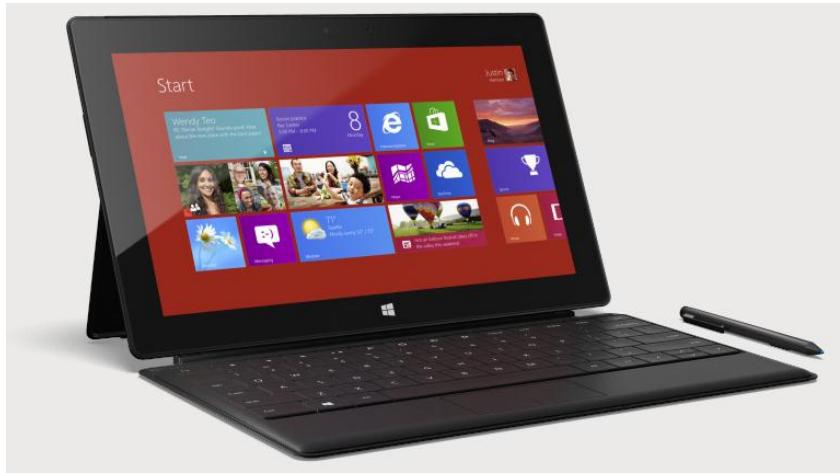
Surface Pro est un puissant ordinateur ayant la forme d'une tablette.
Vous pouvez y connecter de nombreux accessoires, des imprimantes et des réseaux, comme vous l'avez toujours fait.
Surface Pro permet également d'exécuter de nouvelles applications tactiles intuitives, ainsi que vos programmes Windows 7 favoris. Tout cela, avec la maniabilité et la sécurité que l'on peut attendre d'un ordinateur.
Ce guide vous explique tout ce que vous devez savoir sur Surface Pro.
Que vous le lisiez du début à la fin ou que vous consultiez des parties spécifiques, nous espérons que ce guide vous permettra de vous familiariser plus rapidement avec Surface. En le parcourant, nous vous conseillons de garder notre appareil Surface à portée de main pour mettre directement le contenu de ce guide en pratique.

Pour passer d'une section à une autre à l'aide de l'application Lecteur :
- Balayez vers le bas à partir du haut de l’écran, appuyez sur le bouton Plus (^**), puis appuyez sur Signets.
- Appuyez sur un signet pour accéder à une section de ce guide.
Pour effectuer une recherche dans ce guide à l'aide de l'application Lecteur :
- Balayez vers le bas à partir du haut de l’écran, appuyez sur le bouton Rechercher.
- Tapez un texte quelconque à rechercher, puis appuyez sur Entrée.
Principales caractéristiques
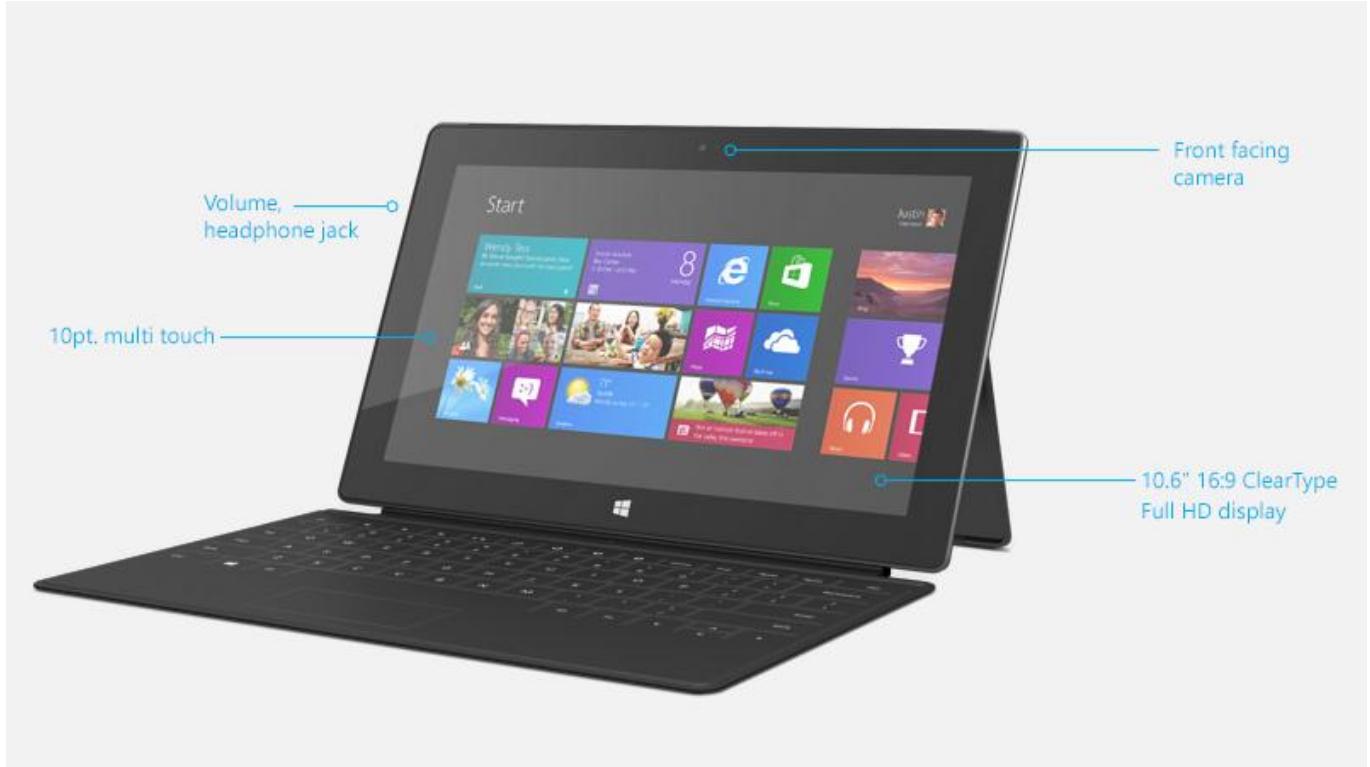
Voici succinctement quelques caractéristiques de votre Surface Pro :
Écran tactile
Avec un format 16:9 et un affichage en full HD (résolution de 1080p), l'écran tactile est idéal pour regarder des films en HD, naviguer sur le web et utiliser des applications Office. Rien qu'avec vos doigts, vous pouvez sélectionner, zoomer, ou déplacer des éléments sur l'écran.
Coques de protection du clavier
La fonction tactile n'est pas la seule option. Vous avez le choix entre deux claviers uniques qui font également office de protection. Ainsi, vous emportez toujours un clavier avec vous (vendu séparément).
Stylet numérique
Le stylet numérique permet de prendre des notes et d'annoter des documents.
Deux caméras et un microphone
Grâce aux deux caméras et au microphone de votre tablette Surface, vous pouvez passer des appels téléphoniques et enregistrer des vidéos.
Wi-Fi et Bluetooth
Connectez-vous à un réseau sans fil et utilisez des périphériques prenant en charge la technologie Bluetooth, tels que des souris, des imprimantes et des écouteurs.
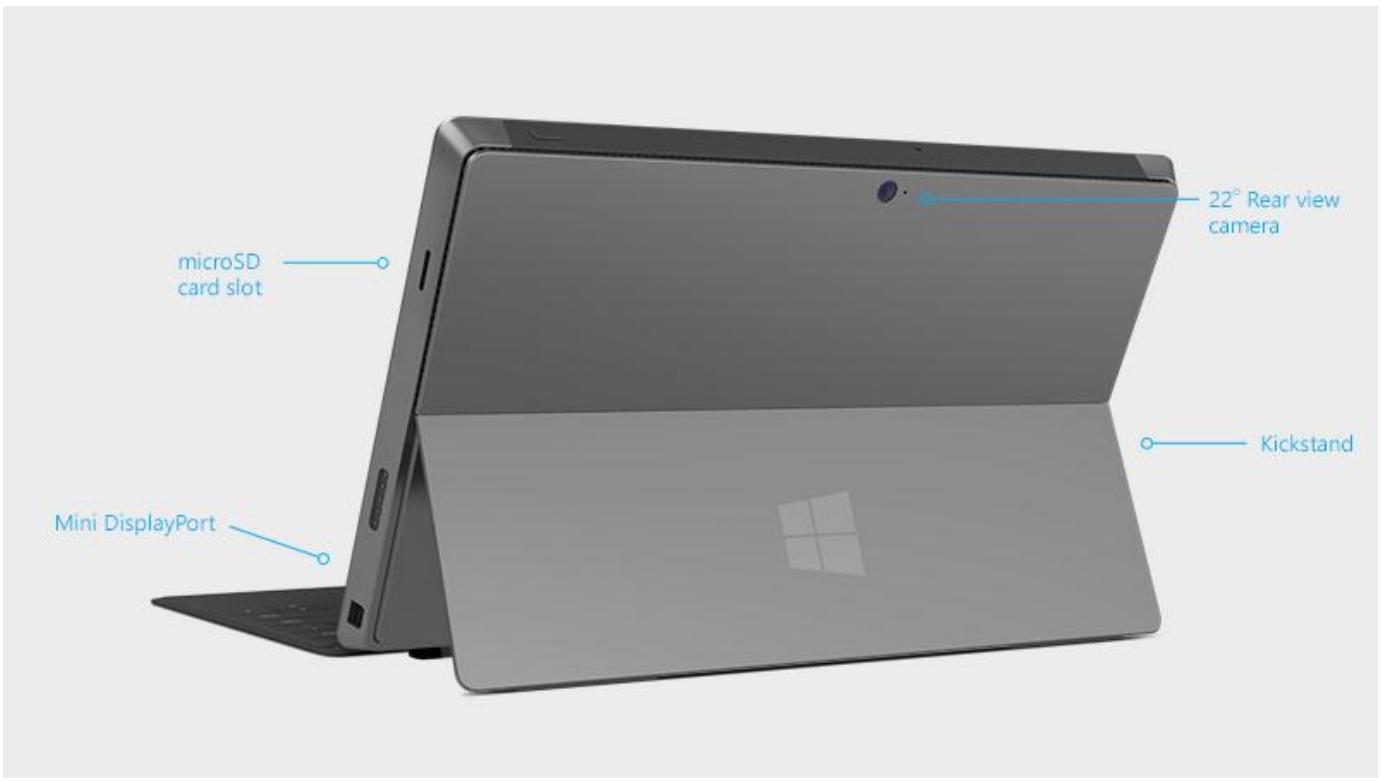
Pied intégré
Dépliez le pied intégré de la tablette quand vous souhaitez gagner en productivité, ou levez le pied et amusez-vous.
Haut-parleurs stéréo, prise pour casque et volume
Écoutez de la musique, des téléconférences ou des livres audio, en utilisant des applications du Windows Store ou Internet Explorer.
Ports
La tablette Surface est équipée de ports.
Permet d'utiliser des accessoires USB (tels qu'une souris, une imprimante, un dongle USB 4G ou un adaptateur Ethernet) avec votre tablette Surface.
- Emplacement pour carte microSDXC
L'emplacement pour carte microSDXC, sur le côté droit de votre tablette, vous permet de transférer des fichiers ou d'ajouter jusqu'à 64 Go d'espace de stockage.
- Mini DisplayPort
Permet de partager le contenu de votre tablette Surface en connectant cette dernière à un téléviseur HD, un écran ou un projecteur (des adaptateurs vidéo vendus séparément sont requis).
Logiciels
Profitez d'un large éventail d'applications pour les loisirs et le travail.
- Applications La tablette Surface Pro est livrée avec un grand nombre d'applications préinstallées, mais vous pouvez en accéder bien plus sur le Windows Store.
- Programmes
- Exécuter les programmes que vous utilisiez avec Windows 7. Exécuter la suite complète Office et vos programmes professionnels spécialisés.
Présentation de windows 8 pro
Surface Pro est livrée avec une version préinstallée de Windows 8 Pro, c'est-à-dire Windows 8, plus :
- Une protection des données avec BitLocker et BitLocker To Go.
- Une possibilité de rejoindre un domaine, pour vous permettre de vous connecter au réseau de votre entreprise ou de votre école.
- Une capacité d'hébergement de connexion Bureau à distance, pour vous permettre de vous connecter à votre Surface Pro depuis un autre ordinateur.
Les accessoires vous permettent de compléter votre expérience avec Surface.
Claviers
Ajoutez un clavier unique qui se clipse et qui fait aussi office de coque de protection. Vous avez le choix entre deux claviers différents (vendus séparation):
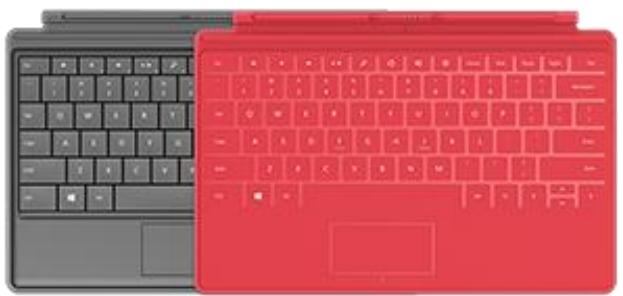
Le Touch Cover est un clavier et pavé tactile ultrafin et sensible à la pression. Exprimez votre style personnel en choisissant une couleur ou un design. Pour découvrir les modèles disponibles, voir Touch Cover, Type Cover et Touch Cover Édition limitée sur Surface.com.1
Le Type Cover est une version svelte d'un clavier classique d'ordinateur portable équipé de touches mobiles et de boutons de pavé tactile.
Les deux claviers fonctionnent avec Surface Pro et Surface RT.
Les couleurs et les designs proposés varient en fonction du marché.
Adaptateurs vidéo
Les adaptateurs vidéo Surface (vendus séparément) vous permettent de brancher votre tablette Surface à un téléviseur HD, un écran ou un projecteur.
Pour en savoir plus, voir la section Connecter Surface à un téléviseur, un écran ou un projecteur de ce guide.
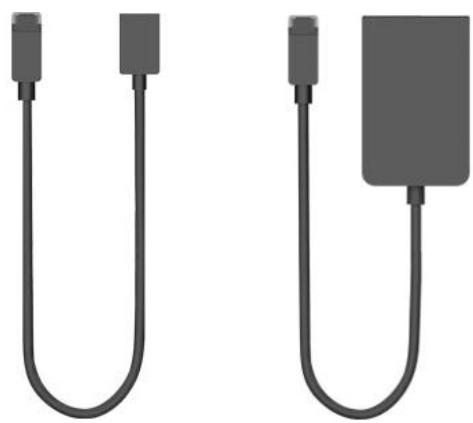
Alimentation
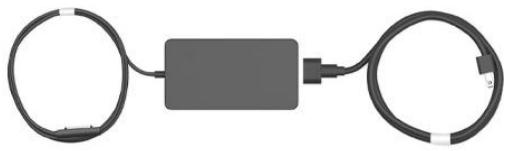
Surface Pro inclut une alimentation 48 W avec un port de chargement USB.
Pour en savoir plus, voir la section Batterie et alimentation de ce guide.
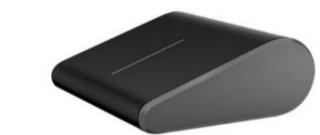
Cette édition spéciale de la souris Wedge Touch Mouse est assez petite pour tenir dans votre poche. Elle se connecte sans fil à votre tablette Surface via Bluetooth.
Pour en savoir plus, voir Édition Surface de la souris Wedge Touch Mouse sur Surface.com.
Pour savoir comment connecter cette souris à votre appareil Surface, voir Édition Surface de la souris Wedge Touch Mouse sur Surface. com.
Adaptateur ethernet
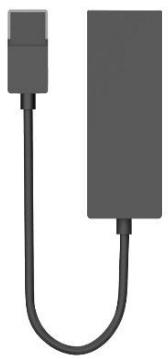
Vous pouvez utiliser l'adaptateur Ethernet de Surface pour connecter votre tablette Surface Pro à un réseau câblé en utilisant un câble réseau Ethernet. Pour en savoir plus, voir Connexion à un réseau filaire dans ce guide.
Pour en savoir plus, voir Adaptateur Ethernet sur Surface.com.
Découvrez tous les accessoires pour Surface sur Surface. com/Accessories.
Configuration
Vous êtes prêt à configurer votre Surface ? Munissez-vous de votre tablette et commençons.
Remarque : nous vous conseillons de vous connecter à un réseau sans fil pour la configuration de Surface.
Branchement et allumage
Branchez votre tablette Surface sur la prise secteur et allumez-la. Voici comment faire :
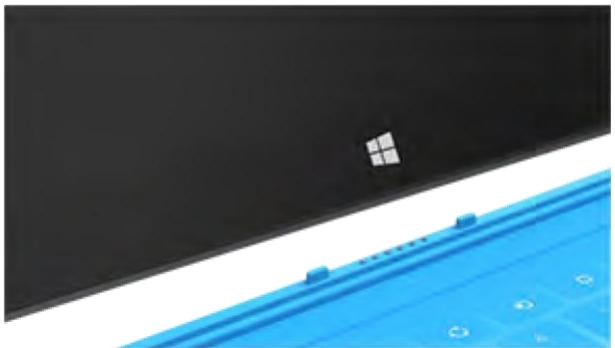
- Si vous disposez d'un clavier Touch Cover ou Type Cover, attachez-le à votre Surface. Le clavier se clipse à la tablette lorsqu'il se trouve tout près de celle-ci.
- Dépliez le pied de la tablette situé à l'arrière.
- Branchez le cordon d'alimentation à une prise murale ou à une multiprise.
- Raccordez-le à l'emplacement situé sur le côté inférieur droit de votre Surface.
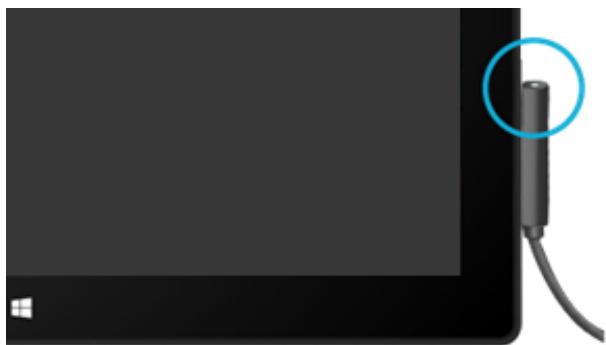
Le connecteur se clipse en place (quel que soit son sens). Un petit voyant lumineux est visible à l'extrémité du connecteur pour indiquer que la tablette Surface est alimentée.
- Appuyez sur le bouton Marche/Arrêt situé sur le bord supérieur droit de votre Surface.
Configuration de surface
La configuration est exécutée lorsque vous allumez pour la première fois Surface. Lors de la configuration, vous pourrez personnaliser des paramètres comme la langue, la couleur et le nom de votre tablette Surface. Vous pouvez les modifier plus tard si vous préférez.
Deux événements principaux se produisent lors de la configuration :
- Vous vous connectez à un réseau sans fil.
La configuration recherche et affiche les réseaux sans fil disponibles pour que vous puissiez vous y connecter.
- Vous créez un compte d'utilisateur pour Surface.
Nous vous conseillons d'utiliser un compte Microsoft (c'est-à-dire une adresse de messagerie et un mot de passe). Lorsque vous vous connectez à votre tablette Surface à l'aide de votre compte Microsoft, cette dernière s'allume en affichant le contenu des services Microsoft tels que SkyDrive, Hotmail, Messenger et Xbox, ainsi que vos contacts et votre calendrier depuis votre compte de messagerie.
Vous avez déjà un compte Microsoft ? Un compte Microsoft (anciennement un identifiant Windows Live ID) est constitué de l'adresse de messagerie et du mot de passe que vous utilisez pour vous connecter aux services Microsoft, tels que Outlook.com, SkyDrive, Xbox ou Windows Phone. Si vous utilisez ces services, cela signifie que vous possédez déjà un compte Microsoft.
Vous possédez plusieurs comptes Microsoft ? Si vous avez plusieurs comptes Microsoft, vous devez en choisir un avec lequel vous connecter sur Surface. Pour vous permettre de sélectionner un seul compte Microsoft, voir Choose a Microsoft account sur WindowsPhone. com (en anglais uniquement).
Rejoignez un domaine, un groupe de travail ou un groupe résidentiel. Une fois la configuration terminée, vous pouvez rejoindre le domaine d'un réseau, un groupe de travail ou un groupe résidentiel. Pour plus d'informations, voir la section Réseau de ce guide.
Pour en savoir plus sur les comptes locaux, les comptes de domaines et les comptes Microsoft, voir la section Comptes de ce guide.
Écran de verrouillage et connexion
Lorsque vous allumez Surface ou lorsque ce dernier sort de veille, l’écran de verrouillage Windows s’affiche. Pour annuler le verrouillage de l’écran, appuyez sur une touche ou balayez vers le haut à partir du bas de l’écran.
L'écran de connexion Windows s'affiche ensuite pour vous permettre de vous connecter à l'aide du compte que vous avez créé lors de l'étape de configuration. Pour en savoir plus sur la connexion, voir la rubrique Connexion de ce guide.
Après avoir ouvert une session sur Windows, l'écran d'accueil apparaît. Qu'est-ce que l'écran d'accueil ? Pour en savoir plus, consultez la section suivante.
Notions de base
Vous devez connaître certaines notions pour vous familiariser avec Windows 8.
Important : si vous ne lisez aucune autre partie de ce guide, lisez cette section et mettez-la en pratique sur votre tablette Surface.
Écran d'accueil : votre coin préféré
Le bouton Démarrer des versions précédentes de Windows a été remplacé par l'écran d'accueil. L'écran d'accueil est votre nouvelle base de départ. Vous y ouvrez tous vos programmes et applications.
Chaque vignette de l'écran d'accueil est reliée à une personne, une application, un site Web, une sélection, en fait à tout ce qui est important pour vous.
Soyez vigilant! Les vignettes sont très différentes des icônes statiques : les vignettes s'animent pour afficher les informations les plus récentes (par exemple, mises à jour
de statuts, nouveaux messages électroniques et rendez-vous). Vous verrez ainsi des mises à jour actualisées avant même d'ouvrir une application.
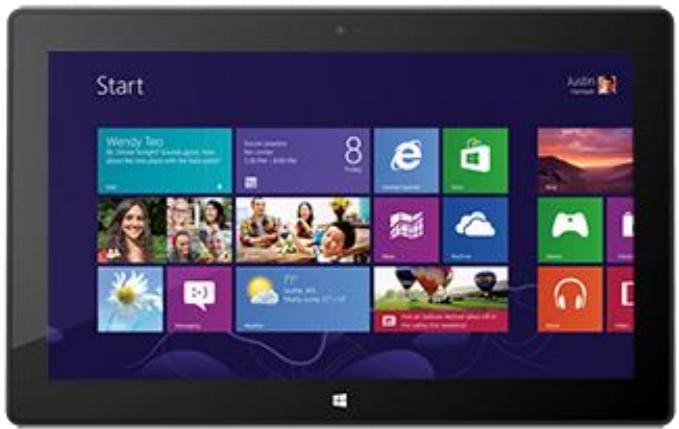
Vous pouvez épinner à l'écran d'accueil autant de vignettes que vous le souhaitez et les déplacer où vous le voulez. Pour en savoir plus, voir la section Personnelisation de votre Surface de ce guide.
Pour accéder à l'écran d'accueil, effectuez l'une des actions suivantes :
- Avec le doigt, appuyez sur le logo Windows de la tablette Surface, ou balayez à partir du bord droit de l’écran et appuyez sur Accueil.
- Avec le clavier, appuyez sur la touche du clavier portant le logo Windows sur le Touch Cover ou le Type Cover.
- Avec la souris ou le pavé tactile, déplacez le pointeur dans le coin inférieur gauche de l'écran. Lorsque l'écran d'accueil apparait, cliquez sur le coin.
Icônes, commandes et basculement entre les applications
Lorsque vous balayez à partir de différents bords de l'écran, plusieurs événements se produisent :
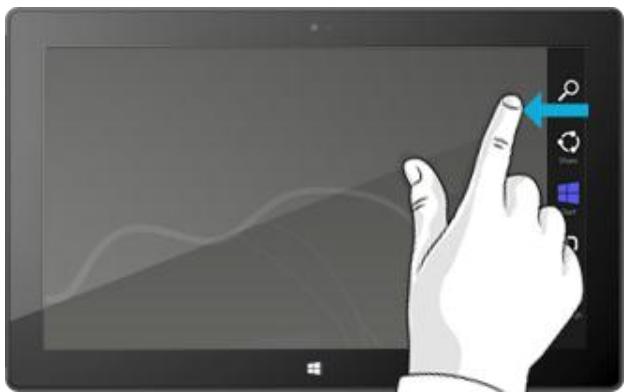
Bord droit : icônes
Balayez à partir du bord droit de l'écran pour afficher les icônes. Les icônes vous aident à effectuer vos actions les plus fréquentes, telles que la recherche, le partage, l'impression ou la modification des paramètres.
Les icônes sont toujours disponibles sur le côté droit de votre écran ; il vous suffit de balayer pour les afficher.
En savoir plus sur les icônes plus bas dans cette section.
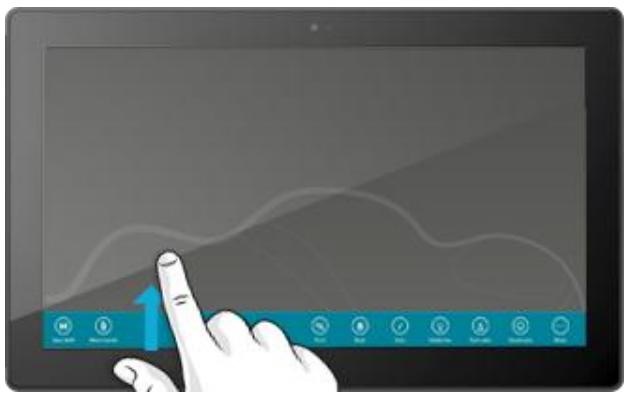
Bord supérieur ou inférieur : commandes d'application
Pour afficher une barre de commandes liées à ce que vous êtes en train de faire et à où vous vous situez, balayez vers le haut à partir du bord inférieur de l'écran, ou inversement.
Par exemple, si vous utilisez une application, les commandes liées à cette application s'affichent.
Bord gauche : basculer entre des applications
Enfin, balayez à partir du bord gauche de l'écran pour basculer entre les applications ouvertes. Pour en savoir plus, voir la rubrique Basculement entre des applications de ce guide.
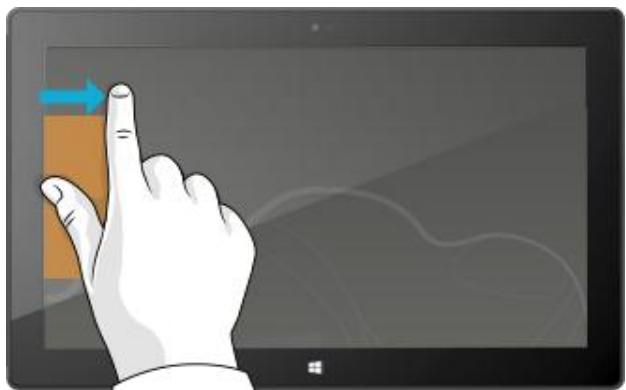
Fonction tactile : appuyer, balayer et bien plus
Maintenant que vous en savez plus sur le balayage à partir des bords, voici quelques informations à retenir sur la fonction tactile :
Pour
Action correspondante
Résultat correspondant
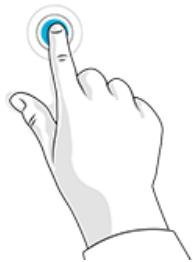
Appuyer
Appuyez une fois sur un élément.
Ouvrez l'objet sur lequel vous appuyez.
Appuyer longuement
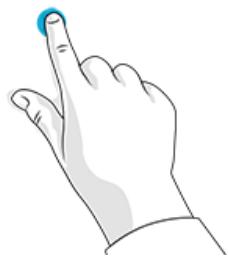
Appuyez et maintenez votre pression sur un élément pendant quelques secondes, puis relâchez la pression quand une case s'affiche.
Montre les options liées à ce que vous êtes en train de faire (équivaut à cliquer avec le bouton droit de la souris).
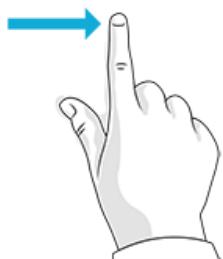
Faire défiler en glissant
Faites glisser votre doigt sur l'écran.
Fait défiler ce qui est affiché à l'écran.
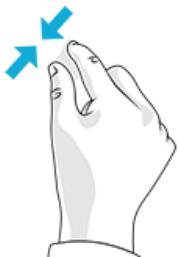
Pincer ou étirer
Rapprochez le pouce de l'index ou éloignez ces doigts l’un de l’autre.
Effectue un zoom avant ou arrière d'un site Web, d'une carte ou d'une image.
| Pour | Action correspondante | Résultat correspondant |
| Faire pivoter | Placez plusieurs doigs sur un élément et faites tourner votre main dans un sens ou dans l'autre. | Fait pivoter des éléments (le cas échéant). |
| Glisser pour ranger | Appuyez et faites glisser un élément vers un nouvel emplacement, puis relâchez. | Déplace un élément. Équivaut à une action de déplacement avec la souris. Pour apprendre à réorganiser des vignettes sur l'écran d'accueil, voir la section Personnalisation de l'écran d'accueil de ce guide. |
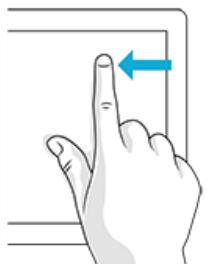
| Balayer pour sélectionner | Faites glisser un élément sur une courte distance dans le sens inverse audéfilement de la page. (Par exemple, si l'écran défile de gauche à droite, déplacez l'élement vers le haut ou le bas.) Un petit mouvement sec obtient les autres résultats. | Sélectionne un élément, comme une vignette d'application ou une photo. Effectuez cette action en haut ou en bas d'une fenêtre d'application pour afficher les commandes de l'application. |
| Balayer à partir du bord | Balayez à partir du bord de l'écran. | Pour en savoir plus, voir la rubrique précédente. |
Comment cliquer avec le bouton droit à l'aide de la fonction tactile ?
L'équivalent d'un clic droit avec la souris consiste à appuyer longuement sur un élément pendant quelques secondes, puis à relâcher la pression et à appuyer sur l'option désirée.
Pour essayer ce mouvement, essayez de copier et de coller du texte à l'aide de la fonction tactile.
Copier et coller à l'aide de la fonction tactile
Voici comment copier et coller du texte à l'aide de la fonction tactile :
Sélectionner du texte : appuyez sur un mot. Pour étendre la sélection, appuyez longuement sur un cercle et faites glisser votre doigt. Relâchez la pression lorsque vous avez terminé la sélection.
Copier : d'abord, appuyez sur le texte sélectionné, puis appuyez sur Copier.
Coller : placez-vous à l'endroit où vous souhaitez insérer le texte. Appuyez longuement pendant quelques secondes, puis relâchez et appuyez sur Coller.
Conseil
Vous pouvez également appuyer sur Ctrl+C pour copier et sur Ctrl+V pour coller.
Les icônes : rechercher, partager, accueil, périphériques et paramètres
Quel que soit l'endroit où vous vous trouvez, les icônes vous aident à effectuer vos actions les plus fréquentes, telles que la recherche, le partage de liens et de photos, l'impression et la modification des paramètres. Les icônes sont contextuelles, ce que vous pouvez faire dépend de l'endroit où vous vous trouvez. Par exemple, si vous ouvrez l'icône Paramètres à partir de l'écran d'accueil, les paramètres liés à l'écran d'accueil seront affichés. Mais si vous ouvrez l'icône Paramètres lorsque vous utilisez une application, les paramètres de cette application seront affichés.
Les cinq icônes Rechercher, Partager, Accueil, Périphériques et Paramètres sont disponibles à tout moment sur le côté droit de votre écran.
Voici comment les ouvrir :
Fonction tactile
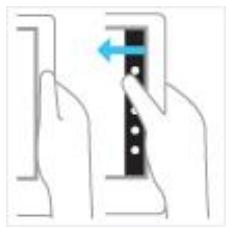
Balayez à partir du bord droit vers l'intérieur, puis appuyez sur l'icône de votre choix.
Souris
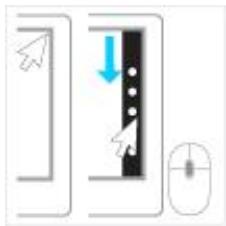
Déplacez le pointeur dans le coin inférieur droit ou supérieur droit, déplacez-le vers le haut ou vers le bas, puis cliquez sur l'icône de votre choix.
Clavier
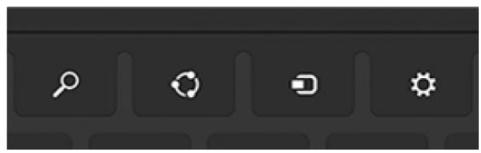
Appuyez sur la touche du logo Windows + C. Pour ouvrir une icône particulière, appuyez sur l'une des touches des icônes sur le Touch Cover ou le Type Cover (elles sont situées dans la rangée supérieure des touches).
Voici ce que vous pouvez faire avec les icônes :

Recherche : cherchez tout ce que vous voulez. Vous pouvez effectuer une recherche dans l'application que vous êtes en train d'utiliser, rechercher dans une autre application ou également rechercher dans Surface une application, un paramètre ou un fichier. Pour en savoir plus, voir la section Comment effectuer une recherche de ce guide.
Partager : partagez des fichiers et des informations avec les personnes que vous connaissez ou envoyez des informations vers une autre application, sans quitter l'application que vous utilisez. Vous pouvez envoyer des photos à votre mère par courrier électronique ou envoyer un lien vers votre application de prise de notes, comme OneNote. Pour en savoir plus, voir la section Partage de photos, de liens, etc.
Accueil: accédez à votre écran d'accueil. Si vous y êtes déjà, cette icône vous permet de revenir à la première application que vous utilisiez.
Périphériques : utilisez des périphériques qui sont connectés à votre Surface, avec ou sans fil. Vous pouvez imprimer depuis une application ou diffuser en continu vos derniers films sur votre téléviseur.
Paramètres : modifiez des paramètres pour les applications et votre Surface.
Lorsque vous ouvrez l'icone Paramètres, les éléments situés dans le coin supérieur droit changent en fonction de l'endroit où vous vous situez. Par exemple, si vous ouvrez l'icone Paramètres à partir d'une application, les paramètres correspondant à cette application s'affichent.
Lorsque vous ouvrez l'icone Paramètres, les éléments situés dans le coin inférieur droit sont toujours les mêmes. Vous y trouvez les paramètres du PC, comme la connexion réseau, le volume, la luminosité, les notifications, l'alimentation (arrêt et redémarrage) et le clavier. Pour en savoir plus, voir la section Modification de vos paramètres de ce guide.
Le bureau familial
Après avoir présenté toutes ces nouvelles fonctionnalités, voici quelques aspects qui vous seront familiers. Le Bureau Windows, avec sa barre des tâches, ses dossiers et ses icônes, est toujours là. Il a cependant été doté d'une nouvelle barre des tâches et d'une gestion de fichiers simplifiée.
Pour accéder au Bureau :
- Avec la fonction tactile, à partir de l'écran d'accueil, appuyez ou cliquez sur Bureau (il s'agit d'une vignette).
- Avec le clavier, appuyez sur la touche du logo Windows + D.
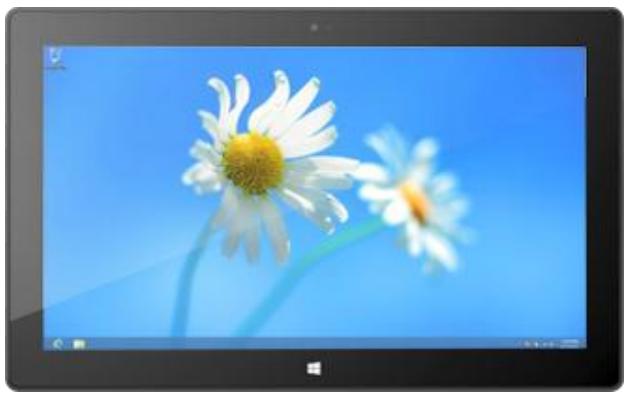
Depuis le Bureau, vous pourrez exécuter des applications de Bureau comme des programmes de Windows 7, copier des fichiers ou utiliser le Panneau de configuration. L'Explorateur de fichiers (autrefois appelé Explorateur Windows) est l'application utilisée pour parcourir les fichiers et dossiers de votre Surface ou sur votre réseau. Pour en savoir plus, voir la section Fichiers et dossiers de ce guide.
Conseil
Lorsque vous vous trouvez sur le Bureau, souvenir-vous que vous pouvez revenir rapidement à l’écran d’accueil en appuyant sur le logo Windows sur votre Surface ou sur votre clavier. Pour basculer entre les deux, utilisez la touche du logo Windows + D pour accéder au Bureau et la touche du logo Windows pour accéder à l’écran d’accueil.
Comment effectuer une recherche
L'icône Rechercher vous permet de trouver des applications, des paramètres et des fichiers. Si vous vous trouvez sur l'écran d'accueil, il vous suffit de commencer à taper. Voici comment faire :
- Accédez à l'écran d'accueil et commencez à taper un texte quelconque à rechercher. Les résultats de la recherche sont actualisés au fur et à mesure de la saisie. La recherche est définie par défaut sur les applications, mais vous pouvez désirer Paramètres ou Fichiers en fonction de ce que vous recherchez.
Vous pouvez également rechercher dans les applications en utilisant l'icône Recherche. Par exemple, cette dernière vous permet de rechercher un morceau de musique dans l'application Musique.
Pour rechercher des messages dans l'application Courrier :
- Ouvrez l'application Courrier (à partir de l'écran d'accueil, appuyez ou cliquez sur Courrier).
- Si vous avez plusieurs comptes de messagerie, sélectionnez-en un dans le coin inférieur gauche.
- Ouvrez l'icône Recherche et tapez le texte à rechercher dans la zone de recherche.
Pour rechercher sur Internet :
- Ouvrez l'icône Recherche, tapez le texte à rechercher dans la zone de recherche, puis désélectionnez Internet Explorer dans la liste des applications.
Conseils
- Modifier les paramètres de recherche : ouvre l'icône Paramètres, puis appuyez ou cliquez sur Modifier les paramètres du PC. Appuyez ou cliquez ensuite sur Rechercher.
- Vous pouvez également rechercher des fichiers à l'aide de l'Explorateur de fichiers. Pour en savoir plus, voir Rechercheur des fichiers dans l'Explorateur de fichiers sur Windows.com.
Changements dans windows 8
Si vous êtes familier avec Windows 7, voici ce qui a changé dans Windows 8.
| Rechercher | L'icône Rechercher est une nouvelle méthode de recherche d'applications, de paramètres et des fichiers. Pour en savoir plus, voir Comment effectuer une recherche de ce guide. |
| Bouton Démarrer | Le bouton Démarrer est devenu l'écran d'accueil. L'écran d'accueil permet de démarrer n'importe quel programme ou application.Pour accéder à d'autres éléments anciennement accessibles via le bouton Démarrer, déplacez le pointeur de la souris vers le coin inférieur gauche de l'écran, et lorsque l'image de démarrage apparait, cliquez sur elle avec le bouton droit. Un menu apparaît, contenant de nombreuses commandes qui se trouvaient dans le menu Démarrer des versions précédentes de Windows, comme Panneau de configuration, Explorative de fichiers et Exécuter (vous pouvez également accéder à ce menu en appuyant sur la touche du logo Windows +X). |
| Éteindre ou redémarrer | Pour arrêter ou redémarrer Surface :1. Balayez à partir du bord croit de l'écran vers l'intérieur, puis appuyez sur Paramètres.2. Appuyez sur Marche/Arrêt, puis appuyez sur Éteindre ou Redémarrer. |
| Bureau | Le Bureau est toujours là. Voici comment accéder au Bureau :• Avec la fonction tactile ou une souris, à partir de l'écran d'accueil, appuyez ou cliquez sur Bureau. (il s'agit d'une vignette).• Avec le clavier, appuyez sur la touche du logo Windows +D. |
| Panneau de configuration | Le panneau de configuration est toujours là et certains paramètres sont disponibles dans Paramètres du PC. Pour en savoir plus, voir Modification de vos paramètres dans ce guide. |
| Aide Windows | Accédez au Bureau, ouvrez l'icône Paramètres, puis appuyez ou cliquez sur Aide.Windows Aide et support s'ouvre. Le contenu de Windows Aide et support est également disponible en ligne sur Windows.com. |
| Imprimer | L'impression à partir des applications de Bureau n'a pas changé. Pour imprimer depuis une application Windows Store, ouvrez l'écône Périophériques, puis sélectionnez votre imprimante. Pour en savoir plus, voir la section Impression de ce guide. |
| Fermer un programme | La méthode de fermeture d'applications de Bureau n'a pas changé. Pour fermer une application Windows Store, faites la glisser jusqu'en bas de l'écran. Pour en savoir plus, voir Fermetre des applications dans ce guide. |
| Rechercher une liste de tous les programmes et applications | Pour afficher une liste des applications installées :1. Balayez à partir du bord droit de l'écran vers l'intérieur, puis appuyez sur Démarrer.2. Sur l'écran d'accueil, balayez vers le haut à partir du bord inférieur de l'écran ou vers le bas depuis le bord supérieur, puis appuyez sur Toutes les applications. |
| Installer des applications et des programmes | Windows 8 est fourni avec un tout nouvel espace pour acheter des applications, nommé Windows Store. Vous pouvez également installer des programmes de Windows 7. Pour en savoir plus, voir Installer des applications et des programmes dans ce guide. |
| Modifier la date et l'heure | Voici comment modifier la date et l'heure :1. Ouvrez l'icone de Rechercher, tapez Régler la date et l'heure, appuyez ou cliquez sur Paramètres, puis appuyez ou cliquez sur Régler la date et l'heure.2. Appuyez ou cliquez sur Modifier la date et l'heure.3. Utilisez les contrôleurs pour modifier la date et l'heure. |
Familiarisez-vous avec surface
Maintenant que vous avez les notions de base, approfondissons un peu le sujet.
États d'alimentation : allumer, mettre en veille, éteindre et redémarrer
Voici les notions relatives aux états d'alimentation de la tablette Surface que vous devez connaître.
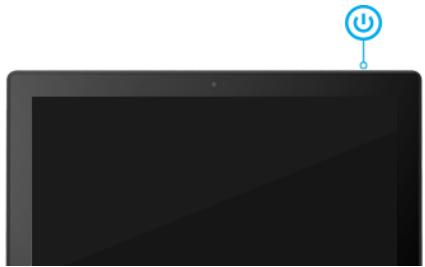
Allumer, éteindre, mettre en veille et redémarrer
Marche ou Lorsque votre tablette Surface est éteinte, appuyez sur le bouton Marche/Arrêt. Si Redémarrage rien ne se produit, vous devrez peut-être recharger votre Surface. Branchez le câble d'alimentation secteur et appuyez à nouveau sur le bouton Marche/Arrêt.
Veille Lorsque votre tablette Surface est allumée, appuyez sur le bouton Marche/Arrêt ou fermez le clavier Type Cover ou Touch Cover puis attendez quelques secondes. Vous pouvez également ouvrir l'icone Paramètres, appuyer ou cliquer sur Marche/Arrêt, puis désir Veille.
Éteindre (arrêt) Arrêter. Vous pouvez également appuyer ou cliquez sur l'icone Marche/Arrêt dans l'écran de connexion (coin inférieur droit) pour arrêterapidement Surface.
Redémarrage Ouvrez l'icone Paramètres, appuyez ou cliquez sur Marche/Arrêt, puis choisissez Redémarrer.
Vous pouvez aussi appuyer sur Ctrl+Alt+Suppr, appuyer ou cliquer sur l'icône Marche/Arrêt (dans le coin inférieur droit), puis appuyer ou cliquer sur Veille, Arrêt, ou Redémarrage.
Veille et veille prolongée
Si vous n'utilisez pas Surface pendant quelques minutes, elle se met en veille comme un ordinateur portable. La veille est un état d'économie d'énergie mais duquel Surface peut sortir rapidement lorsque vous voulez recommencer à travailler.
Par défaut, si vous n'utilisez pas votre tablette Surface durant une heure, elle passera dans un mode de veille plus long, nommé Veille prolongée. Tandis que le mode Veille garde en mémoireYOUR travail et vos réglages et consomme peu d'énergie, la veille prolongée place vos documents ouverts et vos programmes sur votre disque dur, puis éteint libre tablette Surface.
Changer le moment auquel l'écran s'estompe, s'eteint ou passe en veille
Si vous n'utilisez pas votre tablette surface pendant un moment, l'écran peut s'estomper ou s'éteindre, ou Surface peut passer en veille. Ceci se produit pour préserver la durée de vie de la batterie. Si vous souhaitez modifier ces paramètres, vous devrez modifier votre mode de gestion de l'alimentation. Voici comment faire :
- Ouvrez l'icône Recherche, entrez modifier le mode de gestion d'alimentation, puis appuyez ou cliquez sur Paramètres.
- Appuyez ou cliquez sur Modifier le mode de gestion d'alimentation dans les résultats de la recherche.
- Choisissez les paramètres d'affichage que vous souhaitez utiliser lorsque la tablette Surface fonctionne sur batterie et sur secteur.
- Appuyez ou cliquez sur Enregistrer les modifications.
Remarque : un mode de gestion de l'alimentation est une collection de paramètres matériels et système (comme l'affichage et la veille) qui gèrent l'utilisation de l'alimentation par l'ordinateur. Pour en savoir plus sur les modes de gestion d'alimentation, voir la rubrique Modes de gestion de l'alimentation : Forum Aux Questions sur Windows.com (Surface Pro ne prend pas en charge la veille connectée).
Sortie de veille
Pour sortir de la veille, procédez comme suit :
- Effectuez l'une des actions suivantes :
- Appuyez sur le bouton Marche/Arrêt (cela permet de sortir Surface de la veille ou de la veille prolongée).
- Appuyez sur une touche ou sur le logo Windows sur Surface (si Surface ne sort pas de la veille, il est possible qu'elle soit en veille prolongée. Pour sortir Surface de la veille prolongée, appuyez sur le bouton Marche/Arrêt).
L'écran de verrouillage apparait, affichant des icônes pour les notifications d'applications (par exemple, une icône de courrier apparait si vous avez reçu un nouveau message électronique). Pour en savoir plus, voir la rubrique Notifications de ce guide.
- Déverrouillez votre Surface en balayant vers le haut à partir du bord inférieur de l’écran ou en appuyant sur une touche.
- Si l’écran de connexion apparait, tapez votre mot de passe pour déverrouiller Surface et l’utiliser. Si vous avez besoin d’aide pour vous connecter, voir la section Connexion et déconnexion de ce guide.
Verrouillage
Pour verrouiller Surface, effectuez l'une des actions suivantes :
Appuyez ou cliquez sur votre nom dans le coin supérieur droit de l'écran d'accueil, puis sur Verrouiller. - Appuyez simultanément sur Ctrl+Alt+Suppr, puis appuyez ou cliquez sur Verrouiller. - Appuyez sur les touches Windows et L.
Écran tactile
L'écran multipoint de 10,6 pouces (27 cm de diagonale) de 1080p offre un format 16:9. Parfait pour regarder des vidéos HD, il est optimisé pour le multitâches avec une utilisation d'applications côte à côte.
Vous pouvez interagir avec Surface en touchant l'écran, comme vous le feriez sur un smartphone. Par exemple, vous pouvez faire glisser votre doigt vers le bas pour faire défiler une page. Pour en savoir plus sur l'utilisation de la fonction tactile, voir Fonction tactile : appuyer, balayer et bien plus de ce guide.
Rotation de l'écran
Lorsque vous faites pivoter Surface, le contenu de l’écran pivote automatiquement pour s’adapter à la nouvelle orientation. Ainsi, une orientation Paysage peut se révéler propice à la consultation de pages Web, et l’orientation Portrait, à la lecture d’un livre.

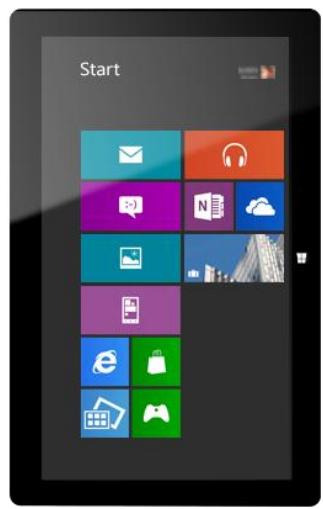
Verrouiller l'orientation de l'écran
Si vous ne désirez pas que l'écran pivote automatiquement, verrouillez l'orientation. Voici comment faire :
- Faites pivoter Surface pour obtenir l'orientation voulue.
- Ouvrez l'icône Paramètres, puis appuyez ou cliquez sur Écran.
- Appuyez ou cliquez sur l'icone de rotation de l'écran (un rectangle avec des flèches).

Un verrou apparait sur l'icône de l'écran lorsque la rotation est verrouillée.

Remarque : l'orientation de l'écran se trouve également dans le Panneau de configuration. Pour ce paramètre, ouvrez l'icône Rechercher, tapez orientation de l'écran, appuyez ou cliquez sur Paramètres, puis dans les résultats de la recherche, sélectionnez Modifier l'orientation de l'écran.
Luminosité de l'écran
Par défaut, Surface ajuste automatiquement la luminosité de l'écran en fonction de l'éclairage ambiant. Vous pouvez changer ce réglage ou définir la luminosité à votre convenance. Voici comment faire :
- Ouvrez l'icône Paramètres, puis appuyez ou cliquez sur Modifier les paramètres du PC.
- Appuyez ou cliquez sur Général.
- Faites défiler jusqu’à l’écran et définissez l’option Ajuster automatiquement la luminosité de mon écran sur Non.
Pour régler manuellement la luminosité de l'écran :
- Ouvrez l'icône Paramètres, appuyez ou cliquez sur Écran, puis déplacez le curseur pour régler la luminosité.
Remarque : plus l'écran est lumineux, plus il consomme de l'énergie. Pour savoir comment utiliser au mieux votre batterie, voir Conseils pour économiser la batterie sur Windows.com.
Autres paramètres d'écran
Pour changer le moment auquel l'écran s'estompe, s'éteint, ou le moment auquel Surface passe en mode veille, voir Changer le moment auquel l'écran s'estompe, s'éteint ou passe en veille dans ce guide.
L'icône Rechercher permet de rechercher davantage de paramètres, comme la résolution de l'écran. Voici comment faire :
- Ouvrez l'icône Recherche, tapez affichage, puis appuyez ou cliquez sur Paramètres. Sélectionnez un paramètre dans les résultats de la recherche.
Connector surface à un deuxième écran
Vous pouvez connecter votre tablette Surface à un deuxième écran pour accélérer votre productivité. Pour en savoir plus, voir Connecter Surface à un téléviseur, un écran ou un projecteur dans ce guide.
Ajout de vos comptes
L’une des premières choses à faire lorsque vous commencez à utiliser votre nouvelle tablette Surface est d’ajouter vos comptes, comme Outlook.com, Gmail, Facebook, Twitter, LinkedIn. Après avoir ajouté vos comptes, contacts, calendriers et adresses de messagerie, ces derniers apparaîtront dans les applications Courrier, Contacts et Calendrier. Vous pourrez accéder rapidement à vos photos et fichiers via des services comme SkyDrive, Facebook ou Flickr.
Ajouter vos comptes de messagerie
Vous pouvez ajouter des comptes de messagerie depuis Outlook, Gmail, AOL, Yahoo!, et même votre messagerie professionnelle (comptes utilisant Exchange ActiveSync) à l'application Courrier.
Pour ajouter un compte de messagerie :

- Ouvrez l'application Courrier (à partir de l'écran d'accueil, appuyez ou cliquez sur Courrier).
- Balayez à partir du bord droit de l'écran, et appuyez ou cliquez sur Paramètres.
- Appuyez ou cliquez sur Comptes.
- Appuyez ou cliquez sur Ajouter un compte, sélectionnez le type de compte à ajouter, puis suivez les instructions à l'écran.
Vous pouvez ajouter la plupart des comptes en indiquant uniquement le nom d'utilisateur et le mot de passe. Dans certains cas, vous devrez fournir d'autres détails, que vous trouverez sur le site web de votre compte de messagerie.
- Répétez les étapes 2 à 4 pour chaque compte de messagerie.
Dès que vous avez ajouté un compte de messagerie...
Les contacts de votre compte de messagerie s'affichent dans l'application Contacts ; - vos rendez-vous apparaisent dans l'application Calendrier. Si vous disposez de la première version de l'application Courrier, votre calendrier Google ne se synchronisera pas avec l'application Calendrier : voir ci-dessous.
Vous pouvez modifier vos paramètres de compte de messagerie à tout moment. Dans l'application Courrier, ouvrez l'icône Paramètres, sélectionnez Comptes, puis sélectionnez le compte à modifier. Pour en savoir plus, voir la section Courrier de ce guide.
Messagerie POP
L'application Courrier ne prend pas en charge les comptes de messagerie qui utilisent le protocole POP (Post Office Protocol). Si votre compte de messagerie utilise ce protocole, consultez les options disponibles dans Utilisation de comptes de messagerie utilisant le protocole POP sur Windows.com.
Synchronisation à votre messagerie, votre calendrier et vos contacts google
Pour savoir comment synchroniser votre messagerie, vos contacts et votre calendrier Google, voir Comment synchroniser les services Google avec Windows sur windows.com.
Compte microsoft exchange
Pour découvrir comment configurer un compte Microsoft Exchange et résoudre les problèmes de connectivité, voir Configuration d'un compte Exchange (éventuelles en anglais).
Outlook express, windows mail ou windows live mail
Si vous utilisez Outlook Express, Windows Mail ou Windows Live Mail, vous pouvez déplacer votre courrier et votre carnet d'adresses de votre ancien PC vers le nuage. Après avoir effectué cette opération, vous pourrez accéder à votre courrier électronique et à vos contacts dans les applications Courrier et Contacts sur Surface. Pour en savoir plus sur le déplacement de votre courrier et de votre carnet d'adresses vers le nuage, voir Déplacer votre courrier et vos contacts de votre ancien PC sur Windows.com.
Ajouter des comptes de réseaux sociaux dans l'application contacts
L'application Contacts vous permet d'ajouter vos comptes de réseaux sociaux tels que Facebook, Twitter et LinkedIn pour centraliser les dernières mises à jour, Tweets et images de ces comptes. Pour ajouter vos comptes de réseaux sociaux :
- Ouvrez l'application Contacts (à partir de l'écran d'accueil, appuyez ou cliquez sur Contacts).
- Balayez à partir du bord droit de l'écran, et appuyez ou cliquez sur Paramètres.
- Appuyez ou cliquez sur Comptes.
- Appuyez ou cliquez sur Ajouter un compte, sélectionnez le type de compte à ajouter, puis suivez les instructions à l'écran.
Ajouter un service photo à l'application photos
L'application Photos affiche automatiquement les photos enregistrées sur votre Surface, mais celle-ci peut également inclure vos photos stockées sur SkyDrive, Facebook, ou Flickr. Voici comment faire :
- Dans l'écran d'accueil, appuyez ou cliquez sur Photos.
- Appuyez ou cliquez sur la vignette du service photo à ajouter (comme SkyDrive, Facebook ou Flickr).
- Suivez les instructions pour ajouter votre compte.
Plusieurs minutes d'attente peuvent être nécessaires avant l'affichage des photos du nouveau compte.
Clavier visuel
Surface dispose d'un clavier visuel et tactile qui apparaît lorsque vous en avez besoin.
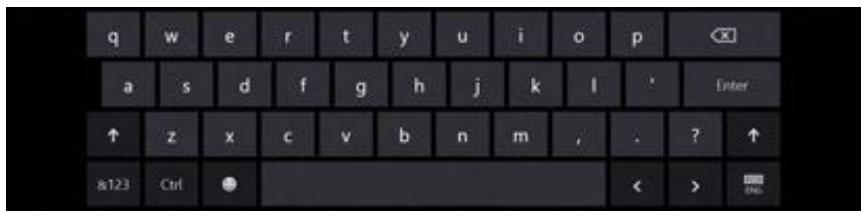
Afficher le clavier
Lorsque vous pouvez utiliser le clavier visuel, repliez le clavier de protection vers l'arrière, comme la couverture d'un magazine, ou ôtez-la carrément. À présent, appuyez où vous souhaitez commencer la saisie (par exemple, une zone de texte). Le clavier visuel s'affiche.
Pour ouvrir le clavier visuel manuellement :
- Ouvrez l'icône Paramètres, puis appuyez ou cliquez sur Clavier (dans le coin inférieur droit).
- Appuyez ou cliquez sur Clavier tactile et volet d'écriture manuscrite.
Afficher le clavier à partir du bureau
Le clavier visuel ne s'affiche pas automatiquement lorsque vous vous trouvez sur le Bureau. Vous devez appuyer ou cliquer sur l'icône de clavier située dans la barre des tâches (dans le coin inférieur droit de l'écran).
Masquer le clavier
Pour masquer le clavier visuel :
- Appuyez sur une zone où vous ne pouvez pas taper de texte.
- Appuyez sur le bouton Clavier situé dans le coin inférieur droit, puis sur l'image avec la flèche vers le bas (voir l'illustration).
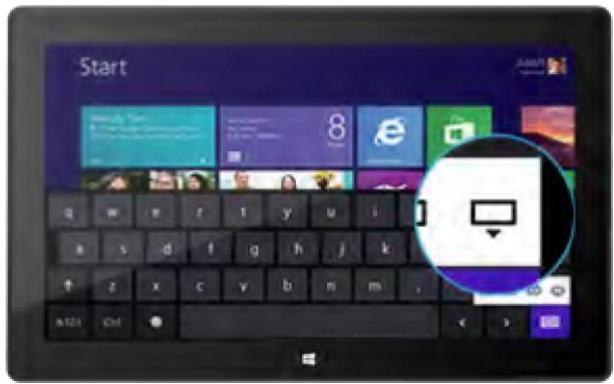
Conseils
- Vous pouvez utiliser des raccourcis clavier en appuyant sur la touche Ctrl puis sur une autre touche. Par exemple, vous pouvez utiliser les raccourcis Ctrl+C pour copier et Ctrl+V pour coller. Activez ou désactivez le verrouillage des majuscules en appuyant deux fois sur la touche Flèche haute. Pour insérer automatiquement un point, appuyez deux fois sur la barre d'espacement.
Modifier les paramètres du clavier visuel
Vous pouvez modifier les paramètres du clavier visuel dans les paramètres du PC. Voici comment faire :
- Ouvrez l'icône Paramètres, puis appuyez ou cliquez sur Modifier les paramètres du PC.
- Appuyez ou cliquez sur Général, puis apportez des modifications sous Clavier tactile.
Fonctionnalités du son
La tablette Surface est équipée de deux haut-parleurs stéréo et d'une prise pour casque permettant d'écouter de la musique ou de regarder des films. Le microphone interne est très pratique pour passer des appels ou enregistrer des vidéos.
Régler le volume
Vous pouvez régler le volume à différents endroits :
- Bouton à bascule du volume : utilisez ce bouton (situé sur le côté gauche de votre Surface).
- Touch Cover et Type Cover : appuyez sur les touches Augmenter le volume ou Diminuer le volume (F2 ou F3 sur le Type Cover).
- Écran d'accueil : ouvrez l'icône Paramètres, puis appuyez sur l'icône du son et déplacez le curseur (cette action est identique à l'utilisation du bouton à bascule du volume). Bureau : appuyez sur l'icône du son dans la barre des tâches.
- Applications : certaines applications peuvent disposer d'un contrôle du volume au sein de l'application.
Conseils
- Pour permettre rapidement l'audio en pause, appuyez sur le bouton à bascule du volume et appuyez sur le bouton de pause à l'écran.
- Pour couper rapidement l'audio, appuyez sur la touche Muet, située sur le Touch Cover ou le Type Cover.
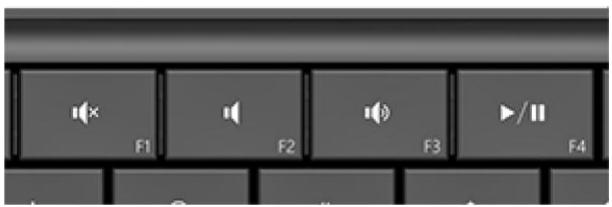
Touches multimédias sur le Type Cover : Muet, Diminuer le volume, Augmenter le volume et Lecture/Pause
Ajouter des accessoires audio
La prise pour casque sert à la fois de sortie audio et d’entrée micro. Vous pouvez brancher des écouteurs ou un casque avec un microphone dans la prise pour casque ou sur le port USB. Pour bénéficier d’une meilleure qualité audio, connectez un haut-parleur USB externe ou Bluetooth. Pour en savoir plus, voir la section Ajout, affichage et gestion de vos imprimantes et périphériques de ce guide.
Batterie et alimentation
Surface est équipée d'une batterie interne au lithium-ion conçue pour vous suivre partout où vous allez. L'autonomie de votre batterie dépend de la façon dont vous utilisez votre Surface et de vos paramètres d'alimentation.
Quel est le niveau de charge de la batterie?
L'état de la batterie est affiché dans différents emplacements.
- Écran de verrouillage : lorsque vous déclenchez la sortie de veille de Surface, l'état de la batterie est affiché sur l'écran de verrouillage (dans le coin inférieur gauche).
- Icones : lorsque vous balayez à partir du bord droit de l'écran, l'état de la batterie est affiché dans le coin inférieur gauche (voir l'illustration).
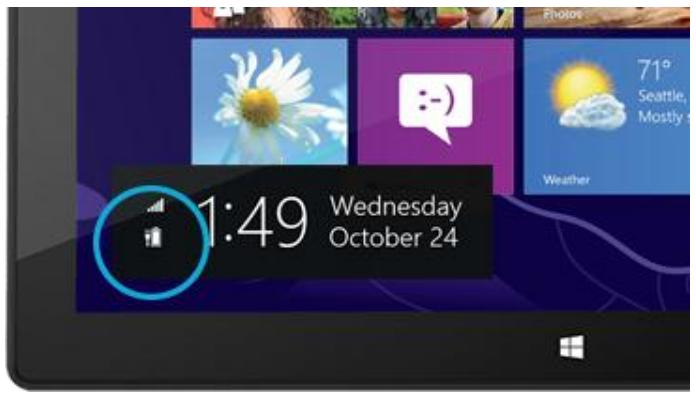
- Barre des tâches du Bureau : lorsque vous êtes sur le Bureau, l'état de la batterie est affiché dans la barre des tâches (dans le coin inférieur droit). Appuyez ou cliquez sur l'icône de la batterie pour afficher des informations sur la charge et l'état de la batterie, notamment le pourcentage de charge restant.
Pour en savoir plus sur l'icône et l'état de la batterie, voir Batterie : Foire Aux Questions sur Windows.com.
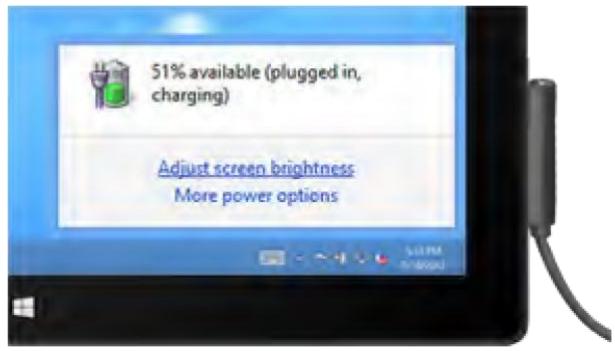
Windows vous signale parfois que le niveau de la batterie commence à être insuffisant. Vous devez toujours brancher l'alimentation. Si vous ne rechargez pas la batterie, Surface finira par enregistrer vos travaux et se fermer.
Conseil
- Pour savoir comment rallonger l'autonomie de votre batterie, voir Conseils pour économiser la batterie sur Windows. com.
Charger surface
Lorsque le niveau de batterie est faible, rechargez votre tablette Surface à l'aide de l'alimentation 48 W fournie.
Une fois le branchement effectué, un petit voyant lumineux est visible à l'extrémité du connecteur pour indiquer que la tablette Surface est alimentée.
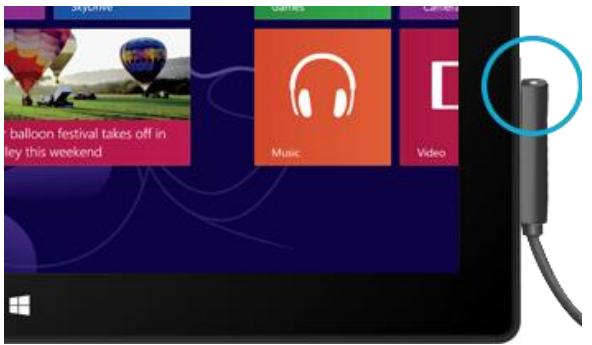
Pour vous assurer que votre tablette Surface est en charge, balayez à partir du bord droit de l’écran pour voir l’état de la batterie dans le coin inférieur gauche. Au cours de la charge, l’icône de la batterie s’affiche sous forme de prise. Le chargement complet d’une batterie Surface prend à peu près 4 heures.
Remarque : l'alimentation 24 W consume pour Surface RT peut être utilisée pour charger Surface Pro, mais la durée de chargement est plus longue.
Port de recharge USB
L'alimentation 48 W fournie avec Surface Pro comporte un port USB qui vous permet de charger d'autres périphériques, tels qu'un téléphone, en même temps que vous chargez votre tablette Surface.
Ce port USB est uniquement destiné au chargement. Les périphériques connectés à ce port ne seront pas reconnus par Surface. Si vous voulez connecter un périphérique USB, branchez-le au port USB de Surface. Pour en savoir plus, voir la section Ajout, affichage et gestion de vos imprimantes et périphériques de ce guide.
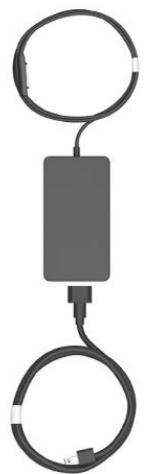
Vous pouvez également acheter une alimentation supplémentaire pour votre tablette Surface. Pour plus d'informations, voir Alimentation sur Surface.com.
Partage de photos, de liens, etc.
L'icône Partager vous permet de partager rapidement des fichiers et des informations avec les personnes que vous connaisssez, mais également d'envoyer des informations vers d'autres applications. Cette icône étant disponible partout, vous n'êtes pas obligé d'interrompre ce que vous faites pour partager des éléments tels que vos dernières photos de vacances ou un article que vous êtes en train de lire. Vous pouvez partager des éléments avec quelques personnes à la fois ou avec l'ensemble de votre réseau social, ou encore envoyer des informations à une autre application pour y revenir ultérieurement (par exemple, vous pouvez partager des éléments avec OneNote).
Lorsque vous trouvez quelque chose que vous aimeriez partager dans l'une de vos applications, utilisez l'icone Partager. Voici comment faire :
Partager un lien
- Accédez à une page Web que vous voulez partager.
- Ouvrez l'icône Partager :
Balayez à partir du bord droit de l'écran et appuyez sur Partager. -Ou- - Appuyez sur la touche Partager située sur le Touch Cover ou le Type Cover.
Une liste de contacts, d'applications et de périphériques avec lesquels vous partagez le plus souvent apparait, ainsi qu'une liste des applications dotées de la fonctionnalité de partage. Par exemple, voici comment partager le lien sur un réseau social : appuyez sur Contacts, CHOISSEZ Twitter ou Facebook, tapez un message si vous le souhaitez, puis appuyez ou cliquez sur l'icône Publier.
Remarques
- Si vous souhaitez changer les applications répertoriées dans l'icône Partager, ouvrez l'icône Paramètres, appuyez ou cliquez sur Modifier les paramètres du PC, puis sur Partager.
- Vous ne pouvez pas utiliser l'icône Partager pour partager un élément à partir du Bureau.
Partager une photo
- Ouvrez l'application Photos et recherchez une ou plusieurs photos à partager.
- Sélectionnez une ou plusieurs photos :
Avec le doigt, balayez vers le bas sur une photo pour la sélectionner.
Avec la souris, cliquez avec le bouton droit sur une photo pour la sélectionner.
- Ouvrez l'icône Partager :
Balayez à partir du bord droit de l'écran et appuyez sur Partager. -0U- - Appuyez sur la touche Partager située sur le Touch Cover ou le Type Cover.
Une liste de contacts, d'applications et de périphériques avec lesquels vous partagez le plus souvent apparait, ainsi qu'une liste des applications dotées de la fonctionnalité de partage. Par exemple, pour partager un élément par message électronique, appuyez sur Courrier, tapez une adresse de messagerie, puis appuyez ou cliquez sur l'icône Envoyer.
Conseil
- Pour partager une photo ou un groupe de photos sur un réseau social, comme Facebook ou Twitter, celles-ci doivent se trouver sur votre SkyDrive. Utilisez l'application SkyDrive pour télécharger vos photos. Sélectionnez-en une ou plusieurs, ouvrez l'icône Partager, puis sélectionnez Contacts.
Modification de vos paramètres
Plusieurs méthodes s'offrent à vous pour rechercher et modifier les paramètres de votre Surface : le Panneau de configuration, les Paramètres du PC et la fonctionnalité Recherche. Les paramètres généralement utilisés figurent dans les Paramètres du PC. Commencez donc par cette méthode.
Paramètres du PC
Voici comment accéder aux Paramètres du PC :
- Balayez à partir du bord droit de l'écran, puis appuyez ou cliquez sur Paramètres. Dans le coin inférieur droit, vous trouvez les paramètres tels que la connexion réseau, le volume, la luminosité, les notifications, l'alimentation et le clavier.
- Pour accéder à d'autres paramètres, appuyez ou cliquez sur Modifier les paramètres du PC.
Utiliser la fonctionnalité recherche
Vous recherchez un paramètre, mais vous ne savez pas où le trouver? Aucun problème! Utilisez la fonctionnalité de recherche pour le trouver. Voici comment faire:
- Balayez à partir du bord droit de l’écran, puis appuyez ou cliquez sur Rechercher. Tapez un mot ou une phrase dans la zone de recherche, puis appuyez ou cliquez sur Paramètres (sous la zone de recherche). Les résultats correspondant à votre recherche sont affichés.
Par exemple, tapez son dans la zone de recherche pour rechercher les paramètres relatifs au son. Si l'élément possède une icône Paramètres (une roue dentée), le paramètre est disponible dans les Paramètres du PC. Les autres paramètres s'ouvrent à partir du Panneau de configuration sur le Bureau.
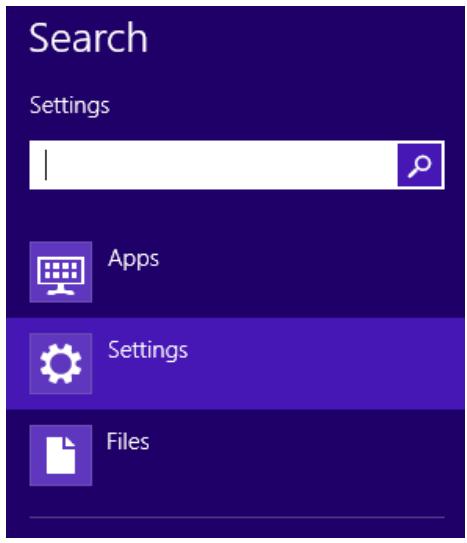
Panneau de configuration
Oui, le Panneau de configuration est toujours là. Voici comment l'ouvrir :
Depuis l'écran d'accueil :
- Tapez panneau de configuration, puis appuyez ou cliquez sur Panneau de configuration dans les résultats de la recherche.
Depuis le bureau :
- À l'aide de la fonction tactile, balayez à partir du bord droit, appuyez sur Paramètres, puis sur Panneau de configuration.
- À l'aide de la souris, pointez vers le coin inférieur gauche de l'écran. Lorsque l'écran d'accueil apparait, cliquez avec le bouton droit sur le coin, puis cliquez sur Panneau de configuration.
Vous pouvez également épingler le Panneau de configuration à la barre des tâches pour un accès rapide. (Ouvrez le Panneau de configuration, cliquez avec le bouton droit sur son icône dans la barre des tâches, puis sélectionnez Épingler ce programme à la barre des tâches).
Remarque: si vous utilisez un compte Microsoft avec Surface, vous pouvez synchroniser vos paramètres avec tous les PC Windows 8 ou Windows RT que vous utilisez. Pour en savoir plus, voir la section Synchronisation de vos paramètres de ce guide.
Fonction tactile, clavier, souris et stylet
Avec Surface, vous pouvez facilement basculer entre la fonction tactile, le clavier, le stylet et la souris. Vous pouvez utiliser la méthode de votre choix, quand bon vous semble.
Fonction tactile
Vous pouvez utiliser vos doigts pour interagir avec Surface. Par exemple, vous pouvez déplacer votre doigt sur l'écran d'accueil pour faire défiler les vignettes, puis appuyer sur l'une d'entre elles pour l'ouvrir.
Pour en savoir plus sur la fonction tactile, voir la rubrique Fonction tactile : appuyer, balayer et bien plus de ce guide. Pour en savoir plus sur l'utilisation du clavier visuel tactile, voir la rubrique Clavier visuel.
Clavier
Vous avez le choix entre deux claviers servant de protection d’écran pour votre tablette Surface : le Touch Cover ou le Type Cover.
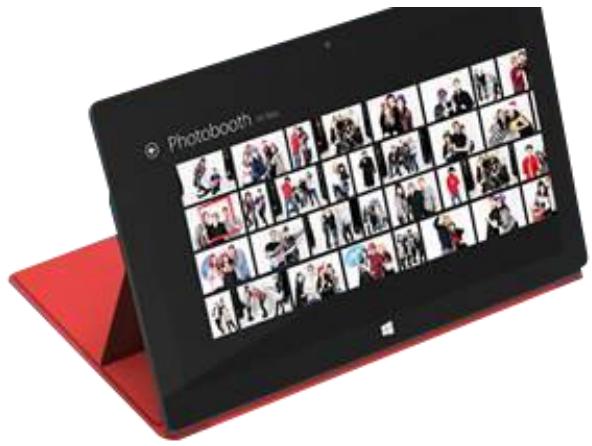
Tous deux se fixent magnétiquement à votre tablette Surface. Pour attacher le Touch Cover ou le Type Cover, rapprochez-les de la tablette. Lorsqu'ils sont assez près, ils s'ajustent et se mettent en place automatiquement.
Une fois connecté, le clavier protection d'écran demeure bien en place. Vous pouvez facilement l'enlever si vous le souhaitez. Il vous suffit de le détacher.
Le clavier est désactivé lorsque le Touch Cover ou le Type Cover est relié derrière l'écran tactile. Il est donc
impossible de taper du texte accidentellement avec le
clavier.
Pour saisir du texte lorsque la protection est rabattue en arrêté, utilisez le clavier visuel. Appuyez dans un champ de texte ou une autre zone dans laquelle vous pouvez écrire pour que le clavier visuel apparaisse. Pour en savoir plus, voir la section Clavier visuel de ce guide.
Lorsque vous fermez le Touch Cover, l'écran s'éteint, puis Surface passe en veille. La protection préserve l'écran tactile lorsque vous êtes en déplacement. Pour sorting
votre Surface de la veille, appuyez sur une touche ou le bouton Marche/Arrêt.
Le Touch Cover est plus qu'une protection pour votre Surface, c'est également un clavier à la conception unique. Lorsque vous tapez sur le clavier Touch Cover, vous pouvez laisser vos mains reposer dessus, car il ne détecte que les appuis sur les touches effectués avec les doigts. Tapez sur le Touch Cover comme vous le faites sur n'importe quel autre clavier.
Par défaut, un son se fait entendre lorsque vous appuyez sur une touche du Touch Cover. Vous savez ainsi que votre contact est reconnu comme une frappe de touche. Pour désactiver le son qui se produit lors de la frappe des touches :
- Ouvrez l'icône Paramètres et appuyez ou cliquez sur Modifier les paramètres du PC.
- Appuyez ou cliquez sur Général.
- Faites défiler jusqu'au clavier tactile. Recherchez Émettre des sons en cours de frappe et déplacez le curseur sur Désactivé.
Touches de fonction
Si vous voulez utiliser une touche de fonction (F1-F12), combinez la touche Fn avec une touche de la rangée supérieure du Touch Cover. Par exemple, pour F1, appuyez sur Fn + Muet.
Pour cette touche
Tapez
Pour cette touche Tapez
Fn + Muet
Fn + Début
Fn + Diminuer le volume
F10
Fn + Fin
F3 Fn + Augmenter le volume F4 Fn + Lecture/Pause F5 Fn + Rechercher F6 Fn + Se connecter F7 Fn + Périphériques F8 Fn + Paramètres
F11 Fn + Page précédente F12 Fn + Page suivante Page précédente Fn + Haut Page suivante Fn + Bas Début Fn + Gauche Fin Fn + Droite
Type cover
Le Type Cover est une version svelte d'un clavier classique équipé de touches mobiles et de boutons de pavé tactile. Il vous offre la vitesse et la sensation d'un clavier d'ordinateur portable.
À l'instar du clavier Touch Cover, le Type Cover se clipse magnétiquement et sert également de protection pour votre Surface. Le Type Cover vous permet de passer de la tablette à l'ordinateur portable en un instant.
Pavé tactile
Le Touch Cover et le Type Cover sont dotés d'un pavé tactile que vous pouvez utiliser en guise de souris. Comme sur un ordinateur portable, vous pouvez glisser votre doigt sur le pavé tactile pour déplacer le pointeur à l'écran. Le pavé tactile dispose également de boutons gauche et droit. Par exemple, lorsque vous souhaitez cliquer avec le bouton droit, appuyez sur la zone inférieure droite du pavé tactile.
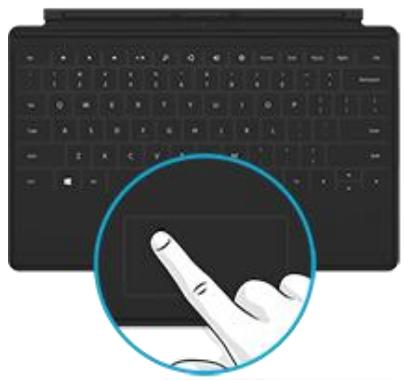
Mouvements sur le pavé tactile
Action
Mouvement sur le pavé tactile
| Déplacer le pointeur à l'écran | Faites glissez votre doigt sur le pavé tactile. |
| Clic gauche | Appuyez n'importe où sur le pavé tactile avec un doigt. -ou- Appuyez sur le bouton gauche du pavé tactile. |
| Clic droit | Appuyez n'importe où sur le pavé tactile avec deux doigs. -ou- Appuyez sur le bouton droit du pavé tactile. |
| Clic gauche et glissement | Maintenez le bouton gauche du pavé tactile,enforcé et faites glisser votre doigt dans n'importe celle direction. |
| Action | Mouvement sur le pavé tactile |
| -ou- Appuyez, puis appuyez et faites glisser votre doigt dans n'importequelle direction. | |
| Défilament | Glissez deux doigts à l'horizontal ou la verticalie |
| Afficher les commandes d'une application | Appuyez n'importe où sur le pavé tactile avec deux doigs. |
Comment modifier les paramètres du pavé tactile ?
Une application Trackpad Settings (Paramètres du pavé tactile) est disponible dans Windows Store. Pour installer l'application sur votre tablette Surface :
- Ouvrez le Windows Store, puis tapez paramètres du pavé tactile.
- Appuyez ou cliquez sur Paramètres du pavé tactile dans la liste des résultats, puis sur Installer.
- Une fois installée, ouvrez l'application Trackpad Settings.
Voici les paramètres que vous pouvez modifier dans l'application Trackpad Settings :
| Pavé tactile | Active ou désactive le pavé tactile. |
| Mouvements d'appui | Appuyez avec un doigt pour effectuer un cliç gauche, deux doigs pour effectuer un cliç droit, et appuyez et faites glisser pour sélectionner du texte. |
| Défilament | Faites défiler verticalément ou horizontallyment avec deux doigs. |
| Modification de la direction dudéfilament | Modifie ou inverse la direction de défilament. |
L'application trackpad settings ne fonctionne pas
Si l'application Trackpad Settings ne détecte pas votre Touch Cover ou Type Cover, procédez comme suit :
- Accédez à l'écran d'accueil, tapez mise à jour, appuyez ou cliquez sur Paramètres, puis sur Rechercher les mises à jour.
- Ouvrez l'icône Rechercher, tapez périphériques, puis appuyez ou cliquez sur Paramètres.
- Appuyez ou cliquez sur Périphériques et imprimantes dans les résultats de la recherche.
- Appuyez sur Actualiser (la flèche en arc en regard de la zone de recherche) à trois reprises.
- Réessayez d'utiliser l'application Trackpad Settings.
Souris
Lorsque vous avez besoin d’une souris, vous pouvez soit utiliser le pavé tactile du Touch Cover ou Type Cover, soit connecter une souris USB ou Bluetooth.
- Pour utiliser une souris USB, raccordez le transmetteur au port USB de votre Surface.
- Pour utiliser une souris Bluetooth, voir la section Ajouter un périphérique Bluetooth de ce guide.

Modifier les paramètres de la souris
Pour modifier le fonctionnement de la souris, procédez comme suit :
- Ouvrez l'icône Recherche, tapez souris dans la zone de recherche, puis appuyez ou cliquez sur Paramètres.
- Appuyez ou cliquez sur souris dans les résultats de la recherche.
- Modification des paramètres de la souris.
Par exemple, pour modifier la vitesse du pointeur de la souris, appuyez ou cliquez sur l'onglet Options du pointeur et régalez la vitesse. Si vous utilisez une souris Microsoft, vous disposez peut-être de l'option d'utiliser le Centre Souris et Claviers Microsoft pour modifier les paramètres de votre souris.
Stylet surface
Surface Pro est livrée avec un stylet numérique vous permettant d'annoter les documents et de prendre des notes manuscrites. La technologie Palm Block vous permet d'écrire confortablement sans que vos mains n'interférent avec l'écran tandis que vous écrivez. Vous pouvez également laisser votre créativité s'exprimer en dessinant dans Fresh Paint, une application de dessin disponible dans le Windows Store.

Conseils
- Pour découvrir comment utiliser un stylet pour dessiner, écrire ou surligner du texte (fonctions appelées saisie manuscrite dans les applications Office), voir Utilisation d'un stylet pour dessiner, écrire ou surligner du texte sur une tablette Windows sur Office.com.
- Vous pouvez acheter un stylet supplémentaire ou de remplacement pour votre Surface Pro dans le Microsoft Store.
Fonctionnalités du stylet surface
Pointe du stylet : cette pointe est sensible à la pression : plus vous appuyez, plus le trait sera marqué. Par exemple, si vous utilisez une application de dessin, le fait d'appuyer davantage épaissit la ligne que vous dessinez (si l'application prend en charge la pression du stylet).
Bouton du stylet : permet d'accéder rapidement au menu contextuel : appuyez longuement sur ce bouton, puis appuyez sur l'écran.
Gomme : fonctionne comme une gomme classique. La gomme permet d'effacer vos coups de crayon.
Remarque
Le stylet numérique fourni avec votre tablette Surface Pro n'est pas compatible avec la tablette Surface RT.
Prenez des notes avec votre propre écriture
Téléchargez l'application gratuite OneNote sur le Windows Store et prenez des notes partout, à tout moment, à l'aide de votre stylet.
Convertissez vos notes manuscrites en texte
Vous pouvez utiliser le clavier visuel pour la saisie avec le stylet. Voici comment faire :
- Ouvrez le clavier visuel.
Depuis le Bureau, appuyez sur l'icône de clavier située dans la barre des tâches, ou, depuis une application Windows Store, procédez comme suit :
- Ouvrez l'icone Paramètre, appuyez ou cliquez sur Clavier, puis appuyez ou cliquez sur Clavier tactile et volet d'écriture manuscrite.
- Appuyez sur l'icône Clavier dans le coin inférieur droit, puis sélectionnez l'image avec un stylet.
- Écrire quelles choses : votre saisie manuscrite sera automatiquement convertie en texte.
- Appuyez sur Insérer pour insérer votre texte.
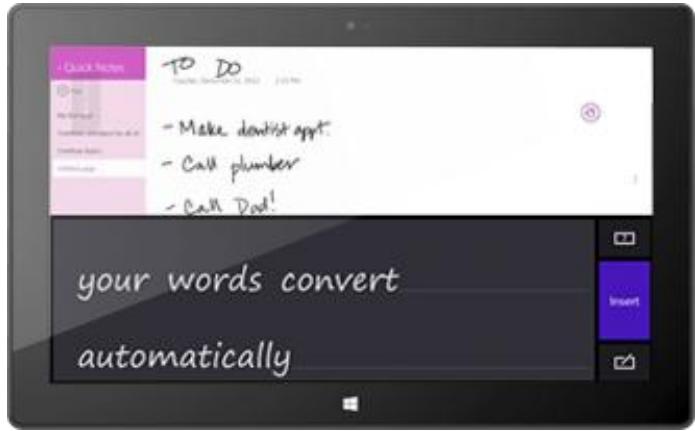
Le panneau d'écriture s'adapte à votre écriture au fil du temps : plus vous l'utilisez, plus il devient précis.
Raccourcis
Les raccourcis sont des mouvements rapides du stylet qui vous permettent de naviguer et d'effectuer des actions rapidement. Vous pouvez vous entraîner à utiliser les raccourcis et les personnaliser pour qu'ils fonctionnent comme vous le souhaitez.
Entraînement à l'utilisation des raccourcis
Les raccourcis du stylet vous permettent notamment de faire défiler vers le haut et vers le bas, et d'accéder à la page suivante ou précédente. Si vous ne connaissiez pas les raccourcis, vous pouvez vous entraîner à les utiliser. Voici comment faire :
- Ouvrez l'icône Recherche, tapez stylet et fonction tactile dans la zone de recherche, puis appuyez ou cliquez sur Paramètres.
- Dans les résultats de la recherche, appuyez ou cliquez sur Stylet et fonction tactile.
- Appuyez ou cliquez sur l'onglet Raccourcis, puis sur S'exercer à utiliser les raccourcis (coin inférieur gauche).
Personnaliser les raccourcis
Vous pouvez sélectionner une action pour un raccourci (par exemple copier ou coller) ou ajouter votre propre action de raccourci. Voici comment faire :
- Ouvrez l'icône Recherche, tapez stylet et fonction tactile dans la zone de recherche, puis appuyez ou cliquez sur Paramètres.
- Dans les résultats de la recherche, appuyez ou cliquez sur Stylet et fonction tactile.
- Appuyez ou cliquez sur l'onglet Raccourcis, puis sur Raccourcis de navigation et raccourcis d'édition.
- Appuyez ou cliquez sur Personnaliser.
- Attribuez une action à chaque raccourci ou ajoutez une action personnalisée.
Modification des paramètres du stylet
Vous pouvez modifier les paramètres du stylet, tels que la vitesse du double-clc. Voici comment faire :
- Ouvrez l'icône Recherche, tapez stylet et fonction tactile dans la zone de recherche, puis appuyez ou cliquez sur Paramètres.
- Dans les résultats de la recherche, appuyez ou cliquez sur Stylet et fonction tactile.
- Sélectionnez Double-clic ou Appuyer et maintenir, puis appuyez ou cliquez sur Paramètres.
Définition de l'écriture sur droitier ou gaucher
Vous pouvez modifier l'emplacement de l'écran où les menus apparaissent en indiquant si vous êtes droitier ou gaucher. Voici comment faire :
- Ouvrez l'icône Recherche, tapez stylet et fonction tactile dans la zone de recherche, puis appuyez ou cliquez sur Paramètres.
- Dans les résultats de la recherche, appuyez ou cliquez sur Spécifier la main avec laquelle vous écrivez.
- Sélectionnez Droitier ou Gaucher.
Informations supplémentaires sur le stylet
Pour en savoir plus sur l'utilisation du stylet Surface, voir Stylet Surface : FAQ sur Surface.com.
Comptes
Un compte d'utilisateur correspond à un ensemble de paramètres qui servent à interagir avec votre tablette Surface et à personnaliser Windows selon vos souhaits. Pour utiliser votre Surface, connectez-vous avec votre compte d'utilisateur.
Quel est mon type de compte?
Pour voir quel type de compte vous utilisez
- Ouvrez l'icône Paramètres, appuyez ou cliquez sur Modifier les paramètres du PC.
- Appuyez ou cliquez sur Utilisateurs. Les informations sur votre compte d'utilisateur apparaisent sous votre nom :
Si la mention Compte local apparait, ILA signifie que ce compte est uniquement sur suaive Surface. - Si un domaine de réseau apparaît (nom de domaine\nom d'utilisateur), c'est que vous utilisez un compte de domaine, tel qu'un compte sur votre lieu de travail. Si une adresse électronique apparait, c'est que vous utilisez un compte Microsoft.
Cette page de paramètres vous permettra également de modifier vos options de connexion et d'ajouter des comptes d'utilisateur supplémentaires. Pour en savoir plus, voir la section Connexion et déconnexion de ce guide, ainsi que la rubrique Plusieurs comptes d'utilisateurs ci-dessous.
Présentation du compte local
Un compte local est un compte vous donnant uniquement accès à un PC. Si vous créez un compte local, vous aurez besoin d'un compte distinct pour chaque PC que vous utilisez. Les paramètres des PC Windows 8 et Windows RT que vous utilisiez ne seront pas synchronisés. De même, vous ne tirerez aucun avantage d'une connexion de votre PC au nuage. Si vous souhaitez télécharger des applications du Windows Store, vous devrez utiliser un compte Microsoft.
Pour passer d'un compte local à un compte Microsoft :
- Ouvrez l'icône Paramètres, appuyez ou cliquez sur Modifier les paramètres du PC.
- Appuyez ou cliquez sur Utilisateurs.
- Appuyez ou cliquez sur Passer à un compte Microsoft et suivez les instructions.
Présentation du compte de domaine
Un domaine correspond à un groupe d'ordinateurs en réseau qui partagent une base de données et une stratégie de sécurité. Les ordinateurs d'un réseau en entreprise font généralement partie d’un domaine.
Vous pouvez connecter votre compte Microsoft à votre compte de Domaine et synchroniser vos paramètres et préférences entre eux. Pour en savoir plus, voir Connecter votre compte Microsoft à votre compte de Domaine sur windows.com.
Présentation du compte microsoft
Un compte Microsoft, qui se compose d'une adresse de messagerie et d'un mot de passe, permet désormais de se connecter à tout ordinateur exécutant Windows 8 ou Windows RT. En vous connectant à Surface avec un compte Microsoft, vous êtes connecté au nuage. Certes, mais qu'est-ce qu'un nuage ? Un « nuage », en termes techniques, est un ensemble de services ou de stockages basés sur le réseau, fournis via Internet. De nombreux paramètres, préférences et applications associés avec votre compte Microsoft peuvent vous « suivre » entre vos différents PC.
Vous avez peut-être déjà un compte Microsoft. Un compte Microsoft (anciennement un identifiant Windows Live ID) est constitué de l'adresse de messagerie et du mot de passe que vous utilisez pour vous connecter aux services Microsoft, tels que Outlook.com, SkyDrive, Xbox LIVE ou votre Windows Phone. Si vous utilisez ces services, cela signifie que vous possédez déjà un compte Microsoft.
Si vous n'avez pas de compte Microsoft, voir Tout sur le compte Microsoft sur Windows.com.
Avantages de l'utilisation d'un compte microsoft
Pourquoi un compte Microsoft améliore votre Surface :
- L'application Contacts permet de partager à jour les coordonnées et statuts de vos amis à partir de sites comme Outlook.com, Facebook, Twitter, et LinkedIn en une seule fois.
- Vous obtenez grattuitem 7 Go d'espace de stockage de fichiers dans le nuage avec SkyDrive, qui permet d'afficher, stocker et partager vos documents et photos. Votre compte Microsoft relié votre ordinateur à SkyDrive, vous permettant de stocker et de récapérer vos fichiers dans le nuage. Pour en savoir plus, voir SkyDrive dans ce guide. L'application vous permet d'afficher toutes vos photos Flickr, SkyDrive, et Facebook, ainsi que les photos que d'autres personnes ont partagées avec vous. Pour en savoir plus, voir Photos dans ce guide.
- Vous pouvez télécharger des applications sur le Windows Store et les utiliser sur un maximum de 5 ordinateurs exécutant Windows 8 ou Windows RT. Pour en savoir plus, voir la section Installer des applications de ce guide.
- Vos paramètres personnels sont automatiquement synchronisés en ligne et entre les ordinateurs sous Windows 8 ou Windows RT que vous utilisez. Pour en savoir plus, voir la section Synchronisation de vos paramètres.
Vous avez besoin d'un compte Microsoft pour acheter des applications, musiques, vidéos et leans pour toute Surface. Si vous n'utilisez pas de compte Microsoft, aucun souci : vous pouvez créer un compte Microsoft à tout moment. Pour savoir comment passer d'un compte local à un compte Microsoft, voir Présentation du compte local dans ce guide.
Modification des paramètres de votre compte microsoft
Pour éditer cou modifier les paramètres de votre compte Microsoft, accédez à la page Web Présentation du compte Microsoft et connectez-vous. Voir également les rubriques suivantes sur Windows. com :
Comment ajouter un compte à votre compte Microsoft - Modifier les paramètres de partage pour les applications et les comptes
Pour savoir comment modifier l'option de paiement associée à votre compte Microsoft ou afficher l'historique de facturation de votre compte, voir la section Installer des applications de ce guide.
Plusieurs comptes d'utilisateurs
Si vous partagez votre Surface avec d'autres personnes, vous pouvez créer des comptes d'utilisateurs distincts pour chaque personne. Chacun pourrait alors personnaliser Windows comme il le souhaite et la confidentialité de vos fichiers et paramètres sera maintenue.
Il existe trois types de comptes. Chaque type permet un niveau de contrôle différent :
- Les comptes Standard sont destinés à une utilisation quotidienne.
- Les comptes Administrateur offrent les capacités de contrôle les plus poussées. Pour vous aider à protégerez votre Surface (et empêcher d'autres personnes d'y apporter des modifications indésirables), les comptes Administrateur doivent être utilisés avec précaution. Vous devrez utiliser un compte Administrateur si vous configurez des comptes pour d'autres personnes sur votre Surface.
- Les comptes Invité sont utiles lorsque des personnes doivent utiliser temporairement leur Surface. Vous pouvez activer l'option de compte Invité dans le Panneau de configuration.
Le compte d'utilisateur créé lors de la configuration est un compte Administrateur. Cela signifie que vous pouvez modifier les paramètres, installer des applications et créer des comptes d'utilisateurs selon vos besoins. Vous n'êtes pas certain d'utiliser un compte administrateur ? Voir la rubrique Comment savoir si je suis connecté en tant qu'administrateur ? sur Windows.com.
Créer un compte d'utilisateur
Pour savoir comment créer un compte d'utilisateur, procédez comme suit :
- Voir la rubrique Créer un compte d'utilisateur sur Windows.com.
- Recherchez la rubrique dans l'aide. (Accédez à l'écran d'accueil, et tapez Aide. Puis appuyez ou cliquez sur Aide et support, tapez compte d'utilisateur dans la zone de recherche et appuyez ou cliquez sur Créer un compte d'utilisateur.)
Pour savoir comment changer de compte d'utilisateur, voir la rubrique Changement de compte de ce guide.
Gestion des comptes
Gérer les comptes des utilisateurs depuis deux emplacements
- Paramètres du PC : ouvrez l'icône Paramètres, appuyez ou cliquez sur Paramètres du PC, puis appuyez ou cliquez sur Utilisateurs.
- Panneau de configuration : ouvrez l'icone Recherche, tapez comptes d'utilisateurs, puis appuyez ou cliquez sur Paramètres. Dans les résultats de la recherche, choisissez Comptes d'utilisateurs.
Les paramètres du PC proposent plusieurs paramètres de compte d'utilisateur de base et le panneau de configuration propose des paramètres plus avancés, permettant par exemple de modifier un type de compte.
Remarque : les dossiers publics permettent de partager facilement des fichiers avec tout utilisateur de votre Surface. Pour en savoir plus, voir Partager des fichiers avec des utilisateurs de votre tablette Surface dans ce guide.
Contrôle parental
Le contrôle parental est intégré à Windows : il est donc plus facile que jamais de garder une trace des moments où vos enfants ont utilisé votre PC et de ce qu'ils ont fait avec. Vous pouvez limiter très précisément les sites Web, les applications et les produits qu'ils sont autorisés à utiliser. Pour activer le contrôle parental, vous (ou au moins un des parents désignés) devez disposer d’un compte Administrateur. Chaque enfant que vous souhaitez surveiller doit avoir un compte d’utilisateur.
Pour savoir comment utiliser le contrôle parental, voir la rubrique Configurer les comptes de vos enfants dans le contrôle parental sur Windows.com.
Sécurité du compte
Nous vous recommandons fortement d'améliorer la protection de votre compte en y ajoutant des informations de sécurité. Si vous oubliez votre mot de passe ou s'il est piraté, nous pourrons utiliser vos informations de sécurité pour vérifier votre identité et vous aider à accéder de nouveau à votre compte. Il est important de vous assurer que vous avez ajouté des informations de sécurité et de vérifier qu'elles sont exactes.
Pour savoir comment ajouter vos informations de sécurité, voir Sécuriser votre compte Microsoft sur windows.com.
Remarques
- Pour empêcher qu'une personne non autorisée puisse accéder à votre Surface, veuillez utiliser un mot de passe fort. Pour en savoir plus, voir Conseils pour issers des mots de passe et des phrases secrètes forts sur Windows. com.
- Si vous pensez que votre compte Microsoft a été bloqué ou piraté, voir Revenir dans votre compte Microsoft s'il a été bloqué ou piraté sur Windows. com
Connexion et déconnexion
Maintenant que vous connaissez les comptes d'utilisateurs, nous allons aborder la connexion et la déconnexion.
Connexion
Pour utiliser Surface, vous devez d'abord vous connecter. Voici comment faire :
- Pour annuler le verrouillage de l'écran, balayez vers le haut à partir du bas de l'écran ou appuyez sur une touche.
- Le cas échéant, tapez le mot de passe de votre compte d'utilisateur. Si vous pouvez
- Si vous ne vous souvenez pas de votre mot de passe, voir J'ai oublié mon mot de passe dans ce guide.
- Si vous disposez d'un mot de passe image ou d'un code confidentiel, appuyez ou cliquez sur Options de connexion pour choisir un autre moyen de connexion. Pour en savoir plus, voir la section suivante de ce guide.
- Si vous n'avez plus accès à votre appareil Surface et que vous avez besoin de votre clé de récupération BitLocker, voir Clé de récupération BitLocker dans ce guide.
Connexion ou verrouillage
- Dans l'écran d'accueil, appuyez ou cliquez sur l'avatar du compte situé dans le coin supérieur droit.
- Choisissez Se déconnecter ou Verrouiller.
Conseil
Vous pouvez également appuyer sur les touches Ctrl+Alt+Suppr du clavier, puis sélectionner Verrouiller ou Se déconnecter.
Déconnexion ou verrouillage, quelle est la différence ?
- Déconnexion : en vous déconnectant, vous fermez toutes les applications que vous étiez en train d'utiliser. Le verrouillage protège votre compte de toute utilisation et permet en même temps à chacun d'autre de se connecter avec son compte, sans fermer les applications que vous étiez en train d'utiliser.
Changement de compte
Si vous partagez votre Surface avec quelqu'un, vous pouvez changer de compte utiliser sans vous déconnecter ni fermer vos applications. Voici comment faire :
- Dans l'écran d'accueil, appuyez ou cliquez sur l'avatar du compte situé dans le coin supérieur droit.
- Appuyez ou cliquez sur un compte. Si le compte voulu n'est pas affiché, appuyez ou cliquez sur Changer de compte, puis connectez-vous au compte de votre choix.
Vous pouvez également changer de compte et utiliser à partir de l'écran de connexion. Voici comment faire:
- Pour annuler le verrouillage de l'écran, balayez vers le haut à partir du bas de l'écran ou appuyez sur une touche.
- Appuyez ou cliquez sur le bouton Précédent, puis choisissez un compte.
Pour savoir comment créer des comptes, voir Créer un compte d'utilisateur dans ce guide.
Options de connexion supplémentaires
Il existe deux autres options de connexion : le code confidentiel et le mot de passe image.
Important: si vous avez ajouté des comptes de messagerie professionnelle à l'application Courrier ou rejoint un domaine de réseau, il est possible que les stratégies de sécurité vous empêchent de créer un code confidentiel ou un mot de passe image. Pour en savoir plus, contactez notre administrateur système.
Création d'un code confidentiel
Au lieu de taper un mot de passe, CHOISSEZ de vous connecter rapidement grâce à un code confidentiel à quatre chiffres.
Voici comment faire :
- Ouvrez l'icône Paramètres, appuyez ou cliquez sur Modifier les paramètres du PC, puis appuyez ou cliquez sur Utilisateurs.
- Appuyez ou cliquez sur Créer un code confidentiel. Si vous n'avez pas de mot de passe pour votre compte, vous devrez en créer un avant de pouvoir définir un code confidentiel.
- Confirmez d'abord votre mot de passe actuel pour créer ensuite un code confidentiel.
Vous soupesezapresentyourconnectorrapidementgraceau codeconfidentielaquarichfres. Veuillez noter que certains mots ne peuvent être corrigés en respectant les règles fournies, car ils ne correspondent à aucune signification claire en français et ne sont pas clairement tronqués.
Créer un mot de passe image
Pour vous connecter, vous pouvez utiliser des mouvements sur l'image de votre choix. Voici comment faire :
- Ouvrez l'icône Paramètres, appuyez ou cliquez sur Modifier les paramètres du PC, puis appuyez ou cliquez sur Utilisateurs.
- Sous Options de connexion, appuyez ou cliquez sur Créer un mot de passe image, puis suivez les instructions à l'écran.
Pour obtenir des conseils sur la configuration d'un mot de passe image et sur les procédures à suivre en cas d'échec du mot de passe image, voir Connectez-vous à l'aide d'un mot de passe image sur Windows.com.
Mot de passe du compte
Si vous utilisez un mot de passe fort et que vous le changez régulièrement, la sécurité de votre Surface sera renforcée. Pour en savoir plus sur les mots de passe forts, voir Conseils pour créer des mots de passe et des phrases secrètes forts sur Windows. com.
Remarque: si vous pensez que votre compte Microsoft a été bloqué ou piraté, voir Revenir dans votre compte Microsoft s'il a été bloqué ou piraté sur Windows. com
Changer votre mot de passe
Voici comment modifier votre mot de passe :
- Ouvrez l'icône Paramètres, puis appuyez ou cliquez sur Modifier les paramètres du PC.
- Sélectionnez Utilisateurs (sur la gauche).
- Sous Options de connexion, appuyez ou cliquez sur Modifier votre mot de passe. Suivez les instructions, puis appuyez ou cliquez sur Suivant.
- Suivez les instructions, puis appuyez ou cliquez sur Terminer.
Remarque : pour en savoir plus sur les mots de passe, voir Mots de passe dans Windows 8 : Forum Aux Questions sur Windows.com.
Modification d'un mot de passe de domaine
Si vous tablette Surface fait partie d'un domaine, appuyez sur Ctrl+Alt+Suppr puis sélectionnez Modifier un mot de passe. Suivez les instructions, appuyez ou cliquez sur Envoyer, puis sur OK.
J'ai oublié mon mot de passe
Si vous avez oublié votre mot de passe, vous pouvez le récupérer en utilisant l'une de ces méthodes :
- Si vous utilisez un compte Microsoft (adresse électronique et mot de passe), vous pouvez réinitialiser votre mot de passe en ligne sur account.live.com. Si vous utilisez un compte local, utilisez votre indication de mot de passe comme rappel.
- Demandez à une personne disposant d'un compte Administrateur sur votre Surface de se connecter et de modifier votre mot de passe pour vous (le compte créé lors de la configuration de Windows est un compte administrateur). Pour savoir comment modifier les mots de passe d'autres personnes, voir Modifier votre mot de passe sur Windows. com. Pour savoir si un compte est un compte Administrateur, voir Quel est mon type de compte ? dans ce guide.
Si vous avez essayé ces suggestions et que vous ne pouvez toujours pas vous connecter, contactez le support Surface sur Surface.com.
Choisir le moment où demander un mot de passe
Vous pouvez décider du moment où un mot de passe devra être fourni pour la connexion à Surface. Voici comment faire :
- Ouvrez l'icône Paramètres, appuyez ou cliquez sur Paramètres du PC, puis appuyez ou cliquez sur Utilisateurs.
- Sous Options de connexion, trouvez le paramètre Exiger un mot de passe après l'expiration de l'affichage pour. Il est possible que ce paramètre ne soit pas disponible si vous avez ajouté un compte de messagerie professionnelle à l'application Courrier ou rejoint le domaine d'un réseau.
- Choisissez un élément dans la liste :
- Compte Microsoft : Sélectionnez un début allant jusqu'à 15 minutes, ou l'option Toujours exiger un mot de passer.
- Compte local : optez pour un début ou sélectionnez Toujours exiger un mot de passe ou Ne jamais exiger un mot de passe.
Tout savoir sur les applications
Cette section vous apprendra à accélérer votre utilisation des applications.
Applications intégrées
Voici quelques-unes des applications intégrées à votre tablette Surface :
Contacts
Découvrez les dernières informations et démarrer des conversations avec des contacts.

Stockez vos fichiers dans le nuage pour y accéder d'où vous voulez.

Courrier
Obtenez vos messages électroniques depuis tous vos comptes en un seul endroit.

En quelques mouvements, le Web est à vous.

Vidéo
Parcourez et regardez vos vidéos et vos films avec Xbox Video.

Utilisez Skype pour vous connecter à vos contacts en utilisant les appels vocaux, vidéo, ou la messagerie instantanée.
Photos
Centralisez l'affichage de toutes vos photos et vidéos personnelles.
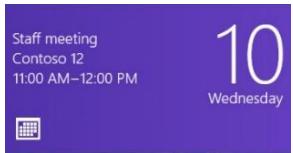
Calendrier
Regroupez tous vos calendriers.

Diffusez en continu les tous derniers tubes, ou écoutez les morceaux de votre collection.
Jeux
Découvrez et téléchargez de nouveaux jeux.
Pour en savoir plus sur ces applications et quelques autres, notamment Office, voir la section Applications intégrées de ce guide.
Conseil
- Les applications sont régulièrement mises à jour, veillez consultez la section Mise à jour d'une application depuis le Windows Store de ce guide.
Remarque : il est possible que certaines fonctionnalités ne soient pas disponibles dans tous les marchés.
Word OneNote
Excel PowerPoint
Recherche d'une application
Pour trouver une application installée sur Surface, effectuez l'une des opérations suivantes :
- Avec le doigt ou la souris : si de nombreuses vignettes sont affichées sur votre écran d'accueil, faites glisser votre doigt le long de l'écran pour ou utiliser la roulette de défilement de votre souris. Vous pouvez également faire défiler l'écran d'accueil en faisant glisser deux doigts horizontalement le long du pavé tactile Touch Cover ou Type Cover.
- Avec le clavier : accédez à l'écran d'accueil et commencez à taper le nom de l'application. Les résultats de la recherche sont actualisés au fur et à mesure de la saisie. Appuyez ou cliquez sur l'application répertoriée dans les résultats pour l'ouvrir (ou appuyez sur Entrée pour ouvrir l'application sélectionnée).
- Affichage de toutes les applications : dans l'écran d'accueil, balayez vers le bas à partir du haut de l'écran, puis appuyez ou cliquez sur Toutes les applications (dans le coin inférieur droit).
Conseil
- Si vous ne trouvez pas l'application que vous voulez, essayez de la rechercher dans le Windows Store. Pour savoir comment faire, voir la section Installer des applications de ce guide.
Démarrage d'une application
Tout comme le bouton Démarrer dans les versions précédentes de Windows, l'écran d'accueil vous permet de démarrer les applications. L'écran d'accueil de Surface permet d'exécuter deux types d'applications :
les applications du Windows Store, telles que Musique, Courrier et Météo ; les applications de Bureau, comme le Bloc-notes et les applications Office.
Voici comment démarrer une application :
- Avec le doigt ou la souris : dans l'écran d'accueil, appuyez ou cliquez sur une vignette. Si de nombreuses vignettes sont présentes, déplacez votre doigt sur l'écran ou faites glisser horizontalement deux doigts sur le pavé tactile pour les faire défiler.
- Avec le clavier : accédez à l'écran d'accueil, tapez le nom d'une application et appuyez sur Entrée.
Vous avez également la possibilité de démarrer les applications de Bureau à partir du Bureau même. Pour l'afficher, allez dans l'écran d'accueil et appuyez ou cliquez sur Bureau (vous pouvez également appuyer simultanément sur la touche du logo Windows + D). Créez ensuite des raccourcis pour les applications de Bureau voulues, ou épinglez les applications que vous utilisez souvent dans la barre des tâches. Pour en savoir plus, voir Utilisation de la barre des tâches sur Windows.com.
Pour savoir comment modifier votre écran d'accueil, voir la rubrique Personnalisation de l'écran d'accueil dans ce guide.
Basculement entre des applications
Vous pouvez ouvrir plusieurs applications et passer de l'une à l'autre. Voici comment faire :
Passer à la dernière application que vous utilisiez :
- Avec le doigt, balayez à partir du bord gauche de l'écran.
- Avec une souris, déplacez votre pointeur dans le coin supérieur gauche, puis cliquez sur le coin. Avec un clavier, appuyez sur Alt+Tab.
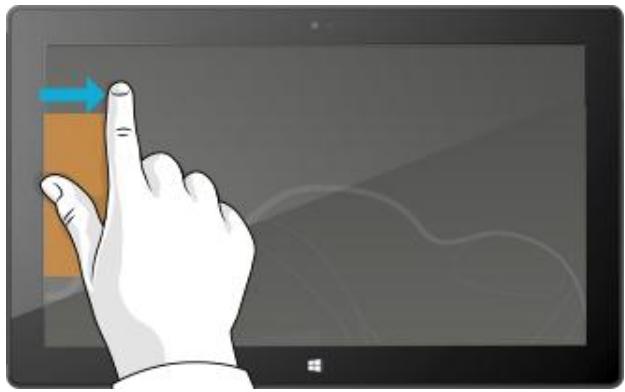
Passer à une application spécifique
Voici comment afficher une liste des applications ouvertes :
- Avec le doigt, balayez à partir du bord gauche de l'écran sans lever votre doigt, puis repoussez votre doigt vers ce même bord gauche. Vous verrez les applications récemment utilisées. Appuyez sur l'application de votre choix.
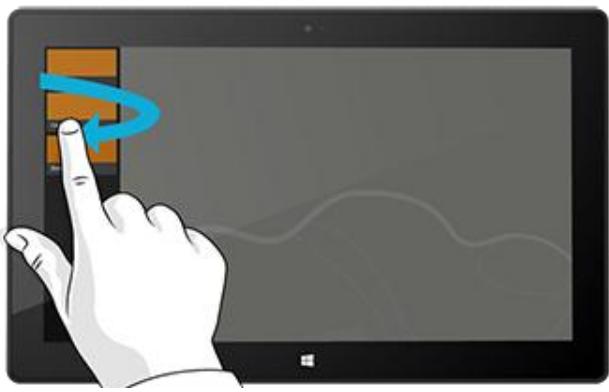
- Avec une souris, déplacez le pointeur dans le coin supérieur gauche, puis faites-le descendre. Vous verrez les applications récemment utilisées. Cliquez sur celle de votre choix.
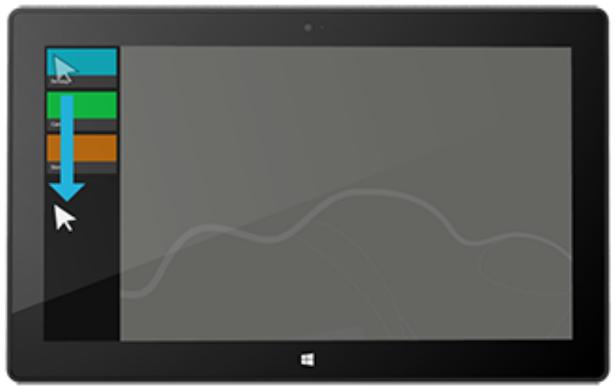
- Avec le clavier, maintenez la touche du logo Windows appuyée puis appuyez sur la touche Tab pour passer d'une application ouverte à une autre.
Pour basculer entre toutes les applications (applications de bureau et celles du Windows Store), maintenez la touche Alt appuyée tout en appuyant sur la touche Tab à plusieurs reprises pour passer d'une application à une autre. Lorsque vous arriverez sur l'application de votre choix, relâchez la touche.
Utilisation de deux applications côte à côte (ancrage d'applications)
Gardez œil sur votre sélection musicale tout en travaillant sur un rapport. Comparez l'agenda de votre équipe favorite avec le vôtre. Vous pouvez élargir vos possibilités lorsque vous ancrez une seconde application sur le côté gauche ou droit de l’écran.
Ancrage d'applications
Ancrer la dernière application que vous utilisez
- Avec le doigt, à partir du bord gauche, faites glisser votre doigt vers l'intérieur pour afficher la seconde application, tirez ensuite celle-ci sur le côté gauche ou droit de l'écran jusqu'à l'apparition d'une ouverture derrière elle.
- Avec la souris, déplacez le pointeur sur le coin supérieur gauche jusqu'à ce que la seconde application apparaisse, tirez ensuite celle-ci sur le côté gauche ou droit de l'écran jusqu'à l'apparition d'une ouverture derrière elle.
Ancrer une application que vous avez récemment utilisé
Balayez à partir du bord gauche de l’écran et sans lever votre doigt, puis repoussez votre doigt vers ce même bord gauche. Vous verrez les applications récemment utilisées. À présent, faites glisser l’application de votre choix vers le côté gauche ou droit de l’écran jusqu’à l’apparition d’une ouverture derrière elle.
Conseils
- Vous pouvez voir une démonstration ? Regardez la vidéo Ancrer une application sur Windows.com (contenu en anglais).
- Appuyez sur les touches Windows et Point pour ancrer l'application active sur le bord de l'écran. Balayez à partir du bord gauche de l'écran pour faire apparaitre une autre application ouverte.
- Pour ajuster la taille des applications, déplacez le trait qui les délimite. Une application peut occuper un tiers de l'écran et l'autre les deux tiers.
Fermeture des applications
Les applications du Windows Store ne ralentissent pas Surface, vous n'êtes donc pas obligé de les fermer. Lorsque vous passez à une autre application, Windows laisse s'exécuter en arrière-plan celle que vous quittez et finit par la fermer si vous ne l'utilisez plus.
Cela dit, si vous voulez juste fermer une application Windows Store, procédez comme suit :
- Avec le doigt, appuyez longuement en haut de l'application, puis faites glisser votre doigt vers le bas de l'écran, jusqu'à ce que l'application soit sortie de l'écran. Vous pouvez voir une démonstration ? Regardez la vidéo Fermer une application sur Windows.com.
- Avec la souris, cliquez en haut de l'application et lorsque le pointeur se transforme en main, faites glisser cette application jusqu'en bas de l'écran pour qu'elle disparaisse. Vous pouvez également pointer la souris sur le coin supérieur gauche, déplacer ensuite le pointeur vers le bas de l'écran pour afficher les applications ouvertes, puis cliquer avec le bouton droit sur l'application voulue et sélectionner Fermer.
Pour voir quelles applications sont ouvertes, et pour fermer une application :
Ouvrir une application : balayez à partir du bord gauche de l’écran et sans lever votre doigt, puis repoussez votre doigt vers ce même bord gauche. Les applications que vous avez utilisées récemment, ainsi que l’accueil, s’affichent.
Fermer une application : de la liste où elle se trouve, faites glisser l'application à fermer jusqu'en bas de l'écran.
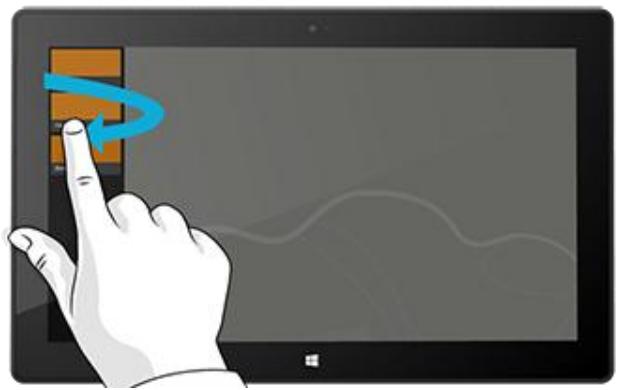
Ouvrir une application : pointez sur le coin supérieur gauche, puis déplacez le pointeur vers le bas de l'écran. Vous verrez les applications récemment utilisées.
Fermer une application : cliquez avec le bouton droit de la souris sur l'application à fermer, puis cliquez sur Fermer.
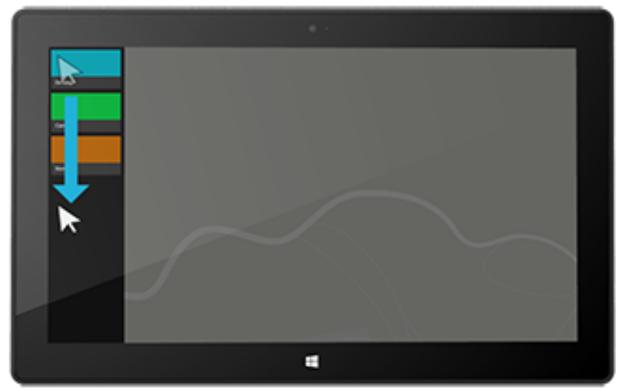
Fermer des applications de bureau
Il est toujours préférible de fermer les applications de bureau, comme celles d'Office, lorsque vous n'en avez plus besoin ou avant d'éteindre Surface. La plupart des applications Office peuvent être fermées en appuyant ou en cliquant sur la croix (X) située dans le coin supérieur droit de l'application affichée.
Utilisation du gestionnaire des tâches
Le Gestionnaire des tâches vous permet de voir les applications et services en cours d'exécution sur votre ordinateur, ainsi que les informations détaillées sur les services, les comptes d'utilisateur, les connexions réseau et le matériel de l'ordinateur. Il vous permet également de contrôler les applications démarrant automatiquement au démarrage de Windows.
Pour ouvrir le Gestionnaire des tâches, effectuez l'une des actions suivantes :
- Depuis l'écran d'accueil, ouvre l'icône Recherche puis tapez gestionnaire de recherche.
- Appuyez sur Ctrl+Alt+Échap.
- Cliquez avec le bouton droit dans le coin inférieur gauche de votre écran, puis cliquez sur Gestionnaire des tâches.
Pour en savoir plus sur l'utilisation du Gestionnaire des tâches, voir Gérer les applications et les services à l'aide du Gestionnaire des tâches sur windows.com.
Emplacements des commandes d'application
Après avoir ouvert une application, vous pouvez vous demander comment modifier des éléments de l'application. Les commandes de l'application ne sont pas affichées tant que vous n'en avez besoin, pour vous permettre d'utiliser la totalité de l'écran durant vos tâches. Lorsque vous avez besoin des commandes de l'application, elles s'affichent dans le haut et dans le bas de l'écran.
Afficher les commandes de l'application
Pour afficher les commandes de l'application :
- Avec la fonction tactile, balayez vers le bas à partir du haut de l'écran, ou vers le haut à partir du bas de l'écran.
- Avec la souris, cliquez avec le bouton droit.
- Avec le pavé tactile, appuyez n'importe où sur le pavé tactile du Touch Cover ou du Type Cover avec deux doigts.
- Avec le clavier : touche du logo Windows + Z.
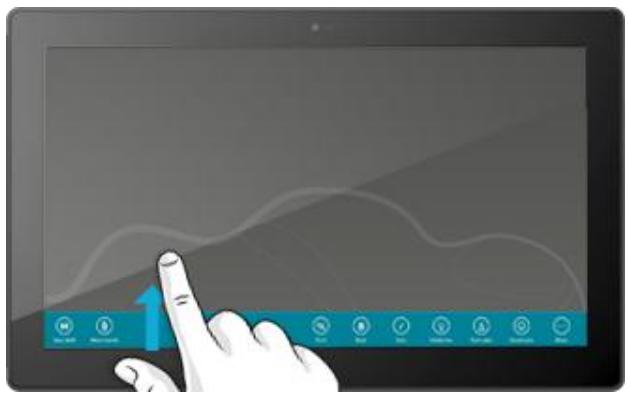
Par exemple, ouvrez l'application Météo, puis balayez vers le bas à partir du haut de l'écran pour afficher les commandes de l'application Météo.
Vous pouvez également afficher les commandes lorsque vous sélectionnez un élément de l'application en balayant vers le bas sur l'élément, ou en cliquant avec le bouton droit. Par exemple, si dans l'application Photos vous balayez vers le bas ou cliquez avec le bouton droit sur une photo, les commandes seront affichées.
Paramètres d'application
L'icône Paramètres est contextuelle, ce que vous pouvez faire dépend de l'endroit où vous vous trouvez. Lorsque vous ouvrez l'icône Paramètres, les éléments situés dans le coin supérieur droit changent en fonction de l'endroit où vous vous situez. Par exemple, si vous ouvrez l'icône Paramètres à partir d'une application, les paramètres correspondant à cette application s'affichent.
Par exemple, voici comment modifier les paramètres pour les applications Courrier et Internet Explorer :
Ouvrez Internet Explorer, puis ouvrez l'icône Paramètres, et appuyez ou cliquez sur Options Internet. Ouvrez l'application Courrier, puis ouvrez l'icône Paramètres, et enfin, appuyez ou cliquez sur Compte.
Aide et résolution des problèmes liés aux applications
Lorsque vous utilisez une application, balayez à partir du bord droit de l'écran, appuyez ou cliquez sur Paramètres, puis sur Aide. Certaines applications peuvent placer l'aide à un autre endroit. Si vous ne trouvez pas l'aide d'une application dans l'icône Paramètres, consultez le site Web de la société.
Si vous rencontrez des problèmes à exécuter une application depuis le Windows Store, essayez les solutions proposées sur cette page de Windows.com : Que faire en cas de problème avec une application.
Installer des applications
Découvrez de nombreuses applications épatantes dans le Windows Store. Vous pouvez consulter les applications proposées, ou accéder aux applications par catégorie, comme Surface Picks ou Jeux. Dans la plupart des catégories, vous pouvez acceder aux applications dans des groupes tels que Meilleures offres gratuites, Meilleures offres payantes, et Nouvelles versions. Et si vous savez précisément quelle application il vous faut, commencez simplement à taper son nom lorsque vous êtes dans le Windows Store : les applications correspondant à votre recherche seront affichées.
Pour accéder au Windows Store, dans votre écran d'accueil, appuyez ou cliquez sur la vignette du Windows Store.
Connexion avec votre compte microsoft
Vous avez besoin d'un Compte Microsoft et d'une connexion Internet pour installer des applications depuis le Windows Store.
Pour vous connecter ou vous déconnecter du Windows Store :
- Dans l'écran d'accueil, appuyez ou cliquez sur Windows Store.
- Balayez à partir du bord croit de l'écran et appuyez sur Paramètres, puis appuyez ou cliquez sur Notre compte. Ici, vous verrez l'un des deux éléments suivants :
- issez les informations de votre Compte Microsoft (messagerie électronique et mot de passe).
- Les informations de votre compte : cela signifie que vous êtes déjà connecté. Ici, vous pouvez ajouter une méthode de paiement, vous connecter avec un autre compte, et voir quels PC sont associés à votre compte. Continuez à dire les informations relatives à l'ajout d'options de paiement et à l'affichage de l'historique de facturation de votre compte.
Installer des applications et des programmes
Les applications (également appelées « programmes ») sont au cœur de Windows 8.
Installation d'une application depuis le windows store
Voici comment rechercher et installer une application depuis le Windows Store :
- Dans l'écran d'accueil, appuyez ou cliquez sur Windows Store.
- Vérifiez que vous êtes connectés avec votre compte Microsoft (voir la section précédente).
- Pour rechercher une application, effectuez l'une des opérations suivantes:
- Faites glisser vos doigts sur l'écran pour accéder aux applications. Pour afficher davantage d'applications, vous pouvez appuyer sur une catégorie, comme Jeux.
- Indiquez le nom de l'application que vous cherchez. Les résultats correspondant à votre recherche seront affichés.
- Balayez à partir du bord droit de l'écran, appuyez ou cliquez sur l'icône Rechercher, puis entrez le nom de l'application que vous recherchez.
- Appuyez ou cliquez sur une application pour obtenir des informations et lire les avis à son sujet.
- Appuyez ou cliquez sur Acheter, Essayer ou Installer.
- Installer est disponible si une application est gratuite ou si vous l'avez déjà achetée.
- Essayer signifie qu'une version d'évaluation de l'application est disponible. Vous pouvez essayer avant d'acheter.
- Acheter signifie que l'application n'est pas gratuite. Son prix est indiqué. Les applications que vous achetez sont imputées à l'option de paiement associée à votre compte Microsoft. Pour ajouter ou modifier l'option de paiement de votre compte, voir Ajout ou modification d'une option de paiement dans ce guide.
Une fois l'application installée, sa vignette apparait dans l'écran d'accueil.
Remarques
- Si vous ne pouvez pas partager ou installer une application, voir Pourquoi ne puis-je pas partager ou installer une application à partir du Windows Store ? sur Windows.com.
- Pour obtenir de l'aide sur l'application Windows Store, ouvre l'icône Paramètres puis appuie ou clique sur Aide.
- Les applications sont régulièrement mises à jour. Pour en savoir plus sur la mise à jour de vos applications, voir Mise à jour d'une application depuis le Windows Store.
Installation d'applications ou de programmes depuis un autre emplacement
Vous pouvez également installer des applications ou des programmes depuis un CD ou un DVD, un site Web ou un réseau.
Installation d'applications depuis internet
Vérifiez que l'éditeur de l'application et le site web qui la propose sont approvés.
Dans votre navigateur web, appuyez ou cliquez sur le lien menant à l'application. Pour une installation immédiate, appuyez ou cliquez sur Ouvrir ou Executer, puis suivez les instructions affichées à l'écran. Pour une installation ultérieure, appuyez ou cliquez sur Enregistrer ou Enregistrer sous pour télécharger l'application. Lorsque vous êtes prêt pour l'installation, appuyez deux fois ou double-cliquez sur le fichier, puis suivez les instructions affichées à l'écran.
Installation d'applications depuis un CD ou un DVD
Pour installer une application ou un programme depuis un CD ou un DVD, connectez un lecteur de disques optiques USB externe à votre tablette Surface Pro. Si l'installation de l'application ne démarre pas automatiquement, ouvrez l'icône Rechercher, entrez Ordinateur dans la zone de recherche, puis appuyez ou cliquez sur Ordinateur. Ouvrez le dossier CD ou DVD, puis ouvrez le fichier d'installation du programme, généralement nommé Setup.exe ou Install.exe.
Installation d'applications depuis un réseau
Contactez votre administrateur réseau pour obtenir de l'aide sur l'installation d'applications depuis le réseau de votre entreprise.
Assurer le fonctionnement correct de vos programmes dans windows 8
- La plupart des programmes conçus pour Windows 7 fonctionnent également avec Windows 8. Lorsque vous installez ou exécutez une ancienne application, Windows surveille l'application, à la recherche de symptômes relatant des problèmes de compatibilité connus. Si un problème est découvert, l'Assistant Compatibilité des programmes vous recommande certaines actions à effectuer pour permettre une exécution correcte de l'application sur Windows 8. Pour plus d'informations, voir Assistant Compatibilité des programmes : Forum Aux Questions sur Windows.com.
- Si vous avez des problèmes pour exécuter un programme qui fonctionnait dans une version précédente de Windows, vous pouvez exécuter ce programme en mode de compatibilité, comme dans les modes de compatibilité de Windows Vista ou Windows 7. Pour en savoir plus, voir Assurer le fonctionnement correct de vos applications et périphériques dans Windows 8 sur Windows. com.
- Le Centre de compatibilité de Windows vous propose des informations utiles pour identifier les applications qui fonctionneront avec Windows 8, ou pas.
Déinstallation d'une application ou d'un programme
Si vous n'utilisez plus une application ou un programme, vous pouvez procéder à sa désinstallation. Voici comment faire :
- Recherchez l'application à désinstaller. Vous pouvez faire ceci en recherchant la vignette de l'application sur l'écran d'accueil ou en utilisant l'outil Rechercheur.
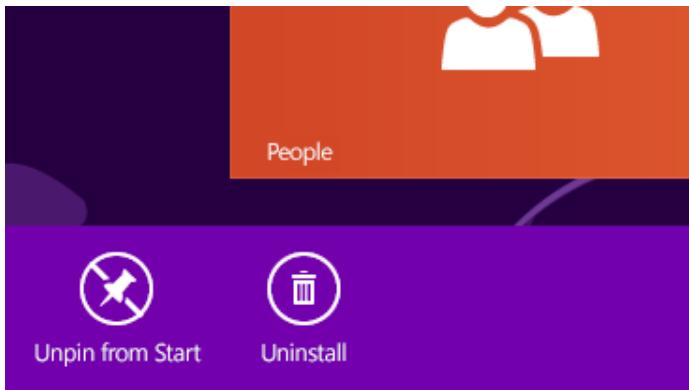
- Balayez vers le bas ou cliquez avec le bouton droit sur l'application pour la sélectionner. Des commandes d'application s'affichent en bas de l'écran.
- Appuyez ou cliquez sur Désinstaller. Si l'application est une application de Bureau, procédez comme suit :
- Sélectionnez l'application dans la liste, puis appuyez ou cliquez sur Désinstaller.
Conseils
Pour afficher vos applications installées, allez à l'écran d'accueil et balayez vers le bas depuis le bord supérieur de l'écran (ou cliquez avec le bouton droit), puis appuyez ou cliquez sur Toutes les applications. - Si vous désinstallez une application intégrée, comme Musique, vous pouvez la réinstaller depuis le Windows Store. Les applications Courrier, Calendrier, Contacts, et Messages sont affichées dans le Windows Store en tant qu'application unique nommée Courrier, Calendrier, Contacts, et Messages.
Mise à jour d'une application depuis le windows store
Les applications sont régulièrement mises à jour par leurs développeurs et la vignette du Windows Store sur l'écran d'accueil vous indique lorsque des mises à jour sont disponibles.
Par exemple, le chiffre 4 sur la vignette Windows Store signifie que des mises à jour sont disponibles pour quatre applications.
Pour installer des mises à jour d'application :
- Dans l'écran d'accueil, appuyez ou cliquez sur Windows Store.
- Dans le coin supérieur droit, appuyez ou cliquez sur Mises à jour.
- Appuyez ou cliquez sur Installer pour installer les mises à jour des applications sélectionnées.
Ajout ou modification d'une option de paiement
Pour ajouter ou modifier votre mode de paiement pour le Windows Store :
- Dans l'application Windows Store, ouvre l'icône Paramètres (balayez à partir du bord droit de l'écran, puis appuyez sur Paramètres).
- Appuyez ou cliquez sur Notre compte. Si vous n'êtes pas déjà connecté à Windows Store, faites-le maintenant en utilisant votre compte Microsoft.
- Appuyez ou cliquez sur Ajouter un mode de paiement ou sur Modifier le mode de paiement, modifiez vos informations, puis appuyez ou cliquez sur Envoyer.
Pour supprimer un mode de paiement de votre compte :
- Accédez au site Web de facturation et connectez-vous avec votre compte Microsoft.
- Appuyez ou cliquez sur Options de paiement.
- Choisissez un mode de paiement, appuyez ou cliquez sur Supprimer, puis à nouveau sur Supprimer.
Affichage de l'histoire de facturation
Pour afficher l'historique des applications que vous avez achetées sur Windows Store :
- Dans l'application Windows Store, ouvre l'icône Paramètres (balayez à partir du bord droit de l'écran, puis appuyez sur Paramètres).
- Appuyez ou cliquez sur Your compte. Si vous n'êtes pas déjà connecté à Windows Store, faites-le maintenant en utilisant votre compte Microsoft.
- Appuyez ou cliquez sur Afficher l'historique de facturation.
- Connectez-vous au site Web de facturation avec votre compte Microsoft.
- Appuyez ou cliquez sur Transactions, puis effectuez votre choix parmi les options d'affichage de l'historique de facturation.
Conseil
Pour imprimer votre historique de facturation, appuyez ou cliquez sur Afficher l'aperçu avant impression, puis sur Imprimer.
Contrôle parental et windows store
Vous pourriez utiliser le Contrôle parental pour contrôler les jeux et les applications que vos enfants peuvent afficher et installer à partir de Windows Store. Vous pourriez également autoriser ou bloquer des applications et des jeux spécifiques. Pour en savoir plus, voir Utilisation des paramètres du Contrôle parental avec Windows Store sur Windows. com.
Installation d'applications que vous avez installées sur d'autres PC
Lorsque vous installez une application du Windows Store, celle-ci vous apparait et vous pouvez l'installer sur un maximum de cinq PC (que l'application soit payante ou gratuite). Si vous avez installé des applications sur un autre PC Windows 8 ou Windows RT, procédez comme suit pour installer les mêmes applications sur Surface :
- Connectez-vous à l'application Windows Store en utilisant le même compte Microsoft que celui utilisé pour installer les applications sur d'autres ordinateurs (pour connaître le compte auquel vous êtes connecté, ouvrez l'icône Paramètres, puis appuyez ou cliquez sur Notre compte).
- Balayez vers le bas à partir du haut de l’écran, puis appuyez ou cliquez sur Vos applications (en haut de l’écran).
- Choisissez les applications à installer, puis appuyez ou cliquez sur Installer.
Remarques
- La liste Vos applications contient toutes les applications que vous avez installées sur des PC associés à votre compte Microsoft. Vous pouvez également afficher uniquement les applications installées sur un PC spécifique.
- Pour supprimer un PC de votre compte, voir Utiliser votre compte Windows Store pour installer des applications sur cinq PC au maximum sur Windows.com.
Personnalisation de votre surface
Dans cette section, vous allez découvrir comment personnaliser votre tablette Surface.
Users
Notifications
Search
Share
General
Privacy
Devices
Wireless
Ease of Access
Synchronisez vos paramètres
HomeGroup
Windows Update
Lock screen
Start screen
Image du compte







Ajout de vos comptes
L’une des premières choses à faire lorsque vous commencez à utiliser Surface est d’ajouter vos comptes (par exemple, Outlook.com, Gmail, Facebook, Twitter ou LinkedIn) à votre compte Microsoft. Après avoir ajouté vos comptes, contacts, calendriers et adresses de messagerie, ces derniers apparaîtront dans les applications Courrier, Contacts et Calendrier. Vous pourrez accéder rapidement à vos photos et fichiers via des services comme SkyDrive, Facebook ou Flickr. Pour en savoir plus, voir la section Ajout de vos comptes de ce guide.
Modification de la photo de l'écran de verrouillage, des couleurs et de l'avatar du compte
Voici comment faire pour modifier les images et les couleurs :
- Ouvrez l'icône Paramètres, puis appuyez ou cliquez sur Modifier les paramètres du PC.
- Appuyez ou cliquez sur Personnaliser.
- Écran de verrouillage : appuyez ou cliquez sur Écran de verrouillage puis sur Parcourir pour rechercher une photo pour votre écran de verrouillage.
- Écran d'accueil : appuyez ou cliquez sur Écran d'accueil, puis choisissez une couleur et un arrêté-plan. L'arrêté-plan s'affiche uniquement sur l'écran d'accueil, mais la couleur que vous choisissez s'affiche également à d'autres endroits, comme sur les icônes et sur l'écran de connexion.
- Avatar du compte : appuyez ou cliquez sur Avatar du compte, puis sélectionnez Parcourir pour CHOISIR une image existante ou sur Appareil photo pour prendre une nouvelle photo représentant votre avatar.
Personnalisation de l'écran d'accueil
L'écran d'accueil se compose de vignettes organisées en groupes. Une vignette représente une application ou du contenu (par exemple, un site Web, un contact ou un dossier) que vous pouvez ouvrir à partir de l'écran d'accueil.
Vous pouvez personnaliser l'écran d'accueil comme bon vous semble et placer vos applications, contacts et sites Web favoris au premier plan. Voici quelques exemples que vous pouvez appliquer :
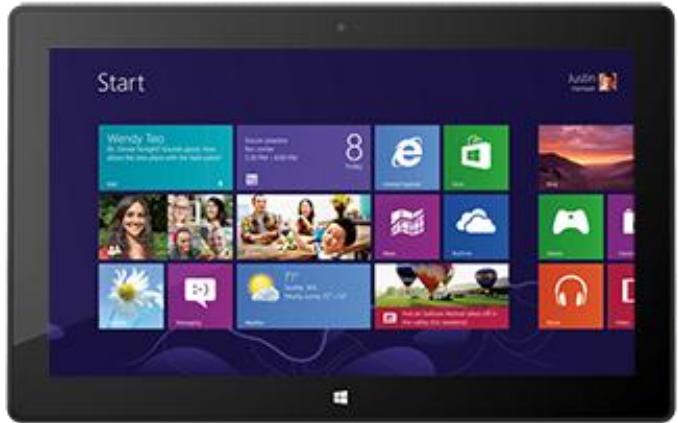
Créer des vignettes pour vos contacts et emplacements favoris
Si vous visitez un site Web particulier chaque jour ou si vous discutez avec un contact régulier, vous pouvez créer des vignettes les représentant sur l'écran d'accueil afin d'y accéder rapidement.
Voici comment faire lorsque vous trouvez un site Web, un contact ou un dossier que vous pouvez ajouter à l'écran d'accueil :
- Pour épingler un site Web ou un contact : ouvre la page Web dans Internet Explorer ou un contact dans l'application Contacts, puis balayez vers le bas à partir du haut de l'écran, puis appuyez ou cliquez sur Épingler à l'écran d'accueil. Pour épinger un dossier : ouvre l'Explorateur de fichiers, cliquez avec le bouton droit sur un dossier, ou appuyez et maintenez votre pression jusqu'à ce qu’une case s’affiche, puis appuyez ou cliquez sur Épingler à l’écran d’accueil.
Réorganiser, redimensionner, détacher et regrouper des vignettes
Vous pouvez réorganiser et redimensionner les vignettes, détacher celles que vous n'utilisez pas et créer des groupes de vignettes. Pour découvrir comment effectuer toutes ces actions, regardez la vidéo Réorganisation des vignettes sur l'écran d'accueil sur Windows. com.
Réorganiser des vignettes
Vous pouvez organiser les vignettes comme bon vous semble. Voici comment faire:
Pour déplacer une vignette, faites-la glisser vers le haut ou le bas jusqu'à l'endroit souhaité.
Redimensionner une vignette
Si une vignette ne rentre pas dans l'emplacement voulu, vous pouvez généralement agrandir ou réduire sa taille. Voici comment faire :
- Balayez vers le bas sur la vignette (ou cliquez avec le bouton droit), puis appuyez ou cliquez sur Plus grande ou sur Plus petite. (Certaines vignettes ne peuvent cependant pas être redimensionnées.)
Détacher une vignette
Vous pouvez détacher des vignettes si vous ne les utilisez pas. Voici comment faire :
- Balayez vers le bas sur une vignette (ou cliquez avec le bouton droit), puis appuyez ou cliquez sur Détacher de l'écran d'accueil.
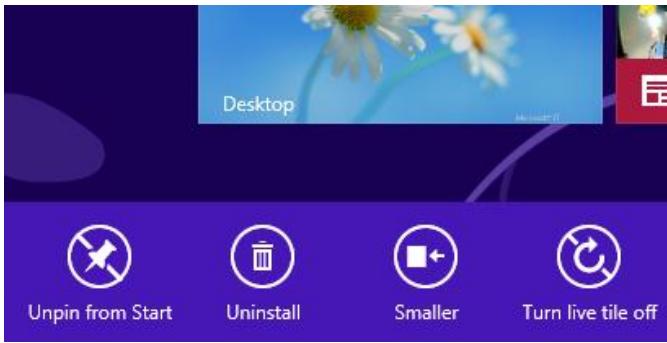
Regrouper des vignettes
Vous pouvez rassembler les vignettes similaires dans un groupe et ajouter un nom à ce dernier. Par exemple, vous pouvez créer un groupe « Sites Web » pour tous les sites Web que vous avez épinglés à l'écran d'accueil. Voici comment attribuer un nom à un groupe de vignettes :
- Faites un mouvement de pincement sur l’écran d’accueil pour effectuer un zoom arrière de manière à ce que toutes les vignettes soient visibles. (Si vous utilisez une souris, cliquez sur le bouton Zoom - situé dans le coin inférieur droit.)
- Balayez vers le bas ou cliquez avec le bouton droit sur le groupe de vignettes auquel vous pouvez attribuer un nom, puis appuyez ou cliquez sur Nommer le groupe.
Épingler ou détacher des applications
Certaines applications installées sur votre tablette Surface peuvent ne pas être épinglées à l'écran d'accueil. Vous pouvez changer cela si vous le souhaitez. Voici comment faire :
- Dans l'écran d'accueil, ouvrez l'icone Rechercheur, balayez vers le bas sur une application (ou cliquez avec le bouton droit) pour la sélectionner, puis appuyez ou cliquez sur Épingler à l'écran d'accueil. Si l'application se trouve déjà dans l'écran d'accueil, l'option Détacher de l'écran d'accueil s'affichera à la place.
Même si vous détachez une application, celle-ci reste installée sur votre tablette et vous pouvez utiliser l'icone Rechercheur pour la retrouver. Pour désinstaller une application, voir Désinstallation d'applications dans ce guide.
Désactiver des vignettes dynamiques
Les vignettes dynamiques affichent des informations utiles sur une vignette. Par exemple, la vignette Calendrier vous affiche votre prochain rendez-vous. Vous pouvez toutefois désactiver une vignette dynamique si vous le souhaitez. Voici comment faire :
- Balayez vers le bas sur une vignette dynamique (ou cliquez avec le bouton droit), puis appuyez ou cliquez sur Vignette désactivée.
Paramètres du bureau
Lorsque vous ouvrez l'icône Paramètres depuis le Bureau, les options suivantes sont disponibles dans le coin supérieur droit :
- Panneau de configuration : ouvre le Panneau de configuration, qui permet de modifier des paramètres de Windows. Plusieurs de ces paramètres sont également disponibles depuis la nouvelle icône Paramètres de l'ordinateur. Pour en savoir plus, voir la rubrique Modification de vos paramètres.
- Personnalisation : ouvre la zone Personnalisation du Panneau de configuration. Vous pourrez y modifier l'arrière-plan, les couleurs, les sons et l'économiseur d'écran du Bureau.
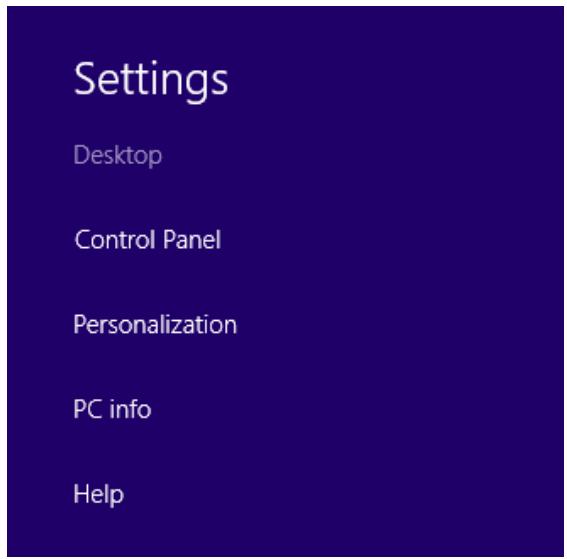
- Informations sur l'ordinateur : ouvre la zone Système du Panneau de configuration. Aide : ouvre l'aide Windows et les rubriques de support.
Thème et arrêté-plan du bureau
Vous souhaitez modifier l'arrière-plan, la couleur et les sons du Bureau. Voici comment faire :
- Ouvrez l'icône Rechercheur, tapez personnalisation, puis appuyez ou cliquez sur Paramètres.
- Appuyez ou cliquez sur Personnalisation.
- Choisissez un thème ou modifiez tour à tour l'arrière-plan, la couleur et les sons du Bureau.
Épingler ou détacher une application de bureau de la barre des tâches
Vous pouvez épingler ou détacher une application de Bureau (par exemple, le Bloc-notes) de la barre des tâches du Bureau. Voici comment faire :
- Accédez à l'écran d'accueil, saisissez le nom de l'application de Bureau à épingler à la barre des tâches (par exemple, le Bloc-notes ou Word).
- Dans les résultats de la recherche, balayez vers le bas sur l'application.
- Appuyez ou cliquez sur Epingler à la barre des tâches ou sur Déatcher de la barre des tâches.
Les applications de bureau sont affichées en trop grand ou en trop petit
Si une application de Bureau est affichée en trop grand ou en trop petit, vous pouvez désactiver la mise à l'échelle de l'affichage de cette application ou modifier la taille des éléments du Bureau.
Solution 1 : désactivation de la mise à l'échelle de l'affichage de l'application
Il est possible de désactiver la mise à l'échelle de l'affichage d'une application de Bureau particulière. Voici comment faire :
- Sélectionnez la vignette de l'application de Bureau dans l'écran d'accueil (par un balayage vers le bas ou un clic avec le bouton droit sur l'application), puis appuyez ou cliquez sur Emplacement du fichier pour ouvrir l'Explorateur de fichiers.
- Dans l'Explorateur de fichiers, appuyez longuement ou cliquez avec le bouton droit sur le fichier exécutable (.exe) de l'application, puis sélectionnez Propriétés.
- Sélectionnez l'onglet Compatibilité.
- Dans la zone Paramètres, activez la case à cocher Désactiver l'échelonnement d'affichage si haute résolution puis appuyez ou cliquez sur OK.
- Démarrez l'application et vérifiez si cette modification a été utile.
Si cela n'est pas le cas, vous pouvez essayer de réduire la taille des éléments du Bureau en procédant comme suit :
Solution 2 : modification de la taille des éléments du bureau
- Ouvrez l'icône Recherche, tapez rendre le texte dans la zone de recherche.
- Appuyez ou cliquez sur Paramètres, puis sélectionnez Rendre le texte et d'autres éléments plus petits ou plus grands.
- Sélectionnez Moyenne - 125%, puis appuyez ou cliquez sur Appliquer.
- Choisissez entre Fermer la session maintenant et Fermer la session plus tard pour appliquer le nouveau paramètre.
- Connectez-vous à Surface puis relancez l'application.
Si cette solution ne donne aucun résultat, recommencez l'opération en sélectionnant Petite- 100% durante l'étape 3.
Synchronisation de vos paramètres
Lorsque vous vous connectez à l'aide d'un compte Microsoft, votre tablette Surface est connectée au nuage. Cela signifie qu'une grande partie de vos paramètres personnels et préférences sont stockées sur des serveurs Microsoft en ligne, et que ceux-ci sont synchronisés à n'importe quel PC Windows 8 ou Windows RT auquel vous vous connectez. Par exemple :
- Vos couleurs, vos thèmes, vos préférences linguistiques, vos favoris et l'histoire du navigateur ainsi que des paramètres de l'application Windows Store sont synchronisés entre les PC.
- Vous pouvez accéder à vos photos, à vos documents et à d'autres fichiers et les partager sur SkyDrive, Facebook, Flickr ainsi que sur d'autres services sans avoir à vous connecter à chaque service.
Choisir les paramètres à synchroniser
Si vous souhaitez conserver la confidentialité de certains de vos paramètres, vous pouvez désactiver la synchronisation de certains paramètres, ou désactiver complètement la synchronisation. Pour choisir les paramètres à synchroniser entre vos PC :
- Connectez-vous avec votre compte Microsoft. Pour savoir si vous possédez déjà un compte Microsoft ou pour en créer un, voir Tout sur le compte Microsoft sur Windows. com.
- Ouvrez l'icône Paramètres, puis appuyez ou cliquez sur Modifier les paramètres du PC.
- Appuyez ou cliquez sur Synchroniser vos paramètres.
- Sous Paramètres à synchroniser, activez les paramètres que vous voulez synchroniser.
Pour vous aider à choisir les paramètres à synchroniser, voir Faut-il synchroniser les paramètres entre ordinateurs et appareils ? sur Windows.com.
Notifications
Il existe de nombreuses façons d'être informé de nouveaux courriers électroniques, messages, événements de calendrier, mises à jour de statuts et Tweets. Les notifications apparaissent dans le coin supérieur droit de l’écran, les mises à jour apportées aux états rapides et aux états détaillés s'affichent dans l’écran de verrouillage et les mises à jour des vignettes apparaissent dans l’écran d’accueil.
Vous pouvez choisir les applications qui peuvent être exécutées en arrière-plan et afficher des notifications dans l'écran de verrouillage. Voici comment faire:
- Ouvrez l'icône Paramètres, puis appuyez ou cliquez sur Modifier les paramètres du PC.
- Appuyez ou cliquez sur Personnaliser, puis sélectionnez les applications pouvant être affichées ainsi que l'écran de verrouillage.
Pour en savoir plus sur les notifications, voir la rubrique Comment géner les notifications des applications Courrier, Calendrier, Contacts et Messagingerie sur Windows. com.
Ajout de langues
Vous pouvez ajouter des langues de manière à pouvoir dire et entraîner du texte dans différentes langues. Après avoir ajouté une langue, vous pouvez définir la langue d'affichage, c'est-à-dire la langue que vous utilisez le plus souvent dans Windows et dans vos applications, et passer de l'une à l'autre pendant la saisie.
- Pour en savoir plus sur l'ajout d'une langue et la saisie dans plusieurs langues, voir Langues dans Windows 8 sur Windows.com.
- Pour utiliser différentes langues dans les applications Office, voir Options linguistiques Office 2013 sur Office. com.
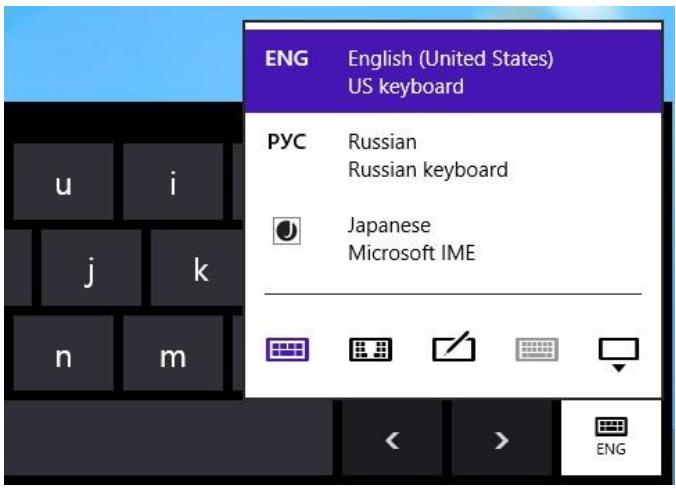
Connexion de périphériques
Vous pouvez connecter de nombreux périphériques à votre Surface à l'aide d'un port USB, d'une sortie vidéo HD ou de la technologie sans fil Bluetooth.
- USB : la tablette Surface est équipée d'un port USB 3.0 full size sur le côté gauche. Ce port vous permet de connecter une imprimante, une souris ou un disque dur externe. Certains périphériques peuvent prendre en charge USB 3.0, un type de connexion permettant une exécution 10 fois plus rapide que le type USB 2.0.
- Bluetooth : vous pouvez utiliser de nombreux périphériques ou appareils prenant en charge la technologie Bluetooth (téléphones, haut-parleurs, casques, souris et claviers).
- Mini DisplayPort: Ce port permet de connecter votre tablette Surface à un téléviseur, un écran ou un projecteur.2
Cables et des adaptateurs vendus séparément.
Remarque : Surface Pro est compatible avec des périhériques certifiés pour Windows 8. Pour en savoir plus, voir la rubrique Compatibility des périhériques dans ce guide.
Impression
Voici quelques notions à connaître en ce qui concerne l'impression à partir de la tablette Surface.
Configurer une imprimante
- Imprimante locale : branchez le câble USB de votre imprimante au port USB de Surface.
- Imprimante réseau ou sans fil : si vous disposez d'une imprimante réseau ou sans fil qui existe déjà sur votre réseau, recherchez si elle est déjà installée (passez à la section suivante).
Si vous avez une nouvelle imprimante sans fil et qu'elle n'est pas encore intégrée à votre réseau, reportez-vous aux instructions fournies avec l'imprimante pour savoir comment l'ajouter au réseau.
- Imprimante connectée à un autre PC : si une autre personne à votre domicile dispose d'une imprimante déjà installée, vous pouvez rejoindre le groupe résidentiel et imprimer à partir de cette imprimante. (L'ordinateur auquel l'imprimante est connectée doit être allumé et l'imprimante doit être compatible avec Windows 8).
Recherche si votre imprimante est déjà installée
- Ouvrez l'icône Paramètres, appuyez ou cliquez sur Modifier les paramètres du PC.
- Appuyez ou cliquez sur Périphériques (sur la gauche).
- Recherchez votre imprimante dans la liste des périphériques.
Si votre imprimante figure dans la liste, vous pouvez imprimer (reportez-vous à la section suivante). - Si votre imprimante n'est pas répertoriée, appuyez ou cliquez sur Ajouter un périphérique et sélectionnez votre imprimante pour installer celle-ci. Si Windows ne détecte pas votre imprimante, voir Pourquoi Windows ne trouve pas mon périphérique ? sur Windows.com, ou essayez d'ajouter une imprimante en procédant comme suit :
- Ouvrez l'icône Rechercher, tapez Périphériques et imprimantes dans la zone de recherche.
- Appuyez ou cliquez sur Paramètres, puis sur Périphériques et imprimantes dans les résultats de la recherche.
- Appuyez ou cliquez sur Ajouter une imprimante (en haut de l'écran), puis suivez les instructions à l'écran.
Imprimer un document
Pour imprimer à partir d'une application Windows Store
- Ouvrez ce que vous pouvez imprimer. Par exemple, ouvrez une page Web dans Internet Explorer ou un message électronique dans l'application Courrier.
- Balayez à partir du bord droit de l’écran, puis tapez Périphériques.
- Appuyez ou cliquez sur votre imprimante dans la liste. Si votre imprimante n'est pas répertoriée, l'application ne prend peut-être pas en charge l'impression, ou vous n'avez pas ajouté d'imprimante.
- Choisissez les options d'impression qui vous conviennent et appuyez ou cliquez sur Imprimer.
Pour imprimer à partir d'une application de Bureau (par exemple, le Bloc-notes ou une application Office) :
- Recherche la commande Imprimer dans l'application, ou appuie sur Ctrl+P.
Conseils
Pour savoir comment définir l'imprimante par défaut, voir Définir ou modifier votre imprimante par défaut sur Windows.com. - Pour savoir comment effectuer une capture d'écran (impression écran), voir la rubrique Prise de capture d'écran dans ce guide.
Impression impossible ?
Si vous rencontrez des problèmes lors de l'impression, voir Comment résoudre des problèmes d'impression sur Windows. com. Le téléchargement et l'installation du pilote le plus récent pour votre imprimante peut résoudre les problèmes.
Compatibilité de l'imprimante
Surface Pro est compatible avec des imprimantes certifiées pour Windows 8. Windows Update installe automatiquement les mises à jour de pilotes importantes dès qu'elles sont disponibles. Vous pouvez également télécharger et mettre à jour les pilotes à partir du site web du fabricant de l'imprimante. Pour en savoir plus, voir Mettre à jour les pilotes sur Windows.com. Pour vérifier ma compatibilité avec Windows 8, voir le Centre de compatibilité de Windows.
Ajout, affichage et gestion de vos imprimantes et périphériques
Vous pouvez ajouter des périphériques à Surface à l'aide des Paramètres du PC ou du Panneau de configuration.
Ajouter un périphérique à l'aide des paramètres du PC
- Ouvrez l'icône Paramètres, puis appuyez ou cliquez sur Modifier les paramètres du PC.
- Appuyez ou cliquez sur Périphériques, puis sur Ajouter un périphérique.
Ajouter un périphérique à l'aide du panneau de configuration
- Ouvrez l'icône Rechercher, tapez périphériques et imprimantes dans la zone de recherche.
- Appuyez ou cliquez sur Paramètres, puis sur Périphériques et imprimantes dans les résultats de la recherche.
- Appuyez ou cliquez sur Ajouter une imprimante ou sur Ajouter un périphérique, puis suivez les instructions à l'écran.
Ajouter un périphérique bluetooth
Pour ajouter un périphérique Bluetooth, procédez comme suit :
Étape 1 : vérifier que le périphérique bluetooth est allumé et détectable
Mettez le périphérique sous tension, puis rendez-le détectable. Pour savoir comment faire, consultez la documentation livrée avec votre périphérique Bluetooth ou renseignez-vous sur le site du fabricant.
Étape 2 : vérifier que le bluetooth est activé
- Ouvrez l'icône Paramètres, puis appuyez ou cliquez sur Modifier les paramètres du PC.
- Appuyez ou cliquez sur Sans fil.
- Vérifiez que le Bluetooth est activé.
Étape 3 : ajouter le périphérique bluetooth
- Dans les Paramètres du PC, appuyez ou cliquez sur Périphériques.
- Appuyez ou cliquez sur Ajouter un périphérique.
- Sélectionnez votre périphérique Bluetooth dans la liste des périphériques sans fil.
- Si l'accessoire nécessite un code secret (parfois appelé code d'appariement), vous serez invité à l'entrer. Si vous ne connaissez pas le code secret, consultez la documentation livrée avec votre périphérique ou renseignez-vous sur le site du fabricant.
Conseils
- Lorsque vous connectez un téléphone, assurez-vous que celui-ci est déverrouillé et qu'il affiche l'écran des paramètres Bluetooth.
- Si vous ajoutez un clavier Bluetooth, vous pouvez désactiver le Touch Cover ou le Type Cover en le rabattant ou en le relevant.
- Si vous rencontrez des problèmes pour ajouter un périphérique, consultez les rubriques suivantes sur Windows.com :
Pourquoi Windows ne trouve pas mon périphérique ? Que faire si un périphérique n'a pas été installé correctement ?
Gérer vos périphériques
Vous pouvez gérer vos périphériques, modifier les paramètres et résoudre les problèmes dans le Panneau de configuration, dans Périphériques et imprimantes. Par exemple, vous pouvez définir une imprimante par défaut ou modifier les paramètres d'une souris sans fil.
Pour ouvrir Périphériques et imprimantes :
- Dans l'écran d'accueil, tapez périphériques et imprimantes.
- Appuyez ou cliquez sur Paramètres, puis sur Périphériques et imprimantes dans les résultats de la recherche.
Conseil
- Dans le Panneau de configuration, vous pouvez basculer entre différents périphériques audio, comme des haut-parleurs et des casques. Pour ce faire, ouvrez l'icône Rechercher, appuyez sur Paramètres, puis tapez Gérer les périphériques audio.
Résolution des problèmes
- Si vous rencontrez des problèmes pour ajouter un périphérique, consultez les rubriques suivantes sur windows.com :
Pourquoi Windows ne trouve pas mon périphérique ? Que faire si un périphérique n'a pas été installé correctement ?
Si une icône d'avertissement jaune s'affiche en regard d'un périphérique, appuyez longuement sur le périphérique jusqu'à ce qu'une case apparaisse (ou cliquez avec le bouton droit), puis sélectionnez Résoudre les problèmes.
Compatibilité des périphériques
Surface Pro est compatible avec des périhériques USB certifiés pour Windows 8. Ces périhériques sont signalés par le logo de certification pour Windows 8. Pour vérifier la compatibilité avec Windows 8, accédez au Centre de compatibilité de Windows en ligne.
Connecter surface à un téléviseur, un écran ou un projecteur
Regardez des vidéos dans une autre dimension, celle d'images plus grandes et de son plus puissant en raccordant votre Surface à un téléviseur, un écran ou un projecteur. Par exemple, vous pouvez connecter la tablette Surface à un téléviseur HD pour visionner des films sur grand écran ou la connecter à un projecteur dans le cadre d'une présentation.
Pour connecter la tablette Surface à un autre écran, vous avez besoin d’un adaptateur (vendu séparément) et d’un câble VGA ou HDMI compatible. Les adaptateurs sont les suivants :
Adaptateur AV numérique HD pour Surface
Adaptateur VGA pour Surface
Quel est l'adaptateur dont j'ai besoin ?
Pour savoir de quel adaptateur vous avez besoin, examinez les ports vidéo de votre téléviseur, écran ou projecteur.
- HDTV : pour bénéficier de la qualité HD, branche l'adaptateur AV HD numérique pour Surface dans le port HDMI de votre téléviseur HD.
- Projecteur ou écran : vérifie si votre projecteur ou écran compte un port HDMI. Si vous n'en trouvez pas, connectez l'adaptateur VGA pour Surface à un port VGA sur votre projecteur ou écran. L'adaptateur VGA sert exclusivement pour la vidéo, et non pour l'audio.
Les adaptateurs vidéo Surface sont disponibles en ligne dans la zone Accessoires de Surface.com.
Connecter surface à un téléviseur, un écran ou un projecteur
- Branchez un cable VGA ou HDMI sur le port HDMI ou VGA de votre téléviseur, écran ou projecteur.
- Branchez l'autre extrémité du cable sur l'adaptateur Surface.
- Retirez l'embout situé à l'extrémité du câble de l'adaptateur Surface.
- Branchez l'adaptateur sur le port Mini DisplayPort de votre tablette Surface (sur le côté inférieur droit).
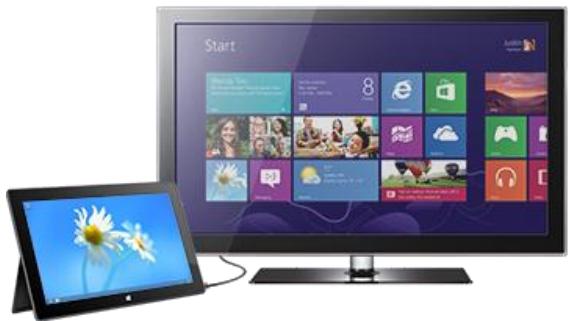
Remarque: si aucune image ne s'affiche sur l'écran externe, débranchez l'adaptateur et présentez-le dans l'autre sens en le tournant à 180 degrés, pour le rebrancher sur Surface.
Configurer vos écrans
Après avoir branché l'écran, vous pouvez choisir vos options d'affichage. Voici comment faire :
- Ouvrez l'icône Périphériques (balayez à partir du bord droit de l'écran et appuyez sur Périphériques).
- Appuyez ou cliquez sur Deuxième écran, puis sélectionnez l'une des options suivantes :
Dupliquer : vous voyez la même chose sur les deux écrans. - Étendre : votre écran s'étend sur deux moniteurs, et vous pouvez faire glisser et déplacer des éléments de l'un à l'autre. - Deuxième écran uniquement : tout est affiché sur l'écran connecté, et l'écran de Surface reste vide.
Après avoir connecté un second écran, il est possible que vous souhaitiez modifier la taille des éléments du bureau. Pour savoir comment faire, voir Les applications de Bureau sont affichées en trop grand ou en trop petit dans ce guide.
Utiliser plusieurs écrans
La connexion d'un autre écran à la tablette Surface est une excellente façon de travailler en multitâche. Vous pouvez dédier un écran au travail (pour les applications Office) et l'autre au divertissement (pour la discussion entre amis, les mises à jour des réseaux sociaux ou l'écoute de musique). Lorsque vous êtes connecté, utilisez l'une des combinaisons de touches suivantes (sur le Touch Cover ou le Type Cover) pour faire passer une application sur le deuxième écran :
Pour effectuer cette opération
| Touché du logo Windows +Pg.PREC -ou- Touché du logo Windows +Pg.suiv | Déplacer des applications Windows Store vers un autre écran. |
| Touché du logo Windows +Flèche droite -ou- Touché du logo Windows +Flèche gauche | Déplacer une application de bureau ( comme Word) vers un autre écran. |
Remarques
- Vous pouvez ouvrir des applications de bureau (comme les applications Office) sur les deux écrans, ou des applications du Windows Store sur un écran et des applications de bureau sur l'autre.
- Lorsque vous ouvrez l'écran d'accueil ou les icônes sur un écran, toutes les applications du Windows Store seront déplacées vers cet écran.
- Il est possible d'utiliser les quatre coins d'un écran pour ouvrir les icônes et vos applications récentes à l'aide de la souris. Pour ouvrir les icônes sur le deuxième écran, déplacez le pointeur de la souris vers celui-ci.
- Vous pouvez décider si vous souhaitez placer une barre des tâches sur chaque affichage et comment vous pouvez organiser les boutons sur les barres des tâches. Pour en savoir plus, voir Modifier les paramètres de la barre des tâches pour plusieurs affichages sur Windows. com.
Stockage, fichiers et sauvegarde
Surface Pro est disponible avec deux tailles de disque dur : 64 Go et 128 Go.3
Votre capacité de stockage sera moins élevée, car le logiciel système utilise une grande partie de l'espace de stockage. Voir surface.com/storage 1 Go = 1 milliard d'octets.
Quelle quantité d'espace de stockage est à ma disposition ?
Pour connaître la quantité d'espace de stockage dont vous disposez, procédez comme suit :
- Ouvrez l'icône Paramètres, appuyez ou cliquez sur Modifier les paramètres du PC.
- Appuyez ou cliquez sur Général.
- Faites défiler vers le bas jusqu'à atteindre Stockage disponible pour connaître la quantité d'espace de stockage dont vous disposez. Vous pouvez appuyer ou cliquer sur Afficher la taille des applications pour connaître l'espace utilisé par chaque application.
Remarque: le logiciel et les applications préinstallés utilisent une grande partie de l'espace de stockage. Pour connaître la quantité d'espace utilisé, voir Espace disque Surface - FAQ sur Surface.com.
Options de stockage de surface
En plus du stockage interne, voici d'autres options de stockage à votre disposition :
stockage amovible, par exemple, un lecteur flash USB ou une carte mémoire microSD; - stockage dans le nuage (SkyDrive); jusqu'à 7 Go Gratuits; - un autre ordinateur sur votre réseau. Vous pouvez ouvrir et enregistrer des fichiers sur d'autres ordinateurs de votre réseau. Pour en savoir plus, voir la rubrique Recherche d'éléments partagés sur d'autres ordinateurs de ce guide.
Options de stockage amovible
Vous pouvez utiliser le stockage USB ou une carte mémoire microSD pour vos documents, votre musique, vos vidéos et vos photos.
Disque dur ou disque mémoire flash USB
Vous pouvez insérer un disque mémoire flash USB ou un dispositif de stockage externe dans le port USB de la tablette Surface.
Pour ouvrir des fichiers à partir d'un disque mémoire flash USB ou d'un disque dur externe :
- Insérez un disque mémoire flash USB ou un disque dur dans le port USB de votre tablette Surface (sur le côté droit).
- Appuyez ou cliquez sur la notification qui s'affiche dans le coin supérieur droit de l'écran.
- Appuyez ou cliquez sur Ouvrir le dossier et afficher les fichiers. L'Explorateur de fichiers s'ouvre et affiche les fichiers sur votre disque mémoire flash USB ou votre disque dur.
L'Explorateur de fichiers (autrefois appelé Explorateur Windows) est l'application utilisée pour parcourir, copier et déplacer des fichiers présents sur votre tablette Surface. Pour en savoir plus, voir la section Fichiers et dossiers de ce guide.
Carte mémoire microsd
L'emplacement pour carte microSD vous permet d'ajouter de l'espace de stockage supplémentaire à votre tablette Surface. Vous pouvez utiliser une carte microSD, microSDHC ou microSDXC.
Dépliez le pied de la tablette pour accéder au lecteur de carte.
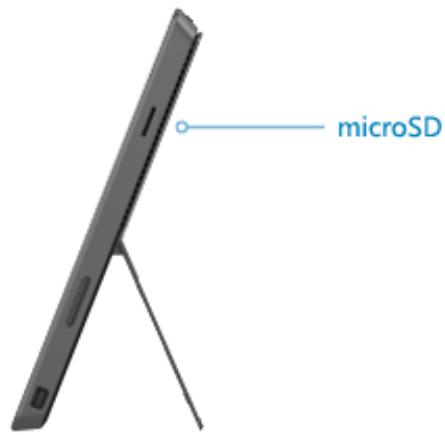
Skydrive : le stockage dans le nuage
Stockez vos documents, votre musique, vos vidéos et vos photos dans le nuage avec SkyDrive. La tablette Surface inclut une application SkyDrive qui vous permet de télécharger et d'ouvrir des fichiers sur toute SkyDrive. Notre compte Microsoft dispose de 7 Go de stockage gratuit sur SkyDrive.
Pour en savoir plus sur SkyDrive, voir la section SkyDrive de ce guide.
Fichiers et dossiers
L'Explorateur de fichiers (autrefois appelé Explorateur Windows) vous permet d'utiliser des fichiers et des dossiers présents sur votre tablette Surface ou sur un autre ordinateur de votre réseau. Pour en savoir plus sur la recherche d'emplacements réseau, voir la rubrique Recherche d'éléments partagés sur d'autres ordinateurs de ce guide.
Explorateur de fichiers
L'Explorateur de fichiers vous permet de rechercher des fichiers, créer des dossiers et copier ou déplacer des fichiers.
Pour ouvrir l'Explorateur de fichiers :
- Dans l'écran d'accueil, tapez explorateur de fichiers, puis appuyez ou cliquez sur Explorateur de fichiers dans les résultats de la recherche.
- Dans le bureau, appuyez ou cliquez sur l'icône représentant un dossier de fichiers dans la barre des tâches.
Nouveautés
Un nouveau ruban est affiché en haut de l'Explorateur de fichiers. Pour développer ce ruban, appuyez sur Développer le ruban ( ) dans le coin supérieur droit de la fenêtre (ou appuyez sur Ctrl+F1).
Utilise ce ruban pour les tâches courantes, telles que la copie et le déplacement, la création de dossiers, l'envoi de messages électroniques et la compression d'éléments, ainsi que la modification d'affichage. Les onglets se modifient pour afficher des tâches supplémentaires applicables à l'élément sélectionné. Par exemple, si vous sélectionnez Ordinateur dans le volet de navigation, le ruban n'affiche pas les mêmes onglets que lorsque vous sélectionnez un dossier dans votre Bibliothèque de musique.
Conseils
Pour savoir comment utiliser l'Explorateur de fichiers, voir Comment manipuler des fichiers et des dossiers sur Windows. com. - Pour savoir comment partager des fichiers et des dossiers avec d'autres personnes sur votre réseau, voir Partager des fichiers et des dossiers individuels sur Windows. com. - Pour définir l'application ou le programme utilisé par défaut lorsque vous ouvrez un certain type de fichier, voir Programmes par défaut dans ce guide.
Recherche de fichiers avec l'explorateur de fichiers
Vous pouvez rechercher des fichiers avec l'Explorateur de fichiers. Pour savoir comment faire, voir Recherche des fichiers dans l'Explorateur de fichiers sur Windows. com. Windows indexe les emplacements les plus frequently recherchés sur votre ordinateur. Trouvez les réponses aux questions gratuites concernant l'indexation. Indexation et recherche : Forum Aux Questions.
Vous pouvez également rechercher des fichiers en utilisant l'icône Rechercheur. Pour en savoir plus, voir la rubrique Comment effectuer une recherche de ce guide.
Bibliothèques
Les bibliothèques sont des collections où vous pouvez accéder à l'ensemble de vos documents, musiques, images et autres fichiers dans un seul endroit. Windows est doté de quatre bibliothèques : Documents, Musique, Images et Vidéos. Vous pouvez placer vos fichiers dans les bibliothèques correspondantes pour vous assurer qu'ils apparaîtront dans vos applications. Cela signifie que vous devez placer vos fichiers de musique dans le dossier Musique et vos images dans le dossier Images. Vous pourrez également les voir à un seul emplacement lorsque vous ouvrirez cette bibliothèque. Pour en savoir plus sur l'utilisation des bibliothèques, voir la rubrique suivante : Notions de base sur les bibliothèques sur Windows.com.
Partager des fichiers avec des utilisateurs de votre tablette surface
Les dossiers publics permettent de partager facilement des fichiers avec tout utilisateur de votre Surface. Par exemple, si vous et d'autres membres de votre famille partagez cette tablette Surface, vous pouvez placer vos photos de famille dans le dossier Images publiques pour que tous les utilisateurs puissent accéder aux photos, en ajouter, les supprimer et les retoucher.
Les dossiers publics se trouvent dans chaque bibliothèque. Pour ouvrir les dossiers publics :
- Ouvrez l'icône Rechercheur, tapez Explorateur de fichiers dans la zone de recherche, puis dans les résultats de la recherche, appuyez ou cliquez sur Explorateur de fichiers.
- Dans le volet de navigation, sous Bibliothèques, appuyez ou cliquez sur la flèche en regard des bibliothèques (Documents, Musique, Images ou Vidéos).
Pour en savoir plus, voir Dossiers publics : Forum Aux Questions sur Windows.com.
Transférer des fichiers sur votre surface
Vous pouvez facilement transférer musique, images, vidéos et documents sur votre Surface. Voici de quelles façons vous pouvez transférer des fichiers sur votre Surface :
- vous connecter à un ordinateur en réseau;
- utiliser SkyDrive;
- utiliser un lecteur mémoire flash USB ou une carte microSD. L'utilisation du Transfert de fichiers et paramètres Windows permet de transférer des fichiers et des paramètres depuis un autre ordinateur.
Se connecter à un ordinateur en réseau
Surface peut accéder à de la musique, des photos, des vidéos et des documents sur les ordinateurs d'un réseau. Ainsi, vous pouvez copier des fichiers d'un autre PC sur votre Surface, ou vous pouvez laisser les fichiers à leur emplacement actuel et les ouvrir sur Surface. Pour en savoir plus, voir la rubrique Recherche d'éléments partagés sur d'autres ordinateurs de ce guide.
Utiliser skydrive
Au lieu de déplacer des fichiers sur Surface, vous pouvez les stocker dans le nuage avec SkyDrive. Vous pourrez alors accéder à vos fichiers à partir d'autres ordinateurs ou de votre téléphone.
Pour en savoir plus sur SkyDrive, voir la section SkyDrive de ce guide.
Utiliser un lecteur mémoire flash USB ou une carte mémoire microsd
Vous pouvez transférer des fichiers sur Surface à l'aide d'un lecteur mémoire flash USB ou d'une carte mémoire. Voici comment faire :
- Copiez les fichiers vers un lecteur flash USB ou une carte mémoire à partir de votre autre ordinateur.
- Insérez un lecteur mémoire flash USB ou une carte mémoire microSD dans la tablette Surface.
- Appuyez ou cliquez sur la notification qui s'affiche dans le coin supérieur droit de l'écran.
- Appuyez ou cliquez sur Ouvrir le dossier et afficher les fichiers. L'Explorateur de fichiers s'ouvre.
- Sélectionnez les fichiers ou les dossiers que vous pouvez ajouter à Surface.
- Appuyez ou cliquez sur Accueil, puis sur Copier vers.
- Sélectionnez un emplacement. Par exemple, sélectionnez Documents si le disque mémoire flash ou la carte mémoire contient des documents. Pour en savoir plus sur l'organisation de vos fichiers, voir Bibliothèques dans ce guide.
Pour en savoir plus sur l'utilisation de l'Explorateur de fichiers (anciennement l'Explorateur Windows), voir la rubrique : Comment manipuler des fichiers et des dossiers sur Windows.com.
Sauvegarde de fichiers à l'aide de l'historique des fichiers
L'histoire des fichiers vous permet de sauvegarder automatiquement vos fichiers personnels (comme des photos, des documents et de la musique) sur un lecteur externe ou sur un emplacement réseau, par exemple, un disque dur USB externe ou un emplacement réseau, tel qu'un dossier situé sur un autre PC.
L'histoire des fichiers sauvegarde automatiquement les fichiers qui se trouvent dans vos bibliothèques, vos contacts, vos favoris, ainsi que sur SkyDrive et sur votre Bureau. Si les originaux sont perdus, endommagés ou supprimés, vous pouvez tous les restaurer. Vous avez également la possibilité de récupérer différentes versions de vos fichiers à partir d'un état antérieur donné. Au fil du temps, vous disposerez d'un historique exhaustif de vos fichiers.
Avant de commencer à utiliser l'histoire des fichiers pour sauvegarder vos fichiers, vous devez définir un lecteur sur lequel enregistrer ces fichiers. Nous vous recommandons d'utiliser un lecteur externe ou un emplacement réseau.
Pour configurer un lecteur ou un emplacement réseau pour la sauvegarde, voir Configurer un lecteur pour l'Historique des fichiers sur Windows. com.
Réseau
Surface dispose d'un modem Wi-Fi intégré qui vous permet de vous connecter. Une fois connecté à un réseau sans fil, vous pouvez surfer sur Internet, Broker des applications sur le Windows Store, envoyer des messages électroniques et accéder à d'autres ordinateurs et périphériques sur votre réseau.
Nouveautés de mise en réseau
Nouveautés de la mise en réseau avec Windows 8 :
- Connexions réseau : nous avons simplifié le processus de connexion à un réseau sans fil. Pour commencer, appuyez sur l'icône Paramètres, puis appuyez ou cliquez sur l'icône de réseau. Vous pouvez également appuyer ou cliquer sur l'icône de réseau (@ ou @) sur la barre des tâches.
- Emplacement réseau : le paramètre qui portait ce nom (Privé/Public ou Domicile/Professionnel/Domaine) est désormais nommé Partage réseau. Vous activez ou désactivez ce paramètre lorsque vous vous connectez à un réseau, ou après votre connexion. Pour en savoir plus, voir la rubrique Activation ou désactivation du partage dans ce guide.
- Profils sans fil : le tri des réseaux sans fil de Windows est plus performant : il retient votre organisation préférée selon votre comportement. Nous avons également ajouté un support pour le tri entre des profils d'appareils haut débit mobiles et des réseaux Wi-Fi, supprimant ainsi le besoin de changer de réseau selon les pages visitées. Le cas échéant, vous pouvez toujours effectuer les mêmes tâches en suivant les consignes de cette page Windows.com : Gérer les profils de réseau sans fil.
- Connexions Internet limitées : nous avons ajouté des contrôles de connexions Internet limitées à différents endroits, pour vous aider à gérer la quantité de données que vous utilisez sur un réseau haut débit mobile limité ou un réseau Wi-Fi. Pour en savoir plus, voir Connexions Internet limitées : Forum Aux Questions sur Windows.com.
Connexion à un réseau sans fil
Surface Pro dispose d'un modem Wi-Fi intégré que vous pouvez utiliser pour vous connecter à un réseau sans fil. Surface prend en charge les protocoles Wi-Fi standard : 802.11a/b/g/n.
Pour vous connecter à un réseau sans fil, procédez comme suit :
- Balayez à partir du bord droit de l'écran, appuyez sur Paramètres, puis appuyez ou cliquez sur l'icône du réseau sans fil (d). Une liste des réseaux sans fil disponibles apparait.
- Appuyez ou cliquez sur un réseau pour vous connecter à celui-ci.
- Si vous voulez que la tablette Surface se connecte automatiquement au réseau lorsqu'il est disponible, appuyez ou cliquez sur Connexion automatique.
- Appuyez ou cliquez sur Connecter.
- Le cas échéant, tapez la clé de sécurité réseau (mot de passe réseau), puis appuyez ou cliquez sur Suivant. Si vous avez besoin d'aide pour trouver votre mot de passe du réseau sans fil, voir la rubrique Trouver le mot de passe du réseau sans fil sur Surface. com.
- Choisissez d'autoriser ou non le partage avec d'autres ordinateurs et périphériques présents sur le réseau. Sélectionnez Non si vous vous connectez à un réseau dans un endroit public comme un café.
Si vous rencontrez des problèmes pour vous connecter à un réseau sans fil, voir Impossible de se connecter à un réseau sans fil sur Surface. com.
Conseil
- Si aucun réseau sans fil n'est disponible, utilisez éventuellement la connexion Internet de votre téléphone. Pour en savoir plus, voir la section Partage de connexion de ce guide.
Déconnexion d'un réseau sans fil
- Ouvrez l'icône Paramètres, puis appuyez ou cliquez sur l'icône du réseau sans fil (S). Si vous êtes déjà connecté à un réseau, le nom de celui-ci apparaît en dessous des barres du réseau sans fil.
- Appuyez ou cliquez sur le réseau dont l'état est Connecté.
- Appuyez ou cliquez sur Déconnecter.
Pour supprimer les informations de connexion d'un réseau (comme le mot de passe ou la connexion automatique), appuyez longuement sur le nom d'un réseau jusqu'à ce qu'une case s'affiche (ou cliquez avec le bouton droit), puis relâchez la pression et sélectionnez Oublier ce réseau.
Connexion à un réseau filaire
L'adaptateur Ethernet de Surface, ou un autre adaptateur Ethernet, (vendus séparément) permet de connecter votre tablette Surface Pro à un réseau filaire. Une connexion filaire peut se révéler nécessaire pour rejoindre le domaine d'un réseau. Vous pouvez également préférer ce type de connexion pour la diffusion en continu de vidéos ou le téléchargement de fichiers volumineux.
Adaptateur Ethernet de Surface
Connexion à un réseau filaire
Pour connecter votre tablette Surface Pro à un réseau filaire, procédez comme suit :
- Branchez un adaptateur réseau Ethernet USB (vendu séparément) sur le port USB situé sur le côté gauche de Surface Pro.
- Branchez un câble réseau Ethernet sur l'adaptateur.
- Branchez l'autre extrémité du câble réseau sur votre routeur ou sur un port réseau Ethernet.
- Ouvrez l'icône Paramètres, puis appuyez ou cliquez sur l'icône du réseau filaire (2).
- Le cas échéant, tapez votre nom d'utilisateur et votre mot de passe, puis appuyez sur Suivant. Si vous ne les connaissiez pas, contactez votre administrateur réseau.
- Pour savoir si vous êtes connecté, affichez l'écran d'accueil, puis démarrez Internet Explorer.
Si Surface ne se connecte pas à Internet via la connexion filaire, vous devrez peut-être mettre à jour le pilote de l'adaptateur réseau. Pour savoir comment faire, voir Se connecter à un réseau filaire sur Surface. com.
Important : Surface Pro est compatible avec les accessoires certifiés pour Windows 8. Ces périphériques sont signalés par le logo de certification Windows 8. Vous pouvez également consulter le Centre de compatibilité de Windows pour obtenir les informations de compatibilité de l'adaptateur Ethernet que vous utilisez.
Domaines, groupes de travail, et groupes résidentiels
Les ordinateurs de réseaux domestiques font généralement partie d'un groupe résidentiel, tandis que ceux d'un réseau d'entreprise appartiennent généralement à un domaine ou un groupe de travail. Pour en savoir plus, voir Domaine, groupe de travail ou groupe résidentiel : quelle est la différence ? sur Windows.com.
Rejoindre le domaine d'un réseau
Un domaine correspond à un groupe d'ordinateurs en réseau qui partagent une base de données et une stratégie de sécurité. Les ordinateurs d'un réseau en entreprise font généralement partie d'un domaine. Pour savoir comment rejoindre le domaine d'un réseau, contactez notre administrateur réseau.
Connexion de votre compte microsoft à votre compte de domaine
Vous pouvez connecter votre compte Microsoft à votre compte de Domaine et synchroniser vos paramètres et préférences entre eux. Par exemple, si vous utilisez un compte de Domaine sur votre lieu de travail, vous pouvez y connecter votre compte Microsoft pour afficher un arrière-plan de Bureau, des paramètres d'application, des favoris et un historique de navigateur ainsi que d'autres paramètres de compte Microsoft identiques à ceux affichés sur votre ordinateur personnel. Vous pourrez également utiliser les services de compte Microsoft depuis votre ordinateur personnel sans devoir vous connecter à chacun d'eux.
Pour en savoir plus, voir Connecter votre compte Microsoft à votre compte de Domaine sur Windows.com.
Rejoindre un groupe de travail
Lorsque vous configurez un réseau, Windows crée et nomme automatiquement un groupe de travail. Vous pouvez rejoindre un groupe de travail existant sur un réseau ou en créer un autre. Les groupes de travail permettent d'établir les bases du partage de fichiers et d'imprimantes, mais ils ne configurent pas le partage pour vous.
Remarque: si vous disposez d'un réseau domestique, nous vous recommandons de créer ou de rejoindre un groupe résidentiel. Pour en savoir plus, voir Groupe résidentiel de A à Z sur Windows.com.
Pour rejoindre ou créer un groupe de travail :
- Depuis le Bureau, ouvrez l'icône Paramètres, puis appuyez ou cliquez sur Informations sur l'ordinateur.
- Sous Paramètres de nom d'ordinateur, de Domaine et de groupe de travail, appuyez ou cliquez sur Modifier les paramètres . Il est possible que le système vous demande un mot de passé d'administrateur ou de confirmer votrechoix.
- Sous l'onglet Nom d'ordinateur, puis appuyez ou cliquez sur Modifier.
- Sous Membre de, appuyez ou cliquez Groupe de travail, puis effectuez l’une des actions suivantes :
- Pour rejoindre un groupe de travail existant, entrez le nom du groupe de travail à rejoindre, puis appuyez ou cliquez sur OK.
- Pour rejoindre un groupe de travail, entrez le nom du groupe de travail à, puis appuyez ou cliquez sur OK.
Si votre tablette Surface est membre d'un domaine avant de rejoindre le groupe de travail, elle sera retirée du domaine et votre compte d'ordinateur sur ce domaine sera désactivé.
Jonction à un groupe résidentiel
Un groupe résidentiel est un groupe de PC connectés à un réseau domestique qui peuvent partager des périphériques (par exemple, des imprimantes) et des bibliothèques (vos bibliothèques Documents, Images, Musique et Vidéos). Les groupes résidentiels facilitent le partage. Notre groupe de travail est protégé par un mot de passe, que vous pouvez modifier à tout moment.
Pour rejoindre un groupe résidentiel :
- Ouvrez l'icône Paramètres, appuyez ou cliquez sur Modifier les paramètres du PC, puis sur Groupe résidentiel.
- Saisissez le mot de passe du groupe résidentiel, puis appuyez ou cliquez sur Rejoindre. Vous pouvez obtenir le mot de passe auprès de n'importe quel autre membre du groupe résidentiel.
- Sélectionnez les bibliothèques et périphériques que vous pouvez partager avec le groupe résidentiel.
- Appuyez ou cliquez sur le contrôle sous Périphériques multimédias si vous souhaitez autoriser des périphériques sur le réseau, tels que des télévisions et des consoles de jeu, pour vos contenus partagés.
Après avoir rejoint un groupe résidentiel, vous pouvez accéder aux ordinateurs appartenant à votre groupe résidentiel et partager des contenus avec eux.
Les bibliothèques sont, au départ, partagées avec un accès en lecture, ce qui signifie que d'autres personnes peuvent consulter ou écouter ce qu'elles contiennent, mais qu'elles ne peuvent pas apporter de modifications aux fichiers qui s'y trouvent. Il est possible d'ajuster le niveau d'accès ultérieurement et vous pouvez exclure certains fichiers et dossiers du partage.
Remarque : pour en savoir plus sur les groupes résidentiels et notamment comment en créer, voir la rubrique Groupe résidentiel de A à Z sur windows.com.
Pour partager des périphériques et des bibliothèques entières
- Ouvrez l'icône Paramètres, appuyez ou cliquez sur Modifier les paramètres du PC, puis appuyez ou cliquez sur Groupe résidentiel.
- Sélectionnez les bibliothèques et périphériques que vous pouvez partager avec le groupe résidentiel.
Partage
Voici quelques notions à connaître en ce qui concerne le partage de fichiers et de dossiers.
Activation ou désactivation du partage
Lors de votre première connexion à un réseau, vous devrez indiquer si vous souhaitez activer le partage entre ordinateurs et la connexion à des périphériques réseau tels que les imprimantes. Votre choix définit automatiquement les paramètres de pare-feu et de sécurité selon le type de réseau auquel vous êtes connecté.
Vous pouvez également activer ou désactiver le partage à tout moment. Voici comment faire:
- Ouvrez l'icône Paramètres, puis appuyez ou cliquez sur l'icône de réseau (ou).
- Appuyez longuement ou cliquez avec le bouton droit sur le réseau auquel vous êtes connecté, puis appuyez ou cliquez sur Activer ou désactiver le partage.
Menu permettant d'activer ou désactiver le partage
- Effectuez l’une des actions suivantes :
- Sélectionnez Oui, activer le partage et la connexion aux périph hériques du réseau sont connus et approuvés. Ce paramètre permet à Surface de se connecter aux périphériques du réseau, comme les imprimantes.
- Sélectionnez Non, ne pas activer le partage ou la connexion aux périphériques pour les réseaux publics (comme les cafés ou les aéroports), ou lorsque les membres et les périphériques du réseau ne sont pas connus ou approuvés.
Partage de fichiers et de dossiers individuels
Vous pouvez utiliser l'onglet Partage dans l'Explorateur de fichiers pour partager des fichiers et des dossiers sur votre réseau (groupe résidentiel, groupe de travail ou domaine). Voici comment faire :
- Ouvrez l'Explorateur de fichiers et sélectionnez le fichier ou le dossier à partager.
- Appuyez ou cliquez sur l'onglet Partage.
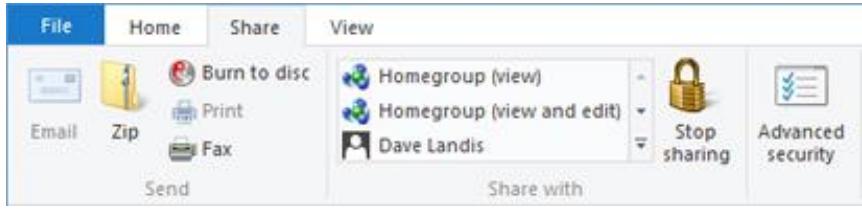
L'onglet Partage
- Sélectionnez une option dans le groupe Partager avec. Il existe différentes options Partager avec selon le type de réseau auquel vous êtes connecté (domaine, groupe de travail, groupe résidentiel).
Pour en savoir plus, voir Partager des fichiers et des dossiers sur un réseau sur Windows.com.
Partage de fichiers avec les comptes de votre tablette surface
Les dossiers publics permettent de partager facilement des fichiers avec tout utilisateur de votre Surface. Pour en savoir plus, voir Partager des fichiers avec des utilisateurs de votre tablette Surface dans ce guide.
Recherche d'éléments partagés sur d'autres ordinateurs
Pour afficher les fichiers, dossiers et bibliothèques partagés sur votre réseau, ouvrez l'Explorateur de fichiers et accédez à Groupe résidentiel ou Réseau. Voici comment faire :
- Ouvrez l'Explorateur de fichiers. (Dans l'écran d'accueil, tapez explorateur de fichiers, puis appuyez ou cliquez sur Explorateur de fichiers dans les résultats de la recherche.)
- Dans le coin inférieur gauche de l'Explorateur de fichiers, appuyez ou cliquez sur Groupe résidentiel ou sur Réseau, selon le type de réseau que vous utilisez.
- Pour parcourir les fichiers et dossiers partagés, appuyez ou cliquez sur le nom de l'ordinateur sous Réseau ou sur le nom d'un utilisateur sous Groupe résidentiel. Vous pouvez utiliser cette technique pour vous connecter à d'autres ressources réseau comme une imprimante.
Remarques
Vérifiez que l'ordinateur contenant les fichiers ou dossiers partagés est allumé et n'est pas en veille. - Pour en savoir plus sur le partage, voir Partager des fichiers et des dossiers sur un réseau sur Windows. com.
Connexions haut débit mobile
Le haut débit mobile vous permet de vous connecter à Internet presque partout, même en l'absence de réseaux Wi-Fi. Pour ce faire, les connexions haut débit mobile utilisent les réseaux mobiles et cellulaires 3G, 4G, ou LTE comme le font les téléphones.
Lorsqu'un réseau filaire ou sans fil n'est pas disponible, vous pouvez utiliser l'une des options suivantes :
- Routeur sans fil portable
- Dongle USB fournissant une connectivité cellulaire à un ordinateur
Les deux options précédentes requièrent un abonnement haut débit mobile. Pour en savoir plus, contactez votre opérateur mobile.
Connexion à un réseau haut débit mobile
La configuration d'une connexion de données cellulaires est semblable à la connexion à un réseau filaire ou sans fil. Voici comment procéder :
- Activez votre routeur sans fil portable ou insérez un dongle USB avec connectivité cellulaire dans le port USB de votre tablette Surface.
- Ouvrez l'icône Paramètres, puis appuyez ou cliquez sur Réseau (ou).
- Appuyez ou cliquez sur votre réseau haut débit mobile.
- Si vous pouvez vous connecter automatiquement à l'avenir, activez la case à cocher Connexion automatique.
- Si vous souhaitez utiliser l'itinérance automatiquement, activez la case à cocher Autoriser l'itinérance des données.
- Appuyez ou cliquez sur Connecter.
- Si vous y êtes invité, entrez le nom du point d'accès ou la chaîne d'accès, le nom d'utilisateur et le mot de passe. Vous pouvez les trouver dans les informations livrées avec le périphérique ou avec votre service de haut débit mobile.
Conseils
Pour en savoir plus, voir Le haut débit mobile de A à Z sur Windows.com. - Si votre fournisseur de services Internet vous facture la quantité de données que vous utilisez, consultez Connexions Internet limitées : Forum Aux Questions sur Windows.com. - Si votre appareil haut débit mobile est verrouillé ou bloqué, consultez Déverrouiller ou débloquer votre appareil haut débit mobile sur Windows.com.
Partage de connexion : utilisation de la connexion de données d'un téléphone
Si aucun réseau sans fil n'est disponible, vous pouvez eventuellement connecter votre téléphone à Surface et partager la connexion Internet du téléphone. Le partage de votre connexion de données cellulaires avec un autre périphérique est ce qui est appelé « tethering » (connexion d'un périphérique à un autre). La connexion par tethering transforme ainsi votre téléphone en zone d'accès sans fil mobile.
Remarques
- Pour partager la connexion de données cellulaires, cette fonctionnalité doit être disponible auprès de votre opérateur mobile et activée dans votre forfait téléphonique actuel. Recherche tethering dans la documentation de votre forfait ou sur le site Web de l'opérateur mobile. Cette fonctionnalité fait souvent l'objet d'un coût supplémentaire.
- Lorsque vous et d'autres personnes utilisez la connexion partagée sur un appareil différent, les données de votre forfait de données cellulaires sont utilisées. Vous devez connaître les limites de données définies dans votre forfait, afin d'éviter un surcoût.
- Par défaut, les connexions établies par tethering sont limitées. Les applications et les mises à jour ne peuvent pas être téléchargées par le biais d'une connexion facturée à l'utilisation. Pour modifier ce paramètre ou pour en savoir plus sur le sujet, voir Connexions Internet limitées : Forum Aux Questions sur Windows.com.
Étape 1 : partager la connexion internet de votre téléphone
Suivez les instructions de votre téléphone pour partager votre connexion Internet.
- Windows Phone : voir Windows Phone 8 : Partage de connexion ou Windows Phone 7 : partage de connexion.
- iPhone : voir iOS : comprendre le partage de connexion.
- Android : consultez la documentation fournie avec votre téléphone ou renseignez-vous sur le site Web du fabricant.
Étape 2 : sélectionner votre téléphone en tant que réseau
- Ouvrez l'icône Paramètres de votre tablette Surface, puis appuyez ou cliquez sur l'icône du réseau sans fil ( ).
- Appuyez ou cliquez sur le nom de votre téléphone (nom de point d'accès général ou personnel configuré), puis sur Se connecter.
- Si vous y êtes invité, tapez le mot de passe de réseau configuré dans l'étape 1.
Mode avion
Activez le mode Avion si vous voyagez en avion ou si vous n'avez pas besoin de la fonction Wi-Fi ou Bluetooth pendant une certaine période. Ce mode prolonge l'autonomie de la batterie.
Pour activer et désactiver le mode Avion :
- Ouvrez l'icône Paramètres, puis appuyez ou cliquez sur l'icône du réseau sans fil (
- Définissez le mode Avion sur Activé ou sur Désactivé.
Lorsque le mode Avion est activé, les fonctions Wi-Fi et Bluetooth sont désactivées.
Partage de connexion internet (internet connection sharing, ICS)
Le partage de connexion Internet permet de partager une connexion Internet sur un réseau domestique sans utiliser un routeur. Pour en savoir plus, voir Utilisation du partage de connexion Internet (ICS) on Windows. com.
Connexion à l'aide d'une connexion VPN
Surface Pro vous permet de vous connecter à un réseau privé virtuel (ou VPN). La connexion à un VPN est semblable à la connexion à un réseau filaire ou sans fil. Voici comment faire :
- Ouvrez l'icône Paramètres, puis appuyez ou cliquez sur l'icône de réseau (ou).
- Sous Connexions, appuyez ou cliquez sur voir connexion VPN.
- Appuyez ou cliquez sur Connecter.
Si aucune connexion VPN n'est disponible sous Connexions, contactez votre administrateur réseau pour savoir comment en configurer une.
Applications intégrées
Surface comprend un large éventail d'applications préinstallées, comme Xbox Music, Xbox Video, SkyDrive, Courrier et Internet Explorer. Quand l'heure est venue de travailler, une version d'évaluation d'un mois d'Office 365 est préchargée sur Surface Pro.
Cette section met en évidence certaines des applications fournies avec votre tablette Surface.

Surfer sur le Web n'a jamais été aussi simple. La tablette Surface est fournie avec deux versions d'Internet Explorer 10 :
- une application tactile intuitive;
- une application de Bureau.
Vous pouvez aussi bien naviguer sur Internet à partir de l'écran d'accueil ou du Bureau. Les
deux applications Internet Explorer partagent le même historique de navigation et les mêmes paramètres.
Remarque : la navigation sur le Web nécessite une connexion Internet. Si aucun réseau sans fil n'est disponible, utilisez éventuellement la connexion Internet de votre téléphone ou une connexion haut débit mobile (tethering). Pour en savoir plus, voir la rubrique Réseau de ce guide.
Application internet explorer tactile et intuitive
L'application Internet Explorer 10 est optimisée pour la fonction tactile. Les vignettes et les onglets sont surdimensionnés pour faciliter la sélection et apparaisent uniquement quand vous en avez besoin.
Pour démarrer l'application Internet Explorer, dans l'écran d'accueil, appuyez ou cliquez sur Internet Explorer.
Emplacement de la barre d'adresses
Pour afficher la barre d'adresses, effectuez l'une des actions suivantes :
- Depuis le haut de l'écran, balayez vers le bas.
- Cliquez avec le bouton droit de votre souris ou de votre pavé tactile.
- Appuyez sur Alt+D
La barre d'adresses apparait en bas de votre écran, et la barre des onglets en haut.
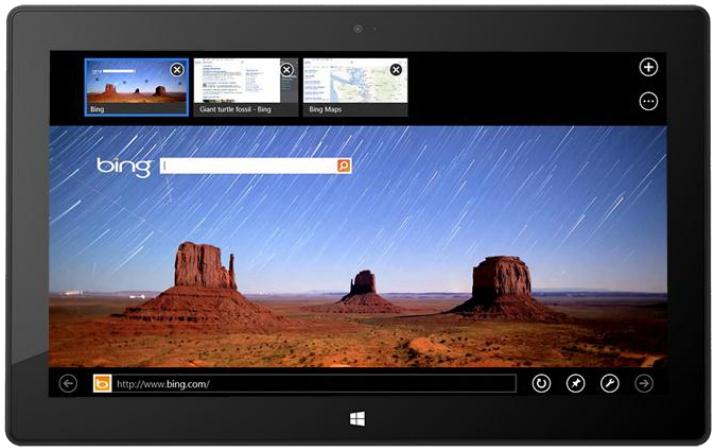
Pour accéder à un site Web spécifique :
- Appuyez ou cliquez sur la barre d'adresses pour afficher vos sites épingles, fréquemment utilisés et favoris. Balayez les vignettes pour accéder à d'autres options. Lorsque vous apercevez l'option désirée, appuyez ou cliquez sur la vignette.
- Tapez une adresse Web ou un terme à rechercher dans la barre d'adresses. Dès que vous commencez la saisie, Internet Explorer affiche des résultats qui correspondent aux sites que vous avez précédemment visités, aux sites épingles et favoris et aux sites qui pourraient vous intéresser.
Conseils
- Pour modifier les paramètres d'Internet Explorer, ouvrez l'icône Recherche et appuyez ou cliquez sur Options Internet. Certains paramètres sont uniquement disponibles pour la version de bureau d'Internet Explorer. Pour en savoir plus, voir la rubrique Internet Explorer pour le Bureau ci-dessous. Utilisez l'icône Partager pour partager des pages Web avec vos amis. Pour en savoir plus, voir Partager un lien dans ce guide.
- Pour obtenir de l'aide sur Internet Explorer (notamment en ce qui concerne la modification de votre page d'accueil), voir Internet Explorer - Principales solutions sur Windows.com.
Naviguer à l'aide d'onglets
Pour ouvrir un nouvel onglet ou changer d'onglet, balayez l'écran de haut en bas (ou cliquez avec le bouton droit). La barre des onglets apparaît en haut et affiche un aperçu des pages Web ouvertes.
- Appuyez ou cliquez sur un onglet du navigateur pour y accéder.
- Appuyez ou cliquez sur pour ouvrir un nouvel onglet de navigation. Lorsque vous ouvrez un nouvel onglet, les sites Web épinglés, fréquemment utilisés et favoris s'affichent au-dessus de la barre d'adresses pour que vous puissiez y accéder rapidement.
- Appuyez ou cliquez sur *** pour ouvrir un onglet InPrivate. Vous pouvez rapidement fermer tous les onglets ouverts (sauf celui sur lequel vous vous trouvez) en sélectionnant Fermer les onglets.
Vous pouvez épinner des sites sur votre écran d'accueil ou en ajouter aux favoris de votre navigateur. Dans la barre d'adresses, appuyez ou cliquez sur Epingler le site, puis sélectionnez Epingler à l'écran d'accueil ou Ajouter aux Favoris. Pour en savoir plus, voir Ajouter aux Favoris, afficher et organiser les Favoris sur Windows. com.
Si vous utilisez un compte Microsoft, vous pouvez synchroniser les favoris et l'historique de votre navigateur entre des ordinateurs Windows 8 et Windows RT. Pour en savoir plus, voir Synchronisation de vos paramètres dans ce guide.
Avancer rapidement sur les sites
L'activation de l'avance rapide permet de passer d'une page à l'autre ou d'un article à l'autre avec plus de fluidité. Si vous lisez un article sur un site d'information prenant en charge l'avance rapide, vous pouvez balayer la page (ou cliquez sur le bouton Page suivante ) pour accéder à la page de contenu suivante.
Pour activer l'avance rapide, ouvrez l'icône Paramètres à partir d'Internet Explorer, puis appuyez ou cliquez sur Options Internet.
Internet explorer pour le bureau
Vous pouvez également surfer sur Internet à partir du Bureau en utilisant la version de bureau d'Internet Explorer. Pour démarrer l'application de bureau Internet Explorer :
- Dans l'écran d'accueil, appuyez ou cliquez sur Bureau (ou appuyez sur la touche du logo Windows + D).
- Appuyez ou cliquez sur l'icône Internet Explorer dans la barre des tâches.
Modification des paramètres de votre navigateur
Pour modifier les paramètres de votre navigateur, appuyez sur l'icône Paramètres dans le coin supérieur droit d'Internet Explorer (version de Bureau), puis appuyez ou cliquez sur Options Internet. Pour en savoir plus sur un paramètre, appuyez ou cliquez sur ? dans le coin supérieur droit. Les deux applications Internet Explorer utilisent les mêmes paramètres.
Pour désactiver le bloqueur de fenêtres publicitaires :
- Appuyez ou cliquez sur l'icône Paramètres (coin supérieur droit), puis appuyez ou cliquez sur Options Internet.
- Appuyez ou cliquez sur l'onglet Confidentialité, puis désactivez la case à cocher Activer le bloqueur de fenêtres publicitaires.
Pour afficher votre historique de navigation :
- Ouvrez Internet Explorer pour le Bureau (appuyez ou cliquez sur l'icône d'Internet Explorer sur la barre des tâches du Bureau).
- Appuyez ou cliquez sur l'icône Favoris (dans le coin supérieur droit), puis sur l'onglet Historique.
Modules complémentaires
Internet Explorer 10 est conçu pour fonctionner sans modules complémentaires et lira le HTML5 ainsi que de nombreuses vidéos du lecteur Adobe Flash sans qu'il soit nécessaire d'installer un module complémentaire. Les modules complémentaires et les barres d'outils fonctionneront uniquement dans Internet Explorer pour le Bureau. Pour afficher une page requérant des modules complémentaires dans Internet Explorer, balayez vers le bas ou cliquez avec le bouton droit pour afficher la barre d'adresse, appuyez ou cliquez sur le bouton Outils de page, puis sur Afficher sur le Bureau.
Vous pouvez afficher, activer et désactiver la liste de modules complémentaires, pouvant être utilisés par Internet Explorer pour le Bureau. Pour en savoir plus, voir Gérer des modules complémentaires dans Internet Explorer sur Windows. com.
Remarque: si vous rencontrez un problème durante la lecture d'une vidéo ou l'affichage d'une page Web, consultez Impossible de lire des vidéos ou d'afficher correctement des pages Web sur Windows. com.
Compatibilité avec les plug-ins java et silverlight
Les modules complémentaires comme Java et Silverlight fonctionnent uniquement dans Internet Explorer pour le Bureau. Pour obtenir les consignes d'installation, voir Installer Java dans Internet Explorer sur Windows.com, ou Microsoft.com/Silverlight pour installer Silverlight dans Internet Explorer pour le Bureau.
Diffusion en continu de son en arrêté-plan
Si vous souhaitez diffuser du contenu audio d'un site Web tout en utilisant d'autres applications, procédez comme suit :
Ouvrez Internet Explorer pour le Bureau. - Ancrez l'application Internet Explorer intuitive à côté de l'application que vous utilisez. Pour en savoir plus, voir Utilisation de deux applications côte à côte (ancrage d'applications).
Remarque : la musique que vous lisez à l'aide de l'application Xbox Music continue d’être lu lorsque vous basculez vers d'autres applications et lorsque l'écran est éteint. Pour en savoir plus, voir la section Xbox Music de ce guide.
Courrier
L'application Courrier permet de lire et de répondre aux messages électroniques de tous vos comptes de messagerie sans basculer entre les affichages ou les applications.
Ajouter un compte de messagerie
Pour en savoir plus sur l'ajout d'un compte de messagerie, voir la section Ajouter vos comptes de messagerie de ce guide.

Supprimer un compte de messagerie
Pour en savoir plus sur l'ajout d'un compte de messagerie, voir Application Courrier pour Windows : Forum Aux Questions sur Windows.com.
Modifier les paramètres de la messagerie
Pour modifier les paramètres de votre compte de messagerie :
- Ouvrez l'application Courrier, puis l'icône Paramètres (balayez à partir du bord droit de l'écran, puis appuyez sur Paramètres).
- Appuyez ou cliquez sur Comptes, puis choisissez le compte à modifier.
- Les paramètres apparaissent dans une fenêtre située sur le bord droit de l'écran. Vous pouvez y modifier des paramètres comme le mot de passe du compte messagerie, la quantité de messages électroniques téléchargés et votre signature électronique.
- Appuyez ou cliquez sur la flèche Précédent.
Utilisation de l'application courrier
L'application Courrier possède trois volets :
- Le volet gauche affiche vos dossiers et comptes de messagerie (dans le coin inférieur gauche). Appuyez ou cliquez sur un dossier ou un compte pour y accéder.
- Le volet central affiche les messages du compte de messagerie sélectionné. Le volet droit constitue le volet de lecture et affiche le contenu du message électronique sélectionné.
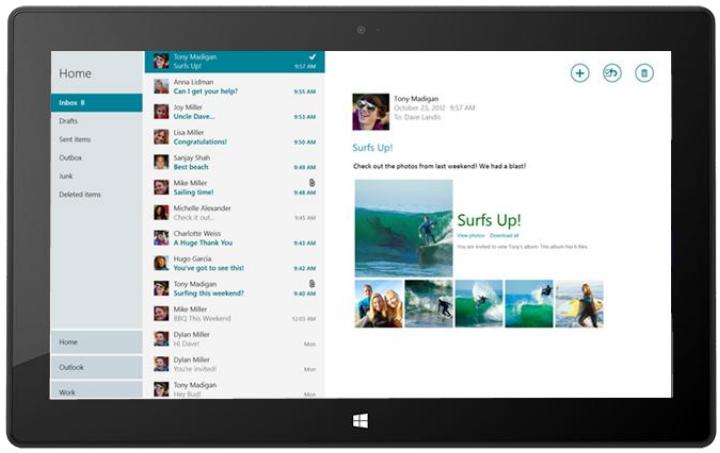
Voici comment effectuer certaines tâches dans l'application Courrier :
*Pour utiliser l'ensemble de ces fonctionnalités, installez la dernière version de l'application Courrier à partir du Windows Store pour utiliser toutes les fonctionnalités suivantes.
| Tâche | Action |
| Affichage des commandes de l'application | Depuis le haut de l'écran, balayez vers le bas, cliquez avec le bouton droit ou appuyez sur la touche du logo Windows + Z pour affichez les commandes dans l'application Courrier. |
| Sélectionner plusieurs messages | • Avec le doigt, balayez chaque message (dans le volet central) que vous VOULEZ sélectionner. • Avec la souris ou le pavé tactile, cliquez avec le bouton droit sur chaque message que vous VOULEZ sélectionner. Pour sélectionner un groupe de messages continus, maintenez la touche Maj enforcée et appuyez sur la flèche vers le haut ou la flèche vers le bas. Pour effacer un message, balayez le message ou cliquez avec le bouton droit dessus. |
| Répondre, Répondre à tous ou Transférer | Appuyez ou cliquez sur le bouton Répondre dans le coin supérieur droit. |
| Supprimer des messages | Sélectionné un ou plusieurs messages, puis appuyez ou cliquez sur l'icone de la corbeille dans le coin supérieur droit. |
| Copier et coller | • Avec la fonction tactile: appuyez sur un mot, puis faites glisser les cercles à chaque extrémité du mot pour étendre la sélection. Appuyez sur le texte sélectionné, puis appuyez sur Copier ou sur Copier/Coller dans la barre des commandes de l'application. • Avec la souris ou le pavé tactile, sélectionné le texte, puis cliquez avec le bouton droit pour sélectionner Copier ou Coller. • Avec le clavier: appuyez sur Ctrl+C pour copier et Ctrl+V pour coller. |
| Création de dossiers et déplacement des messages | Balayez vers le bas à partir du haut de l'écran, puis appuyez ou cliquez sur Options des dossiers pour créé un dossier, ou sur Déplacer pour déplacer les messages sélectionnés. |
| Mettre en forme du texte | Sélectionnez du texte dans un nouveau message électronique pour afficher les options de mise en forme de base comme la police ou une liste à puces.Vous pouvez également utiliser des raccourcis clavier comme Ctrl+B pourmettre enTEXe en gras etCtrl+ Maj+F pour sélectionner une police. Pour consulter une liste des raccourcis clavier de l'application Courrier, voir la rubrique Raccourcis clavier sur Windows.com. |
| Recherche des messages | Appuyez sur l'icône de recherche (au-dessus de vos messages), ou ouvrez l'icône Recherche. Tapez un texte quelconque à rechercher dans la zone de recherche (le nom d'une personne ou le texte d'un message électronique), et appuyez sur Entrée ou sur l'icône Recherche. |
| Imprimer un message | Sélectionnez un message électronique, puis ouvrez l'icône Périphériques,CHOISSEZ une imprimante, puis sélectionnez Imprimer. Pour en savoir plus, voir Imprimer un document. |
| Notifications de courrier électronique | Les nouvelles notifications de courrier électronique s'affichent dans le coin supérieur droit, sur l'écran de verrouillage et sur la vignette Courrier. Pour modifier la manière dont vous receivez des notifications de courrier électronique, voir Comment:gérer les notifications des applications Courrier, Calendrier, Contacts et Messagerie sur Windows.com. |
| Marquer les messages comme Non lu(s), Courrier indésirable ou Avec indicateur | Sélectionnez un ou plusieurs messages, puis à partir du haut de l'écran, balayez vers le bas et sélectionnez Marquer, Courrier indésirable ou Marquer comme non lu. |
| Envoyer ou receivevoir du courrier électronique | Pour synchroniser manuellement votre courrier électronique, ouvrez les commandes de l'application, puis appuyez sur Synchroniser (ou appuyez sur F5).Par défaut, l'application Courrier télécharge les nouveaux messages électroniques dus leur arrivée ainsi que le courrier électronique des deux semaines passées. Pour modifier le moment auquel le courrier électronique est téléchargeé et la quantité de courriers téléchargés, ouvrez l'icône Paramètres, appuyez ou cliquez sur Comptes, sélectionnez un compte, puis modifiez vos paramètres. |
| Modifieraire signature électronique | Ouvrez l'icône Paramètres, appuyez ou cliquez sur Comptes, sélectionnez un compte de messagerie, puis recherchez l'options Utiliser une signature. Modifiez le texte dans la zone. |
| Envoi de pièces jointes | Dans un nouveau message électronique, appuyez ou cliquez sur le bouton représentant un trombone dans le coin supérieur droit. Sélectionnez les fichiers à ajouter au message, puis appuyez ou cliquez sur Joindre.Si vous avez des pièces jointes volumineuses ou si vous souhaitez que les personnes puissant modifier le fichier, sélectionnez le lien Envoyer avec SkyDrive à la place dans le message électronique. Pour en savoir plus, voir Quelle est la différence entre les pièces jointes de base et SkyDrive ? sur Windows.com. |
| Envoyer un courrier électronique à partir d'un alias Outlook.com | Si vous utilisez des alias avec votre compte Outlook.com, voir Application Courrier pour Windows : Forum Aux Questions pour obtenir des informations sur l'envoi de courrier électronique à partir d'un alias Outlook.com. |
| Ajouter un contact | Pour ajouter des contacts, utiliser l'application Contacts. Pour en savoir plus, voir Application Contacts pour Windows : Forum Aux Questions sur Windows.com. |
Utiliser d'autres applications de messagerie
- Vous pouvez également utiliser Internet Explorer pour accéder à vos comptes de messagerie Web. Épinglez votre page de messagerie Web à l'écran d'accueil pour y accéder rapidement. Pour en savoir plus sur la manière d'épingler des pages Web à l'écran d'accueil, voir la rubrique Sites Web favoris de ce guide.
- Vous pouvez utiliser une application de Bureau, comme Outlook (vendue séparément). Ou recherchez une application de messagerie sur le Windows Store.
Contacts
L'application Contacts est bien plus qu'un simple carnet d'adresses. Elle vous tient informé de ce qui se passe sur vos réseaux sociaux et vous permet de rester en contact avec les personnes qui vous sont chères. Lorsque vous vous connectez à vos comptes, comme Facebook, Twitter et LinkedIn, les dernières mises à jour, Tweets, et images seront affichés en un seul endroit. Vous pouvez commenter une mise à jour ou retweeter un Tweet sans changer d'application.
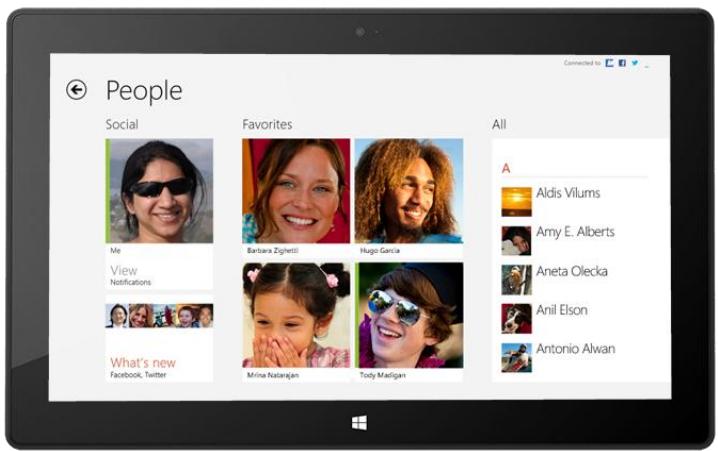
Ajout de contacts
Pour ajouter des contacts à partir de votre liste de contacts et de votre carnet d'adresses, procédez comme suit :
- Dans l'écran d'accueil, appuyez ou cliquez sur Contacts.
- Ouvrez l'icône Paramètres, puis appuyez ou cliquez sur Comptes.
- Appuyez ou cliquez sur Ajouter un compte.
- Sélectionnez l'adresse de messagerie ou le compte de réseau social que vous souhaitez ajouter, puis suivez les instructions à l'écran.
Vous devrez vous connecter en utilisant le mot de passe de votre compte, puis vous verrez exactement les informations qui seront partagées entre Microsoft et le compte que vous ajoutez. Au bout de quelques minutes, vos contacts commenceront à apparaître dans l'application Contacts. Selon le type de compte, il est possible que des photos, mises à jour de statuts et d'autres informations soient affichées.
Pour savoir comment ajouter des contacts un par un ou ajouter un contact à partir d'un message électronique, voir Application Contacts pour Windows : Forum Aux Questions sur Windows.com.
Remarque : depuis le 30 janvier 2013, Google ne prend plus en charge les nouvelles connexions EAS (Exchange ActiveSync) dans certains scénarios, ce qui entraînera probablement un changement dans la procédure d'ajout de contacts dans l'application Contacts. Pour en savoir plus, voir Comment synchroniser les services Google avec Windows sur Windows.com.
Conseil
- Pour en savoir plus sur les connexions de contacts ou la modification des contacts affichés, voir Application Contacts pour Windows : Forum Aux Questions sur Windows.com.
Une fois que vous avez ajouté des contacts, vous pouvez les contacter ou vous informer de leurs activités de plusieurs façons.
- Rechercher : dans l'application Contacts, ouvrez l'icone Rechercher, puis saisissez le nom du contact de votre choix.
- Passer par une lettre de l'alphabet : dans l'application Contacts, effectuez un zoom arrêté pour afficher uniquement l'alphabet. Sélectionnez une lettre pour accéder directement aux contacts dont les noms commencent par cette lettre.
- Épingler à l'écran d'accueil : si vous épinglez des contacts à l'écran d'accueil, vous pourrez voir leurs mises à jour et leurs Tweets des leurs publications, puis accéder directement à leurs informations de contact et leurs mises à jour (voir Épingler un contact à l'écran d'accueil).
- Les ajouter comme favoris : leur photo de profil sera la première chose que vous verrez en ouvrant l'application Contacts (appuyez ou cliquez sur une personne dans l'application Contacts, puis balayez vers le bas à partir du haut de l'écran et appuyez ou cliquez sur Favori).
Se connecter à vos contacts
Une fois que vous avez trouvé un contact, vous pouvez le contacter de plusieurs manières :
Lui envoyer un message instantané ou un message électronique. Le contacter par un appel audio ou vidéo. - Afficher son adresse sur une carte pour disposer d'itinéraires prêts à servir. Écrire sur son mur Facebook.
Modification des contacts que vous voyagez
Par défaut, tous les contacts de l'ensemble des comptes que vous avez ajoutés apparaîtront dans votre liste de contacts. Cependant, vous pouvez filtrer la liste par réseau. Pour en savoir plus, voir Comment puis-je changer quels contacts je vais ? dans la page Windows.com suivante : Application Contacts pour Windows : Forum Aux Questions.
Épingler un contact à l'écran d'accueil
Gardez les personnes qui vous sont chères au premier plan. Épinglez-les à l'écran d'accueil pour afficher leur photo et dernières mises à jour sans même ouvrir d'application. Cette opération constitue également un bon raccourci pour leur envoyer des messages électroniques, leur proposer une discussion, etc.
- Ouvrez l'application Contacts, puis appuyez ou cliquez sur le contact à épingler.
- Balayez vers le bas à partir du haut de l’écran, puis appuyez ou cliquez sur Épingler à l’écran d’accueil.
La photo de profil du contact, les mises à jour de son statut Facebook et ses Tweets s'affichent sous forme de vignette dans l'écran d'accueil. Appuyez ou cliquez sur la vignette pour accéder à ses informations de contact. À partir de là, vous pouvez rapidement lui envoyer un message électronique, un message instantané ou l'appeler.
Publier vos propres mises à jour
Voici comment mettre à jour votre statut Facebook ou rédiger un Tweet :
- Dans l'application Contacts, pour synchroniser vos messages, balayez l'écran de haut en bas, puis appuyez sur Moi.
- Sous Nouveautés, sélectionnez un réseau social, écrivez votre message, puis appuyez ou cliquez sur l'icône Publier.
Écrire sur le mur facebook d'une personne
Voici comment écrire sur le mur Facebook d'une personne :
- Dans l'application Contacts, appuyez ou cliquez sur un contact.
- Dans Nouveautés, écrivez quelques choses dans la zone Facebook puis appuyez ou cliquez sur l'icone Publier.
Conseil
- Vous pouvez utiliser l'icône Partager pour partager les liens ou des photos sur des réseaux sociaux. Voir Partage de photos, de liens, etc. dans ce guide.
Calendrier
L'application Calendrier rassemble tous vos calendriers, de sorte que vous soyez toujours au fait de votre planning et profitiez au mieux de votre temps libre. Pour ne rien oublier, les rappels et les notifications vous signalent les événements et rendez-vous importants.
Tous vos calendriers en un seul endroit
Une fois que vous avez ajouté vos comptes de messagerie, vous pouvez afficher tous vos rendez-vous au même endroit. Voici comment ajouter un compte à l'application Calendrier :
- Ouvrez l'application Calendrier, puis, depuis le bord droit de l’écran, balayez vers la gauche, et appuyez sur Paramètres.
- Appuyez ou cliquez sur Comptes.
- Appuyez ou cliquez sur Ajouter un compte, appuyez ou cliquez sur le type de compte à ajouter, puis suivez les instructions à l'écran.
Si votre compte comprend plusieurs calendriers, il est possible qu'ils n'apparaissent pas tous dans l'application Calendrier. Vous devrez accéder au calendrier d'origine pour les consulter. Par exemple, si votre calendrier Gmail comprend un calendrier familial partagé qui n'apparaît pas dans l'application Calendrier, vous devrez accéder au site www.gmail.com pour consulter ces événements.
Remarque : à compter du 30 janvier 2013, Google ne prend plus en charge les nouvelles connexions EAS (Exchange ActiveSync). Si vous utilisez la dernière version de l'application Calendrier, votre calendrier Google ne sera pas synchronisé avec l'application. Pour en savoir plus, voir Comment synchroniser les services Google sur Windows. com.
Modification de vos options
Vous pouvez choisir quel calendrier afficher, dans les couleurs de votre choix. Par exemple, vous pouvez masquer le calendrier des anniversaires provenant de réseaux sociaux.
Pour modifier vos options de calendrier :
- Ouvrez l'icône Paramètres et appuyez ou cliquez sur Options (à partir de l'application Calendrier).
- Sélectionnez les calendriers à afficher et les couleurs de votre choix.
Changement de vue
Trois vues de calendrier sont disponibles : Jour, Semaine et Mois. Voici comment faire :
- Ouvrez les commandes de l'application (balayez vers le bas à partir du haut de l’écran ou cliquez avec le bouton droit).
- Appuyez ou cliquez sur Jour, Semaine de travail, Semaine ou Mois.
Ajout d'un élément au calendrier
Vous pouvez définir un rappel pour une tâche ou l'invitation d'un contact à une réunion. Voici comment faire:
- Appuyez ou cliquez sur le jour et l'heure du nouvel événement ou rendez-vous. Vous pouvez également balayer du haut de l'écran vers le bas, puis appuyer sur Nouveau dans le coin inférieur droit.
- Choisissez un calendrier pour le rendez-vous.
- Ajoutez des détails sur le rendez-vous, tels qu’un titre, un lieu et une durée.
- Dans le champ Qui, tapez les noms ou les adresses de messagerie des contacts que vous souhaitez inviter.
Si vous créez une réunion à partir de votre compte Outlook, vous avez la possibilité de voir à quel moment vos contacts sont libres ou occupés, pour pouvoir planifier une réunion en fonction de leurs disponibilités. Pour cela, appuyez ou cliquez sur Assistant Planification. Cette fonctionnalité est disponible uniquement si vous lieu de travail utilise Microsoft Exchange Server 2010,
Microsoft Exchange Server 2010 SP1 ou Microsoft Exchange Server 2013 Preview. Obtenez cette information auprès de votre administrateur réseau.
- Si vous souhaitez faire de cet événement un événement périodique, appuyez ou cliquez sur Afficher plus, puis choisissez la fréquence.
- Appuyez ou cliquez sur Enregistrer (H).
Définition de rappels
Pour ajouter des notifications de calendrier à votre écran de verrouillage :
- Ouvrez l'icône Paramètres, appuyez ou cliquez sur Modifier les paramètres du PC, puis sur Personnaliser.
- Sous Applications de l'écran de verrouillage, appuyez ou cliquez sur +, puis sur Calendrier.
- Appuyez ou cliquez sur Notifications (à gauche), puis vérifiez que les notifications sont activées pour l'application Calendrier.
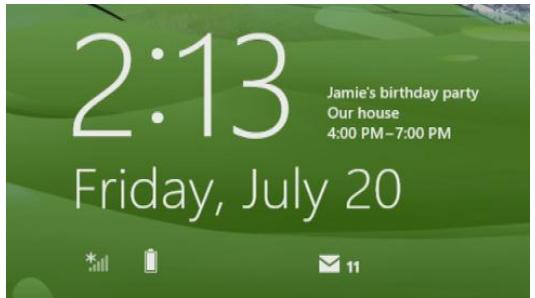
Pour en savoir plus, voir Application Calendrier : Forum Aux Questions sur Windows.com. Pour en savoir plus sur les notifications concernant les événements à partir, voir Comment générer les notifications des applications Courrier, Calendrier, Contacts et Messages sur Windows.com.
Caméra
Surface possède deux caméras. Vous pouvez vous servir de la caméra frontale pour démarrer une conversation
video avec un ami, et de la caméra arrêté pour
filmer des réunions ou des événements en gardant les mains libres. Ces deux caméras vous permettent également de prendre des photos.
Une lumière s'allume lorsque l'une des caméras est active pour éviter toute surprise. Les deux caméras sont dotées d'une mise au point fixe. Vous n'avez donc pas à vous occuper de la mise au point. Les caméras enregistrent les vidéos en haute définition avec une résolution de 720 pixels et au format 16:9.
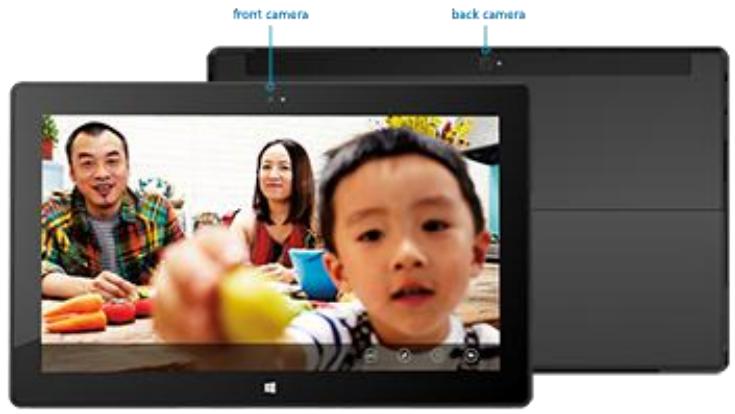
Les deux caméras permettent de prendre des photos et d'enregistrer des vidéos. La camera arrière est orientée de manière à filmer droit devant elle lorsque vous Surface repose sur son pied intégré.
Enregistrement d'une vidéo
- Dans l'écran d'accueil, appuyez ou cliquez sur Caméra.
- Appuyez ou cliquez sur Mode vidéo. L'icône permet de basculer entre le mode vidéo et le mode photo.
- Appuyez ou cliquez sur Changer de caméra pour basculer entre la caméra frontale et la caméra arrière.
- Appuyez sur l'écran pour commencer l'enregistrement vidéo. Lorsque vous avez terminé, appuyez sur l'écran pour arrêter l'enregistrement.
Conseils
- Appuyez ou cliquez sur Options de caméra pour modifier les paramètres tels que la stabilisation vidéo, la luminosité et le contraste.
- Les vidéos que vous prenez avec Surface sont enregistrées dans l'album Pellicule de votre Bibliothèque d'images. Utilisez l'application Photos pour regarder vos vidéos.
- Vous pouvez également utiliser d'autres applications de CAMERA provenant du Windows Store.
Prise de photos
- Dans l'écran d'accueil, appuyez ou cliquez sur Caméra.
- Vérifiez que le Mode vidéo n'est pas sélectionné.
- Appuyez ou cliquez sur Changer de caméra pour basculer entre la caméra frontale et la caméra arrière.
- Appuyez sur l'écran pour prendre une photo.
Conseils
- Appuyez ou cliquez sur Options de caméra pour modifier les paramètres tels que la résolution, la luminosité et le contraste.
- Les photos que vous prenez avec Surface sont enregistrées dans l'album Pellicule de votre Bibliothèque d'images. Utilisez l'application Photos pour regarder vos photos.
Pour en savoir plus, voir Application Caméra et webcams : Forum Aux Questions sur Windows.com.
Xbox music
Avec Xbox Music, vous pouvez découvrir toute collection actuelle, désirer parmi des millions de morceaux et d'albums en diffusion continue 4 ou ajouter des morceaux à votre bibliothèque, le tout avec l'application Musique. Et si vous ne savez pas quels morceaux écouter, l'application Musique peut vous aider à créer des sélections personnalisées selon vos favoris.
Diffusion en continu gratuite limitée à 10 heures/mois après 6 mois ; illimitée avec un abonnement Xbox Music Pass.
Connexion avec votre compte microsoft
Vous devez vous connecter avec un compte Microsoft pour diffuser en continu ou acheter des morceaux dans Xbox Music. Voici comment faire :
- Dans l'écran d'accueil, appuyez ou cliquez sur Musique.
- Effectuez l'une des actions suivantes :
- Cliquez sur Connexion (dans le coin supérieur droit).
- Balayez à partir du bord droit de l'écran, appuyez sur Paramètres, puis appuyez ou cliquez sur Compte. Cliquez sur Connexion.
- ), puis appuyez ou cliquez sur Enregistrer.
Lecture de morceaux de votre collection
Pour lire des morceaux de votre Bibliothèque de musique, procédez comme suit :
- Dans l'écran d'accueil, appuyez ou cliquez sur Musique.
- Faites défiler vers la gauche, puis appuyez ou cliquez sur Ma musique.
- Choisissez le morceau ou l'album à jouer ou ajoutez-le à une sélection. (Balayez vers le bas à partir du haut de l'écran pour afficher toutes vos options.)
Aucun morceau ne s'affiche ? : si la section Ma musique est vide, ajoutez des morceaux à votre bibliothèque de musique dans le Bureau, ou rejoignez un groupe résidentiel pour accéder aux morceaux stockés sur les ordinateurs de votre réseau domestique.
Pour obtenir de l'aide sur la copie de morceaux dans votre bibliothèque Musique, voir Transférer des fichiers sur votre Surface dans ce guide. - Pour accéder à la musique stockée sur d'autres ordinateurs, voir la section Recherche d'éléments partagés sur d'autres ordinateurs de ce guide.
Conseils
Pour bénéficier d'un son plus ample, connectez des haut-parleurs externes à la prise casque ou au port USB de votre tablette Surface, ou utilisez une connexion sans fil avec la technologie Bluetooth. Pour en savoir plus, voir Connexion de périphériques. Pour afficher vos morceaux à l'ouverture de l'application Musique, activez cette option dans les Préférences. (Dans l'application Musique, ouvrez l'icône Paramètres, appuyez ou cliquez sur Préférences, puis définissez l'affichage Démarrage sur Activé.)
Diffusion en continu de musique
Lorsque vous êtes connecté avec votre compte Microsoft, vous pouvez accéder à des millions de morceaux et les diffuser en continu gratuitement et de manière instantanée.* Pour diffuser de la musique en continu, procédez comme suit :
- Dans l'application Musique, ouvrez l'icône Recherche (balayez à partir du bord droit de l'écran et appuyez sur Recherche).
- Tapez le nom d'un artiste, d'un album ou d'un morceau dans la zone de recherche, puis appuyez ou cliquez sur l'icône Rechercher.
- Choisissez l'artiste, l'album ou le morceau souhaité, puis sélectionnez Lecture.
*Internet requis (frais ISP applicables). La diffusion en continu de musique gratuite est limitée, au bout de 6 mois, à 10 heures par mois. Pour une diffusion en continu illimitée, voir la section Xbox Music Pass ci-dessous.
Achat de morceaux et d'albums
Vous pouvez utiliser votre compte Microsoft pour acheter des morceaux et des albums sur la boutique Xbox Music. Voici comment faire :
- Recherchez un morceau ou un album souhaité. L'icône Recherche vous permet de rechercher rapidement un morceau, un album ou un artiste particulier. Vous pouvez également parcourir la boutique Xbox Music en sélectionnant toute la musique ou musique tendance.
- Appuyez ou cliquez sur Acheter l'album ou affichez les commandes de l'application, puis appuyez ou cliquez sur Acheter le morceau (pour afficher les commandes de l'application, balayez vers le bas à partir du haut de l'écran ou cliquez avec le bouton droit).
Pour afficher vos paramètres de compte (notamment votre option de paiement et votre historique de facturation), ouvrez l'icône Paramètres et appuyez ou cliquez sur Compte.
Utilisation de smart DJ
Smart DJ crée automatiquement une sélection avec des morceaux possédant des caractéristiques similaires à l'artiste choisi. Par exemple, si vous aimez les Rolling Stones, vous pouvez utiliser Smart DJ pour créer une sélection de morceaux de ce groupe et d'autres groupes similaires. Les morceaux de la sélection sont tirés de vos collections ainsi que de la boutique Xbox Music.
Dans la zone de lecture en cours de l'application Musique, appuyez ou cliquez sur Nouvelle compilation Smart DJ, tapez le nom d'un artiste, puis appuyez sur l'icone de lecture.
Création d'une sélection
Vous pouvez aussi créer et enregistrer des sélections pour accéder facilement à vos morceaux préférés. Voici comment faire :
- Dans l'application Musique, faites défiler vers la gauche, puis appuyez ou cliquez sur Ma musique.
- Appuyez ou cliquez sur sélections, puis appuyez ou cliquez sur Créer une sélection.
- Tapez le nom de votre sélection, puis appuyez ou cliquez sur Enregistrer.
- Sélectionnez des albums ou des morceaux de votre collection, puis appuyez ou cliquez sur Ajouter à la sélection dans les commandes de l'application (pour ouvrir ces dernières, balayez vers le bas à partir du haut de l'écran ou cliquez avec le bouton droit).
Xbox music pass
Achetez un Xbox Music Pass pour obtenir un accès illimité à des millions de morceaux, sans jamais être interrompu par des publicités. Diffusez les morceaux en continu ou téléchargez-les sur votre ordinateur, tablette, Windows Phone ou Xbox 360. Vous pouvez même écouter votre musique lorsque vous êtes hors ligne et en déplacement. Créez et enregistrez vos propres sélections, ou laissez Smart DJ le faire pour vous en fonction des artistes que vous connaissez et que vous aimez.
Si vous avez besoin d'aide concernant Xbox Music ou la boutique Xbox Music, consultez Xbox Music sur support.xbox.com.
Autres applications musicales
- Vous pouvez également utiliser le Lecteur Windows Media (application de Bureau incluse dans Windows 8) pour lire des musiques et des vidéos. Pour en savoir plus sur l'utilisation de Lecteur Windows Media, voir Prise en main du Lecteur Windows Media sur Windows.com.
- Vous pouvez trouver d'autres applications de musique en parcourant ou en recherchant d'autres applications musicales dans le Windows Store.
Photos
Vous pouvez utiliser l'application Photos pour parcourir et rechercher des photos dans votre Bibliothèque d'images. Vous pouvez également ajouter vos informations de compte sur vos sites préférés à l'application Photos (par exemple, Facebook, Flickr et SkyDrive), afin que ces photos apparaissent également. Il s'agit d'un endroit unique permettant de parcourir et d'afficher toutes vos photos.
Pour voir vos photos, accédez à l'écran d'accueil et ouvrez l'application Photos.
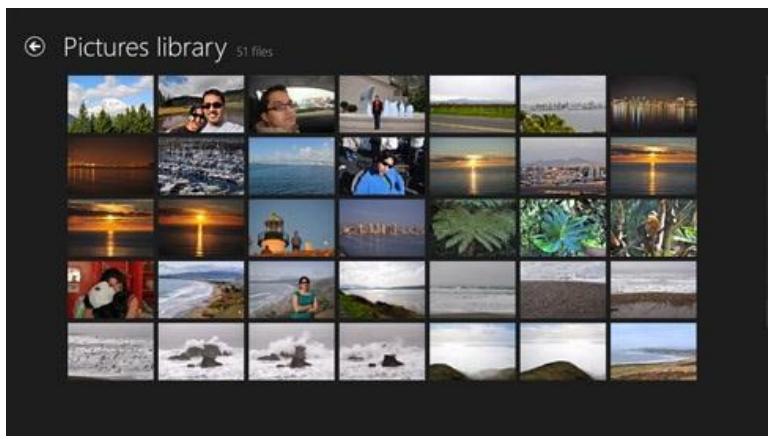
Pour voir les photos et les vidéos prises avec votre tablette Surface, appuyez ou cliquez sur Bibliothèque d'images, puis sur Pellicule. - Les photos qui figurent dans votre Bibliothèque d'images s'affichent dans l'application Photos. Pour en savoir plus sur l'ajout de photos sur l'application Photos, voir Photos : Forum Aux Questions sur Windows.com.
Conseils
Pour afficher les commandes de l'application, comme Diaporama et Tout sélectionner, balayez vers le bas à partir du haut de l'écran ou cliquez avec le bouton droit. - Pour déterminer les formats de fichiers pris en charge par l'application Photos, voir Quels sont les types de fichiers pris en charge? sur Surface.com.
Importation de photos ou de vidéos
Vous pouvez également utiliser l'application Photos pour importer des photos depuis votre appareil photo, téléphone portable ou disque amovible (lecteur flash USB ou carte mémoire microSD). Voici comment faire :
- Connectez votre appareil photo, téléphone portable ou disque amovible à votre tablette Surface.
- Ouvrez l'application Photos, balayez vers le haut à partir du bas de l’écran, puis appuyez ou cliquez sur Importer.
- Appuyez ou cliquez sur l'élément (appareil photo ou carte mémoire) à partir duquel vous souhaitez importer des photos ou des vidéos.
- Balayez vers le bas ou cliquez avec le bouton droit sur chaque photo ou vidéo à importer pour la sélectionner.
- Entrez le nom du dossier dans lequel vous souhaitez placer les fichiers, puis appuyez ou cliquez sur Importer.
Conseils
Pour obtenir de l'aide sur l'application Photos, voir Photos : Forum Aux Questions sur Windows.com. - Si vous avez un nombre important de photos ou de vidéos, vous pouvez les stocker sur SkyDrive pour y accéder à partir de n'importe quel périphérique connecté à Internet, notamment la tablette Surface. Pour en savoir plus, voir la rubrique SkyDrive de ce guide. Pour modifier vos photos, utilisez la Galerie de photos, et pour modifier vos vidéos, utilisez Movie Maker. Pour en savoir plus sur ces applications, voir la rubrique Applications de Bureau gratuites dans ce guide.
L'application Xbox Video vous permet de télécharger ou de diffuser en continu vos films et programmes télévisés préférés. Vous pouvez également utiliser l'application Video pour regarder les vidéos de votre bibliothèque deVIDEOS.
Lecture de vidéos de votre bibliothèque
Voici comment lire des vidéos de votre bibliothèque de vidéos :
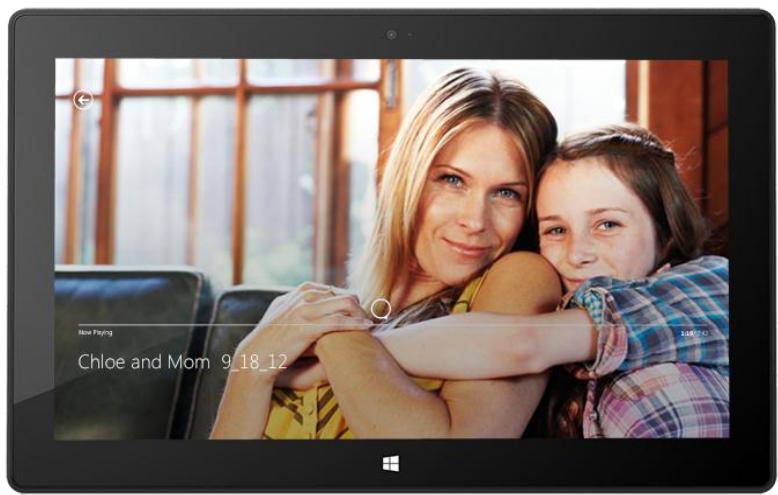
- Dans l'écran d'accueil, appuyez ou cliquez sur Vidéo.
- Faites défiler vers la gauche et appuyez ou cliquez sur Mes vidéos.
- Appuyez ou cliquez sur la vidéo à dire. Pour afficher plus d'options, balayez vers le bas sur une vidéo.
Aucune vidéo ne s'affiche ? : si le réseau des vidéos est vide, ajoutez des vidéos à votre bibliothèque de vidéos ou rejoignez un groupe résidentiel. Pour obtenir de l'aide sur la copie de vidéos dans votre bibliothèque de vidéos, voir Transférer des fichiers sur votre Surface dans ce guide. Pour dire des vidéos stockées sur d'autres ordinateurs, voir Recherche d'éléments partagés sur d'autres ordinateurs de ce guide.
Vous pouvez également utiliser le Lecteur Windows Media pour lire des vidéos et Movie Maker pour les éditer. Pour en savoir plus sur ces applications, voir la rubrique Applications de Bureau gratuites dans ce guide.
Conseils
- Pour connaître les formats pris en charge, voir Quels sont les types de fichiers pris en charge? sur Surface.com. Pour bénéficier d'un son plus ample, connectez des haut-parleurs externes à la prise casque ou au port USB de votre tablette Surface, ou utilisez une connexion sans fil avec la technologie Bluetooth. Pour en savoir plus, voir Connexion de périphériques. Pour afficher vos vidéos à l'ouverture de l'application Vidéo, activez cette option dans les Préférences. (Dans l'application Vidéo, ouvrez l'icône Paramètres, appuyez ou cliquez sur Préférences, puis définissez l'affichage Démarrage sur Activé.)
Connexion avec votre compte microsoft
Vous des fois ne connecter avec un compte Microsoft pour diffuser en continu ou télécharger des vidéos dans Xbox Video. Voici comment faire :
- Dans l'écran d'accueil, appuyez ou cliquez sur Vidéo.
- Effectuez l'une des actions suivantes:
- Cliquez sur Connexion (dans le coin supérieur droit).
- Balayez à partir du bord droit de l'écran, appuyez sur Paramètres, puis appuyez ou cliquez sur Compte. Cliquez sur Connexion.
- ), puis appuyez ou cliquez sur Enregistrer.
Recherche, achat et location de films et de programmes télévisés
L'application Video vous permet d'acheter ou de louer les derniers films ou d'acheter des programmes télévisés (sous réserve de disponibilité). Vous pouvez les diffuser en continu immédiatement en qualité HD, sans avoir à attendre la fin d'un téléchargement. Voici comment faire :
- Dans l'écran d'accueil, appuyez ou cliquez sur Video.
- Faites défiler pour voir les films et programmes disponibles, parcourez les catégories ou recherchez un film ou une série spécifique à l'aide de l'icône Rechercher.
- Sélectionnez un film ou un programme, puis suivez les instructions à l'écran pour acheter ou louer la vidéo.
Remarque : le Store Xbox de films et programmes télévisés n'est pas disponible dans tous les pays ou régions. Pour en savoir plus, voir Ensemble de fonctionnalités Xbox sous Windows sur support.xbox.com.
Conseils
- Les vidéos que vous achetez ou louez sur Xbox Video sont imputées à l'option de paiement associée à votre compte Microsoft. Pour consulter les informations sur votre compte, ouvrez l'icône Paramètres, puis appuyez sur Compte.
- Vous pouvez diffuser en continu les vidéos de votre tablette Surface vers votre téléviseur à l'aide des fonctionnalités Lire sur ou Xbox SmartGlass. Pour obtenir de l'aide sur l'utilisation de l'application Vidéo, voir Xbox Video sur support.xbox.com.
Skype est l'application active en permanence qui vous permet de communiquer avec vos contacts le plus facilement du monde. Restez informé des activités de vos amis via des appels voix et video ainsi que la messagerie instantanée, le tout dans une seule application.
Vous pouvez garder le contact avec tous vos proches, sur la majorité des appareils et partout dans le monde, gratuitement.
Vous pouvez également appeler des numéros de téléphone fixes et portables à faible coût.

Configuration de skype
- Installez l'application Skype depuis le Windows Store :
- Ouvrez l'application Windows Store et tapez Skype. Appuyez ou cliquez ensuite sur Skype dans les résultats de la recherche, puis sur Installer.
- Ouvrez l'application Skype.
- Suivez les étapes décrites dans cette page Web Skype : Comment se connecter à Skype pour Windows 8 ?. Si vous décidez de fusionner vos comptes Skype et Microsoft, vos amis Messenger seront automatiquement ajoutés à votre liste de contacts existante.
Pour ajouter des contacts à Skype, voir la rubrique Ajout de contacts sur Skype.com.
Appels et discussion instantanée
Appel : pour émettre un appel, appuyez ou cliquez sur un contact, puis sur le bouton d'appel vidéo. Pour appeler un téléphone mobile ou fixe, appuyez ou cliquez sur le bouton Téléphoner sur l'écran d'accueil de Skype. (Crédit Skype ou abonnement mensuel nécessaire.) Pour en savoir plus, voir Appels vers des téléphones fixes et mobiles (Windows 8) sur Skype.com.
Discussion instantanée : pour discuter, appuyez ou cliquez sur un contact et tapez un message.
Pour obtenir de l'aide sur Skype, voir Se familiariser avec Skype sur Skype.com.
Conseils skype
Pour modifier vos paramètres Skype ou accéder à l'aide, ouvrez l'icône Paramètres depuis Skype. - Pour passer de la caméra frontale à la caméra arrière et inversement lors d'un appel vidéo, appuyez sur l'image de la webcam dans le coin inférieur droit. - Lorsque vous épinglez un contact à votre écran d'accueil, vous pouvez appuyer ou cliquer sur son image pour effectuer un appel vidéo, discuter ou lui envoyer un SMS via Skype. Pour savoir comment épingler un contact à l'écran d'accueil, voir Épingler un contact à l'écran d'accueil de ce guide.
Remarque : une version de Bureau de Skype est également disponible en ligne. Pour en savoir plus, voir Skype pour le Bureau Windows.
Avec SkyDrive, les documents, photos et vidéos qui vous intéressent sont toujours à votre portée. Votre compte Microsoft comprend un stockage gratuit de 7 Go sur le nuage, accessible de n'importe quel PC, Mac, iPad ou téléphone. Par défaut, les documents que vous créez avec des applications Office 2013 sont enregistrés sur SkyDrive.
Utilisez l'application SkyDrive pour télécharger ou accéder aux fichiers
enregistrez sur votre SkyDrive. Pour cela, accédez à l'écran d'accueil et appuyez ou cliquez sur SkyDrive.
Tous les fichiers enregistrés sur votre SkyDrive apparaisent. Appuyez ou cliquez sur le nom d'un fichier pour en voir le contenu. Appuyez ou cliquez sur un fichier pour l'ouvrir. Les fichiers Office s'ouvrent dans les applications Office et les fichiers musicaux dans Xbox Music.
Balayez vers le bas à partir du haut de l’écran pour afficher les commandes de l’application.
Conseils
Pour sélectionner un fichier ou un dossier, balayez vers le bas ou cliquez dessus avec le bouton droit. - Les images téléchargées sur SkyDrive apparaissent également dans l'application Photos. - Vous avez besoin d'aide sur SkyDrive ? À partir de l'application SkyDrive, ouvrez l'icône Paramètres, puis appuyez ou cliquez sur Aide.
Accès à vos fichiers de partout
Vous pouvez accéder à vos fichiers de n'importe quel ordinateur ou téléphone, ou encore depuis votre Xbox.
- Téléchargez une application SkyDrive gratuite pour votre téléphone, iPad ou ordinateur (Windows ou Mac).
- Vous pouvez également vous rendre sur SkyDrive.com à partir d'un périphérique connecté à Internet pour accéder à vos fichiers.
Chargement de fichiers vers skydrive à partir d'une application
SkyDrive est disponible à partir de l'icône Rechercher de certaines applications. Vous pouvez ainsi facilement ajouter du contenu à SkyDrive à partir de l'application que vous utilisez.
Par exemple, vous pouvez charger des images depuis l'application Photos. Voici comment faire :
- Dans l'écran d'accueil, appuyez ou cliquez sur Photos.
- Naviguez vers une image ou un fichier à charger.
- Sélectionnez les éléments que vous pouvez charger sur SkyDrive en balayant vers le bas sur les images ou les dossiers.
- Ouvrez l'icône Partager, puis appuyez ou cliquez sur SkyDrive.
- Appuyez ou cliquez sur le dossier vers lequel vous voulez charger vos images ou vos fichiers.
- Appuyez ou cliquez sur Charger.
Vous pouvez bien sûr aussi utiliser l'application SkyDrive pour charger des fichiers. Ouvrez l'application SkyDrive, puis balayez vers le bas à partir du haut de l'écran pour afficher les commandes de l'application (notamment Charger et Télécharger).
Partage de photos ou de vidéos sur skydrive
Avec SkyDrive, le partage de fichiers avec vos collégues et amis est simple et sécurisé. Ils n'ont pas besoin d’installer un programme spécial ou de créer un compte, et peuvent utiliser n'importe quel navigateur Web pour obtenir les fichiers que vous partagez avec eux. De plus, vous gardez le contrôle : vos fichiers seront partagés uniquement avec les contacts que vous avez choisis.
Partagez tous les fichiers, même les plus volumineux
Partagez des photos et des vidéos à l'aide d'un lien vers vos fichiers sur SkyDrive, au lieu de les mettre en pièces jointes. Voici comment faire :
- Ouvrez l'application SkyDrive et sélectionnez les fichiers que vous pouze partager. Balayez vers le bas sur un fichier ou un dossier pour le sélectionner.
- Ouvrez l'icône Partager et choisissez voir méthode de partage :
- Par e-mail : Sélectionnez Courrier, ajoutez une adresse de messagerie, rédigez un message si vous le souhaitez, puis appuyez ou cliquez sur l'icône Envoyer.
- Sur un réseau social : sélectionnez Contacts, un réseau social
Pour en savoir plus sur SkyDrive, voir Application SkyDrive : Forum Aux Questions sur Windows.com.
Application de bureau skydrive
L'application SkyDrive préinstallée ne synchronise pas automatiquement vos fichiers sur vos ordinateurs. Pour cela, vous devez télécharger l'application de Bureau SkyDrive gratuite. Une fois installée, l'application de Bureau SkyDrive synchronise les contenus de votre SkyDrive sur un emplacement de votre choix sur votre tablette Surface. L'application de Bureau SkyDrive s'intègre à l'Explorateur de fichiers, ce qui facilite la copie et le déplacement des fichiers sur le nuage. De plus, vos fichiers sont automatiquement synchronisés sur vos ordinateurs. Vous avez des questions sur SkyDrive ? Consultez Application de Bureau SkyDrive pour Windows : Forum Aux Questions sur Windows.com.
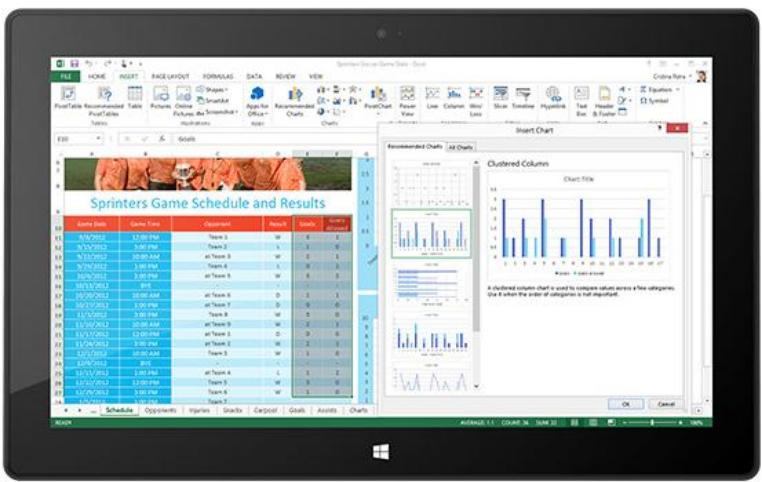

Sur votre écran d'accueil, appuyez sur la vignette Office pour acheter, activer ou essayer Microsoft Office 365 Famille Premium sur Surface Pro. Voici comment faire :
- Accédez à l'écran d'accueil et appuyez ou cliquez sur Office.
- Appuyez ou cliquez sur les options suivantes :
- Acheter : consultez les différentes options d'achat d'Office.
- Activer : si vous avez déjà acheté Office, entrez votre clé de produit.
- Essayer : installe une version d'évaluation d'un mois d'Office 365 Famille Premium.
La version d'évaluation d'Office 365 Famille Premium inclut les dernières versions de Word, Excel, PowerPoint, Outlook, OneNote, Access, et Publisher.
Quelle est la différence entre les suites office 2013 et office 365 ?
Vous pouvez vous abonner à un plan Office 365 ou acheter une suite Office 2013 pour votre tablette Surface Pro. Pour en savoir plus sur la différence entre les plans Office 365 et les suites Office 2013, voir Forum Aux Questions Office sur Office. com.
Pour en savoir plus sur Office 365 Famille Premium ou l'achat d'Office pour un seul ordinateur (par exemple, votre tablette Surface Pro), voir Office.com/Buy.
Installation d'office 2010 sur surface pro
VoussoupiezinstallerOffice2010depuisunCDouunDVD, unsiteWebouunréseau:
Installation depuis un CD ou un DVD
Pour installer Office 2010 depuis un CD ou un DVD, connectez un lecteur de disques optiques USB externe à votre tablette Surface Pro. Si l'installation d'Office 2010 ne démarre pas automatiquement, ouvrez l'icône Rechercher, entrez Ordinateur dans la zone de recherche, puis appuyez ou cliquez sur Ordinateur. Ouvrez le dossier CD ou DVD, puis ouvrez le fichier d'installation du programme, généralement nommé Setup.exe ou Install.exe.
Installation depuis un réseau
Contactez votre administrateur réseau pour obtenir de l'aide sur l'installation d'Office depuis le réseau de votre entreprise.
Installation depuis internet
Si vous possédez la clé de produit de 25 caractères livrée lors de votre achat d'Office 2010, vous pouvez installer Office 2010 depuis Internet.
Démarrer une application office
Une fois Office installé, accédez à l'écran d'accueil et recherchez la vignette de l'application, ou tapez le nom de l'application (par exemple, tapez Word et appuyez sur Entrée).
Vous pouvez également démarrer des applications Office partir du Bureau. Pour ce faire, dans l'écran d'accueil, appuyez ou cliquez sur Bureau (ou sur la touche du logo Windows +D). Lorsque vous êtes sur le Bureau, les applications Office apparaisent dans la barre des tâches. Appuyez ou cliquez sur une application Office s'y trouvant.
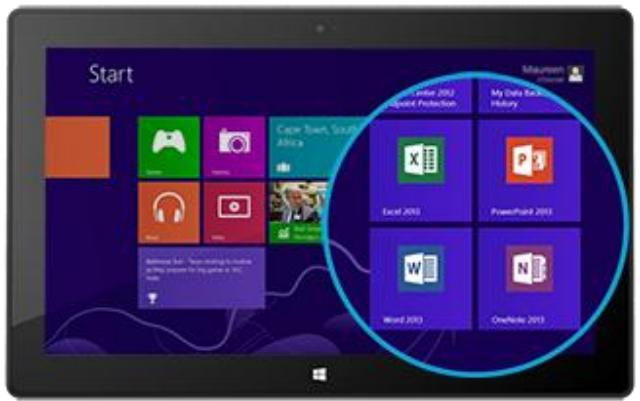
Pour savoir comment épinner et détacher des applications de l'écran d'accueil ou de la barre des tâches, voir la section Personnalisation de votre Surface de ce guide.
Guides de démarrage rapide pour office 2013
Si vous utilisez Office 2013 pour la première fois, vous pouvez télécharger des Guides de démarrage rapide pour vous aider à débuter. Ces guides pouvant être imprimés contiennent des conseils et des raccourcis utiles qui vous permettent de vous familiariser avec Office 2013.
Guides de démarrage rapide pour Office 2013
Pour savoir comment configurer votre messagerie électronique dans Outlook, voir Configurer la messagerie électronique dans Outlook 2010 ou Outlook 2013.
Vos fichiers office partout et à tout instant
Après vous être connecté avec votre compte Microsoft, les applications Office enregistrent par défaut vos documents sur SkyDrive (dans le nuage). Ainsi, vos fichiers Office sont tous au même endroit, disponibles depuis n'importe quel ordinateur, téléphone ou appareil connecté à Internet. Votre compte Microsoft dispose de 7 Go de stockage de fichiers gratuit sur SkyDrive.
Le fait d'enregistrer des documents Office sur SkyDrive facilite également le partage et la collaboration avec d'autres personnes. Les personnes ne disposant pas d'Office peuvent consulter et modifier des documents que vous partagez à l'aide des applications Office Web Apps gratuites. Pour en savoir plus, voir Collaborer sur des documents Office dans SkyDrive (éventuellement en anglais) sur Office.com.
Si vous préférez, vous pouvez également enregistrer vos documents Office sur votre tablette Surface en sélectionnant Ordinateur au moment d'enregistrer dans une application Office.
Compatibilité des fichiers
Les applications Office 2013 peuvent ouvrir des fichiers créés dans des versions précédentes d'Office. Pour vérifier la compatibilité entre Office 2013 et les versions précédentes d'Office, voir Vérifier la compatibilité du fichier avec les versions antérieures sur Office.com.
Prise en charge des fonctions tactiles, du stylet et des langues
- Fonctions tactiles : le Guide des fonctions tactiles dans Office sur Office.com vous permet d'apprendre à utiliser les fonctions tactiles avec les nouvelles applications Office.
- Style : pour découvrir comment utiliser un stylet afin de dessiner, d'écrire ou de mettre en évidence du texte dans les applications Office (fonctionnalité appelée saisie manuscrite dans Office), voir Utiliser un stylet pour dessiner, écrire du texte ou le surligner sur une tablette Windows sur Office. com.
- Prise en charge linguistique : si vous souhaitez utiliser Office dans une autre langue, voir Ai-je besoin d'un module linguistique ou d'un pack linguistique LIP ? sur Office. com.
OneNote est un bloc-notes numérique qui réunit toutes vos notes dans un emplacement unique, autrement dit, tous les aspects de votre vie quotidienne à ne pas oublier et à gérer. Vous pouvez créer des listes de tâches avec des cases à cocher, ajouter des images et mettre en forme vos notes avec des tableaux, des listes à puces, des couleurs, etc.
Lorsque vous vous connectez avec un compte Microsoft, vos notes sont enregistrées dans le nuage afin que vous puissiez y accéder en tout lieu, sur votre ordinateur, sur votre téléphone ou sur le Web.
Vous pouvez utiliser deux versions de OneNote sur une tablette Surface :
- Une application OneNote gratuite est disponible dans le Windows Store. Pour l'installer, ouvrez l'application Windows Store et tapez OneNote.
- Vous pouvez acheter la version OneNote 2013 (application de Bureau) avec une suite Office ou séparément.
Les blocs-notes OneNote étant stockés dans le nuage (sur SkyDrive), vous pouvez ajouter et modifier des notes à partir des deux applications ou depuis votre téléphone. Lorsque vous lancez OneNote pour la première fois, vous pouvez être invité à entering votre compte Microsoft.
Utiliser l'application onenote
Voici comment effectuer certaines actions dans l'application OneNote gratuite (installée à partir du Windows Store) :
Action
| Mettre en forme du texte | Sélectionnez le texte dans une note et appuyez ou cliquez sur l'icône A. Un menu circulaire d'options apparait. |
| Rechercher une note | Ouvrez l'icône Rechercher et saisissez le texte que vous recherchez. |
| Écrire des notes à la main | Utilisez le stylet Surface pour prendre des notes manuscrites. |
| Partager avec OneNote | Utilisez l'icône Partager ou Envoyer à OneNote pour créé des notes. Par exemple, vous pouvez sélectionner du texte sur une page Web dans Internet Explorer, ouvrir l'icône Partager et sélectionner OneNote. |
| Accéderrapidément à une page | Épinglez une page à l'écran d'accueil pour pouvoir l'ouvrir rapidement. Dans OneNote, appuyez sur une page durant quelques secondes, puis relâchéz et appuyez sur Épingler à l'écran d'accueil. |
| Aide | Ouvrez l'icône Paramètres, puis appuyez ou cliquez sur Aide. |
Onenote sur votre telephone
Vous pouvez aussi bien utiliser OneNote sur votre téléphone pour prendre des notes et y accéder lors de vos déplacements.
- Windows Phone 8 : utilisation de OneNote Mobile
- Windows Phone 7 : utilisation de OneNote Mobile OneNote Mobile pour Android OneNote Mobile pour iPhone
Lync permet de connecter plusieurs personnes depuis n'importe quel endroit dans le cadre de leur expérience de Productivité quotidienne. Lync propose une messagerie instantanée, vocale, vidéo, ainsi qu'une excellente capacité de réunion. Deux versions de Lync sont disponibles pour Surface Pro :
- L'application Lync est disponible depuis le Windows Store.
- Vous pouvez acheter la version Lync 2013 (application de Bureau) avec une suite Office.
Important : Microsoft Sync requiert Sync Server ou un compte Office 365/Lync Online.
Cartes
L'application Cartes indique le lieu où vous vous trouvez et celui où vous voulez aller, et propose un itinéraire pour y arriver. Elle affiche également un aperçu des conditions de circulation pour vous permettre de trouver l'itinéraire le plus rapide.
Remarque : vous devez être connecté à Internet pour utiliser l'application Cartes.

Déplacement sur une carte
- Dans l'écran d'accueil, appuyez ou cliquez sur Cartes.
- Si vous y êtes invité, autorisez l'application Cartes à connaître et utiliser votre emplacement.
- Effectuez l'une des actions suivantes :
- Déplacer la carte : faites glisser votre doigt sur l'écran dans n'importe quelle direction pour déplacer la carte.
- Effectuer un zoom avant et arrêté : pour effectuer un zoom avant, écartez votre pouce et votre index l'un de l'autre sur la carte. Pour effectuer un zoom arrêté, faites un mouvement de pincement avec vos doigts.
- Effectuer un zoom avant précis : appuyez deux fois sur la carte pour centrer automatiquement et zoomer sur un point. Appuyez encore deux fois pour zoomer davantage.
- Aller à votre emplacement actuel : balayez vers le bas à partir du haut de l’écran ou cliquez avec le bouton droit, puis appuyez ou cliquez sur Mon emplacement.
Calcul d'itinéraire
Utilisez la fonctionnalité de calcul d'itinéraire de l'application Cartes pour arriver à destination. L'application vous indique la distance totale et le temps de trajet estimé, afin de vous permettre de vous organiser.
Pour obtenir un itinéraire vers une adresse ou un lieu :
- Dans l'application Cartes, balayez vers le bas à partir du haut de l’écran ou cliquez avec le bouton droit, puis appuyez ou cliquez sur Itinéraire.
- Tapez l’un des éléments suivants dans les champs A et B (lieux de départ et d’arrivée) :
Une adresse - Un nom ou un type d'activité (par exemple, café) Une ville ou un code postal Un point d'intérêt (par exemple, Tour Eiffel)
- Appuyez ou cliquez sur (Calculer l'itinéraire). Un itinéraire est affiché sur la carte.
- Appuyez ou cliquez sur la zone Itinéraire (dans le coin supérieur gauche).
Utilisation de l'application Cartes
| Tâche | Action |
| Voir les conditions de circulation | Balayez vers le bas à partir du haut de l'écran, puis appuyez ou cliquez sur Afficher le traffic. |
| Modifier les paramètres | Ouvrez l'icône Paramètres, puis appuyez ou cliquez sur Options. |
| Imprimer un itinéraire et des cartes | Ouvrez l'icône Périphériques, sélectionnez une imprimante, puis appuyez ou cliquez sur Imprimer. |
| Partager une carte | Ouvrez l'icône Partager, puis appuyez ou cliquez sur Courrier. |
Résolution des problèmes
Si vous lieu n'apparaît pas dans l'application Cartes, vous devez peut-être modifier vos paramètres de confidentialité. Voici comment faire :
- Ouvrez l'icône Paramètres, puis appuyez ou cliquez sur Modifier les paramètres du PC.
- Appuyez ou cliquez sur Confidentialité et vérifiez que l'option Permettre aux applications d'utiliser mon emplacement est définie sur Activé.
Pour en savoir plus, voir Application Bing Cartes : Forum Aux Questions sur Windows.com.
Jeux xbox
Même si vous ne possédez pas de Xbox 360, vous pouvez utiliser l'application Jeux Xbox pour obtenir des produits et vous amuser avec vos amis. Vous pouvez consulter toute progression dans les produits, gagner des récompenses et des résultats, et voir quels amis sont en ligne, ainsi que les produits auxquels ils s'adonnent.
Et si vous souhaitez informer vos amis sur vos activités, utilisez l'icône Partager pour envoyer des liens vers vos jeux favoris, votre profil et vos succès.
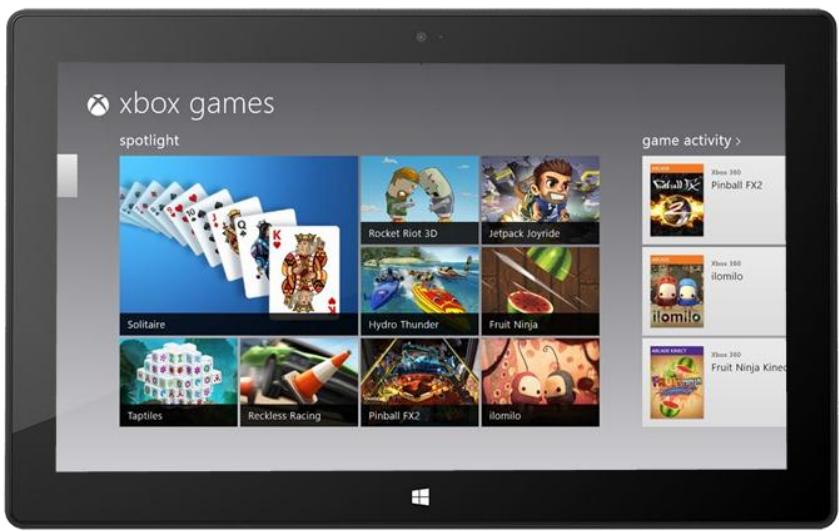
Connexion avec votre compte microsoft
Vous devez vous connecter avec un compte Microsoft (anciennement Windows Live ID) pour acheter ou télécharger des jeux sur Jeux Xbox. Voici comment faire :
- Dans l'écran d'accueil, appuyez ou cliquez sur Jeux.
- Effectuez l'une des actions suivantes :
- Cliquez sur Connexion (dans le coin supérieur droit).
- Balayez à partir du bord droit de l'écran, appuyez sur Paramètres, puis appuyez ou cliquez sur Compte. Cliquez sur Connexion.
- ), puis appuyez ou cliquez sur Enregistrer.
- Faites défilier jusqu'à atteindre l'un des magasins suivants :
- Windows Game Store : pour les produits fonctionnant avec Surface.
- Xbox 360 Game Store : pour les produits fonctionnant avec une console Xbox 360. Les produits que vous avez achetés sont ajoutés à la file d'attente de téléchargement de votre console et se téléchargent automatiquement lors de la prochaine connexion de votre console au service Xbox Live.
Conseils
- Appuyez ou cliquez sur un jeu pour afficher les options comme Acheter, Jouer et Explorer. Ouvrez l'icône Rechercher pour rechercher un jeu particulier.
- Définissez une balise pour faire savoir à vos amis que vous souhaitez jouer.
- Les joueurs Xbox peuvent tirer parti des fonctions Xbox telles que les succès, les classements, les modes multi-joueurs et les connexions entre amis.
Jeux du windows store
Vous pouvez également installer des produits pour Surface à l'aide de l'application Windows Store. Voici comment faire :
- Ouvrez l'application Windows Store, faites défiler jusqu'aux Jeux, puis appuyez ou cliquez sur Jeux. Parcourez l'ensemble des jeux ou sélectionnez une sous-catégorie en haut.
Conseils
- Les produits que vous achetez sont imputés à l'option de paiement associée à votre compte Microsoft. Ils peuvent être installés sur un maximum de 5 ordinateurs exécutant Windows 8 ou Windows RT. Pour en savoir plus, voir la section Installer des applications de ce guide. Pour consulter les informations sur votre compte, ouvrez l'icône Paramètres, puis appuyez ou cliquez sur Notre compte.
Xbox smartglass
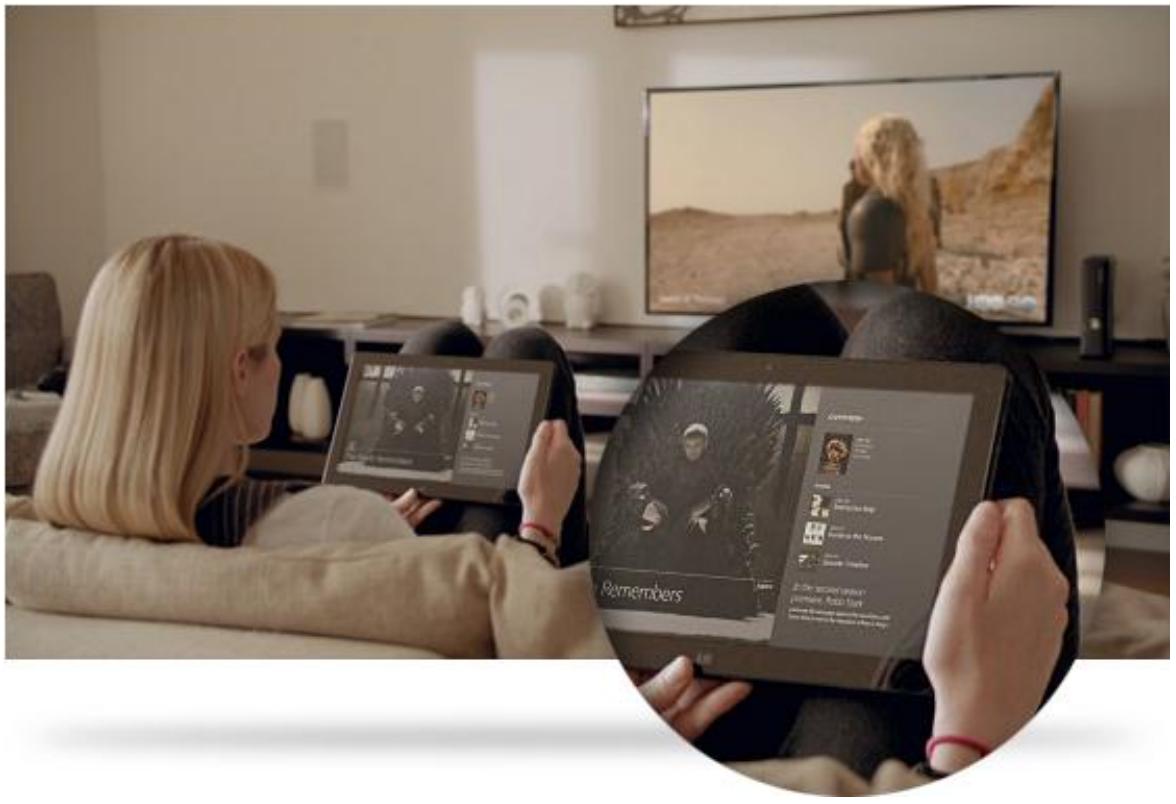
Xbox SmartGlass transforme votre Surface en second écran interagissant avec votre console Xbox 360 pour améliorer et enrichir vos programmes télévisés, films, musiques, émissions sportives et jeux préférés.
Pour connaître les possibilités offertes par SmartGlass, accédez à Xbox.com/SmartGlass.
Étape 1 – installation de smartglass sur xbox 360
Installez SmartGlass sur votre console Xbox 360 en suivant les étapes décrites sur cette page xbox.com : Configurer et utiliser SmartGlass sur la console Xbox 360.
Étape 2 – connexion de surface à votre xbox 360
- Ouvrez l'application SmartGlass sur votre tablette Surface (si vous n'avez pas l'application, installez-la depuis le Windows Store).
- Suivez les instructions à l'écran pour connecter la tablette Surface à votre console Xbox 360.
Étape 3 - lecture
- Ouvrez l'application Vidéo, Musique ou Jeux sur votre Surface.
- Sélectionnez l'activité de votre choix.
- Appuyez ou cliquez sur Lire sur Xbox 360. L'application SmartGlass démarre et l'élément est lu sur votre Xbox 360.
Outre la possibilité de voir du contenu, Xbox SmartGlass peut afficher des informations sur les films, les émissions télévisées, les jeux et la musique que vous aimez (second écran complémentaire).
6 Connexion Internet à haut débit requise; frais ISP applicables. Xbox SmartGlass n'est pas pris en charge par tous les yeux et contenus Xbox. Un abonnement Xbox Live Gold, des frais supplémentaires, et/ou des restrictions sont appliqués à certains contenus, notamment Xbox Music. Le contenu et les fonctionnalités disponibles varient selon les appareils, les régions et avec le temps. Voir xbox.com/live.

Actualités
Tenez-vous informé de ce qui se passe dans le monde grâce à cette application comprenant de nombreuses photos. Balayez pour parcourir les titres rapidement ou approfondissez les sujets qui vous tiennent à cœur.

Voyage
Partez à la découverte du monde à l'aide de tous les outils nécessaires à l'organisation de votre prochain voyage. Un appui ou un clic rapide vous permet d'explorer des lieux dans le monde entier.

Finance
Restez au fait des conditions changeantes du marché. Balayez les graphiques colorés pour obtenir un aperçu rapide de l'activité du jour.

Suivez les sports, les équipes et les joueurs qui vous intéressent. Balayez l'application pour obtenir un aperçu des titres, des scores, des calendriers, des statistiques, etc.

Météo
Préparez-vous en fonction des dernières conditions météo avec des prévisions par heures, par jour et sur 10 jours. Comparez les prévisions de différents fournisseurs, observez les cartes radar et consultez un historique de la météo.

L'application Bing ouvre la page d'accueil Bing avec la barre de recherche, des liens vers des sujets populaires et une image d'arrière-plan. Vous pouvez désirer un sujet tendance ou taper vos propres termes de recherche.

Lisez des fichiers aux formats PDF et XPS. Pour en savoir plus, voir Windows Reader : Forum Aux Questions sur Windows.com.
Pensez à consulter le Windows Store pour obtenir plus d'applications.
- Remarque : certaines fonctionnalités peuvent ne pas être disponibles dans tous les marchés.
Applications de bureau gratuites
Voici quelques applications de Bureau supplémentaires susceptibles de vous intéresser.
Visionneuse de photos windows
La Visionneuse de photos Windows (application de Bureau) permet de naviguer rapidement et facilement dans votre collection d'images numériques.
Pour en savoir plus sur la Visionneuse de photos Windows, voir la rubrique Comment utiliser la Visionneuse de photos Windows dans l'aide de Windows (pour y accéder, rendez-vous sur le Bureau, ouvrez l'icône Paramètres puis sélectionnez Aide).
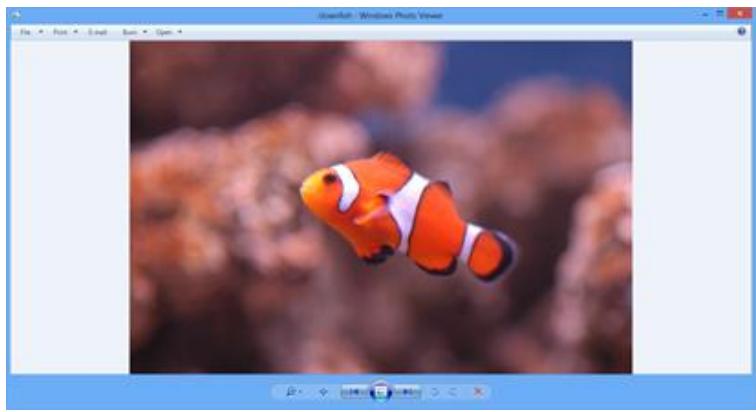
Lecteur windows media
Le Lecteur Windows Media (application de Bureau) vous permet de dire vos fichiers multimédias numériques : vos musiques, VIDEOS, et images. Pour démarrer le Lecteur Windows Media :
- Affichez l'écran d'accueil et ouvrez l'icône Rechercher.
- Dans la zone de recherche, tapez Lecteur Windows Media, puis, dans les résultats de la recherche, appuyez ou cliquez sur Lecteur Windows Media.
Pour en savoir plus sur l'utilisation de Lecteur Windows Media, voir Prise en main du Lecteur Windows Media sur windows.com.
Galerie de photos
La Galerie de photos vous permet d'organiser et de modifier vos photos, puis de les partager en ligne. Cette application de Bureau est disponible en ligne sur Galerie de photos sur Windows. com.
Pour savoir comment utiliser la Galerie de photos, voir la rubrique Galerie de photos sur Windows.com.
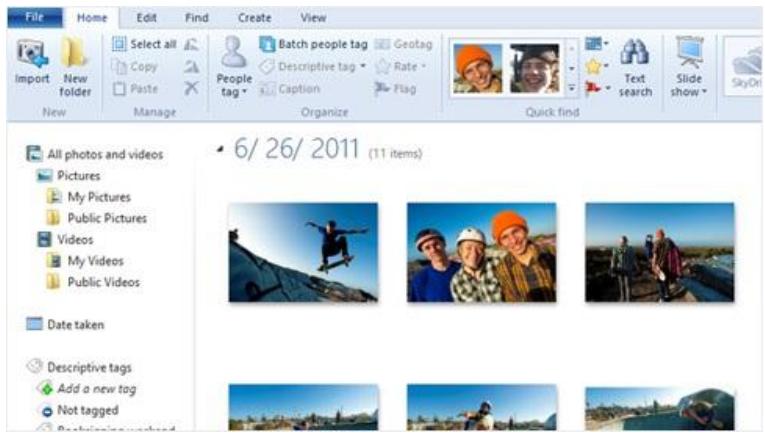
Movie Maker vous permet de créer des films à partir de vos vidéos et photos. Cette application de Bureau est disponible en ligne sur Movie Maker sur Windows. com.
Pour savoir comment utiliser Movie Maker, voir la rubrique Movie Maker sur Windows.com.
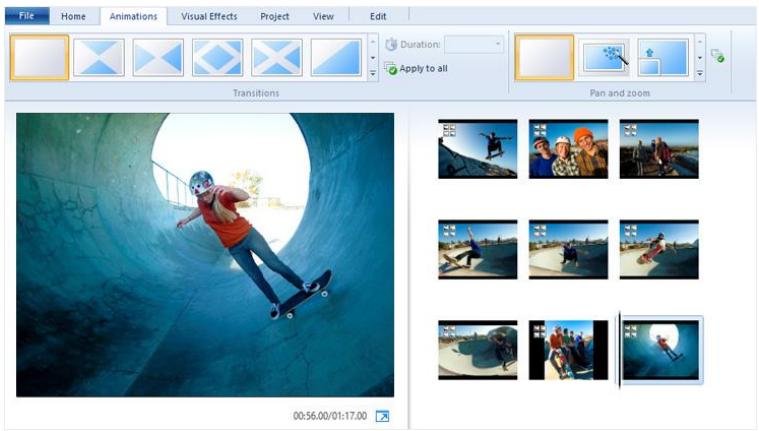
L'application préinstallée SkyDrive permet d'afficher et de parcourir les fichiers que vous avez enregistrés sur SkyDrive.com. Si vous désirez également synchroniser vos fichiers entre vos ordinateurs, installez l'application de Bureau SkyDrive gratuite.
Informations supplémentaires à connaître
Cette section traite de certains sujets que vous devriez connaître.
Gardez votre surface à jour
Windows Update permet de garder à jour votre tablette Surface.
Mises à jour windows
Vous n’avez pas à rechercher des mises à jour en ligne, ni à vous soucier de l’absence de solutions de dépannage essentielles pour votre Surface. Windows Update installe automatiquement les mises à jour importantes dès qu’elles sont disponibles. Lorsqu’une mise à jour est disponible, un message de ce type apparait sur votre écran de verrouillage :
Windows Update
Votre PC redémarrera dans 2 jours pour terminer l'installation des mises à jour importantes.
Vous pouvez mettre à jour et redémarrer votre Surface dès l'apparition de ce message, ou attendre 2 jours et Windows se chargera d'installer la mise à jour et de redémarrer Surface.
Voici comment installer les mises à jour :
- Dans l'écran d'accueil, appuyez sur l'icône Marche/Arrêt, puis sur Mettre à jour et redémarrer.
- Sur l'écran d'accueil, ouvrez l'icône Paramètres, puis appuyez ou cliquez sur Marche/Arrêt, puis sur Mettre à jour et redémarrer.
Vérification manuelle des mises à jour de windows
Vérifiez manuellement des mises à jour dans le Panneau de configuration ou les Paramètres du PC. Voici comment vérifier les mises à jour dans les Paramètres du PC :
- Ouvrez l'icône Paramètres, puis appuyez ou cliquez sur Modifier les paramètres du PC.
- Faites défiler vers le bas et appuyez ou cliquez sur Windows Update (sur la gauche).
- Appuyez ou cliquez sur Rechercher les mises à jour maintenant.
Afficher votre historique windows update
Pour voir les mises à jour qui ont déjà été installées par Windows Update :
- Ouvrez l'icône Recherche, tapez afficher l'histoire des mises à jour, puis appuyez ou cliquez sur Paramètres.
- Dans les résultats de la recherche, appuyez ou cliquez sur Afficher l'histoire des mises à jour. La liste des mises à jour s'affiche.
Vous rencontrez des problèmes d'installation des mises à jour ?
Si l'installation des mises à jour vous pose problème, voir Résoudre les problèmes d'installation des mises à jour sur Windows. com ou rechercher des solutions dans l'aide de Windows. Voici comment faire :
- Sur le Bureau, ouvrez l'icône Paramètres, puis appuyez ou cliquez sur Aide.
- Dans la zone de recherche, tapez mise à jour de Windows.
Modification des paramètres de windows update
Vous pouvez configurer Windows Update pour que les mises à jour recommandées soient automatiquement installées ou que vous soyez averti de leur mise à disposition.
Pour modifier les paramètres de Windows Update :
- Sur le Bureau, ouvrez l'icône Paramètres, puis appuyez ou cliquez sur Panneau de configuration.
- Appuyez ou cliquez sur Systeme et sécurité, et appuyez ou cliquez sur Windows Update. Depuis cet emplacement, vous pouvez :
- afficher vos paramètres actuels et les modifier;
- afficher votre historique de mises à jour;
- vérifier les mises à jour disponibles.
Pour activer la mise à jour automatique, appuyez ou cliquez sur Modifier les paramètres. Sous Mises à jour importantes, CHOISSEZ Installer les mises à jour automatiquement (recommandé).
Pour en savoir plus sur Windows Update, voir Mises à jour automatiques de Windows : Forum Aux Questions sur Windows.com.
Mises à jour du microprogramme
Le microprogramme désigne le logiciel qui contrôle la manière dont le matériel fonctionne. Lorsqu'une mise à jour du microprogramme est disponible, une notification s'affiche sur votre Surface. Le cas échéant, suivez les instructions à l'écran pour mettre à jour votre Surface.
Important
- Branchez votre Surface sur une prise murale avant de mettre à jour votre microprogramme.
- Si un Touch Cover ou Type Cover est attaché lorsqu vous allumez votre tablette Surface, Windows Update recherche les mises à jour de microprogramme les concernant.
Windows defender et windows smartscreen
Les applications Windows Defender et Windows SmartScreen sont intégrées à Windows 8 pour protégerr en temps réel votre tablette Surface contre les virus, les logiciels espions et d'autres programmes malveillants.
Windows Defender empêche les programmes malveillants d’infecter votre tablette Surface de deux manières :
- En fournissant une protection en temps réel. Windows Defender vous informe lorsqu'un programme malveillant essaie de s'installer ou de s'exécuter sur votre tablette Surface. Il vous informe également lorsque des applications tentent de modifier des paramètres importants.
- En fournissant des options d'analyse à tout moment. Avec Windows Defender, vous pouvez analyser toute tablette Surface pour savoir si des logiciels malveillants y sont installés, planifier des analyses régulières et supprimer automatiquement (ou mettre temporairement en quarantaine) toute menace détectée durant une analyse.
Pour savoir comment analyser votre tablette Surface à l'aide de Windows Defender et régler les paramètres de Windows SmartScreen, voir Utilisation de Windows Defender et Windows SmartScreen sur Windows.com.
Pare-feu windows
Le Pare-feu Windows empêche les pirates informatiques et certains types de logiciels malveillants d'accéder à votre tablette Surface via Internet ou votre réseau. Le Pare-feu Windows est activé par défaut. Pour en savoir plus sur les paramètres du Pare-feu Windows, voir Le Pare-feu Windows de A à Z sur Windows.com.
Chiffrement de lecteur bitlocker
Vous pouvez chiffrer (ou « brouiller ») les données de votre tablette Surface en utilisant le chiffrement de lecteur BitLocker pour les protéger. Seule une personne disposant de la bonne clé de chiffrement (comme un mot de passe ou un code confidentiel) peut déchiffrer les données et les lire. BitLocker peut chiffrer l'intégralité de votre disque dur, empêchant ainsi les pirates informatiques de voler vos mots de passe. En cas de perte ou de vol de votre tablette Surface, BitLocker empêche également à qui que ce soit d'accéder à vos données.
Pour savoir comment activer le chiffrement de lecteur BitLocker pour votre tablette Surface, accédez à Utilisation du chiffrement de lecteur BitLocker puis suivez la procédure sous le titre Verrouiller le lecteur de système d'exploitation (pratiquement à la fin de la page).
Vous pouvez également utiliser BitLocker To Go pour protégerr tous les fichiers stockés sur un lecteur de données amovible (comme un disque dur externe ou un disque mémoire flash USB). Pour savoir comment faire, suivez la procédure sous le titre Verrouiller un lecteur de données amovible sur cette page de Windows. com : Utilisation du chiffrement de lecteur BitLocker.
Pour savoir comment déverrouiller un disque, voir Déverrouiller un lecteur protégé par BitLocker sur Windows.com.
Accessibilité
Les options d'ergonomie vous permettent d'utiliser votre tablette Surface comme vous le souhaitez. Pour voir quels paramètres sont disponibles :
- Balayez à partir du bord droit de l'écran et appuyez sur Rechercher.
- Tapez Options d'ergonomie dans la zone de recherche, appuyez ou cliquez sur Paramètres.
- Sélectionnez les paramètres à modifier dans les résultats de recherche.
Pour en savoir plus sur les options d'ergonomie, voir la rubrique Options d'ergonomie sur windows.com.
Reconnaissance vocale
La reconnaissance vocale de Windows rend l'utilisation d'un clavier et d'une souris facultative. Vous pouvez contrôler votre Surface avec la voix et dicter le texte au lieu de le taper.
La reconnaissance vocale est disponible pour les langues suivantes :
anglais (US et GB), français, allemand, japonais, coréen, mandarin (chinois simplifié et traditionnel) et espagnol.
Pour en savoir plus, voir Utilisation de la reconnaissance vocale sur Windows.com.
Raccourcis clavier
Le tableau suivant présente les nouveaux raccourcis clavier à utiliser pour naviguer dans Windows.
| Appuyez sur la touche | Pour effectuer cette opération |
| Logo Windows +saisie | Recherche dans votre ordinateur. |
| Logo Windows +C | Ouvr les icônes. |
| Ouvr les commandes au sein d'une application. | |
| Logo Windows +F | Ouvr l'icône Recherche pour rechercher des fichiers. |
| Logo Windows +H | Ouvrez l'icône Partager. |
| Logo Windows +I | Ouvr l'icône Paramètres. |
| Logo Windows +J | Basculer entre l'application principale et l'application ancreée. |
| Logo Windows +K | Ouvr l'icône Périphériques. |
| Logo Windows +O | Verrouiller l'orientation de l'écran (portrait ou paysage). |
| Logo Windows +Q | Ouvr l'icône Recherche pour rechercher des applications. |
| Logo Windows +W | Ouvr l'icône Recherche pour rechercher des paramètres. |
| Logo Windows +Z | Afficher les commandes disponibles dans l'application. |
| Logo Windows +Tab | Naviguer entre les applications ouvertes (sauf applications de bureau). Utilisez les touches Alt+Tab pour basculer entre toutes les applications ouvertes. |
| Logo Windows +Maj+point(.) | Épingler une application à gauche. |
| Logo Windows +point(.) | Épingler une application à droite. |
Pour obtenir une liste complète des raccourcis, voir Raccourcis clavier sur Windows.com.
Prise de capture d'écran
Il est parfois plus simple de montrer ce qui se trouve sur votre écran que d'essayer de l'expliquer. Pour prendre une capture d'écran, maintenez la touche du logo Windows enfoncée sur l'écran tactile, puis appuyez sur le bouton de volume du bas sur le côté gauche de la tablette Surface. L'écran s'assombrit brièvement lorsque l'écran est copié et enregistré en tant que fichier dans le dossier Captures d'écran (situé dans votre Bibliothèque d'images).
Vous pouvez également utiliser l'outil de capture pour capturer des zones de l'écran du bureau. Pour en savoir plus sur l'utilisation de l'outil Capture d'écran, voir Utiliser l'outil Capture d'écran pour réaliser des captures d'écran sur Windows. com.
Programmes par défaut
Un programme par défaut est un programme que Windows utilise automatiquement lorsque vous ouvrez un type de fichier particulier, comme un morceau de musique, un film, une photo ou une page web. Par exemple, lorsque vous ouvrez une pièce jointe de courrier électronique au format PDF, vous pouvez désirer le programme qui va ouvrir le fichier PDF par défaut (en partant du principe que plusieurs lecteurs sont installés sur votre tablette Surface).
Pour définir un programme par défaut :
- Ouvrez l'icône Recherche, tapez dans la zone de recherche programmes par défaut, puis, dans les résultats de la recherche, appuyez ou cliquez sur Programme par défaut.
- Appuyez ou cliquez sur Définir vos programmes par défaut.
- Sous Programmes. appuyez ou cliquez sur le programme de votre choix.
- Appuyez ou cliquez sur Définir ce programme comme programme par défaut, puis appuyez ou cliquez sur OK.
- Si vous désirez avoir les types de fichiers et les protocoles utilisés par défaut pour un programme, appuyez ou cliquez sur Choisissez les paramètres par défaut pour ce programme.
Utilisation de fichiers et d'applications sur un autre PC
Avec une connexion Bureau à distance, vous pouvez rester utiliser votre ordinateur pour vous connecter à un ordinateur se trouvant dans un autre lieu (l'ordinateur distant). Par exemple, vous pouvez vous connecter à votre ordinateur de travail depuis votre ordinateur personnel et utiliser toutes vos applications, fichiers et ressources réseau comme si vous étiez installé devant votre ordinateur de travail. Vous pouvez laisser les applications ouvertes au travail et les afficher sur votre ordinateur personnel.
Vous pouvez connecter votre tablette Surface Pro à un autre ordinateur en utilisant l'application de Bureau à distance ou vous pouvez connecter votre tablette Surface Pro depuis un autre ordinateur.
- Pour savoir comment utiliser l'application Bureau à distance pour travailler avec des fichiers et des applications se trouvant sur un autre ordinateur, voir Accédez à vos fichiers et applications où que vous soyez sur Windows. com.
- Pour configurer votre tablette Surface Pro pour autoriser les connexions à distance, voir Configurer votre ordinateur distant sur Windows. com.
Restaurer, actualiser ou réinitialiser surface
Si vous rencontrez des problèmes avec votre ordinateur, essayez de le restaurer, l'actualiser ou de le réinitialiser. La restauration de votre ordinateur permet d'annuler des modifications récemment apportées au système. L'actualisation de votre ordinateur réinstalle Windows tout en conservant vos fichiers personnels, vos paramètres, les applications livrées avec votre ordinateur et celles que vous avez installées depuis le Windows Store. La réinitialisation de Surface réinstalle Windows, mais supprime vos fichiers, paramètres et applications, à l'exception de celles fournies avec votre ordinateur.
Si vous nevez pas besoin de restaurer vos fichiers personnels, consultez Utilisation de l'histoire des fichiers sur Windows.com.
Restauration de votre surface à un état précédent
Si vous pensez que l'installation d'une application ou d'un pilote entraîne des problèmes, vous pouvez restaurer votre Surface à un point antérieur donné, appelé point de restauration. L'outil Restauration du système ne modifie pas vos fichiers personnels, mais peut supprimer des applications et des pilotes récemment installés. Vérifiez que vous disposez des clés de produit et des fichiers d'installation pour toutes les applications de Bureau que vous souhaitez réinstaller.
Pour restaurer votre Surface à l'aide de l'outil Restauration du système :
- Balayez à partir du bord droit de l'écran et appuyez sur Rechercher.
- Dans la zone de recherche, entrez récapuration, appuyez ou cliquez sur Paramètres, puis sur Récupération.
- Appuyez ou cliquez sur Ouvrir la Restauration du système, puis suivez les instructions.
Actualisation de surface
Si votre tablette Surface n'est plus aussi performante qu'avant, vous pouvez l'actualiser. Cette opération réinstallera Windows tout en conservant les fichiers personnels, les paramètres et les applications.
Important : les applications livrées avec Surface ou installées depuis le Windows Store seront réinstallées, mais toutes les applications installées depuis d'autres sites web ou DVD seront supprimées. Après l'actualisation de votre tablette Surface, Windows place une liste des applications supprimées sur votre Bureau. Vérifiez que vous disposez des clés de produit et des fichiers d'installation pour toutes les applications de Bureau que vous souhaitez réinstaller.
Pour actualiser Surface :
- Ouvrez l'icône Paramètres, puis appuyez sur Modifier les paramètres du PC.
- Appuyez ou cliquez sur Général.
- Sous Actualiser votre PC sans affecter vos fichiers, appuyez ou cliquez sur Commencer et suivez les instructions à l'écran.
Réinitialisation de surface
Si vous rencontrez des problèmes avec votre tablette Surface ou que vous pouvez recommencer depuis le début, vous pouvez tout supprimer et réinstaller Windows.
Avertissement : tous vos fichiers personnels seront supprimés et vos paramètres réinitialisés. Pensez à sauvegarder tous vos fichiers avant de continuer. Les applications fournies avec votre tablette seront automatiquement réinstallées, mais vous devrez réinstaller les autres en suivant les étapes ci-dessous. Vérifiez que vous disposez des clés de produit et des fichiers d'installation pour toutes les applications de Bureau que vous souhaitez réinstaller.
Pour réinitialiser votre tablette Surface :
- Ouvrez l'icône Paramètres, puis appuyez sur Modifier les paramètres du PC.
- Appuyez ou cliquez sur Général.
- Sous Tout supprimer et réinstaller Windows, appuyez ou cliquez sur Commencer, puis suivez les instructions à l’écran.
Remarque : vous serez invité à CHOISIR d'effacer rapidement ou totalement les données. Si vous choisissez d'effacer rapidement les données, vous pourrez en récupérer certaines à l'aide d'un logiciel spécial (non inclus avec Surface). Si vous choisissez d'effacer totalement les données, l'opération sera plus longue et vous ne pourrez probablement pas récupérer vos données.
Une fois votre tablette Surface réinitialisée, vous devrez réinstaller vos applications Windows Store. Voici comment faire :
- Ouvrez l'application Windows Store.
- Balayez vers le bas à partir du haut de l'écran, puis appuyez ou cliquez sur Vos applications.
- Balayez vers le bas sur les applications à installer, puis appuyez ou cliquez sur Installer.
Ajout de windows media center.
Windows Media Center n'est pas livré avec Surface Pro. Cependant, vous pouvez télécharger Windows Media Center en ajoutant le pack Windows 8 Media Center à votre copie de Windows 8 Pro (des frais s'appliquent). Pour ce faire, accédez à la page web Ajouter des fonctionnalités sur Windows.com.
Bios/Uefi de surface pro
Surface Pro intègre une interface de microprogramme standard UEFI (Unified Extensible Firmware Interface) à la place du BIOS (basic input/output system). Pour en savoir plus, voir Qu'est-ce que l'UEFI ? sur Windows.com.
Pour savoir comment accéder aux paramètres du microprogramme UEFI de Surface ou comment démarrer à partir d'un périphérique USB, voir Comment utiliser le BIOS ou l'UEFI ? sur Surface.com.
Clé de récupération bitlocker
Si vous ne pouvez plus accéder à votre Surface, vous avez besoin d'une clé de récupération BitLocker pour vous y reconnecter.
Pourquoi ne puis-je plus accéder à surface ?
Si vous Surface est verrouillée à la suite d'un événement lié à la sécurité ou d'une défaillance matérielle, une clé de récupération BitLocker est requise pour vous connecter. Si vous vous connectez à votre Surface avec un compte Microsoft, une copie de votre clé de récupération BitLocker est automatiquement sauvegardée sur ce compte. Pour obtenir cette clé de récupération, connectez-vous à Clés de récupération BitLocker. Pour en savoir plus, voir Clés de récupération BitLocker : Forum Aux Questions sur Windows. com.
Entretien de surface
Pour préserver l'aspect et le fonctionnement de Surface, nettoyez souvent l'écran tactile et le clavier. Couvrez l'écran lorsque vous ne l'utilisez pas.
Entretien de l'écran tactile
Les rayures, les traces de doigt, les poussières, les produits chimiques et les rayons ultraviolets peuvent affecter les performances de l'écran tactile. Voici quelques conseils qui vous aident à protéger l'écran :
- Nettoyez-le fréquemment : l'écran tactile de Surface a subi un traitement particulier qui facilite son nettoyage. Inutile de frotter énergiquement pour ôter les traces de doigt ou les taches grasses. Pour éviter les éraflures, frottez doucement l'écran à l'aide d'un chiffon doux non pelucheux. Vous pouvez humidifier le chiffon avec de l'eau ou du nettoyant pour lunettes, mais ne vaporisez pas directement du liquide sur votre Surface. N'utilisez pas du nettoyant pour vitres ou d'autres détergents chimiques.
- Rabattez la protection d’écran : fermez la protection de l’écran lorsque vous vous déplacez ou n’utilisez pas Surface. Si vous n’avez pas de Touch Cover ou de Type Cover, vous pouvez utiliser une housse pour protéger l’écran tactile (des housses sont disponibles sur Surface.com/Accessories).
- Tenez-le éloigné des rayons du soleil : n'exposez pas votre Surface aux rayons directs du soleil pendant une longue période. Les rayons ultraviolets et la chaleur excessive peuvent endommager l'écran tactile.
Entretien des coques de protection et du clavier
Nettoyez le Touch Cover ou le Type Cover à l'aide d'un chiffon non pelucheux que vous aurez humidifié avec du savon doux et de l'eau. N'appliquez aucun liquide directement sur les claviers. Nettoyez-les doivent pour en préserver l'aspect. Si les connexions magnétiques ou le dos de votre coque de protection présente des taches, appliquez une petite quantité d'alcool isopropylique (également appelé alcool dénaturé) sur un chiffon doux non pelucheux.
Entretien de la batterie
- Température de fonctionnement : la tablette Surface est conçue pour fonctionner entre 0 et 35° C (entre 32 et 95° F). Les batteries au lithium-ion étant sensibles aux températures élevées, conservez la tablette Surface à l'abri du soleil et ne la laissez pas dans un véhicule chaud.
- Recharge à tout moment : il n’est pas nécessaire que la batterie soit vide ou faible pour la recharger. Vous pouvez la recharger quand bon vous semble. Toutefois, il est recommandé de laisser la batterie se vider au moins une fois par mois avant de la recharger.
- Durée de vie de la batterie : la batterie a un nombre limite de cycles de recharge et peut nécessiter un remplacement effectué par un prestataire de services agréé.
Aide et support
Vous pouvez obtenir de l'aide à propos de Surface, Windows et d'applications spécifiques. Voici comment faire :
- Aide Surface L'aide et le support de Surface sont disponibles sur Surface.com/Support.
- Aide Windows Sur votre tablette Surface, accédez à l'écran d'accueil et tapez Aide, puis appuyez ou cliquez sur Aide et support dans les résultats de la recherche. Le contenu de l'aide de Windows est également disponible en ligne sur Windows.com.
- Aide de l'application : lorsque vous utilisez une application, balayez à partir du bord droit de l'écran et appuyez ou cliquez sur Paramètres, puis sur Aide. Certaines applications peuvent placer l'aide dans d'autres emplacements. Si vous ne trouvez pas l'aide d'une application dans l'icône Paramètres, consultez le site Web de la société.
Si vous n'avez pas enregistré votre Surface, connectez-vous et enregistrez-vous sur Surface.com/Support/Register.
Vous êtes arrivé au terme de ce guide. Nous espérons qu'il vous a été utile.
Pensez à consulter souvent le site Surface pour connaître les actualités, accessoires et informations de support les plus récents sur Surface.com.