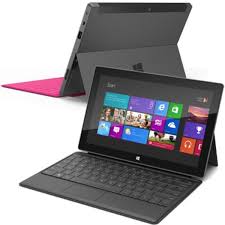
SURFACE RT - Tablette MICROSOFT - Notice d'utilisation et mode d'emploi gratuit
Retrouvez gratuitement la notice de l'appareil SURFACE RT MICROSOFT au format PDF.


| Type de produit | Tablette tactile |
| Marque | Microsoft |
| Modèle | Surface RT |
| Dimensions | 274,6 x 172,9 x 9,4 mm (10,81 x 6,81 x 0,37 po) |
| Poids | 680 g (1,5 lb) |
| Écran | 10,6 pouces (27 cm) au format 16:9, tactile multipoint, technologie ClearType |
| Processeur | ARM (NVIDIA Tegra 3) |
| Mémoire RAM | 2 Go |
| Stockage interne | 32 Go ou 64 Go |
| Appareil photo | Caméra avant et arrière |
| Connectivité | Wi-Fi, Bluetooth 4.0 |
| Ports | USB 2.0 (full size), lecteur microSDXC (jusqu'à 64 Go), sortie vidéo HD (via adaptateur), prise casque/micro |
| Autonomie de la batterie | Jusqu'à 8 heures |
| Type de batterie | Lithium-ion |
| Alimentation | Alimentation secteur 24 W |
| Système d'exploitation | Windows RT |
| Logiciels inclus | Version d'évaluation de Microsoft Office Famille et Étudiant 2013 RT (Word, Excel, PowerPoint, OneNote), applications intégrées (Courrier, Contacts, Calendrier, Internet Explorer, Xbox Music, Xbox Video, Photos, Skype, etc.) |
| Fonctions principales | Écran tactile multi-touch, pied intégré, deux microphones, haut-parleurs stéréo, clavier tactile optionnel (Touch Cover/Type Cover), compatibilité avec stylet capacitif |
| Entretien et nettoyage | Nettoyer l'écran avec un chiffon doux non pelucheux légèrement humidifié (eau ou nettoyant pour lunettes), éviter les produits chimiques. Nettoyer les claviers avec un chiffon humide et un savon doux. |
| Sécurité | Chiffrement BitLocker automatique, pare-feu Windows, Windows Defender, contrôle parental, mot de passe, code PIN ou mot de passe image |
| Accessoires | Touch Cover, Type Cover, adaptateurs vidéo, souris Wedge Touch Mouse (vendus séparément) |
FOIRE AUX QUESTIONS - SURFACE RT MICROSOFT
Questions des utilisateurs sur SURFACE RT MICROSOFT
0 question sur cet appareil. Repondez a celles que vous connaissez ou posez la votre.
Poser une nouvelle question sur cet appareil
Téléchargez la notice de votre Tablette au format PDF gratuitement ! Retrouvez votre notice SURFACE RT - MICROSOFT et reprennez votre appareil électronique en main. Sur cette page sont publiés tous les documents nécessaires à l'utilisation de votre appareil SURFACE RT de la marque MICROSOFT.
MODE D'EMPLOI SURFACE RT MICROSOFT
Guide de l'utilisateur Surface RT
Date de publication : 9 avril 2013
Version 1.0
© 2013 Microsoft. Tous droits réservés.
BlueTrack Technology, ClearType, Excel, Hotmail, Internet Explorer, Microsoft, OneNote, Outlook, PowerPoint, SkyDrive, Windows, Xbox et Xbox Live sont des marques déposées de Microsoft Corporation.
Surface, VaporMag, Skype et Wedge sont des marques commerciales de Microsoft Corporation.
Bluetooth est une marque déposée de Bluetooth SIG, Inc.
Ce document est fourni « en l'état ». Les informations contenues dans ce document, y compris les URL et d'autres références à des sites Web Internet, sont susceptibles d'être modifiées sans préavis.
Sommaire
Voici Surface RT. 1
Principales caractéristiques 2
Qu'est-ce que Windows RT ? 4
Accessoires Surface 4
Branchement et allumage 6
Configuration de Surface 7
Écran de verrouillage et connexion 7
Notions de base 8
Écran d'accueil : votre coin préféré 8
Icones, commandes et basculement entre les applications 9
Fonction tactile : appuyer, balayer et bien plus. 10
Les icônes : Rechercher, Partager, Accueil, Périphériques et Paramètres. 12
Le Bureau familial. 15
Comment effectuer une recherche 16
Familiarisez-vous avec Surface 17
États d'alimentation : marche, arrêt, veille et sortie de veille 17
Écran tactile 19
Ajout de vos comptes 21
Clavier visuel 23
Fonctionnalités du son 25
Batterie et alimentation 26
Partage de photos, de liens, etc. 28
Modification de vos paramètres 29
Fonction tactile, clavier, souris et stylet. 31
Fonction tactile 31
Clavier 31
Souris 35
Stylet capacitif 35
Comptes 36
Quel est mon type de compte ? 36 Plusieurs comptes d'utilisateurs 38 Gestion des comptes 38 Contrôle parental 39 Sécurité du compte 39 Connexion et déconnexion 40 Connexion 40 Connexion ou verrouillage 40 Changement de compte 41 Options de connexion supplémentaires 41 Mot de passe de compte 42 Tout savoir sur les applications 44 Applications intégrées 44 Recherche d'une application 45 Démarrage d'une application 45 Basculement entre des applications 46 Utilisation de deux applications côte à côte (ancrage d'applications) 47 Fermeture des applications 48 Emplacements des commandes d'application 48 Paramètres d'application 49 Aide et résolution des problèmes liés aux applications 49 Windows Store 50 Connexion avec votre compte Microsoft 50 Recherche et installation d'applications 51 Désinstallation d'une application 52 Mises à jour d'applications 52 Ajout ou modification d'une option de paiement 53 Affichage de l'historique de facturation 53 Contrôle parental et Windows Store 54 Installation d'applications que vous avez installées sur d'autres PC............54 Personnalisation de votre Surface 55 Ajout de vos comptes 55 Modification de la photo de l'écran de verrouillage, des couleurs et de l'avatar du compte. 56
Personnalisation de I'écran d'accueil 56 Synchronisation de vos paramètres 59 Notifications. 60 Ajout de langues 60 Personnalisation du Bureau 61 Connexion de périhériques 62 Impression 62 Ajout, affichage et gestion de vos imprimantes et périphériques 65 Stockage, fichiers et sauvegarde 70 Quelle quantité d'espace de stockage est à ma disposition ? 70 Options de stockage de Surface 70 Fichiers et dossiers 72 Sauvegarde de fichiers à l'aide de l'histoire des fichiers 74 Réseau 75 Connexion à un réseau sans fil 75 Déconnexion d'un réseau sans fil 76 Jonction à un groupe résidentiel 76 Accès à des fichiers sur d'autres ordinateurs 77 Mode Avion. 77 Applications intégrées 78 Suite Office Famille et Etudiant 2013 RT. 78 OneNote 81 Internet Explorer 82 Courrier 86 Contacts. 89 Calendrier. 92 Camera 94 Xbox Music 96 Photos 99 Importation de photos ou de videotos 99 Xbox Video 100 Skype 102 SkyDrive 103 Cartes. 105
Jeux Xbox 107 Xbox SmartGlass 109 Autres applications intégrées 110 Informations supplémentaires à connaître 112 Gardez your Surface à jour 112 Partage de connexion : utilisation de la connexion de données d'un telephone. 114 Windows Defender et Pare-feu Windows 115 Raccourcis clavier 115 Accessibilité 116 Reconnaissance vocale 116 Utilisation de fichiers et d'applications sur un autre PC. 117 Prise de capture d'écran 117 Actualisation de Surface 118 Réinitialisation de Surface 118 Clé de récapuration BitLocker 119 Entretien de Surface 119 Entretien de l'écran tactile 119 Entretien des coques de protection et du clavier 119 Entretien de la batterie 120 Aide et support 120 Et voilà ! 120
Voici surface RT
Ultra-fine et élégante, la tablette Surface RT vous suit au gré de vos déplacements.
Un divertissement diversifié est assuré grâce aux applications Xbox Music et Video, aux jeux, à la messagerie et à la navigation Internet.
Et quand l'heure est venue de travailler, la version d'évaluation ou la version finale de la suite Office Famille et étudiant 2013 RT, qui inclut des versions de Word, PowerPoint, Excel et OneNote optimisées pour l'interaction tactile, est préchargée sur Surface RT.¹
1 Si la version d'évaluation est installée, la version finale d'Office sera installée par l'intermédiaire de Windows Update à sa sortie (téléchargement gratuit; frais applicables par votre ISP). Certaines fonctionnalités ne sont pas prises en charge. Pour en savoir plus, voir http://office.com/officeRT.
Ce guide vous explique tout ce que vous devez savoir sur Surface RT.
Que vous le lisiez du début à la fin ou que vous consultiez des parties spécifiques, nous espérons que ce guide vous permettra de vous familiariser plus rapidement avec Surface. En le parcourant, nous vous conseillons de garder notre appareil Surface à portée de main pour mettre directement le contenu de ce guide en pratique.

Pour passer d'une section à une autre à l'aide de l'application Lecteur :
- Balayez vers le bas à partir du haut de l'écran, appuyez sur le bouton Plus (^**), puis appuyez sur Signets.
- Appuyez sur un signet pour accéder à une section de ce guide.
Pour effectuer une recherche dans ce guide à l'aide de l'application Lecteur :
- Balayez vers le bas à partir du haut de l'écran, appuyez sur le bouton Rechercher.
- Tapez un texte quelconque à rechercher, puis appuyez sur Entrée.
Principales caractéristiques
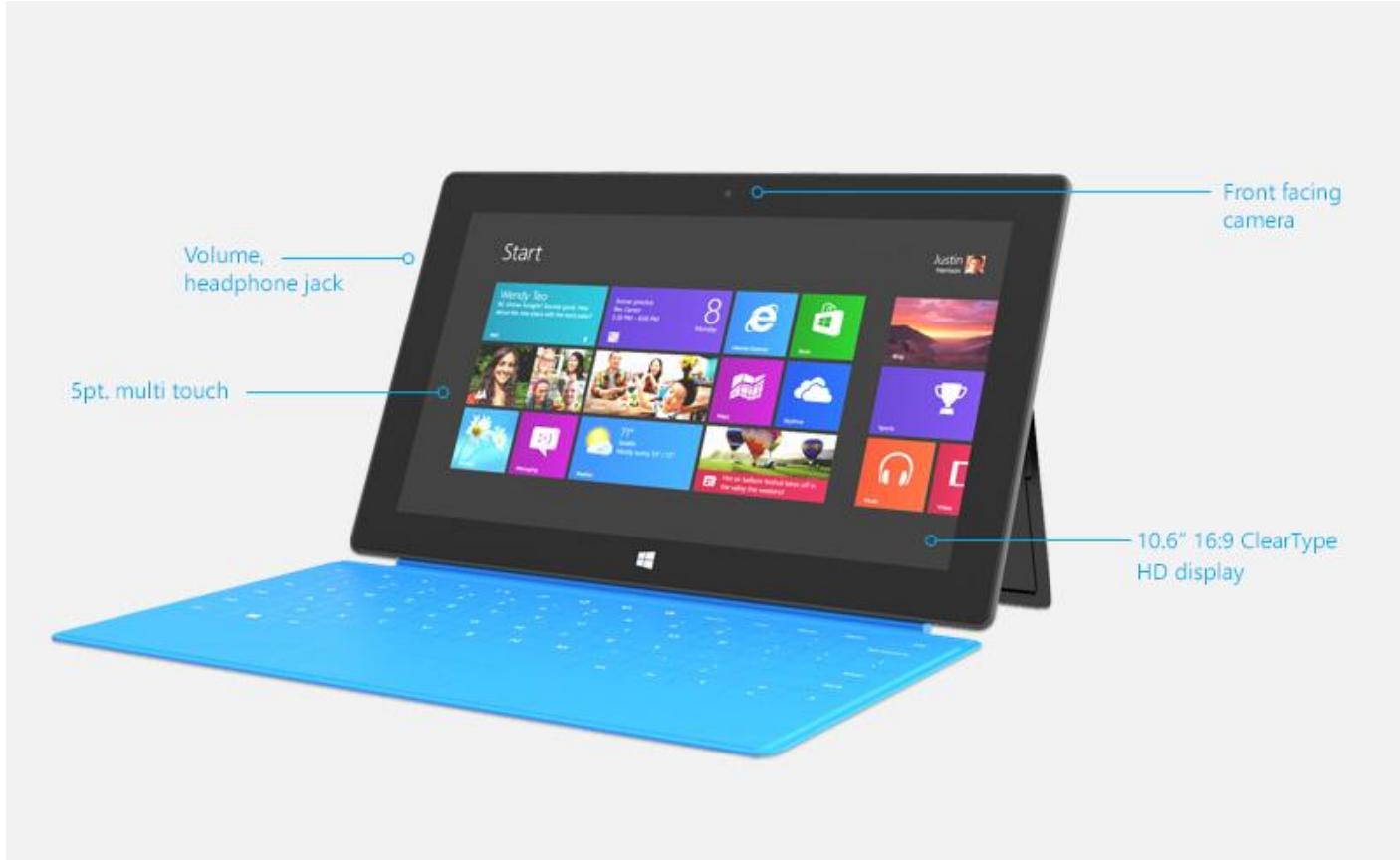
Voici succinctement quelques caractéristiques de votre Surface RT :
Écran tactile
Comme un smartphone, vous pouvez naviguer sur le Web ou accéder à votre messagerie en utilisant la fonction tactile. Avec un format 16:9 et la prise en charge de la technologie ClearType, l'écran tactile est idéal pour regarder des films en HD, naviguer sur le Web et utiliser les applications Office inclues.
Coques de protection du clavier
La fonction tactile n'est pas la seule option. Vous avez le choix entre deux claviers uniques qui font également office de protection. Ainsi, vous emportez toujours un clavier avec vous (vendu séparément).
Deux caméras : une à l'avant et une à l'arrière
Deux caméras que vous pouvez utiliser pour les conversations vidéo ou pour prendre des photos.
Wi-Fi et bluetooth
Connectez-vous à un réseau sans fil et utilisez des périphériques prenant en charge la technologie Bluetooth, tels que des souris, des imprimantes et des écouteurs.
Deux microphones
Les microphones intégrés vous permettent d'enregistrer des vidéos et d'appeler des personnes à l'aide de votre Surface.
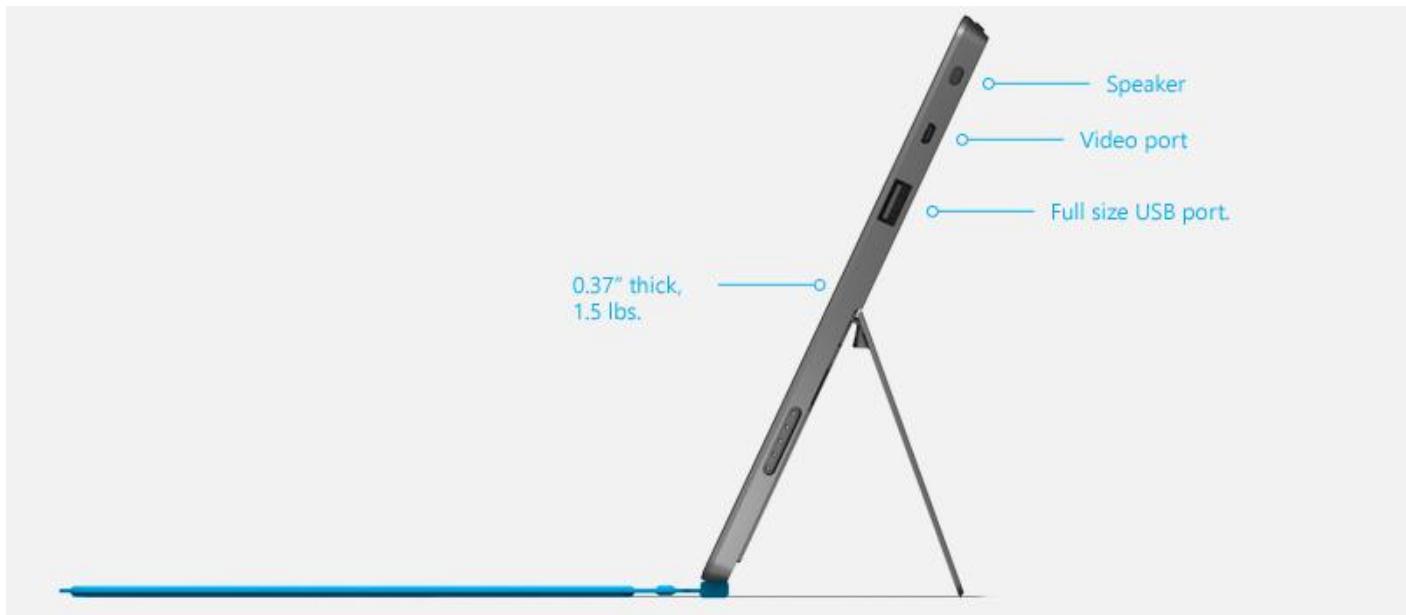
Pied intégré
Dépliez le pied intégré de la tablette quand vous souhaitez gagner en productivité, ou levez le pied et amusez-vous.
Haut-parleurs stéréo, prise pour casque et volume
Écoutez de la musique, des stations radio, des podcasts ou des livres audio en utilisant des applications du Windows Store ou Internet Explorer.
Ports
La tablette Surface est équipée de ports.
- Port USB 2.0 full size : connectez des accessoires USB certifiés pour Windows RT, tels qu'une souris ou une imprimante.
- Lecteur de carte microSDXC : derrière le pied se trouve un lecteur de carte microSDXC que vous pouvez utiliser pour augmenter la capacité de stockage (jusqu'à 64 Go supplémentaires) ou pour transférer des fichiers. Sortie vidéo HD : partagez le contenu de votre tablette Surface en connectant cette dernière à un téléviseur HD, un écran ou un projecteur (des adaptateurs vidéo vendus séparément sont requis).
Logiciels
Profitez d'un large éventail d'applications pour les loisirs et le travail.
- Version d'évaluation de la suite Office Famille et Étudiants 2013 RT : les versions de Word, PowerPoint, Excel et OneNote optimisées pour l'interaction tactile sont préinstallées.
- Applications : profitez d'un grand nombre d'applications intégrées ainsi que de nombreuses autres applications dans le Windows Store.
Surface RT utilise une nouvelle version du système d'exploitation Windows appelée Windows RT. Celle-ci est optimisée pour les PC ultra-plats et légers dotés d'un processeur ARM (un processeur généralement utilisé dans les téléphones mobiles).
Les principaux avantages sont les suivants :
- Grande autonomie de batterie : grâce à une autonomie allant jusqu'à 8 heures, la batterie du Surface RT lui permet de tenir toute la journée.
- Tout de suite opérationnel et toujours à jour : telle un smartphone, la tablette Surface RT reste connectée à la messagerie, aux réseaux sociaux et aux applications. Elle est prête en un instant.
Pour en savoir plus sur Windows RT, voir Windows RT : Forum Aux Questions sur Windows.com.
- Internet requis (frais ISP applicables).
Les accessoires vous permettent de compléter votre expérience avec Surface.
Claviers
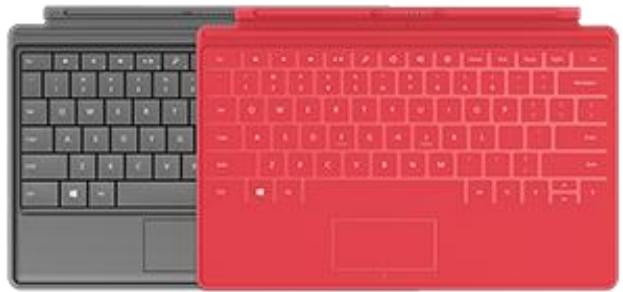
Ajoutez un clavier unique qui se clipse et qui fait aussi office de coque de protection. Vous avez le choix entre deux claviers différents (vendus séparément ou dans un pack Surface):
- Le Touch Cover est un clavier et pavé tactile ultrafin et sensible à la pression. Exprimez votre style personnel en choisissant une couleur ou un design. Pour découvrir les modèles disponibles, voir Touch Cover, Type Cover et Touch Cover Édition limitée sur Surface.com.2
- Le Type Cover est une version svelte d'un clavier classique d'ordinateur portable équipé de touches mobiles et de boutons de pavé tactile.
Les deux claviers fonctionnent avec Surface RT et Surface Pro.
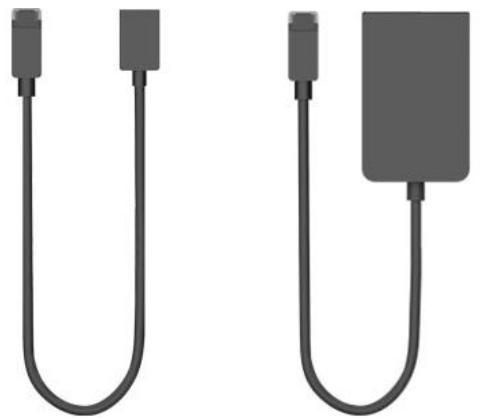
Adaptateurs vidéo
Les adaptateurs vidéo Surface (vendus séparément) vous permettent de brancher votre tablette Surface à un téléviseur HD, un écran ou un projecteur.
Pour en savoir plus, voir la section Connecter Surface à un téléviseur, un écran ou un projecteur de ce guide.
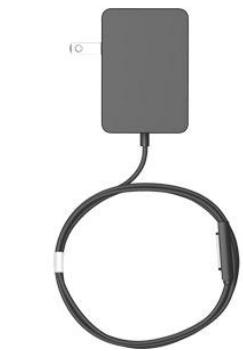
Alimentation
La tablette Surface RT est livrée avec une alimentation 24 Watts.
Pour en savoir plus, voir la section Batterie et alimentation de ce guide.
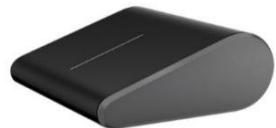
Cette édition spéciale de la souris Wedge Touch Mouse est assez petite pour tenir dans votre poche. Elle se connecte sans fil à votre tablette Surface via Bluetooth.
Pour en savoir plus, voir Édition Surface de la souris Wedge Touch Mouse sur Surface.com.
Pour savoir comment connecter cette souris à votre appareil Surface, voir Édition Surface de la souris Wedge Touch Mouse sur Surface. com.
Découvrez tous les accessoires pour Surface sur Surface. com/Accessories.
Configuration
Vousetes prêts à configurer votre Surface ? Munissez-vous de votre tablette et commençons.
Remarque : nous vous conseillons de vous connecter à un réseau sans fil pour la configuration de Surface.
Branchement et allumage
Branchez votre tablette Surface sur la prise secteur et allumez-la. Voici comment faire :
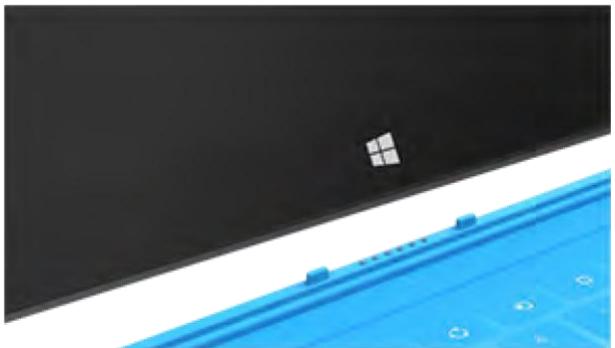
- Si vous disposez d'un clavier Touch Cover ou Type Cover, attachez-le à votre Surface. Le clavier se clipse à la tablette lorsqu'il se trouve tout près de celle-ci.
- Dépliez le pied de la tablette situé à l'arrière.
- Branchez le cordon d'alimentation à une prise murale ou à une multiprise.
- Raccordez-le à l'emplacement situé sur le côté inférieur droit de votre Surface.
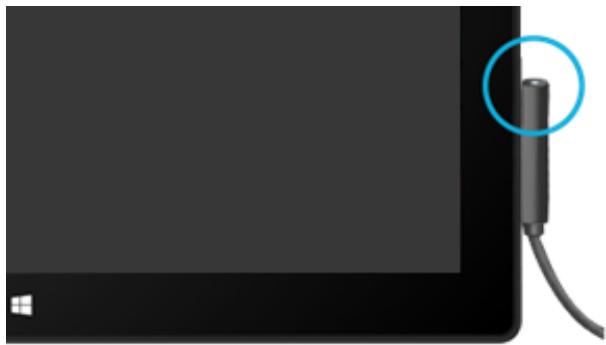
Le connecteur se clipse en place (quel que soit son sens). Un petit voyant lumineux est visible à l'extrémité du connecteur pour indiquer que la tablette Surface est alimentée.
- Appuyez sur le bouton Marche/Arrêt situé sur le bord supérieur droit de votre Surface.
Configuration de surface
La configuration est exécutée lorsque vous allumez pour la première fois Surface. Lors de la configuration, vous pourrez personnaliser des paramètres comme la langue, la couleur et le nom de votre tablette Surface. Vous pouvez les modifier plus tard si vous préférez.
Deux événements principaux se produisent lors de la configuration :
- Vous vous connectez à un réseau sans fil.
La configuration recherche et affiche les réseaux sans fil disponibles pour que vous puissiez vous y connecter.
- Vous créez un compte d'utilisateur pour Surface.
Nous vous conseillons d'utiliser un compte Microsoft (c'est-à-dire une adresse de messagerie et un mot de passe). Lorsque vous vous connectez avec un compte Microsoft, votre Surface s'illumine grâce au contenu des services Microsoft tels que SkyDrive, Outlook.com, Windows Phone et Xbox, grâce également à vos contacts et à votre calendrier provenant de votre compte de messagerie.
Vous avez déjà un compte Microsoft ? Un compte Microsoft (anciennement un identifiant Windows Live ID) est constitué de l'adresse de messagerie et du mot de passe que vous utilisez pour vous connecter aux services Microsoft, tels que Outlook. com, SkyDrive, Xbox LIVE ou Windows Phone. Si vous utilisez ces services, cela signifie que vous possédez déjà un compte Microsoft.
Vous possédez plusieurs comptes Microsoft ? Si vous avez plusieurs comptes Microsoft, vous devez en choisir un avec lequel vous connecter sur Surface. Pour vous permettre de sélectionner un seul compte Microsoft, voir Choose a Microsoft account sur WindowsPhone. com (en anglais uniquement).
Pour en savoir plus sur les comptes locaux et les comptes Microsoft, voir la section Comptes de ce guide.
Écran de verrouillage et connexion
Lorsque vous allumez Surface ou lorsque ce dernier sort de veille, l'écran de verrouillage Windows s'affiche. Pour annuler le verrouillage de l'écran, appuyez sur une touche ou balayez vers le haut à partir du bas de l'écran.
L'écran de connexion Windows s'affiche ensuite pour vous permettre de vous connecter à l'aide du compte que vous avez créé lors de l'étape de configuration. Pour en savoir plus sur la connexion, voir la rubrique Connexion de ce guide.
Après avoir ouvert une session sur Windows, l'écran d'accueil apparaît. Qu'est-ce que l'écran d'accueil ? Pour en savoir plus, consultez la section suivante.
Remarque : ajoutez votre touche personnelle. Veillez à consulter la rubrique Ajout de vos comptes située après la section Notions de base.
Notions de base
Vous devez connaître certaines notions relatives au nouveau Windows.
Important : si vous ne lisez aucune autre partie de ce guide, lisez cette section et mettez-la en pratique sur votre tablette Surface.
Écran d'accueil : votre coin préféré
Considérez votre écran d'accueil comme une base de départ. Vous pouvez le personnaliser pour rassembler en un seul endroit toutes les informations qui vous intéressent. Chaque vignette de l'écran d'accueil est reliée à une personne, une application, un site Web, une sélection, en fait à tout ce qui est important pour vous.
Soyez vigilant! Les vignettes sont très différentes des icônes statiques : les vignettes s'animent pour afficher les informations les plus récentes (par exemple, mises à jour de statuts, prévisions météorologiques et rendez-vous).
Vous verrez ainsi des mises à jour actualisées avant même d'ouvrir une application.
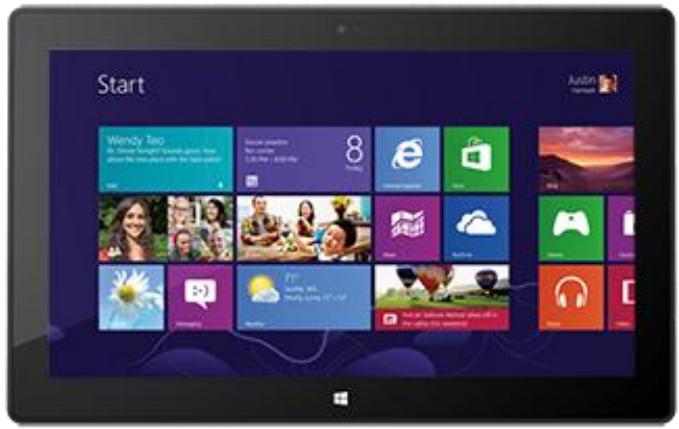
Vous pouvez épingler à l'écran d'accueil autant de vignettes que vous le souhaitez et les déplacer où vous le pouvez. Pour en savoir plus, voir la section Personnelisation de l'écran d'accueil de ce guide.
Pour accéder à l'écran d'accueil, effectuez l'une des actions suivantes :
- Avec le doigt, appuyez sur le logo Windows de la tablette Surface, ou balayez à partir du bord droit de l'écran et appuyez sur Accueil.
- Avec le clavier, appuyez sur la touche du clavier portant le logo Windows sur le Touch Cover ou le Type Cover.
- Avec la souris ou le pavé tactile, déplacez le pointeur dans le coin inférieur gauche de l'écran. Lorsque l'écran d'accueil apparait, cliquez sur le coin.
Icônes, commandes et basculement entre les applications
Lorsque vous balayez à partir de différents bords de l'écran, plusieurs événements se produisent :
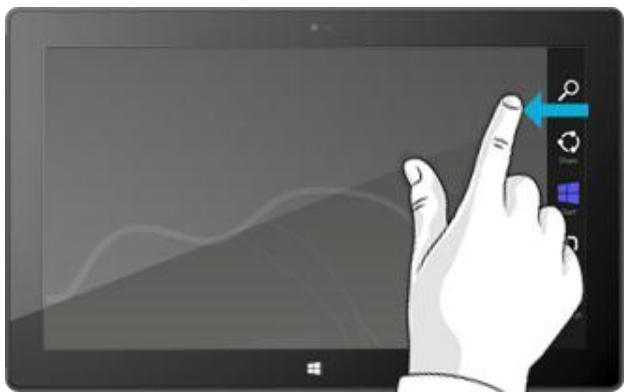
Bord droit : icônes
Balayez à partir du bord droit de l'écran pour afficher les icônes. Les icônes vous aident à effectuer vos actions les plus fréquentes, telles que la recherche, le partage, l'impression ou la modification des paramètres.
Les icônes sont toujours disponibles sur le côté droit de votre écran; il vous suffit de balayer pour les afficher.
En savoir plus sur les icônes plus bas dans cette section.
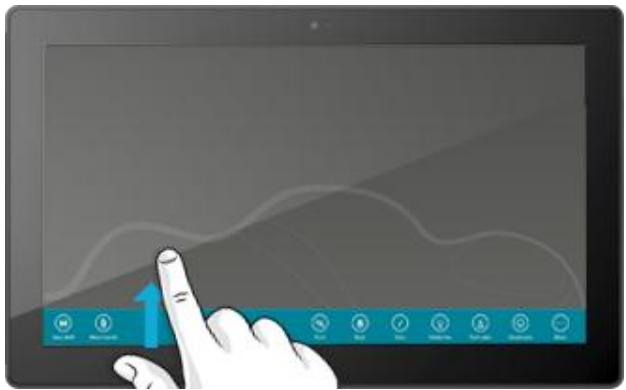
Bord supérieur ou inférieur : commandes d'application
Pour afficher une barre de commandes liées à ce que vous êtes en train de faire et à où vous vous situez, balayez vers le haut à partir du bord inférieur de l'écran, ou inversement.
Par exemple, si vous utilisez une application, les commandes liées à cette application s'affichent.
Bord gauche : basculer entre des applications
Enfin, balayez à partir du bord gauche de l'écran pour basculer entre les applications ouvertes. Pour en savoir plus, voir la rubrique Basculement entre des applications de ce guide.
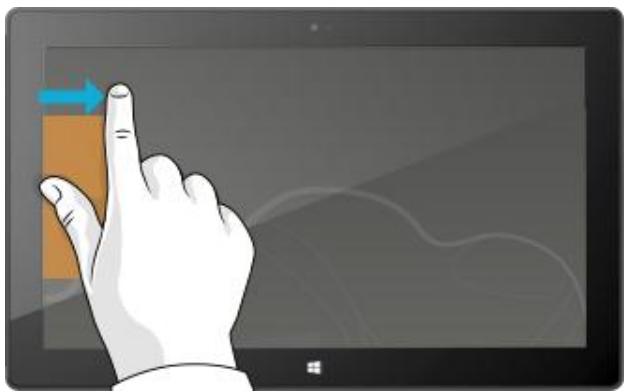
Fonction tactile : appuyer, balayer et bien plus
Maintenant que vous en savez plus sur le balayage à partir des bords, voici quelques actions que vous pouvez effectuer grâce à la fonction tactile :
| Pour | Action correspondante | Résultat correspondant |
| Appuyer | Appuyez une fois sur un élément. | Ouvre l'élement sur lequel vous appuyez. |
| Appuyer longuement | Appuyez et maintenez votre pression sur un élément pendant quelques secondes, puis relâchéz la pression quand une case s'affiche. | Montre les options liées à ce que vous âtes en train de faire (équivaut à cliquer avec le bouton droit de la souris). |
| Glisser pour faire défilier | Faites glisser votre doigt sur l'écran. | Fait défilier ce qui est affiché à l'écran. |
| Pincer ouétirer | Rapprochez le pouce de l'index ou éloignez ces doigts l'un de l'autre. | Effectue un zoom avant ou arrêté d'un site Web, d'une carte ou d'une image. |
| Faire pivoter | Placez plusieurs doigs sur un élément et faites tournerVote main dans un sens ou dans l'autre. | Fait pivoter des éléments (le cas échéant). |
| Glisser pour ranger | Appuyez et faites glisser un élément vers un nouvel emplacement, puis relâchez. | Déplace un élément. Équivaut à une action de déplacement avec la souris. |
| Balayer pour sélectionner | Faites glisser un élément sur une courte distance dans le sens inverse au défilament de la page. (Par exemple, si l'écran défile de gauche à droite, déplacez l'élement vers le haut ou le bas.) Un petit mouvement sec obtient les autres résultats. | Pour apprendre à réorganiser des vignettes sur l'écran d'accueil, voir la section Personnalisation de l'écran d'accueil de ce guide. |
| Balayer à partir du bord | Balayez à partir du bord de l'écran. | Sélectionne un élément, comme une vignette d'application ou une photo. Effectuez cette action en haut ou en bas d'une fenêtre d'application pour afficher les commandes de l'application. |
Comment cliquer avec le bouton droit à l'aide de la fonction tactile ?
L'équivalent d'un clic droit avec la souris consiste à appuyer longuement sur un élément pendant quelques secondes, puis à relâcher la pression et à appuyer sur l'option désirée.
Pour essayer ce mouvement, essayez de copier et de coller du texte à l'aide de la fonction tactile.
Copier et coller à l'aide de la fonction tactile
Voici comment copier et coller du texte à l'aide de la fonction tactile :
Sélectionner du texte : appuyez sur un mot. Pour étendre la sélection, appuyez longuement sur un cercle et faites glisser votre doigt. Relâchez la pression lorsque vous avez terminé la sélection.
Copier : d'abord, appuyez sur le texte sélectionné, puis appuyez sur Copier.
Coller : placez-vous à l'endroit où vous souhaitez insérer le texte. Appuyez longuement pendant quelques secondes, puis relâchez et appuyez sur Coller.
Conseil
Vous pouvez également appuyer sur Ctrl+C pour copier et sur Ctrl+V pour coller.
Les icônes : rechercher, partager, accueil, périphériques et paramètres
Quel que soit l'endroit où vous vous trouvez, les icônes vous aident à effectuer vos actions les plus fréquentes, telles que la recherche, le partage de liens et de photos, l'impression et la modification des paramètres. Les icônes sont contextuelles, ce que vous pouvez faire dépend de l'endroit où vous vous trouvez. Par exemple, si vous ouvrez l'icône Paramètres à partir de l'écran d'accueil, les paramètres liés à l'écran d'accueil seront affichés. Mais si vous ouvrez l'icône Paramètres lorsque vous utilisez une application, les paramètres de cette application seront affichés.
Les cinq icônes Rechercher, Partager, Accueil, Périphériques et Paramètres sont disponibles à tout moment sur le côté droit de votre écran.
Voici comment les ouvrir :
Fonction tactile
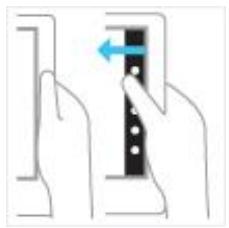
Balayez à partir du bord droit vers l'intérieur, puis appuyez sur l'icône de votre choix.
Souris
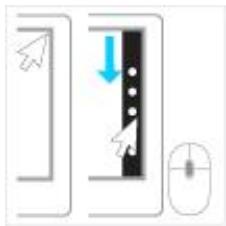
Déplacez le pointeur dans le coin inférieur droit ou supérieur droit, déplacez-le vers le haut ou vers le bas, puis cliquez sur l'icône de votre choix.
Clavier
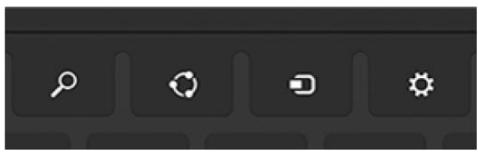
Appuyez sur la touche du logo Windows + C. Pour ouvrir une icône particulière, appuyez sur l'une des touches des icônes sur le Touch Cover ou le Type Cover (elles sont situées dans la rangée supérieure des touches).
Voici ce que vous pouvez faire avec les icônes :

Recherche : cherchez tout ce que vous voulez. Vous pouvez effectuer une recherche dans l'application que vous êtes en train d'utiliser, rechercher dans une autre application ou également rechercher dans Surface une application, un paramètre ou un fichier. Pour en savoir plus, voir la section Comment effectuer une recherche de ce guide.
Partager : partagez des fichiers et des informations avec les personnes que vous connaissez ou envoyez des informations vers une autre application, sans quitter l'application que vous utilisez. Vous pouvez envoyer des photos à votre mère par courrier électronique ou envoyer un lien vers votre application de prise de notes, comme OneNote. Pour en savoir plus, voir la section Partage de photos, de liens, etc. de ce guide.
Accueil: accédez à votre écran d'accueil. Si vous y êtes déjà, cette icône vous permet de revenir à la première application que vous utilisiez.
Périphériques : utilisez des périphériques qui sont connectés à votre Surface, avec ou sans fil. Vous pouvez imprimer depuis une application ou diffuser en continu vos derniers films sur votre téléviseur.
Paramètres : modifier des paramètres pour les applications et votre Surface.
Lorsque vous ouvrez l'icone Paramètres, les éléments situés dans le coin supérieur droit changent en fonction de l'endroit où vous vous situez. Par exemple, si vous ouvrez l'icone Paramètres à partir d'une application, les paramètres correspondant à cette application s'affichent.
Lorsque vous ouvrez l'icone Paramètres, les éléments situés dans le coin inférieur droit sont toujours les mêmes. Vous y trouvez les paramètres du PC, comme la connexion réseau, le volume, la luminosité, les notifications, l'alimentation (arrêt et redémarrage) et le clavier. Pour en savoir plus, voir la section Modification de vos paramètres de ce guide.
Le bureau familiar
Après avoir présenté toutes ces nouvelles fonctionnalités, voici quelques aspects qui vous seront familiers. Le Bureau Windows, avec sa barre des tâches, ses dossiers et ses icônes, est toujours là. Il a cependant été doté d'une nouvelle barre des tâches et d'une gestion de fichiers simplifiée.
Pour accéder au Bureau :
- Avec la fonction tactile, à partir de l'écran d'accueil, appuyez ou cliquez sur Bureau (il s'agit d'une vignette).
- Avec le clavier, appuyez sur la touche du logo Windows + D.
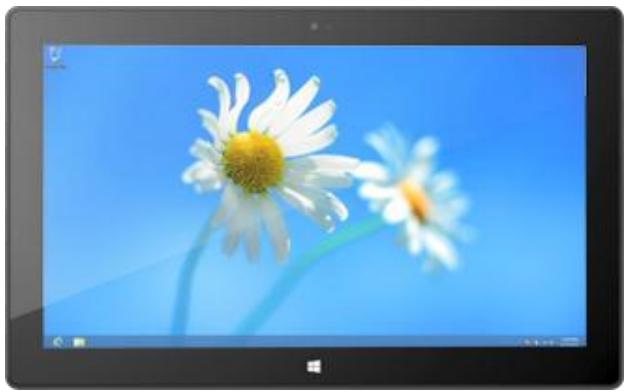
Les applications Office sont exécutées sur le Bureau. Vous devez accéder au Bureau pour copier des fichiers ou utiliser le Panneau de configuration. L'Explorateur de fichiers (autrefois appelé Explorateur Windows) est l'application utilisée pour parcourir les fichiers et dossiers de votre Surface ou sur votre réseau. Pour en savoir plus, voir la section Fichiers et dossiers de ce guide.
Conseil
Lorsque vous vous trouvez sur le Bureau, souvenez-vous que vous pouvez revenir rapidement à l'écran d'accueil en appuyant sur le logo Windows sur votre Surface ou sur votre clavier. Pour basculer entre les deux, utilisez la touche du logo Windows ^+ D pour accéder au Bureau et la touche du logo Windows pour accéder à l'écran d'accueil.
Comment effectuer une recherche
L'icône Rechercher vous permet de tracer des applications, des paramètres et des fichiers. Si vous vous trouvez sur l'écran d'accueil, il vous suffit de commencer à taper. Voici comment faire :
- Accédez à l'écran d'accueil et commencez à taper un texte quelconque à rechercher. Les résultats de la recherche sont actualisés au fur et à mesure de la saisie. La recherche est définie par défaut sur les applications, mais vous pouvez désigner Paramètres ou Fichiers en fonction de ce que vous recherchez.
Vous pouvez également rechercher dans les applications en utilisant l'icône Recherche. Par exemple, cette dernière vous permet de rechercher un morceau de musique dans l'application Musique.
Pour rechercher des messages dans l'application Courrier :
- Ouvrez l'application Courrier (à partir de l'écran d'accueil, appuyez ou cliquez sur Courrier).
- Si vous avez plusieurs comptes de messagerie, sélectionnez-en un dans le coin inférieur gauche.
- Ouvrez l'icône Recherche et tapez le texte à rechercher dans la zone de recherche.
Pour rechercher sur Internet :
- Ouvrez l'icône Recherche, tapez le texte à rechercher dans la zone de recherche, puis désélectionnez Internet Explorer dans la liste des applications.
Conseils
- Modifier les paramètres de recherche : ouvrez l'icône Paramètres, puis appuyez ou cliquez sur Modifier les paramètres du PC. Appuyez ou cliquez ensuite sur Rechercher.
- Vous pouvez également rechercher des fichiers à l'aide de l'Explorateur de fichiers. Pour en savoir plus, voir Rechercheur des fichiers dans l'Explorateur de fichiers sur Windows.com.
Maintenant que vous avez les notions de base, approfondissons un peu le sujet.
États d'alimentation : marche, arrêt, veille et sortie de veille
Voici les notions relatives aux états d'alimentation de la tablette Surface que vous devez connaître.
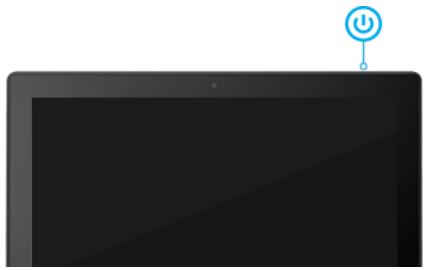
Marche, arrêt, veille et redémarrage
Marche ou Lorsque votre tablette Surface est éteinte, appuyez sur le bouton Marche/Arrêt. Redémarrage Si rien ne se produit, vous devrez peut-être recharger votre Surface. Branchez le câble d'alimentation secteur et appuyez à nouveau sur le bouton Marche/Arrêt.
| Arrêt | Ouvrez l'icone Paramètres, appuyez ou cliquez sur Marche/Arrêt®, puis choisissez Arrête. Vous pouvez également appuyer ou cliquez sur l'icone Marche/Arrêt dans l'écran de connexion (coin inférieur droit) pour arrêtarrapidement Surface. |
| Veille | Lorsque votre tablette Surface est allumée, appuyez sur le bouton Marche/Arrêt ou fermez le clavier Type Cover ou Touch Cover. |
| Redémarrage | Ouvrez l'icone Paramètres, appuyez ou cliquez sur Marche/Arrêt®, puis choisissez Redémarrer. |
Veille
Vous n'avez pas forcément besoin d'éteindre (arrêter) Surface complètement. Si vous n'utilisez pas Surface, l'écran s'éteint et se verrouille au bout de quelques minutes, exactement comme le ferait un smartphone. Lorsque cela se produit, Surface passe en mode veille connectée ; cela signifie que la tablette Surface reste connectée à votre réseau sans fil, prête à servir. Des notifications d'applications apparaissent dans l'écran de verrouillage, de sorte que vous puissiez voir d'un coup d'œil les mises à jour telles que le nombre de nouveaux messages électroniques que vous avez reçus.
Changer le moment auquel l'écran s'estompe et s'éteint
Yououpouzechangermoment auquel l'écran s'estompe et s'eteint. Voici comment faire :
- Ouvrez l'icône Recherche, entrez modifier le mode de gestion d'alimentation, puis appuyez ou cliquez sur Paramètres.
- Appuyez ou cliquez sur Modifier le mode de gestion d'alimentation dans les résultats de la recherche.
- Choisissez les paramètres d'affichage que vous souhaitez utiliser lorsque la tablette Surface fonctionne sur batterie et sur secteur.
- Appuyez ou cliquez sur Enregistrer les modifications.
Remarque
Un mode de gestion d'alimentation est une collection de paramètres matériels et système qui contrôlent la consommation d'énergie de votre tablette Surface. Pour en savoir plus sur les modes de gestion d'alimentation, voir la rubrique Modes de gestion de l'alimentation : Forum Aux Questions sur Windows.com (Surface RT prend en charge la veille connectée).
Sortie de veille
Pour sortir de la veille, procédez comme suit :
- Effectuez l'une des actions suivantes :
- Appuyez sur le bouton Marche/Arrêt ou relevez la coque de protection.
- Appuyez sur une touche ou sur le logo Windows sur Surface.
L'écran de verrouillage apparait, affichant des notifications relatives aux applications pour lesquelles des événements se sont produits, par exemple une icône de courrier si vous avez reçu de nouveaux messages électroniques. Pour en savoir plus, voir la rubrique Notifications de ce guide.
- Déverrouillez votre Surface en balayant vers le haut à partir du bord inférieur de l'écran ou en appuyant sur une touche.
- Si l'écran de connexion apparait, tapez votre mot de passe pour déverrouiller Surface et l'utiliser. Si vous avez besoin d'aide pour vous connecter, voir la section Connexion et déconnexion de ce guide.
Conseil
- Vous pouvez définir la durée après laquelle un mot de passe devra être fourni pour déverrouiller votre Surface. Pour en savoir plus, voir Chooser le moment où demander un mot de passe dans ce guide.
Verrouillage
Pour verrouiller Surface, effectuez l'une des actions suivantes :
- Appuyez sur le bouton Marche/Arrêt ou rabattez la coque de protection. Appuyez ou cliquez sur votre nom dans le coin supérieur droit de l'écran d'accueil, puis sur Verrouiller.
Écran tactile
L'écran multipoint de 10,6 pouces (27 cm de diagonale) offre un format 16:9. Parfait pour regarder des vidéos HD, il est optimisé pour le multi-tâches avec une utilisation d'applications côte à côte. Vous pouvez interagir avec Surface en touchant l'écran, comme vous le feriez sur un smartphone. Par exemple, vous pouvez faire glisser votre doigt vers le bas pour faire défiler une page. Pour en savoir plus sur l'utilisation de la fonction tactile, voir Fonction tactile : appuyer, balayer et bien plus dans ce guide.
Rotation de l'écran
Lorsque vous faites pivoter Surface, le contenu de l'écran pivote automatiquement pour s'adapter à la nouvelle orientation. Ainsi, une orientation Paysage peut se révéler propice à la consultation de pages Web, et l'orientation Portrait, à la lecture d'un livre.
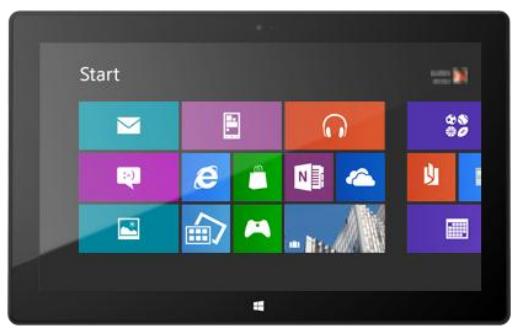
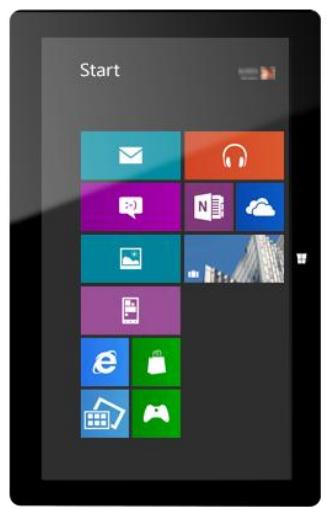
Verrouiller l'orientation de l'écran
Si vous ne désirez pas que l'écran pivote automatiquement, verrouillez l'orientation. Voici comment faire :
- Faites pivoter Surface pour obtenir l'orientation voulue.
- Ouvrez l'icône Paramètres, puis appuyez ou cliquez sur Écran.
- Appuyez ou cliquez sur l'icone de rotation de l'écran (un rectangle avec des flèches).

Un verrou apparait sur l'icône de l'écran lorsque la rotation est verrouillée.

Luminosité de l'écran
Par défaut, Surface ajuste automatiquement la luminosité de l'écran en fonction de l'éclairage ambiant. Vous pouvez changer ce réglage ou définir la luminosité à votre convenance. Voici comment faire :
- Ouvrez l'icône Paramètres, puis appuyez ou cliquez sur Modifier les paramètres du PC.
- Appuyez ou cliquez sur Général.
- Faites défiler jusqu'à l'écran et définissez l'option Ajuster automatiquement la luminosité de mon écran sur Non.
Pour régler manuellement la luminosité de l'écran :
- Ouvrez l'icône Paramètres, appuyez ou cliquez sur Écran, puis déplacez le curseur pour régler la luminosité.
Autres paramètres d'écran
Pour changer le moment auquel l'écran s'estompe et s'éteint, ou le moment auquel Surface passe en mode veille, voir Changer le moment auquel l'écran s'estompe et s'éteint dans ce guide.
Utilisez l'icone Rechercher pour trouver d'autres paramètres. Voici comment faire :
- Ouvrez l'icône Rechercher, tapez affichage, puis appuyez ou cliquez sur Paramètres. Sélectionnez un paramètre dans les résultats de la recherche.
Connector surface à un deuxième écran
Si vous le désirez, vous pouvez connecter Surface à un deuxième écran. Pour en savoir plus, voir Connecter Surface à un téléviseur, un écran ou un projecteur dans ce guide.
Ajout de vos comptes
L'une des premières choses à faire lorsqu vous commencez à utiliser Surface est d'ajouter vos comptes, comme Outlook.com, Gmail, Facebook, Twitter, LinkedIn. APRÈS avoir ajouté vos comptes, contacts, calendriers et adresses de messagerie, ces derniers apparaitront dans les applications Courrier, Contacts et Calendrier. Vous pourrez acceder rapidement à vos photos et fichiers via des services comme SkyDrive, Facebook ou Flickr.
Ajouter vos comptes de messagerie
Vous pouvez ajouter des comptes de messagerie depuis Outlook, Gmail, AOL, Yahoo!, et même votre messagerie professionnelle (Exchange ActiveSync).
Pour ajouter un compte de messagerie :

- Ouvrez l'application Courrier (à partir de l'écran d'accueil, appuyez ou cliquez sur Courrier).
- Balayez à partir du bord droit de l'écran et appuyez ou cliquez sur Paramètres.
- Appuyez ou cliquez sur Comptes.
- Appuyez ou cliquez sur Ajouter un compte, sélectionnez le type de compte à ajouter, puis suivez les instructions à l'écran.
- Répétez les étapes 2 à 4 pour chaque compte de messagerie.
Vous pouvez ajouter la plupart des comptes en indiquant uniquement le nom d'utilisateur et le mot de passe. Dans certains cas, vous devrez fournir d'autres détails, que vous trouverez sur le site Web de votre compte de messagerie.
Vous pouvez modifier les paramètres d'un compte de messagerie à tout moment en ouvrant l'icône Paramètres dans l'application Courrier, en sélectionnant Comptes, puis en sélectionnant le compte pour lequel modifier les paramètres.
Dès que vous avez ajouté un compte de messagerie...
Les contacts de votre compte de messagerie s'affichent dans l'application Contacts; - vos rendez-vous apparaisent dans l'application Calendrier. Si vous disposez de la dernière version de l'application Courrier, votre calendrier Google ne se synchronisera pas avec l'application Calendrier. Pour en savoir plus, consultez les informations ci-dessous.
Messagerie POP
L'application Courrier ne prend pas en charge les comptes de messagerie qui utilisent le protocole POP (Post Office Protocol). Si votre compte de messagerie utilise ce protocole, voir les options disponibles dans Utilisation de comptes de messagerie utilisant le protocole POP sur Windows. com.
Messagerie google
Pour savoir comment synchroniser votre messagerie, vos contacts et votre calendrier Google, voir Comment synchroniser les services Google avec Windows sur Windows.com.
Compte microsoft exchange
Pour découvrir comment configurer un compte Microsoft Exchange et résoudre les problèmes de connectivité, voir Configuration d'un compte Exchange (éventuellement en Anglais).
Outlook express, windows mail ou windows live mail
Si vous utilisez Outlook Express, Windows Mail ou Windows Live Mail, vous pouvez déplacer votre courrier et votre carnet d'adresses de votre ancien PC vers le nuage. Après avoir effectué cette opération, vous pourrez accéder à votre courrier électronique et à vos contacts dans les applications Courrier et Contacts sur Surface. Pour en savoir plus sur le déplacement de votre courrier et de votre carnet d'adresses vers le nuage, voir Déplacer votre courrier et vos contacts de votre ancien PC sur Windows. com.
Ajouter des comptes de réseaux sociaux dans l'application contacts
L'application Contacts vous permet d'ajouter vos comptes de réseaux sociaux tels que Facebook, Twitter et LinkedIn pour centraliser les dernières mises à jour, Tweets et images de ces comptes. Pour ajouter vos comptes de réseaux sociaux :
- Dans l'écran d'accueil, appuyez ou cliquez sur Contacts.
- Balayez à partir du bord droit de l'écran et appuyez ou cliquez sur Paramètres.
- Appuyez ou cliquez sur Comptes.
- Appuyez ou cliquez sur Ajouter un compte, sélectionnez le type de compte à ajouter, puis suivez les instructions à l'écran.
Ajouter un service photo à l'application photos
L'application Photos affiche automatiquement les photos enregistrées sur votre Surface, mais celle-ci peut également inclure vos photos stockées sur SkyDrive, Facebook, ou Flickr. Voici comment faire :
- Dans l'écran d'accueil, appuyez ou cliquez sur Photos.
- Appuyez ou cliquez sur la vignette du service photo à ajouter (comme SkyDrive, Facebook ou Flickr).
- Suivez les instructions pour ajouter votre compte.
Plusieurs minutes d'attente peuvent être nécessaires avant l'affichage des photos du nouveau compte.
Clavier visuel
Surface dispose d'un clavier visuel et tactile qui apparait lorsque vous en avez besoin.
Afficher le clavier
Lorsque vous souhaitez utiliser le clavier visuel, repliez la protection en arrêté ou retirez-la. À présent, appuyez où vous souhaitez commencer la saisie. Le clavier visuel s'affiche.
Afficher le clavier à partir du bureau
Le clavier visuel ne s'affiche pas automatiquement lorsque vous vous trouvez sur le Bureau. Vous devez appuyer ou cliquer sur l'icône de clavier située dans la barre des tâches (dans le coin inférieur droit de l'écran).
Pour ouvrir le clavier visuel manuellement :
- Ouvrez l'icône Paramètres, puis appuyez ou cliquez sur Clavier (dans le coin inférieur droit).
- Appuyez ou cliquez sur Clavier tactile et volet d'écriture manuscrite.
Masquer le clavier
Pour masquer le clavier visuel :
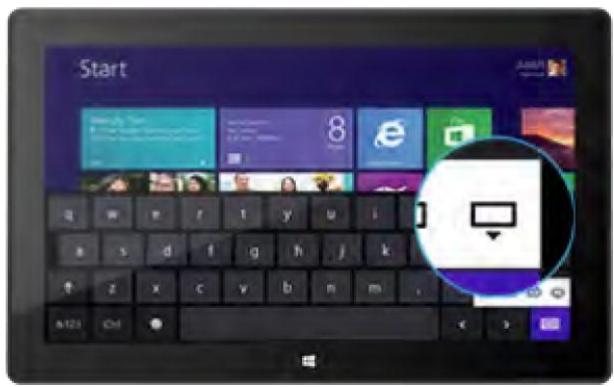
- Appuyez sur une zone où vous ne pouvez pas taper de texte. -0U-
- Appuyez sur le bouton Clavier situé dans le coin inférieur droit, puis sur l'image avec la flèche vers le bas (voir l'illustration).
Conseils
- Vous pouvez utiliser des raccourcis clavier en appuyant sur la touche Ctrl puis sur une autre touche. Par exemple, vous pouvez utiliser les raccourcis Ctrl+C pour copier et Ctrl+V pour coller. Activez ou désactivez le verrouillage des majuscules en appuyant deux fois sur la touche Flèche haute. Pour insérer automatiquement un point, appuyez deux fois sur la barre d'espacement.
Modifier les paramètres du clavier visuel
Ouvrez les paramètres du clavier visuel dans les paramètres du PC. Voici comment faire :
- Ouvrez l'icône Paramètres, puis appuyez ou cliquez sur Modifier les paramètres du PC.
- Appuyez ou cliquez sur Général, puis apportez des modifications sous Clavier tactile.
Fonctionnalités du son
La tablette Surface est équipée de deux haut-parleurs stéréo et d'une prise pour casque permettant d'écouter de la musique ou de regarder des films. Les microphones internes sont très pratiques pour passer des appels ou enregistrer des vidéos.
Régler le volume
Vous pouvez régler le volume à différents endroits
- Bouton à bascule du volume : utilisez ce bouton, situé sur le côté gauche de votre Surface.
- Touch Cover et Type Cover : appuyez sur les touches Augmenter le volume ou Diminuer le volume (F2 ou F3 sur le Type Cover).
- Écran d'accueil : ouvrez l'icône Paramètres, puis appuyez sur l'icône du son et déplacez le curseur (cette action est identique à l'utilisation du bouton à bascule du volume). Bureau : appuyez sur l'icône du son dans la barre des tâches.
- Applications : certaines applications peuvent disposer d'un contrôle du volume au sein de l'application.
Conseils
- Pour permettre rapidement l'audio en pause, appuyez sur le bouton à bascule du volume et appuyez sur le bouton de pause à l'écran.
- Pour couper rapidement l'audio, appuyez sur la touche Muet, située sur le Touch Cover ou le Type Cover (touche F1).
Touches multimédias sur le Type Cover : Muet, Diminuer le volume, Augmenter le volume et Lecture/Pause
Ajouter des accessoires audio
La prise pour casque sert à la fois de sortie audio et d'entrée micro. Vous pouvez brancher des écouteurs ou un casque avec un microphone dans la prise pour casque ou sur le port USB. Pour bénéficier d’une meilleure qualité audio, connectez un haut-parleur USB externe ou Bluetooth. Pour en savoir plus, voir la section Ajout, affichage et gestion de vos périphériques de ce guide.
Batterie et alimentation
La tablette Surface RT est équipée d'une batterie interne au lithium-ion ayant une autonomie pouvant aller jusqu'à 8 heures.
Si vous n'utilisez pas Surface, l'écran s'éteint et se verrouille au bout de quelques minutes, exactement comme le ferait un smartphone. Lorsque cela se produit, Surface passe en mode veille connectée; ILA signifie que la tablette Surface reste connectée à Internet, prête à servir.
Quel est le niveau de charge de la batterie?
L'état de la batterie est affiché dans différents emplacements.
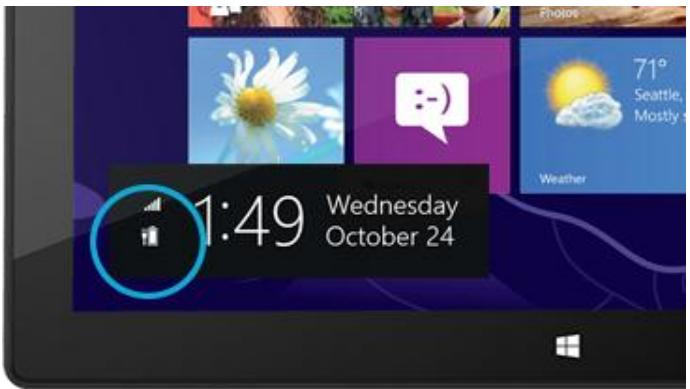
- Écran de verrouillage : lorsque vous déclenchez la sortie de veille de Surface, l'état de la batterie est affiché sur l'écran de verrouillage (dans le coin inférieur gauche).
- Icônes : lorsque vous balayez à partir du bord droit de l'écran, l'état de la batterie est affiché dans le coin inférieur gauche (voir l'illustration).
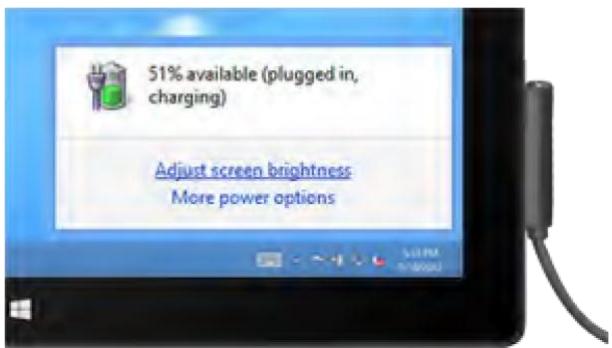
- Barre des tâches du Bureau : lorsque vous êtes sur le Bureau, l'état de la batterie est affiché dans la barre des tâches (dans le coin inférieur droit). Appuyez ou cliquez sur l'icône de la batterie pour afficher des informations sur la charge et l'état de la batterie, notamment le pourcentage de charge restant.
Windows vous alerte lorsque le niveau de la batterie
commence à être insuffisant. Vous devez alors brancher
L'alimentation. Si vous ne rechargez pas la batterie, Surface finira par enregistrer votre travail et se fermer.
Charger surface
À la fin de la journée ou lorsque le niveau de batterie est faible, chargez votre tablette Surface à l'aide de l'alimentation 24 W fournie.
Une fois le branchement effectué, un petit voyant lumineux est visible à l'extrémité du connecteur pour indiquer que la tablette Surface est alimentée.
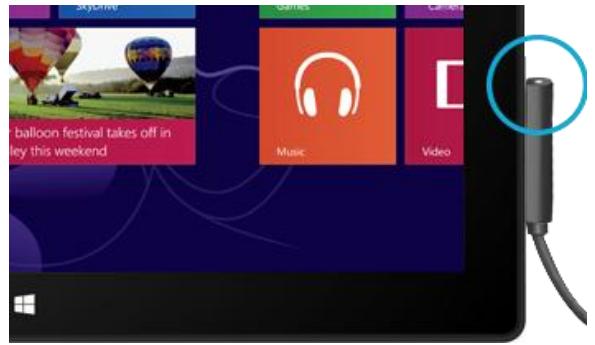
Pour vous assurer que votre tablette Surface est en charge,
balayez à partir du bord droit de l'écran pour voir l'état de la batterie dans le coin inférieur gauche. Au cours de la charge, l'icône de la batterie s'affiche sous forme de prise. Le chargement complet d'une batterie vide prend 1 à 2 heures (plus longtemps si vous utilisez Surface RT en cours de chargement).
Alimentation 48 w avec port de chargement USB
Vous pouvez acheter séparément une alimentation 48 W avec un port de chargement USB. (L'alimentation 48 W n'est pas disponible dans tous les pays ou toutes les régions. Pour en savoir plus, voir Alimentation sur Surface. com.) Le port de chargement USB peut être utilisé pour charger d'autres appareils, par exemple un téléphone, pendant le chargement de la tablette Surface.
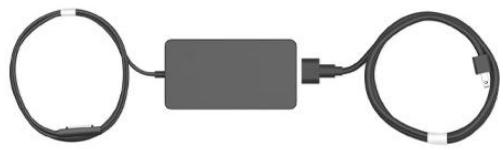
Remarque : le port USB est uniquement destiné au chargement. Les périphériques connectés à ce port ne seront pas reconnus par Surface. Si vous souhaitez connecter un périphérique USB, branchez-le au port USB de Surface. Pour en savoir plus, voir la section Ajouter un périphérique de ce guide.
Vous pouvez également acheter une alimentation 24 W supplémentaire pour votre tablette Surface.
Pour en savoir plus sur l'alimentation, voir Alimentation sur Surface.com.
Partage de photos, de liens, etc.
L'icône Partager vous permet de partager rapidement des fichiers et des informations avec les personnes que vous connaissez, mais également d'envoyer des informations vers d'autres applications. Cette icône étant disponible partout, vous n'êtes pas obligé d'interrompre ce que vous faites pour partager des éléments tels que vos dernières photos de vacances ou un article que vous êtes en train de lire. Vous pouvez partager des éléments avec quelques personnes à la fois ou avec l'ensemble de votre réseau social, ou encore envoyer des informations à une autre application pour y revenir ultérieurement (par exemple, vous pouvez partager des éléments avec OneNote).
Lorsque vous couvrez quelque chose que vous aimeriez partager dans l'une de vos applications, utilisez l'icone Partager. Voici comment faire :
Partager un lien
- Accédez à une page Web que vous voulez partager.
- Ouvrez l'icône Partager :
Balayez à partir du bord droit de l'écran et appuyez sur Partager. -Ou- - Appuyez sur la touche Partager située sur le Touch Cover ou le Type Cover.
Une liste de contacts, d'applications et de périphériques avec lesquels vous partagez le plus souvent apparait, ainsi qu'une liste des applications dotées de la fonctionnalité de partage. Par exemple, voici comment partager le lien sur un réseau social : appuyez sur Contacts, CHOISSEZ Twitter ou Facebook, tapez un message si vous le souhaitez, puis appuyez ou cliquez sur l'icone Publier.
Remarques
- Si vous souhaitez changer les applications répertoriées dans l'icone Partager, ouvrez l'icone Paramètres, appuyez ou cliquez sur Modifier les paramètres du PC, puis sur Partager.
- Vous ne pouvez pas utiliser l'icone Partager pour partager un élément à partir du Bureau.
Partager une photo
- Ouvrez l'application Photos et recherchez une ou plusieurs photos à partager.
- Sélectionnez une ou plusieurs photos :
Avec le doigt, balayez vers le bas sur une photo pour la sélectionner.
Avec la souris, cliquez avec le bouton droit sur une photo pour la sélectionner.
- Ouvrez l'icône Partager :
Balayez à partir du bord droit de l'écran et appuyez sur Partager. -0U- - Appuyez sur la touche Partager située sur le Touch Cover ou le Type Cover.
Une liste de contacts, d'applications et de périphériques avec lesquels vous partagez le plus souvent apparait, ainsi qu'une liste des applications dotées de la fonctionnalité de partage. Par exemple, pour partager un élément par message électronique, appuyez sur Courrier, tapez une adresse de messagerie, puis appuyez ou cliquez sur l'icône Envoyer.
Conseil
- Pour partager une photo ou un groupe de photos sur un réseau social, comme Facebook ou Twitter, celles-ci doivent se trouver sur votre SkyDrive. Utilisez l'application SkyDrive pour télécharger vos photos. Sélectionnez-en une ou plusieurs, ouvrez l'icône Partager, puis sélectionnez Contacts.
Modification de vos paramètres
Plusieurs méthodes s'offrent à vous pour rechercher et modifier les paramètres de votre Surface : le Panneau de configuration, les Paramètres du PC et la fonctionnalité Recherche. Les paramètres généralement utilisés figurent dans les Paramètres du PC. Commencez donc par cette méthode.
Paramètres du PC
Voici comment accéder aux Paramètres du PC :
- Balayez à partir du bord droit de l'écran, puis appuyez ou cliquez sur Paramètres. Dans le coin inférieur droit, vous trouvez les paramètres tels que la connexion réseau, le volume, la luminosité, les notifications, l'alimentation et le clavier.
- Pour accéder à d'autres paramètres, appuyez ou cliquez sur Modifier les paramètres du PC.
Utiliser la fonctionnalité recherche
Vous recherchez un paramètre, mais vous ne savez pas où le trouver ? Aucun problème ! Utilisez la fonctionnalité de recherche pour le trouver. Voici comment faire :
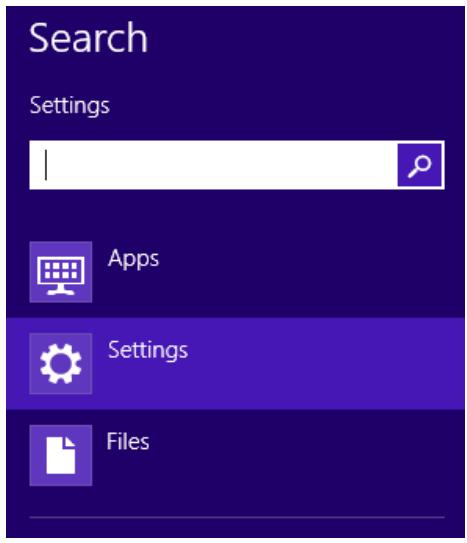
- Balayez à partir du bord droit de l’écran, puis appuyez ou cliquez sur Rechercher. Tapez un mot ou une phrase dans la zone de recherche, puis appuyez ou cliquez sur Paramètres (sous la zone de recherche). Les résultats correspondant à votre recherche sont affichés.
Par exemple, tapez son dans la zone de recherche pour rechercher les paramètres relatifs au son. Si l'élément possède une icône Paramètres (une roue dentée), le paramètre est disponible dans les Paramètres du PC. Les autres paramètres s'ouvrent à partir du Panneau de configuration sur le Bureau.
Panneau de configuration
Voici comment l'ouvrir :
Depuis l'écran d'accueil :
- Tapez panneau de configuration, puis appuyez ou cliquez sur Panneau de configuration dans les résultats de la recherche.
Depuis le bureau :
- À l'aide de la fonction tactile, balayez à partir du bord droit, appuyez sur Paramètres, puis sur Panneau de configuration.
- À l'aide de la souris, pointez vers le coin inférieur gauche de l'écran. Lorsque l'écran d'accueil apparait, cliquez avec le bouton droit sur le coin, puis cliquez sur Panneau de configuration.
Vous pouvez également épingler le Panneau de configuration à la barre des tâches pour un accès rapide. (Ouvrez le Panneau de configuration, cliquez avec le bouton droit sur son icône dans la barre des tâches, puis sélectionnez Épingler ce programme à la barre des tâches).
Remarque : si vous utilisez un compte Microsoft avec Surface, vous pouvez synchroniser vos paramètres avec tous les PC Windows 8 ou Windows RT que vous utilisez. Pour en savoir plus, voir la section Synchronisation de vos paramètres de ce guide.
Fonction tactile, clavier, souris et stylet
Avec Surface, vous pouvez facilement basculer entre la fonction tactile, le clavier, le stylet et la souris. Vous pouvez utiliser la méthode de votre choix, quand bon vous semble.
Fonction tactile
Vous pouvez utiliser vos doigts pour interagir avec Surface. Par exemple, vous pouvez déplacer votre doigt sur l'écran d'accueil pour faire défiler les vignettes, puis appuyer sur l'une d'entre elles pour l'ouvrir.
- Pour en savoir plus sur la fonction tactile, voir la rubrique Fonction tactile : appuyer, balayer et bien plus de ce guide. Pour en savoir plus sur l'utilisation du clavier visuel tactile, voir la rubrique Clavier visuel.
Clavier
Vous avez le choix entre deux claviers servant de protection d’écran pour votre tablette Surface : le Touch Cover ou le Type Cover.
Tous deux se fixent magnétiquement à votre tablette Surface. Pour attacher le Touch Cover ou le Type Cover, rapprochez-les de la tablette. Lorsqu'ils sont assez près, ils s'ajustent et se mettent en place automatiquement.
Une fois connecté, le clavier protection d'écran demeure bien en place. Vous pouvez facilement l'enlever si vous le souhaitez. Il vous suffit de le détacher.
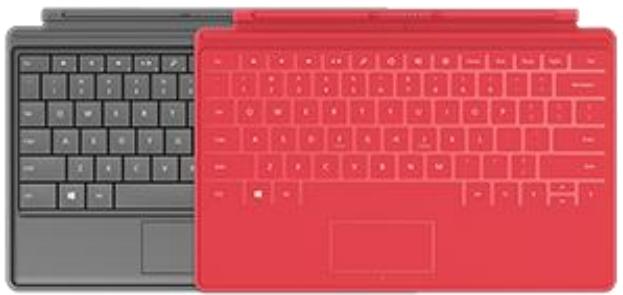
Le clavier est désactivé lorsque le Touch Cover ou le Type Cover est replié derrière l'écran tactile. Il est donc impossible de taper du texte accidentellement avec le clavier.
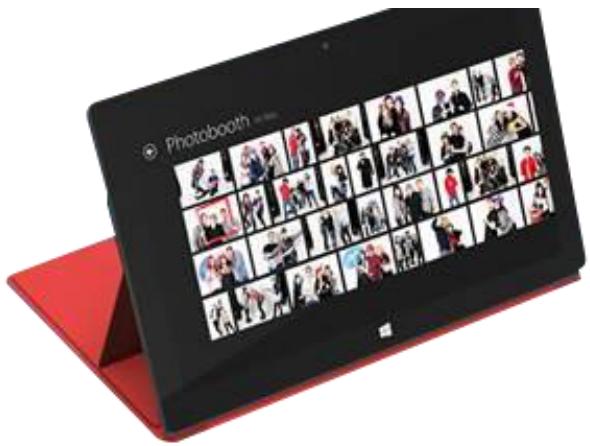
Pour saisir du texte lorsque la protection est rabattue en arrière, utilisez le clavier visuel. Appuyez dans un champ de texte ou une autre zone dans laquelle vous pouvez écrire pour que le clavier visuel apparaisse. Pour en savoir plus, voir la section Clavier visuel de ce guide.
Lorsque vous rabattez le Touch Cover, l'écran s'éteint. La protection préserve l'écran tactile lorsque vous êtes en déplacement. Lorsque vous relevez la protection, Surface quitte le mode veille.
Le Touch Cover est plus qu'une protection pour votre Surface, c'est également un clavier à la conception unique. Lorsque vous tapez sur le clavier Touch Cover, vous pouvez laisser vos mains reposer dessus, car il ne détecte que les appuis sur les touches effectués avec les doigts. Tapez sur le Touch Cover comme vous le feriez sur n'importe quel autre clavier.
Par défaut, un son se fait entendre lorsque vous appuyez sur une touche du Touch Cover. Vous savez ainsi que votre contact est reconnu comme une frappe de touche. Pour désactiver le son qui se produit lors de la frappe des touches :
- Ouvrez l'icône Paramètres et appuyez ou cliquez sur Modifier les paramètres du PC.
- Appuyez ou cliquez sur Général.
- Faites défiler jusqu'au clavier tactile. Recherchez Émettre des sons en cours de frappe et déplacez le curseur sur Désactivé.
Touches de fonction
Si vous pouvez utiliser une touche de fonction (F1-F12), combinez la touche Fn avec une touche de la rangée supérieure du Touch Cover. Par exemple, pour F1, appuyez sur Fn + Muet.
| Pour cette touche | Tapez | Pour cette touche | Tapez |
| F1 | Fn + Muet | F9 | Fn + Début |
| F2 | Fn + Diminuer le volume | F10 | Fn + Fin |
| F3 | Fn + Augmenter le volume | F11 | Fn + Page précédente |
| F4 | Fn + Lecture/Pause | F12 | Fn + Page suivante |
| F5 | Fn + Rechercher | Page précédente | Fn + Haut |
| F6 | Fn + Se connecter | Page suivante | Fn + Bas |
| F7 | Fn + Périphériques | Début | Fn + Gauche |
| F8 | Fn + Paramètres | Fin | Fn + Droite |
Type cover
Le Type Cover est une version fine d'un clavier classique équipée de touches mobiles. Il vous offre la vitesse et la sensation d'un clavier d'ordinateur portable.
À l'instar du clavier Touch Cover, le Type Cover se clipse magnétiquement et sert également de protection pour votre Surface. Le Type Cover vous permet de passer de la tablette à l'ordinateur portable en un instant.
Pavé tactile
Le Touch Cover et le Type Cover sont dotés d'un pavé tactile que vous pouvez utiliser en guise de souris. Comme sur un ordinateur portable, vous pouvez glisser votre doigt sur le pavé tactile pour déplacer le pointeur à l'écran.
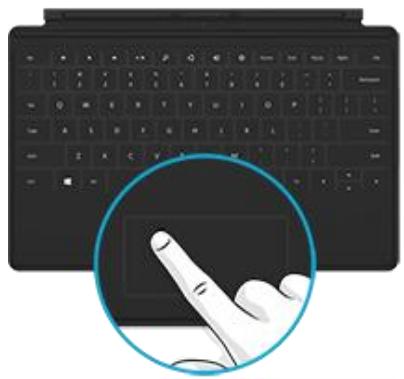
Mouvements sur le pavé tactile
Action
Mouvement sur le pavé tactile
| Déplacer le pointeur à l'écran | Faites glissez votre doigt sur le pavé tactile. |
| Clic gauche | Appuyez n'importe où sur le pavé tactile avec un doigt. -ou- Appuyez sur le bouton gauche du pavé tactile. |
| Clic droit | Appuyez n'importe où sur le pavé tactile avec deux doigs. -ou- Appuyez sur le bouton droit du pavé tactile. |
| Clic gauche et glissement | Maintenez le bouton gauche du pavé tactile,enforcé et faites glisser votre doigt dans n'importequelle direction. -ou- Appuyez, puis appuyez et faites glisser votre doigt dans n'importequelle direction. |
| Défilament | Glissez deux doigs à l'horizontal ou la verticale |
| Afficher les commandes d'une application | Appuyez n'importe où sur le pavé tactile avec deux doigs. |
Comment modifier les paramètres du pavé tactile ?
Une application Trackpad Settings (Paramètres du pavé tactile) est disponible dans Windows Store. Pour installer l'application :
- Ouvrez le Windows Store, puis tapez paramètres du pavé tactile.
- Appuyez ou cliquez sur Paramètres du pavé tactile dans la liste des résultats, puis sur Installer.
- Une fois installée, ouvrez l'application Trackpad Settings.
Voici les paramètres que vous pouvez modifier dans l'application Trackpad Settings :
| Paramètre du pavé tactile | Résultat correspondant |
| Pavé tactile | Active ou désactive le pavé tactile. |
| Mouvements d'appui | Appuyez avec un doigt pour effectuer un cliç gauche, deux doigs pour effectuer un cliç droit, et appuyez et faites glisser pour sélectionner du texte. |
| Défilament | Faites défilier verticalément ou horizontallyment avec deux doigs. |
| Modification de la direction dudéfilament | Modifie ou inverse la direction de défilament. |
L'application trackpad settings ne fonctionne pas
Si l'application Trackpad Settings ne détecte pas votre Touch Cover ou Type Cover, procédez comme suit :
- Accédez à l'écran d'accueil, tapez mise à jour, appuyez ou cliquez sur Paramètres, puis sur Rechercher les mises à jour.
- Ouvrez l'icône Rechercheur, tapez périphériques, puis appuyez ou cliquez sur Paramètres.
- Appuyez ou cliquez sur Périphériques et imprimantes dans les résultats de la recherche.
- Appuyez sur Actualiser (la flèche en arc en regard de la zone de recherche) à trois reprises.
- Réessayez d'utiliser l'application Trackpad Settings.
Souris
Lorsque vous avez besoin d'une souris, vous pouvez soit utiliser le pavé tactile du Touch Cover ou Type Cover, soit connecter une souris USB ou Bluetooth.
- Pour utiliser une souris USB, raccordez le transmetteur au port USB de votre Surface.
- Pour utiliser une souris Bluetooth, voir la section Ajouter un périphérique Bluetooth de ce guide.
- Vérifiez que votre souris est certifiée pour Windows RT.
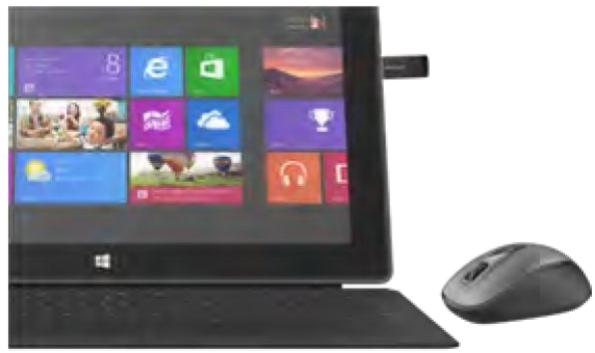
Modifier les paramètres de la souris
Pour modifier le fonctionnement de la souris, procédez comme suit :
- Ouvrez l'icône Recherche, tapez souris dans la zone de recherche, puis appuyez ou cliquez sur Paramètres.
- Appuyez ou cliquez sur souris dans les résultats de la recherche.
- Modification des paramètres de la souris.
Par exemple, pour modifier la vitesse du pointeur de la souris, appuyez ou cliquez sur l'onglet Options du pointeur et régalez la vitesse. Si vous utilisez une souris Microsoft, vous disposez peut-être de l'option d'utiliser le Centre Souris et Claviers Microsoft pour modifier les paramètres de votre souris.
Stylet capacitif
Vous pouvez utiliser un stylet capacitif (vendu séparément) avec Surface RT. Le mot « capacité » indique que le stylet peut se substituer à votre doigt sur un écran tactile.
Pour découvrir comment utiliser un stylet pour dessiner, écrire ou surligner du texte (fonctions appelées saisie manuscrite dans les applications Office), voir Utilisation d'un stylet pour dessiner, écrire ou surligner du texte sur une tablette Windows sur Office.com.
Le stylet numérique fourni avec Surface Pro n'est pas compatible avec Surface RT.
Comptes
Un compte d'utilisateur est un ensemble de paramètres qui servent à interagir avec votre Surface et à personnaliser Windows RT selon vos souhaits. Pour utiliser votre Surface, connectez-vous avec votre compte d'utilisateur.
Il existe deux types de comptes d'utilisateur : un compte local et un compte Microsoft. Nous vous recommandons d'utiliser un compte Microsoft.
Quel est mon type de compte?
Pour voir quel type de compte vous utilisez
- Ouvrez l'icône Paramètres, appuyez ou cliquez sur Modifier les paramètres du PC.
- Appuyez ou cliquez sur Utilisateurs. Les informations sur votre compte d'utilisateur apparaissent sous votre nom :
Si une adresse électronique apparait, c'est que vous utilisez un compte Microsoft. Si la mention Compte local apparait, ILA signifie que ce compte est uniquement sur voite Surface.
Cette page de paramètres vous permettra également de modifier vos options de connexion et d'ajouter des comptes d'utilisateur supplémentaires. Pour en savoir plus, voir la section Connexion et déconnexion de ce guide, ainsi que la rubrique Plusieurs comptes d'utilisateurs ci-dessous.
Présentation du compte local
Un compte local est un compte vous donnant un accès unique à un PC. Si vous créez un compte local, vous aurez besoin d'un compte distinct pour chaque PC que vous utilisez. Les paramètres des PC Windows 8 et Windows RT que vous utilisez ne seront pas synchronisés. De même, vous ne tirerez aucun avantage d'une connexion de votre PC au nuage. Si vous souhaitez télécharger des applications du Windows Store, vous devrez utiliser un compte Microsoft.
Pour passer d'un compte local à un compte Microsoft :
- Ouvrez l'icône Paramètres, appuyez ou cliquez sur Modifier les paramètres du PC.
- Appuyez ou cliquez sur Utilisateurs.
- Appuyez ou cliquez sur Passer à un compte Microsoft et suivez les instructions.
Présentation du compte microsoft
Un compte Microsoft, qui se compose d'une adresse de messagerie et d'un mot de passe, permet désormais de se connecter à tout ordinateur exécutant Windows 8 ou Windows RT. En vous connectant à Surface avec un compte Microsoft, vous êtes connecté au nuage. Certes, mais qu'est-ce qu'un nuage ? Un « nuage », en termes techniques, est un ensemble de services ou de stockages basés sur le réseau, fournis via Internet. De nombreux paramètres, préférences et applications associés avec votre compte Microsoft peuvent vous « suivre » entre vos différents PC.
Vous avez peut-être déjà un compte Microsoft. Un compte Microsoft (anciennement un identifiant Windows Live ID) est constitué de l'adresse de messagerie et du mot de passe que vous utilisez pour vous connecter aux services Microsoft, tels que Outlook.com, SkyDrive, Xbox LIVE ou Windows Phone. Si vous utilisez ces services, cela signifie que vous possédez déjà un compte Microsoft.
Si vous n'avez pas de compte Microsoft, voir Comment obtenir un compte Microsoft ? sur Windows.com.
Avantages de l'utilisation d'un compte microsoft
Lorsque vous connectez à l'aide d'un compte Microsoft, votre tablette Surface est connectée au nuage et...
- Les coordonnées et statuts de vos amis sont automatiquement mis à jour à partir de sites comme Outlook.com, Facebook, Twitter et LinkedIn.
- Vous pouvez accéder à vos photos, documents et autres fichiers et les partager à partir de sites tels que SkyDrive, Facebook et Flickr. Notre compte Microsoft inclut 7 Go d'espace de stockage de fichiers gratuit sur SkyDrive (pour en savoir plus, voir la section SkyDrive de ce guide).
- Vous pouvez télécharger des applications sur le Windows Store et les utiliser au maximum sur 5 ordinateurs exécutant Windows 8 ou Windows RT. Pour en savoir plus, voir la section Windows Store de ce guide.
- Vos paramètres personnels sont automatiquement synchronisés en ligne et entre les ordinateurs sous Windows 8 ou Windows RT que vous utilisez. Pour en savoir plus, voir la section Synchronisation de vos paramètres de ce guide.
Vous avez besoin d’un compte Microsoft pour acheter des applications, musiques, vidéos et leans pour toute Surface. Si vous n’utilisez pas de compte Microsoft, aucun souci : vous pouvez créer un compte Microsoft à tout moment. Pour savoir comment faire, voir Comment obtenir un compte Microsoft ? sur Windows.com.
Modifier les paramètres de votre compte microsoft
Pour éditer votre profil ou modifier les paramètres de votre compte Microsoft, accédez à la page Web Présentation du compte Microsoft et connectez-vous. Voir également les rubriques suivantes sur Windows.com :
Comment ajouter un compte à votre compte Microsoft - Modifier les paramètres de partage pour les applications et les comptes
Pour savoir comment modifier l'option de paiement associée à votre compte Microsoft ou afficher l'historique de facturation de votre compte, voir la section Windows Store de ce guide.
Plusieurs comptes d'utilisateurs
Si vous partagez votre Surface avec d'autres personnes, vous pouvez créer des comptes d'utilisateurs distincts pour chaque personne. Chacun pourrait alors personnaliser Windows comme il le souhaite et la confidentialité de vos fichiers et paramètres sera maintenue.
Il existe trois types de comptes. Chaque type permet un niveau de contrôle différent :
- Les comptes Standard sont destinés à une utilisation quotidienne.
- Les comptes Administrateur offrent les capacités de contrôle les plus poussées. Pour vous aider à protégerez votre Surface (et empêcher d'autres personnes d'y apporter des modifications indésirables), les comptes Administrateur doivent être utilisés avec précaution. Vous devrez utiliser un compte Administrateur si vous configurez des comptes pour d'autres personnes sur votre Surface.
- Les comptes Invités sont utiles lorsqu'il personnes doivent utiliser temporairement leur Surface. Vous pouvez activer l'option de compte Invité dans le Panneau de configuration.
Le compte d'utilisateur créé lors de la configuration est un compte Administrateur. Cela signifie que vous pouvez modifier les paramètres, installer des applications et créer des comptes d'utilisateurs selon vos besoins. Vous n'êtes pas certain d'utiliser un compte administrateur ? Voir la rubrique Comment savoir si je suis connecté en tant qu'administrateur ? sur Windows. com.
Créer un compte d'utilisateur
Pour savoir comment créer un compte d'utilisateur, procédez comme suit :
- Voir la rubrique Créer un compte d'utilisateur sur Windows. com.
- Recherche la rubrique dans l'aide. (Accédez à l'écran d'accueil, et tapez Aide. Puis appuyez ou cliquez sur Aide et support, tapez compte d'utilisateur dans la zone de recherche et appuyez ou cliquez sur Créer un compte d'utilisateur).
Pour savoir comment changer de compte d'utilisateur, voir la rubrique Changement de compte de ce guide.
Gestion des comptes
Vous pouvez GER les comptes d'utilisateurs depuis deux emplacements :
- Paramètres du PC : ouvrez l'icône Paramètres, appuyez ou cliquez sur Paramètres du PC, puis appuyez ou cliquez sur Utilisateurs.
- Panneau de configuration : ouvrez l'icone Recherche, tapez comptes d'utilisateurs, puis appuyez ou cliquez sur Paramètres. Dans les résultats de la recherche, choisissez Comptes d'utilisateurs.
Les paramètres du PC proposent plusieurs paramètres de compte d'utilisateur de base et le panneau de configuration propose des paramètres plus avancés, permettant par exemple de modifier un type de compte.
Remarque : les dossiers publics permettent de partager facilement des fichiers avec tout utilisateur de votre Surface. Pour en savoir plus, voir Partager des fichiers avec des utilisateurs de votre tablette Surface dans ce guide.
Contrôle parental
Le contrôle parental est intégré à Windows RT : il est donc plus facile que jamais de garder une trace des moments où vos enfants ont utilisé votre PC, et de ce qu'ils ont fait avec. Vous pouvez limiter très précisément les sites Web, les applications et les produits qu'ils sont autorisés à utiliser. Pour activer le contrôle parental, vous (ou au moins un des parents désignés) devez disposer d'un compte Administrateur. Chaque enfant que vous souhaitez surveiller doit avoir un compte d'utilisateur.
Pour savoir comment utiliser le contrôle parental, voir la rubrique Configurer les comptes de vos enfants dans le contrôle parental sur Windows.com.
Sécurité du compte
Nous vous recommandons fortement d'améliorer la protection de votre compte en y ajoutant des informations de sécurité. Si vous oubliez votre mot de passe ou s'il est piraté, nous pourrons utiliser vos informations de sécurité pour vérifier votre identité et vous aider à accéder de nouveau à votre compte. Il est important de vous assurer que vous avez ajouté des informations de sécurité et de vérifier qu'elles sont exactes.
Pour savoir comment ajouter vos informations de sécurité, voir Sécuriser votre compte Microsoft sur windows.com.
Remarques
Si vous pensez que votre compte Microsoft a été bloqué ou piraté, voir Revenir dans votre compte Microsoft s'il a été bloqué ou piraté sur Windows.com. Pour empêcher qu'une personne non autorisée puisse accéder à votre Surface, veuillez utiliser un mot de passe fort. Pour en savoir plus, voir Conseils pour créer des mots de passe et des phrases secrètes forts sur Windows.com
Connexion et déconnexion
Si vous n'utilisez pas Surface, l'écran s'éteint et se verrouille au bout de quelques minutes, exactement comme le ferait un smartphone. Lorsque cette situation se produit, vous devez déverrouiller votre Surface pour l'utiliser.
Remarque : pour savoir comment modifier ici, voir Changer le moment auquel l'écran s'estompe et s'éteint dans ce guide.
Connexion
Pour utiliser Surface, vous devez d'abord vous connecter. Voici comment faire :
- Pour annuler le verrouillage de l'écran, balayez vers le haut à partir du bas de l'écran ou appuyez sur une touche.
- Le cas échéant, tapez le mot de passe de votre compte d'utilisateur. Si vous pouvez vous connecter à l'aide d'un autre compte, appuyez ou cliquez sur le bouton Précédent puis sélectionnez un compte.
Si vous ne vous souvenez pas de votre mot de passe, voir J'ai oublié mon mot de passe dans ce guide. - Si vous disposez d'un mot de passe image ou d'un code confidentiel, appuyez ou cliquez sur Options de connexion pour désigner un autre moyen de connexion. Pour en savoir plus, voir la section suivante de ce guide.
Connexion ou verrouillage
- Dans l'écran d'accueil, appuyez ou cliquez sur l'avatar du compte situé dans le coin supérieur droit.
- Choisissez Se déconnecter ou Verrouiller.
Conseil
Vous pouvez également appuyer sur les touches Ctrl+Alt+Suppr du clavier, puis sélectionner Verrouiller ou Se déconnecter.
Déconnexion ou verrouillage quelle est la différence ?
- En vous déconnectant, vous fermez toutes les applications que vous étiez en train d'utiliser. Le verrouillage protège votre compte de toute utilisation et permet en même temps à quelqu'un d'autre de se connecter avec son compte, sans fermer les applications que vous étiez en train d'utiliser.
Changement de compte
Si vous partagez votre Surface avec quelqu'un d'autre, vous pouvez changer de compte sur votre Surface sans vous déconnecter ni fermer vos applications. Voici comment faire :
- Dans l'écran d'accueil, appuyez ou cliquez sur l'avatar du compte situé dans le coin supérieur droit.
- Appuyez ou cliquez sur un compte. Si le compte voulu n'est pas affiché, appuyez ou cliquez sur Changer de compte, puis connectez-vous au compte de votre choix.
Appuyez également changer de compte utilisateur à partir de l'écran de connexion. Voici comment faire:
- Pour annuler le verrouillage de l'écran, balayez vers le haut à partir du bas de l'écran ou appuyez sur une touche.
- Appuyez ou cliquez sur le bouton Précédent, puis choisissez un compte.
Pour savoir comment créer des comptes, voir Créer un compte d'utilisateur dans ce guide.
Options de connexion supplémentaires
Il existe deux autres options de connexion : le code confidentiel et le mot de passe image.
Créer un code confidentiel
Au lieu de taper un mot de passe, CHOISSEZ de vous connecter rapidement grâce à un code confidentiel à quatre chiffres. Voici comment faire :
- Ouvrez l'icône Paramètres, appuyez ou cliquez sur Modifier les paramètres du PC, puis appuyez ou cliquez sur Utilisateurs.
- Appuyez ou cliquez sur Créer un code confidentiel. Si vous n'avez pas de mot de passe pour votre compte, vous devrez en créer un avant de pouvoir définir un code confidentiel.
- Confirmez d'abord votre mot de passe actuel pour créer ensuite un code confidentiel.
Vous pouvez à présent vous connecter rapidement grâce à votre code confidentiel à quatre chiffres.
Créer un mot de passe image
Pour vous connecter, vous pouvez utiliser des mouvements sur l'image de votre choix. Voici comment faire :
- Ouvrez l'icône Paramètres, appuyez ou cliquez sur Modifier les paramètres du PC, puis appuyez ou cliquez sur Utilisateurs.
- Sous Options de connexion, appuyez ou cliquez sur Créer un mot de passe image, puis suivez les instructions à l'écran.
Pour obtenir des conseils sur la configuration d'un mot de passe image et sur les procédures à suivre en cas d'échéance du mot de passe image, voir Connectez-vous à l'aide d'un mot de passe image sur Windows.com.
Important : si vous avez ajouté un compte de messagerie professionnelle à l'application Courrier, il est possible que les stratégies de sécurité requièrent que vous utilisiez un mot de passe au lieu d'un code confidentiel ou d'un mot de passe image.
Mot de passe du compte
Si vous utilisez un mot de passe fort et que vous le changez régulièrement, la sécurité de votre Surface sera renforcée. Pour en savoir plus sur les mots de passe forts, voir Conseils pour créer des mots de passe et des phrases secrètes forts sur Windows. com.
Remarque: si vous pensez que votre compte Microsoft a été bloqué ou piraté, voir Revenir dans votre compte Microsoft s'il a été bloqué ou piraté sur Windows. com
Changer votre mot de passe
Voici comment modifier votre mot de passe :
- Ouvrez l'icône Paramètres, puis appuyez ou cliquez sur Modifier les paramètres du PC.
- Sélectionnez Utilisateurs (sur la gauche).
- Sous Options de connexion, appuyez ou cliquez sur Modifier votre mot de passe. Suivez les instructions, puis appuyez ou cliquez sur Suivant.
- Suivez les instructions, puis appuyez ou cliquez sur Terminer.
Remarque : pour en savoir plus sur les mots de passe, voir Mots de passe dans Windows 8 : Forum Aux Questions sur Windows. com.
J'ai oublié mon mot de passe
Si vous avez oublié votre mot de passe, vous pouvez le récapituler en utilisant l'une de ces méthodes :
- Si vous utilisez un compte Microsoft (adresse électronique et mot de passe), vous pouvez réinitialiser votre mot de passe en ligne sur account.live.com. Si vous utilisez un compte local, utilisez votre indication de mot de passe comme rappel.
- Demandez à une personne disposant d'un compte Administrateur sur votre Surface de se connecter et de modifier votre mot de passe pour vous (le compte créé lors de la configuration de Windows est un compte administrateur). Pour savoir comment modifier les mots de passe d'autres personnes, voir Modifier votre mot de passe sur Windows. com. Pour savoir si un compte est un compte Administrateur, voir Quel est mon type de compte ? dans ce guide.
Si vous avez essayé ces suggestions et que vous ne pouvez toujours pas vous connecter, contactez le support Surface sur Surface.com.
Choisir le moment où demander un mot de passe
Vous pouvez décider du moment où un mot de passe devra être fourni pour la connexion à Surface. Voici comment faire :
- Ouvrez l'icône Paramètres, appuyez ou cliquez sur Paramètres du PC, puis appuyez ou cliquez sur Utilisateurs.
- Sous Options de connexion, trouvez le paramètre Exiger un mot de passe après l'expiration de l'affichage pour. Il est possible que ce paramètre ne soit pas disponible si vous avez ajouté un compte de messagerie professionnelle à l'application Courrier.
- Choisissez un élément dans la liste :
- Compte Microsoft : sélectionnez un délai allant jusqu'à 15 minutes, ou l'option Toujours exiger un mot de passe.
- Compte local : optez pour un délai ou choisissez entre les options Toujours exiger un mot de passe ou Ne jamais exiger un mot de passe.
Tout savoir sur les applications
Cette section vous apprendra à accélérer votre utilisation des applications.
Applications intégrées
Voici quelquesunes des applications intégrées à votre Surface (pour en savoir plus, voir la section Applications intégrées):
Contacts
Découvre les dernières informations et démarrer des conversations avec des contacts.
Stockez vos fichiers dans le nuage pour y accéder d'où vous voulez.

Courrier
Obtenez vos messages électroniques depuis tous vos comptes en un seul endroit.

En quelques mouvements, le Web est à vous.

Vidéo
Parcourez et regardez vos vidéos et vos films avec Xbox Video.

Utilisez Skype pour vous connecter à vos contacts en utilisant les appels vocaux, vidéo, ou la messagerie instantanée.
Photos
Centralisez l'affichage de toutes vos photos et vidéos personnelles.
Calendrier
Regroupez tous vos calendriers.

Diffusez en continu les tous derniers tubes, ou écoutez les morceaux de votre collection.
Jeux
Découvrez et téléchargez de nouveaux jeux.
Pour en savoir plus sur ces applications et quelques autres, notamment Office, voir la section Applications intégrées de ce guide.
Conseil
- Les applications sont régulièrement mises à jour, veuillez consultez la section Mises à jour d'applications de ce guide.
Word OneNote
Excel PowerPoint
Recherche d'une application
Pour trouver une application installée sur Surface, effectuez l'une des opérations suivantes :
- Avec le doigt ou la souris : si de nombreuses vignettes sont affichées sur votre écran d'accueil, faites glisser votre doigt le long de l'écran pour ou utilisez la roulette de défilament de votre souris. Vous pouvez également faire défiler l'écran d'accueil en faisant glisser deux doigts horizontalement le long du pavé tactile Touch Cover ou Type Cover.
- Avec le clavier : accédez à l'écran d'accueil et commencez à taper le nom de l'application. Les résultats de la recherche sont actualisés au fur et à mesure de la saisie. Appuyez ou cliquez sur l'application répertoriée dans les résultats pour l'ouvrir (ou appuyez sur Entrée pour ouvrir l'application sélectionnée).
Affichage de toutes les applications :
- Dans l'écran d'accueil, balayez vers le bas à partir du haut de l'écran, puis appuyez ou cliquez sur Toutes les applications (dans le coin inférieur droit).
Conseil
- Si vous ne trouvez pas l'application que vous voulez, essayez de la rechercher dans le Windows Store. Pour savoir comment faire, voir la section Installation d'applications de ce guide.
Démarrage d'une application
Tout comme le bouton Démarrer dans les versions précédentes de Windows, l'écran d'accueil vous permet de démarrer les applications.
Voici comment démarrer une application :
- Avec le doigt ou la souris : dans l'écran d'accueil, appuyez ou cliquez sur une vignette. Si de nombreuses vignettes sont présentes, déplacez votre doigt sur l'écran ou faites glisser horizontalement deux doigts sur le pavé tactile pour les faire défiler.
- Avec le clavier : accédez à l'écran d'accueil, tapez le nom d'une application et appuyez sur Entrée.
Pour savoir comment modifier votre écran d'accueil, voir Personnelisation de l'écran d'accueil dans ce guide.
Basculement entre des applications
Ouvrez plusieurs applications et passez de l'une à l'autre. Voici comment faire :
Passer à la dernière application que vous utilisez :
- Avec le doigt, balayez à partir du bord gauche de l'écran.
- Avec une souris, déplacez votre pointeur dans le coin supérieur gauche, puis cliquez sur le coin. Avec un clavier, appuyez sur Alt+Tab.
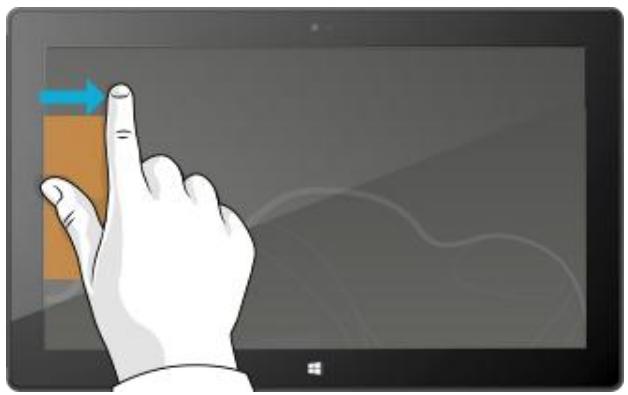
Passer à une application spécifique
Voici comment afficher une liste des applications ouvertes :
- Avec le doigt, balayez à partir du bord gauche de l'écran sans lever votre doigt, puis repoussez votre doigt vers ce même bord gauche. Vous verrez les applications récemment utilisées. Appuyez sur l'application de votre choix.
- Avec une souris, déplacez le pointeur dans le coin supérieur gauche, puis faites-le descendre. Vous verrez les applications récemment utilisées. Cliquez sur celle de votre choix.
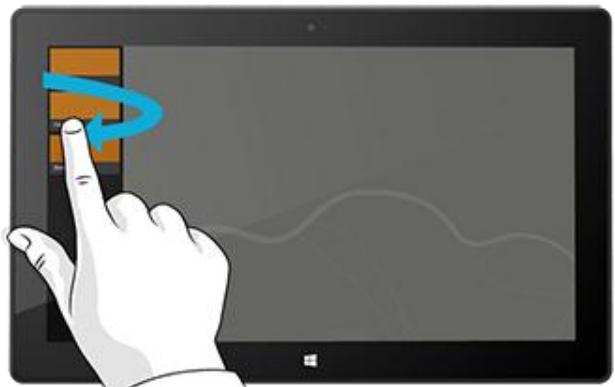
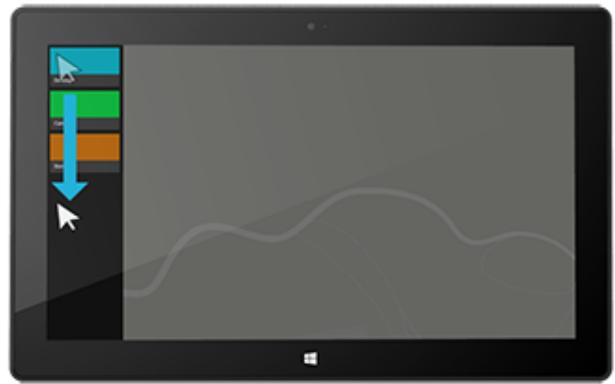
- Avec le clavier, maintenez la touche du logo Windows appuyée, puis appuyez sur la touche Tab pour passer d'une application ouverte à une autre.
- Pour basculer entre toutes les applications (applications de bureau et celles du Windows Store), maintenez la touche Alt appuyée tout en appuyant sur la touche Tab à plusieurs reprises pour passer d'une application à une autre. Lorsque vous arriverez sur l'application de votre choix, relâchez la touche.
Utilisation de deux applications côte à côte (ancrage d'applications)
Gardez un œil sur votre sélection musicale tout en travaillant sur un rapport. Comparez l'agenda de votre équipe favorite avec le vôtre. Vous pouvez élargir vos possibilités lorsque vous ancrez une seconde application sur le côté gauche ou droit de l'écran.
Ancrage d'applications
Ancrer la dernière application que vous utilisez
- Avec le doigt, à partir du bord gauche, faites glisser votre doigt vers l'intérieur pour afficher la seconde application, tirez ensuite celle-ci sur le côté gauche ou droit de l'écran jusqu'à l'apparition d'une ouverture derrière elle.
- Avec la souris, déplacez le pointeur sur le coin supérieur gauche jusqu'à ce que la seconde application apparaisse, tirez ensuite celle-ci sur le côté gauche ou droit de l'écran jusqu'à l'apparition d'une ouverture derrière elle.
Ancrer une application que vous avez récemment utilisé
Balayez à partir du bord gauche de l'écran et sans lever votre doigt, puis repoussez votre doigt vers ce même bord gauche. Vous verrez les applications récemment utilisées. À présent, faites glisser l'application de votre choix vers le côté gauche ou droit de l'écran jusqu'à l'apparition d'une ouverture derrière elle.
Conseils
- Vous pouvez voir une démonstration ? Regardez la vidéo Ancreer une application sur Windows. com (contenu en Englais).
- Appuyez sur les touches Windows et Point pour ancrer l'application active sur le bord de l'écran. Balayez à partir du bord gauche de l'écran pour faire apparaitre une autre application ouverte.
- Pour ajuster la taille des applications, déplacez le trait qui les délimite. Une application peut occuper un tiers de l'écran et l'autre les deux tiers.
Fermeture des applications
Les applications du Windows Store ne ralentissent pas Surface, vous n'êtes donc pas obligé de les fermer. Lorsque vous passez à une autre application, Windows laisse s'exécuter en arrière-plan celle que vous quittez et finit par la fermer si vous ne l'utilisez plus.
Cela dit, si vous voulez juste fermer une application Windows Store, procédez comme suit :
- Avec le doigt, appuyez longuement en haut de l'application, puis faites glisser votre doigt vers le bas de l'écran, jusqu'à ce que l'application soit sortie de l'écran.
- Avec la souris, cliquez en haut de l'application et lorsque le pointeur se transforme en main, faites glisser cette application jusqu'en bas de l'écran pour qu'elle disparaisse. Vous pouvez également pointer la souris sur le coin supérieur gauche, déplacer ensuite le pointeur vers le bas de l'écran pour afficher les applications ouvertes, puis cliquer avec le bouton droit sur l'application voulue et sélectionner Fermer.
Pour savoir quelles applications sont ouvertes, voir la section Basculement entre des applications de ce guide.
Fermer des applications de bureau
Il est toujours préférible de fermer les applications de bureau, comme celles d'Office, lorsqu'on n'en a plus besoin ou avant d'éteindre Surface. La plupart des applications Office peuvent être fermées en appuyant ou en cliquant sur la croix (X) située dans le coin supérieur droit de l'application affichée.
Emplacements des commandes d'application
Après avoir ouvert une application, vous pouvez vous demander comment modifier des éléments de l'application. Les commandes de l'application ne sont pas affichées tant que vous n'en avez besoin, pour vous permettre d'utiliser la totalité de l'écran durant vos tâches. Lorsque vous avez besoin des commandes de l'application, elles s'affichent dans le haut et dans le bas de l'écran.
Afficher les commandes de l'application
Pour afficher les commandes de l'application :
- Avec le doigt, balayez vers le bas à partir du haut de l'écran, ou vers le haut à partir du bas de l'écran.
- Avec la souris, cliquez avec le bouton droit.
- Avec le pavé tactile, appuyez n'importe où sur le pavé tactile du Touch Cover ou du Type Cover avec deux doigts.
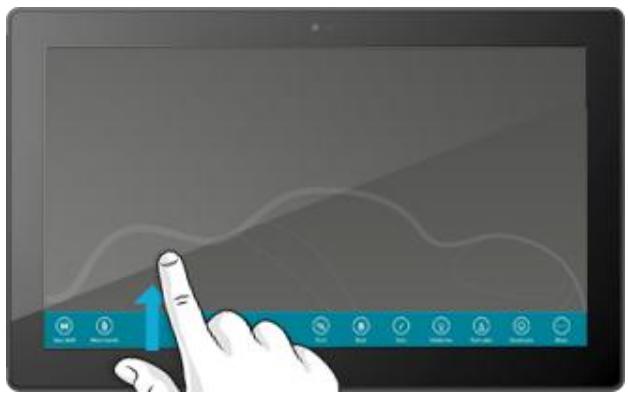
Par exemple, ouvrez l'application Météo, puis balayez vers le bas à partir du haut de l'écran pour afficher les commandes de l'application Météo.
Vous pouvez également afficher les commandes lorsque vous sélectionnez un élément de l'application en balayant vers le bas sur l'élément, ou en cliquant avec le bouton droit. Par exemple, si dans l'application Photos vous balayez vers le bas ou cliquez avec le bouton droit sur une photo, les commandes seront affichées.
Paramètres d'application
L'icône Paramètres est contextuelle, ce que vous pouvez faire dépend de l'endroit où vous vous trouvez. Lorsque vous ouvrez l'icône Paramètres, les éléments situés dans le coin supérieur droit changent en fonction de l'endroit où vous vous situez. Par exemple, si vous ouvrez l'icône Paramètres à partir d'une application, les paramètres correspondant à cette application s'affichent.
Par exemple, voici comment modifier les paramètres pour les applications Courrier et Internet Explorer :
Ouvrez Internet Explorer, puis ouvrez l'icône Paramètres, et appuyez ou cliquez sur Options Internet. Ouvrez l'application Courrier, puis ouvrez l'icône Paramètres, et enfin, appuyez ou cliquez sur Compte.
Aide et résolution des problèmes liés aux applications
Lorsque vous utilisez une application, balayez à partir du bord droit de l'écran, appuyez ou cliquez sur Paramètres, puis sur Aide. Certaines applications peuvent placer l'aide à un autre endroit. Si vous ne trouvez pas l'aide d'une application dans l'icone Paramètres, consultez le site Web de la société.
Si vous rencontrez des problèmes à exécuter une application depuis le Windows Store, essayez les solutions proposées sur cette page de Windows.com : Que faire en cas de problème avec une application.
Découvrez de nombreuses applications épatantes dans le Windows Store. Vous pouvez consulter les applications proposées, ou accéder aux applications par catégorie, comme Sélections pour Surface ou Jeux. Dans chaque catégorie, vous pouvez accéder aux applications dans des groupes tels que Meilleures offres gratuites, Meilleures offres payantes, et Nouvelles versions. Et si vous savez précisément qu'elle application il vous faut, commencez simplement à taper son nom lorsque vous êtes dans le Windows Store : les applications correspondant à votre recherche seront affichées.
Pour accéder au Windows Store, dans votre écran d'accueil, appuyez ou cliquez sur la vignette du Windows Store.
Connexion avec votre compte microsoft
Vous avez besoin d'un Compte Microsoft et d'une connexion Internet pour installer des applications depuis le Windows Store.
Pour vous connecter ou vous déconnecter du Windows Store :
- Dans l'écran d'accueil, appuyez ou cliquez sur Windows Store.
- Balayez à partir du bord croit de l'écran et appuyez sur Paramètres, puis appuyez ou cliquez sur Notre compte. Ici, vous verrez l'un des deux éléments suivants :
- issez les informations de votre Compte Microsoft (messagerie électronique et mot de passe).
- Les informations de votre compte : cela signifie que vous êtes déjà connecté. Ici, vous pouvez ajouter une méthode de paiement, vous connecter avec un autre compte, et voir quels PC sont associés à votre compte. Continuez à dire les informations relatives à l'ajout d'options de paiement et à l'affichage de l'historique de facturation de votre compte.
Recherche et installation d'applications
Le Windows Store est la destination à privilégier lorsque vous souhaitez installer une application. Voici comment rechercher et installer une application:
- Dans l'écran d'accueil, appuyez ou cliquez sur Windows Store.
- Vérifiez que vous êtes connectés avec votre compte Microsoft (voir la section précédente).
- Pour rechercher une application, effectuez l'une des opérations suivantes:
- Faites glisser vos doigts sur l'écran pour accé
- Indiquez le nom de l'application que vous cherchez. Les résultats correspondant à votre recherche seront affichés.
- Balayez à partir du bord droit de l'écran, appuyez ou cliquez sur l'icône Rechercher, puis entrez le nom de l'application que vous recherchez.
- Appuyez ou cliquez sur une application pour obtenir des informations et lire les avis à son sujet.
- Appuyez ou cliquez sur Acheter, Essayer ou Installer.
- Installer est disponible si une application est gratuite ou si vous l'avez déjà achetée.
- Essayer signifie qu'une version d'évaluation de l'application est disponible. Vous pouvez essayer avant d'acheter.
- Acheter signifie que l'application n'est pas gratuite. Son prix est indiqué. Les applications que vous achetez sont imputées à l'option de paiement associée à votre compte Microsoft. Pour ajouter ou modifier l'option de paiement de votre compte, voir Ajout ou modification d'une option de paiement dans ce guide.
Une fois l'application installée, sa vignette apparait dans l'écran d'accueil.
Important : Vous pouvez uniquement installer des applications depuis le Windows Store et non pas depuis d'autres sources. Vous ne pouvez pas installer de programmes Windows 7, tels que Microsoft Outlook, sur Surface RT.
Remarques
- Pour obtenir de l'aide sur l'application Windows Store, ouvre l'icône Paramètres puis appuie ou clique sur Aide.
- Si vous ne pouvez pas partager ou installer une application, voir Pourquoi ne puis-je pas partager ou installer une application à partir du Windows Store ? sur Windows.com.
Déinstallation d'une application
Si vous n'utilisez pas une application, vous pouvez la désinstaller. Voici comment faire :
- Recherchez l'application à désinstaller. Vous pouvez faire ceci en recherchant la vignette de l'application sur l'écran d'accueil ou en utilisant l'outil Recherche.
- Balayez vers le bas ou cliquez avec le bouton droit sur l'application pour la sélectionner. Des commandes d'application s'affichent dans le bas de l'écran.
- Appuyez ou cliquez sur Désinstaller.
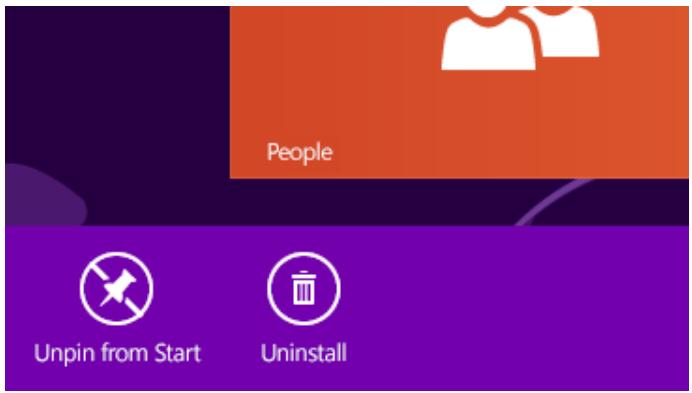
Conseils
Pour afficher vos applications installées, allez à l'écran d'accueil et balayez vers le bas depuis le bord supérieur de l'écran (ou cliquez avec le bouton droit), puis appuyez ou cliquez sur Toutes les applications. - Si vous désinstallez une application intégrée, comme Musique, vous pouvez la réinstaller depuis le Windows Store. Les applications Courrier, Calendrier, Contacts, et Messages sont affichées dans le Windows Store en tant qu'application unique nommée Courrier, Calendrier, Contacts, et Messages. - Vous ne pouvez pas désinstaller les applications Office.
Mises à jour d'applications
Les applications sont régulièrement mises à jour par leurs développeurs et la vignette du Windows Store vous indique lorsque des mises à jour sont disponibles.
Par exemple, le chiffre 4 sur la vignette Windows Store signifie que des mises à jour sont disponibles pour quatre applications.
Pour installer des mises à jour d'application :
- Dans l'écran d'accueil, appuyez ou cliquez sur Windows Store.
- Dans le coin supérieur droit, appuyez ou cliquez sur Mises à jour.
- Appuyez ou cliquez sur Installer pour installer les mises à jour des applications sélectionnées.
Ajout ou modification d'une option de paiement
Pour ajouter ou modifier votre mode de paiement pour le Windows Store :
- Dans l'application Windows Store, ouvre l'icône Paramètres (balayez à partir du bord droit de l'écran, puis appuyez sur Paramètres).
- Appuyez ou cliquez sur Your compte. Si vous n'êtes pas déjà connecté à Windows Store, faites-le maintenant en utilisant votre compte Microsoft.
- Appuyez ou cliquez sur Ajouter un mode de paiement ou sur Modifier le mode de paiement, modifier vos informations, puis appuyez ou cliquez sur Envoyer.
Pour supprimer un mode de paiement de votre compte :
- Accédez au site Web de facturation et connectez-vous avec votre compte Microsoft.
- Appuyez ou cliquez sur Options de paiement.
- Choisissez un mode de paiement, appuyez ou cliquez sur Supprimer, puis à nouveau sur Supprimer.
Affichage de l'historique de facturation
Pour afficher l'historique des applications que vous avez achetées sur Windows Store :
- Dans l'application Windows Store, ouvre l'icône Paramètres (balayez à partir du bord droit de l'écran, puis appuyez sur Paramètres).
- Appuyez ou cliquez sur Your compte. Si vous n'êtes pas déjà connecté à Windows Store, faites-le maintenant en utilisant votre compte Microsoft.
- Appuyez ou cliquez sur Afficher l'historique de facturation.
- Connectez-vous au site Web de facturation avec votre compte Microsoft.
- Appuyez ou cliquez sur Transactions, puis effectuez votre choix parmi les options d'affichage de l'historique de facturation.
Conseil
Pour imprimer votre historique de facturation, appuyez ou cliquez sur Afficher l'aperçu avant impression, puis sur Imprimer.
Contrôle parental et windows store
Vous pourriez utiliser le Contrôle parental pour contrôler les jeux et les applications que vos enfants peuvent afficher et installer à partir de Windows Store. Vous pourriez également autoriser ou bloquer des applications et des produits spécifiques. Pour en savoir plus, voir Utilisation des paramètres du Contrôle parental avec Windows Store sur Windows. com.
Installation d'applications que vous avez installées sur d'autres PC
Lorsque vous installez une application du Windows Store, elle vous apparait et vous pouvez l'installer sur un maximum de cinq PC (que l'application soit payante ou gratuite). Si vous avez installées applications sur un autre PC Windows 8 ou Windows RT, procédez comme suit pour installer les mêmes applications sur Surface :
- Connectez-vous à l'application Windows Store en utilisant le même compte Microsoft que vous avez utilisé pour installer les applications sur d'autres PC. (Pour connaître le compte auquel vous êtes connecté, ouvrez l'icône Paramètres, puis appuyez ou cliquez sur Notre compte.)
- Balayez vers le bas à partir du haut de l'écran, puis appuyez ou cliquez sur Vos applications (en haut de l'écran).
- Choisissez les applications à installer, puis appuyez ou cliquez sur Installer.
Remarques
- La liste Vos applications contient toutes les applications que vous avez installées sur des PC associés à votre compte Microsoft. Vous pouvez également afficher uniquement les applications installées sur un PC spécifique.
- Pour supprimer un PC de votre compte, voir Utiliser votre compte Windows Store pour installer des applications sur cinq PC au maximum sur Windows.com.
Personnalisation de votre surface
Dans cette section, vous allez découvrir comment personnaliser votre tablette Surface.
Users
Notifications
Search
Share
General
Privacy
Devices
Wireless
Ease of Access
Synchronisez vos paramètres
HomeGroup
Windows Update
Lock screen
Start screen
Image du compte







Ajout de vos comptes
L'une des premières choses à faire lorsque vous commencez à utiliser Surface est d'ajouter vos comptes (par exemple, Outlook.com, Gmail, Skype, Facebook, Twitter ou LinkedIn) à votre compte Microsoft. APRÈS avoir ajouté vos comptes, contacts, calendriers et adresses de messagerie, ces derniers apparaitront dans les applications Courrier, Contacts et Calendrier. Vous pourrez accéder rapidement à vos photos et fichiers via des services comme SkyDrive, Facebook ou Flickr. Pour en savoir plus, voir la section Ajout de vos comptes de ce guide.
Modification de la photo de l'écran de verrouillage, des couleurs et de l'avatar du compte
Voici comment faire pour modifier les images et les couleurs :
- Ouvrez l'icône Paramètres, puis appuyez ou cliquez sur Modifier les paramètres du PC.
- Appuyez ou cliquez sur Personnaliser.
- Écran de verrouillage : appuyez ou cliquez sur Écran de verrouillage puis sur Parcourir pour rechercher une photo pour votre écran de verrouillage.
- Écran d'accueil : appuyez ou cliquez sur Écran d'accueil, puis choisissez une couleur et un arrêté-plan. L'arrêté-plan s'affiche uniquement sur l'écran d'accueil, mais la couleur que vous choisissez s'affiche également à d'autres endroits, comme sur les icônes et sur l'écran de connexion.
- Avatar du compte : appuyez ou cliquez sur Avatar du compte, puis sélectionnez Parcourir pour CHOISIR une image existante ou sur Appareil photo pour prendre une nouvelle photo représentant votre avatar.
Personnalisation de l'écran d'accueil
L'écran d'accueil se compose de vignettes organisées en groupes. Une vignette représente une application ou du contenu (par exemple, un site Web, un contact ou un dossier) que vous pouvez ouvrir à partir de l'écran d'accueil.
Vous pouvez personnaliser l'écran d'accueil comme bon vous semble et placer vos applications, contacts et sites Web favoris au premier plan. Voici quelques exemples que vous pouvez appliquer :
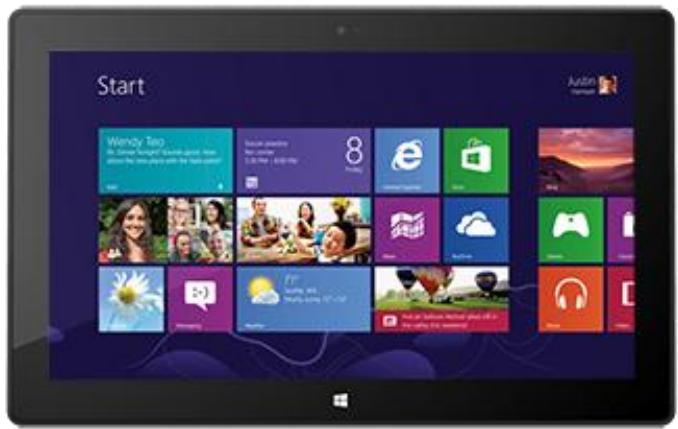
Créer des vignettes pour vos contacts et emplacements favoris
Si vous visitez un site Web particulier chaque jour ou si vous discutez avec un contact régulièrement, vous pouvez des vignettes les représentant sur l'écran d'accueil afin d'y accéder rapidement.
Voici comment faire lorsque vous trouvez un site Web, un contact ou un dossier que vous pouvez ajouter à l'écran d'accueil :
- Pour épingler un site Web ou un contact : ouvre la page Web dans Internet Explorer ou un contact dans l'application Contacts, puis balayez vers le bas à partir du haut de l'écran, puis appuyez ou cliquez sur Épingler à l'écran d'accueil. Pour épinger un dossier : ouvrez l'Explorateur de fichiers, cliquez avec le bouton droit sur un dossier, ou appuyez et maintenez votre pression jusqu'à ce qu’une case s’affiche, puis appuyez ou cliquez sur Épingler à l’écran d’accueil.
Réorganiser, redimensionner, détacher et regrouper des vignettes
Voupe reorganiser et redimensionner les vignettes, detacher celles que vous n'utilisez pas et creeer des groupes de vignettes. Pour discoverir comment effectuer toutes ces actions, regardez la video Réorganisation des vignettes sur l'écran d'accueil sur Windows. com.
Réorganiser des vignettes
Vous pouvez organiser les vignettes comme bon vous semble. Voici comment faire:
Pour déplacer une vignette, faites-la glisser vers le haut ou le bas jusqu'à l'endroit souhaité.
Redimensionner une vignette
Si une vignette ne reste pas dans l'emplacement voulu, vous pouvez généralement agrandir ou réduire sa taille. Voici comment faire :
- Balayez vers le bas sur la vignette (ou cliquez avec le bouton droit), puis appuyez ou cliquez sur Plus grande ou sur Plus petite. (Certaines vignettes ne peuvent cependant pas être redimensionnées.)
Détacher une vignette
Vous pouvez détacher des vignettes si vous ne les utilisez pas. Voici comment faire :
- Balayez vers le bas sur une vignette (ou cliquez avec le bouton droit), puis appuyez ou cliquez sur Détacher de l'écran d'accueil.
Regrouper des vignettes
Vous pouvez rassembler les vignettes similaires dans un groupe et ajouter un nom à ce dernier. Par exemple, vous pouvez un groupe « Sites Web » pour tous les sites Web que vous avez épingles à l'écran d'accueil. Voici comment attribuer un nom à un groupe de vignettes :
- Faites un mouvement de pincement sur l'écran d'accueil pour effectuer un zoom arrêté de manière à ce que toutes les vignettes soient visibles. (Si vous utilisez une souris, cliquez sur le bouton Zoom - situé dans le coin inférieur droit.)
- Balayez vers le bas ou cliquez avec le bouton droit sur le groupe de vignettes auquel vous pouvez attribuer un nom, puis appuyez ou cliquez sur Nommer le groupe.
Épingler ou détacher des applications
Certaines applications installées sur votre tablette Surface peuvent ne pas être épinglées à l'écran d'accueil. Vous pouvez changer cela si vous le souhaitez. Voici comment faire :
- Dans l'écran d'accueil, ouvre l'icone Rechercheur, balayez vers le bas sur une application (ou cliquez avec le bouton droit) pour la sélectionner, puis appuyez ou cliquez sur Épingler à l'écran d'accueil. Si l'application se trouve déjà dans l'écran d'accueil, l'option Détecher de l'écran d'accueil s'affichera à la place.
Même si vous détachez une application, celle-ci reste installée sur votre tablette et vous pouvez utiliser l'icone Rechercheur pour la retrouver. Pour désinstaller une application, voir Désinstallation d'applications dans ce guide.
Désactiver des vignettes dynamiques
Les vignettes dynamiques affichent des informations utiles sur une vignette. Par exemple, la vignette Calendrier vous affiche votre prochain rendez-vous. Vous pouvez toutefois désactiver une vignette dynamique si vous le souhaitez. Voici comment faire :
- Balayez vers le bas sur une vignette dynamique (ou cliquez avec le bouton droit), puis appuyez ou cliquez sur Vignette désactivée.
Synchronisation de vos paramètres
Lorsque vous vous connectez à l'aide d'un compte Microsoft, votre tablette Surface est connectée au nuage. Cela signifie qu'une grande partie de vos paramètres personnels et préférences sont stockées sur des serveurs Microsoft en ligne, et que ceux-ci sont synchronisés à n'importe quel PC Windows 8 ou Windows RT auquel vous vous connectez. Par exemple :
- Vos couleurs, vos thèmes, vos préférences linguistiques, vos favoris et l'historique du navigateur ainsi que des paramètres de l'application Windows Store sont synchronisés entre les PC.
- Vous pouvez accéder à vos photos, à vos documents et à d'autres fichiers et les partager sur SkyDrive, Facebook, Flickr ainsi que sur d'autres services sans avoir à vous connecter à chaque service.
Choisir les paramètres à synchroniser
Si vous souhaitez conserver la confidentialité de certains de vos paramètres, vous pouvez désactiver la synchronisation de certains paramètres, ou désactiver complètement la synchronisation. Pour choisir les paramètres à synchroniser entre vos PC :
- Connectez-vous avec votre compte Microsoft. Pour savoir si vous possédez déjà un compte Microsoft ou pour en créer un, voir Comment ouvrir un compte Microsoft ? sur Windows.com.
- Ouvrez l'icône Paramètres, puis appuyez ou cliquez sur Modifier les paramètres du PC.
- Appuyez ou cliquez sur Synchroniser vos paramètres.
- Sous Paramètres à synchroniser, activez les paramètres que vous voulez synchroniser.
Pour vous aider à choisir les paramètres à synchroniser, voir Faut-il synchroniser les paramètres entre ordinateurs et appareils ? sur Windows.com.
Notifications
Il existe de nombreuses façons d'être informé de nouveaux courriers électroniques, messages, événements de calendrier, mises à jour de statuts et Tweets. Les notifications apparaissent dans le coin supérieur droit de l'écran, les mises à jour apportées aux états rapides et aux états détaillés s'affichent dans l'écran de verrouillage et les mises à jour des vignettes apparaissent dans l'écran d'accueil.
Vous pouvez désigner les applications qui peuvent être exécutées en arrêt-plan et afficher des notifications dans l'écran de verrouillage. Voici comment faire :
- Ouvrez l'icône Paramètres, puis appuyez ou cliquez sur Modifier les paramètres du PC.
- Appuyez ou cliquez sur Personnaliser, puis sélectionnez les applications pouvant être affichées ainsi que l'écran de verrouillage.
Pour en savoir plus sur les notifications, voir la rubrique Comment gérer les notifications des applications Courrier, Calendrier, Contacts et Messagerie sur Windows. com.
Ajout de langues
Vous pouvez ajouter des langues de manière à pouvoir dire et entraîner du texte dans différentes langues. Après avoir ajouté une langue, vous pouvez définir la langue d'affichage, c'est-à-dire la langue que vous utilisez le plus souvent dans Windows et dans vos applications, et passer de l'une à l'autre pendant la saisie.
Pour en savoir plus sur l'ajout d'une langue et la saisie dans plusieurs langues, voir Langues dans Windows RT sur Windows.com. - Pour utiliser différentes langues dans les applications Office, voir Options linguistiques Office 2013 sur Office.com.
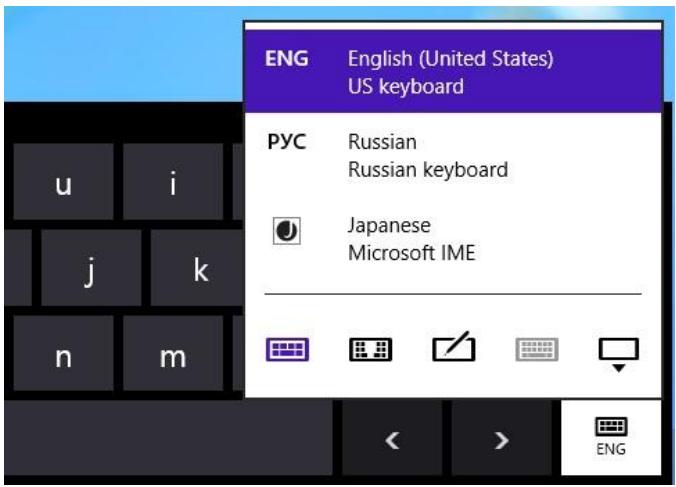
Personnalisation du bureau
Vous pouvez modifier le Bureau de manière à refléter votre style et vos préférences.
Augmenter la taille des éléments du bureau
Si vous le souhaitez, vous pouvez agrandir la taille du texte ou celle d'autres éléments du Bureau. Voici comment faire :
- Accédez à l'écran d'accueil, puis tapez rendre le texte.
- Appuyez ou cliquez sur Paramètres, puis sélectionnez Rendre le texte et d'autres éléments plus petits ou plus grands.
- Sélectionnez Moyenne - 125%, puis appuyez ou cliquez sur Appliquer.
Thème et arrêté-plan du bureau
Ouvrez l'arrière-plan, la couleur et lessons du Bureau. Voici comment faire :
- Ouvrez l'icône Rechercheur, tapez personalisation, puis appuyez ou cliquez sur Paramètres.
- Appuyez ou cliquez sur Personnalisation.
- Choisissez un thème ou modifiez tour à tour l'arrière-plan, la couleur et les sons du Bureau.
Épingler ou détacher une application de bureau de la barre des tâches
Vous pouvez épingler ou détacher une application de bureau (par exemple, les applications Office) de la barre des tâches du Bureau. Voici comment faire :
- Accédez à l'écran d'accueil, saisissez le nom de l'application Office que vous pouvez épingler à la barre des tâches (Word, PowerPoint, Excel ou OneNote).
- Dans les résultats de la recherche, balayez vers le bas sur l'application.
- Appuyez ou cliquez sur Epingler à la barre des tâches ou sur Détacher de la barre des tâches.
Connexion de périphériques
Vous pouvez connecter de nombreux périphériques à votre Surface à l'aide d'un port USB, d'une sortie vidéo HD ou de la technologie sans fil Bluetooth.
- USB : la tablette Surface est équipée d'un port USB full size sur le côté droit. Ce port vous permet de connecter une imprimante, une souris ou un disque dur externe à votre Surface. Sortie video HD : vous pouvez connecter la tablette Surface à un téléviseur, un écran ou un projecteur.
- Bluetooth : vous pouvez utiliser de nombreux périphériques ou appareils prenant en charge la technologie sans fil Bluetooth (téléphones, haut-parleurs, casques, souris et claviers) avec Surface.
Des câbles et des adaptateurs vendus séparément sont requis.
Remarque : les périphériques ou appareils que vous utilisez avec Surface doivent être certifiés pour Windows RT. Pour en savoir plus, voir Compatibility des périphériques.
Impression
Voici quelques notions à connaître en ce qui concerne l'impression à partir de la tablette Surface.
Configurer une imprimante
- Imprimante locale : branchez le câble USB de votre imprimante au port USB de Surface.
- Imprimante réseau ou sans fil : si vous disposez d'une imprimante réseau ou sans fil qui existe déjà sur votre réseau domestique, recherchez si elle est déjà installée (passez à la section suivante).
Si vous avez une nouvelle imprimante sans fil et qu'elle n'est pas encore intégrée à votre réseau domestique, reportez-vous aux instructions fournies avec l'imprimante pour savoir comment l'ajouter au réseau.
- Imprimante connectée à un autre PC : si une autre personne à votre domicile dispose d'une imprimante déjà installée, vous pouvez rejoindre le groupe résidentiel et imprimer à partir de cette imprimante. (Le PC auquel l'imprimante est connectée doit être allumé et l'imprimante doit être compatible avec Windows RT.)
Rechercher si votre imprimante est déjà installée
- Ouvrez l'icône Paramètres, appuyez ou cliquez sur Modifier les paramètres du PC.
- Appuyez ou cliquez sur Périphériques (sur la gauche).
- Recherchez votre imprimante dans la liste des périphériques.
Si votre imprimante figure dans la liste, vous pouvez imprimer (reportez-vous à la section suivante). - Si votre imprimante n'est pas répertoriée, appuyez ou cliquez sur Ajouter un périphérique et sélectionnez votre imprimante pour installer celle-ci. Si Windows ne détecte pas votre imprimante, voir Pourquoi Windows ne trouve pas mon périphérique ? sur Windows.com, ou essayez d'ajouter une imprimante en procédant comme suit :
- Ouvrez l'icone Recherche, tapez Périphériques et imprimantes dans la zone de recherche.
- Appuyez ou cliquez sur Paramètres, puis sur Périphériques et imprimantes dans les résultats de la recherche.
- Appuyez ou cliquez sur Ajouter une imprimante, puis suivez les instructions à l'écran.
Imprimer un document
Pour imprimer à partir d'une application Windows Store
- Ouvrez ce que vous pouvez imprimer. Par exemple, ouvrez une page Web dans Internet Explorer ou un message électronique dans l'application Courrier.
- Balayez à partir du bord droit de l'écran, puis tapez Périphériques.
- Appuyez ou cliquez sur votre imprimante dans la liste. Si votre imprimante n'est pas repéroriée, l'application ne prend peut-être pas en charge l'impression, ou vous n'avez pas ajouté d'imprimante.
- Choisissez les options d'impression qui vous conviennent et appuyez ou cliquez sur Imprimer.
Pour imprimer à partir d'une application de bureau (par exemple, une application Office) :
- Recherche la commande Imprimer dans l'application, ou appuie sur Ctrl+P.
Conseils
Pour savoir comment définir l'imprimante par défaut, voir Définir ou modifier votre imprimante par défaut sur Windows.com. - Pour savoir comment effectuer une capture d'écran (impression écran), voir la rubrique Prise de capture d'écran dans ce guide.
Impression impossible ?
Si vous rencontrez des problèmes lors de l'impression, voir Comment résoudre des problèmes d'impression sur Windows.com. Avec Windows RT, vous pouvez uniquement mettre à jour ou installer des pilotes via Windows Update.
Compatibilité de l'imprimante
Windows RT est compatible avec les imprimantes certifiées pour Windows RT. Ces périphériques sont signalés par le logo de certification pour Windows RT et fonctionnent dès qu'ils sont connectés. En revanche, certaines imprimantes ne sont pas compatibles avec Windows RT. Pour savoir si votre imprimante est compatible avec Windows RT, procédez comme suit :
- Connectez votre imprimante au port USB de votre tablette Surface.
- Ouvrez l'icône Recherche, appuyez ou cliquez sur Modifier les paramètres du PC, puis sur Périphériques (sur la gauche).
- Recherchez votre imprimante dans la liste des périphériques. Si votre imprimante n'est pas compatible, le texte Non compatible avec cette version de Windows s'affiche sous le modèle d'imprimante.
Vous pouvez également vérifier la compatibilité des imprimantes avec Windows RT à l'aide du Centre de compatibilité de Windows.
Ajout, affichage et gestion de vos imprimantes et périphériques
Vous pouvez ajouter des périphériques à Surface à l'aide des Paramètres du PC ou du Panneau de configuration.
Ajouter un périphérique à l'aide des paramètres du PC
- Ouvrez l'icône Paramètres, puis appuyez ou cliquez sur Modifier les paramètres du PC.
- Appuyez ou cliquez sur Périhériques, puis sur Ajouter un périhérique.
Ajouter un périphérique à l'aide du panneau de configuration
- Ouvrez l'icône Rechercher, tapez périphériques et imprimantes dans la zone de recherche.
- Appuyez ou cliquez sur Paramètres, puis sur Périphériques et imprimantes dans les résultats de la recherche.
- Appuyez ou cliquez sur Ajouter une imprimante ou sur Ajouter un périphérique, puis suivez les instructions à l'écran.
Ajouter un périphérique bluetooth
Pour ajouter un périphérique doté de la technologie sans fil Bluetooth, procédez comme suit :
Étape 1 : vérifier que le périphérique bluetooth est allumé et détectable
Mettez le périphérique sous tension, puis rendez-le détectable. Pour savoir comment faire, consultez la documentation livrée avec votre périphérique Bluetooth ou renseignez-vous sur le site du fabricant.
Étape 2 : vérifier que le bluetooth est activé
- Ouvrez l'icône Paramètres, puis appuyez ou cliquez sur Modifier les paramètres du PC.
- Appuyez ou cliquez sur Sans fil.
- Vérifiez que le Bluetooth est activé.
Étape 3 : ajouter le périphérique bluetooth
- Dans les Paramètres du PC, appuyez ou cliquez sur Périphériques.
- Appuyez ou cliquez sur Ajouter un périphérique.
- Sélectionnez votre périphérique Bluetooth dans la liste des périphériques sans fil.
- Si l'accessoire nécessite un code secret (parfois appelé code d'appariement), vous serez invité à l'entrer. Si vous ne connaissez pas le code secret, consultez la documentation livrée avec votre périphérique ou renseignez-vous sur le site du fabricant.
Conseils
- Lorsque vous connectez un téléphone, assurez-vous que celui-ci est déverrouillé et qu'il affiche l'écran des paramètres Bluetooth.
- Si vous ajoutez un clavier Bluetooth, vous pouvez désactiver le Touch Cover ou le Type Cover en le rabattant ou en le relevant.
- Si vous rencontrez des problèmes pour ajouter un périphérique, consultez les rubriques suivantes sur Windows.com :
Pourquoi Windows ne trouve pas mon périphérique? O Que faire si un périphérique n'a pas été installé correctement?
Gérer vos périphériques
Vous pouvez : gérer vos périphériques, modifier les paramètres et résoudre les problèmes dans le Panneau de configuration, dans Périphériques et imprimantes. Par exemple, vous pouvez définir une imprimante par défaut ou modifier les paramètres d'une souris sans fil.
Pour ouvrir Périphériques et imprimantes :
- Dans l'écran d'accueil, tapez périphériques et imprimantes.
- Appuyez ou cliquez sur Paramètres, puis sur Périphériques et imprimantes dans les résultats de la recherche.
Conseil
- Dans le Panneau de configuration, vous pouvez basculer entre différents périphériques audio, comme des haut-parleurs et des casques. Pour ce faire, ouvrez l'icône Rechercher, appuyez sur Paramètres, puis tapez Gérer les périphériques audio.
Résolution des problèmes
- Si vous rencontrez des problèmes pour ajouter un périphérique, consultez les rubriques suivantes sur Windows.com :
Pourquoi Windows ne trouve pas mon périphérique? Que faire si un périphérique n'a pas été installé correctement?
Si une icône d'avertissement jaune s'affiche en regard d'un périphérique, appuyez longuement sur le périphérique jusqu'à ce qu'une case apparaisse, puis sélectionnez Résoudre les problèmes.
Compatibilité des périphériques
Surface RT est compatible avec les périphériques certifiés pour Windows RT. Ces périphériques sont signalés par le logo de certification pour Windows RT. Certaines imprimantes que vous utilisez actuellement peuvent ne pas fonctionner avec Windows RT. Pour vérifier la compatibilité avec Windows RT, accédez au Centre de compatibilité de Windows en ligne.
Connecteur surface à un téléviseur, un écran ou un projecteur
Regardez des vidéos dans une autre dimension, celle d'images plus grandes et de son plus puissant en raccordant votre Surface à un téléviseur, un écran ou un projecteur. Par exemple, vous pouvez connecter la tablette Surface à un téléviseur HD pour visionner des films sur grand écran ou la connecter à un projecteur dans le cadre d'une présentation.
Pour connecter la tablette Surface à un autre écran, vous avez besoin d'un adaptateur (vendu séparément) et d'un câble VGA ou HDMI compatible. Les adaptateurs sont les suivants :
Adaptateur AV numérique HD pour Surface
Adaptateur VGA pour Surface
Quel est l'adaptateur dont j'ai besoin ?
Pour savoir de quel adaptateur vous avez besoin, examinez les ports vidéo de votre téléviseur, écran ou projecteur.
- HDTV : pour bénéficier de la qualité HD, branche l'adaptateur AV HD numérique pour Surface dans le port HDMI de votre téléviseur HD.
- Projecteur ou écran : vérifie si votre projecteur ou écran compte un port HDMI. Si vous n'en trouvez pas, connectez l'adaptateur VGA pour Surface à un port VGA sur votre projecteur ou écran. L'adaptateur VGA sert exclusivement pour la vidéo, et non pour l'audio.
Les adaptateurs vidéo Surface sont disponibles en ligne dans Microsoft Store.
Connecteur surface à un téléviseur, un écran ou un projecteur
Pour vous connecter à un écran plus large, procédez comme suit :
- Branchez un cable VGA ou HDMI sur le port HDMI ou VGA de votre téléviseur, écran ou projecteur.
- Branchez l'autre extrémité du cable sur l'adaptateur Surface.
- Retirez l'embout situé à l'extrémité du câble de l'adaptateur Surface.
- Branchez l'adaptateur dans la sortie vidéo HD située sur votre tablette Surface (côté supérieur droit).
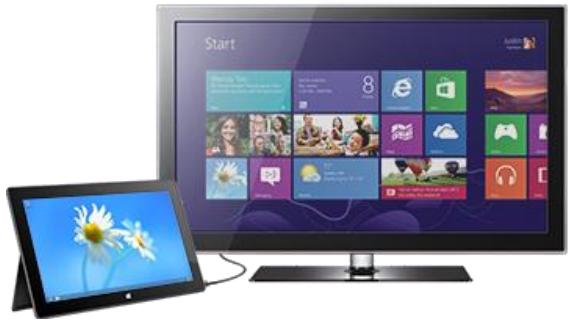
Configurer vos écrans
Après avoir branché l'écran, vous pouvez choisir vos options d'affichage. Voici comment faire :
- Ouvrez l'icône Périphériques (balayez à partir du bord droit de l'écran et appuyez sur Périphériques).
- Appuyez ou cliquez sur Deuxieme écran, puis sélectionnez l'une des options suivantes :
Dupliquer : vous voyez la même chose sur les deux écrans. - Étendre : votre écran s'étend sur deux moniteurs, et vous pouvez faire glisser et déplacer des éléments de l'un à l'autre. - Deuxième écran uniquement : tout est affiché sur l'écran connecté, et l'écran de Surface reste vide.
Utiliser plusieurs écrans
La connexion d'un autre écran à la tablette Surface est une excellente façon de travailler en multitâche. Vous pouvez dédier un écran au travail (pour les applications Office) et l'autre au divertissement (pour la discussion entre amis, les mises à jour des réseaux sociaux ou l'écoute de musique). Lorsque vous êtes connecté, utilisez l'une des combinaisons de touches suivantes (sur le Touch Cover ou le Type Cover) pour faire passer une application sur le deuxième écran :
Pour effectuer cette opération
| Touche du logo Windows +Pg.PREC -ou- Touche du logo Windows +Pg.suiv | Déplacer des applications Windows Store vers un autre écran. |
| Touché du logo Windows | +Flché droit |
| -ou- | |
| Touché du logo Windows | +Flché gauche |
| Déplacer une application de bureau ( comme Word) vers un autre écran. |
Remarques
- Vous pouvez ouvrir des applications de bureau (comme les applications Office) sur les deux écrans, ou des applications du Windows Store sur un écran et des applications de bureau sur l'autre. Lorsque vous ouvrez l'écran d'accueil ou les icônes sur un écran, toutes les applications du Windows Store seront déplacées vers cet écran.
- Il est possible d'utiliser les quatre coins d'un écran pour ouvrir les icônes et vos applications récentes à l'aide de la souris. Pour ouvrir les icônes sur le deuxième écran, déplacez le pointeur de la souris vers celui-ci.
Stockage, fichiers et sauvegarde
Surface RT est disponible avec deux tailles de disque dur : 32 Go et 64 Go.
Votre capacité de stockage sera moins élevée, car le logiciel système utilise une grande partie de l'espace de stockage. Voir surface.com/storage 1 Go = 1 milliard d'octets.
Quelle quantité d'espace de stockage est à ma disposition ?
Pour connaître la quantité d'espace de stockage dont vous disposez, procédez comme suit :
- Ouvrez l'icône Paramètres, appuyez ou cliquez sur Modifier les paramètres du PC.
- Appuyez ou cliquez sur Général.
- Faites défiler vers le bas jusqu'à atteindre Stockage disponible pour connaître la quantité d'espace de stockage dont vous disposez. Vous pouvez appuyer ou cliquer sur Afficher la taille des applications pour connaître l'espace utilisé par chaque application.
Remarque: le logiciel et les applications préinstallés utilisent une grande partie de l'espace de stockage. Pour connaître la quantité d'espace utilisé, voir Espace disque Surface - FAQ sur Surface.com.
Options de stockage de surface
En plus du stockage interne, voici d'autres options de stockage à votre disposition :
stockage amovible, par exemple, un lecteur flash USB ou une carte mémoire microSD; stockage dans le nuage (SkyDrive); jusqu'à 7 Go Gratuits; - un autre ordinateur sur votre réseau. Vous pouvez ouvrir et enregistrer des fichiers sur d'autres ordinateurs de votre réseau. Pour en savoir plus, voir la section Accès à des fichiers sur d'autres ordinateurs de ce guide.
Options de stockage amovible
Vous pouvez utiliser le stockage USB ou une carte mémoire microSD pour vos documents, votre musique, vos vidéos et vos photos.
Disque dur ou disque mémoire flash USB
Vous pouvez insérer un disque mémoire flash USB ou un dispositif de stockage externe dans le port USB de la tablette Surface.
Pour ouvrir des fichiers à partir d'un disque mémoire flash USB ou d'un disque dur externe :
- Insérez un disque mémoire flash USB ou un disque dur dans le port USB de votre tablette Surface (sur le côté droit).
- Appuyez ou cliquez sur la notification qui s'affiche dans le coin supérieur droit de l'écran.
- Appuyez ou cliquez sur Ouvrir le dossier et afficher les fichiers. L'Explorateur de fichiers s'ouvre et affiche les fichiers sur votre disque mémoire flash USB ou votre disque dur.
L'Explorateur de fichiers (autrefois appelé Explorateur Windows) est l'application utilisée pour parcourir, copier et déplacer des fichiers présents sur votre tablette Surface. Pour en savoir plus, voir la section Fichiers et dossiers de ce guide.
Carte mémoire microsd
L'emplacement pour carte microSD vous permet d'ajouter jusqu'à 64 Go d'espace de stockage à Surface. Vous pouvez utiliser une carte microSD, microSDHC ou microSDXC.
Dépliez le pied de la tablette pour accéder au lecteur de carte.
SkyDrive : le stockage dans le nuage
Stockez vos documents, votre musique, vos vidéos et vos photos dans le nuage avec SkyDrive. La tablette Surface
inclut une application SkyDrive qui vous permet de télécharger et d'ouvrir des fichiers sur votre SkyDrive. Vous compte Microsoft inclut 7 Go d'espace de stockage gratuite sur SkyDrive, ce qui plus de 20 000 documents Office ou 7 000 photos.
Pour en savoir plus sur SkyDrive, voir la section SkyDrive de ce guide.
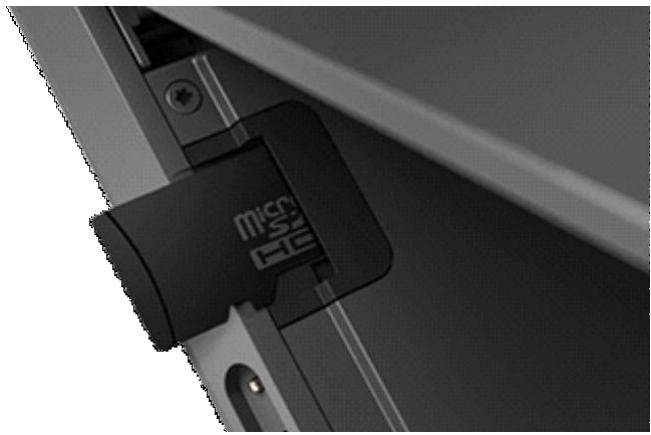
Fichiers et dossiers
L'Explorateur de fichiers (autrefois appelé Explorateur Windows) vous permet d'utiliser des fichiers et des dossiers présents sur votre tablette Surface ou sur un autre ordinateur de votre réseau. Pour en savoir plus sur la recherche d'emplacements réseau, voir la section Accès à des fichiers sur d'autres ordinateurs de ce guide.
Explorateur de fichiers
L'Explorateur de fichiers vous permet de rechercher des fichiers, créer des dossiers et copier ou déplacer des fichiers.
Pour ouvrir l'Explorateur de fichiers :
- Dans l'écran d'accueil, tapez explorateur de fichiers, puis appuyez ou cliquez sur Explorateur de fichiers dans les résultats de la recherche.
- Dans le bureau, appuyez ou cliquez sur l'icône représentant un dossier de fichiers dans la barre des tâches.
Pour savoir comment utiliser l'Explorateur de fichiers, voir Comment Manipuler des fichiers et des dossiers sur Windows.com.
Bibliothèques
Les bibliothèques sont des collections où vous pouvez accéder à l'ensemble de vos documents, musiques, images et autres fichiers dans un seul endroit. Windows est doté de quatre bibliothèques : Documents, Musique, Images et Vidéos. Vous pouvez placer vos fichiers dans les bibliothèques correspondantes pour vous assurer qu'ils apparaitront dans vos applications. Cela signifie que vous devez placer vos fichiers de musique dans le dossier Musique et vos images dans le dossier Images. Vous pourrez également les voir à un seul emplacement lorsque vous ouvrirez cette bibliothèque. Pour en savoir plus sur l'utilisation des bibliothèques, voir la rubrique suivante : Notions de base sur les bibliothèques sur Windows. com.
Partager des fichiers avec des utilisateurs de votre tablette surface
Les dossiers publics permettent de partager facilement des fichiers avec tout utilisateur de votre Surface. Par exemple, si vous et d'autres membres de votre famille partagez votre tablette Surface, vous pouvez placer vos photos de famille dans le dossier Images publiques pour que tous les utilisateurs puissent accéder aux photos, en ajouter, les supprimer et les retoucher.
Les dossiers publics se trouvent dans chaque bibliothèque. Pour ouvrir les dossiers publics :
- Ouvrez l'icône Rechercher, tapez explorateur de fichiers dans la zone de recherche et appuyez ou cliquez sur Explorateur de fichiers dans les résultats de la recherche.
- Dans le volet de navigation, sous Bibliothèques, appuyez ou cliquez sur la flèche en regard des bibliothèques (Documents, Musique, Images ou Vidéos).
Pour en savoir plus, voir Dossiers publics : Forum Aux Questions sur Windows.com.
Transférer des fichiers sur votre surface
Vous pouvez facilement transférer musique, images, vidéos et documents sur votre Surface. Voici de quelles façons vous pouvez transférer des fichiers sur votre Surface :
- vous connecter à un ordinateur en réseau;
- utiliser SkyDrive;
- utiliser un lecteur mémoire flash USB ou une carte microSD.
Se connecter à un ordinateur en réseau
Surface peut accéder à de la musique, des photos, des vidéos et des documents sur les ordinateurs d'un réseau. Ainsi, vous pouvez copier des fichiers d'un autre PC sur votre Surface, ou vous pouvez laisser les fichiers à leur emplacement actuel et les ouvrir sur Surface. Pour en savoir plus, voir la section Accès à des fichiers sur d'autres ordinateurs de ce guide.
Utiliser skydrive
Au lieu de déplacer des fichiers sur Surface, vous pouvez les stocker dans le nuage avec SkyDrive. Vous pourrez alors accéder à vos fichiers à partir d'autres ordinateurs ou de votre téléphone.
Pour en savoir plus sur SkyDrive, voir la section SkyDrive de ce guide.
Utiliser un lecteur mémoire flash USB ou une carte mémoire microsd
Vous pouvez transférer des fichiers sur Surface à l'aide d'un lecteur mémoire flash USB ou d'une carte mémoire. Voici comment faire :
- Copiez les fichiers vers un lecteur flash USB ou une carte mémoire à partir de votre autre ordinateur.
- Insérez un lecteur mémoire flash USB ou une carte mémoire microSD dans la tablette Surface.
- Appuyez ou cliquez sur la notification qui s'affiche dans le coin supérieur droit de l'écran.
- Appuyez ou cliquez sur Ouvrir le dossier et afficher les fichiers. L'Explorateur de fichiers s'ouvre.
- Sélectionnez les fichiers ou les dossiers que vous voulez ajouter à Surface.
- Appuyez ou cliquez sur Accueil, puis sur Copier vers.
- Sélectionnez un emplacement. Par exemple, CHOISSEZ Documents si le disque mémoire flash ou la carte mémoire contient des documents. Pour en savoir plus sur l'organisation de vos fichiers, voir Bibliothèques dans ce guide.
Pour en savoir plus sur l'utilisation de l'Explorateur de fichiers (anciennement l'Explorateur Windows), voir la rubrique : Comment manipuler des fichiers et des dossiers sur Windows.com.
Sauvegarde de fichiers à l'aide de l'historique des fichiers
L'histoire des fichiers vous permet de sauvegarder automatiquement vos fichiers personnels (comme des photos, des documents et de la musique) sur un lecteur externe ou sur un emplacement réseau, par exemple, un disque dur USB externe ou un emplacement réseau, tel qu'un dossier situé sur un autre PC.
L'histoire des fichiers sauvegarde automatiquement les fichiers qui se trouvent dans vos bibliothèques, vos contacts, vos favoris, ainsi que sur SkyDrive et sur votre Bureau. Si les originaux sont perdus, endommagés ou supprimés, vous pouvez tous les restaurer. Vous avez également la possibilité de récupérer différentes versions de vos fichiers à partir d'un état antérieur donné. Au fil du temps, vous disposerez d'un historique exhaustif de vos fichiers.
Avant de commencer à utiliser l'histoire des fichiers pour sauvegarder vos fichiers, vous devez définir un lecteur sur lequel enregistrer ces fichiers. Nous vous recommandons d'utiliser un lecteur externe ou un emplacement réseau.
Pour configurer un lecteur ou un emplacement réseau pour la sauvegarde, voir Configurer un lecteur pour l'Historique des fichiers sur Windows. com.
Réseau
La tablette Surface est dotée de la technologie Wi-Fi intégrée qui vous permet de vous connecter. Une fois connecté à un réseau sans fil, vous pouvez surfer sur Internet, obtenir des applications sur le Windows Store, envoyer des messages électroniques et accéder à d'autres ordinateurs et périphériques sur votre réseau.
Connexion à un réseau sans fil
Pour vous connecter à un réseau sans fil, procédez comme suit :
- Balayez à partir du bord droit de l'écran, appuyez sur Paramètres, puis appuyez ou cliquez sur l'icône du réseau sans fil (2). Une liste des réseaux sans fil disponibles apparait.
- Appuyez ou cliquez sur un réseau pour vous connecter à celui-ci.
- Si vous voulez que la tablette Surface se connecte automatiquement au réseau lorsqu'il est disponible, appuyez ou cliquez sur Connexion automatique.
- Appuyez ou cliquez sur Connecter.
- Le cas échéant, tapez la clé de sécurité réseau (mot de passe réseau), puis appuyez ou cliquez sur Suivant. Si vous avez besoin d'aide pour voir le mot de passe de réseau sans fil, voir la rubrique Trouver le mot de passe du réseau sans fil sur Surface. com.
- Choisissez d'autoriser ou non le partage avec d'autres ordinateurs et périphériques présents sur le réseau. Sélectionnez Non si vous vous connectez à un réseau dans un endroit public comme un café.
Si vous rencontrez des problèmes pour vous connecter à un réseau sans fil, voir Impossible de se connecter à un réseau sans fil sur Surface. com.
Conseil
- Si aucun réseau sans fil n'est disponible, utilisez éventuellement la connexion Internet de votre téléphone. Pour en savoir plus, voir la section Partage de connexion de ce guide.
Déconnexion d'un réseau sans fil
Pour vous déconnecter d'un réseau sans fil, procédez comme suit :
- Ouvrez l'icône Paramètres, puis appuyez ou cliquez sur l'icône du réseau sans fil (S). Si vous êtes déjà connecté à un réseau, le nom de celui-ci apparaît en dessous des barres du réseau sans fil.
- Appuyez ou cliquez sur le réseau dont l'état est Connecté.
- Appuyez ou cliquez sur Déconnecter.
Pour supprimer les informations de connexion d'un réseau (comme le mot de passe ou la connexion automatique), appuyez longuement sur le nom d'un réseau jusqu'à ce qu'une case s'affiche, puis relâchez la pression et sélectionnez Oublier ce réseau.
Jonction à un groupe résidentiel
Un groupe résidentiel est un groupe de PC connectés à un réseau domestique qui peuvent partager des périphériques (par exemple, des imprimantes) et des bibliothèques (vos bibliothèques Documents, Images, Musique et Vidéos). Les groupes résidentiels facilitent le partage.
Si un groupe résidentiel existe déjà sur votre réseau domestique, la tablette Surface peut le rejoindre. Voici comment faire :
- Ouvrez l'icône Paramètres, appuyez ou cliquez sur Modifier les paramètres du PC, puis sur Groupe résidentiel.
- Appuyez ou cliquez sur Rejoindre. Vous pouvez Brokerir le mot de passe à n'importe quel autre membre du groupe résidentiel.
Après avoir rejoint un groupe résidentiel, vous pouvez accéder aux fichiers se trouvant sur les ordinateurs appartenant à votre groupe résidentiel. En revanche, vous ne pouvez pas partager le contenu se trouvant sur Surface avec des ordinateurs de votre groupe résidentiel.
Remarques
Pour en savoir plus sur les groupes résidentiels, voir la rubrique Groupe résidentiel de A à Z sur Windows.com. Surface RT ne permet pas de créer de groupe résidentiel, mais vous permet d'en rejoindre un.
Accès à des fichiers sur d'autres ordinateurs
Pour afficher les fichiers, dossiers et bibliothèques partagées sur votre réseau, ouvrez l'Explorateur de fichiers et accédez à Groupe résidentiel ou Réseau. Voici comment faire :
- Ouvrez l'Explorateur de fichiers. (Dans l'écran d'accueil, tapez explorateur de fichiers, puis appuyez ou cliquez sur Explorateur de fichiers dans les résultats de la recherche.)
- Dans le coin inférieur gauche de l'Explorateur de fichiers, appuyez ou cliquez sur Groupe résidentiel ou sur Réseau, en fonction du type de réseau que vous utilisez.
- Pour parcourir les fichiers et dossiers partagés, appuyez ou cliquez sur le nom de l'ordinateur sous Réseau ou sur le nom d'un utilisateur sous Groupe résidentiel. Vous pouvez utiliser cette technique pour vous connecter à d'autres ressources réseau comme une imprimante.
Remarque : les ordinateurs éteints, en veille ou en veille prolongée ne s'affichent pas comme faisant partie du groupe résidentiel.
Mode avion
Activez le mode Avion si vous voyagez en avion ou si vous n'avez pas besoin de la fonction Wi-Fi ou Bluetooth pendant une certaine période. Ce mode prolonge l'autonomie de la batterie.
Pour activer et désactiver le mode Avion :
- Ouvrez l'icône Paramètres, puis appuyez ou cliquez sur l'icône du réseau sans fil ( ).
- Définissez le mode Avion sur Activé ou sur Désactivé.
Lorsque le mode Avion est activé, les fonctions Wi-Fi et Bluetooth sont désactivées.
Applications intégrées
Surface comprend un large éventail d'applications préinstallées, comme Xbox Music, Xbox Video, Skype, Courrier et Internet Explorer. Quand l'heure est venue de travailler, la version d'évaluation d'Office Famille et Étudiant 2013 RT, qui inclut les versions tactiles de Word, PowerPoint, Excel et OneNote, est préchargée sur Surface.
Cette section met en évidence certaines des applications fournies avec votre tablette Surface.
Remarque : certaines fonctionnalités ne sont pas disponibles sur tous les marchés.
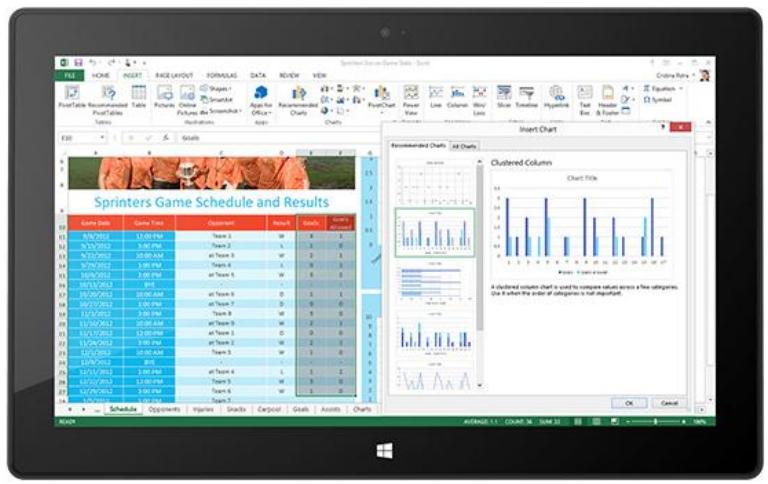

Applications de la suite office famille et étudiant
- Word : un programme de traitement de texte conçu pour vous permettre de créer des documents de qualité professionnelle.
- Excel : un outil puissant pour faire parler les données, effectuer des calculs et suivre pratiquement tout type d'informations. OneNote : un bloc-notes numérique qui réunit toutes vos notes dans un emplacement unique, autrement dit, tous les aspects de votre vie quotidienne à ne pas oublier et à gérer. En plus de l'application de bureau OneNote, une application OneNote gratuite est disponible sur le Windows Store. Pour en savoir plus, consultez la section suivante.
- PowerPoint : un programme permettant de créer des présentations et de transmettre un message ou une histoire au moyen d'une série de diapositives.
Remarques
La suite Office Famille et Étudiant 2013 RT possède quasiment les mêmes fonctionnalités que la suite Office Famille et Étudiant 2013 sur Windows 7 ou Windows 8, mais il existe cependant quelques différences. Pour découvrir celles-ci, accédez à la page Office.com/OfficeRT. - Si vous disposez de la version d'évaluation de la suite Microsoft Office Famille et Étudiant 2013 RT, Office doit effectuer la mise à jour vers la version finale via Windows Update (téléchargement gratuit; moyennant frais ISP). Si la mise à jour ne se produit pas, voir la rubrique Mise à jour vers la version finale d'Office ci-dessous.
Démarrer une application office
Pour démarrer une application Office, accédez à l'écran d'accueil et recherchez la vignette de l'application, ou tapez le nom de l'application (par exemple, tapez Word et appuyez sur Entrée).
Vous pouvez également démarrer des applications Office partir du Bureau. Pour ce faire, dans l'écran d'accueil, appuyez ou cliquez sur Bureau (ou sur la touche du logo Windows +D). Lorsque vous êtes sur le Bureau, les applications Office apparaisent dans la barre des tâches. Appuyez ou cliquez sur une application Office s'y trouvant.
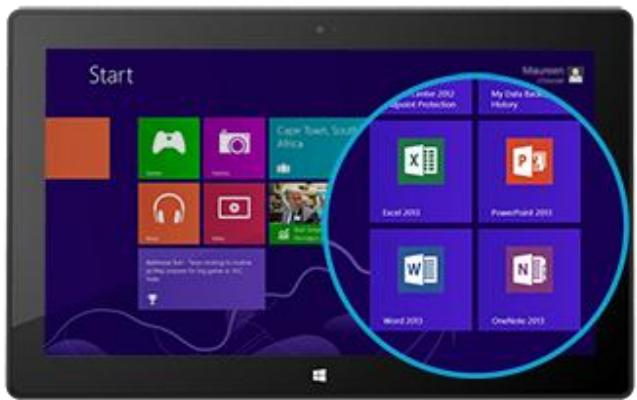
Pour savoir comment épinner et détacher des applications de l'écran d'accueil ou de la barre des tâches, voir la section Personnelisation de votre Surface de ce guide.
Guides de démarrage rapide pour office
Si vous utilisez Office 2013 pour la première fois, vous pouvez télécharger des Guides de démarrage rapide pour vous aider à débuter. Ces guides pouvant être imprimés contiennent des conseils, des raccourcis et des captures d'écran utiles qui vous permettent de vous familiariser avec les applications Office. Accédez à Office. com et recherchez guide de démarrage rapide, ou utilisez les liens suivants :
Guide de démarrage rapide de Word 2013 Guide de démarrage rapide d'Excel 2013 Guide de démarrage rapide de PowerPoint 2013 Guide de démarrage rapide de OneNote 2013
Vos fichiers office partout et à tout instant
Après vous être connecté avec votre compte Microsoft, les applications Office enregistrent par défaut vos documents sur SkyDrive (dans le nuage). Ainsi, vos documents Office sont stockés dans un seul endroit et sont accessibles dans SkyDrive depuis n'importe quel PC, Mac, iPad, téléphone ou appareil connecté à Internet. Le fait d'enregistrer des documents Office sur SkyDrive facilite également le partage et la collaboration avec d'autres personnes. (Celles qui ne disposent pas d'Office peuvent consulter et modifier des documents que vous partagez à l'aide des applications Office Web Apps gratuites.) Pour en savoir plus, voir Collaborer sur des documents Office dans SkyDrive (éventuellement en anglais) sur Office.com.
Si vous préférez, vous pouvez également enregistrer vos documents Office sur votre tablette Surface en sélectionnant Ordinateur au moment d'enregistrer dans une application Office.
Compatibilité des fichiers
Les applications Office 2013 peuvent ouvrir des fichiers créés dans des versions précédentes d'Office. Pour vérifier la compatibilité entre Office 2013 et les versions précédentes d'Office, voir Vérifier la compatibilité du fichier avec les versions antérieures sur Office.com.
Prise en charge des fonctions tactiles, du stylet et des langues
- Fonctions tactiles : le Guide des fonctions tactiles dans Office sur Office.com vous permet d'apprendre à utiliser les fonctions tactiles avec les nouvelles applications Office.
- Stylet : pour découvrir comment utiliser un stylet capacitif (vendu séparément) afin de dessiner, d'écrire ou de mettre en évidence du texte dans les applications Office (fonctionnalité appelée saisie manuscrite dans Office), voir Utiliser un stylet pour dessiner, écrire du texte ou le surligner sur une tablette Windows sur Office. com.
- Langues : pour utiliser différentes langues, voir Options linguistiques Office 2013 sur Office. com.
Mise à jour vers la version finale d'office
Si vous utilisez une application Office et si l'écran d'accueil affiche le mot Version d'évaluation, cela signifie que votre copie d'Office n'a pas été mise à jour vers la version finale. La mise à jour vers la version finale d'Office se fait via Windows Update. Voici comment faire :
- Dans l'écran d'accueil, ouvrez l'icône Recherche et tapez installer des mises à jour facultatives.
- Appuyez ou cliquez sur Paramètres, puis sélectionnez Installer des mises à jour facultatives dans les résultats de la recherche. La section Windows Update du Panneau de configuration s'affiche.
- Appuyez ou cliquez sur Rechercher les mises à jour ou sur Des mises à jour sont disponibles.
- Dans la liste qui s'affiche, sélectionnez Mise à jour pour la version d'évaluation de Microsoft Office Famille et Étendant 2012 RT, et appuyez ou cliquez sur Installer.
Si vous rencontrez des problèmes lors de l'installation de la mise à jour, consultez l'article suivant : Mise à jour pour la version d'évaluation d'Office Famille et Étudiant 2013 RT.
OneNote est un bloc-notes numérique qui réunit toutes vos notes dans un emplacement unique, autrement dit, tous les aspects de votre vie quotidienne à ne pas oublier et à gérer. Vous pouvez créer des listes de tâches avec des cases à cocher, ajouter des images et mettre en forme vos notes avec des tableaux, des listes à puces, des couleurs, etc.
Lorsque vous vous connectez avec un compte Microsoft, vos notes sont enregistrées dans le nuage afin que vous puissiez y accéder en tout lieu, sur votre ordinateur, sur votre téléphone ou sur le Web.
Vous pouvez utiliser deux versions de OneNote sur une tablette Surface :
- L'application OneNote disponible sur Windows Store (pour installer l'application OneNote, ouvrez l'application Windows Store et tapez OneNote). L'application de bureau OneNote 2013 RT préinstallée sur Surface.
Les blocs-notes OneNote étant stockés dans le nuage (sur SkyDrive), vous pouvez ajouter et modifier des notes à partir des deux applications. Lorsque vous lancez OneNote pour la première fois, vous pouvez être invité à entrer votre compte Microsoft.
Utiliser l'application onenote
Voici comment effectuer certaines actions dans l'application OneNote (installée à partir du Windows Store) :
| Tâche | Action |
| Mettre en forme du texte | Sélectionnez le texte dans une note et appuyez ou cliquez sur l'icône A. Un menu circulaire d'options apparait. |
| Rechercher une note | Ouvrez l'icône Rechercher et saisissez le texte que vous recherchez. |
| Écrire des notes à la main | Utilisez un stylet capacitif (vendu séparément) pour écrire des notes à la main. |
| Partager avec OneNote | Utilisez l'icône Partager ou Envoyer à OneNote pour créé des notes. |
| -ou- | Par exemple, vous pouvez sélectionner du texte sur une page Web dans Internet Explorer, ouvrir l'icône Partager et sélectionner OneNote. |
| Envoyer à OneNote | Sur le Bureau, vous pouvez également sélectionner du texte sur une page Web (en utilisant Internet Explorer depuis le Bureau), appuyer longuement sur le texte sélectionné jusqu'à ce qu'une case apparaisse, puis relâcher la pression et sélectionner Envoyer à OneNote. |
| Accéder rapidement à une page | Épinglez une page à l'écran d'accueil pour pouvoir l'ouvrir rapidement. Dans OneNote, appuyez longuement sur une page dans le volet gauche jusqu'à ce qu'une case s'affiche, puis relâchéz la pression et appuyez sur Épingler à l'écran d'accueil. |
| Aide | Ouvrez l'icône Paramètres, puis appuyez ou cliquez sur Aide. |
Onenote sur votre téléphone
Vous pouvez aussi bien utiliser OneNote sur votre téléphone pour prendre des notes et y accéder lors de vos déplacements.
- Windows Phone 8 : utilisation de OneNote Mobile Windows Phone 7 : utilisation de Microsoft OneNote Mobile OneNote Mobile pour Android
- OneNote Mobile pour iPhone

Surfer sur le Web n'a jamais été aussi simple. La tablette Surface est fournie avec deux versions d'Internet Explorer 10 :
- une application tactile intuitive;
- une application de bureau.
Vous pouvez ainsi naviguer sur Internet à partir de l'écran d'accueil ou du Bureau. Les deux applications Internet Explorer partagent le même historique de navigation et les mêmes paramètres.
Application internet explorer tactile et intuitive
L'application Internet Explorer 10 est optimisée pour la fonction tactile. Les vignettes et les onglets sont surdimensionnés pour faciliter la sélection et apparaisent uniquement quand vous en avez besoin.
Pour démarrer l'application Internet Explorer, dans l'écran d'accueil, appuyez ou cliquez sur Internet Explorer.
Emplacement de la barre d'adresses
Si vous recherchez la barre d'adresses, balayez vers le bas à partir du haut de l'écran (ou cliquez avec le bouton droit du pavé tactile). La barre d'adresses apparait en bas de votre écran, et la barre des onglets en haut.
Pour accéder à un site Web spécifique :
- Appuyez ou cliquez sur la barre d'adresses pour afficher vos sites épinglés, fréquemment utilisés et favors. Balayez les vignettes pour accéder à d'autres options. Lorsque vous
apercevez l'option désirée, appuyez ou cliquez sur la vignette.
- Tapez une adresse Web ou un terme à rechercher dans la barre d'adresses. Dès que vous commencez la saisie, Internet Explorer affiche des résultats qui correspondent aux sites que vous avez précédemment visités, aux sites épingles et favors et aux sites qui pourraient vous intéresser.
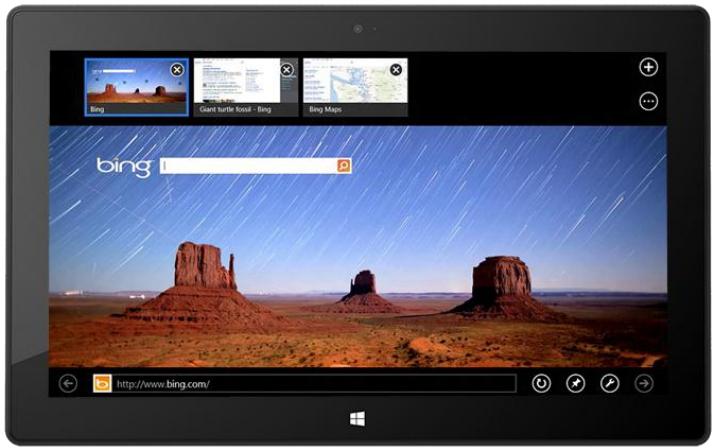
Conseils
- Pour modifier les paramètres d'Internet Explorer, ouvrez l'icône Paramètres et appuyez ou cliquez sur Options Internet. Certains paramètres sont uniquement disponibles pour la version de bureau d'Internet Explorer. Pour en savoir plus, consultez la section Application de bureau Internet Explorer ci-dessous. Utilisez l'icône Partager pour partager des pages Web avec vos amis. Pour en savoir plus, voir Partager un lien dans ce guide.
- Pour obtenir de l'aide sur Internet Explorer (notamment en ce qui concerne la modification de votre page d'accueil), voir Internet Explorer - Principales solutions sur Windows.com.
Naviguer à l'aide d'onglets
Pour ouvrir un nouvel onglet ou changer d'onglet, balayez vers le bas à partir du haut de l'écran (ou cliquez avec le bouton droit d'une souris ou du pavé tactile). La barre des onglets apparait en haut et affiche un aperçu des pages Web ouvertes.
- Appuyez ou cliquez sur un onglet du navigateur pour y accéder.
- Appuyez ou cliquez sur pour ouvrir un nouvel onglet de navigation. Lorsque vous ouvre un nouvel onglet, les sites Web épingles, frequentlyment utilisés et favoris s'affichent au-dessus de la barre d'adresses pour que vous puissiez y acceder rapidement.
- Appuyez ou cliquez sur *** pour ouvrir un onglet InPrivate. Vous pouvez rapidement fermer tous les onglets ouverts (sauf celui sur lequel vous vous trouvez) en sélectionnant Fermer les onglets.
Vous pouvez epingler des sites sur votre ecran d'accueil ou en ajouter aux favoris de votre navigateur. Dans barre d'adresses, appuyez ou cliquez sur Epingler le site, puis selectionnez Epingler a l'ecran d'accueil ou Ajouter aux Favoris. Pour en savoir plus, voir Ajouter aux Favoris, afficher et organiser les Favoris sur Windows. com.
Les favoris et l'histoire de votre navigateur peuvent être synchronisés sur tous vos PC exécutant Windows RT ou Windows 8 si vous utilisez un compte Microsoft. Pour en savoir plus, voir Synchronisation de vos paramètres dans ce guide.
Avancer rapidement sur les sites
L'activation de l'avance rapide permet de passer d'une page à l'autre ou d'un article à l'autre avec plus de fluidité. Si vous lisiez un article sur un site d'information prenant en charge l'avance rapide, vous pouvez balayer la page (ou cliquez sur le bouton Page suivante ) pour accéder à la page de contenu suivante.
Pour activer l'avance rapide, ouvrez l'icône Paramètres à partir d'Internet Explorer, puis appuyez ou cliquez sur Options Internet.
Application de bureau internet explorer
Vous soupesez également surfer sur Internet à partir du Bureau en utilisant la version de bureau d'Internet Explorer. Pour démarrer l'application de bureau Internet Explorer:
- Dans l'écran d'accueil, appuyez ou cliquez sur Bureau (ou appuyez sur la touche du logo Windows + D).
- Appuyez ou cliquez sur l'icône Internet Explorer dans la barre des tâches.
Pour modifier les paramètres du navigateur, par exemple, pour désactiver le bloqueur de fenêtres publicitaires, appuyez sur l'icône Paramètres située dans le coin supérieur droit d'Internet Explorer (version de bureau), puis appuyez ou cliquez sur Options Internet. L'option Bloqueur de fenêtres publicitaires se trouve sous l'onglet Confidentialité. Les deux applications Internet Explorer utilisent les mêmes paramètres.
Pour afficher votre historique de navigation :
- Ouvrez l'application de bureau Internet Explorer.
- Appuyez ou cliquez sur le bouton Favoris (dans le coin supérieur droit), puis sur l'onglet Historique.
Modules complémentaires, flash et autres contenus multimédia
Internet Explorer peut lire du contenu conçu pour le lecteur Adobe Flash, ainsi que du contenu HTML5 (comportant des fichiers audio, vidéo et autres contenus enrichis incorporés).
Internet Explorer ne prend pas en charge les modules complémentaires de navigateur sur Surface RT.
Adobe flash
La majorité des sites Web comptant du contenu Flash sont compatibles avec Surface RT. Quelques sites Web non-compatibles avec l'expérience Windows optimisée pour les fonctions tactiles, les performances et la durée de vie de batterie sont bloqués.
Compatibilité HTML5
La fonctionnalité HTML5 est intégrée à Internet Explorer. HTML5 permet d'intégrer du contenu audio et vidéo, des animations, des graphiques et de nombreux autres types de contenu enrichi sans utiliser ni plug-in, ni programmes tiers. Vous bénéficiaz ainsi d'une expérience plus rapide et agréable.
Compatibilité avec les plug-ins java et silverlight
Les plug-ins Java et Silverlight ne sont pas pris en charge sur Surface RT.
Diffusion en continu de son en arrêté-plan (le cas échéant)
Si vous souhaitez diffuser du contenu audio d'un site Web tout en utilisant d'autres applications, procédez comme suit :
Utilisez la version de bureau d'Internet Explorer. - Ancrez la version d'Internet Explorer optimisée pour l'interaction tactile en regard de l'application que vous utilisez. Pour en savoir plus, voir Utilisation de deux applications côte à côte (ancrage d'applications).
Remarque: la musique que vous lisez à l'aide de l'application Xbox Music est en arrêt d'écran et lorsque l'écran de la tablette Surface est éteint. Pour en savoir plus, voir la section Musique de ce guide*.
- Certains services d'application de musique ne sont pas disponibles dans toutes les régions.
Courrier
L'application Courrier permet de lire et de répondre aux messages électroniques de tous vos comptes de messagerie sans basculer entre les affichages ou les applications.
Ajouter un compte de messagerie
Pour en savoir plus sur l'ajout d'un compte de messagerie, voir la section Ajouter vos comptes de messagerie de ce guide.

Supprimer un compte de messagerie
Pour en savoir plus sur l'ajout d'un compte de messagerie, voir Application Courrier pour Windows : Forum Aux Questions sur Windows.com.
Modifier les paramètres de la messagerie
Pour modifier les paramètres de votre compte de messagerie :
- Ouvrez l'application Courrier, puis l'icône Paramètres (balayez à partir du bord droit de l'écran, puis appuyez sur Paramètres).
- Appuyez ou cliquez sur Comptes, puis choisissez le compte à modifier.
- Les paramètres apparaissent dans une fenêtre située sur le bord droit de l'écran. Vous pouvez y modifier des paramètres comme le mot de passe du compte messagerie, la quantité de messages électroniques téléchargés et votre signature électronique.
- Appuyez ou cliquez sur la flèche Précédent.
Utilisation de l'application courrier
L'application Courrier possède trois volets :
Le volet gauche affiche vos dossiers et comptes de messagerie (dans le coin inférieur gauche). Appuyez ou cliquez sur un dossier ou un compte pour y accéder. - Le volet central affiche les messages du compte de messagerie sélectionné. Le volet droit constitue le volet de lecture et affiche le contenu du message électronique sélectionné.
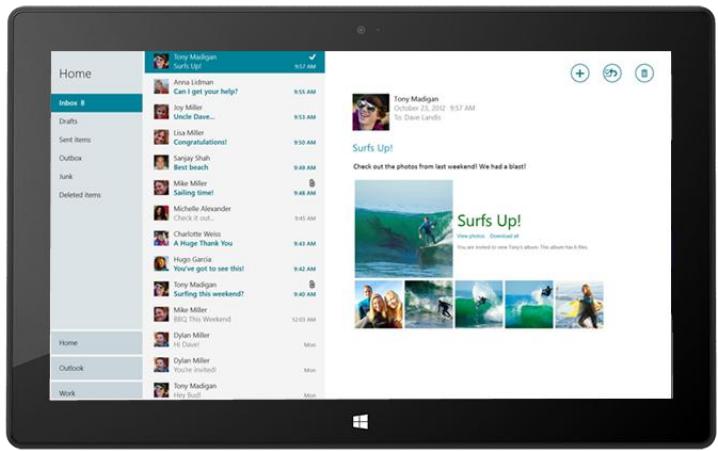
Voici comment effectuer certaines tâches dans l'application Courrier :
- Pour utiliser l'ensemble de ces fonctionnalités, installez la dernière version de l'application Courrier à partir du Windows Store.
| Tâche | Action |
| Ouvrir les commandes de l'application | Balayez vers le bas à partir du haut de l'écran ou cliquez avec le bouton droit pour afficher les commandes dans l'application Courrier. |
| Sélectionner plusieurs messages | • Avec le doigt, balayez chaque message (dans le volet central) que vous VOULEZ sélectionner. • Avec la souris ou le pavé tactile, cliquez avec le bouton droit sur chaque message que vous VOULEZ sélectionner. Pour sélectionner un groupe de messages continus, maintenez la touche Maj enforcée et appuyez sur la flèche vers le haut ou la flèche vers le bas. Pour effacer un message, balayez le message ou cliquez avec le bouton droit dessus. |
| Répondre, Répondre à tous ou Transférer | Appuyez ou cliquez sur l'icone Répondre dans le coin supérieur droit. |
| Supprimer des messages | Sélectionnez un ou plusieurs messages, puis appuyez ou cliquez sur l'icone de la corbeille dans le coin supérieur droit. |
| Copier et coller | • Avec le doigt, appuyez sur un mot, puis faites glisser les cercles à chaque extrémité du mot pour étendre la seLECTION. Appuyez sur le texte sélectionné, puis appuyez sur Copier ou sur Copier/Coller dans la barre des commandes de l'application. • Avec la souris ou le pavé tactile, sélectionnez le texte, puis cliquez avec le bouton droit pour sélectionner Copier ou Coller. • Avec le clavier, appuyez sur Ctrl+C pour copier et Ctrl+V pour coller. |
| Créer et gérer des dossiers | Balayez vers le bas à partir du haut de l'écran, puis appuyez ou cliquez sur Options des dossiers pour créé un dossier, ou sur Déplacer pour déplacer les messages sélectionnés. |
| Mettre en forme du texte | Sélectionnez du texte dans un nouveau message électronique pour afficher les options de mise en forme de base comme la police, les émoticons ou une liste à puces. Vous pouvez également utiliser des raccourcis clavier comme Ctrl+B pourmettre enTEXE en gras etCtrl+Maj+F pour sélectionner une police. Pour consulter une liste des raccourcis clavier de l'application Courrier, voir la rubrique Raccourcis clavier sur Windows.com. |
| Recherche des messages | Appuyez sur l'icône de recherche (au-dessus de vos messages), ou ouvrez l'icône Recherche. Tapez un texte qualconque à rechercher dans la zone de recherche (le nom d'une personne ou le texte d'un message électronique), et appuyez sur Entrée ou sur l'icône Recherche. |
| Imprimer un message | Sélectionnez un message électronique, puis ouvrez l'icône Périphériques,CHOISSEZ une imprimante, puis sélectionnez Imprimer. Pour en savoir plus, voir Imprimer un document. |
| Notifications de courrier électronique | Les nouvelles notifications de courrier électronique s'affichent dans le coin supérieur droit, sur l'écran de verrouillage et sur la vignette Courrier. Pour modifier la manière dont vous receivez des notifications de courrier électronique, voir Comment:gérer les notifications des applications Courrier, Calendrier, Contacts et Messagerie sur Windows.com. |
| Marquer les messages comme Non lu(s), Courrier indésirable ou Avec indicateur | Sélectionnez un ou plusieurs messages, puis balayez vers le bas à partir du haut de l'écran et sélectionnez Marquer, Courrier indésirable ou Marquer comme non lu. |
| Envoyer ou receivevoir du courrier électronique | Pour synchroniser manuellement votre courrier électronique, ouvrez les commandes de l'application, puis appuyez sur Synchroniser (ou appuyez sur F5). Par défaut, l'application Courrier télécharge les nouveaux messages électroniques dés leur arrivée ainsi que le courrier électronique des deux semaines passées. Pour modifier le moment auquel le courrier électronique est téléchargeé et la quantité de courriers téléchargés, ouvrez l'icône Paramètres, appuyez ou cliquez sur Comptes, sélectionnez un compte, puis modifiez vos paramètres. |
| ModifiererVote signature électronique | Ouverz l'icône Paramètres, appuyez ou cliquez sur Comptes, sélectionnez un compte de messagerie, puis recherchez l'options Utiliser une signature. Modifiez le texte dans la zone. |
| Ajouter des pièces jointes | Dans un nouveau message électronique, appuyez ou cliquez sur l'icone représentant un trombone dans le coin supérieur droit. Sélectionnez les fichiers à ajouter au message, puis appuyez ou cliquez sur Joindre. Si vous ave des pièces jointes volumineuses ou si vous souhaitez que les personnes puissant modifier le fichier, sélectionnez le lien Envoyer avec SkyDrive à la place dans le message électronique. Pour en savoir plus, voir Quelle est la différence entre les pièces jointes de base et SkyDrive ? sur Windows.com. |
| Envoyer un courrier électronique à partir d'un alias Outlook.com | Si vous utilisez des alias avec votre compte Outlook.com, voir Application Courrier pour Windows : Forum Aux Questions pour obtenir des informations sur l'envoi de courrier électronique à partir d'un alias Outlook.com. |
| Ajouter un contact | Pour ajouter des contacts, utiliser l'application Contacts. Pour en savoir plus, voir Application Contacts pour Windows : Forum Aux Questions sur Windows.com. |
Utiliser d'autres applications de messagerie
- Vous pouvez également utiliser Internet Explorer pour accéder à vos comptes de messagerie Web. Épinglez votre page de messagerie Web à l'écran d'accueil pour y accéder rapidement. Pour en savoir plus sur la manière d'épingler des pages Web à l'écran d'accueil, voir la rubrique Sites Web favoris de ce guide.
- Vous pouvez utiliser une autre application de messagerie si vous le souhaitez. Recherchez une application de messagerie sur Windows Store.
Contacts
L'application Contacts est bien plus qu'un simple carnet d'adresses. Elle vous tient informé de ce qui se passe sur vos réseaux sociaux et vous permet de rester en contact avec les personnes qui vous sont chères. Lorsque vous vous connectez à vos comptes, comme Facebook, Twitter et LinkedIn, les dernières mises à jour, Tweets et images seront affichés en un seul endroit. Vous pouvez commenter une mise à jour ou retweeter un Tweet sans changer d'application.
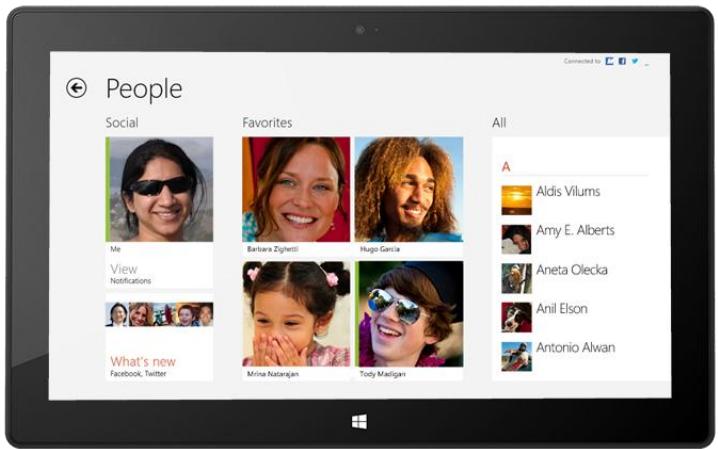
Ajouter des contacts
Pour ajouter des contacts à partir de votre liste de contacts et de votre carnet d'adresses, procédez comme suit :
- Dans l'écran d'accueil, appuyez ou cliquez sur Contacts.
- Ouvrez l'icône Paramètres, puis appuyez ou cliquez sur Comptes.
- Appuyez ou cliquez sur Ajouter un compte.
- Sélectionnez l'adresse de messagerie ou le compte de réseau social que vous souhaitez ajouter, puis suivez les instructions à l'écran.
Vous devrez vous connecter en utilisant le mot de passe de votre compte, puis vous verrez exactement les informations qui seront partagées entre Microsoft et le compte que vous ajoutez. Au bout de quelques minutes, vos contacts commenceront à apparaître dans l'application Contacts. Selon le type de compte, il est possible que des photos, mises à jour de statuts et d'autres informations soient affichées.
Conseils
Pour savoir comment ajouter des contacts un par un ou ajouter un contact à partir d'un message électronique, voir Application Contacts pour Windows : Forum Aux Questions sur Windows.com. - Si vous avez des questions sur les connexions de contacts ou la modification des contacts affichés, voir Application Contacts pour Windows : Forum Aux Questions sur Windows.com.
Remarque : depuis le 30 janvier 2013, Google ne prend plus en charge les nouvelles connexions EAS (Exchange ActiveSync) dans certains scénarios, ce qui entraînera probablement un changement dans la procédure d'ajout de contacts dans l'application Contacts. Pour en savoir plus, voir Comment synchroniser les services Google avec Windows sur Windows. com.
Une fois que vous avez ajouté des contacts, vous pouvez les contacter ou vous informer de leurs activités de plusieurs façons.
- Rechercher : dans l'application Contacts, ouvrez l'icone Rechercher, puis saisissez le nom du contact de votre choix.
- Passer par une lettre de l'alphabet : dans l'application Contacts, effectuez un zoom arrêté pour afficher uniquement l'alphabet. Sélectionnez une lettre pour accéder directement aux contacts dont les noms commencent par cette lettre.
- Épingler à l'écran d'accueil : si vous épinglez des contacts à l'écran d'accueil, vous pourrez voir leurs mises à jour et leurs Tweets des leurs publications, puis accéder directement à leurs informations de contact et leurs mises à jour (voir Épingler un contact à l'écran d'accueil).
- Les ajouter comme favoris : leur photo de profil sera la première chose que vous verrez en ouvrant l'application Contacts (appuyez ou cliquez sur une personne dans l'application Contacts, puis balayez vers le bas à partir du haut de l'écran et appuyez ou cliquez sur Favori).
Se connecter à vos contacts
Une fois que vous avez trouvé un contact, vous pouvez le contacter de plusieurs manières :
Lui envoyer un message instantané ou un message électronique. Le contacter par un appel audio ou vidéo. - Afficher son adresse sur une carte pour disposer d'itinéraires prêts à servir. Écrire sur son mur Facebook.
Changer les contacts que vous voyagez
Par défaut, tous les contacts de l'ensemble des comptes que vous avez ajoutés apparaîtront dans votre liste de contacts. Cependant, vous pouvez filtrer la liste par réseau. Pour en savoir plus, voir Comment puis-je changer quels contacts je vais ? dans la page Windows. com suivante : Application Contacts pour Windows : Forum Aux Questions.
Épingler un contact à l'écran d'accueil
Gardez les personnes qui vous sont chères au premier plan. Épinglez-les à l'écran d'accueil pour afficher leur photo et dernières mises à jour sans même ouvrir d'application. Cette opération constitue également un bon raccourci pour leur envoyer des messages électroniques, leur proposer une discussion, etc.
- Ouvrez l'application Contacts, puis appuyez ou cliquez sur le contact à épingler.
- Balayez vers le bas à partir du haut de l'écran, puis appuyez ou cliquez sur Épingler à l'écran d'accueil.
La photo de profil du contact, les mises à jour de son statut Facebook et ses Tweets s'affichent sous forme de vignette dans l'écran d'accueil. Appuyez ou cliquez sur la vignette pour accéder à ses informations de contact. À partir de là, vous pouvez rapidement lui envoyer un message électronique, un message instantané ou l'appeler.
Publier vos propres mises à jour
Voici comment mettre à jour votre statut Facebook ou rédiger un Tweet :
- Ouvrez l'application Contacts et appuyez ou cliquez sur Moi.
- Dans Nouveautés, sélectionnez un réseau social, écrivez votre message, puis appuyez ou cliquez sur l'icône Envoyer.
Écrire sur le mur facebook d'une personne
Voici comment écrire sur le mur Facebook d'une personne :
- Ouvrez l'application Contacts et appuyez ou cliquez sur un contact.
- Si vous vous trouvez dans la section Nouveautés, appuyez ou cliquez sur le nom d'une personne.
Conseil
- Vous pouvez utiliser l'icône Partager pour partager les liens ou des photos sur des réseaux sociaux. Voir Partage de photos, de liens, etc. dans ce guide.
Calendrier
L'application Calendrier rassemble tous vos calendriers, de sorte que vous soyez toujours au fait de votre planning et profitiez au mieux de votre temps libre. Pour ne rien outlier, les rappels et les notifications vous signalent les événements et rendez-vous importants.
Tous vos calendriers en un seul endroit
Une fois que vous avez ajouté vos comptes de messagerie, vous pouvez afficher tous vos rendez-vous au même endroit. Voici comment ajouter un compte :
- Appuyez ou cliquez sur le jour et l'heure du nouvel événement ou rendez-vous.
- Choisissez un calendrier pour le rendez-vous.
- Ajoutez des détails sur le rendez-vous, tels qu'un titre, un lieu et une durée.
- Dans le champ Qui, tapez le nom ou l'adresse de messagerie des personnes que vous souhaitez inviter.
Si vous créez une réunion à partir de votre compte Outlook, vous avez la possibilité de voir à quel moment vos contacts sont libres ou occupés, pour pouvoir planifier une réunion en fonction de leurs disponibilités. Pour cela, appuyez ou cliquez sur Assistant planification. Cette fonctionnalité est disponible uniquement si vous lieu de travail utilise Microsoft Exchange Server 2010, Microsoft Exchange Server 2010 SP1, ou Microsoft Exchange Server 2013 Preview. Obtenez cette information auprès de votre administrateur réseau.
- Appuyez ou cliquez sur l'icône Enregister (H).
Une fois que vous avez ajouté vos comptes, vos rendez-vous apparaisent dans l'application Calendrier.
Si vous compte comprend plusieurs calendriers, il est possible qu'ils n'apparaissent pas tous dans l'application Calendrier. Vous devrez acceder au calendrier d'origine pour les consulter. Par exemple, si vous calendrier Gmail comprend un calendrier familial partagé qui n'apparait pas dans l'application Calendrier, vous devrez acceder au site www.gmail.com pour consulter ces événements.
Remarque : à compter du 30 janvier 2013, Google ne prend plus en charge les nouvelles connexions EAS (Exchange ActiveSync). Si vous utilisez la dernière version de l'application Calendrier, votre calendrier Google ne sera pas synchronisé avec l'application. Pour en savoir plus, voir Comment synchroniser les services Google sur Windows. com.
Modification de vos options
Vous pouvez choisir quel calendrier afficher, dans les couleurs de votre choix. Par exemple, vous pouvez masquer le calendrier des anniversaires provenant de réseaux sociaux.
Pour modifier vos options de calendrier :
- Ouvrez l'icône Paramètres et appuyez ou cliquez sur Options (à partir de l'application Calendrier).
- Sélectionnez les calendriers à afficher et les couleurs de votre choix.
Changement de vue
Trois vues de calendrier sont disponibles : Jour, Semaine et Mois. Voici comment faire :
- Ouvrez les commandes de l'application (balayez vers le bas à partir du haut de l'écran ou cliquez avec le bouton droit).
- Appuyez ou cliquez sur Jour, Semaine ou Mois.
Ajout d'un élément au calendrier
Vous pouvez définir un rappel pour une tâche ou un événement en ajoutant des éléments à votre calendrier. Voici comment faire :
- Appuyez ou cliquez sur le jour et l'heure du nouvel événement ou rendez-vous.
- Ajoutez des détails sur le rendez-vous, tels qu'un titre, un lieu et une durée.
- Choisissez un calendrier pour le rendez-vous.
- Appuyez ou cliquez sur Afficher plus pour ajouter d'autres options telles qu'un rappel ou des invitations.
- Appuyez ou cliquez sur l'icône Enregistrer.
Définition de rappels
Pour ajouter des notifications de calendrier à votre écran de verrouillage :
- Ouvrez l'icône Paramètres, appuyez ou cliquez sur Modifier les paramètres du PC, puis sur Personnaliser.
- Sous Applications de l'écran de verrouillage, appuyez ou cliquez sur +, puis sur Calendrier.
- Appuyez ou cliquez sur Notifications (à gauche), puis vérifiez que les notifications sont activées pour l'application Calendrier.
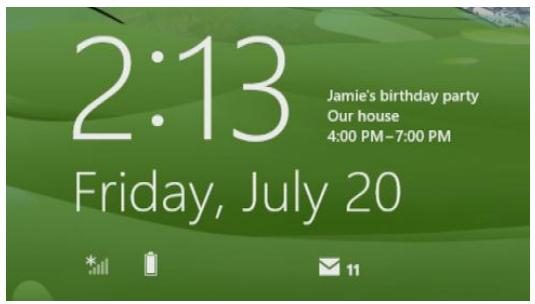
Pour en savoir plus, voir Application Calendrier : Forum Aux Questions sur Windows.com. Pour en savoir plus sur les notifications concernant les événements à partir, voir Comment générer les notifications des applications Courrier, Calendrier, Contacts et Messages sur Windows.com.
Caméra
Surface possède deux caméras. Vous pouvez vous servir de la caméra frontale pour démarrer une conversation vidéo avec un ami, et de la caméra arrière pour filmer des réunions ou des événements en gardant les mains libres. Ces deux caméras vous permettent également de prendre des photos.
Une lumière s'allume lorsque l'une des caméras est active pour éviter toute surprise. Les deux caméras sont dotées d'une mise au point fixe. Vous n'avez
donc pas à vous occuper de la mise au point. Les caméras enregistrent les vidéos en haute définition avec une résolution de 720 pixels et au format 16:9.
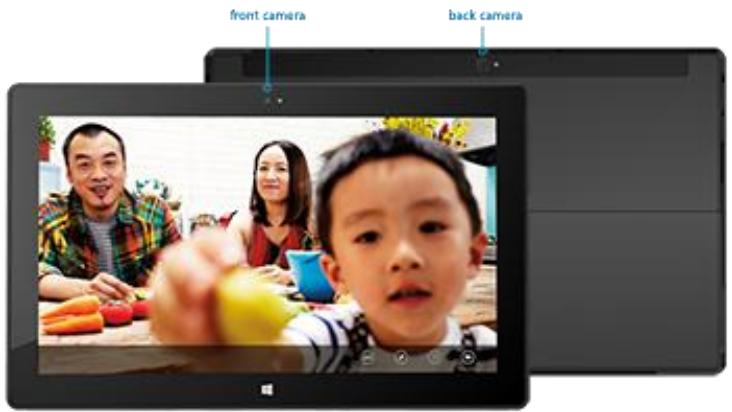
Les deux caméras permettent de prendre des photos et d'enregistrer des vidéos. La caméra avant est orientée de manière à filmer droit devant elle lorsque votre Surface repose sur son pied intégré.
Enregistrement d'une vidéo
- Dans l'écran d'accueil, appuyez ou cliquez sur Caméra.
- Appuyez ou cliquez sur Mode vidéo. L'icône permet de basculer entre le mode vidéo et le mode photo.
- Appuyez ou cliquez sur Changer de caméra pour basculer entre la caméra frontale et la caméra arrière.
- Appuyez sur l'écran pour commencer l'enregistrement vidéo. Lorsque vous avez terminé, appuyez sur l'écran pour arrêter l'enregistrement.
Conseils
- Appuyez ou cliquez sur Options de caméra pour modifier les paramètres tels que la stabilisation vidéo, la luminosité et le contraste.
- Les vidéos que vous prenez avec Surface sont enregistrées dans l'album Pellicule de votre Bibliothèque d'images. Utilisez l'application Photos pour regarder vos vidéos.
- Vous pouvez également utiliser d'autres applications de caméra provenant du Windows Store.
Prise de photos
- Dans l'écran d'accueil, appuyez ou cliquez sur Caméra.
- Vérifiez que le Mode vidéo n'est pas sélectionné.
- Appuyez ou cliquez sur Changer de caméra pour basculer entre la caméra frontale et la caméra arrière.
- Appuyez sur l'écran pour prendre une photo.
Conseils
- Appuyez ou cliquez sur Options de caméra pour modifier les paramètres tels que la résolution, la luminosité et le contraste.
- Les photos que vous prenez avec Surface sont enregistrées dans l'album Pellicule de votre Bibliothèque d'images. Utilisez l'application Photos pour regarder vos photos.
Pour en savoir plus, voir Application Camera et webcams : Forum Aux Questions sur Windows.com.
Xbox music
Avec Xbox Music, vous pouvez lire votre collection actuelle, CHOISIR parmi des millions de morceaux et d'albums en diffusion continue, ou ajouter des morceaux à votre audiothèque, le tout avec l'application Musique. Et si vous ne savez pas quels morceaux écouter, l'application Musique peut vous aider à créer des sélections personnalisées en fonction de vos favoris.
Diffusion en continu gratuite limitée à 10 heures/mois après 6 mois ; illimitée avec un abonnement Xbox Music Pass. La diffusion en continu gratuite, le Xbox Music Pass et Xbox Music ne sont pas disponibles dans tous les pays ou toutes les régions. Pour en savoir plus, voir Xbox Music.
Connexion avec votre compte microsoft
Vous devez vous connecter avec un compte Microsoft pour diffuser en continu ou acheter des morceaux dans Xbox Music. Voici comment faire :
- Dans l'écran d'accueil, appuyez ou cliquez sur Musique.
- Effectuez l'une des actions suivantes :
- Cliquez sur Connexion (dans le coin supérieur droit).
- Balayez à partir du bord droit de l'écran, appuyez sur Paramètres, puis appuyez ou cliquez sur Compte. Cliquez sur Connexion.
- ), puis appuyez ou cliquez sur Enregistrer.
Lecture de morceaux de votre collection
Pour lire des morceaux de votre Bibliothèque de musique, procédez comme suit :
- Ouvrez l'application Musique dans l'écran d'accueil.
- Faites défiler vers la gauche, puis appuyez ou cliquez sur Ma musique.
- Choisissez le morceau ou l'album à jouer ou ajoutez-le à une sélection. (Balayez vers le bas à partir du haut de l'écran pour afficher toutes vos options.)
Aucun morceau ne s'affiche? Si le répertoire Ma musique est vide, ajoutez des morceaux à votre Bibliothèque de musique ou rejoignez un groupe résidentiel.
Pour obtenir de l'aide sur la copie de morceaux dans votre bibliothèque Musique, voir Transférer des fichiers sur votre Surface dans ce guide. - Pour lire de la musique stockée sur d'autres ordinateurs, voir la section Accès à des fichiers sur d'autres ordinateurs de ce guide.
Conseils
Pour bénéficier d'un son plus ample, connectez des haut-parleurs externes à la prise casque ou au port USB de votre tablette Surface, ou utilisez une connexion sans fil avec la technologie Bluetooth. Pour en savoir plus, voir Connexion de périphériques. Pour afficher vos morceaux à l'ouverture de l'application Musique, activez cette option dans les Préférences. (Dans l'application Musique, ouvrez l'icône Paramètres, appuyez ou cliquez sur Préférences, puis définissez l'affichage Démarrage sur Activé.)
Diffusion en continu de musique
Lorsque vous êtes connecté avec votre compte Microsoft, vous pouvez accéder à des millions de morceaux et les diffuser en continu gratuitement et de manière instantanée.* Pour diffuser de la musique en continu, procédez comme suit :
- Dans l'application Musique, ouvrez l'icone Recherche (balayez à partir du bord droit de l'écran et appuyez sur Recherche).
- Tapez le nom d'un artiste, d'un album ou d'un morceau dans la zone de recherche, puis appuyez ou cliquez sur l'icône Rechercher.
- Choisissez l'artiste, l'album ou le morceau souhaité, puis sélectionnez Lecture.
- Internet requis (frais ISP applicables). La diffusion en continu de musique gratuite est limitée, au bout de 6 mois, à 10 heures par mois. Pour une diffusion en continu illimitée, voir la section Xbox Music Pass ci-dessous. La diffusion en continu gratuite, Xbox Music Pass et Xbox Music ne sont pas disponibles dans tous les pays ou toutes les régions. Pour en savoir plus, voir Xbox Music.
Achat de morceaux et d'albums
Vous pouvez utiliser votre compte Microsoft pour acheter des morceaux et des albums sur la boutique Xbox Music. Voici comment faire :
- Recherchez un morceau ou un album souhaité. L'icône Recherche vous permet de rechercher rapidement un morceau, un album ou un artiste particulier. Vous pouvez également parcourir la boutique Xbox Music en sélectionnant toute la musique ou musique tendance.
- Appuyez ou cliquez sur Acheter l'album ou affichez les commandes de l'application, puis appuyez ou cliquez sur Acheter le morceau (pour afficher les commandes de l'application, balayez vers le bas à partir du haut de l'écran ou cliquez avec le bouton droit).
Pour afficher vos paramètres de compte (notamment votre option de paiement et votre historique de facturation), ouvrez l'icône Paramètres et appuyez ou cliquez sur Compte.
Utilisation de smart DJ
Smart DJ crée automatiquement une sélection avec des morceaux possédant des caractéristiques similaires à l'artiste choisi. Les morceaux de la sélection sont tirés de vos collections ainsi que de la boutique Xbox Music.
Dans la zone de lecture en cours de l'application Musique, appuyez ou cliquez sur Nouvelle compilation Smart DJ, tapez le nom d'un artiste, puis appuyez sur l'icone de lecture (>)
Création d'une sélection
Vous pouvez aussi créer et enregistrer des sélections pour accéder facilement à vos morceaux préférés. Voici comment faire :
- Dans l'application Musique, faites défiler vers la gauche, puis appuyez ou cliquez sur Ma musique.
- Appuyez ou cliquez sur sélections, puis appuyez ou cliquez sur Créer une sélection.
- Tapez le nom de votre sélection, puis appuyez ou cliquez sur Enregistrer.
- Sélectionnez des albums ou des morceaux de votre collection, puis appuyez ou cliquez sur Ajouter à la sélection dans les commandes de l'application (pour ouvrir ces dernières, balayez vers le bas à partir du haut de l'écran ou cliquez avec le bouton droit).
Xbox music pass
Achetez un Xbox Music Pass pour obtenir un accès illimité à des millions de morceaux, sans jamais être interrompu par des publicités. Diffusez les morceaux en continu ou téléchargez-les sur votre ordinateur, tablette, Windows Phone ou Xbox 360. Vous pouvez même écouter votre musique lorsque vous êtes hors ligne et en déplacement. Créez et enregistrez vos propres sélections, ou laissez Smart DJ le faire pour vous en fonction des artistes que vous connaissez et que vous aimez.
Si vous avez besoin d'aide concernant Xbox Music ou la boutique Xbox Music, consultez Xbox Music sur support.xbox.com.
Installation d'autres applications de musique
Vous pouvez trouver d'autres applications de musique en parcourant ou en recherchant dans le Windows Store.
Photos
Vous pouvez utiliser l'application Photos pour parcourir et rechercher des photos dans votre Bibliothèque d'images. Vous pouvez également ajouter vos informations de compte sur vos sites préférés à l'application Photos (par exemple, Facebook, Flickr et SkyDrive), afin que ces photos apparaissent également. C'est l'endroit unique où parcourir et afficher toutes vos photos.
Pour voir vos photos, accédez à l'écran d'accueil et ouvrez l'application Photos.
Pour voir les photos et les vidéos prises avec votre tablette Surface, appuyez ou cliquez sur Bibliothèque d'images, puis sur Pellicule. - Les photos qui figurent dans votre Bibliothèque d'images s'affichent dans l'application Photos. Pour en savoir plus sur les bibliothèques, voir Notions de base sur les bibliothèques sur Windows.com.
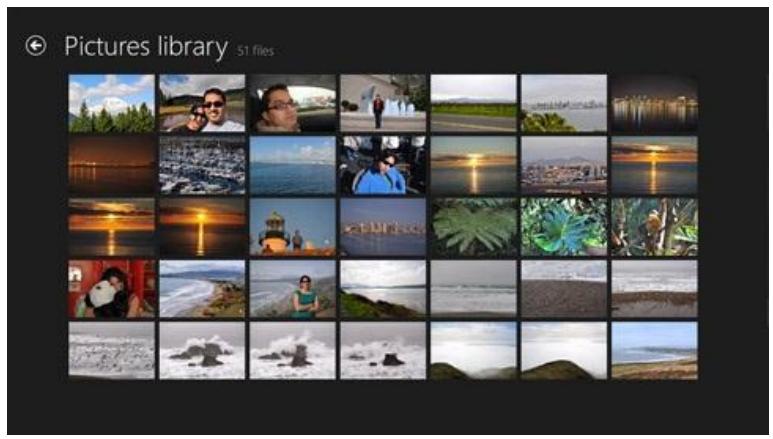
Conseils
Pour afficher les commandes de l'application, comme Diaporama et Tout sélectionner, balayez vers le bas à partir du haut de l'écran ou cliquez avec le bouton droit. - Pour déterminer les formats de fichiers pris en charge par l'application Photos, voir Quels sont les types de fichiers pris en charge? sur Surface.com.
Importation de photos ou de vidéos
Vous pouvez également utiliser l'application Photos pour importer des photos depuis votre appareil photo, téléphone portable ou disque amovible (lecteur flash USB ou carte mémoire microSD). Voici comment faire :
- Connectez votre appareil photo, téléphone portable ou disque amovible à votre tablette Surface.
- Ouvrez l'application Photos, balayez vers le haut à partir du bas de l'écran, puis appuyez ou cliquez sur Importer.
- Appuyez ou cliquez sur l'élément (appareil photo ou carte mémoire) à partir duquel vous souhaitez importer des photos ou des vidéos.
- Balayez vers le bas ou cliquez avec le bouton droit sur chaque photo ou vidéo à importer pour la sélectionner.
- Entrez le nom du dossier dans lequel vous souhaitez placer les fichiers, puis appuyez ou cliquez sur Importer.
Conseils
Pour obtenir de l'aide sur l'application Photos, voir Photos : Forum Aux Questions sur Windows.com. - Si vous avez un nombre important de photos ou de videos, vous pouvez les stocker sur SkyDrive pour y accéder à partir de n'importe quel périhérique connecté à Internet, notamment la tablette Surface. Pour en savoir plus, voir la rubrique SkyDrive de ce guide. Pour obtenir des informations sur la manière de réaliser des photos et des videos avec Surface, voir la rubrique Camera.
L'application Xbox Video vous permet de télécharger ou de diffuser en continu vos films et programmes télévisés préférés. Vous pouvez également l'utiliser pour regarder les videos de votre Bibliothèque de VIDEOS.*
- Xbox Video n'est pas disponible dans tous les pays ou toutes les régions.
Lecture de vidéos de votre bibliothèque
Voici comment lire des vidéos de votre bibliothèque de vidéos :
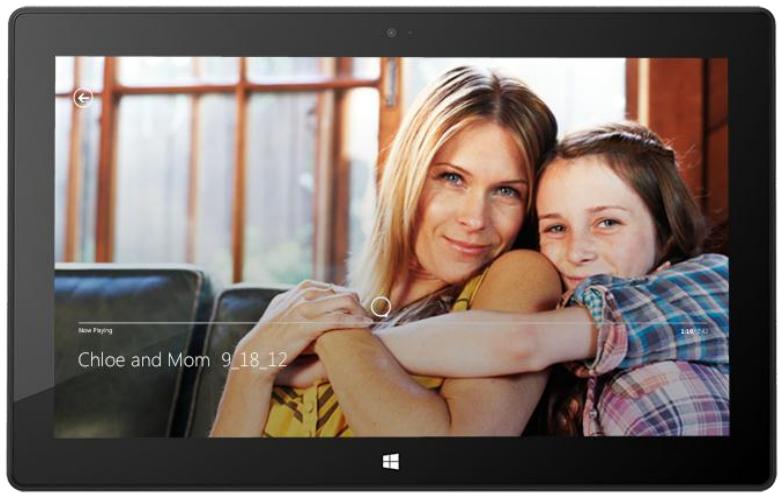
- Dans l'écran d'accueil, appuyez ou cliquez sur Vidéos.
- Faites défiler vers la gauche et appuyez ou cliquez sur Mes vidéos.
- Appuyez ou cliquez sur la vidéo à dire. Pour afficher plus d'options, balayez vers le bas sur une vidéo.
Aucune vidéo ne s'affiche? Si le répertoire Mes vidéos est vide, ajoutez des vidéos à votre Bibliothèque de vidéos ou rejoignez un groupe résidentiel.
Pour obtenir de l'aide sur la copie de vidéos dans votre bibliothèque Vidéos, voir Transférer des fichiers sur votre Surface dans ce guide. - Pour lire des vidéos stockées sur d'autres ordinateurs, voir la section Accès à des fichiers sur d'autres ordinateurs de ce guide.
Conseils
- Pour connaître les formats pris en charge, voir Quels sont les types de fichiers pris en charge? sur Surface.com.
- Pour bénéficier d'un son plus ample, connectez des haut-parleurs externes à la prise casque ou au port USB de votre tablette Surface, ou utilisez une connexion sans fil avec la technologie Bluetooth. Pour en savoir plus, voir Connexion de périphériques. Pour afficher vos vidéos à l'ouverture de l'application Video, activez cette option dans les Préférences. (Dans l'application Video, ouvrez l'icône Paramètres, appuyez ou cliquez sur Préférences, puis définissez l'affichage Démarrage sur Activé.)
Connexion avec votre compte microsoft
Vous devez vous connecter avec un compte Microsoft pour diffuser en continu ou télécharger des vidéos dans Xbox Video. Voici comment faire :
- Dans l'écran d'accueil, appuyez ou cliquez sur Vidéo.
- Effectuez l'une des actions suivantes :
- Cliquez sur Connexion (dans le coin supérieur droit).
- Balayez à partir du bord droit de l'écran, appuyez sur Paramètres, puis appuyez ou cliquez sur Compte. Cliquez sur Connexion.
- ), puis appuyez ou cliquez sur Enregistrer.
Recherche, achat et location de films et de programmes télévisés
L'application Video vous permet d'acheter ou de louer les derniers films ou d'acheter des programmes télévisés (sous réserve de disponibilité). Vous pouvez les diffuser en continu immédiatement en qualité HD, sans avoir à attendre la fin d'un téléchargement. Voici comment faire :
- Dans l'écran d'accueil, appuyez ou cliquez sur Video.
- Faites défiler pour voir les films et programmes disponibles, parcourez les catégories ou recherchez un film ou une série spécifique à l'aide de l'icône Rechercheur.
- Sélectionnez un film ou un programme, puis suivez les instructions à l'écran pour acheter ou louer la vidéo.
Remarque : le Store Xbox de films et programmes télévisés n'est pas disponible dans tous les pays ou régions. Pour en savoir plus, voir Ensemble de fonctionnalités Xbox sous Windows sur support.xbox.com.
Conseils
- Les vidéos que vous achetez ou louez sur Xbox Video sont imputées à l'option de paiement associée à votre compte Microsoft. Pour consulter les informations sur votre compte, ouvrez l'icône Paramètres, puis tapez Compte.
- Vous pouvez diffuser en continu les videos de votre tablette Surface vers votre téléviseur à l'aide des fonctionnalités Lire sur ou Xbox SmartGlass 6. Pour obtenir de l'aide sur l'utilisation de l'application Video, voir Xbox Video sur support. Xbox. com.
Une connexion Internet à haut débit et une console Xbox 360 sont requises et sont vendues séparément. Tous les contenus ne sont pas actifs pour SmartGlass. La disponibilité, le contenu et les fonctionnalités varient selon les appareils et les régions. Voir xbox.com/live.
Skype est l'application active en permanence qui vous permet de communiquer avec vos contacts le plus facilement du monde. Restez informé des activités de vos amis via des appels voix et video ainsi que la messagerie instantanée, le tout dans une seule application.
Vous pouvez garder le contact avec tous vos proches, sur la majorité des appareils et partout dans le monde, gratuitement. Vous pouvez également appeler des numéros de téléphone fixes et portables à faible coût.
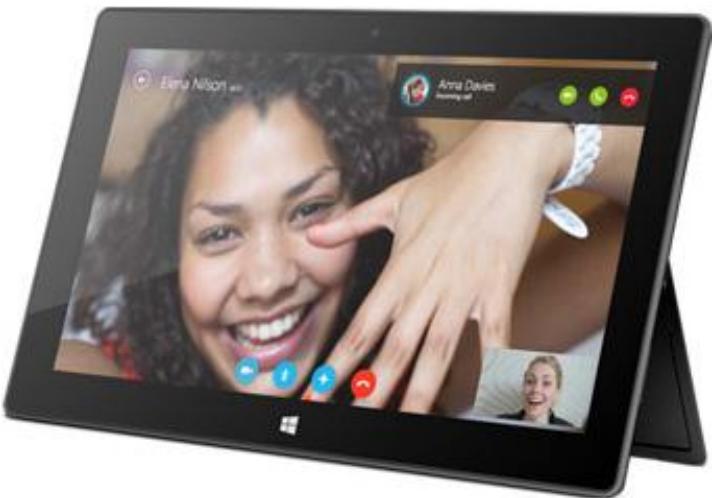
Configuration de skype
- Installez l'application Skype depuis le Windows Store :
- Ouvrez l'application Windows Store et tapez Skype. Appuyez ou cliquez ensuite sur Skype dans les résultats de la recherche, puis sur Installer.
- Ouvrez l'application Skype.
- Suivez les étapes décrites dans cette page Web Skype : Comment se connecter à Skype pour Windows 8 ? Si vous désirez de fusionner vos comptes Skype et Microsoft, vos amis Messenger seront automatiquement ajoutés à votre liste de contacts existante.
Pour ajouter des contacts à Skype, voir la rubrique Ajout de contacts sur Skype.com.
Appels et discussion instantanée
Appel : pour émettre un appel, appuyez ou cliquez sur un contact, puis sur le bouton d'appel ou d'appel vidéo. Pour appeler un téléphone mobile ou fixe, appuyez ou cliquez sur le bouton Téléphoner de l'écran d'accueil de Skype. (Credit Skype ou abonnement mensuel nécessaire.) Pour en savoir plus, voir Appels vers des téléphones fixes et mobiles sur Skype.com.
Discussion instantanée : pour discuter, appuyez ou cliquez sur un contact et tapez un message.
Pour obtenir de l'aide sur Skype, voir Se familiariser avec Skype sur Skype.com.
Conseils skype
Pour modifier vos paramètres Skype ou accéder à l'aide, ouvrez l'icône Paramètres depuis Skype. Pour passer de la caméra frontale à la caméra arrière et inversement lors d'un appel vidéo, appuyez sur l'image de la webcam. Lorsque vous épinglez un contact à votre écran d'accueil, vous pouvez appuyer ou cliquer sur son image pour effectuer un appel vidéo, discuter ou lui envoyer un SMS via Skype. Pour savoir comment épingler un contact à l'écran d'accueil, voir la section Épingler un contact à l'écran d'accueil de ce guide.
Avec SkyDrive, les documents, photos et vidéos qui vousInterested sont toujours à votre portée. Notre compte Microsoft comprend un stockage gratuit de 7 Go sur le nuage, accessible de n'importe quel PC, Mac, iPad ou téléphone. Par défaut, les documents que vous créez avec des applications Office 2013 sont enregistrés sur SkyDrive.
Utilisez l'application SkyDrive pour télécharger ou accéder aux fichiers
enregistrez sur votre SkyDrive. Pour cela, accédez à l'écran d'accueil et appuyez ou cliquez sur SkyDrive.
Tous les fichiers enregistrés sur votre SkyDrive apparaisent. Appuyez ou cliquez sur le nom d'un fichier pour en voir le contenu. Appuyez ou cliquez sur un fichier pour l'ouvrir. Les fichiers Office s'ouvrent dans les applications Office et les fichiers musicaux dans Xbox Music.
Balayez vers le bas à partir du haut de l'écran pour afficher les commandes de l'application.
Remarque : l'application SkyDrive ne synchronise pas automatiquement vos fichiers sur vos ordinateurs. Pour cela, installez l'application de bureau SkyDrive gratuite sur un ordinateur exécutant Windows 7, Windows 8 ou Mac OS X Lion.
Conseils
Pour sélectionner un fichier ou un dossier, balayez vers le bas ou cliquez dessus avec le bouton droit. - Les images téléchargées sur SkyDrive apparaissent également dans l'application Photos. - Vous avez besoin d'aide sur SkyDrive ? À partir de l'application SkyDrive, ouvrez l'icône Paramètres, puis appuyez ou cliquez sur Aide.
Accès à vos fichiers de partout
Vous pouvez accéder à vos fichiers de n'importe quel ordinateur ou téléphone, ou encore depuis votre Xbox 360.
- Téléchargez une application SkyDrive gratuite pour votre téléphone, iPad ou ordinateur (Windows ou Mac).
- Vous pouvez également vous rendre sur SkyDrive.com à partir d'un périhérique connecté à Internet pour accéder à vos fichiers.
Chargement de fichiers vers skydrive à partir d'une application
SkyDrive est disponible à partir de l'icône Recherche de certaines applications. Vous pouvez ainsi facilement ajouter du contenu à SkyDrive à partir de l'application que vous utilisez.
Par exemple, vous pouvez charger des images depuis l'application Photos. Voici comment faire :
- Dans l'écran d'accueil, appuyez ou cliquez sur Photos.
- Naviguez vers une image ou un fichier à charger.
- Sélectionnez les éléments que vous pouvez charger sur SkyDrive en balayant vers le bas sur les images ou les dossiers.
- Ouvrez l'icône Partager, puis appuyez ou cliquez sur SkyDrive.
- Appuyez ou cliquez sur le dossier vers lequel vous voulez charger vos images ou vos fichiers.
- Appuyez ou cliquez sur Charger.
Vous pouvez bien sûr aussi utiliser l'application SkyDrive pour charger des fichiers. Ouvrez l'application SkyDrive, puis balayez vers le bas à partir du haut de l'écran pour afficher les commandes de l'application (notamment Charger et Télécharger).
Partage de photos ou de vidéos sur skydrive
Avec SkyDrive, le partage de fichiers avec vos collègues et amis est simple et sécurisé. Ils n'ont pas besoin d'installer un programme spécial ou de créer un compte, et peuvent utiliser n'importe quel navigateur Web pour obtenir les fichiers que vous partagez avec eux. De plus, vous gardez le contrôle : vos fichiers seront partagés uniquement avec les contacts que vous avez choisis.
Partagez tous les fichiers, même les plus volumineux
Partagez des photos et des vidéos à l'aide d'un lien vers vos fichiers sur SkyDrive, au lieu de les mettre en pièces jointes. Voici comment faire :
- Ouvrez l'application SkyDrive et sélectionnez les fichiers que vous pouze partager. Balayez vers le bas sur un fichier ou un dossier pour le sélectionner.
- Ouvrez l'icône Partager et choisissez voir méthode de partage :
- Par e-mail : sélectionnez Courrier, ajoutez une adresse de messagerie, rédigez un message si vous le souhaitez, puis appuyez ou cliquez sur l'icone Envoyer.
- Sur un réseau social : sélectionnez Contacts, un réseau social, rédigez un message si vous le souhaitez, puis appuyez ou cliquez sur l'icône Envoyer.
Pour en savoir plus sur SkyDrive, voir Application SkyDrive : Forum Aux Questions sur Windows.com.
Cartes
L'application Cartes indique le lieu où vous vous trouvez et celui où vous pouvez aller, et propose un itinéraire pour y arriver. Elle affiche également un aperçu des conditions de circulation pour vous permettre de tracer l'itinéraire le plus rapide.

Remarque : vous devez être connecté à Internet pour utiliser l'application Cartes.
Déplacement sur une carte
- Dans l'écran d'accueil, appuyez ou cliquez sur Cartes.
- Si vous y êtes invité, autorise l'application Cartes à connaître et utiliser votre emplacement.
- Effectuez l'une des actions suivantes :
- Déplacer la carte : faites glisser votre doigt sur l'écran dans n'importe quelle direction pour déplacer la carte.
- Effectuer un zoom avant et arrêté : pour effectuer un zoom avant, écartez votre pouce et votre index l'un de l'autre sur la carte. Pour effectuer un zoom arrêté, faites un mouvement de pincement avec vos doigts.
- Effectuer un zoom avant précis : appuyez deux fois sur la carte pour centrer automatiquement et zoomer sur un point. Appuyez encore deux fois pour zoomer davantage.
- Aller à votre emplacement actuel : balayez vers le bas à partir du haut de l’écran ou cliquez avec le bouton droit, puis appuyez ou cliquez sur Mon emplacement.
Calcul d'itinéraire
Utilisez la fonctionnalité de calcul d'itinéraire de l'application Cartes pour arriver à destination. L'application vous indique la distance totale et le temps de trajet estimé, afin de vous permettre de vous organiser.
Pour obtenir un itinéraire vers une adresse ou un lieu :
- Dans l'application Cartes, balayez vers le bas à partir du haut de l'écran ou cliquez avec le bouton droit, puis appuyez ou cliquez sur Itinéraire.
- Tapez l'un des éléments suivants dans les champs A et B (lieux de départ et d'arrivée) :
Une adresse - Un nom ou un type d'activité (par exemple, café) - Une ville ou un code postal - Un point d'intérêt (par exemple, Tour Eiffel)
- Appuyez ou cliquez sur (Calculer l'itinéraire). Un itinéraire est affiché sur la carte.
- Appuyez ou cliquez sur la zone Itinéraire (dans le coin supérieur gauche).
Utilisation de l'application cartes
Tâche Action
| Voir les conditions de circulation | Balayez vers le bas à partir du haut de l'écran, puis appuyez ou cliquez sur Afficher le traffic. |
| Modifier les paramètres | Ouvrez l'icone Paramètres, puis appuyez ou cliquez sur Options. |
| Imprimer un itinéraire et des cartes | Ouvrez l'icone Périphériques, sélectionnez une imprimante, puis appuyez ou cliquez sur Imprimer. |
| Partager une carte | Ouvrez l'icone Partager, puis appuyez ou cliquez sur Courrier. |
Résolution des problèmes
Si votre emplacement n'apparaît pas dans l'application Cartes, vous devez peut-être modifier vos paramètres de confidentialité. Voici comment faire:
- Ouvrez l'icône Paramètres, puis appuyez ou cliquez sur Modifier les paramètres du PC.
- Appuyez ou cliquez sur Confidentialité et vérifiez que l'option Permettre aux applications d'utiliser mon emplacement est définie sur Activé.
Pour en savoir plus, voir Application Bing Cartes : Forum Aux Questions sur Windows.com.
Jeux xbox
Même si vous ne possédez pas de Xbox 360, vous pouvez utiliser l'application Jeux Xbox pour obtenir des produits et vous amuser avec vos amis. Vous pouvez consulter toute progression dans les produits, gagner des récompenses et des succès, et voir quels amis sont en ligne, ainsi que les produits auxquels ils s'adonnent.
Et si vous souhaitez informer vos amis sur vos activités, utilisez l'icône Partager pour envoyer des liens vers vos jeux favoris, votre profil et vos succès.
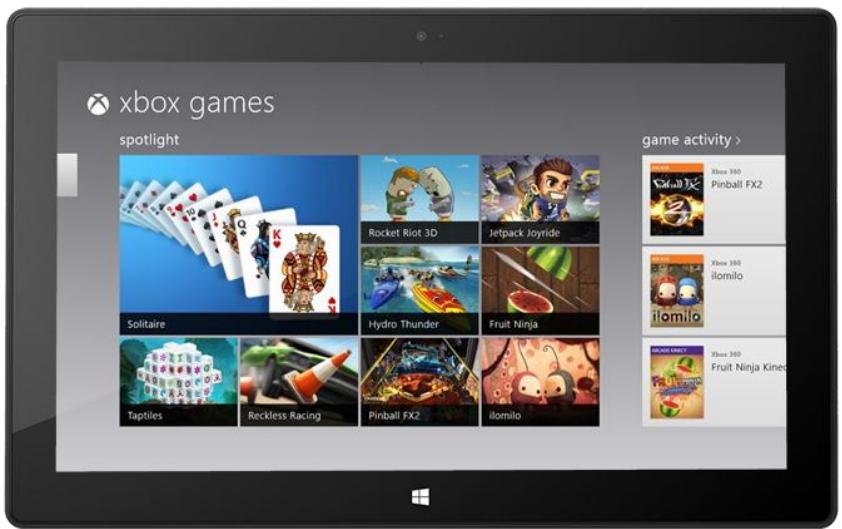
Connexion avec votre compte microsoft
Vous devez vous connecter avec un compte Microsoft (anciennement Windows Live ID) pour acheter ou télécharger des jeux sur Jeux Xbox. Voici comment faire :
- Dans l'écran d'accueil, appuyez ou cliquez sur Jeux.
- Effectuez l'une des actions suivantes :
- Cliquez sur Connexion (dans le coin supérieur droit).
- Balayez à partir du bord droit de l'écran, appuyez sur Paramètres, puis appuyez ou cliquez sur Compte. Cliquez sur Connexion.
- ), puis appuyez ou cliquez sur Enregistrer.
- Faites défilier jusqu'à atteindre l'un des magasins suivants :
- Windows Game Store : pour les produits fonctionnant avec Surface.
- Xbox 360 Game Store : pour les jeux fonctionnant avec une console Xbox 360. Les jeux que vous achetez sont ajoutés à la file d'attente de téléchargement de votre console et téléchargent automatiquement lors de la prochaine connexion de votre console au service Xbox Live.
Conseils
- Appuyez ou cliquez sur un jeu pour afficher les options comme Acheter, Jouer et Explorer. Ouvrez l'icône Rechercher pour rechercher un jeu particulier. Définissez une balise pour faire savoir à vos amis que vous souhaitez jouer.
- Les jeux Xbox peuvent tirer parti des fonctions Xbox telles que les succès, les classements, les modes multi-joueurs et les connexions entre amis.
Jeux du windows store
Vous peuvent également installer des produits pour Surface à l'aide de l'application Windows Store. Voici comment faire :
- Ouvrez l'application Windows Store, faites défiler jusqu'aux Jeux, puis appuyez ou cliquez sur Jeux. Parcourez l'ensemble des jeux ou sélectionnez une sous-catégorie en haut.
Conseils
- Les produits que vous achetez sont imputés à l'option de paiement associée à votre compte Microsoft. Ils peuvent être installés sur un maximum de 5 ordinateurs exécutant Windows 8 ou Windows RT. Pour en savoir plus, voir la section Windows Store de ce guide. Pour consulter les informations sur votre compte, ouvrez l'icône Paramètres, puis appuyez ou cliquez sur Notre compte.
Xbox smartglass
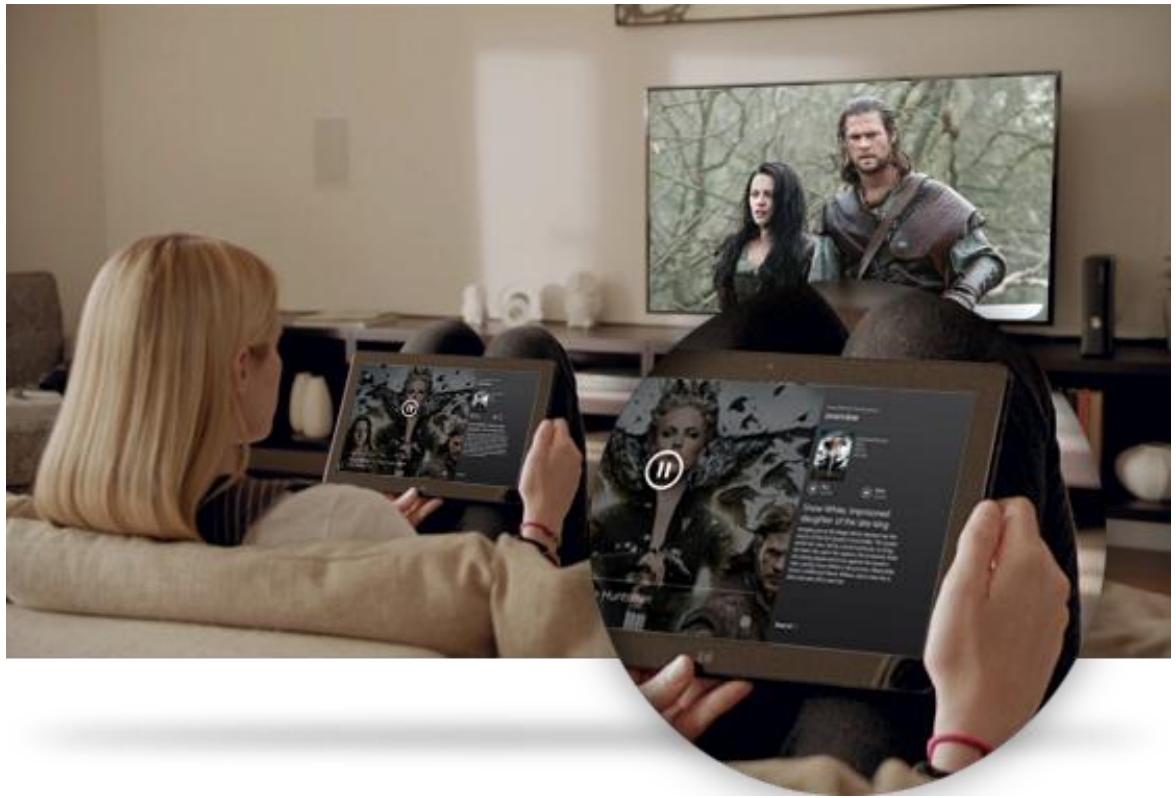
Xbox SmartGlass transforme votre Surface en second écran interagissant avec votre console Xbox 360 pour améliorer et enrichir vos programmes télévisés, films, musiques, émissions sportives et jeux préférés.
Pour connaître les possibilités offertes par SmartGlass, accédez à Xbox.com/SmartGlass.
Étape 1 – installation de smartglass sur xbox 360
Installez SmartGlass sur votre console Xbox 360 en suivant les étapes décrites sur cette page Xbox.com : Configurer et utiliser SmartGlass sur la console Xbox 360.
Étape 2 – connexion de surface à votre xbox 360
- Ouvrez l'application SmartGlass sur votre tablette Surface (si vous n'avez pas l'application, installez-la depuis le Windows Store).
- Suivez les instructions à l'écran pour connecter la tablette Surface à votre console Xbox 360.
Étape 3 - lecture
- Ouvrez l'application Vidéo, Musique ou Jeux sur votre Surface.
- Sélectionnez l'activité de votre choix.
- Appuyez ou cliquez sur Lire sur Xbox 360. L'application SmartGlass démarre et l'élément est lu sur votre Xbox 360.
Outre la possibilité de voir du contenu, Xbox SmartGlass peut afficher des informations sur les films, les émissions télévisées, les jeux et la musique que vous aimez (second écran complémentaire).
7 Connexion Internet à haut débit requise; frais ISP applicables. Xbox SmartGlass n'est pas pris en charge par tous les jeux et contenus Xbox. Un abonnement Xbox Live Gold, des frais supplémentaires, et/ou des restrictions sont appliqués à certains contenus, notamment Xbox Music. Le contenu et les fonctionnalités disponibles varient selon les appareils, les régions et avec le temps. Voir xbox.com/live.

Actualités
Tenez-vous informé de ce qui se passe dans le monde grâce à cette application comprenant de nombreuses photos. Balayez pour parcourir les titres rapidement ou approfondissez les sujets qui vous tiennent à cœur.

Voyage
Partez à la découverte du monde à l'aide de tous les outils nécessaires à l'organisation de votre prochain voyage. Un appui ou un clic rapide vous permet d'explorer des lieux dans le monde entier.
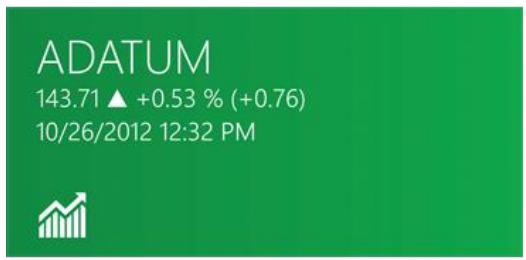
Finance
Restez au fait des conditions changeantes du marché. Balayez les graphiques colorés pour obtenir un aperçu rapide de l'activité du jour.

Suivez les sports, les équipes et les joueurs qui vous intéressent. Balayez l'application pour obtenir un aperçu des titres, des scores, des calendriers, des statistiques, etc.

Météo
Préparez-vous en fonction des dernières conditions météo avec des prévisions par heures, par jour et sur 10 jours. Comparez les prévisions de différents fournisseurs, observez les cartes radar et consultez un historique de la météo.

L'application Bing ouvre la page d'accueil Bing avec la barre de recherche, des liens vers des sujets populaires et une image d'arrière-plan. Vous pouvez désirer un sujet tendance ou taper vos propres termes de recherche.

Lisez des fichiers aux formats PDF et XPS. Pour en savoir plus, voir Windows Reader : Forum Aux Questions sur Windows.com.
Pensez à consulter le Windows Store pour obtenir plus d'applications.
- Remarque : certaines fonctionnalités peuvent ne pas être disponibles dans tous les marchés.
Informations supplémentaires à connaître
Cette section présente quelques informations supplémentaires que vous devriez connaître.
Gardez votre surface à jour
Découvrez comment garder votre Surface à jour avec Windows Update.
Mises à jour windows
Vous n'avez pas à rechercher des mises à jour en ligne, ni à vous soucier de l'absence de solutions de dépannage essentielles pour votre Surface. Windows Update installe automatiquement les mises à jour importantes dès qu'elles sont disponibles. Lorsqu'une mise à jour est disponible, un message de ce type apparait sur votre écran de verrouillage :
Windows Update
Votre PC redémarrera dans 2 jours pour terminer l'installation des mises à jour importantes.
Vous pouvez mettre à jour et redémarrer votre Surface dès l'apparition de ce message, ou attendre 2 jours et Windows se chargera d'installer la mise à jour et de redémarrer Surface.
Pour permettre à jouet redémarrer surface
Dans l'écran d'accueil, appuyez sur l'icône Marche/Arrêt, puis sur Mettre à jour et redémarrer. Vous pouvez également accéder à l'écran d'accueil, ouvrir l'icône Paramètres, et appuyer ou cliquer sur Marche/Arrêt, puis sur Mettre à jour et redémarrer.
Remarque : vous ne pouvez pas désactiver les mises à jour automatiques.
Vérification manuelle des mises à jour de windows
Vérifiez manuellement des mises à jour dans le Panneau de configuration ou les Paramètres du PC. Voici comment vérifier les mises à jour dans les Paramètres du PC :
- Ouvrez l'icône Paramètres, puis appuyez ou cliquez sur Modifier les paramètres du PC.
- Faites défiler vers le bas et appuyez ou cliquez sur Windows Update.
- Appuyez ou cliquez sur Rechercher les mises à jour.
Afficher votre historique windows update
Pour voir les mises à jour qui ont été installées par Windows Update :
- Ouvrez l'icône Recherche, tapez afficher l'histoire des mises à jour, puis appuyez ou cliquez sur Paramètres.
- Dans les résultats de la recherche, appuyez ou cliquez sur Afficher l'histoire des mises à jour. La liste des mises à jour s'affiche.
Vous rencontrez des problèmes d'installation des mises à jour ?
Si l'installation des mises à jour vous pose problème, effectuez une recherche dans les rubriques d'aide de Windows. Voici comment faire :
- Dans l'écran d'accueil, tapez Aide, puis appuyez ou cliquez sur Aide et support.
- Dans la zone de recherche, tapez mise à jour de Windows.
Mises à jour du microprogramme
Le microprogramme désigne le logiciel qui contrôle la manière dont le matériel fonctionne. Lorsqu'une mise à jour du microprogramme est disponible, une notification s'affiche sur votre Surface. Le cas échéant, suivez les instructions à l'écran pour mettre à jour votre Surface.
Important
- Branchez votre Surface sur une prise murale avant de mettre à jour votre microprogramme.
- Si un Touch Cover ou Type Cover est attaché lorsqu vous allumez votre tablette Surface, Windows Update recherche les mises à jour de microprogramme les concernant.
Partage de connexion : utilisation de la connexion de données d'un téléphone
Si aucun réseau sans fil n'est disponible, vous pouvez eventuellement connecter votre téléphone à Surface et partager la connexion Internet du téléphone. Le partage de votre connexion de données cellulaires avec un autre périphérique est parfois appelé « tethering » (connexion d'un périphérique à un autre). La connexion par tethering transforme ainsi votre téléphone en zone d'accès sans fil mobile.
Remarques
- Pour partager la connexion de données cellulaires, cette fonctionnalité doit être disponible auprès de votre opérateur mobile et activée dans votre forfait téléphonique actuel. Recherche tethering dans la documentation de votre forfait ou sur le site Web de l'opérateur mobile. Cette fonctionnalité fait souvent l'objet d'un coût supplémentaire. Lorsque you et d'autres personnes utilisez la connexion partagée sur un appareil différent, les données de votre forfait de données cellulaires sont utilisées. Vous devez connaître les limites de données définies dans votre forfait, afin d'éviter un surcôt.
- Par défaut, les connexions établies par tethering sont limitées. Les applications et les mises à jour peuvent ne pas être téléchargées par le biais d'une connexion limitée. Pour modifier ce paramètre ou pour en savoir plus sur le sujet, voir Connexions Internet limitées : Forum Aux Questions.
Étape 1 : partager la connexion internet de votre téléphone
Suivez les instructions de votre téléphone pour partager votre connexion Internet.
- Windows Phone : voir Windows Phone 8 : Partage de connexion ou Windows Phone 7 : Partage de connexion.
- iPhone : voir iOS : comprendre le partage de connexion.
- Android : consultez la documentation fournie avec votre téléphone ou renseignez-vous sur le site Web du fabricant.
Étape 2 : sélectionner votre téléphone en tant que réseau
- Ouvrez l'icône Paramètres de votre tablette Surface, puis appuyez ou cliquez sur l'icône du réseau sans fil.
- Appuyez ou cliquez sur le nom de votre téléphone (nom de point d'accès général ou personnel configuré), puis sur Se connecter.
- Si vous y êtes invité, tapez le mot de passe de réseau configuré dans l'étape 1.
Windows defender et pare-feu windows
Windows Defender permet d'éviter l'installation à votre insu de virus, logiciels espions et autres programmes malveillants ou indésirables sur votre tablette Surface. Pour analyser votre tablette Surface à l'aide de Windows Defender, voir Comment détecter et supprimer un virus ? sur Windows.com.
Le Pare-feu Windows permet d'empêcher les pirates et les programmes malveillants, tels que des virus, d'accéder à votre tablette Surface via Internet.
Remarque : Windows Defender et le Pare-feu Windows sont toujours activés et ne peuvent pas être désactivés.
Raccourcis clavier
Le tableau suivant présente les nouveaux raccourcis clavier à utiliser pour naviguer dans Windows.
| Appuyez sur la touche | Pour effectuer cette opération |
| Logo Windows +saisie | Recherche dans votre ordinateur. |
| Logo Windows +C | Ouvr les icônes. |
| Ouvr les commandes au sein d'une application. | |
| Logo Windows +F | Ouvr l'icône Recherche pour recherche des fichiers. |
| Logo Windows +H | Ouvrez l'icône Partager. |
| Logo Windows +I | Ouvr l'icône Paramètres. |
| Logo Windows +J | Basculer entre l'application principale et l'application ancree. |
| Logo Windows +K | Ouvr l'icône Périphériques. |
| Logo Windows +O | Verrouiller l'orientation de l'écran (portrait ou paysage). |
| Logo Windows +Q | Ouvr l'icône Recherche pour recherche des applications. |
| Logo Windows +W | Ouvr l'icône Recherche pour recherche des paramètres. |
| Logo Windows +Z | Afficher les commandes disponibles dans l'application. |
| Logo Windows +Tab | Naviguer entre les applications ouvertes (sauf applications de bureau). Utilisez les touches Alt+Tab pour basculer entre toutes les applications ouvertes. |
| Logo Windows +Maj+point(.) | Épingler une application à gauche. |
| Logo Windows +point(.) | Épingler une application à droite. |
Pour connaître plus de raccourcis, voir Raccourcis clavier et Clavier et souris : Nouveautés sur Windows.com.
Accessibilité
Les options d'ergonomie vous permettent d'utiliser votre tablette Surface comme vous le souhaitez. Pour voir quels paramètres sont disponibles, procédez comme suit :
- Balayez à partir du bord droit de l'écran et appuyez sur Rechercher.
- Tapez Options d'ergonomie dans la zone de recherche, appuyez ou cliquez sur Paramètres.
- Sélectionnez les paramètres à modifier dans les résultats de recherche.
Pour en savoir plus sur les options d'ergonomie, voir la rubrique Options d'ergonomie sur Windows.com.
Reconnaissance vocale
La reconnaissance vocale de Windows rend l'utilisation d'un clavier et d'une souris facultative. Vous pouvez contrôler votre Surface avec la voix et dicter le texte au lieu de le taper.
La reconnaissance vocale est disponible pour les langues suivantes :
anglais (US et GB), français, allemand, japonais, coréen, mandarin (chinois simplifié et traditionnel) et espagnol.
Pour en savoir plus, voir Utilisation de la reconnaissance vocale sur Windows.com.
Utilisation de fichiers et d'applications sur un autre PC
Utilisez l'application Bureau à distance pour travailler sur des fichiers et accéder à des applications sur un autre ordinateur comme si vous étiez assis devant. Pour savoir comment démarrer avec le Bureau à distance, voir Accédez à vos fichiers et applications où que vous soyez sur Windows.com.
Prise de capture d'écran
Il est parfois plus simple de montrer ce qui se trouve sur votre écran que d'essayer de l'expliquer. Pour prendre une capture d’écran, maintenez la touche du logo Windows enfoncée sur l’écran tactile, puis appuyez sur le bouton de volume du bas sur le côté gauche de la tablette Surface. L’écran s’assombrit brièvement lorsque l’écran est copié et enregistré en tant que fichier dans le dossier Captures d’écran (situé dans votre Bibliothèque d’images).
Vous pouvez également utiliser l'outil de capture pour capturer des zones de l'écran du bureau. Pour en savoir plus sur l'utilisation de l'outil Capture d'écran, voir Utiliser l'outil Capture d'écran pour réaliser des captures d'écran sur Windows. com.
Actualisation de surface
Si votre tablette Surface n'est plus aussi performante qu'avant, vous pouvez l'actualiser. Cette opération réinstallera Windows tout en conservant les fichiers personnels, les paramètres et les applications.
Pour actualiser Surface :
- Ouvrez l'icône Paramètres, puis appuyez sur Modifier les paramètres du PC.
- Appuyez ou cliquez sur Général.
- Sous Actualiser votre PC sans affecter vos fichiers, appuyez ou cliquez sur Commencer et suivez les instructions à l'écran.
Réinitialisation de surface
Si vous rencontrez des problèmes avec votre tablette Surface ou que vous voulez recommencer depuis le début, vous pouvez tout supprimer et réinstaller Windows.
Avertissement : Tous vos fichiers personnels seront supprimés et vos paramètres réinitialisés. Pensez à sauvegarder tous vos fichiers avant de continuer. Les applications fournies avec votre tablette seront automatiquement réinstallées, mais vous devrez réinstaller les autres en suivant les étapes ci-dessous.
Pour réinitialiser votre tablette Surface :
- Ouvrez l'icône Paramètres, puis appuyez sur Modifier les paramètres du PC.
- Appuyez ou cliquez sur Général.
- Sous Tout supprimer et réinstaller Windows, appuyez ou cliquez sur Commencer, puis suivez les instructions à l'écran.
Remarque : vous serez invité à CHOISIR d'effacer rapidement ou totalement les données. Si vous choisissez d'effacer rapidement les données, vous pourrez en récupérer certaines à l'aide d'un logiciel spécial (non inclus avec Surface). Si vous choisissez d'effacer totalement les données, l'opération sera plus longue et vous ne pourrez probablement pas récupérer vos données.
Une fois votre tablette Surface réinitialisée, vous devrez réinstaller vos applications Windows Store. Voici comment faire :
- Ouvrez l'application Windows Store.
- Balayez vers le bas à partir du haut de l'écran, puis appuyez ou cliquez sur Vos applications.
- Balayez vers le bas sur les applications à installer, puis appuyez ou cliquez sur Installer.
Clé de récapération bitlocker
Afin de les protégérer, les données se trouvant sur le disque dur de votre tablette Surface sont automatiquement chiffrées. Ainsi, si votre Surface est perdue ou volée, personne d'autre que vous ne peut accéder à vos données.
Si votre Surface est verrouillée à la suite d'un événement lié à la sécurité ou d'une défaillance matérielle, une clé de récapération BitLocker est requise pour vous connecter. Si vous vous connectez à votre Surface avec un compte Microsoft, une copie de votre clé de récapération BitLocker est automatiquement sauvegardée sur ce compte. Pour obtenir votre clé de récapération, connectez-vous à BitLocker Clés de récapération.
Pour en savoir plus, voir Clés de récapération BitLocker : Forum Aux Questions sur Windows.com.
Entretien de surface
Pour préserver l'aspect et le fonctionnement de Surface, nettoyez souvent l'écran tactile et le clavier. Couvrez l'écran lorsque vous ne l'utilisez pas.
Entretien de l'écran tactile
Les rayures, les traces de doigt, les poussières, les produits chimiques et les rayons ultraviolets peuvent affecter les performances de l'écran tactile. Voici quelques conseils qui vous aident à protéger l'écran :
- Nettoyez-le fréquemment : l'écran tactile de Surface a subi un traitement particulier qui facilite son nettoyage. Inutile de frotter énergiquement pour ôter les traces de doigt ou les taches grasses. Pour éviter les éraflures, frottez doucement l'écran à l'aide d'un chiffon doux non pelucheux. Vous pouvez humidifier le chiffon avec de l'eau ou du nettoyant pour lunettes, mais ne vaporisez pas directement du liquide sur votre Surface. N'utilisez pas du nettoyant pour vitres ou d'autres détergents chimiques.
- Rabattez la protection d’écran : fermez la protection de l’écran lorsque vous vous déplacez ou n’utilisez pas Surface. Si vous n’avez pas de Touch Cover ou de Type Cover, vous pouvez utiliser une housse pour protéger l’écran tactile (des housses sont disponibles sur Surface.com/Accessories).
- Tenez-le éloigné des rayons du soleil : n'exposez pas votre Surface aux rayons directs du soleil pendant une longue période. Les rayons ultraviolets et la chaleur excessive peuvent endommager l'écran tactile.
Entretien des coques de protection et du clavier
Nettoyez le Touch Cover ou le Type Cover à l'aide d'un chiffon non pelucheux que vous aurez humidifié avec du savon doux et de l'eau. N'appliquez aucun liquide directement sur les claviers. Nettoyez-les souvent pour en préserver l'aspect. Si les connexions magnétiques ou le dos de votre coque de protection représentent des taches, appliquez une petite quantité d'alcool isopropylique (également appelé alcool dénaturé) sur un chiffon doux non pelucheux.
Entretien de la batterie
- Température de fonctionnement : la tablette Surface est conçue pour fonctionner entre 0 et 35° C (entre 32 et 95° F). Les batteries au lithium-ion étant sensibles aux températures élevées, conservez la tablette Surface à l'abri du soleil et ne la laissez pas dans un véhicule chaud.
- Recharge à tout moment : il n'est pas nécessaire que la batterie soit vide ou faible pour la recharger. Vous pouvez la recharger quand bon vous semble. Toutefois, il est recommandé de laisser la batterie se vider au moins une fois par mois avant de la recharger.
- Durée de vie de la batterie : la batterie a un nombre limité de cycles de recharge et peut nécessiter un remplacement effectué par un prestataire de services/agréé.
Aide et support
Vous souhaitez obtenir de l'aide à propos de Surface, Windows et d'applications spécifiques. Voici comment faire:
- Aide Surface L'aide et le support de Surface sont disponibles sur Surface.com/Support.
- Aide Windows Sur votre tablette Surface, accédez à l'écran d'accueil et tapez Aide, puis appuyez ou cliquez sur Aide et support dans les résultats de la recherche. Le contenu de l'aide de Windows est également disponible en ligne sur Windows.com.
- Aide de l'application : lorsque vous utilisez une application, balayez à partir du bord droit de l'écran et appuyez ou cliquez sur Paramètres, puis sur Aide. Certaines applications peuvent placer l'aide dans d'autres emplacements. Si vous ne trouvez pas l'aide d'une application dans l'icône Paramètres, consultez le site Web de la société.
Si vous n'avez pas enregistré votre Surface, connectez-vous et enregistrez-vous sur Surface.com/Support/Register.
Vous êtes arrivé au terme de ce guide. Nous espérons qu'il vous a été utile.
Pensez à consulter souvent le site Surface pour connaître les actualités, accessoires et informations de support les plus récents sur Surface.com.

- Sommaire
- Voici surface RT
- Principales caractéristiques
- Écran tactile
- Coques de protection du clavier
- Deux caméras : une à l'avant et une à l'arrière
- Wi-Fi et bluetooth
- Deux microphones
- Pied intégré
- Ports
- Logiciels
- Claviers
- Adaptateurs vidéo
- Alimentation
- Configuration
- Branchement et allumage
- Configuration de surface
- Écran de verrouillage et connexion
- Notions de base
- Écran d'accueil : votre coin préféré
- Icônes, commandes et basculement entre les applications
- Bord droit : icônes
- Bord supérieur ou inférieur : commandes d'application
- Bord gauche : basculer entre des applications
- Fonction tactile : appuyer, balayer et bien plus
- Conseil
- Les icônes : rechercher, partager, accueil, périphériques et paramètres
- Fonction tactile
- Souris
- Clavier
- Le bureau familiar
- Comment effectuer une recherche
- Conseils
- États d'alimentation : marche, arrêt, veille et sortie de veille
- Marche, arrêt, veille et redémarrage
- Veille
- Changer le moment auquel l'écran s'estompe et s'éteint
- Remarque
- Sortie de veille
- Verrouillage
- Rotation de l'écran
- Verrouiller l'orientation de l'écran
- Luminosité de l'écran
- Autres paramètres d'écran
- Connector surface à un deuxième écran
- Ajout de vos comptes
- Ajouter vos comptes de messagerie
- Messagerie POP
- Messagerie google
- Compte microsoft exchange
- Outlook express, windows mail ou windows live mail
- Ajouter des comptes de réseaux sociaux dans l'application contacts
- Ajouter un service photo à l'application photos
- Clavier visuel
- Afficher le clavier
- Afficher le clavier à partir du bureau
- Masquer le clavier
- Modifier les paramètres du clavier visuel
- Fonctionnalités du son
- Régler le volume
- Ajouter des accessoires audio
- Batterie et alimentation
- Quel est le niveau de charge de la batterie?
- Charger surface
- Alimentation 48 w avec port de chargement USB
- Partage de photos, de liens, etc.
- Partager un lien
- Remarques
- Partager une photo
- Modification de vos paramètres
- Paramètres du PC
- Utiliser la fonctionnalité recherche
- Panneau de configuration
- Depuis l'écran d'accueil :
- Depuis le bureau :
- Fonction tactile, clavier, souris et stylet
- Touches de fonction
- Type cover
- Pavé tactile
- Mouvements sur le pavé tactile
- Comment modifier les paramètres du pavé tactile ?
- L'application trackpad settings ne fonctionne pas
- Modifier les paramètres de la souris
- Stylet capacitif
- Comptes
- Quel est mon type de compte?
- Présentation du compte local
- Présentation du compte microsoft
- Avantages de l'utilisation d'un compte microsoft
- Modifier les paramètres de votre compte microsoft
- Plusieurs comptes d'utilisateurs
- Créer un compte d'utilisateur
- Gestion des comptes
- Contrôle parental
- Sécurité du compte
- Connexion et déconnexion
- Connexion
- Connexion ou verrouillage
- Déconnexion ou verrouillage quelle est la différence ?
- Changement de compte
- Options de connexion supplémentaires
- Créer un code confidentiel
- Créer un mot de passe image
- Mot de passe du compte
- Changer votre mot de passe
- J'ai oublié mon mot de passe
- Choisir le moment où demander un mot de passe
- Tout savoir sur les applications
- Applications intégrées
- Contacts
- Courrier
- Vidéo
- Photos
- Calendrier
- Jeux
- Recherche d'une application
- Affichage de toutes les applications :
- Démarrage d'une application
- Basculement entre des applications
- Passer à la dernière application que vous utilisez :
- Passer à une application spécifique
- Utilisation de deux applications côte à côte (ancrage d'applications)
- Ancrer la dernière application que vous utilisez
- Ancrer une application que vous avez récemment utilisé
- Fermeture des applications
- Fermer des applications de bureau
- Emplacements des commandes d'application
- Afficher les commandes de l'application
- Paramètres d'application
- Aide et résolution des problèmes liés aux applications
- Connexion avec votre compte microsoft
- Recherche et installation d'applications
- Déinstallation d'une application
- Mises à jour d'applications
- Ajout ou modification d'une option de paiement
- Affichage de l'historique de facturation
- Contrôle parental et windows store
- Installation d'applications que vous avez installées sur d'autres PC
- Personnalisation de votre surface
- Modification de la photo de l'écran de verrouillage, des couleurs et de l'avatar du compte
- Personnalisation de l'écran d'accueil
- Créer des vignettes pour vos contacts et emplacements favoris
- Réorganiser, redimensionner, détacher et regrouper des vignettes
- Réorganiser des vignettes
- Redimensionner une vignette
- Détacher une vignette
- Regrouper des vignettes
- Épingler ou détacher des applications
- Désactiver des vignettes dynamiques
- Synchronisation de vos paramètres
- Choisir les paramètres à synchroniser
- Notifications
- Ajout de langues
- Personnalisation du bureau
- Augmenter la taille des éléments du bureau
- Thème et arrêté-plan du bureau
- Épingler ou détacher une application de bureau de la barre des tâches
- Connexion de périphériques
- Impression
- Configurer une imprimante
- Rechercher si votre imprimante est déjà installée
- Imprimer un document
- Impression impossible ?
- Compatibilité de l'imprimante
- Ajout, affichage et gestion de vos imprimantes et périphériques
- Ajouter un périphérique à l'aide des paramètres du PC
- Ajouter un périphérique à l'aide du panneau de configuration
- Ajouter un périphérique bluetooth
- Étape 1 : vérifier que le périphérique bluetooth est allumé et détectable
- Étape 2 : vérifier que le bluetooth est activé
- Étape 3 : ajouter le périphérique bluetooth
- Gérer vos périphériques
- Résolution des problèmes
- Compatibilité des périphériques
- Connecteur surface à un téléviseur, un écran ou un projecteur
- Quel est l'adaptateur dont j'ai besoin ?
- Configurer vos écrans
- Utiliser plusieurs écrans
- Pour effectuer cette opération
- Stockage, fichiers et sauvegarde
- Quelle quantité d'espace de stockage est à ma disposition ?
- Options de stockage de surface
- Options de stockage amovible
- Disque dur ou disque mémoire flash USB
- Carte mémoire microsd
- SkyDrive : le stockage dans le nuage
- Fichiers et dossiers
- Explorateur de fichiers
- Bibliothèques
- Partager des fichiers avec des utilisateurs de votre tablette surface
- Transférer des fichiers sur votre surface
- Se connecter à un ordinateur en réseau
- Utiliser skydrive
- Utiliser un lecteur mémoire flash USB ou une carte mémoire microsd
- Sauvegarde de fichiers à l'aide de l'historique des fichiers
- Réseau
- Connexion à un réseau sans fil
- Déconnexion d'un réseau sans fil
- Jonction à un groupe résidentiel
- Accès à des fichiers sur d'autres ordinateurs
- Mode avion
- Applications de la suite office famille et étudiant
- Démarrer une application office
- Guides de démarrage rapide pour office
- Vos fichiers office partout et à tout instant
- Compatibilité des fichiers
- Prise en charge des fonctions tactiles, du stylet et des langues
- Mise à jour vers la version finale d'office
- Utiliser l'application onenote
- Onenote sur votre téléphone
- Application internet explorer tactile et intuitive
- Emplacement de la barre d'adresses
- Naviguer à l'aide d'onglets
- Avancer rapidement sur les sites
- Application de bureau internet explorer
- Modules complémentaires, flash et autres contenus multimédia
- Adobe flash
- Compatibilité HTML5
- Compatibilité avec les plug-ins java et silverlight
- Diffusion en continu de son en arrêté-plan (le cas échéant)
- Ajouter un compte de messagerie
- Supprimer un compte de messagerie
- Modifier les paramètres de la messagerie
- Utilisation de l'application courrier
- Utiliser d'autres applications de messagerie
- Ajouter des contacts
- Se connecter à vos contacts
- Changer les contacts que vous voyagez
- Épingler un contact à l'écran d'accueil
- Publier vos propres mises à jour
- Écrire sur le mur facebook d'une personne
- Tous vos calendriers en un seul endroit
- Modification de vos options
- Changement de vue
- Ajout d'un élément au calendrier
- Définition de rappels
- Caméra
- Enregistrement d'une vidéo
- Prise de photos
- Xbox music
- Lecture de morceaux de votre collection
- Diffusion en continu de musique
- Achat de morceaux et d'albums
- Utilisation de smart DJ
- Création d'une sélection
- Xbox music pass
- Installation d'autres applications de musique
- Importation de photos ou de vidéos
- Lecture de vidéos de votre bibliothèque
- Recherche, achat et location de films et de programmes télévisés
- Configuration de skype
- Appels et discussion instantanée
- Conseils skype
- Accès à vos fichiers de partout
- Chargement de fichiers vers skydrive à partir d'une application
- Partage de photos ou de vidéos sur skydrive
- Partagez tous les fichiers, même les plus volumineux
- Cartes
- Déplacement sur une carte
- Calcul d'itinéraire
- Utilisation de l'application cartes
- Jeux xbox
- Jeux du windows store
- Xbox smartglass
- Étape 1 – installation de smartglass sur xbox 360
- Étape 2 – connexion de surface à votre xbox 360
- Étape 3 - lecture
- Actualités
- Voyage
- Finance
- Météo
- Informations supplémentaires à connaître
- Gardez votre surface à jour
- Mises à jour windows
- Pour permettre à jouet redémarrer surface
- Vérification manuelle des mises à jour de windows
- Afficher votre historique windows update
- Vous rencontrez des problèmes d'installation des mises à jour ?
- Mises à jour du microprogramme
- Important
- Partage de connexion : utilisation de la connexion de données d'un téléphone
- Étape 1 : partager la connexion internet de votre téléphone
- Étape 2 : sélectionner votre téléphone en tant que réseau
- Windows defender et pare-feu windows
- Raccourcis clavier
- Accessibilité
- Reconnaissance vocale
- Utilisation de fichiers et d'applications sur un autre PC
- Prise de capture d'écran
- Actualisation de surface
- Réinitialisation de surface
- Clé de récapération bitlocker
- Entretien de surface
- Entretien de l'écran tactile
- Entretien des coques de protection et du clavier
- Entretien de la batterie
- Aide et support
Marque : MICROSOFT
Modèle : SURFACE RT
Catégorie : Tablette