Zune - Lecteur mp3 MICROSOFT - Notice d'utilisation et mode d'emploi gratuit
Retrouvez gratuitement la notice de l'appareil Zune MICROSOFT au format PDF.


| Type de produit | Lecteur MP3 |
| Marque | Microsoft |
| Modèle | Zune |
| Dimensions (approx.) | 112 x 61 x 15 mm |
| Poids (approx.) | 150 g |
| Alimentation | Batterie lithium-ion rechargeable via port USB |
| Autonomie (approx.) | Jusqu'à 14 heures de musique ou 4 heures de vidéo |
| Capacité de stockage (approx.) | 30 Go |
| Écran | Écran LCD couleur 3 pouces |
| Formats audio pris en charge | WMA, MP3, M4A, M4B, MP4 (audio) |
| Formats vidéo pris en charge | WMV, M4V |
| Formats d'image pris en charge | JPEG |
| Connectivité | USB 2.0, synchronisation sans fil (Wi-Fi) |
| Fonctions principales | Lecture audio, vidéo, photo, radio FM, navigation par touche multidirectionnelle |
| Entretien et nettoyage | Essuyer avec un chiffon doux et sec. Éviter l'humidité et les températures extrêmes. |
| Sécurité | Ne pas exposer à l'eau, aux chocs violents ou à la poussière. Tenir hors de portée des enfants. |
| Pièces détachées et réparabilité | Câble USB fourni. Écouteurs non inclus. Réparation par un centre agréé recommandé. |
| Informations générales | Nécessite un ordinateur sous Windows XP/Vista et le logiciel Zune. Accès Internet requis pour la configuration initiale. |
FOIRE AUX QUESTIONS - Zune MICROSOFT
Questions des utilisateurs sur Zune MICROSOFT
0 question sur cet appareil. Repondez a celles que vous connaissez ou posez la votre.
Poser une nouvelle question sur cet appareil
Téléchargez la notice de votre Lecteur mp3 au format PDF gratuitement ! Retrouvez votre notice Zune - MICROSOFT et reprennez votre appareil électronique en main. Sur cette page sont publiés tous les documents nécessaires à l'utilisation de votre appareil Zune de la marque MICROSOFT.
MODE D'EMPLOI Zune MICROSOFT
L'acceptation des conditions du contrat de licence du longiciel et de la garantie couvrant le matériel est
de logloiter et de la garantie de requise. Voir zune.net/setup.
Configuration minimale requise : ordinateur fonctic
Hait sous windowssoP ou windows visquaccées Internet (accès haute vitesse recommandé, des frais de
service Internet peuvent s'appliquer), 200 Mo d'espace discue disponible port USB (USB 3.0 recommandé).
d'atque disponible, port OSB (OSB 2.0 Recoumissionale) Prend en charge plusieurs formats de fichiers. Voir
zune.net pour obtenir tous les détails.
[Non-Text]
[Non-Text]
[Non-Text]
[Non-Text]
press d'le vert, blue.
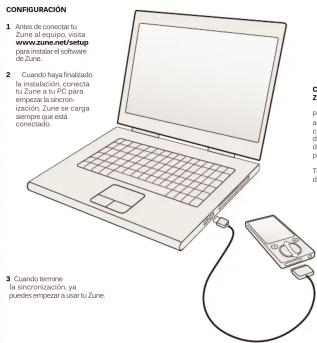
1 Avant de connecter votre Zune
a votre ordinateur, consultez le
installer le logiciel Zune.
- Une fois l'installation terminée.
connectez votre Zune à votre
ordinated pour demiller la synchronisation. Votre Zune
se recharge toutes les fois
quir est connecte.
TOUCH
MULTIDIRECTION
- 2023年1月
Glissez votre pouce
vers le haut ou vers le bas pour physique
dans le Zune. Glisse
votre doigt rapide- dont à quelques
reprises pour
naviguer plus vite.
Touchez pour arrête
le défilement.
COMMANDES
Marche/Arrêt
-
Volume
-
Suivant/
Precede
nelle. Pour revenir à la piste
precedente, appuyez sur le oûté au rho de la tou rho.
multidirectionnelle.
Avance
tour rapide appuyez sur le côté droit de la
touche multidirectionnelle et maintains la préparé. Dva
faire un retour rapide, appuyez
sur le cote gauche de la tranche multidérationnelle et
maintenez-le enfoncé.
Options
aléatoire, la répétition, la
classification, l'envoi et la liste
de échonsins, appayez sur la touche multidirectionnelle à
récran de lecture.
Écran Pr
Dature 3 (if any)
d'accueil maintenez-la enfoncée.
Name: T. H. (1)
QUESTIONS
Combien de temps faut-il au Zune pour se
complètement votre Zune. Si le symbole de recharge
ne s'affiche pas, essayez un autre port USB sur votre or-
inductor ou balisez radoptator OR (Vendor separimenti).
Que faire si le logiciel Zune ne détecte pas mon
apparem? Testez de y
1
Que faire si mon zone ne fonctionne plus? Esqurez de la société error. Approvez su jo travel
maintenez-la enfoncée tout en appuyant sur le haut de
la touche multidirectionnelle.
Quels formats de fichiers multimédias sont pris en
charge par le Zune?
Le zone prend en charge les fichiers audio de type wma, mp4, m4a, m4b et mp3 les fichiers vidéo de
type .vmv et .m4v, et les photos de type .jpg.
Est-ce que je peux utiliser mon 7une l'erro
connecté à mon ordinateur?
Oui, Fernez le logiciel Zune pour utiliser votre appareil. Il
Comment puis-je effectuer une synchronisation
Pour configurer une synchronisation sans fil connec
votre Zune en utilisant le câble de synchronisation
fourni. Ensuite, dans le logiciel zone, naviguez jusqu'à Paramètres (Settings), Annesil (Device), Synchronisa-
tion sans fil (Wireless Sync) et suivez les instructions
attachées à récran. Pour de plus amples renseigné