
PDS-6000F - Scanner BROTHER - Notice d'utilisation et mode d'emploi gratuit
Retrouvez gratuitement la notice de l'appareil PDS-6000F BROTHER au format PDF.

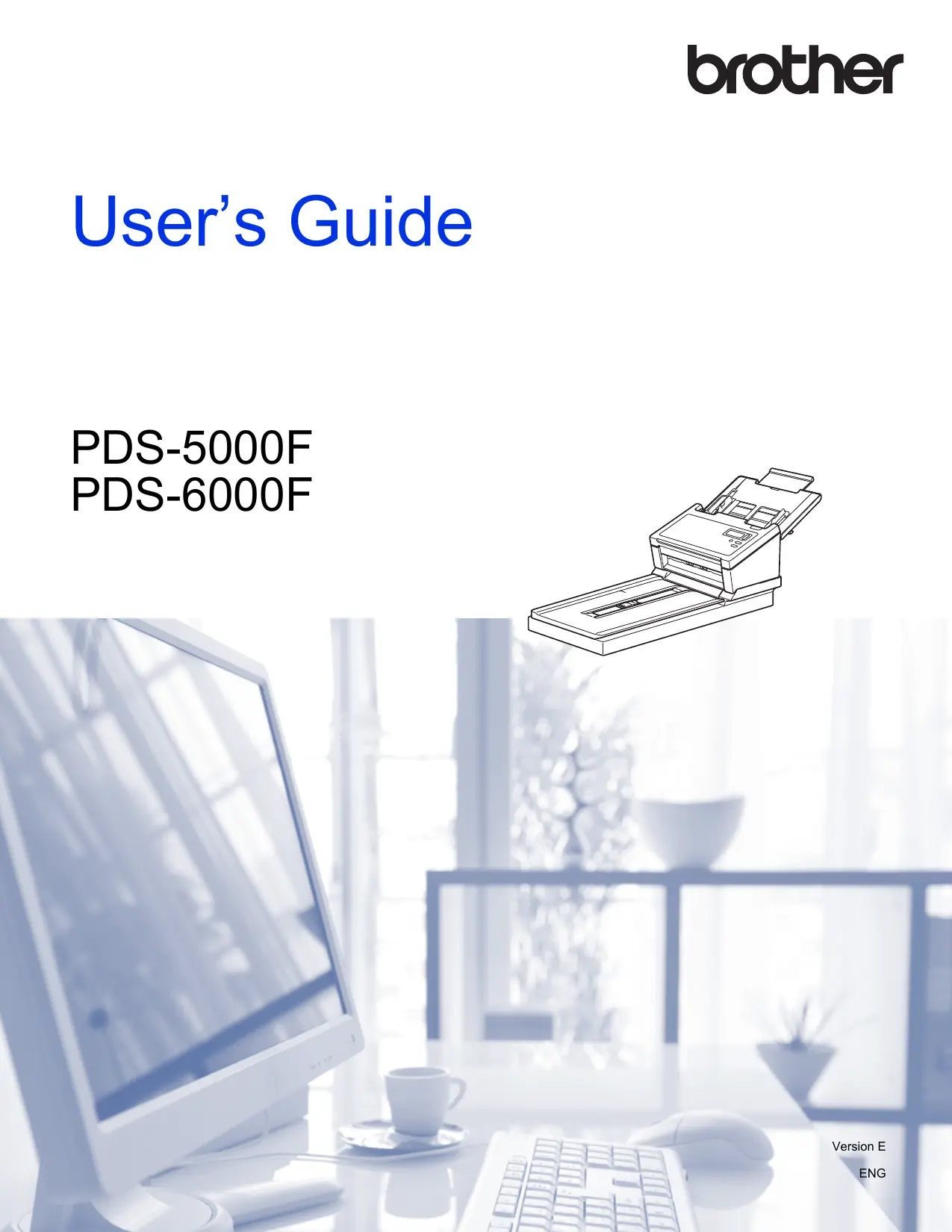

| Type de produit | Scanner professionnel à plat avec chargeur automatique de documents (ADF) |
| Marque | Brother |
| Modèle | PDS-6000F |
| Dimensions (L x P x H) | 530 x 470 x 300 mm |
| Poids | 18 kg |
| Alimentation | 100-240 V AC, 50/60 Hz, 1.5 A |
| Fonctions principales | Numérisation couleur et noir et blanc, recto-verso automatique, sortie PDF/JPEG/TIFF, OCR intégré, envoi vers email/dossier/imprimante, logiciel Brother ControlCenter |
| Entretien et nettoyage | Nettoyer la vitre du scanner et les rouleaux de l'ADF avec un chiffon non pelucheux imbibé d'alcool isopropylique. Utiliser le kit de nettoyage recommandé par Brother. |
| Sécurité | Arrêt automatique en cas de bourrage papier, détection de documents mal insérés, mise en veille programmable |
| Pièces détachées et réparabilité | Pièces détachées disponibles auprès du service après-vente Brother (rouleaux, vitre, câbles). Indice de réparabilité de 7.1/10. Manuel de maintenance disponible. |
| Informations générales | Scanner professionnel pour bureaux, format A3, vitesse de numérisation jusqu'à 40 pages par minute (recto) et 80 images par minute (recto-verso). Connectivité USB 3.0 et Ethernet. |
FOIRE AUX QUESTIONS - PDS-6000F BROTHER
Questions des utilisateurs sur PDS-6000F BROTHER
0 question sur cet appareil. Repondez a celles que vous connaissez ou posez la votre.
Poser une nouvelle question sur cet appareil
Téléchargez la notice de votre Scanner au format PDF gratuitement ! Retrouvez votre notice PDS-6000F - BROTHER et reprennez votre appareil électronique en main. Sur cette page sont publiés tous les documents nécessaires à l'utilisation de votre appareil PDS-6000F de la marque BROTHER.
MODE D'EMPLOI PDS-6000F BROTHER
1, rue Hôtel de Ville Dollard-des-Ormeaux, QC, Canada H9B 3H6
Other
Marque : BROTHER
Modèle : PDS-6000F
Catégorie : Scanner