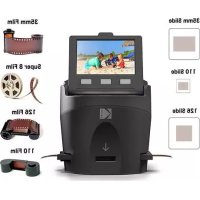
SCANMATE I1150 - Scanner KODAK - Notice d'utilisation et mode d'emploi gratuit
Retrouvez gratuitement la notice de l'appareil SCANMATE I1150 KODAK au format PDF.

Choisissez votre langue et indiquez votre email : nous vous enverrons une version traduite specifiquement.
| Type de produit | Scanner de documents à défilement |
| Résolution maximale | 600 x 600 dpi |
| Vitesse de numérisation | Jusqu'à 30 pages par minute en noir et blanc |
| Connectivité | USB 3.0 |
| Dimensions approximatives | 300 x 150 x 150 mm |
| Poids | 1,5 kg |
| Compatibilités | Windows et Mac OS |
| Capacité du chargeur de documents | 50 feuilles |
| Fonctions principales | Numérisation recto verso, détection de double alimentation, numérisation en couleur |
| Entretien et nettoyage | Nettoyage régulier des rouleaux et de la vitre de numérisation recommandé |
| Pièces détachées et réparabilité | Disponibilité de pièces de rechange par le fabricant |
| Sécurité | Conforme aux normes de sécurité électrique et environnementale |
| Informations générales | Idéal pour les bureaux à domicile et les petites entreprises |
FOIRE AUX QUESTIONS - SCANMATE I1150 KODAK
Comment installer le KODAK SCANMATE I1150 sur mon ordinateur ?
Pour installer le KODAK SCANMATE I1150, connectez le scanner à votre ordinateur à l'aide du câble USB fourni. Ensuite, téléchargez et installez le logiciel de pilote depuis le site officiel de KODAK. Suivez les instructions à l'écran pour compléter l'installation.
Le scanner ne s'allume pas, que faire ?
Vérifiez que l'alimentation est correctement branchée et que le câble est en bon état. Essayez de brancher le scanner sur une autre prise électrique. Si le problème persiste, contactez le support technique de KODAK.
Pourquoi mes numérisations sont-elles floues ?
Assurez-vous que les documents sont correctement alignés dans le chargeur. Nettoyez les vitres du scanner avec un chiffon doux pour éliminer la poussière ou les empreintes. Vérifiez également les paramètres de résolution dans le logiciel de numérisation.
Comment numériser des documents recto verso ?
Pour numériser des documents recto verso, sélectionnez l'option de numérisation recto verso dans le logiciel de numérisation. Chargez vos documents dans le chargeur et lancez la numérisation.
Le scanner ne détecte pas de documents, que faire ?
Vérifiez que le chargeur est correctement chargé avec des documents. Assurez-vous que les documents ne sont pas pliés ou trop épais. Redémarrez le scanner et l'ordinateur si nécessaire.
Où puis-je trouver des mises à jour pour le logiciel du scanner ?
Les mises à jour pour le logiciel du KODAK SCANMATE I1150 peuvent être trouvées sur le site officiel de KODAK, dans la section support ou téléchargements. Assurez-vous de choisir la version compatible avec votre système d'exploitation.
Le scanner émet des bruits étranges pendant la numérisation, est-ce normal ?
Un léger bruit peut être normal lors du fonctionnement. Cependant, si le bruit est fort ou inhabituel, vérifiez si des objets étrangers bloquent le mécanisme. Si le problème persiste, contactez le support technique.
Comment nettoyer les rouleaux d'alimentation du scanner ?
Pour nettoyer les rouleaux d'alimentation, éteignez le scanner et débranchez-le. Utilisez un chiffon doux légèrement humidifié avec de l'eau ou un nettoyant pour électronique pour essuyer les rouleaux. Laissez sécher avant de rebrancher le scanner.
Questions des utilisateurs sur SCANMATE I1150 KODAK
0 question sur cet appareil. Repondez a celles que vous connaissez ou posez la votre.
Poser une nouvelle question sur cet appareil
Aucune question pour l'instant. Soyez le premier à en poser une.
Téléchargez la notice de votre Scanner au format PDF gratuitement ! Retrouvez votre notice SCANMATE I1150 - KODAK et reprennez votre appareil électronique en main. Sur cette page sont publiés tous les documents nécessaires à l'utilisation de votre appareil SCANMATE I1150 de la marque KODAK.