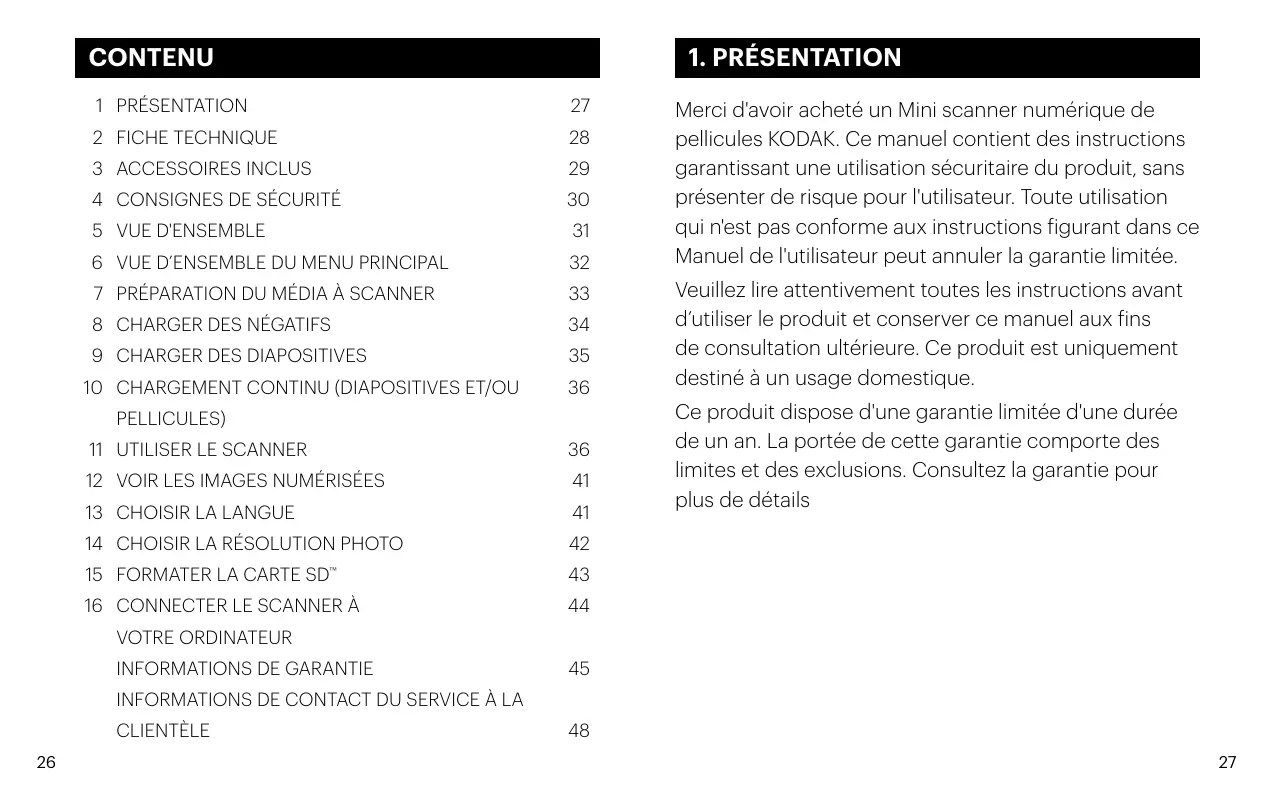
MODE D'EMPLOI ScannerMINI KODAK
Mini scanner numérique de pellicules
Manuel de l'utilisateur
Manuale Utente
1 PRESENTATION 27 2 FICHE TECHNIQUE 28 3 ACCESSORIES INCLUS 29 4 CONSIGNES DE SECURITÉ 30 5 VUE D'ENSEMBLE 31 6 VUE D'ENSEMBLE DU MENU PRINCIPAL 32 7 PREPARATION DU MÉDIA À SCANNER 33 8 CHARGER DES NÉGATIFS 34 9 CHARGER DES DIAPOSTIVES 35 10 CHARGEMENT CONTINU (DIAPOSTIVES ET/OU 36 PELLICULES) 11 UTILISERLESCANNER 36 12 VOIR LES IMAGES NUMÉRISÉES 41 13 CHOISIR LA LANGUE 41 14 CHOISIR LA RÉSOLUTION PHOTO 42 15 FORMATER LA CARTE SD 16 CONNECTERLESCANNERA 44
VOTRE ORDINATEUR
Merci d'avoir acheté un Mini scanner numérique de pellicules KODAK. Ce manuel contient des instructions garantissant une utilisation sécurisée du produit, sans présenter de risque pour l'utilisateur. Toute utilisation qui n'est pas conforme aux instructions figurant dans ce Manuel de l'utilisateur peut annuler la garantie limitée. Veuillez lire attentivement toutes les instructions avant d'utiliser le produit et conserver ce manuel aux fins de consultation ultérieure. Ce produit est uniquement destiné à un usage domestique.
Ce produit dispose d'une garantie limitée d'une durée de un an. La portée de cette garantie comporte des limites et des exclusions. Consultez la garantie pour plus de détails.
2. FICHE technique
| Fonction | Scanner pellicule/USB MSDC |
| Interface | USB 2.0 |
| Capteur à image | 14.0 migapixels
(4416x3312) |
| 1/2.33" Capteur CMOS |
| Affichage | 2.4" couleur TFT LCD |
| Contrôle d'exposition | Automatique/Manuel (-2,0 ~ .0 + 2,0 EV) |
| Balance des blancs | Automatique |
| Résolution | 14 migapixels / 22 migapixels* |
| Types de pellicules numériables | 135 (36 x 24mm) |
| Pellicule 126 (27 x 27mm) |
| Pellicule 110 (17 x 13mm) |
| Pellicule Super8 (4,01 x 5,79 mm) |
| Pellicule monochrome |
| Diapositives |
Format des images numérisables N&B, Diapositives, Négatifs
Format du fichier scanonné JPEG
Type de Sortie TV NTSC/PAL
Mémoire interne 128 Mo
Mémoire externe acceptée Carte SD™ jusqu'à 32 Go (non incluse)
Alimentation Adaptateur DC 5 V / Mini port USB
Langues disponibles Chinois (Simplifié) / Chinois (Traditionnel) / Anglais / Français / Allemand / Italien / Espagnol / Japonais
Systèmes d'exploitation PC pris en charge Windows XP / Vista / 7 / 8 / 10 Mac OS 10.7.3 et supérieur Dimensions 3.43" L x 3.41" W x 4.04" H (87 x 86.5 x 102.5mm) Poids 8.82 oz. (250g)
*Votre Mini scanner numérique de pellicules KODAK utilise un procédé appelé "interpolation" pour améliorer la résolution de vos photos numérisées à 14 -22 MP.
Adaptateur négatifs 110
Adaptateur à diapositives 110
Support à diapositives
Adaptateur Super 8
Baguette de nettoyage
Mini Cable USB
Adaptateur secteur international 3 en 1
Cable de sortie TV
Manuel de l'utilisateur
REMARQUE : Une carte SD n'est pas incluse, mais elle est fortement recommandée lors de l'utilisation de ce produit. Cet appareil dispose d'une quantité de mémoire interne extrêmement limitée, mais il peut stocker quelques images avant d'avoir à les transférer sur votre ordinateur.
4. Consignes de sécurité
- N'essayez pas de démonter cet appareil pour quelque raison que ce soit.
- Ne touchez pas les parties internes du scanner après l'avoir laissé tomber ou après qu'il ait subi un quelconque type de dommage.
- Si vous remarquez de la fumée ou une odeur étrange provenant du scanner numérique de pellicules, mettez-le immédiatement hors tension et retirez les diapositives, les plateaux de diapositives et/ou les négatifs de film du produit. Ne tentez jamais de réparer vous-même cet appareil, quelles que soient les circonstances. Assurez-vous que l'objet du scanner est propre avant de l'utiliser afin de garantir une acquisition d'image claire et sans tache.
- N'utilisez pas de produits tels que de l'alcool, de l'essence, du diluant ou tout autre solvant organique lors du nettoyage ou des tentatives de nettoyage de ce produit.
- N'utilisez pas cet appareil dans un environnement où il sera exposé à de la poussière en gros volume, à de l'humidité ou de l'eau.
- Pour éviter un dysfonctionnement du scanner en raison d'une surcharge USB, ne branche pas un trop grand nombre de périphériques USB sur votre ordinateur en même temps que le scanner.
- Veuillez utiliser des films de format standard, n’essayez pas de modifier les adaptateurs et les plateaux de film existants.
- Pour protéger le scanner et économiser de l'énergie, il s'é dre l'utilisation normale.
5. VUE d'ensemble
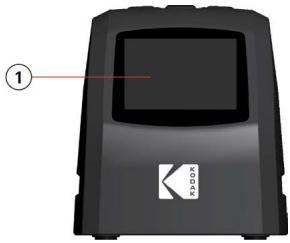
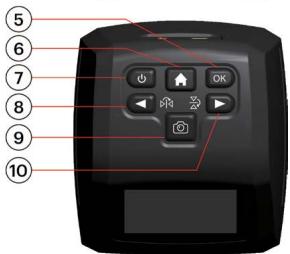
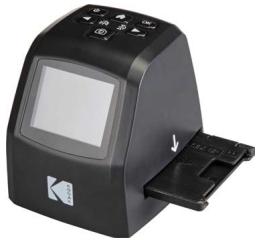
- Écran LCD
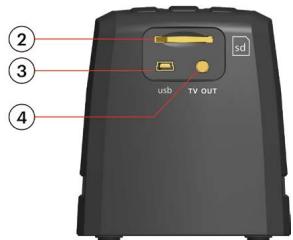
- Emplacement carte SD™ (REMARQUE : Carte SD™ (non incluse))
- Connexion alimentation mini USB
- Connexion sortie TV
- Bouton OK
- Bouton Accueil (Ce bouton vous conduira TOUJOURS à l'écran d'accueil, peu importe où vous vous trouvez dans l'arborescence du menu).
- Bouton d'alimentation
- Flèche gauche/Fonction Inverser
- Bouton Scanner/Capturer (Ce bouton numérisera et sauvegardera TOUJOURS votre image quand vous appuyez dessus).
- Flèche droite/Fonction Retourner

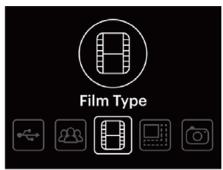
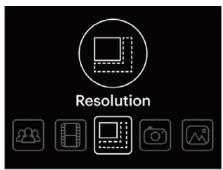


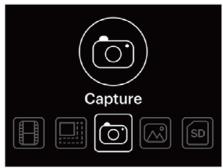
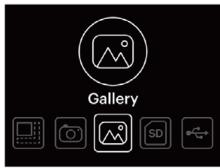


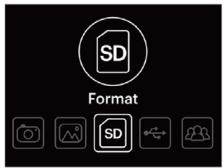
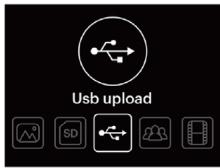


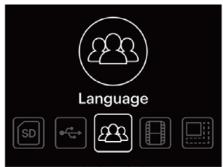
- Type de pellicule
- Résolution
- Capturer l'image
- Galerie
- Formater la carte mémoire
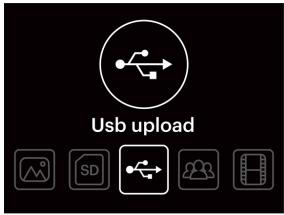
- Envoyer vers USB
- Sélection de la langue
7. Preparation du média à scanner
Avant d'utiliser votre scanner de pellicules, vous devez soit insérer une carte SD™ (non incluse) car la mémoire de l'appareil est très limitée, ou vous assurer qu'il y a suffisamment de place dans la mémoire de l'appareil pour contenir les images que vous souhaitez scanner.
L'insertion d'une carte SD™ alors que l'appareil est en cours de fonctionnement provoque le redémarrage du scanner, et vous perdez toutes les modifications apportées à l'image. Si vous avez une carte mémoire, insérez-la avant utilisation.
Choisissez le bon adaptateur pour votre pellicule ou votre diapositive, le cas échéant, et placez-le dans le bon plateau à pellicule ou à film avant de charger le plateau. Les instructions pour charger les plateaux dans le scanner peuvent être trouvées dans les sections suivantes, intitulées "Charger des négatifs" et "Charger des diapositives". Ces instructions s'appliquent également aux films N&B. Les adaptateurs et les plateaux sont clairement marqués.
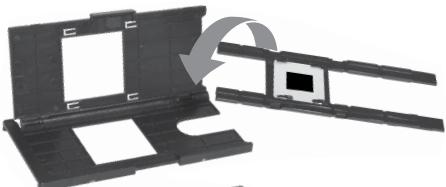
Relevez le couvercle supérieur de l'adaptateur. Placez l'insert avec votre diapositive ou votre pellicule dans l'adaptateur.
8. Charger des négatifs
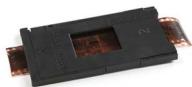
REMARQUE: Toujours manipuler les négatifs de diapositives ou de pellicules avec soin pour éviter d'y faire des rayures ou de laisser des traces de doigts. Nous recommandons d'utiliser des gants en coton pour manipuler les négatifs et d'utiliser du coton compressé (cotons-tiges, boules de coton, etc.) pour enlever la poussière qui pourrait être présente avant de les numériser.
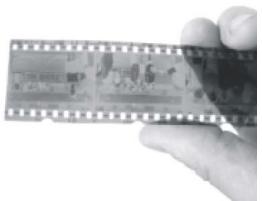
Vérifiez toujours que vos négatifs de pellicules ne sont pas déformés ou pliés avant de les insérer dans le scanner. Les négatifs déformés ou froissés ne produisent pas d'images claires ou correctes.
- Tenez le négatif vers la lumière, avec le côté droit face à vous.
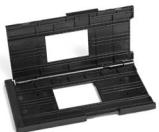
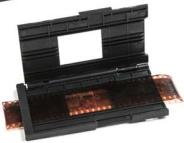
- Prenez le support de film négatif (avec l'adaptateur de taille appropriée si nécessaire) et maintenez-le avec le loquet tourné vers l'extérieur de sorte que la flèche de chargement pointe vers la gauche. Ouvrez le verrou, placez le négatif dans la zone en retrait puis fermez le loquet, en veillant à appuyer sur les bords pour qu'il se verrouille en place.
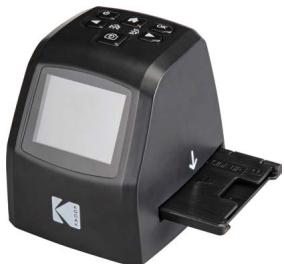
- Chargez le support à négatif dans la fente sur le côté droit du scanner de pellicules.
9. Charger des diapostives
- Tenez la diapositive vers la lumière et orientez l'avant de la diapositive vers vous.
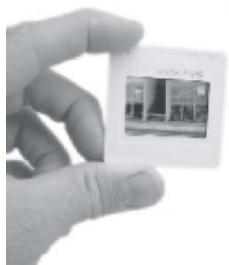
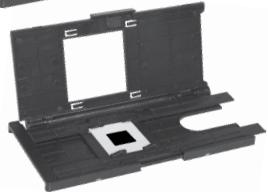
- Sortez le support à diapositives et tenez-le avec le loquet éloigné de vous afin que la flèche de chargement pointe vers la gauche. Ouvrez le loquet, placez la diapositive dans la zone en retrait (vous pouvez également utiliser cette zone pour placer les différents adaptateurs de film si nécessaire), puis fermez le verrou, en vous assurant d'appuyer sur les bords pour qu'il se mette bien en place.
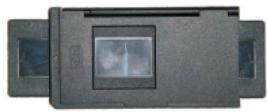
- Insérez le support à négatif dans la fente sur le côté droit du scanner de pellicules, comme indiqué.
10. Chargement continu (diapostives et/ou pellicules)
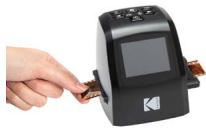
Cette fonction utile vous permet d'alimenter en continu de nouveaux négatifs ou des diapositives dans le scanner, sans avoir à nettoyer le plateau et à repositionner votre pellicule ou
vos diapositives à chaque fois.
- Chargez le plateau à négatifs ou à diapositives vide dans le scanner à pellicules.
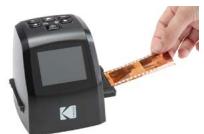
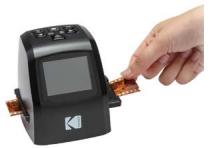
- Introduisez une extrémité de la pellicule dans le plateau du côté droit.
- Continuez à alimenter la pellicule à travers le plateau jusqu'à ce qu'elle sorte du côté gauche. Vous pouvez vous arrêter sur chaque image tout au long du processus et numériser si vous le souhaitez, ou continuer simplement à alimenter le négatif jusqu'à ce que vous trouviez l'image que vous souhaitez numériser.
11. Utiliser le scanner
REMARQUE : Avant de charger la pellicule dans le scanner, utilisez la baguette de nettoyage et insérez-la délicatement dans la fente d'emplacement de la pellicule pour nettoyer l'objectif et le panneau rétroéclairé. Cela permettra de vous assurer que l'image que vous capturez sera nette et sans aucun défaut.
- Après avoir allumé le scanner, utilisez les touches fléchées pour atteindre l'écran de capture, puis appuyez sur le bouton OK pour entrer en mode Capture.
- Insérez les négatifs de pellicules ou les diapositives dans le plateau/support approprié et dans la fente à pellicule pour numériser.
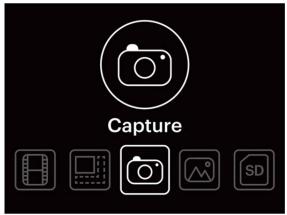

- Si l'image s'affiche correctement, appuyez sur le bouton Capturer pour capturer et enregistrer l'image, soit dans la mémoire de l'appareil, soit dans la carte mémoire installée.
- Si l'image ne s'affiche pas correctement, vous devrez peut-être CHOISIR le type de pellicule correct.
a. D'abord, appuyez sur la touche Accueil pour afficher le menu principal. b. Utilisez les touches fléchées pour accéder à l'option "Type de pellicule".
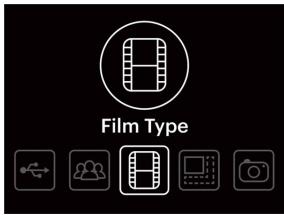
c. Appuyez sur OK pour afficher le menu Type de pellicule.
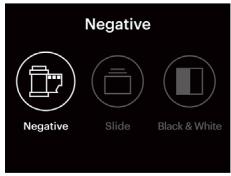
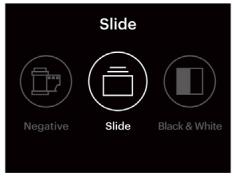
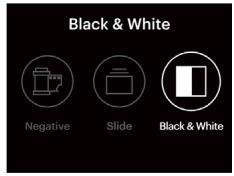
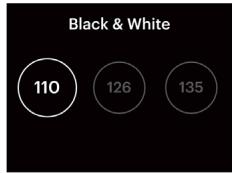
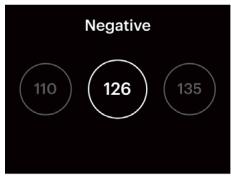
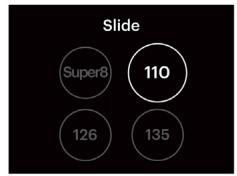
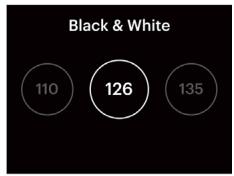
d. Sélectionnez le type de pellicule approprié (négatif, diapositive, noir et blanc) et la taille correcte (110, 135, 126, Super8).
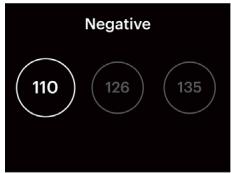
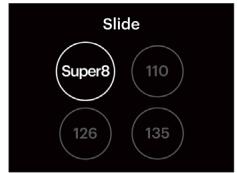
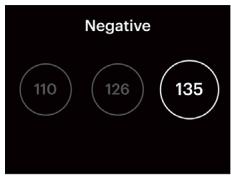
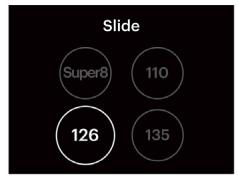
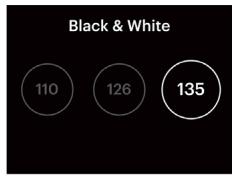
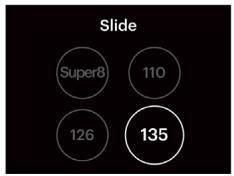
e. Vous serez automatiquement renvoyé en mode Capture.
- Une fois le type de pellicule sélectionné, vous pouvez désirer de retourner ou inverser l'image en appuyant sur les touches fléchées. Cela est particulièrement utile avec des négatifs où le texte est affiché à l'envers.
La fonction Retourner inversera l'image sur un axe horizontal, de sorte que le haut deviendra le bas et le bas deviendra le haut.
Flip

b. La fonction Inverser (également appelée fonction Miroir) inversera votre image sur un axe vertical, comme si elle était tenue devant un miroir. Si le texte est affiché à l'envers, utilisez cette fonction pour le faire apparaître correctement.

Mirror
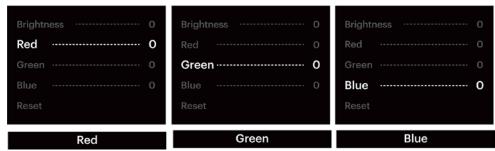
- Pour modifier l'image en termes de luminosité ou de couleur, appuyez sur le bouton OK en étant dans le mode Capture. L'écran vous donne la possibilité d'ajuster la luminosité et les valeurs RVB. Utilisez les touches fléchées pour naviguer dans les options et appuyez sur OK pour confirmer.
a. Pour ajuster les niveaux des tons rouge / vert / bleu dans votre image, utilisez les flèches une fois que vous avez affiché l'écran RVB pour sélectionner une option, puis augmenter ou diminuer les valeurs.
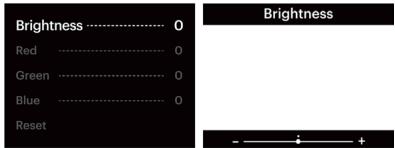
b. L'option tout en haut est le réglage de la luminosité. Utilisez les flèches pour augmenter ou diminuer la valeur d'exposition de -2,0 à +2,0 par incréments de 0,5.
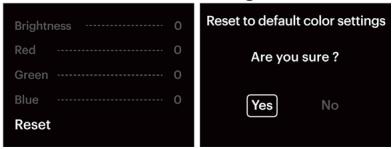
c. Dans le coin inférieur, vous pouvez sélectionner "RESET" (réinitialiser), si vous modifiez trop l'image et que vous ne pouvez pas la rétablir, sélectionnez l'option RESET et appuyez sur le bouton OK pour réinitialiser l'image pour qu'elle revienne à son état d'origine.
- Une fois que vous avez effectué vos réglages, appuyez sur la
touche
pour capturer l'image et l'enregistrer.
Rappel : quand vous appuyez sur le bouton Capturer, vous numérisez et sauvegarderez toujours l'image que vous visualisez, même si vous n'êtes pas en mode Capture.
12. VOIR les IMAGES numérisees
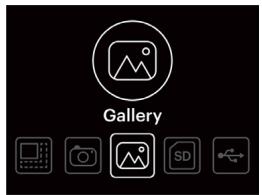
- Depuis l'écran d'accueil, naviguez à l'aide des touches fléchées jusqu'à atteindre l'écran Galerie. Appuyez sur OK pour le choisir.
- La fonction Galerie lancera un diaporama à lecture automatique de toutes les images stockées en mémoire ou sur la carte SD™ insérée
(non incluse). Pour arrêter la lecture automatique du diaporama et naviguer manuellement dans les images du diaporama, appuyez sur le bouton OK, puis utilisez les touches fléchées pour passer d'une image à l'autre.
- Pour quitter la Galerie, appuyez sur le bouton Accueil situé en haut du scanner.
13. Choisir la language
- Dans le menu principal, utilisez les flèches gauche et droite pour accéder à l'option Langue et appuyez sur le bouton OK.
- Utilisez les touches fléchées pour sélectionner la langue correcte dans la liste, puis appuyez sur OK.
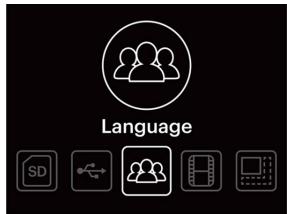
- Les langues disponibles sont : Anglais, Français, Allemand, Italien, Espagnol, Chinois (Traditionnel), Chinois (Simplifié), Japonais.
14. Choisir la résolution PHOTO
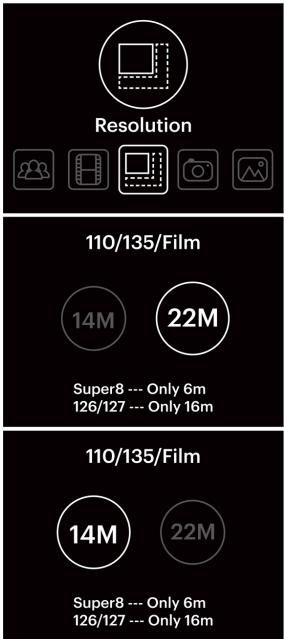
- Dans le menu principal, utilisez les flèches gauche et droite pour accéder à l'option Résolution et appuyez sur le bouton OK.
- Utilisez les touches fléchées pour sélectionner soit la taille par défaut de 14 MP, ou 22 MP par le processus d'interpolation. Appuyez sur OK pour confirmer la nouvelle résolution.
REMARQUE: Certains types de film, tels que Super8 et 126, sont bloqués dans des résolutions spécifiques et produiront des images plus petites. Seules les tailles 0110/135 ont l'option de résolutions 14-22MP.
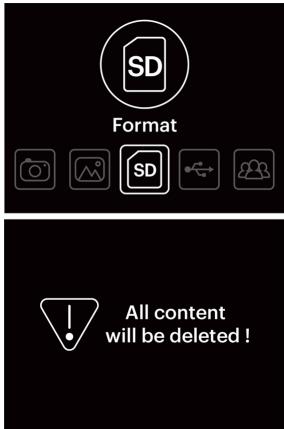
- Dans le menu principal, utilisez les flèches gauche et droite pour accéder à l'option Format et appuyez sur le bouton OK.
- Vous recevez un message de confirmation vous informant que TOUTES LES DONNÉES SERONT EFFACÉES. Assurez-vous de ne pas confirmer, sauf si vous souhaitez supprimer toutes les données présentes sur votre carte mémoire.
- Utilisez les flèches pour mettre en surbrillance "OUI" lorsqu'il vous est demandé de formater tous les médias. Appuyez sur le bouton OK pour confirmer et commencer le processus de formatage.
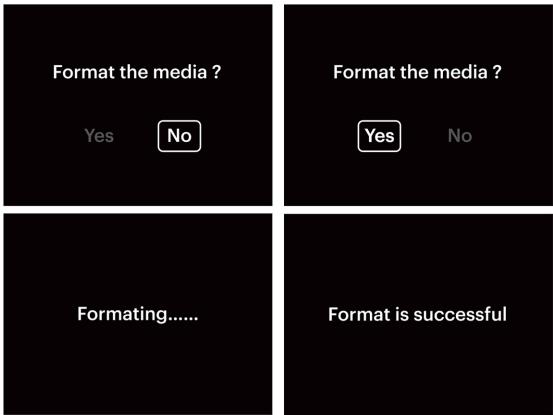
- Une fois le processus de formatage terminé, appuyez sur le bouton d'alimentation pour éteindre le scanner, puis rallumez-le.
16. Connecter le scanner à votre ordinateur
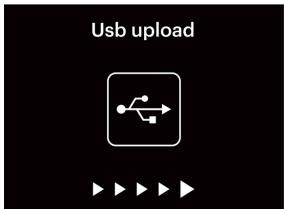
- Dans le menu principal, utilisez les flèches gauche et droite pour accéder à l'option Envoi USB et appuyez sur le bouton OK.
- Connectez le mini-cable USB à votre scanner et branchez-le au port USB 2.0 de votre ordinateur.
- L'appareil doit se connecter à votre ordinateur en tant que lecteur amovible, ce qui vous permet d'afficher vos photos sur un écran plus grand et de les transférer depuis votre carte mémoire (non fournie) ou sur l'appareil de stockage de données de votre ordinateur.
REMARQUE : Si des images sont enregistrées sur une carte mémoire amovible ainsi que dans la mémoire de l'appareil, vous devrez retirer la carte mémoire pour accéder aux images stockées dans la mémoire de l'appareil. Les images stockées dans la mémoire de l'appareil ne sont pas accessibles lorsque la carte mémoire est installée.
Dans la mesure où le droit ne l'interdit pas, cette garantie est exclusive et en lieu et place de toute autre garantie écrite, orale, légale, expresse ou implicite. À L'EXCEPTION DES GARANTIES EXPRESSES CONTENUES DANS LA DÉCLARATION DE GARANTIE LIMITÉE ET DANS LA MESURE OU CELA NE CONTREVIENT PAS À LA LOI, NOUS DÉCLINONS TOUTES LES AUTRES GARANTIES, EXPLICITES OU IMPLICITES, LÉGALES OU AUTRES, INCLUANT SANS LIMITATION, LES GARANTIES COMMERCIALESETD'USAGEPOURUNBUTPARTICULIER. DANS LA MESURE OU CERTAINES JUDRIDictions N'AUTORISENT PAS LA LIMITATION DES GARANTIES TACITES, CES INFORMATIONSE NE VOUS CONCERNENT PAS. DANS LA MESURE OU DE TELLES GARANTIES NE PEUVENT PAS ÉTRE REFUSÉES PAR LES LOIS EN VIGUEUR DANS VOTRE JURIDIRECTION, NOUS LIMITONS LA DUREE ET LA PRISE EN CHARGE SELON LA DUREE DE CETTE GARANTIE LIMITÉE EXPRESSE.
NOTRE RESPONSABILITÉ SUR LES ARTICLES DÉFECTUEUX SE LIMITE AUX RÉPARATIONS, AU REMPLACEMENT OU AU REMBOURSEMENT COMME DÉCRIT CI-DESSOUS DANS LA DÉCLARATION DE GARANTIE.
QUI PEUT BÉNÉFICIER DE CETTE GARANTIE ? C&A Marketing, Inc., situé 114 Tived Lane East, Edison, NJ ("nous") étend cette garantie limitée uniquement au client qui a acheté à l'origine le produit ("vous"). Elle ne s'étend pas au propriétaire suivant ou à un bénéficiaire du transfert du produit.
QUE COUVRE CETTE GARANTIE? Cette garantie limitée englobera toutes les défauts de matériaux et de fabrication eventuels du Mini scanner numérique pour pellicules KODAK (le "produit") pendant la période de garantie définie ci-dessous.
QU'EST-CE QUI N'EST PAS COUVERT PAR CETTE GARANTIE? Cette garantie limitée ne couvre pas les dégâts dus aux cas suivants : (a) transport; (b) entreprises; (c) mauvaise utilisation; (d) non-respect des consignes d'utilisation du produit ou omission des opérations d'entretien préventif; (e) modifications; (f) réparation non autorisée; (g) usure standard; ou (h) causes externes comme des accidents, usage abusif ou toute autre action ou événement au-delà de notre contrôle.
QUELLE EST LA PÉRIODE DE COUVERTURE ? Cette garantie limitée commence le jour de votre achat et dure pendant un an (la "Période de garantie"). La Période de garantie ne se prolonge pas si nous réparons ou remplaçons le produit. Nous pouvons changer à notre discrétion la disponibilité de cette garantie limitée, mais les changements ne seront pas rétroactifs.
QUELS SONT VOS RECOURS SOUS CETTE GARANTIE ? En cas de défectuosité du produit pendant la période de garantie, nous pourrons, à notre entière dés RICTION : (a) réparer ou remplacer le produit (ou la pièce défectueuse) gratuitement ou (b) rembourser le prix d'achat du produit si une unité de remplacement ne peut être fournie.
COMMENT BÉNÉFICIER DE LA GARANTIE ? Pour bénéficier du service de garantie, vous devez nous contacter au 844-516-1539 ou par courriel à l'adresse kodak@camarketing.
com pendant la Période de garantie pour obtenir un numéro d'autorisation de marchandise défectueuse ("AMD"). Aucun service de garantie ne sera effectué sans numéro AMD et les frais de retour vers nos installations doivent être pris en charge par vous, l'acheteur. Les frais d'expédition de l'unité de remplacement seront pris en charge par nous.
Si vous rencontrez des problèmes avec votre produit, veuillez nous contacter avant de ramener le produit au point de vente. Nous sommes là pour vous aider!
Support technique USA :
La marque commerciale Kodak, le logo et l'habillage sont utilisés sous licence Kodak.
Mac est une marque commerciale d'Apple Inc., enregistrée aux États-Unis et d'autres pays.
SD est une marque commerciale de SD-3C LLC aux États-Unis.
Windows est une marque commerciale de Microsoft Inc., enregistrée aux États-Unis et d'autres pays.
Tous les autres produits, noms de produits, noms de sociétés ainsi que les logos sont des marques de commerce ou des marques déposées de leur détenteur respectif, et ne signifient aucun parrainage, autorisation ou approbation.
Distribué par : C&A Marketing, Inc., 114 Tived Lane East, Edison, NJ 08837, USA C&A Marketing UK LTD, 167 Hermitage Road, Crusader Industrial Estate, London N4 1LZ, UK
©2018. Tous droits réservés. Fabriqué en Chine.