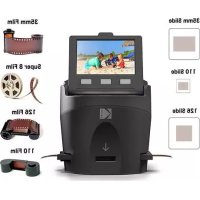
Scanza - Scanner KODAK - Notice d'utilisation et mode d'emploi gratuit
Retrouvez gratuitement la notice de l'appareil Scanza KODAK au format PDF.

| Type de produit | Scanner de film numérique |
| Marque | Kodak |
| Modèle | Scanza |
| Dimensions | 120 x 120 x 127 mm (4,7 x 4,7 x 5 pouces) |
| Poids | 460 g (16,2 oz) |
| Alimentation | Adaptateur secteur AC, sortie USB 5 V DC |
| Capteur | CMOS 14 mégapixels |
| Résolution | 14 MP natifs, interpolation jusqu'à 22 MP |
| Formats de fichiers | JPEG |
| Types de films pris en charge | 135, 126, 110, Super 8, 8 mm (négatif couleur, diapositive, noir et blanc) |
| Écran | LCD couleur TFT 3,5 pouces inclinable |
| Mémoire externe | Carte SD/SDHC (non incluse) – pas de mémoire interne |
| Interfaces | USB 2.0, sortie TV (jack 3,5 mm), HDMI, fente pour carte SD |
| Fonctions principales | Numérisation de diapositives et négatifs, ajustement couleur/luminosité, galerie, diaporama, rotation/retournement/suppression d'images, réglage résolution, luminosité LCD, téléchargement USB |
| Contenu de la boîte | Scanner, câble vidéo, adaptateur secteur, câble HDMI, câble USB, 3 plateaux adaptateurs, 3 inserts, brosse de nettoyage, carte de garantie, mode d'emploi |
| Entretien et nettoyage | Utiliser la brosse fournie pour nettoyer le rétroéclairage, les adaptateurs ou inserts. Ne pas utiliser d'alcool, détergents ou produits abrasifs. |
| Sécurité | Ne pas exposer à des liquides, ne pas démonter, ne pas obstruer les aérations, éteindre et débrancher lorsqu'inutilisé, arrêt automatique après 10 minutes d'inactivité. Utiliser des adaptateurs appropriés pour éviter la perte de média. |
| Garantie | 1 an limitée au consommateur original. Service client : US : kodak@camarketing.com, 844-516-1539 ; International : kodakintl@camarketing.com, 844-516-1540 |
| Fabrication | Chine |
| Compatibilité | MAC et PC |
FOIRE AUX QUESTIONS - Scanza KODAK
Questions des utilisateurs sur Scanza KODAK
0 question sur cet appareil. Repondez a celles que vous connaissez ou posez la votre.
Poser une nouvelle question sur cet appareil
Téléchargez la notice de votre Scanner au format PDF gratuitement ! Retrouvez votre notice Scanza - KODAK et reprennez votre appareil électronique en main. Sur cette page sont publiés tous les documents nécessaires à l'utilisation de votre appareil Scanza de la marque KODAK.
MODE D'EMPLOI Scanza KODAK
Manuel de l'utilisateur
4,7"Largeur | 4,7"Hauteur | 5"Profondeur (120 x 120 x 127mm)
Veuiliez lire toutes les instructions avant d'utiliser l'article et保守 ce guide pour reference.
SOMMAIRE
1 INTRODUCTION 3
2 FONCTIONNALITÉS 3
3 CONTENU DE LA BOITE 3
4 PRECAUTIONS DE SECURITE 4
5 CONSEILS 4-5
6 MODE D'EMPLOI 5-9
A.COMMANDES 6
B. PREPARATION DES MÉDIAS À SCANNER 6-8
C. FONCTIONNEMENT 9
7 MODE DE CAPTURE 9-11
A.AJUSTEMENT DE COULEUR ET DE LUMINOSITE 11
8 MODE DE GALERIE 12-14
A. ROTATION DE L'IMAGE 12
B. RENVERSEMENT DE L'IMAGE 13
C. SUPPRIMER IMAGE 13
D. DIAPORAMA 14
9 PARAMÉTRES 14-22
A. TYPE DE FILM 15-16
B. RÉSOLUTION 16-17
C. LUMINOSITE LCD 17-18
D. USB TELLECHARGEMENT 18-19
E. PLATEAU DE FILM 19-20
F. MÉMOIRE 20-21
G. LAngue 21-22
10 CARACTERISTIQUES 22
11 SERVICECLIENTS 22
12 GARANTIE LIMITEE 23-25
1. INTRODUCTION
Nos you remercions d'avoir acheté le Scanner de Film Numérique KODAK SCANZA. Ce Mode d'Emploi vise à vous fournir des lignes directrices pour assurer que le fonctionnement de cet article est sur et ne presente aucun risque pour l'utiliser. Toute utilisation non conforme aux directives décrites dans ce Mode d'Emploi peut annuler la garantie limitee.
Cet article n'est destiné qu'a un usage domestique.
Cet article est couvert par une garantie limite et est soumis a des conditions et exclusions.
Convertit facilement vos diapositives, vos négatifs et même vos images Super 8 en images numériques que vous pouze stocker et conserver. Sauvegardez vos précieuxouvénirs sur une carte SD^TM (non incluse) ou sur votre ordinateur. Vous pouze également vous connecter directement à un téléviseur ou à un HDTV pour voir les images.
2. FONCTIONNALITÉS
- Convertit des négatifs et des diapositives 35 mm, 126, 110 et Super 8 et 8 mm en JPEGS en quelques secondes
- Résolution de 14/22 mèga pixels
- Aucun ordinateur ou logiciel requis
- Résolution de numérisation, luminosité et coloration régables
- Écran LCD couleur TFT de 3,5" inclinable
- Sauvegarde les images sur une carte mémoire SD (non incluse) ou sur un ordinateur
Sortie videoo pour la connexion TV (cables TV et HDMI inclus) - Film pratique et facile à charger et adaptateurs et inserts négatifs
- Compatible à MAC et PC
3. CONTENU DE LA BOITE
Scanner de film numérique Câble video Adaptateur pour courant alternatif
Carte de garantie 3 plateaux adaptateurs Cable HDMI
Brosse de nettoyage 3 inserts Cable USB
Mode d'emploi
4. PRECAUTIONS DE SECURITE
- Important: N'exposez pas cet article à des liquides ou à une humidité elevée.
- Ne manipulez pas cet article avec des mains mouillées. Risque de chocolélectrique.
- Avertissement: N'essayez pas de démonter ou de modifier cette unité.
- Ne bloquez aucune bouche d'aération.
- Ne pas utiliser cet apparéil à proximé de sources de chaleur telles que des radiateurs ou des poêles.
- N'utilise pas cet apparéil à proximité de sources de chaleur telles que des radiateurs ou des poèles. Lorsque vous connectez le scanner de films numériques KODAK SCANZA directement à votre ordinateur, voirlez à ne pas surcharger les connexions USB. Si vous avez trop d'appareils connectés à votre ordinateur, tels qu'une souris sans fil, un lecteur multimédia, un téléphone mobile ou d'autres apparéils alimentés par USB, il peut ne pas y avoir assez de puissance pour que l' apparéil puisse fonctionner normalement.
- Ne déplacez pas et ne débranchez pas l'appareil de l'ordinateur pendant que l'appareil lit/écrit des données. Cela risque d'endommager les données et/ou l'appareil.
- Les diapositives et les négatifs DOIVENT seront placés dans le bon plateau d'adaptateur et insérés avant de les insérer dans l'article. Ne pas le faire peut entraîner la perte de medias à l'intérieur de l'appareil et annulera la garantie. La perte de media résultat n'est PAS couverte par la garantie.
- Il faut veiller à tousjours eteindre et debrancher l'appareil lorsqu'il n'est pas utilise. Debranchez le cable de votre ordinateur et debranchez l'adaptateur secteur (AC) de la prise.
À l'exception du diaporama en lecture ou du transfert de fichiers en mode USB, cet apparéil s'éteindra automatiquement après 10 minutes d'inactivité.
5. CONSEILS
- Placez le scanner sur une surface plane et stable avec l'écran LCD face à vous.
- Utilisez la Brosse de nettoyage fournie pour nettoyer le rétroéclairage, l'adaptateur ou l'insert. Insérez la Brosse - la PARTIE NETTOYANTE VERS LE BAS - dans l'ouverture de l'adaptateur sur la partie inferieur de l'unité. Essuyez doucement le fond interieur de l'unité. N'utilise jamais d'alcool, de détergents ou de produits de nettoyage abrasifs pour nettoyer cet apparéil.
- N'oubliez jamais de sauvégarder votre image numérique avant d'insérer une autre diapositive ou un autre négatif dans le scanner.
-
Pour des images claires, nettoyez votre film avec un chiffon doux ou de l'air comprimé avant de l'insérer dans le scanner.
-
Les négatifs et les diapositives doivent être insérés avec le côté brillant vers le haut. Le film Super 8 doit être inséré avec les trous perforés vers le haut.
Veillez a tousjns manipuler les films avec soin pour eviter des rayures ou des emprentes digitales. - Regardez vos images sur votre téléviseur. Connectez simplement le cable video ou HDMI fourni au scanner et à votre téléviseur. Notez que lorsque vous utilisez ce mode, l'écran du scanner de film devient noir. Pour reactiver l'écran, le cable HDMI devra être débranché.
6. INSTRUCTIONS D'UTILISATION
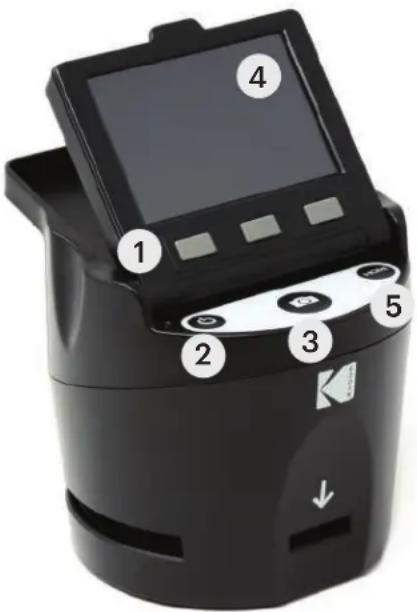
Remarque: Les illustrations sont uniquement à des fins pedagogiques et peuvent différer de l'article réel.
- Touches de fonction
- Bouton Marche / Arret
- Bouton de capture
- Écran LCD inclinable
- Bouton d'accueil
6A. CONTROLES
- Touches de fonction: La fonction est indiquée par le texte qui apparaître sur l'écran au-dessus de la touche correspondante.
- Bouton d'alimentation: appuyez et maintenez enforcé pour allumer et eteindre l'appareil.
- Bouton de Capture: Capture l'image ou affiche l'écran de capture.
- Écran LCD inclinable: Affiche l'image à capturer et à numériser ainsi que les fonctions et menus.
- Bouton Accueil: you amène à l'écran d'accueil.
6B. PREPARATION DE MÉDIAS À ANALYSER
Avant d'utiliser votre scanner de films, vous doivent insérer une carte SD™ (non incluse) sinon l'appareil ne fonctionnera pas. Il n'y a pas de mémoire intégrée.
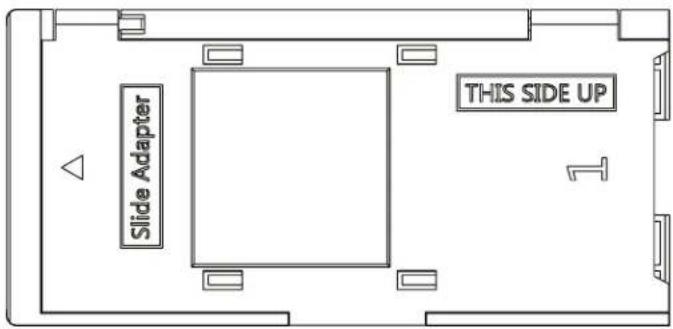
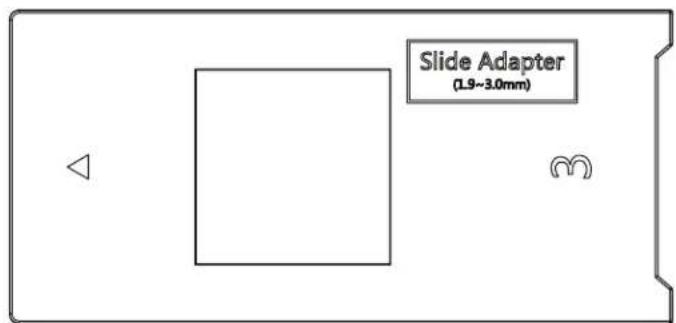
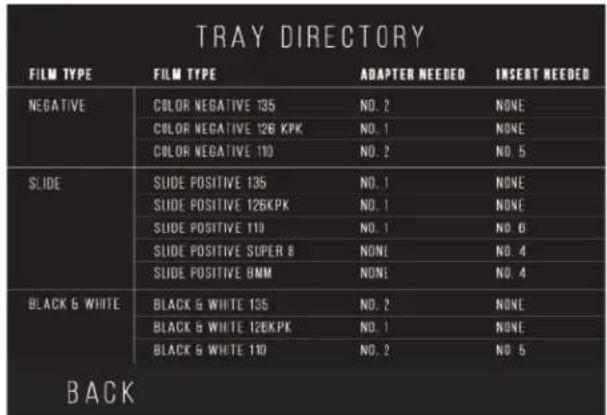
Chargez votre film / diapositive dans l'adaptateur approprié et inséréz-le conformément au repertoire du plateau ci-dessous. (Le tableau peut être trouvez à l'écran Accueil> Paramètres> Bac à Film).
Chaque plateau d'adaptateur et insert est clairement marqué et numérotré.
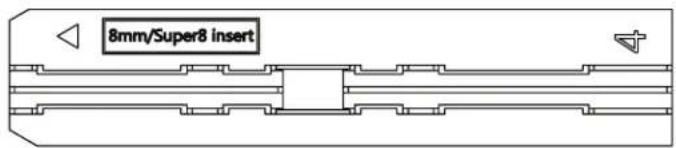
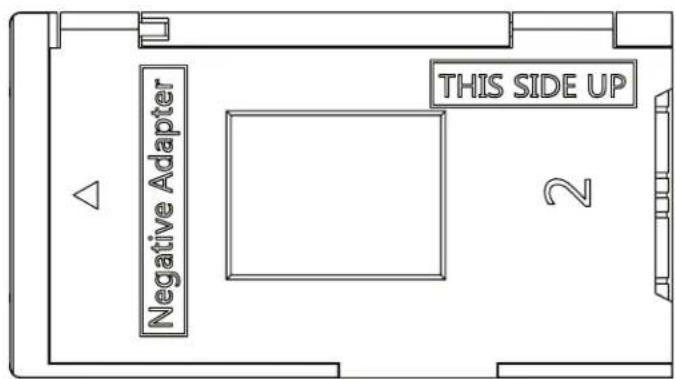
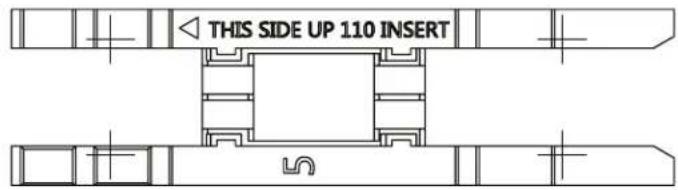
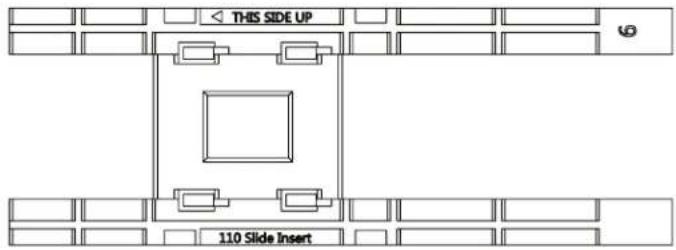
RéPERTOIRE DU PLATEAU
| TYPE DE FILM | TYPE DE FILM ADAPTATEUR | NÉCESSAIRE | INSERT NÉCESSAIRE |
| Négatif Négatif | Couleur 135 N° 2 Aucun | ||
| Négatif Couleur 126 N° 1 Aucun | |||
| Négatif Couleur 110 N° 2 N° 5 | |||
| Diapositive Diapositive | Positive Positive 135 N° 1* Aucun | ||
| Diapositive Positive 126 N° 1* Aucun | cun | ||
| Diapositive Positive 110 N° 1* N° 6 | 6 | ||
| Diapositive Positive Super 8 Aucun | cun N° 4 | ||
| Diapositive Positive 8MM Aucun | N° 4 | ||
| Noir et Blanc | Noir et Blanc 135 | N° 2 Aucun | |
| Noir et Blanc 126 | N° 1 Aucun | ||
| Noir et Blanc 110 | N° 2 N° 5 |
*Remarque: Utilisez l'adaptateur n° 3 pour les diapositives avec un boîtier plus écais (plastique). Utilisez l'adaptateur n° 1 pour les diapositives avec un boîtier en carton mince.
Relevez le couvercle supérieur de l'adaptateur. Place l'insert avec votre diapositive ou film dans l'adaptateur.
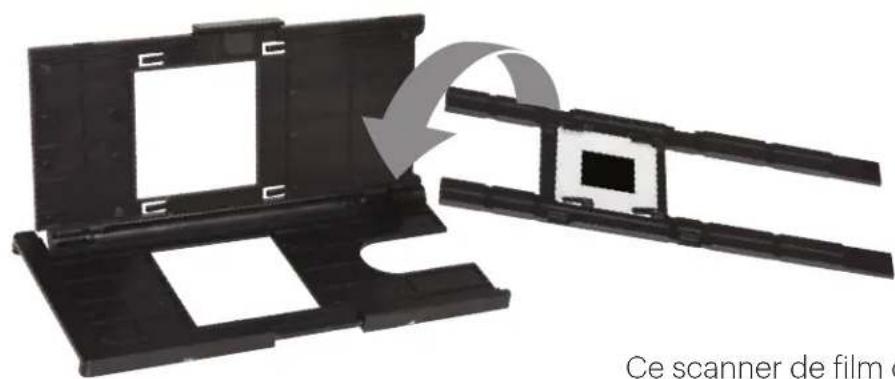
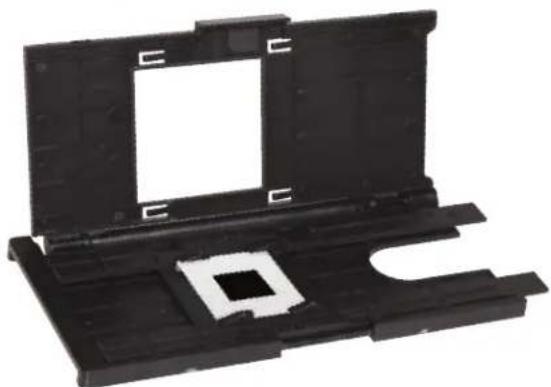
Ce scanner de film dispose d'adaptateurs de charge rapide pour faciliter la numérisation. Il suffit de les pousser dans l'appareil jusqu'à ce que vous entendiez un clic, et vous pouvez insérer des diapositives ou des négatifs les uns après les autres sans avoir besoin de retarder et de recharger les adaptateurs.
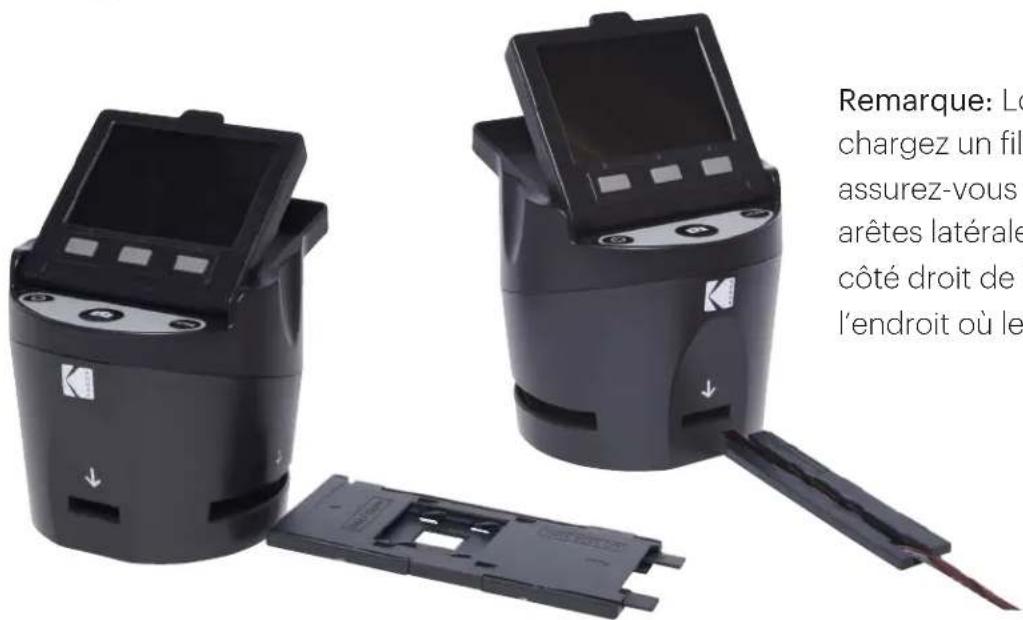
Remarque: Lorsque vous chargez un film de 8 mm, assurez-vous toujours que les arêtes laterales sont orientées du côté croit de l'adaptateur, vers l'endetroit où le numéro est écrit.
6C. OPÉRATION
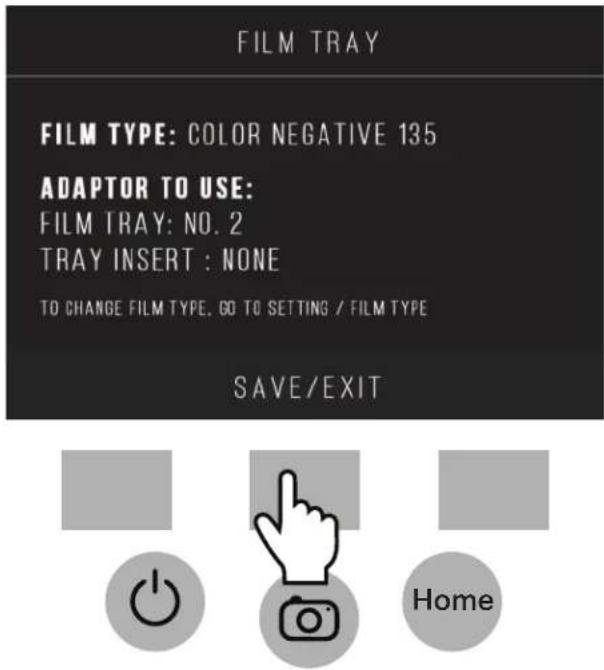
Lors de la mise sous tension et avant l'affichage de I'ecran HOME, I'ecran affiche le type de film selectionné, I'adaptateur et les informations d'insertion pendant 5 secondes, puis affiche la capture ecran de mode.
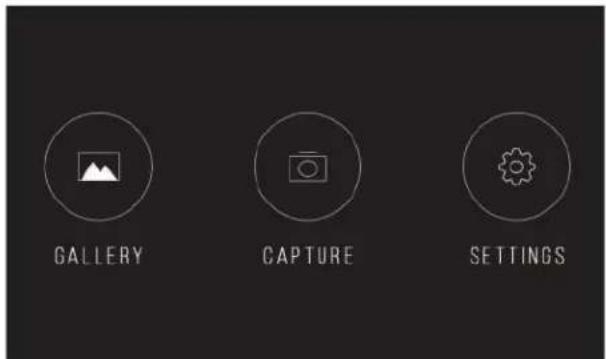
HOME SCREEN
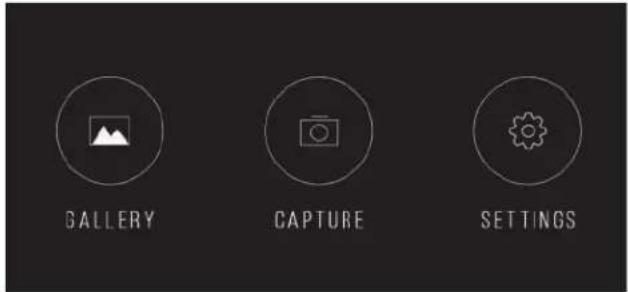
L'écran d'accueil apparait lorsque l'appareil est allumé, chaque fois que le bouton Home (accueil) est enforcé et à chaque fois que SAVE / EXIT est seLECTIONné.
Remarque: Il existe une différence entre SAVE/EXIT et SAVE/BACK. SAVE/EXIT vous ramène à l'écran d'accueil. SAVE/BACK vous ramène au sous-menue que vous utilisez.
L'écran d'accueil comporte 3 sous-menus: Galerie, Capture et Paramètres.
Remarque: Chaque fois que vous appuyez sur le bouton de capture, le scanner passé automatiquement en mode capture.
7. MODE CAPTURE
- Appuyez sur la touche de fonction sous l'icone Capture sur écran pour passer en mode capture. L'image chargée apparaitra sur l'écran LCD. La barre de progression en haut, indiquant le mode actif et les paramètres, disparaître après 15 secondes. Appuyez sur l'une des touches de fonction pour ramener la barre de progression.
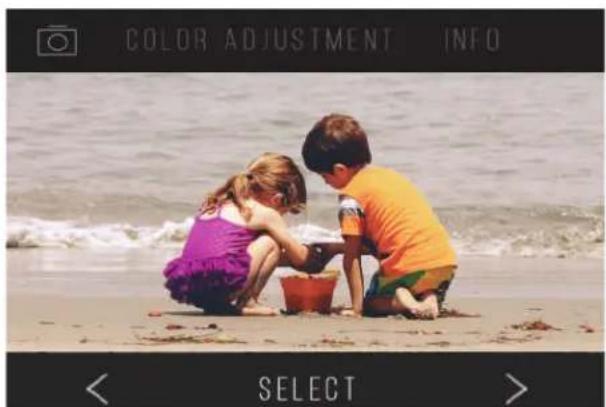
- Le texte souligné indique le paramètre en surbrillance. Le réglage en surbrillance est accessible en appuyant sur le bouton Select.
- En selectionnant Ajustement des couleurs, vous serez redirigé vers le menu des paramétres pour ajuster la couleur de la photo.
-
En sélectionnant Info, vous serez redirigé vers un écran qui vous indiquera quels adaptateurs sont nécessaires pour le mode en cours. Si vous souhaitez changer le type de film, vous devrez le faire manuellement dans les réglages Type de film.
-
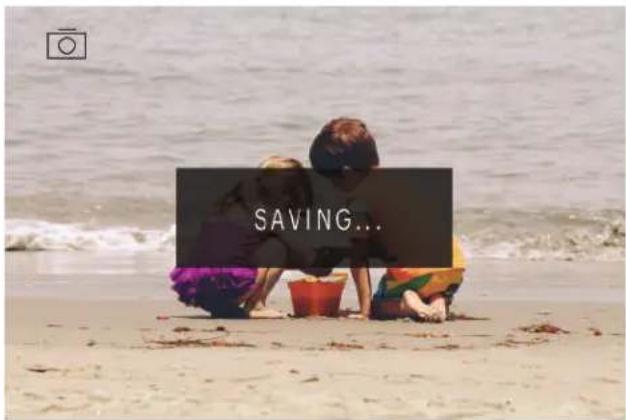
Appuyez sur le bouton de capture dur (icone de l'appareil photo) pour capturer et enregistrer une image. L'écran affiche "Enregistrement".
Remarque: Un message ERREUR
apparaître si la carte SD™ (non incluse)
est pleine ou si aucune carte mémoire
n'est insérée dans l'unité
Remarque: En appuyant sur les touches de fonction, vous activez la barre de progression, ou vous pouze selectionner le réglage des couleurs ou des informations. Pour revenir en mode capture, selectionnez l'icone de laamera dans la barre de progression.
- Appuyez sur n'importequelbouton de fonction pour faire apparaitre la barre de 'etat en haut de I'écran.
-
L'écran Réglage de la couleur apparaitra.
-
Appuyez sur la touche de fonction à droite ("Info") pour vérifier le type de film, l'adaptateur et l'insert.
- Appuyez sur la touche de fonction centrale ("Sélectionner") pour régler la couleur et la luminosité.
- Appuyez sur la touche de fonction gauche pour revenir à l'image, puis appuyez sur "Selectionner" pour revenir au mode de capture.






Home
7A. AJUSTEMENT DE COULEUR ET DE LUMINOSITÉ
Pour régler la luminosité et la couleur, appuyez sur la touche de fonction centrale ("Sélectionner").
Le mot "Luminosite" sera surligné dans la barre de progression. Appuyez sur la touche centrale ("Ajuster") pour obtenir l'échelle de luminosite de la barre de progression. Utilisez les touches sous la gauche
Appuyez sur la touche centrale ("Sauvegarder / Retour").
Choisissez la touche de fonction de droite (flèche bas) pour faire défilier les paramétres de luminosité et de couleur.




Il y a 4 paramètres de réglage de la couleur:
R = Red (rouge) G = Green (vert) B = Blue (bleu)
RESET = Réglage de la couleur et de la luminosité par défaut
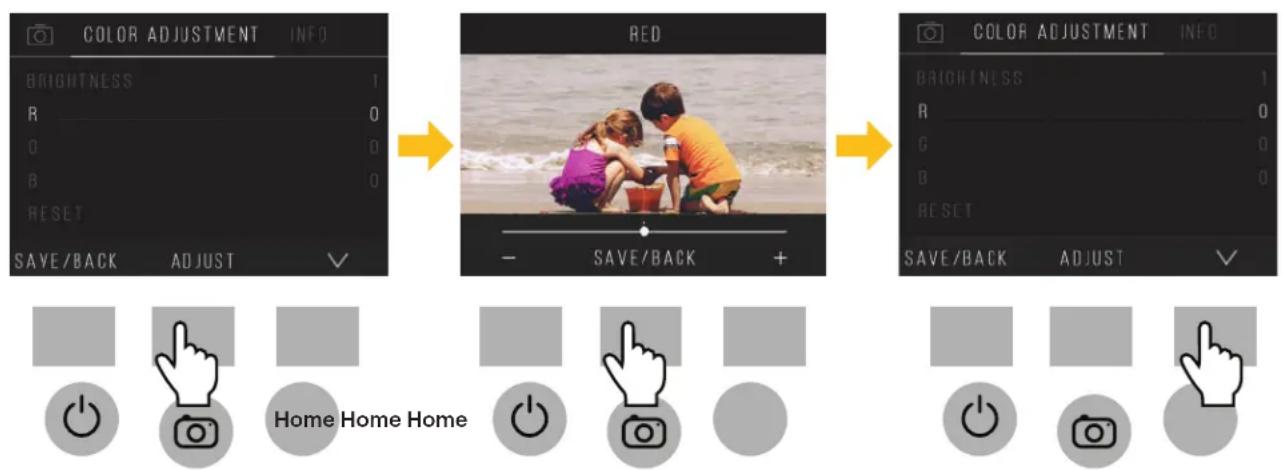
Pour chaque réglage (R, G, B) une échelle apparaitra au bas de l'écran. Appuyez sur la touche de fonction centrale ("Ajuster") pour ajuster chaque couleur, puis appuyez sur les touches de fonction sous les symboles de diminution (-) et d'augmentation (+). Appuyez à nouveau sur la touche centrale ("Sauvegarder / Retour") pour enregistrer votre sélection. Utilisez la touche droite (flèche vers le bas) pour naviguer dans chaque paramètre de couleur.
Remarque: Le réglage de couleur revient au réglage par défaut "0" après le redémarrage du scanner de film.
8. MODE GALERIE
Appuyez sur le bouton Accueil, puis selectionnez la touche de fonction sous "Galerie" pour afficher et
modifier vos images.
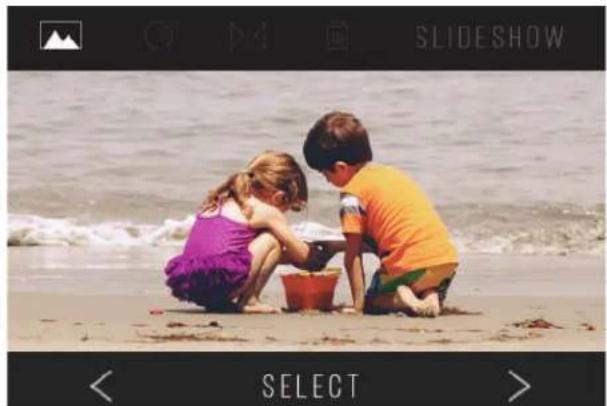
Utilisez les touches de fonction gauche
Pour modifier ou supprimer une image,CHOISIsze la touche de fonction centrale ("Selectionner") lorsque cette image apparait a Iecran.
Appuyez sur les touches de fonction sous le symbole> de croite pour naviguer dans leschioix de la barre de progression supérieure: Faire pivoter, Retourner (>|) Supprimer et Diaporama. Appuyez sur la touche de fonction sous "Selectionner" lorsque vous avez fait votrechoix.





8A. FAIRE PIVOTER
Vous pouvez faire pivoter l'image vers la gauche ou la droite.
Pour selectionner une image a faire pivoter:
- Entrez en mode galerie comme décrit ci-dessus.
- Utilisez les touches de fonction gauche
pour faire defiler les images. - Pour faire pivoter l'image, appuyez sur la touche d'écran centrale (selection). Appuyez ensuite sur la touche programmable de croite pour parcourir les options d'édition affichées en haut de l'écran (Rotation, Retourner (>|) Supprimer et Diaporama).




Home
8B. RENVERSEMENT D'IMAGE
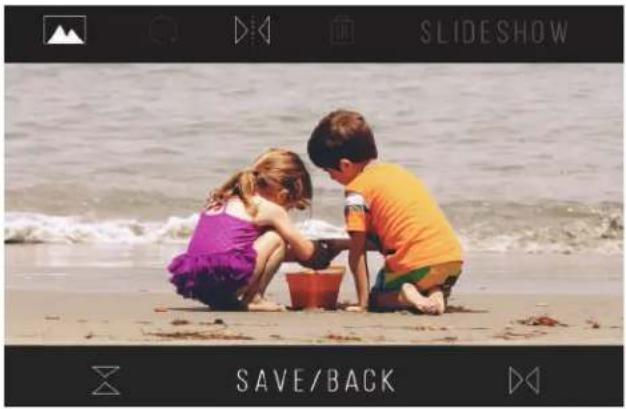




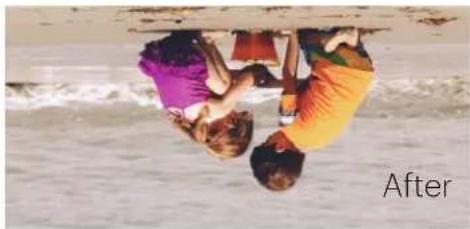
Vous pouvez returner l'image verticalément ou horizontallement.

8C.EFFACER
Pour supprimer une image, naviguez la barre de progression supérieure pour afficher l'icone de la corbeille. Appuyez sur la clef de fonction "Selectionner". Vous serez requis de confirmer si vous souhaitez supprimer cette image.
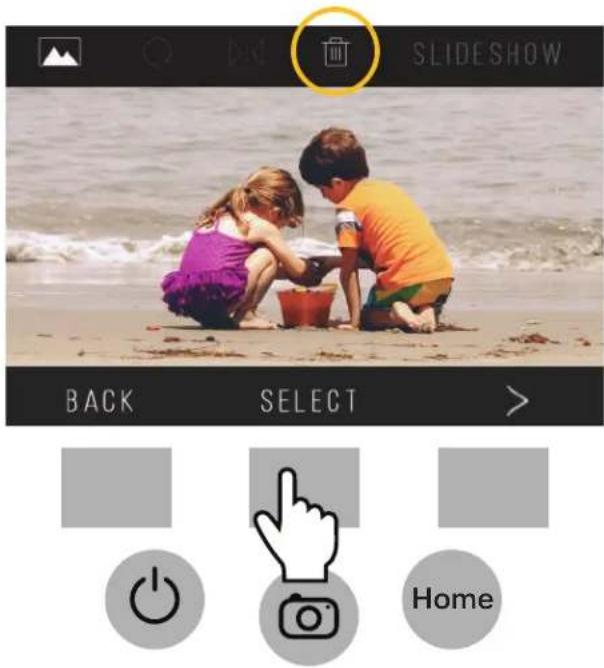
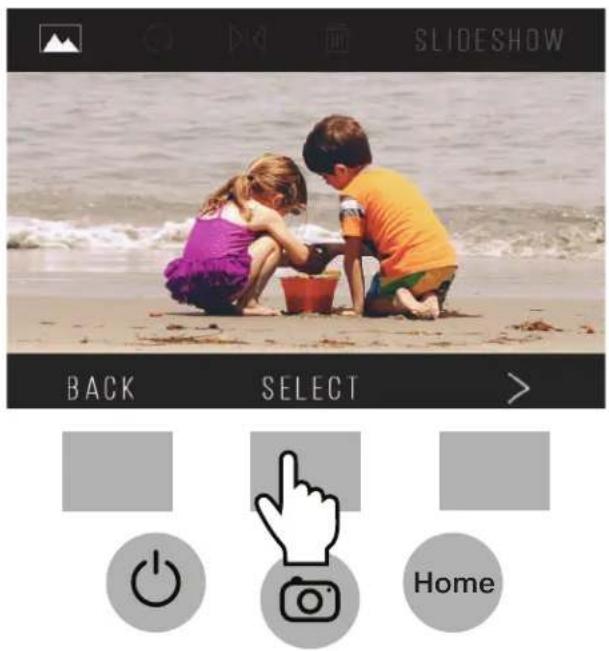
8D. DIAPORAMA
Voir les images stockées en succession. En mode diaporama, vous pouvez faire une pause (ll) ou jour (> ) en appuyant sur la touche de fonction centrale.
9. MODE DE RÉGLAGES
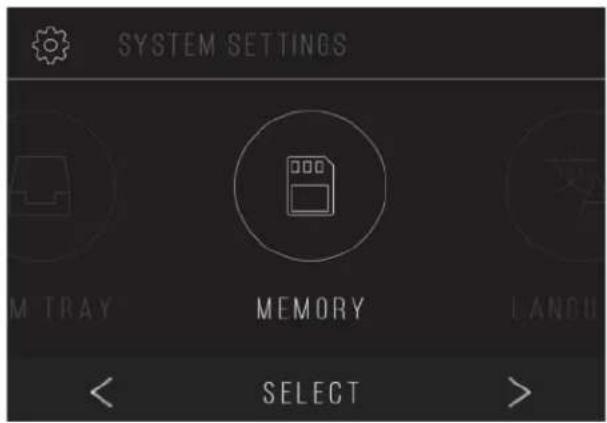
Depuis l'écran d'accueil, Sélectionnez Paramètres en appuyant sur la touche de fonction sous l'icone Paramètres.
Appuyez sur la touche de fonction correspondante sous les flèches de gauche < et de croite > pour faire défiler les paramètres:
- Type de film
Résolution
Luminosite LCD - Telechargement USB
Plateau de film
Memoire - Langue
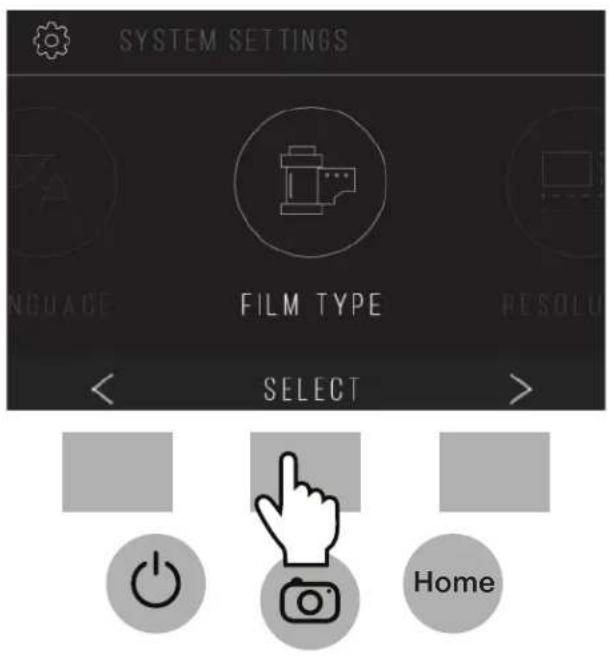
Appuyez sur la touche de fonction sous l'une des icones apparaissant sur l'écran afin d'acceder au sous-menu de cette fonction.
9A. TYPE DE FILM
Négatif: 135, 110, 126
Diapositives: 135, 110, 126, SUPER8, 8MM
N&B:135,110,126
- Choisissez l'un des 3 types de film en appuyant sur la touche de fonction centrale ("Selectionner" Choisissez Retour pour revenir au menu Paramétres.
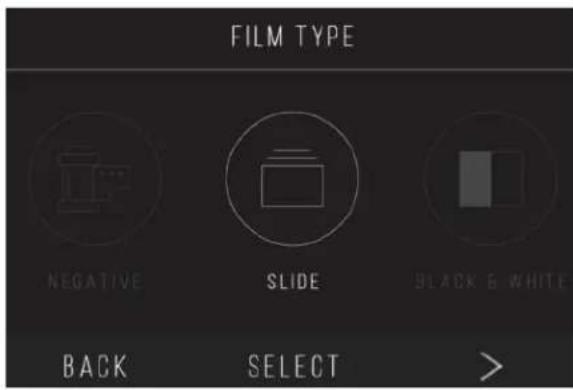
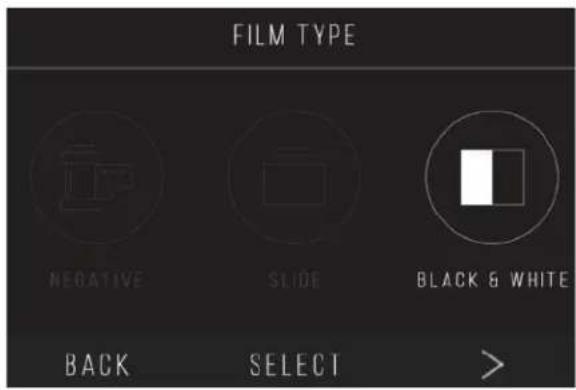






- Pour chaque type de film, Sélectionnez la taille du film.
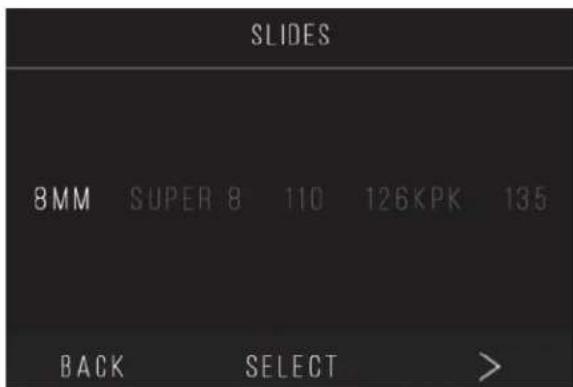
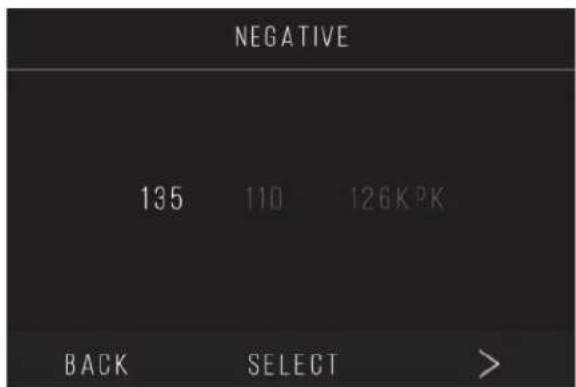






- Une fois que le type et la taille du film ont été sélectionnés, un écran de confirmation apparaît avec les directions. Appuyez sur Enregistrer / Quitter pour enregistrer et revenir à l'écran d'accueil.
- Repetez le processus pour changer les types ou les tailles du film.
Dans le menu Paramètres, continue à selectionner des paramètres supplémentaires dans les sous-menus. Appuyez sur la touche de fonction sous "Enregistrer / Quitter" après chaque selection.
Remarque: Le fait de selectionne "Enregistrer / Quitter" vous redirigera vers l'écran d'accueil.
9B. RÉSOLUTION
- Sélectionnez Résolution dans le menu des paramètres.
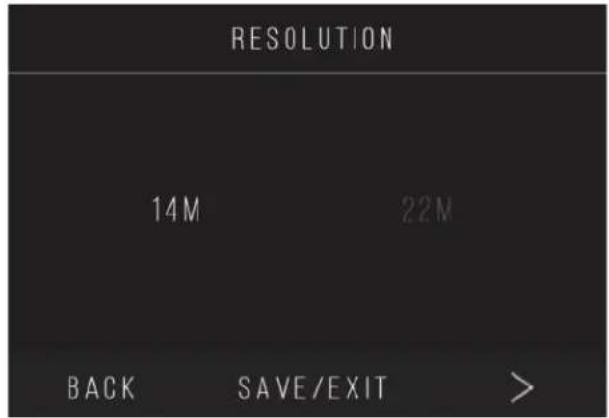
- Yous pouvezCHOISIR entre le scanner standard de 14 mega pixels, ou activer l'interpolation logicielle integree, qui, grace a un algorithme specialise, ameliore incroyablement la qualite de I'imagelusqu'a 22 mega pixels.Passez entre ces 2 options en utilisant les touches de flèches.
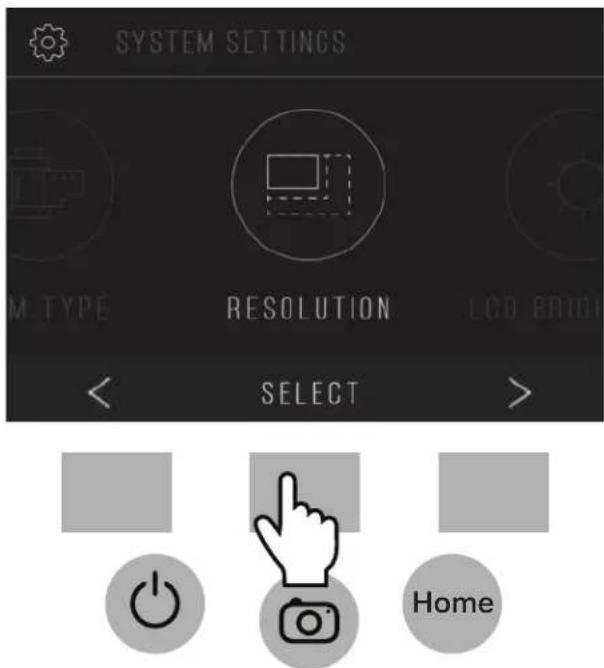
- Sélectionnez le réglage souhaité en appuyant sur le bouton Save / Exit (Sauvegarder/ Sortir).
Remarque: Ceci vous ramènera à l'écran d'accueil.
- Pour passer à la diapositive precedente, appuyez sur le bouton Retour.



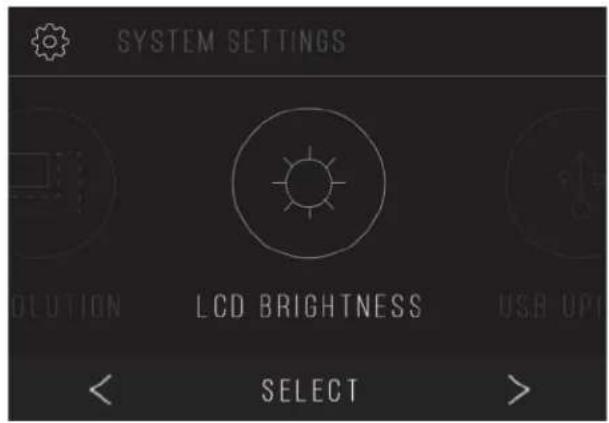
9C. LUMINOSITÉ LCD
- Sélectionnez Luminosite LCD dans le menu des paramètres.
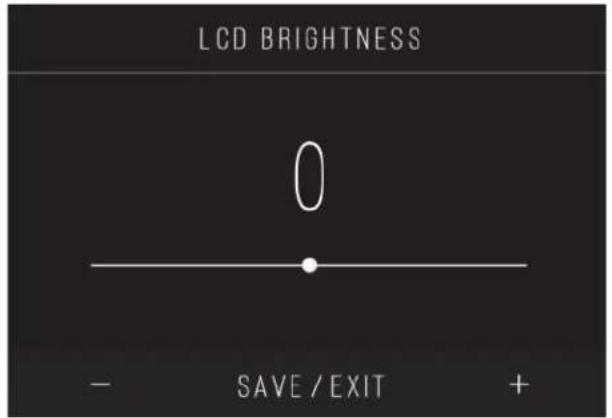
- Utilisez les touches + et - pour ajuster la luminosité de l'écran LCD.



- Pour confirmer toute selection, appuyez sur le bouton Save / Exit (Sauvegarder/ Sortir).
Remarque: Ceci vous ramènera à l'écran d'accueil.
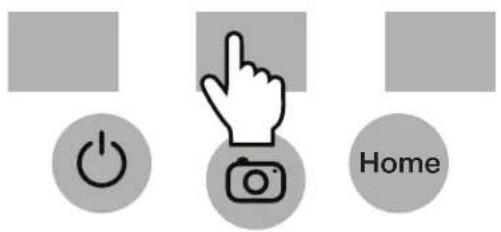
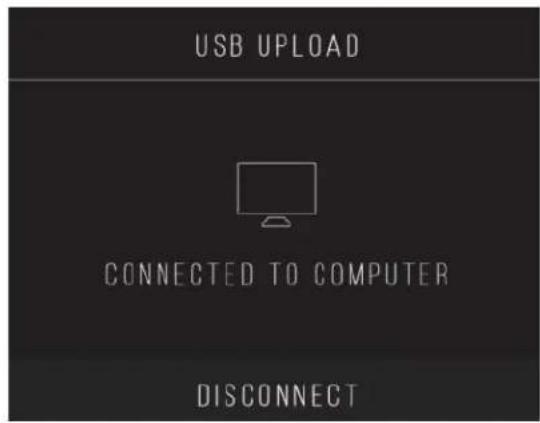
9D. TÉLECHARGEMENT USB
Ce mode vous permettra d'acceder à votre carte SD^TM (non incluse) depuis votre ordinateur.
Remarque: Lorsque vous estes connecte a un ordinateur, vous ne pourrez pas utiliser le scanner de film.
- Utilisez le cable USB fourni pour connecter le scanner directement à un ordinateur.
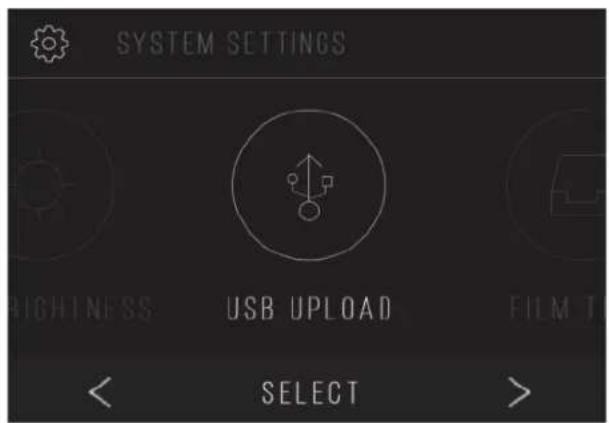
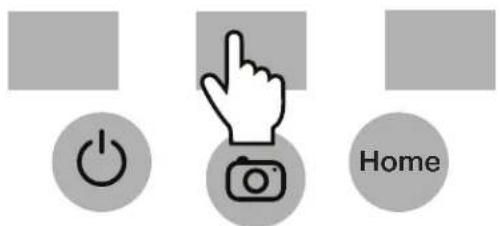
- Sélectionnez Téchéargement USB dans le menu des paramètres.
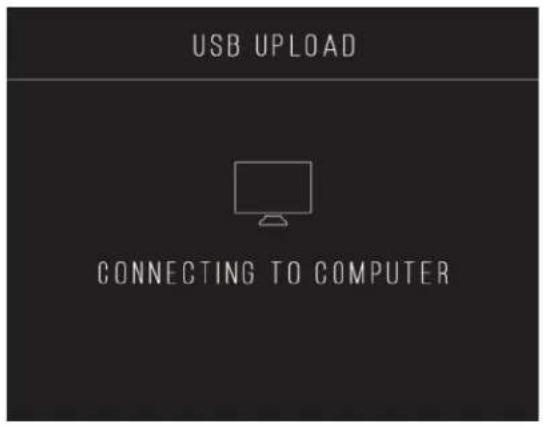
- Attendez que le scanner se connecte à l'ordinateur. Cela peut prendre quelques secondes. Lors de la connexion, votre ordinateur reconnaître le scanner en tant que périphérique externe.
- Lorsque vous avez terminé, appuyez sur le bouton de déconnexion, puis débranchez le cable USB.
9E. PLATEAU DE FILM
- Sélectionnez Plateau de Film dans le menu des paramètres.

- Dans le repertoire Plateau, vous pourrez voir dequel adaptateur vous avez besoin pour chaque type de film ou de diapositive compatible.
Remarque: Le type de film ne peut pas etre modifie activement a partir du Repertoire de Plateau. Pour changer le type de film, selectionnez Type de film dans le menu Parametes, comme decrit dans la section 9A de ce manuel.




Home
9F. MÉMOIRE
- Sélectionnez Mémoire dans le menu des paramètres.





Home
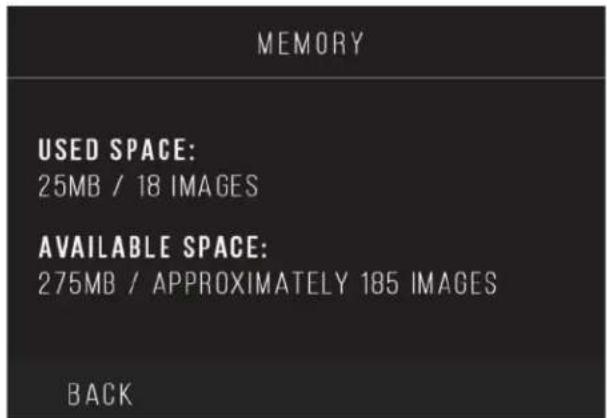
- Vous pourrez voir l'espace actuellement utilisé et disponible sur la carte SD^TM (non incluse) insérée. Le nombre d'images est approximatif et peut ne pas etre refléter exactement l'espace disponible.
Remarque: Ce scanner de film n'est pas equipé d'une mémoire interne et une carte SDTM (non incluse) doit être insérée pour sauvégarder des photos.


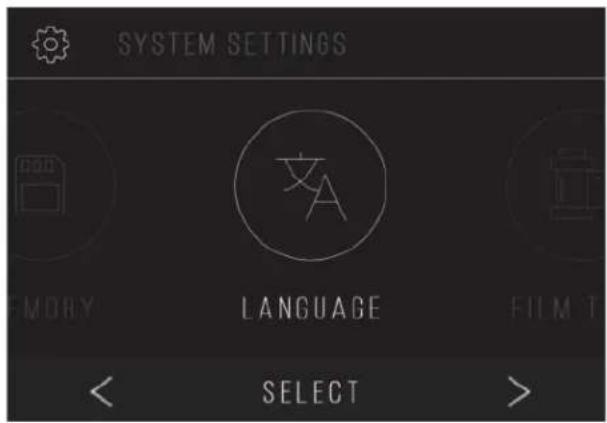
9G. LA LANGUAGE
- Sélectionnez Langue dans le menu des paramètres.
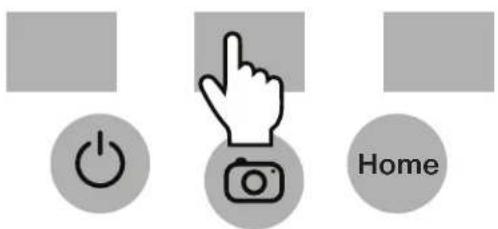
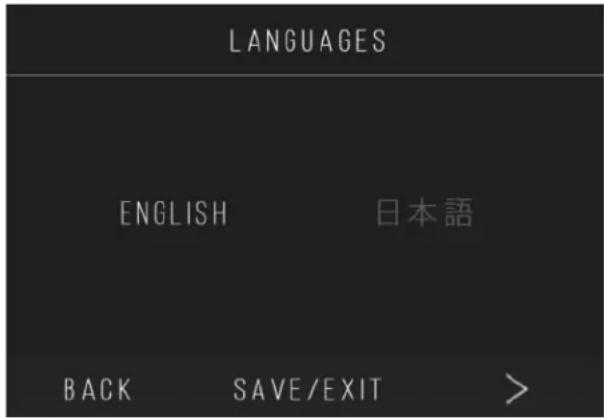
- Parcourez les langues disponibles à l'aide des flèches. Pour confirmer votre sélection, appuyez sur le bouton Save / Exit. Remarque: Ceci vous redirigera vers l'écran d'accueil.
Les langues disponibles comprennent:
Anglais Italien
Allemand Espagnol
Francais


10. SPECIFICATIONS
Source d'alimentation: adaptateur secteur (AC), sortie USB DC5V
Capeur: Capeur CMOS 14MP
Format de fichier: JPEG
Résolution: interpolation 14MP / 22MP
Types de films / négatifs supportés: 135mm, 126, 110, Super 8, 8mm
LCD: 3.5" TFT LCD
Mémoire externe: Carte mémoire SD™/SDHC™ (non incluse)
Interfaces: port USB (2.0), fente pour carte SD™, sortie TV (prise téléphonique 3,5 mm), port HDMI
Dimensions: 4,7'' × 4,7'' × 5'' (120 × 120 × 127 mm)
Poids: 16,2 oz (460g)
11. SERVICE CLIENTS
Si vous avez des problèmes avec votre article, veuillez nous contacter avant de returnner l'article à l'endetroit où vous l'avez acheté. Nous sommes là pour vous aider!
Soutien aux États-Unis: kodak@camarketing.com, 844-516-1539
Soutien international: kodakintl@camarketing.com, 844-516-1540
12. GARANTIE LIMITÉE AU CONSOMMATEUR ORIGINAL
GARANTIE LIMITEE AU CONSOMMATEUR D'ORIGINE
Ce scanner de film numérique KODAK SCANZA ("Article"), y compris tous les accessoires inclus dans l'emballage d'origine, tel que fourni nouveau et distribué par un détaillant autorisé, n'est garanti par C&A Marketing, Inc. (la "Compagnie") qu'à l'acheteur d'origine, pour certains vices de matériel et de fabrication ("Garantie") comme suit:
Afin de bénéficier du service de garantie, l'acheteur consommateur d'origine doit contacter la Compagnie ou son prestataire de services agrée pour la détermination du problème et des procédures de maintenance. Une preuve d'achat sous forme d'acte de vente ou de facture certifiée, attesting que l'article est encore dans la période de garantie applicable, DOIT êtreprésentée à la Compagnie ou à son fournisseur de service autorisé afin d'obtenir le service demandé.
Les options de service, la disponibilité des pieces et les temps de réponse peuvent varier et peuvent changer à tout moment. Conformément à la loi applicable, la Compagnie peut demander que vous fournissiez des documents supplémentaires et/ou que vous vous conformmiez aux exigences d'enregistrement avant de receivevoir le service de garantie. Veuillez contacter notre service clientèle pour plus de détails sur l'obtention du service de garantie:
États-Unis: kodak@camarketing.com, 844-516-1539
International: kodakintl@camarketing.com, +1-844-516-1540
Les frais d'expédition au Lieu de Reprise de la Compagnie ne sont pas couverts par cette garantie et doivent être payés par le consommateur. Le consommateur supporte également tous les risques de perte ou d'autres dommages à l'article jusqu'à la livraison à ce Lieu de Reprise.
EXCLUSIONS ET LIMITATIONS
La Compagnie garantit l'Article contre les défauts de matériel et de fabrication dans des conditions normales d'utilisation pour une période d'UN (1) AN à compter de la date d'achat au détail par l'acheteur d'origine ("Période de garantie"). En cas de défaut matériel et si une réclamation valide est reçue pendant la Période de Garantie, la Compagnie, à sa seule discrétion et dans la mesure autorisée par la loi, soit (1) réparera le défaut de l'Article sans frais, en utilisant des pieces neuves ou remises à neuf, soit (2) échangera l'Article pour un Article neuf ou fabriqué à partir de pieces neuves ou renovées et qui est au moins fonctionnellement équivalent à l'appareil d'origine, soit (3) remboursera le prix d'achat de l'Article.
Un Article de remplacement ou une partie de celui-ci bénéficiera de la garantie de l'article d'origine pendant le reste de la Période de Garantie, soit quatre-vingt-dix (90) jours à compter de la date de remplacement ou de réparation. Lorsqu'un Article ou une piece est échangé(e), tout article de remplacement devient votre propriété, tandis que l'article remplace devient la propriété de la Compagnie. Des remboursements ne peuvent être accordés que si l'article d'origine est returné.
Cette garantie ne s'applique pas a:
(a) Tout article, matériel ou logiciel de numérisation de films numériques qui ne sont pas de la Compagnie KODAK SCANZA, même s'ils sont emballés ou vendus avec l'article;
(b) Des dommages causés par l'utilisation d'articles de numérisation de films numériques qui ne sont pas de la Compagnie KODAK SCANZA;
(c) Des dommages causés par accident, abus, mauvaise utilisation, inondation, incendie, tremblement de terre ou autres causes externes;
(d) Des dommages causés par l'utilisation de l'Article en dehors des utilisations autorisées ou prévues décrites par la Compagnie;
(e) Des dommages causés par des services d'une pierce partie;
(f) Un Article ou une piece qui a eté modifié(e) afin d'alterer la fonctionnalité ou la capacité sans autorisation écrite de la Compagnie;
(g) Des pieces combustibles, telles que des piles, des fusibles et des ampoules;
(h) Des dommages cosmétiques; ou
(i) Si aucun des nombres de série du scanner de film numérique KODAK SCANZA a été enlevé ou abîmé.
Cette Garantie n'est valable que dans le pays où le consommateur a acheté l'Article et ne s'applique qu'aux Articles achetés et entretenus dans ce pays. Cette garantie ne couvre pas les images "brûlées" dans l'écran.
La Compagnie ne garantit pas que le fonctionnement de l'Article sera ininterrompu ou sans erreurs. La Compagnie n'est pas responsable de dommages resultant du non-respect des instructions relatives à son'utilisation.
NONOBSTANT Toute DISPOSITION CONTRAIRE ET DANS LA MESURE MAXIMALE AUTORISÉE PAR LA LOI APPLICABLE, LA COMPAGNIE FOURNIT L'ARTICLE 'TEL QUEL' ET 'TEL QUE DISPONIBLE POUR VOTRE COMMODITE ET LA COMPAGNIE ET SES CONCÉDANTS ET FOURNISSEURS DECLINENT EXPRESSEMENT Toute GARANTIE ET CONDITION, EXPRESSE, IMPLICITE OU LÉGALE, Y COMPRIS LES GARANTIES DE QUALITÉ MARCHANDE, D'ADOQUATION À UN USAGE PARTICULIER, DE TITRE, DE JOUISSANCE PAISIBLE, D'EXACTITUDE ET D'ABSENCE DE CONTREFAÇON DE DROITS DE TIERS. LA COMPAGNIE NE GARANTIT AUCUN RÉSULTAT SPECIFIQUE PROVENANT DE L'UTILISATION DE L'ARTICLE, OU QUE LA COMPAGNIE CONTINUERA DE PROPOSER OU DE RENDRE L'ARTICLE DISPONIBLE POUR Toute DURée PARTICULÈRE. LA COMPAGNIE DECLINE ÉGÀLEMENT Toute GARANTIE APRES LA PÉRIODE DE GARANTIE EXPRESSE CI-DESSUS MENTIONNÉE.
VOUS UTILISEZ L'ARTICLE À VOTRE DISCRIPTION ET À VOS PROPRES RISQUES. VOUS SEREZ SEUL RESPONSABLE (ET LA COMPAGNIE DÉCLINE) TOUTE PERTE, RESPONSABILITÉ OU DOMMAGE RÉSULTANT DE VOTRE UTILISATION DE L'ARTICLE.
AUCUN CONSEIL OU INFORMATION, ORAL OU ÉCRIT, QUE VOUS AVEC REÇU DE LA COMPAGNIE OU PAR LE BIAIS DE SES FOURNISSEURS DE SERVICES AUTORISÉS NE CONSTITUERA AUCUNE OBLIGATION DE GARANTIE.
EN AUCUN CAS LA RESPONSABILITÉ CUMULATIVE TOTALE DE LA COMPAGNIE DÉCOULANT DE L'ARTICLE OU LIÉE À CELUI-CI, QUE CE SOIT CONTRACTUELLEMENT, DÉLICTUELLE MENT OU AUTRE, NE DEPASSERA LES FRAIS EFFECTIVEMENT PAYÉS PAR VOUS À LA COMPAGNIE OU À L'UN DE SES REVENDEURS AutorISÉS POUR L'ARTICLE EN QUESTION AU COURS DE LA DERNière ANNÉE DE VÔTURE ACHAT. CETTE LIMITATION EST CUMULATIVE ET NE SERA PAS ACCRUE PAR L'EXISTENCE DE PLUS D'UN INCIDENT OU D'une RECLAMATION. LA COMPAGNIE DÉCLINE TOUTE
RESPONSABILITÉ DE QUELQUE SORTE DE SES CONCÉDANTS ET FOURNISSEURS. LA COMPAGNIE OU SES CONCÉDANTS, FABRICANTS ET FOURNISSEURS NE POURRONT EN AUCUN CAS ÉTRE TENUS RESPONSABLES DE DOMMAGES ACCIDENTELS, DIRECTS, INDIRECTS, SPEÇAUX, PUNITIFS OU CONSÉCUTIFS (TELS QUE, SANS S'Y LIMITER, DES PERTES DE PROFITS, D'AFFAIRES, D'ECONOMIES OU DE DONNÉES) PAR L'UTILISATION, LA MAUVAISE UTILISATION OU L'IMPOSSIBILITÉ D'UTILISER L'ARTICLE.
Rien dans ces conditions ne tentera de décliner une responsabilité qui ne peut être déclinée en vertu de la loi applicable. Certains pays, états ou provinces n'autorisent pas l'exclusion ou la limitation de dommages accessoires ou indirects, ni n'autorisent des limitations de garanties, de sorte que certaines limitations ou exclusions peuvent ne pas s'appliquer à votre cas. Cette garantie vous donne des droits légaux spécifique, et vous pouvez avoir d'autres droits qui varient d'un état à un autre ou d'une province à une autre. Contactez votre revendeur/agréé pour déterminer si une autre garantie s'applique.
Ce produit n'est PAS fabriqué par Kodack qui ne fournit aucune garantie ni soutien.
Agréé par KODAK Licence de marque
C&A Marketing, Inc.
Distribué par: C & A Marketing, Inc.
www.kodakphotoplus.com
La marque, le logo et la representation visuelle commerciale de Kodak sont utilisés sous licence de Kodak.
SD est une marque de commerce de SD-3C LLC aux États-Unis, dans d'autres pays ou les deux. Mac est une marque déposée d'Apple Inc., enregistrée aux États-Unis et dans d'autres pays.
Distribué par: C&A Marketing, Inc., 114, rue Tived Lane, Edison, NJ 08837, États-Unis
C&A Marketing Royaume-Uni LTD, 167 Hermitage Road, Crusader Industrial Estate, Londres N4 1LZ, Royaume-Uni © 2017, C & A Marketing LTD. Tous les droits sont réservés. Fabrique en Chine.

- Manuel de l'utilisateur
- SOMMAIRE
- INTRODUCTION
- FONCTIONNALITÉS
- CONTENU DE LA BOITE
- PRECAUTIONS DE SECURITE
- CONSEILS
- INSTRUCTIONS D'UTILISATION
- 6A. CONTROLES
- 6B. PREPARATION DE MÉDIAS À ANALYSER
- 6C. OPÉRATION
- HOME SCREEN
- MODE CAPTURE
- 7A. AJUSTEMENT DE COULEUR ET DE LUMINOSITÉ
- MODE GALERIE
- 8A. FAIRE PIVOTER
- 8B. RENVERSEMENT D'IMAGE
- 8C.EFFACER
- 8D. DIAPORAMA
- MODE DE RÉGLAGES
- 9A. TYPE DE FILM
- 9B. RÉSOLUTION
- 9C. LUMINOSITÉ LCD
- 9D. TÉLECHARGEMENT USB
- 9E. PLATEAU DE FILM
- 9F. MÉMOIRE
- 9G. LA LANGUAGE
- SPECIFICATIONS
- SERVICE CLIENTS
- GARANTIE LIMITÉE AU CONSOMMATEUR ORIGINAL
- GARANTIE LIMITEE AU CONSOMMATEUR D'ORIGINE
- EXCLUSIONS ET LIMITATIONS
- www.kodakphotoplus.com
Marque : KODAK
Modèle : Scanza
Catégorie : Scanner