Notice Facile
ACK-8060W - Caméra vidéo DENVER - Notice d'utilisation et mode d'emploi gratuit
Retrouvez gratuitement la notice de l'appareil ACK-8060W DENVER au format PDF.

| Type d'appareil | Caméra vidéo |
| Écran | Écran LCD |
| Alimentation | Batterie lithium intégrée |
| Chargement | Via câble USB |
| Stockage | Carte Micro SD (non fournie) |
| Compatibilité carte mémoire | Cartes Micro SD, non compatible UHS |
| Modes d'enregistrement | Vidéo, photos, lecture |
| Indicateurs | Témoin d'activité rouge, témoin de charge bleu |
| Connectivité | Port USB, carte mémoire HDMI/USB/TF |
| Commandes | Touche alimentation, touche OK, touche DISP/MENU, touche WiFi |
| Objectif | Non précisé |
| Voyants | Voyant de travail, voyant de fonctionnement, voyant de charge |
| Durée de charge batterie | 2 à 4 heures environ |
| Extinction automatique | Oui, après mise en veille |
| Résolution vidéo | Non précisé |
| Formats vidéo | Non précisé |
| Dimensions | Non précisé |
| Poids | Non précisé |
FOIRE AUX QUESTIONS - ACK-8060W DENVER
Téléchargez la notice de votre Caméra vidéo au format PDF gratuitement ! Retrouvez votre notice ACK-8060W - DENVER et reprennez votre appareil électronique en main. Sur cette page sont publiés tous les documents nécessaires à l'utilisation de votre appareil ACK-8060W de la marque DENVER.
MODE D'EMPLOI ACK-8060W DENVER
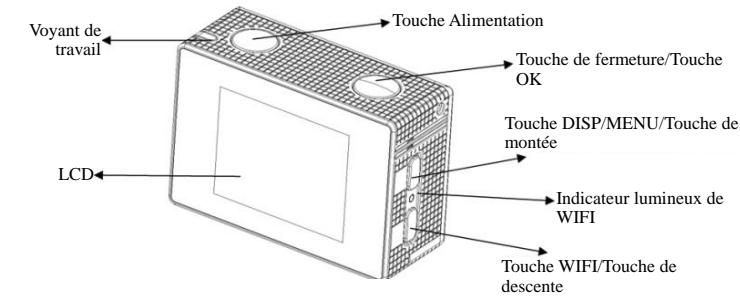
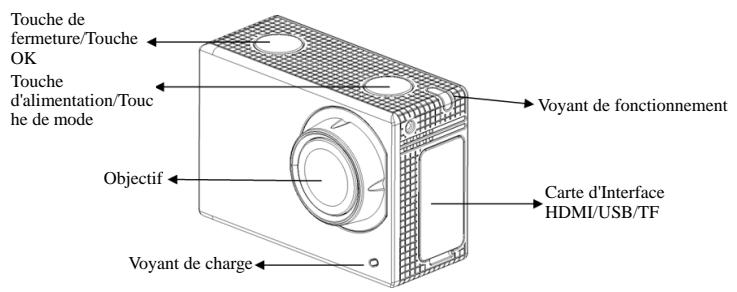
Présentation des composants et des touches
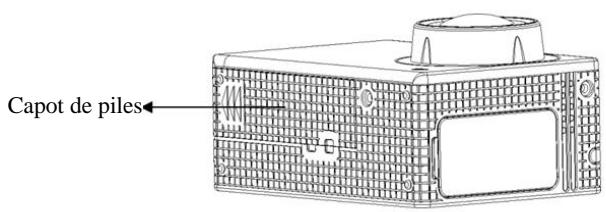
Commencer l'utilisation
1. Chargez la batterie au lithium intégrée
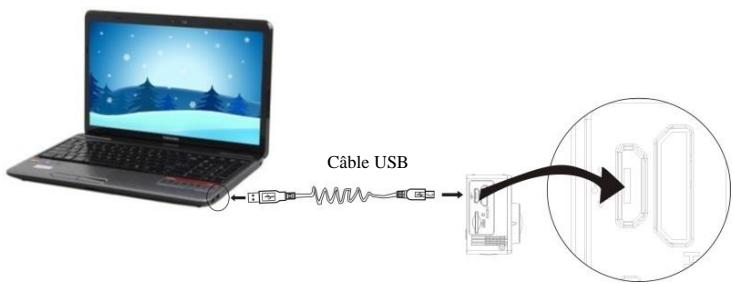
Connector laamera à l'ordinateur pour le chargement, l'indicateur de chargement devient bleu, et il s'estint quand le chargement est terminé. En général, une charge complète de la batterie prend 2-4 heures.
2. Utilisation de la carte de stockage
2.1. Insérez la carte Micro SD dans la fente jusqu'à ce qu'elle soit en place, en suivant les instructions sur la fente pour carte mémoire.
2.2. Pour-retirer la carte Micro SD, poussez la carte vers l'intérieur et elle sera rejetee vers l'extérieur.
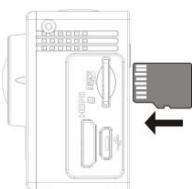
Veuillez noter : Les cartes UHS (ultra haute vitesse) ne fonctionnent pas, car elles ne sont pas compatibles à 100% pour le return arrêté
Remarque: Laamera n'a pas de mémoire interne, il faut toujours en
insérer une avant de l'utiliser (il est recommendé d'utiliser une carte Micro SD de bonne qualité).
3. Allumer/eteindre
3.1. Allumer: Maintenez appuyee la touche d'alimentation pendant 3 secondes, l'écran s'allume et l'appareil démarre.

3.2. Éteindre : Appuyer sur power pendant 3 secondes quand laamera est en voille pour l'arrêté.
3.3. Extinction de laamera lorsque la batterie est faible. Lorsque la batterie est très faible, l'icone s'affiche à l'écran LCD, vous invitant à la charger. Laamera s'éteint automatiquement lorsque l'icone devient rouge et se met à clignoter.
4. Basculer entre les modes de fonctionnement
Laamera offreetroismodes:enregistrement video,prise dephotos et lecture.Unefaislacameraallumée,appuyezsurla touche d'alimentation pour basculer entrelesdifferentesmodes.
Mode d'enregistrement video
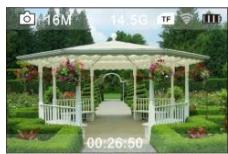
Mode pris de photos
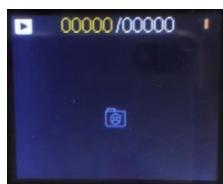
Mode de relecture
5. Indicateur
Témoin d'Activité (en rouge): Quand laamera fonctionne comme pour enregister une réserve, prendre des photos, et en éteignat automatiquement l'écran, le voyant s'allume.
Témoin de charge (bleu): Lorsqu'il est allumé, l'utilisateur est informé que laamera est en charge et va s'éteindre une fois la recharge terminée.
6. Mode d'enregistrement video
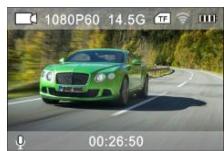
Une fois allumée, laamera video passé directement en mode enregistrement et prévisualisation video, appuyez sur la touche de l'obturator pour lancer l'enregistrement video; appuyez à nouveau pour l'acceter. Si la carte mémoire est pleine ou la batterie est faible, laamera arrêté l'enregistrement:
- Icone de mode, indiquant le mode d'enregistrement en video;
- Indique la taille de video, et 4K (30FPS)/2.7K (30FPS)/1080P (60FPS)/1080P (30FPS)/720P (90FPS)/720P (60FPS)/720P (30FPS) est en option;
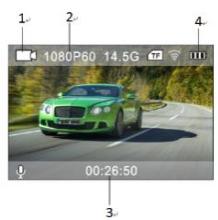
- Temps d'enregistrement, indiquant la durée enregistrée;
- Icône de batterie, indiquant la charge électricque actuelle ; (avec 29 minutes d'enregistrement video au maximum puis s'arrêté. Doit être de nouveau redémarrée manuellement sur laamera.)
7. Mode prise de photos
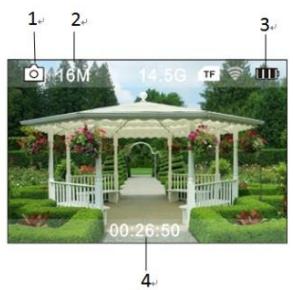
Une fois laamera allumée, appuyez deux fois sur la touche d'alimentation pour acceder au mode prise de photos et prévisualisation, appuyez sur la touche de l'obturator pour prendre une photo :
- Icône de mode indiquant que le mode en cours est prise de photos;
- Taille de video, et 2M/5M/8M/12M/16MP est en option ;
- Icône de la capacité résiduelle de la batterie.
- Heure d'enregistrement
8. Utilisation des menus
Il y a un menu différent dans chaque mode de fonctionnement tel que représenté sur les figures suivantes :
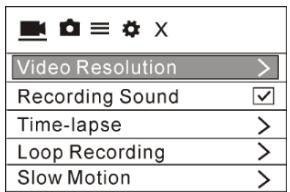
Menu d'enregistrement video
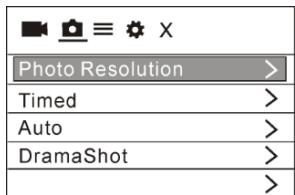
Menu du mode prise de photos
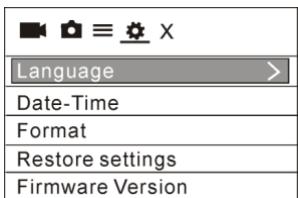
Menu du mode réglages
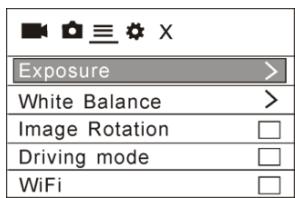
Menu pour le paramétrage de l'image
Utilisation : Appuyer sur Power, le menu pour ce mode sera affché sur le LCD. Appuyez sur la touche d'alimentation pour déplacer le curseur vers la gauche ou vers la droite et selectionner un élément du menu ; appuyez sur la touche WiFi pour déplacer le curseur vers le haut ou vers le bas et selectionner dans le menu de façon circulaire. Appuyez sur la touche OK pour confirmer et appuyez sur la touche Menu pour returner ou quitter le mode menu.
Description de la fonction « Ralenti »
Ralenti : enregistrer à fréquence d'images normale et lecture à faisible fréquence d'images. Par exemple, une lecture video au ralenti à 30 images par seconde à partir d'un enregistrement à 60 images par
seconde.
Procedure : dans le menu, sélectionnez « Ralenti » et appuyez sur OK pour acceder au sous-menu, déplacez le curseur pour sélectionner Activé, puis appuyez sur OK pour confirmer. L'écran suivant apparait :
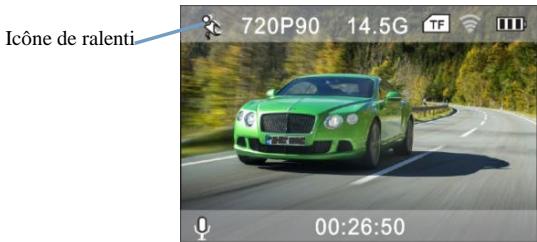
Appuyez sur l'Obturator pour lancer l'enregistrement ; appuyez de nouveau pour l'arrête ; lecture video au ralenti :
Appuyez sur la touche d'alimentation pour passer en mode lecture; sélectionnez Video
Appuyez sur OK pour lore la video au ralenti, comme illustré sur l'image de droite.
9. Comment changer de langage ?
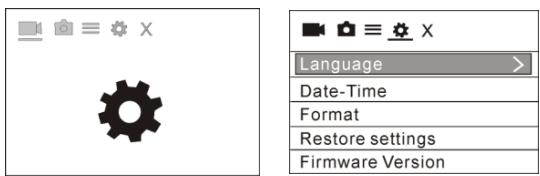
Appuyer sur « Power», puis sur « OK», vous irez sans le menu pour le mode de paramétrage, veuilles appuyer sur « WIFI » puis désissez la « langue», cliquer sur « OK »
10. Description de la fonction « Ecoullement de temps »
L'intervallomètre est principalement utilisée pour prendre des photos de paysages urbains, paysages naturels, phénomènes astronomiques et d'évolutions biologiques. Cette fonction permet à l'appareil de prendre automatiquement des photos à un intervalle de temps prédéfini, puis de créé une réserve en collectant, analysant et traitant les photos prises ; la vitesse de lecture de la réserve est régliable en jouant sur l'intervalle entre les images (photos), on peut ainsi créé un effet video spécial.
Utilisation :
Dans le menu, sélectionner « Ecoulement de temps » puis appuyer sur OK pour entrer dans le sous-menu; puis déplacer le curseur pour sélectionner l'écoulement de temps parmi 0.5S/1S/2S/5S/10S/30S/60S, puis appuyer sur OK pour confirmer.
L'écran suivant apparait :
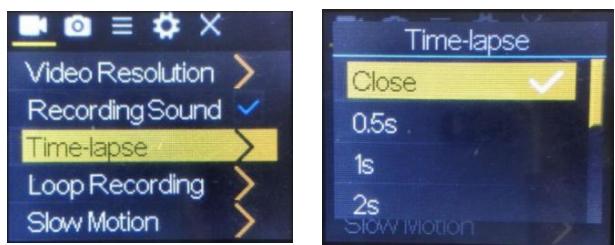
Appuyez sur l'Obturator pour lancer l'enregistrement à intervalles, et appuyez de nouveau pour l'arrêté ;
Regarder la video enregistrée : appuyer sur Power pour passer en modePlayback ; selectionner la video
Appuyer sur OK pour regarder la video par intervalles.
Remarque: Uniquement le mode d'enregistrement peut utiliser la fonction d'intervalles.
11. Connexion à une télé HD :
Connectez laamera video sur un téléviseur HD avec un cable HD, comme indiquedans la figure suivante, les signaux d'affichage de la
caméra seront émis automatiquement vers la télé HD, et vous pouvez parcourir des videos HD et des photos sur la télé HD.
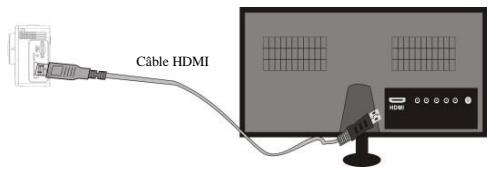
Scheme de connexion
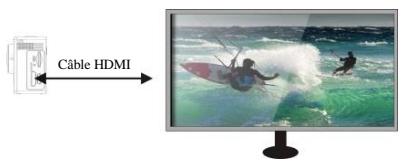
Transmission du signal
Application (pour système Android et iOS)
I. Comment obtenir le programme d'installation de l'application
- Pour le système Android, vous pouvez rechercher « DENVER ACTION CAM 3 » dans le Store Lecture pour obtenir les programmes d'installation correspondants, et vous pouvez les installer en suivants les étapes indiquées.
- Pour le système IOS, vous pouvez rechercher « DENVER ACTION CAM 3 » dans le Store APP pour obtenir les programmes d'installation correspondants, et vous pouvez les installer en suivants les étapes indiquées.
II. Camera WI-FI et utilisation des systèmes
Utilisation d'Android
- Installez l'application DENVER ACTION CAM 3 (telechargee via Internet) pour téléphones portables Android ou tablettes PC, l'icone

sera affché sur l'écran ;
- Insérez une carte de stockage dans laamera, puis l'allumer. Appuyez sur la touche WiFi pour étabir la connexion WIFI; l'écran de laamera affiche l'icone du signal WIFI indiquant la connexion WI-FI.
-
Activer la fonction WIFI du téléphone mobile Android ou de la tablette PC, et trouver l'AP du nom ACK-8060W ; veuillez faire la connexion entre eux jusqu'à ce que le systeme revèle une connexion reussie; Si vous faites une connexion WIFI pour la première fois, entre le mot de passer : 1234567890.
-
Appuyez sur l'icone du programme d'application sur le téléphone portable Android ou tablette PC pour l'activer ; vous pouvez voir directement l'aperçu d'images transmises par laamera (voir figure ci-dessous), puis effectuez les opérations correspondantes.
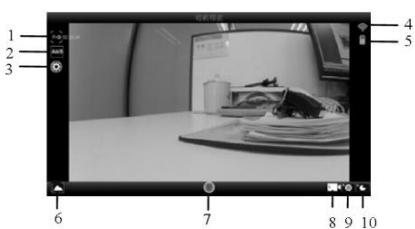

- Résolution
- Balance des blancs
- Reglages (accès au menu Réglages)
- Icône du signal Wi-Fi
- Icione de l'etat de la batterie de laamera
- Accedez au mode lecture
- Touche obturateur
- Mode Video
- Mode Photo
- Mode d'intervalle
Applications iOS
- Installez l'application DENVER ACTION CAM 3 (telechargeé via Internet) pour téléphones portables IOS ou tablettes PC, l'icone

sera affiché sur l'écran ;
- Insérez une carte de stockage dans laamera, puis l'allumer. Appuyez sur la touche WiFi pour étabir la connexion WIFI; l'écran de laamera affiche l'icone du signal WIFI indiquant la connexion WI-FI.
- Activer la fonction WIFI du téléphone mobile IOSou de la tablette PC, et trouver l'AP du nom DENVER ACK-8060W ; veuillez faire la connexion entre eux jusqu'à ce que le système revèle une connexion reussie ;
Si vous faites une connexion WIFI pour la première fois, entre le mot de passer : 1234567890.
4. Taper et activer l'icone de programme d'application

Sur le mobile IOS ou la tablette PC ; vous pouvez voir directement la pré-vue transmise par laamera 'voir la photo ci-dessous), puis faites les opérations appropriées.
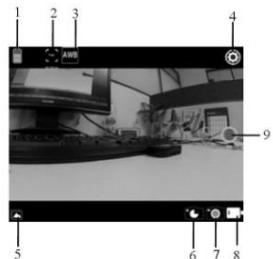
- Icône de la batterie DV
- Résolution video
- Balance des blancs
- Réglage (accès au menu Réglage)
- Accès au menu Lecture
- Mode écoulement de temps
- Mode Photo
- Mode Video
- Touche obturator
Avertissement
- Batterie Lithium à l'intérieur!
N'essayez jamais d'ouvrir l'appareil! - N'exposez pas à la chaleur, l'eau, l'humidité et la lumière directe du soleil !

ATTENTION
!
TOUS DROITS RESERVES, COPYRIGHT DENVER ELECTRONICS A/S
DENVER
www.denver-electronics.com

Les apparêils électriques et électroniques et les batteries contiennent des matérielux, composants et substances qui peuvent nuir à votre santé et à l'environnement si ces déchets ne sont pas traités de façon appropriée.
Les apparèils électriques et électroniques et les batteries sont marqués par le symbole de poubelle avec roulettes et une croix dessus, voir ci-dessous. Ce symbole indique que les apparèils électriques et électroniques et les batteries doivent être collectés et jetsés séparément des ordures menagères.
En tant qu'utilisateur final, il est important que vous jetiez les batteries usagées dans des centres de collecte appropriés. Enuttant en rebus les batteries pour être recyclées conformément à la règlementation vous contribuez à préserver l'environnement.
Dans toutes les villes existent des points de collecte ou les apparciels électriques et électroniques et les batteries peuvent y'être déposés sans frais pour le recyclage. Vous pouvez obtenir des informations supplémentaires auprès des autorités locales de la ville.
Par la présente, Inter Sales A/S, déclare que ce produit (ACK-8060W) est conforme aux exigences essentielles et aux autres dispositions pertinentes de la directive 2014/53/EU. Une copie de la Declaration de Conformite peut être obtenue à l'adresse :
Inter Sales A/S
Omega 5A
Soeften
8382 Hinnerup
Danemark
Importateur:
DENVER ELECTRONICS A/S
Omega 5A
Soeften
8382 Hinnerup
Danemark
www.facebook.com/denverelectronics