
ZD621R - Imprimante thermique ZEBRA - Notice d'utilisation et mode d'emploi gratuit
Retrouvez gratuitement la notice de l'appareil ZD621R ZEBRA au format PDF.

| Type de produit | Imprimante thermique de bureau 4 pouces (transfert thermique avec RFID) |
| Marque | Zebra |
| Modèle | ZD621R |
| Dimensions (approx.) | 208 x 180 x 170 mm |
| Poids (approx.) | 2,5 kg |
| Alimentation | Bloc d'alimentation intégré, entrée 100-240 V CA, 50/60 Hz, sortie 24 V CC |
| Résolution d'impression | 203 ppp ou 300 ppp selon le modèle |
| Vitesse d'impression max. | 203 mm/s (8 ips) en 203 ppp ; 152 mm/s (6 ips) en 300 ppp |
| Largeur d'impression max. | 112 mm (4,09 pouces) pour le transfert thermique |
| Types de médias supportés | Rouleaux non continus (étiquettes, tickets), rouleaux continus, papier à pliage paravent ; papier thermique direct ou transfert thermique |
| Capacité du rouleau | Diamètre extérieur max. 127 mm (5 pouces), diamètre intérieur standard 12,7 ou 25,4 mm |
| Interfaces de communication | USB 2.0, Ethernet (RJ-45 10/100), Wi-Fi (802.11ac), Bluetooth 4.2/5.0 LE, NFC (Print Touch), RS-232 série |
| Fonctions principales | Impression RFID intégrée, écran couleur tactile, Zebra Print Touch, gestion à distance via Link-OS, horloge temps réel, mémoire interne 64 Mo, langages ZPL et EPL |
| Options de gestion du papier | Distributeur d'étiquettes, trancheuse standard, trancheuse sans support, adaptateurs de rouleau |
| Entretien et nettoyage | Nettoyage régulier de la tête d'impression, du contre-rouleau et des cellules ; remplacement sans outil de la tête et du contre-rouleau |
| Sécurité | Verrou du compartiment papier (modèle Healthcare), encoche Kensington, alerte de température excessive, arrêt automatique en surchauffe |
| Pièces détachées et réparabilité | Tête d'impression, contre-rouleau, batterie en option, socle d'alimentation ; réparation par remplacement de modules (connectivité, gestion papier) |
| Informations générales | Conception OpenAccess pour chargement facile, indicateurs lumineux multicolores, mise à jour firmware via USB ou réseau, compatibilité Windows/macOS/Linux |
FOIRE AUX QUESTIONS - ZD621R ZEBRA
Questions des utilisateurs sur ZD621R ZEBRA
0 question sur cet appareil. Repondez a celles que vous connaissez ou posez la votre.
Poser une nouvelle question sur cet appareil
Téléchargez la notice de votre Imprimante thermique au format PDF gratuitement ! Retrouvez votre notice ZD621R - ZEBRA et reprennez votre appareil électronique en main. Sur cette page sont publiés tous les documents nécessaires à l'utilisation de votre appareil ZD621R de la marque ZEBRA.
MODE D'EMPLOI ZD621R ZEBRA
Séries ZD421 et ZD621
ZEBRA et le logo Zebra sont des marques commerciales de Zebra Technologies Corporation, déposées dans de nombreuses juridictions à travers le monde. Toutes les autres marques sont la propriété de leurs détenteurs respectifs.
© 2021 Zebra Technologies Corporation et/ou ses sociétés associées. Tous droits réservés.
Les informations containues dans ce document sont susceptibles d'être modifiées sans préavis. Le logiciel décrit dans ce document est fourni dans le cadre d'un accord de licence ou d'un accord de non-divulgation. Le logiciel peut être utilisé ou copié uniquement selon les conditions de ces accords.
Pour plus d'informations concernant les déclarations légales, consultez les pages suivantes :
LOGICIELS: zebra.com/linkoslegal
DROITS D'AUTEUR: zebra.com/copyright
Conditions d'utilisation
Déclaration d'exclusivité
Ce manuel contient des informations exclusives appartenant à Zebra Technologies Corporation et à ses filiales (« Zebra Technologies »). Il est destiné exclusivement à informer le personnel charge du fonctionnement et de la maintenance de l'équipement décrit ici. Ces informations exclusives ne doivent être utilisées, reproduites ou divulguées à chaque tiers, et pour quelques but que ce soit, sans l'autorisation écrite explicite de Zebra Technologies.
Amélioration du produit
L'amélioration constante des produits fait partie de la politique de Zebra Technologies. Tous les designs et specifications sont soumis à des modifications sans préavis.
Exclusion de responsabilité
Zebra Technologies s'efforce de publier des specifications et des manuels techniques exacts. Toutefois, des erreurs peuvent se produit. Zebra Technologies se réserves le droit de corriger ces erreurs et decline toute responsabilité en la matière.
Limitation de responsabilité
Zebra Technologies ou toute autre partie impliquée dans la création, la production ou la fourniture du produit joint (y compris matériel et logiciel) ne peut enaucun cas etre tenue pour responsable de dommages quels quils soient (y compris, mais sans s'y limiter, les dommages consecutifs, notamment la perte de bénéfices ou de données et l'interruption d'activite)resultant de, ou liés à l'utilisation du produit ou à l'impossibilité de l'utiliser, meme si Zebra Technologies a eu connaissance de la possibilité de tels dommages. Certaines juridictions n'acceptent pas l'exclusion ou la limitation des dommages accidentels ou consécutifs, par conséquent, la limitation ou l'exclusion ci-dessus peut ne pas s'appliquer à votre situation.
Date de publication
4 juin 2021
Table des matieres
Présentation 11
Ressources de l'imprimante 11
Services et assistance Zebra OneCare pour les imprimantes 12
Imprimantes thermiques de bureau 4 pouces Link-OS. 13
Caracteristiques courantes des imprimantes de bureau Link-OS 14
Options des imprimantes de bureau 4 pouces Link-OS 15
Solution d'impression d'étiquettes Zebra 17
Modes d'impression 17
Contenu. 18
Déballage et inspection de l'imprimante 18
Caracteristiques de I'imprimante 20
Intérieur de l'imprimante à rouleau de ruban double capacité ZD421 22
Intérieur de l'imprimante à rouleau de ruban double capacité ZD621 23
Intérieur des imprimantes thermiques directes ZD421 26
Intérieur des imprimantes thermiques directes ZD621 27
Intérieur de l'imprimante à rouleaux ZD421 28
Option distributeur d'étiquettes (installable sur site) - Tous les modèles 30
Option trancheuse (installable sur site) - Tous les modèles 30
Option de déchirement du papier sans support (imprimantes thermiques directes uniquement) 31
Option trancheuse sans support (imprimantes thermiques directes
uniquement) 31
Identification des types de contre-rouleurs 32
Options du bloc d'alimentation de l'imprimante 33
Fonctionnalités de verrouillage de l'imprimante thermique directe ZD621 35
Zebra Print Touch 36
Table des matieres
Voyants et commandes 37
Interface utilisateur 37
Commandes de l'interface standard 38
Signification des temoins lumineux 42
État - Conditions normales d'utilisation 42
Etat-Fonctionnement de la tete d'impression 44
État - Option Bluetooth à faible consommation 45
État - Option Ethernet (LAN) 45
État - Option Wi-Fi (WLAN) 46
Voyants et contrôles de la batterie 46
Installation des options matérielles 48
Accessoires et options installables sur site 48
Modules de connectivité de l'imprimante 50
Accès à la fente du module de connectivité 50
Installation du module port série 51
Installation du module Ethernet interne (LAN) 52
Installation du module de connectivité sans fil 54
Options de gestion du papier 57
Retrait du panneau à fente standard 57
Installation du distributeur d'étiquettes 58
Installation de la trancheuse standard 59
Adaptateurs de tailles de rouleau de papier 60
Installation des options du socle d'alimentation rattaché 62
Installation des options du socle de batterie rattaché 64
Installation de la batterie dans le socle d'alimentation rattaché 65
Écran à contact couleur et commandes 66
Commandes de l'imprimante à écran à contact couleur 67
Écran Accueil 68
Etat de l'imprimante 68
Informations sur l'imprimante 69
Assistants de l'imprimante 70
72
Menu Système 73
Système > Langue 74
Système > Langue du programme > Mode Diagnostic 75
Système > Langue du programme > Périphérique virtuel 76
Système > Langue du programme > ZBI 77
Système > Paramètres > Format affich heures 78
Système > Paramètres > Niv. mot de passer 79
Table des matieres
Système > Paramètres > Entreient nouveau mot de passer 80
Système > Paramètres > Mise ss tens 81
Système > Paramètres > Action ferme tête 82
Système > Paramètres > Calibrage de l'écran 83
Système > Paramètres > Valeurs par défaut 84
Système > Paramètres > Imprimer : Param. système 86
Système > Économie d'énergie > Energy Star 87
Menu Connexion 88
Connexion Reseaux Reginitialiser le reseau 89
Connexion Rereaux Rereau principal 90
Connexion > Réseaux > Port IP 91
Connexion > Réseaux > Port IP seconde 92
Connexion Reseaux Imprimer:Infos reseau 93
Connexion Reseaux Agent de visibilité 94
Connexion > Câblé > Protocole IP âblé 95
Connexion > Cable > Adresse IP cablée. 96
Connexion > Cable > Passerelle cablee 97
Connexion > Cable > Adresse Mac cablee 98
Connexion > Wi-Fi > Protocole IP WLAN 99
Connexion Wi-Fi > Adresse IP WLAN 100
Connexion Wi-Fi > Sous-réseau WLAN 101
Connexion Wi-Fi > Passerelle WLAN. 102
Connexion Wi-Fi > Adresse MAC WLAN 103
Connexion Wi-Fi > ID SERV PROL 104
Connexion Wi-Fi > Securite WLAN 105
Connexion Wi-Fi Bande WLAN 106
Connexion Wi-Fi Code pays WLAN 107
Connexion > Bluetooth > Bluetooth 108
Connexion > Bluetooth > Détection Bluetooth 109
Connexion > Bluetooth > Nom convivial 110
Connexion > Bluetooth > Mode sécurité mini 111
Connexion > Bluetooth > Version des normes 112
Connexion > Bluetooth > Adresse MAC Bluetooth 113
Connexion > Bluetooth > Auth. Bluetooth PIN 114
Connexion > Bluetooth > Liaison Bluetooth 115
Menu Imprimer 116
Imprimer > Qualite d'impression > Contraste 117
Imprimer > Qualite d'impression > Vitesse d'impression 118
Imprimer > Qualite d'impression Type d'impression 119
Imprimer > Qualite d'impression > Type d'etiquettes 120
Imprimer > Qualite d'impression > Longueur etiqu. (points). 121
Imprimer > Qualite d'impression > Largeur etiquette (points). 122
Table des matieres
Imprimer > Position de I'etiquette Methode de collecte 123
Imprimer > Position de I'etiquette Decal lig déchir 124
Imprimer > Position de l'étiquette > Décalage horizontal de l'étiquette 125
Imprimer > Position de l'etiquette > Decalage vertical de l'etiquette 126
Imprimer > Cellules > Calibrage manuel 127
Imprimer > Cellules > Cellule etiquette 128
Imprimer > Cellules > Type de cellule 129
Imprimer > Cellules > Imprimer : Profil de cellule 130
Imprimer > Posted'pression 131
Imprimer > Applicateur > Mode port applicateur 132
Imprimer Applicateur > Lancer mode impr. 133
Imprimer > Applicateur > Erreur lors de la pause 134
Imprimer Applicateur Reimpr. applicateur 135
Menu RFID 136
RFID > Etat RFID 137
RFID > Test RFID 138
RFID > Calibrage RFID 139
RFID > Puissance de lecture 140
RFID > Puissance d'écriture 141
RFID > Antenne RFID 142
RFID > Compteur RFID valide 143
RFID > Compteur RFID nul 144
RFID > Position de program. RFID 145
RFID > Lect. données RFID 146
Menu Stockage 147
Stockage > USB > Copier:Fichiers vers USB. 148
Stockage > USB > Copier:Fichiers vers imprimante 149
Stockage > USB > Copier: Config. vers USB 150
Stockage > USB > Imprimer : Depuis USB 151
Stockage > Listes éléments à imprimer 152
Stockage > USB > Imprimer depuis E: 153
Configuration 154
Présentation de la configuration de l'imprimante 154
Choix d'un emplacement pour l'imprimante 154
Installation des options et modules de connectivité de l'imprimante 155
Branchementélectrique 156
Préparation à l'impression 157
Préparation et manipulation du papier 157
Conseils pour le stockage du papier 157
Table des matieres
Chargement du rouleau de papier 158
Réglage de la cellule selon le type de papier 158
Instructions relatives au chargement du papier 159
Chargement du rouleau de ruban à transfert thermique 165
Chargement du rouleau de ruban à transfert Zebra 166
Chargement du rouleau de ruban ZD421 176
Calibrage de papier à l'aide du calibrage intelligent 177
Procedure de calibrage intelligent 177
Test d'impression avec rapport de configuration 178
Detection d'absence de papier 179
Detection d'absence de ruban 180
Connexion de l'imprimante à l'ordinateur 181
Conditions requises pour les câbles d'interface 181
Modes de connexion sans fil Wi-Fi et Bluetooth classique 185
Configuration sous le système d'exploitation Windows 186
Configuration des communications entre Windows et l'imprimante (préSENTation)...... 186
Installation préalable des pilotes d'impression Windows 186
Configuration du serveur d'impression Wi-Fi 187
Configuration à l'aide de l'Assistant de connectivité de ZebraNet Bridge 187
Utilisation d'un script de configuration 194
Configuration de l'option Bluetooth 195
Connexion à un périhérique central exécutant Windows XP SP2 197
Connexion à un périhérique central Windows Vista SP2 ou Windows 7 198
Connexion de l'imprimante à un PC Windows 8. 201
Connexion de l'imprimante à un PC Windows 10 202
Après la connexion de l'imprimante 205
Opérations d'impression 207
Impression thermique 207
Determination des paramètres de configuration de votre imprimante 207
Sélection du mode d'impression ou du mode de collecte 207
Réglage de la qualité d'impression 208
Réglage de la largeur d'impression 209
Remplacement des consommables pendant l'utilisation de l'imprimante 209
Impression sur du papier à piage paravent 209
Impression avec un rouleau de papier monté en externe 212
Remarques concernant le rouleau de papier monté en externe : 212
Utilisation de l'option de distributeur d'étiquettes 213
Utilisation des options sans support 216
Envoi de fichiers à l'imprimante 217
Commandes de programmation du rouleau de ruban 217
Impression avec le socle de batterie rattaché et la batterie 218
Polices de l'imprimante 219
Identification des polices sur l'imprimante 219
Localisation de l'imprimante au moyen de pages de codes 219
Polices asiatiques et autres jours de polices de grande taille 220
Mode Ligne EPL - Imprimantes thermiques directes uniquement 221
Option de verrouillage des imprimantes ZD621 et ZD421 221
ZKDU Zebra® - Accessoire imprimante 222
ZBI 2.0TM - Zebra Basic Interpreter (Interpréteur BASIC Zebra) 222
Configuration du cavalier du mode de récapération après coupure d'alimentation ..... 223
Exemples d'utilisation de port hote USB et Link-OS 224
Hote USB 224
Utilisation de l'hote USB pour les mises à jour du microprogramme 225
Exemples d'utilisation de I'hote USB et de I'imprimante 226
Éléments requis pour les exercices sur l'hôte USB 226
Fichiers pour les exercices 226
Exercice 1: Copie de fichiers sur une clé USB et duplication USB 229
Exercice 2 : Impression d'un format d'étiquette à partir d'une clé USB 231
Exercice 3: Copie de fichiers vers/à partir d'une clé USB 233
Exercice 4 : Saisie de données pour un fichier stocké avec un clavier USB et impression d'une étiquette. 235
Utilisation du port Hôte USB et de la technologie NFC 236
Exercice 5: Saisie de données pour un fichier stocké avec un périphérique intelligent et impression d'une étiquette. 237
Maintenance 239
Nettoyage 239
Consommables de nettoyage 239
Programme de nettoyage recommandé 240
Nettoyage de la tete d'impression 242
Nettoyage du passage de papier 245
Nettoyage des cellules 250
Nettoyage et remplacement du contre-rouleau 254
Remplacement de la tete d'impression 258
Imprimantes thermiques directes ZD621 et ZD421 259
Imprimantes à rouleau de ruban à transfert thermique ZD621 et ZD421 263
Imprimantes à cartouche de ruban à transfert thermique ZD421 268
Mise à jour du microprogramme de l'imprimante 272
Table des matieres
Autres opérations de maintenance 272
Pile de l'horloge 272
Fusibles 273
Dépannage 274
Résolution des alertes et des erreurs 274
Alerte:Tete d'impression ouverte 274
Alerte: Papier épuisé 275
Alerte:Présence ruban (imprimante à rouleau ZD421 uniquement) 277
Alerte:Fin de ruban 278
Alerte:Fin de ruban (imprimante à rouleau ZD421 uniquement) 279
Alerte:Erreurdecoupe 280
Alerte: PRINTHEAD OVER TEMP (TÉTE D'IMPRESSION EN SURCHAUFFE) 281
Alerte: PRINTHEAD SHUTDOWN (ARRÉT DE LA TÉTE D'IMPRESSION) .... 282
Alerte: PRINTHEAD UNDER TEMP (TÉTE D'IMPRESSION EN SOUS-CHAUFFE) 283
Alerte:OUT OF MEMORY (MÉM. SATURÉE) 284
Résolution des problèmes d'impression 285
Problème : Problèmes généraux de qualité d'impression 285
Problème : Absence d'impression sur l'étiquette 286
Problème : Les étiquettes représentent des distorsions de taille ou la position de début d'impression varie 287
Problèmes de communication 288
Problème : Tâche d'impression d'étiquettes envoyée, aucun transfert de produits 288
Problème : Tâche d'impression d'étiquettes envoyée, étiquettes non imprimées ou contenu incorrect 288
Problème : Tâche d'impression d'étiquettes envoyée, transfert de données, mais absence d'impression 289
Problèmes divers 290
Problème : Paramètres perdus ou ignorés 290
Problème : Les étiquettes non continues sont traitées comme des étiquettes continues 291
Problème : Blocage de l'imprimante 291
Problème : Fausses erreurs relatives au rouleau de ruban 292
Problème : La batterie compte un voyant rouge 292
Outils 293
Diagnostics de l'imprimante 293
Test automatique à la mise sous tension 293
Calibrage intelligent du papier 293
Table des matieres
Rapport de configuration - Test automatique ANNULER 294
Rapport de configuration réseau (et Bluetooth) de l'imprimante 295
Rapport de qualité d'impression - Test automatique AVANCE 296
Restauration des valeurs par défaut définitiones en usine de l'imprimante - Test automatique PAUSE + AVANCE 299
Restauration des valeurs par défaut définies en usine - Test automatique
PAUSE + ANNULER 299
Bouton de réinitialisation 300
Test de diagnostic des communications 301
Profil de cellule 302
Mode avancé 303
Calibrage manuel du papier 303
Réglage manuel de la largeur d'impression 304
Réglage manuel du contraste d'impression 305
Modes de test d'usine 306
Câblage de l'interface 307
Interface USB (Universal Serial Bus) 307
Interface de port série 308
Connexion de l'imprimante a un périphérique DTE 308
Connexion de l'imprimante a un périphérique DCE 309
Dimensions 310
Imprimantes à transfert thermique ZD621 / ZD421 311
Imprimantes à rouleaux à transfert thermique ZD421 319
Imprimantes thermiques directes ZD621 / ZD421 327
Support 334
Types de papier thermique 334
Determination des types de papier thermique 334
Spécifications générales relatives au papier et à l'imprimante 335
Configuration ZPL 339
Gestion de la configuration de l'imprimante ZPL 339
Parametre de configuration à la reférence croisée des commandes 341
Gestion de la mémoire de l'imprimante et rapport d'etat connexes 344
Programmation ZPL de gestion de la mémoire 344
Présentation
Ce guide est destiné aux intégrateurs et opérateurs des imprimantes de bureau ZD421 Link-OS Zebra. Il leur permet d'installer ces imprimantes, de modifier leur configuration, de les faire fonctionner et de les prendre en charge physique.
Pour obtenir une assistance sur cette imprimante, des informations et des ressources supplémentaires sont disponibles en ligne :
- Imprimante à transfert thermique ZD621 : zebra.com/ZD621t-info
- Imprimante thermique directe ZD621 : zebra.com/ZD621d-info
- Imprimante à rouleaux à transfert thermique ZD421 : zebra.com/ZD421c-info
- Imprimante à transfert thermique ZD421 : zebra.com/ZD421t-info
- Imprimante thermique directe ZD421 : zebra.com/ZD421d-info
- Imprimante à transfert thermique ZD621R : zebra.com/ZD621r-info
Ressources de l'imprimante
Zebra met à votre disposition une suite complète de ressources techniques pour votre imprimante Link-OS
Zebra, ainsi que des logiciels et applications Gratis ou payants, notamment :
- Turoiels
- Liens relatifs aux accessoires, aux consommables, aux pièces détachées et aux logiciels
- Divers guides d'installation et de configuration
Guides de programmation - Pilotes d'impression (Windows, Apple, OPOS, etc.)
- Microprogramme de l'imprimante
- Polices de l'imprimante
- Utilaires
- Base de connaissances et coordonnées du service d'assistance
- Garantie et liens vers le service de réparation
- Logiciel de création d'étiquettes
- Outils de gestion des imprimantes
- Périphériques virtuels pour les ancients langages habituallément associés à d'autres marques d'imprimantes
- Gestion des imprimantes et impression basées sur le cloud pour les entreprises
- Impression de fichiers aux formats XML et PDF
-
Prise en charge d'Oracle et de SAP
-
Plateforme d'analyse des données Zebra Savanna™: convertit les données brutes extraites des apparèils (IoT) et capteurs en données exploitables pour la(Strategie de notre entreprise
- Suite d'applications mobiles Link-OS (applications pour téléphones, tablettes, etc.)
Kit de développement de logiciels Link-OS (SDK) - Autres systèmes d'exploitation (OS) et plateformes de services
Pour plus d'informations sur ZebraLink, Zebra Link-OS et Zebra Savanna, visitez la page zebra.com/software.
Services et assistance Zebra OneCare pour les imprimantes
Pour une Productivité optimale, nous pouvons vous aider à connecter et à préparer les imprimantes Zebra de votre entreprise. Pour consulter la description des services et de l'assistance Zebra OneCare disponibles pour vos imprimantes, utilisez le lien suivant : zebra.com/zebraonecare.
L'ensemble de la documentation est concu pour offrir au lecteur davantage de repères visuels. Les icônes suivantes sont utilisées dans l'ensemble de la documentation. Leur signification est détaillée ci-dessous.


REMARQUE : ce texte signale des informations complémentaires pour l'utilisateur et qui ne sont pas indispensablees à l'opération d'une tâche.
IMPORTANT: ce texte signale des informations importantes pour l'utilisateur.
ATTENTION - RISQUE POUR LES YEUX : portez des lunettes protectrices lorsque vous effectuez certaines tâches.
ATTENTION - RISQUE D'ENDOMMAGEMENT DU PRODUIT : si cet avertissement n'est pas pris en compte, le produit risque d'être endommagé.
ATTENTION: si cet avertissement n'est pas pris en compte, il existe un risque de blessure légere ou moderée.
ATTENTION - SURFACE CHAUBE : tout contact avec cette zone peut entraîner des brûlures.
ATTENTION - DÉCHARGES ÉLECTROSTATIQUES : observez les précautions de sécurité electrostatique appropriées.
ATTENTION - RISQUE DE CHOC ÉLECTRIQUE : mettez l'imprimante hors tension avant de réaliser certaines procédures pour éviter tout risque de chic électrique.
AVERTISSEMENT : si le danger n'est pas évité, l'utilisateur PEUT être gravesment ou mortellement blessé.
DANGER: si le danger n'est pas évité, l'utiliseur SERA gravement ou mortellement blessé.
REMARQUE: cette icône indique des remarques liées au réseau cable.
REMARQUE: cette icône indique des remarques liées au réseau sans fil.
Introduction
Cette section présente les imprimantes d'étiquettes thermiques de bureau Link-OS Zebra 4 pouces ZD621 et ZD421. Elle propose une vue d'ensemble des caractéristiques et des options des imprimantes Link-OS, ainsi que des éléments livrés avec votre nouvelle imprimante.
Ce document décrit les imprimantes de bureau de la série ZD suivantes :
- Imprimante à transfert thermique ZD621 : zebra.com/ZD621t-info
- Imprimante thermique directe ZD621 : zebra.com/ZD621d-info
- Imprimante à rouleaux à transfert thermique ZD421 : zebra.com/ZD421c-info
- Imprimante à transfert thermique ZD421 : zebra.com/ZD421t-info
- Imprimante thermique directe ZD421 : zebra.com/ZD421d-info
- Imprimante à transfert thermique ZD621R — zebra.com/ZD621r-info
Imprimantes thermiques de bureau 4 pouces Link-OS
Les imprimantes de bureau 4 pouces Link-OS Zebra sont des imprimantes d'étiquettes compactes qui proposent un grand choix de fonctionnalités et d'options.
- Des imprimantes thermiques directes et des imprimantes à transfert thermique sont disponibles.
- Des configurations de mode d'imprimante Healthcare existent avec un plastique résistant aux produits de nettoyage généralement utilisés dans les hôpitaux, et leur alimentation est à l'épreuve des exigences Médicales.
- Les imprimantes ZD621 prenent en charge des vitesses d'impression* allant jusqu'à 203 mm par seconde (8 pps ou pouces par seconde) pour les imprimantes 203 ppp (densité d'impression en points par pouce) et jusqu'à 152 mm/s (6 pps) pour les imprimantes 300 ppp.
- Les imprimantes ZD421 prenent en charge des vitesses d'impression* allant jusqu'à 152 mm par seconde (6 pps) pour les imprimantes 203 ppp et jusqu'à 102 mm/s (4 pps) pour les imprimantes 300 ppp.
- Ces imprimantes prenent en charge les langages de programmation Zebra ZPL™ et EPL, ainsi qu'un large évientail d'autres langages de commande via les périhériques virtuels Link-OS.

REMARQUE : la vitesse maximale d'impression varie selon les modèles, la résolution d'impression et le type de support utilisé.
Caracteristiques courantes des imprimantes de bureau Link-OS
- Conception OpenAccess™ facilitant le chargement du papier.
- « Points de contact » codés en couleur pour les commandes opérateur et guides de papier.
- Interface utilisateur améliorée contenant trois boutons et cinq indicateurs d'etat.
- Options de gestion du papier simples et installables sur site.
-
Porte-rouleau de papier :
-
Diamètre extérieur : jusqu'à 127 mm (5 pouces) et
-
Diamètre intérieur: 12,7 mm (0,5 pouce), 25,4 mm (1 pouce); d'autres tailles de mandrin peuvent être utilisées avec des adaptateurs en option.
-
Cellule mobile compatible avec un grand nombre de types de papier :
-
Papier avec marque noire en largeur complete ou partielle.
- Papier à encoches ou à fentes.
-
Papier à étiquettes avec des espaces/bandes, grâce à la cellule à transmission à position multicentrique.
-
Port hôte Universal Serial Bus (USB) pour les mises à jour du microprogramme.
- Interface USB 2.0.
- ZD621 - La fente du module de connectivité inclut un port série (RS-232 DB-9) et une connexion Ethernet (LAN, connecteur RJ-45) avec un serveur d'impression interne installé en usine compatible avec les réseaux à commutation automatique 10Base-T, 100Base-TX et Ethernet 10/100.
- ZD421 — La fente du module de connectivité est disponible pour l'installation sur site du ZD421 avec une connexion Ethernet 10/100 (802.3 RJ-45) avec un serveur d'impression interne ou une interface série (RS-232 DB-9).
- Mise à l'échelle et importation des polices On-The-Fly OpenType et TrueType, Unicode, police vectorielle résidente (police Swiss 721 Latin 1) et sélection de polices bitmap résidentes.
-
Technologies rétrocompatibles pour facilitier le remplacement de l'imprimante :
-
Remplacement d'anciennes imprimantes de bureau Zebra. L'imprimante est compatible avec les langages de programmation EPL et ZPL.
-
Compatibleité avec les appareils virtuels Link-OS pour interpréter les langages de programmation des imprimantes hierces.
-
Impression XML permettant d'étabir des communications XML en cas d'impression d'étiquettes à code à barres, ce qui élimine les frais de licence et la nécessité de posséder un serveur d'impression, et abaisse les coûts de programmation et de personnalisation.
-
Solution d'impression globale Zebra™: prise en charge du codage clavier Microsoft Windows (et ANSI), des formats Unicode UTF-8 et UTF-16 (Unicode Transformation Formats), XML et ASCII (7 et 8 bits utilisés par les ancients programmes et systèmes), des codages de polices à caractères simples et doubles de base, de JIS et Shift-JIS (Japanese International Standards), du codage hexadecimal et du mappage de caractères personalisés (création de tables DAT, liaison des polices et remappage de caractères).
-
Configuration de l'imprimante possible via un utiliser de configuration executé sur un appareil mobile.
-
Utilisez la fonctionnalité de l'imprimante Bluetooth à faible consommation d'énergie (BTLE) exclusivement pour les applications de configuration de Link-OS Zebra utilisées pour communiquer avec des appareils mobiles à proximé. Les applications mobiles de configuration Zebra utilisent cette connexion Bluetooth pour vous guider lors de la configuration de l'imprimante, calibrer le papier et optimiser la qualité d'impression.
-
La fonction Print Touch de Zebra repose sur la technologie Near Field Communication (NFC) qui permet d'associer les appareils par simple contact, de consulter les informations sur l'imprimante et d'acceder aux applications mobiles.
-
Plateforme libre Link-OS de Zebra qui connecte les systèmes d'exploitation pour les apparêils intelligents Zebra avec des applications logicielles puissantes, afin de faciliter l'intégration, la gestion et l'entretien des apparêils depuis n'importe quel emplacement.
Horlogetempres réel (RTC) embarquée.
Rapports de maintenance de la tete d'impression activés et personnalisables par l'utilisateur. - Remplacement de la tete d'impression et du contre-rouleau (rouleau d'entrainment), sans outil.
- 64 Mo de mémoire interne (E:) au minimum sur l'imprimante pour le stockage des formulaires, des polices et des graphiques.
Options des imprimantes de bureau 4 pouces Link-OS
- Interface utiliser à contact couleur pour l'installation, la configuration de l'impression, les tâches d'impression, et diverses fonctionnalités Link-OS.
- Prise en charge de l'identification RFID installée en usine avec l'écran à contact couleur de l'imprimante à transfert thermique ZD621R.
Modèle d'imprimante Healthcare :
- Plastique concu pour l'environnement Médical résistant aux désinfections et nettoyages féquents.
-
Alimentation certifiée CEI 60601-1.
-
Options câblées et sans fil installées en usine et installables sur site :
-
Connexions sans fil Wi-Fi (802.11ac - inclut a/b/g/n), Bluetooth Classic 4.1 et Bluetooth Low Energy (LE) 5.0.
- Serveur d'impression interne Ethernet (LAN, connecteur RJ-45) compatible avec les réseaux à commutation automatique 10Base-T, 100Base-TX et Ethernet 10/100 pour des connexions câblées. Cela comprend les connexions sans fil Bluetooth Low Energy (LE).
-
Les imprirmantes ZD621 incluent un serveur d'impression interne Ethernet (LAN, connecteur RJ-45) compatible avec les réseaux à commutation automatique 10Base-T, 100Base-TX et Ethernet 10/100, et un port série (RS-232 DB-9).
-
Impression à transfert thermique : sélection de modèles à rouleau de ruban à transfert thermique ou de modèles à rouleau de ruban double capacité (rubans de 74 m et de 300 m).
L'imprimante possede une horloge en temps reel embarquée (RTC) installee en usine. -
Modules de connectivité pour l'imprimante ZD421 installables sur site :
-
Serveur d'impression interne Ethernet (LAN, connecteur RJ-45) compatible avec les reseaux à commutation automatique 10Base-T, 100Base-TX et Ethernet 10/100.
-
Port série (RS-232 DB-9)
-
Options de gestion du papier installables sur site :
Distribution de l'étiquette (prédecollage du support et presentation à l'opérateur).
Trancheuse a usage général.
Kit adaptateur pour rouleau de papier incluant des adaptateurs pour les rouleaux dont le diametre extérieur peut atteindre jusqu'à 127 mm (5 pouces):
38,1 mm (1,5 pouce) de diamètre interieur.
- 50,8 mm (2 pouces) de diamètre interieur.
76,2 mm (3 pouces) de diamètre interieur.
- Socle d'alimentation rattaché avec bloc d'alimentation interne.
-
Socle de batterie rattaché avec batterie amovible.
-
Le socle de batterie rattaché et la batterie sont vendus séparément.
- La batterie fournit une alimentation 24 V c.c. régulée jusqu'à l'arrêt de la batterie pour charge afin de maintainir la qualité de l'impression. Ceci permet d'éviter toute modification de l'impression lorsque la batterie se décharge au cours de l'utilisation.
- Compend un mode arrêt pour l'expédition et le stockage.
-
Compend des indicateurs de charge et d'etat de la batterie intégrés à la batterie.
-
Prise en charge des langues asiatiques, avec options de configuration pour les produits de caractèresétendus chinois simplifié et traditionnel, japonais ou coréen.
- Sur les imprimantes vendues en Chine, la police de chinois simplifié SimSun est pré-installée.
- Langage de programmation ZBI (Zebra BASIC Interpreter) 2.0TM de Zebra®. Le langage ZBI vous permet de mettre au point des opérations d'impression personnalisées en vue de l'automatisation de processus et de l'utilisation de périhériques (scanners, balances, claviers, ZKDU™ Zebra®, etc.) sans connexion à un PC ou un réseau.
- Dispositif de verrouillage du logement à papier pour les imprimantes Healthcare thermiques directes ZD621. Pour une sécurité renforcée, ce modèle Healthcare spécial comporte une encoche Kensington™ pour les apparciels dotés d'un système de verrouillage Kensigonton.
Solution d'impression d'étiquettes Zebra
Cette imprimante constitue l'un des trois composants d'une solution d'impression. Pour pouvoir imprimer, vous avez besoin d'une imprimante (ZD621 ou ZD421), d'un support compatible (rouleau de ruban ou rouleaux à transfert thermique et papier à transfert thermique, ou papier thermique direct seulement) et de logiciels (pilote, applications ou programmation) pour indiquer à l'imprimante ce qu'elle doit faire et imprimer. L'imprimante peut imprimer sans être connectée à d'autres périhériques ou systèmes.
L'impression peut se faire sur des étiquettes classiques ou épaisses, des tickets, du papier pour reçus, des dépliants, du ruban adhésif de sécurité, etc.
Zebra you aide à concevoir vos étiquettes et à les imprimer avec le logiciel gratuite de création de formulaires et d'étiquettes : ZebraDesigner™ pour les systèmes d'exploitation PC Windows.
Zebra fournit une suite complète d'applications et de pilotes Link-OS Gratis pour définir les paramétres de l'imprimante, déterminer son état, imprimer des étiquettes et des tickets, importer des graphiques et des polices, envoyer des commandes de programmation,mettre à jour des microprogrammes et télécharger des fichiers.
Consultez le site Web de Zebra ou contactez votre revendeur pour obtenir des conseils et désirir le papier le plus ajusté à votre application.
Modes d'impression
Voussouspoucezutiliserceimprimante dans un grand nombre de modes et de configurations papier differents:
- Impression thermique directe : utilise du papier thermique pour imprimer.
- Impression à transfert thermique : utilise un rouleau de ruban à transfert thermique ou des rouleaux de ruban (la chaleur et la pression entraînant le transfert de l'encre du ruban sur le support.
Mode dechirement standard : vous permet de detacher chaque etiquette/reçu, ou d'imprimer par lots une bande d'etiquettes et de les detacher après l'impression. - Mode distribution d'étiquettes : si un distributeur en option est installé, les étiquettes peuvent être décollées de leur support à mesure qu'elles sont imprimées. ÀpRES que l'étiquette en cours a été retiree, la suivante s'imprime.
- Découpe du papier: si une unité de coupe du papier en option a été installée, l'imprimante peut couper le support entre les étiquettes, le papier pour tickets ou le carton pour étiquettes.
-
Impression sur papier sans support avec options de découvert ou de déchirement des étiquettes : permet la collecte et l'insertion des étiquettes.
Autonome : l'imprimante peut imprimer sans etre directement connectee a un ordinateur. -
Une imprimante avec écran à contact couleur propose des menus permettant d'accéder à un format/formulaire d'étiquette et de l'imprimer.
- Une application Link-OS se connectant via le Bluetooth (option sans fil).
- Un format/formulaire d'exécution automatique d'étiquette (via un programme).
-
Un périhérique d'entrée de données connecté au port hôte USB ou au port série de l'imprimante. Ce mode accepte les périhériques d'entrée tels que les scanners, les balances, les KDU (Keyboard Display Unit) Zebra, etc.
-
Impression réseau partagée : les imprimantes configurées avec les options d'interface Ethernet (LAN) et Wi-Fi comportent un serveur d'impression interne.
Contenu
Déballez le contenu et vérifie qu'il ne vous manque aucune piece indiquée ci-dessous. Suivez les procédures indiquées pour inspector l'imprimante afin de vous familiariser avec ses composants ; vous pourrez ainsi suivre plus facilement les instructions figurant dans ce manuel.
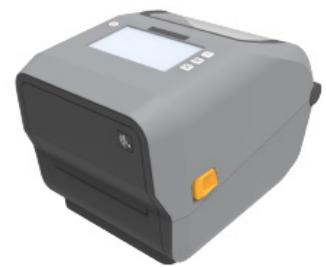
Imprimante
Cable USB
Documentation sur les imprimantes
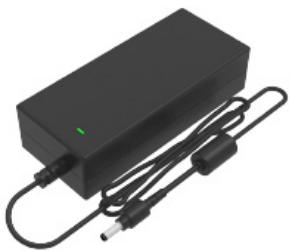
Bloc d'alimentation
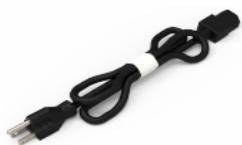
Cordon d'alimentation (variable selon le pays)
Inclus avec l'imprimante à transfert thermique (utilisant des rouleaux de ruban)
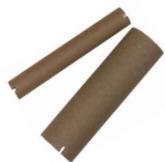
Bobines de ruban de démarrage vides
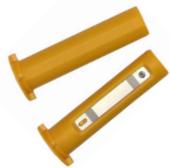
Adaptateurs pour rubans de 300 m autres que Zebra
Déballage et inspection de l'imprimante
Lorsque vous receivez l'imprimante, déballez-la immédiatement et inspectez-la afin de détecter les évventuels dommages d'expédition.
- Conservez tous les éléments d'emballage.
- Vérifiez toutes les surfaces extérieures.
- Ouvrez l'imprimante et inspectez tous les composants du compartment papier.
Si, à l'issue de cette inspection, vous détectez des dommages, procédez comme suit :
- Avertissez immédiatement la société de transport et soumettez un signalement de dommage. Zebra Technologies Corporation décline toute responsabilité quant aux évventuels dommages survenus lors du transport de l'imprimante et ne prend pas en charge ces dommages dans le cadre de la garantie.
- Conservez la totalité de l'emballage afin qu'il puisse être inspecté par la société de transport.
- Prévenez votre revendeur Zebra®/agréé.
Consultez le site Web de Zebra pour regarder des videos de démonstration expliquant comment emballer et déballer votre imprimante. Pour obtenir des liens vers des informations sur les cinq imprimantes Link-OS de base, reportez-vous à la section Présentation à la page 11.
Ouverture de l'imprimante
Pour acceder au compartment papier, tirez les loquets de blocage vers vous et levez le couvercle. Assurez-vous qu'aucun composant ne s'est détaché ou n'est endommagé dans le compartment de papier.
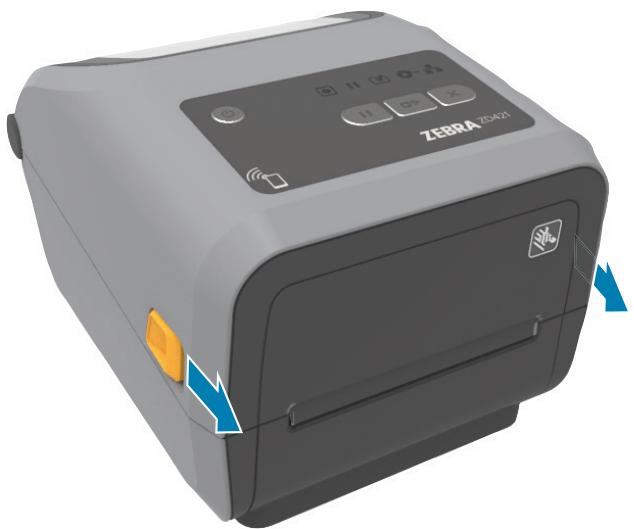

ATTENTION : observez les précautions de sécurité électrostatique appropriées lors de la manipulation de tout composant sensible à l'électricité statique, par exemple les cartes de circuits imprimés et les têtes d'impression. Les décharges d'électricité statique qui s'accumulent sur la surface du corps humain ou autres surfaces risquent d'endommager, voire de détruire la tête d'impression et d'autres composants électroniques utilisés dans l'appareil. Vousdezuez observer des procédures de protection contre l'électricité statique lorsque vous travailliez sur la tête d'impression ou les composants électroniques situés sous le couvercle.
Fermetre de l'imprimante
Abaissez le couvercle supérieur. Appuyez sur l'avant de l'imprimante pour le fermer. Appuyez fermement sur le milieu ou les deux coins de l'imprimante jusqu'à ce que les loquets latéraux se verrouillent.
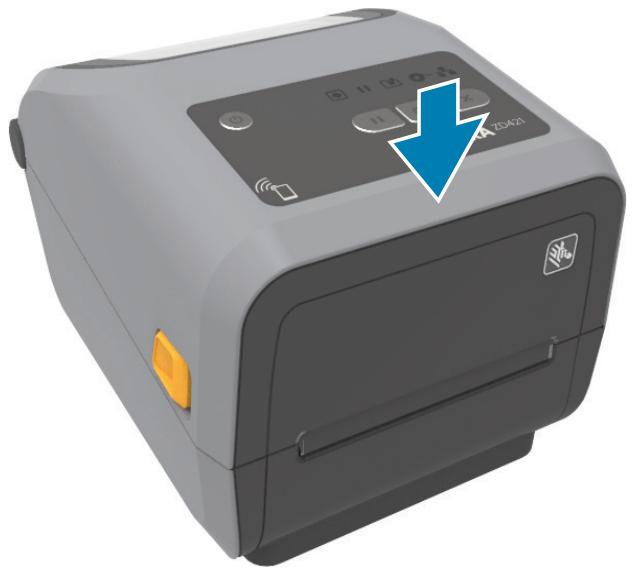
Caractéristiques de l'imprimante
Cette section présente les caractéristiques des imprimantes d'étiquettes à transfert thermique de bureau Link-OS Zebra® 4 pouces ZD621 et ZD421. Le site Web de Zebra contient des videos de démonstration relatives à ces imprimantes, notamment sur leurs caractéristiques, leur configuration et certaines tâches spécifiques. Vous trouvez ci-dessous des liens vers cinq (5) imprimantes de bureau Link-OS 4 pouces :
- Imprimante à transfert thermique ZD621 : zebra.com/ZD621t-info
- Imprimante thermique directe ZD621 : zebra.com/ZD621d-info
- Imprimante à rouleaux à transfert thermique ZD421 : zebra.com/ZD421c-info
- Imprimante à transfert thermique ZD421 : zebra.com/ZD421t-info
- Imprimante thermique directe ZD421 : zebra.com/ZD421d-info
- Imprimante à transfert thermique ZD621R : zebra.com/ZD621r-info
Caracteristiques de l'imprimante
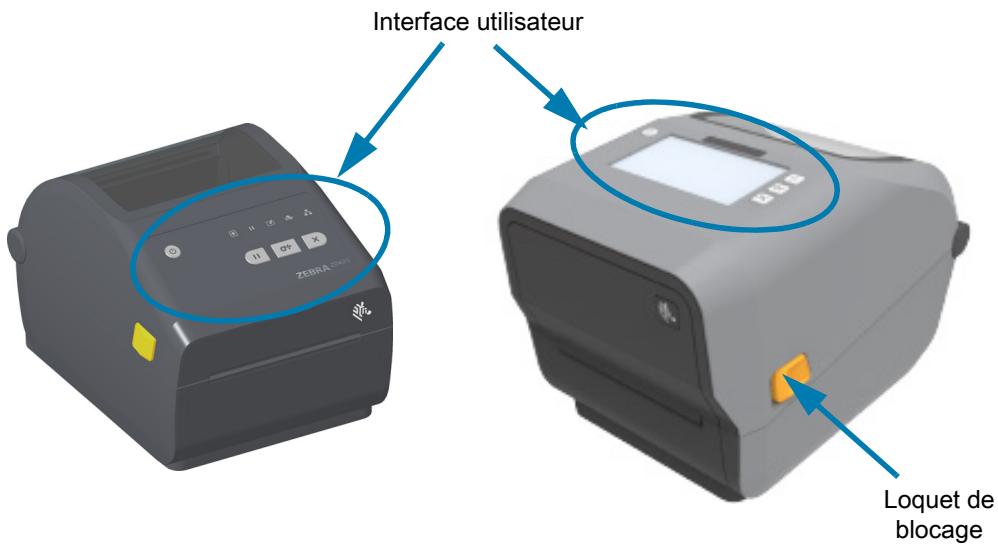
Pour plus de détails sur commandes de l'imprimante, consultez la section Voyants et commandes à la page 37.
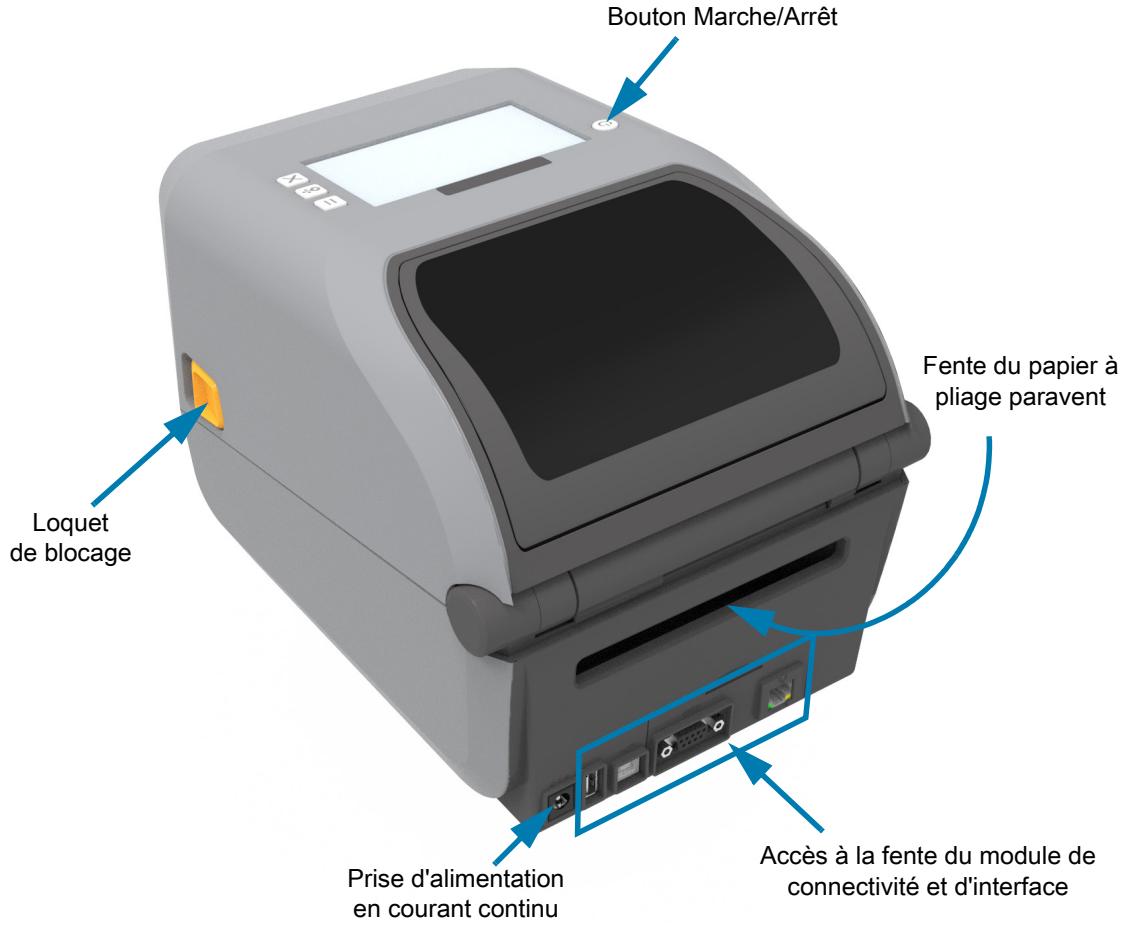
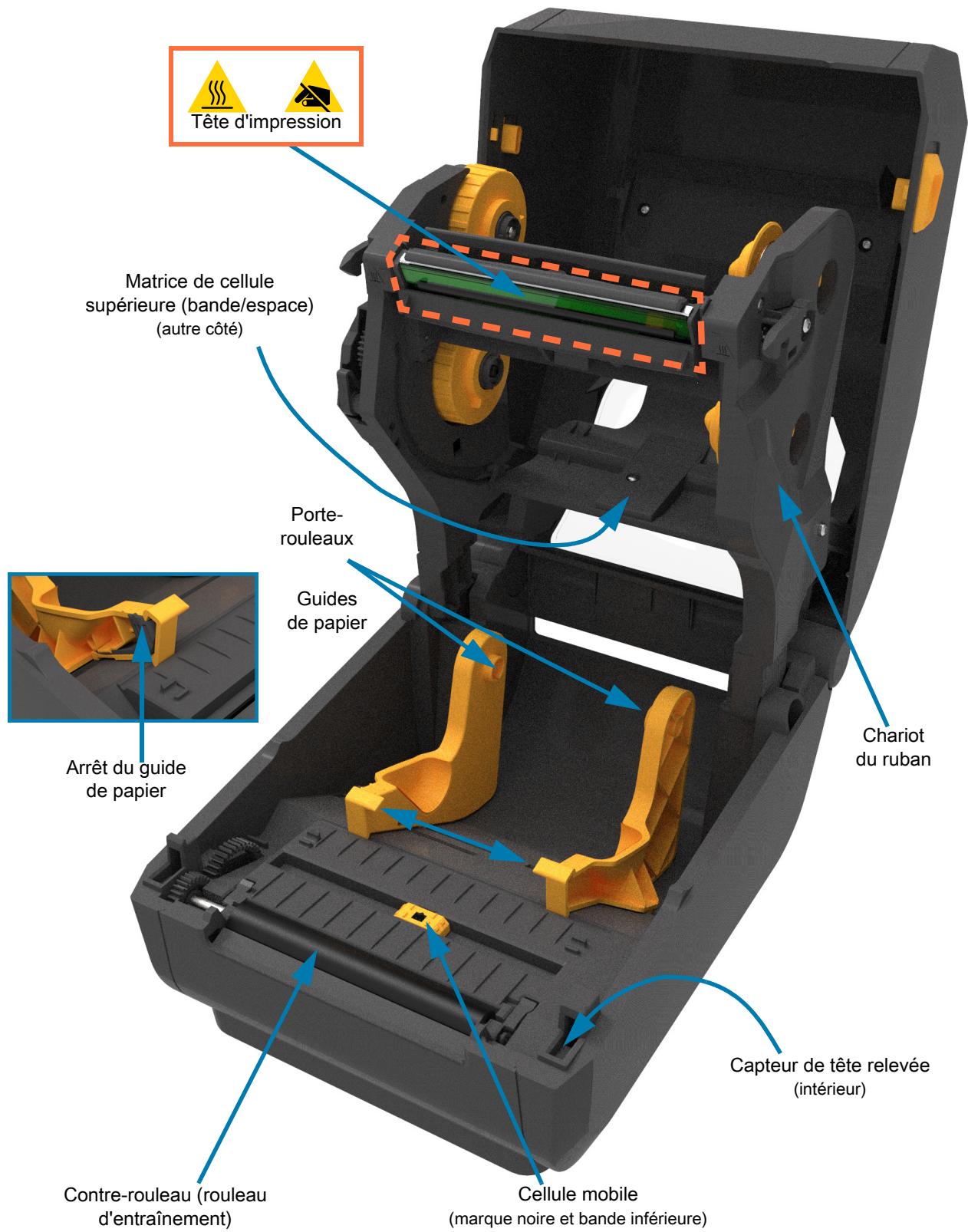
Intérieur de l'imprimante à rouleau de ruban double capacité ZD421
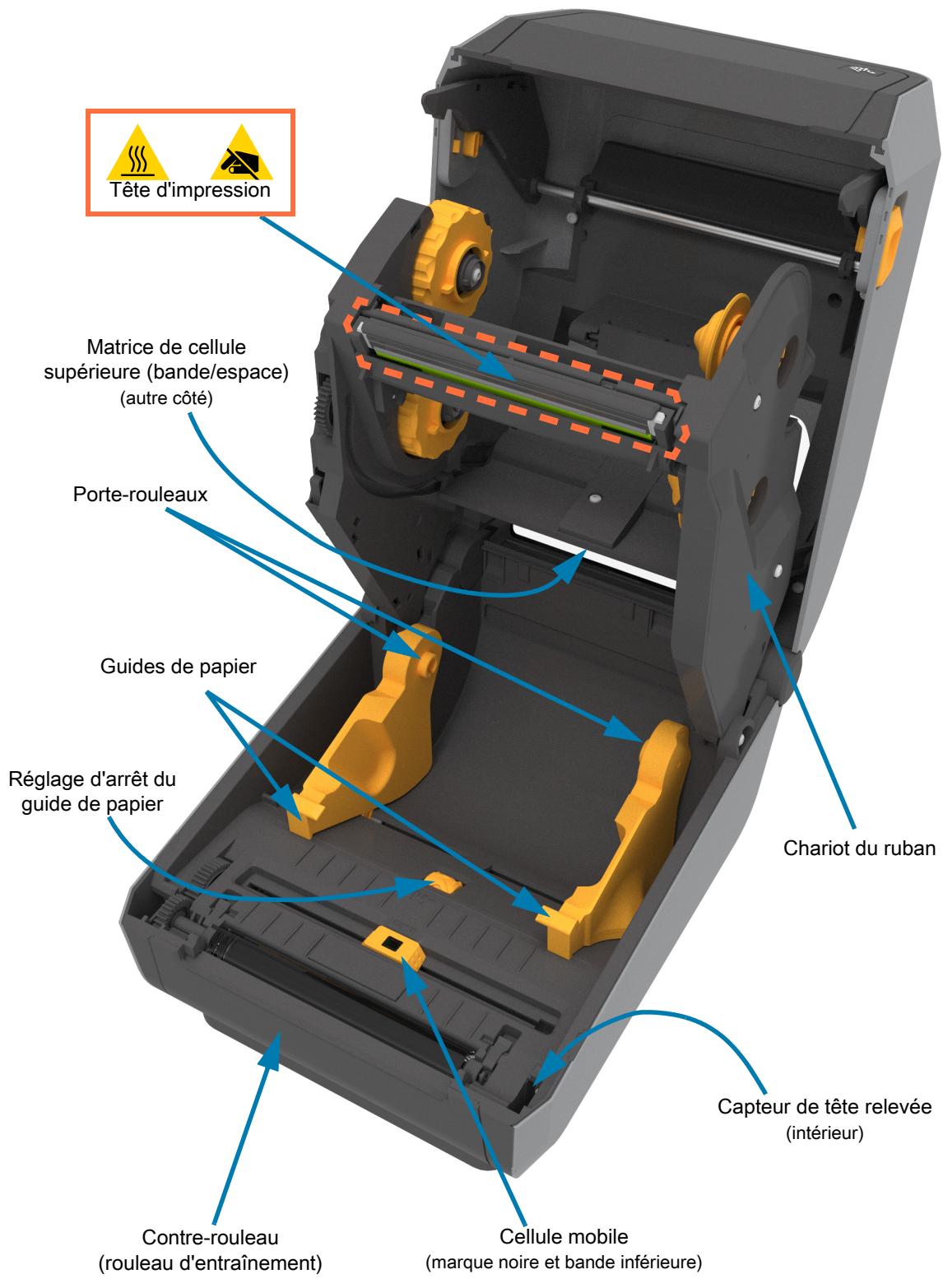
Intérieur de l'imprimante à rouleau de ruban double capacité ZD621
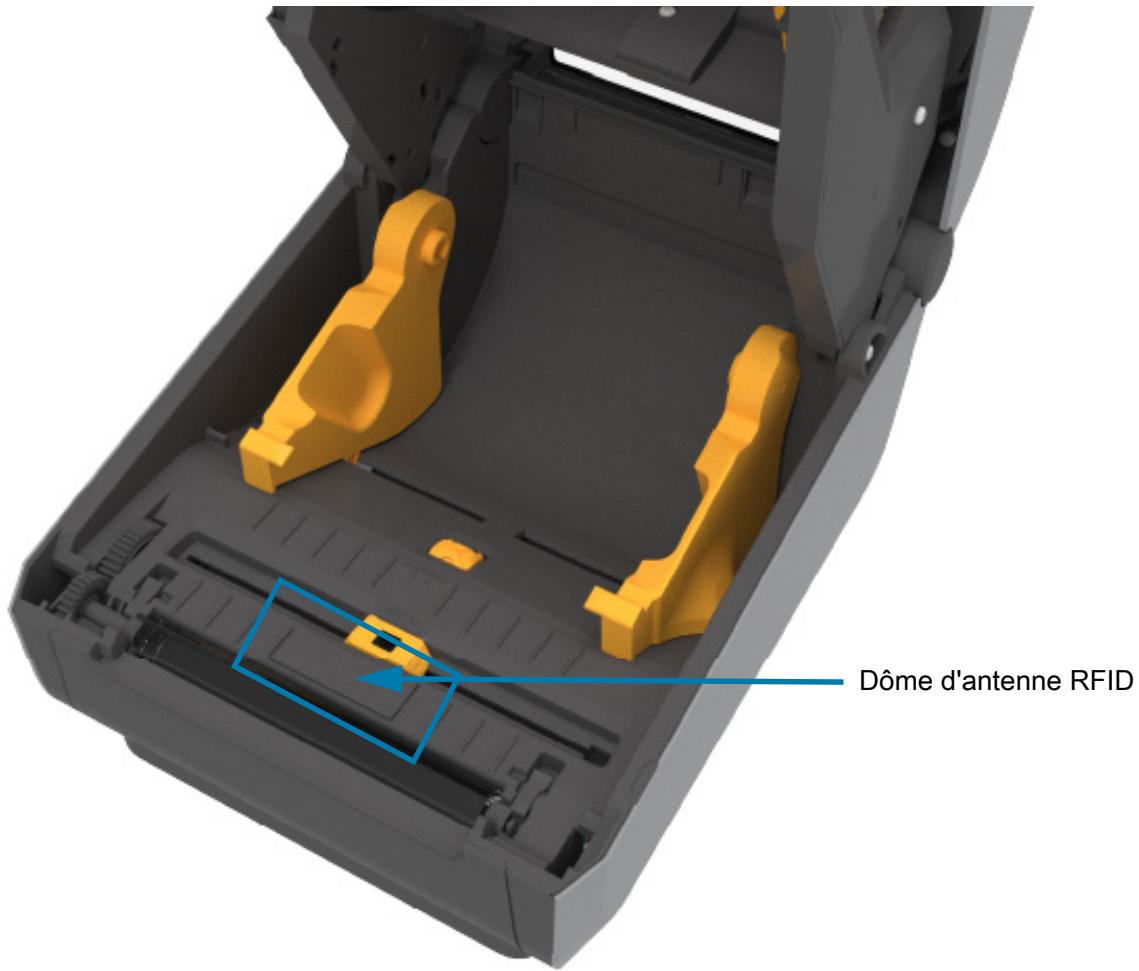
Emplacement de l'antenne RFID dans les imprimantes ZD621R
L'antenne des imprimantes ZD621R se trouve entre le contre-rouseau et le canal de la cellule mobile de détction de papier au centre de l'imprimante. Il s'agit du seul élément RFID visible autre que l'écran à contact couleur (lorsqu'il est allumé) et le marquage et l'étiquetage des produits.
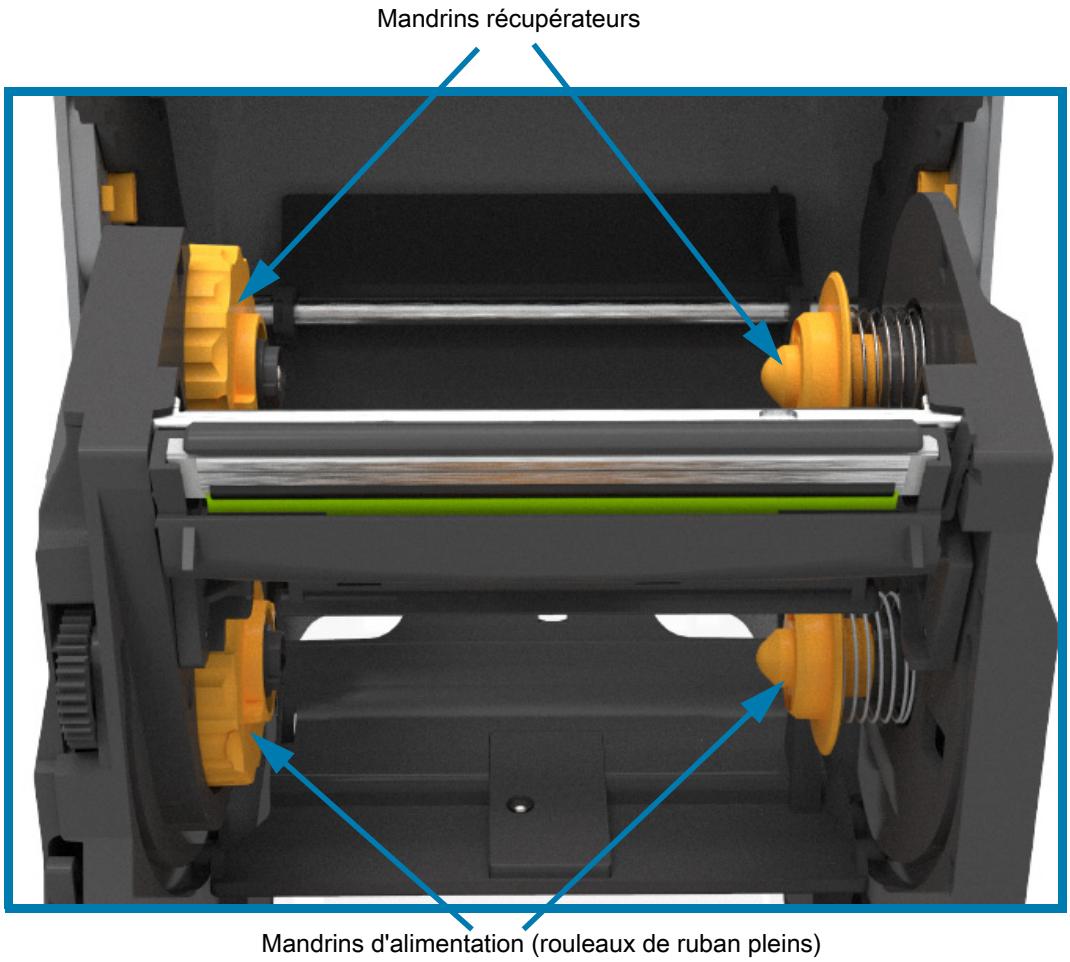
Châssis du ruban double capacité - Supports du rouleau de ruban
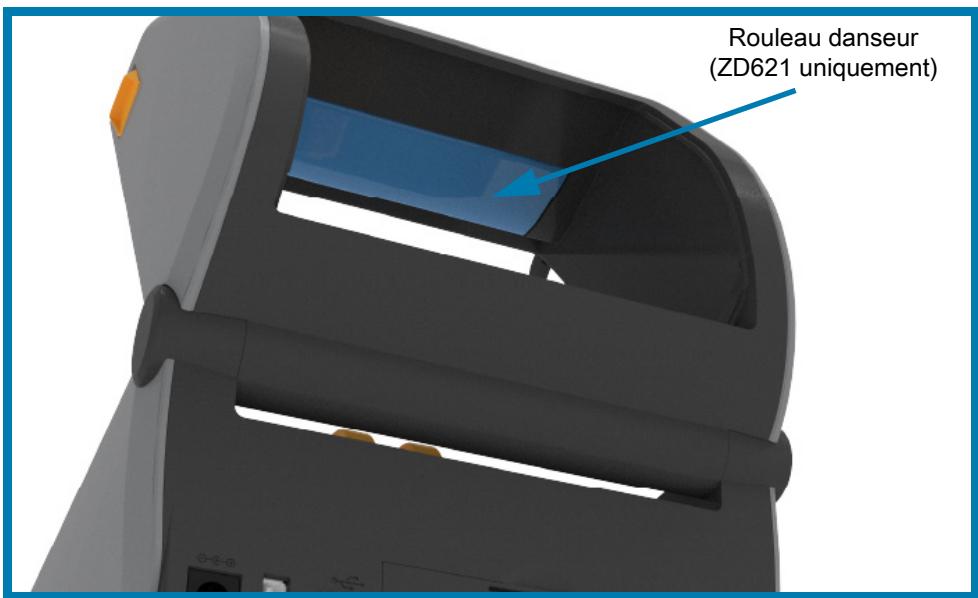
Rouleau danseur - Imprimantes ZD621 uniquement
Lorsque la fenêtre de l'imprimante est retiree, le rouleau danseur (plateau) apparait. Il est representé en couleur dans l'illustration afin de le reperrer facilement. Il est de la meme couleur que les parties gris foncé qui I'entourent.
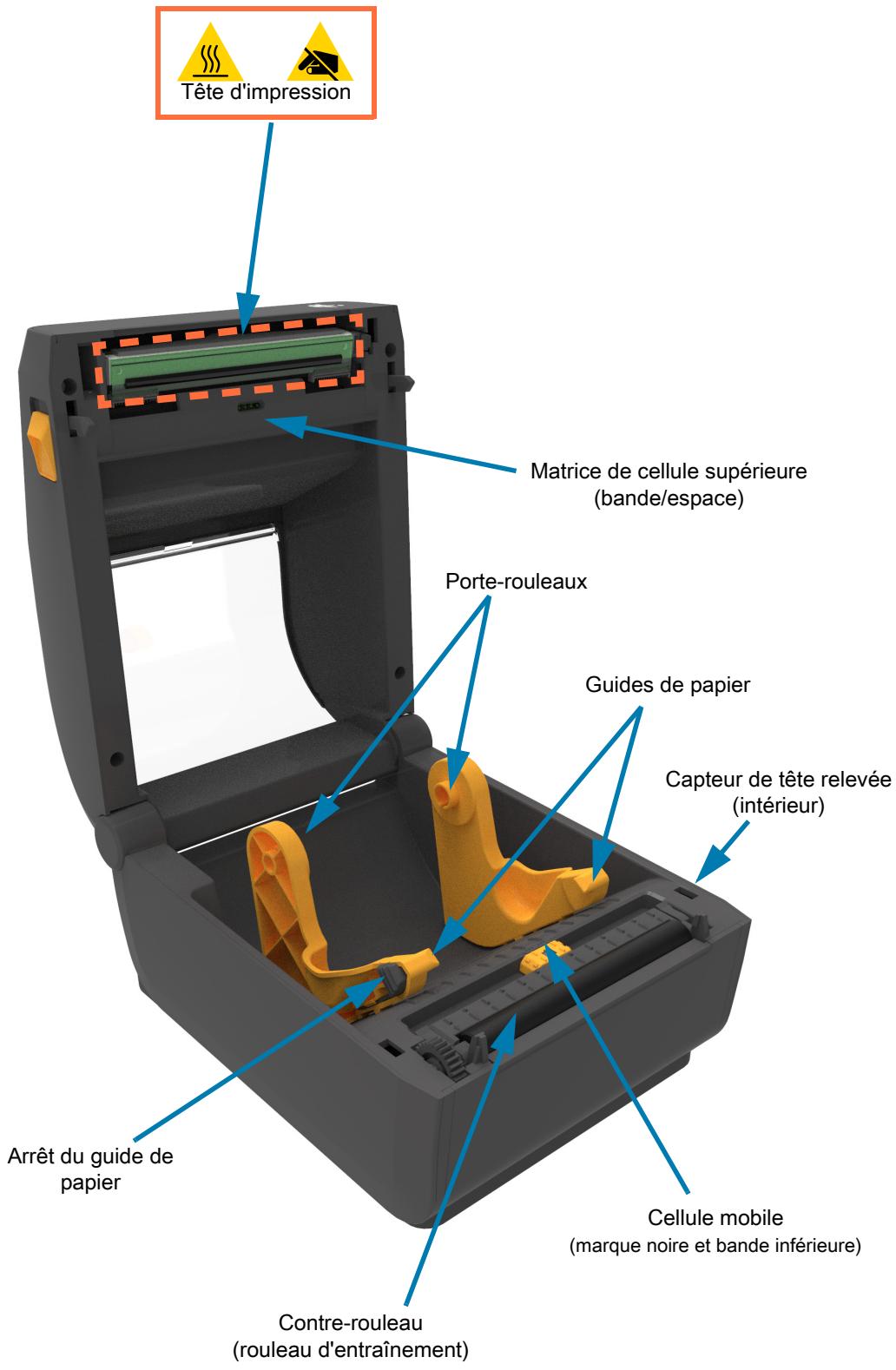
Intérieur des imprimantes thermiques directes ZD421
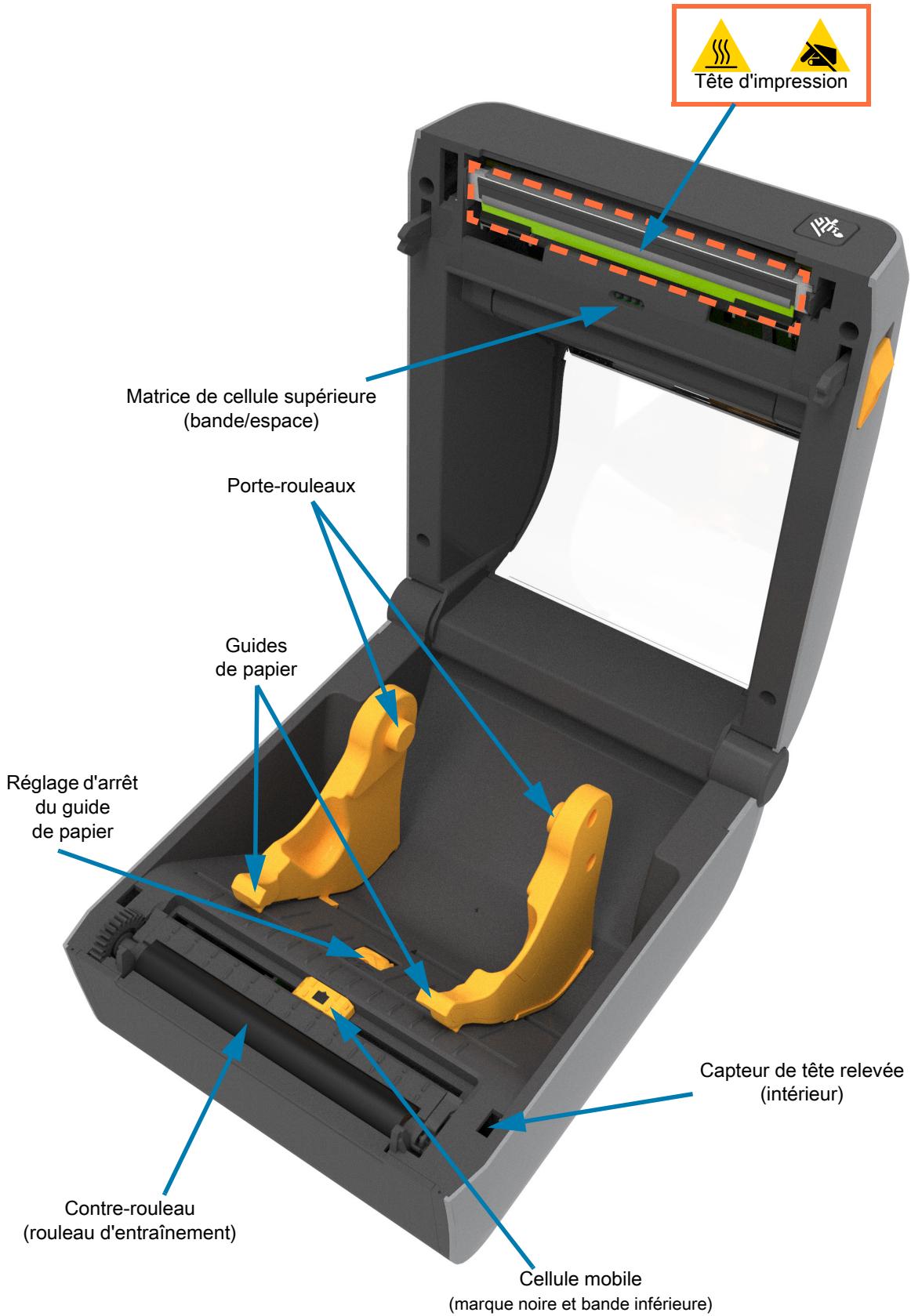
Intérieur des imprimantes thermiques directes ZD621
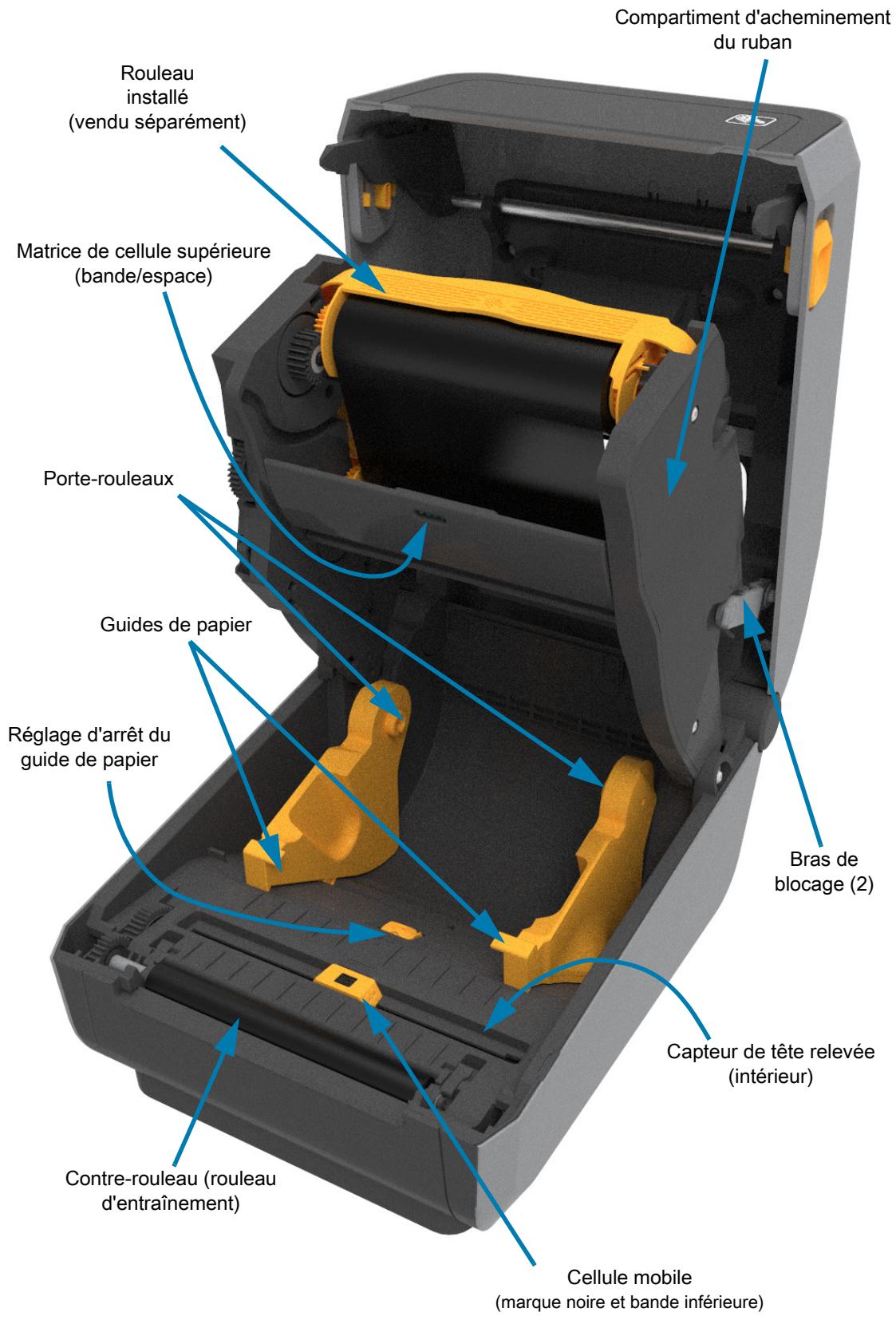
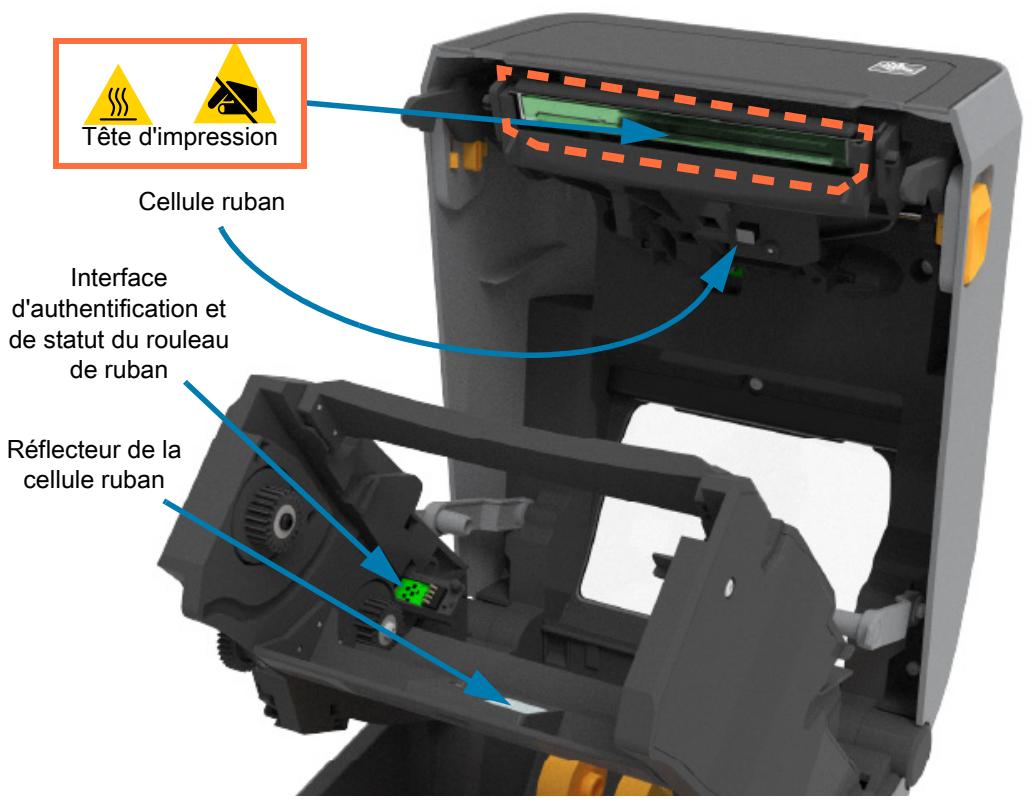
Intérieur de l'imprimante à rouleaux ZD421
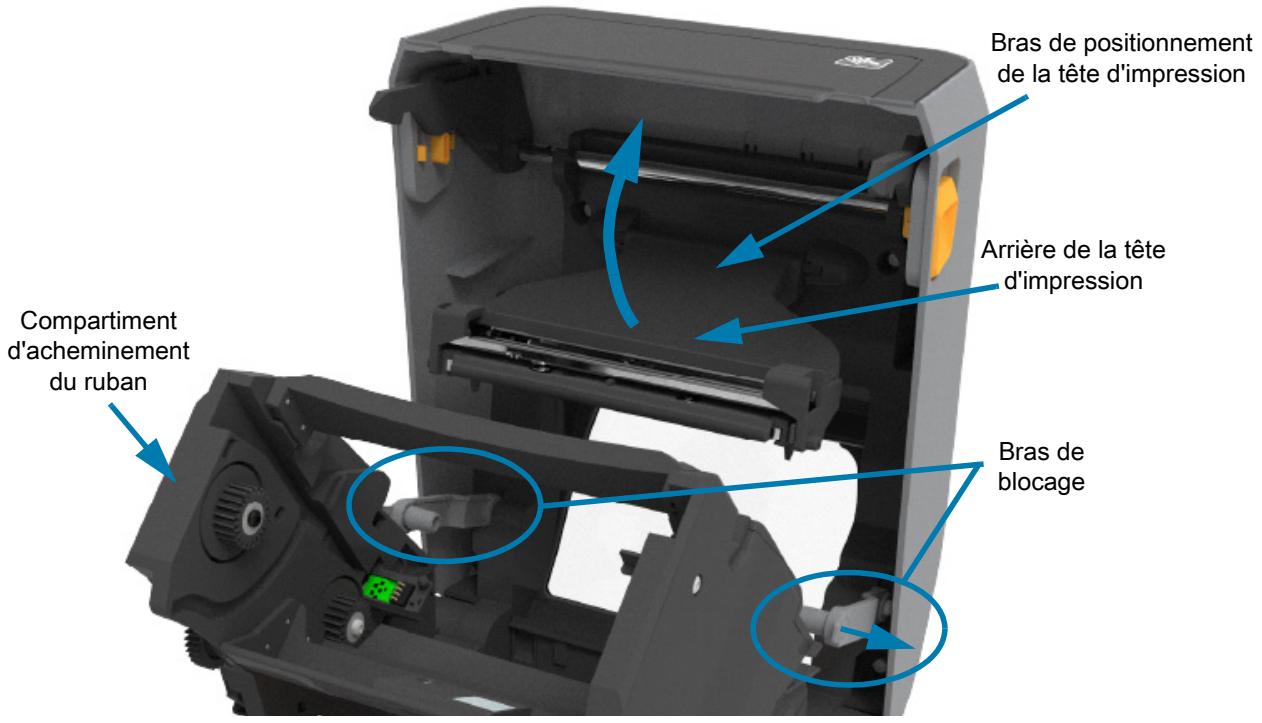
Comment acceder à la tête d'impression de l'imprimante à rouleaux
Pour acceder à la tête d'impression :
- Tirez sur les deux bras de blocage pour lessorting (parties en gris clair).
Le compartment d'acheminement du ruban descend. - Soulevez le bras de positionnement de la tete d'impression vers le haut pour acceder à celle-ci.
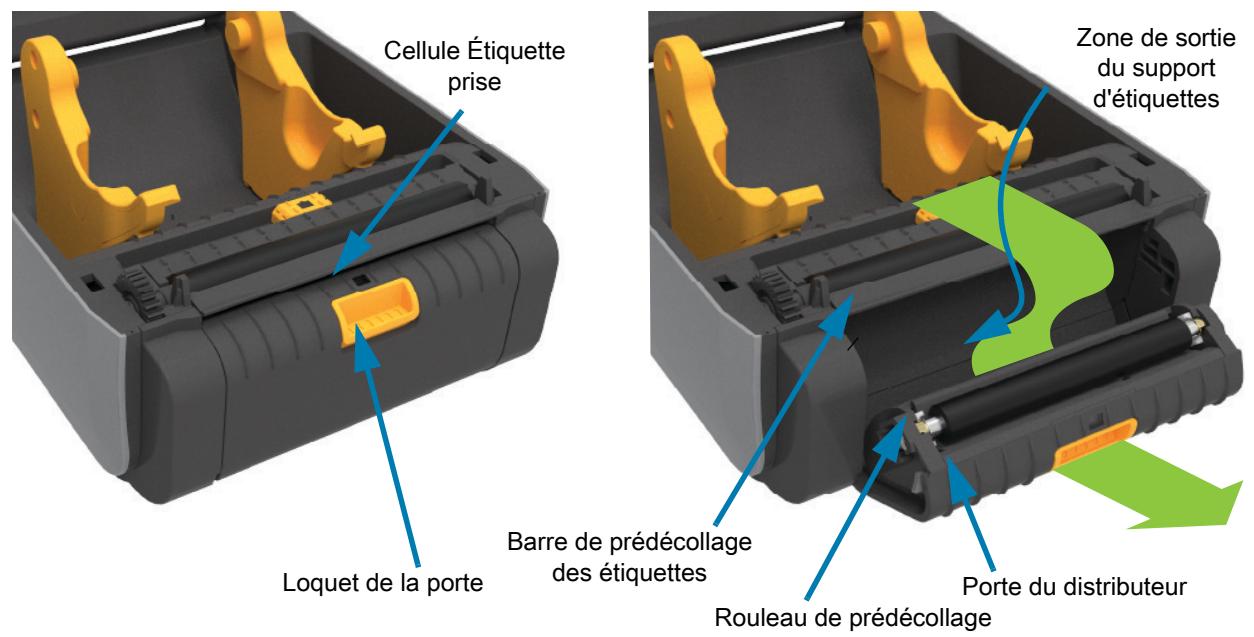
Option distributeur d'étiquettes (installable sur site) - Tous les modèles
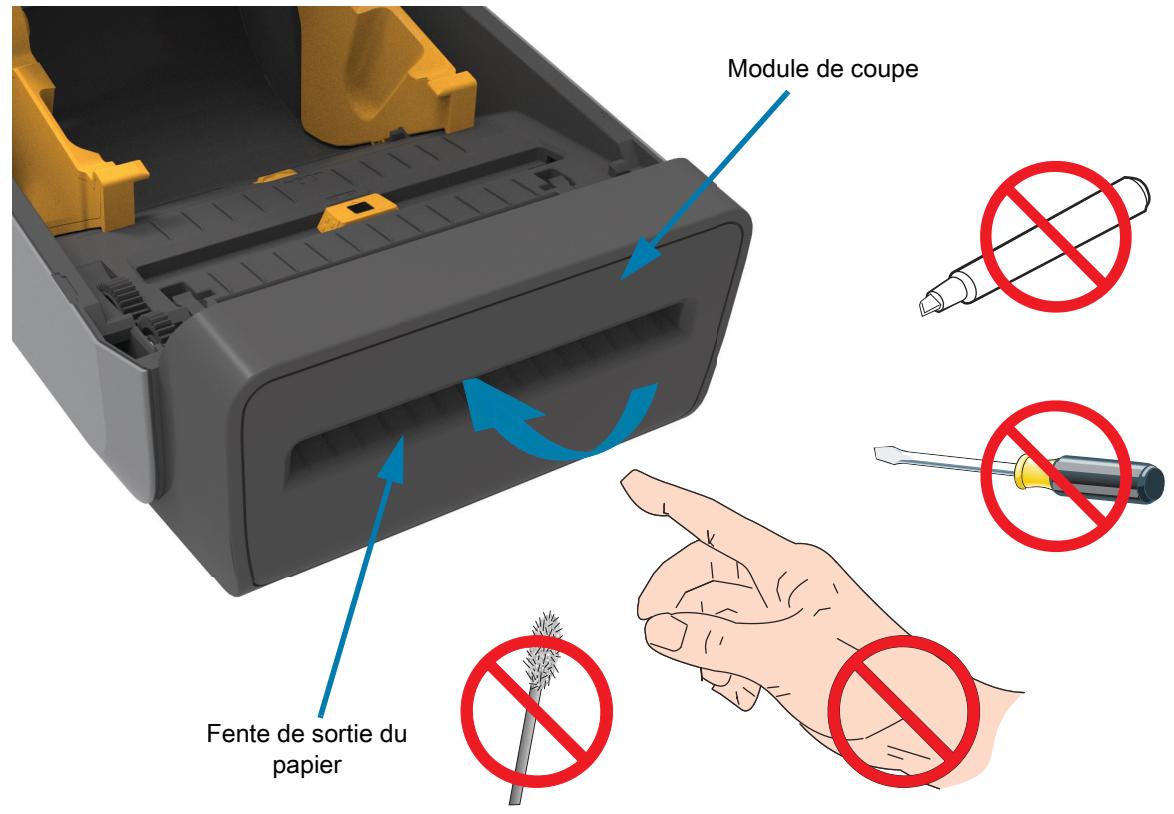
Option trancheuse (installable sur site) - Tous les modèles
Option de déchirement du papier sans support (imprimantes thermiques directes uniquement)
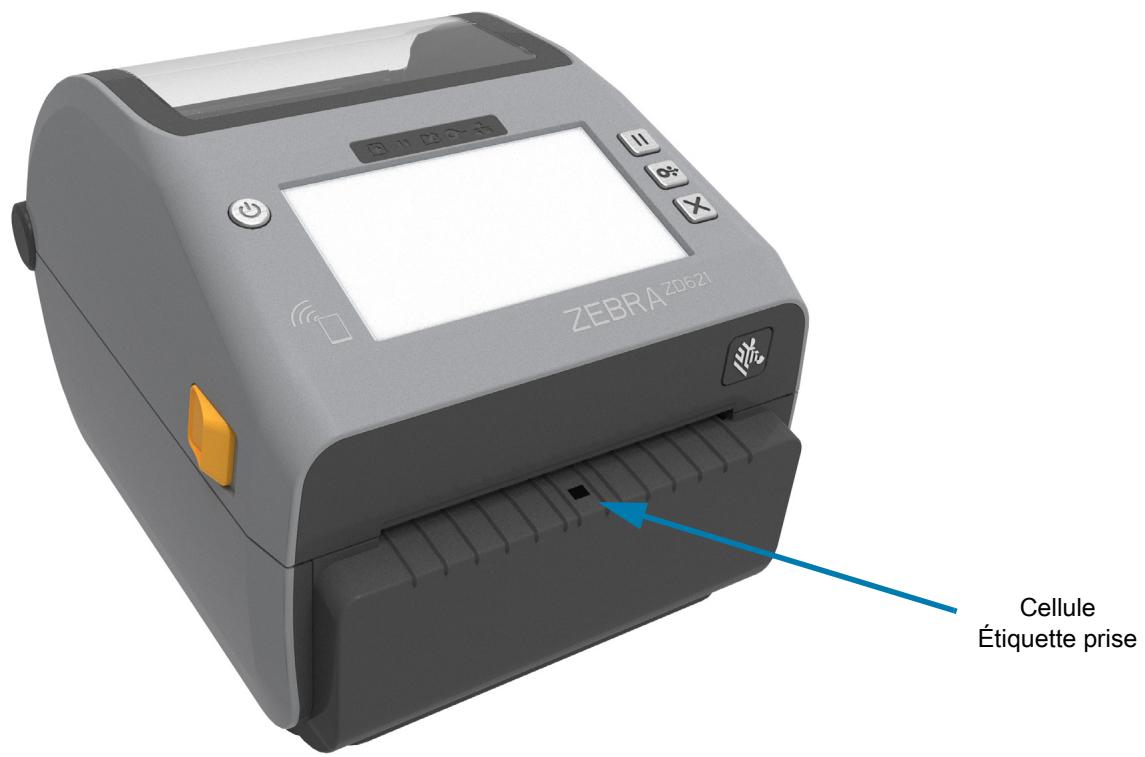
Option trancheuse sans support (imprimantes thermiques directes uniquement)
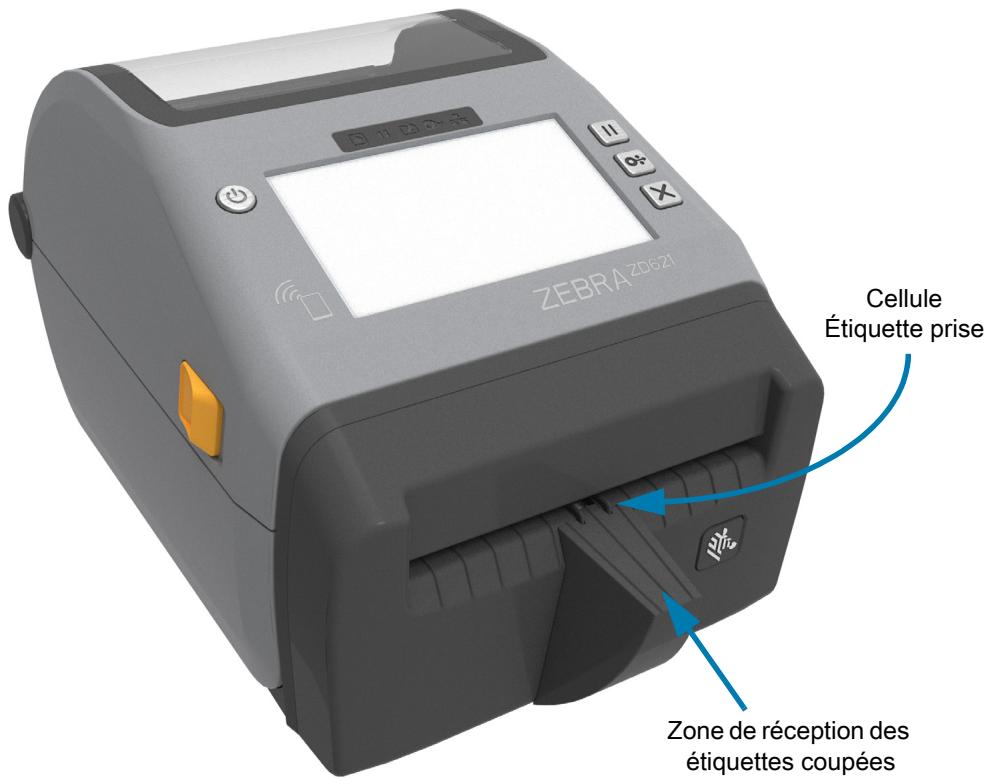
Identification des types de contre-rouleurs
Les contre-rouauxprésentant différentes couleurs afin de vous permettre d'identifier leur type et la résolution d'impression de votre imprimante (et du contre-rouau). Ne les intervertissez pas, sauf dans le cadre d'une procédure de mise à niveau ou si vous y avait été invité par l'assistance technique Zebra. Une telle action pourrait entraîner un dysfonctionnement de l'imprimante et divers problèmes nécessitant une opération de maintenance.
Contre-rouleau 203 ppp standard (noir)

Contre-rouleau 300 ppp standard (gris)

Contre-rouseau 203 ppp sans support (brun-rouge)

Contre-rouleau 300 ppp sans support (marron)

Options du bloc d'alimentation de l'imprimante
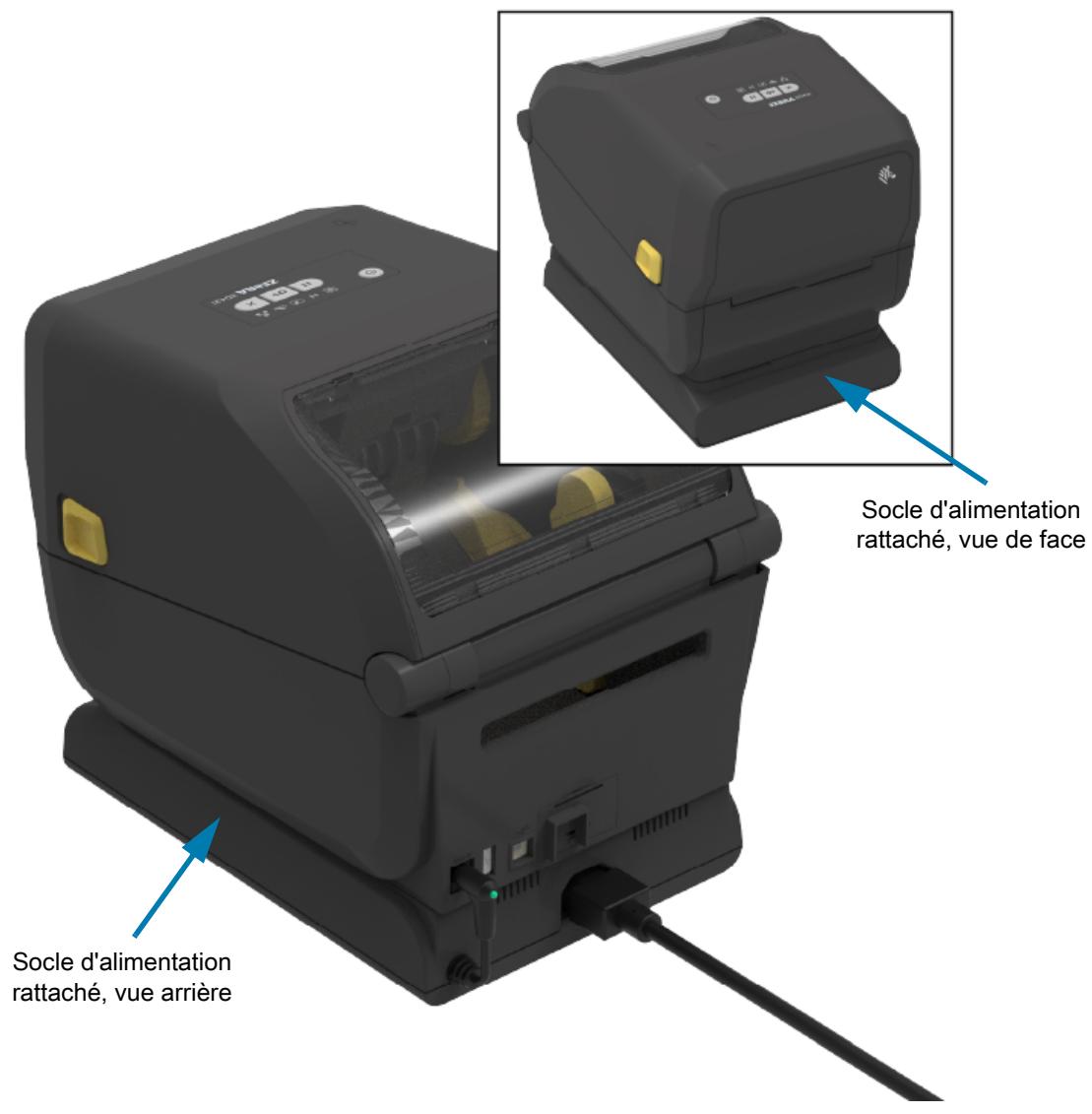
Des options d'alimentation rattachées installables sur site sont proposées sur les imprimantes de la série ZD : un socle d'alimentation rattaché ou un socle d'alimentation par batterie. Ces options se fixent à l'aide de vis et remplacent le bloc d'alimentationAAPARAVANT inclus dans l'imprimante.
Socle d'alimentation rattaché
Socle de batterie rattaché et batterie
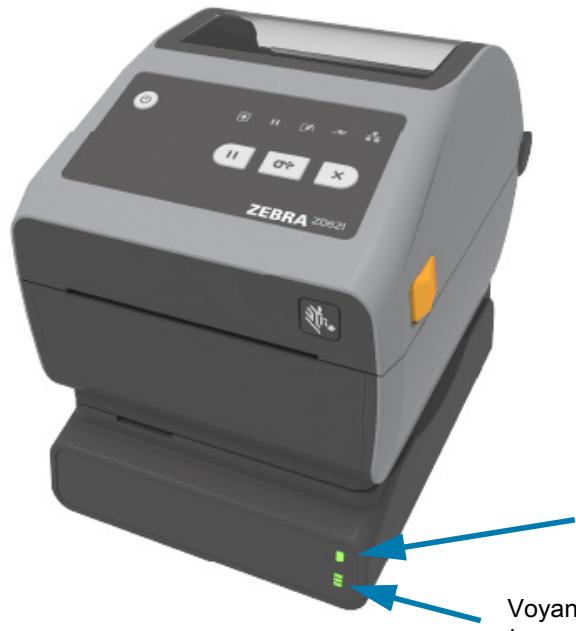
Imprimante avec socle de batterie installé
Batterie
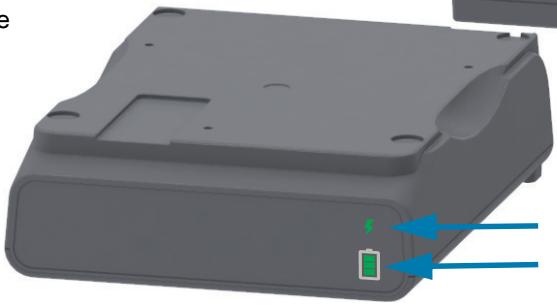
Socle d'alimentation par batterie
Voyant d'etat et de charge de la batterie
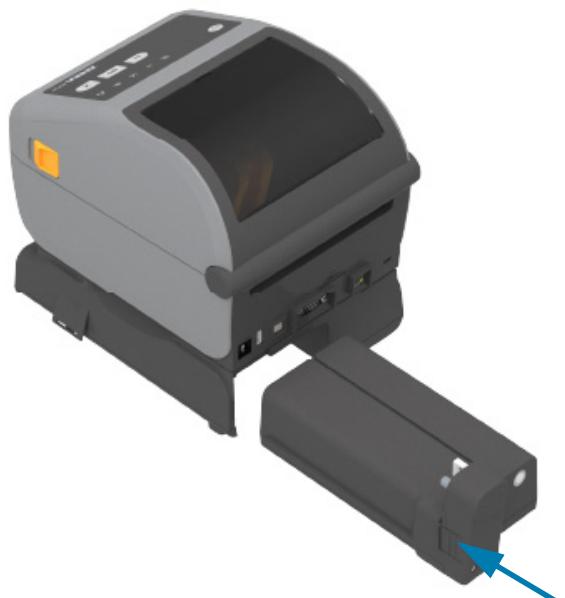
Batterie préte pour l'installation
Imprimante avec batterie installee
Loquet de batterie

IMPORTANT : la batterie peut être chargée, vérifiée et configurée pour le stockage sans l'imprimante. Un bloc d'alimentation de l'imprimante ou une autre source d'alimentation Zebra approuvée sont requis pour charger votre batterie.
Fonctionnalités de verrouillage de l'imprimante thermique directe ZD621
Cette option est uniquement disponible sur les modèles d'imprimante thermique directe Healthcare. Elle comprend un verrou et une clé permettant d'acceder au compartment papier de l'imprimante, ainsi qu'une encoche de verrouillage Kensington place à l'arrête de l'imprimante afin de la sécuriser. Pour plus d'informations sur l'option de verrouillage de l'imprimante, consultez la section ZBI 2.0™ - Zebra Basic Interpreter (Interpréteur BASIC Zebra) à la page 222.
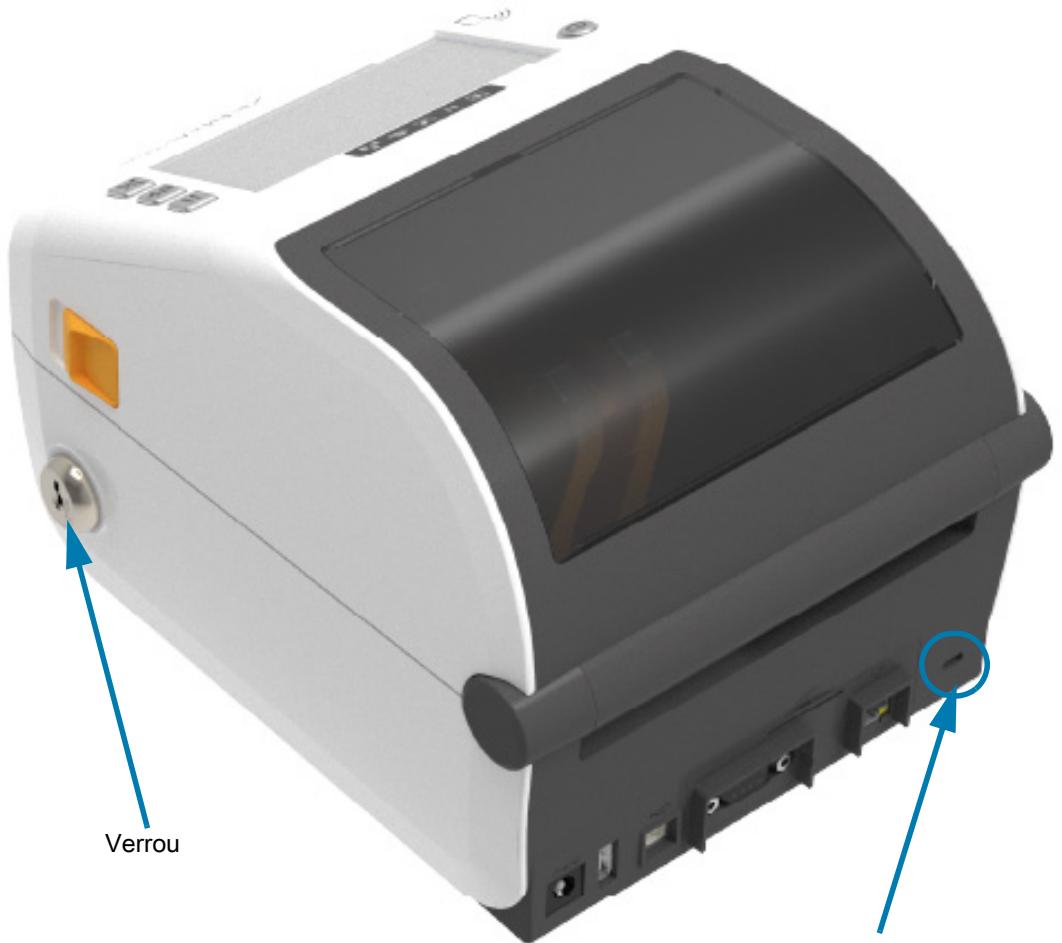
Encoche de verrouillage Kensington
Consultez la section Écran à contact couleur et commandes à la page 66 pour plus d'informations sur les commandes de l'imprimante.
Zebra Print Touch
Grçé à la fonction Print Touch™ de Zebra, il suffit d'effleurer le logo Print Touch de l'imprimante avec un apparéil Android™ équipé de la technologie NFC quand celle-ci est activée (tel qu'un smartphone ou une tablette) pour associier ce périphérique à l'imprimante. La fonction Print Touch est disponible sur les modèles qui comportent des options de réseau installées en usine (Wi-Fi, Ethernet cable, Bluetooth et Bluetooth Low Power). Cette fonctionnalité vous permet d'utiliser votre apparéil pour fournir les informations demandées et imprimer une étiquette représentant ces informations.

IMPORTANT : certains périphériques mobiles ne prennant pas en charge la communication NFC avec l'imprimante tant que vous ne configurez pas les paramètres NFC nécessaires sur ces périphériques. Si vous rencontres des difficultés, consultez votre fournisseur de services ou le fabricant de votre apparéil pour plus d'informations.
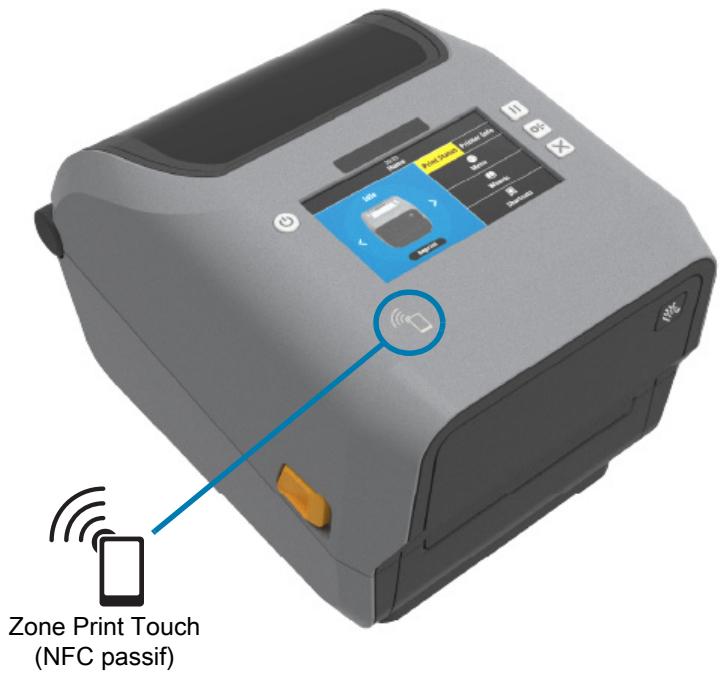
Données encodées dans l'étiquette :
URL d'une page d'aide rapide Zebra
- Adresse MAC unique de l'imprimante pour la connexion Bluetooth à faible consommation
- Adresse MAC de l'imprimante pour la connexion Bluetooth classique (le cas échéant)
- Adresse MAC de l'imprimante pour la connexion Wi-Fi (WLAN) (le cas échéant)
- Adresse MAC de l'imprimante pour la connexion Ethernet (LAN) (le cas échéant)
- Référence SKU de l'imprimante (ex.: ZD6A142-301F00EZ
- Numéro de série unique de l'imprimante
Exemples d'utilisation de I'etiquette NFC :
- Faciliter l'association d'un apparéil mobile compatible via Bluetooth.
Lancer une application. - Ouvrir une page Web dans un navigateur mobile.
Voyants et commandes
Cette section présente les deux versions du panneau de commande et leurs fonctionnalités.
Interface utiliseur
Les principales commandes utilisateurs sont situées à l'avant de l'imprimante. Les imprimantes de bureau de la série ZD prennten en charge deux interfaces utilisateur.
-
Interface utilisateur standard : cette interface contient les commandes et états de base utilisés par un opérateur. L'état de fonctionnement de l'imprimante est signalé par cinq (5) icones lumineuses, qui représentent diverses fonctionnalités. Utilisés conjointement, ces voyants permettent de générer de nombreuses notifications relatives à l'état de l'imprimante. Elles sont visibles d'une distance supérieure à celle nécessaire pour dire les informations affichées sur une imprimante avec écran. Passez à la section Signification des témoins lumineux à la page 42.
-
Cette interface prend en charge les tâches effectuées par l'opérateur pour replacer les consommables (étiquettes, papier pour reçus, ruban à transfert, etc.) lorsque celui-ci y est invité par deux indicateurs.
- Les iconônes associées aux indicateurs d'État représentent les fonctionnalités de l'imprimante.
- En règle générale, les voyants d'etat utilisent des couleurs pour indiquer à l'opérateur l'état fonctionnel de l'imprimante. Ces voyants d'etat peuvent être désactivés (éteints), rouges, verts ou jaunes. La couleur rouge signifie « attention requise » ou « non prête ». La couleur verte signifie « prét » ou « en fonctionnement ». La couleur jaune signifie que l'imprimante est occupée ou qu'un processus est actif (teléchéancement de données, cycle de refroidissement en raison d'une surchauffe, etc.). Un indicateur d'etat désactivé ou éteint signifie qu'aucune attention n'est requise de la part de l'opérateur.
- Un indicateur d'etat peut clignoter, s'éteindre progressivement, passer d'une couleur à l'autre ou rester allumé sur diverses positions indiquant différentes activités de l'imprimante, tandis qu'une combinaison d'indicateurs donne des informations sur un état de fonctionnement.
-
Les boutons de commande permettent d'acceder aux utilisaires internes qui calibrent l'imprimante pour votre papier et définissant des paramètres d'impression limités.
-
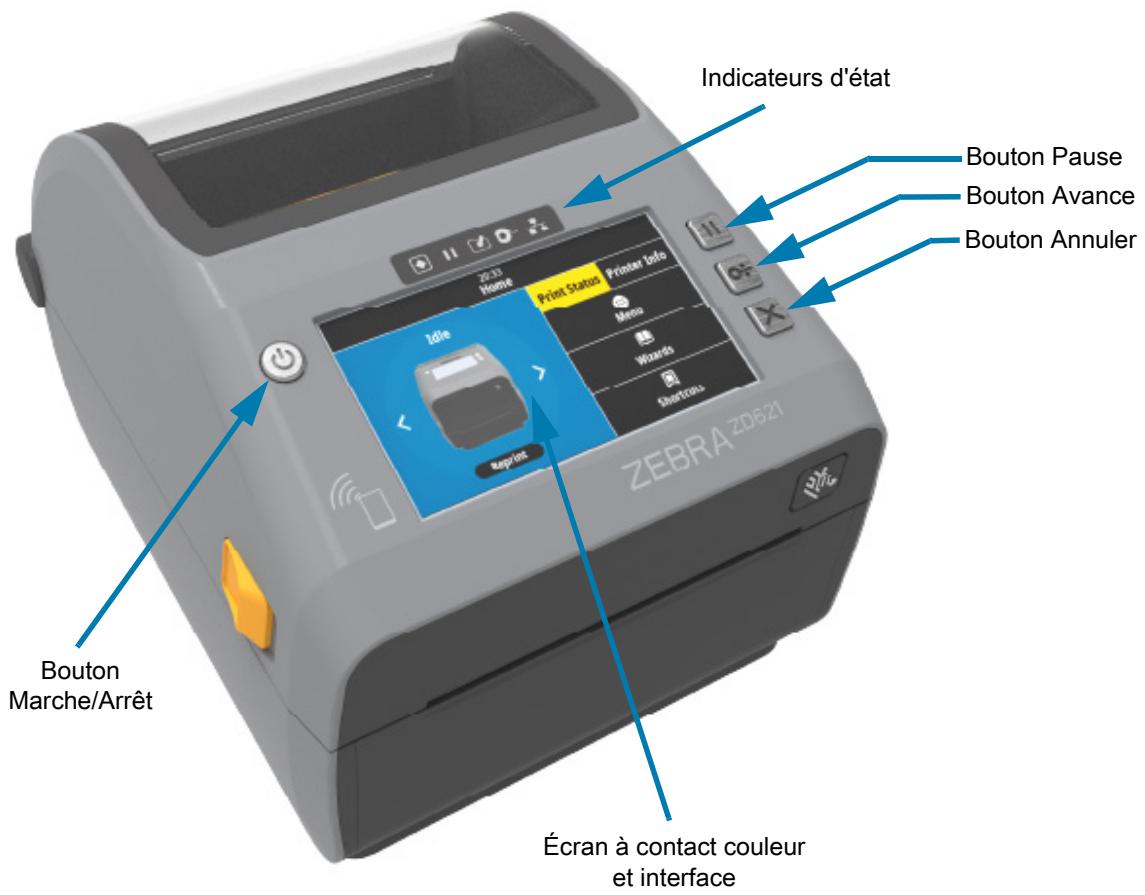
Écran à contact couleur et interface : l'interface de l'écran à contact couleur permet d'injecter et de configurer l'imprimante. Elle peut être personnalisée en fonction de chaque type d'utilisateur. L'interface inclut toutes les commandes de l'interface utiliser standard et des indicateurs vous donnant des informations sur les fonctionnalités et comportements courants des imprimantes Link-OS.
-
Cette interface permet l'affichage de divers messages et états de l'imprimante.
L'ecran prend en charge 19 langues, qui peuvent etre definiies par l'opérateur ou via un programme. - Il comporte plusieurs menus. Les utilisateurs peuvent modifier les paramétres d'impression (contraste, vitesse, etc.), exéçuter des utilisaires et définir les interfaces de communication filaire et sans fil ( série, Ethernet, Wi-Fi, etc.) qui sont installées sur votre imprimante.
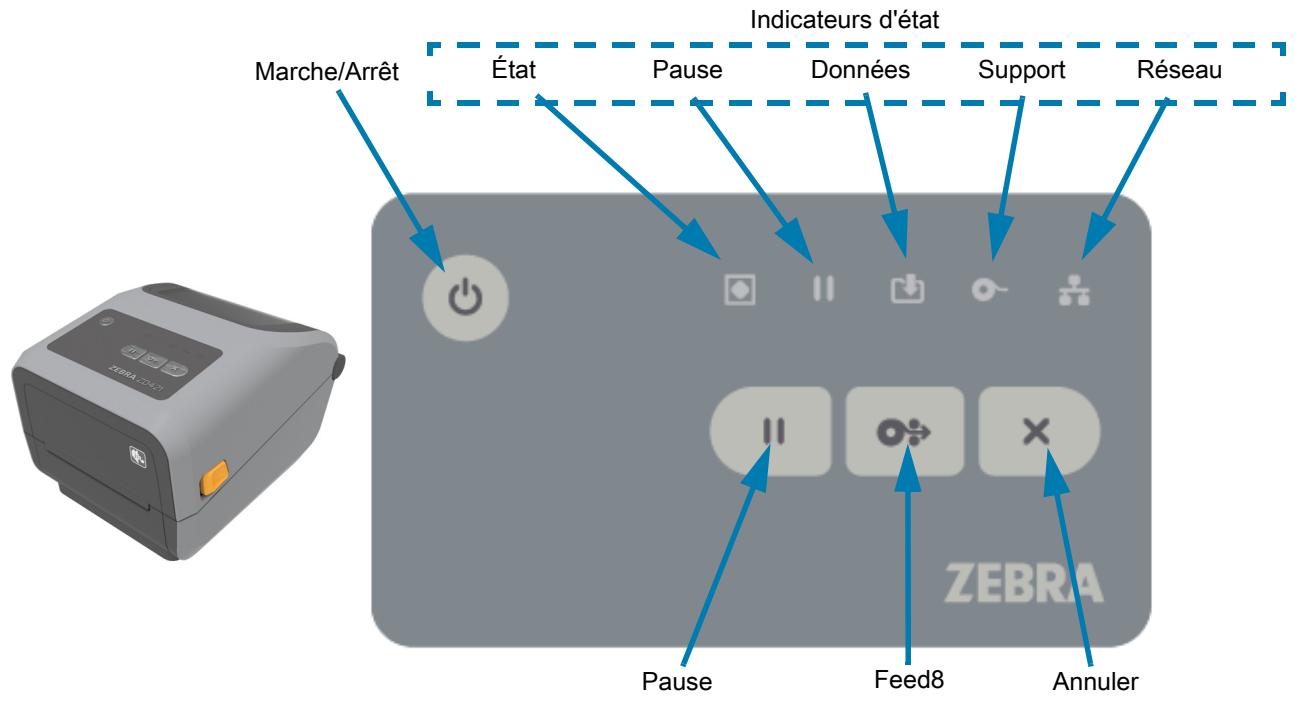
Commandes de l'interface standard

-
Bouton Marche/Arrêt : permet demettre l'imprimante sous tension et hors tension. Il est également utilisé pour activer I'etat de voir à consommation réduite et I'etat actif.
-
Mise sous tension initiale : appuyez sur le bouton Marche/Arrêt jusqu'à ce que les voyants de l'imprimante clignotent. Ces derniers sont s'allumer et s'éteindre selon diverses combinaisons pendant que l'imprimante réalise son autodiagnostic, vérifie la configuration et intègre des composants facultatifs. Ce processus peut durer quelques secondes.
L'indicateur d'etat cette de clignoter et passe au VERT, ce qui signifie que l'imprimante est prete à réaliser des opérations d'impression.
- Energy Star (mode de consommation réduite): appuyez brièvement sur ce bouton pourmettre l'imprimante en mode veille. L'imprimante réduira la consommation électrique. Tous les indicateurs s'éteignent, à l'exception de l'indicateur d'état, qui s'éteint et s'allume lentement alternatively pour indiquer que l'imprimante est en mode Energy Star.
- Mise hors tension avec mode Energy Star retardé : appuyez sur le bouton et maintenez la pression pendant 4 à 9 secondes. L'opérateur peut lancer un travail d'impression parlots et faire passer l'imprimante à l'état de faible consommation électrique de l'état de veille, une fois l'impression terminée.
- Mise hors tension/Arrêt : appuyez sur le bouton et maintenez la pression pendant 4 à 9 secondes. L'imprimante s'éteint.
-
Mode de récapération après coupure d'alimentation : cette fonction est activée par un cavalier lié sante sur l'un des modules de connectivité facultatifs installés dans l'imprimante. Passez à la section Configuration du cavalier du mode de récapération après coupure d'alimentation à la page 223.
-
L'imprimante se met automatiquement sous tension lorsqu'elle est branchée à une source d'alimentation CA active (ON).
- Prend en charge le mode veille et le mode de mise hors tension avec mode veille retardé.
- Une opération de mise hors tension/arrêt réinitialise l'imprimante et exécute la séquence de mise sous tension initiale.

REMARQUE : le mode de récapération après coupure d'alimentation est disponible uniquement sur les imprimantes sur lesquilles un module de connectivité est installé.

-
Indicateur d'etat : principal indicateur relatif à l'etat général et à l'etat opérationnel de l'imprimante. Cet indicateur est également appelé témoin d'alimentation.
-
Vert : préte pour l'impression et le traitement de données.
- Vert, s'éteignant et s'allumant lentement alternatively : l'imprimante est en mode veille.
- Rouge: papier épuisé, erreur de détction de papier, tête (couvercle/tête d'impression) ouverte, erreur de coupe, éché c'd'authentication de la tete d'impression.
- Jaune : température de la tête d'impression trop élevé, panne au niveau de la tête d'impression, mémoire insuffisante pour stocker le contenu (formats, graphiques, polices, etc.) et erreur d'alimentation de l'interface pour les ports USB Host ou Série.
- Jaune clignotant: température trop BASSE de la tête d'impression.
- Rouge clignotant : tête d'impression en surchauffe (température) : état associé au voyant Pause rouge clignotant. Il est nécessaire de refroidir et de redémarrer l'imprimante.

-
Voyant Pause : l'imprimante est en mode Pause lorsque le voyant Pause est allumé. Il est possible d'annuler une étiquette (formulaire d'impression) ou toutes les étiquettes (formulaire d'impression) dans la file d'attente du tampon de l'imprimante en appuyant sur le bouton Annuler lorsque le voyant Pause est allumé.
-
Jaune : l'imprimante est en pause. L'impression, l'avance et les autres opérations concernant lesétiquettes sont suspendues jusqu'à ce que l'imprimante ne soit plus en pause, autrement dit jusqu'àce que l'utilisateur appuie sur le bouton Pause.
- Rouge clignotant : tête d'impression en surchauffe (température) ; état associé auvoyant d'etat rouge clignotant. Il est nécessaire de refroidir et de redémarrer l'imprimante.

-
Indicateur des données : indique l'etat d'une activité de transfert de données.
-
Éteint : les données ne sont pas transférées.
- Vert : une opération de communication des données n'a pas abouti et le transfert a ete interrompu.
- Vert clignotant : des données sont en cours de transmission.
- Jaune clignotant : mémoire insuffisante pour stocker le contenu (formats, graphiques, polices, etc.).

-
Indicateur des consommables : indique l'etat du support d'impression (étiquettes, papier pour reçus, ruban à transfert, rouleau de ruban, etc.).
-
Rouge : une condition « Support épuisé » a été détectée.
- Rouge clignotant: ruban épuisé.
- Jaune et rouge clignotants : fin du rouleau de ruban (imprimantes à rouleaux ZD421 uniquement).
- Jaune clignotant : présence du ruban (imprimantes à rouleaux ZD421 uniquement) détectée alors que l'imprimante tente d'imprimer en mode thermique direct.

-
Indicateur de réseau : indique l'activité et l'état du réseau.
-
Jaune : une connexion 10Base Ethernet (LAN) a été détectée.
- Vert : une connexion 10/100 Ethernet (LAN) a ete detectee, ou un signal Wi-Fi (WLAN) fort a permis l'etablisement d'une connexion.
- Rouge : une erreur Ethernet (LAN) ou Wi-Fi (WLAN) est survenue.
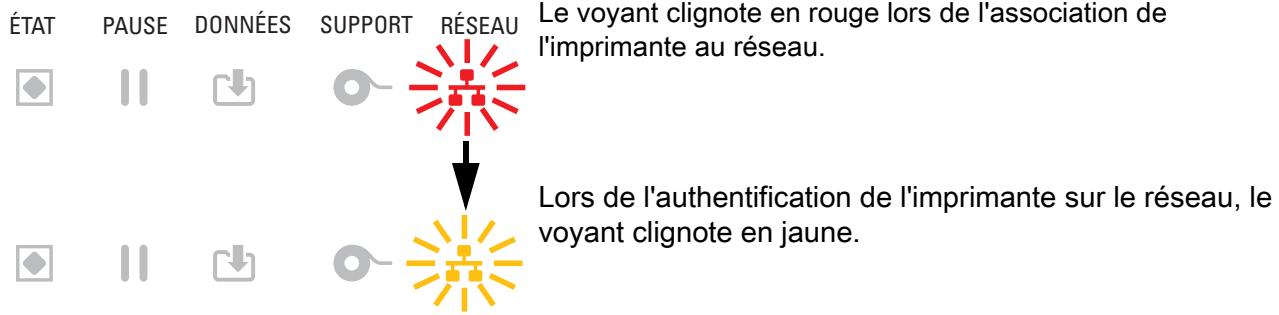
- Rouge clignotant: association Wi-Fi (WLAN) en cours.
- Jaune clignotant: authentication Wi-Fi (WLAN) en cours.
- Vert clignotant : la connexion Wi-Fi (WLAN) est établie, mais le signal est faible.

- Bouton Annuler: annule les travaux d'impression.
Effectif uniquement lorsque l'imprimante est en Pause.
- Appuyez une fois sur ce bouton pour annuler l'impression du format suivant dans la mémoire tampon.
- Maintenez le bouton enforcé pendant deux secondes pour annuler l'impression de TOUS les formats en attente.

-
Bouton AVANCE: permet d'avancer à l'étiquette suivante (formulaire/format d'impression).
-
Faire avancer une étiquette : appuyez (brièvement) sur le bouton AVANCE lorsqu'aucune impression n'est en cours pour faire avancer le support d'une (1) longueur de-formulaire/format vierge (étiquette, reçu, ticket, etc.).
- Faire avancer plusieurs étiquettes : si vous appuyez sur le bouton AVANCE et le maintenez enfoncé alors qu'aucune impression n'est en cours, l'imprimante fait avancer les étiquettes jusqu'à ce que vous relâchiez le bouton. L'opération se termine lorsque le début de l'étiquette suivante est positionné.
- Réimprimer la dernière étiquette (activation via la commande SGD : ezpl.reprint_mode) : cette fonctionnalité a pour objectif de relancer une impression ayant échoué. Si le support d'impression (papier, étiquettes, ruban à transfert, etc.) devient insuffisant, l'imprimante peut réimprimer la dernière étiquette (formulaire/format d'impression). La mémoire tampon dans laquelle l'image de l'impression est stockée en vue de la réimpression est vidée en cas d'arrêt ou de réinitialisation de l'imprimante.

-
Bouton Pause : met en pause les actions d'impression et d'avance du papier.
-
Appuyez sur ce bouton pour interrompre l'impression etmettre l'imprimante en pause. L'imprimante terminé d'imprimer une étiquette en cours d'impression avant de se mettre en pause.
L'indicateur correspondant à l'état Pause est de couleur jaune. - Appuyez sur le bouton Pause quand l'imprimante est en pause pour qu'elle reprene un fonctionnement normal. Si un travail d'impression de plusieurs étiquettes (formulaire/format) ou un autre travail d'impression est present dans la file d'atte de l'imprimante, l'impression reprend.
Signification des témoins lumineux
Des indicateurs d'etat sont disponibles sur toutes les imprimantes Link-OS 4 pouces. Ils peuvent etre éteints ou allumés sur diverses positions en rouge, vert ou jaune. Les indicateurs d'etat peuvent clignoter, s'teindre progressivement, passer d'une couleur à l'autre ou simplement rester allumés. Les informations d'etat données par ces différentes possibilités sont détaillées dans la section ci-dessous.
États des indicateurs

Allumé en continu

Clignotant

S'eteint progressivement

Éteint
État - Conditions normales d'utilisation
Imprimante prête
ÉTAT
PAUSE
DONNÉES
SUPPORT
RéSEAU
L'imprimante est sous tension et prete à imprimer.


Pause
ÉTAT
PAUSE
DONNÉES
SUPPORT
RéSEAU
L'imprimante est en pause. L'opérateur doit appuyer sur le bouton Pause pour reprendre les opérations d'impression.


Papier épisé
ETAT
PAUSE
DONNÉES
SUPPORT
RéSEAU
Le support d'impression (étiquettes, reçus, tickets, etc.) est épuisé. Une intervention de l'utilisateur est nécessaire pour remettre l'imprimante en état de marche.


Fin de ruban
ETAT
PAUSE
DONNÉES
SUPPORT
RéSEAU
La fin du rouleau de ruban a été détectée (grace à une cellule de fin réfléchissante présente sur celui-ci), le rouleau de ruban est absent, ou il doit être remplace pour permettre la poursuite de l'impression en mode de transfert thermique.





Absent, ou il doit être remplacec pour permettre la mise l'impression en mode de transfert thermique.
Fin de ruban (imprimantes à rouleaux uniquement)
ÉTAT
PAUSE
DONNÉES
SUPPORT
RéSEAU
Par défaut, la fin du ruban est signalée lorsqu'il reste 10% du ruban. Levoyant du papier clignote en rouge et en jaune, tandis que l'indicateur d'etat est jaune.




Présence ruban (imprimantes à rouleaux uniquement)
ETAT
PAUSE
DONNÉES
SUPPORT
RéSEAU




L'imprimante à transfert thermique est en mode thermique direct et un rouleau de ruban est installé. Retirez le rouleau de ruban pour poursuivre l'impression en mode thermique direct.
Transfert de données
ETAT
PAUSE
DONNÉES
SUPPORT
RéSEAU





Transfert de données en pause
ÉTAT
PAUSE
DONNÉES
SUPPORT
RéSEAU
Une opération de communication des données n'a pas abouti et le transfert a ete interrompu.


Mémoire saturaée
ÉTAT
PAUSE
DONNÉES
SUPPORT
RéSEAU
Mémoire insuffisante pour stocker le contenu (formats, graphiques, polices, etc.).





Couvercle ouvert/Tete d'impression ouverte
ETAT
PAUSE
DONNÉES
SUPPORT
RéSEAU
Le couvercle (tête d'impression) est ouvert. Une intervention de l'utilisateur est nécessaire pour remettre l'imprimante en état de marche.


Erreur de coupe (blocage)
ETAT
PAUSE
DONNÉES
SUPPORT
RéSEAU
La lame de la trancheuse est bloquée et ne se déplace pas correctement.


Échéce de l'authentication du rouleau
ETAT
PAUSE
DONNÉES
SUPPORT
RéSEAU





Le rouleau de ruban ne peut pas etre authentifié ou a ete modifie. Seuls les rouleaux de ruban Zebra sont autorisés. L'imprimante ne prend pas en charge les rouleaux reconditionnés ni les rouleaux de marques autres que Zebra.
État - Fonctionnement de la tête d'impression

Attention, surface chaude - La tete d'impression peut etre très chaude et elle risque de cause des brûlures graves. Attendez qu'elle refroidisse.
Tête d'impression en surchauffe
ÉTAT

PAUSE

DONNÉES

SUPPORT

RéSEAU

La température de la tête d'impression est trop élevé et l'impression est suspendue afin de la laisser refroidir. L'opération d'impression reprendra une fois que la tête d'impression aura refroidi.
Tete d'impression en sous-chauffe
ÉTAT

PAUSE

DONNEES
SUPPORT
RéSEAU


La température de la tête d'impression est insuffisante. En règle générale, la température de l'environnement de fonctionnement est inférieure à la température minimale de fonctionnement de l'imprimante.
Arrêt de la tête d'impression
ETAT
PAUSE
DONNÉES
SUPPORT
RéSEAU
La température de la tête d'impression est excessive. Mettez l'imprimante hors tension. Attendez quelques minutes que l'imprimante refroidisse complètement avant de la remetre sous tension.



L'imprimante ne reconnaît pas le type de résolution de la tête d'impression (ppp). La tête d'impression n'a pas été installée correctement ou elle provient d'une marque pierce.
Erreur de résolution de la tête d'impression
ETAT
PAUSE
DONNÉES
SUPPORT
RéSEAU



Tête d'impression non autorisée
ÉTAT

PAUSE

DONNÉES

SUPPORT

RéSEAU

La tête d'impression utilisée en remplacement provient d'une marque fierce. Installez une tête d'impression de marque Zebra.
État - Option Bluetooth à faible consommation
Jumelage Bluetooth à faible consommation réussi
ÉTAT
PAUSE
DONNÉES
SUPPORT
RéSEAU
Le Jumelage Bluetooth à faible consommation a été établi.


Éché c du jumelage Bluetooth à faible consommation
ÉTAT
PAUSE
DONNÉES
SUPPORT
RéSEAU
Impossible d'établier le jumelage Bluetooth à faible consommation.


État - Option Ethernet (LAN)
Aucune liaison Ethernet (LAN)
ÉTAT
PAUSE
DONNÉES
SUPPORT
RéSEAU
Aucune liaison Ethernet n'est disponible. Levoyant d'etat du réseau est eteint.


Liaison 100Base Ethernet (LAN)
ÉTAT
PAUSE
DONNÉES
SUPPORT
RéSEAU
Une liaison 100 Base a ete detectee.


Liaison 10Base Ethernet (LAN)
ETAT
PAUSE
DONNEES
SUPPORT
RéSEAU
Une liaison 10 Base a ete detectee.


Erreur de liaison Ethernet (LAN)
ÉTAT
PAUSE
DONNÉES
SUPPORT
RéSEAU
Une condition d'erreur existe. L'imprimante n'est pas connectée au réseau.


État - Option Wi-Fi (WLAN)
Établissement de la connexion Wi-Fi au WLAN
Liaison 100Base Wi-Fi (WLAN)

Liaison 10Base Wi-Fi (WLAN)

Erreur de liaison Wi-Fi (WLAN)

Voyants et contrôles de la batterie
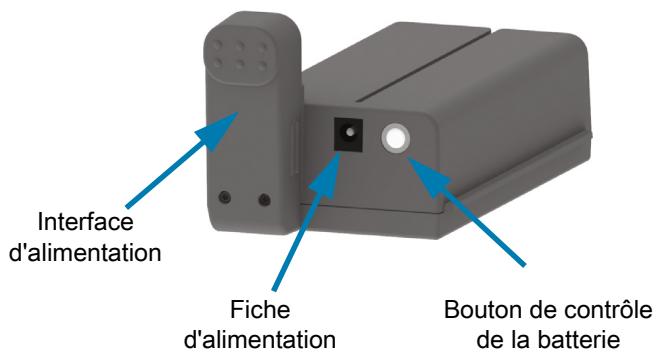
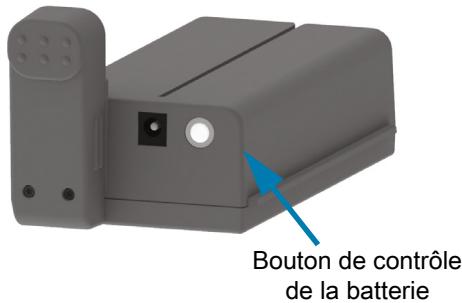
L'accessoire batterie d'imprimante en option comporte une interface simple se composant d'un bouton unique et d'unvoyant à 4 LED pour la commande et l'affichage de l'état de la batterie. La batterie joue le role d'UPS (uninterruptible power supply, alimentation sans coupure) pour l'imprimante. Pour plus d'informations sur l'utilisation de la batterie avec votre imprimante et sur les modes d'économie d'énergie (veille, arrêt, etc.), consultez la section Impression avec le socle de batterie rattaché et la batterie à la page 218.
Arrière de la batterie
Voyants de niveau de charge (3)
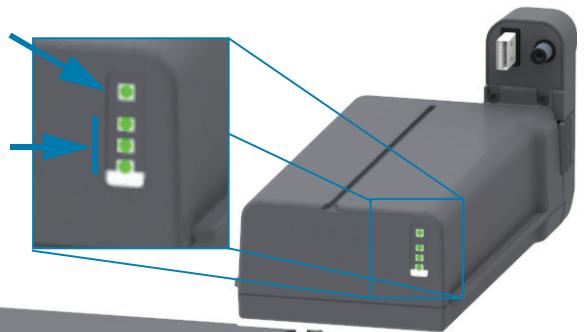
Voyant d'etat
Voyant d'etat
Voyants de niveau de charge (3)

Bouton de contrôle de la batterie : ce bouton vous permet de contrôler la batterie, à la fois à l'intérieur et à l'extérieur de l'imprimante.
- Batterie en marche : appuyez sur le bouton et relâchéz-le.
- Sort la batterie des modes veille et arrêt. L'etat et le niveau de charge de la batterie sont vérifiés. Tous les voyants s'allument et s'éteignent ensemble 3 fois. L'opérateur dispose alors d'une (1) minute pourmettre l'imprimante sous tension avant que la batterie ne se remette dans le mode veille ou arrêt précédent.
- La batterie affiche le niveau de charge durant les dix (10) premières secondes après la fin des contrôles d'étéat internes de la batterie.
- Mode arrêt : appuyez de façon prolongée sur le bouton pendant 10 à 11 secondes, puis relâchéz-le. La batterie démarre sa mise à l'arrêt et environ 3 secondes après, toutes les LED clignotent trois (3) fais pour indiquer que la batterie s'est mise à l'arrêt.

Voyant d'etat de la batterie : affiche le niveau de charge et l'etat de la batterie.
- Vert : état normal, charge complète et préte à fonctionner.
- Jaune : en charge (l'imprimante est hors tension).
- Rouge : la batterie est affectee par une erreur interne. Retirez la batterie et consultez la section Dépannage à la page 274.
- Rouge clignotant : erreur de charge ; température trop élevé ou trop basse, erreur de surveillance interne, etc.

Voyant de niveau de charge de la batterie : affiche le niveau de charge et l'etat de la batterie.
- Trois barres vertes allumées, aucun clignotement : la batterie est complètement chargée. (La batterie ne commence pas à se charger)
- Deux barres vertes allumées avec la barre du haut clignotante. Charge incomplète.
- Une barre verte clignotante : il est temps de charger votre batterie !
- Aucune barre allumée : la batterie doit être chargée, mais levoyant d'etat de la batterie clignote lorsque vous appuyez sur le bouton de contrôle de la batterie. L'imprimante ne peut pas être mise sous tension.
Jaune : charge en cours.
Installation des options matérielles
Cette section vous explique comment installer les modules de connectivité courants de l'imprimante et les options de gestion du papier.

IMPORTANT : pour simplifier et accélérer la procédure de configuration, installez tous les modules de connectivité et toutes les options de gestion du papier avant de configurer votre imprimante et de l'utiliser pour la première fois.

IMPORTANT : nous vous conseillons fortement de mettre à jour le microprogramme de votre imprimante une fois la procédure de configuration terminée. La plupart de ces options possèdent un microprogramme interne qui nécessite une mise à jour pour fonctionner correctement avec la version installée du microprogramme de la carte logique principale de l'imprimante.
Accessoires et options installables sur site
Modules de connectivité de l'imprimante
Voudevezretireerlepaneud'accésdu module de connectiviteavantd'installerlesoptionsci-dessous: Acces à la fente du module de connectivité à la page 50.
-
Module de connectivité sans fil, consultez la section Installation du module de connectivité sans fil à la page 54.
Wi-Fi 802.11ac, Bluetooth 4.2, BTLE 5 et MFi 3.0 -
Port série ZD421, consultez la section Installation du module port série à la page 51.
-
Connecteur RS-232 DB-9 avec commutation automatique DTE/DTC, consultez la section Interface de port série à la page 308.
-
Ethernet interne ZD421 (LAN - câblé), consultez la section Installation du module Ethernet interne (LAN) à la page 52.
Connecteur RJ-45
- Réseaux à commutation automatique Ethernet 10/100, 10Base-T et 100Base-TX.
Options de gestion du papier
Vous doivent-retirer le panneau à fente standard de l'imprimante avant d'installer les options ci-dessous; consultez la section Retrait du panneau à fente standard à la page 57.
- Distributeur d'étiquettes (prédecollage du support et presentation à l'opérateur), consultez la section Installation du distributeur d'étiquettes à la page 58.
Trancheuse à usage général, consultez la section Installation de la trancheuse standard à la page 59. - Adaptateurs de rouleaux de papier pour diamètre interieur de 38,1 mm (1,5 pouce), 50,8 mm (2 pouces) ou 76,2 mm (3 pouces), consultez la section Adaptateurs de tailles de rouleau de papier à la page 60.
- Capot d'accès au papier à pliage paravent pour les imprimantes à transfert thermique.
Options de socle d'alimentation
Les imprimantes de la série ZD (ZD621 et ZD421) sont prises en charge avec des kits de mise à niveau sur site des socles d'alimentation pour chaque version thermique directe et à transfert thermique.
- Socle d'alimentation rattaché (bloc d'alimentation inclus), consultez la section Installation des options du socle d'alimentation rattaché à la page 62.
- Socle de batterie rattaché (batterie vendue séparément), consultez la section Installation des options du socle de batterie rattaché à la page 64.
- Batterie (socle d'alimentation par batterie vendu séparément), consultez la section Installation de la batterie dans le socle d'alimentation rattaché à la page 65.
Modules de connectivité de l'imprimante
Les modules de connectivité peuvent être installés facilement sans outils.

ATTENTION : les décharges d'électricité statique qui s'accumulent sur la surface du corps humain ou d'autres surfaces risquent d'endommager, voire de détruire la tête d'impression ou d'autres composants électroniques utilisés dans l'appareil. Vous devez observer des procédures de protection contre l'électricité statique lorsque vous travailliez sur la tête d'impression ou les composants électroniques.
Cavalier du mode de récapération après coupure d'alimentation (désactivé par défaut)
Tous les modules de connexion cablee de l'imprimante disposent d'un cavalier de recupération après coupure d'alimentation. Par défaut, celui-ci est désactivé. Si le cavalier est activé, l'imprimante se met automatiquement sous tension lorsqu'elle est branchée à une source d'alimentation CA active (ON) (et non éteinte). Consultez la section Commandes de l'interface standard à la page 38 - Bouton Marche/Arrêt - Mode de récepuration après coupure d'alimentation pour connaître les comportements d'alimentation. Consultez la section Configuration du cavalier du mode de récepuration après coupure d'alimentation à la page 223 pour savoir comment activer le mode.

REMARQUE : le mode de récapération après coupure d'alimentation est disponible uniquement sur les imprimantes sur lesquelles un module de connectivité est installé.
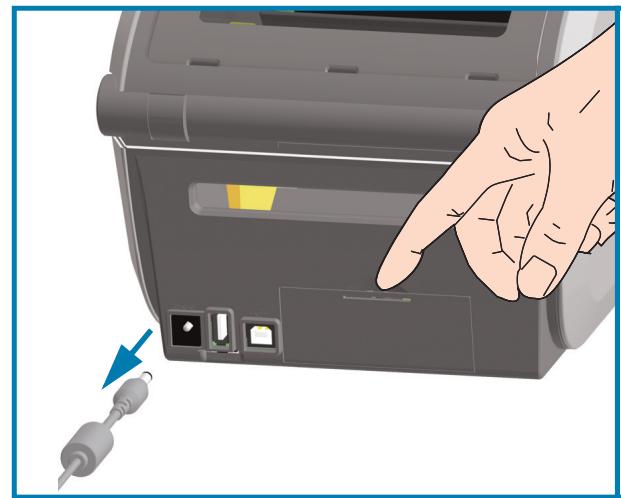
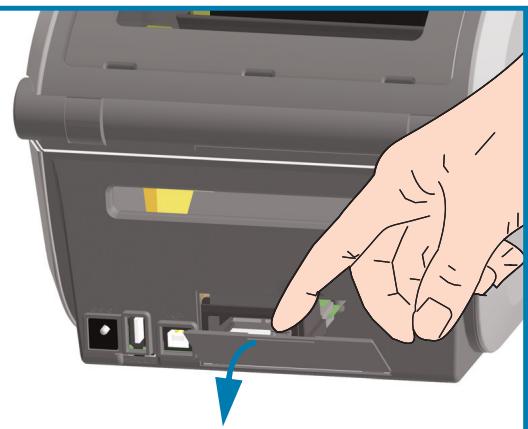
Accès à la fente du module de connectivité
- Débranche la fiche d'alimentation CC située à l'arrière de l'imprimante.
- Appuyez du bout du doigt sur le haut du panneau d'accès du module.
Le loquet est déverrouillé.
- Écartez et abaissez le panneau pour le retarder.
Installation du module port série
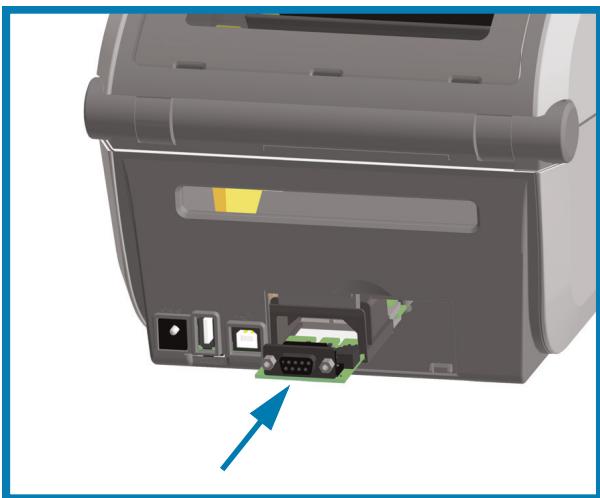
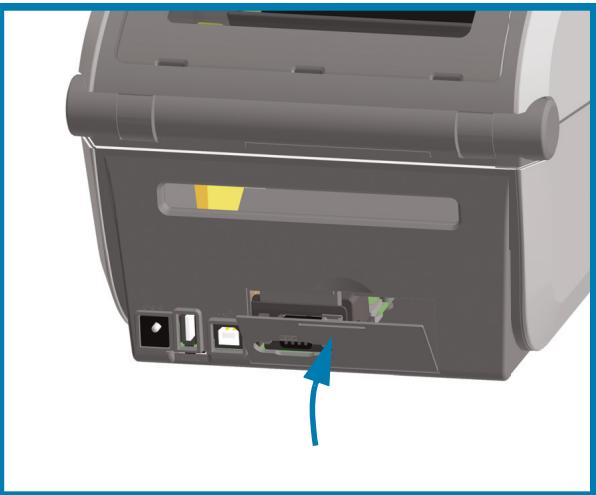
- Àpès avoir retire ré la fiche d'alimentation CC et le panneau d'accès du module, insérez le module port série dans l'imprimante.
- Enoncez doucement, mais fermement la carte de circuit imprimé, jusqu'à ce qu'elle dépasse légèrement du rebord interieur du panneau d'accès.
- Alignez le bas du cache de la port du port série sur le rebord inférieur du panneau d'accès du module.
- Rabattez la porte vers le haut et enclenchez le cache.
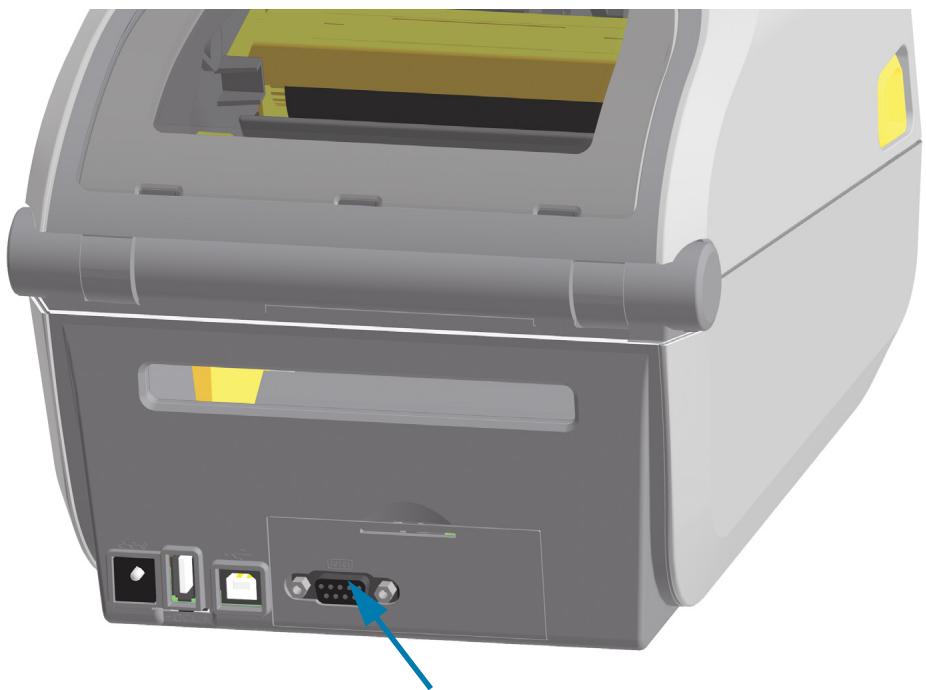
Port série (RS-232)

REMARQUE : pour un fonctionnement optimal de l'imprimante, mettez à jour le microprogramme de l'imprimante après avoir installé les options ou immédiatement après la configuration initiale de l'imprimante. Passez à la section Mise à jour du microprogramme de l'imprimante à la page 272.
Installation du module Ethernet interne (LAN)
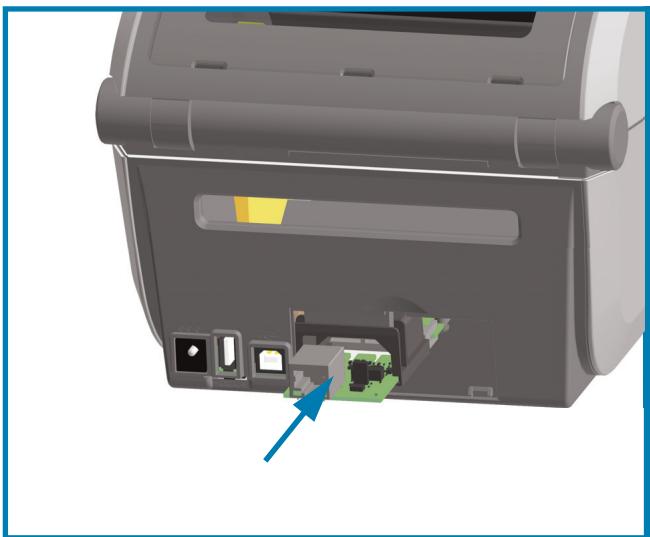
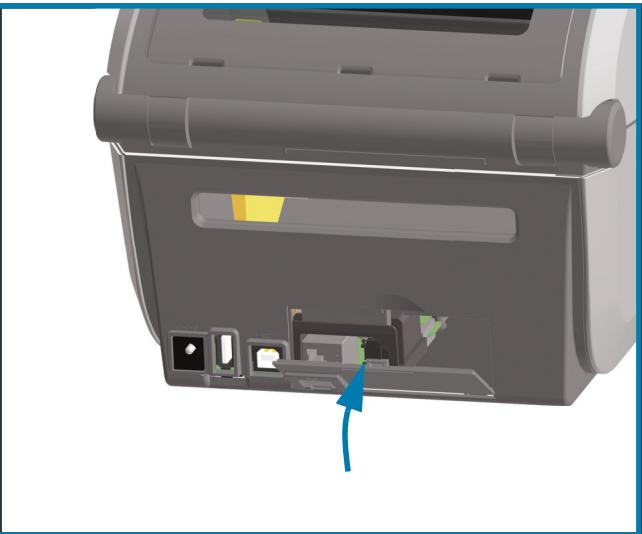
- Àpès avoir retire ré la fiche d'alimentation CC et le panneau d'accès du module, insérez le module Ethernet dans l'imprimante.
- Enoncez doucement, mais fermement la carte de circuit imprimé, jusqu'à ce qu'elle dépasse légèrement du rebord interieur du panneau d'accès.
- Alignez le bas du cache de la port du port Ethernet sur le rebord inférieur du panneau d'accès du module.
- Rabattez la porte vers le haut et enclenchez le cache.
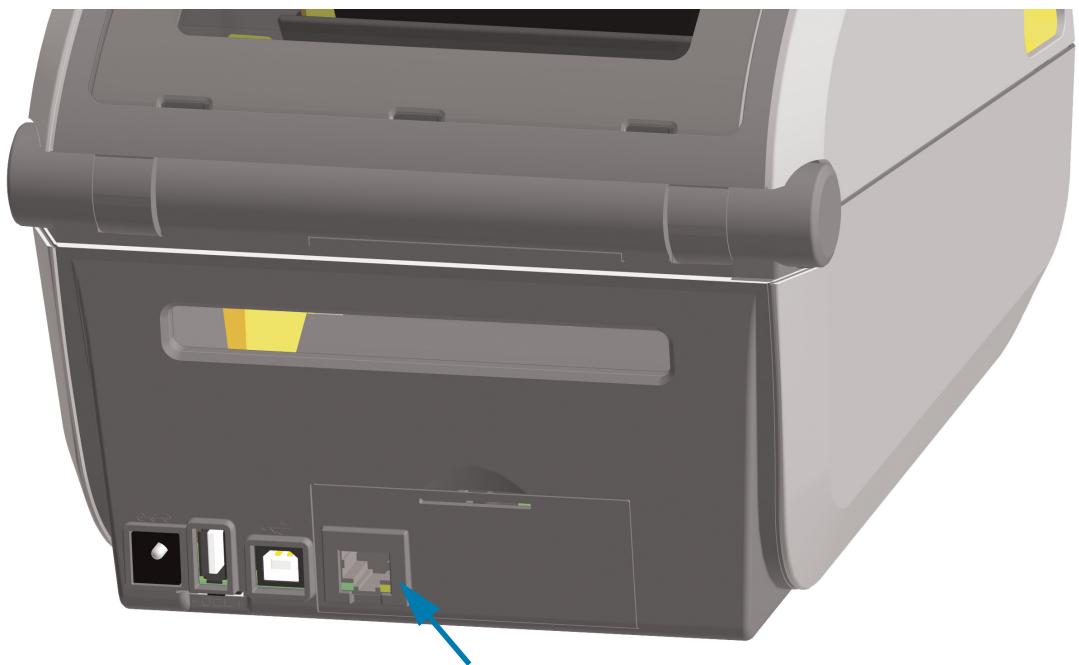
Port Ethernet (RJ-45)

REMARQUE : pour un fonctionnement optimal de l'imprimante, mettez à jour le microprogramme de l'imprimante après avoir installé les options ou immédiatement après la configuration initiale de l'imprimante. Consultez la section Mise à jour du microprogramme de l'imprimante à la page 272.
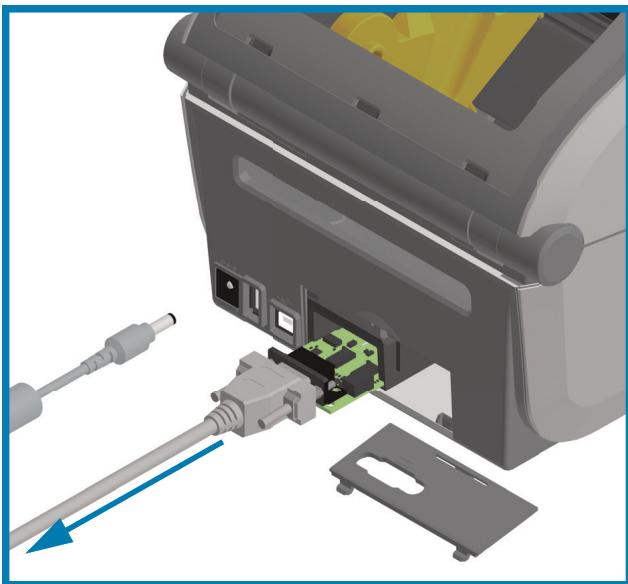
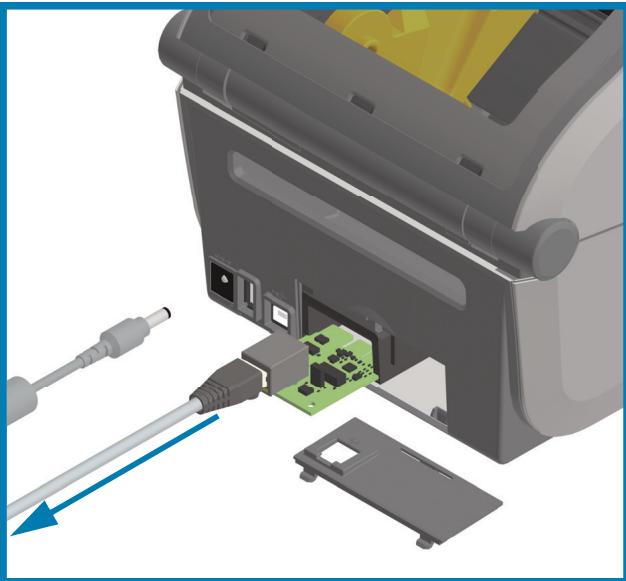
Retrait des modules de connectivité de l'imprimante
Les modules de connectivité peuvent être reprises pour reconfigurer ou réparer une imprimante. De façon générale, il n'est pas nécessaire dePTRer et de remplacer les modules de connectivité.
- Retirez le cable d'interface (Ethernet ou série).
- Retirez le panneau d'accès du module. Appuyez du bout du doigt sur le haut du panneau.
Le loquet est déverrouillé.
- Écartez et abaissez le panneau pour le retirer.
- Rebranche le cable d'interface au module de connectivité et fixez-le.
- Tirez doucement sur le cable d'interface fixé au module de connectivité et retirez lentement le module de l'imprimante.
- Installez un autre module de connectivite ou re-installez le panneau d'acces du module de connectivite.
- Alignez-le au rebord inférieur de l'ouverture d'accès et rabattez-le vers le haut pour l'enclencher.
Installation du module de connectivité sans fil
Utilisez cette procédure pour installer le module de connectivité sans fil.

ATTENTION : les décharges d'électricité statique qui s'accumulent sur la surface du corps humain ou d'autres surfaces risquent d'endommager, voire de détruire la tête d'impression ou d'autres composants électroniques utilisés dans l'appareil. Vousdezcevobsder des procédures de protection contre l'électricité statique lorsque vous travailliez sur la tête d'impression ou les composants électroniques.
Préparation de l'installation
- Retirez le papier de l'imprimante.
- Mettez l'imprimante hors tension.
- Débranche tout cable d'alimentation ou d'interface de l'imprimante.

REMARQUE:aucun outil n'est nécessaire pour cette procEDURE.
Accès à la zone de connectivité sans fil
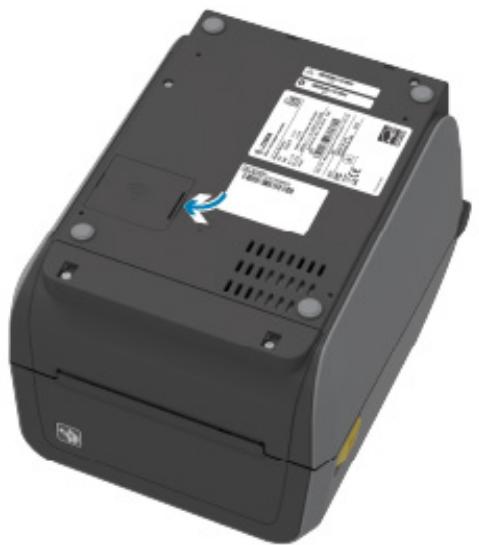
- Retournez l'imprimante pour acceder au capot du module de connectivité sans fil.
- Poussez le loquet vers haut du bout des doigts pour ouvrir le capot d'accès au module.
La base de l'imprimante comporte une encoche prévue pour y glisser le bout des doigs. Le loquet est déverrouillé.
- Tirez le capot vers le haut pour le retarder.
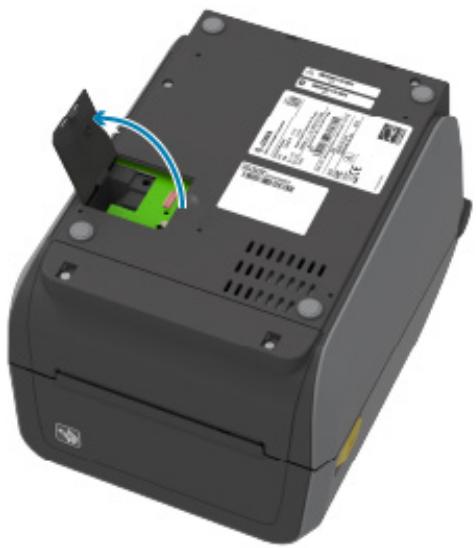
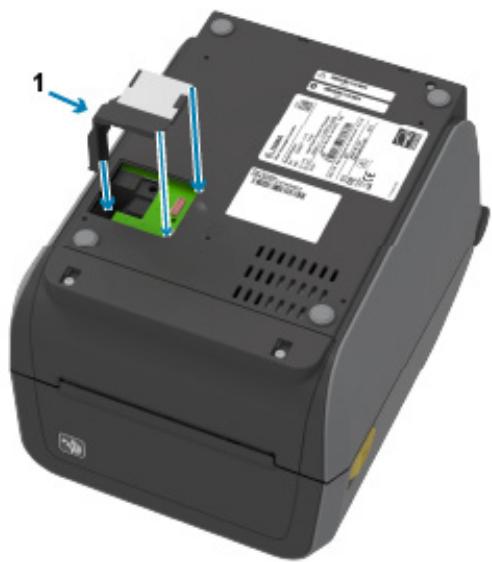
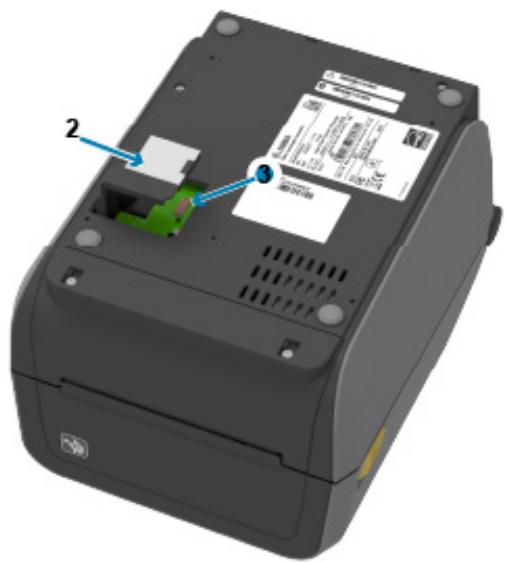
- Alignez le bras de l'antenne (1) dans le compartment.
- Abaissez et alignez le module (2) dans le connecteur Wi-Fi de l'imprimante (3).
- Poussez le module (2) doucement mais fermement jusqu'à ce qu'il soit entièrement inséré.
- Alignez le côté le plus petit du capot du module de connectivité sans fil (1) sur le côté le plus petit de l'ouverture.
- Faites basculer le capot sur la languette (1) au milieu du capot de l'imprimante et fermez le capot.
- Appuyez sur le capot pour verrouiller le loquet.
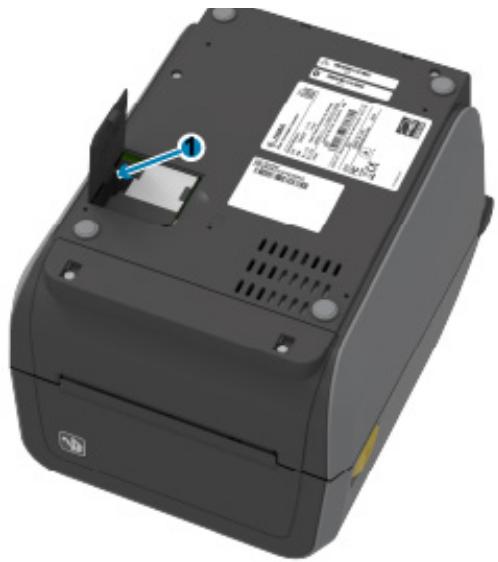
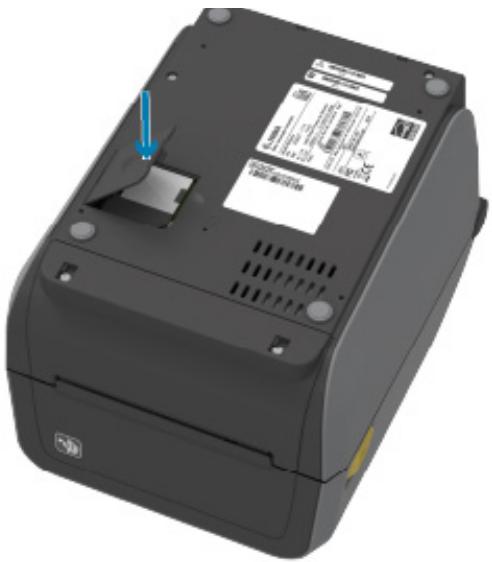

REMARQUE: le capot du module de connectivité ne se fermera pas correctement si le module n'a pas ete insere correctement. Cette action permit aisi de s'assurer de laonne insertion.
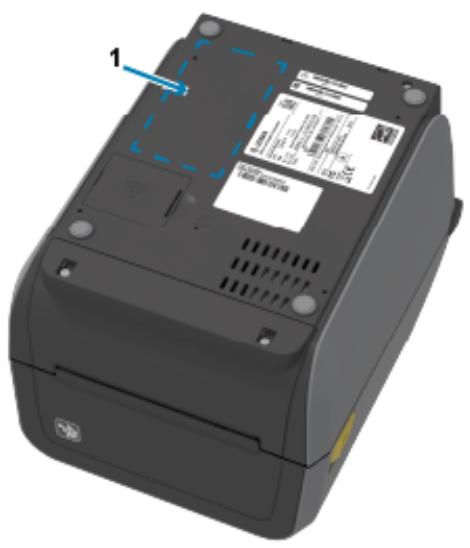
- Placez les trois (3)étiquettes d'identification Wi-Fi fournies sous l'imprimante.
Elles facilitent la configuration (et plus tard la reconfiguration) de votre imprimante. Ces étiquettes de configuration sont utiles notamment pour les applications mobiles, l'utilisation de scanners et l'assistance sur l'imprimante.
Emplacement des étiquettes pour les imprimantes à transfert thermique
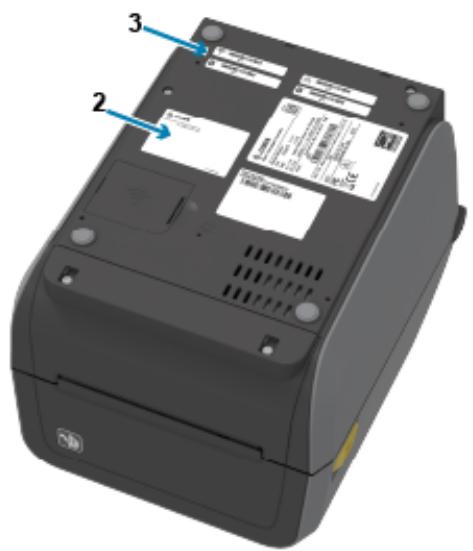
Emplacement des étiquettes pour les imprimantes thermiques directes.
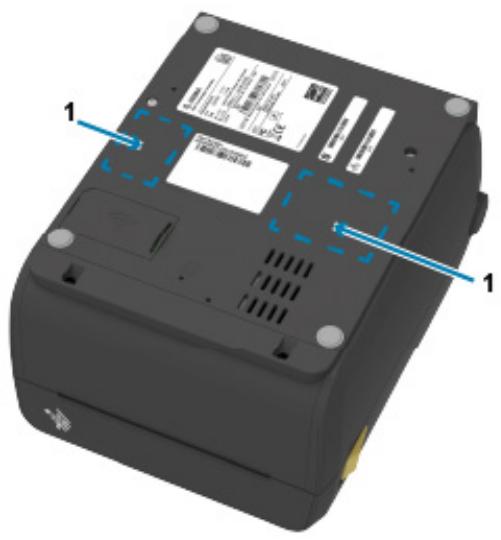
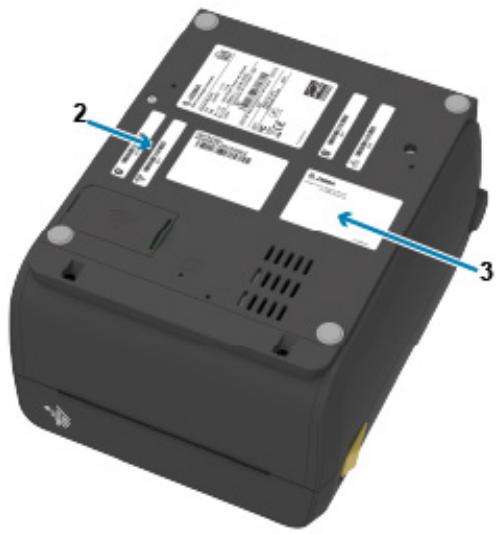
Options de gestion du papier

ATTENTION : les décharges d'électricité statique qui s'accumulent sur la surface du corps humain ou d'autres surfaces risquent d'endommager, voire de détruire la tête d'impression ou d'autres composants électroniques utilisés dans l'appareil. Vous doivent observer des procédures de protection contre l'électricité statique lorsque vous travailliez sur la tête d'impression ou les composants électroniques.
Retrait du panneau à fente standard
Il est nécessaire de-retirer le panneau à fente standard pour installer votre option de gestion du papier.
- Débranche la fiche d'alimentation CC située à l'arrière de l'imprimante.
- Retournez l'imprimante. Dévissez les deux (2) vis de fixation à l'aide de la clé T10 fournie. Conservez-les pour plus tard.
- Faites glisser le panneau à fente vers l'avant sur environ 12,5 mm (0,5 pouce) et extrayez-le.
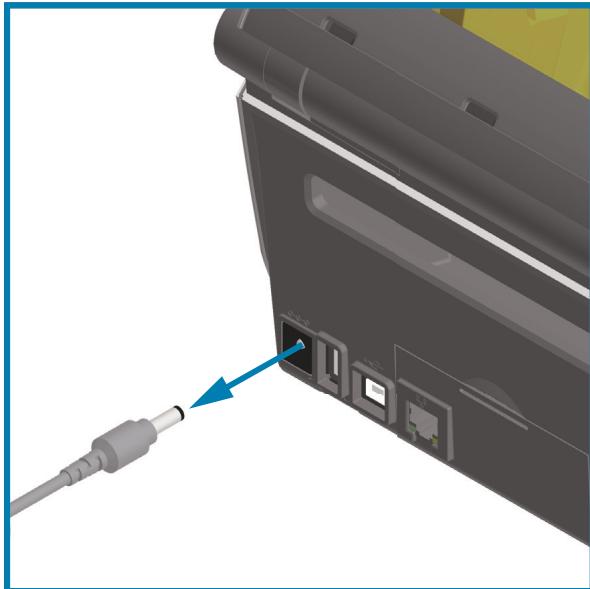
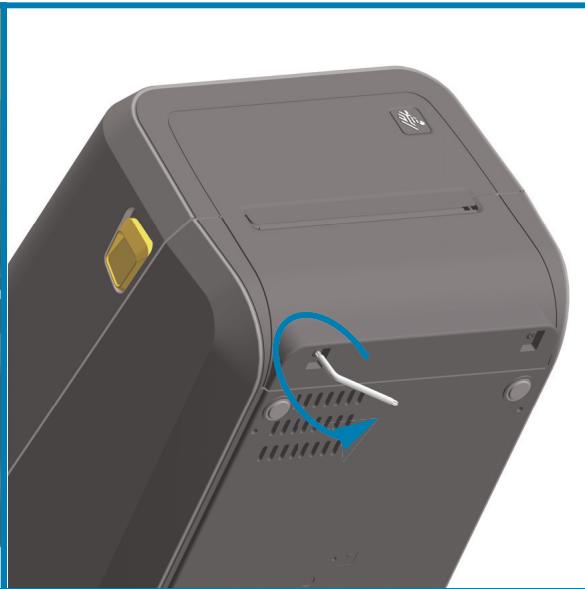
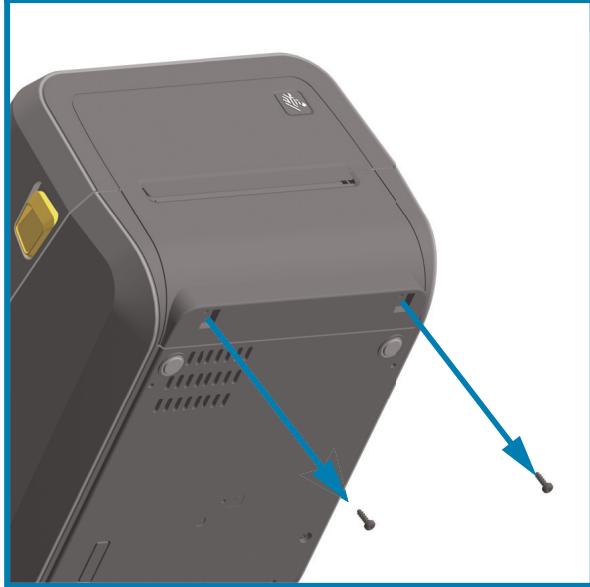
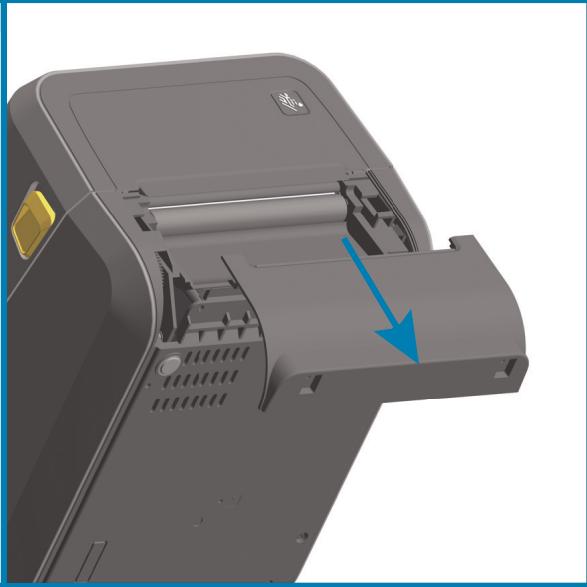
Installation du distributeur d'étiquettes
Pour l'installation de la trancheuse standard, le panneau à fente standard doit être retire et la fiche d'alimentation CC débranchée. Consultez la section Retrait du panneau à fente standard à la page 57.
- Placez le module distributeur d'étiquettes et l'imprimante côte droit vers le haut, le haut du module étant placé à 12,5 mm (0,5 pouce) en dessous du bas du capot supérieur.
- Centrez et enoncez le module à l'avant de l'imprimante jusqu'à la butée.
- Retournez l'imprimante et utilisez la clé T10 pour fixer le module avec les deux vis.
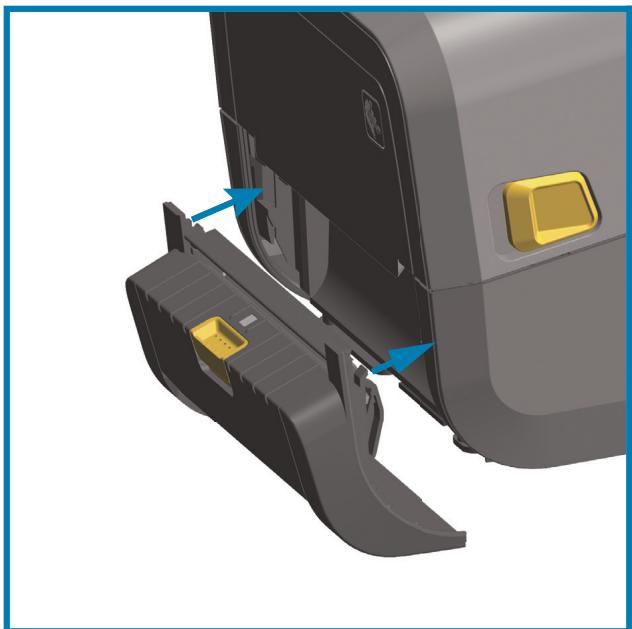
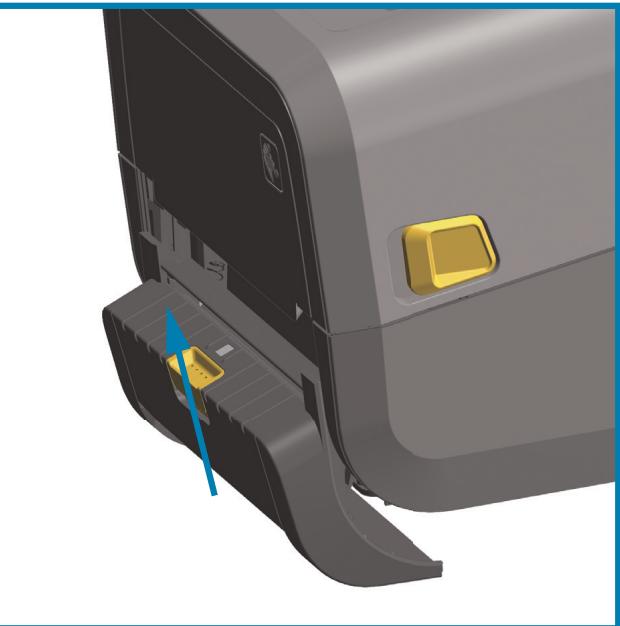
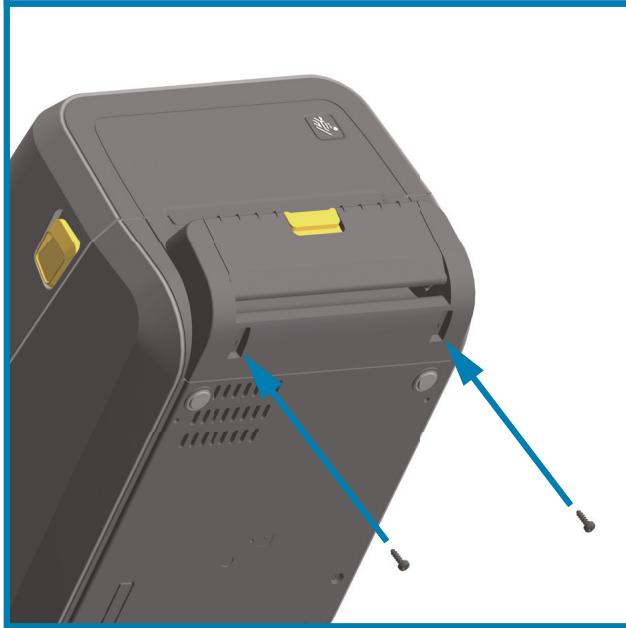
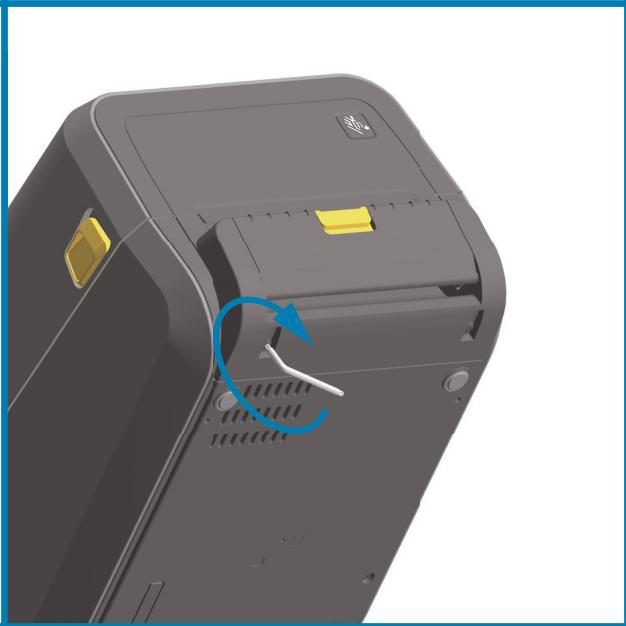

REMARQUE : pour un fonctionnement optimal de l'imprimante, mettez à jour le microprogramme de l'imprimante après avoir installé les options ou immédiatement après la configuration initiale de l'imprimante. Consultez la section Mise à jour du microprogramme de l'imprimante à la page 272.
Installation de la trancheuse standard
Pour l'installation de la trancheuse standard, le panneau à fente standard doit être retire et la fiche d'alimentation CC débranchée. Consultez la section Retrait du panneau à fente standard à la page 57.

ATTENTION : l'unité de coupe ne contient aucune piece réparable par l'utilisateur. Ne retirez jamais le couvercle de l'unité de coupe (panneau à fente). Ne tentez jamais d'insérer des objets ou les doigts dans le mécanisme de coupe.

IMPORTANT : l'utilisation d'outils non approvés, de coton, de solvents, etc. risque d'endommager la trancheuse, de raccourcir sa durée de vie ou de provoquer son blocage.
- Placez le module de trancheuse et l'imprimante cotoe croit vers le haut de sorte que le haut du module soit placé au meme niveau que le bas du capot supérieur.
- Centrez et enoncez le module à l'avant de l'imprimante jusqu'à la butée.
- Retournez l'imprimante et utilisez la clé T10 pour fixer le module avec les deux vis.
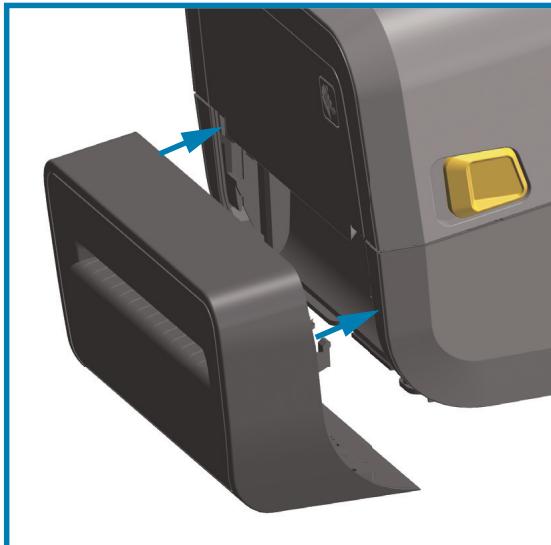
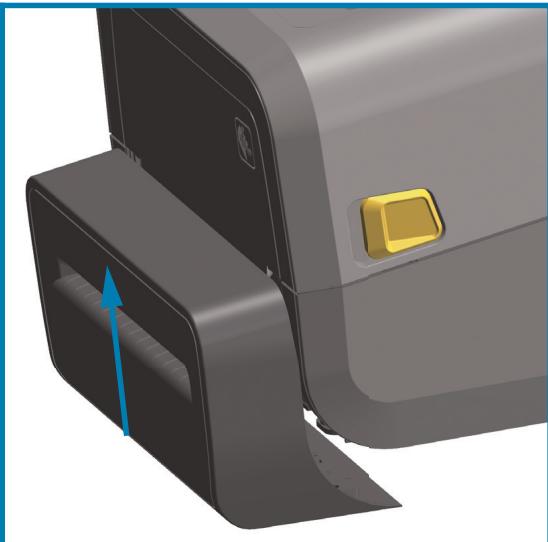
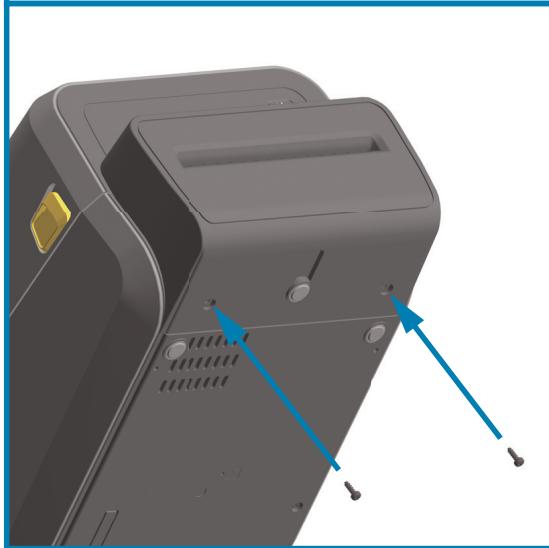
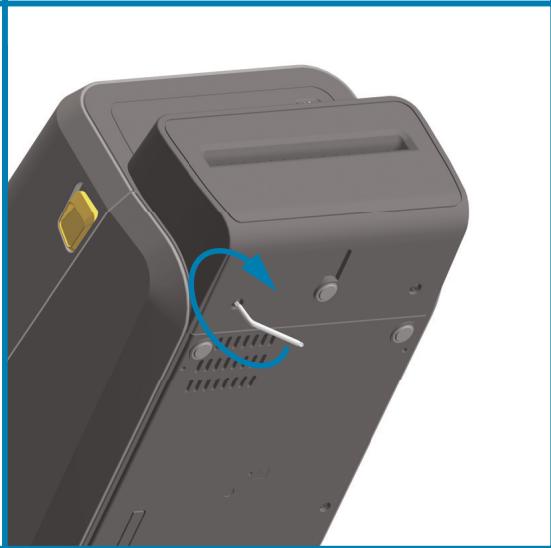

REMARQUE : pour un fonctionnement optimal de l'imprimante, mettez à jour le microprogramme de l'imprimante après avoir installé les options ou immédiatement après la configuration initiale de l'imprimante. Consultez la section Mise à jour du microprogramme de l'imprimante à la page 272.
Adaptateurs de tailles de rouleau de papier
Kits d'adaptateurs
Le kit d'adaptateurs de rouleaux de papier comprend trois paires d'adaptateurs de rouleaux de papier. Les kits permettent l'installation de rouleaux de papier d'un diamètre interieur de :
38,1 mm (1,5 pouce)
- 50,8 mm (2 pouces)
76,2 mm (3 pouces)
Utilisation des adaptateurs
- Ces adaptateurs sont conçus pour être installés de manière permanente dans l'imprimante.
- Ils peuvent être changés pour accepter d'autres tailles de rouleau de papier nécessitant l'une de ces tailles d'adaptateur.
- Les adaptateurs risquent de s'user s'ils sont changés trop souvent.
- Le retrait des adaptateurs pour imprimer sur des bobines de rouleau standard peut laisser des éléments de plastique dans les parties laterales des porte-rouleurs qui frontent contre le rouleau. Poussez ces éléments sur le côte du support de rouleau.
Installation des adaptateurs de rouleau de papier
- Placez une vis dans le trou de montage supérieur des deux porte-rouleaux. À l'aide de la clé T10, vissez dans le sens horaire jusqu'à ce que l'extrémité des vis dépasse légèrement à l'intérieur du porte-rouleau. Ces vis sont autotaraudeuses.
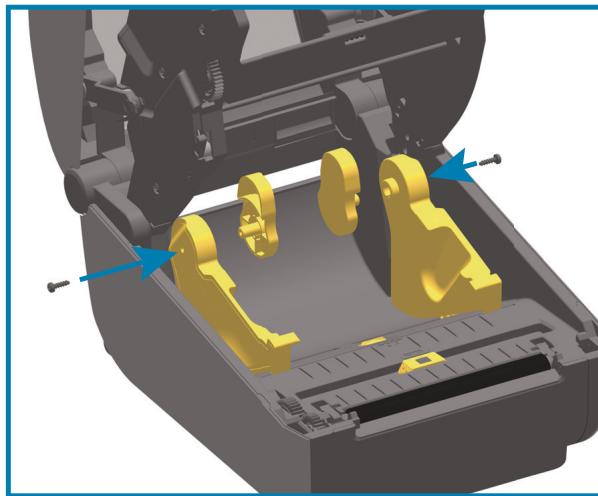
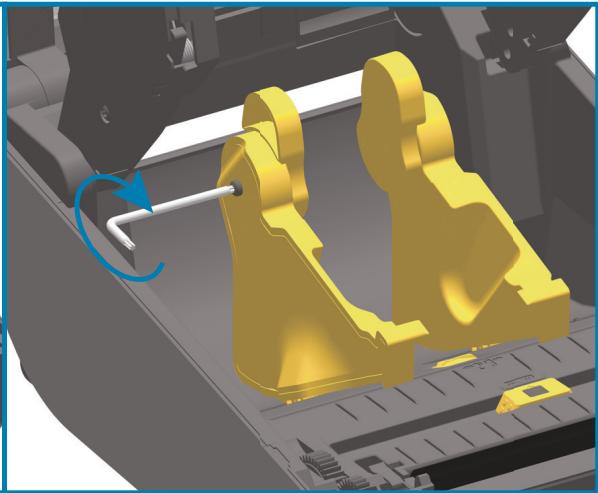
- Placez l'adaptateur à l'intérieur du porte-rouleau. Le grand côté de l'adaptateur est placé en haut. Le côté lisse (sans nervures) est orienté vers le milieu de l'imprimante.
- Alignez le trou de vis supérieur de l'adaptateur avec le bout de vis qui dépasse et appliquez-le fermement contre le porte-rouleau. Serrez la vis jusqu'à ce qu'il ne reste aucun espace entre l'adaptateur et le porte-rouleau. Ne serrez pas plus : vous risqueriez d'endommager le filetage de la vis.
- Insérez une vis dans le trou de montage inférieur de l'adaptateur. Appuyez fermement l'adaptateur contre le porte-rouleau tout en serrant la vis. Serrez la vis jusqu'à ce qu'il ne reste aucun espace entre l'adaptateur et le porte-rouleau. Ne serrez pas plus : vous risqueriez d'endommager le filetage de la vis.
- Repetez les étapes 1 à 4 pour l'autre adaptateur et porte-rouleau.
Exemple de rouleau d'étiquettes de diamètre interieur de 76,2 mm (3 pouces) monté sur adaptateurs de papier
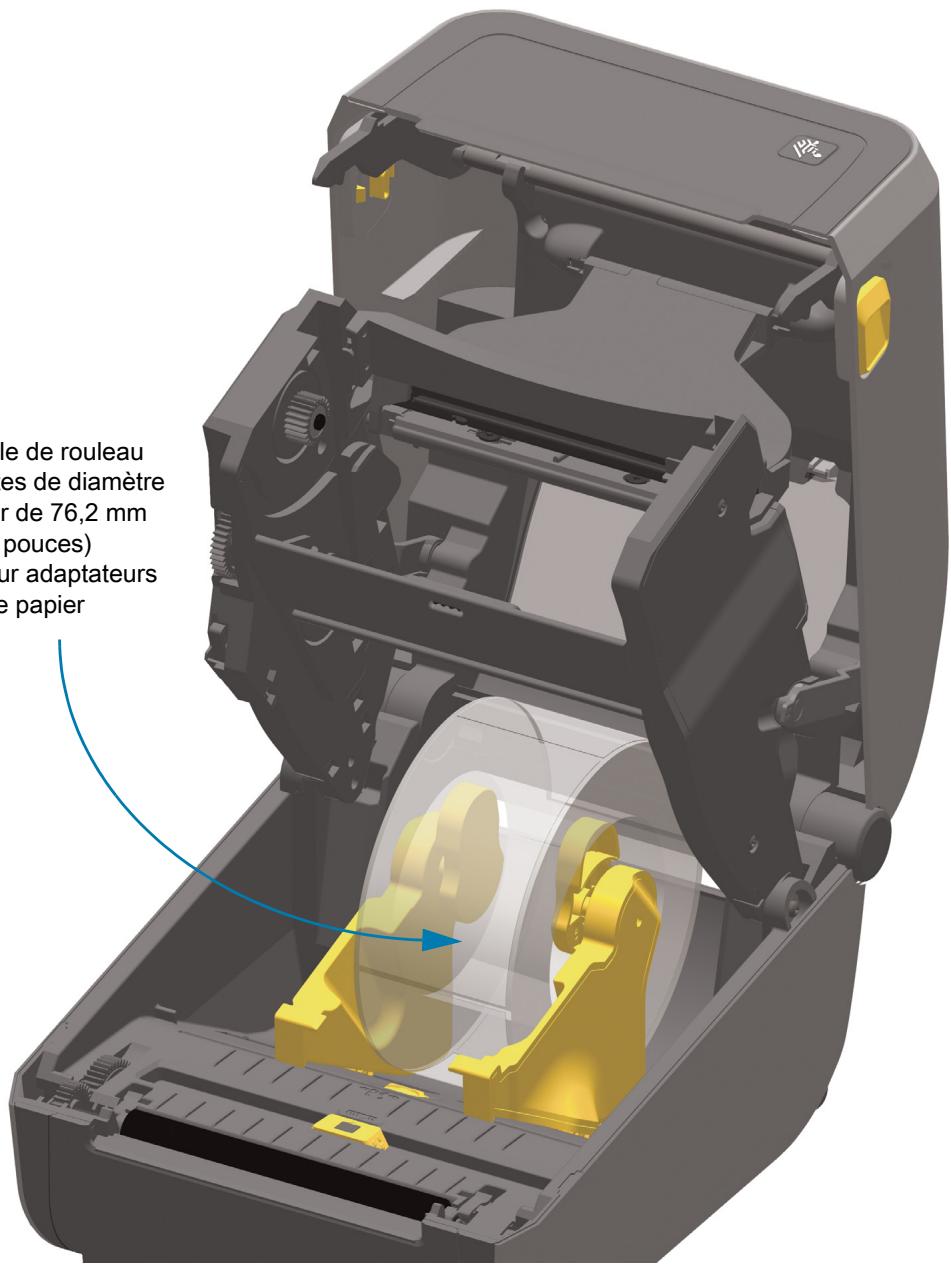
Installation des options du socle d'alimentation rattaché
Le socle d'alimentation est prét à être rattaché à l'imprimante. Vous l'installez à l'aide d'une clé T10 (non fournie) et des vis de fixation fournies dans le kit de mise à niveau. Les imprimantes thermiques directes utilisent trois vis et les imprimantes à transfert thermique en utilisent quatre.
- Retirez tous les rouleaux de papier eventuellesment installés dans l'imprimante. Retirez le cable d'alimentation d'origine de l'arriere de l'imprimante.
- Retournez l'imprimante et alignez le socle d'alimentation sur le bas de l'imprimante, sa fiche d'alimentation orientée vers l'arrière. Les pieds en caoutchouc de l'imprimante sont alignés sur les encoches figurant sur le dessus du socle d'alimentation.
- Rattachez le socle d'alimentation à l'imprimante à l'aide des vis fournies. Trois vis pour les imprimantes thermiques directes. Quatre vis pour les imprimantes à transfert thermique. Serrez les vis à l'aide de la clé T10 fournie dans le kit.
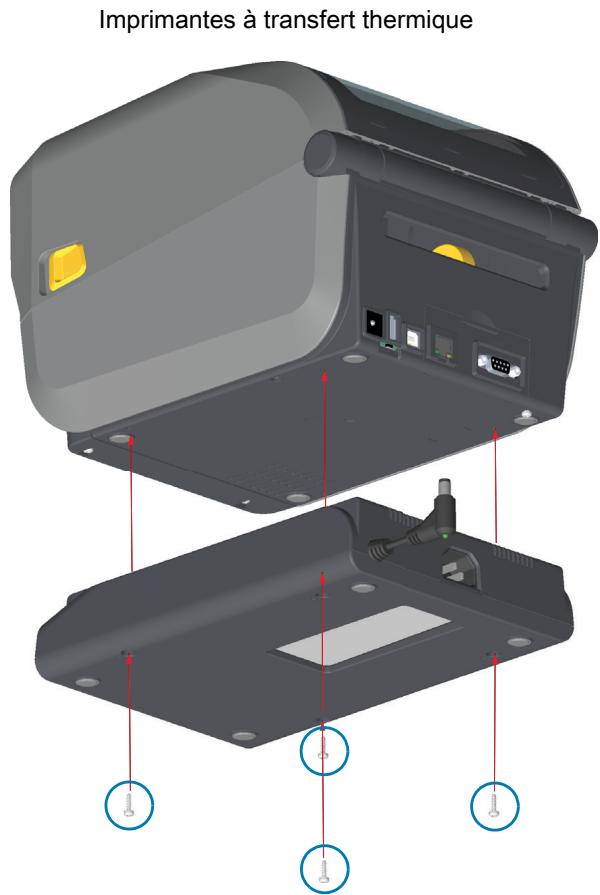
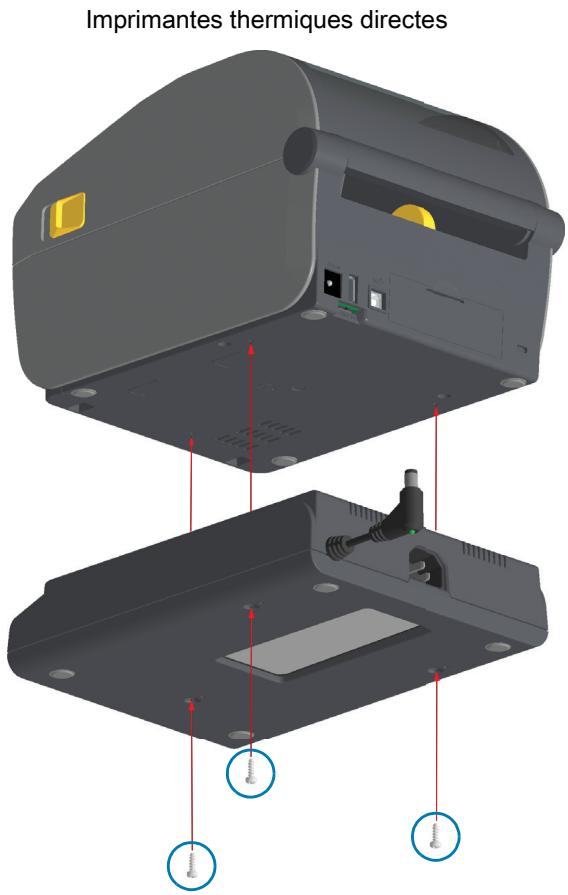
- Insérez la fiche d'alimentation CC dans l'imprimante.
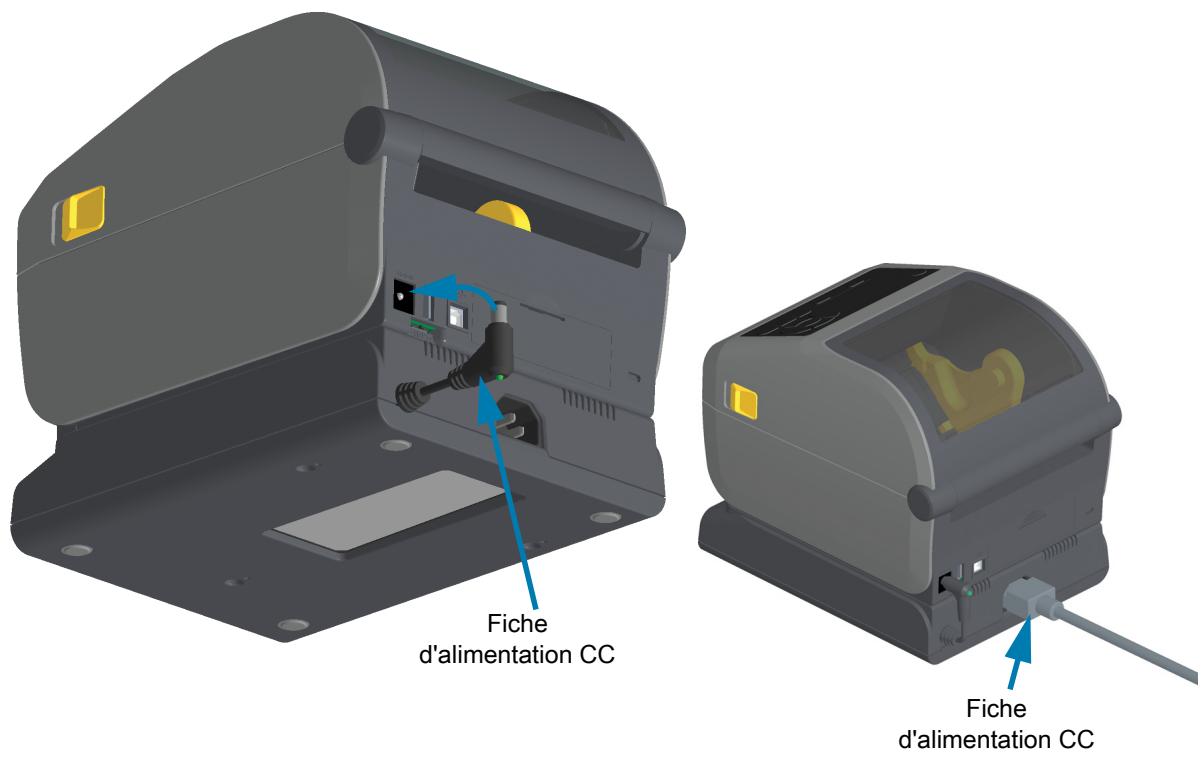
- Rebranche le cordon d'alimentation CA sur le socle d'alimentation de l'imprimante.
Installation des options du socle de batterie rattaché
Le socle de batterie est pret à être rattaché à l'imprimante. Vous l'installez à l'aide d'une clé T10 et des vis de fixation fournies dans le kit de mise à niveau. Les imprimantes thermiques directes utilisent trois (3) vis et les imprimantes à transfert thermique en utilisent quatre (4).
- Retirez tous les rouleaux de papier eventuellesment installés dans l'imprimante. Retirez le cable d'alimentation d'origine de l'arriere de l'imprimante.
- Retournez l'imprimante et alignez le socle d'alimentation sur le bas de l'imprimante, sa fiche d'alimentation orientée vers l'arrière. Les pieds en caoutchouc de l'imprimante sont alignés sur les encoches figurant sur le dessus du socle d'alimentation.
- Rattachez le socle d'alimentation à l'imprimante à l'aide des vis fournies. Trois (3) vis pour les imprimantes thermiques directes. Quatre (4) vis pour les imprimantes à transfert thermique. Serrez les vis à l'aide de la clé T10 fournie dans le kit.
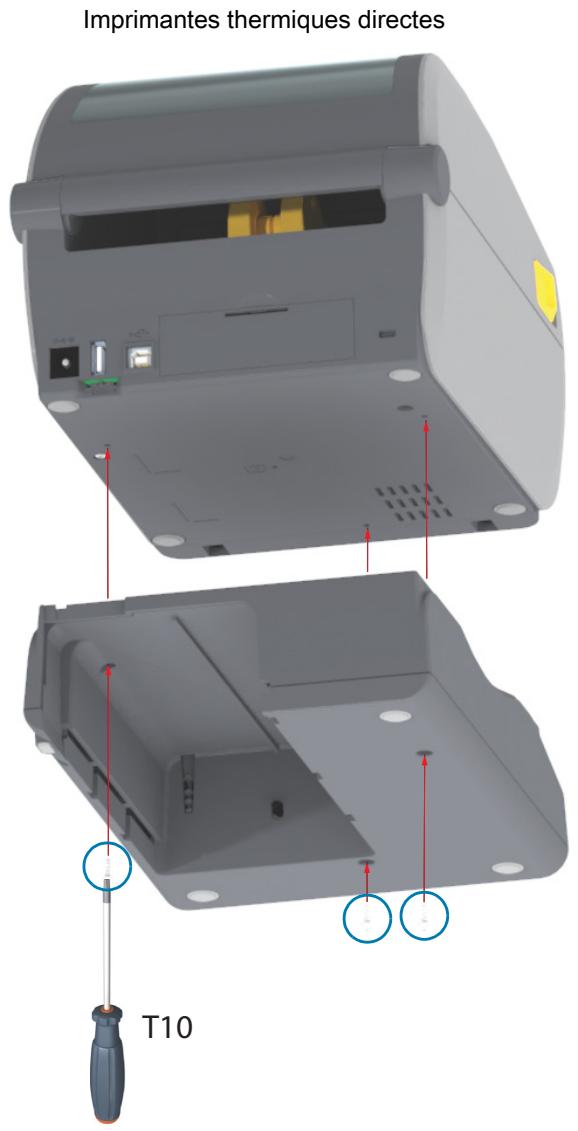
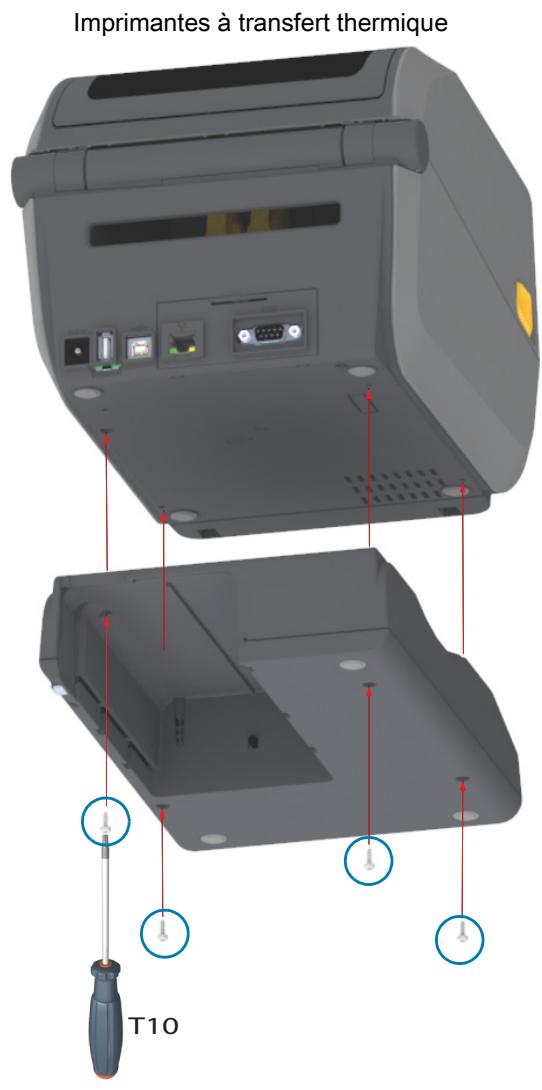
Installation de la batterie dans le socle d'alimentation rattaché

IMPORTANT : le socle de batterie rattaché doit être installé et correctement connecté à l'imprimante pour éviter tout endommagement de l'imprimante ou de la batterie.
- Débranche l'alimentation externe de l'imprimante de la fiche d'alimentation en courant continu située à l'arrière de l'imprimante.
- Faites glisser la batterie dans le logement du socle de batterie. Enforcez la batterie dans le socle jusqu'à ce que la batterie soit alignée avec l'arrière du socle et que ses connecteurs soient enchéés dans les ports situés à l'arrière de l'imprimante.
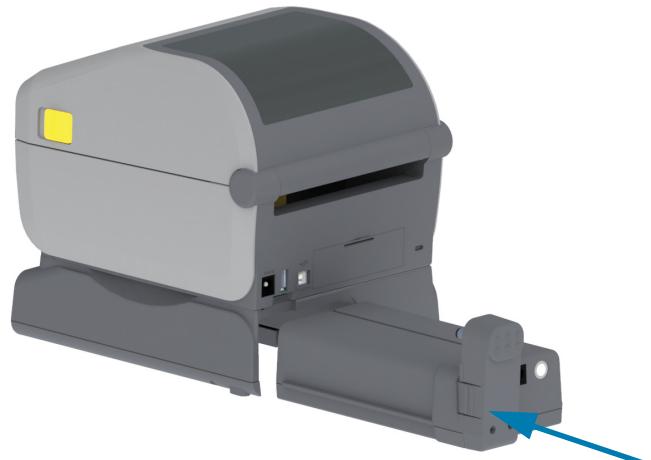
Batterie préte pour l'installation
Imprimante avec batterie installee
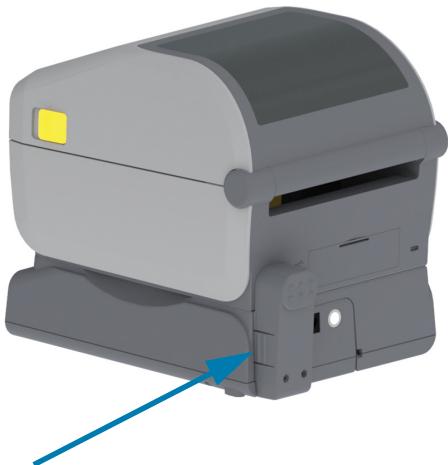
Loquet de batterie

IMPORTANT : les batteries sont fournies en mode d'arrêt pour des raisons de sécurité et pour éviter tout déchargement durant le stockage et l'expédition. La batterie doit être chargeée avant toute première utilisation avec l'imprimante.
- Connectez le bloc d'alimentation de l'imprimante à la batterie pour sorting la batterie du mode d'arrêt et démarrer sa mise en charge initiale.
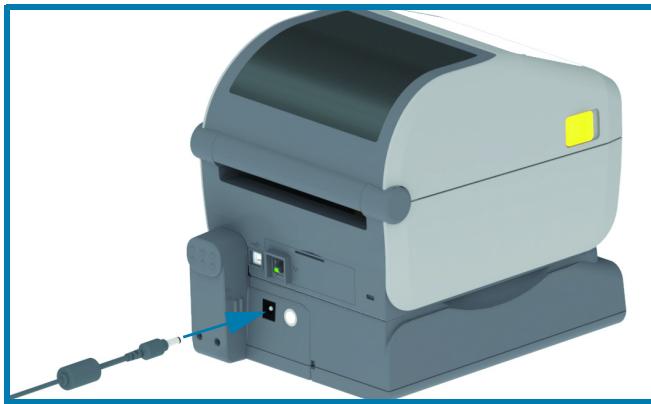
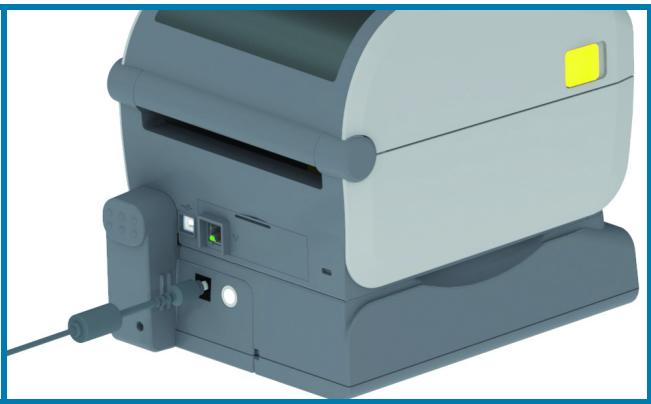
-
La batterie doit être complètement chargée avant sa première utilisation. Consultez la section Voyants et contrôles de la batterie à la page 46 pour savoir comment :
-
Mettre la batterie en marche
- Découvr les fonctions et les comportements permettant d'économiser la charge de la batterie
-
Vérifier le niveau et l'état de charge de la batterie
-
La charge compte de la batterie est atteinte en deux heures environ. Levoyant d'etat (éclair) de la batterie passera du jaune (en charge) au vert (chargee).
Écran à contact couleur et commandes
L'écran à contact couleur optionnel de l'imprimante fournit un accès aux caractéristiques de l'imprimante (par exemple, pour lancer des travaux d'impression, utiliser des assistants pour vous aider), ainsi qu'un affichage interactif pour vous aiderrapidement àeffectuer des tâches et résoudre des problèmes.
Commandes de l'imprimante à écran à contact couleur
L'interface de l'écran à contact couleur permet d'installer et de configurer l'imprimante. Elle peut être personnalisée en fonction de chaque type d'utilitaire. L'interface inclut toutes les commandes de l'interface utilisateur standard et des indicateurs vous donnant des informations sur les fonctionnalités et comportements courants des imprimantes Link-OS.
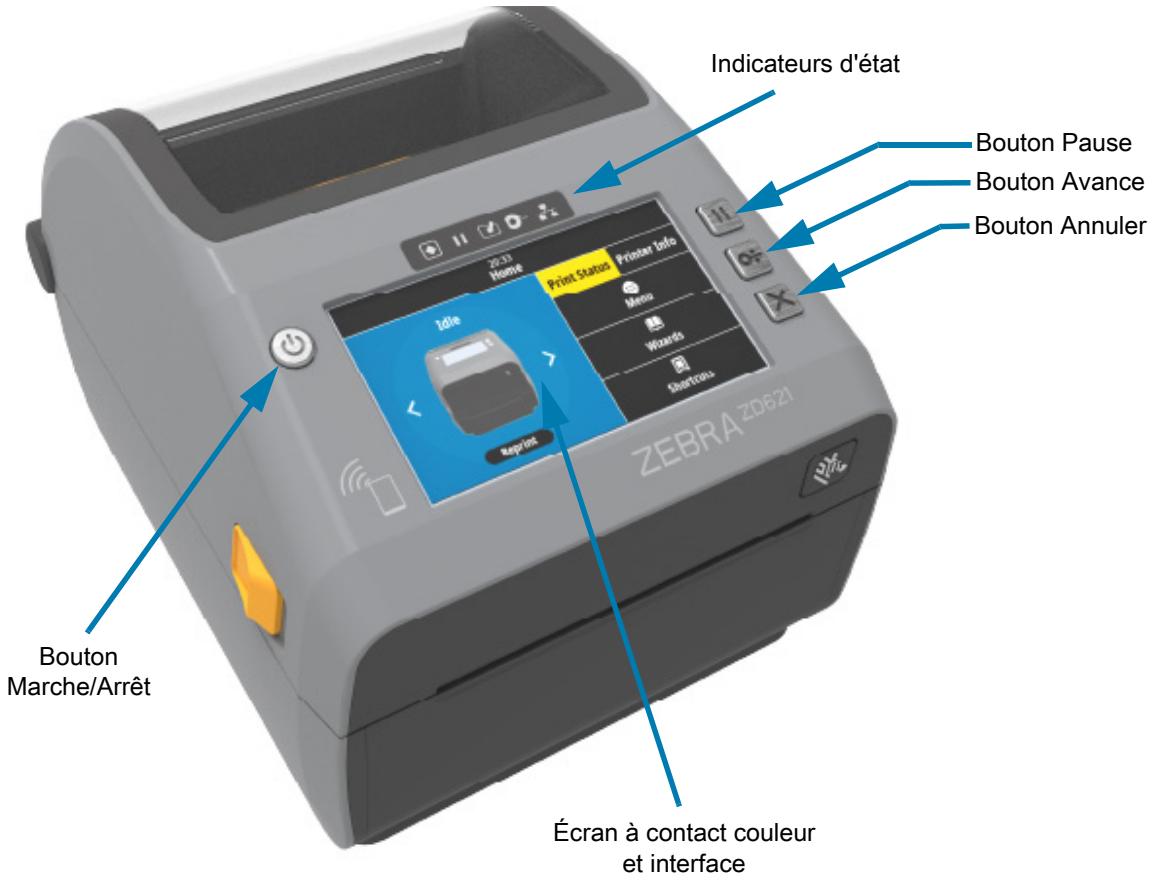
Les commandes de l'interface standard (boutons Marche/Arrêt, Pause, Avance et Annuler, avec les cinq indicateurs d'etat de l'imprimante, sont décrites en détaill à la section Voyants et commandes à la page 37.
Écran Accueil
L'écran Accueil de l'imprimante vous indique l'état actuel de l'imprimante et vous permet d'acceder aux menus de l'imprimante. Vous pouvez faire pivoter l'image de 360 degrés pour l'afficher sous tous les angles.
État de l'imprimante
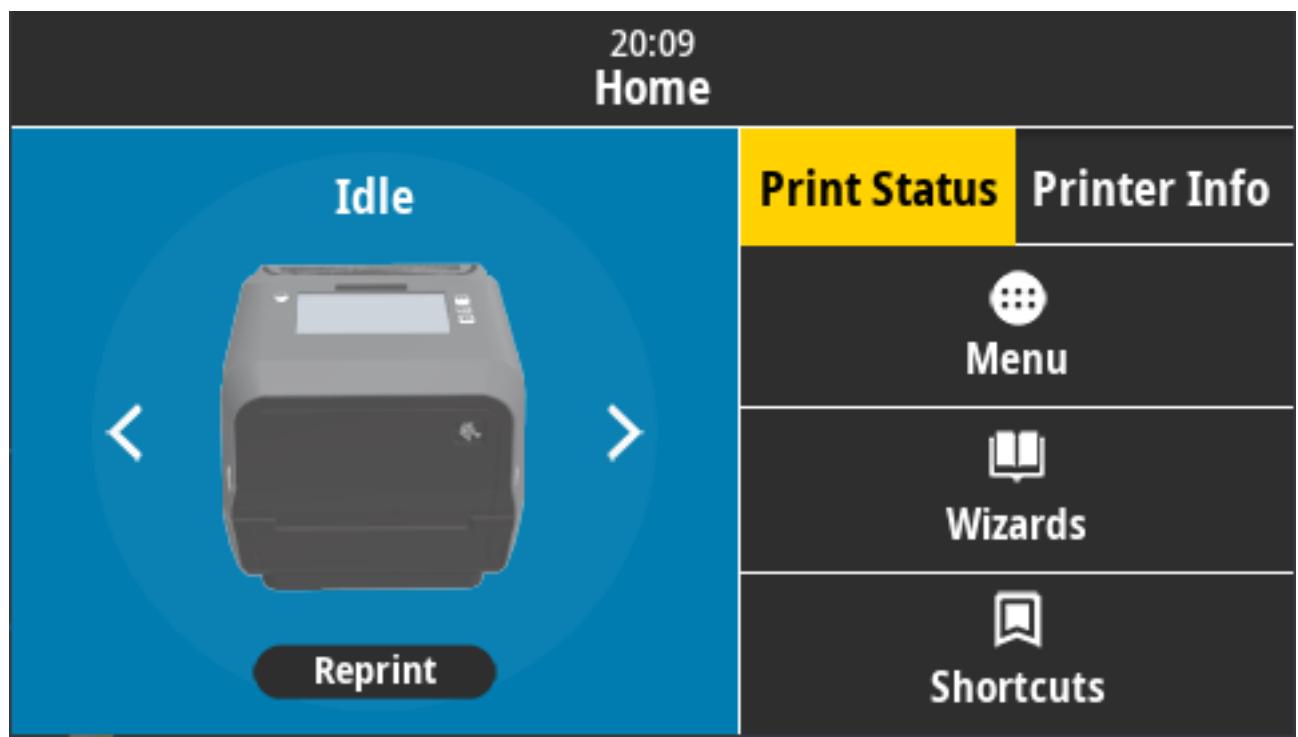
Informations sur l'imprimante
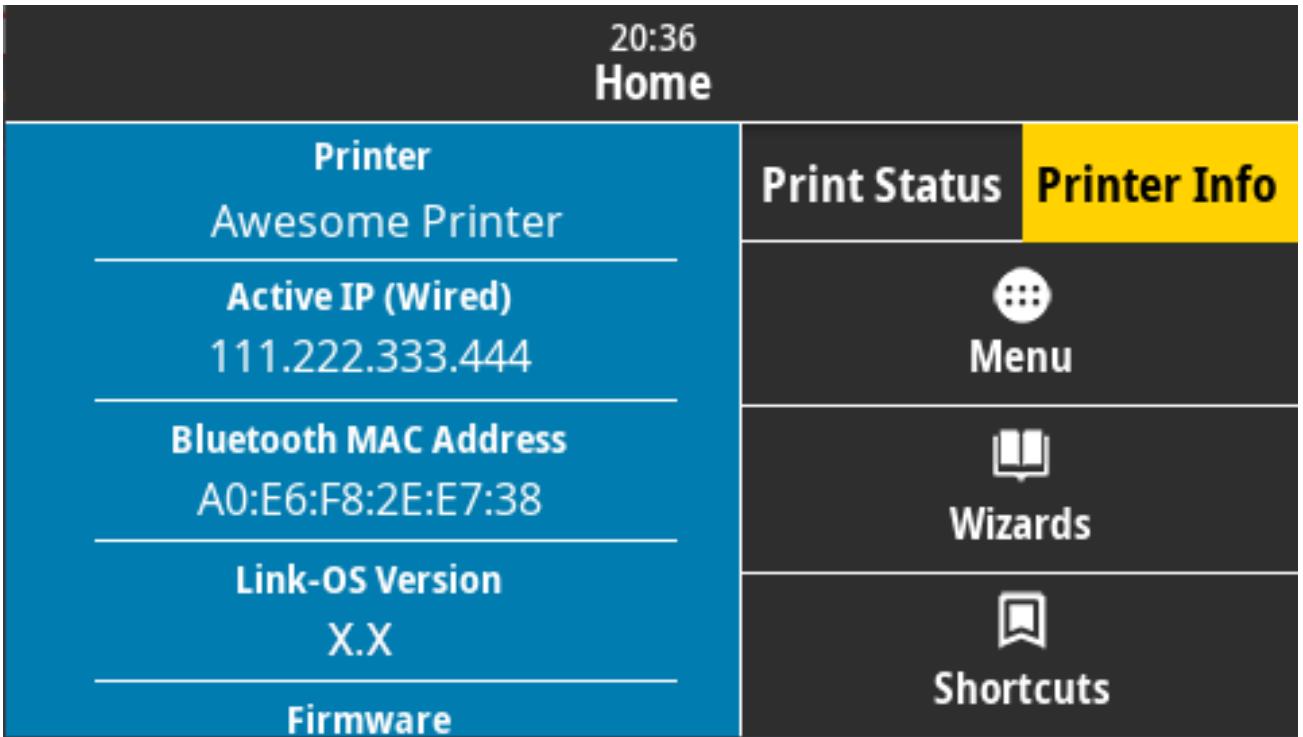
Les imprimantes avec l'interface optionnelle de l'écran à contact couleur comprend les caractéristiques suivantes :
-
Les commandes et les indicateurs d'etat de l'interface standard de l'imprimante permettent d'accederrapidement aux opérations d'impression courantes.
L'ecran à contact couleur affiche l'état normal des opérations de l'écran Accueil, avec un accès aux éléments suivants : -
État de l'impression et Informations sur l'imprimante
- Menu : utilise pour configurer et contrôler l'impression et les communications
- Assistants : vous permet de modifier les paramètres d'impression en suivant les instructions affichées à l'écran. Passez à la section Assistants de l'imprimante à la page 70.
- Raccourcis : vous permet d'acceder rapidement aux options de menu les plus récentes et d'enregistrer vos options favorites. Appuyez sur l'icone représentant un cœur noir à côté d'une option de menu pour l'enregistrer dans votre liste de favors. Les options de vote libre de favors sont affichées dans l'ordre de leur enregistrement.
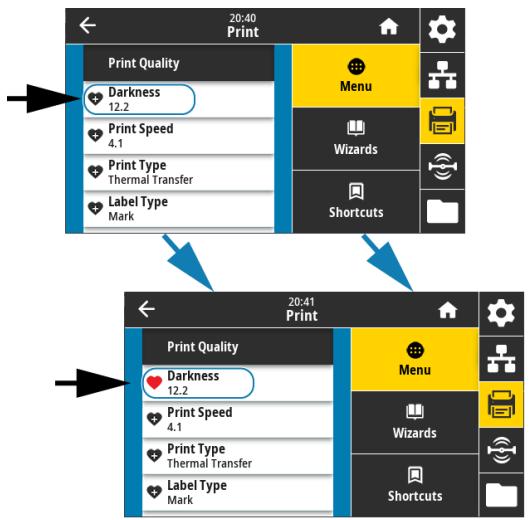
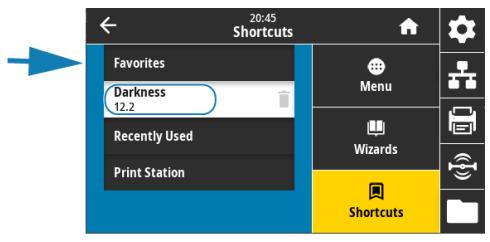
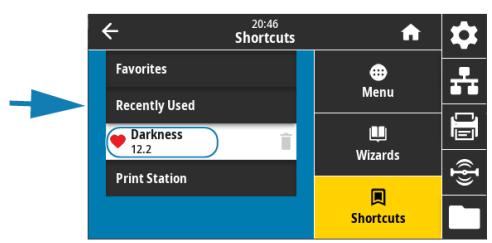
L'ecran à contact couleur informe l'utilisateur des alertes et des messages d'erreur.
- Si la couleur d'arrière-plan de l'écran Accueil est jaune ou rouge, l'imprimante est dans un état d'alerte ou d'erreur. Pour plus d'informations, consultez la section Résolution des alertes et des erreurs à la page 274.
- Un lien rapide vers les instructions et les videos de démonstration en ligne est affché pour un accès à partir d'appareils mobiles.
- Un accès à l'aide embarquée est disponible.
Assistants de l'imprimante
Les Assistants de l'imprimante vous guident tout au long de la procédure de configuration de divers paramètres et diverses fonctionnalités de l'imprimante.

IMPORTANT : lors de l'utilisation des assistants, n'envoyez pas de données à l'imprimante à partir de l'hôte. Pour un résultat optimal, utilisez du papier pleine largeur en executant l'assistant Imprimer ou en langant Tous les assistants. Si le papier est plus court que l'image à imprimer, l'image peut etre tronquée ou s'imprimer sur plusieursétiquettes.
Les assistants suivants sont disponibles :
- Tous les assistants : lance tous les assistants dans l'ordre.
- Système : configure les paramètres du système d'exploitation non liés à l'impression.
- Connexion : configure les options de connectivité de l'imprimante.
- Imprimer : configure les paramètres et fonctions d'impression essentiels.
- RFID: configure les opérations du sous-système RFID.
Sur l'écran Accueil, appuyez sur Assistants pour afficher les options disponibles. Pour plus d'informations sur les paramétres individuels configurés par chacun des assistants, consultez la section Menuus utiliser à la page 72.
Les menus utiliser de l'imprimante peuvent être utilisés pour configurer l'imprimante.
Reportez-vous aux sections de menus suivantes :
- Systeme
- Connexion
- Imprimer
RFID
Stockage
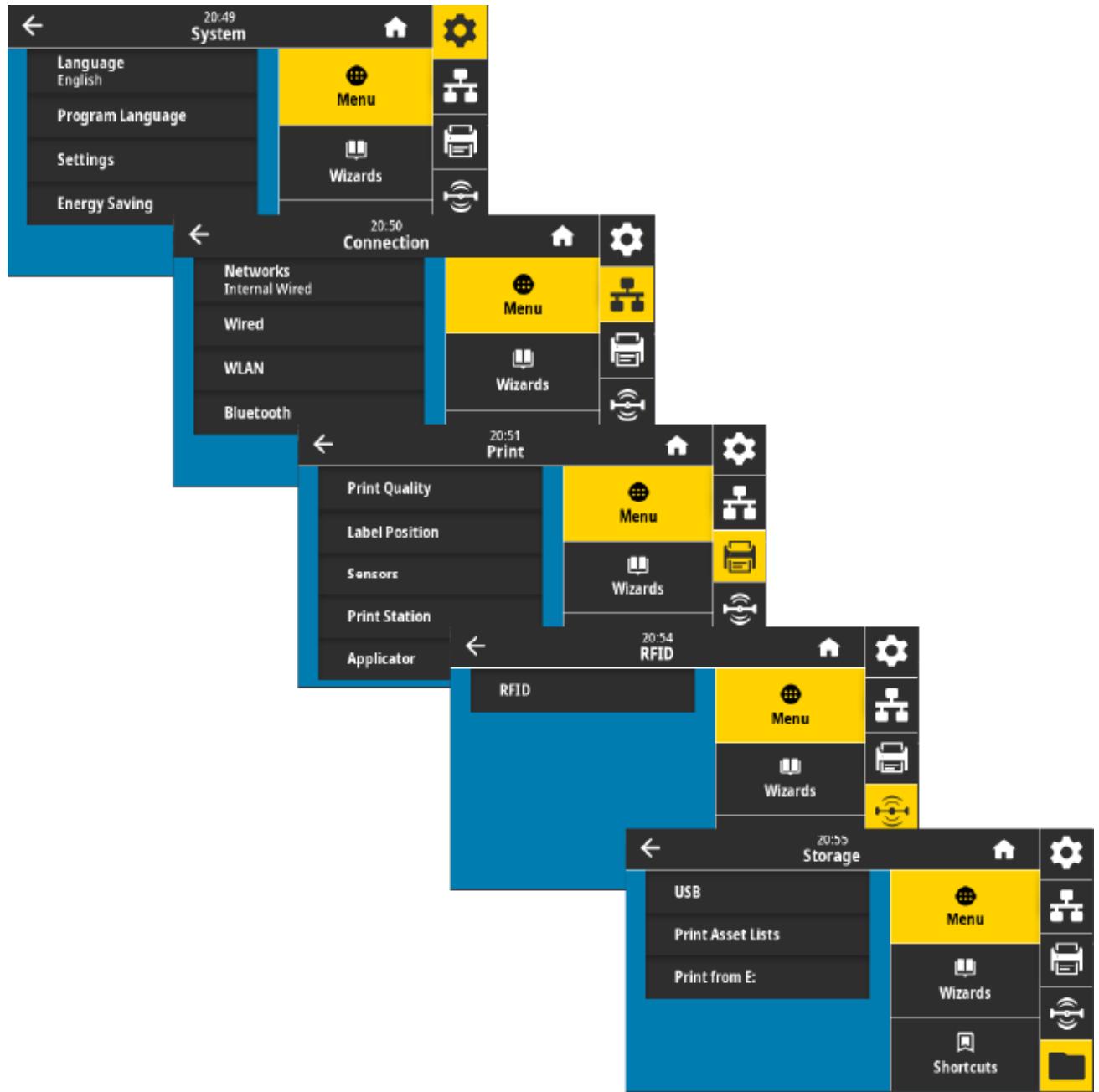
Les descriptions des menus utilisateurs contiennent d'autres manières de modifier les mêmes paramètres, lorsqu'd'autres options existent. Vous pouze également utiliser les assistants de l'imprimante pour modifier certains paramètres. Consultez la section Assistants de l'imprimante à la page 70.
Menu Système
Utilisez les options du menu Système pour définir les fonctions de l'imprimante, les options d'opérations et les langues, et restaurer les valeurs par défaut.
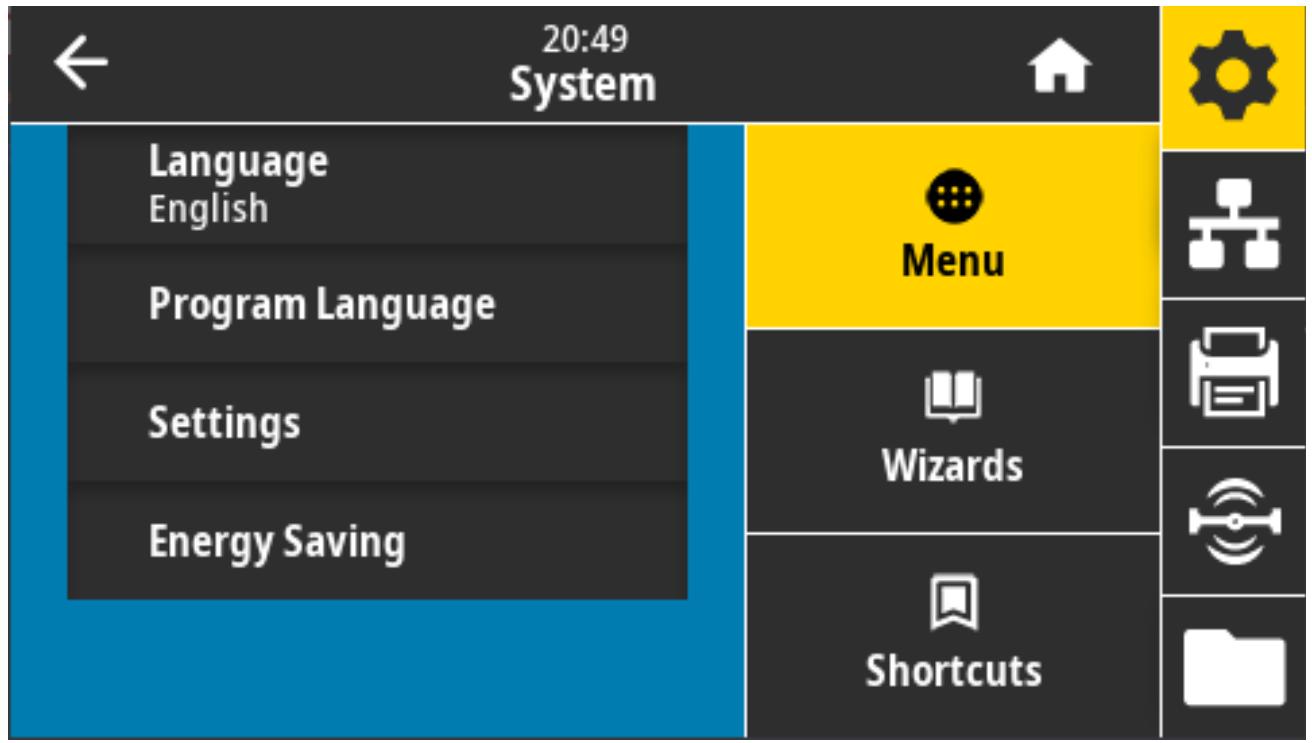
Système > Langue
Utilisez ce réglage pour sélectionner une langue parmi les 19 besoin ; elle sera appliquée pour les informations affichées et imprimées de l'imprimante.

REMARQUE : les sélections de langue pour ce paramètre sont affichées par nom de langue dans la langue du nom affché.
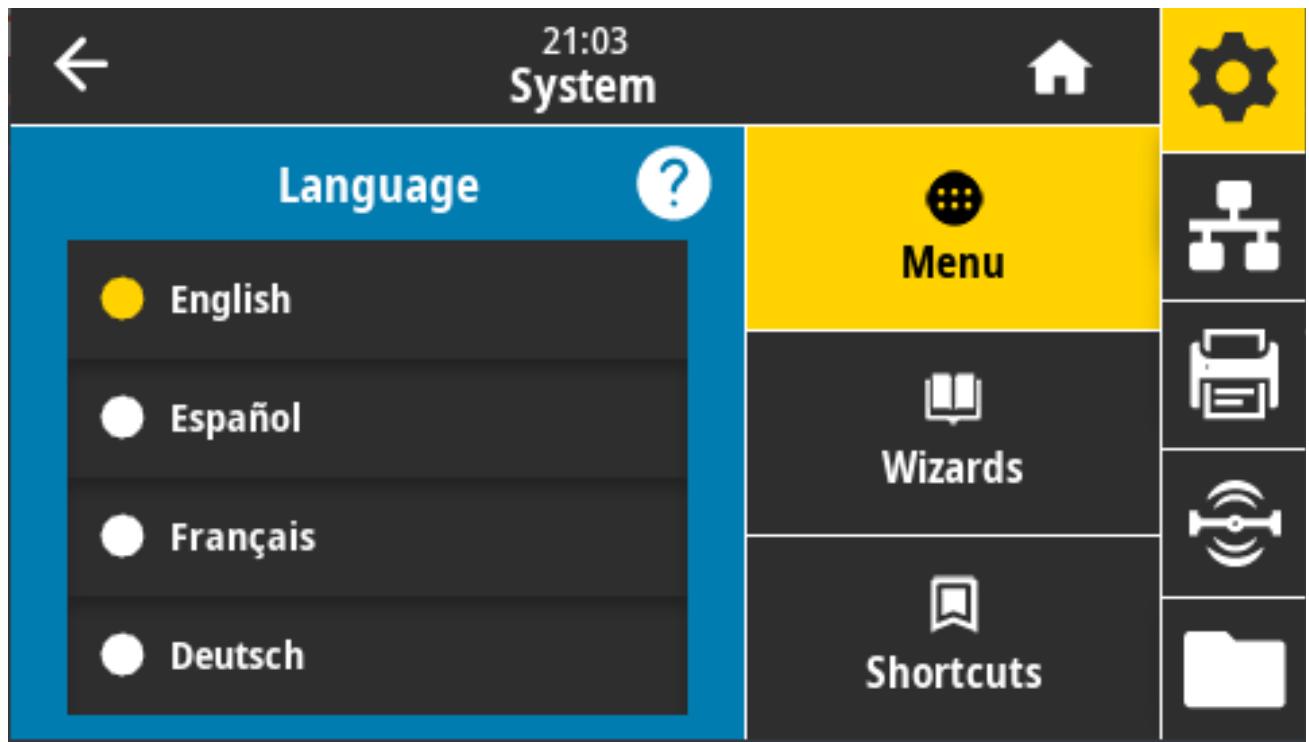
Valeurs acceptées : CHINOIS SIMPL., CHINOIS TRAD., COREEN, DANSK, DEUTSCH, ENGLISH, ESPÁÑOL, FRANÇAIS, ITALIANO, JAPONAIS, NEDERLANDS, NORSK, POLSKI, PORTUGUES, ROMÁNÁ, PYCCKÍN, SUOMI, SVENSKA, CESTINA
Commande SGD utilisee : print.tone
Page Web du serveur d'impression : View and Modify Printer Settings > General Setup > Language (Afficher et modifier les paramètres de l'imprimante > Config générale > Langue)
Système > Langue du programme > Mode Diagnostic
Utilisez le mode de diagnostic de communication pour autoriser l'imprimante à imprimer toutes les communications en tant que données imprimées pour un dépannage avancé.
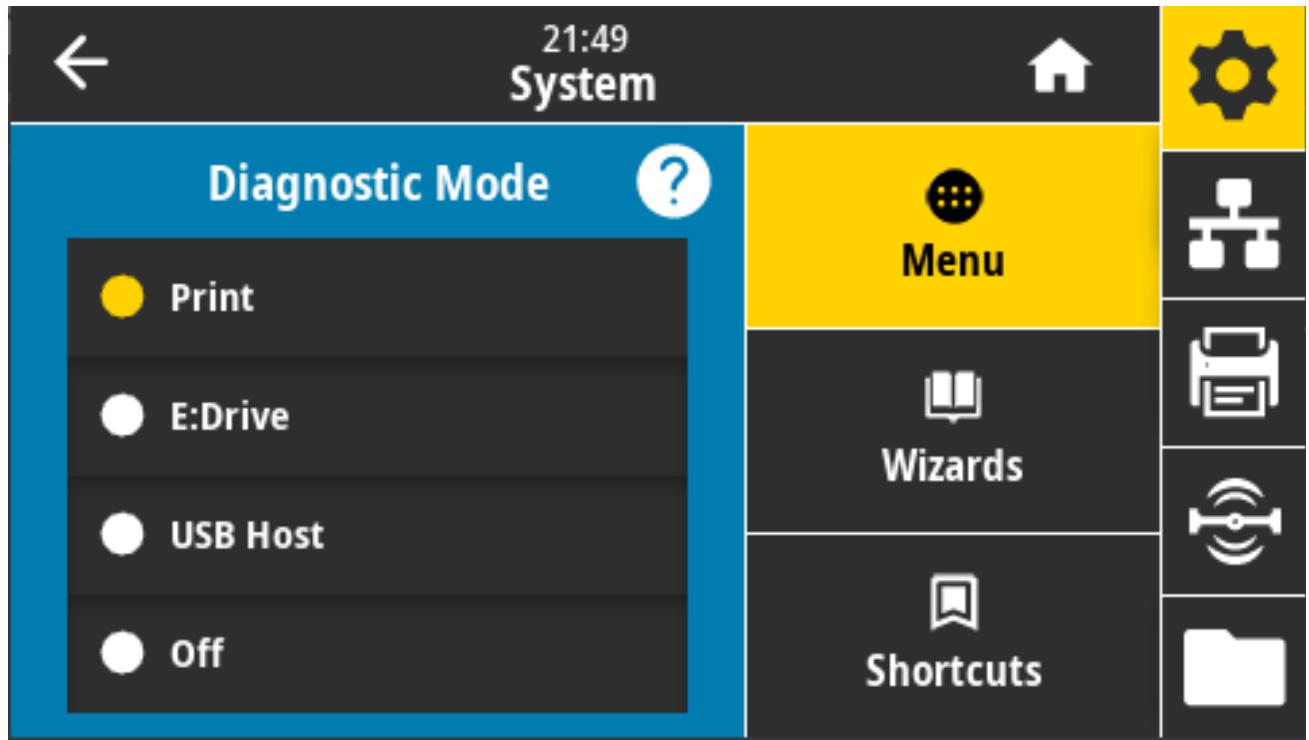
Valeurs acceptées : Print, E:Drive, USB Host, Off (Imprimer, Lecteur E:, Hôte USB, Désactivé)
Commande(s) ZPL connexe(s): Pour le diagnostic d'impression uniquement: ~JD pour activer, ~JE pour désactiver
Page Web du serveur d'impression : View and Modify Printer Settings > General Setup > Language (Afficher et modifier les paramètres de l'imprimante > Config générale > Langue)
Touches (s) du panneau de commande : Pour le diagnostic d'impression uniquement : Maintenez les touches PAUSE + AVANCE enfoncées pendant 2 secondes lorsque l'imprimante est prête.
Système > Langue du programme > Périphérique virtuel
Si des applications de périhériques virtuels sont installées sur votre imprimante, vous pouvez les afficher ou les activer/désactiver à partir de ce menu utilisé.
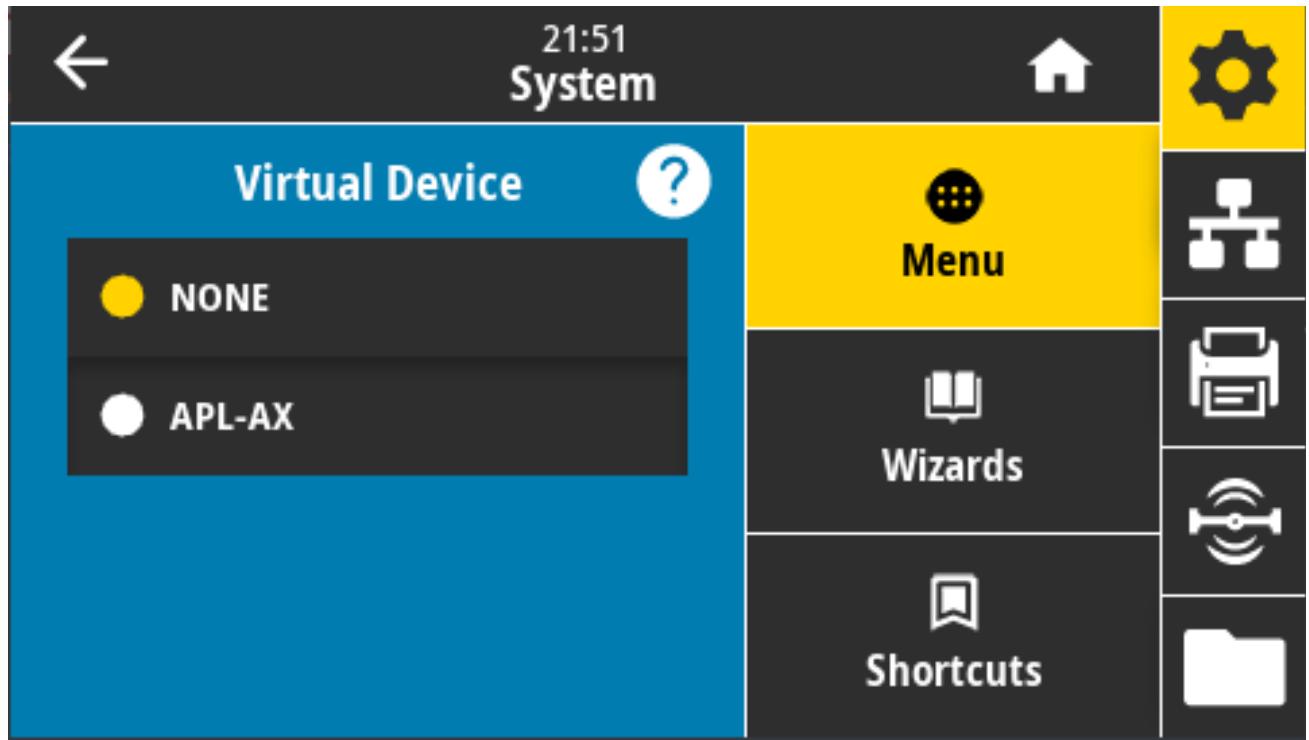
Valeurs acceptées : NONE (AUCUN) ou tout apparéil virtuel Link-OS figurera dans la liste ici.
Système > Langue du programme > ZBI
Zebra Basic Interpreter (ZBI 2.0TM ) est une option de programmation que vous pouvez accuperir pour votre imprimante.
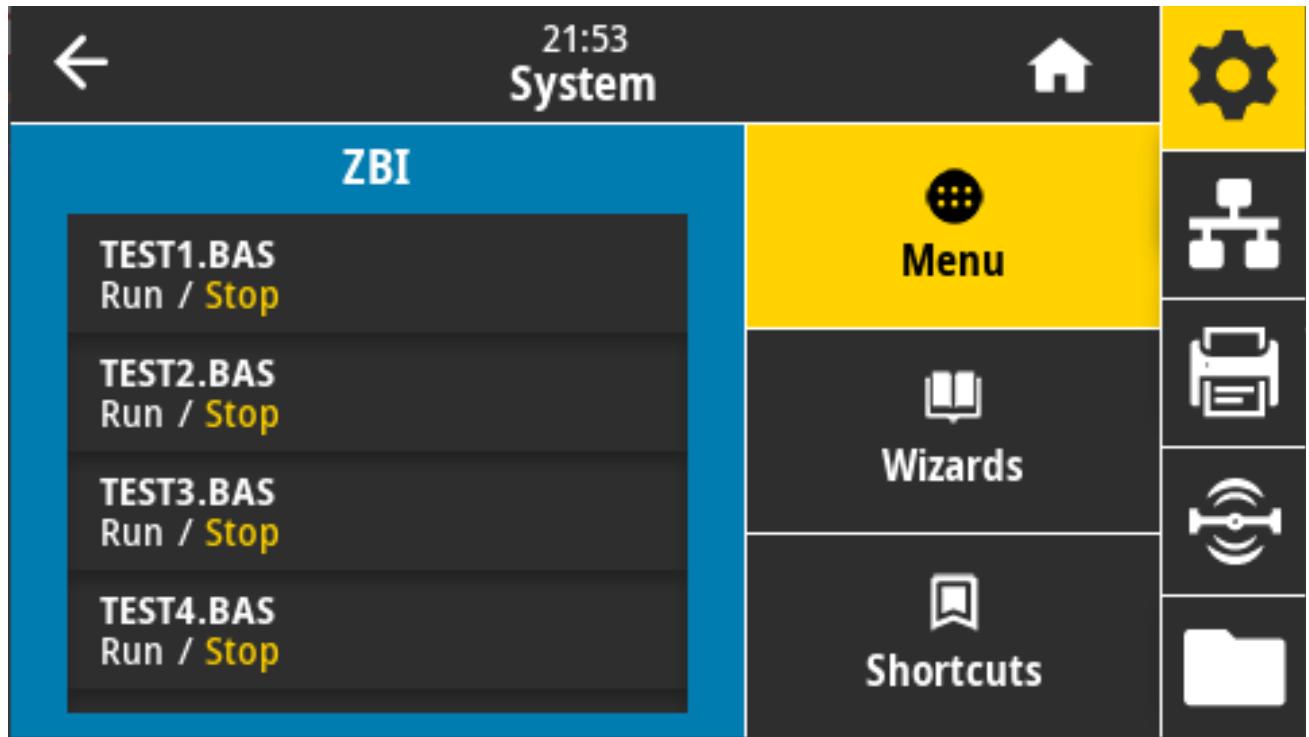
Zebra Basic Interpreter (ZBI 2.0TM ) est une option de programmation que vous pouvez accuperir pour votre imprimante. Si vous souhaitez acheter ce produit, contactez notre revendeur Zebra pour plus d'informations.
Si des programmes ZBI ont eté télécharges sur votre imprimante, vous pouze en selectionner un à exécuter avec cette option. Si aucun programme ZBI n'est installé sur votre imprimante, la mention SANS est affichée.
Lorsque des programmes ZBI ont eté télécharges mais qu'aucun n'est exécuté, l'imprimante liste tous les programmes disponibles. Pour executer l'un des programmes, appuyez sur Exéctuer (affiché en blanc) sous le nom du programme.
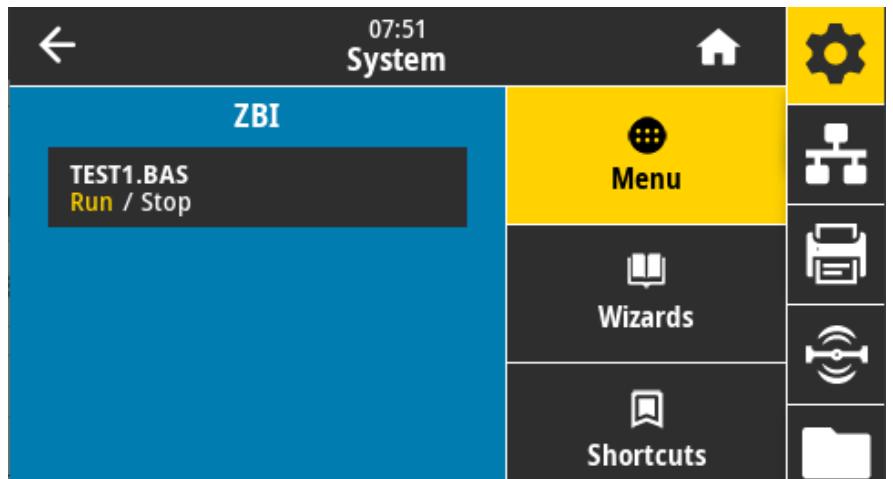
Lorsqu'un programme s'exécuté, seul ce programme est affché. Appuyez sur Arrêtier (affché en blanc) pour arrêtier le programme.
Commande SGD utilisée: zbi.key (indique si l'option ZBI 2.0 est activée ou désactivée sur l'imprimante)
Système > Paramètres > Format affich heures
À l'aide de ce paramètre, Sélectionnez le format hora utilisé par l'imprimante.

Valeurs acceptées : 12 Heures, 24 Heures
Commande SGD utilisee: device.idle_display_value
Système > Paramètres > Niv. mot de passage
Utilisez ce paramètre pour sélectionner le niveau de protection par mot de passer pour les options du menu utilisateur.
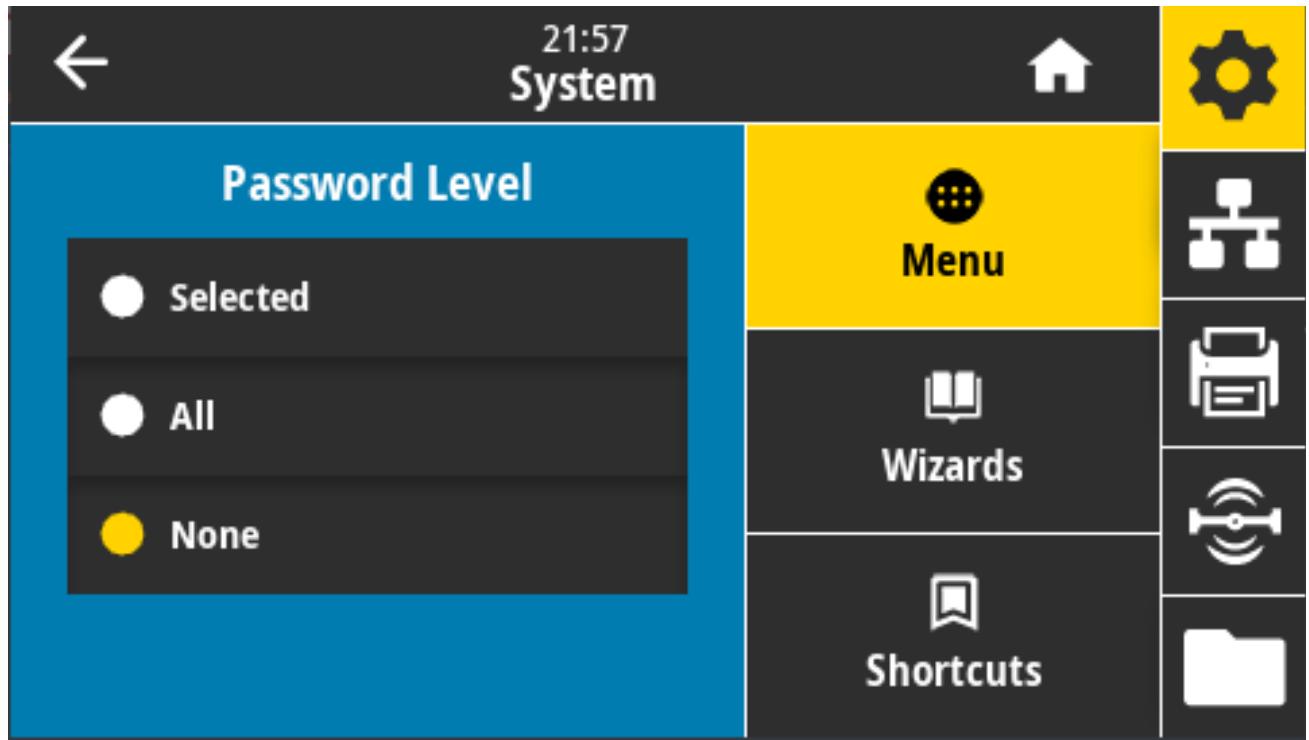
Valeurs acceptées : Sélectionné, Tout, Sans
Commande(s) ZPL connexe(s): ^KP (pour changer le mot de passer de l'imprimante)
Système > Paramètres > Entrer nouveau mot de passer
Définissez un nouveau mot de passer de l'imprimante pour les options de menu protégées par le paramètre précédent.
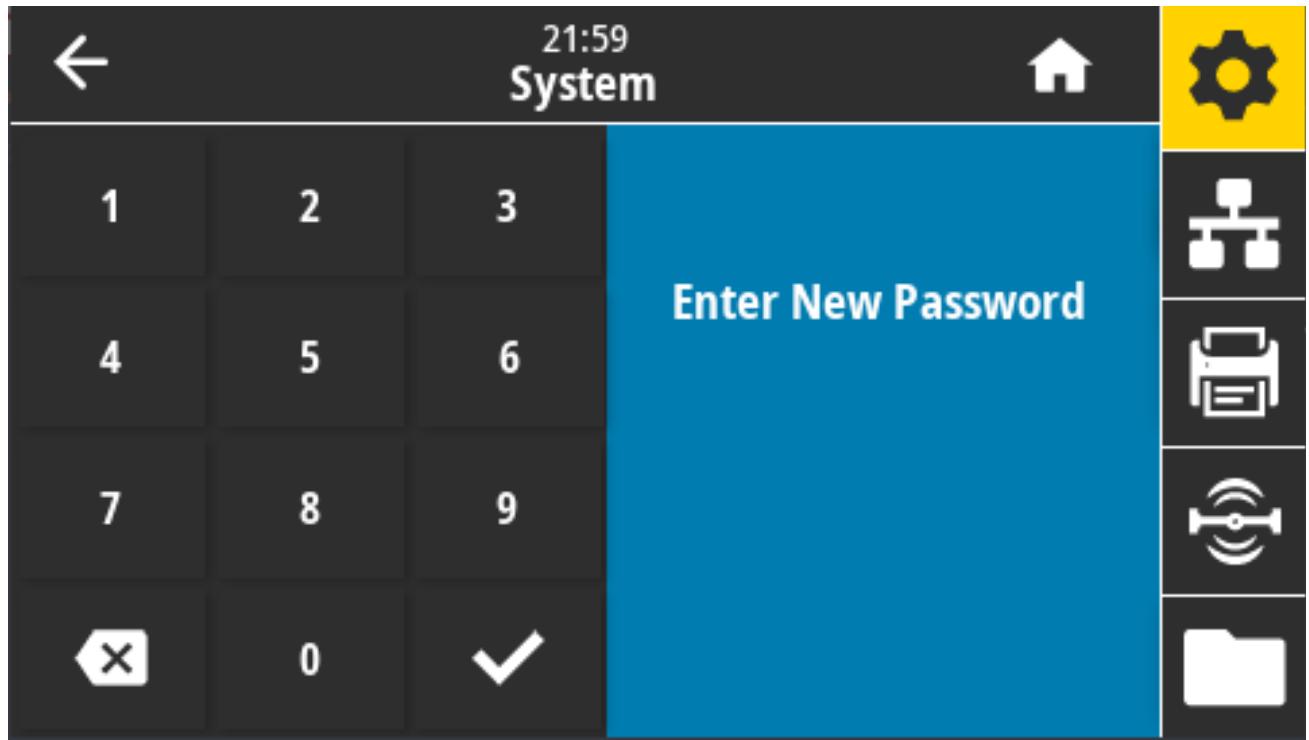
Valeurs acceptées : Chiffres de 0 à 9
Le mot de passer par défaut de l'imprimante est 1234.
Système > Paramètres > Mise ss tens
définissez l'action que l'imprimante doit effectuer lors de sa mise sous tension.
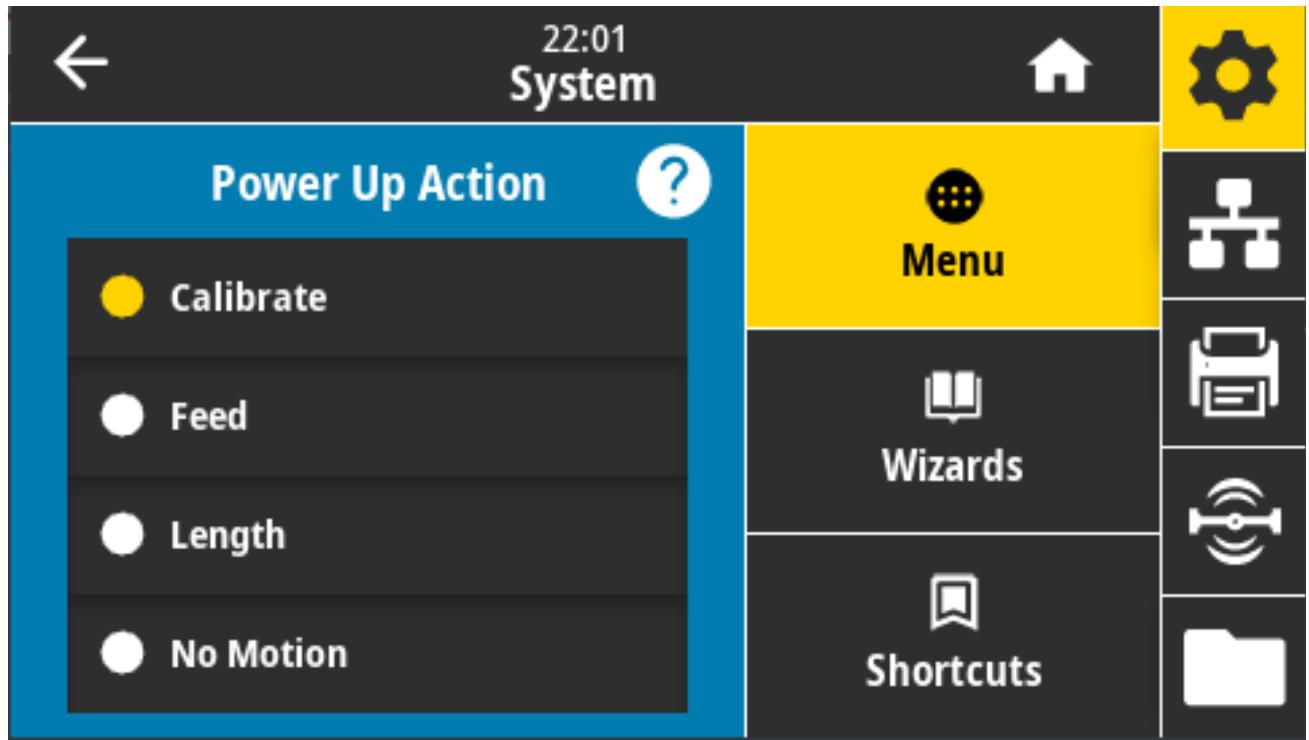
Valeurs acceptées :
CALIBRER : règle les niveaux et les seuils des cellules, déterminne la longueur d'étiquette et fait avancer le papier jusqu'à la bande suivante.
AVANCE : fait avancer l'étiquette jusqu'au premier point de repérage.
LONGUEUR : déterminé la longueur d'étiquette en fonction des valeurs de cellule actuelles et fait avancer le papier jusqu'à la bande suivante.
AUCUN MOUV.: indique que le papier ne doit pas etre déplace. Vous doivent positionner la bande correctement à la main ou appuyer sur le bouton d'avance pour passer à la bande suivante.
CALIBRAGE COURT : définit les seuils du papier et des bandes sans régler le gain des cellules, détermine la longueur d'étiquette et fait avancer le papier jusqu'à la bande suivante.
Page Web de l'imprimante : View and Modify Printer Settings > Calibration (Afficher et modifier les paramètres de l'imprimante > Calibrage)
Système > Paramètres > Action ferme tête
Définissez l'action que l'imprimante doit effectuer lorsque vous fermez la tête d'impression.
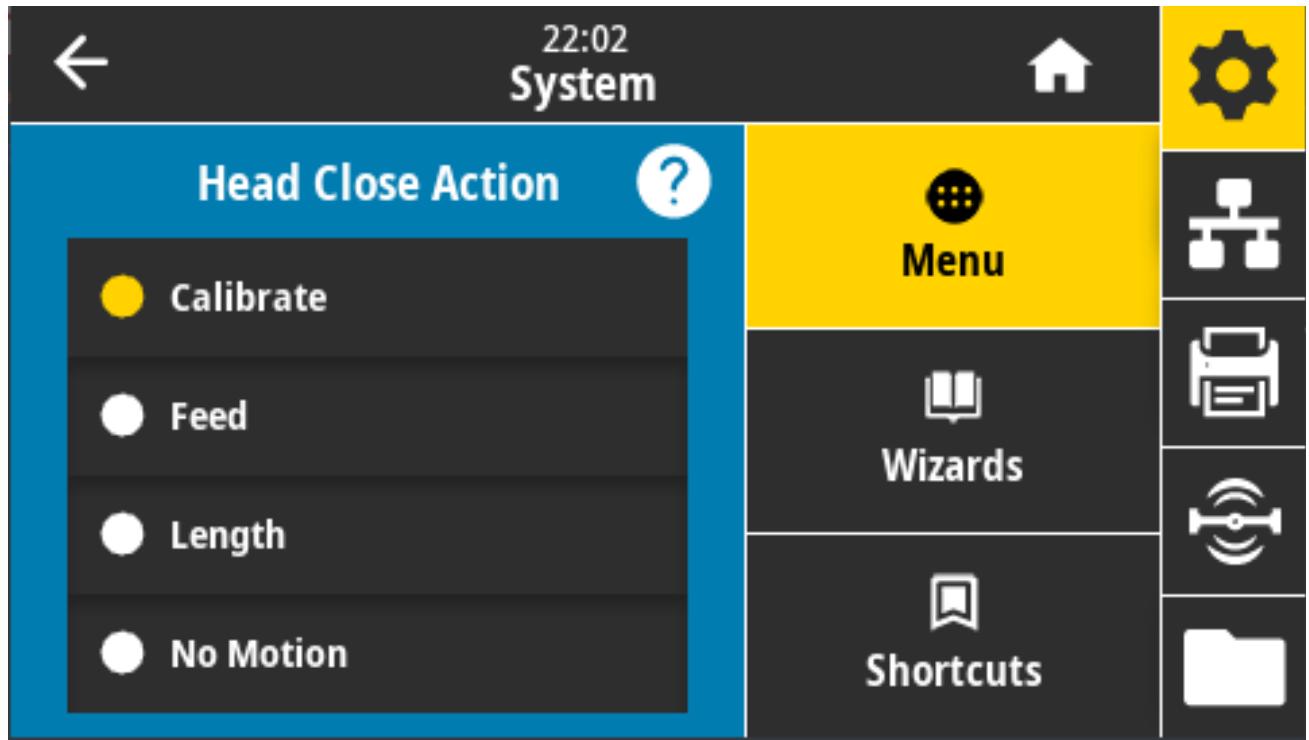
Valeurs acceptées :
CALIBRER : règle les niveaux et les seuils des cellules, déterminne la longueur d'étiquette et fait avancer le papier jusqu'à la bande suivante.
AVANCE : fait avancer l'étiquette jusqu'au premier point de repérage.
LONGUEUR : déterminé la longueur d'étiquette en fonction des valeurs de cellule actuelles et fait avancer le papier jusqu'à la bande suivante.
AUCUN MOUV.: indique que le papier ne doit pas etre déplace. Vous doivent positionner la bande correctement à la main ou appuyer sur le bouton d'avance pour passer à la bande suivante.
CALIBRAGE COURT : définit les seuils du papier et des bandes sans régler le gain des cellules, détermine la longueur d'étiquette et fait avancer le papier jusqu'à la bande suivante.
Page Web de l'imprimante : View and Modify Printer Settings > Calibration (Afficher et modifier les paramètres de l'imprimante > Calibrage)
Système > Paramètres > Calibrage de l'écran
Appuyez sur chaque réticule pour calibrer l'écran.
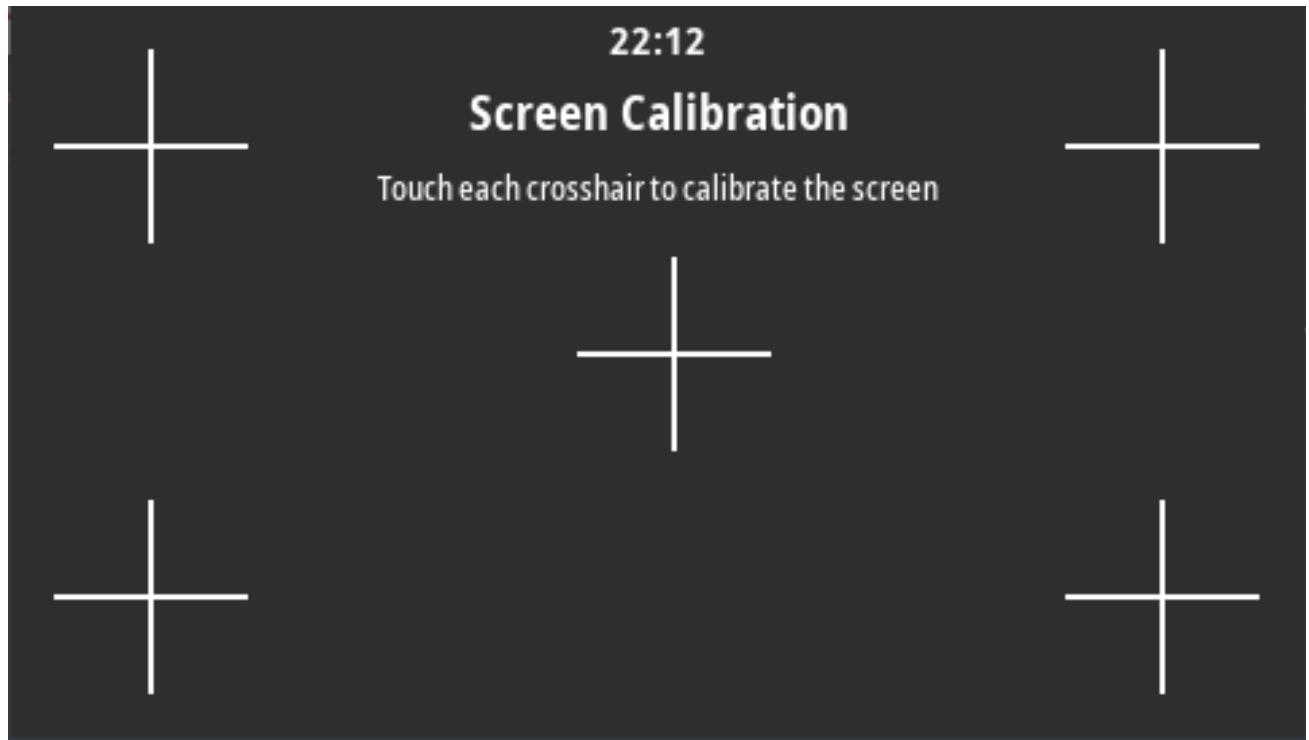
Système > Paramètres > Valeurs par défaut
Restaurez les valeurs par défaut définies en usine pour certains paramètres de serveur d'impression et de réseau.
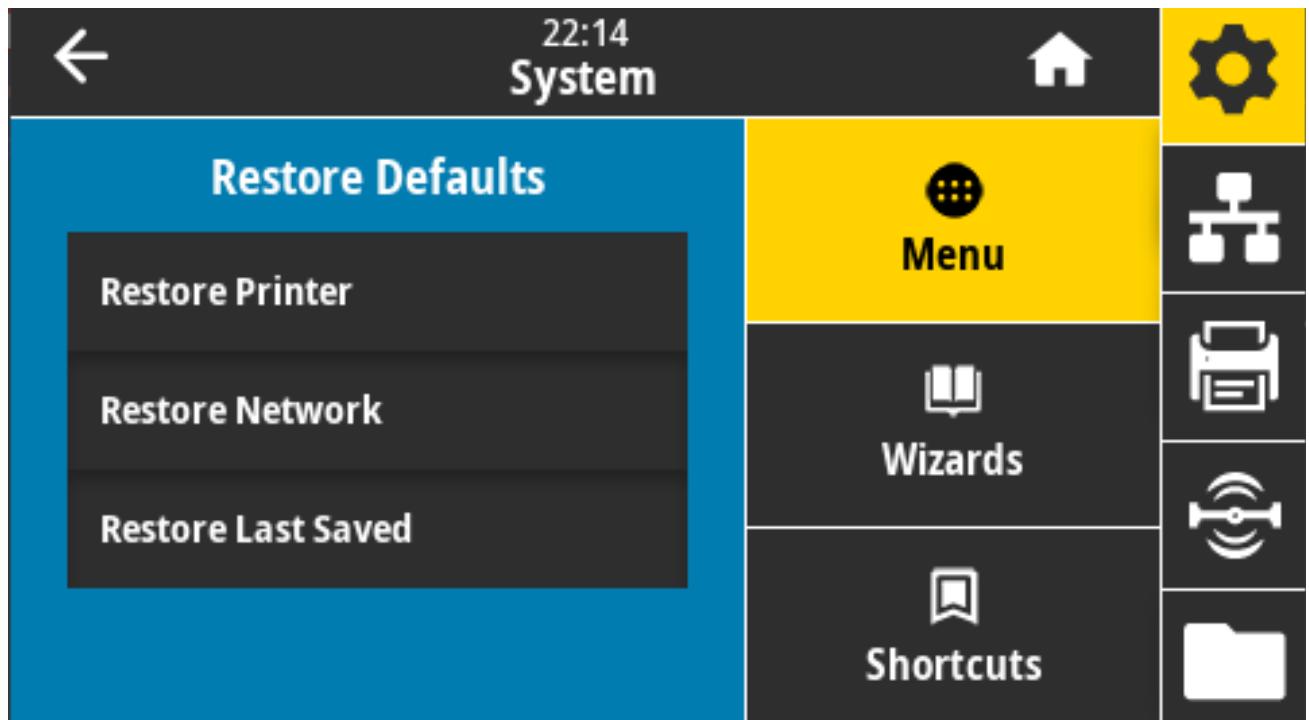
Procedez avec précaution lors du chargement des valeurs par défaut, car vous devrez recharger tous les paramètres modifiés manuellement. Cette option est disponible via deux menus utilisateur ayant chacun différentes valeurs par défaut.
Valeurs acceptées :
RESTAURER L'IMPRIMANTE : restaure toutes les valeurs par défaut des paramètres de l'imprimante, sauf les paramètres reseau. Procedez avec précaution lors du chargement des valeurs par défaut, car vous devrez recharger tous les paramètres modifiés manuellement.
RESTAURER LE RÉSEAU : réinitialise le serveur d'impression câblé ou sans fil de l'imprimante. Dans le cas d'un serveur d'impression sans fil, l'imprimante sera également de nouveau associée au réseau sans fil.
DERNIERE CONFIG : charge les valeurs provenant du dernier enregistrement permanent.
AUCUN MOUV.: indique que le papier ne doit pas etre déplaced. Vousdez positionner la bandecorrectement à la main ou appuyer sur le bouton d'avance pour passer à la bande suivante.
CALIBRAGE COURT : définit les seuils du papier et des bandes sans régler le gain des cellules, déterminée la longueur d'étiquette et fait avancer le papier jusqu'à la bande suivante.
Touches) du panneau de commande : maintenez les touches AVANCE + PAUSE enfoncées lors de la mise sous tension de l'imprimante pour réinitialiser les paramètres de l'imprimante aux valeurs définies en usine.
Page Web de l'imprimante :
RESTAURER L'IMPRIMANTE : View and Modify Printer Settings > Restore Default Configuration (Afficher et modifier les paramètres de l'imprimante > Rétablir la configuration par défaut)
RESTAURER LE RÉSEAU : Print Server Settings > Reset Print Server (Paramètres du serveur d'impression > Réinitialiser le serveur d'impression)
RESTAUR DR PRM ENR : View and Modify Printer Settings > Restore Saved Configuration (Afficher et modifier les paramètres de l'imprimante > Rétablir la configuration sauvégardée)
Système > Paramètres > Imprimer : Param. système
Imprime le rapport de configuration de l'imprimante.
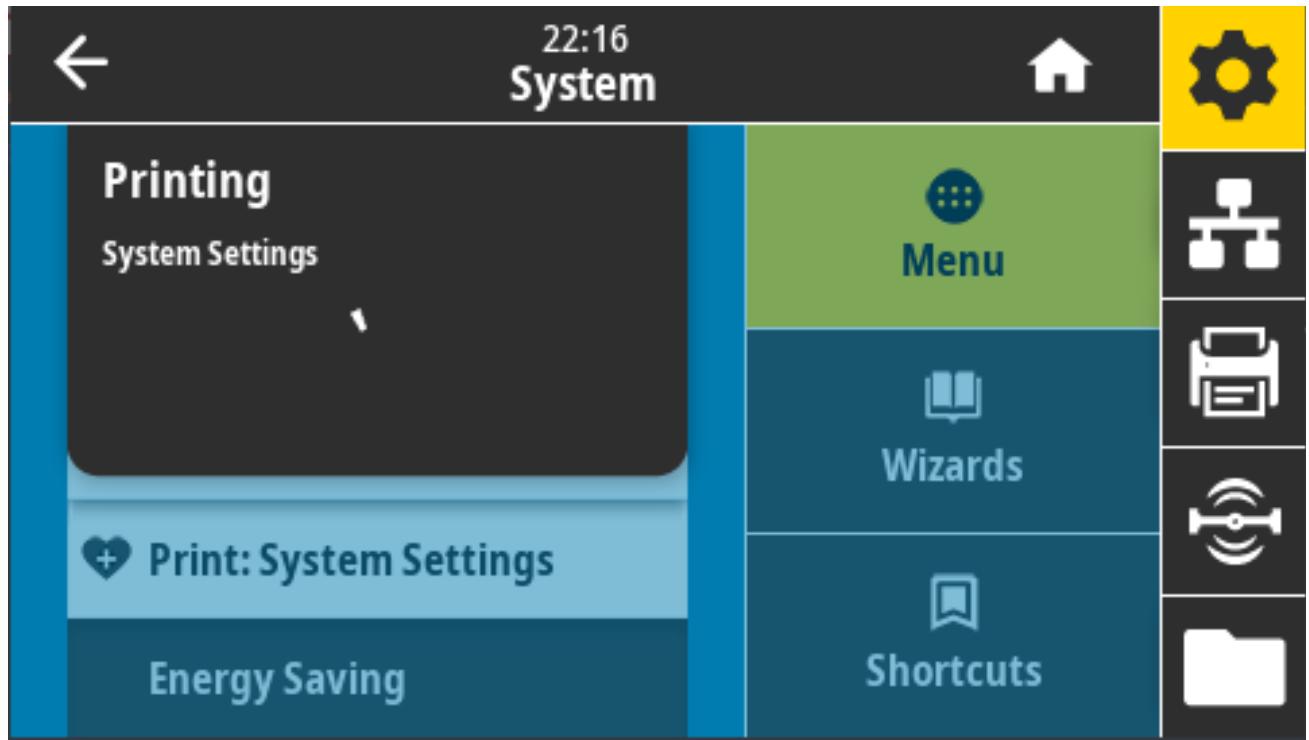
Touches) du panneau de commande :
Maintenez la touche ANNULER enfoncée pendant 2 secondes lors de la mise sous tension de l'imprimante.
Maintenez les touches AVANCE + ANNULER enforcées pendant 2 secondes lorsque l'imprimante est prête.
Page Web de l'imprimante : View and Modify Printer Settings > Print Listings on Label (Afficher et modifier les paramètres de l'imprimante > Imprimer listedes sur étiquette)
Système > Économie d'énergie > Energy Star
Lorsque le mode Energy Star est activé, l'imprimante passée en mode « veille » après un délié d'attente, réduisant ainsi la consommation électrique. Appuyez sur un bouton du panneau de commande pour que l'imprimante soit de nouveau active.
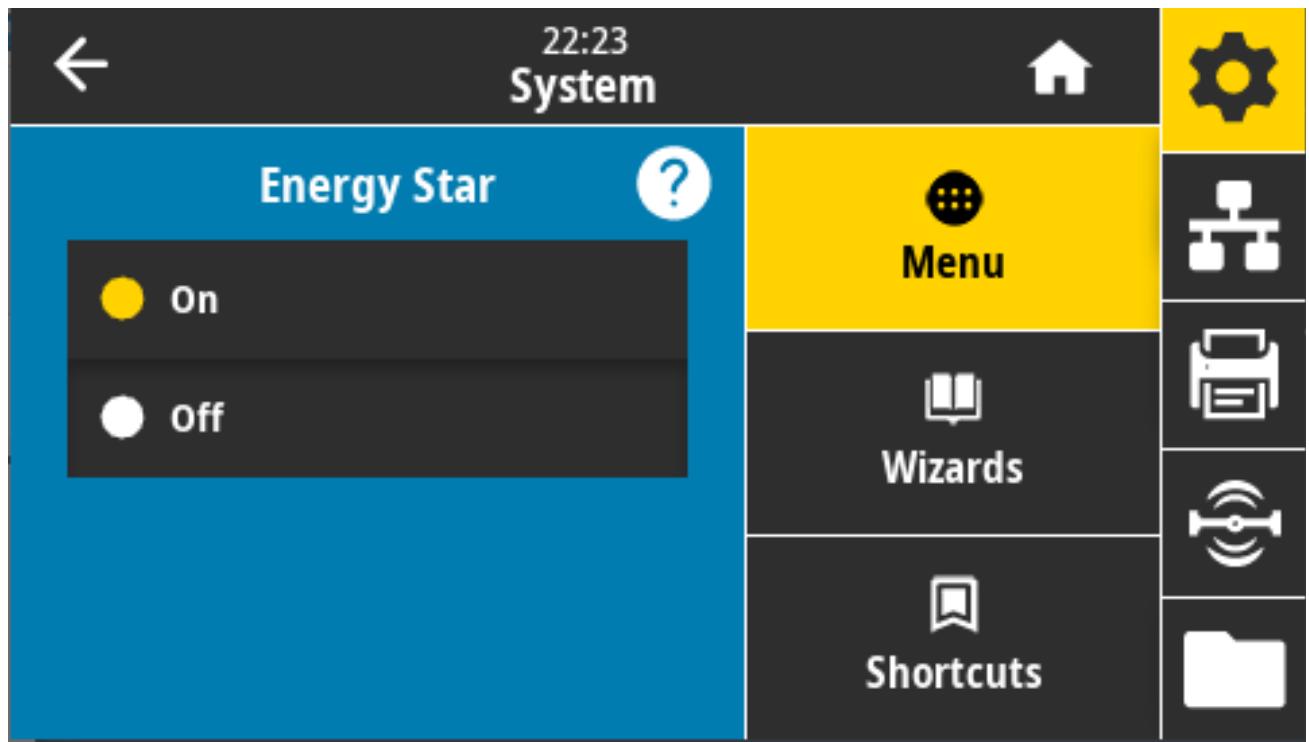
Valeurs acceptées : ACTIVÉ, DÉSACTIVÉ
Commande SGD utiliseé :
power.energy_star enable
power.energy_star_timeout
Menu Connexion
Utilisez ce menu pour définir les paramètres de connexion pour les communications filaires et sans fil (Wi-Fi et Bluetooth) avec l'imprimante.
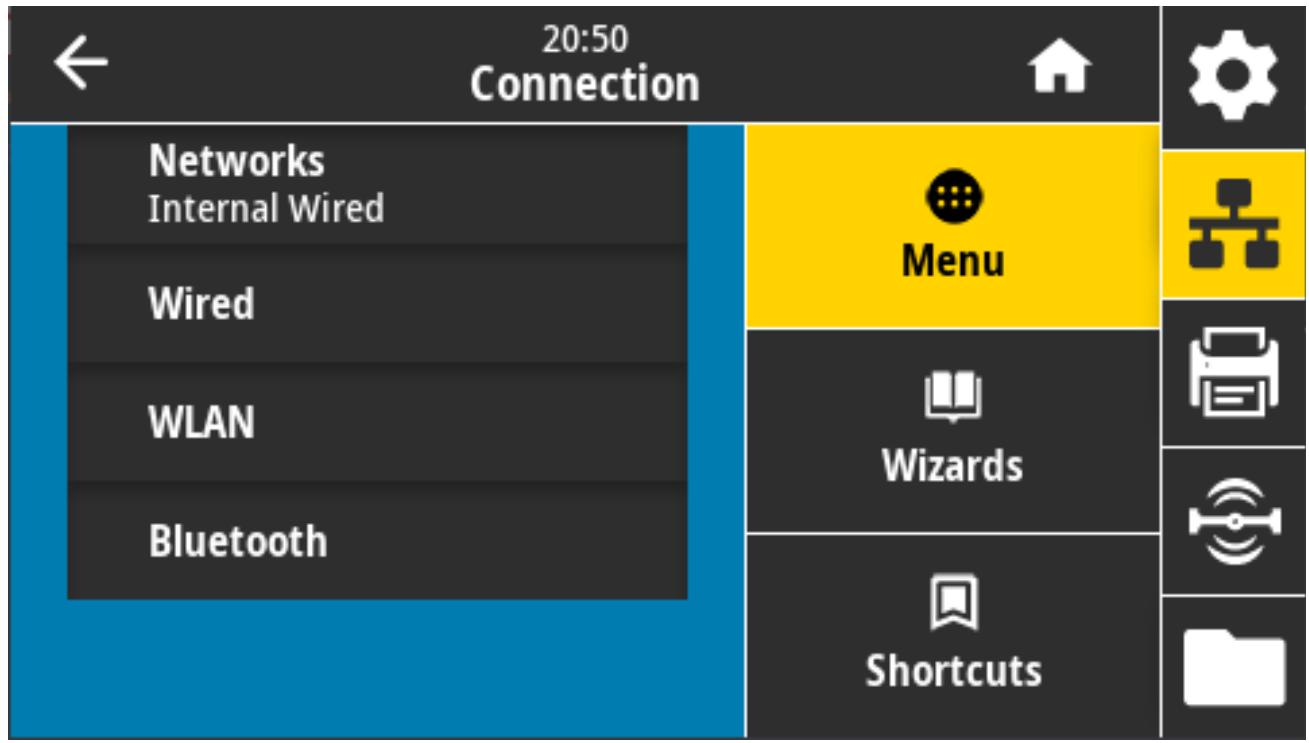
Connexion > Réseaux > Réinitialiser le réseau
Cette option réinitialise le serveur d'impression cable ou sans fil, et enregistre les modifications apportées aux paramètres réseau.
Voudevez réinitialiser le serveur d'impression pour appliquer les modifications apportées aux paramètres réseau.
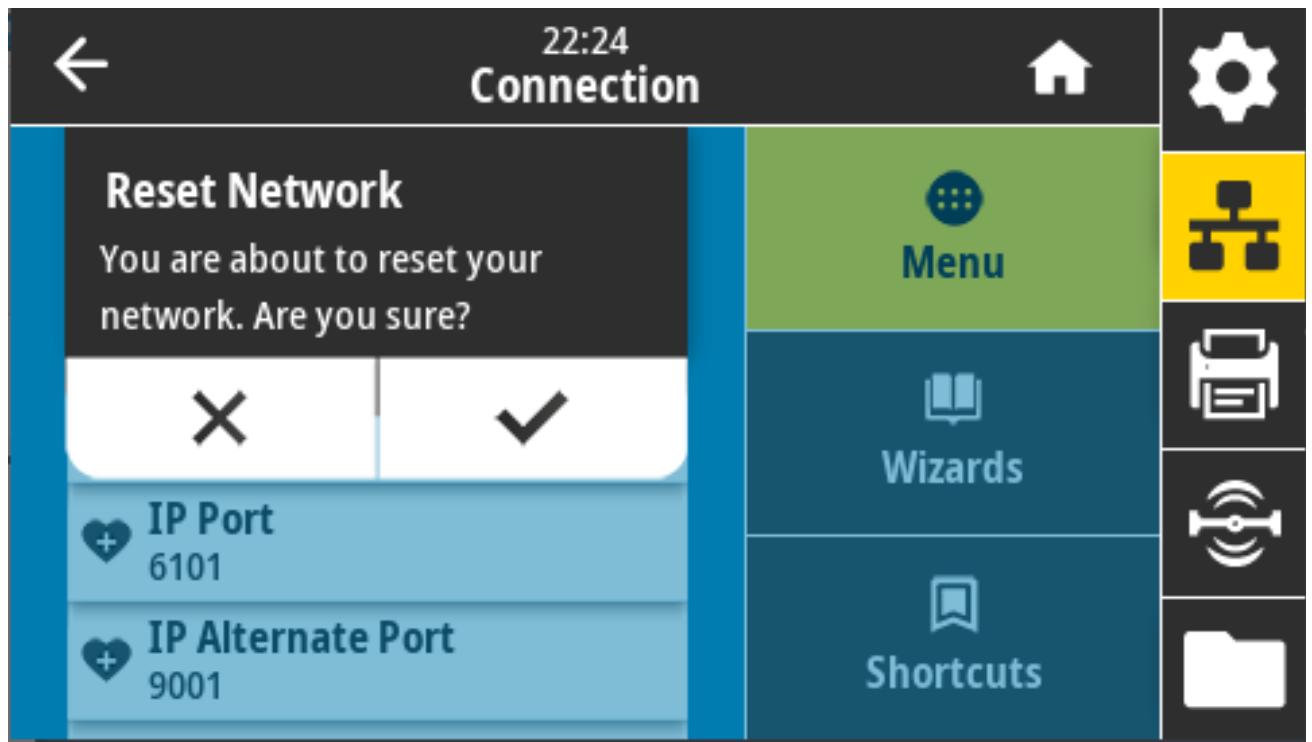
Commande SGD utilisé : device.reset
Page Web de l'imprimante : Print Server Settings > Reset Print Server (Paramètres du serveur d'impression > Réinitialiser le serveur d'impression)
Connexion > Réseaux > Réseau principal
Indique si le serveur d'impression cable ou sans fil est considéré comme serveur principal ou permet de le modifier. Vous pouze selectionner le serveur qui sera le serveur principal.
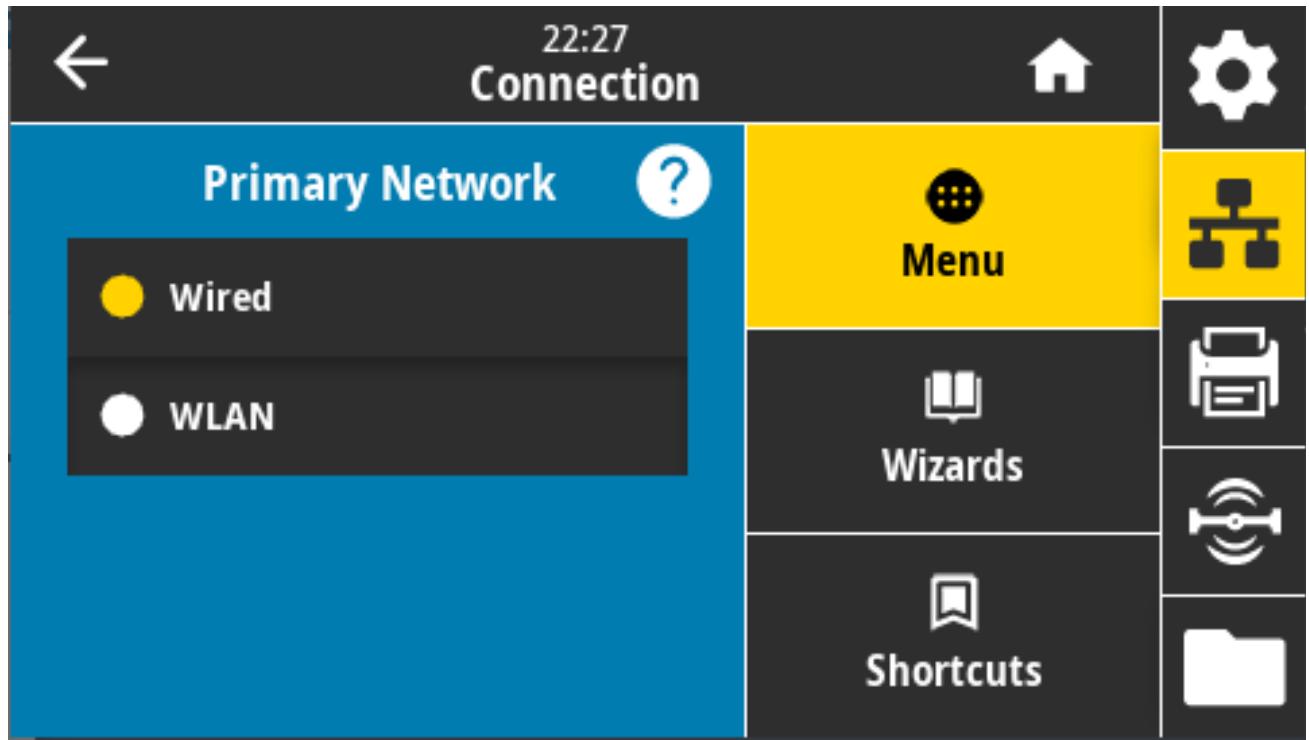
Valeurs acceptées : Câblé, Wi-Fi
Connexion > Réseaux > Port IP
Ce paramètre fait-reference au numéro de port du serveur d'impression cable interne sur lequel le service d'impression TCP écoute. Les communications TCP normales provenant de l'hôte doivent être dirigées vers ce port.
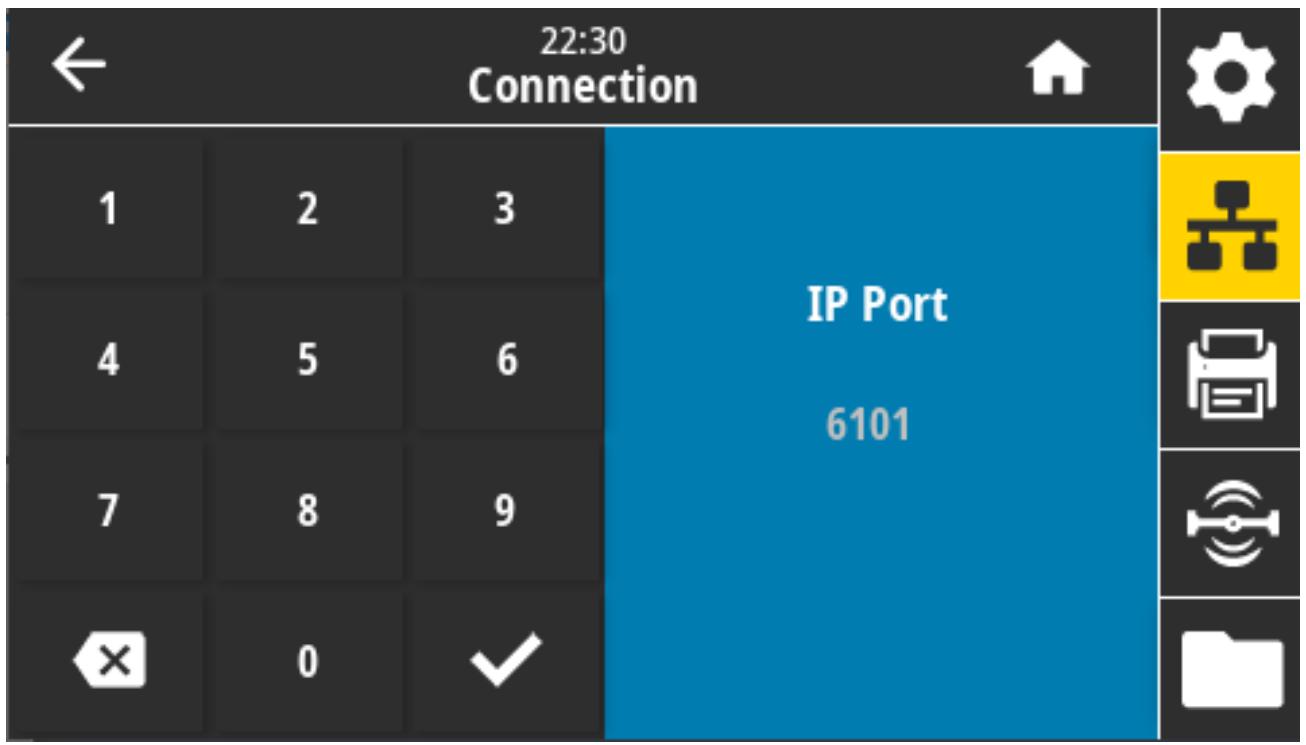
Commande SGD utiliseée : internal_wired.ip.port
Page Web de l'imprimante : View and Modify Printer Settings > Network Communications Setup > TCP/IP Settings (Afficher et modifier les paramètres de l'imprimante > Configuration des communications réseau > Paramètres TCP/IP)
Connexion > Réseaux > Port IP seconde
Cette commande définit le numéro du port TCP secondaire.
Les serveurs d'impression prénant en charge cette commande contrôle simultanément le port principal et le port secondaire des connexions.
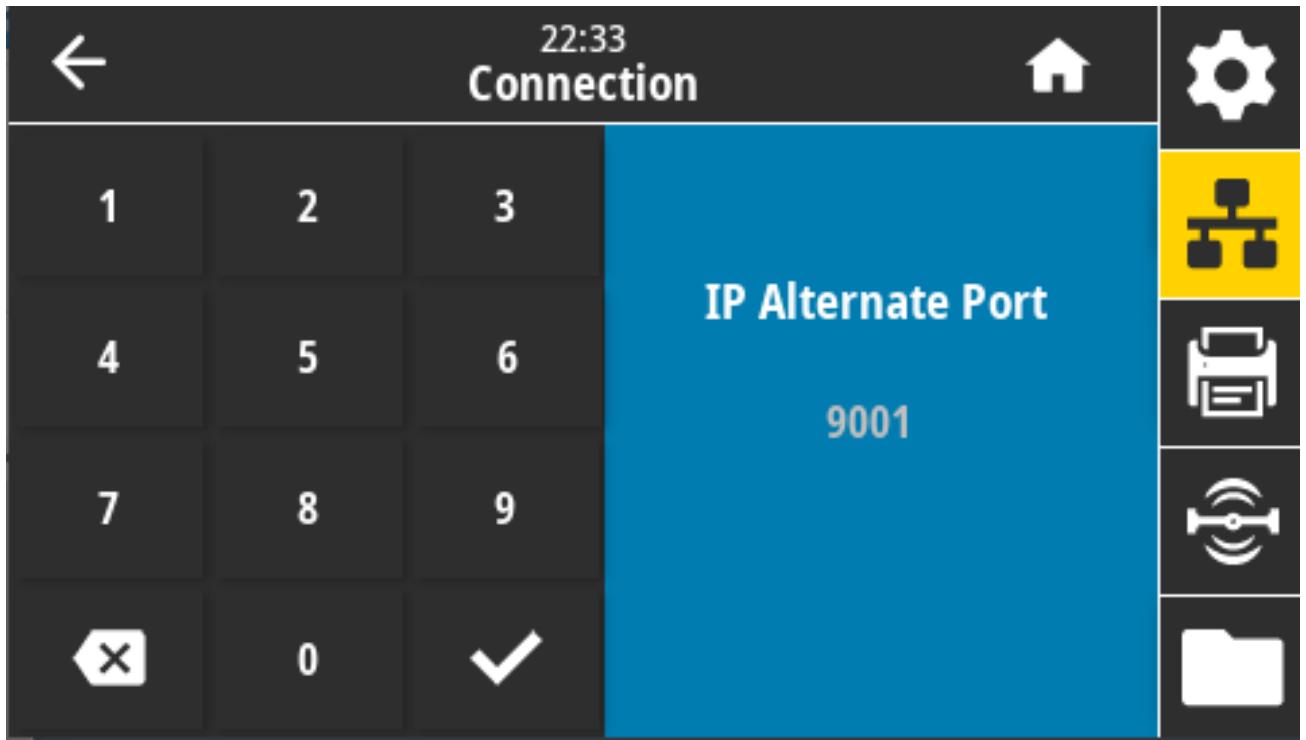
Commande SGD utilisé :
internal_wired.ip.port_alternate
wlan.ip.port_alternate
Page Web de l'imprimante : View and Modify Printer Settings > Network Communications Setup > TCP/IP Settings (Afficher et modifier les paramètres de l'imprimante > Configuration des communications réseau > Paramètres TCP/IP)
Connexion > Réseaux > Imprimer :Infos réseau
Imprime les paramètres de tout serveur d'impression ou périphérique Bluetooth installé.
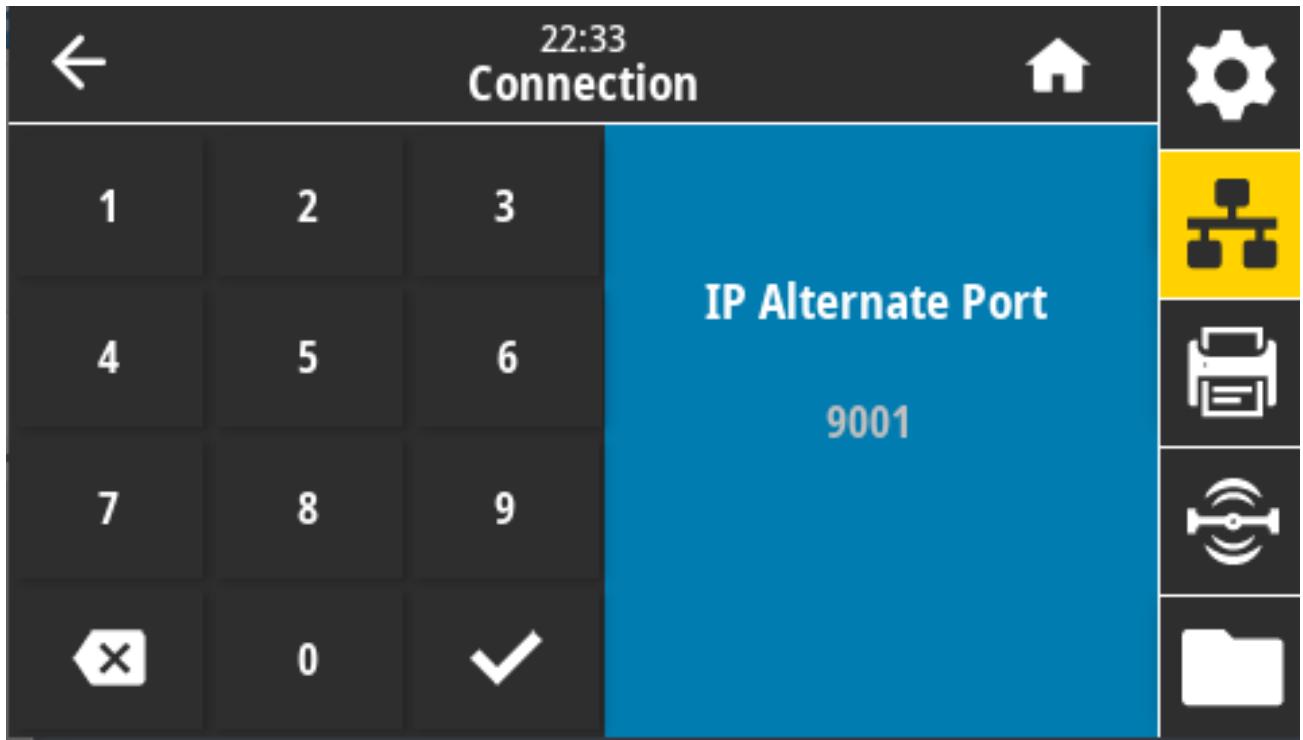
Touches) du panneau de commande :
Maintenez la touche ANNULER enforcée pendant 2 secondes lors de la mise sous tension de l'imprimante.
Maintenez les touches AVANCE + ANNULER enforcées pendant 2 secondes lorsque l'imprimante est prête.
Page Web de l'imprimante : View and Modify Printer Settings > Print Listings on Label (Afficher et modifier les paramètres de l'imprimante > Imprimer listedes sur étiquette)
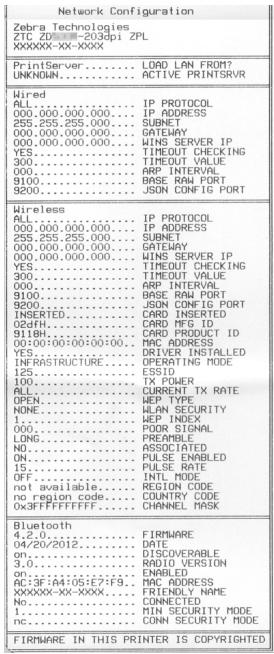
Connexion > Réseaux > Agent de visibilité
Lorsque l'imprimante est connectée à un réseau cable ou sans fil, elle tentera de se connecter au Asset Visibility Service de Zebra via le Zebra Printer Connector basé sur le Cloud au moyen d'une connexion Web chiffree et authenticate par certificat. L'imprimante envoie les parametes et données de découverte et les données d'alerte. Les données imprimées via des formats d'étiquettes ne sont PAS transmises. Pour ne pas utiliser cette fonctionnalité, désactivez ce paramètre.
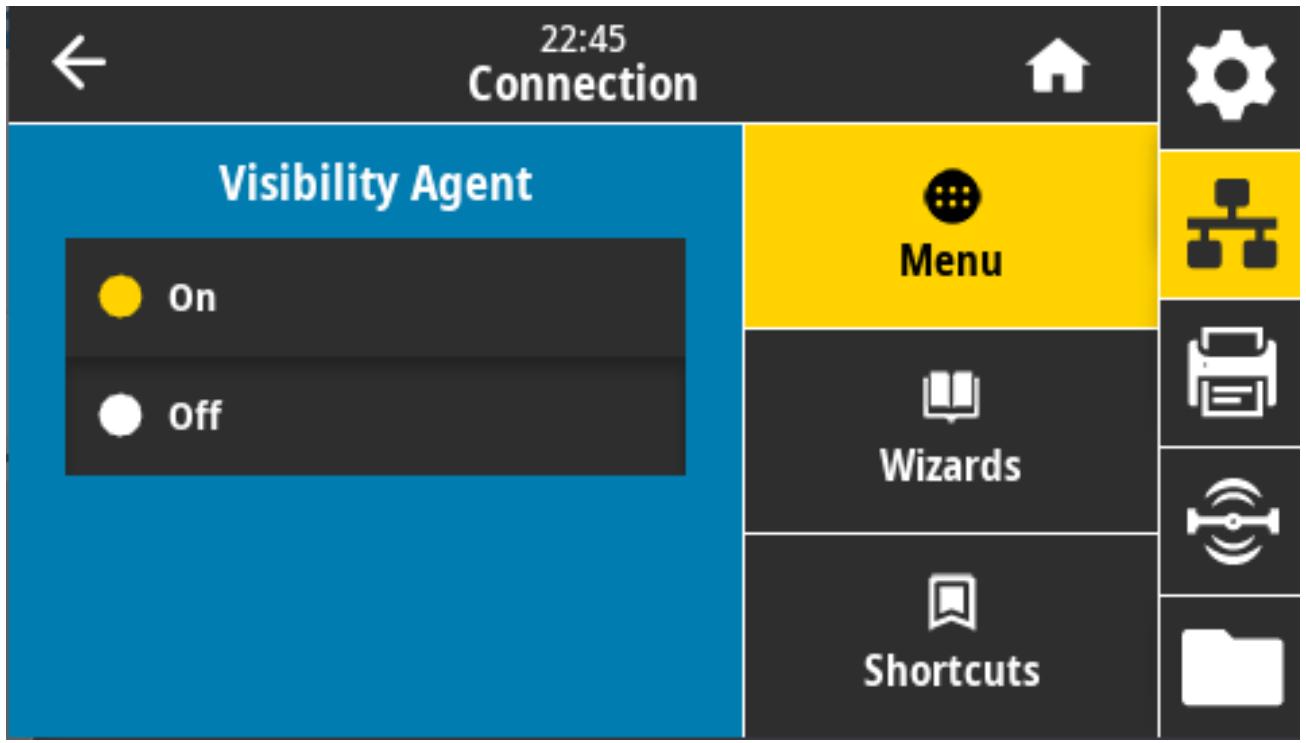
Valeurs acceptées : ACTIVÉ, DÉSACTIVÉ
Commande SGD utilisee: weblink.zebraconnector可以使
Page Web de l'imprimante : View and Modify Printer Settings > Network Configuration > Cloud Connect Settings (Afficher et modifier les paramètres de l'imprimante > Configuration du réseau > Paramètres de connexion Cloud)
REMARQUE : pour en savoir plus, reportez-vous à la note d'application « Opting Out of the Asset Visibility Agent » (Non-utilisation de l'Asset Visibility Agent) sur zebra.com.

Connexion > Câblé > Protocole IP cable
Ce paramètre indique si l'utilisateur (définition permanente) ou le serveur (définition dynamique) sélectionne l'adresse IP du serveur d'impression cable. Lorsqu'une option dynamique est sélectionnée, le paramètre détermine les méthodes de réception par le serveur d'impression de l'adresse IP envoyée par le serveur.
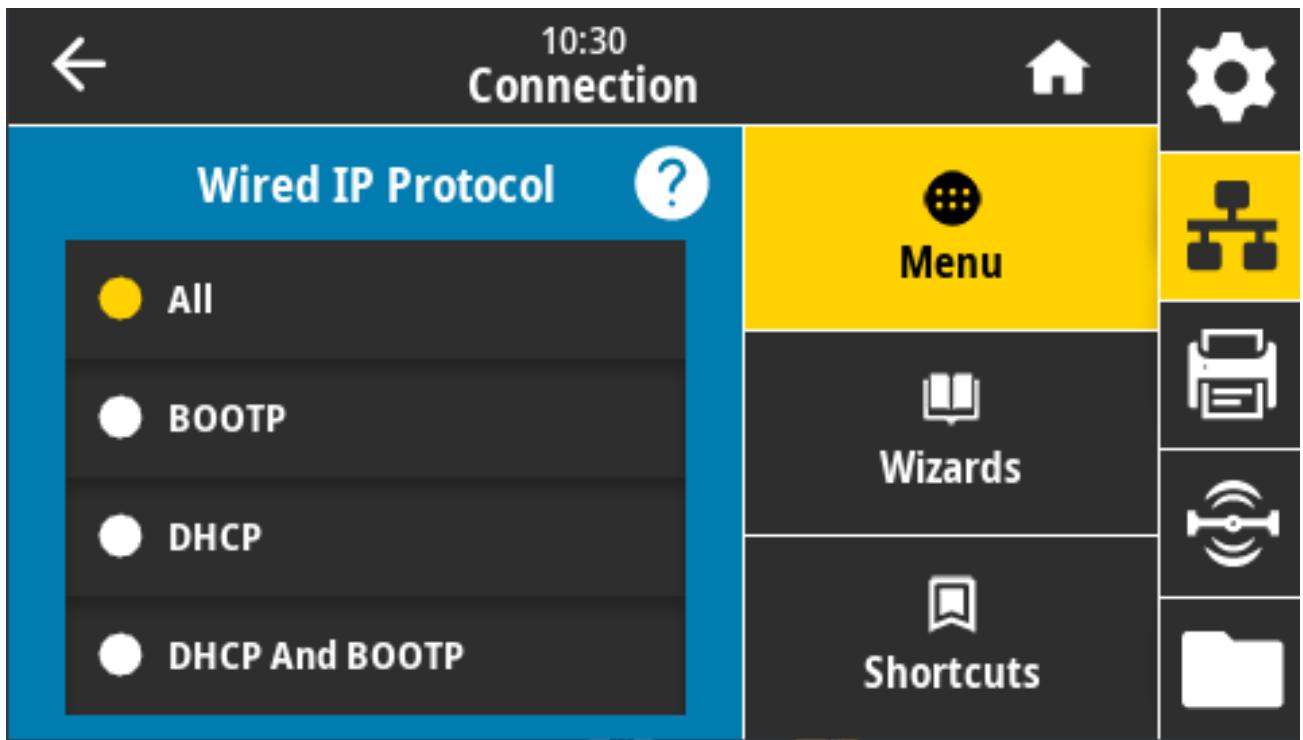
Voudez reinitialiser le serveur d'impression pour applier les modifications apportees aux parametes reseau. Passez a la section Connexion > Rseaux > Rinitialiser le reseau à la page 89
Valeurs acceptées : TOUT, COLLECTE SLT, RARP, BOOTP, DHCP, DHCP ET BOOTP, PERMANENTE
Page Web de l'imprimante : View and Modify Printer Settings > Network Communications Setup > TCP/IP Settings (Afficher et modifier les paramètres de l'imprimante > Configuration des communications réseau > Paramètres TCP/IP)
Connexion > Câblé > Adresse IP câblée
Affiche, et au besoin vous permet de modifier, l'adresse IP de l'imprimante pour le réseau cable.
Pour enregistrer les modifications apportées à ce paramètre, définièse Connection > Wired > Wired IP Protocol (Connexion > Câblé > Protocole IP cable) sur PERMANENT, puis réinitialisez le serveur d'impression (voir la section Connexion > Réseaux > Réinitialiser le réseau à la page 89).
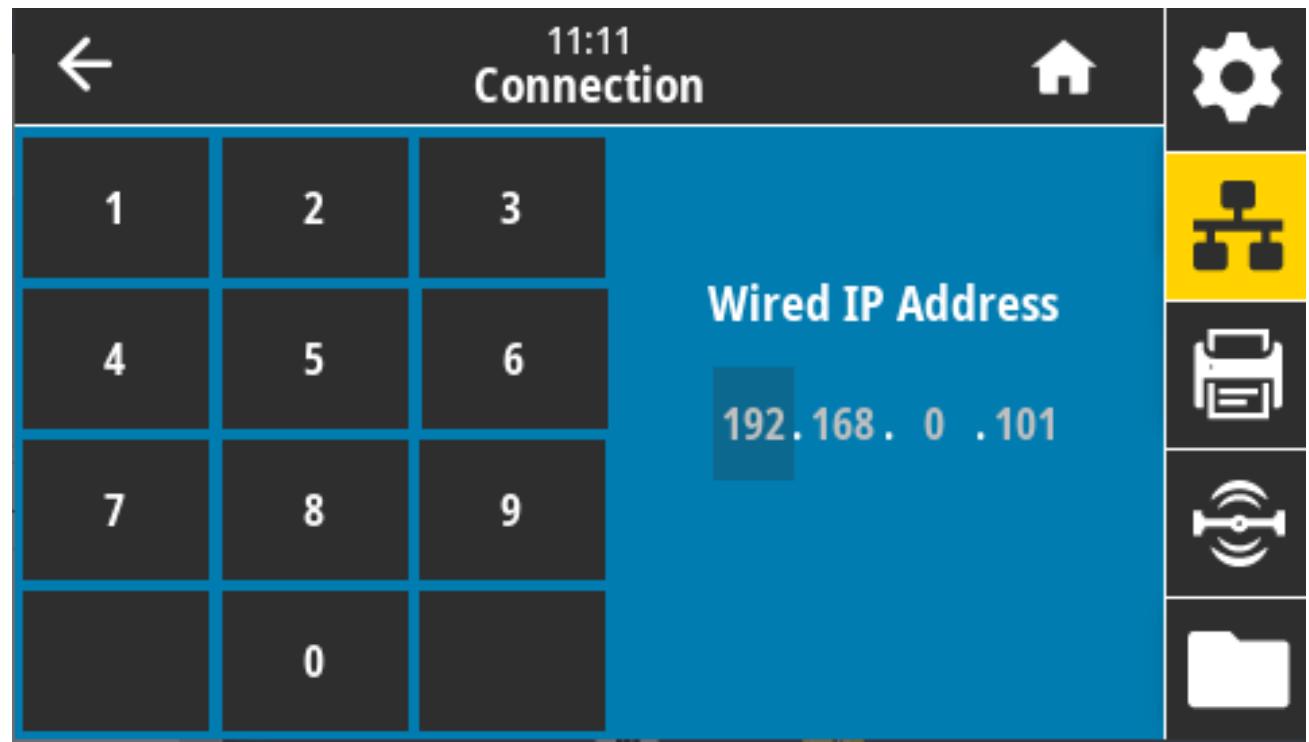
Valeurs acceptées : 000 à 255 pour chaque champ
Page Web de l'imprimante : View and Modify Printer Settings > Network Communications Setup > TCP/IP Settings (Afficher et modifier les paramètres de l'imprimante > Configuration des communications réseau > Paramètres TCP/IP)
Connexion > Câblé > Passerelle câblée
Affiche la passerelle câblée par défaut et permet de la modifier si nécessaire.
Pour enregistrer les modifications apportées à ce paramètre, définièse Connection > Wired > Wired IP Protocol (Connexion > Câblé > Protocole IP âblé) sur PERMANENT, puis réinitialisez le serveur d'impression (voir la section Connexion > Réseaux > Réinitialiser le réseau à la page 89).
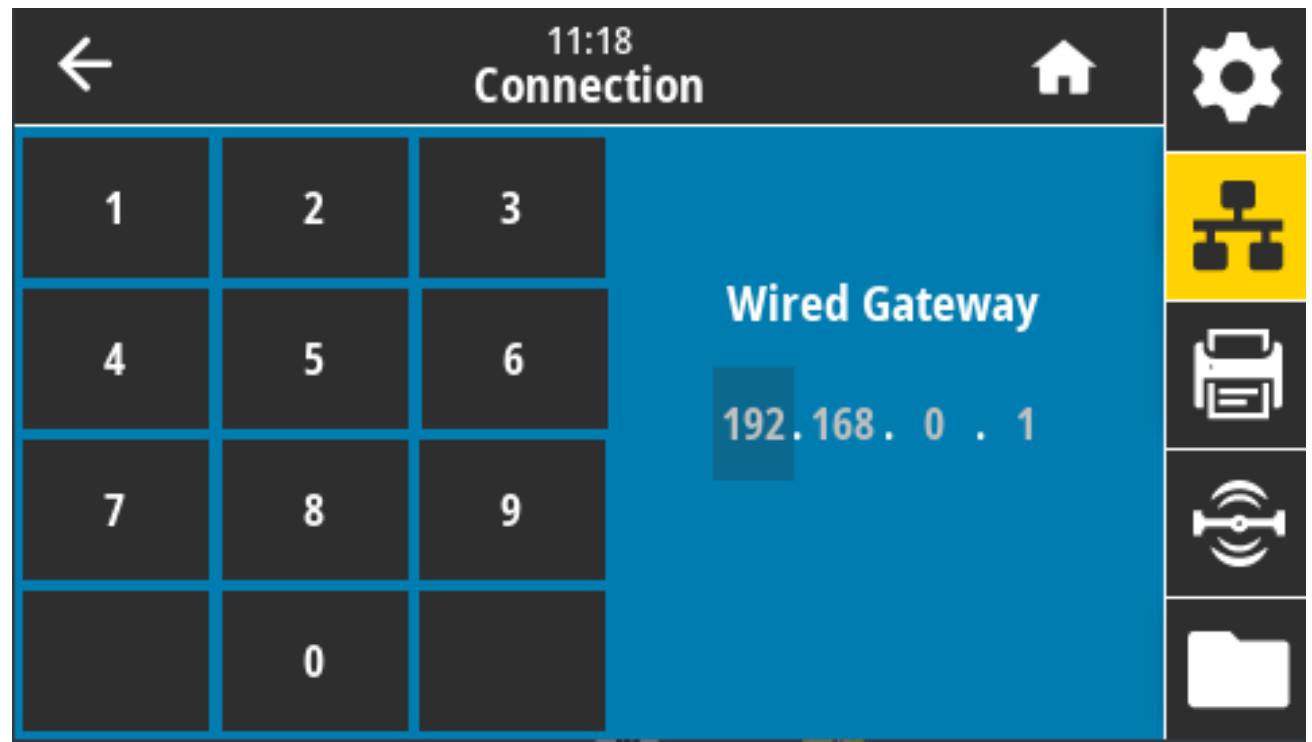
Valeurs acceptées : 000 à 255 pour chaque champ
Page Web de l'imprimante : View and Modify Printer Settings > Network Communications Setup > TCP/IP Settings (Afficher et modifier les paramètres de l'imprimante > Configuration des communications réseau > Paramètres TCP/IP)
Connexion > Câblé > Adresse Mac câblée
Affiche l'adresse MAC (Media Access Control) du serveur d'impression cable. Cette valeur ne peut pas etre modifiée.
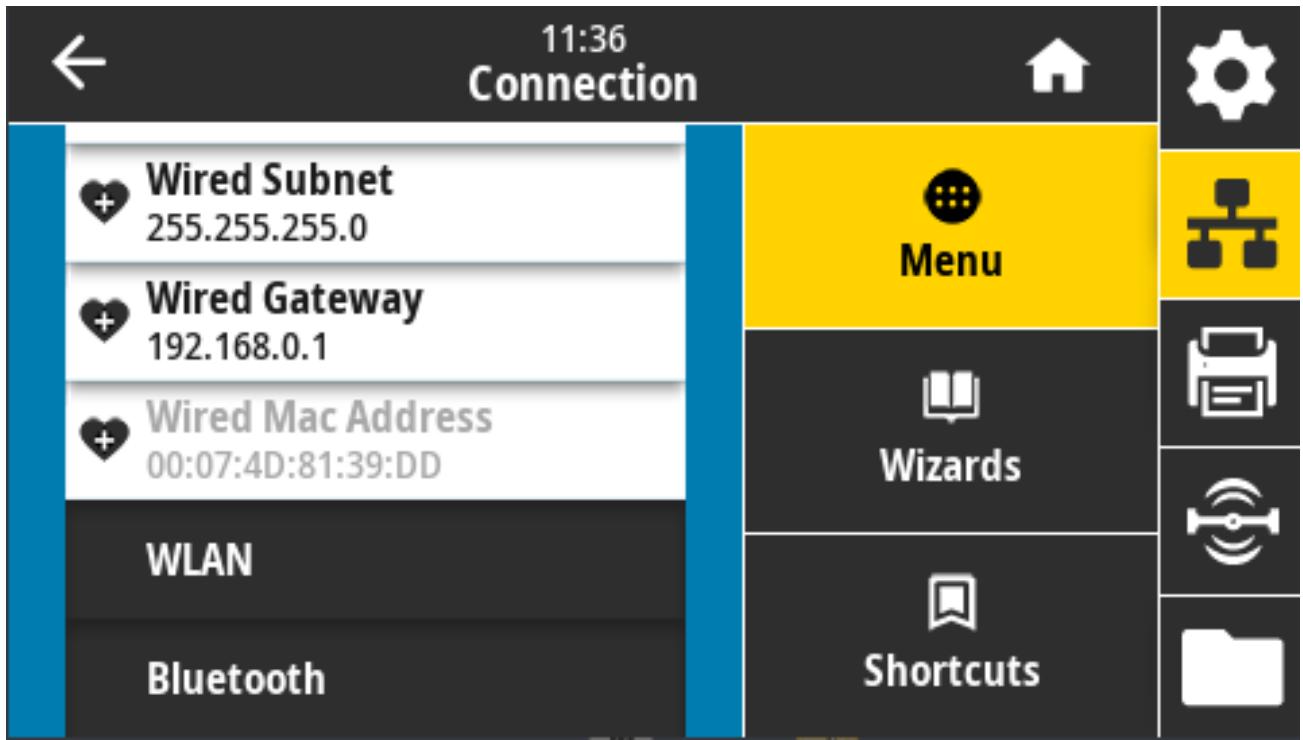
Commande SGD utilisee: internal_wired.mac_addr
Page Web de l'imprimante : View and Modify Printer Settings > Network Communications Setup > TCP/IP Settings (Afficher et modifier les paramètres de l'imprimante > Configuration des communications réseau > Paramètres TCP/IP)
Connexion > Wi-Fi > Protocole IP WLAN
Ce paramètre indique si l'utilisateur (définition permanente) ou le serveur (définition dynamique) seLECTIONne l'adresse IP du serveur d'impression sans fil. Lorsqu'une option dynamique est sélectionnée, le paramètre déterminé les méthodes de réception par le serveur d'impression de l'adresse IP envoyée par le serveur.
Voudez reinitialiser le serveur d'impression pour applier les modifications apportees aux parametes reseau. Consultez la section Connexion > Reteaux > Reinitialiser le reseau à la page 89.
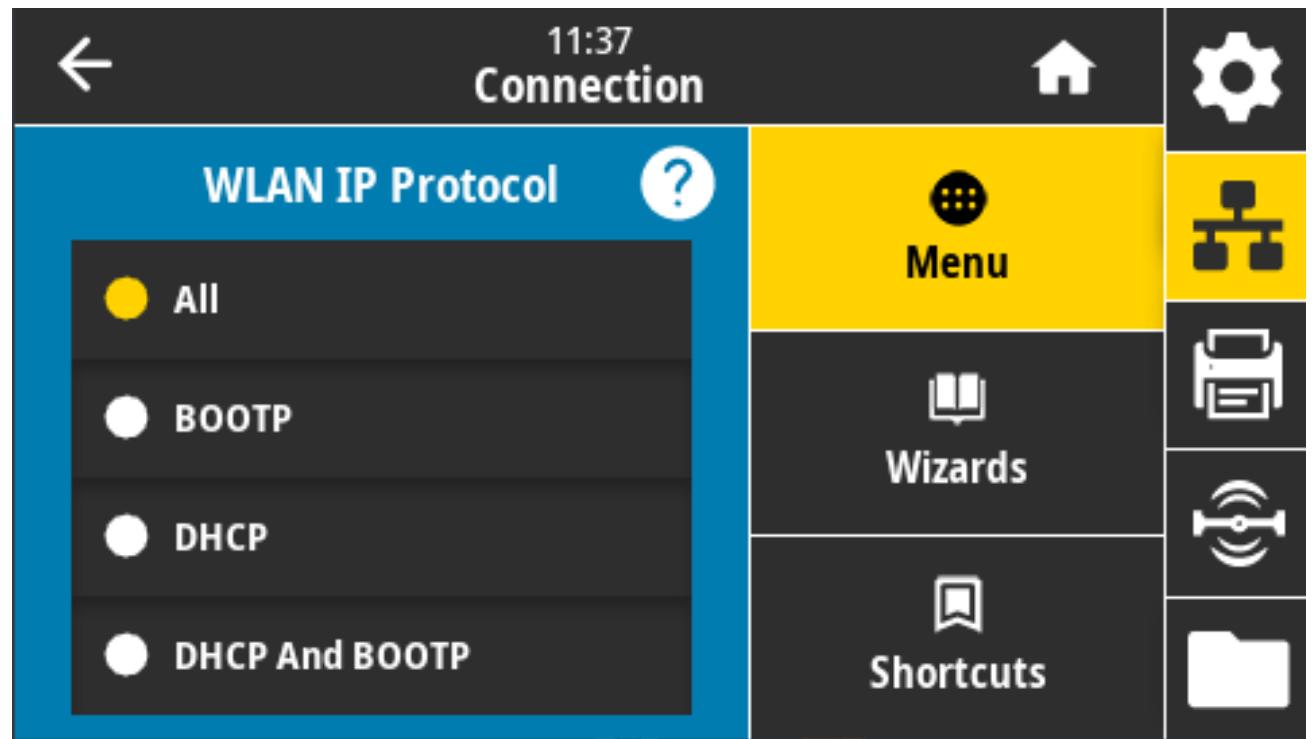
Valeurs acceptées : TOUT, COLLECTE SLT, RARP, BOOTP, DHCP, DHCP ET BOOTP, PERMANENTE
Page Web de l'imprimante : View and Modify Printer Settings > Network Communications Setup > Wireless Setup (Afficher et modifier les paramètres de l'imprimante > Configuration des communications réseau > Configuration sans fil)
Connexion > Wi-Fi > Adresse IP WLAN
Affiche l'adresse IP sans fil de l'imprimante et permet de la modifier si nécessaire.
Pour enregistrer les modifications apportées à ce paramètre, définissez Connection > WLAN > WLAN IP Protocol (Connexion > Wi-Fi > Protocole IP WLAN) sur PERMANENT, puis réinitialisez le serveur d'impression (voir la section Connexion > Réseaux > Réinitialiser le réseau à la page 89).
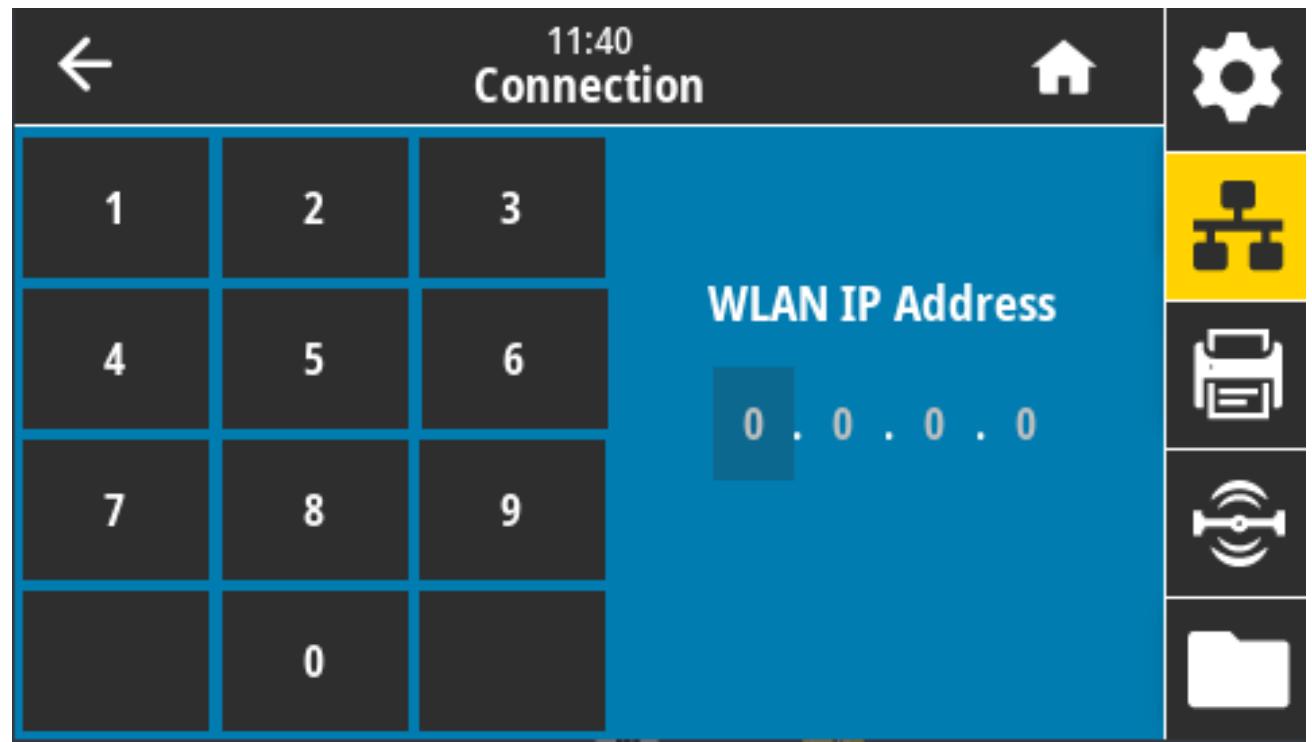
Valeurs acceptées : 000 à 255 pour chaque champ
Page Web de l'imprimante : View and Modify Printer Settings > Network Communications Setup > Wireless Setup (Afficher et modifier les paramètres de l'imprimante > Configuration des communications réseau > Configuration sans fil)
Connexion > Wi-Fi > Sous-réseau WLAN
Affiche le masque de sous-réseau sans fil et permet de le modifier si nécessaire.
Pour enregistrer les modifications apportées à ce paramètre, définissez Connection > WLAN > WLAN IP Protocol (Connexion > Wi-Fi > Protocole IP WLAN) sur PERMANENT, puis réinitialisez le serveur d'impression (voir la section Connexion > Réseaux > Réinitialiser le réseau à la page 89).
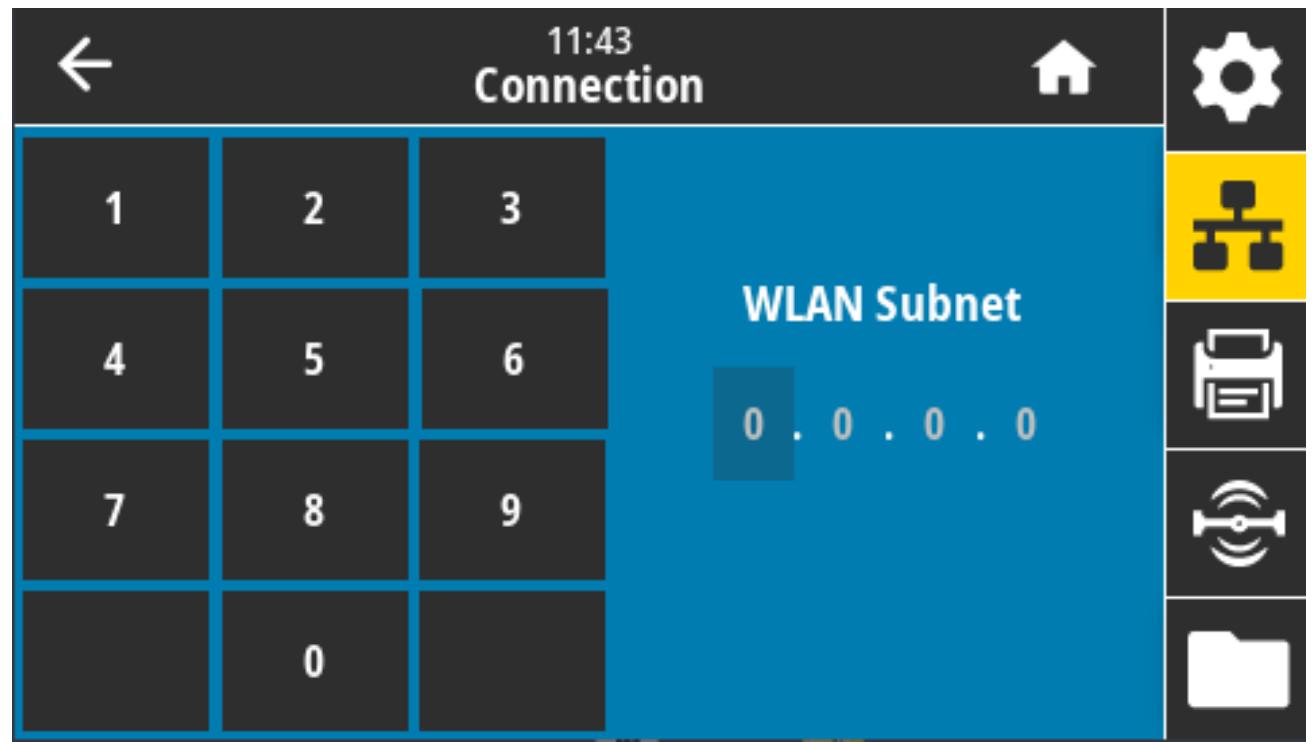
Valeurs acceptées : 000 à 255 pour chaque champ
Page Web de l'imprimante : View and Modify Printer Settings > Network Communications Setup > Wireless Setup (Afficher et modifier les paramètres de l'imprimante > Configuration des communications réseau > Configuration sans fil)
Connexion > Wi-Fi > Passerelle WLAN
Affiche la passerelle sans fil par défaut et permet de la modifier si nécessaire.
Pour enregistrer les modifications apportées à ce paramètre, définissez Connection > WLAN > WLAN IP Protocol (Connexion > Wi-Fi > Protocole IP WLAN) sur PERMANENT, puis réinitialisez le serveur d'impression (voir la section Connexion > Réseaux > Réinitialiser le réseau à la page 89).
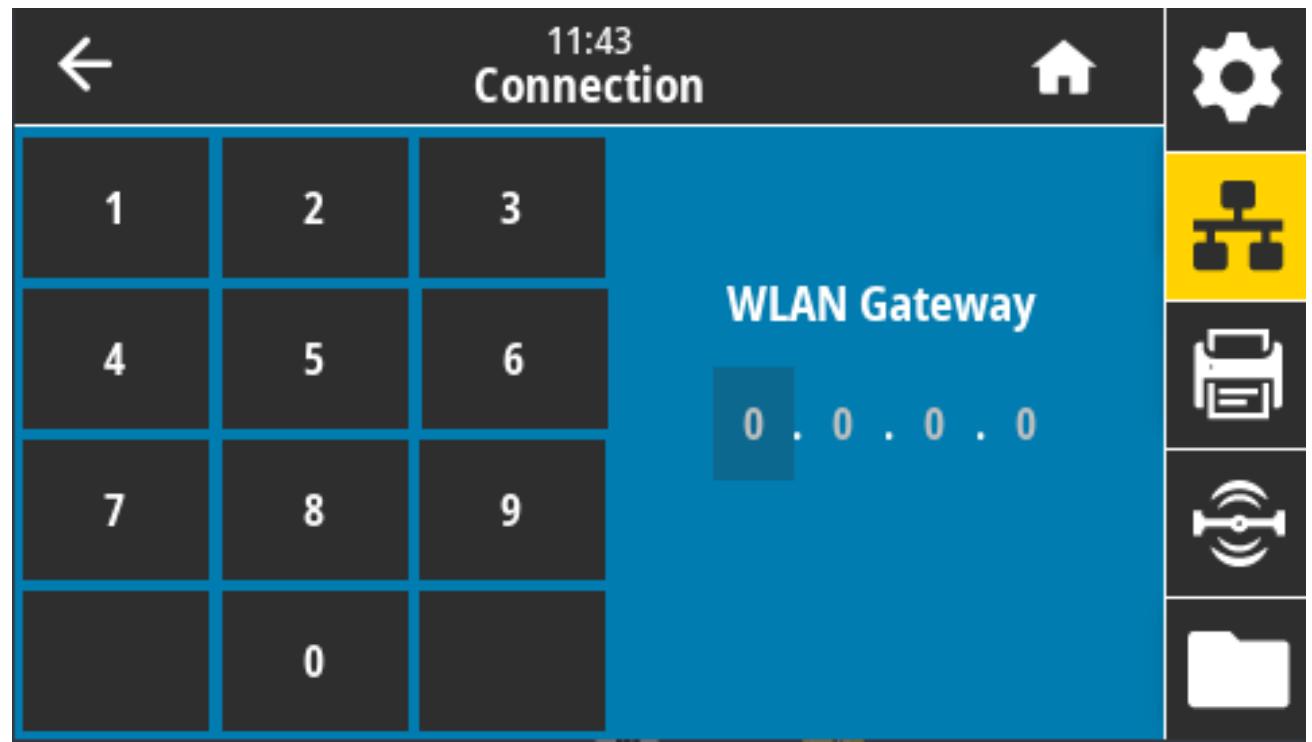
Valeurs acceptées : 000 à 255 pour chaque champ
Commande SGD utiliseé : wlan.ip.gateway
Page Web de l'imprimante : View and Modify Printer Settings > Network Communications Setup > Wireless Setup (Afficher et modifier les paramètres de l'imprimante > Configuration des communications réseau > Configuration sans fil)
Connexion > Wi-Fi > Adresse MAC WLAN
Affiche l'adresse MAC (Media Access Control) du serveur d'impression sans fil. Cette valeur ne peut pas etre modifiée.
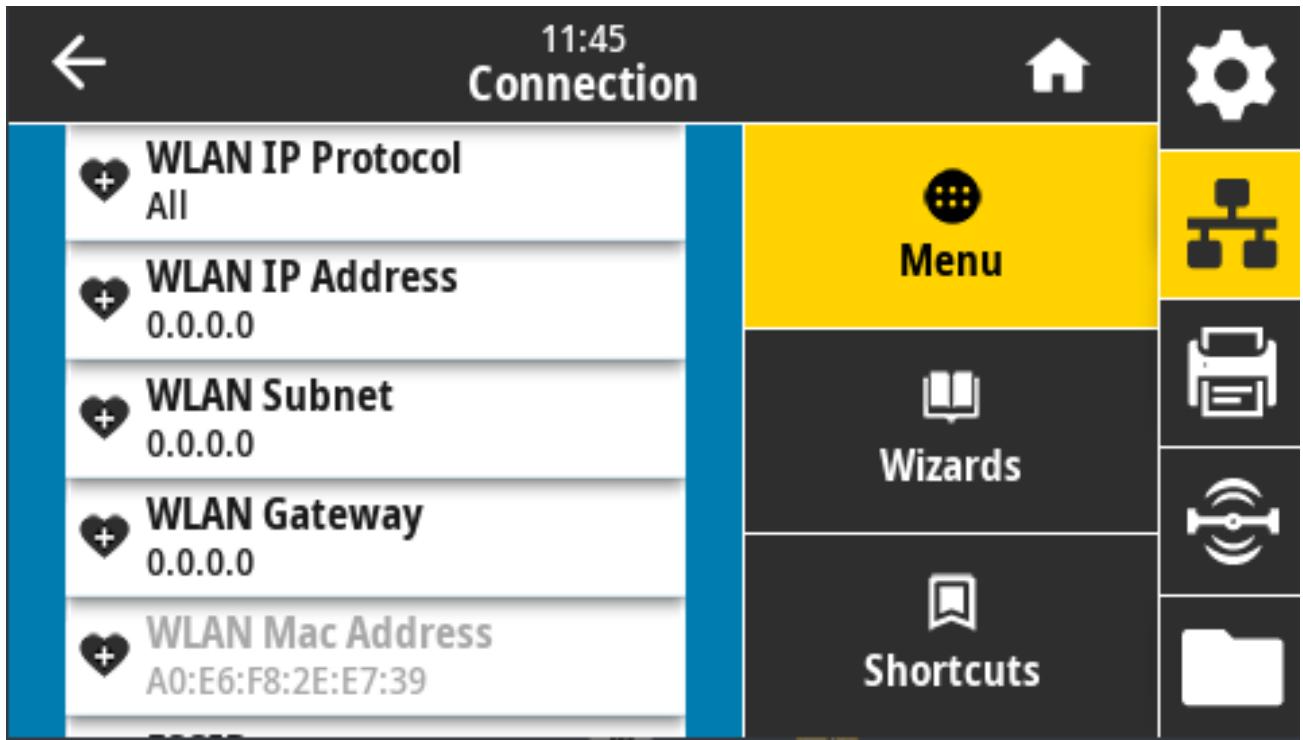
Commande SGD utilisese : w1an.mac_addr
Page Web de l'imprimante : View and Modify Printer Settings > Network Communications Setup > Wireless Setup (Afficher et modifier les paramètres de l'imprimante > Configuration des communications réseau > Configuration sans fil)
Connexion > Wi-Fi > ID SERV PROL
L'ID SERV PROL (ESSID, Extended Service Set Identification) est l'identifient de votre réseau sans fil. Spécifiez l'ID SERV PROL pour la configuration sans fil actuelle.
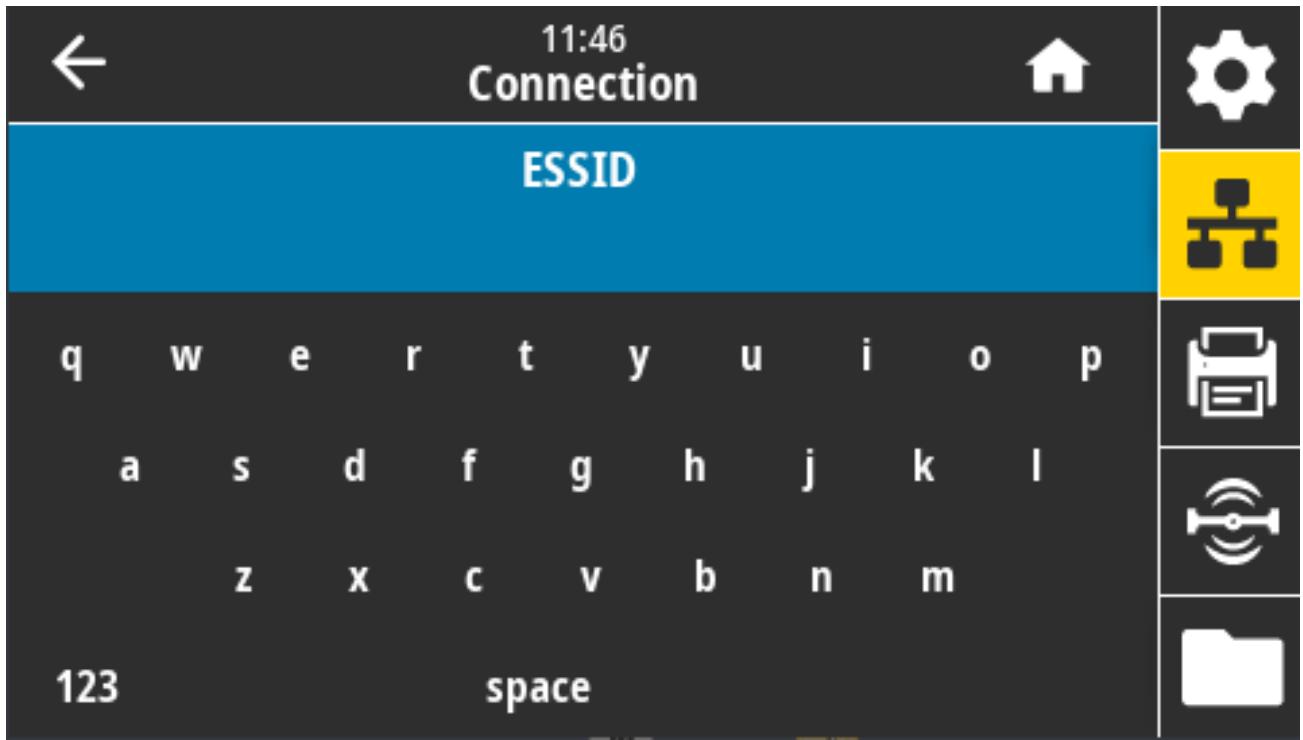
Valeurs acceptées : Chaîne alphanumeric de 32 caractères (125 par défaut)
Commande SGD utilisese : wlan.essid
Page Web de l'imprimante : View and Modify Printer Settings > Network Communications Setup > Wireless Setup (Afficher et modifier les paramètres de l'imprimante > Configuration des communications réseau > Configuration sans fil)
Connexion > Wi-Fi > Sécurité WLAN
Selectionnez le type de sécurité utilisé sur votre réseau WLAN.
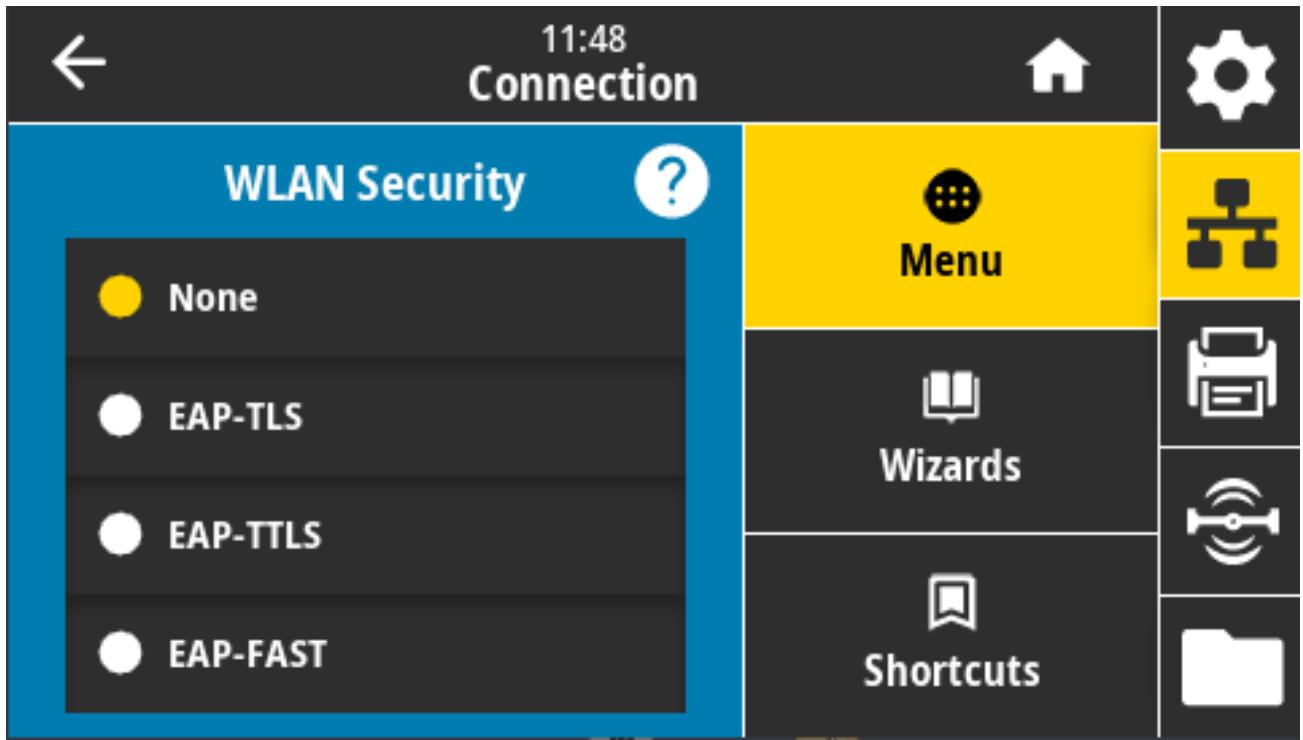
Page Web de l'imprimante : View and Modify Printer Settings > Network Communications Setup > Wireless Setup (Afficher et modifier les paramètres de l'imprimante > Configuration des communications réseau > Installation cryptage sans fil)
Connexion > Wi-Fi > Bande WLAN
Définissez une bande préféérée pour la connexion Wi-Fi.
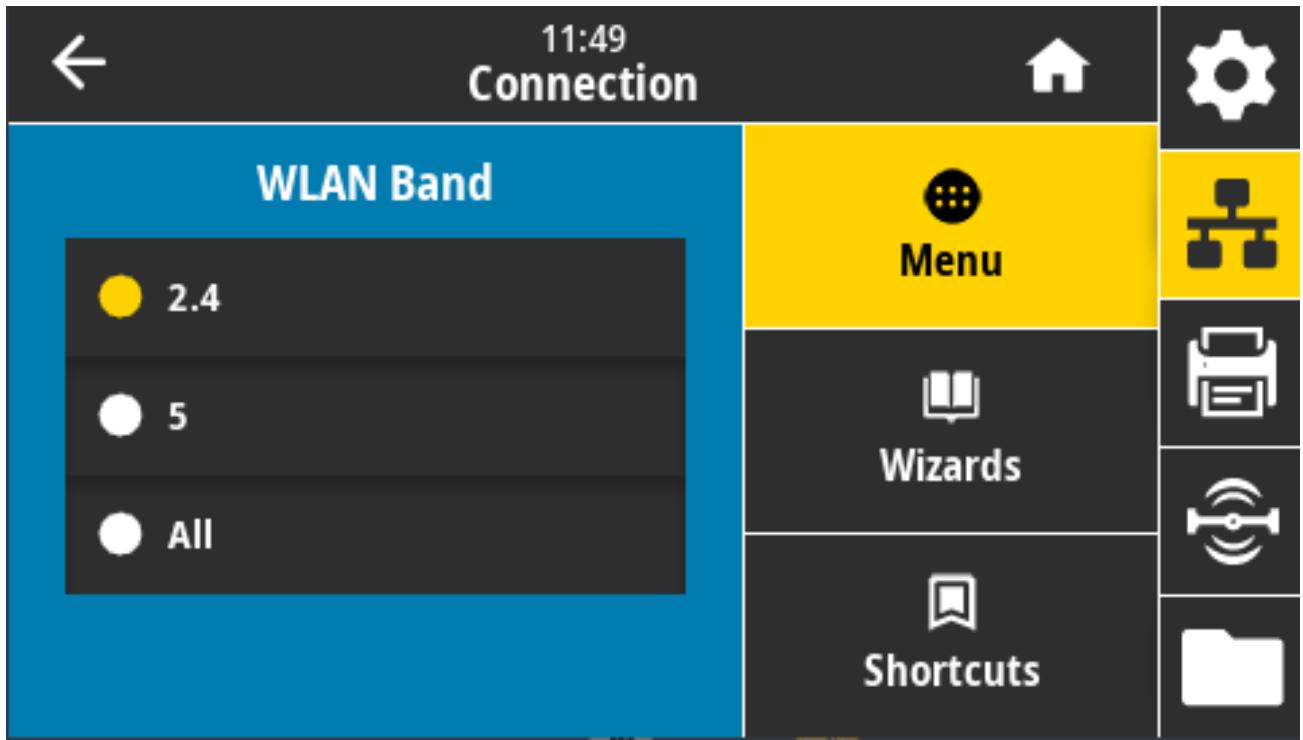
Valeurs acceptées : 2.4, 5, Sans
Commande SGD utilisese : wlan-band Preference
Page Web de l'imprimante : View and Modify Printer Settings > Network Communications Setup > Wireless Setup (Afficher et modifier les paramètres de l'imprimante > Configuration des communications réseau > Configuration sans fil)
Connexion > Wi-Fi > Code pays WLAN
Le code pays définit le pays de réglementation pour lequel la connexion radio sans fil est actuellément configurée.
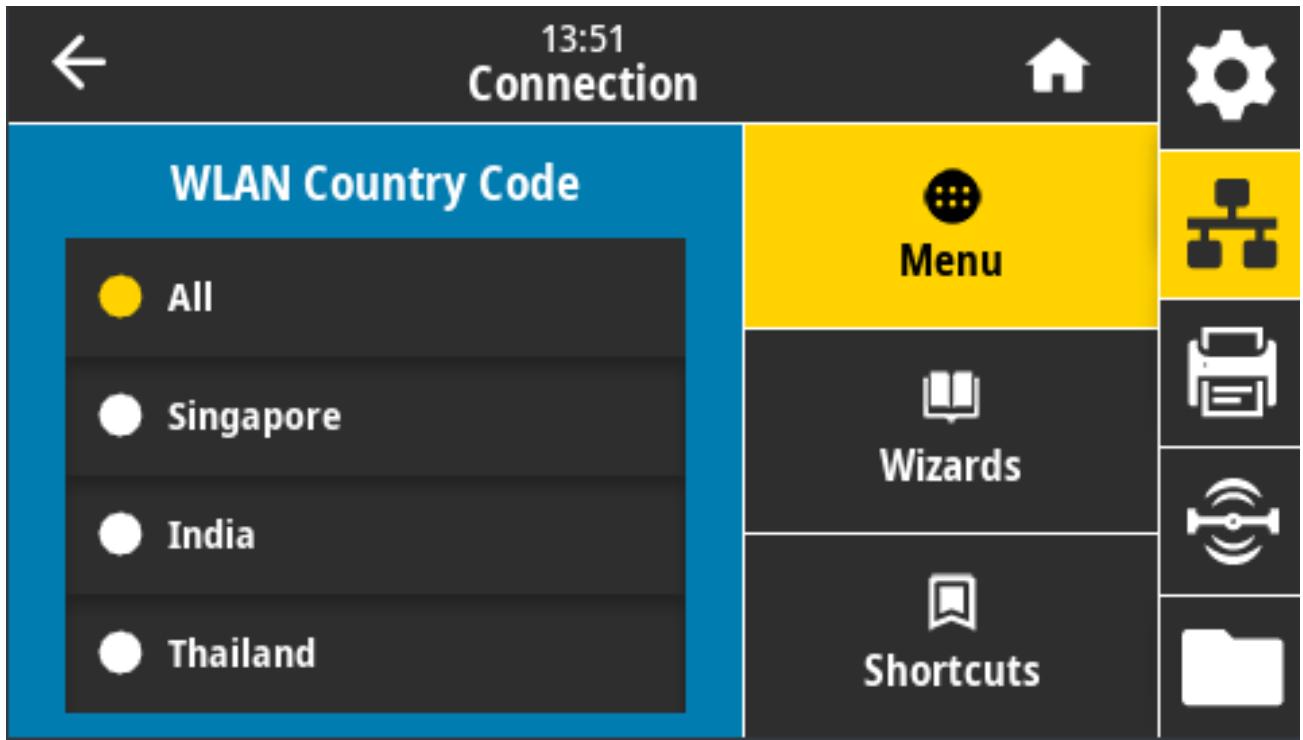

Remarque • La liste des codes pays est spécifique à chaque imprimante et dépend du modèle de l'imprimante et de sa configuration radio sans fil. Cette liste est sujette à des modifications, des ajouts ou des suppressions en lien avec des mises à jour du microprogramme, à tout moment, sans préavis.
Pour déterminer les codes pays disponibles sur votre imprimante, saisissez la commande! U1 getvar "wlan" pour renvoyer toutes les commandes associées aux paramètres WLAN. Localisez la commande wlan.country.code dans les résultats et affichez les codes pays disponibles pour votre imprimante.
Commande SGD utiliseé : wlan country_code
Connexion > Bluetooth > Bluetooth
Selectionnez si l'imprimante peut être détectée par des périhériques Bluetooth.
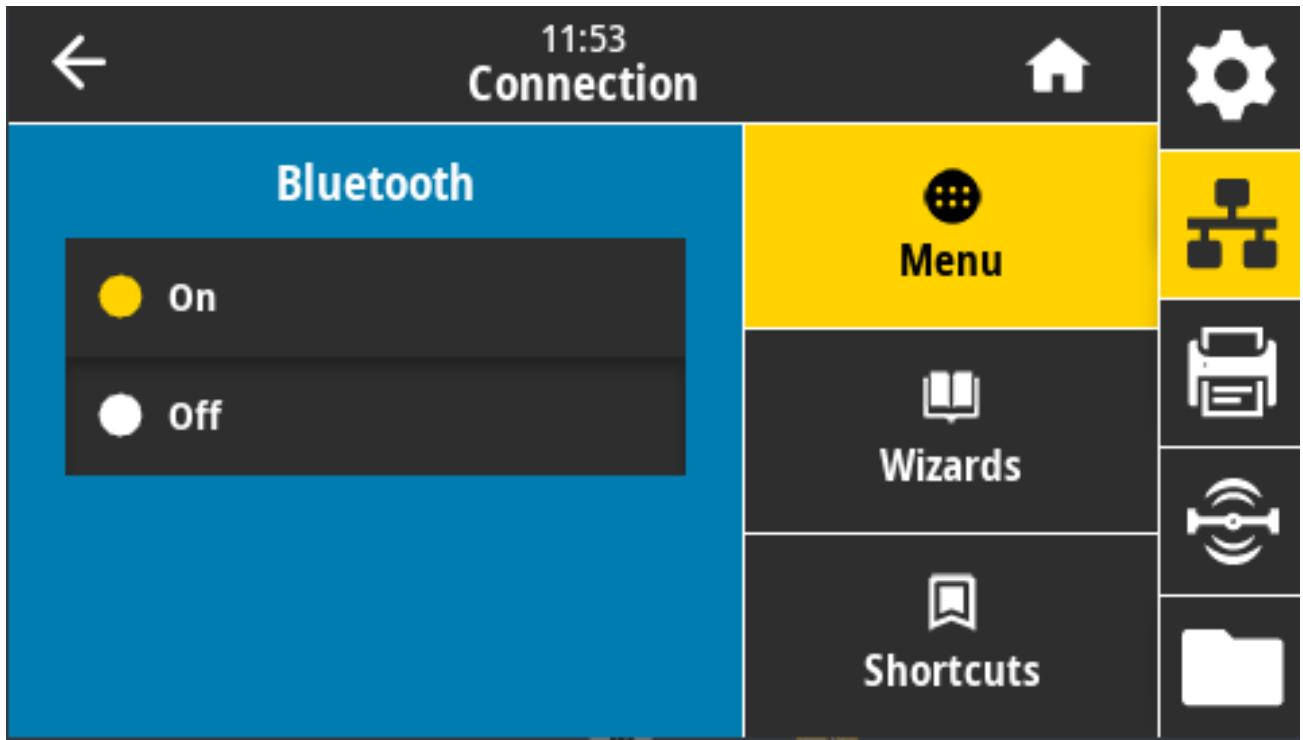
Valeurs acceptées :
ACTIVÉ: active le Bluetooth radio.
DÉSACTIVÉ : désactive le Bluetooth radio.
Commande SGD utilisé : bluetooth_enable
Connexion > Bluetooth > Détction Bluetooth
Selectionnez si l'imprimante peut être détectée par des périhériques Bluetooth.
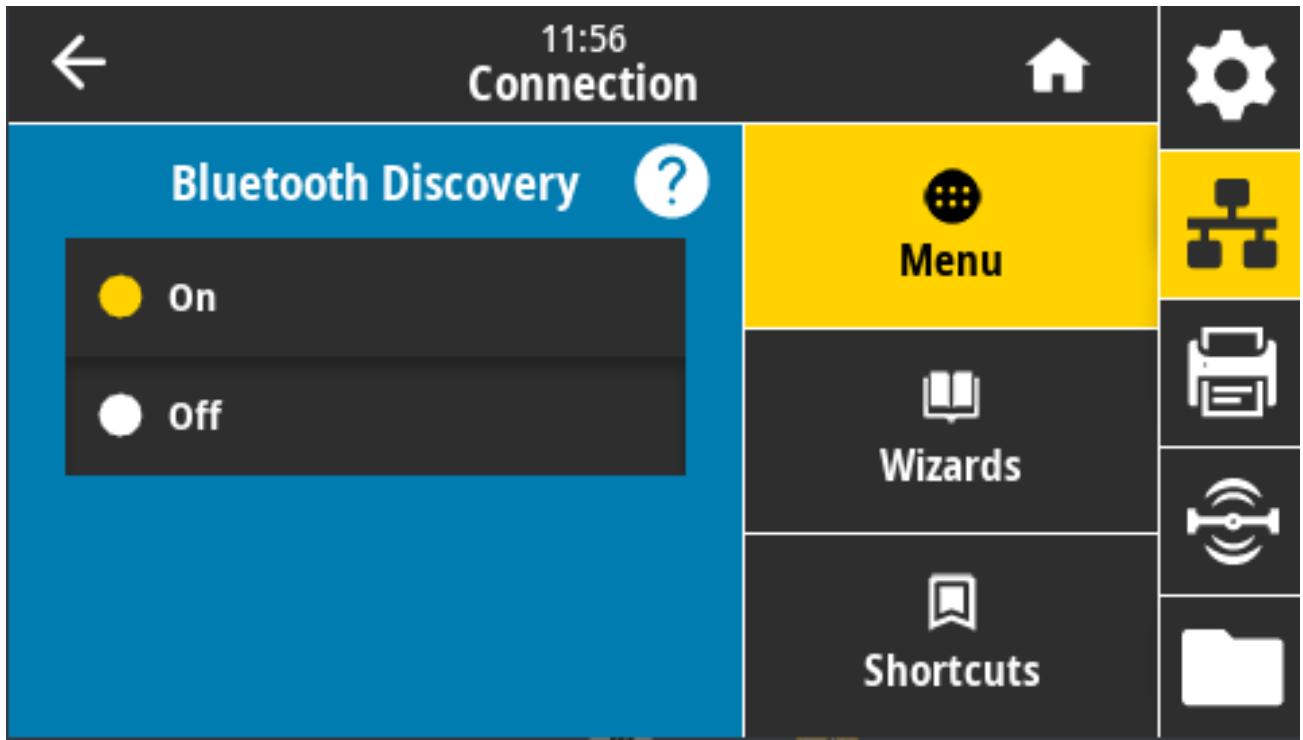
Valeurs acceptées :
ACTIVÉ: active le mode de détention Bluetooth.
DÉSACTIVÉ : désactive le mode de détéction Bluetooth
Commande SGD utilisé : bluetooth.discoverable
Connexion > Bluetooth > Nom convivial
Cette commande définit le nom convivial, qui est utilisé durant la détction du service.
Pour appliquer les modifications, vous doivent étreindre puis rallumer l'imprimante ou saisir la commande device.reset (voir la section Connexion >Réseaux > Réinitialiser le réseau à la page 89).
Si vous ne définisse pas de nom convivial, par défaut le numéro de série de l'imprimante sera utilisé.
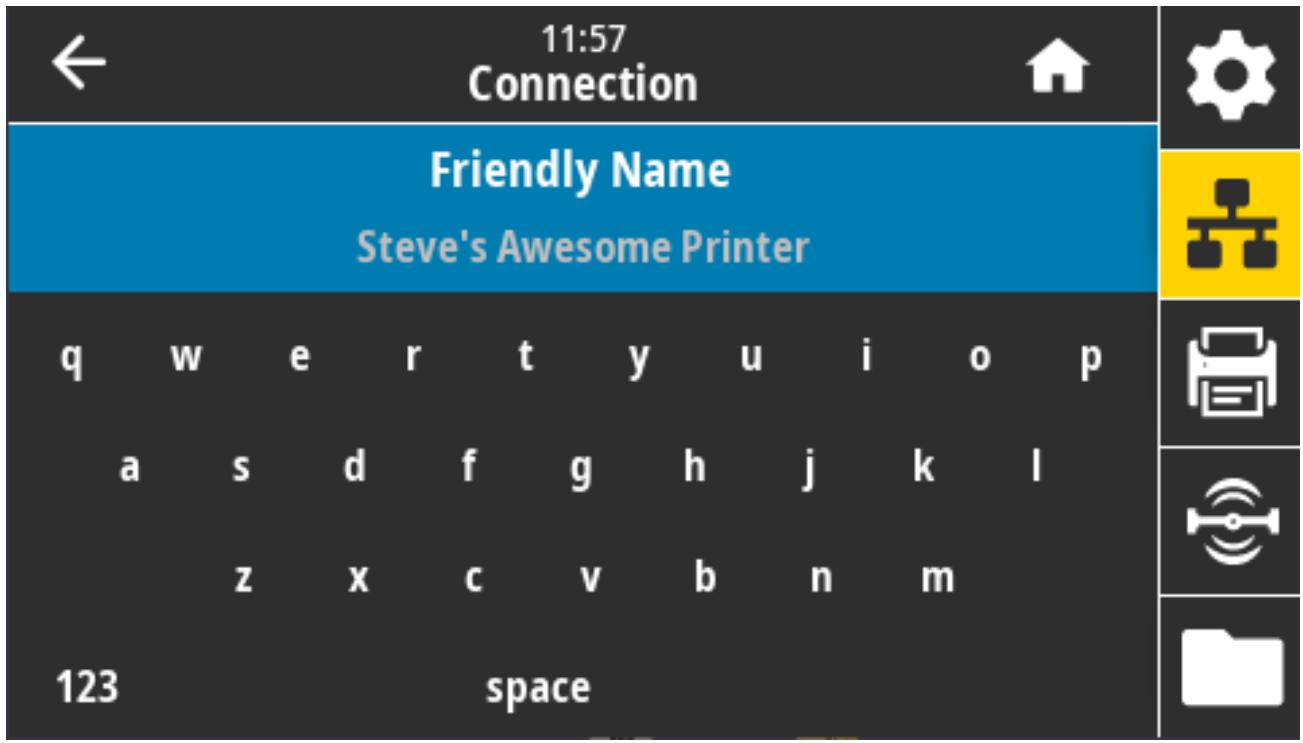
Valeurs acceptées : chaîne de texte de 17 caractères
Commande SGD utilisé: bluetoothfriendly_name
Connexion > Bluetooth > Mode sécurité mini
Ce paramètre de configuration d'imprimante définit le mode de sécurité Bluetooth minimum. Le mode de sécurité minimum fournit différents niveaux de sécurité, en fonction de la version radio et du microprogramme de l'imprimante.
Pour plus d'informations, consultez le manuel Zebra Programming Guide disponible à l'adresse zebra.com/manuals.
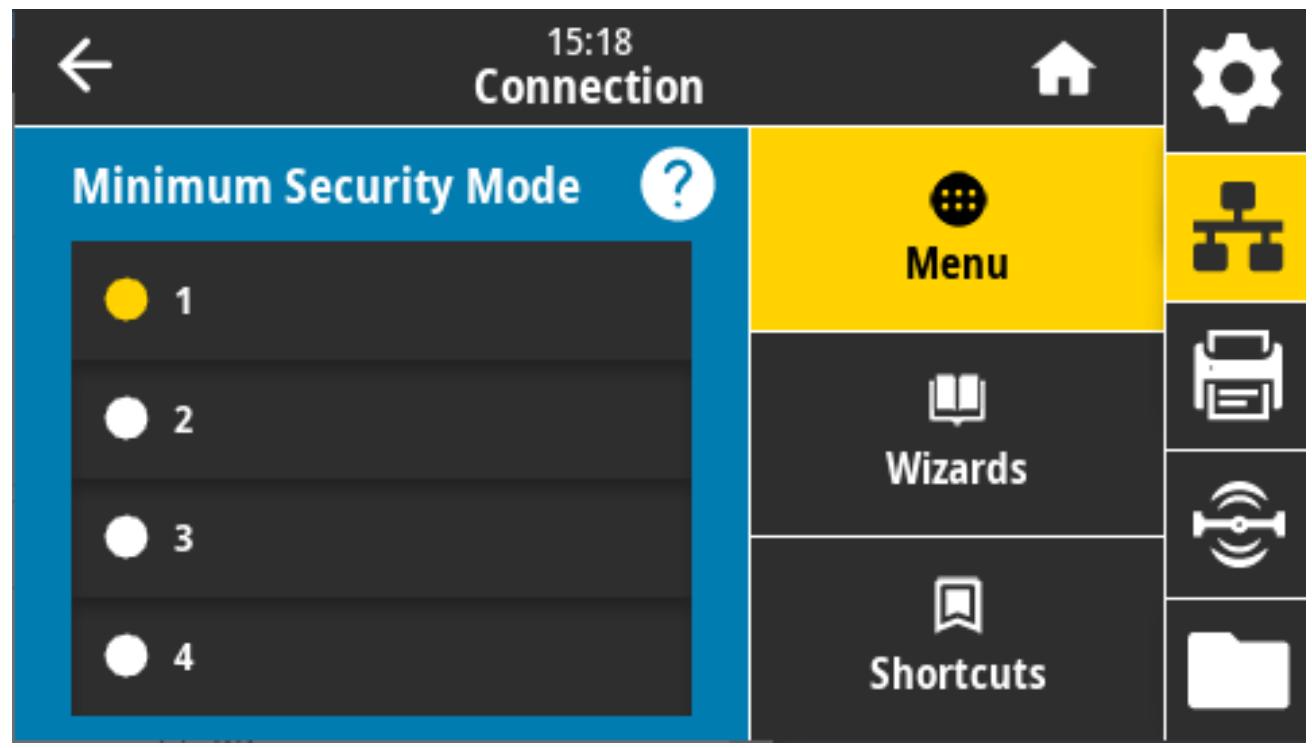
Valeurs acceptées : 1, 2, 3, 4
Commande SGD utilisee: bluetoothminimum_security_mode
Connexion > Bluetooth > Version des normes
Ce paramètre affiche le numéro de version de la bibliothèque Bluetooth.
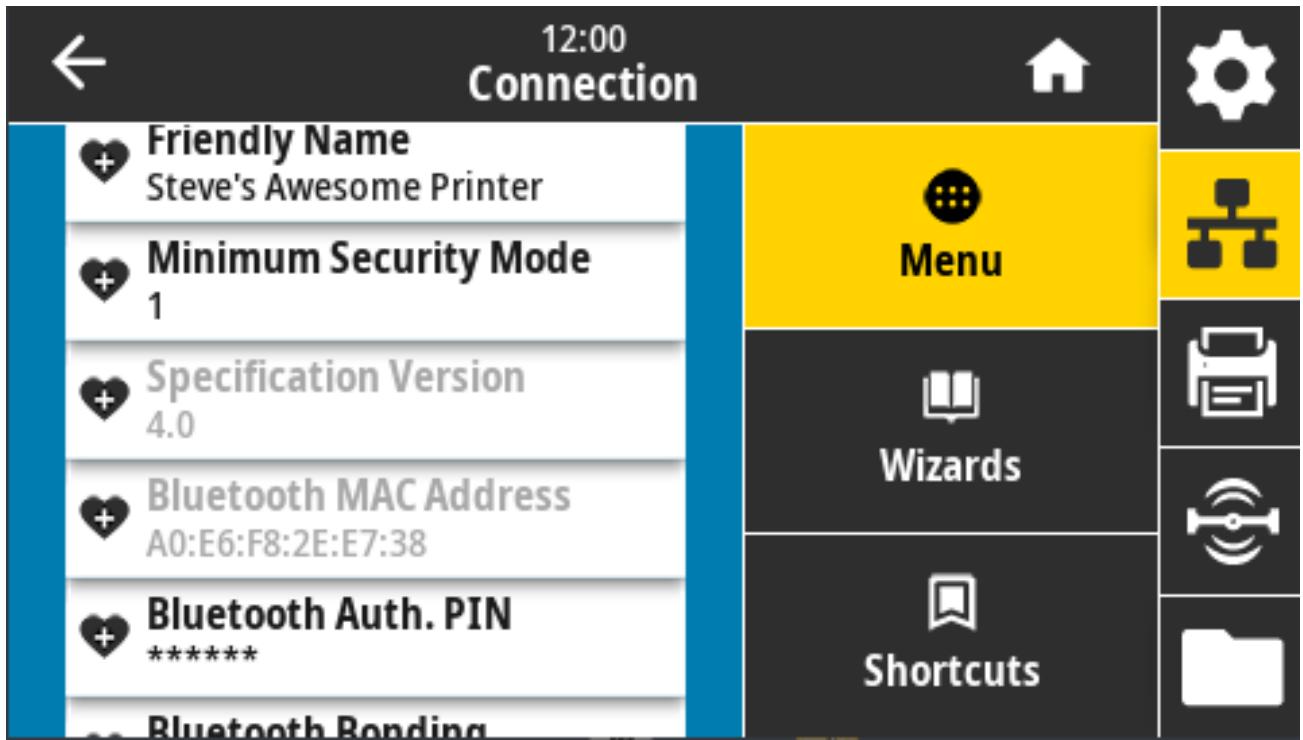
Commande SGD utiliseé : bluetooth.version
Connexion > Bluetooth > Adresse MAC Bluetooth
Ce paramètre affiche l'adresse du péripérisque Bluetooth.
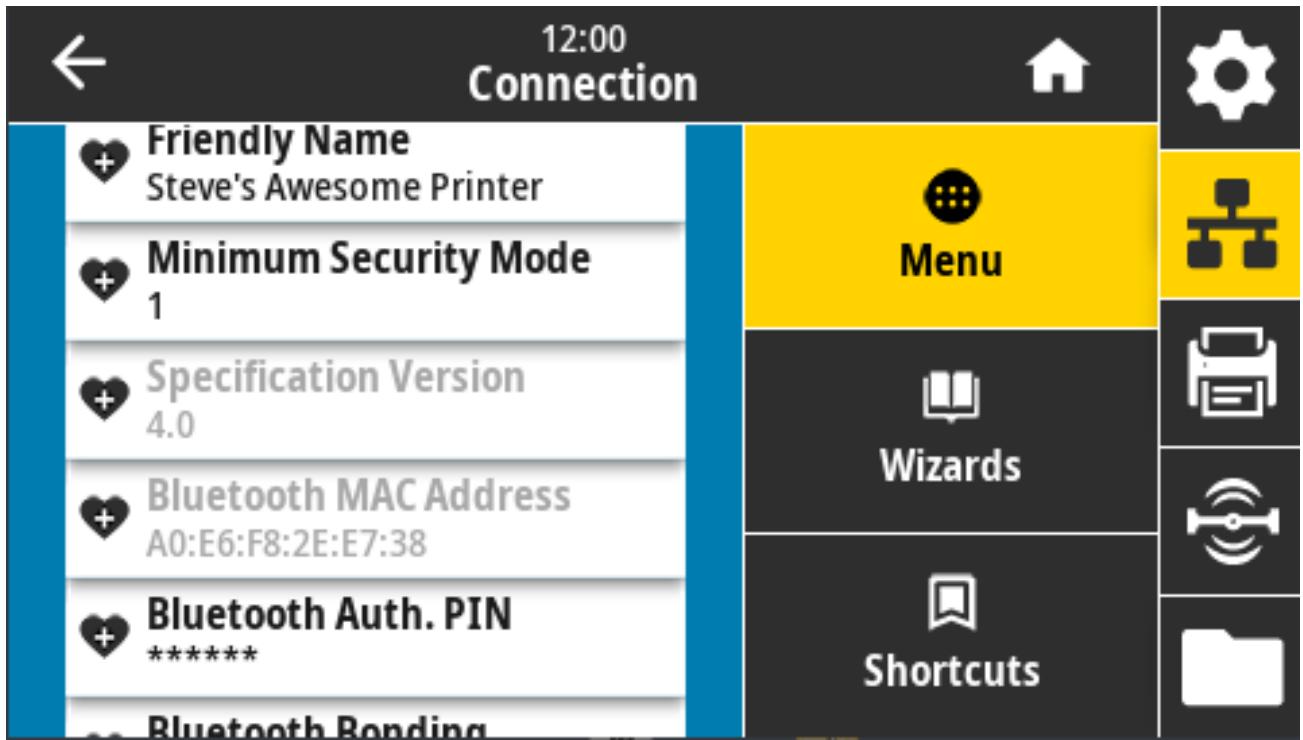
Commande SGD utiliseée : bluetooth.address
Connexion > Bluetooth > Auth. Bluetooth PIN
Ce paramètre affiche l'adresse du péripérisque Bluetooth.
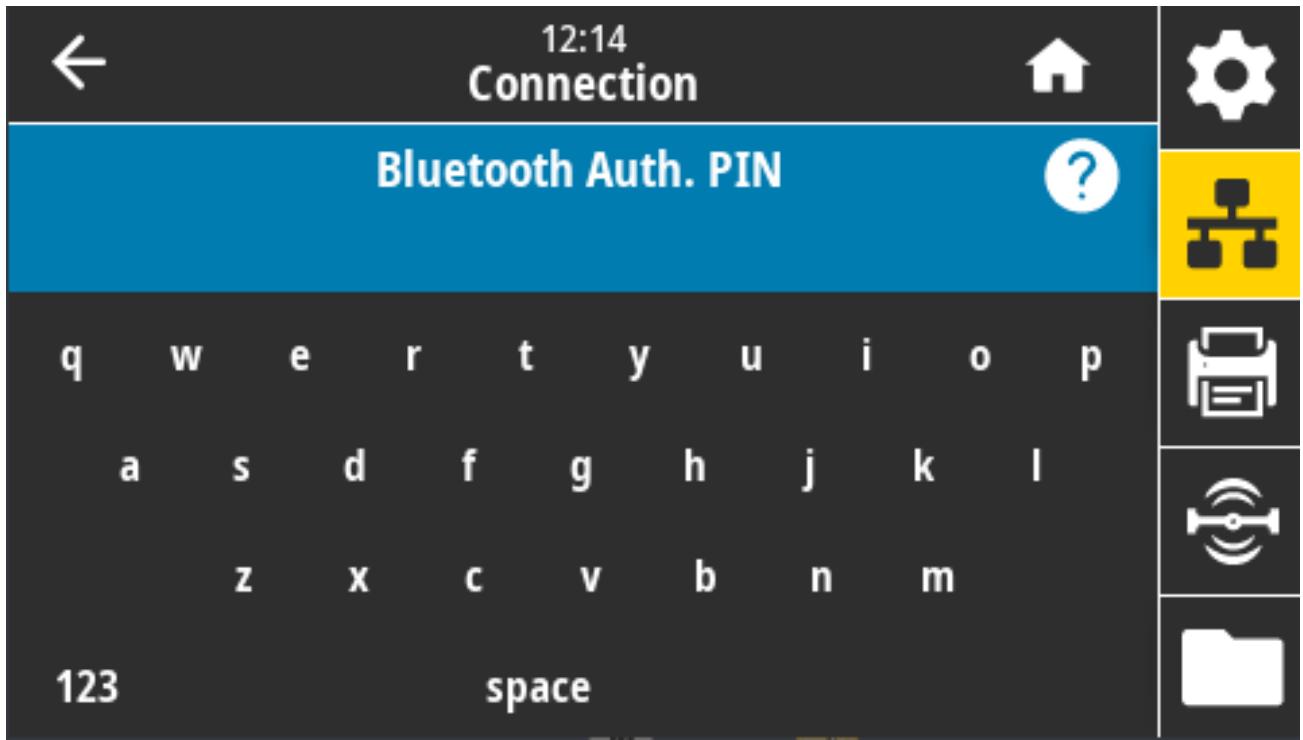
Commande SGD utilisée :
bluetooth.bluetooth_PIN (pour définir le code PIN)
bluetoothauthentication (pour activer l'authentication)
Connexion > Bluetooth > Liaison Bluetooth
Permet de déterminer si la pile Bluetooth « lie » ou enregistrtre des clés de connexion pour les périphériques qui se connectent avec succès à l'imprimante.
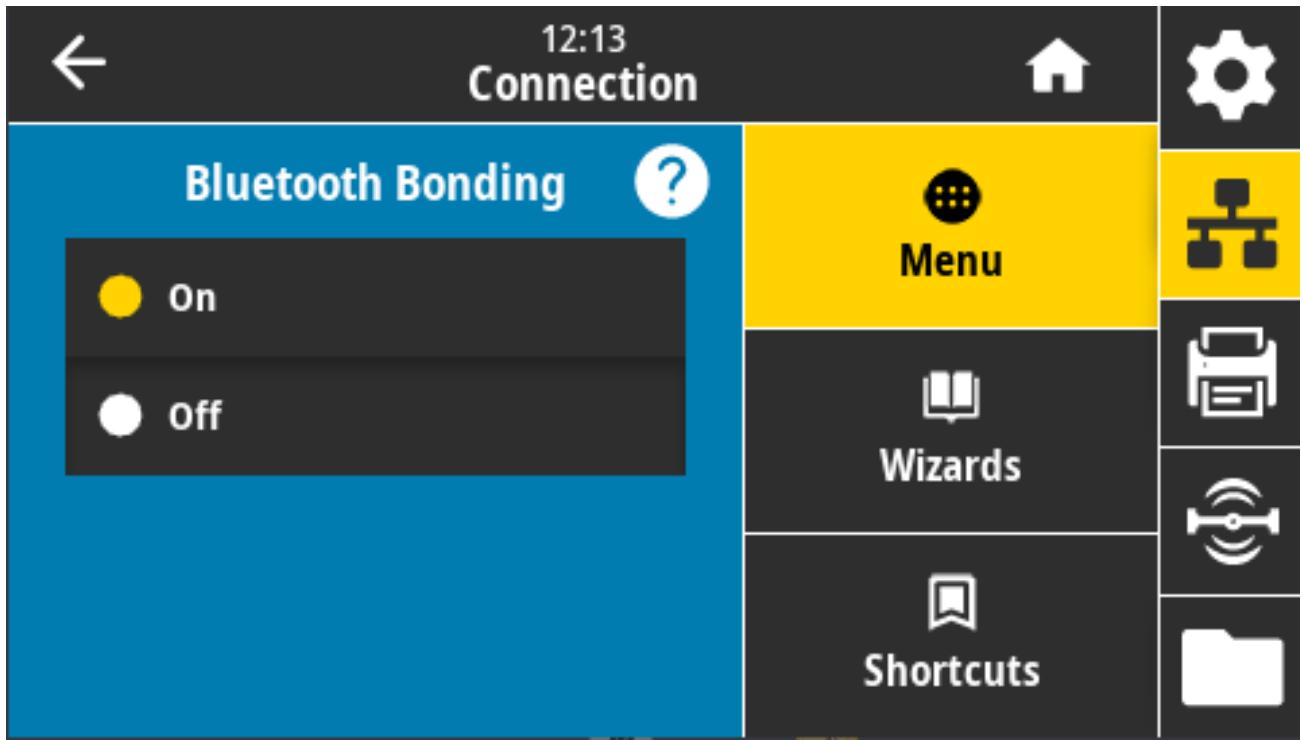
Valeurs acceptées :
ACTIVÉ: active la liaison Bluetooth.
DÉSACTIVÉ : désactive la liaison Bluetooth.
Commande SGD utiliseé : bluetooth.bonding
Menu Imprimer
Utilisez ce menu pour définir le mode d'impression de l'imprimante. Définissez le contraste, la vitesse, la taille, le traitement de la tâche d'impression, etc.
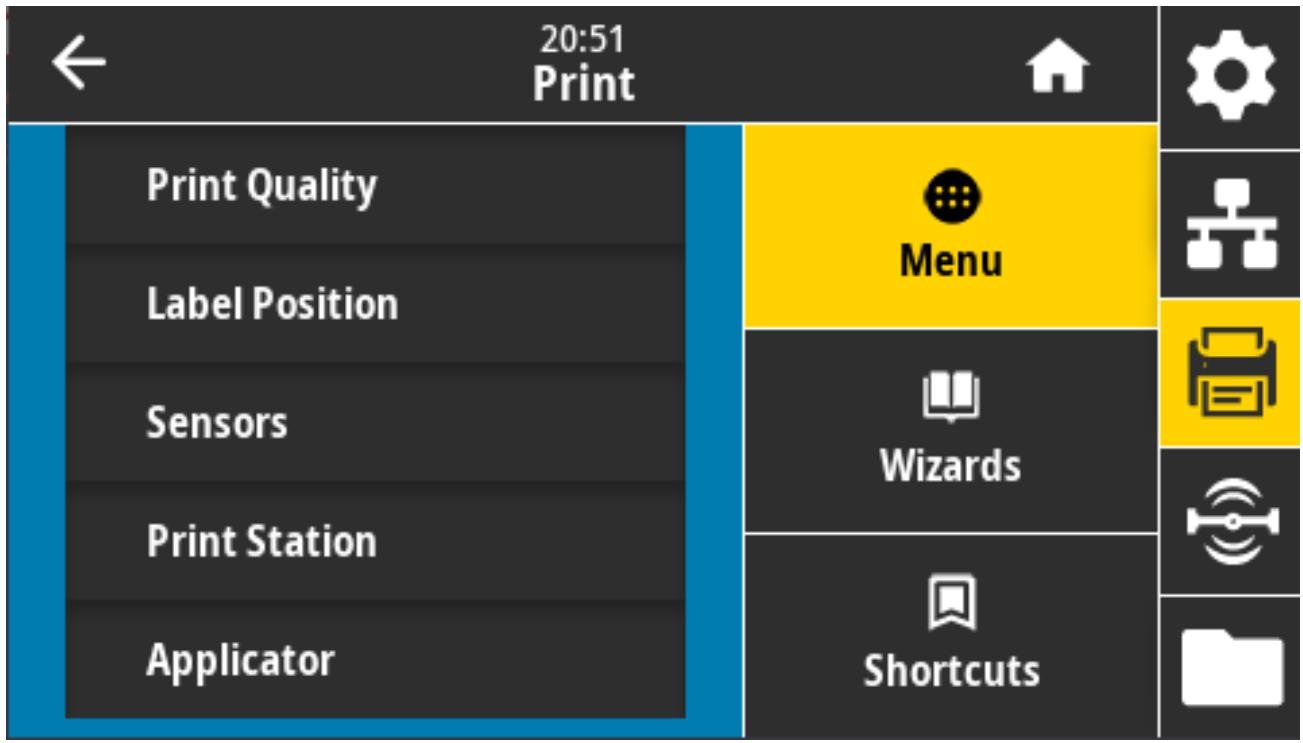
Imprimer > Qualité d'impression > Contraste
Configurez le contraste d'impression sur la valeur minimale permettant d'obtenir une bonne qualite d'impression. Un réglage à un niveau trop élevé risque de provoquer une impression floue de l'image de l'étiquette, une numérisation incorrecte des codes à barres, le passage de l'encre à travers le ruban ou l'usure prématurée de la tête d'impression.

Valeurs acceptées : 0,0 à 30,0
Commande SGD utiliseé : print.tone
Page Web de l'imprimante : View and Modify Printer Settings > General Setup > Darkness (Afficher et modifier les paramètres de l'imprimante > Config générale > Contraste)
Imprimer > Qualité d'impression > Vitesse d'impression
Sélectionnez la vitesse d'impression d'une étiquette en pouces par seconde (pps). Généralement, plus la vitesse est faible,ILAmeure est la qualite d'impression.
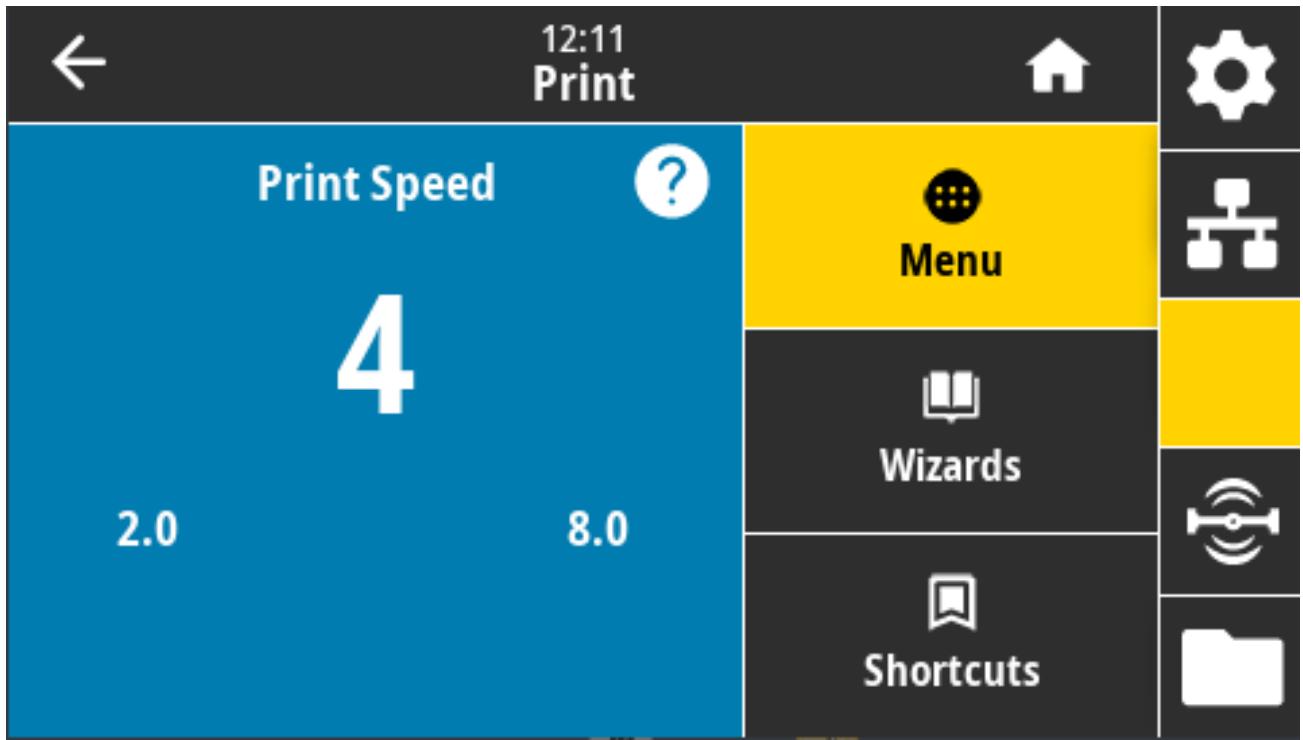
Valeurs acceptées :
ZD621 203 ppp = 2 à 8 pps
ZD621 300 ppp = 2 à 6 pps
Commande SGD utilisé : media.speed
Page Web de l'imprimante : View and Modify Printer Settings > General Setup > Print Speed (Afficher et modifier les paramètres de l'imprimante > Configuration générale > Vitesse d'impression)
Imprimer > Qualité d'impression > Type d'impression
Precisez si l'imprimante doit utiliser du ruban pour les impressions.
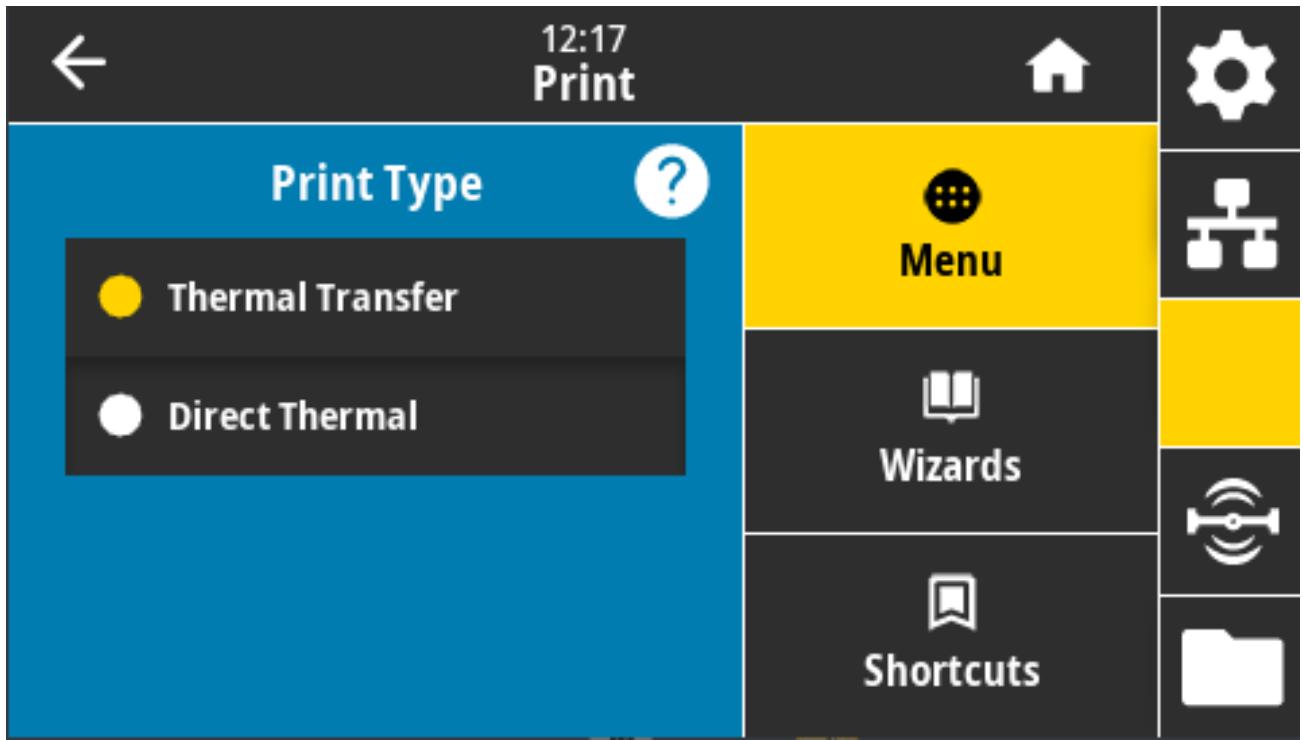
Valeurs acceptées :
Transf Therm : utilise du ruban et du papier à transfert thermique.
Therm. Direct : utilise du papier thermique direct mais pas de ruban.
Page Web de l'imprimante : View and Modify Printer Settings > Media Setup > Print Method (Afficher et modifier les paramètres de l'imprimante > Config papier > Type impression)
Imprimer > Qualité d'impression > Type d'étiquettes
Sélectionnez le type de papier utilisé.
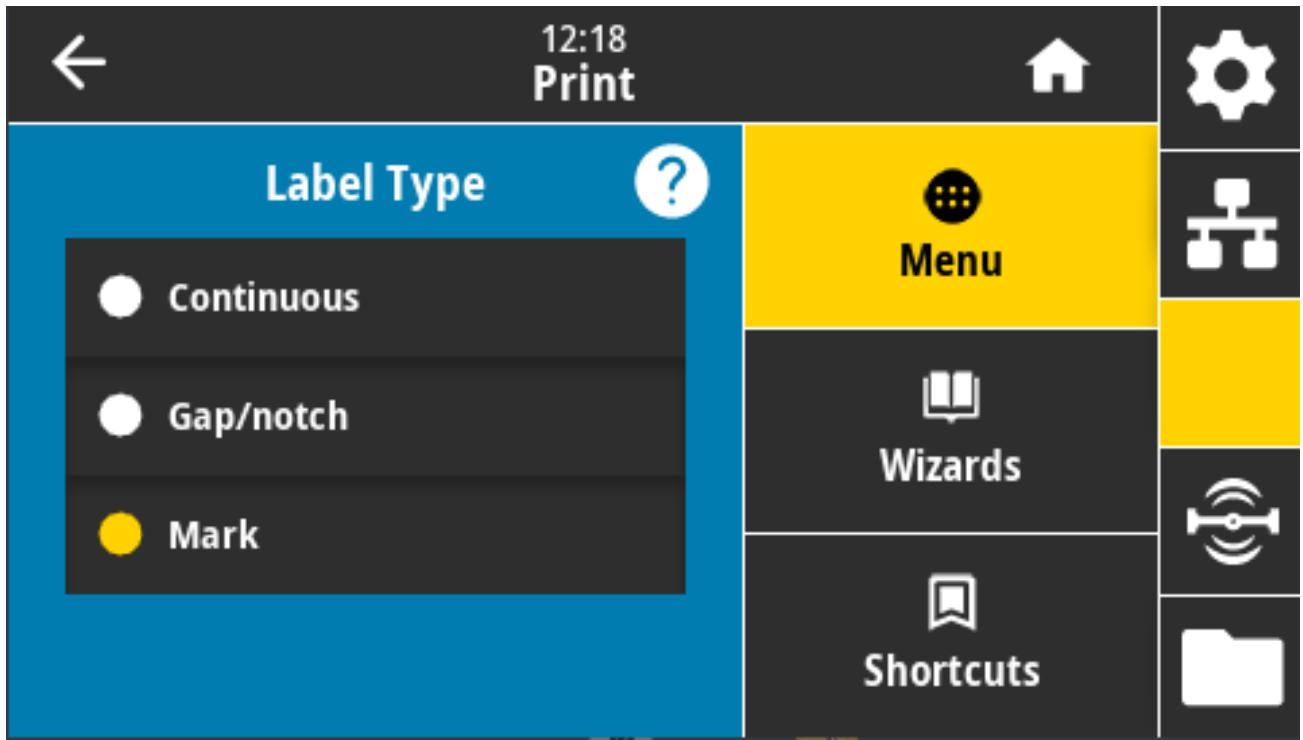
Si vous sélectionnez Continu, vous devez inclure une instruction de longueur d'étiquette (Imprimer > Qualité d'impression > Longueur étiqu. dans votre format d'étiquette (^LL si vous utilisez ZPL).
Si vous sélectionnez Espace/Encoche ou Repère pour divers papiers non continus, l'imprimante fait avancer le papier afin de calculer la longueur d'étiquette.
Valeurs acceptées : Continu, Espace/Encoche, Repère
Page Web de l'imprimante : View and Modify Printer Settings > Media Setup > Media Type (Afficher et modifier les paramètres de l'imprimante > Config papier > Type média)
Imprimer > Qualité d'impression > Longueur étiqu. (points)
Permet d'afficher la longueur d'etiquette calibrée en points. Cette valeur ne peut pas etre modifiee.
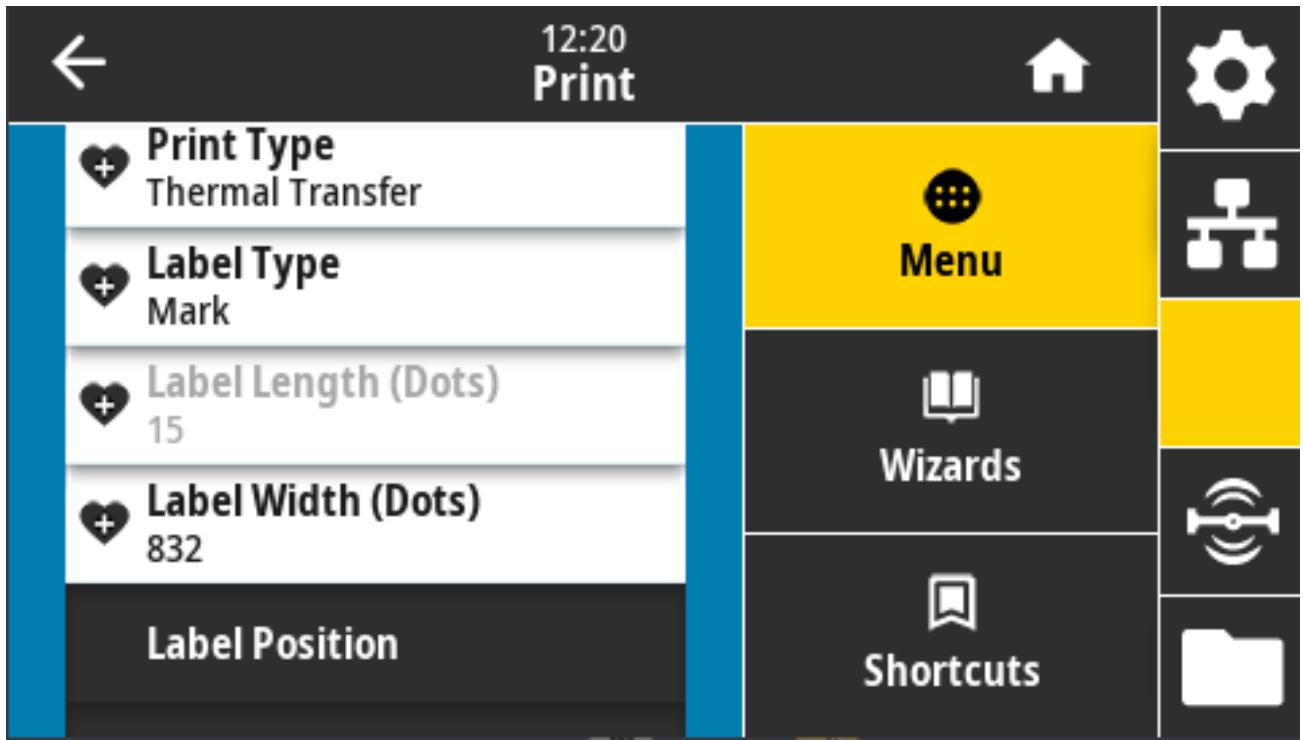
Imprimer > Qualité d'impression > Largeur étiquette (points)
Indiquez la largeur des etiquettes utilisées, en points. La valeur par défaut est la largeur maximale de l'imprimante, basée sur la valeur de points par pouce de la tete d'impression.
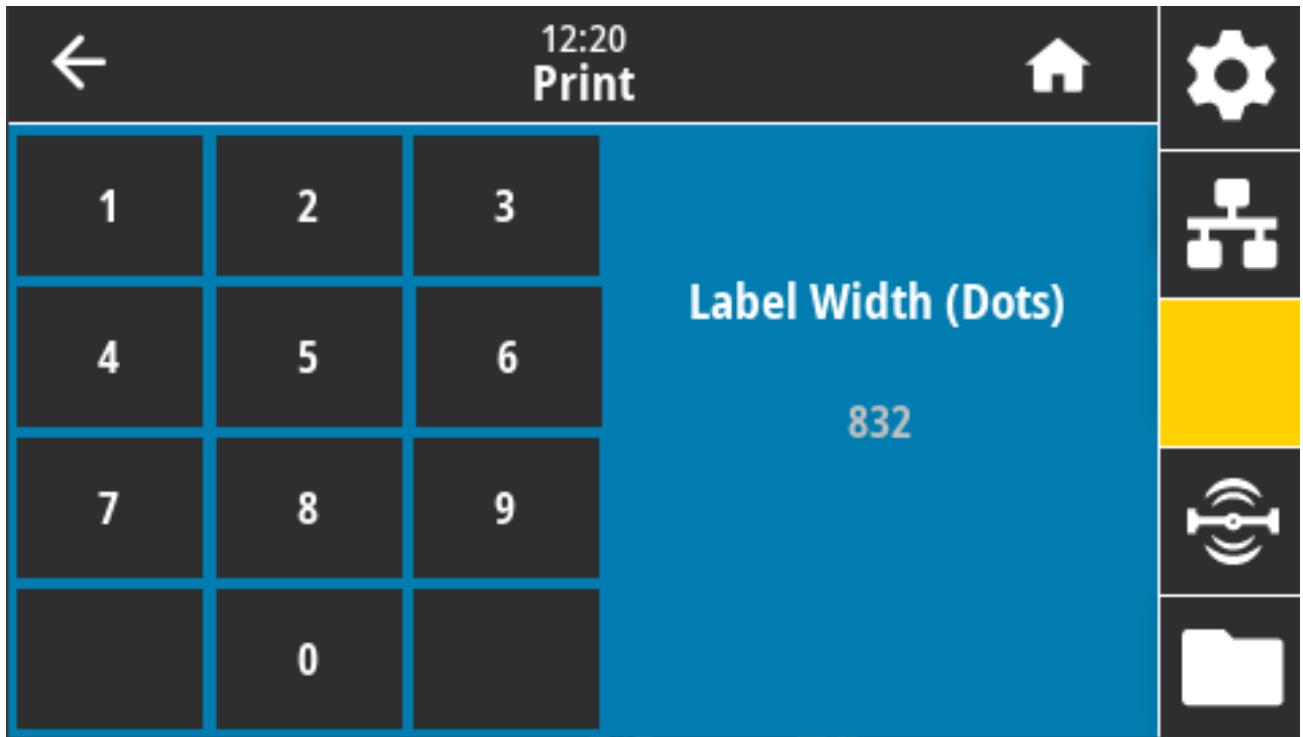

REMARQUE: Si vous choisissez une largeur trop petite, certaines parties d'un format d'etiquette risquent de ne pas etre imprimées sur le papier. Si vous choisissez une largeur trop elevée, vous allez encombrer inutillement la mémoire de formatage, et l'impression risque d'être effectuee sur le contre-rouleau, et non sur l'étiquette. Ce paramètre peut affercter la position horizontale du format d'etiquette si I'image a ete inversée au moyen de la commande ^POI ZPL.
Valeurs acceptées :
ZD621 203 ppp = 0002 à 832 points
ZD621 300 ppp = 0002 à 1 280 points
Page Web de l'imprimante : View and Modify Printer Settings > Media Setup > Print Width (Afficher et modifier les paramètres de l'imprimante > Config papier > Largeur impr)
Imprimer > Position de l'étiquette > Méthode de collecte
Sélectionnez une méthode de collecte compatible avec les options disponibles sur votre imprimante.
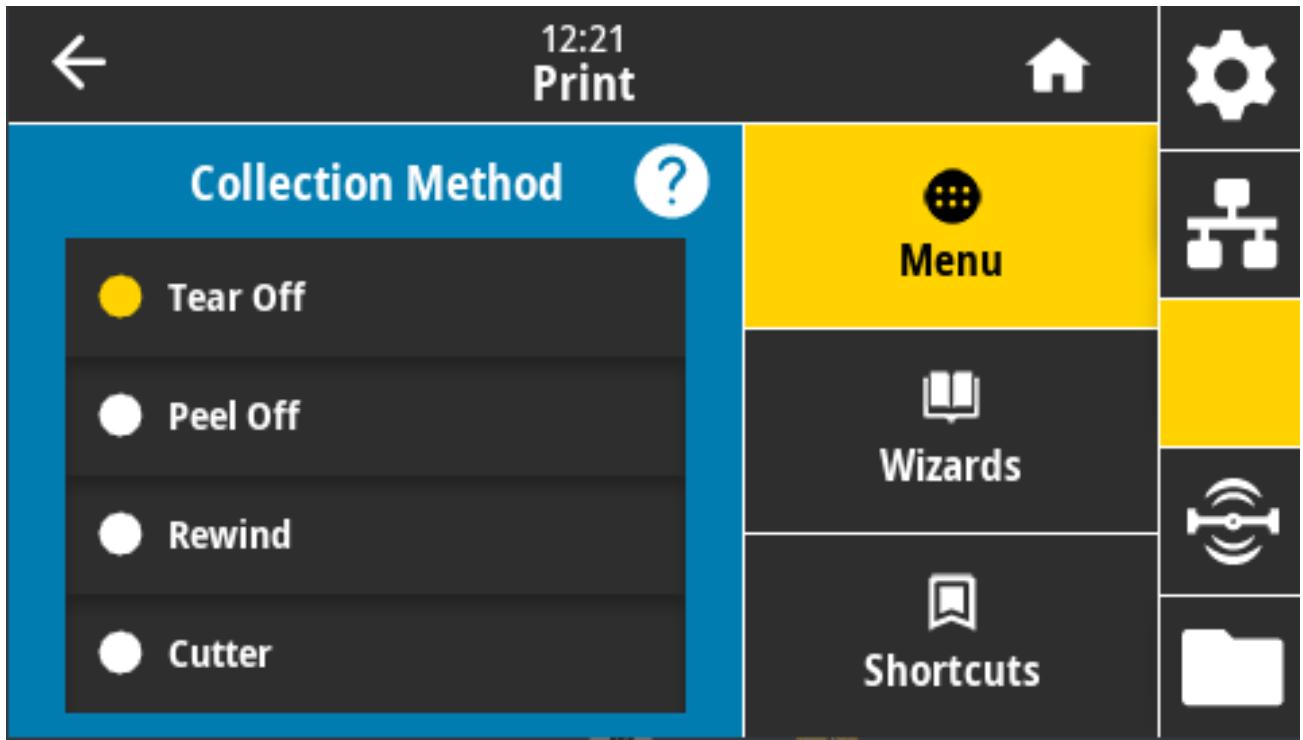
Valeurs acceptées : Déchérement, Prédecollage, Réenrouleur, Coupe, Coupe Retardée, Prédec. Sans Support, Réenr. Sans Support, Déchir. Sans Support, Applicateur, Coupe Ss support, Coupe Ss Sup Ret
Commande SGD utiliseé : media.printmode
Page Web de l'imprimante : View and Modify Printer Settings > General Setup > Print Mode (Afficher et modifier les paramètres de l'imprimante > Config générale > Mode d'impression)
Imprimer > Position de l'étiquette > Décal lig déchir
Définissez la position à laquelle l'imprimante doit s'arrête pour le déchirement des étiquettes.
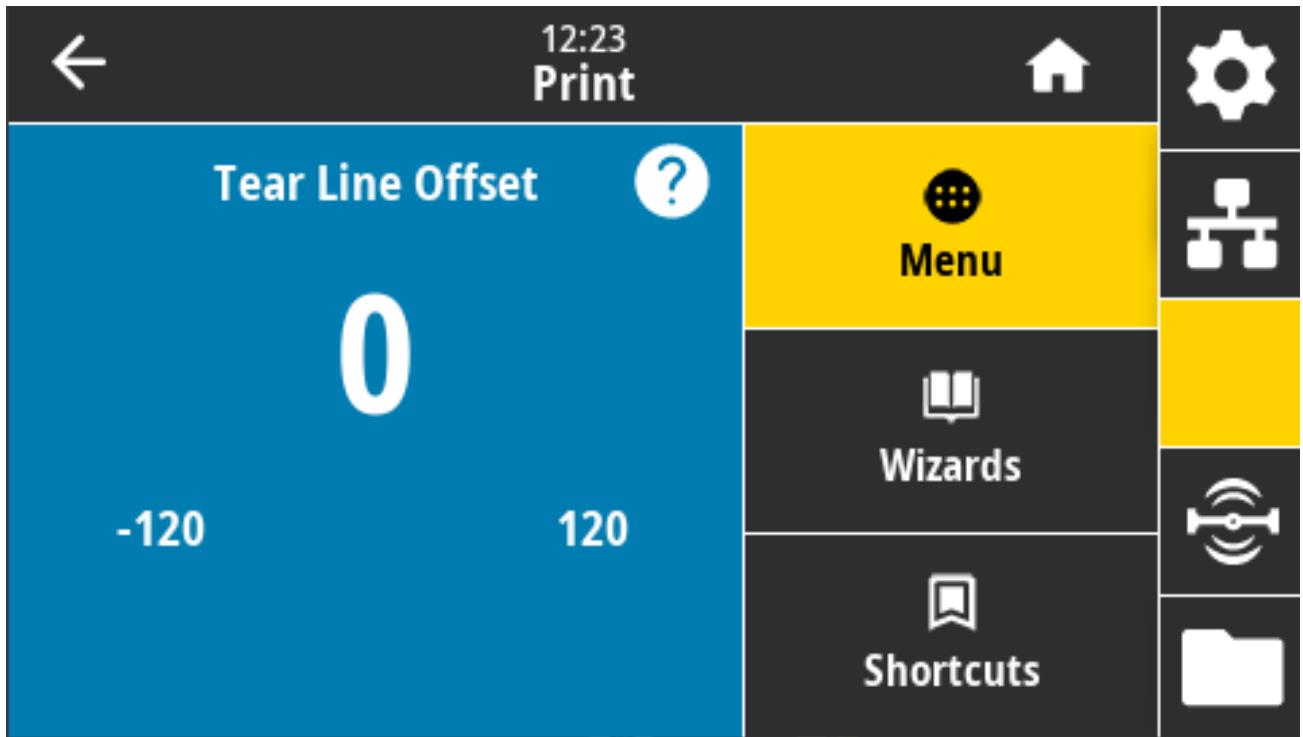
Si nécessaire, modifiez la position du papier sur le dispositif de déchirement après l'impression.
- Un nombre faible déplace le papier vers l'imprimante du nombre de points indiqué (la ligne de déchirement se rapproche du bord de l'étiquette imprimée).
- Un nombre élevé éloigne le papier de l'imprimante (la ligne de déchirement se rapproche du bord d'attaque de l'étiquette suivante).
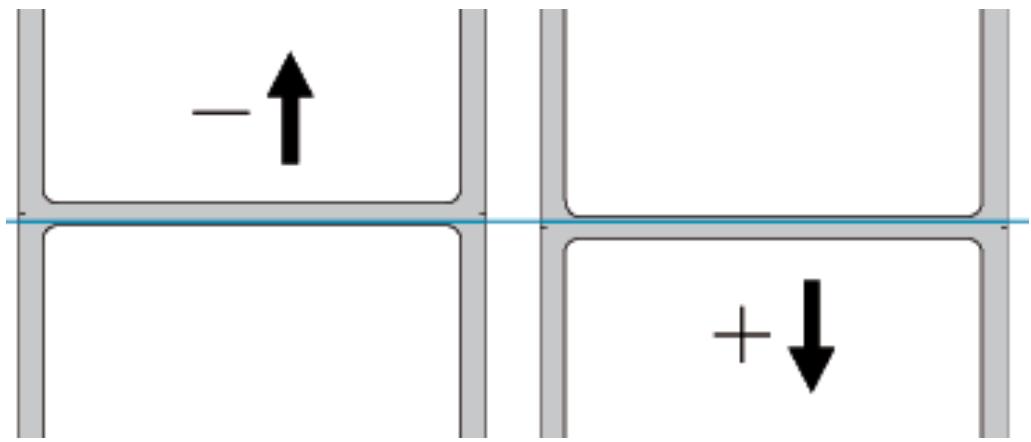
Valeurs acceptées : -120 à +120
Commande SGD utiliseé : media.printmode
Page Web de l'imprimante : View and Modify Printer Settings > General Setup > Tear Off (Afficher et modifier les paramètres de l'imprimante > Config générale > Déchirement)
Imprimer > Position de l'étiquette > Décalage horizontal de l'étiquette
Si nécessaire, décalez horizontally le position de l'image sur l'étiquette.
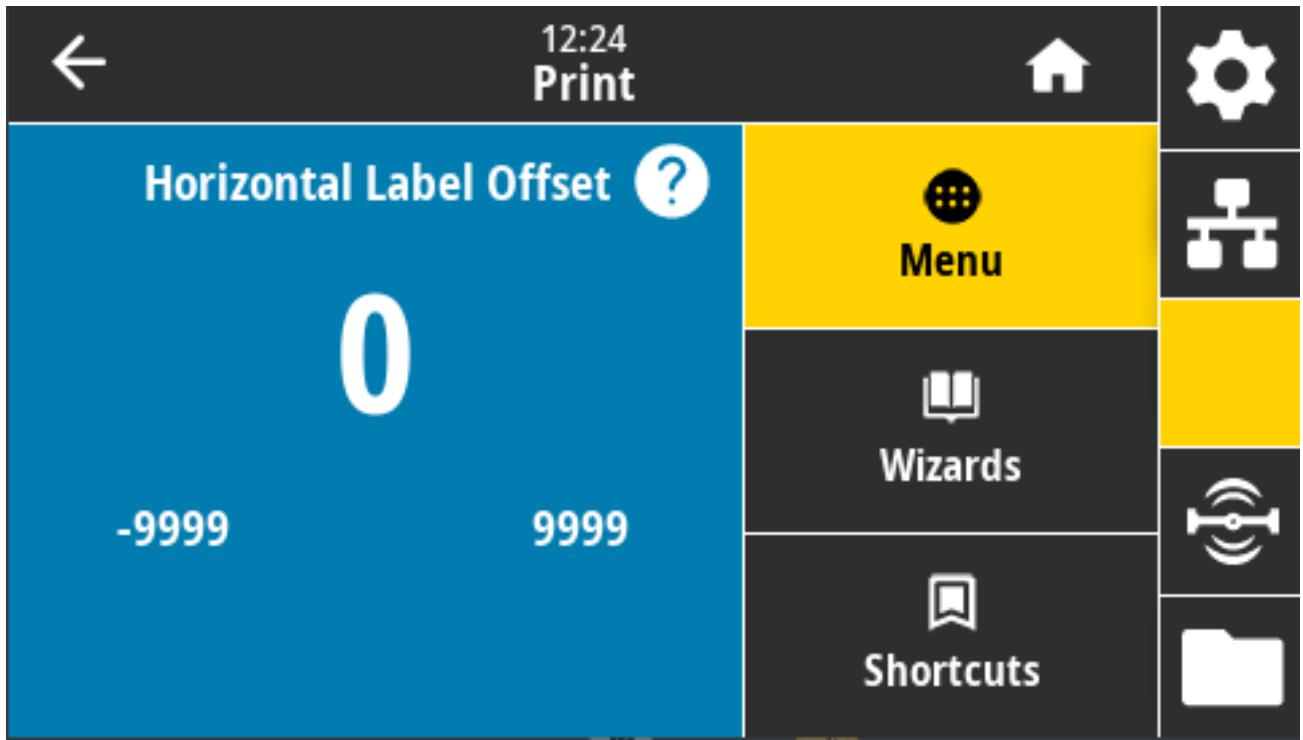
Si nécessaire, décalez la position horizontale de l'impression sur le papier.
- Les valeurs négatives déplacent le bord gauche de l'image vers le bord gauche de l'étiquette du nombre de points sélectionné.
- Les valeurs positives déplacent le bord de l'image vers le bord droit de l'étiquette.
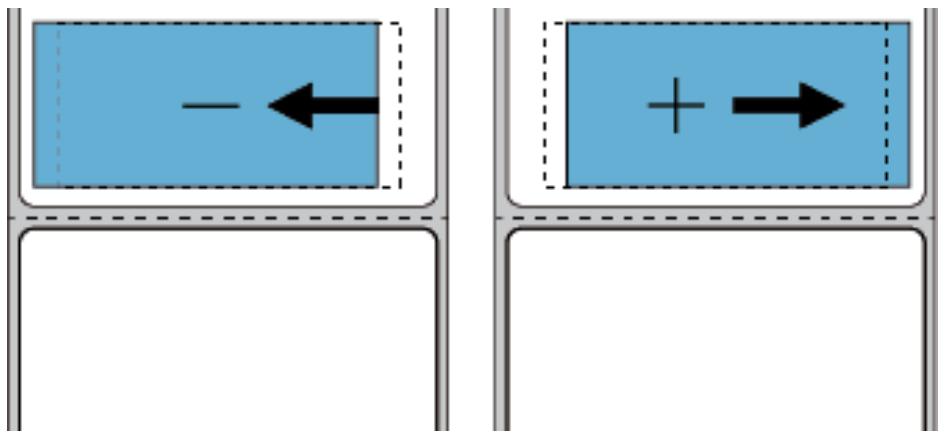
Valeurs acceptées : -9999 à 9999
Page Web de l'imprimante : View and Modify Printer Settings > Advanced Setup > Left Position (Afficher et modifier les paramètres de l'imprimante > Config avancée > Marge gauche)
Imprimer > Position de l'étiquette > Décalage vertical de l'étiquette
Si nécessaire, décalez verticalément la position de l'image sur l'étiquette.
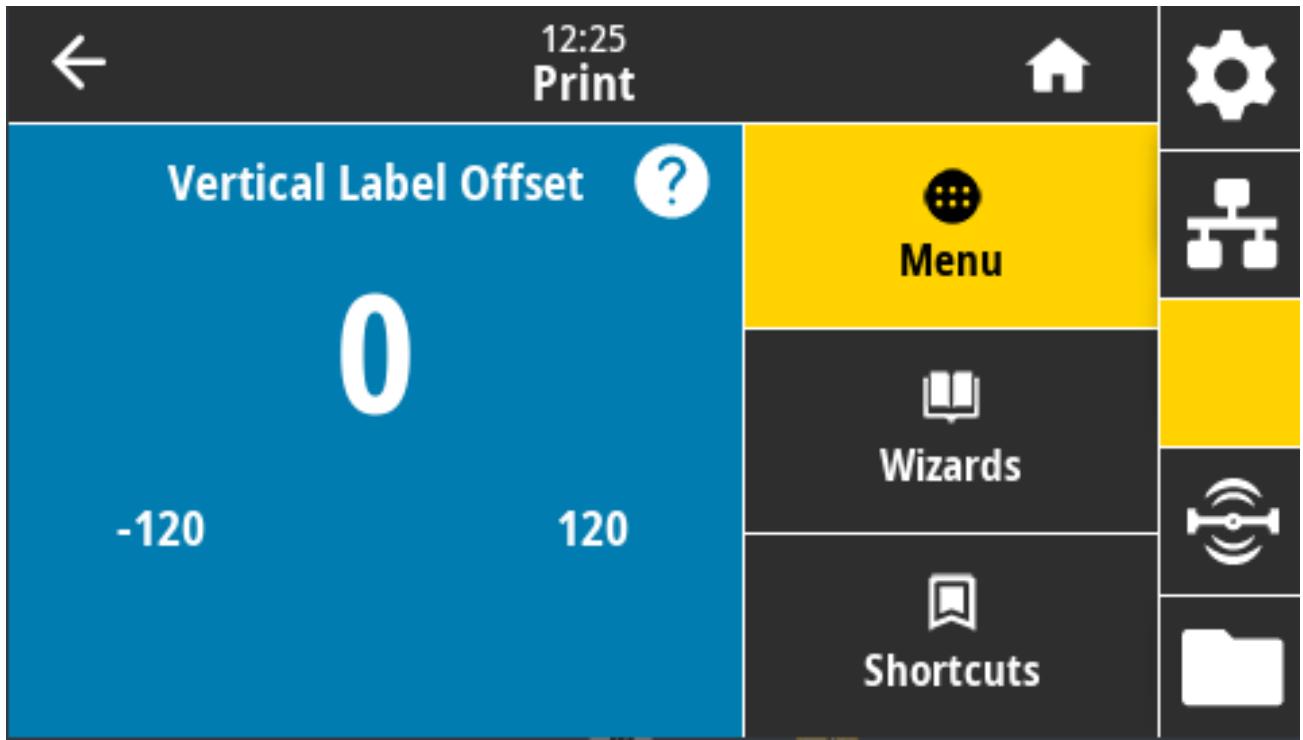
Si nécessaire, décalez verticalément la position de l'impression sur le papier.
- Les valeurs basses remontent l'image sur l'étiquette (en se rapprochant de la tête d'impression).
- Les valeurs élevées descendent l'image sur l'étiquette (en s'éloignant de la tête d'impression) du nombre de points indiqué.
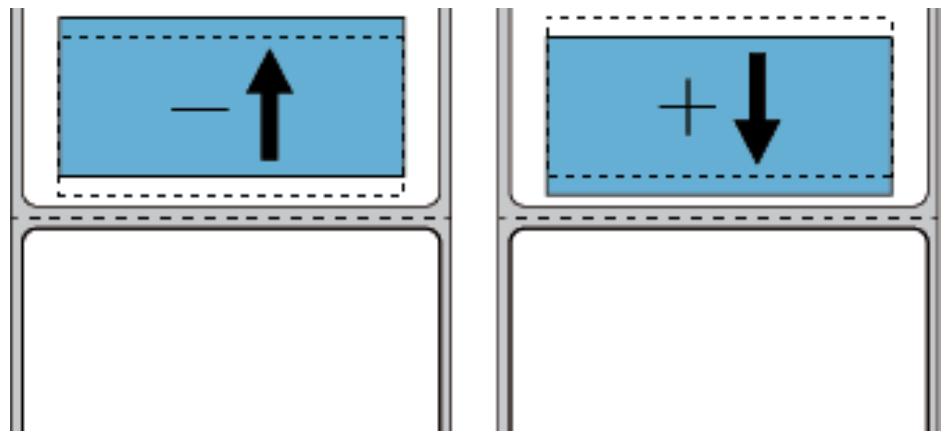
Valeurs acceptées : -120 à 120
Commande SGD utilisé : zpl.top_position
Page Web de l'imprimante : View and Modify Printer Settings > Advanced Setup > Label Top (Afficher et modifier les paramètres de l'imprimante > Configuration avancée > Marge haute)
Imprimer > Cellules > Calibrage manuel
Calibrez l'imprimante pour régler la sensibilité des cellules papier et ruban. Cette opération s'effectue à l'aide d'un assistant qui vous guide de façon interactive dans le calibrage manuel des paramétres de la cellule de détction du papier.
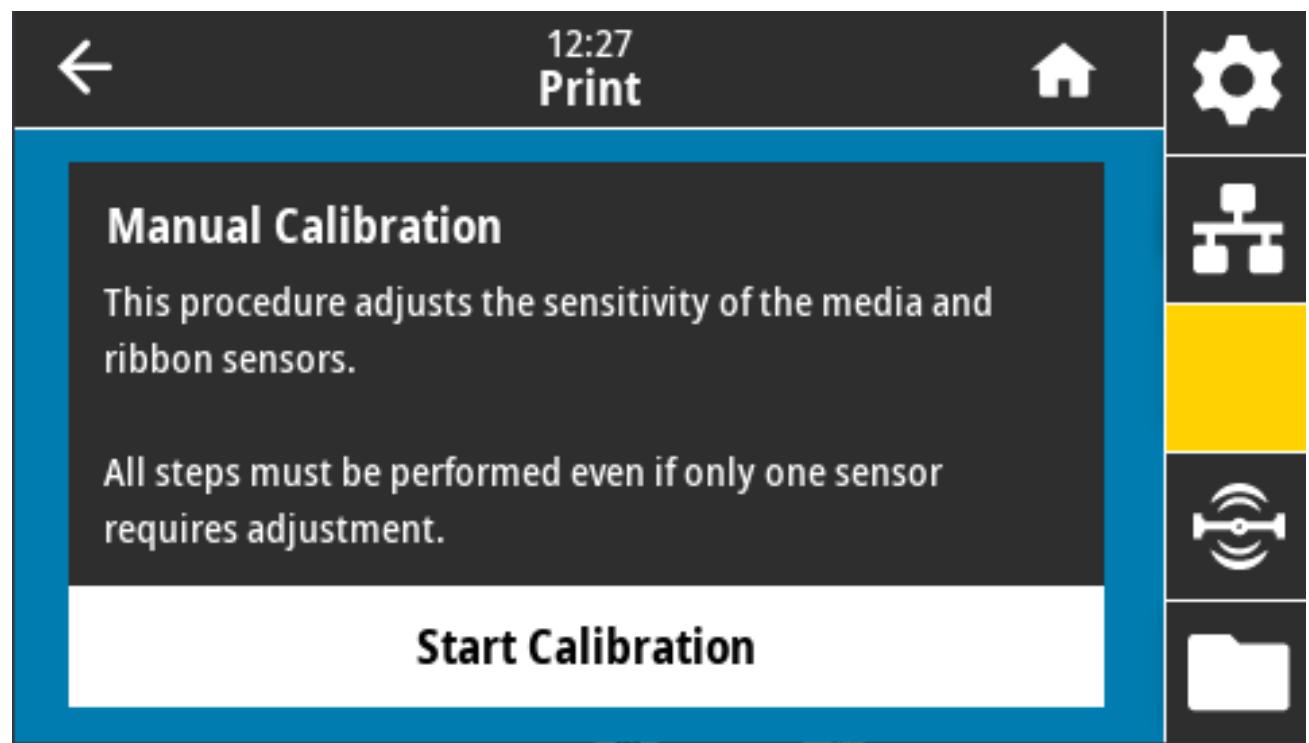
Pour plus d'informations sur la procEDURE de calibrage, consultez la section Calibrage manuel du papier à la page 303.
Touches(s) du panneau de commande : Maintenez les touches PAUSE + AVANCE + ANNULER enfoncées pendant 2 secondes pour réaliser le calibrage.
Imprimer > Cellules > Cellule étiquette
Définition de la sensibilité de la cellule étiquette.
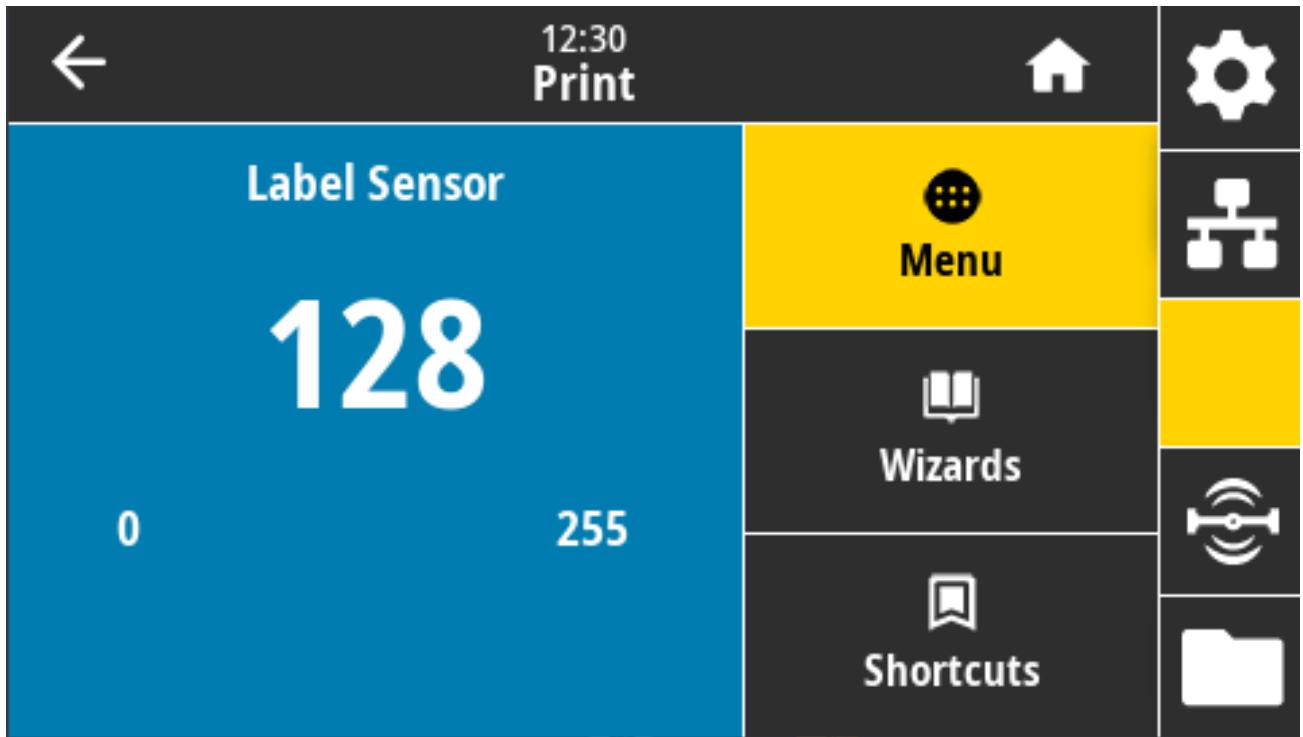

REMARQUE: cette valeur est définié lors du calibrage de la cellule. Ne modifies pas ces paramétres, sauf si l'assistance technique Zebra ou un technicien de maintenance agréé vous en donne l'instruction.
Valeurs acceptées : 0 à 255
Commande SGD utilisese : ezpl.labelensor
Page Web de l'imprimante : View and Modify Printer Settings > Calibration (Afficher et modifier les paramètres de l'imprimante > Calibrage)
Imprimer > Cellules > Type de cellule
Choisissez la cellule papier à transmission ou la cellule réfléchissante selon le type de papier que vous utilisez.
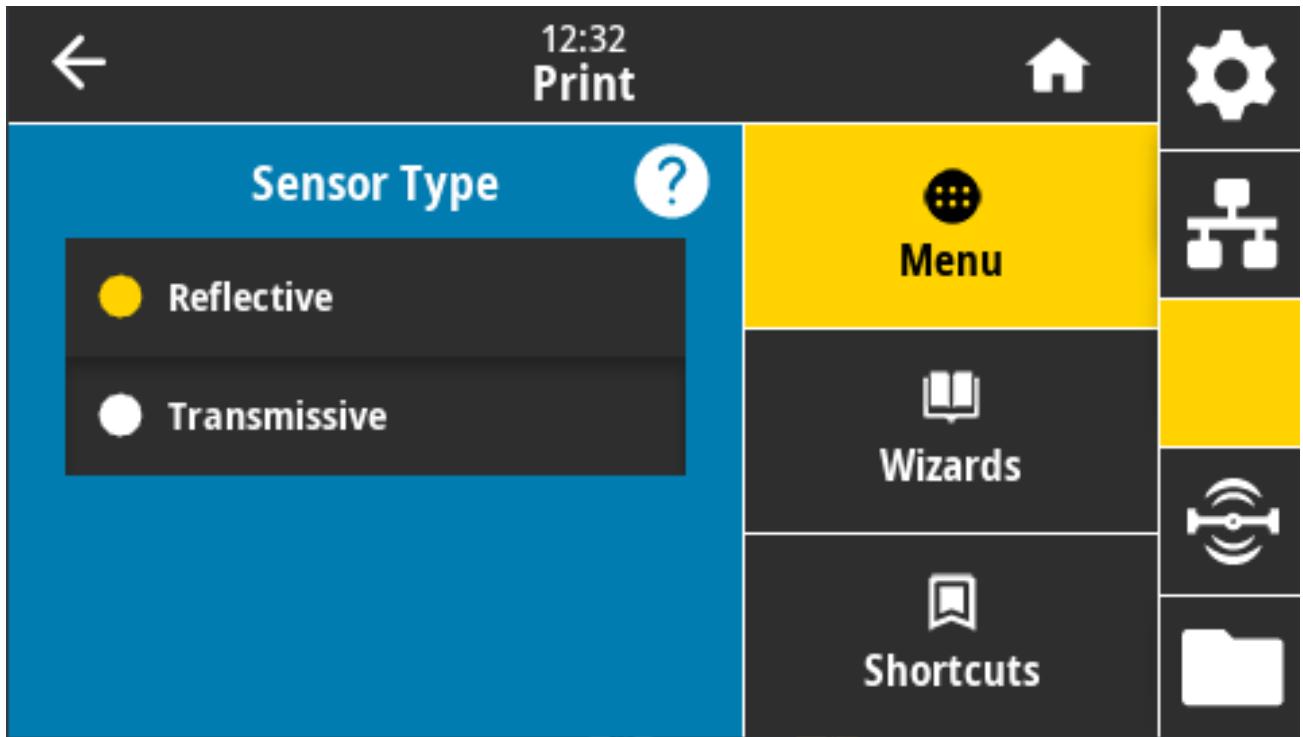
Cellule transmission (visible à travers le papier): utilisée pour la détéction d'espace/de bande pour les étiquettes courantes et le papier continu. Pas de marques ni d'encoches sur ces papiers.
Cellule réfléchissante : utilisée pour la détction de marques/ lignes noires et d'encoches/de trough au verso du papier. Les marques noires et les trough ne sont pas réfléchissants comme le revêtement ou le papier.
Valeurs acceptées : CELLULE TRANSM, CELLULE RÉFLÉCH
Commande SGD utilisé : device(sensor_select
Page Web de l'imprimante : View and Modify Printer Settings > Media Setup (Afficher et modifier les paramètres de l'imprimante > Config papier)
Imprimer > Cellules > Imprimer : Profil de cellule
Indique les paramètres de la cellule par rapport aux valeurs lues réelles. Pour interpréter les résultats, consultez la section Profil de cellule à la page 302.
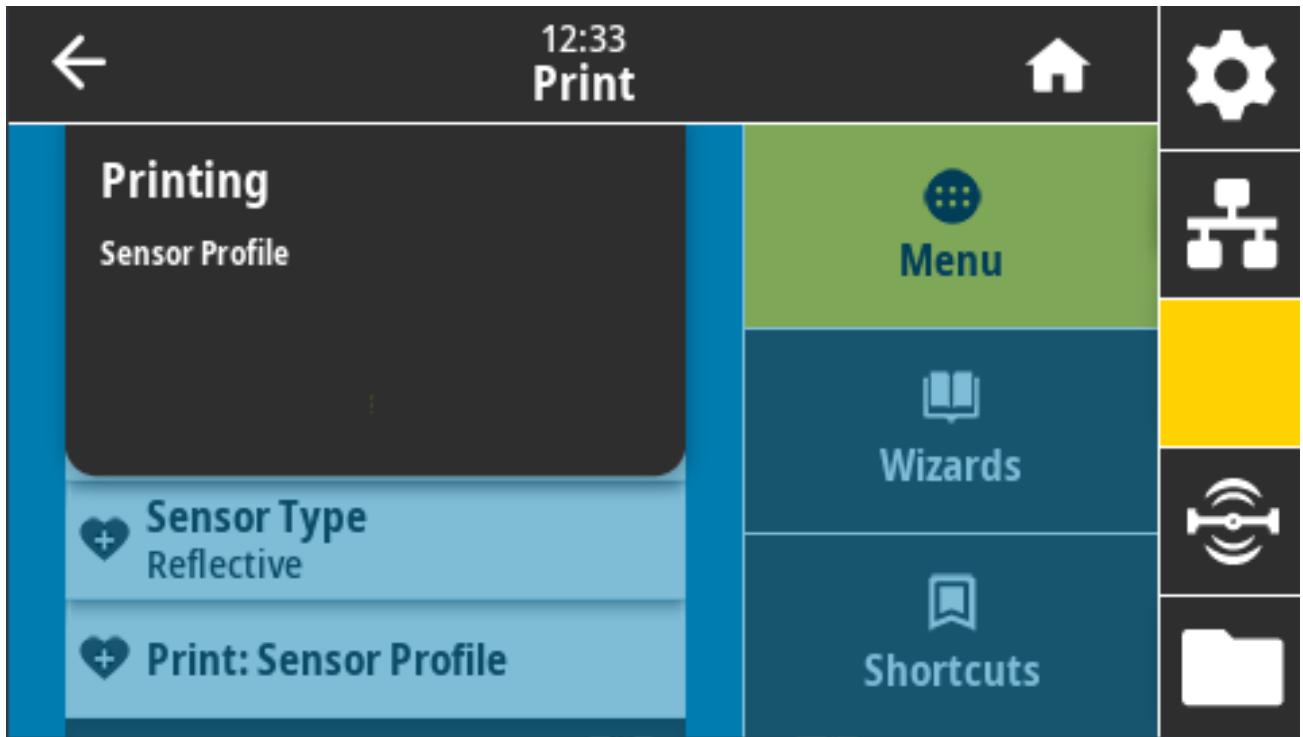
Cellule transmission (visible à travers le papier): utiliser pour la détction d'espace/de bande pour les étiquettes de base et le papier continu.
Cellule réfléchissante : utilisée pour la détction de marques/lignes noires et d'encoches/de trough au verso du papier. Les marques noires et les trough ne sont pas réfléchissants.
Touches) du panneau de commande : Maintenez les touches AVANCE + ANNULER enfoncées lors de la mise sous tension de l'imprimante.
Page Web de l'imprimante : View and Modify Printer Settings > Print Listings on Label (Afficher et modifier les paramètres de l'imprimante > Imprimer listedes sur étiquette)
Imprimer > Poste d'impression
Cette option permet de renseigner des champs de variable dans un format d'étiquette et d'imprimer l'étiquette à l'aide d'un périhérique HID (Human Input Device, périhérique d'interface avec l'utilisateur), tel qu'un clavier USB, une balance ou un lecteur de code à barres.

IMPORTANT : pour utiliser cette option, un format d'étiquette adapté doit être stocké sur le disque E: de l'imprimante. Reportez-vous aux exercices figurant dans la section Utilisation du port Hôte USB et de la technologie NFC à la page 236 pour voir un exercice utilisant cette fonctionnalité.
Lorsque vous connectez un périphérique HID sur l'un des ports USB de l'imprimante, utilisez ce menu utilisateur pour selectionner un formulaire sur le disque E: de l'imprimante. ÀpRES avoir indiqué chaque variable ^FN dans le formulaire, vous pouvez spécifique le nombre d'étiquettes à imprimer.
Pour plus d'informations sur l'utilisation de la commande ^FN ou sur les commandes SGD correspondant à cette fonction, consultez le manuel Zebra Programming Guide (Guide de programmation Zebra) disponible sur la page http://www.zebra.com/manuals.
Commande SGD utilisee :
usb.hostkeyboard_input (doit etre définie sur OUI)
usb.host.template_list
usb.host(fn_field_list
usb.host(fn_field_data
usb.host(fn_last_field
usb.host.template_print_amount
Imprimer > Applicateur > Mode port applicateur
Déterminé le fonctionnement du signal « Fin d'impression » du port de l'application.
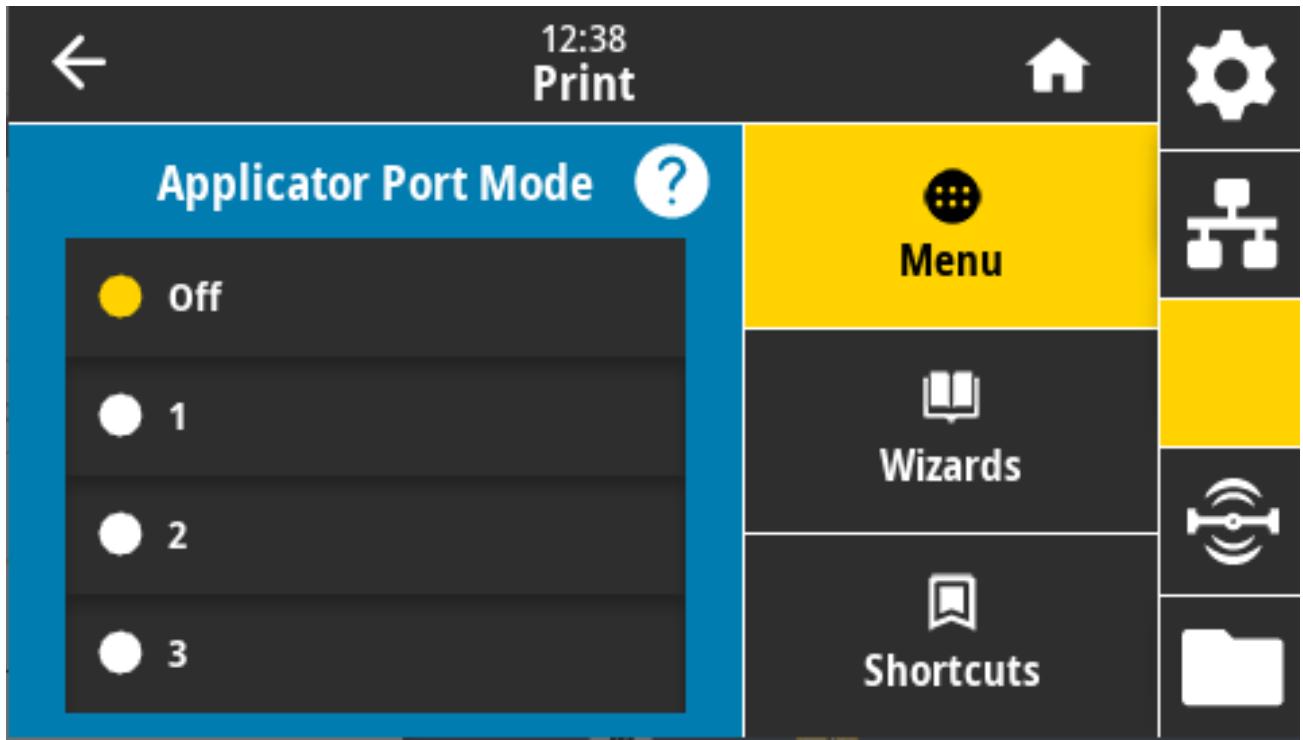
Valeurs acceptées :
Éteint
1 = Signal Fin d'impression normalement élevé, et faible uniquement lorsque l'imprimante fait avancer l'étiquette.
2 = Signal Fin d'impression normalement faible, et elevé uniquement lorsque l'imprimante fait avancer l'étiquette.
3 = Signal Fin d'impression normalement élevé, et faible pendant 20 ms lorsqu'une étiquette a été imprimée et placee.
4 = Signal Fin d'impression normalement faible, et elevé pendant 20 ms lorsqu'une étiquette a ete imprimée et placee.
Imprimer > Applicateur > Lancer mode impr.
Déterminé si le signal « Démarrer l'impression » du port de l'application est en mode Niveau ou en mode Impulsion.
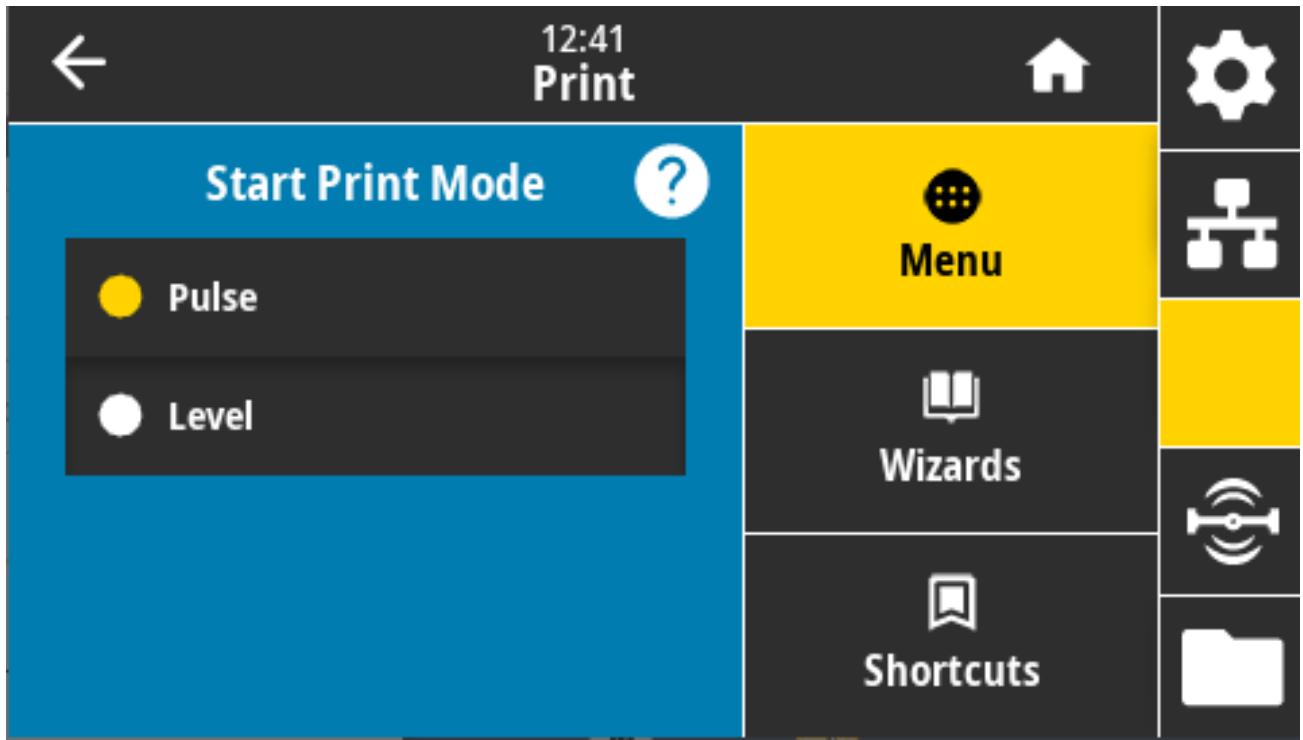
Valeurs acceptées :
Impulsion : le signal Demarrer l'impression doit être désactivé avant de pouvoir être activé pour l'étiquette suivante.
Niveau : il n'est pas nécessaire de désactiver le signal Démarrer l'impression pour imprimer l'étiquette suivante. Tant que le signal Démarrer l'impression est faible et qu'une étiquette est formatée correctement, une étiquette est imprimée.
Imprimer > Applicateur > Erreur lors de la pause
Déterminé le traitement des erreurs du port de l'applicateur par l'imprimante. Lorsque cette fonction est activée, l'appel « Maintenance requise » est activé.
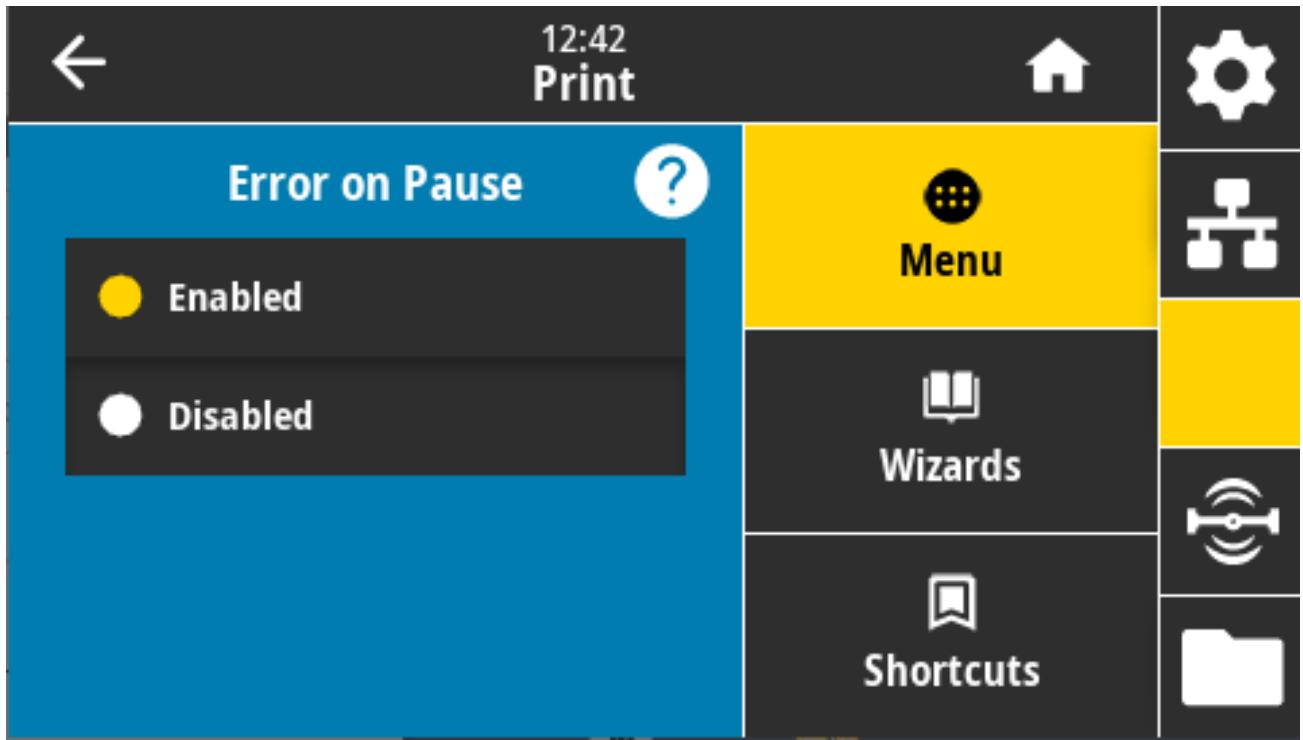
Valeurs acceptées : ACTIVÉ, DÉSACTIVÉ
Commande SGD utilisee: device.applicator(error_on Pause
Page Web de l'imprimante : View and Modify Printer Settings > Advanced Setup > Error on Pause (Afficher et modifier les paramètres de l'imprimante > Config avancée > Erreur lors de la pause)
Imprimer > Applicateur > Réimpr. applicateur
Indique si une valeur élevée ou basse est requise pour la réimpression d'une étiquette par un applicateur. Active ou désactive la commande ~PR. Lorsque ce paramètre est activé, la dernière étiquette imprimée est réimprimée. Il active également la touche Réimprimer de l'écran Accueil.
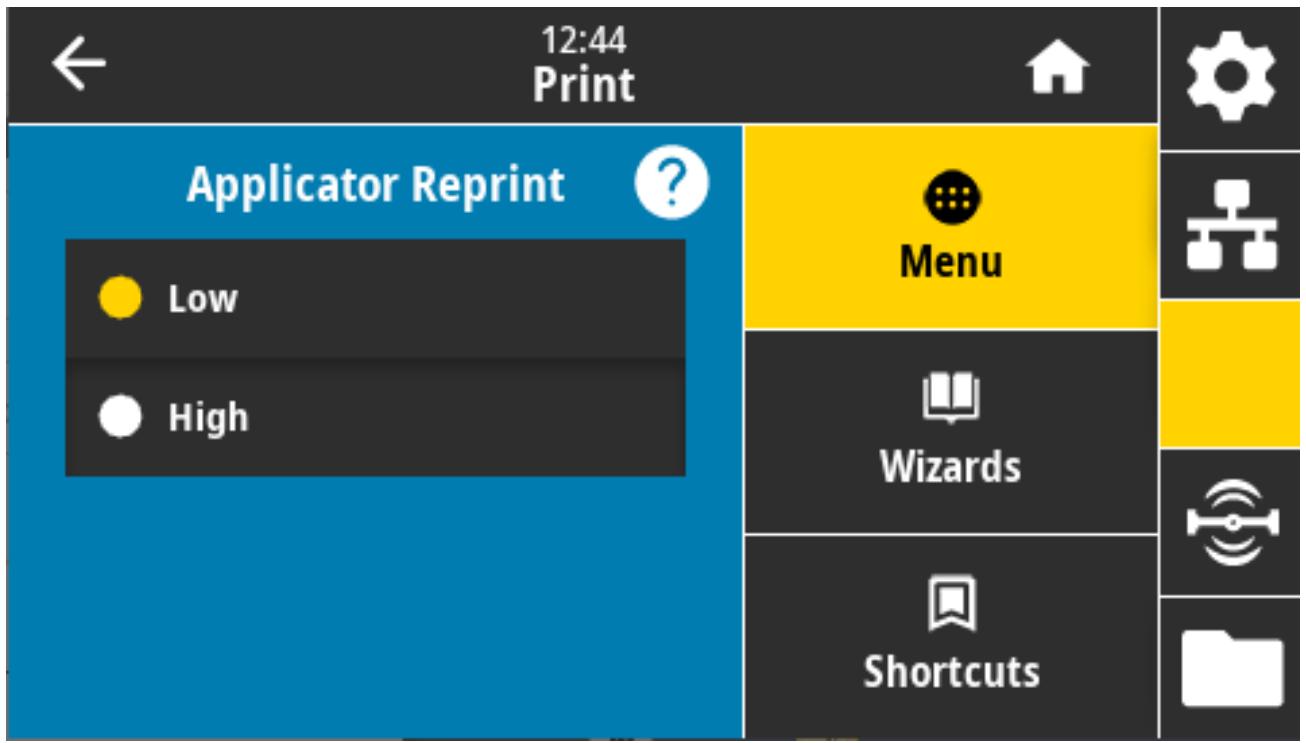
Utilisez ce menu pour configurer, surveiller et tester l'opération du sous-système RFID.
RFID > État RFID
Affichez I'etat du sous-système RFID de l'imprimante.
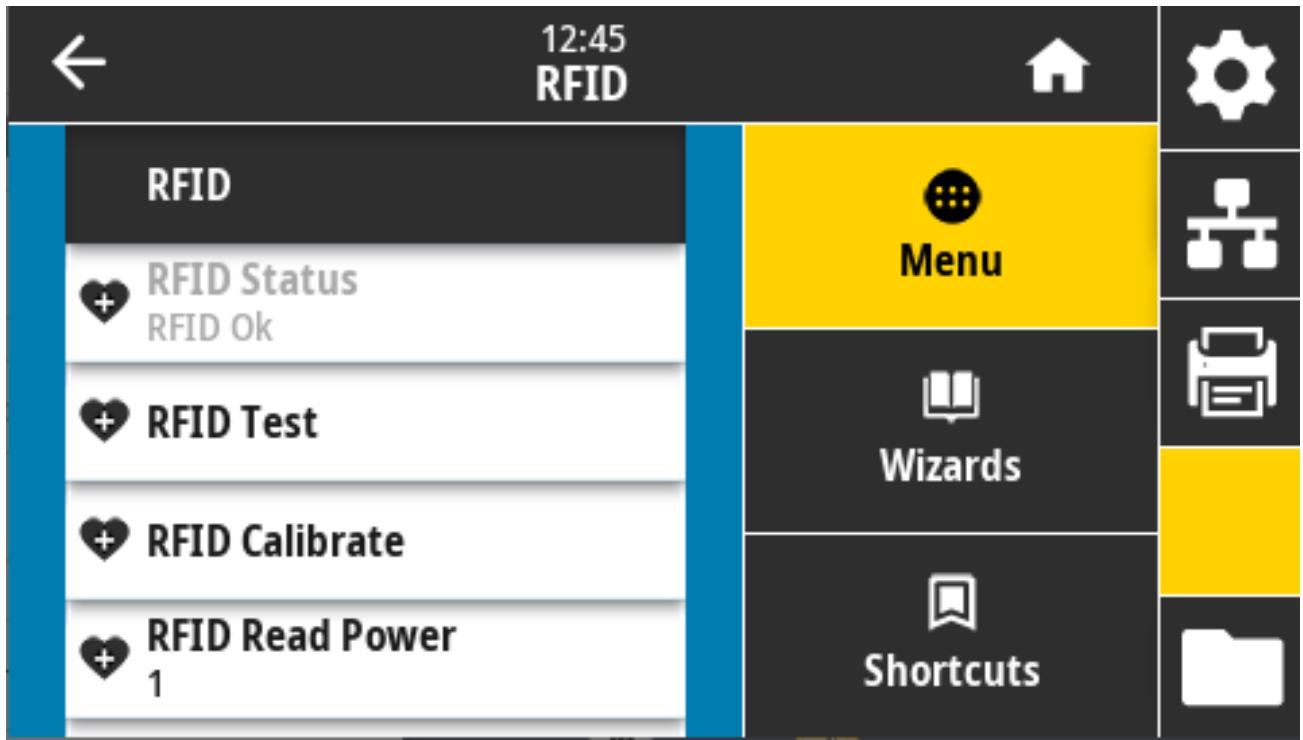
Commande(s) ZPL connexe(s):^HL,~HL
Commande SGD utiliseée : rfid(error_response
RFID > Test RFID
Au cours d'un test RFID, l'imprimante tente d'effectuer une lecture et une écriture sur un transpondeur. Au cours de ce test, aucun mouvement de l'imprimante ne se produit.
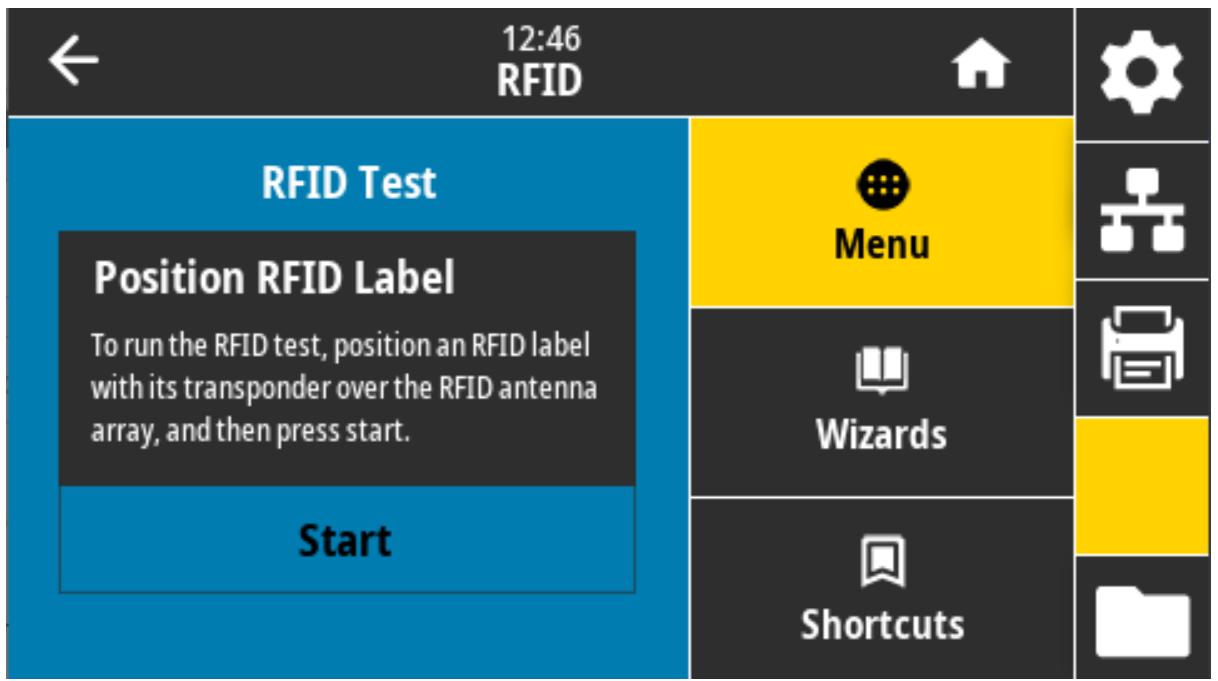
Pour tester une étiquette RFID :
a. Positionnez une étiquette RFID de sorte que le transpondeur se trouve au-dessus de l'antenne RFID.
b. Appuyez sur Demarrer.
Les résultats courants s'affichent à l'écran.
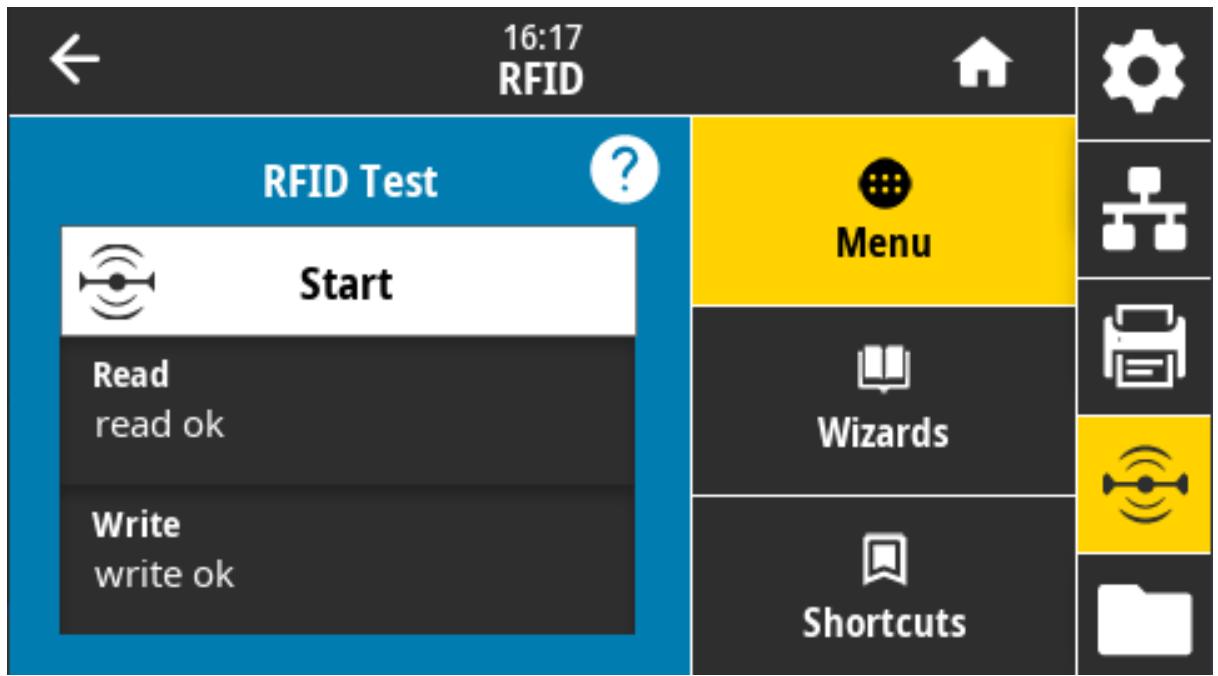
Commande SGD utiliseré : rfid.tag.test(content , fid.tag.test.execute
RFID > Calibrage RFID
Lancez le calibrage d'étiquettes pour le papier RFID. (Différent du calibrage du papier et du ruban.) Au cours de la procédure, l'imprimante déplace le papier, calibre la position des étiquettes RFID et déterminé les paramètres appropriés pour le papier RFID utilisé. Parmi ces paramètres, on compte notamment la position de programmation, l'élement antenné à utiliser et le niveau de puissance lecture/écriture à utiliser. Pour plus d'informations, consultez le manuel RFID Programming Guide 3 (Guide de programmation RFID 3).

REMARQUE : avant d'exécuter cette commande, chargez du papier RFID dans l'imprimante, calibrez votre imprimante, fermez la tête d'impression et faites avancer au moins une étiquette pour vous assurer que le calibrage d'étiquette commencerera depuis la position correcte.
Laissez tous les transpondeurs avant et après l'étiquette en cours de calibrage. Cela permet à l'imprimante de déterminer les paramètres RFID qui n'encodent pas l'étiquette d'à côté. Laissez dépasser une partie du papier sur l'avant de l'imprimante pour permettre le recul au cours de la procédure de calibrage.

Commande SGD utilisé : rfid.tag.calibrate
RFID > Puisance de lecture
Si la puissance de lecture souhaitee n'est pas satisfaisante suite au calibrage d'etiquette RFID, vous pouvez indiquer une valeur.
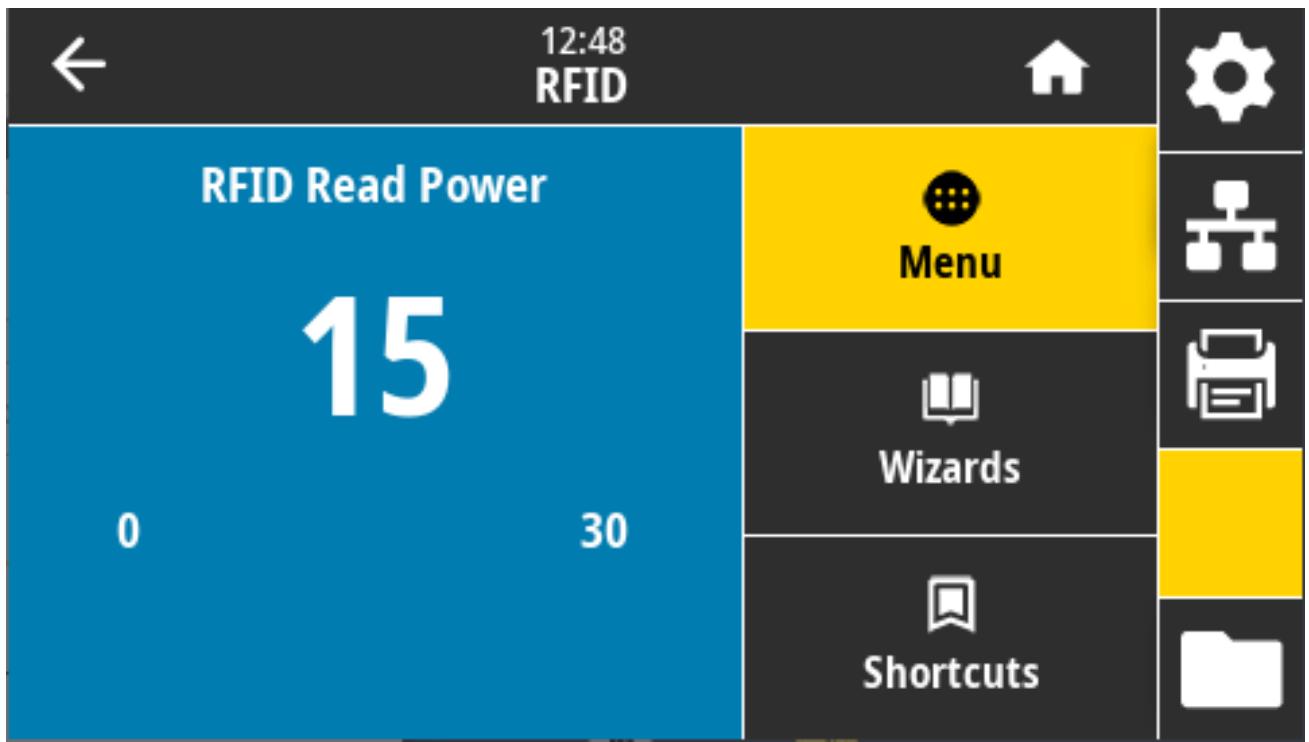
Valeurs acceptées : 0 à 30
RFID > Puissance d'écriture
Si la puissance d'écriture souhaïée n'est pas satisfaisante suite au calibrage d'étiquette RFID, vous pouvez indiquer une valeur.
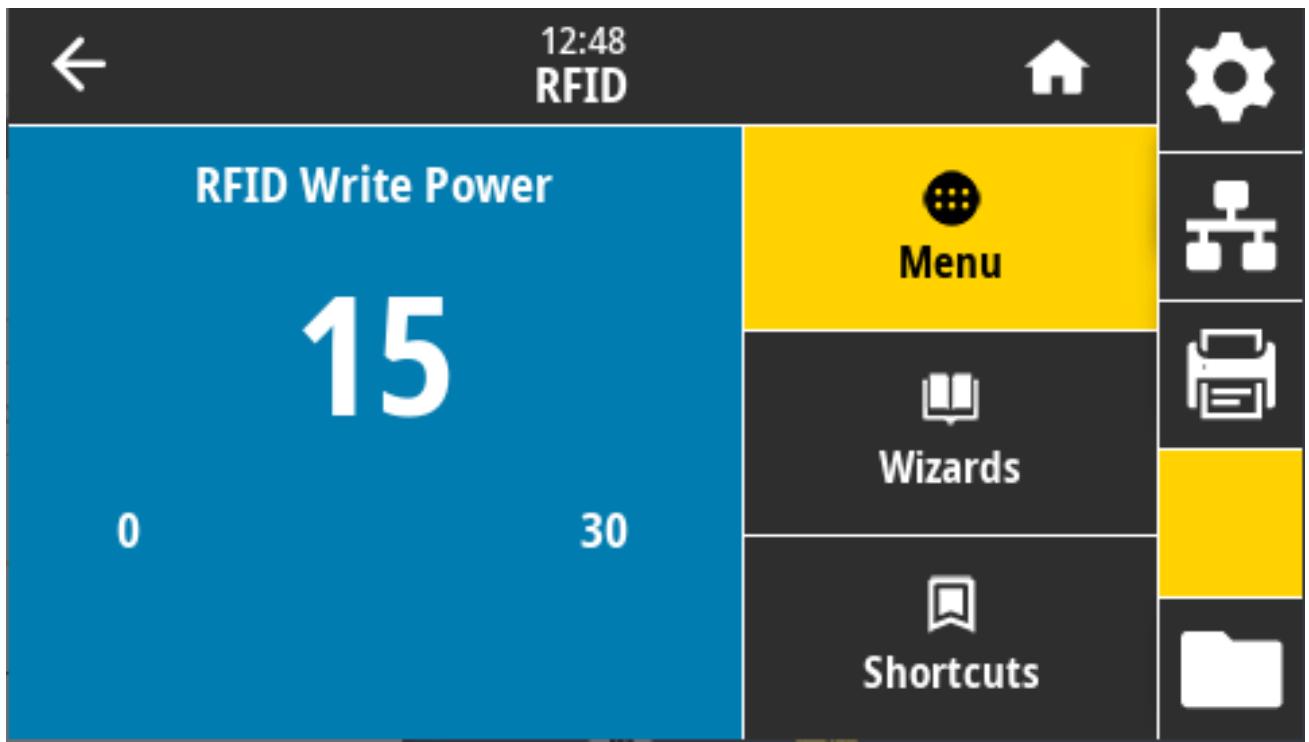
Valeurs acceptées : 0 à 30
Page Web de l'imprimante : View and Modify Printer Settings > RFID Setup > RFID WRITE PWR (Afficher et modifier les paramètres de l'imprimante > Configuration RFID > PUIS. ÉCRI. RFID)
RFID > Antenne RFID
Si la sélection de l'antenne souhaïée n'est pas satisfaisante suite au calibrage d'étiquette RFID, vous pouvez indiquer une valeur.
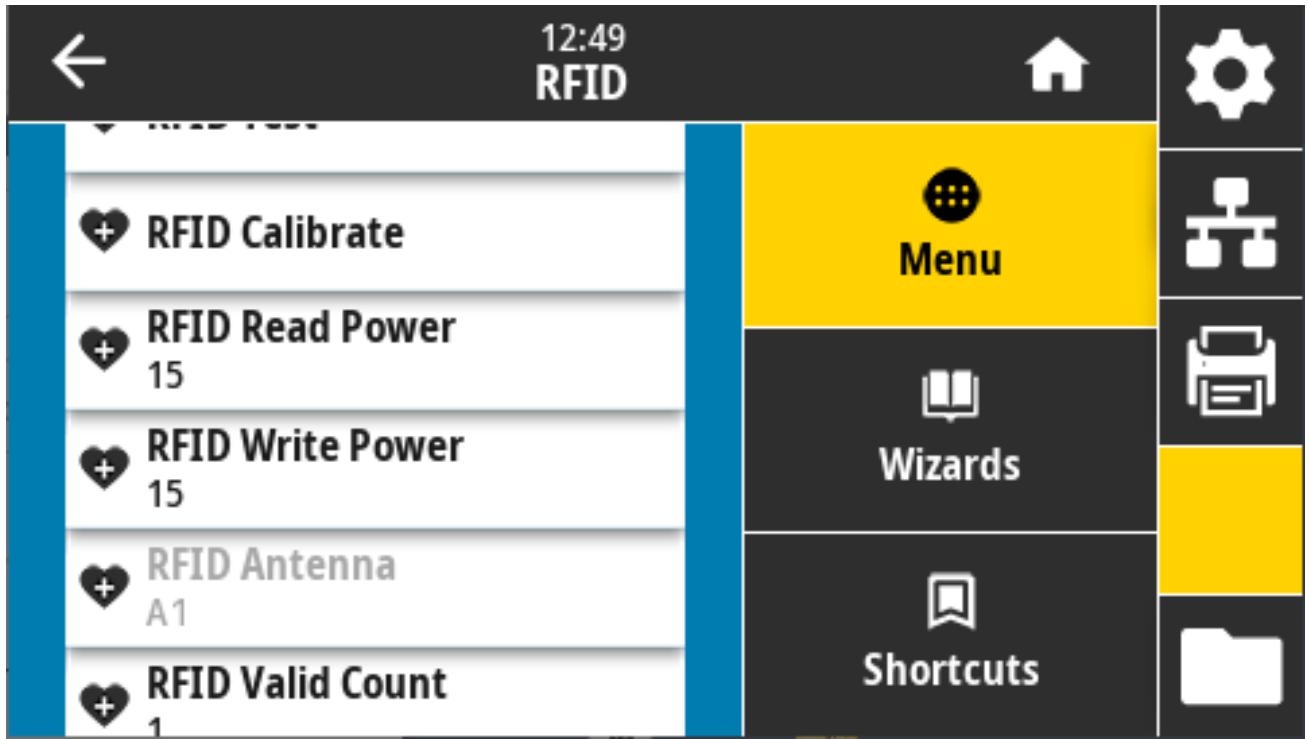
Valeurs acceptées : A1, valeur par défaut et unique paramètre valide (pour les antennes à alignement central utilisées sur cette imprimante Zebra).
RFID > Compteur RFID valide
Réinitialise le compteur d'étiquettes RFID valide sur zéro.
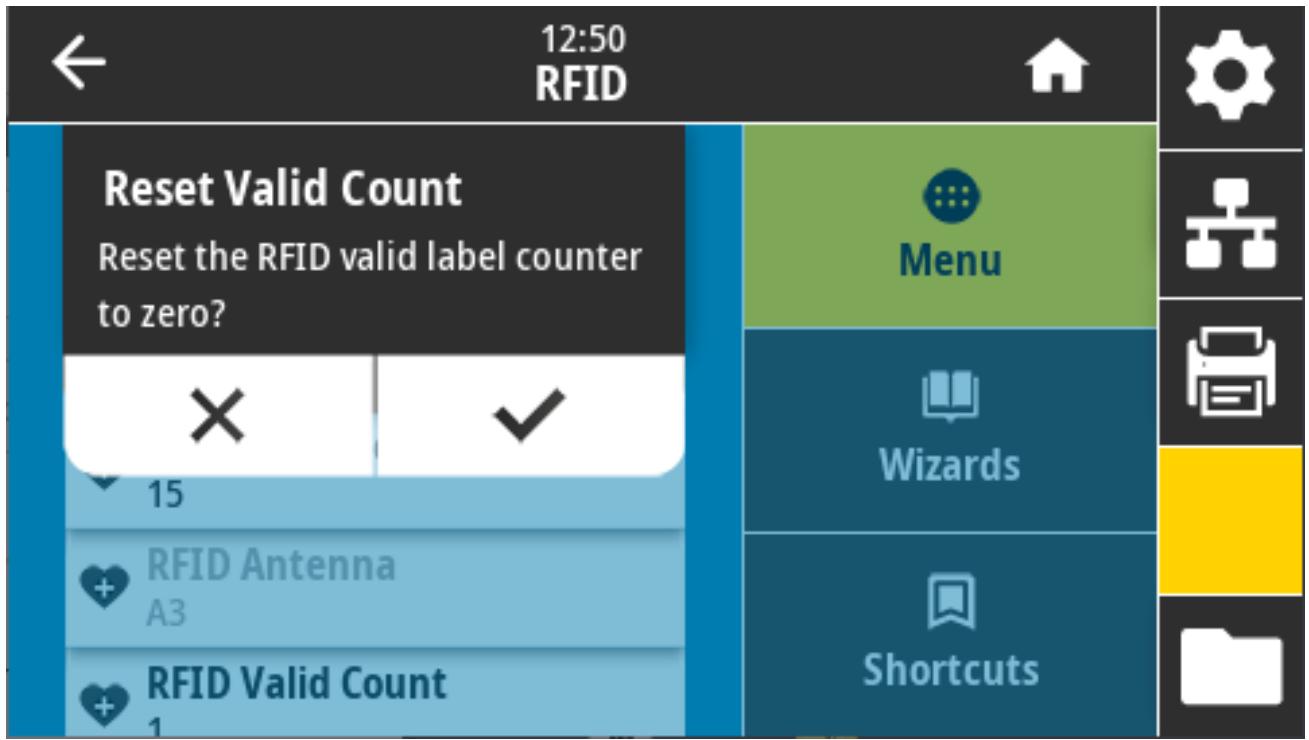
RFID > Compteur RFID nul
Réinitialise le compteur d'étiquettes RFID nulles sur zéro.
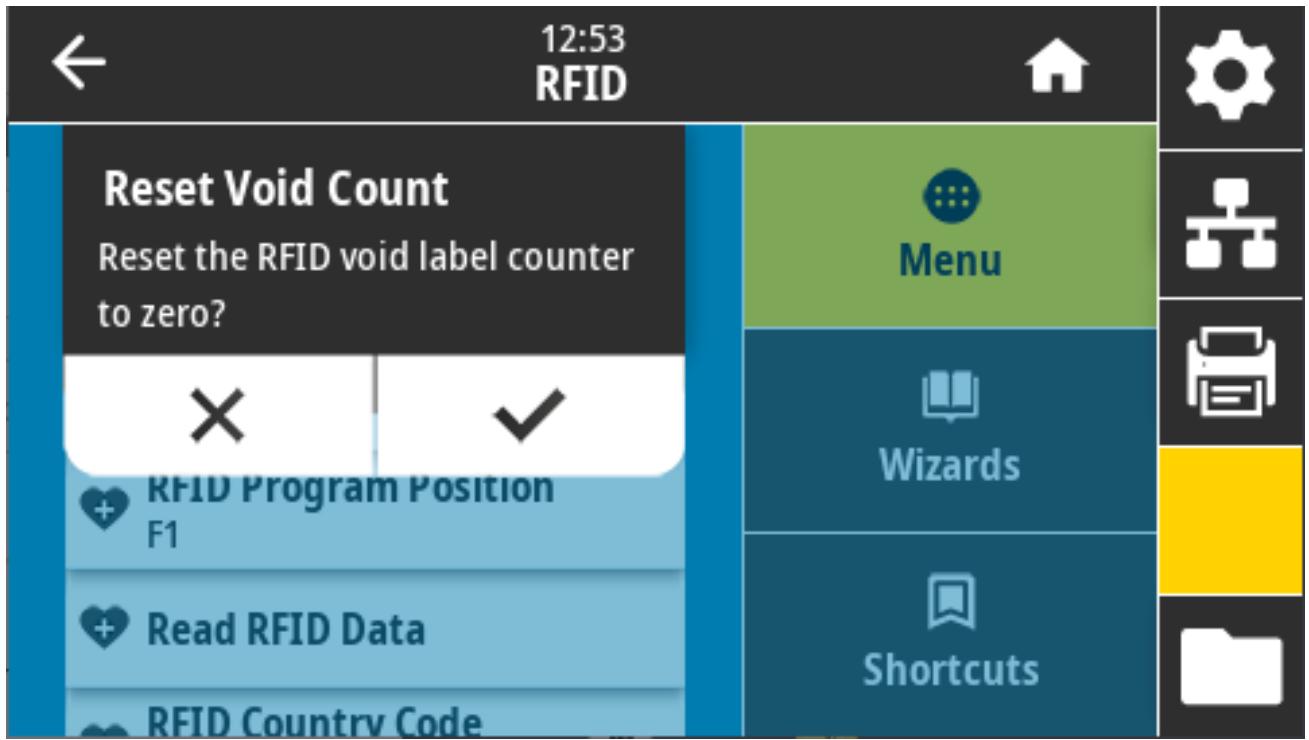
Si la position de programmation souhaitée (lecture/écriture) n'est pas satisfaisante suite au calibrage d'étiquette RFID, vous pouvez indiquer une valeur.
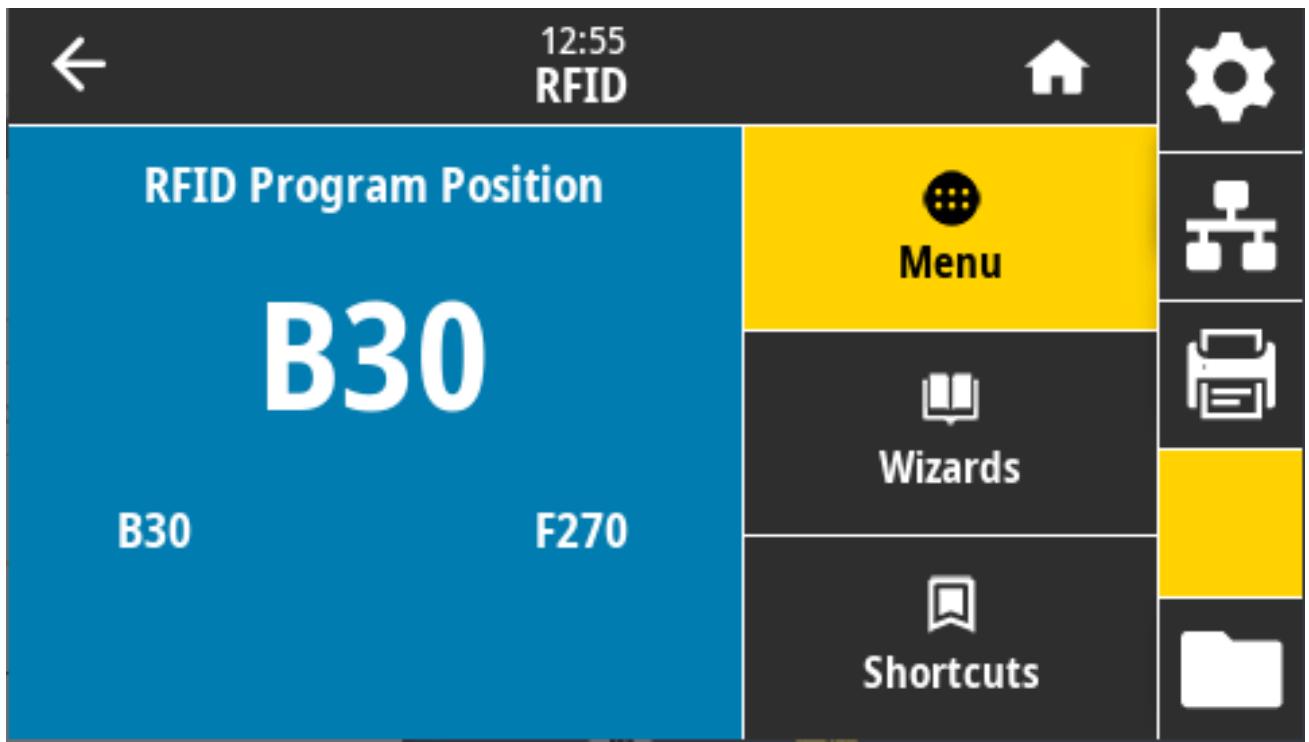
Valeurs acceptées :
F0 à Fxxx (ou xxx est la longueur d'étiquette en mm ou 999, selon la valeur la plus petite): l'imprimante fait avancer l'étiquette de la distance indiquée, puis commence la programmation.
B0 à B30 : l'imprimante fait reculer l'étiquette de la distance indiquée, puis commence la programmation. Pour totaliser le recul, laissez dépasser du support de papier vide sur le devant de l'imprimante lorsque vous utilisez la position de programmation vers l'arrête.
Page Web de l'imprimante : View and Modify Printer Settings > RFID Setup > PROGRAM POSITION (Afficher et modifier les paramètres de l'imprimante > Configuration RFID > POSITION DE PROGRAMMATION)
RFID > Lect. données RFID
Lisez les données d'étiquettes indiquées et renvoyez-les dans l'étiquette RFID située au-dessus de l'antenne RFID. Aucun mouvement de l'imprimante ne se produit pendant la lecture des données de l'étiquette. La tête d'impression peut être ouverte ou fermée.
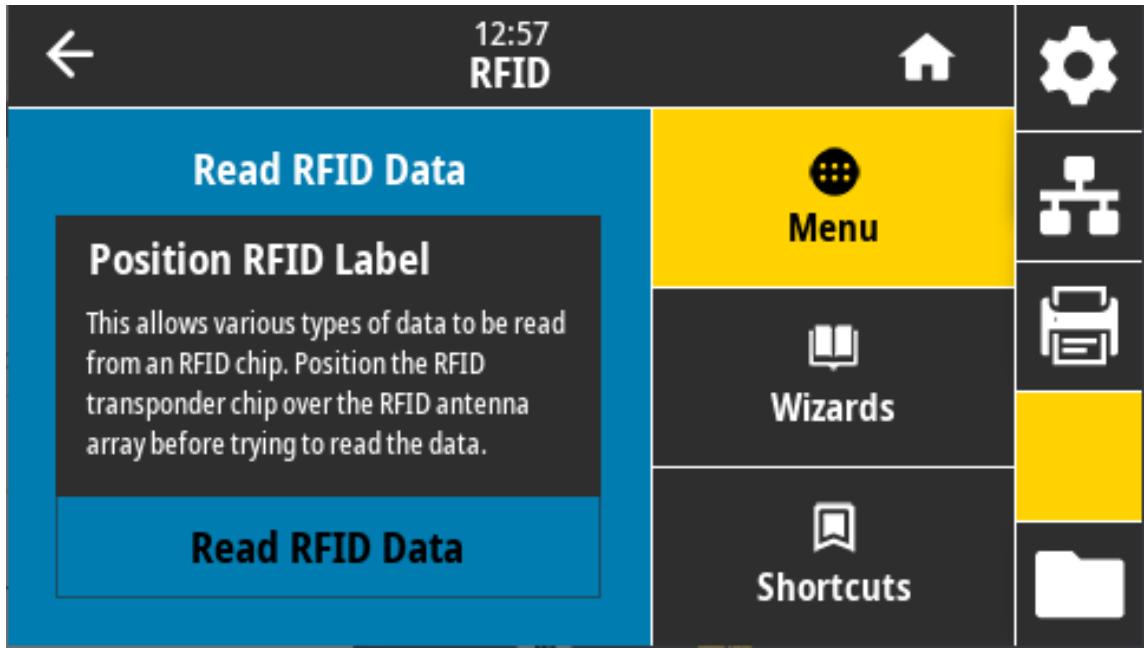
Pour dire et afficher les informations stockées sur une étiquette RFID :
a. Positionnez une étiquette RFID de sorte que le transpondeur se trouve au-dessus de l'antenne RFID.
b. Appuyez sur Lect. données RFID.
Les résultats du test s'affichent à l'écran.
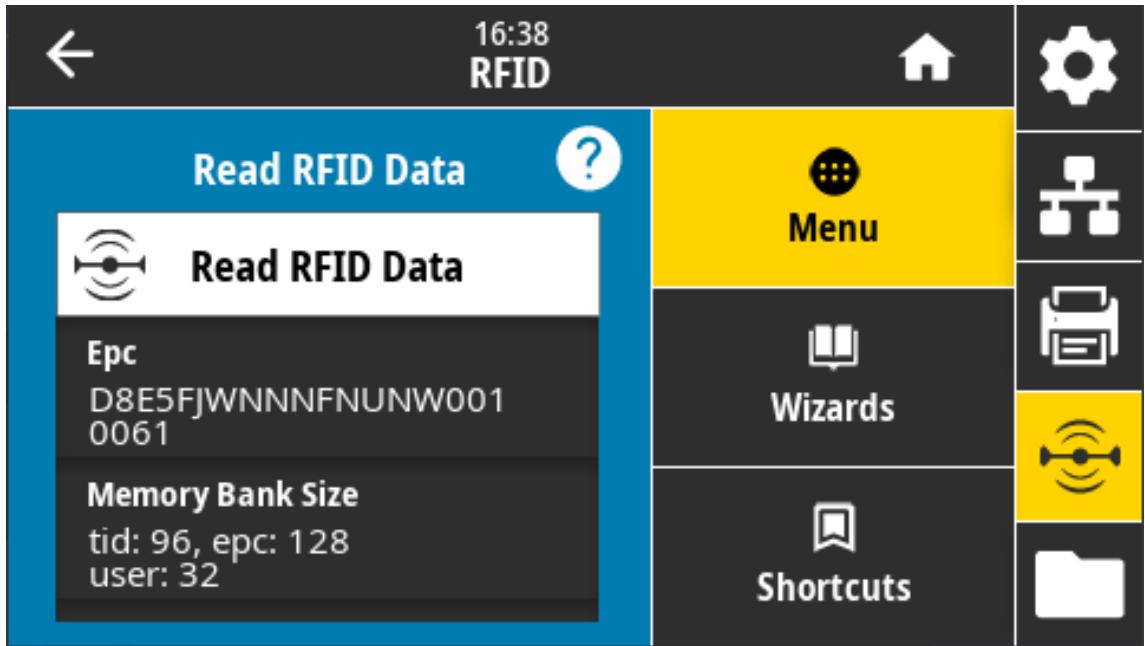
Utilisez ce menu pour gérer les opérations de fichier sur cette imprimante, en accédant aux fichiers externes via l'hote USB, et les formats d'impression d'étiquettes.
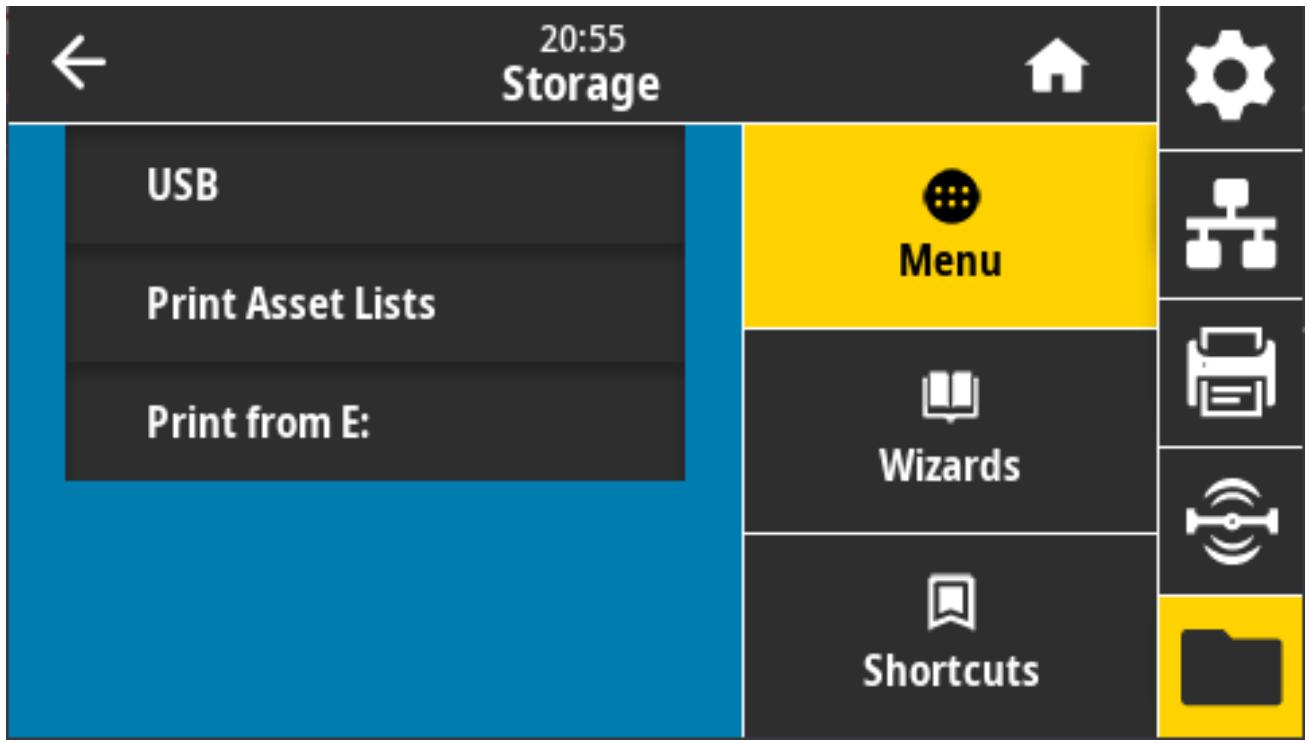
Stockage > USB > Copier : Fichiers vers USB
Selectionnez les fichiers de l'imprimante à stocker sur une clé USB.
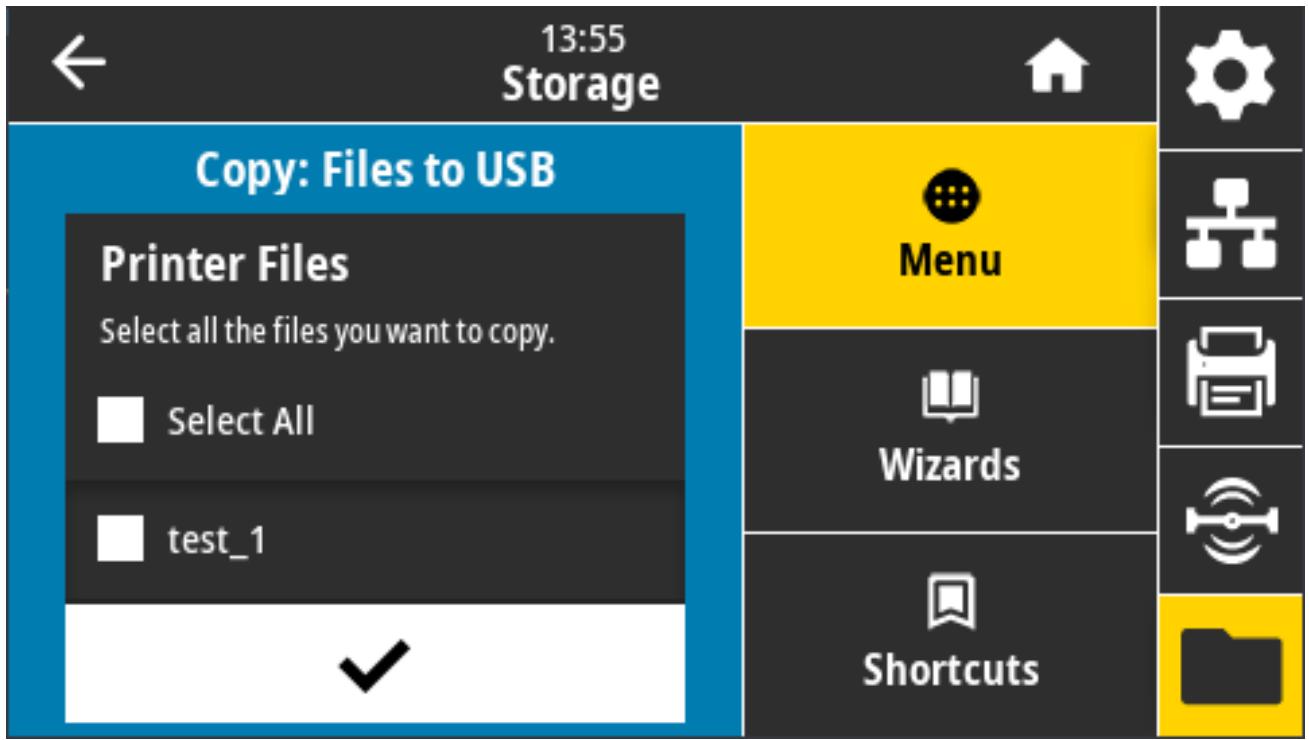
Pour copier des fichiers de l'imprimante sur une clé USB :
a. Insérez une clé USB dans le port correspondant de l'imprimante.
L'imprimante affiche les fichiers disponibles.
a. Appuyez sur la case à côté des fichiers voulus. L'option Sélectionner tout est également disponible.
b. Appuyez sur la coche pour copier les fichiers selectionnés.
Commande SGD utilisee: usb.host.write_list
Stockage > USB > Copier : Fichiers vers imprimante
Selectionnez les fichiers à copier vers l'imprimante qui sont enregistrés sur une clé USB.
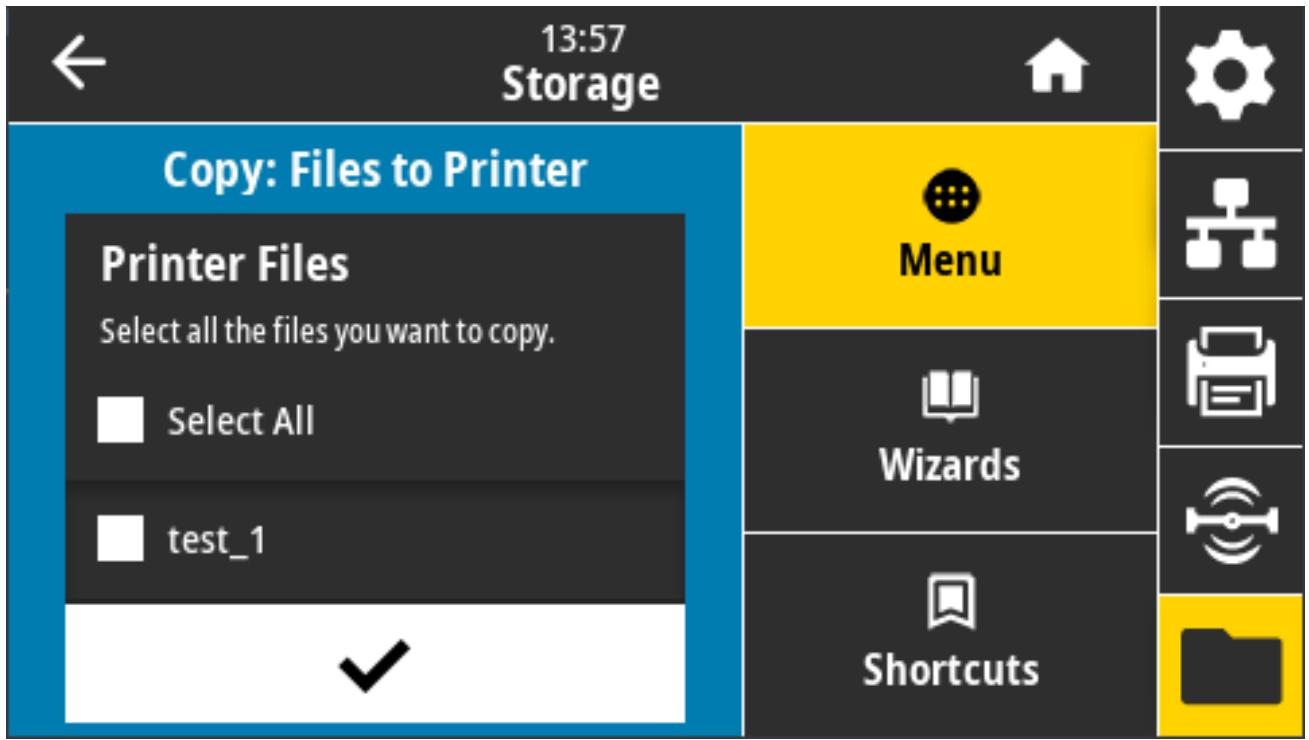
Pour copier des fichiers sur l'imprimante à partir d'une clé USB :
a. Insérez une clé USB dans le port correspondant de l'imprimante.
L'imprimante affiche les fichiers disponibles.
a. Appuyez sur la case à côté des fichiers voulus. L'option Sélectionner tout est également disponible.
b. Appuyez sur la coche pour copier les fichiers selectionnés.
Commande SGD utilisee: usb.host.read_list
Stockage > USB > Copier : Config. vers USB
Cette fonction permet de copier les informations de configuration de l'imprimante sur un périphérique USB de stockage de masse comme un lecteur de mémoire flash, qui est branché sur l'un des ports USB de l'imprimante. Les informations sont ainsi accessibles sans avoir à imprimer d'étiquettes physiques.
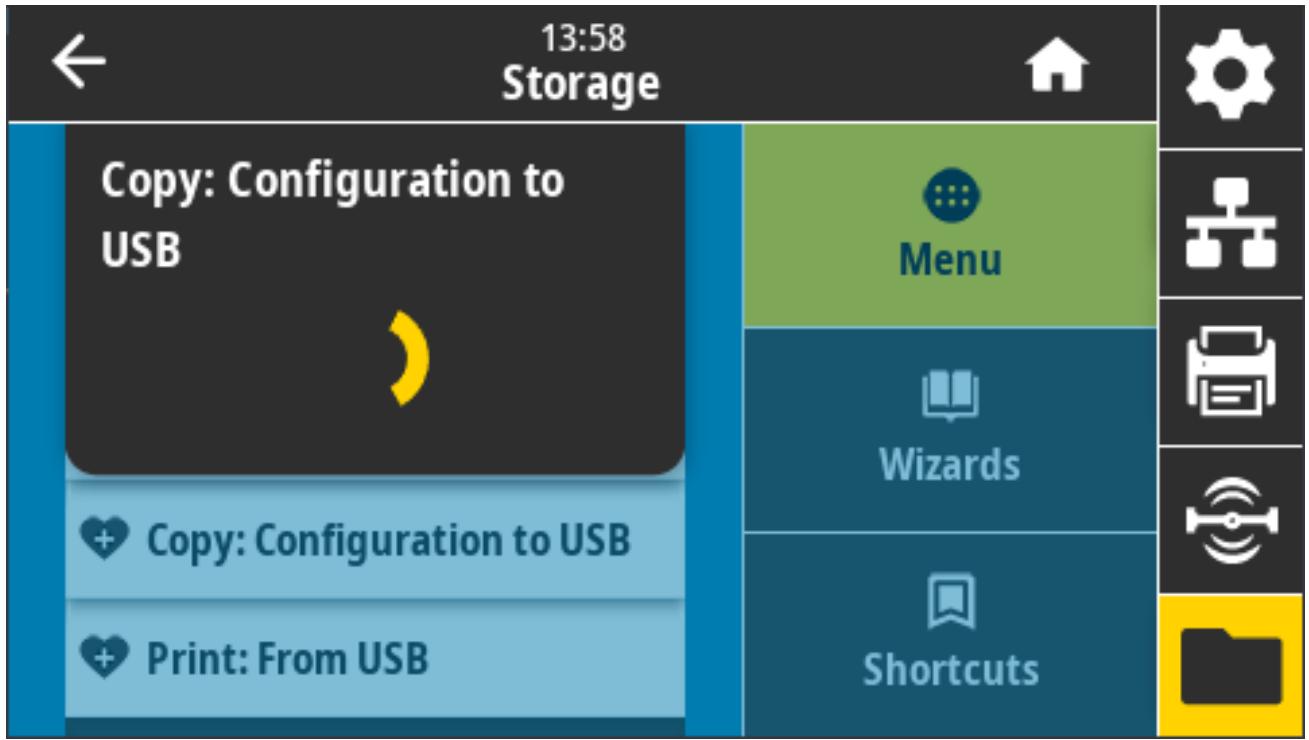
HH : renvoie les informations de configuration de l'imprimante renvoyees sur l'ordinateur hote.
Page Web de l'imprimante :
Printer Home Page > View Printer Configuration (Page d'accueil de l'imprimante > Afficher la configuration de l'imprimante) (pour afficher les informations de configuration de l'imprimante sur votre navigateur Web)
View and Modify Printer Settings > Print Listings on Label (Afficher et modifier les paramètres de l'imprimante > Imprimer.listes sur étiquette) (pour imprimer les informations de configuration sur les étiquettes)
Stockage > USB > Imprimer : Depuis USB
séléctionnez les fichiers à imprimer à partir d'une clé USB.
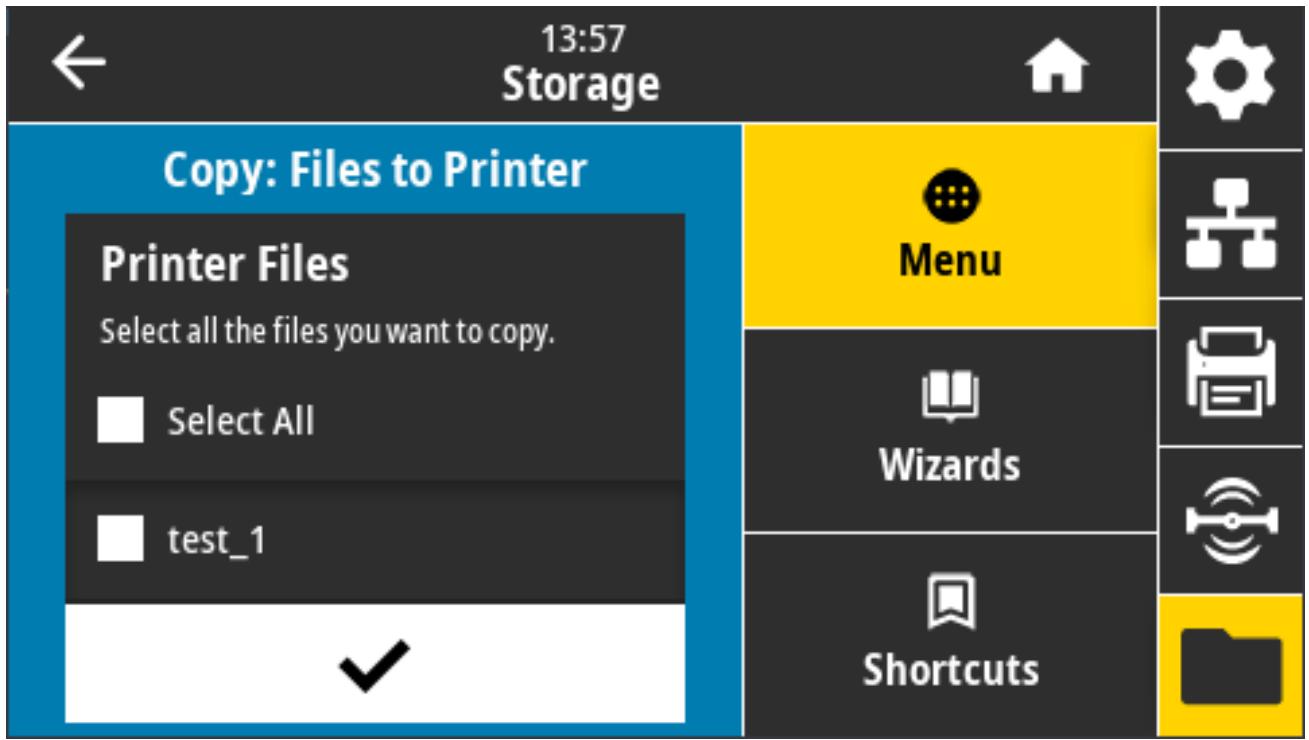
Pour imprimer des fichiers à partir d'une clé USB :
a. Insérez une clé USB dans le port correspondant de l'imprimante.
L'imprimante affiche les fichiers disponibles.
a. Appuyez sur la case à côté des fichiers voulus. L'option Sélectionner tout est également disponible.
b. Appuyez sur la coche pour imprimer les fichiers sélectionnés.
Commande SGD utilisee: usb.host.read_list
Stockage > Listes éléments à imprimer
Imprimez les informations souhaitées sur une ou plusieurs étiquettes.
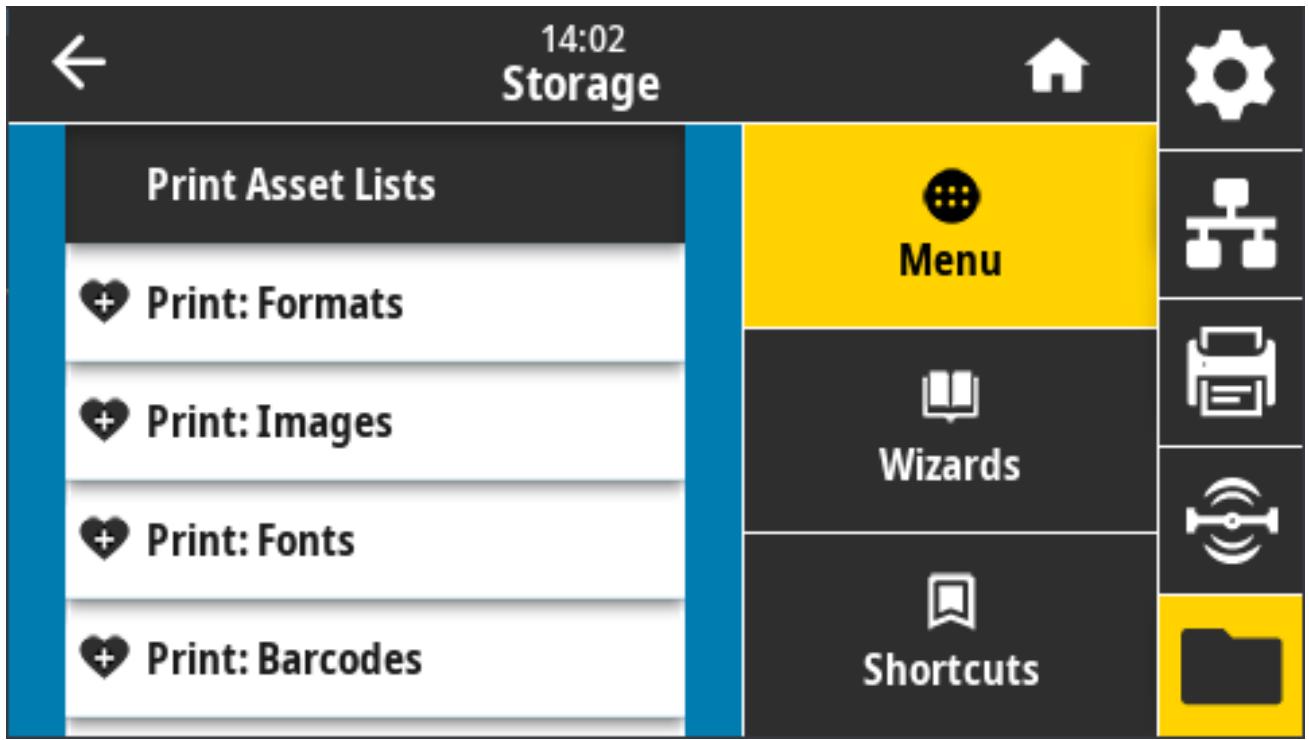
Valeurs acceptées :
Formats : imprime les formats disponibles stockés sur l'imprimante, dans la mémoire RAM ou Flash, ou sur une carte mémoire optionnelle.
Images : imprime les images disponibles stockées dans la mémoire RAM ou flash de l'imprimante, ou sur une carte mémoire optionnelle.
Polices : imprime les polices disponibles dans l'imprimante, y compris les polices standard, ainsi que toutes les polices optionnelles. Les polices peuvent etre stockées dans la mémoire RAM ou flash.
Codes barre : imprime les codes à barres disponibles dans l'imprimante. Les codes à barres peuvent être stockés dans la mémoire RAM ou flash.
Tous : imprime les étiquettes precedentes plus l'étiquette de configuration de l'imprimante et l'étiquette de configuration reseau.
Page Web de l'imprimante : View and Modify Printer Settings > Print Listings on Label (Afficher et modifier les paramètres de l'imprimante > Imprimer listedes sur étiquette)
Stockage > USB > Imprimer depuis E:
Selectionnez les fichiers à imprimer à partir des fichiers figurant dans la mémoire E: de l'imprimante.
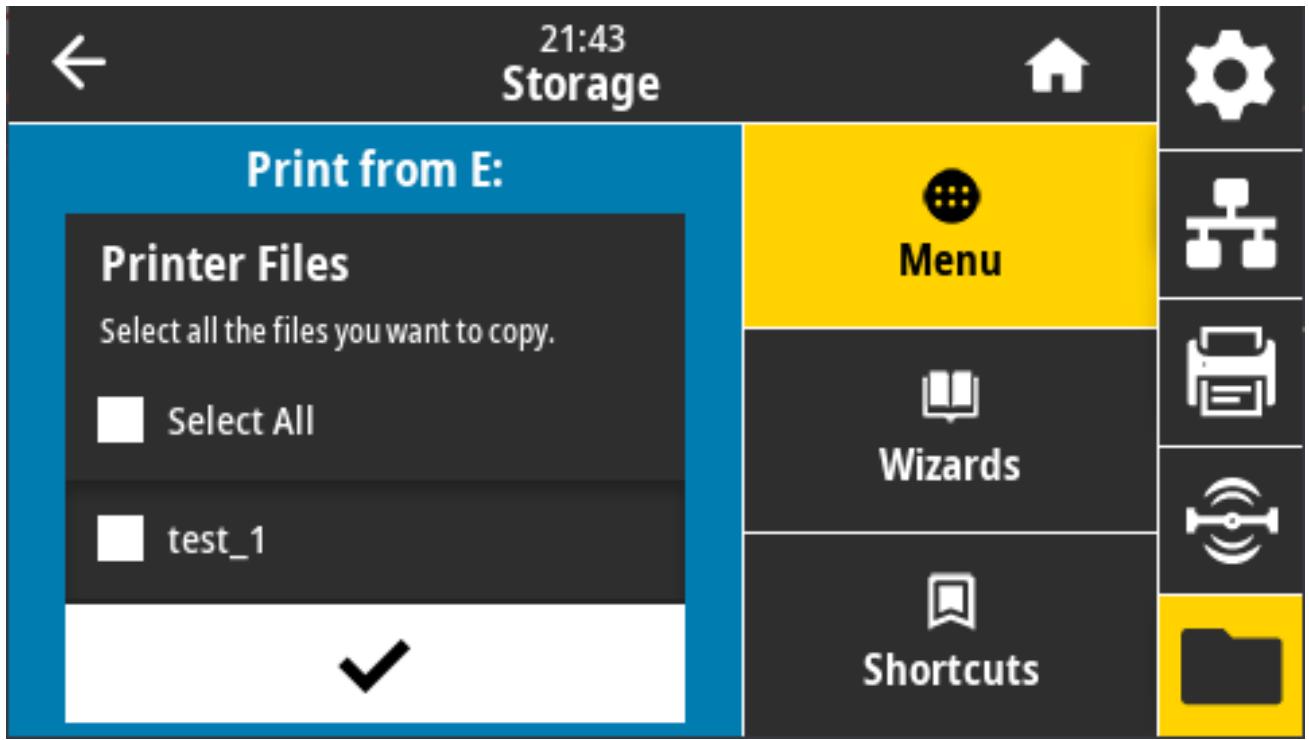
Pour imprimer les fichiers à partir de la mémoire E: de l'imprimante :
L'imprimante affiche les fichiers disponibles.
a. Appuyez sur la case à côté des fichiers voulus. L'option Sélectionner tout est également disponible.
b. Appuyez sur la coche pour imprimer les fichiers selectionnés.
Commande SGD utiliseré : usb.host.write_list
Configuration
Cette section déscrit les procédures de configuration et d'utilisation de votre imprimante. La procédure de configuration peut être décomposée en deux (2) phases : la configuration matérielle et la configuration du système hôte (logiciel/pilote). Cette section présente la configuration matérielle nécessaire pour imprimer la première étiquette.
Présentation de la configuration de l'imprimante
Voutrouverez ci-dessous une presentation des procédures nécessaires à la configuration de votre imprimante.
- Installez d'abord toutes les options matérielles de l'imprimante. Passez à la section Installation des options matérielles à la page 48.
- Placez l'imprimante dans un endroit sur relié au réseau électrique et disposant d'une connexion par cables d'interface ou sans fil au système hôte.
- Branchez toujours l'imprimante et le bloc d'alimentation à une prise raccordée à la terre.
- Choisissez le papier pour votre imprimante et préparez-le.
- Chargez le papier.
- Mettez l'imprimante sous tension. Calibrez le papier à l'aide de la fonction de calibrage intelligent.
- Imprimez un « rapport de configuration » afin de vérifier qu'elle fonctionne correctement.
- Mettez l'imprimante hors tension.
-
Sélectionnez la méthode de communication à l'imprimante de votrechioix (câblée ou sans fil). Les connexions locales câblées disponibles sont les suivantes :
-
Port USB
- Port série en option
-
Port Ethernet en option (LAN)
-
Connectez le cable de l'imprimante au réseau ou au système hôte (imprimante hors tension).
- Passez à la seconde phase de la configuration, à savoir généralement Configuration sous le système d'exploitation Windows® à la page 186.
Choix d'un emplacement pour l'imprimante
L'imprimante et le papier doivent être stockés dans un endroit propre et sur, ni trop chaud, ni trop frais, pour que les opérations d'impression se déroulent au moins.
Installez l'imprimante dans un endroit repondant aux conditions suivantes :
- Surface : la surface sur laquelle sera posée l'imprimante doit être plane, solide et suffisamment grande pour accueillir l'imprimante et son support d'impression.
- Espace : la zone de stockage de l'imprimante doit etre assez vaste pour permettre l'ouverture de l'imprimante (positionnement du papier et nettoyage) et l'acces à ses connecteurs et cordons d'alimentation. Pour une ventilation et un refroidissement maximum, prévoyez suffisamment d'espace libre autour de l'imprimante.

IMPORTANT : ne placez aucun matériel de protection ou d'isolement sous ou autour de la base de l'imprimante, car cela nuirait à l'aération et risquérer d'entraîner une surchauffe.
- Alimentation: placez l'imprimante à proximé d'une prise de courant facilement accessible.
- Interfaces de communication de données : assurez-vous que les connexions câblées, Wi-Fi ou Bluetooth ne dépassent pas la distance maximale préconisée par la norme de protocole de communication ou la fiche technique de l'imprimante. La force du signal radio peut être réduite par des obstacles physiques (objets, murs, etc.).
- Câbles de données : les câbles ne doivent pas être utilisés avec ou à proximé des cordons d'alimentation ou des gains, des sources d'éclairage fluorescentes, des transformateurs, des fours à micro-ondes, des moteurs ou d'autres sources d'interférence ou de nuisance électrique. Ceux-ci pouraient perturber les communications, ainsi que le fonctionnement du système hôte et de l'imprimante.
-
Conditions de fonctionnement : votre imprimante est conçue pour fonctionner dans diverses conditions environnementales.
-
Température de fonctionnement: 0 à 40 °C (32 à 104 °F)
- Humidité de fonctionnement : 20 à 85 % sans condensation
- Température hors fonctionnement : -40 à 60 °C
- Humidité hors fonctionnement : 5 à 85 % sans condensation
Installation des options et modules de connectivité de l'imprimante
Installez les options d'impression ci-dessous avant de poursuivre la configuration de l'imprimante.
- Module sans fil (802.11ac et Bluetooth 4.2) Module : Installation du module de connectivité sans fil à la page 54
- Module port série (RS-232 DB-9) : Installation du module port série à la page 51
- Module Ethernet interne (LAN) : Installation du module Ethernet interne (LAN) à la page 52
- Distributeur d'étiquettes (prédecollage du support et presentation à l'opérateur): Installation du distributeur d'étiquettes à la page 58
Trancheuse à usage général : Installation de la trancheuse standard à la page 59
Pour les adaptateurs pour diamètre interieur de 38,1 mm (1,5 pouce), 50,8 mm (2 pouces) ou 76,2 mm (3 pouces), consultez la section Adaptateurs de tailles de rouleau de papier à la page 60.
Branchement électrique

ATTENTION : n'utilise jamais l'imprimante et le bloc d'alimentation dans un endroit où ils peuvent entrer en contact avec de l'eau. Cela pourrait provoquer des blessures graves !

REMARQUE : disposez votre imprimante de manière à pouvoir manipuler facilement le cable d'alimentation le cas échéant. Certaines procédures de configuration ou de dépannage peuvent exiger la mise hors tension de l'imprimante. Débranchez le cable du bloc d'alimentation ou de la prise secteur pour vous assurer que l'imprimante n'est plus alimentée.
- Connectez le bloc d'alimentation à la prise de l'imprimante.
- Insérez le cordon d'alimentation secteur dans le bloc d'alimentation.
- Branchez l'autre extrémité du cordon d'alimentation dans une prise secteur appropriée. Notez que la forme de la fiche du cordon d'alimentation peut varier selon la région de commercialisation de l'imprimante.
- Levoyant d'alimentation s'allume si la prise secteur est alimentee.
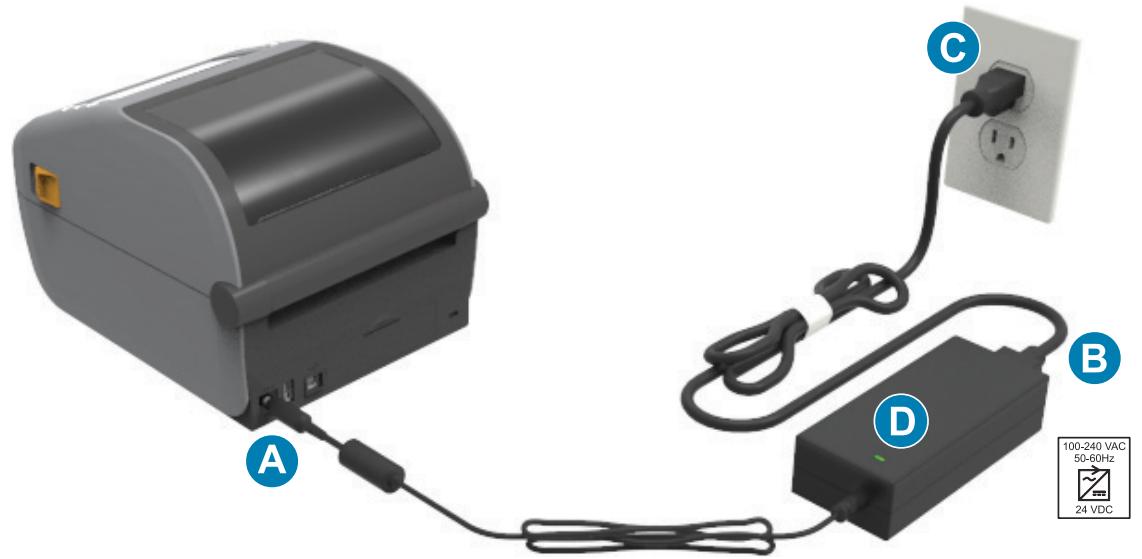

IMPORTANT : veiliez à toujours utiliser le cordon d'alimentation approprié. Celui-ci comporte une prise à trois (3) broches et un connecteur
CEI 60320-C13. Ce cordon d'alimentation doit porter la marque de certification adequate du pays dans lequel le produit est utilisé.
Préparation à l'impression
La configuration de l'imprimante ne peut pas s'achever sans la présence de papier. Il peut s'agir d'étiquettes classiques ou épaisses, de tickets, de papier pour reçus, de dépliants, de ruban adhésif de sécurité, etc. L'idéal est de désirir le même type de papier que celui destiné à être utilisé en fonctionnement normal. Cela vous aidera à identifier les problèmes de configuration et d'application réelle lors de l'utilisation de ce guide. Le papier n'est pas fourni avec l'imprimante.
Consultez le site Web de Zebra ou contactez votre revendeur pour vous aider à sélectionner le papier approprié à votre application. Vous pouvez vous procurer du papier sur zebra.com/supplies.
Préparation et manipulation du papier
Manipuez et stockez le papier avec soin afin d'optimiser la qualité d'impression. Si celui-ci est maculé ou sali, il risque d'endommager l'imprimante et de produit des défauts dans l'image imprimée (vides, trainées, décoloration, décollement de l'adhésif, etc.).

IMPORTANT : pendant la fabrication, l'emballage, la manipulation et le stockage, il se peut que la première couche du papier devienne sale ou soit contaminée. Nous vous recommendons desterolir la partie exposée du rouleau ou la première feuille de la pile. Les impuretés qui s'acculent naturellement sur la tete d'impression seront ainsi éliminées.
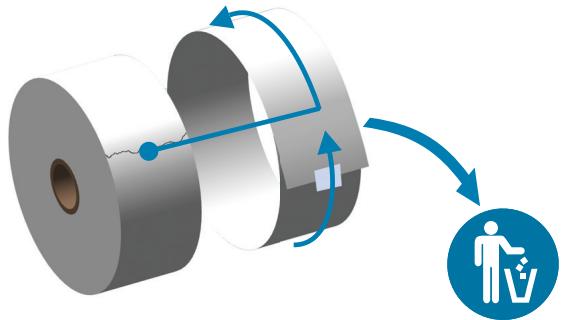
Conseils pour le stockage du papier
- Rangez le papier dans un endroit propre, sec, frais et nombre. Le papier thermique direct a subi un traitement chimique pour devenir thermosensible. Ses propriétés peuvent être alterées s'il est directement en contact avec la lumière du soleil ou une source de chaleur.
- Ne stockez pas le papier avec des produits chimiques ou de nettoyage.
- Conservez-le dans son emballage de protection jusqu'à son placement dans l'imprimante.
- De nombreux types de papier et adhésifs pour étiquettes représentent une durée de stockage ou une date d'expiration. Utilisez en priorité le papier le plus derniers nouveaux consommable (date d'expiration non échue).
Chargement du rouleau de papier
Le chargement des rouleaux de papier s'effectue de la même façon pour toutes les imprimantes 4 pouces Link-OS ZD621 et ZD421. Les imprimantes prennt en charge les trois types de papier de base suivants :
- Papier continu (reçus, etc.) sans marque pour définir la longueur d'impression
- Papier avec marque (lignes noires, marques noires, encoches ou trough) pour définir la longueur d'impression
- Papier pour étiquettes qui utilise la cellule pour examiner le support papier afin d'identifier le début et la fin des étiquettes sur le rouleau.
L'imprimante utilise deux (2) méthodes de détction afin de prendre en charge une vaste gamme de papier :
- Cellule à transmission sur la zone centrale pour le papier continu et le papier pour étiquettes (espace/bande)
Cellule mobile (réfléchissante) pour le format d'impression (longueur) à l'aide de marques noires, de lignes noires, d'encoches ou de trous.
Réglage de la cellule selon le type de papier
- Pour le papier comportant un échenillage, l'imprimante détecte les différences entre l'étiquette et le support pour déterminer la longueur du format d'impression.
-
Pour le papier en rouleau continu, l'imprimante ne detecte que les caractéristiques du papier. La longueur du format d'impression est définié soit par le pilote ou le logiciel, soit à l'aide de la dernière longueur de formulaire stockée.
Pour le papier avec marque noire, l'imprimante detecte le début de la marque et calcule la distance jusqu'à la prochaine marque noire pour déterminer la longueur du format d'impression.
Pour les autres types de papier standard et différences de parametes, reportez-vous à la section appropriée ci-dessous: -
Utilisation de l'option de distributeur d'étiquettes à la page 213, après avoir chargé le papier conformément à cette procédure.
- Impression sur du papier à piage paravent à la page 209.
Instructions relatives au chargement du papier
Cette procédure s'applique aux options de l'imprimante Tear-Off (Déchérement standard), Label Dispense (Distribution d'étiquettes) et Media Cutting (Découpe du papier).
- Ouvrez l'imprimante. Tirez les leviers des loquets de blocage vers l'avant de l'imprimante.
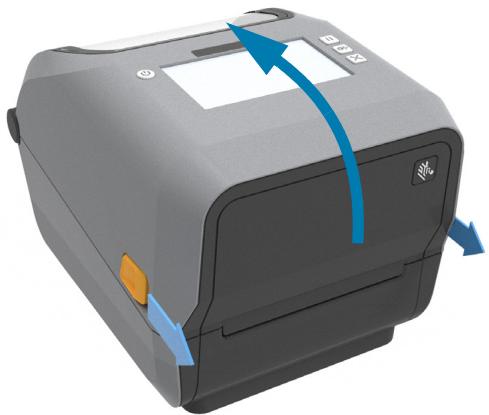
- Ouvrez les supports des rouleaux. Orientez le rouleau de papier de telle sorte que sa surface imprimable soit dirigée vers le haut lorsqu'elle passé sur le contre-rouleau (rouleau d'entrainement). Tirez sur les guides de papier avec votre main libre pour les ouvrir, puis placez le rouleau de papier sur les supports et relâchez les guides. Assurez-vous que le rouleau tourne librement. Le rouleau ne doit pas être posé au fond du compartment papier.
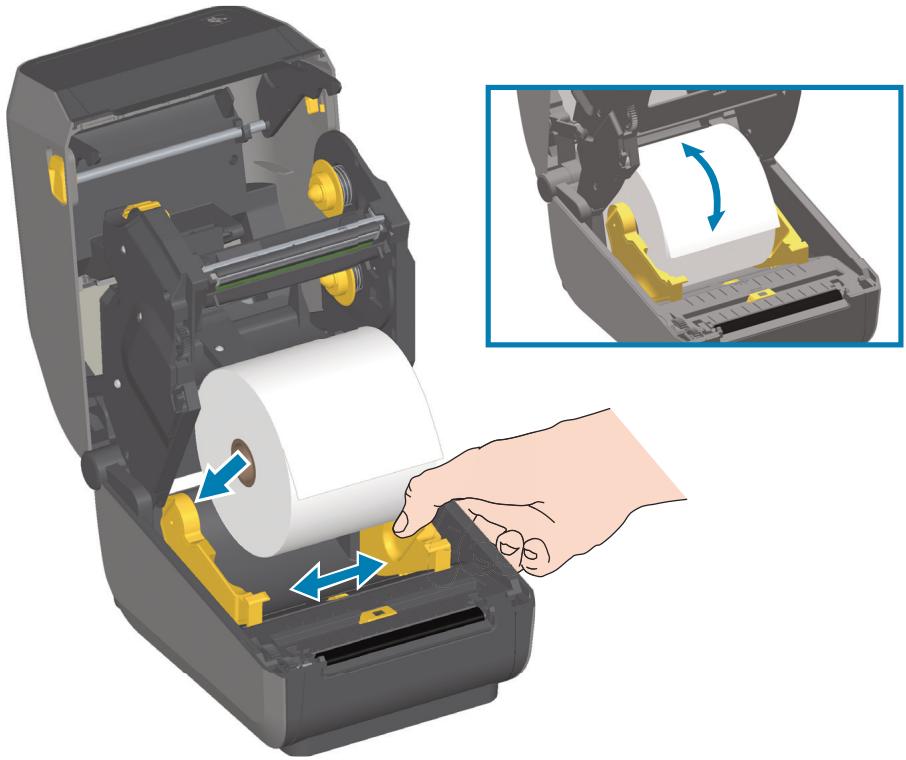
- Tirez sur le papier pour en dérouler une longueur à l'avant de l'imprimante.
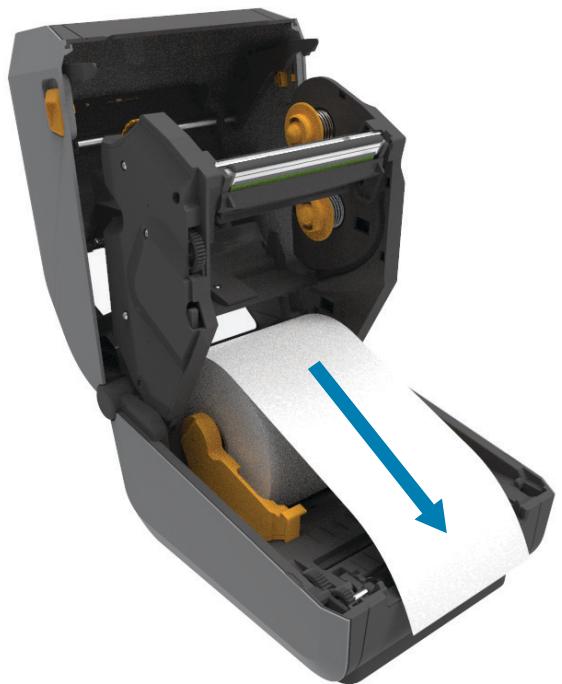
- Poussez le papier sous les deux guides de papier.
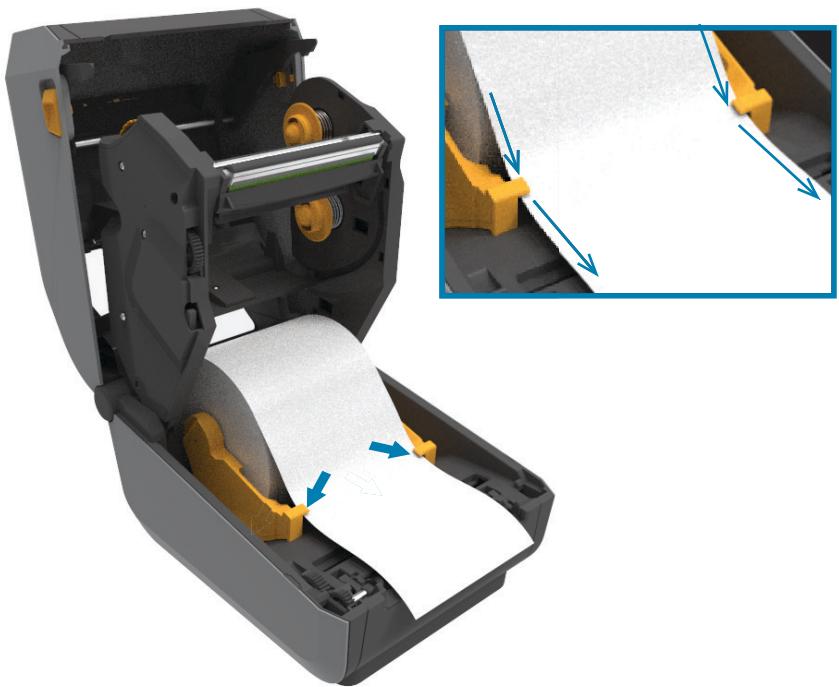
Configuration
-
Retournez le papier et reglez la cellule mobile sur le type de papier utilisé.
-
Pour les rouleaux de papier continu de type ticket ou étiquette sans encoches ni marques noires, alignez le papier sur la position centrale par défaut.
- Pour les rouleaux de papier avec marques noires (lignes noires, encoches ou trough) sur le verso, alignez la cellule avec le centre de la marque noire. Utilisez la détction marque noire décentrée uniquement pour le mode avec marques noires.
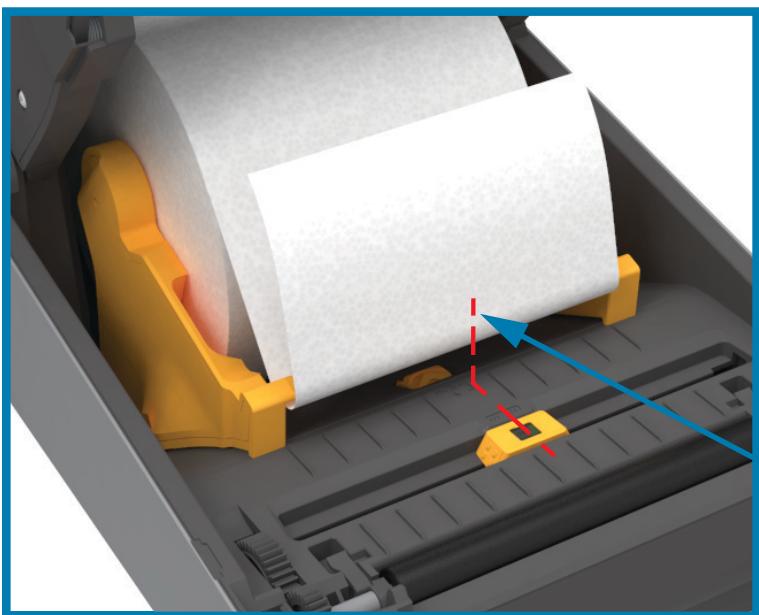
Par défaut - Détection de la bande (espace)
Position de fonctionnement standard


Détction
marque noire décentrée uniquement
Utilisation de la cellule mobile
La cellule mobile est une cellule double fonction. Elle se compose d'une cellule papier à transmission (visible à travers le papier) et d'une cellule réfléchissante. L'imprimante peut utiliser l'une ou l'autre méthode, mais pas les deux en même temps.
La cellule mobile comprend une matrice centrale de cellules. Elle dispose également d'une cellule de détction de la bande (espace) à transmission régiable sur des positions correspondant aux emplacements du détecteur des anciennes imprimantes de bureau Zebra® et entre eux. Il est ainsi possible d'utiliser des types de papier non standard ou de forme irrégulière.
La cellule mobile permet à l'imprimante d'utiliser du papier dont le verso (ou le support) comporte des marques noires ou des encoches (trous). La cellule s'aligne sur le centre des marques noires ou des encoches qui ne sont pas situées au centre du rouleau pour éviter d'utiliser la détction de bande/d'espace.
Réglage de la cellule mobile de détction des marques noires ou des encoches
La détction marque noire identifie des surfaces non réfléchissantes, telles que des marques noires, des lignes noires, des encoches ou des trous dans le papier, qui ne reivoient pas le reflet du faisceau infrarouge vers le détector. Levoyant de détention et le détector de marques noires sont situés côte à côte sous le capot de la cellule.
Orientez la flèche d'alignement de la cellule mobile sur le centre de la marque noire ou sur l'encoche de la face inférieure du support. L'alignement de la cellule doit être effectué le plus loin possible du bord du papier mais à un emplacement où la totalité de la fenêtre de la cellule est couverte par la marque. Lors de l'impression, le papier peut bouger d'un côté à l'autre de ±1 mm (du fait des variations du papier et de l'endommagement des cordures dû à la manipulation). Les encoches découvertes dans le côte du papier peuvent également s'abîmer.
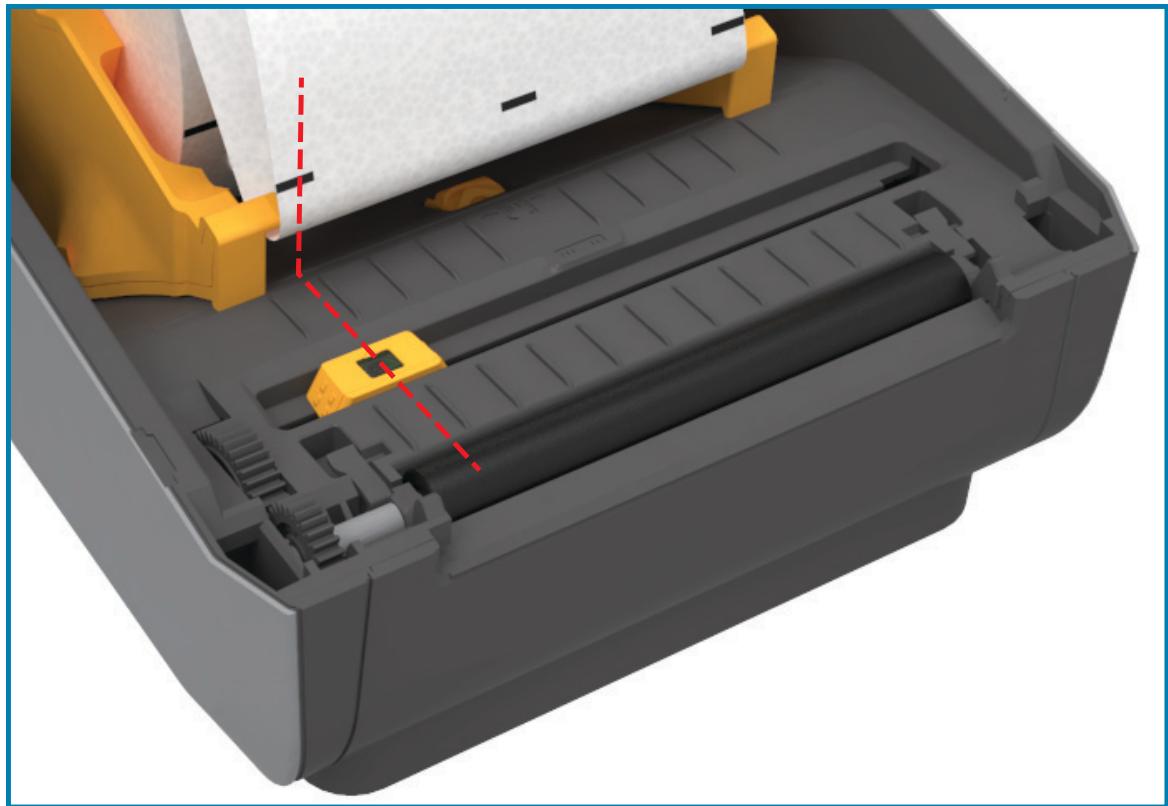
Réglage de la cellule mobile de détention de bande (espace)
La cellule mobile de détction de bande/d'espace prend en charge plusieurs positions.
- La position par défaut des cellules mobiles de détction est parfaitement adaptée à la plupart des types d'étiquettes.
Le réglage peut se faire du centre vers l'extérieur, ce qui permet d'imprimer deux (2) étiquettes côte à côte sur le rouleau.
La plage de réglage couvre toutes les positions prises en charge par les imprimantes Zebra. - La détction de bande (espace) à l'aide de la cellule mobile fonctionne uniquement lorsque la flèche d'alignement de la cellule mobile est dirigée vers une position de la clé d'alignement.
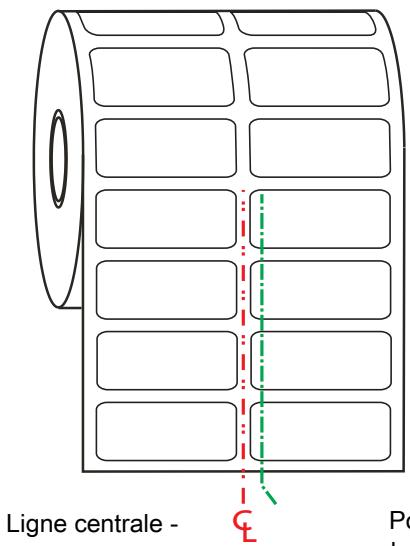
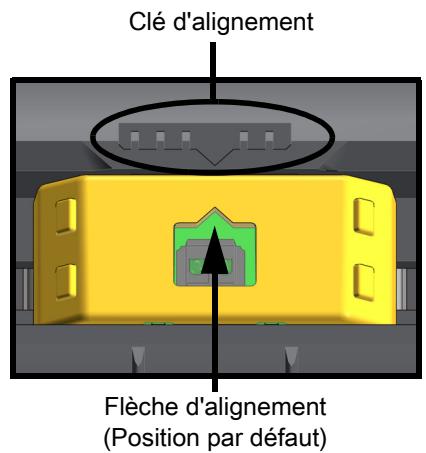
Position de détention de l'espace par défaut
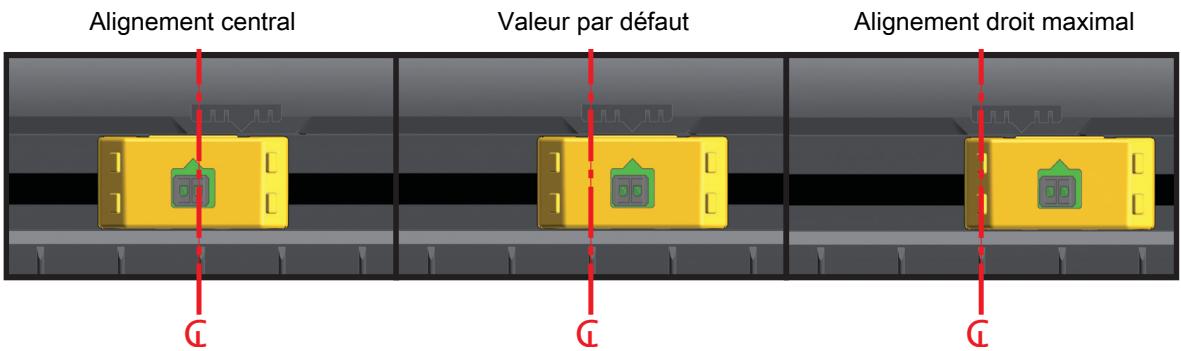
Plage de réglage - de gauche à droite
Position fixe de la cellule sur les modèles d'imprimante Zebra par rapport à un modele de la série ZD
- Position par défaut - Modèles Zebra : cellules à position fixe G-Series™, LP/TLP 2842™, LP/TLP 2844™, LP/TLP 2042™
- Alignment central - Modèle Zebra : LP/TLP 2742™
Chargement du rouleau de papier (suite)
- Modèles avec trancheuse - Pour les imprimantes avec option trancheuse installée, faites passer le papier par la fente de l'unité de coupe et déroulez-le légèrement vers l'avant de l'imprimante.
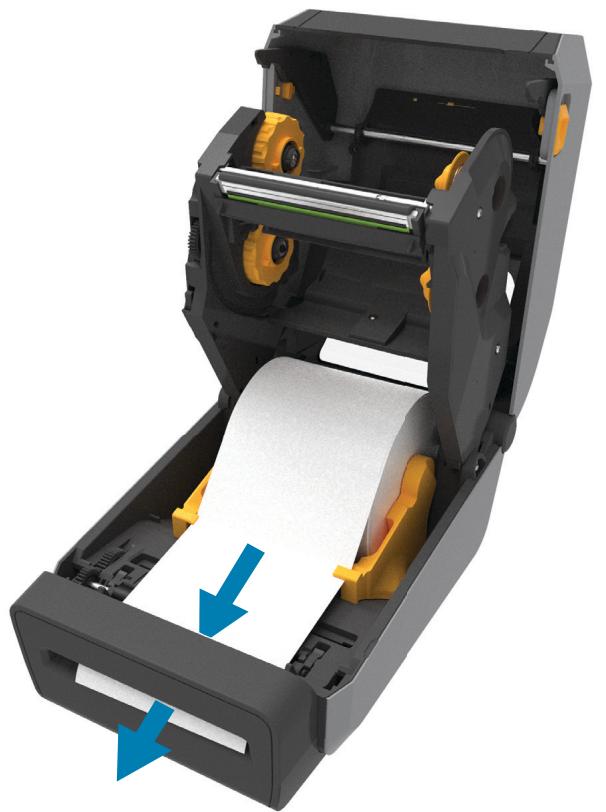
- Fermez l'imprimante. Appuyez pour fermer le couvercle jusqu'à ce qu'il s'enclenche.
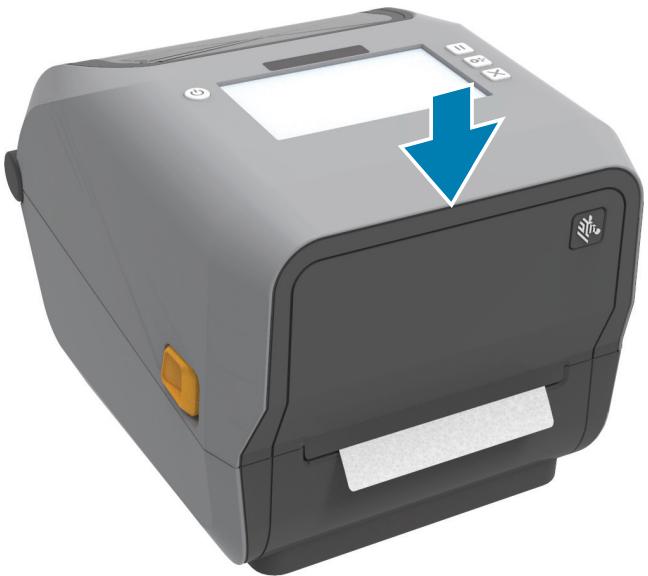
Il se peut que vous deviez procéder au calibrage du capteur de l'imprimante en vue de régler le détecteur d'étiquette, de support et de distance entre les étiquettes pour un fonctionnement correct. Lorsque vous rechargez ce type de papier (meme taille, fournisseur et lot), il vous suffit d'appuyer une fois sur le bouton Avance pour préparer l'impression.
Chargement du rouleau de ruban à transfert thermique
Les imprimantes à transfert thermique ZD621 et ZD421 comportent un système à ruban flexible. Elles prennt en charge les rubans de marque Zebra® de 300 et 74 metres. Elles incluent des adaptateurs pour ruban de 300 m pour les rouleaux de ruban autres que Zebra. Le ruban de 74 metres des imprimantes autres que Zebra ne nécessite pas d'adaptateur pour ruban autre que Zebra pour fonctionner correctement.
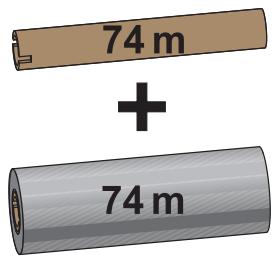
D.I = 12,2 mm (0,5 pouce)
Il existe plusieurs types de rubans à transfert thermique et, dans certains cas, différentes couleurs correspondant aux besoin de votre application. Les rubans de marque Zebra® sont conçus spécifique pour les imprimantes et le papier Zebra. L'utilisation de papier ou de rubans d'autres marques, non agréses pour l'imprimante Zebra®, risque d'endommager l'imprimante ou la tête d'impression.
- Les types de papier et de rubans doivent correspondre pour obtenir des résultats d'impression optimaux.
Pour éviter l'usure de la tête d'impression, utilisez toujours un ruban plus large que le papier.
Pour une impression thermique directe, ne chargez pas de ruban dans l'imprimante.
Utilisez toujours une bobine de ruban vide adaptée au diamètre interne (D.I.) du rouleau du ruban. Sinon, le ruban risquérait de se froisser et d'autres problèmes d'impression pourraient survenir.
Vou des neus de rubans de marque Zebra qui compont un indicateur de fin de ruban (reflecteur) permettant d'arreter l'impression lorsque le ruban est epuisé. Les rubans et bobines de ruban de marque Zebra' comportent également des encoches qui permettent d'engager et de guider correctement le rouleau de ruban sans qu'il ne glisse au cours de l'impression.
Les rubans de marque Zebra® adaptés à cette imprimante sont les suivants :
Performance Wax
Premium Wax/Resin
Performance Resin pour papiers synthétiques (vitesse max. 152 mm/s) et couchés (vitesse max. 101,6 mm/s)
- Premium Resin pour papiers synthétiques (vitesse max. 101,6 mm/s)

IMPORTANT : Rubans de 74 mètres - N'UTILISEZ PAS de bobines pour anciens modèles d'imprimantes de bureau ! Les ancériennes bobines (et les rubans autres que Zebra) se distinguent par la présence d'encoches sur un seul côté. Elles sont par ailleurs trop larges.

IMPORTANT : N'UTILISEZ PAS de bobines avec des encoches endommagées (arrondies, usées, abîmées, etc.). Les encoches doivent être carrées pour bien verrouiller la bobine sur l'axe. Sinon, la bobine risque de glisser, ce qui entraîne des plis du ruban, une mauvaise détction de la fin du ruban ou d'autres problèmes intermittents.
Chargement du rouleau de ruban à transfert Zebra
Avant de suivre cette procEDURE, préparez le ruban. Retirez son emballage et tirez sur sa bande adhésive.
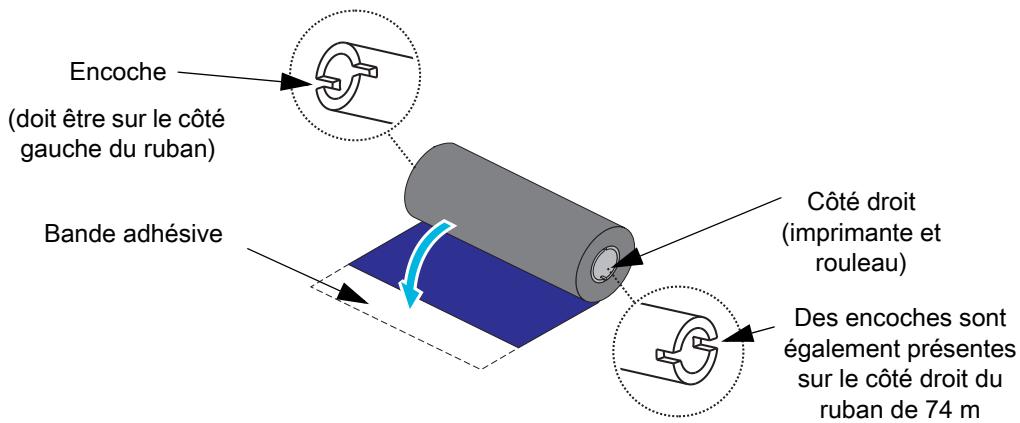
Vérifiez que les encoches du ruban et de la bobine vide se trouvent sur le côté gauche des bobines de ruban comme illustré ci-dessus. Si ce n'est pas le cas, consultez la section Chargement du ruban à transfert de 300 m autre que Zebra à la page 170.
- Ouvrez l'imprimante, placez une bobine de ruban vide sur les mandrins récapérateurs de l'imprimante. Poussez le côté droit de la bobine vide sur le mandrin à dessort (côté droit). Alignez la bobine sur le centre du mandrin de gauche et faites-la tourner jusqu'à ce que les encoches soient alignées et enclenchées.

REMARQUE : vous trouvezez votre première bobine de récepération de ruban dans le carton d'emballage. Par la suite, utilisez la bobine d'alimentation vide provenant du mandrin d'alimentation pour récapérer le rouleau de ruban suivant.
Configuration
- Placez un nouveau rouleau de ruban sur le mandrin d'alimentation inférieur de l'imprimante. Fixez-le sur le mandrin de croite et bloquez le cote gauche de la meme maniere que pour le montage de la bobine de recupération.
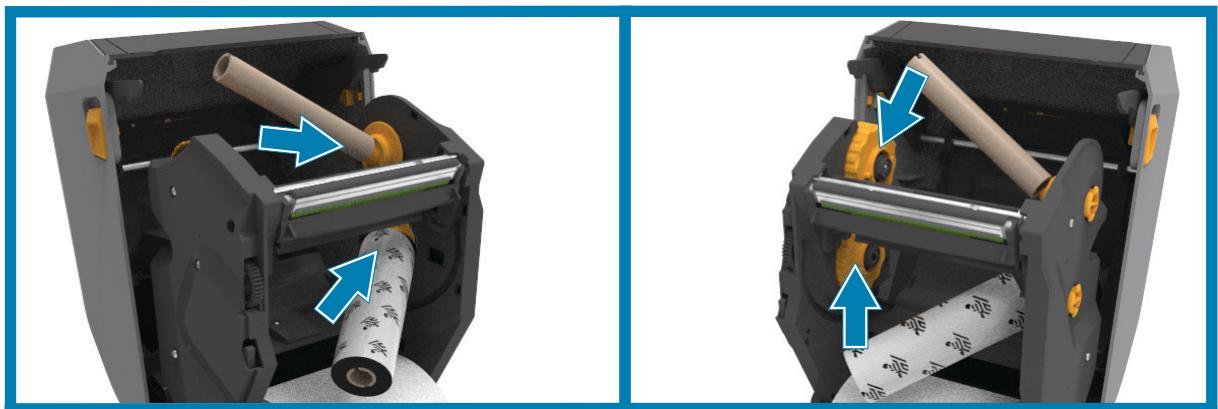
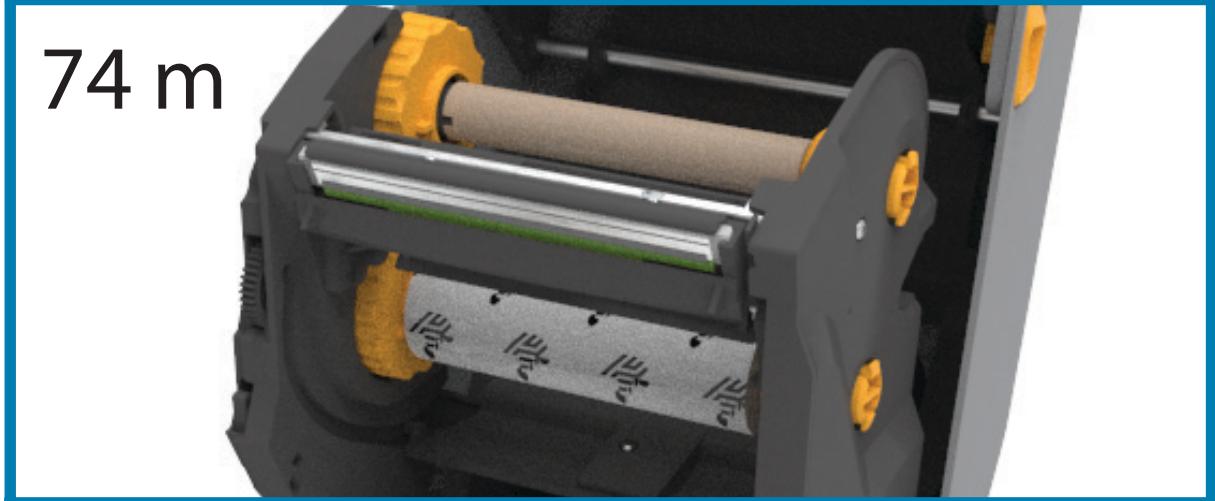
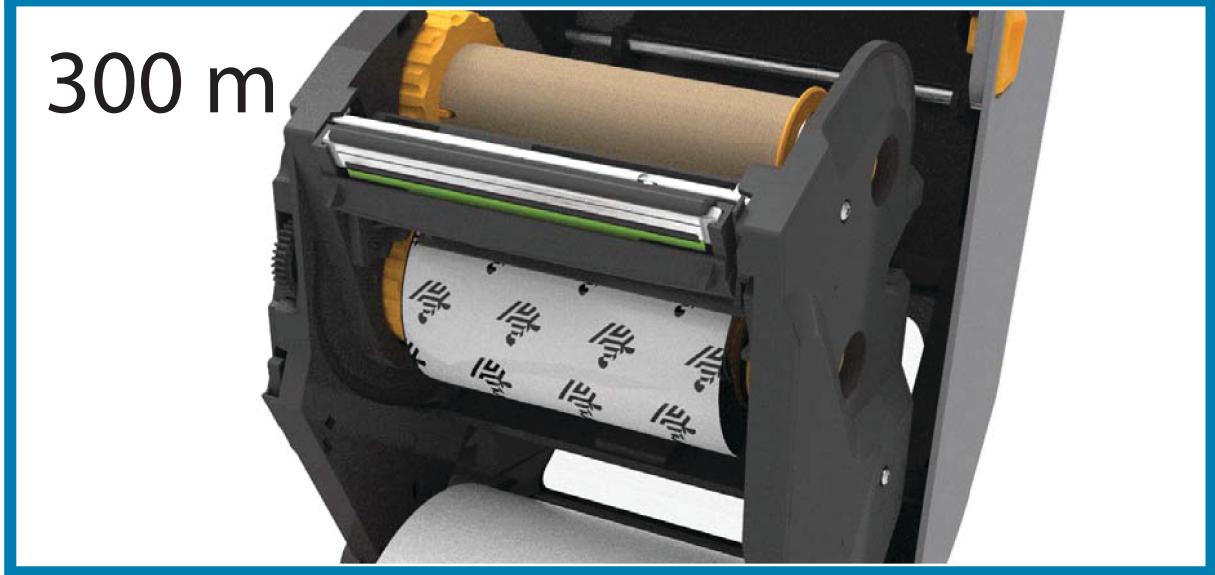
Configuration
- Fixez le ruban à la bobine de récupération. Utilisez la bande adhésive fournie pour les nouveaux rouleaux, sinon utilisez une fine bande de ruban adhésif. Alignez le ruban de sorte qu'il s'enroule bien sur la bobine.
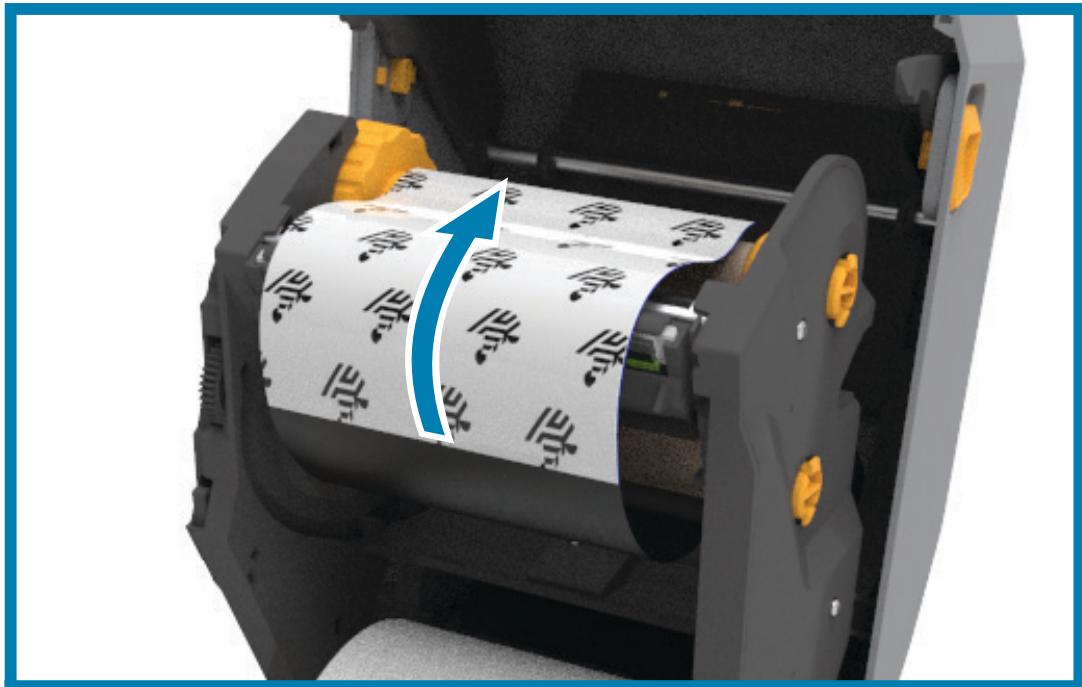
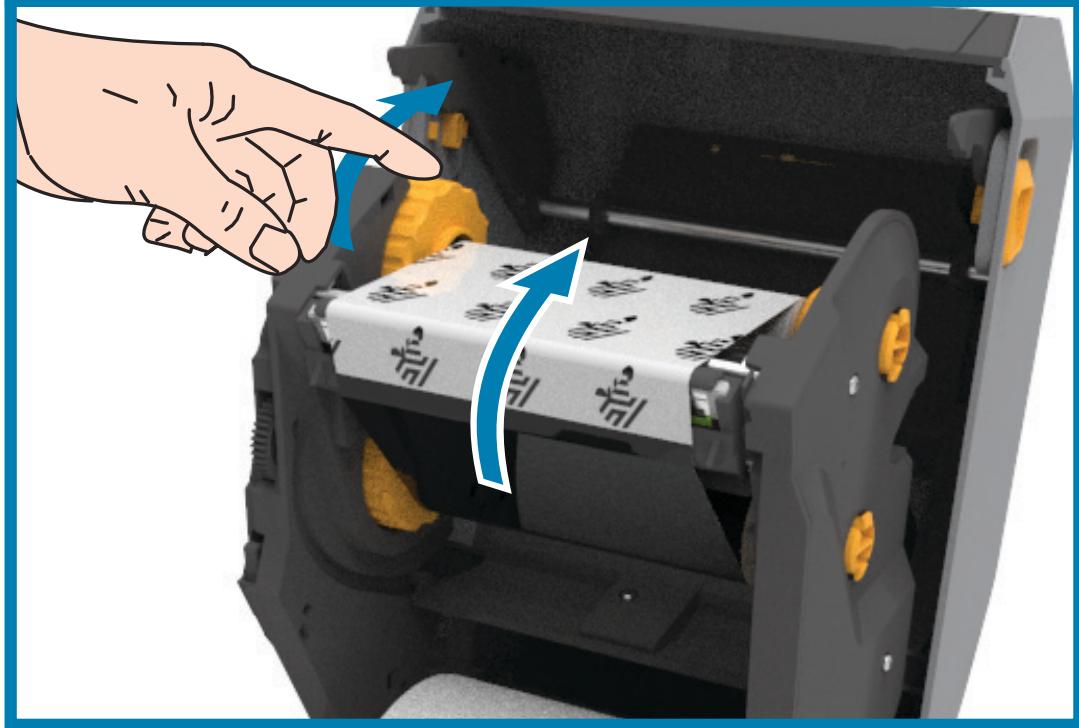
- Faites tourner le mandrin récapucateur de ruban, le haut se déplaçant vers l'arrière, pour supprimer le mou du ruban. La rotation du moyeu permet d'aligner la position du ruban récapucéré par rapport au rouleau de ruban. L'amorce du ruban doit être totalement recouverte par le ruban.
- Assurez-vous que le papier est chargé et prét pour l'impression, puis refermez le capot de l'imprimante.
Configuration
- Une fois l'imprimante allumée, appuyez sur le bouton Avance pour faire avancer au moins 20 cm (8 pouces) de papier dans l'imprimante afin de supprimer le mou et les pris du ruban, et aligner le ruban sur les mandrins. Sinon, mettez l'imprimante sous tension et suivez les instructions données dans ce chapitre.
-
Modifiez le paramètre de mode d'impression pour passer de l'impression thermique directe au transfert thermique, afin de configurer les profils de température de l'imprimante pour du papier à transfert thermique. Pour ce faire, utilisez le pilote de l'imprimante, un logiciel ou les commandes de programmation de l'imprimante.
-
Pour contrôle le fonctionnement de l'imprimante avec la programmation ZPL, reportez-vous à la commande ZPL II de type de papier (^MT). Suivez les instructions fournies dans le manuel ZPL Programming Guide (Guide de programmation ZPL).
- Pour contrôle le fonctionnement de l'imprimante en mode page EPL, reportez-vous à la commande EPL Options (0). Suivez les instructions fournies dans le manuel EPL Programmer's Guide (Guide de programmation EPL - Mode page).
Pour vous assurer que l'imprimante est désormais en mode d'impression à transfert thermique, consultez la section Test d'impression avec rapport de configuration à la page 178. « TYPE IMPRESSION » doit indiquer « TRANSF-THERM » sur l'étiquette d'état de configuration de l'imprimante.
Chargement du ruban à transfert de 300 m autre que Zebra
Pour pouvoir charger un ruban à transfert autre que Zebra dans votre imprimante, vous doivent utiliser les adaptateurs de bobine de ruban Zebra.
Conditions requises pour pouvoir utiliser des rubans de 300 m autres que Zebra avec votre imprimante :
- Diamètre intérieur de la bobine (D.I.) de 25,4 mm (1 pouce, plage de 1,004 à 1,016 pouce).
Composition : fibres de bois. Les matériaux durs tels que les bobines en plastique risquent de ne pas fonctionner correctement.
Largeur de ruban de 110 à 33 mm (4,3 à 1,3 pouces). - Le diamètre externe du ruban est de 66 mm (2,6 pouces) maximum.

ATTENTION ! RISQUE D'ENDOMMAGEMENT DU PRODUIT : l'utilisation de papier ou de rubans
d'autres marques, non agrés pour l'imprimante Zebra®, risque d'endommager l'imprimante ou la tête d'impression. La qualité d'image peut également être affectée par de mauvaises performances de ruban (vitesse d'impression maximale, formule de l'encre, etc.), le matériel du la bobine (tropSouple ou trop dur) et la taille (bobine de ruban trop lâche ou trop étroite, dépassement du diamètre extérieur maximal de 66 mm).
Les adaptateurs vous permettent d'aligner le ruban et la bobine sur le centre du papier et de l'imprimante. Ils comportent également un ressort de « blocage de bobine » qui permet d'engage la fibre de bois souple dans la bobine de ruban et une échelle mesurée à partir de la ligne mediane lors du montage sur l'imprimante.
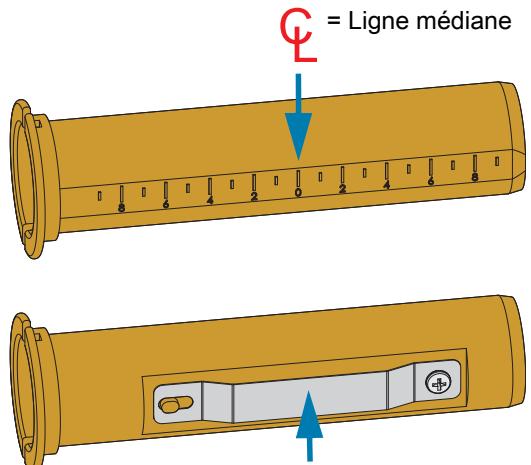
Ressort de blocage de bobine
-
Chargez une bobine de ruban vide sur l'adaptateur. La bobine de ruban vide doit être de même largeur (voire plus large) que le rouleau de ruban. Centrez la bobine sur la ligne mediane des adaptateurs. Il est possible d'utiliser une bobine de ruban vide Zebra au lieu de l'adaptateur associé à une bobine vide autre que Zebra. Une bobine vide de 300 m est fournie avec l'imprimante.
-
Chargez le rouleau de ruban de marque autre que Zebra sur l'adaptateur. Orientez le rebord de l'adaptateur vers la gauche et vérifie que le ruban se déroule à l'arrière du rouleau, comme illustré. Centrez la bobine sur la ligne Médiane des adaptateurs.
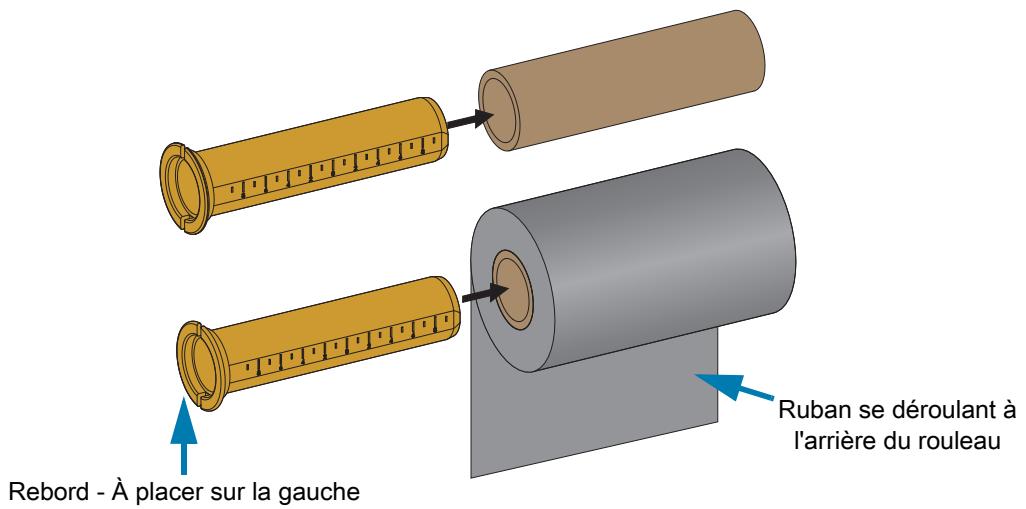

REMARQUE : les rouleaux d'une largeur de 110 mm (4,3 pouces) n'ont pas besoin d'être centrés. Pour les papiers de largeur inférieure à la largeur maximale jusqu'à la largeur minimale de 33 mm (1,3 pouce), servez-vous de l'échelle graduée figurant sur la bobine de l'adaptateur pour aligner les rouleaux de ruban sur le papier et l'imprimante.
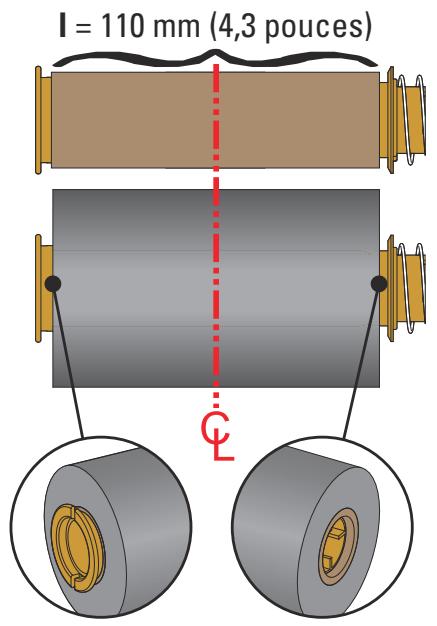
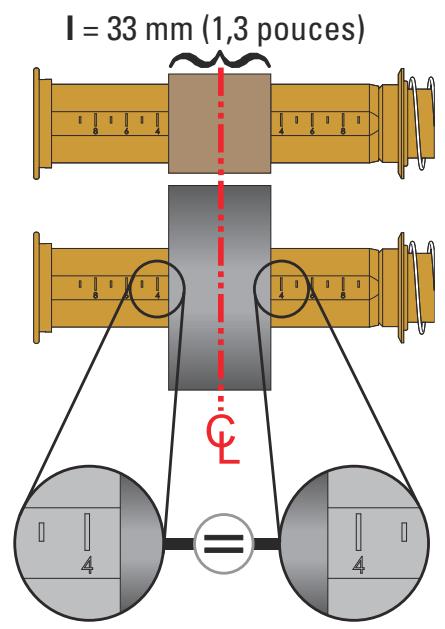
Configuration
- Placez l'adaptateur monté sur la bobine vide sur les mandrins récapucérateurs et l'adaptateur monté sur le rouleau sur les mandrins d'alimentation inférieurs. Le côté croit de l'adaptateur se monte sur la tête conique de chaque dessort présente sur les mandrins du côté croit. Continuez de pousser l'adaptateur vers la droite et basculez-le sur les moyeu situés sur la gauche. Faites pivoter les adaptateurs et les moyeu jusqu'à ce que les encoches du rebord des adaptateurs soient alignées et bloquées sur les ailettes des moyeu.
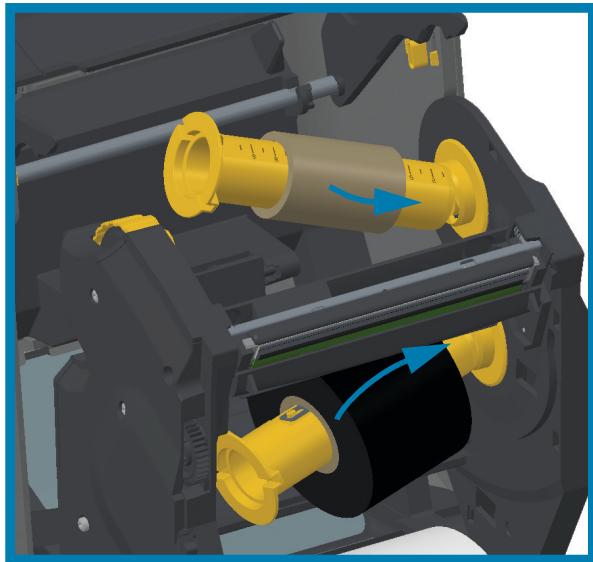
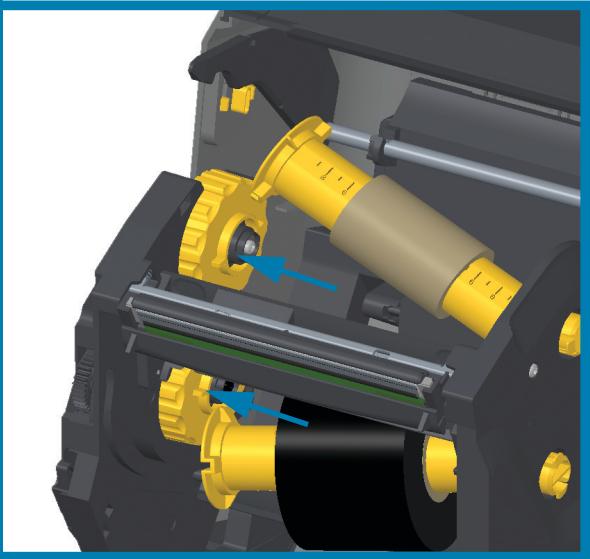
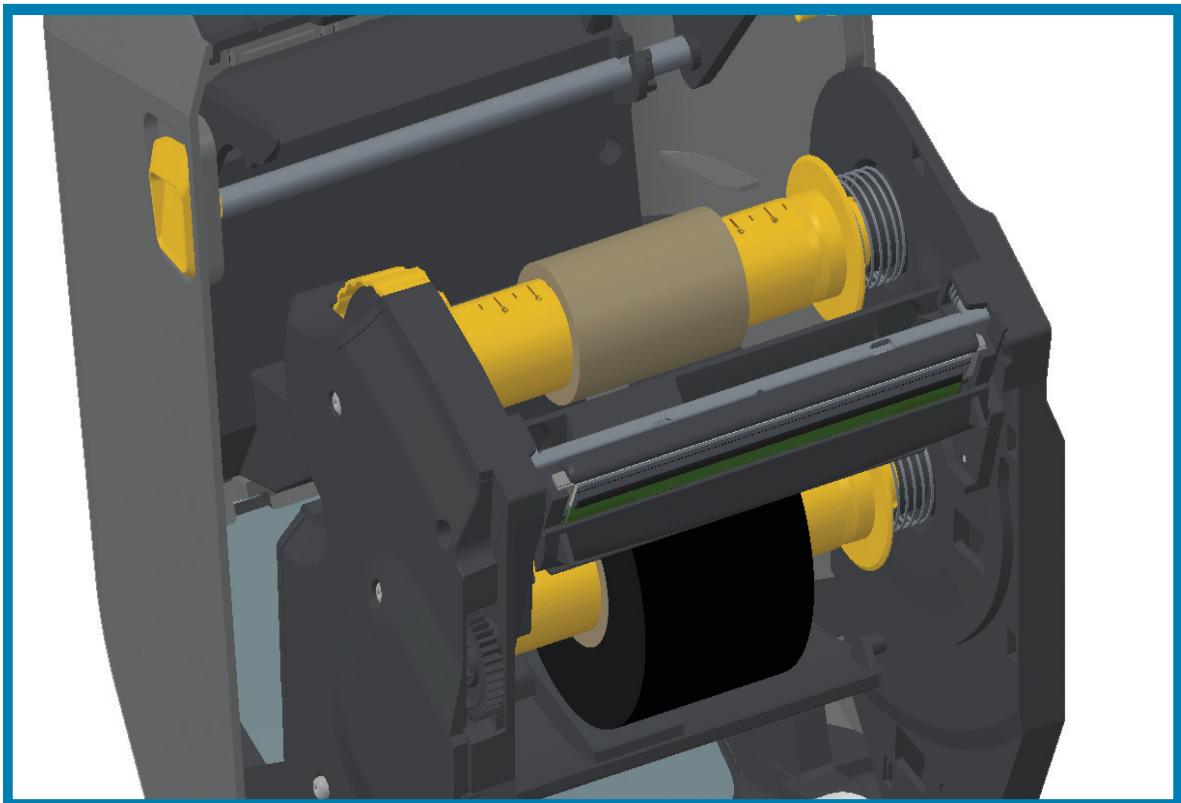
Configuration
-
Lors de l'installation du ruban et de la bobine vide, il est possible qu'elles aient ete decentrees.
-
Vérifiez que le rouleau de ruban et la bobine vide sont alignées sur le centre du papier (étiquettes, papier, etc.). N'oubliez pas que vous pouvez utiliser les échelles de ligne Médiane de l'adaptateur pour les placer correctement.
- Si vous avez omis de vérifier si le ruban est suffisamment large pour le papier utilisé, faites-le maintainant. Le ruban doit être plus large que le papier (y compris le support d'étiquettes) pour que la tête d'impression soit protégée.
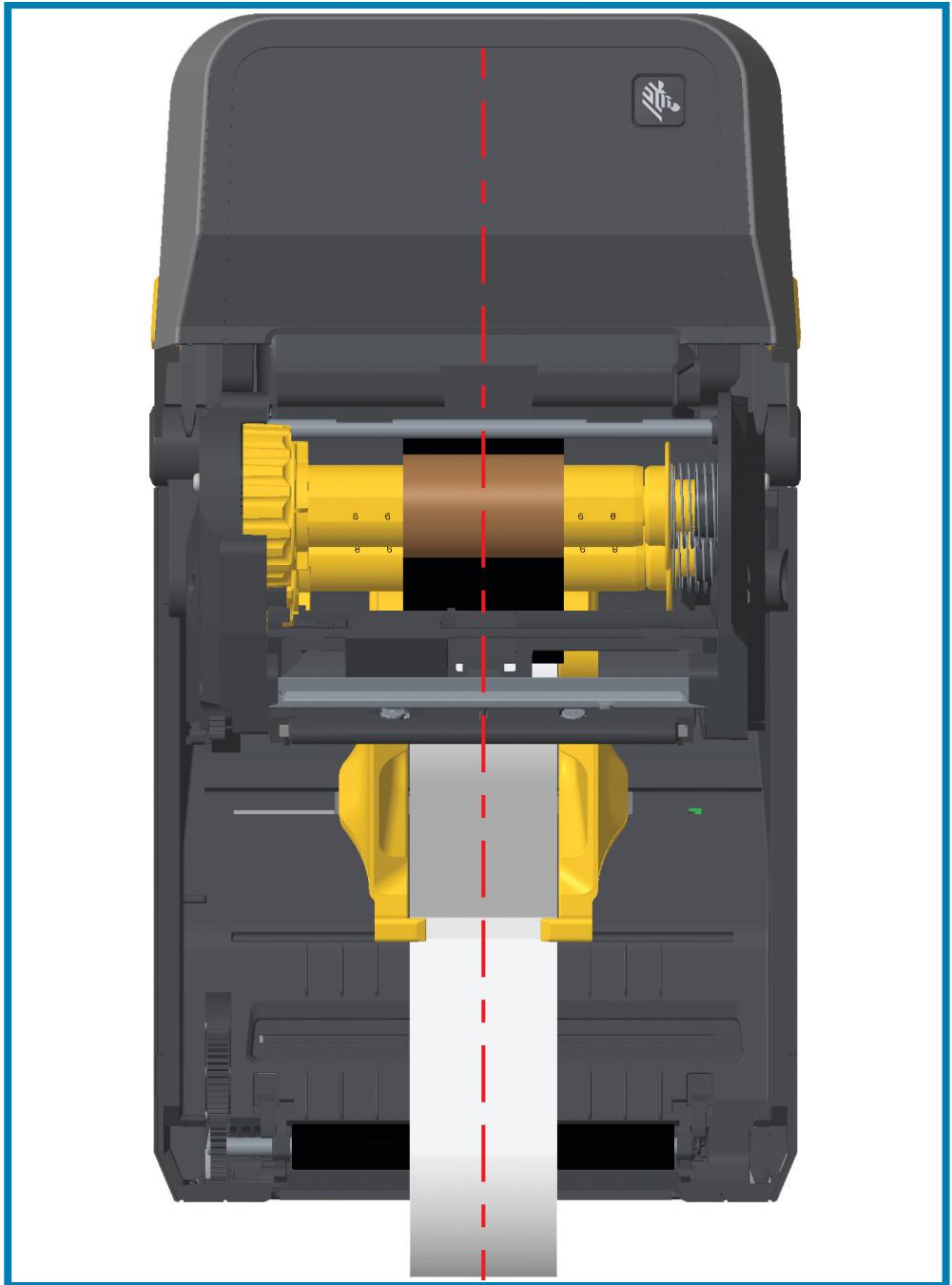
Configuration
- Fixez le ruban à la bobine de récepération. Utilisez une fine bande d'adhésif pour fixer le ruban sur la bobine de récepération si vous papier ne dispose pas de bande adhésive sur l'amorce. Alignez le ruban de sorte qu'il s'enroule bien sur la bobine.
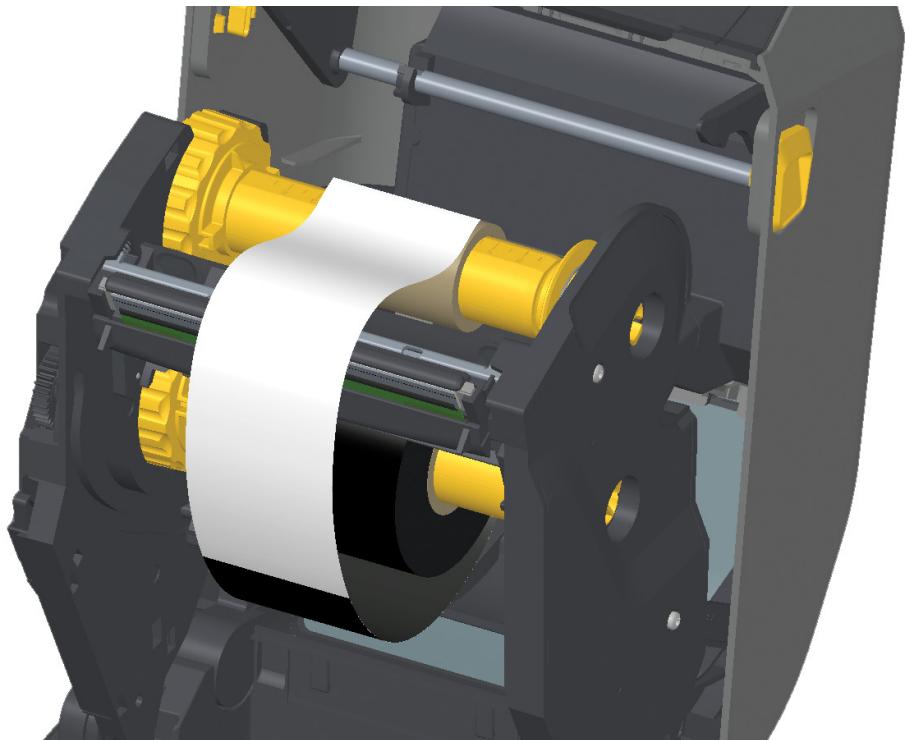
- Faites tourner le mandrin récapucateur de ruban, le haut se déplaçant vers l'arrière, pour supprimer le mou du ruban. La rotation du moyeu permet d'aligner la position du ruban récapué par rapport au rouleau de ruban. Le ruban doit être enroulé au minimum d'un tour et demi sur la bobine de récapération.
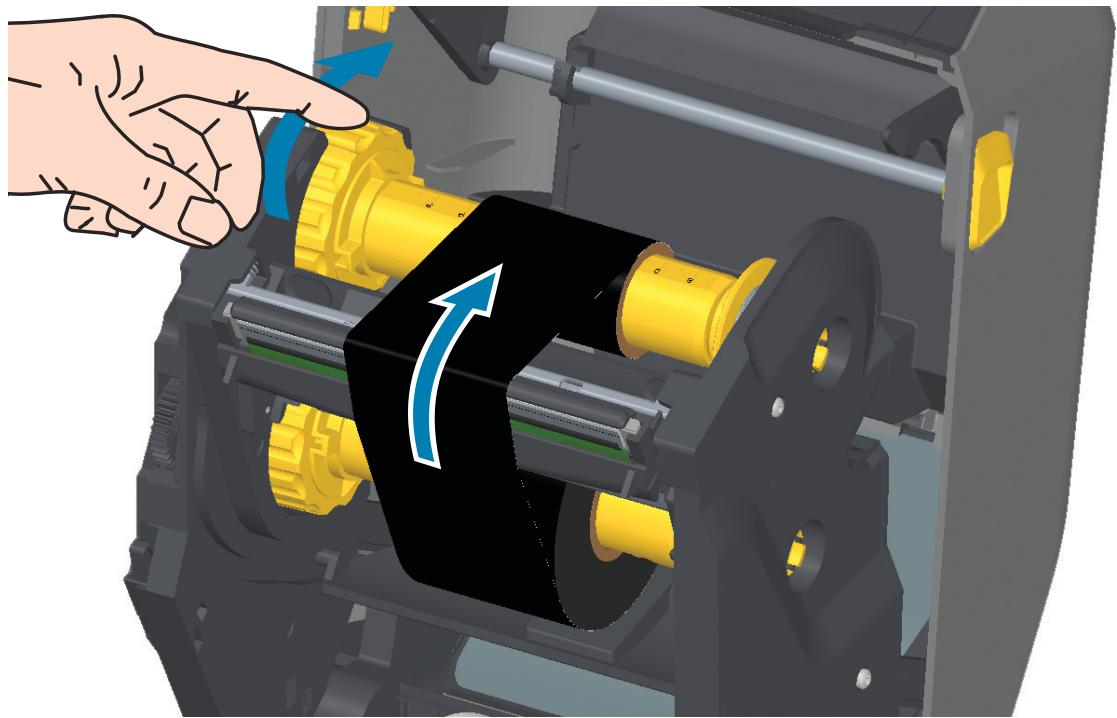
Configuration
- Assurez-vous que le papier est chargé et prét pour l'impression, puis refermez le capot de l'imprimante.
- Une fois l'imprimante allumée, appuyez sur le bouton Avance pour faire avancer au moins 20 cm (8 pouces) de papier dans l'imprimante afin de supprimer le mou et les pris du ruban, et aligner le ruban sur les mandrins. Sinon, mettez l'imprimante sous tension et suivez la procédure de démarrage indiquée dans ce chapitre.
-
Modifiez le paramètre de mode d'impression pour passer de l'impression thermique directe au transfert thermique, afin de configurer les profils de température de l'imprimante pour du papier à transfert thermique. Pour ce faire, utilisez le pilote de l'imprimante, un logiciel ou les commandes de programmation de l'imprimante.
-
Pour contrôle le fonctionnement de l'imprimante avec la programmation ZPL, reportez-vous à la commande ZPL II Type média (^MT). Suivez les instructions fournies dans le manuel ZPL Programming Guide (Guide de programmation ZPL).
-
Pour contrôle le fonctionnement de l'imprimante en mode page EPL, reportez-vous à la commande EPL Options (0). Suívez les instructions fournies dans le manuel EPL Programming Guide (Guide de programmation EPL).
-
Pour vous assurer que l'imprimante est désormais en mode d'impression à transfert thermique, consultez la section Test d'impression avec rapport de configuration à la page 178. « TYPE IMPRESSION » doit indiquer « TRANSF-THERM » sur l'étiquette d'etat de configuration de l'imprimante.
L'imprimante est maintainant prete à imprimer.
Chargement du rouleau de ruban ZD421
L'imprimante utilise un rouleau de ruban à transfert pour l'impression à transfert thermique. Insérez le rouleau dans le compartment d'acheminement du ruban et fermez l'imprimante. L'imprimante lit les informations stockées sur le rouleau.
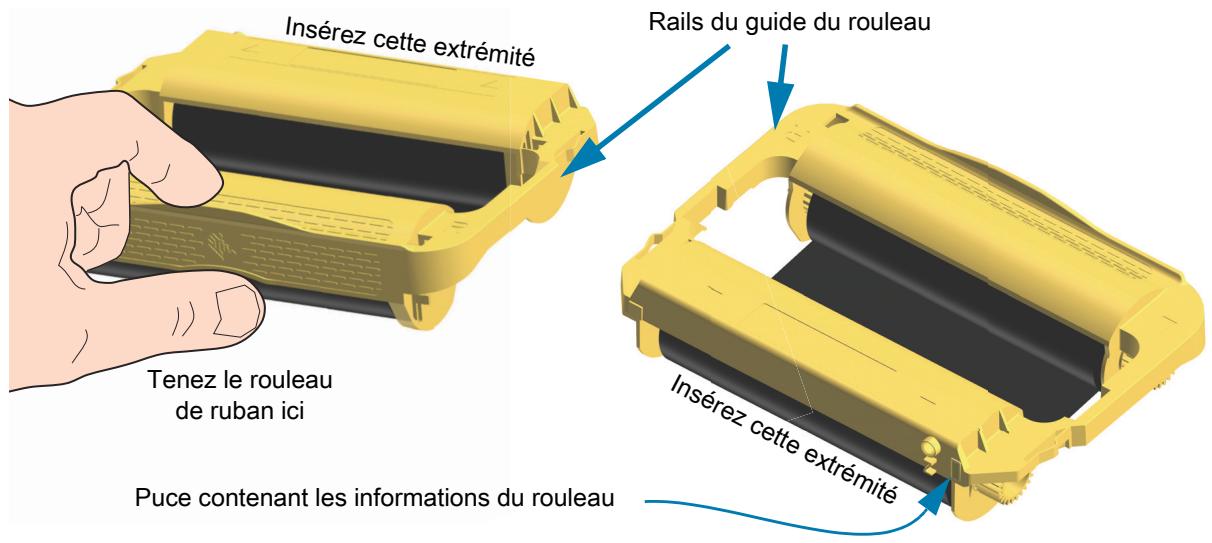
- Insérez le rouleau dans l'emplacement qui lui est dédié dans le compartment d'acheminement du ruban dans votre imprimante préalablement ouverte. Poussez le rouleau jusqu'à ce qu'il soit presque aligné avec la partie avant du compartment d'acheminement du ruban. Vous entendrez et sentirez un déclic au moment du verrouillage du rouleau en place. Seuls les rouleaux de ruban Zebra sont pris en charge.
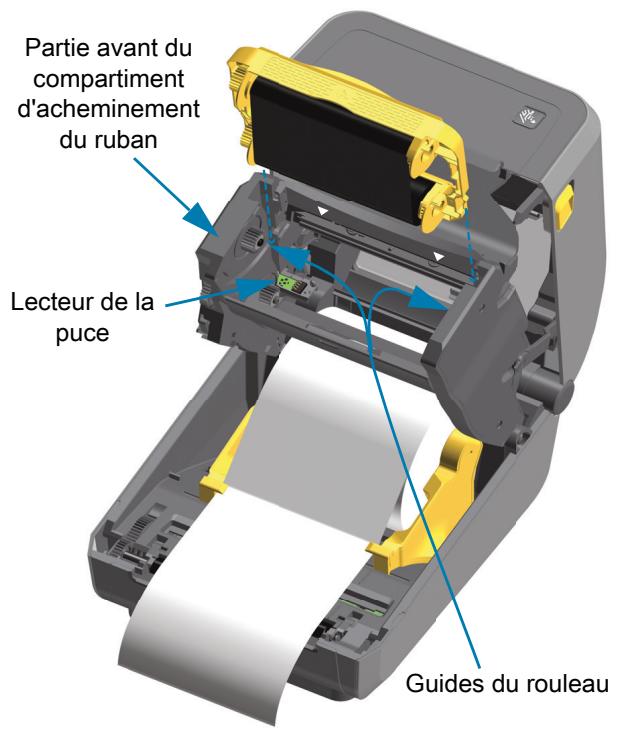
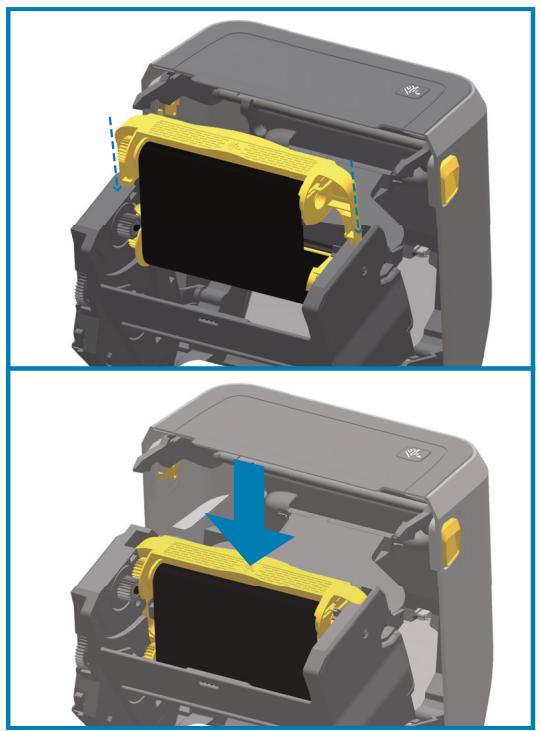
Calibrage de papier à l'aide du calibrage intelligent
Les paramètres du papier doivent être définis à l'avance pour une impression optimale. L'imprimante déterminée automatiquement le type de papier (bande/espace, marque noire/encyche ou papier continu) et en évalue les caractéristiques.

IMPORTANT : une fois le premier calibrage d'un type de papier spécifique terminé, il est inutil de le refaire lorsque vous rechargez ce même papier. L'imprimante évalue automatiquement le papier de manière à s'adapter aux légers changements de papier lors de l'impression. Lorsque vous appuyez une fois ou deux sur le bouton AVANCE après avoir charge un nouveau rouleau de papier (meme lot), les étiquettes sont synchronisées. Vous pouvez alors poursuivre l'impression.
Procedure de calibrage intelligent
- Assurez-vous que le papier et le rouleau de ruban (en cas d'impression à transfert thermique) sont correctement chargés dans l'imprimante et que le capot supérieur de cette dernière est fermé.
- Appuyez sur le bouton Marche/Arrêt de l'imprimante pour la mesure sous tension.
- Lorsque levoyant d'etat de l'imprimante est vert fixe, appuyez sur les boutons PAUSE et ANNULER et maintenez-les enforcés pendant deux (2) secondes, puis relâché-zes.
- L'imprimante évalue quelques étiquettes et règle les niveaux de détéction du papier.
- Lorsque l'imprimante s'arrête, le voyant d'etat s'allume en vert fixe.
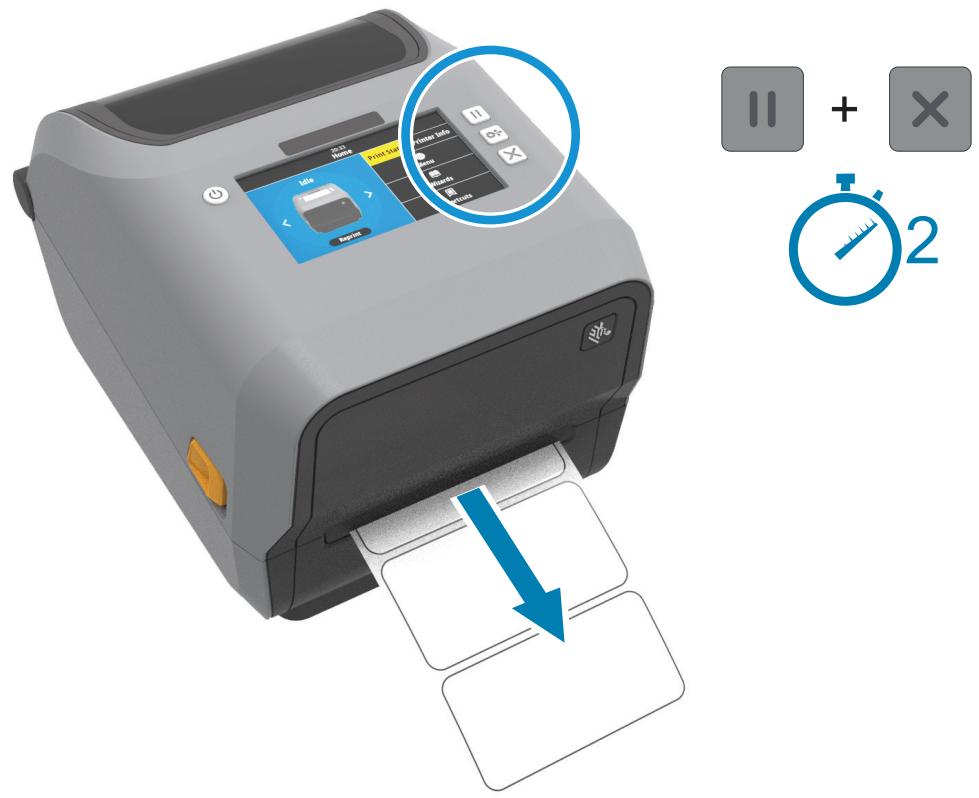
Test d'impression avec rapport de configuration
Avant de connecter l'imprimante à un ordinateur, assurez-vous qu'elle est opérationnelle. Pour ce faire, imprimez un rapport de configuration. Les informations contenues dans les rapport de configuration peuvent se révêler très utiles lors de l'installation et du dépannage de l'imprimante.
- Assurez-vous que le papier et le rouleau de ruban (en cas d'impression à transfert thermique) sont correctement chargés dans l'imprimante et que le capot supérieur de cette dernière est fermé.
- Mettez l'imprimante sous tension.
- Lorsque levoyant d'etat de l'imprimante est vert fixe, appuyez sur les boutons AVANCE et ANNULER et maintenez-les enforcé pendant deux (2) secondes, puis relâchez-les.
- Les rapportes de configuration de l'imprimante et du réseau (voir ci-dessous) sont imprimés.
- Lorsque l'imprimante s'arrête, le voyant d'etat s'allume en vert fixe.
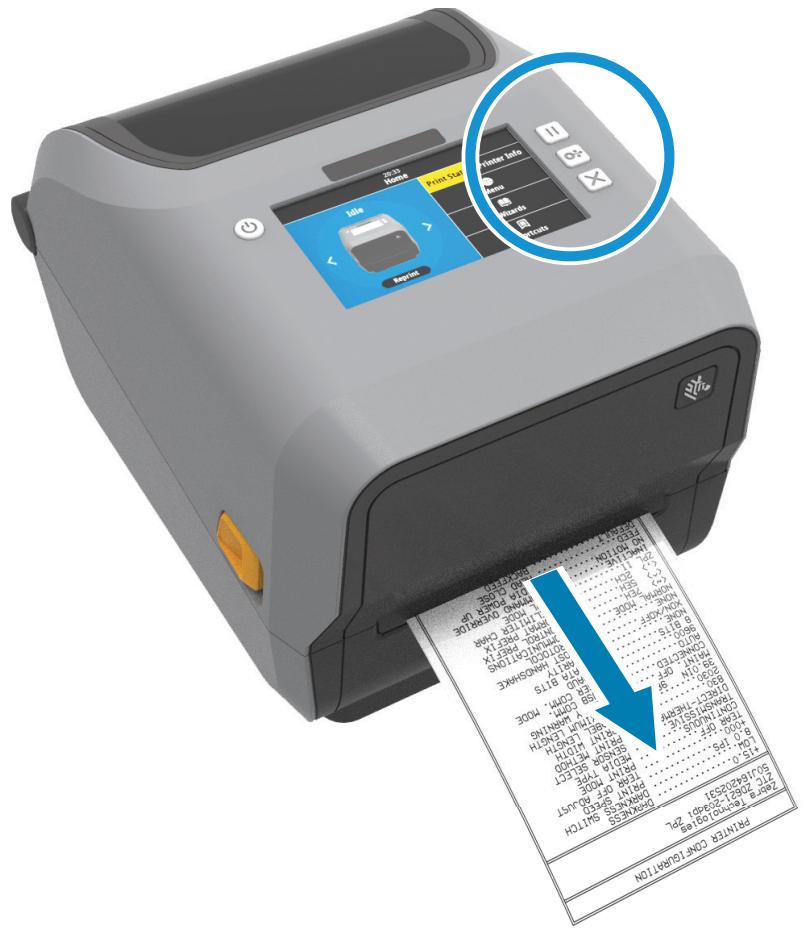


Si vous ne parvenez pas à imprimer ces rapport, consultez la section Dépannage à la page 274.
Détention d'absence de papier
En l'absence de papier, l'imprimante affiche le message « Media out » (Papier épuisé) et les voyants État et Support de l'imprimante s'allument en rouge fixe. Cela fait partie du cycle normal d'utilisation du ruban.
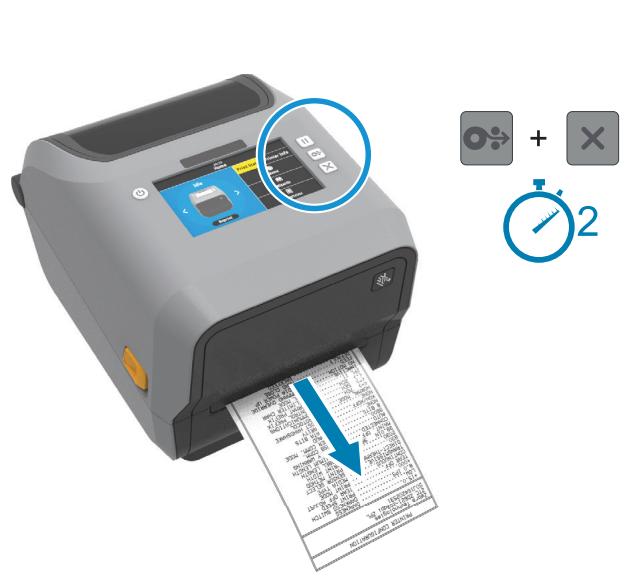
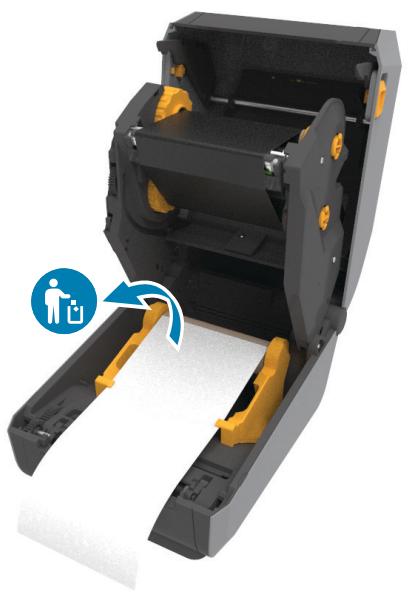
Reprise après épuisement du papier
- Ouvrez l'imprimante.
- Vérifiez que le rouleau est terminé ou presque, et qu'il n'y a plus d'étiquette sur le support.
- Retirez le reste du papier ainsi que le mandrin.
-
Insérez un nouveau rouleau de papier. Passez à la section Chargement du rouleau de papier à la page 158.
-
Si vous chargez le même type de papier, insérez-le tout simplement et appuyez une fois sur le bouton Avance pour reprendre l'impression.
- Si vous chargez un type de papier différent (autre taille, fournisseur ou lot), une nouvelle procédure de calibrage intelligent est nécessaire pour garantir le fonctionnement optimal de l'imprimante.
- Notez que lorsque vous utilisez un papier de taille différente (longueur ou largeur), vous devez généralement modifier les dimensions programmées pour le papier ou le format d'étiquette actif dans l'imprimante.

IMPORTANT : il peut parfois arrivier qu'une étiquette manque en plein milieu du rouleau de papier et pasforcément à la fin. Si cela se produit, l'imprimante signale également la condition « Papier épisé ». Pourcorriger le probleme, déroulez le papier après l'étiquette manquante jusqu'à ce que la prochaine étiquette viennent se placer sur le contre-rouleau. Fermez l'imprimante. Appuyez une fois sur le bouton Avance. L'imprimante synchronise à nouveau la position de l'étiquette et peut reprendre l'impression.
Detection d'absence de ruban
Lorsque you manquez de ruban imprimable, l'imprimante affiche la condition « Fin de ruban », et les voyants Etat et Support s'allument. Cela fait partie du cycle normal d'utilisation du ruban.
Lorsque l'imprimante détecte l'absence de ruban, le voyant État s'allume en rouge fixe, et le voyant Support se met à clignoter en rouge.
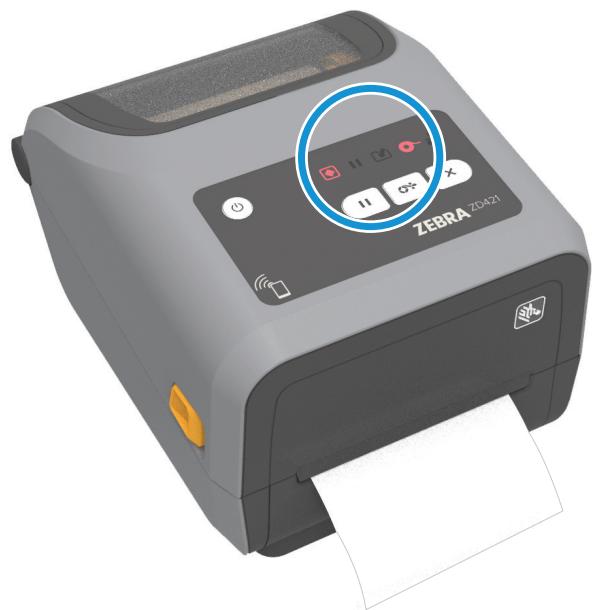

Reprise après épuisement du ruban
- Ouvrez l'imprimante.
- Une cellule réfléchissante (utilisée pour détecter la fin du ruban) est apparente sous le rouleau de ruban. Le rouleau de ruban avant est également plein.
- Retirez le rouleau de ruban usage et jetez-le en respectant la reglementation en vigueur. Conservez la bobine (rouleau) de ruban vide pour charger le nouveau rouleau de ruban.
- Chargez ou insérez un nouveau rouleau de ruban. Passez à la section Chargement du rouleau de ruban à transfert thermique à la page 165 ou Chargement du rouleau de ruban ZD421 à la page 176.
- Appuyez sur le bouton Avance pour reprendre l'impression.
Connexion de l'imprimante à l'ordinateur
L'imprimante prend en charge diverses options d'interface et configurations, parmi lesquelles :
- Interface USB (USB 2.0) - Standard
- Port série RS232 - Modèle ZD621 standard. Option de mise à niveau sur site pour imprimantes ZD421.
- Port Ethernet (LAN) - Modèle ZD621 standard. Option de mise à niveau sur site pour imprimantes ZD421.
-
Technologie Wi-Fi interne (802.11ac) et Bluetooth classique 4.1. Option installée en usine.
-
Les modèles Wi-Fi incluent la technologie Bluetooth à faible consommation d'énergie (connexion lente) pour la configuration de l'imprimante à l'aide d'un périphérique s'exécutant sous Android ou iOS.
Installation préalable des pilotes d'impression Windows®
Installez Zebra Setup Utilities (ZSU) avant demettre sous tension I'imprimante connectee au PC. Le logiciel installe d'abord les pilotes d'impression Zebra Windows. L'assistant d'installation ZSU you demande ensuite de mettre I'imprimante sous tension. Suivez les instructions pour terminer l'installation de I'imprimante.
Le logiciel Zebra Setup Utility est conçu pour vous aider à installer votre imprimante. Le câblage et les paramètres-Uniques de chacune de ces interfaces de communication d'imprimante physiques sont décrits dans les pages suivantes pour vous aider à désir la configuration avant et immédiatement après la mise sous tension. L'assistant de configuration de Zebra Setup Utilities vous invite àmettre l'imprimante sous tension au moment approprié afin de terminer l'installation de votre imprimante.
Pour plus d'informations sur la configuration du réseau (Ethernet ou Wi-Fi) et la communication Bluetooth, consultez les manuels suivants :
- Guide d'utilisation des serveurs d'impression avec et sans fil
Guide de connexion sans fil Bluetooth
Conditions requises pour les câbles d'interface
Il est nécessaire d'utiliser des cables de données à blindage intégral équipés de connecteurs à coque métallique ou métallisée. Des cables et des connecteurs blindés sont requis pour empêcher toute émission ou réception de parasites radioélectriques.
Pour minimiser la presence de parasites radioélectriques dans le cable :
- Utilisez des câbles aussi courts que possible (des câbles d'une longueur de 1,83 m sont recommends).
- Ne regroupez pas les câbles de données dans le même faisceau que les cordons d'alimentation.
- Vous ne devez pas attacher les câbles de données aux gains des câbles d'alimentation.

IMPORTANT : cette imprimante utilise des câbles de données blindés, conformément aux règles et réglementations de la FCC, Section 15, pour les équipements de classe B. L'utilisation de câbles non blindés risque d'augmenter l'émission de parasites radioélectriques au-delà des limites de la classe B.
Interface USB
L'interface USB (version 2.0) de type « plug-and-play » est compatible avec votre PC. Plusieurs imprimantes peuvent partager un même port/concentrateur USB.
Lorsque vous utilisez un cable USB, assurez-vous que ce cable ou son emballage porte la marque « Certified USB™ » pour garantir la compatibilité USB 2.0.
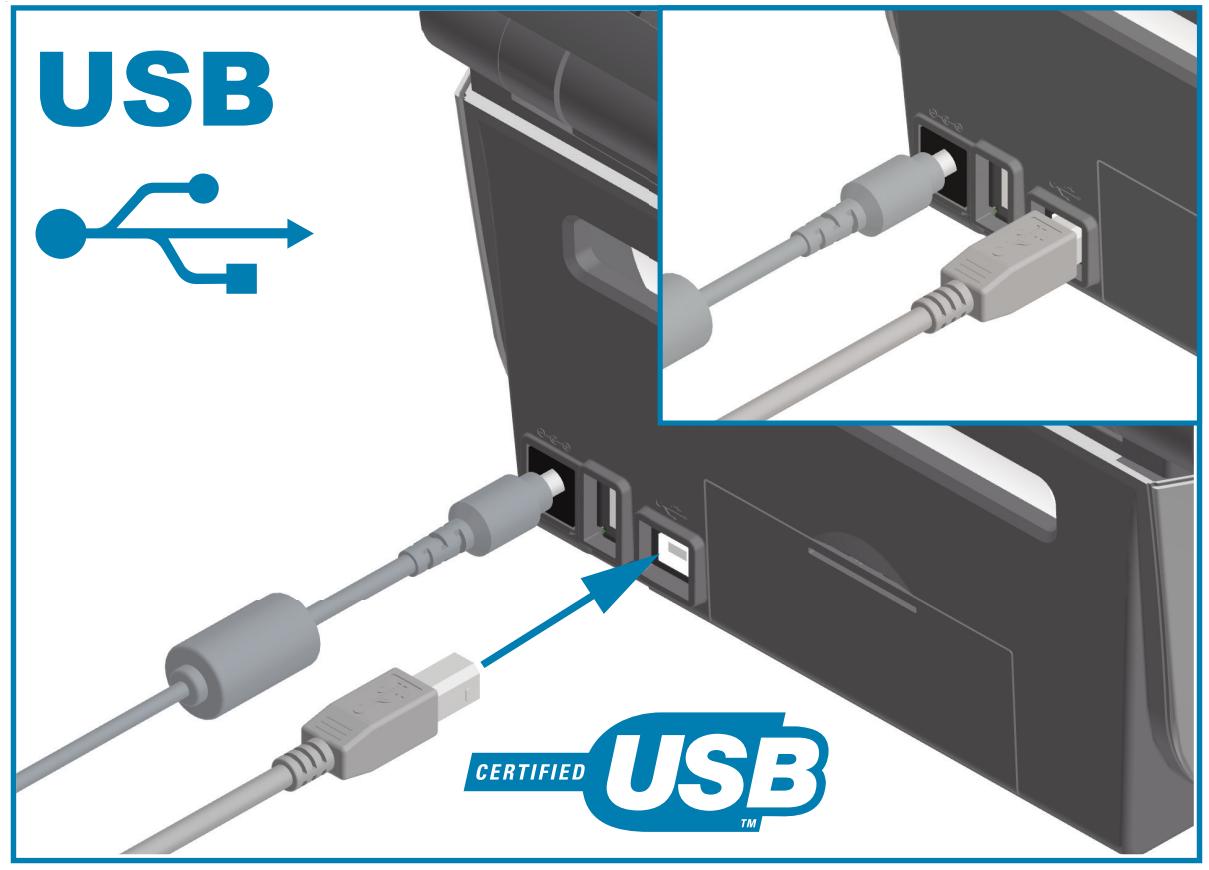
Interface série
L'imprimante utilise un cable Simulator de modem (croisé) pour les communications DTE. Le cable requis doit composer un connecteur masculer neuf broches de type « D » (DB-9P) à une extrémité, lequel vient s'insérer dans le port série correspondant (DB-9S) à l'arrière de l'imprimante. L'autre extrémité de ce cable d'interface doit être connectée sur un port série de l'ordinateur hôte. Pour plus d'informations sur le brochage, reportez-vous à l'Annexe A.
Pour que la communication soit fiable, les paramètres de communication du port série de l'imprimante et de l'hôte (généralement un ordinateur) doivent correspond. Les bits par seconde (ou vitesse en Bauds) et le contrôle de flux sont les paramètres les plus couramment modifiés.
Les communications série entre l'imprimante et l'ordinateur hôte peuvent être définies :
- à l'aide de la commande ^SC en programmation ZPL ;
- en rétablissant la configuration par défaut de l'imprimante.
Les réglages usine des paramètres de communication série sont les suivants : 9 600 bauds, longueur de mot : 8 bits, parité : NO, bit d'arrêt : 1 et contrôle de flux de données logarithés dans le système hôte Windows : XON/XOFF.
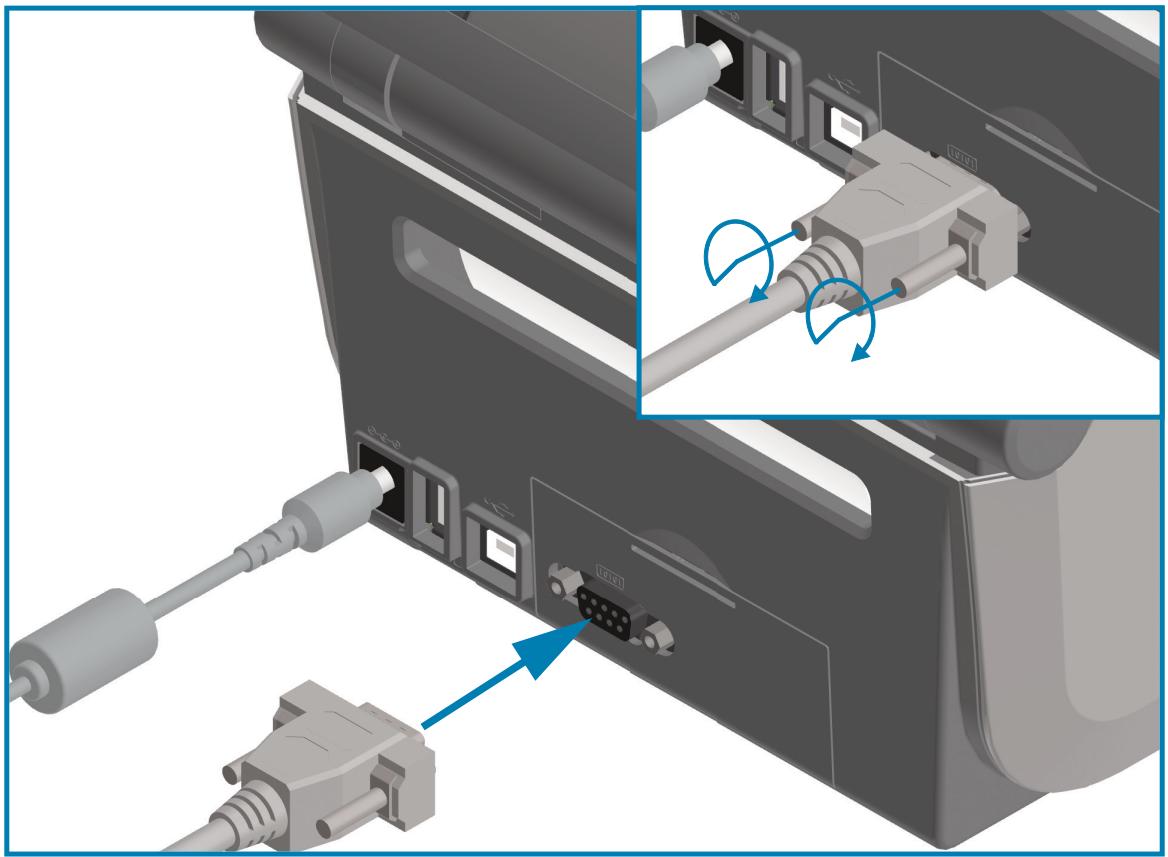

IMPORTANT : n'utilisez pas de dongles d'adaptateur de cable RS-232 (DTE<=>DCE) avec cette imprimante. Certains dongles peuvent perturber le fonctionnement des appareils connectés au port USB lors de la mise sous tension de l'imprimante.
Ethernet (LAN, RJ-45)
L'imprimante nécessite un cable Ethernet UTP RJ45 de catégorie CAT-5 ou supérieure.
Elle est dotée d'un serveur d'impression réseau intégré. Pour plus d'informations sur la configuration de l'imprimante sur un réseau Ethernet compatible, reportez-vous au guide d'utilisation des serveurs d'impression avec et sans fil. L'imprimante doit être configurée pour fonctionner sur votre réseau. Le serveur d'impression intégré à celle-ci est accessible par l'intérimédiaire des pages Web de l'imprimante.
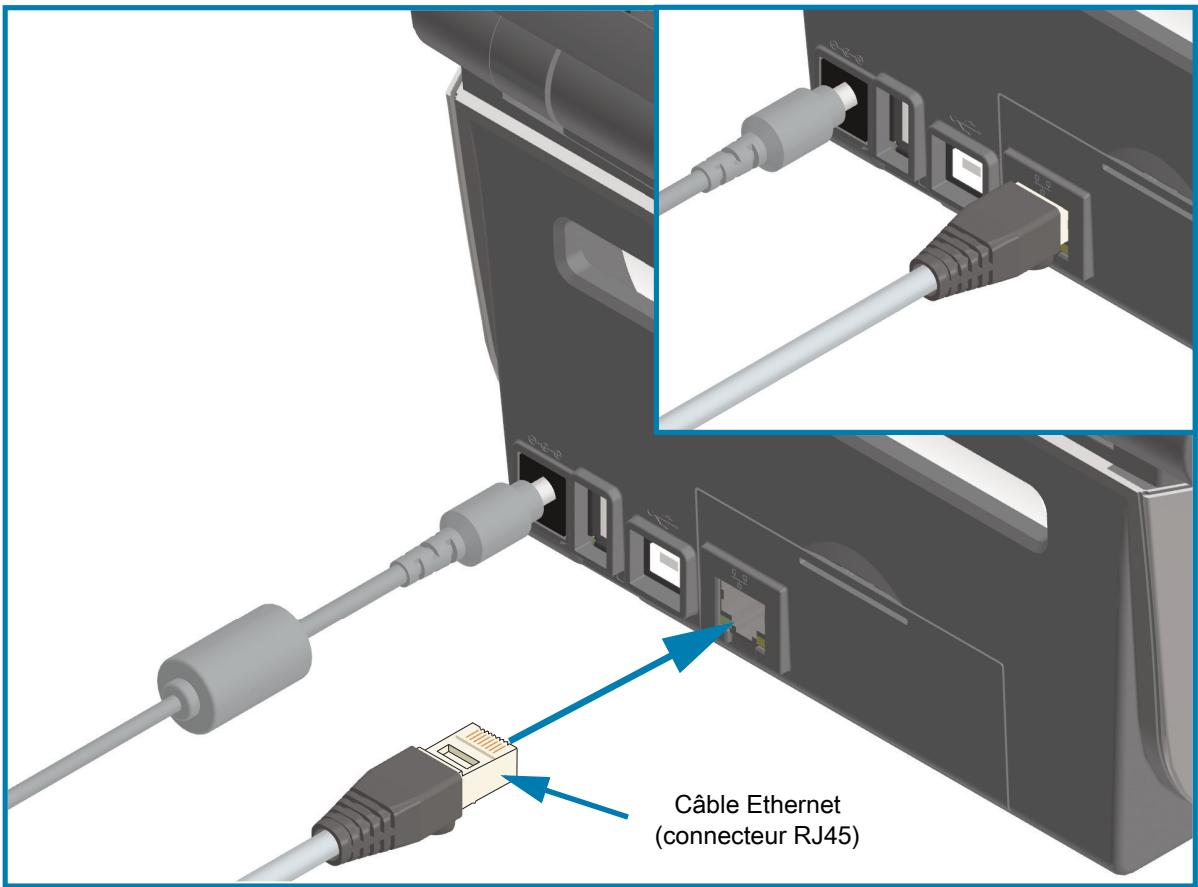
Voyants d'etat/activité Ethernet
Le connecteur Ethernet situé sur l'imprimante comaporte deux voyants d'etat/activité partiellement visibles pour indiquer le statut de l'interface au niveau du connecteur. En outre, l'imprimante possède des voyageants d'interface induquant l'état de fonctionnement du réseau de l'imprimante. Pour plus d'informations, consultez la section Signification des témoins lumineux à la page 42.
| État des voyants | Description |
| Tous les deux éteints | Aucune liaison Ethernet détectée |
| Vert | Liaison à 100 Mbit/s détectée |
| Vert avec jaune clignotant | Liaison à 100 Mbit/s et activités Ethernet détectées |
| Jaune | Liaison à 10 Mbit/s détectée |
| Jaune avec vert clignotant | Liaison à 10 Mbit/s et activités Ethernet détectées |
Affectation d'une adresse IP pour l'accès au réseau
Tous les périhériques faisant partie d'un réseau Ethernet (LAN et WLAN) doivent posseder une adresse IP réseau. Cette adresse IP est requise pour acceder à l'imprimante et donc pouvoir la configurer et l'utiliser. Pour affercer une adresse IP, vous pouvez utiliser l'un des cinq moyens suivants :
- Le protocole DHCP (Dynamic Host Connection Protocol) - Paramètre par défaut
- Zebra Setup Utilities (notamment le pilote d'impression Windows ZebraDesigner)
Telnet - Applications mobiles
ZebraNet Bridge
Protocole DHCP dans le cas de réseaux membres
L'imprimante par défaut est configurée de manière à fonctionner sur un réseau Ethernet LAN ou Wi-Fi à l'aide du protocole DHCP. Ce réglage est destiné principalement aux réseaux personnels. Le réseau attribue automatiquement une nouvelle adresse IP réseau chaque fois que l'imprimante est mise sous tension. Le pilote d'impression Windows se connecte à l'imprimante au moyen d'une adresse IP statique. Si l'adresse IP affectée à l'imprimante a été modifiée suite à l'installation initiale, l'adresse IP statique doit être également pour que l'imprimante reste accessible.
Réseaux gérés
L'utilisation de l'imprimante au sein d'un réseau structuré (LAN ou Wi-Fi) suppose de faire appel à un administrateur réseau, qui se chargea d'attribuer une adresse IP statique à l'imprimante et de définir les autres paramètres requis pour son fonctionnement en réseau.
Serveur d'impression - ID utiliser et mot de passer par défaut
Certaines fonctionnalités nécessitent d'acceder au serveur d'impression en entrant l'ID utilisateur et/ou le mot de passer par défaut ; ces données sont en outre obligatoires si la fonctionnalité Wi-Fi est proposée sur l'imprimante. Les valeurs définies en usine sont les suivantes :
IDutilisateur:admin
- Password (Mot de passer) : 1234
Modes de connexion sans fil Wi-Fi et Bluetooth classique
Le present guide décrit la configuration de base de votre serveur d'impression Wi-Fi interne et de l'option de connexion sans fil Bluetooth 4.X. Il couvre uniquement l'installation du réseau Wi-Fi dans le cadre de l'option de connexion sans fil Wi-Fi et Bluetooth classique décrite à la section Configuration du serveur d'impression Wi-Fi à la page 187. Consultez le Guide d'utilisation des serveurs d'impression avec et sans fil disponible sur le site Web de Zebra pour plus d'informations sur le fonctionnement Ethernet de l'imprimante.
Ce manuel couvre uniquement l'installation du Bluetooth dans le cadre de l'option de connexion sans fil Wi-Fi et Bluetooth classique décrite à la section Configuration de l'option Bluetooth à la page 195. Consultez le Guide de connexion sans fil Bluetooth sur le site Web de Zebra pour plus d'informations sur le fonctionnement Bluetooth de l'imprimante.
Mise à jour du microprogramme de l'imprimante pour terminer l'installation
Nos you recommends de tousjus utilise la version du microprogramme la plus recente pour garantir le fonctionnement optimal de toute imprimante. Pour obtenir des instructions sur la mise a jour du microprogramme de l'imprimante, consultez la section Mise a jour du microprogramme de l'imprimante à la page 272. Les liens directs vers les pages d'assistance de toute modèle d'imprimante Link-OS spécifique et les mises a jour du microprogramme sont indiqués dans la section Présentation à la page 11 de ce guide.
Configuration sous le système d'exploitation Windows®
Dans cette section, vous découvert que configurer les communications entre vous imprimante et l'environnement du système d'exploitation Windows.
Configuration des communications entre Windows et l'imprimante (presentation)
Pour les systèmes d'exploitation Windows pris en charge (les plus usuels) étant une connexion locale (câblée):
-
Téléchargez Zebra Setup Utilities à partir du site Web de Zebra.
-
Imprimante à transfert thermique ZD621 — zebra.com/ZD621t-info
- Imprimante thermique directe ZD621 — zebra.com/ZD621d-info
- Imprimante à rouleaux à transfert thermique ZD421 — zebra.com/ZD421c-info
- Imprimante à transfert thermique ZD421 — zebra.com/ZD421t-info
- Imprimante thermique directe ZD421 — zebra.com/ZD421d-info
-
Imprimante à transfert thermique ZD621R — zebra.com/ZD621r-info
-
Executeur Zebra Setup Utilities à partir de votre réseau Download (Téléchargement).
- Cliquez sur Install New Printer (Installer une nouvelle imprimante) et exécutez l'assistant d'installation.
- Sélectionnez Install Printer (Installation d'imprimante), puis désisissez le numéro de modulo de votre imprimante dans la liste des imprimantes ZDesigner.
- Sélectionnez le port (USB ou Serial [Série]) connecté au PC. Utilisez ces interfaces pour faciliter l'installation guidée par l'assistant de la connexion réseau ou Bluetooth classique (4.0).
- Mettez l'imprimante sous tension et configurez ses communications en fonction du type d'interface choisi.
- Utilisez le pilote Windows pour lancer un test d'impression permettant de contrôler le bon fonctionnement avec Windows.
Installation préalable des pilotes d'impression Windows®
Installez Zebra Setup Utilities (ZSU) avant d'alimenter l'imprimante connectée au PC (en utilisant un pilote Zebra pris en charge par le système d'exploitation Windows). Le logiciel installe d'abord les pilotes d'impression Zebra Windows. L'assistant d'installation ZSU vous demande ensuite demettre l'imprimante sous tension. Suivez les instructions pour terminer l'installation de l'imprimante.
Zebra Setup Utility est conçu pour vous aider à configurer les communications de l'imprimante sur un PC utilisant le système d'exploitation Windows. Le câblage et les paramètres unique de chacune de ces interfaces de communication d'imprimante physiques sont décrits dans les pages suivantes pour vous aider àCHOISIR LA CONFIGURATION avant et immédiatement après la mise sous tension. L'assistant de configuration de Zebra Setup Utilities you invite à mesure l'imprimante sous tension au moment approprié afin de terminer l'installation de votre imprimante.
Pour plus de détails afférients à l'installation des interfaces Ethernet (réseau) et Bluetooth, consultez le manuel suivant :
Guide d'utilisation des serveurs d'impression avec et sans fil
Guide de connexion sans fil Bluetooth
Configuration du serveur d'impression Wi-Fi
Cette section décrit la configuration de base du serveur d'impression Wi-Fi interne. Pour plus de détails, reportez-vous au Guide d'utilisation des serveurs d'impression câblés et sans fil.
La technologie sans fil peut être paramétrée de différentes manières. Leprésent guide détaillie une seule méthode, à savoir l'Assistant de connectivité.
- Configuration à l'aide de l'Assistant de connectivité : cet assistant étrit pour vous un script ZPL. Dans le dernier écran, vous pouze désirir de transmettre directement la commande à l'imprimante ou d'enregistrer le script ZPL créé dans un fichier. Le fichier ZPL peut ensuite être employé à plusieurs fins :
- Il peut être envoyé à l'imprimante par le biais de toute connexion disponible (série, parallele, USB ou serveur d'impression avec fil).
-
Il peut être retransmis à l'imprimante une fois que les réglages usine ont été rétablis pour les paramètres réseau.
Il peut etre envoye a plusieurs imprimantes partageant les memes parametes reseau. -
Configuration par le biais d'un script ZPL établi par vos soins : utilisez la commande ^wx pour définir les paramètres de base applicables au type de sécurité. Vous pouvez acheminer celle-ci par le biais de toute connexion disponible ( série, parallele, USB ou serveur d'impression cable). Pour plus d'informations sur cette solution, consultez le manuel ZPL Programming Guide (Guide de programmation ZPL).
- Configuration à l'aide des commandes Set/Get/Do (SGD) qui sont transférées vers l'imprimante : commencez par la commande wlan.security afin de définir le type de sécurité sans fil. Selon le type de sécurité sélectionné, d'autres commandes SGD seront requises pour l'indication de paramètres supplémentaires. Vous pouvez envoyer celles-ci par l'intérmédiaire de toute connexion disponible (série, parallelle, USB ou serveur d'impression cable). Pour plus d'informations sur cette solution, consultez le manuel ZPL Programming Guide (Guide de programmation ZPL).
Configuration à l'aide de l'Assistant de connectivité de ZebraNet Bridge

REMARQUE : l'outil le plus couramment utilisé pour connecter et configurer les imprimantes pour le cloud, le réseau WLAN et LAN est à présent Link-OS Profile Manager. Vous pouvez obtenir Profile Manager et l'utilitaire ZebraNet Bridge Enterprise (configuration locale et LAN) est disponible depuis la page Web zebra.com/software. La version 1.2.5 ou une version ultérieure de l'utilitaire est nécessaire pour la configuration de l'imprimante.
L'Assistant de connectivité, qui est inclus dans ce logiciel, vous permet de configurer aisément la fonctionnalité sans fil sur l'imprimante, grâce à la génération automatique d'un script ZPL. Recourez à cet utiliser lors de l'installation initiale du serveur d'impression sans fil ou après avoir rétabli les réglages usine pour les paramètres réseau.

REMARQUE : vous ne pouvez configurer qu'un seul serveur d'impression à la fois. Si vous souhaitez en configurer plusieurs (serveurs câblés et sans fil), vous doivent exécuter le programme à diverses reprises.
Pour utiliser l'Assistant de connectivité, procédez comme suit :
- Si vous ne l'avez pas encore fait, installez ZebraNet Bridge Enterprise sur votre ordinateur.
Vous pouvez obtenir ce programme à partir du site Web Zebra à l'adresse suivante : zebra.com/software.
Si un numero de série vous est demandé, cliquez sur Cancel (Annuler). Cela ne vous empêchera pas d'utiliser l'Assistant de connectivité.
- Dans la barre de menus, Sélectionnéz Tools (Outils) > Connectivity Wizard (Assistant de connectivité). L'Assistant s'ouvre.
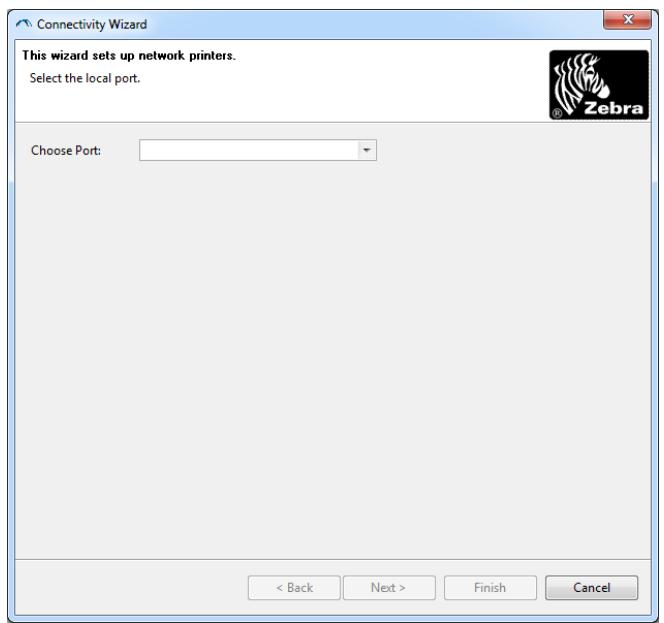
-
Dans la liste Choose Port (Choisir le port), Sélectionné le port auquel votre imprimante est connectée.
-
Si vous envisagez d'enregistrer le fichier sans l'envoyer à l'imprimante, n'importe quel port disponible fera l'affaire.
- Si vous sélectionnez File (Fichier), vous devrez désirer le réseau dans lequel vous pouze enregistrer le fjchier.
- Si vous scélectionnez un port série, les informations relatives à la configuration série apparaîtront sous la liste Choose Port (Choisir le port). Au besoin, ajustez les paramètres de communication série en fonction de ceux de votre imprimante.

REMARQUE : les ports déjà utilisés par d'autres périphériques ne sont pas pris en compte dans la liste déroulante.
5. Cliquez sur Next (Suvivant).
Vousetes alors invite à configurer le serveur d'impression.
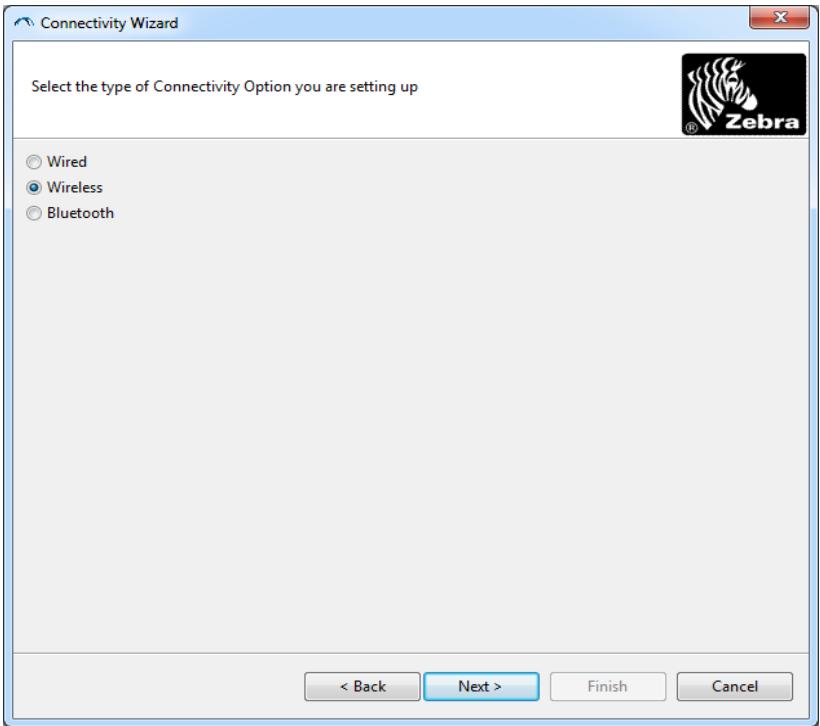
6. Sélectionnez Wireless (Sans fil), puis cliquez sur Next (Suivant). Vous doivent préciser le type de votre imprimante.
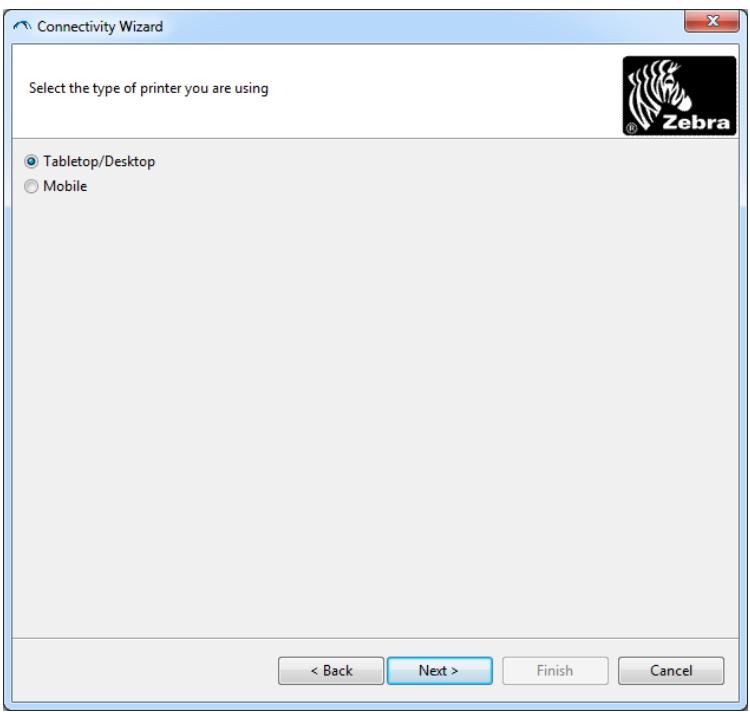
- Sélectionnez le type ajustat et cliquez sur Next (Suivant).
Vous doivent spécifier les données IP du réseau sans fil.
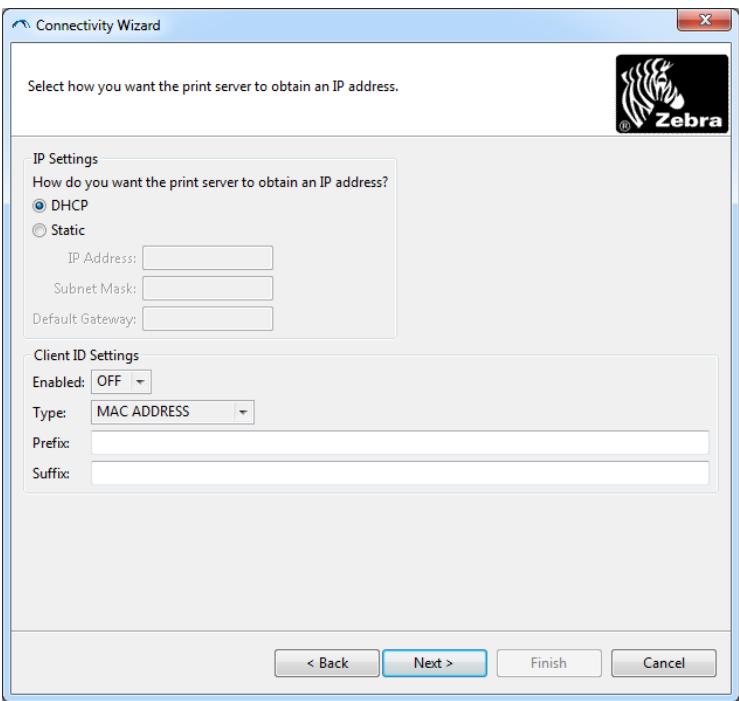
-
Activez l'option d'adresse DHCP (dynamique) ou d'adresse IP statique.
-
DHCP
i. Sélectionnez DHCP et cliquez sur Next (Suvant).
ii. Passez à l'étape 9.
Static (Statique) (IP)
iii. Sélectionnez Static (Statique).
iv. Les champs correspondant aux paramètres IP sont actifs.
v. Entrez l'adresse IP, la passerelle par défaut et le masque de sous-réseau pour le serveur d'impression sans fil. Si vous ne connaissiez pas les valeurs correctes, contactez l'administrateur réseau.
vi. Passez à l'étape 9.
- Cliquez sur Next (Suvivant).
La fenêtre Wireless Settings (Paramètres de connexion sans fil) apparaît.
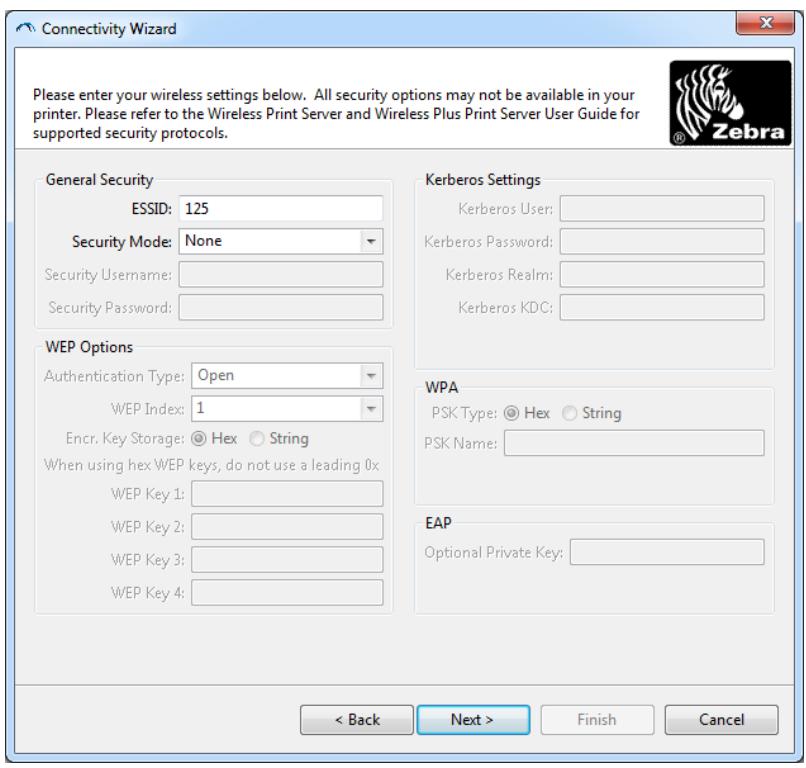
- Indiquez I'ESSID.

REMARQUE : vous doivent avoir défini au préalable cet ESSID et le mot de passer, le cas échéant, au niveau du point d'accès.
-
Dans la liste déroulante, Sélectionnez le mode de sécurité souhaïte.
-
None (Aucun) (aucun protocole de sécurité sélectionné)
- WEP 40-Bit ou WEP 128-Bit
Dans la section WEP Options (Options WEP) de la fenêtre, entrez les valeurs ci-après :
- Type d'authentication
- Index WEP
Stockage de la clé de chiffrement - Clés WEP
Cliquez sur Next (Suisant) et passez à l'etape 12.
EAP-TLS, EAP-TTLS, EAP-FAST ou WPA-EAP-TLS
Dans la section EAP, indiquez si besoin est la clé privée optionnelle.
Cliquez sur Next (Suivant) et passez à l'etape 12.
PEAP, LEAP, WPA-EAP-TTLS, WPA-PEAP ou WPA-LEAP
Dans la section General Security (Sécurité générale) de la fenêtre, saisisse le nom d'utilisateur et le mot de passer associés à la sécurité.
Cliquez sur Next (Suivant) et passez à l'etape 12.
WPA-PSK
Dans la section WPA de la fenêtre :
i. Choisissez le type PSK.
ii. Entrez le nom PSK.
Cliquez sur Next (Suivant) et passez à l'etape 12
WPA-EAP-FAST
iii. Dans la section General Security (Sécurité générale) de la fenêtre, saisissez le nom d'utilisateur et le mot de passer associés à la sécurité.
iv. Dans la section EAP, indique si besoin est la clé privée optionnelle.
Cliquez sur Next (Suivant) et passez à l'etape 12.
KERBEROS
Dans la section Kerberos Settings (Paramètres Kerberos) de la fenêtre, entrez les valeurs suivantes :
- le nom d'utilisateur Kerberos ;
- le mot de passer Kerberos ;
- le Domaine Kerberos ;
- le KDC Kerberos.

REMARQUE : KERBEROS n'est pas pris en charge sur les serveurs d'impression Plus sans fil internes ni sur les cartes radio.
Cliquez sur Next (Suisant) et passez à l'etape 12.
- Dans la fenêtre Wireless Settings (Paramètres de connexion sans fil),-cliquez sur Advanced Options (Options avancées).
La fenêtre Advanced Wireless Settings (Paramètres de connexion sans fil avancés) s'ouvre.
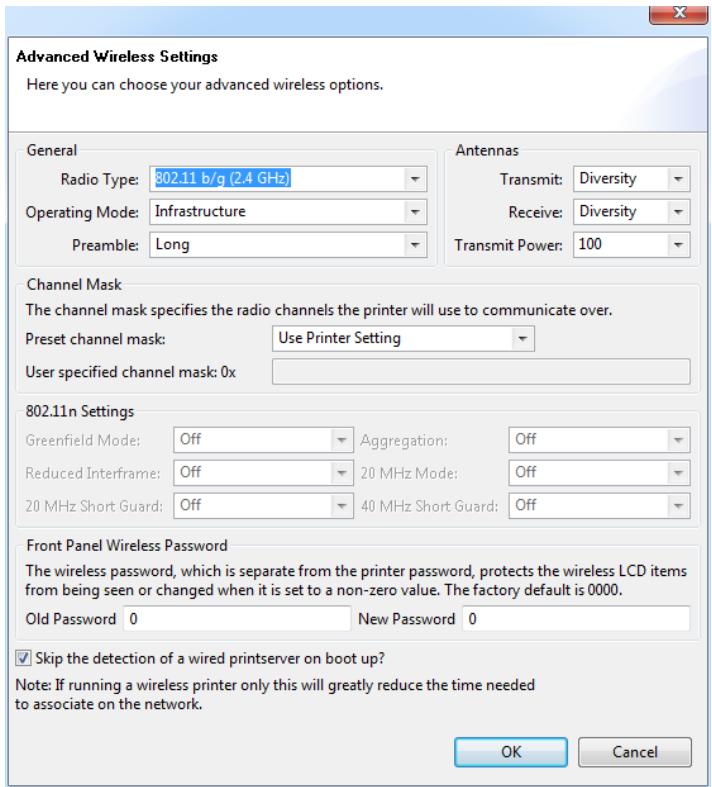
- Vérifiez les paramètres qui s'y trouvent. Modifiez-les si besoin, puis cliquez sur OK. La fenêtre Wireless Settings (Paramètres de connexion sans fil) réapparait.
14. Cliquez sur Next (Suvant).
Le programme écrit les commandes ZPL appropriées en se basant sur les valeurs que vous avez choisis dans l'Assistant Installation sans fil et les affiche à des fins de vérification. Si vous avez sélectionné Tabletop/Desktop (Imprimante de table/de bureau), une boîte de dialogue similaire à cette illustrée s'affiche.
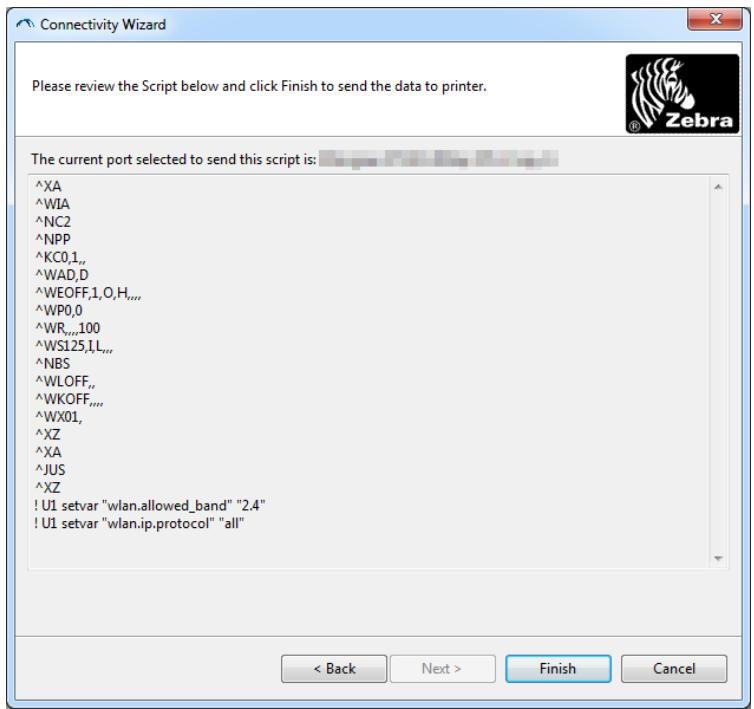
- Déterminez si vous préférez envoyer le script sans attendre ou bien l'enregistrer en vue d'une'utilisation ultérieure.
Utilisation d'un script de configuration
Pour achever l'installation, envoyez le script ZPL à l'imprimante par le biais du port sélectionné au début de la procédure.
- Assurez-vous que l'imprimante est connectée à l'ordinateur via la connexion cablee au port que vous avez selectionné (USB ou Serial [Serie]).
- Si vous ne l'avez pas encore fait, mettez l'imprimante sous tension.
- Dans la fenêtre Review and Send ZPL for Wireless (Vérification et envoi du script ZPL pour la connexion sans fil), cliquez sur Finish (Terminer).
- Le programme transmet le script ZPL à l'imprimante par le biais du portChoisi. L'Assistant Installation sans fil est alors fermé.
- Mettez l'imprimante hors tension, puis a nouveau sous tension.
Enregistrement d'un script de configuration
Enregistrez le script ZPL dans un fichier en vue de son utilisation ultérieure sur votre imprimante ou d'autres imprimantes.

REMARQUE : vous pouvez envoyer ce fichier à plusieurs imprimantes partageant une configuration identique ou à une imprimante sur laquelle les réglages usine ont été rétablis pour les paramètres réseau. Cela vous évite de devoir executer plusieurs fois l'Assistant Installation sans fil.
- Dans la fenêtre Review and Send ZPL for Wireless (Vérification et envoi du script ZPL pour la connexion sans fil), Sélectionnez le script, cliquez dessus avec le bouton droit de la souris et désissez l'option Copier.
- Ouvrez un éditeur de texte, tel que Notepad (Bloc-notes), et collez-y le script.
- Enregistrez ce dernier.
- Dans l'Assistant de connectivité, cliquez sur Cancel (Annuler) afin de fermer le programme sans envoyer le script.
- Si vous ne l'avez pas encore fait, mettez l'imprimante sous tension.
- Transmettez le fichier ZPL à l'imprimante par l'intermédiaire de la connexion de votrechoix.
- Contrôlez l' état de la connexion sans fil sur le panneau de commande de l'imprimante et confirmez que vous avez bien configuré ce type de connexion pour l'imprimante.
Configuration de l'option Bluetooth
- Double-cliquez sur I'icone correspondante sur votre Bureau.
- Branchez l'imprimante sur l'ordinateur à l'aide d'un cable USB.
- Dans le premier écran de Zebra Setup Utilities, Sélectionnez l'imprimante affichée et cliquez sur le bouton Configure Printer Connectivity (Configurer la connectivité de l'imprimante).
- Dans l'écran Connectivity Type (Type de connectivité),CHOISSEZ Bluetooth, puis cliquez sur le bouton Next (Suivant).
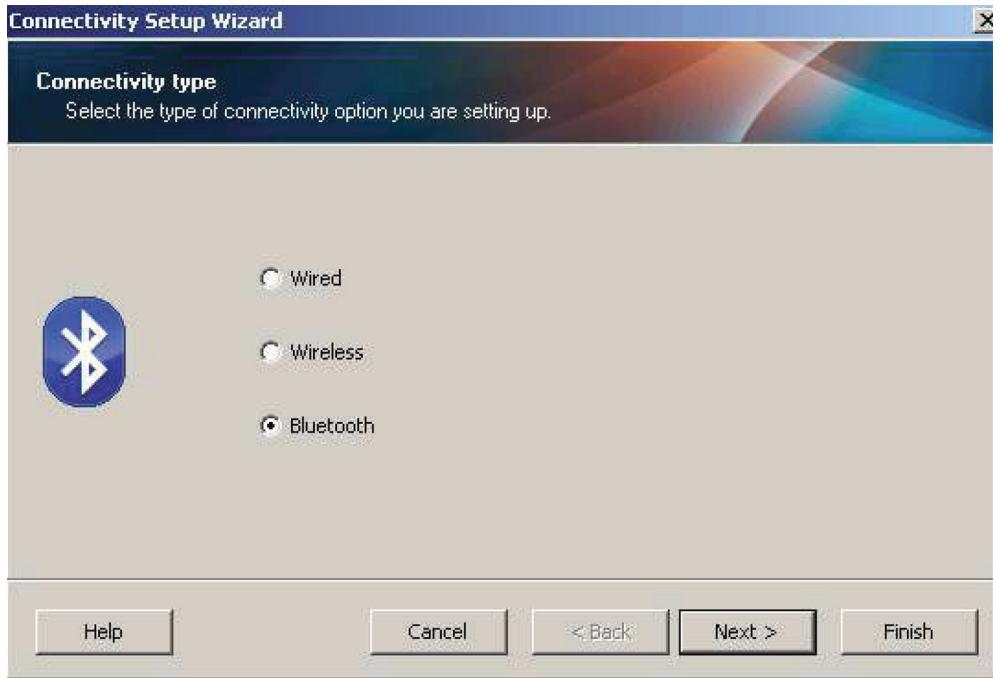
- Dans l'écran Bluetooth Settings (Paramètres Bluetooth), cochez la case Enabled (Activé) afin d'activer la fonctionnalité Bluetooth.
- Attribuez un nom Bluetooth au pérophérique dans le champ de texte Friendly Name (Nom convivial). Ce nom est employé lors de la détction des pérophériques et permet au pérophérique central d'identifier l'imprimante.
- Precisez si le périhérique doit être inclus dans les recherches de périhériques à combiner réalisées par le périhérique central en paramétrant l'option Discoverable (Detectable) sur On (Oui) ou Off (Non).
- Attribuez au paramètre Authentication (Authentication) la valeur On (Activée).

REMARQUE : ce paramètre n'este pas dans Link-OS, mais vous devez l'activer dans Zebra Setup Utilities pour pouvoir enter un code PIN. Le parametre d'authentication reel sur l'imprimante se definit en mode de sécurité dans le menu Advanced Settings (Paramètres avancés).
9. Les valeurs stipulées dans le champ Authentication PIN (Code PIN d'authentication) dépendent de la version Bluetooth (BT) utilisée par le pérophérique central. S'il s'agit de BT 2.0 ou d'une version antérieure, entrez un chiffre dans ce champ. Vous serez invite à confirmer cette valeur sur le pérophérique central afin de vérifier la concordance. Pour le jumelage des codes PIN, le mode de sécurité 2 ou 3 doit par ailleurs être sélectionné dans les paramètres avancés.
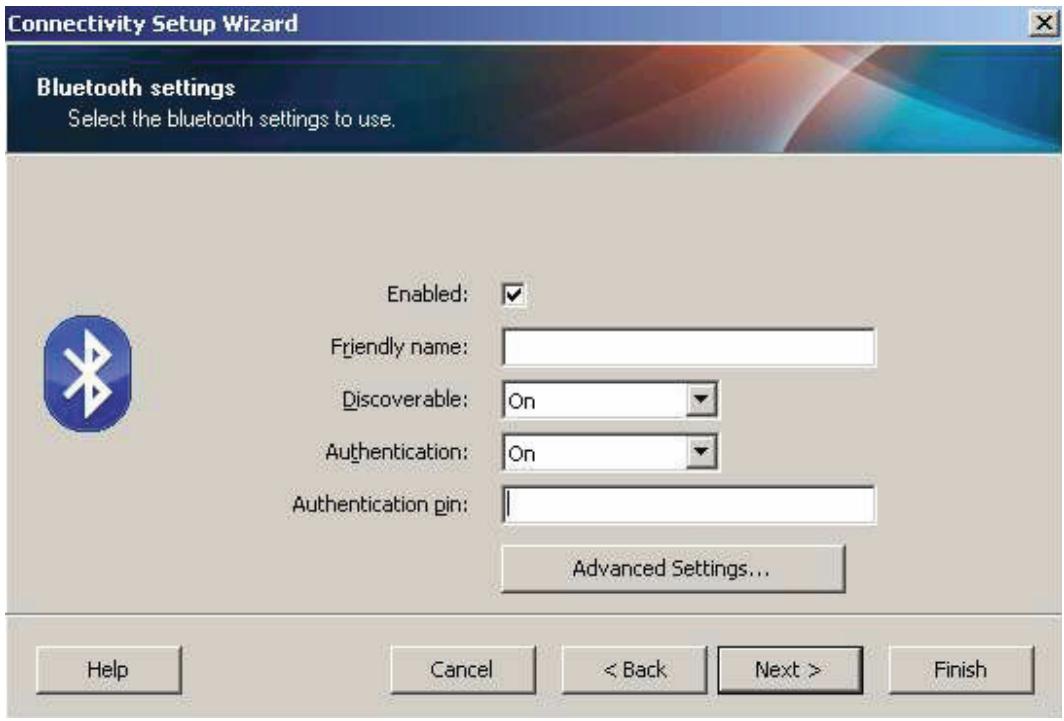
- Si le périphérique central utilise BT 2.1 ou une version ultérieure, ce paramètre n'a aucune incidence. En effet, ces versions ont recours au protocole SSP (Secure Simple Pairing), qui ne requiert pas l'utilisation d'un code PIN.
- Cliquez sur le bouton Advanced Settings (Paramètres avances) pour ouvrir la fenêtre Advanced Bluetooth Settings (Paramètres Bluetooth avances). Pour plus d'informations sur les paramètres avances, consultez le Guide d'utilisation des serveurs d'impression avec et sans fil.
- Cliquez sur Next (Suvant) pour poursuivre la configuration de l'imprimante.
- Les commandes SGD à exécuter au cours du processus sont affichées. Cliquez sur Next (Suivant) afin d'acceder à l'écran Send Data (Envoi des données).
-
Dans cet écran, cliquez sur l'imprimante à laquelle doit être envoyées les commandes ou cliquez sur le bouton File (Fichier) pour enregistrer les commandes dans un fichier en vue d'une réutilisation ultérieure.
-
Pour envoyer les commandes à l'imprimante, cliquez sur le bouton Finish (Terminer). L'imprimante se met à jour puis redémarre. Vous pouvez ensuite débrancher le cable USB de l'imprimante.
- Pour achever le processus de jumelage Bluetooth, activez la détction de périhériques Bluetooth sur le périhérique central et suivez les instructions fournies.
Connexion à un périphérique central exécutant Windows XP® SP2
Ce processus concerne l'installation de l'imprimante pour Windows XP SP2 (ou version ultérieure).
- Dans le menu Start (Démarrer) de Windows, ouvre la fenêtre Printers and Faxes (Imprimantes et télécopieurs). Cliquez sur Add Printer (Ajouter une imprimante) pour lancer l'Assistant. Dans l'écran de bienvenue, cliquez sur Suivant pour continuer.
- Laissez la case d'options Local et la case à cocher Détction automatique... sélectionnées et cliquez sur Suivant.
- L'assistant ne doit trouver aucune imprimante. S'il en detecte une ou plusieurs, n'en selectionnez aucune et cliquez sur Suivant.
- Activez la case d'option Create a new port (Créer un nouveau port), puis Sélectionnez Bluetooth Printer Port (Port d'imprimante Bluetooth) dans le menu déroulant correspondant.
- Dans la fenêtre Port d'imprimante Bluetooth,CHOISSEZ VOIRE imprimante dans la liste des periphériques Bluetooth. Cela peut prendre plusieurs minutes. Cliquez sur le bouton Connexion.
- La fenêtre Installer le logiciel d'impression s'ouvre. Dans la liste des fabricants, désissez ZDesigner pour préciser les modèles d'imprimante Zebra pris en charge, puis sélectionnez le modele de votre imprimante dans la liste Imprimantes. Cliquez sur Next (Suivant) pour continuer.
- Sélectionnez Conserver les pilotes existants et cliquez sur Suivant.
- Attribuez un nom à votre imprimante et désissez les paramètres par défaut souhaités. Cliquez sur Next (Suivant).
- Répondez par l'affirmative (Oui) à l'invite d'impression d'une page de test. Cliquez sur Next (Suivant) pour continuer.
- Cliquez sur Terminate dans la fenetre Fin de l'Assistant Ajout d'imprimante afin de terminer l'installation de l'imprimante Bluetooth et d'imprimer une page de test Windows (au moins le logo Windows).
Connexion à un périphérique central Windows Vista® SP2 ou Windows 7®
L'installation dans un environnement Windows Vista (SP2 ou supérieur) ou Windows 7 Bluetooth diffère de cette sous Windows XP.
- Windows Vista : ouvrez l'assistant Add Printer (Ajout d'imprimante) ; pour ce faire, cliquez sur le bouton Start (Démarrer), puis sur Control Panel (Panneau de configuration), Hardware and Sound (Matériel et audio), Printers (Imprimantes) et enfin Add a printer (Ajouter une imprimante).
- Windows 7 : cliquez sur le bouton Start (Démarrer), puis sur Devices and Printers (Périphériques et imprimantes) pour ouvrir la fenêtre du même nom.
-
Certaines clés électroniques Bluetooth et certains périhériques Bluetooth intégrés aux ordinateurs hôtes qui ne sont pas de marque Microsoft ne sont pas entièrement pris en charge pour l'impression SPP et il se peut que l'assistant Add Printer (Ajout d'imprimante) ne termine pas leur installation correctement. Il vous faudra peut-être acceder à la fenêtre Bluetooth Devices (Périhériques Bluetooth) par le biais du Control Panel (Panneau de configuration) ou de la barre d'état système de Windows afin d'activer le protocole SPP pour l'imprimante Bluetooth à installer. Installez l'imprimante comme une imprimante locale (USB ou port série pour votre imprimante de bureau 4 pouces Link-OS), puis, une fois l'installation terminée, remplaceze ce port par le port COM SPP (port série virtuel).
-
Dans le menu Start (Démarrer) de Windows, Sélectionnez Devices and Printers (Péripériques et imprimantes).
- Dans la fenêtre qui s'ouvre, déterminez si des périhériques Bluetooth sont disponibles. Ils sont facilement identifiables grâce à l'icone Bluetooth Windows générique située au-dessous.
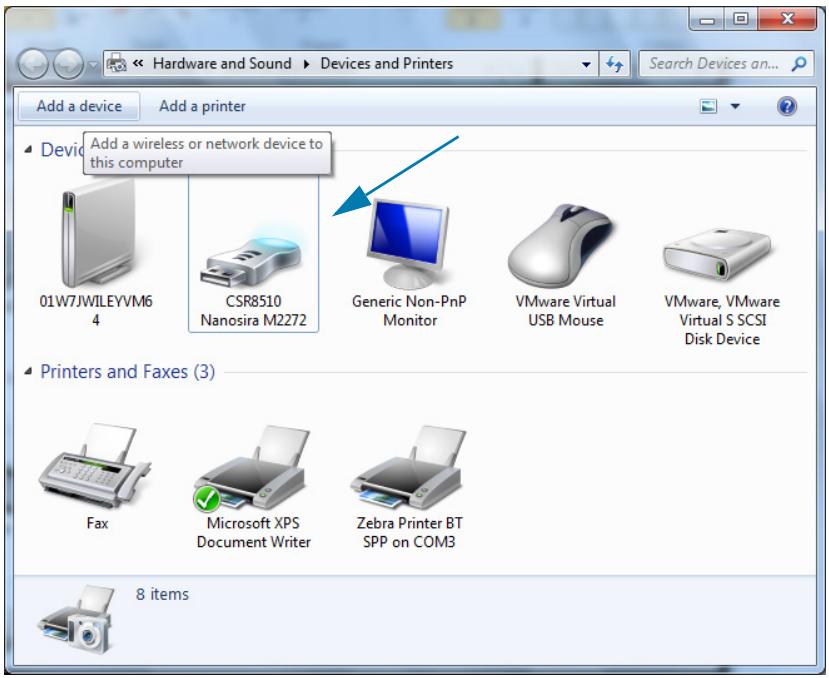
- Pointez sur cette icône avec la souris ; celle-ci est alors mise en surbrillance. Cliquez dessus à l'aide du bouton droit. Dans le menu contextuel qui apparait, Sélectionnéz Bluetooth Settings (Paramétrés Bluetooth). Vérifiez que les deux cases correspondant aux connexions sont cochées. Assurez-vous que l'option Turn off the Bluetooth adapter (Déjàver la carte Bluetooth) n'est pas sélectionnée. Cliquez sur le bouton Apply (Appliquer). Cliquez sur OK pour fermer la fenêtre.
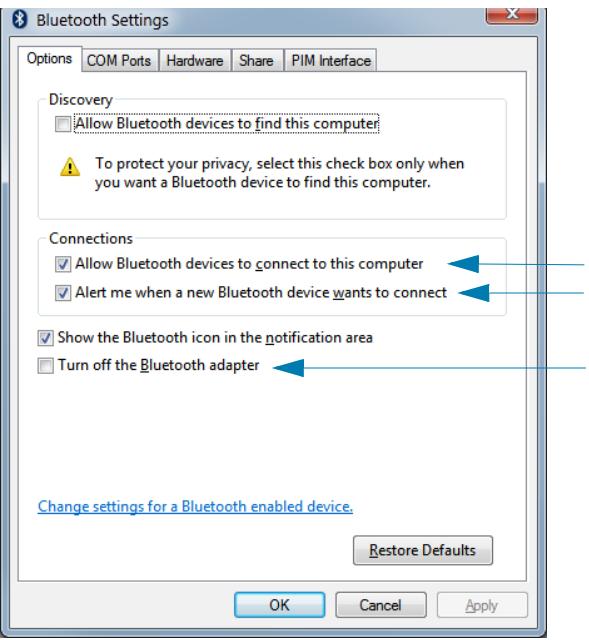
- Dans la barre supérieure de la fenêtre Devices and Printers (Péripériques et imprimantes), cliquez sur Add a device (Ajouter un péripérisque). Les péripériques Bluetooth Presents dans notre environnement apparaissent dans la fenêtre Add a device (Ajouter un péripérisque).
- Mettez l'imprimante Zebra prenatal en charge Bluetooth 4.0 (compatible 3.0) sous tension. Quelques instants plus tard, celle-ci est affichée dans la fenetre Add a device (Ajouter un périphérique). Cliquez sur l'icone de l'imprimante. Cliquez sur le bouton droit de la souris etCHOISSEZ I'option Add device (Ajout de périphérique).
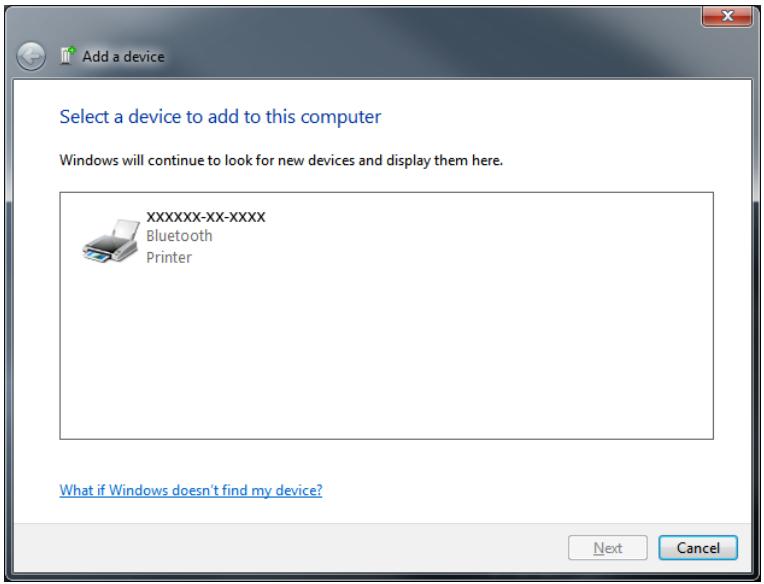
- L'imprimante imprime le formulaire. Les nombres jumelés doivent concorder. Si les nombres concordent, appuyez sur le bouton Next (Suviant) de la fenêtre Add a device (Ajouter un périphérique).
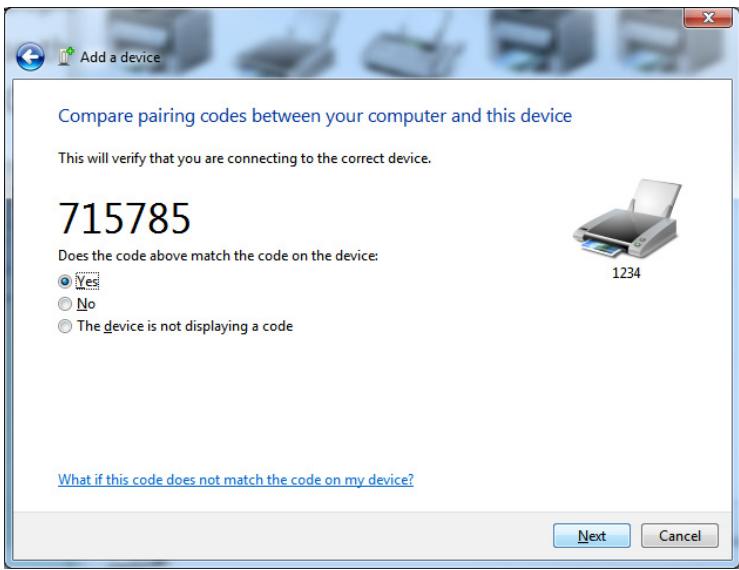
- Lorsque le processus de jumelage aboutit, le message ci-dessous s'affiche.
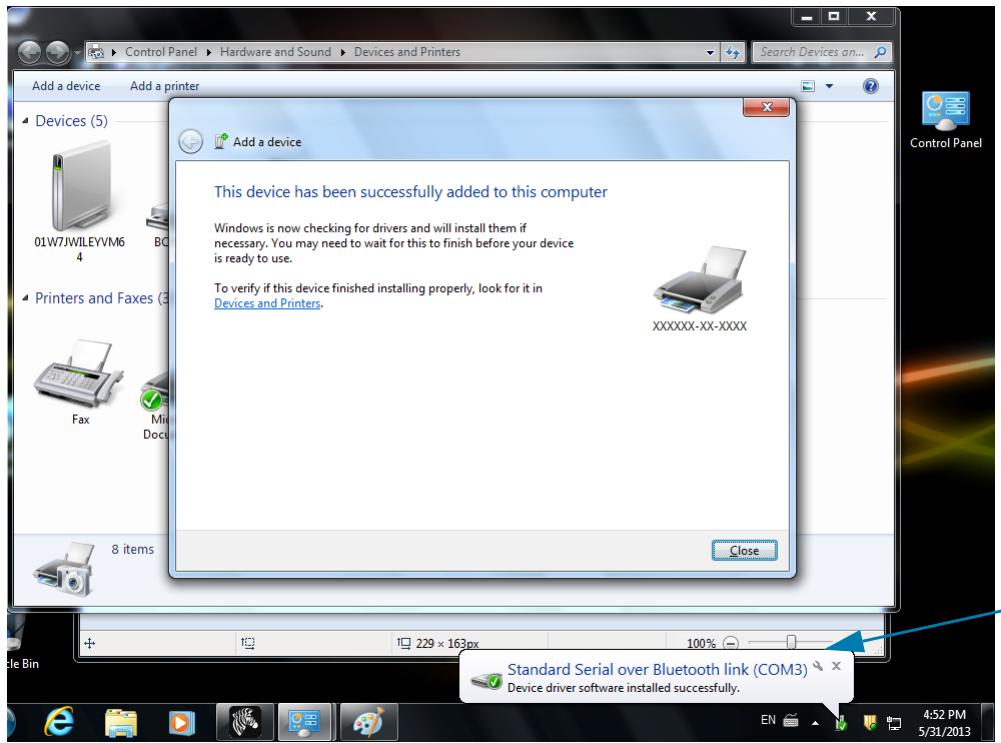

Remarque • Le numéro de port COM est affché dans la fenêtre contextuelle sur la barre des tâches. Il ne sera visible que quelques secondes.
Connexion de l'imprimante à un PC Windows 8
Avant d'ajouter (de jumeler) un périphérique Bluetooth, vérifie que celui-ci est sous tension et qu'il peut être détecté. Comme indiqué dans la section précédente intitulée Connexion à un périphérique central Windows Vista® SP2 ou Windows 7® à la page 198, votre apparéil Windows peut avoir besoin d'un adaptateur Bluetooth pour se connecter au périphérique Bluetooth. Pour plus d'informations, reportez-vous au manuel d'utilisation du fabricant de votre apparéil.
- Balayez à partir du bord droit de l'écran ou déplacez le curseur de la souris vers le bord droit de l'écran, Sélectionnéz Settings (Paramètres), etCHOISEZ CHAGPC SETTINGS (Modifier les paramètres du PC).
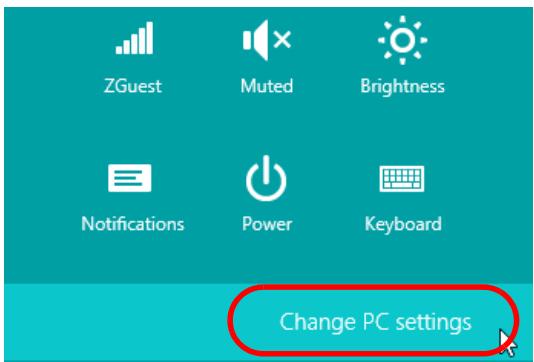
- Choisissez PC and devices (PC et périphériques), puis Bluetooth. Lorsque Windows affiche la liste des appareils Bluetooth déetectés, Sélectionnez l'ordinate de votrechoix et cliquez sur Pair (Jumeler).
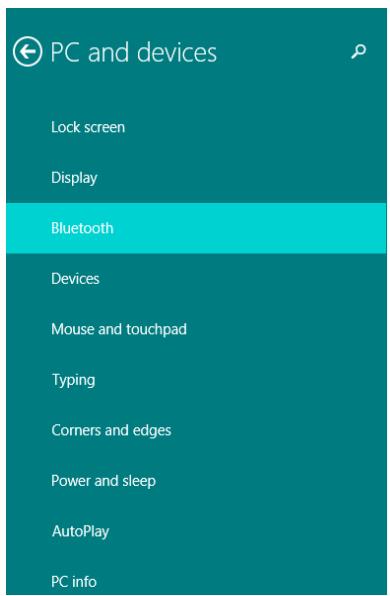
Remarque • Windows affiche le code de jumelage pendant seulement 10 secondes, alors faites vite !
- Suivez les instructions qui s'affichent à l'écran pour achieve la procédure de jumelage de votre apparéil.
Connexion de l'imprimante à un PC Windows 10
Avant d'ajouter (de jumeler) un pérophérique Bluetooth, vérifie que celui-ci est sous tension et qu'il peut être détecté. Comme indiqué dans la section précédente « Installation de l'imprimante sur un PC Windows 7», votre appareil peut avoir besoin d'un adaptateur Bluetooth pour se connecter au pérophérique Bluetooth. Pour plus d'informations, reportez-vous au manuel d'utilisation du fabricant de votre appareil.
- Dans le menu Start (Démarrer) de Windows ( ), cliquez sur Settings (Paramètres).
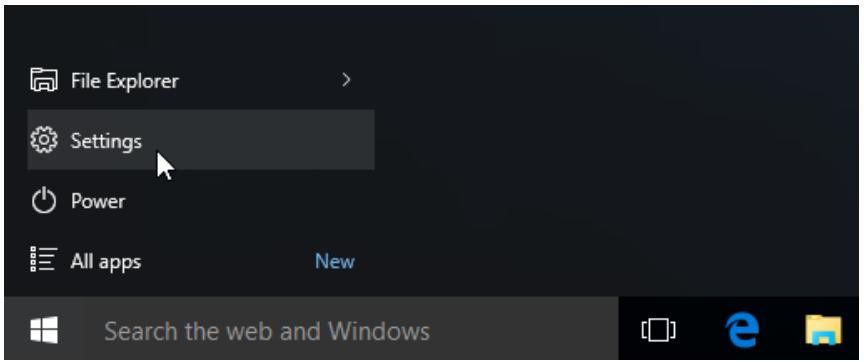
- Cliquez sur la categorie Devices (Periphériques) dans la fenetre Settings (Paramétres).
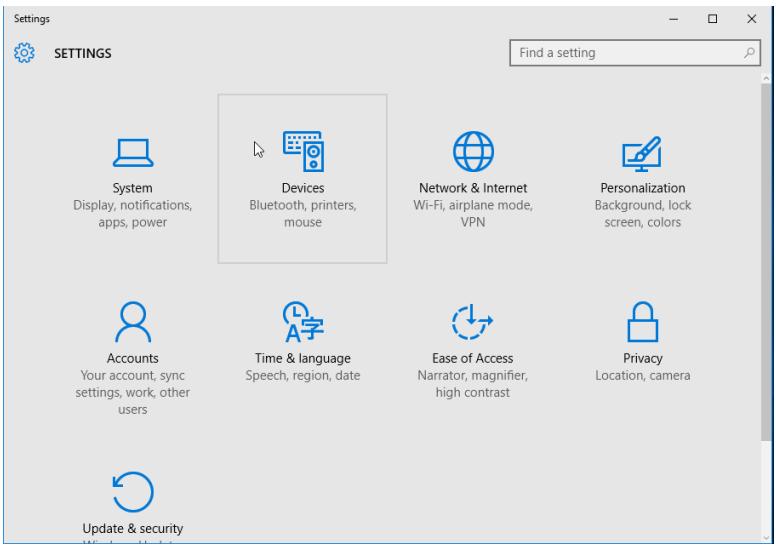
- Cliquez sur Bluetooth. Si la fonction Bluetooth n'est pas installée sur votre ordinateur, la catégorie correspondante ne s'affiche pas dans la liste des péripériques. L'imprimante est désignée par son numéro de série.
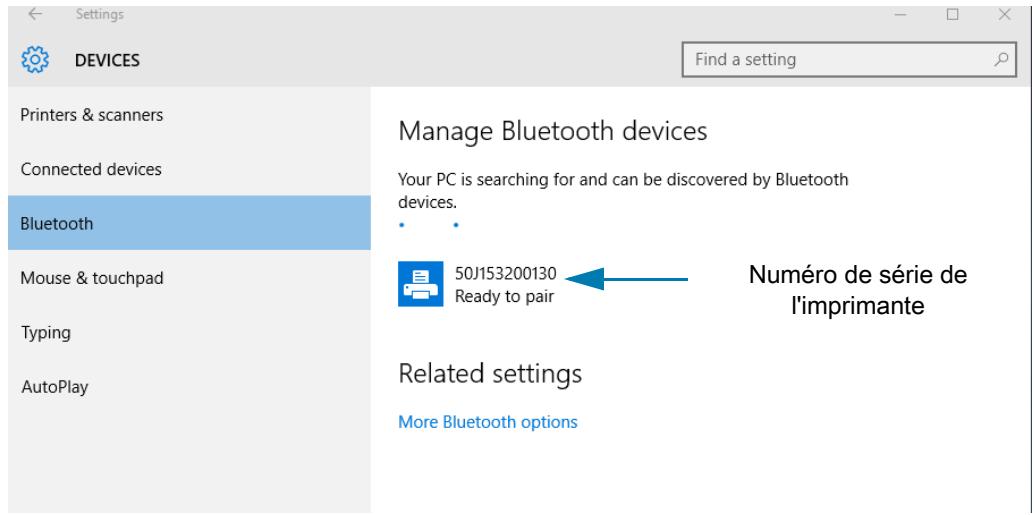
- Sélectionnez l'imprimante et cliquez sur le bouton Pair (Jumeler).
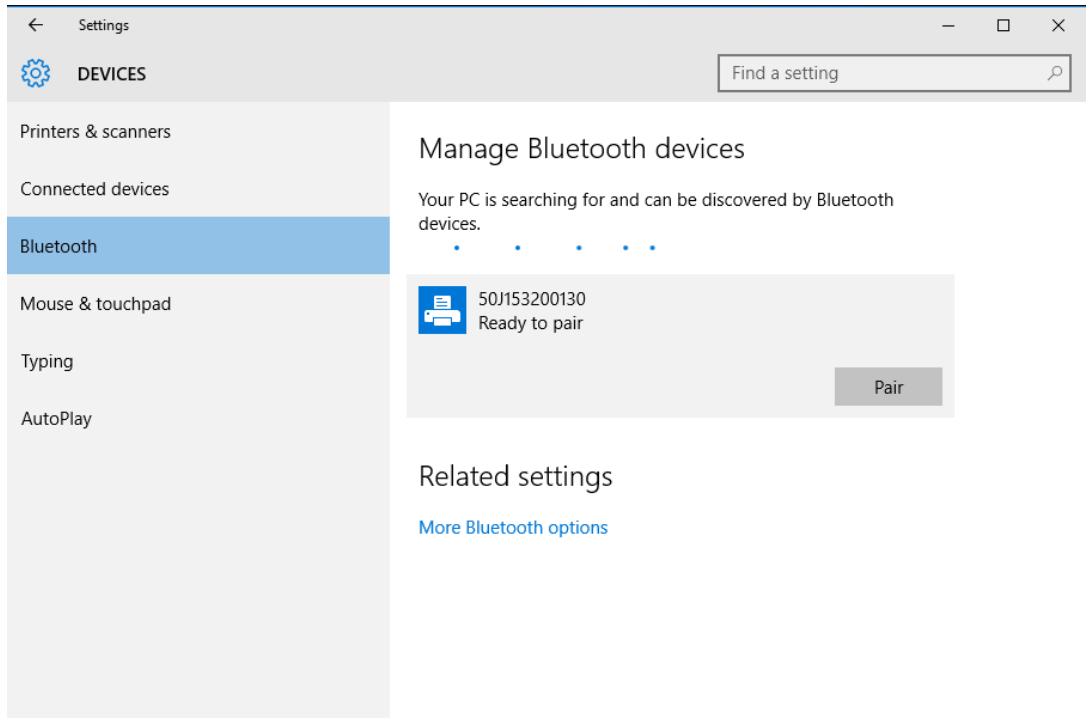
- L'imprimante fournit un code secret. Compareez-le avec celui qui s'affiche à l'écran. Si les deux correspondent, cliquez sur Yes (Oui).
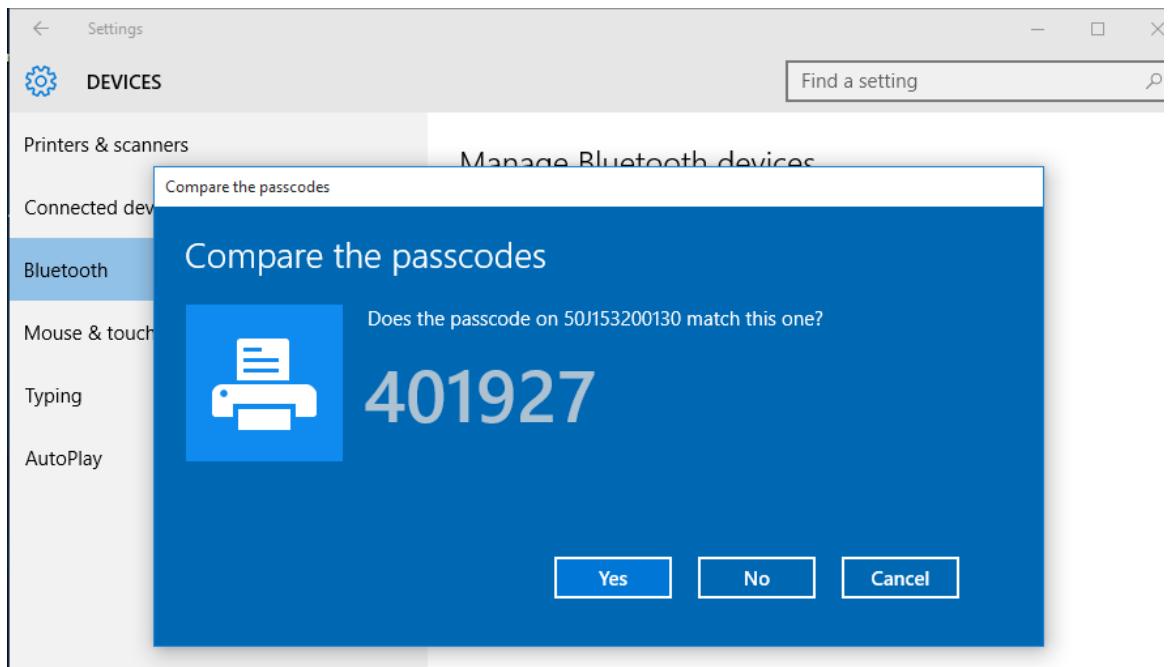
- Le statut de l'imprimante devient Connected (Connecté) lorsque le jumelage aboutit.
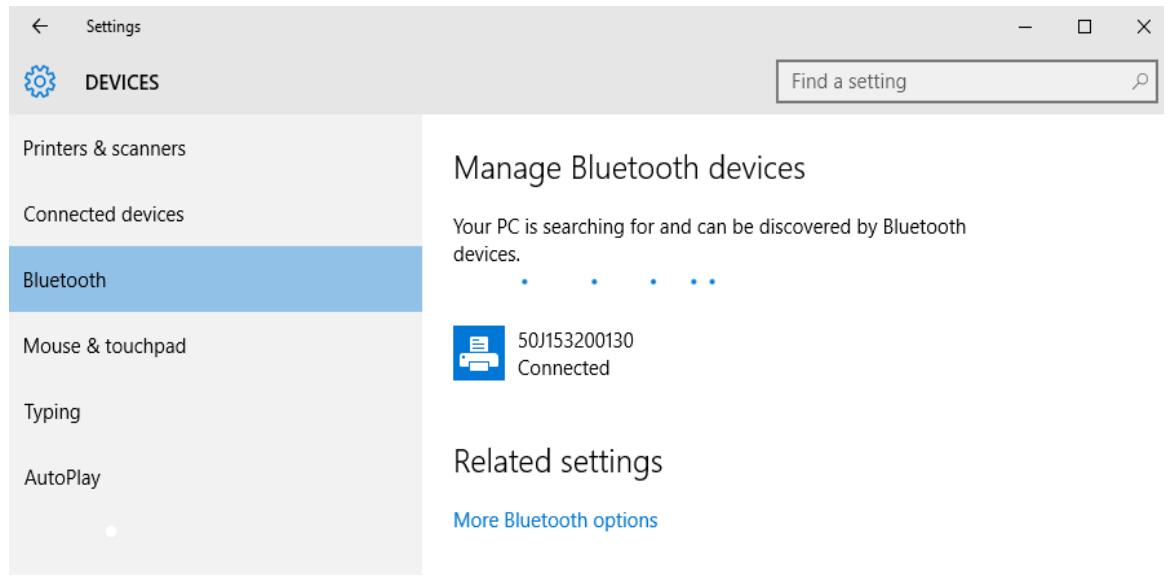
Après la connexion de l'imprimante
Maintenant que vous disposez d'une communication de base avec votre imprimante, vous pouvez tester les communications, puis installer d'autres applications, pilotes ou utilisaires connexes.
Test des communications par impression
Le processus de vérification du fonctionnement du système d'impression est relativement simple. Sous les systèmes d'exploitation Windows, utilisez Zebra Setup Utility ou le panneau de configuration Imprimantes et télécopieurs de Windows pour imprimer une étiquette de test. Sous les autres systèmes d'exploitation, copiez un fichier texte ASCII basique avec une commande simple (\~WC) pour imprimer une étiquette d'etat de configuration.
Impression avec Zebra Setup Utility
- Ouvrez Zebra Setup Utility.
- Cliquez sur l'icone de l'imprimante que vous venez d'installer pour selectionner l'imprimante et activer les boutons de configuration au-dessous dans la fenetre.
- Cliquez sur le bouton Open Printer Tools (Ouvrir les outils de l'imprimante).
- Dans la fenêtre de l'onglet Print (Imprimer), cliquez sur la ligne Print configuration label (Imprimer l'étiquette de configuration), puis sur le bouton Send (Envoyer). Un rapport de configuration est alors imprimé.
Impression avec le menu Imprimantes et télécopieurs de Windows
- Cliquez sur le bouton du menu Start (Démarrer) ou sur Control Panel (Panneau de configuration) pour acceder au menu Printers and Faxes (Imprimantes et télécopieurs). Ouvrez le menu.
- Cliquez sur l'icone de l'imprimante que vous venez d'installer pour la selectionner et cliquez avec le bouton droit de la souris pour acceder au menu Propriétés.
- Dans la fenêtre de l'onglet General (Général) de l'imprimante, cliquez sur le bouton Print Test Page (Imprimer une page de test). Une page de test Windows est alors imprimée.
Impression test via une imprimante Ethernet connectée à un réseau
Impression test via une imprimante Ethernet connectée à un réseau (local ou étendu) avec une invite de commande MS-DOS (ou Run [Exécuter] dans le menu Start [Démarrer] de Windows XP):
- Créez un fjichier texte contenant les trois caractères ASCII suivants : ~WC
- Enregistrez le fichier sous: TEST.ZPL (nom et extension de fichier arbitraires).
- Lisez l'adresse IP sur l'impression d'etat du réseau des rapport de configuration de l'imprimante. Sur un système connecté au même réseau local ou etendu que l'imprimante, dans la barre d'adresse du navigateur Web, entrez ce qui suit: ftp (adresse IP).
Pour l'adresse 123.45.67.01, saisissez : ftp 123.45.67.01
- Entre le mot « put » suivi du nom du fichier et appuyez sur Entrée. Pour ce fichier de test d'impression, saisissez :
put TEST.ZPL
Un nouveau rapport de configuration d'impression est imprimé.
Impression avec un fichier de commande ZPL copié pour les systèmes d'exploitation autres que Windows
- Créez un fjichier texte contenant les trois caractères ASCII suivants : ~WC
- Enregistrez le fichier sous : TEST.ZPL (nom et extension de fichier arbitraires).
- Copiez le fichier vers l'imprimante. Pour DOS, il est facile d'envoyer un fichier vers une imprimante connectée au port série du système :
COPY TEST.ZPL COM1
D'autres types de connexion d'interface et de systèmes d'exploitation utilisent des chaînes de commande différentes. Reportez-vous à la documentation de votre système d'exploitation pour des instructions détaillées relatives à la copie vers l'interface d'imprimante correspondante pour ce test.
Opérations d'impression
Cette section fournit des informations d'ordre général sur la manipulation du papier et des impressions, sur la prise en charge des polices et des langages, ainsi que sur la mise en service de configurations d'impression moins courantes.
Impression thermique
Les imprimantes de la série ZD utilisent de la chaleur pour exposer du papier thermique direct, ou de la chaleur et de la pression pour fondre et transférer de l'encre sur le papier. L'utilisateur doit veiller à ne pas toucher la tête d'impression, qui est très chaude et sensible aux décharges electrostatiques.

ATTENTION! SURFACE CHAUBE: la tête d'impression devient chaude pendant l'impression. Pour ne pas endommager la tête d'impression et ne pas risquer de vous blesser, évitez de la toucher. Utilisez exclusivement le stylet de nettoyage pour procéder à la maintenance de la tête d'impression.

ATTENTION : les décharges d'électricité statique qui s'accumulent sur la surface du corps humain ou autres surfaces risquent d'endommager, voire de détruire la tête d'impression et d'autres composants électroniques utilisés dans l'appareil. Vous doivent observer des procédures de protection contre l'électricité statique lorsque vous travailliez sur la tête d'impression ou les composants électroniques situés sous le couvercle.
Determination des paramètres de configuration de votre imprimante
Les imprimantes de la série ZD fournissent un rapport de configuration portant sur les paramètres et le matériel de l'imprimante concernée. Le rapport de configuration présente l'état de fonctionnement (contraste, vitesse, type de papier, etc.), les options installées (réseau, paramètres d'interface, trancheuse, etc.) et les informations de description de l'imprimante (numéro de série, nom du modele, version du microprogramme, etc.).
Pour imprimer cette étiquette, consultez la section Test d'impression avec rapport de configuration à la page 178.
- Pour plus d'informations sur l'interprétation du rapport de configuration, la commande de programmation associée et les états de commande identifiés dans le rapport, reportez-vous à la section Gestion de la configuration de l'imprimante ZPL à la page 339.
Selection du mode d'impression ou du mode de collecte
Adoptez un mode d'impression qui corresponde au papier utilisé et aux options disponibles sur l'imprimante. Le passage du papier est le même pour le rouleau de papier et le papier à pliage paravent.
Pour définiir l'imprimante sur un mode d'impression disponible :
- Passez à la section Imprimer > Position de l'étiquette > Méthode de collecte à la page 123.
- Consultez le guide de programmation ZPL, commande ^MM. Consultez la section Présentation à la page 11 pour obtenir des informations et des liens d'assistance spécifique à votre réseau d'imprimante.
Modes d'impression
- DÉCHIREMENT : ce mode (par défaut) peut être utilisé avec toutes les options de l'imprimante et avec la plupart des types de papier. L'imprimante imprime les formats d'étiquettes tels qu'elle les recoit. L'opérateur de l'imprimante peut déchirer les étiquettes imprimées à tout moment après leur impression.
- PRÉDECOLLAGE: option de distributeur d'étiquettes uniquement. L'imprimante décolle l'étiquette du support pendant l'impression et marque ensuite une pause jusqu'à ce que l'étiquette soit retiree.
- TRANCHEUSE : option trancheuse uniquement. Une coupe est effectue entre chaque étiquette après leur impression.
Réglage de la qualité d'impression
La qualité d'impression est influencée par le paramètre de chaleur (densité) de la tête d'impression, par la vitesse d'impression et par le papier utilisé. Faites des essais pour déterminer le réglage optimal pour votre application. Vous pouvez définir la qualité d'impression à l'aide de la procédure « Configure Print Quality » de Zebra Setup Utility.

REMARQUE : les fabricants de papier peuvent avoir des commandations spécifiques en matière de réglage de vitesse de l'imprimante par rapport au papier. La vitesse recommangée peut être inférieure au paramètre de vitesse maximal de votre imprimante.
Pour régler le paramètre de contraste (ou densité), vous disposez des moyens suivants :
- La commande ZPL de réglage de contraste (\~SD). Consultez le manuel ZPL Programming Guide (Guide de programmation ZPL).
- Passez à la section Réglage manuel du contraste d'impression à la page 305.
- Passez à la section Réglage de la largeur d'impression à la page 209.
Si vous estimez que la vitesse d'impression nécessite un réglage, utilisez :
- Le pilote d'impression Windows ou un logiciel tel que ZebraDesigner™.
- La commande ZPL de vitesse d'impression (^PR). Consultez le manuel ZPL Programming Guide (Guide de programmation ZPL).
Utilisez le rapport sur la qualité d'impression (ou test automatique AVANCE) pour imprimer une gamme d'étiquettes vous permettant d'identifier les paramètres d'impression CONTRASTE et VITESSE afin d'optimiser la qualité d'impression générale et des codes à barres. Pour plus de détails, consultez la section Rapport de qualité d'impression - Test automatique AVANCE à la page 296.
Pour vérifier les paramètres de papier, imprimez une étiquette de configuration. Pour plus de détails, consultez la section Test d'impression avec rapport de configuration à la page 178.
La distance maximale vérifiable par la détction automatique du type de papier peut être réduite au moyen de la commande ZPL de longueur d'étiquette maximale ( ^ ML). La distance minimale ne doit pas être inférieure à deux fois la longueur de l'étiquette la plus longue imprimée. Si la plus grande étiquette imprimée était de format 5 × 16 cm, la distance de détction maximale de longueur d'étiquette (papier) peut être réduite pour passer de la distance par défaut ( 1 m) à 31 cm.

REMARQUE : consultez la section Présentation à la page 11 pour obtenir des informations et des liens d'assistance spécifique à votre modèle d'imprimante.
Réglage de la largeur d'impression
Voudevezreglerla largeur d'impression dans lescasuivants:
- Avant d'utiliser l'imprimante pour la première fois.
- Chaque fais que vous modifiez la largeur du support utilisé.
You pouvez régler la largeur d'impression par :
- Le pilote d'impression Windows ou un logiciel tel que ZebraDesigner™.
- Le contrôle de l'imprimante avec la programmation ZPL ; reportez-vous à la commande de largeur d'impression (^PW) dans le manuel ZPL Programming Guide (Guide de programmation ZPL).
- Passez à la section Réglage manuel de la largeur d'impression à la page 304.

REMARQUE : consultez la section Présentation à la page 11 pour obtenir des informations et des liens d'assistance spécifique à votre modèle d'imprimante.
Remplacement des consommables pendant l'utilisation de l'imprimante
Si des supports d'impression (rubans, étiquettes, reçus, tickets, vignettes, etc.) arrivent à épuisement pendant une impression, laissez l'imprimante allumée pendant que vous la rechargez. En effet, vous risquez de perdre des données si vous la mettez hors tension. ÀpRES le chargement d'un nouveau rouleau de papier, appuyez sur le bouton Avance pour redémarrer.
Impression sur du papier à piage paravent
Pour imprimer sur du papier à piage paravent, vous devez régler la position d'arrêt des guides de papier.
- Enlevez le papier de l'imprimante.
- Imprimantes à transfert thermique uniquement : si vous imprimante possède un capot pour papier à piage paravent, retirez-le.
- Ouvrez le capot supérieur.
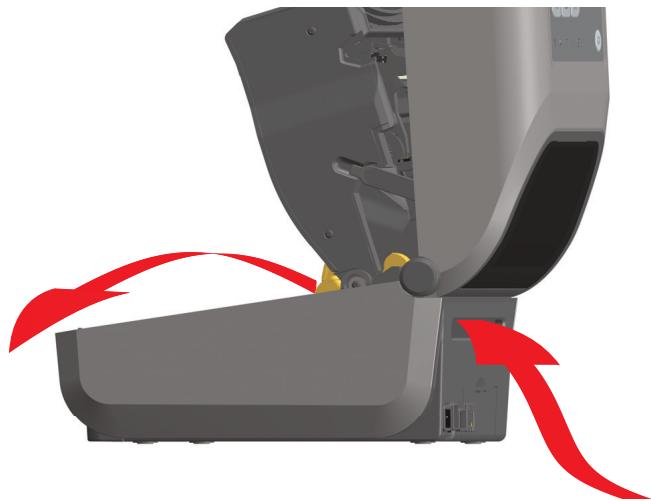
Passage du papier à piage paravent
Opérations d'impression
- Pour toutes les imprimantes ZD621 et l'imprimante à rouleau ZD421 : réglez la position d'arrêt du guide de papier à l'aide de la molette or. À l'aide d'un morceau du papier à pliage paravent, réglez la position d'arrêt. Faites tourner la molette en l'éloignant de vous pour élargir l'ouverture des guides. Faites tourner la molette vers vous pour rétrécir l'ouverture des guides.
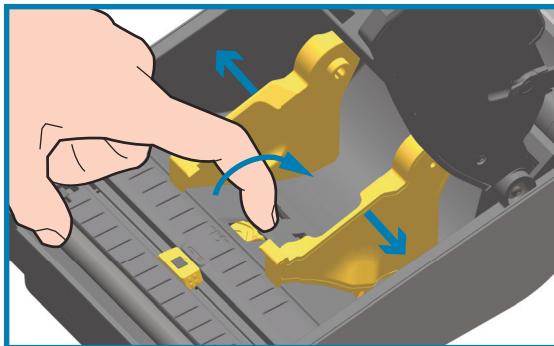
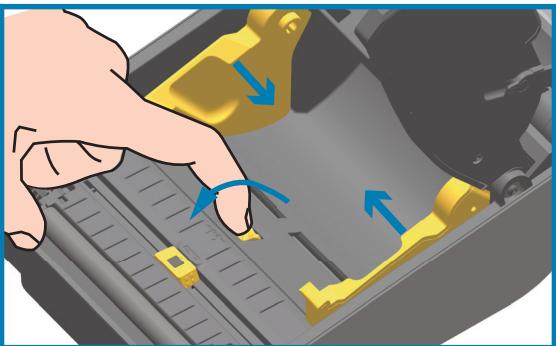
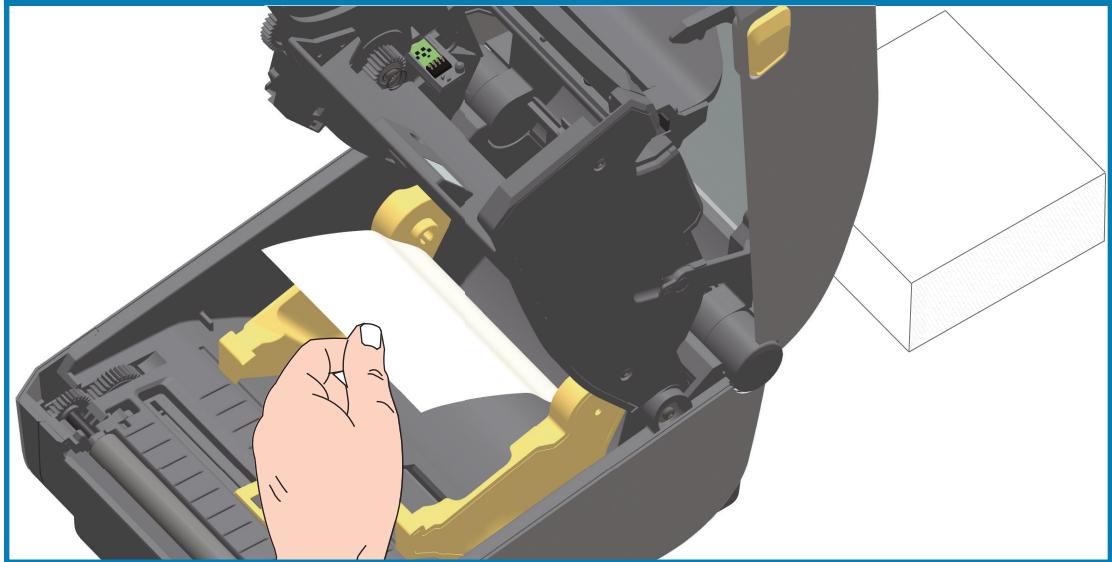
Opérations d'impression
- Pour toutes les imprimantes ZD421 à l'exception de l'imprimante à rouleau ZD421 : réglez la position d'arrêt du guide de papier à l'aide du verrou coulissant sur le côte gauche. À l'aide d'un morceau du papier à piage paravent, réglez la position d'arrêt. Poussez le verrou gris vers le bas en direction de la base du support de rouleau pour verrouiller la position du rouleau. Faites tourner la molette vers vous pour rétrécir l'ouverture des guides.
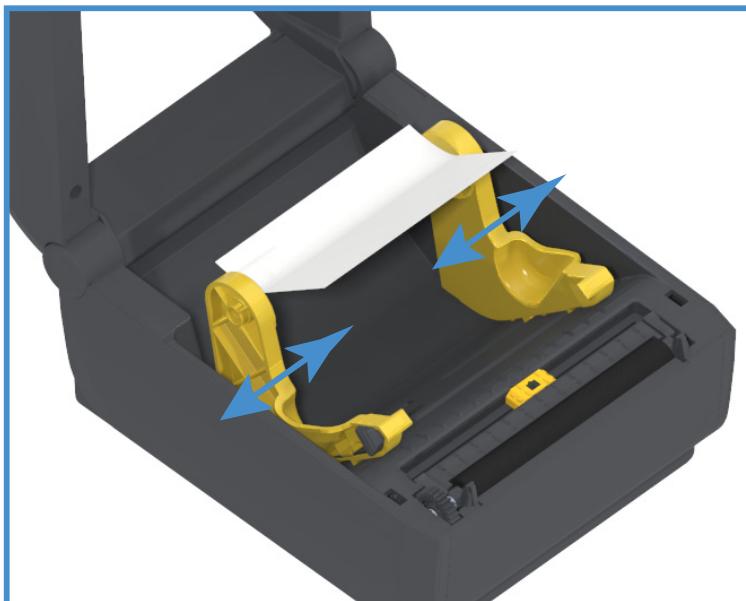
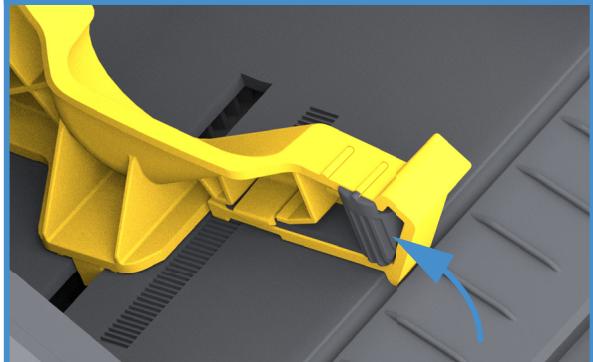
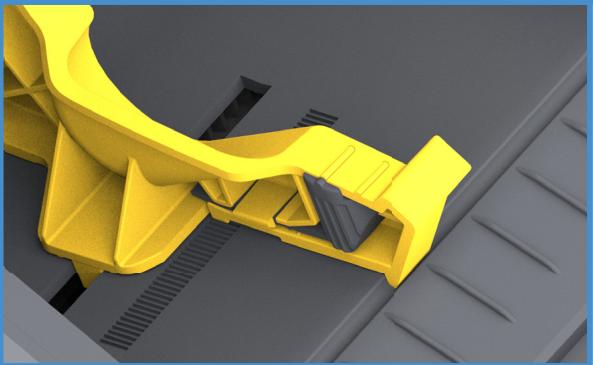
- Insérez le papier dans la fente à l'arrière de l'imprimante et placez le papier entre le guide de papier et les porte-rouleurs.
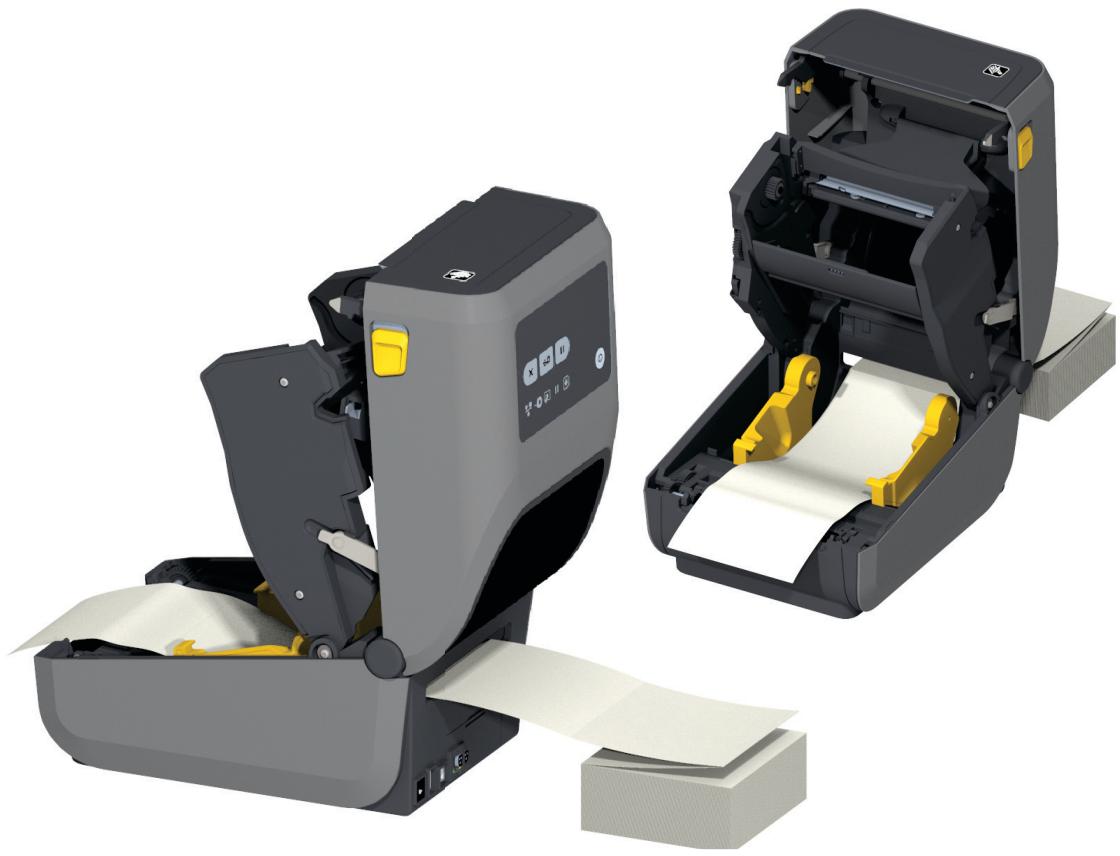
7. Refermez le capot supérieur.

IMPORTANT : après impression ou utilisation du bouton Avance pour faire avancer plusieurs étiquettes : si le papier ne suit pas le centre (déplacement d'un côté à l'autre) ou si les bords du papier (support, étiquette, papier, etc.) sont usés ou endommagés à la sortie de l'imprimante, la position d'arrêt des guides de papier peut nécessiter un nouveau réglage.
Si le problème persiste, le papier peut être acheminé via les deux broches de maintien du rouleau sur le guide de papier. Pour faciliter l'utilisation de papier fin, vous pouvez placer une bobine vide de même largeur que le paquet du papier à piage paravent entre les porte-rouleurs.
Impression avec un rouleau de papier monté en externe
L'imprimante accepte les rouleaux de papier montés en externe, de la même manière que le papier à piage paravent. La combinaison du rouleau de papier et du support doit partager une faible inertie initiale pour permettre le déroulement du papier.
Remarques concernant le rouleau de papier monté en externe :
- Idéalement, le papier doit pénétre directement à l'arrière de l'imprimante, par la fente du papier à piage paravent. Consultez la section Impression sur du papier à piage paravent à la page 209 pour plus d'informations sur le chargement du papier.
-
Réduisez la vitesse d'impression afin de diminuer les risques de calage du moteur. C'est généralement lorsque le rouleau commence à bouger qu'il présente l'inertie la plus élevé. Les rouleaux de papier de grand diamètre nécessitant un couple plus important pour commencer à se déplacer.
-
Le papier doit se déplacer régulièrement et librement. Il ne doit pas patiner, tressauter, se dérouler de façon saccadée, se coincer, puis avancer (etc.) lorsqu'il est monté sur le support.
- Le rouleau de papier ne doit pas toucher l'imprimante.
L'imprimante ne doit pas glisser ou se soulever de la surface sur laquelle elle est posée.
Utilisation de l'option de distributeur d'étiquettes
L'option de distributeur d'étiquettes vous permet d'imprimer une étiquette avec retrait automatique de la pellicule de protection (support/bande). Lorsque vous imprimez plusieurs étiquettes, l'action de prendre l'étiquette distribuée (décollée) déclenché l'impression et la distribution de l'étiquette suivante.
Pour utiliser le mode distribution, réglez l'option Media Handling (Gestion du papier) sur Peel-Off (Prédécollage) dans le pilote de l'imprimante ou avec Zebra Setup Utility, à l'aide de l'assistant Configure Printer Settings (Configurer les paramétres de l'imprimante). Sinon, envoyez des commandes de programmation ZPL à l'imprimante.
En programmation ZPL, vous pouvez utiliser les séquences de commandes ci-dessous pour configurer l'imprimante pour utiliser l'option de distributeur :
^XA ^MMP ^XZ
XA JUS XZ
- Chargez vos étiquettes dans l'imprimante. Fermez l'imprimante et appuyez sur le bouton Avance jusqu'à ce que 100 millimétres (4 pouces) au minimum d'étiquette exposée soient sortis de l'imprimante. Vous pouze laisser les étiquettes sur le support.
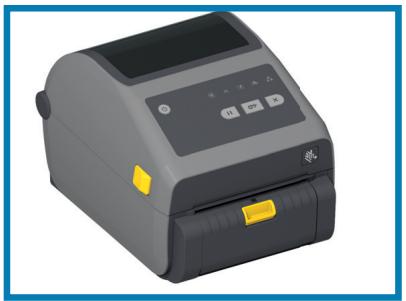
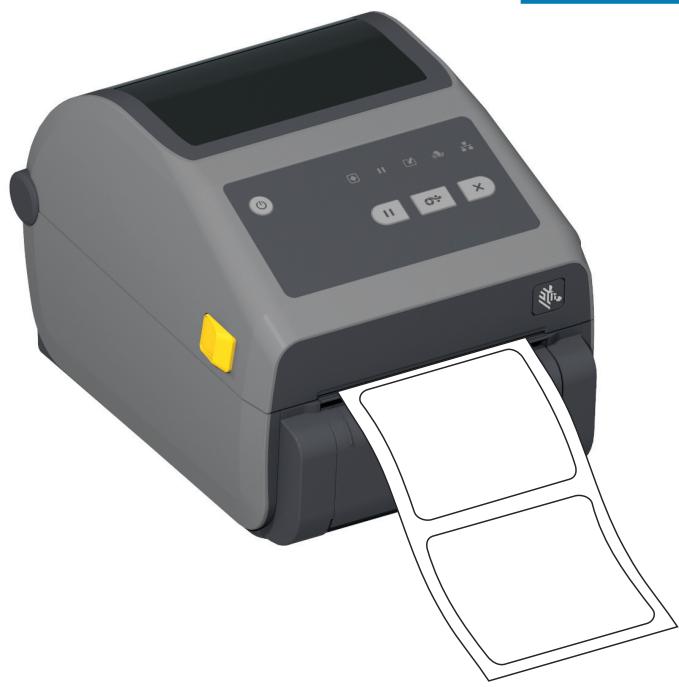
- Soulevez le support au-dessus de la partie supérieure de l'imprimante. Pour ouvrir la porte du distributeur, tirez sur le loquet situé au milieu.
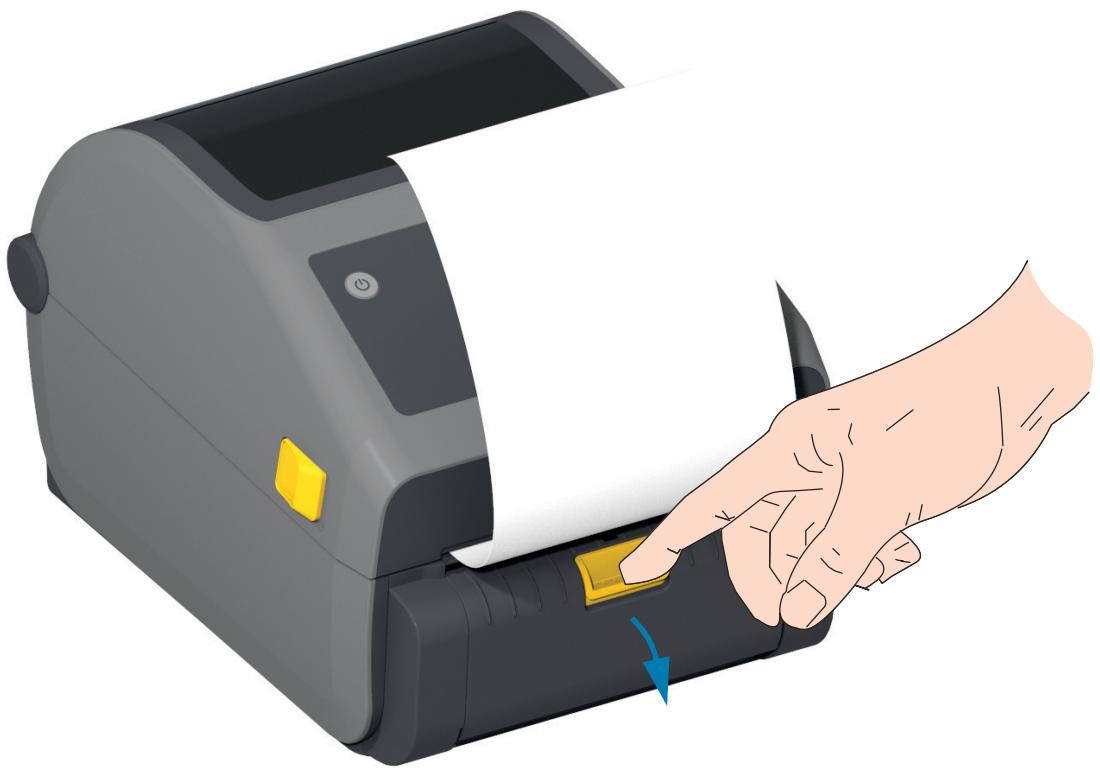
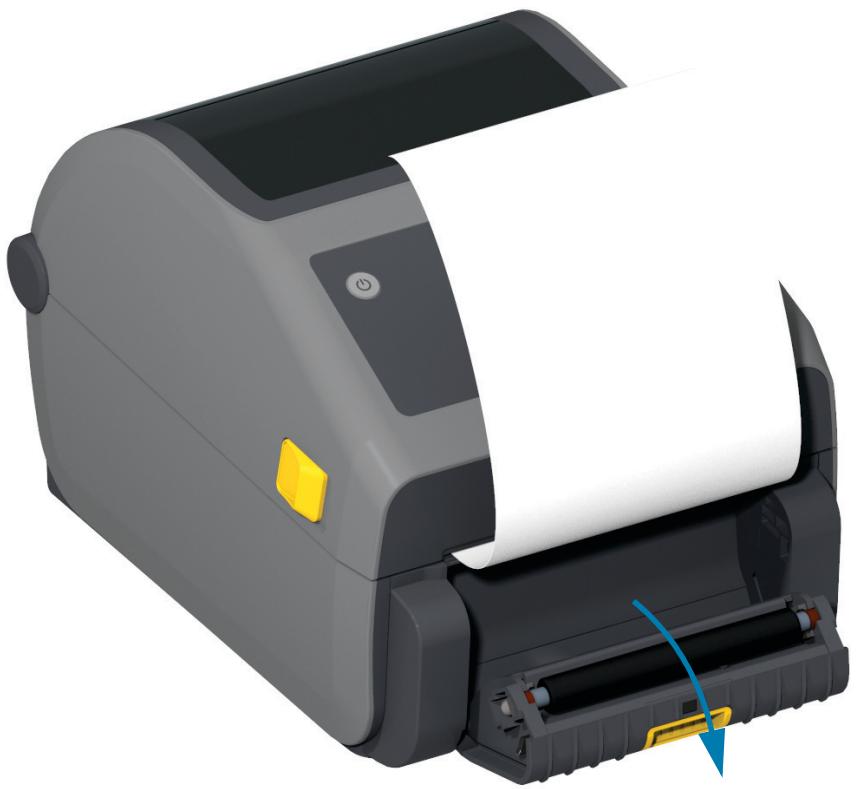
- Insérez le support d'étiquettes entre la porte du distributeur et le corps de l'imprimante.
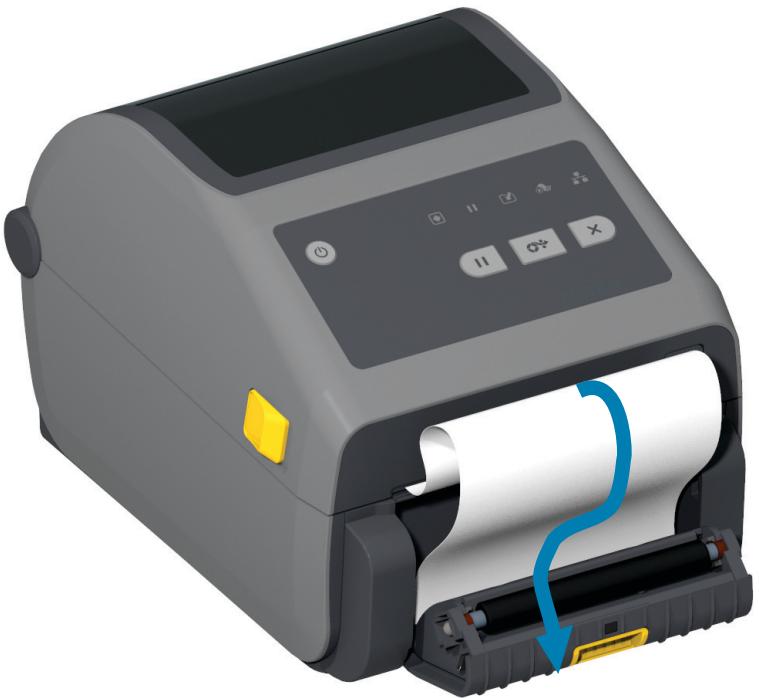
- Refermez la porte du distributeur tout en tirant fermement sur l'extrémité du support d'étiquette.
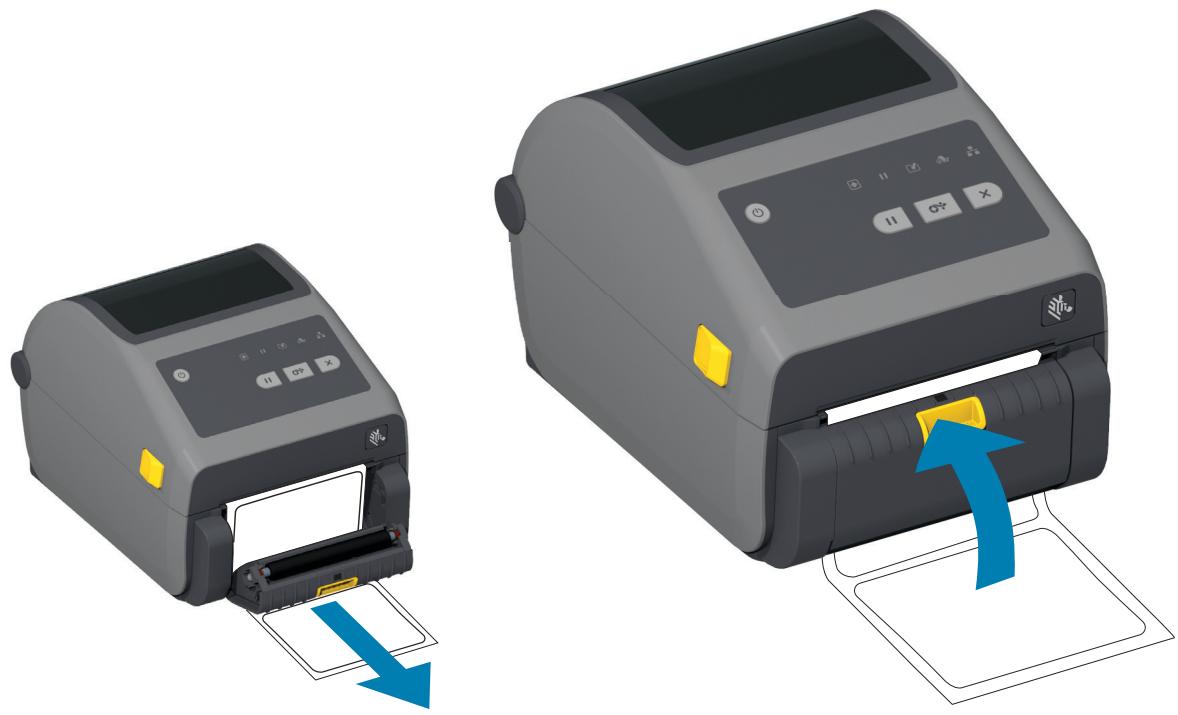
- Enoncez et relâchez plusieurs fois le bouton Avance jusqu'à ce qu'une étiquette soitprésentée pour être retiree.
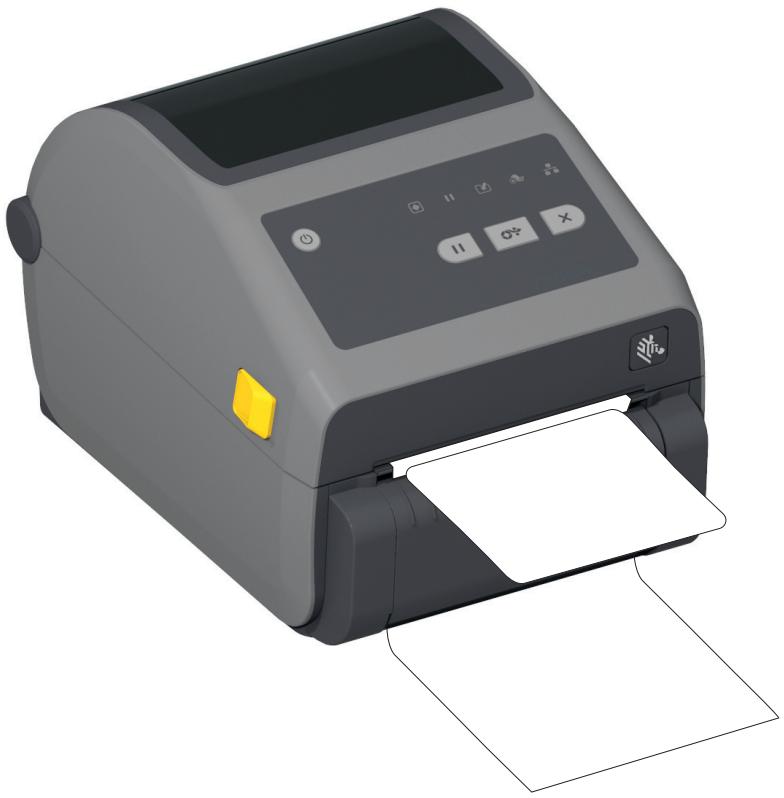
- Pendant le travail d'impression, l'imprimante décolle le support et présente une seule étiquette. Otez l'étiquette de l'imprimante pour lui permettre d'imprimer la suivante.

REMARQUE: si vous n'avez pas activé la cellule de prise d'étiquette pour détecter le prélèvement de l'étiquette distribuée (décollée) au moyen de commandes logicielles, les étiquettes imprimées s'empilent et risquent de tordre le mécanisme.
Utilisation des options sans support
Les options de trancheuse et de déchirement du papier sans support fonctionnement de la même façon que les imprimantes papier standard. Ces options comportent une cellule supplémentaire permettant de détecter quand une étiquette imprimée et représentée est sortie de l'imprimante.
Les imprimantes sans support nécessitent des opérations de nettoyage spécifique pour optimiser le contre-rouleau (rouleau d'entrainment) et les surfaces non adhesives spéciales dans l'imprimante et les zone du passage de papier.
L'option d'impression sans support vous permet d'imprimer un format/formulaire multi-étiquettes qui s'arrête entre chaque étiquette. Le fait de prendre l'étiquette distribuée (décollée) déclenché l'impression et la distribution de l'étiquette suivante jusqu'à ce que toutes les étiquettes aient été imprimées.
Pour utiliser le mode distribution, règlez l'option Media Handling (Gestion du papier) sur Peel-Off (Prédécollage) dans le pilote de l'imprimante ou avec Zebra Setup Utility, à l'aide de l'assistant Configure Printer Settings (Configurer les paramètres de l'imprimante). Sinon, envoyez des commandes de programmation ZPL à l'imprimante.
En programmation ZPL, vous pouvez utiliser les séquences de commandes ci-dessous pour configurer l'imprimante pour utiliser l'option de distributeur :
^XA ^MMP ^XZ
^XA ^JUS ^XZ
Le papier sans support se charge de la meme facon que les modles presentant le panneau a fente « de déchirement » standard ou les options trancheuse generales installées en usine. Passez à la section Chargement du rouleau de papier à la page 158.
- Rechargement de papier : nettoyez la tete d'impression et inspectez les zones de passage du papier et le contre-rouleau pour vous assurer qu'ils ne comportent pas de matieres adhesives ou d'impuretés. Retirez toutes les particules trouvées à l'aide du cote adhésiif de votre papier sans support. Touchez légarement les zones de passage du papier et le contre-rouleau avec l'étiquette afin de décoller les particules des zones exposées. Consultez la procédure de nettoyage du Contre-rouleau (rouleau d'entrainment) sans support à la page 240.
- Ne retirez pas du nouveau papier de son emballage protecteur tant que vous n'êtes pas prêt à l'instructor dans l'imprimante. Poser le rouleau sur le côte risque d'y faire adhérer des impuretés et le rouleau risque de coller aux surfaces.

IMPORTANT : le contre-rouleau peut accumulator des matières adhésvises sur ses bords extérieurs. ÀpRESutilisation de nombreux rouleaux de papier, ces « cercles » de matières adhésvises peuvent être déplacéslors de l'utilisation de l'imprimante. Ces ensembles de particules peuvent ensuite être transférés versd'autres zones.
Envoi de fichiers à l'imprimante
Les fichiers de programmation, les polices et les graphiques peuvent être envoyés à l'imprimante à partir du système d'exploitation Microsoft Windows, à l'aide de Link-OS Profile Manager, des Zebra Setup Utilities (et du pilote), de ZebraNet™ Bridge ou de Zebra® ZDownloader, disponibles sur le site Web de Zebra :
zebra.com/software.
Commandes de programmation du rouleau de ruban
L'imprimante à rouleaux ZD421 propose plusieurs commandes de programmation Set Get Do (SGD) pour gérer l'utilisation du rouleau de ruban. Pour plus d'informations sur les commandes SGD et notamment celles concernant le ruban, reportez-vous au guide de programmation ZPL. Voici des examples de commandes SGD relatives au rouleau de ruban.
! U1 getvar "device.feature ribbon_cartridge"
! U1 getvar "ribbon.cartridge.part_number"
! U1 getvar "ribbon.cartridge.authenticated"
! U1 getvar "ribbon.cartridge.length_remaining"
! U1 getvar "ribbon.cartridge^K serial_number"
! U1 getvar "ribbon.cartridge.width"
! U1 getvar "ribbon.cartridge.type"
! U1 getvar "ribbon.cartridge.length"
! U1 getvar "ribbon.cartridge.inserted"
VousspuvezutiliserZebraSetupUtilities pourenvoyerdescommandedeserecevoirI'etatdeImprimante aveclafonction«Communicationouverteavecl'imprimante».
Impression avec le socle de batterie rattaché et la batterie
Les procédures opérationnelles de l'imprimante différent légèrement lorsque la batterie est utilisée. Les connexions électriques et les scénarios de perte de tension requisent des différenciations de fonctionnement. La batterie est donc pour maximiser sa durée de vie, dévelopir la qualité d'impression et être simple à utiliser.
- Le branchement du bloc d'alimentation externe de l'imprimante fait sorting la batterie du mode veille. La batterie détermine si sa mise en charge est nécessaire.
- La batterie démarre sa mise en charge uniquement si le niveau de charge est inférieur à 90% . Ceci permet de prolonger la durée de vie de la batterie.
- Une fois la mise en charge démarrée, la batterie se charge jusqu'à atteindre 100% de sa capacité, puis se met en mode veille.
L'alimentation externe reçue par l'imprimante passe par les circuits de la batterie. La batterie ne se charge pas lors de l'impression ou de l'avance du support. - La batterie utilise une très faible quantité d'énergie durant le mode veille afin de maximiser la charge disponible stockée dans la batterie.
Le temps nécessaire pour recharger une batterie complètement déchargée est de 2 heures environ.
Mode UPS
L'alimentation externe reçue par l'imprimante passé par les circuits de la batterie.
- Appuyez sur le bouton de contrôle de la batterie pour sortir la batterie du mode veille et vérifier que la batterie est chargée. Àpès 60 secondes, la batterie se remet en mode veille.
- La batterie est en mode veille jusqu'à la perte de l'alimentation externe vers la batterie (l'imprimante rattachée).
L'imprimante peut être mise hors tension et sous tension normalement, et elle fonctionne même si la batterie n'est pas activée.
Mode batterie
L'imprimante est alimentee uniquely par la batterie.
- Appuyez sur le bouton de contrôle de la batterie pour sorting la batterie du mode veille et vérifier que la batterie est chargée. Àpres 60 secondes, la batterie se remet en mode veille si l'imprimante n'a pas été mise sous tension.
- Mettez l'imprimante sous tension.
- Utilizez l'imprimante normalement.
- Vous pouze vérifier l'etat de charge de la batterie à tout moment en appuyant sur le bouton de contrôle de la batterie.
- Remplacez ou chargez la batterie lorsque le derniervoyant de niveau de charge de la batterie clignote. Notre travail d'impression peut etre interrompu si la charge de la batterie est epuisée et que l'imprimante se met hors tension.
Polices de l'imprimante
Les imprimantes de la série ZD prennt en charge vos exigences en matière de langage et de police. Le langage de programmation ZPL™ fournit des technologies évoluées de mappage des polices et de mise à l'échelle permettant de prendre en charge les polices vectorielles (TrueType™ ou OpenType™), le mappage de caractères Unicode, ainsi que des polices en points de base et des pages de codes.
Les possibilités offertes par l'imprimante en matière de polices dépendent du langage de programmation. Les guides de programmation ZPL et EPL (plus ancien) décrivent et documentent les polices, les pages de code, l'accès aux caractères, les listes de polices et les limitations respectives de ces langages de programmation de l'imprimante. Pour plus d'informations sur la prise en charge du texte, des polices et des caractères, consultez les manuels de programmation de l'imprimante.
Zebra possède de nombreux utilaitaires et logiciels prénant en charge le téléchargement de polices dans l'imprimante pour les langages de programmation ZPL et EPL.

IMPORTANT : Lors du rechargement ou de la mise à jour du microprogramme, il peut s'avérer impossibly de copier, cloner ou restaurer certaines polices ZPL préinstallées sur votre imprimante. Si vous supprimez ces polices ZPL protégées par une licence à l'aide d'une commande explicite de suppression d'objet ZPL, vousdez les acheter et les installer à nouveau au moyen d'un utiliser d'installation et d'activation de polices. Cette restriction ne s'applique pas aux polices EPL.
Identification des polices sur l'imprimante
Les polices et la mémoire sont partagées par les langages de programmation de l'imprimante. Vous pouvez charger des polices dans divers emplacements de mémoire de l'imprimante. La programmation ZPL permet de reconnaître les polices EPL et ZPL. La programmation EPL reconnaît uniquement les polices EPL. Pour plus d'informations sur les polices et la mémoire de l'imprimante, consultez les guides de programmation de chaque langue.
Polices ZPL
- Pour gérer et télécharger des polices en vue d'une impression ZPL, utilisez Zebra Setup Utility ou ZebraNet™ Bridge.
-
Pour afficher toutes les polices chargées dans l'imprimante, envoyez la commande ZPL ^WD. Reportez-vous au manuel ZPL Programmers Guide (Guide de programmation ZPL) pour plus de détails.
-
Les polices bitmap qui résident en divers emplacements de la mémoire de l'imprimante sont identifiées par l'extension . FNT en ZPL.
- Les polices vectorielles sont identifiées par les extensions .TTF, .TTE ou .OTF en ZPL. Le langage EPL ne prend pas en charge ces polices.
Localisation de l'imprimante au moyen de pages de codes
Avec chaque langage de programmation, ZPL et EPL, l'imprimante de bureau 4 pouces Link-OS prend en charge deux ensembles de jours de langues, de régions et de caractères pour les polices chargées de façon permanente. L'imprimante prend en charge la localisation à l'aide de pages de codes de caractères internationaux courantes.
- Pour la prise en charge ZPL des pages de codes, y compris Unicode, consultez la section sur la commande ^CI dans le manuel de programmation ZPL.
Polices asiatiques et autres produits de polices de grande taille
Les polices ideographiques et pictographiques des langues asiatiques sont associées à des jours de caractères de grande taille comptant des milliers de caractères et gérés par une page de codes de langue unique. Pour prendre en charge ces jours de caractères asiatiques de grande taille, l'industrie a adopté un système de caractères à double octet (67840 au maximum) à la place des caractères à octet unique (256 au maximum) qui sont utilisés par les langues enlettres latines. La norme Unicode a été inventée pour:gérer plusieurs langues au moyen d'un jeu de polices unique. Une police Unicode prend en charge un ou plusieurs points de code (comparables aux mappings de caractères des pages de codes); elle est accessible au moyen d'une méthode standard qui résout les conflicts de mappage. Le langage de programmation ZPL prend en charge Unicode. Les deux langages de programmation de l'imprimante prennant en charge les jours de polices de caractères pictographiques asiatiques double octet de grande taille.
Le nombre de polices que vous pouze télécharger dépend de la quantité de mémoire flash disponible et de la taille des polices à télécharger.
Certaines polices Unicode sont volumineuses, c'est le cas, par exemple, de la police MS (Microsoft) Arial Unicode (23 Mo) disponible auprès de Microsoft ou Andale (22 Mo) fournie par Zebra. Ces peux de polices de grande taille prennett généralement en charge un grand nombre de langues également.
Obtention de polices asiatiques
Les produits de polices bitmapisatiquesdoiventetre télécharges dans l'imprimante par l'utilisateur ou l'intégrateur. Les polices ZPL s'achêtent séparément de l'imprimante. Les polices asiatisques EPL sont téléchargeables gratuitemet sur le site Web de Zebra.
- Chinois simplifié et traditionnel
(la police évolutive SimSun est préchargeée sur les imprimantes vendues avec un cordon d'alimentation chinois.) - Japonais - Mappings JIS et Shift-JIS
- Coreen, Johab inclus
Thai
Mode Ligne EPL - Imprimantes thermiques directes uniquement
L'imprimante thermique directe prend en charge le mode Ligne. L'impression EPL en mode Ligne est conçue pour avoir des commandes compatibles avec le langage de programmation EPL1, utilisé sur les anciers modèles d'imprimante LP2022 et LP2042. Les imprimantes thermiques directes de la série Zebra 2800 prenaient également en charge le mode Ligne. La prise en charge de ce mode par Zebra se poursuit avec l'imprimante de bureau 4 pouces Link-OS.
L'impression en mode Ligne s'avere ideale pour la vente au détail (sur lieux de vente), l'expédition, les inventaires, le contrôle des procédures et l'étiquetage en général. Les imprimantes EPL en mode Ligne offrent une grande souplesse et sont en mesure de traiter de nombreux papiers et codes à barres.
L'impression en mode Ligne imprime des lignes simples qui reconnent la hauteur de l'élément le plus grand de la ligne de texte et de données : code à barres, texte, logo ou simples lignes verticales. Le mode Ligne présente de nombreuses limitations, du fait de la ligne d'impression unique : aucun placement d'éléments fins, aucun chevauchement et aucun code à barresizontales (en échelle).
- Pour passer en mode Ligne, envoyez à l'imprimante la commande EPL OEPL1. Consultez les manuels EPL Programmers Guide (Page Mode) ou EPL Line Mode Programmers Guide (Guide de programmation EPL en mode Page ou en mode Ligne).
- Pour quitter ce mode, envoyez à l'imprimante la commande en mode Ligne escOePL2. Reportez-vous au manuel EPL Line Mode Programmers Guide.
- Quand le mode Ligne est actif, la programmation ZPL et EPL (EPL2) en mode Page est traitée comme la programmation et les données en mode Ligne.
- Quand le mode Page ZPL et EPL (EPL2) par défaut est actif, la programmation en mode Ligne est traitée comme la programmation et les données ZPL et/ou EPL.
- Pour vérifier le mode de programmation de l'imprimante, imprimez une étiquette de configuration.
Option de verrouillage des imprimantes ZD621 et ZD421
L'option de verrouillage de l'imprimante est disponible sur le cadre Healthcare uniquement. Ses fonctionnalités sont les suivantes :
- Verrouillage et accès via une clé au compartment papier de l'imprimante.
- Mécanisme de verrouillage en métal intégré à l'imprimante.
- Pièces en métal fabriquées avec précision conçues pour les mouvements répétitifs.
-
Mécanisme de verrouillage fourni avec deux clés.
-
Prise en charge de l'encoché de fixation Kensington standardisée qui vous permet de fixer l'imprimante sur n'importe quel objet immobile, tel qu'un bureau.
- Une fenêtre de papier scellede en permanence pour une sécurité accrue (non utilisable).
- Le bouton AVANCE est désactivé pour empêcher l'utilisateur de faire avancer du papier manuellement alors que le compartment papier est verrouillé. La touche AVANCE démarre toujours en mode désactivé.
- Prise en charge de tous les papiers contenus dans l'imprimante. N'est pas recommandee pour un papier à pliage paravent.
Pour acceder à une illustration des fonctionnalités de verrouillage de l'imprimante, consultez la section Fonctionnalités de verrouillage de l'imprimante thermique directe ZD621 à la page 35.
ZKDU Zebra® - Accessoire imprimante
Le ZKDU (Zebra Keyboard Display Unit, ou clavier et écran) de Zebra® est une petite unité terminale qui s'interface avec l'imprimante pour permettre d'acceder aux formulaires d'étiquette EPL ou ZPL qu'elle contient.
Le ZKDU est un terminal au sens strict et n'a pas la capacité de stocker des données ou de configurer des paramétres.
Le ZKDU est utilisé pour les opérations suivantes :
- Dresser la liste des formulaires d'étiquette stockés dans l'imprimante
- Extraire des formulaires d'étiquette stockés dans l'imprimante
- Entrer des données variables
- Imprimer des étiquettes
- Basculer entre EPL et ZPL sur les types de formats/formulaires prénant en charge les deux langages d'imprimante et pouvant être stockés et imprimés sur d'autres imprimantes d'étiquettes Zebra de modèle plus récent
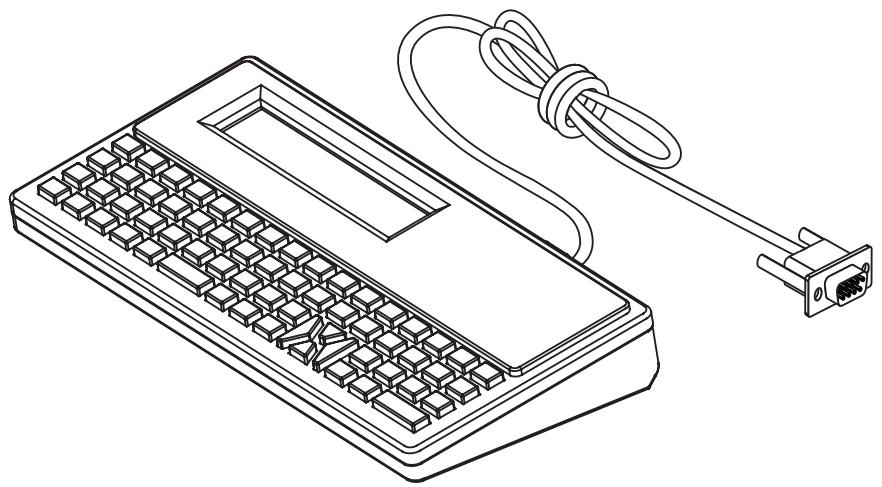
ZBI 2.0TM - Zebra Basic Interpreter (Interpréteur BASIC Zebra)
Personnalisez et optimisez votre imprimante grâce au langage de programmation ZBI 2.0TM . ZBI 2.0 permet aux imprimantes Zebra d'executer des applications et de relever les données de balances, scanners et autres péripériques, sans connexion à un PC ou un réseau. Il utilise le langage de commandes d'impression ZPL afin que les imprimantes puissant interpréter les flux de données non ZPL et les convertir en étiquettes. Ainsi, l'imprimante Zebra peut creator des codes à barres et du texte à partir des informations reçues, de formats d'étiquette non ZPL, de capteurs, de claviers et de péripériques. Elle peut également être programmée pour interagir avec les applications de bases de données sur PC afin de récapérer des informations à utiliser sur des étiquettes imprimées.
- Pour activer ZBI 2.0, commandez un kit de clés ZBI 2.0 ou achetez une clé à Zebra.
Utilisez le ZBI Key Manager (egalement appelé utiliser ZLoader) pour appliquer la clé. - Un utilise de programmation ZBI-DeveloperTM intuitif est utilisé pour creer, tester et distribuer les applications ZBI 2.0. L'imprimante virtuelle intégrée vous permet de creer, tester et préparer rapidement des programmes. ZBI-Developer est disponible sur le site Web de Zebra :
Consultez le site Web de Zebra pour obtenir des informations sur Zebra Basic Interpreter 2.0 : zebra.com/software
Configuration du cavalier du mode de récapération après coupure d'alimentation
L'imprimante peut être configurée de façon à redémarrer toute seule après une panne de courant, sans surveillance, grâce au mode de récapération après coupure d'alimentation.

REMARQUE : le mode de récapération après coupure d'alimentation est disponible uniquement sur les imprimantes sur lesquelles un module de connectivité est installé.
Les modules de connectivité de l'imprimante disposent d'un cavalier de récapération après coupure d'alimentation, configuré sur INACTIF. Si le cavalier est activé, l'imprimante se met automatiquement sous tension lorsqu'elle est branchée à une source d'alimentation CA active (ON) (et non éteinte).

ATTENTION : les décharges d'électricité statique qui s'accumulent sur la surface du corps humain ou d'autres surfaces risquent d'endommager, voire de détruire la tête d'impression ou d'autres composants électroniques utilisés dans l'appareil. Vous devez observer des procédures de protection contre l'électricité statique lorsque vous travailliez sur la tête d'impression ou les composants électroniques.
Configuration du cavalier
- Debranche la fiche d'alimentation CC et tout connecteur d'interface, situés à l'arrière de l'imprimante.
- Retirez le panneau d'accès du module et le module de connectivité. Consultez la section Retrait des modules de connectivité à la page 53 pour obtenir des instructions pour les modèles d'imprimante ZD421. Le module de connectivité d'une imprimante ZD621 se retire de la même façon que sur une imprimante ZD421.
- Placez le cavalier AUTO (mode de recupération après coupure d'alimentation) sur la position ACTIF.
- Réinstallé le module de connectivité et son panneau d'accès. Consultez la section Installation du module Ethernet interne (LAN) à la page 52 ou Installation du module port série à la page 51 pour les modèles d'imprimante ZD421. Le module de connectivité d'une imprimante ZD621 s'installé de la même façon que sur une imprimante ZD421.
- Rebranche la fiche d'alimentation CC et les câbles d'interface à l'imprimante.
Exemples d'utilisation de port hôte USB et Link-OS
Cette section contient des informations sur l'utilisation du port hôte USB de l'imprimante, ainsi que sur les fonctionnalités et les applications Link-OS.
Hôte USB
Le port hote USB vous permet de connecter des périhériques USB (teils qu'un clavier, un scanner ou une clé USB) à l'imprimante.
Utilisations du port hôte USB
- Mises à jour du microprogramme
- Transfert et gestion de fichiers
- Port pour périphériques USB de saisie de données à faible consommation (claviers, balances, scanners et autres décodeurs d'interface)
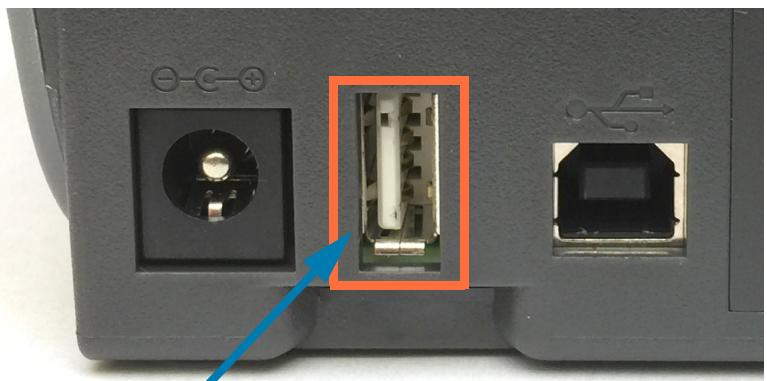
Port de l'hote USB

IMPORTANT : la clé USB doit être formatée à l'aide du système de fichiers FAT. Les noms de fichiers doivent être composés de 1 à 16 caractères alphanumeric (A, a, B, b, C, c, ..., 0, 1, 2, 3, ...) uniquement. Utilisez uniquement des caractères ASCII. N'utilisez pas de caractères asiatiques, Cyrilliques, ni de caractères accentués dans les noms des fichiers. Certaines fonctions risquent de ne pas fonctionner correctement si un nom de fichier contient des traits de soulignement. Utilisez plutôt des points.
Utilisation de l'hote USB pour les mises à jour du microprogramme
Le port hote USB permet de connecter une clé USB à l'imprimante pour procéder aux mises à jour du microprogramme.
Voici un exemple d'utilisation de la puissant gestion de l'imprimante, à savoir les fonctions Zebra Mirror (Duplication). Consultez le guide de programmation ZPL de l'imprimante pour l'utilisation des commandes usb.mirror Mirror et Set-Get-Do (SGD).

REMARQUE : consultez la section Présentation à la page 11 pour obtenir des informations et des liens d'assistance spécifique à votre modèle d'imprimante.

IMPORTANT : l'imprimante prend en charge des clés USB (ou des supports de type « Thumb drive » ou « Memory Stick » d'une taille inférieure ou égale à 1 To (teraoctet). l'imprimante ne reconnaître pas les clés de taille supérieure à 1 To ;
Préparation de la clé et mise à jour du microprogramme
-
Sur votre clé USB, créez :
-
un dossier intitulé Zebra,
- trois sous-repertoires :
- Dans le dossier /appl, placez une copie du dernier microprogramme en date pour votre imprimante.
- Chargez le papier dans l'imprimante. Passez à la section Chargement du rouleau de papier à la page 158.
- Insérez la clé dans le port hôte USB de votre imprimante.
- Observe l'interface utilisateur et patientez. Si la version du microprogramme presente sur la clé USB est différente de celle de l'imprimante, le microprogramme est télécharge vers l'imprimante. Levoyant vert de transmission des données clignote pendant le téléchargement du microprogramme. L'imprimante redémarre et tous les voyants clignotent. Une fois la mise à jour, la validation et l'installation du microprogramme terminées, levoyant d'etat passée au vert et reste allumé. L'imprimante ZD621 avec un écran à contact couleur affiche les messages d'etat du téléchargement du microprogramme sur l'écran (et l'écran indique la version du microprogramme). Un rapport de configuration de l'imprimante est automatiquement imprimé et la mise à jour du microprogramme est terminée.
- Retirez la clé USB de l'imprimante.
Exemples d'utilisation de l'hôte USB et de l'imprimante
Les exercices proposés dans cette section vous expliquent comment effectuer une duplication USB (à l'aide d'une autre procédure de mise à jour du microprogramme), transférer des fichiers vers et à partir de l'imprimante et fournir les informations demandées puis imprimer une étiquette représentant ces informations.
Éléments requis pour les exercices sur l'hôte USB
Pour effectuer les exercices proposés dans ce document, vous aurez besoin des éléments suivants :
- Clé USB jusqu'à 1 To (teraoctet) L'imprimante ne reconnaître pas les clés de taille supérieure à 1 To.
- Clavier USB
- Divers fichiers référencés ci-dessous (parmi les fichiers joints dans le present fichier PDF)
Application gratuite Zebra Utilities pour votre smartphone (recherche Zebra Tech dans Google Play Store)
Fichiers pour les exercices
Ces exercices montrent la pratique courante de mise à jour manuelle pour les imprimantes, le tout dernier microprogramme et un format d'étiquette. Copiez ces fichiers sur votre ordinateur avant de commencer les exercices à partir de la page d'assistance de l'imprimante. Lorsque c'est possible, le contenu des fichiers est affchéé. Le contenu code des fichiers, qui ne peut pas être affchéé en tant que texte ou image, n'est pas inclus.
Fichier 1: ZEBRA.BMP

Fichier 2 : SAMPLELABEL.TXT
XA
^F0100,75^XGE:zebra.bmp^FS
Ce format d'étiquette simple permet d'imprimer le logo Zebra ainsi qu'une ligne de texte à la fin de l'exercice de duplication.
Fichier 3 : LOGO.ZPL
Utilise le fichier bitmap du logo Zebra.
Fichier 4 : USBSTOREDFILE .ZPL
Fichier 5 : VLS_BONKGRF.ZPL
Fichier 6 : VLS_EIFFEL.ZPL
CT~\~CD, CC^~CT~ XA TA012\~JSN\~LT0\~LH0,0\~JMA\~PR4,4\~SD15\~LRN\~CI0\~XZ
\~DG000.GRF,07680,024,,[image data] XA LS0 SL0 BY3,3,9135,250^BCN,,Y,NFC% ,,#FD% d / % m / % YFS FT608,325000.GRF,1,1^FS FT26,750N,28,28^FHFDThis label was printed from a format stored FS FT26,1250N,28,28^FHFDon a USB Flash Memory drive. FS BY3,3,9033,425^BCN,,Y,N FD>:Zebra TechnologiesFS PQ1,0,1,Y XAID000.GRFFSXZ
Ce format d'étiquette permet d'imprimer une image et du texte. Ce fichier sera stocké sur le périhérique mémoire USB au niveau racine afin de pouvoir être imprimé.
Fichier 7: KEYBOARDINPUT.ZPL
Ce format d'étiquette, utilisé pour l'exercice de saisie sur clavier USB, offre les possibilités suivantes :
- Création d'un code à barres comptant la date du jour, basé sur votre paramètre RTC d'horloge en temps réel (la fonctionnalité RTC peut ne pas être présente dans la version d'imprimante que vous avez achétée).
Impression du logo graphique Zebra
Impression de texte fixe
Impression du texte saisi au clavier par un opérateur
Fichier 8: SMARTDEVINPUT.ZPL
Le même format d'etiquette que le precedent, seule l'impression du texte diffère. Ce format est utilisé pour l'exercice de saisie à partir d'un périhérique intelligent.
Exercice 1 : Copie de fichiers sur une clé USB et duplication USB
- Sur votre clé USB, créez :

Zebra

appl

commands

files
- un dossier intitulé Zebra
- dans ce dossier, trois sous-dossiers :
- Dans le dossier /appl, placez une copie du dernier microprogramme en date pour votre imprimante.

REMARQUE : Certaines fonctions risquent de ne pas fonctionner correctement si un nom de fichier contient des traits de soulignement. Utilisez plutilot des points.
- Dans le dossier /files, placez le fichier suivant :
Fichier 1: ZEBRA.BMP
-
Dans le dossier / commands, placez les fichiers suivants :
-
Fichier 2:SAMPLELABEL.TXT
Fichier 3:LOGO.ZPL -
Insérez la clé USB dans un port USB situé à l'avant de votre imprimante.
-
Observe l'interface utiliser et patientez. Voici ce que vous devriez constater :
-
Si le microprogramme prend sur la clé USB est différent de celui de l'imprimante, le microprogramme est télécharge vers l'imprimante. L'imprimante redémarre alors et imprime une étiquette de configuration de l'imprimante. (Si la clé USB ne contient pas de microprogramme ou que la version du microprogramme est identique, l'imprimante ignore cette action.)
- L'imprimante télécharge les fichiers dans le dossier /files et affiche rapidement à l'écran les noms des fichiers en cours de téléchargement.
- L'imprimante exécuté tous les fichiers prênts dans le dossier /commands.
-
L'imprimante redémarre puis affiche le message MIRROR PROCESSING FINISHED (Traitement de la duplication terminé).
-
Retirez la clé USB de l'imprimante.
Exercice 1 : Informations pour les utilisateurs experts
Pour plus d'informations sur ces commandes, consultez le manuel ZPL Programming Guide (Guide de programmation ZPL).
Activer/désactiver la duplication :
! U1 setvar "usb.mirror.enabled" "value" - Values: "on" or "off"
Activé/désactiver la duplication automatique qui se produit lorsqu'une clé USB est insérée dans le port hôte USB :
! U1 setvar "usb.mirror.auto" "value" - Values: "on" or "off"
Nombre de tentatives de duplication — Spécifier un nombre de répétitions de l'opération de duplication en cas d'échec :
! U1 setvar "usb.mirror(error_retry" "value" - Values: 0 à 65535
Modifier le chemin des fichiers de la source USB — Reprogrammer l'emplacement des fichiers que l'imprimantecherche à récapuérer dans la mémoire USB lors des opérations de duplication.
! U1 setvar "usb.mirror.appl_path" "new_path" - Default: "zebra/appl"
Modifier le chemin des fichiers de la destination USB — Reprogrammer l'emplacement des fichiers que l'imprimante enregistre dans la mémoire USB lors des opérations de duplication.
! U1 setvar "usb.mirror.path" "path" - Default: "zebra"
Activer/désactiver le port hôte USB
! U1 setvar "usb.host.lock_out" "value" - Values: "on" or "off"
Exercice 2 : Impression d'un format d'étiquette à partir d'une clé USB
L'option IMPR. FICHIER USB vous permet d'imprimer des fichiers à partir d'un périphérique USB de stockage de masse, tel qu'une clé USB. Seuls les fichiers imprimables (.ZPL et .XML) peuvent être imprimés à partir du périphérique USB de stockage de masse, et ils doivent se couver au niveau racine, pas dans un réseau.
- Copiez les fichiers suivants sur votre clé USB :
Fichier 4:USBSTOREDFILE.ZPL
Fichier 5: VLS_BONKGRF.ZPL
Fichier 6 : VLS_EIFFEL.ZPL
- Insérez la clé USB dans un port USB situé à l'avant de votre imprimante.
- Sur l'écran d'accueil de l'imprimante, appuyez sur Menu > Stockage.
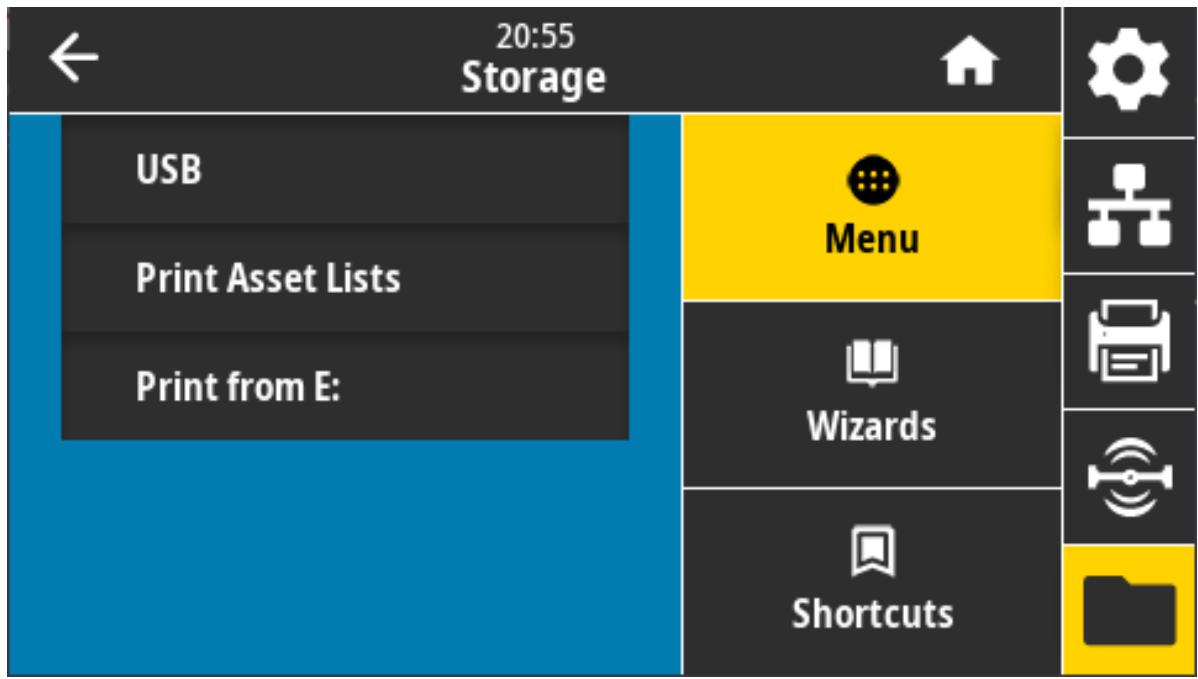
- Appuyez pour sélectionner Menu > Stockage > USB > Imprimer : Depuis USB. L'imprimante affiche les fichiers disponibles.
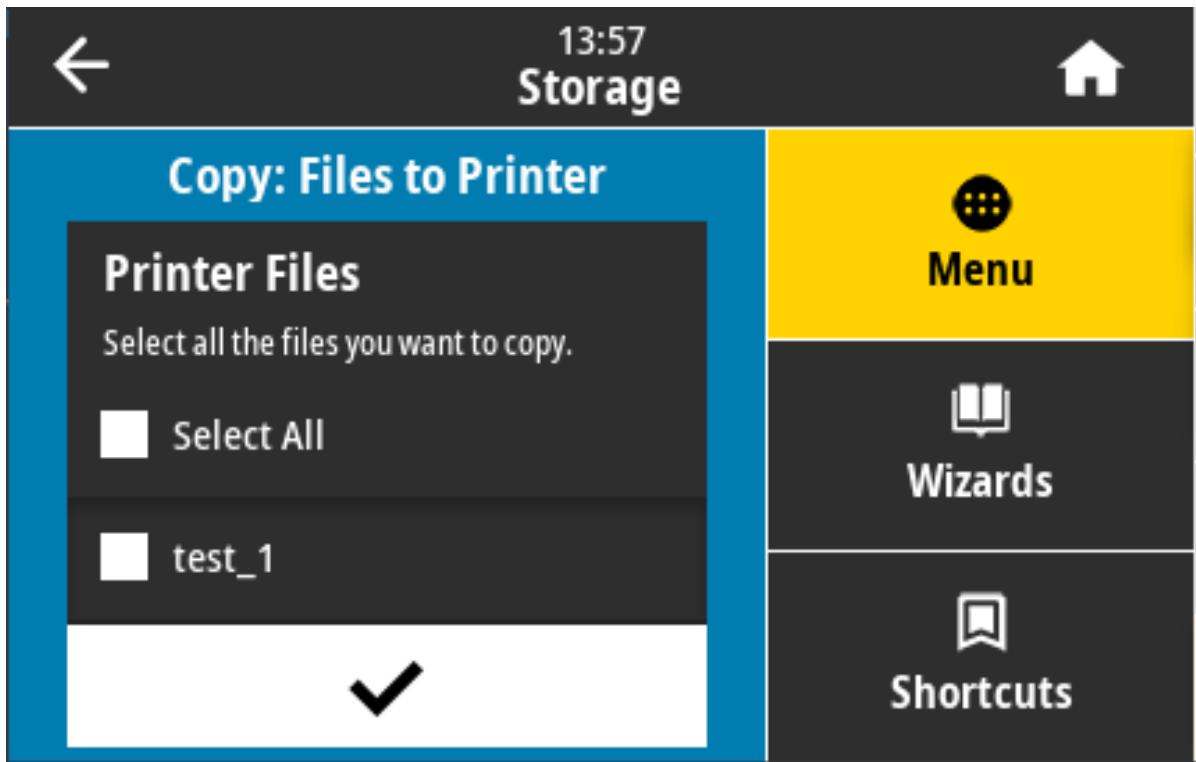
- Appuyez sur la case à côté des fichiers voulus. Sélectionner tout est également disponible.
- Appuyez sur la coche pour imprimer les fichiers sélectionnés.
- Retirez la clé USB de l'imprimante.
Exercice 3 : Copie de fichiers vers/à partir d'une clé USB
L'option COP FICH USB S/ E : vous permet d'imprimer des fichiers à partir d'un périphérique USB de stockage de masse vers le lecteur de mémoire Flash E: de l'imprimante.
- Copiez les fichiers suivants vers le réseau racine de votre clé USB. Ne les placez pas dans un sous-dossier.
Fichier 7:KEYBOARDINPUT.ZPL
Fichier 8:SMARTDEVINPUT.ZPL
- Insérez la clé USB dans un port USB situé à l'avant de votre imprimante.
- Sur l'écran d'accueil de l'imprimante, appuyez sur Menu.
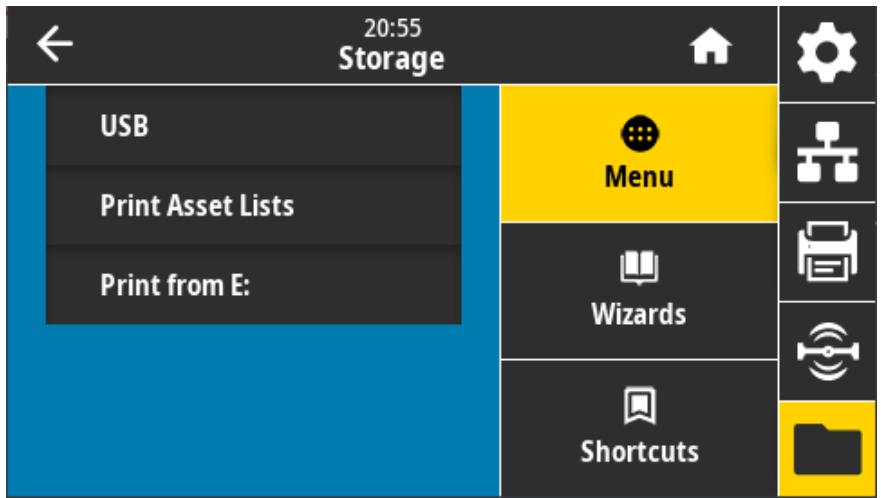
- Appuyez sur Menu > Stockage > USB > Copier : Fichiers vers imprimante. L'imprimante affiche les fichiers disponibles.
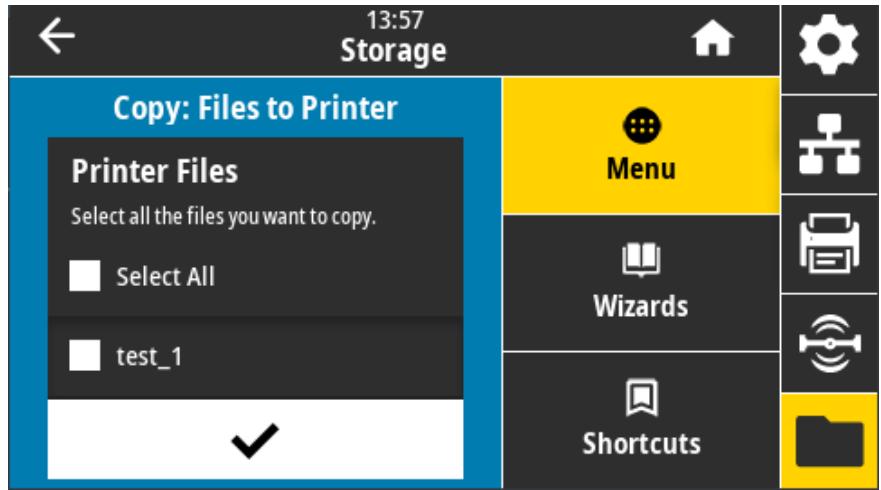
- Appuyez sur la case à côté des fichiers voulus. L'option Tout sélection. est également disponible.
- Appuyez sur la coche pour copier les fichiers sélectionnés.
- Retirez la clé USB de l'imprimante.
L'imprimante stocke le fichier dans la mémoire E:.
- Vous pouvez maintainant copier les fichiers de l'imprimante vers la clé USB en appuyant sur Menu > Stockage > USB > Copier : Fichiers vers USB.
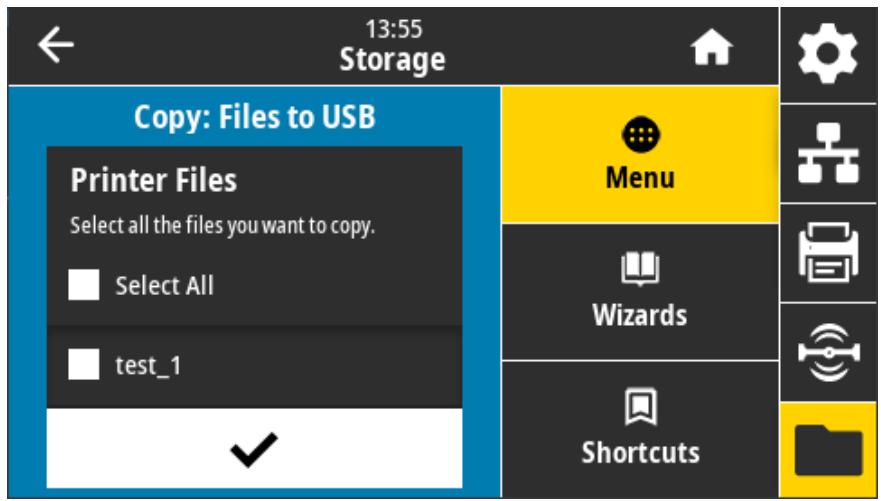
L'option TOUT SELECTION. permet de stocker tous les fichiers de l'imprimante sur la clé USB. Tout fjchier .ZPL copied sera post-traité afin que son contenu soit adapté à un envoi vers une imprimante pour une exécution normale.
Exercice 4 : Saisie de données pour un fichier stocké avec un clavier USB et impression d'une étiquette
La fonction Poste d'impression vous permet d'utiliser un périphérique HID (Human Input Device, périphérique d'interface avec l'utilisateur), tel qu'un clavier USB ou un lecteur de code à barres, pour saisir les données de champ ^FN dans un fisier modèle *.ZPL.
- Àpès avoir terminé l'exercice précédent, connectez un clavier USB à un port USB.
- Appuyez sur Menu > Imprimer.
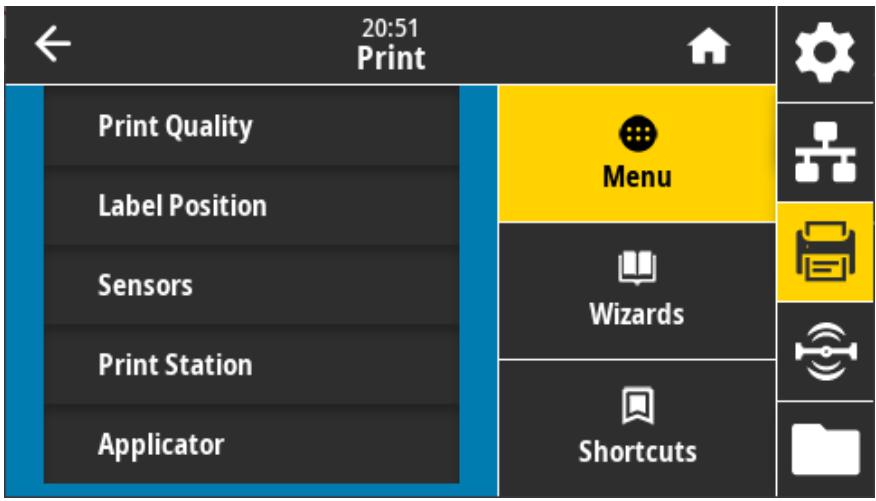
- Appuyez sur Menu > Imprimer > Poste d'impression. L'imprimante charge et traite les fichiers exécutables. Les fichiers disponibles sont répertoriés.
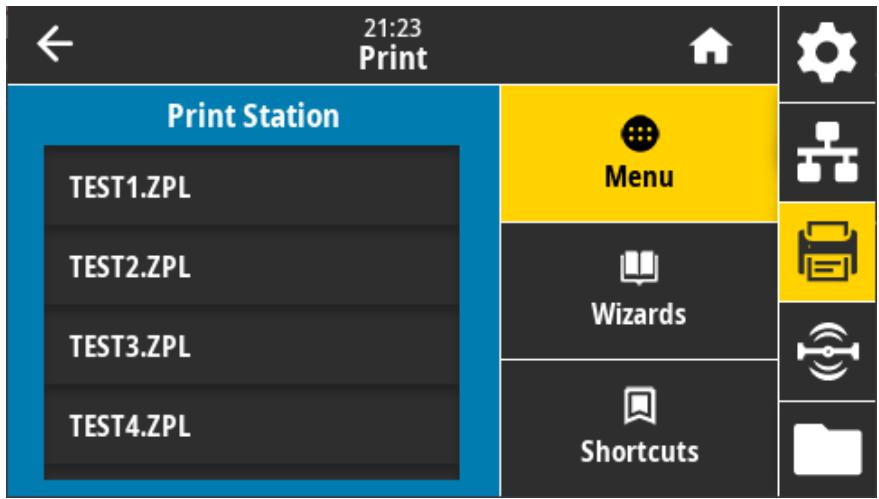
- Sélectionnéz le fichier KEYBOARDINPUT.ZPL.
- L'imprimante accede au fichier et vous devez renseigner les informations dans les champes ^FN du fichier. Dans ce cas, vous devez saisir votre nom.
- Saisissez votre nom, puis appuyez sur
(Entrée). L'imprimante vous invite à saisir le nombre d'étiquettes à imprimer. - Indiquez la quantité désirée, puis appuyez à nouveau sur
(Entrée).
Le nombre d'étiquettes indiqué est imprimé, avec votre nom dans le champ approprié.
Utilisation du port Hôte USB et de la technologie NFC
Gréce à la fonction Print Touch™ de Zebra, il suffit d'effleurer le logo Print Touch de l'imprimante avec un apparéil Android™ équipé de la technologie NFC quand celle-ci est activée (tel qu'un smartphone ou une tablette) pour associer ce périphérique à l'imprimante. Cette fonctionnalité vous permet d'utiliser votre apparéil pour fournir les informations demandées et imprimer une étiquette représentant ces informations.

IMPORTANT : certains péripériques mobiles ne prennt pas en charge la communication NFC avec l'imprimante tant que vous ne configurez pas les paramètres NFC nécessaires sur ces péripériques. Si vous rencontres des difficultés, consultez votre fournisseur de services ou le fabricant de votre(APpeuil pour plus d'informations.
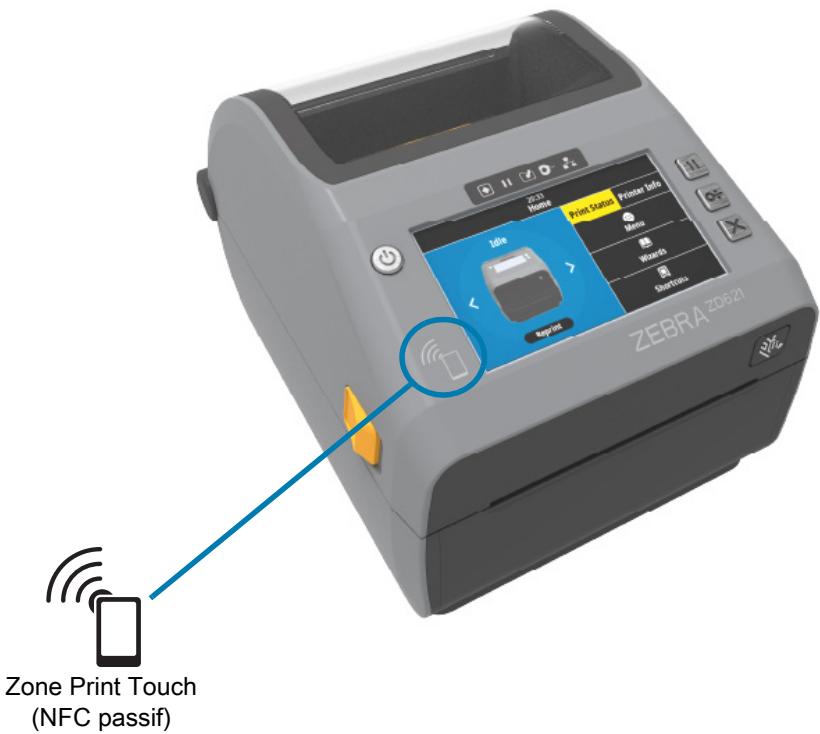
Exercice 5 : Saisie de données pour un fichier stocké avec un périphérique intelligent et impression d'une étiquette

REMARQUE : les étapes à suivre pour cet exercice peuvent varier en fonction de votre périphérique intelligent, de votre fournisseur de services et de l'eventuelle installation préalable de l'application gratuite Zebra Utilities sur votre apparéil.
Reportez-vous au Zebra Bluetooth User Guide (guide d'utilisation Bluetooth Zebra) pour savoir comment configurer votre imprimante afin qu'elle utilise une interface Bluetooth. Vous trouvez une copie de ce manuel à l'adresse : zebra.com/manuals.
- Si l'application Zebra Utilities n'est pas encore installée sur votre périhérique, accédez au magasin d'applications de votre apparéil, recherche l'application Zebra Utilities et installez-la.
-
Associez vos pertéphérique intelligent à l'imprimante en le positionnant à proximité du logo Zebra Print Touch de l'imprimante.
-
Si nécessaire, accedez aux informations Bluetooth de l'imprimante à l'aide de votre périphérique intelligent. Pour plus d'instructions, reportez-vous à la documentation du fabricant de votre apparéil.
a. Si nécessaire, sélectionnez le numéro de série de l'imprimante Zebra pour l'associer à l'appareil.
b. Une fois que l'imprimante a détesté votre périphérique intelligent, il est possible qu'elle vous demande d'accepter ou de refuser la mise en relation. Si nécessaire, appuyez sur le bouton gauche de selection de l'imprimante pour selectionner ACCEPTER. Certains périphériques intelligents s'associent à l'imprimante sans passer par cette demande. -
Démarrez l'application Zebra Utilities sur votre appareil. Le menu d'accueil de Zebra Utilities s'affiche.
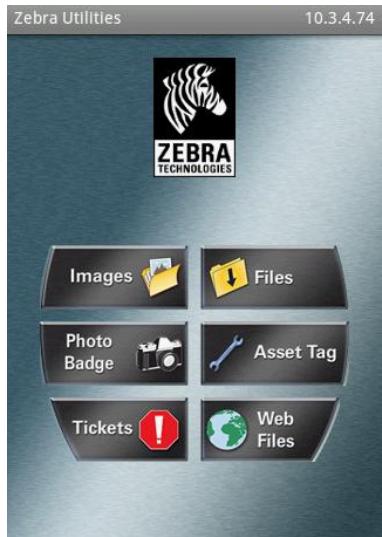
- Suivez cette procédure si vous avez un périphérique Apple :
a. Appuyez sur l'icone Settings (Paramètres) dans le coin inférieur droit.
b. Passez le paramètre Get Labels From Printer (Obtenir les étiquettes de l'imprimante) sur ON (Activé).
c. Appuyez sur Done (Terminé).
d. Appuyez sur Files (Fichiers).
Le périphérique intelligent obtient des données de l'imprimante et les affiche.

REMARQUE: Ce processus de récapétation peut prendre quelques minutes.
- Faites défilier les formats affichés et Sélectionnez E: SMARTDEVINPUT.ZPL.
Pour le champ ^FN dans le format d'étiquette, le périphérique intelligent vous invite à saisir votre nom.
- À l'invite, saisissez votre nom.
- Modifiez la quantité des étiquettes à imprimer, si nécessaire.
- Appuyez sur PRINT (Imprimer) pour imprimer l'étiquette.
Maintenance
Cette section déscrit les procédures de maintenance et de nettoyage de routine. Pour des informations sur les fournitures et accessoires disponibles pour votre imprimante, consultez le site Web : zebra.com/accessories
Nettoyage
Votre imprimante Zebra peut nécessiter une maintenance périodique afin de garantir son bon fonctionnement et l'impression d'étiquettes, de reçus et de tickets de qualité supérieure.
Consommables de nettoyage
Il est recommandé d'utiliser les consommables suivants pour le nettoyage de votre imprimante :
- Stylets de nettoyage de la tete d'impression pour un simple nettoyage de la tete d'impression.
- Alcool isopropylique à 99,7 % : utilisez un distributeur étiqueté. Ne réhumectez jamais des matérieliaux précédemment utilisés pour nettoyer l'imprimante.
- Tampons de nettoyage non fibreux pour le passage du support, les guides et les cellules et lingettes nettoyantes pour le passage du support et l'imprimante (par exemple, Kimberly-Clark Kimwipes).
- Bombe d'air compré.

IMPORTANT :
- Il n'est pas nécessaire de nettoyer le mécanisme du trancheur. NE nettoyez PAS la lame ni le mékanisme. Cette lame est dotée d'un revêtement spécial résistant aux adhésifs et à l'usure.
- Si vous utilisez une quantite trop importante d'alcool, vous risque d'atteindre les composants électroniques, lesquels demandent un temps de séchage bien plus important pour fonctionner correctement.
- N'utilisez pas de compresseur d'air à la place de la bombe d'air compré. Les compresseurs d'air contiennent des microcontaminants et des microparticules susceptibles d'endommager l'imprimante.

ATTENTION - RISQUE POUR LES YEUX : portez des lunettes de protection pour protégger vos yeux des particules et objets volants lors de l'utilisation d'air compré.
Programme de nettoyage recommendé
Tête d'impression
Intervalle : nettoyez la tete d'impression après chaque cycle de cinq rouleaux.
Procedure: Nettoyage de la tete d'impression à la page 242
Contre-rouleau (rouleau d'entrainment) standard
Intervalle : selon les besoin pour améliorer la qualité d'impression. Les contre-rouleaux peuvent parfois patiner causant ainsi une distorsion de l'image, et dans le pire des cas, un blocage du papier (étiquettes, reçus, tickets, etc.).
Procedure : Consultez la section Nettoyage et remplacement du contre-rouleau à la page 254.

REMARQUE : les contre-rouleurs standard sont disponibles dans deux couleurs : noir (203 ppp) et gris (300 ppp).
Contre-rouleau (rouleau d'entrainment) sans support
Intervalle : dans le cas où une accumulation de particules est observée sur le contre-rouleau, effectuez la procédure suivante. En principe, le contre-rouleau sans support ne nécessiteaucun nettoyage.Des particules viennent se coller au côté adhésif du papier lors de l'impression.
Si le papier sans support se colle et se bloque dans l'imprimante, il est généralement nécessaire de remplacer le contre-rouleau sans support. Le revêtement anti-adhérant en silicone est usé.

REMARQUE : les contre-rouleurs sans support sont disponibles dans deux couleurs : brun roux (203 ppp) et marron (300 ppp).

IMPORTANT :
- Le nettoyage du rouleau avec des solutions ou le frottement de la surface fragile risque de l'endommager de manière définitive ou de raccourcir la durée de vie du contre-rouleau.
- Le contre-rouleau peut accumulator des matieres adhesives sur ses bords extérieurs. Àpresutilisation de nombreux rouleaux de papier, ces « cercles » de matieres adhesives peuvent êtredéplacés lors de l'utilisation de l'imprimante. Ces ensembles de particules peuvent ensuite êtretransférés vers d'autres zones, notamment, la tete d'impression.
- Procédure : pour-retirer les particules adhésives, appliquez et retirez délicatement le côté adhésif d'un morceau de papier sans support pour détacher les particules du contre-rouleau. Utilisez la procédure Nettoyage et remplacement du contre-rouleau à la page 254 pour obtenir un meilleur accès pour-retirer les particules.
Passagedupapier
Intervalle : nettoyez selon les besoin.
Méthode : nettoyez soigneusement à l'aide de tampons et de chiffons de nettoyage non pelucheux légèrement imbibés d'alcool isopropylique à 90 %. Attendez quelques instantes que la solution s'évapore complètement.
Procedure : Passez à la section Nettoyage du passage de papier à la page 245.
Intérieur
Intervalle : nettoyez l'imprimante selon les besoin.
Méthode : utilisez un chiffon doux, une Brosse ou de l'air comprimé pour nettoyer la poussière ou expulser les particules de l'imprimante. Utilisez un chiffon de nettoyage non pelucheux et humecté d'alcool isopropylique à 90 % pour dissoudre les impuretés comme les graisses et autres.
Extérieur
Intervalle : nettoyez selon les besoin.
Méthode : utilisez un chiffon doux, une brosse ou de l'air comprimé pour nettoyer la poussière ou expulser les particules de l'imprimante. L'extérieur de l'imprimante peut être nettoyé à l'aide d'un chiffon imprégné d'une solution d'eau et de savon ordinaire. Utilisez toujours la quantité minimale de solution de nettoyage afin d'éviter que la solution ne pénétre dans l'imprimante ou dans d'autres parties de celle-ci. N'utilisez pas cette méthode pour nettoyer les connecteurs ou l'intérieur de l'imprimante.
Modèles d'imprimante Healthcare : les derniers modèles sont à présent fabriqués avec des plastiques résistants aux UV et aux désinfectants pour une utilisation dans les hôpitaux et d'autres environnements similaires. Les commandes utiliser sont étanches et peuvent donc être nettoyées comme le reste de l'extérieur de l'imprimante. Consultez le document « Guide To Disinfecting and Cleaning Zebra® Healthcare Printers » (Guide de désinfection et de nettoyage des imprimantes Zebra® Healthcare) sur le site Web de Zebra pour obtenir les dernières informations concernant les produits et méthodes de nettoyageapprovés.
Distributeur d'étiquettes en option
Intervalle : selon les besoin pour améliorer les opérations de distribution d'étiquettes.
Procedure : consultez la procEDURE de nettoyage du Nettoyage du distributeur d'étiquettes en option à la page 249.
Trancheuse en option
Intervalle : la maintenance et le nettoyage de cette piece ne peuvent pas etre effectués par l'utiliser. Ne nettoyez pas l'intérieur de I'ouverture de la trancheuse ni le mecanisme de la lame. Vous pouvez utiliser la methode de nettoyage Extérieur pour nettoyer le panneau a fente (logement) de la trancheuse.
Méthode : Faites appel à un technicien de maintenance.
ATTENTION : l'unité de coupe ne contient aucune piece réparable par l'utilisateur. Ne retirez jamais le couvercle de l'unité de coupe (panneau à fente). Ne tentez jamais d'insérer des objets ou les doigts dans le mécanisme de coupe.

IMPORTANT :
- Cette lame est dotée d'un revêtement spécial résistant aux adhésifs et à l'usure. Un nettoyage risquérait de l'endommager définitivement.
- N'utilisez PAS des outils, du coton ou des solvants (y compris l'alcool) non agrés. Ils risqueraient d'endommager la trancheuse, de raccourcir sa durée de vie ou de provoquer son blocage.
Nettoyage de la tête d'impression
Utilisez toujours un stylet de nettoyage neuf sur la tete d'impression (en effet, les styles usages encrassés par les utilisations precedentes risquent d'endommager la tete).
Lors du chargement d'un nouveau papier, il est recommandé de nettoyer la tête d'impression pour garantir un fonctionnement optimal de l'impression.

ATTENTION! SURFACE CHAUBE : la tête d'impression devient chaude pendant l'impression. Pour ne pas endommager la tête d'impression et ne pas risquer de vous blesser, évitez de la toucher. Utilisez exclusivement le stylet de nettoyage pour proceder à la maintenance de la tête d'impression.

ATTENTION : les décharges d'électricité statique qui s'accumulent sur la surface du corps humain ou autres surfaces risquent d'endommager, voire de détruire la tête d'impression et d'autres composants électroniques utilisés dans l'appareil. Vous doivent observer des procédures de protection contre l'électricité statique lorsque vous travailliez sur la tête d'impression ou les composants électroniques situés sous le couvercle.
Imprimantes thermiques directes ZD621/ZD421
Quand vous chargez du papier, vous pouvez également nettoyer la tete d'impression.
- Frottez le stylet de nettoyage sur la zone nombre de la tete. Nettoyez-la en partant du centre vers l'extérieur. Vous repousserez ainsi la matière adhésive déposée depuis les bords de la tete d'impression vers l'extérieur du passage du papier.
- Attendez une minute avant de refermer l'imprimante afin de permettre aux composants de secher.
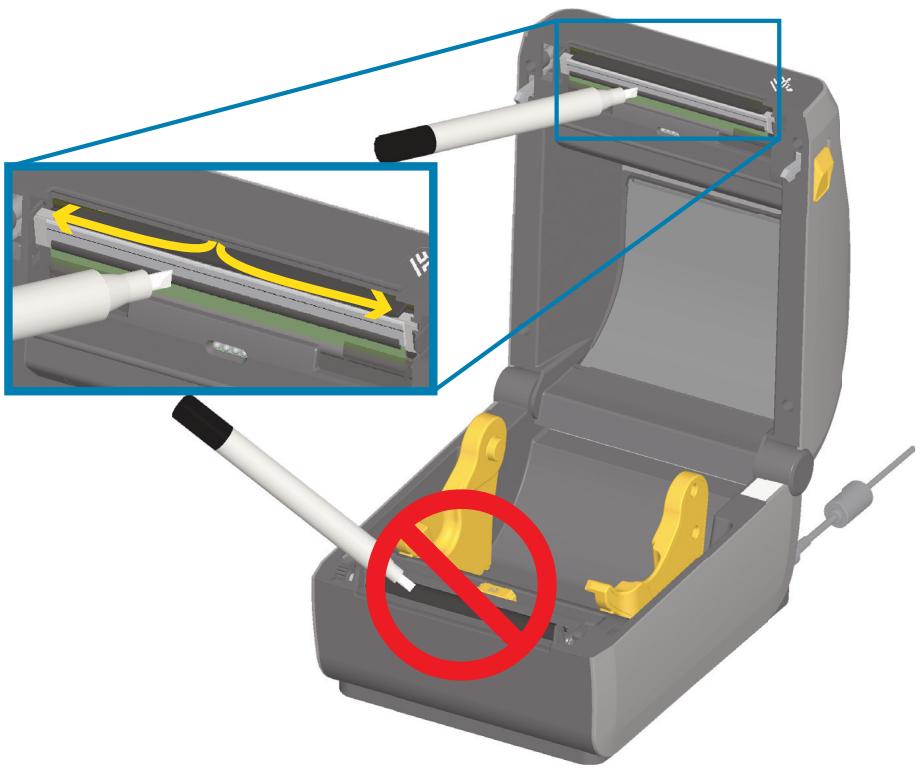
Imprimantes à transfert thermique ZD621/ZD421
Quand vous chargez du nouveau papier ou un nouveau ruban, vous pouvez également nettoyer la tete d'impression.
- Si un ruban à transfert est installé, retirez-le avant de procéder au nettoyage.
- Frottez le stylet de nettoyage sur la zone nombre de la tete. Nettoyez-la en partant du centre vers l'extérieur. Vous repousserez ainsi la matière adhésive déposée depuis les bords de la tete d'impression vers l'extérieur du passage du papier.
- Attendez une minute avant de referrer l'imprimante ou de charger le ruban pour permettre à tous les composants de secher.
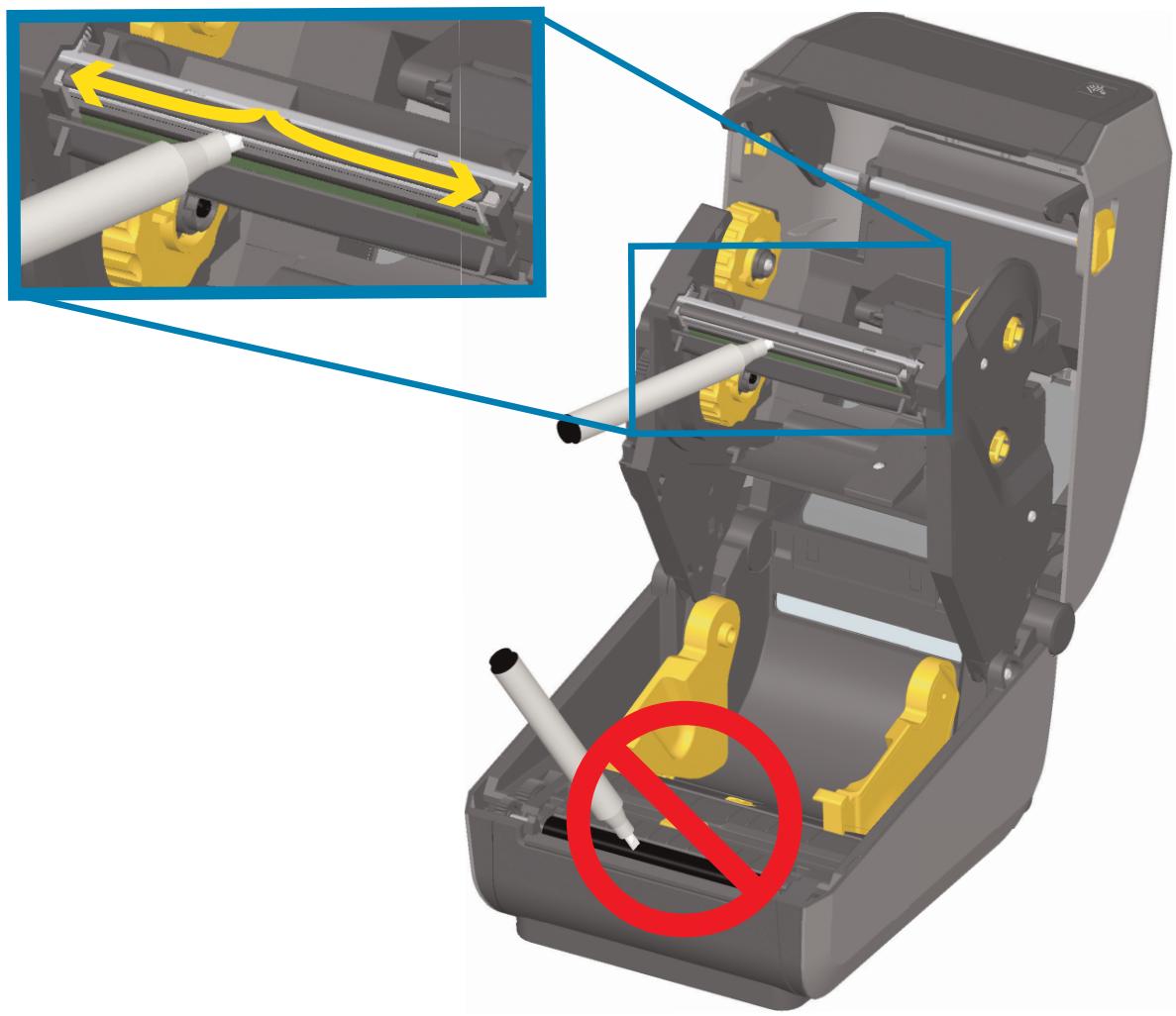
Imprimantes à cartouche de ruban ZD421
- Tirez sur les deux (2) bras de blocage pour libérer le compartment d'acheminement du ruban. Pour plus de détails, consultez la section Comment acceder à la tête d'impression de l'imprimante à rouleaux à la page 29.
- Soulevez le bras de positionnement de la tete d'impression vers le haut pour acceder à celle-ci. Frottez le stylet de nettoyage sur la zoneASF de la tete.Nettoyez-la en partant du centre vers l'extérieur. Vous repousserez ainsi la matière adhesive deposée depuis les bords de la tete d'impression extérieurs vers l'extérieur du passage du papier.
- Attendez une minute avant de referrer l'imprimante.
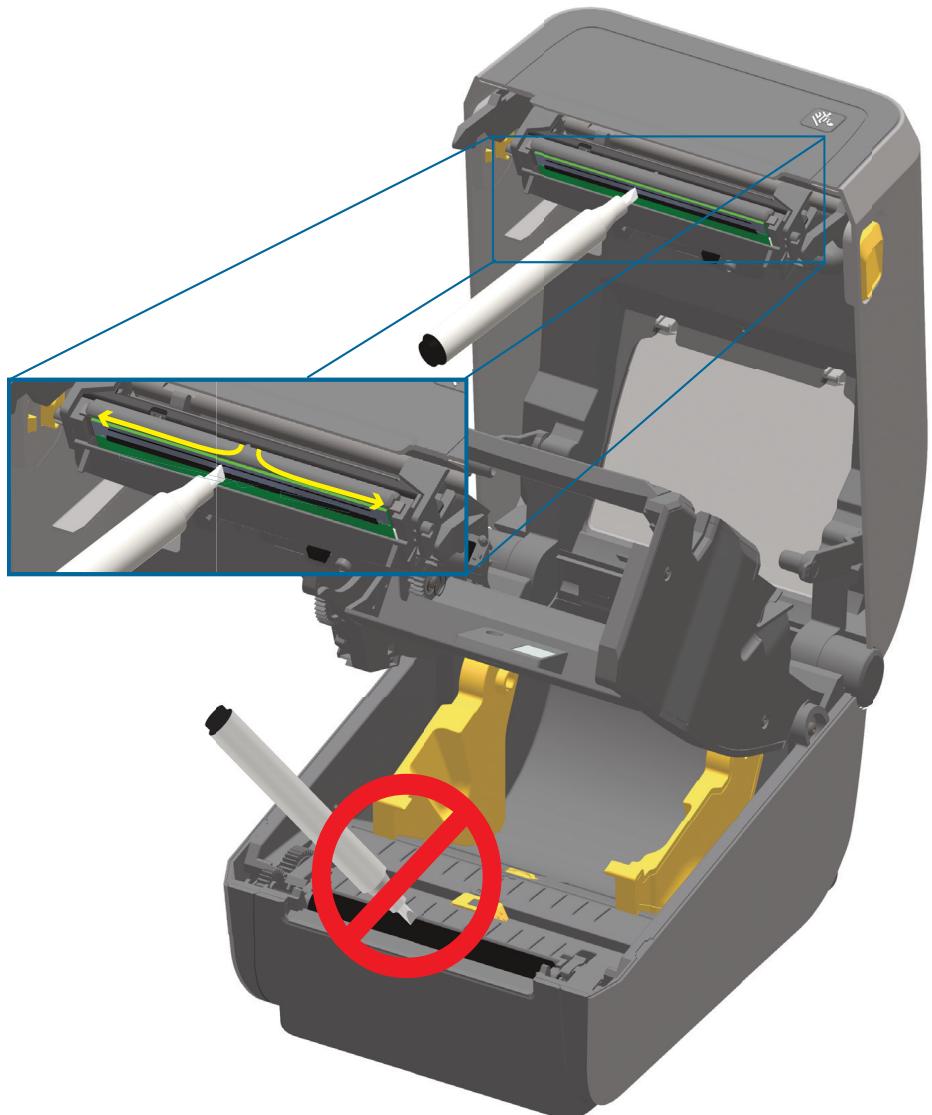
- Relâchéz le bras de positionnement de la tête d'impression, puis poussez le compartment d'acheminement du ruban sur celui-ci. Les bras de blocage reconnent leur position initiale, associant à nouveau le compartment d'acheminement du ruban au capot supérieur et au bras de positionnement de la tête d'impression.
Nettoyage du passage de papier
Utilisez un tampon de nettoyage et/ou un chiffon non pelucheux pour nettoyer les débris, la poussière ou les croûtes accumulés sur les porte-rouleaux, les guides et les surfaces du passage de papier. Imbibez légèrement le tampon ou le chiffon d'une solution d'alcool isopropylique à 99 %. Pour les zones difficilles à nettoyer, versez plus d'alcool sur le tampon de nettoyage pour ramollir les débris et decoller la matière adhéasive qui a pu s'accumuler sur les surfaces du compartment papier.
Ne nettoyez pas la tete d'impression, les cellules ou le contre-rouleau au cours de ce processus.
Partie inférieure des imprimantes ZD60/ZD421
La partie inférieure de ces imprimantes peut être nettoyée de la même façon.
- Essuyez les surfaces internes des porte-rouleaux et la face inférieure des guides de papier à l'aide d'un tampon ou d'une lingette de nettoyage.
- Essuyez le canal dans lequel couilisse la cellule mobile (mais pas la cellule). Déplacez la cellule pour acceder à tous les recoins.
- Attendez une minute avant de referrer l'imprimante. Jetez les consommables de nettoyage usages.
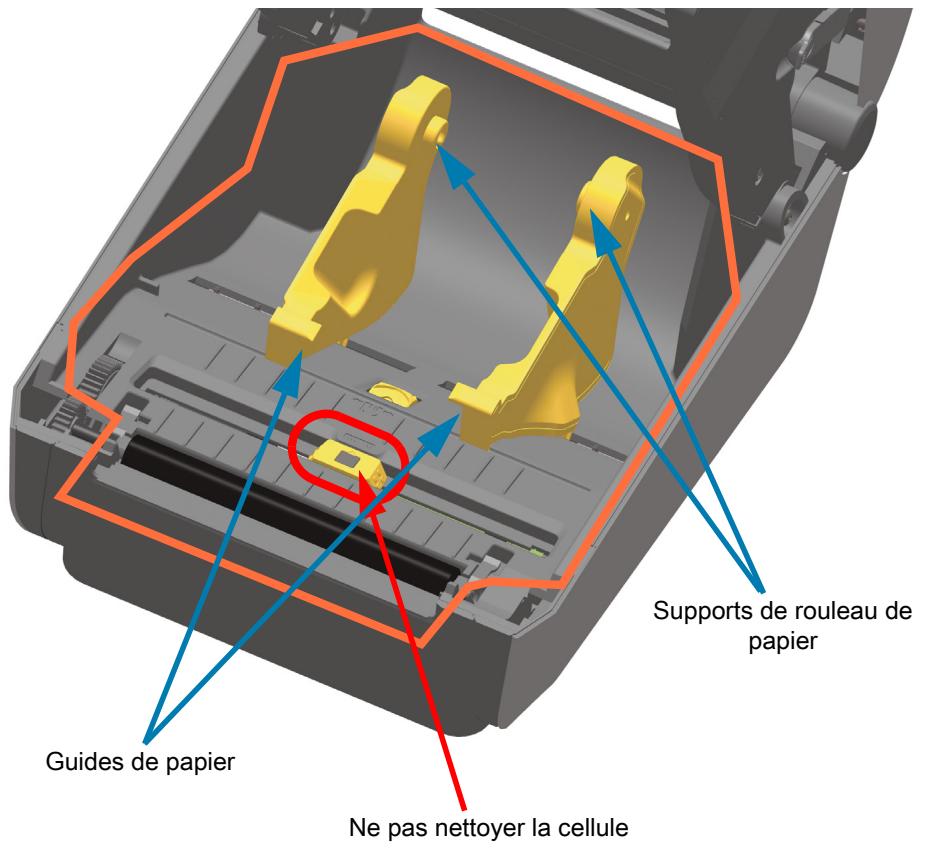
Partie supérieure des imprimantes thermiques directes ZD621/ZD421
- Essuyez les parties entourées en orange sur la figure pour retarder les impuretés adhésives et autres. Ne nettoyez pas la matrice de cellules.
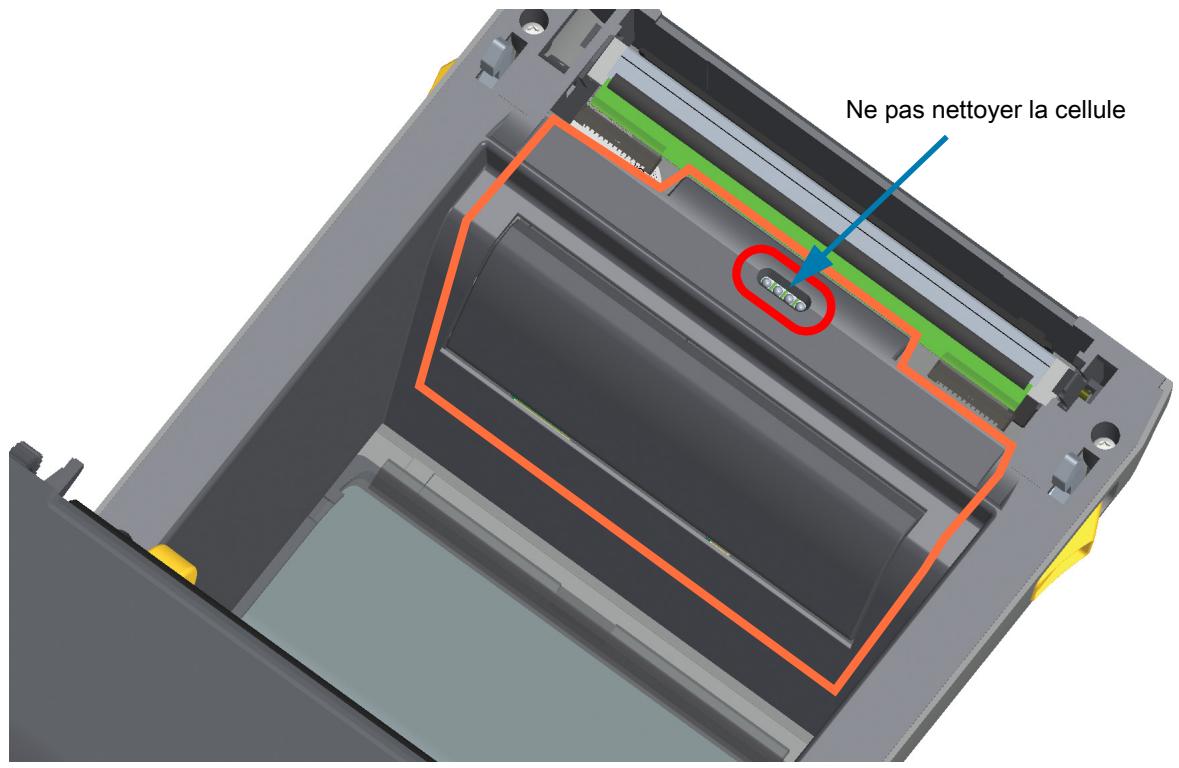
Partie supérieure des imprimantes à transfert thermique ZD621/420
- Essuyez la partie (entourée en orange) située près de la tête d'impression à l'avant du chariot du ruban.
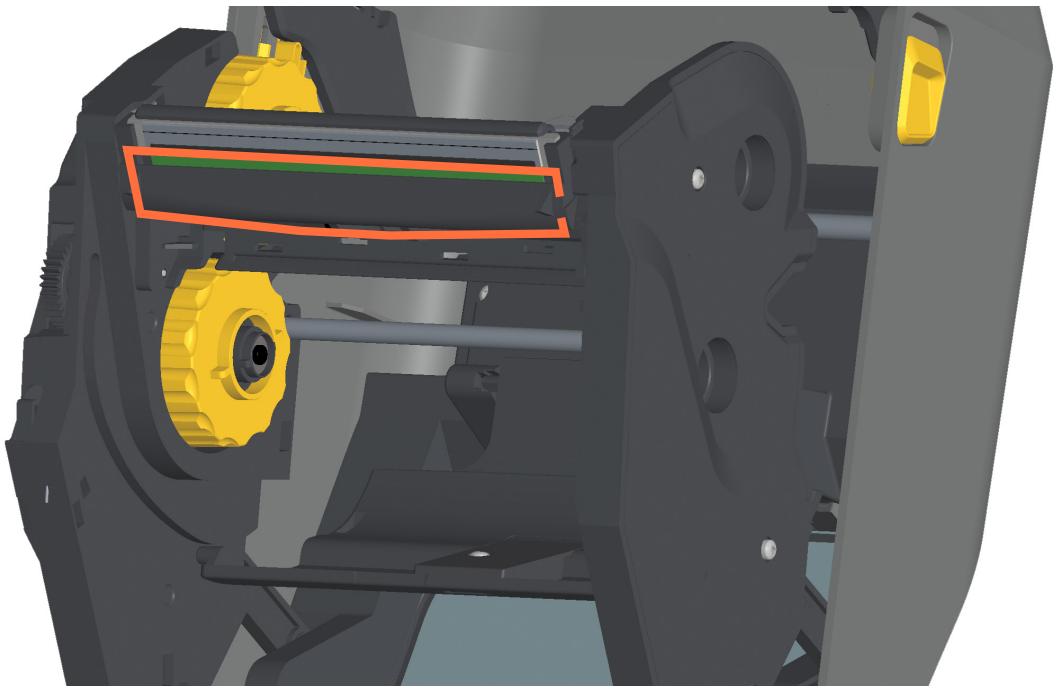
Moitié supérieure des imprimantes à cartouche de ruban à transfert thermique ZD421
- Tirez sur les deux (2) bras de blocage pour libérer le compartment d'acheminement du ruban. Pour plus de détails, consultez la section Comment acceder à la tête d'impression de l'imprimante à rouleaux à la page 29.
- Nettoyez les parties (entourées en orange) situées sous le bras de positionnement de la tête d'impression et le compartment d'acheminement du ruban.
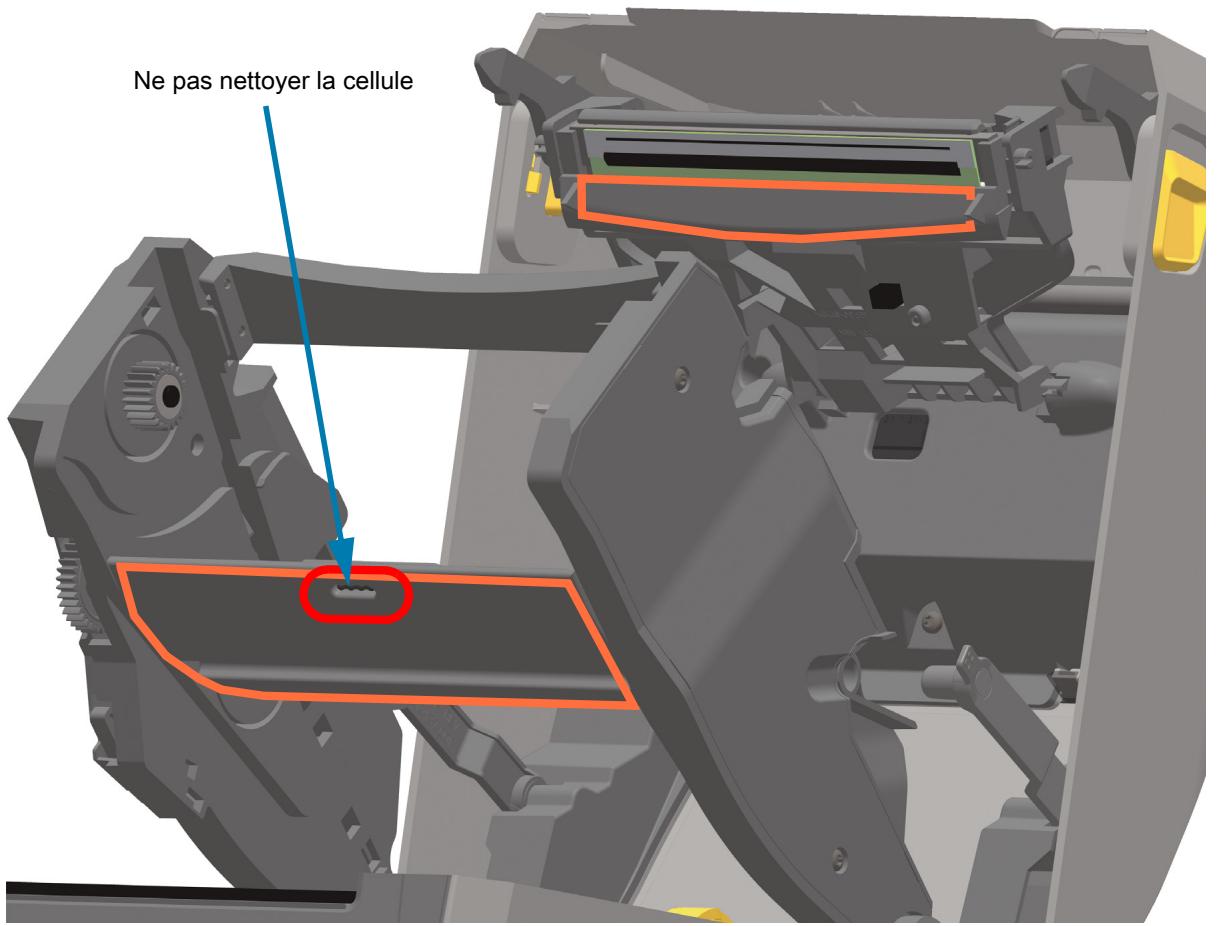
- Relâchéz le bras de positionnement de la tête d'impression, puis poussez le compartment d'acheminement du ruban sur celui-ci. Les bras de blocage reconnent leur position initiale, associant à nouveau le compartment d'acheminement du ruban au capot supérieur et au bras de positionnement de la tête d'impression.
Nettoyage de la trancheuse et du distributeur d'étiquettes en option
Voici comment poursuivre le nettoyage du passage du papier lorsque l'un ou l'autre de ces accessoires est installé.
Nettoyage de la trancheuse en option

IMPORTANT : seules les surfaces en plastique du passage du papier peuvent être nettoyées ; ne nettoyez jamais le mécanisme ou les lames internes de la trancheuse. Il n'est pas nécessaire de nettoyer le mécanisme de la lame du trancheur. NE nettoyez PAS la lame. Cette lame est dotée d'un revêtement spécial résistant aux adhésifs et à l'usure.

ATTENTION : l'unité de coupe ne contient aucune piece réparable par l'utilisateur. Ne retirez jamais le couvercle de l'unité de coupe (panneau à fente). Ne tentez jamais d'insérer des objets ou les doigts dans le mécanisme de coupe.

ATTENTION! RISQUE D'ENDOMMAGEMENT DU PRODUIT : l'utilisation d'outils non approvés, de coton, de solvants, etc. risque d'endommager la trancheuse, de raccourcir sa durée de vie ou de provoquer des bourrages.
- Essuyez les saillies et les surfaces en plastique des fentes d'entrée (interne) et de sortie (externale) de la trancheuse. Nettoyez les parties internes indiquées en bleu.
- Si besoin, repeteze la procEDURE pour retarder la matière adhesive ou les impuretés une fois ces dernières sèches.
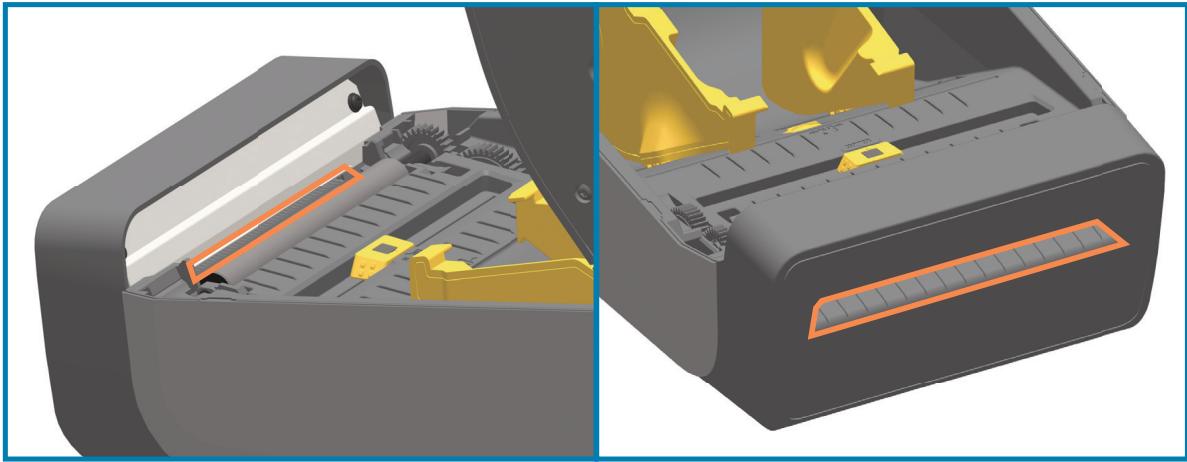
Nettoyage du distributeur d'étiquettes en option
- Ouvrez la porte et nettoyez la barre de prédecollage, les surfaces internes et les saillies de la porte.
- Nettoyez le rouleau en le faisant tourner. Jetez le tampon ou le chiffon. Procedez à un nouveau nettoyage pour retarder les résidus dilués.
- Nettoyez la fenêtre de la cellule. Celle-ci ne doit containir aucune trainée ni aucun résidu.
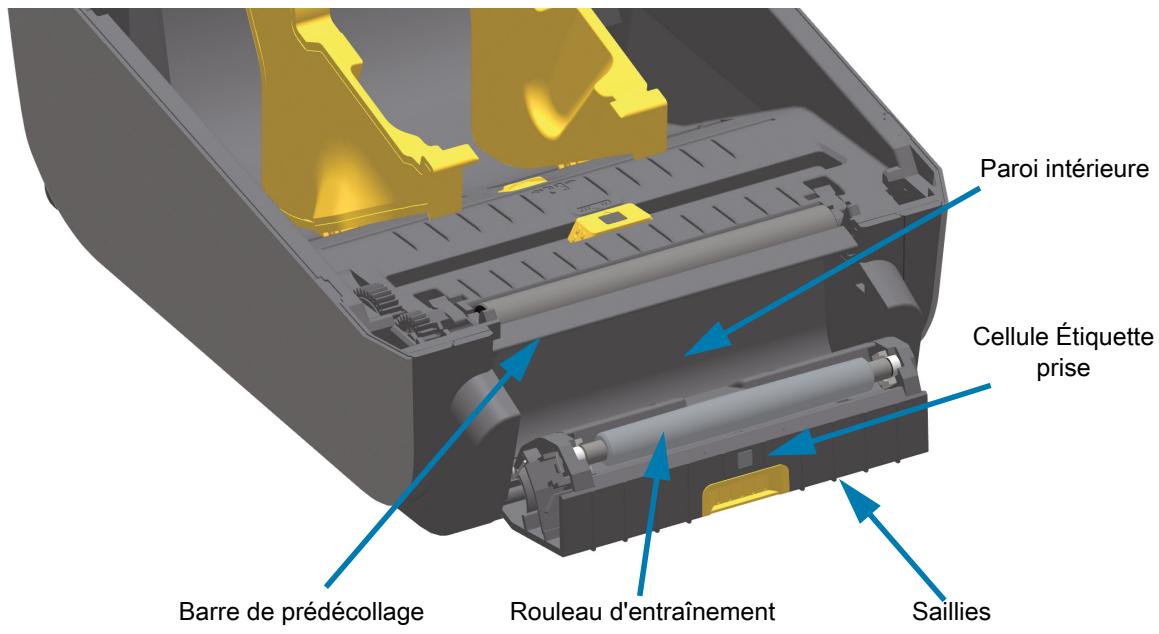
Nettoyage des cellules
La poussière peut s'accumuler sur les cellules de détction du papier. N'utilisez pas d'air fourni par un compréseur pour éliminer la poussière. Les compresseurs produit de la moissure, de fines particules et du lubrifiant qui peuvent contaminer votre imprimante.
Partie inférieure des imprimantes ZD60/ZD421
- Nettoyez la fenêtre de la cellule mobile. Brossez doucement la poussière ou utilisez une bombe d'air compré; si nécessaire, utilisez un tampon sec. S'il reste de la matière adhéasive ou d'autres impuretés, ramollissez-les à l'aide d'un tampon imbibé d'alcool.
- Utilisez un tampon sec pour enlever tout résidu éventuellesment laissé par le premier nettoyage.
- Repetez les étapes 1 et 2 jusqu'à ce que tous les résidus et toutes les trainées aient été otsés de la cellule.
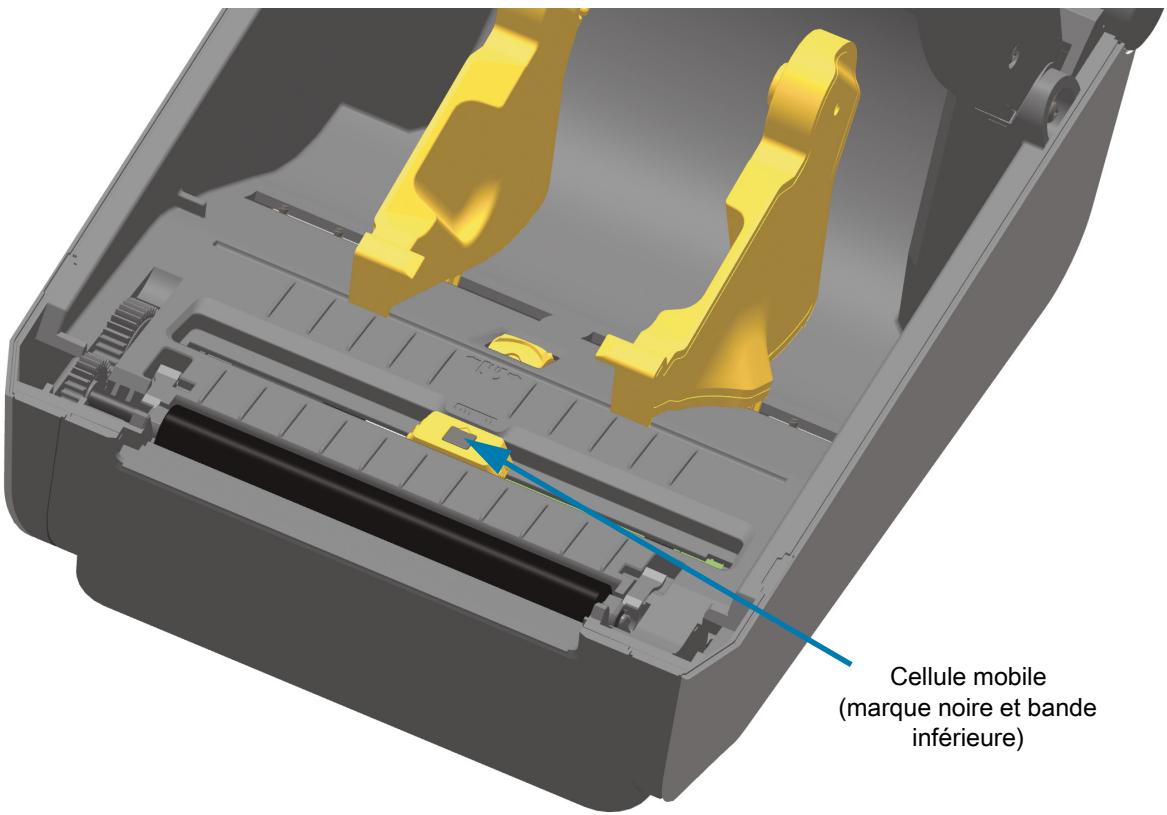
Partie supérieure des imprimantes thermiques directes ZD621/ZD421
- Soufflez de l'air en aérosol sur la matrice de cellule supérieure (bande/espace) située sous la tête d'impression. Au besoin, ramollissez les impuretés adhésves et autres salissures à l'aide d'un tampon imbibé d'alcool. Utilisez un tampon sec pour enlever tout résidu évientuelle laissez par le premier nettoyage.
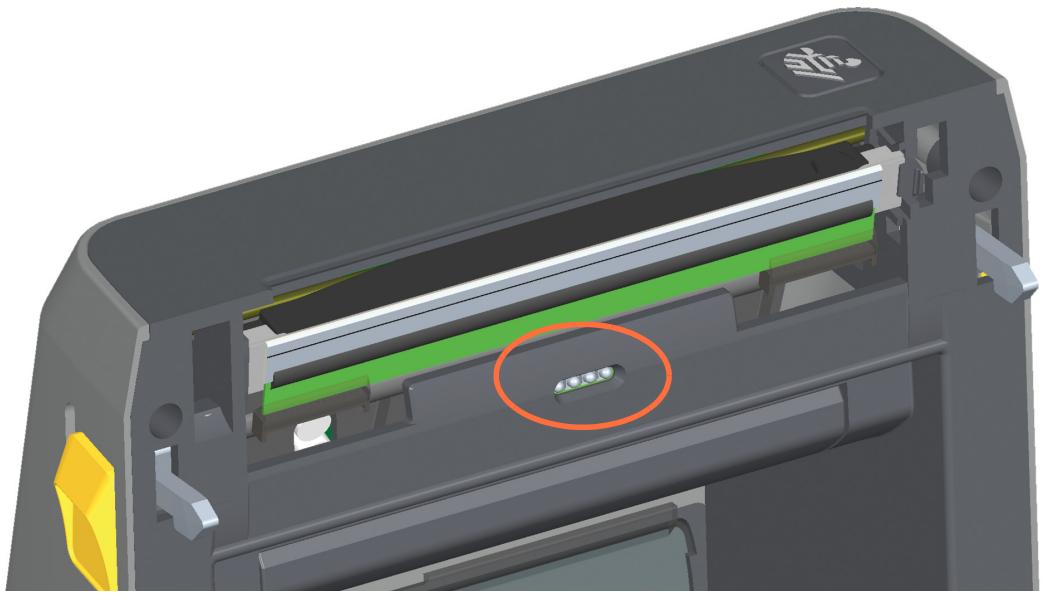
Partie supérieure des imprimantes à transfert thermique ZD621/ZD421
- Soufflez de l'air en aérosol sur la matrice de cellule supérieure (bande/espace) située sous la tête d'impression. Le nettoyage complet des cellules (très rare) requiert l'intervention d'un technicien de maintenance.
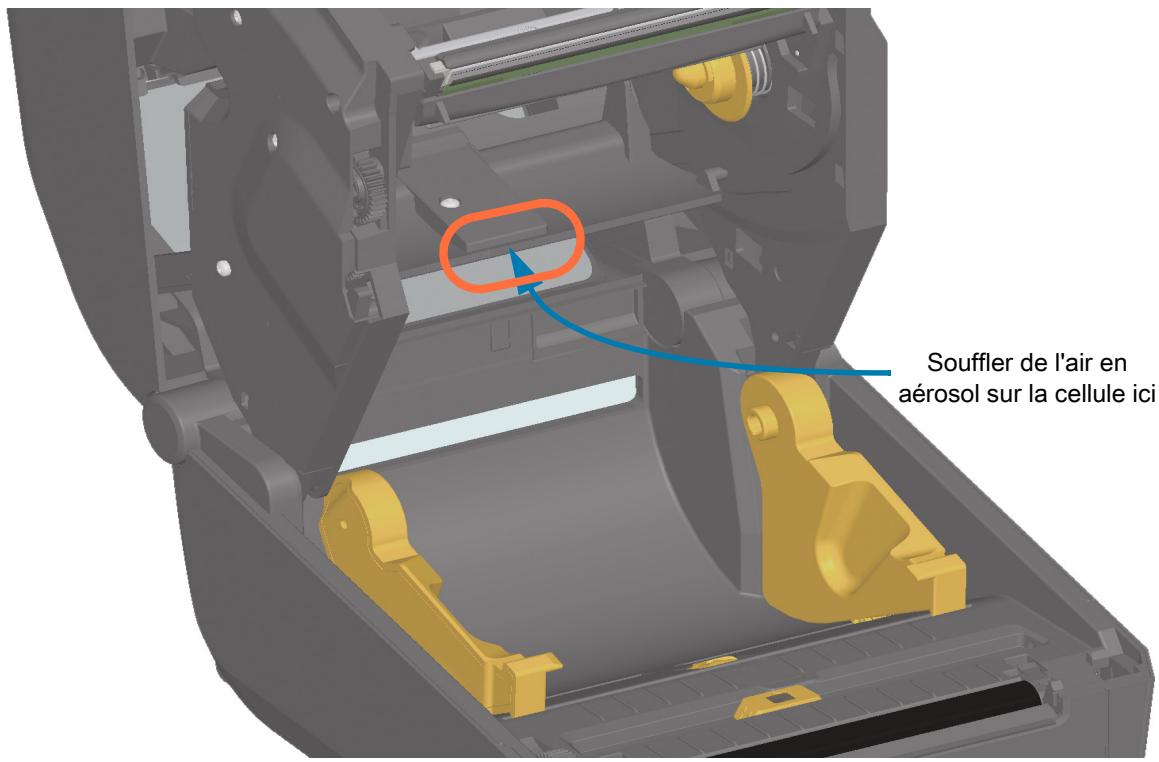
Partie supérieure des imprimantes à cartouche de ruban ZD421
- Tirez sur les deux (2) bras de blocage pour libérer le compartment d'acheminement du ruban. Pour plus de détails, consultez la section Comment acceder à la tête d'impression de l'imprimante à rouleaux à la page 29.
- Relevez le bras de positionnement de la tete d'impression jusqu'à ce qu'il touche le capot supérieur de l'imprimante. Maintenez-le dans cette position pour acceder à la tete d'impression.
- Soufflez de l'air en aérosol sur la matrice de cellule supérieure (bande/espace) située sous le compartment d'acheminement du ruban, et sur la cellule de fin de ruban située sous le bras de positionnement de la tête d'impression. Au besoin, ramollisse les débris évientuels à l'aide d'un tampon imbibé d'alcool. Utilisez un tampon sec pour enlever tout résidu évientuelle laissez par le premier nettoyage.
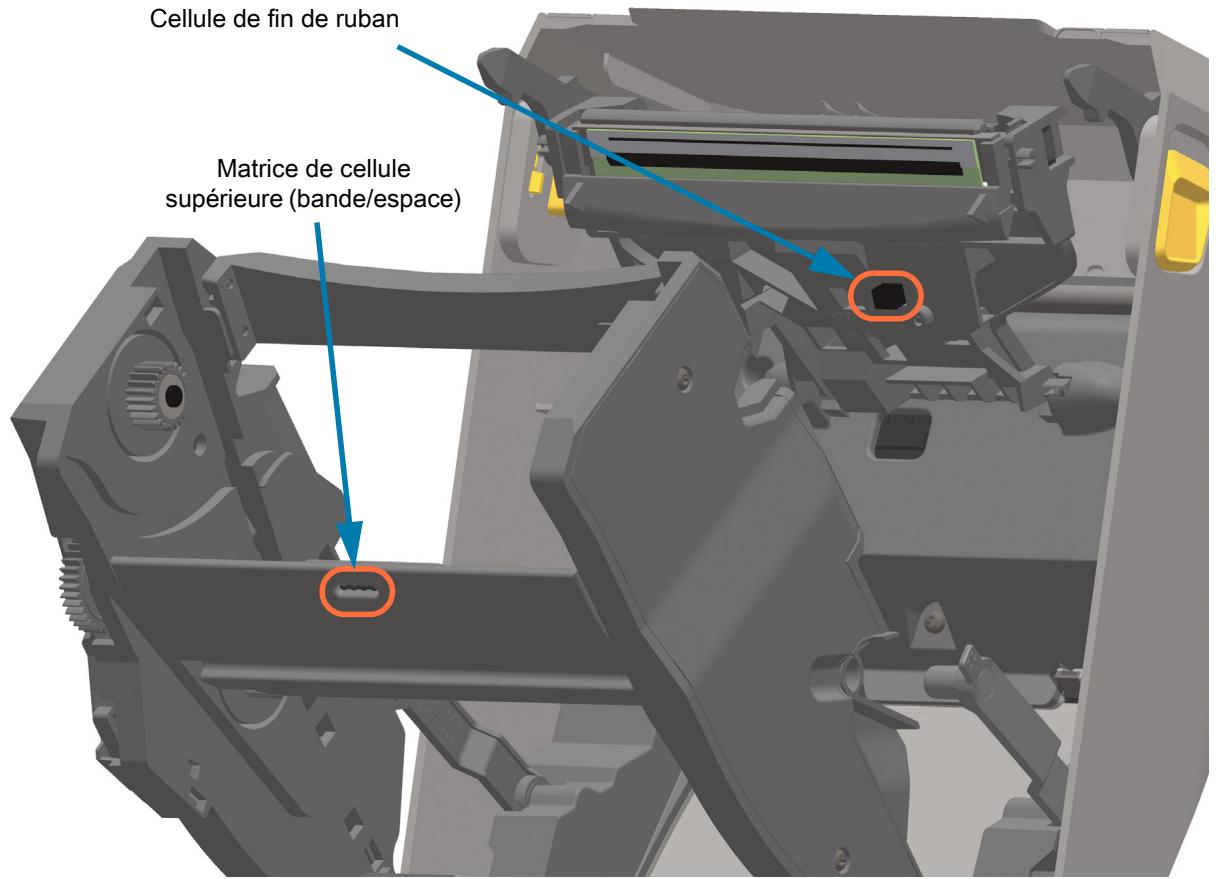
Nettoyage de la cellule de cartouche de ruban
- Broches de la cellule de la cartouche de ruban - À nettoyer uniquement en cas de problème de détction des cartouches. Nettoyez doucement les broches de la cartouche de ruban de droite à gauche. Tout mouvement vertical pourrait les endommager.
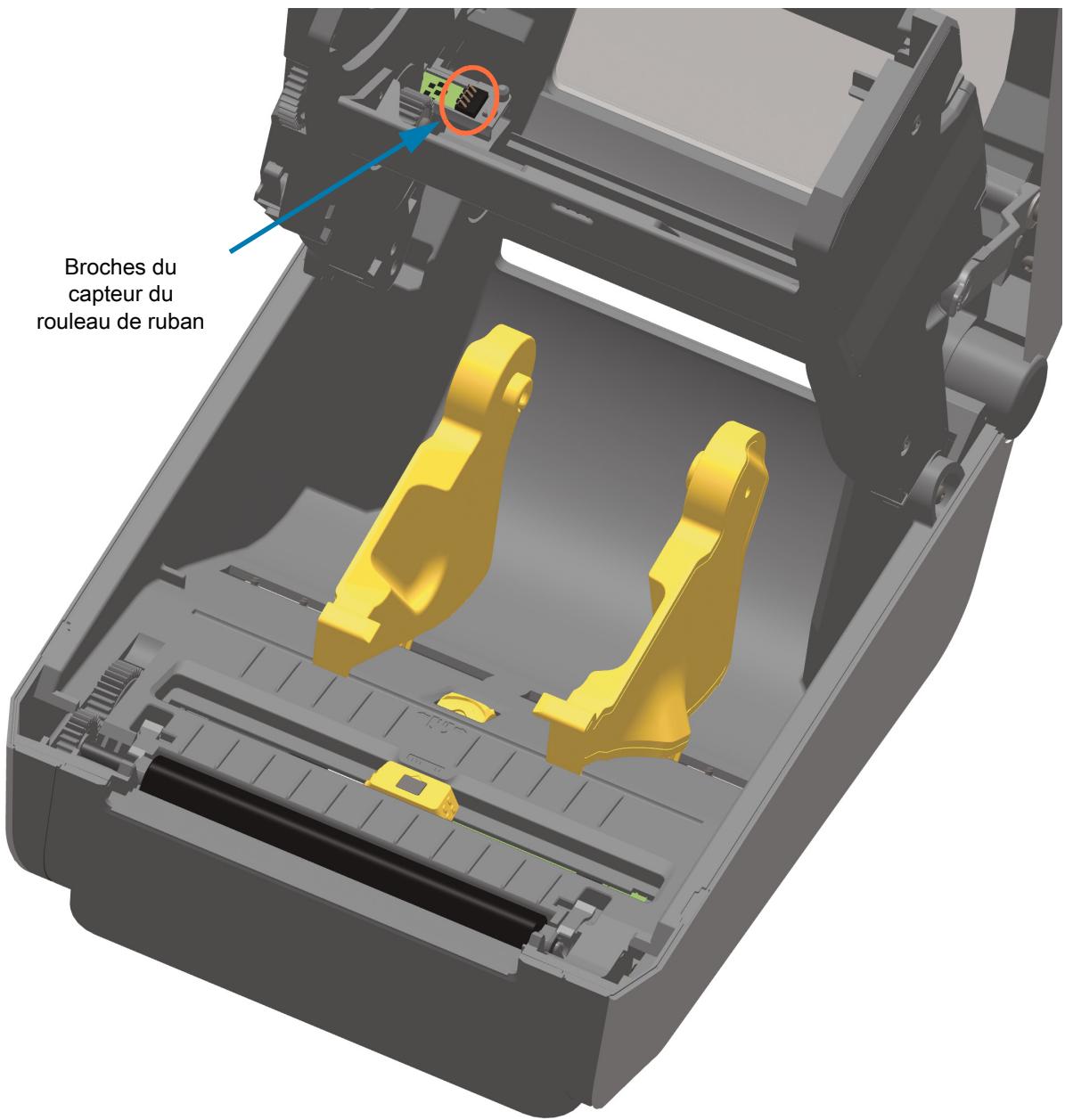
Nettoyage et remplacement du contre-rouleau
En principe, le contre-rouleau (rouleau d'entrainment) ne nécessite aucun nettoyage. Normalement, les résidus de papier et de support peuvent s'accumuler sans nuire aux opérations d'impression.
Nettoyez le contre-rouleau (et le passage du papier) dés que vous constazez une dégradation des performances, de la qualité d'impression ou de la gestion du papier. Le contre-rouleau sert de surface d'impression et de rouleau d'entrainment de votre papier. Si l'adhérence ou les bourrages persistent même après le nettoyage, vous doivent remplaner le contre-rouleau.

IMPORTANT : la présence d'impuretés sur le contre-rouleau peut endommager la tête d'impression ou provoquer le patinage ou une adhérence du papier lors de l'impression. Vous devez 0ter immédiatement du contre-rouleau toute matière adhéasive, saleté, poussière, corps gras et autres impuretés.

ATTENTION! RISQUE D'ENDOMMAGEMENT DU PRODUIT : pour les CONTRE-ROULEAUX SANS SUPPORT, ne pas nettoyer ni frottier. Retirez uniquement les particules adhesives en utilisant le (:oté adhésif du papier sans support. Touchez légèrement le contre-rouleau avec une étiquette sans support afin de décoller les particules des zones exposées du contre-rouleau et les zones de passage du papier.
Retrait du contre-rouleau
Le contre-rouleau peut être nettoyé avec un tampon sans fibre (Texpad par exemple) ou un chiffon non pelucheux propre et très légèrement imbibé d'alcool de qualité Médicale (pur à 90 % ou plus).
- Ouvrez le capot (et la porte du distributeur si celui-ci est installé). Retirez le papier de la zone du contre-rouleau.
- Tirez les languettes du loquet de blocage des roulements du contre-rouleau à droite et à gauche vers l'avant de l'imprimante, et faites-les tourner vers le haut.
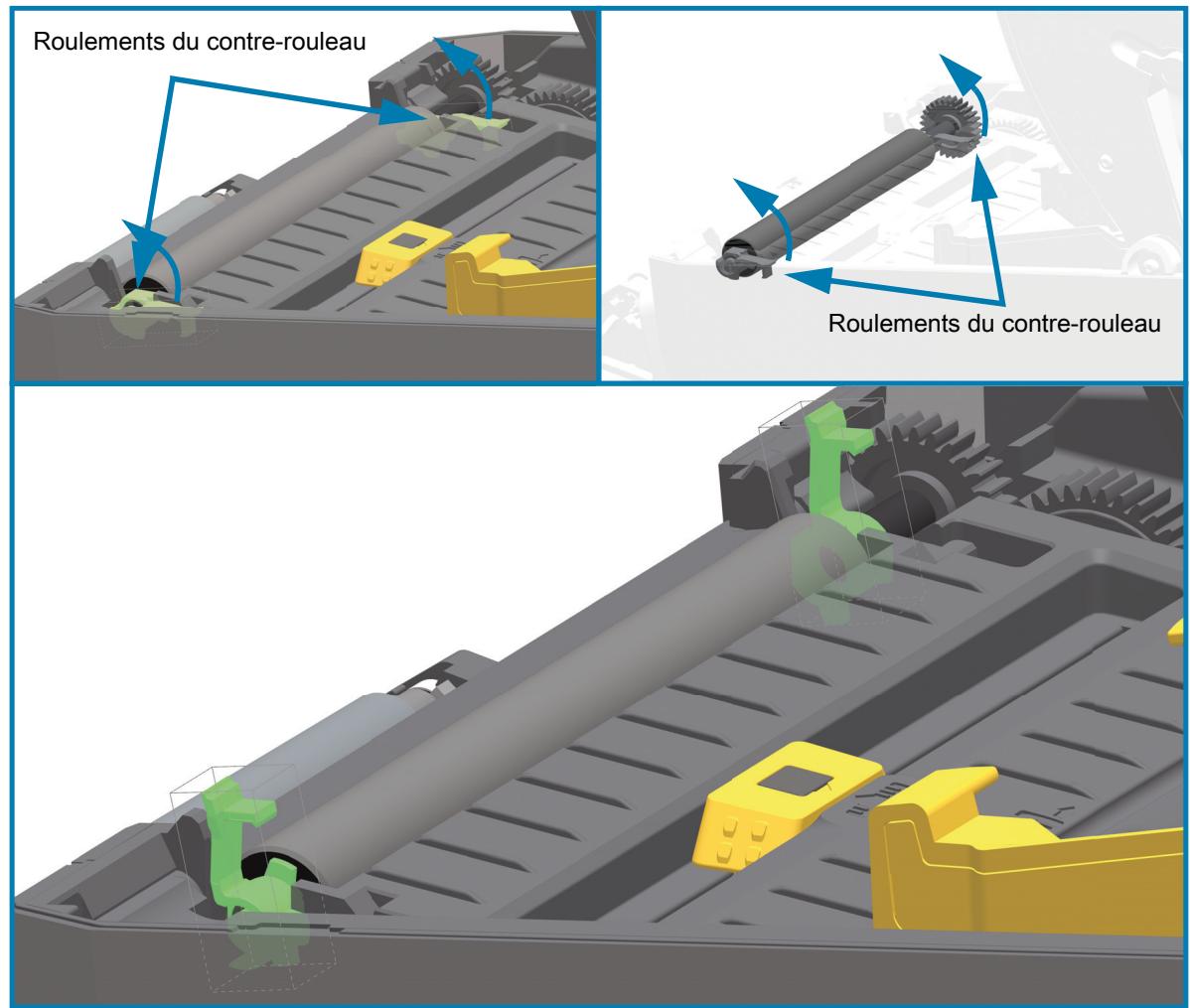
- Levez le contre-rouseau pour le sortir du bâti inférieur de l'imprimante.
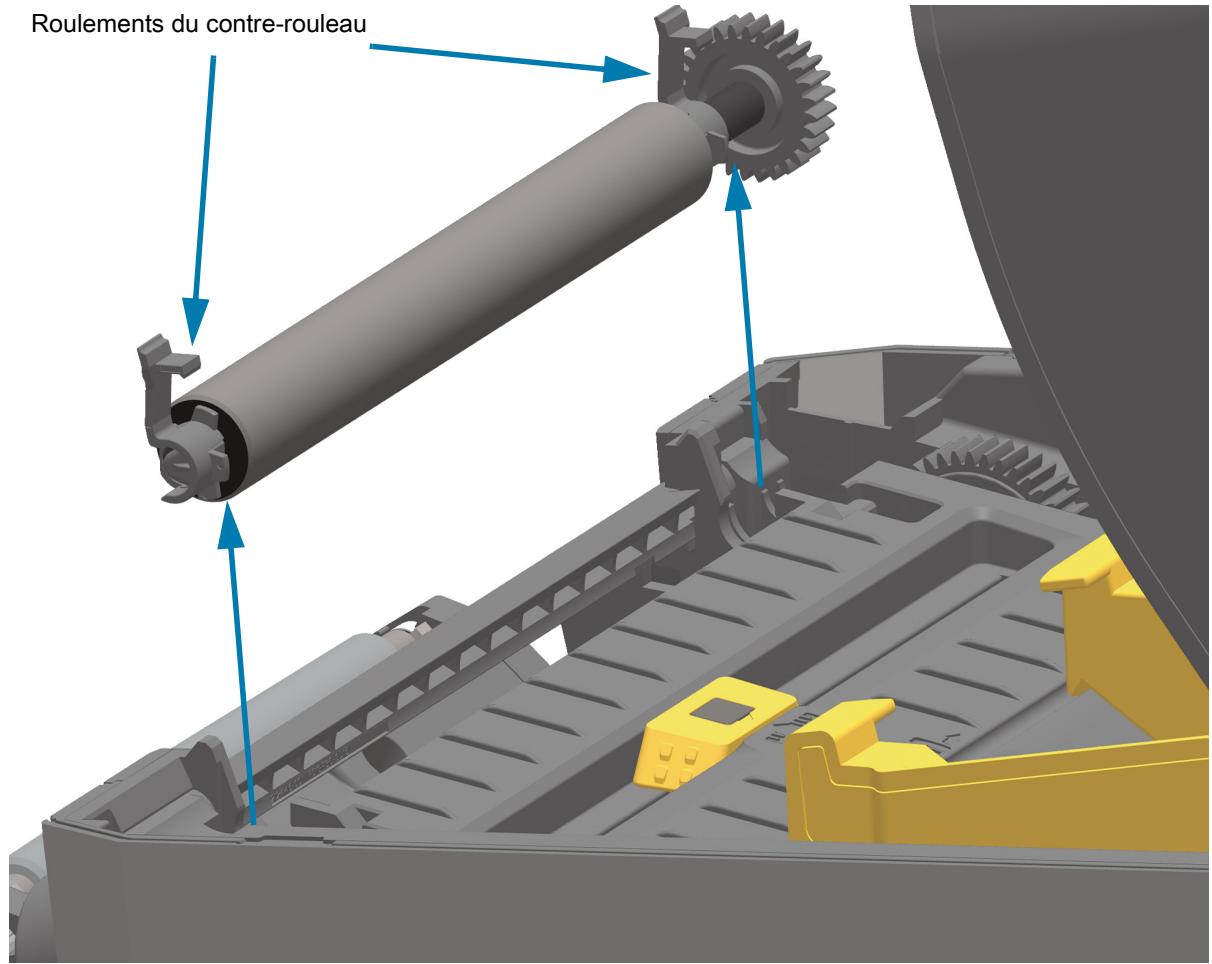
- Retirez l'ergot et les deux (2) roulements de l'ergot du contre-rouleau en les faisant glisser.
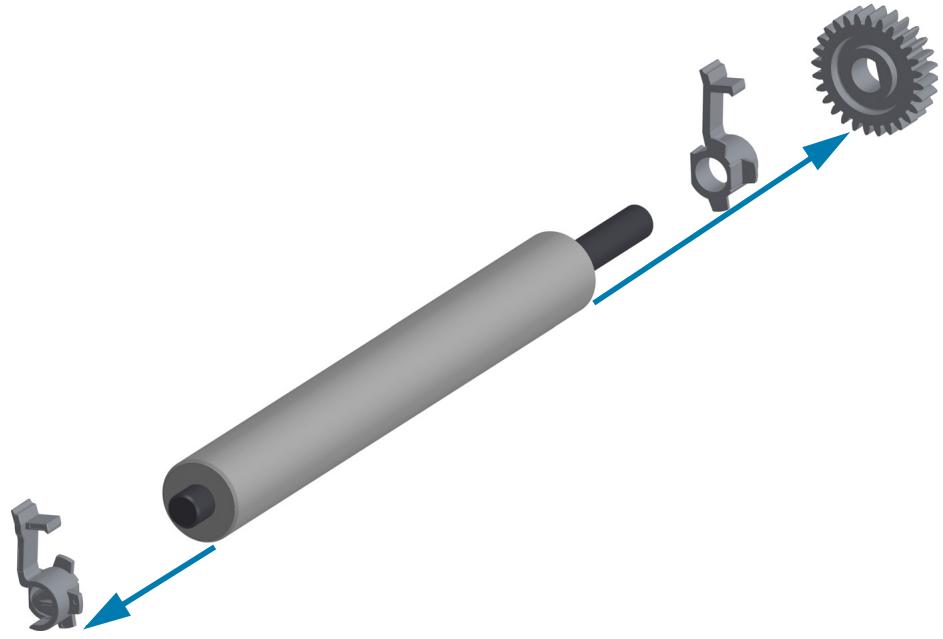
- Nettoyage uniquement : nettoyez le contre-rouleau à l'aide d'un tampon humecté d'alcool. Nettoyez du centre vers l'extérieur. Repetez l'opération jusqu'à ce que toute la surface du rouleau ait eté entièrement nettoyée.
En cas de forte accumulation de matière adhésive ou de bourrage d'étiquettes, repêzez l'opération avec un tampon neuf pour supprimer toute impureté résiduelle. En effet, le nettoyage initial ne suffit pas à supprimer complètement les matières adhésives et les corps gras. Jetez les tampons de nettoyage après utilisation ; ne les réutilisez pas.

ATTENTION ! RISQUE D'ENDOMMAGEMENT DU PRODUIT : pour le nettoyage des
CONTRE-ROULEAUX SANS SUPPORT, utilisez uniquement le cote adhesif d'un morceau de papier sans support afin de decoller delicatement les particules du contre-rouleau.
- Assurez-vous que les roulements et le rouage d'entrainment sont sur l'arbre du contre-rouleau.
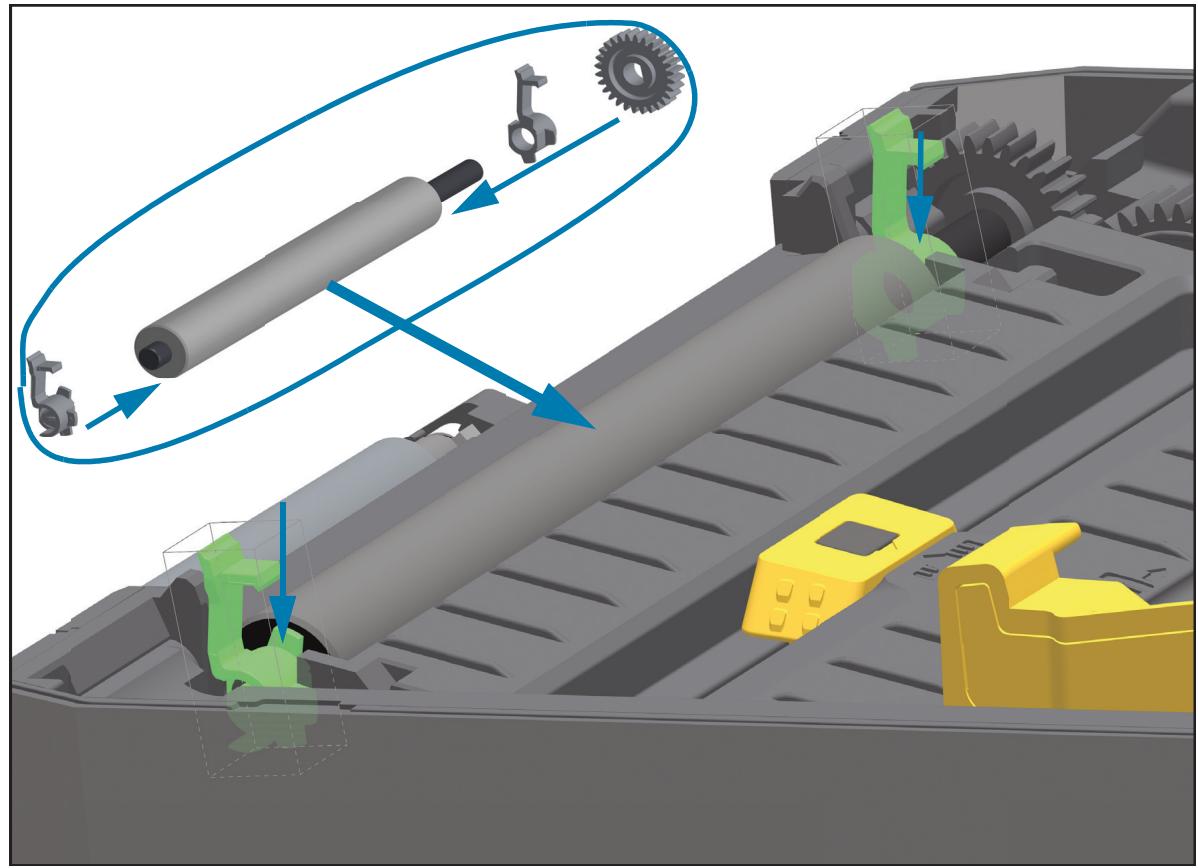
- Alignez le contre-rouleau sur l'ergot de gauche et remettez-le en place dans le bâti inférieur de l'imprimante.
- Faites tourner les languettes de verrouillage des roulements du contre-rouseau situées à droite et à gauche vers l'arrière de l'imprimante et enclenchez-les.
- Laissez l'imprimante secher une minute avant de refermer la port du distributeur ou le capot du papier, ou encore de charger des étiquettes.
Remplacement de la tete d'impression
Si vous doivent remplaner la tete d'impression, lisez la procedure et étudiez les étapes de dépose et d'installation avant de proceder au remplacement effectif de la tete.

ATTENTION: préparez la zone de travail en la protégeant contre les décharges d'électricité statique. La zone de travail doit être antistatique et doit composer un tapis conducteur correctement mis à la terre pour l'imprimante. De votre côté, vous doivent porter un bracelet conducteur.

ATTENTION : débranchez l'imprimante du bloc d'alimentation et attendez que l'imprimante refroidisse pour éviter les blessures ou les dommages aux circuits de l'imprimante.
Utilisez l'une des procédures spécifiques au mode suivantes pour remplacer la tête d'impression.
- Imprimantes thermiques directes ZD621 et ZD421 à la page 259
- Imprimantes à rouleau de ruban à transfert thermique ZD621 et ZD421 à la page 263
- Imprimantes à cartouche de ruban à transfert thermique ZD421 à la page 268
Imprimantes thermiques directes ZD621 et ZD421
Retrait de la tete d'impression
- Mettez l'imprimante hors tension. Ouvrez l'imprimante.
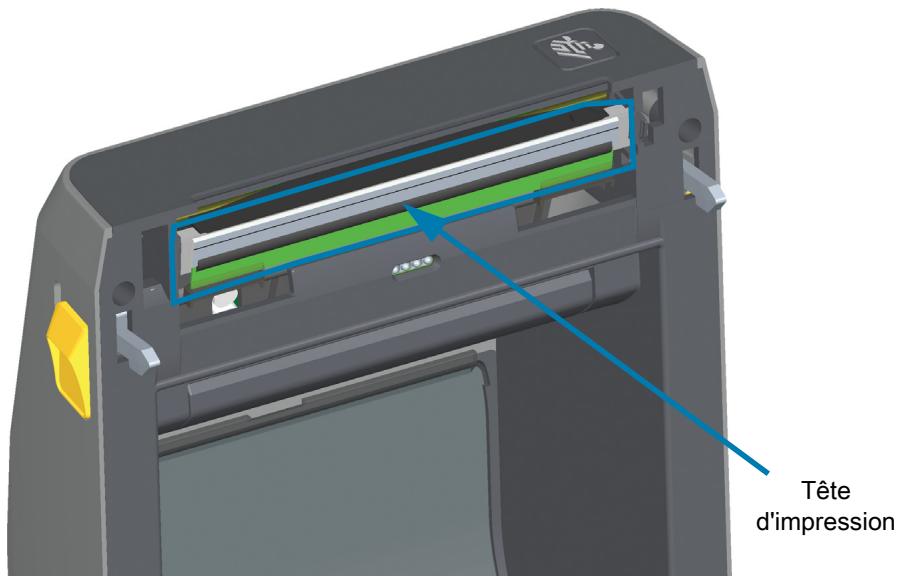
- Relevez le loquet de blocage de la tete d'impression. Le cote croit de la tete d'impression est libre.
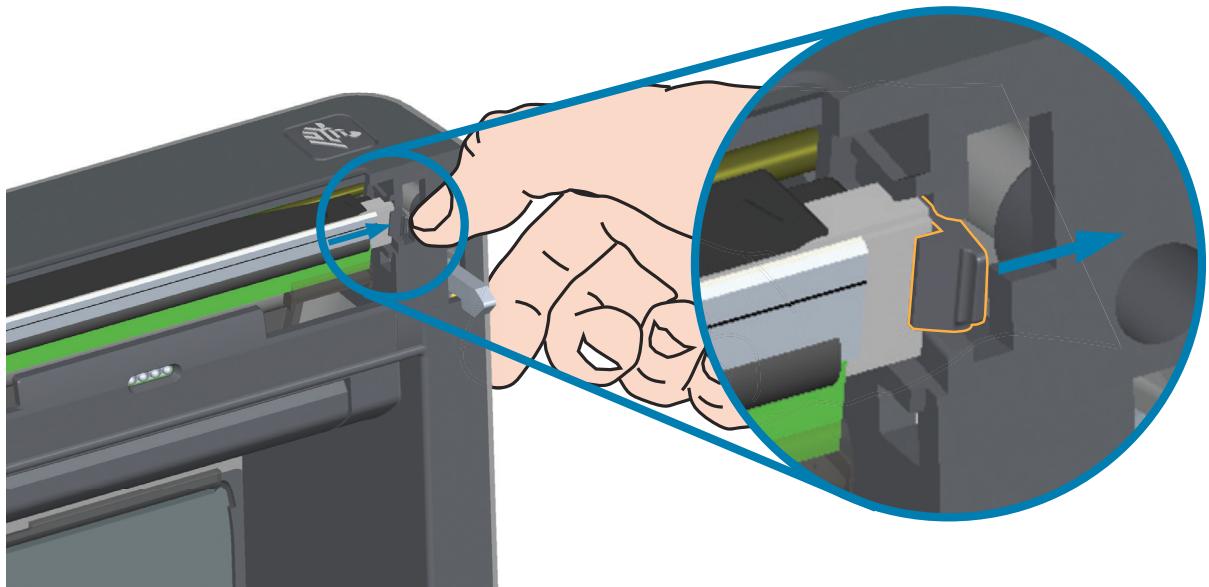
- Retirez le côte croit maintainant libéré de la tête d'impression. Décalez-le légèrement vers la droite pour acceder au côte gauche de la tête d'impression. Extrayez la tête d'impression et retirez le capot supérieur pour acceder aux cables de connexion situés à l'arrière de la tête d'impression. Notez le logement du loquet de fixation gauche de la tête d'impression entouré en rouge sur la figure.
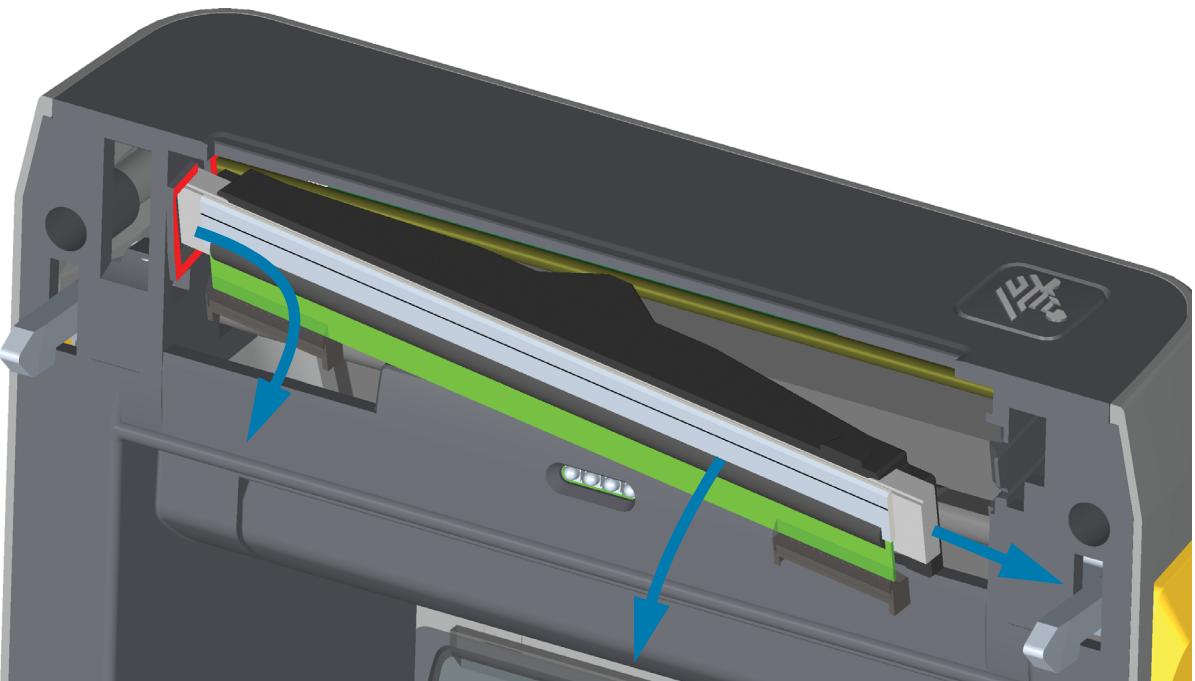
4. Tirez doucement mais fermement sur les deux connecteurs du faisceau de cables pour les débrancher de la tete d'impression. Débranchez le fil de terre de la tete d'impression.
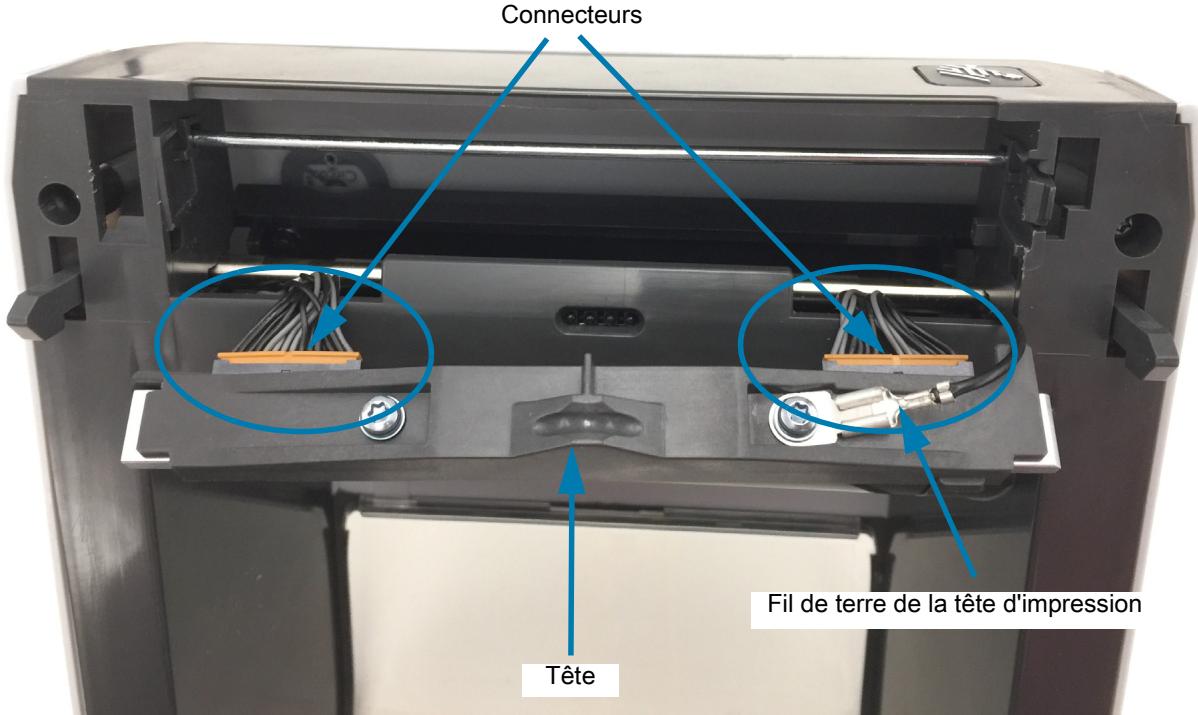
Remplacement de la tete d'impression
- Insérez le cable du connecteur droit de la tête d'impression dans la tête d'impression. La forme du connecteur permet seulement de l'insérer dans un sens.
- Branchez le fil de terre à la cosse de mise à la terre de la tête d'impression.
- Insérez le cable du connecteur gauche de la tête d'impression dans la tête d'impression.
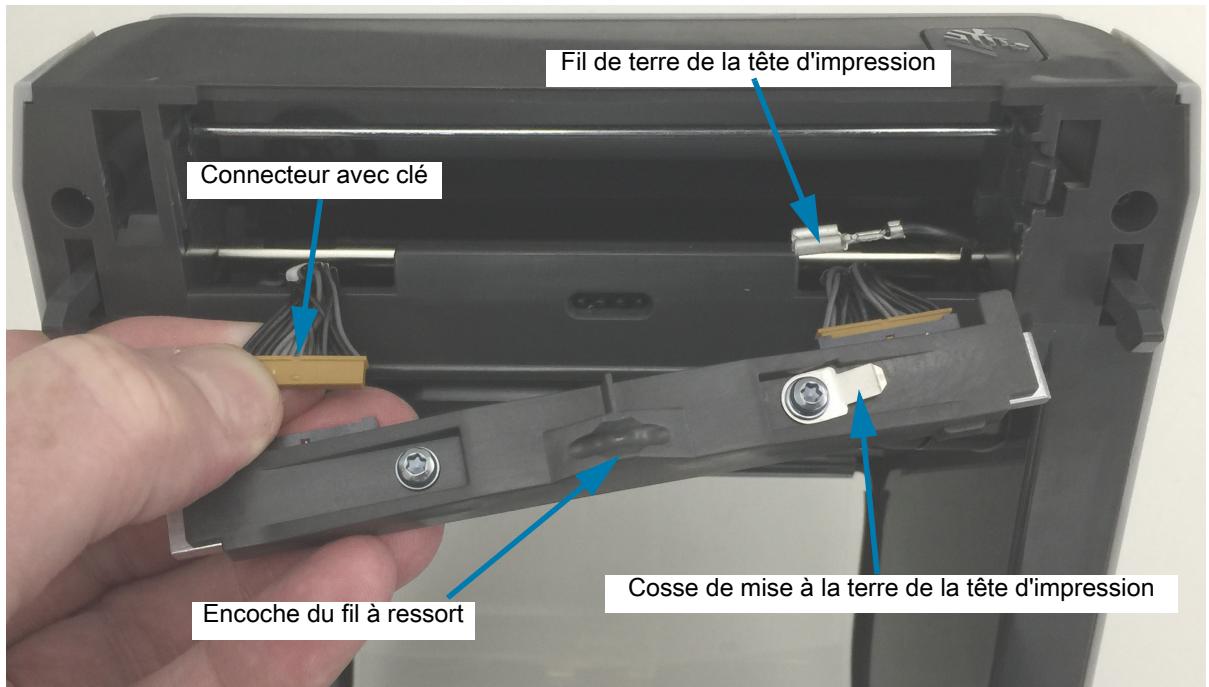
- Insérez le côté gauche de la tête d'impression dans la fente (entourée en rouge) située sur le côté gauche de l'imprimante.
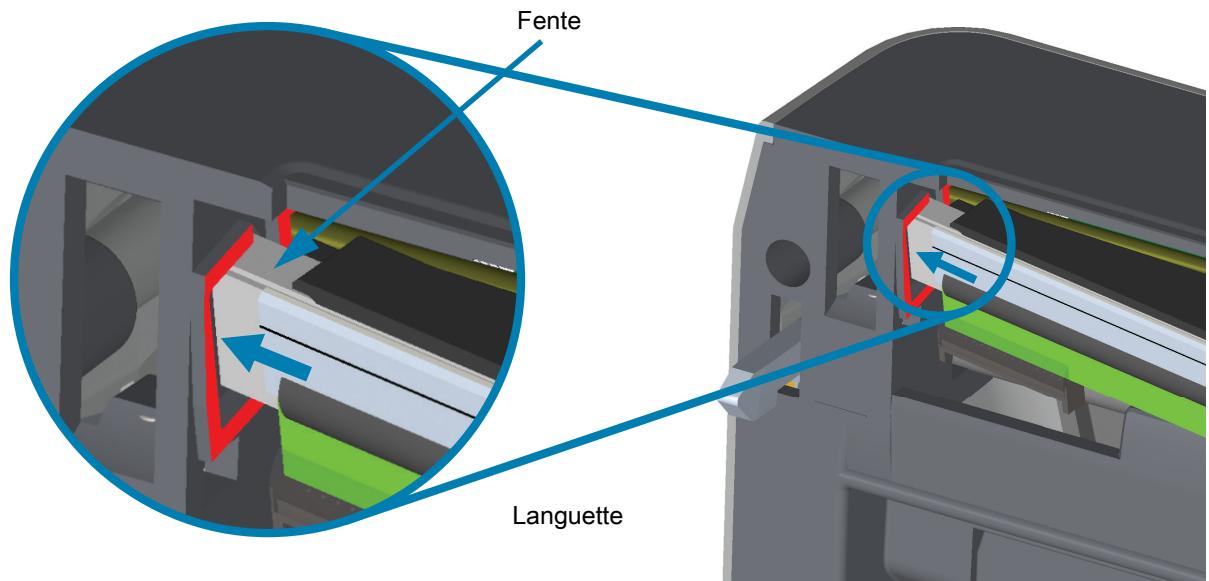
- Alignez l'encôche du fil à ressort située à l'arrière de la tête d'impression avec le fil à ressort. Appuyez sur le côté droit de la tête d'impression jusqu'à ce que cette dernière s'enclenché dans l'imprimante.
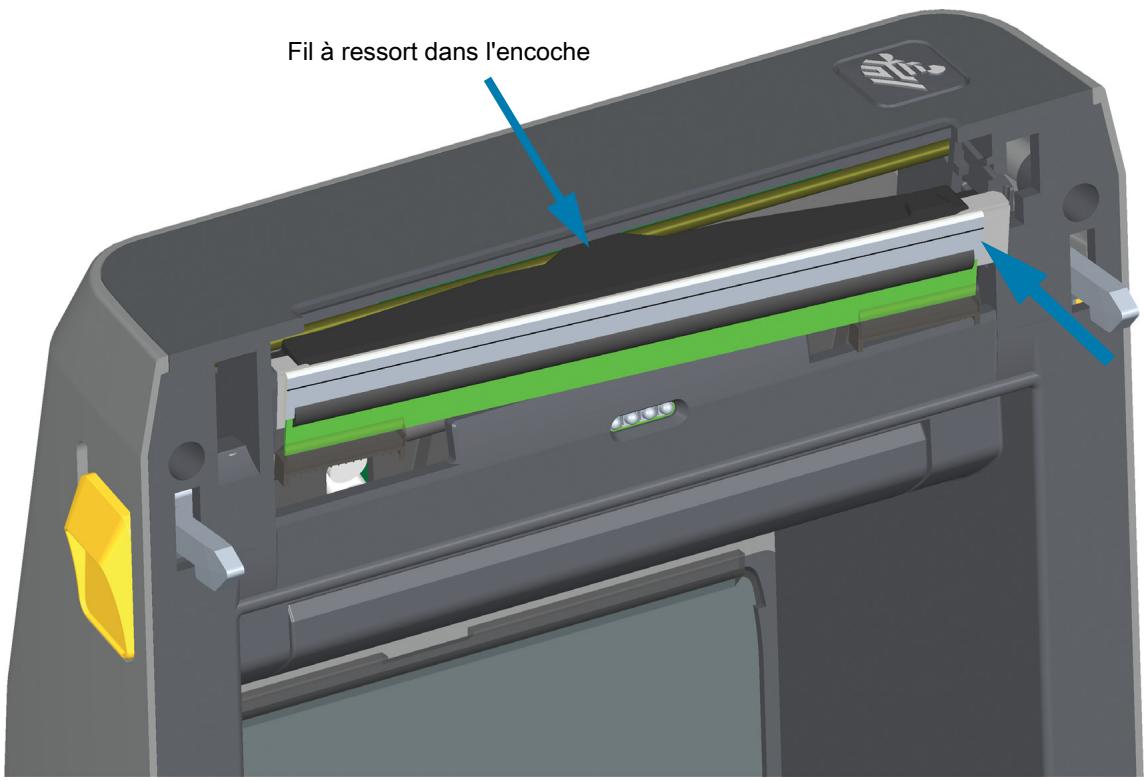
- Assurez-vous que la tete d'impression se déplace librement de haut en bas lorsque vous appuyez dessus, mais qu'elle reste en place lorsque vous la relâchez.
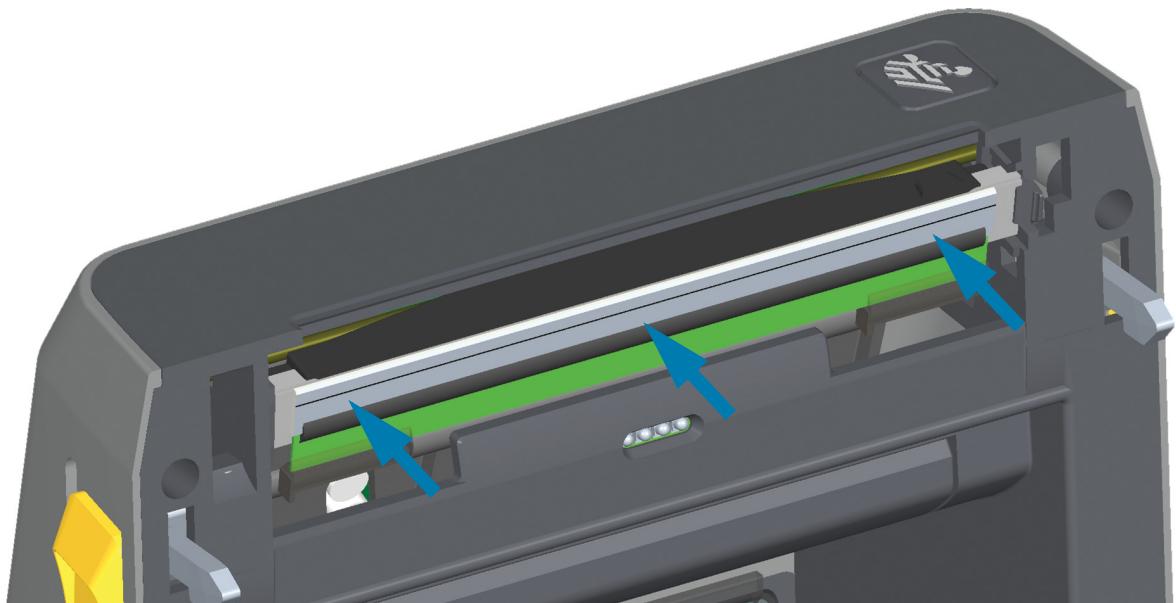
- Nettoyez la tête d'impression. Utilisez un stylet neuf pour essuyer les corps gras (traces de doigts) et les débris de la tête d'impression. Effectuez le nettoyage du centre de la tête d'impression vers l'extérieur. Passez à la section Nettoyage de la tête d'impression à la page 242.
- Rechargez le papier. Branchez le cable d'alimentation, mettez l'imprimante sous tension, puis imprimez un rapport d'etat pour vous assurer qu'elle fonctionne correctement. Passez à la section Test d'impression avec rapport de configuration à la page 178.
Imprimantes à rouleau de ruban à transfert thermique ZD621 et ZD421
Retrait de la tete d'impression
- Mettez l'imprimante hors tension. Ouvrez l'imprimante.
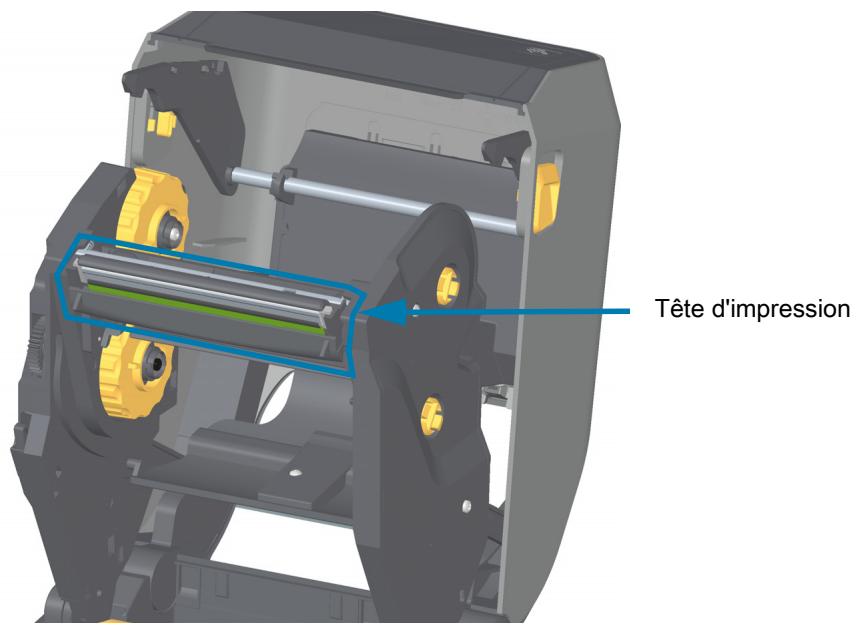
- Poussez le loquet de blocage de la tete d'impression vers la tete d'impression (illustrée en vert sur la figure). Le côté droit de la tete d'impression se détache du bras de positionnement de la tete d'impression.
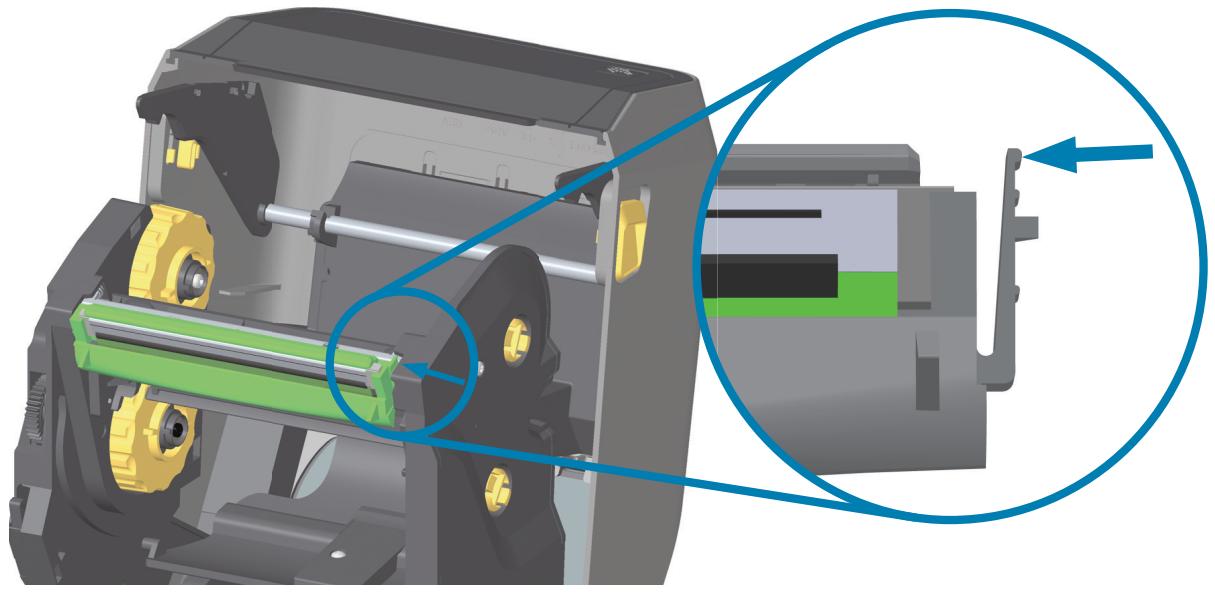
- Retirez le côté croit maintainant libéré de la tête d'impression. Décalez-le légèrement vers la droite pour acceder au côté gauche de la tête d'impression. Tirez la tête d'impression vers le bas et dégagez-la complètement du chariot du ruban pour acceder aux câbles de connexion.
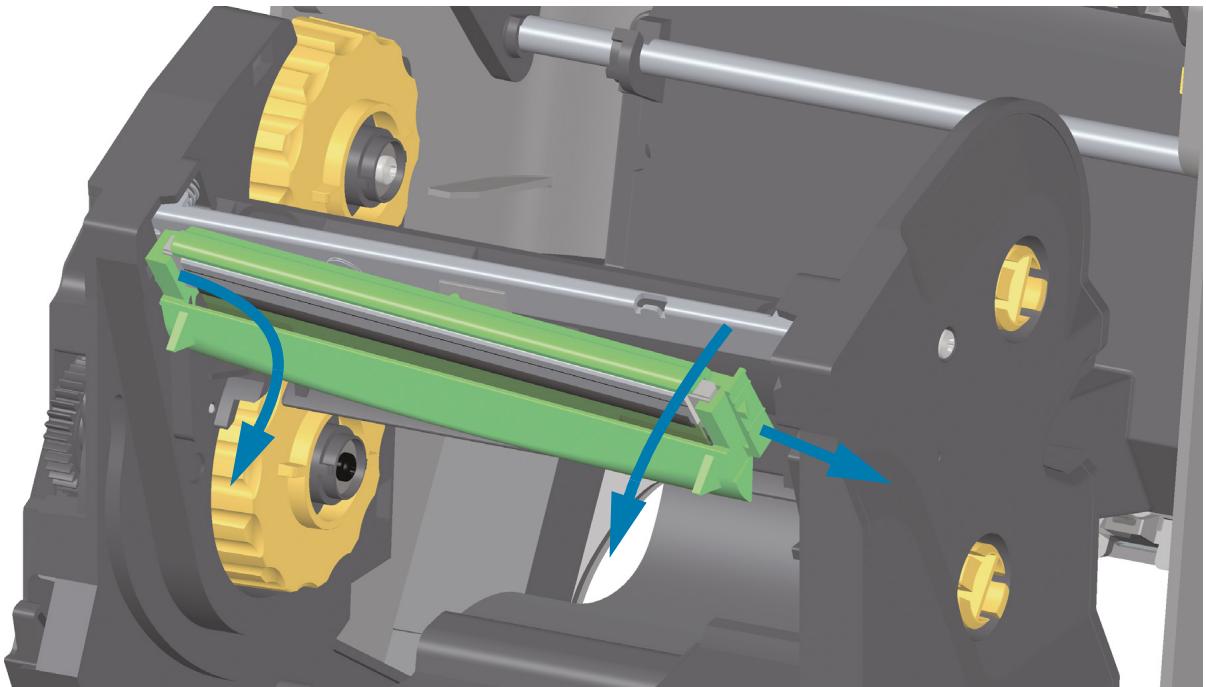
- Tirez doucement mais fermement sur les deux connecteurs du faisceau de cables pour les débrancher de la tete d'impression.
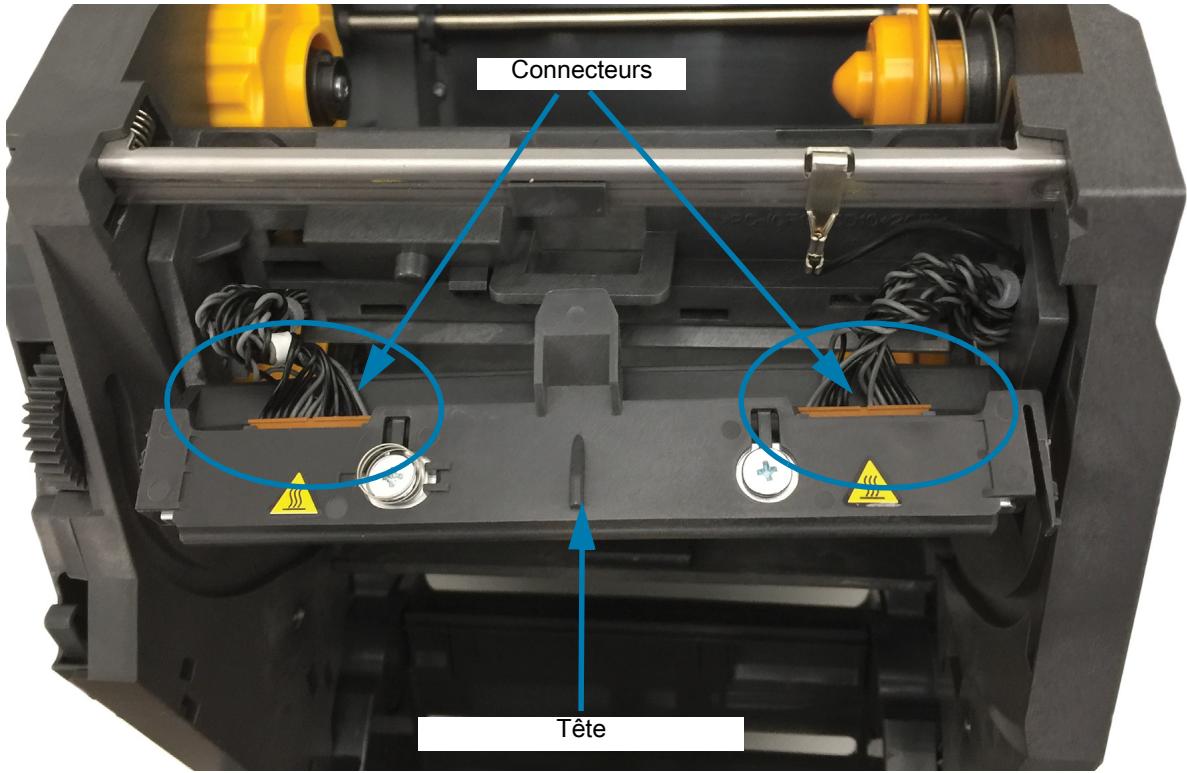
Remplacement de la tete d'impression
- Insérez le cable du connecteur droit de la tête d'impression dans la tête d'impression. La forme du connecteur permet seulement de l'insérer dans un sens.
- Insérez le cable du connecteur gauche de la tête d'impression dans la tête d'impression.
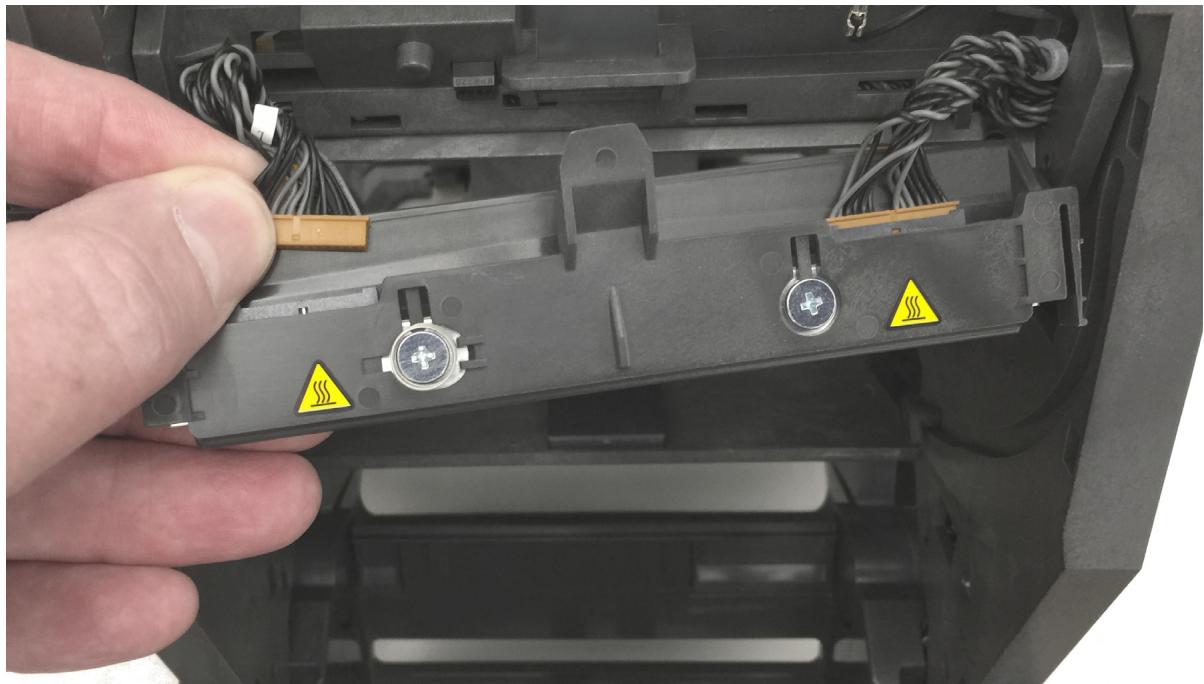
- Insérez la languette centrale de la tête d'impression dans la fente centrale du bras de positionnement de la tête d'impression.
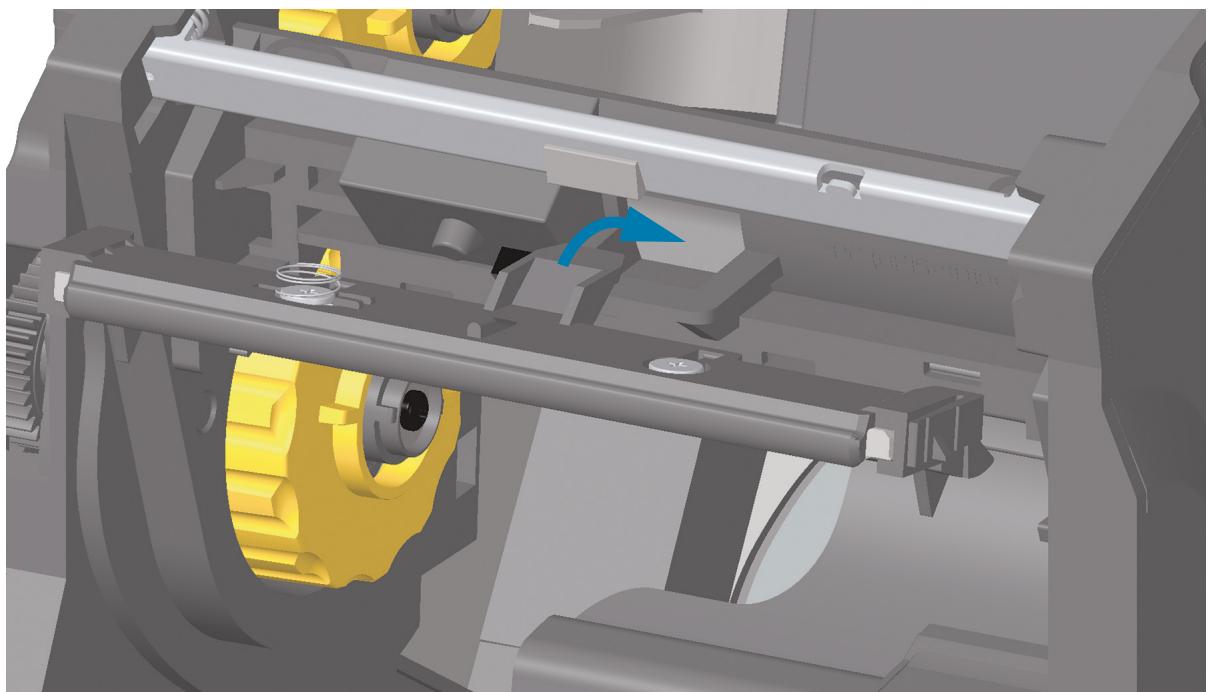
- Insérez la languette gauche de la tête d'impression dans la fente située sur le côté gauche du bras de positionnement de la tête d'impression.
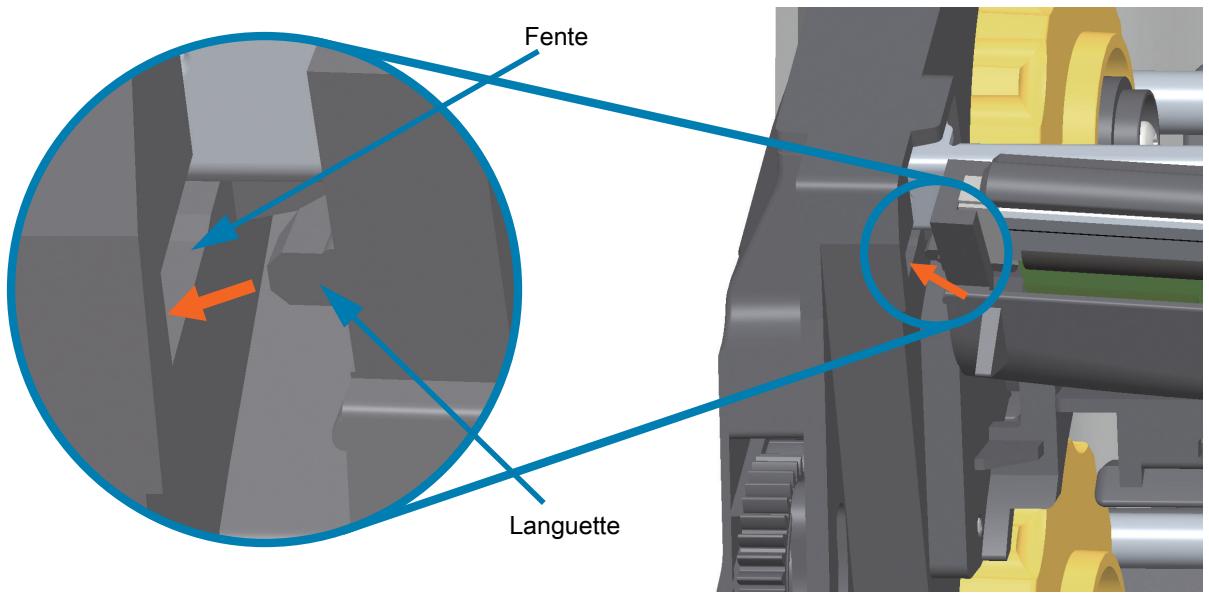
- Appuyez sur le côté droit de la tete d'impression jusqu'à ce que cette dernière s'enclenche dans l'imprimante.
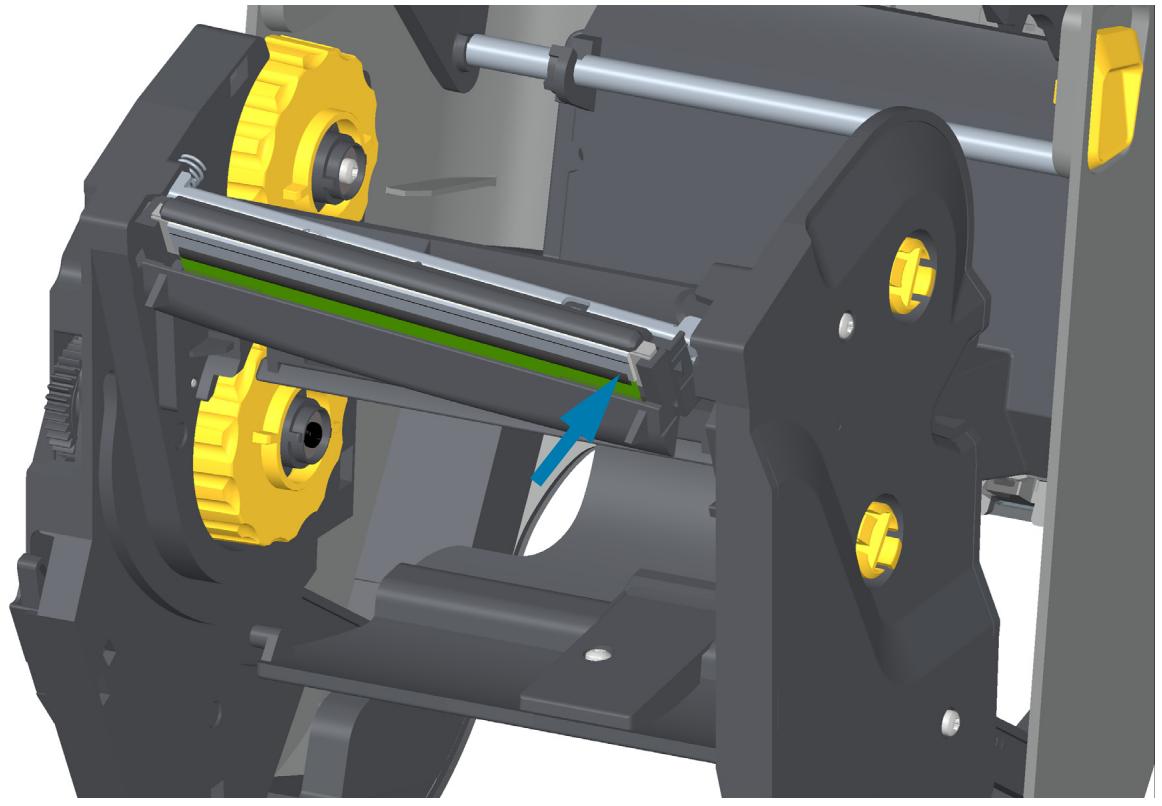
- Assurez-vous que la tete d'impression se déplace librement de haut en bas lorsque vous appuyez dessus, mais qu'elle reste en place lorsque vous la relâchez.
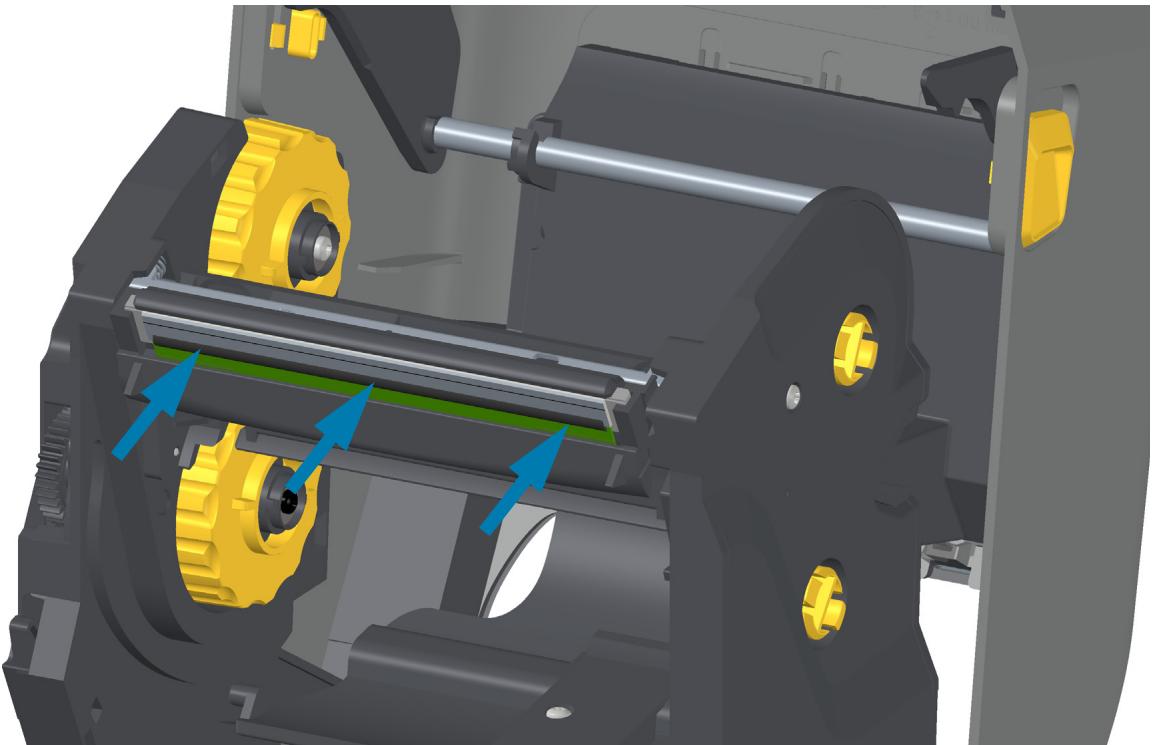
- Nettoyez la tete d'impression. Utilisez un stylet neuf pour essuyer les corps gras (traces de doigts) et les débris de la tete d'impression. Effectuez le nettoyage du centre de la tete d'impression vers l'extérieur. Passez à la section Nettoyage de la tete d'impression à la page 242.
- Rechargez le papier. Branchez le cable d'alimentation, mettez l'imprimante sous tension, puis imprimez un rapport d'etat pour vous assurer qu'elle fonctionne correctement. Passez à la section Test d'impression avec rapport de configuration à la page 178.
Imprimantes à cartouche de ruban à transfert thermique ZD421
Retrait de la tête d'impression
- Mettez l'imprimante hors tension. Ouvrez l'imprimante.
- Tirez sur les deux (2) bras de blocage pour libérer le compartment d'acheminement du ruban. Pour plus de détails, consultez la section Comment acceder à la tête d'impression de l'imprimante à rouleaux à la page 29.
- Relevez le bras de positionnement de la tete d'impression jusqu'à ce qu'il touche le capot supérieur de l'imprimante. Maintenez-le dans cette position pour acceder à la tete d'impression. Poussez le loquet de blocage de la tete d'impression vers la tete d'impression (illustrée en rose sur le dessin). Le côté droit de la tete d'impression se détache du bras de positionnement de la tete d'impression.
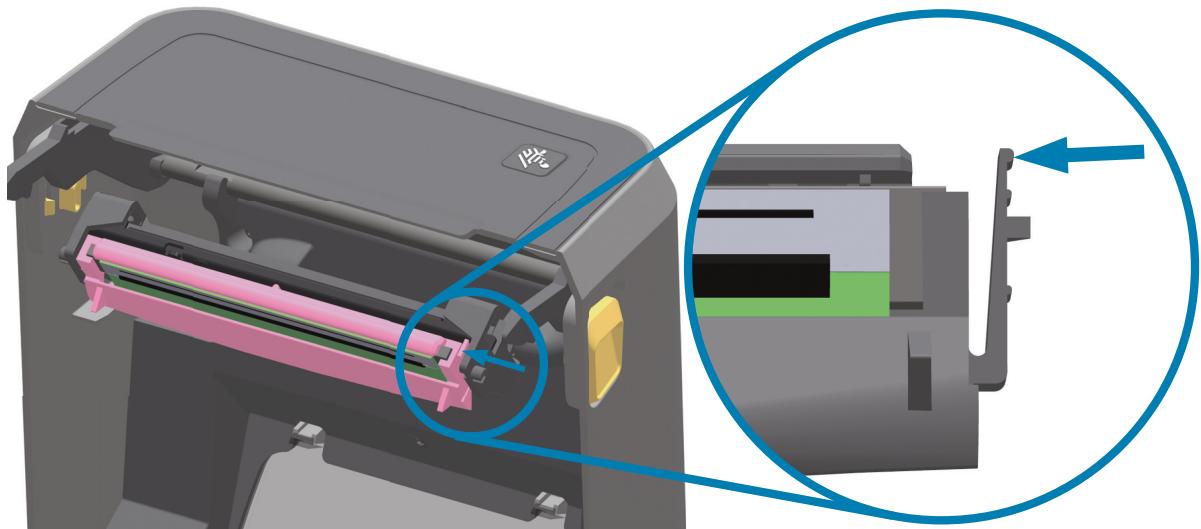
- Retirez le côté croit maintainant libéré de la tête d'impression. Décalez-le légèrement vers la droite pour acceder au côté gauche de la tête d'impression. Tirez la tête d'impression vers le bas et dégagez-la complètement du bras de positionnement de la tête d'impression pour acceder aux cables de connexion.
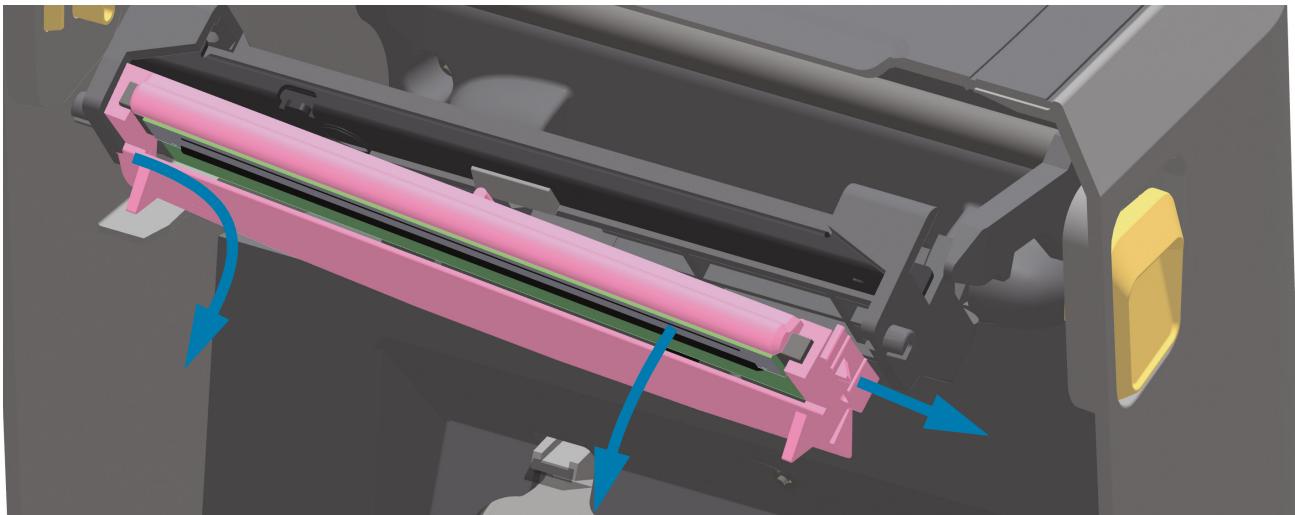
- Tirez doucement mais fermement sur les deux connecteurs du faisceau de cables pour les débrancher de la tete d'impression.
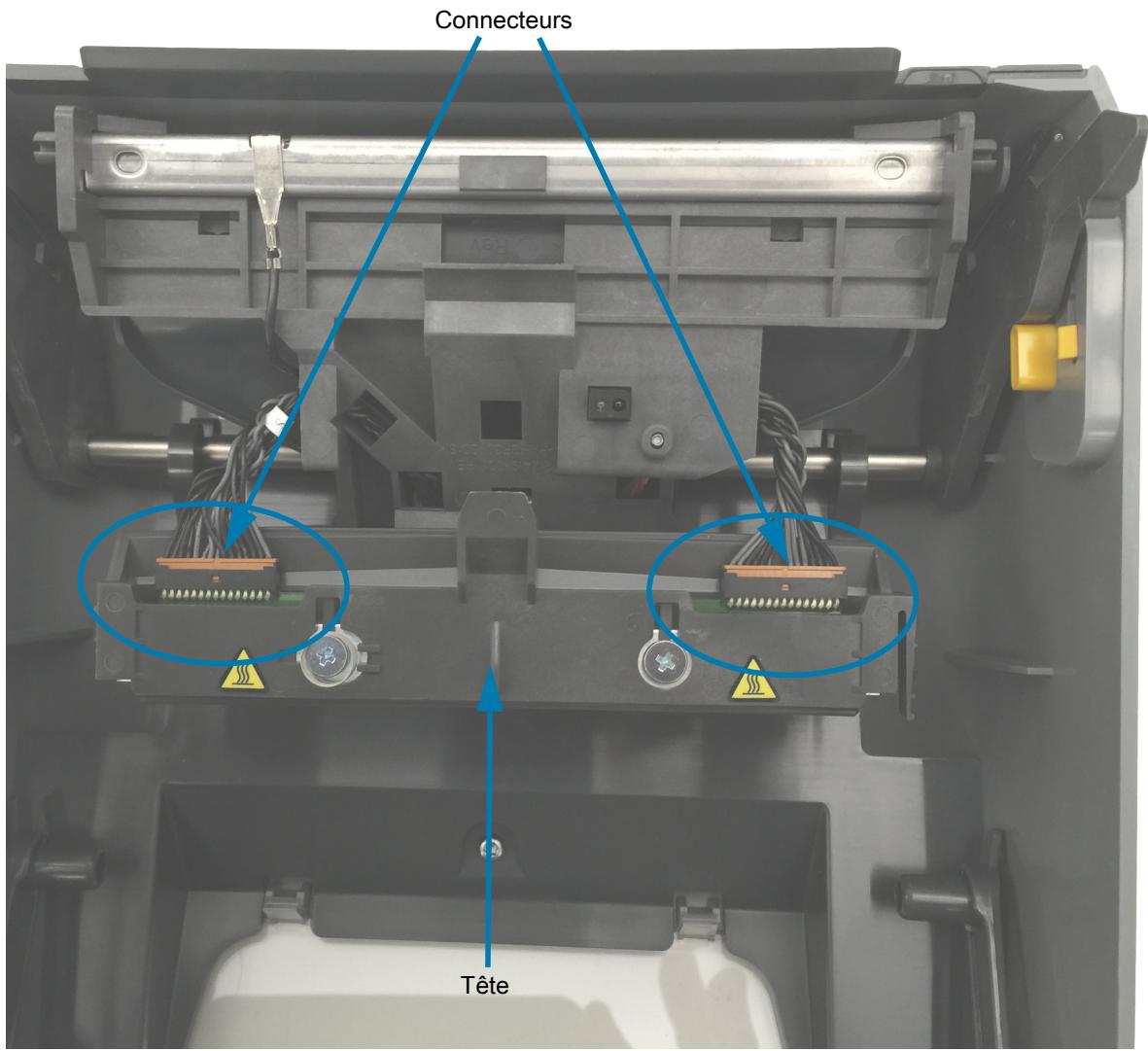
Remplacement de la tete d'impression
- Insérez le cable du connecteur droit de la tête d'impression dans la tête d'impression. La forme du connecteur permet seulement de l'insérer dans un sens.
- Insérez le cable du connecteur gauche de la tête d'impression dans la tête d'impression.
- Insérez la languette centrale de la tête d'impression dans la fente centrale du bras de positionnement de la tête d'impression.
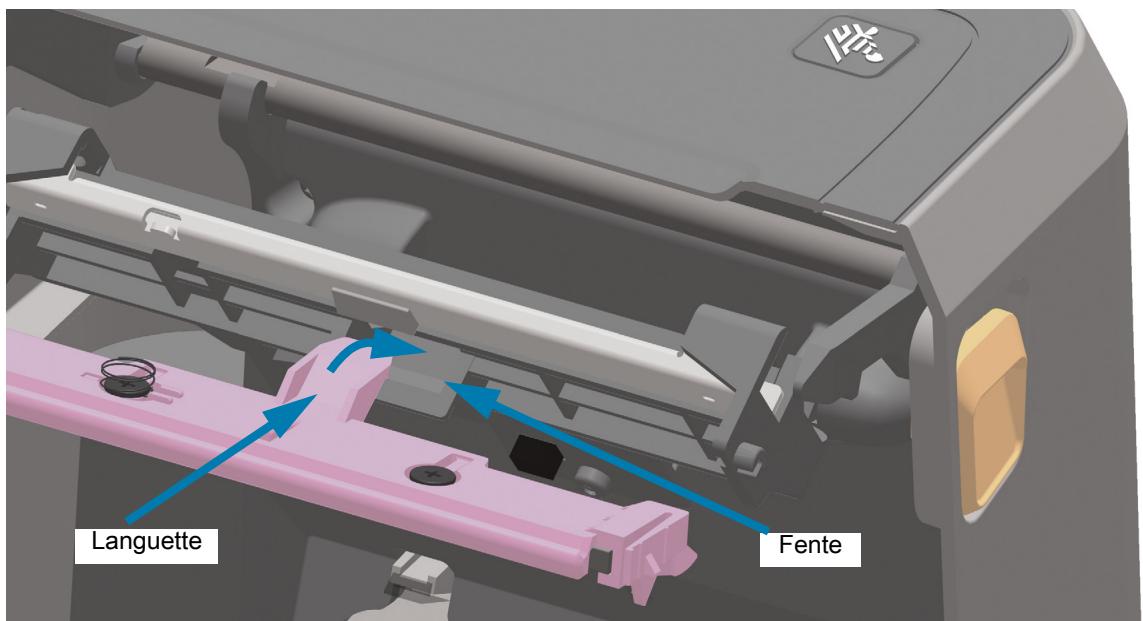
- Insérez la languette gauche de la tête d'impression dans la fente située sur le côté gauche du bras de positionnement de la tête d'impression.
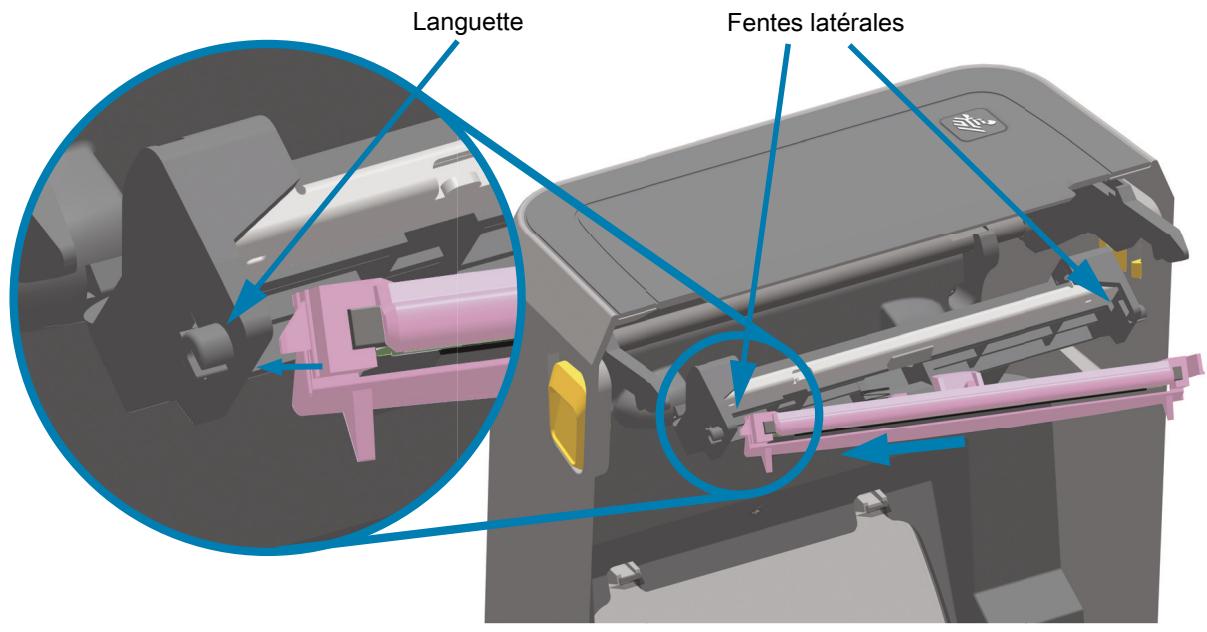
- Appuyez sur le côté droit de la tete d'impression jusqu'à ce que cette dernière s'enclenche dans l'imprimante.
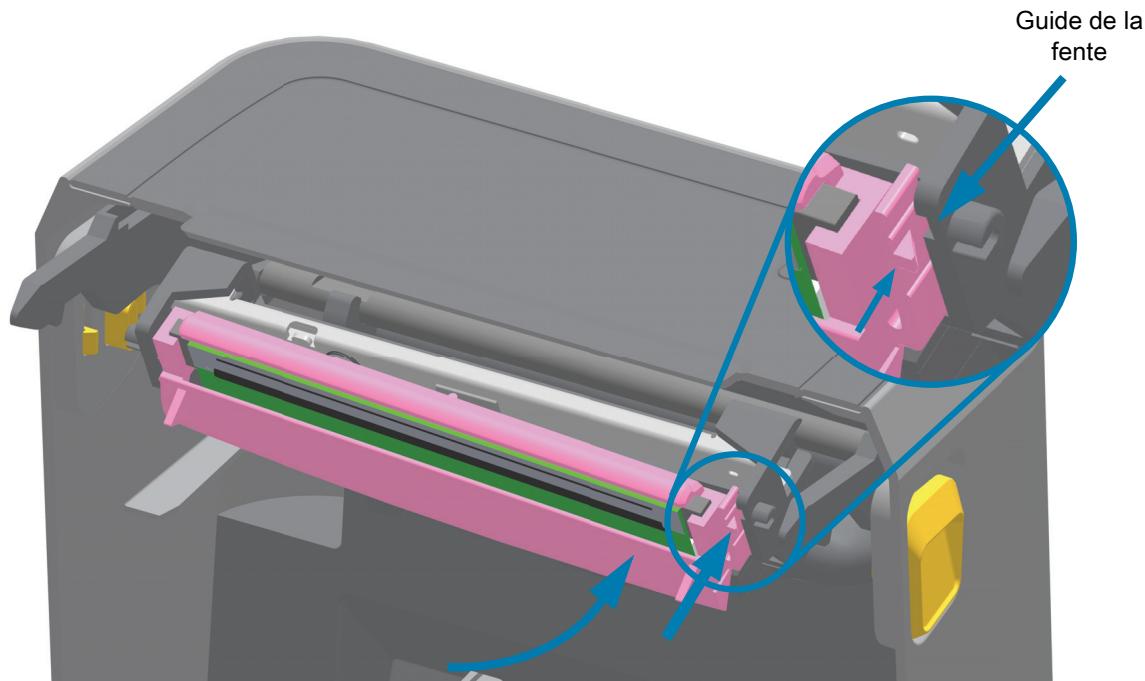
- Assurez-vous que la tete d'impression se déplace librement lorsque vous appuyez dessus (voir la flèche), mais qu'elle reste en place lorsque vous la relâchez.
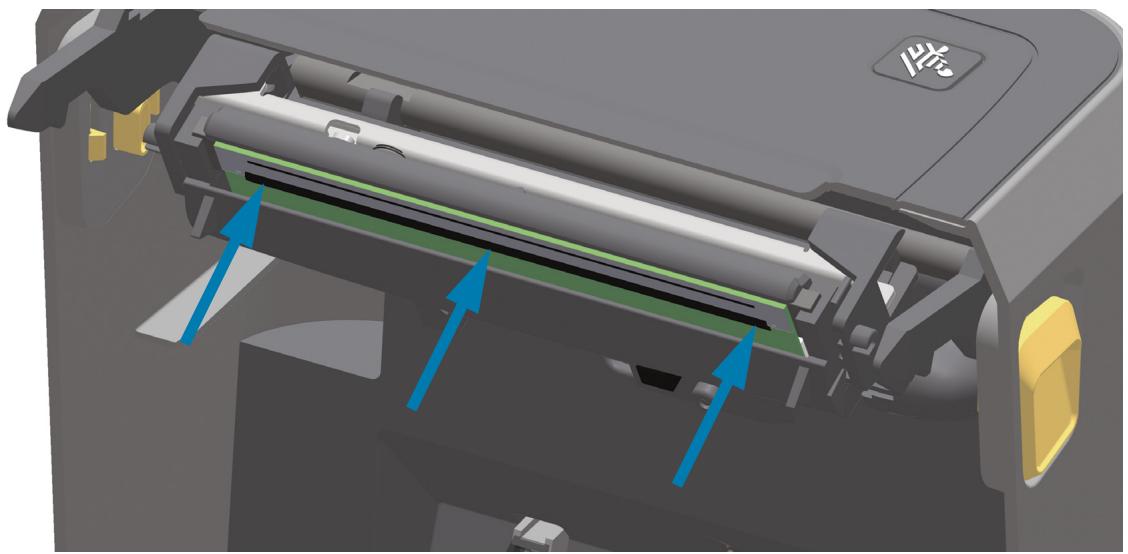
- Utilisez un stylet neuf pour essuyer les corps gras (traces de doigs) et les débris de la tete d'impression. Passez à la section Nettoyage de la tete d'impression à la page 242.
- Rechargez le papier. Mettez l'imprimante sous tension, puis imprimez un rapport d'etat pour vous assurer qu'elle fonctionne correctement. Passez à la section Test d'impression avec rapport de configuration à la page 178.
Mise à jour du microprogramme de l'imprimante
Le microprogramme de l'imprimante peut avoir besoin d'être mis à jour périodiquement afin d'inclure les nouvelles fonctionnalités, améliorations et mises à niveau nécessaires à la gestion du papier et à la communication.
Utilisez Zebra Setup Utilities (ZSU) pour charger le nouveau microprogramme.
- Ouvrez Zebra Setup Utilities.
- Sélectionnez votre imprimante ZD621/ZD421 installée.
- Cliquez sur le bouton Open Printer Tools (Ouvrir les outils de l'imprimante) pour ouvrir la fenetre Tools (Outils).
- Cliquez sur l'onglet Action.
- Chargez le papier dans l'imprimante. Passez à la section Chargement du rouleau de papier à la page 158.
- Cliquez sur la ligne de texte : Send file (Envoi de fischiers). La partie inférieure de la fenêtre indique un nom de fischier et un chemin d'accès en regard du bouton Browse (...)(Parcourir) permettant de sélectionner le fischier du microprogramme le plus recent que vous avez télécharge à partir du site Web de Zebra.
- Observe z l'interface utiliseur et patientez. Si la version du microprogramme est differente de celle de l'imprimante, le microprogramme est tellecharge vers l'imprimante. Le voyant vert de transmission des données clignote pendant le tellechargement du microprogramme. L'imprimante redemarre et tous les voyants clignotent. Une fois la mise a jour, la validation et l'installation du microprogramme terminées, le voyant d'etat passe au vert et reste allumé. Un rapport de configuration de l'imprimante est automatiquement imprimé et la mise a jour du microprogramme est terminée.
Autres opérations de maintenance
Il n'existe pas d'autres procédures de maintenance utilisateur en dehors de celles représentées dans cette section. Reportez-vous à la section Dépannage à la page 274 pour plus d'informations sur le diagnostic de l'imprimante et des problèmes d'impression.
Pile de l'horloge
Une horloge en temps réel (RTC) est incluse avec votre imprimante.
La pile de l'horloge est conçue pour fonctionner pendant environ dix ans et elle n'est pas replacable par l'utilisateur. Pour effectuer cette opération, contactez un technician de maintenance Zebra agréé. Pour plus de détails, consultez la garantie de votre imprimante sur la page zebra.com/warranty

ATTENTION : L'imprimante contient une pile au lithium de trois volts. Vous savez que la pile est faible ou est épuisée lorsque l'horodatage de l'imprimante est systématiquement retardé. Le remplacement de la pile doit être effectué par un technicien de maintenance qualifié. Utilisez uniquement des piles de rechange agréées par Zebra.

IMPORTANT : Recyclez les piles conformément aux directives et règlementations en vigueur dans votre pays. Emballez la pile lorsque vous la jetez (ou la stockez) afin d'éviter tout court-circuit.

ATTENTION: NE mettez PAS la pile en court-circuit. En effet, un court-circuit risque d'occasionner une génération de chaleur, un incendie ou une explosion.

ATTENTION: NE chauffez PAS, ne démontez pas ou ne jetez pas la pile au feu.
Fusibles
Aucun fusible de ces imprimantes ou de ces blocs d'alimentation ne peut etre remplacé.
Dépannage
Cette section fournit des informations et des instructions sur le dépannage de l'imprimante.
Résolution des alertes et des erreurs
Alerte : Tête d'impression ouverte
Une commande d'impression a ete envoyee ou le bouton Avance a ete enfoncé et l'imprimante a detecté que la tete d'impression (capot) n'est pas fermée.
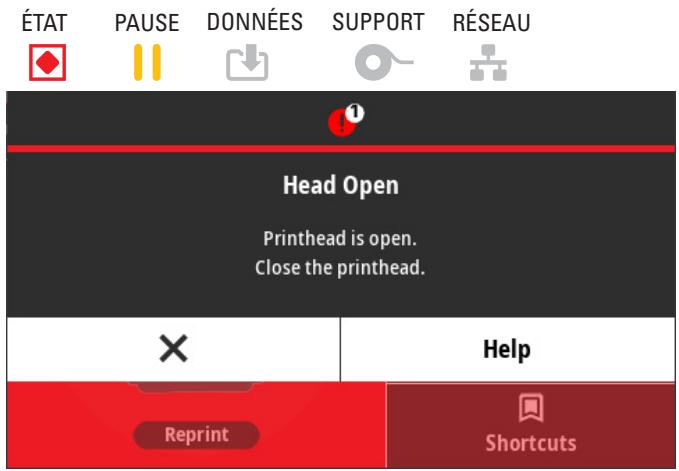
Cause possible - 1
Le capot est ouvert ou n'a pas eté correctement fermé.
Résolution
Fermez le capot/la tete d'impression. Appuyez sur les cotses supérieurs avant du capot de l'imprimante. Vous doivent entendre et sentir les verrous s'enclenger pour verrouiller le capot en position fermée pour l'impression. Passez à la section Fermeture de l'imprimante à la page 19.
Cause possible - 2
Le commutateur d'ouverture de la tete de l'imprimante doit faire l'objet d'une intervention de maintenance.
Résolution
Faites appel à un technicien de maintenance.
Alerte : Papier épuisé
Une commande d'impression a ete envoyee, le bouton Avance a ete enfonc e ou une impression est en cours, et l'imprimante ne parvient pas a detecter le papier dans le trajet d'impression.
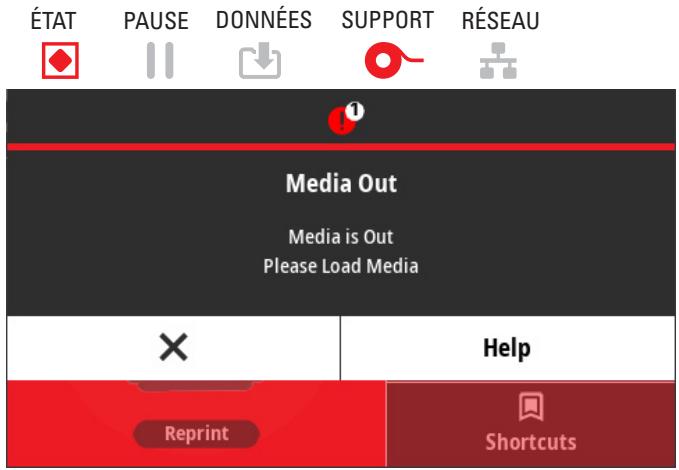
Cause possible - 1
Il n'y a pas de papier (rouleau) dans l'imprimante.
Résolution
Chargez le papier de votrechoix dans l'imprimante,uisfermez-la. Il peut s'averer nécessaire d'appuyer une fois sur le bouton Avance ou sur le bouton PAUSE pour que l'imprimante reprene I'opération d'impression.Passez à la section Chargement du rouleau de papier à la page 158.
Cause possible - 2
Ouvrez l'imprimante : vérifiez s'il manque une étiquette entre deux étiquettes en fin de rouleau. Si c'est le cas, c'est une méthode utilisée par le fabricant pour identifier la fin d'un rouleau. Passez à la section Détction d'absence de papier à la page 179.
Résolution
Remplacez le rouleau de papier vide et poursuivez l'impression. Ne mettez pas l'imprimante hors tension, sinon l'impression sera perdue. Passez à la section Détction d'absence de papier à la page 179.
Cause possible - 3
Cellule papier désalignée.
Résolution
Vérifiez la position de la cellule papier. Passez à la section Utilisation de la cellule mobile à la page 162. Il peut s'avérer nécessaire de calibrer l'imprimante pour le papier après le réglage de la position de la cellule. Passez à la section Calibrage de papier à l'aide du calibrage intelligent à la page 177.
Cause possible - 4
L'imprimante est configurée pour du papier non continu (étiquettes ou marques noires), mais du papier continu est chargé.
Résolution
Vérifiez que la cellule papier est positionnée à l'emplacement central par défaut. Passez à la section Utilisation de la cellule mobile à la page 162.
Il peut s'avérer nécessaire de calibrer l'imprimante pour le papier après le réglage de la position de la cellule. Passez à la section Calibrage de papier à l'aide du calibrage intelligent à la page 177.
Cause possible - 5
La cellule papier est sale.
Résolution
Nettoyez la matrice de cellule supérieure (bande/espace) et les cellules papier mobiles inférieures. Passez à la section Nettoyage des cellules à la page 250.
Rechargez du papier, réglez la position de la cellule papier mobile pour le papier, puis recalibréz l'imprimante pour le papier. Consultez les sections Chargement du rouleau de papier à la page 158 et Calibrage de papier à l'aide du calibrage intelligent à la page 177.
Cause possible - 6
La fonction de détention du papier ne fonctionne pas. Il est possible que les données de la mémoire soient corrompues ou que des composants soient défectueux.
Résolution
- Rechargez le microprogramme de l'imprimante. Passez à la section Mise à jour du microprogramme de l'imprimante à la page 272.
- Si le problème persiste, faites appel à un technicien de maintenance.
Alerte : Présence ruban (imprimante à rouleau ZD421 uniquement)
Une commande d'impression a ete envoyee a l'imprimante qui est configuree en mode Thermique direct avec ruban instalé.

REMARQUE : l'imprimante a deux réglages thermiques différents : l'un pour l'impression thermique directe et l'autre pour l'impression à transfert thermique. Il sont conçus pour offrir un contraste (densité d'impression) équivalent au même niveau de réglage.
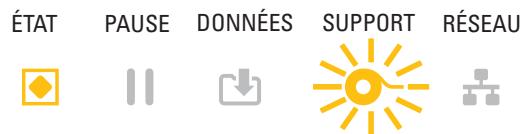
Cause possible - 1
Un rouleau de ruban est present dans l'imprimante alors qu'elle est configurée en mode Thermique direct (et imprime sur du papier thermique direct).
Résolution
Retirez le rouleau de ruban de l'imprimante sans la mesure hors tension. Fermez l'imprimante. Il peut s'avérer nécessaire d'appuyer une fois sur le bouton Avance ou sur le bouton PAUSE pour que l'imprimante reprene l'opération d'impression.
Cause possible - 2
Vou tentez d'effectuer une impression en utilisant du papier à transfert et un rouleau de ruban alors que l'imprimante est configurée de façon erronée en mode Thermique direct.
Résolution
Réglez TYPE IMPRESSION sur le mode TRANSF-THERM (transfert thermique). Il est possible de configurer le format/formulaire d'impression envoyé pour cette tâche d'impression en mode Thermique direct en indiquant la commande ^MTD au lieu de ^MTT. Reportez-vous au manuel ZPL Programming Guide (Guide de programmation ZPL) pour plus de détails sur la programmation de l'imprimante. Les liens vers les manuels des imprimantes sont indiqués dans la section Présentation à la page 11.
Pour modifier ce paramètre :
- Utilisez l'interface utilisateur de l'écran à contact couleur de l'imprimante (le cas échéant). Passez à la section Imprimer > Qualité d'impression > Type d'impression à la page 119.
- Utilisez une page Web du serveur d'impression de l'imprimante Ethernet (LAN ou WLAN) pour acceder et régler TYPE IMPRESSION sur le mode TRANSF-THERM (transfert thermique). Consultez la section Imprimer > Qualité d'impression > Type d'impression à la page 119 pour découvertir l'interface utilisateur du serveur d'impression.
Alerte : Fin de ruban
L'imprimante s'arrête en cours d'impression.
- Une tâche d'impression a été envoyée à l'imprimante qui signale immédiatement cette alerte.
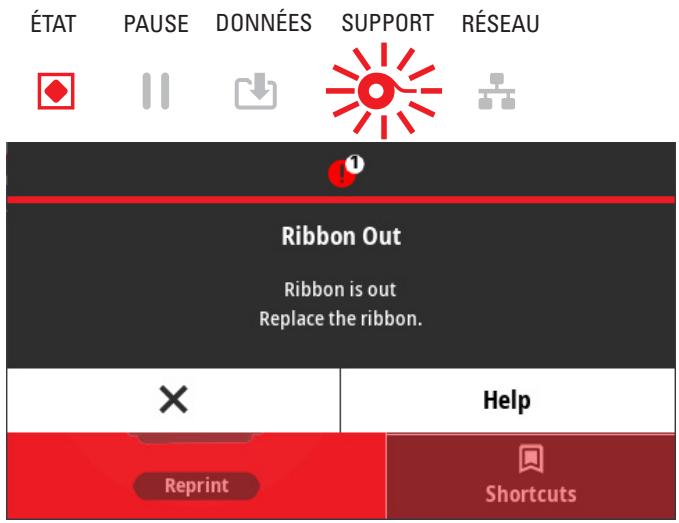
Cause possible - 1
L'imprimante a detecté la fin du ruban. Le ruban à transfert de marque Zebra est muni d'une cellule de fin réfléchissante que l'imprimante « detecte » comme étant la fin du ruban.
Résolution
Retirez le ruban et replacez le rouleau dans l'imprimante sans la dette hors tension. Fermez l'imprimante. Il peut s'avérer nécessaire d'appuyer une fois sur le bouton Avance ou sur le bouton PAUSE pour que l'imprimante reprene l'opération d'impression. Passez à la section Détction d'absence de ruban à la page 180.
Cause possible - 2 (imprimante à rouleau ZD421 uniquement)
Un rouleau de ruban doit être charge dans l'imprimante. L'imprimante est régée en mode Transfert thermique. Passez à la section Chargement du rouleau de ruban ZD421 à la page 176.
Cause possible - 3 (imprimante à rouleau ZD421 uniquement)
La fonction de détention du papier ne fonctionne pas. Il est possible que la puce du rouleau de ruban ou les contacts du capteur de rouleau soient sales, que les données de la mémoire soient corrompues ou que des composants du rouleau ou de l'imprimante soient défectueux.
Résolution
- Installez un rouleau de ruban qui fonctionne, le cas échéant.
- Nettoyez la puce du rouleau de ruban à l'aide d'un tampon imbibé d'alcool.
- Nettoyez les broches du capteur de rouleau de ruban. Reportez-vous à la section Moitié supérieure des imprimantes à cartouche de ruban à transfert thermique ZD421 à la page 247 pour les instructions de nettoyage.
- Rechargez le microprogramme de l'imprimante. Passez à la section Mise à jour du microprogramme de l'imprimante à la page 272.
- Si le problème persiste, faites appel à un technicien de maintenance.
Cause possible - 4 (rouleau standard - imprimantes à transfert thermique)
La fonction de détention du papier ne fonctionne pas.
Résolution
- Rechargez le microprogramme de l'imprimante. Passez à la section Mise à jour du microprogramme de l'imprimante à la page 272.
- Si le problème persiste, faites appel à un technicien de maintenance.
Alerte : Fin de ruban (imprimante à rouleau ZD421 uniquement)
L'imprimante signale cette alerte.
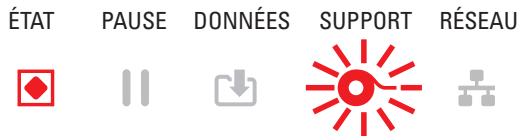
Cause possible - 1
L'imprimante a calculé qu'il ne reste que 10% de ruban. Cette valeur est modifiable par programmation.
Résolution
Vérifiez que vous disposez de rouleaux de ruban. Pour modifier le point d'ajretissement de fin de ruban, consultez les commandes SGD : Commandes de programmation du rouleau de ruban à la page 217. Reportez-vous au manuel ZPL Programming Guide (Guide de programmation ZPL) pour plus de détails sur la programmation de l'imprimante. Les liens vers les manuels des imprimantes sont indiqués dans la section Présentation à la page 11.
Alerte : Erreur de coupe
La lame de la trancheuse est bloquée et ne se déplace pas correctement.
ETAT

PAUSE

DONNÉES

SUPPORT

RéSEAU

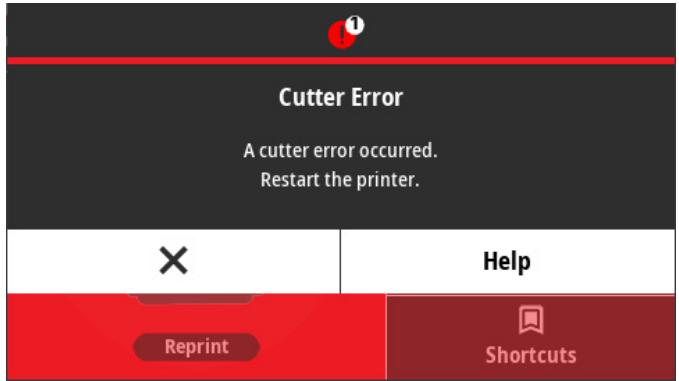
Cause possible - 1
Du papier, un élément adhésif ou un objet externe a arrêté le fonctionnement de la lame.
Résolution
- Mettez l'imprimante hors tension en maintainant le bouton Marche/Arrêt,enforcé pendant 5 secondes.
Attendez que l'imprimante s'arrête complètement.Mettez l'imprimante sous tension. - Si l'erreur persiste, faites appel à un technicien de maintenance. Ce n'est pas un problème que l'opérateur peut résoudre.

ATTENTION : l'unité de coupe ne contient aucune piece réparable par l'utilisateur. Ne retirez jamais le couvercle de l'unité de coupe (panneau à fente). Ne tentez jamais d'insérer des objets ou les doigts dans le mécanisme de coupe.

REMARQUE : l'utilisation d'outils, de tampons de coton, de solvants (y compris l'alcool), etc. non approuviés risque d'endommager la trancheuse ou de raccourcir sa durée de vie, ou encore d'occasionner des bourages.
Alerte : PRINTHHEAD OVER TEMP (TÊTE D'IMPRESSION EN SURCHAUFFE)
La température de la tête d'impression est trop élevé et l'impression est suspendue afin de la laisser refroidir.
ÉTAT

PAUSE

DONNÉES

SUPPORT

RéSEAU

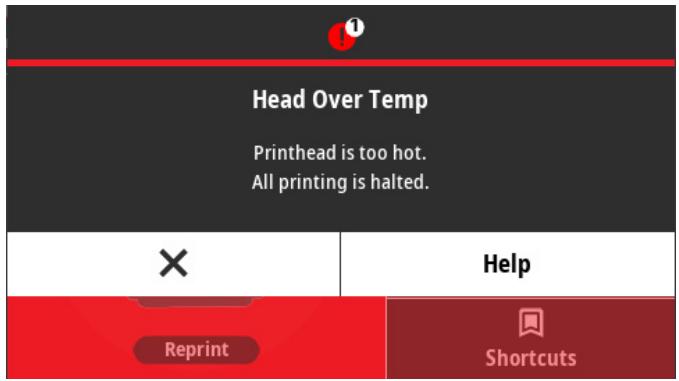
Cause possible - 1
L'imprimante traite une tâche volumineuse, compteant généralement un grand nombre d'impressions.
Résolution
L'opération d'impression reprendra une fois que la tête d'impression aura refroidi.
Cause possible - 2
La température ambiente à l'emplacement de l'imprimante dépasse la plage de température de fonctionnement spécifique. La température ambiente dans l'imprimante peut parfois être supérieure si celle-ci est exposée à lumière directe du soleil.
Résolution
Déplacez l'imprimante ou refroidissez la température ambiente lorsqu'elle est en fonctionnement.
Alerte : PRINTHEAD SHUTDOWN (ARRÊT DE LA TÊTE D'IMPRESSION)
La température de la tête d'impression est inférieure à la température de fonctionnement correcte.
ÉTAT
PAUSE
DONNÉES
SUPPORT
RéSEAU



Cause possible - 1
La tête d'impression a atteint une température critique, ou panne de courant.
Résolution
- Mettez l'imprimante hors tension en maintainant le bouton Marche/Arrêt enforcé pendant 5 secondes.
Attendez que l'imprimante s'arrête complètement. Mettez l'imprimante sous tension. - Si l'erreur persiste, faites appel à un technicien de maintenance. Ce n'est pas un problème que l'opérateur peut résoudre.
Alerte: PRINTHEAD UNDER TEMP (TÊTE D'IMPRESSION EN SOUS-CHAUFFE)
La température de la tête d'impression est inférieure à la température de fonctionnement correcte.
ÉTAT
PAUSE
DONNÉES
SUPPORT
RéSEAU



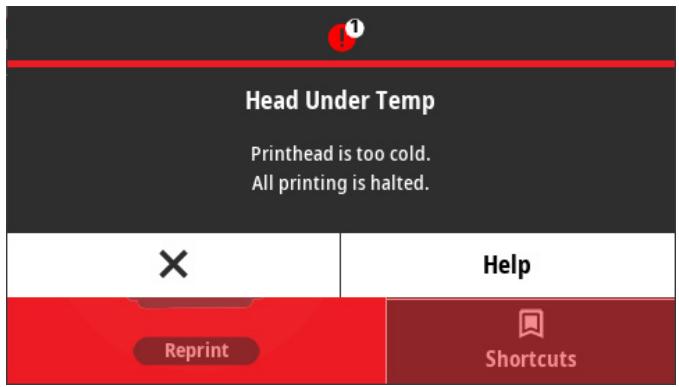
Cause possible - 1
La température ambiente à l'emplacement de l'imprimante est inférieure à la plage de température de fonctionnement spécifique.
Résolution
Mettez l'imprimante hors tension. Déplacez l'imprimante et attendez qu'elle se réchauffe naturellement. De l'humidité peut se condenser à l'intérieur et sur l'imprimante en cas de variations brutes de la température.
Cause possible - 2
La thermistance de la tete d'impression est defectueuse.
Résolution
- Mettez l'imprimante hors tension en maintainant le bouton Marche/Arrêt enforcé pendant 5 secondes.
Attendez que l'imprimante s'arrête complètement. Mettez l'imprimante sous tension. - Si l'erreur persiste, faites appel à un technicien de maintenance.
Alerte : OUT OF MEMORY (MÉM. SATURÉE)
Impossible de stocker les données dans l'emplacement mémoire spécifique de l'imprimante. Il existe quatre types de mémoire de stockage : pour les graphiques, les formats, les bitmaps et les polices. La mémoire est insuffisante pour exécuter la fonction indiquée sur la deuxième ligne du message d'erreur.
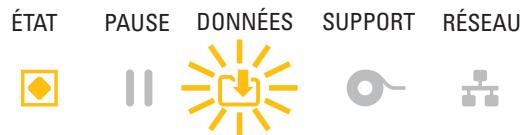
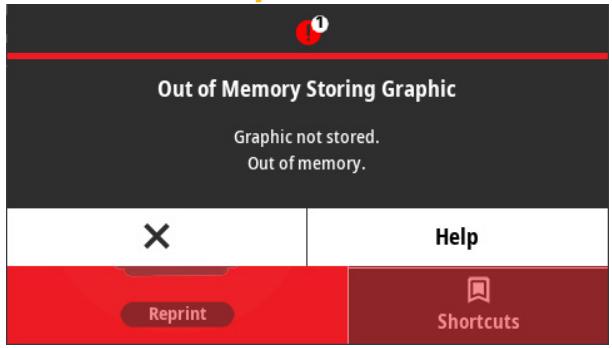
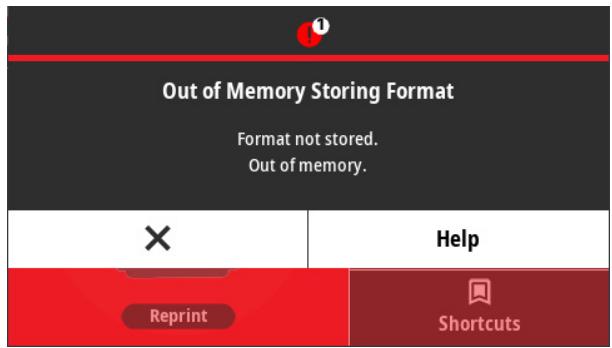
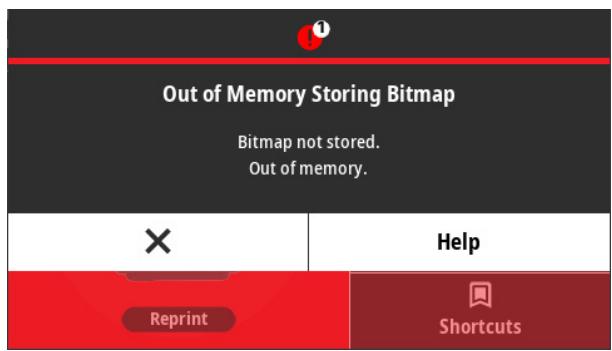
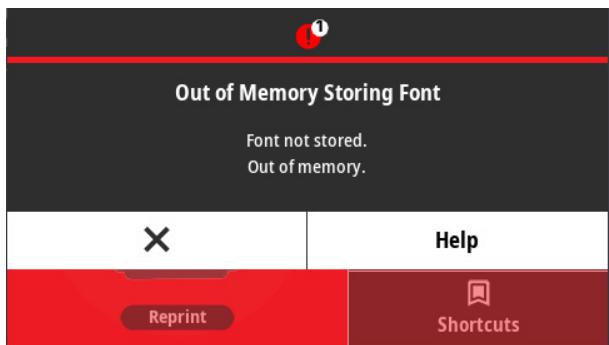
Cause possible - 1
La mémoire est insuffisante pour exécuter la fonction indiquée sur la deuxième ligne du message d'erreur.
Résolution
- Libérez une partie de la mémoire de l'imprimante en ajustant les paramètres de format d'étiquette ou d'imprimante pour réduire l'espace d'impression.
- Supprimez les graphiques, polices ou formats non utilisés.
- Vérifiez que les données ne sont pas transmises à un périhérique non installé ou indisponible.
Résolution des problèmes d'impression
Cette section vous permet d'identifier les problèmes d'impression ou de qualité d'impression, leurs causes possibles et les solutions recommandées.
Problème : Problèmes généraux de qualité d'impression
L'image imprimée ne semble pas correcte.
Cause possible - 1
Le niveau de contraste et/ou la vitesse d'impression paramétrés sur l'imprimante sont incorrects.
Résolution
Exécutez le rapport sur la qualité d'impression (test automatique AVANCE) pour déterminer les paramètres de contraste et de vitesse d'impression optimaux pour votre application. Ne définisse pas pour le support (matériaux d'impression et rubans) de vitesse d'impression supérieure à la vitesse nominale maximale du fabricant. Consultez les sections Rapport de qualité d'impression - Test automatique AVANCE à la page 296 et Réglage de la qualité d'impression à la page 208.
Cause possible - 2
La tete d'impression est sale.
Résolution
Nettoyez la tete d'impression.Passez à la section Nettoyage de la tete d'impression à la page 242.
Cause possible - 3
Le contre-rouleau est sale ou endommagé.
Résolution
Nettoyez ou remplacez le contre-rouleau. Les contre-rouleaux peuvent s'user ou s'endommager. Passez à la section Nettoyage et remplacement du contre-rouleau à la page 254.
Cause possible - 4
La tete d'impression est usée.
Résolution
Remplacez la tete d'impression. Elle peut s 用户 et s'endommager. Passez à la section Remplacement de la tete d'impression à la page 258.
Cause possible - 5
Impression à transfert thermique : l'impression est floue, présente des marques de souillure ou des vides ou trouss dans l'impression sans schéma particulier.
Résolution
Les matériaux d'impression (cire, paraffine-résine ou résine) peuvent s'avérer inappropriés pour le support (papier, couche de papier ou synthétique) utiliser. Réglez la vitesse d'impression sur une valeur ne dépassant pas la vitesse maximale recommendée pour le rouleau de ruban.Consultez la section Commandes de programmation du rouleau de ruban à la page 217 pour connaître les caractéristiques des rouleaux.
Cause possible - 6
Il se peut que le bloc d'alimentation utilisé ne soit pas approprié.
Résolution
Vérifiez que vous utilisez le bloc d'alimentation fourni avec l'imprimante.
Problème : Absence d'impression sur l'étiquette
L'image imprimée ne semble pas correcte.
Cause possible - 1
Vous n'utilise pas du papier thermique direct (il s'agit d'un papier thermique utilisé pour les imprimantes à transfert thermique).
Résolution
Consultez la procEDURE de test de la section Determination des types de papier thermique à la page 334.
Cause possible - 2
Le papier n'a pas ete correctement charge.
Résolution
La surface imprimable du papier doit etre orientee en direction de la tete d'impression.Consultez la section Préparation a l'impression a la page 157, puis la section Chargement du rouleau de papier a la page 158.
Problème : Les étiquettes représentent des distorsions de taille ou la position de début d'impression varie
Cela inclut les étiquettes non imprimées (défaut de positionnement).
Cause possible - 1
Le papier n'a pas ete correctement charged ou la cellule papier mobile est mal placee.
Résolution
Vérifiez que la cellule est correctement placée et positionnée pour le type de papier utilisé et l'emplacement de détction. Consultez les sections Chargement du rouleau de papier à la page 158, Réglage de la cellule selon le type de papier à la page 158 et Utilisation de la cellule mobile à la page 162.
Cause possible - 2
Les cellules papier ne sont pas calibrées pour la longueur de papier utilisé, les propriétés physiques ou le type de détention (espace/enoche, continu ou marque).
Résolution
Consultez la section Calibrage de papier à l'aide du calibrage intelligent à la page 177 ou la section Calibrage manuel du papier à la page 303 si l'imprimante ne parvient toujours pas à imprimer les étiquettes.
Cause possible - 3
Le contre-rouleau (rouleau d'entrainment) glisse ou est endommagé.
Résolution
Nettoyez ou remplacez le contre-rouleau. Les contre-rouleaux peuvent s'user ou s'endommager. Passez à la section Nettoyage et remplacement du contre-rouleau à la page 254.
Cause possible - 4
L'imprimante a des problèmes de communication avec les câbles ou paramètres de communication.
Résolution
Passez à la section Problèmes de communication à la page 288.
Problèmes de communication
Cette section identifie les problèmes de communication, leurs causes possibles et les solutions recommandees.
Problème : Tâche d'impression d'étiquettes envoyée, aucun transfert de produits
Le format d'etiquette envoye à l'imprimante n'a pas eté reconnu. Le voyant DONNÉES ne clignote pas.
Cause possible
Les paramètres de communication sont incorrects.
Résolution - 1
Vérifiez les paramètres de communication du pilote ou du logiciel de l'imprimante (le cas échéant).
Résolution - 2
Port série uniquely - Vérifiez les paramètres du port série et du protocole d'établissement de liaison de l'imprimante. Ils doivent correspondre à ceux utilisés par l'ordinateur hôte. Consultez la section Interface série à la page 183 pour plus d'informations sur les paramètres du port série par défaut de l'imprimante.
Résolution - 3
Le cable série que vous utilisez n'est peut-etre pas de type DTE ou DCE, est endommagé ou est trop long selon les specifications des ports série RS-232. Passez à la section Interface de port série à la page 308.
Problème : Tâche d'impression d'étiquettes envoyée, étiquettes non imprimées ou contenu incorrect
Un format d'étiquette a ete envoye a l'imprimante. Plusieurs etiquettes s'impriment, puis l'imprimante saute, positionne incorporement ou deforme l'image sur l'etiquette.
Cause possible
Les paramètres de communication série sont incorrècts.
Résolution - 1
Vérifiez les paramètres de communication du pilote ou du logiciel de l'imprimante (le cas échéant). Assurez-vous que les paramètres de contrôle de flux et autres paramètres d'établissement de liaison sont appropriés pour le système hôte.
Problème : Tâche d'impression d'étiquettes envoyée, transfert de données, mais absence d'impression
Le format d'étiquette envoyé à l'imprimante n'a pas été reconnu. Levoyant DONNÉES clignote, mais aucune impression n'est effectué.
Cause possible - 1
Les caractères de préfixe et de séparateur définis au niveau de l'imprimante ne correspondant pas à ceux définis dans le format d'étiquette.
Résolution
Vérifiez le préfixe de command ZPL (CAR. COMMANDE) et le délimueur (CAR. DELIMIT.). Paramètre de configuration à la référence croisée des commandes à la page 341.
Cause possible - 2
Des données incorrectes sont transmises à l'imprimante.
Résolution
Vérifiez les paramètres de communication définis sur l'ordinateur. Assurez-vous qu'ils correspondent aux paramètres de l'imprimante.
Cause possible - 3
Des données incorrectes sont transmises à l'imprimante.
Résolution
Vérifiez le format d'étiquette. Reportez-vous au manuel ZPL Programming Guide (Guide de programmation ZPL) pour plus de détails sur la programmation de l'imprimante. Les liens vers les manuels des imprimantes sont indiqués dans la section Présentation à la page 11.
Problèmes divers
Cette section identifie divers problèmes relatifs à l'imprimante, leurs causes possibles et les solutions recommandées.
Problème : Paramètres perdus ou ignorés
Certains paramètres sont définis de manière incorrecte.
Cause possible - 1
Les paramètres de l'imprimante ont été modifiés sans être enregistrés.
Résolution
La commande ZPL ^JU n'a pas ete utilise pour sauegarder la configuration avant de metre l'imprimante hors tension. Mettez l'imprimante hors tension, puis de nouveau sous tension pour vérifier que les parametes ont ete enregistrres.
Cause possible - 2
Les commandes du format/formulaire d'étiquette ou les commandes envoyées directement à l'imprimante représentent des erreurs de syntaxe ou ont été utilisées de manière incorrecte.
Du fait d'une commande du microprogramme, il est désormais impossible de modifier ce paramètre.
- Une commande du microprogramme a restauré la valeur par défaut du paramètre.
Résolution
Pour vérifier l'utilisation et la syntaxe des commandes, consultez le guide de programmation ZPL. Les liens d'assistance permettant de consulter le guide de programmation spécifique à votre réseau d'imprimante sont indiqués dans la section Présentation à la page 11.
Cause possible - 3
Les caractères de préfixe et de séparateur définis au niveau de l'imprimante ne correspondant pas à ceux définis dans le format d'étiquette.
Résolution
Vérifiez que les paramètres de programmation ZPL des paramètres de contrôle, de commande et de séparateur sont corrects pour l'environnement logiciel système utilisé. Imprimez un rapport de configuration ou utilisez le menu Langage (le cas échéant) pour ces trois (3) options de menu et comparez-le aux commandes du format/formulaire d'étiquette que vous tentez d'imprimer. Consultez les sections Test d'impression avec rapport de configuration à la page 178, Système > Langue à la page 74 et Configuration ZPL à la page 339.
Cause possible - 4
La carte logique principale ne fonctionne pas correctement. Le microprogramme est corrompu ou l'imprimante doit faire l'objet d'une intervention de maintenance.
Résolution
- Réinitialisez l'imprimante aux valeurs par défaut définies en usine. Consultez la section Système > Paramètres > Valeurs par défaut à la page 84 ou utilisez Zebra Setup Utility et sélectionnez Open Printer Tools (Ouvrir les outils de l'imprimante) > Action > Load printer defaults (Chargement de la configuration par défaut de l'imprimante).
- Rechargez le microprogramme de l'imprimante. Passez à la section Mise à jour du microprogramme de l'imprimante à la page 272.
- Si l'erreur persiste, faites appel à un technicien de maintenance. Ce n'est pas un problème que l'utilisateur peut résoudre.
Problème : Les étiquettes non continues sont traitées comme des étiquettes continues
Un format d'étiquette non continue avec papier correspondant chargé dans l'imprimante a été envoyé à l'imprimante mais s'imprime comme s'il s'agissait de papier continu.
Cause possible - 1
L'imprimante n'a pas ete calibrree pour le papier utilise.
Cause possible - 2
L'imprimante est configurée pour du papier continu.
Résolution
Définissez le type de papier approprié (espace/encoche, continu ou marque) et calibrez l'imprimante (consultez la section Calibrage de papier à l'aide du calibrage intelligent à la page 177); si nécessaire, consultez la section Calibrage manuel du papier à la page 303 pour les types de papier difficiles à calibrer. Consultez la section Imprimer > Qualité d'impression > Type d'étiquettes à la page 120 pour les imprimantes ZD621 avec écran afin de vérifier et définir le type de papier.
Problème : Blocage de l'imprimante
Tous les voyants sont allumés et l'imprimante se bloque, ou elle se bloque au démarrage.
Cause possible - 1
La mémoire de l'imprimante a été corrompue par un événement inconnu.
Résolution - 1
- Réinitialisiez l'imprimante aux valeurs par défaut définies en usine. Consultez la section Système > Paramètres > Valeurs par défaut à la page 84 ou utilisez Zebra Setup Utility et Sélectionnez Open Printer Tools (Ouvrir les outils de l'imprimante) > Action > Load printer defaults (Chargement de la configuration par défaut de l'imprimante).
- Rechargez le microprogramme de l'imprimante. Passez à la section Mise à jour du microprogramme de l'imprimante à la page 272.
- Si l'erreur persiste, faites appel à un technicien de maintenance. Ce n'est pas un problème que l'utilisateur peut résoudre.
Problème : Fausses erreurs relatives au rouleau de ruban
- Avertissement Ruban épuisé alors qu'un rouleau de ruban est installé.
- Erreur d'authentication du rouleau de ruban, alors qu'un rouleau de marque Zebra est installé et qu'il n'a pas été reconditionné ni modifié.
Cause possible
Les broches du capteur du rouleau de ruban ou les contacts de la puce du rouleau sont sales, ou la puce est endommagée.
Résolution
- Nettoyez les contacts de la puce du rouleau de ruban à l'aide de coton légèrement imbibé d'alcool. Si le problème persististe, remplacez le rouleau.
- Nettoyez les broches du capteur du rouleau de ruban ; consultez la section Nettoyage de la cellule de cartouche de ruban à la page 253.
- Rechargez le microprogramme de l'imprimante. Passez à la section Mise à jour du microprogramme de l'imprimante à la page 272.
- Si l'erreur persiste, faites appel à un technicien de maintenance. Ce n'est pas un problème que l'utilisateur peut résoudre.
Problème : La batterie comporte un voyant rouge
La batterie presente une erreur.
Cause possible - 1
La batterie a atteint la fin de sa durée de vie ou presente une defaillance de composant générale.
Cause possible - 2
La température de la batterie est trop élevé ou trop BASSE.
Résolution
- Retirez la batterie de l'imprimante et vérifie l'etat de charge en mettant la batterie en charge.
- Laissez la batterie se refroidir ou se rechauffer à la température ambiente, puis revérifiez le niveau de charge.
- Remplacez la batterie.
Outils
Cette section présente divers outils et utilisaires intégrés à votre imprimante. Ils sont concès pour vous aider àrialcder àson installation, sa configuration et son débogage (programmation de l'imprimante et des commandes).
Diagnostics de l'imprimante
Les rapportes de diagnostic, les procédures de calibrage, la restauration des réglages usine et d'autres diagnostics fournissant des informations spécifique concernant l'objet de l'imprimante.

IMPORTANT : Utilisez du papier pleine largeur lors de l'execution des tests automatiques. Si votre papier ne présente pas une largeur suffisante, les etiquettes de test risquent de s'imprimer sur le contre-rouleau (rouleau d'entrainment).

REMARQUE : Conseils relatifs aux tests de diagnostic :
Lors de l'execution de ces tests automatiques, n'envoyez pas de données à l'imprimante à partir de l'hote.
Si le papier est plus court que l'étiquette à imprimer, l'impression se poursuit sur l'étiquette suivante.
Lorsque you annulez un test automatique avant la fin de son execution, youe nevez always reinitialiser l'imprimante en la mettant hors tension, puis de nouveau sous tension.
- Si l'imprimante est en mode distribution et que le support est recupéré par l'opérateur, l'opérateur doitPTRer manuellement lesétiquettes à mesure quelles sont disponibles.
Pour activer un test automatique, vous devez appuyer sur un bouton spécifique de l'interface utilisateur ou une combinaison de boutons tout en mettant l'imprimante sous tension. Maintenez ensuite le ou les boutons enforcés jusqu'à ce que le premier voyant s'éteigne. Le test automatique sélectionné démarre automatiquement à la fin du test automatique à la mise sous tension.
Test automatique à la mise sous tension
Un test automatique est exécuté chaque fois que l'imprimante est mise sous tension. Durant ce test, les voyants du panneau de commande s'allument et s'éteignent pour vous permettre de vérifier le fonctionnement normal. À l'issue du test, seul levoyant d'état reste allumé.
Calibrage intelligent du papier
La fonction de calibrage intelligent effectue le calibrage rapide de l'imprimante selon le type de papier chargé. Pendant cette opération, l'imprimante détecte automatiquement le type de papier (espace, ligne noire ou encoche), puis évalue la longueur du support.
Pour activer le calibrage intelligent, procédez comme suit :
- Vérifiez que le papier est correctement chargé, que le capot de l'imprimante est fermé et que cette-ci est sous tension.
- Appuyez sur les boutons PAUSE + ANNULER et maintenez-les enforcés pendant deux secondes.
- L'imprimante fait AVANCER plusieurs étiquettes et les mesure. Une fois l'opération terminée, l'imprimante revient à l'état PRÉT.
Si l'imprimante ne reconnait pas le support et ne parvient pas à le calibrer correctement, suivez la procédure Calibrage manuel du papier décrite plus loin dans cette section.
Rapport de configuration - Test automatique ANNULER
La fonction de diagnostic du rapport de configuration permet d'imprimer un ensemble de rapportes de configuration de l'imprimante et du réseau.
Pour imprimer un rapport de configuration, procédez comme suit :
- Vérifiez que le papier est chargé, que le capot de l'imprimante est fermé et que celle-ci est sous tension.
- Si l'imprimante est hors tension, appuyez sur le bouton ANNULER et maintenez-le enforcé tout en mettant l'imprimante sous tension. Maintenez le bouton ANNULER enforcé jusqu'à ce que le voyant d'etat soit le seul allumé.
-OU-
Si I'imprimante est sous tension, appuyez sur les boutons AVANCE + ANNULER pendant deux secondes.
- Les rapportes de configuration de l'imprimante et du réseau (ci-dessous) sont imprimés et l'imprimante revient à l'état PRÉT.
Exemple de configuration de l'imprimante
| PRINTER CONFIGURATION |
| Zebra TechnologiesZTC ZD620-203dp1 ZPL50J164202531 |
| +15.0.DARKNESSLOW.0 DARKNESS SWITCH8.0 IPS.PARTEDLEVEE9.000..TEAR OFF ADJUSTTEAR OFF ADJUST |
| TEAR OFFPRINT MODECONTINUOUS.MEDIA TYPETRANSMISSION.SENSOR SELECTDIRECT-THERMAL PRINT METHOD830.0TOLERANCE.LABEL LENGTH39.0IN 989MM MAXIMUM LENGTHMAINT OFF.EARLY WARNINGCONNECTED USB COMM.AUTO.SER COMMODE9600.BAUD8 BITS.DRAW BITSPARIETYONX/OFF.HOST HANDSHAKEPROTOCOLNORMAL MODECONTROL PrefixFORMAT PREFERIXSECH.COMPER CHARZPL II.ZPL MODEINACTIVE.CONTROLS OVERRIDENO MOTION.MEDIA POWER UPFEED.HEAD CLOSEDEFAULT.BACKFEEDLIFEUPLEFT POSITION |
| DISABLED.REPRINT MODE045.WEB SENSOR096.MEDIA SENSOR128.TAKE LABEL062.MARK SENSOR004.MARK LED SENSOR046.TRANS GAIN034.TRANS LED049.MARK GAIN100.MARK LEDDPCSWFXM.MODES ENABLEDMODES DISABLEDRESOLUTIONG-OS VERSIONFV84.20.072FP37536<-FIRMARID1.3.XLM SCHEDULE6:5:0.0770.HARDHARD ID81928K.0.P55536K.E.ONBOARD FLASHNONEFORMAT CONVERTFHJ VERSION.IDILE DISPLAY06/08/17.RTC DATE07:07.RTC TIMEDISABLERED.ZB12.1 VERSIONREADY.ZB1 STATUS178 LABELS.NONERESET CNTR178 LABELSRESET CNTR178 LABELSRESET CNTR21,290 IN.0.0988 IN.0.0989 IN.0.09913,290 IN.0.0989 IN.0.09923,277 CM.0.0989CNRESET CNTR32,277 CM.0.0989RESET CNTR100WIRE,SERIAL.SLOT10.0.MASS STORAGE COUNT0.0UNOFFUSB HOST LOCK OUTFIRMAR IN THIS PRINTER IS COPYRIGHTED |
Exemple de configuration du réseau
| Network Configuration |
| Zebra TechnologiesZTC ZD620-203dpi ZPL50J164202531 |
| Wired:PRIMARY NETWORKPrintServer:LOAD LAN FROM:WIRESS:ACTIVE PRINTSRVR |
| WiredALL:IP PROTOCOL000.000.000.000.000.000.000.000.000.000.000.000.000.000.000.000.000.000.000.000.000.000.000.000.000.000.WINSERVER IPYES:TIMECHECKING300:TIMEOUT VALUE000:ARP INTERVAL9100:BASE RAW PORT9200:JSON CONFIG PORT |
| WirelessALL:IP PROTOCOL172.029.016.028.000.000.000.000.000.000.000.000.000.000.000.000.000.000.000.000.000.000.000.000.000.000.000.000.001.000.000.000.000.000.000.000.000.000.000.000.000.000.000.000.000.000.000.000.000.000.000.000.000.002.025.001.003.172.029.001.003.000.000.000.000.000.000.000.000.000.000.000.000.000.000.000.000.000.000.000.000.000.000.000.000.008.00YES:DRIVER INSTALLEDINFRASTRUCTURE18.0.0CURRENT TX RATEOPEN:ERRORWCHANALSECURITY1.000.000.Poor SIGNALLONG:PREADDEDON:PULSE ENABLED15.00PULSE RATEOFF:INTL MODEUSA/CAVADA:REGION CODEUSA/CAVADA:REGION CODEOXXXXXXXXX CHANNEL MASK |
| Bluetooth4.3.1p1:FIRMAORE22/13/2015on:3.0/4.0;3.0/4.0;3.0/4.0;3.0/4.0;3.0/4.0;AC:3F:A4:A8:B9:I7:B9;50J164202531no:CONNECTed1.nc:CONNECTIONMIN SECURITY MODEconn:SECURITY MODEsupported:ios |
| FIRMWARE IN THIS PRINTER IS COPYRIGHTED |
Rapport de configuration réseau (et Bluetooth) de l'imprimante
Les imprimantes de la série ZD avec options de connexion filaire ou sans fil installées imprint un rapport de configuration supplémentaire. Ces informations sont nécessaires à la définition et au dépannage d'une impression réseau Ethernet (LAN et WLAN), Bluetooth 4.1 et Bluetooth à faible consommation. Utilisez la commande ZPL ~WL pour imprimer l'étiquette ci-dessous.
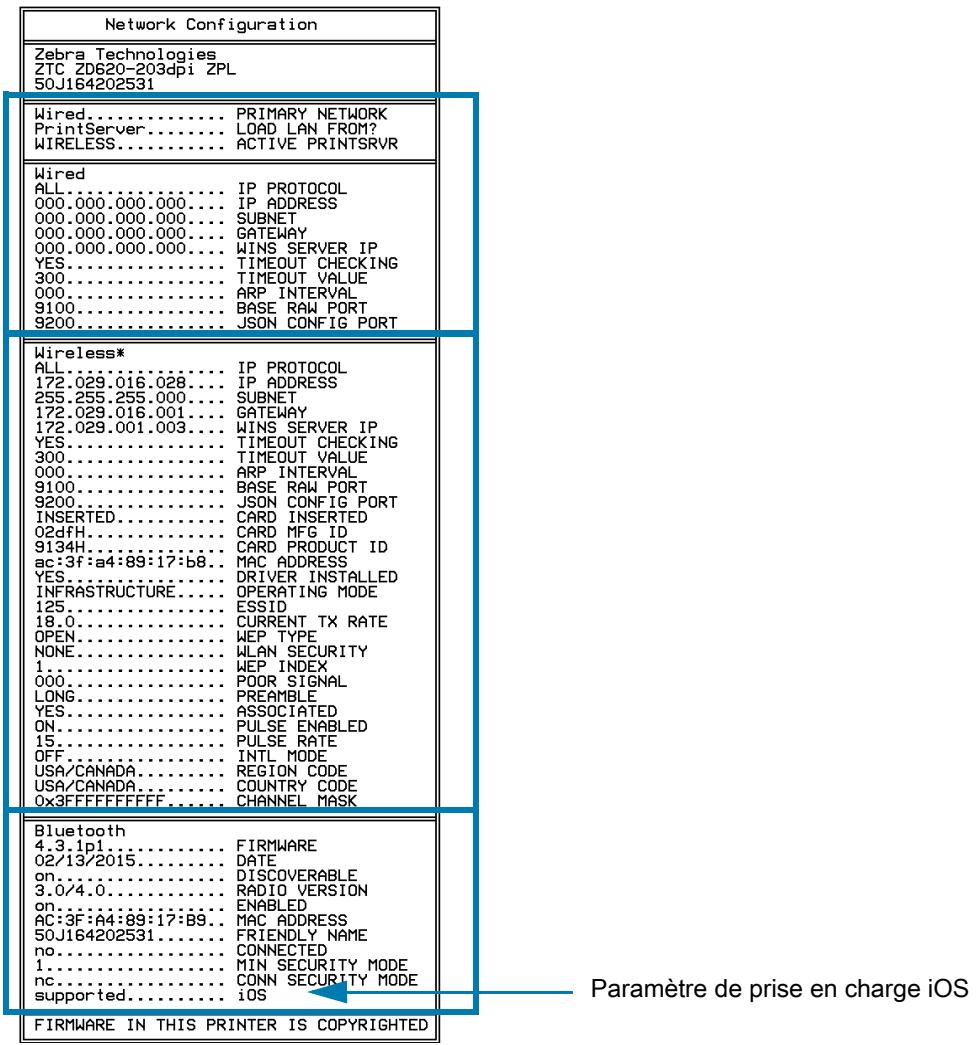
Prise en charge du Bluetooth sous iOS
- Les appareils iOS sont équipés de la technologie Bluetooth classique 4.X lorsque l'option de connexion sans fil Wi-Fi et Bluetooth classique est installée sur votre imprimante et qu'elle est mentionnée comme étant prise en charge à la fin du rapport de configuration Bluetooth.
- Le paramètre iOS est mentionné en bas du rapport de configuration Bluetooth comme n'était pas pris en charge lorsque l'option de connexion sans fil n'est pas installée.
Rapport de qualité d'impression - Test automatique AVANCE
Selon les types de papier, les réglages de contraste requis peuvent varier. Cette section fournit une méthode simple et efficace pour déterminer le contraste idéal pour imprimer des codes à barres conformes aux specifications.
Durant le rapport sur la qualité d'impression (test automatique AVANCE), les étiquettes sont imprimées avec des contrastes différents à deux vitesses d'impression. Le contraste relatif et la vitesse d'impression sont imprimés sur chaque étiquette. Les codes à barres imprimés sur ces étiquettes peuvent être évalués selon les classes ANSI pour permettre le contrôle de la qualité d'impression.
Durant ce test, un jeu d'étiquettes est imprimé à faible vitesse et un autre à vitesse élevée. La valeur de contraste commence à trois valeurs de moins que le réglage de contraste actuel de l'imprimante (contraste relatif -3) et augmente jusqu'à trois valeurs de plus (contraste relatif +3).
La vitesse d'impression des étiquettes au cours du test de qualité d'impression dépend de la densité en points de la tête d'impression.
- Imprimantes 300 ppp : impression de 7 étiquettes à une vitesse de 51 mm/s (2 pps) et 102 mm/s (4 pps).
- Imprimantes 203 ppp : impression de 7 étiquettes à une vitesse de 51 mm/s (2 pps) et 152 mm/s (6 pps).
Pour executer un rapport sur la qualité d'impression, procédez comme suit :
- Imprimez un rapport de configuration pour connaître les paramètres actuels de l'imprimante. Appuyez sur les boutons AVANCE et ANNULER et maintenez-les enforcés pendant deux (2) secondes pour imprimer le rapport.
- Mettez l'imprimante hors tension.
- Appuyez sur le bouton ANNULER et maintenez-le enforcé pendant la procédure de mise sous tension de l'imprimante. Maintenez le bouton AVANCE enforcé jusqu'à ce que levoyant d'etat soit le seul allumé.
L'imprimante imprime une série d'étiquettes (Figure 1) à différentes vitesses et à des contrastes plus élevés et plus faibles que la valeur de contraste indiquée sur l'étiquette de configuration.
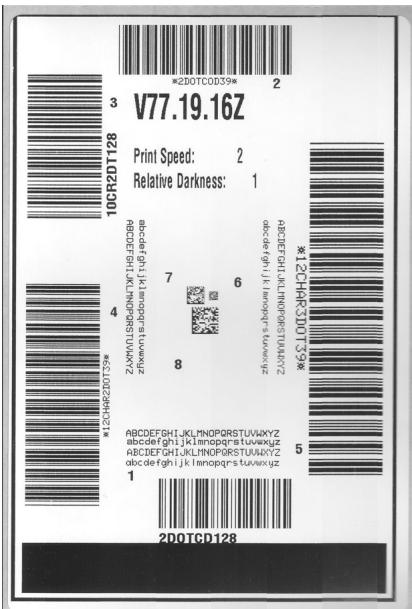
Figure 1 Rapport sur la qualité d'impression
- Reportez-vous à la Figure 2 et au Tableau 1. Examinez les étiquettes de test et identifiez celle qui présente la qualité optimale d'impression pour votre application. Si vous possedez un vérificateur de code à barres, utilisez-le pour mesurer les barres et les espaces et calculer le contraste d'impression. Dans le cas contraire, examinez visuèlement ou à l'aide du scannerur du système le code à barres pourCHOISIR LE PARAMÈTRE DE CONTRASTE OPTIMAL sur les étiquettes imprimées au cours de ce test automatique.
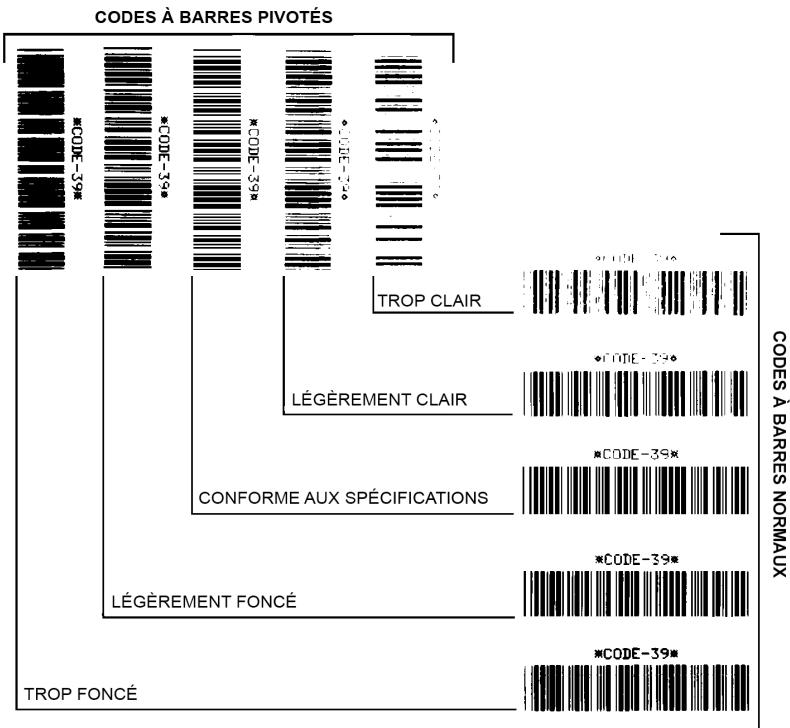
Figure 2 Comparaison des contrastes des codes à barres
Tableau 1 Descriptions des contrastes visuels
| Qualité d'impression | Description |
| Trop fonçée | • Les étiquettes trop fonçées sont assez facies à identifier. Elles sont souvent lisibles, sans pour autant être conformes aux spécifications. • Les barres d'un code à barres normal augmentent en taillie. • Les petits caractères alphanumériques peuvent être replis d'encre. • Les barres et les espaces des codes à barres pivotés se rejoignent. |
| Légèrement fonçée | • Les étiquettes légèrement fonçées ne sont pas aussi évidentes à détecter. • Le code à barres normal est conforme aux spécifications. • Les petits caractères alphanumériques sont en gras et peuvent être légèrement replis. • Les espaces des codes à barres pivotés sont petits comparés au code conforme aux spécifications, le code pouvant alors devenir illisible. |
| Conforme aux specifications | • Le code à barres conforme aux spécifications peut être confirmé uniquement par un vérificateur, mais il doitprésenter les caractéristiques visibles ci-dessous. • Le code à barres normal doitprésenter des barres réguliers complètes avec des espaces clairs et distincts. • Le code à barres pivoté doitprésenter des barres réguliers complètes avec des espaces clairs et distincts. Bien qu'il puisse sembler d'une qualité inférieure à un code à barres légèrement foncé, ce code à barres est conforme aux spécifications. • Les petits caractères alphanumériquessemblant complets à la fois dans les styles normal et pivoté. |
| Légèrement claire | • Les étiquettes légèrement claires sont parfois préférables à des étiquettes légèrement fonçées pour obtenir des codes à barres conformes aux spécifications. • Les codes à barres normaux et pivotés seront conformes aux specifications, mais les petits caractères alphanumériques risquent de ne pas être complets. |
| Trop claire | • Les étiquettes trop claires sont évidentes à identifier. • Les codes à barres normaux et pivotés comprend des barres et des espaces incomplets. • Les petits caractères alphanumériques sont illisibles. |
- Notez la valeur de contraste relatif et la vitesse d'impression imprimées sur l'étiquette de test可以选择.
- Ajoutez ou soustrayez la valeur de contraste relat à partir de la valeur de contraste indiquée sur l'étiquette de configuration. La valeur numérique réalisante est la valeur de contraste optimale pour cette combinaison étiquette/ruban spécifique et pour cette vitesse d'impression.
- Si nécessaire, réglez la valeur de contraste actuelle sur l'étiquette de test choisisie.
- Si nécessaire, réglez la vitesse d'impression actuelle sur l'étiquette de test可以选择.
Restauration des valeurs par défaut définies en usine de l'imprimante - Test automatique PAUSE + AVANCE
Cette procédure vise à restaurer les valeurs par défaut définies en usine de l'imprimante pour les paramétres qui ne s'appliquent pas au réseau. ÀpRES celle-ci, effectuez un calibrage de cellule. (Passez à la section Calibrage manuel du papier à la page 303.)
Pour restaurer les valeurs par défaut définies en usine de l'imprimante, procédez comme suit :
- Mettez l'imprimante hors tension.
- Appuyez sur les boutons PAUSE + AVANCE et maintenez-les enfoncés tout en mettant l'imprimante sous tension.
- Maintenez-les enfoncés jusqu'à ce que levoyant d'etat (D) soit le seul allumé.
La configuration de l'imprimante est réinitialisée aux valeurs par défaut définies en usine. Aucune étiquette n'est imprimée à l'issue de cette procédure.

REMARQUE: le bouton de réinitialisation se trouve en dessous de l'imprimante. Pour en savoir plus à ce sujet, consultez la section Bouton de réinitialisation à la page 300.
Restauration des valeurs par défaut définies en usine - Test automatique PAUSE + ANNULER
Cette procédure vise à restaurer les valeurs par défaut définies en usine uniquement pour les paramètres réseau.
Pour restaurer les réglages usine du réseau, procédez comme suit :
- Mettez l'imprimante hors tension.
- Appuyez sur les boutons PAUSE + ANNULER et maintenez-les enforcés tout en mettant l'imprimante sous tension.
- Maintenez-les enfoncés jusqu'à ce que levoyant d'etat (D) soit le seul allumé.
Les valeurs d'usine par défaut sont rétablies pour la configuration réseau de l'imprimante. Aucune étiquette n'est imprimée à l'issue de cette procédure.
Bouton de réinitialisation
Outre les procédures de mise sous tension décrites précédemment, vous pouvez redémarrer l'imprimante série ZD en appuyant sur le bouton de réinitialisation situé en dessous de l'imprimante à l'aide d'un trombone ou de tout autre object pointu.
Lorsque vous appuyez sur le bouton de réinitialisation, les actions ci-dessous s'exécutent en fonction de la durée pendant laquelle vous le maintenez enforcé :
| 0 à 1 seconde | Aucune action |
| 1 à 5 secondes | Réinitialisation de l'imprimante - L'imprimante procèle à la réinitialisation des paramètres d'usine et imprime automatiquement une étiquette de configuration (et une étiquette reseau, le cas échéant) |
| 6 à 10 secondes | Réinitialisation du reseau - L'imprimante interruptla connexion au reseau et les paramètres d'usine sont restaurés. À l'issue de la réinitialisation, une étiquette de configuration et une étiquette de configuration reseau sont imprimées automatiquement. |
| Plus de 10 secondes | Annulation du mode de réinitialisation des paramètres usine par défaut sans avoir réinitialisé l'imprimante ni apporté aucune modification |
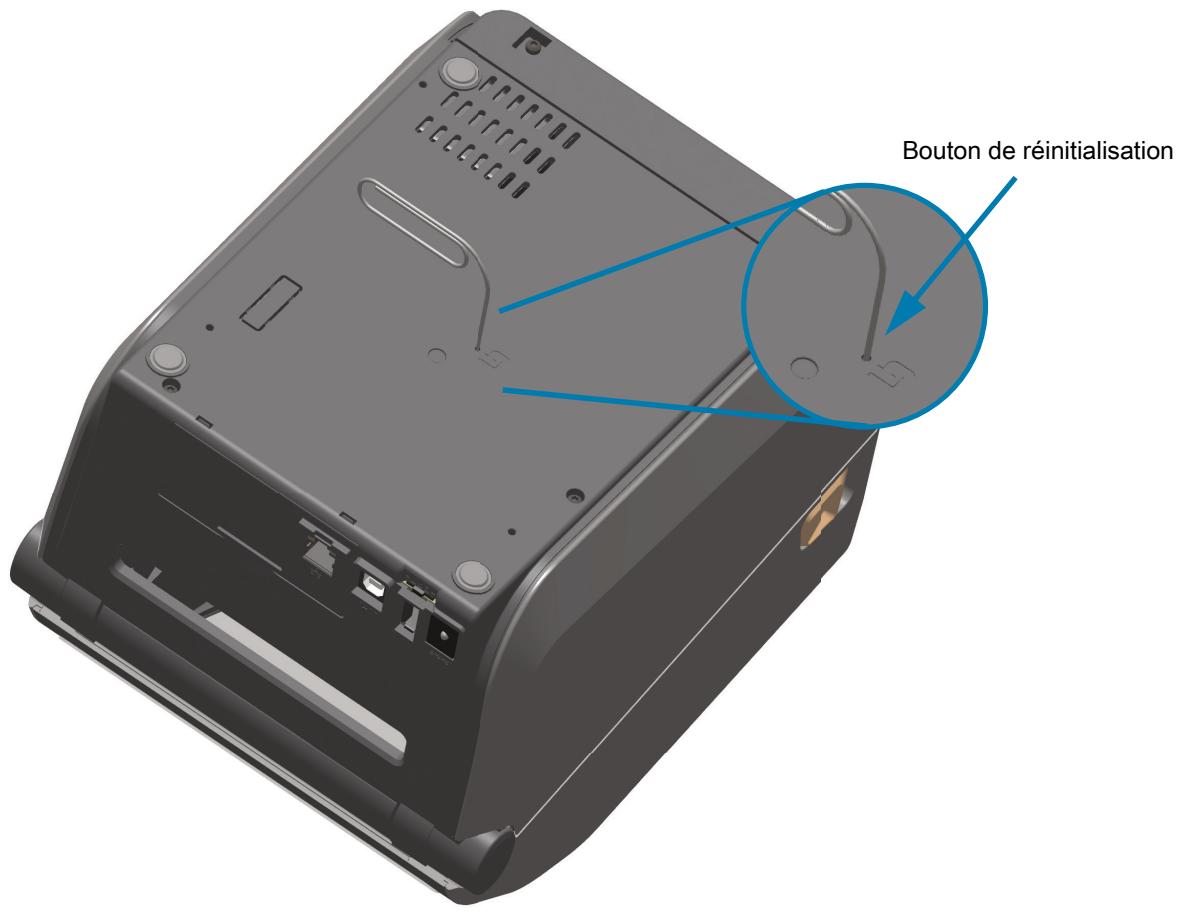
Test de diagnostic des communications
Le test de diagnostic des communications est un outil de dépannage permettant de vérifier la connexion entre l'imprimante et l'ordinateur hôte. Lorsque l'imprimante est en mode diagnostic, elle imprime toutes les données qu'elle reçoit de l'ordinateur hôte sous forme de caractères ASCII, avec leur valeur hexadécimale sous le texte ASCII. L'imprimante imprime tous les caractères reçus, y compris les codes de contrôle tels que CR (retour chariot). Une étiquette de test standard générae par ce test est représentée dans la Figure 3.

REMARQUE: l'étiquette de test est imprimée à l'envers lorsqu'elle sort de l'imprimante.
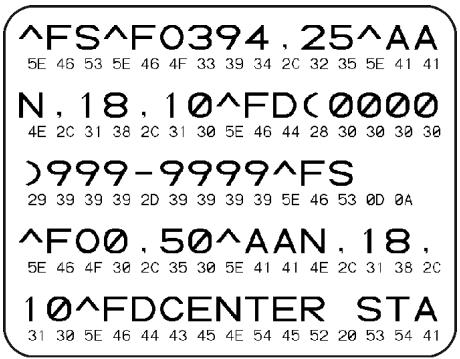
Figure 3 Etiquette de test de diagnostic des communications
Pour utiliser le mode de diagnostic des communications, procédez comme suit :
- Vérifiez que du papier a été chargé dans l'imprimante et que cette dernière est sous tension.
- Définissez la largeur d'impression sur une valeur inférieure ou égale à la largeur de l'étiquette utilisée pour le test.
- Appuyez sur les boutons Pause + AVANCE et maintenez-les enfoncés pendant deux secondes. Une fois l'imprimante démarrée, le voyant d'etat passé alternatively du vert au jaune. Le mode de diagnostic est activé et l'imprimante imprime toutes les données qu'elle reçoit de l'ordinateur hôte sur une étiquette de test.
- Vérifiez si cette étiquette présente des codes d'erreur. Pour chaque erreur généraee, vérifie que les parametes de communication sont corrects. Les erreurs sont signalées comme suit sur l'étiquette de test :
FE:erreur de trame
OE:erreur de surcharge
PE: erreur de parité
- NE: erreur de bruit
- Appuyez sur les boutons Pause + AVANCE et maintenez-les enforcés pendant deux secondes ou mettez l'imprimante hors tension (0), puis de nouveau sous tension pour quitter le test automatique et revenir au fonctionnement normal.
Profil de cellule
Pour résoudre les problèmes ci-après, employez l'image du profil de cellule (déployée sur plusieursétiquettes):
L'imprimante ne parvient pas a déterminer l'espace (la bande) entre les étiquettes.
- L'imprimante identifie de manière incorrecte les zones pré-imprimées sur une étiquette en tant qu'espaces (bandes).
- L'imprimante ne détecte pas le ruban.
Lorsque l'imprimante est à l'etat Prêt, imprimez un profil de cellule, en utilisant l'une des méthodes suivantes :
| À l'aide des boutons de l'interface utilisateur | 1. Mettez l'imprimante hors tension. 2. Appuyez sur les boutons AVANCE + ANNULER et maintenez-les,enforcés tout en mettant l'imprimante sous tension. 3. Continuez à les maintainir,enforcés jusqu'à ce que levoyant d'état soit le seul allumé. |
| À l'aide de ZPL | Envoyez la commande ~JG à l'imprimante. Pour plus d'informations sur cette commande, consultez le manuel Zebra Programming Guide (Guide de programmation Zebra). |
Comparez vos résultats aux exemples fournis plus haut dans cette section. Si la sensibilité des cellules doit être réglée, calibrez l'imprimante (reportez-vous à la section Calibrage manuel du papier à la page 303).
Profil de cellule papier (Figures 5 et 6)
La ligne intitulée MEDIA (SUPPORT) (1) sur le profil de cellule indique les valeurs lues par la cellule papier. Le paramètre de seuil de la cellule papier est signalé par le mot WEB (Bande) (2). Le seuil de fin de papier est signalé par OUT (Fin) (3). Les pointes vers le haut (4) symbolisent les espaces entre les étiquettes (bande) et les lignes entre les pointes (5) indiquent l'emplacement des étiquettes. La ligne numérotée située en haut de la figure (6) indique les mesures en points depuis le début de l'impression.
Si vous comparez l'impression du profil de cellule à une longueur de papier, les pointes doivent être séparées par la même distance que les espaces sur le papier. Dans le cas contraire, il peut être difficile pour l'imprimante d'identifier l'emplacement des espaces.
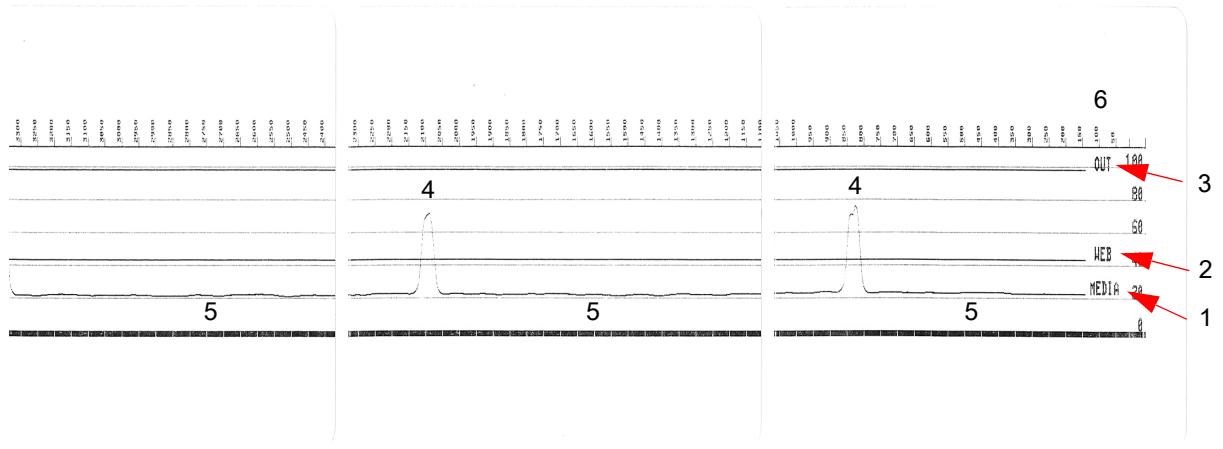
Figure 4 Profil de cellule (Papier à espace)
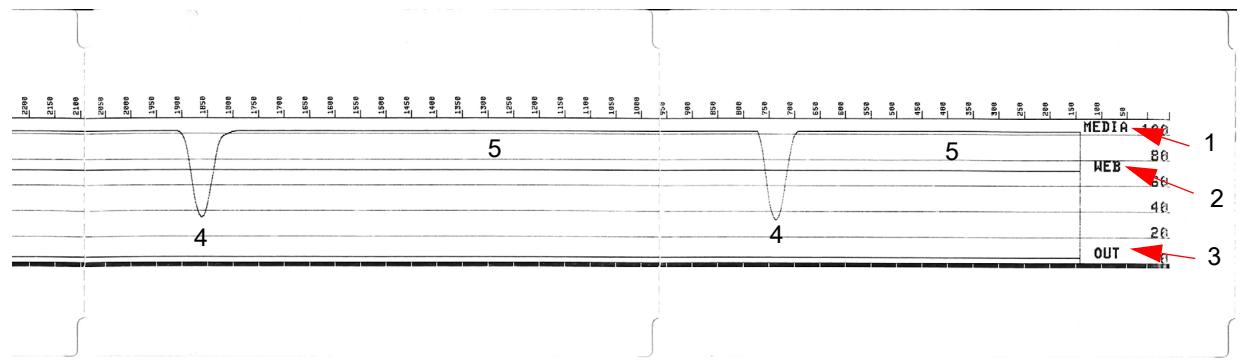
Figure 5 Profil de cellule (Ticket à marque noire)
Mode avancé
Le mode avancé permet d'acceder à plusieurs modes de réglages manuels dans l'imprimante. Chacun de ces modes est décrit en détaill dans les sections ci-après.
Pour activer le mode avancé, procédez comme suit :
- Vérifiez que du papier a été chargé dans l'imprimante et que cette dernière est sous tension.
- Appuyez sur le bouton PAUSE pendant deux secondes ; tous les voyants jaunes se mettent à clignoter.
- Levoyant d'etat jaune est allumé, ce qui signifie que le mode actuellément sélectionné est : Calibrage manuel du papier.
- Appuyez sur le bouton AVANCE pour faire defiler les différents modes.
- Appuyez sur le bouton PAUSE pour activer le mode sélectionné.
- Appuyez sur le bouton ANNULER pour quitter le mode avancé.
Calibrage manuel du papier
En mode avancé, appuyez sur le bouton PAUSE lorsque le voyant d'etat s'allume en jaune pour lancer le calibrage manuel du papier.
- Levoyant SUPPORT clignote en jaune, puis c'est au tour du voyant Pause. Ouvrez l'imprimante et vérifie que la cellule de détction papier est placée au centre pour détector les espaces entre les étiquettes. Décollez l'étiquette de son support sur 80 mm (3 pouces). Placez la partie sans étiquette du support sur le contre-rouseau (rouseau d'entrainment) avec le bord d'attaque de la première étiquette sous les guides de papier.
- Refermez l'imprimante et appuyez sur PAUSE. Le tímoin lumineux SUPPORT clignote pendant la mesure du support papier. Une fois l'opération terminée, le voyant Pause se met également à clignoter.
- Ouvrez l'imprimante et repositionnez le support de sorte qu'une étiquette se retrouve juste au-dessus de la cellule mobile de détction. Fermez l'imprimante.
- Appuyez sur PAUSE. L'imprimante fait AVANCER plusieurs étiquettes et les mesure. Si l'imprimante parvient à déterminer le type de support correct (espace, marque noire ou encoche) et à mesurer la longueur du support, l'imprimante revient ensuite à l'état PRÉT.
Le mode avancé est généralement utilisé pour calibrer l'imprimante pour un papier non reconnu par la fonction de calibrage intelligent. Si ce papier comporte des marques noires ou des encoches, assurez-vous que la cellule papier se trouve à l'emplacement approprié pour pouvoir « repérer » la marque ou l'encoche. Si le papier est pré-imprimé, sur la face avant de l'étiquette ou la face arrêté du support, positionnez la cellule de manière à utiliser une impression minimale. Il peut que vous deviez exécuter le calibrage manuel du papier plusieurs fois, en déplaçant la cellule papier, jusqu'à ce que le processus de calibrage se termine et que l'imprimante revienne à l'état PRÉT.
Réglage manuel de la largeur d'impression
En mode avancé, appuyez sur le bouton PAUSE lorsque le voyant Pause s'allume en jaune pour lancer le réglage manuel de la largeur d'impression. Pour en savoir plus sur le mode avancé, consultez la section Mode avancé à la page 303. L'imprimante imprime un cadre de 16 mm (0,63 pouce) et s'interrompt momentanément. L'imprimante imprime ensuite un cadre légèrement plus grand et s'interrompt de nouveau. Lorsque l'imprimante imprime un cadre de la largeur du papier, appuyez sur AVANCE pour régler la largeur sur cette valeur et revenir à l'état PRÉT.
Pour restaurer la largeur d'impression maximale, laissez l'exécution de l'imprimante se poursuivre sans appuyer sur le bouton AVANCE.
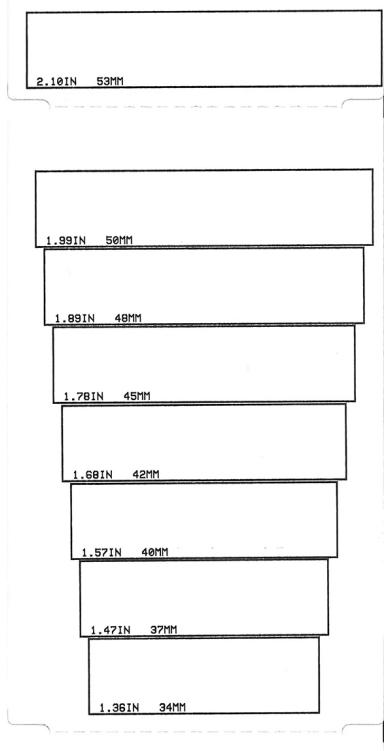
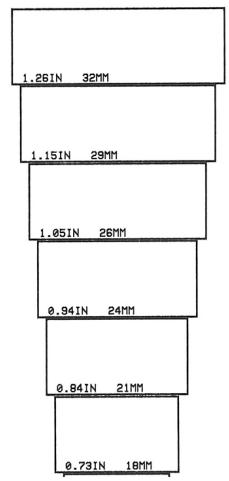
Réglage manuel du contraste d'impression
Appuyez sur le bouton PAUSE lorsque levoyant DONNÉES (®) s'allume en jaune pour lancer le réglage manuel du contraste d'impression. L'imprimante imprime un modèle avec la valeur actuelle du contraste et plusieurs exemples de codes à barres, puis se met en pause momentanément. L'imprimante renouvelle le modele avec le niveau de contraste suivant. Lorsque l'imprimante imprime un modele avec des lignes noires régulières, appuyez sur le bouton AVANCE pour régler le contraste sur cette valeur et revenir à l'état PRÉT.
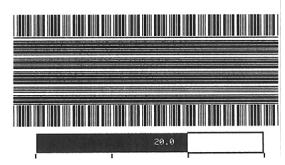
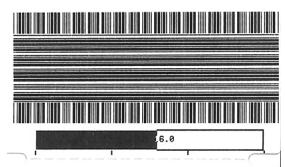
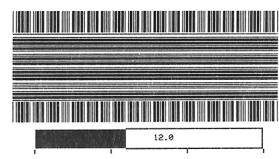
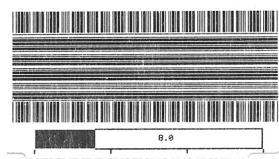
Modes de test d'usine
L'imprimante inclut des modes d'impression destinés exclusivement aux tests d'usine.
Mode de test 1
Démarrez ce mode en maintainant le bouton PAUSE,enforcé tout en mettant l'imprimante sous tension. Une fois le mode activé, l'imprimante commence à imprimer divers modèles afin d'évaluer ses performances.
Mode de test 2
Démarrez ce mode enMAINANT les boutons PAUSE ^+ AVANCE ^+ ANNULER pendant deux secondes lorsque l'imprimante est sous tension. Une fois le mode activé, l'imprimante commence à imprimer divers modèles afin d'évaluER ses performances.

REMARQUE : ces deux modes consommment une grande quantité de papier pendant le test.
Pour quitter l'un ou l'autre de ces modes, appuyez sur le bouton Marche/Arrêt et maintenez-le enforcé jusqu'à ce que l'imprimante s'éteigne.
Câblage de l'interface
Interface USB (Universal Serial Bus)
La figure ci-dessous représenté le câblage requis pour utiliser les deux interfaces USB de l'imprimante.

IMPORTANT : en cas d'utilisation de cables d'autres fournisseurs, la marque « Certified USB™ » doitfigurer sur les cables USB ou leur emballage afin de garantir la conformité USB 2.0.
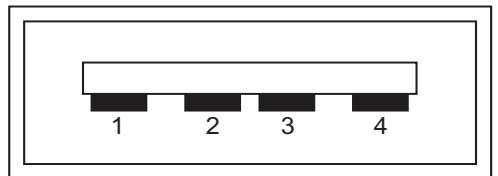
A
usb.org
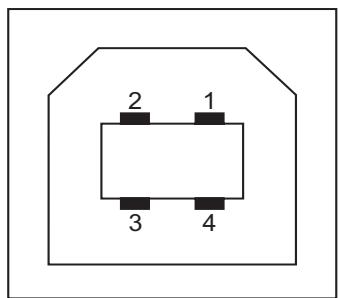
B
Câblage - Connecteur USB type « A » pour « connexion à » l'imprimante ou un périphérique
Broche 1 — Vbus (+5 VCC) (Broche 2 — D- (signal de données, côte négatif)
Broche 3 — D+ (signal de données, côté positif)
Broche 4 — Coque (câble de protection/masse)
Câblage - Connecteur USB type « B » pour « connexion à » l'imprimante ou un périphérique
Broche 1 — Vbus (non connectée)
Broche 2 — D- (signal de données, côté négatif)
Broche 3 — D+ (signal de données, côté positif)
Broche 4 — Coque (câble de protection/masse)

IMPORTANT : la source d'alimentation +5 VCC de l'hôte USB est partagée avec l'alimentation fantôme du port série. L'intensité est limitée à 0,5 mA par la specifications USB et avec un limiteur de courant embarqué. L'intensité maximale disponible via le port série et le port USB ne doit pas dépasser 0,75 A.
Interface de port série
Détection automatique DTE et DCE Zebra pour interface RS-232 à 9 broches
| Num. | DTE | DCE | Description (DTE) |
| 1 | — | 5 V | Inutilisé |
| 2 | RXD | TXD | Entrée RXD (réception de données) vers l'imprimante |
| 3 | TXD | RXD | Sortie TXD (transmission de données) depuis l'imprimante |
| 4 | DTR | DSR | Sortie DTR (terminal de données prêt) depuis l'imprimante : contrôle le moment où l'hôte peut envoyer des données |
| 5 | GND | GND | Masse du circuit |
| 6 | DSR | DTR | Entrée DSR (jeu de données prêt) vers l'imprimante |
| 7 | RTS | CTS | Sortie RTS (demande pour émettre) depuis l'imprimante : en mode ACTIF lorsque l'imprimante est sous tension |
| 8 | CTS | RTS | CTS (prêt à émettre) : non utilisé par l'imprimante |
| 9 | 5 V | — | +5 V à 0,75 A - Limitation d'intensité du circuit FET |

IMPORTANT : l'intensité maximale disponible via le port série et/ou le port USB ne doit pas dépasser 0,75 A.
Lorsque le protocole XON/XOFF est selectionné dans le pilote d'impression, le flux de données est contrôle par les codes de contrôle ASCII DC1 (XON) et DC3 (XOFF). Le signal de contrôle DTR n'a également effet.
Connexion de l'imprimante à un périphérique DTE
Connecteur
DB-25S
au périphérique DTE (PC)
Connecteur
DB-9P
a l'imprimante
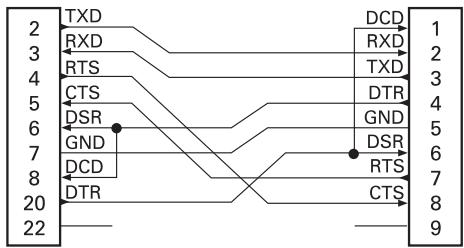
Connecteur
DB-9S
au périphérique DTE (PC)
Connecteur
DB-9P
a l'imprimante
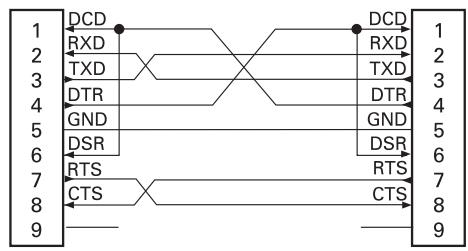
Interconnexion avec des périhériques DTE : l'imprimante est configurée en tant que DTE (équipement terminal de données). Pour connecter l'imprimante à d'autres périhériques DTE (teils que le port série d'un ordinateur personnel), utilisez un cable simulator de modem (croisé) RS-232.
Connexion de l'imprimante à un périphérique DCE
Connecteur
DB-25S au
periphérique DCE
Connecteur
DB-9P
a l'imprimante
Connecteur
DB-9S au
periphérique DCE
Connecteur
DB-9P
a l'imprimante
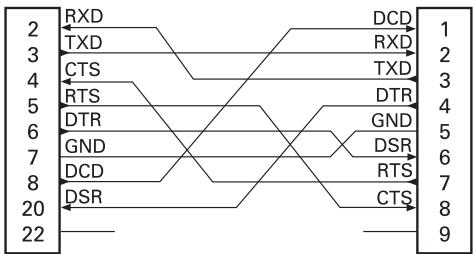
| 1 | DCD | DCD | 1 |
| 2 | TXD | RXD | 2 |
| 3 | RXD | TXD | 3 |
| 4 | DSR | DTR | 4 |
| 5 | GND | GND | 5 |
| 6 | DTR | DSR | 6 |
| 7 | CTS | RTS | 7 |
| 8 | RTS | CTS | 8 |
| 9 | _ | _ | 9 |
Interconnexion avec des péripériques DCE : quand l'imprimante est connectée par son interface RS-232 à un équipement de communication de données (DCE) tel qu'un modem, utilisez un cable d'interface RS-232 STANDARD (direct).
Dimensions
Cette section contient les dimensions extérieures des imprimantes suivantes :
- Imprimantes à transfert thermique ZD621 / ZD421 à la page 311.
- Imprimantes à rouleaux à transfert thermique ZD421 à la page 319.
- Imprimantes thermiques directes ZD621 / ZD421 à la page 327.
Imprimantes à transfert thermique ZD621 / ZD421
Toutes les dimensions sont en millimètres
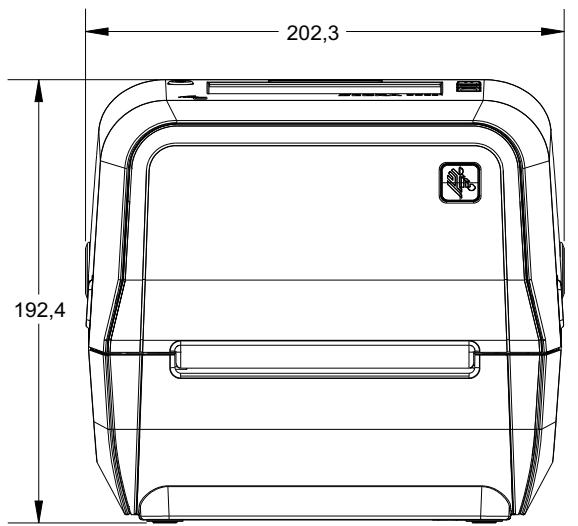
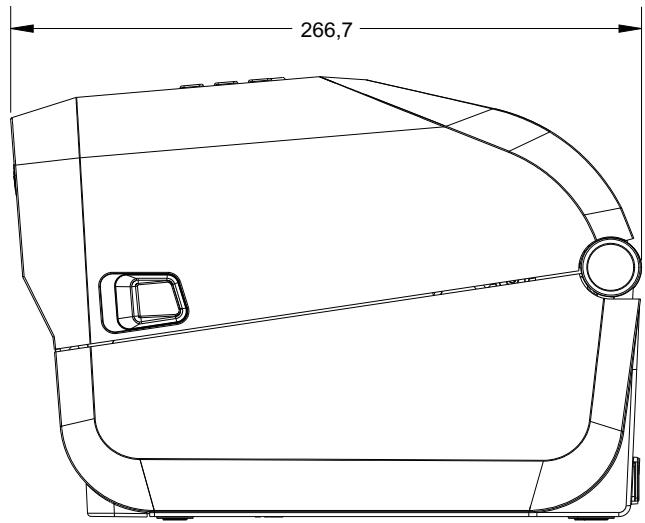
Imprimante standard
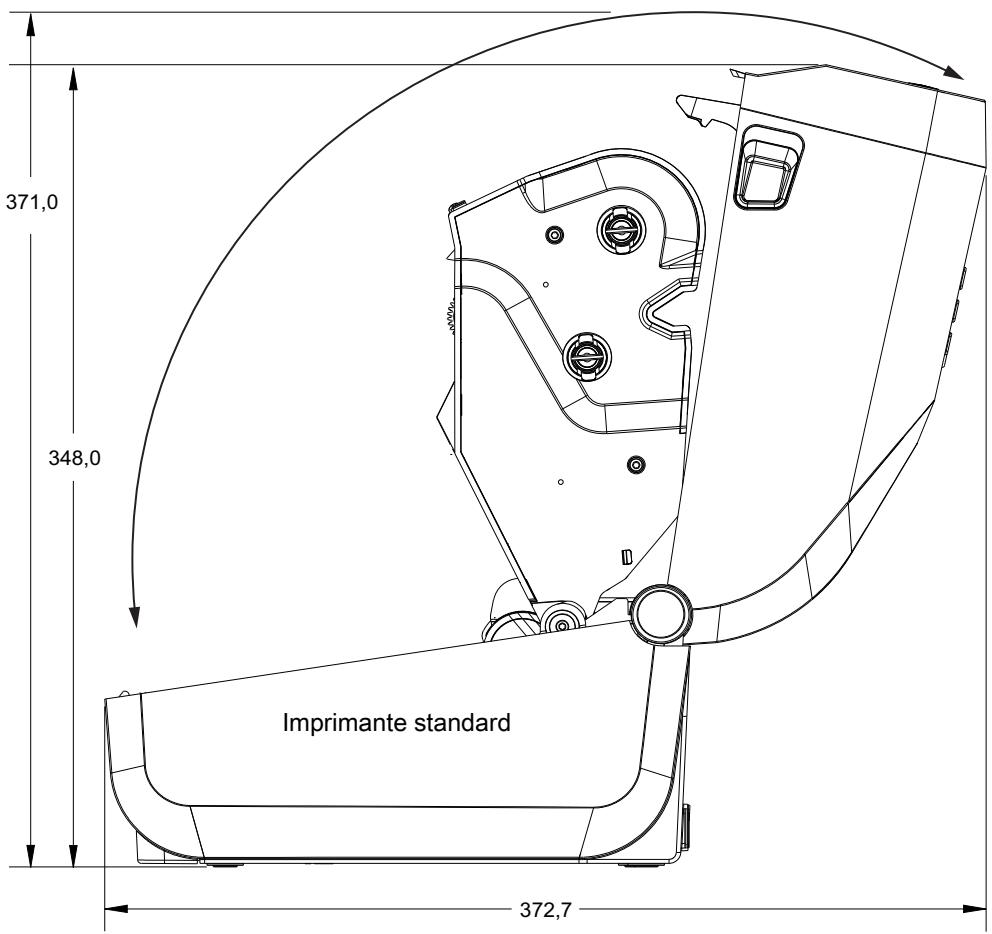
Imprimantes à transfert thermique ZD621 / ZD421
Toutes les dimensions sont en millimètres
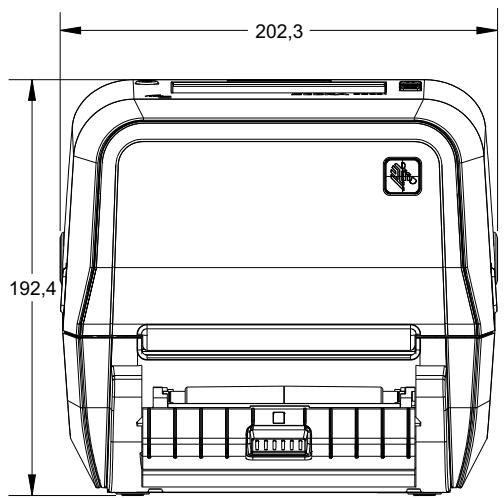
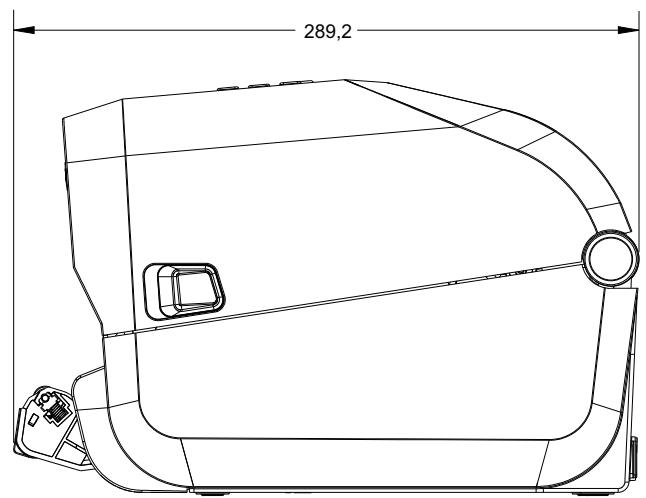
Imprimante avec distributeur d'étiquettes (ouvert)

Imprimantes à transfert thermique ZD621 / ZD421
Toutes les dimensions sont en millimètres

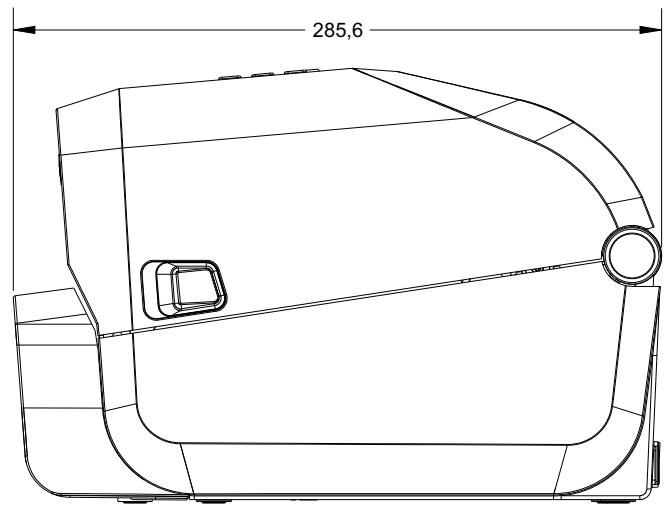
Imprimante avec trancheuse
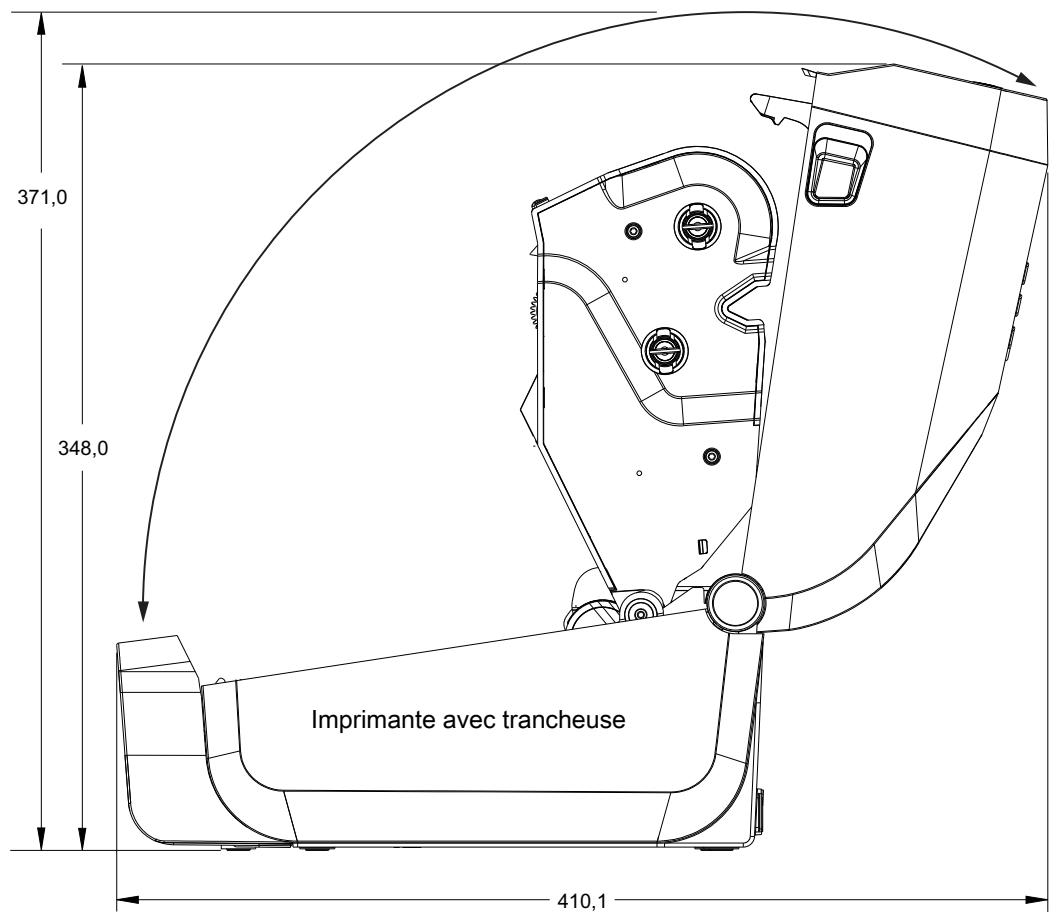
Imprimantes à transfert thermique ZD621 / ZD421
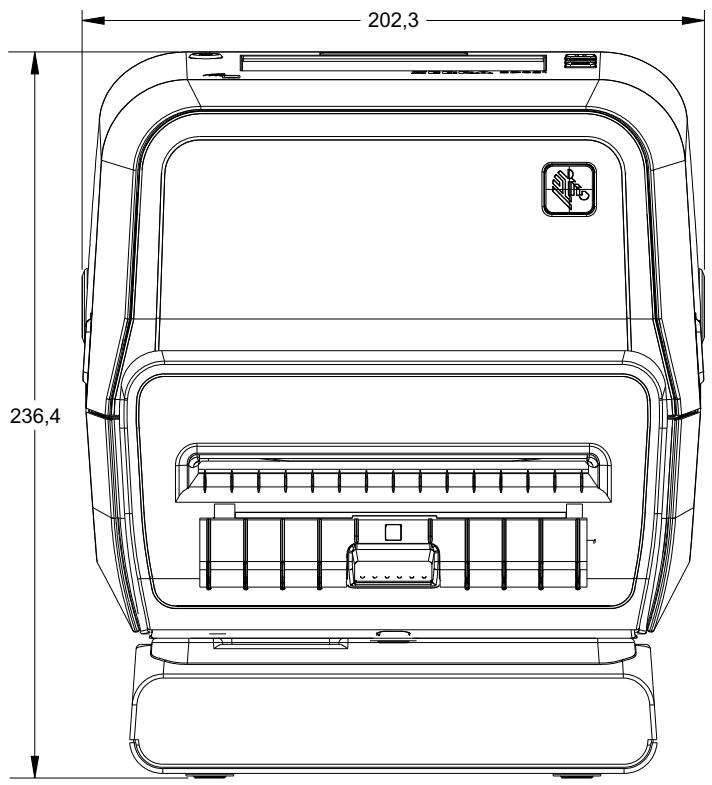
Toutes les dimensions sont en millimètres
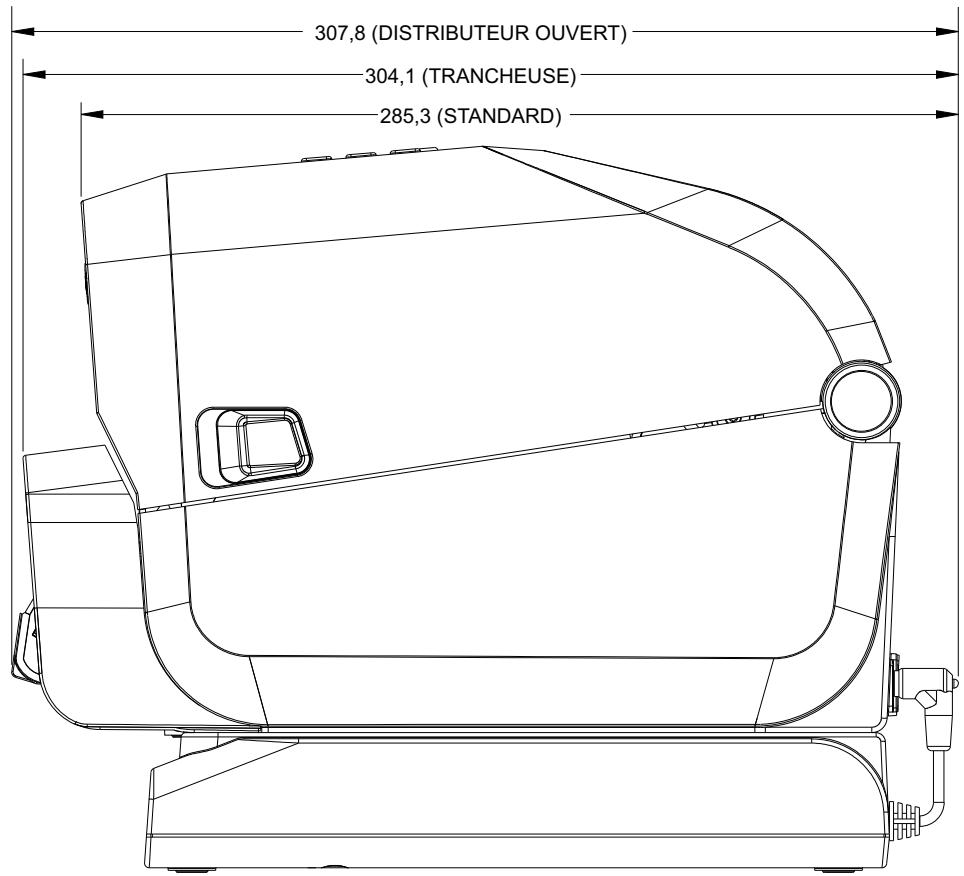
Imprimante avec bloc d'alimentation rattaché
Imprimantes à transfert thermique ZD621 / ZD421
Toutes les dimensions sont en millimètres
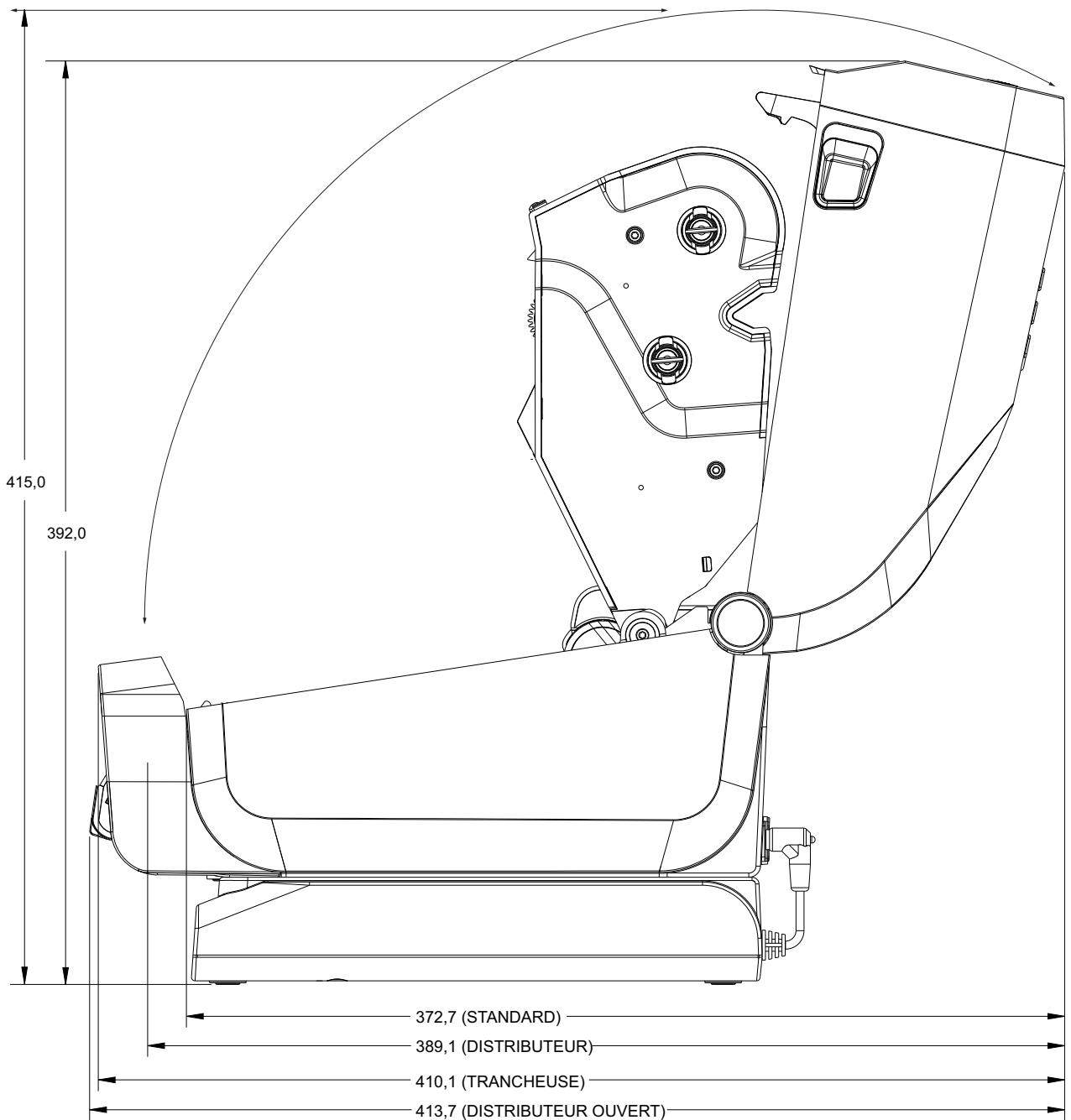
Imprimantes à transfert thermique ZD621 / ZD421
Toutes les dimensions sont en millimètres

Imprimante avec socle de batterie rattaché et batterie
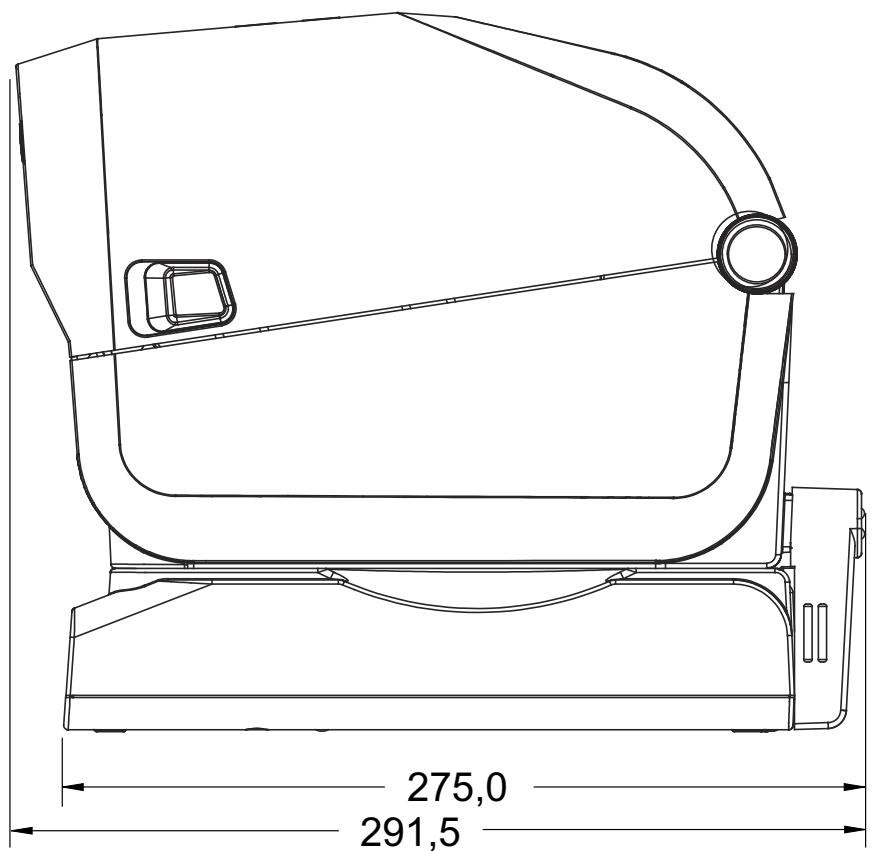
Imprimantes à transfert thermique ZD621 / ZD421
Toutes les dimensions sont en millimètres
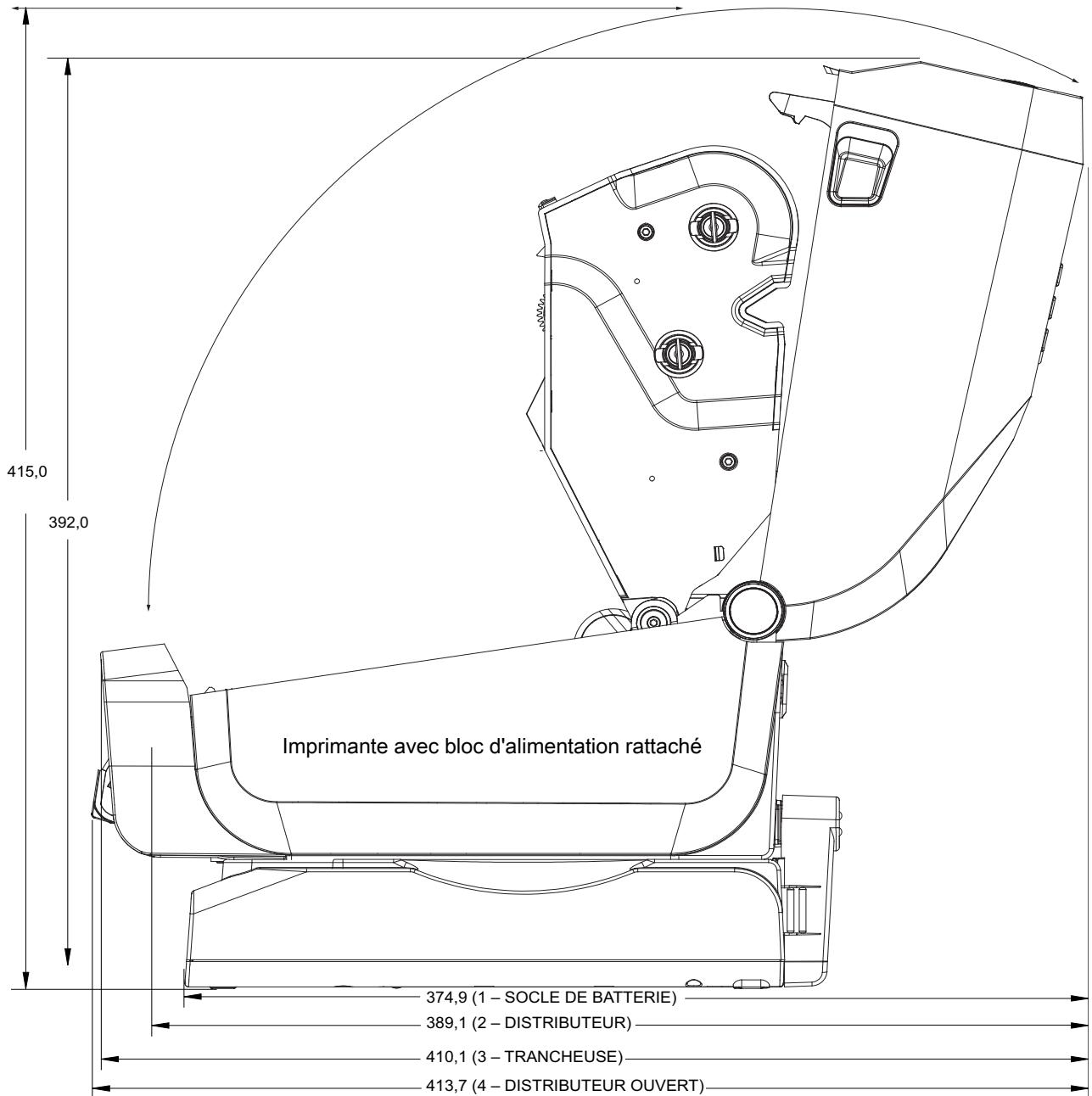
Imprimantes à transfert thermique ZD621 / ZD421
Dimensions en millimètres (mm)
Utilisez des vis autotaraudeuses M3 avec un diametre max de 6 mm pour le montage dans l'imprimante.
Remarque: ne retirez pas les pieds en caoutchouc de l'imprimante sous peine de surchauffe.

Imprimantes à rouleaux à transfert thermique ZD421
Toutes les dimensions sont en millimètres
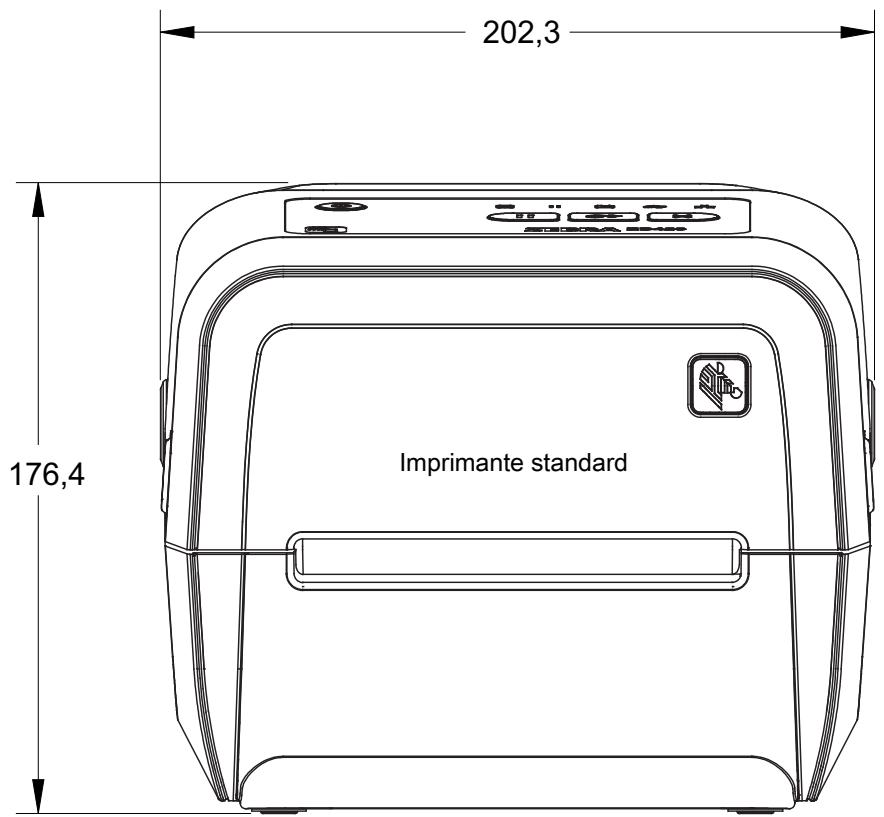
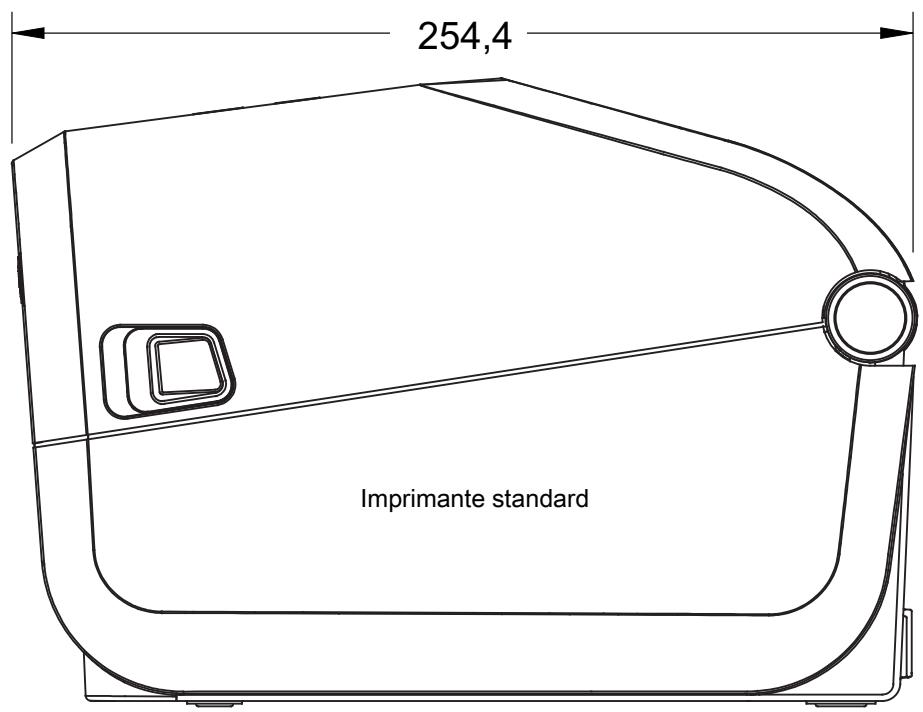
Imprimantes à rouleaux à transfert thermique ZD421
Toutes les dimensions sont en millimètres
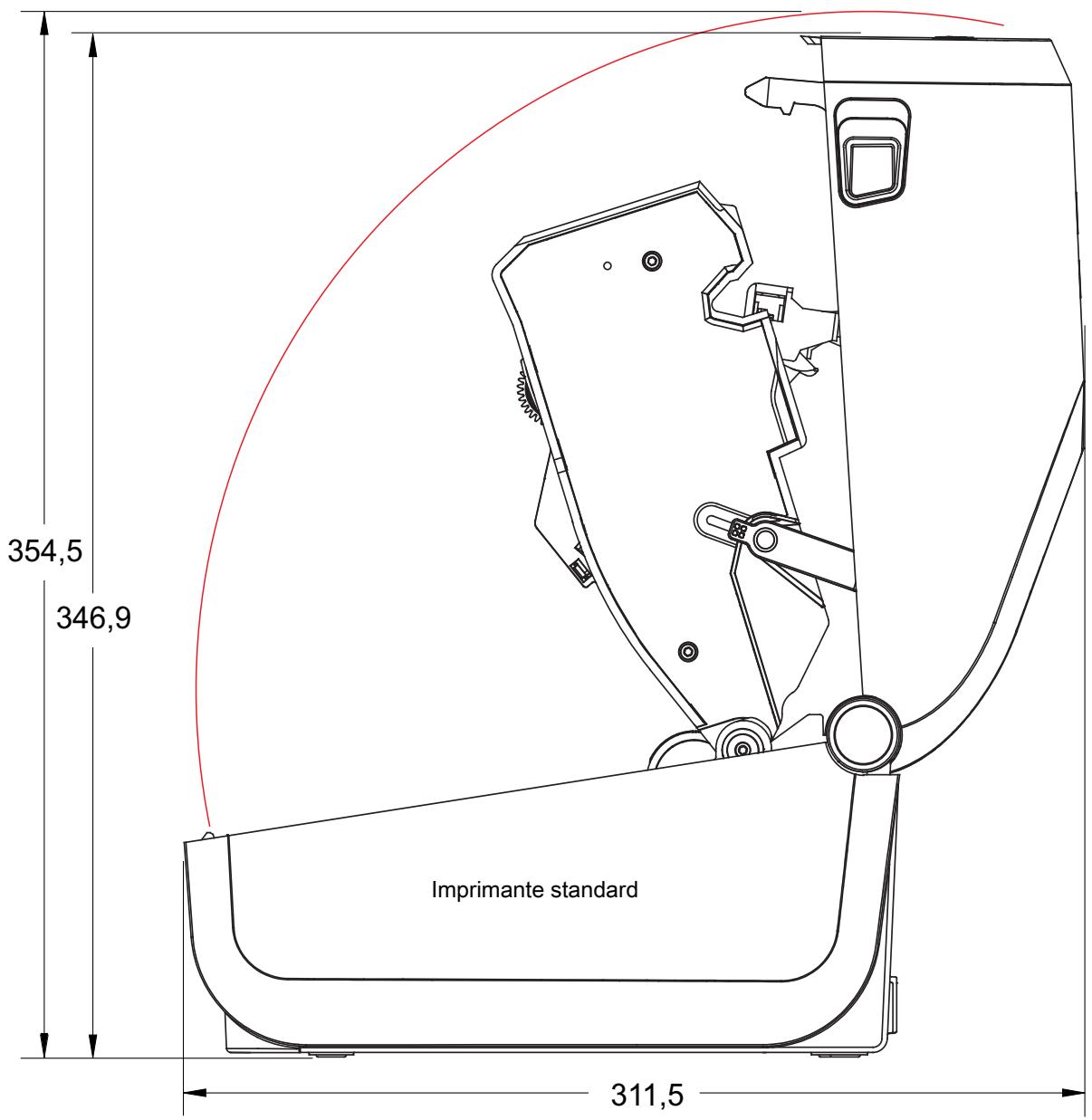
Imprimantes à rouleaux à transfert thermique ZD421
Toutes les dimensions sont en millimètres
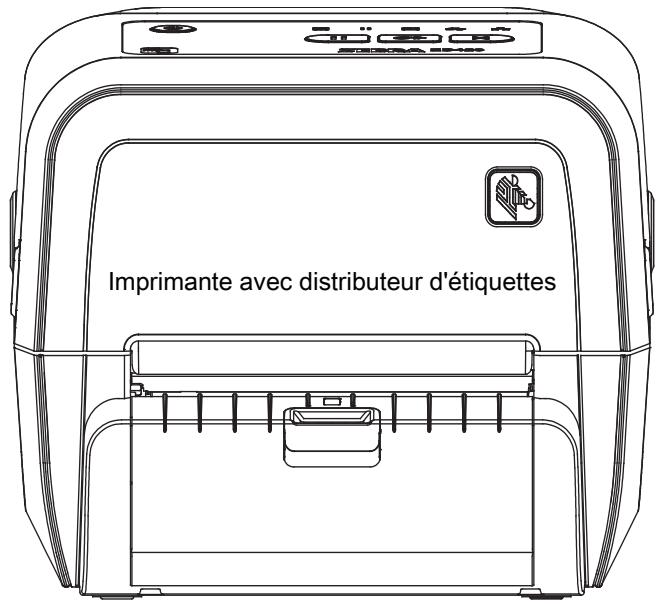
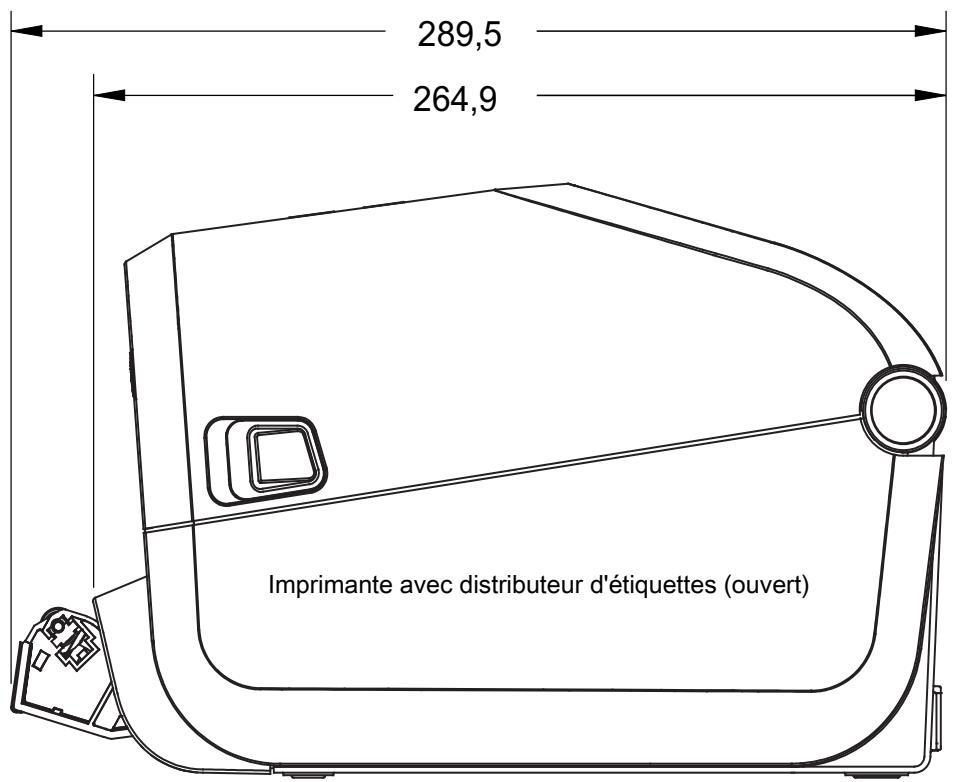
Imprimantes à rouleaux à transfert thermique ZD421
Toutes les dimensions sont en millimètres
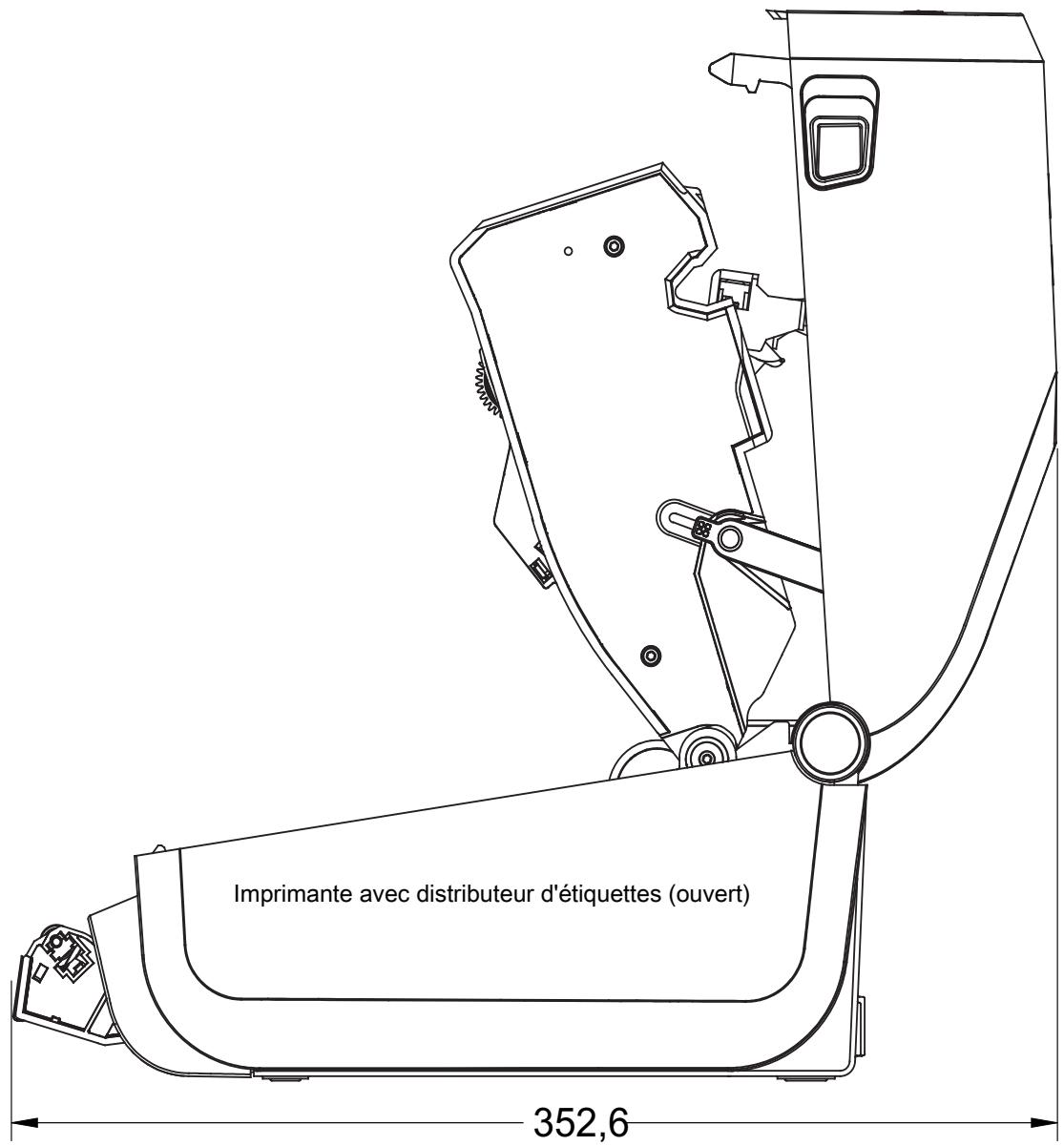
Imprimantes à rouleaux à transfert thermique ZD421
Toutes les dimensions sont en millimètres
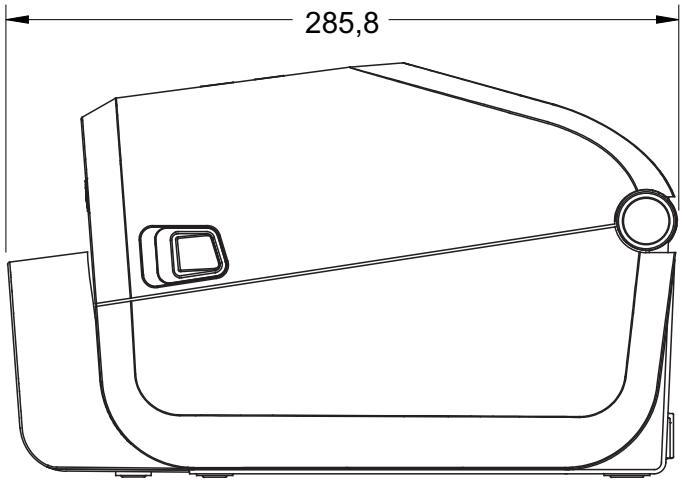
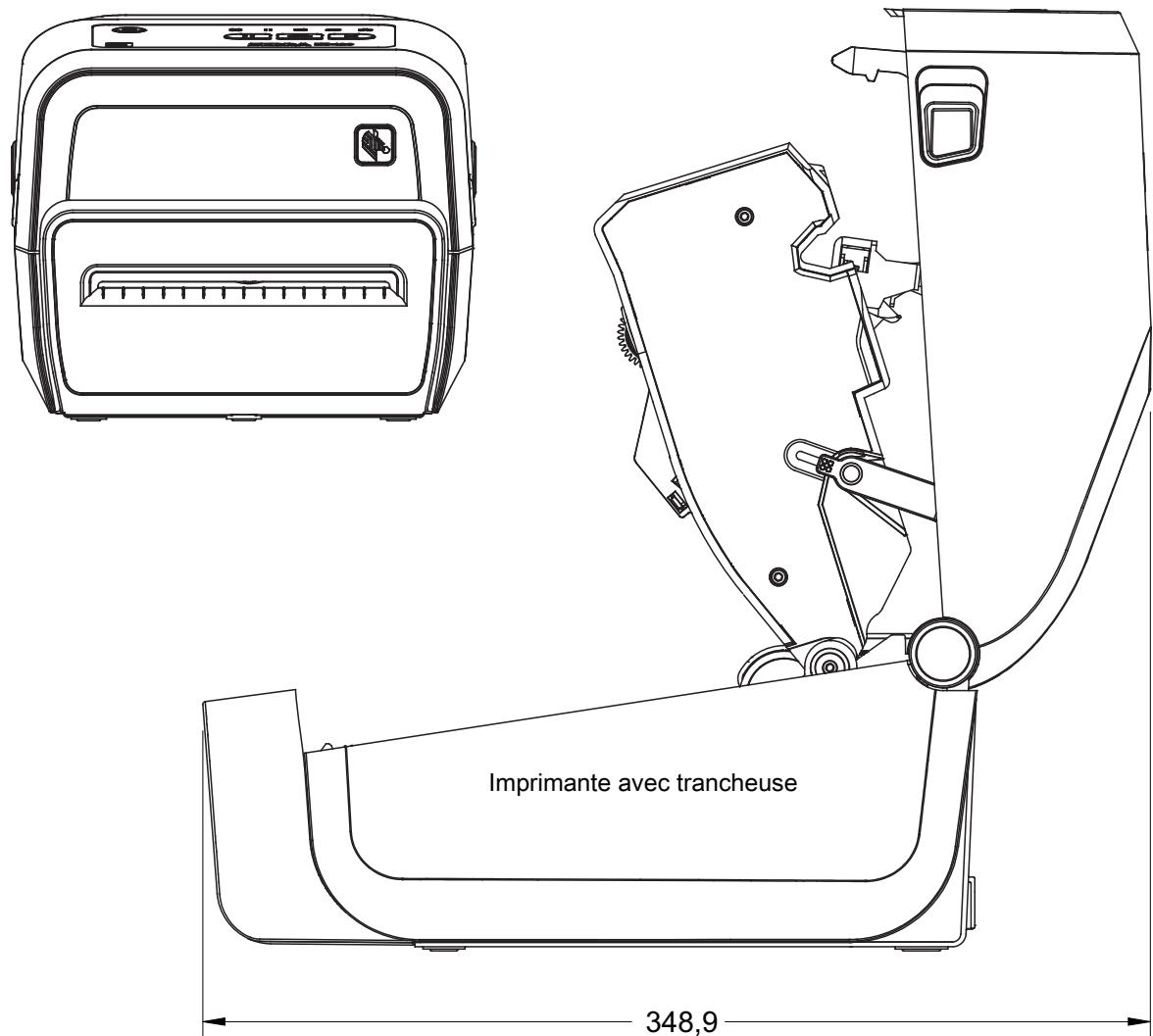
Imprimante avec trancheuse
Imprimante à rouleaux à transfert thermique ZD421
Toutes les dimensions sont en millimètres
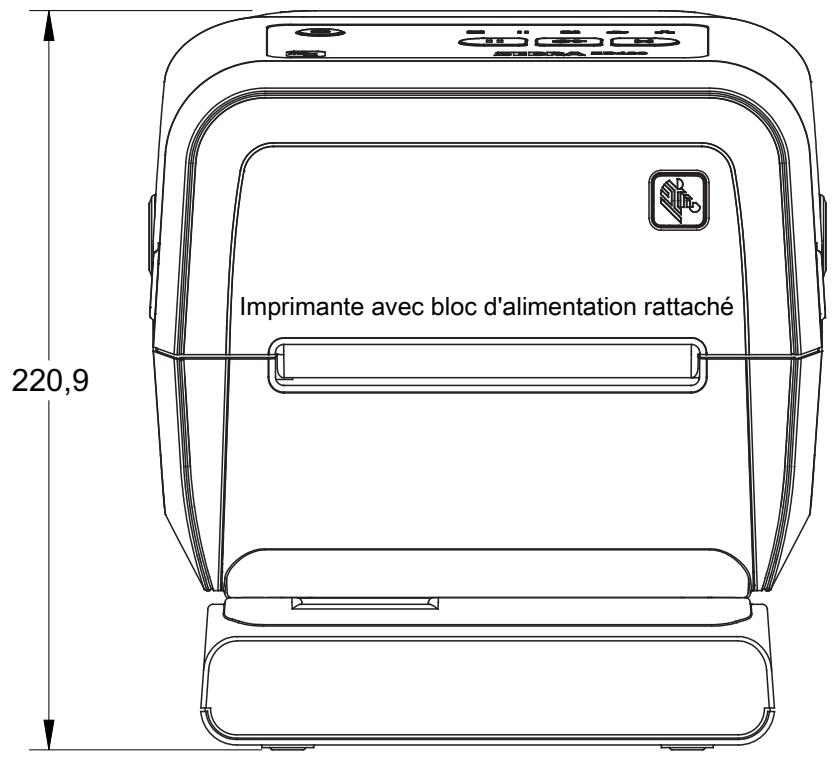
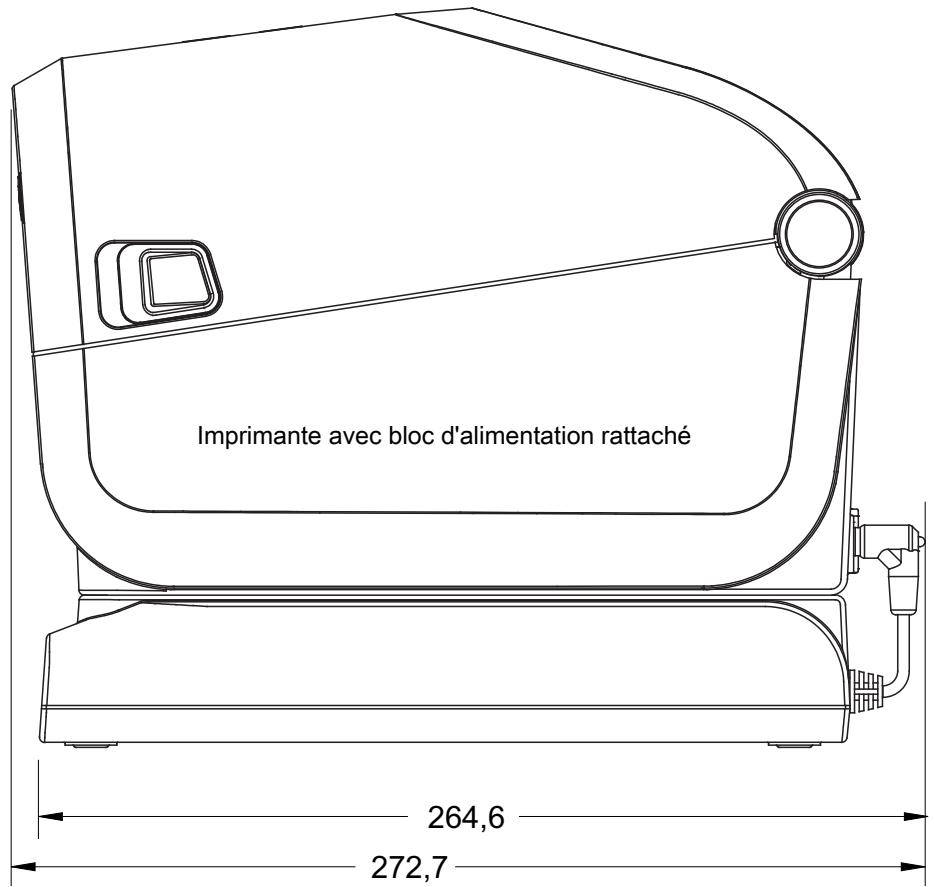
Imprimante à rouleaux à transfert thermique ZD421
Toutes les dimensions sont en millimètres
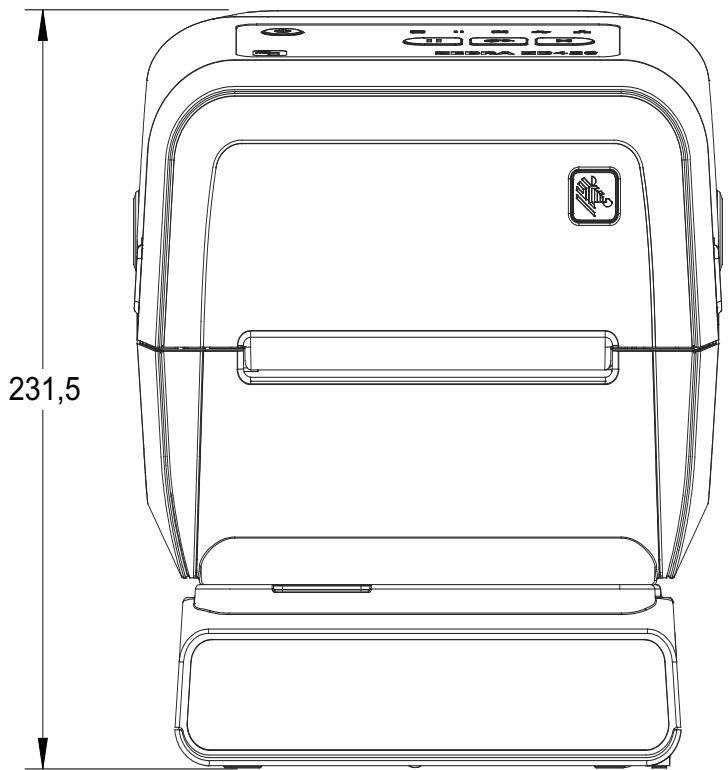
Imprimante avec socle de batterie rattaché et batterie
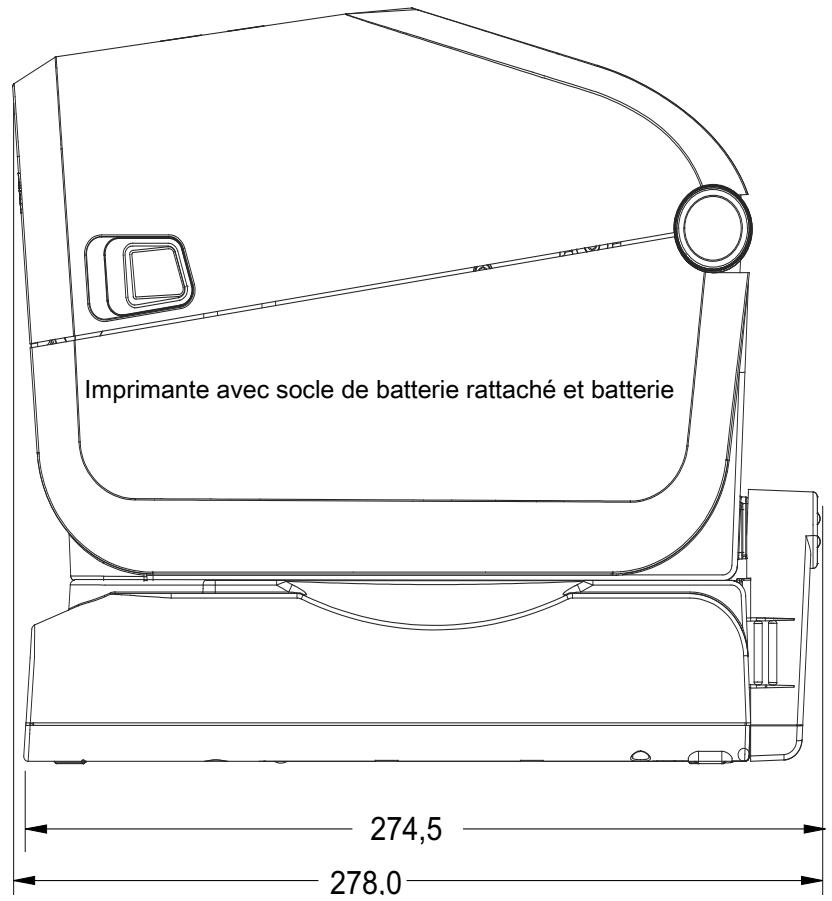
Imprimantes à rouleaux à transfert thermique ZD421
Dimensions en millimétres (mm)
1 Réinitialisation matérielle (trou de 20-25 mm dans la plaque de fixation ou surface)
2 Trous de montage
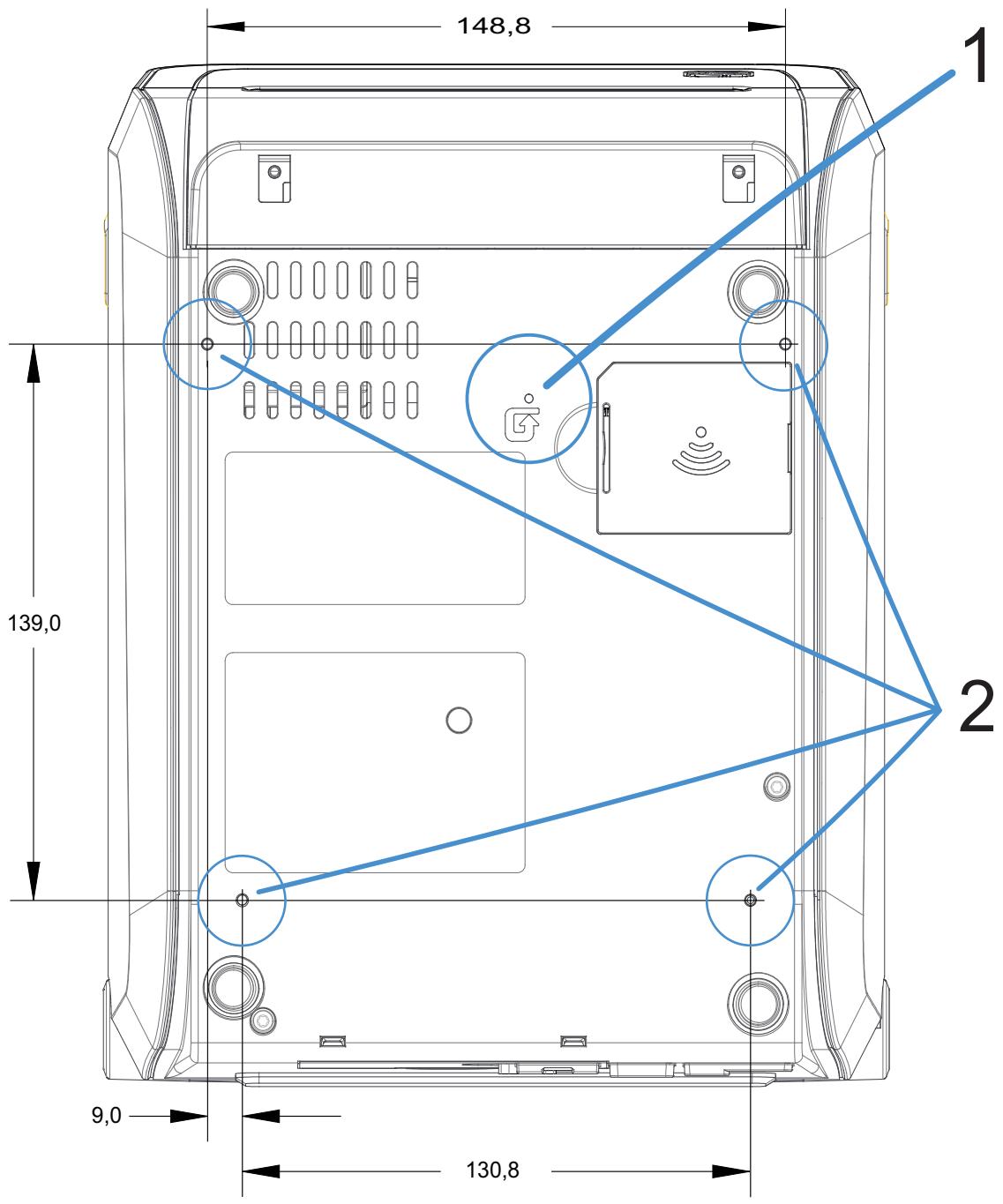
Utilisez des vis autotaraudeuses M3 d'un diamètre max de 6 mm pour le montage dans l'imprimante.
Remarque: ne retirez pas les pieds en caoutchouc de l'imprimante sous peine de surchauffe.
Imprimantes thermiques directes ZD621 / ZD421
Toutes les dimensions sont en millimètres
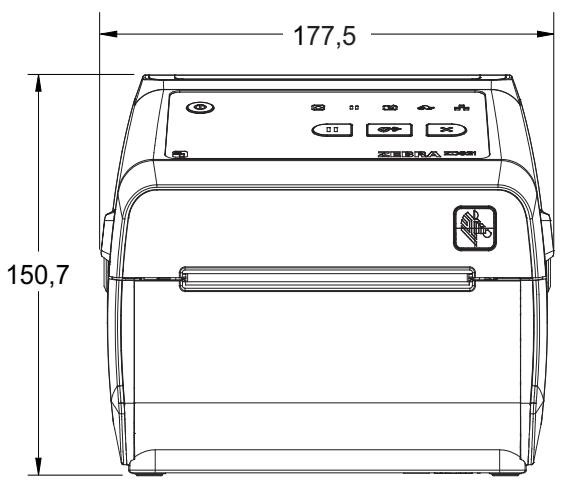
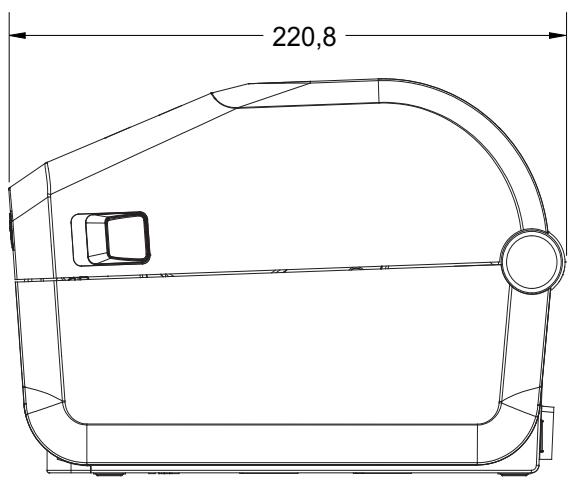
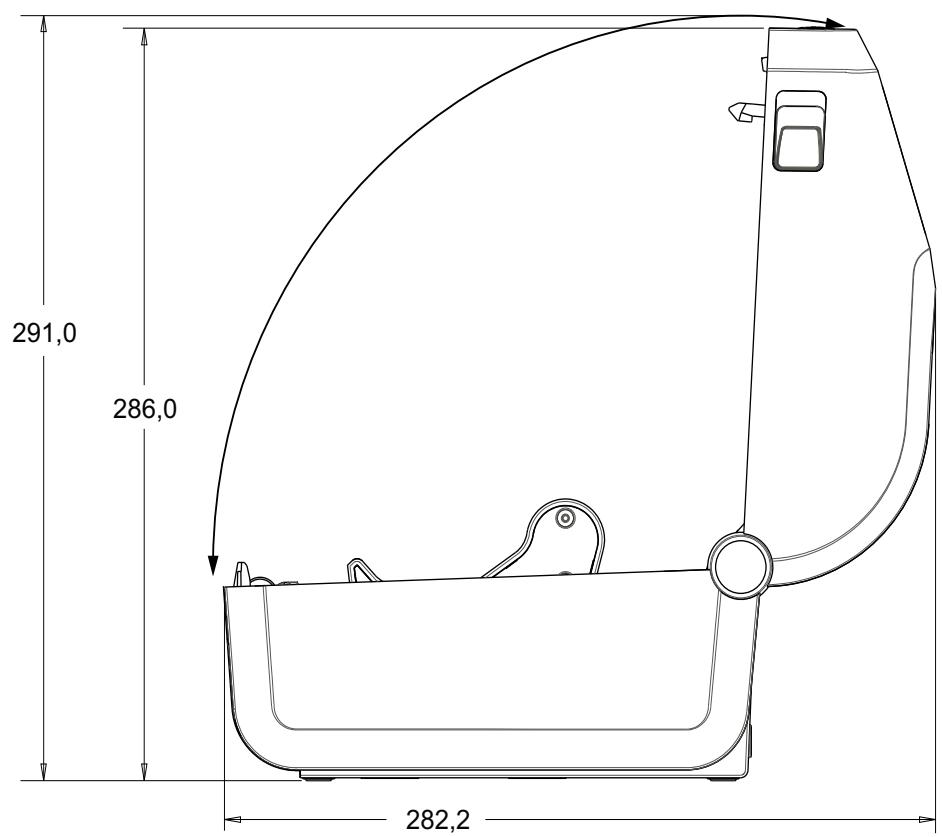
Imprimantes thermiques directes ZD621/ZD421
Toutes les dimensions sont en millimètres
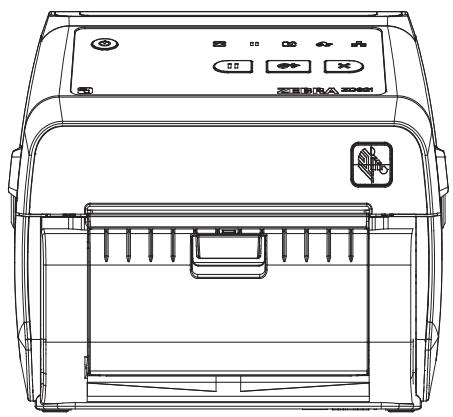
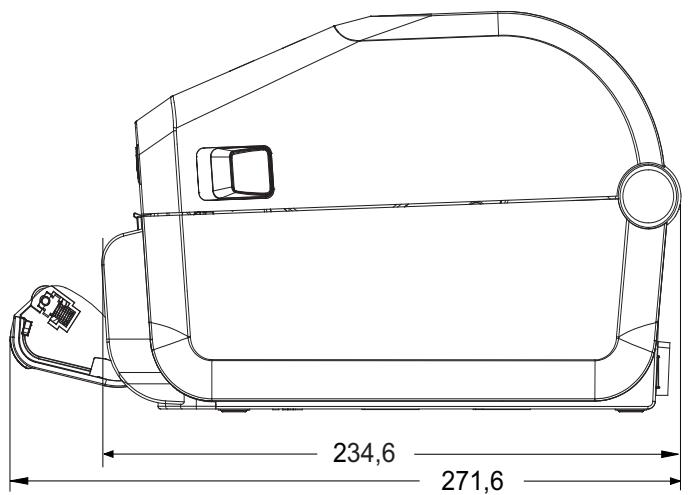
Imprimante avec distributeur d'étiquettes
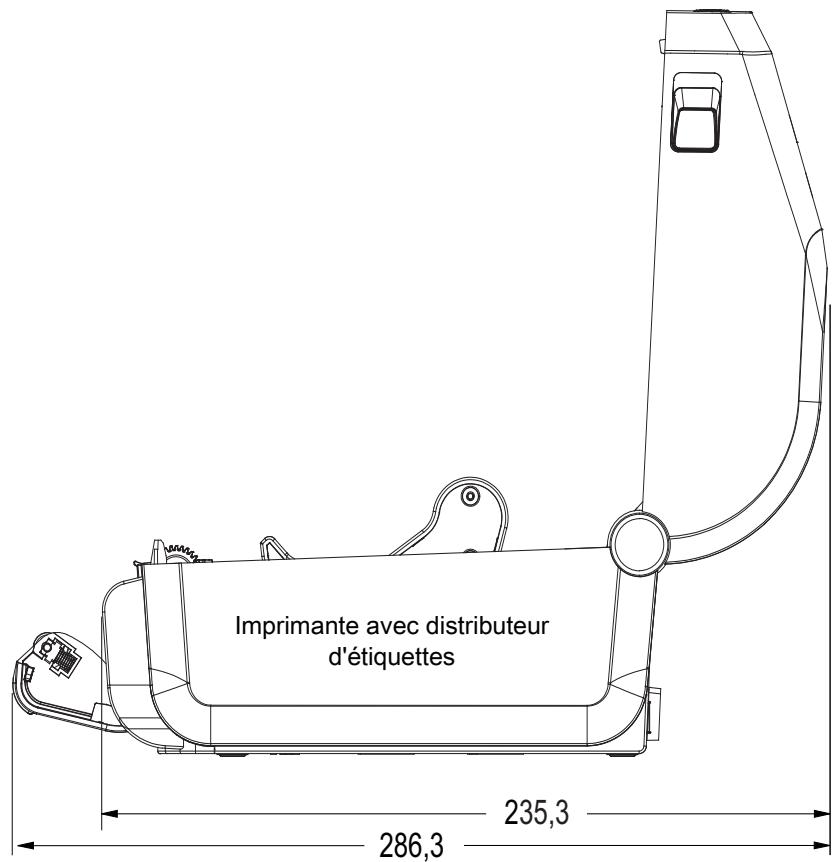
Imprimantes thermiques directes ZD621/ZD421
Toutes les dimensions sont en millimètres
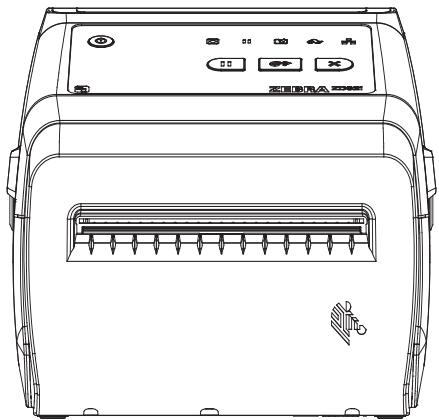
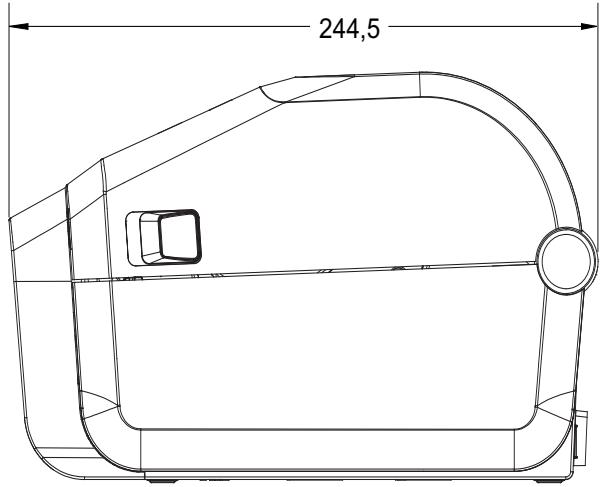
Imprimante avec trancheuse
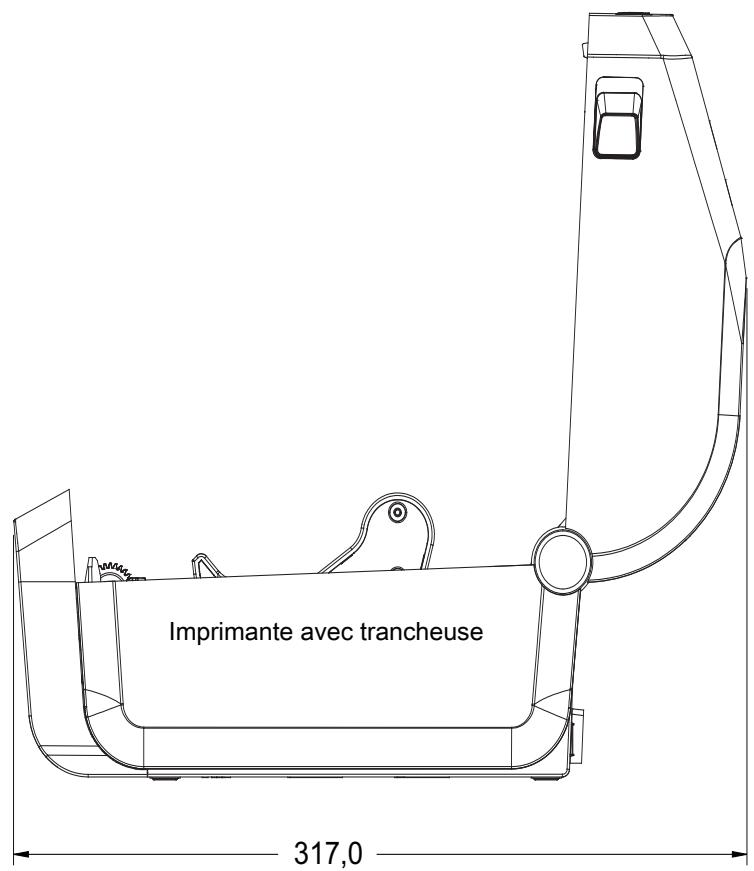
Imprimantes thermiques directes ZD621/ZD421
Toutes les dimensions sont en millimètres
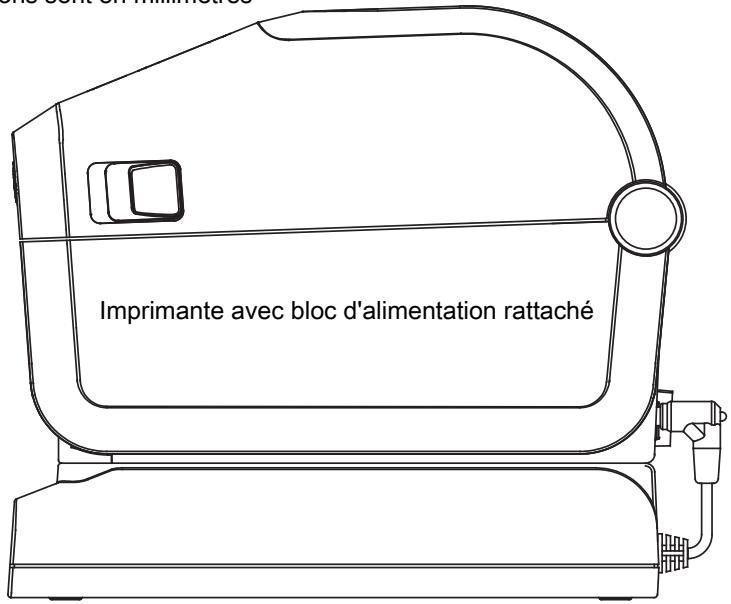
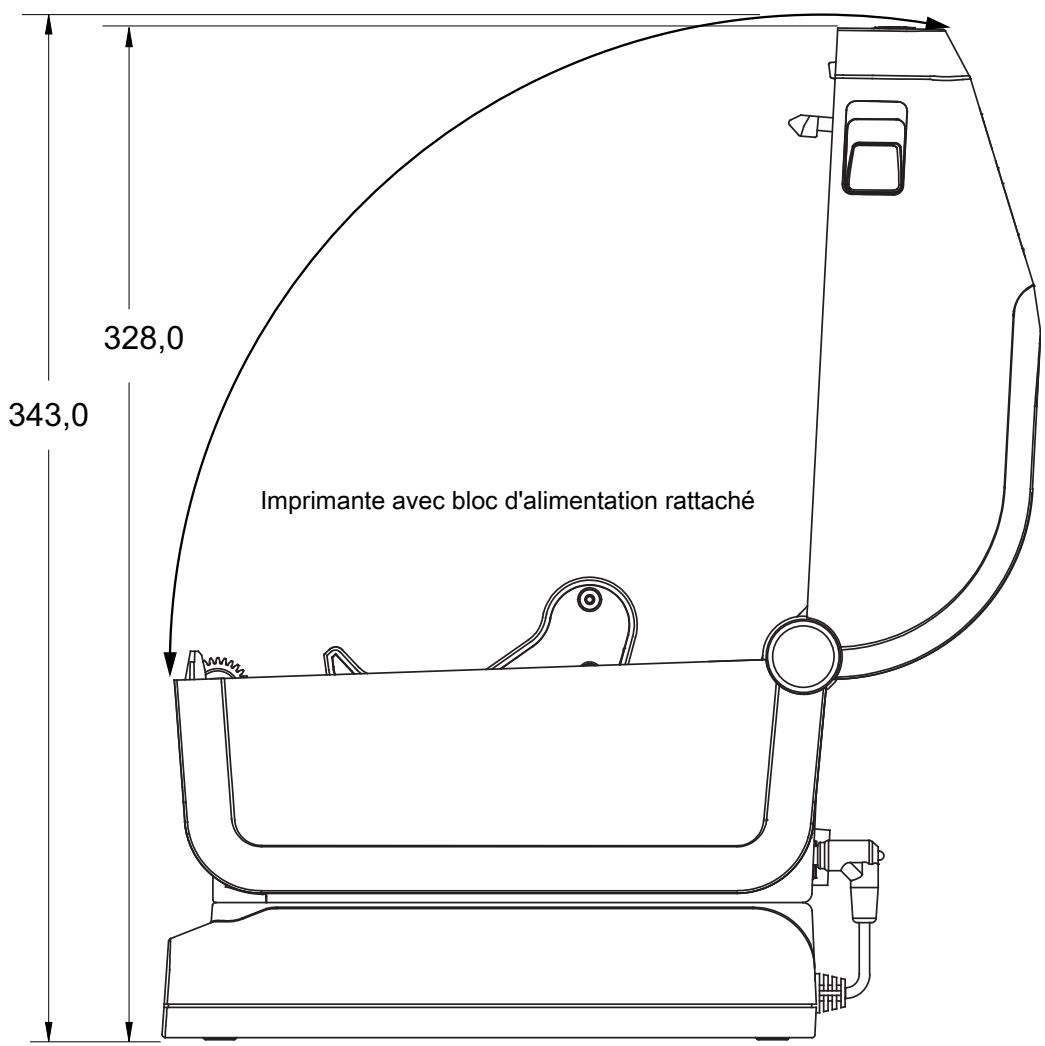
Imprimantes thermiques directes ZD621/ZD421
Toutes les dimensions sont en millimètres
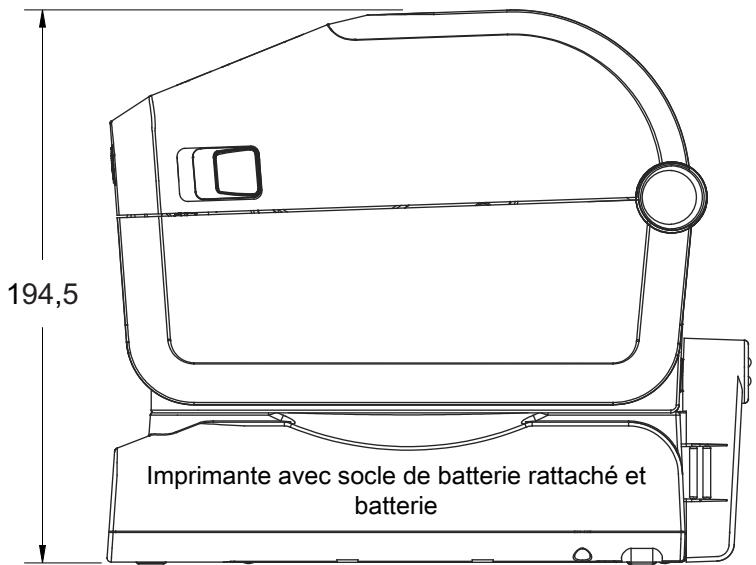
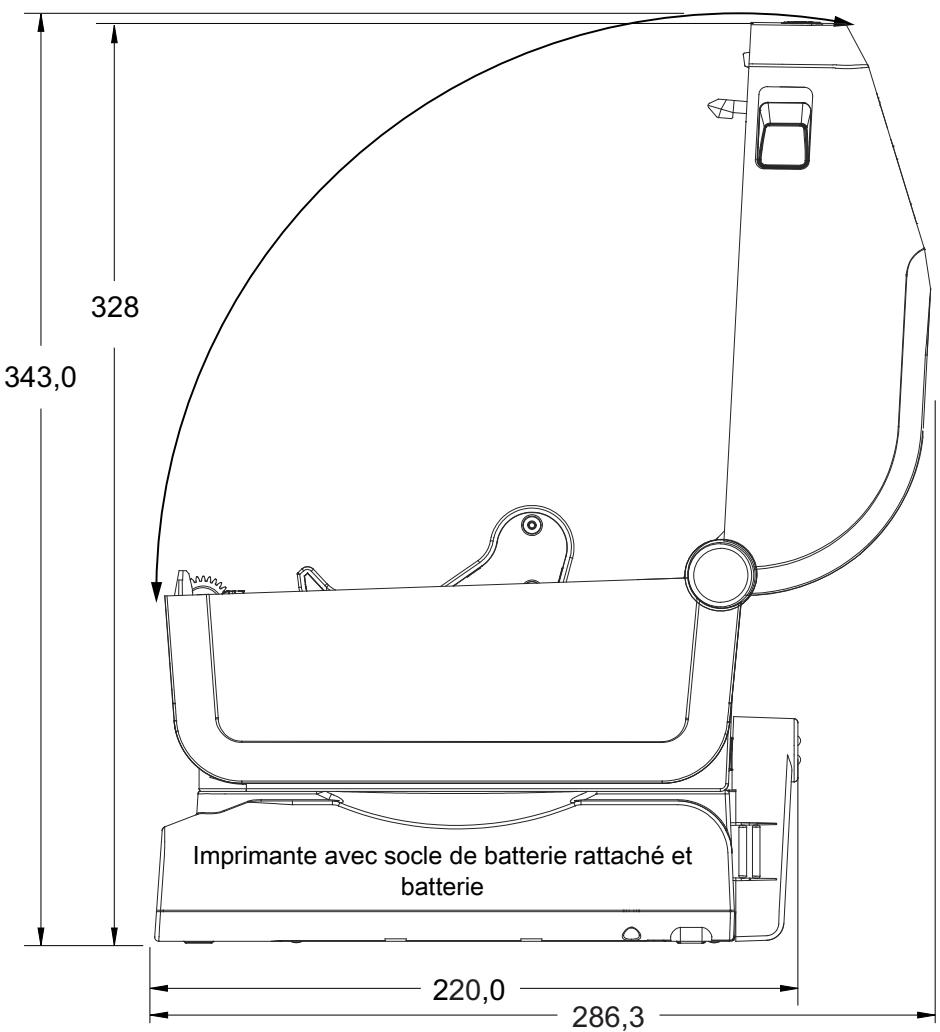
Imprimantes thermiques directes ZD621/ZD421
Toutes les dimensions sont en millimètres
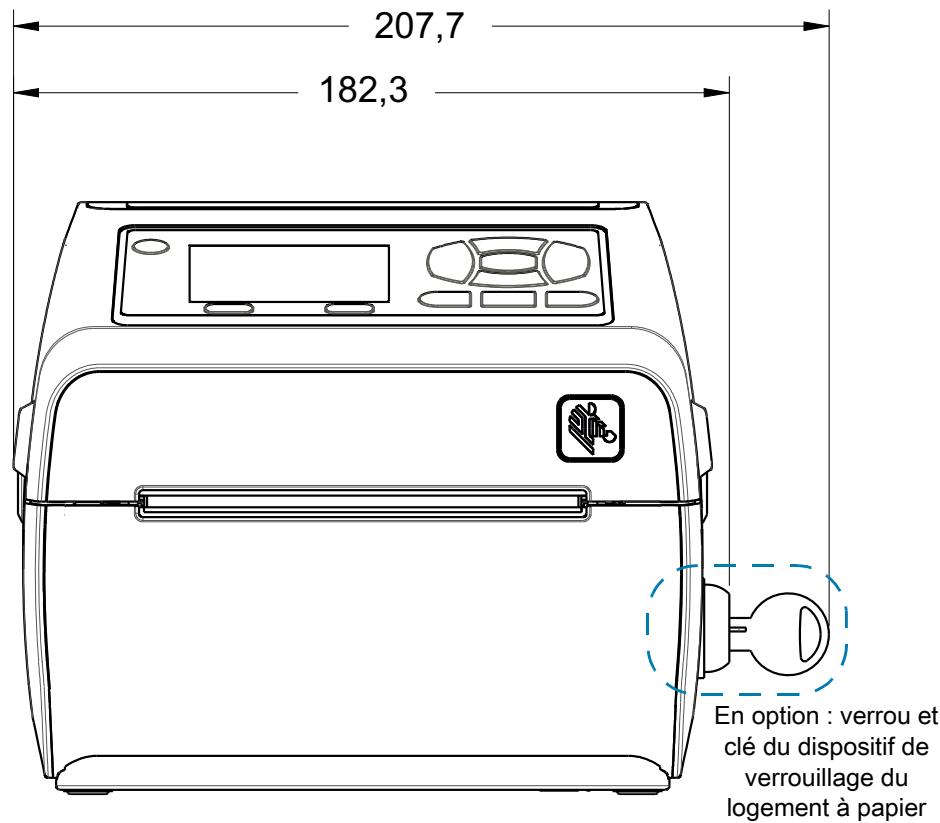
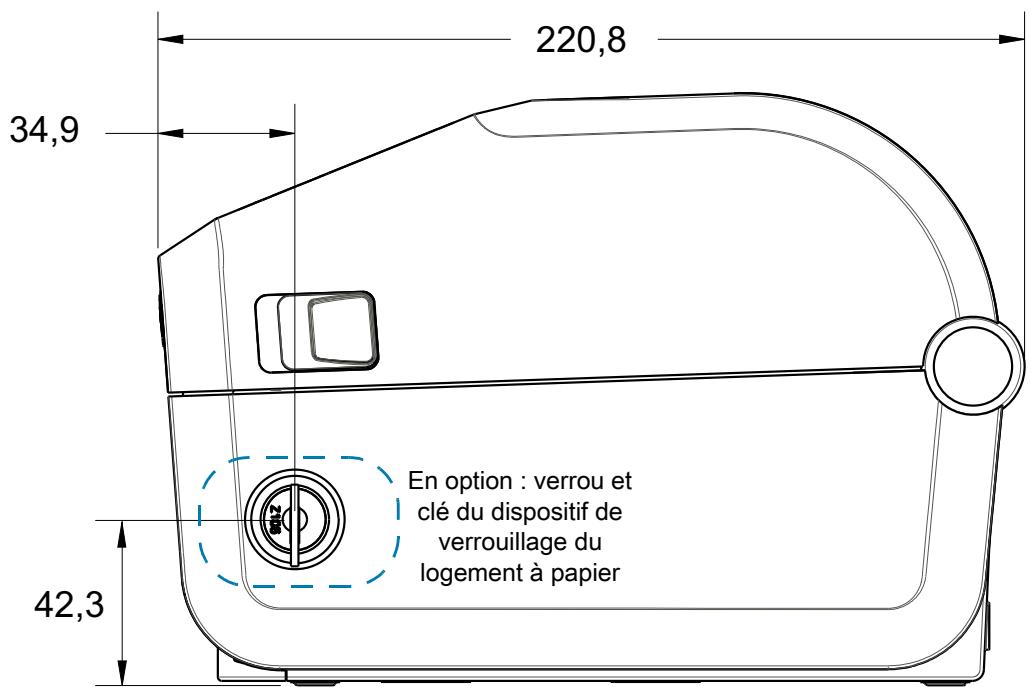
Imprimantes thermiques directes ZD621/ZD421
Dimensions en millimétres (mm)
1 Trous de montage
2 Réinitialisation matérielle (trou de 20-25 mm dans la plaque de fixation ou surface)
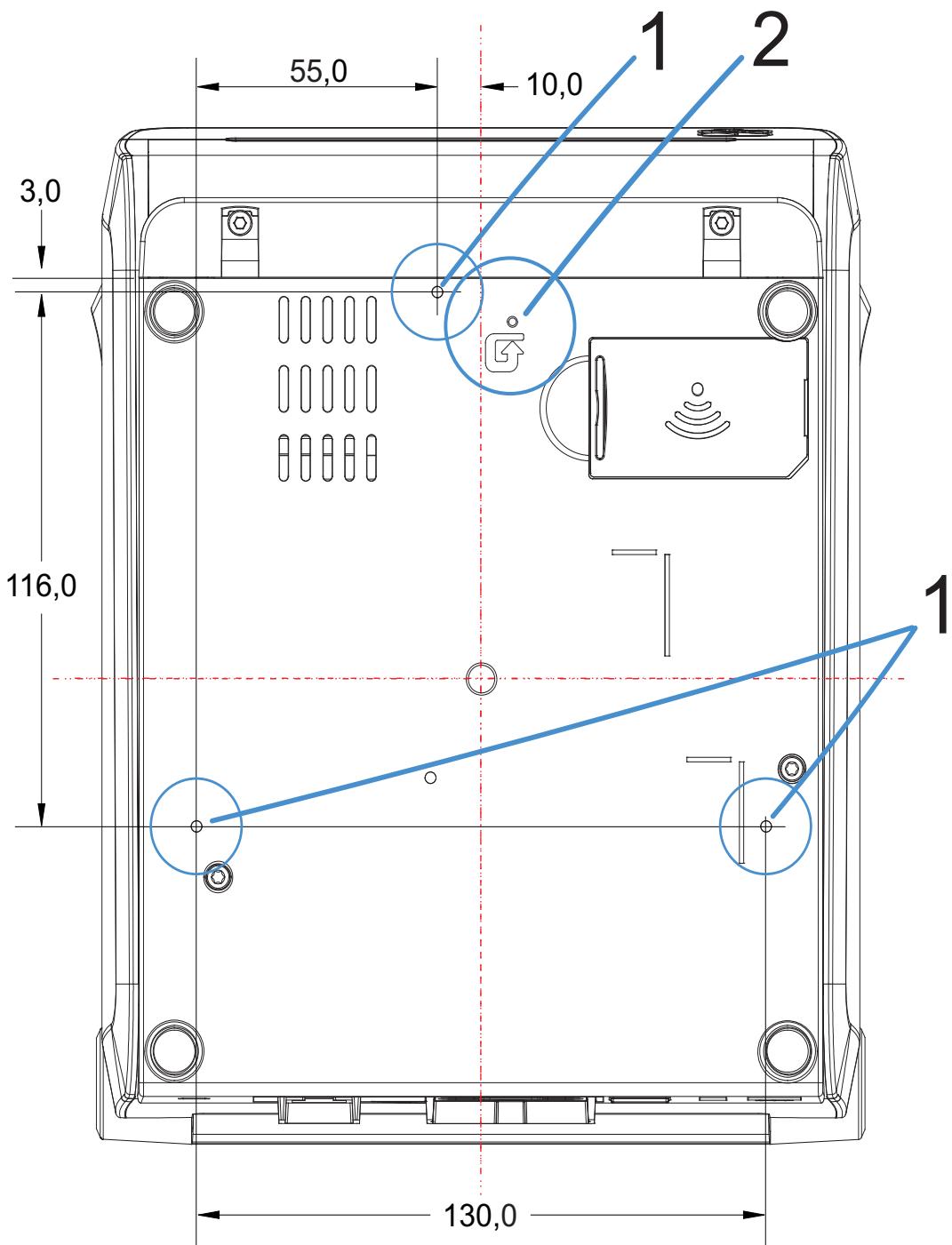
Utilisez des vis autotaraudeuses M3 d'un diamètre max de 6 mm pour le montage dans l'imprimante.

IMPORTANT: ne retirez pas les pieds en caoutchouc de l'imprimante sous peine de surchauffe.
Support
Cette section propose un aperçu des différents types de papier compatibles avec l'imprimante.
Types de papier thermique

IMPORTANT : Zebra recommande vivement d'utiliser les produits de la marque Zebra afin de garantir une qualité d'impression homogène. Une large gamme de supports papier, polypropylène, polyester et vinyle a été étudiée pour améliorer les capacités d'impression et prévenir toute usure prematurée de la tête d'impression.
Pour acquiérir des consommables, visitez le site zebra.com/howtobuy.
L'imprimante peut utiliser différents types de papier :
- Papier standard - Généralement, le papier standard (non continu) comporte un verso adhésif qui colle chaque étiquette ou une longueur continue d'étiquettes à un support.
- Rouleau continu - La plupart des rouleaux continus sont constitués de papier thermique direct (semblable à celui des télécopieurs) et servent à l'impression de reçus ou de tickets.
- Carton pour étiquettes - Ce type d'étiquette est généralement constitué de papier épais (jusqu'à 0,19 mm - 0,0075 pouce). Le carton pour étiquettes ne dispose pas de face adhésive ou de support et compte généralement des perforations entre les étiquettes.
Pour plus d'informations sur les différents types de papier, consultez le Tableau 2 à la page 338.
L'imprimante fonctionne généralement avec des rouleaux de papier, mais vous pouvez également utiliser du papier à piage paravent ou d'autres papiers continus.
Détermination des types de papier thermique
Contrairement aux papiers à transfert thermique qui exigent un ruban, les papiers thermiques directs n'ennecessitant pas. Pour déterminer si vous devez utiliser un ruban avec un papier spécifique, effectuez un test de gratbage du papier.
Pour effectuer un test de gratnage de papier, procédez comme suit :
- Grattez la face imprimable du papier avec votre ongle ou un capuchon de stylo. Tout en appuyant fermement, faites-le glisser rapidement sur la surface du papier. Le papier thermique direct a reçu un traitement chimique pour s'imprimer ('être exposé) suite à une application de chaleur. Cette méthode de test fait appel à la chaleurur de friction pour exposer le papier.
- Une marque noire apparait-elle sur le papier?
Apparait sur le papier
Thermique direct. Aucun ruban n'est nécessaire.
N'apparait pas sur le papier
Transfert thermique. Un ruban est nécessaire.
Fonction non prise en charge par l'imprimante.
Spécifications générales relatives au papier et à l'imprimante
- Imprimantes thermiques directes — Largeur max. du papier : 108 mm (4,25 pouces)
- Imprimantes à rouleaux à transfert thermique ZD621, ZD621R, ZD421 Cartridge — Largeur max. du papier : 112 mm (4,09 pouces)
- Imprimantes à transfert thermique ZD421, ZD421CN — Largeur max. du papier : 118 mm (4,65 pouces)
Toutes les imprimantes — Largeur min. du papier : 15 mm (0,585 pouces) - Longueur du papier :
990 mm (39 pouces) max.
- 6,35 mm (0,25 pouce) min. - Déchirement ou Étiquette
12,7 mm (0,50 pouce) min. - Prédecollage
12,7 mm (0,5 pouce) min - Coupe
-
Épaisseur du papier :
-
0,06 mm (0,0024 pouce) min. – toutes configurations
0,1905 mm (0,0075 pouce) max. - toutes configurations
Diametre extérieur du rouleau de papier max : 127 mm (5 pouces)
Diametre interieur du rouleau de papier:
12,7 mm (0,5 pouce) D.l. - Configuration standard
25,4 mm (1 pouce) D.I. - Configuration standard
38,1 mm (1,5 pouce) D.l. - Avec adaptateur de rouleau de papier en option
- 50,8 mm (2 pouces) D.I. - Avec adaptateur de rouleau de papier en option
- 76,2 mm (3 pouces) D.I. - Avec adaptateur de rouleau de papier en option
-
Rouleaux de ruban - 74 metres
-
Longueur du ruban: 74 m (243 pieds)
Largeur max. du ruban: 110 mm (4,33 pouces)
Largeur min. du ruban: 33 mm (1,3 pouce)
Diametre extérieur de la bobine de ruban - 12,7 mm (0,5 pouce) -
Papier à transfert en cire, paraffine-résine ou résine
-
Rouleaux de ruban - 300 metres
-
Longueur du ruban : 300 m (984 pieds)
Largeur max. du ruban: 110 mm (4,33 pouces)
Largeur min. du ruban : 33 mm (1,3 pouce) - Papier à transfert en cire, paraffine-résine ou résine

ATTENTION! RISQUE D'ENDOMMAGEMENT DU PRODUIT : le ruban à transfert doit toujours couvrir le papier (et support) sur toute la largeur pour éviter d'endommager la tête d'impression.
-
Rouleaux de ruban ZD421
-
Longueur du ruban : 74 m (243 pieds)
Largeur max. du ruban: 110 mm (4,33 pouces)
Largeur min. du ruban: 33 mm (1,3 pouce) -
Disponible en noir avec un papier à transfert en cire, paraffine-résine ou résine
-
Densité des points :
203 ppp: 0,125 mm (0,0049 pouce)
300 ppp: 0,085 mm (0,0033 pouce)
- Dimension du module (X) de code à barres :
203 ppp:0,005-0,050 pouce
300 ppp:0,00327-0,03267 pouce
Distributor d'étiquettes (Prédécollage)
L'imprimante dispose d'une option distributeur d'étiquettes installée sur site avec cellule de prise d'étiquette en vue du traitement par lot des étiquettes.
- Épaisseur du papier :
Min. 0,06 mm (0,0024 pouce)
Max. 0,1905 mm (0,0075 pouce)
Largeur du papier:
Min.15 mm (0,585 pouce)
- Imprimantes à rouleaux à transfert thermique ZD621, ZD621R et ZD421 - Max. 118 mm (4,65 pouces)
- Imprimantes à transfert thermique ZD421 et ZD421CN - Max. 112 mm (4,09 pouces)
- Imprimantes thermiques directes - Max. 108 mm (4,25 pouces)
Longueur d'etiquette :
max. (toutes les imprimantes - théorique) : 990 mm (39 pouces)
max. (imprimantes à transfert thermique - testé) : 279,4 mm (11 pouces)
max. (imprimantes thermiques directes - testé) : 330 mm (13 pouces)
min. (toutes les imprimantes) : 12,7 mm (0,5 pouce)
Trancheuse standard (papier)
L'imprimante dispose d'une option trancheuse installée sur site en vue de la découverte sur toute la largeur de support d'étiquette classique ou épaisse ou de papier pour reçus.
- Trancheuse moyenne pour la découverte de support d'étiquette et de papier léger (ÉTI/SPT). Ne coupez pas d'étiquettes, d'éléments adhésifs ou de circuits intégrés.
- Épaisseur du papier :
Min. 0,06 mm (0,0024 pouce)
Max. 0,1905 mm (0,0075 pouce)
Largeur de coupe :
Min.15 mm (0,585 pouce)
- Imprimantes à rouleaux à transfert thermique ZD621, ZD621R et ZD421 - Max. 118 mm (4,65 pouces)
- Imprimantes à transfert thermique ZD421 et ZD421CN - Max. 118 mm (4,65 pouces)
- Imprimantes thermiques directes - Max. 109 mm (4,29 pouces)
- Distance minimale entre les coupes (longueur d'étiquette) : 25,4 mm (1 pouce) Le fait de couper des longueurs de papier plus courtes entre les coupes peut occasionner un bourrage ou une erreur du système de coupe.
- De par sa conception, la trancheuse est autonettoyante et ne requiert pas de maintenance préventive du mécanisme de coupe interne.
Trancheuse sans support (papier) - Papier thermique direct uniquement
L'imprimante dispose d'une option trancheuse installee sur site en vue de la decoupe sur toute la largeur du papier sans support.
- Trancheuse sans support sur toute la largeur (COUPE SANS SUPPORT).
- Épaisseur du papier :
Min. 0,06 mm (0,0024 pouce)
Max. 0,1905 mm (0,0075 pouce)
Largeur de coupe :
Min.15 mm (0,585 pouce)
Max. 109 mm (4,29 pouces)
- Distance minimale entre les coupes (longueur d'étiquette) : 25,4 mm (1 pouce) Le fait de couper des longueurs de papier plus courtes entre les coupes peut occasionner un bourrage ou une erreur du système de coupe.
- De par sa conception, la trancheuse est autonettoyante et ne requiert pas de maintenance préventive du mécanisme de coupe interne. Consultez les sections Contre-rouleau (rouleau d'entrainment) sans support à la page 240 et Nettoyage du passage de papier à la page 245 pour garantir le fonctionnement optimal de la trancheuse sans support.
Tableau 2 Types de papier en rouleau et de papier à piage paravent
| Type de papier | Aspect | Description |
| Rouleau non continu | Les étiquettes comportent un verso adhésiif qui permet de les coller à un support. Les étiquettes épaissses (ou tickets) sont séparées par des perforations. Le suivi et le contrôle de la position des étiquettes ou des étiquettes épaissses sont assurés par l'une des méthodes suivantes : 1. Le support bande sépare les étiquettes à l'aide d'espaces, de trough ou d'encoches. 2. Le papier avec marque noire utilise des marques noires préimprimées au verso qui indique la séparation entre les étiquettes. 3. Le papier perforé compte des perforations qui permettent de séparer facilement les étiquettes les ones des autres outre les repêres de position, encoches ou espaces inter-étiquettes. 3. Le papier utilise des marques noires ou des encoches pour vérifier la position du format de papier. | |
| Papier non continu à piage paravent | Le papier à piage paravent est plié selon un motif en zigzag. Ce papier dispose des mêmes séparations d'étiquettes qu'un rouleau non continu. Les séparations peuvent tomber sur les plis ou à côte. Ce type de papier utilise des marques noires ou des encoches pour vérifier la position du format de papier. | |
| Rouleau continu | Le rouleau continu ne contient pas d'espaces, ni de trough, d'encoches ou de marques noires pour indiquer les séparations d'étiquettes. Il est ainsi possible d'imprimer l'image à n'importe quel emplacement de l'étiquette. Une lame peut être utilisée pour la coupe des étiquettes. Avec le papier continu, utilisez la cellule à transmission (espace) de sorte que l'imprimaTE puisse détecter la fin du papier. |
Configuration ZPL
Cette section contient des informations sur la gestion de la configuration de l'imprimante, du rapport d'etat de la configuration et des rapportes imprimés sur la mémoire et sur l'imprimante.
Gestion de la configuration de l'imprimante ZPL
L'imprimante ZPL est conscience pour vous permettre de modifier les parametes de façon dynamique pour une impression d'étiquette rapide et de qualite. Certains parametes de l'imprimante sont conserves pour une utilisation ulterieure des formats. Ils sont appliqués à moins d'être modifiés par d'autres commandes, en cas de réinitialisation ou de redémarrage de l'imprimante, ou du rétablissement des réglages usine de l'imprimante. La commande de mise à jour de la configuration ZPL ( ) enregistre et rétablit les configurations de l'imprimante pour l'initialiser (ou la réinitialiser) avec les parametes préconfigurés.
- Pour conserver les paramètres en cas de redémarrage ou de réinitialisation de l'imprimante, envoyez la commande ^JUS à l'imprimante pour enregistrer les paramètres permanents actuels.
- Ces valeurs sont rappelées via la commande ^JUR qui permet de restaurer les dernières valeurs enregistrées sur l'imprimante.
ZPL stocke tous les paramètres à la fois au moyen de la seule commande citée ci-dessus. L'ancien langage de programmation EPL (pris en charge par cette imprimante) modifie et enregistre chaque commande immédiatement. La plupart des paramètres de l'imprimante sont partagés entre ZPL et EPL. Par exemple, la modification de la vitesse avec EPL change également la vitesse définie pour les contrôleires ZPL. Le paramètre EPL modifié est conservé même après un redémarrage ou une réinitialisation, quel que soit le langage utilisé.
Le rapport de configuration de l'imprimante est mis à la disposition du développement. Il précise les paramètres de fonctionnement, les paramètres des cellules ainsi que l'état de l'imprimante. Pour l'obtenir, suivez les instructions de la section Test d'impression avec rapport de configuration. L'utilitaire Zebra Setup Utility et le pilote Windows ZebraDesigner™ impriment également ce rapport ainsi que d'autres rapports pour vous aidar à gérer l'imprimante.
Format de configuration de l'imprimante ZPL
Pour gérer plusieurs imprimantes, créez un fichier de programmation de configuration de l'imprimante et envoyez-le à ces imprimantes ou clonez la configuration d'une imprimante à l'aide de ZebraNet™ Bridge. La figure 1 ci-dessous présente la structure de base d'un fichier de programmation ZPL.
Pour creer ce fichier, reportez-vous au guide de programmation ZPL et à la section Parametre de configuration à la reférence croisée des commandes. Vous pouvez utiliser Zebra Setup Utility (ZSU) pour envoyer les fichiers de programmation à l'imprimante. L'éditeur de texte Windows Notepad permet également de creer des fichiers de programmation.
Figure 6 Structure du format des paramètres de configuration
^XA – Commande Start Format (Début de mise en forme)
Les commandes de mise en forme respectent l'ordre indiqué.
a) Paramètres généraux d'impression et de commandes
b) Manipulation du papier et comportement
c) Taille d'impression du papier
Commande ^JUS pour enregistrer
^XZ - Commande End Format (Fin de mise en forme)
Paramètre de configuration à la référence croisée des commandes
Le rapport de configuration de l'imprimante ci-dessous dresse la liste de la plupart des paramétres de configuration pouvant être définis par une commande ZPL.
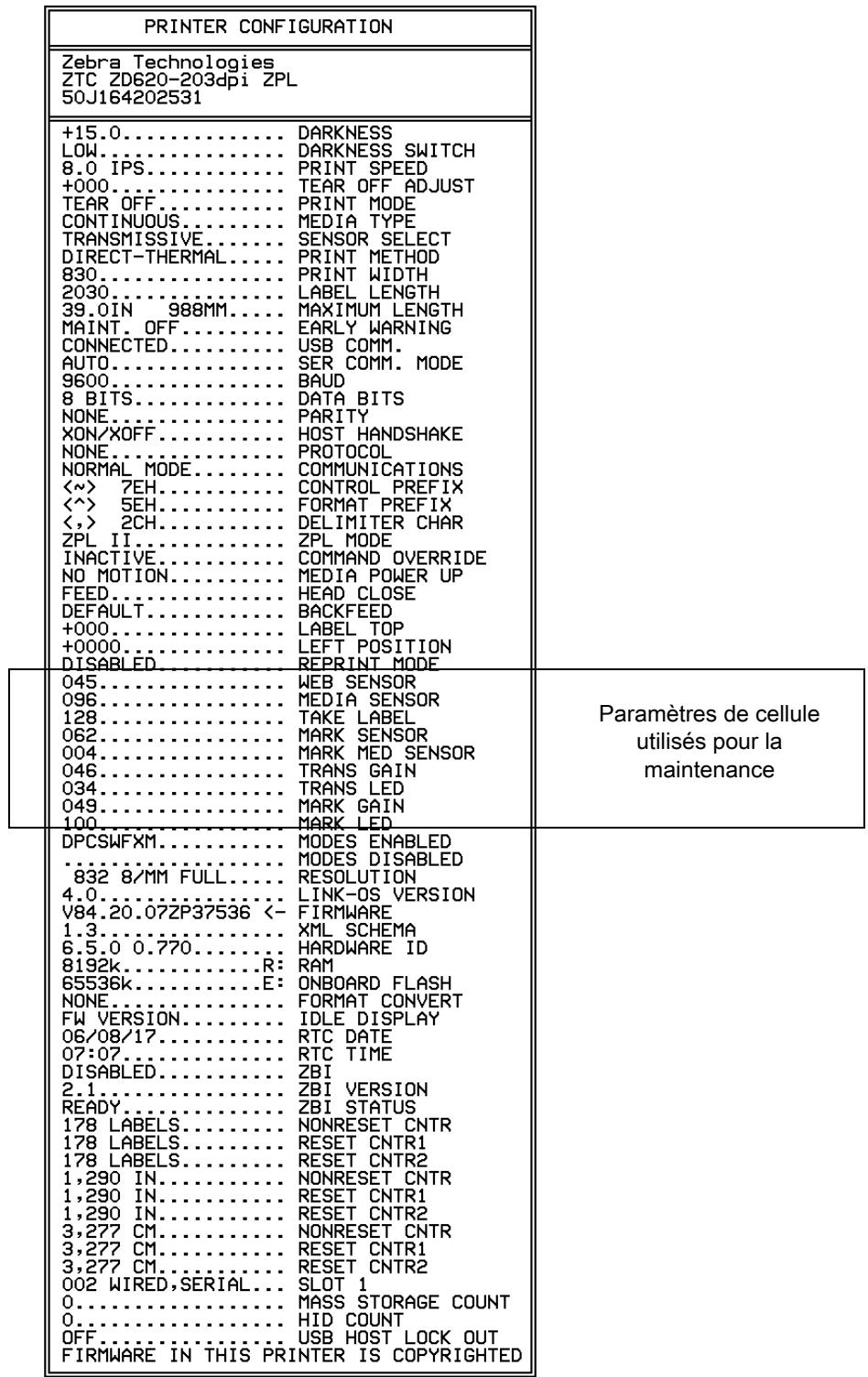
Figure 7 Rapport de configuration imprimé
Tableau 3 Reteence croisee des legendes des commandes ZPL et du rapport de configuration
| Commande | Nom dans la liste | Description |
| ~SD | CONTRASTE | Valeur par défaut : 10,0 |
| - | BOUTON DE CONTRASTE | LOW (Faible, par défaut), MEDIUM (Moyen), HIGH (Fort) |
| ^PR | VITESSE Tête | Valeur par défaut : 152,4 mm/s / 6 PPS (max.) - 203 ppp 101,6 mm/s / 4 PPS (max.) - 300 ppp |
| ~TA | POS ARRET | Valeur par défaut : +000 |
| ^MN | TYPE MÉDIA | Valeur par défaut : ESP./ENCOCHE |
| SELECT. CELLULE | Valeur par défaut : AUTO (^MNA - détention automatique) | |
| ^MT | TYPE IMPRESSION | TRANSF-THERM ou THERM. DIRECT |
| ^PW | LARG. IMPR. | Valeur par défaut : 448 (points pour 203 ppp) ou 640 (points pour 300 ppp) |
| ^LL | LONGUEUR | Valeur par défaut : 1 225 (points) (mise à jour dynamique pendant l'impression) |
| ^ML | LONGUEUR MAXI | Valeur par défaut : 989 mm (39 pouces) |
| - | COMM. USB | État de la connexion : connecté/non connecté |
| ^SCa | BAUD | Valeur par défaut : 9 600 |
| ^SC, b | BITS DONNÉES | Valeur par défaut : 8 BITS |
| ^SC, , c | PARITE | Valeur par défaut : SANS |
| ^SC, , , e | PROTOCOLE SYSTÈM | Valeur par défaut : AUTO |
| ^SC, , , , f | PROTOCOLE | Valeur par défaut : SANS |
| - SGD -** | COMMUNICATIONS | Valeur par défaut : MODE NORMAL |
| MODE MODE | Valeur par défaut : AUTO | |
| ^CT / ~CT | CARAC. CONTROLLE | Valeur par défaut : <=7EH |
| ^CC / ~CC | CARAC. COMMANDE | Valeur par défaut : <=5EH |
| ^CD / ~CD | CAR. DELIMITEUR | Valeur par défaut : <=2CH |
| ^SZ | MODE ZPL | Valeur par défaut : ZPL II |
| - SGD -** | ANNULER COMMANDE | Valeur par défaut : INACTIF |
| ^MFa | MISE SS TENSION | Valeur par défaut : AUCUN MOUV. |
| ^MF, b | FERMETURE TETE | Valeur par défaut : Avance |
| ~JS | RECUL | Valeur par défaut : DEFAULT |
| ^LT | MARGE HAUTE | Valeur par défaut : +000 |
| ^LS | MARGE GAUCHE | Valeur par défaut : +0000 |
| ~JD / ~JE | HEXDUMP | Valeur par défaut : NON (~JE) |
| MODE REIMPR. | Valeur par défaut : DÉSACTIVÉ |
À partir de cette commande sur le ticket de configuration, l'imprimé affiche les paramètres de la cellule et les valeurs indiquées pour le dépannage de la cellule et du papier. Elles sont généralement utilisées par l'assistance technique de Zebra pour diagnostiquer les problèmes de l'imprimante.
**Non compatible avec une commande ZPL. Utilisez la commande SGD (Set/Get/Do) du manuel ZPL. Voir device.Command_override.xxxxx dans le guide de programmation ZPL.
Les paramètres de configuration répertoriés ici reconnent après la valeur de cellule PRISE ETIQ.. Cette liste contient les fonctionnalités de l'imprimante dont les valeurs par défaut sont rarement modifiées ou fournit des informations relatives à son état.
Tableau 4 Reteence croisee des legendes des commandes ZPL et du reçu de configuration
| Commande | Nom dans la liste | Description |
| ^MP | MODES VALIDES | Valeur par défaut : CWF (voir la commande ^MP) |
| MODES DÉSACTIVÉS | Valeur par défaut : (aucune définie) | |
| ^JM | RESOLUTION | Valeur par défaut : 448 8/mm (203 ppp) ; 640 8/mm (300 ppp) |
| - | FIRMWARE(MICROPROGRAMME) | Indique la version du microprogramme ZPL |
| - | SCHEME XML | 1,3 |
| - | ID MATÉRIEL | Indique la version du bloc d'amorçage du microprogramme |
| VERSION LINK-OS | ||
| - | CONFIGURATION | SPECIFIQUE (après une première utilisation) |
| - | RAM | 2104k......R: |
| - | MEM FLASH INTEG | 6144k......E: |
| ^MU | CONVERTIR | SANS |
| RTC DATE | Affichage de la date | |
| RTC TIME (HTR) | Affichage de l'heure | |
| ^JI / ~JI | ZBI | DESACTIVE (clé requise pour l'activation) |
| - | VERSION ZBI | 2.1 (affichée si installée) |
| - | ÉTAT ZBI | READY (PRÊTE) |
| ^JH^MA~RO | DERN. NETTOYAGE | X,XXX IN |
| UTILISATION Tête | X,XXX IN | |
| UTILISAT. TOTALE | X,XXX IN | |
| COMPTEUR 1 A 0 | X,XXX IN | |
| COMPTEUR 2 A 0 | X,XXX IN | |
| COMPTEUR NON 0 (1, 2) | X,XXX IN | |
| COMPTEUR 1 A 0 | X,XXX IN | |
| COMPTEUR 2 A 0 | X,XXX IN | |
| SLOT1 | VIDE / SERIE / CÂBLÉ | |
| NB Pér. STOCKAGE | 0 | |
| NB PÉRIPH. HID | 0 | |
| DÉSACT. HÔTE USB | INACTIF/ACTIVÉ | |
| - | NUMéro DE SÉRIE | XXXXXXXXXX |
| ^JH | ALERTE RAPIDE | MAINT. INACTIF |
L'imprimante permet de définir une commande ou un groupe de commandes pour tous les tickets (ouétiquettes) qui se seront à la fois. Ces paramètres s'appliquent à moins d'être modifiés par d'autres commandes, en cas de réinitialisation de l'imprimante ou de restauration des valeurs par défaut définies en usine.
Gestion de la mémoire de l'imprimante et rapportés d'etat connexes
Pour facilititer la gestion des ressources, l'imprimante prend en charge différentes commandes de format pour gérer la mémoire, transférer des objets (entre zones de mémoire, import et export), nommer des objets et fournir divers rapportés d'etat de fonctionnement. Elles sont assez similaires aux anciennes commandes DOS telles que DIR (liste des repertoires) et DEL (suppression de fichier). Les rapportés les plus courants sont également proposés avec l'utilitaire Zebra Setup Utility et le pilote Windows ZebraDesigner™.
Il est conseilé de ne traiter qu'une seule commande dans le cadre de ce type de format (formulaire). Il est ainsi plus facile de la réutiliser en tant qu'outil de maintenance et de développement
^XA - Commande Start Format (Début de mise en forme)
La commande Single Format (Mise en forme seule) est conseillée à des fins de réutilisation.
^XZ - Commande End Format (Fin de mise en forme)
La plupart des commandes permettant de transférer des objets, gérer la mémoire et étabir des rapports sont des commandes de contrôle (~). Elles ne sont pas nécessairement comprises dans un format (formulaire). Elles sont traitées dès leur réception par l'imprimante, qu'elles soient envoyées ou non dans un format (formulaire).
Programmation ZPL de gestion de la mémoire
ZPL présente différences emplacements mémoire utilisés pour le fonctionnement de l'imprimante, l'assemblage de l'image d'impression et le stockage des formats (formulaires), graphiques, polices et paramètres de configuration.
ZPL considere les formats (formulaires), polices et graphiques comme des fichiers et les emplacements memoire comme des disques durs dans l'environnement du système d'exploitation DOS :
Attribution de noms aux objets de la mémoire : jusqu'à seize (16) caractères alphanumériques suivis de l'extension de fichier à trois (3) caractères alphanumériques, par exemple : 123456789ABCDEF . TTF
Les anciennes imprimantes ZPL dotées de la version V60.13 ou antérieure du microprogramme peuvent uniquement utiliser le format de nom de fichier 8.3 au lieu de l'actuel format 16.3.
- Possibilité de déplacer les objets entre emplacements mémoire et de les supprimer.
- Prise en charge des rapportes de liste de fichiers de style professionnel DOS comme impression ou état vers l'hôte.
- Possibilité d'utiliser les caractères génériques (*) pour acceder aux fichiers.
Tableau 5 Commandes de gestion des objets et des rapportds d'etat
| Commande | Nom | Description |
| ^WD | Imprimer l'étiquette de réseau | Imprime une liste d'objects et de codes à barres et polices résidents, présents dans tous les emplacements mémoire adressables. |
| ~WC | Imprimer l'étiquette de configuration | Imprime un ticket (étiquette) d'état de la configuration. Identique au mode un clignotement de la touche Avance. |
| ^ID | Supprimer un objet | Supprime des objets de la mémoire de l'imprimante. |
| ^TO | Transférer un objet | Permet de copier un objet ou un groupe d'objects d'une zone de mémoire à une autre. |
| ^CM | Modifier la désignation de la dette correspondant à la mémoire | Réaffecte une dette à une zone de mémoire de l'imprimante. |
| ^JB | Initialiser la mémoire flash | Identique au formatage de disque : supprime tous les objets des emplacements mémoire B: ou E.: |
| ~JB | Réinitialiser la mémoire facultative | Identique au formatage de disque : supprime tous les objets des emplacements mémoire B: (option d'usine). |
| ~DY | Télécharger des objets | Télécharge et installe de nombreux objets de programmation compatibles avec l'imprimante : polices (OpenType et TrueType), graphiques et autres types de données.Recommendation : utilisez ZebraNet™ Bridge pour le téléchargement de graphiques et de polices dans l'imprimante. |
| ~DG | Télécharger un graphique | Télécharge une représentation hexadécimale ASCII d'un graphique. Utilisé par ZebraDesigner™ (application de création d'étiquettes) pour les graphiques. |
| ^FL | Liaison des polices | Ajoute des polices ou une police Type secondaire à la police Type principale pour disposer de davantage de caractères. |
| ^LF | Liste des liaisons des polices | Imprime la liste des polices liées. |
| ^CW | Identificateur de police | Affecte un caractère alphanumérique en tant qu'alias à une police stockée en mémoire. |

IMPORTANT : Lors du rechargement ou de la mise à jour du microprogramme, il peut s'avérer impossibly de copier, cloner ou restaurer certaines polices ZPL préinstallées sur votre imprimante. Si vous supprimez ces polices ZPL protégées par une licence à l'aide d'une commande explicite de suppression d'objet ZPL, vousdez les acheter et les installer à nouveau au moyen d'un utiliser d'installation et d'activation de polices. Cette restriction ne s'applique pas aux polices EPL.
- SÉRIES ZD421 ET ZD621
- CONDITIONS D'UTILISATION
- DÉCLARATION D'EXCLUSIVITÉ
- AMÉLIORATION DU PRODUIT
- EXCLUSION DE RESPONSABILITÉ
- LIMITATION DE RESPONSABILITÉ
- DATE DE PUBLICATION
- TABLE DES MATIERES
- PRÉSENTATION 11
- CARACTERISTIQUES DE I'IMPRIMANTE 20
- VOYANTS ET COMMANDES 37
- INSTALLATION DES OPTIONS MATÉRIELLES 48
- ÉCRAN À CONTACT COULEUR ET COMMANDES 66
- CONFIGURATION SOUS LE SYSTÈME D'EXPLOITATION WINDOWS 186
- OPÉRATIONS D'IMPRESSION 207
- EXEMPLES D'UTILISATION DE PORT HOTE USB ET LINK-OS 224
- MAINTENANCE 239
- DÉPANNAGE 274
- OUTILS 293
- CÂBLAGE DE L'INTERFACE 307
- DIMENSIONS 310
- SUPPORT 334
- CONFIGURATION ZPL 339
- PRÉSENTATION
- RESSOURCES DE L'IMPRIMANTE
- SERVICES ET ASSISTANCE ZEBRA ONECARE POUR LES IMPRIMANTES
- INTRODUCTION
- IMPRIMANTES THERMIQUES DE BUREAU 4 POUCES LINK-OS
- CARACTERISTIQUES COURANTES DES IMPRIMANTES DE BUREAU LINK-OS
- OPTIONS DES IMPRIMANTES DE BUREAU 4 POUCES LINK-OS
- SOLUTION D'IMPRESSION D'ÉTIQUETTES ZEBRA
- MODES D'IMPRESSION
- CONTENU
- DÉBALLAGE ET INSPECTION DE L'IMPRIMANTE
- OUVERTURE DE L'IMPRIMANTE
- FERMETRE DE L'IMPRIMANTE
- CARACTÉRISTIQUES DE L'IMPRIMANTE
- CARACTERISTIQUES DE L'IMPRIMANTE
- EMPLACEMENT DE L'ANTENNE RFID DANS LES IMPRIMANTES ZD621R
- CHÂSSIS DU RUBAN DOUBLE CAPACITÉ - SUPPORTS DU ROULEAU DE RUBAN
- ROULEAU DANSEUR - IMPRIMANTES ZD621 UNIQUEMENT
- COMMENT ACCEDER À LA TÊTE D'IMPRESSION DE L'IMPRIMANTE À ROULEAUX
- OPTION DE DÉCHIREMENT DU PAPIER SANS SUPPORT (IMPRIMANTES THERMIQUES DIRECTES UNIQUEMENT)
- OPTION TRANCHEUSE SANS SUPPORT (IMPRIMANTES THERMIQUES DIRECTES UNIQUEMENT)
- IDENTIFICATION DES TYPES DE CONTRE-ROULEURS
- OPTIONS DU BLOC D'ALIMENTATION DE L'IMPRIMANTE
- SOCLE D'ALIMENTATION RATTACHÉ
- SOCLE DE BATTERIE RATTACHÉ ET BATTERIE
- FONCTIONNALITÉS DE VERROUILLAGE DE L'IMPRIMANTE THERMIQUE DIRECTE ZD621
- ZEBRA PRINT TOUCH
- DONNÉES ENCODÉES DANS L'ÉTIQUETTE
- EXEMPLES D'UTILISATION DE I'ETIQUETTE NFC
- VOYANTS ET COMMANDES
- INTERFACE UTILISEUR
- SIGNIFICATION DES TÉMOINS LUMINEUX
- ÉTATS DES INDICATEURS
- ÉTAT - CONDITIONS NORMALES D'UTILISATION
- IMPRIMANTE PRÊTE
- PAUSE
- PAPIER ÉPISÉ
- FIN DE RUBAN
- FIN DE RUBAN (IMPRIMANTES À ROULEAUX UNIQUEMENT)
- PRÉSENCE RUBAN (IMPRIMANTES À ROULEAUX UNIQUEMENT)
- TRANSFERT DE DONNÉES
- TRANSFERT DE DONNÉES EN PAUSE
- MÉMOIRE SATURAÉE
- COUVERCLE OUVERT/TETE D'IMPRESSION OUVERTE
- ERREUR DE COUPE (BLOCAGE)
- ÉCHÉCE DE L'AUTHENTICATION DU ROULEAU
- ÉTAT - FONCTIONNEMENT DE LA TÊTE D'IMPRESSION
- TÊTE D'IMPRESSION EN SURCHAUFFE
- TETE D'IMPRESSION EN SOUS-CHAUFFE
- ARRÊT DE LA TÊTE D'IMPRESSION
- ERREUR DE RÉSOLUTION DE LA TÊTE D'IMPRESSION
- TÊTE D'IMPRESSION NON AUTORISÉE
- ÉTAT - OPTION BLUETOOTH À FAIBLE CONSOMMATION
- JUMELAGE BLUETOOTH À FAIBLE CONSOMMATION RÉUSSI
- ÉCHÉ C DU JUMELAGE BLUETOOTH À FAIBLE CONSOMMATION
- ÉTAT - OPTION ETHERNET (LAN)
- AUCUNE LIAISON ETHERNET (LAN)
- LIAISON 100BASE ETHERNET (LAN)
- LIAISON 10BASE ETHERNET (LAN)
- ERREUR DE LIAISON ETHERNET (LAN)
- ÉTAT - OPTION WI-FI (WLAN)
- ÉTABLISSEMENT DE LA CONNEXION WI-FI AU WLAN
- LIAISON 100BASE WI-FI (WLAN)
- LIAISON 10BASE WI-FI (WLAN)
- ERREUR DE LIAISON WI-FI (WLAN)
- VOYANTS ET CONTRÔLES DE LA BATTERIE
- INSTALLATION DES OPTIONS MATÉRIELLES
- ACCESSOIRES ET OPTIONS INSTALLABLES SUR SITE
- MODULES DE CONNECTIVITÉ DE L'IMPRIMANTE
- OPTIONS DE GESTION DU PAPIER
- OPTIONS DE SOCLE D'ALIMENTATION
- CAVALIER DU MODE DE RÉCAPÉRATION APRÈS COUPURE D'ALIMENTATION (DÉSACTIVÉ PAR DÉFAUT)
- ACCÈS À LA FENTE DU MODULE DE CONNECTIVITÉ
- INSTALLATION DU MODULE PORT SÉRIE
- INSTALLATION DU MODULE ETHERNET INTERNE (LAN)
- RETRAIT DES MODULES DE CONNECTIVITÉ DE L'IMPRIMANTE
- INSTALLATION DU MODULE DE CONNECTIVITÉ SANS FIL
- PRÉPARATION DE L'INSTALLATION
- ACCÈS À LA ZONE DE CONNECTIVITÉ SANS FIL
- RETRAIT DU PANNEAU À FENTE STANDARD
- INSTALLATION DU DISTRIBUTEUR D'ÉTIQUETTES
- INSTALLATION DE LA TRANCHEUSE STANDARD
- ADAPTATEURS DE TAILLES DE ROULEAU DE PAPIER
- KITS D'ADAPTATEURS
- UTILISATION DES ADAPTATEURS
- INSTALLATION DES ADAPTATEURS DE ROULEAU DE PAPIER
- INSTALLATION DES OPTIONS DU SOCLE D'ALIMENTATION RATTACHÉ
- INSTALLATION DES OPTIONS DU SOCLE DE BATTERIE RATTACHÉ
- INSTALLATION DE LA BATTERIE DANS LE SOCLE D'ALIMENTATION RATTACHÉ
- ÉCRAN À CONTACT COULEUR ET COMMANDES
- COMMANDES DE L'IMPRIMANTE À ÉCRAN À CONTACT COULEUR
- ÉCRAN ACCUEIL
- ÉTAT DE L'IMPRIMANTE
- INFORMATIONS SUR L'IMPRIMANTE
- ASSISTANTS DE L'IMPRIMANTE
- MENU SYSTÈME
- SYSTÈME > LANGUE
- SYSTÈME > LANGUE DU PROGRAMME > MODE DIAGNOSTIC
- SYSTÈME > LANGUE DU PROGRAMME > PÉRIPHÉRIQUE VIRTUEL
- SYSTÈME > LANGUE DU PROGRAMME > ZBI
- SYSTÈME > PARAMÈTRES > FORMAT AFFICH HEURES
- SYSTÈME > PARAMÈTRES > NIV. MOT DE PASSAGE
- SYSTÈME > PARAMÈTRES > ENTRER NOUVEAU MOT DE PASSER
- SYSTÈME > PARAMÈTRES > MISE SS TENS
- VALEURS ACCEPTÉES
- SYSTÈME > PARAMÈTRES > ACTION FERME TÊTE
- SYSTÈME > PARAMÈTRES > CALIBRAGE DE L'ÉCRAN
- SYSTÈME > PARAMÈTRES > VALEURS PAR DÉFAUT
- PAGE WEB DE L'IMPRIMANTE
- SYSTÈME > PARAMÈTRES > IMPRIMER : PARAM. SYSTÈME
- SYSTÈME > ÉCONOMIE D'ÉNERGIE > ENERGY STAR
- MENU CONNEXION
- CONNEXION > RÉSEAUX > RÉINITIALISER LE RÉSEAU
- CONNEXION > RÉSEAUX > RÉSEAU PRINCIPAL
- CONNEXION > RÉSEAUX > PORT IP
- CONNEXION > RÉSEAUX > PORT IP SECONDE
- CONNEXION > RÉSEAUX > IMPRIMER :INFOS RÉSEAU
- CONNEXION > RÉSEAUX > AGENT DE VISIBILITÉ
- CONNEXION > CÂBLÉ > PROTOCOLE IP CABLE
- CONNEXION > CÂBLÉ > ADRESSE IP CÂBLÉE
- CONNEXION > CÂBLÉ > PASSERELLE CÂBLÉE
- CONNEXION > CÂBLÉ > ADRESSE MAC CÂBLÉE
- CONNEXION > WI-FI > PROTOCOLE IP WLAN
- CONNEXION > WI-FI > ADRESSE IP WLAN
- CONNEXION > WI-FI > SOUS-RÉSEAU WLAN
- CONNEXION > WI-FI > PASSERELLE WLAN
- CONNEXION > WI-FI > ADRESSE MAC WLAN
- CONNEXION > WI-FI > ID SERV PROL
- CONNEXION > WI-FI > SÉCURITÉ WLAN
- CONNEXION > WI-FI > BANDE WLAN
- CONNEXION > WI-FI > CODE PAYS WLAN
- CONNEXION > BLUETOOTH > BLUETOOTH
- CONNEXION > BLUETOOTH > DÉTCTION BLUETOOTH
- CONNEXION > BLUETOOTH > NOM CONVIVIAL
- CONNEXION > BLUETOOTH > MODE SÉCURITÉ MINI
- CONNEXION > BLUETOOTH > VERSION DES NORMES
- CONNEXION > BLUETOOTH > ADRESSE MAC BLUETOOTH
- CONNEXION > BLUETOOTH > AUTH. BLUETOOTH PIN
- CONNEXION > BLUETOOTH > LIAISON BLUETOOTH
- MENU IMPRIMER
- IMPRIMER > QUALITÉ D'IMPRESSION > CONTRASTE
- IMPRIMER > QUALITÉ D'IMPRESSION > VITESSE D'IMPRESSION
- IMPRIMER > QUALITÉ D'IMPRESSION > TYPE D'IMPRESSION
- IMPRIMER > QUALITÉ D'IMPRESSION > TYPE D'ÉTIQUETTES
- IMPRIMER > QUALITÉ D'IMPRESSION > LONGUEUR ÉTIQU. (POINTS)
- IMPRIMER > QUALITÉ D'IMPRESSION > LARGEUR ÉTIQUETTE (POINTS)
- IMPRIMER > POSITION DE L'ÉTIQUETTE > MÉTHODE DE COLLECTE
- IMPRIMER > POSITION DE L'ÉTIQUETTE > DÉCAL LIG DÉCHIR
- IMPRIMER > POSITION DE L'ÉTIQUETTE > DÉCALAGE HORIZONTAL DE L'ÉTIQUETTE
- IMPRIMER > POSITION DE L'ÉTIQUETTE > DÉCALAGE VERTICAL DE L'ÉTIQUETTE
- IMPRIMER > CELLULES > CALIBRAGE MANUEL
- IMPRIMER > CELLULES > CELLULE ÉTIQUETTE
- IMPRIMER > CELLULES > TYPE DE CELLULE
- IMPRIMER > CELLULES > IMPRIMER : PROFIL DE CELLULE
- IMPRIMER > POSTE D'IMPRESSION
- COMMANDE SGD UTILISEE
- IMPRIMER > APPLICATEUR > MODE PORT APPLICATEUR
- IMPRIMER > APPLICATEUR > LANCER MODE IMPR
- IMPRIMER > APPLICATEUR > ERREUR LORS DE LA PAUSE
- IMPRIMER > APPLICATEUR > RÉIMPR. APPLICATEUR
- RFID > ÉTAT RFID
- RFID > TEST RFID
- RFID > CALIBRAGE RFID
- RFID > PUISANCE DE LECTURE
- RFID > PUISSANCE D'ÉCRITURE
- RFID > ANTENNE RFID
- RFID > COMPTEUR RFID VALIDE
- RFID > COMPTEUR RFID NUL
- RFID > LECT. DONNÉES RFID
- STOCKAGE > USB > COPIER : FICHIERS VERS USB
- STOCKAGE > USB > COPIER : FICHIERS VERS IMPRIMANTE
- STOCKAGE > USB > COPIER : CONFIG. VERS USB
- STOCKAGE > USB > IMPRIMER : DEPUIS USB
- STOCKAGE > LISTES ÉLÉMENTS À IMPRIMER
- STOCKAGE > USB > IMPRIMER DEPUIS E
- CONFIGURATION
- PRÉSENTATION DE LA CONFIGURATION DE L'IMPRIMANTE
- CHOIX D'UN EMPLACEMENT POUR L'IMPRIMANTE
- INSTALLATION DES OPTIONS ET MODULES DE CONNECTIVITÉ DE L'IMPRIMANTE
- BRANCHEMENT ÉLECTRIQUE
- PRÉPARATION À L'IMPRESSION
- PRÉPARATION ET MANIPULATION DU PAPIER
- CONSEILS POUR LE STOCKAGE DU PAPIER
- CHARGEMENT DU ROULEAU DE PAPIER
- RÉGLAGE DE LA CELLULE SELON LE TYPE DE PAPIER
- INSTRUCTIONS RELATIVES AU CHARGEMENT DU PAPIER
- UTILISATION DE LA CELLULE MOBILE
- RÉGLAGE DE LA CELLULE MOBILE DE DÉTCTION DES MARQUES NOIRES OU DES ENCOCHES
- RÉGLAGE DE LA CELLULE MOBILE DE DÉTENTION DE BANDE (ESPACE)
- CHARGEMENT DU ROULEAU DE PAPIER (SUITE)
- CHARGEMENT DU ROULEAU DE RUBAN À TRANSFERT THERMIQUE
- CHARGEMENT DU ROULEAU DE RUBAN À TRANSFERT ZEBRA
- CHARGEMENT DU RUBAN À TRANSFERT DE 300 M AUTRE QUE ZEBRA
- ATTENTION ! RISQUE D'ENDOMMAGEMENT DU PRODUIT : L'UTILISATION DE PAPIER OU DE RUBANS
- CHARGEMENT DU ROULEAU DE RUBAN ZD421
- CALIBRAGE DE PAPIER À L'AIDE DU CALIBRAGE INTELLIGENT
- PROCEDURE DE CALIBRAGE INTELLIGENT
- TEST D'IMPRESSION AVEC RAPPORT DE CONFIGURATION
- DÉTENTION D'ABSENCE DE PAPIER
- REPRISE APRÈS ÉPUISEMENT DU PAPIER
- DETECTION D'ABSENCE DE RUBAN
- REPRISE APRÈS ÉPUISEMENT DU RUBAN
- CONNEXION DE L'IMPRIMANTE À L'ORDINATEUR
- INSTALLATION PRÉALABLE DES PILOTES D'IMPRESSION WINDOWS®
- CONDITIONS REQUISES POUR LES CÂBLES D'INTERFACE
- INTERFACE USB
- INTERFACE SÉRIE
- ETHERNET (LAN, RJ-45)
- VOYANTS D'ETAT/ACTIVITÉ ETHERNET
- AFFECTATION D'UNE ADRESSE IP POUR L'ACCÈS AU RÉSEAU
- PROTOCOLE DHCP DANS LE CAS DE RÉSEAUX MEMBRES
- RÉSEAUX GÉRÉS
- SERVEUR D'IMPRESSION - ID UTILISER ET MOT DE PASSER PAR DÉFAUT
- MODES DE CONNEXION SANS FIL WI-FI ET BLUETOOTH CLASSIQUE
- MISE À JOUR DU MICROPROGRAMME DE L'IMPRIMANTE POUR TERMINER L'INSTALLATION
- CONFIGURATION SOUS LE SYSTÈME D'EXPLOITATION WINDOWS®
- CONFIGURATION DES COMMUNICATIONS ENTRE WINDOWS ET L'IMPRIMANTE (PRESENTATION)
- CONFIGURATION DU SERVEUR D'IMPRESSION WI-FI
- CONFIGURATION À L'AIDE DE L'ASSISTANT DE CONNECTIVITÉ DE ZEBRANET BRIDGE
- POUR UTILISER L'ASSISTANT DE CONNECTIVITÉ, PROCÉDEZ COMME SUIT
- CLIQUEZ SUR NEXT (SUVIVANT)
- SÉLECTIONNEZ WIRELESS (SANS FIL), PUIS CLIQUEZ SUR NEXT (SUIVANT). VOUS DOIVENT PRÉCISER LE TYPE DE VOTRE IMPRIMANTE
- CLIQUEZ SUR NEXT (SUVANT)
- UTILISATION D'UN SCRIPT DE CONFIGURATION
- ENREGISTREMENT D'UN SCRIPT DE CONFIGURATION
- CONFIGURATION DE L'OPTION BLUETOOTH
- CONNEXION À UN PÉRIPHÉRIQUE CENTRAL EXÉCUTANT WINDOWS XP® SP2
- CONNEXION À UN PÉRIPHÉRIQUE CENTRAL WINDOWS VISTA® SP2 OU WINDOWS 7®
- CONNEXION DE L'IMPRIMANTE À UN PC WINDOWS 8
- CONNEXION DE L'IMPRIMANTE À UN PC WINDOWS 10
- APRÈS LA CONNEXION DE L'IMPRIMANTE
- TEST DES COMMUNICATIONS PAR IMPRESSION
- IMPRESSION AVEC ZEBRA SETUP UTILITY
- IMPRESSION AVEC LE MENU IMPRIMANTES ET TÉLÉCOPIEURS DE WINDOWS
- IMPRESSION TEST VIA UNE IMPRIMANTE ETHERNET CONNECTÉE À UN RÉSEAU
- IMPRESSION AVEC UN FICHIER DE COMMANDE ZPL COPIÉ POUR LES SYSTÈMES D'EXPLOITATION AUTRES QUE WINDOWS
- COPY TEST.ZPL COM1
- OPÉRATIONS D'IMPRESSION
- IMPRESSION THERMIQUE
- DETERMINATION DES PARAMÈTRES DE CONFIGURATION DE VOTRE IMPRIMANTE
- SELECTION DU MODE D'IMPRESSION OU DU MODE DE COLLECTE
- RÉGLAGE DE LA QUALITÉ D'IMPRESSION
- RÉGLAGE DE LA LARGEUR D'IMPRESSION
- REMPLACEMENT DES CONSOMMABLES PENDANT L'UTILISATION DE L'IMPRIMANTE
- IMPRESSION SUR DU PAPIER À PIAGE PARAVENT
- REFERMEZ LE CAPOT SUPÉRIEUR
- IMPRESSION AVEC UN ROULEAU DE PAPIER MONTÉ EN EXTERNE
- REMARQUES CONCERNANT LE ROULEAU DE PAPIER MONTÉ EN EXTERNE
- UTILISATION DE L'OPTION DE DISTRIBUTEUR D'ÉTIQUETTES
- UTILISATION DES OPTIONS SANS SUPPORT
- ENVOI DE FICHIERS À L'IMPRIMANTE
- COMMANDES DE PROGRAMMATION DU ROULEAU DE RUBAN
- IMPRESSION AVEC LE SOCLE DE BATTERIE RATTACHÉ ET LA BATTERIE
- MODE UPS
- MODE BATTERIE
- POLICES DE L'IMPRIMANTE
- IDENTIFICATION DES POLICES SUR L'IMPRIMANTE
- POLICES ZPL
- LOCALISATION DE L'IMPRIMANTE AU MOYEN DE PAGES DE CODES
- POLICES ASIATIQUES ET AUTRES PRODUITS DE POLICES DE GRANDE TAILLE
- OBTENTION DE POLICES ASIATIQUES
- MODE LIGNE EPL - IMPRIMANTES THERMIQUES DIRECTES UNIQUEMENT
- OPTION DE VERROUILLAGE DES IMPRIMANTES ZD621 ET ZD421
- ZKDU ZEBRA® - ACCESSOIRE IMPRIMANTE
- ZBI 2.0TM - ZEBRA BASIC INTERPRETER (INTERPRÉTEUR BASIC ZEBRA)
- CONFIGURATION DU CAVALIER DU MODE DE RÉCAPÉRATION APRÈS COUPURE D'ALIMENTATION
- CONFIGURATION DU CAVALIER
- EXEMPLES D'UTILISATION DE PORT HÔTE USB ET LINK-OS
- HÔTE USB
- UTILISATIONS DU PORT HÔTE USB
- UTILISATION DE L'HOTE USB POUR LES MISES À JOUR DU MICROPROGRAMME
- PRÉPARATION DE LA CLÉ ET MISE À JOUR DU MICROPROGRAMME
- EXEMPLES D'UTILISATION DE L'HÔTE USB ET DE L'IMPRIMANTE
- ÉLÉMENTS REQUIS POUR LES EXERCICES SUR L'HÔTE USB
- FICHIERS POUR LES EXERCICES
- FICHIER 7: KEYBOARDINPUT.ZPL
- FICHIER 8: SMARTDEVINPUT.ZPL
- EXERCICE 1 : COPIE DE FICHIERS SUR UNE CLÉ USB ET DUPLICATION USB
- EXERCICE 1 : INFORMATIONS POUR LES UTILISATEURS EXPERTS
- ACTIVER/DÉSACTIVER LA DUPLICATION
- ACTIVER/DÉSACTIVER LE PORT HÔTE USB
- EXERCICE 2 : IMPRESSION D'UN FORMAT D'ÉTIQUETTE À PARTIR D'UNE CLÉ USB
- EXERCICE 3 : COPIE DE FICHIERS VERS/À PARTIR D'UNE CLÉ USB
- EXERCICE 4 : SAISIE DE DONNÉES POUR UN FICHIER STOCKÉ AVEC UN CLAVIER USB ET IMPRESSION D'UNE ÉTIQUETTE
- UTILISATION DU PORT HÔTE USB ET DE LA TECHNOLOGIE NFC
- EXERCICE 5 : SAISIE DE DONNÉES POUR UN FICHIER STOCKÉ AVEC UN PÉRIPHÉRIQUE INTELLIGENT ET IMPRESSION D'UNE ÉTIQUETTE
- MAINTENANCE
- NETTOYAGE
- CONSOMMABLES DE NETTOYAGE
- IMPORTANT
- PROGRAMME DE NETTOYAGE RECOMMENDÉ
- TÊTE D'IMPRESSION
- CONTRE-ROULEAU (ROULEAU D'ENTRAINMENT) STANDARD
- CONTRE-ROULEAU (ROULEAU D'ENTRAINMENT) SANS SUPPORT
- PASSAGEDUPAPIER
- INTÉRIEUR
- EXTÉRIEUR
- DISTRIBUTEUR D'ÉTIQUETTES EN OPTION
- TRANCHEUSE EN OPTION
- NETTOYAGE DE LA TÊTE D'IMPRESSION
- IMPRIMANTES THERMIQUES DIRECTES ZD621/ZD421
- IMPRIMANTES À TRANSFERT THERMIQUE ZD621/ZD421
- IMPRIMANTES À CARTOUCHE DE RUBAN ZD421
- NETTOYAGE DU PASSAGE DE PAPIER
- PARTIE INFÉRIEURE DES IMPRIMANTES ZD60/ZD421
- PARTIE SUPÉRIEURE DES IMPRIMANTES THERMIQUES DIRECTES ZD621/ZD421
- PARTIE SUPÉRIEURE DES IMPRIMANTES À TRANSFERT THERMIQUE ZD621/420
- MOITIÉ SUPÉRIEURE DES IMPRIMANTES À CARTOUCHE DE RUBAN À TRANSFERT THERMIQUE ZD421
- NETTOYAGE DE LA TRANCHEUSE ET DU DISTRIBUTEUR D'ÉTIQUETTES EN OPTION
- NETTOYAGE DE LA TRANCHEUSE EN OPTION
- NETTOYAGE DU DISTRIBUTEUR D'ÉTIQUETTES EN OPTION
- NETTOYAGE DES CELLULES
- PARTIE SUPÉRIEURE DES IMPRIMANTES À TRANSFERT THERMIQUE ZD621/ZD421
- PARTIE SUPÉRIEURE DES IMPRIMANTES À CARTOUCHE DE RUBAN ZD421
- NETTOYAGE DE LA CELLULE DE CARTOUCHE DE RUBAN
- NETTOYAGE ET REMPLACEMENT DU CONTRE-ROULEAU
- RETRAIT DU CONTRE-ROULEAU
- ATTENTION ! RISQUE D'ENDOMMAGEMENT DU PRODUIT : POUR LE NETTOYAGE DES
- REMPLACEMENT DE LA TETE D'IMPRESSION
- IMPRIMANTES THERMIQUES DIRECTES ZD621 ET ZD421
- RETRAIT DE LA TETE D'IMPRESSION
- IMPRIMANTES À ROULEAU DE RUBAN À TRANSFERT THERMIQUE ZD621 ET ZD421
- IMPRIMANTES À CARTOUCHE DE RUBAN À TRANSFERT THERMIQUE ZD421
- RETRAIT DE LA TÊTE D'IMPRESSION
- MISE À JOUR DU MICROPROGRAMME DE L'IMPRIMANTE
- AUTRES OPÉRATIONS DE MAINTENANCE
- PILE DE L'HORLOGE
- FUSIBLES
- DÉPANNAGE
- RÉSOLUTION DES ALERTES ET DES ERREURS
- ALERTE : TÊTE D'IMPRESSION OUVERTE
- CAUSE POSSIBLE - 1
- RÉSOLUTION
- CAUSE POSSIBLE - 2
- ALERTE : PAPIER ÉPUISÉ
- CAUSE POSSIBLE - 3
- CAUSE POSSIBLE - 4
- CAUSE POSSIBLE - 5
- CAUSE POSSIBLE - 6
- ALERTE : PRÉSENCE RUBAN (IMPRIMANTE À ROULEAU ZD421 UNIQUEMENT)
- ALERTE : FIN DE RUBAN
- CAUSE POSSIBLE - 2 (IMPRIMANTE À ROULEAU ZD421 UNIQUEMENT)
- CAUSE POSSIBLE - 3 (IMPRIMANTE À ROULEAU ZD421 UNIQUEMENT)
- CAUSE POSSIBLE - 4 (ROULEAU STANDARD - IMPRIMANTES À TRANSFERT THERMIQUE)
- ALERTE : FIN DE RUBAN (IMPRIMANTE À ROULEAU ZD421 UNIQUEMENT)
- ALERTE : ERREUR DE COUPE
- ALERTE : PRINTHHEAD OVER TEMP (TÊTE D'IMPRESSION EN SURCHAUFFE)
- ALERTE : PRINTHEAD SHUTDOWN (ARRÊT DE LA TÊTE D'IMPRESSION)
- ALERTE: PRINTHEAD UNDER TEMP (TÊTE D'IMPRESSION EN SOUS-CHAUFFE)
- ALERTE : OUT OF MEMORY (MÉM. SATURÉE)
- RÉSOLUTION DES PROBLÈMES D'IMPRESSION
- PROBLÈME : PROBLÈMES GÉNÉRAUX DE QUALITÉ D'IMPRESSION
- PROBLÈME : ABSENCE D'IMPRESSION SUR L'ÉTIQUETTE
- PROBLÈME : LES ÉTIQUETTES REPRÉSENTENT DES DISTORSIONS DE TAILLE OU LA POSITION DE DÉBUT D'IMPRESSION VARIE
- PROBLÈMES DE COMMUNICATION
- PROBLÈME : TÂCHE D'IMPRESSION D'ÉTIQUETTES ENVOYÉE, AUCUN TRANSFERT DE PRODUITS
- CAUSE POSSIBLE
- RÉSOLUTION - 1
- RÉSOLUTION - 2
- RÉSOLUTION - 3
- PROBLÈME : TÂCHE D'IMPRESSION D'ÉTIQUETTES ENVOYÉE, ÉTIQUETTES NON IMPRIMÉES OU CONTENU INCORRECT
- PROBLÈME : TÂCHE D'IMPRESSION D'ÉTIQUETTES ENVOYÉE, TRANSFERT DE DONNÉES, MAIS ABSENCE D'IMPRESSION
- PROBLÈMES DIVERS
- PROBLÈME : PARAMÈTRES PERDUS OU IGNORÉS
- PROBLÈME : LES ÉTIQUETTES NON CONTINUES SONT TRAITÉES COMME DES ÉTIQUETTES CONTINUES
- PROBLÈME : BLOCAGE DE L'IMPRIMANTE
- PROBLÈME : FAUSSES ERREURS RELATIVES AU ROULEAU DE RUBAN
- PROBLÈME : LA BATTERIE COMPORTE UN VOYANT ROUGE
- OUTILS
- DIAGNOSTICS DE L'IMPRIMANTE
- TEST AUTOMATIQUE À LA MISE SOUS TENSION
- CALIBRAGE INTELLIGENT DU PAPIER
- POUR ACTIVER LE CALIBRAGE INTELLIGENT, PROCÉDEZ COMME SUIT
- RAPPORT DE CONFIGURATION - TEST AUTOMATIQUE ANNULER
- POUR IMPRIMER UN RAPPORT DE CONFIGURATION, PROCÉDEZ COMME SUIT
- RAPPORT DE CONFIGURATION RÉSEAU (ET BLUETOOTH) DE L'IMPRIMANTE
- PRISE EN CHARGE DU BLUETOOTH SOUS IOS
- RAPPORT DE QUALITÉ D'IMPRESSION - TEST AUTOMATIQUE AVANCE
- POUR EXECUTER UN RAPPORT SUR LA QUALITÉ D'IMPRESSION, PROCÉDEZ COMME SUIT
- RESTAURATION DES VALEURS PAR DÉFAUT DÉFINIES EN USINE DE L'IMPRIMANTE - TEST AUTOMATIQUE PAUSE + AVANCE
- RESTAURATION DES VALEURS PAR DÉFAUT DÉFINIES EN USINE - TEST AUTOMATIQUE PAUSE + ANNULER
- BOUTON DE RÉINITIALISATION
- TEST DE DIAGNOSTIC DES COMMUNICATIONS
- POUR UTILISER LE MODE DE DIAGNOSTIC DES COMMUNICATIONS, PROCÉDEZ COMME SUIT
- PROFIL DE CELLULE
- PROFIL DE CELLULE PAPIER (FIGURES 5 ET 6)
- MODE AVANCÉ
- POUR ACTIVER LE MODE AVANCÉ, PROCÉDEZ COMME SUIT
- CALIBRAGE MANUEL DU PAPIER
- RÉGLAGE MANUEL DE LA LARGEUR D'IMPRESSION
- RÉGLAGE MANUEL DU CONTRASTE D'IMPRESSION
- MODES DE TEST D'USINE
- MODE DE TEST 1
- MODE DE TEST 2
- CÂBLAGE DE L'INTERFACE
- INTERFACE USB (UNIVERSAL SERIAL BUS)
- CÂBLAGE - CONNECTEUR USB TYPE « A » POUR « CONNEXION À » L'IMPRIMANTE OU UN PÉRIPHÉRIQUE
- CÂBLAGE - CONNECTEUR USB TYPE « B » POUR « CONNEXION À » L'IMPRIMANTE OU UN PÉRIPHÉRIQUE
- INTERFACE DE PORT SÉRIE
- CONNEXION DE L'IMPRIMANTE À UN PÉRIPHÉRIQUE DTE
- CONNEXION DE L'IMPRIMANTE À UN PÉRIPHÉRIQUE DCE
- DIMENSIONS
- IMPRIMANTES À TRANSFERT THERMIQUE ZD621 / ZD421
- IMPRIMANTES À ROULEAUX À TRANSFERT THERMIQUE ZD421
- IMPRIMANTE À ROULEAUX À TRANSFERT THERMIQUE ZD421
- IMPRIMANTES THERMIQUES DIRECTES ZD621 / ZD421
- SUPPORT
- TYPES DE PAPIER THERMIQUE
- DÉTERMINATION DES TYPES DE PAPIER THERMIQUE
- POUR EFFECTUER UN TEST DE GRATNAGE DE PAPIER, PROCÉDEZ COMME SUIT
- SPÉCIFICATIONS GÉNÉRALES RELATIVES AU PAPIER ET À L'IMPRIMANTE
- DISTRIBUTOR D'ÉTIQUETTES (PRÉDÉCOLLAGE)
- TRANCHEUSE STANDARD (PAPIER)
- TRANCHEUSE SANS SUPPORT (PAPIER) - PAPIER THERMIQUE DIRECT UNIQUEMENT
- CONFIGURATION ZPL
- GESTION DE LA CONFIGURATION DE L'IMPRIMANTE ZPL
- FORMAT DE CONFIGURATION DE L'IMPRIMANTE ZPL
- PARAMÈTRE DE CONFIGURATION À LA RÉFÉRENCE CROISÉE DES COMMANDES
- GESTION DE LA MÉMOIRE DE L'IMPRIMANTE ET RAPPORTÉS D'ETAT CONNEXES
- PROGRAMMATION ZPL DE GESTION DE LA MÉMOIRE
Marque : ZEBRA
Modèle : ZD621R
Catégorie : Imprimante thermique