KR203 - Imprimante thermique ZEBRA - Notice d'utilisation et mode d'emploi gratuit
Retrouvez gratuitement la notice de l'appareil KR203 ZEBRA au format PDF.

| Type de produit | Borne d'impression de tickets thermique directe |
| Résolution d'impression | 203 ppp (8 points/mm) |
| Vitesse d'impression | Jusqu'à 152 mm/s (réglable : 127, 101,6, 76,2 mm/s) |
| Vitesse de présentation | 300 mm/s |
| Largeur d'impression maximale | 80 mm (640 pixels) |
| Types de papier supportés | Rouleau enroulé extérieur, pliage paravent, avec ou sans marque noire |
| Largeurs de papier | 58, 60, 80, 82,5 mm (guides interchangeables) |
| Diamètre de rouleau maximal | 250 mm |
| Alimentation électrique | 24 V c.c., 2,92 A, 70 W (bloc d'alimentation 808099-004) |
| Interface | USB v1.1 (compatible 2.0) |
| Fonctions principales | Présentation en boucle, détection de mouvement de retrait, chargement automatique du papier, impression de codes à barres |
| Entretien et nettoyage | Nettoyer la tête d'impression avec un stylet de nettoyage ; nettoyer les rouleaux et capteurs si nécessaire |
| Sécurité | Mise à la terre obligatoire (câble 12 AWG) ; ne pas utiliser en milieu humide ; débrancher avant entretien |
| Pièces détachées et accessoires | Guides papier (58-82,5 mm), porte-rouleaux, adaptateur grand format, capteur faible niveau de papier, câble USB, etc. |
| Informations générales | Marque Zebra, modèle KR203 ; utilisation en borne verrouillée ; notice disponible en PDF |
FOIRE AUX QUESTIONS - KR203 ZEBRA
Questions des utilisateurs sur KR203 ZEBRA
0 question sur cet appareil. Repondez a celles que vous connaissez ou posez la votre.
Poser une nouvelle question sur cet appareil
Téléchargez la notice de votre Imprimante thermique au format PDF gratuitement ! Retrouvez votre notice KR203 - ZEBRA et reprennez votre appareil électronique en main. Sur cette page sont publiés tous les documents nécessaires à l'utilisation de votre appareil KR203 de la marque ZEBRA.
MODE D'EMPLOI KR203 ZEBRA
Borne d'impression de tickets
Guide de l'intégrateur de matériel
© 2010 ZIH Corp. Les droits d'auteur (copyrights) énoncés dans le présent manuel ainsi que le logiciel et/ou microprogramme intégré à l'imprimante décrits ci-dessus sont la propriété de ZIH Corp. Toute reproduction non autorisée de ce manuel ou du logiciel et/ou microprogramme intégré à l'imprimante pourra entraîner une peine allant jusqu'à un an de prison et 10 000 dollars d'amende (17 U. S. C. 506). Le non-respect des droits d'auteur pourra faire l'objet de poursuites judiciaires.
Il se peut que ce produit contienne des programmes ZPL®, ZPL II® et ZebraLink™; Element Energy Equalizer® Circuit; E³® et les polices Monotype Imaging. Software © ZIH Corp. Tous droits réservés dans le monde entier.
ZebraLink et tous les numéros et les noms de produits sont des marques de Zebra; Zebra, le logo Zebra, ZPL, ZPL II, Element Energy Equalizer Circuit et E3 Circuit sont des marques déposées de ZIH Corp. Tous droits réservés dans le monde entier.
Les autres noms de marques et de produits ou les marques commerciales sont la propriété de leur société respective. Pour plus d'informations sur les marques, veuillez vous reporter à la section « Trademarks » (Marques) sur le CD-ROM du produit.
Déclaration exclusive Ce manuel contient des informations exclusives appartenant à Zebra Technologies Corporation et à ses filiales (« Zebra Technologies »). Il est destiné exclusivement à informer le personnel chargé du fonctionnement et de la maintenance de l'équipement décrit ici. Ces informations exclusives ne doivent être utilisées, reproduites ou divulguées à aucun tiers, et pour quelconque but que ce soit, sans l'autorisation écrite explicite de Zebra Technologies.
Améliorations du produit L'amélioration constante des produits fait partie de la politique de Zebra Technologies. Tous les modèles et spécifications sont soumis à des modifications sans préavis.
Exclusion de responsabilité Zebra Technologies s'efforce de publier des spécifications et des manuels techniques exacts. Toutefois, des erreurs peuvent se produire. Zebra Technologies se réserve le droit de corriger ces erreurs et décline toute responsabilité en la matière.
Limitation de responsabilité Zebra Technologies ou toute autre partie impliquée dans la création, la production ou la fourniture du produit joint (y compris matériel et logiciel) ne pourra être tenu pour responsable de dommages quels qu'ils soient (y compris, mais sans s'y limiter, les dommages consécutifs, notamment la perte de bénéfices ou de données, l'interruption d'activité) résultant de, ou liés à l'utilisation du produit ou à l'impossibilité de l'utiliser, même si Zebra Technologies a eu connaissance de la possibilité de tels dommages. Certaines juridictions n'acceptent pas l'exclusion ou la limitation des dommages accessoires ou consécutifs, c'est pourquoi, la limitation ou l'exclusion ci-dessus peuvent ne pas s'appliquer à votre situation.
Sommaire
Public concerné 1 Organisation de ce manuel 1 Contacts 2 Conventions typographiques 3
2 • Présentation de la conception 5
KR203 Borne d'impression de tickets 5 Contenu du package 6 Déballage et inspection de l'imprimante 6 Considérations générales sur l'agencement de la borne 7
3·Présentation de l'imprimante 9
Dimensions de l'imprimante 9 Orientation de l'imprimante 10 Caractéristiques de l'imprimante 11 Ouverture de la tête d'impression 13 Ouverture de la fente de sortie 13
Informations sur l'imprimante 14 Types de papier 15 Fixation de l'imprimante 16 Orientation de montage 17 Personnalisation de l'installation 18 Impression 19 Présentation en boucle 19 Modes de page 20 Méthodes et outils de configuration de l'imprimante 20
Boutons, indicateurs et capteurs 21
Bouton d'alimentation papier 21
Indicateur d'alimentation 21
Détection et signalement d'erreurs 22
Réinitialisation manuelle de l'imprimante 22
4 • Connexions 23
Câblage et acheminement des câbles 23
Adaptateur de rouleau de papier grand format 23
Branchement électrique 24
Décharges électrostatiques et courants de fuite 25
Connexion de l'imprimante à l'hôte 26
Conditions requises pour les câbles d'interface 26
Conditions requises pour l'interface USB. 26
Communication avec l'imprimante 27
5·Papier 29
Mise en place d'un système personnalisé de distribution de papier.... 29
Planification de l'installation d'un support de rouleau 30
Planification de l'agencement des guides de papier 30
Planification de l'agencement d'un support de papier à pliage paravent30
Remarques sur le chargement du papier 31
Mode de distribution du papier 32
Ouverture d'introduction du papier 32
Guide de papier 34
Installation du guide de papier 34
Calibrage du guide de papier 35
Détermination des types de papier thermique 36
Spécifications concernant le papier avec marque noire 37
Préparation du rouleau de papier 38
Chargement du papier 40
Chargement automatique du papier. 40
Chargement manuel du papier 41
Élimination des bourrages papier 42
Impression d'un ticket de test. 42
6 Accessoires 43
Présentation des accessoires 43
Kit du panneau à fente de distribution : P101185. 45
Moyeux à serrage rapide (Quick-Fit): 103939. 46
Ressort de détention à lames : 01473-000 46
Porte-rouleau à fixation murale : P1014123. 47
Porte-rouleau 49
Capteur de faible niveau de papier 50
Adaptateur de rouleau de papier petit format : P1027727 51
Plaque de fixation de l'imprimante : 104208 52
Porte-rouleau universel : P1014125. 53
Bloc d'alimentation de l'imprimante: 808099-004 57
Branchement du bloc d'alimentation 57
Cable USB (Universal Serial Bus) : P1027715 59
Adaptateur de rouleau de papier grand format : P1026858. 60
Branchement à l'imprimante 61
Chargement du papier 62
Plaque de fixation pour adaptateur de rouleau de papier grand format :
P1027728 63
Branchement à l'imprimante 63
Utilisation d'autres accessoires avec l'adaptateur de rouleau de papier grand
format 64
Porte-rouleau universel 64
Acheminement des câbles avec l'adaptateur de rouleau de papier grand format 65
Capteur de faible niveau de papier 65
Cable d'alimentation 66
Cables de données 66
7 - Dépannage 67
Description des voyants d'état 67
Voyant d'état d'application 67
Interface utilisateur Application 69
Problèmes de qualité d'impression 70
Problèmes de détention du papier 71
Autres problèmes 73
Réinitialisation des valeurs par défaut définies en usine 74
Contact de l'assistance technique 74
Public concerné
Ce guide est destiné à toute personne souhaitant mettre en place une borne d'impression avec l'imprimante KR203, ou intervenant pour faire fonctionner ou dépanner l'imprimante.
Organisation de ce manuel
Le manuel est organisé comme suit :
| Chapitre | Description |
| Introduction | Objet de ce document, informations de contact. |
| Présentation de la conception | Présentation de l'imprimante KR203 et de ses accessoires,présentsation de l'agencement. |
| Présentation de l'imprimante | Dimensions, orientation et autres caractéristiques. |
| Connexions | Alimentation et connexions. |
| Papier | Chargement, montage et angles. |
| Accessoires | Options disponibles pour améliorer la conception de la borne. |
| Dépannage | Problèmes de fonctionnement et solutions à apporter en fonction des indicateurs d'état ou en cas d'une mauvaise qualité d'impression. |
Contacts
L'assistance technique est disponible via Internet 24 heures sur 24, 365 jours par an.
Site Web : www.zebra.com
Envoyer un e-mail à la bibliothèque technique :
- Adresse e-mail : emb@zebra.com
- Obj : Emaillist
Base de connaissances en self-service : www.zebra.com/knowledgebase
Enregistrement de cas en ligne : www.zebra.com/techrequest
| Service à contacter | Amériques | Europe, Afrique, Moyen-Orient, Inde | Asie Pacifique |
| Siège régional | Zebra Technologies International, LLC475 Half Day Road, Suite 500Lincolnshire, IL 60069 USAT: +1 847 634 6700Numéro gratuite +1 866 230 9494F: +1 847 913 8766 | Zebra Technologies Europe LimitedDukes MeadowMillboard RoadBourne EndBuckinghamshire, SL8 5XF Royaume-UniT: +44 (0) 1628 556000F: +44 (0) 1628 556001 | Zebra Technologies AsiaPte. Ltd.120 Robinson Road#06-01 Parakou BuildingSingapour 068913T: +65 6858 0722F: +65 6885 0838 |
| Assistance techniquePour toute question concernant le fonctionnement du matériel ou du logiciel Zebra, désessez-vous à votre distributeur. Contactez-nous si vous avoir besoin d'une assistance supplémentaire.Preférez les numérios de série et de modèle de votre équipement. | T: +1 877 ASK ZEBRA (275 9327)F: +1 847 913 2578Matériel : ts1@zebra.comLogiciel : ts3@zebra.comImprimantes Kiosk :T: +1 866 322 5202kiosksupport@zebra.com | T: +44 (0) 1628 556039F: +44 (0) 1628 556003E : Tseurope@zebra.com | T: +65 6858 0722F: +65 6885 0838E : Chine : tschina@zebra.comToutes les autres régions :tsasiapacific@zebra.com |
| Service RéparationsPour toute réparation et retour du produit. | T: +1 877 ASK ZEBRA (275 9327)F: +1 847 821 1797E : repair@zebra.comPour demander une réparation aux États-Unis, accédez au site www.zebra.com/repair. | T: +44 (0) 1772 693069F: +44 (0) 1772 693046Nouvelles demands :ukrna@zebra.comMise à jour de l'etat :repairupdate@zebra.com | T: +65 6858 0722F: +65 6885 0838E : Chine : tschina@zebra.comToutes les autres régions :tsasiapacific@zebra.com |
| Service de formation techniquePour les cours de formation au produit Zebra. | T: +1 847 793 6868T: +1 847 793 6864F: +1 847 913 2578E : ttamerica@zebra.com | T: +44 (0) 1628 556000F: +44 (0) 1628 556001E : Furtraining@zebra.com | T: +65 6858 0722F: +65 6885 0838E : Chine : tschina@zebra.comToutes les autres régions :tsasiapacific@zebra.com |
| Service d'informationsPour la documentation sur le produit et les informations concernant les distributeurs et revendeurs. | T: +1 877 ASK ZEBRA (275 9327)E : inquiry4@zebra.com | T: +44 (0) 1628 556037F: +44 (0) 1628 556005E : mseurope@zebra.com | E : Chine : GCmarketing@zebra.comToutes les autres régions :APACChannelmarketing@zebra.com |
| Service clientèle (États-Unis)Service ventes internes(Royaume-Uni)Pour les imprimantes, pièces détachées, papiers et rubans, contactez votre distributeur ou la société Zebra. | T: +1 877 ASK ZEBRA (275 9327)E : clientcare@zebra.com | T: +44 (0) 1628 556032F: +44 (0) 1628 556001E : cseurope@zebra.com | T: +65 6858 0722F: +65 6885 0836E : Chine : order-csr@zebra.comToutes les autres régions :csasiapacific@zebra.com |
| Code : T : téléphoneF : FaxE : E-mail | |||
Conventions typographiques
Les conventions suivantes sont utilisées dans ce document pour transmettre certaines informations.
Couleur différente : les références croisées contiennent des liens vers d'autres sections de ce guide. Si vous consultez ce guide en ligne, cliquez sur le texte en bleu pour accéder directement à son emplacement.

Attention • Avertissement relatif au risque de décharges électrostatiques potentielles.

Attention • Avertissement relatif au risque d'électrocution potentiel.

Attention • Avertissement relatif au risque de brûlure à un dégagement de chaleur excessif.

Attention • Avertissement relatif aux situations dans lesquelles il existe un risque de coupure.

Attention • Avertissement signalant que le non-respect de consignes ou de mesures spécifiques peut entraîner des blessures corporelles.

Attention • Avertissement signalant que le non-respect de consignes ou de mesures spécifiques peut entraîner des dommages matériels.

Attention • Avertissement signalant la nécessité de porter des lunettes de protection.

Important • Informations essentielles pour exécuter une tâche.

Remarque • Informations renforçant ou complétant des points importants du texte principal.
KR203 borne d'impression de tickets
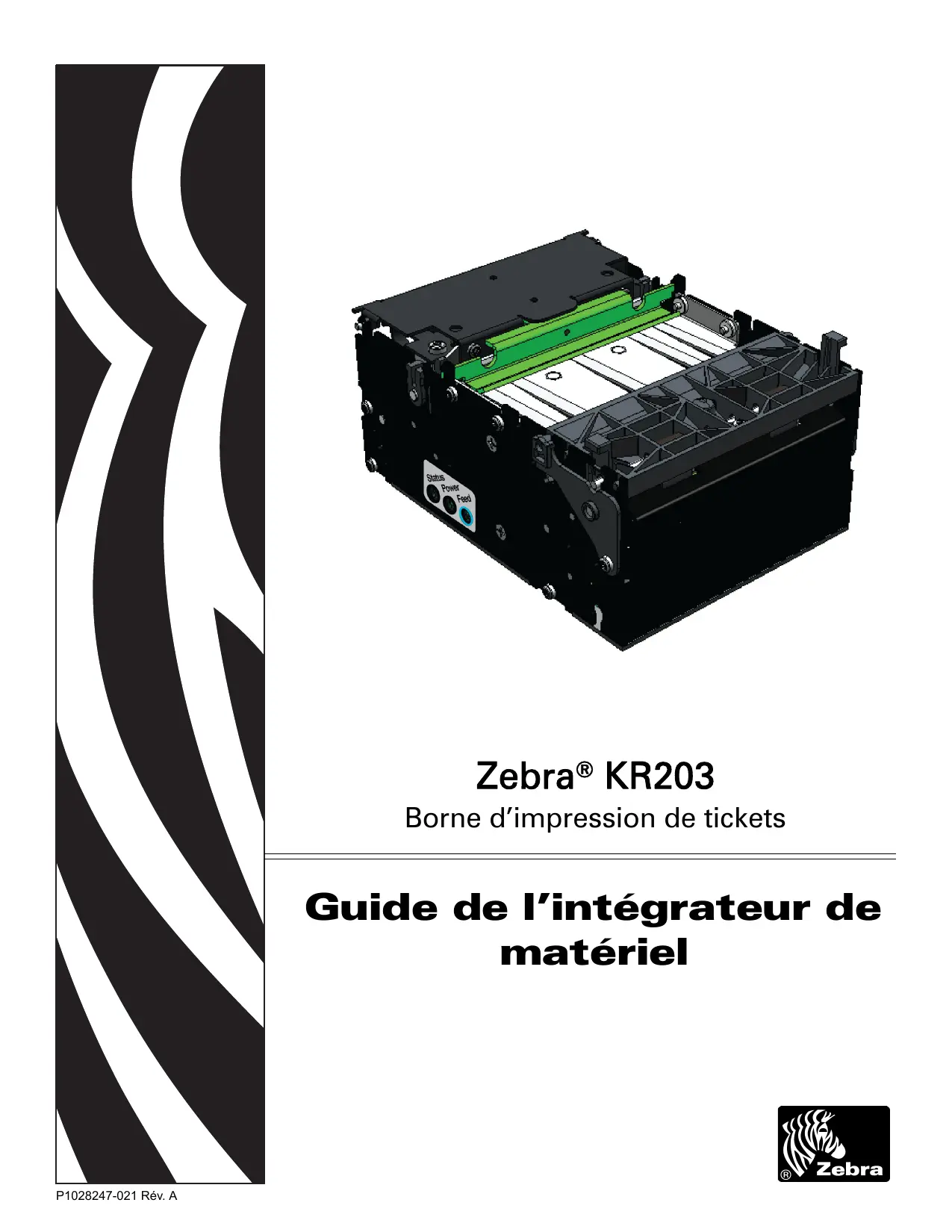
Le modèle Zebra KR203 est une borne d'impression thermique haut de gamme, offrant un large éventail de fonctions. Le périphérique KR203 offre une fonction d'impression thermique directe ultra-rapide : jusqu'à 150 mm/s, avec une densité de 203 ppp. Le KR203 prend en charge un protocole d'impression reposant sur un pilote.
L'imprimante KR203 présente les caractéristiques suivantes :
- Présentation en boucle brevetée : afin d'éviter les bourrages papier et les distorsions d'image qui peuvent survenir lorsque l'utilisateur tente de désteroler le ticket alors que l'analyse de l'image est toujours en cours, l'imprimante KR203 utilise un « système de présentation en boucle » innovant. Le ticket est conservé à l'intérieur de l'imprimante jusqu'à ce que l'analyse soit terminée, puis est présenté à l'utilisateur pour que ce dernier le récupère.
- Détecttion de mouvement de retrait : lorsque l'utilisateur saisit le ticket et force pour le récupérer, l'imprimante KR203 capte ce mouvement et contrôle la présentation du ticket pour éviter tout bourrage ou autres déchirements.
- Chargement facile du papier : chargement automatique du papier et préparation en vue de l'impression. Détection de fin de papier en option.
- Prise en charge d'une grande variété de papiers : papier continu et tickets à pliage paravent et à lignes noires. L'imprimante détecte automatiquement le type de papier et se calibre en conséquence.
- Choix de montage : installation horizontale ou verticale de l'imprimante sur
- Prise en charge des codes à barres : le pilote de l'imprimante permet de représenter toutes les polices ainsi que tous les codes à barres et graphiques de l'application.
- Interfaces prises en charge : USB v1.1 (compatible 2.0)
Les imprimantes KR203 offrent une large gamme d'options d'impression et d'accessoires :
- Guides de papier d'une largeur de 58, 60, 80 et 82.5 mm;
- Module d'alimentation externe de 70 watts;
- Diverses configurations et options de fixation des rouleaux de papier et
- Capteur de faible niveau de papier, utilisable avec des systèmes de fixation de rouleau ZEBRA ou des systèmes personnalisés.
Le présent manuel destiné aux intégrateurs vous apporte les informations nécessaires à la mise en place d'une borne avec l'imprimante KR203 et les accessoires correspondants.
Contenu du package
Le package KR203 comprend :
L'imprimante KR203 - Les informations de garantie

Remarque • Afin de réduire les coûts et de limiter les déchets, le modèle KR203 ne compte aucun composant ou accessoire qui n'est pas nécessaire. D'autres éléments sont requis pour que l'imprimante soit opérationnelle.
Déballage et inspection de l'imprimante
Lorsque vous recevez l'imprimante, déballez-la immédiatement et inspectez-la afin de détecter les éventuels dommages d'expédition.
- Conservez tous les éléments d'emballage.
- Vérifiez toutes les surfaces extérieures.
- Ouvrez et refermez l'imprimante et retirez tout papier ou supports de test d'impression.
Si vous détectez des dommages à l'issue de cette inspection, procédez comme suit :
- Avertissez immédiatement la société de transport et soumettez un signalement de dommage. Zebra Technologies Corporation décline toute responsabilité quant aux événuels dommages survenus lors du transport de l'imprimante et ne prend pas en charge ces dommages dans le cadre de la garantie.
- Conservez la totalité de l'emballage afin qu'il puisse être inspecté par la société de transport.
- Prévenez votre revendeur Zebra/agree.
Considérations générales sur l'agencement de la borne
L'installateur de la borne doit prendre en compte le cadre d'utilisation de l'imprimante, les manipulations requises (maintenance et approvisionnement papier), ainsi que l'intégration au sein du boîtier lui-même et par rapport aux autres composants de la borne. L'imprimante KR203 requiert quelques éléments d'agencement de base pour garantir un fonctionnement correct et une utilisation facile et sécurisée. Voici quelques remarques générales :
- Verrouillage du boîtier de l'imprimante : l'imprimante KR203 doit toujours être installée dans un boîtier verrouillé. L'utilisateur ou tout personnel non formé ne doit pas pouvoir accéder à l'imprimante, ni la manipuler ou effectuer des opérations de maintenance.
- Sens de chargement. Installation de l'imprimante sur la borne.
- Spécifications concernant l'alimentation de l'imprimante et le connecteur d'alimentation en courant continu.
- Connexion de l'imprimante à l'ordinateur hôte.
- Gestion du papier. La conception de la borne doit tenir compte du type de papier utilisé : papier enroulé vers l'extérieur ou plié en paravent ; système de distribution de papier ajustable ; emplacement du papier dans la borne par rapport à l'imprimante ; aire totale du papier (diamètre du rouleau ou hauteur de la pile).
- Accès de l'opérateur : l'opérateur doit pouvoir effectuer les opérations suivantes :
- Accéder aux voyants d'é ête d'impression ou supprimer un bourrage papier. (Voir la rubrique « Élimination des bourrages papier » à la page 42)
- Avoir accès au circuit de passage du papier (rouleau ou pile de papier à pliage paravent) dans l'imprimante. Il convient de prévoir un dégagement d'au moins 250 mm de l'un ou l'autre côté de l'imprimante, pour faciliter l'accès aux touches de commande et au papier.
- Procéder à l'entretien et remplacement de l'imprimante : l'opérateur doit accéder au matériel de montage.
- Elaborer un système plus intuitif de chargement, de préparation et d'utilisation du papier, notamment pour les étiquettes et documents.
- Considérations concernant la lumière ambiante et les sources de lumière externes pouvant affecter les capteurs de l'imprimante.
- Refroidissement : un dégagement doit être prévu de chaque côté de l'imprimante pour permettre un refroidissement par convection. Cette contrainte est d'autant plus importante lors de l'installation sur une borne dans des environnements extrêmes ou dans le cadre d'une utilisation intensive de l'imprimante.
Dimensions de l'imprimante
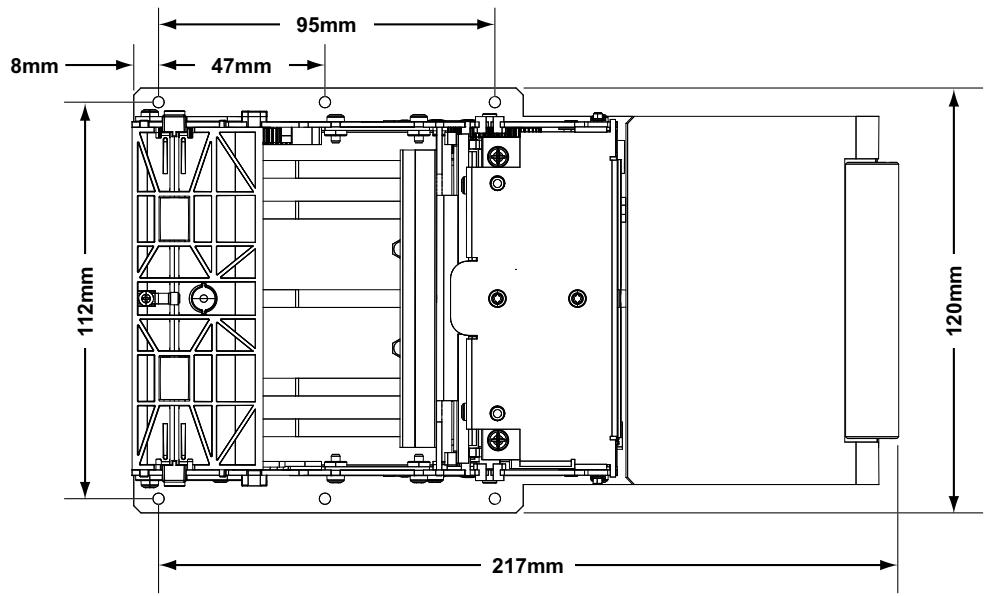
Les schémas ci-dessous doivent indiquer les dimensions de base de l'imprimante installée sur une borne. Ces dimensions ne prennent pas en compte les exigences d'intégration particulières, requises pour l'utilisation de l'imprimante avec des accessoires spécifiques, en fonction des besoins d'accès aux fins de maintenance, des contraintes de chargement du papier, de l'accès aux câbles et à l'alimentation et de la manipulation du papier.
Figure 3-1 · Dimensions de l'imprimante
Orientation de l'imprimante
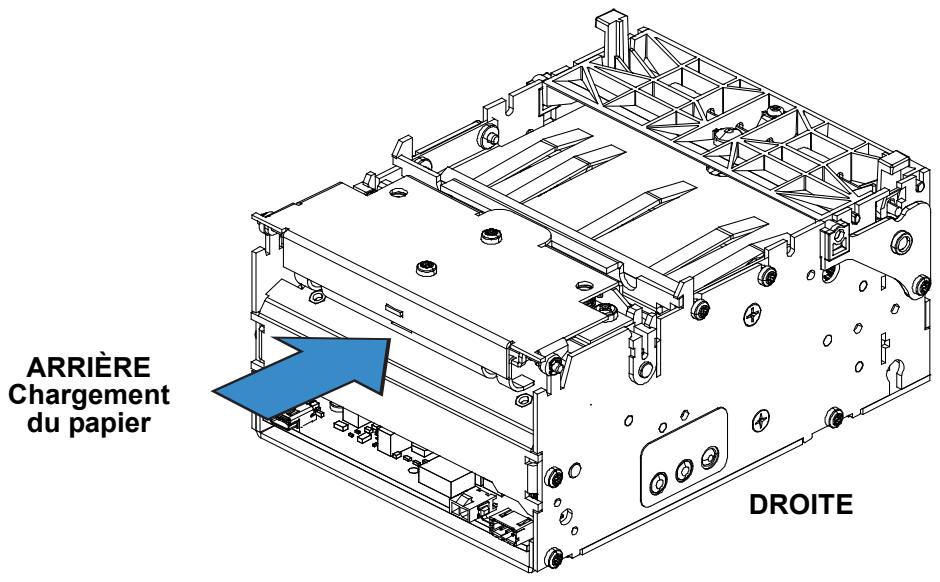
Figure 3-2 • Orientation de l'imprimante
Caractéristiques de l'imprimante
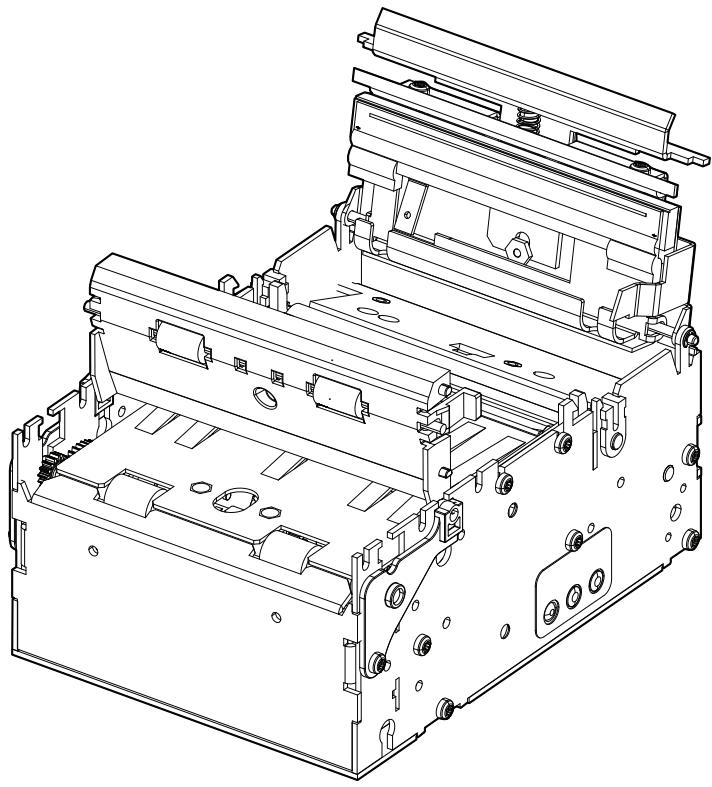
Figure 3-3 · Caractéristiques de l'imprimante
Tableau 3-1 · Caractéristiques de l'imprimante
| 1 | Barre de déblocage de la tête d'impression | 2 | Barre du trancheur |
| 3 | Tête d'impression | 4 | Contre-rôleau |
| 5 | Capteur de présence de papier | 6 | Trancheur |
| 7 | Panneau de commande | 8 | Capteurs de papier |
Caractéristiques de l'imprimante (suite)
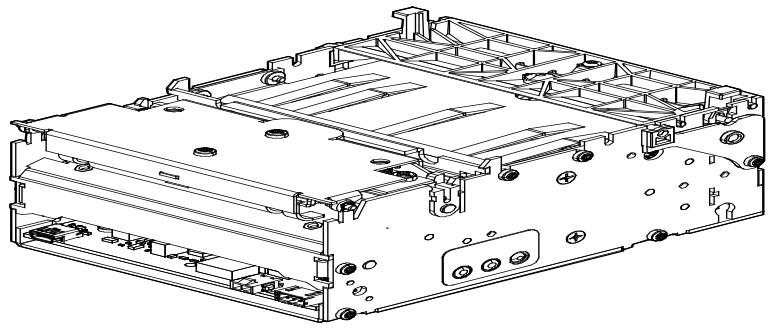
Figure 3-4 · Caractéristiques de l'imprimante
Tableau 3-2 · Caractéristiques de l'imprimante
| 1 | Port USB | 2 | Fiche d'alimentation |
| 3 | Fiche du capteur de faible niveau de papier |
Ouverture de la tête d'impression
Il est parfois nécessaire d'accéder à la tête d'impression pour nettoyer ou procéder à la maintenance de l'imprimante.
- Appuyez sur la barre verte de déblocage pour libérer la tête d'impression.
- Faites pivoter la tête d'impression vers le haut.
Figure 3-5 • Ouverture de la tête d'impression
Ouverture de la fente de sortie
Il est parfois nécessaire d'accéder à la fente de sortie pour nettoyer ou procéder à la maintenance de l'imprimante.
- Appuyez sur les deux languettes de blocage de la fente de sortie ① pour la libérer.
- Faites pivoter la fente de sortie vers le haut.
Figure 3-6 • Ouverture de la fente de sortie

Remarque • Au moment de refermer la fente de sortie, veillez à ce qu'elle soit bien verrouillée au niveau des deux languettes de blocage (vous devez entendre un clic).
Informations sur l'imprimante
| Contrôle de l'imprimante | Panneau de configuration de l'imprimante : permet d'effectuer des opérations de configuration de base sur l'imprimante, dont une page de test. |
| Méthode d'impression | Impression thermique directe sur papier thermique. |
| Résolution | 8 points/mm (203 ppp) |
| Vitesse d'impression | 152 mm/s (par défaut)127 mm/s101,6 mm/s76,2 mm/sRemarque : les papiers d'imprimante sont conçus pour des vitesse d'impression spécifiques et certains types de papier et matériaux s'impriment moins à des vitesse plus lentes. |
| Vitesse de presentation | 300 mm/sL'imprimante KR203 utilise les modes de presentation en boucle.En mode « pass-through » (taille de la boucle définie sur zéro), la vitesse de la fente de sortie correspond à la vitesse d'impression. |
| Cycle d'utilisation de l'impression | Jusqu'à 33 % |
| Capteurs de papier | Détecteurs de fin de papier, de papier dans la fente de sortie, de marque noire et capteur externe de faible niveau de papier en option. |
| Largeur d'impression maximale | 80 mm = 640 pixels |
Sélection automatique des largeurs d'impression
| Guide 58 et 60 mm | 60 mm = 480 pixels maximum |
| Guide 80 et 82,5 mm | 80 mm = 640 pixels maximum |
Types de papier
| Type de papier pour tickets | Rouleaux de papier enroulés vers l'extérieur : tickets ordinaires, tickets avec marques noires et papiers préimprimés avec marques noires.Pliage paravent : pile de papiers pour tickets avec marques noires et papiers préimprimés avec marques noires. |
| Diamètre des rouleaux enroulés vers l'extérieur | 250 mm maximumRemarque : le diamètre maximal dépend du porte-rouleau installé et de l'agencement de la borne. |
| Diamètre du réenrouleur | 25 mm minimum (taille standard)40 mm maximum12 mm minimum avec l'adaptateur de rouleau de papier petit format |
| Largeur du papier | 58, 60, 80 et 82,5 mm (largeurs de rouleaux de tickets classiques)Pour plus d'informations sur la commande de papier, reportez-vous à « Contacts » à la page 2. |
| Épaisseeur du papier | 0,054 à 0,11 mm |
| Densité ou grammauge | 55 - 110 g/m2(ou gsm)Remarque : mesure approximative variant selon les pays et le type de papier et de mesure appliqués. |
Fixation de l'imprimante
L'imprimante peut uniquement être fixée sur la borne à l'aide des quatre trous de vis présents dans l'illustration ci-dessous. Pour sécuriser au moins l'installation, utilisez les quatre vis pour fixer la base de l'imprimante sur un support métallique rigide sur la borne. La plaque de fixation de la borne doit être reliée à la terre afin de limiter l'électricité statique et les parasites radioélectriques.
Figure 3-7 · Fixation de l'imprimante
Tableau 3-3 · Configuration de fixation
| Positions de montage | Fixation de l'imprimante sur la borne | Détails des différents montages |
| 1a et 1b | Couverture intégrale de la plaque de fixation | • Positions de montage minimales. |
| • Prise en charge des moyeuux à serrage rapide (Quick-Fit). | ||
| • Positions prises en charge par la plupart des solutions de fixation Zebra. | ||
| 1a et 2 | Couverture partielle (et complète) de la plaque de l'imprimante | • Montage avec trois points minimum pour résister aux efforts de torsion. |
| 1 (a et b) et 2 |
Pour plus d'informations sur la commande d'accessoires, reportez-vous à « Contacts » à la page 2.
Figure 3-8 • Fixation de l'imprimante
Tableau 3-4 • Longueurs des vis de fixation M3
| X | 1,5 mm minimum | Surface de fixation de l'imprimante |
| Y | 1,5 mm | Épaisseur de la plaque de l'imprimante |
| Z | 2 mm maximum | Enforcement dans l'espace des cartes de circuits imprimés |
| X + Y = longueur minimale | ||
| X + Y + Z = longueur maximale | ||
Orientation de montage
L'imprimante peut être fixée horizontalement ou verticalement selon la conception de la borne.
L'angle maximal de fonctionnement de l'imprimante par rapport à l'orientation verticale ou horizontale nominale dépend des conditions environnementales et du papier utilisé.
Les conditions environnementales susceptibles d'affecter le fonctionnement incluent : l'humidité, la température, la circulation de l'air dans la borne, l'accumulation d'électricité statique sur les composants ou surfaces de la borne adjacent, etc.
Les caractéristiques du papier à prendre en compte sont notamment les suivantes : la longueur du ticket, la coupe partielle du ticket dans sa conception, l'ondulation du papier à l'extrémité du rouleau, l'épaisseur et le poids, les perforations du papier plié en paravent ou du papier pour ticket, etc.
D'autres facteurs ne doivent pas être négligés : le chargement du papier, le passage du papier, l'accès au papier, la maintenance de l'imprimante, le câblage, etc.

Remarque • Dans le cas d'une installation verticale de l'imprimante, l'adaptateur de rouleau de papier petit format (page 51) peut être utilisé pour s'assurer que le papier entre au niveau du passage de présentation.
La zone à surveiller en priorité est la « zone de boucle » : cette zone nécessite une attention particulière lors de la conception de la borne. Il est nécessaire de prévoir pour l'imprimante un espace suffisant pour lui permettre de stocker le ticket imprimé avant de le présenter au client. Plus le ticket est long, plus cette zone doit être grande. Lorsque l'imprimante est installée selon un angle différent des orientations verticale ou horizontale nominales, il est recommandé d'effectuer des impressions de ticket test en utilisant le papier choisi pour la borne dans des conditions environnementales identiques à celles du site d'exploitation.
Personnalisation de l'installation
L'illustration ci-dessous présente l'exemple d'une tablette sur laquelle fixer l'imprimante :
Figure 3-9 • Fixation de l'imprimante
Un espace supplémentaire est requis pour le chargement du papier et pour effectuer les opérations de maintenance. Vous pouvez fixer l'imprimante sur une plate-forme mobile pour pouvoir la manipuler à l'extérieur du boîtier.

Remarque • Nous vous conseillons de prévoir une fente de sortie d'une largeur de 97 mm. La fente doit être adaptée à toutes les largeurs de papier pris en charge par les imprimantes KR203.

Attention • N'utilisez JAMAIS de vis susceptibles de s'enfoncer de plus de 4 mm dans l'imprimante! Vous risqueriez d'endommager les composants électroniques à l'intérieur de l'appareil. Reportez-vous à la section « Fixation de l'imprimante » à la page 16.
Impression
La série d'impression commence lorsque le bord d'attaque du papier est situé à la position de coupe après chargement du papier ou impression d'un ticket précédent. L'imprimante commence à imprimer la page une fois le transfert de l'image vers l'imprimante terminé. Lorsque l'impression de la page est terminée, l'imprimante coupe le ticket.
L'imprimante présente ensuite le ticket au client situé à la borne. Lorsque le client tire sur le ticket, l'imprimante détecte immédiatement le déplacement du rouleau et accélère la sortie du ticket hors de l'imprimante. Ceci prévient l'endommagement du ticket.
Figure 3-10 • Séquence d'impression
Tableau 3-5 • Séquence d'impression
| 1 | Introduction du papier : procédures de chargement automatique ou manuel | 2 | Tête d'impression et contre-rouleau (rouleau d'entrainment). |
| 3 | Zone de boucle : stocke le ticket jusqu'à ce que l'impression soit terminée. | 4 | Rouleau d'entrainment du papier et arrêt de la boucle (vers l'avant uniquement.) |
| 5 | Trancheur : coupe entièrement ou partiellement le papier. | 6 | Présentation du papier : détecte une traction exercée sur le papier par un moteur. |
Présentation en boucle
Le système de présentation en boucle offre de nombreux avantages :
- Il permet de gérer des documents de longueurs différentes en conservant le papier imprimé dans une boucle.
- Il retient le ticket jusqu'à la fin de l'impression, puis le coupe avant de le présenter au client. Cela permet d'éviter les problèmes rencontrés sur de nombreuses autres imprimantes lorsque le client à la borne tente de retirer le papier avant la fin de l'impression.
- Une partie du ticket imprimé est représentée. Lorsque le client saisit le ticket, l'imprimante détecte un mouvement et éjecte le reste du ticket à une vitesse de 300 mm/s pour faciliter l'extraction sans dommage du ticket. La longueur de papier présente peut être personnalisée pour tenir compte des diverses épaisseurs de paroi des bornes.
L'imprimante définit les modes suivants à l'aide du pilote Windows :
| Mode page variable | La longueur de la page (ticket) varie en fonction de son contenu. Les pages plus courtes que la longueur de page minimale (ticket) sont étendues à cette longueur minimale. Les pages (tickets) plus longues que la longueur de page maximale (ticket) sont imprimées sur la longueur de page maximale (ticket) et les données supplémentaires se retrouvent sur d'autres pages (tickets). |
| Mode de page fixe | La longueur de la page (ticket) est fixe. L'imprimante create systématiquement une page (ticket) de la longueur définie. Si l'image de la page (ticket) est plus courte que la longueur définie, du papier vierge occupe le reste de la page pour atteindre la longueur définie. Toute donnée apparaissant au-delà de la longueur définie se trouve sur des pages suivantes (tickets). Entre les pages (tickets), la coupe spécifique du travail d'impression (complete ou partielle) a lieu. |
| Mode de marquee noire | Les marques sur le papier définissant la longueur du formulaire. Ce mode peut fonctionner avec des pages de longueur fixe ou variable (tickets). Dans le cas du mode de page fixe, l'imprimante coupe le papier à chaque marque:noire et plusieurs pages peuvent être représentées pour un document. Dans le cas du mode de page variable, l'imprimante coupe le papier après la marque noire qui suit les dernières données. |
Méthodes et outils de configuration de l'imprimante
L'imprimante KR203 dispose de plusieurs méthodes de configuration parmi lesquelles l'intégrateur de matériel et de logiciel peut désirer celle qui lui convient le mieux. Chacune d'entre elles est conçue pour l'aider dans divers agencements de la borne et diverses tâches d'intégration. Parmi ces tâches d'intégration, on trouve le démarrage de l'imprimante, la démonstration de faisabilité, la conception du ticket, le rapport d'état, la configuration d'une installation à plusieurs imprimantes et l'agencement de l'application borne. Les méthodes de configuration complètent, du matériel aux applications de programmation :
- Guides de papier : définissent la largeur d'impression maximale de l'imprimante. Voir les sections « Guide de papier » à la page 34 et « Installation du guide de papier » à la page 34.
- Panneau de commande : le panneau de commande de l'imprimante (bouton d'alimentation papier) permet d'accéder au test automatique, à la détection du guide de papier, aux pages de test et permet de réinitialiser les paramètres usine par défaut de l'imprimante. Voir la section « Bouton d'alimentation papier » à la page 21.
- Pilotes Windows : permettent au développeur d'utiliser rapidement l'imprimante, de tester les options de configuration, d'envoyer des fichiers ou des commandes de programmation et d'imprimer directement depuis les applications Windows. Pour plus d'informations, reportez-vous au guide de l'intégrateur de logiciel (P1028248).
Boutons, indicateurs et capteurs
L'imprimante KR203 possède des commandes, des indicateurs et des capteurs destinés à améliorer la convivialité pour l'utilisateur de la borne d'impression, à faciliter les opérations de maintenance pour l'opérateur et à permettre au développement de fournir davantage d'informations sur l'impression et les services au système hôte de la borne. Parmi les commandes, les indicateurs et les capteurs se trouvent :
- Panneau de commande et indicateurs sur chacun des côtés de l'imprimante afin de permettre à l'intégrateur de la fixer d'une manière pratique en vue de sa maintenance
- Bouton d'alimentation papier, proposant des fonctionnalités de configuration.
- Capteurs de détention et de contrôle du papier.
- Détention de la position initiale du trancheur et des bourrages.
- Détention du mouvement de retrait du papier. Support pour capteur externe de détection de fin de papier (rouleau) en option. Reportez-vous à la section « Capteur de faible niveau de papier » à la page 50.
Bouton d'alimentation papier
Le bouton d'alimentation papier a trois fonctions :
Marche : appuyez sur le bouton et relachez-le.
Une fois en marche, l'imprimante effectue un test automatique rapide. En appuyant, puis en relâchant le bouton d'alimentation papier, le papier avance, est coupé et un ticket vierge sort. En mode marque noire, la coupe est synchronisée à la marque noire qui suit.
Marche : Mode Interface utilisateur
Une fois en marche, l'imprimante effectue un test automatique rapide. Si vous appuyez sur le bouton d'alimentation papier et que vous le maintenez enfoncé, vous pouvez accéder aux fonctions de l'interface utilisateur. Voir Tableau 7-2, Bouton d'alimentation papier de l'interface utilisateur à la page 69 pour obtenir des informations sur les fonctions de l'interface utilisateur.
Indicateur d'alimentation
L'indicateur d'alimentation est vert lorsque l'imprimante est alimentée 24 V c. c.
Détection et signalement d'erreurs
La KR203 possède des fonctions de détection et de signalement d'erreurs permettant le contrôle du processus en interne, la transmission de rapports d'état à l'hôte et la personnalisation du logiciel de l'imprimante par l'intégrateur. Un grand nombre de ces fonctions sont directement prises en charge par le pilote Windows. Voir Tableau 7-1, Voyant d'état d'application à la page 67 pour en savoir plus sur les codes d'erreur.
L'imprimante effectue le suivi de la tête d'impression, du trancheur et d'un grand nombre de fonctions de la carte principale interne. - L'imprimante effectue également le suivi de la position du papier via des capteurs IR pouvant servir à détecter des problèmes au niveau des moteurs.
Réinitialisation manuelle de l'imprimante
L'imprimante KR203 ne possède pas d'interrupteur ni de bouton de réinitialisation. Pour réinitialiser manuellement l'imprimante, débranchez l'alimentation 24 V c.c. de l'imprimante. Attendez quelques secondes, le temps que le voyant d'alimentation s'éteigne, puis rebranchez la prise électrique. L'imprimante redémarre et est réinitialisée.
Si possible, l'alimentation de l'imprimante doit être branchée à une prise dédiée pour ne pas débrancher d'autres câbles lors de la mise hors tension de l'imprimante. En outre, lorsque certains accessoires sont installés, une prise dédiée empêche de mettre sous tension le mauvais bloc de l'imprimante.
Câblage et acheminement des câbles
Fixez toujours les câbles au sol. Utilisez des connecteurs avec verrouillage chaque fois que possible, favorisez l'accès aux composants de la borne en vue de leur entretien et évitez les sources de parasites radioélectriques.
- Tous les câbles à proximité de l'imprimante, du passage de papier ou du papier doivent être fixés au châssis de la borne ou au niveau des fixations de l'imprimante. À défaut, l'opérateur risquerait de débrancher par accident l'imprimante ou un autre composant de la borne lors de ses opérations de maintenance. Les câblages ne doivent pas entraver le bon fonctionnement de l'imprimante et du papier. L'opérateur pourrait se prendre les pieds dans le câblage et faire tomber des éléments lourds, susceptibles de le blesser ou d'endommager la borne.
- Boucles de service : le câblage ne doit pas être trop tendu pour ne pas appliquer de pression trop forte sur les connecteurs ou les circuits. De même, le câblage doit être suffisamment lâche pour permettre de débrancher l'imprimante (ou les composants de la borne) à des fins de maintenance. Il est nécessaire de prévoir un dégagement suffisant pour accéder aux verrous des câbles ou pour faire glisser l'imprimante lors de l'utilisation de moyeu à serrage rapide (Quick-fit).
- Évitez les sources de parasites radioélectriques : les lumières fluorescentes et les régulateurs de tension, les blocs d'alimentation, les ventilateurs, les lignes de courant alternatif, les écrans à tube cathodique, etc.
- Évitez d'emmêler les câbles d'alimentation et les câbles de communication. Cela générerait des bruits parasites au niveau du port de communication ou pourrait élever les niveaux d'émission.
Adaptateur de rouleau de papier grand format
L'adaptateur de rouleau de papier grand format allonge l'imprimante de 10 cm à l'avant. Il faut donc acheminer les câbles différemment lorsque cet accessoire est utilisé.
Voir « Acheminement des câbles avec l'adaptateur de rouleau de papier grand format » à la page 65 pour plus d'informations.
Branchement électrique
Des conditions particulières en matière d'alimentation électrique doivent être respectées afin que l'imprimante KR203 fonctionne efficacement, sans risques et en accord avec les consignes de sécurité et de conformité. Pour obtenir des résultats optimaux, il convient d'utiliser une source d'alimentation homologuée pour faire fonctionner l'imprimante KR203. Reportez-vous à la section « Bloc d'alimentation de l'imprimante : 808099-004 » à la page 57.
Si vous utilisez une source d'alimentation électrique ne provenant pas de Zebra pour la KR203, assurez-vous qu'elle répond aux exigences suivantes.
Tableau 4-1 • Caractéristiques de sortie de l'alimentation
| Valeurs nominales de sortie | 24 V 2,92 A, +5° à +40° C |
| Tension | 24 V cc +5/-2 % (Tolérance initiale, sans charge) |
| Courant | 2,92 A maximum |
| Spécifications de sortie pendant l'impression (conditions les plus extrêmes) | |
| Puisance maximale de sortie | 24 V x 2,92 A = 70 W (standard) |
| Puisance de pointe (90 V CA, 47 Hz) | 243 W |
| Variation de sortie | |
| Variation ligne | ± 0,5 % sur une plage de fonctionnement en entrée en courant alternatif |
| Ondulation et bruit | 240 mVpp = 2,92 A, charge résistive (condensateur céramique 4,7 μF/50 V en sortie, 20 MHz BW) |
| Réponse de charge transitoire | < Reprise 5 ms, modification de charge de 40 % à 80 % |
| Dépassement, mise sous tension | 10 % max. à la mise sous tension ou hors tension |
| Temps de rétention | 20 ms minimum, CC de charge nominal, 120 V CA/60 Hz |
| Surtension | Sortie limitée à +28 V max. |
| Fusible | Oui |
| Thermique | Autorisé, facultatif |
| Remarque :Lorsque la protection contre les courts-circuits ou surintensités est activée, l'alimentation s'éteint automatiquement. Une fois le dysfonctionnement supprimé, l'alimentation redémarre. | |
| Reprise automatique :Si la protection contre les surtensions est activée, l'alimentation s'éteint. L'alimentation est parfaitement protégée contre les courts-circuits et redémarre automatiquement une fois le dysfonctionnement supprimé sans avoir à couper le courant. | |

Remarque • L'imprimante ne comporte pas d'interrupteur intégré.
Spécifications concernant le cordon d'alimentation CC
L'imprimante KR203 utilise un connecteur à verrouillage à deux broches. Le connecteur homologue est le Tyco, référence : 1445022-2. Le câblage correspondant à ce connecteur et nécessaire pour respecter les conditions requises en matière d'alimentation est un câble isolé 20 AWG (norme UL 1007).
Figure 4-1 • Prise d'alimentation

Attention • N'utilisez jamais l'imprimante et le bloc d'alimentation dans des lieux où ils risquent d'être mouillés. Cela pourrait provoquer des blessures graves!
Décharges électrostatiques et courants de fuite
L'imprimante doit disposer d'une prise de terre dédiée. Pour éviter que les décharges électrostatiques (ESD) et les courants de fuite ne détériorent l'imprimante, il est indispensable que le châssis de l'imprimante soit correctement relié à la terre par un câble 12 AWG.
Le fil de terre doit être relié à l'imprimante comme suit :
- À l'aide d'un tournevis à vis-étoiles 8, retirez la vis représentée.
- Fixez le fil de terre de 12 AWG avec la patte de câble au châssis de l'imprimante.
- Branchez l'autre extrémité du fil de terre à une prise de terre.
Figure 4-2 • Mise à la terre
Conditions requises pour les câbles d'interface
Il est nécessaire d'utiliser des câbles de données à blinding intégral équipés de connecteurs à coque métallique ou métallisée. Des câbles et des connecteurs blindés sont requis pour empêcher toute émission ou réception de parasites radioélectriques.
En outre, le cable USD doit inclure une bague de ferrite à l'extrémité la plus proche de l'ordinateur hôte. Cela permet d'éviter que les parasites radioélectriques généres par l'imprimante n' affectent l'ordinateur hôte.
Conditions requises pour l'interface USB
Le bus USB (compatible version 2.0) procure une interface rapide, compatible avec votre ordinateur personnel. La conception « plug-and-play » de l'interface USB facilite l'installation. Plusieurs imprimantes peuvent partager un même port/concentrateur USB.
Lorsque vous utilisez un câble USB (non fourni avec l'imprimante), assurez-vous que ce câble ou son emballage porte la marque « Certified USB™ » (voir ci-dessous) pour garantir la compatibilité USB 2.0
La figure ci-dessous représente le câblage requis pour utiliser l'interface USB de l'imprimante.
| Broche | Signal | |
| 1 | Vbus - N/C | Broche 1 |
| 2 | D- | |
| 3 | D+ | |
| 4 | Non connecté | |
| 5 | Masse | |
| Coque | Câble de protection/masse |
Pour connaître les systèmes d'exploitation pris en charge par l'imprimante et télécharger le pilote le plus récent, consultez le site Web de Zebra à l'adresse :
http://www.zebra.com

Attention • Assurez-vous que la borne est hors tension lorsque vous connectez le cable d'interface. Le cable d'alimentation doit être inséré dans le bloc d'alimentation et dans la prise située à l'arrière de l'imprimante avant toute connexion ou déconnexion des cables de communication.

Important • Cette imprimante utilise des câbles de données à blindage intégral, conformément aux règles et réglementations de la FCC, Section 15, pour les équipements de classe B. L'utilisation de câbles non blindés risque d'augmenter l'émission de parasites radioélectriques au-delà des limites de la classe B.
Pour minimiser la présence de parasites radioélectriques dans le câble :
- Utilisez des câbles aussi courts que possible (des câbles d'une longueur de 1,83 m sont recommandés).
- Ne regroupez pas les câbles de données dans le même faisceau que les cordons d'alimentation.
- N'attachez pas les câbles de données aux conduits de câbles d'alimentation.
- Évitez les composants d'alimentation et d'éclairage fluorescents.
Communication avec l'imprimante
Pour commencer à utiliser votre solution d'impression complète avec borne, il vous faut utiliser le pilote Windows. Une fois le pilote chargé, vous pouvez tester le système d'impression avec borne, configurer votre imprimante et afficher les codes d'erreur de l'imprimante. Pour les instructions d'installation, reportez-vous au guide de l'intégrateur de logiciel (P1028248).
Pour télécharger le pilote le plus récent, rendez-vous sur le site Web Zebra à l'adresse suivante: www.zebra.com.
Mise en place d'un système personnalisé de distribution de papier
Pour assurer le bon fonctionnement de l'imprimante et la qualité de l'impression, il est essentiel que la distribution soit correctement effectuée. Le support papier choisi, rouleau ou à pliages paravent, doit circuler librement et en douceur, avec un minimum de résistance et d'accroche. L'idéal serait de placer le système dans un endroit propre et frais, propice au stockage et à la distribution du papier. Le chargement ou la distribution du papier ne doit pas entraver ou restreindre l'accès au boîtier de la borne ou à ses composants internes.
- Le papier entrant dans l'imprimante doit être aligné sur le centre de l'imprimante. Utilisez un guide de papier adapté à la largeur du papier souhaité (voir « Guide de papier » à la page 34).
- L'imprimante et le rouleau de papier doivent être sur le même niveau afin d'empêcher le rouleau de glisser sur le côté et d'endommager les bords du ticket. À défaut, le système risquerait de subir des bourrages papier et des blocages.
- Le papier ne doit jamais être en contact avec les câblages, les parois de la borne et les composants, ni avec les ventilateurs (extraction de la poussière et de la chaleur), les refroidisseurs, etc.
- Le papier doit être facilement accessible et visible à l'intérieur de la borne. Veillez à ce que l'opérateur ne soit pas obligé de se courber ni d'étendre les bras pour atteindre l'intérieur de la borne lorsqu'il doit charger le papier ou assurer la maintenance de l'imprimante.
- Espace de stockage du papier en option : le papier stocké dans la borne doit être placé dans un espace frais et frais, séparé du reste du boîtier de la borne, à l'abri des sources de chaleur émanant des autres composants, de l'humidité et des vapeurs chimiques utilisées à proximité de la borne.
Planification de l'installation d'un support de rouleau
Les éléments requis pour la mise en place d'un support de rouleau ajustat sont les suivants :
- Agencement simple, sans éléments lâches susceptibles d'être mal positionnés ou mal installés, ou nécessitant des techniques particulières qui peuvent, si elles sont mal effectuées, entraîner une chute du papier dans la borne.
- Résistance minimale. N'utilisez pas de câbles, ni de barres en guise de porte-rouleau : le rouleau risquerait d'effectuer une rotation, puis de s'arrêter et d'effectuer des mouvements de balancier. Ces incidents surviennent également, mais dans une moindre mesure, lors de l'utilisation de supports avec un rayon étroit. Certains fabricants proposent des supports en fibres de bois qui peuvent comporter des veinures. Le porte-rouleau proposé en accessoire du modèle KR203 (page 49) limite le contact avec le papier (contact uniquement avec les bords extérieurs du papier) et présente un rayon suffisamment large pour aplanir les aspérités. Plus le rouleau est large (avec plus de volume), plus l'impact sur la résistance est fort (voir « Adaptateur de rouleau de papier grand format : P1026858 » à la page 60).
- Lors de la planification de l'emplacement du porte-rouleau, veillez à prévoir un dégagement suffisant pour accéder au support et charger le papier. Laissez un espace supplémentaire pour favoriser la rotation du rouleau sur le support et sa manipulation lors du chargement du papier.
Planification de l'agencement des guides de papier
Les guides de papier doivent comporter un rayon d'au moins 10 mm. La surface doit être lisse et ne pas être en contact avec les bords du papier (pour éviter tout risque de résistance ou d'endommagement du papier). Le papier doit uniquement entrer en contact avec la surface du rayon et non avec les bords, quel que soit la taille du rouleau utilisé (plein ou presque vide). Consultez les vues latérales représentées dans les rubriques « Porte-rouleau à fixation murale : P1014123 » à la page 47 et « Porte-rouleau universel : P1014125 » à la page 53 pour voir un exemple de taille de rouleau et de contact avec le guide de papier.
Planification de l'agencement d'un support de papier à piéger paravent
L'utilisation de papier à piage paravent pose des problématiques particulières. Ce type de papier compte des bords carrés, susceptibles de se coincer dans le mécanisme et la pile risque de tomber sur d'autres composants ou sur les câblages.
Prévoyez un plateau pour stocker le papier à piage paravent, à moins d'utiliser un système avec lequel le papier est tiré vers le haut. Veillez à toujours tester et observer le fonctionnement du système avec le papier que vous decidez d'utiliser. Le papier à piage paravent peut se déplier de façon erratique et se compter différément au début et en fin de pile.
Prévoyez un plateau légèrement surélevé par rapport à la hauteur de la pile complète de papier. Le plateau doit toujours conserver le papier en pile et ne jamais permettre au papier d'être tiré vers l'intérieur de la borne.
Si vous utilisez un guide de papier, ce dernier doit être placé, idéalement, à une distance équivalente à deux fois la longueur de la pile de papier et aligné sur le centre de la pile. De cette façon, le papier peut se déplier complètement et vous limitez les risques de le voir se plier dans d'autres composants ou d'imprimer plusieurs reçus ou tickets.
Remarques sur le chargement du papier
L'imprimante KR203 utilise exclusivement des supports thermiques directs qui sont chimiquement traités pour réagir à la chaleur. L'imprimante exige le respect de plusieurs consignes de base pour la distribution du papier, sous forme de rouleau ou à pile paravent, dans l'imprimante, à savoir :
- Aligner l'imprimante avec le papier : la ligne médiane du rouleau de papier ou de la pile en paravent doit être alignée avec l'axe de l'imprimante pour produire une qualité d'image optimale et éviter l'endommagement du papier. Un guide de papier constitue un accessoire requis pour l'impression (voir « Guide de papier » à la page 34). Le papier ne doit entrer en contact avec les dispositifs de chargement et l'imprimante que dans la borne : le papier ne doit pas toucher les câbles, aucun autre composant de la borne, ni de surfaces autres que les guides de papier ou le plateau de support plié en paravent. Reportez-vous à la section « Ouverture d'introduction du papier » à la page 32 pour plus d'informations sur les conditions requises de dégagement.
- Ne pas souffler d'air sur le papier : il est nécessaire d'expulser l'air hors de la zone papier de la borne pour éliminer les poussières (susceptibles de raccourcir la durée de vie de la tête d'impression et d'affecter la qualité de l'impression), les produits chimiques des aérosols (tels que l'ammoniac contenu dans les solutions de nettoyage) et les rejets thermiques provenant d'autres composants de la borne et d'alimentations électriques.
- Éviter la proximité de la lumière solaire directe, d'éclairages incandescents ou infrarouges, ou de sources de chaleur : ces sources lumineuses peuvent provenir d'évents dans la borne ou d'autres composants de la borne. Par exemple, les ampoules à incandescence et les dissipateurs thermiques sont des sources de chaleur qui ne doivent pas se couvrir à proximité de l'imprimante, du papier ou des zones de stockage du papier.
- La distribution du papier doit être régulière et facile : le rouleau doit pouvoir tourner librement, quasiment sans aucun frottement, et permettre à l'imprimante de débiter le papier sans saccades ni arrêts. Les rouleaux de papier de poids et de taille plus élevés sont plus exposés à ce type de problème (voir « Adaptateur de rouleau de papier grand format : P1026858 » à la page 60). Réduisez au maximum le contact entre le rouleau et le porte-rouleau, et évitez les surfaces de contact franc. Il est nécessaire de prévoir pour le papier plié en paravent un espace suffisant pour permettre un dépliage correct et éviter qu'il ne soit bloqué contre les bords du guide de papier, ou au niveau des perforations ou des parois. L'imprimante peut présenter des problèmes d'impression déformée (par exemple, impression comprimée, tickets raccourcis, etc.), de blocage du moteur ou de bourrage si la distribution du papier dans l'imprimante n'est pas régulière et fluide.
Mode de distribution du papier
L'imprimante KR203 prend en charge deux types de distribution du papier : le chargement par rouleau à enroulement extérieur et par pile à pliage en paravent. La face imprimable du papier est tournée vers le « haut » de l'imprimante et dans le sens opposé au corps de l'imprimante.
Figure 5-1 • Distribution du papier
Ouverture d'introduction du papier
L'imprimante KR203 compte une large ouverture permettant divers emplacements de chargement du papier. Le papier peut être introduit directement dans l'imprimante ou indirectement par le biais de guides de papier personnalisés ou de kits d'accessoires de chargement de rouleaux de papier.
Figure 5-2 • Ouverture d'introduction du papier
L'introduction directe du papier (ou selon un angle de contact avec les guides de papier : non illustré ici) change à mesure de la consommation du papier.
Dégagement minimal pour
l'alimentation et les câbles de l'imprimante. Cette zone doit composer une barrière physique continue permettant d'éviter que le papier en rouleau ou plié en paravent ne soit bloqué par les câbles, le corps de l'imprimante, les aspérités du châssis de la borne, etc. Figure 5-3 • Ouverture pour papier
Guide de papier
Le guide de papier est un accessoire requis. Il doit être installé afin que l'imprimante fonctionne correctement. Le guide de papier est disponible dans quatre largeurs, comme indiqué ci-dessous :
Figure 5-4 • Guide de papier
| Largeur (mm) | Référence | Largeur (mm) | Référence |
| 58 | 09170-058-3 | 80 | 09170-080-3 |
| 60 | 09170-060-3 | 82,5 | 09170-082-3 |
Un kit de démonstration de l'imprimante (référence P1021954) est disponible pour l'imprimante KR203. Il inclut les quatre guides de papier et d'autres accessoires pour terminer l'installation et utiliser l'imprimante.
Installation du guide de papier
Une procédure de calibrage est requise après l'installation du guide de papier approprié. Pour plus d'informations, reportez-vous à la section « Calibrage du guide de papier » à la page 35.

Attention • La tête d'impression chauffe pendant l'impression. Pour éviter d'endommager la tête d'impression et ne pas risquer de vous blesser, évitez de toucher la tête. Utilisez exclusivement le stylet de nettoyage pour procéder à sa maintenance.

Attention • Pour désactiver l'alimentation de l'imprimante, vous devez toujours déconnecter l'imprimante de l'alimentation de la borne ou mettre l'imprimante et/ou la borne hors tension.
- Retirez la vis de fixation du guide de papier.
- Ouvrez la tête d'impression.
- Insérez le guide de papier sous la tête d'impression. Insérez le taquet en forme de T du guide de papier dans la fente en T, offensez-le, puis serrez la vis.
Figure 5-5 • Installation du guide de papier
- Refermez la tête d'impression.
Calibrage du guide de papier
Quand votre guide de papier est changé, l'imprimante signale la présence de papier, même si aucun papier n'est présent. Vous devez indiquer à l'imprimante de détecter le capteur à utiliser. Pour ce faire, la fonction des deux clignotements entre en jeu (voir Tableau 7-2, Bouton d'alimentation papier de l'interface utilisateur à la page 69).
Ce processus doit être effectué sans papier dans l'imprimante. Si du papier se trouve dans l'imprimante au moment de l'opération, une erreur se produit. Une fois la détection du guide réussie, les paramètres du guide sont enregistrés.
Détermination des types de papier thermique
L'imprimante KR203 utilise des papiers thermiques directs. Un papier thermique direct comporte une surface d'impression traitée chimiquement qui utilise la chaleur pour exposer ou assombrir les zones sur lesquelles la chaleur est appliquée. Le papier à transfert thermique, comme le papier ordinaire non traité, requiert pour l'impression l'utilisation d'un ruban ou d'encre. Ce n'est pas le cas du papier thermique direct. Pour déterminer le type de papier utilisé et la face imprimable du papier, effectuez un test de grattage du papier.
- Grattez la face imprimable du papier avec votre ongle ou un capuchon de stylo. Tout en appuyant fermement, faites-le glisser rapidement sur la surface du papier. Le papier thermique direct a reçu un traitement chimique pour s'imprimer (être exposé) suite à une application de chaleur. Cette méthode de test fait appel à la chaleur de friction pour exposer le papier.
Une marque noire apparait-elle sur le papier?
| Si une marque noire... | Le papier est de type... |
| N'apparait pas sur le papier. | Transfert thermique. Nécessite l'utilisation de ruban ou d'encre et n'est pas compatible avec l'imprimante KR203. |
| Apparaît sur le papier. | Thermique direct. Aucun ruban ni aucune encre n'est requis. |
Spécifications concernant le papier avec marque noire
L'imprimante est optimisée pour détecter les marques noires imprimées avec de l'encre sensible à la lumière infrarouge et ignorer l'encre qui ne l'est pas.
Pour le papier de 80 et de 82,5 mm, les marques noires sont centrées à 30 mm à droite du milieu du papier lorsque l'image est vue du côté du ticket et que l'impression se fait vers le bas ; pour le papier de 58 et 60 mm, les marques noires sont centrées à 22 mm à gauche du papier lorsque l'image est vue du côté du ticket et que l'impression se fait vers le bas.
L'imprimante prend en charge le papier avec marque noire dans la direction de l'impression d'une épaissur de 2,5 à 9 mm et d'une largeur de 5 à 10 mm lorsque la marque noire est centrée sur le capteur.
Dans la figure ci-dessous, la zone sans impression est celle se trouvant au verso du papier, où aucune marque (autre que les marques noires) ne doit être imprimée.
Dans le cas de papier représentant des perforations et des marques noires, les perforations doivent être positionnées au milieu de la marque noire. Par défaut, l'imprimante coupe le papier au milieu de la marque noire.
L'exemple est représenté vu du recto. Les marques noires représentées se trouvent au verso.
| Dimension | Largeur 58 mm et 60 mm | Largeur 80 et 82,5 |
| 1 | 22 mm | 30 mm |
| 2 | 2,5 mm – 9 mm | 2,5 mm – 9 mm |
| 3 | 5 mm – 10 mm | 5 mm – 10 mm |
| 4 | 92 mm – 600 mm | 92 mm – 600 mm |
Préparation du rouleau de papier
- Tournez le nouveau rouleau de papier comme indiqué ci-dessous.
Figure 5-6 • Orientation du rouleau de papier
- Déroulez le premier tour de papier sur le rouleau et déchirez-le.

Attention • Ceci est important car l'extrémité du papier est généralement fixée au rouleau à l'aide d'un type de colle ou de substance auto-adhésive qui risque de causer un bourrage papier, voire d'endommager la tête d'impression.
Figure 5-7 • Déroulement d'un tour entier de papier
- Le chargement s'effectue plus facilement si le bord du papier est droit et perpendiculaire à l'axe du rouleau. Découpez le papier selon l'angle approprié.
Si le papier n'est pas correctement découpé et que l'opérateur n'a pas la possibilité de découper ou de déchirer un bord droit, l'imprimante risque de ne pas pouvoir charger le papier, voire de causer un bourrage papier. Le papier ne doit pas entrer en contact avec le contre-rouleau avant d'être détecté par le capteur.
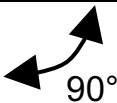
Côté thermique (haut)
Chargement automatique

Chargement automatique

Chargement automatique du papier étroit


Chargement automatique du papier large


Chargement automatique impossible. Le contact du papier déclenche la détection du papier.
Figure 5-8 • Bord de papier approprié pour le chargement du papier

Important • Le capteur de papier large (80 et 82,5 mm) et le connecteur d'alimentation de l'imprimante sont tous deux situés sur le côté droit de l'imprimante lorsque l'on regarde l'imprimante de l'arrière. Le capteur de papier étroit (58 et 60 mm) est situé sur le côté gauche lorsque l'on regarde la fente d'introduction du papier de l'arrière de l'imprimante.
Chargement automatique du papier
L'imprimante est consciente pour détecter le papier lorsqu'il est inséré dans la fente d'introduction du papier vide à l'arrière de l'imprimante. L'imprimante commence à faire tourner le contre-rouleau (rouleau d'entrainement) lorsque le bord d'attaque du papier passe au-dessus du capteur de papier.
Ensuite, l'imprimante fait avancer, coupe et éjecte un ticket vierge, puis passe à l'état Prêt (indicateur d'état vert fixe).
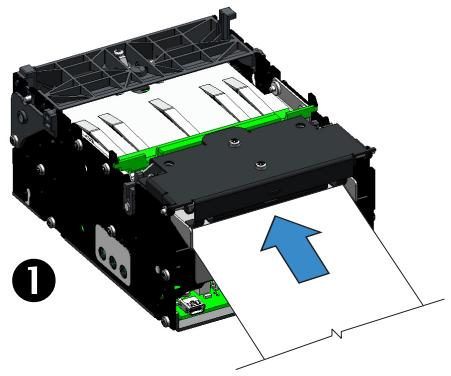
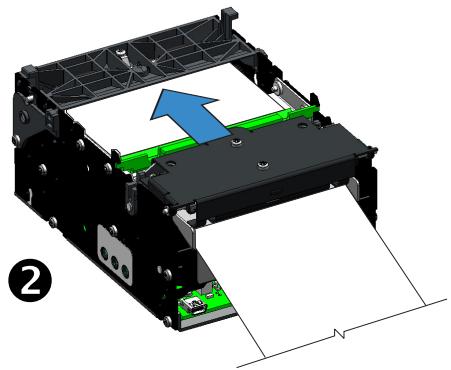
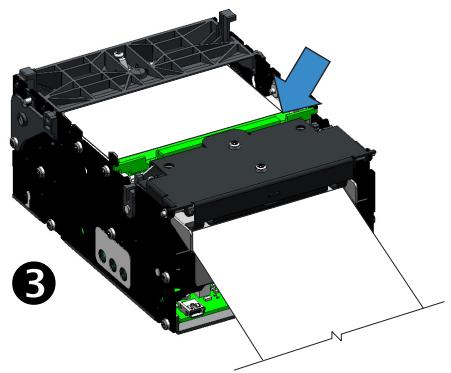
Figure 5-9 • Chargement automatique du papier
Tableau 5-1 • Séquence de chargement du papier
| Numéro de la séquence | Action |
| 1 | Le papier est inséré dans l'imprimante. |
| 2 | Les rouleaux d'alimentation du papier déplacent le papier vers la fente de sortie. |
| 3 | Le papier est coupé. |
| 4 | Le papier coupé sort de la fente et est ejecté. |
Appuyez sur le bouton d'alimentation papier plusieurs fois pour faire avancer le papier, le couper et l'éjecter afin de vérifier qu'il est chargé correctement.
Chargement manuel du papier
Le chargement manuel du papier est conçu pour les opérations de maintenance, telles que le nettoyage de la tête d'impression ou l'élimination des bourrages papier. Utilisez la procédure de chargement automatique (page 40) pour charger le papier dans les situations d'utilisation normales.
- Ouvrez la tête d'impression.
- Introduisez le papier par l'arrière de l'imprimante en le faisant passer sous la tête d'impression ouverte. Tirez sur le papier pour le faire juste dépasser le trancheur et le contre-rouleau (rouleau d'entrainement). Ne faites pas dépasser le papier de la fente de sortie ni reposer ce dernier sur cette fente sous peine d'induire un chargement impropre et donc une erreur.
Figure 5-10 • Chargement manuel du papier
- Refermez la tête d'impression. Appuyez sur la barre verte pour bien verrouiller la tête d'impression en position fermée.
- Ensuite, l'imprimante fait avancer, coupe et éjecte un ticket vierge, puis passe à l'état prêt (indicateur d'état vert fixe).
Élimination des bourages papier
En cas de bourrage papier, procédez comme suit :
Nettoyage de la tête d'impression :

Attention • La tête d'impression devient chaude pendant l'impression. Pour éviter d'endommager la tête d'impression et ne pas risquer de vous blesser, évitez de toucher la tête.

Attention • Pour désactiver l'alimentation de l'imprimante, vous devez toujours déconnecter l'imprimante de l'alimentation de la borne ou mettre l'imprimante et/ou la borne hors tension.
- Coupe soigneusement le papier à l'arrière de l'imprimante.
- Ouvrez la tête d'impression (voir « Ouverture de la tête d'impression » à la page 13).
- Retirez et jetez le papier endommagé.
- Refermez la tête d'impression et rechargez le papier à l'aide de la méthode de chargement automatique (page 40).
Nettoyage de la fente de sortie :
- Ouvrez la fente de sortie (voir « Ouverture de la fente de sortie » à la page 13).
- Retirez et jetez le papier endommagé.
- Fermez bien la fente de sortie.
Impression d'un ticket de test
Avant de connecter l'imprimante à votre ordinateur, assurez-vous qu'elle est opérationnelle.
Pour ce faire, vous pouvez imprimer un ticket de test.
- Assurez-vous que le papier est correctement chargé et que l'imprimante est à l'état Prêt, avec la tête d'impression fermée. Mettez ensuite l'imprimante sous tension si cela n'est pas déjà fait.
- Appuyez sur le bouton d'alimentation papier pour faire avancer, couper et sortir le papier. Répétez cette opération deux à trois fois afin de calibrer correctement l'imprimante pour le papier installé. L'imprimante peut faire avancer plusieurs tickets supplémentaires durant cette procédure, si le calibrage du papier doit être ajusté (il s'agit d'une fonction automatique de l'imprimante).
- Quand le voyant d'état s'allume en vert fixe, appuyez sur le bouton d'alimentation papier et maintenez-le enfoncé jusqu'à ce que le voyant d'état clignote une fois.
- Relâchez le bouton. Un test automatique de l'imprimante s'imprime alors.
Présentation des accessoires
L'imprimante KR203 dispose d'un large éventail d'accessoires dédiés. Ils peuvent être utilisés de façon indépendante, associés à d'autres accessoires de l'imprimante ou intégrés dans votre système personnalisé. Parmi les accessoires disponibles pour votre système :
- Panneau à fente de distribution : fente de sortie papier translucide, conçue sur le modèle des systèmes ATM et autres bornes.
- Montage Quick-Fit : système de montage à déverrouillage rapide que vous pouvez utiliser avec les accessoires de montage du modele KR203 ou avec un agencement personnelisé. Le technicien peut tirer sur le ressort à lames (loquet) pour déverrouiller l'imprimante et la dégager rapidement pour faciliter les opérations de remplacement ou de maintenance. Les pièces détachées peuvent être commandées séparément, notamment :
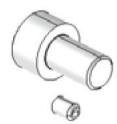
- Moyeux à serrage rapide (Quick-Fit): moyeux à bride et vis de fixation sur l'imprimante
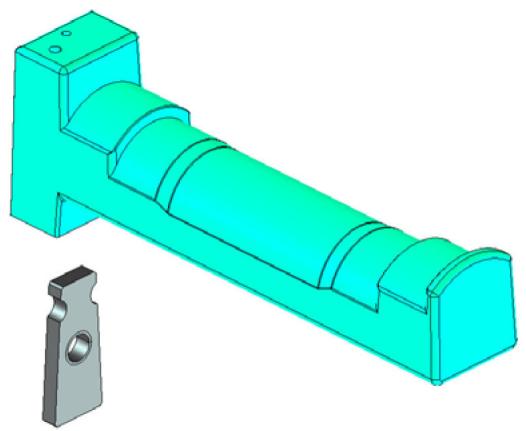
- Ressort de détention à lames : ressort accompagné de deux vis M3 x 3 mm
- Porte-rouleau avec fixation murale : ce type de fixation prend en charge les rouleaux d'un diamètre maximal de 150 mm. Le support de fixation murale, attaché sur la face avant de l'imprimante, se fixe sur la paroi de la borne.
- Porte-rouleau : support robuste conçu pour générer un minimum de friction et favoriser le centrage du rouleau de papier.
- Capteur de faible niveau de papier : capteur optique conçu pour être fixé sur le porte-rouleau ou tout autre accessoire de fixation de l'imprimante KR203. Il se branche directement à l'arrête de l'imprimante.
- Adaptateur de rouleau de papier petit format : conscience pour guider le bord d'attaque du ticket à l'entrée des rouleaux. Cet accessoire permet d'utiliser des rouleaux dont le diamètre est inférieur à 25 mm (généralement des tickets de type POS) et d'élargir le champ d'utilisation de l'imprimante dans une orientation donnée (voir la rubrique « Fixation de l'imprimante » à la page 16).
- Plaque de fixation de l'imprimante (pour les porte-rouleaux fixés sous l'imprimante): cette plaque est conçue pour s'adapter au porte-rouleau universel lorsque le bras portant le rouleau est en position basse ou en dessous de l'imprimante. Elle intègre un rouleau à ressorts avec amortisseur inertiel afin d'optimiser les performances de l'imprimante lors de l'utilisation de rouleaux de 250 mm de diamètre.
- Porte-rouleau universel : accessoire polyvalent permettant l'encastrage de trois positions de rouleau. Il peut être fixé sur n'importe quel côté de l'imprimante.
- Bloc d'alimentation de l'imprimante (70 watts) : cet accessoire est particulièrement adapté aux imprimantes thermiques et notamment au modèle KR203. Sa conception répond aux exigences des normes internationales en matière de sécurité et de conformité, voire les dépasse. Pour obtenir de plus amples informations sur la conformité et la sécurité de l'imprimante et du bloc d'alimentation, consultez le site Web de ZEBRA : www.zebra.com
- Adaptateur de rouleau de papier grand format et plaque de fixation : conçus pour une utilisation avec l'imprimante de larges rouleaux de papier (200 - 250 mm) pour éviter toute force de traction excessive par le moteur de chargement.
Kit du panneau à fente de distribution : P1011185
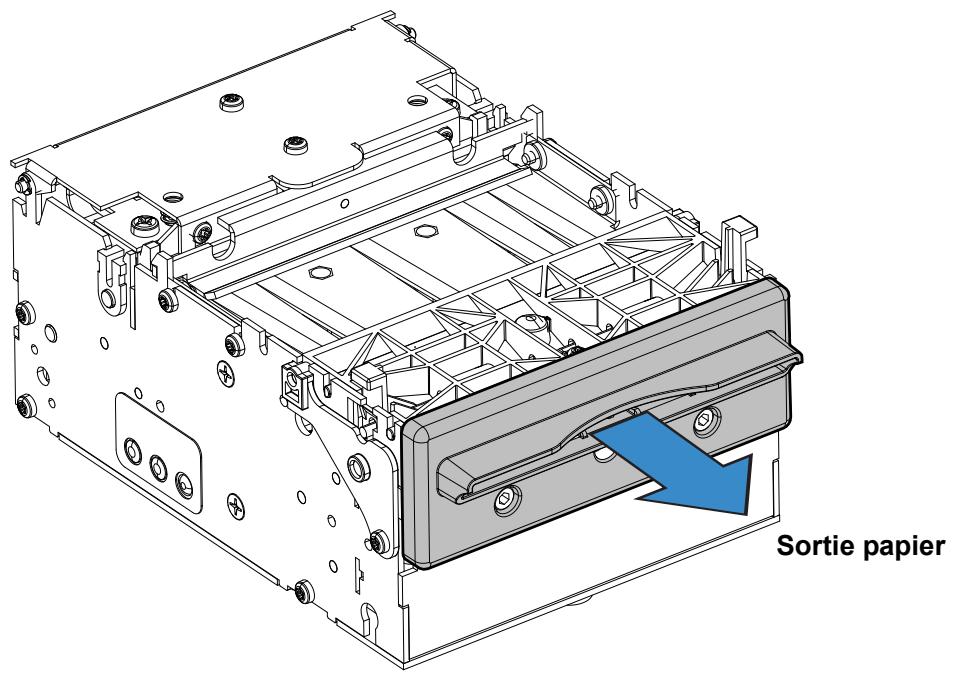
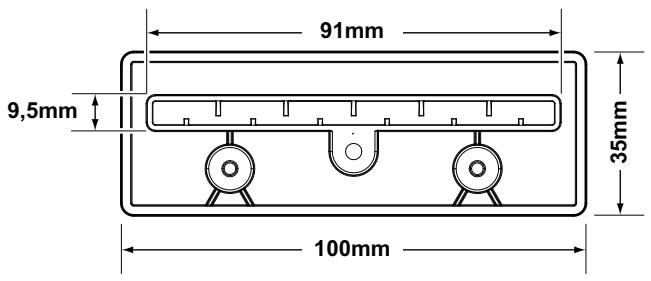
Le panneau à fente de distribution ne constitue pas uniquement un accessoire décoratif, mais sert également à empêcher les clients d'insérer des cartes de paiement par inadvertance dans l'imprimante, ce qui pourrait endommager à la fois l'imprimante et la carte du client.
Le panneau à fente de distribution est installé à l'avant de l'imprimante (au niveau de la sortie papier) au moyen de deux vis hexagonales de 2,5 mm.
Chaque kit comprend les vis et 10 panneaux.
Moyeux à serrage rapide (Quick-Fit) : 103939
Les moyeux à serrage rapide sont adaptés aux trous de fixation de l'imprimante, lorsque celle-ci est fixée sur une plaque métallique personnalisée d'1,5 mm d'épaisseur. Une fois installés, les moyeux à serrage rapide peuvent rapidement être fixés et retirés de la surface. Pour plus d'informations, reportez-vous à la section « Personnelisation de l'installation » à la page 18.
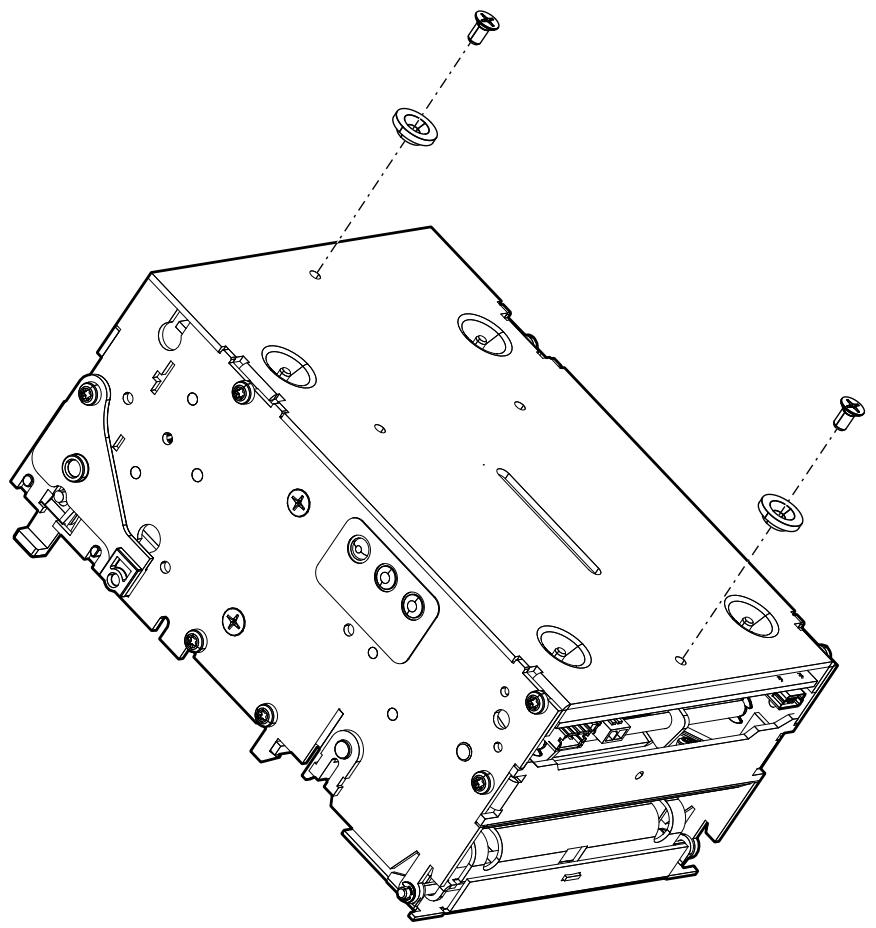
Ressort de détention à lames : 01473- 000
Le ressort de détention à lames est conçu pour servir de mécanisme de blocage lorsque les moyeux à serrage rapide sont utilisés sur une surface de montage personnalisée.
Porte-rouleau à fixation murale : P1014123
Le porte-rouleau à fixation murale permet d'installer l'imprimante sur la paroi d'une borne. Les moyeux à serrage rapide et le ressort de détention à lames sont inclus.
Le porte-rouleau est adapté aux rouleaux de papier allant jusqu'à 150 mm de diamètre et aux largeurs du papier de 58, 60, 80 et 82,5 mm sans réglage.
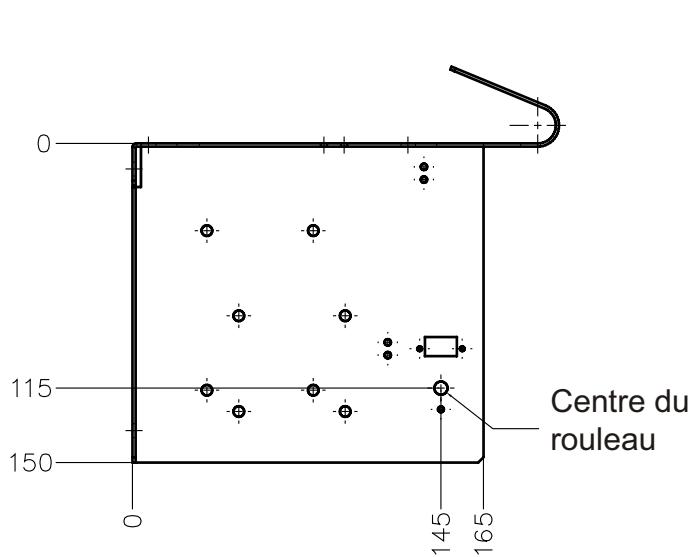
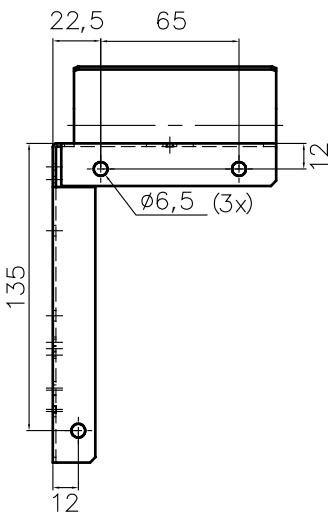
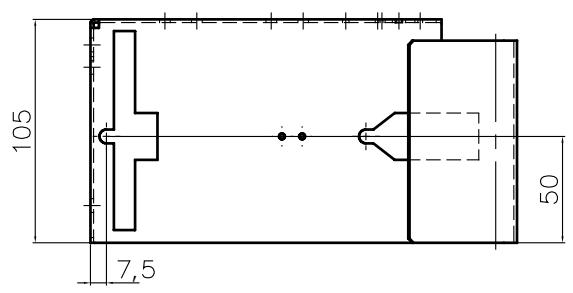
- Installez les moyeux de serrage rapide 1 à l'arrière de l'imprimante.
- Installez le ressort de détention à lames ② sur la face inférieure du porte-rouleau ③.
- Fixez le porte-rouleau à la position souhaitée sur la borne.
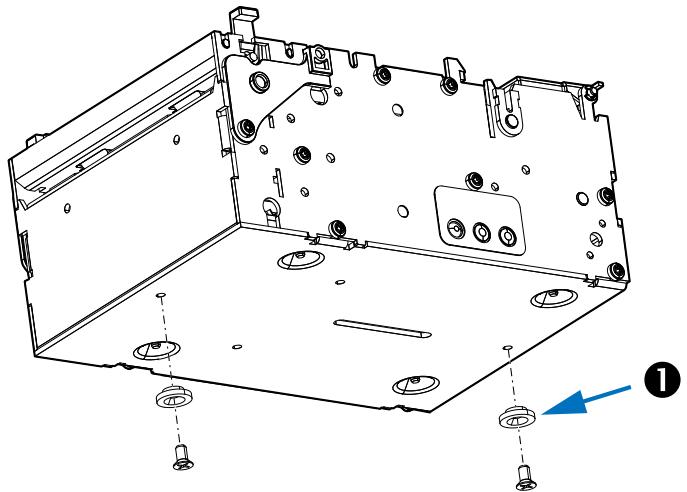
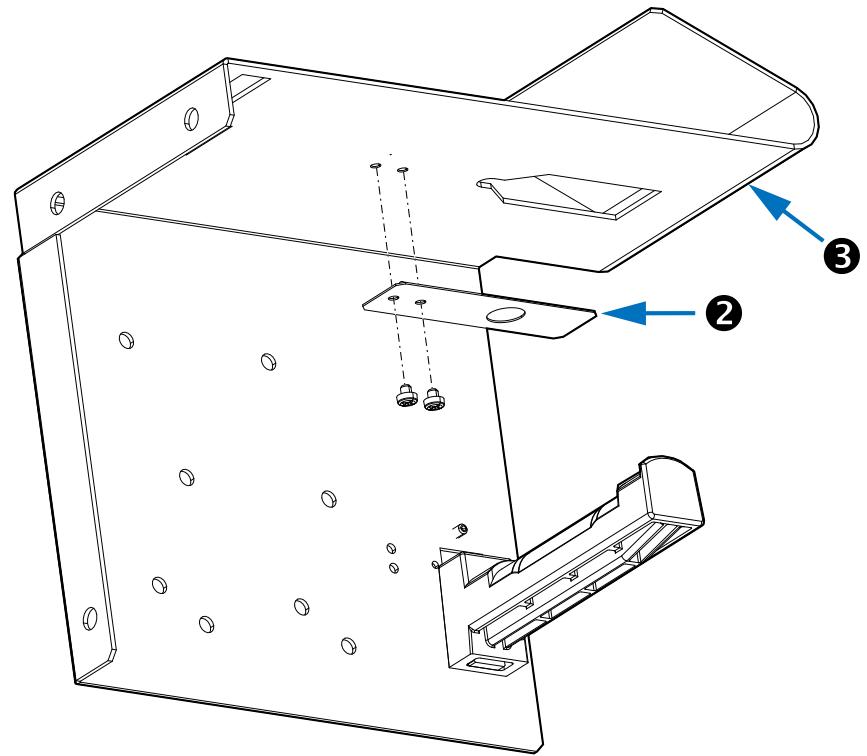
- Faites glisser l'imprimante sur le porte-rouleau et enclenchez le ressort.
Porte-rouleau
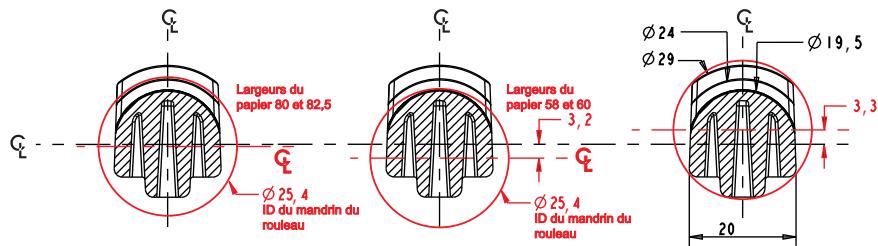
Le porte-rouleau est conçu pour être fixé sur une plaque métallique d'1,5 mm d'épaisseur et peut accueillir des rouleaux dont le diamètre extérieur peut atteindre 250 mm, avec un noyau de 25,4 mm de diamètre intérieur. Les rouleaux de papier de grande largeur (80 et 82,5 mm) conviennent aux décalages larges, tandis que les largeurs de papier plus étroites (58 et 60 mm) sont adaptées aux décalages étroits.
Le porte-rouleau peut également accueillir le capteur de faible niveau de papier.
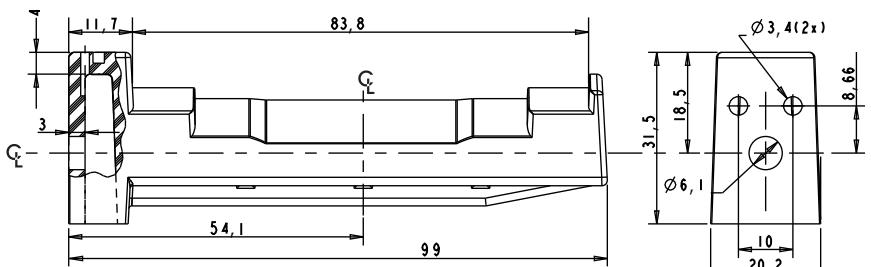
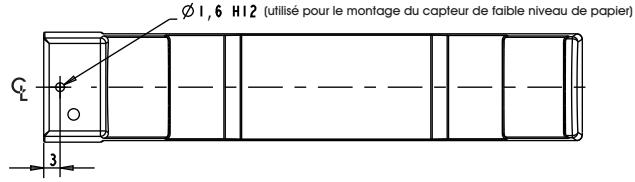
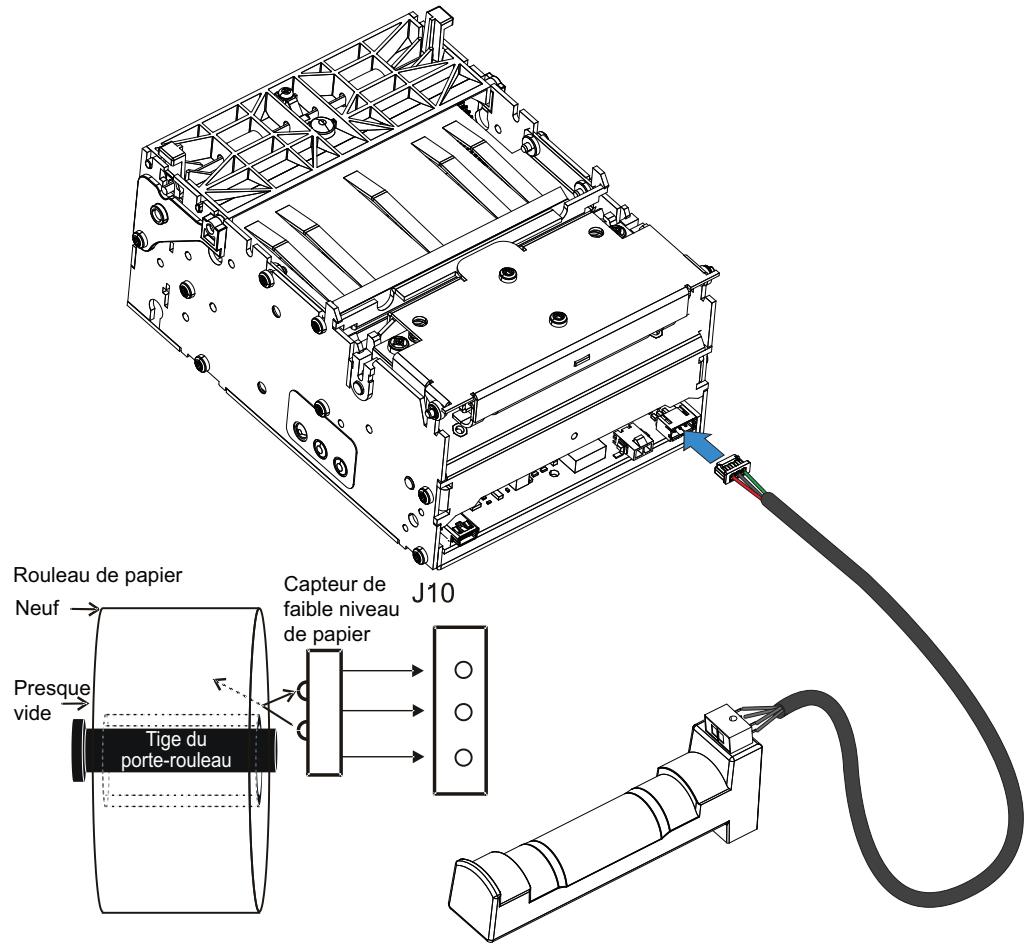
Capteur de faible niveau de papier
Le capteur de faible niveau de papier est disponible dans deux longueurs :
- 01890-300 - KIT CAPTEUR FAIBLE NIVEAU DE PAPIER 300 MM CBL
- 01890-500 - KIT CAPTEUR FAIBLE NIVEAU DE PAPIER 500 MM CBL
Le capteur alerte le système lorsqu'il reste un niveau prédéfini de papier sur le rouleau.
Le capteur de faible niveau de papier fonctionne au moyen d'une lumière qui est réfléchie sur le côté blanc du rouleau pour détecter la présence de papier. Lorsque le niveau est faible, aucune lumière n'est réfléchie. Après trois alertes de faible niveau de papier générées par l'imprimante, un indicateur de faible niveau de papier est activé. Lorsqu'un nouveau rouleau est installé, l'indicateur est réinitialisé.

Remarque - La présence de marques noires ou de saletés sur le côté du rouleau peut provoquer de fausses alertes.
Adaptateur de rouleau de papier petit format : P1027727
La souplesse d'installation de l'imprimante KR203 est encore accrue lorsque l'accessoire Adaptateur de rouleau de papier petit format est utilisé pour guider le bord d'attaque du ticket à l'entrée des rouleaux d'entrainement du papier. Cela permet un plus large choix d'orientations de l'installation de l'imprimante, comme illustré ci-dessous.
L'adaptateur de rouleau de papier petit format est utilisé pour éviter l'ondulation de la page qui se produit en fin de rouleau d'un papier enroulé de façon serrée. Il permet de maintenir en place le papier chargé dans la fente de sortie.
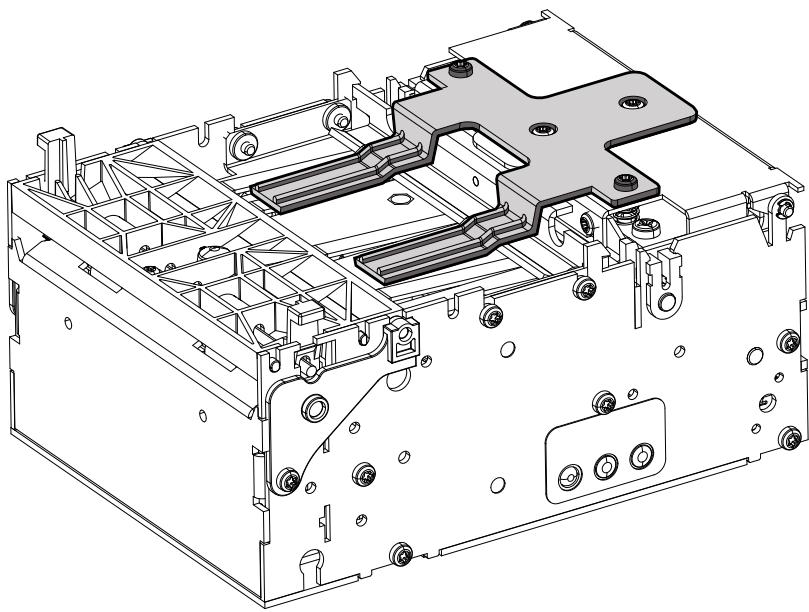
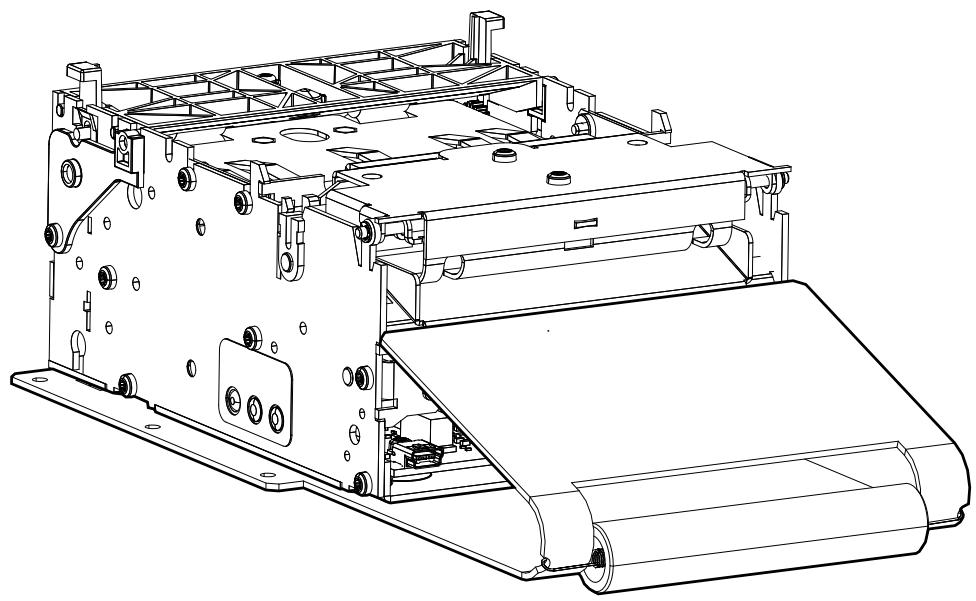
Plaque de fixation de l'imprimante : 104208
La plaque de fixation assure différentes fonctions :
- Offre une base de fixation solide pour l'imprimante
- Permet l'utilisation du porte-rouleau universel (page 53) en positions basse et inférieure
- Évite tout contact entre les câbles et le support ou avec l'opérateur lorsque le rouleau est installé sous l'imprimante
- Optimise les performances de l'imprimante grâce au rouleau à ressorts avec amortisseur inertiel, lors de l'utilisation de rouleaux de 250 mm de diamètre.
Porte-rouleau universel : P1014125
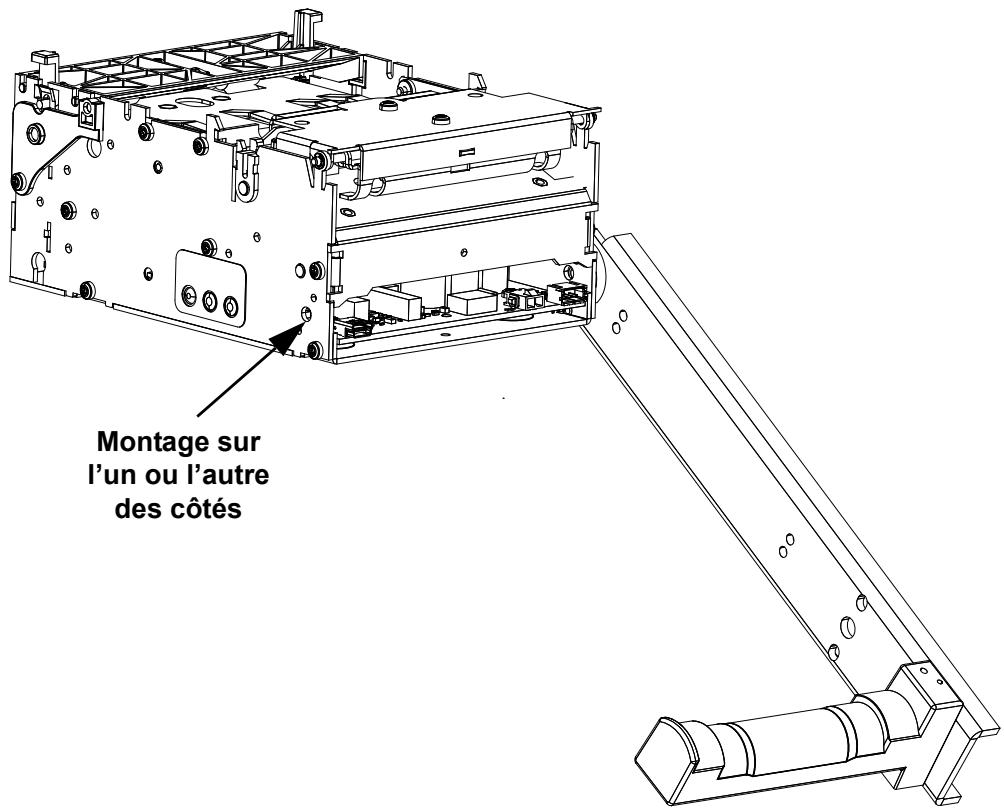
Ce porte-rouleau peut être fixé sur le côté gauche ou droit de l'imprimante. Le bras peut être verrouillé dans l'une des trois positions disponibles, pour une meilleure intégration dans la borne.
- Les largeurs de papier 58 mm, 60 mm, 80 mm et 82,5 mm peuvent être utilisées sans réglage.
- Le porte-rouleau universel prend en charge des rouleaux dont le diamètre peut atteindre 200mm dans les positions haute et BASSE du bras et 250mm dans la position inférieure, avec un dégagement pour le câblage.
- Aucun autre accessoire n'est requis pour la position haute du bras, tandis que les deux autres positions requièrent une plaque de fixation (page 52) et un guide de rouleau à ressorts avec amortisseur inertiel et câble bliné.
- Un capteur de faible niveau de papier (page 50) peut être ajouté au porte-rouleau.
Position haute (sans plaque de fixation) Position avec plaque de fixation
Dégagement minimum pour l'accès à la tête d'impression
Position inférieure (sous l'imprimante) avec plaque de fixation
Dégagement minimum pour l'accès à la tête d'impression
Position inférieure (sous l'imprimante) avec plaque de fixation
Dans les illustrations :
— Position haute - le papier n'est pas illustré. — Position haute - les deux porte-rouleurs sont représentés.
Bloc d'alimentation de l'imprimante : 808099-004
Le bloc d'alimentation de l'imprimante KR203 est facilement intégrable dans une configuration avec borne. Le bloc d'alimentation se fixe facilement sur la borne à l'aide d'attaches à tête d'équerre.
Le bloc d'alimentation a été testé en vue d'une utilisation avec l'imprimante KR203 et respecte les réglementations en matière de conformité et de sécurité, ainsi que les spécifications suivantes :
Tension de sortie : 24 V c. c. 70 Watts, 90 à 264 V c. a. à 47-63 Hz Puissance de crête 243 Watts Courant d'entrée : 2,92 A max. Appel de courant : 40 A max. 115 V c. a. ou 80 A max. 230 V c. a.
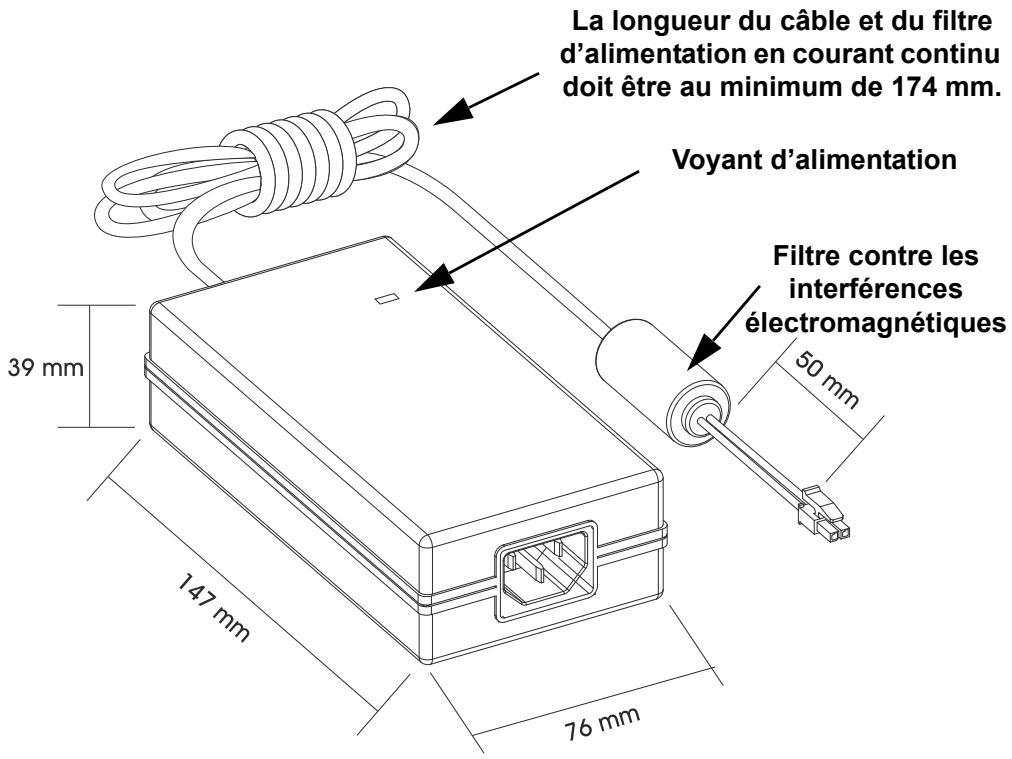
Branchement du bloc d'alimentation
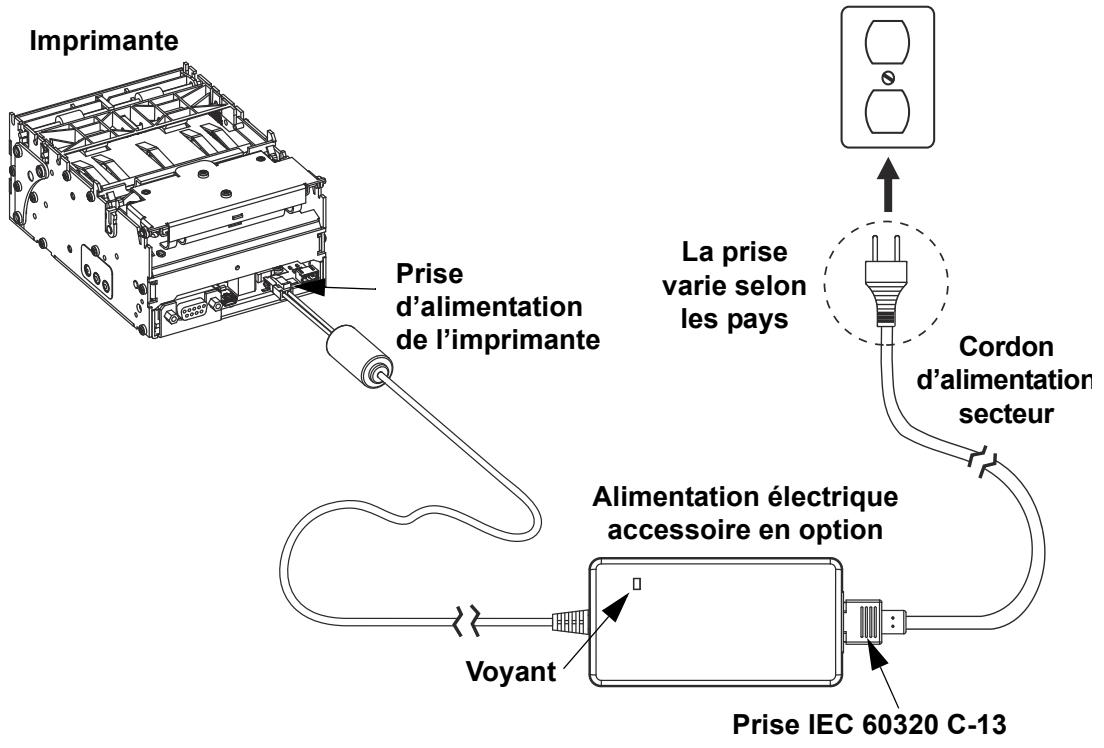
- Introduisez le connecteur de l'alimentation 24 V. c.c. dans la prise de l'imprimante. Vérifiez que le loquet de la prise est verrouillé sur le connecteur en exerçant une légère traction.
- Insérez le cordon d'alimentation secteur dans le bloc d'alimentation. Branchez l'autre extrémité du cordon d'alimentation dans une prise secteur appropriée. Levoyant d'alimentation s'allume si la prise secteur est alimentée.
- état est vert si le papier est chargé et il clignote en rouge (un seul clignotement) si le papier n'est pas chargé.

Remarque • Veillez à toujours utiliser le câble d'alimentation approprié. Celui-ci comporte une prise à trois (3) broches et un connecteur IEC 60320-C13. Ce câble d'alimentation doit porter la marque de certification ajustée du pays dans lequel le produit est utilisé.
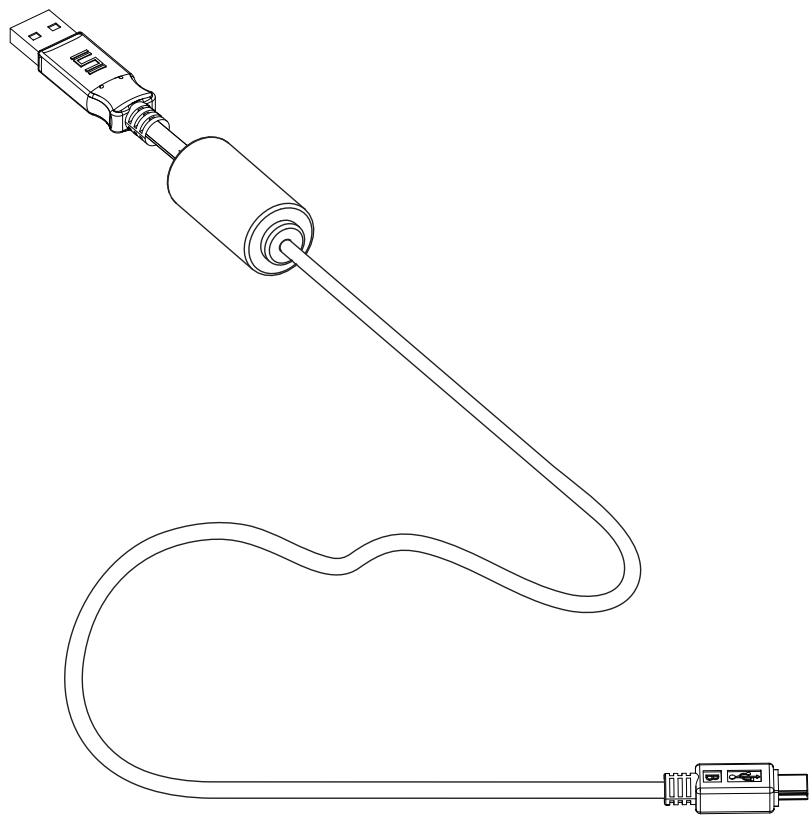
Câble USB (universal serial bus) : P1027715
Le câble USB d'alimentation du modèle KR203 est facilement intégrable dans une configuration avec borne. Le câble se fixe facilement sur la borne à l'aide d'attaches à tête d'équerre.
Le câble USB a été testé en vue d'une utilisation avec l'imprimante KR203 et respecte les réglementations en matière de conformité et de sécurité.
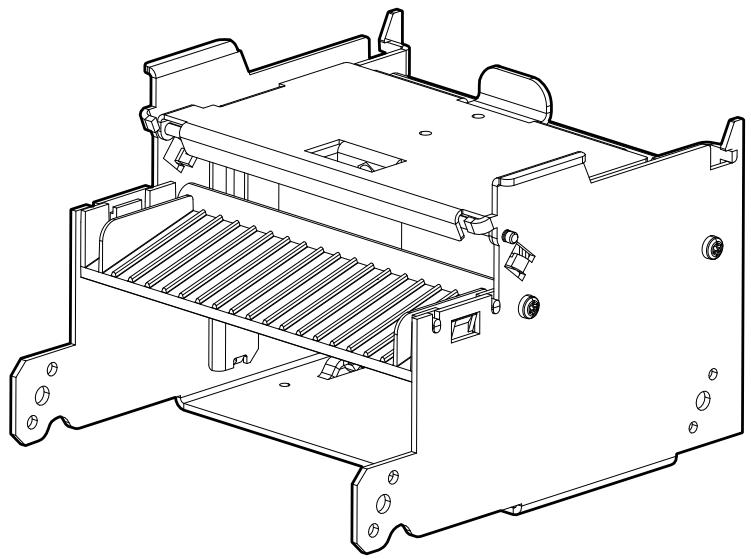
Adaptateur de rouleau de papier grand format : P1026858
L'adaptateur de rouleau de papier grand format est utilisé pour éviter toute force de traction excessive sur le moteur de chargement de l'imprimante lorsqu'un rouleau de papier grand format (250 mm) est utilisé. Lors de l'utilisation d'un rouleau de papier grand format, le moteur de chargement peut parfois se bloquer si le ruban s'est accumulé entre le rouleau et l'imprimante.
Remarque • Veillez à avoir installé le guide de papier adapté à la largeur de papier sélectionné avant d'installer l'adaptateur.
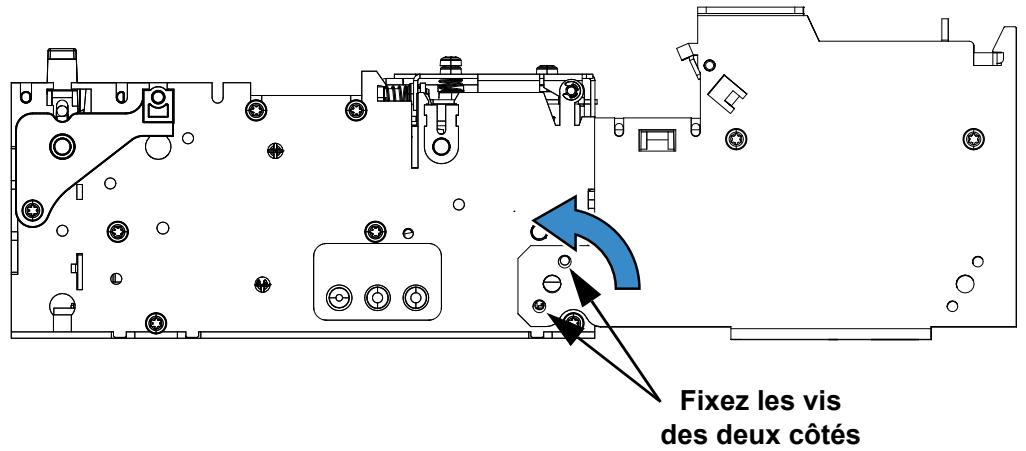
Branchement à l'imprimante
- Placez l'adaptateur sur l'imprimante en l'inclinant comme représenté.
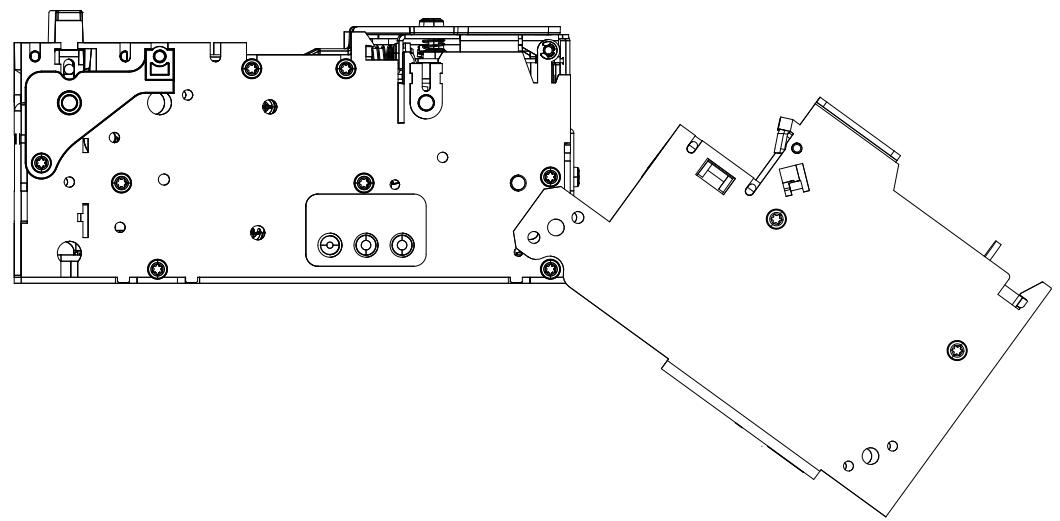
- Faites pivoter l'adaptateur vers le haut, comme indiqué, et installez les vis.
Chargement du papier
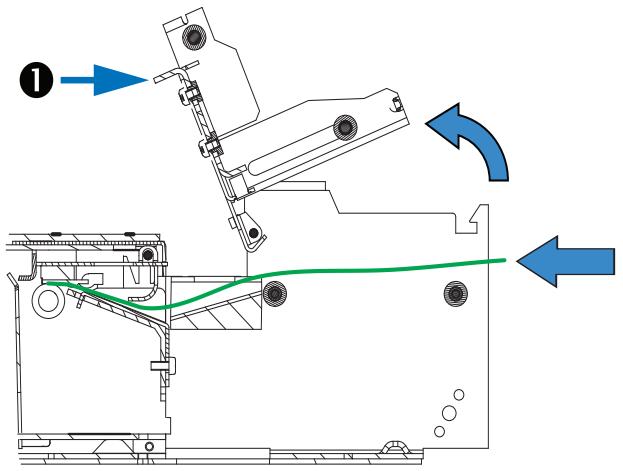
- Ouvrez l'adaptateur en poussant la languette de blocage ①.
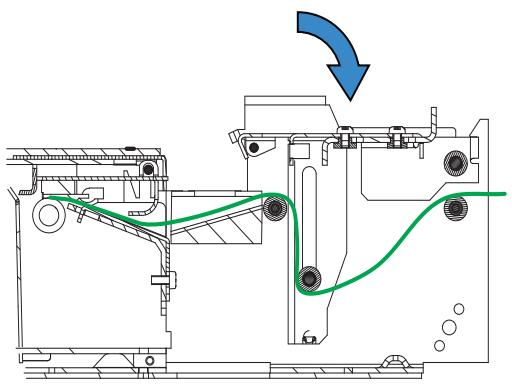
- Insérez le papier dans l'adaptateur et l'imprimante. Si le papier est étroit, l'imprimante se charge automatiquement. Si le papier est large, un chargement manuel du papier peut être nécessaire (voir « Chargement du papier » à la page 40).
- Fermez et verrouillez l'adaptateur.
Plaque de fixation pour adaptateur de rouleau de papier grand format : P1027728
Si l'adaptateur de rouleau de papier grand format est utilisé avec l'imprimante, la plaque de fixation standard ne convient pas.
Branchement à l'imprimante
Reliez la plaque à l'imprimante et à l'adaptateur à l'aide des vis, comme représenté.
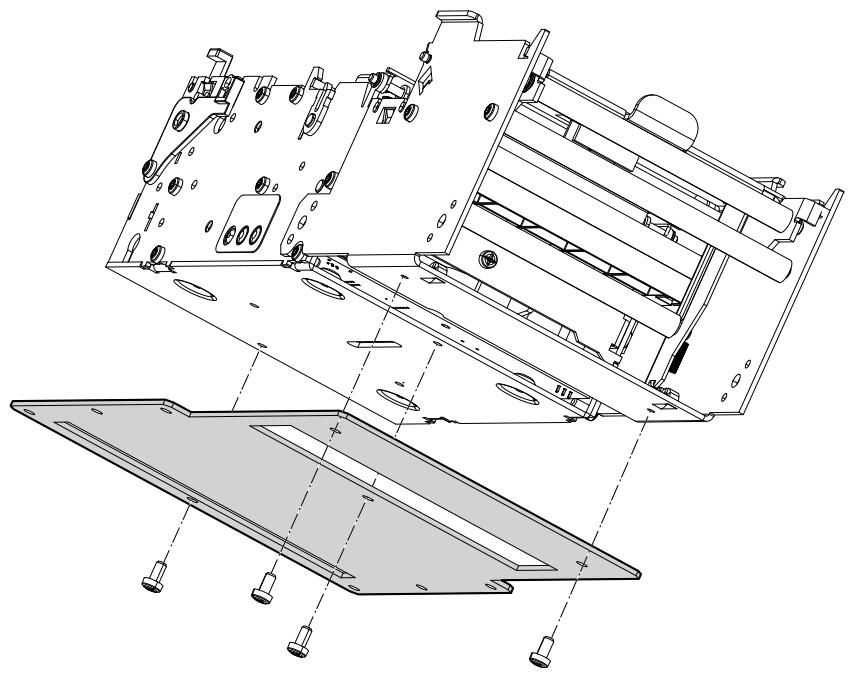
Porte-rouleau universel
Le porte-rouleau universel (page 53) se fixe sur l'un des côtés de l'adaptateur de rouleau de papier grand format. Le capteur de faible niveau de papier (page 50) peut également être utilisé dans cette configuration (voir « Acheminement des câbles avec l'adaptateur de rouleau de papier grand format » à la page 65).
- Reliez le bloc de montage ① à l'adaptateur de rouleau de papier grand format à l'aide des deux vis, comme représenté ②.
- Fixez le porte-rouleau universel 3 au bloc de montage 1 à l'aide de la vis 4.
Remarque • Par souci de clarté, l'imprimante n'est pas représentée connectée.
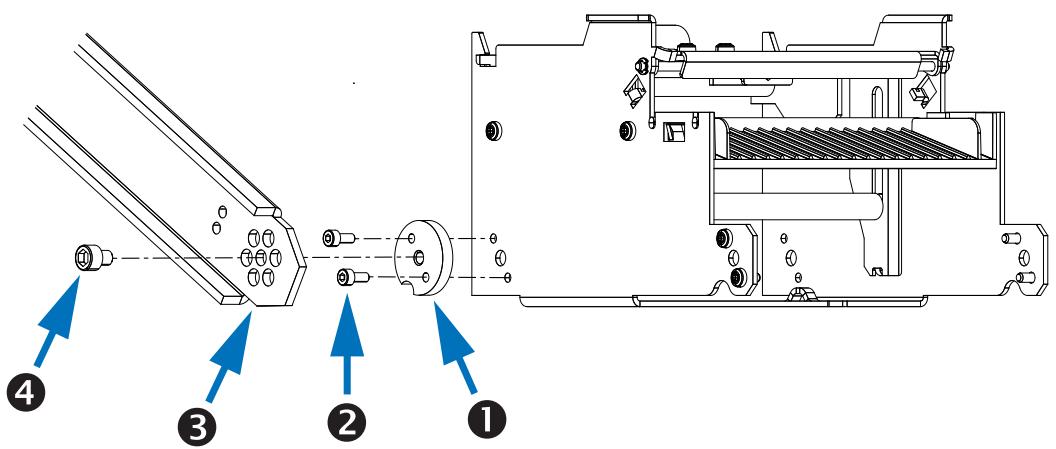
Capteur de faible niveau de papier
Si le porte-rouleau universel est relié à l'adaptateur de rouleau de papier grand format, il conviendra d'utiliser le capteur de faible niveau de papier de 500 mm (voir « Capteur de faible niveau de papier » à la page 50).
Acheminement à gauche
- Branchez le capteur de faible niveau de papier à l'imprimante.
- Fixez les câbles au point correspondant de l'adaptateur de rouleau de papier grand format à l'aide d'une attache en plastique ①.
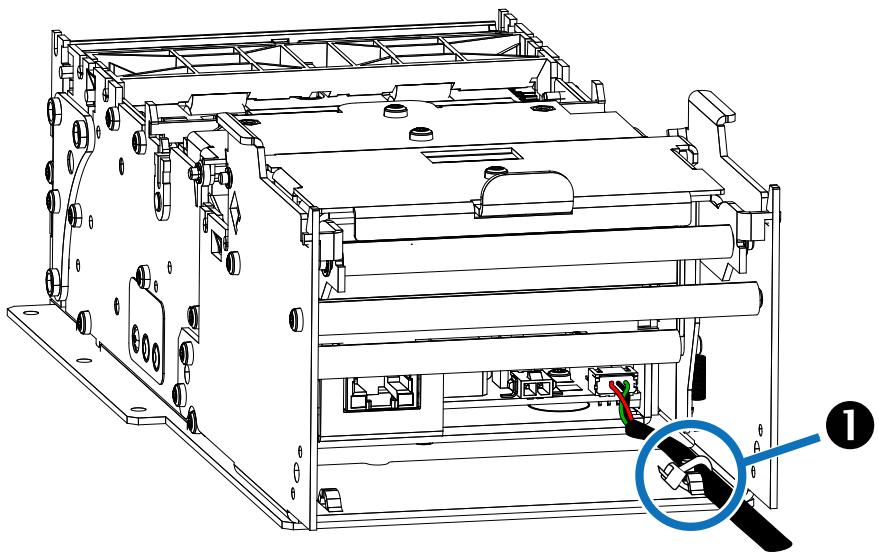
- Faites passer les câbles en dessous et à l'extérieur du porte-rouleau universel puis fixez-les à l'aide d'attaches en plastique ②.
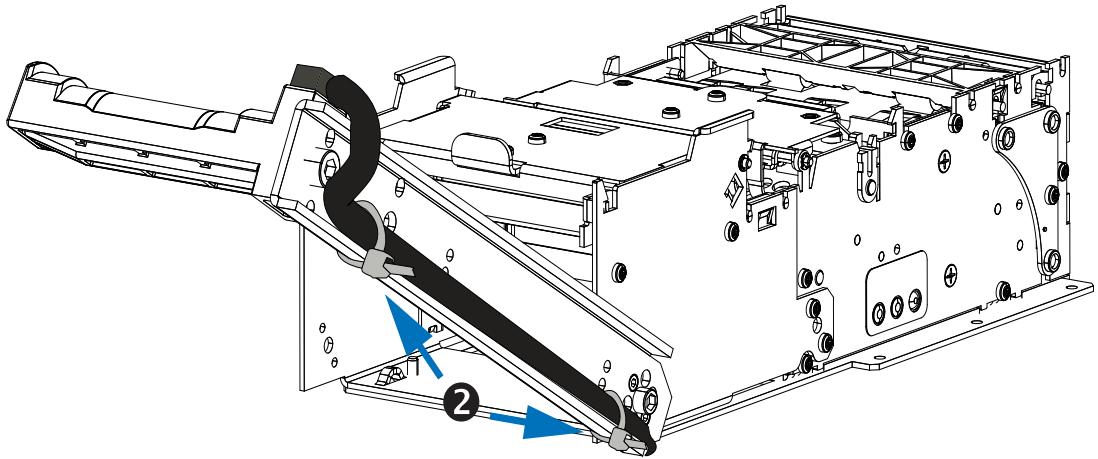
- Fixez le capteur au porte-rouleau à l'aide de la vis.
Acheminement à droite
- Branchez le capteur de faible niveau de papier à l'imprimante.
- Fixez les câbles aux points correspondants de l'adaptateur de rouleau de papier grand format à l'aide d'attaches en plastique, ① comme indiqué.
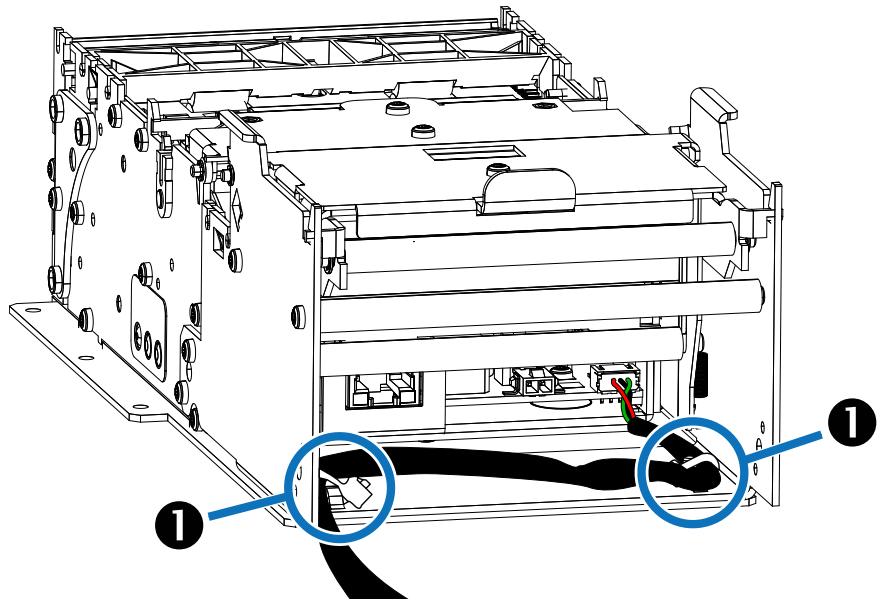
- Faites passer les câbles en dessous et à l'extérieur du porte-rouleau universel puis fixez-les à l'aide d'attaches en plastique.
- Fixez le capteur au porte-rouleau à l'aide de la vis.
Câble d'alimentation
En raison de la présence de l'élément en ferrite fixé au câble d'alimentation, il est nécessaire d'acheminer ce dernier de manière à ce qu'il n'entrave pas le bon fonctionnement de l'adaptateur de rouleau de papier grand format.
En cas d'utilisation d'une source d'alimentation autre que l'alimentation électrique du modèle, les câbles doivent passer le long du côté gauche de l'adaptateur de rouleau de papier grand format et être fixés aux points correspondants à l'aide d'attaches en plastiques.
Câbles de données
Des câbles de données sont acheminés à droite de l'adaptateur de rouleau de papier grand format. Fixez les câbles au point correspondant de l'adaptateur de rouleau de papier grand format avec des attaches en plastique.
Voyant d'état d'application
Dès que l'alimentation est transmise à l'imprimante, un test automatique rapide est effectué et le voyant d'état indique les conditions suivantes :
Tableau 7-1 • Voyant d'état d'application
| Vert fixe | 0 - OK | Ce code indique qu'aucun autre code n'est actif. Cela signifie que l'imprimante fonctionne normalement. |
| Un clignotement rouge | 1 - Bourrage papier dans la fente de sortie | Ce code indique que le papier est coincé dans la fente de sortie. Cette erreur a lieu quand l'imprimante tente d'éjecter un papier, mais ne parvient pas à terminer l'opération. Pour résoudre cette erreur, il faut-retirer le papier du capteur de la fente de sortie. |
| Deux clignotements rouges | 2 - Bourrage au niveau du trancheur | Ce code indique que l'imprimante n'a pas trouvellé la lame du trancheur ou n'a pas pu définir correctement sa position. L'erreur apparait si l'imprimante tente de couper le papier trois fois sans succès. Pour effacer cette erreur, éteignez puis rallumez l'appareil. |
Tableau 7-1 • Voyant d'état d'application
| Trois clignotements rouges | 3 - Fin de papier | Ce code indique que le capteur de fin de papier a dédicté l'absence de papier. Cette valeur apparait lorsque le moteur a dédicté une marque plus large que la longueur de la marque de début de page + 5 mm ou lorsque la lecture A/D du capteur de fin de page descend sous le seuil de fin de papier. Cette erreur s'efface une fois le papier chargé correctement (via calibrage ou chargement de papier classique). |
| Quatre clignotements rouges | 4 - Tête d'impression soulevée | Ce code indique que la tête d'impression a été soulevée. Pour résoudre cette erreur, il convient de replacer la tête d'impression dans sa position verrouillée. |
| Cinq clignotements rouges | 5 - Erreur d'alimentation papier | Ce code indique que le papier n'a pas atteint le capteur de la fente de sortie dans les temps impartis. Cette erreur apparait si le papier n'atteint pas le capteur de la fente de sortie après avoir avancé de la longueur allant du trancheur au capteur + 15 mm. Pour résoudre cette erreur, il convient d'ouvrir et de referrer la tête d'impression ou d'éteindre et de rallumer l'appareil. |
| Clignotement jaune | 6 - Erreur relative à la température de la tête d'impression | Ce code indique que la température de la tête d'impression a dépassé la température maximale autorisée. Ce code d'état apparait lorsque la température de la tête d'impression dépasse 65° C. Lorsque ce problème survient, l'imprimante fait avancer 100 mm de papier vierge, le coupe et le sort. Cette erreur est résolue automatiquement lorsque la température de la tête d'impression redescend sous 55° C. |
| Clignotement jaune rapide | Microprogramme manquant ou corrompu | Ce code indique que le programme de démarrage a dédicté un total de contrôle incorrect ou manquant dans le microprogramme. Pour effacer cette erreur, rechargez le microprogramme ou mettez-le à jour. Reportez-vous au guide de l'intégrateur de logiciel pour la procédure de téléchargement du microprogramme. |
Interface utilisateur application
Après avoir mis l'imprimante sous tension, appuyez sur le bouton d'alimentation papier et maintenez-le enfoncé. Maintenez le bouton enfoncé jusqu'à l'apparition de la série de clignotement. La série suivante de clignotement se produit lorsque la série de clignotement précédente est terminée. Les séquences de clignotement opèrent les fonctions suivantes :
Tableau 7-2 • Bouton d'alimentation papier de l'interface utilisateur
| Séquence de clignotement duvoyant d' état | Action |
| Un clignotement, puis vert fixe | Apparaît pendant une seconde. Cela va engendrer l'impression d'une page de test automatique interne. |
| Deux clignotements, puis vert fixe | Apparaît pendant une seconde. Effectue le calibrage du système : pour ce faire, le papier doit être sorti de la fente et de la tête d'impression et aucune erreur ne doit être signalée. |
| Trois clignotements, puis vert fixe | Apparaît pendant une seconde. Teste le branchement du cable USB et engendre un plug-and-play USB. |
| Quatre clignotements, puis vert fixe | Apparaît pendant une seconde. Règle tous les paramètres de l'imprimante par défaut à l'excection du calibrage du guide de papier, puis effectue le calibrage du guide de papier. |
| Cinq clignotements, puis vert fixe | Apparaît pendant une seconde. Imprime un motif gris à 50 %, l'éjecte puis imprime un motif de ligne diagonale et l'éjecte. |
| Si le bouton d'alimentation papier est maintainu enfoncé après la séquence de cinq clignotements, levoyant d' état s'éteint. | |
L'état de l'imprimante apparaît également pendant le fonctionnement normal lorsqu'une erreur se produit. Par ailleurs, une demande d'état peut être envoyée à l'imprimante via le pilote Windows. Reportez-vous au guide de l'intégrateur de logiciel pour les codes d'erreurs signalés par le pilote Windows.

Aucune impression n'est effectuée sur l'étiquette.
- Vous n'utilisez pas du papier thermique direct ou la couche du papier thermique n'est pas présentée face vers le haut. Reportez-vous à la section « Détermination des types de papier thermique » à la page 36.
- Le papier est-il chargé correctement ? La couche du papier thermique se présente-t-elle face vers le haut ? « Chargement du papier » à la page 40.
- La tête d'impression est sale ou endommagée.
- La tête d'impression est sale. Nettoyez la tête d'impression. Consultez le manuel de maintenance (P1028249) pour plus d'informations.
- La tête d'impression est endommagée. Remplacez la tête d'impression. Consultez le manuel de maintenance (P1028249) pour plus d'informations.
- Les câbles de la tête d'impression sont endommagés ou mal raccordés.
- Vérifie les raccordements de câbles au niveau de la tête d'impression et de la carte logique principale. Consultez le manuel de maintenance (P1028249) pour plus d'informations.
- Vérifiez le câblage. Remplacez-le s'il est endommagé. Consultez le manuel de maintenance (P1028249) pour plus d'informations.
L'image imprimée ne semble pas correcte.
- La tête d'impression est sale. Nettoyez la tête d'impression. Consultez le manuel de maintenance (P1028249) pour plus d'informations.
- La tête d'impression est usée. La tête d'impression est un consommable qui s'use du fait de la friction avec le papier. Tout papier non agréé risque de réduire la durée de vie de la tête d'impression ou d'endommager cette dernière. Remplacez la tête d'impression. Consultez le manuel de maintenance (P1028249) pour plus d'informations.
- Réglez le contraste et/ou la vitesse d'impression. Reportez-vous au guide de l'intégrateur de logiciel (P1028248) pour plus d'informations.
- Vous pouvez peut-être modifier ces paramètres dans le pilote d'impression Windows ou le logiciel pour optimiser la qualité d'impression.
- é pour votre application ; utilisez toujours du papier approuvé par Zebra.
- Le contre-rouleau (d'entraînement) peut perdre sa faculté de traction pour les raisons suivantes :
Corps étrangers adhérant à sa surface. La surface de caoutchouc lisse s'est lustrée et occasionne un patinage.
- Le contre-rouleau nécessite peut-être un nettoyage ou un remplacement. Consultez le manuel de maintenance (P1028249) pour plus d'informations.
Plusieurs étiquettes représentent de longues pistes sans impression (lignes verticales vides).
- La tête d'impression est sale ou endommagée.
- La tête d'impression est sale. Nettoyez la tête d'impression. Consultez le manuel de maintenance (P1028249) pour plus d'informations.
- La tête d'impression est endommagée. Remplacez la tête d'impression. Consultez le manuel de maintenance (P1028249) pour plus d'informations.
- La tête d'impression est usée. La tête d'impression est un consommable qui s'use du fait de la friction avec le papier. Tout papier non agréé risque de réduire la durée de vie de la tête d'impression ou d'endommager cette dernière. Remplacez la tête d'impression. Consultez le manuel de maintenance (P1028249) pour plus d'informations.
L'impression ne commence pas en haut du ticket, ou quelques tickets (un à trois) n'ont pas été imprimés correctement.
- L'imprimante nécessite un calibrage (reportez-vous à la série de deux clignotements de la section « Interface utilisateurs Application » à la page 69).
- Rechargez le papier. Reportez-vous à la section « Chargement du papier » à la page 40.
Problèmes de détection du papier
Le mode de papier par défaut de l'imprimante KR203 est continu. L'imprimante demeure dans ce mode jusqu'à ce qu'il soit modifié par le pilote Windows.
L'imprimante KR203 comprend une fonction de calibrage automatique pour le papier avec marque noire. Lorsque l'imprimante imprime ou transporte du papier, elle vérifie et ajuste en permanence la détection de papier afin de compenser les légères modifications de paramètres d'une page à l'autre sur un rouleau et d'un rouleau de papier à l'autre.
L'imprimante lance automatiquement un calibrage de longueur de papier si la longueur de papier attendue ou encore la distance entre les espaces d'une page à l'autre a dépassé la plage de variation acceptable au début d'un travail d'impression ou lors de l'avance de papier.
Si l'imprimante ne détecte pas de lignes noires (ou d'encoches avec détection par marque noire) après avoir fait avancer le papier de la longueur d'étiquette maximale, à savoir 610 mm, elle indique une erreur de support d'impression.
Vous avez la possibilité de configurer l'imprimante pour qu'elle effectue un bref calibrage du papier après son chargement ou lorsque vous refermez la tête d'impression alors qu'elle est sous tension. L'imprimante fait alors avancer jusqu'à trois étiquettes pendant le calibrage.
L'imprimante ne charge pas le papier.
- Le papier a été modifié ou un guide de papier différent a été installé.
Assurez-vous que le guide de papier installé est adapté au papier utilisé. Reportez-vous à la section « Guide de papier » à la page 34. - Exécutez la procédure de deux clignotements pour recalibrer l'imprimante, puis exécutez cette de quatre clignotements pour rétablir les paramètres de l'imprimante par défaut (reportez-vous à la section « Interface utilisateur Application » à la page 69). - Chargez manuellement le papier (reportez-vous à la section « Chargement manuel du papier » à la page 41).
- Le contre-rouleau (rouleau d'entraînement) peut perdre sa faculté de traction pour les raisons suivantes :
Corps étrangers adhérant à sa surface. - La surface de caoutchouc lisse s'est lustrée et occasionne un patinage.
- Le contre-rouleau peut nécessiter un nettoyage ou un remplacement. Consultez le manuel de maintenance (P1028249) pour plus d'informations.
- Le capteur de papier est sale ou endommagé. Consultez le manuel de maintenance (P1028249) pour plus d'informations.
- La tête d'impression n'est pas fermée.
- Vérifiez le voyant d'état de chaque côté de l'imprimante. Si le voyant d'état clignote quatre fois en rouge, la tê
- Il y a un bourrage sous la tête d'impression. Consultez le manuel de maintenance (P1028249) pour plus d'informations.
- Le rouleau de papier grand format induit un couple excessif du moteur de chargement. Installez l'adaptateur de rouleau de papier grand format. Reportez-vous à la section « Adaptateur de rouleau de papier grand format : P1026858 » à la page 60.
L'imprimante n'éjecte pas le papier.
- Les rouleaux de la fente de sortie sont sales ou endommagés.
- Les rouleaux de la fente de sortie sont sales. Consultez le manuel de maintenance (P1028249) pour plus d'informations.
- Les rouleaux de la fente de sortie sont endommagés. Consultez le manuel de maintenance (P1028249) pour plus d'informations.
- Il y a un bourrage sous la fente de sortie. Consultez le manuel de maintenance (P1028249) pour plus d'informations.
- Le capteur de la fente de sortie est sale ou endommagé.
- Le capteur de la fente de sortie est sale. Consultez le manuel de maintenance (P1028249) pour plus d'informations.
- Le capteur de la fente de sortie est endommagé. Consultez le manuel de maintenance (P1028249) pour plus d'informations.
- La fente de sortie n'a pas ejecté le ticket précédent.
- Vérifiez le voyant d'état de chaque côté de l'imprimante. Si le voyant d'état clignote une fois en rouge, l'imprimante signale la présence de papier dans la fente de sortie. Retirez le papier se trouvant dans la fente de sortie.
- Le moteur de la fente de sortie doit être remplacé. Consultez le manuel de maintenance (P1028249) pour plus d'informations.
- Les rouages d'entraînement de la fente de sortie sont endommagés ou usés. Consultez le manuel de maintenance (P1028249) pour plus d'informations.
Les tickets ne sont pas correctement coupés.
- La lame du trancheur est usée. Remplacez les lames du trancheur. Consultez le manuel de maintenance (P1028249) pour plus d'informations.
- L'élément tendeur du trancheur est usé ou endommagé. Remplacez l'ensemble capot. Consultez le manuel de maintenance (P1028249) pour plus d'informations.
- Vérifiez les paramètres de mode de coupe et de largeur de coupe partielle dans le pilote Windows. Reportez-vous au guide de l'intégrateur de logiciel (P1028248).
- Le moteur du trancheur doit être remplacé. Consultez le manuel de maintenance (P1028249) pour plus d'informations.
- Le rouage d'entraînement, l'ergot d'entraînement ou l'actionneur du trancheur sont endommagés ou usés. Consultez le manuel de maintenance (P1028249) pour plus d'informations.
- Vérifiez les toutes dernières versions du microprogramme et du pilote installées. Reportez-vous au guide de l’intégrateur de logiciel (P1028248) ou à la section « Contacts » à la page 2.
Aucun voyant ne s'allume sur l'imprimante.
- Assurez-vous que l'imprimante est sous tension. Reportez-vous à la section « Branchement électrique » à la page 24.
- Le panneau de commande est sale ou endommagé. Consultez le manuel de maintenance (P1028249) pour plus d'informations.
- La carte logique principale est endommagée. Consultez le manuel de maintenance (P1028249) pour plus d'informations.
- Vérifiez les dernières versions du microprogramme et du pilote installées. Reportez-vous au guide de l'intégrateur de logiciel (P1028248) ou à la section « Contacts » à la page 2.
Un format de ticket a été envoyé à l'imprimante mais n'a pas été reconnu.
- Si le voyant d'état est allumé ou clignote, reportez-vous à la section « Interface utilisateur Application » à la page 69. Assurez-vous que le câble USB est installé correctement. Reportez-vous à la section « Connexion de l'imprimante à l'hôte » à la page 26.
- Un problème de transmission est survenu. Effectuez un test de détection USB (reportez-vous à la série de trois clignotements de la section « Interface utilisateur Application » à la page 69).
Les tickets ne sont pas coupés au niveau de la marque noire.
Assurez-vous que vous utilisez le guide adéquat pour la largeur de papier souhaitée. Reportez-vous à la section « Guide de papier » à la page 34. - Procédez à un calibrage du guide de papier. Reportez-vous à la série de quatre clignotements de la section « Interface utilisateur Application » à la page 69. Assurez-vous d'utiliser le papier adéquat. Reportez-vous à la section « Détermination des types de papier thermique » à la page 36. - Configurez l'imprimante en mode marque noire à l'aide du pilote Windows. Reportez-vous au guide de l'intégrateur de logiciel (P1028248) pour des informations concernant la configuration du mode marque noire. - Rechargez le papier. Reportez-vous à la section « Chargement du papier » à la page 40.
Réinitialisation des valeurs par défaut définies en usine
- Il arrive qu'une réinitialisation des paramètres usine par défaut de l'imprimante permette de résoudre certains problèmes. Reportez-vous à la série de deux clignotements de la section « Interface utilisateur Application » à la page 69.
- Procéder à une réinitialisation de l'imprimante à l'aide du pilote Windows. Reportez-vous au guide de l'intégrateur de logiciel (P1028248) pour plus d'informations.
Contact de l'assistance technique
L'assistance technique est disponible via Internet 24 heures sur 24, 365 jours par an.
www.zebra.com
Pour toute question concernant le fonctionnement du matériel ou du logiciel Zebra, adressez-vous à votre distributeur. Contactez-nous si vous avez besoin d'une assistance supplémentaire (reportez-vous à la section « Contacts » à la page 2).
Préparez les numéros de série et de modèle de votre équipement.

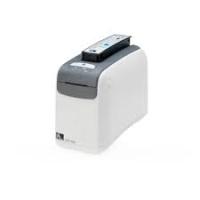
- GUIDE DE L'INTÉGRATEUR DE MATÉRIEL
- SOMMAIRE
- 2 • PRÉSENTATION DE LA CONCEPTION 5
- 3·PRÉSENTATION DE L'IMPRIMANTE 9
- 4 • CONNEXIONS 23
- 5·PAPIER 29
- 6 ACCESSOIRES 43
- DÉPANNAGE 67
- PUBLIC CONCERNÉ
- ORGANISATION DE CE MANUEL
- CONTACTS
- CONVENTIONS TYPOGRAPHIQUES
- KR203 BORNE D'IMPRESSION DE TICKETS
- CONTENU DU PACKAGE
- DÉBALLAGE ET INSPECTION DE L'IMPRIMANTE
- CONSIDÉRATIONS GÉNÉRALES SUR L'AGENCEMENT DE LA BORNE
- DIMENSIONS DE L'IMPRIMANTE
- ORIENTATION DE L'IMPRIMANTE
- CARACTÉRISTIQUES DE L'IMPRIMANTE
- CARACTÉRISTIQUES DE L'IMPRIMANTE (SUITE)
- OUVERTURE DE LA TÊTE D'IMPRESSION
- OUVERTURE DE LA FENTE DE SORTIE
- INFORMATIONS SUR L'IMPRIMANTE
- SÉLECTION AUTOMATIQUE DES LARGEURS D'IMPRESSION
- FIXATION DE L'IMPRIMANTE
- ORIENTATION DE MONTAGE
- PERSONNALISATION DE L'INSTALLATION
- IMPRESSION
- PRÉSENTATION EN BOUCLE
- MÉTHODES ET OUTILS DE CONFIGURATION DE L'IMPRIMANTE
- BOUTONS, INDICATEURS ET CAPTEURS
- BOUTON D'ALIMENTATION PAPIER
- INDICATEUR D'ALIMENTATION
- DÉTECTION ET SIGNALEMENT D'ERREURS
- RÉINITIALISATION MANUELLE DE L'IMPRIMANTE
- CÂBLAGE ET ACHEMINEMENT DES CÂBLES
- ADAPTATEUR DE ROULEAU DE PAPIER GRAND FORMAT
- BRANCHEMENT ÉLECTRIQUE
- SPÉCIFICATIONS CONCERNANT LE CORDON D'ALIMENTATION CC
- DÉCHARGES ÉLECTROSTATIQUES ET COURANTS DE FUITE
- CONDITIONS REQUISES POUR LES CÂBLES D'INTERFACE
- CONDITIONS REQUISES POUR L'INTERFACE USB
- COMMUNICATION AVEC L'IMPRIMANTE
- MISE EN PLACE D'UN SYSTÈME PERSONNALISÉ DE DISTRIBUTION DE PAPIER
- PLANIFICATION DE L'INSTALLATION D'UN SUPPORT DE ROULEAU
- PLANIFICATION DE L'AGENCEMENT DES GUIDES DE PAPIER
- PLANIFICATION DE L'AGENCEMENT D'UN SUPPORT DE PAPIER À PIÉGER PARAVENT
- REMARQUES SUR LE CHARGEMENT DU PAPIER
- MODE DE DISTRIBUTION DU PAPIER
- OUVERTURE D'INTRODUCTION DU PAPIER
- GUIDE DE PAPIER
- INSTALLATION DU GUIDE DE PAPIER
- CALIBRAGE DU GUIDE DE PAPIER
- DÉTERMINATION DES TYPES DE PAPIER THERMIQUE
- SPÉCIFICATIONS CONCERNANT LE PAPIER AVEC MARQUE NOIRE
- PRÉPARATION DU ROULEAU DE PAPIER
- CHARGEMENT AUTOMATIQUE DU PAPIER
- CHARGEMENT MANUEL DU PAPIER
- ÉLIMINATION DES BOURAGES PAPIER
- NETTOYAGE DE LA FENTE DE SORTIE
- IMPRESSION D'UN TICKET DE TEST
- PRÉSENTATION DES ACCESSOIRES
- KIT DU PANNEAU À FENTE DE DISTRIBUTION : P1011185
- MOYEUX À SERRAGE RAPIDE (QUICK-FIT) : 103939
- RESSORT DE DÉTENTION À LAMES : 01473- 000
- PORTE-ROULEAU À FIXATION MURALE : P1014123
- PORTE-ROULEAU
- CAPTEUR DE FAIBLE NIVEAU DE PAPIER
- ADAPTATEUR DE ROULEAU DE PAPIER PETIT FORMAT : P1027727
- PLAQUE DE FIXATION DE L'IMPRIMANTE : 104208
- PORTE-ROULEAU UNIVERSEL : P1014125
- POSITION INFÉRIEURE (SOUS L'IMPRIMANTE) AVEC PLAQUE DE FIXATION
- BLOC D'ALIMENTATION DE L'IMPRIMANTE : 808099-004
- BRANCHEMENT DU BLOC D'ALIMENTATION
- CÂBLE USB (UNIVERSAL SERIAL BUS) : P1027715
- ADAPTATEUR DE ROULEAU DE PAPIER GRAND FORMAT : P1026858
- BRANCHEMENT À L'IMPRIMANTE
- CHARGEMENT DU PAPIER
- PLAQUE DE FIXATION POUR ADAPTATEUR DE ROULEAU DE PAPIER GRAND FORMAT : P1027728
- PORTE-ROULEAU UNIVERSEL
- ACHEMINEMENT À GAUCHE
- ACHEMINEMENT À DROITE
- CÂBLE D'ALIMENTATION
- CÂBLES DE DONNÉES
- VOYANT D'ÉTAT D'APPLICATION
- INTERFACE UTILISATEUR APPLICATION
- AUCUNE IMPRESSION N'EST EFFECTUÉE SUR L'ÉTIQUETTE
- L'IMAGE IMPRIMÉE NE SEMBLE PAS CORRECTE
- PLUSIEURS ÉTIQUETTES REPRÉSENTENT DE LONGUES PISTES SANS IMPRESSION (LIGNES VERTICALES VIDES)
- L'IMPRESSION NE COMMENCE PAS EN HAUT DU TICKET, OU QUELQUES TICKETS (UN À TROIS) N'ONT PAS ÉTÉ IMPRIMÉS CORRECTEMENT
- PROBLÈMES DE DÉTECTION DU PAPIER
- L'IMPRIMANTE NE CHARGE PAS LE PAPIER
- L'IMPRIMANTE N'ÉJECTE PAS LE PAPIER
- LES TICKETS NE SONT PAS CORRECTEMENT COUPÉS
- AUCUN VOYANT NE S'ALLUME SUR L'IMPRIMANTE
- UN FORMAT DE TICKET A ÉTÉ ENVOYÉ À L'IMPRIMANTE MAIS N'A PAS ÉTÉ RECONNU
- LES TICKETS NE SONT PAS COUPÉS AU NIVEAU DE LA MARQUE NOIRE
- RÉINITIALISATION DES VALEURS PAR DÉFAUT DÉFINIES EN USINE
- CONTACT DE L'ASSISTANCE TECHNIQUE
Marque : ZEBRA
Modèle : KR203
Catégorie : Imprimante thermique