
CL-E720DT - Imprimante thermique CITIZEN - Notice d'utilisation et mode d'emploi gratuit
Retrouvez gratuitement la notice de l'appareil CL-E720DT CITIZEN au format PDF.

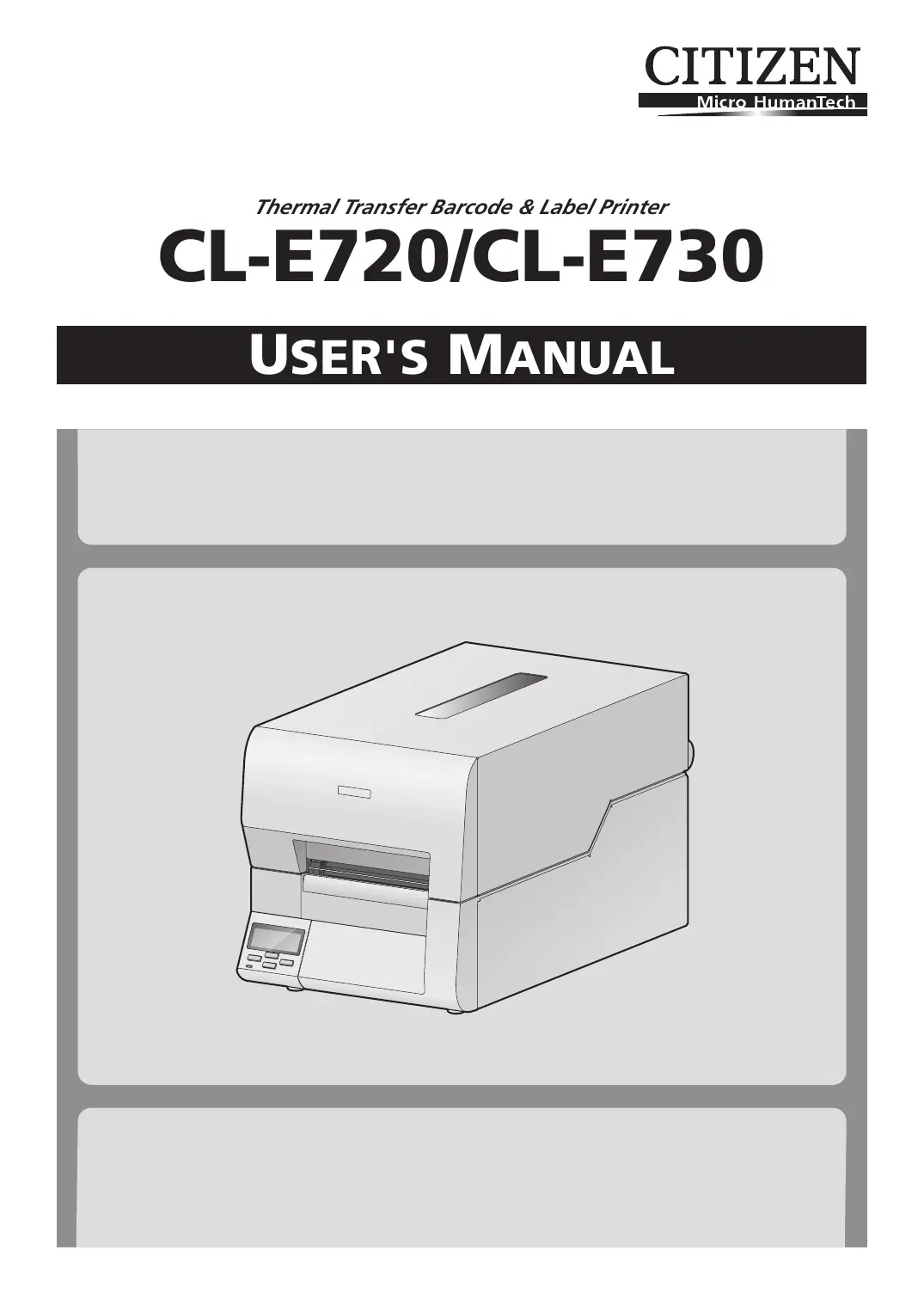

| Type de produit | Imprimante thermique |
| Marque | CITIZEN |
| Modèle | CL-E720DT |
| Technologie d'impression | Thermique directe et transfert thermique |
| Résolution d'impression | 203 dpi |
| Vitesse d'impression maximale | Jusqu'à 8 ips (203 mm/s) |
| Largeur d'impression maximale | 104 mm |
| Interfaces | USB, parallèle, série RS-232 |
| Alimentation | 100-240 V AC, 50/60 Hz |
| Consommation électrique | Veille : <10 W, Impression : <50 W |
| Dimensions (L x P x H) | Environ 285 x 226 x 172 mm |
| Poids | Environ 2,5 kg |
| Fonctions principales | Impression d'étiquettes, codes-barres, textes et graphiques |
| Entretien et nettoyage | Nettoyage régulier de la tête d'impression et du rouleau avec un coton-tige imbibé d'alcool isopropylique |
| Sécurité | Conforme aux normes CE, FCC, ICES-003 |
| Pièces détachées | Tête d'impression, rouleau, capteurs, boîtier |
| Réparabilité | Réparable par un technicien qualifié ; pièces détachées disponibles |
FOIRE AUX QUESTIONS - CL-E720DT CITIZEN
Questions des utilisateurs sur CL-E720DT CITIZEN
0 question sur cet appareil. Repondez a celles que vous connaissez ou posez la votre.
Poser une nouvelle question sur cet appareil
Téléchargez la notice de votre Imprimante thermique au format PDF gratuitement ! Retrouvez votre notice CL-E720DT - CITIZEN et reprennez votre appareil électronique en main. Sur cette page sont publiés tous les documents nécessaires à l'utilisation de votre appareil CL-E720DT de la marque CITIZEN.
MODE D'EMPLOI CL-E720DT CITIZEN
Cet Équipements informatiques (EI) de la classe A est conforme à la norme CAN ICES-3(A)/NMB-3(A) du Canada.
Cet équipement produit et utilise l'énergie à radiofréquences et s'iln'est pas installé et utilisé correctment, c'esst à dire en accord strict avec les instructions du fabricant, il risque de provoquer des intérferences avec la réception de la radio et de latélévision.
Le présent Équipements informatiques (EI) n'émet pas de bruite radio électriques dépassant les limites applicables aux appareils numériques de la classe A prescrites dans le Réglement sur le brouillage radioélectrique édicté par le ministère des Communications du Canada.
Cet équipement est conçu pour fournir une protection satisfaisante contre de telles interférences dans une installation résidentielle. Cependant, il n'y a pas de garantie contre les interférences avec les réceptions radio ou télévision, provoquées par la mise en et hors circuit de l'équipment; aussi, il est demandé a l'utilisateur d'essayer de corriger l'interférence par l'une ou plus des mesures suivantes:
- Réorienter l'antenne de réception.
- Installer l'ordinateur autre part, par égard pour le récepteur.
- Brancher l'ordinateur dans une prise de courant différente de façon à ce que l'ordinateur et le récepteur soient branchés sur des circuits différents.
Marque : CITIZEN
Modèle : CL-E720DT
Catégorie : Imprimante thermique