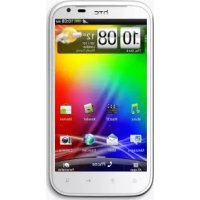
Notice Facile
RHYME - Smartphone HTC - Notice d'utilisation et mode d'emploi gratuit
Retrouvez gratuitement la notice de l'appareil RHYME HTC au format PDF.


| Type de produit | Smartphone |
|---|---|
| Système d'exploitation | Android 2.3 (Gingerbread), mise à jour possible |
| Écran | Écran tactile capacitif de 3,7 pouces, résolution 480 x 800 pixels |
| Processeur | Processeur Qualcomm Snapdragon S2, 1 GHz |
| Mémoire interne | 4 Go, extensible via microSD jusqu'à 32 Go |
| RAM | 768 Mo |
| Caméra arrière | 5 MP avec autofocus et flash LED |
| Caméra avant | VGA |
| Connectivité | Wi-Fi 802.11 b/g/n, Bluetooth 3.0, GPS |
| Alimentation électrique | Batterie Li-Ion 1600 mAh |
| Dimensions approximatives | 130 x 65 x 9,8 mm |
| Poids | 130 g |
| Fonctions principales | Appels, SMS, navigation Internet, applications Android, lecteur multimédia |
| Entretien et nettoyage | Utiliser un chiffon doux et sec pour nettoyer l'écran et le boîtier |
| Pièces détachées et réparabilité | Réparabilité limitée, pièces disponibles sur demande |
| Sécurité | Verrouillage par code PIN, mot de passe ou schéma |
| Compatibilités | Compatible avec les accessoires Bluetooth et les applications Android |
FOIRE AUX QUESTIONS - RHYME HTC
Questions des utilisateurs sur RHYME HTC
0 question sur cet appareil. Repondez a celles que vous connaissez ou posez la votre.
Poser une nouvelle question sur cet appareil
Téléchargez la notice de votre Smartphone au format PDF gratuitement ! Retrouvez votre notice RHYME - HTC et reprennez votre appareil électronique en main. Sur cette page sont publiés tous les documents nécessaires à l'utilisation de votre appareil RHYME de la marque HTC.
MODE D'EMPLOI RHYME HTC
Premiers pas
HTC Rhyme 9
Capot arrière 11
Carte SIM 13
Carte mémoire 13
Batterie 15
Allumer ou éteindre l'appareil 16
Saisie du code PIN 17
Mouvements du doigt 17
Configurer le HTC Rhyme pour la première fois 18
Méthodes pour ajouter des contacts dans le HTC Rhyme 18
Écran d'accueil 19
Les bases
Réglage du volume 21
Mode Veille 22
États et notifications 23
Panneau Notifications 26
Utiliser HTC Rhyme Charm 28
Connecter le HTC Rhyme à un ordinateur 28
Copier des fichiers de/vers la carte mémoire 29
Copier du texte, rechercher des informations, et partager 30
Impression 31
Basculer sur Station d'accueil 32
Voulez-vous des conseils rapides sur l'utilisation de votre téléphone? 34
Personnalisation
Personnaliser donne HTC Rhyme 35
Personnaliser donne HTC Rhyme avec des thèmes 35
Changer de papier peint 37
Définir un nouveau skin 37
Personnaliser l'écran d'accueil avec des widgets 38
Ajouter des icônes et d'autres raccourcis sur votre écran d'accueil 40
Ajouter des dossiers sur votre écran d'accueil 40
Réorganiser ou supprimer des widgets et des icônes sur l'écran d'accueil 41
Réorganiser l'écran d'accueil 42
Utiliser les produits de son 43
Réorganiser ou masquer des onglets d'application 44
Personaliser le style de l'écran verrouillé 45
Appels
Différentes fonctions d'effectuer des appels 48
Effectuer un appel sur l'écran Numéroteur téléphonique 48
Utiliser la numérotation rapide 49
Appeler un numéro de téléphone depuis un SMS 50
Appeler un numéro de téléphone à partir d'un e-mail 50
Appeler un numéro de téléphone depuis un événement de l'Agenda 50
Effectuer un appel d'urgence 51
Réception des appels 51
Que puis-je faire pendant un appel? 52
Configurer une conférence téléphonique 54
Appels Internet 54
Utiliser l'historique des appels 55
Utiliser l'emploi maison 57
Services de l'application 58
Activer/désactiver le mode Avion 59
Messages
Ouvrir l'application Messages 60
Envoyer un message texte (SMS) 60
Envoyer un message multimédia (MMS) 61
Reprendre un brouillon de message 63
Transférer un message 66
Afficher et enregistrer la pièce jointe d'un MMS 66
Messages Push 67
Gestion des fils de message 67
Sauvegarder vos messages texte dans la carte de mémoire 69
Configurer les options de message 70
Recherche et navigateur web
Rechercher sur HTC Rhyme et sur le Web 72
Utiliser le navigateur Web 74
Télécharger sur le Web 76
Configurer les options du navigateur 79
Appareil photo
Bases de l'appareil photo 80
Prendre une photo 81
Enregistrer une dette 82
Ajouter des effets 83
Après la capture 83
Thèmes de l'appareil photo 84
Prendre une photo panoramique 84
Prendre des photos en continu 85
Prendre une photo à grande gamme dynamique (HDR) 85
Modifier les paramètres de l'appareil photo 85
Photos, VIDEOS, et musique
Galerie
Musique 95 Média connecté 101
Services HTC
HTC Watch 103 HTCSense.com 107
Comptes et synchronisation
À propos des comptes en ligne 111 Synchronisation avec un compte Google 112 Ajouter un compte de réseau social 113 Gérer vos comptes en ligne 113
Contacts
Transférer les contacts de votre ancien téléphone 115 À propos de l'application Contacts 116 Votre liste de contacts 117 Configurer votre profil 118 Importer des contacts depuis votre carte SIM 118 Ajouter un nouveau contact 119 Rechercher des contacts 119 Importer un contact depuis un compte Exchange ActiveSync 120 Fusionner les informations de contact 121 Sauvegarder vos contacts sur la carte mémoire 122 Informations et conversations d'un contact 123 Envoyer des informations de contact comme vCard 124 Groupes de contacts 125 Ajouter des widgets Contacts 127
Facebook pour HTC Sense 129 Twitter pour HTC Sense 130 Utiliser Friend Stream 131 Profiter de Facebook dans Friend Stream 132 Tweeter dans Friend Stream 133 Utilisation de Facebook chat 135 Chater avec Google Talk 136
Agenda
Gmail 139 E-mail 140 À propos de l'Agenda 150 Créer un événement 150 Changer les vues de l'Agenda 151 Gestion des événements de l'Agenda 153 Accepter ou décliner une invitation à une réunion 154 Afficher, désactiver ou répéter les rappels d'événement 155 Afficher ou masquer les agendas 155
Changer les paramètres de l'Agenda 155 À propos du widget Agenda 156
Cartes et localisations
Paramètres de localisation 157 Localisations 157 Google Maps 167
Android market et autres applications
Rechercher et installer les applications de Android Market 171 Utiliser l'Horloge 173 Consulter la Météo 176 Lire des eBooks 177 Lire des flux d'actualités 180 Suivi de vos actions 183 S'entraîner avec Endomondo 184 Regarder des vidéos sur YouTube 187 Écouter la Radio FM 188 Utiliser la Flash 190 Partager des jeux et des applications 190
Productivité
Travailler sur des documents 191 Envoyer des fichiers sur Dropbox 192 Enregistrer votre voix 192 Prendre des notes 194 Accomplir des tâches 197
HTC sync
À propos de HTC Sync 202 Installer HTC Sync 203 Configurer HTC Sync pour identifier le HTC Rhyme 203 Apprendre à connaître l'espace de travail 204 Configurer la synchronisation 204 Synchroniser le HTC Rhyme 208 Installer une application de votre ordinateur sur votre HTC Rhyme 209 Télécharger des cartes ou acheter des services 209 Synchroniser un autre appareil avec votre téléphone 210 Télécharger la dernière mise à jour de HTC Sync 210
Clavier
Utilisation du clavier à l'écran 211 Saisie prédictive de mots 213 Saisie de texte en parlant 214 Saisir du texte à l'aide du tracé 215 Modifier le texte 216 Régler les paramètres de saisie 217
Connexions internet
Connexion de données 218
Wi-Fi 219 Se connecter à un réseau privé virtuel (VPN) 221 Utiliser le HTC Rhyme comme un modem (fonction modem) 222 Connexion du HTC Rhyme à Internet à travers un ordinateur (relais Internet) 223 Utiliser le HTC Rhyme comme un routeur sans fil 223
Bluetooth
Fonctions élémentaires de Bluetooth 224 Connecter un casque Bluetooth ou un kit de voiture 225 Déconnexion ou suppression d'appairage d'un périphérique Bluetooth 226 Envoyer des informations en utilisant Bluetooth 227 Recevoir des informations en utilisant le Bluetooth 229
Sécurité
Protéger carte SIM avec un code PIN 231 Protéger éte HTC Rhyme avec un schéma de verrouillage d’écran, un code PIN ou un mot de passe 231 Crypter des données sur HTC Rhyme 233
Paramètres
Paramètres du HTC Rhyme 234 Modifier les paramètres d'affichage 236 Changer les paramètres sonores 238 Changer la langue 239 Optimiser l'autonomie de la batterie 239 Gérer la mémoire 240 Vérification des informations sur HTC Rhyme 243
Mise à jour et réinitialisation
Mises à jour logicielles 244 Redémarrer le HTC Rhyme 245 Réinitialiser le HTC Rhyme 245
Conventions utilisées dans ce guide
Dans ce manuel de l'utilisateur, les symboles suivants sont utilisés pour indiquer des informations utiles et importantes:

Ceci est une note. Une note donne souvent des informations supplémentaires, comme par exemple ce qui se passe si vous décidez de faire ou de ne pas faire une action spécifique. Une note fournit également des informations qui peuvent n'être applicables que dans certaines situations.

Ceci est un conseil. Un conseil vous propose une solution alternative pour une étape ou une procédure particulière, ou vous informe à propos d'une option utile.

Ceci indique une information importante dont vous avez besoin pour accomplir une certaine tâche ou pour qu'un élément fonctionne correctement.

Ceci fournit des informations de précaution d'emploi. Ce sont des informations auxquelles vous devez prêter attention pour éviter des problèmes potentiels.
Premiers pas
Vous ouvrez les éléments suivants à l'intérieur de la boîte.
- HTC Rhyme
- Batterie (préinstallée)
- Carte microSD™ (préinstallée) Cable USB Casque stéréo 3,5 mm Adaptateur d'alimentation
- HTC Rhyme Charm
- HTC Rhyme Docking Station Étui Guide de mise en route rapide
- Manuel de sécurité et de réglementation
Panneau avant
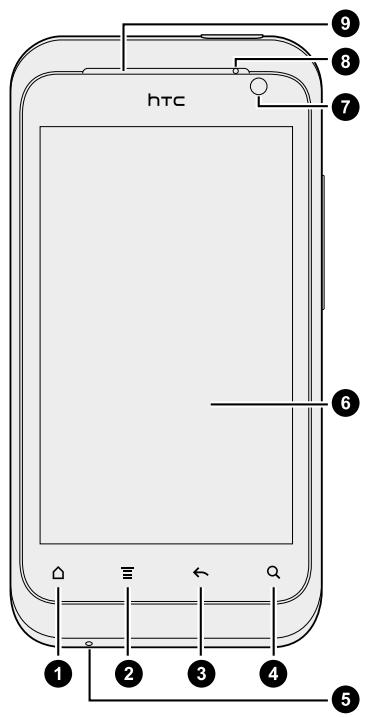
- ACCUEIL
- MENU
- PRÉCÉDENT
- RECHERCHER
- Microphone
- Écran tactile
- Appareil photo avant
- Diode de notification
- Écouteur
Panneau supérieur
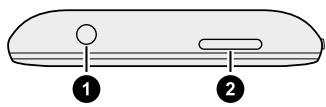
- Prise du casque 3,5mm
- Alimentation
Panneaux gauche et droit
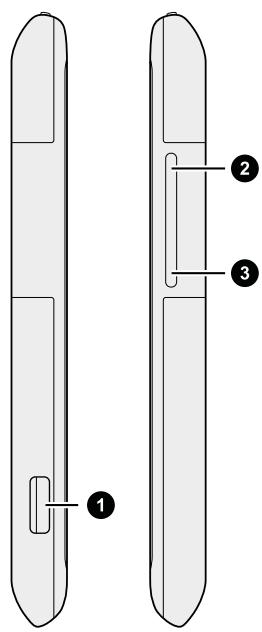
- connecteur micro-USB
- VOLUME +
- VOLUME -
Panneau arrêté
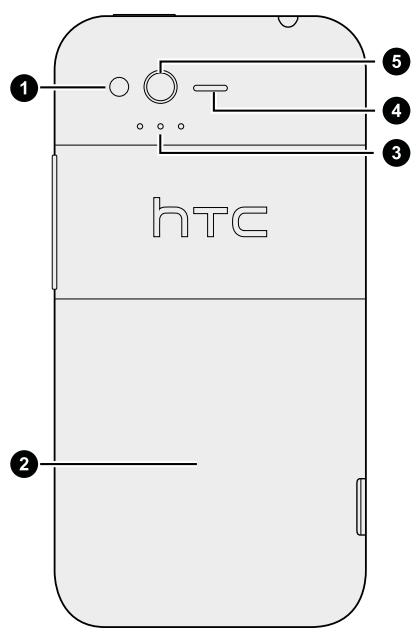
- Flash à LED
- Capot arrête
- Contacts de la station d'accueil
- Haut-parleur
- Appareil photo 5 mégapixels
Retirer le capot arrière
Retirez le capot arrière pour accéder aux logements de la carte SIM et de la carte de mémoire.

Vérifiez que le HTC Rhyme est bien face vers le bas avant de désterorer la capot arrière.
- Maintenez fermement le HTC Rhyme face vers le bas.
- Avec vos pouces droit et gauche, poussez sur le capot arrière pour le déverrouiller.
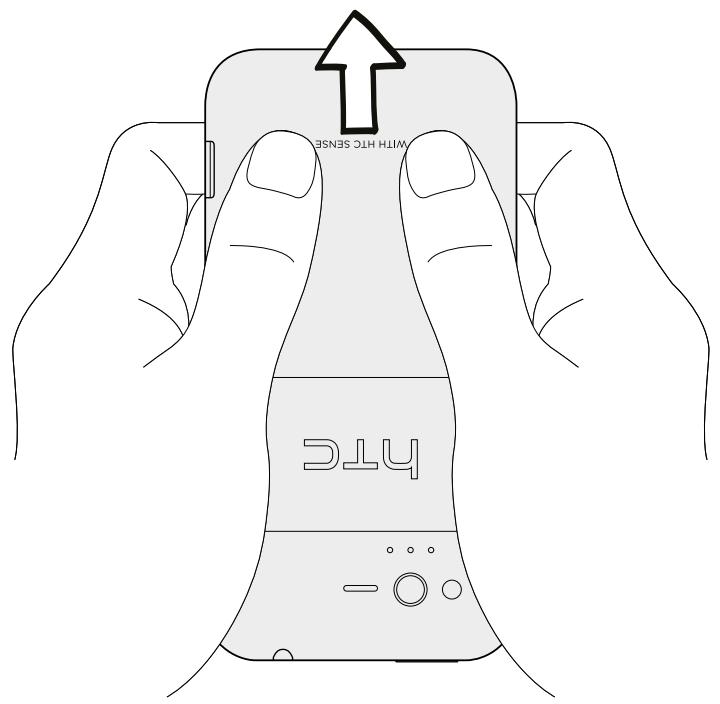
- Avec votre doigt, soulevez le couvercle arrêté à partir du côté inférieure pour l'enlever.
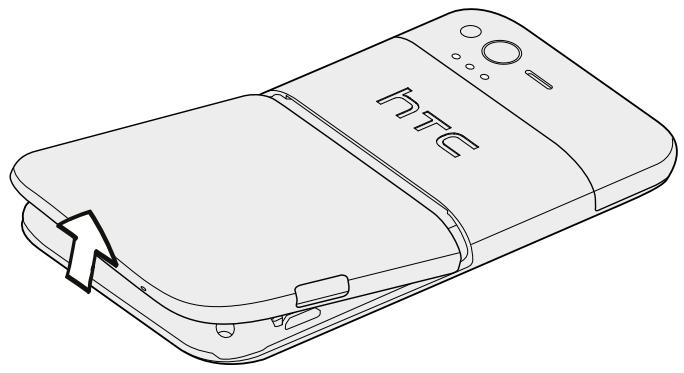
Remettre le capot arrêté

Les antennes de votre téléphone se trouvent en dessous du capot arrêté. Pour obtenir le meilleur signal possible pour les appeals, la data, ou la navigation GPS, refermez correctement le capot arrêté.
- Alignez les dents sous le capot arrêté avec les encoches sur le côté du téléphone.
- Appuyez sur le capot arrêté avec vos pouces, puis appuyez jusqu'à ce qu'il s'enverrouille en place.
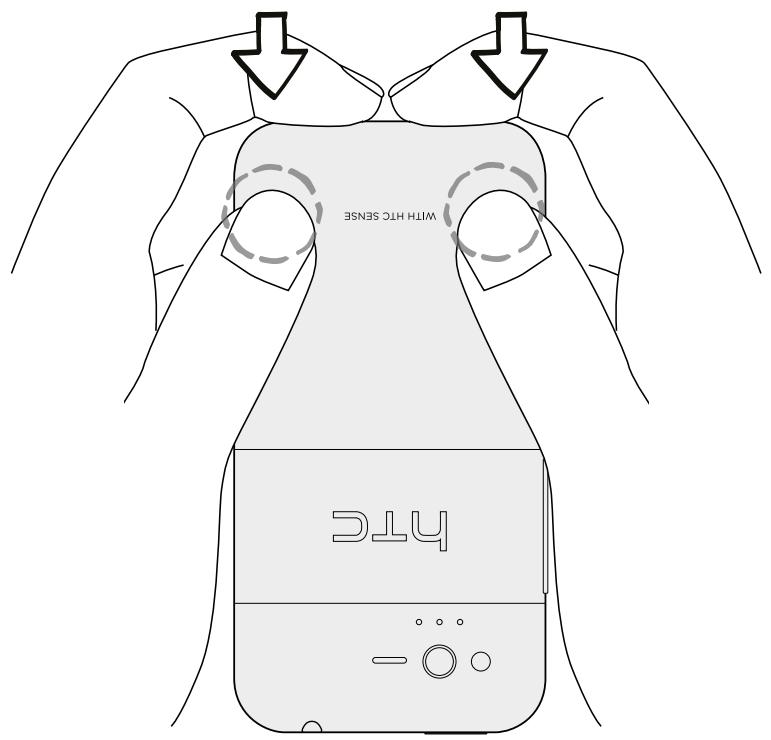
Vous entendrez un 'click' quand le couvercle est bien enclenché.
Carte SIM
La carte SIM contient votre numéro de téléphone, les détails du service et la mémoire d'annuaire/message. Les cartes SIM 1,8V et 3V sont compatibles.
Installer la carte SIM
- Retirez le capot arrière.
- Insérez la carte SIM à fond dans son logement avec les contacts dorés dirigés vers le bas et le coin tronqué dirigé vers l'extérieur.
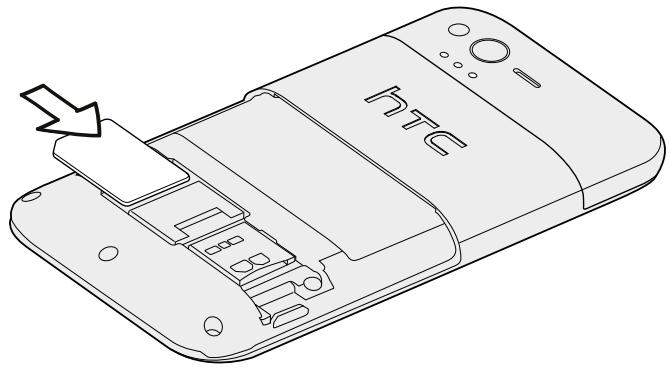
Retirer la carte SIM

Vérifiez que le HTC Rhyme est éteint avant de retirer votre carte SIM.
- Retirez le capot arrêt.
- Avec votre pouce, faites glisser la carte SIM hors de son logement.
Carte mémoire
Utilisez la carte mémoire pour stocker vos photos, vos vidéos et vos musiques. La carte mémoire est déjà installée dans votre HTC Rhyme.
Installer la carte mémoire
- Retirez le capot arrière.
- Insérez la carte microSD dans son logement avec les contacts dorés face vers le bas, et poussez-la jusqu'à ce qu'elle s'enclenche correctement.
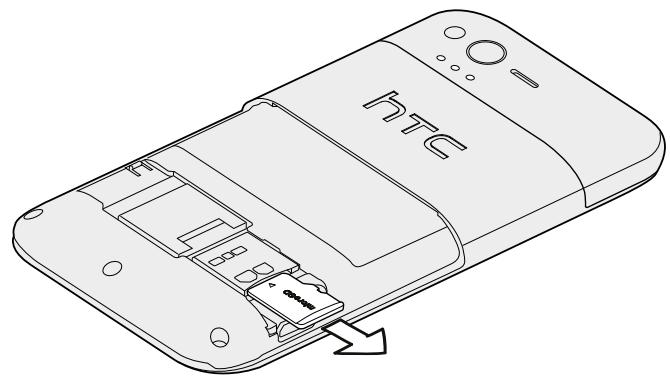
Retirer la carte mémoire

Si votre HTC Rhyme est allumé, vous devez "démonter" la carte mémoire avant de la retirer pour éviter de corrompre ou d'endommager les fichiers qu'elle contient.
- Retirez le capot arrêté.
- Appuyez sur la carte mémoire pour l'éjecter de son logement.
- Glissez la carte mémoire hors de son logement.
Démonter la carte de stockage
Si vous devez restorer la carte de stockage alors que le HTC Rhyme est allumé, démontez d'abord la carte pour éviter la corruption ou l'endommagement des fichiers qu'elle contient.
- Dans l'écran d'accueil, appuyez sur É, puis appuyez sur Paramètres.
- Appuyez sur Stockage > Retirer la carte SD.
Batterie
HTC Rhyme utilise une batterie rechargeable intégrée. La durée d'utilisation de la batterie avant rechargement dépend de la façon dont vous utilisez HTC Rhyme. Les fonctions et accessoires que vous utilisez peuvent affecter la vie de la batterie. Par exemple, le fait de laisser votre connexion Bluetooth® active consomme plus d'énergie. Les appels téléphoniques longue durée et la navigation gratuite sur le Web consomment beaucoup d'énergie. Notre emplacement a également un impact : un signal de mauvaise qualité de votre réseau mobile et des températures extrêmes sollicitent plus la batterie.
Charger la batterie
Avant d'allumer le HTC Rhyme et de commencer à l'utiliser, il est recommandé de charger la batterie.

N'utilisez que l'adaptateur d'alimentation et le câble USB fournis pour charger la batterie.
- Insérez la petite extrémité du câble USB dans le connecteur USB.
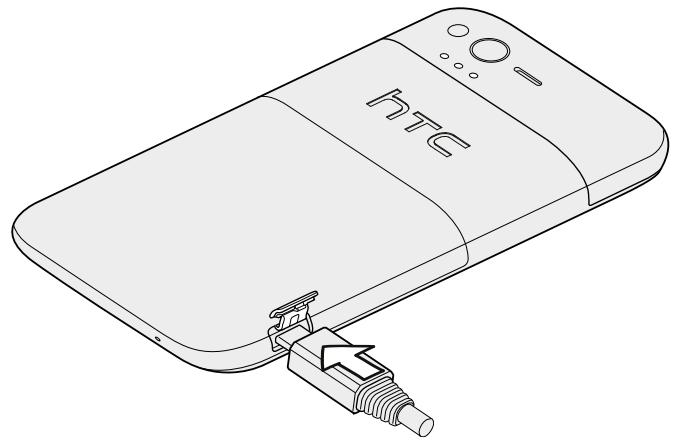
- Insérez l'autre extrémité du cable USB dans l'adaptateur d'alimentation.
- Branchez l'adaptateur secteur à une prise électrique pour commencer à charger la batterie.
Pendant le chargement de la batterie, la LED de notification s'allume en orange fixe. Le voyant devient vert fixe une fois que la batterie est complètement chargée.
Si vous chargez la batterie et que le HTC Rhyme est allumé, l'icône de charge de la batterie s'affiche dans la barre d'état. Une fois que la batterie est complètement chargée, l'icône se transforme en icône de batterie pleine.

Par sécurité, la batterie interrompt sa charge lorsqu'elle surchauffe.
Charger la batterie à l'aide de HTC rhyme docking station
- Insérez la petite extrémité du câble USB fourni dans le connecteur USB de la station d'accueil.
- Insérez l'autre extrémité du cable USB dans l'adaptateur d'alimentation.
- Branchez l'adaptateur d'alimentation à une prise électrique.
- Alignez les contacts de connexion de la station d'accueil situés sur le HTC Rhyme avec les contacts situés sur la station d'accueil.
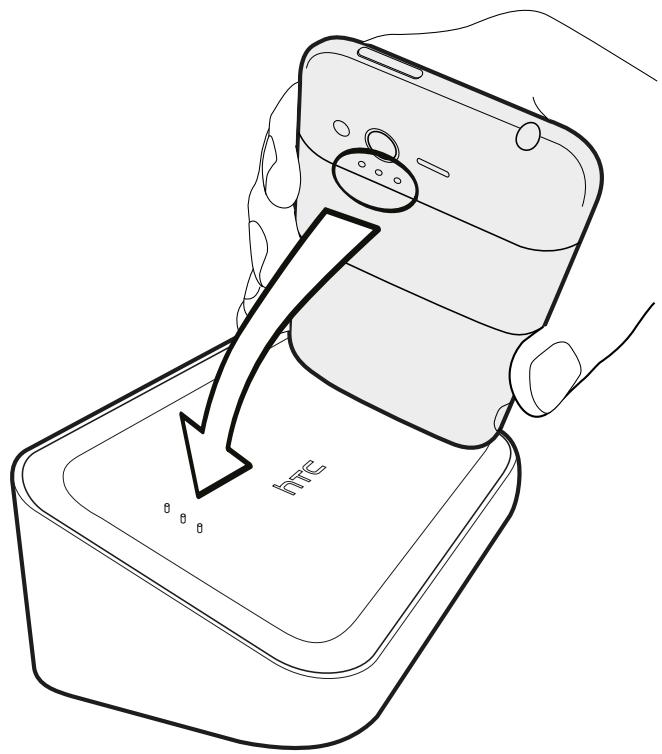
- Appuyez doucement sur le HTC Rhyme pour le mettre en place.
Allumer l'appareil
Appuyez sur le bouton Alimentation. Facile.

Lorsque vous allumez le HTC Rhyme pour la première fois, vous devez le configurer.
Éteindre l'appareil
- Si l'écran est éteint, appuyez sur le bouton Alimentation pour réactiver puis déverrouiller l'écran.
- Appuyez et maintenez le bouton Alimentation pendant quelques secondes.
- Quand le menu Options d'alimentation apparait, appuyez sur Eteindre.
Saisie du code PIN
La plupart des cartes SIM sont fournies avec un code PIN (personal identification number) défini par l'opérateur mobile. Si on vous demande un code PIN, tapez-le, puis appuyez sur OK.

Si vous saisissez trois fois un mauvais code PIN, la carte SIM se bloque. Aucun problème. Contactez votre opérateur mobile pour obtenir le code PUK (PIN Unblocking Key).
Mouvements du doigt
| Appuyer | Lors d'une saisie avec le clavier à l'écran, d'une sélection d'éléments tels que les icônes d'applications/paramètres ou d'un appui les touches à l'écran, utilisez simplement votre doigt pour appuyer dessus. |
| Appuyer et maintainir | Pour ouvrir les options disponibles pour un élément (par exemple, un contact ou un lien dans une page Web), appuyer et maintenez l'élement. |
| Faire glisser | Faire glisser signifie déplacer rapidement votre doigt verticalamente ou horizontalalement à travers l'écran. |
| Glisser | Appuyez et gardez votre doigt appuyé avec une légère pression avant de commencer le glissement. Lors du glissement, ne relâchez votre doigt que lorsque vous avez atteint la position cible. |
| Effleurer | Effleurer l'écran est similaire à faire glisser, sauf que vous passez votre doigt avec des coups légers et rapides. Ce mouvement du doigt est toujours dans la direction verticale, comme quand vous effleurez la liste des contacts ou des messages. |
| Faire pivoter | Pour la plupart des écrans, vous pouvez automatiquement changer l'orientation de l'écran de portrait en paysage en tournant le HTC Rhyme sur le côté. Lors de la saisie du texte, tournez le HTC Rhyme sur le côté pour faire apparaitre un clavier plus grand. |
| Serrer | Dans certaines applications, comme Galerie ou le navigateur Web, vous pouze « serrer » l'écran avec 2 doigs (par exemple, le fouce et l'index) pour zoomer ou dézoomer sur une photo ou une page Web. |
Configurer le HTC rhyme pour la première fois
Quand vous allumez votre HTC Rhyme pour la première fois, il vous sera demandé de le configurer. Choisissez la méthode de connexion à Internet, et déterminez si vous pouvez que votre position actuelle soit automatiquement détectée. Si vous avez des contacts personnels et des événements de l'agenda stockés dans votre ancien téléphone, vous pouvez facilement les transférer dans votre HTC Rhyme via Bluetooth.
Vérifiez que la connexion à un compte Google est bien établie. Ainsi, vous pourrez utiliser les applications de Google telles que Gmail et Android Market. Vous pouvez également configurer vos autres comptes de messagerie et vos réseaux sociaux comme Facebook et Twitter, etc.
Suivez simplement les instructions à l'écran et vous serez fin prêt en un rien de temps.

Certaines fonctions qui nécessitent une connexion à Internet comme les services de localisation et la synchronisation automatique de vos comptes en ligne peuvent entraîner des coûts supplémentaires. Ne vous inquiétez pas. Vous pourrez activer ou désactiver ce service ultérieurement dans les paramètres.
Méthodes pour ajouter des contacts dans le HTC rhyme
Il y a plusieurs méthodes pour ajouter des contacts dans le HTC Rhyme. Vous pouvez synchroniser le HTC Rhyme avec des contacts de votre compte Google, de votre ordinateur, de Facebook, etc.
| HTC Sync™ | Synchronisez les contacts de votre ancien téléphone avec votre ordinateur, puis utilisez HTC Sync pour synchroniser le HTC Rhyme avec les contacts de Microsoft® Outlook®, Outlook Express ou Windows® dans votre ordinateur. |
| Gmail | Les contacts de Google sont importés dans le HTC Rhyme une fois que vous étés connecté à votre compte Google. Vous pouvez également créé d'autres contacts Google directement depuis votre HTC Rhyme. |
| Connectez-vous à votre compte Facebook pour importerer les informations concernant vos amis Facebook. | |
| Contacts du téléphone | Vous pouvezCHOISIR de creER et de stocker des contacts directement dans le HTC Rhyme ou de transférer les contacts existants depuis votre ancien téléphone. |
| Carte SIM | Copiez tous vos contacts SIM dans le HTC Rhyme. |
| Microsoft Exchange ActiveSync® | Le HTC Rhyme synchronise vos collégues depuis le serveur Microsoft Exchange ActiveSync de votre lieu de travail. |
| Transfert | Utilisez l'application Transfert pour transférer non seulement vos contacts, mais également les événements de l'agenda et les messages/texte de votre ancien téléphone vers le HTC Rhyme. |
Écran d'accueil
Votre écran d'accueil est l'endroit où vous personnalisez votre HTC Rhyme. Il comporte un widget Raccourcis et horloge qui contient des raccourcis vers vos applications préférées et affiche l'heure et la météo de votre ville. Vous pouvez également ajouter vos applications favorites, raccourcis, dossiers et widgets, ainsi ils seront à portée de votre doigt. Pour en savoir plus, voir le chapitre Personnelisation à la page 35.
Écran d'accueil étendu
Plus vous utilisez votre HTC Rhyme, plus vous aurez l'impression qu'un seul écran d'accueil n'est pas suffisant. Aucun problème. Vous pouvez utiliser jusqu'à six écrans supplémentaires. Cela vous offre plein de possibilités.
Glissez votre doigt horizontalement vers la gauche ou la droite et vous découvrirez plus d'espace pour ajouter des icônes, des widgets, etc.
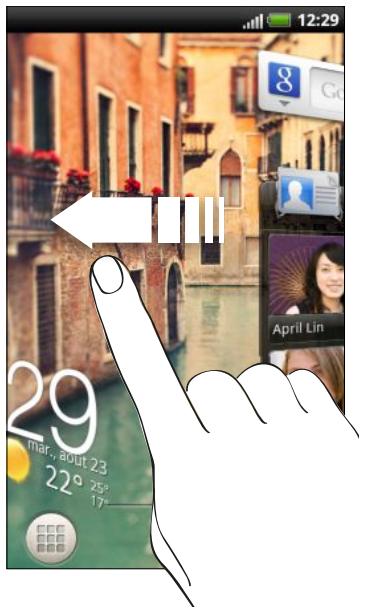
Appuyez sur pour revenir à l'écran d'accueil principal (qui est l'écran d'accueil central).
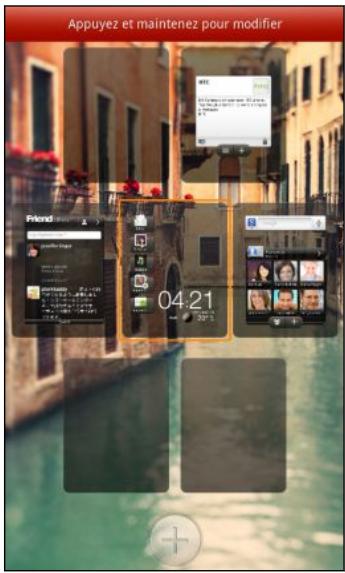
Utiliser la vue saut
Pour accéder directement à l'écran souhaité, appuyez sur ou serrez l'écran pour afficher la vue Saut. Cette vue révèle les sept écrans comme miniatures. Appuyez simplement sur l'écran voulu et vous y accéderez directement. - En vue Saut, s'il y a l'espace pour ajouter un nouvel écran, vous pouvez appuyer sur pour poursuivre. Un écran d'accueil vide apparait et vous pouvez commencer à personnaliser à partir de là.
Réglage du volume
Le réglage du volume de la sonnerie change le niveau sonore de la sonnerie. Le réglage du volume media change le niveau sonore des notifications, de la musique et des vidéos.
Réglage du volume de la sonnerie
- Utilisez les boutons VOLUME + ou VOLUME - pour régler le volume de la sonnerie. La fenêtre Volume de la sonnerie apparaît à l'écran pour afficher les niveaux du volume.
- Au niveau le plus bas du volume de la sonnerie (mode silencieux), appuyez une fois sur VOLUME - pour configurer le téléphone en mode Vibreur. L'icône du mode vibreur apparaît dans la barre d'objet.
- En mode Vibreur, appuyez une fois sur VOLUME + pour passer en mode silencieux. L'icone de désactivation du son du haut-parleur ® apparaît dans la barre d'objet.
Réglage du volume de l'écouteur pour les appels
Pendant un appel, appuyez sur le bouton VOLUME + ou VOLUME -.
Réglage du volume média
Pendant l'écoute d'une musique ou la lecture d'une vidéo, appuyez sur le bouton VOLUME + ou VOLUME - pour régler le volume. La fenêtre Volume média apparait à l'écran pour indiquer le niveau sonore.
Réglage du volume via les paramètres
- Dans l'écran d'accueil principal, appuyez sur ≡, puis appuyez sur Paramètres > Son > Volume.
- Déplacez les curseurs vers la gauche ou la droite pour régler le volume de la sonnerie du téléphone, le volume média, le volume des alarmes et des notifications. Un échantillon sonore est joué brièvement lorsque vous déplacez le curseur pour régler le volume.
- Si vous voulez le même volume pour la sonnerie et les notifications, sélectionnez Utiliser le volume des appels entrants pour les notifications.
- Quand vous avez fini, appuyez sur OK.
Mode veille
Le mode veille permet d'économiser l'énergie de la batterie en mettant le HTC Rhyme dans un état de basse consommation avec l'écran éteint. Il évite aussi les appuis accidentels lorsque le HTC Rhyme est dans votre sac. Vous recevrez toujours des messages et des appels.
Basculer en mode veille
Appuyez brièvement sur le bouton Alimentation pour désactiver l'écran et passer en mode Veille. Votre HTC Rhyme passe automatiquement en mode Veille s'il reste inactif pendant un moment.
Réveil après une mise en veille
Pour réactiver le HTC Rhyme manuellement, appuyez sur le bouton Alimentation. Il est nécessaire de déverrouiller l'écran.

Votre HTC Rhyme se réactive automatiquement quand vous recevez un appel.
Déroverrouiller l'écran
Déplacez l'anneau vers le haut pour déverrouiller l'écran.
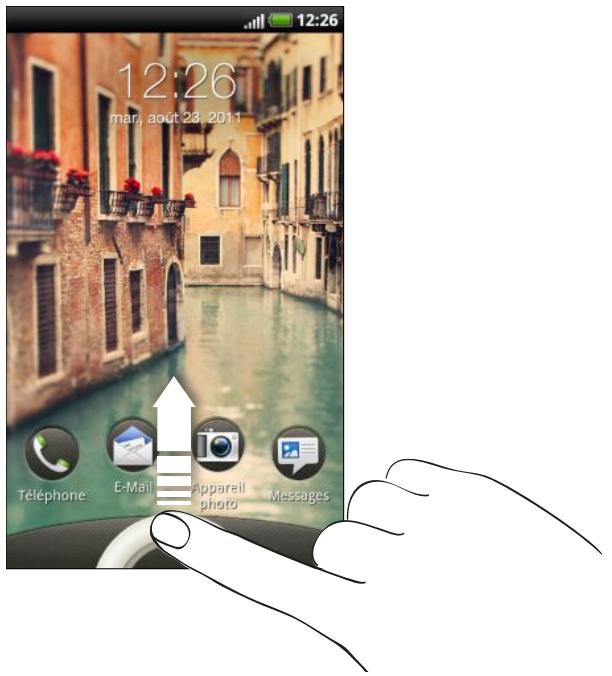

Si vous avez défini un motif de déverrouillage de l'écran, un code PIN, ou un mot de passe, il vous sera demandé de dessiner le motif sur l'écran ou d'entrer le code PIN ou le mot de passe pour le déverrouiller.
Si vous avez configuré un rappel ou une alarme, vous pouvez déplacer ⑧ ou ⑧ vers l'anneau pour répéter ou rejeter le rappel ou l'alarme.
Ouvrir une application à partir de l'écran verrouillé
Dans l'écran verrouillé, glissez déplacez l'icône de l'application vers l'anneau pour déverrouiller l'écran et accéder directement à l'application.

Vous pouvez personnaliser l'écran verrouillé dans Paramètres > Personaliser > Raccourcis de l'écran verrouillé pour afficher vos quatre applications préférées.
Icônes d'été

11:56
Voici ce que ces icônes signifient :

Intensité du signal

GPRS connecté

GPRS en cours d'utilisation

EDGE connecté

EDGE en cours d'utilisation

3G connecté

3G en cours d'utilisation

HSDPA connecté

HSDPA en cours d'utilisation

Itinérance

Aucun signal

Batterie pleine

Batterie en cours de charge

Batterie est faible (20% restant)

Batterie très faible (10% ou moins restant)

Mode silencieux

Mode vibreur

Microphone désactivé

Haut-parleur est activé

Casque microphone filaire connecté

Casque filaire connecté

Bluetooth activé

Pas de carte SIM installée

Connecté à un réseau Wi-Fi

Synchronisation des données

Partage de réseau activé

Connecté à un appareil Bluetooth

Mode avion

GPS activé

Alarme défini
Icônes de notification
Les icônes de notification dans la barre d'état vous permettent de rester à jour avec vos messages, les événements de l'agenda et les alarmes.


11:56
Voici leur signification :

Nouveau message Gmail

Nouvel email Microsoft Exchange ActiveSync ou POP3/IMAP

Problème de réception d'e-mail

Nouveau SMS/MMS

Problème de remise du SMS/MMS

Nouveau message instantané Google Talk

Nouvelle messagerie vocale

Événement à partir

Nouvelle mise à jour de vos réseaux sociaux

Suggestion de contacts correspondants

Notification générale

Appel en cours

Appel manqué

Appel en attente

Transfert d'appel activé

Transfert de message activé

Le HTC Rhyme est connecté à un ordinateur par câble USB

Wi-Fi est activé et réseaux sans fil disponibles

Point d'accès Wi-Fi portable activé

Chargement des données (animé)

Demande d'association Bluetooth

Téléchargement des données (animé)

Mise à jour du logiciel de HTC Rhyme disponible

Attente de l'envoi

Lecture de la chanson

Installation réussie de l'application Android Market

Radio FM en cours

Mise à jour disponible pour une application téléchargée depuis Android Market

Enregistrement vocal activé

Carte vierge

Plus de notifications (non affichées)

mémoire interne faible
Diode de notification
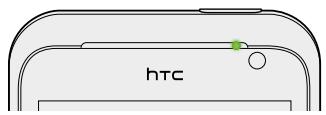
Code des couleurs de la LED de notification :
- Vert fixe : le HTC Rhyme est branché à l'adaptateur secteur ou connecté à un ordinateur et la batterie est complètement chargée.
- Vert clignotant : une notification est en attente. Orange fixe : la batterie est en charge. Orange clignotant : le niveau de la batterie est très faible.
Panneau notifications
Quand vous recevez une nouvelle notification, ouvrez le panneau Notifications pour voir quelle notification d'événements ou nouvelles informations vous avez reçues. Le panneau de Notifications vous permet de commuter rapidement entre les applications ouvertes récemment, et vous permet d'activer des fonctions comme Wi-Fi et Bluetooth.
Pour ouvrir le panneau Notifications, appuyez et maintenez la barre d'état, puis glissez votre doigt vers le bas.
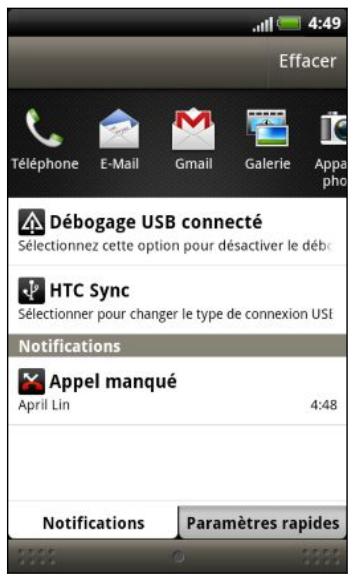
S'il y a plusieurs notifications, défilez l'écran vers le bas pour toutes les voir.

Vous pouvez également ouvrir le panneau Notifications sur l'écran d'accueil en appuyant sur E puis sur Notifications.
Commuter entre les applications ouvertes récemment
Sur le panneau Notifications, vous pouvez facilement accéder à un maximum de huit applications ouvertes récemment.
- Appuyez et maintenez la barre d'état, puis glissez votre doigt vers le bas pour ouvrir le panneau Notifications.
- Dans la section Récentes applications, glissez votre doigt vers la gauche ou la droite pour voir les applications ouvertes récemment.
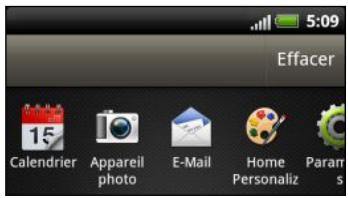
- Appuyez sur une application pour l'ouvrir.

Appuyez et maintenez pour visualiser les applications récemment utilisées.
Utiliser les paramètres rapides
L'onglet Paramètres rapides vous permet d'activer facilement Wi-Fi, Bluetooth, etc., et de créer des raccourcis pour tous les paramètres du HTC Rhyme.
- Appuyez et maintenez la barre d'état, puis glissez votre doigt vers le bas pour ouvrir le panneau Notifications.
- Appuyez sur l'onglet Paramètres rapides.
- Cochez la case à côté d'un élément pour l'activer ou le désactiver.
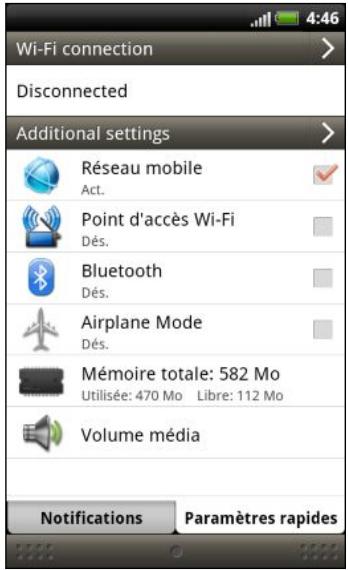
Fermeture du panneau notifications
Appuyez et maintenez sur la barre inférieure du panneau Notifications, puis faites glisser votre doigt vers le haut de l'écran ou appuyez sur PRÉCÉDENT. Autrement, appuyez simplement sur ←.
Utiliser HTC rhyme charm
Vous y trouvez à une réunion ou à un dîner, mais vous attendez un appel ou un message ? Utilisez le charm qui accompagne votre téléphone et soyez instantanément et discrètement averti.
Branchez le cordon du charm à la prise casque de 3,5 mm de votre téléphone et accrochez le charm à l'extérieur de votre sac. Il s'illumine lorsque vous recevez un appel, un message, ou un message vocal. Plus besoin de fouiller dans votre sac pour trouver votre téléphone pendant qu'il sonne.
Choisir quand votre charme s'illumine
Réglez votre charm pour qu'elle s'illumine lorsque vous recevez un appel, un message ou une messagerie vocale.
- Dans l'écran d'accueil, appuyez sur, puis appuyez sur Paramètres > Charm.
- Choisissez quand vous voulez que votre charm s'illumine.
Connecter le HTC rhyme à un ordinateur
Quand vous connectez votre HTC Rhyme à un ordinateur avec le câble USB, l’écran Choisir un type de connexion s’ouvre et vous laisse choisir le type de connexion USB.
Sélectionnez parmi les choix suivants, puis appuyez sur Terminer:
| Chargement seul | Sélectionnez cette option pour charger la batterie lorsqu' l'appareil est connecté à votre ordinateur. |
| Lecteur de disque | Ce mode est disponible uniquement si une carte mémoire est installée dans le HTC Rhyme. Sélectionnez ce mode pour copier des fichiers entre la carte mémoire et l'ordinateur.Si le mode Lecteur de disque est activé pendant que votre HTC Rhyme est connecté à l'ordinateur, vous ne pourrez pas utiliser les applications du HTC Rhyme qui accédent à la carte mémoire. |
| HTC Sync | Sélectionnez cette option pour synchroniser les contacts, l'agenda, et d'autres informations entre l'ordinateur et le HTC Rhyme. |
| Modem attaché USB | Si vous n'avez pas de connexion Internet sur votre ordinateur, Sélectionnez ce mode pour/partager la connexion des données des mobiles du HTC Rhyme avec votre ordinateur. |
| Relais Internet | Si vous n'avez pas de plan de données ou si vous n'avez pas accès au réseau Wi-Fi, Sélectionnez ce mode pour partager la connexion Internet de votre ordinateur avec HTC Rhyme. |
Copier des fichiers de/vers la carte mémoire
Vous pouvez copier votre musique, vos photos, et d'autres fichiers dans votre carte mémoire.
- Connectez le HTC Rhyme à votre ordinateur en utilisant le câble USB fourni.
- Sur l'écran Connexion au PC, sélectionnez Modem attaché USB, puis appuyez sur OK. Sur votre ordinateur, la carte mémoire est reconnue en tant que disque amovible.
- Accédez à ce disque amovible et ouvrez-le.
- Effectuez une des opérations suivantes :
- Copiez les fichiers de l'ordinateur dans le dossier racine de la carte mémoire.
- Copiez les fichiers de la carte mémoire dans un dossier de l'ordinateur.
- Une fois les fichiers copiés, déconnectez le disque amovible (c'est à dire le HTC Rhyme) suivant la procédure de votre système d'exploitation pour déconnecter le HTC Rhyme en toute sécurité.
- Effectuez une des opérations suivantes :
- Déconnectez le HTC Rhyme de l'ordinateur.
- Pour garder le HTC Rhyme connecté à l'ordinateur et que le téléphone puisse accéder à la carte mémoire, ouvrez le panneau Notifications, appuyez sur Lecteur de disque, sélectionnez une option sauf Lecteur de disque, puis appuyez sur OK.
Copier du texte, rechercher des informations, et partager
Dans des applications comme le navigateur Web et E-mail, vous pouvez sélectionner un texte et choisir ce que vous voulez en faire.
Sélectionner un texte
- Appuyez et restez appuyé sur un mot.
- Glissez les marqueurs de début et de fin pour permettre en surbrillance le texte à sélectionner.
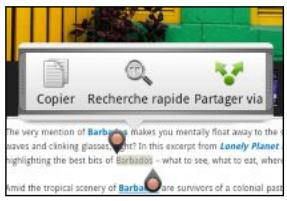

Pour copier l'adresse d'une page Web liée, appuyez et maintenez le lien, puis appuyez sur Copier l'URL du lien.
Copier et coller du texte
- Après avoir sélectionné le texte à partager, appuyez sur Copier. Le texte sélectionné est alors copié dans le presse-papiers.
- Dans un champ de saisie de texte (ex: lors de la composition d'un email), appuyez et restez appuyé sur l'emplacement où vous souhaitez coller le texte.
- Appuyez sur Coller.
- Après avoir sélectionné le texte à rechercher ou à traduire, appuyez sur
- Appuyez sur l'un des onglets suivants :

Recherche google
Recherche des informations dans Google Search qui correspondent au texte que vous avez sélectionné.

Recherche des informations dans Wikipédia correspondant au texte sélectionné.

Recherche des vidéos sur YouTube correspondant au texte que vous avez sélectionné.

Google traduction
Pour traduire le texte dans une autre langue.
Partage de texte
- Avec avoir sélectionné le texte à partager, appuyez sur
- Choisissez où coller et partager le texte sélectionné, comme dans un message e-mail ou la mise à jour de l'objet de Facebook.
Impression
Connectez HTC Rhyme à une imprimante compatible et imprimez vos documents, e-mails, invitations à des réunions, photos, etc.

- L'imprimante et HTC Rhyme doivent tous deux être allumés et connectés au même réseau local. Connectez HTC Rhyme au réseau local en utilisant Wi-Fi. Pour connecter l'imprimante à un réseau local, réferez-vous au guide de l'utilisateur de l'imprimante.
- Le réseau local ne doit pas être derrière un pare-feu.
- Lorsque vous utilisez une application comme Internet, E-mail, Agenda, ou Polaris Office, ouvrez l'objet que vous pouze imprimer.
- Appuyez sur ≡, appuyez ensuite sur Imprimer (ou Plus > Imprimer).
- Dans l'écran Imprimer, appuyez sur l'imprimante que vous pouvez utiliser.
- S'il y a plus d'une page à imprimer, définissez la plage de pages désirée.

Appuyez sur Avancés pour définir le format, la mise en page, et l'orientation de la page, et désirer une impression en noir et blanc ou en couleur. 5. Appuyez sur Imprimer.
Pour consulter les informations d'impression, ouvrez le panneau Notifications, puis appuyez sur l'objet que vous imprimez.
Imprimer une photo
- Lorsque vous êtes dans Galerie, ouvrez la photo que vous désirez imprimer.
- Appuyez sur la photo. Un menu apparait.
- Appuyez sur Plus > Imprimer, puis appuyez sur l'imprimante que vous souhaitez utiliser.
- Appuyez sur Imprimer.
Pour consulter les informations d'impression, ouvrez le panneau Notifications, puis appuyez sur l'élément que vous imprimez.
Ajouter une imprimante
Si votre imprimante n'apparaît pas dans la liste, vous devez l'ajouter.

L'imprimante doit être dans le même réseau Wi-Fi que celui que vous utilisez.
- Depuis l'écran Imprimer, appuyez sur Ajouter une imprimante.
- Entrez l'adresse IP de l'imprimante que vous souhaitez ajouter et désignez un port. Si vous ne connaissez pas l'adresse IP de l'imprimante, demandez de l'aide à votre administrateur réseau.
- Appuyez sur Suivant, puis sélectionnez le fabricant et le modèle de l'imprimante.
- Appuyez sur Enregistrer.
L'imprimante figure sur la liste et vous pouvez appuyer sur celle-ci pour imprimer votre photo ou document.
Basculer sur station d'accueil
Station d'accueil transforme le HTC Rhyme en horloge de bureau, visionneuse de diaporama photo, ou en lecteur de musique. Vous pouvez aussi le transformer en haut-parleur lors de la réception d'appels lorsque le HTC Rhyme est amarré.
- Avec la station d'accueil branchée, placez le HTC Rhyme dans la station d'accueil.
HTC Rhyme active automatiquement Bluetooth et bascule sur Station d'accueil.
- Si vous yêtes invité, CHOISISSEZ comment vous voulez utiliser la station d'accueil pour l'audio.
Lorsque vous êtes dans Station d'accueil, vous pouvez:
| Ecouter de la musique | ■ Appuyez sur les boutons de lecture pour contrôler la lecture de la musique. ■ Appuyez sur la couverture de l'album pour ouvrir votre bibliothèque musicale. ■ Appuyez sur ↓ pour régler le volume média. |
| Afficher l'heure et les informations météo | ■ Appuyez sur le widget de l'horloge pour ouvrir l'application Horloge où vous pouvez définir des alarmes ou afficher l'heure dans une autre ville. ■ Appuyez sur les informations météo pour ouvrir l'application Météo et consulter les prévisions des prochains jours. |
| Lire un diaporama photo | Appuyez sur Cadre photo pour voir les photos de votre carte de mémoire sous forme de diaporama. |
| Accéder aux applications | ■ Appuyez sur les icônes de raccourci au bas de l'écran pour ouvrir les applications telles que Agenda. Pour personneliser les raccourcis, appuyez et maintainez une icône d'application, puis sélectionnez une nouvelle application. (Ou, appuyez sur ↓, ensuite appuyez sur Raccourcis.) ■ Appuyez sur ↓ etCHOISSEZ quelles applications ouvrir. |
| Réduire la luminosité de l'écran | Appuyez sur le bouton de contrôle de réduction de luminosité. |
| Modifier les paramètres de la station d'accueil | Appuyez sur ↓, puis appuyez sur Paramètres. |
Pour quitter Station d'accueil, appuyez sur ⑧ ou retirez HTC Rhyme de la station d'accueil.
Vous pouvez des conseils rapides sur l'utilisation de votre téléphone?
Tutoriel vous aide à tirer le meilleur parti du HTC Rhyme en quelques secondes.
- Vous pouvez savoir comment faire quelque chose tout de suite? Il suffit de taper quelques mots clés pour obtenir des réponses claires et à jour directement sur le HTC Rhyme.
- N'avez-vous jamais eu l'impression de ne pas tirer le meilleur parti de votre téléphone? Parcourez les procédures conviviales sur Tutoriel pour en savoir plus. Le sujet va de l'intro à avancé et le widget Tutoriel recommande même des sujets susceptibles de vous plaire.
Pour ouvrir Tutoriel dans l'écran d'accueil, appuyez sur > Tutoriel.
Si vous n'avez pas encore téléchargé le contenu de Tutoriel, ou si du contenu mis à jour est disponible, appuyez simplement sur le lien de téléchargement pour l'obtenir.
Recherche dans tutoriel
- Dans Tutoriel, appuyez sur , et saisissez les mots de votre recherche.
- Appuyez sur un résultat de recherche pour accéder directement à cet élément.
Configurer la recherche depuis l'écran d'accueil
Saviez-vous que vous pouvez rechercher dans le contenu de Tutoriel directement depuis l’écran d’accueil ? Vous devez ajouter Show Me à vos éléments pouvant être recherchés.
- Dans l'écran d'accueil, appuyez sur É, puis appuyez sur Paramètres.
- Appuyez sur Recherche > Éléments pouvant être recherchés.
- Faites défiler vers le bas et sélectionnez Tutoriel.
- Appuyez sur ←
Maintenant, chaque fois que vous VOULEZ rechercher dans Tutoriel depuis l'écran d'accueil, appuyez sur Q, appuyez sur g, puis sélectionnez Tutoriel. Saisissez vos mots clés, et appuyez sur résultat pour accéder directement à cet élément dans Tutoriel.
Personnaliser votre HTC rhyme
Offrez à votre HTC Rhyme le look et le son qui vous ressemblent. Personnalisez-le avec un fond d’écran, un skin, une sonnerie, et un son de notification différents selon les événements (texte entrant, email, rappels de l’agenda, etc.).
Dans l'écran d'accueil, appuyez sur é, puis appuyez sur Personnaliser pour commencer.
Personnaliser votre HTC rhyme avec des thèmes
Le HTC Rhyme devient plusieurs téléphones en un nombre que vous utilisez les thèmes. Les thèmes sont des mises en pages personnalisées de l'écran d'accueil que vous pouvez appliquer rapidement. En changeant les thèmes, vous transformez instantanément votre HTC Rhyme en un parfait téléphone de weekend, de voyage, de travail, ou un simple téléphone.

À chaque fois que vous modifiez quelque chose sur l'écran d'accueil, votre HTC Rhyme enregistre automatiquement les modifications dans le thème actuel.
Utiliser un thème prédéfini
Votre HTC Rhyme est muni de thèmes prédéfinis, préconfigurés avec un fond d'écran différent et une collection de widgets qui reflète différents moments de votre vie. Vous pouvez désirer un thème ajusté au travail, au divertissement, au voyage, ou à votre vie sociale.
- Dans l'écran d'accueil, appuyez sur É, puis appuyez sur Personnaliser.
- Dans l'onglet Affichage, appuyez sur Thème.
- Glissez votre doigt sur l’écran de la droite vers la gauche pour sélectionner un thème.
- Appuyez sur Appliquer.

Pour télécharger d'autres thèmes, appuyez sur É, puis appuyez sur Personnaliser. Dans l'onglet Affichage, appuyez sur Thème > Obtenir plus.
Créer un nouveau thème
Vous commencez avec un écran d'accueil vide lorsque vous créez un nouveau thème.
- Dans l'écran d'accueil, appuyez sur É, puis appuyez sur Personnaliser.
- Dans l'onglet Affichage, appuyez sur Thème.
- Appuyez sur, puis appuyez sur Nouveau.
- Saisissez le nouveau nom du thème, puis appuyez sur Terminer.
- Personnalisez le thème en ajoutant des widgets et d'autres éléments, en arrangeant la disposition de l'écran d'accueil, et en changeant le skin ou le fond d'écran. Toutes vos modifications seront automatiquement enregistrées dans ce thème.
Renommer un thème
- Dans l'écran d'accueil, appuyez sur É, puis appuyez sur Personnaliser.
- Dans l'onglet Affichage, appuyez sur Thème.
- Glissez votre doigt sur l'écran de la droite vers la gauche pour sélectionner le thème à renommer.
- Appuyez et maintenez la miniature d'un thème, puis appuyez sur Renommer.
- Saisissez le nouveau nom du thème, puis appuyez sur Terminer.
Supprimer des thèmes
- Dans l'écran d'accueil, appuyez sur É, puis appuyez sur Personnalisation.
- Dans l'onglet Affichage, appuyez sur Thème
- Appuyez sur, puis appuyez sur Supprimer.
- Glissez votre doigt sur l'écran de droite à gauche pour consulter les thèmes, puis appuyez sur les thèmes à supprimer.
- Appuyez sur Supprimer.
Changer votre papier peint
Personnaliser votre fond d’écran avec votre photo préférée est une façon rapide et facile de rafraîchir votre cr HCHRhme. Consultez la collection de fonds d’écran disponibles dans votre rH Crhme ou choisissez une des photos prises avec l’appareil photo. Vous pouvez également changer votre écran d’accueil et utiliser un fond d’écran animé.
- Dans l'écran d'accueil, appuyez sur É, puis appuyez sur Personnaliser.
- Dans l'onglet Affichage, appuyez sur Fond d'écran.
- Appuyez sur l'une des options suivantes:
| Fonds d'écran HTC | Choisissez un fond d'écran prédéfini, puis appuyez sur Aperçu > Appliquer. |
| Fonds d'écran actifs | Choisissez parmi les fonds d'écran animés prédéfinis. Appuyez sur Aperçu pour voir l'animation, puis appuyez sur Appliquer. |
| Galerie | Choisissez une photo existante. Rognez la photo puis appuyez sur Enregistrer. |

Pour télécharger d'autres fonds d’écran, appuyez sur écran, puis appuyez sur Personnaliser. Dans l’onglet Affichage, appuyez sur Fond d’écran > Fond d’écran HTC > Obtenir plus.
Définir un nouveau skin
Allez encore plus loin en appliquant un nouveau skin. Les skins sont définis pour donner un look et un style à l'ensemble des boutons, aux écrans d'application, aux menus d'options, et à d'autres éléments.
- Dans l'écran d'accueil, appuyez sur É, puis appuyez sur Personnaliser.
- Dans l'onglet Affichage, appuyez sur Skin.
- Glissez votre doigt sur l'écran de droite à gauche pour sélectionner un skin.
- Appuyez sur Appliquer.

Pour télécharger d'autres skins, appuyez sur É, puis appuyez sur Personnel. Dans l'onglet Affichage, appuyez sur Skin > Obtenir plus.
Personnaliser votre écran d'accueil avec des widgets
Widgets offre une vue d'ensemble des informations importantes et du contenu multimédia en façade sur votre écran d'accueil. Pour votre confort, certains widgets sont déjà installés dans votre écran d'accueil. Vous pouvez ajouter d'autres widgets disponibles.
Ajouter un widget à votre écran d'accueil
- Allez dans une partie de l'écran d'accueil où il y a de l'espace pour ajouter un nouveau widget.
- Appuyez sur, puis appuyez sur Personnaliser.
- Sur l'onglet Ajouter à l'écran d'accueil, appuyez sur Widget.
- Sélectionnez un widget.
- La plupart des widgets de HTC sont disponibles dans une grande variété de styles et de tailles pour répondre à vos besoins. Glissez votre doigt sur l'écran de droite à gauche pour afficher les différents styles, puis appuyez sur Sélectionner pour en désirer un.
Vous pouvez également ajouter des widgets afin d'activer/désactiver rapidement certains paramètres tels que Wi-Fi et Bluetooth. Faites défiler la liste des widgets, appuyez sur Paramètres, puis appuyez sur le widget désiré.

Pour télécharger d'autres widgets, appuyez sur ≡, puis appuyez sur Personneliser. Sur l'onglet Ajouter à l'écran d'accueil, appuyez sur Widget > Obtenir plus de widgets HTC.
Modifier les paramètres d'un widget
Vous pouvez modifier les principaux paramètres de certains widgets (par exemple, les widgets Contacts et E-mail) à partir de l'écran d'accueil.
- Appuyez et maintenez un widget sur l'écran d'accueil. Le HTC Rhyme vibre et un cadre de couleur apparait autour du widget. Ne soulevez pas votre doigt.
- Faites glisser le widget sur
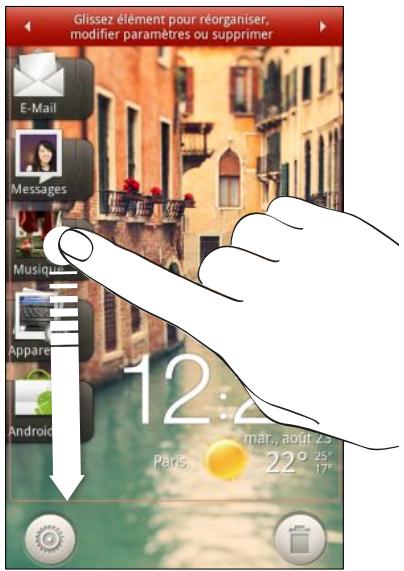
L'écran de modification des paramètres de ce widget s'ouvre.
- Personnalise les paramètres du widget.
Ajouter des icônes et d'autres raccourcis sur votre écran d'accueil
Placez les icônes d'application sur l'écran d'accueil pour ouvrir les applications plus rapidement. Vous pouvez également ajouter des raccourcis pour des paramètres et des informations spécifiques comme une page Web favorite, un numéro de téléphone, une playlist musicale, des itinéraires, et de nombreux autres éléments.

Les raccourcis disponibles dépendent des applications installées dans votre HTC Rhyme.
- Allez dans un écran d'accueil ayant de la place pour ajouter un nouveau raccourci.
- Appuyez sur, puis appuyez sur Personnaliser.
- Sur l'onglet Ajouter à l'écran d'accueil, appuyez sur Application pour ajouter une icône d'application, ou sur Raccourci pour ajouter un raccourci à un paramètre ou une information.

Pour ajouter une icône d'application sur l'écran d'accueil, appuyez sur, puis appuyez et maintenez l'icône d'une application. Tout en gardant votre doigt appuyé, glissez l'icône dans un espace vide sur l'écran d'accueil, puis soulevez votre doigt.
Ajouter des dossiers sur votre écran d'accueil
Utilisez des dossiers pour grouper les applications et d'autres raccourcis et garder l’écran d’accueil rangé et organisé. Vous pouvez également ajouter des dossiers qui affichent les informations mises à jour concernant par exemple les fichiers reçus par Bluetooth, votre Facebook annuaire téléphonique, etc.
Créer un nouveau dossier et y ajouter des éléments
- Allez dans une partie de l'écran d'accueil libre pour ajouter un nouveau dossier.
- Appuyez sur , puis appuyez sur Personnaliser.
- Sur l'onglet Ajouter à l'écran d'accueil, appuyez sur Dossier.
- Appuyez sur Nouveau dossier. Le nouveau dossier apparaît sur l'écran d'accueil.
- Allez à l'écran d'accueil comptant une application, une icône ou un raccourci, puis appuyez et maintenez-le. Le HTC Rhyme vibre. Ne soulevez pas votre doigt.
- Déplacez et libérez l'application, l'icône ou le raccourci sur le dossier.
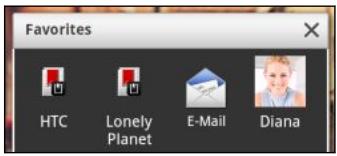
Appuyez sur le dossier pour l'ouvrir et accéder aux applications/raccourcis qu'il contient.
Renommer un dossier
- Appuyez sur le dossier pour l'ouvrir.
- Appuyez et restez appuyé sur la barre de titre de la fenêtre du dossier.
- Entrez un nouveau nom de dossier, puis appuyez sur OK.
Réorganiser ou supprimer des widgets et des icônes sur l'écran d'accueil
Réorganisez les widgets et les icônes sur votre écran d'accueil pour faire de la place pour l'ajout d'éléments. Vous pouvez également supprimer les widgets et les icônes que vous n'utilisez pas régulièrement.
Déplacer un widget ou une icône
- Appuyez et restez appuyé sur le widget ou l'icône à déplacer. Le HTC Rhyme vibre et un cadre de couleur apparait autour du widget ou de l'icône. Ne soulevez pas votre doigt.
- Glissez le widget ou l'icone vers un nouvel emplacement de l'écran.

- Marquez une pause à gauche/droite de l'écran pour déplacer le widget ou l'icône vers un autre panneau de l'écran d'accueil.
- Lorsque vous faites glisser une icône à un endroit qui est occupé par une autre icône, l'occupant se déplace automatiquement pour laisser la place.
- Quand le widget ou l'icône se trouve à l'endroit voulu, soulevez votre doigt.
Supprimer un widget ou une icône
- Appuyez et maintenez le widget ou l'icône à supprimer. Le HTC Rhyme vibre et un cadre de couleur apparait autour du widget ou de l'icône. Ne soulevez pas votre doigt.
- Faites glisser le widget ou l'icone vers
- Quand le widget ou l'icône devient également rouge, soulevez votre doigt.
Réorganiser l'écran d'accueil
Organisez les panneaux de votre écran d'accueil d'une manière adaptée à votre utilisation. Par exemple, rapprochez de l'écran d'accueil principal les panneaux comportant les widgets, les raccourcis, et les dossiers les plus utilisés.

L'écran d'accueil principal est le panneau qui est bordé d'une fine ligne en vue Saut.
- Serrez l'écran d'accueil pour afficher la vue Saut.
- Appuyez et maintenez la miniature de l'écran d'accueil à déplacer. Le HTC Rhyme vibre. Ne soulevez pas votre doigt.
- Déplacez la miniature vers son nouvel emplacement, puis soulevez votre doigt.
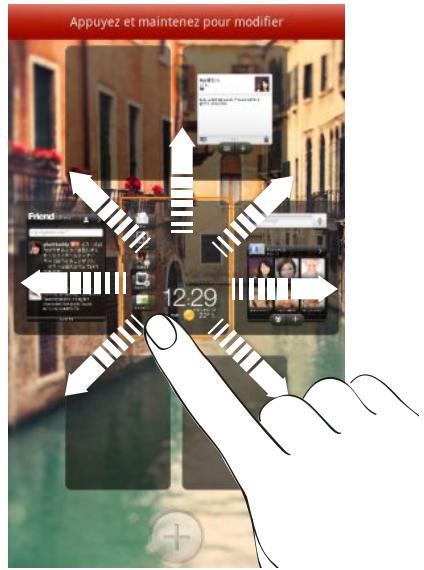
Supprimer un panneau d'écran d'accueil
Si vous estimez avoir besoin de moins d'écrans d'accueil, vous pouvez en supprimer certains.
- Dans l'écran d'accueil, 'pincez' l'écran tactile ou appuyez sur pour aller en vue Saut.
- Appuyez et maintenez le panneau à retarder. Ne soulevez pas votre doigt.
- Faites glisser le panneau sur
Ajouter un panneau d'écran d'accueil
Rajoutez un écran d'accueil si vous avez plus de widgets, raccourcis et applications auxquels vous souhaitez accéder immédiatement.
- Dans l'écran d'accueil, 'pincez' l'écran tactile ou appuyez sur pour aller en vue Saut.
- Appuyez sur . Un nouvel écran d'accueil apparaît. Vous pouvez commencer à ajouter des widgets, des raccourcis, etc.
Utiliser les produits de sons
Chaque jeu vous offre différentes combinaisons de sons pour votre sonnerie et les notifications telles que les messages entrants, les emails, les rappels d'événement, et plus encore. Grâce aux jeux de sons, vous pouvez faire en sorte que votre HTC Rhyme vous alerte avec des sons amusants quand vous sortez avec des amis, ou avec des sons plus discrets quand vous êtes au bureau.
Choisir un jeu de sons prédéfinis
- Dans l'écran d'accueil, appuyez sur é, puis appuyez sur Personnaliser.
- Dans l'onglet Son, appuyez sur l'écran Jeu de sons, puis appuyez sur le nom d'un jeu.
- Appuyez sur pour écouter différents sons pour ce jeu de sons.
- Appuyez sur Appliquer.

Pour télécharger d'autres produits de sons, appuyez sur É, puis appuyez sur Personnaliser. Sur l'onglet Son, appuyez sur Jeu de produits > Obtenir plus.
Créer un jeu de sons
- Dans l'écran d'accueil, appuyez sur É, puis appuyez sur Personnaliser.
- Sur l'onglet Son, appuyez sur Jeu des sons.
- Appuyez sur +
- Saisissez le nom d'un nouveau jeu, puis appuyez sur Terminer.
Le nouveau jeu des sons est ajouté à la liste de votre appareil. Vous pouvez attribuer des sonneries différentes au jeu des sons selon votre préférence.
Changer la sonnerie, les notifications, et les sons
Changer vos sonneries, lessons de notification, et les alarmes en fonction de votre humeur ou de votre style de vie. Choisissez différents sons depuis la sélection prédéfinie ou votre carte de mémoire.
- Dans l'écran d'accueil, appuyez sur É, puis appuyez sur Personnaliser.
- Sur l'onglet Son, appuyez sur Jeu desons.
- Choisissez un jeu de sons à personnaliser ou créez-en un nouveau, puis appuyez sur Appliquer.
- Changer la sonnerie, le son de notification et l'alarme à partir de l'écran Personnaliser.

Vous pouvez aussi aller dans les applications Messages, E-mail et Agenda pour choisir des sons pour les nouveaux messages, e-mails, et rappels de l'agenda respectivement.
Le HTC Rhyme enregistre automatiquement vos choix dans le jeu des sons actuel.
Supprimer des jours des sons
- Dans l'écran d'accueil, appuyez sur É, puis appuyez sur Personnaliser.
- Sur l'onglet Son, appuyez sur Jeu des sons.
- Appuyez sur ≡, puis appuyez sur Supprimer.
- Sélectionnez les leçons à supprimer.
- Appuyez sur Supprimer.
Réorganiser ou masquer des onglets d'application
Vous supportez organiser les onglets de certaines applications pour donner la priorité aux informations fréquemment utilisées ou pour supprimer les onglets inutilisés.
- Ouvrez une application ayant les onglets habituels au bas de son écran.

- Appuyez et maintenez un onglet. Si l'écran change et affiche la zone où vous pouvez réorganiser les icônes, soulevez votre doigt.
- Effectuez une des opérations suivantes :
| Ajouter un onglet | Appuyez et maintainez un onglet que vous souhaitez ajouter, puis faites-le glisser à côté des autres onglets. |
| Déplacer un onglet | Appuyez et maintainez l'onglet souhaité, puis déplacez-le vers son nouvel emplacement. |
| Supprimer un onglet | Appuyez et maintainez l'onglet à masquer, puis déplacez-le vers le haut. |
- Quand vous avez fini, appuyez sur
Restaurer un onglet
- Ouvrez l'application dont vous avez supprimé les onglets.
- Appuyez et maintenez un onglet. Si l'écran change et affiche certains de vos onglets masqués, soulevez votre doigt.
- Appuyez et maintenez l'onglet à afficher, puis déplacez-le à l'endroit voulu.
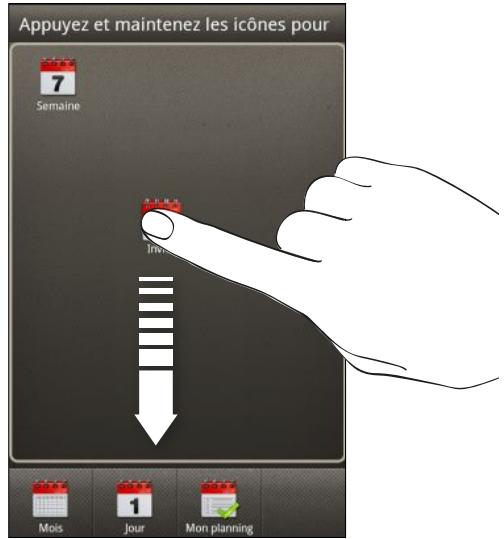
- Quand vous avez fini, appuyez sur ←
Personnaliser le style de l'écran verrouillé
Choisissez parmi une sélection d’écrans verrouillés actifs qui affichent des informations en direct comme la météo animée et le cours des actions mis à jour.
- Dans l'écran d'accueil, appuyez sur É, puis appuyez sur Personnaliser.
- Dans l'onglet Affichage, appuyez sur Style d'écran verrouillé.
- Glissez votre doigt vers la gauche ou la droite pour choisir un style d'écran verrouillé.
- Appuyez sur le style d'écran verrouillé pour afficher un aperçu. Si vous pouvez le personnaliser davantage, appuyez sur Paramètres.
- Appuyez sur Appliquer quand vous avez terminé.
Personnalisation des raccourcis sur un écran verrouillé
Vous pouvez choisir un raccourci pour l'écran verrouillé afin de pouvoir déverrouiller l'écran directement à partir de votre application favorite.
- Dans l'écran d'accueil, appuyez sur É, puis appuyez sur Personnaliser.
- Dans l'onglet Affichage, appuyez sur Raccourcis de l'écran verrouillé > Choisir les raccourcis de l'écran verrouillé.
- Appuyez sur le raccourci que vous pouvez changer, puis choisissez-en un autre pour le remplacer.
- Appuyez sur Terminer.
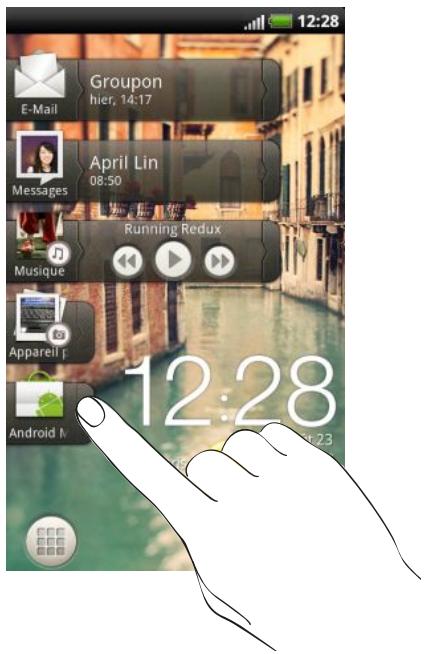
Widget raccourcis et horloge
Ouvrez les applications souvent utilisées ou prévisualisez leur contenu directement depuis l'écran d'accueil.
Dans le widget Raccourcis et horloge, vous pouvez:
Appuyer sur le raccourci vers une application pour l'ouvrir - Appuyer sur la barre d'information afin de l'étendre et visualiser le contenu de cette application - Appuyez sur l'aperçu du contenu et ouvrez-le
Personnaliser le widget raccourcis et horloge
Vous pouvez choisir les raccourcis et la ville apparaisant sur le widget Raccourcis et horloge.
- Sur l'écran d'accueil, appuyez et maintenez le widget Raccourcis et horloge. Ne souvez pas votre doigt.
- Faites glisser le widget sur
- De cet écran, vous pouvez:
- Appuyer sur un espace libre pour raccourci, puis sélectionner une application ou un raccourci à lui attribuer.
- Appuyer sur l'heure, puis selectionner une ville qui apparaitra dans le widget. Si votre ville n'est pas dans la liste, appuyez sur + pour ajouter votre ville.
- Appuyez sur Terminer.
Le widget Raccourcis et horloge est mis à jour.
Différentes façons d'effectuer des appeals
En plus d'effectuer des appeals depuis l'écran numérique téléphonique sur votre HTC Rhyme, vous pouvez taper un numéro dans un message texte ou un email pour appeler, ou appuyer sur un numéro unique sur le numérique téléphonique pour appeler rapidement un contact.

La plupart des cartes SIM sont fournies avec un code PIN (personal identification number) défini par votre opérateur mobile. Si on vous demande un code PIN, saisissez-le, puis appuyez sur OK. Si vous saisissez trois fois un mauvais code PIN, la carte SIM se bloque. Ne vous inquiétez pas. Contactez votre opérateur mobile pour obtenir le code PUK (PIN Unblocking Key).
Effectuer un appel sur l'écran numéroteur téléphonique
Vous soupsez composer un numéro directement ou utiliser la fonction de Numérotation intelligente pour rechercher et appeler un contact ou un numéro à partir de l'historique des appels.
- Sur l'écran d'accueil, appuyez sur
- Commencez par saisir le début du numéro de téléphone ou du nom de contact sur le clavier. L'écran du numéroteur téléphonique affiche alors une liste de nombres et de noms correspondants.

Si vous avez saisi un chiffre ou une dette erronés, appuyez sur pour le/la supprimer. Pour effacer entièrement le numéro, appuyez et maintenez.
- Faites glisser votre doigt vers le haut sur la liste filtrée pour fermer le clavier du téléphone et voir s'il y a d'autres numéros ou contacts correspondants.
- Pour effectuer un appel, faites l'une des choses suivantes:
- Appuyez sur le numéro de téléphone ou le contact souhaité dans la liste.
- Après la saisie d'un numéro, appuyez sur Appeler.
- Pour appeler un autre numéro de téléphone associé au contact, appuyez sur à droite du nom. Sur l'écran des informations du contact, appuyez sur le numéro que vous souhaitez appeler.
Pendant la numérotation ou pendant l'appel, la barre d'état affiche l'icône d'appel en cours.
Qu'est-ce que la numérotation intelligente?
La fonction de numérotation intelligente du téléphone permet d'effectuer des appels plus rapidement.
Saisissez le numéro de téléphone ou le début du nom de la personne à appeler. Numérotation intelligente recherche et filtre automatiquement vos contacts et les numéros de téléphone stockés, dans l'histoire des appels.
Utiliser la numérotation rapide
Utilisez la numérotation rapide pour composer un numéro de téléphone en appuyant sur une seule touche. Par exemple, si vous assignez le numéro d'un ami à la touche 2, appuyez et maintenez simplement la touche 2 pour composer ce numéro.

La touche numéro 1 est généralement réservée pour votre messagerie vocale. Appuyez et maintenez ce bouton pour appeler la messagerie vocale et écouter vos messages.
Assigner une touche de numérotation rapide
- Sur l'écran d'accueil, appuyez sur
- Appuyez sur , puis sur Numérotation rapide > +
- Entrez le nom du contact à ajouter. Lorsque le nom apparait dans la liste, appuyez sur le nom.
- Dans l'écran Numérotation rapide, CHOISSEZ un numéro de téléphone et une touche de numérotation rapide pour y assigner le numéro.
- Appuyez sur Enregistrer.

Vous pouvez également définir une touche de numérotation rapide dans Contacts. Appuyez sur un contact, appuyez sur ≡, puis sélectionnez Définir la numérotation rapide (ou Plus > Définir la numérotation rapide).
Appeler un numéro de téléphone depuis un SMS
- Appuyez sur le numéro de téléphone contenu dans le message.
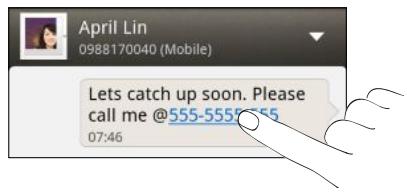
- Appuyez sur Appeler.

Pour appeler l'expéditeur du message, appuyez sur le message reçu, puis appuyez sur Appeler dans le menu des options.
Appeler un numéro de téléphone à partir d'un email
Vous souhaitez appeler un numéro qui se trouve dans un e-mail? Aucun problème.
- Dans le corps de l'e-mail, appuyez sur le numéro de téléphone.
- Modifier le numéro si c'est nécessaire.
- Appuyez sur Appeler.
Appeler un numéro de téléphone depuis un événement de l'agenda
Le fait de taper un numéro de téléphone dans un événement de l’agenda vous permet de voir les détails des événements tels que le numéro d’identification de la conférence téléphonique ou le code PIN de la réunion lorsque vous êtes sur l’écran du numéroteur téléphonique.
- Ouvrez un événement dans l'Agenda.
- Dans l'écran Détails sur l'événement, appuyez sur le numéro de téléphone.
- Appuyez sur Appeler.
Effectuer un appel d'urgence
Dans certaines régions, vous pouvez effectuer des appels d'urgence avec votre HTC Rhyme même si vous n'avez pas de carte SIM ou si elle est bloquée.
- Sur l'écran d'accueil, appuyez sur
- Composez le numéro d'urgence de votre localité, puis appuyez sur Appeler.
Si vous avez activé et oublié votre code de verrouillage ou schéma de verrouillage, vous pouvez toujours effectuer des appels d'urgence en appuyant sur Appel d'urgence.
Réception des appels
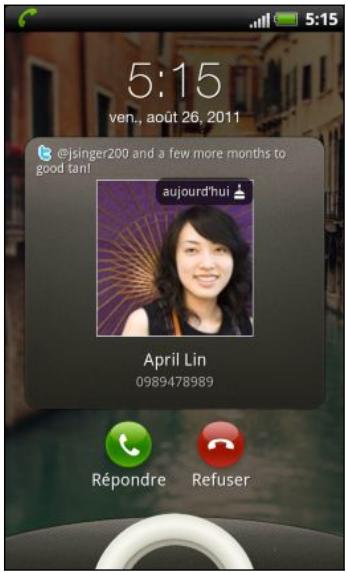
Quand vous recevez un appel téléphonique d'un contact, l'écran Appel entrant apparait.

Vous pouvez utiliser les fonctions de sonnerie de politesse et le mode de poche pour recevoir des appels. Pour en savoir plus, voir Changer les paramètres sonores à la page 238.
Répondre à un appel
Effectuez l'une des opérations suivantes :
- Appuyez sur Répondre.
- Si l'écran est allumé quand vous recevez un appel, l'écran de verrouillage apparait. Glissez-déplacez vers l'anneau pour déverrouiller l'écran et répondre à l'appel.
Rejeter un appel
Effectuez l'une des opérations suivantes :
- Appuyez sur Refuser.
- Si l'écran est éteint quand vous recevez un appel, l'écran de verrouillage apparait. Glissez-déplacez © vers l'anneau sur l'écran verrouillé.
- Appuyez deux fois sur le bouton Alimentation pour refuser un appel.
Désactiver la sonnerie sans refuser l'essay
Effectuez une des opérations suivantes :
- Appuyez sur le bouton VOLUME - ou VOLUME+.
- Appuyez sur le bouton Alimentation.
- Mettre le HTC Rhyme face vers le bas sur une surface plane.

Si le HTC Rhyme est déjà face vers le bas, le téléphone sonnera s'il y a des appelants entrants.
Identification de l'adhésif HTC
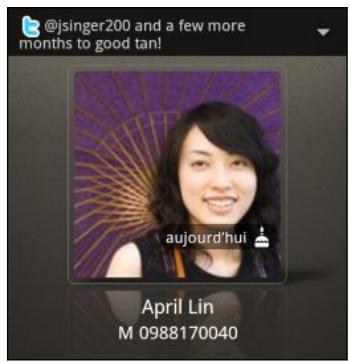
Chaque fois que vous appelez quelqu'un ou qu'un ami vous appelle, sa dernière mise à jour provenant des réseaux sociaux comme Facebook ou Twitter apparait directement sur l'écran d'accueil. De plus, vous ne manquerez plus les anniversaires de vos amis. Un rappel apparaitra si l'anniversaire de votre ami arrive dans les sept prochains jours.
Que puis-je faire pendant un appel?
Pendant un appel en cours, utilisez les touches à l'écran pour activer/désactiver le microphone ou le haut-parleur. Vous pouvez également appuyer sur et désir d'ajouter un appel, mettre un appel en attente, désactiver le microphone, etc.
Mettre un appel en attente
- Appuyez sur , puis appuyez sur En attente pour mettre l'appel en attente. Quand vous mettez un appel en attente, l'icône m apparait dans la barre d'état.
- Appuyez sur , puis sur Reprendre pour continuer l'appel.
Commuter entre des appels
Si vous êtes déjà en ligne et que vous acceptez un autre appel, vous pourrez commuter entre les deux appels.
- Si vous recevez un autre appel, appuyez sur Répondre pour accepter le second appel et mettre le premier appel en attente.
- Pour permuter entre les interlocuteurs, appuyez sur celui avec lequel vous souhaitez parler.
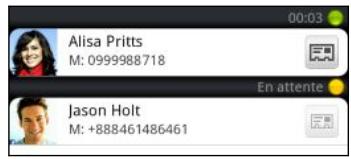
- Pour terminer l'essay en cours et reprendre l'autre essay, appuyez sur Raccrocher.
Allumer le haut-parleur pendant un appel

Pour éviter d'endommager votre ouïe, ne tenez pas le HTC Rhyme contre votre oreille lorsque le haut-parleur est activé.
Effectuez l'une des opérations suivantes :
- Retourner le HTC Rhyme pendant un appel (vérifiez que l'option Retourner pour le haut-parleur est sélectionnée dans > > Paramètres > Son).
- Sur l'écran d'accueil, appuyez sur
L'icône du haut-parleur s'affiche dans la barre d'état lorsque le haut-parleur est activé.
Pour désactiver le haut-parleur, retournez de nouveau le HTC Rhyme face vers le haut ou appuyez de nouveau sur
Désactiver le microphone pendant un appel
Sur l'écran d'appel, appuyez sur pour activer ou désactiver le microphone. Quand le microphone est désactivé, l'icône s'affiche dans la barre d'état.
Terminer un appel
Faites l'une des choses suivantes pour terminer l'appel :
- Sur l'écran d'attente, appuyez sur Raccrocher.

Si l'écran du téléphone est éteint, appuyez sur Alimentation pour activer l'écran, ainsi vous pouvez appuyer sur Raccrocher.
- Ouvrez le panneau Notifications, puis appuyez sur
Si le numéro de téléphone du contact qui vous a appelé n'est pas dans votre liste de Contacts, vous pouvez enregistrer le numéro après avoir raccroché.
Configurer une conférence téléphonique
Organiser une conférence téléphonique avec vos amis, votre famille ou vos collègues est très facile. Effectuez le premier appel (ou acceptez un appel), puis composez chaque appel suivant pour l'ajouter à la conférence.

Vérifiez que votre carte SIM est activée et munie du service de conférence téléphonique. Contactez votre opérateur mobile pour plus de détails.
- Appelez le premier participant à la conférence téléphonique.
- Une fois la connexion établie, appuyez sur é, appuyez sur Ajouter un appel, puis composez le numéro du second participant. Le premier participant est mis en attente quand vous appelez le second participant.
- Une fois la connexion établie avec le second participant, appuyez sur fusionner
- Pour ajouter un autre participant à la conférence téléphonique, appuyez sur sur l'écran de la conférence téléphonique, puis composez le numéro du contact à inviter.
- Une fois la connexion établie, appuyez sur pour ajouter le participant à la conférence téléphonique.
- Pour parler en privé avec un participant à la conférence téléphonique, appuyez sur , puis sélectionnez Appel privé dans le menu d'options.
Pour terminer l'appel avec un participant, appuyez sur , puis sur Terminer l'appel dans le menu d'options.
Pour terminer la conférence téléphonique, appuyez sur Raccrocher.
Appels internet
Si vous êtes connecté à un réseau Wi-Fi, vous pouvez effectuer et recevoir des appels avec un compte d'appoint Internet.
Ajouter un compte d'appoint internet

- Vérifiez avec votre fournisseur de service mobile pour voir si l'objet est pris en charge sur votre compte.
- s vocaux à travers le protocole SIP (Session Initiation Protocol).
- Dans l'écran d'accueil, appuyez sur É, puis appuyez sur Paramètres > Appeler
- Dans les paramètres d'appoint Internet, appuyez sur Comptes.
- Appuyez sur Ajouter un compte.
- Entrez les informations de votre compte.
- Appuyez ← pour enregistrer vos modifications.
- Pour configurer votre HTC Rhyme afin qu'il puisse recevoir des appels Internet sur le compte ajouté, cochez la case Recevoir des appels entrants.
Effectuer un appel internet
Effectuez un appel Internet au compte d'appoint Internet ou au numéro de téléphone de votre contact.

Les appels Internet à des numéros de téléphone peuvent engendrer des coûts supplémentaires ou ne sont peut-être pas pris en charge par votre opérateur mobile.
Appelez l'un des éléments suivants:
| Compte d’appoint Internet | • Dans Contacts, appuyez sur un contact qui possède un compte d’appoint Internet, puis appuyez sur Appel Internet. • Dans l’Historique des appeals, appuyez sur un journal d’appoint Internet. |
| Numéro de téléphone | Voir Différentes façon d’effectuer des appeals à la page 48. Mais d’abord, configurez votre HTC Rhyme pour utiliser l’appoint Internet pour vos appeals sortants. Dans l'écran d'accueil, appuyez sur ⊄, puis appuyez sur Paramètres > Appeler Appuyez sur Utiliser l’appoint Internet, puis sélectionnez Pour tous les appeals ou Me demander pour chaque appel. |
Utiliser l'histoire des appels
Utilisez l'Histoire des appels pour consulter les appels manqués, les numéros appelés et les appels reçus.
Consulter un appel manqué
L'icône apparaît sur la barre d'état lorsque vous manquez un appel.
- Ouvrez le panneau Notifications pour identifier l'appelant.
- Pour revenir à l'appoint, appuyez sur la notification d'appoint manqué. Puis appuyez sur le nom ou le nombre de l'appoint sur l'écran de l'histoire des appoints.
Consulter les appels dans l'historique des appels
- Sur l'écran d'accueil, appuyez sur
- Glissez vers l'onglet Historique des appels.
- Dans l'écran Historique des appels, vous pouvez :
- Appuyer sur un nom ou un numéro dans la liste pour l'appeler.
- Appuyer et maintenir un nom ou un numéro dans la liste pour afficher le menu des options.
- Appuyer sur pour consulter uniquement l'historique des appels d'un contact en particulier.
- Appuyer sur , puis appuyer sur Afficher pour n'afficher qu'un seul type d'appels comme les appels manqués ou les appels sortants.
Ajouter un nouveau numéro de téléphone à partir de l'historique des appels
- Sur l'écran Historique des appels, appuyez et maintenez le numéro de téléphone que vous pouvez enregistrer, puis appuyez sur Enregistrer dans les Contacts.
- Vous pouvez créer un nouveau contact ou enregistrer le numéro dans un contact qui existe déjà dans votre HTC Rhyme.
- Effectuez une des opérations suivantes :
- Lors de la création d'un nouveau contact, saisissez le nom, le type de contact, et d'autres informations dans le champ vide qui apparait. Le numéro de téléphone est ajouté automatiquement au champ mobile dans la section Téléphone. Pour le stocker comme un autre type de numéro, par exemple un numéro de domicile, appuyez sur le bouton Mobile.
- Lors de l'enregistrement du numéro pour un contact existant, appuyez sur le contact stocké dans votre HTC Rhyme, puis sélectionnez le type de numéro.
- Appuyez sur Enregistrer.
Effacer la liste de l'histoire des appeals
Dans l'écran Historique des appels, faites l'une des choses suivantes :
| Supprimer un nom ou un numéro | Appuyez et maintenez le nom ou numéro, puis appuyez sur Supprimer de l'historique desAAPels. |
| Effacer toute la liste | Appuyez sur ∃, puis sur Supprimer l'historique desAAPels. Appuyez sur Tout sélectionner > Supprimer. |
Utiliser l'appoint maison
Quand vous êtes à l'étranger, il est très facile d'appeler vos amis et votre famille à partir du domicile. Le code de votre pays est ajusté automatiquement si vous appelez vos contacts lorsque vous êtes en itinérance.
- Sur l'écran d'accueil, appuyez sur
- Commencez par entrer les premiers caractères d'un nom de contact sur le clavier du téléphone.
- Appuyez sur le contact que vous pouvez appeler.
Si vous avez sélectionné un contact dont le numéro de téléphone a un zéro au début, le HTC Rhyme va automatiquement le faire précéder de votre code pays lors de la numérotation. S'il y a déjà un signe plus (+) et le code du pays avant le numéro de téléphone, le HTC Rhyme composera simplement le numéro tel qu'il est.

HTC Rhyme compose le numéro tel qu’il est, et ne le fait pas précéder de votre code pays lorsque vous appelez des numéros de téléphone qui ne sont pas stockés dans le HTC Rhyme. Lorsque vous saisissez manuellement un numéro de téléphone à appeler, vous devez entrer un signe plus (+) et le code du pays avant le numéro.
Modifier le code de pays par défaut pour l'appel maison
- Dans l'écran d'accueil, appuyez sur É, puis appuyez sur Paramètres.
- Appuyez sur Appeler > Paramètres du téléphone > Paramètres d'appel maison.
- Choisissez le pays désiré dans la liste déroulante de codes de pays.
- Appuyez sur OK.
Désinstaller l'appoint maison
Si vous préférez entrer les numéros de téléphone manuellement lorsque vous êtes en itinérance, vous pouvez désactiver Appel maison.
- Dans l'écran d'accueil, appuyez sur É, puis sur Paramètres > Appeler > Paramètres du téléphone.
- Décotez la case Appel maison.
Services d'expérience
Le HTC Rhyme se lie directement au réseau téléphonique mobile, et vous permet de modifier les paramètres des nombreux services du téléphone. Les services d'appoint incluent le transfert d'appoint, le double appel, la messagerie vocale, etc. Contactez votre opérateur mobile pour découvrir les services d'appoint de votre téléphone.
Pour ouvrir les services d'appoint, appuyez sur à partir de l'écran d'accueil, puis appuyez sur Paramètres > Appeler.
| FDN- Numéroros autorisés | Limitez les appeals sortants à un groupe fixe de numérios. Pour activer cette fonction, vous doivent connaître le code PIN2 de votre carte SIM. |
| Service de messagerie vocale | Affiche le service de messagerie vocale utilisé. |
| Paramètres de la messagerie vocale | Sécífiez un numéro de messagerie vocale autre que celui spécifique par votre fournisseur de services. |
| Effacez la notification messagerie vocale | Si vous avez une notification de nouveau message vocal, vous pouvez effacer la notification avec cette option. |
| Ecoutez des messages vocaux | Appelle votre messagerie vocale pour vous pour vérifier vos messages vocaux reçus. |
| Transférer à la messagerie vocale | Activer ou désactiver la transmission vocale pour les appeals entrants. |
| Paramètres du téléphone | Modifiez les paramètres de votre téléphone comme l'enregistrement automatique d'un numéro inconnu à la fin de l'appoint. |
| Transfert d'appoint | Sélectionnez la façon dont vous souhaitez que votre téléphone gère les appeals occupés, sans réponse ou non joignables. Vous pouvez également définir l'options de transfert d'appoint pour tous les appeals entrants. |
| Paramètres du blocage d'appels | Pour bloquer des catégories d'appels entrants et sortants. |
| Autres paramètres | Activez ou désactivez les services de l'opérateur comme l'identification de l' appelant et le signal d'appoint. |
| Diffusion cellulaire | Activez ou désactivez la réception des messages de diffusion cellulaire. |
| Paramètres de diffusion cellulaire | Configurer les canaux et la langue des messages de diffusion cellulaire. |
| Comptes | Ajoutez, modifiez, ou supprimez les comptes d'appoint Internet. Vous pouvez aussi désirir de receivevoir des appeals Internet entrants. |
| Passer un appel Internet | Indiquez si vous souhaitez utiliser l'appoint Internet pour tous les appeals que vous effectue ou seulement pour les appeals d'adresse Internet, ou avoir le choix à chaque appel. |
Activer/désactiver le mode avion
Dans de nombreux pays, la loi vous impose d'éteindre les appareils sans fil en avion. Une façon d'éteindre rapidement les fonctions sans fil est de passer le HTC Rhyme en mode Avion.
Quand vous activez le mode Avion, toutes les communications sans fil de votre HTC Rhyme sont désactivées, y compris la fonction d’appoint, les services de données, Bluetooth, et Wi-Fi. Lorsque vous désactivez le mode Avion, la fonction téléphone est reactivée et l’état précédent des fonctions Bluetooth et Wi-Fi est restauré.
Pour activer ou désactiver le mode avion, appuyez et maintenez Alimentation, puis appuyez sur mode Avion.
Une fois le mode activé, l'icône du mode Avion s'affiche dans la barre d'état.
Ouvrir l'application messages
Restez en contact avec vos proches. Utilisez l'application Messages pour rédiger et envoyer des SMS (message texte) et des MMS (messages multimédia).
Dans l'écran d'accueil, appuyez sur > Messages. Dans l'écran Tous les messages, tous vos messages envoyés et reçus sont clairement groupés dans des conversations par nom de contact ou numéro de téléphone.
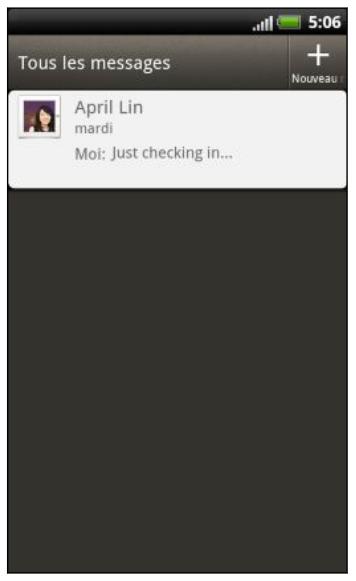
- Défilez vers le haut/bas de la liste en glissant votre doigt sur l'écran.
- Appuyez sur un nom de contact ou sur un numéro pour afficher les échanges de messages.

Vous sous-pouvez également afficher vos messages sur l'écran d'accueil avec le widget Messages.
Envoyer un message texte (SMS)
- Dans l'écran d'accueil, appuyez sur > Messages.
- Appuyez sur +
- Insérez un ou plusieurs destinataires. Vous pouvez:
- os de téléphone correspondants. Appuyez sur un nom ou un numéro de téléphone du contact.
- Appuyer sur, puis sélectionner les numéros des destinataires du message. Vous pouvez également sélectionner des groupes de contact comme destinataires.
- Saisir des numéros de téléphone directement dans le champ À.
- Appuyez sur le champ Ajouter du texte, puis rédigez votre message.
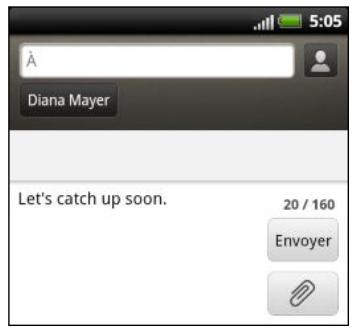

- Le nombre de caractères est limité pour un message texte (affiché au-dessus du bouton Envoyer). Si vous dépassez la limite, votre message texte sera réalisé en un seul message mais plusieurs messages seront facturés.
- Voiameasage texte devient automatiquement un message multimédia si vous
- Appuyez sur Envoyer, ou appuyez sur « » pour enregistrer le message comme brouillon.
Envoyer un message multimédia (MMS)
- Dans l'écran d'accueil, appuyez sur > Messages.
- Appuyez sur +
- Insérez un ou plusieurs destinataires. Vous pouvez:
- Saisir les premières lettres d'un contact ou les premiers chiffres d'un numéro de portable. En même temps que vous tapez, les noms des contacts correspondants stockés s'affichent avec leurs numéro de téléphone. Appuyer sur le numéro d'un contact ou une adresse de messagerie.
- Appuyer sur, puis sélectionner les numéros des destinataires du message. Vous pouvez également sélectionner des groupes de contact comme destinataires.
- Entrer les numéros de téléphone ou les adresses e-mail directement dans le champ Å.
- Pour ajouter un objet, appuyez sur , puis appuyez sur Ajouter un objet.
- Appuyez sur le champ Ajouter du texte, puis rédigez votre message.
- Appuyez sur, puis choisissez le type de pièce jointe.
| Image | Prenoze une photo et la joindre, ou joignez une photo existante. |
| Vidéo | Enregistrez une video et la joindre, ou joignez une videodexistante. |
| Audio | Faites un enregistrement vocal et le joindre, ou joignez un fichier audio existant. |
| Application recommmandée | Choisissez une application de Android Market que vous avons installée et que vous souhaitez faire partager. L'URL pour télécharger l'application sera insérée dans votre email. |
| Localisation | Ajoutez votre position actuelle (le GPS doit être activé) ou un emplacement pris sur la carte à votre message. |
| Contact (vCard) | Sélectionnez un contact, puis selectionnez les informations à joindre. |
| Rendez-vous (vCalendar) | Sélectionnez l'événement du calendrier à joindre. |

Après avoir ajouté une pièce jointe, appuyez sur pour voir les options de remplacement, d'affichage ou de suppression de la pièce jointe.
- Appuyez sur Envoyer, ou appuyez sur < pour enregistrer le message comme brouillon.
Pourquoi l'adresse email du contact n'apparaît-elle pas quand je saisis un nom de contact?
Si les numéros de téléphone apparaissent lorsque vous saisissez un nom de contact, allez aux paramètres de Messages pour activer l'affichage des adresses email.
- Si vous avez créé un nouveau message, appuyez d'abord sur pour retourner à l'écran Tous les messages.
- Appuyez sur OK puis sur Paramètres > Général.
- Cochez la case Afficher adresse e-mail.
Créer un diaporama
- Après avoir ajouté une photo, une vidéo, ou un son dans le message multimédia, appuyez sur > Diaporama.
- Choisissez où vous voulez insérer la diapo suivante.
- Juste après l'ajout d'une diapo, effectuez l'une des opérations suivantes:
| Ajoutez une photo ou une video à une diapo | Appuyez sur Ⓞ, puis désisissez d'ajouter une photo ou une video. |
| Ajoutez un enregistrement musical ou vocal à une diapo | Appuyez sur Ⓞ > Audio. |
| Ajoutez une légende à une diapo | Appuyez sur Ajouter du texte puis rédigez votre légende. |
| Modifier une diapo | Appuyez sur Ⓞ, puis désisissez de remplaçer, supprimer, ou définiir la durée de la diapo. |
| Prévisualiser un diaporama | Appuyez sur Ⓞ, appuyez ensuite sur Aperçu (ou Plus > Aperçu). Appuyez une fois sur l'écran d'aperçu pour faire apparaitre les commandes de lecture. |
- Quand vous avez terminé, appuyez sur Envoyer, ou appuyez sur « pour enregistrer le message comme brouillon.
Reprendre un brouillon de message
- Sur l'écran Tous les messages, appuyez sur , puis sur Brouillons.
- Appuyez sur le message et reprenez sa rédaction.
- Appuyez sur Envoyer.
Afficher et répondre à un message
Selon vos paramètres de notification, le HTC Rhyme émet un son, vibre ou affiche le message brièvement dans la barre d'état quand vous recevez un nouveau message. Une nouvelle icône de message s'affiche également dans la barre d'état.

- Pour ouvrir et lire le message, vous pouvez :
- Appuyer ou maintainir la barre d'etat et glisser votre doigt vers le bas pour ouvrir le panneau Notifications. Puis appuyez sur la nouvelle notification de message. Allez à l'application Messages et ouvre le message.
- Pendant la lecture du message, vous pouvez répondre avec un message texte ou multimédia.
Vous pouvez également effectuer les opérations suivantes pendant la lecture du message:
- Appeler le numéro de téléphone contenu dans le message en appuyant sur le numéro.
- Appuyer sur l'adresse email contenue dans le message pour envoyer un e-mail.
- Appuyer sur un lien dans le message pour l'ouvrir dans le navigateur Web.
- Appuyer sur le message pour ouvrir le menu d'options et choisir ce que vous pouvez faire avec le message (par exemple, transférer, partager et plus encore).
Réglage de la taille de la police de vos messages
Tout en lisant le message d'une conversation avec un contact, écartez deux doigts sur l'écran pour zoomer en avant et agrandir la taille du texte. Pincez l'écran pour effectuer un zoom arrière.

Vous pouvez également appuyer sur , puis sur Plus > Taille de la police.
Répondre en utilisant un autre numéro de téléphone du contact
Si plusieurs numéros de téléphone sont stockés dans votre HTC Rhyme pour un même contact, le numéro de téléphone utilisé apparaît sous le nom du contact.
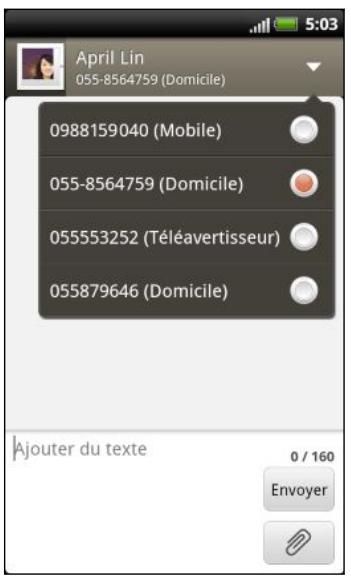
N'oubliez pas que votre réponse sera envoyée au numéro de téléphone du dernier message que vous avez reçu de ce contact.
- Dans l'écran Tous les messages, appuyez sur un contact (ou un numéro de téléphone) pour afficher l'échange des messages avec ce contact.
- Appuyez sur ▽, puis sélectionnez un autre numéro de téléphone de ce contact.
- Appuyez sur le champ Ajouter du texte, puis rédigez votre message.
- Appuyez sur Envoyer.
Enregistrer un message texte dans l'application tâches
Enregistrez un message texte dans votre liste de Tâches de sorte que vous pouvez vous rappeler quand répondre.
- Dans l'écran Tous les messages, appuyez sur un contact (ou un numéro de téléphone) pour afficher l'échange des messages avec ce contact.
- Appuyez sur le message à enregistrer, puis appuyez sur Enregistrer comme tâche.
- Dans l'écran Nouvelle tâche, entrez un nom pour la tâche.
- Entrez les autres informations de la tâche, puis appuyez sur Enregistrer.
Transférer un message
- Dans l'écran Tous les messages, appuyez sur un contact (ou un numéro de téléphone) pour afficher l'échange des messages avec ce contact.
- Appuyez sur l'application que vous pouvez transférer, puis appuyez sur Transférer.
- Dans le champ À, insérez un ou plusieurs destinataires.
- Appuyez sur Envoyer.

Pendant l'affichage de l'échange des messages avec le contact, vous pouvez également appuyer sur , appuyez sur Transférer (ou Plus > Transférer), puis appuyez sur le message que vous souhaitez transférer.
Afficher et enregistrer la pièce jointe d'un MMS
Si vous êtes inquiet au sujet de la taille de vos téléchargements, vérifiez la taille du MMS avant de le télécharger.

Quand l'option Récupération auto dans Paramètres MMS est désactivée, seul l'entête du message est téléchargé. Pour télécharger le message tout entier, appuyez sur le bouton Télécharger à droite du message.
- Si un fichier média (une photo ou une vidéo) est joint au message reçu, appuyez dessus pour afficher le contenu.
- Si la pièce jointe est un contact (vCard), appuyez dessus pour afficher les informations du contact, puis appuyez sur Enregistrer pour l'ajouter à votre liste de contacts.
- Si la pièce jointe est un rendez-vous ou un événement (vCalendar), appuyez dessus, puis désélectionnez l'agenda pour l'enregistrer, et appuyez sur Importer.
- Pour enregistrer la pièce jointe dans la carte mémoire, appuyez et maintenez le MMS, puis désissez d'enregistrer le type de pièce jointe dans le menu d'options.
Messages push
Les messages Push contiennent un lien Web. Généralement, le lien sert à télécharger un fichier que vous avez demandé à un fournisseur d'accès.
À la réception d'un message Push, une icône de notification s'affiche dans la barre d'état.
Ouvrir et lire un nouveau message push
- Appuyez et maintenez la barre d'état, puis déplacez-la vers le bas pour ouvrir le panneau Notifications.
- Appuyez sur le nouveau message.
- Appuyez sur Visiter le site web.
Afficher tous vos messages push
- Dans l'écran d'accueil, appuyez sur > Messages.
- Appuyez sur ≡, puis appuyez sur Messages Push.

Cela n'est disponible que si vous avez préalablement reçu des messages push.
Protégé un message contre la suppression
Verrouillez un message pour éviter qu'il ne soit effacé même si vous supprimez les autres messages du fil.
- Dans l'écran Tous les messages, appuyez sur un contact (ou un numéro de téléphone) pour afficher l'échange des messages avec ce contact.
- Appuyez sur le message à verrouiller.
- Appuyez sur Verrouiller le message dans le menu des options. Une icône de verrou s'affiche à droite du message.
Copier un message texte sur votre carte SIM
- Dans l'écran Tous les messages, appuyez sur un contact (ou un numéro de téléphone) pour afficher l'échange des messages avec ce contact.
- Appuyez et maintenez un message, puis appuyez sur Copier en SIM. Une icône de carte SIM s'affiche à droite du message.
Supprimer un seul message
- Dans l'écran Tous les messages, appuyez sur un contact (ou un numéro de téléphone) pour afficher l'échange des messages avec ce contact.
- Appuyez sur le message à supprimer.
- Si le message est verrouillé, appuyez sur Déverrouiller le message dans le menu d'options, puis appuyez et maintenez le message pour afficher de nouveau le menu d'options.
- Appuyez sur Verrouiller le message dans le menu des options.
- Lorsqu'on vous invite à confirmer, appuyez sur OK.
Supprimer plusieurs messages dans une conversation
- Dans l'écran Tous les messages, appuyez sur un contact (ou un numéro de téléphone) pour afficher l'échange des messages avec ce contact.
- Appuyez sur ≡, appuyez ensuite sur Supprimer (ou Plus > Supprimer).
- Appuyez sur Supprimer par sélection.

Vous pouvez également appuyer sur Supprimer par numéro de téléphone si le contact utilise plusieurs numéros durant la conversation et que vous voulez supprimer les messages envoyés par un numéro en particulier.
- Sélectionnez les messages à supprimer, puis appuyez sur Supprimer.

Dans les paramètres, vous pouvez paramétrer l'application Messages pour supprimer automatiquement les anciens messages par conversation.
Supprimer une conversation
- Effectuez une des opérations suivantes :
- Dans l'écran Tous les messages appuyez et maintenez un contact (ou un numéro de téléphone) dont vous souhaitez supprimer les messages, puis appuyez sur Supprimer
- Tout en lisant les messages d'une conversation, appuyez sur et appuyez sur Supprimer > Suppr. fil de discussion (ou Plus > Supprimer > Suppr. fil de discussion).
Les messages verrouillés dans le fil de la conversation ne seront pas supprimés sauf si vous cochez la case Supprimer les messages verrouillés.
- Quand on vous demande de confirmer, appuyez sur OK pour supprimer le fil tout entier.
Supprimer plusieurs conversations
- Sur l'écran Tous les messages, appuyez sur, puis sur Supprimer.
- Sélectionnez les fils de conversation à supprimer.
- Appuyez sur Supprimer. Les messages verrouillés ne seront pas supprimés.
Sauvegarder vos messages texte dans la carte de mémoire
- Dans l'écran d'accueil, appuyez sur > Messages.
- Appuyez sur ≡, puis sur Sauvegarder les SMS > Sauvegarder les SMS.
- Entrez un nom pour votre fichier de sauvegarde, puis appuyez sur OK.
Importer des messages texte depuis la carte de mémoire
Vous pouvez uniquement importer des messages texte qui ont été exportés vers la carte de mémoire en utilisant la fonction Sauvegarder les SMS.
- Dans l'écran d'accueil, appuyez sur > Messages.
- Appuyez sur ≡, puis sur Sauvegarder les SMS > Restaurer depuis la sauvegarde.
- Appuyez sur le fichier de sauvegarde à importer.
- Appuyez sur OK.
Configurer les options de message
Sur l'écran Tous les messages, appuyez sur É, puis sur Paramètres.
Notifications
Pour recevoir une notification dans la barre d'état et configurer votre HTC Rhyme pour qu'il vibre ou émette un son quand un message arrive ou quand un envoi a échoué, et désirer un son de notification. - Permet au HTC Rhyme d'afficher les notifications contextuelles à l'écran quand vos messages sont envoyés (que l'envoi soit réussi ou non), ou de désactiver cette option. - Permet au HTC Rhyme d'illuminer la bretioque lors de la réception d'un message. - Si vous ne pouvez pas que le contenu des messages texte reçus apparaisse sur l'écran verrouillé et la barre d'objet, décochez la case Aperçu de la notification.
Messages texte (SMS)
Pour savoir si le message a été reçu. - Affichez ou modifiez le numéro du centre de service des messages utilisé. (Nous recommandons de ne pas changer le numéro ici car cela pourrait entraîner des problèmes dans la réception et l'envoi de messages.) - Affichez ou supprimez les SMS stockés dans votre carte SIM, ou copiez les messages de la carte SIM dans la mémoire de l'appareil.
| Messages multimédia (MMS) | Pour savoir si le message a été reçu.Pour savoir si le message a été lu par le destinataire ou supprimé sans être lu.Téléchargez automatiquement les messages MMS complets, y compris le corps du message et les pieces jointes dans votre zone de couverture et en itinérance.Définir la priorité du message et la taille maximum du fichier des messages MMS. Si la taille de fichier du message MMS est dépassée, le message ne sera pas envoyé. |
| Général | Pour rechercher et afficher l'historique des messages, l'historique des appeals, et les adresses email des contacts, stockées lorsque vous ajouter des destinataires.Définissez le nombre de lignes de texte à afficher en aperçu pour chaque message sur l'écran Tous les messages.Choisissez le nombre maximal de SMS ou MMS à stocker dans chaque fil de conversation (à l'exclusion des messages verrouillés), et activez la suppression automatique des ancients messages déverrouillés lorsque les limites fixées sont atteintes.Transférer les SMS et MMS reçus vers un autre numéro de téléphone ou une autre adresse e-mail. (Cela peut entraîner des frais supplémentaires.)Ajouter une signature à vos messages. |
Recherche et navigateur web
Vous pouvez rechercher des informations sur HTC Rhyme et sur le Web en utilisant Recherche Google. Certaines applications, comme Contacts ou E-mail, ont leur propre fonction de recherche, que vous pouvez utiliser pour rechercher uniquement dans ces applications.
Configuration des options de recherche
- Dans l'écran d'accueil, appuyez sur É, puis appuyez sur Paramètres.
- Appuyez sur Recherche Google.
- Choisissez les paramètres désirés.
| Afficher les suggestions Web | Afficher des suggestions pour les recherches sur le Web de Google en dessous de la boîte de recherche lors de la.frappe. |
| Utiliser ma position | Indiquez votre emplacement dans les recherches pourobtenir des résultats de recherche locale. |
| Historique des recherches | Utilisez les suggestions de l'historique des recherchesGoogle sur le Web, à partir de votre compte Google.Appuyez sur Gérer l'historique des recherches pourafficher ou:gérer l'historique des recherches web associé àvotre compte Google sur le navigateur Web. |
- Appuyez sur ←.
- Appuyez sur Éléments pouvant être recherchés, puis sélectionnez les éléments à inclure lors d'une recherche.
Effectuer des recherches sur le web et HTC rhyme
- Dans l'écran d'accueil, appuyez sur Q.
- Choisissez l'endroit où vous désirez rechercher.
Initialement, la boîte de recherche de Google affiche l'icône Tous®, indiquant qu'il est configuré pour rechercher à la fois sur le Web et sur HTC Rhyme. Vous pouvez cibler vos recherches au Web uniquement ou aux informations d'une seule application sur HTC Rhyme. Appuyez sur®, puis appuyez sur © pour définir les éléments pouvant être recherchés.
- Dans la boîte de recherche, saisissez les mots de votre recherche. Lors de la frappe, les éléments correspondants sur HTC Rhyme et les suggestions de recherche de Google s'affichent dans une liste.
- Effectuez l'une des opérations suivantes :
- Si l'objet recherché se trouve dans la liste de suggestions, appuyez-dessus. L'objet s'ouvre dans l'application appropriée.
- Pour modifier un élément dans la liste, appuyez sur . L'élément apparait dans le champ de recherche où vous pouvez le modifier.
- Si l'objet de recherche n'est pas dans la liste, appuyez sur pour rechercher sur le Web. Le navigateur Web s'ouvre et affiche les résultats de la recherche Google.
Recherche rapide d'informations sur le web
L'option Recherche rapide vous permet d'en savoir plus immédiatement à propos d'un sujet choisi. Si vous entrez un nouveau mot ou une nouvelle phrase, vous pouvez faire une recherche sur les sites Web populaires ou avec les services de recherche comme Google Recherche et Wikipédia.
- Dans l'écran d'accueil, appuyez sur > Recherche rapide.
- Si le clavier à l'écran est ouvert, appuyez sur pour le fermer et voir les onglets du bas.
- Glissez à travers les onglets pour sélectionner l'information à consulter. Ensemble, dans la boîte de recherche, saisissez le sujet de votre recherche.
- Appuyez sur Q.

Après avoir consulté l'élément d'un onglet, glissez vers les autres onglets pour y consulter automatiquement le même terme.
Traduire des mots dans d'autres langues
- Dans l'écran d'accueil, appuyez sur > Recherche rapide.
- Si le clavier à l'écran est ouvert, appuyez sur ← pour le fermer et voir les onglets du bas.
- Glissez sur l'onglet Google Traduction.
- Dans le champ Depuis la langue, CHOisissez la langue source, puis saisissez le mot ou la phrase à traduire.
- Dans le champ Vers la langue, CHOISISSEZ parmi les langues cibles proposées pour la traduction.
- Appuyez sur Traduire.
Utiliser le navigateur web
Faites l'une des choses suivantes pour ouvrir le navigateur Web et surfer sur le Web:
- Dans l'écran d'accueil, appuyez sur Internet.
- Dans l'écran d'accueil, appuyez sur Internet.
Accéder à une page web
- Sur l'écran du navigateur, appuyez sur la case URL en haut de l'écran.
- Entrez l'adresse de la page Web en utilisant le clavier. En même temps que vous saisissez l'adresse, les adresses de pages Web correspondantes apparaissent à l'écran.
- Effectuez l'une des opérations suivantes :
- Tapez une adresse pour accéder directement à cette page Web.
- Continuez à taper dans l'adresse de la page Web, puis appuyez sur
Changer l'orientation de l'écran
Tournez votre HTC Rhyme sur le côté pour afficher le navigateur Web en orientation paysage.

Si l'orientation de l'écran ne change pas automatiquement, activez l'orientation d'écran automatique. Dans l'écran d'accueil, appuyez sur , puis Paramètres > Affichage, puis cochez Rotation auto écran.
Naviguer et zoomer sur une page web
- Glissez votre doigt sur l'écran pour naviguer et afficher d'autres zones de la page Web.
- Appuyez deux fois sur l'écran pour faire un zoom avant rapide, puis appuyez sur l'écran de nouveau deux fois pour faire un zoom arrière rapide. Utilisez vos doigts pour « serrer/desserrer » l'écran pour zoomer/dézoomer.
Sélectionner un lien sur une page web
Appuyez sur un lien pour l'ouvrir, ou appuyez et maintenez un lien pour plus d'options.
Que faire
Adresse de page Web (URL)
- Appuyez sur le lien pour ouvrir la page Web.
- Appuyez et maintenez le lien pour ouvrir un menu qui vous permet d'ouvrir, mettre en favori, copier dans le presse-papiers, ou partager le lien.
| Lien | Que faire |
| Adresse de messagerie | • Appuyez pour envoyer un message électronique à l'adresse électronique. |
| • Appuyez et maintenez, puis appuyez sur Copier sur le menu pour copier l'adresse de messagerie dans le presse-papiers. Vous pourrez coller l'adresse de messagerie plus tard lors de la création d'un nouveau contact ou de l'envoi d'un nouvel email. |
Sélectionner une adresse ou un numéro de téléphone dans une page web
Sur une page web, vous pouvez:
- Appuyer sur une adresse pour afficher la localisation sur la carte.
- Appuyez sur un numéro de téléphone à appeler.
Ouvrir une nouvelle fenêtre du navigateur
Ouvrez plusieurs fenêtres du navigateur pour passer plus facilement d'un site Web à un autre.
- Lors de l'affichage d'une page Web, appuyez sur +, puis appuyez sur Windows.
- Appuyez sur +
Une nouvelle fenêtre s'ouvre.
Basculer entre les fenêtres du navigateur
- Pendant l'affichage d'une page Web, faites l'une des choses suivantes:
- Appuyez sur , puis appuyez sur Fenêtres.
- Serrez l'écran (dézoomer) jusqu'à ce que les autres fenêtres du navigateur apparaissent.
- Faites glisser votre doigt jusqu'à ce que la page Web que vous souhaitez afficher apparaisse.
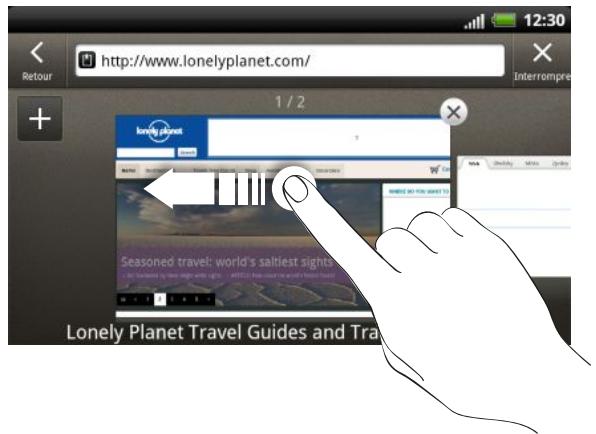
- Appuyez sur une page Web pour l'afficher en plein écran.

Appuyez sur pour fermer une page Web.
Télécharger sur le web
Faites plus qu’une simple navigation sur le Web. Vous pouvez télécharger des fichiers tels que des photos et de la musique ainsi que des applications en utilisant le navigateur Web.

- Vérifiez que votre carte mémoire est insérée dans le HTC Rhyme. Tous les fichiers téléchargés seront enregistrés dans votre carte mémoire.
- Avant de télécharger une application, vérifiez d'abord sa compatibilité avec HTC Rhyme avant de l'installer.
Télécharger des applications sur le web
Ouvrez télécharger des applications directement à partir de vos sites Web préférés. Les applications téléchargées sur le Web peuvent provenir de sources inconnues. Pour protéger HTC Rhyme et vos données personnelles, nous vous recommandons vivement de télécharger et installer uniquement les applications dont vous êtes sûr.
- Ouvrez votre navigateur Web, puis allez sur le site où vous pouvez télécharger l'application désirée.
- Suivez les instructions du site pour télécharger l'application.
Avant de pouvoir installer l'application téléchargée, vous devez configurer HTC Rhyme pour permettre l'installation d'applications fournies par un tiers. Dans l'écran d'accueil, appuyez sur , puis appuyez sur Paramètres > Applications > Sources inconnues.
Afficher vos téléchargements
Lors de l'affichage d'une page Web, appuyez sur , puis appuyez sur Téléchargements (ou Plus > Téléchargements).
Afficher les favoris et les pages consultées précédemment
Vous pouvez stocker autant de favoris que vous le souhaitez sur votre HTC Rhyme. Vous pouvez également accéder à une liste pratique des sites visités, ou afficher promptement les pages consultées fréquèment.
Ajouter un favori
- Lors de l'affichage d'une page Web, appuyez sur É, puis appuyez sur Ajouter > Ajouter un favori.
- Pour marquer une page Web comme favori dans une certaine catégorie (comme "sports" ou "restaurant"), appuyez sur Ajouter des tags et saisissez un nom de tag. Ceci groupe les pages Web similaires pour que vous puissiez facilement les localiser.
- Modifiez le nom du favori le cas échéant, puis appuyez sur OK.
Ouvrir un favori
- Lors de l'affichage d'une page Web, appuyez sur É, puis appuyez sur Favoris.
- Effectuez l'une des opérations suivantes :
- Sur l'onglet Favoris, naviguez jusqu'à favors à ouvrir, puis appuyez dessus.
- Sur l'onglet Tags, ouvrez un groupe de tags, naviguez jusqu'au favori à ouvrir, puis appuyez dessus.
Modifier un favori
- Lors de l'affichage d'une page Web, appuyez sur ≡, puis appuyez sur Favoris.
- Sur l'onglet Favoris, appuyez sur, puis appuyez sur Modifier.
- Appuyez sur à droite du favori que vous souhaitez modifier.
- Entrez vos modifications et appuyez sur OK.
Afficher une page consultée précédemment
- Lors de l'affichage d'une page Web, appuyez sur É, puis appuyez sur Favoris.
- Sur l'onglet Historique, naviguez jusqu'à la page à afficher, puis appuyez dessus.
Effacer la liste des pages consultées précédemment
- Lors de l'affichage d'une page Web, appuyez sur ≡, puis appuyez sur Favoris.
- Sur l'onglet Historique, appuyez sur, puis sur Effacer l'historique.
Afficher une page fréquemment visitée
- Lors de l'affichage d'une page Web, appuyez sur É, puis appuyez sur Favoris.
- Sur l'onglet Les + visités, naviguez jusqu'à la page à afficher puis appuyez dessus.
Effacer la liste des pages les plus visitées
- Lors de l'affichage d'une page Web, appuyez sur é, puis appuyez sur Favoris.
- Sur l'onglet Les + visités, appuyez sur é, puis sur Effacer tout.
Modifier l'affichage des favoris ou des pages les plus visitées
- Lors de l'affichage d'une page Web, appuyez sur é, puis appuyez sur Favoris.
- Sur l'onglet Favoris ou l'onglet Les + visités, appuyez sur é, puis appuyez sur Miniatures, Liste, ou Grille pour modifier la vue.
Par exemple, si vous êtes en vue Miniatures et que vous voulez afficher les favoris dans une grille, appuyez sur , puis appuyez sur Liste, puis sur et appuyez sur Grille.
Configurer les options du navigateur
Personnalisez le navigateur Web suivant votre style. Définissez les options d'affichage, de confidentialité et de sécurité lors de l'utilisation du navigateur.
Dans le navigateur, appuyez sur , puis appuyez sur Plus > Paramètres.
Configurer votre page d'accueil
- Dans l'écran de navigation, appuyez sur , puis appuyez sur Plus > Paramètres > Configurer la page d'accueil.
- Sélectionnez la page d'accueil que vous souhaitez utiliser.
Consulter les versions complètes de tous les sites web
Certains sites Web affichent une version mobile de leurs pages qui est prévue pour les navigateurs de téléphone. Vous pouvez avoir le désir d'afficher la version complète de toutes les pages, même pour ces sites.
Sur l'écran de navigation, appuyez sur , appuyez sur Plus > Paramètres, puis décochez l'option Vue mobile.
Choisir d'afficher un contenu adobe flash
Choisissez le contenu Adobe® Flash® que vous pouvez voir sur une page Web, et quand vous pouvez pour le voir.
- Sur l'écran de navigation, appuyez sur ≡, puis appuyez sur Plus > Paramètres > Activer les plug-ins.
- Appuyez sur À la demande.
Après avoir sélectionné À la demande, vous pouvez afficher le contenu Adobe Flash en appuyant sur la page Web.
Bases de l'appareil photo
En voyage pour les affaires ou le plaisir, vous pouvez prendre des photos et enregistrer des vidéos avec votre HTC Rhyme.

N'oubliez pas d'insérer la carte mémoire avant de commencer. Les photos/vidéos capturées par l'appareil photo seront stockées dans cette carte mémoire.
- Pour permettre l'appareil en mode photo, appuyez sur dans l'écran d'accueil, puis appuyez sur Appareil photo.
- Pour ouvrir l'appareil photo en mode vidéo et commencer à enregistrer immédiatement des vidéos, appuyez sur dans l'écran d'accueil, puis appuyez sur Caméscope.
Écran du viseur
Vous trouverez les commandes et indicateurs suivants sur l'écran du viseur:
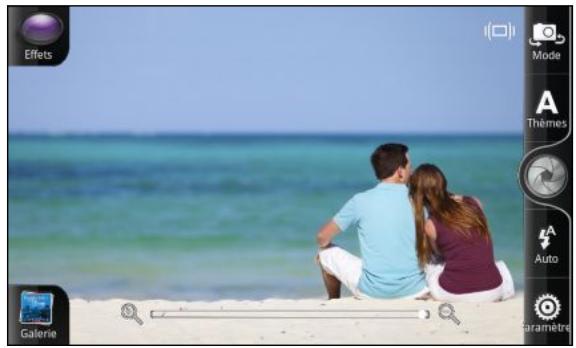
- Les commandes à l'écran vous permettent de basculer entre les modes photo et vidéo, d'ajouter des effets, etc.
- L'indicateur de mise au point où vous indique où se trouve la mise au point sur la prise de vue.
- L'indicateur de détection de tremblement s'affiche quand votre tenue de l'appareil est instable.
- La barre de zoom vous permet de prendre des photos de différentes manières, depuis une prise à distance jusqu'à un gros plan de votre sujet.
Zoom
Avant de capturer une photo/vidéo, utilisez d'abord la barre de zoom pour zoomer avant/arrière sur votre sujet.
Il suffit de glisser votre doigt sur la barre de zoom pour zoomer ou dézoomer.
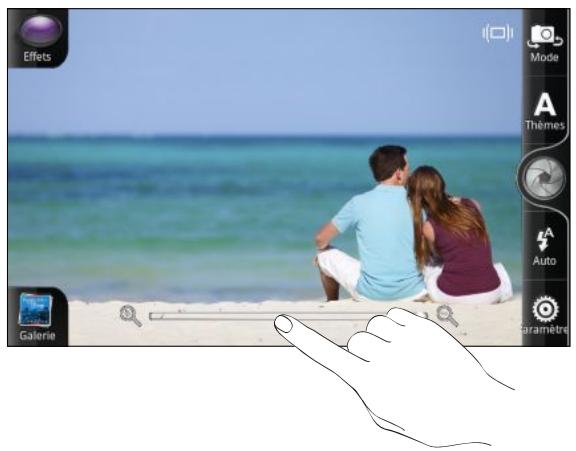
Quand vous enregistrez une vidéo, la barre de zoom s'affiche toujours à l'écran. Vous pouvez zoomer ou dézoomer librement pendant l'enregistrement.
Mise au point automatique
Quand vous pointez l'appareil photo sur un autre sujet, il affiche l'indicateur de mise au point au centre de l'écran du viseur.
Laissez l'appareil photo faire la mise au point au centre de l'écran ou appuyez sur une autre zone de l'écran à mettre au point.
Utiliser la lave-linge avant
Capturez une photo ou une vidéo de vous-même en utilisant la caméra avant.
Pour basculer sur l'appareil photo avant, sur l'écran du viseur, appuyez sur, puis faites glisser la sélection sur Avant.

Certaines fonctions de l'appareil photo ne sont pas disponibles quand vous utilisez l'appareil photo avant, comme la mise au point automatique, le zoom, le flash et la détection de visage.
Prendre une photo
- Dans l'écran d'accueil, appuyez sur Appareil photo.
- Avant de prendre la photo, régler d'abord le zoom sur votre sujet.
- Appuyez sur le bouton de flash plusieurs fois pour désirer le mode flash adaptable aux conditions lumineuses.

Flash auto

Flash activé

Flash désactivé
- Définissez la résolution et les autres paramètres de l'appareil photo.
- Choisissez un effet à appliquer à votre photo.
- Pointez l'appareil photo et faites la mise au point de votre sujet.
Si vous prenez des photos de gens, l'appareil photo reconnaîtra automatiquement les visages et réglera la mise au point. Des cadres apparaissent autour des visages des gens.
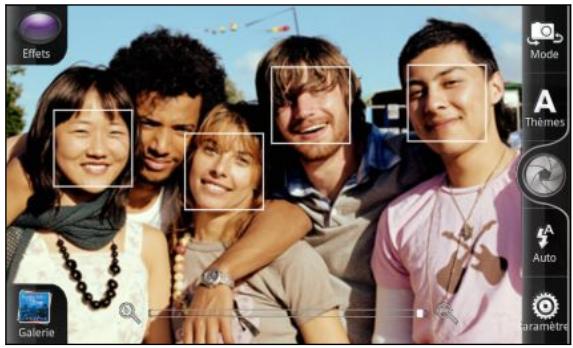

Assurez-vous que les options Mise au point auto et Détection du visage sont cochées dans les paramètres de l'appareil photo.
- Quand vous êtes prêt à prendre la photo, appuyez sur
- Choisissez ce que vous souhaitez faire de la photo prise.
Enregistrer une catégorie
- Dans l'écran d'accueil, appuyez sur Caméscope.
- Définissez la qualité vidéo et les autres paramètres de la caméra.
- Choisissez un effet à appliquer à votre vidéo.
- Cadrez votre sujet sur l'écran du viseur.
- Appuyez sur pour commencer l'enregistrement.
- Vous pouvez zoomer ou dézoomer librement pendant l'enregistrement vidéo.
- Vous pouvez faire la mise au point d'un autre sujet ou d'une autre zone en appuyant dessus directement sur l'écran du viseur.
- Appuyez sur le bouton de flash pour allumer ou éteindre la lumière de la caméra pendant l'enregistrement.

Allumé

Éteint
- Pour arrêter l'enregistrement, appuyez de nouveau sur •
- Choisissez ce que vous voulez faire de la vidéo enregistrée.
Ajouter des effets
Voulez-vous rendre vos photos plus intéressantes ? Facile. Utilisez les effets disponibles pour l'appareil photo de façon à ce que vos photos semblent avoir été prises avec un objectif et des filtres spéciaux. Vous pouvez également ajouter certains effets à vos vidéos.
Choisissez un effet avant de capturer une photo ou une vidéo.
- Appuyez sur
- Puis faites défiler les effets disponibles et appuyez sur celui que vous aimez.
Après la capture
Après la capture d'une photo ou d'une vidéo, l'écran Confirmation montre les options sur ce que vous pourriez faire ensuite.

Partager la photo ou la vidéo parmi une variété d'options.

Définir l'usage de la photo, par exemple comme fond d’écran.

Prendre une autre photo ou capturer une autre vidéo, selon votre mode actuel.

Supprimer la photo ou la vidéo capturée.

Aller à l'application Galerie.

Ajouter des effets à la photo.

Découper la photo.
Thèmes de l'ordinateur photo
Les thèmes permettent d'ignorer les paramètres classiques de l'appareil photo pour obtenir une configuration plus adaptée à l'éclairage et à l'environnement. Utilisez Auto et laissez l'appareil photo déterminer automatiquement les paramètres optimaux, ou choisissez parmi les thèmes proposés dans les paramètres de l'appareil avant de commencer à prendre des photos.
Améliorer les photos des personnes
Si vous souhaitez que votre famille ou vos amis soient le plus à leur avantage sur vos photos, pensez à utiliser le thème portrait. Il sublimise même la peau dans vos clichés.
À partir de l'écran du viseur, appuyez sur Thèmes > Portrait.
Prendre une photo panoramique
Que ce soit le Golden Gate Bridge ou la Tour Eiffel, vous pouvez capturer tout ce qui est large ou haut dans une seule photo.
- Dans l'écran du viseur, appuyez sur Thèmes > Panorama.

Le zoom et le flash sont désactivés lorsque vous êtes dans ce mode.
- Pointez l'appareil photo et faites la mise au point sur votre sujet.
- Quand vous êtes prêt à prendre le premier cliché, appuyez sur ©. Un message apparait alors, vous indiquant la direction dans laquelle vous devez vous déplacer pour prendre la photo suivante. Lorsque vous vous déplacez, les flèches directionnelles apparaisent.
- En utilisant les flèches directionnelles, les lignes en pointillés, et les cercles à l'écran comme guide, décalez vers la gauche ou la droite en mode paysage (ou décalez vers le haut ou le bas en mode portrait). Quand l'anneau atteint et se centre sur le cercle suivant, l'appareil photo prend automatiquement la photo.
- Faites la même chose pour prendre la dernière prise, ou appuyez sur pour arrêter la capture à tout moment.
Vos prises sont automatiquement combinées en une seule photo.
Prendre des photos en continu
Votre sujet se déplace-t-il ? L'application Appareil photo peut suivre.
- À partir de l'écran du viseur, appuyez sur Thèmes > Rafale action.

Le flash est désactivé lorsque vous êtes dans ce mode.
- Pointez l'appareil photo et faites la mise au point sur votre sujet.
- Quand vous êtes prêt à prendre la photo, appuyez sur
L'appareil photo fera cinq prises successives de votre sujet.
Prendre une photo à grande gamme dynamique (HDR)
Prenez des photos comme un pro avec l'imagerie HDR. Lorsqu'elle est activée, HTC Rhyme rend à la fois les zones claires et sombres de votre sujet. Le résultat : de meilleures photos avec l'intensité de l'image et les niveaux de contraste corrects.
- À partir de l'écran du viseur, appuyez sur Thèmes > Rétro-éclairage HDR.

Le flash est désactivé lorsque vous êtes dans ce mode.
- Pointez l'appareil photo et faites la mise au point sur votre sujet.
- Quand vous êtes prêt à prendre la photo, appuyez sur L'appareil photo va ensuite traiter la photo avec différents niveaux d'exposition de lumière pour l'améliorer.
Modifier les paramètres de l'appareil photo
Ouvrez le panneau de menu et modifiez les paramètres de l'appareil photo.
Pour accéder aux paramètres de l'appareil photo, appuyez sur
| Retardateur (mode photo uniquement) | Configurez le retard avant la prise de photo automatique. |
| Ajustements de l'image | Glissez votre doigt sur chaque curseur pour régler l'exposition, le contraste, la saturation et la netteté. |
| Balance des blancs | La balance des blancs permet à l'appareil photo de capturer les couleurs de manière plus précise en s'adaptant aux conditions d'éclairage. |
| ISO (mode photo uniquement) | Choisir un niveau ISO ou leMETtre sur Auto. Des valeurs ISO plus élevées conviennent moins à la prise de photos dans des conditions de faible éclairage. |
| Résolution (mode photo uniquement) | Choisir une résolution de photo à utiliser. |
| Durée de la confirmation | Configurations l'heure d'une photo/vidente à afficher sur l'écran de confirmation avant que l'appareil photo ne revienne à l'écran du viseur. |
| Écran large (mode photo uniquement) | Lorsque cette case est cochée (par défaut), les résolutions photo disponibles sont au rapport 5:3 et vous pouvez utiliser tout l'écran du viseur pour cadre votre sujeit. Si les résolutions photo disponibles ne sont pas sélectionnées, alors elles sont au rapport 4:3. |
| Géomarquer les photos (mode photo uniquement) | Pour enregistrer la position GPS avec les photos capturées. |
| Auto-améliorer (mode photo uniquement) | Pour réduire le bruit si vous utilisez une configuration ISO élevé et pour régler automatiquement la luminosité de la photo. |
| Mise au point auto (mode photo uniquement) | Active ou désactive la mise au point automatique. |
| Détection du visage (mode photo uniquement) | Pour reconnaître automatiquement les visages et régler la mise au point quand vous prenez des photos de personnes. La détction du visage sera désactivée si vous désactivez la mise au point automatique. |
| Son du déclencheur | Pour émettre un son quand vous appuyez sur le bouton du déclencheur ou le bouton d'enregistrement. |
| Grille (mode photo uniquement) | Pour afficher une grille sur l'écran du viseur afin de cadre plus facilement votre sujet avant de le prendre en photo. |
| Téléchargement auto (mode photo uniquement) | Vous permet de télécharger automatiquement des photos dans Facebook ou Flickr®. Vous pouze définir la fréquence de téléchargement, sélectionner l'album de destination, et définir le niveau de confidentialité. |
| Enregistrement stéréo (mode vidéo uniquement) | Pour enregistrer le son en stéréo en même temps que la dette. |
| Enregistrer avec audio (mode vidéo uniquement) | Pour enregistrer le son en même temps que la dette. |
| Rétablir les valeurs par défaut | Pour réinitialiser l'appareil photo aux paramètres par défaut. |
Galerie
Revivez vos bons souvenirs en regardant des photos et des vidéos de vos voyages ou de la dernière acrobatie de votre animal domestique. Attirez votre audience en taggant vos amis Facebook et Flickr. Vous pouvez même regarder vos fichiers multimédia sur un écran TV.

Pour commencer à utiliser Galerie, vérifiez d'abord que votre carte mémoire contient des photos ou des vidéos.
Quoi de plus ? Vous pouvez éditer vos photos et ajouter des effets. Vous pouvez aussi utiliser une photo comme icône de contact, icône de lieu, ou fond d’écran.
Sélectionner un album
Dans l'écran d'accueil, appuyez sur > Galerie. L'application Galerie s'ouvre sur l'écran Albums où vos photos et vos vidéos sont classées par albums.
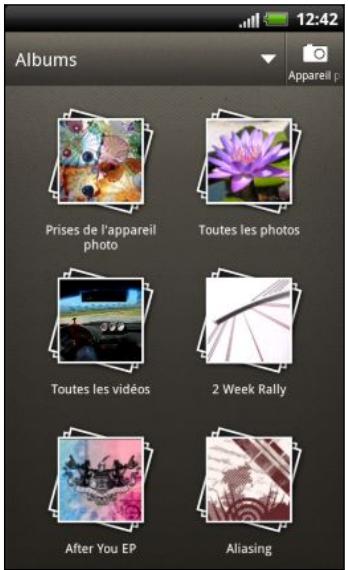
Regarder des photos et des vidéos
Après avoir sélectionné un album, vous pouvez consulter les photos et les videos qu'il contient.
Faites glisser votre doigt vers le haut/bas pour parcourir les miniatures. Appuyez sur une photo ou une vidéo pour l'afficher en plein écran.
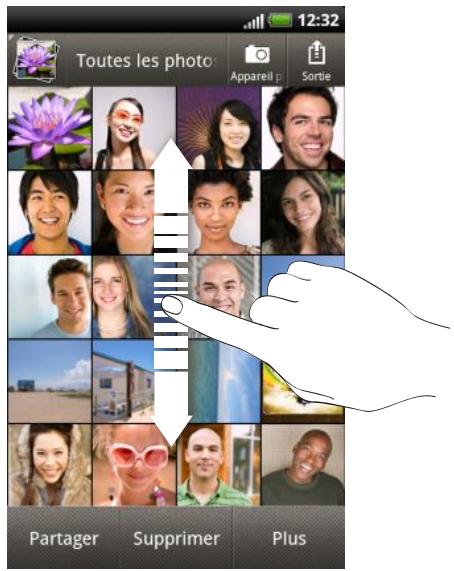

Pendant l'affichage d'une photo en plein écran, appuyez n'importe où sur l’écran, puis appuyez sur Plus > Afficher sur le plan pour voir l'emplacement correspondant à la photo. (Afficher sur le plan est disponible si vous avez activé Géolocaliser les photos dans Appareil photo.)
Zoom avant ou arrêté sur une photo
Il y a deux façons de faire un zoom avant ou arrêté sur une photo.
- Appuyez deux fois sur l'écran pour faire un zoom avant rapide, puis appuyez sur l'écran de nouveau deux fois pour faire un zoom arrêté rapide.
- Appuyez votre pouce et votre index sur l'écran et écartez-les l'un de l'autre pour faire un zoom avant; rapprochez vos doigts pour faire un zoom arrêté.
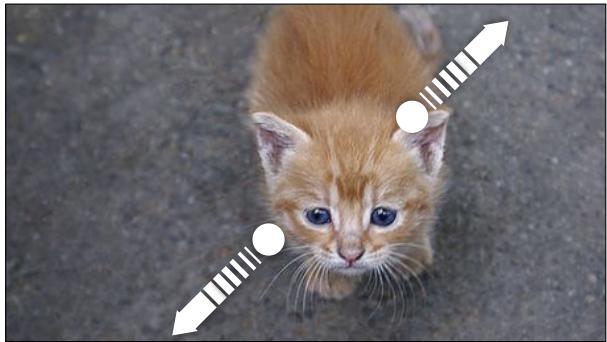
Regarder des photos en diaporama
- Sélectionnez l'album ayant des photos que vous désirez regarder en diaporama.
- Appuyez sur Plus > Diaporama.

- Appuyez sur l'écran pour afficher les contrôles de lecture.
- Avec les contrôles de lecture qui s'affichent, appuyez sur pour définir les préférences du diaporama.
Regarder une vidéo
- Tout en parcourant un album, appuyez sur une vidéo pour la lire.
- Appuyez sur les commandes à l'écran pour contrôler la lecture vidéo, partager la vidéo sur votre réseau domestique, etc.
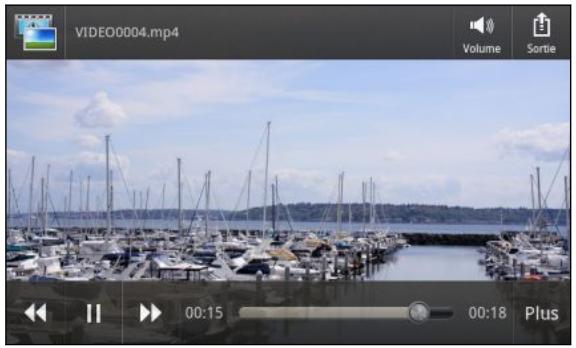

Rembobiner la lecture de la vidéo.

Avance rapide de la lecture vidéo.
Plus
Afficher plus d'options, telles que l'amélioration sonore.

Partager la vente sur votre réseau domestique.

Régler le volume média
Modifier vos photos
Réalisez des tâches classiques d’édition sur vos photos comme la rotation et le découpage. Vous pouvez également enrichir vos photos en appliquant des effets comme contraste élevé, antique, etc.
Rotation d'une photo
- Dans l'écran Albums de l'application Galerie, choisissez un album.
- Appuyez et maintenez la photo à faire pivoter.
- Dans le menu qui s'ouvre, appuyez sur Modifier, puis sélectionner Pivoter à gauche ou Pivoter à droite.
Rogner une photo
- Dans l'écran Albums de l'application Galerie, CHOISSES un album.
- Appuyez et maintenez la photo à rogner.
- Dans le menu qui s'ouvre, appuyez sur Modifier, puis appuyez sur Rogner. Le rogneur apparait autour de la photo.
- Pour ajuster la taille du rogneur, appuyez et maintenez la couronne de l'outil rogneur.
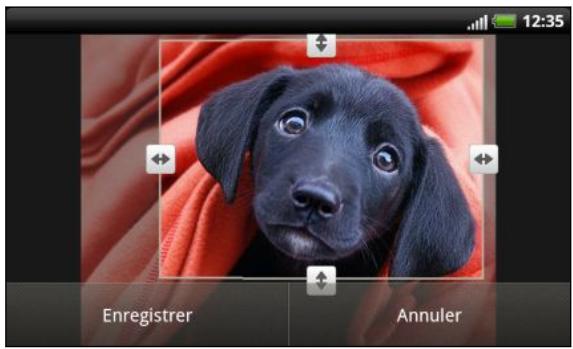
- Quand les flèches apparaisent, glissez votre doigt vers l'intérieur ou l'extérieur pour redimensionner l'outil rogneur.
- Pour déplacer le rogneur sur la partie de la photo à rogner, glissez le rogneur sur la position souhaitée.
- Appuyez sur Enregistrer pour sauvegarder les modifications.
La photo découverte est enregistrée comme copie. La photo originale n'est pas modifiée.
Ajouter des effets
- Dans l'écran Albums de l'application Galerie, CHOISSEZ un album.
- Appuyez et maintenez la photo sur laquelle vous voulez appliquer des effets.
- Dans le menu qui s'ouvre, appuyez sur Modifier, puis appuyez sur Effets. Sur le panneau qui s'ouvre, plusieurs options sont proposées.
- Appuyez sur un effet pour l'appliquer à la photo.
- Appuyez sur Enregistrer pour sauvegarder les modifications.
La photo enrichie est enregistrée comme copie. La photo originale n'est pas modifiée.
Découper une catégorie
Supprimez des scènes d'une vidéo que vous avez enregistrée sur le HTC Rhyme.
- Dans l'écran Albums de l'application Galerie, CHOISSEZ un album.
- Appuyez et maintenez la vidéo que vous souhaitez modifier, puis appuyez sur Découper.
- Déplacez les deux curseurs sur le début et la fin de la section de la vidéo que vous pouvez couper.
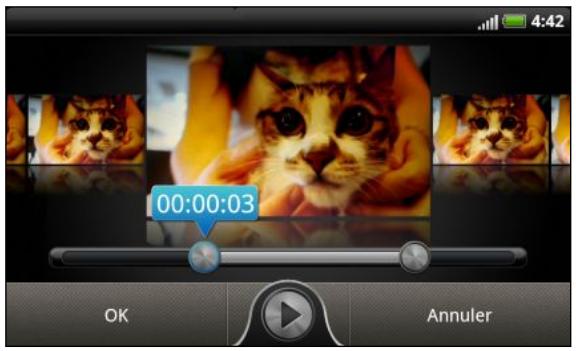
Quand vous déplacez un curseur, vous verrez les marqueurs de temps et les trames vidéo. Celle du milieu est votre trame sélectionnée.
- Appuyez sur pour prévisualiser votre vidéo.
- Appuyez sur OK.
La vidéo découpée est enregistrée en tant que nouveau fichier. La vidéo originale reste inchangée.
Envoyer des photos/videos
Envoyez des photos/videos à votre ordinateur ou un autre appareil via email, MMS, ou Bluetooth.
Envoyer vos photos ou vidéos par email
Vous pouvez envoyer plusieurs photos, vidéos, ou les deux dans un email. Elles sont ajoutées comme pièces jointes dans votre email.
- Dans l'écran d'accueil, appuyez sur > Galerie.
- Appuyez sur l'album qui contient les photos ou les vidéos que vous pouvez partager.
- Appuyez sur Partager, appuyez ensuite sur Gmail ou E-mail.
- Sélectionnez les photos ou les vidéos à partager, puis appuyez sur Suivant.
- Rédigez votre message, puis appuyez sur (Gmail) ou Envoyer (E-mail).

Si vous sélectionnez E-Mail et que vous avez plusieurs comptes de messagerie, le compte de messagerie par défaut sera utilisé.
Envoyer une photo ou une vidéo par MMS
- Dans l'écran d'accueil, appuyez sur > Galerie.
- Appuyez sur l'album qui contient les photos ou les vidéos que vous pouvez partager.
- Appuyez sur Partager > Messages.
- Appuyez sur la photo/vidéo à envoyer. La photo/vidéo est ajustée automatiquement au MMS.
- Pour ajouter une autre photo ou vidéo à votre diaporama, appuyez sur, puis appuyez sur Image ou Vidéo.
- Composez votre message, puis appuyez sur Envoyer.
Envoyer des photos/videos par bluetooth
Vous pouvez sélectionner plusieurs photos, vidéos, ou les deux, et les envoyer à un ami ou à votre ordinateur par Bluetooth.
- Dans l'écran d'accueil, appuyez sur > Galerie.
- Appuyez sur l'album qui contient les photos ou les vidéos que vous pouvez partager.
- Appuyez sur Partager > Bluetooth.
- Sélectionnez les photos ou les vidéos à partager, puis appuyez sur Suivant.
Dans les prochaines étapes, il vous sera demandé d'activer Bluetooth sur le HTC Rhyme et de vous connecter au périphérique Bluetooth de réception pour que les fichiers puissent être transmis.
Partager des photos et des vidéos sur le web
Grâce à l'application Galerie, vous pouvez partager des photos et des vidéos sur vos réseaux sociaux. Et vous pouvez poster des vidéos sur YouTube.

Vous pouvez également utiliser l'application Appareil photo ou Caméscope pour partager une photo ou une vidéo après sa capture.
Partager des photos ou des vidéos sur facebook

Vous devez être connecté à votre compte pour télécharger des photos ou des vidéos.
- Dans l'écran d'accueil, appuyez sur > Galerie.
- Appuyez sur l'album qui contient les photos ou les vidéos que vous pouvez partager.
- Appuyez sur Partager > Facebook pour HTC Sense.
- Sélectionnez les photos ou les vidéos à partager, puis appuyez sur Suivant.
- Sélectionnez l'album de destination et définissez les paramètres de confidentialité pour les photos/videos téléchargeés.
- Appuyez sur Ajouter tag et description, puis entrez une légende différente pour chaque photo/video.
- électionnez la personne que vous pouvez identifier dans la liste. Répétez cette étape pour poursuivre l'identification de vos amis.
- Glissez vers la gauche ou passez à la photo ou à la vidéo suivante.
- Appuyez sur Enregistrer.
- Appuyez sur Terminer.
Partager des photos ou des vidéos sur Flickr

Vous devez être connecté à votre compte Flickr pour télécharger des photos ou des vidéos.
- Dans l'écran d'accueil, appuyez sur > Galerie.
- Appuyez sur l'album qui contient les photos ou les vidéos que vous pouvez partager.
- Appuyez sur Partager > Flickr.
- Sélectionnez les photos ou les vidéos à partager, puis appuyez sur Suivant.
- Sélectionnez l'album de destination et définissez les paramètres de confidentialité pour les photos/videos téléchargeés.
- Appuyez sur Ajouter tag et description, puis entrez un titre et une description pour chaque photo/video.
- Pour identifier vos amis sur vos photos, appuyez sur Identifier cette photo. Appuyez sur la zone où se trouve votre ami, puis sélectionnez la personne que vous pouvez identifier dans la liste. Répétez cette étape pour poursuivre l'identification de vos amis.
- Glissez vers la gauche ou passez à la photo ou à la vidéo suivante.
- Appuyez sur Enregistrer.
- Appuyez sur Terminer.
Partager des photos sur Picasa

Vous devez être connecté à un compte Google pour télécharger des photos dans Picasa™.
- Dans l'écran d'accueil, appuyez sur > Galerie.
- Appuyez sur l'album qui contient les photos que vous voulez partager.
- Appuyez sur Partager > Picasa.
- Sélectionnez les photos à partager, puis appuyez sur Suivant.
- Saisissez une légende pour les photos que vous téléchargez.
- Sélectionnez l'album en ligne sur lequel vous désirez télécharger vos photos, ou appuyez sur + pour faire un nouvel album.
- Appuyez sur Envoyer.
Partager des vidéos sur youtube
Vous pouvez partager vos vidéos en les envoyant sur YouTube.
- Dans l'écran d'accueil, appuyez sur > Galerie.
- Appuyez sur l'album qui contient les vidéos que vous pouvez partager.
- Appuyez sur Partager > YouTube.
- Sélectionnez les vidéos à partir, puis appuyez sur Suivant. Connectez-vous à votre compte YouTube ou Google si on vous demande de le faire.
- Saisissez un titre pour les vidéos que vous téléchargez.
- Appuyez sur Plus de détails, et saisissez les informations, telles que la description et les tags, et sélectionnez une option de confidentialité.
- Appuyez sur Envoyer.
Regarder les photos dans vos réseaux sociaux
Dans l'application Galerie, consultez vos téléchargements et ceux de vos amis sur les réseaux sociaux.
Regarder des photos sur facebook
Vous devez vous connecter à votre compte Facebook pour regarder les photos Facebook.
- Dans l'écran d'accueil, appuyez sur > Galerie.
- Sur la barre du haut, appuyez sur > Facebook.
- Appuyez sur le nom de votre compte ou du compte de votre ami dans la liste pour afficher les photos du compte.
Regarder des photos sur flickr
Connectez-vous à votre compte Flickr pour regarder les photos Flickr.
- Dans l'écran d'accueil, appuyez sur > Galerie.
- Sur la barre du haut, appuyez sur > Flickr. Il peut vous être demandé d'autoriser la connexion de l'application au site Flickr. Si c'est le cas, donnez votre autorisation pour accéder à votre compte Flickr.
- Appuyez sur le nom de votre compte ou du compte de votre ami dans la liste pour afficher les photos du compte.
Commenter des photos sur vos réseaux sociaux
Ajoutez des commentaires sur vos photos téléchargées ainsi que sur les photos de vos amis.
- Effectuez l'une des opérations suivantes:
Lorsque vous consultez des albums en ligne, appuyez et maintenez une photo, puis appuyez sur Ajouter un commentaire. - Tout en visionnant une photo en plein écran, appuyez n'importe où sur l'écran, puis appuyez sur Commentaires.
- Appuyez sur la boîte indiquant « Écrire un commentaire »
- Entrez votre texte, puis appuyez sur Commentaire.
Consulter la musique dans la bibliothèque

Vous devez d'abord copier des fichiers audio dans HTC Rhyme avant d'utiliser l'application Musique pour écouter de la musique.
- Dans l'écran d'accueil, appuyez sur > Musique.
- Appuyez sur pour parcourir une catégorie, telle que Artistes ou Albums.
Écouter de la musique
Écoutez des chansons et de la musique sur votre HTC Rhyme en utilisant l'application Musique.
- Pendant que vous parcourez votre collection musicale, appuyez sur une chanson pour la lire.
- Appuyez sur les icônes à l'écran pour contrôler la lecture de musique, répéter des chansons, etc.
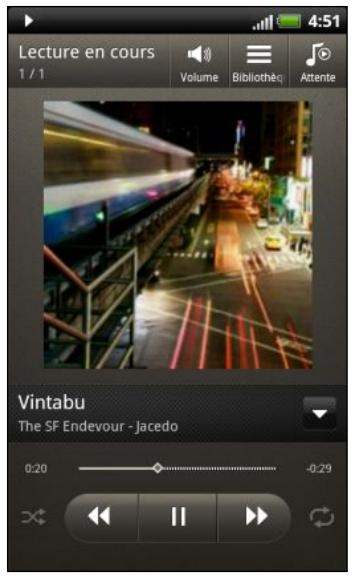
| Réglez le volume média |
| Allez dans la bibliothèque. |
| Basculez entre le mode Lecteur et la file d'attente. Vous pouvez organiser les chansons dans la file d'attente. |
| Appuyez et glissez votre doigt sur la barre d'avancement pour l'avance et le retard de la chanson. |
| Affichez les options pour ajouter la chanson à une playlist, partager la chanson, etc. |
| Activez ou désactivez la lecture aléatoire. (La lecture aléatoire est désactivée quand ce bouton est gris.) |
| Faites défilier les modes de répétitions : répéter toutes les chansons, répéter la chanson en cours, et ne pas répéter. |
Écouter de la musique depuis l'écran de verrouillage
Si vous écoutez de la musique avec l'écran éteint, appuyez sur Alimentation pour réactiver l'écran et contrôler la musique directement sur l'écran de verrouillage.
Si vous ne voyez pas les contrôles de lecture sur l'écran de verrouillage, glissez votre doigt de gauche à droite sur la boîte à l'écran.
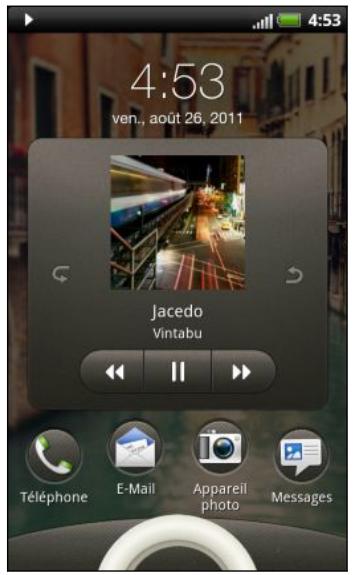

Vous pouvez également mettre en pause la lecture à partir du panneau Notifications.
Vous pouvez utiliser le widget Musique pour jouer de la musique directement sur votre écran d'accueil.
Créer une playlist
Personalisez votre expérience musicale en créant des playlists musicales. Faites une playlist contenant uniquement vos chansons préférées ou créez-en une correspondant à votre humeur du jour. Créez autant de playlists que vous le souhaitez.
- Dans l'écran d'accueil, appuyez sur > Musique.
- Appuyez sur > Playlists.
- Appuyez sur +
- Saisissez le nom d'une playlist.
- Pour ajouter des chansons, appuyez sur +
- Appuyez sur pour choisir une catégorie, puis recherchez des chansons.
- Cochez les chansons à ajouter à la playlist, puis appuyez sur Ajouter.
- Appuyez sur Enregistrer.
Lire les chansons d'une playlist
- Dans l'écran d'accueil, appuyez sur > Musique.
- Appuyez sur > Playlists.
- Appuyez sur une playlist, puis appuyez sur la chanson que vous pouvez écouter en premier.
Quand vous appuyez sur une chanson pour l'écouter, l'écran Lecture en cours met à jour votre playlist.
Après avoir créé une playlist, vous pouvez ajouter plus de chansons, réorganiser l'ordre, etc.
- Dans l'écran d'accueil, appuyez sur > Musique.
- Appuyez sur > Playlists, et appuyez sur la playlist que vous souhaitez modifier.
- Appuyez sur >, puis appuyez sur Modifier la playlist.
| Ajouter des chansons | 1. Appuyez sur +. 2. Appuyez sur pour désir une catégorie, puis recherche des chansons. 3. Cochez les chansons à ajouter à la playlist, puis appuyez sur Ajouter. |
| Réorganiser les chansons | Appuyez et maintenez à la fin de la chanson que vous souhaitez déplacer. Quand la rangée est en surbrillance, glissez-la vers sa nouvelle position, puis relâchéz. |
| supprimer des chansons | Cochez les cases des chansons que vous souhaitez supprimer de la playlist. |
| Modifier le nom de la playlist | Tapez le nouveau nom de la playlist dans la zone de texte du titre. |
- Appuyez sur Enregistrer.
Supprimer des playlists
- Dans l'écran d'accueil, appuyez sur Musique.
- Appuyez sur > Playlists.
- Appuyez sur, puis appuyez sur Supprimer les playlists.
- Sélectionnez les playlists à supprimer, puis appuyez sur Supprimer.
Définir une chanson comme sonnerie
Vous soupez sélectionner une chanson dans la bibliothèque de l'application Musique et la définir comme sonnerie du téléphone ou d'un contact spécifique.
- Dans l'écran d'accueil, appuyez sur Musique.
- Recherchez la chanson que vous souhaitez définir comme sonnerie, puis écoutez-la.
- Sur l'écran Lecture en cours, appuyez sur É, puis appuyez sur Définir comme sonnerie (ou Plus > Définir comme sonnerie).
- Dans le menu des options Définir comme sonnerie, appuyez sur Sonnerie du téléphone ou Sonnerie du contact. Si vous sélectionnez Sonnerie du contact, désissez les contacts que vous pouze associier à cette chanson dans l'écran suivant.
Découpage d'une sonnerie MP3
L'application Musique est munie d'une fonction de découpage de la sonnerie. Vous pouvez découper une chanson MP3 et utiliser la partie découpée pour votre sonnerie.
- Sur l'écran En écoute, appuyez sur É, puis appuyez sur Définir comme sonnerie (ou Plus > Définir comme sonnerie).
- Dans le menu d'options Définir comme sonnerie, appuyez sur Découper la sonnerie.
- Utilisez les commandes à l’écran pour développer votre sonnerie.
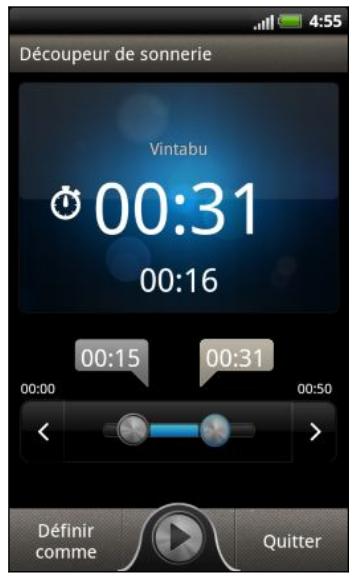
Placez d'abord les deux curseurs pour définir le début et la fin de la section souhaitée de la sonnerie.

Puis utilisez les touches fléchées droite et gauche pour ajuster plus précisément les points de début et de fin.
Les curseurs indiquent le début et la fin de la sonnerie.
- Une fois le découpage terminé, appuyez sur Définir comme. Définissez ensuite le morceau découpé comme Sonnerie du téléphone ou Sonnerie du contact.
Vérifier si la chanson a été ajoutée comme sonnerie
- Dans l'écran d'accueil, appuyez sur, puis appuyez sur Paramètres.
- Dans l'écran Paramètres, appuyez sur Son > Sonnerie du téléphone.
La chanson doit être dans la liste de sonnerie et sélectionnée.
Partager de la musique par bluetooth
Vous pouvez sélectionner une chanson dans la bibliothèque de l'application Musique et l'envoyer à l'appareil d'un ami ou à votre ordinateur par Bluetooth.
- Dans l'écran d'accueil, appuyez sur > Musique.
- Recherchez la chanson que vous souhaitez envoyer par Bluetooth, puis écoutez-la.
- Sur l'écran Lecture en cours, appuyez sur ≡, puis appuyez sur Partager (ou Plus > Partager).
- Appuyez sur Partager le fichier > Bluetooth.
Dans les prochaines étapes, il vous sera demandé d'activer Bluetooth sur le HTC Rhyme et de vous connecter au périphérique Bluetooth de réception pour que la musique puisse être transmise.
Vous pouvez rechercher les vidéos musicales de la chanson que vous écoutez sur YouTube. C'est très simple. Sur l'écran En écoute, appuyez sur, puis appuyez sur Trouvez des vidéos.
Mettre à jour les pochettes d'album
- Sur l'écran Lecture en cours, appuyez sur , puis appuyez sur Mettre à jour la pochette.
- Choisissez si vous pouvez mettre à jour automatiquement ou manuellement toutes les pochettes d'album ou simplement celle de la chanson en cours de lecture dans l'écran Lecture en cours.
Partager un média sur votre réseau domestique
Partagez des photos, VIDEOS, et de la musique avec un plus grand cercle d'amis sur votre réseau domestique. Connectez simplement votre téléphone au réseau et affichez instantanément vos photos/VIDEOS sur un grand écran de télévision, ou transmettez vos morceaux de musique favoris sur des haut-parleurs hi-fi, le tout via DLNA®. Pour plus d'informations à propos de DLNA, visitez le site www.dlna.org.

Avant de partager des médias à travers le réseau:
- Connectez votre téléphone au réseau via Wi-Fi.
- Connectez le téléviseur ou les haut-parleurs au réseau. Consultez la documentation fournie avec votre téléviseur ou vos haut-parleurs pour en savoir plus.
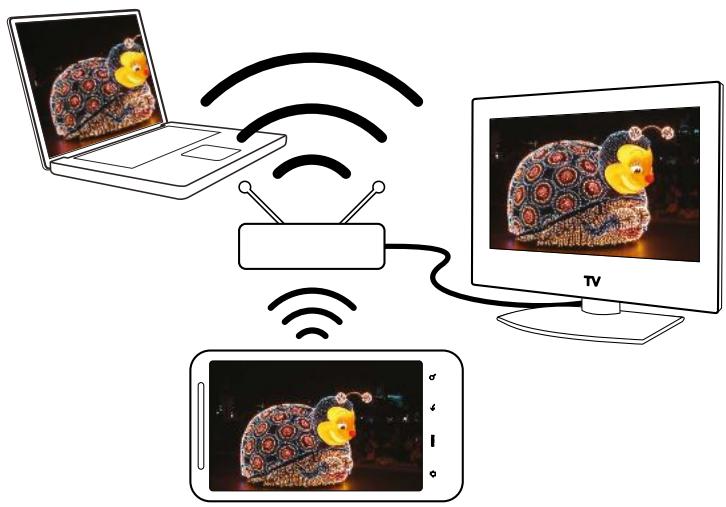
- Ouvrez l'application Galerie ou Musique.
- Localisez le média que vous voulez partager, puis appuyez dessus.
- Pendant l'affichage d'une photo ou la lecture d'une vidéo, appuyez sur l'écran pour afficher les commandes de lecture, puis appuyez sur. Ou, si vous écoutez de la musique, appuyez sur et ensuite sur Sortie.
- Choisissez l'appareil sur votre réseau sur lequel vous pouvez dire le média.
- Une fois connecté à l'autre appareil, vous pouvez appuyer sur:

Lire le média sur l'autre appareil.

Mettre en pause la lecture média.

Lire la piste média précédente.
Commandes pour

Lire la piste média suivante.
Plus
Afficher plus d'options, telles qu'afficher les informations média.

Appliquez la lecture aléatoire à votre playlist musicale.

Sélectionner un mode de répétition pour les morceaux de musique.

Régler le volume du média sur l'autre appareil.

Se connecter à un autre lecteur de photo/vidéo sur le réseau.

Déconnecter votre téléphone de l'autre appareil.

Pendant la lecture d'un média sur un autre appareil, vous pouvez appuyer sur et faire autre chose sur le HTC Rhyme.
HTC Watch
Avec le service vidéo en ligne HTC Watch™, jetez un coup d'œil aux bandes-annonces des derniers films et prenez à regarder des superproductions hollywoodiennes ou des émissions de télévision.
Créez votre compte HTC Watch afin de pouvoir:
- Louer ou acheter des vidéos telles que des films et émissions TV en ligne.
- Recommander des vidéos instantanément à votre famille et vos amis.
- Regardez les vidéos que vous avez achetées sur un maximum de cinq appareils HTC qui ont accès à HTC Watch en utilisant votre compte.

Au début, vous ne pourrez peut-être regarder que des bandes annonces. Les services de location et d'achat seront progressivement disponibles dans le monde entier. Merci de votre patience.
Créer ou vous connecter à votre compte HTC watch
- Dans l'écran d'accueil, appuyez sur > Watch.
Si c'est la première fois que vous utilisez le service, lisez et acceptez le contrat de licence avant de continuer.
- Appuyez sur et allez à l'onglet Toutes les vidéos.
- Appuyez sur le bouton Appuyez pour vous connecter à Watch et appuyez sur Suivant.
- Créez un nouveau compte HTC Watch, ou connectez-vous directement si vous avez déjà votre compte.

Vous pouvez aussi aller à Paramètres > Comptes et synchronisation pour créer votre compte HTC Watch.
L'application watch
Sur l'écran principal de l'application Watch, vous verrez le contenu préchargé. Lorsque vous téléchargez des films et des émissions de télévision depuis la videothèque de HTC Watch, ils apparaîtront aussi sur cet écran.
Dans l'écran d'accueil, appuyez sur Watch.
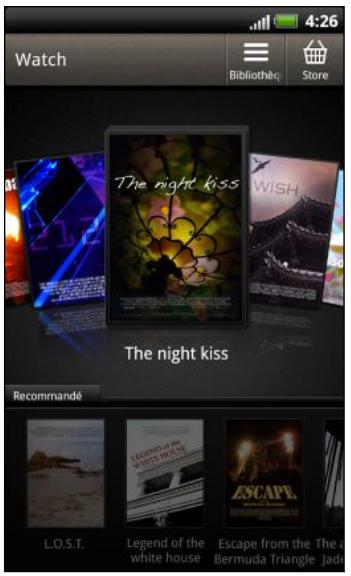
- Glissez vers la gauche ou la droite sur l'écran pour parcourir les VIDEOS, puis appuyez sur l'une d'elles pour la regarder.
- Appuyez sur Recommandé pour vérifier celles sont les nouveaux ou les émissions de télévision saisonnières disponibles dans la vidéothèque.
- Dans l'écran principal, vous pouvez aussi aller à la vidéothèque de HTC Watch ou accéder à votre bibliothèque pour : gérer vos téléchargements.

Vous pouvez connecter HTC Rhyme à un téléviseur HD equipped HDMI et regarder le film préchargé, vos vidéos louées, et les vidéos achetées sur l'écran large. Vous devrez utiliser un adaptateur MHL-HDMI pris en charge et un cable HDMI (vendus séparation) pour connecter le HTC Rhyme au port HDMI de la TV.
Parcourir les sélections de la vidéothèque
Découvrez le catalogue des éléments de la vidéothèque du HTC Watch. Parcourir les émissions de télévision et les films disponibles en location ou en vente. Vous pouvez également afficher des bandes annonces pour sélectionner des vidéos.
- Dans l'écran principal de Watch, appuyez sur

- Parcourez les sélections recommandées et en vedette, ou parcourez par catégorie.

Pour faire une recherche rapide, appuyez sur Q puis entrez un titre que vous cherchez.
- Appuyez sur une vidéo pour voir son synopsis.
Louez ou effectuez un achat lorsque vous êtes prêt.
Regarder une bande annonciatrice
Si vous voyez l'icône lorsque vous regardez le synopsis d'une vidéo, cela signifie qu'il y a une bande-annonce disponible pour cette vidéo. Appuyez sur celle-ci pour voir la bande-annonce.
Recommander une vidéo
Pendant la lecture du synopsis d’une réservation, vous pouvez facilement recommander la réservation à votre famille ou vos amis en partageant son lien. Vous pouvez l’envoyer dans un email, la poster sur votre réseau social ou la partager par d’autres manières.
Appuyez sur, puis choisissez comment partager ce lien.
Location ou achat d'une vidéo
Vos informations de facturation seront enregistrées sur votre compte HTC Watch de sorte que vous n’auriez pas à les saisir à chaque location ou achat.
- Pendant la lecture du synopsis d'une vidéo, appuyez sur Rent pour louer ou sur pour acheter la vidéo.
Ou tout en parcourant les sélections des vidéos, appuyez sur les boutons respectifs pour louer ou acheter une vidéo.
- Si c'est la première fois que vous louez ou achetez, appuyez sur Ajouter une carte de paiement et entrez vos coordonnées de carte de crédit et votre adresse de facturation.

Veillez à utiliser une carte de crédit enregistrée dans la même région que celle associée à votre compte HTC Watch.
- Confirmez votre location ou achat.
- Appuyez sur Télécharger.
Vous pouvez aller à votre bibliothèque pour vérifier vos téléchargements.
Gestion de votre bibliothèque
Utilisez la bibliothèque pour gérer vos téléchargements et voir tous vos achats. À partir de la bibliothèque, vous pouvez aussi commencer à regarder une réserve en cours de téléchargement.
Dans l'écran principal de Watch, appuyez sur pour accéder à votre bibliothèque.
La bibliothèque organise vos téléchargements comme suit:

Téléchargées
Répertorie les vidéos qui ont été entièrement téléchargées sur votre appareil HTC actuel.

Toutes les vidéos
Répertorie toutes les vidéos que vous avez achetées ou louées et vous permet de : gérer vos téléchargements. Vous pouvez mettre en pause un téléchargement, le reprendre, ou re-télécharger une dette.

Progression
Vous montre la progression du téléchargement des vidéos. Vous pouvez appuyer sur une vidéo pour commencer à la regarder pendant son téléchargement,
Lorsque le téléchargement est terminé, elles apparaitront dans l'onglet Vidéos téléchargées et sur l'écran principal de Watch.
Vérification ou modification des paramètres
Dans l'application Watch, appuyez sur é, puis appuyez sur Paramètres.
| Compte | Modifiez les paramètres de votre compte. |
| Mettre le widget à jour lorsqu'il est ouvert | Cochez ou découvert cette case, selon le cas, si vous souhaitez ou non que le widget Watch s'actualise automatiquement. |
| Mes achats | Vérifiez votre historique d'achats. |
| Méthodes de paiement | Modifiez ou supprimez vos informations de carte de crédit. |
| Gestion des péripériques | Lorsque vous téléchargez des vidésos de la videothèque, votre apparéil HTC sera automatiquement ajouté à votre compte HTC Watch. Si vous possédez plus d'un apparéil HTC qui a accès à HTC Watch, vous pouvez télécharger et regarder des vidésos sur cinq apparéils au maximum. Appuyez sur Supprimer le péripérisque si vous souhaitez dissocier et enlever un dispositif HTC de votre compte. |
| Re-verifier la région de la boutique | Si vous voyagez dans une région différente, vous pouze faire redétectorer votre position par l'application afin de déterminer la région de la videothèque à partir de laquelle vous pouvez louser ou acheter des vidés. |
Utile à savoir
Pourquoi suis-je invité à me connecter à nouveau à mon compte?
Chaque fois qu'un délai (environ 20 minutes) est écoulé, vous êtes à nouveau invité à vous connecter à votre compte HTC Watch avant de pouvoir continuer à louver ou acheter des vidéos ou accéder à certains paramètres. C'est une précaution de sécurité pour vérifier votre identité et assurer que vous en avez pris connaissance que c'est votre compte.
Quelle est la durée de location d’une vidéo?
Selon les termes du contrat du studio et le pays où vous avez téléchargé la vidéo, la période de location est de 24 ou 48 heures, à partir de la première visualisation.
Si vous ne regardez pas immédiatement la vidéo, vous avez jusqu'à 30 jours avant l'expiration de la location.
Pourquoi HTC Watch ne me permet-il pas de retirer un périphérique et d'en ajouter un nouveau?
Le retrait est disponible une fois tous les 120 jours quand vous avez déjà atteint le nombre maximum de cinq appareils HTC dans votre compte.
Comment puis-je supprimer mon compte HTC Watch de mon appareil?
- Dans l'application Watch, appuyez sur É, puis appuyez sur Paramètres > Compte
- Appuyez sur Supprimer un compte.
Vous pouvez aussi aller à Paramètres > Comptes et synchronisation pour supprimer votre compte HTC Watch.
Connexion à votre compte htcsense. com
Vous pouvez vous connecter à votre compte HTCSense. com sur votre HTC Rhyme ou sur le navigateur Web de votre ordinateur.
Se connecter depuis le HTC Rhyme
- Dans l'écran d'accueil, appuyez sur ≡, puis appuyez sur Paramètres > Comptes et synchronisation.
- Appuyez sur Ajouter un compte > HTC Sense.
- Suivez les instructions à l'écran pour vous connecter à votre compte HTCSense.com.
Connexion à partir de votre ordinateur
Assurez-vous que votre HTC Rhyme est à proximité. Vous en aurez besoin pour terminer la procédure de connexion.
- Dans votre ordinateur, ouvrez le navigateur Web.
- Allez sur le site www.htcsense.com.
- Suivez les instructions à l’écran pour vous connecter à votre compte HTCSense. com.
Une fois connecté à HTC Sense. com, connectez-vous en utilisant les mêmes identifiants que sur votre HTC Rhyme.
Mise à jour des informations de votre compte htcsense. com
- Dans votre ordinateur, ouvrez le navigateur Web et connectez-vous à votre compte HTCSense. com.
- Dans le coin supérieur droit, cliquez sur Compte.
- Mettez à jour les informations de votre compte, puis cliquez sur Enregistrer les modifications.
Activer la recherche du téléphone
Certaines fonctions de HTCSense.com nécessitent que l'option Recherche du téléphone soit sélectionnée sur le HTC Rhyme.
- Sur votre HTC Rhyme, dans l'écran d'accueil, appuyez sur ≡, puis appuyez sur Paramètres.
- Appuyez sur Localisation.
- Cochez l'option Recherche du téléphone.
Utiliser HTCSense. com
Vous avez oublié le HTC Rhyme chez vous ou vous l'avez égaré ? Ou pire, il a glissé de votre poche quand vous avez pris le train. Utilisez HTCSense. com pour communiquer avec le HTC Rhyme afin de transférer des appels et des messages vers un autre numéro, faire sonner le HTC Rhyme, le verrouiller, et même effacer son contenu.

Pour utiliser ces fonctions, vous devez vous connecter à HTCSense. com sur le navigateur Web d'un ordinateur.
Faire sonner HTC rhyme
Vous savez que HTC Rhyme est quelle part chez vous, mais vous ne le trouvez pas. Faites sonner HTC Rhyme, même s'il est configuré en mode silencieux, pour le trouver. Avec un peu de chance, il est simplement caché sous une pile de vêtements.
Dans HTCSense.com, cliquez sur Sonnerie.
Transférer des appels et des messages
Vous pouvez transférer des appels et des messages vers un autre téléphone si vous n’avez pas votre HTC Rhyme avec vous.

Avant d'activer Transférer des appeals ou Transférer les messages, vous devez d'abord personnaliser les paramètres, comme la spécification d'un autre numéro de téléphone ou adresse e-mail.
- Pour transférer des appels, cliquez sur la touche d'activation/désactivation de Transférer des appels. (Vérifiez que Activer le transfert d'appel est sélectionné dans Paramètres.)
- Pour transférer des messages, cliquez sur la touche d'activation/désactivation de Transférer des messages. (Vérifiez que Transférer des messages sur un appareil ou Transférer des messages vers une adresse e-mail est sélectionné dans Paramètres.)
Localiser le HTC rhyme
Vous avez égaré votre HTC Rhyme quelque part ? Vous pouvez utiliser HTCSense.com pour déterminer l'emplacement approximatif.

L'option Recherche du téléphone doit être sélectionnée dans Paramètres > Localisation sur le HTC Rhyme pour que cela fonctionne.
Dans HTCSense.com, consultez la carte pour voir où se trouve votre HTC Rhyme. Cliquez sur Actualiser la position pour actualiser la carte.
Verrouiller le HTC rhyme
Vous avez perdu votre HTC Rhyme? Verrouillez votre HTC Rhyme et affichez un message à l'écran. Ainsi, si quelqu'un le trouve, il vous contactera.
- Dans HTCSense.com, cliquez sur Verrouiller l'appareil.
- Saisissez un code PIN, un numéro de téléphone pour vous joindre si quelqu'un trouve votre HTC Rhyme, et un bref message qui s'affichera à l'écran.

Le numéro s'affiche à l'écran. Si quelqu'un trouve votre HTC Rhyme, il lui suffira d'appuyer dessus pour composer ce numéro avec votre HTC Rhyme.
- Clique sur Enregistrer.
Effacer le contenu du HTC rhyme
S'il n'y a aucune chance de récapituler votre HTC Rhyme, vous pouvez effacer le contenu du HTC Rhyme et de la carte mémoire pour que personne ne puisse accéder aux informations qui se trouvent dans le HTC Rhyme.

Il n'y a aucun moyen de récapiter les données du HTC Rhyme et de la carte mémoire une fois que vous en avez effacé le contenu. Soyez absolument sûr avant de procéder.
- Dans HTCSense.com, cliquez sur Effacer l'appareil.
- Quand on vous demande de confirmer, cliquez sur Effacer l'appareil.
Supprimer votre compte htcsense. com
- Dans votre ordinateur, ouvrez le navigateur Web et connectez-vous à votre compte HTCSense. com.
- Dans le coin supérieur droit, cliquez sur Compte.
- Cliquez ici pour supprimer votre compte HTCSense.
La suppression de votre compte HTCSense.com supprimera également vos données sur les serveurs de HTCSense.com.
Comptes et synchronisation
Votre HTC Rhyme peut se synchroniser avec différents comptes de réseaux sociaux et de messagerie.
Vous pouvez inclure les informations suivantes:
- Gmail, Exchange ActiveSync, et autres e-mail POP3/IMAP.
- Les contacts de Google et Exchange ActiveSync, ainsi que les informations de contact de vos amis dans Facebook et leurs profils Twitter.
- Les événements de l'agenda de vos comptes Google, de Exchange ActiveSync, et de votre compte Facebook.
- Les mises à jour de statut et les liens partagés avec vos amis sur les réseaux sociaux comme Facebook et Twitter.
- Téléchargements de photos sur Flickr et Facebook.

Vous pouvez configurer vos comptes Exchange ActiveSync et POP3/IMAP sur votre HTC Rhyme depuis l'application E-mail ou les paramètres de Comptes et synchronisation.
Synchronisation avec un compte google
La connexion à votre compte Google vous permet de synchroniser Gmail et vos contacts et agendas Google entre HTC Rhyme et le Web. Vous pouvez aussi vous connecter à un compte Google pour utiliser des applications Google telles que Google Talk et Android Market.

Si vous ignorez l'ajout d'un compte Google lors de la première configuration de votre HTC Rhyme, vous risquez de rencontrer des problèmes lors de l'utilisation de certaines applications Google. Si ces problèmes persistent, vous devrez réinitialiser votre HTC Rhyme aux paramètres d'usine et saisir les détails de votre compte Google quand vous configurerez à nouveau le HTC Rhyme.
Ajouter plusieurs comptes google
Vous pouvez ajouter plusieurs Google. Cependant, les comptes Google ultérieurs ne peuvent synchroniser que les contacts, les emails, et les événements de l'agenda. Autre Google services utilisent le premier Google compte que vous avez ajouté.
- Dans l'écran d'accueil, appuyez sur , puis appuyez sur Paramètres > Comptes et synchronisation.
- Appuyez sur Ajouter un compte > Google.
- Suivez les instructions à l'écran pour vous connecter à un compte ou créer un nouveau compte.
Si vous avez oublié le mot de passe de votre compte Google, essayez de le récupérer en allant sur le site Web de Google.
- Sur le HTC Rhyme ou sur votre ordinateur, ouvrez votre navigateur Web et accédez à www.google.com/accounts/recovery.
- Saisissez l'adresse de messagerie ou le nom d'utilisateur que vous utilisez pour vous connecter au compte Google et cliquez sur Envoyer.
- Suivez les instructions données à l'écran pour réinitialiser votre mot de passe.
Si vous n'avez pas d'autre adresse de messagerie ou si vous ne pouvez pas accéder au compte que vous avez utilisé pour créer votre compte Google, vous pouvez réinitialiser votre compte Google après 24 heures en répondant à la question de sécurité pour récupérer votre mot de passe.
Ajouter un compte de réseau social
Voulez-vous activer la connexion à vos comptes de réseaux sociaux (tels que Facebook, Twitter, ou Flickr) lors de la première utilisation et configuration du HTC Rhyme? Vous pouvez toujours ajouter ces comptes ultérieurement.
- Dans l'écran d'accueil, appuyez sur , puis appuyez sur Paramètres > Comptes et synchronisation.
- Appuyez sur Ajouter un compte, puis sur le type de compte à ajouter.
- Suivez les instructions à l’écran pour saisir les informations du compte.
Votre compte de réseau social s'ajoutera à la liste sur l'écran Comptes et synchronisation. Selon la façon dont vous avez configuré le compte, les nouvelles informations peuvent se synchroniser avec votre HTC Rhyme.
Modifier les paramètres de synchronisation
- Dans l'écran d'accueil, appuyez sur , puis appuyez sur Paramètres > Comptes et synchronisation.
- Cochez ou décochez les options suivantes :
| Données en arrêteplan | Si cette option est sélectionnée, les applications envoientet reçoivent des informations de compte en ligne mêmesi vous n'étés pas en train de les utiliser. |
| Synchronisationauto | Si cette option est sélectionnée, les applicationsutilisentla planification de synchronisation définie dans lesparamètres du compte. Si cette option est découverte,vous devrez synchroniser les comptes manuellement. |
Synchroniser un compte manuellement
- Dans l'écran d'accueil, appuyez sur , puis appuyez sur Paramètres > Comptes et synchronisation.
- Appuyez sur le compte à synchroniser.
- Appuyez sur Synchroniser maintenant.
Modifier les paramètres du compte
Vous pouvez modifier les paramètres comme la fréquence de synchronisation et les types d'informations synchronisés, les types de notifications reçues et la façon dont les informations du compte sont affichées.
- Dans l'écran d'accueil, appuyez sur , puis appuyez sur Paramètres > Comptes et synchronisation.
- Sur l'écran Comptes et synchronisation, appuyez sur le compte à modifier.
- Appuyez sur le type d'information que vous pouvez synchroniser ou sélectionnez un élément pour modifier ses paramètres.
Supprimer un compte
Vous supprimer un compte et toutes les informations associées depuis votre HTC Rhyme, par exemple email, contacts ou paramètres. La suppression d'un compte n'efface pas les informations du service en ligne concerné.

Certains comptes ne peuvent pas être supprimés, comme le premier compte Google auquel vous vous êtes connecté, sauf si vous effacez toutes les informations personnelles depuis le HTC Rhyme au moyen d’une réinitialisation matérielle.
- Dans l'écran d'accueil, appuyez sur , puis appuyez sur Paramètres > Comptes et synchronisation.
- Appuyez sur le compte à supprimer.
- Appuyez sur Supprimer un compte, puis confirmez la suppression du compte.
Transférer les contacts de votre ancien téléphone
Transférrez facilement des contacts de votre ancien téléphone vers l'HTC Rhyme via Bluetooth. Selon l'ancienneté du module, vous pourrez également transférer d'autres types de données comme les événements de l'agenda et les SMS vers le HTC Rhyme.
- Dans l'écran d'accueil, appuyez sur > Transfert.
- Appuyez sur Suivant pour commencer.
- Choisissez le nom et le modèle de votre ancien téléphone.
- Sur votre ancien téléphone, activez le Bluetooth et configurez-le en mode identifiable.
- Sur le HTC Rhyme, appuyez sur Suivant pour continuer. Le HTC Rhyme active automatiquement le Bluetooth et recherche les périphériques Bluetooth.
- Dans la liste des périphériques, sélectionnez votre ancien téléphone, puis appuyez sur Suivant. Le HTC Rhyme tente alors de s'appairer avec votre ancien téléphone. Un code d'authentification apparait à l'écran.
- Sur votre ancien téléphone, saisissez le code d'authentification ou confirmez-le.
- Cochez la case Contacts (et les autres types de données que vous souhaitez importer), puis appuyez sur Suivant.
- Quand le HTC Rhyme a fini d'importer les données, appuyez sur OK.
Avec l'application Contacts, vous pouvez facilement gérer vos communications par téléphone, messagerie, et emails. Vous pouvez aussi lier vos contacts à leurs comptes de réseaux sociaux comme Facebook et Twitter pour voir l'ensemble de leurs mises à jour et de leurs événements dans un même emplacement.
Et ce n'est pas tout. Si vous avez les mêmes contacts provenant de différentes sources, Contacts vous permet de fusionner leurs coordonnées afin de ne pas avoir de doublons dans votre liste de contacts.
- Dans l'écran d'accueil, appuyez sur > Contacts.
- Appuyez sur l'un des onglets suivants :

Téléphone
Lance l'écran du Numérotteur téléphonique.

Contacts
Vous donne accès à tous les contacts sur votre HTC Rhyme, comptes en ligne, etc.

Groupes
Permet d'affecter des contacts aux groupes pour pouvoir facilement envoyer un SMS, MMS ou message électronique à tout un groupe.

Historique des appels
Liste tous vos numéros appelés et appels reçus et manqués.
Votre liste de contacts
L'application Contacts affiche tous les contacts de votre HTC Rhyme et des comptes en ligne auxquels vous êtes connecté. Lorsque vous ouvrez l'application Contacts après vous être connecté à une nouvelle compte, il vous sera demandé si vous souhaitez ajouter des contacts à votre liste de contacts.
Votre liste de contacts affiche également les contacts stockés dans votre carte SIM (généralement marqués par l'icône de carte SIM).
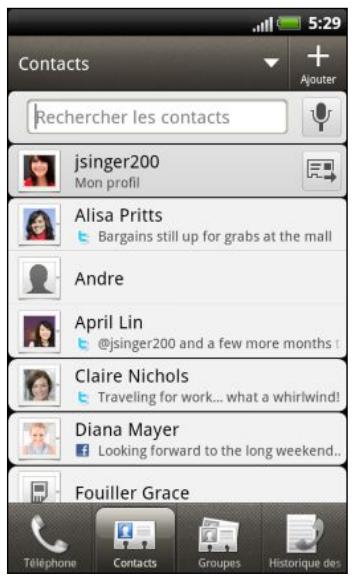
Vous pouvez:
- Ouvrir votre profil et modifier vos informations de contact personnelles.
- Créer, modifier, ou trouver des contacts.
- Consulter les mises à jour de vos amis dans vos comptes de réseaux sociaux comme Facebook et Twitter.
- Appuyer sur le nom du contact pour ouvrir l'écran contenant ses informations.
- Voir une icône de notification telle que 2 quand un contact vous a envoyé de nouveaux messages ou quand c'est l'anniversaire du contact.
- Découvrez qui est en ligne dans Google Talk. Les icônes d'état en ligne s'affichent si vous êtes inscrit à Google Talk sur votre HTC Rhyme. Par exemple, signifie que le contact est disponible pour chatter.
Filtrer votre liste de contacts
Il est possible d'afficher exclusivement les contacts à partir de types de comptes particuliers (par exemple, les contacts de Google ou de Facebook).
- Dans l'écran d'accueil, appuyez sur > Contacts.
- Dans l'onglet Contacts, appuyez sur la barre du haut pour afficher une liste de vos comptes en ligne.
- Choisissez les comptes en ligne qui contiennent les contacts que vous pouvez afficher dans votre liste de contacts, puis appuyez sur pour enregistrer votre sélection.
- Pour définir plus d'options de tri de vos contacts, appuyez sur É, puis sur Paramètres.
Configurer votre profil
Stockez vos informations personnelles pour pouvoir les envoyer facilement à d'autres personnes.
- Dans l'écran d'accueil, appuyez sur > Contacts.
- Effectuez l'une des opérations suivantes :
- Si vous étés connecté à l'un de vos comptes en ligne tels que votre compte Google ou Facebook pour HTC Sense, tapez votre nom ou votre adresse e-mail, appuyez sur Modifier ma carte de visite.
- Si vous n'êtes pas connecté à vos comptes en ligne, appuyez sur Moi, puis décel
- Entrez votre nom et vos informations de contact.
- Appuyez sur ou sur votre photo, puis désissez de prendre un auto-portrait ou d'utiliser une autre photo pour votre profil.
- Appuyez sur Enregistrer.
Qu'est-ce que vous pouvez voir sur votre profil
Quand vous appuyez sur Mon profil, vous verrez les onglets suivants :

Affichez vos informations de contact. Vous verrez également vos annonces les plus récentes dans les réseaux sociaux tels que Facebook et Twitter (si vous êtes connecté à Facebook et Twitter pour HTC Sense).
Depuis cet onglet, vous pouvez modifier votre profil ou le partager avec d'autres.

Mises à jour et événements
Affiche les mises à jour et les événements que vous avez postés dans vos réseaux sociaux comme Facebook, Twitter, et Flickr.

Galerie
Affiche vos albums et vos photos de Facebook et Flickr.
Importer des contacts depuis votre carte SIM
Quand vous importez des contacts de la carte SIM, vous pouvez les stocker sur le HTC Rhyme ou les ajouter à vos contacts Google ou Exchange ActiveSync, si vous avez configuré les comptes correspondants.
- Dans l'écran d'accueil, appuyez sur > Contacts.
- Appuyez sur , puis appuyez sur Importer/Exporter > Importer depuis la carte SIM.
- Si vous avez des comptes Google ou Exchange ActiveSync configurés sur votre HTC Rhyme, tapez le type pour les contacts importés.
- Effectuez l'une des opérations suivantes :
- Sélectionnez les contacts SIM à importer.
- Pour importer tous les contacts, appuyez sur Tout sélectionner.
- Appuyez sur Enregistrer.
Ajouter un nouveau contact
- Dans l'écran d'accueil, appuyez sur > Contacts.
- Appuyez sur +
- Appuyez sur le champ Nom, puis saisissez le nom du contact.

Appuyez sur si vous voulez saisir séparément le nom et le prénom du contact. En fonction du type de contact, vous pouvez également ajouter un préfixe (comme M. ou Mme.) ou un suffixe (comme Ph. D., Jr, ou Sr). 4. Sélectionnez le Type de contact, par exemple Google ou Exchange ActiveSync. Ceci détermine le type de compte avec lequel le contact se synchronisera.

Certains champs ne sont pas disponibles lors de l'ajout des contacts dans votre carte SIM.
- Entrez les informations du contact dans les champs prévus.
Appuyez sur ← si vous souhaitez d'abord fermer le clavier à l'écran et parcourir les autres champs plus facilement.
- Appuyez sur Enregistrer.
En plus de la recherche de contacts par nom ou par adresse e-mail, vous pouvez configurer l'application Contacts pour effectuer une recherche à partir d'autres critères comme le nom de leur groupe ou de leur entreprise.
- Dans l'écran d'accueil, appuyez sur > Contacts.
- Appuyez sur , puis sur Paramètres > Rechercher les contacts par.
- Choisissez les types de critères de recherche, et appuyez sur OK.
Lors de votre recherche, entrez simplement les premières lettres de chaque élément recherché dans le champ de recherche. Les résultats correspondants s'afficheront.
Importer un contact depuis un compte exchange activesync
Vous pouvez rechercher un contact de bureau à partir de votre compte Exchange ActiveSync et le copier dans votre HTC Rhyme.
Votre compte Exchange ActiveSync doit d'abord être configuré sur votre HTC Rhyme.
- Dans l'écran d'accueil, appuyez sur > Contacts.
- Dans le champ de recherche, saisissez le début du nom du contact ou de l'adresse e-mail.
- Appuyez sur. Dans Contacts de l'entreprise, vous pouvez consulter la liste des noms correspondants.
- Appuyez sur le nom du contact que vous voulez copier dans votre HTC Rhyme, puis appuyez sur Enregistrer dans les Contacts.
Fusionner les informations de contact
Si vous avez les mêmes contacts sur HTC Rhyme, le compte Google, et les comptes de réseaux sociaux tels que Facebook et Twitter, HTC Rhyme vont essayer de les combiner automatiquement ou vous permettre de décider quels contacts combiner. La combinaison des contacts identiques permet d’éviter la duplication dans votre liste de contacts.
Accepter les suggestions de contact correspondant
Si vous HTC Rhyme trouve des informations de contact qui peuvent être fusionnées, une icône de lien - 1 apparait dans la zone de notification de la barre d'état.
- Ouvrez le panneau Notifications, puis appuyez sur Suggestion de contact correspondant. Vous verrez alors une liste de contacts suggérés à merger.
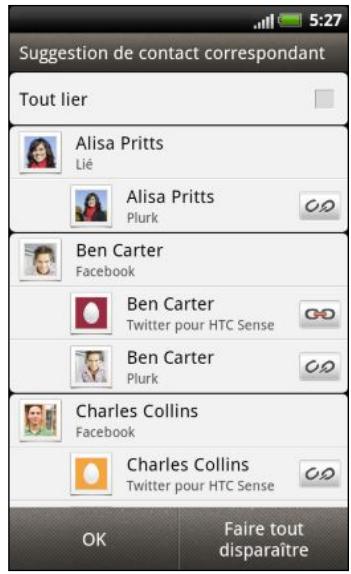
- Pour fusionner, appuyez sur
- Appuyez sur OK.

Pour ne fusionner, aucun de vos contacts, appuyez sur Faire tout disparaître.
Afficher une liste de tous les contacts liés
- Dans l'écran d'accueil, appuyez sur > Contacts.
- Appuyez sur , puis sur Contacts liés (ou Plus > Contacts liés). L'écran Tous les contacts liés s'ouvre et vous pouvez consulter les types de comptes et d'informations fusionnés.
- Vous pouvez choisir de briser le lien d'un type de compte ou de refaire le lien.
- Quand vous avez terminé, appuyez sur OK.
Fusionner manuellement les informations de contact
- Dans l'écran d'accueil, appuyez sur > Contacts.
- Appuyez sur le nom du contact (pas sur l'icone ou la photo) avec lequel vous pouze établir un lien.
- Appuyez sur ou (s'il y a des liens suggérés).
- Vous pouvez:
- Sous Liens sugérés, appuyer sur ① pour lier le contact à un compte.
- Sous Ajouter un contact, appuyer sur l'une des options pour ajouter un lien vers un autre contact.
Briser le lien
- Dans l'écran d'accueil, appuyez sur > Contacts.
- Appuyez sur le nom du contact (pas sur l'icône ou la photo) dont vous pouoze briser le lien.
- Appuyez sur GO.
- Sous la section Contacts liés, appuyez sur à côté d'un type de compte pour briser le lien.
Sauvegarder vos contacts sur la carte mémoire
- Dans l'écran d'accueil, appuyez sur > Contacts.
- Appuyez sur ≡, puis appuyez sur Importer/Exporter > Exporter dans la carte SD.
- Sélectionnez un compte ou un type de contacts à exporter, puis appuyez sur OK.
Importer des contacts de la carte mémoire
Vous souspoucez uniquesément importer des contacts qui ont été exportés vers la carte mémoire en utilisant la fonction Exporter vers la carte SD du téléphone.
- Dans l'écran d'accueil, appuyez sur > Contacts.
- Appuyez sur ≡, puis appuyez sur Importer/Exporter > Importer à partir de la carte SD.
- Si vous avez un compte Google ou Exchange ActiveSync configuré sur le HTC Rhyme, appuyez sur le type pour les contacts importés.
Informations et conversations d'un contact
Quand vous appuyez sur le contact dans l'écran Contacts, l'écran contenant les informations du contact s'ouvre, affichant les informations stockées ou liées pour ce contact.
L'écran des informations du contact a les onglets suivants :

Affiche les informations stockées pour le contact. Joignez le contact directement en appuyant sur l'une des méthodes affichées. Par exemple, si le contact a un numéro de bureau stocké, appuyez sur Appeler bureau.

Fil
Affiche les messages SMS et e-mails envoyés par le contact. Établit également la liste de tous vos appels entrants, sortants, et manqués de ce contact.
Depuis cet onglet, vous pouvez répondre à un message, envoyer un email, ou appeler le contact.

Mises à jour
Affiche les mises à jour et les événements des contacts de vos réseaux sociaux comme Facebook, Twitter, et Flickr.
Si vous voyez une notification d'anniversaire dans la section Événements, vous pouvez appuyer sur la notification et féliciter votre contact, par exemple en écrivant sur son mur Facebook.

Galerie
Affiche les albums et les photos de Facebook et Flickr des contacts liés.
Modifier les informations d'un contact
- Dans l'écran d'accueil, appuyez sur > Contacts.
- Appuyez et maintenez le contact, puis appuyez sur Modifier le contact.

Les informations de vos contacts Facebook et Twitter ne peuvent pas être modifiées.
- Entrez les nouvelles informations du contact.
- Appuyez sur Enregistrer.
Supprimer des contacts
- Dans l'écran d'accueil, appuyez sur > Contacts.
- Appuyez sur, puis appuyez sur Supprimer.
- Sélectionnez les contacts à supprimer, puis appuyez sur Supprimer.
- Quand on vous y invite, appuyez sur OK.
Envoyer des informations de contact comme vcard
Partagez facilement vos informations de contact ou d'autres contacts depuis le HTC Rhyme.
- Dans l'écran d'accueil, appuyez sur > Contacts.
- Effectuez l'une des opérations suivantes :
| Pour envoyer | Faites ceci |
| Les informations d'un contact | Appuyez et maintenez le nom du contact (pas l'icone ou la photo) dont vous pouze envoyer les informations, et appuyez sur Envoyer contact en vCard. |
| Vos informations de contact | Appuyez et maintenez Mon profil, puis appuyez sur Envoyer mon profil. |
- Parmi les options disponibles, CHOISISSEZ la façon dont vous voulez envoyer la vCard.
- Sélectionnez le type d'information que vous pouvez envoyer, puis appuyez sur Envoyer.
Envoyer plusieurs cartes de contact
Partagez facilement avec vos amis les informations de plusieurs contacts depuis votre HTC Rhyme.
- Dans l'écran d'accueil, appuyez sur > Contacts.
- Appuyez sur, puis appuyez sur Envoyer les contacts.
- Sélectionnez les contacts dont vous voulez/partager les informations, puis appuyez sur Envoyer.

Si vous ne VOYZ pas le bouton Envoyer lorsque le clavier à l'écran est ouvert, appuyez sur pour fermer le clavier.
- Choisissez la méthode de partage de la carte de contact :
Bluetooth Appuyez sur Recherche d'appareils, puis appuyez sur l'appareil vers lequel vous souhaitez envoyer les cartes de contact. Suivez les messages à l'écran sur le HTC Rhyme et l'autre appareil pour les appairer et envoyer les fichiers.
E-mail Rédigez et envoyez votre message e-mail avec les cartes de contact jointes.
Groupes de contacts
Créez des groupes de contacts pour faciliter l'envoi de message ou d'e-mail à plusieurs personnes à la fois. Vous pouvez également synchroniser des groupes sur le HTC Rhyme avec des groupes dans votre compte Google, accessible via le navigateur Web de votre ordinateur. Nous avons également ajouté le groupe Fréquent. C'est un groupe spécial qui ajoute automatiquement les contacts appelés ou qui permet d'être appelé par la plupart.
Créer un groupe
- Dans l'écran d'accueil, appuyez sur > Contacts.
- Dans l'onglet Groupes, appuyez sur +:
- Entrez un nom pour le groupe, puis appuyez sur +
- Choisissez les contacts que vous VOULEZ ajouter à la sélection, puis appuyez sur Enregistrer.

Si votre liste de contacts est trop longue, utilisez la barre de recherche pour effectuer une recherche rapide ou appuyez sur pour masquer le clavier à l'écran et parcourir la liste.
- Appuyez sur pour sélectionner une photo pour le groupe.
- Appuyez sur Enregistrer.
Modifier un groupe de contact
- Dans l'écran d'accueil, appuyez sur > Contacts.
- Sur l'onglet Groupe, appuyez et maintenez le groupe, puis appuyez sur Modifier le groupe.
- Vous pouvez:
- Appuyez sur le nom du groupe pour changer le nom. Vous pouvez uniquement modifier le nom des groupes que vous avez créé.
- Appuyez sur l'icône à gauche du nom du groupe pour changer ou supprimer la photo du groupe.
- Pour ajouter des contacts au groupe, appuyez sur +, sélectionnez les contacts à ajouter, puis appuyez sur Enregistrer.
- Pour supprimer un contact du groupe, appuyez sur la case à côté du nom du contact.
- Appuyez sur Enregistrer.
Envoyer un message ou un email à un groupe

Vous serez facturé pour chaque message envoyé. Par exemple, si vous envoyez un message à un groupe de cinq contacts, cinq messages seront facturés.
- Dans l'écran d'accueil, appuyez sur > Contacts.
- Sur l'onglet Groupe, appuyez sur le groupe auquel vous souhaitez envoyer un message ou un email.
- Allez à l'onglet Action du groupe, puis faites une des choses suivantes :
- Appuyez sur Envoyer un message groupé pour envoyer un message au groupe.
- Appuyez sur Envoyer e-mail groupe pour envoyer un email au groupe.
Organiser vos groupes de contacts
- Dans l'écran d'accueil, appuyez sur > Contacts.
- Sur l'onglet Groupes, appuyez sur ≡, puis appuyez sur Modifier les groupes.
- Appuyez et maintenez à la fin du groupe à déplacer. Quand la ligne est en surbrillance, déplacez-la vers son nouvel emplacement.
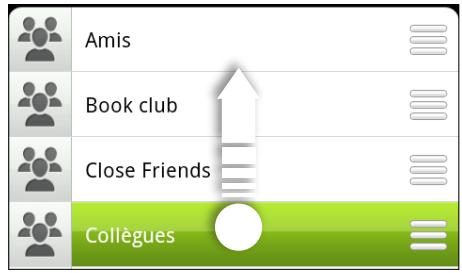
- Appuyez sur Enregistrer.
Organiser les membres d'un groupe de contacts
- Dans l'écran d'accueil, appuyez sur > Contacts.
- Sur l'onglet Groupes, appuyez sur le groupe pour voir ses membres.
- Appuyez sur , puis sur Modifier le groupe.
- Appuyez et maintenez à la fin du nom de contact que vous pouvez déplacer. Quand la ligne est en surbrillance, déplacez-la vers son nouvel emplacement.
- Appuyez sur Enregistrer.
Supprimer des groupes

Supprimer les groupes que vous avez créés.
- Dans l'écran d'accueil, appuyez sur > Contacts.
- Dans l'onglet Groupes, vous pouvez:
- Appuyer et maintenir un groupe que vous pouvez supprimer, puis appuyer sur Supprimer le groupe.
- Appuyer sur , puis appuyer sur Modifier des groupes pour désir les groupes à supprimer.
Ajouter des widgets contacts
Restez en contact avec vos différents cercles d'amis ou de collègues. Il est possible d'ajouter plusieurs Widgets Contacts sur l'écran d'accueil avec un groupe de contacts différent sur chaque widget.
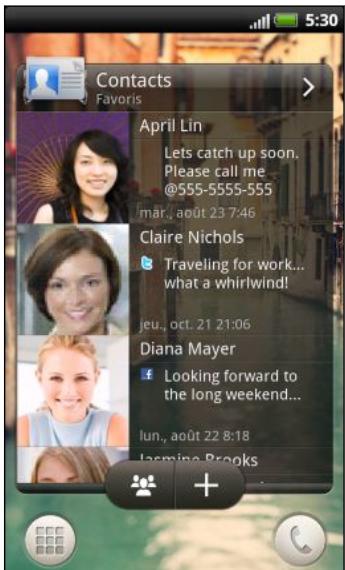
- Dans l'écran d'accueil, appuyez sur É, puis appuyez sur Personnaliser.
- Sur l'onglet Ajouter à l'écran d'accueil, appuyez sur Widget > Contacts.
- Choisissez le style de widget, puis appuyez sur Sélectionner.
- Sélectionnez le groupe à ajouter comme widget.
- Répétez les étapes ci-dessus pour ajouter un autre widget Contacts.
Configurer la méthode de communication par défaut
En fonction de vos préférences, vous pouvez désirer une méthode de communication différente pour chacun de vos contacts sur le widget Contacts.
- Dans l'écran d'accueil, allez au widget Contacts.
- Appuyez sur le nom ou la mise à jour d'un contact (pas sur la photo) sur le widget pour ouvrir l'écran contenant ses informations.
- Dans l'écran Définir une action par défaut, désélectionnez votre méthode de communication.
- Appuyez sur ← pour revenir au widget Contacts sur l'écran d'accueil.
Changer la méthode de communication par défaut
- Dans l'écran d'accueil, allez au widget Contacts.
- Appuyez sur le nom ou la mise à jour d'un contact sur le widget pour ouvrir l'écran contenant ses informations.
- Appuyez sur Définir une action par défaut.
- Dans l'écran Sélectionner une action par défaut, CHOISISSEZ VOIRTE méthode de communication.
- Appuyez sur ← pour revenir au widget Contacts sur l'écran d'accueil.
Rester en contact
- Dans l'écran d'accueil, allez au widget Contacts.
- Appuyez sur la photo d'un contact (pas le nom ni la mise à jour) sur le widget. La méthode de communication par défaut que vous avez défini pour ce contact s'exécutera.

Sur le widget Contacts :
- Appuyez sur le nom ou la mise à jour du contact pour ouvrir l'écran contenant ses informations.
- Appuyez sur > pour ouvrir l'application Contacts et afficher tous vos contacts.
Ajouter des membres de groupe à un widget contacts
Vous pouvez ajouter plusieurs membres à un groupe qui se trouve dans un widget Contacts.
Pour ajouter un seul membre, appuyez sur Pour ajouter plusieurs membres, appuyez sur
Facebook pour HTC sense
Avec Facebook pour HTC Sense, vous pouvez :
- Voir tous vos contacts Facebook et les mises à jour de leur statut dans l'application Contacts.
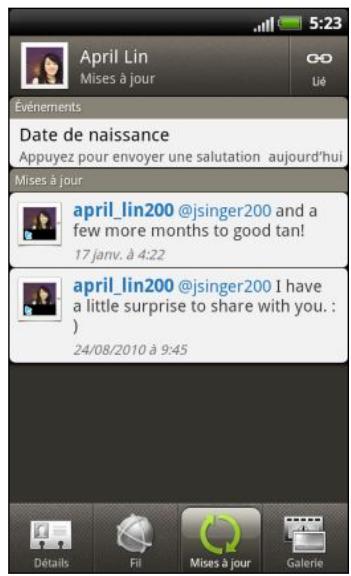
Si vous appuyez sur un contact dans Contacts, glissez sur l'onglet Mises à jour pour voir les mises à jour (par exemple : communiqués postés, téléchargements, et modifications de profil.)
Lorsque vous recevez une notification de l'anniversaire d'un contact, appuyez sur la notification pour envoyer vos félicitations.
- Voir toutes les photos de Facebook dans l'application Galerie.
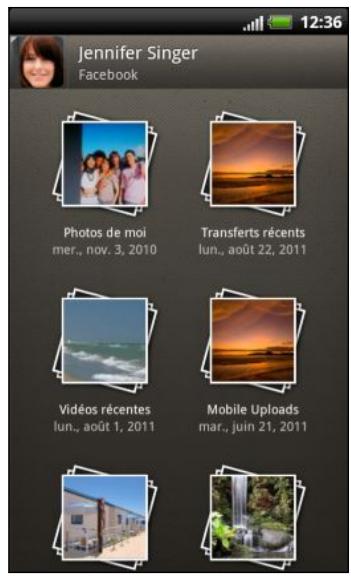
Vous pouvez également télécharger une ou plusieurs photos sur Facebook, puis y ajouter des tags ou des légendes.
Quand vous affichez les albums d'un ami Facebook, vous pouvez également partager un lien dans un album spécifique, ou ajouter des commentaires sur les photos de l'album.
- Consultez les mises à jour du statut Facebook de vos amis dans Friend Stream™.
- Affichez vos événements Facebook et les anniversaires de vos amis dans l'application Agenda.

- Le fait de vous connecter à votre compte Facebook à partir des paramètres de Comptes et synchronisation ou de l'application Facebook (préinstallée ou téléchargée à partir de Android Market) vous connecte automatiquement à Facebook pour HTC Sense.
- Vous devez pouvoir autoriser Facebook pour HTC Sense à se connecter à votre compte Facebook.
Twitter pour HTC sense
Lorsque vous êtes connecté à Twitter pour HTC Sense, vous pouvez:
Voir vos contacts Twitter et leurs derniers tweets dans Contacts. - Envoyer des tweets et consulter les tweets de vos amis dans Friend Stream.

Si vous avez l'application Twitter (préinstallée ou téléchargée depuis Android Market), le fait de vous connecter à Twitter pour HTC Sense ne vous connecte pas à l'application Twitter et vice versa. Celles-ci ne partagent pas les mêmes informations d'identification. Si vous voulez utiliser le même compte Twitter pour les deux, vous devrez vous connecter avec les mêmes identifiants pour les deux.
Friend Stream vous connecte à vos réseaux sociaux. Partagez et recevez les mises à jour de vos amis sur Facebook et Twitter en un seul flux. Avec Friend Stream, vous pouvez facilement suivre les messages, photos, notifications de vos amis, etc., ou poster les vôtres propres.

Vous devez être connecté au moins à un compte de réseau social pour utiliser Friend Stream.
Dans l'écran d'accueil, appuyez sur > Friend Stream. Friend Stream s'ouvre dans l'onglet Toutes les mises à jour.
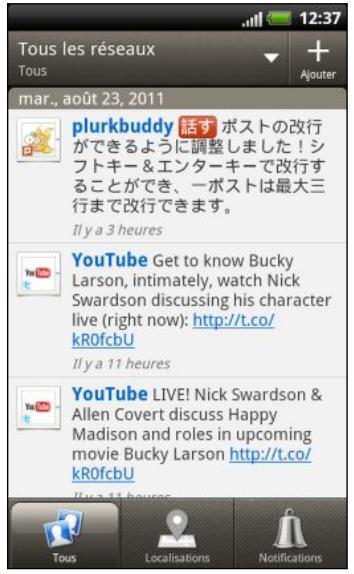
Quand vous appuyez sur la mise à jour des informations d'une personne, vous pouvez :
- Afficher le tweet. S'il y a un lien Web partagé, vous verrez également la page Web postée juste en dessous du tweet.
- Rédiger un commentaire. Aimer les messages postés sur Facebook.
- Regarder des albums photos.
Quand vous appuyez sur la photo ou le nom d'une personne, vous pouvez :
- Consulter les informations du profil de la personne.
- Regarder le mur Facebook de la personne.
- Consulter les tweets postés par la personne.
Appuyez sur pour afficher les messages d'un réseau social.
Faites glisser sur les autres onglets pour afficher d'autres options. Appuyez sur É, puis sur Paramètres > Modifier les onglets pour personnaliser les onglets Friend Stream.
Mettre à jour votre statut
Vous sous-pouvez mettre à jour votre statut simultanément sur tous les comptes des réseaux sociaux auxquels vous êtes connecté.
- Sur l'onglet Tous ou Notifications, appuyez sur +:
- Entrez votre mise à jour de statut.
- Pour ne pas envoyer la mise à jour de statut à certains comptes de réseaux sociaux, appuyez sur et décochez les cases des réseaux sociaux à exclure.
- Appuyez sur Terminer.
- Appuyez sur, puis choisissez ce que vous voulez joindre à votre mise à jour du tweet ou du statut.
- Appuyez sur Poster.
Consulter les notifications de vos réseaux sociaux
Glissez vers l'onglet Notifications pour voir un seul flux des notifications provenant des différents réseaux sociaux. Cela peut être un commentaire sur votre Facebook announce, un message direct dans Twitter, une photo taggée de vous, et plus encore.
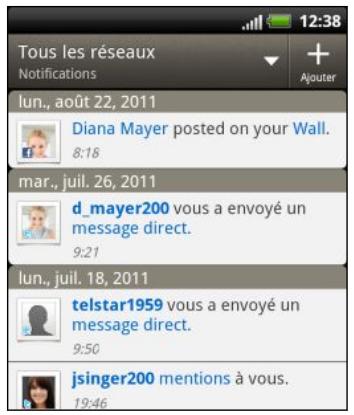
Afficher vos listes d'amis et de groupes sociaux
- Sur l'onglet Toutes les mises à jour, appuyez sur , puis appuyez sur Amis.
- Appuyez sur pour sélectionner un réseau social à afficher.
- Faites défiler vos listes d'amis, ou faites glisser votre doigt à travers les onglets du bas pour voir les listes des et les groupes.
Utilisez le widget Friend Stream pour faciliter la mise à jour de votre statut et visualiser celles des autres contacts directement sur l'écran d'accueil. Si vous pouvez rester informé des mises à jour Facebook d'une seule personne, ajoutez le widget Friend Channel. Vous le trouvez dans les options de disposition du widget Friend Stream.
Profiter de facebook dans friend stream
Publiez vos mises à jour de statut, écrivez des messages sur les murs Facebook de vos amis, ou partagez votre position avec votre réseau social.
Poster un message sur le mur facebook d'un ami
Écrivez rapidement un message sur le mur à vos amis Facebook dans Friend Stream.
- Dans Friend Stream, appuyez sur > Facebook.
- Appuyez sur + > Mon mur, puis choisissez un ami dans la liste.
- Saisissez votre message.
- Appuyez sur pour joindre une photo.
- Appuyez sur Poster.
Commenter les messages postés sur facebook
Appuyez sur la mise à jour d'un contact sur l'onglet Toutes les mises à jour, et faites l'une des choses suivantes :

- Appuyez sur le nom de l'album affiché dans la mise à jour de statut pour voir et commenter les photos de l'album en utilisant l'application Galerie.
- Appuyez sur J'aime pour indiquer que vous aimez la mise à jour de la personne.
- Appuyez sur la zone de texte, et écrivez ce que vous pensez de la mise à jour du statut de la personne.
Partager votre position avec vos amis facebook
Voudez-vous déjeuner dans votre restaurant favori? Dites à vos amis où vous êtes et invitez-les à vous rejoindre.

- Vous devez connecter à Facebook pour HTC Sense pour utiliser cette fonction dans Friend Stream.
- Pour déterminer votre position, vous devez activer les sources de localisation dans Paramètres > Localisation.
- Allez sur l'onglet Localisations, et appuyez sur
- Effectuez une des opérations suivantes :
- Appuyez sur un lieu dans la liste.
- Appuyez sur +, tapez le nom et la description de votre position actuelle, puis appuyez sur OK.
- Appuyez sur Lieux.
- Sur l'écran suivant, vous pouvez ajouter votre message de statut et même identifier les amis qui vous accompagnent.
- Une fois terminé, appuyez sur Lieux.
- Dans Friend Stream, appuyez sur > Twitter.
- Appuyez sur +, et saisissez votre tweet.
- Ajoutez une image ou un emplacement pour votre tweet.
- Appuyez sur pour poster une image avec l'application Galerie ou Appareil photo sur votre site d'hébergement par défaut et ajoutez le lien de l'image dans votre tweet.
- Appuyez sur pour inclure les informations concernant votre position actuelle dans votre tweet.
4. Appuyez sur poster.
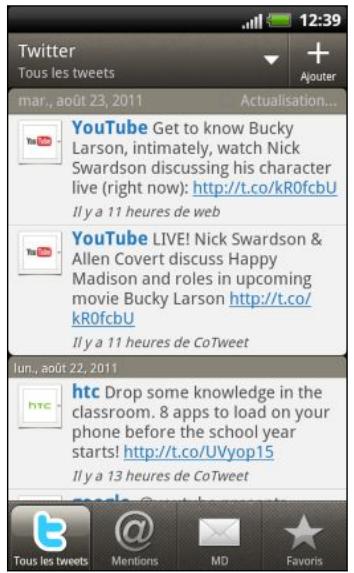
| htc | Appuyez sur le nom d'une personne pour consulter son profil et ses tweets. |
| htc | Si vous avez lié le contact dans l'application Contacts, appuyez sur sa photo ou son icône pour ouvrir un menu qui vous permet de communiquerrapidement avec lui. |
| htc We'll be hanging out at live tonight in Seattle. Stop I say "hi." The fun starts at | Appuyez et maintenez un tweet pour ouvrir un menu d'options pour répondre, envoyer un message, tweeteter, etc. |
| b | Affichez tous les tweets des personnes que vous suivez et les tweets que vous avez postés. |
| @ | Affichez tous les tweets qui mentionnent votre nom d'utilisateur en utilisant la convention « @[vosename d'utilisateur] ». |
| Affichez tous les messages privés/directs reçus ou envoyés. | |
| Affichez les tweets que vous avez marqués comme favoris. |
- Dans l'un des onglets, appuyez sur le bouton Q.
- Tapez un nom Twitter dans la boîte de recherche. Vous pouvez également délimiter votre recherche en appuyant sur > Utilisateurs.
- Appuyez sur
- Dans la liste de résultats de recherche, appuyez sur l'utilisateur Twitter à suivre.
- Appuyez sur ≡, puis appuyez sur Suivre.
Arrêter le suivi d'un utilisateur twitter
- Sur l'onglet Tous les tweets, appuyez sur l'utilisateur de Twitter que vous ne pouvez plus suivre.
- Appuyez sur ≡, puis sur Ne plus suivre.
Envoyer un message direct
Vous pouvez uniquement envoyer un message direct (MD) à quelqu'un qui vous suit.
- Dans l'onglet MD, appuyez sur +:
- Entrez le nom d'un utilisateur Twitter dans le champ À. En même temps que vous entrez les caractères, les résultats correspondants apparaissent à l'écran. Appuyez sur le nom choisi quand vous le voyez.
- Entrez votre message, puis appuyez sur Poster.
Vous pouvez également envoyer un message direct si vous appuyez et maintenez un tweet du destinataire du message direct. Appuyez ensuite sur Envoyer un message direct dans le menu d'options.
Utilisation de facebook chat
Chatsez avec vos amis Facebook directement à partir de HTC Rhyme.

Vos amis sont connectés à Facebook avant d'utiliser Facebook chat.
- Depuis l'écran d'accueil, appuyez sur > Fb Chat. L'écran de Facebook chat s'ouvre là où vos conversations en cours avec vos amis Facebook s'affichent, avec vos groupes d'amis.
- Effectuez une des opérations suivantes :
- Tapez le nom d'un ami pour continuer la conversation.
- Appuyez sur la photo d'un ami pour voir le profil Facebook de la personne, le mur, et les téléchargements.
- Appuyez sur l'onglet Historique pour afficher la liste des conversations précédentes. Le nombre sur l'icône de l'onglet indique le nombre de messages non lus.
- Appuyez sur l'onglet Paramètres pour désactiver les amis hors ligne et sélectionner les paramètres de notification.
Ajouter le widget facebook chat
Ajoutez le widget Facebook chat à l'écran d'accueil afin de pouvoir chatter facilement avec vos amis Facebook.
Google Talk est le programme de messagerie instantanée de Google. Il permet de communiquer avec d'autres contacts qui utilisent également Google Talk. Si vous étiez connecté à votre compte Google lors de la première configuration de HTC Rhyme, alors vous êtes déjà connecté à Google Talk.
Pour ouvrir Google Talk, dans l'écran d'accueil, appuyez sur >Talk.
Chateter avec un ami
- Dans Google Talk, appuyez sur un ami dans la Liste d'amis.
- Tapez votre message dans la zone de texte. Vous pouvez également insérer une émoticône en appuyant sur , puis Plus > Insérer une émoticône.
- Appuyez sur Envoyer.
- Lorsque vous chattez, appuyez sur É, puis tapez sur l'une des options suivantes:
| Chat en mode privé | Vos messages Google Talk sont stockés dans le dossier Chats de votre compte Gmail. Choisissez cette option pour ne pas stocker vos messages de chat. |
| Changer de chat | Si vous avez plusieurs chats en cours, appuyez pour chater avec un autre ami. |
| Liste d'amis | Revenir à la Liste d'amis |
| Ajouter au chat | Ajoutez un autre ami à votre chat. L'amie que vous avez Invité et l'amie avec lequel vous étes en train de chater receivevront une invitation à un chat en groupe. Chaque personne qui accepte l'invitation rejoint le groupe de chat. |
| Arrêté le chat | Pour arrêté le chat en cours. |
| Plus | Effacez l'histoire de chat, insérez une/emoticône ou affichez les informations de vos amis. |
Chattez oralement ou par vidéo
Si vos amis utilisent Google Talk sur un appareil équipé d'un micro ou d'une caméra, vous pouvez chatter avec eux oralement ou par vidéo.

Définissez votre statut en ligne disponible pour les chats vocaux ou vidéo. Appuyez sur votre profil dans la liste d'amis, puis sélectionnez l'option Autoriser les chats vidéo et vocaux.
- Dans la Liste d'amis, faites l'une des choses suivantes:
- Appuyez sur à côté du nom de votre ami pour commencer un chat vocal.
- Appuyez sur pour commencer un chat vidéo.
- Lors d'un chat vidéo, vous pouvez:
- Appuyer sur l'écran pour faire apparaître les contrôles des chat à l'écran.
- Appuyer sur VOLUME + ou VOLUME - pour régler le niveau du volume.
- Lorsque vous en avez terminé avec le chat vocal ou vidéo, appuyez sur X.
Accepter une invitation à un chat
Si un ami vous envoie un message Google Talk, vous recevez une notification. Leurs saisies dans la Liste d'amis affichent le message.
Effectuez l'une des opérations suivantes :
- Dans la Liste d'amis, CHOISSEZ I'ami qui vous a envoyé l'invitation.
- Ouvrez le panneau Notifications, puis appuyez sur la notification de chat.
Changer votre statut en ligne et votre photo
- Dans Google Talk liste d'amis, appuyez sur votre nom pour ouvrir l'écran Définir la disponibilité.
- Rédigez votre nouveau message de statut. Ou appuyez sur « pour choisir un statut personnalisé dans la liste.
- Appuyez sur l'état en ligne à côté de votre photo, et sélectionnez un statut dans le menu.
- Appuyez sur votre image, puis effectuez l'une des opérations suivantes :
- Appuyez sur Supprimer pour supprimer votre photo.
- Appuyez sur Changer pour Sélectionner une autre image.
- Appuyez sur Terminer.
Votre statut en ligne, votre message, et votre photo apparaissent dans la Liste d'amis de vos contacts, et dans d'autres applications où votre statut Google Talk s'affiche.
Ajouter et gérer vos amis
La liste d'amis vous permet d'ajouter et de gérer vos amis dans Google Talk.
Dans la liste d'amis de Google Talk, vous pouvez:
| Inviter un ami | 1. Appuyez sur ∃, puis appuyez sur Ajouter un ami. 2. Entrez l'identifant de messagerie instantanée Google Talk ou l'adresse de messagerie Gmail de l'am qui que vous souhaitez ajouter. 3. Appuyez sur Envoyer une invitation. |
| Afficher tous les amis | Par défaut, seuls les amis avec lesquels vous communiquèz le plus souvent, vos favoriers amis, sont dans la Liste d'amis. Pour afficher tous vos amis, appuyez sur ∃, puis appuyez sur Tous mes amis. Pour n'afficher que les amis avec lesquels vous chatez souvent, appuyez sur ∃, puis sur Les plus populaires. |
| Ajouter un meilleur ami | 1. Appuyez sur ∃, puis appuyez sur Tous mes amis. 2. Appuyez et maintenez le nom d'un ami, puis appuyez sur Toujours afficher cet ami. |
| Bloquer un ami | Vous pouvez bloquer l'envoi des messages pour un de vos amis. Une fois bloqué, votre ami est supprimé de la Liste d'amis et ajouté à la liste des Amis bloqués. 1. Appuyez sur ∃, puis appuyez sur Tous mes amis. 2. Appuyez et maintenez le nom d'un ami, puis appuyez sur Bloquer l'am. |
| Débloquer un ami | 1. Appuyez sur ∃, puis sur Plus > Bloqué. 2. Appuyez sur l'am que vous souhaitez débloquer et puis appuyez sur OK. |
| Afficher tous les amis invitations | Appuyez sur ∃, puis sur Plus > Invite. Les amis n'avant pas encore acceptés votre invitation sont listedes sur cet écran. |
Modifier les paramètres ou se déconnecter
Dans la Liste d'amis de Google Talk, appuyez sur ≡, puis appuyez sur:
- Paramètres pour modifier les paramètres de l'application et de la notification.
- Déconnexion pour vous déconnecter.
Utiliser gmail
Quand vous configurez le HTC Rhyme pour la première fois, n’oubliez pas de vous connecter à votre compte Google pour utiliser Gmail. Si vous ne l’avez pas fait, allez dans Comptes et synchronisation pour vous connecter.
Si vous avez configuré plusieurs comptes Google sur votre HTC Rhyme, vous pouvez changer de compte dans Gmail.
Afficher votre boîte de réception gmail
Tous vos messages électroniques reçus sont placés dans votre boîte de réception.
Dans l'écran d'accueil, appuyez sur > Gmail. Notre boîte de réception Gmail s'ouvre.
| Boîte de réception (2) jsinger200…email.com |
| 10 for Burgers and Milk … |
| Groupon 25 août |
| Half Off Empire Ice Cream … |
| Groupon 24 août |
| Up to 54% Off Signature Sh … |
| Groupon 23 août |
| Half Off at El Quetzal Mexic … |
| Groupon 22 août |
| Limited Time Only - Save10 … |
| Groupon Rewards 22 août |
| Up to 52% Off Bus Tour of … |
| Groupon 20 août |
| Get more out of Groupon - Be … |
| Groupon 20 août |
| Archiver Suppr. Libellés |
| Archivez, supprimez ou marquez plusieurs conversations | Appuyez sur devant l'email ou la conversation. Puis appuyez sur les boutons en bas de l'écran pour désirir ce que vous pouzez en faire. |
| Afficher les brouillons, messages envoyés, et autres libellés | Appuyez sur Boîte de réception en haut a gauche de l'écran, puis appuyez sur un autre libellé ( comme Envoyé, Brouillons, ou votre libellé créé) pour voir ses messages et ses conversations. |
| Basculer vers un autre compte Gmail | Appuyez sur le compte actuel en haut à droite de l'écran, puis appuyez sur l'autre compte vers lequel vous souhaitez basculer. |
| Actualiser la boîte de réception | Appuyez sur , puis appuyez sur Actualiser. |
Envoyer un nouveau message
- Dans la boîte de réception Gmail, appuyez sur É, puis appuyez sur Composer.
- Entrez l'adresse de messagerie du destinataires dans le champ A. Si vous envoyez l'email à plusieurs destinataires, séparez les adresses de messagerie par une virgule.

Pour envoyer une copie carbone (Cc) ou une copie carbone invisible (Cci) de l'email à d'autres destinataires, appuyez sur , puis appuyez sur Ajouter les champs Cc/Cci.
- Entrez l'objet de l'e-mail, puis composez votre message.
- Pour ajouter une image jointe, appuyez sur ≡, puis appuyez sur Joindre.
- Localisez et appuyez sur l'image que vous voulez joindre.
- Une fois votre message composé, appuyez sur

Pendant la rédaction du message, appuyez sur [H] pour l'enregistrer comme brouillon. Ou appuyez sur le bouton ← pour abandonner le message.
Réponse ou transfert d'email
- Dans la boîte de réception Gmail, appuyez sur l'email ou la conversation.
- Pour répondre à l'expéditeur, appuyez sur . Ou, appuyez sur et désignez Répondre à tous ou Transférer.
- Effectuez une des opérations suivantes :
- Si vous avez besoin de Répondre ou de Répondre à tous, tapez votre réponse.
- Si vous avez besoin Transférer, spécifiez les destinataires du message.

Appuyez sur Réponse incluse si vous pouvez incorporer votre nouveau message à l'e-mail reçu. Cette action supprime les pièces jointes ou le formatage de l'e-mail d'origine.
- Appuyer
Obtenir de l'aide
Pour en savoir plus au sujet de Gmail, appuyez sur É, puis sur Plus > Aide. Le navigateur Web vous redirigera vers le centre d'aide Google Mobile.
Utilisez l'application E-mail pour ajouter vos comptes Web et d'autres comptes email POP3 ou IMAP. Vous pouvez aussi configurer et utiliser votre messagerie Exchange ActiveSync sur le HTC Rhyme.

Vous pouvez ajouter le widget E-mail pour consulter vos messageries POP3/IMAP ou Exchange ActiveSync sur l'écran d'accueil.
Ajouter un compte de messagerie pop3/imap
- Dans l'écran d'accueil, appuyez sur > E-mail.
- Effectuez une des opérations suivantes :
- Si c'est la première fois que vous ajoutez un compte de messagerie dans E-mail, appuyez sur Autre (POP3/IMAP) dans l'écran Choisir fournisseur messagerie.
- r un fournisseur de messagerie est affiché, appuyez sur Autre (POP3/IMAP).
- Saisissez l'adresse de messagerie et le mot de passe du compte, puis appuyez sur Suivant.
- Si le compte à configurer n'est pas dans la base de données interne, des informations supplémentaires vous seront demandées.
- Saisissez le nom du compte et votre nom, puis appuyez sur Terminer la configuration.
Ajouter un compte microsoft exchange activesync
Vous pouvez ajouter plusieurs comptes Microsoft Exchange ActiveSync sur le HTC Rhyme. Vous pouvez synchroniser avec Microsoft Exchange Server 2003 Service Pack (SP2) ou une version ultérieure.

Vouspouvezajouter jusqu'à15comptes Exchange ActiveSync surle HTC Rhyme.
- Dans l'écran d'accueil, appuyez sur > E-mail.
- Effectuez une des opérations suivantes :
- Si c'est la première fois que vous ajoutez un compte de messagerie dans E-mail, appuyez sur Microsoft Exchange ActiveSync dans l'écran Choisir un fournisseur de messagerie.
- Si vous avez déjà ajouté un compte de messagerie dans E-mail, appuyez sur , puis appuyez sur Plus > Nouveau compte. Si l'écran Choisisr fournisseur messagerie est affché, appuyez sur Microsoft Exchange ActiveSync.
- Entrez les informations du compte Exchange ActiveSync, et appuyez sur Suivant. Si votre serveur Exchange d'entreprise ne prend pas en charge la détection automatique, sai
- Choisissez les types d'information que vous pouvez synchroniser. Définissez également la fréquence de mise à jour et de synchronisation des emails avec votre HTC Rhyme, puis appuyez sur Suivant.
- Entrez le nom du compte, puis appuyez sur Terminer la configuration.
Consulter votre boîte de réception e-mail
Quand vous ouvrez l'application E-mail, la boîte de réception d'un des comptes de messagerie que vous avez configuré sur votre HTC Rhyme s'affiche.
Pour basculer entre les comptes de messagerie, appuyez sur la barre qui affiche le compte de messagerie actuel, puis appuyez sur un autre compte.
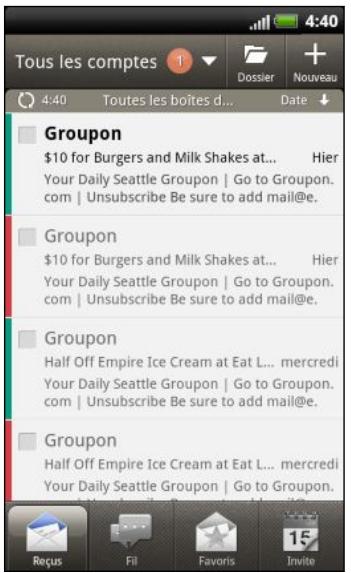
Afficher la boîte de réception unifiée de tous vos comptes de messagerie
Visualisez les emails de tous vos comptes dans un seul endroit sans être obligé de passer d'un compte à un autre.
Appuyez simplement sur la barre qui affiche le compte email actuel, puis appuyez sur Tous les comptes. Les emails ont un code de couleur pour désigner à quel compte email ils appartiennent.

Il est possible d'afficher jusqu'à 15 comptes dans la boîte de réception unifiée.
Basculer entre les différentes vues de votre boîte de réception
Si vous avez de nombreux messages e-mail, il peut être fastidieux de parcourir la longue liste et trouver un seul e-mail ou des messages associés. Utilisez les onglets de l'application E-mail pour trier vos e-mails suivant différentes catégories.
Pour parcourir les e-mails plus facilement, appuyez sur l'un des onglets suivants pour changer la vue de votre boîte de réception:

Reçu
Affiche les e-mails sous forme d'éléments individuels.

Fil
Affiche les e-mails sous forme de conversations groupées en fonction des objets. Appuyez sur un objet dans la liste pour afficher la conversation.

Favoris
Affiche tous les e-mails d'un groupe de contacts. Pour désigner les contacts d'un groupe à afficher, appuyez sur É, et sur Afficher, puis sélectionnez un groupe.

Nonlus
Affiche les messages non lus.

Marqué (exchange activesync seulement)
Affiche tous les messages marqués.

Invite ou invitations à une réunion (exchange activesync seulement)
Affiche les invitations à des réunions que vous avez refusées ou pas encore acceptées.

Joint
Affiche tous les messages avec des pièces jointes.

Impossible de voir l'onglet désiré? Appuyez et maintenez un onglet et attendez que l'écran affiche les autres onglets. Vous pouvez appuyer et maintenir un onglet, puis le faire glisser à l'endroit désiré.
Actualiser un compte de messagerie
Quels que soient vos paramètres de synchronisation automatique, vous pouvez synchroniser vos emails envoyés et reçus manuellement à tout moment.
- Lorsque vous êtes dans le compte à synchroniser, appuyez sur É, puis appuyez sur Actualiser.
- Si vous avez plusieurs comptes email, vous pouvez tous les actualiser en même temps. Allez d'abord dans la boîte de réception Tous les comptes. Puis appuyez sur et Actualiser.
Trier les emails
Vous soupez trier les messages électroniques par date de réception, priorité, objet, expéditeur ou taille.
Dans la boîte de réception, appuyez sur , appuyez sur Trier, puis sélectionnez une option de tri.
Parcourir rapidement votre boîte de réception
Si vous avez une longue liste d'emails dans votre boîte de réception, il n'est pas facile de trouver l'email que vous recherchez. Vous pouvez parcourir rapidement votre boîte de réception en utilisant les mouvements du doigt.
- Choisissez un ordre de tri pour l'affichage de vos emails.
- Appuyez et maintenez vos deux doigts sur n'importe quel email, puis déplacez-les légèrement vers le bas/haut sans les soulever. basculera alors sur l'ensemble d'emails suivants ou précédents, en fonction de l'ordre de tri choisi.
Supprimer un email
- Dans la boîte de réception, appuyez et maintenez le message à supprimer.
- Sur le menu des options, appuyez sur Supprimer.
Sélectionner plusieurs emails
- Cochez les cases des emails pour les sélectionner.
- Choisissez ce que vous pouvez faire des messages sélectionnés : Marquer comme lu (ou marquer Marquer comme non lu), Supprimer, ou Déplacer vers un autre dossier.

Il est impossible de déplacer deux emails ou plus à la fois quand vous êtes dans la boîte de réception unifiée (Tous les comptes).
Déplacer plusieurs emails vers un autre dossier
- Commutez vers la boîte de réception du compte que vous voulez utiliser.
- Cochez les cases des emails que vous voulez déplacer.
- Appuyez sur Déplacer vers, puis appuyez sur le dossier de destination.
Déplacer un email après l'avoir lu
- Lorsque vous regardez l'email, appuyez sur Déplacer vers.
- Appuyez sur le dossier de destination pour déplacer l'e-mail.
Supprimer tous les messages
- Cochez d'abord la case d'un email.
- Appuyez sur, puis appuyez sur Tout sélectionner.
- Appuyez sur Supprimer.
Basculer vers d'autres dossiers
- Appuyez sur
- Appuyez sur le dossier contenant les messages que vous voulez afficher.
Envoyer un message e-mail
- Dans l'écran d'accueil, appuyez sur > E-mail.
- Basculez vers le compte de messagerie que vous pouvez utiliser pour envoyer l'e-mail.
- Dans la boîte de réception, appuyez sur +
- Insérez un ou plusieurs destinataires. Vous pouvez:
- Saisir les adresses email directement dans le champ À en les séparant par une virgule. En même temps que vous saisissez des adresses de messagerie, toute adresse correspondante de votre liste de contacts s'affiche. Appuyez sur l'adresse correspondante pour saisir directement l'adresse.
- Appuyer sur l'icône, puis sélectionner les destinataires du message. Vous pouvez également sélectionner des groupes de contacts comme destinataires, ou rechercher et ajouter des contacts.
Si le nom du contact que vous avez entré n'est pas trouvé et que vous avez un compte Exchange ActiveSync dans l'application E-mail, vous pouvez rechercher le contact dans le répertoire d'entreprise.

Pour envoyer une copie carbone (Cc) ou une copie carbone invisible (Cci) de l'e-mail à d'autres destinataires, appuyez sur , puis appuyez sur Afficher les champs Cc/Cci.
- Entrez l'objet, puis composez votre message.
- Pour ajouter une pièce jointe, appuyez sur , appuyez sur Joindre, et choisissez parmi les options suivantes:
| Image | Prenoze une photo et la joindre, ou joignez une photo existante. |
| Vidéo | Enregistrez une video et la joindre, ou joignez une video existante. |
| Audio | Joindre un fichier audio. |
| Application recommmandée | Choisissez une application de Android Market que vous avez installée et que vous souhaitez partager avec d'autres personnes. L'URL de téléchargement de l'application sera insérée dans votre email. |
| Localisation | Pour joindre des informations d'emplacement. Envoyez votre position actuelle (le GPS doit être activé) ou un emplacement pris sur la carte. |
| Document | Pour joindre un fichier PDF ou un document Office tel qu'un fichier texte ou un tableauur. |
| Contact (vCard) | Pour joindre les informations d'un contact. |
Rendez-vous Pour joindre un événement de l'agenda. (vCalendar)
Fichier
Joindre tout autre fichier.
- Appuyez sur Envoyer pour envoyer le message immédiatement ou appuyez sur Enregistrer brouillons pour l'envoyer ultérieurement.

Si la connexion Internet est indisponible ou si le mode Avion est activé au moment de l'envoi de l'e-mail, il sera enregistré dans le dossier Boîte d'envoi. Lorsque la connexion Internet est disponible, les e-mails enregistrés seront automatiquement envoyés la prochaine fois que le HTC Rhyme se synchronisera.
Reprendre un brouillon
- Dans la boîte de réception, appuyez sur > Brouillons.
- Appuyez sur le message.
- Une fois l'édition terminée, appuyez sur Envoyer.
Gérer la liste des destinataires
Vous avez rempli le champ À mais vous voulez y apporter des modifications ? Vous pouvez gérer la liste des destinataires et changer ceux qui apparaissent dans les champs À, Cc, et Cci.

Vous devez avoir au moins des contacts dans le champ À, Cc, ou Cci.
- Dans le champ À, Cc, ou Cci, appuyez sur le bouton Modifier. Les noms des contacts sont dans la liste.
- Cochez la case à côté du contact que vous souhaitez déplacer vers un autre champ.
- Tapez sur l'action qui s'applique.
- Lorsque vous avez terminé les modifications, appuyez sur « pour revenir à la composition de votre e-mail.
Lire et répondre à un email
- Dans l'écran d'accueil, appuyez sur > E-mail.
- Commutez vers la boîte de réception du compte que vous pouvez utiliser.
- Dans la boîte de réception du compte de messagerie, appuyez sur le message électronique que vous souhaitez dire.
- Choisissez une action au bas de l’écran pour votre email.

Appuyez sur É pour voir les options pour supprimer votre email ou le marquer comme non lu.
Où sont mes emails non lus?
L'onglet Non lu contient tous vos emails non lus. Ajoutez-le s'il n'apparaît pas sur votre écran.
- Appuyez et maintenez un onglet. Si l'écran change et affiche la zone où vous pouvez réorganiser les icônes, soulevez votre doigt.
- Appuyez et maintenez l'onglet Non lu, puis déplacez-le vers son nouvel emplacement.
- Appuyez sur ←, puis appuyez sur l'onglet Non lu.
Enregistrer un email dans l'application tâches
Enregistrez un e-mail dans votre liste des Tâches de sorte que vous pouvez vous rappeler quand répondre.
- Appuyez et maintenez l'e-mail que vous souhaitez enregistrer, puis appuyez sur Enregistrer comme tâche.
- Dans l'écran Nouvelle tâche, entrez un nom pour la tâche.
- Entrez les autres informations de la tâche, puis appuyez sur Enregistrer.
Configurer la priorité d'un email
Vous pouvez définir la priorité d'un email à envoyer
- Pendant la composition du message, appuyez sur
- Appuyez sur Définir la priorité.
- Sélectionnez la priorité du message.
Si vous sélectionnez la priorité Élevée ou Faible, la priorité apparait en dessous de la ligne de l'objet du message.
Recherche et filtrer des emails
Recherche des emails dans tous vos comptes de messagerie ou dans un en particulier. Vous pouvez même affiner votre recherche en indiquant quelle partie de l'email sera recherchée.
- Appuyez sur Q.
- Si vous souhaitez affiner ou filtrer votre recherche, appuyez sur lors èces jointes ou étiquetés en haute priorité.
- Appuyez sur OK.
- Saisissez les premiers caractères de l'élément que vous recherchez dans la case de recherche. Les résultats s'afficheront.
Appuyez sur un résultat pour ouvrir l'email.
Vous vous souvenez de l'expéditeur, mais n'arrivez pas à retrouver un email particulier de ce contact ? Vous pouvez rechercher les emails d'un contact spécifique dans vos comptes de messagerie.
- Commutez vers la boîte de réception du compte que vous voulez utiliser.
- Appuyez et maintenez un email d'un contact.
- Appuyez sur Recherche le courrier par l'expéditeur. Une liste d'e-mails de ce contact apparait.
Travailler avec le compte exchange activesync
Vous pouvez dire, répondre, envoyer, et gérer votre messagerie de bureau de la même façon qu'un compte POP3/IMAP. De plus, vous pouvez également utiliser certaines fonctions performantes de Exchange.
Marquer un email
- Dans la boîte de réception, appuyez sur l'icône de drapeau blanc qui apparait à droite d'un email. L'icône devient rouge après le marquage de l'email.
- Lorsque vous lisez un email, vous pouvez également appuyer sur l'icone du drapeau dans l'email.
Configurer votre statut absent du bureau
- Basculez vers votre compte Exchange ActiveSync.
- Appuyez sur É, puis appuyez sur Plus > Absent du bureau.
- Appuyez sur la boîte, puis sélectionnez Absent du bureau.
- Configurez les dates et les heures pour la période d'absence du bureau.
- Saisissez le message de réponse automatique.

Vous pouvez également envoyer des messages de réponse automatique à des destinataires externes, qui sont des contacts dont les adresses ne sont pas dans le même serveur Microsoft Exchange.
- Appuyez sur Enregistrer.
Envoyer une demande de réunion
- Basculez vers votre compte Exchange ActiveSync.
- Allez sur l'onglet Invite, et appuyez sur +
- Saisissez les informations de la réunion.
- Appuyez sur Enregistrer.
Changer les paramètres du compte de messagerie
- Basculez sur le compte de messagerie dont vous voulez changer les paramètres.
- Appuyez sur É, puis appuyez sur Plus > Paramètres.
- Sélectionnez parmi les options suivantes :
| Paramètres du compte | Changez les paramètres de compte de messagerie, tels que l'adresse de messagerie, le mot de passer et la description. |
| Paramètres généraux | Définissez la taille de police pour la lecture d'emails, désactivez/définissez la signature, configUREZ le compte comme compte de messagerie par défaut, et définissez où seront enregistrées les pieces jointes. |
| Envoyer et receivevoir | ConfigUREZ les paramètres de synchronisation pour les emails entrants et sortants comme la taille limite, la planification de mise à jour, etc. |
| Paramètres de notification | ConfigUREZ les paramètres de notification des emails. |
| Supprimer le compte | Appuyez pour supprimer le compte de messagerie. |
- Appuyez sur pour enregistrer vos modifications.
Supprimer un compte de messagerie
- Passez au compte de messagerie que vous souhaitez supprimer.
- Appuyez sur , puis appuyez sur Plus > Paramètres > Supprimer le compte.
Agenda
Ne manquez jamais plus une date importante. Utilisez l'application Agenda pour planifier des événements, réunions et rendez-vous.
Vous pouvez également configurer votre HTC Rhyme pour rester synchronisé avec les types d'agenda suivants:
- Sur le HTC Rhyme, connectez-vous à votre compte Google, ainsi vous pourrez synchroniser l'application Agenda avec votre Google Agenda en ligne. Vous pouvez ajouter plusieurs comptes Google.
- Si vous utilisez Microsoft Outlook sur votre ordinateur, vous pouvez configurer HTC Sync sur votre ordinateur pour synchroniser Outlook Agenda avec l'application Agenda.
- Si vous avez un compte Microsoft Exchange ActiveSync et que vous l'avez ajouté sur le HTC Rhyme, vous pouvez synchroniser l'application Agenda avec vos événements de l'agenda de Exchange ActiveSync.
Si vous êtes connecté à Facebook, les anniversaires et les événements de vos amis apparaîtront dans Agenda.
Créer un événement
Vous pouvez créer des événements qui se synchronisent avec vos agendas Google ou Exchange ActiveSync, ainsi que des événements sur HTC Rhyme.

Vous n'êtes pas encore connecté à vos comptes? Vos événements de l'agenda seront créés sous PC Sync, et vous pourrez les synchroniser ultérieurement avec le calendrier Outlook de votre ordinateur via HTC Sync.
- Dans l'écran d'accueil, appuyez sur > Agenda.
- Sur l'une des vues de l'Agenda, appuyez sur +
- Si vous avez plusieurs agendas, sélectionnez-en un pour y ajouter l'événement.
- Si vous souhaitez inviter des personnes à votre événement, appuyez sur et sélectionnez les participants parmi vos contacts ou l'annuaire de l'entreprise.
- Entrez un nom pour l'événement.
- Pour spécifier la date et l'heure de l'événement, procédez de l'une des manières suivantes :
- Si l'événement a lieu à une date et une heure spécifique, appuyez sur De et À pour les définir.
- Si c'est un événement qui dure toute la journée, comme un anniversaire, définissez la date De et À, puis cochez Journée entière.
- Entrez le lieu et la description de l'événement.
- Configurer une heure de rappel.

Vous pouvez ajouter une autre heure de rappel dans un événement de Google Agenda. Appuyez sur , puis appuyez sur Ajouter un rappel.
- Si l'événement se produit régulièrement, appuyez sur Fréquence, puis désissez la façon dont l'événement se produit.
- Appuyez sur Enregistrer.
Changer les vues de l'agenda
Basculez facilement entre les différentes vues d'agenda en appuyant sur les boutons à l'écran.
| 1 | Vue du jour |
| 7 | Vue de la semaine |
| Vue du mois | |
| Vue de l'agenda | |
| 15 | Invitations à une réunion |

- Dans les vues Jour, Semaine et Agenda, les événements sont codés par couleur pour indiquer le compte ou type d'agenda auquel ils appartiennent. Pour déterminer ce que représente chaque couleur, appuyez sur.
- Impossible de voir l'onglet désiré ? Appuyez et maintenez un onglet et attendez que l'écran affiche les autres onglets. Vous pouvez appuyer et développer un onglet, puis le faire glisser à l'endroit désiré.
Utiliser la vue du mois
En vue du mois, vous verrez des marqueurs sur les jours des événements.
En vue du mois, faites l'une des choses suivantes:
- Choisissez un jour pour consulter les événements de ce jour.
- Appuyez et maintenez le jour pour ouvrir un menu d'options à partir duquel vous pouvez désirer de créer un événement ou basculer en vue du jour ou en vue agenda.
- Faites glisser votre doigt vers le haut/bas de l’écran pour visualiser les mois précédents/suivants.
Utiliser la vue du jour et la vue agenda
Vue Jour montre vos événements par jour, alors que vue agenda affiche tous vos événements dans l'ordre chronologique.
En vue du jour:
- Appuyez et maintenez une tranche horaire pour créer un événement à ce moment
- Faites glisser vers la gauche/droite à travers l'écran pour visualiser les jours précédents/suivants.
- Vous pouvez également consulter la météo de la journée, mais seulement pour les prévisions à cinq jours.
Utiliser la vue de la période
La vue de la semaine affiche le tableau d'événements d'une semaine.
En vue de la période, vous pouvez:
- Appuyer et maintenir une tranche horaire pour créer un événement à ce moment
- Appuyer sur un événement (indiqué sous forme de blocs de couleur) pour afficher ses informations. Glisser vers la gauche/droite à travers l'écran pour visualiser les semaines précédentes/suivantes.
Afficher un événement
Vous pouvez visualiser vos propres événements ainsi que ceux des personnes qui les ont partagés avec vous.
- En vue du jour ou en vue de l'agenda, appuyez sur un événement. L'écran Détails sur l'événement s'ouvre alors et affiche le résumé de l'événement.
- Suivant les informations de l'événement, faites une des choses suivantes:
Trouvez le lieu d'un événement dans Plans. - Appelez un numéro de téléphone inclus dans le lieu de l’événement ou la description. - Consultez les participants à l’événement. - Si l’événement a été envoyé sous la forme d’une invitation à une réunion, répondez à l’invitation. - Si c’est un événement de l’agenda Exchange ActiveSync, répondez par email à l’organisateur ou à tous les invités. Appuyez sur , et appuyez ensuite sur Répondre ou Rép. à tous (ou Plus > Répondre ou Rép. à tous). - Sélectionnez un texte et faites une recherche sur le Web. - Appuyez sur l’heure du rappel pour la modifier. Appuyez sur < pour enregistrer vos modifications.

Vous pouvez revenir à la date actuelle en tapant
Modifier un événement
Il est possible de modifier les événements que vous avez créé.
- Pendant l'affichage d'un événement, appuyez sur 4.
- Faites vos modifications de l'événement.
- Quand vous avez terminé, appuyez sur Enregistrer.
Supprimer un événement
Effectuez l'une des opérations suivantes :
Lors de l'affichage du sommaire d'un événement sur l'écran Informations de l'événement, appuyez sur et appuyez ensuite sur Supprimer l'événement. - En vue du jour, de la semaine, ou en vue agenda, appuyez et maintenez un événement, puis appuyez sur Supprimer l'événement. - Après avoir modifié un événement, appuyez sur Supprimer.
Si l'événement se répète, vous serez invité à CHOISIR de supprimer uniquement cette occurrence ou toutes les occurrences de l'Agenda.
Partager un événement (vcalendar)
Partagez un événement de l'agenda en utilisant un vCalendar que vous envoyez par Bluetooth ou en pièce jointe d'un email ou d'un message.
- Pendant l'affichage d'un événement, appuyez sur , puis appuyez sur Transférer.
- Effectuez une des opérations suivantes:
- Appuyez sur Bluetooth. Il vous sera demandé d'activer Bluetooth sur votre HTC Rhyme et de vous connecter à l'appareil de réception Bluetooth.
- èce jointe. Notre compte de messagerie par défaut sera utilisé pour envoyer le message.
- Appuyez sur Message. Une nouvelle fenêtre s'ouvre et inclut automatiquement le vCalendar en piece jointe multimédia.
Accepter ou décliner une invitation à une réunion
- Si vous utilisez un compte Exchange ActiveSync sur le HTC Rhyme, appuyez sur l'onglet Invite dans Agenda pour consulter les invitations à une réunion que vous n'avez pas encore acceptées ou déclinées.
- Appuyez sur une invitation à une réunion, et faites une des opérations suivantes :
- Acceptez, déclinez, ou acceptez provisoirement l'invitation ou proposez un nouvel horaire.
- Appuyez sur É pour voir les options de réponse, déplacer l'invitation dans un dossier, etc.
Afficher, désactiver ou répéter les rappels d'événement
Si vous avez défini au moins un rappel d'événement, l'icône correspondante apparaît dans la zone de notification de la barre d'état en guise de rappel.
- Appuyez sur la barre d'etat, puis glissez votre doigt vers le bas de l'écran pour ouvrir le panneau Notifications.
- Effectuez une des opérations suivantes:
- Appuyez sur Effacer pour désactiver les rappels d'événement et toutes les autres notifications.
- Aprè mettre en attente pour mettre en attente tous les rappels d'événement pendant cinq minutes, ou appuyez sur Tout supprimer pour désactiver tous les rappels d'événement.
- Appuyez sur ↓ pour garder les rappels en attente dans la zone des notifications de la barre d'état.
Afficher ou masquer les agendas
Dans Agenda, appuyez sur, et cochez ou décochez un agenda pour l'afficher ou le masquer.

Les agendas restent synchronisés sur HTC Rhyme, qu'ils soient masqués ou non.
Changer les paramètres de l'agenda
Il est possible de changer les paramètres de l'Agenda pour spécifier l'affichage et la notification des prochains événements.
Dans l'une des vues d'Agenda, appuyez sur , puis appuyez sur Paramètres (ou Plus > Paramètres).
Paramètres de rappel
| Tous les agendas | Sélectionnez cette case pour utiliser les mêmes paramètres de rappel pour tous les types d'agenda. Si vous découvertez cette case, vous pouvez configurer différents paramètres pour chaque agenda. |
| Définir des alertes et des notifications | Configurez des rappels d'événement pourisser une alerte, receivevoir une notification ou désactiver les notifications d'événement sur HTC Rhyme. |
| Rappel par défaut | Choisissez combien de temps avant l'événement vous souhaitez étant notificationé. |
| Sélectionner la sonnerie | Choisissez la sonnerie du rappel d'un événement. |
| Masquer les événements refusés | Pour afficher ou masquer des événements dont vous avez refusé les invitations. |
Paramètres d'affichage de l'agenda
| Premier jour de la semaine | ConfigUREZ les vues du mois et de la semaine pour commencer un dimanche ou un lundi. |
| Inclure la météo | Cochez cette case pour afficher les informations météo dans la liste d'événements de la vue du jour. |
| Ville | Si la météo est incluse, par défaut, la vue du jour affiche la météo de votre emplacement actuel. Vous pouvez la modifier pour afficher la météo d'une autre ville. |
Vous pouvez ajouter le widget Agenda dans votre écran d'accueil. Les widgets offrent différentes vues d'agenda.
Appuyez sur un jour ou un événement du widget pour faire apparaître l'application Agenda.
Activer les services de localisation
Pour que la vente ne devait être possible, il est important et crucial to be able to find a source of the information.
- Dans l'écran d'accueil, appuyez sur É, puis appuyez sur Paramètres > Localisation.
- Sélectionnez l'une ou les deux options suivantes :
| Utiliser réseaux sans fil | Utilise le Wi-Fi ou la connexion de données de votre portable pour déterminer approximativement votre emplacement. |
| Utiliser les satellites GPS | Trouve votre position GPS exacte. Cette option nécessite une vue dégagée du ciel et consomme plus d'énergie de la batterie. |
Localisations
Recherche des lieux d’intérêt, obtenez des itinéraires, et conduisez en utilisant le guidage GPS pas-à-pas grâce à Localisations. Localisations est votre parfait compagnon de voyage, dans votre région ou à l’étranger. Avec Localisations, vous pouvez télécharger des cartes. Ainsi, aucune inquiétude si vous n’avez pas de connexion Internet ou si vous craignez les coût d’itinérance de données lorsque vous êtes sur la route ou à l’étranger. Préparez votre carte avant de partir en voyage.

Si vous êtes dans une zone entourée de nombreux bâtiments, Localisations risque de rencontrer des difficultés pour identifier votre position.
HTC Rhyme est livré avec une carte installée, qui varie selon le pays où vous l'avez acheté. Aucun souci, vous téléchargez d'autres cartes quand vous en avez besoin.
Afficher des cartes
Dans l'écran d'accueil, appuyez sur > Localisations. Une carte s'ouvre, affichant votre position actuelle.
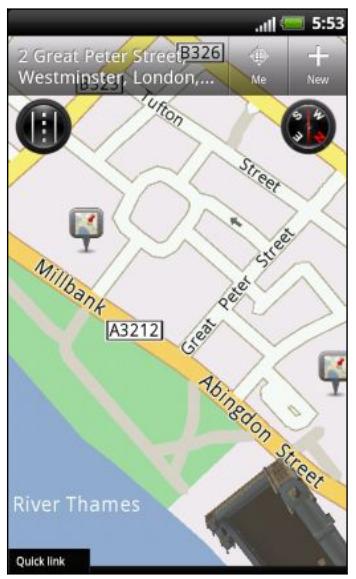
| B | Appuyez pour basculer entre les vues 2D et 3D. |
| Point d'intérêt. Appuyez pour voir plus d'informations, pour appeler, obtenir un itinéraire ou partager. | |
| Votre position actuelle | |
| Appuyez pour utiliser ou ne pas utiliser la boussole. | |
| Lien rapide | Appuyez pour afficher plus d'onglets, tels que Footprints et Voyages. |
Touchez l'écran pour afficher les boutons de zoom.
Utiliser la boussole
Dois-je tourner à gauche ou à droite? En utilisant la boussole, la carte s'ajuste en fonction de votre orientation. Ainsi vous savez où vous allez.
Bouger la carte
Glissez votre doigt sur l'écran pour afficher d'autres zones de la carte.
Zoom avant ou arrêté sur une carte
Effectuez l'une des opérations suivantes :
- Éloignez votre pouce et votre index à travers la carte pour faire un zoom avant. Rapprochez votre pouce et votre index sur la carte pour faire un zoom arrière.
- Appuyez deux fois sur un emplacement de la carte pour zoomer sur cet emplacement.
- Appuyez sur la carte pour afficher et utiliser les boutons de zoom à l'écran.
Choisissez les lieux d'intérêt à afficher sur la carte
- Lors de l'affichage d'une carte, appuyez sur épui(s) appuyez sur Afficher (ou Plus > Afficher).
- Choisissez les points d'intérêt que vous pouvez ou que vous ne pouvez pas afficher sur la carte.

Vous pouvez également CHOISIR d'afficher ou de ne pas afficher les footprints et les bâtiments en 3D sur la carte.
- Appuyez sur Terminer.
Épingler une position sur la carte
Épinglez une position sur la carte et ajoutez-la comme footprint, obtenez un itinéraire pour y aller, ou partagez-la avec vos amis. Le partage est une excellente façon d'informer vos amis au sujet d'un restaurant qui vend les autres sandwiches de la ville.
- Pendant l'affichage d'une carte, appuyez et maintenez une zone sur la carte que vous pouvez épingler.
- Appuyez sur ?, puis désélectionnez si vous voulez ajouter la position comme footprint, obtenir un itinéraire pour y aller, ou la partager.

Pour supprimer toutes les punaises sur la carte, pendant l'affichage d'une carte, appuyez sur ≡, puis appuyez sur Effacer la punaise (Plus > Effacer la punaise).
Modifier la langue des noms des rues et des lieux d'intérêt
- Lorsque vous regardez une carte, appuyez sur , puis appuyez sur Plus > Paramètres > Plan > Langue de la carte.
- Choisissez une des options suivantes :
| Utiliser la langue native de la carte | Utilisez cette option si vous decidez d'utiliser la langue locale de la carte. Par exemple, si vous regardez une carte du Japon, elle affichera des caractères japonais. |
| Utiliser la langue la plus appropriée | Utilisez cette option si vous decidez d'utiliser les paramètres de langue en cours. Cette option n'est pas disponible pour toutes les cartes. |
Rechercheur lieu d'intérêt
Vous pouvez rechercher un nom d'établissement, de rue, ou de ville. Les correspondances proposées par la base de données, les footprints, et les éléments précédemment recherchés sont affichés.
- Dans Localisations, appuyez sur le bouton α.
- Appuyez sur Localisations.
- Entrez le lieu que vous pouvez rechercher. Les établissements correspondants qui s'affichent sont triés en fonction de la distance par rapport à votre position actuelle.
- Si vous ne trouvez pas ce que vous cherchez, appuyez sur pour étendre la recherche.
- Appuyez sur un établissement pour obtenir l'itinéraire, afficher sur le plan, et plus encore.
- Dans Localisations, appuyez sur le bouton Q.
- Appuyez sur Adresse.
- Dans le champ de recherche, entrez le nom de la ville ou de la rue que vous recherchez. Par exemple, pour trouver « 321, Church Street, London, UK », saisissez simplement « Church » ou « London » pour commencer la recherche.

Vous pouvez également faire une recherche en entrant un code postal.
Les rues correspondantes sont alors affichées.
- Appuyez sur la rue que vous cherchez.
- Parmi les options disponibles, CHOISIR d'afficher sur le plan, obtenir des itinéraires, etc.
Choisir la carte dans laquelle rechercher
Par défaut, Localisations va chercher sur la carte préchargée ou téléchargée de votre pays. Vous pouvez régler l'application pour rechercher sur la carte d'un autre pays.
- Dans Localisations, appuyez sur le bouton Région de recherche actuelle.
- Avant d'effectuer votre recherche, appuyez sur la boîte Région de recherche actuelle, puis désélectionnez le pays désiré.
Si vous n'avez pas une carte téléchargée de ce pays, Localisations va chercher sur sa carte en ligne.
Enregistrer vos lieux favoris avec HTC footprints
HTC Footprints™ fournit un moyen facile d'enregistrer vos lieux favoris et de revisiter ces lieux. Vous pouvez prendre la photo d'un endroit comme un restaurant ou un lieu d'excursion et l'enregistrer avec sa position GPS exacte, l'adresse, le numéro de téléphone, et plus encore.
La prochaine fois que vous voulez visiter le même lieu, il suffit d'accéder à la footprint. Vous pouvez ensuite visualiser la position sur la carte, la rechercher sur le Web, et plus encore.
Ajouter une position comme footprint
- Recherchez votre destination.
- Appuyez sur Enregistrer en Footprints.
3. Vous pouvez:
Appuyez sur pour affiner la position de la footprint sur la carte. Appuyez sur , puis sélectionnez les libellés correspondant à l'emplacement. - Appuyez sur Capturer pour prendre une photo et l'attribuer à la footprint. Appuyez sur Modifier pour ajouter une note pour la footprint. - Appuyez sur , puis appuyez sur Enregistrer la voix pour ajouter une note vocale à la footprint.
4. Appuyez sur terminer.
Configurer une footprint comme lieu de votre domicile
Enregistrez votre adresse de domicile comme footprint pour la désir facilement comme destination.
- Lorsque vous êtes à votre domicile, ouvrez Localisations, puis appuyez sur Lien rapide > Footprints.
- Appuyez sur 3. Modifiez les détails le cas échéant, puis appuyez sur OK.
- Appuyez sur Définir mon domicile, puis sélectionnez l'adresse de votre domicile dans la liste.

Pour changer l'adresse de votre domicile à tout moment, appuyez sur
Revisiter une empreinte
- Dans l'onglet Footprints, appuyez sur une catégorie.
- Appuyez sur la footprint à revisiter.
- Appuyez sur l'onglet Actions pour voir la footprint sur la carte, obtenir un itinéraire, consulter les établissements à proximité, et plus encore.
Modifier ou supprimer une empreinte
- Dans l'onglet Footprints, appuyez sur une catégorie.
- Appuyez et maintenez la footprint que vous voulez modifier ou supprimer.
- Appuyez sur Modifier ou Supprimer dans le menu des options.
Partager vos footprints
- Dans l'onglet Footprints, appuyez sur une catégorie.
- Appuyez et maintenez la footprint désirée.
- Appuyez sur Partager, puis choisissez la méthode de partage de la footprint.
Supprimer plusieurs footprints
- Dans l'onglet Footprints, appuyez sur une catégorie.
- Appuyez sur ≡, puis sur Supprimer.
- Sélectionnez les alarmes à supprimer, puis appuyez sur Supprimer.
Sauvegardez les footprints en les exportant. Vous pouvez également ouvrir les fichiers de footprints exportés dans d'autres applications comme Google Earth™ sur votre PC.
- Dans l'onglet Footprints, appuyez sur une catégorie.
- Appuyez sur , puis appuyez sur Exporter.

Appuyez sur é, puis sur Tout déselectionner pour déselectionner toutes les footprints.
Les footprints sont exportées en tant que fichiers. kmz. Si vous avez exporté plusieurs footprints en même temps, elles sont enregistrées ensemble dans un fichier. kmz.
Importer des footprints
Récupérez des footprints que vous avez préalablement sauvegardées. Vous pouvez également importer des fichiers .kmz que vous avez enregistrés dans d'autres applications.
- Sur l'onglet Footprints, appuyez sur ≡, puis appuyez sur Importer.
- Appuyez sur Données de footprints, puis appuyez sur le fichier que vous pouvez importer.

Vous pouvez également appuyer sur Photos pour désigner une photo à importer, à laquelle vous pourrez ensuite ajouter des informations de footprint.
Planifier vos voyages
Utilisez Voyages pour planifier votre itinéraire. Localisez des lieux dans la ville ou le pays que vous pouvez visiter, et obtenez facilement l'itinéraire d'une destination à une autre. Premier arrêt: le musée du chocolat.
Créer un voyage
- Dans l'écran d'accueil, appuyez sur > Localisations.
- Appuyez sur Lien rapide > Voyages.
- Appuyez sur +, puis appuyez sur Créer un nouveau voyage.
- Entrez un nom pour votre voyage.
- Appuyez sur Ajouter un lieu au voyage, puis recherchez un lieu d'intérêt parmi les options disponibles.
- Ajoutez d'autres lieux que vous pouvez visiter.
- Appuyez sur Enregistrer.
Obtenir les itinéraires vers vos lieux d'intérêt
- Sur l'onglet Voyages, appuyez sur un voyage pour l'ouvrir.
- Appuyez sur pour afficher le plan.
- Appuyez sur 3. Le plan affiche la route vers les lieux que vous avez ajoutés, en commençant par la première étape de votre itinéraire.
- Effectuez une des opérations suivantes :
- En bas de l'écran, appuyez sur < ou > pour suivre la route de votre itinéraire.
- Glissez la barre de directions vers le haut, puis appuyez sur les instructions pour suivre la route de votre itinéraire.
Gérer un voyage
Vous avez changé vos plans de voyage? APRÈS avoir créé un voyage, vous pouvez y ajouter, réorganiser, ou supprimer des lieux.
- Sur l'onglet Voyages, appuyez sur un voyage pour l'ouvrir.
- Effectuez l'une des opérations suivantes :
| Ajouter plusieurs lieux | 1. Appuyez sur +. 2. Recherche un lieu d'intérêt parmi les options disponibles. |
| Réorganiser les lieux | 1. Appuyez sur ≪, puis appuyez sur Modifier. 2. Appuyez et maintenez ≅ à la fin de l'élement à déplacer. Quand la rangée est en surbrillance, glissez-la vers sa nouvelle position, puis relâchéz. 3. Appuyez sur Terminer. |
| Supprimer des lieux | 1. Appuyez sur ≪, puis appuyez sur Modifier. 2. Sélectionnez les éléments que vous pouze supprimer. 3. Appuyez sur Terminer. |
Supprimer des voyages
- Sur l'onglet Voyages, appuyez sur É, puis appuyez sur Supprimer.
- Sélectionnez les voyages que vous pouvez supprimer.
- Appuyez sur Supprimer.
Exporter vos voyages
Sauvegardez les voyages en les exportant et en les enregistrant dans des fichiers. tcz.
Sur l'onglet Voyages, appuyez sur É, puis appuyez sur Exporter.

Appuyez sur , puis sur Tout déselectionner pour déselectionner tous les voyages.
Les voyages exportés sont enregistrés dans des fichiers. tcz dans le dossier Voyages de votre carte SD. Si vous avez exporté plusieurs voyages en même temps, ils seront enregistrés ensemble dans un fichier. tcz.
Importer des voyages
Importez des voyages que vous avez enregistrés précédemment en fichiers .tcz.
- Sur l'onglet Voyages, appuyez sur, puis appuyez sur Importer.
- Appuyez sur l'application que vous voulez importer, puis appuyez sur Importer.
Obtenir des itinéraires
Obtenez un itinéraire routier ou pédestre détaillé pour vous rendre à une destination.
Obtenir des itinéraires à partir de votre position actuelle
- Dans Localisations, recherchez votre destination.

Avez-vous enregistré vos footprints ? Vous pouvez également définir une footprint comme votre destination. Allez à l'onglet Footprints, puis choisissez une footprint.
- Appuyez sur Itinéraires.
- Choisissez le moyen pour vous rendre à votre destination. La carte s'ouvre et affiche la route vers votre destination.
- Effectuez une des opérations suivantes :
- En bas de l'écran, appuyez sur < ou > pour suivre la route vers votre destination.
- Glissez la barre de directions vers le haut, puis appuyez sur les instructions pour suivre la route vers votre destination.
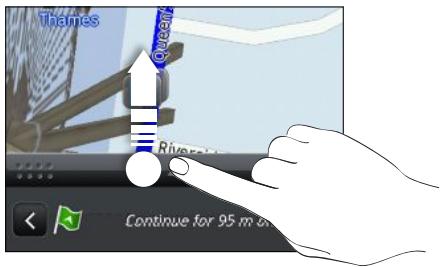

Si vous avez la navigation pas-à-pas pour ce pays, appuyez sur ≡, puis appuyez sur Premium Navi pour démarrer la navigation.
Obtenir des directions en configurant un point de départ et un point d'arrivée
- Lors de l'affichage d'une carte, appuyez sur, puis appuyez sur Itinéraires.
- Appuyez sur le champ de texte Ma position, puis recherchez le point de départ souhaité.
- Appuyez sur le Point d'arrivée, puis recherchez la destination souhaitée.
- Appuyez sur Conduite ou Marche suivant votre moyen de transport.
- Effectuez une des opérations suivantes :
- En bas de l'écran, appuyez sur < ou > pour suivre la route vers votre destination.
- Glissez la barre de directions vers le haut, puis appuyez sur les instructions pour suivre la route vers votre destination.

Si vous avez la navigation pas-à-pas pour ce pays, appuyez sur É, puis appuyez sur Premium Navi pour démarrer la navigation.
Utiliser la navigation pas-à-pas (navigation premium)
- Pour utiliser la navigation pas-à-pas, l'option Utiliser les satellites GPS doit être sélectionnée dans les sources de localisation.
- Vérifiez si vous disposez de la navigation pas-à-pas pour votre pays ou votre région.
Utiliser Localisations pour naviguer vers une destination
- Dans Localisations, recherchez votre destination.

Avez-vous des footprints stockées ? Vous pouvez également la définir comme votre destination. Allez à l'onglet Footprints, puis désissez une footprint.
- Appuyez sur Navigation premium.
Pendant que vous naviguez, appuyez sur l'écran pour voir les options disponibles.
Définir les préférences de navigation
Choisissez la méthode utilisée par Localisations pour indiquer votre route. Vous pouvez demander à Localisations d'éviter les autoroutes ou les péages, afficher les informations des rues, CHOISIR VOUE RUTE PRÉFERÉE, etc.
- Pendant la navigation pas-à-pas, appuyez sur l'écran.
- Appuyez sur Paramètres > Navigateur.
- Définissez vos préférences en sélectionnant ou en appuyant sur un élément.
Désactiver les avertissements de vitesse et de radar automatique
Si vous disposez d'un service de radar automatique, vous pouvez le désactiver temporairement.
- Pendant la navigation pas-à-pas, appuyez sur l'écran.
- Appuyez sur Paramètres > Avertissements.
- Décochez les cases Avertissement de vitesse et Avertissement de radar automatique.
Répondre à un appel en utilisant la navigation
Quand vous recevez un appel, la carte se déplace légèrement vers le haut pour que vous puissiez voir l'appel entrant et décrocher. Ne vous inquiétez pas, la navigation reste opérationnelle car nous nous sommes arrangés pour que l'écran d'appoint prenne le moins d'espace possible en bas de l'écran.
Gérer les services de localisations
Consultez les cartes, la navigation, les informations de radar automatique, et les voix pour les instructions vocales pas-à-pas qui sont déjà dans le HTC Rhyme.
- Dans l'écran d'accueil, appuyez sur > Localisations.
- Appuyez sur , puis sur Obtenir plus. Dans l'onglet Gérer les licences et le contenu, vous verrez la liste des services qui sont déjà dans le HTC Rhyme.
Télécharger des cartes ou acheter des services
Vous partez en vacances dans un autre pays ? Téléchargez gratuitement la carte du pays où vous allez. Téléchargez ou achetez des services supplémentaires comme la navigation, les radars automatiques, et les instructions vocales pas-à-pas.

Vous devez vous connecter à Internet pour télécharger ou acheter des cartes et des services.
- Dans l'écran d'accueil, appuyez sur > Localisations.
- Appuyez sur ≡, puis sur Obtenir plus.
- Glissez vers l'onglet de l'élément ou du service à télécharger.
- Suivant ce que vous avez sélectionné, appuyez sur Télécharger ou Acheter.
Suivant le pays d'achat du HTC Rhyme, vous n'aurez qu'à saisir un code d'échange pour activer la navigation pas-à-pas. Si vous avez un code d'échange, saisissez-le en appuyant sur Code d'échange en haut de l'onglet Acheter la navigation.
Ajouter des widgets de navigation
Ajoutez des destinations, des lieux d'intérêt à proximité, et vos footprints comme widgets dans l'écran d'accueil. Ajoutez le widget Naviguer pour démarrer la navigation pas-à-pas en direction de votre destination. Ajoutez le widget Locations pour parcourir vos lieux d'intérêt et vos footprints directement sur l'écran d'accueil.
Google maps
Google Maps™ vous permet de suivre votre emplacement actuel, afficher les situations de traffic en temps réel, et recevoir des itinéraires détaillés.
Il fournit également des outils de recherche pour localiser des lieux d'intérêt ou une adresse sur un plan ou pour afficher des positions au niveau de la rue.

- Vous devez accéder à Internet pour utiliser Google Maps.
- Pour que la société de recherche en informatique est operative, vous ne aurez aucment le contrôle sur la surveillance et la réalisation de l'information.
- L'application Google Maps ne couvre pas tous les pays et toutes les villes.
Apprendre à utiliser les cartes
Quand vous ouvrez Google Maps, il est très facile de trouver votre position sur la carte ou de rechercher des lieux aux alentours à l'aide d'un panorama ou d'un zoom avant/arrêté sur la carte.

Pour la position avec Google Maps, vous devez activer les sources de localisation.
- Dans l'écran d'accueil, appuyez sur > Plans.
- Appuyez sur pour afficher votre emplacement actuel. Le marqueur bleu affiche votre emplacement sur la carte.
- Effectuez l'une des opérations suivantes:
| Bouger | Glissez votre doigt vers n'importequelle direction sur l'écran pour afficher les lieux aux alentours sur la carte. |
| Utilisez le mode Boussole | Appuyez sur ↓ pour passer en mode Boussole. En mode Boussole, la carte passée à une vue inclinée et s'orienté automatiquement en fonction de la direction vers laquelle vous étés tourné. |
| Zoomer | • Positionnéz votre pouce et votre index en haut de la zone à zoomer, puis écartez-les à travers la carte. • Appuyez sur ⊙. • Appuyez deux fois sur la zone de la photo à zoomer. |
| Dézoomer | • Rapprochénez votre pouce et votre index sur la carte pour faire un zoom arrêté. • Appuyez sur ⊙. |
| Affichez les informations d'un lieu aléatoire | 1. Appuyez et maintenez un emplacement sur la carte. Un gallon s'ouvre sur l'emplacement, avec l'adresse et une miniature grâce à Street View (si disponible). 2. Appuyez sur le gallon pour voir plus d'informations. Vous pouvez obtenir les directions vers l'emplacement, consulter les lieux intéressants à proximité, etc. |
Dans Google Maps, vous pouvez rechercher un emplacement, comme une adresse, une ville, une entreprise ou un lieu public (ex : musées).
- Dans Plans, entrez le lieu à rechercher dans le champ de recherche.
- Appuyez sur pour rechercher le lieu que vous avez saisi ou appuyez sur une suggestion. Les résultats de recherche s'affichent sous la forme de marqueurs sur la carte.
- Effectuez une des opérations suivantes :
- Appuyez sur un marqueur pour voir si c'est ce que vous cherchez, appuyez sur la bulle si c'est le cas.
- Appuyez sur [ ] pour afficher les résultats de recherche sous la forme d'une liste, puis appuyez sur le lieu.
Les informations concernant le lieu sélectionné s'affichent à l'écran.
- Effectuez une des opérations suivantes :
- Appuyez sur les boutons à l'écran pour afficher le lieu sur une carte, obtenir u
- Glissez vers la gauche ou la droite à travers l'écran pour afficher les informations du résultat de recherche suivant ou précédent.
Effacer le plan
Une fois la recherche terminée, vous pouvez effacer les différents marqueurs apparus sur le plan.
Appuyez sur , puis appuyez sur Effacer le plan.
Utilisez Lieux pour rechercher des lieux d'intérêt à proximité de votre position actuelle. L'application Lieux utilise Google Maps pour rechercher des lieux habituels, comme la station essence la plus proche ou un distributeur automatique.

Avant d'utiliser Lieux, il est nécessaire d'activer les sources de localisation.
- Dans l'écran d'accueil, appuyez sur > Lieux.
- Appuyez sur le type de lieu que vous recherchez.
- Effectuez une des opérations suivantes:
- Si la recherche ne trouve qu'un ou deux lieux d'intérêt, ils seront indiqués sur la carte avec des marqueurs. Appuyez sur le marqueur, puis appuyez sur la bulle pour afficher plus d'informations à propos du lieu.
- Si la recherche trouve plusieurs lieux, les résultats apparaîtront dans une liste. Appuyez sur un lieu pour afficher d'autres informations.
Obtenir un itinéraire
Obtenez un itinéraire détaillé vers votre destination. Google Maps peut vous fournir un itinéraire à pied, en transport public ou en voiture.
- Lors de l'affichage d'une carte, appuyez sur, puis appuyez sur Itinéraires.
- Effectuez l'une des opérations suivantes :
Utilisez votre position actuelle comme point de départ ou saisissez un emplacement dans le premier champ. Puis saisissez votre destination dans le second champ. - Appuyez sur pour sélectionner une adresse à partir de vos contacts ou d'un point sur une carte.
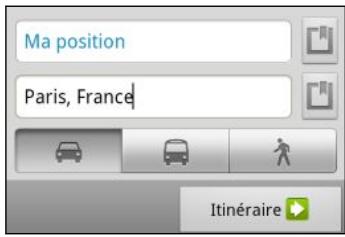
- Choisissez votre moyen de transport en appuyant sur le bouton de voiture, transport en commun, nélo, ou à pied.
- Appuyez sur Obtenir un itinéraire. L'écran suivant affiche l'itinéraire vers votre destination dans une liste.

Si le lieu de destination a plusieurs emplacements possibles, choisissez celui que vous voulez.
- Appuyez sur un élément pour afficher l'itinéraire sur la carte.
- Appuyez sur les boutons fléchés sur la carte pour suivre l'itinéraire.
Quand vous avez terminé, appuyez sur , puis appuyez sur Effacer le plan pour réinitialiser la carte. Notre destination est automatiquement enregistrée dans l'historique de Google Maps.
Obtenir de l'aide
Obtenir de l'aide et plus d'informations à propos de Plans.
Pour obtenir de l'aide, appuyez sur , et appuyez sur Plus > Aide. Le navigateur Web vous redirige vers le centre d'aide Google Maps.
Le service de localisation Google Latitude® vous permet de partager des lieux et des messages d'état avec vos amis. Cela vous permet également d'obtenir les informations pour localiser vos amis, envoyer les détails de votre position par email, et plus encore.
Votre emplacement n'est pas partagé automatiquement. Vous devez vous inscrire à Latitude, puis inviter vos amis à voir votre position ou accepter leurs invitations. Seuls les amis que vous avez explicitement conviés ou acceptés peuvent voir votre position.
Ouvrir et rejoindre latitude
- Dans l'écran d'accueil, appuyez sur > Plans.
- Lors de l'affichage d'une carte, appuyez sur ≡, puis appuyez sur Rejoindre Latitude.
- Une fois que vous avez rejoint Latitude et fermé l'application, vous pouvez faire une des choses suivantes pour l'ouvrir depuis l'écran d'accueil:
- Appuyez sur > Latitude. Ouvrez Plans, appuyez sur, puis appuyez sur Latitude.
Android market et autres applications
Android Market est l'endroit idéal pour trouver des nouvelles applications pour votre HTC Rhyme. Choisissez parmi une grande variété d'applications gratuites et payantes par catégorie d'applications de Productivité, de divertissement, ou de yeux.

Une méthode de paiement Google Checkout™ est nécessaire pour acheter une application payante. Il vous sera demandé de confirmer la méthode de paiement lorsque vous achetez une application.
Lorsque vous installez et utilisez des applications sur votre HTC Rhyme, ILA nécessite peut-être un accès à certaines de vos informations personnelles, ou fonctions, ou paramètres. Téléchargez et installez uniquement les applications sécurisées.

Faites attention lorsqu vous téléchargez des applications qui ont accès à des fonctions ou à une quantité significative de données sur le HTC Rhyme. Vous êtes responsables des conséquences de l'utilisation des applications téléchargées.
Vous avez besoin d'un compte Google Checkout™ pour commander des éléments de Android Market.
- Dans l'écran d'accueil, appuyez sur > Market.
- Faites l'une des choses suivantes pour trouver une application:
| Consultez les applications proposées | Appuyez sur une application proposée dans l'écran principal du Android Market. |
| Consultez les applications et les produits par catégories | Appuyez sur Applications ou Jeux, et ensuite défiler à gauche ou à droite sur l'écran pour filtrer les applications et les produits par CATÉGORIES, SELECTIONNÉ, TOP Gratisuit, etc. |
| Rechercher une application | Appuyez sur Q, entrez le nom ou le type d'application que vous recherchez, puis appuyez sur Q. |
- Quand vous trouvez l'application qui vous plaît, appuyez dessus et lisez les descriptions et les commentaires des utilisateursurs.
- Pour télécharger ou acheter l'application, appuyez sur Télécharger (pour les applications gratuites) ou sur le bouton du prix (pour les applications payantes).
- Appuyez sur Accepter et télécharger ou Accepter et acheter pour accepter les autorisations pour l'application et commencer le téléchargement et l'installation de l'application.

Vous pouvez désinstaller une application et obtenir son remboursement si vous le faites dans la limite allouée après l'achat. Pour en savoir plus au sujet du remboursement des applications payantes, visitez le site d'aide de Android Market (http://market.android.com/support).
Ouvrir une application installée
Effectuez l'une des opérations suivantes :
- Si vous voyagez, l'icône sur la barre d'état, ouvre le panneau Notifications, puis appuyez sur l'application pour l'ouvrir.
- Dans l'écran d'accueil, appuyez sur > Market. Appuyez sur ≡, puis appuyez sur Mes applications. Sur l'écran Mes applications, appuyez sur l'application, puis sur Ouvrir.
- Dans l'écran d'accueil, appuyez sur > Market. Sur l'écran Toutes les applications, glissez sur l'onglet Téléchargés, puis appuyez sur l'application.
Déinstaller une application
Vous souchez déinstaller toutes les applications de Android Market que vous avez téléchargees et installées.
- Dans l'écran d'accueil, appuyez sur > Market.
- Appuyez sur, puis appuyez sur Mes applications.
- Appuyez sur l'application que vous pouvez supprimer, puis appuyez sur Désinstaller.
- Quand on vous le demande, appuyez sur OK.
Obtenir de l'aide
Si vous avez besoin d'aide ou si vous avez des questions à propos de Android Market, appuyez longuement sur Aide. Le navigateur vous amènera à la page d'aide en ligne de Android Market.
Utiliser l'horloge
Utilisez le widget Horloge HTC pour afficher la date, l'heure et le lieu actuels. Vous pouvez également utiliser l'Horloge pour afficher l'heure d'une autre ville.
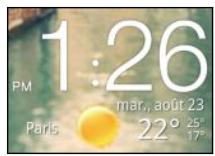
Changer l'emplacement sur le widget horloge
Par défaut, le widget Horloge sur l'écran d'accueil affiche votre météo du jour. Vous pouvez personnaliser le widget Horloge sur votre écran d'accueil pour voir la météo d'un autre lieu.
- Appuyez et maintenez l'horloge sur l'écran d'accueil, puis déplacez-la sur le bouton
- Appuyez sur l'horloge pour modifier ses paramètres.
- Choisissez une ville.
Si vous ne voyagez pas la ville que vous pouvez, appuyez sur + pour la recherche et l'ajouter.
- Appuyez sur Terminer.
Utiliser l'application horloge
Demandez plus à votre application Horloge que la date et l'heure. Utilisez votre HTC Rhyme comme une horloge de bureau avec des informations météo ou comme une horloge mondiale affichant l'heure de plusieurs villes du monde. Vous pouvez aussi l'utiliser comme réveil, chronomètre, et compte à rebours.
Pour ouvrir l'application Horloge, faites l'une des choses suivantes :
- Appuyez sur le widget Horloge sur l'écran d'accueil.
- Dans l'écran d'accueil, appuyez sur, puis appuyez sur Horloge.
Appuyez sur les onglets de la rangée du bas ou glissez votre doigt à travers les onglets pour changer entre les différentes fonctions de l'application Horloge.
Utiliser l'horloge de bureau
L'Horloge de bureau affiche la date, l'heure, et la météo. Elle affiche également un indicateur de réveil et le niveau de la batterie.
- Appuyez sur l'image ou les informations météo pour faire apparaître l'application Météo qui affiche les prévisions des jours suivants.
- Appuyez sur pour basculer sur Station d'accueil. Appuyez sur pour basculer sur Station d'accueil.
Utiliser l'horloge mondiale
Utilisez l'onglet Horloge mondiale de l'application Horloge pour consulter l'heure de différents endroits du globe. Vous pouvez également configurer votre ville, ajouter plusieurs villes, et configurer manuellement le fuseau horaire, la date, et l'heure de votre région.
Configurer votre ville de résidence
- Sur l'onglet Horloge mondiale, appuyez sur , et appuyez sur Paramètres d'accueil.
- Entrez le nom de votre ville de résidence. Au fur et à mesure que vous tapez, la liste est filtrée pour afficher les villes et les pays correspondants.
- Parcourez la liste et sélectionnez votre ville.
Configuration du fuseau horaire, de la date, et de l'heure
Pour configurer manuellement le fuseau horaire, la date, et l'heure de votre HTC Rhyme, désactivez d'abord la synchronisation automatique de l'heure.
- Sur l'onglet Horloge mondiale, appuyez sur Réglages, puis appuyez sur Paramètres d'heure locale.
- Décochez la case Automatique, puis configurez le fuseau horaire, la date, et l'heure.

Dans l'écran d'accueil, appuyez sur ≡, puis sur Paramètres > Date et heures pour ouvrir l'écran des paramètres Paramètres d'heure et de date.
Ajouter une ville sur l'écran horloge mondiale
Ajoutez d'autres villes sur l'écran Horloge mondiale pour pouvoir consulter instantanément la date et l'heure de ces villes.
- Sur l'onglet Horloge mondiale, appuyez sur +
- Entrez le nom de la ville à ajouter. Lorsque vous saisissez des lettres, la liste est filtrée pour afficher les villes et les pays correspondants.
- Faites défiler la liste et sélectionnez la ville à ajouter.
Définir une alarme
Utilisez l'onglet Alarmes de l'application Horloge pour configurer une ou plusieurs alarmes de réveil.
- Sur l'onglet Alarmes, cochez la case d'une alarme puis appuyez sur cette alarme.
- er la molette de défillement des heures et configurer l'heure de l'alarme.
- Choisissez parmi les options disponibles. Vous pouvez:
- Entrer la Description de l'alarme et désirer le Son de l'alarme.
- Appuyez sur Répéter. Sélectionnez le jour du déclenchement de l'alarme, puis appuyez sur OK.
- Cochez la case Vibreur pour que le HTC Rhyme vibre lorsque l'alarme se déclenche.
- Une fois que l'alarme est configurée, appuyez sur OK.

- Pour désactiver une alarme, décochez la case correspondante.
- Si vous souhaitez configurer plus de trois alarmes, appuyez sur +.
Supprimer une alarme
- Sur l'onglet Alarmes, appuyez sur , puis appuyez sur Supprimer.
- Sélectionnez les messages à supprimer, puis appuyez sur Supprimer.
Changer les paramètres sonores de l'alarme
Sur l'onglet Alarmes, appuyez sur é, puis appuyez sur Paramètres. Vous pouvez changer les paramètres suivants:
| Alarme mode silencieux | Cette option est sélectionnée par défaut, ainsi votre alarme sonne même si le volume est en mode silencieux. Cochez cette case pour rendre l'alarme silencieuse si le HTC Rhyme est en mode silencieux. |
| Volume | Pour régler le volume sonore de l'alarme. |
| Répéter après | Pour définir la répétition entre les alarmes. |
| Action du bouton latéral | Définissez le comportement de l'alarme en appuyant sur le bouton latéral (VOLUME +/VOLUME -). Vous pouvez définir le bouton pour répéter, supprimer l'alarme ou désactiver le bouton. Le bouton latéral fonctionne uniquement si l'écran n'est pas verrouillé. |
Consulter la météo
Utilisez l'application Météo pour consulter la météo du jour et les prévisions des jours suivants. En plus de votre position actuelle, vous pouvez consulter les prévisions météo d'autres villes du monde entier. Vos paramètres dans l'application Météo contrôlent également les informations météo qui s'affichent dans l'Horloge et l'Agenda.

Pour que le HTC Rhyme détecte votre position et affiche la météo dans l'application Météo ainsi que le widget dans Horloge et Agenda:
- Vous devez acceder à Internet.
- Les services de localisation doivent être activés. Si vous ne l'avez pas fait lors de la première configuration du HTC Rhyme, vous pouvez le faire dans Paramètres > Localisation.
- Dans l'écran d'accueil, appuyez sur > Météo.
- Pour consulter la météo des autres villes, déplacez votre doigt sur l'écran.
- Appuyez sur pour voir les informations météo actuelles telles que la température, l'heure approximative du coucher du soleil, etc.
- Pendant l'affichage des prévisions, vous pouvez :
Pour consulter la météo des autres villes, déplacer votre doigt sur l'écran. - Appuyer sur pour mettre à jour les informations météo.
Ajouter une ville à l'écran météo
Ajoutez plus de villes à l'écran Météo pour pouvoir consulter à tout moment les prévisions météo de ces villes. En plus de votre emplacement actuel, l'écran Météo peut afficher jusqu'à 15 villes.
- Sur l'écran Météo, appuyez sur +. Appuyez sur, puis appuyez sur Ajouter.
- Saisissez l'emplacement à ajouter. En même temps que vous tapez, la liste est filtrée pour afficher des emplacements possibles en fonction des lettres saisies.
- Appuyez sur une ville pour la sélectionner.
Changer l'ordre des villes sur l'écran météo
- Sur l'écran Météo, appuyez sur ≡, puis appuyez sur Modifier.
- Appuyez et maintenez à la fin de l'élément à déplacer. Quand la rangée est en surbrillance, glissez-la vers sa nouvelle position, puis relâchez.
- Appuyez sur Terminer.
Supprimer des villes de l'écran météo
- Sur l'écran Météo, appuyez sur , puis appuyez sur Modifier.
- Sélectionnez les cases à cocher des villes à supprimer, puis appuyez sur OK.
Changer les options de météo
- Sur l'écran Météo, appuyez sur É, puis appuyez sur Paramètres.
- Vous pouvez changer les paramètres météo suivants :
| Mettre à jour quand ouvert | Cochez cette case pour actualiser les mises à jour météo à chaque fois que vous ouvrez l'application Météo. |
| Synchronisation programmée | Cochez cette case pour télécharger les mises à jour météo automatiquement. |
| Fréquence de mise à jour | Pour configurer une planification de mise à jour automatique. |
| Échelle de température | Pour désirir l'unité de température Celsius ou Fahrenheit. |
| Effets sonores | Choisissez des effets sonores en fonction des conditions météo. |
| Contrôler ma position | Cochez cette case pourmettre à jour féquèment votre position actuelle. |
Utilisez le widget Météo pour consulter les prévisions météo de votre emplacement actuel et des autres villes à tout moment sans ouvrir l'application Météo. Le widget Météo est livré avec une grande variété de styles et d'habilitations.
Vous pouvez ajouter ce widget à l'écran d'accueil, si vous ne l'avez pas déjà fait.
Lire des ebooks
Commencez votre propre bibliothèque de best-sellers et de littérature classique sur le HTC Rhyme. Utilisez l'application Lecteur pour et télécharger des eBooks de Kobo™, une librairie en ligne.
Nous avons inclus des eBooks pour vous permettre de les essayer. Pour rechercher d'autres titres de Kobo, vous devez être connecté à Internet.
- Dans l'écran d'accueil, appuyez sur > Lecteur. Sur l'écran principal Lecteur, vous trouvez les miniatures des eBooks que vous avez récemment lus et téléchargés.
- Glissez votre doigt vers la gauche ou la droite à travers l'écran pour consulter les eBooks disponibles. Vous pouvez également appuyer sur pour consulter ces eBooks dans la liste.
- Appuyez sur un eBook pour l'ouvrir.
- Glissez votre doigt vers la gauche ou la droite pour feuilleter les pages de l'eBook.
- Pour zoomer ou dézoomer, éloignez ou rapprochez votre pouce et votre index sur la page.
- Pour afficher en vue paysage, tournez le HTC Rhyme sur le côté.
- Appuyez n'importe où sur l’écran pour utiliser les commandes suivantes :
| Faites glisser le curseur pour aller rapidement à une page ou sauter entre les chapitres. | |
| Sauter | Affichez le sommaire et vos pages favorites. Vous pouze également voir les notes et les points marquants que vous avez créé dans l'eBook. |
| Marquer | Ajouter aux+favors. |
| Taille de police | Modifiez la taille de la police. |
| Partager | Recommandez l'eBook à vos amis. Vous pouze partager le titre du livre avec vos réseaux sociaux, ou l'envoyer par message texte ou email. |
- Quand vous avez fini de lire, appuyez sur pour fermer l'eBook.

Quand vous ouvrez de nouveau un eBook, vous accéderez directement à la dernière page lue.
Recherche à l'intérieur d'un ebook
- Pendant la lecture d'un eBook, appuyez sur Q.
- Tapez le mot ou les mots que vous pouvez rechercher.
- Appuyez sur Q. Une liste de chapitres apparaît avec les résultats correspondants.
- Appuyez sur un chapitre pour avoir un aperçu des résultats.
- Appuyez sur un résultat pour accéder à la page contenant le texte que vous recherchez.

Vous pouvez faire des recherches supplémentaires sur le Web. Sélectionnez le texte, puis appuyez sur Recherche rapide.
Ajouter une note ou un texte mis en surbrillance
Vous avez remarqué une citation ou un fait nouveau? Notez-le ou mettez-le en surbrillance.
- Appuyez et restez appuyé sur un mot, puis déplacez les marqueurs de début et de fin pour sélectionner le texte.
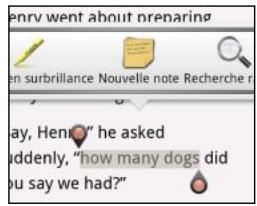
- Sur la barre auto-ouvrante :
Appuyer
Mettre en surbrillance
Marquer le texte sélectionné avec la couleur de votre choix.
Nouvelle note
Ajouter un commentaire ou une remarque.
Afficher des notes et des points marquants que vous avez créé
- Appuyez n'importe où dans l'eBook que vous êtes en train de lire, puis appuyez sur Sauter.
- Allez sur l'onglet Notes ou Points marquants pour afficher les informations que vous voulez.
Télécharger un ebook
Parcourez la bibliothèque et choisissez parmi les centaines de titres disponibles à télécharger.

Pour cela, vous avez besoin de :
- une connexion de données ou Wi-Fi active
- un compte Kobo et un compte d'identification Adobe. Si vous n'avez pas ces comptes, connectez-vous depuis le HTC Rhyme ou votre navigateur Web. (Sur votre ordinateur, allez sur les sites : http://www. kobobooks. com et www. adobe. com/cfusion/membership/index. cfm.)
- Si vous n'êtes pas connecté aux comptes d'identification Kobo et Adobe, appuyez sur É, puis appuyez sur Comptes pour vous connecter.
- Sur l'écran principal du Lecteur, appuyez sur
- Dans l'onglet eBooks par Kobo, faites une des actions suivantes pour trouver un livre :
- Appuyez sur une catégorie pour afficher les titres des eBooks disponibles.
- Afficher plus de catégories. Appuyez sur , puis appuyez sur Parcourir ou Découvrir.
- Appuyez sur pour couvrir un titre de livre ou un auteur spécifique.
- Appuyez sur l'eBook que vous pouze télécharger. Vous verrez alors les informations comme le prix de l'eBook, son résumé et des évaluations d'autres lecteurs.
- Appuyez sur pour passer une commande.
- Fournissez les informations pour la commande, puis appuyez sur Acheter.
- Appuyez sur pour télécharger l'eBook. Une fois le téléchargement terminé, l'eBook apparait dans votre bibliothèque.

- Après avoir utilisé Kobo une première fois pour acheter un eBook, le HTC Rhyme se rappelle de vos informations de facturation, ainsi vous n'aurez pas besoin de les saisir la prochaine fois.
- Si vous avez déjà acheté des eBooks sur Kobo en utilisant votre ordinateur, allez sur l'onglet Disponible au téléchargement dans Lecteur pour les télécharger dans le HTC Rhyme.
Utilisez le widget Ma bibliothèque pour ouvrir rapidement vos eBooks et les lire directement sur votre écran d'accueil.
Lire des flux d'actualités
Restez informé de toutes les actualités. Utilisez l'application Actualités pour vous abonner à des flux d'actualités couvrant les flash info, les sports, les mêleurs blogs, etc. Vous pouvez également recevoir des mises à jour correspondant à des mots clés spécifiques.
Abonnements aux canaux d'actualités

Vous devez vous connecter à un compte Google avant d'utiliser l'application Actualités.
- Dans l'écran d'accueil, appuyez sur > Actualités.
- Appuyez sur , puis sur Abonnements > Ajouter des flux.
- Effectuez l'une des opérations suivantes:
- Appuyez sur une catégorie comme Blogs ou Divertissement pour choisir parmi des actualités populaires.
- Appuyez sur Recherche plus pour chercher un mot-clé spécifique ou l'URL d'un flux.
- Après avoir sélectionné les canaux auxquels vous souhaitez vous inscrire, appuyez sur Ajouter.

Pour permettre à jour manuellement les actualités sur vos canaux, appuyez sur Épuis appuyez sur Actualiser.
Ajouter un mot clé
Trouvez facilement les articles qui vous intéressent en saisissant un mot clé.
- Dans l'écran d'accueil, appuyez sur > Actualités.
- Appuyez sur ▽, puis sur Mes éléments > Mots clés > Ajouter des mots clés.
- Saisissez le mot clé, puis appuyez sur Ajouter. Notre nouveau mot clé s'affiche dans la liste de Mots clés.
- Appuyez sur le mot clé pour afficher les histoires contenant ce mot clé.
Ajouter un contact à suivre
Recevez les mises à jour concernant les histoires et les commentaires partagés par vos contacts Google.
- Dans l'écran d'accueil, appuyez sur > Actualités.
- Appuyez sur, puis appuyez sur Personnes que vous suivez > Ajouter de nouveaux amis.
- Entrez le nom d'un contact Google, puis appuyez sur
- Sélectionnez votre contact dans les résultats de recherche, puis appuyez sur Ajouter. Votre contact apparait sous Personnes que vous suivez.
Pour voir les articles et les commentaires récemment partagés par un contact que vous suivez, appuyez sur le nom du contact sous Personnes que vous suivez.
Lire un article
- Dans l'écran d'accueil, appuyez sur > Actualités.
- Sur l'écran Tous les éléments, appuyez sur un article que vous désirez lire.
- Pendant la lecture d'un article, vous pouvez :
Appuyer sur
Pour

Marquer les articles que vous préférez.
| Appuyer sur | Pour |
| J'aime | Vous aimez l'article. |
| Lire l'article complet | Accéder à la page Web où l'article est publié. |
| Partager | Partager un lien vers l'article à partir des options disponibles. |
| Aller à l'article suivant ou précédent dans le canal. |
- Appuyez sur É pour voir d'autres options comme l'ajout d'un commentaire ou le marquage de l'article.
Modifier la fréquence de mise à jour et les paramètres de contenu
- Dans l'application Actualités, appuyez sur , et appuyez sur Paramètres (ou Plus > Paramètres).
- Sélectionnez l'une des options suivantes :
| Comptes | Gérer les options de synchronisation et les paramètres de l'application Actualités. |
| Mettre à jour quand ouvert | Mettre à jour le contenu des canaux auxquels vous étés abonnés à chaque fois que vous ouvrez l'application Actualités. |
| Contenu des actuallités | Choisissez la méthode de lecture des actuallités par défaut : sous la forme d'un résumé ou d'un article de page Web. |
| Vue mobile | Si vous avez sélectionné l'affichage du contenu des actuallités sous la forme d'un article de page Web, désisissez l'affichage en version mobile. |
Utilisez le widget Actualités pour lire des bribes d'histoires auxquelles vous avez souscrit depuis votre écran d'accueil.
Suivi de vos actions
Utilisez l'application Actions pour obtenir les dernières informations des cotations boursières et des indices que vous suivez.
- Dans l'écran d'accueil, appuyez sur >Actions.
- Sur l'onglet Actions, faites une des choses suivantes :
- Appuyez sur un élément à afficher dans la liste concernant le cours d'une action ou d'un indice boursier
- Appuyez sur pour mettre à jour les informations boursières.
- Appuyez sur + pour ajouter le cours d'une action ou un indice boursier.
- enez à la fin de l'élément que vous pouvez déplacer, puis déplacez-le vers sa nouvelle position.
- Si vous avez sélectionné une cotation ou un des indices boursiers particuliers, vous pouvez:
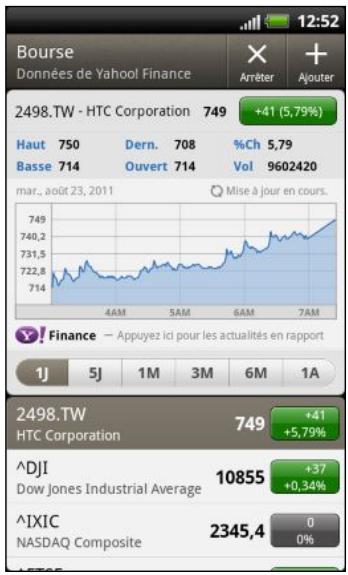
- Affichez les informations commerciales d'un élément, ainsi que la courbe des cours pendant une période spécifique.
- Appuyez sur une autre période pour afficher les informations commerciales passées d'un article.
Ajouter le cours d'une action ou un indice boursier
- Sur l'écran principal Actions, appuyez sur +
- Entrez la cotation boursière ou l'indice boursier dans le champ de texte, puis appuyez sur .
- Entrez la cotation boursière ou l'indice boursier que vous pouvez ajouter.

Pour supprimer un élément, appuyez sur É dans l'écran principal Actions, puis appuyez sur Modifier. Sélectionnez les éléments à supprimer, puis appuyez sur OK.
Modifier la fréquence de mise à jour et les paramètres de couleur

Le téléchargement automatique des informations boursières peut entraîner des frais de données supplémentaires.
Dans l'écran principal Actions, appuyez sur É, puis appuyez sur Paramètres.
Effectuez l'une des opérations suivantes :
| Appuyer | Pour |
| Mettre à jour quand ouvert | Mettez à jour les informations boursières à chaque fois que vous ouvrez l'application Actions. |
| Définir la couleur pour la hausse des cours. | Puis changez la couleur pour l'affichage de la hausse du cours des actions en rouge ou en vert, suivant l'usage dans votre pays. |
S'entraîner avec endomondo
Rendez l’entraînement plus facile et plus amusant. Endomondo vous permet de suivre vos séances d’entraînement, les partager, ou organiser une compétition animée avec d’autres utilisateurs. A créé, votre HTC Rhyme devient un compagnon précieux lors de la marche, en faisant du vélo, la course, ou toute autre activité vous aidant à vous maintenir en forme et en bonne santé.
L'application Endomondo vous permet de:
- Définir une activité de votre choix et d'en spécifier un objectif particulier.
- Écouter de la musique en vous entraînant.
- Suivre une séance d'entraînement ou consulter les enregistrements des séances d'entraînement précédentes.
- Partager les progrès entre amis et avec d'autres utilisateurs.
- Vous inspirer des idées d'exercices de vos amis et battre leurs propres records.
Pour en savoir plus sur cette application, voir http://www.endomondo.com/
Pour ouvrir Endomondo dans l'écran d'accueil, appuyez sur > Endomondo.
Configurer endomondo
Lorsque vous vous connectez pour la première fois, vous devez vous inscrire et accepter les Conditions d'utilisation.
- Dans l'application Endomondo, CHOISSEZ VOIRE mode d'inscription. Suive les instructions a I'écran.

Si vous êtes déjà un utilisateur de Endomondo, appuyez sur J'ai un compte pour vous connecter.
- Recherche dans le carnet d'adresses de votre compte de messagerie ou dans votre liste d'amis pour trouver d'autres utilisateurs. Si vous avez des contacts utilisant l'application, vous pouvez vous connecter avec eux pour partager la séance d'entraînement, les résultats, etc. Quand vous avez fini, appuyez sur Terminer.
- Entrez vos informations personnelles et choisissez comment vous désirez partager les résultats de votre séance d'entraînement. Les paramètres suivants sont disponibles:
| Paramètres de l'utilisateur | IndiquezVote poids et vos unités de mesure préférences. Vous pouvez aussi désirir de partager les résultats de votre entrainement sur votre mur Facebook. |
| Préférences d'entrainment | Choisissez-vous sport ou si vous foulez que le minuteur fasse un compte à rebours avant de commencer à enregistrer votre temps. Vous pouze aussi désirir de publier vos résultats sur votre compte Endomondo. |
| Paramètres audio | Choisissez si vous foulez entendre un entraineur audio ou des paroles d'encouragement d'un ami pendant l'entrainment. |
| Paramètres d'accessoires | Paramétrrez les options pour connecter des capteurs, comme un moniteur de fréquence cardiaque, ou d'autres accessoires sportifs. |
Ajouter des amis
Ajoutez ou invitez des amis à rejoindre Endomondo afin de pouvoir suivre vos progrès ou battre vos records respectifs.
- Dans l'application Endomondo, appuyez sur l'onglet Amis.
- Appuyez sur Ajouter et choisissez comment vous voulez rechercher des amis. Vous pouvez rechercher dans le carnet d'adresses de votre compte de messagerie ou dans la liste d'amis sur Facebook. Une liste d'amis s'affiche.
- Appuyez sur Connecter pour ajouter des amis qui utilisent déjà Endomondo, ou appuyez sur Inviter afin que vos amis puissent s'inscrire.
- Quand vous avez fini, appuyez sur Terminer.
Les activités et les résultats des amis qui ont accepté votre demande sont affichés sur l'onglet Amis.
Suivre et partager votre entraînement
Enregistrez vos séances d'entraînement, écoutez de la musique pendant l'entraînement, ou regardez vos itinéraires.
- Dans l'application Endomondo, appuyez sur l'onglet Entraînement.
- Choisissez la façon dont vous pouvez vous entraîner. Vous pouvez définir un entraînement de base, fixer un objectif (basé sur la distance ou le temps), battre les records d'un ami, ou battre votre propre record.

Si vous faites le suivi d'un entraînement basé sur la distance, vous devez activer le GPS. Dans l'écran d'accueil, appuyez sur , puis appuyez sur Paramètres > Localisation > Utiliser les satellites GPS.
Lorsque vous avez fini de personnaliser votre séance d'entraînement, l'écran État apparait et affiche un chronomètre.
- Appuyez sur Démarrer pour commencer leur entrainement.
- Pendant votre entraînement vous pouvez aussi :
- Voir votre itinéraire. Appuyez simplement sur 9.
- Écouter de la musique. Appuyez sur et écoutez de la musique enregistrée sur votre carte SD.
- Quand vous avez terminé votre séance d'entraînement ou lorsque vous avez atteint vos objectifs, appuyez sur Pause > Arrêter et enregistrer.
Les informations sur votre séance d'entraînement s'affichent sur l'onglet Historique ou sont partagées avec vos amis et d'autres utilisateurs.
Afficher vos séances d'entraînement précédentes
Utilisez les enregistrements de vos séances d'entraînement précédentes comme points de repère si vous tentez de battre votre propre record. Vos séances d'entraînement peuvent aussi être partagées avec des amis.
- Dans l'application Endomondo, appuyez sur l'onglet Historique.
- Appuyez et maintenez une entrée. De là, vous pouvez:
| Envoyer des résultats | Si vous n’veaz pas paramétré l’option pour envoyer automatiquement les enregistrements de vos séances d’entraînement sur votre compte Endomondo, appuyez sur Téléchargement manuel pour le faire. Si vous voulez que tous les enregistrements soient envoyés ou partagés juste après votre entraînement, appuyez sur Activer le téléchargement auto. |
| Supprimer | Supprimez une entrée de la liste. |
| l'entrée |
Changer les paramètres de endomondo
- Dans l'un des onglets dans Endomondo, appuyez sur Éditer et appuyez sur Paramètres.
- Modifier les paramètres et appuyez sur « » pour enregistrer les modifications.
Si vous prêtez votre téléphone à quelqu'un d'autre, vous voudrez peut-être vous déconnecter de Endomondo. La déconnexion efface de votre téléphone les enregistrements de vos séances d'entraînement précédentes. Ne vous inquiétez pas, si vous avez réglé votre téléphone afin qu'il publie vos séances d'entraînement sur le site Web de Endomondo, vous pourrez toujours y accéder à partir du site. Pour vous déconnecter, appuyez sur Utilisateur > Déconnexion.
Regarder des vidéos sur youtube
Utilisez l'application YouTube pour découvrir les vidéos les plus populaires sur les sites Web de partage en ligne.
- Dans l'écran d'accueil, appuyez sur > YouTube.
- Faites défiler la liste des vidéos, puis appuyez sur une vidéo pour la regarder.
- Tout en regardant une vidéo, vous pouvez:
- Tournez votre HTC Rhyme sur le côté ou appuyez deux fois sur l'écran pour regarder la vente en plein écran.
- Appuyez sur l'écran vidéo pour mettre en pause, continuer la lecture, ou déplacer le curseur pour accéder un endroit de la vidéo.
- Appuyez sur un onglet pour en savoir plus à propos de la vente, voir les vidéos associées, ou dire ce que les spectateurs pensent. Vous pouvez également glisser votre doigt sur les onglets pour voir s'il y a plusieurs éléments disponibles.
- Appuyez sur l'icone avec le pouce vers le haut ou le bas pour ajouter une évaluation. Appuyez sur Plus pour voir d'autres options.
- Appuyez sur , puis appuyez sur Accueil pour revenir à l'écran principal de YouTube.
Recherche des vidés
- Sur l'écran principal de YouTube, appuyez sur
- Entrez un mot clé de recherche, puis appuyez sur Q.
- Parcourez les résultats et appuyez sur une vidéo pour la regarder.

Vous avez aussi la possibilité d'afficher les résultats postés récemment. Appuyez sur Toujours, puis sélectionnez une période.
Supprimer l'historique de recherche
- Dans l'écran principal YouTube, appuyez sur ≡, puis appuyez sur Paramètres.
- Appuyez sur Effacer l'historique des recherches, puis appuyez sur OK quand on vous le demande.
Partager un lien vidéo
- Sur l'écran d'affichage de la vidéo, appuyez sur Plus > Partager.
- Choisissez la méthode de partage du lien vidéo parmi les options disponibles.
Capturer et partager des vidéos sur youtube
- Dans l'écran d'accueil, appuyez sur > YouTube.
Ou si YouTube est déjà ouvert, revenez à son écran principal.
- Appuyez sur
- Appuyez sur pour commencer la capture vidéo.
- Quand vous avez terminé de capturer, appuyez sur à nouveau, puis appuyez sur OK.
- Entrez un titre pour votre vidéo.
- Appuyez sur Plus de détails pour sélectionner le compte YouTube que vous pouvez utiliser, ajouter une description, définir le niveau de confidentialité, et ajouter des tags ou des informations sur l'emplacement à votre vidéo.
- Appuyez sur Télécharger.
Écouter la radio FM
Choisissez et écoutez vos stations radio favorites grâce à l'application Radio FM.

Vous devez d'abord connecter un casque à la prise audio de votre HTC Rhyme pour utiliser la Radio FM. La Radio FM utilise le casque stéréo comme ANTENNE radio.
Dans l'écran d'accueil, appuyez sur > Radio FM.
Lorsque vous ouvrez l'application Radio FM pour la première fois, elle recherche automatiquement les stations FM disponibles, les enregistre comme prédéfinies, puis ouvre la première station FM trouvée.
Régler une station FM
Plusieurs options vous sont offertes lorsque vous utilisez l'écran Radio FM:
- Appuyez sur pour afficher la liste Tous les prédéfinis, puis sélectionnez la station que vous pouvez écouter.
- Appuyez sur pour partager la station FM précédente, ou pour partager la station FM suivante.
- Déplacez le curseur pour régler la fréquence de la bande FM.
- Appuyez sur ↓ pour régler la fréquence radio par -0.1 MHz ou ↑ pour régler la fréquence radio par +0.1 MHz.
- Appuyez sur + pour ajouter un nom prédéfini pour la station que vous êtes en train d'écouter.
- Appuyez sur les boutons VOLUME + et VOLUME - pour régler le volume. Pour répéter la recherche et l'enregistrement des stations FM, appuyez sur é, puis sur Rechercher et enregistrer.
- Appuyez sur É pour désactiver le son ou changer la sortie son en Mono ou Stereo. Vous pouvez également choisir entre Haut-parleur et Casque pour la sortie du son.
Réduire ou arrêter l'application radio FM
Vous pouvez continuer d'écouter la radio tout en utilisant d'autres applications sur votre HTC Rhyme ou quitter l'application HTC Rhyme.
| Pour | Faire |
| Pour fermer l'écran Radio FM: | Appuyez sur ←. La Radio FM continue en arrêteplan.Pour revenir à l'écran Radio FM, ouvre le panneau Notifications, et appuyez sur Radio FM. |
| Pour quitter définitivement l'application Radio FM: | Appuyez ⊙ sur l'écran Radio FM. |
Utiliser la flash
Vous ne resterez plus jamais coincé dans le noir. L'application Flash allume une lampe à diode pour vous éclairer partout où vous en avez besoin.
Dans l'écran d'accueil, appuyez sur > Flash.
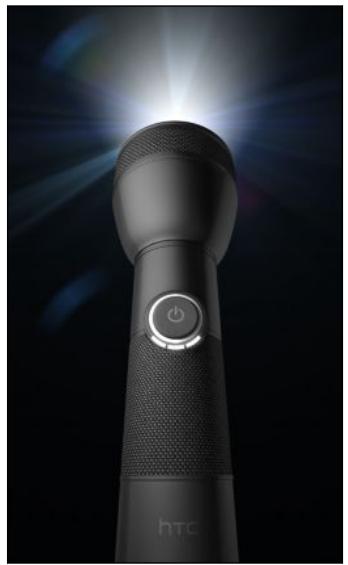
- Pour régler la luminosité de la lumière, appuyez simplement sur le bouton d'alimentation à l'écran sur la poignée de la lampe de poche.
- Appuyez sur É pour passer en mode Flash auto, SOS, ou Manuel.
Pour fermer l'application Lampe de poche, appuyez sur
Partager des jours et des applications
Voulez-vous avoir découvert un jeu ou une application amusante provenant de Android Market ? Partagez vos jeux et vos applications préférées avec vos amis.

Pour que vos amis puissent se relier à l'application et la télécharger depuis Android Market, ils doivent utiliser un appareil Android. 1. Dans l'écran d'accueil, appuyez sur 2. Appuyez sur É, puis appuyez sur Partager. Vous verrez alors la liste des jeux et des applications de Android Market que vous avez téléchargés et installés. 3. Appuyez sur une application et choisissez la façon de la partager:
Quand vos amis voient le lien dans le texte, l'e-mail ou la mise à jour que vous avez envoyé, il leur suffit d'appuyer sur le lien pour accéder directement au jeu ou à l'application dans Android Market et la télécharger.
Travailler sur des documents
Besoin de modifier un rapport quand vous êtes en déplacement ? Utilisez Polaris Office pour et modifier facilement des fichiers Microsoft Office Word (.doc et .docx), Microsoft Office Excel (.xls et .xlsx), Microsoft Office PowerPoint (.ppt, .pptx, et.).
Afficher un document
- Dans l'écran d'accueil, appuyez sur > Polaris Office.
- Sur l'écran principal de Polaris Office, appuyez sur le fichier que vous pouvez ouvrir.
- Glissez votre doigt sur l'écran pour recadrer ou parcourir les pages.
- Pour zoomer ou dézoomer, éloignez ou rapprochez votre pouce et votre index à travers la page.
- Pour afficher en vue paysage, tournez le HTC Rhyme sur le côté.
- Appuyez sur pour voir les options d'enregistrement ou d'impression du fichier, etc.
Créer un document
- Dans l'écran d'accueil, appuyez sur > Polaris Office.
- Dans l'écran principal de Polaris Office, appuyez sur >, puis sur Nouveau.
- Choisissez un type de fichier à créer:
- Commencez à saisir le texte.
- Quand vous avez fini, appuyez sur É, puis appuyez sur Enregistrer (ou Plus > Enregistrer sous) pour conserver les modifications.
Modifier un document
- Dans l'écran d'accueil, appuyez sur > Polaris Office.
- Sur l'écran principal de Polaris Office, appuyez sur le fichier que vous pouvez modifier.
- Effectuez une des opérations suivantes :
- Si votre fichier est un document Microsoft Office Word, Microsoft Office PowerPoint, ou un fichier texte, appuyez sur > Modifier.
- Si votre er une autre feuille de calcul, appuyez sur > Feuille de calcul.
- Quand vous avez fini vos modifications, appuyez sur , puis appuyez sur Enregistrer ou Enregistrer sous.
Envoyer des fichiers sur dropbox
Ayez toujours vos fichiers avec vous. Tout document, toute vidéo ou photo que vous envoyez à partir de HTC Rhyme en utilisant Dropbox ainsi que les mises à jour sur votre compte Web et sur d'autres appareils sur lesquels vous avez installé Dropbox.

- Vous devez créer ou vous connecter à votre compte Dropbox pour commencer à utiliser l'application.
- Pour envoyer des documents, une application de gestion de fichiers doit déjà être installée sur HTC Rhyme. Voir www. dropbox. com pour plus de détails.
- Dans l'écran d'accueil, appuyez sur >Dropbox.
- Sélectionnez ou créez le dossier où vous pouvez envoyer votre fichier.
Pour créer un nouveau dossier, appuyez sur , puis appuyez sur Nouveau > Dossier.
- Appuyez sur , puis appuyez sur Envoyer.
- Choisissez un type de fichier, puis recherchez le fichier à envoyer.

Vous pouvez également envoyer directement les fichiers lorsque vous êtes dans Galerie ou Musique. Appuyez et maintenez simplement le fichier, puis appuyez sur Partager > Dropbox.
Une fois que vous avez envoyé le fichier sur Dropbox, vous pouvez le partager avec d'autres. Appuyez et maintenez le fichier, puis tapez sur Partager > Partager un lien ou Partager ce fichier.
Enregistrer votre voix
Ne pensez pas seulement à voix haute. Utilisez le Magnétophone pour capturer vos idées sur le vif. Il est également possible d'enregistrer votre voix et de la définir comme sonnerie.
- Dans l'écran d'accueil, appuyez sur > Magnétophone.
- Approchez le microphone après de votre bouche.
- Appuyez sur pour commencer l'enregistrement d'un clip vocal.

Le magnétophone peut s'exécuter en arrêté-plan pendant que vous faites autre chose sur votre HTC Rhyme, sauf si vous ouvrez d'autres applications qui utilisent les fonctions audio. Pour revenir à l'écran Magnétophone, ouvrez le panneau Notifications, et appuyez sur Magnétophone.
- Appuyez sur pour arrêter l'enregistrement.
- Tapez un nom pour le clip vocal et appuyez sur Enregistrer.
- Pour écouter le clip vocal, appuyez sur
- Pour afficher les options pour partager, supprimer, ou renommer le clip vocal, appuyez sur
Partager un clip vocal
- Sur l'écran Magnétophone, appuyez sur
- Appuyez et maintenez le clip vocal que vous voulez partager, puis appuyez sur Partager.
- Parmi les options disponibles, CHOISISSEZ la façon dont vous pouvez partager le clip vocal.
Définir un clip vocal comme sonnerie
- Sur l'écran Magnétophone, appuyez sur
- Appuyez et maintenez l'enregistrement vocal besoini, puis appuyez sur Définir comme sonnerie.
Prendre des notes
Quelque chose vous a inspiré récemment ? Notez-le dans Notes, ainsi vous n'oublierez pas vos idées, vos questions, etc. Vous pouvez taper votre texte, enregistrer de l'audio, et joindre des photos et documents. Si vous prenez des notes pendant une réunion, vous pouvez les lier à l'événement de la réunion enregistré dans Agenda.

Connectez-vous à votre compte Evernote® depuis le HTC Rhyme si vous pouvez sauvegarder vos notes dans le serveur en ligne sécurisé de Evernote. Pour en savoir plus, visitez le site www.evernote.com/about/learn_more.
Créer un carnet
- Dans l'écran d'accueil, appuyez sur > Notes.
La première fois que vous ouvrez l'application, vous pouvez découvrir et configurer votre compte Evertonote. Si vous ignorez cette étape, vous pourrez vous connecter ultérieurement à Evertonote dans les paramètres Comptes et synchronisation.
- Appuyez sur pour ouvrir un menu de sélection, puis appuyez sur Nouveau carnet.
- Tapez un titre de carnet.
- Sélectionnez un type de carnet.
- Appuyez sur Carnet local pour enregistrer ce carnet uniquement dans le HTC Rhyme.
- Appuyez sur Carnet synchronisé pour synchroniser vos notes avec votre compte Evernote.
- Appuyez sur Créer.
Pour ouvrir ou changer de carnet, appuyez à nouveau sur ▽, puis tapez sur un nom de carnet.
Synchroniser les notes
Vous pouvez choisir de synchroniser automatiquement ou manuellement vos notes entre HTC Rhyme et votre compte Evernote sur le Web.

Vous devez vous connecter à votre compte Evernote depuis le HTC Rhyme pour démarrer la synchronisation des notes.
- Dans l'écran d'accueil, appuyez sur > Notes.
- Pour synchroniser manuellement les notes, appuyez sur , puis appuyez sur Synchroniser.
- Pour configurer la mise à jour automatique de Notes, appuyez sur é dans l'écran Toutes les notes, puis appuyez sur Paramètres > Plus > Comptes et synchronisation.
- Appuyez sur votre compte Evernote, et personnalisez vos paramètres de synchronisation.
Rédiger une note
- Dans l'écran d'accueil, appuyez sur > Notes.

Si vous ouvrez l'application Notes pendant une réunion (enregistrée dans l'Agenda), vous pouvez y associer une note directement.
- Ouvrez un carnet, et appuyez sur +
- Tapez un titre de note.
- Appuyez sur la note pour déplacer le curseur de texte à la ligne, puis rédigez votre texte.
- Appuyez sur Joindre, et ensuite désirez le type de fichier que vous souhaitez lui à votre note.
- Quand vous avez fini, appuyez sur E, puis appuyez sur Enregistrer.
Prendre des notes pendant des réunions ou des discussions
L'application Notes vous permet de capturer des idées, des plans d'action, des comptes rendus de réunion. mistrés qu'avec une simple prise de note.
Lorsqu'une note est ouverte, vous pouvez:
| Créer un nouveau contact. | Appuyez sur + . |
| Enregistrer des clips vocaux | Appuyez sur ● pour démarche et arrêtier l'enregistrement audio. (Vous doivent d'abord arrêtier l'enregistrement avant de créé un nouvelle page de note.) |
| Lier la note à un événement | Appuyez sur ◆ , puis sélectionnez l'événement àlier dans l'Agenda. |
Enregistrer une note
Bien que l'application Notes enregistre automatiquement votre travail quand vous appuyez sur , vous pouvez toujours enregistrer manuellement vos notes pour être sûr de ne rien perdre.
Lorsque votre note est ouverte, appuyez sur , puis appuyez sur Enregistrer.
Relire une note
- Dans l'écran d'accueil, appuyez sur > Notes.
- Ouvrez un carnet, et appuyez sur une miniature de note.
- Pendant que vous êtes sur la note, vous pouvez :
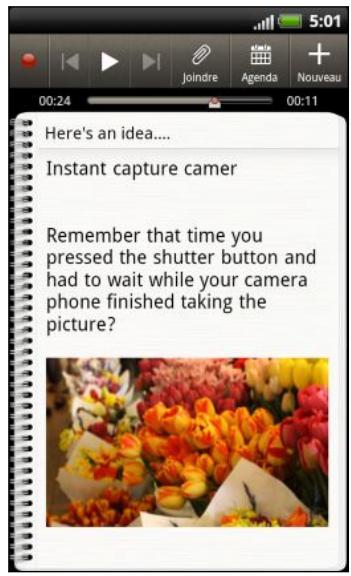
- Faites glisser votre doigt vers le haut ou le bas de l'écran pour faire défiler la page.
- Appuyez sur une pièce jointe pour l'ouvrir dans une application appropriée.
- Appuyez sur pour visualiser ou changer l'événement lié dans l'Agenda. Ou si vous n'avez pas encore lié la note, appuyez pour sélectionner un événement de l'agenda.
Écouter un enregistrement audio dans notes
Après l'enregistrement d'une réunion, vous pouvez écouter le clip audio pour revoir les points clés. Si vous avez pris des notes pendant l'enregistrement audio, des « marquages de temps » (petits nœuds colorés dans la barre audio) sont ajustés pour marquer vos notes dans le cadre de l'enregistrement audio.
- Ouvrir une note dans laquelle vous avez enregistré un message vocal.
- Appuyez sur pour écouter l'enregistrement audio.
- Appuyez sur ou sur pour passer au marquage de temps suivant ou précédent. Lorsque vous vous déplacez d'un marquage de temps à l'autre, vous pouvez voir une miniature de note vous donnant un aperçu rapide de ce que vous avez noté lors de l'enregistrement.

Vous pouvez également appuyer sur un contenu particulier sur votre note pour sauter à son Marquage de temps et entendre le son que vous avez enregistré à ce moment-là.
Partager une note
Vous pouvez envoyer vos notes par email ou Bluetooth, ou les partager avec vos amis sur vos réseaux sociaux.
- Dans l'écran d'accueil, appuyez sur > Notes.
- Ouvrez un carnet, et appuyez sur la note à partager.
- Appuyez sur É, puis appuyez sur Partager la note.
- Choisissez la façon dont vous voulez partager votre note.

- Pour la plupart des options de partage, les notes sont automatiquement converties et envoyées sous forme d'images.
- Vous pouvez aussi imprimer vos notes lorsque le HTC Rhyme est connecté à une imprimante par Wi-Fi.
Accomplir des tâches
Utilisez l'application Tâches pour organiser et suivre les À faire et les Tâches.
Avec l'application Tâches, vous pouvez :
- Afficher une liste unifiée des tâches depuis votre téléphone et votre compte Exchange ActiveSync.
- Créer des tâches et les regrouper dans des listes.
- Entrer les informations sur vos tâches.
- Recevoir une notification lorsqu'une tâche arrive à échéance.
- Reporter ou modifier la date d'échéance des tâches.
Pour ouvrir l'application Tâches, appuyez sur > Tâches.
- Dans l'écran d'accueil, appuyez sur É, puis appuyez sur Paramètres > Comptes et synchronisation > Ajouter un compte > Exchange ActiveSync.
- Saisissez les informations du compte Exchange ActiveSync, puis appuyez sur Suivant. Si votre serveur Exchange d'entreprise ne prend pas en charge la détection automatique, saisissez les paramètres de votre serveur Exchange après avoir appuyé sur Suivant. Demandez les détails à l'administrateur de votre serveur Exchange.
- Choisissez le type d'informations que vous pouvez synchroniser. Assurez-vous d'avoir vérifié les Tâches.
- Choisissez la fréquence à laquelle vous souhaitez synchroniser, puis appuyez sur Suivant.
- Entrez le nom du compte, puis appuyez sur Terminer la configuration.
Afficher la liste unifiée de tâches
Vous pouvez afficher et mettre à jour une liste unifiée de tâches. Les tâches ont un code de couleur pour facilement les comptes auxquels elles appartiennent.
Dans l'application Tâches, appuyez sur É, puis sur Comptes > Tous les comptes.

Vous pouvez également sélectionner un compte spécifique. Si vous souhaitez afficher uniquement les tâches que vous avez entrées en utilisant le HTC Rhyme, appuyez sur Mes tâches.
Filtrer des tâches
Vous pouvez filtrer les tâches par date d'échéance ou par priorité.
- Allez à la liste qui contient les tâches que vous souhaitez filtrer.
- Appuyez sur , puis sur Filtrer.
- Dans la liste, CHOISISSEZ comment vous souhaitez filtrer les tâches, puis appuyez sur OK.
Créer et génère des listes
Vous pouvez créer des listes et organiser vos tâches dans celles-ci.
- Dans l'application Tâches, appuyez sur +, puis sur Lists.
- Appuyez sur +, puis choisissez un compte pour la liste.
- Entrez un nom pour la liste, puis appuyez sur OK.
Afficher ou masquer les listes
- Appuyez sur, puis appuyez sur Listes.
- Appuyez sur la liste à afficher:
- Appuyez sur Toutes les listes pour afficher toutes les listes dans tous vos comptes.
- Appuyez sur un compte spécifique, puis appuyez sur la liste que vous souhaitez afficher.
Renommer une liste
- Appuyez sur , puis appuyez sur Lists.
- Appuyez et maintenez la liste à renommer. Un menu apparait.
- Appuyez sur Renommer.
- Entrez un nouveau nom pour votre liste, puis appuyez sur OK.
Supprimer une liste
- Appuyez sur, puis appuyez sur Listes.
- Appuyez et maintenez la liste à supprimer. Un menu apparait.
- Appuyez sur Supprimer > OK.
Créer une tâche
- Dans l'application Tâches, entrez la tâche dans la zone de texte, puis appuyez sur
- Si vous souhaitez inscrire les détails de votre tâche, appuyez sur 4 après avoir entré la tâche dans la zone de texte. Vous pourrez voir des informations telles que:
La Liste sous laquelle elle sera regroupée. Priorité de la tâche Heure et date à laquelle la tâche arrive à échéance - Si c'est une tâche qui est complétée régulièrement. Si oui, vous pouvez également définir la date d'échéance pour la tâche de répétition. - Une description de la tâche.
Ne pas oublier d'appuyer sur Enregistrer pour conserver les détails.
Gérer les tâches
Les tâches peuvent être triées, reportées, etc.
Dans l'écran Tâches, vous pouvez obtenir des informations importantes sur vos tâches d'un coup d'œil. Les informations suivantes s'affichent:
- Échéance - Par défaut, les tâches sont triées par Échéance avec les plus récentes appararaissant en premier sur la liste.
- Événement ponctuel ou tâche récurrente - Si une tâche est récurrente, l'icône apparaît à côté de la tâche.
- Priorité - Ce qui suit indique la priorité des tâches :
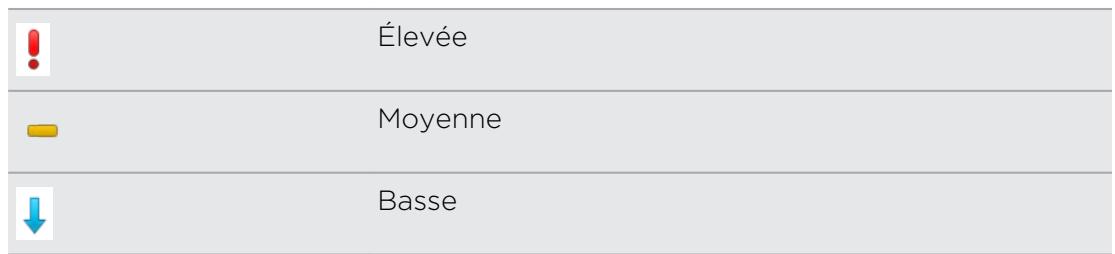
Marquer une tâche terminée
Lorsque vous avez terminé votre tâche, vous pouvez la marquer terminée.
Appuyez sur la case à cocher à côté de la tâche. La tâche est barrée, puis disparaît de la liste.
Pour visualiser vos tâches terminées, appuyez sur É, puis appuyez sur Terminé.
Trier des tâches
Triez les tâches par date, priorité, ou titre.
- Dans l'application Tâches, allez à la liste qui contient les tâches que vous pouvez trier.
- Appuyez sur , appuyez ensuite sur Trier (ou Plus > Trier).
- Sélectionnez comment vous pouvez trier les tâches.
Modifier une tâche
Modifier les détails de la tâche quand vous le voulez.
- Aller à la liste qui contient la tâche que vous souhaitez modifier.
- Appuyez et maintenez la tâche, puis appuyez sur Modifier.
- Modifier les détails de la tâche.
- Appuyez sur Enregistrer.
Supprimer une tâche
- Allez à la liste qui contient la tâche que vous souhaitez supprimer.
- Appuyez et maintenez la tâche, puis appuyez sur Supprimer.
- Appuyez sur OK.
Différer une tâche
Lorsque vous n'avez pas terminé une tâche qui arrive à échéance, vous pouvez la différer. Quand une tâche est différée, sa date d'échéance est automatiquement réglée sur le lendemain.
- Dans l'écran d'accueil, ouvre le panneau Notifications.
- Appuyez sur la notification concernant la tâche arrivant à échéance. La tâche et ses détails apparaissent.
- Appuyez sur Différer.
Votre tâche apparait sur la liste avec une nouvelle date d'échéance. Pour revenir à la liste, appuyez sur É, puis sur liste de, puis sélectionnez la liste contenant votre tâche.
Déplacer une tâche dans une autre liste
Vous souhaitez réorganiser les tâches et les regrouper dans une autre liste.
- Aller à la liste qui contient la tâche que vous souhaitez déplacer.
- Appuyez et maintenez la tâche, puis appuyez sur Déplacer vers.
- Appuyez sur la liste qui doit partager la tâche.
La tâche disparaît de la liste que vous consultez actuellement.
Changer les paramètres de tâches
- Basculez sur le compte que vous souhaitez modifier.
- Appuyez sur , appuyez ensuite sur Paramètres (ou Plus > Paramètres).
- Modifier les paramètres et appuyez sur pour enregistrer vos modifications.
HTC sync
Vos dernières photos de vacances sont dans votre HTC Rhyme alors que votre agenda d'affaires est dans votre ordinateur. Pourquoi ne pas rendre ces fichiers et ces informations disponibles sur les deux appareils à la fois?
Avec HTC Sync, vous pouvez:
- Synchroniser vos contacts entre votre Microsoft Outlook, Outlook Express ou Windows Contacts sur votre ordinateur et le HTC Rhyme.
- Synchroniser les événements de votre agenda entre Outlook ou Windows Calendar sur votre ordinateur et le HTC Rhyme.
- Mettre les photos, vidéos, documents, chansons, et playlists dans votre HTC Rhyme et les emmener partout avec vous.
- Importer facilement les photos et les vidéos que vous avez capturées avec votre HTC Rhyme dans votre ordinateur.
- Stocker les mêmes favoris à la fois sur les navigateurs Web de votre ordinateur et de votre HTC Rhyme.
- Utiliser la connexion Internet de votre ordinateur pour télécharger les cartes et les services utiles pour l'application Localisations.
- Installer les applications de téléphone portable fournies par des tiers (pas téléchargées sur Android Market) provenant de votre ordinateur.

- Une carte mémoire doit être insérée dans votre HTC Rhyme pour pouvoir synchroniser les fichiers multimédia, les cartes, et les documents.
- Les catégories et les options disponibles dépendent de l'appareil que vous avez connecté à votre ordinateur.
Installer HTC sync

- HTC Sync requiert l'USB 2.0 sur votre ordinateur pour se connecter et synchroniser avec le HTC Rhyme.
- Pour une installation sans tracas, fermez d'abord tous les programmes en cours et fermez temporairement le programme antivirus avant de commencer l'installation de HTC Sync.
Faites l'une des choses suivantes :
- Vérifiez et copiez l'installateur de HTC Sync de la carte de mémoire (si disponible), puis installez-le sur votre ordinateur.
- Téléchargez le logiciel HTC Sync pour la HTC Rhyme de notre site web (www.htc.com/support/) et installez-le sur votre ordinateur.
Configurer HTC sync pour identifier le HTC rhyme
- Connectez le HTC Rhyme à votre ordinateur en utilisant le câble USB fourni dans l'emballage.
- Quand votre HTC Rhyme vous invite à choisir un type de connexion USB, appuyez sur HTC Sync, puis appuyez sur OK. Attendez que HTC Sync identifie le HTC Rhyme.
- Sur l'écran Installation du périphérique, saisissez un nom pour votre HTC Rhyme.
- Cliquez sur Enregistrer. Ensuite, le panneau Périphérique s'ouvre.

Pour modifier le nom du HTC Rhyme ultérieurement, cliquez sur Vue d'ensemble > Configuration de l'appareil.
Apprendre à connaître l'espace de travail
Sur le panneau Périphérique, vous pouvez configurer vos options de synchronisation, consulter des informations générales à propos du HTC Rhyme, vérifier l'espace utilisé et l'espace disponible sur votre carte mémoire, et lancer la synchronisation.

Les catégories et les options disponibles dépendent de l'appareil que vous avez connecté à votre ordinateur.
- Cliquez sur une catégorie d'éléments pour voir ses options de synchronisation dans la section droite du panneau Périphérique. En cliquant sur Vue d'ensemble, vous affichez les informations du logiciel et de la carte mémoire. et vous pouvez changer le nom du HTC Rhyme, ou installer des applications fournies par un tiers dans le HTC Rhyme.
- Le bouton Synchroniser maintenant commence la synchronisation des catégories et des options que vous avez sélectionnées.
- La barre de mémoire estimée à côté du bouton Synchroniser maintainant vous indique l'espace de la carte mémoire qui sera utilisé lorsque des nouveaux éléments seront synchronisés et ajoutés au HTC Rhyme.
Configurer la synchronisation
Choisissez les types de fichiers et les informations que vous pouvez synchroniser entre votre HTC Rhyme et votre ordinateur.
Options de synchronisation de musique
Mettez la musique que vous écoutez sur votre ordinateur dans votre HTC Rhyme. Si vous avez des playlists créées dans iTunes ou Windows Media Player, vous pouvez également les synchroniser et les emmener ainsi partout avec vous.

Vous pouvez synchroniser les formats de fichiers son suivants :.aac,.amr,.m4a,.mid,.midi,.mp3,.wav,.wma
- Sur le panneau Périphérique, cliquez sur Musique, puis cliquez sur le bouton Activer. L'activation de la synchronisation de Musique signifie que vous souhaitez que cette catégorie soit incluse à chaque fois que vous synchronisez votre ordinateur et votre HTC Rhyme.
- Sélectionnez Synchroniser les fichiers de musique depuis, puis cliquez sur Ajouter.
- Choisissez le dossier qui contient vos fichiers son, puis cliquez sur OK.
- Sélectionnez Synchroniser des fichiers audio de iTunes et Windows Media Player si vous utilisez un de ces logiciels sur votre ordinateur, puis désélectionnez les playlists que vous désirez synchroniser sur HTC Rhyme.
Options de synchronisation de la galerie
Vous pouvez synchroniser automatiquement les photos et les vidéos entre le HTC Rhyme et un ordinateur.

Vous pouvez synchroniser des photos et des vidéos aux formats suivants :
Photos: .bmp, .gif, .jpeg, .jpg, .png - Vidéos: .3gp, .3g2, .mp4, .wmv
- Sur le panneau Périphérique, cliquez sur Galerie, puis cliquez sur le bouton Activer. L'activation de la synchronisation de Galerie signifie que vous souhaitez que cette catégorie soit incluse à chaque fois que vous synchronisez votre ordinateur et votre HTC Rhyme.
- Pour importer automatiquement vos photos dans votre ordinateur lors de la synchronisation, sélectionnez Copier les photos prises par l'appareil dans le PC. Les photos et les vidéos de votre carte mémoire seront enregistrées dans le dossier \Mes photos\Photos prises par l'appareil de votre ordinateur.
- Sélectionnez Synchroniser les photos et les vidéos du PC de, puis cliquez sur Ajouter.
- Choisissez le dossier qui contient vos fichiers multimédia, puis cliquez sur OK. Tous les fichiers image et vidéo pris en charge qui sont ajoutés à ce dossier seront copiés dans la carte mémoire pendant la synchronisation.
Options de synchronisation de l'agenda
Le HTC Rhyme peut synchroniser des rendez-vous et des événements avec votre agenda dans Outlook (Outlook XP, Outlook 2003 ou Outlook 2007) ou Windows Agenda.
- Sur le panneau Périphérique, cliquez sur Agenda, puis cliquez sur le bouton Activer. L'activation de la synchronisation des agendas signifie que vous souhaitez que cette catégorie soit incluse à chaque fois que vous synchronisez votre ordinateur et votre HTC Rhyme.
- Sélectionnez les applications à synchroniser avec les événements de l'agenda.
- Choisissez le point à partir duquel vous souhaitez démarrer la synchronisation des événements de votre agenda.
- Si des informations se trouvant à la fois dans le HTC Rhyme et l'ordinateur sont en conflit, CHOISSEZ celle que vous souhaitez conserver.

Seuls les champs de contact pris en charge par le HTC Rhyme seront synchronisés.
Options de synchronisation des contacts
Synchronisez les contacts du HTC Rhyme avec votre Outlook (Outlook XP, Outlook 2003 ou Outlook 2007), Outlook Express, ou Windows Contacts.
Si vous avez des contacts de votre carte SIM à synchroniser, importez-les d'abord dans votre HTC Rhyme.
- Sur le panneau Périphérique, cliquez sur Contacts, puis cliquez sur le bouton Activer. L'activation de la synchronisation des Contacts signifie que vous souhaitez que cette catégorie soit incluse à chaque fois que vous synchronisez votre ordinateur et votre HTC Rhyme.
- Choisissez l'application à synchroniser avec vos contacts.
- Si des informations se trouvant à la fois dans le HTC Rhyme et l'ordinateur sont en conflit, CHOISSEZ celle que vous souhaitez conserver.

Seuls les champs de contact pris en charge par le HTC Rhyme seront synchronisés.
Options de synchronisation des favoris
Synchronisez les favoris du Web entre le HTC Rhyme et un ordinateur.

Si vous utilisez Google Chrome™ ou Firefox et que vous l'avez sélectionné pour la synchronisation avec le HTC Rhyme, vérifiez que toutes les fenêtres de navigateur sont fermées avant de lancer la synchronisation.
- is nommé Favoris HTC. N'oubliez pas d'enregistrer vos favoris dans ce dossier pour être en mesure de les synchroniser avec votre HTC Rhyme.
- Sur le panneau Periphérique de HTC Sync, cliquez sur Favoris, puis cliquez sur le bouton Activer. L'activation de la synchronisation de Favoris signifie que vous souhaitez que cette catégorie soit incluse à chaque fois que vous synchronisez votre ordinateur et votre HTC Rhyme.
- Choisissez le navigateur Web qui stocke les favoris à synchroniser avec votre HTC Rhyme.

Si des informations se trouvant à la fois sur le HTC Rhyme et l'ordinateur sont en conflit, HTC Sync conserve celles de votre ordinateur.
Options de synchronisation des documents
Vous pouvez synchroniser les fichiers et les documents de votre ordinateur avec le HTC Rhyme. Vous pouvez aussi synchroniser les pièces jointes d'e-mail stockées dans la carte mémoire du HTC Rhyme avec votre ordinateur.

- Pour ouvrir un document sur votre HTC Rhyme, vous aurez besoin d'une application compatible.
- Pour synchroniser les pieces jointes stockées dans la carte mémoire de l'ordinateur, vous doivent configurer un compte Exchange ActiveSync ou POP3/IMAP à partir de l'application E-mail sur le HTC Rhyme.
- Sur le panneau Périphérique, cliquez sur Documents, puis cliquez sur le bouton Activer. L'activation de la synchronisation des Documents signifie que vous souhaitez que cette catégorie soit incluse à chaque fois que vous synchronisez votre ordinateur et votre HTC Rhyme.
- Pour synchroniser les pièces jointes d'email que vous avez stockées dans la carte mémoire de votre téléphone, sélectionnez Copier tous les documents téléchargés dans le PC.
- Sélectionnez Synchroniser les documents du PC depuis, puis cliquez sur Ajouter.
- Choisissez un dossier qui contient les documents à synchroniser avec votre HTC Rhyme, puis cliquez sur OK.
Les pièces jointes de la carte mémoire seront enregistrées dans le dossier \Mes documents\ sur votre ordinateur. Les documents de votre ordinateur seront enregistrés dans le dossier \Mes documents\ sur votre carte mémoire.
Options de synchronisation de localisations
Avant de partir en voyage dans une autre ville ou un autre pays, téléchargez les cartes nécessaires via HTC Sync sur votre ordinateur, puis synchronisez-les avec votre HTC Rhyme. Vous pouvez acheter des licences d'autres données utiles comme la navigation routière et la navigation pédestre, les alertes de radars automatiques, etc.
- Sur le panneau Périphérique, cliquez sur Localisations, puis cliquez sur le bouton Activer. L'activation de la synchronisation de Localisations signifie que vous souhaitez que cette catégorie soit incluse à chaque fois que vous synchronisez votre ordinateur et votre HTC Rhyme.
- Sélectionnez et téléchargez des cartes et des fonctionnalités de cartes supplémentaires. Pour en savoir plus, voir Télécharger des cartes ou acheter des services à la page 209.
- Après avoir terminé le téléchargement des éléments sur votre ordinateur, vous trouverez ces éléments dans la liste des contenus de localisations. Vous pouvez alors désirer de synchroniser toutes les cartes et les licences ou tout simplement les éléments que vous sélectionnez.
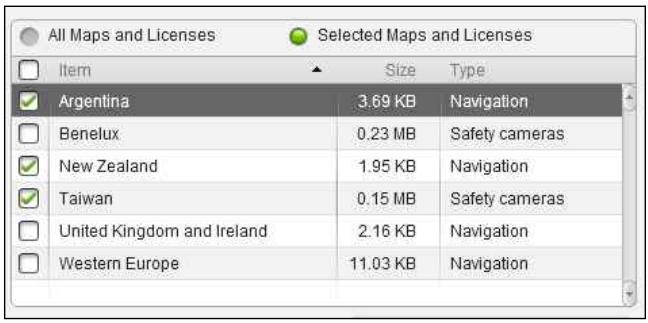
Synchroniser le HTC rhyme
Vérifiez la barre d'estimation d'utilisation à côté du bouton Synchroniser maintenant pour connaître la taille estimée des fichiers des nouveaux éléments à synchroniser sur votre HTC Rhyme.

Lorsque l'espace libre est insuffisant sur votre carte mémoire, une icône d'avertissement apparaitra et vous ne serez pas en mesure de synchroniser.
- Après la sélection et la personnalisation des catégories que vous souhaitez synchroniser, cliquez sur Synchroniser maintenant.
- Une fois la synchronisation terminée, cliquez sur Déconnecter.
- Retirez votre HTC Rhyme en toute sécurité en respectant la procédure de votre système d'exploitation.
Lors de la prochaine connexion de votre HTC Rhyme à l'ordinateur, la synchronisation commencera automatiquement conformément à vos paramètres de synchronisation.
Installer une application de votre ordinateur sur votre HTC rhyme
Si vous avez des fichiers d'application (*.apk) sur votre ordinateur, vous pouvez utiliser HTC Sync pour les installer dans votre HTC Rhyme. Il est fortement recommandé de n'installer que les applications sécurisées.

Avant de procéder, assurez-vous que le HTC Rhyme est configuré de façon à permettre que les applications de votre ordinateur soient installées dans le HTC Rhyme. Pour cela, appuyez sur l'écran où vous êtes dans l'écran d'accueil, appuyez sur Paramètres > Applications, puis cochez la case Sources inconnues.
- Sur le panneau Périphérique, cliquez sur Vue d'ensemble.
- Cliquez sur Installateur d'application.
- Recherchez le fichier de l'application dans votre ordinateur, puis cliquez sur Ouvrir. L'installation commence sur le HTC Rhyme.
- Consultez les instructions supplémentaires (le cas échéant) sur l'écran du HTC Rhyme pour terminer l'installation.
- Une fois l'installation terminée, cliquez sur Déconnecter.
- Retirez votre HTC Rhyme en toute sécurité en respectant la procédure de votre système d'exploitation.
Télécharger des cartes ou acheter des services
Téléchargez gratuitement des cartes ou achetez les services premium tels que la navigation, des radars automatiques, et des instructions vocales tour à tour.
- Sur le panneau Périphérique, cliquez sur Localisations, puis cliquez sur le bouton Activer.
- Cliquez sur Obtenir plus de cartes et de licences.
- Sur le côté gauche de la fenêtre du Magasin de navigation, cliquez sur le type de contenu que vous souhaitez télécharger, puis sélectionnez un pays.
- Dans la section Caractéristiques des plans supplémentaires, CHOISISSEZ un ou plusieurs produits de navigation que vous souhaitez télécharger ou acheter. Lors de l'achat des produits de navigation, vous nevez également tenir compte de la durée de la licence pour utiliser le contenu téléchargé.
- Cliquez sur Ajouter au panier +
Consulter les produits ou les licences
- Cliquez sur Panier pour voir votre panier.
- Passez en revue les articles que vous avez sélectionnés et le montant total de l'achat.
- Cliquez sur Finaliser la commande.
- Entrez votre adresse e-mail et vos informations de facturation (si vous avez sélectionné un produit de navigation premium).
- Prenez le temps de revoir l'accord, puis cliquez sur J'accepte les termes et l'accord pour continuer.
- Cliquez sur Vérifier ma commande et inspectez une dernière fois la liste des articles que vous avez sélectionnés, votre adresse e-mail et vos informations de facturation.
- Lorsque tout est correct, cliquez sur Confirmer et télécharger. La progression du téléchargement des cartes que vous avez sélectionnées s'affichera alors dans le panneau Périphérique.
Synchroniser un autre appareil avec votre téléphone
Vous pouvez passer d'un téléphone à un autre, si vous avez plusieurs périphériques à synchroniser.
- Connectez un autre périphérique à votre ordinateur, puis configurez HTC Sync pour le reconnaître.
- Cliquez sur le téléphone que vous souhaitez configurer ou démarrez la synchronisation. Le panneau Périphérique s'ouvre alors, et vous pouvez y personnaliser séparément vos paramètres de synchronisation pour cet appareil.
Pour passer à la synchronisation d'un autre téléphone, cliquez sur Périphériques, puis cliquez sur le nom ou l'image de l'appareil.
Télécharger la dernière mise à jour de HTC sync
Visitez le site Web de support de HTC (www.htc.com/support/) de temps en temps pour consulter les récentes mises à jour de HTC Sync que vous pouvez télécharger et installer dans votre ordinateur.
Après avoir installé la dernière mise à jour, configurez HTC Sync à nouveau pour identifier et synchroniser avec le HTC Rhyme.
Utilisation du clavier à l'écran
Quand vous démarrez une application ou sélectionnez un champ qui nécessite une saisie, le clavier à l'écran devient disponible. Une fois la saisie terminée, appuyez sur ou pour fermer le clavier à l'écran.
Sélection d'une disposition de clavier
Vous soupez pour choisir parmi trois dispositions différentes de clavier.
- Dans l'écran d'accueil, appuyez sur é, puis sur Paramètres > Langue et clavier > Saisie tactile.
- Appuyez sur Types de clavier, puis choisissez la disposition du clavier à utiliser. Choisissez une des options suivantes :
Standard Cette disposition est identique à celle d'un clavier physique. C'est la disposition du clavier par défaut.
Téléphone Cette disposition ressemble au clavier traditionnel des téléphones portables.
Compacte disposition propose deux lettres sur chaque touche. La taille des touches est considérablement plus grande que sur la disposition Standard.
Saisie de texte
Utilisez les touches suivantes pour la saisie de texte avec le clavier à l'écran:

Appuyez et maintenez les touches avec des caractères gris au-dessus pour saisir des chiffres, des symboles, ou accentuer des lettres. Le caractère gris affiché sur la touche est le caractère qui sera inséré quand vous appuyez et maintenez cette touche. Certaines touches ont plusieurs caractères ou accents associés.

Touche Shift. Appuyez pour entrer une lettre majuscule. Appuyez deux fois pour activer Verr. maj.

Appuyez pour permuter entre clavier numérique et symbole.

Touche Entrée. Appuyez pour créer une nouvelle ligne.

Touche Effacement arrière. Appuyez pour supprimer le caractère précédent.

Touche Langue. La touche qui apparait dépend de la langue du clavier utilisée. Appuyez sur cette touche pour changer la langue du clavier. Vous pouvez également accéder aux paramètres du clavier à l'écran.

Appuyez pour commuter entre les modes prédicteurs Multisaisie et XT9 lorsque vous utilisez le clavier Compact ou le clavier du téléphone.

Appuyez pour masquer le clavier à l'écran.
Activer le clavier multilingue
Si plusieurs langues sont disponibles sur le HTC Rhyme, CHOISISSEZ celles que vous voulez utiliser pour le clavier à l'écran. Ainsi, vous pouvez commuter entre ces langues pour saisir du texte.
- Dans l'écran d'accueil, appuyez sur É, puis sur Paramètres > Langue et clavier > Saisie tactile.
- Appuyez sur Clavier international.
- Choisissez les langues désirées.

Les langues disponibles dépendent de la région d'achat du HTC Rhyme.
Sélection du clavier à l'écran en orientation paysage
Pour la saisie de texte, vous pouvez désirer d'utiliser l'orientation paysage du clavier à l'écran. Tournez votre HTC Rhyme sur le côté pour taper plus facilement sur un clavier plus large.

- Cochez l'option Rotation auto écran dans △ > ≡ > Paramètres > Affichage pour autoriser le changement d'orientation d'écran automatique.
- Le clavier en orientation paysage n'est pas pris en charge par toutes les applications.
Saisie prédictive de mots
Le clavier est équipé de texte prédictif pour vous aider à taper plus vite et plus précisément. La saisie de texte prédictif est activée par défaut, et les suggestions de mot s'affichent quand vous tapez.
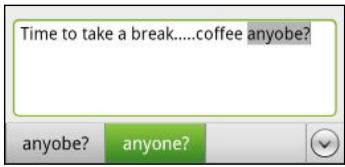
Pour saisir un mot en mode prédictif, faites l'une des choses suivantes:
- Si vous voyez le mot souhaité en vert ou orange, appuyez simplement sur la barre d'espace pour insérer le mot dans votre texte.
- Si vous voyez le mot souhaité affiché dans les suggestions avant d'avoir fini de taper le mot tout entier, appuyez sur le mot pour l'insérer dans votre texte.
- Si une flèche s'affiche à droite de la liste de suggestions, appuyez sur la flèche pour voir plus de suggestions.
Définir une seconde langue pour le clavier
En plus de la langue du clavier que vous utilisez actuellement, il est possible d'utiliser une saisie prédictive bilingue. Au fur et à mesure que vous tapez, des mots sont proposées dans les deux langues choisies.
- Dans l'écran d'accueil, appuyez sur É, puis sur Paramètres > Langue et clavier > Saisie tactile.
- Appuyez sur Prédictions bilingues, puis choisissez la langue souhaitée.
Ajouter un mot au dictionnaire de saisie prédictive
Le HTC Rhyme comporte une liste de mots de référence pour les suggestions de saisie prédictive. Pendant la saisie de texte avec la disposition Standard, si vous tapez un mot dans la liste de suggestion, il est automatiquement ajouté au dictionnaire de saisie prédictive (s'il n'était pas déjà dans le dictionnaire).
Vous pouvez également ajouter manuellement un mot à la liste.
- Dans l'écran d'accueil, appuyez sur , puis sur Paramètres > Langue et clavier > Saisie tactile.
- Appuyez sur Dictionnaire personnel > Modifier le dictionnaire personnel > +
- Saisissez le mot à ajouter, puis appuyez sur OK.
Modifier ou supprimer un mot dans le dictionnaire de saisie prédictive
Vous pouvez modifier ou supprimer des mots préalablement ajoutés au dictionnaire de texte prédictif.
- Dans l'écran d'accueil, appuyez sur é, puis sur Paramètres > Langue et clavier > Saisie tactile.
- Appuyez sur Dictionnaire personnel > Modifier le dictionnaire personnel.
Pour modifier un mot, appuyez sur le mot. - Pour supprimer des mots du dictionnaire, appuyez sur , puis appuyez sur Supprimer. Puis besoin les mots à supprimer et appuyez sur Supprimer.
Sauvegarder votre dictionnaire personnel dans votre carte mémoire.
Si vous avez une carte mémoire installée, vous pouvez sauvegarder les nouveaux mots ajoutés au dictionnaire de saisie prédictive.
- Dans l'écran d'accueil, appuyez sur É, puis sur Paramètres > Langue et clavier > Saisie tactile.
- Appuyez sur Dictionnaire personnel > Synchroniser le dictionnaire personnel > Copier sur la carte mémoire.
- Quand on vous y invite, appuyez sur OK.
Importer votre dictionnaire personnel provenant de la carte mémoire
- Dans l'écran d'accueil, appuyez sur é, puis sur Paramètres > Langue et clavier > Saisie tactile.
- Appuyez sur Dictionnaire personnel > Synchroniser le dictionnaire personnel > Restaurer depuis la carte mémoire.
- Quand on vous y invite, appuyez sur OK.
Saisie de texte en parlant
Pas le temps de taper ? Prononcez les mots pour les écrire dans les champs de saisie.

Assurez-vous d'abord de sélectionner la langue que vous allez utiliser dans les Saisie et sortie vocales. - Comme votre HTC Rhyme utilise le service de reconnaissance vocale de Google, une connexion à Internet est nécessaire pour la saisie vocale de texte.
- Appuyez et maintenez la touche Langue. Le HTC Rhyme vous indique quand il faut parler.
- Dites à votre HTC Rhyme ce que vous voulez qu'il tape.
Configurer la langue de saisie vocale
- Dans l'écran d'accueil, appuyez sur ≡, puis sur Paramètres > Saisie et sortie vocales > Reconnaissance vocale.
- Appuyez sur Langue, puis choisissez votre langue.

Les langues disponibles dépendent des langues de saisie vocale prises en charge par Google.
Saisir du texte à l'aide du tracé
Au lieu de taper sur les touches du clavier à l’écran, vous pouvez "tracer" pour saisir des mots.

Clavier trace dans Paramètres > Langue et clavier > Saisie tactile > Clavier trace doit être sélectionné pour utiliser le Clavier trace.
Pour tracer, faites glisser votre doigt sur le clavier virtuel pour saisir des mots. Par exemple, si vous voulez taper "le", placez le doigt sur la touche «l», puis tracez le mot (en faisant glisser votre doigt) "le" sur le clavier à l'écran.
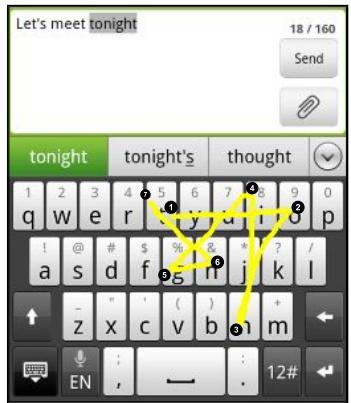
Modifier le texte
Il est facile de couper, copier et coller du texte à l'aide du clavier.

Certaines applications ont leur propre méthode de sélection ou de copie de texte.
Sélectionner un texte
Mettez en surbrillance le texte que vous souhaitez copier ou couper.
- Appuyez et maintenez le champ contenant le texte à sélectionner jusqu'à ce que la loupe apparaisse.
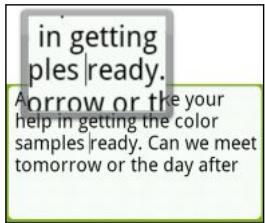
- Glissez votre doigt pour déplacer le curseur de texte sur une partie à l'intérieur du texte que vous pouvez sélectionner.
- Une fois le curseur positionné, soulevez votre doigt. Ensuite, le menu de sélection du texte apparaît.
- Effectuez une des opérations suivantes :
- Appuyez sur Sélectionner un mot. À l'endroit où vous avez placé le curseur, si le texte est en surbrillance, déplacez les marqueurs de début et de fin pour sélectionner la section désirée.
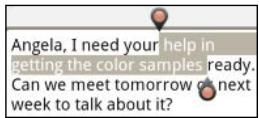
- Appuyez sur Tout sélectionner pour sélectionner l'ensemble du champ de texte.
Copier et coller du texte
- Après avoir sélectionné le texte que vous voulez copier, appuyez sur Copier ou Couper. Le texte sélectionné est alors copié dans le presse-papiers.
- Appuyez et maintenez un champ texte dans la même application ou une autre jusqu'à ce que la loupe apparaisse.
- Glissez votre doigt pour déplacer le curseur de texte à l'endroit où vous pouvez coller le texte.
- Une fois le curseur positionné, soulèvevez votre doigt. Ensemble, le menu de sélection du texte apparait.
- Appuyez sur Coller.
Régler les paramètres de saisie
Ouvrez les Paramètres de saisie tactile de l'une des manières suivantes :
- Dans l'écran d'accueil, appuyez sur É, puis sur Paramètres > Langue et clavier > Saisie tactile.
- Sur le clavier à l'écran, appuyez sur la touche de la langue (par exemple, appuyez sur EN si vous utilisez le clavier à l'écran français). Puis dans le menu d'options du Clavier international, appuyez sur Paramètres.

Vous devez avoir plus de deux langues de clavier sélectionnées avant de pouvoir accéder aux Paramètres de saisie tactile en utilisant la touche de langue.
| Types de clavier | Sélectionnez la disposition du clavier. |
| Clavier international | Ajoutez ou supprimez des éléments dans la liste des langues du clavier. |
| Prédiction bilingue | Sélectionnez une seconde langue de clavier. |
| Saisie de texte | • Activez ou désactivez les options de saisie prédictive, de correction orthographique, et de saisie automatique. • Activer un signal sonore ou une vibration lors de la frappe. • Etonner la précision du clavier tactile. |
| Tutoriel | Apprenez à utiliser le clavier à l'écran grâce à ce tutoriel interactif. |
| Clavier trace | Activez le clavier trace et configurez les options lorsque vous utilisez le tracé pour saisir du texte. |
| Dictionnaire personnel | Ajoutez, modifier, ou supprimez des mots dans le dictionnaire de texte prédictif. |
Connexion de données
Quand vous allumez le HTC Rhyme pour la première fois, il est automatiquement configuré pour utiliser la connexion de données de votre opérateur mobile (si la carte SIM est installée).
Vérifier la connexion de données utilisée
- Dans l'écran d'accueil, appuyez sur ≡, puis appuyez sur Paramètres > Sans fil et réseaux.
- Appuyez sur Réseaux mobiles > Opérateurs réseau ou Noms des points d'accès.
Activer ou désactiver la connexion de données
La désactivation de votre connexion de données vous aide à économiser l'énergie de la batterie et votre argent. Cependant, si la connexion de données n'est pas active et que vous n'êtes pas connecté à un réseau Wi-Fi, vous ne recevez pas les mises à jour automatiques concernant votre email, vos comptes de réseaux sociaux, et d'autres informations synchronisées.
- Dans l'écran d'accueil, appuyez sur , puis appuyez sur Paramètres > Sans fil et réseaux.
- Cochez la case Réseau mobile pour activer la connexion de données ; décochez la case pour la désactiver.
Ajouter un nouveau point d'accès
Pour ajouter une autre connexion de données à votre téléphone, demandez le nom et les paramètres du point d'accès (y compris le nom d'utilisateur et le mot de passe, le cas échéant) à votre opérateur.
- Dans l'écran d'accueil, appuyez sur ≡, puis appuyez sur Paramètres > Sans fil et réseaux.
- Appuyez sur Réseaux mobiles > Noms des points d'accès.
- Sur l'écran APN, appuyez sur É, puis appuyez sur Nouvel APN.
- Dans l'écran Modifier le point d'accès, saisissez les paramètres de l'APN. Appuyez sur un paramètre d'APN pour le modifier.
- Appuyez sur ≡, puis appuyez sur Enregistrer.
Activer l'itinérance des données
Connectez-vous aux réseaux partenaires de votre operateur mobile et accédez aux services de données quand vous êtes hors de la zone de couverture de votre opérateur.

L'utilisation des services de données en itinérance coûte cher. Demandez les coûts d'itinérance de données à votre opérateur mobile avant d'utiliser cette fonction.
- Dans l'écran d'accueil, appuyez sur ≡, puis appuyez sur Paramètres > Sans fil et réseaux.
- Appuyez sur Réseaux mobiles, puis cochez Itinérance des données.
Cochez l'option Son d'itinérance des données si vous souhaitez que le HTC Rhyme émette un son lorsqu'il se connecte à un réseau itinérant.
Wi-Fi
Pour utiliser Wi-Fi, vous devez avoir accès à un point d'accès sans fil (hotspot). La disponibilité et la force du signal Wi-Fi dépendent des obstacles, comme les bâtiments ou un mur entre les pièces, que le signal Wi-Fi doit traverser.
Activer wi-fi et se connecter à un réseau sans fil
- Dans l'écran d'accueil, appuyez sur , puis appuyez sur Paramètres > Sans fil et réseaux.
- Cochez la case Wi-Fi pour activer le Wi-Fi.
Le HTC Rhyme recherche alors les réseaux sans fil disponibles.
- Appuyez sur Paramètres Wi-Fi.
Les réseaux Wi-Fi détectés apparaitront dans la section Réseaux Wi-Fi.

Si le réseau sans fil que vous recherchez n'est pas répertorié, appuyez sur Ajouter un réseau Wi-Fi pour l'ajouter manuellement.
- Appuyez sur le réseau Wi-Fi auquel vous voulez vous connecter.

Si vous sélectionnez un réseau sécurisé, vous serez invité à entrer la clé réseau ou le mot de passe.
- Appuyez sur Connecter.
Quand votre HTC Rhyme est connecté à un réseau sans fil, l'icône Wi-Fi apparaît dans la barre d'état et indique la force approximative du signal (nombre de bandes allumées).
La prochaine fois que vous HTC Rhyme se connecte à un réseau sans fil sécurisé précédemment utilisé, vous n'aurez plus besoin d'entrer les informations
d'authentification, sauf si vous réinitialisez votre HTC Rhyme aux paramètres d'usine par défaut.
Connexion à un réseau wi-fi avec sécurité eap-tls
Vous devrez installer un certificat de réseau (*.p12) sur votre HTC Rhyme avant de pouvoir vous connecter à un réseau Wi-Fi avec le protocole d'authentification EAP-TLS.
- Enregistrez le fichier de certificat dans le dossier racine de la carte mémoire.
- Dans l'écran d'accueil, appuyez sur É, puis appuyez sur Paramètres > Sécurité.
- Appuyez sur Installer depuis la carte SD
- Sélectionnez le certificat de réseau nécessaire pour se connecter au réseau EAP-TLS.
- Activer Wi-Fi et se connecter à un réseau sans fil.
Vérifier l'état du réseau sans fil
- Dans l'écran d'accueil, appuyez sur , puis appuyez sur Paramètres > Sans fil et réseaux.
- Sur l'écran Sans fil et réseaux, appuyez sur Paramètres Wi-Fi, puis appuyez sur le réseau sans fil auquel le HTC Rhyme est actuellement connecté.
Un message s'affichera avec le nom du réseau Wi-Fi, l'état, le débit, la force du signal, etc.

Pour supprimer les paramètres de ce réseau, appuyez sur Oublier. Si vous voulez vous reconnecter à un réseau sans fil que vous avez supprimé, sélectionnez de nouveau le réseau correspondant dans la liste des réseaux Wi-Fi. Si c'est un réseau sans fil sécurisé, vous devrez saisir les identifiants de connexion au réseau.
Connexion à un autre réseau wi-fi
- Dans l'écran d'accueil, appuyez sur , puis appuyez sur Paramètres > Sans fil et réseaux.
- Appuyez sur Paramètres Wi-Fi. Les réseaux Wi-Fi détectés apparaissent dans la section Réseaux Wi-Fi.
- Pour rechercher manuellement les réseaux Wi-Fi disponibles, sur l'écran Wi-Fi, appuyez sur ≡, puis appuyez sur Rechercheur.
- Appuyez sur un autre réseau Wi-Fi pour vous y connecter.
Se connecter à un réseau privé virtuel (VPN)
Ajoutez, configurez et gérez des réseaux privés virtuels (VPNs) pour pouvoir vous connecter et accéder aux ressources d'un réseau local sécurisé, tel que votre réseau d'entreprise.
En fonction du type de VPN que vous utilisez au bureau, il peut vous être demandé de saisir vos identifiants de connexion et d'installer les certificats de sécurité avant de vous connecter au réseau local d'entreprise. Notre administrateur réseau peut vous fournir ces informations.
D'autre part, votre HTC Rhyme doit d'abord établir une connexion de données ou Wi-Fi avant d'initier une connexion VPN.
Configurer un mémoire d'identifiant sécurisé
Si vous administrateur réseau vous demande de télécharger et d'installer des certificats de sécurité, configurez d'abord la mémoire d'identifiants sécurisés sur le HTC Rhyme.
- Dans l'écran d'accueil, appuyez sur e, puis appuyez sur Paramètres > Sécurité.
- Appuyez sur Définir le mot de passe.
- Entrez un nouveau mot de passe pour la mémoire d'identifiant.
- Faites défiler vers le bas et confirmez le mot de passe, puis appuyez sur OK.
- Cochez la case Utiliser des identifiants sécurisés.
Ensuite, vous pouvez télécharger et installer les certificats nécessaires pour accéder au réseau local. Notre administrateur réseau peut vous aider.
Ajouter une connexion VPN
- Dans l'écran d'accueil, appuyez sur ≡, puis appuyez sur Paramètres > Sans fil et réseaux.
- Appuyez sur Paramètres VPN > Ajouter un VPN, puis sur le VPN à ajouter.
- Appuyez sur les paramètres VPN et configurez-en utilisant les informations de sécurité fournies par votre administrateur réseau.
- Appuyez sur ≡, puis appuyez sur Enregistrer.
Le VPN est ajouté à la section VPN de l'écran Paramètres VPN.
Connexion à un VPN
- Dans l'écran d'accueil, appuyez sur ≡, puis appuyez sur Paramètres > Sans fil et réseaux.
- Appuyez sur Paramètres de VPN.
- Dans la section VPN, appuyez sur le VPN auquel vous souhaitez vous connecter.
- Quand vous y êtes invité, entrez vos identifiants de connexion, puis appuyez sur Connexion. Quand vous êtes connecté, l'icône VPN connecté s'affiche dans la zone de notification de la barre de titre.
Ouvrez le navigateur Web pour accéder aux ressources telles que l'intranet du réseau d'entreprise.
Déconnexion d'un VPN
- Appuyez ou maintenez la barre de titre, et faites glisser votre doigt vers le bas pour ouvrir le panneau Notifications.
- Appuyez sur la connexion VPN pour revenir aux paramètres VPN, et appuyez sur la connexion VPN pour la déconnecter.
Une fois que le HTC Rhyme est déconnecté du VPN, l'icône VPN déconnecté apparaît dans la zone de notification de la barre de titre.
Utiliser le HTC rhyme comme un modem (fonction modem)
Pas de connexion Internet disponible sur votre ordinateur? Aucun problème. Utilisez la connexion Internet de HTC Rhyme pour vous connecter à Internet.

- Vous devez installer la carte SIM dans votre HTC Rhyme pour pouvoir utiliser la connexion de données.
- Pour utiliser le HTC Rhyme comme modem, installez d'abord HTC Sync sur votre ordinateur.
- Vous devez avoir un forfait de données approuvé
- Vérifiez que la connexion de données du HTC Rhyme est activée.
- Connectez le HTC Rhyme à l'ordinateur en utilisant le câble USB fourni.
- Sur l'écran Connexion au PC, sélectionnez Modem attaché USB, puis appuyez sur Terminé.
Connexion du HTC rhyme à internet à travers un ordinateur (relais internet)
Si vous n'avez temporairement pas accès à Internet, vous pouvez toujours vous connecter à HTC Rhyme en utilisant la connexion Internet de l'ordinateur.

Avant d'utiliser votre ordinateur comme modem, vérifiez d'abord que l'application HTC Sync est installée sur votre ordinateur.
- Vérifiez que votre ordinateur est connecté à Internet.

Deux choses à vérifier concernant la connexion Internet de votre ordinateur. Premièrement, il est recommandé de désactiver le pare-feu du réseau local. Deuxièmement, si votre ordinateur se connecte à Internet via PPP (par exemple, Dial UP, xDSL, ou VPN), le relais Internet ne prendra en charge que le protocole TCP.
- Connectez le HTC Rhyme à l'ordinateur en utilisant le câble USB fourni.
- Sur l'écran Choisir un type de connexion, sélectionnez Relais Internet, puis appuyez sur OK.
Utiliser le HTC rhyme comme un routeur sans fil
Partager votre connexion de données avec d'autres appareils en transformant votre HTC Rhyme en routeur sans fil.
Vérifiez que la connexion de données du HTC Rhyme est activée avant de l'utiliser comme routeur sans fil.
- Dans l'écran d'accueil, appuyez sur ≡, puis appuyez sur Paramètres > Sans fil et réseaux.
- Appuyez sur Paramètres de point d'accès Wi-Fi portable.
- Entrez un nom de routeur ou utilisez le nom par défaut.
- Choisissez le type de Sécurité et configurez le mot de passe (clé) de votre routeur sans fil. Si vous sélectionnez Aucun dans Sécurité, alors il ne sera pas nécessaire de saisir un mot de passe.

Le mot de passe est la clé que d'autres personnes utilisent pour accéder à leur appareil pour se connecter et utiliser votre HTC Rhyme comme routeur sans fil.
- Cochez l'option Point d'accès Wi-Fi portable pour activer le routeur sans fil.
Votre HTC Rhyme est prêt à être utilisé comme routeur sans fil dès que vous voyagez sur la barre d'état.

Allumer ou éteindre le bluetooth
- Dans l'écran d'accueil, appuyez sur , puis appuyez sur Paramètres > Sans fil et réseaux.
- Cochez ou décochez la case Bluetooth.
Une manière plus simple d'allumer ou d'éteindre le Bluetooth est d'utiliser le widget Bluetooth sur l'écran d'accueil.

Désactivez le Bluetooth quand vous ne l’utilisez pas afin d’économiser l’énergie de la batterie ou dans les endroits où l’utilisation des appareils sans fil est interdite (par exemple, à bord d’un avion et dans les hôpitaux).
Changer le nom du téléphone
Le nom de l'appareil aux autres appareils d'identifier votre HTC Rhyme.
- Dans l'écran d'accueil, appuyez sur , puis appuyez sur Paramètres > Sans fil et réseaux.
- Appuyez sur Paramètres Bluetooth.
- Si la case Bluetooth n'est pas cochée, sélectionnez-la pour activer Bluetooth.
- Appuyez sur Nom du périphérique.
- Entrez le nouveau nom de votre HTC Rhyme dans la boîte de dialogue, puis appuyez sur OK.
Connecter un casque bluetooth ou un kit de voiture
Pour écouter de la musique avec un casque stéréo Bluetooth ou pour des conversations mains-libres, utilisez un casque ou un kit de voiture Bluetooth. C'est la même procédure pour configurer le son stéréo et la fonction mains-libres.

- Pour écouter de la musique avec un casque ou un kit de voiture, le casque ou le kit de voiture doivent prendre en charge le profil A2DP Bluetooth.
- Avant de connecter votre casque, configurez-le comme identifiable pour que votre HTC Rhyme puisse le détecter. Pour connaître la procédure à suivre, réferez-vous au mode d'emploi du casque.
- Dans l'écran d'accueil, appuyez sur , puis appuyez sur Paramètres > Sans fil et réseaux.
- Appuyez sur Paramètres Bluetooth.
- Si la case Bluetooth n'est pas cochée, sélectionnez-la pour activer Bluetooth.
- Assurez-vous que le casque est identifiable.
- Appuyez sur Recherche d'appareils. Notre HTC Rhyme lance la recherche des appareils Bluetooth à proximité.
- Quand vous voyagez, le nom de votre casque s'affiche dans la section Périphériques Bluetooth, appuyez sur le nom. HTC Rhyme essaie alors de s'appairer automatiquement avec le casque.
- Si l'appairage automatique échoue, entrez le code d'accès fourni avec votre casque.
L'état de l'appairage et de la connexion apparaît en dessous du nom du casque mains-libres ou du kit de voiture dans la section Périphériques Bluetooth. Quand le casque ou le kit de voiture Bluetooth est connecté à votre HTC Rhyme, l'icône Bluetooth connecté s'affiche dans la barre d'état. Selon le type de casque ou de kit de voiture que vous avez connecté, vous pouvez commencer à utiliser le casque ou le kit de voiture.
Reconnecter un casque ou un kit de voiture
Généralement, pour reconnecter votre casque, commutez d'abord sur Bluetooth sur le HTC Rhyme, puis allumez le casque. Cependant, une connexion manuelle peut être nécessaire si votre casque a été utilisé avec un autre appareil Bluetooth.
- Dans l'écran d'accueil, appuyez sur , puis appuyez sur Paramètres > Sans fil et réseaux.
- Appuyez sur Paramètres Bluetooth.
- Si la case Bluetooth n'est pas cochée, sélectionnez-la pour activer Bluetooth.
- Assurez-vous que le casque est identifiable.
- Appuyez sur le nom du casque dans la section Périphériques Bluetooth.
- Un code d'authentification vous est demandé, essayez 0000 ou 1234, ou consultez la documentation du casque/kit de voiture pour le code d'authentification.
Si vous n'arrivez pas à reconnecter le casque ou le kit de voiture, suivez les instructions dans Supprimer l'appairage d'un périphérique Bluetooth à la page 226, et suivez les étapes dans Connecter un casque Bluetooth ou un kit de voiture à la page 225.
Déconnecter un périphérique bluetooth
- Dans l'écran d'accueil, appuyez sur ≡, puis appuyez sur Paramètres > Sans fil et réseaux.
- Appuyez sur Paramètres Bluetooth.
- Dans la section Périphériques Bluetooth, appuyez et restez appuyé sur le périphérique à déconnecter.
- Appuyez sur Déconnecter.
Supprimer l'appairage d'un périphérique bluetooth
Il est possible de supprimer le lien d'appairage entre votre HTC Rhyme et un autre appareil Bluetooth. Pour cela, vous devez saisir ou confirmer à nouveau le code d'authentification si vous pouvez vous reconnecter à l'autre appareil.
- Dans l'écran d'accueil, appuyez sur , puis appuyez sur Paramètres > Sans fil et réseaux.
- Appuyez sur Paramètres Bluetooth.
- Dans la section des périphériques Bluetooth, appuyez et restez appuyé sur le périphérique à dissocier.
- Appuyez sur Déconnecter et dissocier, ou appuyez sur Dissocier si le périphérique Bluetooth n'est actuellement pas connecté au HTC Rhyme.
Envoyer des informations en utilisant bluetooth
Vous pouvez utiliser le Bluetooth pour transférer des informations entre votre HTC Rhyme et un autre appareil Bluetooth tel qu'un téléphone ou un ordinateur portable. Vous pouvez envoyer les types d'information suivants en fonction de l'appareil auquel vous envoyez:
Images et vidéos - Événements de l'agenda - Contacts - Fichiers audio

Avant de commencer, configurez l'appareil de réception en mode identifiable. Vous pouvez également le configurer sur « Recevoir des faisceaux » ou « Recevoir des fichiers ». Concernant la réception d'informations à travers le Bluetooth, réferez-vous à la documentation de l'appareil.
- Sur votre HTC Rhyme, ouvrez l'application contenant les informations ou le fichier à envoyer.
- Suivez les étapes en fonction du type d'élément à envoyer:
| Photo ou videoocapturée | Après la capture, sur l'écran d'aperçu de Appareil photo, appuyez sur®, puis appuyez sur Bluetooth. |
| Photos ou vidEOS | 1. Sur l'application Galerie,CHOISISSEZ un album. 2. Appuyez sur Partager >Bluetooth. 3. Sélectionnez les photos et lesVIDEOS à partager puis appuyez sur Suivant. |
| Contact | 1. Dans l'application Contacts, appuyez sur un contact pour afficher les informations du contact. 2. Appuyez sur ≪, puis appuyez sur Envoyer le contact. 3. Appuyez sur l'icône de la flèche vers le bas, puis sélectionnez Bluetooth. 4. Choisissez les informations à partager, puis appuyez sur Envoyer. |
| Rendez-vous ou événement de l'agenda | Dans la vue Jour, Agenda ou Semaine, appuyez et maintenez un événement, puis appuyez sur Transférer >Bluetooth. |
Morceau de musique 1. Lorsque le morceau s'affiche dans l'écran Lecture en cours de l'application Musique, appuyez sur Partager > Partager le fichier. 2. Appuyez sur Bluetooth.
Enregistrement vocal Sur l'écran principal de Magnétophone, appuyez sur puis appuyez sur Bluetooth.
- Activez Bluetooth si on vous demande de le faire.
- Si vous n'avez pas déjà apparié l'appareil de réception, appuyez sur Rechercher des périphériques.
- Saisissez le nom de l'appareil de réception.
- Si on vous le demande, acceptez l'appairage sur le HTC Rhyme et sur l'appareil de réception. Vous devez saisir le même code d'authentification ou confirmer le code généré automatiquement sur les deux appareils.
- Sur l'appareil de réception, acceptez le fichier.
Quel est l'emplacement où sont enregistrées les informations
Quand vous envoyez des informations par Bluetooth, l'emplacement de l'enregistrement dépend du type d'information et de l'appareil de réception.
Si vous envoyez un événement de l'agenda ou un contact, il est ajusté directement à l'application correspondante sur l'appareil de réception. Par exemple, si vous envoyez un événement du calendrier à un téléphone compatible, l'événement s'affiche dans l'agenda de ce téléphone.
Si vous envoyez un autre type de fichier à un ordinateur Windows, il est enregistré dans le dossier Bluetooth Exchange parmi vos dossiers de documents personnels.
- Avec Windows XP, le chemin d'accès est: C:\Documents and Settings[votre nom d'utilisateur] \My Documents\Bluetooth Exchange
- Avec Windows Vista, le chemin d'accès est: C:\Users[votre nom d'utilisateur]\Documents
- Avec Windows 7, le chemin d'accès est: C:\Users[votre nom d'utilisateur]\My Documents\Bluetooth Exchange Folder
Si vous envoyez un fichier vers un autre appareil, l'emplacement enregistré dépend du type de fichier. Par exemple, si vous envoyez un fichier image vers un autre téléphone portable, il sera enregistré dans un dossier nommé « Images »
Recevoir des informations en utilisant le bluetooth
Le HTC Rhyme vous permet de recevoir des fichiers via Bluetooth, incluant des photos, de la musique, et des documents tels que des documents PDF.
- Dans l'écran d'accueil, appuyez sur ≡, puis appuyez sur Paramètres > Sans fil et réseaux.
- Appuyez sur Paramètres Bluetooth.
- Si la case Bluetooth n'est pas cochée, sélectionnez-la pour activer Bluetooth.
- Cochez la case Identifiable.
- Sur l'appareil d'envoi, envoyez un ou plusieurs fichiers vers le HTC Rhyme. Concernant l'envoi d'informations à travers Bluetooth, réferez-vous à la documentation de l'appareil.
- Si on vous le demande, acceptez l'appairage sur le HTC Rhyme et sur l'appareil de réception. Vous devez saisir le même code d'authentication ou confirmer le code général automatique sur les deux appareils.
Vous recevrez alors une demande d'autorisation Bluetooth.
- Pour recevoir automatiquement les fichiers de l'appareil d'envoi ultérieurement, cochez Toujours.
- Appuyez sur Accepter ou OK.
- Lorsque vous HTC Rhyme reçoit une notification de demande de transfert de fichier, ouvrez le panneau Notifications, appuyez sur le fichier entrant, puis appuyez sur Accepter.
- Lorsqu'un fichier est transféré, une notification s'affiche. Pour ouvrir le fichier immédiatement, ouvrez le panneau Notifications, puis appuyez sur la notification correspondante.
Lorsque vous ouvrez un fichier reçu, l'étape suivante dépend du format de fichier:
- Les fichiers multimédia et les documents s'ouvrent généralement avec l'application compatible. Par exemple, si vous ouvrez un fichier son, la lecture commence dans l'application Musique. Pour un fichier vCalendar, sélectionnez l'agenda de destination, puis appuyez sur Importer. Le vCalendar s'ajoute aux événements de votre Agenda.
- Pour un fichier de contact vCard, vous pouvez désir d'en importer un, plusieurs, ou tous ceux de votre liste de contacts.
Ajouter un dossier reçu par bluetooth dans l'écran d'accueil
Vous pouvez ajouter un dossier à l'écran d'accueil qui affiche tous les fichiers reçus par Bluetooth.
- Dans l'écran d'accueil, appuyez sur
- Dans l'écran Personneliser, appuyez sur Dossier > Bluetooth reçu.
- Appuyez et maintenez l'icône des dossiers reçus par Bluetooth, et déplacez-la dans l'écran d'accueil.
Pour afficher le contenu d'un dossier, appuyez sur l'icône correspondante. Pour ouvrir un fichier, appuyez sur le nom du fichier.
Protéger votre carte SIM avec un code PIN
Ajoutez un niveau supplémentaire de sécurité à HTC Rhyme en attribuant un code PIN (personal identification number) à votre SIM.
Vérifiez que le code PIN de la SIM par défaut est fourni par l'opérateur mobile avant de continuer.
- Dans l'écran d'accueil, appuyez sur configuration, puis appuyez sur Paramètres > Sécurité.
- Appuyez sur Configurer blocage SIM, puis sélectionnez Bloquer la carte SIM.
- Entrez le code PIN par défaut de la carte SIM, puis appuyez sur OK.
- Pour changer le code PIN de la carte SIM, appuyez sur Modifier le code PIN de la carte SIM.
Rétablir une carte SIM bloquée
Si vous entrez un mauvais code PIN plusieurs fois, une fois le nombre de tentatives autorisé atteint, la carte SIM sera verrouillée (PUK).
Un code PUK est nécessaire pour débloquer le HTC Rhyme. Ce code est fourni par votre opérateur quand vous recevez la carte SIM.
- Dans l'écran du numéroteur téléphonique, entrez le code PUK, puis appuyez sur Suivant.
- Entrez le nouveau code PIN, puis appuyez sur Suivant.
- Confirmez le nouveau code PIN, puis appuyez sur OK.
Protégerez votre HTC rhyme avec un schéma de verrouillage d'écran, un code PIN ou un mot de passe
Protégez vos informations personnelles et empêchez d'autres personnes d'utiliser votre HTC Rhyme sans votre permission en configurant un schéma de verrouillage d'écran, un code PIN, ou un mot de passe.
Votre verrouillage d’écran vous sera demandé à chaque fois que votre HTC Rhyme est allumé ou après une certaine période d’inactivité.
- Dans l'écran d'accueil, appuyez sur é, puis appuyez sur Paramètres > Sécurité.
- Appuyez sur Verrouillage de l'écran.
- Appuyez sur l'un des onglets suivants:
| Aucun | Pour désactiver le verrouillage d'écran que vous avez créé préalablement. |
| Schéma | Pour définit un schéma de verrouillage d'écran en suivant les instructions à l'écran. |
| PIN | Pour définit un mot de passer numérique composé d'au moins 4 chiffres. |
| Mot de passer | Pour définit un mot de passer alpha numérique. |
- Sur l'écran Sécurité, appuyez sur Verrouiller le téléphone après, puis spécifiez la durée d'inactivité avant le verrouillage de l'écran.

Vous pouvez également découvrir Utiliser un schéma visible ou Mots de passe visibles sur l'écran Sécurité si vous ne pouvez pas que votre schéma de verrouillage s'affiche quand vous le dessinez.
Modifier le verrouillage de l'écran
- Dans l'écran d'accueil, appuyez sur, puis appuyez sur Paramètres > Sécurité.
- Appuyez sur Modifier le verrouillage de l'écran.
- Saisissez votre verrouillage d'écran actuel pour confirmer la modification.
- Choisissez un autre type de verrouillage d'écran, puis saisissez votre nouveau schéma, code PIN, ou mot de passe. Sinon, appuyez sur Aucun pour ne pas utiliser de verrouillage d'écran.
Si vous avez oublié le schéma de verrouillage de l'écran, vous avez cinq essais pour déverrouiller votre HTC Rhyme.
Si cela échoue, déverrouillez votre HTC Rhyme en entrant le nom d'utilisateur et le mot de passe de votre compte Google
- Dans l'écran de déverrouillage, entrez votre schéma de déverrouillage.
- Après la cinquième tentative, quand on vous demande de patienter pendant 30 secondes, appuyez sur OK.
- Si l'écran s'éteint, appuyez sur le bouton Alimentation pour réactiver l'écran, puis déverrouillez l'écran.
- Appuyez sur le bouton Motif oublié? quand il apparait.
- Entrez le nom d'utilisateur et le mot de passe de votre compte Google, puis appuyez sur Se connecter. Ensuite, il vous sera demandé de créer un nouveau schéma de verrouillage. Si vous ne pouvez pas continuer, appuyez sur Annuler.
Crypter des données sur HTC rhyme
Vous pouvez crypter des données telles que vos comptes en ligne, les paramètres et autres informations.
- Dans l'écran d'accueil, appuyez sur É, puis appuyez sur Paramètres.
- Appuyez sur Mémoire.
- Dans Mémoire interne, appuyez sur Cryptage de la mémoire.
- Définissez un mot de passe, puis appuyez sur OK. Le processus de cryptage commence.
Si vous avez arrêté le cryptage des nouvelles informations sur HTC Rhyme, déselectionnez la case Cryptage de la mémoire.
Paramètres du HTC rhyme
Contrôlez et personalizez les paramètres du téléphone sur l'écran Paramètres. Dans l'écran d'accueil, appuyez sur , puis appuyez sur Paramètres.
| Personnaliser | Personnalisezvrément votre HTC Rhyme grâce aux diverses options disponibles. |
| Sans fil et réseaux | Configurez les connexions sans fil, telles que Wi-Fi, connexion de données, et Bluetooth, activez le mode Avion, etc. |
| Charm | Sélectionnez le type de notifications devant illuminer le charm. |
| Appeler | Pour configurer les services d'appoint comme la messagerie vocale, le transfert d'appoint, le signal d'appoint et l'identification de l'appoint. |
| Son | • Choisissez lessons à utiliser pour la sonnerie du téléphone et les notifications. • Réglez le volume de la lecture média. • Baissez le volume de la sonnerie quand vous déplacez le HTC Rhyme lorsqu'il sonne, augmentez le volume de la sonnerie quand vous le rangez dans un sac ou une poche, et activez le haut-parleur quand vous le returnez. |
| Affichage | Configurez les paramètres d'affichage comme l'orientation automatique, la luminosité, la mise en veille de l'écran, etc. |
| Comptes et synchronisation | • Connectez ou déconnectez-vous de vos comptes de réseaux sociaux, Google et Exchange ActiveSync. • Connexion et déconnexion à/de votre compte HTCSense.com • Vous pouvez également:gérer la synchronisation et d'autres paramètres pour vos comptes. |
| Localisation | • Pour sélectionner les sources à utiliser quand vous déterminez votre position. • Sélectionnez Recherche du téléphone, et vous pourrez utiliser HTCSense.com pour localiser le HTC Rhyme. |
| Recherche | Pour sélectionner des éléments à inclure quand vous faites une recherche et configurer les options de recherche de Google. |
| Confidentialité | • Choisissez de sauvégarder automatiquement certains paramètres (ex: mots de passer Wi-Fi ou Favoris) sur les serveurs de Google en utilisant votre compte Google afin de les rétablir le cas échéant. • Si vous ne poulez pas que les appeals manqués et le message texte reçu apparaisent sur l'écran verrouillé, décochez la case Afficher le texte du message. |
| Connexion au PC | • Configurez le type de connexion USB par défaut pour connecter le HTC Rhyme à votre ordinateur. • Ou, cochez la case Me demander pour configurer le HTC Rhyme de façon à toujours afficher l'écran de sélection du type de connexion USB. |
| Sécurité | Définissez le verrouillage de l'écran, activez le blocage de la carte SIM, ou gérez le stockage des identifiants. |
| Alimentation | • Activez l'économiseur d'énergie pour basculer automatiquement en mode d'économiseur d'énergie si le niveau de la batterie passé en dessous du niveau que vous avez défini. • Une autre option d'économie d'énergie consiste à selectionner Activer le mode veille. Cela désactivera la synchronisation automatique des données dans vos comptes en ligne. |
| Applications | • Gérez les applications en cours, déplacez des applications vers/ de la carte mémoire, vérifiez comment la mémoire est utilisée par les applications, et installez ou désinstallé des programmes. • Choisissez la quantité de mémoire libre restante avant d'être informé de l'espace mémoire faible. |
| Mémoire | • Vérifiez l'espace disponible dans la mémoire interne et la carte mémoire. • Dans cet écran, n'oubliez pas de démonter votre carte mémoire avant de la retirer du HTC Rhyme. • Effacez la carte mémoire pour repartir à zéro et si vous n'avez pas besoin de garder le contenu. Vous doivent désmonter la carte mémoire avant de pouvoir l'effacer. • Effacez le cache utilisé par les applications, déplacez ou désinstallé des applications si le HTC Rhyme manque de mémoire. • Vous pouze également effectuer une réinitialisation aux valeurs d'usine. |
| Date et heures | • Sélectionnez la date et l'heure, le fuseau horaire et le format de la date ou de l'heure. • Choisissez les formats d'heure et de date qui vous conviennent. |
| Langue et clavier | Pour définit la langue et la région du système d'exploitation. Vous pouvez également définit les options du clavier à l'écran. |
| Accessibilité | Utilisez ces paramètres quand vous avez téléchargeé et installé un outil d'accessibilité, comme un lecteur d'écran qui fournit un retour vocal. Vous pouze activer ou désactiver les fonctions ou les services d'accessibilité. |
| Saisie et sortie vocales | Configurez les options de saisie vocale. De plus, si vous avez installé une application de synthèse vocale (données vocales), utilisez cette option pour configurer les paramètres de synthèse vocale. |
| À propos du téléphone | • Activez ou désactivez la vérification planifiée des mises à jour logicielles ou consultez-les manuellement. • Activez ou désactivez Informer HTC. Une fois activé, ceci nous aide à savoir si votre HTC Rhyme rencontres des problèmes techniques. • Affichez les différentes informations concernant votre HTC Rhyme, telles que le type de réseau mobile, la force du signal, le niveau de batterie, etc. |
Régler la luminosité de l'écran manuellement
- Dans l'écran d'accueil, appuyez sur É, puis appuyez sur Paramètres.
- Appuyez sur Affichage > Luminosité
- Décochez la case Luminosité automatique.
- Glissez le curseur de la luminosité vers la gauche/droite pour diminuer/augmenter la luminosité.
- Appuyez sur OK.
Définir la période d'inactivité avant l'arrêt de l'écran.
Après une période d'inactivité, l'écran s'éteint pour économiser l'énergie de la batterie. Vous pouvez définir la durée d'inactivité avant la désactivation de l'écran.
- Dans l'écran d'accueil, appuyez sur É, puis appuyez sur Paramètres.
- Appuyez sur Affichage > Mise en veille de l'écran.
- Appuyez sur la durée avant que l'écran ne s'éteigne.
Activation automatique de la rotation d'écran
Par défaut, l'orientation de l'écran s'ajuste automatiquement à la manière de tenir le HTC Rhyme.

La rotation automatique n'est pas prise en charge par tous les écrans d'application.
- Dans l'écran d'accueil, appuyez sur é, puis appuyez sur Paramètres.
- Appuyez sur Affichage.
- Décotez la case Rotation auto écran.
Réétalonner le g-sensor
Réétalonnez l'écran si vous pensez que l'orientation de l'écran ne répond pas correctement à la manière dont vous tenez le HTC Rhyme.
- Dans l'écran d'accueil, appuyez sur é, puis appuyez sur Paramètres.
- Appuyez sur Affichage > Étalonnage du G-Sensor.
- Mettez le HTC Rhyme sur une surface plane, puis appuyez sur Étalonner.
- Approuvez le processus de réétalonnage, appuyez sur OK.
Garder l'écran allumé pendant le chargement du HTC rhyme
Vous soupesez empêcher que l'écran ne s'éteigne quand vous chargez le HTC Rhyme.
- Dans l'écran d'accueil, appuyez sur É, puis appuyez sur Paramètres.
- Appuyez sur Applications > Développement
- Cochez la case Rester activé.
Activer ou désactiver les effets d'animation
Vous sous-pouvez désactiver l'animation ou activer uniquement quelles animations en commutant entre les écrans.
- Dans l'écran d'accueil, appuyez sur É, puis appuyez sur Paramètres.
- Appuyez sur Affichage > Animation
- Sur le menu des options, sélectionnez l'animation désirée.
Changer les paramètres sonores
Basculer entre les modes silencieux, vibreur et normal
Effectuez l'une des opérations suivantes :
Pour revenir du mode silencieux au mode normal, appuyez sur le bouton VOLUME+. Pour revenir du mode vibreur au mode normal, appuyez deux fois sur le bouton VOLUME+. - Dans l'écran d'accueil, appuyez sur é, puis appuyez sur Paramètres > Son > Profil sonore.

Ajoutez le widget Profil dans votre écran d'accueil pour commuter rapidement entre les modes.
Activer ou désactiver la sélection audible
Vous pouvez choisir d'émettre un son lorsqu'un élément est sélectionné.
- Dans l'écran d'accueil, appuyez sur , puis appuyez sur Paramètres.
- Appuyez sur Son.
- Cochez ou décochez la case Sélection sonore.
Réduire automatiquement le volume de la sonnerie
Votre HTC Rhyme a une fonction qui baisse automatiquement le volume de la sonnerie dès que vous le déplacez.
- Dans l'écran d'accueil, appuyez sur son, puis appuyez sur Paramètres.
- Appuyez sur Son.
- Cochez ou décochez la case Sonnerie silencieuse au décrochage.
Faire sonner votre HTC rhyme plus fort en mode pocket
Pour éviter de manquer des appels quand votre HTC Rhyme est dans votre poche ou votre sac, le mode POche permet d'augmenter progressivement le volume de la sonnerie et de faire vibrer le téléphone quand vous recevez un appel. Quand il n'est pas dans votre poche ou votre sac, le HTC Rhyme sonnera à un volume normal défini.
- Dans l'écran d'accueil, appuyez sur É, puis appuyez sur Paramètres.
- Appuyez sur Son.
- Cochez ou décochez la case mode Poche.
Commuter sur le haut-parleur automatiquement
Pendant un appel, vous pouvez passer en mode haut-parleur en retournant tout simplement le HTC Rhyme.
- Dans l'écran d'accueil, appuyez sur é, puis appuyez sur Paramètres.
- Appuyez sur Son.
- Cochez ou décochez la case Retourner pour le haut-parleur.
Changer la langue
Quand vous allumez votre HTC Rhyme pour la première fois, il vous sera demandé de choisir la langue d'utilisation. Si vous le souhaitez, vous pouvez toujours modifier la langue après avoir configuré votre HTC Rhyme. La modification de la langue règle la disposition du clavier, le formatage de la date et de l'heure, etc.
Le choix des langues disponibles peut varier en fonction de la version de votre HTC Rhyme.
- Dans l'écran d'accueil, appuyez sur É, puis appuyez sur Paramètres.
- Appuyez sur Langue et clavier > Sélectionner la langue.
- Appuyez sur la langue et la région que vous souhaitez utiliser.
- Appuyez sur pour revenir à l'écran d'accueil. La nouvelle langue sera appliquée après quelques secondes.
Optimiser l'autonomie de la batterie
Vous pouvez configurer le HTC Rhyme pour basculer automatiquement en mode d'économie d'énergie lorsque l'énergie de la batterie atteint un certain niveau.
- Dans l'écran d'accueil, appuyez sur Alimentation, puis appuyez sur Paramètres.
- Appuyez sur Alimentation.
- Appuyez sur Mode d'alimentation > Économie.
- Appuyez sur Activer l'économisateur d'énergie à, puis sélectionnez à quels moments le mode d'économisateur d'énergie s'active.
- Appuyez sur Paramètres du mode économique, puis configurez et sélectionnez le comportement du HTC Rhyme lorsqu'il bascule en mode d'économiseur d'énergie.
Basculer sur le mode réseau GSM
Basculez sur le réseau GSM si vous n'utilisez pas la connexion de données pour vous connecter à Internet. La connexion en mode réseau GSM consomme moins d'énergie.
- Dans l'écran d'accueil, appuyez sur Wi-Fi, puis appuyez sur Paramètres.
- Appuyez sur Sans fil et réseaux > Réseaux mobiles > Mode réseau.
- Appuyez sur GSM uniquement.
Vérifier la consommation d'énergie des applications
- Dans l'écran d'accueil, appuyez sur É, puis appuyez sur Paramètres.
- Appuyez sur À propos du téléphone > Batterie > Utilisation de la batterie.
Planifier HTC rhyme pour basculer en mode veille
Réglez la planification du mode Veille sur le HTC Rhyme afin qu'il ne consomme pas trop d'énergie de la batterie lorsqu'il n'est pas branché pendant la nuit.

Contrairement au mode Veille habituel lorsque vous appuyez sur le bouton d'Alimentation pour éteindre l'écran, un mode Veille programmé désactive Wi-Fi et les connexions de données pendant la planification du mode Veille que vous avez définie.
- Dans l'écran d'accueil, appuyez sur Alimentation, puis appuyez sur Paramètres.
- Appuyez sur Alimentation > Activer le mode Veille.
- Sélectionnez une des options suivantes :
| Automatique | Sélectionnez pour basculer automatiquement le HTC Rhyme en mode Veille. Le HTC Rhyme ajuste sa planification du mode Veille selon une plage hora qu'il détecte comme étant l'heure de votre coucher. |
| Manuel | Sélectionnez cette option pour spécifique l'heure de début et de fin du mode Veille. |
| Jamais | Sélectionnez cette option pour désactiver le mode Veille planifié. |
Vérifier la quantité de mémoire disponible du téléphone
- Dans l'écran d'accueil, appuyez sur É, puis appuyez sur Paramètres.
- Appuyez sur Mémoire. La mémoire disponible du téléphone s'affiche dans la section Stockage interne.
Vérifier l'espace mémoire disponible sur la carte
- Dans l'écran d'accueil, appuyez sur É, puis appuyez sur Paramètres.
- Appuyez sur Mémoire. L'espace total et l'espace disponible de la carte mémoire s'affichent dans la section Carte SD.
Libérer de l'espace mémoire (mémoire interne)
Libérez facilement de l'espace dans la mémoire interne en nettoyant le cache de l'application, en déplaçant ou en désinstallant des applications, et en supprimant des anciens e-mails et messages d'un seul coup.

Vous ne pouvez pas déplacer ou désinstaller des applications préinstallées.
- Dans l'écran d'accueil, appuyez sur é, puis appuyez sur Paramètres.
- Appuyez sur Mémoire, et dans Mémoire interne appuyez sur Libérer plus d'espace.
- Dans l'écran Effacer les caches, désirez-vous effacer le cache des applications rarement utilisées seulement ou de toutes les applications, puis appuyez sur Suivant.
- Dans l'écran Gérer les applications:
- Appuyez sur Déplacer les applis vers la carte SD s'il y a des applications que vous pouvez transférer sur la carte mémoire.
- Appuyez sur Déinstaller les applis s'il y a des applications que vous souhaitez supprimer.
- Appuyez sur Suivant.
- Dans l'écran Stockage de courrier et SMS/MMS:
- Définissez moins de jours d'e-mails à télécharger afin que les anciens e-mails soient supprimés automatiquement de la mémoire.
- Diminuez le nombre de messages texte et multimédia par conversation.
- Appuyez sur Terminer.
Effacer la mémoire cache et les données de l'application
Vous pouvez supprimer les données ou effacer le cache par application.
- Dans l'écran d'accueil, appuyez sur É, puis appuyez sur Paramètres.
- Appuyez sur Applications > Gérer les applications.
- Sur l'onglet Tous, appuyez sur une application.
- Dans l'écran, appuyez sur Effacer les données et/ou Effacer le cache.
Déinstaller l'application

Vous ne pouvez pas désinstaller une application qui est préinstallée sur le HTC Rhyme.
- Dans l'écran d'accueil, appuyez sur ≡, puis appuyez sur Paramètres.
- Appuyez sur Applications > Gérer les applications.
- Sur l'onglet Téléchargées, appuyez sur l'application que vous souhaitez désinstaller.
- Appuyez sur Désinstaller.
Déplacer une application vers/de la carte mémoire

Vous ne pouvez pas déplacer une application qui est préinstallée sur le HTC Rhyme.
- Dans l'écran d'accueil, appuyez sur Menu, puis appuyez sur Paramètres.
- Appuyez sur Applications > Gérer les applications.
- Sur l'onglet Téléchargées, appuyez sur l'application que vous souhaitez déplacer.
- Choisissez si vous pouvez déplacer l'application vers la carte mémoire ou le HTC Rhyme.
Arrêté d'utiliser les applications en utilisant le gestionnaire de tâches
Utilisez Gestionnaire de tâches pour libérer de la mémoire en arrêtant les applications en cours que vous n'utilisez pas actuellement.
- Dans l'écran d'accueil, appuyez sur > Gestionnaire de tâches.
- Dans la liste Toutes les applications, appuyez sur × à droite du nom de l'application pour l'arrêter.
Vérification des informations sur HTC rhyme
- Dans l'écran d'accueil, appuyez sur É, puis appuyez sur Paramètres.
- Appuyez sur À propos du téléphone.
- Choisissez l'une des options suivantes :
| Mises à jourlogicielles | Activez ou désactivez la fonction de vérificationautomatique des mises à jour logicielles du HTC Rhyme. Vous pouvez également appuyer sur Vérifier maintainant pour vérifier manuellement les mises à jour logicielles. |
| Informer HTC | Activez ou désactivez Informer HTC. Une fois activé, ceci nous aide à savoir si votre HTC Rhyme rencontres des problèmes techniques. Vous pouvez également désirquand vous foulez envoyer des rapports d'erreur. |
| Réseau | Vérifiez les informations concernant votre réseau mobile etson état de service. |
| Identité du téléphone | Consultez les informations concernant le HTC Rhyme et la carte SIM utilisé. |
| Batterie | Vérifiez les informations de la batterie comme le niveau etl'état actuel, et les programmes utilisant la batterie. |
| Informationsmatérielles | Vérifiez les adresses MAC Wi-Fi et Bluetooth. |
| Informationslogicielles | Vérifiez la version et les autres informations de laplateforme Android utilisées par le HTC Rhyme. Vouspouvez également vérifier la version du navigateur. |
| Informationslégales | Lisez les informations légales de HTC et Google, et les licences du HTC Rhyme. |
Mises à jour logicielles
De temps en temps, des mises à jour logicielles pour HTC Rhyme sont disponibles. HTC Rhyme vérifie et vous avertit quand une nouvelle mise à jour est disponible. Vous pouvez alors télécharger et installer la mise à jour du logiciel en utilisant la connexion Wi-Fi ou la connexion de données. Vous pouvez également vérifier manuellement s'il y a des mises à jour logicielles.
Suivant le type de mise à jour, toutes vos données personnelles et vos paramètres personnalisés, ainsi que les programmes installés risquent d'être supprimés. N'oubliez pas de sauvegarder les informations et les fichiers que vous souhaitez conserver.

La vérification et téléchargement des mises à jour logicielles peuvent entraîner des frais de données supplémentaires.
Installer une mise à jour
Lorsque la connexion Internet est activée et qu’il y a une nouvelle mise à jour disponible, la boîte de dialogue de mise à jour du système s’affiche et vous guide dans le processus.

Vérifiez qu'une carte mémoire est installée. La mise à jour sera téléchargée dans la carte mémoire.
- Si vous ne VOYZ pas la boîte de dialogue, localisez l'icône de notification mise à jour dans la barre d'état.
Ouvrez le panneau Notifications, et appuyez sur la notification de mise à jour.
- Dans la boîte de dialogue de mise à jour du système, désélectionnez le type de connexion à utiliser pour télécharger la mise à jour.
Suivez les invitations pour commencer le téléchargement.
- Une fois le téléchargement terminé, appuyez sur Installer maintenant et appuyez sur OK dans la boîte de dialogue Installer la mise à jour logicielle système.
Attendez que la mise à jour soit terminée. HTC Rhyme redémarrera automatiquement.
Vérifier les mises à jour manuellement
- Dans l'écran d'accueil, appuyez sur É, puis appuyez sur Paramètres.
- Appuyez sur À propos du téléphone > Mises à jour logicielles > Vérifier maintenant.
Redémarrer le HTC rhyme
Si le HTC Rhyme fonctionne plus lentement que d'habitude, si une application ne s'exécute pas correctement, ou si le HTC Rhyme ne répond plus correctement, redémarrez le HTC Rhyme pour tenter de résoudre le problème.
- Si l'écran est éteint, appuyez sur le bouton Alimentation pour le rallumer.
- Déverrouillez l'écran.
- Appuyez et maintenez le bouton Alimentation, puis appuyez sur Redémarrer.
- Lorsqu'on vous demande de confirmer, appuyez sur Redémarrer.
HTC rhyme ne répond pas?
Si HTC Rhyme ne répond pas lorsque vous touchez l'écran ou appuyez sur les boutons, vous pouvez toujours le redémarrer.
- Appuyez et maintenez le bouton d'Alimentation pendant au moins 10 secondes, puis relâchez-le. Le HTC Rhyme s’éteint alors.
- Appuyez sur le bouton d'Alimentation pour rallumer le HTC Rhyme.
Réinitialiser le HTC rhyme
Faites une réinitialisation aux valeurs d'usine pour rétablir votre HTC Rhyme dans son état d'origine (avant la première mise sous tension).
Si vous donnez votre HTC Rhyme à quelqu'un ou si votre HTC Rhyme a un problème persistant, vous pouvez effectuer une réinitialisation aux valeurs d'usine (réinitialisation matérielle). La réinitialisation aux valeurs d'usine n'est pas une étape à prendre à la légère. Elle supprimera définitivement toutes vos données et tous vos paramètres personnalisés et supprimera également toutes les applications que vous avez téléchargées et installées. N'oubliez pas de sauvegarder vos données et fichiers avant de procéder à la réinitialisation.
Réinitialisation aux valeurs d'usine en utilisant les paramètres
Le plus pratique est d'effectuer la réinitialisation en utilisant les paramètres.
- Dans l'écran d'accueil, appuyez sur m, puis appuyez sur Paramètres.
- Appuyez sur Mémoire > Réinitialisation des valeurs d'usine.
- Appuyez sur Réinitialiser le téléphone, puis appuyez sur Tout effacer.
Réinitialisation aux valeurs d'usine en utilisant les touches physiques
Si vous ne pouvez pas allumer le HTC Rhyme et accéder aux paramètres, vous pouvez toujours effectuer une réinitialisation aux valeurs d'usine en utilisant les boutons physiques du HTC Rhyme.
- Appuyez et maintenez le bouton VOLUME -, puis appuyez brièvement sur le bouton Alimentation.
- Attendez que l'écran avec les trois images Android apparaisse, puis relâchez le bouton VOLUME -.
- Appuyez sur VOLUME - pour sélectionner RÉINITIALISATION, puis appuyez sur le bouton Alimentation.
Marques commerciales et copyrights
©2011 HTC Corporation. Tous droits réservés.
HTC, le logo HTC, le logo HTC quietly brilliant, HTC Rhyme, Friend Stream, HTC Footprints, HTC Sense, et HTC Sync, et HTC Watch sont des marques commerciales ou des marques de services de HTC Corporation.
Google, le logo Google, Android, le logo Android, Android Market, le logo Android Market, Google Apps, Google Agenda, Google Checkout, Google Earth, Google Latitude, Google Maps, Google Talk, Gmail, Picasa, et YouTube sont des marques commerciales de Google Inc.
Microsoft, Windows, ActiveSync, Excel, Outlook, PowerPoint, Windows Media, et Windows Vista sont des marques déposées ou des marques commerciales de Microsoft Corporation aux États-Unis et/ou dans d'autres pays.
La marque et les logos Bluetooth® sont des marques déposées de Bluetooth SIG, Inc et toute utilisation de ces marques par HTC Corporation est sous licence.
L'appareil contient les logiciels Adobe Flash Player et Adobe Reader Mobile sous licence de Adobe Systems Incorporated. Copyright ©1995-2011 Adobe Systems Incorporated. Tous droits réservés. Adobe et Reader sont des marques commerciales de Adobe Systems Incorporated.
Wi-Fi® est une marque déposée de la Wi-Fi Alliance, Inc.
microSD est une marque commerciale de SD-3C LLC.
Facebook est une marque commerciale de Facebook, Inc.
Twitter est une marque commerciale de Twitter, Inc., et est utilisé sous licence.
FLICKR et le logo FLICKR Dots sont des marques commerciales et/ou marques déposées de Yahoo! Inc.
DLNA, DLNA Certified, et le logo du disque DLNA sont des marques commerciales ou des marques déposées de Digital Living Network Alliance. Tous droits réservés. Toute utilisation non autorisée est strictement interdite.
Kobo et le logo Kobo sont des marques commerciales de Kobo Inc.
iTunes est une marque déposée d'Apple Inc., déposée aux États-Unis et dans d'autres pays.
Polaris Office est une marque commerciale de Infraware, Inc.
Tous les autres noms de sociétés, produits et services mentionnés dans ce document sont des marques commerciales, des marques déposées ou des marques de service de leurs propriétaires respectifs.
Les images d’écran contenues dans ce document sont simulées. HTC ne sera pas responsable d’erreurs ou omissions techniques ou éditoriales contenues dans ce document, ni de dommages accessoires ou directs résultat de la mise à disposition de ce document. Les informations sont fournies « en l’état » sans aucune garantie et peuvent être modifiées sans préavis. HTC se réserve le droit de réviser le contenu de ce document à tout moment sans préavis.
Toute reproduction ou transmission de ce document, par quelconque procédé que ce soit, notamment électronique, y compris la photocopie, l'enregistrement ou le mémoire dans un système de réception, ainsi que toute traduction vers une autre langue, sont interdites sans l'autorisation écrite préalable de HTC.
Symboles
3G 218
Actions 183
Actualités
- abonnements aux canaux 180
- Lire des histoires 181
Affichage
- Désactiver la rotation de l'écran 237
- modifier la période d'inactivité avant l'arrêt de l'écran 236
- réétalonner le G-sensor 237
- Régler la luminosité de l'écran 236
Agenda
- créer un événement 150 - gérer des événements 153
- paramètres 755 - rappels 755 - vues 151
- widget 156
Alarme 174
Android Market 171
Appairer un appareil Bluetooth 225
Appareil photo
- effects 83
- enregistrer une vidéo 82
- les bases 80
- Prendre une photo 81 - Thèmes 84
- Utiliser l'appareil photo avant 87
- zoom 81
Appel Internet 54
Appel maison 57
Appels
- Appeler en utilisant Wi-Fi 54
- Appeler un numéro dans un e-mail 50
- Appeler un numéro dans un message 50
- Configurer une conférence téléphonique 54
- Effectuer un appel d'urgence 57
- recevoir 51
Appels téléphoniques 48
Applications
- Installation 171, 209 - Suppression 172
Batterie - optimiser l'autonomie de la batterie 239
Bluetooth
- activer ou désactiver 224 - connecter un casque ou un kit de voiture Bluetooth 225 - déconnecter ou dissocier 226 - envoyer des informations 227 - partager la musique 100
Boussole 158
Carte mémoire
- Déplacer des applications dans la carte mémoire 242
carte microSD 13
Carte SD 13
Carte SIM
-Code PIN de la carte SIM 231 - copier un message 67 - insérer 13 - retirer 13
Casque 225
Son
- Baisser le volume de la sonnerie automatiquement 238
- Basculer sur le haut-parleur 239
- Changer de profil 238
- Mode poche 238
- sélection sonore 238
Changer la langue du téléphone 239
Clavier
- copier et coller du texte 216
-dictionnaire 273 -modifier le texte 216 -saisie de texte 211 -saisie de texte en parlant 214 -saisie prédictive 213 -selectionner du texte 216
Clavier à l'écran
- 216 - dictionnaire 213 - modifier le texte 216
- paramètres 217
- saisie de texte 211
- saisie de texte en parlant 214 - saisie prédictive 213
- sélectionner du texte 216
Compte Google 112
Comptes en ligne
- À propos de 171 - Gérer 713
Confidence téléphonique 54
Connexion de données
- Activer ou désactiver 218 - Point d'accès 218
Connexion Internet
- Connexion de données 218
- Partage de connexion 222
- Relais Internet 223
- routeur sans fil 223
- VPN 221 - Wi-Fi 219
Contacts
- ajouter 119 - ajouter un nouveau contact 119 - copier depuis la carte SIM 118 - filtrer vos contacts 117 - fusionner les informations de contact 127 - groupes 125 - modifier un contact 123 - rechercher un contact 119 - supprimer 123 - supprimer des contacts 123 - widget 127
Copier un texte 30
Demande de réunion 148
Diaporama 89
DLNA 101
- Ajouter un compte Exchange 141
- Ajouter un compte POP3/IMAP 141
- boîte de réception unifiée 142
- envoyer 144 - gérer les e-mails 144
- Supprimer un compte de messagerie 149
- Travailler avec le compte Exchange ActiveSync 148
- Trier les e-mails 143
eBooks 177
Écouter de la musique depuis l'écran de verrouillage 96
Ecran
- Désactiver la rotation de l'écran 237
- modifier la période d'inactivité avant l'arrêt de l'écran 236
- réétalonner le G-sensor 237
- Régler la luminosité de l'écran 236
Écran d'accueil
- Ajouter des widgets 38
- Réorganiser les éléments 41
- Réorganiser les panneaux de l'écran d'accueil 42
Écran d'accueil
- À propos de 19 - Étendu 19
Effectuer un appel 48
Email 140
Endomondo
- application de mise en forme 184 - entraînement 184 - exercice 184 - historique 186
- Publication 185
Enregistrer voix 192
Exchange ActiveSync
- Absent du bureau 148
- Envoyer une demande de réunion 148
- Travailler avec le compte Exchange ActiveSync 148
- Partager votre position 133
Facebook chat 135
Facebook pour HTC Sense 129
Flash 190
Fond d'écran
- changer 37
Footprints 160
Friend Stream 137
Galerie
-àproposde87 - afficher des photos 88 - afficher des photos dans des réseaux sociaux 94 -éditer des photos 89 - envoyer des photos et des vidés 91 -partager des photos et des vidEOS 92 - regarder une video 89
Gérer la mémoire 240
Gmail 139
Google Maps 167
Haut-parleur 53
Historique des appels 55
Horloge 173
HTC Clock
- définir une alarme 174 - Horloge de bureau 173 - Horloge mondiale 174
HTC Sync 202
HTC Watch 103
HTCSense.com 107
Informations du téléphone 243
Jeude sons 43
Langue 239
Lecteur
- Télécharger des eBooks 179 - Utiliser 178
Localisation
- Activer les services de localisation 157
Localisations
-àproposde157 - acheter des services 166 -afficherdescartes 158 - footprints 160 -gererdeservices 166 -obtenir des itinéaires 164 - télécharger des cartes 166 -utiliser la navigation pas-à-pas 165 - widget 167
Magnétophone 192
Mains libres 225
Market 171
Marquage detemps 196
Message texte 60
Messages
- afficher 64 - copier dans la carte SIM 67 - protéger contre la suppression 67 - supprimer 68 - supprimer une conversation 68 - transférer 66
Météo
-ajouter des villes 176 -Consulter la météo 176
Mettre à jour 244
Microprogramme 244
Mise à jour du logiciel du téléphone 244
Mise à jour du téléphone 244
Mise à jour logicielle 244
MMS 61
Mode avion 59
Mode vol 59
Modem
- Modem par USB 222 - Utilisation de votre ordinateur 223
Musique
- définir une chanson comme sonnerie 98 - écouter 96
- Écouter la musique depuis l'écran de verrouillage 96
- Parcourir la bibliothèque 95
- Partager de la musique via Bluetooth 100
- playlist 97
- widget 97
Navigateur
- Favoris 77 - Naviguer et zoomer 74 - Options 79 - Ouvrir une nouvelle fenêtre 75 - Utiliser 74
Navigateur Web 74
Navigation pas-à-pas 165
Notes
- Connexion à un événement de l'agenda 195
- Créer des carnets 194
- écrire 195 - lire 196 - partager 197
- Synchroniser les notes 194
Notifications
- panneau 26
Numérotation intelligente 49
Numérotation rapide 49
Optimiser l'autonomie de la batterie 239
Paramètres
- À propos du téléphone 243 - Alimentation 239 - Applications 240 - Langue et clavier 239 - Mémoire 240 - Son 238
Paramètres du téléphone
- À propos du téléphone 243 - Affichage 236 - Alimentation 239 - Applications 240
- Langue et clavier 239 - Mémoire 240
- Son 238
Paramètres rapides 27
Partage de connexion 222
Partager
- Jeux et applications 190
Photos
- Afficher 88 - Édition 89 - Partager 92
Plans 157
Premiers pas 9
PUK (PIN Unblock Key) 231
Radio 188
Radio FM 188
Recherche 72, 73
Réinitialisation générale 245
Réinitialisation matérielle 245
Réinitialisation valeurs d'usine 245
Relais Internet 223
Réseaux sociaux
- Afficher des photos 94 - Ajouter 713
Routeur 223
Router sans fil 223
RSS 180
Saisie vocale 214
Sauvegarder les contacts 122
Sécurité
- Verrouiller avec un schéma de verrouillage, un code PIN ou un mot de passe 231
- Verrouiller votre carte SIM avec un code PIN 231
- modifier le verrouillage de l'écran 232
SMS 60
Sonnerie
- découper 99
- définir 98
Supprimer des applications 172
Supprimer des contacts 123
Synchroniser
- comptes en ligne 113
- HTC Sync 202
- Changer les paramètres 39 - supprimer 41
-partager des videos 94
Tâches
- à faire 199 - connexion à un compte Exchange 198 - créer des listes 198 - créer des tâches 199 - filtrer les tâches 198 - gérer des listes 198 - gérer des tâches 199
Télécharger
- afficher les téléchargements 77
- Depuis le Web 76
USB 222
- découpage 90
- enregistrement 82 - partager 92 - regarder 89
Volume de la sonnerie
- Baisser le volume de la sonnerie automatiquement 238
- Faire sonner votre téléphone plus fort 238
- Ajouter une connexion 221
- connexion 221
Wi-Fi
- activer 219 - appeler 54 - connexion à un autre réseau 220 - état du réseau 220
-ajouter 38