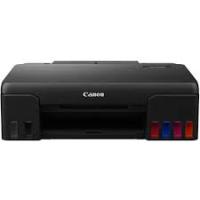
MF553DW - Imprimante multifonction laser CANON - Notice d'utilisation et mode d'emploi gratuit
Retrouvez gratuitement la notice de l'appareil MF553DW CANON au format PDF.


| Type de produit | Imprimante multifonction laser monochrome |
| Modèle | Canon MF553DW |
| Fonctions | Impression, copie, numérisation, télécopie |
| Technologie d'impression | Laser monochrome |
| Résolution d'impression | Jusqu'à 600 x 600 ppp |
| Vitesse d'impression | Jusqu'à 40 ppm (A4) |
| Format de papier | A4, A5, B5, Lettre, Légal, Enveloppes |
| Capacité du bac d'alimentation | Bac principal 250 feuilles, bac multifonction 50 feuilles |
| Recto verso automatique | Oui (impression et copie) |
| Réseau | Ethernet 10/100/1000, Wi-Fi 802.11 b/g/n |
| Connexions | USB 2.0 haut débit, Ethernet, Wi-Fi |
| Numérisation | Numérisation couleur, ADF recto verso 50 feuilles |
| Télécopie | Super G3, mémoire 512 pages |
| Écran | Écran tactile LCD couleur 5 pouces |
| Mémoire | 1 Go |
| Processeur | Canon DRUID 1 GHz |
| Sécurité | Impression sécurisée, authentification utilisateur, chiffrement réseau |
| Consommables | Cartouche toner Canon 067 (noir 3 000 pages), tambour Canon 067 (environ 30 000 pages) |
| Entretien et nettoyage | Nettoyage des rouleaux et vitre de numérisation, remplacement du toner et du tambour |
| Pièces détachées et réparabilité | Pièces disponibles auprès des revendeurs agréés Canon ; réparation par technicien agréé |
| Dimensions (L x P x H) | 420 x 460 x 350 mm |
| Poids | 14 kg |
| Alimentation | 220-240 V CA, 50/60 Hz |
| Consommation électrique | En veille : 10 W, en impression : 800 W, en veille prolongée : 0,9 W |
| Température de fonctionnement | 10 à 30 °C |
FOIRE AUX QUESTIONS - MF553DW CANON
Questions des utilisateurs sur MF553DW CANON
0 question sur cet appareil. Repondez a celles que vous connaissez ou posez la votre.
Poser une nouvelle question sur cet appareil
Téléchargez la notice de votre Imprimante multifonction laser au format PDF gratuitement ! Retrouvez votre notice MF553DW - CANON et reprennez votre appareil électronique en main. Sur cette page sont publiés tous les documents nécessaires à l'utilisation de votre appareil MF553DW de la marque CANON.
MODE D'EMPLOI MF553DW CANON
Guide d'installation
Sommaire
Introduction 2
Utilisation du manuel 3
Notations utilisées dans le manuel 4
Avis de non-responsabilité 5
Copyright 6
Marques de commerce 7
À propos du pilote MF et du MF Scan Utility 9
Avant l'utilisation 11
Vérifications préalables à l'installation 13
A propos de l'installation 14
Configuration requise 16
Preparations et précautions d'installation 18
Installation au moyen du programme d'installation 21
[Installation facile] à partir du DVD-ROM (connexion réseau) 22
[Installation personnalisée] à partir du DVD-ROM (connexion réseau) 25
[Installation facile] à partir du DVD-ROM (connexion USB) 28
[Installation personnalisée] à partir du DVD-ROM (connexion USB) 32
Installer un pilote MF télécharge (connexion réseau) 36
Installer un pilote MF télécharge (connexion USB) 39
Installation sans utiliser le programme d'installation 44
Installation en spécifique un fichier inf 45
Installation en utilisant un port WSD 47
Désinstallation 49
Désinstallation du pilote MF 50
Déinstallation MF Scan Utility 52
Méthode de désinstallation des logiciels 53
Annexe 55
Creation d'un raccourci vers le manuel en ligne 56
Installation du raccourci vers le manuel en ligne 57
Désinstallation du raccourci vers le manuel en ligne 58
Introduction
Introduction 2
Utilisation du manuel 3
Notations utilisées dans le manuel 4
Avis de non-responsabilité 5
Copyright 6
Marques de commerce 7
Introduction
Utilisation du manuel(P. 3)
Avis de non-responsabilité(P. 5)
Copyright(P.6)
Marques de commerce(P. 7)
Utilisation du manuel
Voici les éléments à connaître pour utiliser ce manuel.
Notations utilisées dans le manuel(P. 4)
Notations utilisées dans le manuel
Cette rubrique explique les symboles et paramètres utilisés dans leprésent manuel.
Conventions adoptées dans le manuel
Dans ce manuel sont presentés les explications des éléments et des opérations à effectuer lors de l'utilisation du pilote, ainsi que les symboles représentant les points suivants.

IMPORTANT
- Point important concernant le fonctionnement. A dire attentivement pour bien utiliser le produit et éviditer de l'endommager.

REMARQUE
- Informations complémentaires concernant le fonctionnement ou les procédures. Il est conseilé de dire ces informations.
À propos des paramètres
Dans ce manuel, les noms des paramètres affichés sur l'écran de l'ordinateur sont représentés comme illustré dans les exemples suivants.
Example :
[Imprimer]
[OK]
Avis de non-responsabilité
Les informations de ce document sont susceptibles d'être modifiées sans avis préalable.
À L'EXCEPTION DES GARANTIES STIPULEES ICI, CANON INC. EXCLUT TOUTE GARANTIE, EXPlicitE OU IMPLICITE, RELATIVE AU PRESENT MATÉRIEL, NOTAMMENT CELLES AYANT TRAIT AU POTENTIEL DE COMMERCIALISATION, À LA QUALITÉ MARCHANDE, À L'ADAPTATION À UN USAGE PARTICULIER ET À L'ABSENCE DE CONTREFAÇON. CANON INC. NE POURRA EN AUCUN CAS ÉTRE TENU RESPONSABLE DES DOMMAGES DIRECTS, INDIRECTS OU ACCESSOIRES DE QUELQUE NATURE QUE CE SOIT, NI DES PERTES OU DÉPENSES RÉSULTANT DE L'UTILISATION DU PRESENT MATÉRIEL.
Copyright
Aucune partie de cette publication ne pourra être reproductive, transmise, retranscribe, conservée dans un système d'archivage ou traduite dans une autre langue ou dans un langage informatique, et ce sousquelque forme et parquelque moyen que ce soit, électronique, mécanique, magnétique, optique, chimique, manuel ou autre, sans l'autorisation écrite préalable de Canon Inc.
Marques de commerce
macOS et Safari sont des marques commerciales d'Apple Inc.
Tous les noms de marque ou de produit figurant dans ce document sont des marques commerciales déposées ou non déposées de leurs propriétaires respectifs.
À propos du pilote MF et du MF Scan Utility
À propos du pilote MF et du MF Scan Utility 9
À propos du pilote MF et du MF Scan Utility
Le present guide donne un aperçu d'ensemble du pilote MF et du MF Scan Utility, et explique la signification des icones qui s'affichent lors de l'installation.
Le pilote MF est un pilote installé pour imprimer, envoyer des fax et numériser au moyen d'un périphérique.
En plus du pilote MF presenté dans ce document, MF Scan Utility et d'autres logiciels peuvent être installés en fonction du périhérique pris en charge. Pour plus d'informations sur les autres logiciels, consultez le manuel du périhérique.
Pilot d'imprimante
Vous permet d'utiliser le périphérique en tant qu'imprimante.
Pilote de fax
You permit de faxer des documents imprimés au moyen du périphérique.
Pilote de scanner
Youspermdetdutiliserleperiphériqueen tant que scannerer.
MF Scan Utility
Peut dire une image numérisée dans des applications, joindre une image numérique à un e-mail et la stocker sur un disque dur.

REMARQUE
- Certaines fonctions du pilote compris dans le DVD-ROM joint peuvent etre inutilisables selon le système d'exploitation. La version la plus recente se trouve sur le site Web de Canon. Vérifiez Your environment d'exploitation et, le cas échéant, téléchargeze ce pilote.
Avant l'utilisation
Avant l'utilisation 11
Avant l'utilisation
-
Les fonctions que vous pouvez utiliser peuvent varier selon les conditions suivantes.
-
Le périphérique que vous utilisez et ses paramètres
- La version du micrologiciel du péripérisque
- La structure des options du péripérisque
- La version du pilote
-
L'environnement informatique que vous utilisez
-
Lors d'une impression à partir d'une application Windows Store, étant donné que vous ne pouvez pas afficher l'écran des paramètres d'impression du pilote, le nombre de fonctions que vous pouvez définir est limite.
- Le contenu, les procédures, etc. illustrés et décrits dans le manuel peuvent différer de ceux qui s'affichent réellement.
- Les exemples de ce manuel sont basés sur une utilisation de Windows 7.
Vérifications préalables à l'installation
Vérifications préalables à l'installation 13
A propos de l'installation 14
Configuration requise 16
Preparations et precautions d'installation 18
Vérifications préalables à l'installation
Voici les points à vérifier avant d'installer le pilote MF et les logiciels.
A propos de l'installation(P. 14)
Configuration requise(P. 16)
Préparations et précautions d'installation(P. 18)
À propos de l'installation
Les méthodes d'installation respectives représentées ci-dessous pour l'installation du pilote MF et du MF Scan Utility sont fournies conformément à la source du programme d'installation, de la méthode d'installation et de la configuration de connexions de périphériques.
Source du programme d'installation : DVD-ROM fourni ou à télécharger sur le site Web
- Méthode d'installation : [Installation facile] ou [Installation personnalisée]
- Configuration de connexions de péripériques : connexion réseau TCP/IP ou connexion USB
Sélectionnez la méthode d'installation la plus adaptée à votre cas.
Si vous utilisez le DVD-ROM
Si vous utilisez le DVD-ROM fourni, vous pouvez installer le pilote MF, les logiciels et le manuel en une seule fois grâce à la connexion entre l'ordinateur et le périphérique.
Sélectionnez une procédure d'installation en fonction de la méthode d'installation et de la configuration de connexions de péripériques.
Si vous souhaitez installer le pilote MF, les logiciels standards et le manuel :
- [Installation facile] à partir du DVD-ROM (connexion réseau)(P. 22)
- [Installation facile] à partir du DVD-ROM (connexion USB)(P. 28)
Si vous souhaitez selectionner les éléments à installer lors de l'installation
- [Installation personalisée] à partir du DVD-ROM (connexion réseau)(P. 25)
- [Installation personnelisée] à partir du DVD-ROM (connexion USB)(P. 32)

REMARQUE
- Si un message indiquant que l'installation va s'arrête parce qu'une version plus récente du logiciel existé s'affiche, installez la dernière version du logiciel mise à disposition sur le site Web de Canon.
Site global de Canon : https://global.canon/
Si vous utilisez un programme d'installation téléchargeé à partir du site Web
Si vous utilisez le programme d'installation tellecharge a partir du site Web, vous pouvez installer la derniere version du pilote MF et le MF Scan Utility. Si le pilote MF ou le MF Scan Utility compris dans le DVD-ROM fourni sont incompatibles avec le système d'exploitation de l'ordinateur utilisé, procedede à l'installation en suivant la procedure ci-après.
Sélectionnez une méthode d'installation selon le périphérique cible de l'installation et la configuration des connexions.
- Installer un pilote MF télécharge (connexion réseau)(P. 36)
- Installer un pilote MF télécharge (connexion USB)(P. 39)
- Installation MF Scan Utility(P. 42)
Lors de l'installation du pilote MF au moyen de l'[Installation personnelisée] à partir du DVD-ROM fourni ou d'un programme d'installation télécharge, vous pouvez également obtenir des informations sur le périhérique si vous l'installez en même temps que le Canon Driver Information Assist Service.

REMARQUE
- Si vous installez le pilote MF dans un environnement IPv6, installez-le en utilisant un port WSD.
Dans un environnement IPv6, comme le menu DVD-ROM ne s'affiche pas lorsque vous insérez le DVD-ROM fourni dans votre ordinateur, vous ne pouvez pas installer le pilote MF.
Rubriques associées
Installation en utilisant un port WSD(P. 47)
Configuration requise
Voici l'environnement système requis pour utiliser le pilote MF.
Systèmes d'exploitation
Windows 7/8.1/10
Windows Server 2008/2008 R2/2012/2012 R2/2016/2019
- Le pilote de scanner et MF Scan Utility prenant uniquement Windows 7/8.1/10 en charge.
- Les pilotes d'imprimante et de fax sont uniquement pris en charge dans des environnements réseau dans le cas de systèmes d'exploitation serveurs.
Certains pilotes d'imprimante et de fax peuvent ne pas etre fournis en fonction du périhérique utilisé, de toute pays ou de la vie région.

REMARQUE
- Pour connaître les systèmes d'exploitation et les service packs les plus récents pris en charge, consultez le site Web de Canon (https://global.canon/).
- Pour plus d'informations sur les environnementssysteme requis pour les logiciels autres que le MF Scand Utility, consultez le fjichier Lisezmoi associé aux logiciels respectifs.
Combinaisons des langues du pilote et de la langue d'affichage du système d'exploitation
Selon la combinaison des langues du pilote prises en charge et de la langue d'affichage du système d'exploitation, il se peut que le bon fonctionnement du périhérique ne puisse être garanti. Il vous est recommandé d'inverter la langue sélectionnée par défaut au démarrage du programme d'installation.
Langues du pilote prises en charge
Anglais / arabe / basque / catalan / chinois simplifie / chinois traditionnel / tchèque / danois / néerlandais / finnois / français / allemand / hongrois / italien / japonais / coréen / malais / norvégien / polonais / portugais / russe / slovaque / espagnol / suédois / thai / turc / ukrainien / vietnamien
Champ de fonctionnement garanti
| Langue du système d'exploitation incluse parmi les langues du pilote prises en charge | Langue du système d'exploitation non incluse parmi les langues du pilote prises en charge | |
| Installation avec langue correspondant au système d'exploitation | Garanti | -- |
| Installation avec langue ne correspondant pas au système d'exploitation | Garanti*1 | Non garanti*2 |
| Remplacement de la langue par une langue différente de celle du système d'exploitation après l'st installation | Garanti*1 | Non garanti*2 |
1 Il se peut que la disposition soit divisée ou que le pilote ne s'affiche pas correctement.
2 Le fonctionnement est garanti uniquement en cas d'installation avec l'anglais. Il se peut toute fois que la disposition soit divisée ou que le pilote ne s'affiche pas correctement.
Préparations et précautions d'installation
Voici les préparations nécessaires pour une installation correcte du pilote MF et des logiciels, et les précautions à prendre lors de l'installation.
Préparations à l'installation
Avant d'installer le pilote MF et le MF Scan Utility, effectuez les opérations ci-dessous.
Paramètres du périphérique
Configurez les éléments suivants grâce au menu [Réglages de gestion du système] > [Sélection PDL (Plug-n-Play)] du périhérique.
- Mode de connexion au périphérique (réseau ou USB)
- Langue de la description de la page (définie pour correspondre au pilote que vous utilisez)
Si vous définissez [^***(V4)] pour la langue de description de la page, vous doivent installer un pilote d'imprimante V4. Téléchargez le pilote d'imprimante V4 à partir du site Web de Canon (https:// global.canon/).
Pour plus d'informations sur les menus de paramètres, reportez-vous au manuel du périhérique.
Acquisition du programme d'installation
Vou pouve acquerir le programme d'installation en utilisant l'un ou l'autre des moyens suivants.
- Téléchargement à partir du site Web (https://global.canon/) (versions 32 bits et 64 bits)
- DVD-ROMfourni
Dans certains cas, le programme d'installation peut etre fourni sur CD-ROM. Si vous utilisez un CD-ROM, reportez-vous à la partie CD-ROM pour DVD-ROM dans les explications du manuel.
À propos de l'installation(P. 14)
Selectionnez la méthode d'installation la plus appropriée après avoir vérifié la vue d'ensemble de l'installation.
Précautions à prendre lors de l'installation
Prenez garde aux points suivants lors de l'installation.
- Si un écran vous demande d'autoriser les changements apportés à l'ordinateur, autorisez-les.
-
Si l'une des conditions suivantes est remplie, il est possible que vous ne puissiez pas installer le pilote MF. Dans ce cas, installez le pilote MF après vous être connecté en tant qu'utilisateur local appartenant à un groupe doté de privilèges d'administrateur.
-
Un environnement dans lequel la communication entre le contrôleur de Domaine et le système d'exploitation client est impossible.
- Vous étés connecté sur un ordinateur client en tant qu'utilisateur de Domaine appartenant à un groupe doté de privilèges d'administrateur.
Vérifiez le statut du compte d'utilisateur auquel vous étés connecté dans [Gestion de l'ordinateur] > [Utilisateurs et groupes locaux] > [Groupes].
- Si un écran Windows Security indique que l'éditeur du pilote ne peut pas être vérifié, autorisez l'installation.
- Lors de l'acquisition d'informations relatives au pilote au moyen du Canon Driver Information Assist Service, si un averissement s'affiche concernant la levée du blocage du pare-feu Windows, levez le blocage.
- Si l'installation du logiciel échoue, essayez de le réinstaller après avoir quitté toutes les autres applications. Si cela échoue encore, désinstallé-le temporairement, redémarrez l'ordinateur et essayez de le réinstaller.
-
Si vous ne pouvez pas utiliser le logiciel après avoir mis le système d'exploitation à jour, désinstallé le logiciel, puis réinstallez-le.
-
Si vous avez installé d'autres logiciels en exécutant le MF Scan Utility, cela n'est pas automatiquement enregistré dans le MF Scan Utility. Dans ce cas, enregistrrez manuellement les logiciels installés ultérieurement dans le MF Scan Utility.
- Pendant l'installation du pilote MF, un Product Extended Survey Program est également installé. Le Product Extended Survey Program est un programme envoyant automatiquement à Canon des informations relatives à l'état d'utilisation du périphérique tous les mois pendant dix ans. Les données personnelles et toute autre information ne servant pas les objectifs mentionnés ci-dessus ne sont pas envoyées. Si vous souhaitez désactiver l'envoi automatique, connectez-vous avec un compte d'administrateur, affichez [Programmes et fonctionnalités] ou [Ajouter ou supprimer des programmes] → Sélectionnez [Canon Laser Printer/Scanner/Fax Extended Survey Program] → cliquez sur [Modifier] et paramétrz Windows.
Rubriques associées
[Installation facile] à partir du DVD-ROM (connexion réseau)(P. 22)
[Installation personalisée] à partir du DVD-ROM (connexion réseau)(P. 25)
[Installation facile] à partir du DVD-ROM (connexion USB)(P. 28)
[Installation personnalisée] à partir du DVD-ROM (connexion USB)(P. 32)
Installer un pilote MF télécharge (connexion reseau)(P. 36)
Installer un pilote MF telécharge (connexion USB)(P. 39)
Installation MF Scan Utility(P. 42)
Désinstallation du pilote MF(P. 50)
Désinstallation MF Scan Utility(P. 52)
Methode de déinstallation des logiciels(P. 53)
Installation au moyen du programme d'installation
Installation au moyen du programme d'installation 21
[Installation facile] à partir du DVD-ROM (connexion réseau) 22
[Installation personnelisée] à partir du DVD-ROM (connexion réseau) 25
[Installation facile] à partir du DVD-ROM (connexion USB) 28
[Installation personnelisée] à partir du DVD-ROM (connexion USB) 32
Installer un pilote MF télécharge (connexion reseau) 36
Installer un pilote MF télécharge (connexion USB) 39
Installation MF Scan Utility 42
Installation au moyen du programme d'installation
Voici la Procedure à suivre pour une installation au moyen du programme d'installation, inclus dans le DVD-ROM fourni ou télécharge à partir du site Web.
Sélectionnez la procédure la最好的 adaptation à la configuration de connexion du périphérique et à la méthode d'installation.
[Installation facile] à partir du DVD-ROM (connexion réseau)(P. 22)
[Installation personalisée] à partir du DVD-ROM (connexion réseau)(P. 25)
[Installation facile] à partir du DVD-ROM (connexion USB)(P. 28)
[Installation personnelisée] à partir du DVD-ROM (connexion USB)(P. 32)
Installer un pilote MF télécharge (connexion reseau)(P. 36)
Installer un pilote MF telécharge (connexion USB)(P. 39)
Installation MF Scan Utility(P. 42)
[Installation facile] à partir du DVD-ROM (connexion réseau)
Voici la procédure à suivre pour la recherche d'un périphérique sur un réseau et l'installation avec l'[Installation facile] à partir du DVD-ROM fourni.
Au cours de cette procédure, en plus du pilote MF, les logiciels standards et le manuel électronique sont installés.
Conditions préalables
- Configuration requisite(P. 16)
- Environnement réseau TCP/IP
Si vous ne savez pas quel environnement réseau est utilisé, consultez votre administrateur réseau.
- Le périphérique doit se trouver sur le même sous-réseau que l'ordinateur que vous utilisez.
- Préparations et précautions d'installation(P. 18)
Lors du demarrage de I'ordinateur, connectez-vous en tant que membre du groupe Administrators. - L'écran [Bureau] s'affiche (si vous utilisez Windows 8.1/Server 2012/Server 2012 R2)
Procedures
1 Insérez le DVD-ROM fourni dans l'ordinateur cliquez sur [Installation facile].
Si le menu DVD-ROM ne s'affiche pas, cliquez sur l'option « Ouvrir les détails » qui s'affiche.
Dans la procédure ci-dessous, démarrez le programme d'installation. Pour le nom du lecteur de DVD-ROM, saisissez « D: »
- Si un message vous invite à insérer un DVD-ROM ou si l'Explorateur Windows s'affiche, exécutez [MIst.exe].
- Si rien ne s'affiche : [Exécuter] > entrez [D:\MInst.exe] > exécutez [MInst.exe].
2 Si l'écran [Sélectionnéz le type de connexion] s'affiche, Sélectionnéz [Connexion réseau] → cliquez sur [Suisant].
3 Cliquez sur [Installer].
4 Lisez le contrat de licence cliquez sur [Oui].
5 Sélectionnez une langue → cliquez sur [Suivant].
6 Sélectionnez le périphérique utilisé → cliquez sur [Suivant].
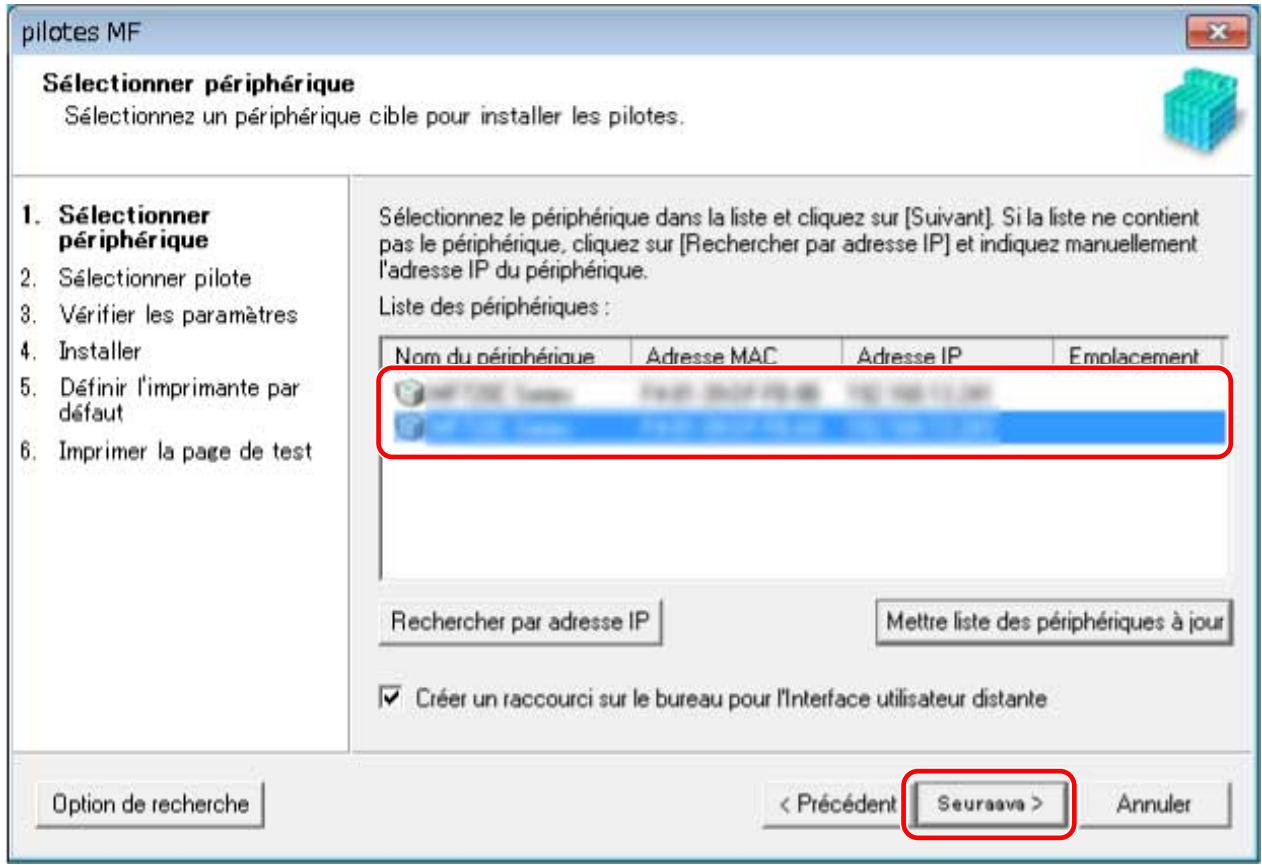
[Créer un raccourci sur le bureau pour l'Interface utilisé distante]:
Cochez cette case pour creator un raccourci comprenant le nom du périphérique sur le bureau. Vous pouvez cliquer sur le raccourci pour commander le périphérique depuis un navigateur Web avec l'interface utilisateur distante. Pour les langues non prises en charge par l'interface utilisateur distante, l'interface utilisateur distante est affichée en Englais. Cette case est cochée par défaut au démarrage du programme d'skeleton.

REMARQUE
- Si le pérophérique ne s'affiche pas dans la [Liste des pérophériques], vérifie l'état de la connexion entre l'ordinateur, le pérophérique et les réglages d'adresse IP, et cliquez sur [Mettre liste des pérophériques à jour]. Si le pérophérique n'apparait toujours pas, cliquez sur [Recherche par adresse IP] → saisissez l'adresse IP du pérophérique → cliquez sur [OK]. Pour la méthode de vérification de l'adresse IP, reportez-vous au manuel du pérophérique.
- Le raccourci vers l'interface utilisateur distante sur le bureau n'est pas supprimé à la désinstallation du pilote. Si besoin, supprimez-la manuellement.
- Si l'adresse IP du périphérique est changée après la création du raccourci vers l'interface utilisateur distante, l'interface utilisateur distante ne peut plus être ouverte depuis le raccourci.
7 Vérifiez les paramètres cliquez sur [Demarrer].
8 Installé le logiciel conformément aux instructions affichées à l'écran.
9 Éjectez-le DVD-ROM, sélectionnez [Redémarrer l'ordinateur maintainant (recommdé)], et cliquez sur [Redémarrer].
S'il est installé correctement, une icône du pilote MF ou du logiciel s'affiche aux emplacements indiqués cédssous. Si l'icône ne s'affiche pas, désinstallé le pilote MF ou le logiciel et réinstallé-le.
Pour un pilote d'imprimante ou de fax :
Windows Panneau de configuration > [Péripériques et imprimantes].
Pour un pilote de scanner :
Windows Panneau de configuration > [Scanneurs et apparecs photos].
Pour MF Scan Utility :
Sous Windows 10 :
Menu Démarrer >liste des applications
Sous une version autre que Windows 10 :
[Menu Accueil] > Lieste d'applications ou de programmes > dossier [Canon] > dossier [MF Scan Utility]
Pour les autres logiciels ou manuels électroniques :
Barre des tâches ou écran [Bureau]
Rubriques associées
A propos du pilote MF et du MF Scan Utility(P. 9)
Désinstallation du pilote MF(P. 50)
[Installation personnalisée] à partir du DVD-ROM (connexion réseau)
Voici la procédure à suivre pour la recherche d'un périhérique sur un réseau et l'installation avec l'[Installation personnalisée] à partir du DVD-ROM fourni. Avec cette procédure, vous pouvez selectionner les logiciels et les manuels à installer.
Conditions préalables
- Configuration requisite(P. 16)
- Environnement réseau TCP/IP
Si vous ne savez pas quel environnement réseau est utilisé, consultez votre administrateur réseau.
- Le périphérique doit se trouver sur le même sous-réseau que l'ordinateur que vous utilisez.
- Préparations et précautions d'installation(P. 18)
- Lors du démarrage de l'ordinateur, connectez-vous en tant que membre du groupe Administrators.
- L'écran [Bureau] s'affiche (si vous utilisez Windows 8.1/Server 2012/Server 2012 R2)
Procedures
1 Insérez le DVD-ROM fourni dans l'ordinateur cliquez sur [Installation personnelisée].
Si le menu DVD-ROM ne s'affiche pas, cliquez sur l'option « Ouvrir les détails » qui s'affiche.
Dans la procédure ci-dessous, démarrez le programme d'installation. Pour le nom du lecteur de DVD-ROM, saisissez « D: »
- Si un message vous invite à insérer un DVD-ROM ou si l'Explorateur Windows s'affiche, exécutez [MIst.exe].
- Si rien ne s'affiche : [Exécuter] > entreprises [D:\MInst.exe] > exécutez [MInst.exe].
2 Si l'écran [Sélectionnéz le type de connexion] s'affiche, Sélectionnéz [Connexion réseau] → cliquez sur [Suisant].
3 Sélectionnez le logiciel à installer → cliquez sur [Installer].
4 Lisez le contrat de licence cliquez sur [Oui].
5 Sélectionnez une langue → cliquez sur [Suvant].
6 Sélectionnez le périphérique utilisé → cliquez sur [Suvant].
[Créer un raccourci sur le bureau pour l'Interface utilisé distante]:
Cochez cette case pour creator un raccourci comprenant le nom du périphérique sur le bureau. Vous pouvez cliquer sur le raccourci pour commander le périphérique depuis un navigateur Web avec l'interface utilisateur distante. Pour les langues non prises en charge par l'interface utilisateur distante, l'interface utilisateur distante est affichée en Englais. Cette case est cochée par défaut au démarrage du programme d'skeleton.

REMARQUE
- Si le pérophérique ne s'affiche pas dans la [Liste des pérophériques], vérifie l'état de la connexion entre l'ordinateur, le pérophérique et les réglages d'adresse IP, et cliquez sur [Mettre liste des pérophériques à jour]. Si le pérophérique n'apparait toujours pas, cliquez sur [Recherche par adresse IP] → saisissez l'adresse IP du pérophérique → cliquez sur [OK]. Pour la méthode de vérification de l'adresse IP, reportez-vous au manuel du pérophérique.
- Le raccourci vers l'interface utilisateur distante sur le bureau n'est pas supprimé à la désinstallation du pilote. Si besoin, supprimez-la manuellement.
- Si l'adresse IP du périphérique est changée après la création du raccourci vers l'interface utilisateur distante, l'interface utilisateur distante ne peut plus être ouverte depuis le raccourci.
7 Sélectionnez le pilote à installer → cliquez sur [Suivant] → configurez comme requis.
Si une liste des pilotes correspondant à la langue de description de la page s'affiche après avoir sélectionné le pilote d'imprimante sur l'écran [ Sélectionner pilote], sélectionné le pilote à utiliser.
Si vous souhaitez utiliser l'ordinaire de destination de l'installation en tant que serveur d'impression, sélectionné les éléments suivants.
- Sélectionnez l'écran [Sélectionner pilote] > [Canon Driver Information Assist Service].
- Sélectionnez l'écran [Vérifier les paramètres] > [Utiliser comme imprimante partagée] ou [Utiliser comme télécopieur partagé].
8 Vérifiez les paramètres cliquez sur [Démarrer].
9 Définition de l'imprimante par défaut et impression test.
Pour définitir l'imprimante par défaut: sélectionné le pilote cliquez sur [Suvivant]
Pour effectuer l'impression test : cochez la case du pilote
10 Cliquez sur [Quitter].
11 Si vous Sélectionnez MF Scan Utility, consultez les instructions à l'écran → Sélectionnez une langue puis cliquez sur [Suvivant] si vous poulez poursuivre l'installation.
12 Installé le logiciel conformément aux instructions affichées à l'écran → cliquez sur [Suivant].
13 Éjectez-le DVD-ROM, Sélectionnez [Redémarrer l'ordinateur maintainant (recommdé)], et cliquez sur [Redémarrer].
S'il est installé correctement, une icône du pilote MF ou du logiciel s'affiche aux emplacements indiqués cïddous. Si l'icône ne s'affiche pas, désinstallé le pilote MF ou le logiciel et réinstallé-le.
Pour un pilote d'imprimante ou de fax :
Windows Panneau de configuration > [Péripétriques et imprimantes].
Pour un pilote de scanner :
Windows Panneau de configuration > [Scanneurs et apparecs photos].
Pour MF Scan Utility :
Sous Windows 10 :
Menu Démarrer >liste des applications
Sous une version autre que Windows 10 :
[Menu Accueil] > Lieste d'applications ou de programmes > dossier [Canon] > dossier [MF Scan Utility]
Pour les autres logiciels ou manuels électroniques :
Barre des tâches ou écran [Bureau]
Rubriques associées
A propos du pilote MF et du MF Scan Utility(P. 9)
Désinstallation du pilote MF(P. 50)
[Installation facile] à partir du DVD-ROM (connexion USB)
Voici la procédure d'installation à suivre pour un périphérique connecté par USB avec l'[Installation facile] à partir du DVD-ROM fourni. Au cours de cette procédure, en plus du pilote MF, des logériels standards et des manuels électroniques sont installés.
Conditions préalables
- Configuration requisite(P. 16)
- Préparations et précautions d'installation(P. 18)
- Lors du démarrage de l'ordinateur, connectez-vous en tant que membre du groupe Administrators.
- L'écran [Bureau] s'affiche (si vous utilisez Windows 8.1/Server 2012/Server 2012 R2)
- Le cable USB n'est pas connecté
Connectez le cable USB conformément aux instructions affichées à l'écran. Si vous avez connecté le cable USB et lance l'installation, déconnectez-le et réinstallé-le. Le cable USB n'est pas fourni avec ce produit. Préparez-le séparation.
Procedures
1 Éteignez le périphérique.
2 Insérez le DVD-ROM fourni dans l'ordinateur cliquez sur [Installation facile].
Si le menu DVD-ROM ne s'affiche pas, cliquez sur l'option « Ouvrir les détails » qui s'affiche.
Dans la procédure ci-dessous, démarrez le programme d'installation. Pour le nom du lecteur de DVD-ROM, saisissez « D: »
- Si un message vous invite à insérer un DVD-ROM ou si l'Explorateur Windows s'affiche, exécutez [MInst.exe].
- Si rien ne s'affiche : [Exécuter] > entrez [D:\MInst.exe] > exécutez [MInst.exe].
3 Si l'écran [Sélectionnez le type de connexion] s'affiche, Sélectionnez [Connexion USB] → cliquez sur [Suivant].
4 Cliquez sur [Installer].
5 Lisez le contrat de licence cliquez sur [Oui].
6 Sélectionnez une langue → cliquez sur [Suvant].
7 Lorsque l'écran ci-dessous s'affiche, reliez le péripérisque et l'ordinateur via un cable USB → allumez le péripérisque.
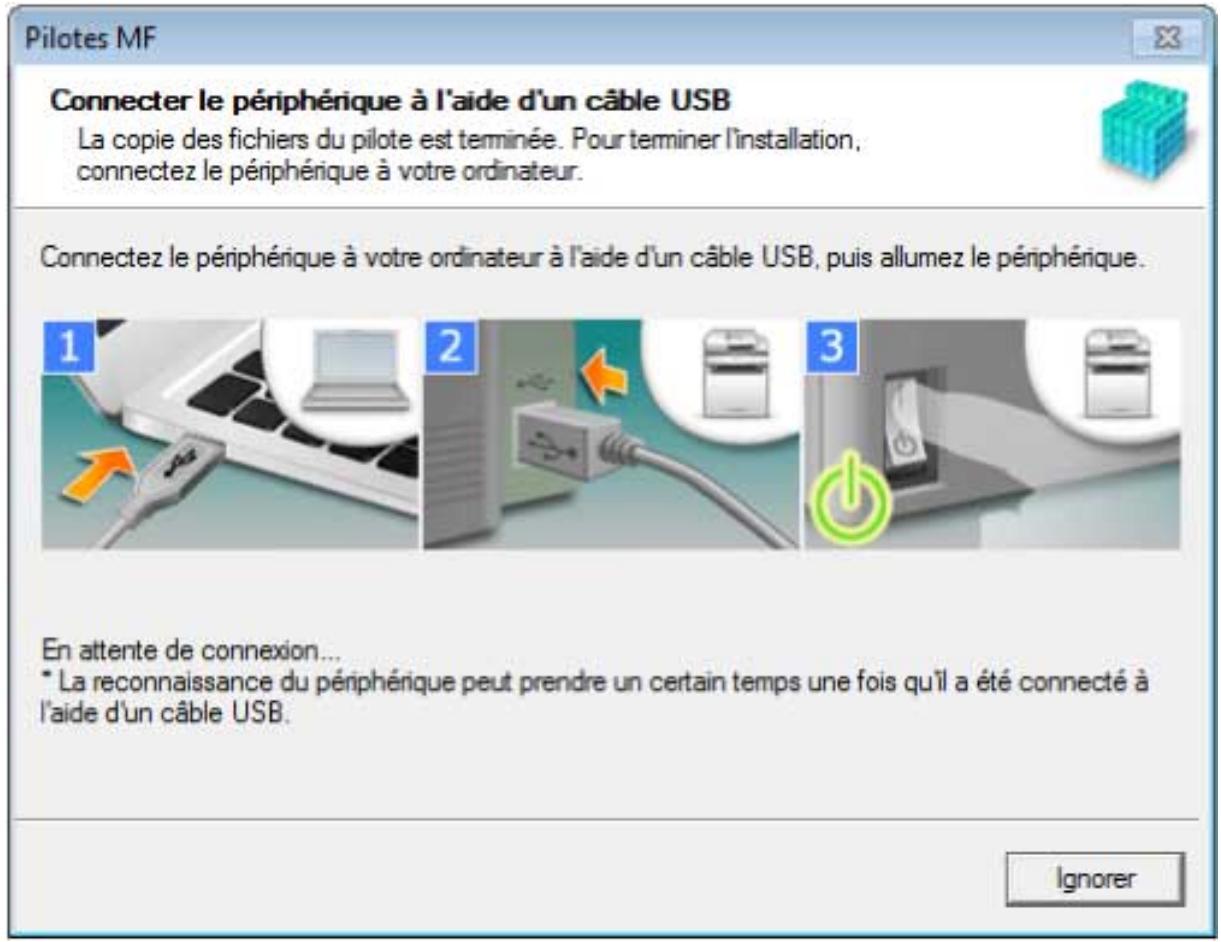
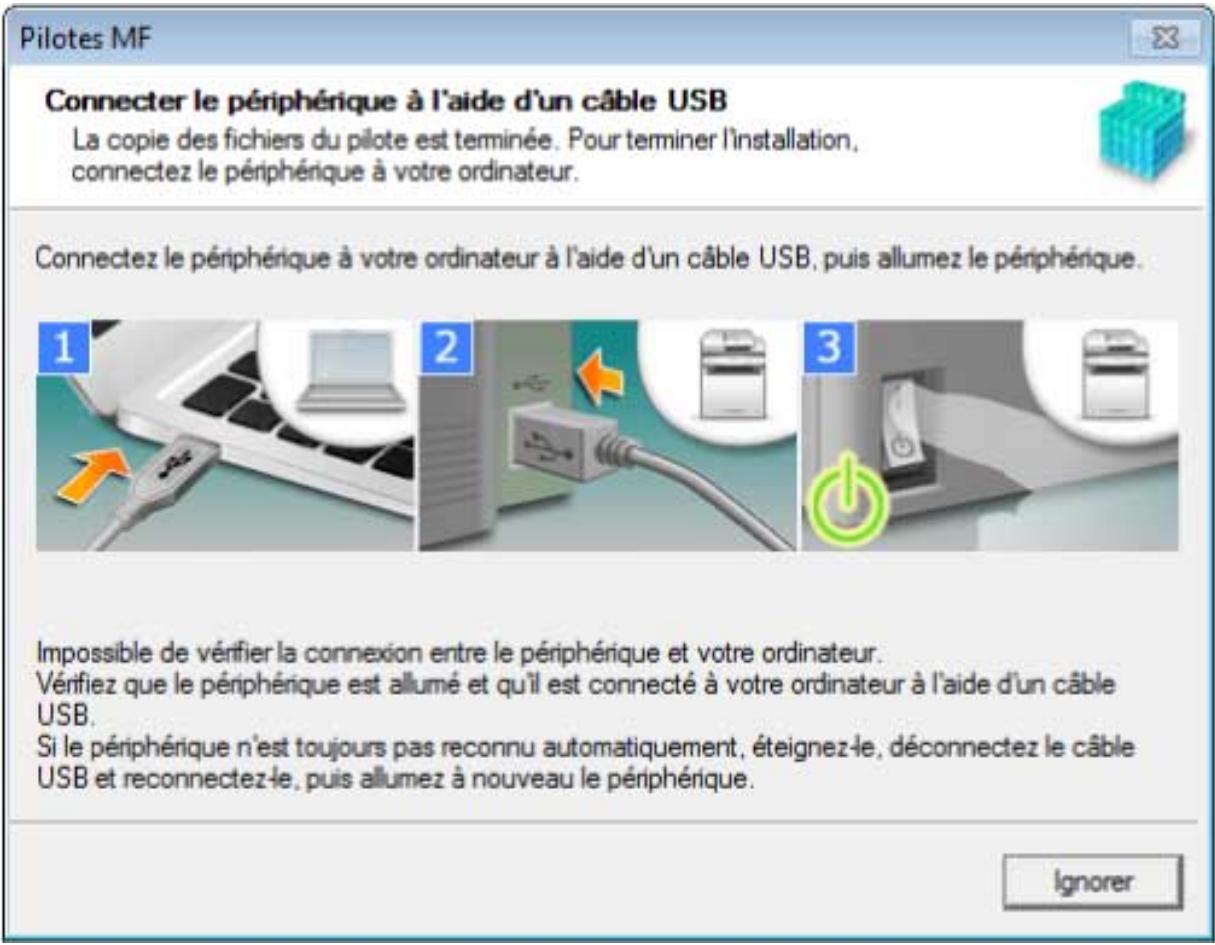
Si vous ne réussisse pas à confirmer la connexion entre le périphérique et l'ordinateur, cliquez sur « Ouvrir les détails ».
Si I'ecran suivant s'affiche, eteignez le periphérique puis reconnectece le cable USB et rallumez le periphérique.
8 Cliquez sur [Quitter].
9 Installé le logiciel conformément aux instructions affichées à l'écran.
10 Éjectez-le DVD-ROM, Sélectionnez [Redémarrer l'ordinateur maintainant (recommdé)], et cliquez sur [Redémarrer].
S'il est installé correctement, une icône du pilote MF ou du logiciel s'affiche aux emplacements indiqués cédssous. Si l'icône ne s'affiche pas, désinstallé le pilote MF ou le logiciel et réinstallé-le.
Pour un pilote d'imprimante ou de fax :
Windows Panneau de configuration > [Péripétriques et imprimantes].
Pour un pilote de scanner:
Windows Panneau de configuration > [Scanneurs et apparéils photo].
Pour MF Scan Utility :
Sous Windows 10 :
Menu Démarrer >liste des applications
Sous une version autre que Windows 10 :
[Menu Accueil] > Lieste d'applications ou de programmes > dossier [Canon] > dossier [MF Scan Utility]
Pour les autres logiciels ou manuels électroniques :
Barredtachesouecran[Bureau]
Rubriques associées
A propos du pilote MF et du MF Scan Utility(P. 9)
Désinstallation du pilote MF(P. 50)
[Installation personnalisée] à partir du DVD-ROM (connexion USB)
Voici la procédure d'installation à suivre pour un périphérique connecté par USB avec l'[Installation personnelisée] à partir du DVD-ROM fourni.
Avec cette procédure, vous pouvez selectionner les logiciels et les manuels à installer.
Conditions préalables
- Configuration requisite(P. 16)
- Préparations et précautions d'installation(P. 18)
- Lors du démarrage de l'ordinateur, connectez-vous en tant que membre du groupe Administrators.
- L'écran [Bureau] s'affiche (si vous utilisez Windows 8.1/Server 2012/Server 2012 R2)
- Le cable USB n'est pas connecté
Connectez le cable USB conformément aux instructions affichées à l'écran. Si vous avez connecté le cable USB et lance l'installation, déconnectez-le et réinstallé-le. Le cable USB n'est pas fourni avec ce produit. Préparez-le séparation.
Procedures
1 Éteignez le périphérique.
2 Insérez le DVD-ROM fourni dans l'ordinateur cliquez sur [Installation personnelisée].
Si le menu DVD-ROM ne s'affiche pas, cliquez sur l'option « Ouvrir les détails » qui s'affiche.
Dans la procédure ci-dessous, démarrez le programme d'installation. Pour le nom du lecteur de DVD-ROM, saisissez « D: »
- Si un message vous invite à insérer un DVD-ROM ou si l'Explorateur Windows s'affiche, exécutez [MInst.exe].
- Si rien ne s'affiche : [Exécuter] > entreprises [D:\MInst.exe] > exécutez [MInst.exe].
3 Si l'écran [Sélectionnéz le type de connexion] s'affiche, Sélectionnéz [Connexion USB] → cliquez sur [Suivant].
4 Sélectionnez le logiciel à installer → cliquez sur [Installer].
5 Lisez le contrat de licence cliquez sur [Oui].
6 Sélectionnez une langue → cliquez sur [Suvant].
7 Lorsque l'écran ci-dessous s'affiche, reliez le péripérisque et l'ordinateur via un cable USB → allumez le péripérisque.
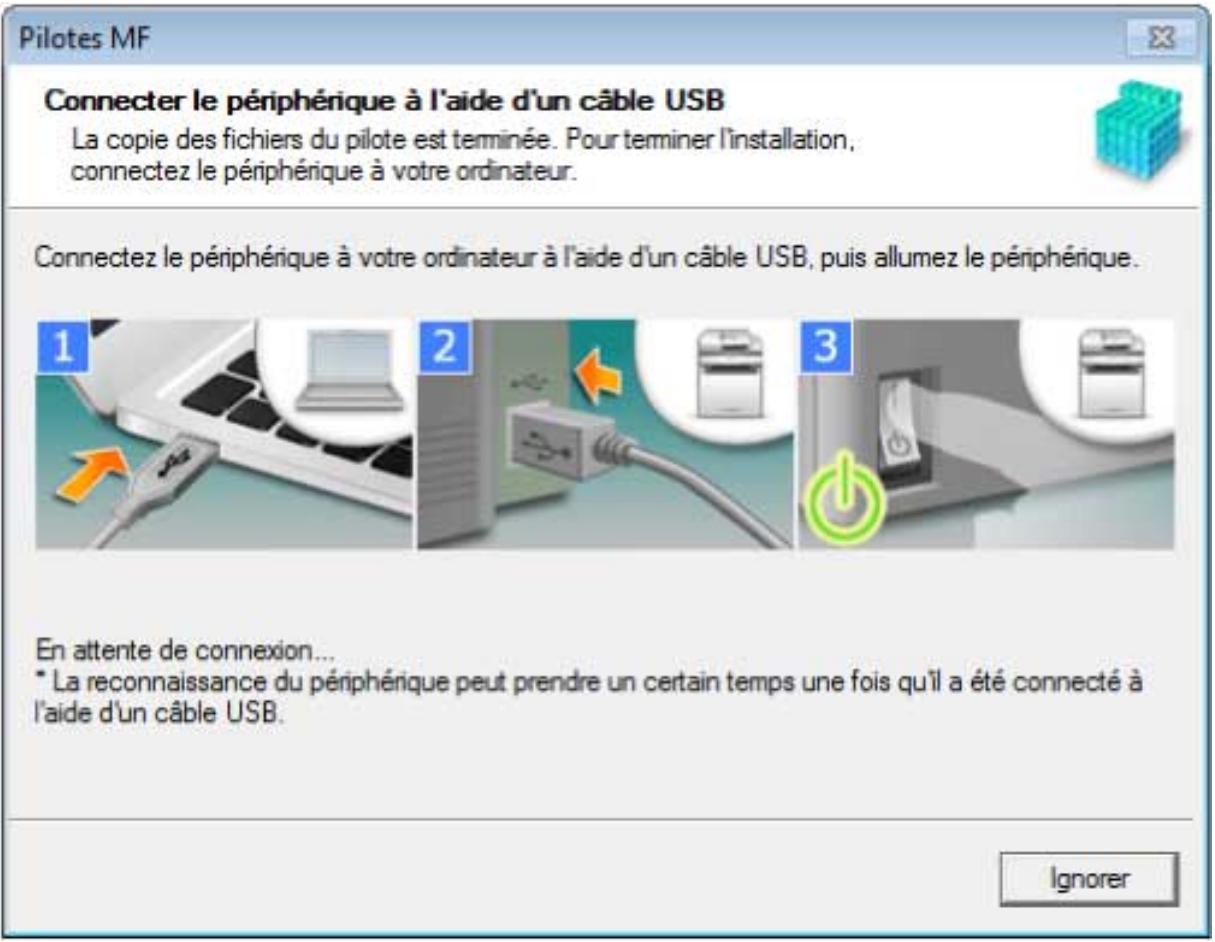
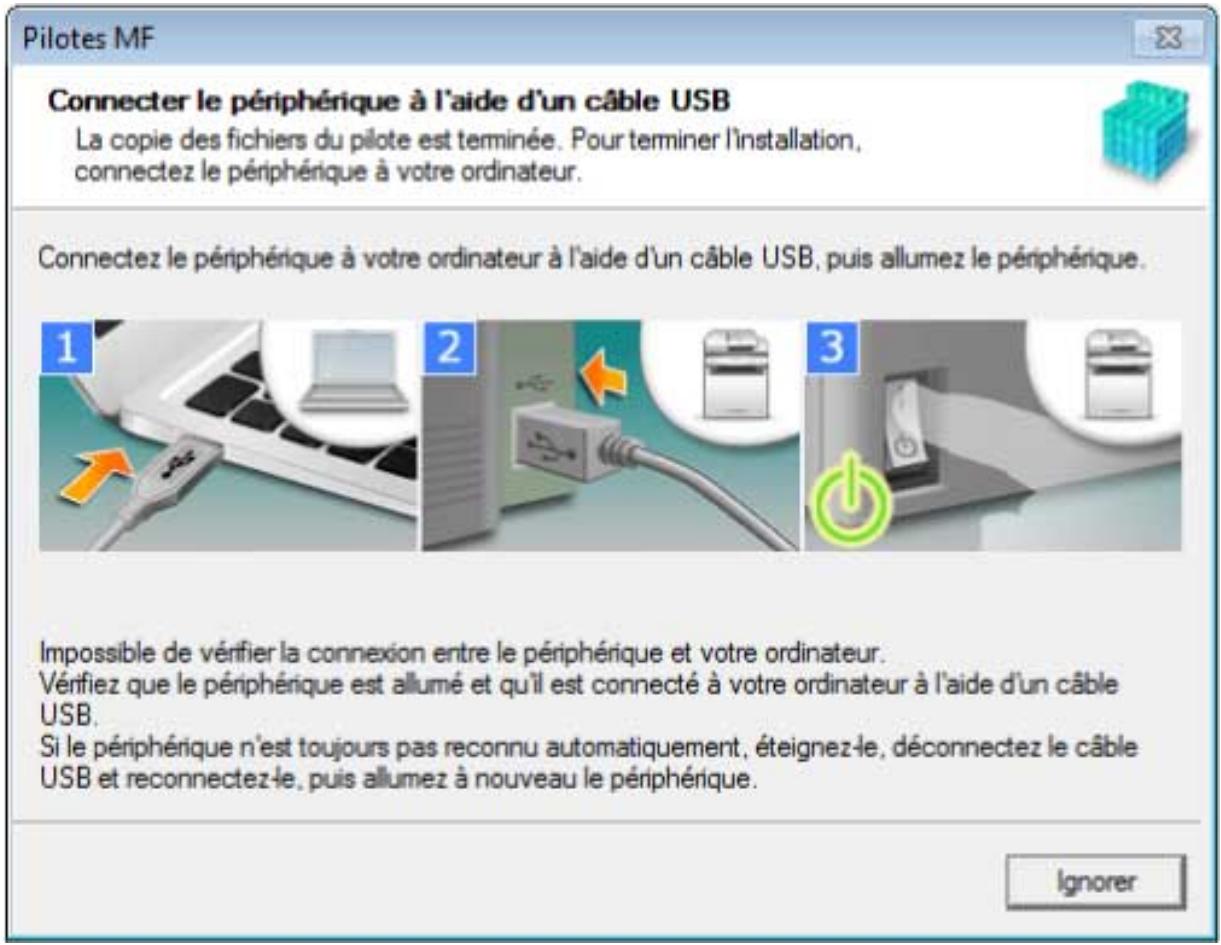
Si vous ne réussisse pas à confirmer la connexion entre le périphérique et l'ordinateur, cliquez sur « Ouvrir les détails ».
Si I'ecran suivant s'affiche, eteignez le periphérique puis reconnectece le cable USB et rallumez le periphérique.
8 Cliquez sur [Quitter].
9 Si vous avez selectionné MF Scan Utility, vérifiez les instructions affichées à l'écran → cliquez sur [Suvant] si vous souhaitez poursuivre l'installation.
10 Sélectionnez une langue → cliquez sur [Suivant].
11 Installé le logiciel conformément aux instructions affichées à l'écran → cliquez sur [Suivant].
12 Éjectez-le DVD-ROM, Sélectionnez [Redémarrer l'ordinateur maintainant (recommdé)], et cliquez sur [Redémarrer].
S'il est installé correctement, une icône du pilote MF ou du logiciel s'affiche aux emplacements indiqués cédssous. Si l'icône ne s'affiche pas, désinstallé le pilote MF ou le logiciel et réinstallé-le.
Pour un pilote d'imprimante ou de fax :
Windows Panneau de configuration > [Péripériques et imprimantes].
Pour un pilote de scanner :
Windows Panneau de configuration > [Scanneurs et apparéils photo].
Pour MF Scan Utility :
Sous Windows 10 :
Menu Démarrer >liste des applications
Sous une version autre que Windows 10 :
[Menu Accueil] > Lieste d'applications ou de programmes > dossier [Canon] > dossier [MF Scan Utility]
Pour les autres logiciels ou manuels électroniques :
Barredtachesouecran[Bureau]
Rubriques associées
© A propos du pilote MF et du MF Scan Utility(P. 9)
Désinstallation du pilote MF(P. 50)
Installer un pilote MF télécharge (connexion réseau)
Voici la procédure à suivre pour installer la version la plus récente du pilote MF en utilisant un programme d'installation téléchargeé à partir du site Web. Il recherche automatiquement les péripériques sur le réseau et installe le pilote MF.
Suivez cette procEDURE d'installation si le pilote MF compris dans le DVD-ROM fourni est incompatible avec le système d'exploitation de l'ordinateur utilisé.
Conditions préalables
- Configuration requise(P. 16)
- Environnement réseau TCP/IP
Si vous ne savez pas quel environnement réseau est utilisé, consultez votre administrateur réseau.
- Le périphérique doit se trouver sur le même sous-réseau que l'ordinateur que vous utilisez.
- Préparations et précautions d'installation(P. 18)
- Lors du démarrage de l'ordinateur, connectez-vous en tant que membre du groupe Administrators.
- L'écran [Bureau] s'affiche (si vous utilisez Windows 8.1/Server 2012/Server 2012 R2)
Procedures
1 Double-cliquez sur le programme d-installation telécharge.
2 Sélectionnez une langue → cliquez sur [Suvant].
3 Lisez le contrat de licence cliquez sur [Oui].
4 Si l'écran suivant s'affiche, Sélectionnez [Connexion réseau (pour les modèles en réseau)] cliquez sur [Suantant].
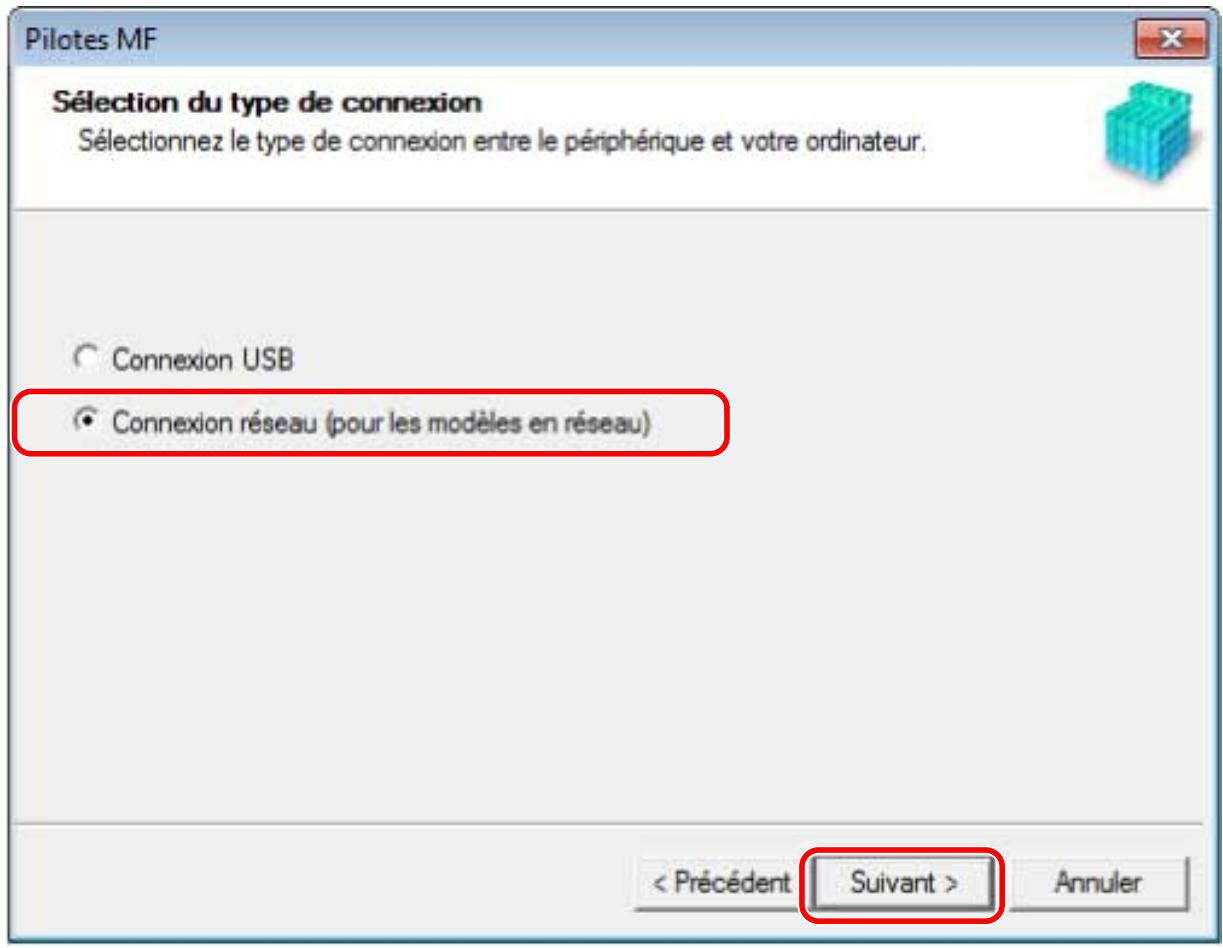
5 Sélectionnez le périphérique utilisé → cliquez sur [Suvant].
[Créer un raccourci sur le bureau pour l'Interface utilisé distante]:
Cochez cette case pour creator un raccourci compensant le nom du périphérique sur le bureau. Vous pouze cliquer sur le raccourci pour commander le périphérique depuis un navigateur Web avec l'interface utilisateur distante. Pour les langues non prises en charge par l'interface utilisateur distante, l'interface utilisateur distante est affichée en anglais. Cette case est cochée par défaut au démarrage du programme d'st installation.
![CANON MF553DW - Sélectionnez le périphérique utilisé → cliquez sur [Suvant]. - 1](/content/2024/11/218803/images/b77e7632f27b66d44c5ed8e3da3fbb459f6edec80943023b9d3c553a0db93bf7.jpg)
REMARQUE
- Si le périphérique ne s'affiche pas dans la [Liste des périphériques], vérifie l'état de la connexion entre l'ordinateur, le périphérique et les réglages d'adresse IP, et cliquez sur [Mettre liste des périphériques à jour]. Si le périphérique n'apparait toujours pas, cliquez sur [Recherche par adresse IP] → saisissez l'adresse IP du périphérique → cliquez sur [OK]. Pour la méthode de vérification de l'adresse IP, reportez-vous au manuel du périphérique.
- Le raccourci vers l'interface utilisateur distante sur le bureau n'est pas supprimé à la désinstallation du pilote. Si besoin, supprimez-la manuellement.
- Si l'adresse IP du périphérique est changée après la création du raccourci vers l'interface utilisateur distante, l'interface utilisateur distante ne peut plus être ouverte depuis le raccourci.
6 Sélectionnez le pilote à installer → cliquez sur [Suivant] → configurez comme requis.
Si une liste des pilotes correspondant à la langue de description de la page s'affiche après avoir sélectionné le pilote d'imprimante sur l'écran [Sélectionner pilote], sélectionné le pilote à utiliser.
Si vous souhaitez utiliser un serveur d'impression, Sélectionnez les éléments suivants.
-
Sélectionnez l'écran [Sélectionner pilote] > [Canon Driver Information Assist Service] (lors de l'obtention des informations sur le pérophérique).
-
Sélectionnez l'écran [Vérifier les paramètres] > [Utiliser comme imprimante partagée] ou [Utiliser comme télécopieur partagé] (si vous souhaitez utiliser l'ordinateur sur lequel l'installation est réalisée en tant que serveur d'impression).
7 Vérifiez les paramètres → cliquez sur [Démarrer].
8 Définition de l'imprimante par défaut et impression test.
Pour définir l'imprimante par défaut : sélectionnéz le pilote cliquez sur [Suivant]
Pour effectuer l'impression test : cochez la case du pilote
9 Cliquez sur [Quitter].
S'il est installé correctement, une icône du pilote MF s'affiche aux emplacements indiqués ci-dessous. Si l'icône ne s'affiche pas, désinstallé le pilote MF et réinstallé-le.
Pour un pilote d'imprimante ou de fax :
Windows Panneau de configuration > [Péripériques et imprimantes].
Pour un pilote de scanner:
Windows Panneau de configuration > [Scanneurs et apparéils photo].
Rubriques associées
© À propos du pilote MF et du MF Scan Utility(P. 9)
Désinstallation du pilote MF(P. 50)
Installer un pilote MF télécharge (connexion USB)
Voici la procédure à suivre pour installer la version la plus récente du pilote MF à l'aide d'un programme d'installation téléchargeé à partir du site Web. Il installe le pilote MF sur un péripérisque connecté par USB.
Suivez cette procédure d'installation si le pilote MF compris dans le DVD-ROM fourni est incompatible avec le système d'exploitation de l'ordinateur utilisé.
Conditions préalables
- Configuration requisite(P. 16)
- Préparations et précautions d'installation(P. 18)
- Lors du démarrage de l'ordinaireur, connectez-vous en tant que membre du groupe Administrators.
- L'écran [Bureau] s'affiche (si vous utilisez Windows 8.1/Server 2012/Server 2012 R2)
- Le cable USB n'est pas connecté
Connectez le cable USB conformément aux instructions affichées à l'écran. Si vous avez connecté le cable USB et lance l'installation, déconnectez-le et réinstallé-le. Le cable USB n'est pas fourni avec ce produit. Préparez-le séparation.
Procedures
1 Éteignez le périphérique.
2 Double-cliquez sur le programme d'installation télécharge.
3 Sélectionnez une langue → cliquez sur [Suivant].
4 Lisez le contrat de licence cliquez sur [Oui].
5 Si l'écran suivant s'affiche, Sélectionnez [Connexion USB] → cliquez sur [Suantant].
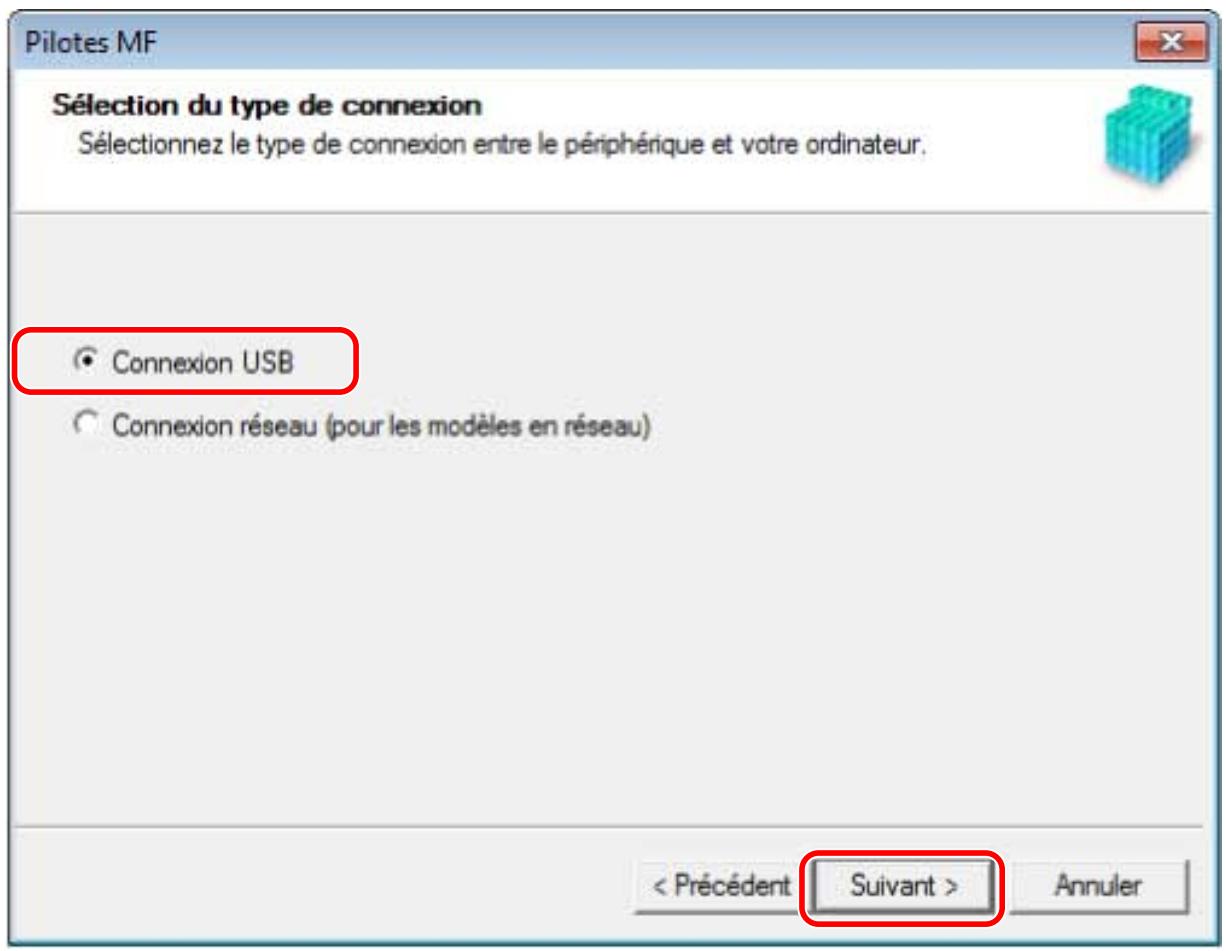
6 Lorsque l'écran ci-dessous s'affiche, reliez le péripérisque et l'ordinateur via un cable USB → allumez le péripérisque.
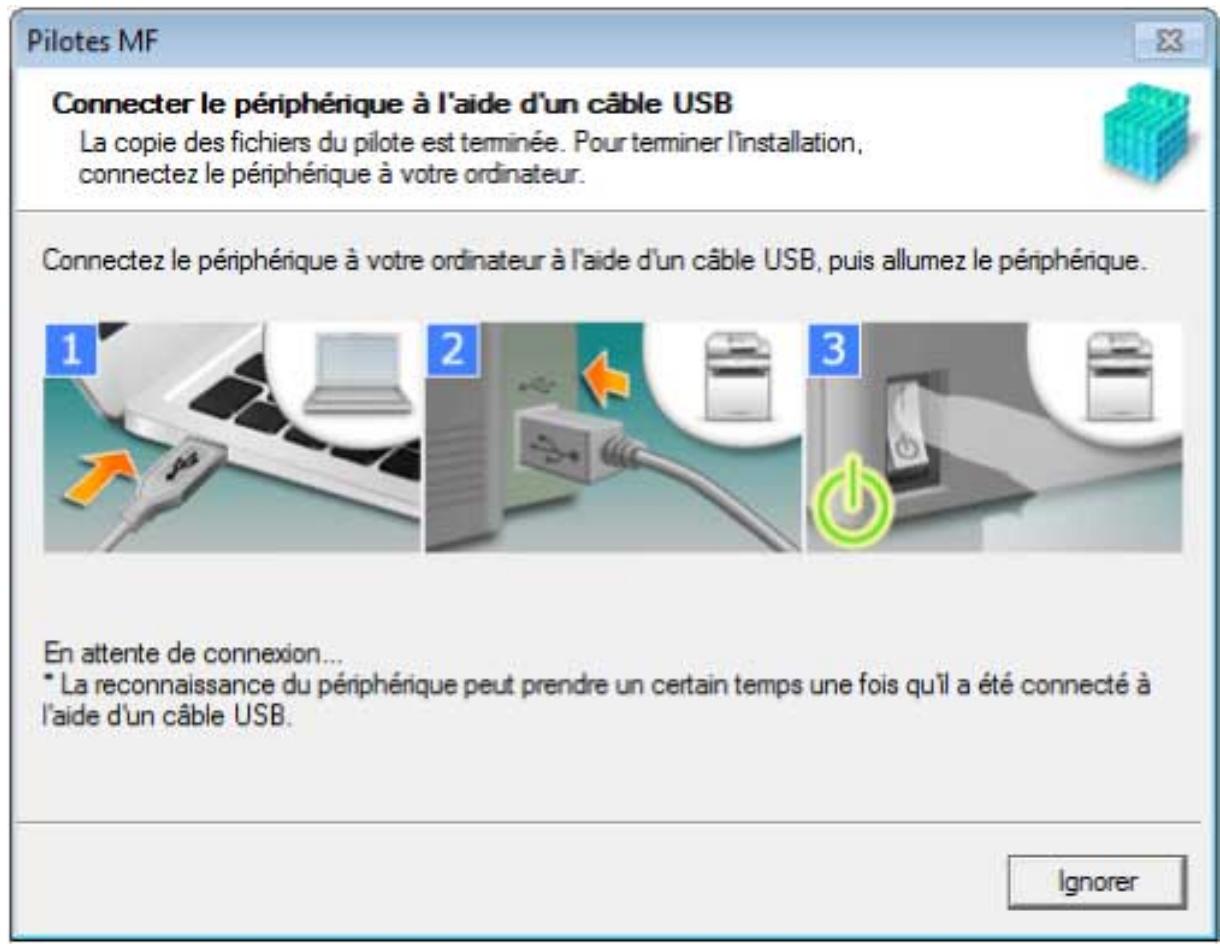
Si vous ne réussissez pas à confirmer la connexion entre le périphérique et l'ordinateur, cliquez sur « Ouvrir les détails ».
Si I'écran suivant s'affiche, éteignez le périphérique puis reconnectce le cable USB et rallumez le périphérique.
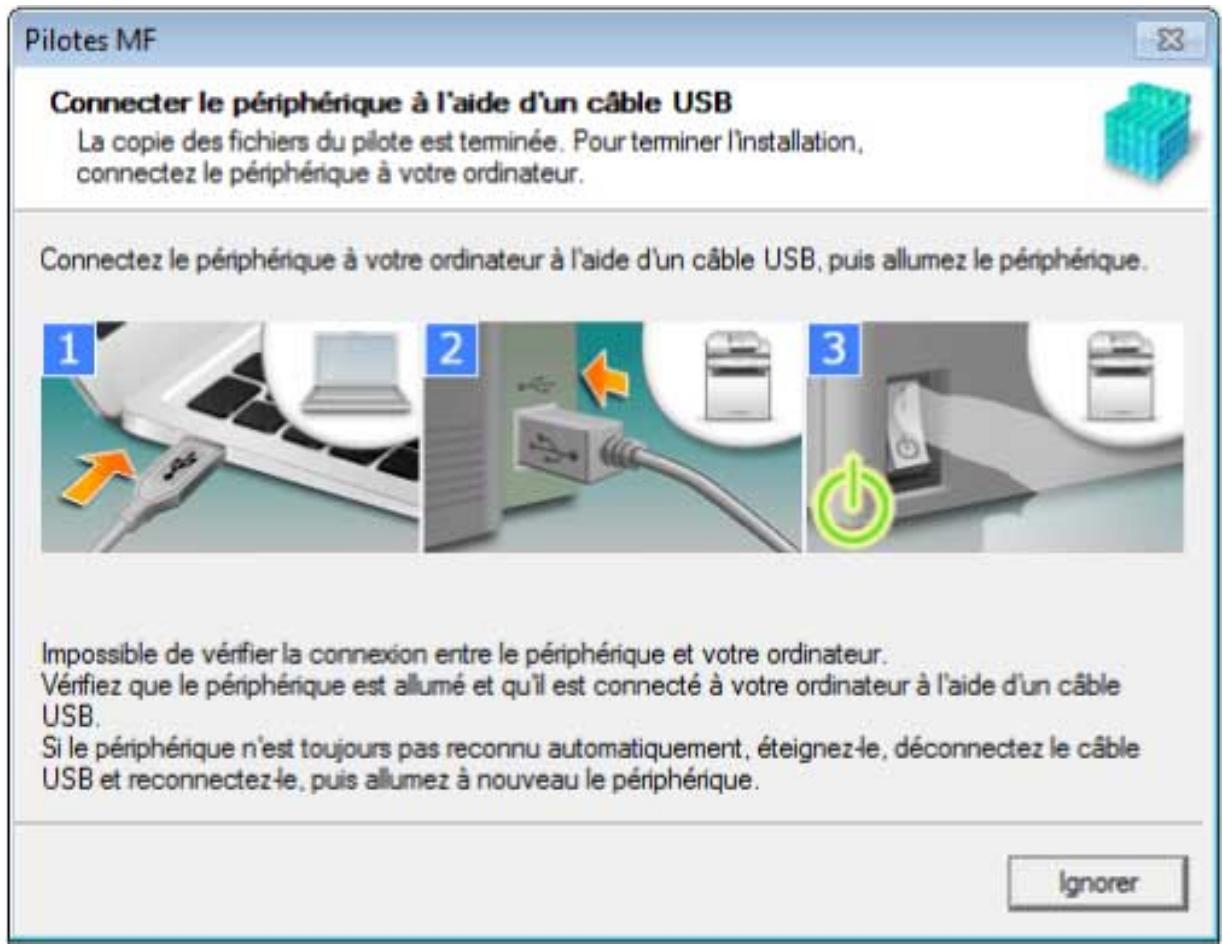
7 Cliquez sur [Quitter].
S'il est installé correctement, une icône du pilote MF s'affiche aux emplacements indiqués ci-dessous. Si l'icône ne s'affiche pas, désinstallé le pilote MF et réinstallé-le.
Pour un pilote d'imprimante ou de fax :
Windows Panneau de configuration > [Péripétriques et imprimantes].
Pour un pilote de scanner :
Windows Panneau de configuration > [Scanneurs et apparereils photo].
Rubriques associées
A propos du pilote MF et du MF Scan Utility(P. 9)
Désinstallation du pilote MF(P. 50)
Voici la procédure à suivre pour télécharger la version la plus récente du MF Scan Utility à partir du site Web et l'instructor. Suivez cette procédure d'installation si le MF Scan Utility compris dans le DVD-ROM fourni est incompatible avec l'ordinateur utilisé.
Conditions préalables
- Configuration requisite(P. 16)
- Préparations et précautions d'installation(P. 18)
- Lors du démarrage de l'ordinateur, connectez-vous en tant que membre du groupe Administrators.
L'écran [Bureau] s'affiche (si vous utilise Windows 8.1)
Procedures
1 Décompresssez le fichier télécharge.
2 Sélectionnez une langue → cliquez sur [Suivant].
3 Lisez le contrat de licence cliquez sur [Oui].
4 Cliquez sur [Terminer].
S'il est correctement installé, une icône MF Scan Utility s'affiche à l'emplacement suivant.
Sous Windows 10 :
Menu Demarrer >liste des applications
Sous une version autre que Windows 10 :
[Menu Accueil] > Lieste d'applications ou de programmes > dossier [Canon] > dossier [MF Scan Utility]
Rubriques associées
© À propos du pilote MF et du MF Scan Utility(P. 9)
Installation sans utiliser le programme d'installation
Installation sans utiliser le programme d'installation 44
Installation en spécifique un fichier inf 45
Installation en utilisant un port WSD 47
Installation sans utiliser le programme d'installation
Voici la méthode à suivre pour installer le pilote sans utiliser le programme d'installation habituel.
Installation en spécifiant un fichier inf(P. 45)
Installation en utilisant un port WSD(P. 47)
Installation en spécifique un fichier inf
Voues pouvez installer un pilote en spécifient un fichier inf, avec la fonction d'ajout d'une imprimante de Windows. La Procedure suivante concerne l'installation avec un port TCP/IP standard.
Conditions préalables
Lors du demarrage de l'ordinateur, connectez-vous en tant que membre du groupe « Administrators »
- Confirmez l'adresse IP du périphérique.
- Préparez le fichier inf.
Récapérez le pilote sur le site Web de Canon (https://global.canon/) ou le DVD-ROM fourni, et préparez le fichier inf.
- Le fichier inf est stocké dans le dossier [Driver] du dossier du pilote que vous avez obtenu.
- L'écran [Bureau] s'affiche (si vous utilisez Windows 8.1/Server 2012/Server 2012 R2)
Procedures
1 Demarrez l'Assistant Ajout d'imprimante de Windows.
À partir de [Paramètres] (Windows 10/Server 2016/Server 2019 uniquement)
(1) Cliquez sur [Péripériques] → cliquez sur [Ajouter une imprimante ou un scanner] à partir de [Imprimantes et scanners].
(2) Cliquez sur [L'imprimante souhaitee n'est pas indiquée].
À partir du Panneau de configuration
(1) Affichez [Péripétriques et imprimantes] → cliquez sur [Ajouter une imprimante].
(2) Lorsque l'écran de sélection d'un périphérique s'affiche, cliquez sur [L'imprimante souhaitée n'est pas indiquée].
2 Sélectionnez l'options d'ajout d'une imprimante locale et passez à l'écran suivant.
3 Sélectionnez [Créer un nouveau port] → Sélectionnez [Standard TCP/IP Port] dans [Type de port] → cliquez sur [Suviant].
4 Sur l'écran [Ajouter une imprimante], cliquez sur [Disque fourni].
5 Cliquez sur [Parcourir] → Sélectionnez le fichier inf préparé.
6 Sélectionnez le périphérique à utiliser dans l'option [Imprimantes] → cliquez sur [Suivant].
7 Installé le pilote conformément aux instructions affichées à l'écran → cliquez sur [Terminer].
Le périphérique installé s'affiche dans [Périphériques et imprimantes] dans le Panneau de configuration de Windows.
Installation en utilisant un port WSD
Voici la procedure a suive pour rechercher des peripheriques sur un réseau sous Windows et installer une imprimante au moyen d'un port WSD (Web Services on Devices).
Conditions préalables
- Installation en spécifique un fichier inf(P. 45)
Spécifiez un port-temporaire ([LPT1], etc.) et installez le pilote d'imprimante.
Procedures
1 Écran [Péripétriques et imprimantes] → Cliquez sur [Ajoutez un péripérique].
2 Sélectionnez le pérophérique cible cliquez sur [Suvant].
Le péripérisque installé s'affiche dans [Périphériques et imprimantes] dans le Panneau de configuration de Windows.

REMARQUE
- Une fois l'installation terminée, l'icone de l'imprimante ajoutée après l'installation spécifique le porttemporaire n'est plus nécessaire. Pour supprimer cette icône, cliquez avec le bouton droit sur l'icone àsupprimer cliquez sur [Supprimer le périphérique] ou sur [Déinstaller].
Déinstallation
Désinstallation 49
Désinstallation du pilote MF 50
Déinstallation MF Scan Utility 52
Méthode de désinstallation des logiciels 53
Déinstallation
Voici la Procedure à suivre pour désinstaller les pilotes MF et les logiciels devenus inutiles.
Désinstallation du pilote MF(P. 50)
Désinstallation MF Scan Utility(P. 52)
Methode de déinstallation des logiciels(P. 53)
Déinstallation du pilote MF
Voici la Procedure à suivre pour désinstaller le pilote MF. Suivez cette Procedure si un pilote MF est devenu inutile.
Il existe deux méthodes de déinstallation : désinstaller à partir de Windows ou utiliser le programme de déinstallation. Si vous ne trouvez pas le pilote MF sur l'écran Windows, vous pouvez partager à la déinstallation à l'aide du programme de déinstallation.
Conditions préalables
- Installation du pilote MF
Lors du demarrage de l'ordinateur, connectez-vous en tant que membre du groupe Administrators. - L'écran [Bureau] s'affiche (si vous utilisez Windows 8.1/Server 2012/Server 2012 R2)
Procedures
Pour désinstaller à partir de Windows
1 Démarrez le programme de désinstallation du pilote.
Sous Windows 10/Server 2016/Server 2019
(1) Affichez [Paramètres] > [Applications] ou [Système] > [Applications et fonctionnalités].
(2) Sélectionnez le pilote que vous souhaitez désinstaller → cliquez sur [Déinstaller].
Dans d'autres systèmes d'exploitation que le précédent
(1) Affichez [Panneau de configuration] > [Programmes] > [Déinstaller un programme].
(2) Sélectionné le pilote que vous souhaïez désinstaller → cliquez sur [Déśinstaller/Modifier].
Si vous ne trouvez pas le pilote MF en selectionnant le pilote, désinstallé-le en suivant la procédure décrite dans « Pour désinstaller à l'aide du fichier de désinstallation(P. 50) »
2 Si le programme de désinstallation s'affiche, cliquez sur [Désinstaller].
3 Si le message de confirmation de la suppression s'affiche, cliquez sur [Oui].
Pour désinstaller à l'aide du fichier de désinstallation
Déinstaller le pilote à l'aide du fichier de désinstallation du DVD-ROM d'accompagnement ou du dossier du pilote télécharge.
1 Double-cliquez sur l'un des fichiers suivants.
- Lorsque vous utilisez le fichier du dossier du pilote installé
Déinstallation
Utilisez le fichier [DelDrv.exe] correspondant au pilote dans le dossier suivant.
- Lorsque vous utilisez le fichier du dossier du pilote obtenu Utilisez le fichier suivant dans le dossier correspondant au pilote et à l'environnement. misc\DelDrv.exe
2 Si le programme de désinstallation s'affiche, cliquez sur [Désinstaller].
3 Si le message de confirmation de la suppression s'affiche, cliquez sur [Oui].
Déinstallation MF Scan Utility
Voici la Procedure à suivre pour désinstaller uniquement le MF Scan Utility si le MF Scan Utility est devenu inutile.
Conditions préalables
- Installation du MF Scan Utility
- Lors du démarriage de l'ordinateur, connectez-vous en tant que membre du groupe Administrators.
L'écran [Bureau] s'affiche (si vous utilisez Windows 8.1)
Procedures
1 Démarrez le programme de désinstallation du pilote.
Sous Windows 10
(1) Affichez [Paramètres] > [Applications] > [Applications et fonctionnalités].
(2) Sélectionnez le MF Scan Utility que vous souhaitez désinstaller → cliquez sur [Déinstaller].
Dans d'autres systèmes d'exploitation que le précédent
(1) Affichez [Panneau de configuration] > [Programmes] > [Déinstaller un programme].
(2) Sélectionnez le MF Scan Utility que vous souhaitez désinstaller → cliquez sur [Dé INSTALLER/Modifier].
2 Si le message de confirmation de la suppression s'affiche, cliquez sur [Oui].
3 Cliquez sur [OK].
Méthode de désinstallation des logiciels
Si les logiciels installés en même temps que le pilote MF sont devenus inutiles, vous pouvez les désinstaller en suivant la méthode suivante.
Déinstallé les différents types de logériels à partir de [Programmes et fonctionnalités] ou [Ajouter ou supprimer des programmes] dans Windows après vous être connecté avec un compte d'administrateur.
Annexe
Annexe 55
Creation d'un raccourci vers le manuel en ligne 56
Installation du raccourci vers le manuel en ligne 57
Désinstallation du raccourci vers le manuel en ligne 58
Annexe
Contient des informations supplémentaires sur le pilote d'imprimante, telles que les restrictions, etc.
Creation d'un raccourci vers le manuel en ligne(P. 56)
Création d'un raccourci vers le manuel en ligne
Vou puez creer, sur voire bureau, un raccourci vers le site Web qui contient les manuels en ligne des produits Canon.
Installation du raccourci vers le manuel en ligne(P. 57)
Désinstallation du raccourci vers le manuel en ligne(P. 58)
Installation du raccourci vers le manuel en ligne
Voici la procedure à suivre pour installer un raccourci vers le site Web qui contient les manuels en ligne des produits Canon.
1 Insérez le DVD-ROM fourni dans votre ordinateur.
2 Cliquez sur [Installation personnelisée].
Si le menu DVD-ROM ne s'affiche pas, cliquez sur l'option « Ouvrir les détails » qui s'affiche.
Démarrez le programme d'installation en observant la procédure ci-dessous.
- Si un message vous invite à insérer un DVD-ROM ou si Windows Explorer s'affiche, exécutez [MInst.exe].
- Si rien ne s'affiche, double-cliquez sur l'icone DVD-ROM.
3 Cochez uniquement la case [Manuels] sur l'écran [Installation personalisée] → cliquez sur [Installer].
4 Lisez le contrat de licence cliquez sur [Oui].
5 Vérifiez la destination d'installation → clique sur [Installer].
Pour modifier la destination d'installation, cliquez sur [Parcourir].
Le processus d'installation commence.
6 Cliquez sur [Quitter].
7 Clique sur [Suivant] clique sur [Quitter].
Un raccourci vers le site Web qui contient les manuels en ligne des produits Canon est cree sur sua bureau.
Déinstallation du raccourci vers le manuel en ligne
Si le raccourci vers le site Web qui contient les manuels en ligne des produits Canon n'est plus nécessaire, désinstallé-le en suivant la procédure ci-dessous.
1 Insérez le DVD-ROM fourni dans votre ordinateur.
2 Cliquez sur [Demarrer les programmes].
Si le menu DVD-ROM ne s'affiche pas, cliquez sur l'option « Ouvrir les détails » qui s'affiche.
Démarrez le programme d'installation en observant la procédure ci-dessous.
- Si un message vous invite à insérer un DVD-ROM ou si Windows Explorer s'affiche, exécutez [MInst.exe].
- Si rien ne s'affiche, double-cliquez sur l'icone DVD-ROM.
3 Cliquez sur [Démarrer] pour le [Programme de déinstallation des manuels] dans l'écran [Démarrer les programmes].
4 Cliquez sur [Suisant].
Le processus de déinstallation commence.