
RICOH SP 3710DN - Imprimante laser

SP 3710DN - Imprimante laser RICOH - Notice d'utilisation et mode d'emploi gratuit

Retrouvez gratuitement la notice de l'appareil SP 3710DN RICOH au format PDF.

📄 2 pages Français FR Télécharger 💬 Question IA 13 questions ⚙️ Specs
Notice RICOH SP 3710DN - page 1
Choisissez votre langue et indiquez votre email : nous vous enverrons une version traduite specifiquement.
Type de produit Imprimante laser monochrome
Marque Ricoh
Modèle SP 3710DN
Technologie d'impression Laser
Résolution d'impression 1200 x 1200 dpi
Vitesse d'impression (A4) Jusqu'à 37 pages par minute
Format de papier supporté A4, A5, A6, B5, Lettre, Légal, Enveloppes
Capacité du bac principal 250 feuilles (80 g/m²)
Bac multifonction 50 feuilles
Impression recto-verso automatique Oui
Connectivité Ethernet 10/100/1000 Base-TX, USB 2.0, Wi-Fi en option
Dimensions (L x P x H) 370 x 400 x 230 mm
Poids Environ 12 kg
Alimentation 220-240 V, 50/60 Hz
Consommation électrique max 900 W
Consommation en veille 10 W
Niveau sonore en fonctionnement 52 dB(A)
Cycle d'impression mensuel recommandé Jusqu'à 50 000 pages
Cartouche de toner Noir, rendement moyen 5 000 pages
Maintenance Nettoyage régulier, remplacement du toner et du tambour si nécessaire
Sécurité Bouton d'alimentation, arrêt automatique en veille prolongée
Systèmes d'exploitation supportés Windows, macOS, Linux

FOIRE AUX QUESTIONS - SP 3710DN RICOH

Comment charger le papier dans le bac principal?
Retirez le bac papier de l'imprimante. Ajustez les guides latéraux à la largeur du papier. Placez une pile de papier (face imprimable vers le haut) et redressez les guides pour maintenir le papier en place. Réinsérez le bac dans l'imprimante jusqu'au déclic.
Comment remplacer la cartouche de toner?
Ouvrez le capot avant. Retirez l'ancienne cartouche en la tirant vers vous. Déballez la nouvelle cartouche, retirez la bande protectrice, insérez-la dans l'imprimante jusqu'au clic. Refermez le capot. L'imprimante effectuera un cycle de calibrage.
Comment connecter l'imprimante au réseau?
Utilisez un câble Ethernet pour relier l'imprimante à votre routeur. Sur le panneau de commande, allez dans Paramètres > Réseau > Configuration Ethernet et activez l'adresse IP automatique (DHCP). Vous pouvez également configurer une adresse IP fixe.
Que faire en cas de bourrage papier?
Ouvrez le capot avant et le tiroir papier. Retirez délicatement le papier coincé en tirant dans le sens du chemin papier. Vérifiez également le bac de sortie. Refermez tous les capots et redémarrez l'impression.
Comment imprimer en recto-verso?
Dans les paramètres d'impression de votre document, sélectionnez l'option "Recto-verso" ou "Duplex". Assurez-vous que le pilote d'impression Ricoh est installé. Sur le panneau de commande, la fonction recto-verso est activée par défaut.
Comment résoudre un problème d'impression de mauvaise qualité?
Nettoyez la tête d'impression via le menu Maintenance. Vérifiez le niveau de toner. Si des traînées apparaissent, remplacez la cartouche de toner. Assurez-vous d'utiliser du papier adapté et non humide.
Comment configurer l'imprimante via le panneau de commande?
Appuyez sur le bouton Menu. Utilisez les flèches pour naviguer entre les options (Impression, Réseau, Maintenance, etc.). Appuyez sur OK pour sélectionner. Vous pouvez régler la langue, le format papier, etc.
Comment nettoyer l'imprimante?
Éteignez l'imprimante et débranchez-la. Utilisez un chiffon doux non pelucheux légèrement humidifié pour nettoyer l'extérieur. Pour l'intérieur, utilisez un aspirateur à faible puissance sans toucher les composants électroniques.
Comment mettre à jour le pilote d'impression?
Rendez-vous sur le site de support Ricoh, recherchez votre modèle SP 3710DN, téléchargez le pilote pour votre système d'exploitation. Exécutez le programme d'installation et suivez les instructions.
Où trouver le numéro de série de l'imprimante?
Le numéro de série se trouve sur une étiquette située à l'arrière de l'imprimante ou sous le capot avant. Il peut également être affiché en imprimant une page de configuration via le panneau de commande.

Questions des utilisateurs sur SP 3710DN RICOH

3 questions sur cet appareil. Repondez a celles que vous connaissez ou posez la votre.

Poser une nouvelle question sur cet appareil

L'email reste privé : il sert seulement à vous prévenir si quelqu'un répond à votre question.

Que faire si mon imprimante RICOH SP 3710DN ne détecte pas le papier chargé ?
FAQ fréquente - 24/04/2026
Réponse Notice-Facile

Si votre imprimante laser RICOH SP 3710DN ne reconnaît pas qu'il y a du papier dans le bac, voici plusieurs étapes à suivre pour résoudre ce problème :

1. Vérification du chargement du papier

  • Assurez-vous que le papier est correctement inséré dans le bac, bien aligné et sans dépasser la capacité maximale indiquée.
  • Vérifiez que les guides papier sont bien ajustés pour maintenir le papier en place sans le plier.

2. Contrôle du type et format du papier

  • Utilisez uniquement des formats et types de papier compatibles avec votre imprimante (généralement A4, A5, etc.).
  • Évitez le papier trop fin, trop épais ou endommagé qui pourrait ne pas être détecté correctement.

3. Nettoyage des capteurs de papier

  • Les capteurs de détection de papier peuvent être obstrués par la poussière ou des résidus.
  • Ouvrez le bac à papier et nettoyez délicatement les capteurs avec un chiffon doux et sec, sans utiliser de liquide.

4. Inspection des rouleaux d'entraînement

  • Vérifiez que les rouleaux qui entraînent le papier ne sont pas usés, sales ou bloqués.
  • Nettoyez-les si nécessaire avec un chiffon légèrement humide, puis laissez sécher avant de réutiliser l'imprimante.

5. Redémarrage de l'imprimante

  • Éteignez l'imprimante, attendez environ 30 secondes, puis rallumez-la pour réinitialiser les capteurs.

6. Mise à jour du firmware

  • Vérifiez sur le site officiel de RICOH si une mise à jour du firmware est disponible pour votre modèle.
  • Une mise à jour peut corriger certains dysfonctionnements liés à la détection du papier.

Si le problème persiste malgré ces vérifications, il peut s'agir d'un défaut matériel nécessitant l'intervention d'un technicien spécialisé.

Répondre (soyez le premier)
Comment imprimer un rapport depuis l'imprimante laser RICOH SP 3710DN ?
FAQ fréquente - 24/03/2026
Réponse Notice-Facile

Pour imprimer un rapport sur l'imprimante laser RICOH SP 3710DN, suivez ces étapes simples :

Étapes pour imprimer un rapport

  1. Allumez l'imprimante et assurez-vous qu'elle est prête à fonctionner.
  2. Accédez au panneau de contrôle situé sur l'imprimante.
  3. Utilisez les flèches directionnelles pour naviguer dans le menu et recherchez l'option "Rapports" ou "Liste de rapports".
  4. Sélectionnez le type de rapport que vous souhaitez imprimer, par exemple le rapport d'état, le rapport d'utilisation ou autres disponibles.
  5. Confirmez l'impression en appuyant sur le bouton OK ou Imprimer.
  6. Vérifiez que le bac à papier contient du papier avant de lancer l'impression.

Ces rapports permettent de vérifier l'état de l'imprimante, les consommables, ou les historiques d'utilisation. Si vous ne trouvez pas l'option de rapport dans le menu, il est possible que l'imprimante nécessite une mise à jour ou une configuration spécifique.

Répondre (soyez le premier)
Comment connecter l'imprimante laser RICOH SP 3710DN à un réseau Wi-Fi ?
FAQ fréquente - 08/02/2026
Réponse Notice-Facile

L'imprimante RICOH SP 3710DN ne dispose pas de connectivité Wi-Fi intégrée. Elle est conçue pour être connectée via un câble USB ou un câble Ethernet à un réseau filaire.

Options pour imprimer sans fil avec la RICOH SP 3710DN :

  • Utiliser un serveur d'impression Wi-Fi externe : Vous pouvez connecter un serveur d'impression sans fil à l'imprimante via son port USB ou Ethernet. Ce serveur se connectera ensuite à votre réseau Wi-Fi, permettant à plusieurs appareils de s'y connecter sans fil.
  • Utiliser un routeur avec fonction serveur d'impression : Certains routeurs disposent d'un port USB et peuvent partager une imprimante connectée sur le réseau Wi-Fi.
  • Partager l'imprimante via un ordinateur : Connectez l'imprimante à un ordinateur via USB, puis configurez le partage d'imprimante sur ce PC. Les autres appareils connectés au même réseau Wi-Fi pourront imprimer via cet ordinateur.

Ces solutions permettent d'imprimer sans fil même si l'imprimante elle-même ne possède pas de module Wi-Fi intégré.

Répondre (soyez le premier)

Téléchargez la notice de votre Imprimante laser au format PDF gratuitement ! Retrouvez votre notice SP 3710DN - RICOH et reprennez votre appareil électronique en main. Sur cette page sont publiés tous les documents nécessaires à l'utilisation de votre appareil SP 3710DN de la marque RICOH.

MODE D'EMPLOI SP 3710DN RICOH

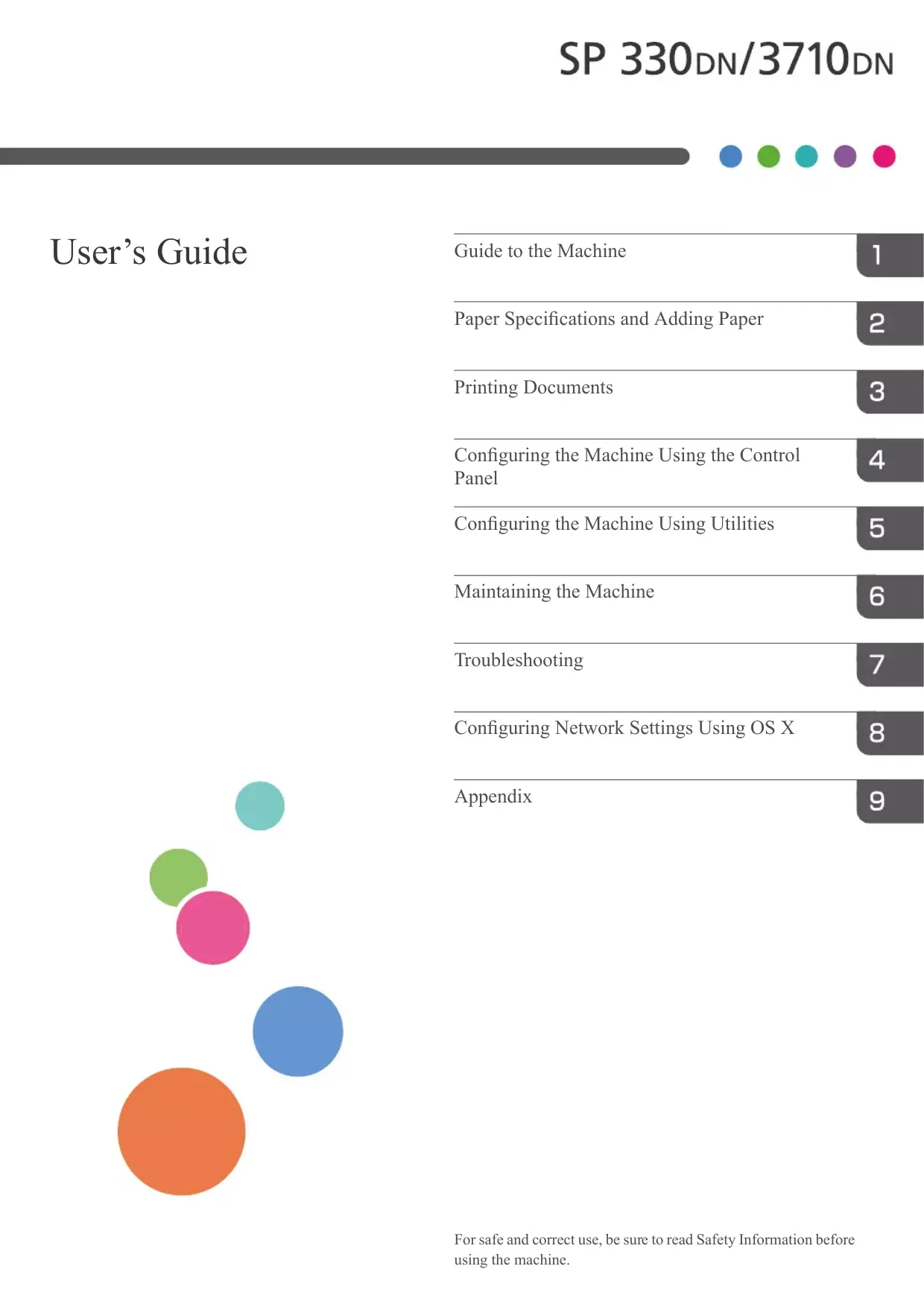
User's Guide

RICOH SP 3710DN - User's Guide - 1

Guide to the Machine1
Paper Specifications and Adding Paper2
Printing Documents3
Configuring the Machine Using the Control Panel4
Configuring the Machine Using Utilities5
Maintaining the Machine6
Troubleshooting7
Configuring Network Settings Using OS X8
Appendix9
Sommaire Cliquez un titre pour y accéder
Assistant notice
Powered by Anthropic
En attente de votre message
Informations produit

Marque : RICOH

Modèle : SP 3710DN

Catégorie : Imprimante laser