MODE D'EMPLOI SP 211 RICOH
| Présentation de l’appareil | 1 |
| Chargement du papier | 2 |
| Impression de documents | 3 |
| Configuration de l’appareil à l’aide des utilitaires | 4 |
| Entretien de l’appareil | 5 |
| Dépannage | 6 |
| Annexe | 7 |
TABLE DES MATIÈRES
Introduction......4
Interdiction prévue par la loi....4
Clause de non-responsabilité....4
À propos de l'adresse IP....5
Différences de performances/fonctions entre les différents modèles....5
Remarque à l'attention de l'administrateur....5
Instructions de sécurité importantes Région A 8
Informations destinées aux utilisateurs concernant les équipements électriques & électroniques...... 8
Conseils d'ordre environnemental à l'attention des utilisateurs....9
Avis pour le symbole de la batterie et/ou de l'accumulateur (pour les pays de l'UE uniquement).....10
Instructions de sécurité importantes Région B 11
À l'attention des utilisateurs de l'État de Californie.... 11
1. Présentation de l'appareil
Guide des composants.... 13
Extérieur....13
Intérieur....15
À propos des outils d'opération....16
Installation du pilote et du logiciel.... 17
Installation rapide du réseau....17
Configuration des paramètres réseau.... 18
Configuration des paramètres d'adresse IP à l'aide de Smart Organizing Monitor.... 18
Configuration LAN sans fil.... 19
2. Chargement du papier
Papier pris en charge....23
Types de papiers non recommandés....25
Chargement de papier....27
Chargement de papier dans le magasin 1....27
Chargement de papier dans le Bypass....31
Spécification du type et du format de papier à l'aide de Smart Organizing Monitor....32
3. Impression de documents
Fonctionnement de base....35
Impression sur les deux côtés des feuilles....35
Annulation d'un travail d'impression.... 37
4. Configuration de l'appareil à l'aide des utilitaires
Utilisation de Web Image Monitor....39
Affichage de la page d'accueil....40
Modification de la langue de l'interface....41
Vérification des informations système....42
Onglet Statut....42
Onglet Compteur....42
Onglet informations appareil....43
Configuration des paramètres système.... 44
Onglet Paramètres papier magasin....44
Onglet interface 45
Définition des paramètres du réseau....46
Onglet État réseau....46
Onglet Configuration IPv6....47
Onglet Application réseau....47
Onglet DNS....48
Onglet Paramètres de notification par e-mail automatique....49
Onglet SNMP....50
Onglet SMTP....51
Onglet POP3 52
Onglet Sans fil....52
Configuration des paramètres IPsec....55
Onglet Paramètres globaux IPsec....55
Onglet Paramètres de politique IPsec....55
Imprimer listes/rapports 59
Configuration des paramètres administrateur....60
Onglet Administrateur....60
Onglet Réinitialiser paramètres....60
Onglet Sauvegarder paramètres....61
Onglet Restaurer les paramètres....61
Onglet Paramètre de fichier source d'aide 62
Utilisation de Smart Organizing Monitor....63
Vérification des informations d'état....63
Configurer les paramètres machine....64
Impression de la page de configuration....66
5. Entretien de l'appareil
Remplacement de la cartouche d'impression....67
Précautions lors du nettoyage....69
Nettoyage de l'intérieur de l'appareil....70
6. Dépannage
Problèmes fréquents....71
Problèmes d'alimentation papier....72
Suppression des incidents d'impression....73
Problèmes de qualité d'impression....79
Vérification de l'état de l'appareil....79
Problèmes d'imprimante....80
Les positions d'impression ne correspondent pas aux positions affichées.... 81
Messages d'erreur et d'état apparaissant sur le panneau de commande.... 82
Des messages d'erreur et d'état s'affichent sur Smart Organizing Monitor.... 84
7. Annexe
Remarques relatives au toner....87
Déplacement et transport de l'appareil....88
Mise au rebut....88
Où vous renseigner....89
Consommables....90
Cartouche d'impression....90
Caractéristiques de l'appareil....91
Caractéristiques générales des fonctions.... 91
Caractéristiques de la fonction Imprimante....92
Marques commerciales....94
INDEX......97
Introduction
Le présent manuel contient des instructions détaillées et des remarques relatives au fonctionnement et à l'utilisation de l'imprimante. Pour votre sécurité et dans votre intérêt, veuillez le lire attentivement avant toute utilisation. Conservez ce manuel dans un endroit accessible afin de pouvoir le consulter rapidement.
Interdiction prévue par la loi
N'effectuez aucune copie ou impression de documents dont la reproduction est interdite par la loi.
La copie ou l'impression des éléments suivants est généralement interdite par la loi :
billets de banques, timbres fiscaux, obligations, certificats d'actions, traites bancaires, chèques, passeports, permis de conduire.
La liste ci-dessus n'est fournie qu'à titre indicatif et n'est pas exhaustive. Nous déclinons toute responsabilité concernant son exhaustivité ou sa précision. Si vous avez des questions concernant la légalité de la copie ou de l'impression de certains éléments, contactez votre conseiller juridique.
Clause de non-responsabilité
Le contenu de ce manuel peut être sujet à des modifications sans avertissement préalable.
Dans le cadre prévu par la loi, en aucun cas le fabricant ne peut être tenu responsable de tout dommage pouvant découler de pannes de cet appareil, de pertes de données enregistrées, ou de l'utilisation ou de la non utilisation de ce produit et des manuels utilisateurs fournis avec celui-ci.
Assurez-vous d'avoir une copie ou une sauvegarde des données enregistrées sur l'appareil. Il est possible que des documents ou des données soient effacés en raison d'erreurs d'utilisation ou de dysfonctionnements de l'appareil.
En aucun cas le fabricant ne pourrait être tenu responsable des documents que vous aurez créés à l'aide de cette appareil ou des résultats des données exécutées par vos soins.
Pour des documents de bonne qualité, le fournisseur recommande l'utilisation de son toner.
Deux types d'unités de mesure sont employés dans ce manuel.
Tout ou partie des illustrations ou des explications contenues dans ce manuel peuvent s'avérer différents de votre produit, en raison d'une amélioration ou d'un changement apporté au produit.
À propos de l'adresse IP
Dans ce manuel, le terme « Adresse IP » renvoie aussi bien aux environnements IPv4 qu'IPv6. Veuillez vous reporter aux instructions qui concernent votre environnement.
Les différences entre les principales performances/fonctions selon les différents modèles sont les suivantes :
| SP 211Région A(principalement l'Europe et l'Asie) | SP 213wRégion A(principalement l'Europe et l'Asie) | SP 213Nw |
| Type | Type 1 | Type 2 | Type 3 |
| Pilote PCL | Non disponible | Disponible | Disponible |
| Pilote GDI | Disponible | Non disponible | Non disponible |
| Port Ethernet (Réseau) | Non disponible | Non disponible | Disponible |
| LAN sans fil | Non disponible | Disponible | Disponible |
| Web Image Monitor | Non disponible | Disponible | Disponible |
Remarque à l'attention de l'administrateur
Mot de passe
Certaines configurations de cet appareil peuvent être protégées par un mot de passe afin d'éviter que d'autres personnes ne procèdent à des modifications qui n'auraient pas été autorisées. Nous vous recommandons vivement de créer votre propre mot de passe immédiatement.
Les opérations suivantes peuvent être protégées par un mot de passe :
- Configurer le menu [Paramètres système], [Paramètres réseau], [Paramètres IPsec] ou [Outils administrateur] via Web Image Monitor
Par défaut, l'accès à l'appareil via Web Image Monitor n'est pas protégé par mot de passe.
Les paramètres pour configurer un mot de passe peuvent être trouvés dans [Paramèt. administrateur].

Remarque
- Pour plus d'informations sur la définition du mot de passe, reportez-vous à P. 60 "Configuration des paramètres administrateur".
Cette section explique comment identifier la région de l'appareil.
L'appareil comporte sur sa partie arrière une étiquette située à l'emplacement indiqué ci-dessous. Cette étiquette contient des informations qui indiquent l'appartenance géographique de l'appareil. Lisez-la.
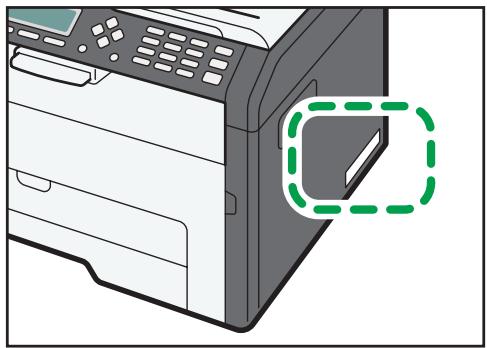
Les informations suivantes sont spécifiques à la zone géographique. Lisez les informations figurant sous le symbole qui correspond à la zone géographique de l'appareil.
Région A (principalement l'Europe et l'Asie)
Si l'étiquette contient les informations suivantes, votre appareil est un modèle de la Région A :
• CODE XXXX -27, -29
- 220-240V
Région B (principalement l'Amérique du Nord)
Si l'étiquette contient les informations suivantes, votre appareil est un modèle de la Région B :
• CODE XXXX -17
- 120 V
↓ Remarque
- Les dimensions sont fournies dans ce manuel en deux unités de mesure : en mètre et en inch. Si l'appareil est un modèle de la Région A, reportez-vous aux mètres. Si l'appareil est un modèle de la Région B, reportez-vous aux inches.
Instructions de sécurité importantes

Informations destinées aux utilisateurs concernant les équipements électriques & électroniques
Utilisateurs se trouvant dans les pays pour lesquels le symbole indiqué dans la présente section a été spécifié dans la législation nationale sur la collecte et le traitement des déchets électroniques
Nos produits contiennent des composants haute qualité conçus pour en faciliter le recyclage.
Le symbole ci-après est apposé sur nos produits ou leurs emballages.
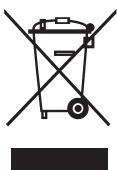
Ce symbole indique que le produit ne doit pas être traité en tant qu'ordure ménagère. Il doit être mis au rebut séparément, par les systèmes de recyclage et de collecte appropriés et disponibles. En suivant ces instructions, vous vous assurez que ce produit est traité correctement et vous contribuez à réduire les impacts potentiels sur l'environnement et la santé, alors que l'inverse entraînerait un traitement inadéquat. Le recyclage des produits contribue à la conservation des ressources naturelles et à la protection de l'environnement.
Pour plus d'informations sur les systèmes de recyclage et de collecte disponibles pour cet appareil, veuillez contacter le magasin où vous avez acquis ce produit, votre revendeur local, votre revendeur ou le SAV.
À l'attention de tous les autres utilisateurs
Si vous souhaitez mettre cet appareil au rebut, veuillez contacter vos autorités locales, le magasin où vous avez acheté ce produit, votre revendeur local, votre revendeur ou le SAV.
Conseils d'ordre environnemental à l'attention des utilisateurs
À l'attention des utilisateurs de l'UE, la Suisse et la Norvège
Rendement des consommables
Veuillez vous reporter soit au Manuel utilisateur, soit à l'emballage du consommable pour obtenir ces informations.
Papier recyclé
Cet appareil peut utiliser du papier recyclé produit conformément à la norme européenne EN 12281:2002 ou DIN 19309. Pour les produits utilisant la technologie d'impression EP, cet appareil peut imprimer sur du papier de 64 g/m², qui contient moins de matières premières et représente une réduction significative de l'utilisation des ressources.
Impression recto verso (le cas échéant)
L'impression recto verso permet d'utiliser les deux faces d'une feuille de papier. Cela permet d'économiser du papier et réduit la taille des documents imprimés de façon à utiliser moins de feuilles. Nous recommandons que cette fonction soit activée pour chaque impression.
Programme de retour des cartouches d'encre et de toner
Les cartouches d'encre et de toner destinées au recyclage sont acceptées gratuitement conformément à la réglementation locale.
Pour plus d'informations sur le programme de retour, veuillez vous reporter à la page Web ci-après ou consulter le SAV.
https://www.ricoh-return.com/
Efficacité énergétique
La quantité d'électricité utilisée par un appareil dépend autant de ses caractéristiques que de la façon dont vous l'utilisez. Cet appareil a été conçu afin de vous permettre de réduire les coûts liés à l'électricité en le faisant basculer vers le mode Prêt après l'impression de la dernière page. Si nécessaire, il peut imprimer à nouveau immédiatement à partir de ce mode.
Si aucune impression supplémentaire n'est requise, et si un délai spécifié s'écoule, l'appareil passe en mode économie d'énergie.
Dans ces modes, l'appareil consomme moins d'énergie (watts). Si l'appareil doit à nouveau imprimer, il lui faudra un peu plus de temps pour reprendre à partir du mode économie d'énergie que du mode Prêt.
Pour des économies d'énergie maximales, nous recommandons d'utiliser le paramètre par défaut de gestion de l'énergie.
Les produits déclarés conformes à la norme Energy Star sont toujours éco-énergétiques.
Avis pour le symbole de la batterie et/ou de l'accumulateur (pour les pays de l'UE uniquement)
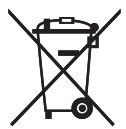
Conformément à la directive sur les batteries 2006/66/EC Article 20, Informations pour les utilisateurs finaux, Annexe II, le symbole ci-dessus est imprimé sur les batteries et les accumulateurs.
Ce symbole signifie que dans l'Union européenne, les batteries et les accumulateurs usagés doivent être mis au rebut conformément à la législation en vigueur.
Dans l'Union européenne, il existe des systèmes de tri sélectif pour les appareils électriques et les produits électroniques mais aussi pour les batteries et les accumulateurs.
Veuillez les jeter dans le centre de collecte des déchets ou de recyclage de votre commune.
Instructions de sécurité importantes Région B
À l'attention des utilisateurs de l'État de Californie
Présence de perchlorate - des précautions de manipulation peuvent être nécessaires. Rendez-vous sur : www.dtsc.ca.gov/hazardouswaste/perchlorate
1. Présentation de l'appareil
Guide des composants
Cette section présente les noms des différentes pièces sur le côté avant et le côté arrière de l'appareil et passe en revue leurs fonctions.
Extérieur

Important
- Les modèles de type 1 et 2 ne sont pas équipés de port Ethernet.
- Les modèles de Type 1 n'ont pas de touche [Wi-Fi].
- Seuls les modèles de Type 2 and 3 peuvent imprimer une page test en appuyant sur la touche [Job Reset].
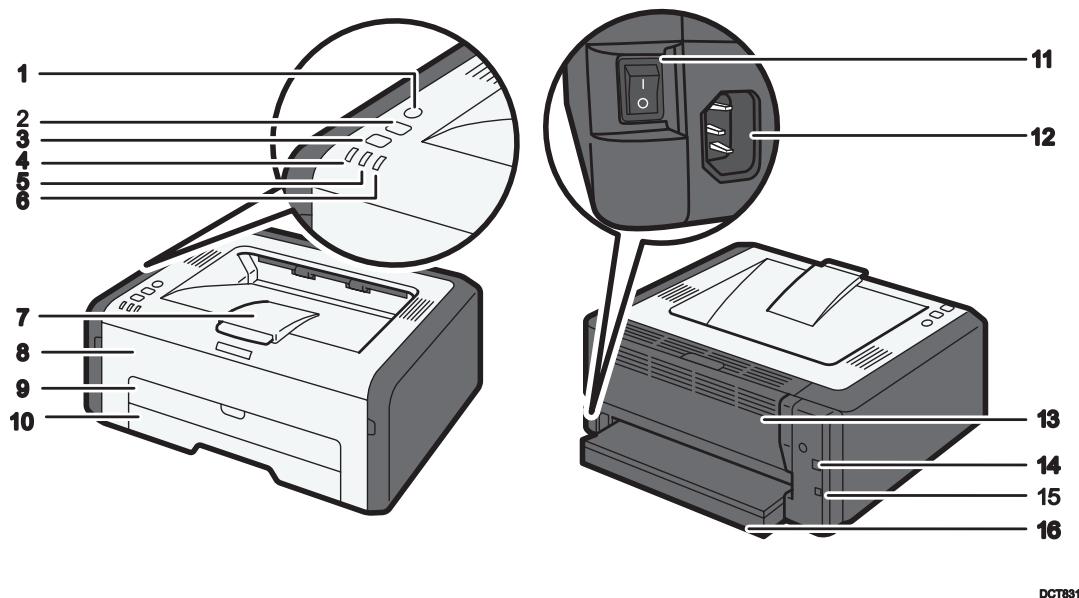
1. Touche [Wi-Fi]
Pour basculer au LAN sans fil, appuyez sur cette touche.
En maintenant la touche appuyée, vous pouvez afficher le menu permettant de configurer le WPS via le code PIN ou lorsque vous êtes en mode PBC.
2. Touche [Job Reset]
Appuyez sur cette touche pour annuler tout travail d'impression en cours. Vous pouvez aussi imprimer une page test en allumant l'appareil tout en maintenant cette touche appuyée pendant 13 secondes.
3. Touche [Stop/Start]
Vous pouvez utiliser cette touche pour imprimer au verso du papier lors d'une impression recto verso et pour réaliser une impression forcée.
Vous pouvez aussi imprimer une page configuration ou une page entretien en allumant l'appareil tout en maintenant cette touche appuyée pendant 13 secondes. La page entretien est imprimée avec un modèle de Type 1 et la page de configuration est imprimée avec un modèle de Type 2 ou 3.
4. Voyant de mise sous tension
Ce voyant s'allume en bleu lorsque l'appareil est sous tension. Il clignote lorsqu'un travail d'impression est reçu et lorsque l'impression est en cours.
5. Voyant Alarme
Ce voyant clignote en rouge en cas d'incident papier et reste allumé en continu si une autre erreur se produit.
6. Voyant de fin de toner/papier
Ce voyant clignote en rouge lorsque le toner est presque épuisé ; il s'allume lorsque l'appareil n'a plus de papier ou de toner et lorsqu'une cartouche de toner n'est pas installée correctement.
7. Guides de butée
Relevez ce guide pour empêcher le papier de tomber.
8. Capot avant
Ouvrez ce capot pour remplacer des consommables ou résoudre un incident papier.
9. Bypass
Ce magasin peut accueillir une feuille de papier ordinaire.
10. Magasin 1
Ce magasin peut contenir jusqu'à 150 feuilles de papier ordinaire.
11. Interrupteur d'alimentation
Utilisez cet interrupteur pour allumer et éteindre l'appareil.
12. Connecteur d'alimentation
Connectez le cordon d'alimentation à cet endroit de l'appareil. Insérez l'autre extrêmité du câble dans une prise murale située à proximité.
13. Capot arrière
Soulevez ce capot pour distribuer les feuilles orientées vers le haut ou retirer le papier coincé.
14. Port USB
Utilisez ce port pour connecter l'appareil à un ordinateur à l'aide d'un câble USB.
15. Port Ethernet
Utilisez ce port pour connecter l'appareil au réseau à l'aide d'un câble réseau.
16. Capot de magasin
Fixez ce capot lorsque vous étendez le magasin.
Intérieur
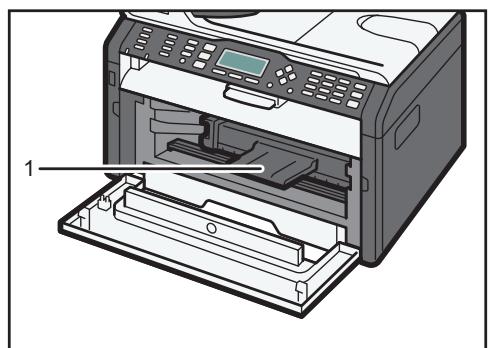
1. Cartouche d'impression
Un consommable remplaçable requis pour imprimer sur le papier. Pour plus d'informations sur le remplacement de la cartouche, voir P. 67 "Remplacement de la cartouche d'impression".
À propos des outils d'opération
Cette section traite des outils d'opération de cet appareil.

Important
- En fonction du modèle, il se peut que le Moniteur d'image web ne soit pas disponible. Pour plus d'informations concernant les différences spécifiques aux modèles, voir P. 5 "Différences de performances/fonctions entre les différents modèles".
Installer ce service sur votre ordinateur à partir du CD-ROM inclus avant de l'utiliser. Smart Organizing Monitor vous permet de vérifier l'état de l'appareil, de configurer ses paramètres et d'utiliser d'autres fonctions. Pour plus d'informations sur l'utilisation de Smart Organizing Monitor, reportez-vous à P. 63 "Utilisation de Smart Organizing Monitor".
Web Image Monitor
Vous pouvez vérifier l'état de l'appareil et configurer ses paramètres en accédant à l'appareil via Web Image Monitor. Pour plus d'informations sur l'utilisation de Web Image Monitor, reportez-vous à P. 39 "Utilisation de Web Image Monitor".
Installation du pilote et du logiciel
Installation rapide du réseau
- Mettez l'appareil sous tension.
- Insérez le CD-ROM dans le lecteur.
- Sélectionnez une langue et un produit pour l'interface, puis cliquez sur [OK].
- Cliquez sur [Installation rapide réseau].
- Lisez attentivement tout le contrat de licence. Si vous acceptez les termes de ce contrat de licence, cliquez sur [J'accepte l'accord.], puis cliquez sur [Suivant >].
- Sélectionnez [Ajouter une nouvelle imprimante], puis cliquez sur [Suivant>].
- Sélectionnez la méthode de détection de l'imprimante, puis cliquez sur [Suivant>].
Pour rechercher des imprimantes automatiquement, sélectionnez [Rechercher les imprimantes automatiquement].
Pour rechercher une imprimante par son adresse IP, sélectionnez [Rechercher les imprimantes par adresse IP spécifiée].
Pour sélectionner un port ou en spécifier un nouveau, sélectionnez [Sélectionner un port ou spécifier un nouveau port]. Si une boîte de dialogue apparaît vous proposant de sélectionner le type de port, il est recommandé de sélectionner le port TCP/IP standard.
- Suivez les instructions de l'assistant d'installation.
- Mettez l'appareil sous tension.
- Insérez le CD-ROM dans le lecteur.
- Sélectionnez une langue et un produit pour l'interface, puis cliquez sur [OK].
- Cliquez sur [Smart Organizing Monitor].
- Suivez les instructions de l'assistant d'installation.
↓ Remarque
- Pour plus d'informations sur l'installation rapide USB, reportez-vous au Manuel d'installation.
Configuration des paramètres réseau
Cette section décrit comment configurer les paramètres réseau.

Important
- Vous ne pouvez pas activer simultanément les paramètres Ethernet et LAN sans fil.
Configuration des paramètres d'adresse IP à l'aide de Smart Organizing Monitor
La procédure de configuration des paramètres réseau diffère si les informations de l'adresse IP sont attribuées automatiquement par le réseau (DHCP) ou manuellement.

Remarque
- Pour plus d'informations sur la configuration de l'adresse IPv4, reportez-vous au Manuel d'installation.
- Pour plus d'informations sur l'impression de la page de configuration, reportez-vous à P. 63 "Utilisation de Smart Organizing Monitor".
Définir les paramètres pour recevoir automatiquement une adresse IPv6

Important
- Un serveur DHCP est nécessaire sur le réseau pour que l'appareil obtienne automatiquement une adresse IPv6.
- Dans le menu [Démarrer], cliquez sur [Tous les programmes].
- Cliquez sur [Smart Organizing Monitor for SP xxx Series].
- Cliquez sur [Smart Organizing Monitor Status].
Si l'appareil que vous utilisez n'est pas sélectionné, cliquez sur [Connector imprimante], puis sélectionnez le modèle de l'appareil.
- Cliquez sur l'onglet [Outils util.].
- Cliquez sur [Config. imprimante].
- Saisissez le code d'accès, puis cliquez sur [OK].
Le code d'accès par défaut est « Admin ». Saisissez « Admin » s'il n'a pas été modifié. La casse est importante.
- Cliquez sur l'onglet [IPv6].
- Sélectionnez [Activé] dans [IPv6 DHCP :].
- Sélectionnez [Activé] dans [IPv6 :], puis cliquez sur [OK].
10. Cliquez sur [Fermer].
Attribuer manuellement l'adresse IPv6 de l'appareil

Important
- L'adresse IPv6 attribuée à l'appareil ne doit pas être utilisée par un autre périphérique sur le même réseau.
- Dans le menu [Démarrer], cliquez sur [Tous les programmes].
- Cliquez sur [Smart Organizing Monitor for SP xxx Series].
- Cliquez sur [Smart Organizing Monitor Status].
Si l'appareil que vous utilisez n'est pas sélectionné, cliquez sur [Connector imprimante], puis sélectionnez le modèle de l'appareil.
- Cliquez sur l'onglet [Outils util.].
- Cliquez sur [Config. imprimante].
- Saisissez le code d'accès, puis cliquez sur [OK].
Le code d'accès par défaut est « Admin ». Saisissez « Admin » s'il n'a pas été modifié. La casse est importante.
- Cliquez sur l'onglet [IPv6].
- Selectionnez [Désact.] dans [IPv6 DHCP :].
- Sélectionnez [Activé] dans [IPv6 :].
- Saisissez les valeurs dans [Adresse manuelle :], [Longueur de préfixe :] et [Passerelle :], puis cliquez sur [OK].
- Cliquez sur [Fermer].
Configuration LAN sans fil
Cette section explique comment configurer manuellement les réglages du LAN sans fil à l'aide de Smart Organizing Monitor. Pour une configuration simple à l'aide de Méthode WPS (Wireless Protected Setup - Configuration protégée sans fil), reportez-vous au Manuel de configuration du Wi-Fi.

Important
- Si DHCP est activé, spécifiez les paramètres du LAN sans fil avec la connexion câblée, puis rétablissez la connexion en utilisant l'adresse IP sans fil.
Configuration du mode Infrastructure à l'aide de Smart Organizing Monitor

Important
- Vérifiez que le routeur, le point d'accès ou l'appareil équipé d'un LAN sans fil, etc., est sous tension.
-
Vérifiez à l'avance la méthode d'authentication et le nom du routeur, du point d'accès ou de l'appareil équipé d'un LAN sans fil (SSID/IBSS).
-
Dans le menu [Démarrer], cliquez sur [Tous les programmes].
- Cliquez sur [Smart Organizing Monitor for SP xxx Series].
- Cliquez sur [Smart Organizing Monitor Status].
Si l'appareil que vous utilisez n'est pas sélectionné, cliquez sur [Connector imprimante], puis sélectionnez le modèle de l'appareil.
- Cliquez sur l'onglet [Outils util.].
- Cliquez sur [Config. imprimante].
- Saisissez le code d'accès, puis cliquez sur [OK].
Le code d'accès par défaut est « Admin ». Saisissez « Admin » s'il n'a pas été modifié. La casse est importante.
- Dans l'onglet [Réseau 1], définissez [Fonction sans fil :] sur [Activé].
- Dans l'onglet [Sans fil], définissez [Configuration manuelle] sur [Méthode de configuration].
- Dans [SSID], saisissez le SSID dans [Configuration LAN sans fil].
- Réglez [Mode de communication] sur [Infrastructure].
- Dans la fenêtre [Authentication], sélectionnez la méthode d'authentication.
- Dans la fenêtre [Cryptage], sélectionnez la méthode de cryptage.
Si vous avez sélectionné [WPA2-PSK] ou [Mode mixte WPA/WPA2] dans [Authentication], passez à l'étape 17.
- Dans la fenêtre [Longueur de clé WEP], sélectionnez [64 bit] ou [128 bit].
- Dans la fenêtre [ID clé de transmission WEP], sélectionnez l'ID.
- Dans la fenêtre [Format de clé WEP], sélectionnez [Hexadécimal] ou [ASCII].
- Dans [Clé WEP], saisissez le mot de passe.
Si vous avez spécifié [Clé WEP], passez à l'étape 18.
- Dans [Phrase de sécurité WPA], saisissez le mot de passe.
- Cliquez sur [OK].
- Cliquez sur [Fermer].
- Appuyez sur la touche [Wi-Fi].
21. Contrôlez le résultat.
Connexion réussie :
La touche [Wi-Fi] arrête de clignoter et reste allumée en continu.
Échec de la connexion :
Les voyants d'alerte commencent à clignoter, puis, après 30 secondes, le voyant d'alerte s'éteint et le voyant d'alimentation reste allumé en continu.
Configuration du mode ad hoc à l'aide de Smart Organizing Monitor

Important
- Dans un réseau ad hoc, chaque appareil doit se voir manuellement assigner une adresse IP pour TCP/IP s'il n'y a pas de serveur DHCP.
-
En mode ad hoc, seul Système ouvert ou Cryptage WEP est accepté. L'authentication WPA2-PSK et le mode mixte WPA2/WPA ne sont pas pris en charge.
-
Dans le menu [Démarrer], cliquez sur [Tous les programmes].
- Cliquez sur [Smart Organizing Monitor for SP xxx Series].
-
Cliquez sur [Smart Organizing Monitor Status].
Si l'appareil que vous utilisez n'est pas sélectionné, cliquez sur [Connector imprimante], puis sélectionnez le modèle de l'appareil.
-
Cliquez sur l'onglet [Outils util.].
-
Cliquez sur [Config. imprimante].
-
Saisissez le code d'accès, puis cliquez sur [OK].
Le code d'accès par défaut est « Admin ». Saisissez « Admin » s'il n'a pas été modifié. La casse est importante.
-
Dans l'onglet [Réseau 1], définissez [Fonction sans fil :] sur [Activé].
-
Dans l'onglet [Sans fil], définissez [Configuration manuelle] sur [Méthode de configuration].
-
Dans [SSID], saisissez le SSID dans [Configuration LAN sans fil].
-
Réglez [Mode de communication] sur [Ad-Hoc].
-
Dans la fenêtre [Canal ad hoc], sélectionnez le numéro du canal.
-
Dans la fenêtre [Authentication], sélectionnez la méthode d'authentication.
-
Dans la fenêtre [Cryptage], sélectionnez la méthode de cryptage.
-
Dans la fenêtre [Longueur de clé WEP], sélectionnez [64 bit] ou [128 bit].
-
Dans la fenêtre [ID clé de transmission WEP], sélectionnez l'ID.
-
Dans la fenêtre [Format de clé WEP], sélectionnez [Hexadécimal] ou [ASCII].
-
Dans [Clé WEP], saisissez le mot de passe.
- Cliquez sur [OK].
- Cliquez sur [Fermer].
- Appuyez sur la touche [Wi-Fi].
- Contrôlez le résultat.
Connexion réussie :
La touche [Wi-Fi] arrête de clignoter et reste allumée en continu.
Échec de la connexion :
Les voyants d'alerte commencent à clignoter, puis, après 30 secondes, le voyant d'alerte s'éteint et le voyant d'alimentation reste allumé en continu.

Remarque
- Pour plus d'informations sur l'utilisation de Smart Organizing Monitor, reportez-vous à P. 63 "Utilisation de Smart Organizing Monitor".
2. Chargement du papier
Papier pris en charge
• A4
- 8^1 / 2'' × 11'' (Letter)
- 8^1/2'' × 14'' (Legal)
• B5 JIS
- 5^1/2'' × 8^1/2'' (Half Letter)
- 7^1/4'' × 10^1/_2'' (Executive)
• A5
• A6
• B6 JIS
- 16K (197 × 273 mm)
- 16K (195 × 270 mm)
- 16K (184 × 260 mm)
- Format personnalisé
Les formats de papier suivants sont pris en charge en tant que formats papier personnalisés :
- Horiz.
Magasin1 : Environ 100-216 mm (3,9-8,5 inches)
Bypass : Environ 90-216 mm (3,6-8,5 inches)
- Vert.
Environ 148-356 mm (5,8-14 inches)
Type de papier
• Papier ordinaire (65-99 g/m ^2 (17-26 lb.))
- Papier recyclé (75-90 g/m ^2 (20-24 lb.))
• Papier fin (52-64 g/m ^2 (14-17 lb.))
- Papier épais (100-130 g/m² (26,6-34 lb.))
Capacité papier
- Magasin 1
150 feuilles
(70 g/m², 19 lb.)
- Bypass
1 feuille
(70 g/m ^2 , 19 lb.)
Types de papiers non recommandés
N'utilisez pas les types de papiers suivants :
- Papier pour imprimantes à jet d'encre
- Papier spécial GelJet
- Papier plié, froissé ou plissé
• Papier courbé ou chiffonné
- Papier froissé
- Papier humide
- Papier sale ou abîmé
- Papier suffisamment sec pour émettre de l'électricité statique
- Papier ayant déjà été imprimé, à l'exception du papier à en-tête préimprimé.
Les dysfonctionnements sont fréquents lorsque vous utilisez du papier imprimé à l'aide d'une imprimante autre que laser (par exemple, copieurs monochromes et couleurs, imprimantes à jet d'encre, etc.).
- Papier spécial, tel que le papier thermique et le papier carbone
- Papier au grammage plus élevé ou plus faible que la limite
- Papier à fenêtres, trous, perforations, découpes ou papier gaufré
- Papier pour étiquettes adhésives sur lequel la colle ou la partie gommée est exposée
• Papier avec pinces ou agrafes
↓ Remarque
- Quand vous chargez du papier, faites attention à ne pas toucher la surface du papier.
- Même si le papier est adapté à l'appareil, le papier mal stocké peut entraîner des défauts d'alimentation, une diminution de la qualité d'impression ou des dysfonctionnements.
Zone imprimable
Le schéma ci-dessous illustre les zones du papier sur lesquelles l'appareil peut imprimer.
Depuis le pilote d'impression
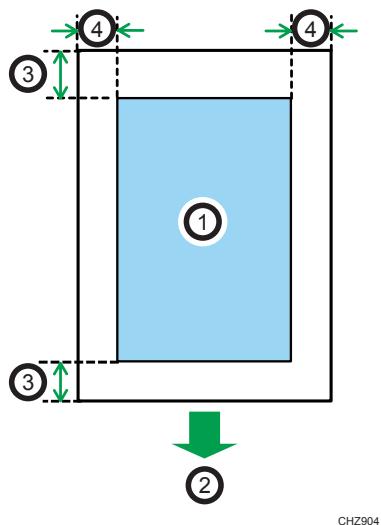
- Zone imprimable
- Sens d'alimentation
- Environ 4,2 mm (0,2 inches)
- Environ 4,2 mm (0,2 inches)
Remarque
- La zone imprimable peut varier en fonction du format papier et des paramètres du pilote d'impression.
- Pour ajuster la position de l'impression, spécifiez [Calage : Magasin 1] ou [Calage : Bypass] sur l'onglet [Maintenance] dans Smart Organizing Monitor.
Chargement de papier
Chargement dans le magasin d'alimentation d'une pile de papiers pour imprimer.

Important
- Lors du chargement du papier, assurez-vous de configurer le format et le type du papier pour le bypass et le Magasin 1. Lors de l'impression d'un document, spécifiez le format et le type de papier et sélectionnez le magasin dans le pilote de l'imprimante de sorte que les paramètres configurés lorsque le papier est chargé puissent être utilisés pour imprimer.
Chargement de papier dans le magasin 1
- Tirez doucement le Magasin 1, puis retirez-le avec vos deux mains.
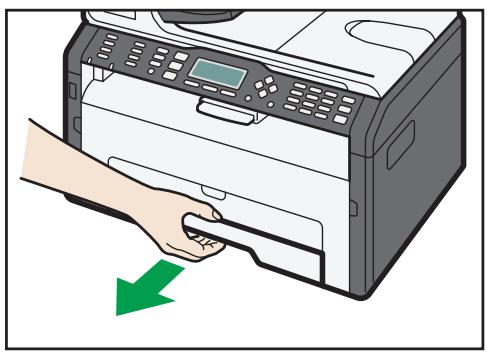
Placez le magasin sur une surface plate.
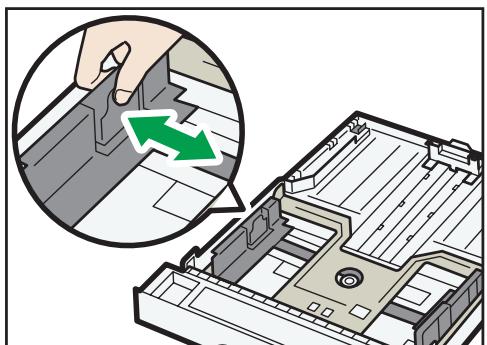
- Pincez les clips des guides latéraux, puis faites-les coulisser pour les ajuster au format standard.
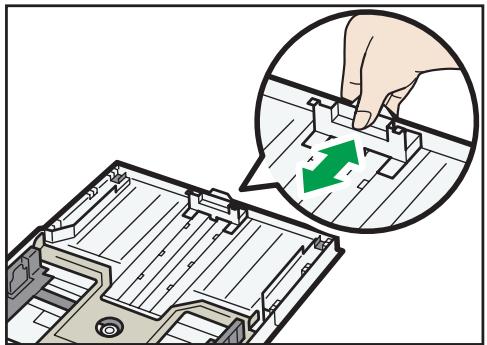
- Pincez le guide papier arrière et faites-le glisser vers l'intérieur pour l'ajuster au format standard.
Lors du chargement de papier A4 ou de format Letter, alignez le guide papier sur la position suivante :
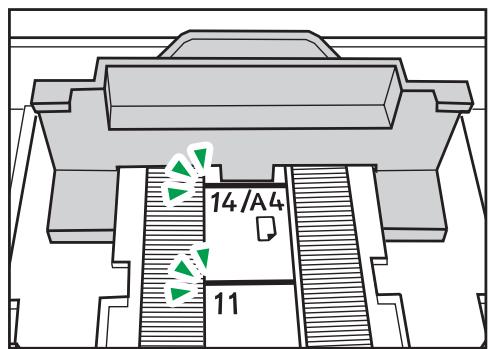
DCT871
- Aérez le papier avant de le charger dans le magasin.
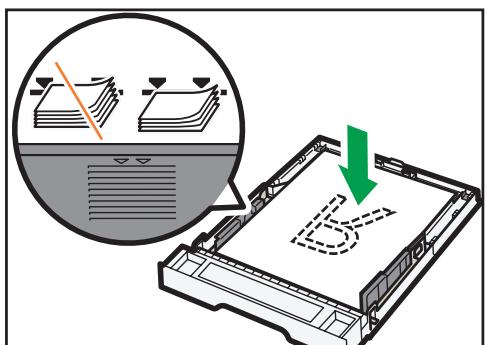
- Chargez la nouvelle pile de papier face imprimable tournée vers le bas.
Assurez-vous que la pile de papier ne dépasse pas la limite supérieure indiquée à l'intérieur du magasin.
- Vérifiez qu'il n'y a pas d'écart entre le papier et les guides papier latéraux et arrière.
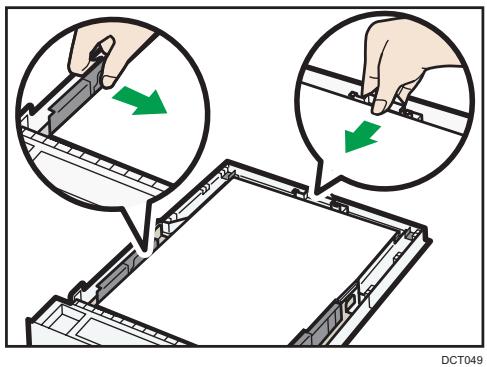
- Poussez soigneusement le magasin 1 droit dans l'appareil.
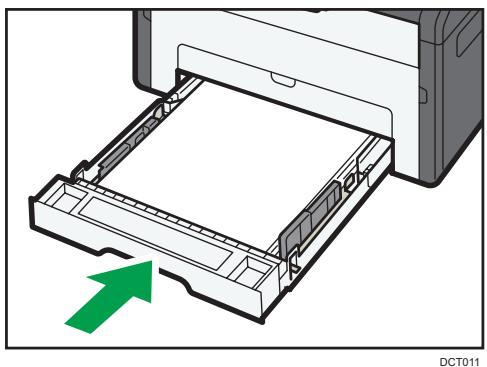
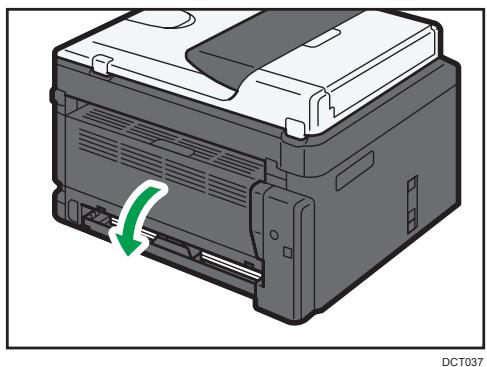
Pour éviter les incidents papier, assurez-vous que le magasin est correctement inséré. Pour imprimer les feuilles tournées vers le haut, ouvrez le capot arrière.
Extension du Magasin 1 pour charger le papier
-
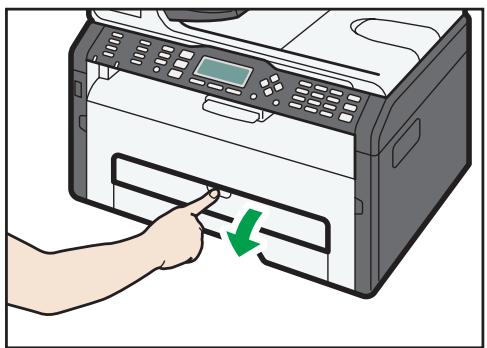
Tirez doucement le Magasin 1, puis retirez-le avec vos deux mains.
-
Libérez les verrous de l'extension de chaque côté du magasin, puis tirez l'extension.
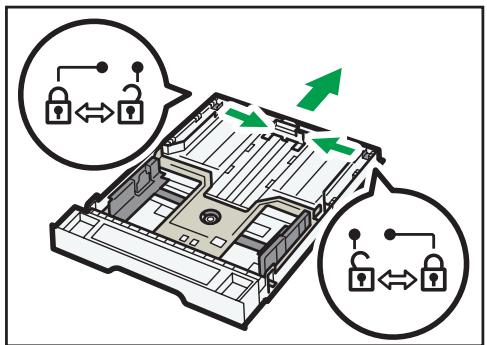
Assurez-vous que la surface intérieure de l'extenseur et l'échelle sont bien alignées.
Vous pouvez ajuster la longueur de l'extension en trois étapes. Lors de l'utilisation de papier A4 ou de format Letter, ajustez la longueur sur la position indiquée par la marque « ② » dans le magasin.
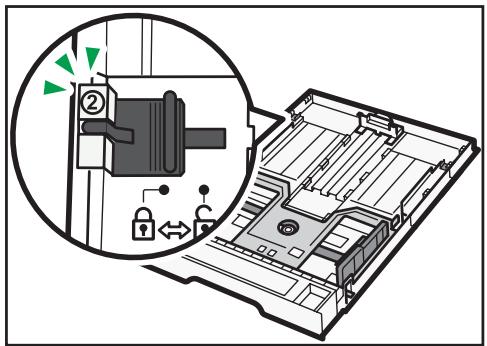
- Tirez l'extension et verrouillez-la.
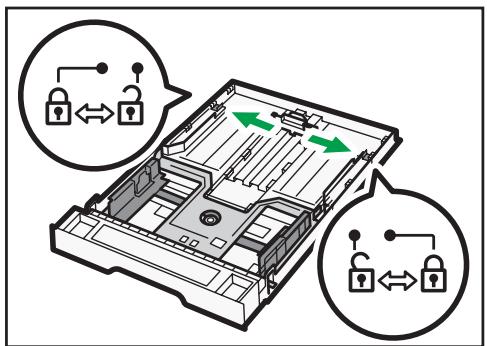
- Suivez les étapes 2 à 7 dans « Chargement du papier dans le magasin 1 ».
5. Fixez le capot de magasin.
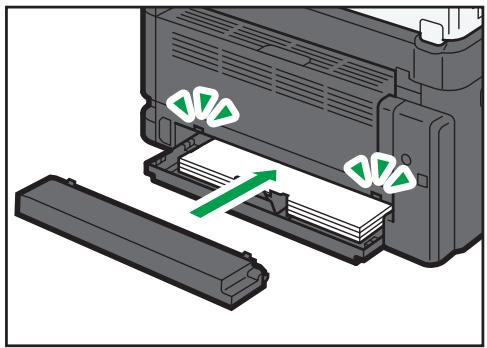
- Le papier Legal ou d'un format personnalisé plus long que le A4 doit être chargé sans fixer le capot du magasin. (Région A seulement)
Chargement de papier dans le Bypass

Important
- Ne chargez pas de papier dans le Bypass, sauf si le message "Prêt" apparait dans Smart Organizing Monitor.
1. Ouvrez le Bypass.
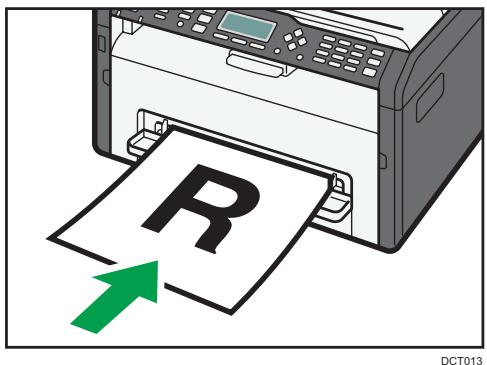
- Faites glisser les guides latéraux vers l'extérieur, puis chargez le papier face imprimable vers le haut, et poussez-le jusqu'à ce qu'il s'aligne avec l'imprimante.
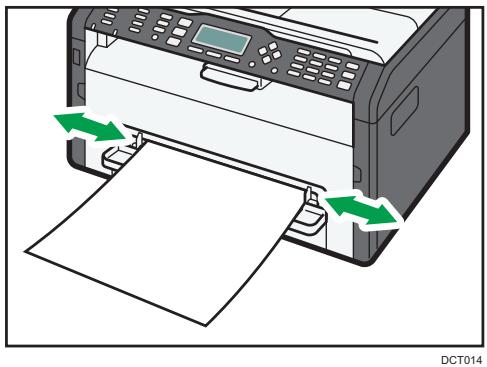
- Réglez les guides latéraux en fonction de la largeur du papier.
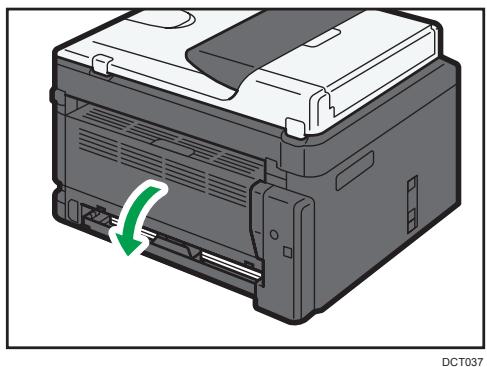
Pour imprimer les feuilles tournées vers le haut, ouvrez le capot arrière.
La procédure dans cette section est un exemple basé sur Windows 7. La procédure réelle pourra varier en fonction du système d'exploitation que vous utilisez.
- Dans le menu [Démarrer], cliquez sur [Tous les programmes].
- Cliquez sur [Smart Organizing Monitor for SP xxx Series].
- Cliquez sur [Smart Organizing Monitor Status].
Si l'appareil que vous utilisez n'est pas sélectionné, cliquez sur [Connector imprimante], puis sélectionnez le modèle de l'appareil.
- Sous l'onglet [Outils util.], cliquez sur [Config. imprimante].
- Cliquez sur l'onglet [Entrée pap.].
- Sélectionnez le type et le format de papier pour le magasin désiré, puis cliquez sur [OK].
- Cliquez sur [Fermer].
- Dans le menu [Démarrer], cliquez sur [Tous les programmes].
- Cliquez sur [Smart Organizing Monitor for SP xxx Series].
- Cliquez sur [Smart Organizing Monitor Status].
Si l'appareil que vous utilisez n'est pas sélectionné, cliquez sur [Connector imprimante], puis sélectionnez le modèle de l'appareil.
- Sous l'onglet [Outils util.], cliquez sur [Config. imprimante].
- Sur l'onglet [Entrée pap.], sélectionnez [Format papier perso.] dans la liste [Format papier :] du magasin papier utilisé.
- Dans la liste [Unité :], sélectionnez [mm] ou [inch].
- Dans les fenêtres [Horizontal :] et [Vertical :], spécifiez la largeur et la longueur.
- Cliquez sur [OK].
- Cliquez sur [Fermer].
3. Impression de documents
Fonctionnement de base
Utilisez le pilote d'impression pour imprimer un document depuis votre ordinateur.
- Après la création d'un document, ouvrez la boîte de dialogue [Options d'impression] de l'application native du document.
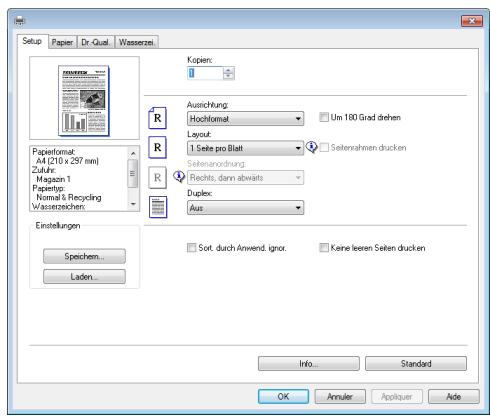
- Si nécessaire, modifiez les paramètres d'impression.
Pour plus d'informations sur chaque élément de paramétrage, cliquez sur [Aide].
- Lorsque les changements de paramètres sont terminés, cliquez sur [OK].
- Imprimez le document à l'aide de la fonction impression dans l'application native du document.

Remarque
- Si un incident papier se produit, l'impression s'interrompt. Ouvrez le capot de devant, retirez la cartouche d'impression, puis retirez le papier coincé. S'il est impossible de retirer le papier de cette façon, retirez-le en ouvrant le capot de fusion. L'impression reprendra automatiquement une fois le capot refermé.
Impression sur les deux côtés des feuilles

Important
- Cette fonction n'est pas disponible avec le bypass.
-
Après la création d'un document, ouvrez la boîte de dialogue [Options d'impression] de l'application native du document.
-
Dans l'onglet [Configuration], dans la liste [Recto/Verso :], sélectionnez comment vous voulez ouvrir la sortie reliée.
- Après avoir effectué d'éventuels paramétrages supplémentaires, cliquez sur [OK].
- Lancez l'impression.
L'appareil imprime d'abord une face, puis affiche sur l'écran Smart Organizing Monitor un message invitant l'utilisateur à tourner les pages.
- Sortez toutes les impressions du réceptacle de sortie et remettez-les dans le magasin 1.
Pour imprimer de l'autre côté des pages, retournez-les de sorte que le côté vierge soit tourné vers le bas et placez-les dans le magasin 1. Aérez bien le papier avant de le charger.
Portrait
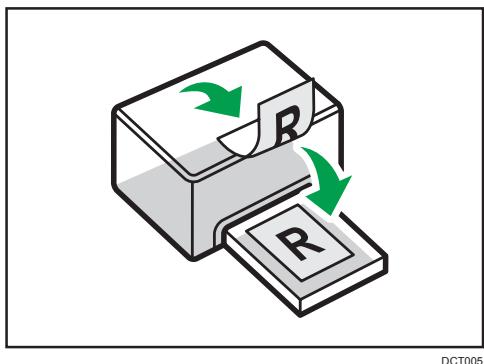
- Appuyez sur [Stop/Départ].
Remarque
- Si le capot arrière est ouvert, le papier est livré depuis l'arrière côté imprimé tourné vers le haut. Remettez les pages imprimées dans le bon ordre.
Annulation d'un travail d'impression
Vous pouvez annuler des travaux d'impression soit en utilisant le panneau de commande de l'appareil soit votre ordinateur, en fonction du statut du travail.
Annulation d'un travail d'impression avant le début de l'impression
- Double-cliquez sur l'icône de l'imprimante dans la barre des tâches de votre ordinateur.
- Sélectionnez le travail d'impression à annuler, cliquez sur le menu [Document], puis sur [Annuler].
Remarque
- Si vous annulez un travail d'impression qui a déjà été traité, il est possible que l'impression se poursuive sur quelques pages d'avant d'être annulée.
- Il est possible que cela prenne quelques instants pour annuler un travail d'impression important.
Annulation d'un travail d'impression en cours d'impression
- Appuyez sur la touche [Job Reset].
4. Configuration de l'appareil à l'aide des utilitaires
Utilisation de Web Image Monitor

Remarque
- Pour utiliser l'appareil via Web Image Monitor, vous devez d'abord définir les paramètres TCP/IP ou LAN sans fil de l'appareil. Pour plus d'informations, voir P. 46 "Définition des paramètres du réseau".

Important
- Il est possible que certains éléments n'apparaissent pas, en fonction du type de modèle que vous utilisez.
Opérations disponibles
Vous pouvez effectuer à distance les actions suivantes en utilisant Web Image Monitor à partir d'un ordinateur :
• Affichage du statut ou des paramètres de l'appareil
• Définition des paramètres de l'appareil
• Définition des paramètres réseau
• Définition des paramètres IPsec
- Impression de rapports
- Configuration du mot de passe administrateur
- Réinitialisation de la configuration d'un appareil sur les paramètres par défaut définis en usine
- Création de fichiers de sauvegarde de la configuration de l'appareil
- Restauration de la configuration de l'appareil à partir de fichiers de sauvegarde
Navigateurs web pris en charge
- Internet Explorer 6 – 11
- Firefox 3.0 - 23
Affichage de la page d'accueil
Lorsque vous accédez à l'appareil à l'aide de Web Image Monitor, la page d'accueil apparaît dans la fenêtre de votre navigateur.
- Lancez le navigateur Web.
- Saisissez « http://(machine's IP address)/ » dans la barre d'adresse du navigateur Web, pour accéder à l'appareil.
Si un serveur DNS ou WINS est en cours d'utilisation et que le nom d'hôte de l'appareil a été spécifié, vous pouvez saisir le nom de l'hôte plutôt que l'adresse IP.
La page d'accueil de Web Image Monitor s'affiche.
Page d'accueil
Chaque page de Web Image Monitor se présente comme suit :
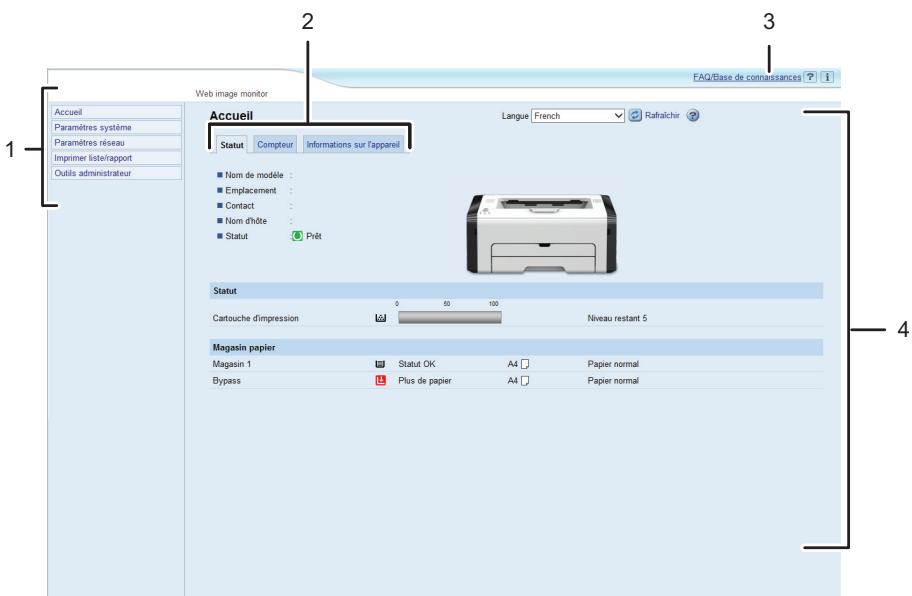
DCT880
- Menu
Le fait de cliquer sur un menu affiche son contenu dans la zone principale.
- Zone d'onglets
Contient des onglets pour passer des informations aux paramètres que vous souhaitez visualiser ou configurer.
- FAQ/Base de connaissances
Fournit des réponses aux questions fréquentes et d'autres informations utiles sur l'utilisation de cet appareil.
Une connexion Internet est nécessaire pour visualiser ces informations.
4. Zone principale
Affiche le contenu de l'élément sélectionné dans la zone Menu.
Les informations ne sont pas automatiquement mises à jour dans la zone principale. Cliquez sur [Rafraîchir] dans le coin supérieur droit de la zone principale pour actualiser ces informations. Cliquez sur le bouton [Rafraîchir] du navigateur Web pour rafraîchir la totalité de l'écran du navigateur.

Remarque
- Si vous utilisez une ancienne version d'un navigateur Web compatible ou si JavaScript et les cookies sont désactivés sur le navigateur Web, des problèmes d'affichage et de fonctionnement risquent de se produire.
- Si vous utilisez un serveur proxy, modifiez les paramètres du navigateur Web, selon les besoins. Pour plus d'informations sur les paramètres, consultez votre administrateur réseau.
- La page précédente risque de ne pas s'afficher même si vous appuyez sur le bouton Précédent du navigateur Web. Si tel est le cas, cliquez sur le bouton Actualiser du navigateur Web.
- Les FAQ (Questions fréquentes)/Base de connaissances ne sont pas disponibles dans certaines langues.
Modification de la langue de l'interface
Sélectionnez la langue d'interface souhaitée depuis la liste [Langue].
Cliquez sur [Accueil] pour afficher la page principale de Web Image Monitor. Vous pouvez vérifier les informations du système actuel sur cette page.
Cette page contient trois onglets : [Statut], [Compteur] et [Informations sur l'appareil].
Onglet Statut
| Élément | Description |
| Nom de modèle | Affiche le nom de l'appareil. |
| Emplacement | Affiche l'emplacement de l'appareil tel qu'enregistré sur la page [SNMP]. |
| Contact | Affiche les coordonnées de l'appareil telles qu'enregistrées sur la page [SNMP]. |
| Nom d'hôte | Affiche le nom d'hôte indiqué dans [Nom d'hôte] sur la page [DNS]. |
| Statut | Affiche les messages actuels sur l'écran de l'appareil. |
Statut
| Élément | Description |
| Cartouche d'impression | Affiche le niveau de toner restant. |
Magasin papier
| Élément | Description |
| Magasin 1 | Affiche l'état actuel et le paramétrage du format/type de papier du magasin 1. |
| Bypass | Affiche l'état actuel et le paramétrage du format/type de papier du bypass. |
Onglet Compteur
Compteur d'impressions
| Élément | Description |
| Total des pages | Affiche le nombre total de pages imprimées. |
Informations sur l'appareil
| Élément | Description |
| Version de firmware | Affiche la version de firmware installée sur l'appareil. |
| Version de firmware du moteur | Indique la version du firmware du moteur de l'appareil. |
| ID de l'appareil | Affiche le numéro d'identification de l'appareil. |
| Mémoire totale | Affiche la mémoire totale installée sur l'appareil. |
Configuration des paramètres système
Cliquez sur [Paramètres système] pour afficher la page de configuration des paramètres système.
Cette page continent les onglets suivants : [Param. de magasin papier] et [Interface].
>Onglet Paramètres papier magasin
Magasin 1
| Élément | Description |
| Format papier | Sélectionnez le format papier pour le magasin 1 parmi les options suivantes :A4, B5 JIS, A5, B6 JIS, A6, 812 × 14 , 812 × 11 , 512 × 812 , 714 × 1012 , 16K(197 × 273 mm) , 16K(195 × 270 mm) , 16K(184 × 260 mm) , Format personnalisé |
| Type de papier | Sélectionnez le type de papier pour le magasin 1 parmi les options suivantes :Papier normal, Papier recyclé, Papier épais ( 100 à 130 g/m^2 ), Papier fin ( 52 à 64 g/m^2 ) |
Bypass
| Élément | Description |
| Format papier | Sélectionnez le format de papier pour le Bypass parmi les options suivantes :A4, B5 JIS, A5, B6 JIS, A6, 8 1/2 × 14, 8 1/2 × 11, 5 1/2 × 8 1/2, 7 1/4 × 10 1/2, 16K (197 × 273 mm), 16K (195 × 270 mm), 16K (184 × 260 mm), Format personnalisé |
| Type de papier | Sélectionnez le type de papier pour le Bypass parmi les options suivantes :Papier normal, Papier recyclé, Papier épais (100 à 130 g/m2), Papier fin (52 à 64 g/m2) |
Détection format de papier non concordant
| Élément | Description |
| Détection format de papier non concordant | Sélectionnez si vous voulez que l'appareil signale une erreur si le format papier ne correspond pas aux paramètres d'impression. |
Onglet interface
Interface
| Élément | Description |
| Port USB fixe | Permet de définir si la même imprimante peut ou non être utilisée pour plusieurs appareils sous connexion USB.Si ce paramètre est activé, le pilote d'impression que vous avez installé sur votre ordinateur peut être utilisé avec n'importe quel appareil du même modèle que celui initialement utilisé pour l'installation.S'il n'est pas activé, vous devez installer le pilote d'impression séparément pour chaque appareil car un appareil autre que l'appareil original sera identifié comme nouveau périphérique lors de la connexion au port USB. |
Définition des paramètres du réseau
Cliquez sur [Paramètres réseau] pour afficher la page de configuration des paramètres réseau.
Cette page contient les onglets suivants : [État réseau], [Configuration IPv6], [Application réseau], [DNS], [Notification e-mail auto], [SNMP], [SMTP], [POP3] et [Sans fil].

Important
- En fonction des paramètres que vous modifiez, il pourrait être nécessaire de redémarrer l'appareil.
- En fonction du modèle que vous utilisez, certains éléments peuvent ne pas apparaître.
Onglet État réseau
État général
| Élément | Description |
| Vitesse Ethernet | Affiche le type et la vitesse de la connexion réseau. |
| Nom d'imprimante IPP | Affiche le nom utilisé pour identifier l'appareil sur le réseau. |
| Version réseau | Affiche la version du module réseau de l'appareil (une partie du firmware de l'appareil). |
| Adresse MAC Ethernet | Affiche l'adresse MAC Ethernet de l'appareil. |
| Interface active | Montre la méthode de communication active. |
Statut TCP/IP
| Élément | Description |
| DHCP | Sélectionnez cette option si l'appareil doit obtenir automatiquement une adresse IPv4 dynamique via DHCP. Pour utiliser DHCP, sélectionnez [Actif]. Lorsque ce paramètre est activé, les éléments ci-dessous ne peuvent pas être configurés. |
| Adresse IP | Saisissez l'adresse IPv4 de l'appareil. |
| Masque ss-réseau | Saisissez le masque de sous-réseau du réseau. |
| Passerelle | Saisissez l'adresse IPv4 de la passerelle réseau. |
Onglet Configuration IPv6
IPv6
| Élément | Description |
| IPv6 | Définissez si vous souhaitez activer ou désactiver l'IPv6. Vous ne pouvez pas désactiver IPv6 à l'aide de Web Image Monitor si l'appareil est en cours d'utilisation dans un environnement IPv6.Lorsque ce paramètre est désactivé, [DHCP], [Adresse config. manuelle], [Longueur préfixe] et [Adresse passerelle] ci-dessous ne peuvent pas être configurés. |
Adresse IPv6
| Élément | Description |
| DHCP | Sélectionnez si l'appareil obtient ou non son adresse IPv6 d'un serveur DHCP. |
| Adresse IP (DHCP) | Affiche l'adresse IPv6 obtenue du serveur DHCP lorsque [DHCP] est défini sur [Actif]. |
| Adresse sans état | Affiche jusqu'à quatre adresses automatiques sans état. |
| Adres. passerelle | Permet d'afficher l'adresse passerelle par défaut de l'appareil. |
| Adresse lien local | Affiche l'adresse lien local de l'appareil. L'adresse lien local est une adresse valide uniquement au sein du réseau local (segment local). |
| Adresse config. manuelle | Saisissez l'adresse IPv6 de l'appareil. Peut comporter jusqu'à 39 caractères. |
| Longueur préfixe | Saisissez la longueur de préfixe en utilisant une valeur entre 0 et 128. |
| Adres. passerelle | Saisissez l'adresse IPv6 de la passerelle par défaut. Peut comporter jusqu'à 39 caractères. |
Onglet Application réseau
Paramètre d'impression réseau
| Élément | Description |
| IPP | Sélectionnez cette option pour activer l'impression en réseau en utilisant le protocole d'impression sur Internet (via le port TCP 631/80). |
| FTP | Sélectionnez cette option pour activer l'impression en utilisant un serveur FTP intégré dans l'appareil (via le port TCP 20/21). |
| RAW | Sélectionnez cette option pour activer l'impression raw en réseau. |
| N° de port | Saisissez le numéro de port TCP à utiliser pour l'impression raw. La plage valide s'étend de 1 024 à 65 535, sauf 53 550 et 49 999 (la valeur par défaut est 9 100). |
| LPR | Sélectionnez cette option pour activer l'impression en réseau en utilisant LPR/LPD (via le port TCP 515). |
Paramètre mDNS
| Élément | Description |
| mDNS | Sélectionnez cette option pour activer Multicast DNS (via le port UDP 5353). S'il est désactivé, l'élément ci-dessous ne peut pas être configuré. |
| Nom de l'imprimante | Saisissez le nom de l'appareil. Peut contenir jusqu'à 32 caractères. |
Onglet DNS
DNS
| Élément | Description |
| Méthode DNS | Choisissez de définir les serveurs de noms de domaine manuellement ou de recevoir automatiquement des informations DNS du réseau. Lorsque ce paramètre est défini sur [Obtention auto (DHCP)], le [Serveur DNS primaire], le [Serveur DNS secondaire] et le [Nom de domaine] ci-dessous deviennent indisponibles. |
| Serveur DNS primaire | Saisissez l'adresse IPv4 du DNS primaire. |
| Serveur DNS secondaire | Saisissez l'adresse IPv4 du DNS secondaire. |
| Nom de domaine | Saisissez le nom de domaine IPv4 de l'appareil. Peut contenir jusqu'à 32 caractères. |
| Méthode DNS IPv6 | Sélectionnez si vous préférez définir le serveur de domaine manuellement ou que l'appareil obtienne automatiquement ses informations DNS. Lorsque ce paramètre est défini sur [Obtention auto (DHCP)], le [Serveur DNS IPv6 primaire], le [Serveur DNS IPv6 secondaire] et le [Nom de domaine IPv6] ci-dessous deviennent indisponibles. |
| Serveur DNS primaire IPv6 | Saisissez l'adresse IPv6 du serveur DNS primaire IPv6. Peut comporter jusqu'à 39 caractères. |
| Serveur DNS secondaire IPv6 | Saisissez l'adresse IPv6 du serveur DNS secondaire IPv6. Peut comporter jusqu'à 39 caractères. |
| Nom de domaine IPv6 | Saisissez le nom de domaine IPv6 de l'appareil. Peut contenir jusqu'à 32 caractères. |
| Priorité à la résolution DNS | Choisissez de donner la priorité à IPv4 ou IPv6 pour la résolution de nom DNS. |
| Temporisation DNS (secondes) | Saisissez le nombre de secondes que l'appareil attend avant de considérer qu'une requête DNS a expiré (1 à 999 secondes). |
| Nom d'hôte | Saisissez le nom d'hôte de l'appareil. Peut contenir jusqu'à 15 caractères. |
Onglet Paramètres de notification par e-mail automatique
| Élément | Description |
| Nom d'affichage | Saisissez un nom d'expéditeur pour la notification par e-mail. Peut contenir jusqu'à 32 caractères. |
| Adresse e-mail | Saisissez l'adresse du destinataire de l'e-mail d'alerte. Peut contenir jusqu'à 64 caractères. |
| Incident papier | Sélectionnez cette option pour envoyer un e-mail d'alerte à l'adresse précisée en cas d'incident papier. |
| Remplacer bientôt cartouche d'impress° | Sélectionnez cette option pour envoyer un e-mail d'alerte à l'adresse précisée si le niveau du toner est bas. |
| Remplacer la cartouche d'impressionPlus de papier | Sélectionnez cette option pour envoyer un e-mail d'alerte à l'adresse précisée si le toner est épuisé.Sélectionnez cette option pour envoyer un e-mail d'alerte à l'adresse précisée si le papier est épuisé. |
| Appeler SAV | Sélectionnez cette option pour envoyer un e-mail d'alerte à l'adresse précisée en cas de besoin de maintenance. |
| Capot ouvert | Sélectionnez cette option pour envoyer un e-mail d'alerte à l'adresse précisée si un capot est ouvert. |
Onglet SNMP
SNMP
| Élément | Description |
| SNMP | Sélectionnez cette option pour permettre à l'appareil d'utiliser les services SNMP. |
Trap
| Élément | Description |
| Affecter Trap | Sélectionnez cette option pour permettre à l'appareil d'envoyer des déroutements à l'hôte de gestion (NMS).Une fois désactivés, [Hôte de gestion SNMP 1] et [Hôte de gestion SNMP 2] ci-dessous deviendront indisponibles. |
| Hôte de gestion SNMP 1 | Saisissez l'adresse IP ou le nom d'hôte d'un hôte de gestion. Peut contenir jusqu'à 64 caractères. |
| Hôte de gestion SNMP 2 | Saisissez l'adresse IP ou le nom d'hôte d'un hôte de gestion. Peut contenir jusqu'à 64 caractères. |
Communauté
| Élément | Description |
| Obtenir communauté | Saisissez le nom de la communauté à utiliser pour l'authentication des requêtes d'obtention. Peut contenir jusqu'à 32 caractères. |
| Communauté Trap | Saisissez le nom de la communauté à utiliser pour l'authentication des requêtes de déroutement. Peut contenir jusqu'à 32 caractères. |
Système
| Élément | Description |
| Emplacement | Saisissez l'emplacement de l'appareil. L'emplacement saisi ici est affiché sur la page principale. Peut contenir jusqu'à 64 caractères. |
| Contact | Saisissez les coordonnées de l'appareil. Les coordonnées saisies ici sont affichées sur la page principale. Peut contenir jusqu'à 64 caractères. |
Onglet SMTP
SMTP
| Élément | Description |
| Serveur SMTP primaire | Saisissez l'adresse IP ou le nom d'hôte du serveur SMTP. Peut contenir jusqu'à 64 caractères. |
| N° de port | Saisissez le numéro de port de SMTP (1 à 65 535). |
| Méthode d'authentication | Sélectionnez une méthode d'authentication parmi les suivantes : [Anonyme] : Le nom d'utilisateur et le mot de passe ne sont pas nécessaires. [SMTP] : L'appareil prend en charge l'authentication NTLM et LOGIN. [POP avant SMTP] : Le serveur POP3 est utilisé pour l'authentication. Lorsque vous envoyez des e-mails à un serveur SMTP, vous pouvez améliorer le niveau de sécurité du serveur SMTP en effectuant une connexion avec le serveur POP, qui permet l'authentication. |
| Nom utilisateur | Saisissez le nom d'utilisateur pour vous connecter au serveur SMTP. Peut contenir jusqu'à 32 caractères. |
| Mot de passe | Saisissez le mot de passe pour vous connecter au serveur SMTP. Peut contenir jusqu'à 32 caractères. |
| Adresse e-mail du périphérique | Saisissez l'adresse e-mail de l'appareil. Cette adresse est utilisée comme l'adresse de l'expéditeur des e-mails envoyés depuis cet appareil tels que les e-mails de notification. Peut contenir jusqu'à 64 caractères. |
| Temporisation du serveur (secondes) | Saisissez le nombre de secondes que l'appareil attend avant de considérer que l'opération SMTP a expiré (1 à 999). |
Onglet POP3
Param. POP3
| Élément | Description |
| Serveur POP3 | Saisissez l'adresse IP ou le nom d'hôte du serveur POP3 pour la réception d'e-mails. Le serveur POP3 spécifié ici sera utilisé pour [POP avant SMTP]. Peut contenir jusqu'à 64 caractères. |
| Compte utilisateur | Saisissez le nom de l'utilisateur pour vous connecter au serveur POP3. Peut contenir jusqu'à 32 caractères. |
| Mot de passe utilisateur | Saisissez le mot de passe pour vous connecter au serveur POP3. Peut contenir jusqu'à 32 caractères. |
| Authentification | Sélectionnez une méthode d'authentication parmi les suivantes : [Aucun] : Le mot de passe ne sera pas crypté. [Authentication APOP] : Le mot de passe sera crypté. [Auto] : Le mot de passe sera crypté ou non selon les paramètres du serveur POP3. |
Onglet Sans fil
État LAN sans fil
| Élément | Description |
| État LAN sans fil | Affiche l'état de la connexion du LAN sans fil. |
| Adresse MAC | Affiche l'adresse MAC. |
| Mode de communication | Affiche le mode de communication auquel l'appareil se connecte. |
| SSID | Affiche le SSID du point d'accès auquel l'appareil est connecté. |
| Canal | Affiche les informations relatives aux canaux pour les paramètres LAN sans fil actuels si [Ad hoc] est sélectionné pour [Mode de communication]. |
| État du signal sans fil | Affiche la force du signal sans fil reçu. |
| Sans fil | Spécifie s'il faut utiliser le LAN sans fil. |
Paramètres LAN sans fil
| Élément | Description |
| SSID | Saisissez le SSID du point d'accès.Le SSID peut être composé d'un maximum de 32 caractères.Si vous cliquez sur [Liste des numérisations], une liste des points d'accès disponibles s'affiche. Vous pouvez sélectionner le SSID dans la liste. |
| Mode de communication | Sélectionnez le mode de connexion.Si l'appareil se connecte à un routeur sans fil ou à un point d'accès, sélectionnez [Infrastructure]. Si l'appareil se connecte à un appareil équipé d'un LAN sans fil directement, sélectionnez [Ad hoc]. |
| Canal ad hoc | Si [Ad hoc] est sélectionné pour [Mode de communication], sélectionnez un canal. |
| Authentication | Sélectionnez une méthode d'authentication.Si [Ad hoc] est sélectionné pour le [Mode de communication], vous ne pouvez sélectionner que [Système ouvert] et [Clé partagée]. |
| Cryptage | Sélectionnez une méthode de cryptage.Si [Ad hoc] est sélectionné pour le [Mode de communication], vous ne pouvez sélectionner que [Aucun] et [WEP]. |
| Phrase secrète WPA | Si [WPA2-PSK] ou [Mode mixte WPA/WPA2] est sélectionné pour l'[Authentification], saisissez la clé de cryptage WPA. |
| Longueur de clé WEP | Si [WEP] est sélectionné pour le [Cryptage], sélectionnez 64 bits ou 128 bits pour la longueur de la clé de cryptage. |
| ID clé transmission WEP | Sélectionnez un numéro d'identification pour identifier chaque clé WEP dans le cas où plusieurs connexions WEP sont configurées. |
| Format de clé WEP | Sélectionnez un format pour saisir la clé WEP. |
| Clé WEP | Saisissez la clé WEP. Le nombre et le type de caractères que vous saisissez varie en fonction de la longueur et du format sélectionnés pour la clé.Reportez-vous aux points suivants :Longueur clé WEP : [64 bits], Format : [Hexadécimal]Longueur max clé WEP : 10 caractères (0-9, A-F, a-f)Longueur clé WEP : [64 bits], Format : [ASCII]Longueur max clé WEP : 5 caractères (0x20-0x7e)Longueur clé WEP : [128 bits], Format : [Hexadécimal]Longueur max clé WEP : 26 caractères (0-9, A-F, a-f)Longueur clé WEP : [128 bits], Format : [ASCII]Longueur max clé WEP : 13 caractères (0x20-0x7e) |

Remarque
- Si vous configurez les paramètres de connexion manuellement, vérifiez d'abord le SSID, la méthode d'authentication ou la clé de cryptage du point d'accès ou du routeur sans fil.
Configuration des paramètres IPsec
Cliquez sur [Paramètres IPsec] pour afficher la page afin de configurer les paramètres IPsec.
Cette page contient les onglets suivants : [Paramètres globaux IPsec] et [Liste politiques IPsec].

Important
- Cette fonction n'est disponible que lorsqu'un mot de passe administrateur est spécifié.
Onglet Paramètres globaux IPsec
| Élément | Description |
| Fonction IPsec | Vous pouvez activer ou désactiver IPsec. |
| Politique par défaut | Sélectionnez cet élément pour autoriser la politique IPsec par défaut. |
| Contourn. diff. gén. et multidiff. | Sélectionnez les services pour lesquels vous ne souhaitez pas appliquer IPsec parmi les suivants : [DHCPv4], [DHCPv6], [SNMP], [mDNS], [NetBIOS], [Port UDP 53550] |
| Contournement ICMP | Sélectionnez cette option pour appliquer IPsec aux paquets ICMP (IPv4 et IPv6) à partir des éléments suivants : [Actif]: Tous les paquets ICMP seront contournés sans protection IPsec. La commande Ping (requête d'écho et réponse d'écho) n'est pas intégrée par IPsec. [Inactif] : Certains types de messages ICMP seront contournés sans protection IPsec. |
Onglet Paramètres de politique IPsec
| Élément | Description |
| N° | Numéro de politique IPsec. |
| Nom | Affiche le nom de la politique IPsec. |
| Paramètres d'adresse | Affiche le filtre d'adresse IP de la politique IPsec comme suit :Adresse distante/longueur de préfixe |
| Action | Affiche l'action de la politique IPsec comme "Autoriser", "Abandonner" ou "Requérir sécurité". |
| Statut | Affiche le statut de la politique IPsec comme "Actif" ou "Inactif". |
Pour configurer les politiques IPSec, sélectionnez la politique IPsec souhaitée, puis cliquez sur [Modifier] pour ouvrir la page "Paramètres de politique IPsec". Les paramètres suivants peuvent être réalisés sur la page "Paramètres de politique IPsec".
Paramètres de politique IP
| Élément | Description |
| N° | Indiquez un nombre entre 1 et 10 pour la politique IPsec. Ce nombre détermine la position de la politique dans la liste des politiques IPsec. La recherche de politique est conduite conformément à l'ordre de la liste. Si le nombre que vous indiquez est déjà attribué à une autre politique, la politique que vous configurez prend le numéro de la politique précédente, et cette dernière ainsi que toutes les politiques suivantes sont renumérotées en conséquence. |
| Activité | Vous pouvez choisir d'activer ou de désactiver la politique. |
| Nom | Saisissez le nom de la politique. Peut contenir jusqu'à 16 caractères. |
| Type d'adresse | Sélectionnez IPv4 ou IPv6 comme type d'adresse IP à utiliser dans la communication IPsec. |
| Adresse locale | Affiche l'adresse IP de cette imprimante. |
| Adresse distante | Saisissez l'adresse IPv4 ou IPv6 du périphérique avec lequel communiquer. Peut comporter jusqu'à 39 caractères. |
| Longueur préfixe | Saisissez la longueur de préfixe de l'adresse distante en utilisant une valeur comprise entre 1 et 128. Si ce paramètre est laissé vierge, la valeur « 32 » (IPv4) ou « 128 » (IPv6) sera automatiquement sélectionnée. |
| Action | Spécifiez comment les paquets IP sont traités à partir des options suivantes :• [Autoriser] : Les paquets IP sont envoyés et reçus sans qu'IPsec ne leur soit appliqué.• [Abandonner] : Les paquets IP sont abandonnés.• [Requérir sécurité] : IPsec est appliqué aux paquets IP envoyés et reçus.Si vous avez sélectionné [Requérir sécurité], vous devez définir les [Paramètres IPsec] et les [Paramètres IKE]. |
Paramètres IPsec
| Élément | Description |
| Type d'encapsulation | Spécifiez le type d'encapsulation parmi les options suivantes :[Transport] : Sélectionnez ce mode afin de sécuriser uniquement la section de charge utile de chaque paquet IP lors de la communication avec des périphériques conformes à IPsec.[Tunnel] : Sélectionnez ce mode pour sécuriser chaque section de chaque paquet IP. Ce type est conseillé pour la communication entre les passerelles de sécurité (comme les périphériques VPN). |
| Protocole de sécurité | Sélectionnez le protocole de sécurité parmi les options suivantes :[AH] : Établit une communication sécurisée qui prend uniquement en charge l'authentification.[ESP] : Établit une communication sécurisée qui prend en charge l'authentification et le cryptage de données.[ESP&AH] : Établit une communication sécurisée qui prend en charge le cryptage de données et l'authentification de paquets, y compris les en-têtes de paquets. Notez que vous ne pouvez pas spécifier ce protocole lorsque [Tunnel] est sélectionné pour [Type d'encapsulation]. |
| Algorithmed'authentification pour AH | Spécifiez l'algorithme d'authentification à appliquer lorsque [AH] ou [ESP&AH] est sélectionné pour [Protocole de sécurité] parmi les options suivantes :[MD5], [SHA1] |
| Algorithm de cryptage pour ESP | Spécifiez l'algorithme de cryptage à appliquer lorsque [ESP] ou [ESP&AH] est sélectionné pour [Protocole de sécurité] parmi les options suivantes :[Aucun], [DES], [3DES], [AES-128], [AES-192], [AES-256] |
| Algorithmed'authentification pour ESP | Spécifiez l'algorithme d'authentification à appliquer lorsque [ESP] est sélectionné pour [Protocole de sécurité] parmi les options suivantes :[MD5], [SHA1] |
| Durée de vie | Spécifiez la durée de vie de l'IPsec SA (Association de Sécurité) sous forme de période ou de volume de données. La SA expire une fois la période écoulée ou une fois que le volume de données a atteint le volume transporté.Si vous spécifiez à la fois une période et un volume de données, la SA expire dès que l'un d'entre eux est atteint et une nouvelle SA est ensuite obtenue par négociation.Pour spécifier la durée de vie de la SA sous forme de période, saisissez un nombre de secondes.Pour spécifier la durée de vie de la SA sous forme de volume de données, saisissez un nombre de Ko. |
| Confid.transm.parfaite clé | Vous pouvez choisir d'activer ou de désactiver la confidentialité de transmission parfaite PFS (Perfect Forward Secrecy). |
Paramètres d'IKE
| Élément | Description |
| Version d'IKE | Affiche la version IKE. |
| Algorithme de cryptage | Spécifiez l'algorithme de cryptage parmi les options suivantes : [DES], [3DES], [AES-128], [AES-192], [AES-256] |
| Algorithm d'authentication | Spécifiez l'algorithme d'authentication parmi les options suivantes : [MD5], [SHA1] |
| Durée de vie IKE | Spécifiez la durée de vie de ISAKMP SA sous forme de période. Saisissez un nombre de secondes. |
| Groupe Diffie-Hellman IKE | Sélectionnez le groupe Diffie-Hellman IKE à utiliser dans la génération de la clé de cryptage IKE parmi les options suivantes : [DH1], [DH2] |
| Clé pré-partagée | Spécifiez la PSK (clé pré-partagée) à utiliser pour l'authentication d'un périphérique de communication. Peut contenir jusqu'à 32 caractères. |
| Confid.transm.parfaite clé | Vous pouvez choisir d'activer ou de désactiver la confidentialité de transmission parfaite PFS (Perfect Forward Secrecy). |
Imprimer listes/rapports
Cliquez sur [Imprimer liste/rapport] pour afficher la page pour l'impression de rapports. Puis sélectionnez un élément et cliquez sur [Imprimer] pour imprimer les informations concernant cet élément.
Imprimer liste/rapport
| Élément | Description |
| Page de config. | Imprime des informations générales sur l'appareil et sa configuration actuelle. |
| Page de test | Imprime une page de test pour vérifier les conditions d'impression. |
| Liste polices PCL | Imprime la configuration actuelle ainsi que la liste des polices PCL installées. |
| Pge de maintenance | Imprime la page de maintenance. |

Remarque
- Les rapports ne peuvent pas être imprimés via Web Image Monitor si d'autres travaux sont en cours d'impression. Avant d'imprimer les rapports, vérifiez que l'appareil n'imprime pas.
- Les rapports seront imprimés sur du papier au format A4, Letter ou Legal. Chargez l'un de ces formats de papier dans le magasin avant d'imprimer les rapports.
Configuration des paramètres administrateur
Cliquez sur [Outils administrateur] pour afficher la page de configuration des paramètres d'administrateur.
Cette page contient les onglets suivants : [Administrateur], [Réinitialiser paramètres], [Sauvegarder paramètres], [Restaurer les paramètres] et [Définition de fichier source d'aide].
Onglet Administrateur
Paramèt. administrateur
| Élément | Description |
| Nouveau mot de passe | Saisissez le nouveau mot de passe d'administrateur. Peut contenir jusqu'à 16 caractères. |
| Confirmer le nouveau mot de passe | Saisissez à nouveau le même mot de passe pour confirmer. |
Onglet Réinitialiser paramètres
Réinitialiser paramètres
| Élément | Description |
| Réinit. paramètres réseau | Sélectionnez ce paramètre pour restaurer les paramètres configurés sous [Paramètres réseau] et [Outils administrateur]. |
| Réinitialiser les paramètres de menu | Sélectionnez pour restaurer les paramètres qui ne sont pas définis sur leurs valeurs par défaut concernant le réseau. |
| Réinitialiser paramètres IPsec | Sélectionnez pour effacer les paramètres IPsec. |
Remarque
- [Réinitialiser paramètres IPsec] apparaît uniquement lorsque le mot de passe de l'administrateur est spécifié.
Onglet Sauvegarder paramètres

Important
- Lors de l'envoi de l'appareil pour réparation, il est important de créer des fichiers de sauvegarde à l'avance. Les paramètres de l'appareil repassent sur leur valeur par défaut après réparation.
Sauvegarder paramètres
| Élément | Description |
| Sauvegarder les paramètres réseau | Sauvegarde les paramètres configurés sous [Paramètres réseau] et [Outils administrateur]. |
| Sauvegarder les paramètres de menu | Sauvegarde les paramètres sans rapport avec le réseau. |
| Sauvegarder les paramètres IPsec | Sauvegarde les paramètres IPsec sur un fichier. |
Suivez la procédure ci-dessous pour créer des fichiers de sauvegarde de configuration.
- Sélectionnez le bouton radio pour le type de données que vous souhaitez sauvegarder.
- Saisissez le mot de passe de l'administrateur si nécessaire.
- Cliquez sur [OK].
- Cliquez sur [Enregistrer] dans la boîte de dialogue de confirmation.
- Accédez à l'emplacement d'enregistrement du fichier de sauvegarde.
- Spécifiez un nom pour le fichier et cliquez sur [Enregistrer].

Remarque
- [Sauvegarder les paramètres IPsec] apparaît uniquement lorsque le mot de passe est spécifié.
Onglet Restaurer les paramètres

Important
- Lorsque l'appareil revient après réparation, il est important que vous restauriez les paramètres de l'appareil à partir des fichiers de sauvegarde. Les paramètres de l'appareil repassent sur leur valeur par défaut après réparation.
Restaurer les paramètres
| Élément | Description |
| Fichier à restaurer | Saisissez le chemin et le nom du fichier à restaurer ou cliquez sur [Parcourir...] pour sélectionner le fichier. |
Suivez la procédure ci-dessous pour restaurer les fichiers de sauvegarde de configuration.
- Cliquez sur [Parcourir...].
- Accédez au répertoire contenant le fichier de sauvegarde à restaurer.
- Sélectionnez le fichier de sauvegarde, puis cliquez sur [Ouvrir].
- Saisissez le mot de passe de l'administrateur si nécessaire.
- Cliquez sur [OK].
Remarque
- Si les paramètres ne sont pas restaurés, un message d'erreur s'affiche. Essayez à nouveau de restaurer complètement le fichier.
Onglet Paramètre de fichier source d'aide
Définition de fichier source d'aide
| Élément | Description |
| Fichier source d'aide | Saisissez l'adresse (URL) du bouton aide. Vous pouvez saisir jusqu'à 50 caractères alphanumériques. |
Utilisation de Smart Organizing Monitor
Les informations d'état et de statut de l'appareils peuvent être vérifiées à l'aide de Smart Organizing Monitor.

Important
- Il est possible que certains éléments n'apparaissent pas, en fonction du type de modèle que vous utilisez.
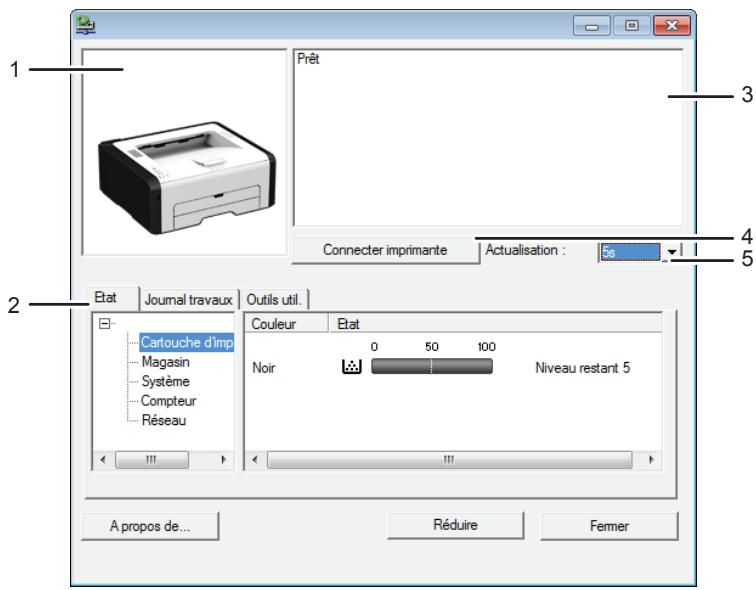
DCT881
1. Zone d'image
Permet d'afficher l'état de l'appareil à l'aide d'une icône.
2. Zone d'état
- Nom d'imprimante
- Cartouche d'impression
Affiche les messages suivants pour indiquer les niveaux de toner restants : niveau restant de 1 à 5, « Presque vide » et « Vide »
- Magasin
Vous pouvez vérifier les informations suivantes relatives aux magasins d'alimentation papier.
[Magasin], [État], [Format pap.], [Type de papier]
Affiche le type de papier chargé dans le magasin.
- Système
Affiche des informations du système concernant l'imprimante, telles que le nom du modèle, la version du système et la taille de la mémoire.
- Compteur
Affiche les informations concernant les compteurs.
- Réseau
Affiche les détails réseau tels que l'adresse IP de l'imprimante et les commentaires relatifs au réseau.
3. Zone de message
Permet d'afficher l'état de cet appareil avec un message.
Pour plus d'informations sur les messages d'erreur, voir P. 84 "Des messages d'erreur et d'état s'affichent sur Smart Organizing Monitor".
4. Bouton [Connector imprimante]
Cliquez pour sélectionner un pilote d'impression.
5. [Actualisation :]
Permet de définir la mise à jour automatique de l'affichage.
Smart Organizing Monitor sert également à modifier les paramètres de l'appareil.
- Dans le menu [Démarrer], cliquez sur [Tous les programmes].
- Cliquez sur [Smart Organizing Monitor for SP xxx Series].
- Cliquez sur [Smart Organizing Monitor Status].
Si l'appareil que vous utilisez n'est pas sélectionné, cliquez sur [Connector imprimante], puis sélectionnez le modèle de l'appareil.
- Sous l'onglet [Outils util.], cliquez sur [Config. imprimante].
- Saisissez le code d'accès.
Le code d'accès par défaut est « Admin ».
- Modifiez les paramètres si nécessaire.
Avant de sélectionner un onglet différent, cliquez sur [Appliq.].
- Cliquez sur [OK].
- Cliquez sur [Fermer].
Code d'accès
Les fonctions configurables dépendent de l'autorité du code d'accès saisi.
- Administrateur
Tous les onglets de la boîte de dialogue [Config. imprimante] sont disponibles.
- Utilisateurs génériques
Seul l'onglet [Entrée pap.] est disponible.
Onglet Paramètres
Cette section fournit un aperçu onglet par onglet des paramètres de l'appareil qui peuvent être modifiés à l'aide de Smart Organizing Monitor. Pour plus d'informations sur chaque paramètre, voir la rubrique d'aide de Smart Organizing Monitor.
Onglet Entrée pap.
- Vous pouvez modifier le format du papier et d'autres paramètres papier.
Onglet Maintenance
- Vous pouvez régler les positions de départ d'impression.
Onglet Système
- Vous pouvez définir les fonctions de base nécessaires au fonctionnement de l'imprimante. Il est possible d'utiliser les paramètres d'usine par défaut de l'imprimante. Cependant, les utilisateurs peuvent en modifier la configuration en fonction de leurs droits.
- Une fois la configuration initiale modifiée, les nouveaux paramètres sont conservés même si l'imprimante est mise hors tension.
- Le code d'accès peut être modifié sur cet onglet.
Onglets IPv6, Réseau 1, Réseau 2 et Réseau 3
- Vous pouvez définir des paramètres concernant la connexion réseau et la communication.
-
Les opérations suivantes sont possibles sur ces onglets :
-
Vérification du nom de l'imprimante, du protocole actif et d'autres informations concernant l'imprimante
- Définition des paramètres de l'interface, y compris du paramètre du délai et des paramètres du protocole
• Vérifier ou définir les paramètres TCP/IP
• Vérifier ou définir les paramètres SMTP et SNMP
• Vérifier ou définir les paramètres d'alerte
Onglet Paramètres LAN sans fil
- Vous pouvez définir des configurations concernant les connexions réseau LAN sans fil et la communication.
- Les opérations suivantes sont possibles sur cet onglet :
• Vérifier l'état du LAN sans fil
- Connecter le LAN sans fil manuellement
- Connecter avec une seule touche à l'aide de WPS
Onglet Imprim.
- Vous pouvez mettre en place des configurations à propos de PCL.
Impression de la page de configuration
- Dans le menu [Démarrer], cliquez sur [Tous les programmes].
- Cliquez sur [Smart Organizing Monitor for SP xxx Series].
- Cliquez sur [Smart Organizing Monitor Status].
Si l'appareil que vous utilisez n'est pas sélectionné, cliquez sur [Connector imprimante], puis sélectionnez le modèle de l'appareil.
- Dans l'onglet [Outils util.], sélectionnez [Page de configuration] dans la liste [Impr. liste/test].
- Cliquez sur [Imprimer].

Remarque
- Vous pouvez également vérifier la version du firmware à la page de configuration du système ou de maintenance. En mettant à jour le firmware, vous pouvez résoudre des problèmes ou rajouter un certain nombre de nouvelles fonctions. Pour plus d'informations concernant la mise à jour du firmware, voir le Guide de mise à jour de firmware. Le Guide de mise à jour de firmware peut être téléchargé sur notre site.
5. Entretien de l'appareil
Remplacement de la cartouche d'impression

Important
- Conservez les cartouches d'impression dans un endroit sombre et frais.
- Le nombre d'impressions réel dépend du volume et de la densité de l'image, du nombre de pages imprimées simultanément, du type et du format du papier, des conditions environnementales, notamment la température et l'humidité. La qualité du toner se dégrade avec le temps.
- Pour une impression de bonne qualité, le fournisseur recommande l'utilisation de son toner.
-
Le fournisseur ne pourra être tenu responsable de tout dommage ou frais pouvant résulter de l'utilisation de pièces autres que les pièces d'origine du fournisseur avec vos produits bureautiques.
-
Ouvrez le capot avant, puis abaissez-le précautionneusement.
- Veuillez sortir la cartouche délicatement, dans le sens horizontal, en la tenant au centre.
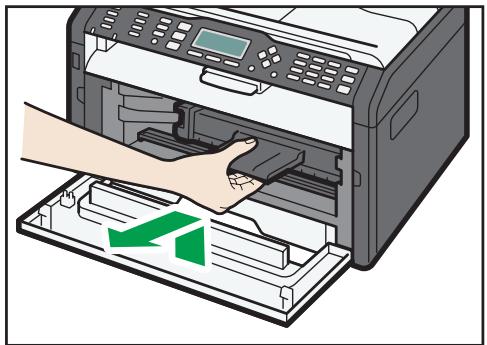
-
Sortez la nouvelle cartouche d'impression de la boîte, puis sortez-la du sac plastique.
-
Tenez la cartouche d'impression et secouez-la latéralement cinq ou six fois.
Secouez la cartouche horizontalement. Les premières pages imprimées peuvent apparaître floues ou étalées si la cartouche n'a pas été correctement secouée.
- Faites glisser la cartouche d'impression horizontalement à l'intérieur, puis poussez-la lentement jusqu'au bout. Enfin, poussez la cartouche vers le bas jusqu'à ce qu'elle émette un clic une fois en place.
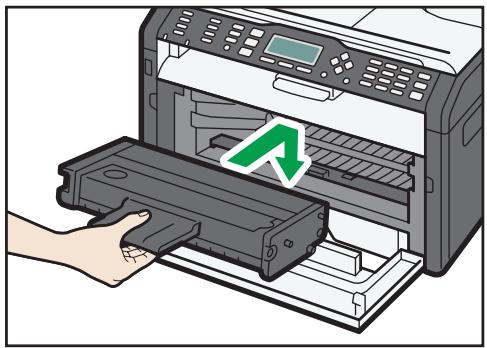
- Remontez le capot avant délicatement jusqu'à ce qu'il soit refermé.
Précautions lors du nettoyage
Nettoyez régulièrement l'imprimante pour maintenir une qualité d'impression élevée.
Essuyez l'extérieur avec un chiffon sec et doux. Si le dépoussiérage au chiffon sec n'est pas suffisant, utilisez un chiffon doux, humide et bien essoré. Si vous ne pouvez toujours pas enlever la tache ou la saleté, utilisez un détergent neutre, passez un chiffon humide bien essoré sur la zone, puis essuyez la zone avec un chiffon sec et laissez sécher.

Important
- Afin d'éviter toute déformation, décoloration ou cassure, évitez l'utilisation de produits volatiles comme le benzène, les diluants ou les bombes insecticides sur l'appareil.
- S'il y a de la poussière ou des salissures à l'intérieur de l'appareil, nettoyez-les avec un chiffon propre et sec.
- Vous devez débrancher l'appareil de la prise murale au moins une fois par an. Nettoyez les poussières et saletés déposées sur la fiche et sur la prise avant de rebrancher l'appareil. Toute accumulation de poussières et de salissures représente un risque d'incendie.
- Ne laissez pas tomber de trombones, agrafes ou autres petits objets à l'intérieur de l'appareil.
Nettoyage de l'intérieur de l'appareil
- Ouvrez le capot avant, puis abaissez-le précautionneusement.
- Veuillez sortir la cartouche délicatement, dans le sens horizontal, en la tenant au centre.
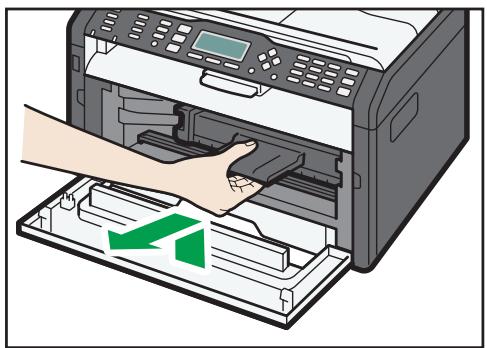
- Utilisez un chiffon pour essuyer l'intérieur de l'appareil en allant et venant vers vous.
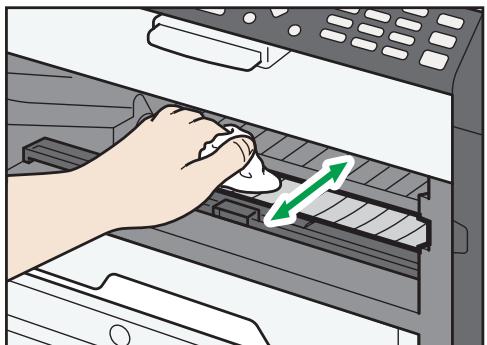
Essuyez délicatement de façon à ne pas toucher les saillies à l'intérieur de l'appareil.
- Faites glisser la cartouche d'impression horizontalement à l'intérieur, puis poussez-la lentement jusqu'au bout. Enfin, poussez la cartouche vers le bas jusqu'à ce qu'elle émette un clic une fois en place.
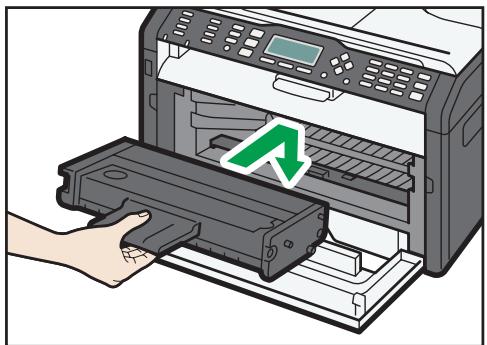
- Remontez le capot avant délicatement jusqu'à ce qu'il soit refermé.
6. Dépannage
Problèmes fréquents
Cette section décrit comment dépanner les problèmes fréquents qui se produisent pendant le fonctionnement de l'appareil.
| Problème | Cause possible | Solution |
| L'appareil ne s'allume pas. | Le câble d'alimentation n'est pas branché correctement. | Veiller à insérer fermement le cordon d'alimentation dans la prise murale.S'assurer que la prise murale n'est pas défectueuse en connectant un autre appareil qui fonctionne. |
| Les pages ne sont pas imprimées. | Le câble USB ou le câble réseau n'est pas connecté correctement. | Reconnectez le câble USB ou le câble réseau. |
| La machine émet un son étrange. | Le consommable n'est pas correctement installé. | Vérifier que le consommable est correctement installé. |

Remarque
- Si ces problèmes persistent, éteignez l'appareil, débranchez le cordon d'alimentation et contactez votre représentant ou le service après-vente.
Problèmes d'alimentation papier
Si l'appareil fonctionne mais que le papier ne s'alimente pas ou que des incidents papier surviennent en nombre, vérifiez l'état de l'appareil et du papier.
| Problème | Solution |
| L'alimentation du papier est problématique. | Utilisez des types de papier compatibles. Voir P. 23 "Papier pris en charge".Chargez le papier correctement, en veillant à ce que les guides soient correctement ajustés. Voir P. 27 "Chargement de papier".Si le papier est courbé, veuillez l'aplanir.Sortez le papier du magasin et déramez-le. Ensuite, inversez le haut et le bas du papier et placez-le dans le magasin. |
| Les incidents papier surviennent souvent. | En cas de jeu entre le papier et les guides papier, ajustez les guides pour supprimer les écarts.Évitez d'imprimer sur les deux faces du papier lors de l'impression d'images contenant de grandes zones de couleur pleine, qui consomment beaucoup de toner.Utilisez des types de papier compatibles. Voir P. 23 "Papier pris en charge".Chargez le papier uniquement jusqu'aux marques de limites supérieures sur le guide papier. |
| Plusieurs feuilles de papier sont alimentées simultanément. | Éventez bien le papier avant de le charger. Veillez également à ce que les bords soient réguliers en tapant la pile sur une surface plane comme un bureau.Veillez à ce que les guides papier soient dans la bonne position.Utilisez des types de papier compatibles. Voir P. 23 "Papier pris en charge".Chargez le papier uniquement jusqu'aux marques de limites supérieures sur le guide papier.Vérifiez que le papier n'a pas été ajouté alors qu'il en restait encore dans le magasin.Ajoutez du papier uniquement lorsqu'il n'y en a plus dans le magasin. |
| Le papier se froisse. | Le papier est humide. Utilisez du papier qui a été correctement stocké.Le papier est trop mince. Voir P. 23 "Papier pris en charge".En cas de jeu entre le papier et les guides papier, ajustez les guides pour supprimer les écarts. |
| Le papier imprimé est corné. | Chargez le papier à l'envers dans le magasin d'alimentation.Le papier est humide. Utilisez du papier qui a été correctement stocké. |
Les images s'impriment en diagonale sur les pages.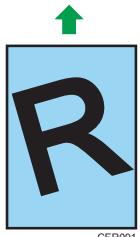 | En cas de jeu entre le papier et les guides papier, ajustez les guides pour supprimer les écarts. |
Suppression des incidents d'impression

Important
- Le papier coincé peut être couvert de toner. Veillez à ce que le toner n'entre pas en contact avec vos mains ou vos vêtements.
- Le toner des impressions réalisées immédiatement après la résolution d'un incident papier risque de ne pas être suffisamment fondu et de faire des bavures. Effectuez quelques tests d'impression jusqu'à ce qu'il n'y ait plus de taches.
- Ne forcez pas pour retirer le papier coincé, car il peut se déchirer. Les morceaux déchirés restant à l'intérieur de l'appareil, causent d'autres incidents papier et peuvent endommager l'appareil.
- Des incidents papier peuvent causer des pertes de pages. Vérifiez si des pages manquent à votre travail d'impression et réimprimez les pages qui n'ont pas été imprimées.
- La papier coincé peut être éjecté automatiquement en ouvrant puis fermant le capot avant ou en éteignant puis rallumant l'appareil.
Retrait du papier coincé dans le magasin 1
- Sortez le magasin 1 à moitié et vérifiez si du papier est coincé. Le cas échéant, retirez le papier.
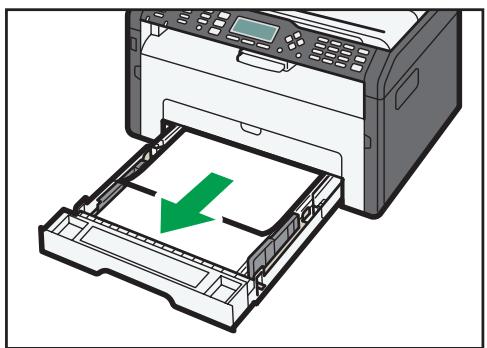
- Replacez soigneusement le magasin 1 jusqu'à ce qu'il soit fixé.
- Ouvrez le capot avant, puis abaissez-le précautionneusement.
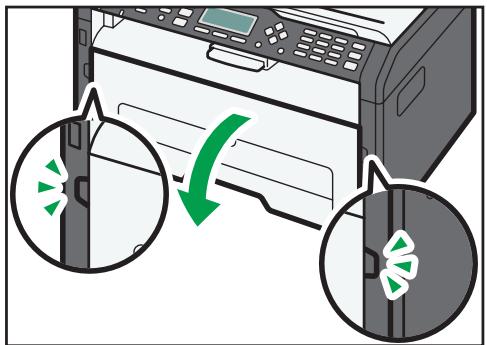
- Veuillez sortir la cartouche délicatement, dans le sens horizontal, en la tenant au centre.
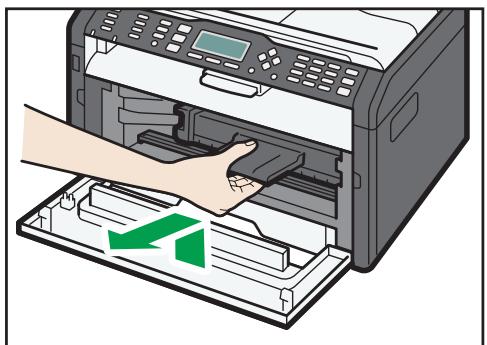
- Ne secouez pas les cartouches d'impression retirées. Cela pourrait provoquer une fuite du toner restant.
- Placez la cartouche d'impression sur du papier ou un matériau similaire pour éviter de salir votre espace de travail.
- En soulevant la plaque guide, retirez soigneusement le papier coincé.
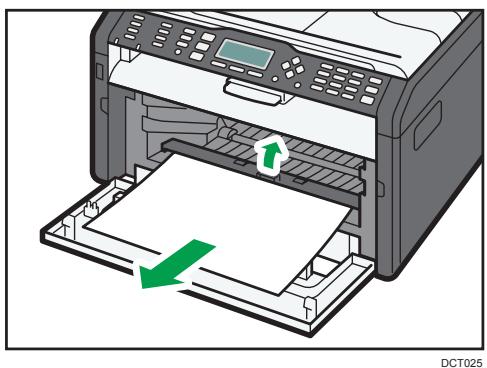
- Faites glisser la cartouche d'impression horizontalement à l'intérieur, puis poussez-la lentement jusqu'au bout. Enfin, poussez la cartouche vers le bas jusqu'à ce qu'elle émette un clic une fois en place.
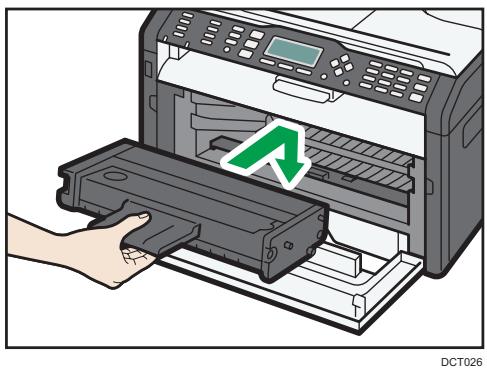
- Remontez le capot avant délicatement jusqu'à ce qu'il soit refermé.
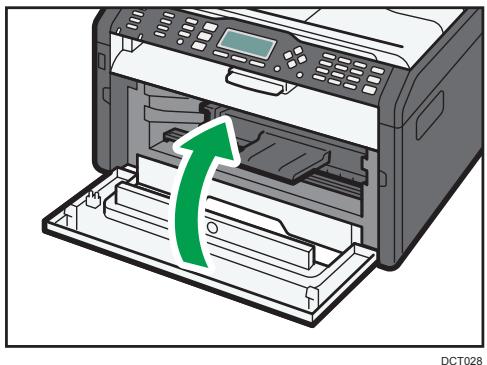
Si l'affichage de l'erreur continue d'apparaître, effectuez la procédure décrite dans « Ouverture du capot arrière pour retirer le papier coincé ».
Retrait du papier coincé dans le bypass

Important
- Puisque la température autour du guide est élevée, attendez que cela refroidisse avant de vérifier si du papier est coincé.
- Si le papier s'est coincé dans la zone d'alimentation du Bypass, retirez le papier soigneusement.
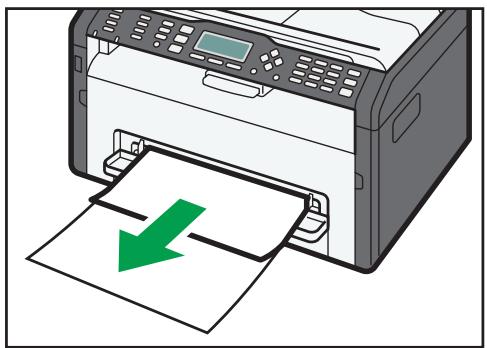
- Fermez le Bypass.
- Suivez les étapes 3 à 7 dans « Retrait du papier coincé dans le Magasin 1 ».
Si l'affichage de l'erreur continue d'apparaître, effectuez la procédure décrite dans « Ouverture du capot arrière pour retirer le papier coincé ».
Ouverture du capot arrière pour retirer le papier coincé

Important
- Puisque la température autour du guide est élevée, attendez que cela refroidisse avant de vérifier si du papier est coincé.
- Ouvrez le capot arrière.
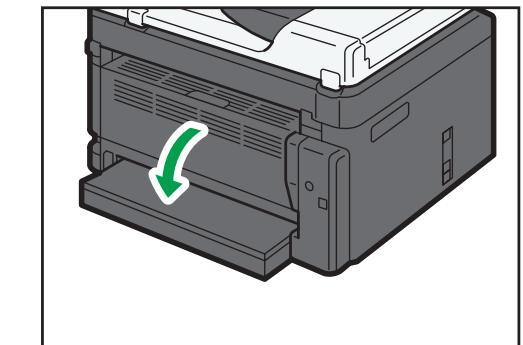
- Ouvrez le capot de fusion.
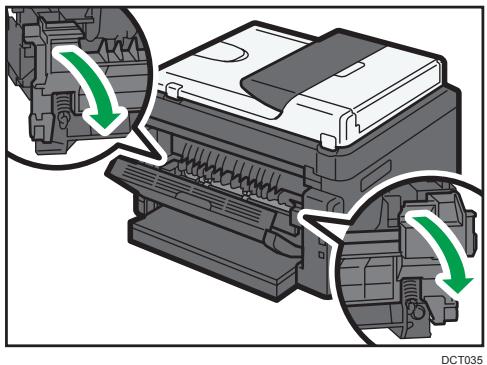
- Abaissez les leviers latéraux avec vos pouces.
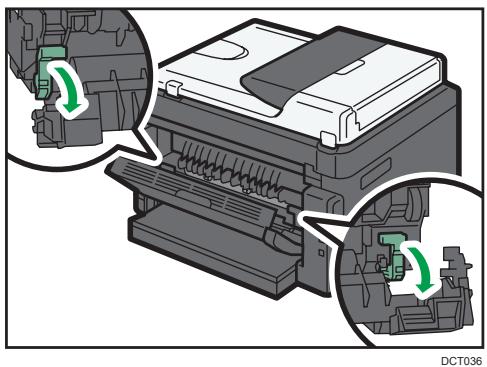
- Retirez soigneusement le papier coincé.
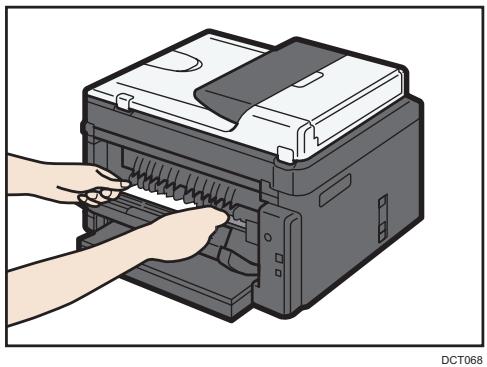
- Relevez les leviers latéraux avec vos pouces.
- Fermez le capot général.
7. Refermez le capot arrière.
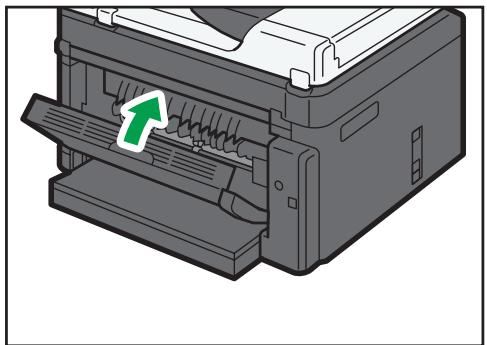
Problèmes de qualité d'impression
Vérification de l'état de l'appareil
En cas de problème avec la qualité d'impression, vérifiez tout d'abord l'état de l'appareil.
| Cause possible | Solution |
| Il y a un problème avec l'emplacement de l'appareil. | Veillez à ce que l'appareil soit sur une surface plane. Placez l'appareil à un endroit où il ne sera pas soumis aux vibrations ni aux chocs. |
| Un type de papier non pris en charge est utilisé. | Veillez à ce que le papier utilisé soit compatible avec l'appareil. Voir P. 23 "Papier pris en charge". |
| Le paramètre de type de papier est incorrect. | Assurez-vous que le paramétrage du type de papier dans le pilote d'impression correspond au type de papier chargé. Voir P. 23 "Papier pris en charge". |
| Une cartouche d'impression non authentique est utilisée. | Les cartouches d'impression non authentiques réduisent la qualité d'impression et peuvent provoquer des dysfonctionnements. Utilisez uniquement des cartouches d'impression authentiques. Voir P. 90 "Consommables". |
| Une ancienne cartouche d'impression est utilisée. | Les cartouches d'impression doivent être ouvertes avant leur date d'expiration et utilisées dans les six mois suivant l'ouverture. |
| L'appareil est sale. | Voir P. 67 "Entretien de l'appareil", et nettoyez l'appareil si nécessaire. |
Problèmes d'imprimante
| Problème | Solution |
| Une erreur se produit. | Si une erreur se produit lors de l'impression, modifiez les paramètres du pilote d'impression ou de l'ordinateur.Veillez à ce que l'icône de l'imprimante ne dépasse pas 32 caractères alphanumériques. Si tel est le cas, choisissez un nom plus court.Vérifiez si les autres applications fonctionnent.Fermez toutes les autres applications, car elles risqueraient d'interférer avec l'impression. Si le problème n'est pas résolu, fermez également les processus inutiles.Veillez à utiliser la dernière version du pilote d'impression. |
| Un travail d'impression est annulé. | Définir le délai de déconnexion d'E/S sur une valeur supérieure que les paramètres actuels. |
| Le délai entre la commande de lancement de l'impression et l'impression réelle est considérable. | La durée du traitement dépend du volume de données. Le traitement d'un volume important de données, comme les documents comportant de nombreux graphiques, prend plus de temps. Veuillez patienter un moment.Pour accélérer l'impression, réduisez la résolution d'impression à l'aide du pilote d'impression. |
| Toute l'impression est floue. | Le papier est humide. Utilisez du papier qui a été correctement stocké. Voir P. 23 "Papier pris en charge".Lorsque vous activez [Économie de toner], l'impression est généralement moins dense.De la condensation peut apparaître. En cas de brusque variation de la température ou d'humidité, laissez l'appareil se stabiliser avant de l'utiliser. |
| Impossible d'imprimer correctement en utilisant une application donnée, ou impossible d'imprimer correctement les données d'image.Certains caractères sont pâles ou ne s'impriment pas. | Modifiez les paramètres de qualité d'impression. |
| L'impression est mal alignée. | Ajustez la position de l'impression en spécifiant [Calage : Magasin 1] ou [Calage : Bypass] sur l'onglet [Maintenance] dans Smart Organizing Monitor. |
Les positions d'impression ne correspondent pas aux positions affichées
Si la position des éléments sur la page imprimée diffère de la position affichée à l'écran, la cause peut être l'une des suivantes.
| Cause possible | Solution |
| Les paramètres de mise en page ne sont pas correctement configurés. | Vérifiez que les paramètres de mise en page ont été correctement définis dans l'application. |
Messages d'erreur et d'état apparaissant sur le panneau de commande
La LED du panneau de commande indique l'état de l'appareil, y compris les erreurs.
| LED | État | Solution |
| Fin de Toner/Papier | Alerte | Alimentation |
| - | - | ON | L'appareil est sous tension. | L'état est normal. |
| - | - | Clignotant | Importation de données. | L'état est normal. |
| Clignotant | - | ON | La cartouche d'impression est presque vide. | Remplacez la cartouche d'impression avant qu'elle ne soit épuisée. |
| ON | - | ON | La cartouche d'impression est épuisée.La cartouche d'impression n'a pas été installée correctement.Le magasin est à court de papier. | La cartouche d'impression est épuisée.Intallez la cartouche d'impression correctement.Chargez du papier dans le magasin. |
| - | Clignotant | ON | Un incident papier s'est produit dans l'appareil. | Utilisez Web Image Monitor ou Smart Organizing Monitor pour déterminer où se situe l'incident papier, puis retirez le papier coincé. Voir P. 72 "Problèmes d'alimentation papier". |
| -- | ONON | ONON | Un capot est ouvert.Un autre type d'erreur est survenu. | Vérifiez que tous les capots sont intégralement fermés.Utilisez Web Image Monitor ou Smart Organizing Monitor pour vérifier l'erreur, puis prenez les mesures appropriées. Voir P. 39 "Utilisation de Web Image Monitor" ou P. 63 "Utilisation de Smart Organizing Monitor". |
| ON | ON | ON | Un dysfonctionnement est survenu. | Contactez votre revendeur ou votre SAV. |
Des messages d'erreur et d'état s'affichent sur Smart Organizing Monitor
« X » représente un message qui varie selon la situation.
| Message | Causes | Solutions |
| Pas de réponse du périphérique d'E/S. Vérifier les câbles, le cordon d'alimentation et l'interrupteur principal. | Le câble d'alimentation de l'appareil n'est pas branché.L'appareil n'est pas mis sous tension.Le câble USB n'est pas branché. | Vérifiez le cordon d'alimentation de l'imprimante.Vérifiez que l'imprimante est sous tension (bouton sur ON).Vérifiez que le câble USB est correctement connecté. |
| Magasin non détecté ou pas de papierLe papier spécifié n'est pas installé correctement, ou il n'y a pas de papier chargé.Vérifier le magasin indiqué. | Le magasin 1 n'a plus de papier.Le bypass est à court de papier. | Chargez du papier dans le Magasin 1. Voir P. 27 "Chargement de papier".Chargez du papier dans le bypass. Voir P. 27 "Chargement de papier". |
| Incident papier | Un incident papier s'est produit dans l'appareil. | Retirez le papier coincé. Voir P. 72 "Problèmes d'alimentation papier". |
| La cartouche d'impression est presque vide.Plus de tonerLe toner est presque vide.Plus de toner Le toner est presque vide.L'impression ne sera bientôt plus possible.Veuillez conserver une cartouche d'impression à portée de main. | La cartouche d'impression est presque vide.L'appareil n'a plus de toner. | Préparez une nouvelle cartouche d'impression.Remplacez la cartouche d'impression. Voir P. 67 "Remplacement de la cartouche d'impression". |
| L'impression a été interrompue en raison d'une saturation de la mémoire. | Les données sont trop lourdes ou trop complexes pour l'impression. | Sélectionnez [600 x 600 dpi] dans [Résolution :] pour réduire la taille des données. Pour plus de détails, reportez-vous à l'Aide du pilote d'impression. |
| Réceptacle du toner pleinPas d'impression disponible.Ouvrir le capot indiqué puis remplacer la cartouche d'impression. | La cartouche de toner usagé est pleine. | Remplacez la cartouche d'impression. |
| Unité non détectée Ouvrir le capot indiqué puis remplacer la cartouche d'impression. | La cartouche d'impression n'a pas été installée. | Remettez la cartouche d'impression en place. Voir P. 67 "Remplacement de la cartouche d'impression". |
7. Annexe
Remarques relatives au toner
- Le bon fonctionnement ne peut être garanti si un toner tiers est utilisé.
- Selon les conditions d'impression, quelquefois l'imprimante ne peut pas imprimer le nombre de feuilles indiqué dans les caractéristiques.
Déplacement et transport de l'appareil
Cette section fournit des précautions que vous devez suivre lors du déplacement de l'appareil sur des courtes et des longues distances.
Remettez l'appareil dans son emballage d'origine pour les déplacements sur de longues distances.

Important
- Veillez à débrancher tous les cordons de l'appareil avant de le déplacer.
- Cet appareil est un instrument de précision. Assurez-vous de le manipuler avec précaution lors du déplacement.
- Veillez à déplacer l'appareil dans le sens horizontal. Faites particulièrement attention lorsque vous portez l'appareil dans des escaliers.
- N'enlevez pas la cartouche d'impression lorsque vous déplacez l'appareil.
-
Veillez à conserver le niveau de l'appareil lors du déplacement. Afin d'éviter une fuite de toner, déplacez délicatement l'appareil.
-
Vérifiez les éléments suivants :
• L'interrupteur d'alimentation est éteint.
- Le cordon d'alimentation est débranché de la prise murale.
- Tous les autres câbles sont débranchés de l'appareil.
- Soulevez l'appareil en utilisant les poignées situées de chaque côté, et déplacez-le horizontalement jusqu'à l'endroit où vous souhaitez l'utiliser.

Remarque
- Pour déplacer l'appareil sur une longue distance, emballez-le correctement. Faites attention à ne pas incliner ni pencher l'appareil pendant le déplacement.
- Du toner risque de se déverser dans l'appareil si le niveau n'est pas maintenu pendant le déplacement.
- Pour plus d'informations sur le déplacement de l'appareil, contactez votre revendeur ou le SAV.
Mise au rebut
Adressez-vous à votre représentant ou SAV pour plus d'informations sur la procédure à suivre pour la mise au rebut de cet appareil.
Où vous renseigner
Veuillez contacter votre commercial ou SAV pour plus d'informations concernant les thèmes abordés dans ce manuel ou pour poser des questions sur des thèmes non couverts dans ce manuel.
Consommables
Cartouche d'impression
| Cartouche d'impression | Nombre moyen de pages imprimables par cartouche *1 |
| Noir | 1 500 pages, 2 600 pages |
* 1 Le nombre de pages imprimables est basé sur des pages conformes à la norme ISO/IEC 19752 et sur la densité d'image définie dans la configuration par défaut. ISO/IEC 19752 est une norme internationale pour la mesure de pages imprimables, établie par l'Organisation internationale de normalisation.
Remarque
- L'impression sera impossible à moins qu'une cartouche ne soit remplacée avant l'épuisement du toner. Pour faciliter le remplacement des cartouches, nous vous recommandons d'acheter et de stocker des cartouches d'impression supplémentaires.
- Le nombre réel de pages imprimables dépend du volume et de la densité de l'image, du nombre de pages à imprimer en même temps, du type et du format papier utilisé et des conditions ambiantes telles que la température et l'humidité.
- Il se peut que vous soyez obligé de changer les cartouches d'impression plus rapidement que mentionné ci-dessus du fait d'une détérioration au cours de la période d'utilisation.
- Les cartouches d'impression ne sont pas couvertes par la garantie. Cependant, en cas de problème, contactez le magasin où vous les avez achetées.
- La cartouche d'impression fournie peut imprimer environ 700 pages.
- Cette machine effectue un nettoyage périodique. Pendant le nettoyage, du toner sera utilisé pour maintenir la qualité d'impression.
Caractéristiques de l'appareil
Cette section répertorie les caractéristiques de l'appareil.
Caractéristiques générales des fonctions
Configuration
Poste de travail
Procédé d'impression
Transfert électrostatique laser
216 mm × 356 mm (8,5 × 14 inches)
Temps de préchauffage
Moins de 25 secondes (23 °C, 71,6 °F)
A4, 8 ^1 / 2 " × 11 " (Letter), 8 ^1 / 2 " × 14 " (Legal), B5, 5 ^1 / 2 " × 8 ^1 / 2 " (Half Letter), 7 ^1 / 4 " × 10 ^1 / 2 " (Executive), A5, A6, B6, 16K (197 × 273 mm), 16K (195 × 270 mm), 16K (184 × 260 mm), Format personnalisé
Remarque
- Les formats de papier suivants sont pris en charge en tant que formats papier personnalisés :
- Largeur
Magasin1 : Environ 100-216 mm (3,9-8,5 inches)
Bypass : Environ 90-216 mm (3,6-8,5 inches)
- Longueur
Environ 148-356 mm (5,8-14 inches)
Type de papier
Papier ordinaire (65-99 g/m² (17-26 lb.)), Papier recyclé (75-90 g/m² (20-24 lb.)), Papier fin (52-64 g/m² (14-17 lb.)), Papier épais (100-130 g/m² (26,6-34 lb.))
Capacité papier en entrée
- Magasin 1
150 feuilles (70 g/m², 19 lb.)
- Bypass
1 feuille (70 g/m², 19 lb.)
Hauteur de chargement maximale
15,5 mm (0,6 inches)
Capacité papier en sortie
- Réceptacle de sortie
50 feuilles (70 g/m², 19 lb.)
• Arrière
1 feuille (70 g/m², 19 lb.)
Mémoire
128 Mo
Exigences d'alimentation
• Région A (principalement l'Europe et l'Asie)
220-240 V, 5 A, 50/60 Hz
• Région B (principalement l'Amérique du Nord)
120 V, 8 A, 60 Hz
Consommation d'énergie :
- Consommation d'énergie maximale
762 W
• Mode économie d'énergie 136,1 W
• Mode économie d'énergie 2
3,4 W
Dimensions de l'appareil (largeur x profondeur x hauteur)
$$
4 0 2 \times 3 6 0 \times 1 6 5 \mathrm{mm} (1 5, 8 \times 1 4, 2 \times 6, 5 \text { inches })
$$
Poids (corps de l'appareil avec les consommables)
Environ 7,2 kg (16 lb.) ou moins
Caractéristiques de la fonction Imprimante
Vitesse d'impression
Région A (principalement l'Europe et l'Asie)
22 pages par minute (A4)
Région B (principalement l'Amérique du Nord)
23 pages par minute (Letter)
Résolution
$$
6 0 0 \times 6 0 0 \mathrm{dpi} (\text { maximum }: 1 2 0 0 \times 6 0 0 \mathrm{dpi})
$$
Temps de sortie de la première page
10 secondes (De la fin du traitement des données à la livraison du document)
Interface
- Ethernet (10BASE-T, 100BASE-TX)
- USB 2.0
- Wi-Fi
Langage d'impression
GDI, PCL
Marques commerciales
Firefox est une marque déposée de Mozilla Foundation.
Microsoft, Windows, Windows Server, Windows Vista et Internet Explorer sont soit des marques déposées, soit des marques commerciales de Microsoft Corporation aux États-Unis et/ou dans d'autres pays.
D'autres noms de produits sont mentionnés ici dans un souci d'identification uniquement ; il peut s'agir des marques de leurs sociétés détentrices respectives. Nous renonçons à tout ou partie des droits relatifs à ces marques.
Les noms exacts d'Internet Explorer 6, 7, 8, 9, 10 et 11 sont les suivants :
Microsoft® Internet Explorer® 6
Windows ^® Internet Explorer ^® 7
Windows® Internet Explorer® 8
Windows ^® Internet Explorer ^® 9
Internet Explorer ^® 10
Internet Explorer ^® 11
Les appellations exactes des systèmes d'exploitation Windows sont les suivantes :
- Les noms de produits pour Windows XP sont les suivants :
Microsoft® Windows® XP Professionnel
Microsoft® Windows® XP Édition familiale
Microsoft® Windows® XP Professional x64 Edition
- Les noms de produits pour Windows Vista sont les suivants :
Microsoft® Windows Vista™ Édition Intégrale
Microsoft® Windows Vista® Professionnel
Microsoft® Windows Vista® Édition Familiale Premium
Microsoft® Windows Vista® Édition Familiale Basique
Microsoft® Windows Vista® Entreprise
- Les noms de produits pour Windows 7 sont les suivants :
Microsoft® Windows® 7 Édition Familiale Premium
Microsoft® Windows® 7 Professionnel
Microsoft® Windows® 7 Édition Intégrale
Microsoft ^® Windows ^® 7 Entreprise
- Les noms de produits de Windows 8 sont les suivants :
Microsoft® Windows® 8
Microsoft® Windows® 8 Pro
Microsoft® Windows® 8 Entreprise
- Les noms de produits pour Windows 8.1 sont les suivants :
Microsoft® Windows® 8.1
Microsoft® Windows® 8.1 Pro
Microsoft® Windows® 8.1 Entreprise
- Les noms de produits pour Windows Server 2003 sont les suivants :
Microsoft® Windows Server® 2003 Standard Edition
Microsoft® Windows Server® 2003 Enterprise Edition
- Les noms de produits pour Windows Server 2003 R2 sont les suivants :
Microsoft® Windows Server® 2003 R2 Standard Edition
Microsoft® Windows Server® 2003 R2 Enterprise Edition
- Les noms de produits pour Windows Server 2008 sont les suivants :
Microsoft® Windows Server® 2008 Foundation
Microsoft® Windows Server® 2008 Standard
Microsoft ^® Windows Server ^® 2008 Enterprise
- Les noms de produits pour Windows Server 2008 R2 sont les suivants :
Microsoft® Windows Server® 2008 R2 Foundation
Microsoft ^® Windows Server ^® 2008 R2 Standard
Microsoft® Windows Server® 2008 R2 Enterprise
- Les noms de produits de Windows Server 2012 sont les suivants :
Microsoft® Windows Server® 2012 Foundation
Microsoft® Windows Server® 2012 Essentials
Microsoft ^® Windows Server ^® 2012 Standard
- Les noms de produits pour Windows Server 2012 R2 sont les suivants :
Microsoft® Windows Server® 2012 R2 Foundation
Microsoft ^® Windows Server ^® 2012 R2 Essentials
Microsoft® Windows Server® 2012 R2 Standard
Microsoft® Windows Server® 2012 R2 Datacenter
Captures d'écran des produits Microsoft reproduites avec la permission de Microsoft Corporation.
A
Adresse IP....5, 18
Adresse IP manuelle....19
Annulation trav.... 37
Application réseau....47
B
Bypass....31
C
Caractéristiques.... 91, 92
Cartouche d'impression....67, 90
Chargement de papier.... 27
Clause de non-responsabilité....4
Configuration IPv6....47
Configuration LAN sans fil....19
Consommables....90
D
Dépannage....71, 72, 79, 80, 81
Déplacement....88
DHCP....18
Différences de performances/fonctions entre les différents modèles....5
E
État de l'appareil....79
État réseau.... 46
Extérieur.... 13
F
Fonction Imprimante....92
Fonctionnement de base....35
|
Incident papier....73, 76
Informations d'état....63
Informations sur l'appareil.... 43
Informations sur le compteur.... 42
Informations sur le statut....42
Informations système....42, 63
Installation du pilote et du logiciel.... 17
Instructions de sécurité importantes...... 8, 11
Interdiction prévue par la loi....4
Interface.... 45
Intérieur.... 15
Introduction...... 4
L
Langue....41
Listes....59
M
Magasin 1....27
Marques commerciales.... 94
Message d'état....82
Messages d'erreur....82, 84
Messages d'état.... 84
Modèles....7
Modifier le format personnalisé du papier...... 33
Mot de passe administrateur....5, 60
N
Nettoyage....69,70
O
Outils d'opération....16
P
Page d'accueil....40
Page de configuration....59, 66
Papier non recommandés....25
Papier pris en charge....23
Paramètre de fichier source d'aide....62
Paramètre DNS.... 48
Paramètres administrateur.... 60
Paramètres de notification par e-mail automatique 49
Paramètres de politique IPsec.... 55
Paramètres globaux IPsec.... 55
Paramètres IPsec....55
Paramètres LAN sans fil....52, 64
Paramètres machine....64
Paramètres papier magasin....44
Paramètres par défaut....60
Paramètres POP3....52
Paramètres réseau.... 18, 46
Paramètres SMTP....51
Paramètres SNMP....50
Paramètres système....44
Problèmes d'alimentation papier.... 72
Problèmes d'imprimante....80
Problèmes de qualité d'impression.... 79
Problèmes fréquents....71
R
Rapports....59
Recto/Verso.... 35
Réinitialiser paramètres....60
Remplacement....67
Restaurer les paramètres.... 61
S
Sauvegarder paramètres....61
Spécification du format standard de papier..... 33
Spécification du type de papier....33
Spécification du type et du format de papier.... 32,
33
T
Toner....42, 87
W
Web Image Monitor....39
Z
Zone imprimable.... 26
MEMO
MEMO