
SP 230DNW - Imprimante laser RICOH - Notice d'utilisation et mode d'emploi gratuit
Retrouvez gratuitement la notice de l'appareil SP 230DNW RICOH au format PDF.


| Type de produit | Imprimante laser monochrome |
| Dimensions (L × P × H) | 356 × 360 × 183 mm |
| Poids | 7,3 kg (avec consommables) |
| Alimentation | 220-240 V CA, 50/60 Hz |
| Consommation électrique (impression) | 460 W environ |
| Consommation électrique (veille) | 6 W environ |
| Mémoire | 128 Mo |
| Écran LCD | 16 caractères × 1 ligne |
| Vitesse d'impression (A4 recto) | Jusqu'à 30 pages/minute |
| Vitesse d'impression (A4 recto verso) | Jusqu'à 15 pages/minute (7,5 feuilles/minute) |
| Résolution d'impression | 600 × 600 ppp, HQ1200 (2400 × 600 ppp), 1200 × 1200 ppp |
| Impression recto verso automatique | Oui (A4) |
| Capacité papier (bac standard) | 250 feuilles (80 g/m²) |
| Alimentation manuelle | 1 feuille, formats jusqu'à 216 × 355,6 mm |
| Connectivité | USB 2.0 Hi-Speed, Ethernet 10/100, Wi-Fi 802.11b/g/n, Wi-Fi Direct |
| Systèmes d'exploitation supportés | Windows 7/8.1/10/Server, macOS 10.11 à 10.13 |
| Cartouche de toner standard | SP 230L (1 200 pages) |
| Cartouche de toner haute capacité | SP 230H (3 000 pages) |
| Unité tambour | Drum Unit SP 230 (12 000 pages) |
| Niveau sonore (impression) | 48 dB(A) ; mode silencieux : 44 dB(A) |
| Fonctions de sécurité réseau | SSL/TLS (SMTP, HTTP, IPP), SNMP v3, WPA2-PSK (AES), Wi-Fi Protected Setup |
| Entretien courant | Nettoyage du fil corona, des rouleaux d'entraînement, remplacement toner et tambour |
FOIRE AUX QUESTIONS - SP 230DNW RICOH
Questions des utilisateurs sur SP 230DNW RICOH
0 question sur cet appareil. Repondez a celles que vous connaissez ou posez la votre.
Poser une nouvelle question sur cet appareil
Téléchargez la notice de votre Imprimante laser au format PDF gratuitement ! Retrouvez votre notice SP 230DNW - RICOH et reprennez votre appareil électronique en main. Sur cette page sont publiés tous les documents nécessaires à l'utilisation de votre appareil SP 230DNW de la marque RICOH.
MODE D'EMPLOI SP 230DNW RICOH
- Avant d'utiliser votre appareil
- Présentation de votre appareil
- Alimentation du papier
- Imprimer
- Réseau
- Sécurité
- Mobile
- iPrint&Scan pour Mac
- Dépistage des pannes
- Opérations de maintenance
- Réglages de l'appareil
- Informations sur cet appareil
- Annexe
Avant d'utiliser votre appareil 1
Définitions des notes 2 Marques 3 Remarque importante 4
Présentation de votre appareil 5
Présentation du panneau de commande 6 Accès aux utilitaires RICOH (Windows®) 8 Désinstaller les logiciels et les pilotes (Windows®) 10
Alimentation du papier 11
Charger du papier 12
Charger du papier et imprimer à partir du bac à papier 13 Charger et imprimer du papier à partir de la fente d'alimentation manuelle 16
Paramètres de papier 23
Modification du format et du type de papier 24 Modification du réglage de contrôle du format de papier 25
Zone non imprimable 26 Papier pris en charge 27
Spécifications des formats de papier 28 Spécifications des types de papier 29 Types de papier non recommandés 30 Stockage du papier 31
Utilisation d'un papier spécial 32
Imprimer à partir de l'ordinateur (Windows®) 34
Imprimer un document (Windows®) 35 Paramètres d'impression (Windows®) 37 Modifier les paramètres d'impression par défaut (Windows®) 41 Contrôler l'état de l'appareil depuis votre ordinateur (Windows) 42
Imprimer à partir de l'ordinateur (Mac) 43
Imprimer un document (Mac) 44 Options d'impression (Mac) 45 Contrôler l'état de l'appareil depuis un ordinateur (Mac) 50
Annuler un travail d'impression 51 Effectuer une impression test 52
Réseau 53
Fonctions réseau de base prises en charge 54 Logiciels et utilisateurs de gestion du réseau 55
Découvrez les logiciels et utilisateurs de gestion du réseau 56
Méthodes supplémentaires de configuration de votre appareil pour un réseau sans fil 57
Avant de configurer l'appareil pour un réseau sans fil 58 Configurer votre appareil pour un réseau sans fil 59 Configurer votre appareil pour un réseau sans fil avec la méthode presse-bouton de Wi-Fi Protected SetupTM (WPS) 60
Accueil > table des matières
Configurer l'appareil pour un réseau sans fil avec la méthode PIN de Wi-Fi Protected Setup™ (WPS). 61 Configurer l'appareil pour un réseau sans fil à l'aide de l'Assistant de configuration du panneau de commande de l'appareil 64 Configurer l'appareil pour un réseau sans fil en l'absence de diffusion du SSID 66 Utilisation de Wi-Fi Direct 68
Fonctions réseau avancées 78
Imprimer le rapport de configuration réseau 79 Imprimer le rapport WLAN 80
Informations techniques pour les utilisateurs avancés 83
Réinitialiser les réglages par défaut des paramètres réseau 84
Sécurité 85
Verrouiller les réglages de l'ordinateur 86 Présentation du verrouillage des réglages 87 Fonctions de sécurité réseau 91 Avant d'utiliser les fonctions de sécurité réseau 92 Gérer l'appareil réseau en toute sécurité à l'aide de SSL/TLS 93 Envoyer un e-mail en toute sécurité 125
Mobile 130
Google Cloud Print 131
Présentation de Google Cloud Print 132 Avant d'utiliser Google Cloud Print 133 Imprimer depuis Google Chrome™ ou Chrome OS™ 137 Imprimer à partir de Google Drive™ pour Mobile 138 Imprimer depuis le service de messagerie Gmail™ pour Mobile 139
AirPrint 140
Présentation d'AirPrint 141 Avant d'utiliser AirPrint 142 Imprimer avec AirPrint 145
Impression mobile pour Windows 149 Service d'impression Mopria 150
Iprint&scan pour mac 151
Présentation d'iPrint&Scan 152
Dépistage des pannes 153
Messages d'erreur et de maintenance 154 Bourrages papier 158
Du papier est coincé à l'intérieur du bac à papier 159 Papier coincé à l'arrière de l'appareil 160 Du papier est coincé à l'intérieur de l'appareil 162 Du papier est coincé au niveau du bac recto verso 163
Problèmes d'impression 165
Améliorer la qualité d'impression 168 Problèmes de réseau 174
Messages d'erreur 175 Où puis-je trouver les paramètres réseau de mon appareil ? 176 Je ne parviens pas à configurer le réseau sans fil 177
Accueil > table des matières
Mon appareil ne parvient pas à imprimer sur le réseau 179 Je souhaite vérifier que mes périphériques réseau fonctionnent correctement 181
Problèmes liés à Google Cloud Print 182
Problèmes liés à AirPrint 183 Autres problèmes 184 Informations sur l'appareil 185
Vérifier le numéro de série 186 Vérifier la version du microprogramme 187 Vue d'ensemble des fonctions de réinitialisation 188 Réinitialiser votre appareil 189
Opérations de maintenance 190
Remplacer les consommables 191
Remplacer la cartouche de toner 193 Remplacer l'unité tambour 196
Nettoyer l'appareil 198
Nettoyer le fil corona 200 Nettoyer l'unité tambour à l'aide de l'impression des points du tambour 201 Nettoyer les rouleaux d'entraînement du papier 204
Vérifier la durée de vie restante de la pierre 205
Réglages de l'appareil 206
Modifier les paramètres de l'appareil depuis le panneau de commande 207
Réglages généraux 208 Tableau des menus 215
Modifier les réglages de l'appareil depuis votre ordinateur 221
Modifier les réglages de l'appareil à l'aide de Gestion à partir du Web 222
Informations sur cet appareil 226
Informations sur les réglementations environnementales 227 Programme ENERGY STAR 228 Fonctions d'économie d'énergie 229 Information utilisateur sur les équipements électriques et électroniques (Europe principalement).. 230 Remarque concernant le symbole des piles et/ou accumulateurs (pour les pays de l'UE uniquement) 231 Conseil lié à l'environnement pour les utilisateurs (en Europe principalement) 232
Annexe 233
Spécifications 234 Mode de saisie du texte sur votre appareil 238 Consommables 239 Informations au sujet du papier recyclé 240 Nous contacter 241
Avant d'utiliser votre appareil
- Définitions des notes
- Marques
- Remarque importante
Définitions des notes
Les symboles et conventions suivants ont été utilisés tout au long de ce Guide de l'utilisateur :
| A AVENTISSEMENT | AVENTISSEMENT indique une situation potentiellement dangereuse qui, si elle n'est pas évitée, pourrait provoquer des blessures graves, voir mortelles. |
| A ATTENTION | La mention ATTENTION indique une situation potentiellement dangereuse qui, si elle n'est pas évitée, peut entraîner des blessures légères ou modérées. |
| IMPORTANT | La mention IMPORTANT indique une situation potentiellement dangereuse qui, si elle n'est pas évitée, risque d'entrainer des dégât s matériels ou une perte de fonctionnalités de l'appareil. |
| REMARQUE | REMARQUE spécifique l'environnement d'exploitation, les conditions d'installation ou des conditions spéciales d'utilisation. |
| Les icônes de conseils fournissant des astuces et des informations complémentaires. | |
| Les icônes de risque électrique vous averissent d'un risque de chic électrique. | |
| Les icônes de danger d'accendie vous averissent d'un risque d'accendie. | |
| Les icônes de température élevées vous indiquent les parties de l'appareil qui sont brûlantes et qu'il ne faut pas toucher. | |
| Tenir hors de portée des enfants. | |
| Ne pas utiliser de solution nettoyante. | |
| Ne pas jeter dans le feu. | |
| Ne pas toucher. | |
| Ne pas utiliser de substances inflammables, ni aucun type d'áerosol. | |
| Ne pas utiliser de liquides inflammables. | |
| Caractères gras | Le texte en gras identifie les boutons sur le panneau de commande de l'appareil ou sur l'écran de l'ordinateur. |
| Caractères en italieque | Les caractères italiques mettent en valeur un point important ou signalement un sujet connexe. |
| Courier New | Le texte en police Courier New sert à identifier les messages à l'écran LCD. |

Information associée
- Avant d'utiliser votre appareil
Accueil > Avant d'utiliser votre appareil > Marques
Marques
Microsoft, Windows, Windows Server et Internet Explorer sont des marques déposées ou des marques commerciales de Microsoft Corporation aux États-Unis et/ou dans d'autres pays.
Apple, Mac, Safari, AirPrint, le logo AirPrint, iPad, iPhone et iPod touch sont des marques commerciales d'Apple Inc., déposées aux États-Unis et/ou dans d'autres pays.
macOS est une marque commerciale d'Apple Inc.
App Store est une marque de service d'Apple Inc.
Wi-Fi, Wi-Fi Alliance et Wi-Fi Direct® sont des marques déposées de Wi-Fi Alliance®.
WPA, WPA2, Wi-Fi CERTIFIED, Wi-Fi Protected Setup et le logo Wi-Fi Protected Setup sont des marques commerciales de Wi-Fi Alliance®.
Android, Gmail, Google Cloud Print, Google Drive, Google Chrome, Chrome OS et Google Play sont des marques commerciales de Google, Inc. L'utilisation de ces marques commerciales doit être autorisée par Google.
Mopria® et le logo Mopria® sont des marques commerciales ou des marques de service de Mopria Alliance, Inc., déposées aux États-Unis et/ou dans d'autres pays. Toute utilisation non autorisée est strictement interdite.
Mozilla et Firefox sont des marques déposées de Mozilla Foundation.
Intel est une marque commerciale d'Intel Corporation aux États-Unis et dans d'autres pays.
Le nom Bluetooth® est une marque déposée appartenant à Bluetooth SIG, Inc. et utilisée sous licence par Ricoh Company, Ltd.
Chaque société dont le nom du logiciel est mentionné dans ce manuel possède un Contrat de licence logicielle propre à ses programmes propriétaires.
L'ensemble des appellations commerciales et noms de produits des sociétés apparaissant sur nos produits, les documents s'y rapportant et tout autre support sont des marques commerciales ou des marques déposées de ces sociétés.

Information associée
- Avant d'utiliser votre appareil
Remarque importante
- Ne l'utilisez pas dans d'autres pays, car cela pourrait enfreindre les réglementations relatives aux télécommunications sans fil et à l'alimentation électrique de ces pays.
- Windows® 10 dans ce document représenté Windows® 10 Famille, Windows® 10 Professionnel, Windows® 10 Éducation et Windows® 10 Entreprise. Windows Server® 2008 dans ce document représenté Windows Server® 2008 et Windows Server® 2008 R2.
- Les écrans présentés dans ce Guide de l'utilisateur le sont à titre d'illustration seulement et peuvent différer des écrans actuels.
- Sauf indication contraire, les écrans de ce manuel proviennent de Windows® 7 et macOS v10.11.x. Les écrans de votre ordinateur peuvent varier selon votre système d'exploitation. Le contenu de ce guide et les caractéristiques de ce produit sont sujets à modifications sans préavis.
- Les fonctions ne sont pas toutes disponibles dans les pays soumis à des restrictions en matière d'exportation.

Information associée
- Avant d'utiliser votre appareil
Présentation de votre appareil
- Présentation du panneau de commande
- Accès aux utilisateurs RICOH (Windows®)
Présentation du panneau de commande
Le panneau de commande varie en fonction de votre modèle.
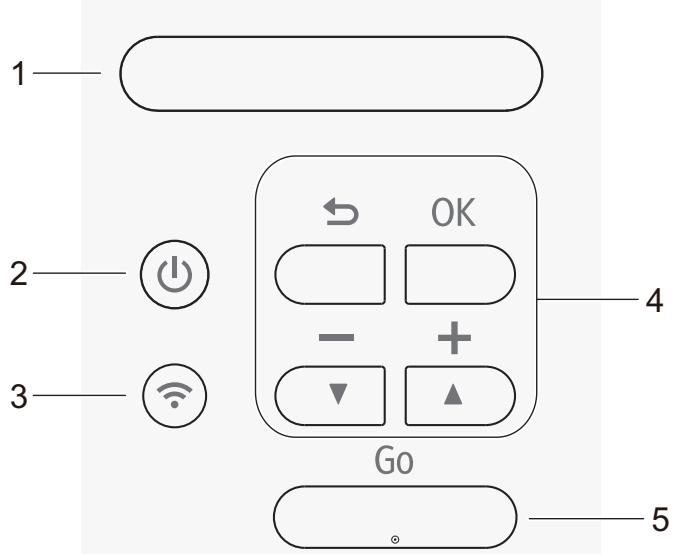
1. Écran LCD (affichage à cristaux liquides)
Les messages affichés sur l'écran LCD vous aident à configurer et à utiliser votre appareil.
Un témoin à quatre niveaux indique la force du signal sans fil lorsque vous utilisez une connexion sans fil.

2. Bouton marche/arrêt
- Mettez l'appareil sous tension en appuyant sur (B).
- Mettez l'appareil hors tension en maintenant la touche (b) enfoncée. L'écran LCD affiche le message [Arrêt en cours] l'espace de quelques secondes avant de s'éteindre.
3. Bouton wifi
- Appuyez sur le bouton WiFi et lancez le programme d'installation sans fil sur l'ordinateur. Conformez-vous aux instructions à l'écran pour configurer la connexion sans fil reliant l'appareil et le réseau.
Le voyant WiFi s'allume pour signaler que votre appareil est connecté à un point d'accès sans fil. Lorsque le voyant WiFi clignote, la connexion sans fil est inopérante ou bien votre appareil est sur le point de se connecter à un point d'accès sans fil.
Bouton OK
Appuyez sur ce bouton pour mémoriser les paramètres de l'appareil. Lorsque vous avez changé un paramètre, l'appareil revient au niveau de menu précédent.
Bouton retour
- Appuyez sur cette touche pour reculer d'un niveau dans le menu.
- Appuyez sur cette touche pour sélectionner le chiffre précédent lors de la saisie de nombres.
ou (+ou -)
- Appuyez sur ces touches pour faire défilier les menus et les options.
- ncé pour faire défiler rapidement. Dès que le numéro qui vous intéresse apparaît, appuyez sur OK.
5. Bouton go (aller)
- Appuyez sur cette touche pour effacer certaines conditions d'erreur. Pour effacer toutes les autres conditions d'erreur, suivez les instructions du panneau de commande. Appuyez sur cette touche pour imprimer les données restantes dans la mémoire de l'appareil.
- Appuyez sur cette touche pour sélectionner l'option affichée. Lorsque vous avez changé un paramètre, l'appareil repasse en mode Prêt.
- Maintenez la touche Go (Aller) enfoncée pendant deux secondes environ pour annuler un travail d'impression.

Information associée
- Présentation de votre appareil
Accès aux utilisateurs RICOH (windows®)
L'utilitaire RICOH Utilities est un programme de lancement d'applications qui permet d'accéder facilement à toutes les applications de ce produit, installées sur votre ordinateur.
- Exécutez une des actions suivantes :
- (Windows® 7, Windows Server® 2008 et Windows Server® 2008 R2)
Cliquez sur (Démarrer) > Tous les programmes > RICOH > RICOH Utilities.
- (Windows Server® 2012)
Appuyez ou cliquez sur (RICOH Utilities) sur l'écran Accueil ou sur le bureau.
- (Windows® 8.1 et Windows Server® 2012 R2)
Positionnez la souris dans le coin inférieur gauche de l’écran Accueil et cliquez sur (si vous utilisez un appareil tactile, faites glisser du bas vers le haut l’écran Accueil pour accéder à l’écran Applications). Lorsque l’écran Applications apparaît, appuyez ou cliquez sur (RICOH Utilities).
- (Windows® 10 et Windows Server® 2016)
Cliquez sur > RICOH > RICOH Utilities.
- Sélectionnez votre appareil.
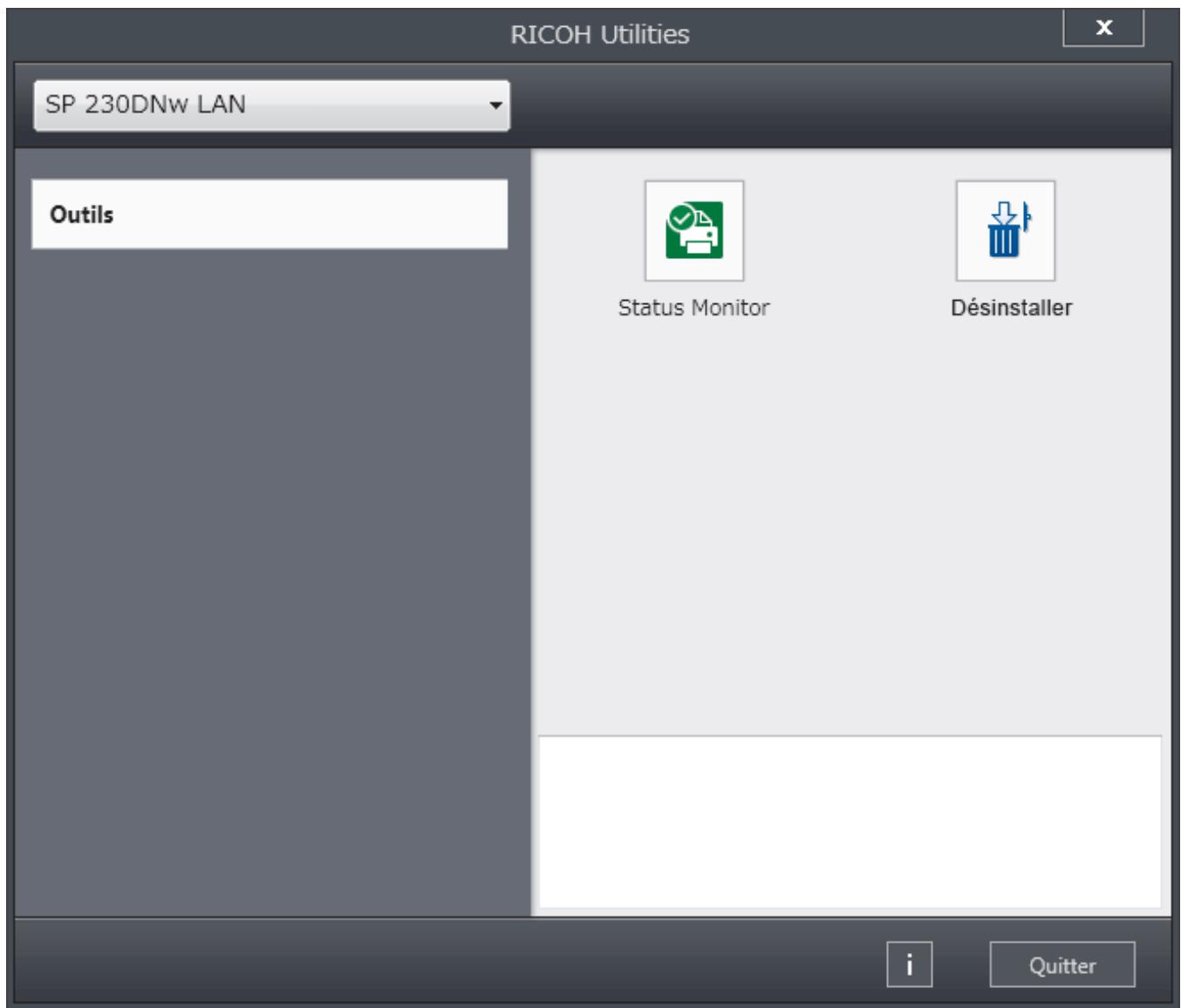
- Choisissez l'opération que vous souhaitez utiliser.

Information associée
- Présentation de votre appareil
- Désinstaller les logiciels et les pilotes (Windows®)
Accueil > Présentation de votre appareil > Accès aux utilisateurs RICOH (Windows®) > Déinstaller les logiciels et les pilotes (Windows®)
Désinstaller les logiciels et les pilotes (windows®)
- Exécutez une des actions suivantes :
- (Windows® 7, Windows Server® 2008 et Windows Server® 2008 R2)
Cliquez sur (Démarrer) > Tous les programmes > RICOH > RICOH Utilities.
- (Windows Server® 2012)
Appuyez ou cliquez sur (RICOH Utilities) sur l'écran Accueil ou sur le bureau.
- (Windows® 8.1 et Windows Server® 2012 R2)
Positionnez la souris dans le coin inférieur gauche de l’écran Accueil et cliquez sur (si vous utilisez un appareil tactile, faites glisser du bas vers le haut l’écran Accueil pour accéder à l’écran Applications).
Lorsque l’écran Applications apparait, appuyez ou cliquez sur (RICOH Utilities).
- (Windows® 10 et Windows Server® 2016)
Cliquez sur > RICOH > RICOH Utilities.
- Cliquez sur la liste déroulante puis sélectionnez le nom de votre modèle (si ce n'est pas déjà fait). Cliquez sur Outils dans la barre de navigation de gauche, puis cliquez sur Désinstaller.
Suivez les instructions de la boîte de dialogue pour désinstaller les logiciels et les pilotes.

Information associée
- Accès aux utilisateurs RICOH (Windows®)
Alimentation du papier
- Charger du papier Paramètres de papier Zone non imprimable
- Papier pris en charge Utilisation d'un papier spécial
Charger du papier
- Charger du papier et imprimer à partir du bac à papier
- Charger et imprimer du papier à partir de la fente d'alimentation manuelle
Accueil > Alimentation du papier > Charger du papier > Charger du papier et imprimer à partir du bac à papier
Charger du papier et imprimer à partir du bac à papier
- Charger du papier dans le bac à papier
Accueil > Alimentation du papier > Charger du papier > Charger du papier et imprimer à partir du bac à papier > Charger du papier dans le bac à papier
Charger du papier dans le bac à papier
- Si le paramètre de contrôle du papier est activé et que vous avez sorti le bac à papier de l'appareil, un message apparait sur l'écran LCD pour vous inviter à changer les réglages de type et de format de papier. Le cas échéant, modifiez les réglages de type et de format de papier en suivant les instructions affichées à l'écran LCD. Lorsque you chargez du papier de format different dans le bac, youe nece au si modifier le reglage du format de papier et du type de papier sur l'appareil ou sur I'ordinateur.
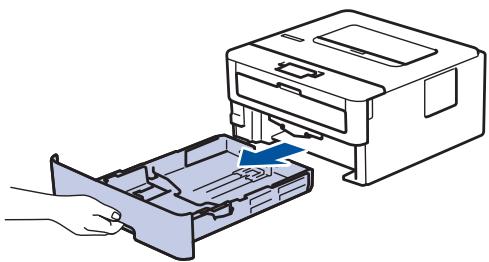
- Retirez complètement le bac à papier de l'appareil.
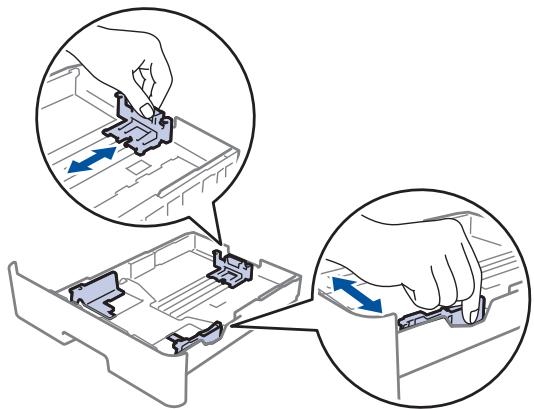
- Pressez et faites glisser les guide-papier pour les ajuster au format du papier.
Appuyez sur les leviers de déverrouillage des guide-papier pour faire glisser ces derniers.
- Ventilez bien la pile de papier.
- Chargez le papier dans le bac à papier en orientant la face à imprimer vers le bas.
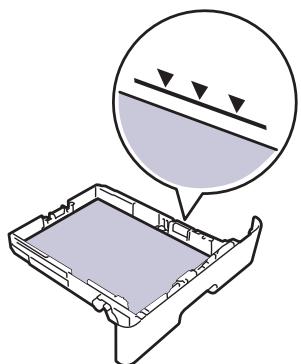
- Assurez-vous que le papier se trouve sous le repère de hauteur maximale (▲ ▲ ▲). Un trop grand remplissage du bac à papier entraînera des bourrages papier.
- Poussez lentement et entièrement le bac à papier dans l'appareil.
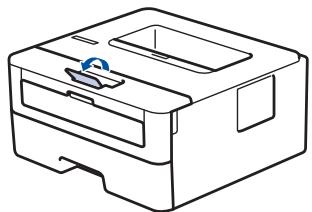
- Relevez le volet du support pour empêcher le papier de glisser hors du bac de sortie.

Information associée
- Charger du papier et imprimer à partir du bac à papier
Accueil > Alimentation du papier > Charger du papier > Charger et imprimer du papier à partir de la fente d'alimentation manuelle
Charger et imprimer du papier à partir de la fente d'alimentation manuelle
- Charger et imprimer du papier ordinaire, du papier épais, du papier recyclé et du papier de qualité supérieure à partir de la fente d'alimentation manuelle
- Charger et imprimer du papier épais et des étiquettes à partir de la fente d'alimentation manuelle
- Charger des enveloppes et imprimer à partir de la fente d'alimentation manuelle
Accueil > Alimentation du papier > Charger du papier > Charger et imprimer du papier à partir de la fente d'alimentation manuelle >
Charger et imprimer du papier ordinaire, du papier épais, du papier recyclé et du papier de qualité supérieure à partir de la fente d'alimentation manuelle
Lorsque vous chargez du papier de format différent dans le bac, vous devez modifier le réglage du format de papier en même temps sur l'appareil ou sur l'ordinateur.
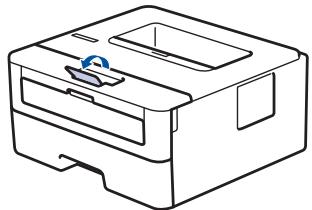
- Relevez le volet du support pour empêcher le papier de glisser hors du bac de sortie face imprimée dessous.
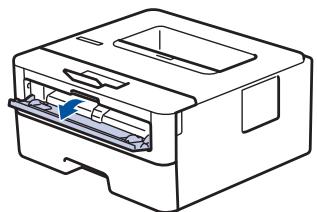
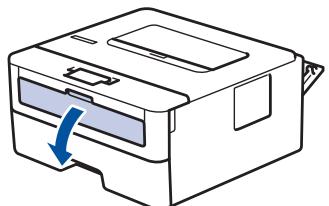
- Ouvrez le capot de la fente d'alimentation manuelle.
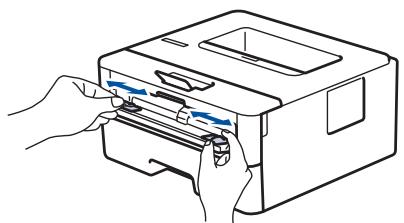
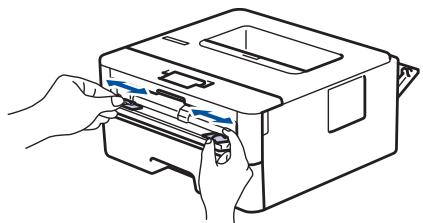
- Avec vos deux mains, faites glisser les guide-papier de la fente d'alimentation manuelle pour les ajuster à la largeur du papier que vous utilisez.
- À l'aide des deux mains, introduisez une feuille de papier dans la fente d'alimentation manuelle jusqu'à ce que le bord du papier touche le rouleau d'alimentation du papier. Dès que vous sentez l'emprise de l'appareil, relâchez la feuille.
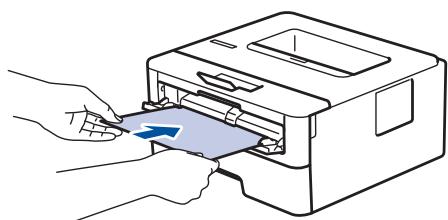

Chargez du papier dans la fente d'alimentation manuelle, face imprimée vers le haut. Assurez-vous que le papier est bien à plat et correctement positionné dans la fente d'alimentation manuelle. Si tel n'est pas le cas, le papier ne sera pas correctement chargé, ce qui entraînera un bourrage papier ou une impression en oblique.
- Envoyez votre travail d'impression à l'appareil.

Changez vos préférences d'impression dans l'écran d'impression avant d'envoyer le travail d'impression à partir de l'ordinateur.
- Dès que l'impression sort de l'appareil, chargez une autre feuille de papier dans la fente d'alimentation manuelle. Répétez cette opération pour chaque page à imprimer.

Information associée
- Charger et imprimer du papier à partir de la fente d'alimentation manuelle
Accueil > Alimentation du papier > Charger du papier > Charger et imprimer du papier à partir de la fente d'alimentation manuelle > Charger et imprimer du papier écais et des étiquettes à partir de la fente d'alimentation manuelle
Charger et imprimer du papier épais et des étiquettes à partir de la fente d'alimentation manuelle
Lorsque vous chargez du papier de format différent dans le bac, vous devez modifier le réglage du format de papier en même temps sur l'appareil ou sur l'ordinateur.
- Ouvrez le capot arrière de l'appareil (bac de sortie face imprimée dessus).
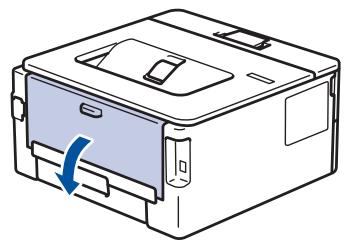

L'appareil active automatiquement le mode d'alimentation manuelle lorsque vous chargez du papier dans la fente d'alimentation manuelle.
- Sur l'avant de l'appareil, ouvrez le capot de la fente d'alimentation manuelle.
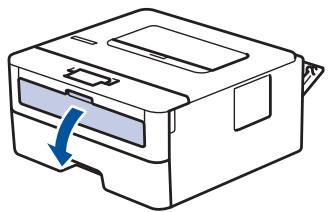
- Avec vos deux mains, faites glisser les guide-papier de la fente d'alimentation manuelle pour les ajuster à la largeur du papier que vous utilisez.
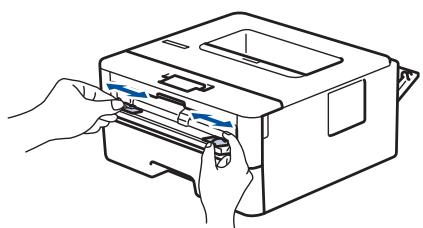
- À l'aide des deux mains, introduisez une feuille de papier dans la fente d'alimentation manuelle jusqu'à ce que le bord du papier touche le rouleau d'alimentation du papier. Dès que vous sentez l'emprise de l'appareil, relâchez la feuille.
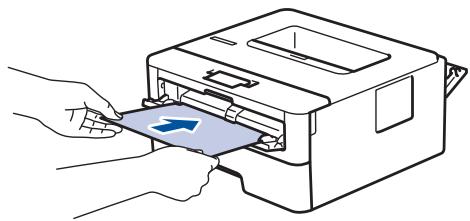

Chargez du papier dans la fente d'alimentation manuelle, face imprimée vers le haut. - Retirez complètement la feuille de papier si vous devez charger à nouveau du papier dans la fente d'alimentation manuelle. - N'introduisez pas plus d'une feuille de papier à la fois dans la fente d'alimentation man. sous peine de provoquer un bourrage. Assurez-vous que le papier est bien à plat et correctement positionné dans la fente d'alimentation manuelle. Si tel n'est pas le cas, le papier ne sera pas correctement chargé ce qui entraînera un bourrage papier ou une impression en oblique.
- Envoyez votre travail d'impression à l'appareil.

Changez vos préférences d'impression dans l'écran d'impression avant d'envoyer le travail d'impression à partir de l'ordinateur.
- Dès que l'impression sort à l'arrêt de l'appareil, chargez une autre feuille de papier dans la fente d'alimentation manuelle. Répétez cette opération pour chaque page à imprimer.
- Fermez le capot arrière (bac de sortie face imprimée dessus) jusqu'à ce qu'il soit bloqué en position fermée.

Information associée
- Charger et imprimer du papier à partir de la fente d'alimentation manuelle
Accueil > Alimentation du papier > Charger du papier > Charger et imprimer du papier à partir de la fente d'alimentation manuelle > Charger des enveloppes et imprimer à partir de la fente d'alimentation manuelle
Charger des enveloppes et imprimer à partir de la fente d'alimentation manuelle
Avant le chargement, exercez une pression sur les coins et les côtés des enveloppes pour les aplatir le plus possible.
Lorsque vous chargez du papier de format différent dans le bac, vous devez modifier le réglage du format de papier en même temps sur l'appareil ou sur l'ordinateur.
- Ouvrez le capot arrière de l'appareil (bac de sortie face imprimée dessus).
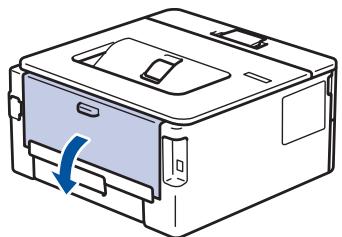

L'appareil active automatiquement le mode d'alimentation manuelle lorsque vous chargez du papier dans la fente d'alimentation manuelle.
- Abaissez les deux leviers, situés à gauche et à droite, comme indiqué dans l'illustration.
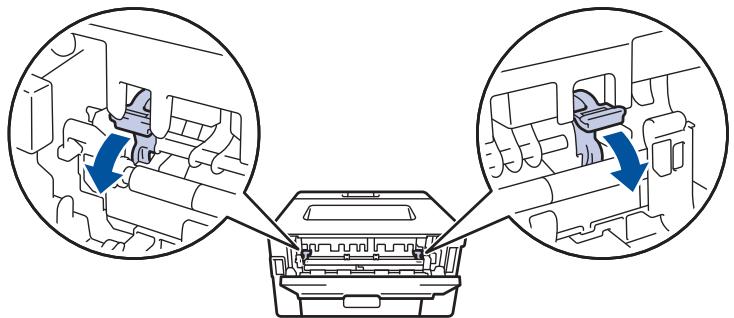
- Sur l'avant de l'appareil, ouvrez le capot de la fente d'alimentation manuelle.
- Avec vos deux mains, faites glisser les guide-papier de la fente d'alimentation manuelle pour les ajuster à la largeur du papier que vous utilisez.
- À l'aide des deux mains, introduisez une enveloppe dans la fente d'alimentation manuelle jusqu'à ce que le bord touche le rouleau d'alimentation du papier. Dès que vous sentez l'emprise de l'appareil, relâchez la feuille.
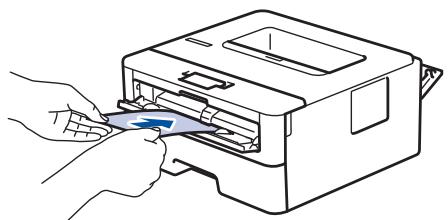

Chargez l'enveloppe dans la fente d'alimentation manuelle, face imprimée vers le haut. Retirez complètement l'enveloppe pour l'introduire à nouveau dans la fente d'alimentation manuelle. - N'insérez pas plus d'une enveloppe à la fois dans la fente d'alimentation manuelle sous peine de provoquer un bourrage. Assurez-vous que l'enveloppe est bien plate et correctement positionnée dans la fente d'alimentation manuelle. Si tel n'est pas le cas, l'enveloppe ne sera pas correctement chargée, ce qui entraînera un bourrage papier ou une impression en oblique.
- Envoyez votre travail d'impression à l'appareil.

Modifiez vos préférences d'impression dans la boîte de dialogue d'impression avant d'envoyer le travail d'impression depuis l'ordinateur.
Format papier
Com-10
Monarch
Type de support
Enveloppes
Env. épaisses
Env. fines
- Lorsque l'enveloppe imprimée sort de l'appareil, insérez une nouvelle enveloppe. Répétez cette opération pour chaque enveloppe à imprimer.
- Lorsque vous avez fini d'imprimer, remettez les deux leviers que vous venez d'actionner à l'étape précédente dans leur position initiale.
- Fermez le capot arrêté (bac de sortie face imprimée dessus) jusqu'à ce qu'il soit bloqué en position fermée.

Information associée
- Charger et imprimer du papier à partir de la fente d'alimentation manuelle
Accueil > Alimentation du papier > Paramètres de papier
Paramètres de papier
- Modification du format et du type de papier
- Modification du réglage de contrôle du format de papier
Accueil > Alimentation du papier > Paramètres de papier > Modification du format et du type de papier
Modification du format et du type de papier
Lorsque vous modifiez le format et le type de papier que vous chargez dans le bac, vous nece modifier le réglage du format et du type de papier en même temps sur l'écran LCD.
- Appuyez sur ou sur pour afficher l'option [Paramètres généraux], puis appuyez sur OK.
- Appuyez sur ou sur pour afficher l'option [Paramètre bac], puis appuyez sur OK.
- Appuyez sur ou sur pour afficher l'option [Type papier], puis appuyez sur OK.
- Appuyez sur ou sur pour sélectionner le type de papier souhaité, puis appuyez sur OK.
- Appuyez sur ou sur pour afficher l'option [Format papier], puis appuyez sur OK.
- Appuyez sur ou sur pour sélectionner le format de papier souhaité, puis appuyez sur Go (Aller).

Information associée
- Paramètres de papier
Accueil > Alimentation du papier > Paramètres de papier > Modification du réglage de contrôle du format de papier
Modification du réglage de contrôle du format de papier
Si vous activez le paramètre de vérification du format de l'appareil et que vous retirez un bac à papier, l'appareil affiche un message vous demandant si vous avez changé de format et de type de papier.
Ce réglage est activé par défaut.
- Appuyez sur ou sur pour afficher l'option [Paramètres généraux], puis appuyez sur OK.
- Appuyez sur ou sur pour sélectionner l'option [Paramètre bac], puis appuyez sur OK.
- Appuyez sur ou sur pour sélectionner l'option [Vérifier format], puis appuyez sur OK.
- Appuyez sur ou sur pour sélectionner l'option [Oui] ou [Non], puis appuyez sur Go (Aller).

Information associée
Paramètres de papier
Zone non imprimable
Les mesures du tableau ci-après indiquent les zones non imprimables maximales (à partir des bords) pour les formats de papier les plus courants. Ces mesures peuvent varier en fonction du format de papier ou des paramètres de l'application que vous utilisez.
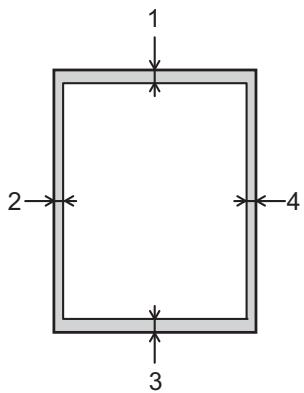

Prenez soin de ne pas imprimer dans ces zones ; votre impression ne reproduira aucune donnée dans ces zones.
| Utilisation | Format du document | Haut (1) Bas (3) | Gauche (2) Droite (4) |
| Impression | Letter | 4,23 mm | 4,23 mm |
| A4 | 4,23 mm | 4,23 mm | |
| Legal | 4,23 mm | 4,23 mm |

Information associée
- Alimentation du papier
Accueil > Alimentation du papier > Papier pris en charge
Papier pris en charge
Lorsque vous chargez du papier au format personnalisé, spécifiez la largeur et la longueur au niveau du panneau de commande et du pilote de l'imprimante.
- Spécifications des formats de papier
- Spécifications des types de papier
- Types de papier non recommandés Stockage du papier
Spécifications des formats de papier
| Format | |
| Imprimable à partir du bac à papier | A4, Letter, Executive, A5, A5 (bord long), A6 |
| Imprimable de la fente d'alimentation manuelle | A4, Letter, Legal, Executive, A5, A5 (bord long), A6, B5 (ISO), Folio, Mexico Legal, India Legal, 3 x 5 |
| Imprimable de la fente d'alimentation manuelle (enveloppe) | Com-10, DL, C5, Monarch |
| Imprimable de la fente d'alimentation manuelle (format personnelisé) | Format personnelisé: 76,2 à 216 mm de large, 127 à 355,6 mm de long |

Information associée
- Papier pris en charge
Spécifications des types de papier
Les tableaux suivants décrivent les types de papier pouvant être utilisés sur cet appareil.
- Selon le type de papier, le séchage du toner peut être plus ou moins long. Avant de manipuler les feuilles imprimées, assurez-vous qu'elles soient complètement sèches. Autrement, le toner risque d'être maculé. La qualité d'impression ne peut être garantie que si un papier recommandé a été utilisé. Pour plus d'informations à ce sujet, contactez votre représentant commercial ou votre technicien de service.
| Type | Épaisseeur du papier (grammage) | Bac à papier pris en charge | Recto versus pris en charge |
| Papier ordinaire | 75 à 105 g/m2 | Bac à papier et fente d'alimentation manuelle | Impression recto verso |
| Papier fin | 60 à 75 g/m2 | Bac à papier et fente d'alimentation manuelle | Impression recto verso |
| Papier épais | 105 à 163 g/m2 | Bac à papier et fente d'alimentation manuelle | S.O. |
| Papier très épais | 163 à 230 g/m2 | Fente d'alimentation manuelle | S.O. |
| Recyclé | Bac à papier et fente d'alimentation manuelle | Impression recto verso | |
| Papier de qualité supérieure | Fente d'alimentation manuelle | S.O. | |
| Étiquettes | Fente d'alimentation manuelle | S.O. | |
| Enveloppe | Fente d'alimentation manuelle | S.O. | |
| Env. épaisses | Fente d'alimentation manuelle | S.O. | |
| Env. fines | Fente d'alimentation manuelle | S.O. |

Information associée
- Papier pris en charge
Types de papier non commandés
N'utilisez pas les types de papier suivants :
- Papier pour imprimante à jet d'encre
- Papier corné, plié ou plissé
- Papier tuilé ou enroulé sur lui-même dans le sens de la longueur Papier déchiré Papier froissé Papier humide
- Papier sale ou détérioré
- Papier suffisamment sec pour produire de l'électricité statique
- Papier déjà imprimé (sauf le papier à lettres préimprimé). Des incidents risquent de se produire si vous utilisez du papier imprimé par un autre appareil laser (photocopieur noir et blanc ou couleur, imprimante à jet d’encre, etc.)
- Papier spécial tel que du papier thermique et du papier carboné
- Papier de faible grammage ou plus léger que la limite autorisée
- Papier avec fenêtres, troughs, perforations, parties découpées ou gaufrages
- Plaque d'étiquettes dont la couche adhésive ou le papier de base est exposé
- Papier avec des trombones ou des agrafes Lorsque vous chargez le papier, prenez soin de ne pas toucher la surface du papier.
- Même si le papier est conforme, un papier mal stocké peut entraîner des bourrages, une dégradation de la qualité de l'impression ou des incidents.

Information associée
- Papier pris en charge
Accueil > Alimentation du papier > Papier pris en charge > Stockage du papier
Stockage du papier
Entreposez le papier de façon appropriée. Si le papier a mal été conservé, cela peut entraîner des bouchages, une dégradation de la qualité de l'impression ou des incidents.
Lors du stockage du papier :
- Ne pas ranger le papier dans un endroit humide.
- Ne pas exposer le papier aux rayons directs du soleil.
- Ne pas laisser les rames de papier sur la tranche.
- Conserver le papier entamé dans son emballage ou la boîte fournie avec le papier.

Information associée
- Papier pris en charge
Utilisation d'un papier spécial
Prenez toujours soin de tester les échantillons de papier avant de les acheter pour être sûr de leurs performances.
- N'utilisez PAS de papier pour imprimante à jet d'encre, car cela provoquerait un bourrage papier ou endommagerait votre appareil. Si vous utilisez du papier fort, du papier dont la surface n'est pas lisse ou encore du papier froissé ou plissé, vous risquez d'obtenir des résultats d'impression peu satisfaisants.
Conservez le papier dans son emballage d'origine et gardez-le fermé. Conservez le papier à plat et à l'abri de l'humidité, de la lumière directe du soleil et de la chaleur.
Important
Certains types de papier peuvent ne pas bien se compter ou endommager l'appareil.
NE PAS utiliser de papier :
- à forte texture extrêmement lisse ou brillante qui s'enroule ou se tord qui est couché ou a subi une finition chimique qui est endommagé, froissé ou plié
- qui dépasse les spécifications de grammage recommandées dans ce guide
- avec des agrafes ou des attaches
- avec un en-tête préimprimé avec une encre à basse température ou par procédé thermographique qui est en plusieurs parties ou sans carbone qui est prévu pour impression à jet d'encre
L'utilisation de tout type de papier listé ci-dessus est susceptible d'endommager votre appareil. Ce type de dommage n'est pas couvert par la garantie ni par quelconque contrat de maintenance.

Information associée
- Alimentation du papier
Imprimer
- Imprimer à partir de l'ordinateur (Windows®)
- Imprimer à partir de l'ordinateur (Mac)
- Annuler un travail d'impression Effectuer une impression test
Accueil > Imprimer > Imprimer à partir de l'ordinateur (Windows®)
Imprimer à partir de l'ordinateur (windows®)
- Imprimer un document (Windows®)
- Paramètres d'impression (Windows®)
- Modifier les paramètres d'impression par défaut (Windows®)
- Contrôler l'état de l'appareil depuis votre ordinateur (Windows®)
Accueil > Imprimer > Imprimer à partir de l'ordinateur (Windows®) > Imprimer un document (Windows®)
Imprimer un document (windows®)
- Sélectionnez la commande d'impression dans votre application.
- Sélectionnez RICOH SP 230DNw, puis cliquez sur le bouton des propriétés ou des préférences d'impression.
La fenêtre du pilote d'imprimante apparait.
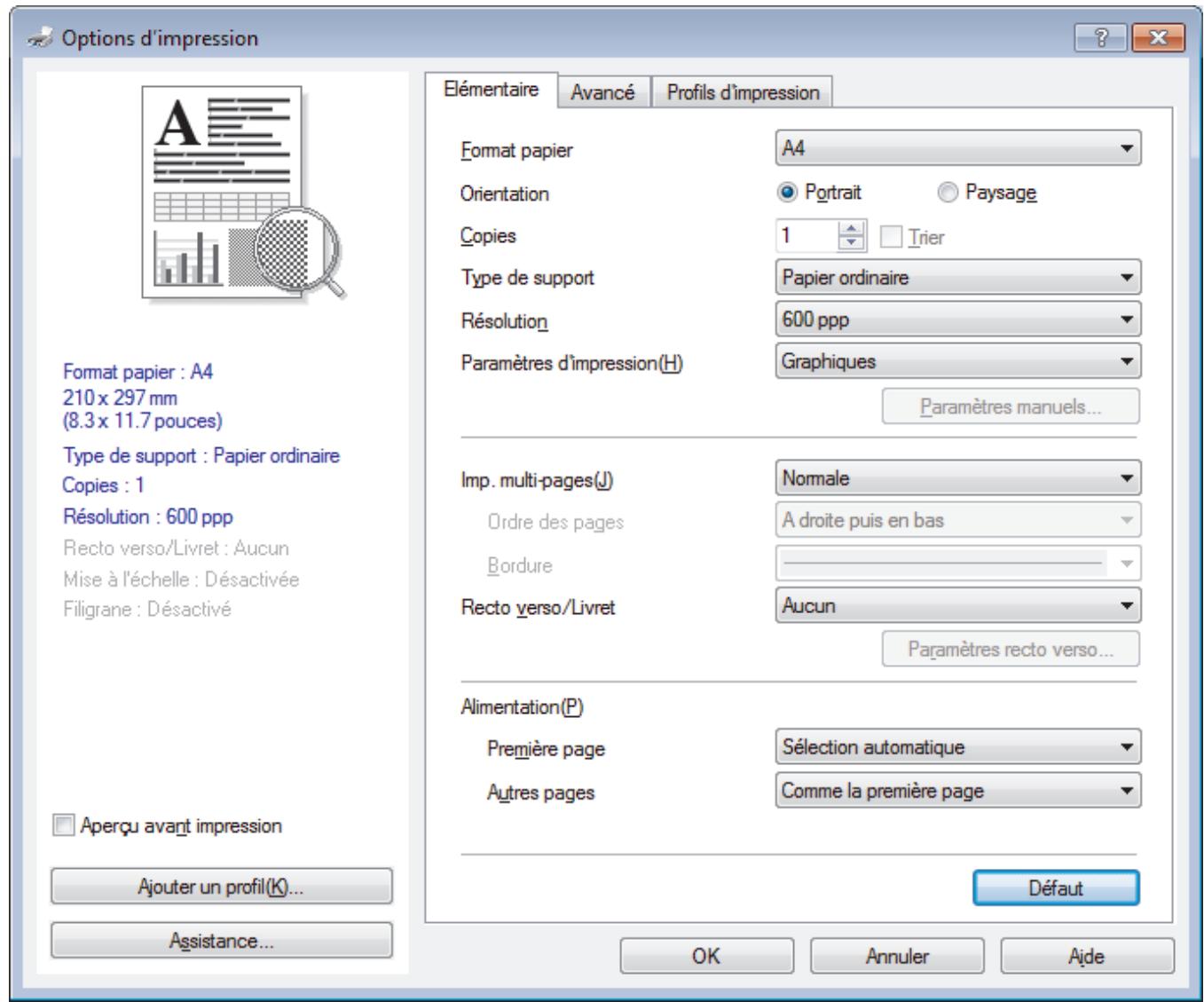
- Assurez-vous d'avoir chargé le format de papier ajusté dans le bac à papier.
- Cliquez sur la liste déroulante Format papier, puis sélectionnez votre format de papier.
- Dans le champ Orientation, sélectionnez l'option Portrait ou Paysage pour définir l'orientation de l'impression.

Si votre application fournit un paramètre similaire, nous vous recommandons de définir l'orientation à l'aide de l'application.
- Saisissez le nombre de copies souhaitées (1 à 999) dans le champ Copies.
- Cliquez sur la liste déroulante Type de support, puis sélectionnez le type de papier que vous utilisez.
- Pour imprimer plusieurs pages sur une seule feuille ou imprimer une page d'un document sur plusieurs feuilles, cliquez sur la liste déroulante Imp. multi-pages et sélectionnez vos options.
- Changez les autres paramètres de l'imprimante si nécessaire.
- Cliquez sur OK.
- Terminez l'opération d'impression.

Information associée
- Imprimer à partir de l'ordinateur (Windows®)
- Paramètres d'impression (Windows®)
Accueil > Imprimer > Imprimer à partir de l'ordinateur (Windows®) > Paramètres d'impression (Windows®)
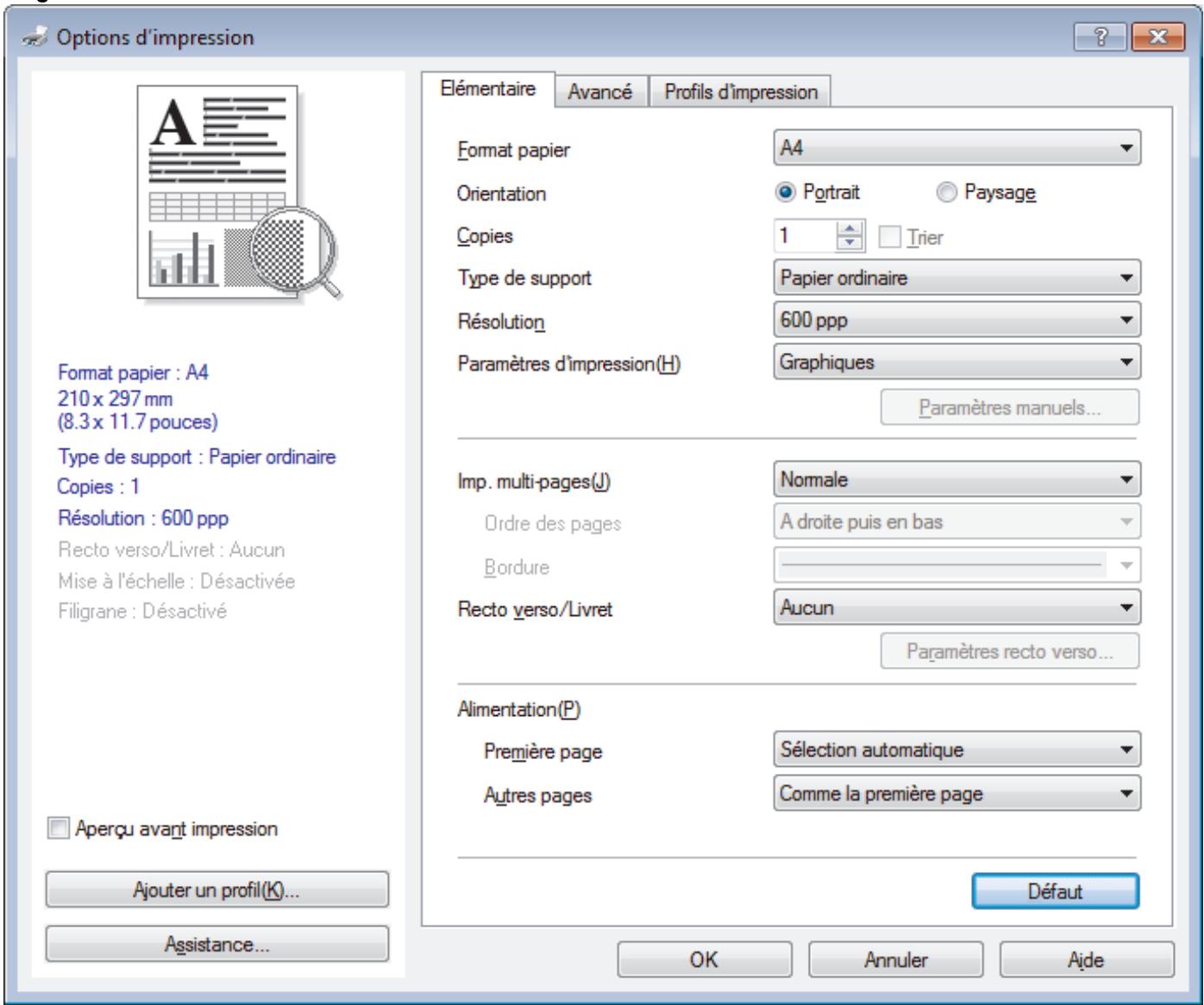
1. Format papier
Sélectionnez le format de papier que vous souhaitez utiliser. Vous avez le choix entre des formats de papier standard ou la création d'un format de papier personnalisé.
2. Orientation
Sélectionnez l'orientation (paysage ou portrait) de vos impressions.
Si votre application fournit un paramètre similaire, nous vous recommandons de définir l'orientation à l'aide de l'application.
3. Copies
Saisissez le nombre de copies que vous souhaitez imprimer (1 à 999) dans ce champ.
Trier
Sélectionnez cette option pour imprimer des lots de documents comptant plusieurs pages dans l'ordre original des pages. Lorsque cette option est sélectionnée, un exemplaire complet du document est imprimé puis réimprimé autant de fois que nécessaire pour obtenir le nombre de copies sélectionné. Si cette option n'est pas sélectionnée, chaque page du document est imprimée jusqu'à l'obtention du nombre de copies choisi avant de passer à l'impression de la page suivante.
4. Type de support
Sélectionnez le type de support que vous voulez utiliser. Pour obtenir des résultats d'impression optimaux, l'appareil ajuste automatiquement ses paramètres d'impression en fonction du type de support sélectionné.
5. Résolution
Sélectionnez la résolution d'impression. La résolution et la vitesse d'impression étant liées, plus la résolution est élevée, plus l'impression du document demande de temps.
6. Imprimer paramètres
Sélectionnez le type de document que vous pouvez imprimer.
Paramètres manuels...
Spécifiez les paramètres avancés tels que la luminosité, le contraste et autres réglages.
Utiliser les demi-teintes de l'imprimante
Sélectionnez cette option pour utiliser le pilote d'imprimante de manière à faire ressortir les demi-teintes.
Luminosité
Spécialluminosité.
Contraste
Spécifiez le contraste.
Qualité graphique
Pour obtenir la meilleure qualité d'impression, sélectionnez Graphiques ou Texte selon le type de document que vous imprimer.
Améliorer l'impression des gris
Sélectionnez cette option pour améliorer la qualité d'image des zones ombres.
Améliorer l'impression des motifs
Sélectionnez cette option pour améliorer l'impression de motifs si les pleins et les motifs imprimés n'ont pas le même aspect que les pleins et les motifs affichés sur l'écran de votre ordinateur.
Améliorer finesse de ligne
Sélectionnez cette option pour améliorer la qualité d'image des lignes fines.
Utiliser les demi-teintes du système
Sélectionnez cette option pour que Windows® applique les demi-teintes.
7. Impression multi-pages
Sélectionnez cette option si vous voulez imprimer plusieurs pages sur une même feuille de papier ou imprimer une page de votre document sur plusieurs feuilles.
Ordre des pages
Sélectionnez l'ordre des pages si vous imprimez plusieurs pages sur une seule feuille de papier.
Bordure
Sélectionnez le type de bordure à utiliser si vous imprimez plusieurs pages sur une seule feuille de papier.
8. Recto verso/livret
Sélectionnez cette option pour imprimer sur les deux côtés du papier ou pour imprimer un document au format livre avec l'impression recto verso.
Bouton paramètres recto verso
Cliquez sur ce bouton pour sélectionner le type de reliure recto verso. Quatre types de reliure recto verso sont disponibles pour chaque orientation.
9. Alimentation
Sélectionnez la source de papier en fonction des conditions ou de vos besoins en matière d'impression.
Sélectionnez la source de papier à utiliser pour imprimer la première page.
Autres pages
Sélectionnez la source de papier à utiliser pour imprimer la seconde page et les pages suivantes.
Onglet Avancé
1. Mise à l'échelle
Sélectionnez ces options pour agrandir ou réduire la taille des pages dans votre document.
Ajuster à la taille du papier
Sélectionnez cette option pour agrandir ou réduire les pages de document pour les adapter à un format de papier spécifique. Lorsque vous sélectionnez cette option, sélectionnez le format de papier souhaité dans la liste déroulante.
Libre [de 25 à 400 %]
Sélectionnez cette option pour agrandir ou réduire les pages de document manuellement. Lorsque vous sélectionnez cette option, saisissez une valeur dans le champ.
2. Impression inversée
Sélectionnez cette option pour faire pivoter l'image imprimée de.
3. Utiliser filigrane
Sélectionnez cette option pour imprimer un logo ou du texte sur votre document sous forme de filigrane. Sélectionnez l'un des filigranes prédéfinis, ajoutez un nouveau filigrane ou utilisez un fichier image que vous avez créé.
4. Impression en-tête/bas de page
Sélectionnez cette option pour imprimer la date, l'heure et le nom d'utilisateur pour la connexion de l'ordinateur sur le document.
5. Mode économique
Sélectionnez cette fonction pour économiser le toner en utilisant moins de toner pour imprimer les documents. Les impressions semblent plus claires, mais sont toujours lisibles.
6. Administrateur
Cette fonction permet de modifier le mot de passe administrateur et de limiter diverses fonctions d'impression.
Passage en veille
Sélectionnez cette option pour que l'appareil passe en mode Veille immédiatement après l'impression.
Réglage de densité
Spécifiez la densité d'impression.
Amélioration de l'impression
Sélectionnez cette option pour réduire la quantité de gonflage de papier et améliorer la fixation du toner.
Ignore les pages vierges
Sélectionnez cette option pour que le pilote d'imprimante détecte automatiquement les pages vierges et les exclue de l'impression.
Imprimer le test en noir
Sélectionnez cette option lorsque vous souhaitez imprimer du textile couleur en noir.
Imprimer une archive
Sélectionnez cette option pour enregistrer les données d'impression sous forme de fichier PDF sur votre ordinateur.
Paramètres éco
Sélectionnez cette option pour réduire le bruit pendant l'impression.

Information associée
- Imprimer à partir de l'ordinateur (Windows®)
- Imprimer un document (Windows®)
Accueil > Imprimer > Imprimer à partir de l'ordinateur (Windows®) > Modifier les paramètres d'impression par défaut (Windows®)
Modifier les paramètres d'impression par défaut (windows®)
Lorsque vous modifiez les paramètres d'impression d'une application, ces modifications ne s'appliquent qu'aux documents imprimés au moyen de cette application. Pour modifier les paramètres d'impression pour toutes les applications Windows®, vous devez définir les propriétés du pilote d'imprimante.
- Exécutez l'une des actions suivantes :
Pour Windows Server® 2008
Cliquez sur (Démarrer) > Panneau de configuration > Matériel et audio > Imprimantes.
- Pour Windows® 7 et Windows Server® 2008 R2
Cliquez sur (Démarrer) > Périphériques et imprimantes.
- Pour Windows® 8.1
Positionnez la souris dans le coin inférieur droit de votre bureau. Lorsque la barre de menus apparaît, cliquez sur Paramètres, puis sur Panneau de configuration. Dans le groupe Matériel et audio, cliquez sur Afficher les périphériques et imprimantes.
- Pour Windows® 10 et Windows Server® 2016
Cliquez sur > Système Windows > Panneau de configuration. Dans le groupe Matériel et audio, cliquez sur Afficher les périphériques et imprimantes.
Pour Windows Server® 2012
Positionnez la souris dans le coin inférieur droit de votre bureau. Lorsque la barre de menus apparaît, cliquez sur Paramètres, puis sur Panneau de configuration. Dans le groupe Matériel, cliquez sur Afficher les périphériques et imprimantes.
Pour Windows Server® 2012 R2
Cliquez sur Panneau de configuration dans l'écran Start. Dans le groupe Matériel, cliquez sur Afficher les périphériques et imprimantes.
- Cliquez avec le bouton droit sur l’icône RICOH SP 230DNw, puis sélectionnez Propriétés de l'imprimante. Si les options de pilote d'imprimante s'affichent, sélectionnez votre pilote d'imprimante.
- Cliquez sur l'onglet Général, puis cliquez sur le bouton Options d'impression ou Préférences.... La boîte de dialogue du pilote d'imprimante s'affiche.

- Pour configurer les paramètres du bac, cliquez sur l'onglet Paramètres du périphérique
- Sélectionnez les paramètres d'impression que vous souhaitez utiliser comme paramètres par défaut pour tous vos programmes Windows®.
- Cliquez sur OK.
- Fermez la boîte de dialogue des propriétés de l'imprimante.

Information associée
- Imprimer à partir de l'ordinateur (Windows®)
Accueil > Imprimer > Imprimer à partir de l'ordinateur (Windows®) > Contrôler l'état de l'appareil depuis votre ordinateur (Windows®)
Contrôler l'état de l'appareil depuis votre ordinateur (windows®)
L'utilitaire Status Monitor est un outil logiciel configurable destiné à surveiller l'état d'un ou de plusieurs appareils; il vous permet d'être immédiatement averti en cas d'erreurs.
- Exécutez l'une des actions suivantes:
Double-cliquez sur l'icone dans la zone de notification. - (Windows® 7, Windows Server® 2008 et Windows Server® 2008 R2)
Cliquez sur (Démarrer) > Tous les programmes > RICOH > RICOH Utilities.
Cliquez sur la liste déroulante et sélectionnez le nom de votre modèle (si ce n'est pas déjà fait). Cliquez sur Outils dans la barre de navigation de gauche, puis cliquez sur Status Monitor.
- (Windows Server® 2012)
Cliquez sur (RICOH Utilities), puis sur la liste déroulante et désélectionnez le nom de votre modèle (s'il n'était pas déjà sélectionné). Cliquez sur Outils dans la barre de navigation de gauche, puis cliquez sur Status Monitor.
- (Windows® 8.1 et Windows Server® 2012 R2)
Positionnez la souris dans le coin inférieur gauche de l’écran Accueil et cliquez sur (si vous utilisez un appareil tactile, faites glisser du bas vers le haut l’écran Accueil pour accéder à l’écran Applications). Lorsque l’écran Applications s’affiche, appuyez ou cliquez sur (RICOH Utilities), puis cliquez sur la liste déroulante et CHOISISSEZ le nom de votre modèle (s’il n’est pas déjà sélectionné). Cliquez sur Outils dans la barre de navigation de gauche, puis cliquez sur Status Monitor.
- (Windows® 10 et Windows Server® 2016)
Cliquez sur > RICOH > RICOH Utilities.
Cliquez sur la liste déroulante et sélectionnez le nom de votre modèle (si ce n'est pas déjà fait). Cliquez sur Outils dans la barre de navigation de gauche, puis cliquez sur Status Monitor.

Information associée
- Imprimer à partir de l'ordinateur (Windows®)
Related Topics
- Problèmes d'impression
Accueil > Imprimer > Imprimer à partir de l'ordinateur (Mac)
Imprimer à partir de l'ordinateur (mac)
- Imprimer un document (Mac)
- Options d'impression (Mac)
- Contrôler l'état de l'appareil depuis votre ordinateur (Mac)
Imprimer un document (mac)
- Assurez-vous d'avoir chargé le format de papier ajusté dans le bac à papier.
- Depuis une application telle que TextEdit d'Apple, cliquez sur le menu Fichier, puis sélectionnez Imprimer.
- Sélectionnez RICOH SP 230DNw.

Pour accéder à d'autres options de la commande Format d'impression, cliquez sur Afficher les détails.
- Saisissez le nombre de copies souhaitées dans le champ Copies.
- Cliquez sur le menu local Taille du papier, puis sélectionnez votre format de papier.
- Sélectionnez l'option Orientation correspondant à la façon dont vous pouvez imprimer le document.
- Cliquez sur le menu local de l'application, puis sélectionnez Paramètres d'impression.
Les options de paramètres d'impression s'affichent.
- Cliquez sur le menu local Type de support et sélectionnez le type de papier que vous utilisez.
- Si besoin, modifiez autres paramètres de l'imprimante.
- Cliquez sur Imprimer.

Information associée
- Imprimer à partir de l'ordinateur (Mac)
- Options d'impression (Mac)
Mise en page
Réglages : Attributs de page

Format pour : RICOH SP 230DNw

RICOH SP 230DNw CUPS
Taille du papier : A4

210 par 297 mm
Orientation:


Échelle:

Annuler
1. Taille du papier
Sélectionnez le format de papier que vous souhaitez utiliser. Vous avez le choix entre des formats de papier standard ou la création d'un format de papier personnalisé.
2. Orientation
Sélectionnez l'orientation (paysage ou portrait) de vos impressions.
Si votre application fournit un paramètre similaire, nous vous recommandons de définir l'orientation à l'aide de l'application.
3. Échelle
Saisissez une valeur dans le champ pour agrandir ou réduire les pages dans votre document en fonction du format de papier sélectionné.
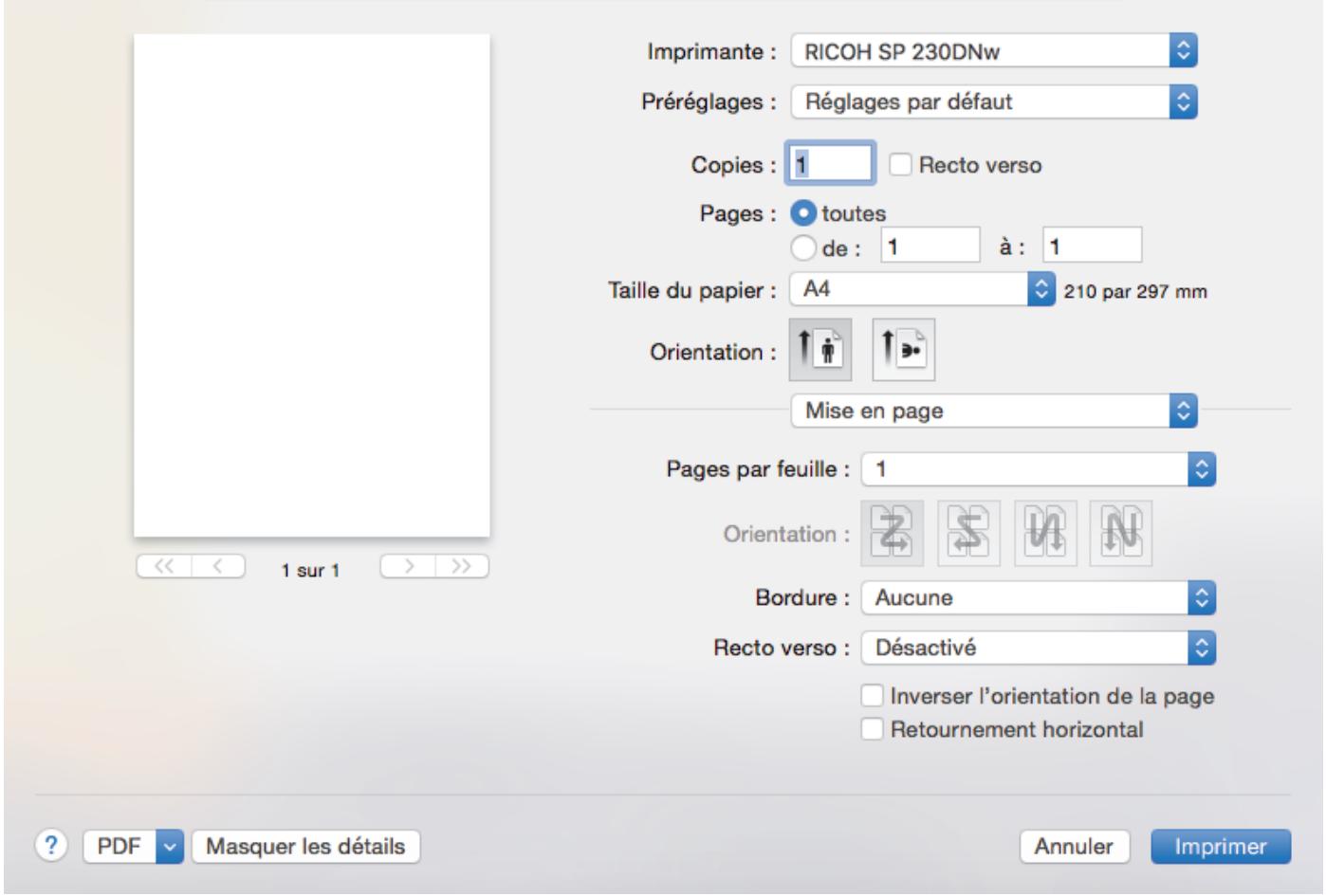
1. Pages par feuille
Sélectionnez le nombre de pages à imprimer sur une seule feuille de papier.
2. Orientation
Sélectionnez l'ordre des pages si vous imprimez plusieurs pages sur une seule feuille de papier.
3. Bordure
Sélectionne le type de bordure à utiliser si vous imprimez plusieurs pages sur une seule feuille de papier.
4. Recto verso
Sélectionnez si vous souhaitez ou non imprimer sur les deux côtés du papier.
5. Inverser l'orientation de la page
Sélectionnez cette option pour faire pivoter l'image imprimée de.
6. Retournement horizontal
Sélectionnez cette option pour inverser l'image imprimée sur la page à l'horizontal de la gauche vers la droite.
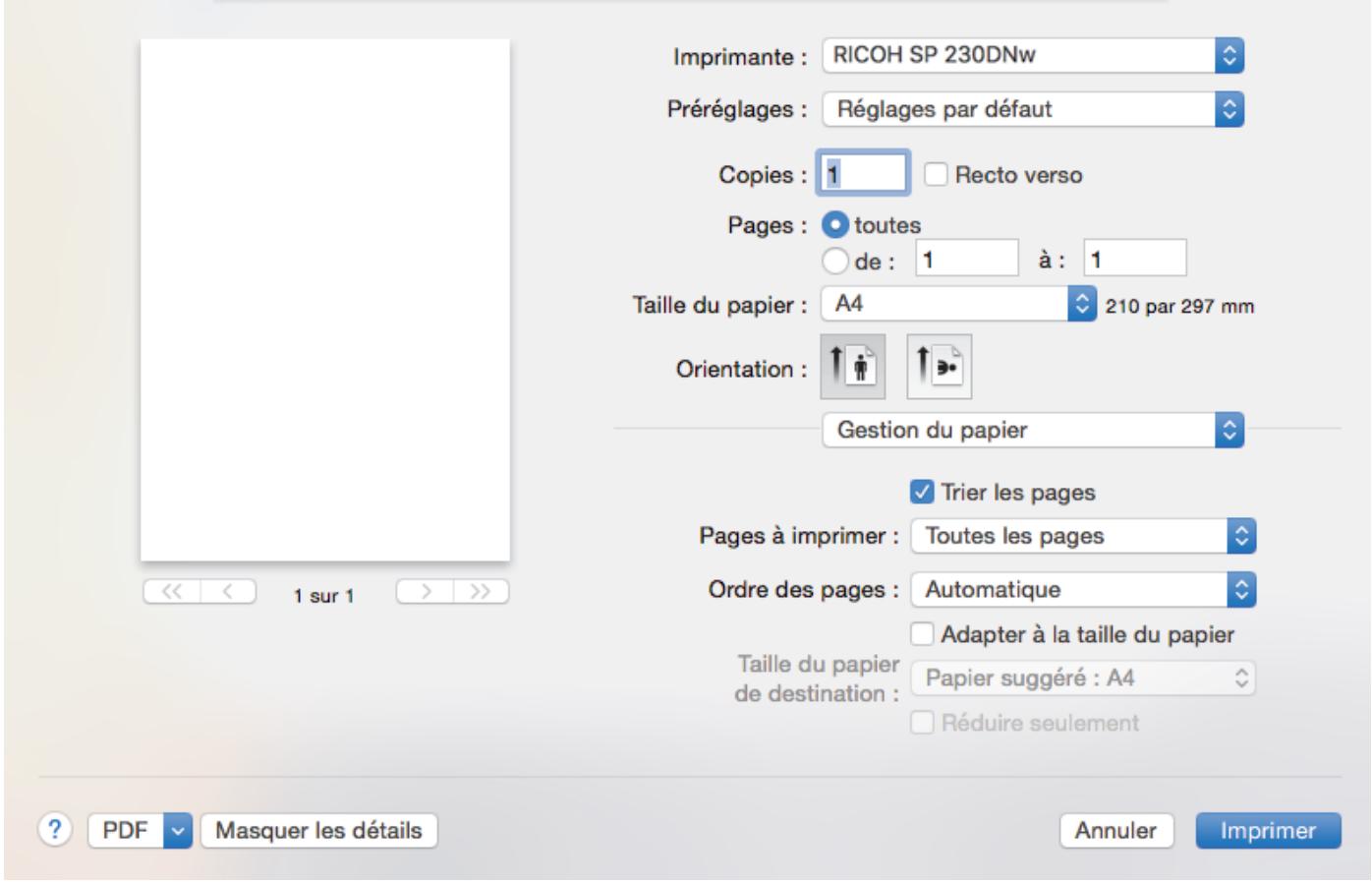
1. Trier les pages
Sélectionnez cette option pour imprimer des lots de documents comptant plusieurs pages dans l'ordre original des pages. Lorsque cette option est sélectionnée, un exemplaire complet du document est imprimé puis réimprimé autant de fois que nécessaire pour obtenir le nombre de copies sélectionné. Si cette option n'est pas sélectionnée, chaque page du document est imprimée jusqu'à l'obtention du nombre de copies choisi avant de passer à l'impression de la page suivante.
2. Pages à imprimer
Sélectionnez les pages que vous souhaitez imprimer (pages paires ou impaires).
3. Ordre des pages
Sélectionnez l'ordre des pages.
4. Adapter à la taille du papier
Sélectionnez cette option pour agrandir ou réduire les pages de votre document pour les adapter au format de papier sélectionné.
5. Taille du papier de destination
Sélectionnez le format de papier d'impression.
6. Réduire seulement
Sélectionnez cette option pour réduire les pages de votre document lorsqu'elles sont trop grandes pour le format de papier sélectionné. Si vous sélectionnez cette option et que le document est formaté pour un papier plus petit que le papier utilisé, le document est imprimé dans son format d'origine.
Paramètres d'impression

Avance


Masquer les détails
Annuler
Imprimer
1. Type de support
Sélectionnez le type de support que vous pouvez utiliser. Pour obtenir des résultats d'impression optimaux, l'appareil ajuste automatiquement ses paramètres d'impression en fonction du type de support sélectionné.
2. Qualité d'impression
Sélectionnez la résolution d'impression souhaitée. La qualité d'impression et la vitesse étant liées, plus la qualité est élevée, plus l'impression du document demande de temps.
3. Alimentation
Sélectionnez la source de papier en fonction des conditions ou de vos besoins en matière d'impression.
Mode économique
Sélectionnez cette fonction pour économiser le toner en utilisant moins de toner pour imprimer les documents. Les impressions semblent plus claires, mais sont toujours lisibles.
Qualité graphique
Pour obtenir la meilleure qualité d'impression, sélectionnez Graphiques ou Texte selon le type de document que vous imprimer.
Amélioration de l'impression
Sélectionnez cette option pour réduire la quantité de gondoiement de papier et améliorer la fixation du toner.
Réglage de densité
Spécifiez la densité d'impression.
Passage en veille
Spécifiez la durée qui doit s'écouler avant que l'appareil passe en mode Veille.
Mode silence
Sélectionnez cette option pour réduire le bruit pendant l'impression.
Ignorer les pages vierges
Sélectionnez cette option pour que le pilote d'imprimante détecte automatiquement les pages vierges et les exclue de l'impression.

Information associée
- Imprimer à partir de l'ordinateur (Mac)
- Imprimer un document (Mac)
Accueil > Imprimer > Imprimer à partir de l'ordinateur (Mac) > Contrôler l'état de l'appareil depuis votre ordinateur (Mac)
Contrôler l'état de l'appareil depuis votre ordinateur (mac)
Status Monitor est un logiciel configurable qui vous permet de contrôler l'état d'un périphérique et d'être prévenu immédiatement en cas de messages d'erreur, tels que l'absence de papier ou la présence d'un bourrage papier, à des intervalles de mise à jour prédéfinis. Vous pouvez aussi accéder à l'application Gestion à partir du Web.
- Cliquez sur le menu Préférences Système, CHOISSEZ Imprimantes et scanners ou Imprimantes et scanners, puis sélectionnez votre appareil.
- Cliquez sur le bouton Options et fournitures.
- Cliquez sur l'onglet Utilitaire, puis cliquez sur le bouton Ouvrir l'utilitaire de l'imprimante.
Statut Monitor démarre.
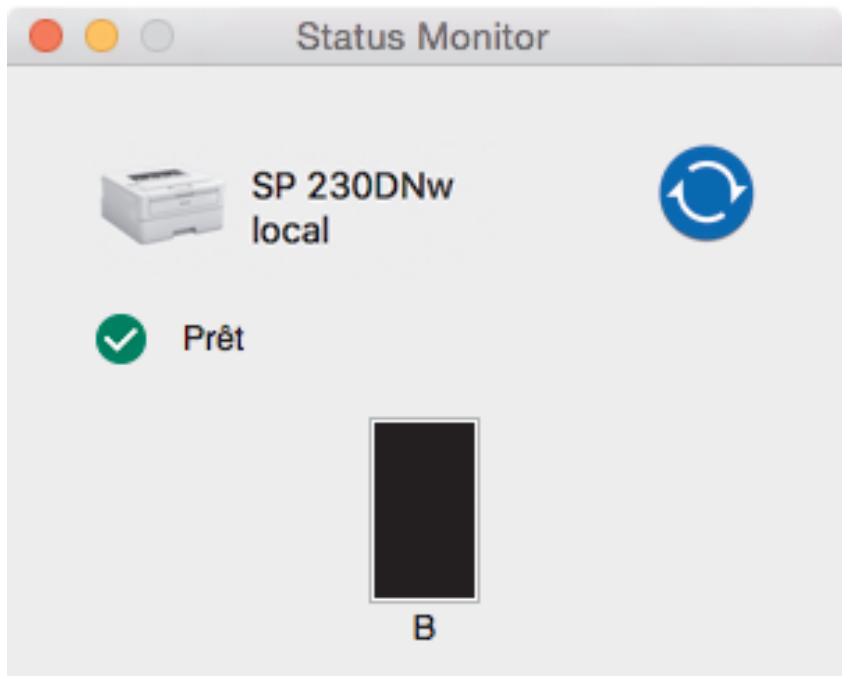
Mise à jour de l'état de l'appareil
Pour connaître l'état le plus récent de l'appareil lorsque la fenêtre Status Monitor est ouverte, cliquez sur
L'icone. Vous pouvez définir l'intervalle auquel le logiciel met à jour les informations d'état de
L'appareil. Cliquez sur Status Monitor dans la barre de menus et sélectionnez Précences.
Gestion à partir du web (connexion réseau seulement)
Accédez à l'application Gestion à partir du Web en cliquant sur l'icône de l'appareil figurant dans l'écran Status Monitor. Vous pouvez utiliser un navigateur Web standard pour gérer votre appareil à l'aide du protocole HTTP (Hyper Text Transfer Protocol).

Information associée
- Imprimer à partir de l'ordinateur (Mac)
Problèmes d'impression
Accueil > Imprimer > Annuler un travail d'impression
Annuler un travail d'impression
- Sur le panneau de commande de l'appareil, appuyez sur Go (Aller) et maintenez la touche enfoncée pendant deux secondes environ pour annuler le travail d'impression en cours.

Pour annuler plusieurs travaux d'impression, maintenez Go (Aller) pendant six secondes.

Information associée
- Imprimer
Related Topics
- Problèmes d'impression
Accueil > Imprimer > Effectuer une impression test
Effectuer une impression test
Si vous n'êtes pas satisfait de la qualité de l'impression, conformez-vous aux instructions suivantes pour procéder à un test de l'impression :
- Appuyez sur ou sur pour afficher l'option [Test imp.], puis appuyez sur OK.
- Appuyez sur ou sur pour afficher l'option [Test imp.], puis appuyez sur OK.
L'appareil imprime la page de test.

Information associée
- Imprimer
- Améliorer la qualité d'impression
Réseau
- Fonctions réseau de base prises en charge
- Logiciels et utilisateurs de gestion du réseau
- Méthodes supplémentaires de configuration de votre appareil pour un réseau sans fil
- Fonctions réseau avancées
- Informations techniques pour les utilisateurs avancés
Accueil > Réseau > Fonctions réseau de base prises en charge
Fonctions réseau de base prises en charge
Les fonctions que le serveur d'impression prend en charge varient selon le système d'exploitation. Utilisez le tableau suivant pour voir les fonctions et les connexions réseau prises en charge par chaque système d'exploitation.
| Systèmes d'exploitation | Windows® 7 Windows® 8.1 Windows® 10 | Windows Server® 2008/2008 R2/2012/2012 R2/2016 | macOS v10.11.x macOS v10.12.x macOS v10.13.x |
| Impression | Oui | Oui | Oui |
| BRAdmin Light | Oui | Oui | |
| Gestion à partir du Web | Oui | Oui | Oui |
| Status Monitor | Oui | Oui | |
| Couplage vertical | Oui |

Pour télécharger la version la plus récente de BRAdmin Light, rendez-vous sur le site Web à l'adresse www.ricoh.com/support/.

Information associée
Réseau
Accueil > Réseau > Logiciels et utilisateurs de gestion du réseau
Logiciels et utilisateurs de gestion du réseau
Configurez et changez les paramètres réseau de l'appareil à l'aide d'un utilitaire de gestion.
- Découvrir les logiciels et utilisateurs de gestion du réseau
- Modifier les réglages de l'appareil depuis votre ordinateur
- Modifier les réglages de l'appareil à l'aide de Gestion à partir du Web
Accueil > Réseau > Logiciels et utilisateurs de gestion du réseau > Découvrir les logiciels et utilisateurs de gestion du réseau
Gestion à partir du web
Gestion à partir du Web est un utilisateur utilisant un navigateur web standard pour gérer votrecastle à l'aide du protocole HTTP (Hyper Text Transfer Protocol) ou HTTPS (Hyper Text Transfer Protocol over Secure Socket Layer). Saisissez l'adresse IP de votrecastle dans votre navigateur Web et modifiez les paramétres de votre serveur d'impression.
Bradmin light (windows®)
BRAdmin Light est un utilitaire permettant d'effectuer la configuration initiale des appareils connectés au réseau. Cet utilitaire peut rechercher les produits sur votre réseau, afficher l'état et configurer les paramètres réseau de base, tels que l'adresse IP.
Pour télécharger le programme BRAdmin Light, rendez-vous sur le site Web à l'adresse www.ricoh.com/support/.

- Si vous utilisez le Pare-feu Windows® ou la fonction de pare-feu d'une application anti-logiciel espion ou antivirus, désactivez-la provisoirement. Lorsque vous êtes sûr de pouvoir imprimer, configurez les paramètres logiciels en suivant les instructions.

Information associée
- Logiciels et utilisateurs de gestion du réseau
Accueil > Réseau > Méthodes supplémentaires de configuration de votre Appareil pour un réseau sans fil
Méthodes supplémentaires de configuration de votre appareil pour un réseau sans fil
Pour connecter votre appareil au réseau sans fil, nous vous recommandons d'utiliser le disque d'installation.
- Avant de configurer l'appareil pour un réseau sans fil
- Configurer votre appareil pour un réseau sans fil
- Configurer votre appareil pour un réseau sans fil avec la méthode presse-bouton de Wi-Fi Protected Setup™ (WPS)
- Configurer votre appareil pour un réseau sans fil avec la méthode PIN de Wi-Fi Protected Setup™ (WPS)
- Configurer l'appareil pour un réseau sans fil à l'aide de l'Assistant de configuration du panneau de commande de l'appareil
- Configurer votre appareil pour un réseau sans fil en l'absence de diffusion du SSID Utilisation de Wi-Fi Direct®
Accueil > Réseau > Méthodes supplémentaires de configuration de votre appareil pour un réseau sans fil > Avant de configurer l'appareil pour un réseau sans fil
Avant de configurer l'appareil pour un réseau sans fil
Avant de tenter de configurer un réseau sans fil, vérifiez les points suivants :
Pour optimiser les résultats pour l'impression normale et quotidienne de documents, placez l'appareil aussi près que possible du routeur/point d'accès sans fil en réduisant au minimum les obstacles évventuels. La présence d'objets volumineux et de murs entre les deux appareils, et les interférences provenant d'autres appareils électroniques, peuvent affecter la vitesse de transfert des données de vos documents.
C'est pour cette raison que les connexions sans fil ne sont pas forcément à privilégier pour tous les types de documents et d'applications. Si vous imprimez des fichiers volumineux, par exemple des documents de plusieurs pages comptant du texte et des graphiques de grande dimension, vous pouvez envisager d'utiliser la connexion Ethernet câblée pour un transfert de données plus rapide (modules pris en charge uniquement) ou USB pour obtenir le débit le plus rapide.
- Bien que votre appareil puisse être utilisé dans un réseau câble ou un réseau sans fil, une seule méthode de connexion peut être utilisée à la fois. Toutefois, il est possible d'utiliser simultanément une connexion réseau sans fil et une connexion Wi-Fi Direct®, ou encore une connexion à un réseau câble et une connexion Wi-Fi Direct®.

Si vous ne connaissiez pas les informations relatives à la sécurité, veuillez consulter le fabricant du routeur, votre administrateur système ou votre fournisseur d'accès à Internet.

Information associée
- Méthodes supplémentaires de configuration de votre appareil pour un réseau sans fil
Accueil > Réseau > Méthodes supplémentaires de configuration de votre appareil pour un réseau sans fil > Configurer votre appareil pour un réseau sans fil
Configurer votre appareil pour un réseau sans fil
- Allumez Your ordinateur et inserez le disque d'installation dans votre ordinateur.
- Pour Windows®, suivez ces instructions :
- Sur un Mac, cliquez sur Driver Download pour accéder au site Web figurant à l'adresse www.ricoh.
- L'écran d'accueil s'affiche automatiquement.
Choisissez votre langue, puis suivez les instructions qui s'affichent à l'écran.

Si l'écran d'ouverture ne s'affiche pas, procédez comme suit :
(Windows® 7)
Passez à l'étape Ordinateur. Double-cliquez sur l'icône du CD/DVD, puis double-cliquez sur start.exe.
(Windows® 8.1 et Windows® 10)
Cliquez sur l'icône (Explorateur de fichiers) dans la barre des tâches, puis allez à Ordinateur (Ce PC). Double-cliquez sur l'icône du CD/DVD, puis double-cliquez sur start. exe.
- Si l'écran Contrôle de compte d'utilisateur apparaît, cliquez sur Oui.
- Choisissez Connexion réseau sans fil (Wi-Fi), puis cliquez sur Suivant.
- Suivez les instructions à l'écran.
Vous avez terminé la configuration du réseau sans fil. Pour installer le Package Pilote & Logiciel nécessaire à l'utilisation de votre appareil, insérez le disque d'installation dans votre ordinateur ou rendez-vous sur le site Web figurant à l'adresse www. ricoh. com/support/.

Information associée
- Méthodes supplémentaires de configuration de votre appareil pour un réseau sans fil
Accueil > Réseau > Méthodes supplémentaires de configuration de votre apparéil pour un réseau sans fil > Configurer votre apparéil pour un réseau sans fil avec la méthode presse-bouton de Wi-Fi Protected Setup™ (WPS)
Configurer votre appareil pour un réseau sans fil avec la méthode presse-bouton de wi-fi protected setup™ (WPS)
Si votre point d'accès ou votre routeur sans fil prend en charge le protocole WPS (PBC; Push Button Configuration (configuration « presse-bouton »)), vous pouvez utiliser le protocole WPS à partir du menu du panneau de commande de l'appareil pour configurer les paramètres de votre réseau sans fil.

Les routeurs ou les points d'accès prenant en charge WPS arborent le symbole suivant :

- Appuyez sur ou sur pour sélectionner l'option [Réseau], puis appuyez sur OK.
- Appuyez sur ou sur pour sélectionner l'option [WLAN], puis appuyez sur OK.
- Appuyez sur ou sur pour sélectionner l'option [WPS], puis appuyez sur OK.
- Lorsque [WLAN activé?] apparait, appuyez sur pour l'activer.
Ceci lancera l'Assistant de configuration sans fil. Pour annuler, appuyez sur.
- Lorsque l'écran LCD affiche [App touche WPS], appuyez sur le bouton WPS situé sur votre point d'accès/routeur sans fil. Appuyez sur sur le panneau de commande de l'appareil. Votre appareil détecte automatiquement votre point d'accès/routeur sans fil et tente de se connecter au réseau sans fil.
Si votre périphérique sans fil est correctement connecté, le message [Branché] s'affiche sur l'écran LCD.
Vous avez terminé la configuration du réseau sans fil. Pour installer le Package Pilote & Logiciel nécessaire à l'utilisation de votre appareil, insérez le disque d'installation dans votre ordinateur ou rendez-vous sur le site Web figurant à l'adresse www.ricoh.com/support/.

Information associée
- Méthodes supplémentaires de configuration de votre appareil pour un réseau sans fil
- Codes d'erreur du rapport sur le réseau local sans fil
Accueil > Réseau > Méthodes supplémentaires de configuration de votre appareil pour un réseau sans fil > Configurer votre appareil pour un réseau sans fil avec la méthode PIN de Wi-Fi Protected Setup™ (WPS)
Configurer votre appareil pour un réseau sans fil avec la méthode PIN de wi-fi protected setup™ (WPS)
Si votre point d'accès/routeur sans fil prend en charge WPS, vous pouvez utiliser la méthode PIN (Personal Identification Number) pour configurer vos paramètres réseau sans fil.
La méthode PIN est l'une des méthodes de connexion développées par Wi-Fi Alliance®. En soumettant un code PIN créé par un Périphérique inscrit (votre appareil) dans le Registre (un périphérique qui gère le réseau sans fil), vous pouvez configurer les paramètres du réseau sans fil et les paramètres de sécurité. Pour plus d'informations sur la procédure d'accès au mode WPS, reportez-vous à la documentation fournie avec votre point d'accès/routeur sans fil.
Type a
Connexion lorsque le point d'accès/routeur sans fil (1) joue aussi le rôle de Registraire :
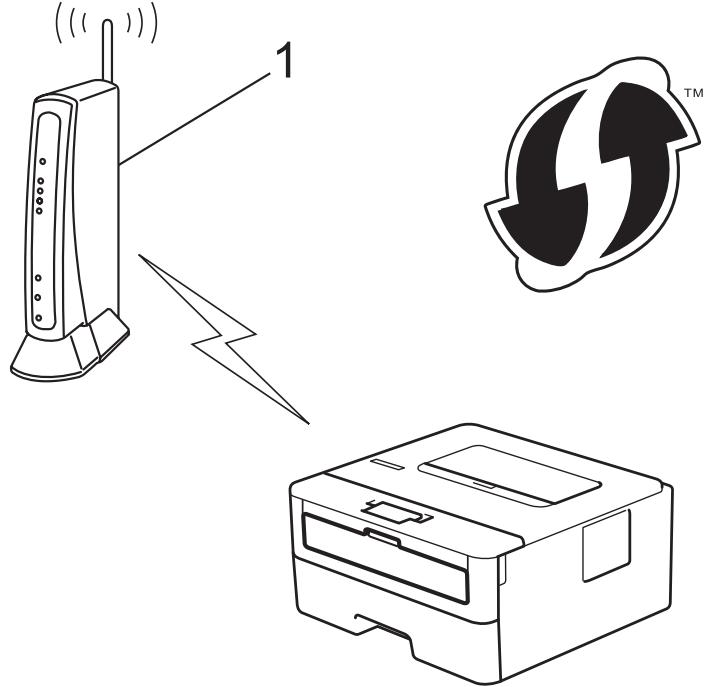
Type b
Connexion lorsqu'un autre appareil (2), tel qu'un ordinateur, est utilisé comme Registraire :
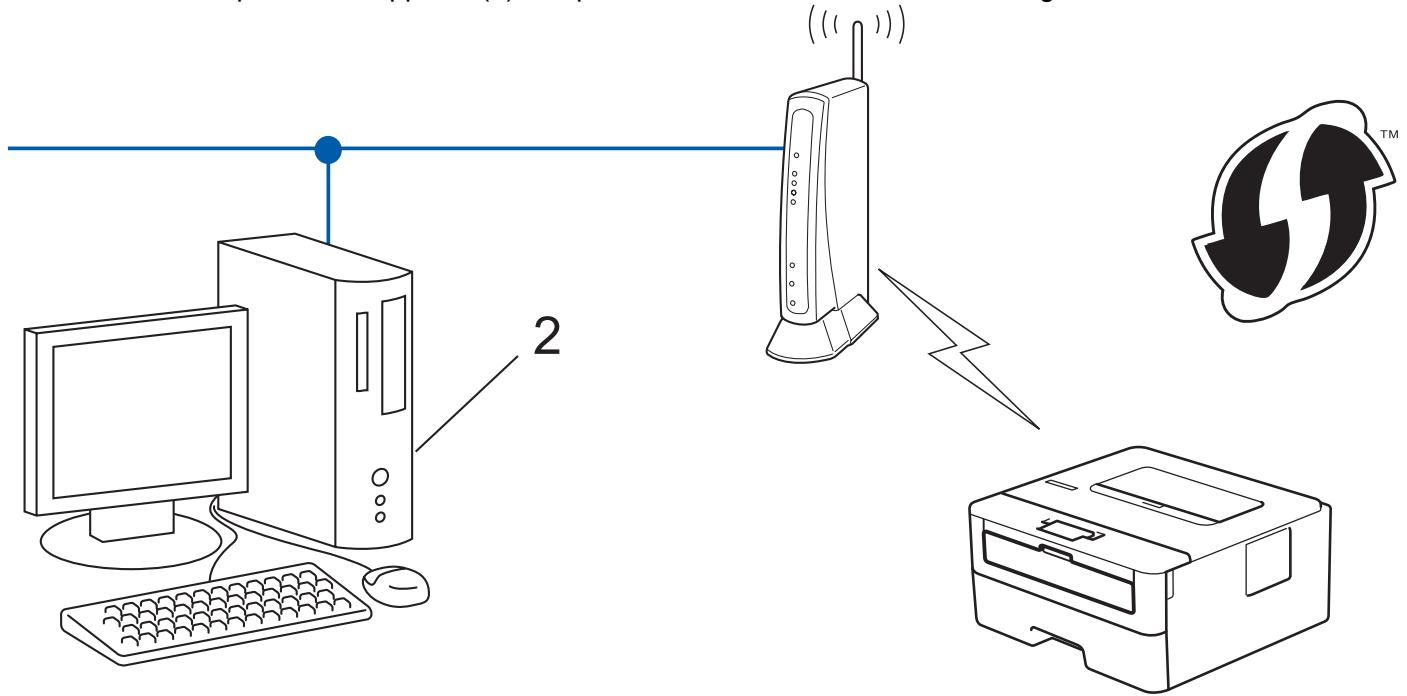

Les routeurs ou les points d'accès prenant en charge WPS arborent le symbole suivant :

- Appuyez sur ou sur pour sélectionner l'option [Réseau], puis appuyez sur OK.
- Appuyez sur ou sur pour sélectionner l'option [WLAN], puis appuyez sur OK.
- Appuyez sur ou sur pour sélectionner l'option [WPS avec PIN], puis appuyez sur OK.
- Lorsque [WLAN activé?] apparait, appuyez sur pour l'activer.
Ceci lancera l'Assistant de configuration sans fil. Pour annuler, appuyez sur
- L'écran LCD affiche un code PIN à huit chiffres et l'appareil lance la recherche de point d'accès/routeur sans fil.
- Depuis un ordinateur connecté au réseau, entrez l'adresse IP de l'appareil jouant le rôle de Registraire dans la barre d'adresse de votre navigateur. (Par exemple : http://192.168.1.2)
- Accédez à la page de configuration de WPS et saisissez le code PIN, puis suivez les instructions qui s'affichent à l'écran.

Le Registraire est généralement le point d'accès/routeur sans fil. La page des paramètres diffère selon la marque du point d'accès/routeur sans fil. Pour plus d'informations, reportez-vous à la documentation de votre point d'accès/routeur sans fil.
Si vous utilisez un ordinateur equipped de Windows® 7, Windows® 8.1 ou Windows® 10 comme Registraire, utilisez la procédure ci-dessous :
- Exécutez l'une des actions suivantes :
Windows® 7
Cliquez sur (Démarrer) > Périphériques et imprimantes > Ajouter un périphérique.
Windows® 8.1
Positionnez la souris dans le coin inférieur droit de votre bureau. Lorsque la barre de menus apparaît, cliquez sur Paramètres > Panneau de configuration > Matériel et audio > Afficher les périphériques et imprimantes > Ajouter un périphérique.
Windows® 10
Cliquez sur > Système Windows > Panneau de configuration. Dans le groupe Matériel et audio, cliquez sur Ajouter un périphérique.

- Pour utiliser un ordinateur équipé de Windows® 7, Windows® 8.1 ou Windows® 10 comme Registraire, vous devez préalablement l'enregistrer sur votre réseau. Pour plus d'informations, reportez-vous à la documentation de votre point d'accès/routeur sans fil.
- Si Windows® 7, Windows® 8.1 ou Windows® 10 fait office de Statistique, vous pouvez installer le pilote d'imprimante après la configuration sans fil en vous conformant aux instructions à l'écran. Pour installer le package Pilote & Logiciel, utilisez le disque d'installation.
- Sélectionnez votre appareil et cliquez sur Suivant.
- Entrez le code PIN affiché sur l'écran LCD de l'appareil, puis cliquez sur Suivant.
- (Windows® 7) Sélectionnez votre réseau, puis cliquez sur Suivant.
- Cliquez sur Fermer.
Si votre périphérique sans fil est correctement connecté, le message [Branché] s'affiche sur l'écran LCD.
Vous avez terminé la configuration du réseau sans fil. Pour installer le Package Pilote & Logiciel nécessaire à l'utilisation de votre appareil, insérez le disque d'installation dans votre ordinateur ou rendez-vous sur le site Web figurant à l'adresse www.ricoh.com/support/.

Information associée
- Méthodes supplémentaires de configuration de votre appareil pour un réseau sans fil
- Codes d'erreur du rapport sur le réseau local sans fil
Accueil > Réseau > Méthodes supplémentaires de configuration de votre appareil pour un réseau sans fil >
Configurer l'appareil pour un réseau sans fil à l'aide de l'assistant de configuration du panneau de commande de l'appareil
Avant de configurer votre appareil, nous vous recommandons de noter les paramètres de votre réseau sans fil. Vous aurez besoin de ces informations pour poursuivre la configuration.
- Vérifiez et notez les paramètres actuels du réseau sans fil de l'ordinateur avec lequel vous souhaitez établir la connexion.
Clé du réseau
Par exemple :
Nom du réseau (SSID)
HELLO
Clé du réseau
12345

Il se peut que votre routeur/point d'accès sans fil prenne en charge l'utilisation de plusieurs clés WEP; néanmoins, votre appareil prend en charge uniquement l'utilisation de la première clé WEP. - Si vous avez besoin d'assistance au cours de la configuration et souhaitez contacter le technicien de maintenance, veillez à avoir votre nom de réseau (SSID) et votre clé de réseau à portée de main. Nous ne pourrons pas vous aider à couvrir ces informations. Si vous ne connaissez pas ces informations (SSID et clé de réseau), vous ne pouvez pas poursuivre la configuration sans fil.
Où puis-je trouver ces informations ?
- Consultez la documentation fournie avec votre point d'accès/routeur sans fil.
- Le SSD initial est susceptible d'être le nom du fabricant ou du modèle.
- Si vous ne connaissiez pas les informations relatives à la sécurité, veuillez
- Appuyez sur ou sur pour sélectionner l'option [Réseau], puis appuyez sur OK.
- Appuyez sur ou sur pour sélectionner l'option [WLAN], puis appuyez sur OK.
- Appuyez sur ou sur pour sélectionner l'option [Assis. config.], puis appuyez sur OK.
- Lorsque [WLAN activé?] apparaît, appuyez sur ↓ pour l'activer.
Ceci lancera l'Assistant de configuration sans fil. Pour annuler, appuyez sur.
- L'appareil va parcourir votre réseau et afficher une liste des SSID disponibles. Lorsqu'une liste de SSID s'affiche, appuyez sur ou sur pour sélectionner le SSID à utiliser.
- Appuyez sur OK.
- Exécutez l'une des actions suivantes :
Si vous utilisez une méthode d'authentification et de cryptage qui nécessite une clé du réseau, saisissez la clé du réseau notée au cours de la première étape.
Entrez la clé, puis appuyez sur OK pour appliquer vos réglages.
Pour appliquer les paramètres, appuyez sur ▽. Pour annuler, appuyez sur.
Si votre mode d'authentication est Système ouvert et si votre mode de cryptage est Aucun, passez à l'étape suivante.
- L'appareil tente de se connecter au périphérique sans fil que vous avez sélectionné.
Si le périphérique sans fil est correctement connecté, le message [Branché] s'affiche sur l'écran LCD.
Vous avez terminé la configuration du réseau sans fil. Pour installer le Package Pilote & Logiciel nécessaire à l'utilisation de votre appareil, insérez le disque d'installation dans votre ordinateur ou rendez-vous sur le site Web figurant à l'adresse www.ricoh.com/support/.

Information associée
- Méthodes supplémentaires de configuration de votre appareil pour un réseau sans fil
Mode de saisie du texte sur votre appareil - Codes d'erreur du rapport sur le réseau local sans fil
Configurer votre apparéil pour un réseau sans fil en l'absence de diffusion du SSD
Avant de configurer votre appareil, nous vous recommandons de noter les paramètres de votre réseau sans fil. Vous aurez besoin de ces informations pour poursuivre la configuration.
- Vérifiez et notez les paramètres actuels du réseau sans fil.
| Nom du réseau (SSID) |
| Mode de communication | Méthode d'authentication | Mode de cryptage | Clé du réseau |
| Infrastructure | Système ouvert | AUCUN | - |
| WEP | |||
| Clé partagée | WEP | ||
| WPA/WPA2-PSK | AES | ||
| TKIP |
Par example :
| Nom du réseau (SSID) |
| HELLO |
| Mode de communication | Méthode d'authentication | Mode de cryptage | Clé du réseau |
| Infrastructure | WPA2-PSK | AES | 12345678 |

Si votre routeur utilise le cryptage WEP, entrez la clé utilisée comme première clé WEP. Notre appareil ne prend en charge que l'utilisation de la première clé WEP.
- Appuyez sur ou sur pour sélectionner l'option [Réseau], puis appuyez sur OK.
- Appuyez sur ou sur pour sélectionner l'option [WLAN], puis appuyez sur OK.
- Appuyez sur ou sur pour sélectionner l'option [Assis. config.], puis appuyez sur OK.
- Lorsque [WLAN activé?] apparait, appuyez sur pour l'activer.
Ceci lancera l'Assistant de configuration sans fil. Pour annuler, appuyez sur.
- L'appareil va parcourir votre réseau et afficher une liste des SSID disponibles. Appuyez sur ou sur pour sélectionner l'option [ ], puis appuyez sur OK.
- Entrez le nom SSID, puis cliquez sur OK.
- Appuyez sur l'option [Infrastructure], puis appuyez sur OK.
- Appuyez sur ou sur pour sélectionner la méthode d'authentication souhaitée, puis appuyez sur OK.
- Exécutez une des actions suivantes :
- Si vous avez sélectionné l'option [Système ouvert], appuyez sur ou sur pour sélectionner le type de cryptage [Aucun] ou [WEP], puis appuyez sur OK.
Si vous avez sélectionné l'option [WEP] comme type de cryptage, entrez la clé WEP, puis appuyez sur OK.
Si vous avez sélectionné l'option [Touche partagée], entrez la clé WEP, puis appuyez sur OK. - Si vous avez sélectionné l'option [WPA/WPA2-PSK], appuyez sur ou sur pour sélectionner le type de cryptage [TKIP+AES] ou [AES], puis appuyez sur OK.
Entrez la clé WPA™, puis appuyez sur OK.

Votre appareil ne prend en charge que l'utilisation de la première clé WEP.
- Pour appliquer les paramètres, appuyez sur △. Pour annuler, appuyez sur.
- L'appareil tente de se connecter au périphérique sans fil que vous avez sélectionné.
Si votre périphérique sans fil est correctement connecté, le message [Branché] s'affiche sur l'écran LCD.
Vous avez terminé la configuration du réseau sans fil. Pour installer le Package Pilote & Logiciel nécessaire à l'utilisation de votre appareil, insérez le disque d'installation dans votre ordinateur ou rendez-vous sur le site Web figurant à l'adresse www.ricoh.com/support/.

Information associée
- Méthodes supplémentaires de configuration de votre appareil pour un réseau sans fil
- Je ne parviens pas à configurer le réseau sans fil Mode de saisie du texte sur votre appareil
- Codes d'erreur du rapport sur le réseau local sans fil
Accueil > Réseau > Méthodes supplémentaires de configuration de votre appareil pour un réseau sans fil > Utilisation de Wi-Fi Direct®
Utilisation de wi-fi direct®
- Imprimer à partir de votre appareil mobile avec Wi-Fi Direct®
- Configurer votre réseau Wi-Fi Direct®
- Je ne parviens pas à configurer le réseau sans fil
Accueil > Réseau > Méthodes supplémentaires de configuration de votre appareil pour un réseau sans fil > Utilisation de Wi-Fi Direct® > Imprimer à partir de votre appareil mobile avec Wi-Fi Direct®
Imprimer à partir de votre appareil mobile avec wi-fi direct®
Wi-Fi Direct® est l'une des méthodes de configuration sans fil mises au point par Wi-Fi Alliance®. Elle vous permet de configurer un réseau sans fil sécurisé entre votre appareil et un appareil mobile, comme un appareil Android™ ou Windows®, un iPhone, un iPod touch ou un iPad, sans utiliser de point d'accès. Wi-Fi Direct® prend en charge la configuration des réseaux sans fil à l'aide de la méthode « presse-bouton » ou de la méthode PIN du Wi-Fi Protected Setup™ (WPS). Vous pouvez également configurer un réseau sans fil en configurant manuellement un SSID et un mot de passe. La fonction Wi-Fi Direct® de votre appareil prend en charge la sécurité WPA2™ avec cryptage AES.
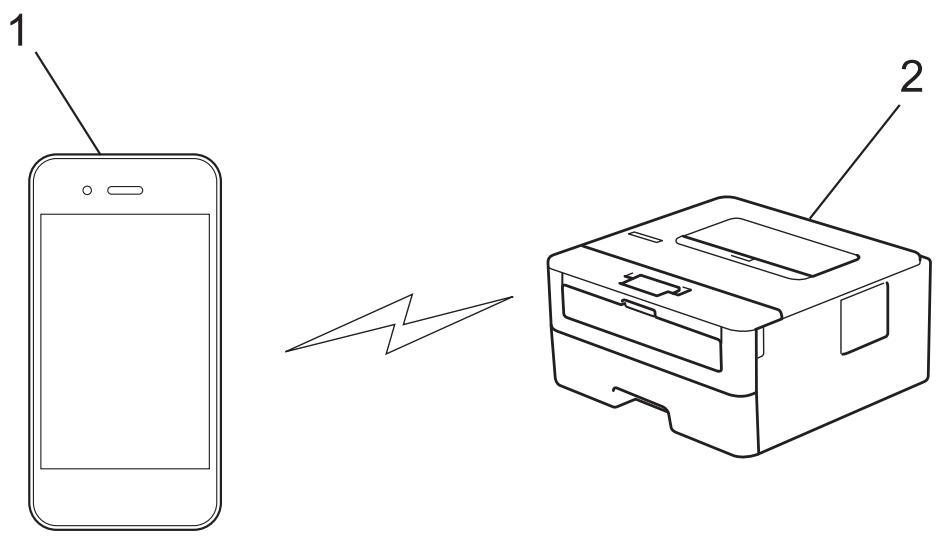
- Appareil mobile
- Notre apparéil

- Bien que votre appareil puisse être utilisé dans un réseau cable ou un réseau sans fil, une seule méthode de connexion peut être utilisée à la fois. Toutefois, il est possible d'utiliser simultanément une connexion réseau sans fil et une connexion Wi-Fi Direct®, ou encore une connexion à un réseau cable et une connexion Wi-Fi Direct®.
- L'appareil Wi-Fi Direct® peut devenir le contrôleur du groupe (P/G). Lors de la configuration du réseau Wi-Fi Direct®, le P/G est utilisé comme point d'accès.

Information associée
Utilisation de Wi-Fi Direct®
Accueil > Réseau > Méthodes supplémentaires de configuration de votre appareil pour un réseau sans fil > Utilisation de Wi-Fi Direct® > Configurer votre réseau Wi-Fi Direct®
Configurer votre réseau wi-fi direct®
Configurez vos paramètres réseau Wi-Fi Direct® depuis le panneau de commande de votre appareil.
- Présentation de la configuration d'un réseau Wi-Fi Direct®
- Configurer votre réseau Wi-Fi Direct® avec la méthode « presse-bouton »
- Configurer votre réseau Wi-Fi Direct® à l'aide de la méthode « presse-bouton » du Wi-Fi Protected Setup™ (WPS)
- Configurer votre réseau Wi-Fi Direct® à l'aide de la méthode PIN
- Configurer votre réseau Wi-Fi Direct® à l'aide de la méthode PIN du Wi-Fi Protected Setup™ (WPS)
- Configurer manuellement votre réseau Wi-Fi Direct®
Accueil > Réseau > Méthodes supplémentaires de configuration de votre appareil pour un réseau sans fil > Utilisation de Wi-Fi Direct > Configurer votre réseau Wi-Fi Direct > Présentation de la configuration d'un réseau Wi-Fi Direct
Présentation de la configuration d'un réseau wifi direct®
Les instructions suivantes vous proposent cinq méthodes de configuration de votre appareil dans un environnement réseau sans fil. Sélectionnez celle qui vous paraîtrait la plus adaptée à votre environnement :
Vérifiez que votre appareil mobile peut être configuré de la façon souhaitée.
- Notre appareil mobile prend-il en charge Wi-Fi Direct®?
| Option | Description |
| Oui | Passez à l' étape 2 |
| Non | Passez à l' étape 3 |
- Notre appareil mobile prend-il en charge la configuration presse-bouton pour Wi-Fi Direct®?
| Option | Description |
| Oui | »» Information associée: Configurer votre réseau Wi-Fi Direct® avec la méthode « presse-bouton » |
| Non | »» Information associée: Configurer votre réseau Wi-Fi Direct® à l'aide de la méthode PIN |
- Notre appareil mobile prend-il en charge le WPS (Wi-Fi Protected Setup™)?
| Option | Description |
| Oui | Passez à l'étape 4 |
| Non | >> Information associée: Configurer manuellement votre réseau Wi-Fi Direct® |
- Notre appareil mobile prend-il en charge la configuration « presse-bouton » pour le WPS (Wi-Fi Protected Setup™)?
| Option | Description |
| Oui | »» Information associée: Configurer votre réseau Wi-Fi Direct® à l'aide de la méthode « presse-bouton » du Wi-Fi Protected Setup™ (WPS) |
| Non | »» Information associée: Configurer votre réseau Wi-Fi Direct® à l'aide de la méthode PIN du Wi-Fi Protected Setup™ (WPS) |
Pour utiliser la fonctionnalité iPrint&Scan dans un réseau Wi-Fi Direct® configuré par la méthode « presse-bouton » via Wi-Fi Direct® ou par la méthode PIN via Wi-Fi Direct®, l'appareil utilisé pour configurer Wi-Fi Direct® doit fonctionner sous Android™ 4.0 ou une version ultérieure.

Information associée
- Configurer votre réseau Wi-Fi Direct®
- Configurer votre réseau Wi-Fi Direct® avec la méthode « presse-bouton »
- Configurer votre réseau Wi-Fi Direct® à l'aide de la méthode « presse-bouton » du Wi-Fi Protected Setup™ (WPS)
- Configurer votre réseau Wi-Fi Direct à l'aide de la méthode PIN
- Configurer votre réseau Wi-Fi Direct® à l'aide de la méthode PIN du Wi-Fi Protected Setup™ (WPS)
- Configurer manuellement votre réseau Wi-Fi Direct®
Accueil > Réseau > Méthodes supplémentaires de configuration de votre appareil pour un réseau sans fil > Utilisation de Wi-Fi Direct® > Configurer votre réseau Wi-Fi Direct® > Configurer votre réseau Wi-Fi Direct® avec la méthode « presse-bouton »
Configurer votre réseau wi-fi direct® avec la méthode « presse-bouton
Si votre appareil mobile prend en charge Wi-Fi Direct®, procédez comme suit pour configurer un réseau Wi-Fi Direct®:
- Appuyez sur ou sur pour sélectionner l'option [Réseau], puis appuyez sur OK.
- Appuyez sur ou sur pour sélectionner l'option [Wi-Fi Direct], puis appuyez sur OK.
- Appuyez sur ou sur pour sélectionner l'option [Bout-poussoir], puis appuyez sur OK.
- Lorsque [Wi-Fi Direct ?] apparait, appuyez sur pour accepter. Pour annuler, appuyez sur.
- Activez Wi-Fi Direct® sur votre appareil mobile (voir le mode d'emploi de votre appareil mobile) lorsque le message [Activez Wi-Fi Direct sur un autre appareil et appuyez sur OK.] apparait sur l'écran LCD de l'appareil. Appuyez sur OK sur l'appareil.
Ceci lancera la configuration de Wi-Fi Direct®. Pour annuler, appuyez sur Retour.
- Exécutez l'une des actions suivantes :
Si votre appareil est le P/G (Propriétaire du groupe), connectez directement votre appareil mobile à l'appareil. - Lorsque votre appareil n'est pas le P/G (propriétaire du groupe), il affiche les noms des appareils disponibles avec lesquels il peut configurer un réseau Wi-Fi Direct®. Appuyez sur ▲ ou sur ▼ pour sélectionner l'appareil mobile avec lequel établir la connexion, puis appuyez sur OK. Pour rechercher de nouveau les appareils disponibles, appuyez sur [ ], puis sur OK.
- Une fois votre appareil mobile connecté, le message [Branché] s'affiche sur l'écran LCD de l'appareil. La configuration du réseau Wi-Fi Direct® est terminée.

Information associée
- Configurer votre réseau Wi-Fi Direct®
- Présentation de la configuration d'un réseau Wi-Fi Direct®
Accueil > Réseau > Méthodes supplémentaires de configuration de votre appareil pour un réseau sans fil > Utilisation de Wi-Fi Direct® > Configurer votre réseau Wi-Fi Direct® > Configurer votre réseau Wi-Fi Direct® à l'aide de la méthode « presse-bouton » du Wi-Fi Protected Setup™ (WPS)
Configurer votre réseau wi-fi direct® à l'aide de la méthode « presse-bouton » du wi-fi protected setup™ (WPS)
Si votre appareil mobile prend en charge WPS (PBC; Push Button Configuration [configuration « presse-bouton »]), procédez comme suit pour configurer un réseau Wi-Fi Direct® :
- Appuyez sur ou sur pour sélectionner l'option [Réseau], puis appuyez sur OK.
- Appuyez sur ou sur pour sélectionner l'option [Wi-Fi Direct], puis appuyez sur OK.
- Appuyez sur ou sur pour sélectionner l'option [Propr. groupe], puis appuyez sur OK.
- Appuyez sur ou sur pour sélectionner l'option [Oui], puis appuyez sur OK.
- Appuyez sur ou sur pour sélectionner l'option [Bout-pousoir], puis appuyez sur OK.
- Lorsque [Wi-Fi Direct ?] apparait, appuyez sur pour accepter. Pour annuler, appuyez sur.
- Activez la méthode de configuration « presse-bouton » WPS de votre appareil mobile (voir le mode d'emploi de votre appareil mobile) lorsque le message [Activez Wi-Fi Direct sur un autre appareil et appuyez sur OK.] apparait sur l'écran LCD de l'appareil. Appuyez sur OK sur l'appareil.
Ceci lancera la configuration de Wi-Fi Direct®. Pour annuler, appuyez sur Retour.
- Une fois votre appareil mobile connecté, le message [Branché] s'affiche sur l'écran LCD de l'appareil. La configuration du réseau Wi-Fi Direct® est terminée.

Information associée
- Configurer votre réseau Wi-Fi Direct®
Related Topics
- Présentation de la configuration d'un réseau Wi-Fi Direct®
Accueil > Réseau > Méthodes supplémentaires de configuration de votre appareil pour un réseau sans fil > Utilisation de Wi-Fi Direct > Configurer votre réseau Wi-Fi Direct > Configurer votre réseau Wi-Fi Direct à l'aide de la méthode PIN
Configurer votre réseau wi-fi direct® à l'aide de la méthode PIN
Si votre appareil mobile prend en charge la méthode PIN de Wi-Fi Direct®, procédez comme suit pour configurer un réseau Wi-Fi Direct®:
- Appuyez sur ou sur pour sélectionner l'option [Réseau], puis appuyez sur OK.
- Appuyez sur ou sur pour sélectionner l'option [Wi-Fi Direct], puis appuyez sur OK.
- Appuyez sur ou sur pour sélectionner l'option [Code PIN], puis appuyez sur OK.
- Lorsque [Wi-Fi Direct ?] apparait, appuyez sur pour accepter. Pour annuler, appuyez sur.
- Activez Wi-Fi Direct® sur votre appareil mobile (voir le mode d'emploi de votre appareil) lorsque le message [Activez Wi-Fi Direct sur un autre appareil et appuyez sur OK.] apparait sur l'écran LCD de l'appareil. Appuyez sur OK sur l'appareil.
Ceci lancera la configuration de Wi-Fi Direct®. Pour annuler, appuyez sur Retour.
- Exécutez une des actions suivantes:
- Si votre appareil est la propriété du groupe (P/G), il attendra la demande de connexion de votre appareil mobile. Lorsque [Saisie code PIN] apparaît, saisissez sur l'appareil le code PIN affiché sur votre appareil mobile. Appuyez sur OK pour terminer la configuration.
Si le code PIN s'affiche sur votre appareil, saisissez-le sur votre appareil mobile.
- Lorsque votre appareil n'est pas le P/G (propriétaire du groupe), il affiche les noms des appare eil mobile avec lequel établit la connexion, puis appuyez sur OK. Pour rechercher de nouveau les appareils disponibles, appuyez sur [ ], puis sur OK.
- Exécutez une des actions suivantes :
- Appuyez sur pour afficher le code PIN sur l'appareil, saisissez-le dans votre apparéil mobile puis passez à l'étape suivante.
- Appuyez sur pour saisir le code PIN affiché par votre appareil mobile sur votre appareil. Appuyez sur OK, puis passez à l'étape suivante.
Si votre appareil mobile n'affiche pas de code PIN, appuyez sur Retour sur votre appareil. Reprenez à la première étape et réessayez.
- Une fois votre appareil mobile connecté, le message [Branché] s'affiche sur l'écran LCD de l'appareil. La configuration du réseau Wi-Fi Direct® est terminée.

Information associée
- Configurer votre réseau Wi-Fi Direct®
- Présentation de la configuration d'un réseau Wi-Fi Direct®
Accueil > Réseau > Méthodes supplémentaires de configuration de votre apparéil pour un réseau sans fil > Utilisation de Wi-Fi Direct® > Configurer votre réseau Wi-Fi Direct® > Configurer votre réseau Wi-Fi Direct® à l'aide de la méthode PIN du Wi-Fi Protected Setup™ (WPS)
Configurer votre réseau wi-fi direct® à l'aide de la méthode PIN du wi-fi protected setup™ (WPS)
Si votre appareil mobile prend en charge la méthode PIN de Wi-Fi Protected Setup™ (WPS), suivez les étapes suivantes pour configurer un réseau Wi-Fi Direct®:
- Appuyez sur ou sur pour sélectionner l'option [Réseau], puis appuyez sur OK.
- Appuyez sur ou sur pour sélectionner l'option [Wi-Fi Direct], puis appuyez sur OK.
- Appuyez sur ou sur pour sélectionner l'option [Propr. groupe], puis appuyez sur OK.
- Appuyez sur ou sur pour sélectionner l'option [Oui], puis appuyez sur OK.
- Appuyez sur ou sur pour sélectionner l'option [Code PIN], puis appuyez sur OK.
- Lorsque [Wi-Fi Direct] apparait, appuyez sur pour accepter. Pour annuler, appuyez sur.
- Activez la méthode de configuration PIN du WPS de votre appareil mobile (voir le mode d'emploi de votre appareil mobile) lorsque le message [Activez Wi-Fi Direct sur un autre appareil et appuyez sur OK.] apparait sur l'écran LCD de l'appareil. Appuyez sur OK sur l'appareil.
Ceci lancera la configuration de Wi-Fi Direct®. Pour annuler, appuyez sur Retour.
- L'appareil va attendre une demande de connexion de votre appareil mobile. Lorsque l'invite [Saisie code PIN] apparaît, saisissez le code PIN affiché sur votre appareil mobile dans l'appareil.
- Appuyez sur OK.
- Une fois votre appareil mobile connecté, le message [Branché] s'affiche sur l'écran LCD de l'appareil. La configuration du réseau Wi-Fi Direct® est terminée.

Information associée
- Configurer votre réseau Wi-Fi Direct® Related Topics
- Présentation de la configuration d'un réseau Wi-Fi Direct®
Accueil > Réseau > Méthodes supplémentaires de configuration de votre appareil pour un réseau sans fil > Utilisation de Wi-Fi Direct® > Configurer votre réseau Wi-Fi Direct® > Configurer manuellement votre réseau Wi-Fi Direct®
Configurer manuellement votre réseau wifi direct®
Si votre appareil mobile ne prend en charge ni Wi-Fi Direct® ni WPS, vous devez configurer un réseau Wi-Fi Direct® manuellement.
- Appuyez sur ou sur pour sélectionner l'option [Réseau], puis appuyez sur OK.
- Appuyez sur ou sur pour sélectionner l'option [Wi-Fi Direct], puis appuyez sur OK.
- Appuyez sur ou sur pour sélectionner l'option [Manuel], puis appuyez sur OK.
- Lorsque [Wi-Fi Direct ?] apparait, appuyez sur pour accepter. Pour annuler, appuyez sur.
- L'appareil affiche le nom SSID et le mot de passe pendant cinq minutes. Accédez à l'écran des paramètres réseau sans fil de votre appareil mobile, sélectionnez le nom SSID, puis saisissez le mot de passe.
- Une fois votre appareil mobile connecté, le message [Branché] s'affiche sur l'écran LCD de l'appareil. La configuration du réseau Wi-Fi Direct® est terminée.

Information associée
- Configurer votre réseau Wi-Fi Direct®
- Présentation de la configuration d'un réseau Wi-Fi Direct®
Accueil > Réseau > Fonctions réseau avancées
Fonctions réseau avancées
- Imprimer le rapport de configuration réseau
- Imprimer le rapport WLAN
Imprimer le rapport de configuration réseau
Le rapport de configuration réseau indique la configuration réseau et notamment les paramètres du serveur d'impression réseau.

- Nom du nœud : le nom du nœud apparaît sur le rapport actuel de configuration réseau. Le nom du nœud par défaut est « RINxxxxxxxxxx » pour un réseau câble ou « RIWxxxxxxxxxx » pour un réseau sans fil (ou « xxxxxxxxxxxxx » représenté l'adresse MAC/Ethernet de votre appareil).
- ésente les paramètres de votre appareil, tels que l'adresse IP, le masque de sous-réseau, le nom du nœud et l'adresse MAC. Exemple :
- Adresse IP : 192.168.0.5
- Masque de sous-réseau : 255.255.255.0
- Nom du nœud: RIN000ca0000499
- Adresse MAC : 00-0c-a0-00-04-99
- Appuyez sur ou sur pour sélectionner l'option [Impr. rapports], puis appuyez sur OK.
- Appuyez sur ou sur pour sélectionner [Config Réseau].
- Appuyez sur OK.
- Appuyez sur Go (Aller).

Information associée
- Fonctions réseau avancées
- Où puis-je trouver les paramètres réseau de mon appareil ?
- Je souhaite vérifier que mes périphériques réseau fonctionnent correctement
- Accéder à Gestion à partir du Web
Accueil > Réseau > Fonctions réseau avancées > Imprimer le rapport WLAN
Imprimer le rapport WLAN
Le rapport WLAN indique l'état sans fil de votre appareil. Si la connexion sans fil échoue, vérifiez le code d'erreur sur le rapport imprimé.
- Appuyez sur ou sur pour sélectionner l'option [Impr. rapports], puis appuyez sur OK.
- Appuyez sur ou sur pour sélectionner l'option [Rapport WLAN], puis appuyez sur OK.
- Appuyez sur Go (Aller).
L'appareil imprime le rapport sur le réseau sans fil.

Information associée
- Fonctions réseau avancées
- Codes d'erreur du rapport sur le réseau local sans fil
- Mon appareil ne parvient pas à imprimer sur le réseau
- Je souhaite vérifier que mes périphériques réseau fonctionnent correctement
Codes d'erreur du rapport sur le réseau local sans fil
Si le rapport sur le réseau local sans fil indique un échec de la connexion, vérifie le code d'erreur sur le rapport imprimé et reportez-vous aux instructions correspondantes dans le tableau suivant :
| Code d'erreur | Problème et solutions recommendées |
| TS-01 | La configuration sans fil n'est pas activée, activez la configuration sans fil.Si un cable réseau est connecté à votre apparéil, déconnectez-le et activez la configuration sans fil de votre apparéil. |
| TS-02 | Le point d'accès/routeur sans fil ne peut pas être détecté.1. Vérifiez les deux points suivants:Débranchez l'alimentation de votre point d'accès/routeur sans fil, attendez 10 secondes,puis rebranchez-la.Si votre routeur/point d'accès WLAN utilise le filtrage d'adresse MAC, vérifie que l'adresse MAC de l' apparéil est autorisée dans le filtre.2. Si vous avez entrez manuellement les informations relatives au SSID et à la sécurité (SSID/methode d'authentication/methode de cryptage/clé de réseau), il se peut que les informations soient incorrectes.Revérifiez les informations relatives au SSID et à la sécurité et entrez à nouveau les informations correctes comme nécessaire.Cet apparéil ne prend pas en charge un SSID/ESSID de 5 GHz ; vous devez sélectionner un SSID/ESSID de 2,4 GHz. Assurez-vous que le routeur/point d'accès est configuré sur le mode mixte 2,4 GHz ou 2,4 GHz/5 GHz. |
| TS-04 | Les méthodes d'authentication/de cryptage utilisées par le point d'accès/routeur sans fil séLECTIONné ne sont pas pris en charge par votre apparéil.Modifiez les méthodes d'authentication et de cryptage du point d'accès/routeur sans fil.您的 apparéil prend en charge les méthodes d'authentication suivantes :WPA-PersonalTKIP ou AESWPA2-PersonalTKIP ou AESOuvertWEP ou Aucun (sans cryptage)Clé partagéeWEPSi votre problème n'est pas résolu, il se peut que le SSID ou les paramètres réseau saisis(soientincorrects. Vérifiez les paramètres du réseau sans fil. |
| TS-05 | Les informations de sécurité (SSID/Clé de réseau) ne sont pas correctes.Vérifiez les informations de sécurité sans fil (Méthode d'authentication/Méthode decryptage/Clé de réseau). |
| TS-06 | L' apparéil ne peut pas décter un point d'accès/routeur WLAN sur lequel WPS est activé.Vérifiez les informations de sécurité sans fil (Méthode d'authentication/Méthode decryptage/Clé de réseau). |
| TS-07 | L' apparéil ne peut pas décter un point d'accès/routeur WLAN sur lequel WPS est activé.Si vous souhaitez vous connecter à WPS, vous nevez utiliser à la fois votre apparéil et le point d'accès/routeur WLAN. Vérifiez la méthode de connexion WPS sur le point d'accès/routeur WLAN et recommencez l'opération.Si vous ne savez pas comment utiliser cette point d'accès/routeur sans fil à l'aide de WPS,reportez-vous à la documentation fournie avec votre point d'accès/routeur WLAN ou adressez-vous au fabricant de cet équipement ou à votre administrateur réseau. |
| TS-08 | Au moins deux points d'accès WLAN disposant de WPS ont été détectés.Vérifie que la méthode WPS est active sur un seul point d'accès/routeur WLAN dans la portée, puis réessayez.Essayez de démarrer à nouveau après quelques minutes pour éviter les interférences d'autres points d'accès. |

Information associée
- Imprimer le rapport WLAN
- Mon appareil ne parvient pas à imprimer sur le réseau
- Je souhaite vérifier que mes périphériques réseau fonctionnent correctement
- Configurer votre appareil pour un réseau sans fil avec la méthode presse-bouton de Wi-Fi Protected Setup™ (WPS)
- Configurer votre appareil pour un réseau sans fil avec la méthode PIN de Wi-Fi Protected Setup™ (WPS)
- Configurer l'appareil pour un réseau sans fil à l'aide de l'Assistant de configuration du panneau de commande de l'appareil
- Configurer votre appareil pour un réseau sans fil en l'absence de diffusion du SSID
Accueil > Réseau > Informations techniques pour les utilisateurs avancés
Informations techniques pour les utilisateurs avancés
- Réinitialiser les réglages par défaut des paramètres réseau
Accueil > Réseau > Informations techniques pour les utilisateurs avancés > Réinitialiser les réglages par défaut des paramètres réseau
Réinitialiser les réglages par défaut des paramètres réseau
Vous pouvez utiliser le panneau de commande de l'appareil pour rétablir les réglages par défaut du serveur d'impression. Cette opération réinitialise toutes les informations, notamment le mot de passe et l'adresse IP.

- Cette fonction permet de rétablir tous les paramètres de réseau câble (modèle pris en charge) et sans fil aux réglages d'usine.
- Vous pouvez également réinitialiser les valeurs du serveur d'impression à l'aide de BRAdmin Light ou de Gestion à partir du Web.
- Appuyez sur ou sur pour sélectionner l'option [Réseau], puis appuyez sur OK.
- Appuyez sur ou sur pour sélectionner l'option [Réinit. réseau], puis appuyez sur OK.
- Appuyez sur pour [Oui].
L'appareil redémarre.

Information associée
- Informations techniques pour les utilisateurs avancés
Sécurité
- Verrouiller les réglages de l'appareil
- Fonctions de sécurité réseau
Accueil > Sécurité > Verrouiller les réglages de l'appareil
Verrouiller les réglages de l'appareil
Avant d'activer le verrouillage d'accès à l'appareil, notez soigneusement votre mot de passe. Si vous avez oublié le mot de passe, vous devez réinitialiser tous les mots de passe conservés dans l'appareil en contactant leur administrateur ou un technicien de maintenance.
- Présentation du verrouillage des réglages
Accueil > Sécurité > Verrouiller les réglages de l'appareil > Présentation du verrouillage des réglages
Présentation du verrouillage des réglages
Utilisez la fonction de verrouillage des paramètres pour empêcher un accès non autorisé aux réglages de l'appareil.
Lorsque le verrouillage des réglages est activé, vous ne pouvez pas accéder aux réglages de l'appareil sans saisir le mot de passe.
- Définir le mot de passe du verrouillage des réglages
- Modifier le mot de passe du verrouillage des réglages
- Activation du verrouillage des paramètres
Accueil > Sécurité > Verrouiller les réglages de l'appareil > Présentation du verrouillage des réglages > Définir le mot de passe du verrouillage des réglages
Définir le mot de passe du verrouillage des réglages
- Appuyez sur ou sur pour afficher l'option [Param. général], puis appuyez sur OK.
- Appuyez sur ou sur pour afficher l'option [Verrouillage paramètre], puis appuyez sur OK.
- Entrez un nombre à quatre chiffres pour le mot de passe.
Pour entrer chaque chiffre, appuyez sur ou sur pour sélectionner un numéro, puis appuyez sur OK.
- Lorsque l'écran LCD affiche [Vérif.:], saisissez une nouvelle fois le nouveau mot de passe.

Information associée
- Présentation du verrouillage des réglages
Accueil > Sécurité > Verrouiller les réglages de l'appareil > Présentation du verrouillage des réglages > Modifier le mot de passe du verrouillage des réglages
Modifier le mot de passe du verrouillage des réglages
- Appuyez sur ou sur pour afficher l'option [Param. général], puis appuyez sur OK.
- Appuyez sur ou sur pour afficher l'option [Verr. paramètre], puis appuyez sur OK.
- Appuyez sur ou sur pour sélectionner l'option [Entrer Mot Passe], puis appuyez sur OK.
- Saisissez le mot de passe à quatre chiffres actuel.
Pour entrer chaque chiffre, appuyez sur ou sur pour sélectionner un numéro, puis appuyez sur OK.
- Saisissez un nouveau mot de passe à quatre chiffres.
Pour entrer chaque chiffre, appuyez sur ou sur pour sélectionner un numéro, puis appuyez sur OK.
- Lorsque l'écran LCD affiche [Vérif.:], saisissez une nouvelle fois le nouveau mot de passe.

Information associée
- Présentation du verrouillage des réglages
Accueil > Sécurité > Verrouiller les réglages de l'appareil > Présentation du verrouillage des réglages > Activation du verrouillage des paramètres
Activation du verrouillage des paramètres
- Appuyez sur ou sur pour afficher l'option [Param. général], puis appuyez sur OK.
- Appuyez sur ou sur pour afficher l'option [Verr. paramètres], puis appuyez sur OK.
- Appuyez sur OK quand l'écran LCD affiche [Oui].
- Saisissez le mot de passe à quatre chiffres actuel.
Pour entrer chaque chiffre, appuyez sur ou sur pour sélectionner un numéro, puis appuyez sur OK.

Pour désactiver le verrouillage des paramètres, appuyez sur OK. Appuyez sur pour Sélectionner [Oui] lorsque l'écran LCD indique [Déverrouiller ?], tapez le mot de passe à quatre chiffres.

Information associée
- Présentation du verrouillage des réglages
Fonctions de sécurité réseau
- Avant d'utiliser les fonctions de sécurité réseau
- Gérer votre appareil réseau en toute sécurité à l'aide de SSL/TLS
- Envoyer un e-mail en toute sécurité
Accueil > Sécurité > Fonctions de sécurité réseau > Avant d'utiliser les fonctions de sécurité réseau
Avant d'utiliser les fonctions de sécurité réseau
Votre appareil emploie certains protocoles de sécurité réseau et de cryptage parmi les plus récents. Ces fonctions réseau peuvent être intégrées à votre plan général de sécurité réseau pour vous aider à protégerez vos données et empêcher un accès non autorisé à votre appareil.

Il est recommandé de désactiver les protocoles FTP serveur et TFTP. L'accès à l'appareil à l'aide de ces protocoles n'est pas sécurisé.

Information associée
- Fonctions de sécurité réseau
Accueil > Sécurité > Fonctions de sécurité réseau > Gérer votre appareil réseau en toute sécurité à l'aide de SSL/TLS
Gérer votre appareil réseau en toute sécurité à l'aide de ssl/tls
- Introduction au protocole SSL/TLS
- Certificats et application Gestion à partir du Web
- Gérer votre appareil réseau en toute sécurité à l'aide de Gestion à partir du Web
- Imprimer des documents en toute sécurité avec le protocole SSL/TLS
Accueil > Sécurité > Fonctions de sécurité réseau > Gérer votre appareil réseau en toute sécurité à l'aide de SSL/TLS > Introduction au protocole SSL/TLS
Introduction au protocole ssl/tls
La méthode SSL (Secure Socket Layer) ou TSL (Transport Layer Security) est une méthode efficace de protection des données envoyées sur un réseau local ou étendu (LAN ou WAN). Elle fonctionne en cryptant les données envoyées sur un réseau (par exemple un travail d'impression). De cette façon, une personne tentant de les capturer ne pourrait pas les dire.
SSL/TLS peut être configuré sur des réseaux câblés ou sans fil et fonctionnera avec d'autres formes de sécurité telles que des clés WPA et des pare-feu.

Information associée
- Gérer votre appareil réseau en toute sécurité à l'aide de SSL/TLS
- Bref historique du protocole SSL/TLS
- Les avantages de l'utilisation du protocole SSL/TLS
Accueil > Sécurité > Fonctions de sécurité réseau > Gérer votre appareil réseau en toute sécurité à l'aide de SSL/TLS > Introduction au protocole SSL/TLS > Bref historique du protocole SSL/TLS
Bref historique du protocole ssl/tls
Le protocole SSL/TLS a été initialement créé pour sécuriser les informations circulant sur le Web, en particulier les données transmises entre les navigateurs Web et les serveurs. Par exemple, lorsque you utilisez Internet Explorer® pour faire une opération dans une banque en ligne, « https:// » et une petite icône en forme de cadenas apparaissent dans le navigateur Web pour indiquer que you utilisez the protocole SSL. SSL a ensuite été amélioré pour être utilisé avec d'autres applications, telles que Telnet, les imprimantes et le logiciel FTP, et est devenu une solution universelle pour la sccurté en ligne. Sa fonction originale est always utilisée par de nombreux sites commerciaux et bancaires en ligne pour sécuriser les données sensibles, telles que les numéros de carte de crédit, les informations sur les clients, etc.
Le protocole SSL/TLS utilise des niveaux extrêmement élevés de cryptage et bénéficie de la confiance des banques partout dans le monde.

Information associée
- Introduction au protocole SSL/TLS
Accueil > Sécurité > Fonctions de sécurité réseau > Gérer votre appareil réseau en toute sécurité à l'aide de SSL/TLS > Introduction au protocole SSL/TLS > Les avantages de l'utilisation du protocole SSL/TLS
Les avantages de l'utilisation du protocole ssl/tls
Le principal intérêt de l'utilisation du protocole SSL/TLS sur les appareils est qu'elle garantit la sécurité des impressions réalisées sur un réseau IP en empêchant la lecture des données envoyées aux appareils par les utilisateurs non autorisés. Le principal intérêt de SSL est qu'il permet d'imprimer des données confidentielles en toute sécurité. Prenons l'exemple d'un service des ressources humaines d'une grande entreprise qui imprime des bulletins de salaire tous les mois. Sans cryptage, les données contenues sur ces bulletins de salaire peuvent être lues par les autres utilisateurs du réseau. En revanche, avec le protocole SSL/TLS, quiconque essaierait d'intercepter les données n'obtiendrait qu'une page de codes incompréhensibles au lieu du bulletin de salaire original.

Information associée
- Introduction au protocole SSL/TLS
Accueil > Sécurité > Fonctions de sécurité réseau > Gérer votre appareil réseau en toute sécurité à l'aide de SSL/TLS > Certificats et application Gestion à partir du Web
Vous devez configurer un certificat pour gérer votre appareil relié au réseau en toute sécurité à l'aide de SSL/TLS. Vous devez utiliser l'application Gestion à partir du Web pour configurer un certificat.
- Fonctionnalités des certificats de sécurité pris en charge
- Créer et installer un certificat Gérer plusieurs certificats
Accueil > Sécurité > Fonctions de sécurité réseau > Gérer votre appareil réseau en toute sécurité à l'aide de SSL/TLS > Certificats et application Gestion à partir du Web > Fonctionnalités des certificates de sécurité pris en charge
Fonctionnalités des certificats de sécurité pris en charge
Votre appareil prend en charge l'utilisation de plusieurs certificats de sécurité, ce qui permet d'assurer la sécurité de la gestion, de l'authentification et de la communication de l'appareil. Vous pouvez utiliser les fonctions de certificat de sécurité suivantes avec l'appareil :
- Communication SSL/TLS
- Communication SSL pour SMTP
Votre appareil prend en charge les certificats suivants :
- Certificat préinstallé
Votre appareil possède un certificat préinstallé autosigné. Ce certificat vous permet d'utiliser la communication SSL/TLS sans créer ou installer un certificat différent.

Le certificat auto-signé pré-installé ne peut pas empêcher vos communications d'être compromises. Il est conseillé d'utiliser un certificat émis par une organisation fiable afin de garantir une meilleure sécurité.
- Certificat auto-signé
Ce serveur d'impression émet son propre certificat. Ce certificat vous permet d'utiliser facilement la communication SSL/TLS sans créer ou installer un autre certificat émis par une autorité de certification.
- Certificat d'une autorité de certification (CA)
Il existe deux méthodes d'installation d'un certificat émis par une autorité de certification. Si vous avez déjà un certificat d'une autorité de certification ou si vous souhaitez utiliser le certificat d'une autorité de certification externe fiable :
- Lors de l'utilisation d'une demande de signature de certificat (CSR) depuis ce serveur d'impression.
- Lors de l'importation d'un certificat et d'une clé privée.
- Certificat d'autorité de certification (CA)
Pour utiliser un certificat CA identifiant l'autorité de certification et possédant sa propre clé privée, vous devez importer ce certificat CA à partir de l'autorité de certification avant de configurer les fonctions de sécurité du réseau.

- Si vous comptez utiliser la communication SSL/TLS, nous vous recommandons de contacter d'abord votre administrateur système.
- Si vous restaurez les paramètres par défaut d'origine du serveur d'impression, le certificat et la clé privée installés sont supprimés. Si vous souhaitez conserver le même certificat et la clé privée après la réinitialisation du serveur d'impression, exportez-les avant de procéder à la réinitialisation et réinstallez-les par la suite.

Information associée
- Certificats et application Gestion à partir du Web
Accueil > Sécurité > Fonctions de sécurité réseau > Gérer votre appareil réseau en toute sécurité à l'aide de SSL/TLS > Certificats et application Gestion à partir du Web > Créer et installer un certificat
Créer et installer un certificat
- Guide étape par étape pour créer et installer un certificat
- Créer et installer un certificat auto-signé
- Créer et installer un certificat d'une autorité de certification (CA)
- Importer et exporter un certificat d'autorité de certification
Accueil > Sécurité > Fonctions de sécurité réseau > Gérer votre appareil réseau en toute sécurité à l'aide de SSL/TLS > Certificats et application Gestion à partir du Web > Créer et installer un certificat > Guide étape par étape pour créer et installer un certificat
Guide étape par étape pour créer et installer un certificat
Il existe deux façons de sélectionner un certificat de sécurité : utiliser un certificat auto-signé ou utiliser le certificat d'une autorité de certification (CA).
Voici un bref récapitulatif des actions requises en fonction de l'option que vous choisissez.
Certificat auto-signé
- Créez un certificat auto-signé à l'aide de l'application Gestion à partir du Web.
- Installez le certificat auto-signé sur votre ordinateur.
Certificat émis par une autorité de certification
- Créez une demande de signature de certificat (CSR, Certificate Signing Request) à partir de Gestion à partir du Web.
- Installez le certificat émis par l'autorité de certification sur votre appareil à l'aide de l'application Gestion à partir du Web.
- Installez le certificat sur votre ordinateur.

Information associée
- Créer et installer un certificat
Accueil > Sécurité > Fonctions de sécurité réseau > Gérer votre appareil réseau en toute sécurité à l'aide de SSL/TLS > Certificats et application Gestion à partir du Web > Créer et installer un certificat > Créer et installer un certificat auto-signé
Créer et installer un certificat auto-signé
- Créer un certificat auto-signé
- Installer le certificat auto-signé pour les utilisateurs Windows® munis de droits d'administration
- Importer et exporter le certificat auto-signé sur votre téléphone
Créer un certificat auto-signé
- Lancez votre navigateur Web.
- Saisissez « http://adresse IP de l'appareil » dans la barre d'adresse de votre navigateur (« adresse IP de l'appareil » est l'adresse IP de l'appareil).
Par exemple :
http://192.168.1.2

- Si vous utilisez un DNS (Domain Name System) ou si vous avez activé un nom NetBIOS, vous pouvez entraun autre nom, tel que « ImprimantePartagée », à la place de l'adresse IP.
- Exemple : http://ImprimantePartagée
Si vous activez un nom NetBIOS, vous pouvez également utiliser le nom du nœud.
- Par exemple : http://rinxxxxxxxxxx
Le nom NetBIOS figure sur le Rapport de configuration réseau.
- Sur Mac, accédez à Gestion à partir du Web en cliquant sur l'icône de l'appareil figurant dans l'écran Status Monitor.
- Saisissez un mot de passe, puis cliquez sur . Par défaut, le mot de passe .
- Cliquez sur l'onglet Réseau.
- Cliquez sur l'onglet Sécurité.
- Cliquez sur Certificat.
- Cliquez sur Créer un certificat auto-signé.
- Saisissez un Nom commun et une Date de validité.
- La longueur du Nom commun est inférieure à 64 octets. Saisissez un identifia éder à cet appareil via une communication SSL/TLS. Le nom de nœud est affiché par défaut.
- Un avertissement s'affiche si vous utilisez le protocole IPPS ou HTTPS et si vous saisissez un nom dans l'URL différent du Nom commun utilisé pour le certificat.
- Sélectionnez votre réglage dans la liste déroulante Algorithme de clé publique. Le réglage par défaut est RSA (2048 bits).
- Sélectionnez votre réglage dans la liste déroulante Algorithmé de chiffrement. Le réglage par défaut est SHA256.
- Cliquez sur Envoyer.
- Cliquez sur Réseau.
- Cliquez sur Protocole.
- Cliquez sur Paramètres du serveur HTTP.
- Sélectionnez le certificat à configurer dans la liste déroulante de Sélectionnez le certificat.
- Cliquez sur Envoyer. L'écran suivant apparait.
Paramètres du serveur HTTP
Le paramètre de haute sécurité des communications a été défini.
Pour activer vos nouveaux paramètres, il est nécessaire de redémarrer ce périphérique.
Remarque : tous les travaux en cours seront interrompus.
Pour activer d'autres protocoles disposant de paramètres sécuris après le redémarrage, activez la case à cocher ci-dessous.
Activer d'autres protocoles disposant de paramètres sécurisés.
Souhaitez-vous redémarrer immédiatement ?


- Cliquez sur Oui pour redémarrer votre serveur d'impression.
Le certificat auto-signé est créé et enregistré dans la mémoire de votre appareil.
Pour utiliser la communication SSL/TLS, le certificat auto-signé doit être installé sur votre ordinateur.

Information associée
- Créer et installer un certificat auto-signé
Accueil > Sécurité > Fonctions de sécurité réseau > Gérer votre appareil réseau en toute sécurité à l'aide de SSL/TLS > Certificats et application Gestion à partir du Web > Créer et installer un certificat > Créer et installer un certificat auto-signé >
Installer le certificat auto-signé pour les utilisateurs windows® munis de droits d'administration
Les étapes suivantes concernent Microsoft® Internet Explorer®. Si vous utilisez un autre navigateur Web, consultez la documentation de celui-ci pour obtenir de l'aide quant à l'installation de certificats.
- Exécutez une des actions suivantes:
- (Windows® 7 et Windows Server® 2008)
Cliquez sur (Démarrer) > Tous les programmes.
(Windows® 8.1)
Cliquez avec le bouton droit sur l'icône (Internet Explorer) sur la barre des tâches.
- (Windows® 10 et Windows Server® 2016)
Cliquez sur + > Accessoires Windows.
- (Windows Server® 2012 et Windows Server® 2012 R2)
Cliquez sur (Internet Explorer), puis cliquez avec le bouton droit sur l'icône (Internet
Explorer) qui est apparue sur la barre des tâches.
- Cliquez avec le bouton droit sur Internet Explorer, puis cliquez sur Exécuter en tant qu'administrateur.

Si l'option plus apparait, cliquez sur plus.
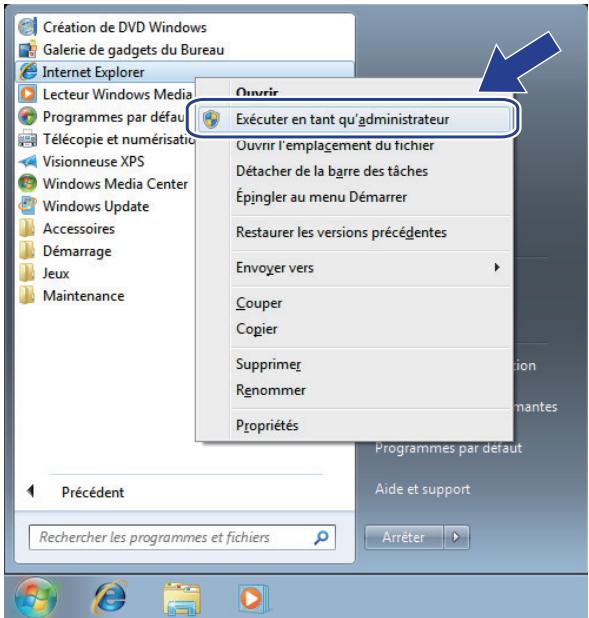
Si l'écran Contrôle de compte d'utilisateur apparaît, cliquez sur Oui.
- Saisissez « https://adresse IP de l'appareil » dans la barre d'adresse de votre navigateur pour accéder à votre appareil (« adresse IP de l'appareil » est l'adresse IP de l'appareil ou le nom de nœud que vous avez attribué au certificate).
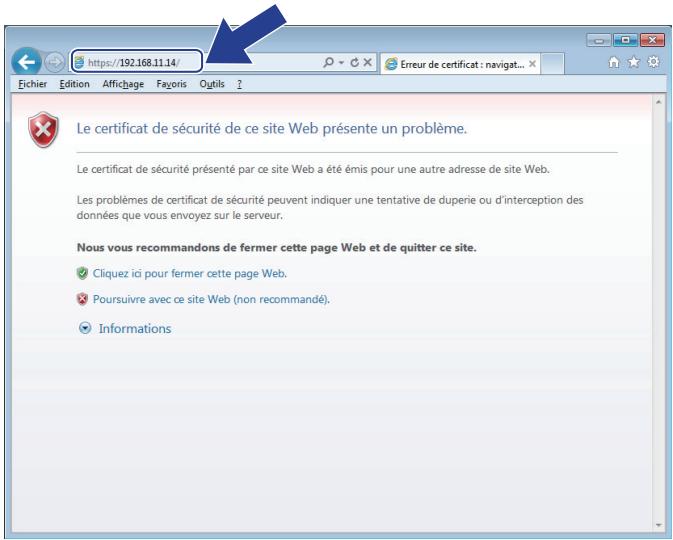
- Cliquez sur Poursuivre sur ce site Web (non recommandé).
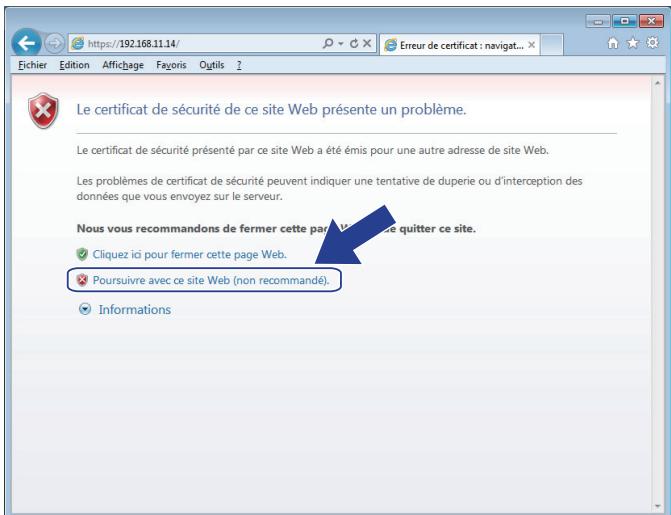
- Cliquez sur Erreur de certificat puis sur Afficher le certificat.
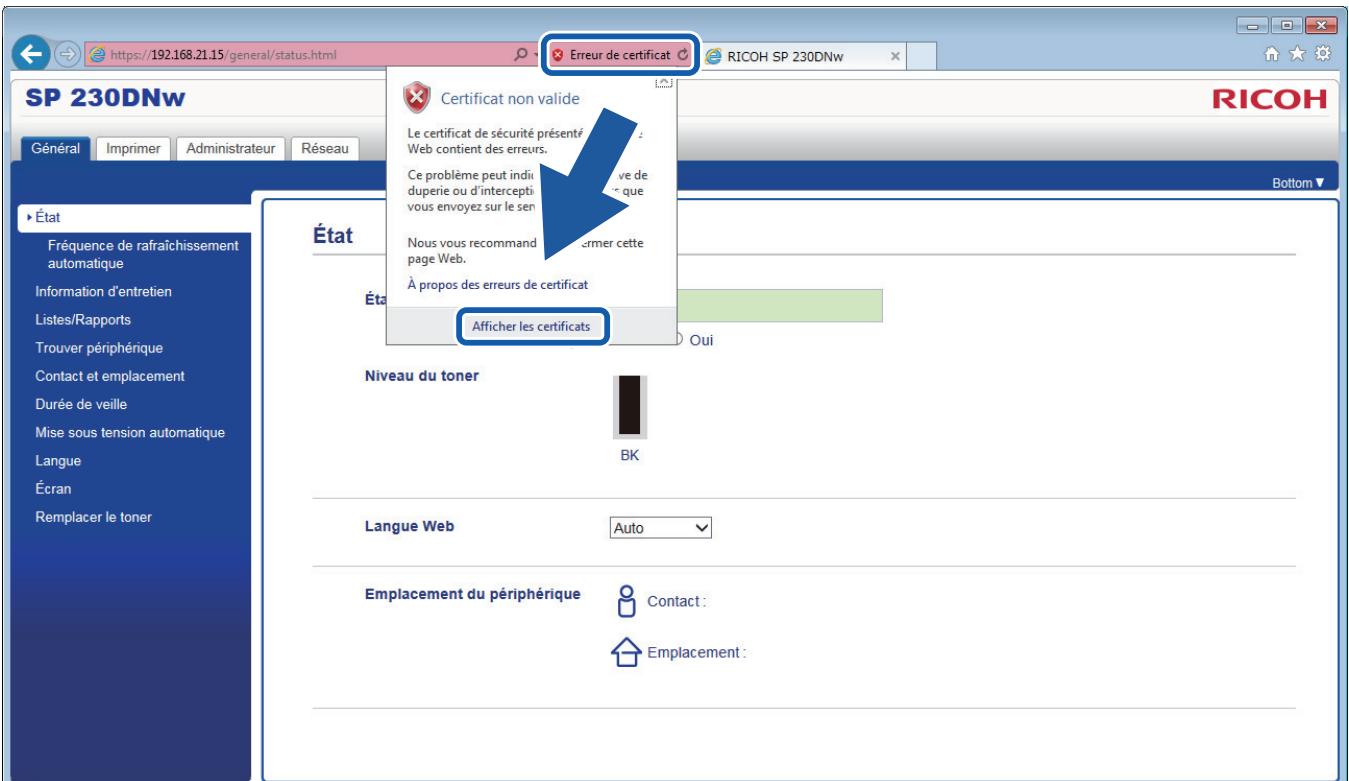
- Cliquez sur Installer le certificat...
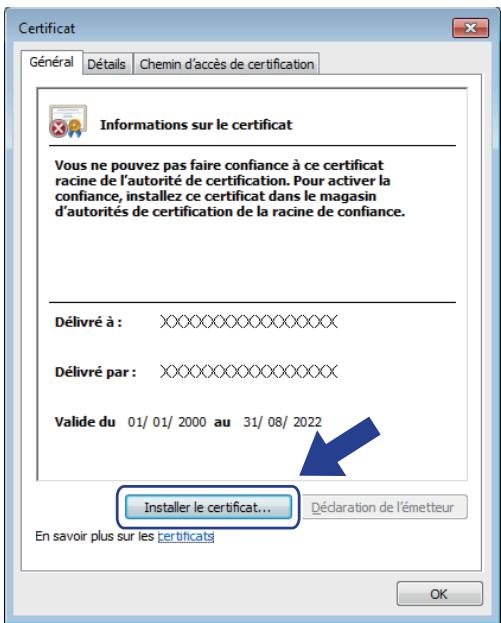
- Lorsque Assistant Importation de certificat apparait, cliquez sur Suivant.
- Sélectionnez Placer tous les certificats dans le magasin suivant, puis cliquez sur Parcourir....
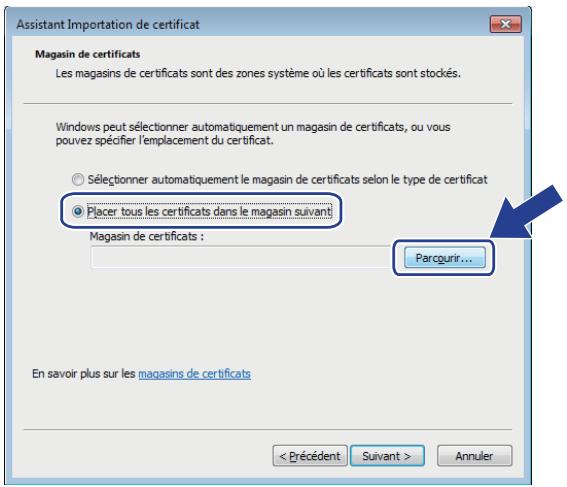
- Sélectionnez Autorités de certification racines de confiance, puis cliquez sur OK.
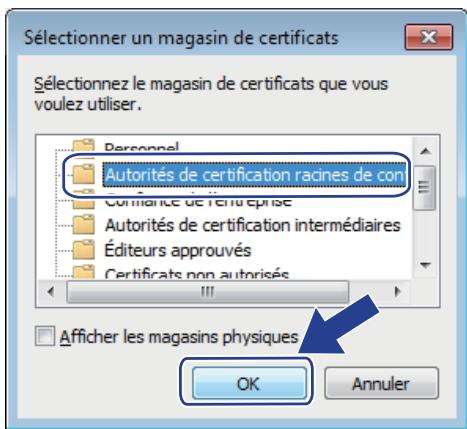
- Cliquez sur Suivant.
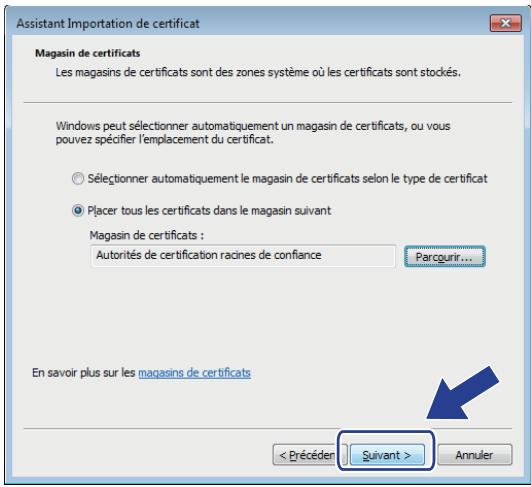
- Cliquez sur Terminer.
- Cliquez sur Oui, si l'empreinte digitale (empreinte du pouce) est correcte.
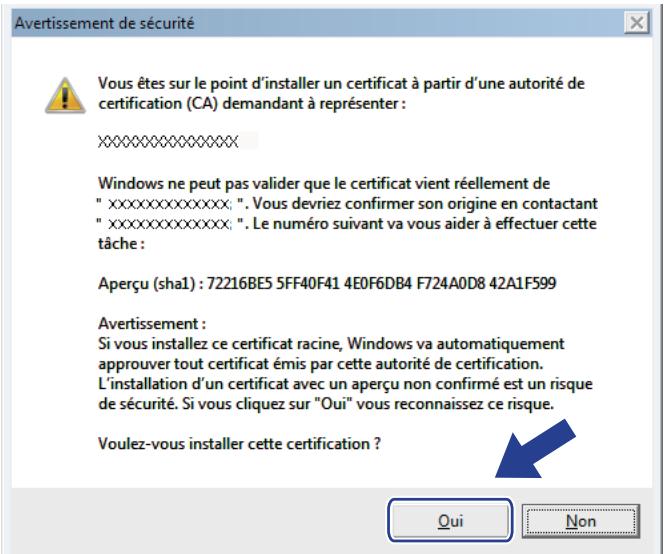

L'empreinte digitale (empreinte du pouce) est imprimée sur le rapport de configuration réseau.
- Cliquez sur OK.
Le certificat auto-signé est à présent installé sur tout ordinateur et la communication SSL/TLS est disponible.

Information associée
- Créer et installer un certificat auto-signé
Accueil > Sécurité > Fonctions de sécurité réseau > Gérer votre appareil réseau en toute sécurité à l'aide de SSL/TLS > Certificats et application Gestion à partir du Web > Créer et installer un certificat > Créer et installer un certificat auto-signé > Importer et exporter le certificat auto-signé sur votre appareil
Importer et exporter le certificat auto-signé sur votre appareil
Vous pouvez enregistrer les certificats auto-signés sur votre appareil et les gérer en les important et en les exportant.
- Importer le certificat auto-signé
- Exporter le certificat auto-signé
Accueil > Sécurité > Fonctions de sécurité réseau > Gérer votre appareil réseau en toute sécurité à l'aide de SSL/TLS > Certificats et application Gestion à partir du Web > Créer et installer un certificat > Créer et installer un certificat auto-signé > Importer et exporter le certificat auto-signé sur votre appareil > Importer le certificat auto-signé
Importer le certificat auto-signé
- Lancez votre navigateur Web.
- Saisissez « http://adresse IP de l'appareil » dans la barre d'adresse de votre navigateur (« adresse IP de l'appareil » est l'adresse IP de l'appareil).
Par exemple :
http://192.168.1.2

Si vous utilisez un DNS (Domain Name System) ou si vous avez activé un nom NetBIOS, vous pouvez entrer un autre nom, tel que « ImprimantePartagée », à la place de l'adresse IP.
- Exemple :
http://ImprimantePartagée
Si vous activez un nom NetBIOS, vous pouvez également utiliser le nom du nœud.
- Par exemple :
Le nom NetBIOS figure sur le Rapport de configuration réseau.
- Sur Mac, accédez à Gestion à partir du Web en cliquant sur l'icône de l'appareil figurant dans l'écran Status Monitor.
- Saisissez un mot de passe, puis cliquez sur . Par défaut, le mot de passe .
- Cliquez sur l'onglet Réseau.
- Cliquez sur l'onglet Sécurité.
- Cliquez sur Certificat.
- Cliquez sur Importer le certificat et la clé privée.
- Accédez au fichier à importer.
- Saisissez le mot de passe si le fichier est crypté, puis cliquez sur Envoyer.
Le certificat auto-signé est importé sur votre appareil.
Pour utiliser la communication SSL/TLS, le certificat auto-signé doit également être installé sur votre ordinateur. Contactez notre administrateur réseau.

Information associée
- Importer et exporter le certificat auto-signé sur votre appareil
Accueil > Sécurité > Fonctions de sécurité réseau > Gérer votre appareil réseau en toute sécurité à l'aide de SSL/TLS > Certificats et application Gestion à partir du Web > Créer et installer un certificat > Créer et installer un certificat auto-signé > Importer et exporter le certificat auto-signé sur votre appareil > Exporter le certificat auto-signé
Exporter le certificat auto-signé
- Lancez votre navigateur Web.
- Saisissez « http://adresse IP de l'appareil » dans la barre d'adresse de votre navigateur (« adresse IP de l'appareil » est l'adresse IP de l'appareil).
Par exemple :
http://192.168.1.2

Si vous utilisez un DNS (Domain Name System) ou si vous avez activé un nom NetBIOS, vous pouvez entrer un autre nom, tel que « ImprimantePartagée », à la place de l'adresse IP.
- Exemple :
http://ImprimantePartagée
Si vous activez un nom NetBIOS, vous pouvez également utiliser le nom du nœud.
- Par exemple :
Le nom NetBIOS figure sur le Rapport de configuration réseau.
- Sur Mac, accédez à Gestion à partir du Web en cliquant sur l'icône de l'appareil figurant dans l'écran Status Monitor.
- Saisissez un mot de passe, puis cliquez sur . Par défaut, le mot de passe .
- Cliquez sur l'onglet Réseau.
- Cliquez sur l'onglet Sécurité.
- Cliquez sur Certificat.
- Cliquez sur Exporter affiché pour Liste des certificats.
- Si vous pouvez crypter le fichier, saisissez un mot de passe dans le champ Entrez un mot de passe. Si le champ Entrez un mot de passe est laissé vide, le fichier exporté ne sera pas crypté.
- Retapez une nouvelle fois le mot de passe dans le champ Retaper le nouveau mot de passe, puis cliquez sur Envoyer.
- Cliquez sur Enregistrer.
- Spécifiez l'endroit où vous souhaitez enregistrer le fichier.
Le certificat auto-signé est exporté sur votre ordinateur.
Vous pouvez également importer le certificat auto-signé vers votre ordinateur.

Information associée
- Importer et exporter le certificat auto-signé sur votre appareil
Accueil > Sécurité > Fonctions de sécurité réseau > Gérer votre appareil réseau en toute sécurité à l'aide de SSL/TLS > Certificats et application Gestion à partir du Web > Créer et installer un certificat > Créer et installer un certificat d'une autorité de certification (CA)
Créer et installer un certificat d'une autorité de certification (CA)
Si vous avez déjà un certificat d'une autorité de certification externe fiable, vous pouvez enregistrer le certificat et la clé privée dans l'appareil et les générer en les importants et en les exportants. Si vous n'avez aucun certificat d'une autorité de certification externe fiable, créez une demande de signature de certificat (CSR, Certificate Signing Request), envoyez-la à une autorité de certification et installez le certificat que vous recevez sur votre appareil.
- Créer une demande de signature de certificat (CSR, Certificate Signing Request)
- Installer un certificat sur votre appareil
- Importer et exporter le certificat et la clé privée
Accueil > Sécurité > Fonctions de sécurité réseau > Gérer votre appareil réseau en toute sécurité à l'aide de SSL/TLS > Certificats et application Gestion à partir du Web > Créer et installer un certificat > Créer et installer un certificat d'une autorité de certification (CA) > Créer une demande de signature de certificat (CSR, Certificate Signing Request)
Créer une demande de signature de certificat (CSR, certificate signing request)
Une demande de signature de certificate (CSR, Certificate Signing Request) est une demande adressée à une autorité de certification pour authentifier les justificatifs d'identité contenus dans le certificat.
Il est conseillé d'installer un certificat racine de l'autorité de certification sur votre ordinateur avant de créer la demande CSR.
- Lancez votre navigateur Web.
- Saisissez « http://adresse IP de l'appareil » dans la barre d'adresse de votre navigateur (« adresse IP de l'appareil » est l'adresse IP de l'appareil).
Par exemple : http://192.168.1.2

Si vous utilisez un DNS (Domain Name System) ou si vous avez activé un nom NetBIOS, vous pouvez entrer un autre nom, tel que « ImprimantePartagée », à la place de l'adresse IP.
- Exemple: http://ImprimantePartagée Si vous activez un nom NetBIOS, vous pouvez également utiliser le nom du nœud.
- Par exemple: http://rinxxxxxxxxxx Le nom NetBIOS figure sur le Rapport de configuration réseau.
- Sur Mac, accédez à Gestion à partir du Web en cliquant sur l'icône de l'appareil figurant dans l'écran Status Monitor.
- Saisissez un mot de passe, puis cliquez sur . Par défaut, le mot de passe .
- Cliquez sur l'onglet Réseau.
- Cliquez sur l'onglet Sécurité.
- Cliquez sur Certificat.
- Cliquez sur Créer un CSR.
- Saisissez un Nom commun (obligatoire) et ajoutez d'autres informations sur votre Organisation (facultatif).

- Les coordonnées de votre société sont nécessaires pour que l'autorité de certification puisse confirmer toute identité et la validation auprès du monde extérieur.
- La longueur du Nom commun doit être inférieure à 64 octets. Saisissez un identifiant, comme une adresse IP, un nom de noeud ou un nom de Domaine, à utiliser pour accéder à cette imprimante via une communication SSL/TLS. Le nom de noeud est affiché par défaut. Le Nom commun est obligatoire.
- Un avertissement s'affiche si vous saisissez un nom dans l'URL différent du nom commun utilisé pour le certificat.
- La longueur de l'Organisation, de l'Unité d'organisation, de la Ville/localité et du Département est inférieure à 64 octets. Le Pays doit correspondre à un code de pays ISO 3166 de deux caractères.
- Si vous configurez ez Automatique (Enregistrer IPv4) ou Manuel.
- Sélectionnez votre réglage dans la liste déroulante Algorithme de clé publique. Le réglage par défaut est RSA (2048 bits).
- Sélectionnez votre réglage dans la liste déroulante Algorithme de chiffrement. Le réglage par défaut est SHA256.
- Cliquez sur Envoyer.
Le CSR s'affiche sur votre écran. Enregistrez le CSR sous forme de fichier et copiez-le ou collez-le dans un formulaire CSR en ligne fourni par une autorité de certification.
- Cliquez sur Enregistrer.

Suivez la procédure de votre autorité de certification pour lui envoyer une demande CSR. Si vous utilisez l'autorité de certification d'entreprise de Windows Server® 2008/2012/2012 R2/2016, il est conseillé d'utiliser le serveur Web pour le modèle de certificat afin de créer un certificat client sécurisé.

Information associée
- Créer et installer un certificat d'une autorité de certification (CA)
Installer un certificat sur votre appareil
Lorsque vous recevez un certificat d'une autorité de certification, suivez les étapes suivantes pour l'installer dans le serveur d'impression :
Seul un certificat émis avec une demande de signature de certificat (CSR) de cet appareil peut être installé sur l'appareil. Si vous voulez créer une autre demande CSR, assurez-vous que le certificat est installé avant de la création. Créez une autre demande CSR seulement après avoir installé le certificat sur l'appareil. Dans le cas contraire, la CSR que vous créeriez ne serait pas valide.
- Lancez votre navigateur Web.
- Saisissez « http://adresse IP de l'appareil » dans la barre d'adresse de votre navigateur (« adresse IP de l'appareil » est l'adresse IP de l'appareil).
Par exemple :
http://192.168.1.2

- Si vous utilisez un DNS (Domain Name System) ou si vous avez activé un nom NetBIOS, vous pouvez entraun autre nom, tel que « ImprimantePartagée », à la place de l'adresse IP.
- Exemple :
http://ImprimantePartagée
Si vous activez un nom NetBIOS, vous pouvez également utiliser le nom du nœud.
- Par exemple :
Le nom NetBIOS figure sur le Rapport de configuration réseau.
- Sur Mac, accédez à Gestion à partir du Web en cliquant sur l'icône de l'appareil figurant dans l'écran Status Monitor.
- Saisissez un mot de passe, puis cliquez sur . Par défaut, le mot de passe .
- Cliquez sur l'onglet Réseau.
- Cliquez sur l'onglet Sécurité.
- Cliquez sur Certificat.
- Cliquez sur Installer le certificat.
- Accédez au fichier qui contient le certificat émanant d'une autorité de certification, puis cliquez sur Envoyer. Le certificat a correctement été créé et enregistré dans la mémoire de votre appareil.
Pour utiliser la communication SSL/TLS, le certificat racine de l'autorité de certification doit être installé sur votre ordinateur. Contactez votre administrateur réseau.

Information associée
- Créer et installer un certificat d'une autorité de certification (CA)
Accueil > Sécurité > Fonctions de sécurité réseau > Gérer votre appareil réseau en toute sécurité à l'aide de SSL/TLS > Certificats et application Gestion à partir du Web > Créer et installer un certificat > Créer et installer un certificat d'une autorité de certification (CA) > Importer et exporter le certificat et la clé privée
Importer et exporter le certificat et la clé privée
Enregistrez le certificat et la clé privée sur l'appareil et gérez-les en les important et en les exportant.
- Importer un certificat et une clé privée
- Exporter le certificat et la clé privée
Accueil > Sécurité > Fonctions de sécurité réseau > Gérer votre appareil réseau en toute sécurité à l'aide de SSL/TLS > Certificats et application Gestion à partir du Web > Créer et installer un certificat > Créer et installer un certificat d'une autorité de certification (CA) > Importer et exporter le certificat et la clé privée > Importer un certificat et une clé privée
Importer un certificat et une clé privée
- Lancez votre navigateur Web.
- Saisissez « http://adresse IP de l'appareil » dans la barre d'adresse de votre navigateur (« adresse IP de l'appareil » est l'adresse IP de l'appareil).
Par exemple :
http://192.168.1.2

- Si vous utilisez un DNS (Domain Name System) ou si vous avez activé un nom NetBIOS, vous pouvez entraun autre nom, tel que « ImprimantePartagée », à la place de l'adresse IP.
- Exemple :
http://ImprimantePartagée
Si vous activez un nom NetBIOS, vous pouvez également utiliser le nom du nœud.
- Par exemple :
Le nom NetBIOS figure sur le Rapport de configuration réseau.
- Sur Mac, accédez à Gestion à partir du Web en cliquant sur l'icône de l'appareil figurant dans l'écran Status Monitor.
- Saisissez un mot de passe, puis cliquez sur . Par défaut, le mot de passe .
- Cliquez sur l'onglet Réseau.
- Cliquez sur l'onglet Sécurité.
- Cliquez sur Certificat.
- Cliquez sur Importer le certificat et la clé privée.
- Accédez au fichier à importer.
- Saisissez le mot de passe si le fichier est crypté, puis cliquez sur Envoyer.
Le certificat et la clé privée sont importés sur votre appareil.
Pour utiliser la communication SSL/TLS, le certificat racine de l'autorité de certification doit également être installé sur votre ordinateur. Contactez votre administrateur réseau.

Information associée
- Importer et exporter le certificat et la clé privée
Accueil > Sécurité > Fonctions de sécurité réseau > Gérer votre appareil réseau en toute sécurité à l'aide de SSL/TLS > Certificats et application Gestion à partir du Web > Créer et installer un certificat > Créer et installer un certificat d'une autorité de certification (CA) > Importer et exporter le certificat et la clé privée > Exporter le certificat et la clé privée
Exporter le certificat et la clé privée
- Lancez votre navigateur Web.
- Saisissez « http://adresse IP de l'appareil » dans la barre d'adresse de votre navigateur (« adresse IP de l'appareil » est l'adresse IP de l'appareil).
Par exemple :
http://192.168.1.2

- Si vous utilisez un DNS (Domain Name System) ou si vous avez activé un nom NetBIOS, vous pouvez entraun autre nom, tel que « ImprimantePartagée », à la place de l'adresse IP.
- Exemple :
http://ImprimantePartagée
Si vous activez un nom NetBIOS, vous pouvez également utiliser le nom du nœud.
- Par exemple :
Le nom NetBIOS figure sur le Rapport de configuration réseau.
- Sur Mac, accédez à Gestion à partir du Web en cliquant sur l'icône de l'appareil figurant dans l'écran Status Monitor.
- Saisissez un mot de passe, puis cliquez sur . Par défaut, le mot de passe .
- Cliquez sur l'onglet Réseau.
- Cliquez sur l'onglet Sécurité.
- Cliquez sur Certificat.
- Cliquez sur Exporter affiché avec Liste des certificats.
- Saisissez le mot de passe si vous souhaitez crypter le fichier. Si aucun mot de passe n'est saisi, le fichier n'est pas crypté.
- Saisissez de nouveau le mot de passe pour confirmation, puis cliquez sur Envoyer.
- Cliquez sur Enregistrer.
- Spécifiez l'endroit où vous souhaitez enregistrer le fichier.
Le certificat et la clé privée sont exportés sur votre ordinateur.
Vous pouvez également importer le certificat vers votre ordinateur.

Information associée
- Importer et exporter le certificat et la clé privée
Accueil > Sécurité > Fonctions de sécurité réseau > Gérer votre appareil réseau en toute sécurité à l'aide de SSL/TLS > Certificats et application Gestion à partir du Web > Créer et installer un certificat > Importer et exporter un certificat d'autorité de certification
Importer et exporter un certificat d'autorité de certification
Vous pouvez importer, exporter et enregistrer des certificats d'autorité de certification sur votre appareil.
- Importer un certificat d'autorité de certification
- Exporter un certificat d'autorité de certification
Accueil > Sécurité > Fonctions de sécurité réseau > Gérer votre appareil réseau en toute sécurité à l'aide de SSL/TLS > Certificats et application Gestion à partir du Web > Créer et installer un certificat > Importer et exporter un certificat d'autorité de certification > Importer un certificat d'autorité de certification
Importer un certificat d'autorité de certification
- Lancez votre navigateur Web.
- Saisissez « http://adresse IP de l'appareil » dans la barre d'adresse de votre navigateur (« adresse IP de l'appareil » est l'adresse IP de l'appareil).
Par example :
http://192.168.1.2

Si vous utilisez un DNS (Domain Name System) ou si vous avez activé un nom NetBIOS, vous pouvez entrer un autre nom, tel que « ImprimantePartagée », à la place de l'adresse IP.
- Exemple : http://ImprimantePartagée
Si vous activez un nom NetBIOS, vous pouvez également utiliser le nom du nœud.
- Par exemple : http://rinxxxxxxxxxx
Le nom NetBIOS figure sur le Rapport de configuration réseau.
- Sur Mac, accédez à Gestion à partir du Web en cliquant sur l'icône de l'appareil figurant dans l'écran Status Monitor.
- Saisissez un mot de passe, puis cliquez sur . Par défaut, le mot de passe .
- Cliquez sur l'onglet Réseau.
- Cliquez sur l'onglet Sécurité.
- Cliquez sur Certificat AC.
- Cliquez sur Importer un certificat AC.
- Accédez jusqu'au fichier à importer.
- Cliquez sur Envoyer.

Information associée
- Importer et exporter un certificat d'autorité de certification
Accueil > Sécurité > Fonctions de sécurité réseau > Gérer votre appareil réseau en toute sécurité à l'aide de SSL/TLS > Certificats et application Gestion à partir du Web > Créer et installer un certificat > Importer et exporter un certificat d'autorité de certification > Exporter un certificat d'autorité de certification
Exporter un certificat d'autorité de certification
- Lancez votre navigateur Web.
- Saisissez « http://adresse IP de l'appareil » dans la barre d'adresse de votre navigateur (« adresse IP de l'appareil » est l'adresse IP de l'appareil).
Par example :
http://192.168.1.2

Si vous utilisez un DNS (Domain Name System) ou si vous avez activé un nom NetBIOS, vous pouvez entrer un autre nom, tel que « ImprimantePartagée », à la place de l'adresse IP.
- Exemple : http://ImprimantePartagée
Si vous activez un nom NetBIOS, vous pouvez également utiliser le nom du nœud.
- Par exemple : http://rinxxxxxxxxxx
Le nom NetBIOS figure sur le Rapport de configuration réseau.
- Sur Mac, accédez à Gestion à partir du Web en cliquant sur l'icône de l'appareil figurant dans l'écran Status Monitor.
- Saisissez un mot de passe, puis cliquez sur . Par défaut, le mot de passe .
- Cliquez sur l'onglet Réseau.
- Cliquez sur l'onglet Sécurité.
- Cliquez sur Certificat AC.
- Sélectionnez le certificat que vous souhaitez exporter et cliquez sur Exporter.
- Cliquez sur Envoyer.
- Cliquez sur Enregistrer.
- Spécifiez l'endroit où vous voulez conserver le certificat exporté et enregistrez-le.

Information associée
- Importer et exporter un certificat d'autorité de certification
Accueil > Sécurité > Fonctions de sécurité réseau > Gérer votre appareil réseau en toute sécurité à l'aide de SSL/TLS > Certificats et application Gestion à partir du Web > Gérer plusieurs certificats
Gérer plusieurs certificats
La fonctionnalité des certificats multiples permet d'utiliser l'application Gestion à partir du Web pour : gérer chaque certificat que vous avez installé sur l'appareil. Dans Gestion à partir du Web, accédez à l'écran Certificat ou Certificate AC pour afficher le contenu d'un certificat, supprimer ou encore exporter vos certificats.
| Nombre maximal de certificates enregistrés sur l'appareil | |
| Certificat auto-signé ou certificat émis par une autorité de certification | 3 |
| Certificat d'autorité de certification | 3 |
Vous pouvez enregistrer jusqu'à 3 certificats d'autorité de certification à l'aide de SMTP sur SSL (uniquement disponibles sur certains modèles).
Nous vous recommandons d'enregistrer un certificat de moins que le nombre autorisé, en réservant un emplacement vide en cas d'expiration d'un certificat. À l'expiration de ce certificat, importez un nouveau certificat dans l'emplacement de réserve, puis supprimez le certificat qui a expiré. Vous évitez ainsi tout problème de configuration.

- Si vous utilisez SSL pour les communications SMTP, vous n'avez pas à CHOISIR le certificat. Le certificat nécessaire sera choisi automatiquement.

Information associée
- Certificats et application Gestion à partir du Web
Accueil > Sécurité > Fonctions de sécurité réseau > Gérer votre appareil réseau en toute sécurité à l'aide de SSL/TLS > Gérer votre appareil réseau en toute sécurité à l'aide de Gestion à partir du Web
Gérer votre appareil réseau en toute sécurité à l'aide de gestion à partir du web
Pour gérer votre appareil réseau en toute sécurité, vous devez utiliser des utilisateurs de gestion avec les protocoles de sécurité.
Il est conseillé d'utiliser le protocole HTTPS pour la gestion sécurisée. Pour utiliser ce protocole, HTTPS doit être activé sur votre appareil.

Le protocole HTTPS est activé par défaut. - Vous pouvez modifier les paramètres du protocole HTTPS dans l'écran Gestion à partir du Web.
- Lancez votre navigateur Web.
- Saisissez « https://Nom commun » dans la barre d'adresse de votre navigateur (« Nom commun » remplace le nom commun que vous avez donné au certificat; il peut s'agir d'une adresse IP, d'un nom de nœud ou d'un nom de domaine).
- Saisissez un mot de passe, puis cliquez sur . Par défaut, le mot de passe est « Admin ». À des fins de sécurité, il est important de changer le mot de passe.
- Vous pouvez maintenant accéder à l'appareil avec le protocole HTTPS.

- Si vous utilisez le protocole SNMPv3, suivez les étapes suivantes.
- Cliquez sur l'onglet Réseau.
- Cliquez sur Protocole.
- Assurez-vous que le paramètre SNMP est activé, puis cliquez sur Paramètres avancés.
- Configurez les paramètres SNMP.
Mode de fonctionnement SNMP
• Accès SNMP v1/v2c en lecture/écriture • Accès SNMPv3 en lecture/écriture et accès v1/v2c en lecture seule • Accès SNMPv3 en lecture/écriture
Annuler envoyer
Vous avez trois choix possibles pour Mode de fonctionnement SNMP.
- Accès SNMP v1/v2c en lecture/écriture
Dans ce mode, le serveur d'impression utilise la version 1 et la version 2c du protocole SNMP. Dans ce mode, vous pouvez utiliser toutes les applications. Cependant, il n'est pas sécurisé car il n'y a pas d'authentification des utilisateurs ni de cryptage des données.
- Accès SNMPv3 en lecture/écriture et accès v1/v2c en lecture seule
Dans ce mode, le serveur d'impression utilise l'accès en lecture-écriture de la version 3 et l'accès en lecture seule des versions 1 et 2c du protocole SNMP.

Lorsque vous utilisez le mode Accès SNMPv3 en lecture/écriture et accès v1/v2c en lecture seule, certaines applications (comme BRAdmin Light) accédant au serveur d'impression ne fonctionnent pas correctement, car elles autorisent l'accès en lecture seule aux versions 1 et 2c. Si vous souhaitez utiliser toutes les applications, utilisez le mode Accès SNMP v1/v2c en lecture/écriture.
- Accès SNMP v3 en lecture/écriture
Dans ce mode, le serveur d'impression utilise la version 3 du protocole SNMP. Si vous voulez gérer le serveur d'impression en toute sécurité, utilisez ce mode.

Notez les points suivants lorsque vous utilisez le mode Accès SNMPv3 en lecture/écriture :
- Vous pouvez seulement utiliser Gestion à partir du Web pour : gérer le serveur d'impression.
- Toutes les applications qui utilisent SNMPv1/v2c seront limitées. Pour pouvoir utiliser les applications SNMPv1/v2c, utilisez le mode Accès SNMPv3 en lecture/écriture et accès v1/v2c en lecture seule ou Accès SNMP v1/v2c en lecture/écriture.
- Cliquez sur Envoyer.

Information associée
- Gérer votre appareil réseau en toute sécurité à l'aide de SSL/TLS
Imprimer des documents en toute sécurité avec le protocole ssl/tls
Pour imprimer des documents en toute sécurité avec un protocole IPP, utilisez le protocole IPPS.
- Lancez votre navigateur Web.
- Saisissez « http://adresse IP de l'appareil » dans la barre d'adresse de votre navigateur (« adresse IP de l'appareil » est l'adresse IP de l'appareil).
Par exemple :
http://192.168.1.2

- Si vous utilisez un DNS (Domain Name System) ou si vous avez activé un nom NetBIOS, vous pouvez entraun autre nom, tel que « ImprimantePartagée », à la place de l'adresse IP.
- Exemple :
http://ImprimantePartagée
Si vous activez un nom NetBIOS, vous pouvez également utiliser le nom du nœud.
- Par exemple :
Le nom NetBIOS figure sur le Rapport de configuration réseau.
- Sur Mac, accédez à Gestion à partir du Web en cliquant sur l'icône de l'appareil figurant dans l'écran Status Monitor.
- Saisissez un mot de passe, puis cliquez sur . Par défaut, le mot de passe .
- Cliquez sur l'onglet Réseau.
- Cliquez sur Protocole. Vérifiez que la case IPP est cochée.

Si la case IPP n'est pas cochée, sélectionnez la case à cocher IPP, puis cliquez sur Envoyer.
Redémarrez l'appareil pour activer la configuration.
Après le redémarrage de l'appareil, revenez à la page Web de l'appareil, cliquez sur l'onglet Réseau, puis sur Protocole.
- Cliquez sur Paramètres du serveur HTTP.
- Cochez la case HTTPS (Port 443) pour IPP, puis cliquez sur Envoyer.
- Redémarrez l'appareil pour activer la configuration.
Une communication utilisant le protocole IPPS ne peut pas empêcher un accès non autorisé au serveur d'impression.

Information associée
- Gérer votre appareil réseau en toute sécurité à l'aide de SSL/TLS
Envoyer un e-mail en toute sécurité
- Configurer l'envoi d'e-mails à l'aide de Gestion à partir du Web
- Envoyer un e-mail en utilisant l'authentification utilisee
- Envoyer un e-mail en toute sécurité avec le protocole SSL/TLS
Configurer l'envoi d'e-mails à l'aide de gestion à partir du web
Il est conseillé d'utiliser l'application Gestion à partir du Web pour configurer l'envoi sécurisé d'e-mails avec authentification de l'utilisateur ou l'envoi d'e-mails à l'aide du protocole SSL/TLS.
- Lancez votre navigateur Web.
- Saisissez « http://adresse IP de l'appareil » dans la barre d'adresse de votre navigateur (« adresse IP de l'appareil » remplace l'adresse IP de l'appareil).
Par exemple : http://192.168.1.2
- Saisissez un mot de passe, puis cliquez sur . Par défaut, le mot de passe est « Admin ». À des fins de sécurité, il est important de changer le mot de passe.
- Cliquez sur l'onglet Réseau.
- Cliquez sur le menu Protocole dans la barre de navigation de gauche.
- Dans le champ SMTP, cliquez sur Paramètres avancés et assurez-vous que SMTP est Activé.
- Configurez les paramètres SMTP.
- Vérifiez que les paramètres de la messagerie électronique sont corrects après les avoir configurés en envoyant un e-mail de test.
- Si vous ne connaissiez pas les paramètres du serveur SMTP, contactez votre administrateur réseau ou leur fournisseur d'accès Internet (FAI) pour plus de détails.
- Lorsque vous avez terminé, cliquez sur Envoyer. La boîte de dialogue Tester la configuration de l'envoi des e-mails s'affiche.
- Suivez les instructions de la boîte de dialogue pour tester les paramètres actuels.

Information associée
- Envoyer un e-mail en toute sécurité
Accueil > Sécurité > Fonctions de sécurité réseau > Envoyer un e-mail en toute sécurité > Envoyer un e-mail en utilisant l'authentification utilisée
Envoyer un e-mail en utilisant l'authentification
Votre appareil prend en charge la méthode SMTP-AUTH pour envoyer un e-mail par l'intermédiaire d'un serveur de messagerie exigeant l'authentication. Cette méthode empêche que des utilisateurs non autorisés accèdent au serveur de messagerie.
Vous pouvez utiliser la méthode SMTP-AUTH pour les notifications d'e-mail et les rapports par e-mail.

Il est conseillé d'utiliser l'application Gestion à partir du Web pour configurer l'authentication SMTP.
Paramètres du serveur de messagerie
Vous voulez configurer la méthode d'authentification SMTP de votre Serveur pour qu'elle corresponde à la méthode utilisée par votre serveur de messagerie. Pour des détails sur les paramètres du serveur de messagerie, contactez votre administrateur réseau ou votre fournisseur d'accès Internet (FAI).

Pour activer l'authentication du serveur SMTP, dans l'écran SMTP de l'application Gestion à partir du Web, sous Méthode d'authentication sur le serveur, vous devez sélectionner SMTP-AUTH.

Information associée
- Envoyer un e-mail en toute sécurité
Accueil > Sécurité > Fonctions de sécurité réseau > Envoyer un e-mail en toute sécurité > Envoyer un e-mail en toute sécurité avec le protocole SSL/TLS
Envoyer un e-mail en toute sécurité avec le protocole ssl/tls
Vite appliqué prend en charge les méthodes SSL/TLS pour envoyer un e-mail via un serveur de messagerie exigeant une communication SSL/TLS sécurisée. Pour envoyer un e-mail via un serveur de messagerie utilisant la communication SSL/TLS, vous devez configurer SMTP via SSL/TLS.

Il est conseillé d'utiliser l'application Gestion à partir du Web pour configurer SSL/TLS.
Vérifier le certificat de serveur
Sous SSL/TLS, si vous choisissez SSL ou TLS, la case Vérifier le certificat de serveur est automatiquement cochée.

Etat
Activé
Paramètres d'envoi des e-mails (SMTP)
Adresse du serveur
0.0.0.0
Port
Méthode d'authentification sur le
Aucun
serveur
SMTP-AUTH
Nom du compte SMTP-AUTH
Mot de passe du compte smtp-auth
Entrez un mot de passe

Retapez le mot de passe
SSL/TLS
Aucun
SSL
TLS
Vérifier le certificat de serveur
Adresse e-mail du périphérique
rin@example.com
Avis
Annuler
Envoyer

- Avant de vérifier le certificat du serveur, vous devez importer le certificat d'autorité de certification émis par l'autorité de certification qui a signé le certificat du serveur. Contactez notre administrateur réseau ou votre fournisseur d'accès Internet (FAI) pour vérifier s'il est nécessaire d'importer un certificat d'autorité de certification.
- Si vous n'avez pas besoin de vérifier le certificat de serveur, désélectionnez la case Vérifier le certificat de serveur.
Numéro de port
Si vous sélectionnez SSL, la valeur pour le port est modifiée en fonction du protocole utilisé. Pour modifier manuellement le numéro de port, saisissez le numéro de port après avoir choisi SSL/TLS.
Vous devez configurer la méthode de communication SMTP de votre Serveur pour qu'elle corresponde à la méthode utilisée par tout Serveur de messagerie. Pour des détails sur les paramètres du serveur de messagerie, contactez notre administrateur réseau ou votre FAI.
Dans la plupart des cas, les services Webmail sécurisés nécessitent les paramètres suivants :
| SMTP | Port | 25 |
| Méthode d'authentication sur le serveur | SMTP-AUTH | |
| SSL/TLS | TLS |

Information associée
- Envoyer un e-mail en toute sécurité
Mobile
Google Cloud Print AirPrint - Impression mobile pour Windows® - Service d'impression Mopria®
Google cloud print
- Présentation de Google Cloud Print
- Avant d'utiliser Google Cloud Print
- Imprimer depuis Google Chrome™ ou Chrome OS™
- Imprimer à partir de Google Drive™ pour Mobile
- Imprimer depuis le service de messagerie Gmail™ pour Mobile
Présentation de google cloud print
Google Cloud Print™ est un service Google qui vous permet d'imprimer sur une imprimante enregistrée avec votre compte Google à partir d'un appareil compatible réseau (par exemple un téléphone mobile ou un ordinateur) sans devoir installer le pilote d'imprimante sur cet appareil.
L'impression depuis des applications Android™ nécessite l'installation de l'application Google Cloud Print™ depuis l'application Google Play™ Store.
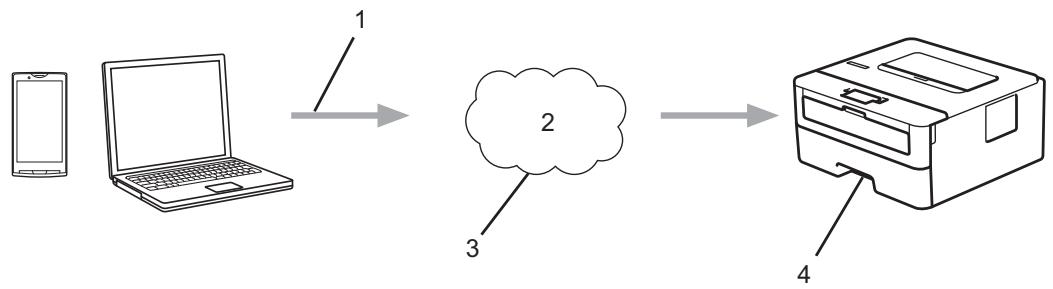
- Demande d'impression
- Internet
- Google Cloud Print™
- Impression

Information associée
Google Cloud Print
Avant d'utiliser google cloud print
- Paramètres réseau pour l'utilisation de Google Cloud Print
- Enregistrer votre appareil avec Google Cloud Print à l'aide de Google Chrome™
- Enregistrer votre appareil avec Google Cloud Print à l'aide de la Gestion à partir du Web
Accueil > Mobile > Google Cloud Print > Avant d'utiliser Google Cloud Print > Paramètres réseau pour l'utilisation de Google Cloud Print
Paramètres réseau pour l'utilisation de google cloud print
Pour pouvoir utiliser Google Cloud Print™, votre appareil doit être connecté à un réseau ayant accès à Internet via une connexion câlée ou sans fil. Pour savoir comment connecter et configurer votre appareil correctement, consultez le Manuel d'installation ou les rubriques connexes dans ce guide.

Information associée
- Avant d'utiliser Google Cloud Print
- Problèmes liés à Google Cloud Print
Accueil > Mobile > Google Cloud Print > Avant d'utiliser Google Cloud Print > Enregistrer votre appareil avec Google Cloud Print à l'aide de Google Chrome™
Enregistrer votre appareil avec google cloud print à l'aide de google chrome™
Assurez-vous que vous avez déjà créé un compte Google. Si vous ne possédez pas encore de compte, utilisez un ordinateur ou un appareil mobile pour accéder au site Web de Google (https://accounts.google.com/signup) et créez un compte.
Assurez-vous que votre appareil est inactif avant de lancer la procédure d'enregistrement.

Les étapes de cette section s'adressent aux utilisateurs Windows®.
Les écrans qui s'afficheront sur votre ordinateur dépendent de votre système d'exploitation et de votre environnement.
Il vous sera eventuellement demandé d'accéder à un serveur externe pour mettre à jour le certificat.
- Ouvrez Google Chrome™ sur votre ordinateur.
- Connectez-vous à votre compte Google.
- Cliquez sur l'icône de menu Google Chrome™, puis sur Paramètres > Afficher les paramètres avancés....
- Dans la section Google Cloud Print, cliquez sur Gérer.
- Suivez les instructions à l'écran pour enregistrer votre appareil.
- Lorsqu'un message de confirmation s'affiche sur votre appareil, appuyez sur le bouton [OK].

Si le message de confirmation ne s'affiche pas sur l'écran LCD de votre appareil, repésez ces étapes.
- Lorsqu'il est correctement enregistré, votre appareil apparait dans le champ Mes appareils.

Information associée
- Avant d'utiliser Google Cloud Print
Accueil > Mobile > Google Cloud Print > Avant d'utiliser Google Cloud Print > Enregistrer votre appareil avec Google Cloud Print à l'aide de la Gestion à partir du Web
Enregistrer votre appareil avec google cloud print à l'aide de la gestion à partir du web
Assurez-vous que vous avez déjà créé un compte Google. Si vous ne possédez pas encore de compte, utilisez un ordinateur ou un appareil mobile pour accéder au site Web de Google (https://accounts.google.com/signup) et créez un compte.
Assurez-vous que votre appareil est inactif avant de lancer la procédure d'enregistrement.
Avant d'enregistrer votre appareil, vérifiez que vous avez correctement défini la date et l'heure sur l'appareil.
- Vérifiez que votre appareil est connecté au même réseau que l'ordinateur ou l'appareil mobile.
- Lancez votre navigateur Web.
- Saisissez « http://adresse IP de l'appareil » dans la barre d'adresse de votre navigateur (« adresse IP de l'appareil » remplace l'adresse IP de l'appareil).
Par example :
http://192.168.1.2
- Saisissez un mot de passe, puis cliquez sur . Par défaut, le mot de passe est « Admin ». À des fins de sécurité, il est important de changer le mot de passe.
- Cliquez sur l'onglet Réseau.
- Cliquez sur le menu Protocole dans la barre de navigation de gauche.
- Assurez-vous que Google Cloud Print est sélectionné, puis cliquez sur Paramètres avancés.
- Assurez-vous que État est défini sur Activé. Cliquez sur Enregistrer.
- Suivez les instructions à l'écran pour enregistrer votre appareil.
- Lorsqu'un message de confirmation s'affiche sur votre appareil, appuyez sur le bouton OK.

Si le message de confirmation ne s'affiche pas sur l'écran LCD de votre appareil, reprenez ces étapes.
- Cliquez sur Google.
- L'écran d'authentification de Google Cloud Print™ s'affiche. Connectez-vous avec votre compte Google et suivez les instructions à l'écran pour enregistrer votre appareil.
- Une fois que vous avez fini d'enregistrer votre appareil, revenez à l'écran Gestion à partir du Web et assurez-vous que Statut de l'enregistrement est défini sur Enregistré.

Information associée
- Avant d'utiliser Google Cloud Print
Accueil > Mobile > Google Cloud Print > Imprimer depuis Google Chrome™ ou Chrome OS™
Imprimer depuis google chrome™ ou chrome OS™
- Vérifiez que votre appareil est sous tension.
- Ouvrez la page Web à imprimer.
- Cliquez sur l'icône de menu Google Chrome™.
- Cliquez sur Print (Imprimer).
- Sélectionnez votre appareil dans la liste d'imprimantes.
- Modifiez les options d'impression, si nécessaire.
- Cliquez sur Print (Imprimer).

Information associée
Google Cloud Print
Accueil > Mobile > Google Cloud Print > Imprimer à partir de Google Drive™ pour Mobile
Imprimer à partir de google drive™ pour mobile
- Vérifiez que votre appareil est sous tension.
- Accédez à Google Drive™ depuis le navigateur Web de votre appareil Android™ ou iOS.
- Ouvrez le document à imprimer.
- Appuyez sur l'icône de menu.
- Touchez Print (Imprimer).
- Sélectionnez votre appareil dans la liste d'imprimantes. 7. Modifiez les options d'impression, si nécessaire.
- Touchez ou Print (Imprimer).

Information associée
Google Cloud Print
Accueil > Mobile > Google Cloud Print > Imprimer depuis le service de messagerie Gmail™ pour Mobile
Imprimer depuis le service de messagerie gmail™ pour mobile
- Vérifiez que votre appareil est sous tension.
- Accédez au service de messagerie Gmail™ depuis le navigateur Web de votre appareil Android™ ou iOS.
- Ouvrez l'e-mail à imprimer.
- Appuyez sur l'icône de menu.

Si Print (Imprimer) s'affiche à côté du nom de la pièce jointe, vous pouvez également imprimer la pièce jointe. Appuyez sur Print (Imprimer), puis suivez les instructions sur votre appareil mobile.
- Touchez Print (Imprimer).
- Sélectionnez votre appareil dans la liste d'imprimantes. 7. Modifiez les options d'impression, si nécessaire.
- Touchez ou Print (Imprimer).

Information associée
Google Cloud Print
AirPrint
- Présentation d'AirPrint
- Avant d'utiliser AirPrint
- Imprimer avec AirPrint
Présentation d'airprint
AirPrint est une solution d'impression destinée aux systèmes d'exploitation Apple, qui vous permet d'imprimer sans fil des photos, des courriers électroniques, des pages Web et des documents à partir de votre iPad, iPhone, iPod touch et ordinateur Mac sans besoin d'installer un pilote.
Pour plus d'informations, reportez-vous au site Web d'Apple.

Information associée
- Problèmes liés à AirPrint
Accueil > Mobile > AirPrint > Avant d'utiliser AirPrint
Avant d'utiliser airprint
- Paramètres réseau pour l'utilisation d'AirPrint
- Désactiver/activer AirPrint à l'aide de l'application Gestion à partir du Web (navigateur Web)
Accueil > Mobile > AirPrint > Avant d'utiliser AirPrint > Paramètres réseau pour l'utilisation d'AirPrint
Paramètres réseau pour l'utilisation d'airprint
Pour utiliser AirPrint, votre appareil mobile doit se connecter au même réseau sans fil que votre appareil. AirPrint prend en charge les connexions sans fil utilisant le mode Infrastructure ou Wi-Fi Direct®.
Pour configurer votre appareil mobile afin qu'il utilise un réseau sans fil, reportez-vous au guide de l'utilisateur de votre appareil mobile. Vous trouverez un lien vers le guide de l'utilisateur de votre appareil mobile sur le site Web d'Apple en touchant dans Safari.
Pour configurer votre appareil pour un réseau sans fil, voir le Manuel d'installation ou les rubriques connexes dans ce guide. Si votre appareil prend en charge un réseau câble, vous pouvez utiliser un câble réseau pour la connexion au routeur/point d'accès sans fil.
Si votre appareil prend en charge Wi-Fi Direct et que vous souhaitez configurer votre appareil pour un réseau Wi-Fi Direct, voir la section Information associée du présent Guide de l'utilisateur.

Information associée
Avant d'utiliser AirPrint
Accueil > Mobile > AirPrint > Avant d'utiliser AirPrint > eur Web)
Désactiver/activer airprint à l'aide de l'application gestion à partir du web (navigator web)
Vérifiez que votre appareil est connecté au même réseau que l'ordinateur.
- Lancez votre navigateur Web.
- Saisissez « http://adresse IP de l'appareil » dans la barre d'adresse de votre navigateur (« adresse IP de l'appareil » remplace l'adresse IP de l'appareil).
Par exemple : http://192.168.1.2
- Saisissez un mot de passe, puis cliquez sur . Par défaut, le mot de passe est « Admin ». À des fins de sécurité, il est important de changer le mot de passe.
- Cliquez sur l'onglet Réseau.
- Cliquez sur le menu Protocole dans la barre de navigation de gauche.
- Pour désactiver AirPrint, décochez la case AirPrint. Pour activer AirPrint, cochez la case AirPrint.

Par défaut, AirPrint est activé.
- Cliquez sur Envoyer.
- Redémarrez l'appareil pour activer la configuration.

Information associée
- Avant d'utiliser AirPrint
Accueil > Mobile > AirPrint > Imprimer avec AirPrint
Imprimer avec airprint
- Imprimer à partir d'un iPad, d'un iPhone ou d'un iPod touch
- Avant d'utiliser AirPrint (macOS)
- Impression avec AirPrint (macOS)
Accueil > Mobile > AirPrint > Imprimer avec AirPrint > Imprimer à partir d'un iPad, d'un iPhone ou d'un iPod touch
Imprimer à partir d'un ipad, d'un iphone ou d'un ipod touch
La procédure utilisée pour imprimer peut varier selon l'application. Safari est utilisé dans l'exemple suivant.
- Vérifiez que votre appareil est sous tension.
- Utilisez Safari pour ouvrir la page que vous voulez imprimer.
- Touchez ou
- Touchez Imprimer.
- Vérifiez que votre appareil est sélectionné.
- Si un autre appareil est sélectionné (ou si aucune imprimante n'est sélectionnée), appuyez sur Imprimante. La liste des appareils disponibles apparaît.
- Touchez le nom de votre appareil dans la liste.
- Sélectionnez les options voulues, comme le nombre de pages et l'impression recto verso (si elle est prise en charge par votre appareil).
- Touchez Imprimer.

Information associée
- Imprimer avec AirPrint
Avant d'utiliser airprint (macos)
Avant d'imprimer sous macOS, ajoutez votre appareil à la liste des imprimantes sur votre ordinateur Mac.
- Sélectionnez Préférences Système dans le menu Pomme.
- Cliquez sur Imprimantes et scanners.
- Cliquez sur l'icône + en dessous du volet Imprimantes de gauche.
- Cliquez sur Ajouter une imprimante ou un scanner... L'écran Ajouter apparait.
- Sélectionnez votre appareil, puis sélectionnez AirPrint dans le menu local Utiliser.
- Cliquez sur Ajouter.

Information associée
- Imprimer avec AirPrint
Impression avec airprint (macos)
La procédure utilisée pour imprimer peut varier selon l'application. Safari est utilisé dans l'exemple suivant. Avant d'imprimer, veillez à ajouter votre appareil à la liste des imprimantes sur votre ordinateur Mac.
- Vérifiez que votre appareil est sous tension.
- Sur votre ordinateur Mac, utilisez Safari pour ouvrir la page que vous voulez imprimer.
- Cliquez sur le menu Fichier et sélectionnez Imprimer.
- Vérifiez que votre appareil est sélectionné. Si un autre appareil est sélectionné (ou si aucune imprimante n'est sélectionnée), cliquez sur le menu local Imprimante, puis désissez votre appareil.
- Sélectionnez les options voulues, comme le nombre de pages et l'impression recto verso (si elle est prise en charge par votre appareil).
- Cliquez sur Imprimer.

Information associée
- Imprimer avec AirPrint
Accueil > Mobile > Impression mobile pour Windows®
Impression mobile pour windows®
L'impression mobile pour Windows® est une fonction permettant d'imprimer sans fil depuis votre appareil mobile Windows®. Vous pouvez vous connecter au même réseau que celui auquel votre appareil est connecté et imprimer sans installer le pilote d'imprimante sur l'appareil. De nombreuses applications Windows® prenant en charge cette fonction.
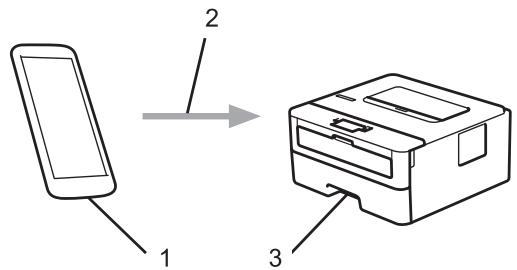
- Appareil mobile Windows® (Windows® 10 Mobile ou supérieur)
- Connexion Wi-Fi®
- Notre apparéil

Information associée
- Mobile
Accueil > Mobile > Service d'impression Mopria®
Service d'impression mopria®
Le service d'impression Mopria® est une fonctionnalité d'impression disponible sur les appareils mobiles Android™ (Android™ version 4.4 ou ultérieure) développée par Mopria® Alliance. Avec ce service, vous pouvez vous connecter au même réseau que votre appareil et imprimer sans configuration supplémentaire. De nombreuses applications natives Android™ prenant en charge l'impression.

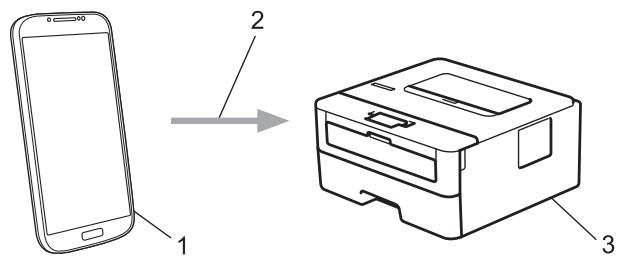
- Android™ 4.4 ou ultérieur
- Connexion Wi-Fi®
- Notre apparéil
Veuillez télécharger le service d'impression Mopria à partir de Google™ Store et l'installer sur votre appareil Android. Avant de pouvoir utiliser ce service, vous devez l'activer.

Information associée
- Mobile
Iprint&scan pour mac
- Présentation d'iPrint&Scan
Accueil > iPrint&Scan pour Mac > Présentation d'iPrint&Scan
Présentation d'iprint&scan
Utilisez iPrint&Scan pour Mac pour imprimer depuis votre ordinateur.
L'écran suivant illustre un exemple avec iPrint&Scan. L'écran réel peut différer selon la version de l'application.
Pour Mac
Pour télécharger iPrint&Scan, rendez-vous sur le site Web à l'adresse www.ricoh.com/support/.
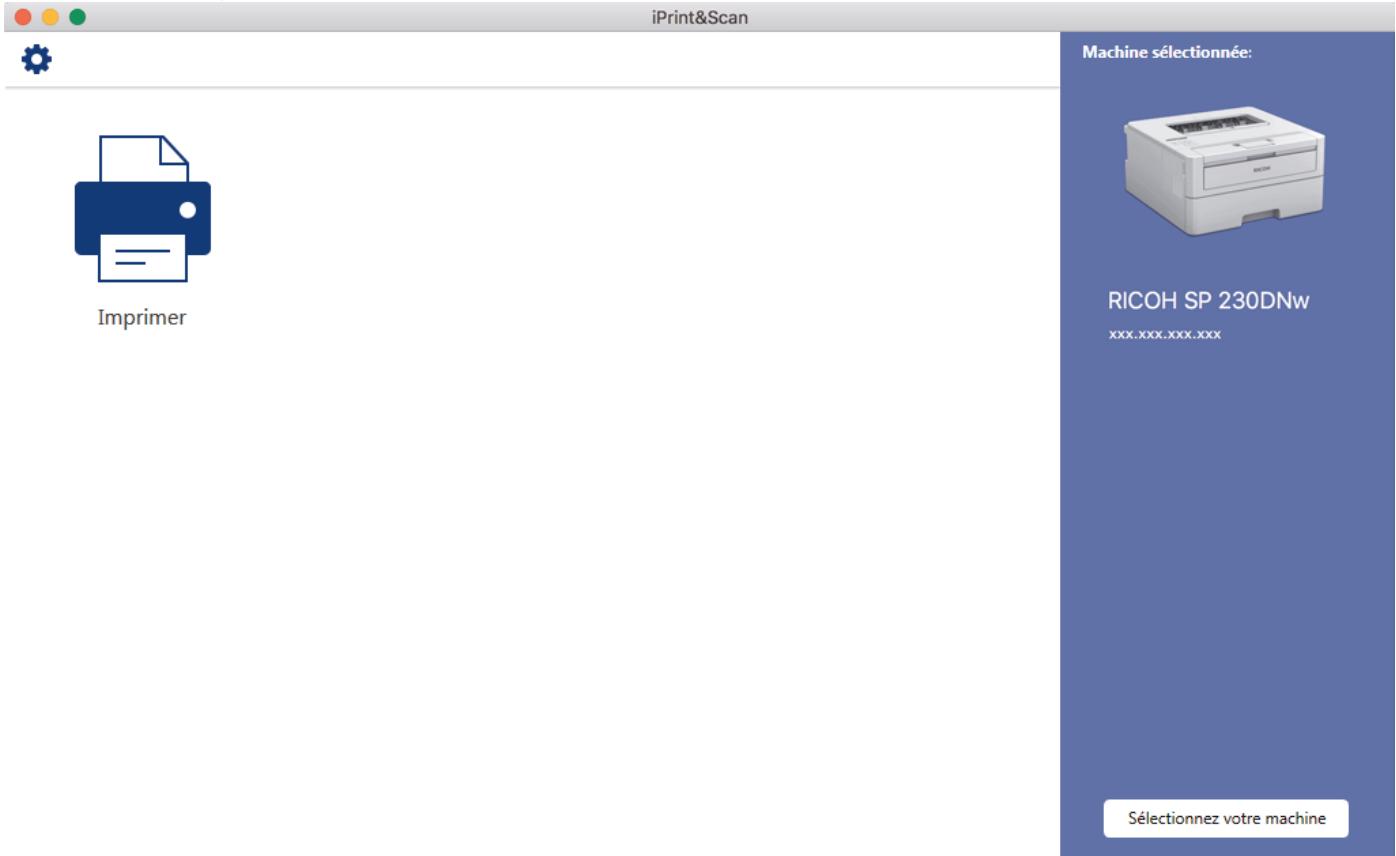

Information associée
- iPrint&Scan pour Mac
Accueil > Dépistage des pannes
Dépistage des pannes
Procédez comme indiqué dans cette section pour résoudre les problèmes que vous risquez de rencontrer lors de l'utilisation de votre appareil. Vous pouvez corriger vous-même la plupart des problèmes.
Important
Pour obtenir une assistance technique, vous devez appeler tout revendeur local ou le technicien de maintenance.
L'utilisation de consommables d'autres marques peut affecter la qualité d'impression, le fonctionnement du matériel et la fiabilité de l'appareil.
Veuillez d'abord vérifier les points suivants :
Le cordon d'alimentation de l'appareil est branché correctement et l'appareil est sous tension. >> Manuel d'installation - Tous les matériaux de protection ont été retirés. >> Manuel d'installation Le papier est chargé correctement dans le bac à papier. - Les câbles d'interface sont reliés en toute sécurité à l'appareil et à l'ordinateur, ou la connexion sans fil est configurée à la fois sur l'appareil et sur l'ordinateur. - Messages d'erreur et de maintenance
Si ces contrôles n'ont pas permis de résoudre le problème, identifiez le problème puis >> Information associée

Information associée
- Messages d'erreur et de maintenance Bourrages papier
- Problèmes d'impression
- Améliorer la qualité d'impression
- Problèmes de réseau
- Problèmes liés à Google Cloud Print
- Problèmes liés à AirPrint Autres problèmes
- Informations sur l'appareil
Messages d'erreur et de maintenance
Comme avec tout produit bureaux sophistiqué, des erreurs peuvent survenir et il est parfaitement nécessaire de remplacer des consommables. Si tel est le cas, votre appareil identifie l'erreur ou l'opération de maintenance requise et affiche le message approprié. Les messages d'erreur et de maintenance les plus courants sont regroupés dans le tableau.
Suivez les instructions figurant dans la colonne Action pour résoudre l'erreur et supprimer le message.
Vous pouvez corriger la plupart des erreurs et procéder à l'entretien courant vous-même.
| Message d'erreur | Cause | Action |
| Aucun papier B1 | L'appareil n'a pas réussi à charger le papier à partir du bac à papier indiqué. | Effectuez l'une des actions suivantes : • Réapprovisionnez le bac à papier comme indiqué dans l'écran LCD. Vérifiez que les guide-papier sont régles sur le format correct. • Si le papier est dans le bac, retirez-le et chargez-le à nouveau. Vérifiez que les guide-papier sont régles sur le format correct. • Ne surchargez pas le bac à papier. |
| Auto-diagnostic | La température de l'unité de fusion n'atteint pas la température spécifique dans le délambda spécifique. | Appuyez sur Ⓞ et maintenez ce bouton,enforcé pourmettre l'appareil hors tension,attendez quelques secondes, puis remettez-le sous tension. Laissez l'appareil en veillependant 15 minutes tout en le maintainant sous tension. |
| L'unité de fusion est brûlante. | ||
| Bourrage arrière | Le papier est coincé à l'arrête de l'appareil. | Ouvrez le capot de l'unité de fusion et retirez tout le papier coince. Fermez le capot de l'unité de fusion. |
| Bourrage bac1 | Le papier est coince dans le bac à papier indiqué. | Sortez le bac à papier indiqué sur l'écran LCD et retirez tout le papier coince. |
| Bourrage interne | Le papier est coince à l'intérieur de l'appareil. | Ouvrez le capot avant, retirez la cartouche de toner et l'unité tambour, puis retirer tout le papier coince. Fermez le capot avant. |
| Bourrage r-v | Le papier est coince au niveau du bac recto verso ou à l'intérieur du capot arrêté. | Sortez le bac recto verso et ouvre le capot arrêté pour retirer tout le papier coince. |
| Capot ouvert. | Le capot avant n'est pas complètement fermé. | Ouvrez puis refermez à fond le capot avant de l'appareil. |
| Conflit taille | Le format du papier chargeé dans le bac n'est pas correct. | Chargez du papier de format adéquat dans le bac indiqué sur l'écran LCD et définisseze ce format de papier pour le bac. Appuyez sur Go(Aller). |
| Couvercle ouvert | Le capot de l'unité de fusion n'est pas complètement fermé. | Fermez le capot de l'unité de fusion qui setrouver à l'intérieur du capot arrêté de l'appareil. |
| Données compl | La mémoire de l'appareil est saturaée. | Maintenez Go (Aller),enforcé pendant deux secondes environ et supprimez les données d'impression précédemment enregistrées. |
| Échec expr. ## | L'appareil rencontres un problème mécanique. | • Appuyez sur Ⓞ et maintenez ce bouton,enforcé pourmettre l'appareil hors tension,attendez quelques secondes, puis remettez-le sous tension.• Si le problème persisté,contact voterevendeur local ou le technicien demaintenance. |
| Erreur cartouche | La cartouche de toner n'est pascorrectement installée. | Retirez l'ensemble cartouche de toner ettambour. Sortez la cartouche de toner et remettez-la dans le tambour. Réinstalléz l'ensemble cartouche de toner et tambour dans l'appareil.Si le problème persisté,contact voterevendeur local ou le technicien demaintenance. |
| Erreur de format | Le format de papier défini dans le pilote d'imprimante n'est pas pris en charge par le bac défini. | Sélectionnez un format de papier compatible avec le bac défini. |
| Erreur format DX | Le format de papier spécifique dans le réglage du format de papier del'appareil n'est pas disponible pour l'impression recto versos automatique. | Maintenez Go (Aller),enforcé pendant environ deux secondes (si nécessaire).Chargez du papier de format adéquat dans le bac et réglez le bac pour ce format de papier.Sélectionnez un format de papier compatible avec l'impression recto verso.Le format de papier disponible pour l'impression recto versos automatique est le format A4. |
| Le format du papier chargé dans le bac n'est pasCompatible avec l'impression recto versos automatique. | ||
| Erreur support | Le type de support spécifique dans le pilote de l'imprimante diffère du type de papier spécifique dans le menu de l'appareil. | Chargez dans le bac le type de papier indiquésur l'écran LCD, puis sélectionnez le type desupport qui convient dans le paramètre Typepapier sur l'appareil. |
| Fin tamba proche | Le tambour arrive en fin de vie. | Commandez une nouvelle unité tambour avant que le message Remplac. tambour ne s'affiche sur l'écran LCD. |
| Fin toner | Il est temps de replacer la cartouche de toner. | Remplacez la cartouche de toner par une nouvelle. |
| Intro. manuelle | Manuel(le) a été sélectionné entant que source de papier dans le pilote d'imprimante alors qu'il n'y a pas de papier dans la fente d'alimentation manuelle. | Placez du papier dans la fente d'alimentationmanuelle. |
| Mémoire saturée | La mémoire de l'appareil est saturée. | Maintenez Go (Aller),enforcé pendant deux secondes environ et réduisez la résolution del'impression. |
| Pas de papier | Il n'y a plus de papier dansl'appareil ou le papier n'est pascorrectement chargé dans le bac à papier. | • Chargez du papier dans le bac à papier.Vérifiez que les guide-papier sont régles sur le format correct.• Si le papier est dans le bac, retireze-le et chargez-le à nouveau. Vérifiez que lesguide-papier sont régles sur le format correct.• Ne surchargez pas le bac à papier. |
| Pas de tambour | Le tambour n'est pas installécorrectement. | Réinstalléz l'ensemble cartouche de toner etunité tambour. |
| Pas de toner | La cartouche de toner ou l'ensemble cartouche de toner et tambour n'est pas correctement installé. | Retirez l'ensemble cartouche de toner et tambour. Sortez la cartouche de toner du tambour et réinstallé-la dans le tambour. Réinstallé l'ensemble cartouche de toner et tambour dans l'appareil. Si le problème persiste, remplacez la cartouche de toner par une nouvelle. |
| R-V désactivé | Le capot arrêté de l'appareil n'est pas complètement fermé. | Fermez le capot arrêté de l'appareil jusqu'à ce qu'il soit bloqué en position fermée. |
| Le bac recto verso n'est pas inséré à fond. | Introduisez le bac recto verso jusqu'àu fond de l'appareil. | |
| Refroidissement | La température interne de l'appareil est trop élevée. L'appareil interrupt son travail d'impression en cours et passé en mode de refroidissement. | Patientez jusqu'à la fin du processus de refroidissement de l'appareil. Assurez-vous que toutes les ouvertures de l'appareil sont dégagées.Lorsque l'appareil a refroidi, il reprend l'impression.Si le ventilateur ne tourne pas, déconnectez l'appareil de la source d'alimentation pendant plusieurs minutes, puis reconnectez-le. |
| Remplac. tambour | Il est temps de remplaner le tambour. | Remplacez le tambour par un nouveau.»» Information associée: Remplacer l'unité tambour |
| Le compteur des tambours n'a pas été remis à zéro lors de l'installation d'un nouveau tambour. | Remettez le compteur des tambours à zéro.Reportez-vous aux instructions fournies avec la nouvelle unité tambour. | |
| Remplacer toner | La cartouche de toner a atteint sa fin de vie. L'appareil arrêté toutes les opérations d'impression. | Remplacez la cartouche de toner par une nouvelle. |
| Tambour ! | Le fil corona du tambour doit être nettoyé. | Nettoyez le fil corona de l'unité tambour.Information associée: Nettoyer le fil coronaSi le problème persiste, remplacez le tambour par un tambour neuf. |
| Le tambour ou l'ensemble cartouche de toner et tambour n'est pas correctement installé. | Sortez le tambour, retirez la cartouche de toner du tambour et replacez la cartouche de toner dans le tambour. Réinstallé le tambour dans l'appareil. | |
| Toner bas | Si l'écran LCD affiche ce message, vous pouvez continuer d'imprimer. La cartouche de toner arrive en fin de vie. | Commandez dès à partir une nouvelle cartouche de toner afin de-disposer d'une cartouche lorsque l'écran LCD indique Remplacer toner. |

Information associée
- Dépistage des pannes
- Remplacer les consommables
- Remplacer l'unité tambour Nettoyer le fil corona
Accueil > Dépistage des pannes > Bourrages papier
Bourrage de papier
Prenez soin de retarder les feuilles de papier qui se trouvent dans le bac à papier et veillez à former une pile de papier lorsque vous rajoutez du papier. Cela permet d'éviter le chargement simultané de plusieurs feuilles de papier dans l'appareil et d'écarter le risque de bourrages papier.
- Du papier est coincé à l'intérieur du bac à papier
- Papier coincé à l'arrière de l'appareil
- Du papier est coincé à l'intérieur de l'appareil Du papier est coincé au niveau du bac recto verso
Accueil > Dépistage des pannes > Bourrages papier > Du papier est coincé à l'intérieur du bac à papier
Du papier est coincé à l'intérieur du bac à papier
Si le panneau de commande de l'appareil ou le Status Monitor signale un bourrage dans le bac à papier, procédez comme suit :
- Sortez complètement le bac à papier de l'appareil.
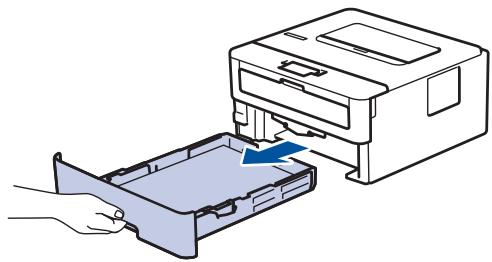
- Retirez doucement le papier coincé.
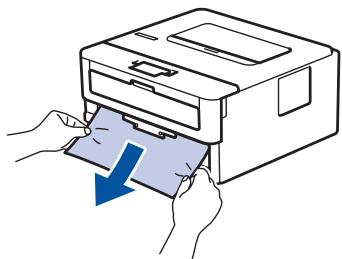

Pour plus de facilité, tirez le papier coincé vers le bas avec les deux mains.
- Dérangez la pile de papier pour éviter d'autres bourrages et faites glisser les guide-papier pour les ajuster au format du papier.
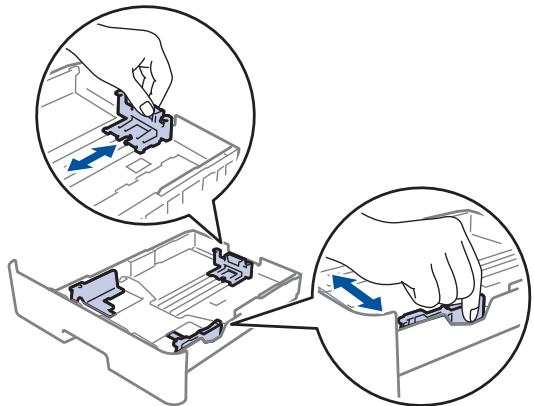
- Assurez-vous que le papier ne dépasse pas le repère de hauteur maximal.
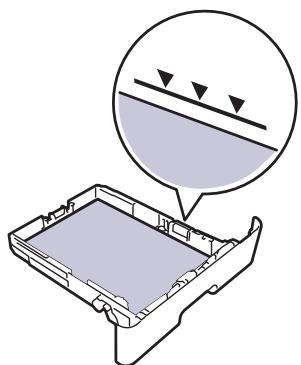
- Réinstallez le bac à papier à fond dans l'appareil.

Information associée
Bourrages papier
Accueil > Dépistage des pannes > Bourrages papier > Papier coincé à l'arrière de l'appareil
Papier coincé à l'arrière de l'appareil
Si le panneau de commande de l'appareil ou le Status Monitor signale un bourrage à l'arrière de l'appareil, procédez comme suit :
- Laissez l'appareil allumé pendant 10 minutes pour que le ventilateur interne ait le temps de refroidir les parties très chaudes à l'intérieur de l'appareil.
- Ouvrez le capot.
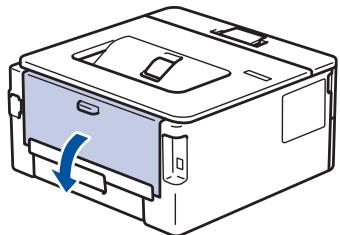
- Tirez vers vous les loquets à gauche et à droite pour libérer le capot de l'unité de fusion.
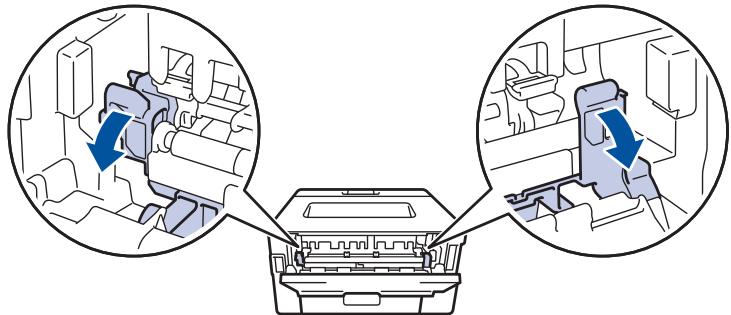

Avertissement
SURFACE CHAUBE
L'intérieur de l'appareil est extrêmement chaud. Laissez refroidir l'appareil avant d'intervenir.
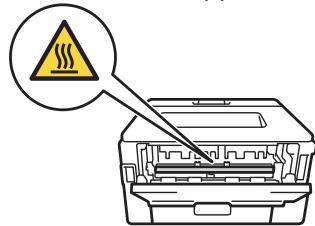

Si les leviers d'enveloppe à l'intérieur du capot arrêté sont abaissés en position enveloppe, placez ces leviers dans leur position initiale avant d'actionner les loquets vers le bas.
- Retirez délicatement des deux mains le papier collant de l'unité de fusion.
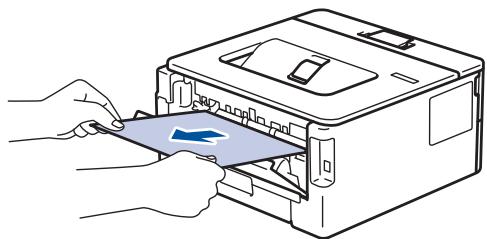
- Fermez le capot de l'unité de fusion.
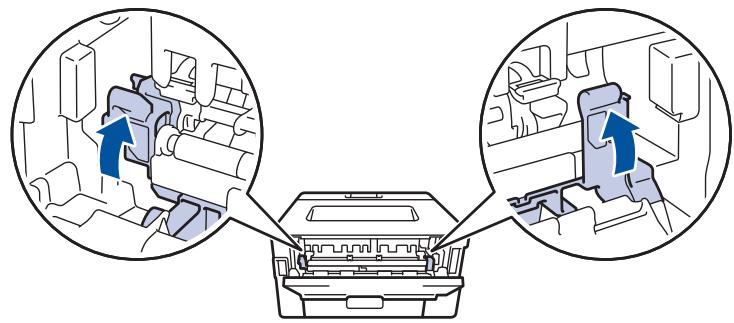

Si vous imprimez sur des enveloppes, replacez les leviers d'enveloppe en position enveloppe avant de fermer le capot arrêté.
- Fermez le capot arrêté jusqu'à ce qu'il soit bloqué en position fermée.

Information associée
Bourrages papier
Accueil > Dépistage des pannes > Bourrages papier > Du papier est coincé à l'intérieur de l'appareil
Du papier est coincé à l'intérieur de l'appareil
Si le panneau de commande de l'appareil ou le Status Monitor signale un bourrage à l'intérieur de l'appareil, procédez comme suit :
- Laissez l'appareil allumé pendant 10 minutes pour que le ventilateur interne ait le temps de refroidir les parties très chaudes à l'intérieur de l'appareil.
- Ouvrez le capot avant.
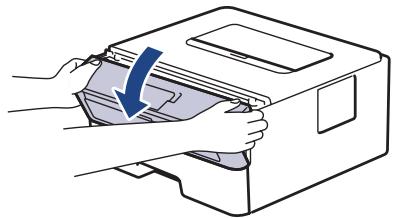
- Retirez l'ensemble cartouche de toner et tambour.
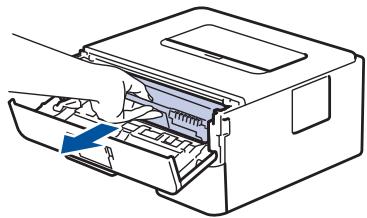

Avertissement
SURFACE BRULANTE
L'intérieur de l'appareil est extrêmement chaud. Laissez refroidir l'appareil avant d'intervenir.
- Sortez doucement le papier coincé.
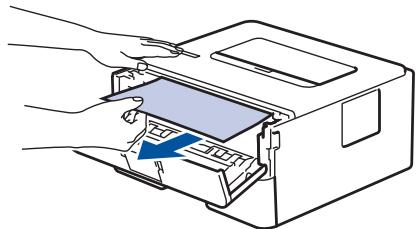
- Installez la cartouche de toner et le tambour dans l'appareil.
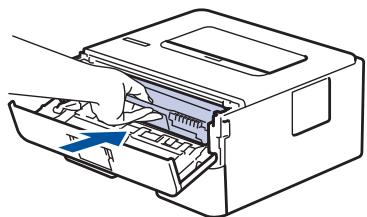
- Fermez le capot avant.

Information associée
Bourrages papier
Accueil > Dépistage des pannes > Bourrages papier > Du papier est coincé au niveau du bac recto verso
Du papier est coincé au niveau du bac recto verso
Si le panneau de commande de l'appareil ou le Status Monitor signale un bourrage dans le bac recto verso, procédez comme suit :
- Laissez l'appareil sous tension pendant 10 minutes afin que le ventilateur interne refroidisse les composants internes de l'appareil qui sont extrêmement chauds.
- Sortez complètement le bac à papier de l'appareil.
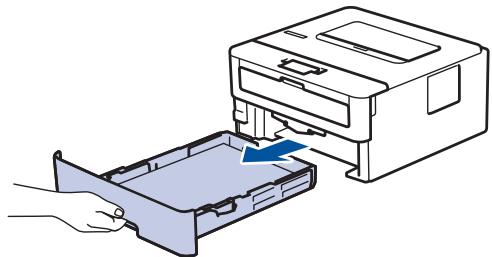
- À l'arrêt de l'appareil, sortez entièrement le bac recto verso de l'appareil.
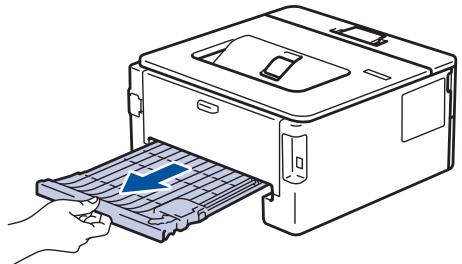
- Retirez le papier coincé de l'appareil ou du bac recto verso.
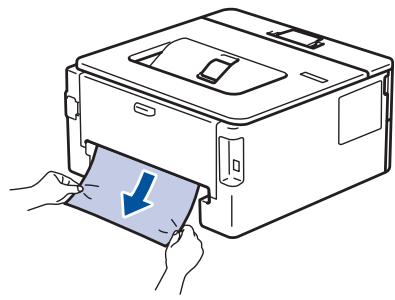
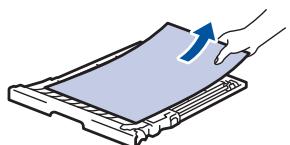
- Enlevez le papier eventuellement coincé sous l'appareil du fait de l'électricité statique.
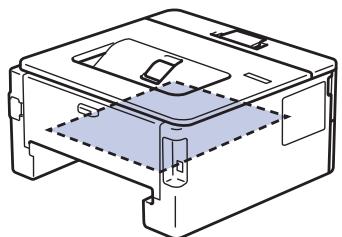
- Si le papier n'est pas entraîné à l'intérieur du bac recto verso, ouvre le capot arrière.
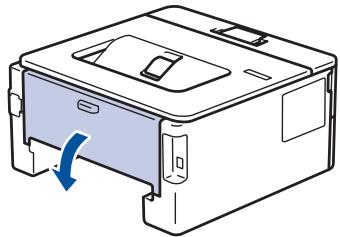

Avertissement
SURFACE BRULANTE
L'intérieur de l'appareil est extrêmement chaud. Laissez refroidir l'appareil avant d'intervenir.
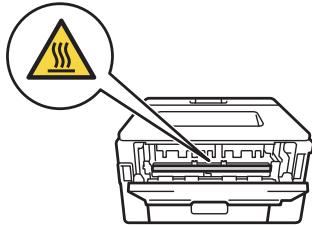
- Utilisez vos deux mains pour sortir délicatement le papier coincé à l'arrière de l'appareil.
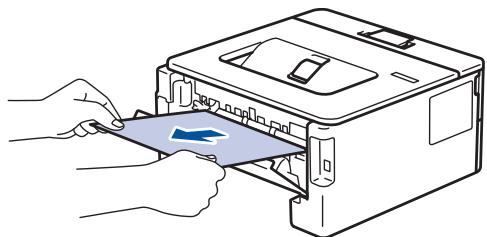
- Fermez le capot arrière jusqu'à ce qu'il soit bloqué en position fermée.
- Réinstallez le bac à papier recto verso à fond dans l'appareil par l'arrière.
- Réinstalle le bac à papier à fond dans l'appareil par l'avant.

Information associée
Bourrage papier
Problèmes d'impression
| Problèmes | Suggestions |
| Aucune impression | Contrôlez que l'appareil n'est pas hors tension.Si l'appareil est hors tension (mode Arrêt), appuyez sur le bouton du panneau de commande, puis renvoyez les données d'impression. |
| Vérifiez que le bon pilote d'imprimante est installé et sélectionné. | |
| Vérifiez si l'utilitaire Status Monitor ou le panneau de commande de l'appareil affiche une condition d'erreur. | |
| Vérifiez que l'appareil est en ligne :· Windows® 7 et Windows Server® 2008 R2Cliquez sur Démarrer) >Péripériques et imprimantes. Cliquez avec le bouton droit de la souris sur RICOH SP 230DNw, puis cliquez sur Afficher les travaux d'impression en cours. Cliquez sur Imprimante dans la barre de menus. Assurez-vous que Utiliser l'imprimante hors connexion n'est pas sélectionné.· Windows Server® 2008Cliquez sur Démarrer) >Panneau deconfiguration >Matériel et audio >Imprimantes.Cliquez avec le bouton droit de la souris sur RICOH SP 230DNw. Vérifiez que Utiliser l'imprimante hors connexion ne figure pas dans la liste. Si cette option y figure, cliquez dessus pourmettre l'imprimante en ligne.· Windows® 8.1 et Windows Server® 2012Positionnez la souris dans le coin inférieur droit de votre bureau. Lorsque la barre de menus apparaît, cliquez sur Paramètres > Panneau de configuration > Matériel et audio > Afficher les péripériques et imprimantes. Cliquez avec le bouton droit de la souris sur RICOH SP 230DNw. Cliquez sur Afficher les travaux d'impression en cours. Si les options de pilote d'imprimante s'affichent, sélectionné而非 pilote d'imprimante. Cliquez sur Imprimante dans la barre de menus et assurez-vous que Utiliser l'imprimante hors connexion n'est pas sélectionné.· Windows® 10 et Windows Server® 2016Cliquez sur >Système Windows >Panneau deconfiguration. Dans le groupe Matériel et audio, cliquez sur Afficher les péripériques et imprimantes. Cliquez avec le bouton droit de la souris sur RICOH SP 230DNw. Cliquez sur Afficher les travaux d'impression en cours. Si les options de pilote d'imprimante s'affichent, sélectionné而非 pilote d'imprimante. Cliquez sur Imprimante dans la barre de menus et assurez-vous que Utiliser l'imprimante hors connexion n'est pas sélectionné.· Windows Server® 2012 R2Cliquez sur Panneau de configuration, sur l'écran Start. Dans le groupe Matériel, cliquez sur Afficher | |
| les péripériques et imprimantes. Cliquez avec le bouton droit de la souris sur RICOH SP 230DNw. Cliquez sur Afficher les travaux d'impression en cours. Si les options de pilote d'imprime s'affichent, Sélectionnez vous pilote d'imprime. Cliquez sur Imprimante dans la barre de menus et assurez-vous que Utiliser l'imprimante hors connexion n'est pas sélectionné. | |
| • Mac Cliquez sur le menu Préférences Système et Sélectionnez l'options Imprimantes et scanners. Lorsque l'appareil est hors connexion, supprimez-le à l'aide du bouton , puis ajoutez-le à l'aide du bouton + . | |
| L'appareil n'imprime pas ou a cessiond'imprimer. | Annulez le travail d'impression et effaceze-le de la mémoire. Cela peut générer une impression incomplète. Renvoyez les données d'impression. >> Information associée: Annuler un travail d'impression |
| Les entêtes et les pieds de page sont visibles lorsque le document est à l'écran, mais n'apparaisent pas sur l'impression. | Une zone non imprimable existe en haut et en bas de la page. Ajustez les marges en haut et en bas de votre document. |
| L'appareil imprime de façon inopinée ou imprime un texte illisible. | Annulez le travail d'impression et effaceze-le de la mémoire. Cela peut générer une impression incomplète. Renvoyez les données d'impression. >> Information associée: Annuler un travail d'impression |
| Vérifiez les paramètres dans votre application pour vous assurer qu'ils sont conformes au fonctionnement de votre apparieil. | |
| Confirmez que le pilote d'imprimante est sélectionné dans la fenêtre d'impression de votre application. | |
| L'appareil imprime les premières pages correctement, mais ensuite une partie du textile manque sur certaines pages. | Vérifiez les paramètres dans votre application pour vous assurer qu'ils sont conformes au fonctionnement de votre apparieil. |
| Youre apparieil ne recoit pas toutes les données envoyées par l'ordinateur. Assurez-vous que vous avez correctement branché le cable d'interface. | |
| L'appareil n'imprime pas sur les deux faces du papier même si le pilote d'imprimante est définiti sur recto verso et que l'appareil prend en charge l'impression recto verso. | Vérifiez le paramètre Format papier dans le pilote d'imprimante. Vous nevez sélectionner du papier A4 de 60 à 105 g/m2. |
| La vitesse d'impression est trop lente. | Essayez de modifier la configuration du pilote d'imprimante. Une résolution élevée allonge le traitement des données, la durée des envois et le temps de l'impression. |
| Si vous avez activé le mode silencieux, désactiverce ce mode dans le pilote d'imprimante ou les réglages de menu de l' apparieil. | |
| L'appareil ne s'almente pas en papier. | S'il y a du papier dans le bac, vérifiez qu'il est bien droit. Si le papier est gondolé, aplatissez-le. Il est parfois utile de partir le papier et de returner la pile avant de la replacer dans le bac à papier. |
| Réduisez la quantité de papier qui se trouve dans le bac à papier, puis recommENCEZ. | |
| Assurez-vous que Manuel(le) n'est pas sélectionné pour Alimentation dans le pilote d'imprimante. | |
| Nettoyez les rouleaux d'entrainment du papier. | |
| L'appareil ne charge pas le papier provenant de la fente d'alimentation manuelle. | Utilisez vos deux mains pour introduire fermement une feuille de papier dans la fente d'alimentation manuelle jusqu'à ce que le bord du papier s'appuie contre les rouleaux d'alimentation du papier. Continuez de presser le papier contre les rouleaux jusqu'à ce que l'appareil saississe le papier et le tire. |
| N'insérez qu'une seule feuille de papier dans la fente d'alimentation manuelle. | |
| Vérifiez que Manuel(le) est sélectionné pour Alimentation dans le pilote d'imprimante. | |
| L'appareil ne s'almente pas en enveloppés. | Introduisez une enveloppè à la fois dans la fente d'alimentation manuelle. Vote application doit être configurée pour imprimer le format d'enveloppe que vous utilisez. En général, cette configuration se fait par le menu Format d'impression ou Configuration du document de votre application. |

Information associée
- Dépistage des pannes
- Contrôler l'état de l'appareil depuis votre ordinateur (Windows®)
- Contrôler l'état de l'appareil depuis votre ordinateur (Mac)
- Annuler un travail d'impression
- Nettoyer les rouleaux d'entraînement du papier
Améliorer la qualité d'impression
En cas de problèmes de qualité d'impression, imprimez d'abord une page de test. Si l'impression est satisfaisante, il est probable que le problème ne soit pas dû à l'appareil. Vérifiez les connexions du câble d'interface et essayez d'imprimer un autre document. Si l'impression ou la page de test présente un problème de qualité d'impression, vérifiez les exemples de mauvaises qualités d'impression et suivez les recommandations proposées dans le tableau.
Important
L'utilisation de consommables d'autres marques peut affecter la qualité d'impression, le fonctionnement du matériel et la fiabilité de l'appareil.
- Pour obtenir la meilleure qualité d'impression, nous vous suggérons d'utiliser les supports d'impression recommandés. Assurez-vous d'utiliser un papier qui correspond à nos spécifications.
- Vérifiez si la cartouche de toner et le tambour sont correctement installés.
| Exemples de mauvaise qualité d'impression | Recommendation |
| ABCDEFGH abcdefghijk ABCD abcde 01234 Terne | Si l'affichage de l'appareil affiche le statut Rempl. toner, insérez une nouvelle cartouche de toner. Vérifiez l'environnement de l'appareil. Les conditions telles qu'un haut degré d'humidité et de fortes températures, etc., risque d'entrainer une panne de l'imprimante. Si la page entière est trop claire, le mode Économie de toner est faisemblablement activé. Désacteve ce mode dans les régliages du menu de l'appareil ou dans le pilote d'imprimante. Nettoyez le tambour. Nettoyez le fil corona dans le tambour. Remplacez la cartouche de toner par une nouvelle. Remplacez le tambour par un nouveau. |
| ABCDEFGH abcdefghijk ABCD abcde 01234 Fond gris | Vérifiez l'environnement de l'appareil. Les conditions telles que de fortes températures et un taux d'humidité élevé peut entraîrner la formation d'un arrêtre-plan grise. Nettoyez le tambour. Remplacez la cartouche de toner par une nouvelle. Remplacez le tambour par un nouveau. |
| B B B Images fantômes | Vérifiez l'environnement de l'appareil. Les conditions comme des températures basses ou un faible taux d'humidité peuvent être à l'origine de ce problème de qualité d'impression. Sélectionnez le type de support approprié dans le pilote d'imprimante. Sélectionnez le type de support approprié dans le réglage de menu. Assurez-vous que les deux leviers à l'intérieur du capot arrêtre soient en position haute. Relevez les deux leviers jusqu'à ce qu'ils butent. |
| • Nettoyez le tambour. • Remplacez le tambour par un nouveau. • Remplacez la cartouche de toner par une nouvelle. • L'unité de fusion peut être endommagée. Contactez le technicien de maintenance. | |
| Mouchetures de toner | • Vérifiez que le réglage du type de support dans le pilote corresponde au type de papier que vous utilisez. • Nettoyez le tambour. • La cartouche de toner peut être endommagée. Remplacez la cartouche de toner par une nouvelle. • Le tambour peut être endommagé. Remplacez le tambour par un nouveau. • L'unité de fusion peut être endommagée. Contactez le technicien de maintenance. |
| Impression incomplète | • Sélectionnez le mode Papier épais dans le pilote d'imprimante ou choisissez du papier plus fin que celui que vous utilisez actuellément. • Sélectionnez le type de support approprié dans le réglage de menu. • Vérifiez l'environnement de l'appareil. Des conditions telles qu'une forte humidité peuvent entraîner une impression incomplète. • Le tambour peut être endommagé. Remplacez le tambour par un nouveau. |
| Page toute noire | • Nettoyez le fil corona à l'intérieur du tambour. • Le tambour peut être endommagé. Remplacez le tambour par un nouveau. |
| Lignes blanches à travers la page | • Sélectionnez le type de support approprié dans le pilote d'imprimante. • Sélectionnez le type de support approprié dans le réglage de menu. • Le problème disparaît de lui-même. Imprimez plusieurs pages vierges pour résoudre ce problème, notamment si l'appareil n'a pas été utilisée pendant une période prolongée. • Nettoyez le tambour. |
| • Le tambour peut être endommagé. Remplacez le tambour par un nouveau. | |
| Lignes à travers la page | • Nettoyez le tambour. • Le tambour peut être endommagé. Remplacez le tambour par un nouveau. |
| Lignes ou bandes blanches sur toute la largeur de la page | • Vérifiez l'environnement de l'appareil. Les conditions comme des températures élevées et un fort taux d'humidité peuvent être à l'origine de ce problème de qualité d'impression. • Nettoyez le tambour. • Si le problème n'est pas résolu après l'impression de plusieurs pages, remplacez le tambour. |
| Points blancs sur du texte noir et des images tous les 94 mm Points noirs tous les 94 mm | • Si le problème ne disparaît pas après l'impression de quelques pages, un corps étranger seTrouve faisemblalement sur le tambour (il reste de la colle provenant d'une étiquette sur l'unité tambour, par exemple). Nettoyez l'unité tambour. • Information associée:Nettoyer l'unité tambour à l'aide de l'impression des points du tambour • Le tambour peut être endommagé. Remplacez le tambour par un nouveau. |
| Marques de toner noir sur la page | • Si vous utilisez des feuilles d'étiquettes pour les imprimantes laser, il arrive parfois que la colle des feuilles adhère à la surface du tambour. Nettoyez le tambour. • Information associée:Nettoyer l'unité tambour à l'aide de l'impression des points du tambour • Si vous avez utilisé du papier sur lequel figure un trombone ou des agrafes, le tambour peut être endommagé. • Si le tambour déballé est exposé aux rayons direct du soleil (ou à la lumière artificielle pendant une longue période temps), le tambour peut être endommagé. • Nettoyez le tambour. • La cartouche de toner peut être endommagé. Remplacez la cartouche de toner par une nouvelle. • Le tambour peut être endommagé. Remplacez le tambour par un nouveau. |
| Lignes noires verticales sur la pageLes pages imprimées comportant des traces de tonerverticalement | Nettoyez le fil corona qui se trouve à l'intérieur de l'unité tambour en faisant glisser l'onget.Assurez-vous que l'onget de l'unité tambour est dans sa position initiale.La cartouche de toner peut être endommagée.Remplacez la cartouche de toner par une nouvelle.Le tambour peut être endommagé.Remplacez le tambour par un nouveau.L'unité de fusion peut être endommagée.Contactez le technicien de maintenance. |
| Lignes blanches verticales | Assurez-vous qu'aucun corps étranger (des bouts de papier, des post-it ou de la poussière) ne se trouvPas à l'intérieur l'appareil, sur la cartouche d'encre et le tambour.La cartouche de toner peut être endommagée.Remplacez la cartouche de toner par une nouvelle.Le tambour peut être endommagé.Remplacez le tambour par un nouveau. |
| Image en oblique | Assurez-vous que le papier ou tout autre support d'impression est correctement charge dans le bac à papier et que les guides Maintiennent la pile de papier, sans trop la serrer.Positionnecorrectement les guide-papier.Le bac à papier peut être trop rempli.Vérifiez le type et la qualité du papier.Vérifiez l'absence d'objets (des bouts de papier, par exemple) qui se déplacent librement dans l'appareil.Si le problème se produit seulement pendant l'impression recto verso automatique, vérifie la présence de papier déchiré dans le bac recto verso.Vérifiez si le bac recto est inséré à fond et si le capot arrêté est bien reféré. |
| Image gondolé ou ondulée | Vérifiez le type et la qualité du papier. De fortes températures et un taux d'humidité élevé peuvent être à l'origine de l'enroulement du papier.Si vous n'utilise pas souvent l'appareil, le papier risque de rester trop longtemps dans le bac à papier.Retournez la pile de papier dans le bac. Pensez aussi à déramer la pile de papier et à la placer tête bêche (en la tournant à 180°) dans le bac à papier.Ouvrez le capot arrêté (bac de sortie face imprimée dessus) pour permettre au papier imprimé de sorting par le bac de sortie face imprimée dessus.Choisissez le mode RÉduire l'ondulation du papier dans le pilote d'imprimante lorsque vous ne choisissez pas notre support d'impression recommendé. |
| Papier froissé | Assurez-vous que le papier se charge correctement.Vérifiez le type et la qualité du papier.Retournez la pile de papier dans le bac ou placez-la tête bêche (en la tournant à 180°) dans le bac d'entrée. |
| Fixage médiocre | Assurez-vous que les deux leviers à l'intérieur du capot arrêté soient en position haute. Relevez les deux leviers jusqu'à ce qu'ils butent. Vérifie que le réglage du type de support dans le pilote d'imprimante corresponde au type de papier que vous utilisez. Choisissez le mode Améliorer la tenue du toner dans le pilote d'imprimante. Si l'options n'apporte aucune amélioration, remplacez le paramètre du pilote d'imprimante dans Type de support par un support épais. Si vous imprimez une enveloppe, choisissez Env. épaisses comme paramètre du type de support. |
| ENVELOPPE FROISSée | Assurez-vous que les deux leviers à l'intérieur du capot arrêté soient abaissés à la position prévue pour les envelopppes lorsque vous imprimez des envelopppes. Àpres avoir fini l'impression, remettez les leviers dans leur position initiale. Relevez les leviers jusqu'à ce qu'ils butent. Assurez-vous que les envelopppes s'impriment en veillant à ce que le capot arrêté (bac de sortie face imprimée dessus) soit ouvert. (Pour les modèles avec une fente d'alimentation manuelle) Vérifie que les envelopppes ne soient chargées que par la fente d'alimentation manuelle. |

Information associée
- Dépistage des pannes
Effectuer une impression test - Nettoyer l'unité tambour à l'aide de l'impression des points du tambour
- Réduire la consommation de toner
- Remplacer la cartouche de toner
- Remplacer l'unité tambour
Problèmes de réseau
- Messages d'erreur
- Où puis-je trouver les paramètres réseau de mon appareil ?
- Je ne parviens pas à configurer le réseau sans fil
- Mon appareil ne parvient pas à imprimer sur le réseau
- Je souhaite vérifier que mes périphériques réseau fonctionnent correctement
Messages d'erreur
Votre application affiche un message d'erreur lorsqu'une erreur se produit. Le tableau explique les messages d'erreur les plus fréquents.
| Messages d'erreur | Cause | Action |
| Erreur connexion | D'autres apparèils essaient de se connecter également au réseau Wi-Fi Direct®. | Assurez-vous qu'aún un autre apparéil n'essaie de se connecter au réseau Wi-Fi Direct®, puis réessayez de configurer les paramètres Wi-Fi Direct®. |
| Echec Connexion | L'appareil et votre apparéil mobile ne peuvent pas communiquer pendant la configuration du réseau Wi-Fi Direct®. | Rapprochez l' apparéil mobile de l' apparéil.Déplacez l' apparéil et l' apparéil mobile dans une zone dégagée.Si vous utilisez la méthode PIN du WPS, assurez-vous d'avoir saisi le bon code PIN. |
| Aucun périph. | Lors de la configuration du réseau Wi-Fi Direct®, l' apparéil ne parvient pas à tracervez votre apparéil mobile. | Vérifiez que l' apparéil et l' apparéil mobile sont en mode Wi-Fi Direct®.Rapprochez l' apparéil mobile de l' apparéil.Déplacez l' apparéil et l' apparéil mobile dans une zone dégagée.Si vous configUREZ manuellement le réseau Wi-Fi Direct®, assurez-vous d'avoir saisi le bon mot de passer.Si votre apparéil mobile a une page de configuration pour le mode d'obtention d'une adresse IP, assurez-vous que l'adresse IP de votre apparéil mobile a été configurée via DHCP. |

Information associée
- Problèmes de réseau
Accueil > Dépistage des pannes > Problèmes de réseau > Où puis-je trouver les paramètres réseau de mon appareil ?
Où puis-je trouver les paramètres réseau de mon appareil ?
- Imprimer le rapport de configuration réseau
- Modifier les réglages de l'appareil depuis votre ordinateur
Accueil > Dépistage des pannes > Problèmes de réseau > Je ne parviens pas à configurer le réseau sans fil
Je ne parviens pas à configurer le réseau sans fil
Mettez vos routeurs sans fil hors tension puis à nouveau sous tension. Essayez ensuite de configurer à nouveau les paramètres sans fil. Si vous ne parvenez pas à résoudre le problème, suivez les instructions ci-dessous :
Consultez le rapport WLAN pour essayer de cerner le problème.
| Cause | Action | Interface |
| Vos paramètres de sécurité (SSID/Clé de réseau) ne sont pas corrects. | • Sélectionnez et vérifie que vous utilisez les paramètres de sécurité corrects. - Reportez-vous aux instructions fournies avec votre point d'accès/routeurs sans fil pour savoir comment trouver les paramètres de sécurité. - Le nom du fabricant ou le numéro de modulo du point d'accès/routeurs sans fil peut être utilisé comme paramètres de sécurité par défaut. - Consultez le fabricant de votre point d'accès/routeurs sans fil, votre fournisseur Internet ou votre administrateur réseau. | Sans fil |
| L'adresse MAC de votre appleil n'est pas autorisée. | Vérifiez que l'adresse MAC de votre appleil est autorisée dans le filtrte. Vous pouvez trouver l'adresse MAC sur le panneau de commande de l'appleil. | Sans fil |
| Votre point d'accès/routeurs sans fil est en mode furtif (pas de diffusion duSSID). | • Entrez le nom SSID correct ou saississez la clé de réseau manuelle. • Vérifiez le nom SSID ou la clé de réseau dans les instructions fournies avec votre point d'accès/routeurs sans fil et reconfigurez le réseau sans fil. | Sans fil |
| Vos paramètres de sécurité (SSID/mot de passer) ne sont pas corrects. | • Confirmez le SSID et le mot de passer. - Lorsque vous configurer manuellement le réseau, le SSID et le mot de passer s'affichent sur votre appleil. Si vous appleil prend en charge la configuration manuelle, leSSID et le mot de passer s'affichent à l'écran de votre appleil mobile. | Wi-Fi Direct® |
| Vous utiliserizest AndroidTM 4.0. | Si vous appleil mobile se déconnecte (six minutes environ après avoir utilisé Wi-Fi Direct®), essayez la configuration « presse-bouton » avec WPS (rémannée) et configurerz l'appleil comme un P/G. | Wi-Fi Direct® |
| Votre appleil se trouve trop loin de votre appleil mobile. | Éloignez votre appleil d'environ 1 mètre de l'appleil mobile lorsque vous configUREZ les paramètres du réseau Wi-Fi Direct®. | Wi-Fi Direct® |
| Il existe des obstacles (murs ou meubles, par exemple) entre votre appleil et l'appleil mobile. | Placez votre appleil dans une zone dégagée. | Wi-Fi Direct® |
| Un ordinateur sans fil, un appleil pris en charge par Bluetooth®, un four à micro-ondes ou un téléphone sans fil numérique se trouve à proximé de l'appleil ou de l'appleil mobile. | Éloignez tous les appleils de votre appleil ou de l'appleil mobile. | Wi-Fi Direct® |
| Si vous avez procédé à toutes les vérifications et testé toutes les solutions énoncées ci-dessus, mais ne parvenez pas effectuer la | • Éteignez puis rallumez l'appleil. Essayez ensuite de reconfigérer les paramètres Wi-Fi Direct®. • Si vous utilisez votre appleil comme client, recherche le nombre d'appareils autorisés dans le réseau Wi-Fi Direct® actuel, puis vérifie le nombre d'appareils connectés. | Wi-Fi Direct® |
| configuration du réseau Wi-Fi Direct®, procédez comme suit : |
Pour windows®
Si votre connexion sans fil a été interrompue et que vous avez procédé à toutes les vérifications et essayé toutes les solutions ci-dessus, utilisez l'Outil de réparation de la connexion réseau.

Information associée
- Problèmes de réseau
- Configurer votre appareil pour un réseau sans fil en l'absence de diffusion du SSID
- Utilisation de Wi-Fi Direct®
Mon appareil ne parvient pas à imprimer sur le réseau
| Cause | Action | Interface |
| Votre logiciel de sécurité bloque l'accès de l'appareil au réseau. | Certains logiciels de sécurité peuvent bloquer l'accès sans afficher de boîte de dialogue d'alerte de sécurité, même après une installation correcte.Pour accorder l'accès, reportez-vous aux instructions du logiciel de sécurité ou consultez son éditeur. | Câblé/sans fil |
| Aucune adresse IP disponible n'est attribuée à votreServeil. | Vérifiez l'accesse IP et le masque de sous-réseau.Vérifiez que les adresses IP et les masques de sous-réseau de l'ordinateur et de l'appareil sont corrects et se situent sur le même réseau.Pour savoir comment vérifier l'accesse IP et le masque de sous-réseau, consultez votre administrateur réseau.Windows®Vérifiez l'accesse IP et le masque de sous-réseau à l'aide de l'Outil de réparation de la connexion réseau. | Câblé/sans fil |
| Le travail d'impression qui a échoué est toujours dans la file d'atte de impression de votre ordinateur. | Si le travail d'impression qui a échoué est toujours dans la file d'atte de impression de votre ordinateur, supprimez-le.Sinon, double-cliquez sur l'icône de l'imprimante dans le dossier suivant et annulez tous les documents:- Windows®7Cliquez sur (Démarrer) > Périphériques et imprimantes> Imprimantes et télécopieurs.- Windows®8.1Positionnez la souris dans le coin inférieur droit de votre bureau. Lorsque la barre de menus apparaît, cliquez sur Paramètres > Panneau de configuration. Dans le groupe Matériel et audio, cliquez sur Afficher les périvériques et imprimantes > Imprimantes.- Windows®10 et Windows Server®2016Cliquez sur > Système Windows > Panneau de configuration. Dans le groupe Matériel et audio, cliquez sur Afficher les périvériques et imprimantes > Imprimantes.- Windows Server®2008Cliquez sur Démarrer > Panneau de configuration > Imprimantes.- Windows Server®2012Positionnez la souris dans le coin inférieur droit de votre bureau. Lorsque la barre de menus apparaît, cliquez sur Paramètres > Panneau de configuration. Dans le groupe Matériel, cliquez sur Afficher les périvériques et imprimantes > Imprimante.- Windows Server®2012 R2Cliquez sur Panneau de configuration dans l'écran Start. Dans le groupe Matériel, cliquez sur Afficher les périvériques et imprimantes.- macOS v10.11.x, v10.12.x, v10.13.xCliquez sur Préférences Système > Imprimantes et scanners. | Câblé/sans fil |
| Votre apparéil n'est pas connecté au réseau sans fil. | Imprimez le rapport WLAN pour vérifier le code d'erreur sur le rapport imprimé. | Sans fil |
Si vous avez procédé à toutes les vérifications et essayé toutes les solutions ci-dessus, mais que l'appareil ne peut toujours pas imprimer, désinstallez le pilote d'imprimante puis réinstallez-le.

Information associée
- Problèmes de réseau
- Imprimer le rapport WLAN
- Codes d'erreur du rapport sur le réseau local sans fil
- Je souhaite vérifier que mes périphériques réseau fonctionnent correctement
Accueil > Dépistage des pannes > Problèmes de réseau > Je souhaite vérifier que mes périphériques réseau fonctionnent correctement
Je souhaite vérifier que mes périphériques réseau fonctionnent correctement
| Vérification | Action | Interface |
| Vérifiez que votre appareil, le point d'accès/routeur ou le concentrateur réseau sont allumés. | Vérifiez les points suivants : • Le cordon d'alimentation est correctement connecté et l'ordinateil est sous tension. • Le point d'accès/routeur ou le concentrateur est allumé et son bouton de liaison clignote. • Toutes les protections d'emballage ont été retirees de l'ordinateil. • La cartouche de toner et le tambour sont correctement installés. • Les capots avant et arrêtè sont complètement fermés. • Le papier est correctement inséré dans le bac à papier. • (Pour les réseaux câblés) Un cable réseau est solidement raccordé à l'ordinateil, ainsi qu'au routeur ou au concentrateur. | Câblé/sans fil |
| Vérifiez Link Status dans le rapport de configuration réseau ou la page relative aux paramètres de l'imprimante. | Imprimez le rapport de configuration réseau et vérifiez que Ethernet Link Status ou Wireless Link Status est Link OK. | Câblé/sans fil |
| Vérifiez que vous pouvez « lancer un ping » sur l'ordinateil depuis votre ordinateur. | Lancez un ping vers l'ordinateil depuis votre ordinateur en tapant l'adresse IP ou le nom de nœud dans l'invite de commande Windows® ou dans l'application Mac Terminal : Lancez un ping sur <ipaddress> ou <nodename>. • Réussite : votreordinateil fonctionne correctement et est connecté au même réseau que votre ordinateur. • Échec : votreordinateil n'est pas connecté au même réseau que l'ordinateur. (Windows®) Consultez l'administrateur réseau et utilisez l'Outil de réparation de la connexion réseau pour corriger automatiquement l'adresse IP et le masque de sous-réseau. (Mac) Vérifiez que l'adresse IP et le masque de sous-réseau sont définis correctement. | Câblé/sans fil |
| Vérifiez que l'ordinateil est connecté au réseau sans fil. | Imprimez le rapport WLAN pour vérifier le code d'erreur sur le rapport imprimé. | Sans fil |
Si vous avez vérifié tous les éléments et essayé toutes les solutions ci-dessus, mais que les problèmes persistent, consultez les instructions fournies avec votre point d'accès/routeur sans fil pour trouver les informations relatives au SSDI et à la clé du réseau, et paramétrrez-les correctement.

Information associée
- Problèmes de réseau
- Imprimer le rapport de configuration réseau
- Imprimer le rapport WLAN
- Codes d'erreur du rapport sur le réseau local sans fil
- Mon appareil ne parvient pas à imprimer sur le réseau
Problèmes liés à google cloud print
| Problème | Suggestions |
| Mon apparéil n'apparaît pas dans la liste d'imprimantes. | Vérifiez que votre apparéil est sous tension. |
| Confirmez que Google Cloud Print™ est activé. | |
| Vérifiez que votre apparéil est enregistrré sur Google Cloud Print™. S'il n'est pas enregistrré, essayez à nouveau de l'enregistrer. | |
| Impression impossible. | Vérifiez que votre apparéil est sous tension. |
| Vérifiez les paramètres de votre réseau. >> Information associée | |
| Il se peut que certains fichiers ne puissant pas être imprimés ou n'apparaissent pas exactement comme sur l'affichage. | |
| Je n'arrive pas à enregistrer mon apparéil sur Google Cloud Print™. | Assurez-vous que votre apparéil est connecté à un réseau équipé d'un accès Internet. |
| Vérifiez que la date et l'heure sont correctement régées sur votre apparéil. | |
| Je ne sais pas de message de confirmation sur mon apparéil lorsque je tente de l'enregistrer sur Google Cloud Print™, même après avoir repété la procédure d'enregistrement. | Vérifiez que votre apparéil est inactif lorsque vous effectuez l'enregistrement sur Google Cloud Print™. |

Information associée
- Dépistage des pannes
- Paramètres réseau pour l'utilisation de Google Cloud Print
Problèmes liés à AirPrint
| Problème | Suggestions |
| Mon apparéil n'apparait pas dans la liste d'imprimantes. | Vérifiez que votre apparéil est sous tension. |
| Vérifiez les paramètres du réseau. >> Information associée | |
| Rapprochez l' apparéil mobile du routeur/point d'accès sans fil ou de votre apparéil. | |
| Impression impossible. | Vérifiez que votre apparéil est sous tension. |
| Vérifiez les paramètres du réseau. >> Information associée | |
| J'essaie d'imprimer un document multipages à partir d'un apparéil iOS, mais SEULE la première page est imprimée. | Assurez-vous que vous exécutez la version la plus récente du système d'exploitation.Reportez-vous à l'article d'assistance Apple ci-dessous pour plus d'informations sur AirPrint :support.apple.com/kb/HT4356. |

Information associée
- Dépistage des pannes Related Topics
- Présentation d'AirPrint
Autres problèmes
| Difficultés | Suggestions |
| L'appareil ne s'allume pas. | Des conditions défavorables au raccordement électrique (un orage ou une surtension, par exemple) peuvent avoir déclenché des mécanismes de protection interne de l'appareil. Débranchez le cordon d'alimentation. Patientez dix minutes, rebranchez le cordon d'alimentation et appuyez sur Ⓞ pour fallumer l'appareil. Si le problème n'est pas résolu et que vous utilisez un disjoncteur, débranchez-le pour vérifier s'il n'est pas à l'origine du problème. Branchez directement le cordon d'alimentation de l'appareil sur une autre prise murale qui fonctionne. S'il n'y a toujours pas de courant, essayez un autre cordon d'alimentation. |
| Impossible d'installer le logiciel. | (Windows®) Si un avertissement du logiciel de sécurité apparaît sur l'écran d'ordinateur durant l'installation, modifiez les régliages du logiciel de sécurité pour permettre au programme de configuration du produit, ou à un autre programme, de s'exécuter. (Mac) Si vous utilissez la fonction de pare-feu d'un logiciel anti-espion ou d'un logiciel antivirus, désacteze-la provisoirement, puis installez le logiciel. |

Information associée
- Dépistage des pannes
Informations sur l'ordinateur
Vérifier le numéro de série - Vérifier la version du microprogramme - Vue d'ensemble des fonctions de réinitialisation - Réinitialiser votre appareil
Accueil > Dépistage des pannes > Informations sur l'appareil > Vérifier le numéro de série
Vérifier le numéro de série
- Appuyez sur ou sur pour sélectionner l'option [Info. appareil], puis appuyez sur OK.
- Appuyez sur ou sur pour sélectionner l'option [No. de série], puis appuyez sur OK.
L'appareil affiche le numéro de série sur l'écran LCD.

Information associée
- Informations sur l'appareil
Accueil > Dépistage des pannes > Informations sur l'appareil > Vérifier la version du microprogramme
Vérifier la version du microprogramme
- Appuyez sur ou sur pour afficher l'option [Info. appareil], puis appuyez sur OK.
- Appuyez sur ou sur pour afficher l'option [Version firmware], puis appuyez sur OK.
L'appareil affiche la version du microprogramme sur l'écran LCD.

Information associée
- Informations sur l'appareil
Accueil > Dépistage des pannes > Informations sur l'appareil > Vue d'ensemble des fonctions de réinitialisation
Vue d'ensemble des fonctions de réinitialisation
Les fonctions de réinitialisation suivantes sont disponibles :

Débranche le câble d'interface avant de désirer la fonction de réinitialisation des paramètres réseau ou la fonction de rétablissement des valeurs par défaut.

Certains modèles ne prennent pas en charge les fonctions de réinitialisation subdivisées.
- Réinitialisation de l'appareil
Cette fonction réinitialise les réglages suivants :
- Verrouillage des paramètres
- Définition de la langue
- Réinitialisation des paramètres réseau
Réinitialisez les réglages par défaut du serveur d'impression (tels que le mot de passe et l'adresse IP).
- Rétablissement des valeurs par défaut
Il est vivement conseillé d'effectuer cette opération avant de mettre l'appareil au rebut.

Information associée
- Informations sur l'appareil
Accueil > Dépistage des pannes > Informations sur l'appareil > Réinitialiser votre appareil
Réinitialiser votre appareil
- Appuyez sur ou sur pour afficher l'option [Param. système], puis appuyez sur OK.
- Appuyez sur ou sur pour afficher l'option [Init.], puis appuyez sur OK.
- Appuyez sur ou sur pour sélectionner le type de réinitialisation à exécuter, puis appuyez sur OK.
- Appuyez sur .
- Appuyez sur pour [Oui]. L'appareil redémarre.

Information associée
- Informations sur l'appareil
Opérations de maintenance
- Remplacer les consommables. Nettoyer l'appareil.
- Vérifier la durée de vie restante de la pièce
Remplacer les consommables
Vous devez remplacer les consommables lorsque l'appareil indique qu'ils sont en fin de vie.
L'utilisation de consommables d'autres marques peut affecter la qualité d'impression, le fonctionnement du matériel et la fiabilité de l'appareil. La cartouche de toner et l'unité tambour sont deux pièces indépendantes. Assurez-vous qu'ils forment un ensemble. Le nom de modèle des consommables peut varier d'un pays à l'autre.
Remarque
- Prenez soin de placer les consommables usagés dans un sac hermétiquement fermé pour éviter toute fuite de la poudre de toner.
- Rendez-vous sur www.ricoh-return.com pour savoir comment recycler vos consommables usagés dans le cadre du programme de collecte et de recyclage. Si vous décidez de ne pas renvoyer vos consommables usagés, mettez-les au rebut conformément aux réglementations locales, en les séparant des déchets domestiques. Si vous avez des questions, adressez-vous à votre centre de traitement des déchets local. Il est conseillé de placer les consommables usagés et neufs sur une feuille de papier pour éviter les renversements accidentels. Si le papier utilisé n'est pas un équivalent direct du format d'impression recommandé, vous risquez de réduire la durée de vie des consommables et des pièces de l'appareil.
- Les différentes durées de vie de cartouches de toner prévues sont basées sur la norme ISO/CEI 19752. La fréquence de remplacement varie en fonction du volume d'impression, du pourcentage de couverture, du type de support utilisé et de la mise sous/hors tension de l'appareil. La fréquence de remplacement des consommables, à l'exception des cartouches de toner, sera fonction du volume d'impression, du type de support utilisé et de la mise sous/hors tension de l'appareil.
- Manipulez la cartouche de toner avec précaution. Si vous renversez du toner sur vos mains ou sur vos vêtements, essuyez-les ou rincez-les immédiatement à l'eau froide.
Important
Pour éviter tout problème lié à la qualité de l'impression, NE touchez PAS les parties grisées indiquées dans les illustrations.
Cartouche de toner Unité tambour
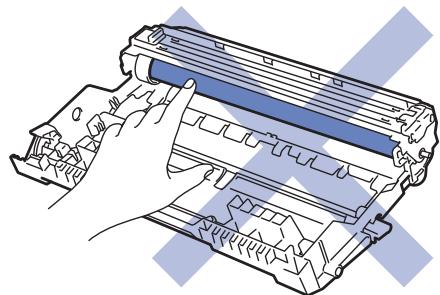
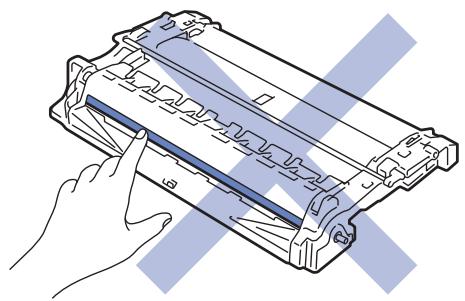

Information associée
- Opérations de maintenance
- Remplacer la cartouche de toner
- Remplacer l'unité tambour
- Messages d'erreur et de maintenance
- Consommables

Avertissement


- Assurez-vous que l'appareil est sous tension.
- Ouvrez le capot avant.
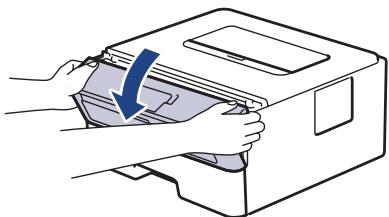
- Retirez l'ensemble cartouche de toner et unité tambour de l'appareil.
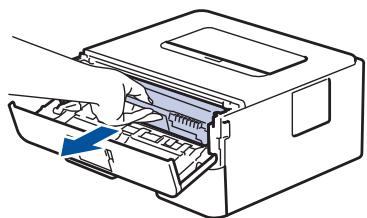
- Abaissez le levier de verrouillage et sortez la cartouche de toner de l'unité tambour.
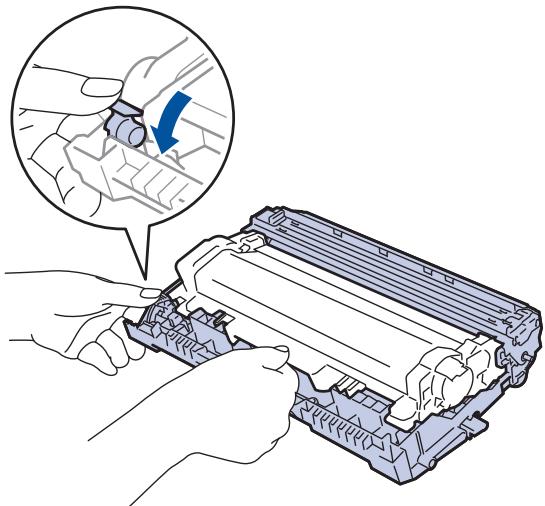
- Déballiez la nouvelle cartouche de toner.
- Retirez les matériaux de protection.
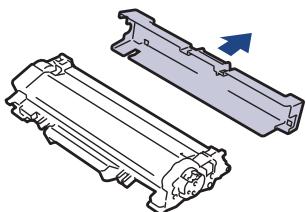
- Poussez la nouvelle cartouche de toner fermement dans l'unité tambour ; vous devez entendre un clic lorsqu'elle se met en place.
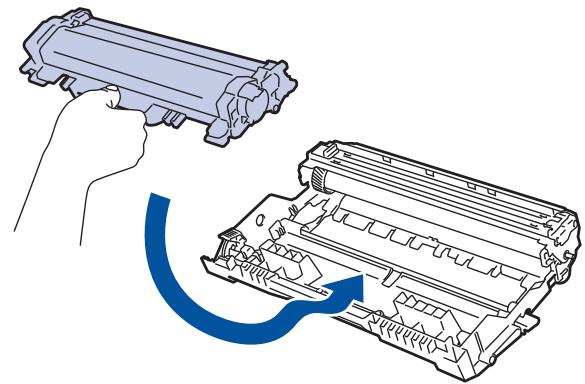

Assurez-vous d'avoir introduit à fond la cartouche de toner sinon elle risque de se détacher de l'unité tambour.
- Nettoyez le fil corona à l'intérieur de l'unité tambour en faisant glisser délicatement l'onglet de la gauche vers la droite et inversement à plusieurs reprises.
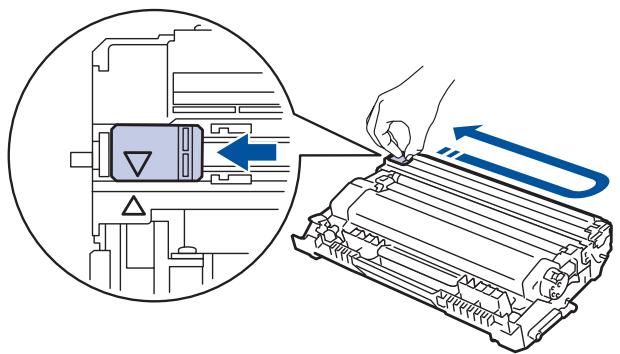

Veillez à replacer l'onglet dans sa position initiale (▲). La flèche de l'onglet doit être alignée avec la flèche figurant sur l'unité tambour. Si tel n'est pas le cas, les pages imprimées risquent d'être marquées d'une bande verticale.
- Réinstallez la cartouche de toner et le tambour dans l'appareil.
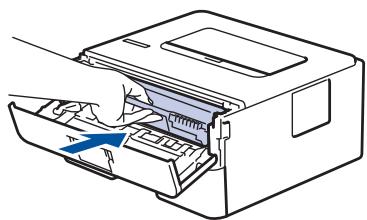
- Fermez le capot avant de l'appareil.

- N'éteignez pas l'appareil ou n'ouvrez pas le capot avant tant que l'appareil n'est pas repassé en mode Prêt. La cartouche de toner livrée avec votre appareil est une cartouche de toner en série. Il est préférable d'avoir toujours une cartouche de toner de rechange au cas où l'avertissement signalant que le toner est presque épuisé s'afficherait.
- Pour garantir une qualité d'impression optimale, il est recommandé d'utiliser exclusivement des cartouches de toner de la marque d'origine. Pour acheter des cartouches de toner, contactez votre revendeur local.
- NE PAS déballer la nouvelle cartouche de toner tant que vous n'êtes pas prêt à l'installer. La durée de vie du toner est moins longue si vous laissez la cartouche déballée pendant une longue période.
- Nous vous recommandons vivement de NE PAS recharger la cartouche de toner fournie avec votre appareil. Il est également fortement recommandé de continuer à utiliser exclusivement des cartouches de toner de rechange d'origine. Si vous essayez d'utiliser du toner et/ou des cartouches d'une autre marque dans l'appareil, vous risquez d'endommager l'appareil et/ou de dégrader la qualité d'impression. Notre garantie limitée ne couvre pas les problèmes liés à l'utilisation du toner et/ou des cartouches d'une tierce partie. Pour pérenniser votre investissement et optimiser au maximum l'appareil, l'utilisation de consommables d'origine est fortement recommandée.

Information associée
- Remplacer les consommables
- Améliorer la qualité d'impression
Remplacer l'unité tambour
- Assurez-vous que l'appareil est sous tension.
- Ouvrez le capot avant.
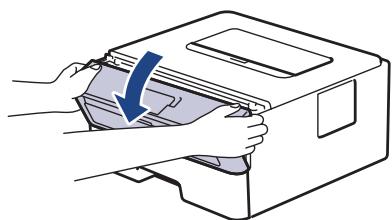
- Retirez l'ensemble cartouche de toner et unité tambour de l'appareil.
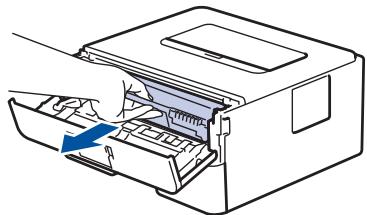
- Abaissez le levier de verrouillage et sortez la cartouche de toner de l'unité tambour.
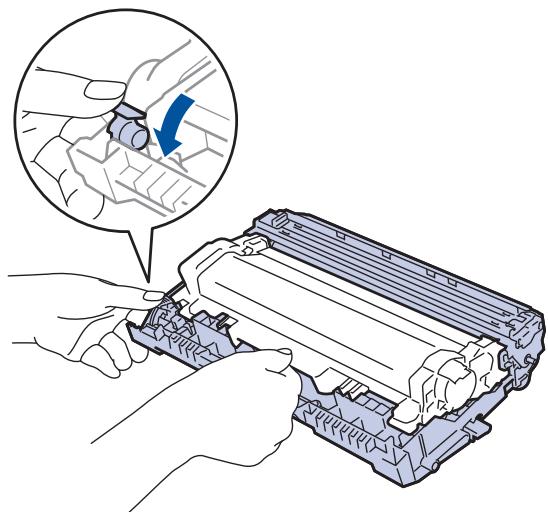
- Déballiez le nouveau tambour.
- Poussez la cartouche de toner fermement dans l'unité tambour ; vous devez entendre un déclic lorsqu'elle se met en place.
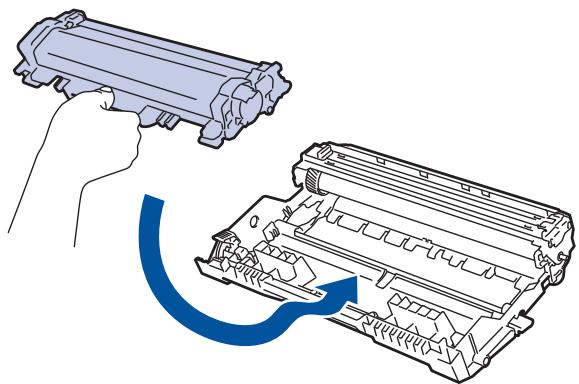

Assurez-vous d'avoir introduit à fond la cartouche de toner sinon elle risque de se détacher de l'unité tambour.
- Réinstallez la cartouche de toner et le tambour dans l'appareil.
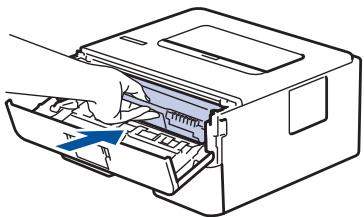
- Fermez le capot avant de l'appareil.
Remarque
- Une usure normale se produit en raison de l'utilisation et de la rotation du tambour et de l'interaction avec le papier, le toner et les autres matériaux au cours du trajet du papier. Lors de la conception de ce produit, nous avons décidé de nous baser sur le nombre de rotations du tambour pour déterminer sa durée de vie. Lorsqu'un tambour atteint le nombre limite de rotations (défini en usine) correspondant au rendement de pages nominal, l'écran LCD du produit vous invite à remplacer le tambour. Le produit continue à fonctionner, mais la qualité d'impression risque de ne pas être optimale. Si vous exposez un tambour déballé aux rayons directs du soleil (ou à la lumière artificielle pendant une longue période de temps), le tambour peut être endommagé.
- De nombreux facteurs (température, humidité, type de papier, type de toner, etc.) peuvent avoir une incidence sur la durée de vie réelle du tambour. Dans des conditions idéales, la durée de vie moyenne du tambour est estimée à environ 12 000 pages (à raison d'1 page par travail [pages recto A4/Letter]). Le nombre de pages obtenues peut varier selon une série de facteurs, notamment, sans que cela soit limitatif, le type et le format du support utilisé.
Comme nous n'avons aucun contrôle sur les facteurs en question, nous ne pouvons pas garantir un nombre minimal de pages imprimées par votre tambour.
Pour garantir des performances optimales, utilisez exclusivement du toner d'une autre marque. L'appareil est prévu pour fonctionner dans un environnement propre, exempt de poussières et ventilé de façon adéquate. L'utilisation d'une unité tambour d'une autre marque risque non seulement de dégrader la qualité d'impression, mais aussi de limiter la durée de vie de l'appareil. Notre garantie ne couvre pas les problèmes liés à l'utilisation d'une unité tambour conçue par un tiers.

Information associée
- Remplacer les consommables
- Messages d'erreur et de maintenance
- Améliorer la qualité d'impression
Nettoyer l'appareil
Nettoyez l'extérieur de l'appareil régulièrement à l'aide d'un chiffon doux non pelucheux sec.
Lorsque vous remplacez la cartouche de toner ou l'unité tambour, veillez à nettoyer l'intérieur de l'appareil. Si les pages imprimées sont tachées par du toner, nettoyez l'intérieur de l'appareil à l'aide d'un chiffon doux non pelucheux sec.

Avertissement
- NE PAS utiliser de substances inflammables, ni de spray, de solvants/liquides organiques à base d'alcool ou d'ammoniac pour nettoyer l'intérieur ou l'extérieur du produit. Le non-respect de cette consigne peut entraîner un début d'incendie. Utilisez plutôt un chiffon sec et non pelucheux.


Important
- NE PAS utiliser d'alcool isopropylique pour détacher le panneau de commande. Cela risquerait de le fissurer. Pour éviter les problèmes de qualité d'impression, NE TOUCHEZ PAS aux parties indiquées en gris sur les illustrations.
Cartouche de toner
Unité tambour
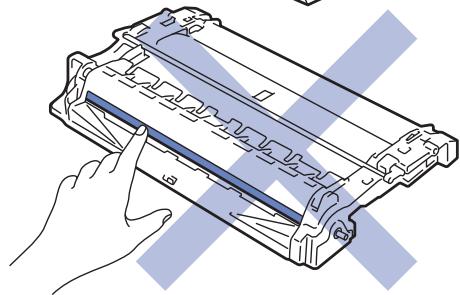

Information associée
- Opérations de maintenance
Nettoyer le fil corona - Nettoyer l'unité tambour à l'aide de l'impression des points du tambour - Nettoyer les rouleaux d'entraînement du papier
Accueil > Opérations de maintenance > Nettoyer l'appareil > Nettoyer le fil corona
Nettoyer le fil corona
Si vous rencontrez des difficultés d'impression ou si le panneau de commande affiche le message d'état [Tambour!], nettoyez le fil corona.
- Ouvrez le capot avant.
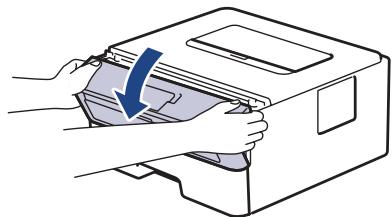
- Retirez l'ensemble cartouche de toner et unité tambour de l'appareil.
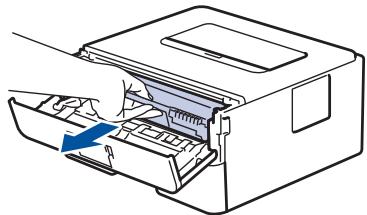
- Nettoyez le fil corona à l'intérieur de l'unité tambour en faisant glisser délicatement l'onglet de la gauche vers la droite et inversement à plusieurs reprises.
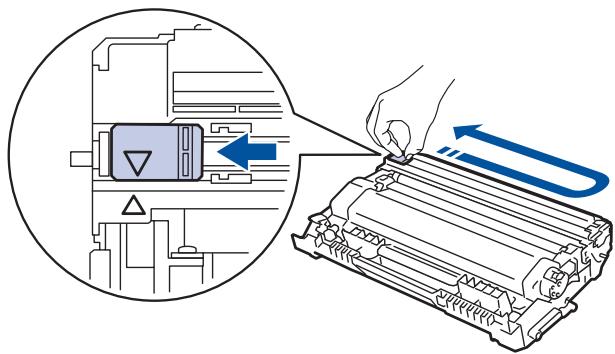

Veillez à replacer l'onglet dans sa position initiale (▲). La flèche de l'onglet doit être alignée avec la flèche figurant sur l'unité tambour. Si tel n'est pas le cas, les pages imprimées risquent d'être marquées d'une bande verticale.
- Réinstallez la cartouche de toner et le tambour dans l'appareil.
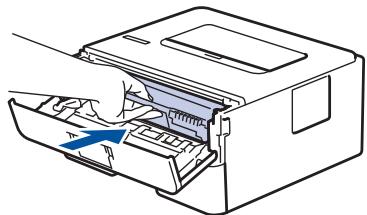
- Fermez le capot avant de l'appareil.

Information associée
- Nettoyer l'appareil
Related Topics
- Messages d'erreur et de maintenance
Accueil > Opérations de maintenance > Nettoyer l'appareil > Nettoyer l'unité tambour à l'aide de l'impression des points du tambour
Nettoyer l'unité tambour à l'aide de l'impression des points du tambour
Si vos impressions comportent des points noirs ou d'autres marques tous les 94 mm, un corps étranger se trouverait remarquablement sur le tambour (il reste de la colle provenant d'une étiquette à la surface du tambour, par exemple).
- Vérifiez que l'appareil est en mode Prêt.
- Appuyez sur ou sur pour afficher l'option [Impr. rapports], puis appuyez sur OK.
- Appuyez sur ou sur pour sélectionner l'option [Imp. pts tamb.].
- Appuyez sur Go (Aller).
L'appareil imprime la page de vérification des taches du tambour.
- Maintenez ( ) pour éteindre l'appareil.
- Ouvrez le capot avant.
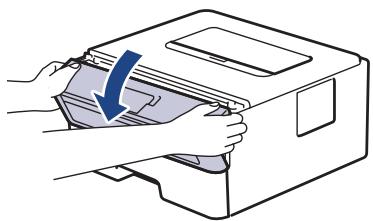
- Retirez l'ensemble cartouche de toner et unité tambour de l'appareil.
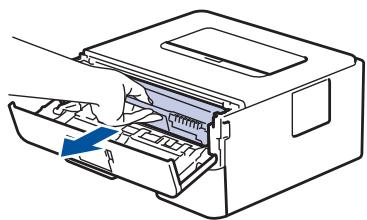
- Abaissez le levier de verrouillage et sortez la cartouche de toner de l'unité tambour.
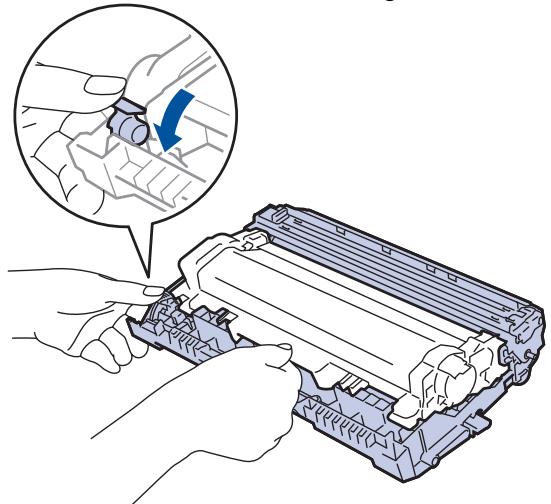
- Tournez le tambour comme indiqué dans l'illustration. Assurez-vous que l'enrouement du tambour est à gauche.
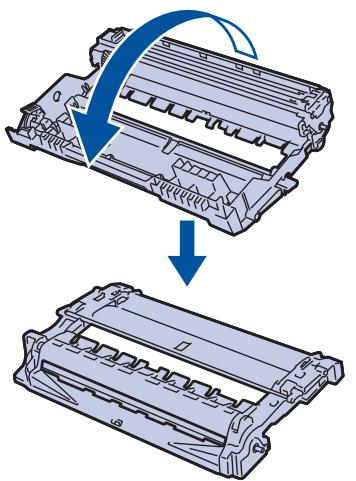
- Utilisez les repères numérotés en regard du rouleau de tambour afin de localiser la trace sur le tambour. Par exemple, un point dans la colonne 2 de la fiche de vérification indique qu'une trace se trouve dans la région 2 du tambour.
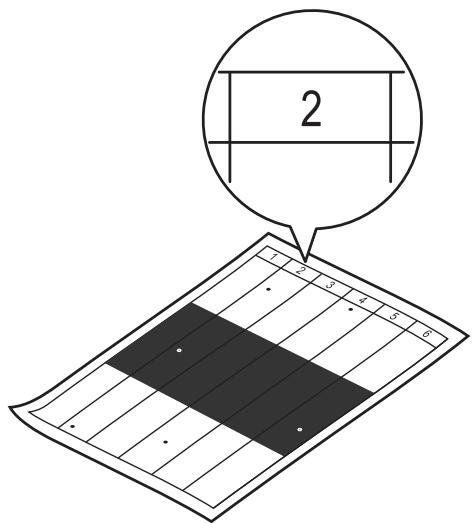
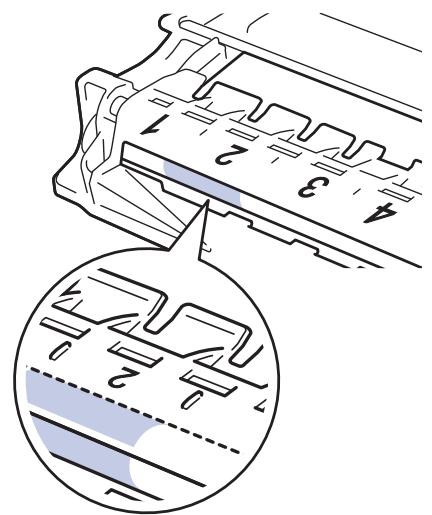
- Orientez le bord de l'unité tambour vers vous en la tournant à la main tout en observant la surface pour repérer le problème.
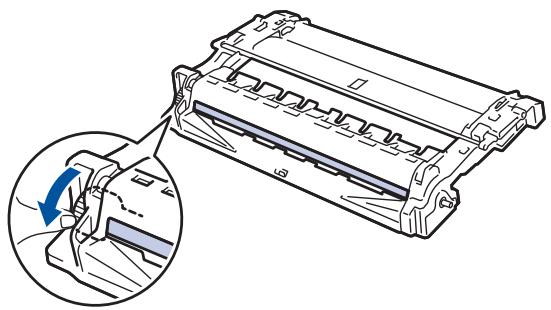
Important
- Pour éviter un problème lié à la qualité de l'impression, NE touche PAS la surface de l'unité tambour hormis la molette située à l'extrémité.
- Essuyez délicatement la surface du tambour à l'aide d'un tampon de coton sec pour faire disparaître la marque ou le corps étranger.
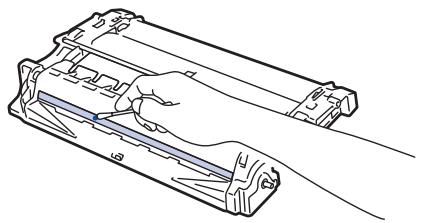
Remarque
NE nettoyez PAS la surface du tambour photosensible à l'aide d'un objet pointu ou encore d'un liquide.
- Poussez la cartouche de toner fermement dans l'unité tambour ; vous devez entendre un clic lorsqu'elle se met en place.
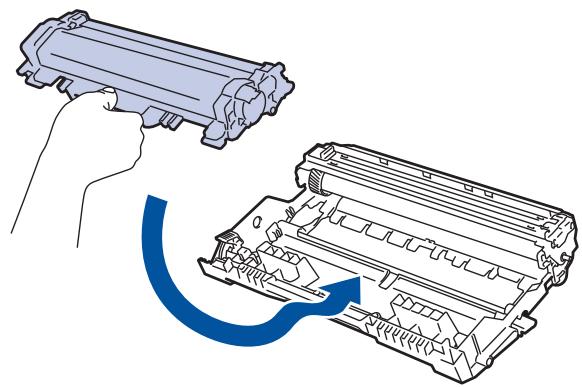

Assurez-vous d'avoir introduit à fond la cartouche de toner sinon elle risque de se détacher de l'unité tambour.
- Réinstallez la cartouche de toner et le tambour dans l'appareil.
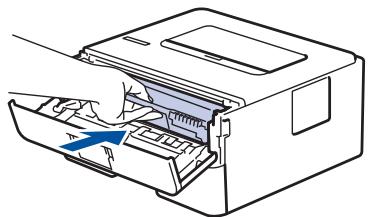
- Fermez le capot avant de l'appareil.
- Appuyez sur (b) pour permettre l'appareil sous tension.

Information associée
Nettoyer l'appareil - Améliorer la qualité d'impression
Accueil > Opérations de maintenance > Nettoyer l'appareil > Nettoyer les rouleaux d'entrainement du papier
Nettoyer les rouleaux d'entraînement du papier
Le nettoyage régulier des rouleaux d'entraînement du papier peut éviter les bourrages papier, en garantissant une introduction correcte du papier.
Si vous rencontrez des difficultés lors de l'alimentation du papier, nettoyez les rouleaux d'alimentation du papier comme suit :
- Maintenez ( ) pour éteindre l'appareil.
- Sortez complètement le bac à papier de l'appareil.
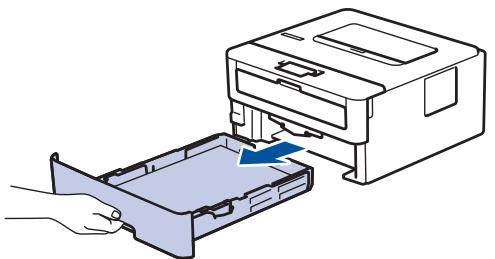
- Si du papier est chargé ou qu'un objet est coincé dans le bac à papier, retirez-le.
- Essorez un chiffon doux non pelucheux mouilé dans de l'eau tiède et essuyez le tampon séparateur du bac à papier pour en enlever la poussière.
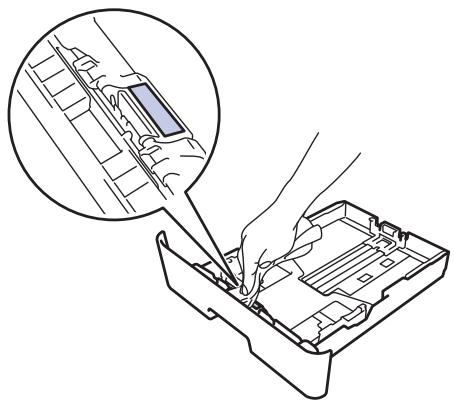
- Nettoyez les deux rouleaux d'alimentation du papier à l'intérieur de l'appareil pour en enlever la poussière.
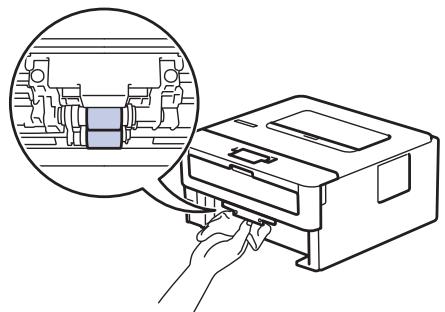
- Rechargez le papier et réinstallez le bac à papier à fond dans l'appareil.
- Appuyez sur ( ) pour permettre l'appareil sous tension.

Information associée
Nettoyer l'appareil Problèmes d'impression
Accueil > Opérations de maintenance > Vérifier la durée de vie restante de la pièce
Vérifier la durée de vie restante de la pièce
- Appuyez sur ou sur pour afficher l'option [Info. appareil], puis appuyez sur OK.
- Appuyez sur ou sur pour sélectionner l'option [Vie des pièces], puis appuyez sur OK.
- Appuyez sur ou sur pour sélectionner la partie de l'appareil à examiner, puis appuyez sur OK. L'écran LCD affiche la durée de vie restante approximative de la pièce.

Information associée
- Opérations de maintenance
Accueil > Réglages de l'appareil
Réglages de l'appareil
Personnalisez les réglages et les fonctions, créez des raccourcis et utilisez les options affichées sur l'écran LCD de l'appareil pour faire de votre appareil un outil de travail encore plus efficace.
- Modifier les paramètres de l'appareil depuis le panneau de commande
- Modifier les réglages de l'appareil depuis votre ordinateur
Accueil > Réglages de l'appareil > Modifier les paramètres de l'appareil depuis le panneau de commande
Modifier les paramètres de l'appareil depuis le panneau de commande
- Réglages généraux Tableau des menus
Accueil > Réglages de l'appareil > Modifier les paramètres de l'appareil depuis le panneau de commande > Réglages généraux
Réglages généraux
- Définir le compte à rebours du mode veille
- Définir le mode d'extinction automatique
- Réduire la consommation de toner
- Réduire le bruit pendant l'impression
- Modifier la langue de l'écran LCD
Accueil > Réglages de l'appareil > Modifier les paramètres de l'appareil depuis le panneau de commande > Réglages généraux > Définir le compte à rebours du mode veille
Définir le compte à rebours du mode veille
Le mode veille (ou mode économie d'énergie) permet de réduire votre consommation électrique. Sélectionnez le délai d'inactivité au terme duquel l'appareil passe en mode veille. La minuterie du mode veille est réinitialisée lorsque l'appareil reçoit un travail d'impression.
Lorsque l'appareil est en mode veille, il se comporte comme s'il était éteint. L'appareil se réveille et lance une impression dès qu'il reçoit un travail d'impression. Utilisez ces instructions pour configurer un délai (compte à rebours) avant le passage de l'appareil en mode veille.
- Appuyez sur ou sur pour sélectionner l'option [Paramètres généraux], puis appuyez sur OK.
- Appuyez sur ou sur pour sélectionner l'option [Écologie], puis appuyez sur OK.
- Appuyez sur ou sur pour sélectionner l'option [Durée de veille], puis appuyez sur OK.
- Appuyez sur ou sur pour spécifier la période d'inactivité, en nombre de minutes, au terme duquel l'appareil passe en mode veille.
Appuyez sur Go (Aller).

Information associée
Réglages généraux
- Fonctions d'économie d'énergie
Accueil > Réglages de l'appareil > Modifier les paramètres de l'appareil depuis le panneau de commande > Réglages généraux > À propos du mode veille prolongée
Si l'appareil est en mode veille et ne reçoit pas de tâches pendant un certain laps de temps, l'appareil passe automatiquement en mode veille prolongée. Ce délai varie en fonction de votre modèle et de vos réglages.
Le mode veille prolongée consomme moins d'énergie que le mode Veille.
| Modèles couverts | Panneau de commande de l'appareil en mode veille prolongée | Conditions ayant pour effet de réveiller l'appareil |
| SP 230DNw | L'écran LCD affiche Veille profonde. | • L'appareil recoit un travail. • Quelqu'un appuie sur un bouton du panneau de commande. |

Information associée
Réglages généraux
Définir le mode d'extinction automatique
Si l'appareil est en mode veille prolongée pendant un certain temps, l'appareil passe en mode d'extinction automatique selon votre modèle et les paramètres définis. L'appareil ne passe pas en mode d'extinction automatique lorsqu'il est connecté à un réseau.
- Pour lancer l'impression, appuyez sur ⑥ à partir du panneau de commande, puis envoyez un travail d'impression.

Définissez le laps de temps durant lequel l'appareil doit rester en mode veille prolongée avant de passer en mode d'extinction automatique.
- Appuyez sur ou sur pour afficher l'option [Paramètres généraux], puis appuyez sur OK.
- Appuyez sur ou sur pour afficher l'option [Écologie], puis appuyez sur OK.
- Appuyez sur ou sur pour sélectionner l'option [Arrêt auto], puis appuyez sur OK.
- Appuyez sur ou pour sélectionner l'option souhaitée, puis appuyez sur Go (Aller).

Information associée
Réglages généraux
Accueil > Réglages de l'appareil > Modifier les paramètres de l'appareil depuis le panneau de commande > Réglages généraux > Réduire la consommation de toner
Réduire la consommation de toner
L'utilisation de la fonction d'économie de toner peut réduire la consommation de toner. Lorsque la fonction d'économie de toner est activée, les impressions sont plus claires.
Il n'est PAS conseillé d'utiliser la fonction d'économie de toner pour imprimer une photo ou des images en nuances de gris.
- Appuyez sur ou sur pour afficher l'option [Paramètres généraux], puis appuyez sur OK.
- Appuyez sur ou sur pour afficher l'option [Écologie], puis appuyez sur OK.
- Appuyez sur ou sur pour afficher l'option [Économie toner], puis appuyez sur OK.
- Appuyez sur ou sur pour afficher [Oui], puis appuyez sur Go (Aller).

Information associée
- Règles générales
- Améliorer la qualité d'impression
Accueil > Réglages de l'appareil > Modifier les paramètres de l'appareil depuis le panneau de commande > Réglages généraux > Réduire le bruit pendant l'impression
Réduire le bruit pendant l'impression
Le réglage Mode silencieux permet de réduire le bruit émis pendant l'impression. Lorsque le mode silencieux est activé, la vitesse d'impression est réduite. Ce mode est désactivé par défaut.
- Appuyez sur ou sur pour afficher l'option [Paramètres généraux], puis appuyez sur OK.
- Appuyez sur ou sur pour afficher l'option [Écologie], puis appuyez sur OK.
- Appuyez sur ou sur pour sélectionner l'option [Mode silence], puis appuyez sur OK.
- Appuyez sur ou sur pour afficher l'option [Oui] ou [Non], puis appuyez sur Go (Aller).

Information associée
- Régages généraux Régler les paramètres généraux
Modifier la langue de l'écran LCD
Modifiez, au besoin, la langue de l'écran LCD.
Cette fonction n'est pas disponible dans certains pays.
- Appuyez sur ou sur pour afficher l'option [Paramètres système], puis appuyez sur OK.
- Appuyez sur ou sur pour afficher l'option [Langue locale], puis appuyez sur OK.
- Appuyez sur ou sur pour afficher votre langue, puis appuyez sur OK.

Information associée
Réglages généraux
Accueil > Réglages de l'appareil > Modifier les paramètres de l'appareil depuis le panneau de commande > Tableau des menus
Tableau des menus
Tableau des réglages
Tableau des réglages
Utilisez ces tableaux pour comprendre les différents menus et options que vous utiliserez pour définir les préférences de l'appareil.
[Paramètres généraux]
| Niveau 1 | Niveau 2 | Niveau 3 | Description |
| Paramètre bac | Type papier | - | Définit le type de papier dans le bac à papier. |
| Format papier | - | Définissez le format de papier. | |
| Vérifier format | - | Indiquez si vous souhaitez afficher un message vous invitant à vérifier que le format du papier chargeé dans l'appareil et le paramètre de format de papier de l'appareil concordant. | |
| Intro. manuelle | - | Sélectionnez cette option pour imprimer à partir de la fente d'alimentation manuelle. | |
| Résolution | - | - | Choisissez une résolution d'impression. |
| Densité | - | - | Augmentez ou diminuez la densité d'impression. |
| Écologie | Mode Éco | - | Permet d'activer simultanément les paramètres de l'appareil suivants.Durée de veille:0Min |
| Économie toner | - | Permet d'augmenter le rendement en pages de la cartouche de toner. | |
| Durée de veille | - | Indiquez le laps de temps qui doit s'écouler avant que l'appareil ne bascule en mode d'économie d'énergie. | |
| Mode silence | - | Diminuez le bruit d'impression. | |
| Arrêt auto | - | Configurez le nombre d'heures pendant lesquelles l'appareil sera en mode Veille prolongée avant de s'teindre. | |
| Config panneau | Bouton répét. | - | Définissez le déliai au bout duquel le message sur l'écran LCD change lorsque vous maintainez,enforcé▲ou▼. |
| Défil. message | - | Définissez le nombre de secondes pendant lequel un message défile sur l'écran LCD. Du niveau 1=0,2 sec au niveau 10=2,0 sec. | |
| Contraste LCD | - | Ajustez le contraste de l'écran LCD. | |
| En ligne auto | - | Configure l'appareil afin qu'il revienne en mode Pré après 30 secondes d'inactivité. | |
| Verr. paramètre | - | - | Verrouillez les paramètres de l'appareil en utilisant le du mot de passer de verrouillage des paramètres. |
| Interface | Sélectionner | - | Sélectionnez l'interface à utiliser.Si vous sélectionnez Auto, l'appareil passae automatiquement à l'interface USB ou Réseau selon l'interface qui reçoit les données. |
| Temps Auto IF | - | Définissez le déliai imparti à la sélection automatique de l'interface. | |
| Tampon d'entrée | - | Augmentez ou diminuez la capacité du tampon d'entrée. | |
| Remplacer toner | - | - | Oblige l'appareil à poursuivre l'impression lorsque l'écran LCD affiche le message Remplacer toner. |
[Imprimante]
| Niveau 1 | Niveau 2 | Description |
| Test imp. | - | Imprimez une page de test. |
| Recto-verso | Impression R/V | Activez ou désactivez l'impression recto verso et sélectionnez la position sur le bord long ou court. |
| Image simple | Pour un travail d'impression dans lequel la première page est une image recto, sélectionnez l'options Alim. recto pour réduire le temps d'impression. | |
| Auto continu | - | Sélectionnez ce réglage si vous voulez que l'appareil efface automatiquement les erreurs de format ou de type de papier. |
| Imprim. position | X Offset | Déplacez la position de départ d'impression (en haut à gauche des pages) horizontally, dans une plage comprise entre -500 points (gauche) et +500 points (droite) pour une résolution de 300 dpi. |
| Y Offset | Déplacez la position de départ d'impression (en haut à gauche des pages) verticallement, dans une plage comprise entre -500 points (haut) et +500 points (bas) pour une résolution de 300 dpi. |
[Réseau]
| Niveau 1 | Niveau 2 | Niveau 3 | Niveau 4 | Descriptions |
| LAN câblé | TCP/IP | Méthode Boot | - | Sélectionnez la méthode IP la vente adaptée à vos besoin. |
| Adresse IP | - | Spécifiez l'adresse IP. | ||
| Masq.SS.réseau | - | Saisissez le masque de sous-réseau. | ||
| Passerelle | - | Entrez l'adresse de la passerelle. | ||
| Nom du nœud | - | Permet de saisir le nom du nœud. | ||
| Config.WINS | - | Permet de sélectionner le mode de configuration WINS. | ||
| Serveur WINS | Primaire | Spécifiez l'adresse IP du serveur WINS primaire. | ||
| Secondaire | Spécifiez l'adresse IP du serveur WINS secondaire. | |||
| Serveur DNS | Primaire | Spécifiez l'adresse IP du serveur DNS primaire. | ||
| Secondaire | Spécifiez l'adresse IP du serveur DNS secondaire. | |||
| APIPA | - | Attribuez automatiquement l'adresse IP de la plage d'adresses « Link-Local »1. | ||
| IPv6 | - | Activer ou désactiver le protocole IPv6. | ||
| Ethernet | - | - | Sélectionner le mode de liaison Ethernet. | |
| État câblé | - | - | Affichez l'état de la liaison Ethernet. | |
| Adresse MAC | - | - | Affichez l'adresse MAC de l'appareil. | |
| Réin par déft | - | - | Rétablissez les valeurs par défaut de tous les paramètres réseau cable de votre apparueil. | |
| Câblé activé | - | - | Activez ou désactiver l'interface filaire. | |
| WLAN | TCP/IP | Méthode Boot | - | Sélectionnez la méthode IP la vente adaptée à vos besoin. |
| Adresse IP | - | Spécifiez l'adresse IP. | ||
| Masq.SS.réseau | - | Saisissez le masque de sous-réseau. | ||
| Passerelle | - | Entrez l'adresse de la passerelle. | ||
| WLAN | TCP/IP | Nom du nœud | - | Permet de saisir le nom du nœud. |
| Config.WINS | - | Permet de sélectionner le mode de configuration WINS. | ||
| Serveur WINS | Primaire | Spécifiez l'adresse IP du serveur WINS primaire. | ||
| Secondaire | Spécifiez l'adresse IP du serveur WINS secondaire. | |||
| Serveur DNS | Primaire | Spécifiez l'adresse IP du serveur DNS primaire. | ||
| Secondaire | Spécifiez l'adresse IP du serveur DNS secondaire. | |||
| APIPA | - | Attribuez automatiquement l'adresse IP de la plage d'adresses « Link-Local »1. | ||
| IPv6 | - | Activer ou désactiver le protocole IPv6. | ||
| Assis.config. | - | - | Configuez les paramètres du réseau sans fil à l'aide de l'Assistant de configuration. | |
| Assistant WLAN | - | - | Configuez les paramètres de votre réseau sans fil en utilisant le disque d'installation. | |
| WPS | - | - | Permet de configurer vos régles réseau sans fil à l'aide d'un seul bouton. | |
| WPS avec PIN | - | - | Configuez les paramètres de réseau sans fil en utilisant WPS et un code PIN. | |
| Etat WLAN | État | - | Affichez l'état de la liaison Ethernet sans fil. | |
| Signal | - | Affichez l'état du signal. | ||
| Canal | - | Affichez le canal en cours d'utilisation lorsque État est régé sur Actif. | ||
| Vitesse | - | Affichez la vitesse de connexion lorsque l'options État est régée sur Actif. | ||
| SSID | - | Affichez leSSID. | ||
| Mode de commun. | - | Permet d'afficher le mode de communication actuel. | ||
| Adresse MAC | - | - | Affichez l'adresse MAC de l'appareil. | |
| Réin par déf | - | - | Rétablissez les valeurs par défaut de tous les paramètres réseau sans fil de votre apparIEL. | |
| WLAN activé | - | - | Activez ou désactivez l'interface sans fil. | |
| Wi-Fi Direct | Bout-poussoir | - | - | Configuez rapidement vos régles réseau Wi-Fi Direct® à l'aide de la méthode « presse-bouton » . |
| Code PIN | - | - | Configuez rapidement vos régles réseau Wi-Fi Direct® en utilisant le WPS avec un code PIN. | |
| Manuel | - | - | Permet de configurer manuellement vos réglage réseau Wi-Fi Direct®. | |
| Propr. groupe | - | - | Permet de configurer votre apparIEL comme propriété du groupe. | |
| Infos périph. | Nom périph. | - | Permet d'afficher le nom de périphérique de votre apparIEL. | |
| SSID | - | Affichez leSSID du contrôle du groupe. | ||
| Adresse IP | - | Affichez l'adresse IP de votre apparIEL. | ||
| Wi-Fi Direct | Infos statut | État | - | Affichez l'état du réseau Wi-Fi Direct®. |
| Signal | - | Affichez la puissance actuelle du signal réseau Wi-Fi Direct®.Lorsque l'appareil agit comme un propriétaire du groupe, l'écran LCD affiche toujours Fort. | ||
| Canal | - | Affichez le canal utilisé lorsque l'options État est réglée sur P/G actif ou sur Client actif. | ||
| Vitesse | - | Affichez la vitesse de connexion lorsque État est réglé sur P/G actif ou sur Client actif. | ||
| Activ. interf. | - | - | Activez ou désactivez la connexion Wi-Fi Direct®. | |
| Réinit. réseau | - | - | - | Rétablissez les valeurs par défaut de tous les réglages réseau de votre apparéil. |
1 Lors de la connexion au réseau, si la méthode de démarrage de l'appareil est réglée sur Auto, l'appareil essaie de configurer l'adresse IP et le masque de sous-réseau à partir d'un serveur de démarrage tel que DHCP. Si aucun serveur de démarrage n'est disponible, une adresse IP APIPA est allouée, telle que 169.254. [001-254]. [000-255]. Si la méthode de démarrage de l'appareil est réglée sur Statique, vous devez saisir manuellement une adresse IP à partir du panneau de commande de l'appareil.
[Impr. rapports]
| Niveau 1 | Niveau 2 | Description |
| Param. imprim. | - | Imprimez la page des paramètres de l'imprimante. |
| Config Réseau | - | Imprimez le rapport de configuration réseau. |
| Imp. pts tamb. | - | Imprimer une feuille de contrôle des points du tambour. |
| Rapport WAN | - | Imprimez le résultat du diagnostic de connectivité LAN sans fil. |
[Info. appareil]
| Niveau 1 | Niveau 2 | Description |
| No. de série | - | Affichez le numéro de série de l'appareil. |
| Vers. firmware | - | Permet de vérifier la version de microprogramme de votre apparéil. |
| Compteur page | - | Affichez le nombre total de pages imprimées. |
| Vie des pièces¹ | Durée de vie du toner | Vérifiéz la durée de vie restante de la cartouche de toner. |
| Vie du tambour | Affichez la durée de vie restante de l'unité tambour. |
1 La durée est approximative et peut varier selon les conditions d'utilisation.
[Paramètres système]
| Niveau 1 | Niveau 2 | Description |
| Init. | Mach. réinit. | Permet de rétablit tous les paramètres de l'appareil que vous avez modifiés. |
| Réinit. réseau | Rétablissez les réglages par défaut de tous vos paramètres réseau. | |
| Réinit.d'usine | Rétablit les réglages par défaut de tous les paramètres de l'appareil. Exécutez cette opération si vous vous débarrasssez de votre apparéil. | |
| Langue locale | - | Sélectionnez la langue de l'écran LCD pour votre pays. |
Tableau des menus
Modifier les réglages de l'appareil depuis votre ordinateur
- Modifier les réglages de l'appareil à l'aide de Gestion à partir du Web
- Où puis-je trouver les paramètres réseau de mon appareil ?
- Logiciels et utilisateurs de gestion du réseau
Accueil > Réglages de l'appareil > Modifier les réglages de l'appareil depuis votre ordinateur > Modifier les réglages de l'appareil à l'aide de Gestion à partir du Web
Modifier les réglages de l'appareil à l'aide de gestion à partir du web
Gestion à partir du Web est un utilitaire utilisant un navigateur Web standard pour gérer votre appareil à l'aide du protocole HTTP (Hyper Text Transfer Protocol) ou HTTPS (Hyper Text Transfer Protocol over Secure Socket Layer).
- Présentation de l'application Gestion à partir du Web Accéder à Gestion à partir du Web
- Définir un mot de passe de connexion pour Gestion à partir du Web
- Logiciels et utilisateurs de gestion du réseau
Accueil > Réglages de l'appareil > Modifier les réglages de l'appareil depuis votre ordinateur > Modifier les réglages de l'appareil à l'aide de Gestion à partir du Web > Présentation de l'application Gestion à partir du Web
Présentation de l'application gestion à partir du web
Gestion à partir du Web est un utilisateur utilisant un navigateur web standard pour gérer votre castle à l'aide du protocole HTTP (Hyper Text Transfer Protocol) ou HTTPS (Hyper Text Transfer Protocol over Secure Socket Layer). Saisissez l'adresse IP de votre castle dans votre navigateur Web et modifiez les paramètres de votre serveur d'impression.

- Nous recommandons Microsoft® Internet Explorer® 11/Edge pour Windows® et Safari 9/10/11 pour Mac. Assurez-vous également que JavaScript et les cookies sont toujours activés dans le navigateur que vous utilisez.
- Vous devez utiliser le protocole TCP/IP sur votre réseau et disposer d'une adresse IP valide programmée dans le serveur d'impression et leur ordinateur.
L'écran réel peut différer de l'écran montré ci-dessus.

Information associée
- Modifier les réglages de l'appareil à l'aide de Gestion à partir du Web
Accueil > Réglages de l'appareil > Modifier les réglages de l'appareil depuis votre ordinateur > Modifier les réglages de l'appareil à l'aide de Gestion à partir du Web > Accéder à Gestion à partir du Web
Acceder à gestion à partir du web
- rez les paramètres à l'aide de l'application Gestion à partir du Web. Lorsque vous utilisez le protocole HTTPS pour la configuration à l'aide de l'application Gestion à partir du Web, votre navigateur affiche une boite de dialogue d'alerte.
- Lancez votre navigateur Web.
- Saisissez « http://adresse IP de l'appareil » dans la barre d'adresse de votre navigateur (« adresse IP de l'appareil » est l'adresse IP de l'appareil).
Par exemple : http://192.168.1.2

Si vous utilisez un DNS (Domain Name System) ou si vous avez activé un nom NetBIOS, vous pouvez entrer un autre nom, tel que « ImprimantePartagée », à la place de l'adresse IP.
- Exemple :
http://ImprimantePartagée
Si vous activez un nom NetBIOS, vous pouvez également utiliser le nom du nœud.
- Par exemple :
Le nom NetBIOS figure sur le Rapport de configuration réseau.
- Sur Mac, accédez à Gestion à partir du Web en cliquant sur l'icône de l'appareil figurant dans l'écran Status Monitor.
- Saisissez un mot de passe, puis cliquez sur . Par défaut, le mot de passe .
Vous pouvez maintenant changer les réglages du serveur d'impression.
Si vous modifiez les paramètres du protocole, vous devez effectuer un redémarrage de l'appareil après avoir cliqué sur Envoyer pour activer la configuration.

Information associée
- Modifier les réglages de l'appareil à l'aide de Gestion à partir du Web
- Imprimer le rapport de configuration réseau
Accueil > Réglages de l'appareil > Modifier les réglages de l'appareil depuis votre ordinateur > Modifier les réglages de l'appareil à l'aide de Gestion à partir du Web > Définir un mot de passe de connexion pour Gestion à partir du Web
Définir un mot de passe de connexion pour gestion à partir du web
Il est recommandé de définir un mot de passe de connexion afin d'empêcher tout accès non autorisé à l'application Gestion à partir du Web.
- Lancez votre navigateur Web.
- Saisissez « http://adresse IP de l'appareil » dans la barre d'adresse de votre navigateur (« adresse IP de l'appareil » est l'adresse IP de l'appareil).
Par exemple : http://192.168.1.2

Si vous utilisez un DNS (Domain Name System) ou si vous avez activé un nom NetBIOS, vous pouvez entrer un autre nom, tel que « ImprimantePartagée », à la place de l'adresse IP.
- Exemple: http://ImprimantePartagée Si vous activez un nom NetBIOS, vous pouvez également utiliser le nom du nœud.
- Par exemple: http://rinxxxxxxxxxx Le nom NetBIOS figure sur le Rapport de configuration réseau.
- Sur Mac, accédez à Gestion à partir du Web en cliquant sur l'icône de l'appareil figurant dans l'écran Status Monitor.
- Saisissez un mot de passe, puis cliquez sur . Par défaut, le mot de passe .
- Cliquez sur Administrateur.
- Saisissez le mot de passe à utiliser dans le champ Entrer nouveau mot de passe (8 à 32 caractères).
- Saisissez à nouveau le mot de passe dans le champ Confirmer nouveau mot de passe.
- Cliquez sur Envoyer.
À l'avenir, chaque fois que vous accéderez à l'application Gestion à partir du Web, saisissez le mot de passe dans le champ Connexion, puis cliquez sur
Après avoir configuré les paramètres, déconnectez-vous en cliquant sur

Si vous n'avez pas défini un mot de passe de connexion, vous pouvez également définir un mot de passe en cliquant sur le bouton Configurez le mot de passe sur la page Web de l'appareil.

Information associée
- Modifier les réglages de l'appareil à l'aide de Gestion à partir du Web
Accueil > Informations sur cet appareil
Informations sur cet appareil
Ce chapitre décrit les précautions et les réglementations en matière de respect de l'environnement.
- Informations sur les réglementations environnementales
Informations sur les réglementations environnementales
Programme ENERGY STAR - Fonctions d'économie d'énergie Information à utiliser sur les équipements électriques et électroniques (Europe principalement) - Remarque concernant le symbole des piles et/ou accumulateurs (pour les pays de l'UE uniquement) - Conseils liés à l'environnement pour les utilisateurs (en Europe principalement)
Programme ENERGY STAR
Exigences du programme ENERGY STAR® pour le matériel d'imagerie

Cette société participe au programme ENERGY STAR®. Cet appareil est conforme aux réglementations édictées par le programme ENERGY STAR®.
Les exigences du programme ENERGY STAR® pour le matériel d'imagerie encouragent les économies d'énergie en promouvant des ordinateurs et d'autres équipements bureautiques à haut rendement énergétique.
Le programme s'appuie sur le développement et la distribution de produits dotés de fonctions d'économie d'énergie. Il s'agit d'un programme ouvert auquel les fabricants participent volontairement.
Les produits ciblés sont notamment les ordinateurs, les moniteurs, les imprimantes, les télécopieurs, les photocopieurs, les scanners et les appareils multifonctions. Les normes fixées par l'Energy Star et les logos sont identiques au niveau international.

Information associée
- Informations sur les réglementations environnementales
- Fonctions d'économie d'énergie
Fonctions d'économie d'énergie
Afin de limiter sa consommation électrique, cet appareil comporte les fonctions suivantes :
Mode veille
- Si cet appareil reste inactif pendant un certain laps de temps, il passe en mode veille pour abaisser sa consommation électrique. L'intervalle de temps fixé par défaut pour passer en mode veille est d'1 minute. Ce réglage par défaut est modifiable. L'appareil peut imprimer des travaux à partir d'ordinateurs alors qu'il se trouve en mode veille.
Spécification
| Consommation électrique réduite en mode veille 1 | moins de 6,0 W |
| Temps pour passer en mode veille | 1 minute |
| Temps pour quitter le mode veille 1 | 9 secondes |
| Fonction recto verso 2 | Standard |
1 Le temps nécessaire pour quitter les fonctions d'économie d'énergie et la consommation électrique peuvent varier selon les conditions réelles d'utilisation et l'environnement de l'appareil. 2 Réalisé les économies d'énergie ENERGY STAR; le produit tire parti de ce programme s'il est conditionné (ou utilisé) avec un bac recto verso et la fonction recto versus opérée en option.
Remarque
- Les spécifications peuvent varier en fonction des options installées sur l'appareil. Pour plus d'informations sur la procédure de modification de l'intervalle par défaut, voir information associée : Définir le compte à rebours du mode veille.
- Selon les logiciels embarqués effectivement installés, l'appareil peut passer plus ou moins rapidement en mode veille.

Information associée
- Informations sur les réglementations environnementales
Programme ENERGY STAR - Définir le compte à rebours du mode veille
Accueil > Informations sur cet appareil > Informations sur les règlementations
environnementales > Information utilisatrice sur les équipements électriques et électroniques (Europe principalement)
Information utilisateur sur les équipements électriques et électroniques (europe principalement)
Sont concernés les utilisateurs résidant dans les pays dans lesquels le symbole figurant dans la présente section est spécifique dans la législation nationale dans le cadre de la collecte et du traitement des déchets électroniques.
Nos produits contiennent des composants de qualité et ont été conçus pour faciliter le recyclage.
Le symbole figurant ci-dessous est apposé sur nos produits ou leur emballage.

Le symbole indique que le produit ne doit pas être traité comme un déchet domestique. Il doit être éliminé séparément via les dispositifs de collecte et de return mis à disposition. En suivant ces instructions, vous garantissez que ce produit est traité correctement et contribuez à réduire les effets potentiellément négatifs envers l'environnement et la santé humaine causés par l'élimination incorrecte de ce produit. Le recyclage des produits contribue à préserver les ressources naturelles et à protéger l'environnement.
Pour obtenir des informations détaillées sur les dispositifs de collecte et de recyclage de ce produit, veuillez contacter le magasin dans lequel vous vous l'êtes procuré, votre revendeur local ou le représentant commercial/technicien de maintenance.
Si vous mettez ce produit au rebut, veuillez contacter les autorités locales, le magasin dans lequel vous vous l'êtes procuré, votre revendeur local ou le représentant commercial/technicien de maintenance.

Information associée
- Informations sur les réglementations environnementales
Accueil > Informations sur cet appareil > Informations sur les réglementations
environnementales > Remarque concernant le symbole des piles et/ou accumulateurs (pour les pays de l'UE uniquement)
Remarque concernant le symbole des piles et/ou accumulateurs (pour les pays de l'ue uniquement)

Conformément à l'Article 20 de la Directive n°2006/66/CE relative aux piles et aux accumulateurs à destination de l'utilisateur final et à l'Annexe II, le symbole ci-dessus apparaît sur les batteries et les accumulateurs.
Ce symbole signifie que, au sein de l'Union Européenne, les piles et accumulateurs usagés doivent être éliminés séparément des déchets ménagers.
Sur le territoire de l'UE, des dispositifs de collecte séparée existent non seulement pour les produits électriques et électroniques, mais également pour les piles et les accumulateurs.
Veuillez les mettre au rebut convenablement en vous rendant aux points de collecte mis en place par les autorités locales ou au centre de recyclage.
Contactez votre représentant commercial ou le technicien de maintenance pour remplacer la batterie.

Information associée
- Informations sur les réglementations environnementales
Accueil > Informations sur cet appareil > Informations sur les réglementations environnementales > Conseil lié à l'environnement pour les utilisateurs (en Europe principalement)
Rendement des consommables
Veuillez-vous reporter au Guide de l'utilisateur, à la présente information ou à l'emballage du consommable.
Papier recyclé
L'appareil peut utiliser du papier recyclé produit selon la norme européenne EN 12281:2002 ou DIN 19309. Pour les produits utilisant la technologie d'impression EP (électrophotographie), l'appareil peut imprimer sur du papier 64 g/m². Contenant une moindre quantité de papier, ce dernier contribue à une réduction importante des ressources.
Impression recto verso (le cas échéant)
L'impression recto verso permet d'utiliser les deux côtés des feuilles de papier. Cela réduit la gâche de papier et limite le nombre de documents imprimés du fait de l'utilisation d'un moins grand nombre de feuilles. Il est recommandé d'activer cette fonction lorsque vous imprimez.
Programme de retard de cartouche d'encre et de toner
Les cartouches d'encre et de toner retournées en vue de leur recyclage sont acceptées sans frais pour l'utilisateur conformément aux législations locales.
Pour en savoir plus sur ce programme de retour, veuillez consulter la page Web mentionnée ci-après ou contacter le technicien chargé de la maintenance.
www.ricoh-return.com
Rendement énergétique
La quantité d'électricité qu'un appareil consomme dépend autant de ses spécifications que de la manière dont vous l'utilisez. L'appareil est conçu pour vous permettre de réduire les frais d'électricité en passant en mode Prêt dès qu'il a imprimé la dernière page. Si nécessaire, il peut réimprimer sur-le-champ dans ce mode.
Si aucune impression supplémentaire n'a lieu et qu'un laps de temps donné s'écoule, l'appareil passe en mode d'économie d'énergie.
Dans ces modes, l'appareil consomme moins (en nombre de watts). Si l'appareil est de nouveau sollicité pour imprimer, il lui faut un peu plus de temps pour quitter le mode d'économie d'énergie par rapport au mode Prêt.
Pour réaliser le maximum d'économies, il est recommandé d'utiliser le réglage par défaut de la gestion de l'alimentation.
Les produits conformes aux exigences du programme Energy Star sont toujours économiques en énergie.

Information associée
- Informations sur les réglementations environnementales
Annexe
- Spécifications Mode de saisie du texte sur votre appareil
- Consommables
- Informations au sujet du papier recyclé
- Nous contacter
Spécifications générales Caractéristiques des supports d'impression Spécifications de l'imprimante Spécifications de l'interface Protocoles et fonctions de sécurité pris en charge Spécifications de la configuration requise de l'ordinateur
Spécifications générales
| Type d'imprimante | • Laser | ||
| Méthode d'impression | • Imprimante laser électrophotographique | ||
| Capacité de la mémoire | Standard | • 128 Mo | |
| LCD (écran à cristaux liquides) | • 16 caractères x 1 ligne | ||
| Source d'alimentation | • 220 à 240 V c.a. 50/60 Hz | ||
| Consommation électrique(moyenne) | Maximum | • 1 104 W environ | |
| Impression1 | • 460 W environ à 25 °C | ||
| Impression(mode silencieux)1 | • 265 W environ à 25 °C | ||
| Prêt1 | • 48 W environ à 25 °C | ||
| Veille1 | • 6,0 W environ | ||
| Veille prolongée1 | • 0,6 W environ | ||
| Appareil éteint23 | • 0,03 W environ | ||
| Dimensions(vue de plan type) | Unité: mm* : 356** : 183*** : 360 | ||
| Poids (avec consommables) | • 7,3 kg | ||
| Niveau de bruit | Pression sonore | Impression | • LpAm = 48 dB (A) |
| Impression(mode silencieux) | • LpAm = 44 dB (A) | ||
| Prêt | • LpAm = 30 dB (A) | ||
| Puisance sonore | Impression4 | • LWAd = 7,103 B (A) | |
| Impression(mode silencieux) | • LWAd = 6,743 B (A) | ||
| Prêt4 | • LWAd = 4,55 B (A) | ||
| Température | En fonctionnement | • 10 °C à 32,5 °C | |
| Température | Stockage | • De 0 °C à 40 °C | |
| Humidité | En fonctionnement | • 20 à 80 % (sans condensation) | |
| Stockage | • 35 à 85 % (sans condensation) | ||
Caractéristiques des supports d'impression
| Entrée papier | Bac à papier (Standard) | Type de papier | · Papier ordinaire, papier fin, papier recyclé, papier épais |
| Format du papier | · A4, Letter, A5, A5 (bord long), A6, Executive | ||
| Grammage du papier | · 60 à 163 g/m2 | ||
| Capacité papier maximale | · Jusqu'à 250 feuilles de papier ordinaire de 80 g/m2 | ||
| Fente d'alimentation manuelle | Type de papier | · Papier ordinaire, papier fin, papier épais, papier plus épais, papier recyclé, papier de qualité, étiquettes, enveloppe, env. fine, env. épaisse | |
| Format du papier | · Largeur : 76,2 à 216 mm · Longueur : 127 à 355,6 mm · Envelope : COM-10, DL, C5, Monarch | ||
| Grammage du papier | · 60 à 230 g/m2 | ||
| Capacité papier maximale | · Une feuille à la fois | ||
| Sortie papier1 | Bac de sortie face imprimée dessous | · Jusqu'à 150 feuilles de papier ordinaire de 80 g/m2 (sortie face imprimée dessous dans le bac à papier de sortie face imprimée dessous)2 | |
| Bac de sortie face imprimée dessus | · Une feuille (sortie face imprimée dessus dans le bac de sortie face imprimée dessus) | ||
| Recto verso | Impression recto verso automatique | Type de papier | · Papier ordinaire, papier fin, papier recyclé |
| Format du papier | · A4 | ||
| Grammage du papier | · 60 à 105 g/m2 | ||
Pour les étiquettes, il est recommandé de retirer les feuilles imprimées du bac de sortie immédiatement après leur sortie de l'appareil pour éviter de tacher les documents. 2 Calcul pour du papier de 80g/m² dans un environnement tempéré et non humide.
Spécifications de l'imprimante
| Impression recto verso automatique | • Oui | |
| Resolution | • 600 x 600 ppp, qualité HQ1200 (2400 x 600 ppp), 1200 x 1200 ppp | |
| Vitesse d'impression 5 6 | Impression recto | • Jusqu'à 30 pages/minute (format A4 ou Letter) |
| Impression recto verso | • Jusqu'à 15 pages/minute (jusqu'à 7,5 feuilles/minute) (format Letter ou A4) | |
Spécifications de l'interface
| USB12 | • USB haute vitesse 2.0 Utilisez un cable d'interface USB 2.0 dont la longueur ne dépasse pas 2 mètres. |
| LAN | • 10Base-T/100Base-TX3 |
| LAN sans fil | • IEEE 802.11b/g/n (mode Infrastructure) IEEE 802.11g/n (Wi-Fi Direct®) |
1 Voir appareil est doté d'une interface USB 2.0 haute vitesse. Il peut également être connecté à un ordinateur muni d'une interface USB 1.1. 2 Les ports USB tiers ne sont pas pris en charge. 3 Utilisez un câble droit à paires torsadées de Catégorie 5 (ou supérieure).
Ethernet
10Base-T/100Base-TX
Configuration LAN sans fil
ARP, RARP, BOOTP, DHCP, APIPA (Auto IP), résolution de nom WINS/NetBIOS, résolveur DNS, mDNS, répondeur LLMNR, LPR/LPD, Custom Raw Port/Port9100, client SMTP, IPP/IPPS, serveur FTP, SNMPv1/v2c/v3, serveur HTTP/HTTPS, client et serveur TFTP, ICMP, Web Services (impression)
Protocoles (IPV6)
NDP, RA, résolveur DNS, mDNS, répondeur LLMNR, LPR/LPD, Custom Raw Port/Port9100, IPP/IPPS, client SMTP, serveur FTP, SNMPv1/v2c/v3, serveur HTTP/HTTPS, client et serveur TFTP, ICMPv6, Web Services (impression)
Sécurité réseau (câblé)
SMTP-AUTH, SNMP v3, SSL/TLS (SMTP, HTTP, IPP)
Sécurité réseau (sans fil)
SMTP-AUTH, SNMP v3, SSL/TLS (SMTP, HTTP, IPP)
Sécurité du réseau sans fil
WEP 64/128 bits, WPA-PSK (TKIP/AES), WPA2-PSK (TKIP/AES)(Wi-Fi Direct® prend en charge WPA2-PSK (AES) uniquement)
Certification sans fil
Licence de marque de certification Wi-Fi (WPA™/WPA2™ - personnelle), licence de marque d'identifiant Wi-Fi Protected Setup (WPS), Wi-Fi Direct® Wi-Fi CERTIFIED™
Spécifications de la configuration requise de l'ordinateur
Systèmes d'exploitation et fonctions logicielles compatibles
| Plate-forme informatique et version du système d'exploitation | Interface avec l'ordinateur | Processeur | Espace libre sur le disque dur pour l'installation | |||
| Parallèle (IEEE1284) | USB1 | 10BASE-T/ 100BASE-TX (Ethernet) | Sans fil 802.11b/g/n | |||
| Système d'exploitation Windows® | Windows® 7 SP1 / 8.1 | S.O. | Impression | Proesseur 32 bits (x86) ou 64 bits (x64) | 80 Mo |
| Windows® 10 Famille / 10 Professi onnel / 10 Éducation / 10 Entreprise | |||||
| Windows Server® 2008 | Impression | ||||
| Windows Server® 2008 R2 | Proesseur 64 bits (x64) | ||||
| Windows Server® 2012 | |||||
| Windows Server® 2012 R2 | |||||
| Windows Server® 2016 | |||||
| Système d'exploitation Mac | macOS v10.11.x | Impression | Proesseur Intel® | 80 Mo | |
| macOS v10.12.x | |||||
| macOS v10.13.x |
1 Les ports USB tiers ne sont pas pris en charge.
Pour obtenir les dernières mises à jour du pilote, rendez-vous sur le site Web à l'adresse www.ricoh.com/support/.
Toutes les marques commerciales et tous les noms de marque et de produit sont la propriété de leurs sociétés respectives.

Information associée
Annexe
Accueil > Annexe > Mode de saisie du texte sur votre appareil
Mode de saisie du texte sur votre appareil
Lorsque du texte est requis, saisissez les caractères sur l'appareil. Les caractères disponibles peuvent différer selon l'opération que vous réalisez.
- Appuyez plusieurs fois de suite sur ou (ou maintenez ces boutons enfoncés) pour sélectionner un caractère dans cette liste :
0123456789abcdefghijklmnopqrstuvwxyzABCDEFGHIJKLMNOPQRSTUVWXYZ(espace)!"#$%&'()*+,-./;<=>?@[]^_
- Appuyez sur OK dès que le symbole ou caractère voulu apparaît, puis entrez le caractère suivant.
- Appuyez sur Retour pour supprimer les caractères saisis par erreur.

Information associée
Annexe
- Configurer l'appareil pour un réseau sans fil à l'aide de l'Assistant de configuration du panneau de commande de l'appareil
- Configurer votre appareil pour un réseau sans fil en l'absence de diffusion du SSID
Consommables
Lorsqu'il est temps de remplacer les consommables (tels que le toner ou le tambour), un message d'erreur s'affiche sur le panneau de commande de l'appareil ou dans l'utilitaire Status Monitor.

Le nom de modèle du consommable varie selon le pays et la région.
Cartouche de toner
| Toner standard : | ||
| Nom de modulo de consommable | Durée de vie approximative (rendement de pages) | Modèles couverts |
| Print Cartridge SP 230L | Environ 1 200 pages 1 2 | SP 230DNw |
1 Valeur de rendement approximative déclarée selon la norme ISO/IEC 19752. 2 Pages recto de format A4/Letter
| Toner à haut rendement : | ||
| Nom de modulo de consommable | Durée de vie approximative (rendement de pages) | Modèles couverts |
| Print Cartridge SP 230H | Environ 3 000 pages 1 2 | SP 230DNw |
1 Valeur de rendement approximative déclarée selon la norme ISO/IEC 19752. 2 Pages recto de format A4/Letter
La durée de vie moyenne du toner fourni avec l'appareil est estimée à environ 1 200 pages à raison d'1 page par travail [pages recto A4 ou Letter].
Unité tambour
| Nom de modèle de consommable | Durée de vie approximative (rendement de pages) | Modèles couverts |
| Drum Unit SP 230 | Environ 12 000 pages 1 | SP 230DNw |
1 Environ 12 000 pages à raison d’1 page par tâche [pages recto de format A4/Letter]. Le nombre de pages obtenues peut varier selon une série de facteurs, notamment, sans que cela soit limitatif, le type et la taille du support utilisé.

Information associée
Annexe : Sujets Connexes - Remplacer les Consommables
Accueil > Annexe > Informations au sujet du papier recyclé
Informations au sujet du papier recyclé
Le papier recyclé est de la même qualité que le papier fabriqué à partir de fibres vierges forestières. Les dernières normes en matière de papier recyclé ont pour but de s'assurer qu'il répond aux plus hautes exigences de qualité requises pour les différents processus d'impression. L'équipement d'imagerie fourni par les signataires de l'accord volontaired est destiné à être utilisé avec du papier recyclé conforme à la norme EN 12281:2002. L'achat de papier recyclé permet d'économiser les ressources naturelles et de favoriser le développement de l'économie circulaire. Le papier brut est fabriqué à partir de fibres de cellulose issues du bois. La collecte et le recyclage du papier permettent de prolonger la durée de vie des fibres (celles-ci sont réutilisées au cours de plusieurs cycles) et de gérer les ressources. Le cycle de production du papier recyclé est plus court. Comme les fibres ont déjà été traitées, il faut moins d'eau, moins d'énergie et moins de produits chimiques. Le recyclage du papier est un bon moyen de diminuer notre empreinte carbone et de valoriser les déchets, dans la mesure où il évite la mise à la décharge et l'incinération. Or, les décharges émettent du méthane, un gaz qui contribue fortement à l'effet de serre.

Information associée
Annexe
Important
Pour obtenir une assistance technique, vous devez contacter votre revendeur local ou le technicien de maintenance.
Service clientèle
Pour obtenir les coordonnées de votre agence locale, visitez le site www.ricoh.com/support/.

Information associée
Annexe


- Avant d'utiliser votre appareil 1
- Présentation de votre appareil 5
- Alimentation du papier 11
- Réseau 53
- Accueil > table des matières
- Sécurité 85
- Mobile 130
- Iprint&scan pour mac 151
- Dépistage des pannes 153
- Opérations de maintenance 190
- Réglages de l'appareil 206
- Informations sur cet appareil 226
- Annexe 233
- Avant d'utiliser votre appareil
- Définitions des notes
- Information associée
- Marques
- Remarque importante
- Présentation de votre appareil
- Présentation du panneau de commande
- Écran LCD (affichage à cristaux liquides)
- Bouton marche/arrêt
- Bouton wifi
- Bouton OK
- Bouton retour
- Bouton go (aller)
- Accès aux utilisateurs RICOH (windows®)
- Désinstaller les logiciels et les pilotes (windows®)
- Alimentation du papier
- Charger du papier
- Charger du papier et imprimer à partir du bac à papier
- Charger du papier dans le bac à papier
- Charger et imprimer du papier à partir de la fente d'alimentation manuelle
- Charger et imprimer du papier ordinaire, du papier épais, du papier recyclé et du papier de qualité supérieure à partir de la fente d'alimentation manuelle
- Charger et imprimer du papier épais et des étiquettes à partir de la fente d'alimentation manuelle
- Charger des enveloppes et imprimer à partir de la fente d'alimentation manuelle
- Format papier
- Type de support
- Paramètres de papier
- Modification du format et du type de papier
- Modification du réglage de contrôle du format de papier
- Zone non imprimable
- Papier pris en charge
- Spécifications des formats de papier
- Spécifications des types de papier
- Types de papier non commandés
- Stockage du papier
- Utilisation d'un papier spécial
- Important
- Imprimer
- Imprimer à partir de l'ordinateur (windows®)
- Imprimer un document (windows®)
- Format papier
- Orientation
- Copies
- Trier
- Type de support
- Résolution
- Imprimer paramètres
- Paramètres manuels...
- Utiliser les demi-teintes de l'imprimante
- Luminosité
- Contraste
- Qualité graphique
- Améliorer l'impression des gris
- Améliorer l'impression des motifs
- Améliorer finesse de ligne
- Utiliser les demi-teintes du système
- Impression multi-pages
- Ordre des pages
- Bordure
- Recto verso/livret
- Bouton paramètres recto verso
- Alimentation
- Autres pages
- Mise à l'échelle
- Ajuster à la taille du papier
- Libre [de 25 à 400 %]
- Impression inversée
- Utiliser filigrane
- Impression en-tête/bas de page
- Mode économique
- Administrateur
- Passage en veille
- Réglage de densité
- Amélioration de l'impression
- Ignore les pages vierges
- Imprimer le test en noir
- Imprimer une archive
- Paramètres éco
- Modifier les paramètres d'impression par défaut (windows®)
- Contrôler l'état de l'appareil depuis votre ordinateur (windows®)
- Imprimer à partir de l'ordinateur (mac)
- Imprimer un document (mac)
- Mise en page
- Taille du papier
- Échelle
- Pages par feuille
- Bordure
- Recto verso
- Inverser l'orientation de la page
- Retournement horizontal
- Trier les pages
- Pages à imprimer
- Ordre des pages
- Adapter à la taille du papier
- Taille du papier de destination
- Réduire seulement
- Paramètres d'impression
- Type de support
- Qualité d'impression
- Alimentation
- Mode économique
- Mode silence
- Ignorer les pages vierges
- Contrôler l'état de l'appareil depuis votre ordinateur (mac)
- Mise à jour de l'état de l'appareil
- Gestion à partir du web (connexion réseau seulement)
- Annuler un travail d'impression
- Effectuer une impression test
- Réseau
- Fonctions réseau de base prises en charge
- Logiciels et utilisateurs de gestion du réseau
- Gestion à partir du web
- Bradmin light (windows®)
- Méthodes supplémentaires de configuration de votre appareil pour un réseau sans fil
- Avant de configurer l'appareil pour un réseau sans fil
- Configurer votre appareil pour un réseau sans fil
- Configurer votre appareil pour un réseau sans fil avec la méthode presse-bouton de wi-fi protected setup™ (WPS)
- Configurer votre appareil pour un réseau sans fil avec la méthode PIN de wi-fi protected setup™ (WPS)
- Type a
- Type b
- Configurer l'appareil pour un réseau sans fil à l'aide de l'assistant de configuration du panneau de commande de l'appareil
- Clé du réseau
- Nom du réseau (SSID)
- Où puis-je trouver ces informations ?
- Configurer votre apparéil pour un réseau sans fil en l'absence de diffusion du SSD
- Utilisation de wi-fi direct®
- Imprimer à partir de votre appareil mobile avec wi-fi direct®
- Configurer votre réseau wi-fi direct®
- Présentation de la configuration d'un réseau wifi direct®
- Configurer votre réseau wi-fi direct® avec la méthode « presse-bouton
- Configurer votre réseau wi-fi direct® à l'aide de la méthode « presse-bouton » du wi-fi protected setup™ (WPS)
- Configurer votre réseau wi-fi direct® à l'aide de la méthode PIN
- Configurer votre réseau wi-fi direct® à l'aide de la méthode PIN du wi-fi protected setup™ (WPS)
- Configurer manuellement votre réseau wifi direct®
- Fonctions réseau avancées
- Imprimer le rapport de configuration réseau
- Imprimer le rapport WLAN
- Codes d'erreur du rapport sur le réseau local sans fil
- Informations techniques pour les utilisateurs avancés
- Réinitialiser les réglages par défaut des paramètres réseau
- Sécurité
- Verrouiller les réglages de l'appareil
- Présentation du verrouillage des réglages
- Définir le mot de passe du verrouillage des réglages
- Modifier le mot de passe du verrouillage des réglages
- Activation du verrouillage des paramètres
- Fonctions de sécurité réseau
- Avant d'utiliser les fonctions de sécurité réseau
- Gérer votre appareil réseau en toute sécurité à l'aide de ssl/tls
- Introduction au protocole ssl/tls
- Bref historique du protocole ssl/tls
- Les avantages de l'utilisation du protocole ssl/tls
- Fonctionnalités des certificats de sécurité pris en charge
- Créer et installer un certificat
- Guide étape par étape pour créer et installer un certificat
- Certificat auto-signé
- Certificat émis par une autorité de certification
- Créer et installer un certificat auto-signé
- Créer un certificat auto-signé
- Paramètres du serveur HTTP
- Installer le certificat auto-signé pour les utilisateurs windows® munis de droits d'administration
- Si l'option plus apparait, cliquez sur plus.
- Importer et exporter le certificat auto-signé sur votre appareil
- Importer le certificat auto-signé
- Exporter le certificat auto-signé
- Créer et installer un certificat d'une autorité de certification (CA)
- Créer une demande de signature de certificat (CSR, certificate signing request)
- Installer un certificat sur votre appareil
- Importer et exporter le certificat et la clé privée
- Importer un certificat et une clé privée
- Exporter le certificat et la clé privée
- Importer et exporter un certificat d'autorité de certification
- Importer un certificat d'autorité de certification
- Exporter un certificat d'autorité de certification
- Gérer plusieurs certificats
- Gérer votre appareil réseau en toute sécurité à l'aide de gestion à partir du web
- Mode de fonctionnement SNMP
- Annuler envoyer
- Imprimer des documents en toute sécurité avec le protocole ssl/tls
- Envoyer un e-mail en toute sécurité
- Configurer l'envoi d'e-mails à l'aide de gestion à partir du web
- Envoyer un e-mail en utilisant l'authentification
- Paramètres du serveur de messagerie
- Envoyer un e-mail en toute sécurité avec le protocole ssl/tls
- Vérifier le certificat de serveur
- Paramètres d'envoi des e-mails (SMTP)
- Mot de passe du compte smtp-auth
- Avis
- Numéro de port
- Mobile
- Google cloud print
- Présentation de google cloud print
- Avant d'utiliser google cloud print
- Paramètres réseau pour l'utilisation de google cloud print
- Enregistrer votre appareil avec google cloud print à l'aide de google chrome™
- Enregistrer votre appareil avec google cloud print à l'aide de la gestion à partir du web
- Imprimer depuis google chrome™ ou chrome OS™
- Imprimer à partir de google drive™ pour mobile
- Imprimer depuis le service de messagerie gmail™ pour mobile
- AirPrint
- Présentation d'airprint
- Avant d'utiliser airprint
- Paramètres réseau pour l'utilisation d'airprint
- Désactiver/activer airprint à l'aide de l'application gestion à partir du web (navigator web)
- Imprimer avec airprint
- Imprimer à partir d'un ipad, d'un iphone ou d'un ipod touch
- Avant d'utiliser airprint (macos)
- Impression avec airprint (macos)
- Impression mobile pour windows®
- Service d'impression mopria®
- Iprint&scan pour mac
- Présentation d'iprint&scan
- Dépistage des pannes
- Messages d'erreur et de maintenance
- Bourrage de papier
- Du papier est coincé à l'intérieur du bac à papier
- Papier coincé à l'arrière de l'appareil
- Avertissement
- Du papier est coincé à l'intérieur de l'appareil
- Du papier est coincé au niveau du bac recto verso
- Améliorer la qualité d'impression
- Problèmes de réseau
- Messages d'erreur
- Où puis-je trouver les paramètres réseau de mon appareil ?
- Je ne parviens pas à configurer le réseau sans fil
- Pour windows®
- Mon appareil ne parvient pas à imprimer sur le réseau
- Je souhaite vérifier que mes périphériques réseau fonctionnent correctement
- Problèmes liés à google cloud print
- Informations sur l'ordinateur
- Vérifier le numéro de série
- Vérifier la version du microprogramme
- Vue d'ensemble des fonctions de réinitialisation
- Réinitialiser votre appareil
- Opérations de maintenance
- Remplacer les consommables
- Remarque
- Remplacer l'unité tambour
- Nettoyer l'appareil
- Nettoyer le fil corona
- Nettoyer l'unité tambour à l'aide de l'impression des points du tambour
- Nettoyer les rouleaux d'entraînement du papier
- Vérifier la durée de vie restante de la pièce
- Réglages de l'appareil
- Modifier les paramètres de l'appareil depuis le panneau de commande
- Réglages généraux
- Définir le compte à rebours du mode veille
- Définir le mode d'extinction automatique
- Réduire la consommation de toner
- Réduire le bruit pendant l'impression
- Modifier la langue de l'écran LCD
- Tableau des menus
- Tableau des réglages
- Modifier les réglages de l'appareil depuis votre ordinateur
- Modifier les réglages de l'appareil à l'aide de gestion à partir du web
- Présentation de l'application gestion à partir du web
- Acceder à gestion à partir du web
- Définir un mot de passe de connexion pour gestion à partir du web
- Informations sur cet appareil
- Informations sur les réglementations environnementales
- Programme ENERGY STAR
- Fonctions d'économie d'énergie
- Mode veille
- Spécification
- Information utilisateur sur les équipements électriques et électroniques (europe principalement)
- Remarque concernant le symbole des piles et/ou accumulateurs (pour les pays de l'ue uniquement)
- Rendement des consommables
- Papier recyclé
- Impression recto verso (le cas échéant)
- Programme de retard de cartouche d'encre et de toner
- Rendement énergétique
- Annexe
- Spécifications générales
- Spécifications de l'interface
- Ethernet
- Configuration LAN sans fil
- Protocoles (IPV6)
- Sécurité réseau (câblé)
- Sécurité réseau (sans fil)
- Sécurité du réseau sans fil
- Certification sans fil
- Spécifications de la configuration requise de l'ordinateur
- Mode de saisie du texte sur votre appareil
- Consommables
- Informations au sujet du papier recyclé
- Service clientèle
Marque : RICOH
Modèle : SP 230DNW
Catégorie : Imprimante laser