
NR1200 - Récepteur audio-vidéo MARANTZ - Notice d'utilisation et mode d'emploi gratuit
Retrouvez gratuitement la notice de l'appareil NR1200 MARANTZ au format PDF.

| Type de produit | Récepteur audio-vidéo stéréo (Ampli-Tuner Audio Réseau) |
| Marque | Marantz |
| Modèle | NR1200 |
| Poids | 7,9 kg (17 lbs 7 oz) |
| Alimentation | 120 V CA, 60 Hz |
| Consommation électrique | 210 W (veille 0,2 W) |
| Puissance de sortie | 100 W x 2 (6 ohms, 1 kHz, 0,7 % THD) |
| Impédance des enceintes | 4 - 16 Ω |
| Entrées HDMI | 5 entrées, 1 sortie (ARC) |
| Formats vidéo pris en charge | 4K 60 Hz, HDR, BT.2020, HDCP 2.3 |
| Connectivité réseau | LAN filaire (Ethernet), Wi-Fi 802.11 a/b/g/n, Bluetooth 4.1 |
| Streaming audio | AirPlay 2, HEOS Multiroom, Spotify Connect, Radio Internet (TuneIn) |
| Formats audio supportés (USB/réseau) | WMA, MP3, WAV, MPEG-4 AAC, FLAC, Apple Lossless, DSD (jusqu'à 5,6 MHz) |
| Entrée phono | Oui (pour platine vinyle) |
| Tuner radio | FM/AM avec préréglages (56 stations) |
| Sortie casque | Oui (prise PHONES) |
| Fonctions pratiques | Mode ECO, veille automatique, verrouillage panneau, sélection intelligente, minuterie sommeil |
| Entretien et nettoyage | Essuyer avec un chiffon doux et sec. Ne pas utiliser de produits chimiques. |
| Sécurité | Débrancher avant connexion ; ne pas toucher les bornes sous tension ; ne pas exposer à l'humidité. |
| Pièces détachées et réparabilité | Contacter un centre de service agréé Marantz. |
FOIRE AUX QUESTIONS - NR1200 MARANTZ
Questions des utilisateurs sur NR1200 MARANTZ
0 question sur cet appareil. Repondez a celles que vous connaissez ou posez la votre.
Poser une nouvelle question sur cet appareil
Téléchargez la notice de votre Récepteur audio-vidéo au format PDF gratuitement ! Retrouvez votre notice NR1200 - MARANTZ et reprennez votre appareil électronique en main. Sur cette page sont publiés tous les documents nécessaires à l'utilisation de votre appareil NR1200 de la marque MARANTZ.
MODE D'EMPLOI NR1200 MARANTZ
Ampli-Tuner Audio Réseau
NR1200
Insertion des piles 8
Portée de la télécommande 8
Audio haute qualité 9
Haute performance 9
Fonctionnement aisé 13
Nomenclature et fonctions 14
Panneau avant 14
Affichage 17
Panneau arrêt 18
Télécommande 21
Branchement enceintes 26
Avant le branchement des enceintes 26
Branchement d'enceintes 2.1 canaux 28
Deuxième paire d'enceintes 29
Connexion à double câblage 30
Connexion d'un téléviseur 32
Connexion 1 : Téléviseur équipé d'une borne HDMI et compatible avec la fonction ARC (Audio Return Channel) 33
Connexion 2 : Télésignal équipé d'une borne HDMI et incompatible avec la fonction ARC (Audio Return Channel) 34
Connexion d'un dispositif de lecture 35
Connexion d'un décodeur (Tuner satellite/TV par câble) 36
Connexion d'un lecteur DVD ou du lecteur Blu-ray Disc 37
Connexion d'une platine 38
Connexion à un réseau domestique (LAN) 42
LAN filaire 42
LAN sans fil 43
Connexion d'un dispositif de commande externe 44
Prises Remote Control 44
Lecture
Utilisation basique 47
Mise sous tension 47
Sélection de la source d'entrée 47
Réglage du volume 48
Coupure temporaire du son (Sourdine) 48
Lecture avec les lecteurs DVD/Blu-ray Disc 48
Lecture du contenu d'un dispositif mémoire USB 49
Lecture des fichiers d'un dispositif mémoire USB 50
Écouter de la musique sur un périphérique Bluetooth 53
Lecture de musique à partir d'un périphérique Bluetooth 54
Appariement avec d'autres périphériques Bluetooth 55
Reconnexion à cet appareil à partir d'un périphérique Bluetooth 56
Écoute de diffusion FM/AM 57
Écoute de diffusion FM/AM 58
Réglage par saisie de la fréquence (Accord direct) 59
Modification du mode de syntonisation (Mode d'accord) 60
Réglage des stations et préréglage automatique des stations (Préréglage auto) 60
Préréglage de la station radio actuelle (Mém. Préréglages) 61
Écoute des stations préréglées 61
Saisie d'un nom pour la station émettrice préréglée (Nom préréglé) 62
Saut des stations radio préréglées (Passer préréglées) 63
Annulation de passer préréglage 64
Écoute de Radio Internet 65
Écoute de Radio Internet 66
Lecture de fichiers stockés sur un ordinateur ou un stockage NAS 67
Lecture de fichiers stockés sur un ordinateur ou un stockage NAS 68
Obtenir HEOS App 71
Lecture depuis des services de diffusion de musique 73
Écouter la même musique dans plusieurs pièces 76
Fonction AirPlay 80
Lecture des titres de votre iPhone, iPod touch ou iPad 81
Lecture de la musique iTunes avec cet appareil 81
Lisez un morceau depuis votre iPhone, votre iPod touch ou votre
iPad sur plusieurs appareils synchronisés (AirPlay 2) 82
Fonction Spotify Connect 83
Lecture de la musique Spotify avec cet appareil 83
Fonctions pratiques 84
Ajout des Favoris HEOS 85
Lecture des Favoris HEOS 85
Suppression des Favoris HEOS 86
Réglez la balance de sortie du son des enceintes gauche et droite (Balance) 86
Réglez la sortie du subwoofer (Subwoofer) 87
Réglage de la tonalité (Tonalité) 88
Affichage de la vidéo voulue lors de la lecture audio (Select. video) 89
Lecture de la même musique dans toutes les zones (Stereo tout les zones) 90
Sélection d'un mode d'écoute 91
Selection d'un mode d'écoute 91
Description des types de mode audio 92
Fonction de contrôle HDMI 93
Procédure de réglage 93
Fonction Menu intelligent 94
Fonction de minuterie someday 96
Utilisation de la minuterie sometime 97
Fonction de sélection intelligente 98
Solliciter le paramétrage 99
Modification des réglages 100
Fonction de verrouillage du panneau 101
Désactivation de toutes les opérations de touche 101
Désactivation de toutes les opérations de touche sauf VOLUME 101
Annulation de la fonction de verrouillage du panneau 102
Fonction de verrouillage à distance 103
Désactivation de la fonction de capteur de la télécommande 103
Activation de la fonction du capteur à distance 103
Fonction de contrôle Internet 104
Contrôle de l'appareil à partir d'un contrôle Web 104
Lecture dans la ZONE2 (différente pièce) 106
Connexion de ZONE2 106
Lecture dans ZONE2 107
Réglages
Plan du menu de l'interface graphique 109
Fonctionnement du menu 113
Audio 114
M-DAX 114
Délai audio 115
Volume 116
Vidéo 117
Config. HDMI 117
Affichage écran 122
Vous ne vous êtes pas connecté 138
Vous êtes déjà connecté 138
Général 139
Langue 139
ECO 139
Config ZONE2 143
Renommer zone 144
Noms sélectionnés. Choix 144
Afficheur façade 144
Micrologiciel 145
Informations 148
Données d'utilisation 149
Sauvegarde & chargement 150
Verrou config. 150
Réinitialiser 151
Conseils
| Conseils | 155 |
| Dépistage des pannes | 156 |
| L'alimentation ne se met pas sous/hors tension | 157 |
| Les opérations ne peuvent pas être effectuées via la télécommande | 158 |
| L'affichage sur cet apparéil n'affiche rien | 158 |
| Aucun son n'est émis | 159 |
| L'audio souhaïte n'est pas émis | 160 |
| Le son est interrompu ou on entend des bruits | 161 |
| Aucune réserve ne s'affiche sur le téléviseur | 162 |
| L'écran du menu ne s'affiche pas sur le téléviseur | 163 |
| La couleur de l'écran du menu et le contenu des opérations affichées sur le téléviseur est différente de la normale | 163 |
| Impossible de dire AirPlay | 164 |
| Impossible de dire les dispositifs mémoire USB | 165 |
| Impossible de dire le Bluetooth | 166 |
| Impossible de dire la radio Internet | 167 |
| Impossible de dire les fichiers musiques sur le PC ou le NAS | 168 |
| Plusieurs services en ligne ne peuvent pas être lus | 169 |
| La fonction HDMI Contrôle ne fonctionne pas | 169 |
| Impossible de se connecter à un réseau local sans fil | 170 |
| Messages d'erreur de mise à jour/mise à niveau | 171 |
| Réinitialisation des réglages d'usine | 172 |
| Réinitialisation des réglages du réseau | 173 |
Annexe
| À propos de HDMI | 174 |
| Lecture de dispositifs mémoire USB | 177 |
| Lecture d'un périphérique Bluetooth | 178 |
| Lire un fichier sauvégardé sur un ordinateur ou sur un NAS | 179 |
| Lecture de radio Internet | 180 |
| Fonction mémoire personnelle plus | 180 |
| Fonction的最后一ère mémoire | 180 |
| Explication des termes | 181 |
| Renseignements relatifs aux marques commerciales | 184 |
| Spécifications | 185 |
| Index | 189 |
Nous vous remercions d'avoir acquis cet appareil Marantz.
Afin d'assurer son bon fonctionnement, veuillez lire attentivement ce manuel de l'utilisateur avant d'utiliser l'appareil.
Après avoir lu le manuel, veuillez le conserver pour toute référence future.
Assurez-vous que les articles suivants sont fournis avec l'appareil.
| Guide de démarrage rapide | Instructions de sécurité | Remarque sur la radio | Garantie (Pour USA/Pour CANADA) | Cordon d'alimentation |
| Antenne interieure FM | Antenne à boucle AM | Télécommande (RC041SR) | Piles R03/AAA | Antennes externes pour une connexion Bluetooth/Sans fil |
Insertion des piles
1 Déplacez le couvercle arrêté dans la direction de la flèche et retirez-le.
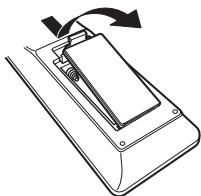
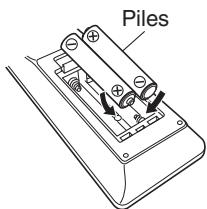
2 Insérez correctement deux piles dans le compartiment à piles comme indiqué.
3 Remettez le couvercle en place.
Remarque
- Pour éviter un endommagement de la télécommande ou une fuite du liquide des piles:
- Ne pas mélanger piles neuves et anciennes.
- Ne pas utiliser deux types de piles différents.
- Otez les piles de la télécommande si vous ne l'utilisez pas pendant longtemps.
- En cas de fuite du liquide de pile, essuyez soigneusement l'intérieur du compartiment avant d'insérer de nouvelles piles.
Portée de la télécommande
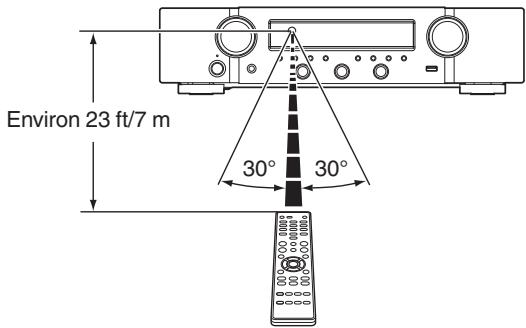
Pointez la télécommande vers le capteur de télécommande de l'unité.
Audio haute qualité
- Amplificateur haute puissance (100 Watts x 2 canaux) Le circuit de l'amplificateur de puissance est composé d'un transformateur de puissance et de condensateurs d'alimentation conçus pour les récepteurs stéréo. Il utilise une structure de composants discrets permettant une reproduction sonore puissante et de haute qualité.
- Circuit convertisseur D/A double différentiel Un circuit double différentiel est utilisé pour réduire le bruit et obtenir une lecture audio plus claire.
Haute performance
- Entrée/sortie 4K 60Hz prise en charge
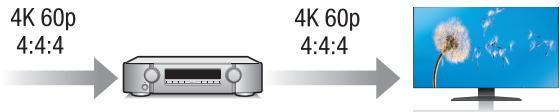
Lorsque 4K Ultra HD (High Definition) est utilisé, une vitesse d’entrée/sortie de 60 images par seconde (60p) est obtenue pour les signaux vidéo. Lorsque vous êtes connecté à l’entrée d’un signal vidéo d’un téléviseur compatible 4K Ultra HD et 60p, vous pouvez profiter du sens du réalisme disponible uniquement à partir d’images en haute définition, même en visualisant une vidéo en mouvement rapide.
Cet appareil prend également en charge le traitement d'image pour les vidéos 4K 60p, 4:4:4 et 24 bits. Par le traitement de la réserve à la résolution d'origine, cet appareil permet de profiter d'une perfection qualité d'image en haute définition.
Cet appareil prend aussi en charge la gamme de couleurs HDR (haute gamme dynamique) et BT.2020 large.
- HDCP 2.3
Cet appareil est compatible avec la norme de protection des droits d'auteur HDCP 2.3.
- Les connexions HDMI permettent la connexion à divers appareils AV numériques (5 entrées, 1 sortie)
5 / 1 Entrées Sortie
Cet appareil est équipé de 5 entrées HDMI et de 1 sortie HDMI permettant la connexion à divers appareils compatibles HDMI tels que des lecteurs Blu-ray Disc, des consoles de jeux et des caméscopes HD.
- Ce dispositif est équipé d'une fonction AirPlay® en plus des fonctions réseau telles que la radio internet, etc. (p. 80)
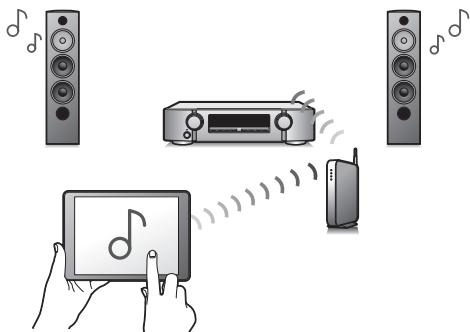
Vous pouvez profiter d'un large éventail de contenus, notamment écouter la radio sur Internet et diffuser des fichiers audio enregistrés sur votre ordinateur.
Cet appareil prend également en charge Apple AirPlay qui vous permet de diffuser en flux votre bibliothèque musicale depuis un iPhone®, iPad®, iPod touch® ou iTunes®.
- Prend en charge l'audio sans fil "AirPlay 2®"
Synchronise plusieurs appareils/enceintes compatibles avec AirPlay 2 pour une lecture simultanée.
Cet appareil prend en charge AirPlay 2 et nécessite iOS 11.4 ou une version ultérieure.
- Lecture de fichiers DSD et FLAC par USB et par réseau. Cet appareil prend en charge la lecture des formats audio de haute résolution tels que les fichiers DSD (5,6 MHz) et FLAC 192 kHz. Il offre une haute qualité de lecture des fichiers en haute résolution.
- Une connexion sans fil avec des périhériques Bluetooth peut être effectuée facilement (p. 53)
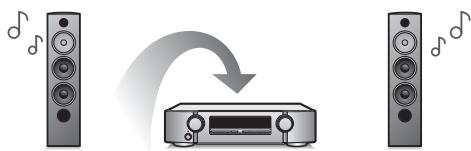
Vous pouvez apprécier de la musique simplement en vous connectant sans fil avec votre smartphone, tablette, ordinateur, etc.
Vous pouvez sélectionner et désigner les entrées correspondantes dans la MAIN ZONE et la ZONE2.
De plus, lorsque la fonction Toutes zones stéreo est utilisée, la musique en cours de lecture dans MAIN ZONE peut être appréciée dans toutes les zones en même temps. Cette fonction est utile si vous voulez laisser la musique de fond (BGM) dans toute la maison.
- Conception à économie d'énergie
Cet appareil est équipé d'une fonction Mode ECO qui vous permet de profiter de la musique et des films tout en réduisant la consommation électrique lors de l'utilisation. De plus, une fonction de veille automatique éteint ainsi automatiquement l'alimentation lorsque l'appareil n'est pas utilisé. Cela permet de réduire la consommation électrique inutile.
- Compatible avec le "Marantz 2016 AVR Remote" App* pour effectuer des opérations de base de l'appareil avec des appareils iPad, Phone ou Android™ (Google, Amazon Kindle Fire)
En plus de toutes les nouvelles caractéristiques, les graphismes et l'interface utilisée ont été entièrement révisés. La nouvelle application vous permet de contrôler entièrement cet appareil, ainsi que d'accéder à son menu de configuration pour des réglages détaillés à partir de vos téléphones ou tablettes. L'application "Marantz 2016 AVR Remote" vous permet également d'accéder à tout moment à l'affichage du statut du récepteur, aux menus d'options, au tableau de contrôle du lecteur Blu-ray Disc Marantz et à un manuel de l'utilisateur en ligne. * Téléchargez la "Marantz 2016 AVR Remote" App appropriée pour vos appareils iOS ou Android. Cet appareil doit être connecté au même réseau LAN ou Wi-Fi (réseau local sans fil) que celui auquel l'iPad, l'iPhone ou l'appareil Android™ est connecté.
- Grâce à HEOS, vous pourrez écouter de la musique en streaming depuis vos lecteurs en ligne favoris

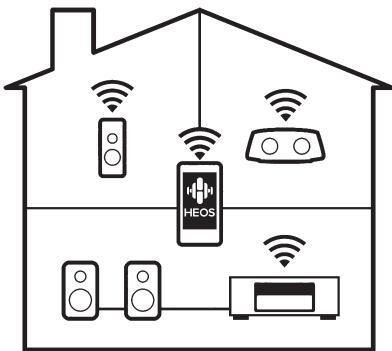
Le système audio surround multi-pièces sans fil HEOS vous permet de profiter de votre musique préférée où vous voulez, chez vous. Par l'utilisation de votre réseau domestique et de HEOS App (disponible sur iOS, Android et tout appareil Amazon), vous pouvez explorer, parcourir et jouer de la musique depuis votre propre bibliothèque musicale ou depuis des services de diffusion de musique en ligne.
Quand plusieurs dispositifs HEOS sont connectés au même réseau, ils peuvent être regroupés pour jouer la même musique simultanément sur tous les dispositifs, mais ils peuvent également jouer plusieurs musiques différentes sur chaque dispositif HEOS.
Fonctionnement aisé
- "Assistant. Config.", fournissant des instructions de configuration faciles à suivre. Sélectionnez tout d'abord la langue lorsque vous y êtes invité. Ensuite, suivez simplement les instructions qui s'affichent sur l'écran de votre téléviseur pour configurer les enceintes, le réseau, etc.
- Interface graphique simple d'emploi Cet appareil est doté d'une interface utilisateur graphique pour améliorer sa fonctionnalité.
Panneau avant
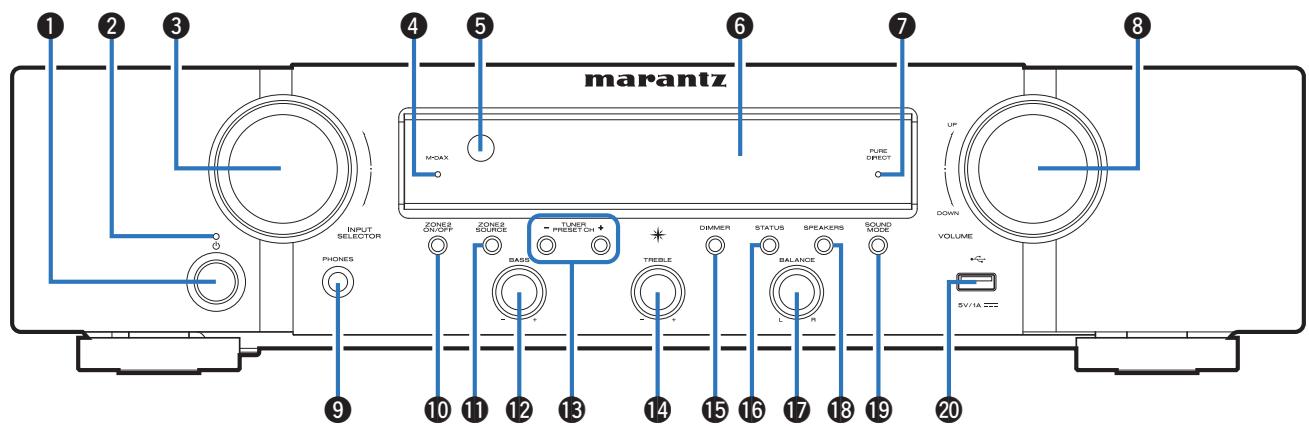
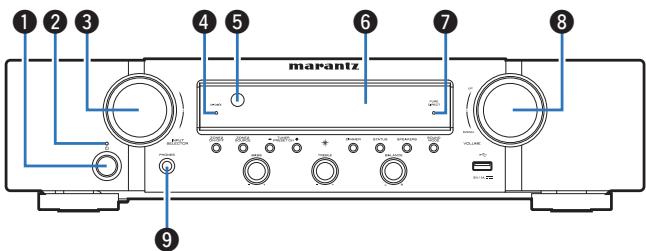
Pour plus de détails, voir la page suivante.
Touche d'alimentation (φ)
Permet de mettre l'alimentation de MAIN ZONE (la pièce où se trouve cet appareil) en marche/arrêt (veille). (p.47)
Témoin d'alimentation
Il s'allume comme suit en fonction du statut d'alimentation :
- Arrêt: Mise sous tension
- Rouge: Veille normale Orange:
Lorsque "HDMI PassThrough" est réglé sur "Marche" (p. 118) Lorsque "HDMI Contrôle" est réglé sur "Marche" (p. 119) Lorsque "Commande réseau" est réglé sur "Toujours actif" (p. 136)
3 Molette INPUT selector
Elle permet de sélectionner la source d'entrée. p.47)
Témoin M-DAX
Ce témoin s'allume lorsque le mode M-DAX est sélectionné.
(p. 114)
5 Capteur de télécommande
Il reçoit les signaux provenant de la télécommande. (p. 8)
Cet écran affiche divers types d'informations. (p. 17)
7 Témoin PURE DIRECT
Ce témoin s'allume lorsque le mode "Pure Direct" est sélectionné comme mode audio. (p. 91)
Molette volume
Elle permet d'ajuster le niveau du volume. p.48)
9 Prise de casque audio (PHONES)
Ceci sert à connecter un casque audio.
Si un casque est branché sur cette prise, le signal audio n'est plus transmis par les enceintes connectées ni par les bornes PRE OUT.
Remarque
- Afin d’éviter toute perte auditive, ne pas augmenter excessivement le niveau du volume lors de l’utilisation du casque.
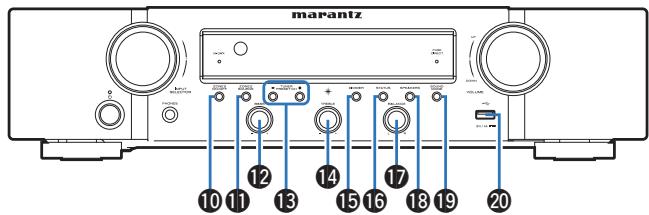
Touche ZONE2 ON/OFF
Il permet de mettre sous/hors tension l'alimentation de la ZONE2 (différente pièce). (p.107)
Touche ZONE2 SOURCE
Elle permet de sélectionner la source d'entrée pour ZONE2. (p. 107)
12 Bouton de contrôle des graves (BASS)
Ce réglage permet d'ajuster le niveau de volume pour les graves.
Touches de canal préprégé du tuner (TUNER PRESET CH +, -)
Celles-ci sélectionnent des stations de radio préréglées. (p. 61)
Bouton de contrôle des aigus (TREBLE)
Ce réglage permet d'ajuster le niveau de volume pour les aigus.
Touche DIMMER
Chaque fois que vous appuyez sur cette touche, la luminosité de l'affichage change. (p. 144)
16 Touche STATUS
Chaque fois que vous appuyez sur cette touche, les informations relatives au statut affiché sur l'écran changent.
17 Bouton de balance (BALANCE)
Permet d'équilibrer la sortie du volume entre les enceintes gauche et droite.
16 Touche de commutation d'enceintes (SPEAKERS)
Permettent de sélectionner l'enceinte pour la sortie audio.
19 Touche SOUND MODE
Passage au mode audio. (19 p. 91)
20 Port USB
Ceci sert à connecter des dispositifs de stockage USB (tels que des dispositifs mémoire USB). (p. 39)
Affichage
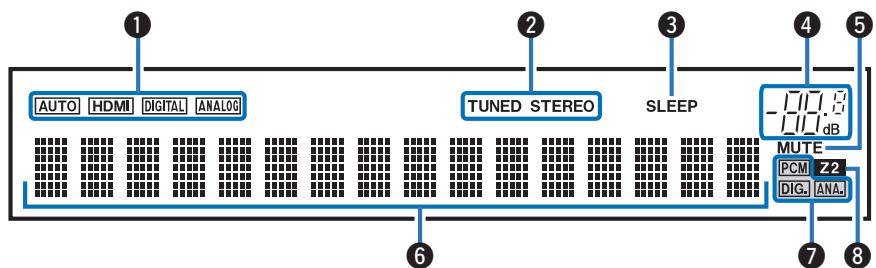
Témoins de mode de signal d'entrée
Ces témoins s'allument en fonction des réglages du mode d'entrée audio de chaque source d'entrée. (p. 127)
Témoins de mode de réception du tuner
Ces témoins s'allument en fonction des conditions de réception lorsque la source d'entrée est réglée sur "Tuner".
TUNED: S'allume lorsque l'émission est correctement syntonisée.
STEREO: S'allume lors de la réception d'émissions de radio FM.
Témoin de minuterie
Ces témoins s'allument lorsque la minuterie sommeil a été sélectionnée. (p. 96)
Témoin de volume
Témoin MUTE
Ce témoin clignote lorsque le son est coupé. (p. 48)
Affichage des informations
Le nom de la source d'entrée, le mode audio, les valeurs des réglages et d'autres informations sont affichés ici.
Témoins de signal d'entrée
Le témoin respectif s'allumera en fonction du signal d'entrée. (p. 127)
Témoin ZONE2
Ce témoin s'allume lorsque la ZONE2 (différente pièce) est sous tension. (p. 107)
Panneau arrêté
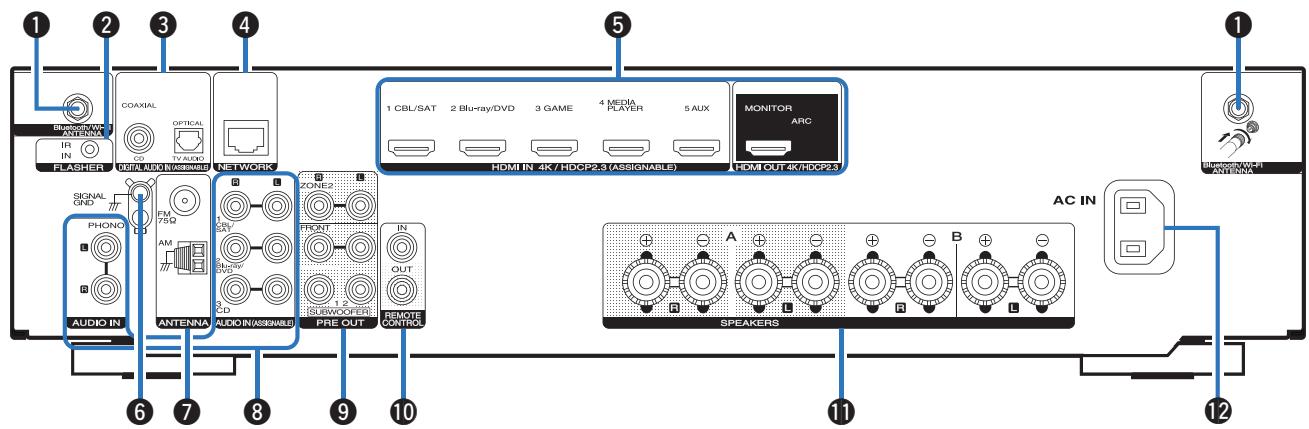
Pour plus de détails, voir la page suivante.
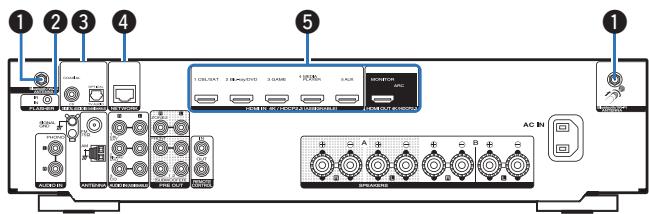
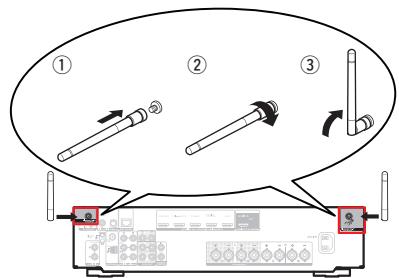
Utilisé pour connecter les antennes externes incluses pour une connexion Bluetooth/sans fil lors de la connexion à un réseau local sans fil, ou lors de la connexion à un appareil portable via Bluetooth. (p. 43)
① Placez les antennes externes pour une connexion Bluetooth/sans fil de façon uniforme sur la borne à vis de l'arrière. ② Tournez dans le sens des aiguilles d'une montre jusqu'à ce que les antennes soient bien connectées. ③ Faites tourner l'antenne vers le haut pour une meilleure réception.
2 Prise FLASHER IN
Sert lors de l'utilisation d'un BOITIER de commande ou d'autres dispositifs de commande similaires pour contrôler cet appareil.
3 Bornes AUDIO numériques (DIGITAL AUDIO)
Utilisées pour connecter des dispositifs équipés de bornes audio numériques.
- Connexion 2: Téléviseur équipé d'une borne HDMI et incompatible avec la fonction ARC (Audio Return Channel)
Borne network
Sert à connecter un câble LAN lors de la connexion à un réseau LAN câble. (p. 42)
5 Bornes HDMI
Utilisées pour connecter des dispositifs équipés de bornes HDMI.
- "Connexion 1: Téléviseur équipé d'une borne HDMI et compatible avec la fonction ARC (Audio Return Channel)" (p. 33)
- Connexion 2: Téléviseur équipé d'une borne HDMI et incompatible avec la fonction ARC (Audio Return Channel) (p. 34) Connexion d'un décodeur (Tuner satellite/TV par cable) (p. 36)
- Connexion d'un lecteur DVD ou du lecteur Blu-ray Disc
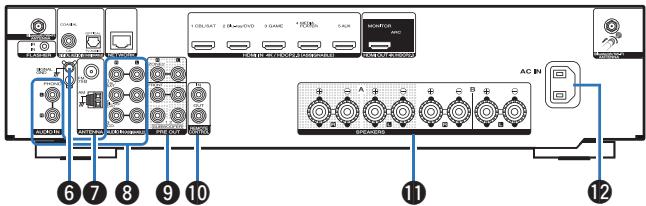
6 Borne SIGNAL GND
Sert à connecter un câble de mise à la terre à la platine. (p. 38)
7 Bornes d'antenne fm/am (ANTENNA)
Utilisées pour connecter des antennes FM et antennes à boucle AM. (19 p. 40)
3 Bornes AUDIO analogiques (AUDIO)
Utilisées pour connecter des dispositifs équipés de bornes audio analogiques.
Connexion d'un décodeur (Tuner satellite/TV par câble) (p. 36) - Connexion d'un lecteur DVD ou le lecteur Blu-ray Disc (p. 37) - Connexion d'une platine (p. 38)
9 Bornes PRE OUT
Sert à connecter un subwoofer avec un amplificateur intégré ou un amplificateur de puissance pour ZONE2.
- "Connexion du subwoofer" (p. 27) "Connexion de ZONE2" (p. 106)
- "Connexion d'une enceinte avant qui utilise un amplificateur de puissance" (p. 31)
10 Prises REMOTE control
Utilisées pour connecter des récepteurs/transmetteurs infrarouges capables de commander cet appareil et les appareils externes depuis une autre pièce. (p. 44)
11 Bornes d'enceintes (SPEAKERS)
Utilisées pour connecter des enceintes. (p. 26)
12 Prise CA (AC IN)
Utilisée pour brancher le cordon d'alimentation. (p. 45)
Remarque
- Ne touchez pas les broches internes des connecteurs sur le panneau arrière. Une éventuelle décharge électrique pourrait endommager de façon permanente votre appareil.
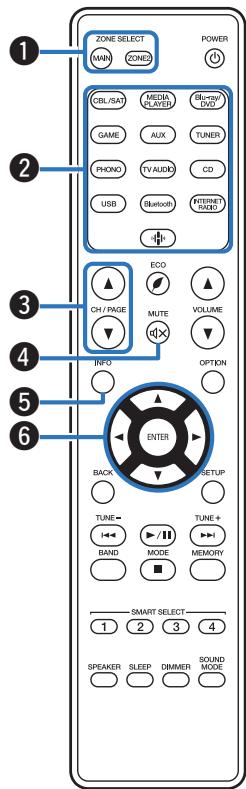
1 Touches ZONE SELECT
Ces touches permettent de changer la zone (MAIN ZONE, ZONE2) pilotée par la télécommande.
"Lecture dans ZONE2" (p. 107) - Fonctionnement du menu (p. 113)
2 Touches sélection de source d'entrée
Elles permettent de sélectionner la source d'entrée.
- Sélection de la source d'entrée" (p. 47) "Lecture dans ZONE2" (p. 107)
Boutons de recherche de canal/page (CH/PAGE ▲v)
Ces boutons sélectionnent les stations de radio enregistrées aux préréglages ou aux pages du commutateur. (p. 61)
4 Touche MUTE (dX)
Cette touche met en sourdine la sortie audio.
"Coupure temporaire du son (Sourdine)" (p. 48) "Coupure temporaire du son (Sourdine) (ZONE2)" (p. 108)
Θ touche information (INFO)
Elle permet d'afficher les informations de statut sur l'écran du téléviseur. (p. 149)
6 Touches curseurs ( < 1 >)
Elles permettent de sélectionner des éléments.
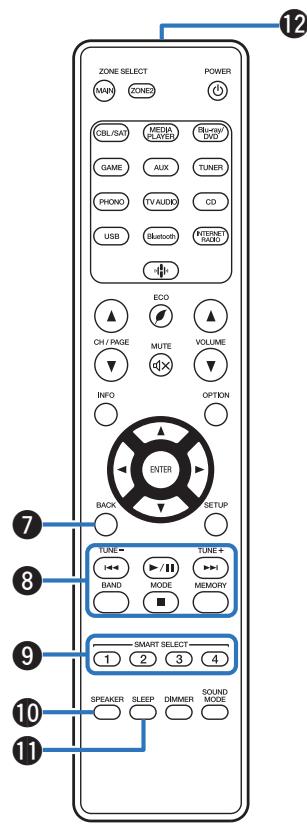
7 Touche BACK
Elle permet de revenir à l'écran précédent.
Touches du système
Elles permettent d'effectuer des opérations associées à la lecture.
Touches d'accord montant/descendant (TUNE +, -)
Ces touches sélectionnent soit les émissions FM soit les émissions AM.
(p.58)
Touche de sélection de bande de réception (BAND)
Ce touche permet de commuter la bande de réception. (p. 58)
Touche de sélection de mode de syntonisation (MODE)
Ce touché permet de commuter le mode de syntonisation. (p. 60)
Touche de mémoire prédéfinie (MEMORY)
La station radio actuelle est préréglée. (p. 61)
Utilisation du lecteur CD (p. 152)
9 Touches SMART SELECT (1-4)
Ces ci appellent le paramétrage enregistré pour chaque touche, comme
la source d'entrée, le niveau du volume et le paramétrage du mode son.

p. 98
10 Touche de commutation d'enceintes (SPEAKERS)
Permettent de sélectionner l'enceinte pour la sortie audio.
1 Touche SLEEP
Elle permet de régler la minuterie sommeil. (p. 96)
Émetteur infrarouge de télécommande
Il transmet les signaux provenant de la télécommande. (p. 8)
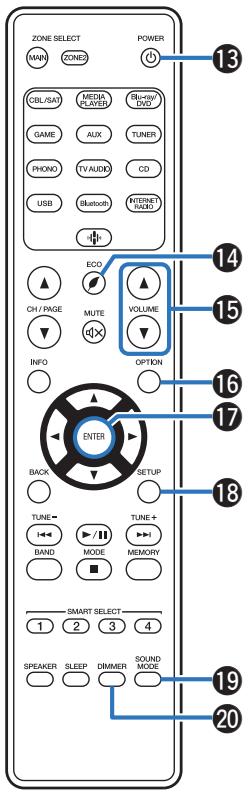
18 Touche POWER (φ)
Elle permet de mettre sous/hors tension l'alimentation.
Mise sous tension (p. 47) Lecture dans ZONE2 (p. 107)
1 Touche du mode ECO (f)
Il permet de passer en mode ECO. p. 139)
15 Touches volume (▲v)
Elles permettent d'ajuster le niveau du volume.
“Réglagedu volume" (p.48) "Réglage du volume (ZONE2)" (p. 108)
16 Touche OPTION
Elle permet d'afficher le menu d'options sur l'écran du téléviseur.
1 Touche ENTER
Elle permet de déterminer la sélection.
18 Touche SETUP
Elle permet d'afficher le menu sur l'écran du téléviseur.
19 Touche SOUND mode
Elle permet de sélectionner le mode audio. p.91)
20 Touche DIMMER
Chaque fois que vous appuyez sur cette touche, la luminosité de l'affichage change. (p. 144)
Contenu
Installation des enceintes 25
Branchement enceintes 26
Connexion d’un téléviseur 32
Connexion d'un dispositif de lecture 35
Connecter un dispositif mémoire USB au port USB 39
Connexion d'antennes FM/AM 40
Connexion à un réseau domestique (LAN) 42
Connexion d'un dispositif de commande externe 44
Connexion du cordon d'alimentation 45
Remarque
- Ne pas brancher le cordon d'alimentation avant que tous les raccordements n'aient été effectués. Toutefois, lorsque "Assistant. Config." est en cours d'execution, suivez les instructions de l'écran "Assistant. Config." (page 9 du "Guide de démarrage rapide" à part) pour effectuer les raccordements. (Lorsque "Assistant. Config." est en cours d'exécution, les bornes d'entrée-sortie ne sont pas conductrices.)
- Ne pas mélanger les cordons d'alimentation avec les câbles de connexion. Vous risquez de générer un bourdonnement ou du bruit.
Câbles utilisés pour les connexions
Fournit les câbles nécessaires en fonction des dispositifs que vous souhaitez connecter.
| Câble d'enceinte | + |
| Câble subwoofer | |
| Câble HDMI | |
| Câble numérique coaxial | |
| Câble optique | |
| Câble audio | |
| Câble LAN |
Installation des enceintes
Déterminez le système d'enceintes selon le nombre d'enceintes utilisées et installez chaque enceinte et subwoofer dans la pièce.
L'installation des enceintes est expliquée à l'aide de cet exemple d'une installation typique.
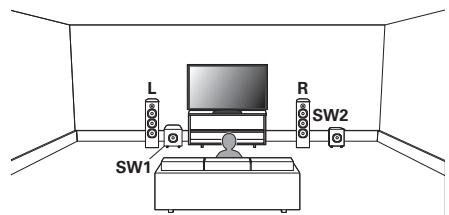
| L/R (enceinte LEFT/ RIGHT) : | Placez les enceintes LEFT et RIGHT à une distance égale de la position d'écoute principale. La distance entre chaque enceinte et le téléviseur doit être identique. |
| SW 1/2 (Subwoofer) : | Placez le SUBWOOFER dans un lieu approprié, après des enceintes. Si vous ave des deux caissons de basses, placez-les de manière asymétrique à l'avant de votre pièce. |
Branchement enceintes
Dans cette section, nous connectons les enceintes de la pièce à cet appareil.
Remarque
- Déconnectez la fiche d'alimentation de l'appareil de la prise murale avant de connecter les enceintes. Éteignez également le subwoofer.
- Connectez les câbles d'enceinte de façon à ce qu'ils ne dépassent pas des bornes d'enceinte. Le circuit de protection risque d'être activé si les fils touchent le panneau arrière ou si les côts + et - entrent en contact. ("Circuit de protection" (183))
- Ne touchez jamais les bornes d'enceinte lorsque le cordon d'alimentation est connecté. Vous risqueriez de vous électrocuter. Lorsque l'Assitant. Config. (page 9 du Guide de démarrage rapide à part) est en cours d'exécution, suivez les instructions de l'écran Assitant. Config. pour effectuer les raccordements. (Les enceintes ne sont pas sous tension lorsque Assitant. Config. est en cours d'exécution.)
- Utilisez des enceintes avec une impédance de 4 à 16 Ω.
Remarque
- Effectuez le paramétrage suivant lors de l'utilisation d'une enceinte avec une impédance de 4 - 6 Ω/ohms.
- Appuyez longuement sur le bouton de l'unité principale ZONE2 SOURCE et STATUS en même temps pendant au moins 3 secondes. "V. Format:< NTSC>" s'affiche sur l'écran.
- Appuyez trois fois sur DIMMER sur l'appareil principal. "Sp. lmp.:<8ohms>" s'affiche sur l'écran.
- Appuyez sur ZONE2 SOURCE ou TUNER PRESET CH— sur l'appareil principal pour sélectionner l'impédance.
| 8ohms (Défaut): | Sélectionnez-le lorsque l'impédance pour toutes les enceintes connectées est de 8 Ω/ohms ou plus. |
| 6ohms: | Sélectionnez lorsque l'impédance pour l'une des enceintes connectées est de 6 Ω/ohms. |
| 4ohms: | Sélectionnez lorsque l'impédance pour l'une des enceintes connectées est de 4 Ω/ohms. |
- Appuyez sur STATUS sur l'appareil principal pour terminer le réglage.
Connexion des câbles d'enceinte
Vérifiez attentivement les canaux gauche (G) et droit (D) et les polarités + (rouge) et - (noire) des enceintes connectées à cet appareil, et veillez à ce que les canaux et les polarités soient correctement connectés.
1 Dénudez environ 3/8 pouce (10 mm) du revêtement de l'embout du câble d'enceinte, puis torsadez fermement le fil conducteur ou coupez-le.

2 Tournez la borne de l'enceinte dans le sens inverse des aiguilles d'une montre pour la desserrer.
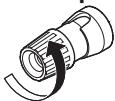
3 Insérez le fil conducteur du câble d'enceinte dans la garde de la borne de l'enceinte.
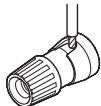
4 Tournez la borne de l'enceinte dans le sens des aiguilles d'une montre pour la desserrer.
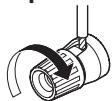
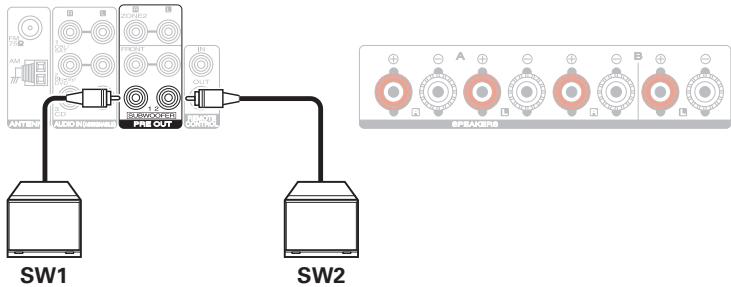
Connexion du subwoofer
Utilisez un câble adapté pour connecter le subwoofer. Il est possible de raccorder deux subwoofers à cet appareil.
Le même signal est émis par les bornes respectives du subwoofer.
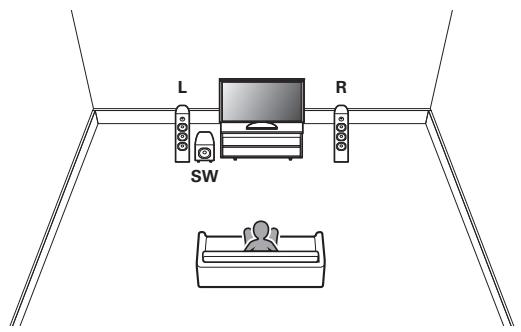
Branchement d'enceintes 2.1 canaux
Ceci est utilisé comme un système surround de 2.1 canaux de base.
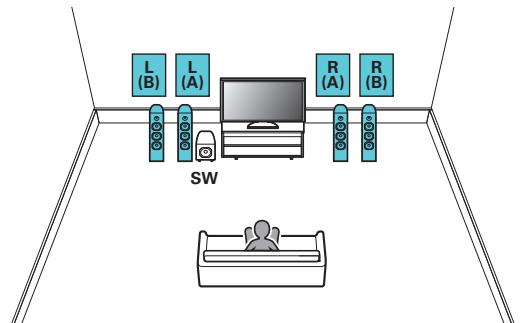
Deuxième paire d'enceintes
Ce système permet la commutation de la lecture entre les enceintes A et B, comme vous le souhaitez.
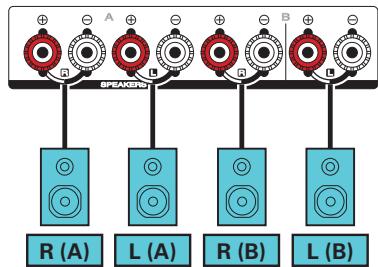
Precaution:
- Réglez l'impédance des enceintes sur "4ohms" avant d'effectuer une lecture simultanée à partir des enceintes A et B. (p. 26)
Connexion à double câblage
Cette connexion limite les effets d'interférence de signal entre les enceintes de plaque haute (tweeters) et les enceintes de plaque basse (woofers), vous permettant ainsi de profiter d'une lecture de haute qualité.
Lorsque you effectuez un double câblage avec des enceintes à double câblage, connectez les bornes du centre et de la plage haute sur SPEAKERS A (ou B), et les bornes de la plage basse sur SPEAKERS B (ou A).
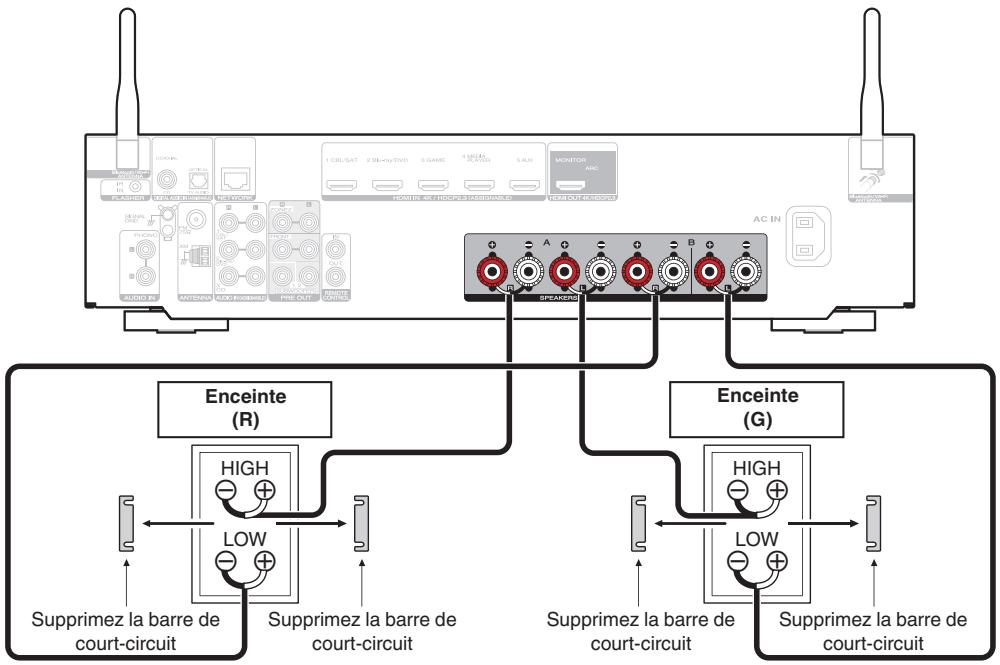

Lorsque vous utilisez des connexions à double câblage, réglez l'enceinte sur “A+B” pour que le son soit produit par les bornes des enceintes SPEAKERS A et SPEAKERS B. (© p. 131)
Connexion d'une enceinte avant qui utilise un amplificateur de puissance
Cet appareil prend en charge la connexion d'une enceinte avant qui utilise un amplificateur de puissance externe pour augmenter sa sortie. Branchez un amplificateur de puissance vendu séparément sur la borne PRE OUT (FL/FR) de cet appareil.
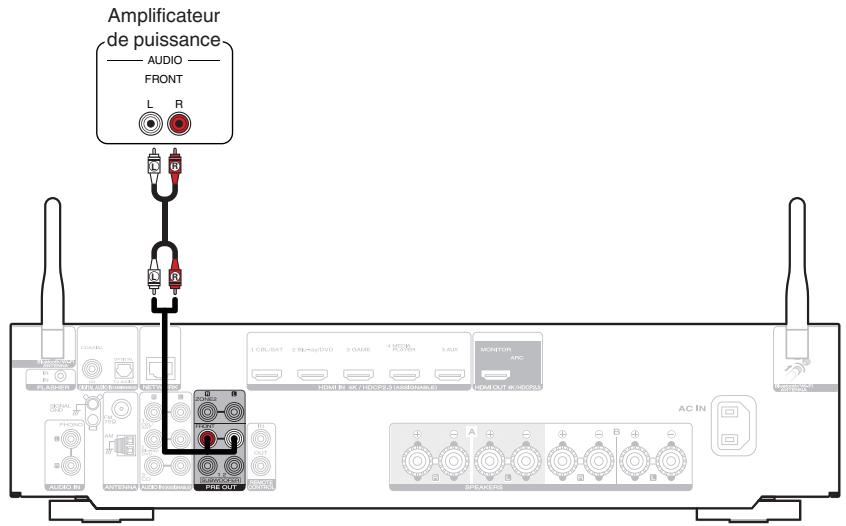
Connexion d'un téléviseur
Connectez un téléviseur à cet appareil pour que la vidéo d'entrée soit transmise au téléviseur. Vous pouvez également profiter de l'audio de votre téléviseur sur cet appareil.
La manière de connecter un téléviseur dépend des bornes et des fonctions dont dispose votre téléviseur.
La fonction ARC (Audio Return Channel) permet de diffuser le son d'un téléviseur sur cet appareil en envoyant le signal audio du téléviseur vers cet appareil via le câble HDMI.
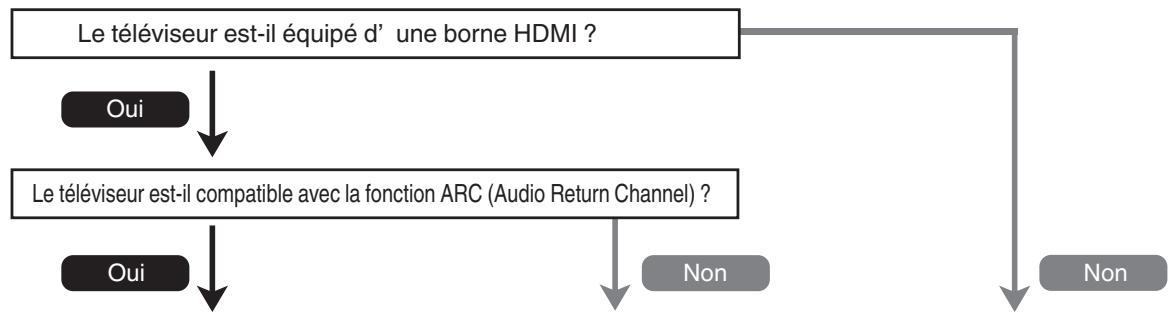
"Connexion 1: Téléviseur équipéd'une borne HDMI et compatible avec la fonction ARC (Audio Return Channel)" (p. 33)
Connexion 2: Téléviseur équipé d'une borne HDMI et incompatible avec la fonction ARC (Audio Return Channel) (Kp. 34)
Vous ne pouvez pas connecter la TV à cet appareil.
Connexion 1 : Téléviseur équipé d'une borne HDMI et compatible avec la fonction ARC (Audio Return Channel)
Utilisez un câble HDMI pour connecter un téléviseur compatible avec la fonction ARC de cet appareil.
Réglez "HDMI Contrôle" sur "Marche" lorsque vous utilisez un téléviseur prénatal en charge la fonction ARC.
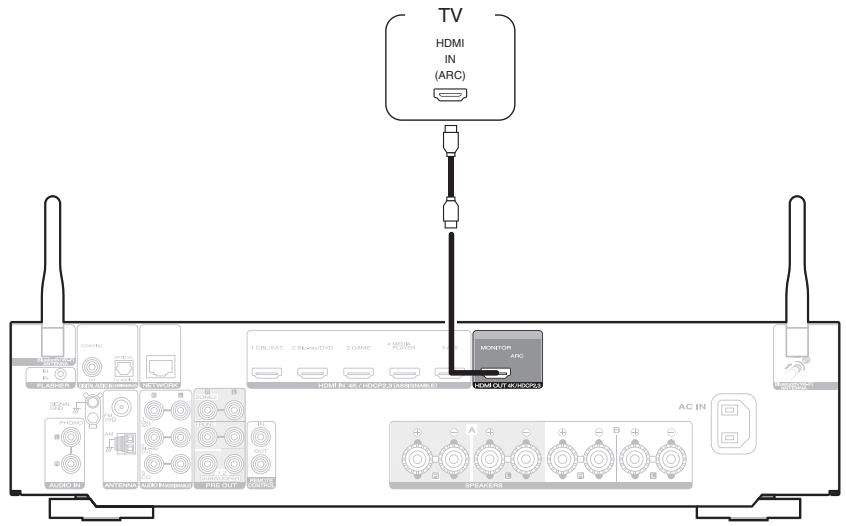

Seul le réglage PCM 2 canaux peut être utilisé pour reproduire le son d'un téléviseur via la fonction ARC. Réglez "PCM 2ch" comme format audio dans les paramètres du téléviseur.
Connexion 2 : Téléviseur équipé d'une borne HDMI et incompatible avec la fonction ARC (Audio Return Channel)
Utilisez un câble HDMI pour connecter le téléviseur à cet appareil.
Pour écouter l'audio du téléviseur sur cet appareil, utilisez le câble optique pour connecter le téléviseur à cet appareil.
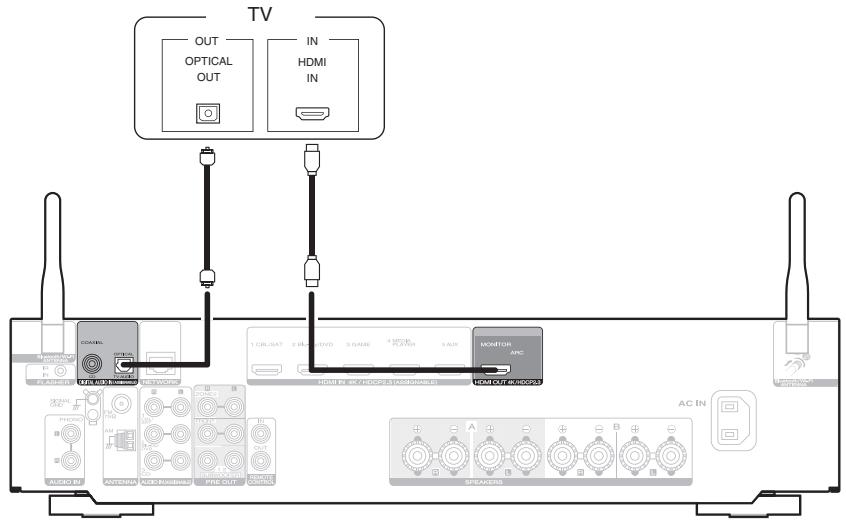

Seul le réglage PCM 2 canaux peut être utilisé pour reproduire le son d'un téléviseur via un signal numérique. Réglez "PCM 2ch" comme format audio dans les paramètres du téléviseur.
Connexion d'un dispositif de lecture
Cet appareil est equipped d'un type de bornes d'entrée vidéo (HDMI) et de trois types de connecteurs d'entrée audio (HDMI, audio numérique et audio).
Sélectionnez les bornes d'entrée sur cet appareil en fonction des bornes sur le dispositif que vous souhaitez connecter.
Si le dispositif connecté à cet appareil est équipé d'une borne HDMI, il est recommandé d'utiliser des connexions HDMI.
Lors d'une connexion HDMI, les signaux audio et vidéo peuvent être transmis via un câble HDMI unique.
- "Connexion d'un décodeur (Tuner satellite/TV par câble)" (p. 36)
- Connexion d'un lecteur DVD ou du lecteur Blu-ray Disc (p. 37)
- Connexion d'une platine (page 38)

Connectez les dispositifs à cet appareil comme indiqué par les sources d'entrée imprimées sur les bornes d'entrée audio/video de cet appareil. - La source qui est attribuée aux connecteurs HDMI IN, DIGITAL AUDIO IN et AUDIO IN peut être modifiée. Voir “Affect entrée” pour savoir comment changer la source d'entrée attribuée aux connecteurs d'entrée. (p. 125) - Pour tirer des signaux audio qui sont entrés dans cet appareil sur un téléviseur connecté en HDMI, dans le menu réglez "Sortie audio HDMI" sur "TV". (p. 117) - Pour profiter d'un contenu dont le copyright est protégé par HDCP 2.2 ou HDCP 2.3, utilisez un appareil de lecture et un téléviseur compatibles HDCP 2.2 ou HDCP 2.3.
Connexion d'un décodeur (tuner satellite/tv par câble)
Cette explication utilise la connexion avec un tuner satellite/cable TV STB comme exemple.
Sélectionnez les bornes d'entrée sur cet appareil en fonction des connecteurs sur le dispositif que vous souhaitez connecter.
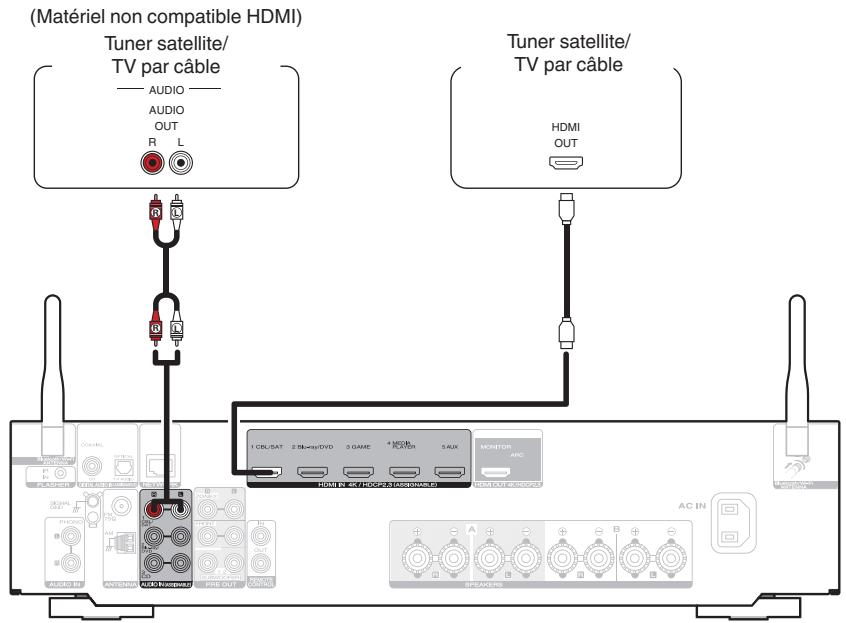
Connexion d'un lecteur DVD ou le lecteur blu-ray disc
Cette explication utilise la connexion avec un lecteur DVD ou un lecteur Blu-ray Disc comme exemple.
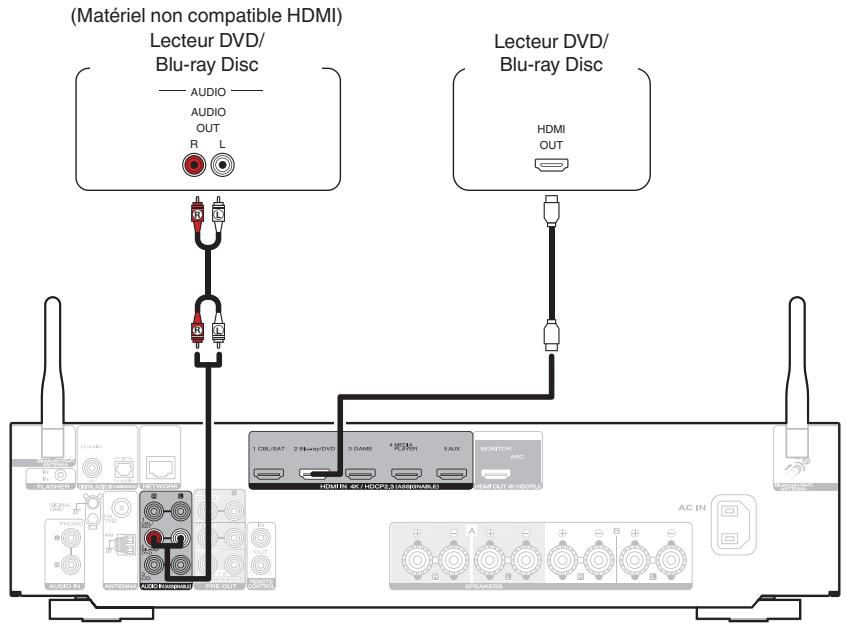
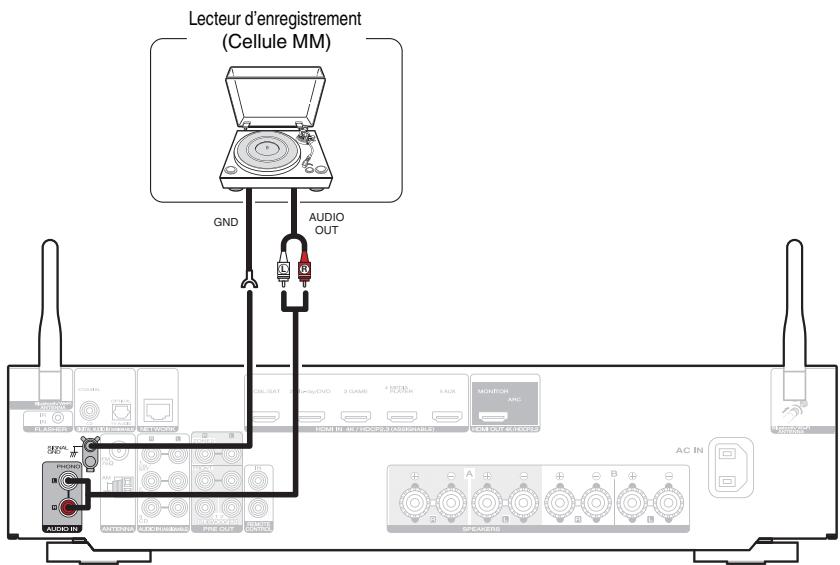
Connexion d'une platine
Cet appareil est compatible avec les platines équipées d'une cellule phono avec aimant tournant. Si vous le connectez à une platine dotée d'une cellule MC à faible sortie, utilisez un amplificateur de tête MC ou un transformateur survolteur du commerce.
Un bruit "retentissant" provenant des enceintes peut se produire lorsque vous sélectionnez la source d'entrée "Phono" sur cet appareil et que vous augmentez accidentellement le volume sans connecter la platine.
Remarque
- La borne de terre (SIGNAL GND) de cet appareil n'est pas dédiée à des fins de mise à la terre pour la sécurité. Si cette borne est connectée lorsqu'il y a beaucoup de bruit, le bruit peut être réduit. Veuillez noter que, selon la platine, connecter la ligne de terre peut avoir l'effet inverse en augmentant le bruit. Auquel cas, il n'est pas nécessaire de connecter la ligne de terre.
Connecter un dispositif mémoire USB au port USB
Pour le mode d'emploi, voir "Lecture du contenu d'un dispositif mémoire USB" (p. 49).
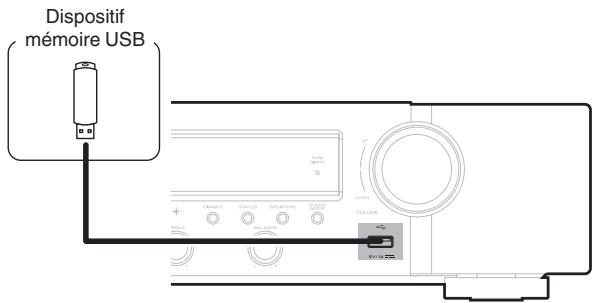

Marantz ne garantit pas que tous les dispositifs mémoire USB fonctionnent ou soient alimentés. Lorsque vous utilisez un disque dur USB portable livré avec un adaptateur secteur, utilisez l'adaptateur secteur fourni avec cet appareil.
Remarque
- Les dispositifs mémoire USB ne fonctionnent pas via un hub USB.
- Il n'est pas possible d'utiliser cet appareil en connectant son port USB à un PC au moyen d'un cable USB. N'utilise pas de cables d'extension pour connecter un dispositif de mémoire USB. Ceux-ci peuvent causer des interférences radio avec les autres appareils.
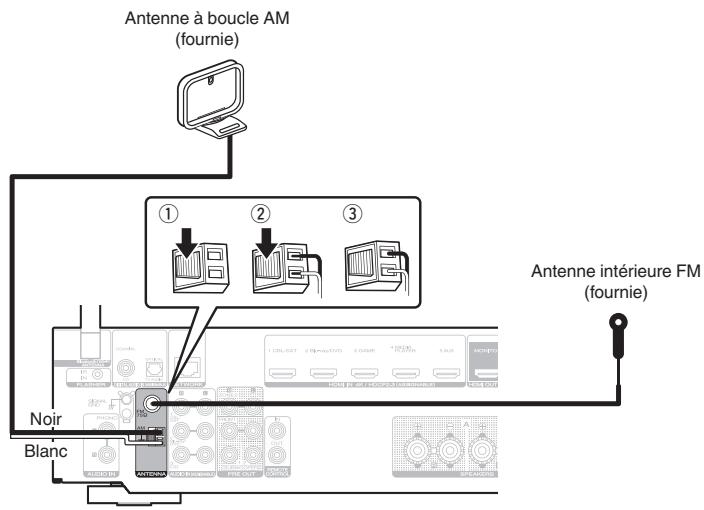
Connexion d'antennes fm/am
Connectez l'antenne, symphonisez une émission, puis déplacez l'antenne dans la position où le bruit d'arrière-plan devient minime. Ensuite, fixez l'antenne avec du ruban adhésif ou autre. ("Écoute de diffusion FM/AM" (p. 57))

- Si vous ne parvenez pas à recevoir un signal radiodiffusé de bonne qualité, nous recommandons d'installer une antenne extérieure. Renseignez-vous dans le magasin où vous avez acheté l'appareil pour en savoir plus.
Remarque
Assurez-vous que les bornes des fils de l'antenne à boucle AM n'entrent pas en contact avec les parties métalliques du panneau.
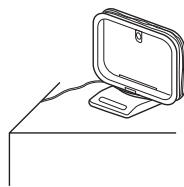
Antenne fixe au mur
Fixez directement au mur sans monter.
Clou, brochette, etc.
Antenne posée sans fixation
Procédez comme indiqué ci-dessus pour le montage.
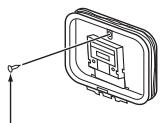
Lors du montage, se reporter à “Montage de l'antenne à boucle AM”.
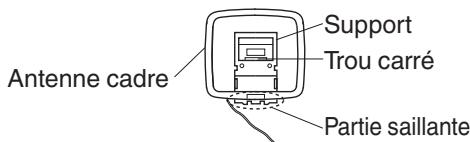
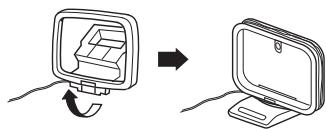
Montage de l'antenne à boute AM
1 Passez le support à travers le bas de l'antenne cadre et repliez-le vers l'avant. 2 Insérez la partie saillante dans le trou carré du support.
Connexion à un réseau domestique (LAN)
Cet appareil peut se connecter à un réseau en utilisant un LAN cable ou un réseau local sans fil.
Vous pouvez connecter cet appareil à votre réseau domestique (LAN) pour réaliser différents types de lectures et d'opérations, comme suit.
- Lecture d'audio en réseau, tel qu'une radio Internet, et de serveurs média
- Lecture de services de diffusion de musique
- Utilisation de la fonction Apple AirPlay
- Fonctionnement de cet appareil via le réseau
- Fonctionnement avec le système audio surround multi-pièces sans fil HEOS
- Mise à jour du micrologiciel
Contactez un ISP (Internet Service Provider) ou un magasin d'informatique pour la connexion à Internet.
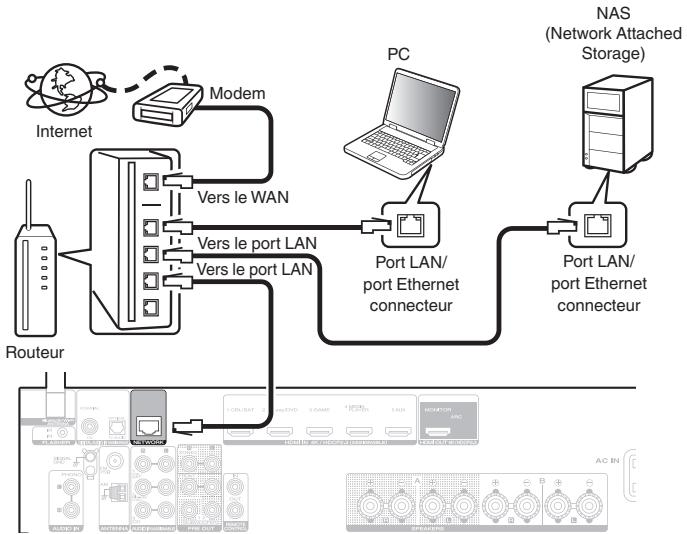
Configuration LAN filaire
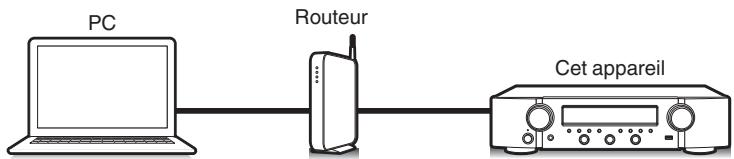
Pour effectuer des connexions via un LAN cable, utilisez un cable LAN pour connecter le routeur à cet appareil, comme illustré dans la figure ci-dessous.
Configuration LAN sans fil
Lors de la connexion au réseau local sans fil, connectez les antennes externes pour une connexion Bluetooth/sans fil au réseau local sans fil au panneau arrêté et maintenez-les en position verticale.
Voir "Config. Wi-Fi" pour savoir comment connecter à un routeur de réseau local sans fil. (p. 133)
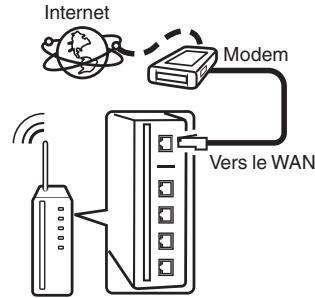
Routeur avec point

- Lorsque vous utilisez cet appareil, nous vous recommandons d'utiliser un routeur equipped des fonctions suivantes:
- Serveur DHCP intégré
Cette fonction attribue automatiquement une adresse IP au LAN.
- Commutateur 100BASE-TX intégré
Lorsque vous connectez plusieurs appareils, nous vous recommandons d'utiliser un hub de commutation ayant une vitesse d'au moins 100 Mbps.
- N'utilisez qu'un cable STP blindé ou un cable LAN ScTP (facilement disponibles dans les magasins d'électronique). (CAT-5 ou supérieur recommandé).
- Il est recommandé d'utiliser un cable LAN normal de type blindé.
Si vous utilisez un cable de type plat ou non-blindé, le bruit peut perturber les autres appareils.
- Lorsque cet appareil est connecté à un réseau sans fonction DHCP, effectuez les réglages de l'adresse IP, etc., dans le "Réseau". (12 p. 132)
Remarque
- Les routeurs compatibles dépendent du FAI. Contactez votre fournisseur d'accès à Internet ou un magasin d'informatique pour plus de détails.
- Cet appareil n'est pas compatible avec PPPoE. Un routeur compatible PPPoE est nécessaire si votre ligne contractée n'est pas configurée pour être utilisée avec PPPoE.
- Ne connectez pas une borne NETWORK directement au port LAN/à la borne Ethernet de votre ordinateur.
- Plusieurs services en ligne peuvent être interrompus sans préavis.
Exécution d'opérations par télécommande sur cet appareil sans contact visuel
Vous pouvez connecter un récepteur infrarouge externe aux bornes REMOTE CONTROL pour effectuer des opérations sur cet appareil à l'aide de la télécommande fournie sans contact visuel. Ceci peut être nécessaire si l'appareil est caché derrière un placard ou dans un coin, si bien que vous ne pouvez pas pointer directement vers l'appareil avec la télécommande.
Dans ce cas, désactiver la fonction de réception de signal de la télécommande ("Fonction de verrouillage à distance" (p. 103)).
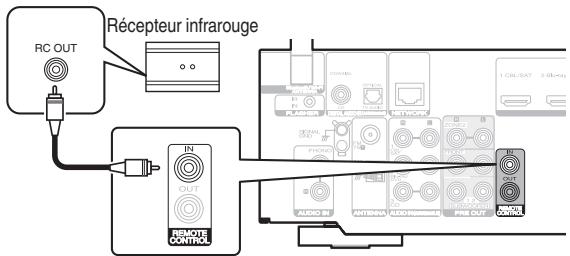
Remarque
- Lorsque la fonction de réception de signal de la télécommande est désactivée, vous ne pouvez pas effectuer des opérations avec la télécommande.
Connexion à distance d'appareils marantz
Si vous utilisez un appareil Marantz autre que cet appareil compatible avec la connexion à distance, vous pouvez transmettre des signaux de télécommande en connectant simplement l'appareil à la borne REMOTE CONTROL IN/OUT au moyen d'un câble monaural.
Réglez le commutateur de télécommande sur le panneau arrière du composant audio connecté sur "EXTERNAL" ou "EXT." pour utiliser cette fonction.
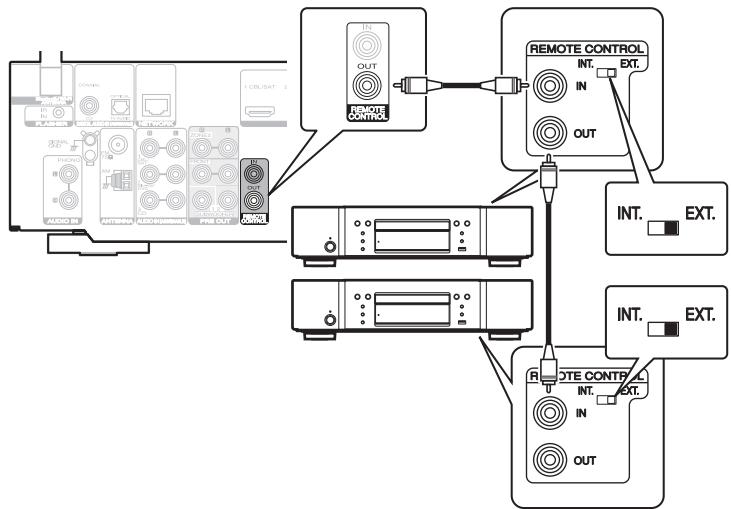
Connexion du cordon d'alimentation
Une fois toutes les connexions effectuées, insérez la fiche d'alimentation dans la prise murale.
Vers la prise murale (120VCA, 60Hz)
Utilisation basique
| Mise sous tension | 47 |
| Sélection de la source d'entrée | 47 |
| Réglage du volume | 48 |
| Coupure-temporaire du son (Sourdine) | 48 |
| Sélection d'un mode d'écoute | 91 |
Lecture d'un appareil
| Lecture avec les lecteurs DVD/Blu-ray Disc | 48 |
| Lecture du content d'un dispositif mémoire USB | 49 |
| Écouter de la musique sur un pérophérique Bluetooth | 53 |
| Écoute de diffusion FM/AM | 57 |
Lecture audio/service en réseau
| Écoute de Radio Internet | 65 |
| Lecture de fichiers stockés sur un ordinateur ou un stockage NAS | 67 |
| Obtenir HEOS App | 71 |
| Fonction AirPlay | 80 |
| Fonction Spotify Connect | 83 |
Fonctions pratiques
| Fonctions pratiques | 84 |
| Fonction de contrôle HDMI | 93 |
| Fonction Menu intelligent | 94 |
| Fonction de minutesie sommeil | 96 |
| Fonction de sélection intelligente | 98 |
| Fonction de verrouillage du panneau | 101 |
| Fonction de verrouillage à distance | 103 |
Autres fonctions
| Fonction de contrôle Internet | 104 |
| Lecture dans la ZONE2 (differente piece) | 106 |
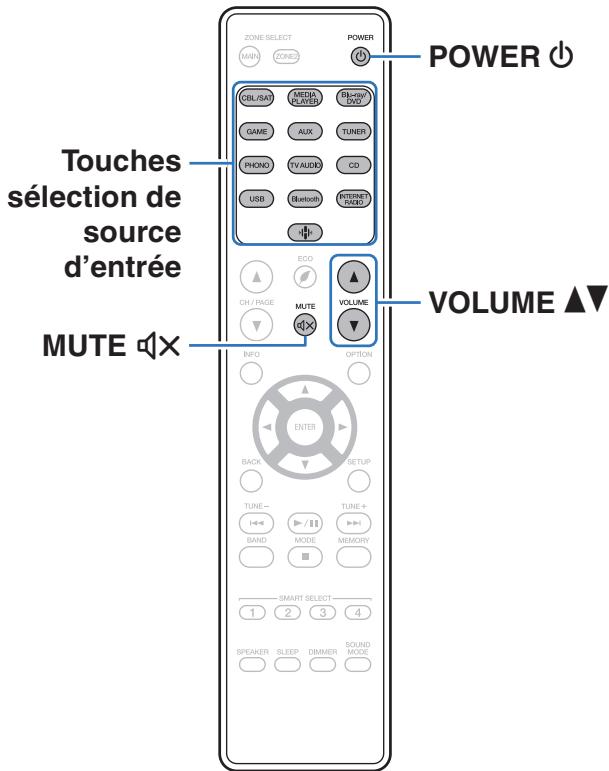
Mise sous tension
1 Appuyez sur POWER pour mettre l'appareil sous tension.

- Vous pouvez appuyer sur la touche de sélection de la source d'entrée lorsque l'appareil est en mode veille pour le mettre sous tension.
- Vous pouvez également passer en mode veille en appuyant sur φ sur l'appareil principal.
Sélection de la source d'entrée
1 Appuyez sur la touche de sélection de la source d'entrée pour la lecture.
La source d'entrée souhaitée peut être sélectionnée directement.

- Vous pouvez également sélectionner la source d'entrée en actionnant la touche INPUT SELECTOR sur l'appareil principal.
1 Utilisation du volume pour régler le volume.

- La plage de réglage varie en fonction du signal d'entrée et du réglage de niveau du canal.
- Vous pouvez également régler le volume maître en tournant la molette VOLUME sur l'appareil principal.
1 Appuyez sur MUTE x
- Le témoin MUTE de l'écran clignote.
- s'affiche sur l'écran du téléviseur.

- Le son est diminué jusqu'à au niveau défini pour le paramètre "Niveau sourdine" dans le menu. (p. 116)
- Pour annuler la sourdine, vous pouvez ajuster le volume sonore ou appuyer sur MUTE à nouveau.
Lecture avec les lecteurs dvd/blu-ray disc
Vous trouverez ci-dessous la procédure pour la lecture avec les lecteurs DVD/Blu-ray Disc.
1 Préparez la lecture.
① Allumez le subwoofer, le lecteur et la TV. ② Sélectionnez l'entrée de cet appareil en guise d'entrée TV.
4 Lisez le lecteur DVD ou le lecteur blu-ray disc.

- Cet appareil prend en charge les signaux audio analogiques et les signaux PCM à 2 canaux. Pour lire des DVD et des disques Blu-ray, définissez "PCM 2ch" comme format audio dans les paramètres du périphérique audio.
Lecture du contenu d'un dispositif mémoire USB
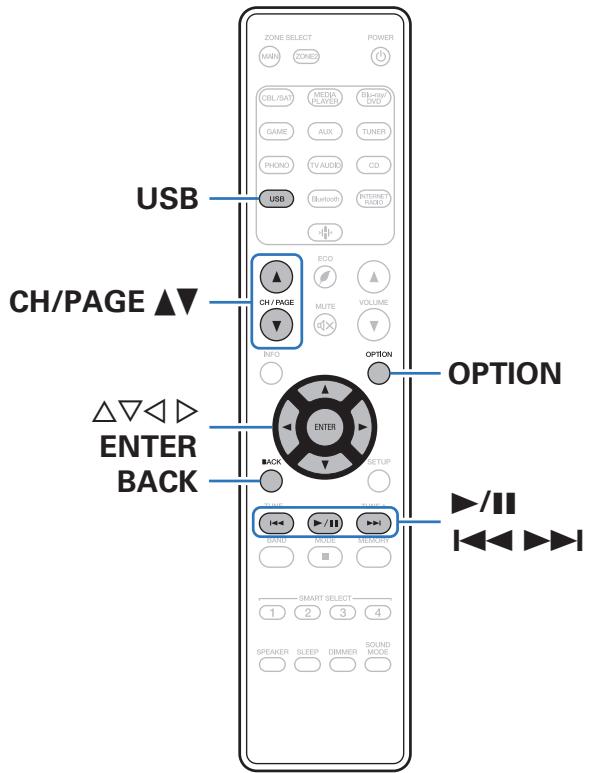
- Lecture de fichiers musicaux enregistrés sur un dispositif mémoire USB.
- Seuls les dispositifs mémoire USB conformes aux standards de classe de stockage de masse peuvent être lus sur cet appareil.
- Cet appareil est compatible avec les dispositifs mémoire USB au format "NTFS" ou "FAT32".
- Les types de format audio et les caractéristiques de lecture prises en charge par cet appareil sont les suivants.
Voir "Lecture de dispositifs mémoire USB" (p. 177) pour plus de détails.
WMA MP3 WAV - MPEG-4 AAC - FLAC Apple Lossless DSD
Lecture des fichiers d'un dispositif mémoire USB
1 Insérez une clé USB formatée en “FAT32” ou “NTFS” sur le port USB. 2 Appuyez sur USB pour passer à la source d'entrée "USB". 3 Sélectionnez le nom de cet appareil.
4 Parcourez la musique sur votre dispositif mémoire USB et sélectionnez une musique à jouer.

- Quand vous sélectionnez une musique à, on vous demandera comment vous pouvez écouter toute musique.
| Jouez maintainant : | Insère l'élement dans votre liste de lecture en cours après le morceau en cours pour qu'il soit lu immédiatement. |
| Jouer & Remplacer la file d'attente : | Vide la liste de lecture et lit immediatement l'élement sélectionné. |
| Jouer la prochaine : | Insère l'élement à la liste après le morceau en cours et le lit une fois la chanson en cours terminée. |
| Ajouter à la fin de la liste de lecture : | Ajoute l'élement directement à la fin de la liste. |
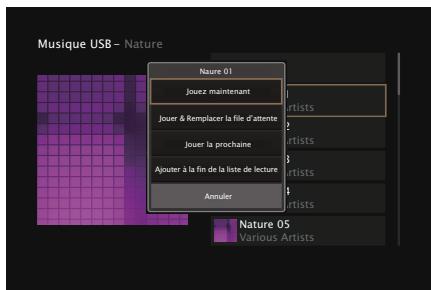
5 Utilisez pour sélectionner "Jouez maintenant" ou "Jouer & Remplacer la file d'attente", puis appuyez sur ENTER.
La lecture débute.
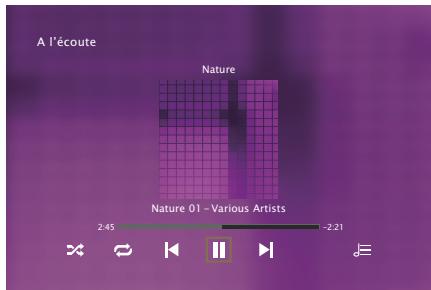
| Touches de commande | Fonction |
| ►/■ | Lecture / Pause |
| ►►► | Passer à la plage précédente/Passer à la plage suivante |
| CH/PAGE▲▼ | Passez à la page précédent/page suivante dans l'affichage de la liste |

- Lorsqu'un fichier audio MP3 contient des images de l'album, celles-ci peuvent être affichées pendant la lecture du fichier.
Remarque
- Notez que Marantz ne pourrait être tenu responsable de quelque manière que ce soit des problèmes survenant par rapport aux données enregistrées sur un dispositif mémoire USB lors de l'utilisation de cet appareil avec le dispositif mémoire USB en question.
- Lorsqu'un dispositif mémoire USB est connecté à cet appareil, l'appareil charge tous les fichiers qui s'y trouvent. Le chargement peut prendre un certain temps si le dispositif mémoire USB contient un nombre important de dossiers ou de fichiers.
Opérations accessibles dans le menu des options
- Réglez la balance de sortie du son des enceintes gauche et droite (Balance) (p. 86) Réglez la sortie du subwoofer (Subwoofer) (p. 87)
- Réglage de la tonalité (Tonalité) (p. 88) Affichage de la vidéo voulue lors de la lecture audio (Select. video) (p. 89) -Lecture de la même musique dans toutes les zones (Stereo tt zones) (p. 90)
Écouter de la musique sur un périphérique bluetooth
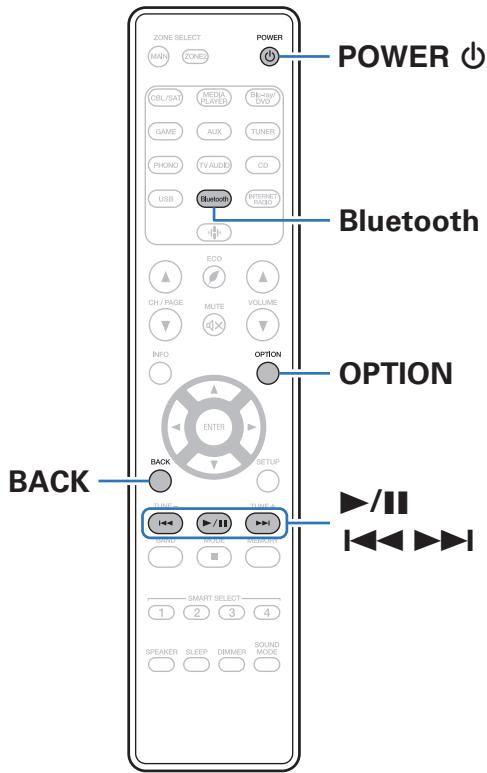
Les fichiers musicaux sur les périphériques Bluetooth tels que les smartphones, les lecteurs de musique numérique, etc. peuvent être lus sur cet appareil via une apparition et en connectant cet appareil à l'aide du périphérique Bluetooth.
La communication est possible jusqu'à une distance d'environ 98,4 ft/30 m.
Remarque
- Pour lire de la musique à partir d'un périphérique Bluetooth, le périphérique Bluetooth doit prendre en charge le profil A2DP.
Lecture de musique à partir d'un périphérique bluetooth
Afin d'écouter de la musique à partir d'un périphérique Bluetooth sur cet appareil, le périphérique Bluetooth doit d'abord être apparié avec cet appareil.
Une fois le périphérique Bluetooth apparié, il n'a pas besoin d'être apparié à nouveau.
1 Préparez la lecture.
Connectez les antennes externes fournies pour Bluetooth/Réseau local sans fil aux connecteurs de l'antenne Bluetooth/Réseau local sans fil situés sur le panneau arrière. (p. 19) Appuyez sur POWER pour mettre l'appareil sous tension.
2 Appuyez sur bluetooth.
Lors de la première utilisation, l'appareil ira en mode d'appairage automatiquement et "Pairing..." apparaitra sur l'écran de l'appareil.
4 Sélectionnez cet appareil lorsque son nom s'affiche dans la liste des appareils affichés sur l'écran du périphérique bluetooth.
Connectez-vous au périphérique Bluetooth pendant que "Pairing" est affiché sur l'écran de l'ordinateil.
Effectuez la connexion avec le périphérique Bluetooth à proximité de l'appareil (environ 3,3 ft/1 m).
5 Lecture de musique à l'aide de n'importe quelle application sur votre périphérique bluetooth.
- Le périphérique Bluetooth peut également être commandé avec la télécommande de cet appareil.
- La prochaine fois que le bouton Bluetooth sera pressé sur la télécommande, cet appareil se connectera automatiquement au dernier périphérique Bluetooth connecté.
| Touches de commande | Fonction |
| ►/II | Lecture / Pause |
| ►►► | Passer à la plage précédente/Passer à la plage suivante |

- Appuyez sur STATUS de cet appareil pendant la lecture pour basculer l'affichage sur le nom du titre, nom de l'artiste, nom de l'album, etc.
Appariement avec d'autres périphériques bluetooth
Jumeler un appareil Bluetooth avec l'appareil.
1 Activez les réglages Bluetooth sur votre périphérique mobile. 2 Appuyez et maintenez enfoncée la touche Bluetooth sur la télécommande pendant au moins 3 secondes.
L'appareil passera en mode d'appariement.
Sélectionnez cet appareil lorsque son nom s'affiche dans la liste des appareils affichés sur l'écran du périphérique Bluetooth.

- Cet appareil peut être apparié avec un maximum de 8 périphériques Bluetooth. Lorsqu'un 9e périphérique Bluetooth est apparié, il sera enregistré à la place du plus ancien périphérique enregistré.
- Vous pouvez également passer en mode d'appariement en appuyant sur le bouton OPTION lorsque l'écran de lecture est affiché et en sélectionnant "Mode couplage" dans le menu d'options affiché.
Remarque
- Pour faire fonctionner le périphérique Bluetooth avec la télécommande de cet appareil, le périphérique Bluetooth doit prendre en charge le profil AVRCP.
- La télécommande de cet appareil n'est pas garantie de fonctionner avec tous les périhériques Bluetooth.
- Selon le type de périphérique Bluetooth, cet appareil émet du son qui est couplé au réglage du volume sur le périphérique Bluetooth.
Opérations accessibles dans le menu des options
- "Appariement avec d'autres périphériques Bluetooth" (p. 55)
- Réglez la balance de sortie du son des enceintes gauche et droite (Balance) (p. 86)
- Réglez la sortie du subwoofer (Subwoofer) (p. 87)
- Réglage de la tonalité (Tonalité) (p. 88) Affichage de la vidéo voulue lors de la lecture audio (Sélect. vidéo) (p. 89) Lecture de la même musique dans toutes les zones (Stéréo tout zones) (p. 90)
Reconnexion à cet appareil à partir d'un périphérique bluetooth
Une fois l'appariement terminé, vous pouvez connecter le périphérique Bluetooth sans effectuer d'opération sur cet appareil.
Cette opération doit également être effectuée lorsque vous commutez le périphérique Bluetooth pour la lecture.
1 Si un périphérique Bluetooth est connecté, désactivez le réglage Bluetooth de ce périphérique pour le déconnecter. 2 Activez le réglage Bluetooth du périphérique Bluetooth à connecter. 3 Sélectionnez cet appareil dans la liste des périphériques Bluetooth affichée sur votre périphérique Bluetooth. 4 Écoutez de la musique à l'aide de n'importe quelle application sur votre périphérique Bluetooth.

- L'écran passe automatiquement sur l'écran de lecture "Bluetooth" si un appareil Bluetooth est connecté et que l'appareil est allumé. Lorsque les paramètres "Contrôle réseau" de cet appareil sont réglés sur "Toujours actif" et un périphérique Bluetooth est connecté avec l'unité en état de veille, l'alimentation de l'appareil se mettra sous tension automatiquement. (10 p. 136)
Écoute de diffusion fm/am
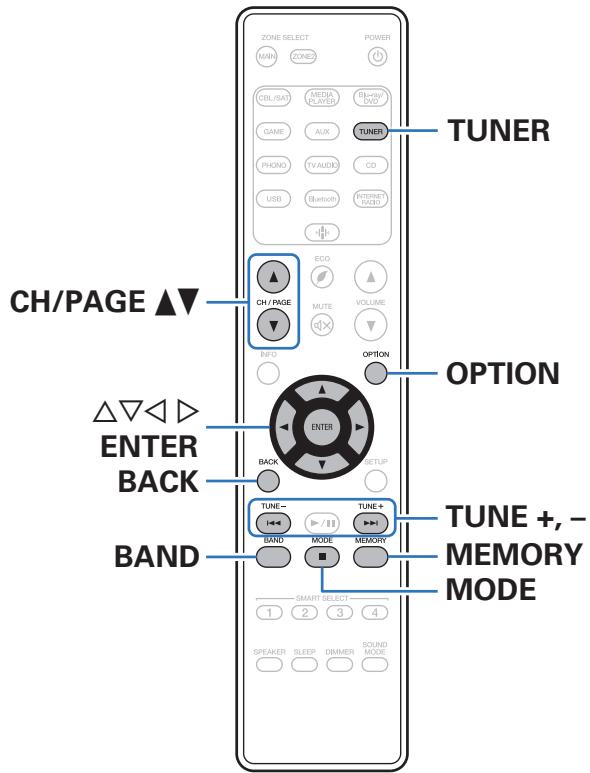
Vous pouvez utiliser le tuner intégré de cet appareil pour écouter des émissions FM et AM.
Assurez-vous que l'antenne FM et l'antenne à boucle AM soient connectées à cet appareil en premier.
Écoute de diffusion fm/am
1 Connectez l'antenne. ("Connexion d'antennes FM/AM" (p. 40)) 2 Appuyez sur TUNER pour passer à la source d'entrée "Tuner".
Écran du téléviseur
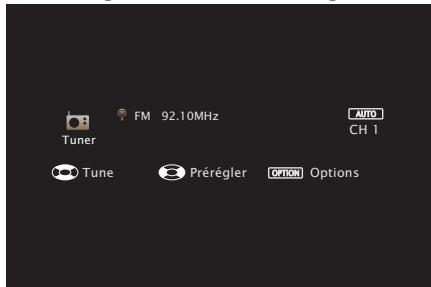
01 FM 92.10MHz
Appuyez sur OPTION.
L'écran de menu d'options s'affiche.
4 Utilisez pour sélectionner "FM/AM", puis appuyez sur ENTER.
Cela affiche la bande de réception de l'écran d'entrée.
5 Utilisez pour sélectionner "FM" ou "AM", puis appuyez sur ENTER.
| FM : | Pour écouter une station FM. |
| AM : | Pour écouter une station AM. |
6 Appuyez sur TUNE + ou TUNE - pour sélectionner la station que vous souhaitez écouter.
Un balayage est effectué jusqu'à ce qu'une station radio disponible soit trouvée. Ensuite, le balayage s'interrompt automatiquement et la station radio est diffusée.

- Les modes disponibles pour la réception de stations FM sont le mode "Automatique" qui permet de rechercher automatiquement les stations disponibles et le mode "Manuel" qui permet de rechercher les stations manuellement à l'aide de boutons afin de modifier la fréquence. Le réglage par défaut est sur "Automatique". Vous pouvez également utiliser l'option "Accord direct" pour rechercher une station en entrant directement sa fréquence.
En mode "Automatique", vous ne pouvez pas rechercher des stations radio si la réception est mauvaise.
Dans ce cas de figure, utilisez le mode "Manuel" ou le mode "Accord direct" pour rechercher la station de votre choix.
| Touches de commande | Fonction |
| TUNE +, - | Sélectionner la station radio (haut/bas) |
| BAND | Bascule entre FM et AM |
| MODE | Changer de mode de syntonisation |
| MEMORY | Enregistrer des préréglages |
| CH/PAGE ▲▼ | Sélectionner les stations radio préréglées |
| △▼ | Sélectionner la station radio (haut/bas) |
| ◁▷ | Sélectionner les stations radio préréglées |
Opérations accessibles dans le menu des options
Réglage par saisie de la fréquence (Accord direct) (p. 59) Modification du mode de syntonisation (Mode d'accord) (p. 60) - Réglage des stations et préréglage automatique des stations (Préréglage auto) (p. 60) Préroglage de la station radio actuelle (Mém. Préroglages) (p. 61) Saisie d'un nom pour la station émettrice pré régée (Nom pré régle) (p. 62) Saut des stations radio préréglées (Passer prérégl.) (p. 63) Réglage du tonalité (Tonalité) (p. 88) Affichage de la video voulue lors de la lecture audio (Select. video) (p. 89) - Lecture de la meme musique dans toutes les zones (Stereo tt zones) (p. 90)
Réglage par saisie de la fréquence (accord direct)
Vous pouvez entrer directement la fréquence de réception pour la syntonisation.
1. Appuyez sur OPTION lorsque la source d'entrée est "Tuner".
L'écran de menu d'options s'affiche.
2 Utilisez pour sélectionner "Accord direct", puis appuyez sur ENTER.
L'écran qui vous permet d'entrer la fréquence s'affiche.
3 Utilisez pour sélectionner le numéro, puis appuyez sur.
- Si est appuyée, l'entrée précédente est immédiatement annulée. 4 Répétez l'étape 3 et entrez la fréquence de la station radio que vous souhaitez écouter. 5 Quand le réglage est terminé, appuyez sur ENTER.
La fréquence préréglée est mise au point.
Modification du mode de symphonisation (mode d'accord)
Vous pouvez changer de mode de syntonisation pour rechercher des stations FM et AM. Si vous ne pouvez pas régler automatiquement avec le mode "Automatique", passez alors au mode "Manuel" et effectuez le réglage manuellement.
1. Appuyez sur OPTION lorsque la source d'entrée est "Tuner".
L'écran de menu d'options s'affiche.
2 Utilisez pour sélectionner "Mode d'accord", puis appuyez sur ENTER. 3 Utilisez pour sélectionner le mode de syntonisation, puis appuyez sur ENTER.
| Automatique : | Recherche et accord automatiques sur une station radio receivable. |
| Manuel : | Accord manuel de la fréquence une étape à la fois à chaque fois que vous appuyez sur la touche. |
Réglage des stations et préréglage automatique des stations (préréglage auto)
Un maximum de 56 stations radio peut être automatiquement préréglé.
1 Appuyez sur OPTION lorsque la source d'entrée est "Tuner". L'écran de menu d'options s'affiche. 2 Utilisez pour sélectionner "PréRéglage auto", puis appuyez sur ENTER. 3 Appuyez sur ENTER.
L'appareil commence à syntoniser les stations radio automatiquement et à les prérégliser.
- Lorsque le préréglage est terminé, la mention "Terminé" s'affiche pendant environ 5 secondes et l'écran du menu d'options s'éteint.

- La mémoire de préréglage est écrasée.
Préenregistrement de la station radio actuelle (mém. Préenregistrements)
Vous pouvez prérégler vos stations radio préférées afin de les retrouver plus facilement.
Vous pouvez prérégler jusqu'à 56 stations.
1 Accordez la station émettrice que vous souhaitez prérégler. ("Écoute de diffusion FM/AM" (p. 58)) 2 Appuyez sur OPTION.
L'écran de menu d'options s'affiche.
3 Utilisez Δ ∇ pour sélectionner "Mém. Préroglages", puis appuyez sur ENTER.
La liste des canaux prédéfinis s'affiche.
4 Utilisez pour sélectionner le canal que vous souhaitez préréglé, puis appuyez sur ENTER.
La station radio actuelle est préréglée.
- Pour préregler d'autres stations, répétez les étapes 1 à 4.

- Vous pouvez préregler votre station de radio préférée en appuyant sur MEMORY sur la télécommande.
- Accordez la station émettrice que vous souhaitez prérégler. ("Écoute de diffusion FM/AM" (p. 58))
- Appuyez sur MEMORY.
- Utilise pour sélectionner le canal que vous souhaitez prérégler.
- Appuyez sur MEMORY.
| Canal | Réglages par défaut |
| 1 - 8 | 92,10 / 92,30 / 92,50 / 92,70 / 93,10 / 93,50 / 93,70 / 94,10 MHz |
| 9 - 16 | 94,30 / 94,50 / 94,70 / 94,90 / 95,10 / 95,30 / 95,50 / 95,70 MHz |
| 17 - 24 | 98,10 / 98,30 / 98,50 / 98,70 / 98,90 / 99,10 / 100,10 / 100,30 MHz |
| 25 - 32 | 100,50 / 100,70 / 100,90 / 101,10 / 101,30 / 101,50 / 101,70 / 101,90 MHz |
| 33 - 40 | 103,10 / 103,30 / 103,50 / 103,70 / 103,90 / 104,10 / 104,30 / 104,50 MHz |
| 41 - 48 | 104,70 / 104,90 / 105,10 / 105,30 / 105,50 / 105,70 / 105,90 / 106,10 MHz |
| 49 - 56 | 106,30 / 106,50 / 106,70 / 106,90 / 107,10 / 107,30 / 107,50 / 107,90 MHz |
1 Utilisation ch/page ▲▼ pour sélectionner la chaîne préréglée souhaitée.

- Vous pouvez également sélectionner les stations de radio préréglées en appuyant sur TUNER PRESET CH + ou TUNER PRESET CH - sur l'appareil principal.
Saisie d'un nom pour la station émettrice préréglée (nom préréglé)
Vous pouvez utiliser le nom de la station radio préréglée ou le modifier.
Vous pouvez entrer jusqu'à 8 caractères.
1. Appuyez sur OPTION lorsque la source d'entrée est "Tuner".
L'écran de menu d'options s'affiche.
2 Utilisez △∇ pour sélectionner "Nom préréglé", puis appuyez sur ENTER.
L'écran "Nom préréglé" s'affiche.
Utilisez pour sélectionner le groupe de la station de diffusion à nommer. Utilisez pour sélectionner la station radio à nommer, puis appuyez sur ENTER.
5 Utilisez pour sélectionner l'étiquette du nom, puis appuyez sur ENTER.
L'écran qui vous permet de modifier le Nom prééréglé s'affiche.
- Si vous sélectionnez “Param. défaut”, l'appareil affiche de nouveau la fréquence.
6 Saisissez les caractères, puis appuyez sur "OK". 7 Appuyez sur OPTION pour revenir à l'écran précédent.
Saut des stations radio préréglées (passer prérégl.)
Exécutez la mémoire de préréglage automatique pour enregistrer toutes les stations de radio qui peuvent être reçues dans la mémoire. La sélection d'une station de radio est grandement facilitée par le saut de mémoires inutiles.
1. Appuyez sur OPTION lorsque la source d'entrée est "Tuner". L'écran de menu d'options s'affiche. 2. Utilisez pour sélectionner "Passer prérégl.", puis appuyez sur ENTER. L'écran "Passer prérégl." s'affiche. 3. Pour définir les stations à ignorer par groupes
① Utilisez pour sélectionner le groupe de stations radio à ignorer. ② Appuyez sur pour sélectionner "Régler * sur Passer", puis appuyez sur ENTER.
Sautez toutes les stations de radio qui sont inclues dans le groupe sélectionné “*-.
(est le numéro du groupe sélectionné.)
Pour définir les stations à ignorer par stations
① Utilisez pour sélectionner le groupe de stations radio à ignorer. ② Utilisez Δ∇ pour sélectionner la station radio à ignorer. ③ Utilisez pour sélectionner "Passer".
La station sélectionnée ne s'affiche pas.
4 Appuyez sur OPTION pour revenir à l'écran précédent.
Annulation de passer préréglage
1 Lorsque l'écran "Passer prérégl." s'affiche, utilisez ◇ pour sélectionner un groupe contenant une station radio que vous ne souhaitez plus ignorer. 2 Utilisez pour sélectionner une station radio que vous ne souhaitez plus ignorer. 3 Utilisez pour Sélectionner "Marche". Le saut est annulé.
Remarque
"Passer prérégl." ne peut pas être annulé pour les groupes.
Écoute de radio internet
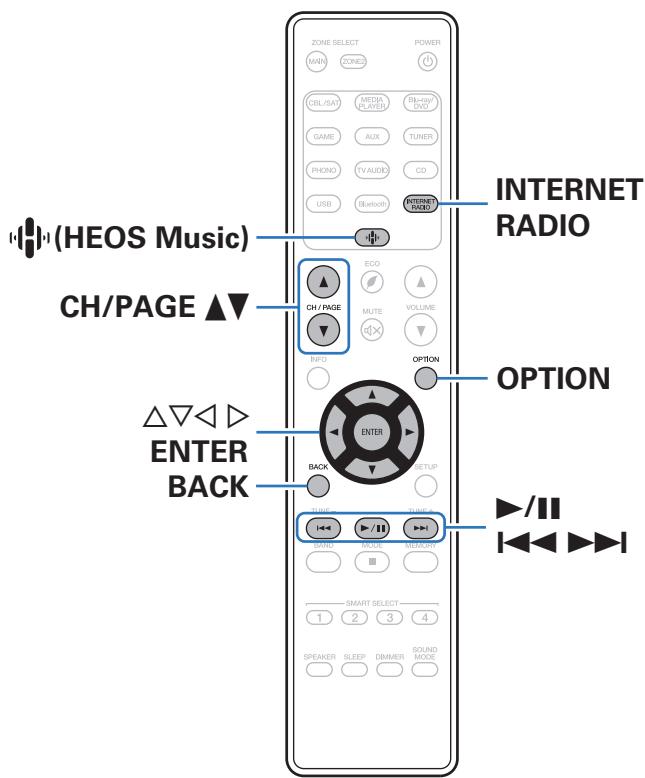
- La Radio Internet renvoie aux émissions radio diffusées via Internet. Vous pouvez recevoir des stations Radio Internet en provenance du monde entier.
- Les stations radio Internet sur cet appareil lisent le service de base de données fourni par la station radio TuneIn.
- Les types de format audio et les caractéristiques de lecture prises en charge par cet appareil sont les suivants. Voir "Lecture de radio Internet" (180) pour plus de détails.
WMA MP3 - MPEG-4 AAC
1 Appuyez sur internet RADIO.
- Vous pouvez également appuyer sur ^H (HEOS Music). Utilisez pour sélectionner "Radios internet Tunein", puis appuyez sur ENTER.
2 Sélectionnez la station que vous souhaitez écouter.
| Touches de commande | Fonction |
| •/■* | Lecture / Pause |
| ••••* | Passer à la plage précédente/Passer à la plage suivante |
| CH/PAGE ▲▼ | Passez à la page précédent/page suivante dans l'affichage de la liste |
- Autorisé lors de l'écoute de Podcasts.

- L'affichage passe du titre de la plage au nom de la station de radio, etc., à chaque fois que vous appuyez sur STATUS sur l'appareil principal.
Remarque
- Le service de base de données des stations radio peut être interrompu ou indisponible sans avertissement préalable.
Opérations accessibles dans le menu des options
Ajout des Favoris HEOS (p. 85) - Réglez la balance de sortie du son des enceintes gauche et droite (Balance) (p. 86) Réglez la sortie du subwoofer (Subwoofer) (p. 87) - Réglement du tonalité (Tonalité) (p. 88) Affichage de la vidéo voulue lors de la lecture audio (Sélect. vidéo) (p. 89) Lecture de la même musique dans toutes les zones (Stéréo reproduction) (p. 90)
Lecture de fichiers stockés sur un ordinateur ou un stockage NAS
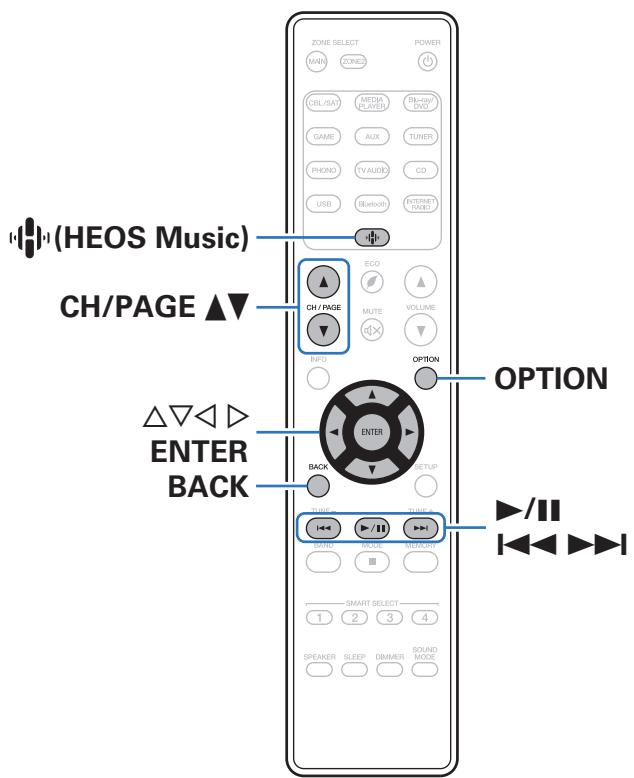
- Cet appareil peut lire les fichiers musicaux et les pistes de lecture (m3u, wpl) depuis des serveurs DLNA compatibles, comme un ordinateur ou un dispositif NAS, connectés à votre réseau.
- Formats pris en charge : Pour plus de détails, reportez-vous à “Lire un fichier sauvegardé sur un ordinateur ou sur un NAS” (198 p. 179).
WMA MP3 WAV MPEG-4 AAC - FLAC Apple Lossless DSD
Lecture de fichiers stockés sur un ordinateur ou un stockage NAS
Suivez cette procédure pour lire les fichiers audio ou les listes de lecture sur des serveurs de fichiers DLNA connectés à votre réseau.
1 Appuyez sur (HEOS Music). 2 Utilisez △ ▽ pour sélectionner "Serveur de musique", puis appuyez sur ENTER.
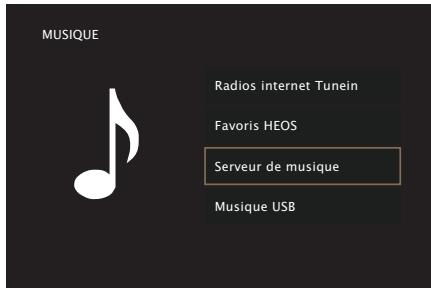
3 Sélectionnez le nom de votre PC en réseau ou du serveur NAS (Network Attached Storage).
4 Parcourez la musique sur votre PC/NAS et sélectionnez une musique à.

- Quand vous sélectionnez une musique à jouer, on vous demandera comment vous voulez écouter votre musique.
| Jouez maintainant : | Insère l'élement dans votre liste de lecture en cours après le morceau en cours pour qu'il soit lu immédiatement. |
| Jouer & Remplacer la file d'attente : | Vide la liste de lecture et lit immediatement l'élement sélectionné. |
| Jouer la prochaine : | Insère l'élement à la liste après le morceau en cours et le lit une fois la chanson en cours terminée. |
| Ajouter à la fin de la liste de lecture : | Ajoute l'élement directement à la fin de la liste. |
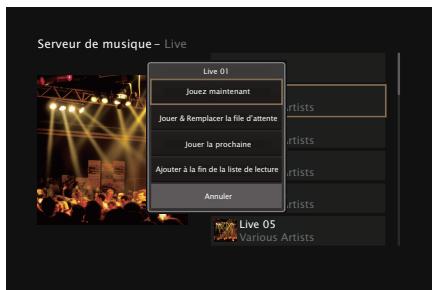
5 Utilisez pour sélectionner "Jouez maintenant" ou "Jouer & Remplacer la file d'attente", puis appuyez sur ENTER.
La lecture débute.
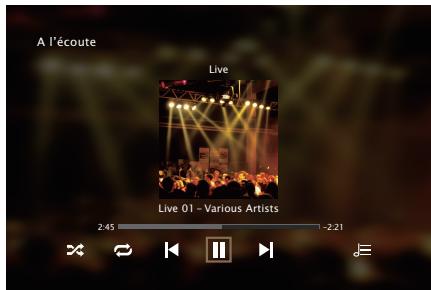
| Touches de commande | Fonction |
| ►/■ | Lecture / Pause |
| ►► | Précédent / Suivant |
| CH/PAGE ▲▼ | Passez à la page précédente/page suivante dans l'affichage de la liste |

- L'affichage passe du titre de la plage, au nom de l'artiste, puis au titre de l'album à chaque fois que vous appuyez sur STATUS sur l'appareil principal.
- Lorsqu'un fichier WMA (Windows Media Audio), MP3 ou MPEG-4 AAC contient des images de l'album, celles-ci peuvent être affichées pendant la lecture du fichier.
- Si vous utilisez une version 11 ou ultérieure de Windows Media Player, il est possible d'afficher l'album pour les fichiers WMA.
Remarque
- Lors de la lecture de fichiers musicaux avec votre ordinateur ou stockage NAS connecté via le réseau LAN sans fil, l'audio peut être interrompu en fonction de cet environnement LAN sans fil. Dans ce cas, connectez à l'aide d'un LAN câblé.
- L'ordre dans lequel les plages/fichiers sont affichés dépend des paramètres du serveur. Si les plages/fichiers ne sont pas affichés dans l'ordre alphabétique à cause des spécifications du serveur, il se peut que la recherche par la première lettre ne fonctionne pas correctement.
Opérations accessibles dans le menu des options
- Réglez la balance de sortie du son des enceintes gauche et droite (Balance) (p. 86) Réglez la sortie du subwoofer (Subwoofer) (p. 87) Réglage de la tonalité (Tonalité) (p. 88) Affichage de la vidéo voulue lors de la lecture audio (Select. video) (p. 89) Lecture de la même musique dans toutes les zones (Stereo tt zones) (p. 90)
Obtenir HEOS app
Depuis HEOS App, vous pouvez utiliser de nombreux services de diffusion de musique en ligne. Plusieurs options s'offrent à vous selon votre situation géographique.
Téléchargez HEOS App sur iOS ou Android en recherchant "HEOS" sur l'App Store, sur Google Play ou sur Amazon Appstore.


Voulez 138) dans le menu de cet appareil ou en cliquant sur l'onglet "Musique", icône "Réglages" - dans le HEOS App.
Qu'est-ce qu'un compte HEOS?
Un Compte HEOS est un compte principal ou "porte-clé" qui vous permet de contrôler tous les services de musique HEOS à l'aide d'un identifiant et un mot de passe.
Grâce à ce Compte HEOS, il vous suffit d'entrer votre identifiant et votre mot de passe une seule fois pour tous les services de musique. Cela vous permet une utilisation rapide et facile de l'application sur différents dispositifs.
Il vous suffit de vous identifier sur votre Compte HEOS depuis n'importe quel dispositif, et vous aurez accès à tous vos services de musique associés. Vous pourrez ainsi votre historique de lecture et vos listes de lecture, même chez des amis qui écoulent leur musique sur leur propre système HEOS.
Se créer un compte HEOS
À votre première utilisation d'un service de musique depuis le menu "Musique" principal de HEOS App, il vous sera demandé de créer un Compte HEOS.
Modifier son compte HEOS
1. Appuyez sur l'onglet "Musique". 2. Sélectionnez l'icône Réglages en haut à gauche de l'écran. 3. Sélectionnez "Compte HEOS". 4. Changez votre zone géographique, votre mot de passe, supprimez votre compte ou déconnectez-vous.
Lecture depuis des services de diffusion de musique
Un service de musique est une société de musique en ligne qui permet un accès à de vastes collections musicales par le biais d'une souscription gratuite et/ou payante. Plusieurs options s'offrent à vous selon votre situation géographique.
Remarque
- L'application et la marque HEOS ne sont associées à aucun fabricant d'appareil mobile. La disponibilité des services de musique peut varier selon les régions. Il est possible que tous les services ne soient pas disponibles au moment de l'achat. Certains services peuvent être ajoutés ou supprimés de temps à autre en fonction de décisions des fournisseurs de services de musique ou d'autres personnes.
Sélectionner une pièce/un dispositif
Appuyez sur l'onglet "Pièces" et sélectionnez "Marantz NR1200" s'il y a plusieurs dispositifs HEOS.

- Appuyez sur l'icône en haut à droite de l'écran pour changer le mode éditeur. Vous pouvez modifier le nom affiché.
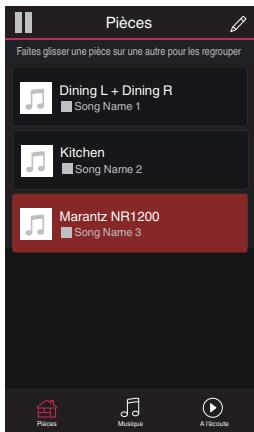
1 Appuyez sur l'onglet "musique" pour sélectionner une source musicale.

- Tous les services musicaux affichés sont susceptibles de ne pas être disponibles dans notre région.
| Musique | |
| TUNE IN | DEEZER |
| napster | (SiriusXM) |
| SOUNDLOUD | Ce téléphone |
| Serveur de musique | Musique USB |
| Liège de lecture | Historique |
2 Parcourir les musiques à.
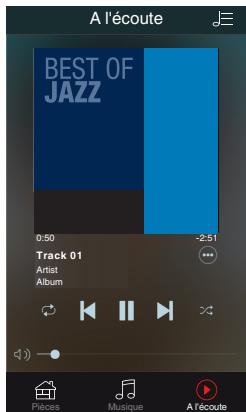
Après avoir sélectionné un morceau ou une station de radio, l'application vous redirigera automatiquement sur l'écran "À l'écoute".

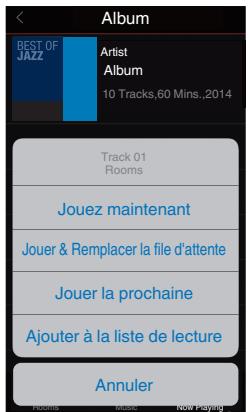
- Lorsque vous sélectionnez un morceau à lire, on vous demandera comment vous voulez écouter votre musique.
| Jouez maintainant : | Insère l'élement dans votre liste de lecture en cours après le morceau en cours pour qu'il soit lu immédiatement. |
| Jouer & Remplacer la file d'attente : | Vide la liste de lecture et litimmédiatement l'élement sélectionné. |
| Jouer la prochaine : | Insère l'élement à la liste après le morceau en cours et le lit une fois la chanson en cours terminée. |
| Ajouter à la fin de la liste de lecture : | Ajoute l'élement directement à la fin de la liste. |

- Lorsque vous sélectionnez une station de radio, les éléments suivants s'affichent.
| Jouez maintainant : | Permet de dire immédiatement l'élement選érationné. |
| Ajouter aux+favorisHEOS: | Ajoute aux+favoris HEOS. |
Écouter la même musique dans plusieurs pièces
HEOS est un vrai système audio multi-pièces qui synchronise les lectures audio entre différents appareils HEOS pour que la lecture se fasse de manière synchronisée dans différentes pièces, avec un son extraordinaire ! Vous pouvez facilement ajouter et synchroniser jusqu'à 32 dispositifs HEOS à votre système. Vous pouvez joindre ou regrouper jusqu'à 16 dispositifs individuels HEOS dans un groupe HEOS. Ils fonctionnent alors comme un unique dispositif HEOS.
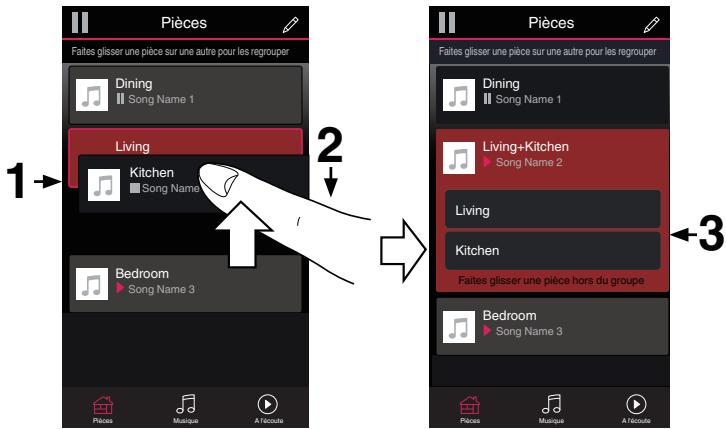
Regrouper des pièces
1. Appuyer et maintenir votre doigt sur la pièce qui ne diffuse pas de musique. 2. Faites-la glisser jusqu’à la pièce qui diffuse de la musique (indiquée par un contour rouge) et relâchez. 3. Les deux pièces seront ainsi regroupées en un unique groupe de dispositifs et elles diffuseront la même musique parfaitement synchronisée.
Dégrouper des pièces
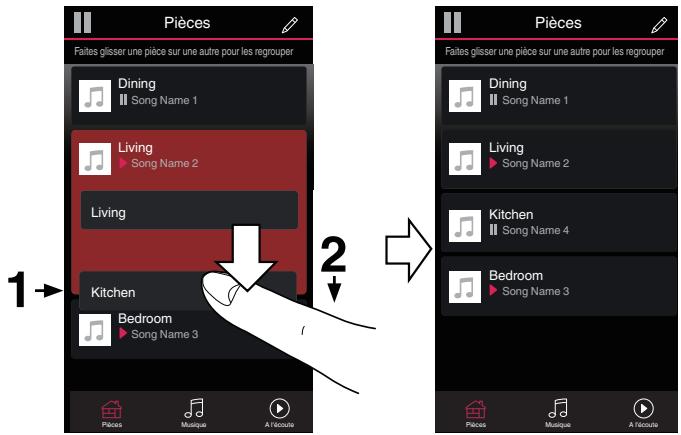
1. Appuyez et maintenez votre doigt sur une pièce que vous pouvez retirer d'un groupe. 2. Faites-la glisser hors du groupe et relâchez.
Remarque
- Vous ne pouvez pas retirer la première pièce qui diffusait de la musique avant la création du groupe.
Regrouper toutes les pièces (mode solo)
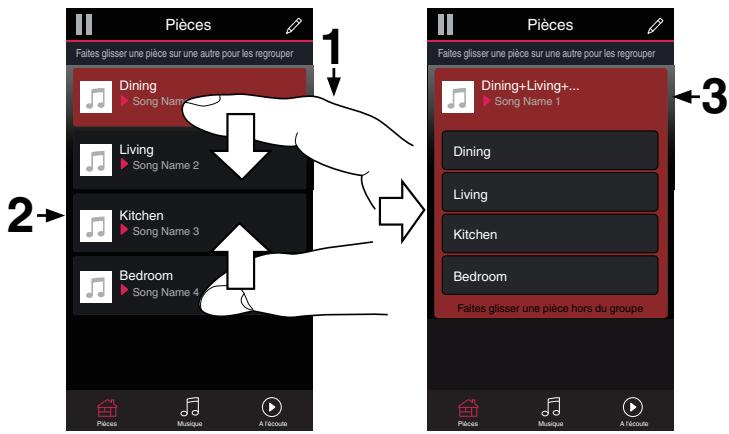
Vous pouvez facilement regrouper 16 pieces en mode Soirée d'un simple "rapprochement" des doigts.
1 Placez deux doigts sur l'écran, sur la liste des pièces. 2 Rapprochez rapidement vos doigts et relâchez. 3 Toutes les pièces seront regroupées et diffuseront la même musique parfaitement synchronisée.
Dégrouper toutes les pièces
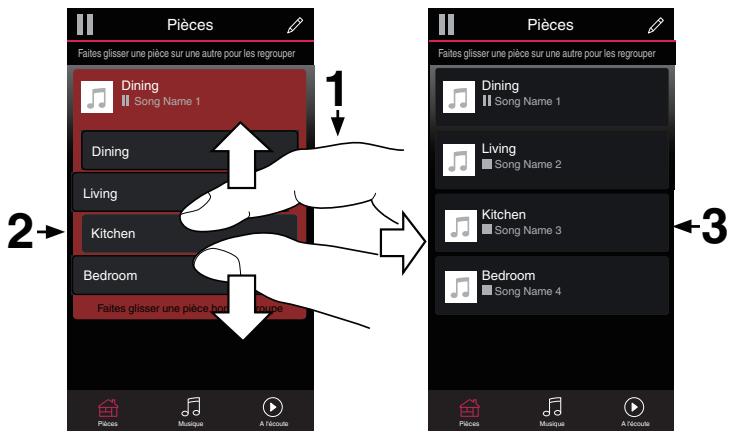
Vous soupez aisément dégrouper toutes pièces et quitter le mode Soirée d'un simple “écartement” des doigts.
1 Placez deux doigts serrés sur l'écran, sur la liste des pièces. 2 Séparez-les rapidement et relâchez. 3 Toutes vos pièces seront dégroupées.
Fonction airplay
Les fichiers musiques stockés sur votre iPhone, iPod touch, iPad ou iTunes peuvent être lus sur cet appareil via le réseau.

- La source d'entrée basculera sur "HEOS Music" au démarrage de la lecture AirPlay.
- Vous pouvez arrêter la lecture d'AirPlay en faisant une autre source d'entrée.
- Pour voir en même temps les noms du titre et de l'artiste, appuyez sur STATUS sur l'appareil principal.
- Pour savoir comment utiliser iTunes, consultez également l'aide d'iTunes.
- L'écran peut être différent selon le Système d'exploitation et les versions du logiciel.
Cet appareil prend en charge airplay 2.
Synchronise plusieurs appareils/enceintes compatibles avec AirPlay 2 pour une lecture simultanée.

- Cet appareil prend en charge AirPlay 2 et nécessite iOS 11.4 ou une version ultérieure.
Lecture de titres de votre iphone, ipod touch ou ipad
Si vous mettez à jour leur “iPhone/iPod touch/iPad” avec iOS 4.2.1 ou une version plus récente, vous allez pouvoir diffuser en continu la musique enregistrée dans votre “iPhone/iPod touch/iPad” directement vers cet appareil.
1 Connectez votre iPhone, iPod touch ou iPad Wi-Fi au même réseau que cet appareil. - Pour plus de détails, voir le manuel de votre appareil. 2 Lisez les titres de votre iPhone, iPod touch ou iPad. Icône AirPlay s'affiche sur l'écran de l'iPhone, iPod touch ou iPad. 3 Appuyez sur l'icône AirPlay pour sélectionner cet appareil.
[Exemple] iOS 12
[Exemple] iOS 9
Lecture de la musique itunes avec cet appareil
1 Installez iTunes 10 ou une version plus récente sur un Mac ou un PC sous Windows connecté au même réseau que cet appareil. 2 Allumez cet appareil.
Réglez "Contrôle réseau" sur "Toujours actif" pour cet appareil.
(136)
Remarque
- Si "Contrôle réseau" est réglé sur "Toujours actif", l'appareil consomme plus d'énergie en mode veille. Lancez iTunes et cliquez sur l'icône AirPlay pour sélectionner l'appareil principal.
iTunes
4 Choisissez un morceau et cliquez pour lancer la lecture dans iTunes.
La musique va être transmise en continu vers cet appareil.
Remarque
- Pendant la lecture avec la fonction AirPlay, le son est restitué au niveau sonore régulé sur l'iPhone, l'iPod touch ou l'iPad ou dans iTunes. Vous devez baisser le volume de l'iPhone, de l'iPod touch, de l'iPad ou d'iTunes avant de lancer la lecture, puis le régler au niveau ajusté.
Lisez un morceau depuis votre iphone, votre ipod touch ou votre ipad sur plusieurs appareils synchronisés (airplay 2)
Vous pouvez synchroniser des morceaux d'un iPhone, d'un iPod touch ou d'un iPad sous iOS 11.4 ou une version ultérieure avec plusieurs appareils qui prennent en charge AirPlay 2 pour une lecture simultanée.
1 Lisez les titres de votre iphone, ipod touch ou ipad.
Icône AirPlay s'affiche sur l'écran de l'iPhone, iPod touch ou iPad.
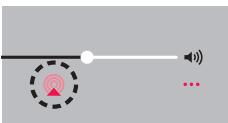
2 Tapez sur l'icône airplay.
Affiche une liste des appareils/enceintes utilisables sur le même réseau.
- Un cercle s'affiche à droite des appareils compatibles avec AirPlay 2.
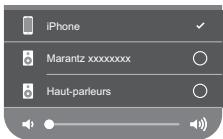
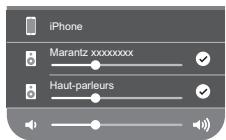
3 Appuyez sur les appareils/enceintes que vous souhaitez utiliser.
- Vous pouvez sélectionner plusieurs appareils compatibles avec AirPlay 2.
- Vous pouvez régler le volume de chaque appareil individuellement ou simultanément celui de tous les appareils synchronisés.
Fonction spotify connect
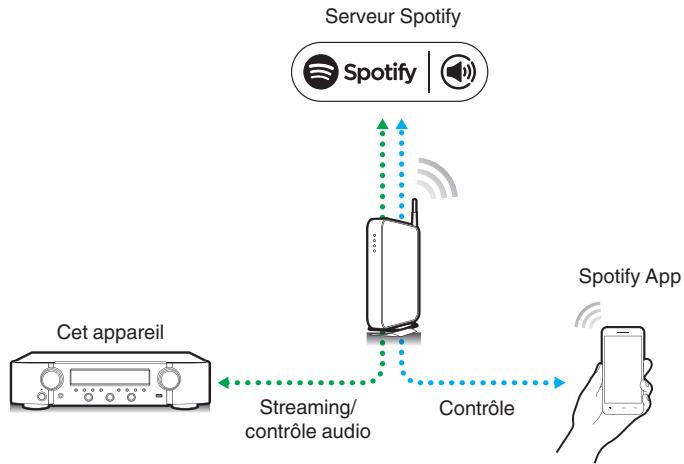
Spotify est le service de streaming le plus populaire au monde. Si vous souscrivez à Spotify Premium, vous pouvez commander votre nouvelle enceinte avec votre téléphone ou votre tablette. Parce que Spotify est intégré à votre enceinte, vous pouvez toujours prendre des appels ou utiliser d'autres applications - la musique ne s'arrête jamais. Pour obtenir des informations sur la configuration et l'utilisation de Spotify Connect, visitez www.spotify.com/connect
Lecture de la musique spotify avec cet appareil
Téléchargez au préalable le "Spotify App" dans votre appareil Android ou iOS.
Pour dire une piste Spotify dans cet appareil, vous devez d'abord vous inscrire au compte premium de Spotify.
1 Connectez les paramètres Wi-Fi du périphérique iOS ou Android dans le même réseau que cet appareil. 2 Lancez l'application Spotify. 3 Lissez la piste Spotify que vous souhaitez diffuser avec cet appareil. 4 Tapez sur l'icône Spotify pour sélectionner l'appareil.
La musique va être transmise en continu vers cet appareil.
Fonctions pratiques
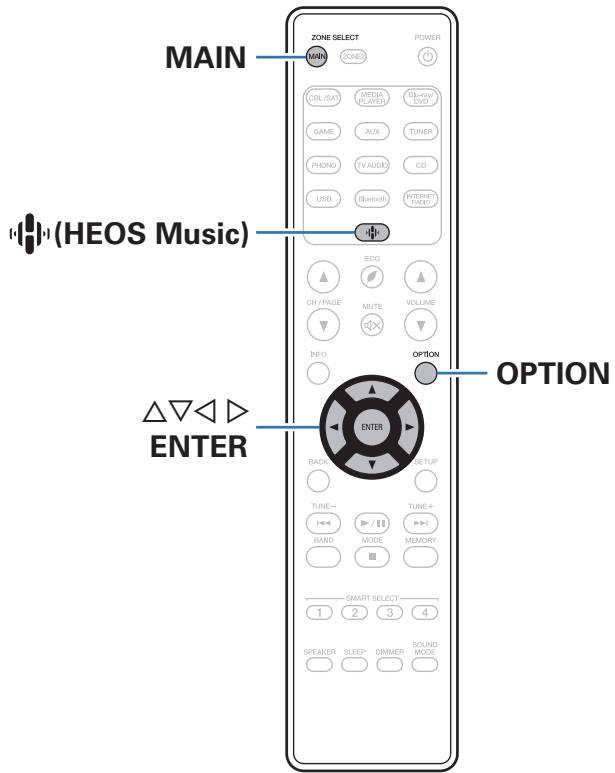
Cette section explique comment utiliser les fonctions pratiques qui peuvent être utilisées pour chaque source d'entrée.
Ces fonctions ne peuvent être configurées que dans la MAIN ZONE.
Ajout des favoris HEOS
1 Pendant la diffusion du content, appuyez sur OPTION. L'écran de menu d'options s'affiche. 2 Utilisez pour sélectionner "Ajouter aux favoris HEOS", puis appuyez sur ENTER.
Lecture des favoris HEOS
1 Appuyez sur (HEOS Music). 2 Utilisez △▽ pour sélectionner "Favoris HEOS", puis appuyez sur ENTER.
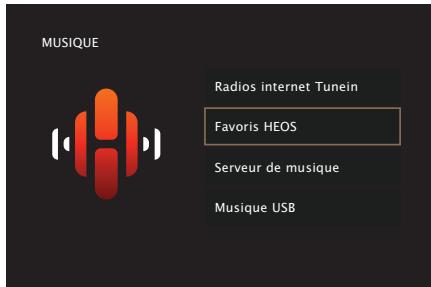
3 Parcourez le contenu et sélectionnez une musique à jouer.
Suppression des favoris HEOS
1 Lorsque la liste des Favoris HEOS est affichée, utilisez pour sélectionner l'objet que vous pouvez supprimer des Favoris HEOS, puis appuyez sur OPTION. 2 Utilisez pour sélectionner "Enlever de vos favoris HEOS", puis appuyez sur ENTER.
Réglez la balance de sortie du son des enceintes gauche et droite (balance)
Ajustez la balance de la sortie sonore entre les enceintes gauche et droite.
1 Appuyez sur OPTION.
Un écran de menu d'options s'affiche.
- Lorsque la source d'entrée est sur "HEOS Music", un menu Options est affiché pour la musique en ligne. Sélectionnez "Options Récepteur..." et appuyez ensuite sur ENTER.
2 Utilisez pour sélectionner "balance", puis appuyez sur ENTER.
L'écran "Balance" s'affiche.
3 Utilisez pour régler la balance de sortie du son des enceintes gauche et droite, puis appuyez sur ENTER.
L12-R12(Défaut:0)

- Le réglage "Balance" est mémorisé pour chaque source d'entrée.
- Le réglage de cet élément est impossible quand le mode audio est réglé sur "Direct" ou "Pure Direct".
- Vous ne pouvez pas régler ici si aucun signal audio n'est entré ou si dans le menu "Sortie audio HDMI" est réglé sur "TV".
- Vous pouvez également régler la balance de sortie audio entre les enceintes gauche et droite en tournant le bouton BALANCE de l'unité principale.
Réglez la sortie du subwoofer (subwoofer)
Permet de régler le volume du canal du subwoofer.
1 Appuyez sur OPTION.
Un écran de menu d'options s'affiche.
- Lorsque la source d'entrée est sur "HEOS Music", un menu Options est affiché pour la musique en ligne. Sélectionnez "Options Récepteur..." et appuyez ensuite sur ENTER.
2 Utilisez pour sélectionner "subwoofer", puis appuyez sur ENTER.
L'écran "Subwoofer" s'affiche.
3 Utilisation pour activer et désactiver la sortie du subwoofer.
Marche
Le subwoofer est activé.
(Defaut) :
Le subwoofer n'est pas activé.
4 Sélectionnez "marche" à l'étape 3 et appuyez sur ∇ pour régler le volume du canal du subwoofer.
-12.0 dB - +12.0 dB (Défaut: 0.0 dB)

- Le réglage "Subwoofer" est mémorisé pour chaque source d'entrée.
- Vous ne pouvez pas régler ceci lorsque "Subwoofer" - "Subwoofer" est réglé sur "Non". (p. 129)
- Vous ne pouvez pas régler ceci si aucun signal audio n'est entré ou si dans le menu "Sort audio HDMI" est régle sur "TV". (p. 117)
Réglage de la tonalité (tonalité)
Ajustez la qualité tonale du son.
1 Appuyez sur OPTION.
Un écran de menu d'options s'affiche.
- Lorsque la source d'entrée est sur "HEOS Music", un menu Options est affiché pour la musique en ligne. Sélectionnez "Options Récepteur..." et appuyez ensuite sur ENTER.
2 Utilisez pour sélectionner "tonalité", puis appuyez sur ENTER.
L'écran "Tonalité" s'affiche.
3 Sélectionnez la plage sonore à ajuster.
Graves :
Réglage des graves.
Aigus :
Réglage des aigus.
4 Utilisez pour régler la tonalité, puis appuyez sur ENTER.
-6 dB +6 dB (Défaut: 0 dB)

- Les réglages "Tonalité" sont mémorisés pour chaque source d'entrée.
- Le réglage en est impossible quand le mode audio est sur "Direct" ou "Pure Direct".
- Vous ne pouvez pas régler ici si aucun signal audio n'est entré ou si dans le menu "Sort audio HDMI" est réglé sur "TV".
- Vous pouvez également régler la tonalité en tournant les boutons BASS et TREBLE de l'unité principale.
Affichage de la vidéo voulue lors de la lecture audio (sélect. vér.ique)
Cet appareil peut afficher des vidéos d'une source différente sur le téléviseur pendant la lecture audio. Vous pouvez définir ceci pour chaque source d'entrée.
Sources d'entrée prises en charge : CD* / tuner / HEOS music / phono
- Ce réglage est impossible lorsque l'une des bornes HDMI est attribuée.
1 Appuyez sur OPTION.
Un écran de menu d'options s'affiche.
- Lorsque la source d'entrée est sur "HEOS Music", un menu Options est affiché pour la musique en ligne. Sélectionnez "Options Récepteur..." et appuyez ensuite sur ENTER.
2 Utilisez pour sélectionner "sélect. video", puis appuyez sur ENTER.
L'écran "Sélect. vidéo" s'affiche.
3 Utilisez pour sélectionner le mode "sélect. video".
| Arrêt (Défaut) : | Désactive le mode Sélect. Video. |
| Marche : | Active le mode Sélect. Video. |
4 Si vous sélectionnez "Marche" à l'étape 3, appuyez sur et sélectionnez "Source". 5 Appuyez pour sélectionner la source d'entrée pour la vidéo que vous souhaitez dire, et appuyez sur ENTER.

- Les réglages "Sélection vidente" sont mémorisés pour chaque source d'entrée.
Lecture de la même musique dans toutes les zones (sté reproduction tt zones)
Vous pouvez diffuser la musique en cours de lecture dans LA MAIN ZONE simultanément en ZONE2 (différente pièce).
Cette fonction est utile lorsque vous souhaitez profiter de la même musique en même temps dans plusieurs pièces lors d'une soirée, ou si vous souhaitez écouter la même musique d'ambiance dans toute la maison.
1 Appuyez sur OPTION.
Un écran de menu d'options s'affiche.
- Lorsque la source d'entrée est sur "HEOS Music", un menu Options est affiché pour la musique en ligne. Sélectionnez "Options Récepteur..." et appuyez ensuite sur ENTER.
2 Utilisez pour sélectionner "stéroid zones", puis appuyez sur ENTER.
L'écran "Stéréo zones" s'affiche.
3 Sélectionnez "démarrer" et appuyez ensuite sur ENTER.
La source d'entrée de ZONE2 est commutée sur la même source d'entrée que pour MAIN ZONE, et la lecture commence dans le mode Stéréo tt zones.
1 Pendant la lecture en mode stéréo toutes zones, appuyez sur OPTION.
Un écran de menu d'option s'affiche.
- Lorsque la source d'entrée est sur "HEOS Music", un menu Option est affiché pour la musique en ligne. Sélectionnez "Options Récepteur..." et appuyez ensuite sur ENTER.
3 Sélectionnez "arrêt" et appuyez ensuite sur ENTER.

- Le mode Stéreo tt zones est annulé, même lorsque l'alimentation de MAIN ZONE est hors tension.
- En mode Stéréo tout zones, seuls les modes audio "Stéréo" peuvent être sélectionnés.
- Lorsque "Sort audio HDMI" est défini sur "TV", le mode Stéreo reproduction zones n'est pas disponible. (19 p. 117)
- Enregistrez l'état de lecture du mode Toutes zones stéréo dans la fonction de sélection intelligente plus pour activer la lecture simple en mode Toutes zones stéréo d'une simple pression.
Sélection d'un mode d'écoute
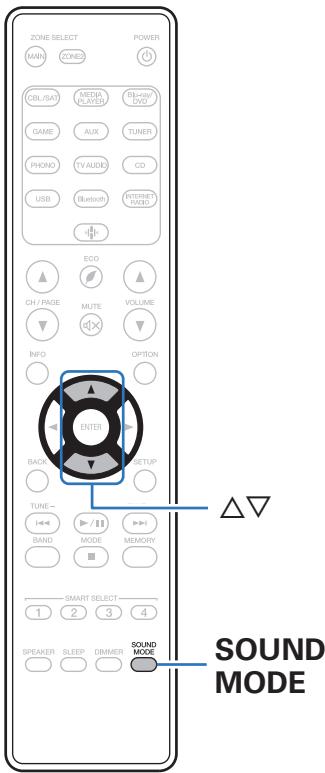
Cet appareil offre une sélection de modes audio pour votre prise : un mode Direct qui lit le son exactement tel qu'il est enregistré sur la source d'entrée, un mode Stéréo qui ajuste les graves et des aigus et un mode Pur Direct qui améliore la qualité du son produit en mode Direct.
Sélection d'un mode d'écoute
1 Appuyez sur SOUND MODE pour sélectionner un mode audio.
Description des types de mode audio
| Type de mode audio | Description |
| Stereo | Lit l'audio en mode stéreo à 2 canaux. Le son peut être ajusté à l'aide des fonctions M-DAX, Tonalité (BASS, TREBLE) et Balance. |
| Direct | Le signal ne passse pas par le M-DAX, le réglage de la tonalité (BASS et TREBLE) et le circuit BALANCE, ce qui permet une lecture de toutefficule qualité sonore. |
| Pure Direct | Ce mode lit un son de qualité encore plus élevé que le mode “Direct”. Les circuits suivants sont à l'accêt afin d'améliorer encore plus la qualité du son. • Affichez le circuit du témoin du corps principal (l'affichage passera en position arrêt.) |
Fonction de contrôle HDMI
Un ajustement récent à la norme HDMI est CEC (Consumer Electronics Control), qui permet le contrôle des signaux d'un appareil pour communiquer avec un autre appareil via la connexion par le câble HDMI.
Procédure de réglage
1 Activez la fonction HDMI Contrôle de cet appareil. Réglez "HDMI Contrôle" sur "Marche". (p. 119) 2 Allumez tous les appareils connectés par le biais du câble HDMI. 3 Activez la fonction HDMI Contrôle pour tous les appareils connectés avec le câble HDMI.
- Veuillez consulter les instructions d'utilisation du dispositif connecté pour vérifier les réglages.
- Si l'un des équipements vient à être débranché, exécutez les étapes 2 et 3.
4 Réglez l'entrée du télévisieur sur l'entrée HDMI connectée à cet appareil.
5 Basculez la source d'entrée de cet appareil pour vérifier que la sortie du lecteur connecté par HDMI est lu correctement. 6 Quand vous mettez le téléviseur en veille, vérifiez que cet appareil passe aussi en veille.
Remarque
- Certaines fonctions peuvent ne pas jouer leur rôle du fait du téléviseur ou du lecteur connectés. Vérifiez préalablement pour chaque appareil dans le manuel du propriétaire.
Fonction menu intelligent
Vous supportez utiliser cette fonction pour configurer le paramétrage de cet appareil, sélectionner une source d'entrée et régler le tuner et des stations de radio Internet à l'aide de la télécommande du téléviseur.
1 Activez la fonction de contrôle HDMI de cet appareil et du téléviseur. (p. 119) 2 Réglez "Menu intellig." sur "Marche" sur cet appareil. (p. 121) 3 Sélectionnez "Receiver" dans un menu du téléviseur tel que "Entrée" ou "Utiliser un appareil HDMI raccordé".
Le Menu intellig. de cet appareil s'affiche sur le téléviseur.
- Vous pouvez utiliser cet appareil à l'aide de la télécommande du téléviseur lorsque le Menu intellig. est affiché.
- La méthode de sélection diffère en fonction du téléviseur.
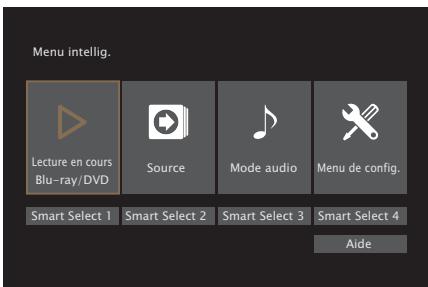
Lecture en cours
Profitez du contenu de la source d'entrée actuellement sélectionnée sur cet appareil.
Source
Commutez l'entrée de cet appareil.
Si vous sélectionnez "HEOS Music" ou "Tuner", vous pouvez continuer à utiliser cet appareil à l'aide de la télécommande du téléviseur.
Mode audio
Changez le mode son de cet appareil.
Vous pouvez sélectionner l'un des trois modes son suivants.
| Direct : | Lecture directe. |
| Stériso : | Sélectionner la sortie stériso. |
Menu de configuration
Affiche le menu de configuration des paramètres de cet appareil.
Smart select
Rappelle les options "Smart Select" enregistrées sur cet appareil.
Remarque
- Si le paramétrage de "HDMI Contrôle" ou "Menu intellig." a été modifié, réinitialisez toujours l'alimentation aux appareils raccordés après la modification.
- Selon les spécifications de votre téléviseur, il est possible que la fonction Menu intellig. ne fonctionne pas correctement. Dans ce cas, réglez "Menu intellig." sur "Arrêt". (p. 121)
Fonction de minuterie sommeil
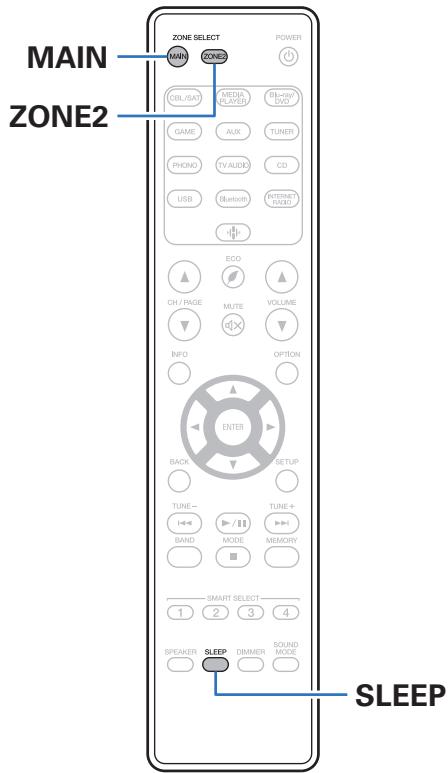
Vous pouvez faire en sorte que l'appareil se mette automatiquement en veille à la fin d'un délai programmé. Ceci est pratique pour la visualisation et l'écoute avant d'aller se coucher. La fonction de minuterie sommeil est réglable pour chaque zone.
Utilisation de la minuterie sommeil
1 Appuyez sur MAIN ou ZONE2 pour sélectionner la zone d'opération avec la télécommande.
Le bouton pour la zone sélectionnée s'allume.
2 Appuyez sur SLEEP et affichez la durée que vous souhaitez.
- Le témoin SLEEP s'allume sur l'écran et la minuterie sommeil démarre.
- Vous pouvez régler la minuterie sommeil dans la plage de 10 à 120 minutes par paliers de 10 minutes.
Vérification du temps restant
Appuyez sur SLEEP lorsque la minuterie sommeil est en fonctionnement. Le temps restant s'affiche sur l'écran.
Pour annuler la minuterie sommeil
Appuyez SLEEP pour sélectionner "Off". Le témoin SLEEP de l'affichage s'est.

- Le réglage de la minuterie sommeil est annulé lorsque l'appareil commute en mode veille.
Remarque
- La fonction de minuterie someday ne peut pas mettre hors tension les matériels raccordés à cet appareil. Pour mettre ces matériels hors tension, vous devez configurer directement les minuteries de mise en veille de chacun des appareils.
Fonction de sélection intelligente
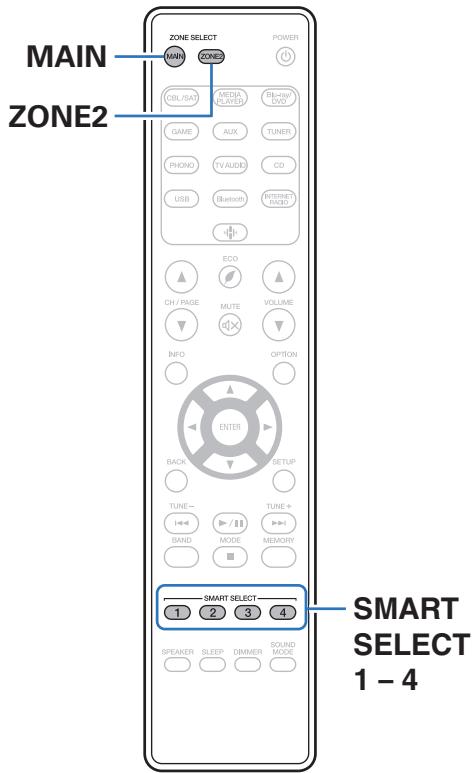
Vous pouvez régler les différentes réglages (sélection de la source d'entrée, volume, mode audio, etc.) à l'aide des boutons SMART SELECT 1-4.
Vous pouvez appuyer sur l'un des boutons SMART SELECT définis pour la lecture suivante pour passer aux divers réglages enregistrés en une seule opération.
En sauvegardant sur les touches SMART SELECT 1 - 4 les réglages fréquemment utilisés, vous pourrez toujours rétablir facilement un même environnement de lecture.
La fonction de sélection intelligente peut être mémorisée pour chaque zone.
1 Appuyez sur MAIN ou ZONE2 pour sélectionner la zone d'opération avec la télécommande.
Le bouton pour la zone sélectionnée s'allume.
2 Appuyez sur SMART SELECT.
Les réglages de sélection intelligente enregistrés pour le bouton sur lequel vous avez appuyé sont rétablis.
- Les réglages par défaut de la source d'entrée sont indiqués ci-dessous.
MAIN ZONE
| Bouton | Source d'entrée |
| SMART SELECT 1 | CBL/SAT |
| SMART SELECT 2 | Blu-ray/DVD |
| SMART SELECT 3 | CD |
| SMART SELECT 4 | HEOS Music |
ZONE2
| Bouton | Source d'entrée |
| SMART SELECT 1 | CBL/SAT |
| SMART SELECT 2 | Blu-ray/DVD |
| SMART SELECT 3 | CD |
| SMART SELECT 4 | HEOS Music |

- Dans les réglages d'usine par défaut, le volume n'est pas réglé sur la Fonction de sélection intelligente. Reportez-vous à "Modification des réglages" pour régler le volume sur la Fonction de sélection intelligente. (12 p. 100)
1 Sélectionnez le réglage souhaité pour les éléments ci-dessous.
Le paramétrage suivant depuis ① vers ⑧ peut être mémoire memorisé pour MAIN ZONE, et le paramétrage ① et ② peut être memorisé mémoire pour ZONE2.
① Source d'entrée (p. 47) ② Volume (p. 48) ③ Mode son (p. 91) ④ “M-DAX” (p. 114) ⑤ “Réglez la balance de sortie du son des enceintes gauche et droite (Balance)” (p. 86) ⑥ “Réglez la sortie du subwoofer (Subwoofer)” (p. 87) ⑦ "Affichage de la vidéo voulue lors de la lecture audio (Sélect. vidéo)" (p. 89) (Lecture de la même musique dans toutes les zones (Stéréo en toutes zones)) (p. 90)

- Maintenez enfoncé SMART SELECT quand une station radio est en cours de réception et en cours de lecture à l'aide d'une des sources suivantes, la station radio actuelle est mémorisée.
- Tuner / Station radio Internet
2 Appuyez sur MAIN ou ZONE2 pour sélectionner la zone d'opération avec la télécommande.
Le bouton pour la zone sélectionnée s'allume.
3 Maintenez enforcé le SMART SELECT souhaité jusqu'à ce que “SMART* memory” ou “Z2 SMART* memory” s'affiche.
Les paramètres présents seront mémoarisés.
- affiche le numéro de la touche SMART SELECT enfoncée.
Modifier le nom de sélection intelligente
Le nom de sélection intelligente de MAIN ZONE affiché sur l'écran du téléviseur ou de cet appareil peut être modifié pour un nom différent.
Pour savoir comment changer ce nom, voir "Noms sélection. Choix".
(144)
Fonction de verrouillage du panneau
Pour éviter toute utilisation accidentelle de cet appareil, vous pouvez désactiver le fonctionnement des touches sur le panneau avant.
TUNER PRESET CH -
Désactivation de toutes les opérations de touche
1 Appuyez sur Ⓒ tout en maintenant les touches TUNER PRESET CH + et DIMMER enfoncées pendant que l'appareil est en mode veille. 2 Utilisez ZONE2 SOURCE ou TUNER PRESET CH - pour sélectionner "FP/VOL LOCK On". 3 Appuyez sur STATUS pour entrer le réglage. Toutes les opérations de touches à l'exception de sont désactivées.
Désactivation de toutes les opérations de touche sauf volume
1 Appuyez sur Ⓒ tout en maintenant les touches TUNER PRESET CH + et DIMMER enfoncées pendant que l'appareil est en mode veille. 2 Utilisez ZONE2 SOURCE ou TUNER PRESET CH - pour sélectionner "FP LOCK On". 3 Appuyez sur STATUS pour entrer le réglage. Toutes les opérations de touches à l'exception de Θ et VOLUME sont désactivées.
Annulation de la fonction de verrouillage du panneau
1 Appuyez sur tout en maintenant les touches TUNER PRESET CH+ et DIMMER enfoncées pendant que l'appareil est en mode veille. 2 Appuyez sur ZONE2 SOURCE ou TUNER PRESET CH- pour sélectionner "FP LOCK Off". (le mode actuellement activé.) 3 Appuyez sur STATUS pour entrer le réglage. La fonction de verrouillage du panneau est annulée.

- Même si la fonction de verrouillage du panneau est activée, vous pouvez utiliser l'appareil à l'aide de la télécommande.
Fonction de verrouillage à distance
Si vous utilisez un récepteur infrarouge, activez la fonction de verrouillage à distance. Lorsque la fonction est activée, vous ne pouvez pas effectuer des opérations avec la télécommande.
Par défaut, cette fonction est désactivée.
ZONE2 SOURCE TUNER PRESET CH +
Désactivation de la fonction de capteur de la télécommande
1 Appuyez sur tout en maintenant les touches TUNER PRESET CH+ et DIMMER enfoncées pendant que l'appareil est en mode veille. 2 Utilisez ZONE2 SOURCE ou TUNER PRESET CH- pour sélectionner "RC LOCK On". 3 Appuyez sur STATUS pour entrer le réglage. La fonction de réception du témoignage infrarouge est désactivée.
Activation de la fonction du capteur à distance
1 Appuyez sur tout en maintenant les touches TUNER PRESET CH ^+ et DIMMER enfoncées pendant que l'appareil est en mode veille. 2 Appuyez sur ZONE2 SOURCE ou TUNER PRESET CH - pour sélectionner "RC LOCK Off". (le mode actuellement activé.) 3 Appuyez sur STATUS pour entrer le réglage. La fonction de réception du témoin infrarouge sur l'unité principale est activée.
Fonction de contrôle internet
Vous pouvez contrôler cet appareil à partir d'un écran de contrôle Internet dans un navigateur Internet.
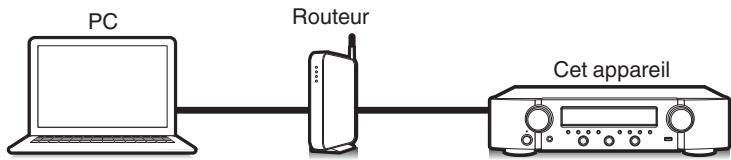
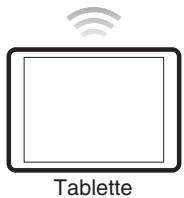

- Cet appareil et un PC ou une tablette doivent être correctement connectés au réseau afin d'utiliser la fonction de contrôle Internet. (19 p. 42)
- En fonction des paramètres de votre logiciel de sécurité, il est possible que vous ne puissiez pas accéder à cet appareil à partir de votre PC. Le cas échéant, modifiez les paramètres du logiciel.
Contrôle de l'appareil à partir d'un contrôle web
1 Réglez le paramètre "Contrôle réseau" sur "Toujours actif". (p. 136) 2 Vérifiez l'adresse IP de cet appareil dans le menu "Informations". (p. 132)
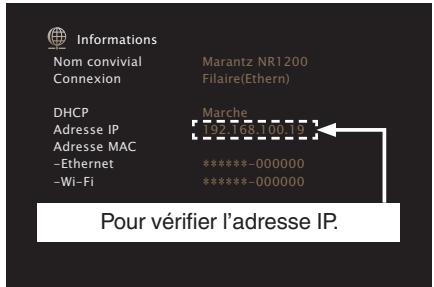
3 Ouvrez le navigateur Internet.
4 Entre l'adresse IP de cet appareil dans la ligne d'adresse de votre navigateur.
Par exemple, si l'adresse IP de cet appareil est "192.168.100.19", entrez "http://192.168.100.19".

http://192.168.100.19
File
5 Lorsque le menu principal est affiché dans un navigateur Internet, cliquez sur l'objet de menu que vous pouvez utiliser.
Lecture dans la ZONE2 (différente pièce)
Vous pouvez diffuser simultanément la même source à la fois dans la MAIN ZONE et ZONE2. Vous pouvez également diffuser des sources distinctes dans la MAIN ZONE et ZONE2. Si l'entrée de ZONE2 est définie sur "Source", vous pouvez écouter les appareils connectés numériques et analogiques à partir de ZONE2.
Si l'entrée de ZONE2 est définie sur une source spécifique (telle que CBL/SAT), seuls les appareils analogiques connectés peuvent être écoutés à partir de ZONE2.
Connexion de ZONE2
Les signaux audio des terminaux de sortie audio des ZONE2 de cet appareil sont émis vers les amplificateurs des ZONE2 et sont lus sur ces mêmes amplificateurs.
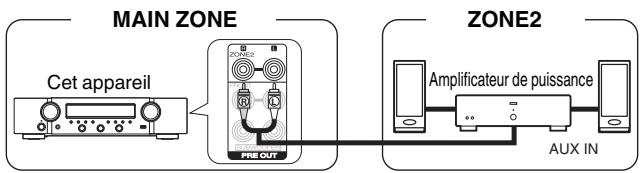
Lecture dans ZONE2
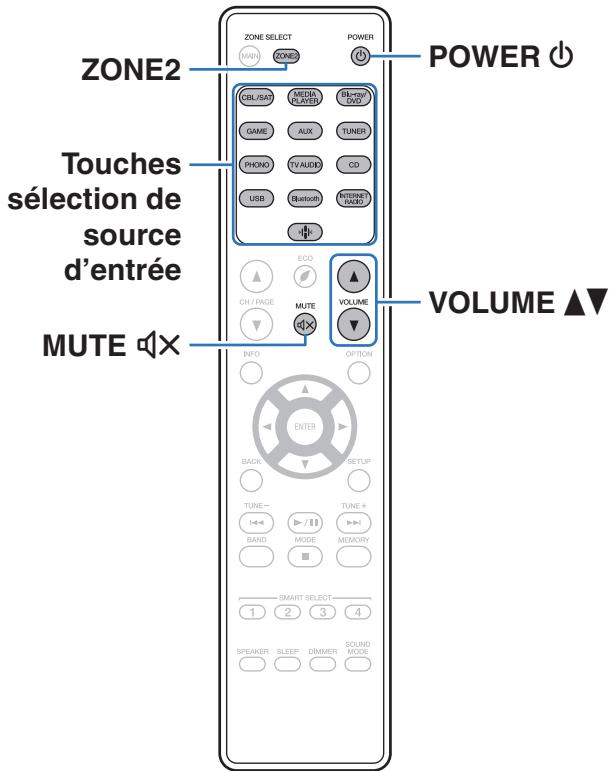
1 Appuyez sur ZONE2 pour mettre ZONE2 sous tension. Le bouton ZONE2 s'allume. 2 Appuyez sur POWER pour mettre sous tension l'alimentation de la ZONE2.
Le témoin Z2 s'allume.
- Il est possible de mettre sous tension et hors tension la ZONE2 en appuyant sur ZONE2 ON/OFF directement sur l'appareil.
Appuyez sur la touche de sélection de la source d'entrée pour sélectionner la source d'entrée à lire.
Le signal audio de la source sélectionnée est transmis à la ZONE2.
- Vous pouvez également sélectionner ZONE2 comme source d'entrée en appuyant sur ZONE2 SOURCE et en tournant la molette INPUT SELECTOR.

- Le fait de définir la source d'entrée de ZONE2 comme "Source" vous permet de diffuser le même contenu dans MAIN ZONE et dans ZONE2, quel que soit le type de signal d'entrée.
- Définissez la source d'entrée de ZONE2 comme "Source" en appuyant sur la touche ZONE2 SOURCE de l'unité principale.
- Si la source d'entrée MAIN ZONE est changée alors que ZONE2 est sélectionnée comme "Source", la source d'entrée de ZONE2 sera modifiée pour refléter la source d'entrée de MAIN ZONE.
Réglage du volume (ZONE2)
Utilisez VOLUME▼ pour régler le volume.
- L'option "Limite maximum volume" est réglée sur "70 (-10 dB)" au moment de l'achat. (p. 143)

- Sélectionnez VOLUME après avoir appuyé sur ZONE2 SOURCE sur l'appareil principal pour régler le volume.
Coupure temporaire du son (sourdine) (ZONE2)
Appuyez sur MUTE X. - Pour annuler la sourdine, vous pouvez ajuster le volume sonore ou appuyer sur MUTE à nouveau.
Plan du menu de l'interface graphique
Pour pouvoir utiliser le menu, connectez un téléviseur à l'appareil et affichez le menu sur l'écran de la TV.
Par défaut, des réglages recommandés sont définis pour cet appareil. Vous pouvez personnaliser cet appareil en fonction de ce système actuel et de vos préférences.
| Éléments de configuration | Éléments détaillés | Description | Page |
| Audio | M-DAX | Accroît les composants de fréquence faible et évée de l'audio compressé, tel que des fichiers MP3 pour obtenir une lecture audio optimale. | 114 |
| Délai audio | Compense le décalage entre la video et l'audio. | 115 | |
| Volume | Permet de régler le volume dans la MAIN ZONE (piece dans laquelle se trouve l'appareil). | 116 | |
| Vidéo | Config.HDMI | Paramètre la sortie audio HDMI, la fonction “pass-through” HDMI et la commande HDMI. | 117 |
| Affichage écran | Configure le paramétrage de l'affichage à l'écran. | 122 | |
| Format signal 4K | Définissent le format de signal 4K lorsque le téléviseur ou le périphérique de lecture est compatible avec 4K. | 123 | |
| Format TV | Détermine le format du signal video à la sortie de la télévision que vous utilisez. | 124 | |
| Entrées | Affect entrée | Modifie l'attribution des connecteurs d'entrée et le mode d'entrée audio. | 125 |
| Rennomer.Sourceles | Permet de changer le nom d'affichage pour la source d'entrée. | 128 | |
| Masquer sources | Permet de supprimer de l'affichage les sources d'entrée qui ne sont pas utilisées. | 128 | |
| Niv.source | Permet d'ajuster le niveau de lecture de l'entrée audio. | 128 | |
| Enceintes | Subwoofer | Sélectionnez si ou qui ou non le subwoofer estprésent, la capacité de lecture pour les fréquences de graves basses. | 129 |
| Distances | Permet de régler la distance entre la position d'écoute et les enceintes. | 129 | |
| Niveauux | Réglez le volume de la tonalité de test de manière identique à celui de la position d'écoute lorsqu'il est envoyé depuis chaque enceinte. | 130 | |
| Select.H-P | Réglez l'enceinte A/B. | 131 | |
| Réseau | Informations | Affichage des informations sur le réseau. | 132 |
| Connexion | Sélectionne s'il faut se connecter au réseau domestique à un réseau local sans fil ou à un LAN câblé. | 132 | |
| Réglages | Utilisé pour configurer manuelle l'adresse IP. | 134 | |
| Contrôle réseau | Active la communication réseau en mode Veille. | 136 | |
| Nom convivial | Le "Nom convivial" est le nom par lequel cet apparéil est désigné sur le réseau. Vous pouvez modifier le nom convivial selon vos préférences. | 136 | |
| Diagnostic | Permet de vérifier la connexion réseau. | 137 | |
| AirPlay | Réglages pour Apple AirPlay. | 137 | |
| Compte HEOS | [Lorsque l'utilisateur estdéconnecté de Compte HEOS] | ||
| J'ai un compte HEOS | À sélectionner pour vous connecter. | 138 | |
| Créer un compte | Créer un nouveau Compte HEOS. | 138 | |
| Mot de passer oublé | En cas d'oubli de votre mot de passer, nous vous enverrons un courriel avec les instructions pour le réinitialiser. | 138 | |
| [Lorsque l'utilisateur est connecté à Compte HEOS] | |||
| Identifiez-vous | Affiche votre Compte HEOS. | 138 | |
| Changer l'emplacement | Sélectionne votre zone géographique. | 138 | |
| Changer le mot de passer | Change votre mot de passer pour vous connecter au Compte HEOS. | 138 | |
| Supprimer le compte | Supprime votre Compte HEOS. | 138 | |
| Déconnexion | Vous déconnecté de votre Compte HEOS. | 138 | |
| Général | Langue | Modifie la langue de l'affichage sur l'écran du téléviseur. | 139 |
| ECO | Configure les fonctions d'économie d'énergie du Mode ECO et veille Auto. | 139 | |
| Config ZONE2 | Permet de régler les paramètres de lecture audio avec un système ZONE2. | 143 | |
| Renommer zone | Changez le titre d'affichage de chaque zone selon votrechoix. | 144 | |
| Noms sélec.Choix | Changez le titre d'affichage Noms sélect.CHOIX selon votrechoix. | 144 | |
| Afficheur façade | Permet de régler les paramètres relatifs à l'afficheur. | 144 | |
| Micrologiciel | Permet de vérifier les dernières informations micrologicielles relatives aux mises à jour et mises à niveau, de mettre à jour le micrologiciel et de régler l'affichage des messages de notification. | 145 | |
| Informations | Affichage d'information sur les réglages cet apparéil, les signaux d'entrée etc. | 148 | |
| Données d'util. | Sélectionne si les données d'utilisation sont envoyées ou non à Marantz. | 149 | |
| Sauveg.& charger | Enregistrez et restaurez le paramétrage du périphérique à l'aide d'un dispositif mémoire USB. | 150 | |
| Verrou config. | Protection des réglages contre toute modifications involontaire. | 150 | |
| Réinitialiser | Divers réglages sont réinitialisés aux valeurs d'usine par défaut. | 151 | |
| Assitant.Config. | Démarrez config. | Effectuez les réglages/connexions/l'installation de base en fonction des indications sur l'écran du téléviseur. | Page 9 du manuel séparé“Guide de démarragrapide" |
| Choix langue | Configure les éléments de réglage individuel en suivant les indications affichées sur l'écran du téléviseur. | ||
| Réal.enceintes | |||
| Config Reseau | |||
| Connex.audio TV | |||
| Config entrées | |||
| App,mobiles | |||
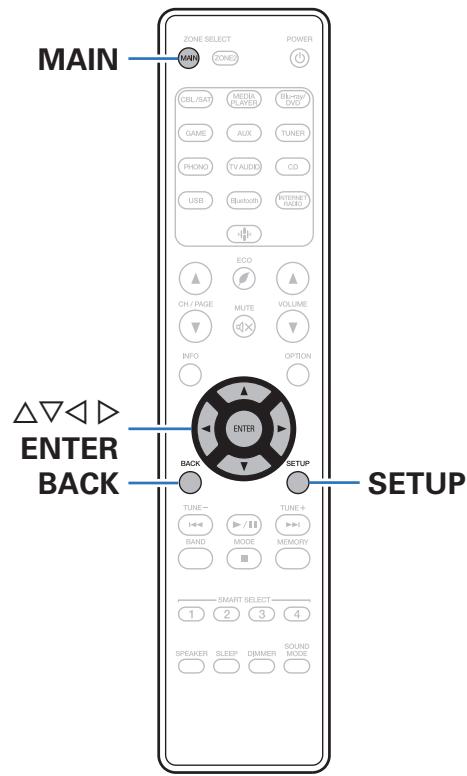
Fonctionnement du menu
1 Appuyez sur MAIN sur la télécommande pour régler la zone de fonctionnement sur MAIN ZONE.
Le bouton MAIN s'allume.
2. Appuyez sur SETUP.
Le menu s'affiche à l'écran de la TV.
3 Utilisez pour sélectionner le menu à régler ou à opérer, puis appuyez sur ENTER. 4 Utilisez pour passer au réglage désiré. 5 Appuyez sur ENTER pour entrer le réglage.
- Pour revenir à l'élément précédent, appuyez sur BACK.
- Pour quitter le menu, appuyez sur SETUP alors qu'il est affiché à l'écran. Le menu disparaît de l'écran.
Audio
Réglage des paramètres audio.
M-dax
Les formats audio compressés, tels que MP3, WMA (Windows Media Audio) et MPEG-4 AAC réduisent la quantité de données en éliminant des composants du signal difficilement audibles pour l'oreille humaine. La fonction "M-DAX" génère les signaux éliminés pendant la compression pour restaurer le son le plus proche de celui d'origine. Elle restaure également les caractéristiques des basses d'origine pour une plage tonale riche et étendue.
Mode d'emploi
| Haut : | Mode optimisé pour les sources compressées avec de faibles aigus (en- dessous de 64 kbps). |
| Moyenne : | Appliquez un boost adapté aux aigus et graves des sources compressées (en- dessous de 96 kbps). |
| Bas : | Mode optimisé pour les sources compressées avec des aigus normaux (au-dessus de 96 kbps). |
| Arrêt : | Ne pas utiliser “M-DAX”. |

- L'étémoin M-DAX s'allume.
- Cet élément peut être réglé avec les signaux analogiques ou quand un signal PCM (Fréquence d'échantillonnage = 44,1/48 kHz) est entré.
- Le réglage par défaut de cet élément pour les paramètres "HEOS Music" est sur "Bas". Tous les autres modes restent réglos sur "Arrêt".
- Le réglage en est impossible quand le mode audio est sur "Direct" ou "Pure Direct".
- Les réglages "M-DAX" sont mémorisés pour chaque source d'entrée.
Délai audio
Compense le décalage entre la vidéo et l'audio.

- Les réglages "Délai audio" sont mémorisés pour chaque source d'entrée.
Synchronisation labiale auto
Ajuste automatiquement le temps de traitement audio pour compenser les retards de synchronisation audio/vidéo d'un téléviseur compatible avec Sync labial auto.
| Marche (Défaut) : | Corriger automatiquement. |
| Arrêt : | Ne pas corriger automatiquement. |

- Selon les spécifications de votre téléviseur, il est possible que la correction automatique ne puisse pas être effectuée, même lorsque "Sync labial auto" est réglé sur Marche.
Ajuster
Le décalage temporel entre l'image et le son doit être corrigé manuellement.
0 ms - 500 ms (Défaut : 0 ms)

- Vous pouvez également ajuster finement la valeur de correction du retard défini par "Sync labial auto".
Volume
Permet de régler le volume dans la MAIN ZONE (pièce dans laquelle se trouve l'appareil).
Échelle
Régler l'affichage du volume.
| 0 - 98 (Défaut) : | Afficher dans la gamme de 0 (Min) à 98. |
| -79.5dB - 18.0dB : | Afficher ---dB (Min), gamme de -79,5 dB à 18,0 dB. |

- Les paramètres "Échelle" sont pris en compte dans toutes les zones.
La limite
Réglages de volume maximum.
60 (-20 dB) / 70 (-10 dB) / 80 (0 dB)
Arrêt (Défaut)

- La valeur en décibels (dB) s'affiche lorsque le paramétrage "Échelle" est défini sur "-79.5dB - 18.0dB". (p. 116)
Niveau de démarrage
Définir le volume à la mise en marche de l'appareil.
| Dernière(Défaut) : | Utiliser les réglages mémorisés à partirde laforthème session. |
| Sourdine : | Toujours passer en sourdine audémarriage de l'appareil. |
| 1 - 98 (-79 dB - 18 dB) : | Le volume est régé au niveau défini. |

- La valeur en décibels (dB) s'affiche lorsque le paramétrage "Échelle" est défini sur "-79.5dB - 18.0dB". (p. 116)
Niveau sourdine
Régler le niveau d'atténuation pendant la mise en sourdine.
| Complet (Défaut): | Le son est complètement coupé. |
| -40 dB: | Le son est abaisné de 40 dB. |
| -20 dB: | Le son est abaisné de 20 dB. |
Vidéo
Effectuez les réglages vidéo.
Configuration HDMI
Règle les paramètres de configuration de sortie audio HDMI, HDMI Pass Through et HDMI Contrôle.
Remarque
- Quand "HDMI PassThrough" et "HDMI Contrôle" est sur "Marche", la consommation en mode Veille est plus élevée. ("HDMI PassThrough" (p. 118), "HDMI Contrôle" (p. 119)) Si vous n'utilisez pas cet appareil pendant une période prolongée, il est conseillé de débrancher le cordon d'alimentation de la prise secteur.
Sort audio HDMI
Permet de sélectionner le matériel pour la sortie audio HDMI.
| Récepteur stéroyo (Défaut): | Lecture par les enceintes connectées au récepteur. |
| TV: | Lecture par une télévision connectée au récepteur. |

Lorsque la fonction HDMI Contrôle est activée, la priorité est donnée au réglage audio du téléviseur. (p. 93) - Lorsque cet appareil est sous tension et que "Sort audio HDMI" est réglement sur "TV", l'audio est transmis en tant que 2 canaux à partir de la borne HDMI OUT.
HDMI passthrough
Sélectionne la manière dont cet appareil transmettra des signaux HDMI vers la sortie HDMI en mode veille.
| Marche (Défaut) : | Transmet l'entrée HDMI SéLECTIONNée via la sortie HDMI de cet apparéil lorsqu'il est en mode Veille. |
| Arrêt : | Aucun signal HDMI n'est transmis via la sortie HDMI de cet apparéil en modeVeille. |
Définit la borne HDMI qui introduit les signaux HDMI en mode veille.
| Dernière : | La source d'entrée la plus récente se mettra en mode veille. |
| CBL/SAT / Blu-ray/DVD / Game / Media Player / CD* (Défaut : CBL/SAT) : | Traversez la source d'entrée sélectionnée. |
*“SrcPassThrough” peut être réglé lorsqu'aucune des bornes HDMI est attribuée à “CD” pour la source d'entrée dans le réglage “Affectation entrée”. (R 125)

- "SrcPassThrough" peut être régé quand "HDMI PassThrough" est régé sur "Marche" ou que "HDMI Contrôle" est régé sur "Marche". ("HDMI PassThrough" (p. 118), "HDMI Contrôle" (p. 119))
Définissez s'il faut autoriser la mise sous tension de cet appareil avec la touche de sélection de la source d'entrée de la télécommande lorsque l'appareil est en veille.
| Allumer+Source (Défaut): | Cet apparéil est mis sous tension et la source d'entrée change. |
| Source seule: | La source d'entrée HDMI change pendant que l' apparéil est en veille. Le tímein de l'affichage d'alimentation de cet apparéil clignote lorsque vous appuyez sur la touche de sélection de la source d'entrée de la télécommande. |

- “Télécommande” peut être réglée quand “HDMI Contrôle” est réglé sur “Marche” ou que “HDMI PassThrough” est réglé sur “Marche”. (“HDMI PassThrough” (p. 118), “HDMI Contrôle” (p. 119))
HDMI contrôle
Permet de lier l'utilisation de différents appareils connectés en HDMI et compatibles avec HDMI Contrôle.
| Marché : | Utiliser la fonction HDMI Contrôle. |
| Arrêt (Défaut) : | Ne pas utiliser la fonction HDMI Contrôle. |

- Consultez les instructions d'utilisation de chaque composant connecté pour vérifier les règles.
- Se reporter à “Fonction HDMI Contrôle” pour en savoir plus sur la fonction HDMI Contrôle. (p. 93)
Remarque
- Si les réglages "HDMI Contrôle" ont été modifiés, pensez à toujours éteindre puis remettre sous tension les appareils connectés après cette modification.
Sur le téléviseur raccordé au connecteur HDMI MONITOR, indiquez si vous souhaitez recevoir le son provenant du téléviseur via HDMI.
| Marché : | Utiliser la fonction ARC. |
| Arrêt (Défaut) : | Ne pas utiliser la fonction ARC. |

- Vous pouvez régler le volume de cet appareil à l'aide de la télécommande du téléviseur.
- Si vous utilisez cette fonction, utilisez un téléviseur compatible ARC (Audio Return Channel) et activez la fonction HDMI Contrôle du téléviseur.
- Si "HDMI Contrôle" est réglé sur "Marche", le paramétrage de "ARC" bascule automatiquement sur "Marche". (p. 119)
Remarque
- Si les réglages "ARC" ont été modifiés, pensez à tout éteindre puis remettre sous tension les appareils connectés après cette modification.
- Seul le réglage PCM 2 canaux peut être utilisé pour reproduire le son d'un téléviseur via la fonction ARC. Réglez "PCM 2ch" comme format audio dans les paramètres du téléviseur.
Commuttv audio
Définit le passage automatique sur l'entrée "TV Audio" lorsqu'un téléviseur connecté via HDMI envoie une commande CEC appropriée à cet appareil.
| Marche (Défaut): | Sélectionner l'entrée “TV Audio” automatiquement lors de la réception d'une commande à partir du téléviseur. |
| Arrêt: | Ne sélectionnez pas l'entrée “TV Audio” automatiquement lors de la réception d'une commande à partir du téléviseur. |

"Commut. TV Audio" peut être réglé lorsque "HDMI Contrôle" est réglé sur "Marche". (p. 119)
Désactiver cmde
Lie la mise en veille de cet appareil aux équipements externes.
| Tous(Défaut): | Si la TV branchée est mise hors tensionindépendamment de la source d'entrée,l'appareil est automatiquement mis enveille. |
| Vidéo: | Avec une source d'entrée sélectionnéeattribuée à “HDMI”, lorsque vous mettezle téléviseur hors tension, cet apparéil se met automatiquement en veille.(© p. 126) |
| Arrêt: | L' apparéil n'est pas lié à la mise sous/hors tension de la TV. |

- "Désactiver cmde" peut être réglé lorsque "HDMI Contrôle" est réglé sur "Marche". (p. 119)
Économie d'énergie
Si "Enceinte du téléviseur" est réglé comme sortie audio de votre téléviseur, l'appareil passe automatiquement en mode veille afin de réduire la consommation électrique.
Cette fonction est activée dans les cas suivants.
- Si "TV Audio" est sélectionné comme source d'entrée de cet appareil
- Lors de la lecture d'un contenu provenant d'un appareil raccordé via HDMI
| Marché : | Utiliser la fonction Éco.d'énergie. |
| Arrêt (Défaut) : | Ne pas utiliser la fonction Éco.d'énergie. |

- "Éco. d'énergie" peut être réglée lorsque "HDMI Contrôle" est réglée sur "Marche". (p. 119)
Menu intelligent
Vous supportez utiliser cette fonction pour configurer le paramétrage de cet appareil, sélectionner une source d'entrée et régler le tuner et des stations de radio Internet à l'aide de la télécommande du téléviseur.
| Marché : | Utiliser la fonction Menu intellig.. |
| Arrêt : | Ne pas utiliser la fonction Menu intellig.. |

- "Menu intelligent" peut être réglé lorsque "HDMI Contrôle" est réglé sur "Marche". (p. 119)
Remarque
- Si les réglages "Menu intellig." ont été modifiés, pensez à toujours éteindre puis remettre sous tension les appareils connectés après cette modification.
- Selon les spécifications de votre téléviseur, il est possible que la fonction Menu intellig. ne fonctionne pas correctement. Dans ce cas, réglez "Menu intellig." sur "Arrêt".
Affichage écran
Sélectionnez les préférences d'interface utilisateur pour l'affichage à l'écran.
Volume
Définit l'emplacement de l'affichage du niveau de volume.
| Bas (Défaut): | Affichage bas. |
| Haut: | Affichage haut. |
| Arrêt: | Désactiver l'affichage. |

- Si l'affichage du volume principal est difficile à voir lorsque du texte est superposé au sous-titrage d'un film, réglez-le sur "Haut".
Informations
Affiche temporairement le statut de fonctionnement lorsque la source d'entrée change.
| Marché (Défaut) : | Activer l'affichage. |
| Arrêt : | Désactiver l'affichage. |
Lecture en cours
Définit la durée d'affichage pour l'affichage de la lecture lorsque la source d'entrée est "HEOS Music" ou "Tuner".
| Toujours actif (Défaut) : | Affichage permanent. |
| Arrêt auto : | Conserver l'affichage pendant 30 secondes après l'activation. |
Format signal 4K
Définissant le format de signal 4K par cet appareil lorsque le téléviseur ou le périphérique de lecture connecté à cet appareil est compatible avec le signal HDMI 4K (60 Hz/50 Hz).

Format signal 4K
Définissant le format de signal 4K à l'aide de cet appareil.
| Standard (Défaut): | Sélectionnez si vous télévisuer et vos périphériques de lecture prennant en charge des signaux video de standard 4K 60p 4:2:0 8 bit. |
| Amélioré: | Sélectionnez si vous télévisuer, vos périphériques de lecture et câbles prennant en charge les signaux video de haute qualité 4K 60p 4:4:4, 4:2:2 bit ou 4K 60p 4:2:0 10 bit. |
Relation entre le "Format signal 4K" paramétrage et les résolutions supportées
| Résolution supportée | Espace couleurs | Profondeur pixel | Format signal 4K | |
| Amélioré | Standard (Défaut) | |||
| 4K 24p, 4K 30p, 4K 25p | RGB / YCbCr 4:4:4 | 8 bits | ✓ | ✓ |
| 10,12 bits | ✓ | - | ||
| YCbCr 4:2:2 | 12 bits | ✓ | ✓ | |
| 4K 60p, 4K 50p | YCbCr 4:2:0 | 8 bits | ✓ | ✓ |
| 10,12 bits | ✓ | - | ||
| RGB / YCbCr 4:4:4 | 8 bits | ✓ | - | |
| YCbCr 4:2:2 | 12 bits | ✓ | - | |

- Lors du paramétrage sur "Amélioré", nous recommandons d'utiliser un "Premium High Speed HDMI Cable" ou un "Premium High Speed HDMI Cable with Ethernet" ayant une "HDMI Premium Certified Cable" étiquette figurant sur l'emballage du produit.
- Lorsque ce paramétrage est "Amélioré", configurez le paramétrage du télévisieur ou du périphérique de lecture pour faire correspondre ce paramétrage. Lorsque le paramétrage est "Amélioré", la réservation pourrait ne pas être lue correctement selon le périphérique de lecture connecté ou du câble HDMI. Dans ce cas, modifiez ce paramétrage sur "Standard".
- "Personnel" est affiché pour l'élément de configuration si nos installateurs personnalisés ou nos ingénieurs services ont configuré le format de signal HDMI pour cet appareil.
- "Format signal 4K" peut aussi être réglé avec la procédure suivante. Cependant, l'écran du menu ne s'affiche pas. Suivez les instructions affichées pour procéder aux réglages.
- Appuyez longuement sur le bouton de l'unité principale ZONE2 SOURCE et STATUS en même temps pendant au moins 3 secondes. "V. Format: " s'affiche sur l'écran.
- Appuyez sur DIMMER sur l'appareil principal. "4K:" s'affiche sur l'écran.
- Utilisez le ZONE2 SOURCE de l'appareil principal ou le TUNER PRESET CH - et sélectionnez le format du signal 4K.
- Appuyez sur STATUS sur l'appareil principal pour terminer le réglage.
Format TV
Déterminez le format du signal vidéo à la sortie de la télévision que vous utilisez.
Format
(Defaut) :
Sélectionner la sortie NTSC.
PAL:
Sélectionner la sortie PAL.

- "Format" peut aussi être régé avec la procédure suivante. Cependant, l'écran du menu ne s'affiche pas. Suivez les instructions affichées pour procéder aux réglages.
- Appuyez longuement sur le bouton de l'unité principale ZONE2 SOURCE et STATUS en même temps pendant au moins 3 secondes. "V. Format: " s'affiche sur l'écran.
- Utilisez ZONE2 SOURCE ou TUNER PRESET CH - sur l'appareil principal et définissez le format du signal vidéo.
- Appuyez sur STATUS sur l'appareil principal pour terminer le réglage.
Remarque
- Si un format différent du format vidéo du moniteur connecté est défini, l'image ne s'affichera pas correctement.
Entrées
Réalisation des réglages concernant la lecture de la source d'entrée.
Vous n'avez pas besoin de modifier les réglages pour utiliser l'appareil. Effectuez des réglages lorsque cela s'avère nécessaire.
Affectation entrée
En effectuant les connexions comme indiqué par les sources d'entrée imprimées sur les bornes d'entrée audio/video de cet appareil, il vous suffit d'appuyer une seule fois sur les touches de sélection de la source d'entrée pour directement de l'audio ou de la vidéo à partir d'un dispositif connecté.
Veuillez changer l'attribution de la borne d'entrée HDMI, de la borne d'entrée audio numérique, de la borne d'entrée audio analogique et de la borne d'entrée vidéo lors de la connexion d'une source d'entrée qui diffère de ce qui est imprimé sur les bornes d'entrée audio/vidéo de cet appareil.
Définissez le mode d'entrée audio pour chaque source "INPUT MODE". "AUTO" est normalement recommandé pour ce réglage. Ceci détecte et lit automatiquement le signal entrant dans cet appareil selon la priorité suivante : HDMI > DIGITAL > ANALOG.

- Par défaut, chaque élément est réglé comme suit.
| Source d'entrée | Connecteur d'entrée | INPUT MODE | ||
| HDMI | DIGITAL | ANALOG | ||
| CBL/SAT | 1 | - | 1 | AUTO |
| Blu-ray/DVD | 2 | - | 2 | AUTO |
| Game | 3 | - | - | -HDMI - |
| Media Player | 4 | - | - | -HDMI - |
| TV Audio | - | OPT | - | -DIGITAL- |
| AUX | 5 | - | - | -HDMI - |
| CD | - | COAX | 3 | AUTO |
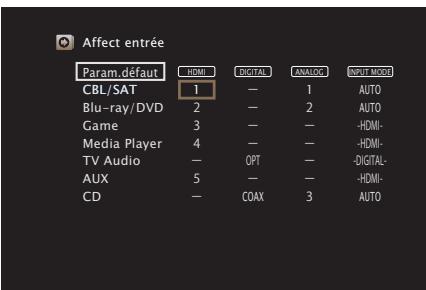
Utilisateurs de tv/boîtier pour satellite, veuillez noter
Lors de l'utilisation de la sortie audio numérique sur un téléviseur/boîtier satellite :
Pour désigner le signal vidéo attribué à “HDMI” associé au signal audio attribué à “Affect entrée” - “DIGITAL”, vous devrez également sélectionner “DIGITAL” dans “INPUT MODE”.

- Le même connecteur d'entrée peut être affecté à plusieurs sources d'entrée. Par exemple, attribuez le même connecteur d'entrée HDMI à plusieurs sources pour utiliser chaque source d'entrée en combinaison avec l'audio analogue ou numérique selon vos préférences. Dans ce cas, configurez le connecteur audio pour la lecture dans "INPUT MODE".
Réglez ce paramètre pour changer l'attribution des prises d'entrée HDMI aux sources d'entrée.
| 1/2/3/4/5: | Attribue une borne d'entrée HDMI à la source d'entrée Sélectionnée. |
| -: | N'attribuè pas de borne d'entrée HDMI à la source d'entrée Sélectionnée. |

- Si "HDMI Contrôle" est réglé sur "Marche", la borne d'entrée "HDMI" ne peut pas être attribuée à la "TV Audio". (p. 119)
Réglez ce paramètre pour changer l'attribution des bornes d'entrée audio numérique aux sources d'entrée.
| COAX (Coaxial) / OPT (Optique) : | Attribue une borne d'entrée audio numérique à la source d'entrée sélectionnée. |
| - : | N'attribuée pas de borne d'entrée audio numérique à la source d'entrée sélectionnée. |
Réglez ce paramètre pour changer l'attribution des bornes d'entrée audio analogique aux sources d'entrée.
| 1/2/3: | Attribue une borne d'entrée audio analogue à la source d'entrée sélectionnée. |
| -: | N'attribupe pas de borne d'entrée audio analogue à la source d'entrée sélectionnée. |
Réglez les modes d’entrée audio de chaque source d’entrée.
Normalement, il est recommandé de régler le mode d'entrée audio sur "AUTO".
| AUTO (Défaut) : | Déctector automatiquement le signal en entrée et lancer la lecture. |
| HDMI : | Lire uniquement les signaux en provenance de l'entrée HDMI. |
| DIGITAL : | Lire uniquement les signaux en provenance de l'entrée audio numérique. |
| ANALOG : | Lire uniquement les signaux en provenance de l'entrée audio analogique. |

- Lorsque des signaux numériques entrent correctement, le témoin Dig s'allume sur l'affichage. Si le témoin Dig ne s'allume pas, vérifie "Affectée entrée" et les connexions. (p. 125)
- Si l'option "HDMI Contrôle" est réglée sur "Marche" et si un téléviseur compatible ARC est branchée via les bornes HDMI MONITOR, le mode d'entrée dont la source d'entrée est "TV Audio" est paramétré sur ARC.
Paramètres par défaut
Les paramètres “Affect entrée” sont rétablis sur les paramètres par défaut.

- Cet appareil prend en charge les signaux audio analogiques et les signaux PCM à 2 canaux. Pour connecter des périphériques sur les bornes HDMI et DIGITAL, réglez "PCM 2ch" comme format audio dans les paramètres du périphérique audio.
Renommer sources
- Permet de changer le nom d'affichage de la source d'entrée. Une fois modifié, le nom est affiché sur l'écran et sur les écrans de menu de cet appareil.
- Si le nom de périphérique peut être acquis à partir d’un périphérique HDMI connecté, le nom d’affichage est modifié automatiquement. Utilisez cette fonction pour modifier les noms si nécessaire lorsque le périphérique que vous utilisez diffère de la source d’entrée sur cet appareil.
| CBL/SAT / Blu-ray/DVD / Game / Media Player / CD / TV Audio / AUX / Phono : | Modifiez le nom de l'affichage de la source d'entrée sélectionné. |
| Param.), | Les paramètres “Rennomer SOURCES” sont rétablis sur les paramètres par défaut. |

- Vous pouvez entrer jusqu'à 16 caractères.
Masquer les sources
Permet de supprimer de l'affichage les sources d'entrée qui ne sont pas utilisées.
| Afficher (Défaut) : | Utiliser cette source. |
Cachez : Ne pas utiliser cette source.
Niveau source
Cette fonction permet de corriger le niveau de lecture de l'entrée audio de la source d'entrée sélectionnée.
Utilisez cette fonction s'il y a des différences de niveau du volume d'entrée entre les différentes sources.
-12 dB - +12 dB (Défaut: 0 dB)

- Les réglages "Niv. source" sont mémorisés pour chaque source d'entrée.
Enceintes
Réglage des paramètres relatifs aux enceintes.
Subwoofer
Sélectionnez si oui ou non le subwoofer est présent, la capacité de lecture pour les fréquences de graves basses.
Subwoofer
Définir la présence d'un subwoofer.
| Oui (Défaut): | Réglage à utiliser lorsque le système comprend un subwoofer. |
| Non: | Réglage à sélectionner lorsqu'aucun subwoofer n'est connecté. |
Filtre salle-bas
Réglez le filtre passe-bas du canal du subwoofer.
| 40 Hz / 60 Hz / 80 Hz / 90 Hz / 100 Hz / 110 Hz / 120 Hz / 150 Hz / 200 Hz / 250 Hz (Défaut: 80 Hz) |

- Cet élément ne peut pas être défini lorsque "Subwoofer" est réglé sur "Non".
Distances
Permet de régler la distance entre la position d'écoute et les enceintes. Avant d'effectuer les réglages, mesure la distance entre la position d'écoute et les différentes enceintes.
Unité
Permet de régler l'unité de distance.
Pieds (Défaut)
Mètres
Étape
Permet de régler l'increment minimum de réglage de la distance.
1 ft / 0.1 ft (Défaut: 1 ft)
Réglez la distance
0.0 ft - 60.0 ft / 0.00 m - 18.00 m (Défaut : 12.0 ft (3.60 m))

- Le subwoofer ne peut pas être réglé lorsque "Subwoofer" - "Subwoofer" est réglé sur "Non". (p. 129)
- Réglez la différence de distance entre enceintes à moins de 20,0 ft (6,00 m).
Paramètres par défaut
Les paramètres "Distances" sont rétablis sur les paramètres par défaut.
Niveau
Réglez le volume de la tonalité de test à l'identique à la position d'écoute lorsqu'il est envoyé depuis chaque enceinte.
Démontage essai
Un son test est émis depuis l'enceinte sélectionnée.
Pendant l'écoute du son test, ajustez le volume de sortie sur l'enceinte sélectionnée.
-12.0 dB - +12.0 dB (Défaut: 0.0 dB)

- Le paramétrage "Niveau" est reflété dans tous les modes son.
- Si vous souhaitez régler la balance gauche et droite pour chaque source d'entrée, effectuez les réglages dans "Balance". (1 p. 86)
- Lorsque le casque est connecté à la borne PHONES de cet appareil, vous ne pouvez pas régler l'option "Niveaux".
Paramètres par défaut
Les paramètres "Niveau" sont rétablis sur les paramètres par défaut.
Enceintes
Permet de définir l'enceinte A/B à utiliser pour chaque mode audio.
(Defaut) :
L'enceinte A est utilisée.
L'enceinte B est utilisée.
A+B:
Les deux enceintes A et B sont utilisées.
Réseau
Pour utiliser cet appareil en le connectant à un réseau domestique, vous devez configurer les paramètres réseau.
Si vous effectuez cette opération via DHCP, définissez "DHCP" sur "Marche". (Réglage par défaut.) Cet appareil pourra ainsi utiliser notre réseau domestique.
Lorsque vous affectez une adresse IP à chaque appareil manuellement, vous devez affecter une adresse IP à cet appareil à l'aide des réglages "Adresse IP" et entrez des informations sur votre réseau domestique (LAN) telles que l'adresse de passerelle et le masque de sous-réseau, etc.
Informations
Affichage des informations sur le réseau.
Nom convivial / Connexion / SSID / DHCP / Adresse IP / Adresse MAC (Ethernet) / Adresse MAC (Wi-Fi) / Puissance du signal Wi-Fi
Connexion
Choisissez s'il faut connecter le réseau domestique à un réseau local sans fil ou à un LAN cable.
Lorsque vous connectez au réseau avec un LAN cable, sélectionnez
"Filaire (Ethernet)" après la connexion d'un câble LAN.
Lors de la connexion au réseau avec un réseau local sans fil, sélectionnez
"Sans fil (Wi-Fi)" et configurez le "Config. Wi-Fi". (p. 133)
Sélectionnez la méthode de connexion au réseau domestique (LAN).
| Filaire(Ethern) : | Utilisez un cable LAN pour se connecter à un réseau. |
| Sans fil(Wi-Fi) (Défaut) : | Utilisez la fonction de réseau local sans fil (Wi-Fi) pour se connecter à un réseau. |
Configuration Wi-Fi
Connectez-vous à un routeur de réseau local sans fil (Wi-Fi). Le routeur peut être connecté par les moyens suivants. Sélectionnez la méthode de connexion en fonction de votre environnement domestique.
Recherche de réseaux
possibles affichée sur l'écran du téléviseur.
- Sé sans fil. Sélectionnez "Rescan" si le réseau est introuvable.
- Entrez votre mot de passe et sélectionnez "OK".
Utiliser le dispositif ios
Utilisez votre périphérique iOS (iPhone/iPod/iPad) pour vous connecter au réseau. En connectant votre périphérique iOS à cet appareil en Wi-Fi, l'appareil peut être automatiquement connecté au même réseau que votre périphérique.
- Sélectionnez "Utiliser le dispositif iOS" sur l'écran du téléviseur.
- Vérifiez que votre appareil iOS est connecté au réseau du réseau local sans fil (Wi-Fi) et sélectionnez "Marantz NR1200" depuis "CONFIGURER UN HAUT-PARLEUR AIRPLAY..." en bas de l'écran de configuration Wi-Fi de votre appareil iOS.
- Tapez "Suivant" sur l'écran du périphérique iOS.

- La version du micrologiciel du périphérique iOS doit prendre en charge iOS 7 ou une version ultérieure.
Routeur WPS
Utilisez un routeur compatible WPS pour vous connecter en appuyant sur le bouton.
- Sélectionnez "Bouton poussoir" sur l'écran du téléviseur.
- Commutez vers le mode WPS en appuyant sur la touche WPS du routeur auquel vous souhaitez vous connecter.
- La durée pour appuyer sur la touche varie en fonction du routeur.
- Sélectionnez "Connector" sur l'écran du téléviseur dans les 2 minutes.
Manuel
Saisissez le nom (SSID) et le mot de passe du réseau auquel vous souhaitez vous connecter.
- Réglez les éléments suivants.
| SSID : | Entrez le nom du réseau sans fil (SSID). |
| Sécurité : | SéLECTIONnez la méthode de cryptage selon le paramètre de cryptage du point d'accès que vous utilisez. |
| Mot de passer : | Entrez le mot de passer. |
- Sélectionnez "Connector" à la fin du paramétrage.

- Le paramétrage du réseau local sans fil (Wi-Fi) de cet appare
- Maintenez enforcées les touches TUNER PRESET CH + et SOUND MODE de l'appareil principal pendant au moins 3 secondes, lorsque l'alimentation est sous tension.
- Connectez le réseau local sans fil du PC ou de la tablette utilisé pour le "Marantz NR1200" lorsque le message "Connectez-vous dispositif Wi-Fi au réseau Wi-Fi appelé "Marantz NR1200"." apparait à l'écran.
- Démarrez le navigateur et saisissez "192.168.1.16/settings" dans l'URL.
- Utilisez le navigateur pour saisir le paramétrage, sélectionnez "Connector" puis quittez le paramétrage.
- La clé par défaut de cet appareil est réglée sur "1". Définissez la clé par défaut du routeur sur "1" pour utilisation.
Réglages
Configurez l'adresse IP.
- Si vous utilisez un routeur haut débit (fonction DHCP), les informations requises pour la connexion réseau telles que l'adresse IP seront automatiquement configurées puisque la fonction DHCP est réalisée sur "Marche" dans les paramètres par défaut de l'appareil.
- Paramétrez les informations de Adresse IP, Masq. sous-réseau, Passerelle par défaut et du serveur DNS seulement lors de l'attribution d'une adresse IP fixe ou en se connectant à un réseau sans la fonction DHCP.
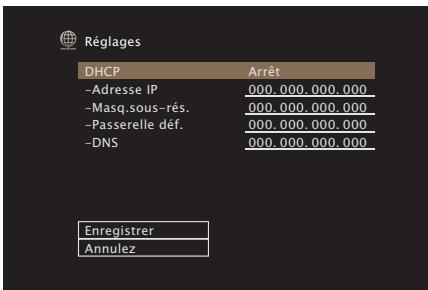
DHCP
Permet de sélectionner la manière de se connecter au réseau.
| Marche (Défaut) : | Permet de configurer les réglages réseau automatiquement à partir de votre routeur. |
| Arrêt : | Permet de configurer les réglages réseau manuellement. |
Adresse IP
Régler l'adresse IP dans les limites indiquées ci-dessous.
- La fonction Network Audio ne peut pas être utilisée si d'autres adresses IP sont réglées.
CLASS A: 10.0.0.1-10.255.255.254
Lorsque vous connectez directement un modem xDSL ou un adaptateur terminal à cet appareil, entrez le masque de sous-réseau indiqué dans la documentation donnée par votre fournisseur. Entrez en général "255.255.255.0".
Passerelle déf.
Lorsque vous êtes connecté à une passerelle (routeur), entrez son adresse IP.
Entrez l'adresse du DNS indiquée dans la documentation donnée par le fournisseur.

- Si vous ne pouvez pas vous connecter à internet, vérifiez à nouveau les connexions et la configuration. (p. 42)
- Si vous ne savez pas vérifier une connexion internet, contactez votre ISP (Internet Service Provider) ou le fournisseur de leur ordinateur.
Contrôle réseau
Active la communication réseau en mode veille.
| Arrêt en veille : | Arrêt des fonctions réseau en veille. |
| Toujours actif (Défaut) : | Le réseau est activé en mode veille. L'unité principale peut être contrôle avec un contrôleur compatible réseau. |

- En utilisant la fonction de contrôle Internet, Marantz 2016 AVR Remote App ou HEOS App, réglez le paramétrage "Commande réseau" sur "Toujours actif".
Remarque
- Si "Contrôle réseau" est réglé sur "Toujours actif", l'appareil consomme plus d'énergie en mode veille.
Nom convivial
Le nom convivial est le nom par lequel cet appareil est désigné sur le réseau. Vous pouvez modifier le nom convivial selon vos préférences.
Sélectionnez un nom convivial à partir de la liste.
Quand vous sélectionnez "Autre", vous pouvez modifier le nom convivial selon vos préférences.
Home Theater / Living Room / Family Room / Guest Room / Kitchen / Dining Room / Master Bedroom / Bedroom / Den / Office / Autre

- Vous pouvez entrer jusqu'à 30 caractères.
- Lors de la première utilisation, le nom convivial par défaut est "Marantz NR1200".
Paramètres par défaut
Permet de restaurer à sa valeur par défaut le nom convivial, qui a été modifié.
Diagnostic
Permet de vérifier la connexion réseau.
Connexion physique
Permet de vérifier la connexion physique du port LAN.
Erreur :
Le câble LAN n'est pas connecté. Vérifiez la connexion.

- Lorsque connecté via un réseau local sans fil, “Connexion Sans fil (Wi-Fi)” s'affiche.
Accès routeur
Permet de vérifier la connexion entre l'appareil et le routeur.
| OK | |
| Erreur : | Échec de la communication avec le routeur. Vérifiez les paramètres du routeur. |
Accès internet
Permet de vérifier si cet appareil a accès à Internet (WAN).
| OK | |
| Erreur : | Échec de la connexion à Internet. Vérifiez l'environnement de connexion Internet ou les paramètres du routeur. |
AirPlay
Réglages pour Apple AirPlay.
| Marche (Défaut) : | Active Apple AirPlay. |
| Arrêt : | Désactive Apple AirPlay. |
Compte HEOS
Effectuez les réglages Compte HEOS.
Un Compte HEOS est nécessaire pour utiliser Favoris HEOS.
Le menu affiché diffère selon l'état du Compte HEOS.
J'ai un compte HEOS
Si vous avez déjà créé un Compte HEOS, entrez votre identifiant et votre mot de passe pour vous connecter.
Créer un compte
Si vous n'avez pas de Compte HEOS, créez un nouveau Compte HEOS.
Mot de passe oublié
En cas d'oubli du mot de passe, un courriel expliquant comment le réinitialiser vous sera envoyé.
Identifiez-vous
Le Compte HEOS en cours s'affiche.
Changer l'emplacement
Modifier les paramètres régionaux pour le Compte HEOS en cours.
Changer le mot de passe
Modifier le mot de passe pour le Compte HEOS en cours.
Supprimer le compte
Supprimer le Compte HEOS en cours.
Déconnexion
Se déconnecter du Compte HEOS en cours.
Général
Effectuer d'autres réglages.
Permet de régler la langue d'affichage du menu sur l'écran du téléviseur.
Anglais / Français / Espagnol (Défaut : Anglais)

- "Languè" peut aussi être réglé avec la procédure suivante. Cependant, l'écran du menu ne s'affiche pas. Suivez les instructions affichées pour procéder aux réglages.
- Appuyez longuement sur le bouton de l'unité principale ZONE2 SOURCE et STATUS en même temps pendant au moins 3 secondes. "V. Format:< NTSC>" s'affiche sur l'écran.
- Appuyez deux fois sur DIMMER sur l'appareil principal. "Lang.:" s'affiche sur l'écran.
- Utilisez ZONE2 SOURCE ou TUNER PRESET CH - sur l'appareil principal et définissez la langue.
- Appuyez sur STATUS sur l'appareil principal pour terminer le réglage.
Configurez le paramétrage du ECO Mode et du mode veille automatique.
Mode ECO
Ce mode peut réduire la consommation d'énergie et la production de chaleur de cet appareil lorsqu'il est sous tension.
Ceci est obtenu en réduisant la ligne d'alimentation de l'amplificateur de puissance, et par conséquent la puissance maximale de sortie.
| Marche : | Les économies d'énergie sont toujours activées,quel que soit le volume ou le signal d'entrée. |
| Automatique : | Ceci vous offre le meilleur équilibre entre les économies d'énergie et la puissance de sortie maximale :Aux faibles niveaux de volume,les économies d'énergie sont activées. Si vous augmentez le volume sonore,les économies d'énergie sont automatiquement désactivées, ce qui vous permet de bénéficier d'une puissance de sortie maximale sans distorsion.Si le volume est réglé à un niveau élevé mais qu'aucun signal d'entrée n'est détecté pendant plus de 2 minutes, cet apparéil activera des économies d'énergie. Lorsqu'un signal d'entrée est détecté à nouveau ou que la source d'entrée est modifiée, cet apparéil désactivera automatiquement à nouveaux les économies d'énergie aux niveaux de volume élevés. |
| Arrêt(Défaut) : | Aucune économie d'énergie. |

- Lorsque l'appareil bascule entre les différents états d'économie d'énergie en "Mode ECO : Automatique", vous pourriez entendre un bruit qui provient de l'intérieur de cet appareil, ceci est normal.
- Si le contenu est mis en pause pendant plus de 2 minutes et que la lecture reprend depuis la même source aux niveaux existants de volume élevés, il peut y avoir un court délai avant que la puissance maximale ne soit restable.
- "Mode ECO" peut également être modifié en appuyant sur ECO V sur la télécommande.
Marché (défaut)
Réglez le mode sur le mode ECO lorsqu'elle est sous tension.
| Dernière (Défaut) : | Le Mode ECO sera réglé sur les régles précédent avant la mise hors tension de l'alimentation. |
| Marche : | Lorsque l'appareil est sous tension, le mode sera toujours commuté vers Mode ECO dans “Marche”. |
| Automatique : | Lorsque l'appareil est sous tension, le mode sera toujours commuté vers Mode ECO dans “Automatique”. |
| Arrêt : | Lorsque l'appareil est sous tension, le mode sera toujours commuté vers Mode ECO dans “Arrêt”. |
Affichage écran
Affichez la consommation électrique de cet appareil à l'aide d'un compteur sur l'écran du téléviseur.
| Toujours actif : | Affichez toujours le compteur sur l'écran du téléviseur. |
| Automatique (Défaut) : | Affichez le compteur lors du changement de mode ou de volume. |
| Arrêt : | Ne pas afficher le compteur. |
Veille auto
Paramètres de manière à ce que l'alimentation de l'appareil commute automatiquement en mode veille.
Permet de régler la durée avant le basculement en mode veille auto lorsqu'aucun signal audio ou vidéo n'est émis de cet appareil. Avant que l'appareil n'entre en mode veille, "Veille auto" s'affiche sur l'écran de l'appareil, ainsi que sur l'écran du menu.
| 60 min : | L'appareil passe en mode veille au bout de 60 minutes. |
| 30 min : | L'appareil passe en mode veille au bout de 30 minutes. |
| 15 min : | L'appareil passe en mode veille au bout de 15 minutes. |
| Arrêt (Défaut) : | L'appareil ne passe pas automatiquement au mode veille. |
Lorsqu'il n'y a aucune opération pendant une certaine période de temps définie ici, l'appareil se met automatiquement hors tension même s'il y a une entrée audio ou vidéo.
| 8 hours : | Met la ZONE2 en état de veille au bout d'environ 8 heures. |
| 4 hours : | Met la ZONE2 en état de veille au bout d'environ 4 heures. |
| 2 hours : | Met la ZONE2 en état de veille au bout d'environ 2 heures. |
| Arrêt(Défaut) : | Ne met pas automatiquement la ZONE2 en état de veille. |
Configuration ZONE2
Permet de régler les paramètres de lecture audio avec un système ZONE2.

- Les valeurs réglées pour “Limite volume” et “Vol. allumage” s'affichent en fonction du réglage spécifique pour le volume “Échelle”. (p. 116)
Niveau volume
Réglez le niveau de sortie du volume.
| Variable (Défaut) : | Le volume peut être régé. |
| 1 - 98 (-79 dB - 18 dB) : | Le volume est fixé au niveau souhaité. Impossible de régler le volume avec la télécommande. |

- La valeur en décibels (dB) s'affiche lorsque le paramétrage "Échelle" est défini sur "-79.5dB - 18.0dB". (p. 116)
Réglages de volume maximum.
60 (-20 dB) / 70 (-10 dB) / 80 (0 dB)
(Defaut:70(-10dB))
| Arrêt : | Ne pas utiliser de volume maximum. |

- Cette option peut être sélectionnée lorsque “Niveau volume” est défini sur “Variable”. (p. 143)
- La valeur en décibels (dB) s'affiche lorsque le paramétrage "Échelle" est défini sur "-79.5dB - 18.0dB". (p. 116)
Vol. allumage
Définir le volume à la mise en marche de l'appareil.
| Dernière (Défaut): | Utiliser les réglages mémorisés à partir de la dernière session. |
| Sourdine: | Toujours passer en sourdine au démarrage de l'appareil. |
| 1-98 (-79 dB-18 dB): | Le volume est régé au niveau défini. |

- Cette option peut être sélectionnée lorsque “Niveau volume” est défini sur “Variable”. (p. 143)
- La valeur en décibels (dB) s'affiche lorsque le paramétrage "Échelle" est défini sur "-79.5dB - 18.0dB". (p. 116)
Renommer zone
Changez le titre d'affichage de chaque zone selon votre choix.
Paramètres par défaut :
Le réglage par défaut est restauré pour opérer le nom de zone.

- Vous pouvez entrer jusqu'à 10 caractères.
Noms sélectionnés choix
Changez le nom de sélection intelligente qui s'affiche sur l'écran du téléviseur pour celui que vous préférez.
Sélection choix 1/sélection choix 2/sélection choix 3/sélection choix 4
| Param. défaut : | Le réglage par défaut est restauré pour éditer le nom de sélection intelligente. |

- Vous pouvez entrer jusqu'à 16 caractères.
Afficheur façade
Permet de régler les paramètres relatifs à l'afficheur.
Attenuateur
Régler la luminosité d'affichage de cet appareil.
| Clair (Défaut) : | Luminosité d'affichage normale. |
| Attenuer : | Luminosité d'affichage réduite. |
| Sombre : | Luminosité très faible. |
| Arrêt : | Désactiver l'affichage. |

- Vous pouvez aussi fermer l'affichage en appuyant sur DIMMER.
Micrologiciel
Permet de vérifier les dernières informations micrologicielles relatives aux mises à jour et mises à niveau, de mettre à jour le micrologiciel et de régler l'affichage des messages de notification pour les mises à niveau.
Vérif. mise à jour
Vérifier pour les mises à jour du micrologiciel.
Le micrologiciel peut être mis à jour si la mise à jour du micrologiciel a été publiée.
| Màj maint.: | Effectuez le processus de mise à jour. Lorsque la mise à jour démarre, l'écran de menu se ferme. Pendant la mise à jour, la progression s'affiche sur l'écran. |
| Plus tard: | Mettre à jour plus tard. |

- Cet appareil relance automatiquement la mise à jour si la mise à jour échoue. S'il n'est pas possible d'effectuer encore une mise à jour, le message "Update Error" apparaît sur l'affichage, suivi de l'un des messages suivants. Consultez "Dépistage des pannes" - "Messages d'erreur de mise à jour/mise à niveau" pour de l'information sur les messages d'erreur de mise à jour. (p. 171) Vérifiez les conditions en fonction du message et réessayez d'effectuer la mise à jour.
- Ce menu ne peut pas être sélectionné lorsque "Autorisation MAJ" est réglé sur "Arrêt".
Mij auto.
Active les Mises à Jour Automatiques pour que les futures mises à jour soient téléchargées et installées automatiquement lors de la mise en veille de l'appareil.
Mij auto.
Cet appareil fera automatiquement la mise à jour la plus récente en micrologiciel lors de sa mise en veille.
| Marché : | Active les Mises à Jour Automatiques. |
| Arrêt (Défaut) : | Désactive les Mises à Jour Automatiques. |
Fuseau horaire
Changer le fuseau horaire.
Définir le fuseau horaire qui correspond à votre zone géographique.

- Ce menu ne peut pas être sélectionné lorsque "Autorisation MAJ" est réglé sur "Arrêt".
Activer ou désactiver les mises à jour et mises à niveau pour cet appareil.
| Marche (Défaut) : | Permet à cet apparéil de receivevoir des mises à jour et mises à niveau. |
| Arrêt : | Empêche cet apparéil de receivevoir des mises à jour et mises à niveau. |

- Ce paramètre cause des incompatibilités entre l'appareil et HEOS App.
Notification de MAJ
Lorsque la mise à niveau la plus récente est disponible, un message de notification s'affiche sur l'écran du téléviseur à la mise sous tension. Le message d'information s'affiche pendant environ 40 secondes lorsque l'appareil est mis sous tension.
| Marché (Défaut) : | Affiche le message de mise à niveau. |
| Arrêt : | N'affiche pas le message de mise à niveau. |

- Ce menu ne peut pas être sélectionné lorsque "Autorisation MAJ" est réglé sur "Arrêt".
Ajout nouvelle option
Permet d'afficher les nouvelles fonctions qui peuvent être téléchargées sur cet appareil et d'effectuer la mise à niveau.
| Ver.mise à jour : | Permet d'afficher les éléments àmettre à niveau. |
| Statut m.à niv. : | Permet d'afficher une liste des fonctions supplémentaires disponibles grâce à la mise à niveau. |
| Mise à niveau : | Lancer le processus demettre à niveau.Lorsque la mise à niveau démarre,l'écran de menu se ferme. Pendant la mise à niveau, la durée éçoulée s'affiche. |

- Les informations concernant les fonctions "Mise à jour" et "Ajout nouvelle option" seront publiées sur le site Internet Marantz chaque fois que des plans les concernant seront arrêtés. Voir le site Web de Marantz pour plus de détails concernant les mises à niveau.
- Quand la procédure est terminée, "Enregistré" s'affiche dans ce menu et les mises à niveau peuvent être exécutées. Si la procédure n'a pas été effectuée, "--------" s'affiche.
Le code ID indiqué sur cet écran est nécessaire pour effectuer cette procédure.
Le code ID peut également être affiché en appuyant sur les touches STATUS et SOUND MODE de l'appareil principal et en les maintenant enfoncées pendant au moins 3 secondes.
- Si la mise à niveau a échoué, le message "Upgrade Error" apparait sur l'affichage. Consultez "Dépistage des pannes" - "Messages d'erreur de mise à jour/mise à niveau" pour de l'information sur les messages d'erreur de mise à niveau. (p. 171) Vérifiez les réglages et l'environnement réseau puis effectuez à nouveau la mise à niveau.
- Ce menu ne peut pas être sélectionné lorsque "Autorisation MAJ" est réglé sur "Arrêt".
Remarques concernant l'utilisation de "mise à jour" et "ajout nouvelle option
- Pour utiliser ces fonctions, votre système doit avoir les spécifications et les réglages nécessaires à une connexion Internet. (p. 42)
- Ne coupez pas l'alimentation tant que l'actualisation ou la mise à niveau n'est pas terminée.
- Environ 1 heure est nécessaire pour que la procédure de mise à jour/mise à niveau soit terminée.
- Lorsque l'actualisation / mise à niveau démarre, les opérations normales de cet appareil ne peuvent plus être effectuées jusqu'à la fin de la actualisation / mise à niveau. Dans certains cas, l'opération peut réinitialiser les données sauvegardées, notamment pour les paramètres de cet appareil.
- En cas d'échec de la mise à jour ou de la mise à niveau, appuyez sur la touche de l'appareil et maintenez-la enfoncée pendant plus de 5 secondes, ou bien débranchez le cordon d'alimentation et rebranchez-le. Après environ 1 minute, "Please wait" apparait à l'écran et la mise à jour redémarre. Si l'erreur se répète, vérifie l'environnement du réseau.
Informations
Affichage d'informations sur les réglages de cet appareil, les signaux d'entrée etc.
Audio
Affiche les informations audio pour MAIN ZONE.
| Mode audio : | Le mode audio actif s'affiche. |
| Signal d'entrée : | Le type de signal d'entrée s'affiche. |
| Format : | Le nombre de canaux de signal d'entrée (présence de canaux avant, surround, LFE) s'affiche. |
| Freq.échant. : | La fréquence d'échantillonnage du signal d'entrée s'affiche. |
Vidéo
Affiche les signaux d'entrée/de sortie HDMI et les informations du moniteur HDMI pour MAIN ZONE.
Signal HDMI
Résolution / HDR / Espace Couleurs / Profondeur Pixel
Moniteur HDMI
Interface / HDR / Résolution Compatible
Permet d'afficher des infos sur les réglages actuels.
| MAIN ZONE : | Cet élément présente des_infos sur les régles de la MAIN ZONE. L'information affichée est différente en fonction de la source d'entrée. |
| ZONE2 : | Cet élément présente des informations sur les régles de la ZONE2. |
Micrologiciel
| Version : | Affiche les informations relatives au micrologiciel actuel. |
Notifications
Affiche et règle les notifications.
De même, permet d'afficher ou non la notification lorsque l'alimentation est sous tension.
Alertesnotif.
| Marche (Défaut) : | Des messages de notification sont affichés. |
| Arrêt : | Les messages de notification ne sont pas affichés. |

- Appuyez sur INFO sur la télécommande pour afficher le nom de la source actuelle, le volume, le nom du mode audio et d'autres informations dans la partie inférieure de l'écran.
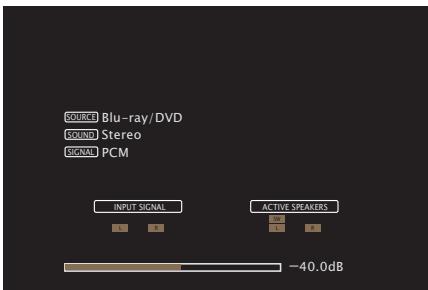
Données d'utilisation
Pour nous aider à améliorer nos produits et le service client, Marantz collecte des informations de manière anonyme sur la manière dont vous utilisez votre appareil (telles que les sources d'entrée, les modes audio et les réglages des enceintes fréquemment utilisés).
Marantz ne transmettra jamais les informations collectées à des tiers.
| Oui : | Ils fournissent des informations sur l'état du fonctionnement de cet apparéil. |
| Non : | Ne fournit pas d'informations sur l'état de fonctionnement de cet apparéil. |
Sauvegarde & charger
Enregistrez et restaurez le paramétrage du périphérique à l'aide d'un dispositif de mémoire USB.

- Utilisez un dispositif de mémoire USB qui dispose d'au moins 128 Mo d'espace libre et qui est formaté en FAT32. Il est possible que les données ne puissent s'enregistrer/se charger correctement dans certains dispositifs de mémoire USB.
- L'Enregistrement/le Chargement des données peut prendre jusqu'à 10 minutes. Ne coupez pas l'alimentation jusqu'à ce que le processus soit terminé.
Sauvegarder configuration
Le paramétrage de l'appareil actuel est enregistré sur le dispositif mémoire USB.
Lorsque le paramétrage est enregistré correctement, "Saved" apparait sur l'écran et le fichier "config.avr" est créé sur le dispositif mémoire USB.

- Ne modifie pas le nom de fichier du fichier créé. Cela empêchera ainsi le fichier d'être reconnu comme un fichier de paramétrage lors de la restauration.
Le paramétrage enregistré sur le dispositif mémoire USB est restauré. Lorsque le paramétrage est correctement restauré, "Loaded" s'affiche sur l'écran et l'unité redémarre automatiquement.
Verrou configuration
Protection des réglages contre toute modification involontaire.
Verrouillez
| Marché : | Activer la protection. |
| Arrêt (Défaut) : | Désactiver la protection. |

- Lorsque vous annulez le réglage, mettez "Verrouillez" sur "Arrêt".
Remarque
- Lorsque "Verrouillez" est réglé sur "Marche", aucun réglage ne s'affiche à l'exception de "Verrou config."
Réinitialiser
Restaure le réglage aux valeurs d'usine par défaut.
Restaure l'initialisation à l'ensemble des réglages de
l'appareil ou aux réglages du réseau uniquement.
Réglages (tous)
Tous les réglages sont réinitialisés aux valeurs d'usine par défaut.
Réglages réseau
Les réglages du réseau sont réinitialisés aux valeurs d'usine par défaut.

- Avant de rétablir le paramétrage par défaut, utilisez la fonction "Sauvegarde et charger" dans le menu pour enregistrer et restaurer les détails des divers paramétrages configurés de l'appareil. (p. 150)
- L'opération de "Réinitialiser" peut être également effectuée par le biais de la touche sur l'appareil principal. Pour plus de détails sur la réinitialisation de tous les règles aux valeurs d'usine par défaut, voir "Réinitialisation des règles d'usine" (12 p. 172), et pour plus de détails sur la réinitialisation des réglages du réseau aux valeurs d'usine par défaut, voir "Réinitialisation des règles du réseau" (12 p. 173).
Remarque
- Ne débranchez pas l'alimentation, ni ne mettez l'appareil hors tension au cours de l'initialisation des réglages du réseau.
Utilisation du lecteur de CD avec la télécommande
ZONE SELECT
Appuyez sur CD des touches de sélection de la source d'entrée pour faire fonctionner votre lecteur CD Marantz avec les touches de commande du système.
| Touches de commande | Fonction |
| ←▶→ | Ignorer la plage |
| ►/■ | Lecture / Pause |
| ■ | Arrêt |

- Le bouton de sélection de zone ne s'allume pas en mode de contrôle CD, même lorsque vous appuyez sur le bouton de contrôle du système.
- Vous pouvez quitter le mode de contrôle de CD en appuyant sur le bouton de sélection de zone, le bouton d'alimentation, un bouton de source d'entrée autre qu'un CD ou le touche SMART SELECT.
Limiter la zone d'opération avec la télécommande
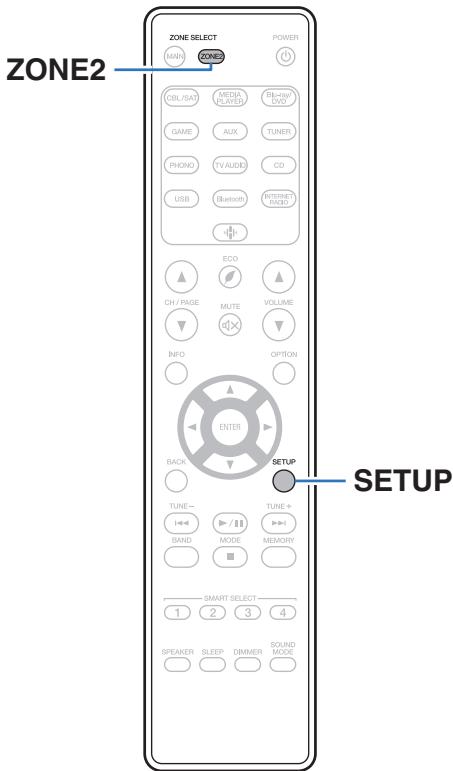
Les opérations de ZONE2 peuvent être désactivées avec la télécommande.
1 Maintenez enfoncées ZONE2 et SETUP. Les touches MAIN et ZONE2 clignotent. Annulation du paramétrage 1 Maintenez enfoncées ZONE2 et SETUP tout en configurant le paramétrage.
Les touches MAIN et ZONE2 clignotent et le paramétrage est annulé.
Conseils
Je souhaite que le volume ne soit pas trop fort par erreur 155
Je souhaite maintenir le volume au même niveau lorsque je mets l'appareil sous tension 155
Je souhaite associer une vidéo à la musique actuelle 155
Je souhaite ignorer les sources d'entrée inutilisées 155
Je souhaite profiter de la même musique dans toutes les zones de la maison, soit, etc. 155
Je souhaite utiliser cet appareil à l'aide de la télécommande du téléviseur 155
Dépistage des pannes
| L'alimentation ne se met pas sous/hors tension | 157 |
| Les opérations ne peuvent pas être effectuées via la télécommande | 158 |
| L'affichage sur cet apparéil n'affiche rien | 158 |
| Aucun son n'est émis | 159 |
| L'audio souhaité n'est pas émis | 160 |
| Le son est interrompu ou on entend des bruits | 161 |
| Aucune réserve ne s'affiche sur le téléviseur | 162 |
| L'écran du menu ne s'affiche pas sur le téléviseur | 163 |
| La couleur de l'écran du menu et le contenu des opérations affichées sur le téléviseur est différente de la normale | 163 |
| Impossible de dire AirPlay | 164 |
| Impossible de dire les dispositifs mémoire USB | 165 |
| Impossible de dire le Bluetooth | 166 |
| Impossible de dire la radio Internet | 167 |
| Impossible de dire les fichiers musiques sur le PC ou le NAS | 168 |
| Plusieurs services en ligne ne peuvent pas être lus | 169 |
| La fonction HDMI Contrôle ne fonctionne pas | 169 |
| Impossible de se connecter à un réseau local sans fil | 170 |
| Messages d'erreur de mise à jour/mise à niveau | 171 |
Conseils
Je souhaite que le volume ne soit pas trop fort par erreur
- Réglez la limite supérieure du volume pour "Limite volume" préalablement dans le menu. Ceci empêche des enfants ou d'autres personnes de trop augmenter le volume par erreur. Vous pouvez définir ceci pour chaque zone. ("Volume" (p. 116), "Limite volume" (p. 143))
Je souhaite maintenir le volume au même niveau lorsque je mets l'appareil sous tension
- Par défaut, le réglage de volume lorsque l'alimentation a été préalablement réglée sur veille sur cet appareil est appliqué à la prochaine mise sous tension sans aucune modification. Pour utiliser un niveau de volume fixe, réglez le niveau du volume à la mise sous tension pour “Vol. allumage” dans le menu. Vous pouvez définir ceci pour chaque zone. (“Volume” (p. 116), “Vol. allumage” (p. 143))
Je souhaite associer une vidéo à la musique actuelle
- Réglez "Sélect. video" dans le menu d'options sur "Marche". Vous pouvez associer la musique en cours à votre source vidéo souhaitée provenant d'un boîtier décodeur ou un DVD, etc. tout en écoutant de la musique depuis le tuner, un CD, une cellule phono, HEOS, USB ou Bluetooth. (p. 89)
Je souhaite ignorer les sources d'entrée inutilisées
- Réglez les sources d'entrée sur "Masquer sources" dans le menu. Ceci vous permet d'ignorer les sources d'entrée inutilisées lorsque vous faites pivoter la molette INPUT SELECTOR de cet appareil. (p. 128)
Je souhaite profiter de la même musique dans toutes les zones de la maison, soit, etc.
- Réglez "Stéréotubes" dans le menu d'options sur "Démarrer". Vous pouvez dire dans une autre pièce (ZONE2) la musique qui est lue au même moment dans MAIN ZONE. (p. 90)
Je souhaite utiliser cet appareil à l'aide de la télécommande du téléviseur
- Sélectionnez "Receiver" dans un menu du téléviseur tel que "Entrée" ou "Utiliser un appareil HDMI raccordé". Le Menu intelligent de cet appareil s'affiche sur le téléviseur. Vous pouvez utiliser ce Menu intelligent à l'aide de la télécommande de votre téléviseur.
* La méthode de sélection diffère en fonction du téléviseur. Consultez le manuel de l'utilisateur de votre téléviseur pour plus de détails.
Dépistage des pannes
Si un problème se produit, vérifie d'abord les points suivants:
- Les connexions sont-elles correctes?
- L'appareil est-il utilisé conformément aux descriptions du manuel de l'utilisateur ?
- Les autres composants fonctionnent-ils correctement?

Si les étapes 1 à 3 ci-dessus n'améliorent pas le problème, redémarrer l'appareil peut améliorer le problème.
Continuez d'appuyer sur la touche sur l'appareil jusqu'à ce que "Restart" s'affiche à l'écran, ou retirez et rebranchez le cordon d'alimentation de l'appareil.
Si cet appareil ne fonctionne pas correctement, vérifie les symptômes dans cette section.
Si les symptômes ne correspondent pas à l'un de ceux décrits ici, veuillez consulter votre revendeur, car cela pourrait être dû à un défaut dans cet appareil. Dans ce cas, débranchez immédiatement l'alimentation et contactez le magasin où vous avez acheté cet appareil.
L'appareil ne s'allume pas.
- Vérifiez que la fiche d'alimentation est correctement introduite dans la prise murale. (p. 45)
L'appareil se met automatiquement hors tension.
- La minuterie sommeil est réglée. Mettez l'appareil sous tension. (p. 96)
- "Veille auto" est réglée. "Veille auto" est déclenché lorsqu'aucune opération n'est effectuée pendant un certain temps. Pour désactiver "Veille auto", définissez l'option "Veille auto" du menu sur "Arrêt". (142)
L'alimentation se met hors tension et l'indicateur d'alimentation clignote en rouge toutes les 2 secondes environ.
- En raison de la hausse de température dans cet appareil, le circuit de protection a fonctionné. Mettez l'appareil hors tension, patientez une heure environ jusqu'à ce qu'il ait suffisamment refroidi. Puis, mettez l'appareil à nouveau sous tension. (p. 183)
- Veuillez réinstaller cet appareil dans un endroit bien ventilé.
Vérifiez le branchement des enceintes. Le circuit de protection peut avoir été activé parce que les fils conducteurs du câble des enceintes ont été en contact les uns avec les autres ou un fil conducteur a été déconnecté de la borne et est entré en contact avec le panneau arrière de cet appareil. Après avoir débranché le cordon d'alimentation, réparez en retordant fermement le fil conducteur ou en remettant la borne en ordre, puis rebranchez le fil. (p. 26) - Baissez le volume et mettez l'appareil à nouveau sous tension. (p. 47) Le circuit de l'amplificateur de cet appareil est déficient. Débranchez le cordon d'alimentation et contactez notre centre de service client.
L'alimentation ne s'éteint pas même lorsque vous appuyez sur le bouton d'alimentation et que l'affichage indique “ZONE2 on
- L'alimentation de la ZONE2 est mise sur ON. Pour permettre hors tension l'alimentation de cet appareil (veille), appuyez sur ZONE2 ON/OFF sur l'appareil, ou appuyez sur la touche POWER après avoir appuyé sur la touche ZONE2 de la télécommande pour permettre hors tension l'alimentation de la ZONE2.
Les opérations ne peuvent pas être effectuées via la télécommande.
- Les piles sont usées. Remplacez-les par des piles neuves. (p. 8)
- Faites fonctionner la télécommande à une distance d'environ 23 ft/7 m de cet appareil et à un angle de (p. 8)
- Retirez tout obstacle se trouvant entre cet appareil et la télécommande.
- Insérez les piles en respectant la polarité indiquée par les repères ⊕ et -. (19 p. 8)
- Le capteur de télécommande de l'appareil est exposé à une forte lumière (soleil, lampe fluorescente de type inverseur, etc.). Déplacez l'appareil afin que le capteur de télécommande ne soit plus exposé à une forte lumière.
- La zone cible de fonctionnement ne correspond pas au réglage de la zone spécifique sur la télécommande. Appuyez sur la touche MAIN ou ZONE2 pour sélectionner la zone de fonctionnement de la télécommande. (p. 113) Lorsque vous utilisez un dispositif vidéo 3D, la télécommande de cet appareil peut ne pas fonctionner en raison des communications infrarouges entre les appareils (telles que des lunettes et un téléviseur pour l'affichage 3D). Dans ce cas, ajustez la direction des appareils avec la fonction de communications 3D et leur distance pour vous assurer qu'ils n'affectent pas le fonctionnement de la télécommande de cet appareil.
- Le mode de fonctionnement de la télécommande permet de commander un autre lecteur CD. Appuyez sur le bouton de sélection de zone correspondant (MAIN ou ZONE2) pour utiliser HEOS Music ou le tuner. (p. 152)
L'écran est éteint.
- Paramétrez l'option "Attenuateur" du menu sur tout autre choix que "Arrêt". (p. 144)
- Lorsque le mode audio est réglé sur "Pure Direct", l'affichage est hors tension. (p. 91)
Aucun son n'est transmis aux enceintes.
- Cet appareil prend en charge les signaux audio analogiques et les signaux PCM à 2 canaux. Pour lire des sources telles que des disques Dolby Digital, définissez "PCM 2ch" comme format audio dans les réglages du périphérique audio.
- Vérifiez les connexions de tous les appareils. (R 26)
- Insérez complètement les câbles de connexion.
- Vérifiez que les bornes d'entrée et les bornes de sortie ne sont pas inversément reliées.
- Vérifiez l'état des câbles.
- Vérifiez que les câbles d'enceintes sont correctement connectés. Vérifiez que les fils conducteurs des câbles entrent en contact avec la partie métallique des bornes des enceintes. (p. 26)
- Serrez fermement les bornes d'enceintes. Vérifiez les bornes des enceintes pour un éventuel relâchement. (p. 26)
- Vérifiez qu'une source d'entrée correcte est sélectionnée. (p. 47)
- Ajustez le volume. (Rp. 48) Annulez le mode de sourdine. (p. 48)
- Vérifiez le réglage de la borne d'entrée audio numérique. (p. 125) Vérifiez le réglage de sortie audio numérique sur le dispositif connecté. Sur certains dispositifs, la sortie audio numérique est régée pour être désactivée par défaut. Lorsqu'un casque audio est branché dans la prise PHONES sur l'appareil principal, le son n'est pas émis par la borne d'enceintes et le connecteur PRE OUT.
- Vérifiez les réglages de la touche SPEAKERS.
Aucun son n'est transmis lors de l'utilisation de la connexion dvi-d.
Lorsque cet appareil est connecté à un dispositif équipé d'une borne DVI-D, aucun son n'est transmis. Effectuez une connexion audio séparée.
Le volume n'augmente pas.
- Le volume maximal défini est trop faible. Réglez le volume maximal à l'aide de l'option "Limité" du menu. (p. 116) Effectuez le traitement de la correction du volume approprié en fonction des réglages et du format de l'audio d'entrée, pour que le volume puisse ne pas atteindre la limite supérieure.
Aucun son n'est transmis lors de l'utilisation de la connexion HDMI.
- Vérifiez la connexion des connecteurs HDMI. (p. 33)
- Pour diffuser un flux audio HDMI par les enceintes, paramétrez l'option "Sort audio HDMI" du menu sur "Récepteur stéréo". Pour transmettre du téléviseur, réglez "TV". (R p. 117) Lors de l'utilisation de la fonction HDMI Contrôle, vérifie que la sortie audio est réglée sur l'amplificateur AV sur le téléviseur. (p. 93)
Aucun son n'est transmis à une enceinte spécifique.
- Vérifiez que les câbles des enceintes sont correctement connectés.
- Vérifiez qu’une sélection "Oui" est réglée pour le réglage "Subwoofer" dans le menu. (p. 129)
Aucun son n'est émis par le subwoofer.
- Vérifiez les connexions du subwoofer.
- Allumez le subwoofer.
- Réglez "Subwoofer" - "Subwoofer" dans le menu sur "Oui". (p. 129)
Impossible de sélectionner "m-dax".
- Vérifiez que l'appareil reçoit un signal analogique ou un signal PCM (Fréq. échantillonnage = 44,1/48 kHz). (p. 114)
- Basquez sur un mode audio autre que "Direct" ou "Pure Direct". (p. 91)
Aucun son n'est émis lors de l'utilisation de la ZONE2.
L'entrée audio du signal numérique de la borne HDMI ou des bornes numériques (OPTICAL/COAXIAL) ne peut pas être lue. Utilisez des connexions analogiques. Lors de l'écoute d'un fichier audio depuis un périphérique Bluetooth en ZONE2, supprimez tout obstacle entre le périphérique Bluetooth et cet appareil, et utilisez-le à une distance d'environ 98,4 ft/30 m.
Le son est interrompu ou on entend des bruits
Pendant la lecture de la radio Internet ou d'un dispositif mémoire USB, l'audio est occasionnellement interrompu.
Lorsque la vitesse de transfert du dispositif mémoire USB est faible, l'audio peut être occasionnellement interrompu. - La vitesse de communication réseau est lente ou la station radio est occupée.
Lorsque vous passez un appel sur un iPhone, du bruit se produit dans la sortie audio de cet appareil. - Lorsque vous passez un appel, restez à une distance de 0,7 ft/20 cm minimum entre l'iPhone et cet appareil.
Du bruit se produit souvent lors de la diffusion FM/AM.
- Changez l'orientation ou la position de l'antenne. (p. 40)
- Séparer l'antenne cadre AM de l'appareil. Utilisez une antenne extérieure. (p. 40)
- Éloignez l'antenne des autres câbles de connexion. (p. 40)
Lessenssemblentdistordus.
Baissez le volume. (p. 48) - Réglez "Arrêt" sur "Mode ECO". Lorsque "Marche" ou "Automatique" est en "Mode ECO", l'audio peut être distordu lorsque le volume de lecture est élevé. (19 p. 139)
Le son est coupé lors de l'utilisation d'une connexion Wi-Fi.
- La bande de fréquence utilisée par le réseau local sans fil est également utilisée par les fours à micro-ondes, les téléphones sans fil, les contrôleurs de systèmes sans fil ainsi que d'autres appareils du réseau local sans fil. L'utilisation de ces appareils en même temps que cet appareil peut provoquer une coupure de la lecture en raison d'une interférence électronique. Il est possible de remédier aux coupures de lecture en utilisant les méthodes suivantes. (p. 42)
- Installez les appareils qui provoquent des interférences à l'écart de cet appareil.
- Mettez hors tension les appareils qui provoquent des interférences.
- Modifiez les paramètres du canal du routeur auquel cet appareil est connecté. (Consultez le manuel d'instruction du routeur sans fil pour plus de détails sur la manière de changer le canal.)
- Passez à une connexion LAN câble.
- Notamment lors de la lecture de gros fichiers musicaux, en fonction de votre environnement de réseau local sans fil, le son pendant la lecture peut être interrompu. Dans ce cas, effectuez une connexion LAN cable. (p. 133)
Aucune image ne s'affiche.
- Vérifiez les connexions de tous les appareils. (p. 33)
- Insérez complètement les câbles de connexion. Vérifiez que les bornes d'entrée et les bornes de sortie ne sont pas inversément reliées.
- Vérifiez l'état des câbles.
- Faites correspondre les réglages d'entrée à la borne d'entrée du téléviseur connecté à cet appareil. (p. 125)
- Vérifiez que la source d'entrée correcte est sélectionnée. (p. 47)
- Vérifiez le réglage de la borne d'entrée vidéo. (p. 125)
- Vérifiez que la résolution du lecteur correspond à celle du téléviseur. (p. 148)
- Vérifiez que le téléviseur est compatible avec le système de protection des droits d'auteur (HDCP). Si l'appareil est connecté à un matériel non compatible avec le système HDCP, le signal vidéo ne sera pas correctement transmis. (p. 176)
- Pour profiter d'un contenu dont le copyright est protégé par HDCP 2.2 ou HDCP 2.3, utilisez un appareil de lecture et un téléviseur compatibles HDCP 2.2 ou HDCP 2.3. Pour lire une vidéo 4K, utilisez un "High Speed HDMI Cable" ou un "High Speed HDMI Cable with Ethernet". Pour obtenir une plus grande fidélité avec les vidéos 4K, il est recommandé d'utiliser un "Premium High Speed HDMI Cables" ou un "Premium High Speed HDMI Cables with Ethernet" possédant une étiquette de câble mentionnant HDMI Premium Certified Cable sur l'emballage du produit.
Aucune vidéo ne s'affiche sur le téléviseur avec la connexion dvi-d.
- Avec la connexion DVI-D, sur certaines associations de dispositifs, les dispositifs peuvent ne pas fonctionner correctement en raison de la protection de copyright (HDCP). (p. 176)
Pendant que le menu est affiché, aucune video ne s'affiche sur le téléviseur.
La vidéo en cours de lecture ne s'affichera pas sur l'arrière-plan du menu lorsque le menu est utilisé pendant la lecture des signaux vidéo.
- Certaines images de contenu vidéo 3D
- Images de résolution d'ordinateur (exemple : VGA)
- Vidéo ayant un format d'image autre que 16:9 ou 4:3
- Video 4K
- Certains types de signaux HDR
L'écran du menu ou l'écran d'informations d'état ne s'affiche pas sur le téléviseur.
L'écran du menu s'affiche uniquement sur cet appareil et un téléviseur connecté par câble HDMI. Si cet appareil est connecté à un téléviseur au moyen d'une borne de sortie vidéo différente, vous pouvez l'utiliser pendant que vous regardez l'écran sur cet appareil. - Les informations d'état ne s'afficheront pas sur la TV lorsque les signaux vidéo suivants sont en cours de lecture.
- Certaines images de contenu vidéo 3D
- Images de résolution d'ordinateur (exemple : VGA)
- Vidéo ayant un format d'image autre que 16:9 ou 4:3
- Certains types de signaux HDR. Lorsqu'une vidéo 2D est convertie en vidéo 3D sur le téléviseur, l'écran de menu ou l'écran d'information de statut ne s'affiche pas correctement. (p. 149)
- Définissez le réglage "Format TV" dans le menu sur une sélection appropriée pour le téléviseur. (p. 124)
La couleur de l'écran du menu et du contenu des opérations affichées sur le téléviseur est différente.
- Un écran de menu ou des couleurs de fonctionnement différents de ceux habituels peuvent s'afficher lors de l'utilisation de cet appareil lors de la lecture de certains signaux HDR. Cela est dû aux caractéristiques de ces signaux HDR et ne constitue pas un dysfonctionnement.
Impossible de lire airplay
L'icône AirPlay n'apparaît pas dans iTunes ou sur l'iPhone / iPod touch / iPad.
- Cet appareil et l'ordinateur ou l'iPhone / iPod touch / iPad ne sont pas connectés au même réseau (LAN). Connectez-le au même réseau (LAN) que cet appareil. (p. 42) Le micrologiciel sur iTunes / iPhone / iPod touch / iPad n'est pas compatible avec AirPlay. Mettez à jour le micrologiciel à la version la plus récente.
Pas de signal audio.
- Le volume sur iTunes / iPhone / iPod touch / iPad est réglé au niveau minimum. Le volume sur iTunes / iPhone / iPod touch / iPad est lié au volume sur cet appareil. Définissez un niveau de volume approprié.
- La lecture AirPlay ne s'effectue pas ou cet appareil n'est pas sélectionné. Cliquez sur l'icône AirPlay sur l'écran iTunes ou de l'iPhone / iPod touch / iPad et sélectionnez cet appareil. (p. 81)
L'audio est interrompu pendant la lecture AirPlay sur l'iPhone / iPod touch / iPad.
- Quittez l'application exécutée en arrière-plan de l'iPhone/iPod touch/iPad, puis utilisez AirPlay pour diffuser vos fichiers.
- Certains facteurs externes peuvent affecter la connexion sans fil. Modifiez l'environnement réseau en prenant des mesures, telles que raccourcir la distance du point d'accès LAN sans fil.
iTunes ne peut pas être lu via la télécommande.
- Activez le réglage "Autoriser la commande audio d'iTunes à partir de haut-parleurs distants" sur iTunes. Ensuite, vous pouvez lancer les opérations de lecture, pause et de saut via la télécommande.
Le dispositif mémoire USB n'est pas reconnu.
- Déconnectez et reconnectez le dispositif mémoire USB. (19 p. 39)
- Les dispositifs de mémoire USB compatibles avec une classe de stockage de masse sont pris en charge.
- Cet appareil ne prend pas en charge une connexion via un hub USB. Connectez le dispositif de mémoire USB directement au port USB.
- Le périphérique de stockage USB doit être formaté en "FAT32" ou "NTFS".
- Il n'est pas garanti que tous les dispositifs mémoire USB fonctionnent. Certains dispositifs mémoire USB ne sont pas reconnus. Lors de l'utilisation d'un type de lecteur de disque dur portable compatible avec la connexion USB qui nécessite l'alimentation d'un adaptateur CA, utilisez l'adaptateur CA fourni avec le disque dur.
Les fichiers sur le dispositif mémoire USB ne s'affichent pas.
- Les fichiers d'un type non pris en charge par cet appareil ne s'affichent pas. (p. 49)
- Cet appareil est capable d'afficher des fichiers dans un maximum de huit niveaux de dossiers. Un maximum de 5000 fichiers (dossiers) peut aussi être affiché pour chaque niveau. Modifiez la structure de dossiers du dispositif mémoire USB. Lorsque plusieurs partitions existent sur le dispositif mémoire USB, seuls les fichiers sur la première partition s'affichent.
Les périphériques ios et android ne sont pas reconnus.
Le port USB de cet appareil ne prend pas en charge la lecture depuis des périphériques iOS et Android.
Impossible de dire les fichiers contenus sur un dispositif mémoire USB.
- Les fichiers sont créés à un format qui n'est pas pris en charge par cet appareil. Vérifiez que les formats sont pris en charge par cet appareil. (p. 177)
- Vous tentez de lire un fichier protégé. Les fichiers protégés ne peuvent pas être lus sur cet appareil.
- La lecture risque de ne pas se faire si la taille du fichier de l'album dépasse 2 MB.
Les périphériques bluetooth ne peuvent pas être connectés à cet appareil.
- La fonction Bluetooth du périhérique Bluetooth n'a pas été activée. Voir le manuel de l'utilisateur du périhérique Bluetooth pour activer la fonction Bluetooth.
- Amenez le périphérique Bluetooth à proximité de cet appareil.
- Il est impossible de connecter le périphérique Bluetooth avec cet appareil s'il n'est pas compatible avec le profil A2DP.
- Mettez le périphérique Bluetooth hors tension puis sous tension, et ensuite essayez à nouveau.
Le son est coupé.
- Amenez le périphérique Bluetooth à proximité de cet appareil.
- Supprimez tout obstacle entre le périphérique Bluetooth et cet appareil.
- Pour éviter les interférences électromagnétiques, placez cet appareil à l'écart des fours à micro-ondes, des périphériques connectés via réseau local sans fil et d'autres périphériques Bluetooth.
- Reconnectez le périphérique Bluetooth.
Aucune liste des stations ne s'affiche.
Le câble LAN n'est pas correctement connecté ou le réseau est déconnecté. Vérifiez l'état de la connexion. (p. 42) - Effectuez le mode de diagnostic réseau.
Impossible de lancer la radio internet.
- La station de radio sélectionnée est à un format qui n'est pas pris en charge par cet appareil. Les formats qui peuvent être lus sur cet appareil sont les formats MP3, WMA et AAC. (p. 180)
- La fonction de pare-feu est activée sur le routeur. Vérifiez le réglage du pare-feu. L'adresse IP n'est pas correctement réglée. (p. 134)
- Vérifiez si le routeur est sous tension.
- Pour obtenir l'adresse IP automatiquement, activez la fonction du serveur DHCP sur le routeur. De même, réglez le réglage sur "Marche" sur cet appareil. (p. 134)
- Pour obtenir l'adresse IP manuellement, réglez l'adresse IP sur cet appareil. (p. 134)
- Certaines stations radio émettent en silence pendant certaines périodes. Dans ce cas, aucun son n'est transmis. Patientez un peu et sélectionnez la même station radio ou sélectionnez une autre station radio. (p. 66)
- La station radio sélectionnée n'est pas en service. Sélectionnez une station radio en service.
Impossible de se connecter aux stations radio favorites.
- La station radio n'est pas en service en ce moment. Enregistrez les stations radio en service.
Impossible de lire les fichiers contenus sur un ordinateur.
- Les fichiers sont enregistrés dans un format incompatible. Enregistrez les fichiers dans un format compatible. (p. 179)
- Les fichiers protégés ne peuvent pas être lus sur cet appareil.
- Le port USB de cet appareil ne peut pas être utilisé pour le branchement d'un ordinateur.
- Les paramètres de partage média sur le serveur ou NAS ne prenant pas en charge cet appareil. Changez les paramètres pour la prise en charge de cet appareil. Pour plus de détails, voir le manuel de l'utilisateur fourni avec le serveur ou NAS.
Impossible de trouver le serveur ou de s'y connecter.
Le pare-feu de l'ordinateur ou du routeur est activé. Vérifiez les réglages du pare-feu de l'ordinateur ou du routeur. L'ordinateur n'est pas activé. Mettez l'ordinateur en marche. - Le serveur n'est pas actif. Activez le serveur. L'adresse IP de cet appareil est incorrecte. Vérifiez l'adresse IP de cet appareil. (p. 132)
Impossible de dire les fichiers musiques sur le PC.
- Même si le PC est connecté à la porte USB de cet appareil, les fichiers musicaux ne peuvent pas être lus. Connectez le PC de cet appareil via le réseau. (p. 42)
Les fichiers sur le PC ou le NAS s'affichent.
- Les fichiers d'un type non pris en charge par cet appareil ne s'affichent pas. (p. 179)
Impossible de dire la musique continue sur un stockage NAS.
Si vous utilisez un stockage NAS conforme à la norme DLNA, activez la fonction du serveur DLNA dans les paramètres du stockage NAS. - Sinon, lisez la musique via un ordinateur. Définissez la fonction de partage de fichiers multimédias de Windows Media Player et ajoutez le stockage NAS au dossier de lecture sélectionné. - Si la connexion est limitée, définissez l'équipement audio comme cible de la connexion.
Plusieurs services en ligne ne peuvent pas être lus
Plusieurs services en ligne ne peuvent pas être lus.
- Le service en ligne peut avoir été interrompu.
La fonction HDMI contrôle ne fonctionne pas
La fonction HDMI Contrôle ne fonctionne pas.
- Vérifiez que "HDMI Contrôle" dans le menu est réglé sur "Marche". (p. 119)
- Vous ne pouvez pas faire fonctionner les dispositifs qui ne sont pas compatibles avec la fonction HDMI Contrôle. De plus, en fonction du dispositif connecté ou des réglages, la fonction HDMI Contrôle peut ne pas fonctionner. Dans ce cas, faites fonctionner le dispositif externe directement. (p. 93)
- Vérifiez que le réglage de la fonction HDMI Contrôle est activé sur tous les dispositifs connectés à cet appareil. (p. 93) Lorsque vous effectuez des modifications associées à une connexion, telles que la connexion d'un dispositif HDMI supplémentaire, les réglages de fonctionnement du lien peuvent être initialisés. Mettez l'appareil et les dispositifs connectés via HDMI hors tension, puis à nouveau sous tension. (p. 93)
Accès au réseau impossible.
- Le paramétrage du nom du réseau (SSID), le mot de passe et le chiffrement n'ont pas été correctement configurés. Configurez les paramètres réseau en fonction des détails du réglage de cet appareil. (p. 134)
- Réduisez la distance entre le point d'accès LAN sans fil et cet appareil, retirez tout obstacle et assurez-vous que la vue au point d'accès n'est pas obstruée avant d'essayer à nouveau la connexion. De même, installez des fours à micro-ondes et d'autres points d'accès réseau aussi loin que possible.
- Configurez le paramétrage du canal du point d'accès à l'écart des canaux qui sont en cours d'utilisation par d'autres réseaux.
- Cet appareil n'est pas compatible EP (TSN).
Connexion au routeur WPS impossible.
- Vérifiez que le mode WPS du routeur fonctionne. Appuyez sur le bouton WPS du routeur, puis appuyez sur la touche "Connecter" affiché sur l'écran TV, dans les 2 minutes.
- Un routeur/paramétrage compatibles avec les normes WPS 2.0 sont nécessaires. Réglez le temps de cryptage sur "Aucun", "WPA-PSK (AES)" ou "WPA2-PSK (AES)". (p. 134)
- Si la méthode de cryptage du réseau est WEP/WPA-TKIP/WPA2-TKIP, vous ne pouvez pas effectuer la connexion à l'aide de la touche WPS sur le réseau. Auquel cas, utilisez la méthode "Recherche de réseaux" ou "Manuel" pour effectuer la connexion.
Connexion au réseau à l'aide de l'iphone/ipod touch/ipad impossible.
- Effectuez une mise à niveau vers la première version du micrologiciel de l'iPhone/iPod touch/iPad. Lorsque vous configurez le paramétrage via une connexion sans fil, iOS 7 ou une version ultérieure doit être prise en charge.
Messages d'erreur de mise à jour/mise à niveau
Si une mise à jour/mise à niveau est interrompue ou échoue, un message d'erreur s'affiche.
| Affichage | Description |
| Connection failed. Please check your network, then try again. | La connexion réseau est instable.La connexion au serveur a échoué.Vérifier votre environnement réseau et réessayer d'effectuer la mise à jour. |
| Update failed. Please check your network, then try again. | Le téléchargement du micrologiciel a échoué.Vérifier votre environnement réseau et réessayer d'effectuer la mise à jour. |
| Upgrade failed. Please check your network, then try again. | Le téléchargement du micrologiciel a échoué.Vérifier votre environnement réseau et réessayer d'effectuer la mise à jour. |
| Please check your network, unplug and reconnect the power cord, and try again. | La mise à jour a échoué.Maintenez enfoncée la touche ♂ de l'appareil principal pendant plus de 5 secondes, ou bien débranchez le cordon d'alimentation et rebranchez-le.La mise à jour redémarre automatiquement. |
| Please contact customer service in your area. | Cet apparéil est peut-être endommagé.Contactdez le centre de service client de votre région. |
Réinitialisation des réglages d'usine
Si les témoins du mode d'entrée sont incorrects ou si l'appareil ne peut pas être utilisé, redémarrer l'appareil peut améliorer le problème. Nous vous recommandons de redémarrer l'appareil avant de revenir au paramétrage par défaut. (p. 156)
Si les opérations ne se sont pas améliorées en redémarrant l'unité, suivez les étapes ci-dessous.
Divers réglages sont réinitialisés aux valeurs d'usine par défaut. Refaire les réglages.
ZONE2 SOURCE TUNER PRESET CH +
1. Eteignez l'appareil à l'aide de . 2. Appuyez sur tout en appuyant simultanément sur TUNER PRESET CH + et ZONE2 SOURCE. 3. Retirez vos doigts des deux touches lorsque "initialized" apparait sur l'écran.

- Avant de rétablir le paramétrage par défaut, utilisez la fonction "Sauvegarde & charger" dans le menu pour enregistrer et restaurer les détails des divers paramétrages configurés de l'appareil. (p. 150)
- Vous pouvez également réinitialiser l'ensemble des réglages aux valeurs d'usine par défaut par le biais de “Réinitialiser” - “Réglages (tous)” dans le menu. (p. 151)
Réinitialisation des réglages du réseau
Si le contenu du réseau est incorrect ou si l'appareil ne peut pas se connecter au réseau, redémarrer l'appareil peut améliorer le problème. Nous vous recommandons de redémarrer l'appareil avant de revenir au paramétrage par défaut. (R p. 156)
Si les opérations ne se sont pas améliorées en redémarrant l'unité, suivez les étapes ci-dessous.
Les réglages du réseau sont réinitialisés aux valeurs d'usine par défaut. Refaire les réglages.
Toutefois, les paramètres "Audio", "Vidéo" et "Enceintes" ne sont pas réinitialisés.
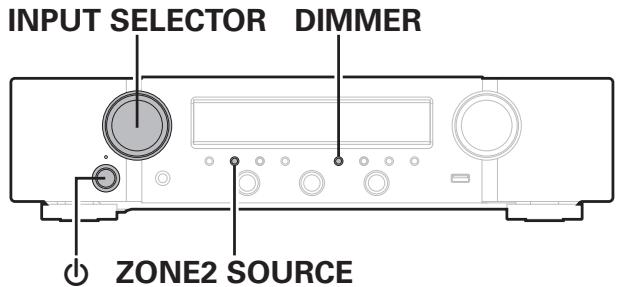
1 Appuyez sur pour mettre l'appareil sous tension. 2 Tournez INPUT SELECTOR pour sélectionner "HEOS Music". 3 Appuyez longuement sur le bouton de l'unité principale ZONE2 SOURCE et DIMMER en même temps pendant au moins 3 secondes. 4 Retirez vos doigts des deux touches lorsque "Network Reset..." apparait sur l'écran. 5 "Completed" s'affiche sur l'écran lorsque la réinitialisation est terminée.

- Avant de rétablir le paramétrage par défaut, utilisez la fonction "Sauvegarde et charger" dans le menu pour enregistrer et restaurer les détails des divers paramétrages configurés de l'appareil. (p. 150)
- Vous pouvez également réinitialiser les réglages du réseau aux valeurs d'usine par défaut par le biais de "Réinitialiser" - "Réglages réseau" dans le menu. («В» p. 151)
Remarque
- Ne coupez pas l'alimentation avant la fin de la réinitialisation.
HDMI est l'abréviation de High-Definition Multimedia Interface, une interface numérique audio-vidéo pouvant être connectée à une télévision ou à un amplificateur.
Avec la connexion HDMI, les formats audio haute qualité et vidéo haute définition adoptés par les lecteurs Blu-ray peuvent être transmis, ce qui n'est pas possible avec la transmission vidéo analogue.
De plus, dans une connexion HDMI, les signaux audio et vidéo peuvent être transmis via un câble unique HDMI. Toutefois, avec des connexions conventionnelles, il est nécessaire de fournir des câbles audio et vidéo séparément pour une connexion entre les dispositifs. Ceci vous permet de simplifier la configuration du câblage qui peut être très complexe dans un système Home Cinema.
Cet appareil prend en charge les fonctions HDMI suivantes.
- Deep Color
Technologie d'imagerie prise en charge par la norme HDMI.
Contrairement à RGB ou YCbCr, qui utilise 8 bits (256 teintes) par couleur, celle-ci utilise 10 bits (1 024 teintes), 12 bits (4 096 teintes) ou 16 bits (65 536 teintes) pour produire des couleurs dont la définition est supérieure.
Les deux appareils liés via un câble HDMI doivent prendre en charge Deep Color.
x. v. Color
Cette fonction permet aux téléviseurs haute définition d'afficher les couleurs avec une plus grande précision. Elle permet l'affichage de couleurs vives et naturelles.
"x.v. Color" est une marque commerciale de Sony Corporation.
Cet appareil prend en charge en entrée et en sortie les signaux vidéo 3D (en 3 dimensions) de la norme HDMI. Pour lire des vidéos 3D, vous ne devez disposer d'un téléviseur et d'un lecteur prenant en charge la fonction HDMI 3D, ainsi que de lunettes 3D.
Cet appareil prend en charge en entrée et en sortie les signaux vidéo 4K (3840 x 2160 pixels) de la norme HDMI.
- Content Type
Elle établit automatiquement les réglages ajustés pour le type de sortie vidéo (informations sur le contenu).
Adobe RGB color, Adobe YCC601 color
Espace de couleurs défini par Adobe Systems Inc. Celui-ci étant plus développé que l'espace RGB, il peut produire des images plus vives et naturelles.
sYCC601 color
Chacun de ces espaces colorimétriques définit une palette de couleurs disponibles plus large que le mode traditionnel RGB.
- ALLM (mode de faible latence automatique)
Cet appareil bascule automatiquement en mode de faible latence en fonction du contenu de la lecture lorsque vous utilisez une combinaison de téléviseur et de console de jeu compatible avec la fonction ALLM.
- Sync labial auto
Cette fonction peut corriger automatiquement le retard entre l'audio et l'image.
Utilisez un téléviseur compatible avec la fonction Sync labial auto.
Même lorsque l'alimentation de cet appareil est réglée sur veille, l'entrée des signaux de la borne d'entrée HDMI est transmise au téléviseur ou à un autre dispositif connecté à la borne de contrôle HDMI.
HDMI contrôle
Si vous connectez l'appareil et la fonction HDMI Contrôle compatible au téléviseur ou au lecteur avec un câble HDMI, puis activez le réglage de la fonction HDMI Contrôle sur chaque dispositif, les dispositifs pourront se contrôler mutuellement.
- Mise hors tension du lien
La fonction de mise hors tension de cet appareil peut être liée à l'étape de mise hors tension du téléviseur.
- Permutation de la destination de sortie audio
À partir du téléviseur, vous pouvez permuter la transmission de l'audio du téléviseur à l'amplificateur AV.
- Ajustement du volume
Vous pouvez régler le volume de cet appareil pendant le réglage du volume de la TV.
- Permutation de la source d'entrée
Vous pouvez parcourir les fonctions de cet appareil via les liens à la commutation de fonction d'entrée du téléviseur.
Quand le lecteur fonctionne, la source d'entrée de cet appareil bascule automatiquement sur la source de ce lecteur.
Cette fonction transmet des signaux audio du téléviseur à cet appareil via le câble HDMI et lit l'audio du téléviseur sur cet appareil en fonction de la fonction HDMI Contrôle.
Si un téléviseur sans fonction ARC est raccordé via des connexions HDMI, les signaux vidéo du dispositif de lecture connecté à cet appareil sont transmis à la TV, mais cet appareil ne peut pas lire les signaux audio de la TV. Pour profiter d'un son surround lorsque vous visionnez des programmes télévisés, il est nécessaire d'utiliser un câble audio distinct.
En revanche, si un téléviseur avec la fonction ARC est raccordé via des connexions HDMI, aucun câble audio n'est requis. Les signaux audio de la TV peuvent être transmis à cet appareil au moyen d'un câble HDMI. Cette fonction vous permet de bénéficier d'une lecture surround de la TV sur cet appareil.
Formats audio pris en charge
PCM linéaire 2 canaux
Signaux vidéo pris en charge
480i 480p - 576i - 576p - 720p 60/50Hz - 1080i 60/50Hz - 1080p 60/50/24Hz - 4K 60/50/30/25/24Hz
Système de protection des droits d'auteur
Pour lire la vidéo et l'audio numériques comme les vidéos BD ou les DVD via une connexion HDMI, cet appareil et la TV ou un lecteur doivent tous les deux prendre en charge le système de protection des droits d'auteur, appelé HDCP (High-bandwidth Digital Content Protection System). Le système HDCP est une technologie de protection complémentant le chiffrement de données et l'authentification de l'appareil AV connecté. Cet appareil prend en charge le système HDCP.
- Si vous connectez un matériel qui ne prend pas en charge le système HDCP, les signaux vidéo et audio ne seront pas reproduits correctement. Lisez le manuel de l'utilisateur de votre téléviseur ou de votre lecteur pour en savoir plus.

Pour brancher cet appareil à un périphérique compatible avec les fonctions Deep Color, 4K et ARC, utilisez un "High Speed HDMI cable with Ethernet" qui porte le logo HDMI.
Lecture de dispositifs mémoire USB
- Cet appareil est compatible avec les standards MP3 ID3-Tag (Ver. 2).
- Cet appareil peut afficher les illustrations qui ont été intégrées en utilisant les standards MP3 ID3-Tag Ver. 2.3 ou 2.4.
- Cet appareil est compatible avec les tags META WMA.
- Si la taille d'image (pixels) de laPOCHETTE d'un album dépasse 500× 500 (WMA/MP3/Apple Lossless/DSD) ou 349× 349 (MPEG-4 AAC), l'appareil peut ne pas dire la musique correctement.
- Formats compatibles
| Fréquence d'échantillonnage | Canal | Débit | Extension | |
| WMA*1 | 32/44,1/48 kHz | 2 canaux | 48 - 192 kbps | .wma |
| MP3 | 32/44,1/48 kHz | 2 canaux | 32 - 320 kbps | .mp3 |
| WAV | 32/44,1/48/88,2/96/176,4/192 kHz | 2 canaux | - | .wav |
| MPEG-4 AAC*1 | 32/44,1/48 kHz | 2 canaux | 48 - 320 kbps | .aac/.m4a |
| FLAC | 44,1/48/88,2/96/176,4/192 kHz | 2 canaux | - | .flac |
| Apple Lossless*2 | 44,1/48/88,2/96/176,4/192 kHz | 2 canaux | - | .m4a |
| DSD | 2,8/5,6 MHz | 2 canaux | - | .dsf/.dff |
1 Seuls les fichiers non protégés par copyright peuvent être lus sur cet appareil. Le contenu télécharge sur les sites Internet payants est protégé par copyright. Les fichiers encodés au format WMA et gravés sur un CD, etc., à partir d'un ordinateur, risquent également d'être protégés par copyright, en fonction des paramètres de l'ordinateur. 2 Le décodeur Apple Lossless Audio Codec (ALAC) est distribué sous licence Apache, version 2.0 (http://www.apache.org/licenses/LICENSE-2.0).
Nombre maximal de fichiers et de dossiers lisibles
Le nombre maximal de fichiers et de dossiers lisibles par cet appareil est indiqué ci-dessous.
| Éléments/Média | Dispositifs mémoire USB |
| Nombre de niveaux de répertoires *1 | 8 niveaux |
| Nombre de dossiers | 500 |
| Nombre de fichiers *2 | 5000 |
1 Le dossier racine est pris en compte. 2 Le nombre de fichiers autorisé peut varier en fonction de la capacité du dispositif mémoire USB et de la taille des fichiers.
Lecture d'un périphérique bluetooth
Cet appareil prend en charge le profil Bluetooth suivant.
A2DP (Advanced Audio Distribution Profile) : Lorsqu'un périphérique Bluetooth prenant en charge ce standard est connecté, les données sonores mono et stéréo peuvent être écoutées en haute qualité. AVRCP (Audio/Video Remote Control Profile) : Lorsqu'un périphérique Bluetooth prenant en charge ce standard est connecté, le périphérique Bluetooth peut être commandé à partir de cet appareil.
La diffusion des ondes radio depuis cet appareil peut interférer avec le fonctionnement des appareils médicaux. Assurez-vous de mettre hors tension l'alimentation de cet appareil et du périphérique Bluetooth dans les endroits suivants, car les interférences des ondes radio peuvent causer des dysfonctionnements.
- Les hôpitaux, trains, avions, stations essence et les endroits où des gaz inflammables sont généreś
- À proximité de portes automatiques et d'alarmes incendie
Lire un fichier sauvegardé sur un ordinateur ou sur un NAS
- Cet appareil est compatible avec les standards MP3 ID3-Tag (Ver. 2).
- Cet appareil peut afficher les illustrations qui ont été intégrées en utilisant les standards MP3 ID3-Tag Ver. 2.3 ou 2.4.
- Cet appareil est compatible avec les tags META WMA.
- Si la taille d'image (pixels) de la pochette d'un album dépasse 500 × 500 (WMA/MP3/WAV/FLAC/apple Lossless/DSD) ou 349 × 349 (MPEG-4 AAC), l'appareil peut ne pas lire la musique correctement.
- Vous devez utiliser un serveur ou un logiciel serveur compatible avec la diffusion dans les formats correspondants pour lire des fichiers audio et image via un réseau.
Pour pouvoir diffuser les formats audio mentionnés ci-dessus via un réseau, vous devez installer un logiciel serveur, comme par exemple Twonky Media Server ou jRiver Media Server, sur tout ordinateur ou votre NAS. D'autres logiciels serveurs sont également disponibles. Veuillez vérifier les formats pris en charge.
Spécifications des fichiers pris en charge
| Fréquence d'échantillonnage | Canal | Débit | Extension | |
| WMA*1 | 32/44,1/48 kHz | 2 canaux | 48 - 192 kbps | .wma |
| MP3 | 32/44,1/48 kHz | 2 canaux | 32 - 320 kbps | .mp3 |
| WAV | 32/44,1/48/88,2/96/176,4/192 kHz | 2 canaux | - | .wav |
| MPEG-4 AAC*1 | 32/44,1/48 kHz | 2 canaux | 48 - 320 kbps | .aac/.m4a |
| FLAC | 44,1/48/88,2/96/176,4/192 kHz | 2 canaux | - | .flac |
| Apple Lossless*2 | 44,1/48/88,2/96/176,4/192 kHz | 2 canaux | - | .m4a |
| DSD | 2,8/5,6 MHz | 2 canaux | - | .dsf/.dff |
1 Seuls les fichiers non protégés par copyright peuvent être lus sur cet appareil. Le contenu télécharge sur les sites Internet payants est protégé par copyright. Les fichiers encodés au format WMA et gravés sur un CD, etc., à partir d'un ordinateur, risquent également d'être protégés par copyright, en fonction des paramètres de l'ordinateur. 2 Le décodeur Apple Lossless Audio Codec (ALAC) est distribué sous licence Apache, version 2.0 (http://www.apache.org/licenses/LICENSE-2.0).
Lecture de radio internet
■ Spécifications des stations radio lisibles
| Fréquence d'échantillonnage | Débit | Extension | |
| WMA | 32/44,1/48 kHz | 48 - 192 kbps | .wma |
| MP3 | 32/44,1/48 kHz | 32 - 320 kbps | .mp3 |
| MPEG-4 AAC | 32/44,1/48 kHz | 48 - 320 kbps | .aac/.m4a |
Fonction mémoire personnelle plus
Les paramétrages les plus récemment utilisés (mode d'entrée, mode de sortie HDMI, mode sonore, Commande tonale, Balance, M-DAX et Délai audio, etc.) sont sauvegardés pour chaque source d'entrée.
Fonction dernière mémoire
Cette fonction mémoire les réglages tels qu'ils étaient juste avant le passage en mode veille.
Audio
Il s'agit du codec pour la méthode de compression audio sans perte développée par Apple Inc. Ce codec peut être lu sur iTunes, iPod ou iPhone. Les données compressées à environ 60 – 70 % peuvent être décompressées aux mêmes données d'origine.
FLAC (free lossless audio codec)
FLAC signifie Free lossless Audio Codec, et représente un format de fichier audio libre sans perte. Sans perte signifie que le son est compressé sans perte de qualité.
La licence FLAC est indiquée ci-dessous.
Copyright (C) 2000, 2001, 2002, 2003, 2004, 2005, 2006, 2007, 2008, 2009 Josh Coalsom
Il s'agit d'un format de compression des données audio normalisé au plan international qui utilise la norme de compression vidéo "MPEG-1". Il compresse le volume de données à environ un onzième de sa taille initiale tout en conservant une qualité de son équivalente à celle d'un CD musical.
Ce sont les numéros de différentes normes de format de compression numérique utilisées pour le codage des signaux vidéo et audio. Les normes vidéo sont notamment "MPEG-1 Video", "MPEG-2 Video", "MPEG-4 Visual", "MPEG-4 AVC". Les normes audio sont notamment "MPEG-1 Audio", "MPEG-2 Audio", "MPEG-4 AAC".
WMA (windows media audio)
Il s'agit de la technologie de compression audio mise au point par la société Microsoft.
Les données WMA peuvent être encodées à l'aide de Windows Media Player.
Pour coder les fichiers WMA, utilisez uniquement les applications autorisées par la société Microsoft. Si vous utilisez une application non autorisée, le fichier peut ne pas fonctionner correctement.
Fréquence d'échantillonnage
L'échantillonnage consiste à effectuer une lecture d'une onde sonore (signal analogue) à intervalles réguliers et à exprimer la hauteur de l'onde lors de chaque lecture dans un format numérique (produisant un signal numérique).
Le nombre de lectures effectuées en une seconde est appelée "fréquence d'échantillonnage". Plus cette valeur est grande, plus le son produit est proche du son original.
Impédance des enceintes
Il s'agit de la valeur de la résistance CA, indiquée en (ohms).
Une puissance supérieure peut être obtenue lorsque cette valeur est plus faible.
Progressif (balayage séquentiel)
Il s'agit d'un système de balayage du signal vidéo permettant d'afficher 1 trame de vidéo comme une image. Ce système restitue des images avec moins de bruit de fond et sans bord flou comparé au système entrelacé.
AirPlay
AirPlay envoie (lit) le contenu enregistré dans iTunes ou sur un iPhone/iPod touch/iPad à un appareil compatible via le réseau.
Clé WEP (clé réseau)
Il s'agit d'une clé utilisée pour le cryptage des données pendant leur transfert. Sur cet appareil, la même clé WEP est utilisée pour le cryptage et le décryptage des données et il est donc nécessaire de définir la même clé WEP sur les deux appareils afin de pouvoir établir la communication entre eux.
Wi-Fi®
La certification Wi-Fi garantit une interopérabilité testée et approuvée par la Wi-Fi Alliance, un groupe de certification de l'interopérabilité entre les appareils LAN sans fil.
Il s'agit d'une norme de sécurité établie par la Wi-Fi Alliance. Outre le SSID (nom de réseau) et la clé WEP (clé de réseau), il utilise également une fonction d'identification de l'utilisateur et un protocole de cryptage pour renforcer la sécurité.
Il s'agit d'une nouvelle version de WPA établie par la Wi-Fi Alliance, compatible avec un cryptage AES plus sûr.
Il s'agit d'un système simple d'authentification mutuelle lorsqu'une chaîne de caractères prédéfinis correspond au point d'accès et au client du LAN sans fil.
Noms du réseau (SSID: service set identifier)
Lors de la formation de réseaux locaux sans fil, des groupes sont formés pour éviter les interférences, le vol de données, etc. Ces groupes sont basés sur "SSID (noms de réseau)". Pour améliorer la sécurité, une clé WEP est configurée de façon à ce que la communication ne soit pas disponible à moins que le "SSID" et la clé WEP correspondent. Ce mode est particulièrement adapté pour construire un réseau simplifié.

Lors de la transmission de signaux numériques entre plusieurs appareils, cette technologie de protection des droits d'auteur crypte les signaux pour empêcher la copie illicite du contenu.
La pièce dans laquelle se trouve l'appareil est appelée MAIN ZONE.
Appariement
L'appariement (enregistrement) est une opération qui est nécessaire pour pouvoir connecter un périphérique Bluetooth à cet appareil à l'aide de la technologie Bluetooth. Lorsque les appareils sont appariés, ils s'authentifient mutuellement et peuvent se connecter sans mauvaises connexions.
Lors de l'utilisation de la connexion Bluetooth pour la première fois, vous devez apparer l'appareil et le périphérique Bluetooth qui doit être connecté.
Circuit de protection
Cette fonction est destinée à prévenir les dommages aux composants sur secteur lorsqu'une anomalie, surcharge ou surtension par exemple, survient pour une raison quelconque.
Renseignements relatifs aux marques commerciales

Works with
Apple AirPlay
La marque et les logos Bluetooth® sont des marques commerciales déposées appartenant à Bluetooth SIG, Inc. et toute utilisation de ces marques par D&M Holdings Inc. est soumise à licence. Les autres marques et noms commerciaux sont la propriété de leurs propriétaires respectifs.

HIGH-DEFINITION MULTIMEDIA INTERFACE
Les termes HDMI, High-Definition Multimedia Interface et le logo HDMI sont des marques commerciales ou des marques déposées de HDMI Licensing Administrator, Inc.
CERTIFIED
Le logo Wi-Fi CERTIFIED est une marque commerciale déposée de l'Alliance Wi-Fi.
La certification Wi-Fi fournit l'assurance que le périhérique a passé le test d'interopérabilité effectuels par l'Alliance Wi-Fi, un groupe qui atteste de l'interopérabilité entre les dispositifs de réseau local sans fil.
Section audio
- Amplificateur de puissance
Puissance nominale : 75 W + 75 W (8 Ω/ohms, 20 Hz - 20 kHz avec 0,08 % T. H. D.)
100 W + 100 W (6 Ω/ohms, 1 kHz avec 0,7 % T. H. D.)
Bornes de sortie: 4-16 Ω/ohms
- Analogique
Sensibilité de l'entrée: 130 mV
Réponse en fréquence: 10 Hz - 100 kHz — +1, -3 dB (mode Direct)
S/B: 98 dB (IHF-A charge, mode Direct)
Égaliseur
Sensibilité de l'entrée: 2,5 mV
Variation RIAA: ±1 dB (20 Hz à 20 kHz)
S/B: 74 dB (IHF-A)
Facteur de distorsion: 0,03 % (1 kHz, 3 V)
Section tuner
[FM]
[AM]
(Remarque: V 75/ohms 0dBf = 1× 10^-15W)
Gamme de fréquence de réception :
87,5 MHz - 107,9 MHz
520 kHz - 1710 kHz
Sensibilité efficace :
1,2 μV (12,8 dBf)
18 V
50 dB sensibilité:
MONO-2,8 μV (20,2 dBμV)
Ratio S/B :
MONO - 70 dB (IHF-A charge, mode Direct)
STEREO - 67 dB (IHF-A charge, mode Direct)
Distorsion:
MONO-0,7% (1 kHz)
STEREO-1,0% (1 kHz)
Section du réseau local sans fil
Type de réseau (normes LAN sans fil) :
Conforme à IEEE 802.11a/b/g/n
(conforme au Wi-Fi®) *1
Sécurité:
Plage des fréquences utilisées :
2,4GHz,5GHz
*1 Le logo Wi-Fi® CERTIFIED et le logo du produit Wi-Fi CERTIFIED sont des marques commerciales déposées de l'Alliance Wi-Fi.
Section bluetooth
Système de communication : Spécification Version Bluetooth 4.1
Puissance de transmission : Spécification Version Bluetooth Classe de Puissance 1
Portée de communication maximale : Environ 98,4 ft/30 m dans la ligne de vision *2
Plage des fréquences utilisées : 2,4 GHz
*2 La plage de communication réelle varie suivant l'influence de facteurs tels que les obstacles entre les appareils, les ondes électromagnétiques émises par les fours à micro-ondes, l'électricité statique, les téléphones sans fil, la sensibilité de la réception, la performance de l'antenne, le système d'exploitation, le logiciel de l'application, etc.
Général
Température de fonctionnement : 41 °F - 95 °F (5 °C - 35 °C)
Consommation électrique: 210W
Consommation électrique en mode 0,2 W* veille :
Consommation électrique en mode CEC 0,5 W veille :
- Lorsque "Contrôle réseau" dans le menu est défini sur "Arrêt en veille" et "HDMI PassThrough" est défini sur "Arrêt".
Pour des raisons d'amélioration, les caractéristiques et l'apparence sont susceptibles d'être modifiées sans avertissement préalable.
Dimensions (Unité : po (mm))
Poids : 17 lbs 7 oz (7,9 kg)

Chiffres
2.1 Canaux 28 3D 174 4K 174

Affection des entrées 125 Affichage 17 AirPlay 80 Antenne FM/AM 40,58 Appariement 54, 55 Assistant de config. 112

Circuit de protection 183 Commande d'un boitier 36 Compte HEOS 72,138 Connexion des enceintes 26 Conseils 155 Contrôle Internet 104

Dépistage des pannes 156 Dispositif de commande externe 44 Dispositif mémoire USB 39,49

Favoris HEOS 85 Formats audio 176, 177, 179, 180

HDCP 176 HDMI Contrôle 93,119

LAN filaire 42,132 LAN sans fil 43, 133 Lecteur Blu-ray Disc 37,48 Lecteur DVD 37,48 Listedattente 50,68,75

M-DAX 114 Minuterie sommeil 96 Mise à jour du micrologiciel 145 Mise en sourdine 48 Mode ECO 139 Mode son 91

NAS 67

Panneau arrière 18 Panneau avant 14 Paramétrage général 112, 139 Paramétrage WiFi 133 Paramétrage de l'enceinte 110, 129 PC 67 Périphérique Bluetooth 54 Plan du menu de l'interface graphique 109


Radio Internet 65
Réglages audio 109, 114
Réglages d'entrée 110, 125
Réglages réseau 110, 132
Réglages vidéo 109, 117
Réinitialisation des réglages du réseau 173
Réinitialisation des réglages d'usine 172

Sélection. Vidéo 89
Sélection intelligente 98
Source d'entrée 47
Spotify 83

Télécommande 21
Toutes zones stéréo 90
Tuner satellite 36
TV 33, 34
Télévision par câble 36

Veille auto 142
Volume 48

ZONE2 106
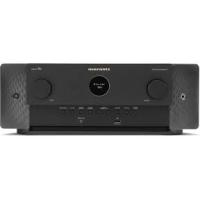
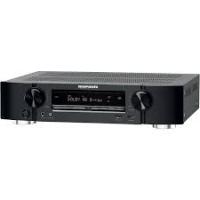
- Nomenclature et fonctions 14
- Branchement enceintes 26
- Connexion d'un téléviseur 32
- Connexion d'un dispositif de lecture 35
- Connexion à un réseau domestique (LAN) 42
- Connexion d'un dispositif de commande externe 44
- Lecture
- Réglages
- Général 139
- Conseils
- Annexe
- Insertion des piles
- Remarque
- Portée de la télécommande
- Audio haute qualité
- Haute performance
- Fonctionnement aisé
- Panneau avant
- Touche d'alimentation (φ)
- Témoin d'alimentation
- Molette INPUT selector
- Témoin M-DAX
- Capteur de télécommande
- Témoin PURE DIRECT
- Molette volume
- Prise de casque audio (PHONES)
- Affichage
- Panneau arrêté
- Prise FLASHER IN
- Bornes AUDIO numériques (DIGITAL AUDIO)
- Borne network
- Bornes HDMI
- Borne SIGNAL GND
- Bornes d'antenne fm/am (ANTENNA)
- Bornes AUDIO analogiques (AUDIO)
- Bornes PRE OUT
- Prises REMOTE control
- Bornes d'enceintes (SPEAKERS)
- Prise CA (AC IN)
- Touches ZONE SELECT
- Touches sélection de source d'entrée
- Boutons de recherche de canal/page (CH/PAGE ▲v)
- Touche MUTE (dX)
- Θ touche information (INFO)
- Touches curseurs ( < 1 >)
- Touche BACK
- Touches du système
- Touches SMART SELECT (1-4)
- Touche de commutation d'enceintes (SPEAKERS)
- Touche SLEEP
- Émetteur infrarouge de télécommande
- Touche POWER (φ)
- Touche du mode ECO (f)
- Touches volume (▲v)
- Touche OPTION
- Touche ENTER
- Touche SETUP
- Touche SOUND mode
- Touche DIMMER
- Contenu
- Câbles utilisés pour les connexions
- Installation des enceintes
- Branchement enceintes
- Connexion des câbles d'enceinte
- Connexion du subwoofer
- Branchement d'enceintes 2.1 canaux
- Deuxième paire d'enceintes
- Precaution:
- Connexion à double câblage
- Connexion d'une enceinte avant qui utilise un amplificateur de puissance
- Connexion d'un téléviseur
- Connexion 1 : Téléviseur équipé d'une borne HDMI et compatible avec la fonction ARC (Audio Return Channel)
- Connexion 2 : Téléviseur équipé d'une borne HDMI et incompatible avec la fonction ARC (Audio Return Channel)
- Connexion d'un dispositif de lecture
- Connexion d'un décodeur (tuner satellite/tv par câble)
- Connexion d'un lecteur DVD ou le lecteur blu-ray disc
- Connexion d'une platine
- Connecter un dispositif mémoire USB au port USB
- Connexion d'antennes fm/am
- Antenne fixe au mur
- Antenne posée sans fixation
- Montage de l'antenne à boute AM
- Connexion à un réseau domestique (LAN)
- Configuration LAN filaire
- Configuration LAN sans fil
- Exécution d'opérations par télécommande sur cet appareil sans contact visuel
- Connexion à distance d'appareils marantz
- Connexion du cordon d'alimentation
- Utilisation basique
- Lecture d'un appareil
- Lecture audio/service en réseau
- Fonctions pratiques
- Autres fonctions
- Mise sous tension
- Sélection de la source d'entrée
- Utilisation du volume pour régler le volume.
- Appuyez sur MUTE x
- Lecture avec les lecteurs dvd/blu-ray disc
- Préparez la lecture.
- Lisez le lecteur DVD ou le lecteur blu-ray disc.
- Lecture du contenu d'un dispositif mémoire USB
- Lecture des fichiers d'un dispositif mémoire USB
- Parcourez la musique sur votre dispositif mémoire USB et sélectionnez une musique à jouer.
- Opérations accessibles dans le menu des options
- Écouter de la musique sur un périphérique bluetooth
- Lecture de musique à partir d'un périphérique bluetooth
- Appuyez sur bluetooth.
- Sélectionnez cet appareil lorsque son nom s'affiche dans la liste des appareils affichés sur l'écran du périphérique bluetooth.
- Lecture de musique à l'aide de n'importe quelle application sur votre périphérique bluetooth.
- Appariement avec d'autres périphériques bluetooth
- Reconnexion à cet appareil à partir d'un périphérique bluetooth
- Écoute de diffusion fm/am
- Réglage par saisie de la fréquence (accord direct)
- Modification du mode de symphonisation (mode d'accord)
- Réglage des stations et préréglage automatique des stations (préréglage auto)
- Préenregistrement de la station radio actuelle (mém. Préenregistrements)
- Utilisation ch/page ▲▼ pour sélectionner la chaîne préréglée souhaitée.
- Saisie d'un nom pour la station émettrice préréglée (nom préréglé)
- Saut des stations radio préréglées (passer prérégl.)
- Pour définir les stations à ignorer par stations
- Annulation de passer préréglage
- Écoute de radio internet
- Appuyez sur internet RADIO.
- Sélectionnez la station que vous souhaitez écouter.
- Lecture de fichiers stockés sur un ordinateur ou un stockage NAS
- Obtenir HEOS app
- Qu'est-ce qu'un compte HEOS?
- Se créer un compte HEOS
- Modifier son compte HEOS
- Lecture depuis des services de diffusion de musique
- Sélectionner une pièce/un dispositif
- Appuyez sur l'onglet "musique" pour sélectionner une source musicale.
- Parcourir les musiques à.
- Écouter la même musique dans plusieurs pièces
- Regrouper des pièces
- Dégrouper des pièces
- Regrouper toutes les pièces (mode solo)
- Dégrouper toutes les pièces
- Fonction airplay
- Cet appareil prend en charge airplay 2.
- Lecture de titres de votre iphone, ipod touch ou ipad
- Lecture de la musique itunes avec cet appareil
- Lisez un morceau depuis votre iphone, votre ipod touch ou votre ipad sur plusieurs appareils synchronisés (airplay 2)
- Lisez les titres de votre iphone, ipod touch ou ipad.
- Tapez sur l'icône airplay.
- Appuyez sur les appareils/enceintes que vous souhaitez utiliser.
- Fonction spotify connect
- Lecture de la musique spotify avec cet appareil
- Ajout des favoris HEOS
- Lecture des favoris HEOS
- Suppression des favoris HEOS
- Réglez la balance de sortie du son des enceintes gauche et droite (balance)
- Appuyez sur OPTION.
- Utilisez pour sélectionner "balance", puis appuyez sur ENTER.
- Utilisez pour régler la balance de sortie du son des enceintes gauche et droite, puis appuyez sur ENTER.
- Réglez la sortie du subwoofer (subwoofer)
- Utilisez pour sélectionner "subwoofer", puis appuyez sur ENTER.
- Utilisation pour activer et désactiver la sortie du subwoofer.
- Sélectionnez "marche" à l'étape 3 et appuyez sur ∇ pour régler le volume du canal du subwoofer.
- Réglage de la tonalité (tonalité)
- Utilisez pour sélectionner "tonalité", puis appuyez sur ENTER.
- Sélectionnez la plage sonore à ajuster.
- Utilisez pour régler la tonalité, puis appuyez sur ENTER.
- Affichage de la vidéo voulue lors de la lecture audio (sélect. vér.ique)
- Sources d'entrée prises en charge : CD* / tuner / HEOS music / phono
- Utilisez pour sélectionner "sélect. video", puis appuyez sur ENTER.
- Utilisez pour sélectionner le mode "sélect. video".
- Lecture de la même musique dans toutes les zones (sté reproduction tt zones)
- Utilisez pour sélectionner "stéroid zones", puis appuyez sur ENTER.
- Sélectionnez "démarrer" et appuyez ensuite sur ENTER.
- Pendant la lecture en mode stéréo toutes zones, appuyez sur OPTION.
- Sélectionnez "arrêt" et appuyez ensuite sur ENTER.
- Sélection d'un mode d'écoute
- Description des types de mode audio
- Fonction de contrôle HDMI
- Procédure de réglage
- Fonction menu intelligent
- Lecture en cours
- Source
- Mode audio
- Menu de configuration
- Smart select
- Fonction de minuterie sommeil
- Utilisation de la minuterie sommeil
- Fonction de sélection intelligente
- Appuyez sur MAIN ou ZONE2 pour sélectionner la zone d'opération avec la télécommande.
- Appuyez sur SMART SELECT.
- Sélectionnez le réglage souhaité pour les éléments ci-dessous.
- Appuyez sur MAIN ou ZONE2 pour sélectionner la zone d'opération avec la télécommande.
- Maintenez enforcé le SMART SELECT souhaité jusqu'à ce que “SMART* memory” ou “Z2 SMART* memory” s'affiche.
- Modifier le nom de sélection intelligente
- Fonction de verrouillage du panneau
- Désactivation de toutes les opérations de touche
- Désactivation de toutes les opérations de touche sauf volume
- Annulation de la fonction de verrouillage du panneau
- Fonction de verrouillage à distance
- Désactivation de la fonction de capteur de la télécommande
- Activation de la fonction du capteur à distance
- Fonction de contrôle internet
- Contrôle de l'appareil à partir d'un contrôle web
- Entre l'adresse IP de cet appareil dans la ligne d'adresse de votre navigateur.
- Lecture dans la ZONE2 (différente pièce)
- Connexion de ZONE2
- Lecture dans ZONE2
- Réglage du volume (ZONE2)
- Coupure temporaire du son (sourdine) (ZONE2)
- Plan du menu de l'interface graphique
- Fonctionnement du menu
- Audio
- M-dax
- Mode d'emploi
- Délai audio
- Synchronisation labiale auto
- Ajuster
- Volume
- Échelle
- La limite
- Niveau de démarrage
- Niveau sourdine
- Vidéo
- Configuration HDMI
- Sort audio HDMI
- HDMI passthrough
- HDMI contrôle
- Commuttv audio
- Désactiver cmde
- Économie d'énergie
- Menu intelligent
- Affichage écran
- Informations
- Format signal 4K
- Format TV
- Format
- Entrées
- Affectation entrée
- Utilisateurs de tv/boîtier pour satellite, veuillez noter
- Paramètres par défaut
- Renommer sources
- Masquer les sources
- Niveau source
- Enceintes
- Subwoofer
- Filtre salle-bas
- Distances
- Unité
- Étape
- Réglez la distance
- Niveau
- Démontage essai
- Réseau
- Connexion
- Configuration Wi-Fi
- Recherche de réseaux
- Utiliser le dispositif ios
- Routeur WPS
- Manuel
- DHCP
- Adresse IP
- Passerelle déf.
- Contrôle réseau
- Nom convivial
- Diagnostic
- Connexion physique
- Accès routeur
- Accès internet
- AirPlay
- Compte HEOS
- J'ai un compte HEOS
- Créer un compte
- Mot de passe oublié
- Identifiez-vous
- Changer l'emplacement
- Changer le mot de passe
- Supprimer le compte
- Déconnexion
- Général
- Mode ECO
- Marché (défaut)
- Veille auto
- Configuration ZONE2
- Niveau volume
- Vol. allumage
- Renommer zone
- Noms sélectionnés choix
- Sélection choix 1/sélection choix 2/sélection choix 3/sélection choix 4
- Afficheur façade
- Attenuateur
- Micrologiciel
- Vérif. mise à jour
- Mij auto.
- Fuseau horaire
- Notification de MAJ
- Ajout nouvelle option
- Remarques concernant l'utilisation de "mise à jour" et "ajout nouvelle option
- Notifications
- Données d'utilisation
- Sauvegarde & charger
- Sauvegarder configuration
- Verrou configuration
- Verrouillez
- Réinitialiser
- Réglages (tous)
- Réglages réseau
- Utilisation du lecteur de CD avec la télécommande
- Limiter la zone d'opération avec la télécommande
- Dépistage des pannes
- L'appareil ne s'allume pas.
- L'appareil se met automatiquement hors tension.
- L'alimentation se met hors tension et l'indicateur d'alimentation clignote en rouge toutes les 2 secondes environ.
- L'alimentation ne s'éteint pas même lorsque vous appuyez sur le bouton d'alimentation et que l'affichage indique “ZONE2 on
- Les opérations ne peuvent pas être effectuées via la télécommande.
- L'écran est éteint.
- Aucun son n'est transmis aux enceintes.
- Aucun son n'est transmis lors de l'utilisation de la connexion dvi-d.
- Le volume n'augmente pas.
- Aucun son n'est transmis lors de l'utilisation de la connexion HDMI.
- Aucun son n'est transmis à une enceinte spécifique.
- Aucun son n'est émis par le subwoofer.
- Impossible de sélectionner "m-dax".
- Aucun son n'est émis lors de l'utilisation de la ZONE2.
- Le son est interrompu ou on entend des bruits
- Aucune image ne s'affiche.
- Aucune vidéo ne s'affiche sur le téléviseur avec la connexion dvi-d.
- Pendant que le menu est affiché, aucune video ne s'affiche sur le téléviseur.
- L'écran du menu ou l'écran d'informations d'état ne s'affiche pas sur le téléviseur.
- La couleur de l'écran du menu et du contenu des opérations affichées sur le téléviseur est différente.
- Impossible de lire airplay
- Pas de signal audio.
- Le dispositif mémoire USB n'est pas reconnu.
- Les fichiers sur le dispositif mémoire USB ne s'affichent pas.
- Les périphériques ios et android ne sont pas reconnus.
- Impossible de dire les fichiers contenus sur un dispositif mémoire USB.
- Les périphériques bluetooth ne peuvent pas être connectés à cet appareil.
- Le son est coupé.
- Aucune liste des stations ne s'affiche.
- Impossible de lancer la radio internet.
- Impossible de se connecter aux stations radio favorites.
- Impossible de lire les fichiers contenus sur un ordinateur.
- Impossible de trouver le serveur ou de s'y connecter.
- Impossible de dire les fichiers musiques sur le PC.
- Les fichiers sur le PC ou le NAS s'affichent.
- Impossible de dire la musique continue sur un stockage NAS.
- Plusieurs services en ligne ne peuvent pas être lus
- La fonction HDMI contrôle ne fonctionne pas
- Accès au réseau impossible.
- Connexion au routeur WPS impossible.
- Connexion au réseau à l'aide de l'iphone/ipod touch/ipad impossible.
- Messages d'erreur de mise à jour/mise à niveau
- Réinitialisation des réglages d'usine
- Réinitialisation des réglages du réseau
- - Sync labial auto
- Formats audio pris en charge
- Signaux vidéo pris en charge
- Système de protection des droits d'auteur
- Lecture de dispositifs mémoire USB
- Nombre maximal de fichiers et de dossiers lisibles
- Lecture d'un périphérique bluetooth
- Lire un fichier sauvegardé sur un ordinateur ou sur un NAS
- Spécifications des fichiers pris en charge
- Lecture de radio internet
- Fonction mémoire personnelle plus
- Fonction dernière mémoire
- FLAC (free lossless audio codec)
- WMA (windows media audio)
- Fréquence d'échantillonnage
- Impédance des enceintes
- Progressif (balayage séquentiel)
- Clé WEP (clé réseau)
- Wi-Fi®
- Noms du réseau (SSID: service set identifier)
- Appariement
- Circuit de protection
- Renseignements relatifs aux marques commerciales
- Section audio
- Section tuner
- Section du réseau local sans fil
- Section bluetooth
- Chiffres
Marque : MARANTZ
Modèle : NR1200
Catégorie : Récepteur audio-vidéo