
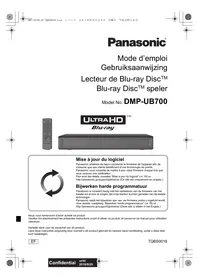
DMP-UB400EFK - Lecteur Blu-ray PANASONIC - Notice d'utilisation et mode d'emploi gratuit
Retrouvez gratuitement la notice de l'appareil DMP-UB400EFK PANASONIC au format PDF.


| Type de produit | Lecteur Blu-ray Ultra HD |
| Marque | Panasonic |
| Modèle | DMP-UB400EFK |
| Dimensions (L × H × P) | 430 mm × 61 mm × 202 mm |
| Poids | Environ 2,3 kg |
| Alimentation | Secteur 220-240 V, 50 Hz |
| Consommation électrique | Env. 24 W (marche), env. 0,2 W (veille) |
| Formats de disque compatibles | Ultra HD Blu-ray, BD-Video, DVD-Video, CD audio, BD-RE/R, DVD-R/RW/R DL, +R/+RW/+R DL, CD-R/RW |
| Formats fichiers lus | MKV, MP4, MPEG2, JPEG, MPO, MP3, FLAC, WAV, AAC, WMA, DSD, ALAC |
| Connectique | 2 × HDMI OUT (dont 1 AUDIO OUT), 1 × OPTICAL, 1 × LAN, 1 × USB (Type A), 1 × logement carte SD |
| Réseau | Wi-Fi intégré (IEEE 802.11 a/b/g/n), Ethernet 10/100/1000 |
| Fonctions réseaux | Service réseau (Netflix, etc.), DLNA, Miracast, VIERA Link, BD-Live |
| Sortie vidéo | 4K (50p/60p) HDR, 1080p, 24p, 3D |
| Sortie audio | PCM, Dolby Atmos, DTS:X (via HDMI), Dolby Digital Plus, Dolby TrueHD, DTS-HD MA |
| Protection enfant | Contrôle parental (DVD, BD), verrouillage service réseau |
| Sécurité laser | Classe 1 (sans danger) |
| Accessoires fournis | Télécommande (N2QAYB001090), piles, cordon d'alimentation |
| Entretien | Nettoyage avec chiffon doux et sec ; nettoyeur lentille en option |
| Température de fonctionnement | +5 °C à +35 °C |
| Humidité | 10 % à 80 % (sans condensation) |
FOIRE AUX QUESTIONS - DMP-UB400EFK PANASONIC
Questions des utilisateurs sur DMP-UB400EFK PANASONIC
0 question sur cet appareil. Repondez a celles que vous connaissez ou posez la votre.
Poser une nouvelle question sur cet appareil
Téléchargez la notice de votre Lecteur Blu-ray au format PDF gratuitement ! Retrouvez votre notice DMP-UB400EFK - PANASONIC et reprennez votre appareil électronique en main. Sur cette page sont publiés tous les documents nécessaires à l'utilisation de votre appareil DMP-UB400EFK de la marque PANASONIC.
MODE D'EMPLOI DMP-UB400EFK PANASONIC
Lecteur de Blu-ray Disc™
Mise à jour du logiciel
Panasonic améliore de façon constante le firmware de l'appareil afin de s'assurer que ses clients bénéficient d'une technologie de pointe.
Panasonic vous conseille de mettre à jour votre firmware chaque fois que vous recevez une notification.
Pour avoir des détails, consultez "Mise à jour du logiciel" (⇒ 18) ou http://panasonic.jp/support/global/cs/ (Ce site est uniquement en anglais.)
Nous vous remercions d'avoir acheté ce produit.
Veuillez lire attentivement les présentes instructions avant d'utiliser ce produit, et conserver ce manuel pour utilisation ultérieure.
Pour réduire les risques d'incendie, d'électrocution ou de dommages au produit.
- N'exposez pas cet appareil à la pluie, l'humidité, l'égouttement ou l'éclaboussement.
- Ne placez pas d'objets remplis d'eau, tels que des vases, sur l'appareil. Utilisez exclusivement les accessoires préconisés.
- Ne retirez pas les caches.
- Ne réparez pas l'appareil vous-même. Confiez l'entretien à un personnel qualifié.
- Ne laissez pas d'objets métalliques tomber dans cet appareil.
- Ne placez pas d'objets lourds sur cet appareil.
Cordon d'alimentation secteur
Pour réduire les risques d'incendie, d'électrocution ou de dommages au produit,
Assurez-vous que la puissance du voltage fourni correspond au voltage inscrit sur l'appareil. - Branchez la fiche secteur dans la prise électrique. - Vous ne devez pas tirer, plier ou placer d'objets lourds sur le cordon. - Ne manipulez pas la prise avec les mains mouillées. - Tenez le corps de la fiche secteur en la débranchant. N'utilisez pas de fiche secteur ni de prise de courant endommagée.
La fiche secteur est le dispositif de déconnexion.
Installez cet appareil de sorte que la fiche secteur puisse être débranchée immédiatement de la prise de courant.
Petit objet
Conservez la carte mémoire hors de portée des enfants afin qu'ils ne puissent pas l'avaler.
ATTENTION
Appareil
- Cet appareil utilise un laser. L'utilisation de commandes ou de réglages ou l'opération de procédures autres que celles spécifiées ici peuvent provoquer une exposition à des radiations dangereuses.
- Ne placez pas de sources de flammes vives telles que bougies allumées sur cet appareil.
- Cet appareil peut être perturbé par des interférences causées par des téléphones mobiles pendant l'utilisation. En présence de telles interférences, éloignez le téléphone mobile de cet appareil.
- Cet appareil est destiné aux climats tempérés. Certaines parties de cet appareil peuvent chauffer durant l'utilisation. Pour déplacer ou nettoyer cet appareil, débranchez le cordon d'alimentation secteur et attendez 3 minutes ou plus.
Emplacement
Placez cet appareil sur une surface plane.
Pour réduire les risques d'incendie, d'électrocution ou de dommages au produit.
- N'installez pas et ne placez pas cet appareil dans une bibliothèque, un placard ni dans aucun autre espace réduit. Assurez-vous que l'appareil est bien ventilé.
- Ne bouchez pas les ouvertures d'aération de cet appareil avec des journaux, nappes, rideaux ou objets similaires.
- Ne placez pas l'appareil sur un amplificateur/récepteur ou un autre appareil qui pourrait se réchauffer. La chaleur pourrait endommager l'appareil.
- N'exposez pas cet appareil directement aux rayons du soleil, à des températures élevées, à une humidité élevée ni à des vibrations excessives.
Manipuler de façon incorrecte les piles peut causer une fuite d'électrolyte ainsi qu'un incendie.
- Il y a un danger d'explosion si la pile n'est pas correctement remplacée. Remplacez-la uniquement par le type recommandé par le fabricant.
- Pour jeter les piles, veuillez contacter les autorités locales ou votre revendeur afin de connaître la procédure d'élimination à suivre.
- Ne mélangez pas d'anciennes et de nouvelles piles ou des piles de différents types.
- Ne chauffez pas et n'exposez pas les piles à une flamme.
- Ne laissez pas la (les) pile(s) dans un véhicule exposé directement aux rayons du soleil pendant un long moment avec fenêtres et portières fermées.
- Ne pas démonter ou court-circuiter les piles.
- Ne rechargez pas des piles alcalines ou au manganèse.
- Ne pas utiliser des piles dont le revêtement a été enlevé.
Retirez les piles si vous n'avez plus l'intention d'utiliser la télécommande pendant une longue période. Rangez-les dans un endroit sombre et frais.
Cet appareil adopte la technologie suivante pour la protection des droits d'auteur.
Avis Cinavia
Ce produit utilise la technologie Cinavia pour limiter l'utilisation de reproductions illégales de certains films et vidéos disponibles dans le commerce et de leur bande sonore. Lorsqu'une utilisation illégale ou une reproduction interdite est détectée, un message s'affiche et la lecture ou la reproduction s'interrompt.
De plus amples informations sur la technologie Cinavia sont disponibles auprès du Centre d'information des consommateurs en ligne de Cinavia sur le site http://www.cinavia.com. Pour obtenir des informations supplémentaires par courrier sur Cinavia, envoyez votre demande avec votre adresse au : Centre Cinavia d'information des consommateurs, P.O. Box 86851, San Diego, CA, 92138, États-Unis.
Connexion LAN sans fil
Les limitations suivantes sont appliquées à l'utilisation de cet appareil. Vous devez connaître ces limites avant d'utiliser cet appareil.
Panasonic décline toute responsabilité en cas de dommage accidentel dû au non-respect de ces limites ou aux conditions d'utilisation ou d'inactivité de cet appareil.
- Les données transmises et reçues sur ondes radio peuvent être interceptées et contrôlées.
- Cet appareil contient des composants électroniques fragiles.
Veuillez utiliser ce produit pour l'usage pour lequel il a été prévu et suivez les points suivants :
- N'exposez pas cet appareil à des températures élevées ou aux rayons directs du soleil.
- Ne pliez pas et ne soumettez pas cet appareil à des chocs importants.
- Gardez cet appareil à l'abri de l'humidité.
- Ne démontez pas ou ne modifiez d'aucune manière cet appareil.
Déclaration de Conformité (DoC)
Par les présentes, "Panasonic Corporation" déclare que ce produit est conforme aux critères essentiels et autres dispositions applicables de la Directive 1999/5/CE. Les clients peuvent télécharger un exemplaire de la DoC originale concernant nos produits relevant de la Directive R&TTE sur notre serveur DoC :
http://www.doc.panasonic.de
Pour contacter un Représentant Autorisé :
Panasonic Marketing Europe GmbH, Panasonic Testing Centre, Winsbergring 15, 22525 Hambourg, Allemagne
Ce produit est conforme aux normes radio des pays suivants : Autriche, Belgique, Bulgarie, Chypre, République tchèque, Danemark, Finlande, France, Allemagne, Grèce, Hongrie, Irlande, Italie, Islande, Liechtenstein, Luxembourg, Malte, Pays-Bas, Norvège, Pologne, Portugal, Roumanie, Slovaquie, Slovénie, Espagne, Suède, Royaume-Uni, Suisse.
La fonction sans fil de ce produit doit être utilisée exclusivement en intérieur.
Ce produit est conçu en vue de la connexion à des points d'accès de réseaux sans fil 2,4 GHz ou 5 GHz.
En cas d'élimination ou de cession de cet appareil
Cet appareil peut conserver les informations de réglage d'utilisateur. Si vous vous débarrassez de cet appareil en le jetant ou en le cédant, suivez la procédure de retour de tous les réglages de préréglage en usine pour effacer les réglages d'utilisateur. (⇒ 35, "Pour ramener tous les réglages sur leur valeur d'usine.")
L'historique de l'exploitation peut être enregistré dans la mémoire de cet appareil.
Élimination des équipements et des batteries usagés
Applicable uniquement dans les pays membres de l'Union européenne et les pays disposant de systèmes de recyclage.

Apposé sur le produit lui-même, sur son emballage, ou figurant dans la documentation qui l'accompagne, ce pictogramme indique que les piles, appareils électriques et électroniques usagés doivent être séparées des ordures ménagères.
Afin de permettre le traitement, la valorisation et le recyclage adéquats des piles et des appareils usagés, veuillez les porter à l'un des points de collecte prévus, conformément à la législation nationale en vigueur. En les éliminant conformément à la réglementation en vigueur, vous contribuez à éviter le gaspillage de ressources précieuses ainsi qu'à protéger la santé humaine et l'environnement.
Pour de plus amples renseignements sur la collecte et le recyclage, veuillez vous renseigner auprès des collectivités locales.
Le non-respect de la réglementation relative à l'élimination des déchets est passible d'une peine d'amende.

Note relative au pictogramme à apposer sur les piles (pictogramme du bas) :
Si ce pictogramme est combiné avec un symbole chimique, il répond également aux exigences posées par la Directive relative au produit chimique concerné.
Table des matières
Précautions 2
Prise en main
Accessoires 5
Entretien de l'appareil et des supports 5
Support lisible. 6
Guide de référence de la commande 8
Pour raccorder un téléviseur . . . 10
Connexion à un amplificateur/récepteur. 11
Connexion au réseau. 16
Réglage 17
Lecture
Menu ACCUEIL 19
Lecture 19
Profiter du Service Réseau 22
Fonction réseau domestique 23
VIERA Link. 25
Menu Option. 26
Informations de référence
Menu de réglage 29
Guide de résolution des pannes 35
Caractéristiques 40
Licences 42
Pour profiter du disque Ultra HD Blu-ray présenté avec l'imagerie à grande gamme dynamique (HDR)
Si un message concernant la compatibilité de l'imagerie à grande gamme dynamique (HDR) s'affiche pendant la lecture d'un disque Ultra HD Blu-ray, vérifiez les paramètres de votre téléviseur comme suit.
Un exemple de message :
1) Si vous utilisez un téléviseur Panasonic compatible avec la 4K et l'imagerie à grande gamme dynamique (HDR) sorti en 2015 ou 2016 (série DX900/DX800/DX780/DX750/DX730/DX700, etc.), vérifiez les paramètres de votre téléviseur comme suit.
- Passez le téléviseur sur l'entrée HDMI.
- Appuyez sur le bouton "MENU" de votre télécommande.
- Choisissez "Réglage HDMI HDR" dans "Configuration".
- Choisissez "Activé" dans "Réglage HDMI HDR".
2) Si vous utilisez une TV autre que Panasonic, compatible avec la 4K et l'imagerie à grande gamme dynamique (HDR), veuillez vous reporter aux instructions d'utilisation de la TV. 3) Lorsque vous lisez un disque à imagerie à grande gamme dynamique (HDR) sur une TV ne disposant pas de la fonction d'imagerie à grande gamme dynamique (HDR), il est possible de lire le disque (en qualité non HDR) même si le message s'affiche.
Accessoires
Contrôlez les accessoires fournis avant d'utiliser cet appareil.
1 Télécommande (N2QAYB001090) 2 Piles pour la télécommande 1 Cordon d'alimentation secteur

- Les références des produits fournies dans ce mode d'emploi sont correctes à compter d'août 2016. Des modifications peuvent être effectuées.
- N'utilisez pas de cordon d'alimentation avec d'autres appareils.
Utiliser la télécommande
Insérez les piles de façon à ce que leurs pôles (+ et -) correspondent à ceux de la télécommande.
(Piles alcalines ou au manganèse)
Pointez-le vers la cellule de réception du signal de commande à distance sur cet appareil. (⇒ 9)
Entretien de l'appareil et des supports
Nettoyez cet appareil avec un chiffon doux et sec.
- N'utilisez jamais d'alcool, de diluant pour peintures ni de benzène pour nettoyer cette unité.
- Avant d'utiliser un chiffon traité chimiquement, lisez soigneusement les instructions fournies avec le chiffon.
La lentille de cet appareil
Utilisez le nettoyeur pour lentille (non fourni) pour nettoyer la lentille de l'appareil.
Nettoyez les disques
FAITES
ÉVITEZ
Nettoyez avec un chiffon humide puis essuyez avec un chiffon sec.
Disque et informations relatives à la manipulation de la carte
Tenez les disques par les bords pour éviter de les rayer par inadvertance ou d'y laisser vos empreintes. - Évitez de coller des étiquettes ou des autocollants sur les disques. - N'utilisez pas de sprays nettoyants pour disques, de la benzine, des diluants, des liquides de protection contre l'électricité statique ou n'importe quel autre solvant. - Enlevez toute poussière, eau, ou corps étranger des terminaux qui se trouvent sur le côté arrêté de la carte. - N'utilisez pas les disques suivants :
- Les disques qui ont un adhésif exposé provenant d'autocollants ou d'étiquettes enlevés (disques loués, etc.).
- Disques très affectés par la voilure ou la fissure.
- Des disques aux formes irrégulières, s'apparentant au cœur.
Support lisible
| Appareil | Marquage sur le support | Types d'appareil | Format des contenus |
| BD | ULTRAHD™ Blu-ray | Ultra HD Blu-ray*1*2 | Vidéo |
| Blu-rayDisc | BD-Video | Vidéo | |
| BD-RE | Vidéo, JPEG, MPO | ||
| BD-R | Vidéo, MKV, JPEG, MPO | ||
| DVD | DVD VIDEO" | DVD-Video | Vidéo |
| DVD R R4.7 | DVD-R | Vidéo, AVCHD, MKV, JPEG, MPO, AAC, ALAC, DSD (DFF, DSF), FLAC, MP3, WAV, WMA | |
| DVD R R DL | DVD-R DL | ||
| DVD R W | DVD-RW | Vidéo, AVCHD | |
| — | +R/+RW/+R DL | ||
| CD | NCOMPACT DISC DIGITAL AUDIO | CD musicaux | [CD-DA] musicaux |
| — | CD-R CD-RW | MKV, JPEG, MPO, AAC, ALAC, FLAC, MP3, [CD-DA] musicaux, WAV, WMA | |
| SD | SD XC | Carte mémoire SD (de 8 Mo à 2 Go) Carte mémoire SDHC (de 4 Go à 32 Go) Carte mémoire SDXC (48 Go, 64 Go) (Compatible avec les types mini et micro) | AVCHD, AVCHD 3D, MP4, JPEG, MPO |
| USB | — | Dispositif USB (jusqu'à 2 To) | MKV, MP4, MPEG2, JPEG, MPO, AAC, ALAC, DSD (DFF, DSF), FLAC, MP3, WAV, WMA |
- Voir page 7 et 40 pour de plus amples informations sur les types de contenus qui peuvent être lus. Voir "Profiter de Ultra HD Blu-ray" (⇒ 21). Sauf indication contraire, les contenus BD-Video comprennent le contenu Ultra HD Blu-ray dans ce mode d'emploi.
- Impossible de lire les disques
Tout autre disque qui n'est pas spécifiquement pris en charge ou décrit précédemment.
DVD-RAM, CD Super Audio CD, Photos DVD-Audio, CD Video et Super Video CD, HD DVD
Information de gestion de région
L'appareil peut lire les BD-Video/DVD-Video ayant les codes régionaux, y compris "ALL" :
Exemple : BD-Video, DVD-Video


■ Finalisation
Les DVD-R/RW/R DL, +R/+RW/+R DL et CD-R/RW enregistrés par un enregistreur doivent être finalisés par celui-ci pour être lus sur cet appareil. Veuillez consulter le mode d'emploi de l'enregistreur.
BD-Video
- Cet appareil peut décoder un audio à débit binaire élevé (Dolby® Digital Plus, Dolby® TrueHD, DTS-HD High Resolution Audio™ et DTS-HD Master Audio™) adopté par le BD-Video.
3D
- Des photos en 3D et des photos 3D peuvent être visionnées si cet appareil est connecté à un téléviseur prenant en charge la 3D à l'aide d'un câble HDMI High Speed.
CD musicaux
Le fonctionnement et la qualité du son des CD qui ne respectent pas les caractéristiques CD-DA (contrôle de copie des CD, etc.) ne peuvent pas être garantis.
Carte SD
- Les cartes miniSD, les cartes microSD, les cartes microSDHC et les cartes microSDXC peuvent être utilisées, mais à l'aide d'un adaptateur de cartes.
- Pour protéger les contenus de la carte, déplacer l'onglet de protection d'enregistrement (sur la carte SD) sur "LOCK".
- Cet appareil est compatible avec les cartes mémoires SD qui répondent aux spécifications de carte SD de formats FAT12 et FAT16, de même que les cartes mémoires SDHC en format FAT32 et les cartes mémoires SDXC en exFAT.
- Si la carte SD est utilisée avec des ordinateurs ou des appareils incompatibles, les contenus enregistrés peuvent être effacés en raison du formatage de la carte, etc.
- La mémoire réellement utilisable est légèrement inférieure à la capacité de la carte. Pour lire des produits 4K stockés sur une carte SD, utilisez une carte SD de Classe 10 dans la classification de vitesse d'écriture SD.
Dispositif USB
- Cet appareil ne garantit pas la connexion avec tous les dispositifs USB.
- Cet appareil ne prend pas en charge le chargement des dispositifs USB.
- Les systèmes de fichiers FAT12, FAT16, FAT32 et NTFS sont pris en charge. Cet appareil supporte une clé USB 2.0 à Haute Vitesse.
- Cet appareil prend en charge les DD formatés en FAT32 et en NTFS. Si le DD n'est pas reconnu, l'alimentation vers le DD pourrait ne pas être fournie. Fournissez l'alimentation à partir d'une source externe.
BD-RE, BD-R
Cet appareil peut ne pas lire correctement la partie audio d'une réserve enregistrée sur un disque en plusieurs langues avec un enregistreur de Blu-ray Disc.

- Dans certains cas, la lecture du support ci-dessus pourrait être impossible en raison du type de support, de la condition de l'enregistrement, de la méthode d'enregistrement et de la manière selon laquelle les fichiers ont été créés.
- Les produits du disque peuvent contrôler la manière dont les disques sont lus. Ainsi, vous pouvez ne pas toujours être en mesure de contrôler la lecture tel que décrit dans les consignes générales d'utilisation. Veuillez lire attentivement les instructions relatives à l'utilisation du disque.
Si un autre dispositif Panasonic répond à la télécommande de l'appareil, changez le code de la télécommande. (⇒ 34)
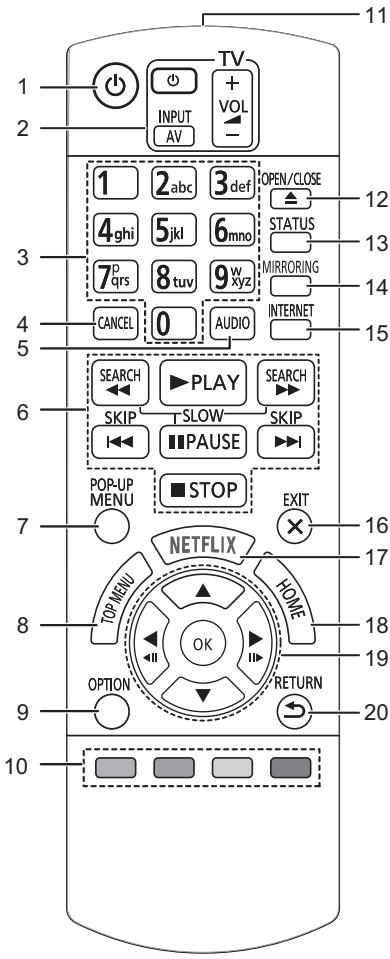
1 Éteignez l'appareil et allumez-le à nouveau. 2 Touches du téléviseur : Vous pouvez commander le téléviseur Panasonic en utilisant la télécommande de l'appareil. En fonction du téléviseur, certaines touches pourraient ne pas fonctionner. 3 Sélectionnez les numéros de titre, etc./Saisissez les numéros ou caractères. 4 Annuler : Efface le caractère sélectionné (par exemple, lors de la saisie d'un mot de passe pour "Classification" dans le menu Configuration). 5 Change la piste sonore (⇒ 20). 6 Touches de commande de la lecture de base (⇒ 19). 7 Affichage du menu pop-up (⇒ 20). 8 Affichage du menu TOP MENU (⇒ 20). 9 Affiche le menu Option (⇒ 26). 10 Boutons de couleur (rouge, vert, jaune, bleu) : Utilisés pour divers usages en fonction de l'écran. 11 Transmet le signal de la télécommande. 12 Ouvrir ou fermer le tiroir à disque (⇒ 9). 13 Afficher les messages d'état (⇒ 20). 14 Affiche l'écran de la fonction Mise en miroir (⇒ 23). 15 Affiche l'écran d'accueil du Service réseau (⇒ 22). 16 Quitter l'écran du menu. 17 Affiche l'écran NETFLIX (⇒ 22). 18 Montre le menu ACCUEIL (⇒ 19). 19 [▲,▼,◀▶] : Déplace le surlignage pour la sélection. [OK] : Confirme la sélection. (▲II)(II▶) : Lecture image par image (⇒ 20). 20 Retour à l'écran précédent.

1 Tiroir à disque 2 Afficheur 3 Logement de la carte SD
Pour retirer la carte SD, appuyez au centre de la carte et tirez-la pour la faire sortir.
4 Port USB (≡ = = CC 5 V 500 mA) 5 Capteur de signal de la télécommande
Distance : environ 7 m
Angle : environ 20° en haut et en bas, 30° à gauche et à droite
6 Ouvrir ou fermer le tiroir à disque* 7 Interrupteur d'attente/marche* (B / I) (⇒ 17)
Touchez pour mettre ou sortir l'appareil du mode veille. En mode veille, l'appareil continue de consommer une petite quantité de courant.
- Ces touches fonctionnent en touchant simplement les symboles. Ne placez rien sur ou à proximité des touches.
PRÉCAUTIONS À PRENDRE
Ne pas poser d'objets devant l'appareil. Le tiroir à disque peut entrer en collision avec ces objets lors de son ouverture, et entraîner ainsi un défaut de fonctionnement.

Lorsque vous introduisez un support média, assurez-vous qu'il est placé dans le bon sens, que le bon côté est dirigé vers le haut. - Si vous raccordez un produit Panasonic avec un câble de connexion USB, l'écran de configuration peut s'afficher sur l'équipement connecté. Pour de plus amples détails, lisez les instructions de l'équipement raccordé.
■ Arrière

1 Prise AC IN (⇒ 10) 2 Port LAN (⇒ 16) 3 Prise HDMI AUDIO OUT (⇒ 11) 4 Prise HDMI VIDEO OUT (⇒ 10)
5 Prise DIGITAL AUDIO OUT (Prise OPTICAL) (⇒ 12) 6 Ventilateur 7 Prise HDMI OUT
Équipement de Classe II (Le produit a été construit avec une double isolation.)
Pour raccorder un téléviseur
Les images 4K peuvent être lues si cet appareil est raccordé à un téléviseur compatible 4K.
- Avant d'effectuer les raccordements, veuillez débrancher tous les appareils des prises électriques. (Branchez le cordon d'alimentation secteur après avoir effectué tous les raccordements.)
- Utilisez les câbles HDMI haut débit. Des câbles HDMI non-conformes ne peuvent être utilisés.
- Cet appareil consomme une petite quantité d'électricité (⇒ 40) même lorsqu'il est éteint en mode veille. Pour faire des économies d'énergie, l'appareil peut être débranché si vous ne l'utilisez plus pendant un long moment.
Pour bénéficier de la sortie 4K
- Pour bénéficier d'images en 4K (50p/60p), un câble HDMI prenant en charge 18 Gbit/s est nécessaire. Pour retransmettre un signal en 1080p ou 24p (4K), veuillez utiliser des câbles HDMI mesurant 5,0 mètres au maximum. Nous vous conseillons d'utiliser un câble HDMI de Panasonic.
- Lorsque vous raccordez cet appareil à un téléviseur compatible 4K et que vous effectuez “Réglage facile”, 4K (50p/60p) est automatiquement sélectionné. (⇔ 17,34)
- Pour visionner le contenu d'un Ultra HD Blu-ray au format 4K/HDR, raccordez la prise HDMI d'un dispositif qui prend en charge le HDCP2.2, 4K (50p/60p) 4:4:4, et les signaux HDR qui répondent aux normes Ultra HD Blu-ray.
Pour bénéficier de la vidéo et du son avec un téléviseur compatible 4K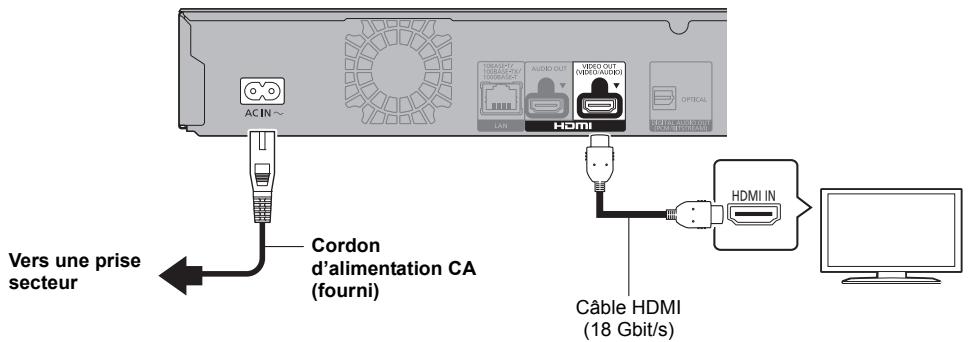
Configuration
Définissez les éléments suivants dans le menu de configuration (⇒ 29) :
- Paramétrez "Mode sortie HDMI (VIDEO)" sur "Automatique (Vidéo seulement / Vidéo+Audio)". (⇒ 29)
- Paramétrez "Mode sortie HDMI (AUDIO)" sur "Audio Uniquement". (⇒ 29)
Connexion à un amplificateur/récepteur
Pour bénéficier de la vidéo avec un téléviseur compatible 4K et du son avec un amplificateur
Vous pouvez bénéficier d'un son plus riche en utilisant la prise HDMI AUDIO OUT. (Le son est retransmis en haute résolution.)

Configuration
Définissez les éléments suivants dans le menu de configuration (⇒ 29) :
- Paramétrez "Mode sortie HDMI (VIDEO)" sur "Automatique (Vidéo seulement / Vidéo+Audio)". (⇒ 29)
- Paramétrez "Mode sortie HDMI (AUDIO)" sur "Audio Uniquement". (⇒ 29)
- Pour bénéficier du son avec un téléviseur, paramétrez "Mode sortie HDMI (VIDEO)" sur "Vidéo+Audio". (⇒ 29)

- La prise HDMI AUDIO OUT n'est pas compatible avec la sortie 4K et la fonction VIERA Link (⇒ 25).
Pour bénéficier de la vidéo avec un téléviseur compatible 4K et du son avec un amplificateur compatible 4K

Configuration
Définissez les éléments suivants dans le menu de configuration (⇒ 29) :
- Paramétrez "Mode sortie HDMI (VIDEO)" sur "Automatique (Vidéo seulement / Vidéo+Audio)". (⇒ 29)
- Paramétrez "Mode sortie HDMI (AUDIO)" sur "Audio Uniquement". (⇒ 29)

- À propos de la fonction ARC : Pour utiliser un téléviseur ou un amplificateur/récepteur ne possédant pas le symbole "(ARC)" (non compatible ARC) sur la prise HDMI, le téléviseur et l'amplificateur/récepteur doivent également être raccordés à l'aide d'un câble optique ou d'un câble coaxial afin de bénéficier du son du téléviseur à travers l'amplificateur/récepteur.

Configuration
Définissez les éléments suivants dans le menu de configuration (⇒ 29) :
- Paramétrez "Mode sortie HDMI (VIDEO)" sur "Automatique (Vidéo seulement / Vidéo+Audio)". (⇒ 29)
- Paramétrez "Mode sortie HDMI (AUDIO)" sur "Audio Uniquement". (⇒ 29)
- Pour bénéficier du son avec un amplificateur raccordé à la prise OPTICAL, paramétrez "Sortie audio" sur "Non" dans "Réglages avancés". (⇒ 30)
Raccordement d'un amplificateur à un téléviseur compatible 4K
Des images 3D ou 4K peuvent être lues si cet appareil est raccordé à un téléviseur compatible 3D ou 4K.
- Ce raccordement ne prend en charge que les formats allant jusqu'au 5.1ch au maximum.
- Pour raccorder un téléviseur et un amplificateur à l'aide d'un câble HDMI, les prises de raccordement de ces deux appareils doivent être compatibles ARC. (⇒ 11, "À propos de la fonction ARC")

Configuration
Définissez les éléments suivants dans le menu de configuration (⇒ 29) :
- Paramétrez "Mode sortie HDMI (VIDEO)" sur "Automatique (Vidéo seulement / Vidéo+Audio)". (⇒ 29)
- Paramétrez "Mode sortie HDMI (AUDIO)" sur "Audio Uniquement". (⇒ 29)
Pour bénéficier de la vidéo avec un téléviseur compatible 4K en combinaison avec un amplificateur raccordé à la prise HDMI AUDIO OUT et d'un autre amplificateur raccordé à la prise OPTICAL

Configuration
Définissez les éléments suivants dans le menu de configuration (⇒ 29) :
- Paramétrez "Mode sortie HDMI (VIDEO)" sur "Automatique (Vidéo seulement / Vidéo+Audio)". (⇒ 29)
- Paramétrez "Mode sortie HDMI (AUDIO)" sur "Audio Uniquement". (⇒ 29)
- Pour bénéficier du son avec un amplificateur raccordé à la prise OPTICAL
Paramétrez "Sortie audio" sur "Non" dans "Réglages avancés". (⇒ 30) Pour bénéficier du son avec un téléviseur
Paramétrez "Mode sortie HDMI (VIDEO)" sur "Vidéo+Audio". (⇒ 29)

- Il n'est pas possible de reproduire simultanément le son depuis l'amplificateur raccordé à la prise HDMI AUDIO OUT et depuis l'autre amplificateur raccordé à la prise OPTICAL.
Pour bénéficier de la vidéo avec un téléviseur compatible 4K en combinaison avec un projecteur compatible 2K et d'un autre amplificateur raccordé à la prise OPTICAL

Configuration
Définissez les éléments suivants dans le menu de configuration (⇒ 29) :
- Paramétrez "Mode sortie HDMI (VIDEO)" sur "Automatique (Vidéo seulement / Vidéo+Audio)". (⇒ 29)
- Paramétrez "Mode sortie HDMI(AUDIO)" sur "Audio Uniquement". (⇒ 29)
- Pour bénéficier du son avec un amplificateur raccordé à la prise OPTICAL, paramétrez "Sortie audio" sur "Non" dans "Réglages avancés". (⇒ 30)
- Pour bénéficier du son avec un téléviseur : paramétrez "Mode sortie HDMI(VIDEO)" sur "Vidéo+Audio". (⇒ 29) Paramétrez "Sortie audio" sur "Oui" dans "Réglages avancés". (⇒ 30)
- Pour bénéficier de la vidéo avec un projecteur, paramétrez "Mode sortie HDMI(AUDIO)" sur "Vidéo+Audio". (⇒ 29) (Il est impossible de reproduire un contenu 3D, 4K ou HDR depuis la prise HDMI OUT si "Vidéo+Audio" est sélectionné.)
Pour bénéficier de la vidéo avec un téléviseur compatible 4K en combinaison avec un projecteur compatible 2K, un amplificateur raccordé à la prise HDMI AUDIO OUT et un autre amplificateur raccordé à la prise OPTICAL

Configuration
Définissez les éléments suivants dans le menu de configuration (⇒ 29) : - Paramétrez "Mode sortie HDMI(VIDEO)" sur "Automatique (Vidéo seulement / Vidéo+Audio)". (⇒ 29) - Paramétrez "Mode sortie HDMI(AUDIO)" sur "Audio Uniquement". (⇒ 29) - Pour bénéficier du son avec un amplificateur raccordé à la prise OPTICAL, paramétrez "Sortie audio" sur "Non" dans "Réglages avancés". (⇒ 30) - Pour bénéficier du son avec un téléviseur, paramétrez "Mode sortie HDMI(VIDEO)" sur "Vidéo+Audio". (⇒ 29) - Pour bénéficier de la vidéo avec un projecteur, paramétrez "Mode sortie HDMI(AUDIO)" sur "Vidéo+Audio". (⇒ 29) (Il est impossible de reproduire un contenu 3D, 4K ou HDR depuis la prise HDMI OUT si "Vidéo+Audio" est sélectionné.)

- Il n'est pas possible de reproduire simultanément le son depuis l'amplificateur raccordé à la prise HDMI AUDIO OUT et depuis l'autre amplificateur raccordé à la prise OPTICAL.
Connexion au réseau
Ces services peuvent être utilisés quand cet appareil est connecté à un réseau à large bande passante.
Le logiciel peut être mis à jour (⇒ 18) - Vous pouvez profiter de Ultra HD Blu-ray/BD-Live/Service réseau (⇒ 21, 22) - Vous pouvez accéder à un autre appareil (Réseau domestique) (⇒ 23) - Cet appareil prend en charge Direct Access et peut effectuer une connexion sans fil vers un dispositif sans fil sans l'aide d'un routeur. Vous pouvez utiliser cette fonction pour bénéficier de la fonctionnalité Réseau Domestique, etc. L'accès Internet n'est pas possible pendant une connexion via Direct Access. (⇒ 24)
Pour de plus amples détails sur la méthode de connexion, consultez les instructions fournies avec l'appareil connecté.
Connexion LAN sans fil
Cet appareil possède un LAN sans fil intégré et peut être connecté à un routeur sans fil.


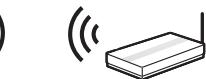
Routeur de connexion sans fil, etc.
Internet
- Pour des informations à jour sur la compatibilité de votre routeur sans fil, consultez l'adresse http://panasonic.jp/support/global/cs/ (Ce site est uniquement en anglais.)
- L'appareil n'est pas compatible avec les réseaux locaux publics sans fil.
- Consultez la page 3 pour les précautions à prendre avec la connexion au réseau local (LAN) sans fil.
Raccordement du câble réseau

- Utilisez des câbles LAN droits de catégorie 5e ou supérieure (STP) pour connecter les appareils périphériques.
- L'insertion d'un câble autre que le câble LAN dans la prise LAN peut endommager l'appareil.
Réglage
Les paramètres suivants peuvent être effectués à tout moment dans le menu Configuration. (⇒ 32, 34)
Réglage facile
Après avoir connecté pour la première fois votre nouveau lecteur et avoir appuyé sur [], un écran pour les réglages de base s'affiche.
Préparation
Allumez le téléviseur et sélectionnez l'entrée vidéo appropriée.
1. Appuyez sur [O]. L'écran d'installation apparaît. 2. Suivez les instructions à l'écran pour poursuivre le paramétrage. (Ex. : "Démarrage rapide") - Certains modèles de téléviseur Panasonic (VIERA) récents peuvent appliquer automatiquement leur paramètre de langue à cet appareil. Lorsqu'il est raccordé à un téléviseur compatible 4K (50p ou 60p)
Lorsqu'il est raccordé à un téléviseur compatible 4K (50p ou 60p), vous pouvez définir le format de la sortie vidéo.
Sortie 4K (50p/60p)
Lancez la vérification de connexion avec votre téléviseur 4K. Lorsque la connexion démarre et si la vidéo ne s'affiche pas correctement, attendez l'affichage suivant. La vérification de connexion peut nécessiter jusqu'à 30 secondes pour afficher le nouvel écran de message.
Démarrer

Suivez les instructions affichées à l'écran pour définir le format.

- Pour raccorder de nouveau cet appareil à un téléviseur compatible 4K (50p ou 60p) après l'avoir raccordé à un téléviseur compatible 2K et complété le "Réglage facile", réglez "Sortie 4K (50p/60p)" sur "4K (50p/60p) 4:4:4" ou "4K (50p/60p) 4:2:0". (Voir page 29)
Réglage facile du réseau
Après avoir complété le "Réglage facile", vous pouvez effectuer le "Réglage facile du réseau".
Sélectionnez "Câble" ou "Sans fil" puis appuyez sur [OK].

■ Connexion "Câblé" : Suivez les instructions à l'écran pour effectuer la configuration de votre connexion. ■ Connexion "Sans fil" :
Préparation
Avant de commencer la configuration de la connexion sans fil
- Obtenez votre nom de réseau (SSID*1).
- Si votre connexion sans fil est cryptée, assurez-vous de connaître votre clé de cryptage.
Puis suivez les instructions à l'écran et appliquez les paramètres.
Bouton de protection de réseaux sans fil Méthode*2 :
Si le routeur sans fil prend en charge la méthode Bouton de protection de réseaux sans fil*2, vous pouvez vous y connecter et configurer les paramètres de sécurité de votre dispositif LAN sans fil aisément, en appuyant sur le routeur sans fil.
Ex. :
Touche Link
① Appuyez sur la touche verte de la télécommande. ② Appuyez sur la touche Link ou sur la touche correspondante du routeur sans fil jusqu'à ce que le voyant commence à clignoter.
Pour plus de détails, référez-vous au mode d'emploi du réseau sans fil. ③ Sélectionnez "Démarrer".
Rechercher un réseau sans fil :
- Les réseaux sans fil disponibles s'afficheront à l'écran.
Sélectionnez le nom de votre réseau.
- Si votre nom de réseau n'est pas affiché, cherchez de nouveau en appuyant sur la touche rouge de la télécommande.
- Le SSID discret ne s'affiche pas lorsque vous appuyez sur la touche rouge de la télécommande.
Saisissez-le manuellement en utilisant "Réglage manuel". (⇒ 32)
- Si votre réseau sans fil est crypté, l'écran de saisie de la clé de cryptage s'affichera.
Saisissez la clé de cryptage de votre réseau.

- Consultez le mode d'emploi du concentrateur ou du routeur.
- N'utilisez pas cet appareil pour vous connecter à un réseau sans fil pour lequel vous ne possédez pas de droits d'utilisation.
L'utilisation de ces réseaux peut être considérée comme un accès illégal.
- Si vous avez des problèmes pour mettre votre ordinateur en ligne après avoir effectué la configuration réseau sur cet appareil, effectuez la configuration réseau sur votre ordinateur.
- Veuillez prendre note que la connexion à un réseau sans cryptage peut entraîner la fuite de données et d'informations personnelles ou secrètes.
1 Un SSID (Service Set IDentification) est un nom utilisé par un LAN de connexion sans fil pour identifier un réseau particulier. La transmission est possible si les SSID correspondent pour les deux appareils. 2 La méthode Bouton de protection de réseaux sans-fil est une méthode de connexion qui vous permet de définir facilement le chiffrement d'une connexion au réseau local sans fil.
Vous pouvez vous connecter à un réseau local sans fil en appuyant sur une certaine touche du point d'accès sans fil [Touche Link, touche WPS (Wi-Fi Protected SetupTM), etc.].
Mise à jour du logiciel
Cet appareil est en mesure de contrôler automatiquement les micrologiciels lorsqu'il est connecté à Internet par une connexion à bande large passante.*3 Lorsqu'une nouvelle version de micrologiciel est disponible, l'écran suivant s'affiche.

Vous ne pourrez utiliser l'appareil qu'à la fin de la mise à jour. Ne retirez pas le cordon d'alimentation secteur pendant la mise à jour. Le retrait du cordon d'alimentation secteur pendant la mise à jour peut endommager l'appareil.
Après avoir installé le micrologiciel, “FINISH” s'affichera sur l'écran de l'appareil. L'appareil se remettra en marche et l'écran suivant s'affichera.


- Vous pouvez également télécharger le dernier firmware à partir du site Web suivant et le stocker sur un dispositif USB pour mettre à jour le firmware. http://panasonic.jp/support/global/cs/ (Ce site est uniquement en anglais.)
- Pour afficher la version de micrologiciel sur cet appareil. (⇒ 34, "Informations sur la version du firmware")
- Le téléchargement prendra quelques minutes. Cela peut prendre plus longtemps ou ne pas fonctionner convenablement en fonction de l'environnement de connexion. 33.33 "Avis") 4 "X.XX" représente le numéro de la version du firmware.
Menu ACCUEIL
Les fonctions principales de cet appareil peuvent être gérées du menu ACCUEIL.
Préparation
Allumez le téléviseur et sélectionnez l'entrée vidéo appropriée.
1 Appuyez sur [♂] pour allumer l'appareil.
2 Appuyez sur [OK] ou sur [◀, ▶] pour sélectionner l'option.
- Appuyez sur [OK] ou sur [▲, ▼] pour sélectionner l'élément si nécessaire.

Vidéos/Musique/Photos Réseau domestique.
| Disque | Lecture des contenus. (⇒ à droite) |
| Carte SD | Si plusieurs contenus sont enregistrés, sélectionné les types des contenus ou les titres. Voir “Support lisible” (⇒ 6) |
| USB |
| Lecture du contenu de réseau | (⇒ 24) |
| Fonction miroir | (⇒ 23) |
| Rendu de méielas | (⇒ 24) |
Service réseau
Affiche l'écran d'accueil du Service réseau. (⇒ 22)
Configuration
| Réglages lecteur | (⇒ 29) |
| Fond d'écran | Modifie l'arrière-plan du menu ACCUEIL. |
| Gestion carte SD | (⇒ 21) |
Pour afficher le menu ACCUEIL
Appuyez sur [HOME].

- Les éléments à afficher peuvent varier en fonction du support.
Lecture
1 Insérez le support.
La lecture commence en fonction du support.
2 Sélectionnez l'élément à lire, puis appuyez sur [OK].
Répétez cette procédure si nécessaire.

- LES DISQUES CONTINUENT DE TOURNER PENDANT QUE LES ÉLÉMENTS DU MENU S'AFFICHENT. Appuyez sur [■STOP] une fois que vous avez terminé la lecture, afin de protéger le moteur de l'appareil, l'écran de toute télévision, etc. Lorsque les conditions suivantes sont remplies, les photos sont lues en 4K indépendamment de la qualité de l'image.
- L'appareil est raccordé à un téléviseur compatible 4K.
- L'option "Format vidéo" est sur "Automatique" ou "4K" (≈ 29).
- Cet appareil ne peut pas reproduire des images en 4K lorsqu'il lit en 3D.
- Il n'est pas possible de lire des vidéos AVCHD et MPEG2 qui ont été extraites et supprimées, copiées et collées sur le support. Pour pouvoir profiter d'une BD-Video qui prend en charge le Dolby Atmos ou le DTS:XTM (⇒ 31).
Opérations durant la lecture
Certaines commandes pourraient ne pas marcher en fonction du support et du contenu.
Arrêt
Appuyez sur [■STOP].
La position d'arrêt est mémorisée.
Reprendre la fonction de lecture
Appuyez sur [▶PLAY] pour reprendre la lecture à partir de cette position.
- La position est annulée si le support est éjecté.
- Sur les disques BD-Video, y compris BD-J, la fonction de reprise lecture ne fonctionne pas.
Pause
Appuyez sur [II PAUSE].
- Appuyez sur [IPAUSE] à nouveau ou sur [▶PLAY] pour reprendre la lecture.
Rechercher
Lors de la lecture, appuyez sur [SEARCH] ou [SEARCH].
- Ultra HD Blu-ray, MKV, MP4 et MPEG2 : Le son n'est pas audible.
Ralenti
Pendant une pause, appuyez sur [SEARCH] ou [SEARCH].
- BD-Vidéo et AVCHD : [SEARCH▶] uniquement.
- MKV, MP4 et MPEG2 : Sans effet.
La vitesse augmente jusqu'à 5 étapes.
- Musique, MP3, etc. : La vitesse est fixée à un seul pas.
- Appuyez sur [▶PLAY] pour revenir à la vitesse de lecture normale.
Sauter
Pendant la lecture ou en cours de pause, appuyez sur [▶] ou [▶].
Sautez au titre, chapitre ou plage.
Image par image
Pendant la pause, appuyez sur [←] (←) ou [▶] (▶).
- Chaque pression affiche le photogramme suivant.
- Maintenez la touche enfoncée pour avancer ou reculer image par image.
- Appuyez sur [▶PLAY] pour revenir à la vitesse de lecture normale.
- BD-Vidéo et AVCHD : Vers l'avant uniquement.
- MKV, MP4 et MPEG2 : Sans effet.
Changement de la piste sonore
Appuyez sur [AUDIO].
Vous pouvez modifier le numéro de canal audio ou la langue de la bande-son, etc.
Affichez le menu principal/menu du pop-up
Appuyez sur [TOP MENU] ou [POP-UP MENU].
Sélectionnez l'élément et appuyez sur [OK].
Affichez les messages d'état
Pendant la lecture, appuyez sur [STATUS].
Les messages d'état fournissent des informations sur ce qui est lu en ce moment. À chaque fois que vous appuyez sur [STATUS], les informations affichées peuvent changer ou disparaître de l'écran.
- En fonction du support et des contenus, l'écran peut changer ou peut ne pas apparaître.
Ex. : BD-Vidéo![PANASONIC DMP-UB400EFK - Pendant la lecture, appuyez sur [STATUS]. - 1](/content/2024/11/210222/images/a47e9e3f5c3609ba1619339082401ae771d58cb43c263e9c279470d1c416e175.jpg)
![PANASONIC DMP-UB400EFK - Pendant la lecture, appuyez sur [STATUS]. - 2](/content/2024/11/210222/images/00dc6e2293f29a0011fa21b128b66812f81a7f452e312f250c35c2110589e712.jpg)
A T : Titre, C : Chapitre, LL : Liste de lecture 3 Temps écoulé dans le titre C Position actuelle Durée totale
Ex. : JPEG![PANASONIC DMP-UB400EFK - Pendant la lecture, appuyez sur [STATUS]. - 3](/content/2024/11/210222/images/d1fde26f193637a5903802aa9c5d01cbc124a3cf7c691a5a21437dca5699c2b0.jpg)
- Durant la lecture de la musique, la durée écoulée, le nom du fichier ainsi que d'autres informations pertinentes sont visibles sur l'afficheur de l'appareil.
Ex. : MP3
1.32
Profiter de l'Ultra HD Blu-ray
Vous pouvez bénéficier de la lecture des disques Ultra HD Blu-ray avec cet appareil.
Préparation
Pour visionner du contenu 4K/HDR, raccordez un dispositif et des prises qui prennent en charge le HDCP2.2*1, 4K (50p/60p) 4:4:4, et les signaux HDR qui répondent aux normes Ultra HD Blu-ray. (⇒ 10) - Connexion réseau (⇒ 16) - Paramètres réseau (⇒ 17)
En raison des limitations des droits d'auteur, il pourrait être impossible de lire certains disques sauf si cet appareil est connecté à Internet.

Lorsqu'il est raccordé à un dispositif ou une prise qui ne prend pas en charge le HDCP2.2*1, cet appareil applique la fonction Dynamic Range Conversion*2 aux signaux HDR pour les produire en résolution 2K. De plus, en fonction du disque, il pourrait être impossible d'effectuer correctement la lecture. - Lorsqu'il est raccordé à un dispositif ou une prise qui prend en charge le format 4K (50p/60p) 4:2:0 (8 bits) ou plus faible, cet appareil lit le contenu 50p/60p en appliquant la fonction Dynamic Range Conversion*2 à ses signaux HDR pour les reproduire. Lorsqu'il est raccordé à un dispositif ou une prise qui ne prend pas en charge la résolution 4K, cet appareil applique la fonction Dynamic Range Conversion*2 aux signaux HDR pour les reproduire en résolution 2K. - Lorsqu'il est raccordé à un dispositif ou une prise qui ne prend pas en charge le HDR, cet appareil applique la fonction Dynamic Range Conversion*2 aux signaux HDR pour les reproduire. De plus, en fonction du disque, il pourrait être impossible de reproduire le contenu en résolution 2K ou d'effectuer correctement la lecture. - Pour avoir des détails sur la lecture d'un contenu Ultra HD Blu-ray, consultez le site Web suivant. http://panasonic.jp/support/global/cs/ (Ce site est uniquement en anglais.) 1 Le HDCP est une technologie conçue pour éviter la copie illégale. "2.2" représente une version. 2 La Dynamic Range Conversion est une fonction qui convertit les signaux vidéo HDR en signaux vidéo adaptés aux téléviseurs qui ne prennent pas en charge l'entrée HDR.
Pour bénéficier de vidéos et photos 3D
Préparation
Raccordez cet appareil à un téléviseur compatible 3D. (⇒ 10)
Effectuez les préparations nécessaires sur le téléviseur. - Lisez en suivant les instructions affichées à l'écran. - Réglages 3D (⇒ 28, 31)

- Veuillez diminuer la durée de visionnage des images en 3D si vous ne vous sentez pas bien ou si cela provoque une fatigue visuelle. Dans le cas où vous ressentez des étourdissements, des nausées ou un autre inconfort lors du visionnage des images 3D, cessez toute utilisation et faites reposer vos yeux.
- La vidéo 3D pourrait ne pas être reproduite de la manière définie dans "Format vidéo" et "Sortie 24p" (⇒ 29). Lors de la lecture de photos en 3D depuis l'écran "Photos", sélectionnez à partir de la liste "3D". (Les images fixes dans "2D" sont lues en 2D.)
Si les indications "2D" et "3D" ne s'affichent pas, appuyez sur le bouton rouge pour visionner le contenu à lire.
Profiter de BD-Live
Avec les disques "BD-Live", vous pouvez bénéficier de contenus complémentaires qui utilisent l'accès à Internet. Pour cette fonction BD-Live, l'introduction d'une carte SD ainsi qu'une connexion à Internet sont nécessaires.
1 Effectuez la configuration et la connexion réseau. (⇒ 16, 17) 2 Introduisez une carte SD avec 1 Go ou plus d'espace libre.
- La carte SD est utilisée comme stockage local. 3 Insérez le disque. Effacement de données/Formatage de cartes SD
Sélectionnez "Gestion carte SD" dans le menu ACCUEIL (→ 19), puis sélectionnez "Effacement des données BD-Vidéo" ou "Formater carte SD".

- Les fonctions utilisables et le mode de fonctionnement peuvent varier selon le disque, voir le mode d'emploi du disque et/ou le site Internet du fabricant. "Accès Internet BD-Live" pourrait devoir être modifié pour certains disques. (⇒ 33)
Diaporama
Visionnez un diaporama de photos et faites divers réglages durant la lecture.
1 Insérez le support. 2 Sélectionnez "Visualiser les Images". 3 Sélectionnez un élément et pressez le bouton vert.
Il est possible de régler les éléments suivants.
| Démarrer diapor. | Démarre le diaporama. Vou陏ces afficher, une par une, des images fixes dans le dossier séléctionné à un intervalle constant. |
| Intervalle | Changer le temps d'intervalle entre deux images. |
| Effet de transition | Sélectionnez l'effect lors du défillement des images. |
| Répétition lecture | Choisissez si répéter le diaporama. |
| Piste Audio | Choisissez si passer de la musique de fond. • Les fichiers FLAC et MP3, etc., présents sur le dispositif USB peuvent être lus durant le diaporama d/images JPEG sur le dispositif USB ou la carte SD. • Un CD musical peut également été joué pendant le diaporama des JPEG sur la carte SD. |
| Doss. Piste Audio | Sélectionnez le dossier à partir duquel les fichiers musicaux sont lus. |
| Piste son aléatoire | Le fond musical est lu aléatoirement. |

- Les photos qui s'affichent ainsi "®" ne peuvent pas s'afficher sous forme de vignette avec cet appareil.
- Lorsque le CD musical et le dispositif USB avec de la musique enregistrée sont introduits dans cet appareil, le CD musical a priorité de lecture comme musique de fond.
- Vous ne pouvez pas lire les formats AAC et ALAC en fond musical.
Profiter du Service Réseau
Le Service réseau vous permet d'accéder à des sites web spécifiques pris en charge par Panasonic et de profiter des contenus tels que les photos, vidéos etc. à partir de l'écran d'accueil du Service réseau.
* Les images sont fournies uniquement à des fins d'illustration, le contenu pourrait être modifié sans préavis.
Préparation
- Connexion réseau (⇒ 16)
- Paramètres réseau (⇒ 17)
- Vous devez accepter les conditions d'utilisation de la fonction Internet et la politique de confidentialité. (→ 33, "Avis")
1 Appuyez sur [INTERNET].
- Netflix peut être accessible directement en appuyant sur la touche [NETFLIX].
Sélectionnez l'élément et appuyez sur [OK].
Pour quitter Service réseau
Appuyez sur [HOME].
- Dans les cas suivants, le paramétrage est possible en utilisant les éléments du menu Configuration.
- Lors de la limite d'utilisation de Service réseau (⇒ 33, "Verrouillage du Service réseau") Lorsque le son est déformé (⇒ 33 "Contrôle Auto. du Volume")
- Si une heure inexacte est affichée (⇒ 33 "Fuseau Horaire", "Heure d'été")
- Si une connexion Internet lente est utilisée, la réserve peut ne pas s'afficher correctement. On préconise un service Internet à haute vitesse avec une vitesse minimum de 6 Mbps.
- Veuillez mettre le firmware à jour aussitôt qu'un avis de mise à jour du firmware apparaît à l'écran. Si le firmware n'est pas mis à jour, vous ne pourrez pas utiliser la fonction Service réseau correctement. (⇒ 18)
- L'écran d'accueil Service réseau peut faire l'objet de modifications sans préavis.
- Les services Service réseau sont fournis par leurs fournisseurs respectifs ; ces services peuvent être interrompus de façon temporaire ou permanente sans préavis. Par conséquent, Panasonic décline toute responsabilité concernant le contenu et la continuité de ces services.
- Certaines fonctionnalités des sites web ou du contenu du service peuvent ne pas être disponibles.
- Certains contenus peuvent ne pas être appropriés pour un certain public.
- Certains contenus pourraient n'être disponibles que pour des pays spécifiques et que dans certaines langues.
Fonction réseau domestique
Avant d'utiliser les fonctionnalités suivantes, assurez-vous de configurer l'équipement connecté sur votre Réseau Domestique.
Utilisation de Mise en miroir
Mise en miroir est une fonction qui permet d'afficher l'écran d'un smartphone ou d'une tablette sur un téléviseur via cet appareil.
Profitez du contenu montré sur un smartphone compatible Miracast™ ou un autre dispositif similaire sur l'écran large de votre téléviseur.
- Un dispositif qui prend en charge la fonction Mise en miroir et Android™ ver. 4.2 ou supérieure est nécessaire.
Pour avoir des informations sur les téléphones intelligents, etc. qui prennent en charge la fonction Mise en miroir, contactez le fabricant du dispositif.

1 Appuyez sur [MIRRORING]. 2 Utilisez le dispositif compatible Mise en miroir.
- Sur le dispositif, activez la fonction Mise en miroir et sélectionnez cet appareil (DMP-UB700) comme dispositif à connecter.
Pour plus de détails, consultez le mode d'emploi fourni avec le dispositif.
Pour quitter Mise en miroir
Appuyez sur [HOME].
Lecture du contenu présent sur le serveur de contenus en réseau
Vous pouvez partager les photos, les vidéos et la musique stockées sur le serveur de contenus en réseau*1 (ordinateur, smartphone, enregistreurs, etc.) connecté à votre réseau domestique. - À propos du format pris en charge pour les contenus en réseau (⇒ 41).

Lorsque cet appareil est connecté à un enregistreur Panasonic avec une fonction serveur, enregistrez cet appareil sur l'enregistreur.
1 Appuyez sur [HOME]. 2 Sélectionnez "Réseau domest." et appuyez sur [OK]. 3 Sélectionnez "Lecture du contenu de réseau" et appuyez sur [OK].
- La liste peut être mise à jour en appuyant sur le bouton rouge de la télécommande.
- Le mode de connexion peut être commuté sur Direct Access*2 en appuyant sur le bouton vert de la télécommande.
4 Sélectionnez l'équipement et appuyez sur [OK]. 5 Sélectionnez l'élément à lire, puis appuyez sur [OK]. - Vous avez la possibilité d'utiliser des fonctions pratiques selon le contenu en appuyant sur [OPTION].
Pour sortir du Réseau Domestique
Appuyez sur [HOME].
Utiliser le contrôleur de média numérique
Vous pouvez utiliser un smartphone ou une tablette comme contrôleur de média numérique (DMC) pour diriger les contenus du serveur de contenus en réseau*1 sur le Renderer (cet appareil).
Effectuez le "Réglages appareil à distance". (⇒ 33)
- Vous pouvez enregistrer jusqu'à 16 dispositifs.
1 Appuyez sur [HOME]. 2 Sélectionnez "Réseau domest." et appuyez sur [OK]. 3 Sélectionnez "Rendu de médias" et appuyez sur [OK]. 4 Sélectionnez "Réseau domest." ou "Réseau sans-fil direct" et appuyez sur [OK], puis suivez les instructions à l'écran. 5 Utilisez l'équipement prenant en charge DMC.
Pour quitter l'écran Rendu de médias
Appuyez sur [HOME].

- La connexion Direct Access*2 tout en utilisant la fonctionnalité du Réseau Domestique n'est que temporaire, et la méthode de connexion réseau revient à sa configuration d'origine en quittant.
- En fonction du dispositif ou de l'environnement de connexion, la vitesse de transfert des données peut diminuer.
- Selon les contenus et l'équipement connecté, la lecture peut être impossible.
- Les éléments affichés en gris sur l'écran ne peuvent pas être lus par cet appareil.
11 Serveur compatible DLNA, etc. 2 Direct Access est une fonction qui vous permet de connecter à distance et directement des dispositifs équipés d'un réseau local sans fil les uns aux autres sans routeur sans fil. Vous pouvez connecter des dispositifs comme ceux prenant en charge le Wi-Fi Direct® 3 Il faut installer un logiciel qui soit compatible avec le contrôleur de média numérique.
VIERA Link
Qu'est-ce que VIERA Link ?
VIERA Link est une fonction pratique qui créera une liaison entre les opérations de cet appareil et un téléviseur Panasonic (VIERA) ou un autre dispositif sous "VIERA Link". Vous pouvez utiliser cette fonction en raccordant l'équipement à l'aide d'un câble HDMI*. Voyez le mode d'emploi pour les détails de fonctionnement de l'équipement connecté.
- Uniquement pendant la connexion à l'aide de la prise HDMI VIDEO OUT de cet appareil.
Basculement de l'entrée automatique Allumer le lien
Lorsque les opérations suivantes auront été effectuées, le canal d'entrée de la télévision sera automatiquement commuté et l'écran de cet appareil s'affichera.
Si cet appareil est en marche et que le téléviseur est éteint, ce dernier se mettra en marche automatiquement.
Lorsque la lecture commence sur l'unité - Lorsque vous affichez un menu, comme le menu ACCUEIL ou le menu de configuration
Éteindre le lien
Lorsque vous mettez le téléviseur en mode veille, cet appareil se met automatiquement en mode veille.
Lecture continue de la musique même après avoir éteint le téléviseur
Lorsque l'appareil est raccordé à un téléviseur Panasonic (VIERA) qui prend en charge la fonction VIERA Link et à un amplificateur/récepteur qui prend en charge la fonction VIERA Link.
① Pendant la lecture de la musique, appuyez sur [OPTION]. ② Sélectionnez "Éteindre TV".
Le contrôle facile ne s'effectue uniquement qu'à l'aide de la télécommande VIERA
Uniquement lorsque le téléviseur prend en charge la fonction "VIERA Link"
En utilisant la télécommande de la télévision, vous pouvez effectuer diverses opérations de lecture et réglages.
Reportez-vous au mode d'emploi de la télévision pour de plus amples détails.

- Si vous réglez "VIERA Link" sur "Non", réglez sur "Oui" (⇒ 34). (Le réglage par défaut est "Oui").
- Les touches et les fonctions que vous pouvez utiliser avec cet appareil changent selon le téléviseur. Pour plus de détails, voir le mode d'emploi du téléviseur.
- Le fonctionnement de cet appareil peut être interrompu si vous appuyez sur certaines touches de la télécommande du téléviseur.
- VIERA Link, basée sur des fonctions de commande fournies par HDMI qui est une norme de fait connue sous le nom de HDMI CEC (Consumer Electronics Control), est une fonction unique que nous avons mise au point et ajoutée. Ainsi, son fonctionnement avec les appareils des autres fabricants qui prennent en charge HDMI CEC ne peut être garanti.
- Veuillez consulter les manuels individuels pour les équipements prenant en charge la fonction VIERA Link qui sont commercialisés par les autres fabricants.
Menu Option
Une variété d'opérations de lecture et de réglages peuvent être effectuées à partir de ce menu.
Les options disponibles diffèrent en fonction du contenu qui est lu et de l'état de l'appareil.
1 Appuyez sur [OPTION].
Ex: BD-Video
![PANASONIC DMP-UB400EFK - Appuyez sur [OPTION]. - 1](/content/2024/11/210222/images/6dda44a93c8298949014eb855839aa221e09f20b8c958d8318ed5b6f6714da66.jpg)
- Pour jouer de la musique, sélectionnez "Réglages lecture" et appuyez sur [OK].
2 Sélectionnez un élément et modifiez les réglages.
Pour quitter l'écran
Appuyez sur [OPTION].
Concernant la Langue: (⇒ 42)
Menu d'opération
Bande-son (⇒ 20)
Ce paramètre peut également être changé en appuyant sur [AUDIO].
Canal audio
Sélectionnez le numéro du canal audio.
Sous-titres
Réglages sous-titres
Changez les paramètres du sous-titrage.
Angle
Sélectionnez le numéro d'angle.
■ Répétition lecture
Sélectionne l'élément à répéter.
- Vous pouvez répéter la lecture d'un chapitre, d'une liste de lecture, du disque complet, etc., mais les éléments affichés seront différents en fonction du type du support.
- Sélectionnez "Non" pour annuler.
Aléatoire
Sélectionne ou non la lecture aléatoire.
Démarrer diapor.
Démarre le diaporama.
Statut
Affiche les messages d'état.
Pivoter à DROITE
Pivoter à GAUCHE
Faites pivoter l'image fixe.
Fond d'écran
Met l'image fixe comme papier peint du menu ACCUEIL. (⇒ 19)
Vidéo
La méthode d'enregistrement de la vente originale apparaît.
Vidéo secondaire
| Vidéo | Activez/désactivez les images. La méthode d'enregistrement de la vidéo original apparaît. |
| Bande-son | Sélectionnez l'activation/désactivation de l'audio et de la langue. |
■ Aff. fenêtre d'informations
Vous pouvez vérifier l'état détaillé de la lecture du disque.
| Informations sur l'attribut video du disque. | |
| Informations sur l'attribut audio du disque. | |
| HDMI VIDEO | Informations sur la sortie HDMI(VIDEO). |
| HDMI AUDIO | Informations sur la sortie HDMI(AUDIO). |
Appuyez sur [RETURN] pour quitter.
Panneau contrôle
Affichez le Panneau contrôle.
Lecture durant l'utilisation de VIERA Link, etc.

Appuyez sur [RETURN] pour cacher le panneau de contrôle.
■ Menu principal : Afficheur du menu principal.
■ Menu Pop-up : Afficheur du menu pop-up. ■ Menu : Afficheur du menu. Réception : L'état des ondes radio s'affiche durant la lecture des contenus en réseau. (Uniquement lorsqu'une connexion sans fil est utilisée)
Paramètres image

Passez sur "Régl. 1", "Régl. 2" ou "Standard" en utilisant [▲, ▼].
- Vous pouvez mémoriser les paramètres désirés sur "Régl. 1" et "Régl. 2". Les paramètres de lecture d'un BD-Video et les paramètres de lecture d'autres types de support sont mémorisés séparément. (Les paramètres par défaut de "Régl. 1"/ "Régl. 2" sont les mêmes que ceux de "Standard".)
- Vous ne pouvez pas changer les paramètres "Standard".
■ Affichage : Choisissez un paramètre adapté à votre écran.
Type d'image : Sélectionnez le mode de qualité de l'image pendant la lecture. Réglage de la netteté : Réglez la netteté des images. Plus la valeur est grande, plus les images sont nettes.
Réduction du bruit : Réduisez les parasites des vidéos. Plus la valeur est grande, moins les parasites apparaissent. Réglage de la luminosité / couleur : Réglez le contraste, la luminosité, le gamma blanc, le gamma noir, la saturation et la teinte des couleurs. ■ Limitation de la bande passante : Réglez les limites de la bande passante.
Réglage de conversion de la plage dynamique : Lorsque cet appareil est raccordé à un téléviseur qui ne prend pas en charge l'entrée HDR (High Dynamic Range), la sortie vidéo est convertie en signal vidéo SDR (Standard Dynamic Range). Si vous définissez une valeur plus petite, le contraste sera reproduit de façon plus fidèle, mais l'écran entier sera plus sombre. Pour augmenter la luminosité, définissez une valeur plus grande.
Conversion 24p / 25p
Visionnez des vidéos comme des films de cinéma.
- Lorsque cet appareil est raccordé à un téléviseur compatible 4K/24p ou 4K/25p : Si "Format vidéo" (⇒ 29) est réglé sur "Automatique" ou "4K", les vidéos seront retransmises en 4K/24p ou 4K/25p.
- Lorsque cet appareil est raccordé à un téléviseur compatible 1080/24p : Si "Format vidéo" (⇒ 29) est sur "Automatique", "1080" ou "1080p", les vidéos seront retransmises en 1080/24p.
- Cette fonction pourrait ne pas fonctionner selon la vente.
- Des parasites peuvent apparaître sur l'image lorsque vous changez le paramètre.
Progressif
Sélectionnez la méthode de conversion du signal progressif en fonction du type de contenu lu. - Si la vidéo est perturbée lorsqu'on a sélectionné "Auto", sélectionnez "Vidéo" ou "Film" d'après le contenu à lire.
Réinitialiser aux paramètres image par défaut : Remettez les 'Paramètres image' de l'onglet sélectionné ("Régl. 1" ou "Régl. 2") sur leurs préréglages d'usine.
Réglages des effets sonores
■ Effets sonores*1,*2
Sélectionnez l'effet sonore.
- Surround Nocturne :
Profiter d'un film au son puissant, même lorsque le volume est bas pendant la nuit. L'audio est réglé de manière à ce qu'il puisse être facilement entendu.
- Re-master :
Cette caractéristique vous donne un son plus éclatant en augmentant la partie de haute fréquence de l'audio. (Le suréchantillonnage jusqu'à 192 kHz/32 bit est possible.)
Réglage recommandé
| Re-master 1 | Pop et rock |
| Re-master 2 | Jazz |
| Re-master 3 | Classique |
- Son Digital Tube :
Cette caractéristique vous donne un son plus chaud, comme celui d'un amplificateur à tube à vide.
(Le suréchantillonnage jusqu'à 192 kHz/32 bit est possible.)
Réglage recommandé
| Son Digital Tube 1 | Un son clair, délicat |
| Son Digital Tube 2 | Un son haute fidélité, aigu |
| Son Digital Tube 3 | Un son doux, riche |
| Son Digital Tube 4 | Un son clair, puissant |
| Son Digital Tube 5 | Un son caractéristique de milieu de gamme |
| Son Digital Tube 6 | Un son doux, enveloppant |
Fréquence des effets sonores
Paramétrez la fréquence d'échantillonnage maximale du son sélectionné dans "Effets sonores".
- Même si "96/88.2kHz" est sélectionné, une source audio avec une fréquence d'échantillonnage de 96 kHz ou plus sera retransmise avec la fréquence d'échantillonnage d'origine.
- Lorsque "Effets sonores" est réglé sur "Non", cet effet est désactivé.
Fréquence d'échantillonnage décodée DSD
Sélectionnez les paramètres qui correspondent à vos préférences sur la qualité du son.
Réglage LPF DSD
Sélectionnez les paramètres qui correspondent à vos préférences sur la qualité du son.
Toutes les fonctions ne peuvent pas être réglées individuellement. 2' Cette fonction est efficace pour le son provenant de la HDMI OUT ou DIGITAL AUDIO OUT uniquement lorsque "Sortie audio numérique" est configuré sur "PCM" (⇒ 30).
Paramètres son
Dialogue Amélioré*
Le volume du canal central est augmenté pour que le dialogue soit plus facile à entendre.
■ Son Haute Clarté
Arrêtez les signaux de traitement qui affectent la qualité sonore ou éteignez l'afficheur de l'appareil pour rendre la qualité sonore plus nette. (⇒ 31)
Choisissez si vous voulez ou non retransmettre les images.
Ce paramètre peut être changé en appuyant sur la touche verte de la télécommande durant la lecture de la musique.
- Si "Oui (Vidéo désactivée)" est sélectionné, le paramètre sera annulé une fois que vous aurez visionné une vidéo.
- Cette fonction est efficace pour le son provenant de la HDMI OUT ou DIGITAL AUDIO OUT uniquement lorsque "Sortie audio numérique" est configuré sur "PCM" (⇒ 30).
Réglages 3D
Type de sortie
| Original | Garde le format original de l'image. |
| Côte à côte | Format d'image 3D complenant des écrans à gauche et à droite. |
Niveau d'affichage
La position 3D pour le menu Option ou l'écran de messages, etc., peut être ajustée durant la lecture en 3D.
Menu de réglage
Modifie les paramètres de l'appareil si nécessaire. Les paramètres restent intacts même si vous faites basculer l'unité en mode de veille.
1 Appuyez sur [HOME]. 2 Sélectionnez "Configuration". 3 Sélectionnez "Réglages lecteur".

4 Sélectionnez un élément et modifiez les réglages.
Pour quitter l'écran
Appuyez sur [HOME].
HDMI
Format vidéo
Les éléments pris en charge par les périphériques connectés sont indiqués à l'écran comme “ ”. Si un quelconque élément sans “ ” est sélectionné, les images peuvent être déformées.
- Si "Automatique" est sélectionné, il sélectionne automatiquement la meilleure résolution adaptée au téléviseur connecté.
Sortie 4K(50p/60p)
Cet appareil décide automatiquement de retransmettre les images en 4K*1 (50p/60p) lorsqu'il est raccordé à un téléviseur compatible 4K (50p ou 60p).
- Cet élément est disponible uniquement si "Format vidéo" est paramétré sur "Automatique" et "4K".
- Cet élément n'est pas disponible si le "Mode sortie HDMI(AUDIO)" est paramétré sur "Vidéo+Audio".
- Pour raccorder un téléviseur qui prend en charge le 4K (50p/60p) 4:4:4/8 bit ou le 4K (50p/60p) 4:2:2/12 bit, sélectionnez "4K(50p/60p) 4:4:4".
Les images ne seront pas retransmises correctement avec un câble HDMI qui ne prend pas en charge 18 Gbit/s.
- Pour raccorder un téléviseur qui prend en charge le 4K (50p/60p) 4:2:0/8 bit, sélectionnez "4K(50p/60p) 4:2:0".
Sortie 24p
Le contenu enregistré en 24p*, comme les films BD-Viséo, est produit en 24p lors de la lecture.
- Si cet appareil est raccordé à un téléviseur compatible 4K/24p et si "Format vidéo" est sur "Automatique" ou "4K", les images seront retransmises en 4K/24p.
- Si cet appareil est raccordé à un téléviseur compatible 1080/24p et si "Format vidéo" est sur "Automatique", "1080i" ou "1080p", les images seront retransmises en 1080/24p.
- Si les images reproduites en 24p sont déformées, changez le réglage pour "Non".
Mode sortie HDMI (VIDEO)
Définit si le son est produit ou non à partir de la prise HDMI VIDEO OUT.
- Lorsqu'un amplificateur est raccordé à la prise HDMI AUDIO OUT et que cet élément de menu est réglé sur "Automatique (Video seulement / Video+Audio)", le téléviseur pourrait ne pas reproduire le son. Dans ce cas, sélectionnez "Video+Audio".
Mode sortie HDMI (AUDIO)
Définit si les images sont produites ou non à partir de la prise HDMI AUDIO OUT.
- Il est impossible de reproduire un contenu 3D, 4K ou HDR depuis la prise HDMI OUT si "Video+Audio" est sélectionné.
Réglages avancés
Appuyez sur [OK] pour afficher les réglages suivants :
> Mode couleur
Ce paramètre sert à sélectionner la conversion couleur-espace du signal de l'image.
> Sortie couleur intense
Ce réglage sert à sélectionner l'emploi ou non de la sortie Deep Colour lorsqu'un téléviseur qui prend en charge la Deep Colour est branché.
> Sortie Haute Plage Dynamique (HDR)
Reproduit les images au format HDR (High Dynamic Range) en fonction du contenu et du dispositif raccordé.
> Contenus type signaux
En fonction du contenu à lire, le téléviseur diffusera en se basant sur la méthode parfaite lorsqu'un téléviseur prenant en charge cette fonction est connecté.
> Sortie audio
Ce réglage choisit s'il convient d'effectuer la sortie audio à partir du HDMI.
- Pour bénéficier du son avec la prise HDMI, sélectionnez "Oui". Pour bénéficier du son avec la prise OPTICAL, sélectionnez "Non". Le son ne sera pas reproduit par la prise HDMI indépendamment des réglages Mode sortie HDMI(VIDEO) et Mode sortie HDMI(AUDIO).
> Reformatage Audio en 7.1
Le son surround avec 6.1 canaux ou moins est automatiquement étendu et lu à 7.1 canaux.
- Si "Non" est sélectionné, le son est lu par le nombre original de canaux. (Veuillez noter que dans le cas d'un audio canal 6.1, la lecture se fera au canal 5.1.) - Le reformatage Audio est permis dans les cas suivants :
- Lorsque vous avez sélectionné "PCM" dans "Sortie audio numérique".
- Lorsque le son est en Dolby Digital, Dolby Digital Plus, Dolby TrueHD ou LPCM. Lecture BD-Video
1 Une technologie de haute résolution de l'image/affiche d'environ 4000 (largeur) × 2000 (hauteur) pixels. 2 Une image à balayage progressif enregistrée à une fréquence de 24 images par seconde (films cinématographiques). De nombreux films BD-Video sont enregistrés en 24 images/seconde conformément aux matériaux de films.
Vidéo
Mode d'arrêt sur image
Choisissez le type d'image affichée pendant une pause à la lecture.
| Automatique | Sélectionne automatiquement le type d'image affichée. |
| Champ | Sélectionnez ce réglage si un effet de sautillement se produit lorsque “Automatique” est sélectionné. |
| Image | Sélectionnez ce réglage si un petit texte ou des détails de l'image ne peuvent se voir clairément lorsque “Automatique” est sélectionné. |
Lecture à raccords invisibles
Les chapitres dans les listes de lecture sont enchaînés sans raccord.
- Sélectionnez "Oui", lorsque l'image se bloque pendant un instant au segment de chapitres dans les listes de lecture.
Audio
Compression dynamique
Vous pouvez écouter à bas volume tout en percevant clairement les dialogues.
(Dolby Digital, Dolby Digital Plus et Dolby TrueHD uniquement)
- "Automatique" est efficace uniquement lorsqu'on lit du Dolby TrueHD.
Sortie audio numérique
Appuyez sur [OK] pour afficher les réglages suivants :
Dolby D/Dolby D+/Dolby TrueHD DTS/DTS-HD Son MPEG
Sélectionnez le signal audio à reproduire.
- Sélectionnez "PCM", si l'équipement connecté ne peut pas décoder le format audio respectif. Cet appareil décode le format audio et transmet à l'équipement connecté.
- Si vous n'effectuez pas les bons réglages, le son peut être parasité ou bruyant.
> Piste sonore secondaire BD-Vidéo
Sélectionnez ou non le mixage des audio primaire et secondaire (y compris le cliquetis sonore). Si "Non" est sélectionné, l'appareil se contente de reproduire l'audio primaire.

- Pour pouvoir profiter d'une BD-Vidéo qui prend en charge le Dolby Atmos® ou le DTS:X™
Raccordez cet appareil à un amplificateur AV ou un dispositif similaire qui le prend en charge à l'aide d'un câble HDMI, et sélectionnez les paramètres suivants : - Dolby D/Dolby D +/Dolby TrueHD: "Bitstream" - DTS/DTS-HD: "Bitstream" - Piste sonore secondaire BD-Vidéo: "Non"
Dolby Atmos est une marque commerciale de Dolby Laboratories.
Sous-échantillon. OPTICAL
Choisissez si convertir ou pas la fréquence d'échantillonnage du son à retransmettre par la prise OPTICAL.
Si vous choisissez de convertir la fréquence d'échantillonnage, vous pouvez limiter la sortie maximale à 48 kHz ou à 96 kHz.
- Paramétrez une fréquence prise en charge par le dispositif raccordé.
- Lorsque vous lisez un BD-Vidéo, les signaux seront convertis à 48 kHz indépendamment de la configuration dans les cas suivants :
- lorsque les signaux ont une fréquence d'échantillonnage de 192 kHz
- lorsque le disque est protégé contre la copie
- lorsque "Piste sonore secondaire BD-Video" est réglé sur "Oui"
Downmix
Sélectionnez le système down-mix de multicanaux pour un son à 2 canaux.
- Sélectionnez "Surround encode", lorsque l'appareil connecté peut accueillir la fonction surround virtuelle.
- L'effet "downmix" n'est pas disponible si "Sortie audio numérique" est paramétré sur "Bitstream".
- Le son est sorti en "Stéréo reproduction" dans les cas suivants : - Lecture AVCHD
- Lecture d'audio secondaire (y compris le cliquetis sonore).
Régl. sortie HDMI lect. musique
Minimisez les parasites sonores durant l'écoute de la musique en commutant automatiquement la sortie vidéo sur 1080i.
Réglages pour le Son Haute Clarté
Sélectionnez une prise qui arrête le traitement des signaux audio ou si oui ou non allumer/éteindre l'afficheur de l'appareil lorsque "Son Haute Clarté" (28) est sur "Oui (Vidéo désactivée)" ou "Oui (Vidéo activée)".
- Sélectionnez une option pour la lecture vidéo et la lecture audio.
Délai audio
La synchronisation entre l'image et le son est corrigée en ajustant le temps de retard de la sortie audio.
3D
Méthode de lecture disque 3D
Sélectionnez la méthode de lecture du logiciel vidéo compatible 3D.
Sortie 3D AVCHD
Sélectionnez le mode de sortie des vidéos 3D AVCHD.
■ Message affiché pour la 3D
Réglez pour afficher ou masquer l'écran d'avertissement du visionnage en 3D lors de la lecture du logiciel vidéo compatible 3D.
Langue
■ Préférence bande sonore
Choisissez la langue de l'audio.
- Si "Originale" est sélectionné, la langue d'origine de chaque disque est choisie.
- Lorsque la langue sélectionnée n'est pas enregistrée sur le disque, ou selon la manière dont la navigation est créée sur le disque, il peut afficher une langue différente de celle sélectionnée.
- Saisissez un code (⇒ 42) lorsque vous sélectionnez "Autre ***".
■ Préférence pour les sous-titres
Choisissez la langue pour les sous-titres.
Lorsque "Automatique" est sélectionné, le sous-titrage dans la langue sélectionnée dans "Préférence bande sonore" s'affiche uniquement si une langue autre que celle sélectionnée dans "Préférence bande sonore" est lue. - Lorsque la langue sélectionnée n'est pas enregistrée sur le disque, ou selon la manière dont la navigation est créée sur le disque, il peut afficher une langue différente de celle sélectionnée. Saisissez un code (⇒ 42) lorsque vous sélectionnez "Autre ****".
Préférence menus disque
Choisissez la langue des menus de disques. Saisissez un code (⇒ 42) lorsque vous sélectionnez "Autre".
Texte sous-titre
Sélectionnez l'élément désiré qui convient en fonction de la langue utilisée pour le sous-titrage d'un fichier MKV. L'élément est affiché uniquement après la lecture d'un fichier.
Langue à l'écran
Choisissez la langue de ces menus et les messages d'affichage à l'écran.
Réseau
Réglage facile du réseau (⇒ 17)
Configuration réseau
Effectuer individuellement des réglages liés au réseau. Appuyez sur [OK] pour afficher les réglages suivants :
> Mode connexion LAN
Sélectionnez le mode de connexion au réseau local (LAN). - Lorsque vous n'utilisez pas le réseau local (LAN) sans fil (lorsqu'il est désactivé), sélectionnez "Câblé".
> Réglages sans fil
Ceci permet la configuration des routeurs sans fil et de la connexion. Il est possible d'effectuer le contrôle de la configuration et de l'état de la connexion en cours.
L'assistant de connexion du routeur sans fil s'affichera.
Sélectionnez une méthode de connexion au point d'accès sans fil.
Rechercher un réseau sans fil (⇔ 18) Bouton de protection de réseaux sans fil (⇒ 17) Code PIN
Cette méthode vous permet de définir facilement le chiffrement d'une connexion au réseau local sans fil. Vous pouvez vous connecter à un réseau local sans fil en saisissant un code PIN généré par cet appareil pour le point d'accès sans fil auquel vous désirez vous connecter.
Réglage manuel
Si une recherche à l'aide de "Rechercher un réseau sans fil" ne trouve pas le point d'accès sans fil auquel vous désirez vous connecter, ou si vous ne pouvez pas vous connecter à un réseau local sans fil avec d'autres méthodes, saisissez manuellement un SSID pour établir une connexion au réseau local sans fil.
> Configuration adresse IP/DNS
Cela sert à contrôler l'état de la connexion du réseau et à régler l'adresse IP et celle liée au DNS.
Appuyez sur [OK] pour afficher les réglages respectifs.
> Configuration serveur Proxy
Cela sert à contrôler l'état de la connexion avec un serveur Proxy et à effectuer des réglages.
Appuyez sur [OK] pour afficher les réglages respectifs.
> Réglages du Service réseau (⇒ 22)
Appuyez sur [OK] pour afficher les réglages suivants :
Navigation sur un second écran
Lorsque cette fonction est sur "Oui", vous pouvez profiter du contenu que vous êtes en train de visionner sur une application du service réseau du téléphone intelligent, etc. à l'aide du réseau domestique, sur le grand écran de votre téléviseur.
Contrôle Auto. du Volume
Le volume, qui varie selon les contenus, est réglé automatiquement sur le volume standard pendant l'utilisation de Service réseau.
- En fonction du contenu, cette fonction peut ne pas avoir d'effet.
- Sélectionnez "Non" si le son est déformé.
Fuseau Horaire
Définit l'heure de l'appareil en fonction de la situation géographique. - Certains contenus Service réseau nécessitent de définir le fuseau horaire. Définissez ce fuseau horaire si nécessaire.
Heure d'été
Sélectionnez "Oui" pour utiliser l'heure d'été.
Avis
Affiche les conditions de service des services en nuage (Cloud).
Connexion lecteur réseau
Cet appareil peut accéder à un dossier partagé du disque dur sur le réseau pour y lire les vidéos, les photos et la musique.
Réglages appareil à distance (⇔ 24)
Appuyez sur [OK] pour afficher les réglages suivants :
Opération appareil à distance Permet d'opérer à l'aide de DM
Entrer le nom d'un appareil
Configurez le nom de cet appareil qui sera affiché sur l'équipement connecté.
Type d'enregistrement
| Automatique | Permet la connexion de tout équipement qui accede à cet apparéil. |
| Manuel | Règla la permission de la connexion individuelle de l'équipment qui accède à cet apparéil. |
Liste appareils à distance
L'inscription/désinscription de l'équipement affiché peut être effectuée si "Manuel" dans "Type d'enregistrement" est sélectionné.
Accès Internet BD-Live (⇒ 21)
Vous pouvez restreindre l'accès à Internet quand les fonctions BD-Live sont utilisées. - Si "Limité" est sélectionné, l'accès à Internet est autorisé uniquement pour des contenus BD-Live ayant des certificats de propriété de contenu.
Classification
Le mot de passe des éléments suivants est commun. N'oubliez pas votre mot de passe.
Évaluation DVD-Video
Réglez un niveau de contrôle d'accès pour limiter la lecture du DVD-Vidéo.
Restrictions BD-Video
Configurez un âge limite de lecture des BD-Vidéos (incluant les Ultra HD Blu-ray).
Verrouillage du Service réseau
Vous pouvez restreindre l'utilisation de Service réseau.
Système
Réglage facile
Vous pouvez effectuer des réglages de base.
Paramètres TV
Appuyez sur [OK] pour afficher les réglages suivants :
> Système TV
Effectuez les réglages de manière à ce que cela corresponde au système TV du téléviseur connecté.
> Fonction écran de veille
Cette fonction vous évite de faire face à un rodage à l'écran.
- Lorsqu'elle est réglée sur "Oui" : Si une liste du contenu à afficher s'affiche et qu'aucune opération n'est effectuée pendant 5 minutes ou plus, l'écran commute automatiquement sur le menu ACCUEIL.
- Pendant la lecture et la pause, etc., cette fonction n'est pas disponible.
> Affichage à l'écran
Choisissez si vous voulez afficher les messages d'état automatiquement.
> VIERA Link
Réglé pour utiliser la fonction "VIERA Link" une fois connecté avec un câble HDMI à un périphérique qui prend en charge "VIERA Link".
- Sélectionnez "Non" lorsque vous ne souhaitez pas utiliser "VIERA Link".
■ Affichage panneau avant
Change la luminosité de l'affichage de l'unité. - Si "Automatique" est sélectionné, l'afficheur est réglé sur lumineux et seulement atténué durant la lecture. - Ce paramètre ne fonctionne pas lorsque "Affichage panneau avant" dans "Réglages pour le Son Haute Clarté" est sur "Non". (⇒ 31)
(Sauf si "Son Haute Clarté" est sur "Non")
Démarrage rapide
Accélère le démarrage quand l'appareil est en mode veille.
- Lorsqu'il est sur "Oui", l'appareil de commande interne sera alimenté. La consommation d'énergie à l'arrêt augmentera par rapport à lorsqu'il est sur "Non".
Télécommande
Changez le code de télécommande si d'autres produits Panasonic réagissant avec cette télécommande.
■ Mise à jour du firmware (⇒ 18)
Appuyez sur [OK] pour afficher les réglages suivants :
> Vérification de la mise à jour auto.
Quand l'appareil reste connecté à Internet, il contrôle l'existence d'une version plus récente du logiciel quand on l'allume et vous pouvez mettre à jour le logiciel si nécessaire.
> Mettre à jour maintenant
Vous pouvez mettre le micrologiciel à jour manuellement si une mise à jour est disponible.
Information système
Appuyez sur [OK] pour afficher les réglages suivants :
> Licence logicielle
Les informations relatives aux logiciels utilisés par cette unité s'affichent.
> Informations sur la version du firmware
Affiche la version du firmware de cet appareil et du module LAN sans fil.
Réglages par défaut
Ceci restaure toutes les valeurs des menus Réglage et Option, sur leurs réglages par défaut, sauf pour certains paramètres du réseau, des classements, du code de la télécommande, de la langue à l'écran, etc.
Guide de résolution des pannes
Avant de demander une réparation, veuillez effectuer les vérifications suivantes.
Si le problème n'est pas résolu, consultez votre revendeur pour avoir des instructions.
Le dernier micrologiciel est-il installé ?
Panasonic améliore de façon constante le firmware de l'appareil afin de s'assurer que ses clients bénéficient d'une technologie de pointe. (⇒ 18)
Ce qui suit n'indique pas un problème avec cet appareil :
- Sons réguliers de rotation du disque.
- Perturbation du disque pendant la recherche.
- Déformation de l'image pendant le remplacement des disques 3D.
L'appareil ne répond pas à la télécommande ou aux touches de l'appareil.
Touchez et maintenez la pression sur [0/1] de l'appareil principal pendant 3 secondes.
- S'il n'est toujours pas possible de couper l'appareil, débranchez le cordon d'alimentation, patientez une minute, puis rebranchez le cordon.
Les touches de l'appareil ne fonctionnent pas.
Touchez les touches avec votre doigt. Elles pourraient ne pas fonctionner si elles sont actionnées avec vos ongles ou si vous portez des gants.
- Les touches de l'appareil sont sensibles.
Les touches de l'appareil répondent à une action tactile légère. Ne placez rien sur ou autour d'elles.
- Impossible d'éjecter le disque.
① Tandis que l'appareil est éteint, appuyez simultanément sur [OK], la touche jaune et la touche bleue de la télécommande pendant plus de 5 secondes. - "00 RET" s'affiche sur l'afficheur de l'appareil. ② Appuyez de façon répétée sur [▷] (droite) de la télécommande jusqu'à ce que "06 FTO" apparaisse sur l'afficheur de l'appareil. ③ Appuyez sur [OK].
Fonctionnement général
Pour revenir aux réglages d'usine par défaut.
Sélectionnez "Oui" dans "Réglages par défaut" du menu Configuration. (⇒ 34)
Pour ramener tous les réglages sur leur valeur d'usine.
Réglez l'unité ainsi qu'il suit : ① Tandis que l'appareil est éteint,
appuyez simultanément sur [OK], la touche jaune et la touche bleue de la télécommande pendant plus de 5 secondes.
- "00 RET" s'affiche sur l'afficheur de l'appareil.
② Appuyez de façon répétée sur [▶] (droite) de la télécommande jusqu'à ce que "08 FIN" apparaisse sur l'afficheur de l'appareil. ③ Appuyez sur [OK] pendant au moins 5 secondes.
Cet appareil s'éteint si l'entrée du téléviseur est modifiée.
C'est un phénomène normal lorsqu'on utilise VIERA Link. Pour de plus amples détails, veuillez consulter le mode d'emploi du téléviseur.
La télécommande ne fonctionne pas correctement.
Changez les piles de la télécommande. (⇒ 5) La télécommande et l'appareil principal utilisent des codes différents.
Si "SET CODE" s'affiche sur l'afficheur de l'appareil lorsqu'on pousse sur le bouton de la télécommande, changez le code de la télécommande.
Appuyez sur [OK] et sur le nombre affiché ("□") pendant au moins 5 secondes.
Cet appareil est éteint automatiquement.
Pour économiser l'électricité, cet appareil s'éteint automatiquement en fonction du support si aucune touche n'est actionnée pendant environ 20 minutes lorsqu'il n'est pas en lecture (comme lorsqu'il est en pause, ou qu'il affiche le menu, des images fixes, etc.).
Vous avez oublié votre mot de passe de contrôle parental (niveaux de classement). Le seul recours est d'annuler le verrouillage par niveaux de classement.
Les niveaux de classement reviennent sur leurs réglages d'usine par défaut.
① Tandis que l'appareil est en marche, appuyez simultanément sur [OK], la touche jaune et la touche bleue de la télécommande pendant plus de 5 secondes.
- "00 RET" s'affiche sur l'afficheur de l'appareil. ② Appuyez de façon répétée sur [▶] (droite) de la télécommande jusqu'à ce que "03 VL" apparaisse sur l'afficheur de l'appareil. ③ Appuyez sur [OK].
L'écran du téléviseur devient noir.
Dans les cas suivants, l'authentification HDMI s'effectue et un écran noir s'affiche : - Lorsque "Conversion 24p / 25p" est paramétré sur "Auto". - Lorsque "Sortie 24p" est paramétré sur "Automatique". - Lorsque l'affichage est permuté entre les images 2D et 3D. - Lorsque vous quittez la lecture 4K en affichant un autre écran, y compris le menu ACCUEIL. - Lorsque "Régl. sortie HDMI lect. musique" est paramétré sur "Priorité à la qualité sonore".
Cet appareil ne reconnaît pas correctement la connexion USB.
Déconnectez et reconnectez le câble USB. Si la connexion n'est toujours pas rétablie, éteignez puis rallumez cet appareil. Les dispositifs USB peuvent ne pas être reconnus par cet appareil s'ils sont connectés en utilisant les éléments suivants :
- un concentrateur (hub) USB
- un câble d'extension USB
Si vous raccordez un disque dur USB à cet appareil, utilisez le câble USB fourni avec le disque dur. Si le disque dur USB n'est pas reconnu, il se peut qu'il ne soit pas alimenté. Fournissez l'alimentation à partir d'une source externe.
Vidéo
Les images de cet appareil n'apparaissent pas sur l'écran du téléviseur ou sont déformées.
Une résolution incorrecte est sélectionnée dans "Format vidéo". Réinitialisez l'appareil de la façon suivante : ① Tandis que l'appareil est en marche, appuyez simultanément sur [OK], la touche jaune et la touche bleue de la télécommande pendant plus de 5 secondes.
- "00 RET" s'affiche sur l'afficheur de l'appareil.
② Appuyez de façon répétée sur [▶] (droite) de la télécommande jusqu'à ce que "04 PRG" apparaisse sur l'afficheur de l'appareil. ③ Appuyez sur [OK] pendant au moins 5 secondes. Réglez à nouveau l'élément. (⇒ 29)
- Si les modes audio Dolby Digital Plus, Dolby TrueHD et DTS-HD® ne sont pas produits correctement, sélectionnez "Oui" dans "Réglages par défaut" (⇒ 34) et effectuez les paramétrages ajustés.
Les dispositifs raccordés ont changé. Réinitialisez le paramètre comme suit : ① Tandis que l'appareil est en marche, appuyez simultanément sur [OK], la touche jaune et la touche bleue de la télécommande pendant plus de 5 secondes.
- "00 RET" s'affiche sur l'afficheur de l'appareil.
② Appuyez de façon répétée sur [▶] (droite) de la télécommande jusqu'à ce que "13 L4K" apparaisse sur l'afficheur de l'appareil. ③ Appuyez sur [OK] pendant au moins 5 secondes.
La sortie 4K (50p/60p) sera paramétrée sur "Non". Effectuez de nouveau la configuration correcte. (⇒ 29)
Les disques PAL ne peuvent pas être visionnés correctement sur un téléviseur NTSC. Lorsque "Méthode de lecture disque 3D" dans le Menu Configuration est réglée sur "Automatique", les images peuvent ne pas être reproduites à cause de la méthode de connexion. Après avoir retiré le disque de l'appareil, sélectionnez "Régler av. lect." dans le Menu Configuration, puis sélectionnez "Lecture 2D" sur l'écran de configuration affiché pour visionner des disques 3D. (⇒ 31) Lors d'une retransmission en 4K, les images peuvent être déformées en fonction du câble HDMI. Utilisez le câble HDMI fourni. Utilisez un câble HDMI prenant en charge 18 Gbit/s.
La vidéo n'est pas reproduite.
La vidéo n'est pas retransmise si "Son Haute Clarté" est paramétré sur "Oui (Vidéo désactivée)". (⇒ 28) La vidéo provenant de la prise HDMI AUDIO OUT n'est pas produite si le "Mode sortie HDMI(AUDIO)" est réglé sur "Audio Uniquement" (⇒ 29).
La vidéo n'est pas reproduite en 4K ou en haute définition.
Confirmez que le "Format vidéo" dans le menu réglages soit réglé convenablement. (⇒ 29) Vérifiez le câble HDMI, les raccordements concernés et la compatibilité de l'entrée TV matériel. Pour développer les images en 4K, raccordez le câble HDMI à une prise compatible 4K du dispositif raccordé. (⇒ 10) Paramétrez "Mode sortie HDMI(AUDIO)" sur "Audio Uniquement". (⇒ 29) Pour bénéficier d'images en 4K (50p/60p), paramétrez "Sortie 4K(50p/60p)" sur "4K(50p/60p) 4:4:4" ou "4K(50p/60p) 4:2:0". (⇒ 29) Si "Sortie 4K(50p/60p)" est réglé sur "4K(50p/60p) 4:4:4", vérifiez si le câble HDMI raccordé prend en charge 18 Gbit/s. (⇒ 10, 29) Si les images 4K ne sont pas reproduites par le téléviseur compatible 4K raccordé, réglez "Sortie 4K(50p/60p)" sur "4K(50p/60p) 4:4:4" ou "4K(50p/60p) 4:2:0". (⇒ 29)
La vidéo en 3D n'est pas reproduite.
Raccordez un dispositif compatible 3D (ex. téléviseur et amplificateur/récepteur). Si un amplificateur/récepteur non compatible 3D est raccordé entre cet appareil et un téléviseur, la réserve 3D n'est pas reproduite. (⇒ 12) S'il y a un amplificateur/récepteur non compatible 3D raccordé à la prise HDMI AUDIO OUT, réglez le "Mode sortie HDMI(AUDIO)" sur "Audio Uniquement". (⇒ 29) Vérifiez les réglages 3D de cet appareil et du téléviseur. (⇒ 21)
La vidéo 3D n'est pas retransmise correctement en 2D.
Sélectionnez "Régler av. lect." dans le Menu Configuration, puis sélectionnez "Lecture 2D" sur l'écran de configuration affiché pour visionner des disques 3D. (⇒ 31, "Méthode de lecture disque 3D") Les disques qui ont des titres enregistrés en Côte à côte (2 structures d'écran) pouvant bénéficier de la 3D sont visionnés selon la configuration du téléviseur.
Une bande noire s'affiche autour de l'écran. Le format de l'écran est anormal.
Ajustez le réglage d'aspect du téléviseur.
Il y a beaucoup de retard d'images lors de la lecture vidéo.
Paramétrez sur "0" tous les éléments de la "Réduction du bruit". (⇒ 27)
Sélectionnez "Délai audio". (⇒ 31)
Son
Le son désiré n'est pas audible.
Vérifiez les branchements et les réglages "Sortie audio numérique". (⇒ 11, 30) Pour diffuser le son d'un appareil connecté via un câble HDMI, placez "Sortie audio" sur "Oui" dans le menu Configuration. (⇒ 30) Pour connecter cet appareil à un téléviseur via la prise HDMI VIDEO OUT et à l'amplificateur/récepteur via la prise HDMI AUDIO OUT, réglez le "Mode sortie HDMI(VIDEO)" sur "Automatique (Vidéo seulement / Vidéo+Audio)". (⇒ 11, 29)
Il n'y a aucun son.
Pour retransmettre le son par la prise OPTICAL, paramétrez correctement "Sous-échantillon. OPTICAL" (⇒ 31)
Lisez "Connexion à un amplificateur/récepteur" (⇒ 11 - 15) pour vérifier les réglages de sortie du son adaptés aux raccordements de votre dispositif. Dans les cas suivants, le son n'est pas reproduit par les prises listées ci-dessus :
- Prise HDMI VIDEO OUT
Lorsqu'un dispositif est raccordé à la prise HDMI AUDIO OUT et que "Mode sortie HDMI (VIDEO)" est réglé sur "Automatique (Vidéo seulement / Vidéo+Audio)" (⇒ 29) - Lorsque "Sortie audio" dans "Réglages avancés" est paramétré sur "Non" (⇒ 30) Tandis que la lecture s'effectue avec "Sortie audio" dans "Réglages pour le Son Haute Clarté" réglé sur "OPTICAL uniquement" (⇒ 31)
- Prise HDMI AUDIO OUT
Lorsque "Sortie audio" dans "Réglages avancés" est paramétré sur "Non" (⇒ 30) Tandis que la lecture s'effectue avec "Sortie audio" dans "Réglages pour le Son Haute Clarté" réglé sur "OPTICAL uniquement" (⇒ 31)
- Prise OPTICAL
Lorsqu'un dispositif est raccordé à la prise HDMI AUDIO OUT et que "Sortie audio" dans "Réglages avancés" est réglé sur "Oui" (⇒ 30) Tandis que la lecture s'effectue avec "Sortie audio" dans "Réglages pour le Son Haute Clarté" réglé sur "HDMI uniquement" (⇒ 31)
Lecture
Le disque ne peut pas être lu.
Le disque est sale. (⇒ 5) Le disque n'est pas finalisé. (⇒ 7) En fonction du disque Ultra HD Blu-ray, il pourrait être impossible d'effectuer la lecture sauf si cet appareil est connecté à Internet.
Les photos (JPEG) ne sont pas lues normalement.
Les images qui ont été éditées sur un PC, comme une image Progressive JPEG, etc., peuvent ne pas être lues.
Je ne peux pas dire BD-Live.
La carte SD est protégée en écriture. (⇒ 7)
Confirmez que cet appareil soit connecté à la bande large passante d'Internet. (⇒ 16) Confirmez les réglages "Accès Internet BD-Live". (⇒ 33) Confirmez que la carte SD se trouve dans la fente prévue à cet effet. (⇒ 9)
Réseau
Impossible de se connecter au réseau.
Vérifiez les paramètres et la connexion réseau. (⇒ 16, 17, 32) Il peut y avoir des obstacles qui empêchent l'appareil de détecter le réseau domestique. Rapprochez l'appareil et le routeur sans fil l'un de l'autre. Cet appareil peut être en mesure de détecter le nom de votre réseau (⇒ 18, "SSID").
Consultez le manuel d'utilisation de chaque dispositif et connectez-les en conséquence.
En utilisant la connexion LAN sans fil, la vidéo provenant du serveur de contenus en réseau* n'est pas lue ou bien des images de la vidéo sont perdues pendant la lecture.
Un routeur avec un taux de transfert élevé comme un routeur sans fil de 802.11n (2,4 GHz ou 5 GHz) peut résoudre le problème. Si vous utilisez un routeur sans fil de 802.11n (2,4 GHz ou 5 GHz), il est nécessaire de régler le type de cryptage sur "AES".
L'utilisation simultanée d'un four à micro-ondes, d'un téléphone sans fil etc. à 2,4 GHz peut causer des interruptions de connexion ou d'autres problèmes.
Sur l'écran "Réglages sans fil" (⇒ 32), au moins 4 indicateurs de "Réception" doivent être allumés pour que la connexion soit stable. Si 3 indicateurs ou moins sont allumés ou si la connexion est en train de s'interrompre, changez la position ou l'angle de votre routeur sans fil et vérifiez si l'état de connexion s'améliore. S'il n'y a aucune amélioration, connectez-vous à un réseau filaire et effectuez de nouveau la "Réglage facile du réseau" (⇒ 17).
- Serveur compatible DLNA, etc.
Messages à l'écran
Lecture impossible ! Vérifiez le disque.
Vous avez inséré un disque incompatible.
Impossible de lire ce titre.
Vous avez essayé de lire une vidéo qui n'est pas compatible.
Aucun disque inséré.
Le disque peut avoir été inséré à l'envers.
Cette opération ne peut pas être effectuée actuellement.
Certaines opérations ne sont pas prises en charge par l'appareil. (Par exemple, arrêt au ralenti, etc.)
L'adresse IP n'est pas définie.
➔ "Adresse IP" sous "Configuration adresse IP / DNS" est "...----.---.". Paramétrez "Adresse IP", "Masque de sous-réseau" et "Adresse Passerelle". (Sélectionnez l'acquisition automatique de l'adresse si nécessaire.)
Le point d'accès sans fil dispose actuellement d'un réglage réseau à faible sécurité. Il est recommandé de configurer un réglage plus élevé.
➔ Paramétrez un niveau de sécurité élevé pour le réseau en vous référant au mode d'emploi du routeur sans fil.
Messages sur l'afficheur de l'appareil
F99
L'appareil cesse de fonctionner correctement. Touchez [O/I] sur l'appareil principal pendant 3 secondes pour mettre l'appareil en veille, puis remettez-le en marche.
NET
Pendant la connexion à un réseau.
NO PLAY
Il y a une restriction d'affichage sur une BD-Video ou DVD-Video. (⇒ 33)
Un DVD-Vidéo avec un code de région incompatible est inséré.
NO READ
Le support est sale ou rayé. L'appareil ne peut pas le lire.
Le dispositif USB a absorbé trop d'électricité. Enlevez le dispositif USB.
(“□” représente un numéro.)
La télécommande et l'unité centrale utilisent des codes différents. Modifiez le code sur la télécommande.
Appuyez et maintenez [OK] et le bouton numéroté indiqué en même temps pendant plus de 5 secondes.

La température de cet appareil est élevée et il se met en veille pour des raisons de sécurité. Patientez environ 30 minutes. Installez ou placez cet appareil de manière à ce qu'il soit bien ventilé.
Une mise à jour du firmware va démarrer. Veuillez ne pas éteindre l'appareil.
UPDATE□/5
(“□” représente un numéro.)
Une mise à jour du firmware est en cours. Veuillez ne pas couper l'alimentation.
La mise à jour du logiciel est terminée.
General
| Système du signal | PAL/NTSC |
| Plage de température de fonctionnement | +5 °C à +35 °C |
| Plage d'humidité de fonctionnement | 10 % à 80 % d'humidité relative (sans condensation) |
| DIGITAL AUDIO OUT (OPTICAL) | 1 unité. Format de sortie : PCM, Dolby Digital, DTS® |
| HDMI OUT (19 broches type A) | 2 unités. Format de sortie Audio : PCM, Dolby Digital, Dolby Digital Plus, Dolby TrueHD, DTS®, DTS-HD High Resolution Audio™, DTS-HD Master Audio™ |
| Port USB (Type A) | 1 unité. |
| Logement de la carte SD | 1 unité. |
| Port du réseau local (LAN) (Ethernet) | 1 unité. 10BASE-T/100BASE-TX/1000BASE-T |
| Réseau local (LAN) sans fil | Conformité à la norme : IEEE802.11 a/b/g/n |
| Portée de la fréquence : Bande 2,4 GHz/5 GHz | |
| Sécurité : Type de cryptage : TKIP/AES, Type d'authentication : PSK, WEP (64 bits/128 bits) | |
| Caracteristique LASER | Produit LASER de Classe 1 Longueur d'onde : 777-800 nm (CDs)/650-665 nm (DVDs)/400-410 nm (BDs) Energie laser : Aucune radiation dangereuse n'est émise avec la protection de sécurité |
| Alimentation | Secteur 220 V à 240 V, 50 Hz |
| Consommation d'énergie | Environ 24 W |
| Consommation électrique en mode veille | Environ 0,2 W (Démarriage rapide : Non) |
| Dimensions (L×H×P) compris les parties en saillie | 430 mm×61 mm×202 mm |
| Masse | Environ 2,3 kg |
- Les spécifications sont sujettes à modifications sans préavis.
Formats des fichiers
| Formats des fichiers | Extension | Informations de référence |
| MKV | “.MKV”,“.mkv” | Le fichier video et le fichier de sous-titrage se trouvent dans le même dossier, et les noms de fichiers sontidentiques, sauf pour les extensions de fichier.Certains fichiers MKV pouraient ne pas êtrelus correctement, en fonctionde la résolution videoe et del'état du taux de trame, du format du sous-titrage etainsi de suite.MOTION JPEG n'estpas pris en charge. |
| Fichier de sous-titrage“SRT”,“.srt”,“.SSA”,“.ssa”,“.ASS”,“.ass” | ||
| mp4(Méthodes de compression Video : H.264 Audio : AAC) | “.MP4”,“.mp4”,“.MOV”,“.mov” | Résolution jusqu'à3840×2160 25p/30p,4096×2160 24p. (MP4 uniquement)Certain fichiers mp4/MPEG pourrait ne pas êtrelus correctement, en fonctionde la résolution videoe et del'état du taux derame et ainsi de suite.MOTION JPEG n'estpas pris en charge.En fonction de la méthode de compression audio, seulesles images peuvent êtrelueset il peut êtreimpossible deréproduire le son. |
| MPEG(TS/PS) | “.MPG”,“.mpg”,“.MPEG”,“.mpeg”,“M2TS”,“.m2ts”,“MTS”,“.mts”,“mts”,“TS”,“.ts” | |
| JPEG | “.JPG”,“.jpg” | Le format MOTION JPEG et Progressive JPEG ne sont pas pris en charge.Vous pouvez ne pas êtreen mesure de liRre le fichier si vous avez établitá la structure du dossier ou le nom du fichier sur un ordinateur ou un autre apparéil. |
| MPO | “.MPO”,“.mpo” | Image fixe 3D |
| MP3 | “.MP3”,“.mp3” | Cet apparéil prend en chargeles marqueurs ID3, mais seulsles titres, le nom des artistes et le nom des albumspouvant s'afficher. |
| FLAC | “.FLAC”,“.flac” | Cet apparéil prend en chargeles métadonnées (tags), maisseuls les titres, le nom des artistes et le nom des albumspouvant s'afficher.Taux d'échantillonnage maximum: 192 kHz/24 bits |
| WAV | “.WAV”,“.wav” | Taux d'échantillonnagemaximum: 192 kHz/32 bits |
| AAC | “.M4A”,“.m4a” | Taux d'échantillonnagemaximum:48 kHz/320 kbps |
| WMA | “.WMA”,“.wma” | Cet apparéil prend en charge les métadonnées (tags), mais seuls les titres, le nom des artistes et le nom des albums peuvent s'afficher. Taux d'échantillonnage maximum: 48 kHz/385 kbps |
| DSD (DFF, DSF) | “.DSF”,“.dsf”,“.DFF”,“.dff” | 2,8 MHz (2 canaux/5.1 canaux), 5,6 MHz (2 canaux uniquement) |
| ALAC | “.M4A”,“.m4a” | 96 kHz/32 bits (Max.7.1 canaux), 176,4/192 kHz/32 bits (Max.5.1 canaux) |
- Avec certains états d'enregistrement et structures de dossiers, l'ordre de lecture peut varier ou la lecture peut être impossible.
- Un total de 10 000 fichiers et dossiers combinés peut être affiché comme données lisibles dans chaque dossier, indépendamment de leur format.
(Lorsque le menu de lecture des images s'affiche, par exemple, si un dossier du menu contient des fichiers vidéo ou de musique lisibles, ils sont également comptabilisés comme données lisibles.)
Informations audio
La reproduction audio diffère en fonction des prises connectées à l'amplificateur/récepteur et des réglages sur l'appareil. (⇒ 30, "Sortie audio numérique")
- Le nombre de canaux listés est le nombre maximum possible de canaux de sortie lorsqu'il est connecté à un amplificateur/récepteur compatible avec le format audio respectif.
HDMI OUT/ DIGITAL AUDIO OUT (OPTICAL)
| Prise | “Sortie audio numérique” | ||
| “Bitsstream” | “PCM” | ||
| Canal de sortie | HDMI OUT | Reproduction par audio original1 | BD-Viséo: PCM 7.1 canaux*12 DVD-Viséo: PCM 5.1 canaux |
| DIGITAL AUDIO OUT (OPTICAL) | Dolby Digital/DTS Digital SurroundTM | PCM “down-mixé” (fusion des canaux) sur 2 canaux. | |
1 Si "Piste sonore secondaire BD-Video" est paramétré sur "Oui", le son sera produit en Dolby Digital, DTS Digital Surround™ ou en PCM 5.1 canaux. Cependant, lorsque vous lisez un BD-Video sans piste audio secondaire ou son de navigation, le son est produit au format original. 2 La sortie audio est amplifiée du 5.1 canaux ou 6.1 canaux au 7.1 canaux en fonction des caractéristiques DTS, Inc.
Format pris en charge pour la lecture des contenus réseau
Lorsque cet appareil marche comme un client de contenus en réseau, les contenus suivants sont lisibles.
- Les formats de fichier qui ne sont pas pris en charge par tout serveur de contenus en réseau* ne peuvent pas être lus.
- Serveur compatible DLNA, etc.
Vidéo
| Contueur | Codec video | Codec audio | Exemple d'extension de fichier |
| MKV | H.264 | AACPCMVorbisFLAC | .mkv |
| AVCHD | H.264 | Dolby Digital | .mts |
| MP4 | AAC | .mp4, .mov | |
| PS | MPEG2 | Dolby DigitalPCM linéaire | .mpg, .mpeg |
| TS | MPEG2H.264 | AACDolby Digital | .m2ts, .ts |
Photo
| Format | Exemple d'extension de fischier |
| JPEG | . jpg |
Son
| Codec audio | Exemple d'extension de fischier |
| MP3 | .mp3 |
| FLAC | .flac |
| WAV | .wav |
| AAC | .m4a, .adts |
| WMA | .wma |
| ALAC | .m4a |
| DSD | .dsf, .dff |
| PCM linéaire | — |
- En fonction du serveur, des contenus autres que ceux établis ci-dessus peuvent être lus.
| Langue | Code | Langue | Code | Langue | Code |
| Abkhaze: | 6566 | Grec: | 6976 | Pendjabi: | 8065 |
| Afar: | 6565 | Groenlandais: | 7576 | Persan: | 7065 |
| Afrikaans: | 6570 | Guarani: | 7178 | Polonais: | 8076 |
| Albanais: | 8381 | Gujati: | 7185 | Portugais: | 8084 |
| Allemand: | 6869 | Georgien: | 7565 | Quechua: | 8185 |
| Amharique: | 6577 | Haoussa: | 7265 | Rheto-roman: | 8277 |
| Anglais: | 6989 | Hindi: | 7273 | Roumain: | 8279 |
| Arabe: | 6582 | Hongrois: | 7285 | Russe: | 8285 |
| Armenien: | 7289 | Hébreu: | 7387 | Samoan: | 8377 |
| Assamais: | 6583 | Indonesien: | 7378 | Sanscrit: | 8365 |
| Aymara: | 6589 | Interlingua: | 7365 | Serbe: | 8382 |
| Azerbaidjanais: | 6590 | Irlandais: | 7165 | Serbo-croate: | 8372 |
| Bachkir: | 6665 | Islandais: | 7383 | Shona: | 8378 |
| Basque: | 6985 | Italien: | 7384 | Sindhi: | 8368 |
| Bengali, bangla: | 6678 | Japonais: | 7465 | Slovaque: | 8375 |
| Bhoutani: | 6890 | Javanais: | 7487 | Slovene: | 8376 |
| Bihari: | 6672 | Kannada: | 7578 | Somali: | 8379 |
| Birman: | 7789 | Kazakh: | 7575 | Souahéli: | 8387 |
| Bielorusse: | 6666 | Kirghiz: | 7589 | Soudanais: | 8385 |
| Breton: | 6682 | Kurde: | 7585 | Suédois: | 8386 |
| Bulgare: | 6671 | Laotien: | 7679 | Tadjik: | 8471 |
| Cachemirien: | 7583 | Latin: | 7665 | Tagal: | 8476 |
| Cambodgien: | 7577 | Lette, letton: | 7686 | Tamoul: | 8465 |
| Catalan: | 6765 | Lingala: | 7678 | Tatar: | 8484 |
| Chinoids: | 9072 | Lituanien: | 7684 | Tchéque: | 6783 |
| Cingalais: | 8373 | Macédonien: | 7775 | Telugu: | 8469 |
| Corse: | 6779 | Malais: | 7783 | Thai: | 8472 |
| Coréeen: | 7579 | Malayalam: | 7776 | Tibétain: | 6679 |
| Croate: | 7282 | Malgache: | 7771 | Tigrigna: | 8473 |
| Danoiis: | 6865 | Maltais: | 7784 | Tonga: | 8479 |
| Espagnol: | 6983 | Maori: | 7773 | Turc: | 8482 |
| Espéranto: | 6979 | Marathe: | 7782 | Turkmene: | 8475 |
| Estonien: | 6984 | Moldave: | 7779 | Twi: | 8487 |
| Fidjien: | 7074 | Mongol: | 7778 | Ukrainien: | 8575 |
| Finnois: | 7073 | Nauri: | 7865 | Vietnamien: | 8673 |
| Français: | 7082 | Novégien: | 7879 | Volapúk: | 8679 |
| Frison: | 7089 | Néerlandais: | 7876 | Wolof: | 8779 |
| Féroien: | 7079 | Népalais: | 7869 | Xhosa: | 8872 |
| Gallicien: | 7176 | Oriya: | 7982 | Yiddish: | 7473 |
| Gallois: | 6789 | Ourdou: | 8582 | Yoruba: | 8979 |
| Gaélique écossais: | 7168 | Ouzbek: | 8590 | Zoulou: | 9085 |
| Pachto, pachtou:8083 |
Liste des langues de l'affichage
| Afficheur | Langue | Afficheur | Langue | Afficheur | Langue |
| ENG | Anglais | JPN | Japonais | ARA | Arabe |
| FRA | François | CHI | Chinois | HIN | Hindi |
| DEU | Allemand | KOR | Coréen | PER | Persan |
| ITA | Italien | MAL | Malais | IND | Indonésien |
| ESP | Espagnol | VIE | Vietnamese | MRI | Maori |
| NLD | Néerlandais | THA | Thai | BUL | Bulgare |
| SVE | Suèdois | POL | Polonais | RUM | Roumain |
| NOR | Norvégien | CES | Tchéque | GRE | Grec |
| DAN | Danois | SLK | Slovaque | TUR | Turc |
| POR | Portugais | HUN | Hongrois | * | Autres |
| RUS | Russe | FIN | Finnois |
Licences
"AVCHD", "AVCHD 3D", "AVCHD Progressive" et "AVCHD 3D/Progressive" sont des marques commerciales de Panasonic Corporation et de Sony Corporation.
Java est une marque déposée d'Oracle et/ou de ses affiliés.
Dolby, Dolby Audio et le symbole double-D sont des marques déposées de Dolby Laboratories.
Pour les brevets DTS, visitez le site http://patents.dts.com. Fabriqué sous licence de DTS Licensing Limited. DTS, DTS-HD, le Symbole, & DTS et le Symbole ensemble sont des marques déposées, et DTS-HD Master Audio | Essential est une marque de DTS, Inc. © DTS, Inc. Tous droits réservés.
Les termes HDMI et High-Definition Multimedia Interface ainsi que le logo HDMI sont des marques commerciales ou des marques déposées de HDMI Licensing, LLC aux États-Unis et dans d'autres pays.
Ce produit fait l'objet d'une licence de portefeuille de brevets AVC pour l'utilisation personnelle ou non commerciale d'un particulier (i) pour encoder de la vidéo selon la norme AVC ("AVC Video") et/ou (ii) décoder de la vidéo AVC encodée par un particulier engagé dans une activité personnelle et/ou obtenue auprès d'un fournisseur de vidéos qui détient une licence lui permettant de fournir des vidéos AVC. Aucune licence ou permission tacite ne sera accordée pour tout autre usage. Des informations supplémentaires peuvent être obtenues auprès de MPEG LA, L.L.C.
Visitez http://www.mpegl.com
Ce produit fait l'objet d'une licence de portefeuille de brevets VC-1 pour l'utilisation personnelle et non commerciale d'un particulier (i) pour encoder de la vidéo selon la norme VC-1 ("VC-1 video") et/ou (ii) décoder de la vidéo VC-1 encodée par un particulier engagé dans une activité personnelle et non commerciale et/ou obtenue auprès d'un fournisseur de vidéos qui détient une licence lui permettant de fournir des vidéos VC-1. Aucune licence ou permission tacite ne sera accordée pour tout autre usage. Des informations supplémentaires peuvent être obtenues auprès de MPEG LA, L.L.C.
Visitez http://www.mpegl.com
Technologie d'encodage du son MPEG Layer-3 brevetée par Fraunhofer IIS et Thomson.
Le logo SDXC est une marque déposée de SD-3C, LLC.
"DVD Logo" est une marque commerciale de DVD Format/Logo Licensing Corporation.
"Wi-Fi" et "Wi-Fi Direct" sont des marques déposées de Wi-Fi Alliance.
"Wi-Fi Protected SetupTM", "MiracastTM", et "WPA™" sont des marques commerciales de Wi-Fi Alliance®.
Windows est une marque commerciale ou une marque déposée de Microsoft Corporation aux États-Unis et dans les autres pays.
Android est une marque commerciale de Google Inc.
Copyright 2004-2014 Verance Corporation. Cinavia™ est une marque déposée de Verance Corporation. Protégée par le brevet américain 7369677 et des brevets mondiaux attribués et en attente d'attribution sous licence de Verance Corporation. Tous droits réservés.
Ce produit contient le logiciel suivant :
(1) le logiciel développé indépendamment pour ou pour Panasonic Corporation, (2) le logiciel appartenant à un tiers et sous licence Panasonic Corporation, (3) le logiciel sous licence GNU General Public License, Version 2.0 (GPL V2.0), (4) le logiciel sous licence GNU LESSER General Public License, Version 2.1 (LGPL V2.1) et/ou, (5) Logiciel "open source" autre que le logiciel sous licence GPL V2.0 et/ou LGPL V2.1.
Les logiciels classés comme (3) - (5) sont distribués dans l'espoir qu'ils pourraient être utiles, mais SANS AUCUNE GARANTIE, sans même la garantie implicite de COMMERCIALISATION ou D'ADAPTATION À UN USAGE PARTICULIER. Veuillez vous référer aux modalités et aux conditions de ceux-ci figurant dans le menu Réglages lecteur.
Pendant au moins trois (3) ans à compter de la livraison de ce produit, Panasonic donnera à tout tiers qui nous contactera en utilisant les coordonnées ci-dessous, pour un montant non supérieur à notre coût pour la réalisation physique de la distribution du code source, une copie complète exploitable par ordinaire du code source correspondant, couvert par la GPL V2.0, LGPL V2.1 ou par d'autres licences avec l'obligation de
le faire, ainsi que la notice des droits d'auteur respective.
Coordonnées de contact :
oss-cd-request@gg.jp.panasonic.com
Le code source et la notice des droits d'auteur sont également disponibles gratuitement sur notre site web suivant : http://panasonic.net/avc/oss/
(1) MS/WMA
Cet appareil est protégé par certains droits de propriété intellectuelle de Microsoft Corporation et de tiers. L'utilisation ou la distribution de cette technologie à l'extérieur de cet appareil est interdite sans une licence de Microsoft ou d'une filiale Microsoft autorisée et des tiers.
(2) MS/PlayReady/Étiquetage du produit fini
Ce produit contient une technologie qui fait l'objet de certains droits sur la propriété intellectuelle de Microsoft. Toute utilisation ou diffusion de cette technologie en dehors de ce produit est interdite sans la (les) licence(s) appropriée(s) provenant de Microsoft.
(3) MS/PlayReady/Avertissements Utilisateur Final
Les propriétaires du contenu utilisant la technologie d'accès au contenu Microsoft PlayReady™ pour protéger leur propriété intellectuelle, y compris le contenu protégé par droits d'auteur. Ce dispositif utilise la technologie PlayReady pour accéder au contenu protégé PlayReady et/ou au contenu protégé WMDRM. Si le dispositif ne parvient pas à bien appliquer les limitations d'utilisation du contenu, les propriétaires de ce contenu peuvent demander à Microsoft de révoquer la capacité du dispositif à consommer le contenu protégé PlayReady. La révocation ne devrait pas affecter le contenu non protégé ni le contenu protégé par d'autres technologies d'accès au contenu. Les propriétaires du contenu peuvent vous demander de mettre à jour PlayReady pour accéder à leur contenu. Si vous refusez une mise à jour, vous ne serez plus en mesure d'accéder au contenu nécessitant une mise à jour.
(4) Vorbis, FLAC, WPA Suppliant
Les licences du logiciel s'affichent lorsque "Licence officielle" dans le menu Configuration est sélectionné. (⇒ 34)

DOLBY
AUDIO

dtshD
L'une de ces étiquettes est collée sur cet appareil.
(À l'intérieur de l'appareil)
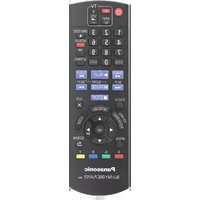

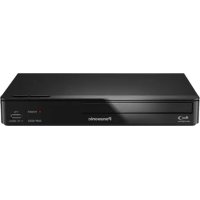
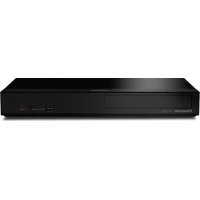
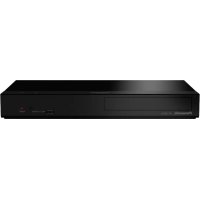
- MISE À JOUR DU LOGICIEL
- CORDON D'ALIMENTATION SECTEUR
- PETIT OBJET
- ATTENTION
- APPAREIL
- EMPLACEMENT
- CONNEXION LAN SANS FIL
- DÉCLARATION DE CONFORMITÉ (DOC)
- EN CAS D'ÉLIMINATION OU DE CESSION DE CET APPAREIL
- ÉLIMINATION DES ÉQUIPEMENTS ET DES BATTERIES USAGÉS
- APPLICABLE UNIQUEMENT DANS LES PAYS MEMBRES DE L'UNION EUROPÉENNE ET LES PAYS DISPOSANT DE SYSTÈMES DE RECYCLAGE
- NOTE RELATIVE AU PICTOGRAMME À APPOSER SUR LES PILES (PICTOGRAMME DU BAS)
- TABLE DES MATIÈRES
- PRISE EN MAIN
- LECTURE
- INFORMATIONS DE RÉFÉRENCE
- ACCESSOIRES
- UTILISER LA TÉLÉCOMMANDE
- ENTRETIEN DE L'APPAREIL ET DES SUPPORTS
- LA LENTILLE DE CET APPAREIL
- NETTOYEZ LES DISQUES
- DISQUE ET INFORMATIONS RELATIVES À LA MANIPULATION DE LA CARTE
- IMPOSSIBLE DE LIRE LES DISQUES
- INFORMATION DE GESTION DE RÉGION
- FINALISATION
- BD-VIDEO
- D
- CD MUSICAUX
- CARTE SD
- DISPOSITIF USB
- BD-RE, BD-R
- PRÉCAUTIONS À PRENDRE
- ARRIÈRE
- POUR RACCORDER UN TÉLÉVISEUR
- POUR BÉNÉFICIER DE LA SORTIE 4K
- CONFIGURATION
- CONNEXION À UN AMPLIFICATEUR/RÉCEPTEUR
- POUR BÉNÉFICIER DE LA VIDÉO AVEC UN TÉLÉVISEUR COMPATIBLE 4K ET DU SON AVEC UN AMPLIFICATEUR
- POUR BÉNÉFICIER DE LA VIDÉO AVEC UN TÉLÉVISEUR COMPATIBLE 4K ET DU SON AVEC UN AMPLIFICATEUR COMPATIBLE 4K
- RACCORDEMENT D'UN AMPLIFICATEUR À UN TÉLÉVISEUR COMPATIBLE 4K
- POUR BÉNÉFICIER DE LA VIDÉO AVEC UN TÉLÉVISEUR COMPATIBLE 4K EN COMBINAISON AVEC UN AMPLIFICATEUR RACCORDÉ À LA PRISE HDMI AUDIO OUT ET D'UN AUTRE AMPLIFICATEUR RACCORDÉ À LA PRISE OPTICAL
- POUR BÉNÉFICIER DE LA VIDÉO AVEC UN TÉLÉVISEUR COMPATIBLE 4K EN COMBINAISON AVEC UN PROJECTEUR COMPATIBLE 2K ET D'UN AUTRE AMPLIFICATEUR RACCORDÉ À LA PRISE OPTICAL
- CONNEXION AU RÉSEAU
- RACCORDEMENT DU CÂBLE RÉSEAU
- RÉGLAGE
- RÉGLAGE FACILE
- PRÉPARATION
- SORTIE 4K (50P/60P)
- RÉGLAGE FACILE DU RÉSEAU
- BOUTON DE PROTECTION DE RÉSEAUX SANS FIL MÉTHODE
- RECHERCHER UN RÉSEAU SANS FIL
- MENU ACCUEIL
- SERVICE RÉSEAU
- POUR AFFICHER LE MENU ACCUEIL
- OPÉRATIONS DURANT LA LECTURE
- ARRÊT
- PAUSE
- RECHERCHER
- RALENTI
- SAUTER
- IMAGE PAR IMAGE
- CHANGEMENT DE LA PISTE SONORE
- APPUYEZ SUR [AUDIO]
- AFFICHEZ LE MENU PRINCIPAL/MENU DU POP-UP
- AFFICHEZ LES MESSAGES D'ÉTAT
- PENDANT LA LECTURE, APPUYEZ SUR [STATUS]
- PROFITER DE L'ULTRA HD BLU-RAY
- POUR BÉNÉFICIER DE VIDÉOS ET PHOTOS 3D
- PROFITER DE BD-LIVE
- DIAPORAMA
- PROFITER DU SERVICE RÉSEAU
- APPUYEZ SUR [INTERNET]
- SÉLECTIONNEZ L'ÉLÉMENT ET APPUYEZ SUR [OK]
- FONCTION RÉSEAU DOMESTIQUE
- UTILISATION DE MISE EN MIROIR
- LECTURE DU CONTENU PRÉSENT SUR LE SERVEUR DE CONTENUS EN RÉSEAU
- UTILISER LE CONTRÔLEUR DE MÉDIA NUMÉRIQUE
- VIERA LINK
- BASCULEMENT DE L'ENTRÉE AUTOMATIQUE ALLUMER LE LIEN
- ÉTEINDRE LE LIEN
- LECTURE CONTINUE DE LA MUSIQUE MÊME APRÈS AVOIR ÉTEINT LE TÉLÉVISEUR
- LE CONTRÔLE FACILE NE S'EFFECTUE UNIQUEMENT QU'À L'AIDE DE LA TÉLÉCOMMANDE VIERA
- MENU OPTION
- APPUYEZ SUR [OPTION]
- SÉLECTIONNEZ UN ÉLÉMENT ET MODIFIEZ LES RÉGLAGES
- MENU D'OPÉRATION
- PARAMÈTRES IMAGE
- CONVERSION 24P / 25P
- PROGRESSIF
- RÉGLAGES DES EFFETS SONORES
- EFFETS SONORES
- FRÉQUENCE DES EFFETS SONORES
- FRÉQUENCE D'ÉCHANTILLONNAGE DÉCODÉE DSD
- RÉGLAGE LPF DSD
- PARAMÈTRES SON
- DIALOGUE AMÉLIORÉ
- SON HAUTE CLARTÉ
- RÉGLAGES 3D
- TYPE DE SORTIE
- NIVEAU D'AFFICHAGE
- MENU DE RÉGLAGE
- HDMI
- FORMAT VIDÉO
- SORTIE 4K(50P/60P)
- SORTIE 24P
- MODE SORTIE HDMI (VIDEO)
- MODE SORTIE HDMI (AUDIO)
- RÉGLAGES AVANCÉS
- MODE COULEUR
- SORTIE COULEUR INTENSE
- SORTIE HAUTE PLAGE DYNAMIQUE (HDR)
- CONTENUS TYPE SIGNAUX
- SORTIE AUDIO
- REFORMATAGE AUDIO EN
- VIDÉO
- MODE D'ARRÊT SUR IMAGE
- LECTURE À RACCORDS INVISIBLES
- AUDIO
- COMPRESSION DYNAMIQUE
- SORTIE AUDIO NUMÉRIQUE
- PISTE SONORE SECONDAIRE BD-VIDÉO
- POUR POUVOIR PROFITER D'UNE BD-VIDÉO QUI PREND EN CHARGE LE DOLBY ATMOS® OU LE DTS:X™
- SOUS-ÉCHANTILLON. OPTICAL
- DOWNMIX
- RÉGL. SORTIE HDMI LECT. MUSIQUE
- RÉGLAGES POUR LE SON HAUTE CLARTÉ
- DÉLAI AUDIO
- MÉTHODE DE LECTURE DISQUE 3D
- SORTIE 3D AVCHD
- MESSAGE AFFICHÉ POUR LA 3D
- LANGUE
- PRÉFÉRENCE BANDE SONORE
- PRÉFÉRENCE POUR LES SOUS-TITRES
- PRÉFÉRENCE MENUS DISQUE
- TEXTE SOUS-TITRE
- LANGUE À L'ÉCRAN
- RÉSEAU
- RÉGLAGE FACILE DU RÉSEAU (⇒ 17)
- CONFIGURATION RÉSEAU
- MODE CONNEXION LAN
- RÉGLAGES SANS FIL
- RECHERCHER UN RÉSEAU SANS FIL (⇔ 18) BOUTON DE PROTECTION DE RÉSEAUX SANS FIL (⇒ 17) CODE PIN
- RÉGLAGE MANUEL
- CONFIGURATION ADRESSE IP/DNS
- CONFIGURATION SERVEUR PROXY
- RÉGLAGES DU SERVICE RÉSEAU (⇒ 22)
- NAVIGATION SUR UN SECOND ÉCRAN
- CONTRÔLE AUTO. DU VOLUME
- FUSEAU HORAIRE
- HEURE D'ÉTÉ
- AVIS
- CONNEXION LECTEUR RÉSEAU
- RÉGLAGES APPAREIL À DISTANCE (⇔ 24)
- ENTRER LE NOM D'UN APPAREIL
- LISTE APPAREILS À DISTANCE
- ACCÈS INTERNET BD-LIVE (⇒ 21)
- CLASSIFICATION
- ÉVALUATION DVD-VIDEO
- RESTRICTIONS BD-VIDEO
- VERROUILLAGE DU SERVICE RÉSEAU
- SYSTÈME
- PARAMÈTRES TV
- SYSTÈME TV
- FONCTION ÉCRAN DE VEILLE
- AFFICHAGE À L'ÉCRAN
- AFFICHAGE PANNEAU AVANT
- DÉMARRAGE RAPIDE
- TÉLÉCOMMANDE
- MISE À JOUR DU FIRMWARE (⇒ 18)
- VÉRIFICATION DE LA MISE À JOUR AUTO
- METTRE À JOUR MAINTENANT
- INFORMATION SYSTÈME
- LICENCE LOGICIELLE
- INFORMATIONS SUR LA VERSION DU FIRMWARE
- RÉGLAGES PAR DÉFAUT
- GUIDE DE RÉSOLUTION DES PANNES
- LE DERNIER MICROLOGICIEL EST-IL INSTALLÉ
- CE QUI SUIT N'INDIQUE PAS UN PROBLÈME AVEC CET APPAREIL
- L'APPAREIL NE RÉPOND PAS À LA TÉLÉCOMMANDE OU AUX TOUCHES DE L'APPAREIL
- LES TOUCHES DE L'APPAREIL NE FONCTIONNENT PAS
- LES TOUCHES DE L'APPAREIL SONT SENSIBLES
- IMPOSSIBLE D'ÉJECTER LE DISQUE
- FONCTIONNEMENT GÉNÉRAL
- POUR REVENIR AUX RÉGLAGES D'USINE PAR DÉFAUT
- POUR RAMENER TOUS LES RÉGLAGES SUR LEUR VALEUR D'USINE
- CET APPAREIL S'ÉTEINT SI L'ENTRÉE DU TÉLÉVISEUR EST MODIFIÉE
- LA TÉLÉCOMMANDE NE FONCTIONNE PAS CORRECTEMENT
- CET APPAREIL EST ÉTEINT AUTOMATIQUEMENT
- VOUS AVEZ OUBLIÉ VOTRE MOT DE PASSE DE CONTRÔLE PARENTAL (NIVEAUX DE CLASSEMENT). LE SEUL RECOURS EST D'ANNULER LE VERROUILLAGE PAR NIVEAUX DE CLASSEMENT
- L'ÉCRAN DU TÉLÉVISEUR DEVIENT NOIR
- CET APPAREIL NE RECONNAÎT PAS CORRECTEMENT LA CONNEXION USB
- LES IMAGES DE CET APPAREIL N'APPARAISSENT PAS SUR L'ÉCRAN DU TÉLÉVISEUR OU SONT DÉFORMÉES
- LA VIDÉO N'EST PAS REPRODUITE
- LA VIDÉO N'EST PAS REPRODUITE EN 4K OU EN HAUTE DÉFINITION
- LA VIDÉO EN 3D N'EST PAS REPRODUITE
- LA VIDÉO 3D N'EST PAS RETRANSMISE CORRECTEMENT EN 2D
- UNE BANDE NOIRE S'AFFICHE AUTOUR DE L'ÉCRAN. LE FORMAT DE L'ÉCRAN EST ANORMAL
- IL Y A BEAUCOUP DE RETARD D'IMAGES LORS DE LA LECTURE VIDÉO
- SON
- LE SON DÉSIRÉ N'EST PAS AUDIBLE
- IL N'Y A AUCUN SON
- PRISE HDMI VIDEO OUT
- PRISE HDMI AUDIO OUT
- PRISE OPTICAL
- LE DISQUE NE PEUT PAS ÊTRE LU
- LES PHOTOS (JPEG) NE SONT PAS LUES NORMALEMENT
- JE NE PEUX PAS DIRE BD-LIVE
- IMPOSSIBLE DE SE CONNECTER AU RÉSEAU
- MESSAGES À L'ÉCRAN
- MESSAGES SUR L'AFFICHEUR DE L'APPAREIL
- F
- NET
- NO PLAY
- NO READ
- UPDATE
- GENERAL
- FORMATS DES FICHIERS
- INFORMATIONS AUDIO
- FORMAT PRIS EN CHARGE POUR LA LECTURE DES CONTENUS RÉSEAU
- LICENCES
Marque : PANASONIC
Modèle : DMP-UB400EFK
Catégorie : Lecteur Blu-ray