
DMP-UB400EFK - Blu-ray speler PANASONIC - Gratis gebruiksaanwijzing en handleiding
Vind de handleiding van het apparaat gratis DMP-UB400EFK PANASONIC in PDF-formaat.
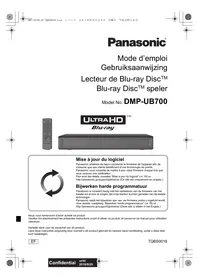


| Producttype | Ultra HD Blu-ray-speler |
| Merk | Panasonic |
| Model | DMP-UB400EFK |
| Afmetingen (L × H × D) | 430 mm × 61 mm × 202 mm |
| Gewicht | Ongeveer 2,3 kg |
| Voeding | Netspanning 220-240 V, 50 Hz |
| Stroomverbruik | Ongeveer 24 W (aan), ongeveer 0,2 W (stand-by) |
| Compatibele schijfformaten | Ultra HD Blu-ray, BD-Video, DVD-Video, CD-audio, BD-RE/R, DVD-R/RW/R DL, +R/+RW/+R DL, CD-R/RW |
| Ondersteunde bestandsformaten | MKV, MP4, MPEG2, JPEG, MPO, MP3, FLAC, WAV, AAC, WMA, DSD, ALAC |
| Aansluitingen | 2 × HDMI OUT (waarvan 1 AUDIO OUT), 1 × OPTICAL, 1 × LAN, 1 × USB (Type A), 1 × SD-kaartsleuf |
| Netwerk | Ingebouwd Wi-Fi (IEEE 802.11 a/b/g/n), Ethernet 10/100/1000 |
| Netwerkfuncties | Netwerkservice (Netflix, enz.), DLNA, Miracast, VIERA Link, BD-Live |
| Video-uitgang | 4K (50p/60p) HDR, 1080p, 24p, 3D |
| Audio-uitgang | PCM, Dolby Atmos, DTS:X (via HDMI), Dolby Digital Plus, Dolby TrueHD, DTS-HD MA |
| Kinderbeveiliging | Ouderlijk toezicht (DVD, BD), vergrendeling netwerkservice |
| Laserveiligheid | Klasse 1 (veilig) |
| Meegeleverde accessoires | Afstandsbediening (N2QAYB001090), batterijen, netsnoer |
| Onderhoud | Reiniging met zachte, droge doek; lensreiniger optioneel |
| Bedrijfstemperatuur | +5 °C tot +35 °C |
| Vochtigheid | 10 % tot 80 % (niet-condenserend) |
Veelgestelde vragen - DMP-UB400EFK PANASONIC
Gebruikersvragen over DMP-UB400EFK PANASONIC
0 vraag over dit apparaat. Beantwoord die u kent of stel uw eigen vraag.
Stel een nieuwe vraag over dit apparaat
Download de handleiding voor uw Blu-ray speler in PDF-formaat gratis! Vind uw handleiding DMP-UB400EFK - PANASONIC en neem uw elektronisch apparaat weer in handen. Op deze pagina staan alle documenten die nodig zijn voor het gebruik van uw apparaat. DMP-UB400EFK van het merk PANASONIC.
GEBRUIKSAANWIJZING DMP-UB400EFK PANASONIC
Bijwerken harde programmatuur
Panasonic is constant bezig met het verbeteren van de firmware van het toestel om ervoor te zorgen dat onze klanten kunnen genieten van de laatste technologie.
Panasonic raadt het bijwerken aan van uw firmware zodat u ingelicht wordt. Voor details, raadpleeg "Bijwerken harde programmatuur" (⇒ 18) of http://panasonic.jp/support/global/cs/ (Deze site is alleen in het Engels.)
Hartelijk dank voor de aanschaf van dit product.
Lees deze instructies zorgvuldig door voordat u dit product gebruikt en bewaar deze handleiding, zodat u deze later kunt raadplegen.
Précautions
AVERTISSEMENT
Appareil
Voorzorgsmaatregelen
WAARSCHUWING
Toestel
Om het risico op brand, elektrische schokken of productschade te verkleinen.
Stel dit toestel niet bloot aan regen, vocht, druppels of spetters. - Plaats geen met vloeistof gevulde objecten, zoals vazen, op dit toestel. - Gebruik alleen de aanbevolen accessoires. - Verwijder de afdekking niet. - Repareer dit toestel niet zelf. Laat onderhoud over aan gekwalificeerd onderhoudspersoneel. - Laat geen metalen voorwerpen in dit toestel vallen. - Plaats geen zware voorwerpen op dit toestel.
Netsnoer
Om het risico op brand, elektrische schokken of productschade te verkleinen.
- De voedingsspanning moet overeenkomen met de spanning die op dit toestel is afgedrukt.
- Steek de stekker volledig in het stopcontact.
- Trek niet aan de voedingskabel, buig hem niet en plaats er geen zware voorwerpen op. Hanteer de stekker niet met natte handen.
- Houd het hoofdeel van de stekker vast als u deze uit het stopcontact neemt.
- Gebruik geen beschadigde stekker of stopcontact.
De hoofdstekker schakelt het apparaat UIT.
Installeer het apparaat zodanig dat de hoofdstekker onmiddellijk uit het stopcontact kan worden getrokken.
Houd de geheugenkaart buiten het bereik van kinderen om inslikken te voorkomen.
- Dit toestel maakt gebruik van een laser. Het gebruik van bedieningsorganen of het uitvoeren van bijstellingen of procedures die anders zijn dan hier vermeld, kan een gevaarlijke blootstelling aan straling tot gevolg hebben.
- Plaats geen bronnen van open vuur, zoals brandende kaarsen, op dit toestel.
- Dit toestel kan tijdens het gebruik interferentie van radio's ontvangen die veroorzaakt wordt door mobiele telefoons. In dat geval dient u de afstand tussen dit toestel en de mobiele telefoon te vergroten.
- Dit toestel is bestemd voor gebruik in een mild klimaat.
- Sommige delen van dit toestel kunnen heet worden tijdens het gebruik. Wanneer u dit toestel wilt verplaatsen of reinigen, sluit dan het netsnoer af en wacht 3 minuten.
Opstelling
Plaats dit toestel op een vlakke ondergrond.
Om het risico op brand, elektrische schokken of productschade te verkleinen.
- Installeer of plaats dit toestel niet in een boekenkast, een muurkast of in andere omsloten ruimte. Controleer of het toestel goed geventileerd wordt.
- Blokkeer de ventilatieopening van dit toestel niet met kranten, tafelkleden, gordijnen, enzovoorts.
- Plaats het apparaat niet op versterkers, ontvangers of apparatuur die mogelijk heet worden. Het apparaat kan beschadigd raken door de hitte. Stel dit toestel niet bloot aan rechtstreeks zonlicht, hoge temperaturen, hoge vochtigheid en overmatige trillingen.
Batterijen
Het verkeerd hanteren van batterijen kan het lekken van elektrolyt tot gevolg hebben waardoor brand kan ontstaan.
- Er bestaat explosiegevaar als de batterij niet correct geplaatst wordt. Vervang de batterij alleen door een van het type dat door de fabrikant aanbevolen wordt.
- Neem voor het weggooien van de batterijen contact op met de plaatselijke autoriteiten of uw verkoper en vraag wat de juiste weggooimethode is.
- Gebruik geen nieuwe batterijen met oude batterijen of verschillende soorten batterijen tegelijkertijd.
- Verwarm de batterijen niet en stel deze niet bloot aan vuur. Laat de batterij(en) niet langere tijd in een auto in direct zonlicht liggen terwijl de portieren en de raampjes gesloten zijn.
- Probeer de batterijen nooit open te maken of kort te sluiten.
- Laad geen alkaline- of mangaanbatterijen op.
- Gebruik geen batterijen waarvan de buitenlaag is afgehaald.
Neem de batterijen UIT als u denkt dat u de afstandsbediening lange tijd niet zult gebruiken. Bewaar ze op een koele, donkere plaats.
Restrictie op het gebruik van niet-geautoriseerde gekopieerde inhouden
Dit toestel maakt gebruik van de volgende technologie voor de beveiliging van het auteursrecht.
Mededeling van Cinavia
Dit product maakt gebruik van Cinavia technologie om het gebruik van onbeveiligde kopieën van een aantal voor de handel gemaakte films en video's en hun soundtracks te beperken.
Wanneer verboden gebruik van een onbevoegde kopie ontdekt wordt, verschijnt er een bericht en wordt het afspelen of kopiëren onderbroken.
Meer informatie over Cinavia technologie is verkrijgbaar bij het Cinavia Online Klanteninformatiecentrum op
http://www.cinavia.com. Indien u aanvullende informatie over Cinavia per post wenst te ontvangen, stuur dan een briefkaart met uw postadres aan: Cinavia Consumer Information Center, P.O. Box 86851, San Diego, CA, 92138, USA.
Draadloze LAN-verbinding
De volgende limieten betreffen het gebruik van dit apparaat. U dient zich bewust te zijn van deze limieten voordat u dit apparaat gebruikt.
Panasonic zal op geen enkele manier verantwoordelijk gehouden kunnen worden voor incidentele schade die voortkomt uit het niet in acht nemen van deze limieten of uit het niet in acht nemen van een andere voorwaarde van gebruik of onbruik van dit apparaat.
- De gegevens die verzonden en ontvangen worden over radiogolven kunnen opgevangen en gecontroleerd worden.
- Dit apparaat bevat delicate elektronische componenten.
Gebruik dit apparaat op de beoogde wijze en neem onderstaande punten in acht:
- Stel dit apparaat NIET bloot aan hoge temperaturen of rechtstreeks zonlicht.
- Buig dit apparaat niet en stel het niet bloot aan sterke stoten of slagen.
- Houd dit apparaat ver verwijderd van vocht.
- Demonteer of wijzig dit apparaat op geen enkele manier.
Conformiteitsverklaring (DoC)
"Panasonic Corporation" verklaart hierbij dat dit product conform de essentiële eisen en andere relevante bepalingen van Richtlijn 1999/5/EG is.
Klanten kunnen een kopie van de originele DoC voor onze R&TTE-producten downloaden vanaf onze DoC-server: http://www.doc.panasonic.de
Neem contact op met de bevoegde vertegenwoordiger: Panasonic Marketing Europe GmbH, Panasonic Testing Centre, Winsbergring 15, 22525 Hamburg, Duitsland
Dit product voldoet aan de radionormen van de volgende landen.
Oostenrijk, België, Bulgarije, Cyprus, Tsjechische Republiek, Denemarken, Finland, Frankrijk, Duitsland, Griekenland, Hongarije, Ierland, Italië, IJsland, Liechtenstein, Luxemburg, Malta, Nederland, Noorwegen, Polen, Portugal, Roemenië, Slowakse Republiek, Republiek Slovenië, Spanje, Zweden, Verenigd Koninkrijk van Groot-Brittannië en Noord-Ierland, Zwitserland
Het WLAN-kenmerk van dit product is uitsluitend bedoeld voor gebruik in gebouwen.
Dit product dient te worden aangesloten op een toegangspunt van 2,4 GHz of 5 GHz WLAN.
Dit toestel wegwerpen of aan iemand anders overdoen
Het apparaat kan de informatie van de gebruikersinstellingen in het apparaat bewaren. Als u dit apparaat wegdoet, ofwel omdat u het weggooit ofwel omdat u het aan een ander geeft, volg dan de procedure voor het terugzetten van alle instellingen naar de fabrieksinstellingen om de gebruikersinstellingen te wissen. (Zie pagina 35 "Om alle instellingen terug te doen keren naar de fabrieksinstellingen.")
- De bedieningsgeschiedenis kan opgenomen worden in het geheugen van dit apparaat.
Het ontdoen van oude apparatuur en batterijen. Enkel voor de Europese Unie en landen met recycle systemen.

Deze symbolen op de producten, verpakkingen en/of begeleidende documenten betekenen dat gebruikte elektrische en elektronische producten en batterijen niet samen mogen worden weggegooid met de rest van het huishoudelijk afval.
Voor een juiste verwerking, hergebruik en recycling van oude producten en batterijen, gelieve deze in te leveren bij de desbetreffende inleverpunten in overeenstemming met uw nationale wetgeving.
Door ze op de juiste wijze weg te gooien, helpt u mee met het besparen van kostbare hulpbronnen en voorkomt u potentiële negatieve effecten op de volksgezondheid en het milieu.
Voor meer informatie over inzameling en recycling kunt u contact opnemen met uw plaatselijke gemeente.
Afhankelijk van uw nationale wetgeving kunnen er boetes worden opgelegd bij het onjuist weggooien van dit soort afval.

Let op: het batterij symbool (onderstaand symbool).
Dit symbool kan in combinatie met een chemisch symbool gebruikt worden. In dit geval volstaan de eisen, die zijn vastgesteld in de richtlijnen van de desbetreffende chemische stof.
Inhoudsopgave
Voorzorgsmaatregelen. 2
Van start gaan
Accessoires 5
Verzorging van het toestel en de media 5
Speelbare middelen 6
Snelzoekgids voor de bediening 8
Verbinding met een TV maken 10
Aansluiten op een versterker/ontvanger 11
Verbinden aan het netwerk 16
Installatie 17
Afspelen
HOME menu 19
Afspelen 19
Genieten van Netwerkdienst 22
Thuisnetwork-eigenschap 23
VIERA Link 25
Optienu 26
Referentie
Set-upmenu 29
Handleiding voor het oplossen van problemen 35
Specificaties 40
Licenties 42
Genieten van Ultra HD Blu-ray Disc die is uitgerust met High Dynamic Range (HDR)
Als u een bericht ziet over een compatibel probleem van High Dynamic Range (HDR) wanneer er een Ultra HD Blu-ray Disc wordt afgespeeld, gelieve als volgt uw tv-instellingen te controleren.
Een voorbeeld van een bericht: "This player is not connected to a High Dynamic Range (HDR) compatible TV."
1) Als u een Panasonic tv gebruikt die compatibel is met 4K en High Dynamic Range (HDR) uitgebracht in 2015 of 2016, (DX900/DX800/DX780/DX750/ DX730/DX700 reeks enz.), gelieve uw tv-instellingen als volgt te controleren.
- Schakel de TV naar de HDMI-ingang.
- Druk op de "MENU"-knop van de afstandsbediening van uw tv
- Selecteer "HDMI HDR-instelling" in "Instellingen"
- Selecteer "Aan" in "HDMI HDR-instelling"
2) Als u een tv gebruikt die niet van Panasonic is, die compatibel is met 4K en High Dynamic Range (HDR), gelieve de gebruiksaanwijzing van de tv te raadplegen. 3) Wanneer u een High Dynamic Range (HDR) disc afspeelt op een tv zonder High Dynamic Range (HDR) capaciteit, kan de disc worden afgespeeld (in niet-HDR kwaliteit) zelfs als het bericht verschijnt.
Accessoires
Controleer de meegeleverde accessoires voordat u dit apparaat gebruikt.
1 Afstandsbediening (N2QAYB001090) 2 Batterijen voor de afstandsbediening 1 Netsnoer
- De productnummers die in deze gebruiksaanwijzing verstrekt worden, zijn correct met ingang van augustus 2016. Ze kunnen aan wijzigingen onderhevig zijn.
- Het netsnoer niet met andere apparatuur gebruiken.
De afstandsbediening gebruiken
Plaats de batterijen op de aansluiting op een wijze dat (+ en -) samenvallen met die in de afstandsbediening.
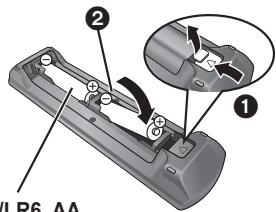
(Alkali- of manganbatterijen)
Richt deze op de signaalsensor van de afstandsbediening op dit apparaat. (⇒ 9)
Verzorging van het toestel en de media
Maak dit apparaat schoon met een zachte, droge doek
- Gebruik voor het schoonmaken van de speler nooit alcohol, verfverdunner of wasbenzine.
- Lees voordat u een chemisch gereinigde doek gebruikt, eerst de aanwijzingen voor het doek.
De lens van dit apparaat
Gebruik de (niet bijgeleverde) lensreiniger voor het reinigen van de lens van het toestel.
Discs schoonmaken
DOEN
NIET DOEN
Neem de disk met een vochtige doek af en droog hem daarna met een droge doek.
De behandelvoorschriften van schijf en kaart
- Hanteer de schijven aan de randen om krassen of vingerafdrukken op de schijf te voorkomen.
- Bevestig geen labels of stickers aan de schijfjes.
- Gebruik geen diskreinigingsvloeistof, benzine, verdunner, anti-statische vloeistoffen of enig ander oplosmiddel.
- Verwijder stof, water of vreemde materialen van aansluitingen aan de rechterzijde van de kaart.
- Gebruik de volgende schijfjes niet:
- Schijfjes met resten van verwijderde stickers of etiketten (gehuurde disc's, enz.).
- Schijfjes die erg krom of gescheurd zijn.
- Onregelmatig gevormde schijfjes, bijvoorbeeld, hartvormige schijfjes.
Spelbare middelen
| Apparaat | Mediamerken | Type apparaat | Formaat inhouden |
| BD | ULTRAHD TM Bluray | Ultra HD Blu-ray*1*2 | Video |
| BlurayDisc | BD-Video | Video | |
| BD-RE | Video, JPEG, MPO | ||
| BD-R | Video, MKV, JPEG, MPO | ||
| DVD | DVD VIDEO | DVD-Video | Video |
| DVD R R4.7 | DVD-R | Video, AVCHD, MKV, JPEG, MPO, AAC, ALAC, DSD (DFF, DSF), FLAC, MP3, WAV, WMA | |
| DVD R R DL | DVD-R DL | ||
| DVD RW | DVD-RW | Video, AVCHD | |
| — | +R/+RW/+R DL | ||
| CD | COMPACT DISC DIGITAL AUDIO | Muziek-CD | Muziek [CD-DA] |
| — | CD-R CD-RW | MKV, JPEG, MPO, AAC, ALAC, FLAC, MP3, Muziek [CD-DA], WAV, WMA | |
| SD | SD XC | SD-geheugenkaart (van 8 MB tot 2 GB) SDHC-geheugenkaart (van 4 GB tot 32 GB) SDXC-geheugenkaart (48 GB, 64 GB) (Compatible met zowel mini- als microtypes) | AVCHD, AVCHD 3D, MP4, JPEG, MPO |
| USB | — | USB-apparaat (tot 2 TB) | MKV, MP4, MPEG2, JPEG, MPO, AAC, ALAC, DSD (DFF, DSF), FLAC, MP3, WAV, WMA |
- Zie pagina 7 en 40 voor meer informatie over de soorten inhoud die afgespeeld kunnen worden. Zie "Genieten Ultra HD Blu-ray" (⇒ 21). Tenzij in deze gebruiksaanwijzing anders aangegeven wordt, bevat BD-Video-inhoud ook Ultra HD Blu-ray-inhoud.
Informatie regiobeheer
Het toestel kan BD-Video/DVD-Video discs van de volgende regiocodes afspelen, met inbegrip van "ALL":
Voorbeeld:
BD-Video
DVD-Video


■ Finaliseren
DVD-R/RW/R DL, +R/+RW/+R DL en CD-R/RW die opgenomen zijn door een recorder, moeten gefinaliseerd worden door de recorder om afgespeeld te worden op dit apparaat. Raadpleeg de instructies van de recorder.
BD-Video
- Dit apparaat ondersteunt hoge bit rate audio (Dolby® Digital Plus, Dolby® TrueHD, DTS-HD High Resolution Audio™ en DTS-HD Master Audio™) gebruikt in BD-Video.
3D
- 3D-video's en 3D-foto's kunnen afgespeeld worden als dit toestel met een High Speed HDMI-kabel op een 3D-compatibele TV aangesloten is.
Muziek-CD
De bediening en de geluidskwaliteit van CD's die niet voldoen aan de CD-DA-specificaties (CD's met kopieerregeling, enz.) kunnen niet worden gegarandeerd.
SD-kaarten
miniSD-kaarten, microSD-kaarten, microSDHC-kaarten en microSDXC-kaarten kunnen gebruikt worden, maar moeten met een adapterkaart gebruikt worden. - Om de kaartinhoud te beschermen, het opnamepreventienokje (op de SD-kaart) verplaatsen naar "LOCK". - Dit apparaat is compatibel met SD- geheugenkaarten die overeenstemmen met de SD-kaartspecificaties FAT12- en FAT16-formaten, en SDHC- geheugenkaarten in FAT32-formaat en SDXC- geheugenkaarten in exFAT. - Als de SD-kaart gebruikt worden met incompatibele computers of inrichtingen, zou opgenomen inhoud gewist kunnen worden, omdat de kaart geformatteerd wordt, etc. - De bruikbare geheugenruimte zou iets minder dan de kaartcapaciteit kunnen zijn. Voor het afspelen van 4K-video's die op een SD-kaart opgeslagen zijn, gebruik dan een SD-kaart conform Klasse 10 van de SD-snelheidsklasse-indeling.
USB-inrichting
- Dit apparaat garandeert niet dat alle USB-apparaten aangesloten kunnen worden.
- Dit apparaat ondersteunt niet het opladen van een USB-apparaat.
- De bestandssystemen FAT12, FAT16, FAT32 en NTFS worden ondersteund.
- Dit apparaat ondersteunt USB2.0 High Speed.
- Dit toestel ondersteunt een HDD die geformatteerd is in FAT32 en NTFS. Als de HDD niet herkend wordt, kan het zijn dat de HDD geen stroom ontvangt. Zorg voor stroom van een externe bron.
BD-RE, BD-R
Dit toestel speelt het audiogedeelte van een video die met een Blu-ray disc recorder op een disc in meerdere talen opgenomen is mogelijk niet correct af.

- Het zou mogelijk niet kunnen zijn de bovenstaande media af te spelen in bepaalde gevallen, afhankelijk van het type media, de staat van de opname, de opnamemethode en hoe de bestanden gecreëerd zijn.
- De producenten van de schijf kunnen bepalen hoe de schijven worden afgespeeld. U kunt dus niet altijd het afspelen besturen zoals beschreven in deze bedieningsinstructies. Neem de instructies van de schijf zorgvuldig door.
Snelzoekgids voor de bediening
■ Afstandsbediening
Als andere apparatuur van Panasonic op de afstandsbediening van het toestel reageert, verander dan de code van de afstandsbediening. (⇒ 34)

1 Zet het toestel aan en uit. 2 Bedieningstoetsen voor de TV-bediening. U kunt de Panasonic-TV bedienen door de afstandsbediening van het toestel te gebruiken. Het kan voorkomen dat sommige knoppen niet werken, afhankelijk van de TV. 3 Selecteer de titelnummers, enz./Voer nummers of tekens in. 4 Annuleren: wist het huidig geselecteerde karakter (bijvoorbeeld wanneer in het Setup-menu een wachtwoord moet worden ingevoerd voor "Classificatie"). 5 Verandert van geluidsspoor (⇒ 20). 6 Toetsen voor standaard weergaveregeling (⇒ 19). 7 Pop-upmenu tonen (⇒ 20). 8 Topmenu tonen (⇒ 20). 9 Toon Optie-menu (⇒ 26). 10 Gekleurde toetsen (rood, groen, geel, blauw): gebruikt voor verschillende doeleinden, afhankelijk van het scherm. 11 Het afstandsbedieningsignaal zenden. 12 De lade openen of sluiten (⇒ 9). 13 Statusberichten tonen (⇒ 20). 14 Toont het scherm van de Spiegelen-functie (⇒ 23). 15 Dit beeldt het beginscherm af van de Netwerkdienst (⇒ 22). 16 Verlaat het menuscherm. 17 Laat het NETFLIX-scherm verschijnen (⇒ 22). 18 Toont het HOME-menu (⇒ 19). 19 [▲,▼,◀,▶]: verplaats de verlichte strook voor selectie; [OK]: bevestig de selectie; (11)(11): frame-per-frame (⇒ 20). 20 Terug naar het vorige scherm.

1 Schijflade 2 Display 3 Sleuf SD-kaart
Wanneer u de SD-kaart verwijdert, druk dan op het midden van de kaart en trek deze recht naar buiten.
4 USB-poort (≡ DC5V, 500mA) 5 Signaalsensor van de afstandsbediening
Afstand: binnen ongeveer 7 m
Hoek: ongeveer 20° op en neer, 30° links en rechts
6 De lade openen of sluiten*
7 Schakelaar Stand-by/On* (I/I) (⇒ 17)
Raak aan om het toestel vanuit de ingeschakelde stand op stand-by te zetten of omgekeerd. In de stand-by-modus verbruikt het toestel nog steeds een kleine hoeveelheid stroom.
- Deze toetsen werken door slechts de tekens aan te raken.
Zet geen voorwerpen op of rondom de knoppen.
OPGELET
Plaats geen voorwerpen voor het toestel. De schijflade kan bij het openen met die voorwerpen in aanraking komen, en dit kan verwondingen veroorzaken.

- Wanneer u een media-item invoert, zorg er dan voor dat dit correct, dus met de rechterkant omhoog, wordt ingevoerd.
- Als een Panasonic product wordt aangesloten met een USB-verbindingskabel, kan het setup-beeldscherm verschijnen op aangesloten apparatuur. Raadpleeg voor details de instructies van de aangesloten apparatuur.
Achterkant

1 AC IN-aansluiting (~) (⇒ 10) 2 LAN-poort (⇒ 16) 3 HDMI AUDIO OUT-aansluiting (⇒ 11) 4 HDMI VIDEO OUT-aansluiting (⇒ 10)
5 DIGITAL AUDIO OUT-aansluiting (OPTICAL-aansluiting) (⇒ 12) 6 Koelventilator 7 HDMI OUT-aansluiting
Uitrusting klasse II (de constructie van het product is dubbel geïsoleerd).
Verbinding met een tv maken
Er kunnen 4K-beelden afgespeeld worden als dit toestel verbonden is met een 4K-compatibele tv.
- Voordat u verbindingen tot stand brengt, dient u eerst alle toestellen van de netstroom af te sluiten. (Sluit het netsnoer pas aan nadat alle verbindingen tot stand gebracht zijn.)
- Gebruik de High Speed-HDMI-kabels. Er kunnen geen kabels gebruikt worden die niet HDMI-compatibel zijn.
- Dit toestel verbruikt een kleine hoeveelheid netstroom (⇒ 40) als het uitgeschakeld is of op de stand-by-modus staat. Om het stroomverbruik te verlagen, moet het toestel afgesloten worden als u het gedurende lange tijd niet zult gebruiken.
Van de 4K-uitgave genieten
- Om van beelden in 4K (50p/60p) te genieten, heeft u een HDMI-kabel nodig die 18 Gbps ondersteunt. Gebruik voor het uitzenden van het 1080p-signaal of het 24p (4K)-signaal HDMI-kabels van 5,0 meter of korter. Er worden aanbevolen de HDMI-kabel van Panasonic te gebruiken.
- Als u dit toestel met een 4K-compatibele tv verbindt en "Eenvoudige Instelling" ten uitvoer brengt, zal 4K (50p/60p) automatisch geselecteerd worden. (⇒ 17, 34)
- Om waar Ultra HD Blu-ray-inhoud in het 4K/HDR-formaat te kijken, maakt u verbinding met de HDMI-aansluiting van een apparaat dat HDCP2.2, 4K (50p/60p) 4:4:4 ondersteunt en voldoen de HDR-signalen aan de Ultra HD Blu-ray-standaarden.
Van video en audio genieten met een 4K-compatibele tv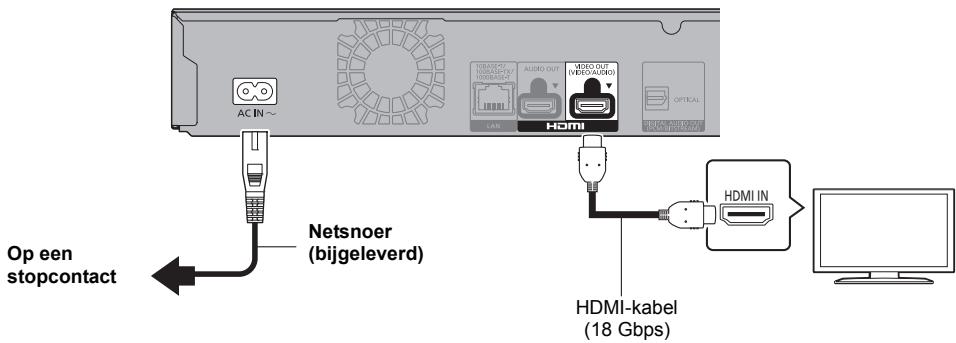
Stel de volgende items in het Set-up menu in (⇒ 29)
- Zet "HDMI(Video) Output Modus" op "Automatisch (Alleen Video / Video+Audio)". (⇒ 29)
- Stel "HDMI(AUDIO) Output Modus" in op "Alleen Audio" (⇒ 29).
Aansluiten op een versterker/ontvanger
Van video genieten met een 4K-compatibele TV en van audio genieten met een versterker
U kunt een rijker geluid beluisteren door de aansluiting HDMI AUDIO OUT te gebruiken. (De audio wordt in hoge resolutie uitgegeven.)

Stel de volgende items in het Set-up menu in (⇒ 29)
- Zet "HDMI(VIDEO) Output Modus" op "Automatisch (Alleen Video / Video+Audio)". (⇒ 29)
- Stel "HDMI(AUDIO) Output Modus" in op "Alleen Audio" (⇒ 29). Van audio genieten met een TV
Zet "HDMI(VIDEO) Output Modus" op "Video+Audio". (⇒ 29)

- De HDMI AUDIO OUT-aansluiting is niet compatibel met de 4K-uitgang en de VIERA Link (⇒ 25).
Van video genieten met een 4K-compatibele TV en van audio genieten met een 4K-compatibele versterker

Stel de volgende items in het Set-up menu in (⇒ 29)
- Zet "HDMI(VIDEO) Output Modus" op "Automatisch (Alleen Video / Video+Audio)". (⇒ 29)
- Stel "HDMI(AUDIO) Output Modus" in op "Alleen Audio" (⇒ 29).

- ARC:
Als u een TV of versterker/ontvanger gebruikt die geen ("ARC")-aanduiding op de HDMI-aansluiting heeft (niet compatibel met ARC), dan moeten de versterker/ontvanger en de TV ook aangesloten worden met behulp van een optische digitale kabel of coaxiale kabel om via de versterker/ontvanger van het geluid van de TV te kunnen genieten.

Installatie
Stel de volgende items in het Set-up menu in (⇒ 29)
- Zet "HDMI(Video) Output Modus" op "Automatisch (Alleen Video / Video+Audio)". (⇒ 29)
- Stel "HDMI(AUDIO) Output Modus" in op "Alleen Audio" (⇒ 29).
- Van audio genieten met een versterker die verbonden is met de OPTICAL-aansluiting: Zet "Audio-uitgang" op "Uit" in "Geavanceerde instellingen". (⇒ 30)
Een versterker met een 4K-compatibele TV verbinden
Er kunnen 3D- of 4K-beelden afgespeeld worden als dit toestel verbonden is met een 3D- of 4K-compatibele TV.
- Deze verbinding ondersteunt alleen tot 5.1 kan.
- Om een TV en een versterker met een HDMI-kabel met elkaar te verbinden, moeten de aansluitingen op zowel de TV als de versterker ARC-compatibel zijn. (⇒ 11 "ARC")

Installatie
Stel de volgende items in het Set-up menu in (⇒ 29)
- Zet "HDMI(Video) Output Modus" op "Automatisch (Alleen Video / Video+Audio)". (⇒ 29)
- Stel "HDMI(AUDIO) Output Modus" in op "Alleen Audio" (⇒ 29).
Van video genieten met een 4K-compatibele TV in combinatie met een versterker die verbonden is met de HDMI AUDIO OUT-aansluiting en een andere versterker die verbonden is met de OPTICAL-aansluiting

Stel de volgende items in het Set-up menu in (⇒ 29)
- Zet "HDMI(VIDEO) Output Modus" op "Automatisch (Alleen Video / Video+Audio)". (⇒ 29)
- Stel "HDMI(AUDIO) Output Modus" in op "Alleen Audio" (⇒ 29).
- Van audio genieten met een versterker die verbonden is met de OPTICAL-aansluiting Zet "Audio-uitgang" op "Uit" in "Geavanceerde instellingen". (⇒ 30) Van audio genieten met een TV Zet "HDMI(VIDEO) Output Modus" op Video+Audio. (⇒ 29)

- Het is niet mogelijk om tegelijkertijd audio uit beide versterkers te laten komen als de ene verbonden is met de HDMI AUDIO OUT-aansluiting en de andere verbonden is met de OPTICAL-aansluiting.
Van video genieten met een 4K-compatibele TV in combinatie met een 2K-compatibele projector en een versterker die verbonden is met de OPTICAL-aansluiting

Stel de volgende items in het Set-up menu in (⇒ 29)
- Zet "HDMI(Video) Output Modus" op "Automatisch (Alleen Video / Video+Audio)". (⇒ 29)
- Stel "HDMI(AUDIO) Output Modus" in op "Alleen Audio". (⇒ 29)
- Van audio genieten met een versterker die verbonden is met de OPTICAL-aansluiting
Zet "Audio-uitgang" op "Uit" in "Geavanceerde instellingen". (⇒ 30)
- Van audio genieten met een TV:
Zet "HDMI(VIDEO) Output Modus" op "Video+Audio". (⇒ 29)
Zet "Audio-uitgang" op "Aan" in "Geavanceerde instellingen". (⇒ 30)
- Van video genieten met een projector
Zet "HDMI(AUDIO) Output Modus" op "Video+Audio". (⇒ 29)
(Het is niet mogelijk om 3D-, 4K- of HDR-inhoud uit de HDMI OUT-aansluiting uit te voeren als "Video+Audio" geselecteerd is.)
Van video genieten met een 4K-compatibele TV in combinatie met een 2K-compatibele projector en een versterker die verbonden is met de HDMI AUDIO OUT-aansluiting en een andere versterker die verbonden is met de OPTICAL-aansluiting

Installatie
Stel de volgende items in het Set-up menu in (⇒ 29)
- Zet "HDMI(Video) Output Modus" op "Automatisch (Alleen Video / Video+Audio)". (⇒ 29)
- Stel "HDMI(AUDIO) Output Modus" in op "Alleen Audio" (⇒ 29).
- Van audio genieten met een versterker die verbonden is met de OPTICAL-aansluiting: Zet "Audio-uitgang" op "Uit" in "Geavanceerde instellingen". (⇒ 30) Van audio genieten met een TV: Zet "HDMI(VIDEO) Output Modus" op "Video+Audio". (⇒ 29)
- Van video genieten met een projector Zet "HDMI(AUDIO) Output Modus" op "Video+Audio". (⇒ 29) (Het is niet mogelijk om 3D-, 4K- of HDR-inhoud uit de HDMI OUT-aansluiting uit te voeren als "Video+Audio" geselecteerd is.)

- Het is niet mogelijk om tegelijkertijd audio uit beide versterkers te laten komen als de ene verbonden is met de HDMI AUDIO OUT-aansluiting en de andere verbonden is met de OPTICAL-aansluiting.
Verbinden aan het netwerk
De volgende services kunnen gebruikt worden wanneer dit apparaat aangesloten is op breedband.
- Harde programmatuur kan worden bijgewerkt (⇒ 18)
- U kunt genieten van de Ultra HD Blu-ray/BD-Live/Netwerkdienst (⇒ 21, 22)
- U kunt zich met een ander apparaat in verbinding stellen (Thuisnetwerk) (⇔ 23)
- Dit toestel ondersteunt Direct Access en kan zonder router een draadloze verbinding maken met draadloze apparatuur. U kunt deze functie gebruiken als u van het kenmerk Thuisnetwerk, enz., geniet. Toegang tot het internet is niet beschikbaar als u aangesloten bent via Direct Access. (⇒ 24)
Voor details over de aansluitingsmethode, raadpleeg de instructies die meegeleverd worden met de aangesloten apparatuur.
Draadloze LAN-verbinding
Dit toestel heeft ingebouwd draadloos LAN en kan met een draadloze router verbonden worden.


Draadloze router, etc.
Internet
- Voor de nieuwste compatibiliteitsinformatie over uw draadloze router, raadpleeg http://panasonic.jp/support/global/cs/ (Deze site is alleen in het Engels.)
- Het toestel is niet compatibel met openbare draadloze LAN-diensten.
- Zie pagina 3 voor de Voorzorgsmaatregelen van een draadloze LAN-verbinding.
LAN-kabelverbinding

- Gebruik rechte LAN-kabels van categorie 5e of hoger (STP) als u een aansluiting op randapparatuur tot stand brengt.
- Het toestel kan beschadigd raken als u een andere kabel dan een LAN-kabel in de LAN-aansluiting steekt.
Installatie
De volgende instellingen kunnen op ieder gewenst moment uitgevoerd worden in het setup-menu. (⇒ 32, 34)
Eenvoudige instelling
Nadat u uw nieuwe speler voor het eerst hebt aangesloten en op [G] hebt gedrukt, verschijnt een beeldscherm voor de basisinstellingen.
Voorbereiding
Schakel de tv in en selecteer de passende video-ingang.
1 Druk op [D]. Het setup-scherm verschijnt. 2 Volg de instructies op het scherm om verder te gaan met de instellingen (bijv. "Snelle start"). - Sommige recente modellen van Panasonic-tv's (VIERA) kunnen hun taalinstelling automatisch op dit toestel toepassen.
Indien verbonden met een 4K (50p of 60p)-compatibele tv
Indien verbonden met een 4K (50p of 60p)-compatibele tv, kunt u het video-uitgangsformaat instellen.
4K (50p/60p) output
Start de controle van de aansluiting op uw 4K-tv. Zodra de controle is gestart en als de video niet correct wordt weergegeven, wacht op het volgende scherm. De controle van de aansluiting kan 30 seconden duren om het nieuwe beeldscherm te activeren.
Start

Volg de instructies op het scherm om het formaat in te stellen.

- Om dit toestel opnieuw te verbinden met een 4K (50p of 60p)-compatibele TV nadat dit toestel verbonden is geweest met een 2K-compatibele TV en "Eenvoudige Instelling" is voltooid, zet "4K (50p/60p) Output" dan op "4K (50p/60p) 4:4:4" of "4K (50p/60p) 4:2:0". (⇒ 29)
Eenvoudige Netwerkinstelling
Na het voltooien van "Eenvoudige Instelling", kunt u "Eenvoudige Netwerkinstelling" uitvoeren.
Selecteer "Bedraad" of "Draadloos" en druk op [OK].
Eenvoudige Netwerkinstelling
Kies eerst een verbindingsmodus a.u.b.
Bedraad
Draadloos

OK
O
"Bedraad" aansluiting
Volg de instructies op het beeldscherm om de instellingen van uw aansluiting uit te voeren.
"Draadloos" aansluiting
Voorbereiding
Voordat met de instelling van de draadloze verbinding begonnen wordt
- Verkrijg uw netwerknaam (SSID*1).
- Als uw draadloze verbinding versleuteld is, controleer dan of u uw decodeersleutel kent.
Volg de instructies op het scherm en pas de instellingen toe.
PUSH-knopmethode*2:
Als de draadloze router de PUSH-knopmethode*2 ondersteunt, kunt u heel gemakkelijk verbinding maken met de
veiligheidsinstellingen van uw
draadloos LAN-apparaat, en deze
instellingen configureren, door op de router op de
Koppelingsknop te drukken.
Bijv.

Koppelingsknop
① Druk op de groene knop op de afstandsbediening. ② Druk op de Koppelingsknop, of op de overeenkomstige knop van de draadloze router, tot het lampje begint te knipperen. - Zie voor details de instructies van de draadloze router. ③ Selecteer "Start".
Zoek draadloos netwerk:
- De beschikbare draadloze netwerken zullen op het scherm weergegeven worden. Selecteer de naam van uw netwerk.
- Als uw netwerknaam niet wordt weergegeven, zoek dan opnieuw door op de afstandsbediening op de rode knop te drukken.
- De verborgen SSID zal niet worden weergegeven wanneer u op de rode knop op de afstandsbediening drukt. Voer deze met de hand in met behulp van "Handmatige instelling". (⇔ 32)
- Als uw draadloze netwerk versleuteld is, zal het beeldscherm voor de invoering van de decodeersleutel worden weergegeven. Voer de decodeersleutel van uw netwerk in.

- Raadpleeg de handleiding van de hub of router.
- Gebruik dit apparaat niet voor aansluiting op een draadloos netwerk waarvoor u geen gebruiksrechten bezit. Het gebruik van deze netwerken kan als illegale toegang worden beschouwd.
- Als u problemen ondervindt bij het online gaan op uw pc, nadat u de netwerkinstellingen op dit toestel heeft uitgevoerd, voer de netwerkinstellingen dan uit op uw pc.
- Let u erop dat aansluiten op een netwerk zonder encryptie tot gevolg zou kunnen hebben dat gegevens, zoals persoonlijke informatie of geheime informatie, naar buiten lekken. 1 Een SSID (Service Set IDentification) is een naam die gebruikt wordt door draadloze LAN om een bepaald netwerk te identificeren. Transmissie is mogelijk als de SSID voor beide inrichtingen overeenkomt. 2 De PUSH-knopmethode is een verbindingsmethode die u in staat stelt gemakkelijk een versleuteling voor een draadloze LAN-verbinding in te stellen. U kunt verbinding met een draadloos LAN-netwerk maken door op het draadloze toegangspunt op een bepaalde knop te drukken [koppelingsknop, WPS (Wi-Fi Protected SetupTM)-knop, enz.].
Bijwerken van de firmware
Dit apparaat is in staat de firmware automatisch te controleren wanneer het aangesloten is op het internet via een breedbandaansluiting. 3
Wanneer er een nieuwe firmwareversie beschikbaar is, wordt het volgende scherm afgebeeld.

U kunt het toestel niet bedienen zolang de update niet voltooid is. Verwijder het netsnoer niet tijdens het updaten. Wordt het netsnoer verwijderd terwijl het updaten bezig is, dan kan het toestel beschadigd raken.
Nadat de firmware geïnstalleerd is, zal "FINISH" op de display van het apparaat worden weergegeven. Het apparaat zal opnieuw starten en het volgende scherm zal worden weergegeven.


- Download de meest recente firmware van de volgende website en sla deze op een USB-apparaat op om de firmware te updaten. http://panasonic.jp/support/global/cs/ (Deze website is alleen in het Engels.)
- Om de firmware-versie op dit apparaat te bekijken. (⇒ 34, "Firmware-versie-informatie")
- Het downloaden zal enkele minuten vergen. Het zou langer kunnen duren of helemaal niet kunnen werken, afhankelijk van de verbindingsomgeving. U dient in te stemmen met de gebruiksvoorwaarden voor de Internet-functie en het privacybeleid. (⇒ 33 "Opmerking") "X.XX" stelt het versienummer van de firmware voor.
HOME menu
De hoofdfuncties van dit apparaat kunnen vanaf het HOME menu worden bediend.
Voorbereiding
Schakel de TV in en selecteer de juiste video-ingang.
1 Druk op [6] om het toestel in te schakelen.
2 Druk op [OK] of [◀, ▶] om het item te selecteren.
- Druk op [OK] of op [▲, ▼] om het onderdeel te selecteren, indien nodig.

Video's/Muziek/Foto's
| Disc | De inhoud afspelen. (⇒ rechts) |
| SD-kaart | • Als meervoudige inhouden opgenomen worden, selecteer dan de soorten inhoud of de titel. • Zie "Spelbare middelen" (⇒ 6) |
| USB |
Thuisnetwerk
| Weergave van netwerkinhoud | (⇒ 24) |
| Spiegelen | (⇒ 23) |
| Media Renderer | (⇒ 24) |
Netwerkdienst
Toont het Home-beeldscherm van Netwerkdienst. (⇒ 22)
Setup
| Spelerinstellungen | (⇒ 29) |
| Achtergrund | Verandert de darübergrund van het HOME menu. |
| SD-kaartbeheer | (⇒ 21) |
Tonen van het HOME-menu
Druk op [HOME].

- De weer te geven items kunnen verschillen naargelang de media.
Afspelen
1 Plaats het medium.
Het afspelen start afhankelijk van de media.
2 Selecteer het te spelen item en druk op [OK]. Herhaal deze procedure indien nodig.

- DE SCHIJFJES BLIJVEN DRAAIEN TERWIJL DE MENU'S WORDEN WEERGEGEVEN. Druk op [■STOP] wanneer u het afspelen stopt om de motor van het toestel, uw televisiescherm enz. te beschermen.
- Als aan de volgende voorwaarden wordt voldaan, worden foto's, ongeacht de beeldkwaliteit, afgespeeld in 4K. - Het toestel is verbonden met een 4K-compatibele tv. - Als "Videoformaat" op "Automatisch" of "4K" is ingesteld (⇒ 29).
- Dit toestel kan geen 4K-beelden uitvoeren als er in 3D wordt afgespeeld.
- Het is niet mogelijk AVCHD- en MPEG2-video's af te spelen die via drag-and-drop naar de media zijn gekopieerd en erop zijn geplakt. Geniet van BD-video die Dolby Atmos of DTS:X ondersteunt (⇔ 31).
Bedieningsfuncties tijdens het afspelen
Sommige bedieningen zijn mogelijk niet werkzaam, afhankelijk van de media en de inhoud.
Stop
Druk op [■STOP].
De stoppositie wordt onthouden.
De functie Afspelen hervatten
Druk op [▶PLAY] om vanaf deze positie te hervatten.
- Het punt wordt gewist als het medium wordt verwijderd.
- De functie Afspelen hervatten werkt niet op BD-Videochijfjes met BD-J.
Pauzeren
Druk op [IPAUSE].
- Druk nogmaals op [IPAUSE] of [▶PLAY] om het afspelen te hervatten.
Zoeken
Druk op [SEARCH] of [SEARCH] tijdens het afspelen.
- Ultra HD Blu-ray, MKV, MP4 en MPEG2: er klinkt geen audio.
Slow-motion
Druk in de pauzestand op [SEARCH] of [SEARCH].
BD-Video en AVCHD: alleen [SEARCH▶]. - MKV, MP4 en MPEG2: niet werkzaam.
De snelheid neemt toe in 5 stappen.
- Muziek, MP3, enz.: De snelheid is vastgesteld op een enkele stap.
- Druk op [▶PLAY] om terug te keren naar de normale weergavesnelheid.
Overslaan
Tijdens het afspelen of in de pauzestand, drukt u op [of []
Titel, hoofdstuk of track overslaan.
Beeld voor beeld
Druk in de pauzestand op [] (▲II) of [] (II).
- Telkens wanneer op de knop wordt gedrukt, wordt een beeld verder gegaan.
- Houd de knop ingedrukt om de beelden achter elkaar in voor- of achterwaartse richting weer te geven.
- Druk op [▶PLAY] om terug te keren naar de normale weergavesnelheid.
- BD-Video en AVCHD: Alleen vooruit.
- MKV, MP4 en MPEG2: niet werkzaam.
Van geluidsspoor veranderen
Druk op [AUDIO].
U kunt het nummer van het audiokanaal of de taal van de soundtrack veranderen, etc.
Toon hoofdmenu/pop-up menu
Druk op [TOP MENU] of [POP-UP MENU].
Selecteer het onderdeel en druk dan op [OK].
De statusberichten afbeelden
Terwijl u afspeelt, drukt u op [STATUS].
Het statusbericht geeft u informatie over wat er momenteel wordt afgespeeld. Elke keer dat u op [STATUS] drukt, kan de displayinformatie veranderen of van het scherm verdwijnen.
- Afhankelijk van de media en de inhoud kan de display veranderen of niet worden afgebeeld.
bijv. BD-Video
![PANASONIC DMP-UB400EFK - Terwijl u afspeelt, drukt u op [STATUS]. - 1](/content/2024/11/210222/images/11ff8577ff836942174317f1310d2a8fc42291552704d3ec52095d6f061adb7b.jpg)
A T: Title (Titel), C: Chapter (Hoofdstuk), PL: Playlist (Afspeellijst) 6 Verstreken tijd Huidige positie ● Totale tijd
bijv. JPEG
![PANASONIC DMP-UB400EFK - Terwijl u afspeelt, drukt u op [STATUS]. - 2](/content/2024/11/210222/images/8dc1a134bac22cf86c9390a92c38cabf3b564d3c640b1f7a5d965977ab57e07e.jpg)
- Tijdens het afspelen van de muziek worden de verstreken tijd, de bestandsnaam en andere relevante informatie op het display van het toestel weergegeven.
bijv. MP3
1.32
Genieten van Ultra HD Blu-ray
U kunt genieten van het afspelen van Ultra HD Blu-ray-discs met dit toestel.
Voorbereiding
- Om 4K/HDR te kijken, maakt u verbinding met een apparaat en aansluitingen die HDCP2.2*, 4K (50p/60p) 4:4:4 ondersteunen en HDR-signalen die aan de Ultra HD Blu-ray-standaard voldoen. (⇒ 10)
- Netwerkverbinding (⇒ 16)
- Netwerkinstelling (⇒ 17)
Wegens auteursrechtelijke beperkingen is het misschien niet mogelijk bepaalde discs af te spelen terwijl dit toestel met het internet verbonden is.

- Wanneer verbinding gemaakt is met een apparaat of aansluiting die geen HDCP2.2¹ ondersteunt, past dit toestel Dynamic Range Conversion² op HDR-signalen toe om die uit te geven in 2K-resolutie. Bovendien kan het afhankelijk van de disc misschien mogelijk zijn dat het afspelen niet correct uitgevoerd wordt.
- Wanneer verbinding gemaakt is met een apparaat of aansluiting die 4K (50p/60p) 4:2:0 (8 bit) en lager ondersteunt, speelt dit toestel die 50p/60p-inhoud af door toepassing van Dynamic Range Conversion**² op zijn HDR-signalen, om deze uit te geven.
- Wanneer verbinding gemaakt is met een apparaat of aansluiting die geen 4K-resolutie ondersteunt, past dit toestel Dynamic Range Conversion*² op HDR-signalen toe, om die uit te geven in 2K-resolutie.
- Wanneer verbinding gemaakt is met een apparaat of aansluiting die geen HDR ondersteunt, past dit toestel Dynamic Range Conversion*² op HDR-signalen toe, om die uit te geven. Bovendien kan het afhankelijk van de disc misschien niet mogelijk zijn de inhoud in 2K-resolutie uit te geven of wordt het afspelen niet correct uitgevoerd.
- Raadpleeg onderstaande website voor details over het afspelen van Ultra HD Blu-ray-inhoud. http://panasonic.jp/support/global/cs/ (Deze website is alleen in het Engels.) ¹ HDCP is een technologie die ontworpen is om illegale kopieën te voorkomen. "2" stelt een versie voor. ² Dynamic Range Conversion is een functie die HDR-videosignalen omzet in videosignalen die geschikt zijn voor een TV die geen HDR-ingang ondersteunt.
Genieten van 3D-video's en -foto's
Voorbereidingen
Sluit dit toestel aan op een 3D-compatibele TV. (⇒ 10)
- Verricht de benodigde voorbereidende handelingen voor de TV.
- Volg voor het afspelen de instructies op het beeldscherm. 3D-instellingen (⇒ 28,31)

- Kijk niet naar 3D-beelden als u zich niet lekker voelt of als u ervaart dat uw gezichtsvermogen vermoeid is. Als u zich duizelig, misselijk of op een andere wijze onwel voelt, terwijl u naar de 3D-beelden kijkt, onderbreekt u het kijken dan en geeft uw ogen rust.
- Het kan zijn dat een 3D-video niet wordt uitgezonden overeenkomstig de instellingen die gemaakt zijn in "Videoformaat" en "24p Output" (⇒ 29).
- Wanneer u 3D-foto's afspeelt vanaf het "Foto's" scherm, selecteer dan vanaf de "3D" lijst. (Foto's in "2D" worden afgespeeld in 2D.) Als de "2D" en "3D" aanduidingen niet weergegeven worden, druk dan op de rode knop om de weergave van de afspeelinhoud te schakelen.
Genieten van BD-Live
Met "BD-Live" discs kunt u van bonusinhoud genieten die gebruik maken van toegang tot het internet.
Voor deze BD-Live functie is de invoer van een SD-kaart nodig samen met internetverbinding.
1 Breng de netwerkverbinding en instellingen tot stand. (⇔ 16,17) 2 Plaats een SD-kaart met 1 GB of meer vrije ruimte.
- De SD-kaart wordt gebruikt voor de plaatselijke opslag.
3 Plaats de schijf.
Gegevens wissen/SD-kaarten formatteren
Selecteer "SD-kaartbeheer" in het HOME-menu (⇒ 19) en selecteer vervolgens "BD-Video Gegevens Wissen" of "SD-kaart formatteren".

- Welke functies u kunt gebruiken en wat de gebruikswijze is, is afhankelijk van de schijf, die de aanwijzingen op de schijf en/of ga naar de website.
- BD-Live internettoegang kan voor sommige schijfjes worden gewijzigd. (⇒ 33)
Diavoorstelling
Speel een diavoorstelling van foto's en kies verschillende instellingen tijdens het afspelen.
1 Plaats het medium. 2 Selecteer "Foto's weergeven". 3 Selecteer een item en druk op de groene knop. De volgende items kunnen ingesteld worden.
| Start diavoorstell. | Start de diavoorstelling. U=kunt de stilstaande beelden in de geselecteerde map een voor een weergeven met een constantijdssinterval. |
| Interval | De weergavetijd veranderen. |
| Overgangeffect | Selecteer het effect bij het doorlopen van de Foto's. |
| Herhaal | Instellen of de disvoorsteling herhaald moet worden. |
| Soundtrack | Instellen of er achechtergrundmuziek gespeeld moet worden. • Tijdens de diavoorsteling van JPEG, die op het USB-apparaat of de SD-kaart staat,+kunnen FLAC en MP3, enz., die op het USB-apparaat staan, afgespeeld worden. • Er kan ook een muziek-CD afgespeeld worden tijdens de diavoorsteling van JPEG op de SD-kaart. |
| Soundtrackmap | Selecteer de map van waaruit de muziekbestanden gespeeld worden. |
| Soundtrack Willekeurig | De achechtergrundmuziek worden in willekeurige volgorde afgespeeld. |

- Foto's die als "®" worden weergegeven, kunnen met dit toestel niet als miniaturen worden weergegeven.
- Wanneer zowel de muziek-cd als het USB-apparaat met opgenomen muziek in dit apparaat zitten, heeft de muziek-cd prioriteit bij het afspelen als achtergrondmuziek.
- U kunt AAC en ALAC niet als achtergrondmuziek afspelen.
Genieten van netwerkdienst
Netwerkdienst stelt u in staat toegang te krijgen tot bepaalde specifieke websites die ondersteund worden door Panasonic en om van internetinhoud te genieten, zoals foto's, video's, enz., afkomstig van het startscherm van de netwerkdienst.

- De beelden zijn alleen bedoeld ter illustratie, inhoud kan zonder waarschuwing vooraf worden gewijzigd.
Voorbereiding
- Netwerkverbinding (⇒ 16)
- Netwerkinstallatie (⇒ 17)
- U dient in te stemmen met de gebruiksvoorwaarden voor de internetfunctie en het privacybeleid. (⇒ 33 "Opmerking")
1 Druk op [INTERNET].
- Er kan toegang tot Netflix verkregen worden door rechtstreeks op de [NETFLIX]-knop te drukken.
Selecteer het onderdeel en druk dan op [OK].
Netwerkdienst afsluiten
Druk op [HOME].
![PANASONIC DMP-UB400EFK - Selecteer het onderdeel en druk dan op [OK]. - 1](/content/2024/11/210222/images/4cd85666a020c6c64784c514555866427b9517c62458ba33b7c6d134ab86b543.jpg)
- In de volgende gevallen kunnen de instellingen uitgevoerd worden met gebruik van de opties van het setup-menu.
- Wanneer het gebruik van de Netwerkdienst beperkt moet worden (⇒ 33, "Netwerkdienstslot")
- Wanneer de audio gestoord is (⇒ 33, "Auto audioversort. contro")
- Wanneer de verkeerde tijd weergegeven moet worden (⇒ 33, "Tijdzone", "Zomertijd")
- Als u een langzame internetverbinding gebruikt, zou de video niet correct kunnen worden afgebeeld. Er wordt een hogesnelheidsinternetservice met een snelheid van minstens 6 Mbps aanbevolen. Zorg ervoor dat de firmware bijgewerkt wordt zodra een firmware-updatebericht op het scherm weergegeven wordt. Als de firmware niet bijgewerkt wordt, zult u misschien niet in staat zijn de Netwerkdienst-functie naar behoren te gebruiken. (⇒ 18)
- De Netwerkdienst-homepage kan zonder waarschuwing vooraf worden gewijzigd.
- De diensten die via Netwerkdienst worden aangeboden, worden beheerd door hun respectieve serviceproviders en de dienstverlening kan zonder waarschuwing vooraf tijdelijk of blijvend worden onderbroken. Panasonic geeft dus geen garantie af voor de inhoud of de onderbreking van de dienstverlening.
- Het kan zijn dat sommige kenmerken van websites of inhouden van de service niet beschikbaar zijn.
- Sommige inhoud is mogelijk niet geschikt voor sommige kijkers. Sommige inhoud kan alleen beschikbaar zijn voor bepaalde landen en wordt in bepaalde talen ondertiteld.
Thuisnetwerk-eigenschap
Alvorens gebruik te maken van de volgende kenmerken, dient u de verbonden apparatuur op uw thuisnetwerk te configureren.
Gebruik van Spiegelen
Spiegelen is een functie die het scherm van een smartphone of tablet via dit toestel op een TV weergeeft. Geniet van de inhoud van een Miracast™-compatibele smartphone of soortgelijk apparaat, die op uw grote TV-scherm getoond wordt.
- Een apparaat dat de Spiegelen-functie ondersteunt en Android™ versie 4.2 of hoger is vereist. Neem voor informatie over het feit of de smartphone, enz., Spiegelen ondersteunt, contact op met de fabrikant van het apparaat.

1 Druk op [MIRRORING]. 2 Bedien de Spiegelen-compatibele apparatuur.
- Schakel Spiegelen in op de apparatuur en selecteer dit toestel (DMP-UB700) als het apparaat waarmee verbinding gemaakt moet worden. Raadpleeg voor details de gebruiksaanwijzing die bij de apparatuur is verstrekt.
Spiegelen afsluiten
Druk op [HOME].
Afspelen van inhoud op de Netwerkserver
U kunt foto's, video's en muziek delen die opgeslagen zijn op de Netwerkserver*1 [PC, smartphone, recorders, enz.], die met uw thuisnetwerk verbonden is. - Ondersteund formaat voor netwerkinhoud (⇒ 41)

- Als dit toestel met een recorder van Panasonic verbonden is die een serverfunctie heeft, registreer dit toestel dan op de recorder.
1 Druk op [HOME]. 2 Selecteer "Thuisnetwerk" en druk op [OK]. 3 Selecteer "Weergave van netwerkinhoud" en druk op [OK].
- De lijst kan bijgewerkt worden door op de rode knop op de afstandsbediening te drukken.
- De verbindingsmethode kan geschakeld worden naar Direct Access*2 door op de groene knop op de afstandsbediening te drukken.
4 Selecteer de apparatuur en druk dan op [OK]. 5 Selecteer het te spelen item en druk op [OK]. - U kunt mogelijk handige functies gebruiken, afhankelijk van de inhoud, door op [OPTION] te drukken.
Het thuisnetwerk verlaten
Druk op [HOME].
Gebruik van de Digital Media Controller
U kunt een smartphone of tablet als Digital Media Controller (DMC) gebruiken om inhoud vanaf de netwerkserver*1 op de renderer (dit toestel) af te spelen.
Mogelijke toepassingen:

Voorbereidingen
Voer de "Afstandsapparaatinstellingen" uit. (⇒ 33)
- U kunt tot 16 inrichtingen registeren.
1 Druk op [HOME]. 2 Selecteer "Thuisnetwerk" en druk op [OK]. 3 Selecteer "Media Renderer" en druk op [OK]. 4 Selecteer "Thuisnetwerk" of "Direct Access" en druk op [OK], volg dan de aanwijzingen op het scherm. 5 Bedien de DMC-compatibele apparatuur.
Het Media Renderer-beeldscherm verlaten
Druk op [HOME].

- Tijdens het gebruik van het kenmerk Thuisnetwerk is de Direct Access-verbinding*2 slechts tijdelijk en bij het verlaten keert de verbindingsmethode van het netwerk terug naar de oorspronkelijke instelling.
- Afhankelijk van de apparatuur en de verbindingsomgeving kan de snelheid van de gegevensoverdracht afnemen.
- Afhankelijk van de inhoud van de aangesloten apparatuur kan het voorkomen dat afspelen niet mogelijk is.
- Onderdelen die in het grijs op het display worden afgebeeld, kunnen niet worden afgespeeld door dit apparaat.
1 DLNA-compatibele server, enz. *2 Direct Access is een functie waarmee u apparaten die zijn uitgerust met draadloos LAN, draadloos en rechtstreeks met elkaar kunt verbinden zonder een draadloze router ertussen. U kunt apparaten verbinden die bijvoorbeeld Wi-Fi Direct® ondersteunen. 3 Er dient DMC-compatibele software geïnstalleerd te worden.
VIERA Link
Wat is VIERA Link?
VIERA Link is een handige functie die de handelingen van dit apparaat en een Panasonic TV (VIERA) of ander apparaat onder "VIERA Link" met elkaar verbindt. U kunt deze functie gebruiken door de apparatuur met een HDMI-kabel* aan te sluiten. Zie de handleiding van de aangesloten apparatuur voor details over de werking.
- Alleen als de aansluiting plaatsvindt via een HDMI VIDEO OUT-aansluiting op dit toestel.
De ingang automatisch schakelen Inschakelkoppeling
Wanneer de volgende handelingen worden uitgevoerd, wordt het ingangskanaal van de televisie automatisch geschakeld en wordt het scherm van dit apparaat weergegeven.
Als dit toestel is ingeschakeld en de TV uit staat, wordt de TV automatisch ingeschakeld.
- Wanneer het afspelen op het toestel wordt gestart
- Als u een menu weergeeft zoals het HOME-menu of het Setup-menu
Uitschakelkoppeling
Als u de TV op de stand-by-modus zet, wordt dit toestel ook automatisch op de stand-by-modus gezet.
Doorlopend muziek afspelen, zelfs na het uitschakelen van de televisie
Wanneer het toestel verbonden is met een Panasonic TV (VIERA) die VIERA Link ondersteunt en een versterker/ontvanger die VIERA Link ondersteunt.
① Tijdens het afspelen van muziek: druk op [OPTION]. ② Selecteer "Tv uitschakelen".
Gemakkelijke bediening met alleen de VIERA afstandsbediening
Alleen als de TV "VIERA Link" ondersteunt
Met de afstandsbediening van de TV kunt u verschillende afspeelhandelingen en -instellingen uitvoeren.
Zie de handleiding van uw TV voor meer details.

Als u "VIERA Link" op "Uit" zet, zet het dan op "Aan" (→ 34). (De standaardinstelling is "Aan".) - De knoppen en functies die u voor dit toestel kunt gebruiken, variëren afhankelijk van de TV. Zie voor meer informatie de gebruiksaanwijzing van de TV. - De werking van dit apparaat kan onderbroken worden wanneer u op bepaalde knoppen drukt op de afstandsbediening van de TV. - VIERA Link, gebaseerd op de besturingsfuncties die HDMI-industriestandaard bekend onder de naam HDMI CEC (Consumer Electronics Control) biedt, is een unieke door ons ontwikkelde en toegevoegde functie. Daarom kan de werking met apparatuur van andere fabrikanten die HDMI CEC ondersteunen niet worden gegarandeerd. - Zie de bedieningsinstructies voor het aansluiten van apparatuur die de functie VIERA Link ondersteunt.
Optiemenu
Vanuit dit menu kan een verscheidenheid aan afspeelhandelingen en -instellingen worden uitgevoerd. Beschikbare opties verschillen afhankelijk van de inhoud en de staat van het apparaat.
1 Druk op [OPTION].
bijv. BD-Video
![PANASONIC DMP-UB400EFK - Druk op [OPTION]. - 1](/content/2024/11/210222/images/f9079725d6a9c06ce184912f4663ac3c10b41bab8d265a9fc67fcabd454e0516.jpg)
- Selecteer voor het afspelen van muziek "Weergave-instellingen" en druk op [OK].
2 Selecteer een item en wijzig de instellingen.
Om het scherm te verlaten
Druk op [OPTION].
Overtaal: (⇒ 42)
Bedieningsmenu
Soundtrack (⇒ 20)
Deze instelling kan ook omgeschakeld worden door op [AUDIO] te drukken.
Geluidskanaal
Kies het audiokanaalnummer.
Ondertiteling
Instellingen ondertiteling
Verander de ondertitelinstellingen.
Hoek
Kies een hoek door het nummer te wijzigen.
■ Afspelen herhalen
Hiermee selecteert u het item dat u wilt herhalen. - U kunt het afspelen van een hoofdstuk, een afspeellijst, de gehele disc, enz., herhalen, maar de weergegeven items zullen verschillend zijn, afhankelijk van het type medium. - Selecteer "Uit" als u wilt annuleren.
■ Willekeurig
Kies of u wel of niet in een willekeurige volgorde wilt afspelen.
Start diavoorstelling.
Start de diavoorstelling.
Status
Voor het afbeelden van de statusberichten.
NAAR RECHTS draaien
NAAR LINKS draaien
De foto roteren.
Achtergrond
Voor het instellen van de foto als wallpaper van het HOME menu. (⇒ 19)
Video
De opnamemethode van de originele video verschijnt.
Secundaire Video
| Video | Kies aan/uit van beelden. De opnamemethode van de originele video verschijnt. |
| Soundtrack | Selecteer aan/uit van audio en de taal. |
Afspeelinformatievenster
U kunt de gedetailleerde afspeelstatus van de disc nakijken.
| Video-attribuutinformatie van disc. | |
| Audio-attribuutinformatie van disc. | |
| HDMI(VIDEO)-uitgangsinformatie. | |
| HDMI(AUDIO)-uitgangsinformatie. |
Druk op [RETURN] om eruit te gaan.
Controlepaneel
Afbeelden van het Controlepaneel.
Afspelen m.b.v. VIERA Link, enz.
bijv.

Druk op [RETURN] om het Controlepaneel te verbergen.
De radiogolfstatus tijdens het afspelen van netwerkinhoud wordt weergegeven. (Alleen als een draadloze verbinding wordt gebruikt)
Beeldinstellingen

Schakel tussen "Inst.1", "Inst.2" of "Stand." met gebruik van [ , ]
- U kunt de gewenste instellingen op "Inst. 1" en "Inst. 2" registreren. De instellingen voor BD-Video en de instellingen voor het afspelen van andere soorten media worden afzonderlijk geregistreerd. (De fabrieksinstellingen voor "Inst. 1" en "Inst. 2" zijn dezelfde als de instellingen voor "Stand.")
- U kunt de "Stand."-instellingen niet veranderen.
Display
Selecteert een geschikte instelling voor uw scherm.
Beeldtype
Selecteer de beeldkwaliteitsmodus tijdens het afspelen.
Aanpassing scherpte
Regelt de scherpte van de beelden. Hoe hoger de waarde, hoe scherper de beelden.
■ Ruisreductie
Vermindert onnodige ruis in video's. Hoe hoger de waarde, hoe minder ruis zal verschijnen.
Lichtsterkte / Kleuraanpassing
Regelt het contrast, de helderheid, het witte gamma, het zwarte gamma, de kleurverzadiging en de tint.
Bandbreedtebeperking
Regelt de limieten van de bandbreedte.
Conversie-aanpassing van dynamisch bereik
Als dit toestel verbonden is met een tv die geen HDR (High Dynamic Range)-invoer ondersteunt, worden de HDR-video's uitgevoerd door het signaal om te zetten in een SDR (Standard Dynamic Range)-videosignaal. Als u een lagere waarde instelt, zal het contrast getrouwer gereproduceerd worden, maar het volledige scherm zal er donkerder uitzien. Om de helderheid te vergroten, stelt u een hogere waarde in.
24p/25p conversie
Speelt video's af met film-achtige bewegingen.
- Als dit toestel aangesloten is op een tv die compatibel is met 4K/24p of met 4K/25p: Als "Videoformaat" (⇒ 29) op "Automatisch" of "4K" gezet is, zullen video's uitgevoerd worden in 4K/24p of 4K/25p.
- Als dit toestel verbonden is met een tv die compatibel is met 1080/24p: Als "Videoformaat" (⇒ 29) op "Automatisch", "1080i" of "1080p" gezet is, zullen video's uitgegeven worden in 1080/24p.
- Deze functie werkt misschien niet, afhankelijk van de video.
- Er kan ruis op het beeld verschijnen als u de instelling omschakelt.
Progressief
Voor het kiezen van de omzettingsmethode voor progressieve uitvoer, zodat er zicht is op het type materiaal dat wordt afgespeeld.
- Als de video onderbroken wordt wanneer "Auto" geselecteerd is, kiest u "Video" of "Film", afhankelijk van het af te spelen materiaal.
Terugzetten naar standaardbeeldinstellingen
Zet "Beeldinstellingen" van de geselecteerde tab ("Inst. 1" of "Inst. 2") opnieuw op de fabrieksinstellingen.
Instellingen voor geluidseffecten
Geluidseffecten*1,2
Kies het geluidseffect.
- Night Surround: Geniet van een film met krachtig geluid en helderheid wanneer het volume 's nachts laag gehouden wordt. De audio is zo ingesteld dat het gemakkelijk gehoord kan worden.
- Branden: Deze eigenschap geeft u helderder geluid doordat het hoge frequentiegedeelte van de audio vergroot wordt. (Upsamplen tot 192 kHz/32 bit is mogelijk.) Aanbevolen instelling.
| Branden 1 | Pop en rock |
| Branden 2 | Jazz |
| Branden 3 | Klassiek |
- Digital Tube Sound: Deze eigenschap geeft u een warm geluid, net als het geluid dat geproduceerd wordt door een vacuümbuizenversterker. (Upsamplen tot 192 kHz/32 bit is mogelijk.) Aanbevolen instelling.
| Digital Tube Sound 1 | Een doordringend, delicaat geluid |
| Digital Tube Sound 2 | Een strak, hi-fi-geluid |
| Digital Tube Sound 3 | Een zacht, rijk geluid |
| Digital Tube Sound 4 | Eenhelder en krachtig geluid |
| Digital Tube Sound 5 | Eenduidelijk middengeluid |
| Digital Tube Sound 6 | Een zacht, omhullend geluid |
Frequentie van geluidseffecten: Stelt de maximale samplingfrequentie in voor de audio die geselecteerd is in "Geluidseffecten".
Zelfs als "96/88.2kHz" geselecteerd is, zal een audiobron met een samplingfrequentie van 96 kHz of hoger afgespeeld worden met de oorspronkelijke samplingfrequentie. - Als "Geluidseffecten" op "Uit" gezet is, is deze instelling uitgeschakeld.
Selecteer de instellingen die geschikt zijn voor uw voorkeur voor geluidskwaliteit.
DSD LPF-instelling
Selecteer de instellingen die geschikt zijn voor uw voorkeur voor geluidskwaliteit.
Niet elke functie kan apart ingesteld worden. 2 Deze functie is werkzaam voor audio afkomstig van HDMI OUT of DIGITAL AUDIO OUT, maar alleen als "Digitale geluidsoutput" op "PCM" (⇒ 30) gezet is.
Geluidsinstellingen
■ Dialogversterking*.
Het volume van de middelste luidspreker wordt opgevoerd zodat dialogen gemakkelijker te verstaan zijn.
Optimaal Geluid
Stop de verwerking van signalen die van invloed zijn op de audiokwaliteit of schakel het display van het toestel uit om de audiokwaliteit helderder te maken. (⇒ 31) Selecteer of u de beelden wel of niet wilt afspelen. Deze instelling kan omgeschakeld worden door tijdens het afspelen van muziek op de afstandsbediening op de groene knop te drukken.
- Als "Aan (video uit)" geselecteerd is, zal de instelling geannuleerd worden nadat u een video afgespeeld heeft.
- Deze functie is alleen werkzaam voor audio die afkomstig is van HDMI OUT of DIGITAL AUDIO OUT, alleen als "Digitale geluidsoutput" op "PCM" (⇒ 30) gezet is.
3D-instellingen
Output Type
| Origineel | Bewaar het oorspronkelijke beeldformaat. |
| Zij aan zij | 3D-beeldformaat met inbegrip van linker- en rechtschemeren. |
■ Formaat Pop-up menu
3D-positie van het Optienuo of het berichtenbeeldschem, enz., kan tijdens het afspelen van 3D gewijzigd worden.
Set-upmenu
Wijzig indien nodig de instellingen van uw speler. De instellingen blijven bewaard, ook als u uw speler in de stand-bystand zet.
1 Druk op [HOME]. 2 Selecteer "Setup". 3 Selecteer "Spelerinstellingen".
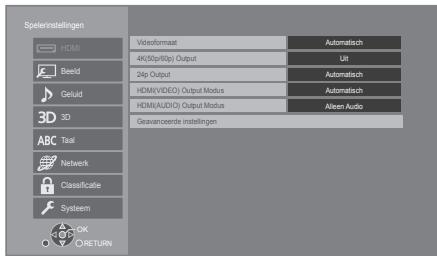
4 Selecteer een item en wijzig de instellingen.
Om het scherm te verlaten
Druk op [HOME].
HDMI
Videoformaat
De items die door de aangesloten apparaten worden ondersteund, worden op het scherm met een * aangeduid. Wanneer een item zonder * wordt geselecteerd, kan het beeld vervormd zijn.
- Als "Automatisch" gekozen is, wordt automatisch de outputresolutie gekozen die het best bij uw aangesloten televisie past.
4K(50p/60p) Output
Dit toestel kiest automatisch voor het afspelen van beelden in 4K*1 (50p/60p) als het met een 4K (50p of 60p)-compatibele TV verbonden is.
- Dit onderdeel is alleen beschikbaar als "Videoformaat" op "Automatisch" en "4K" gezet is.
- Dit item is niet beschikbaar als "HDMI(AUDIO) Output Modus" op "Video+Audio" gezet is.
- Om een TV te verbinden die 4K (50p/60p) 4:4:4/8 bit of 4K (50p/60p) 4:2:2/12 bit ondersteunt, selecteert u "4K(50p/60p) 4:4". De beelden zullen niet correct afgespeeld worden met een HDMI-kabel die geen 18 Gbps ondersteunt.
- Om een TV te verbinden die 4K (50p/60p) 4:2:0/8 bit ondersteunt, selecteert u "4K(50p/60p) 4:2:0".
24p Output
Inhoud die opgenomen is met 24p, zoals BD-Video films, worden afgespeeld met 24p.
- Als dit toestel aangesloten is op een TV die compatibel is met 4K/24p en "Videoformaat" is op "Automatisch" of "4K" gezet, dan zullen de beelden afgespeeld worden in 4K/24p.
- Als dit toestel aangesloten is op een TV die compatibel is met 1080/24p en "Videoformaat" is op "Automatisch", "1080i" of "1080p" gezet, dan zullen de beelden afgespeeld worden in 1080/24p.
- Als in 24p uitgevoerde beelden vervormd zijn, verander de instelling dan in "Uit".
HDMI(VIDEO) Output Modus
Stel in of de audio al dan niet uit de HDMI VIDEO OUT-aansluiting uitgevoerd moet worden.
- Als een versterker met de HDMI AUDIO OUT-verbonden is en dit menu-item is op "Automatisch (Alleen Video / Video+Audio)" gezet, dan komt er mogelijk geen audio uit de TV. Selecteer in dat geval "Video+Audio".
HDMI(AUDIO) Output Modus
Stel in of de beelden al dan niet uit de HDMI AUDIO OUT-aansluiting uitgevoerd moeten worden.
- Het is niet mogelijk 3D-, 4K- of HDR-inhoud uit de HDMI OUT-aansluiting uit te voeren als "Video+Audio" geselecteerd is.
Geavanceerde instellingen
Druk op [OK] om de volgende instellingen te tonen:
Kleurmodus
Deze instelling dient voor de selectie van de kleur-ruimte-conversie van het beeldsignaal.
>Deep Colour Output
Deze instelling is voor het selecteren van het wel of niet gebruiken van Deep Colour output wanneer er aangesloten is op een televisie die Deep Colour ondersteunt.
> Uitvoer met hoog dynamisch bereik
Uitgave van beelden in HDR (High Dynamic Range)-formaat, afhankelijk van de inhoud en het verbonden apparaat.
>Markering Type Inhoud
Afhankelijk van de afgespeelde inhoud zal de TV bij het uitzenden de optimale methode instellen, als de aangesloten TV deze functie ondersteunt.
> Audio-uitgang
Deze instelling selecteert of de audio wel of niet via HDMI uitgevoerd moet worden.
- Om van audio te genieten met de HDMI-aansluiting selecteer dan "Aan". Om met de OPTICAL-aansluiting van audio te genieten, selecteer dan "Uit". De audio zal niet via de HDMI-aansluiting uitgevoerd worden, los van de instellingen van HDMI(VIDEO) Output Modus en HDMI(AUDIO) Output Modus.
>7.1ch Audio Reformatie
Surround-geluid met 6.1ch of minder wordt automatisch uitgestrekt en afgespeeld op 7.1ch.
- Als "Uit" geselecteerd is, wordt er geluid afgespeeld over het originele aantal kanalen. (N.B. in het geval van 6.1ch audio, zal afspelen op 5.1ch zijn.)
- Het opnieuw formatteren van de audio wordt ingeschakeld in de volgende gevallen:
- Wanneer u "PCM" heeft gekozen in "Digitale geluidsoutput".
- Wanneer de audio Dolby Digital, Dolby Digital Plus, Dolby TrueHD of LPCM is. -Afspelen van BD-video's
Beeld
Stilstaandbeeld functie
Kies het soort beeld dat wordt afgebeeld wanneer u het afspelen pauzeert.
| Automatisch | Selecteert automatisch het type beeld dat aufgebeeld worden. |
| Veld | Kies deze instelling als trillingen optreden wanner “Automatisch” is gekozen. |
| Frame | Selecteer als eenkleine tekst of fijne patronen Niet duidelijk gezien können worden wanner “Automatisch” geseleederd is. |
Naadloze weergave
Het hoofdstuksegment in afspeellijsten wordt naadloos afgespeeld.
- Selecteer "Aan", wanneer het beeld even bevriest op het hoofdstuksegment in afspeellijsten.
Geluid
Dynamisch bereikcompressie
U kunt luisteren op een laag volume maar de dialoog toch duidelijk horen.
(Alleen Dolby Digital, Dolby Digital Plus en Dolby TrueHD)
"Automatisch" is alleen effectief wanneer u Dolby TrueHD afspeelt.
Digitale geluidsoutput
Druk op [OK] om de volgende instellingen te tonen:
Dolby D/Dolby D+/Dolby TrueHD DTS/DTS-HD MPEG-audio
Selecteer het audiosignaal om uit te gaan.
- Selecteer "PCM" als de aangesloten apparatuur niet in staat is het betreffende audioformaat te decoderen. Dit apparaat decodeert het audioformaat en verzendt het naar de aangesloten apparatuur.
- Als u geen juiste instellingen maakt, kan het lijken dat de audio statisch is of ruis maakt.
> BD-Video Secundaire Audio
Selecteer of u wel of niet de primaire audio en secundaire audio (inclusief het klikgeluid van de toets) wilt mixen.
Als "Uit" geselecteerd is, geeft het apparaat alleen de primaire audio uit.

Genieten van BD-Video die Dolby Atmos® of DTS:X™ ondersteunt
Verbind dit toestel met een HDMI-kabel met een AV-versterker of een soortgelijk apparaat dat het ondersteunt en selecteer de volgende instellingen: - Dolby D/Dolby D+/Dolby TrueHD: "Bitstream" - DTS/DTS-HD: "Bitstream" - BD-Video Secundaire Audio: "Uit"
Dolby Atmos is een handelsmerk van Dolby Laboratories.
Als u kiest om de sampling-frequentie te converteren, kunt u de maximale uitvoer beperken tot 48 kHz of 96 kHz.
- Stel een frequentie in die ondersteund wordt door het verbonden apparaat.
- Als u BD-Video afspeelt, worden de signalen in de volgende gevallen geconverteerd naar 48 kHz, ondanks de instellingen:
- als de signalen een schakelfrequentie van 192 kHz hebben
- wanneer de schijf een kopieerbeveiliging heeft
- wanneer "BD-Video Secundaire Audio" op "Aan" is ingesteld
Downmix
Selecteer het downmix-systeem voor het omzetten van meerdere kanalen naar 2-kanaals geluid.
- Selecteer "Surround" wanneer de aangesloten apparatuur de virtuele surround-functie ondersteunt.
- Het downmix-effect is niet beschikbaar als "Digitale geluidsoutput" op "Bitstream" gezet is.
- De audio wordt in de volgende gevallen uitgevoerd in "Stereo":
- AVCHD afspelen
- Afspelen van secundaire audio (inclusief het klikgeluid van de toets).
HDMI-uitvoerinstelling voor muziekweergave
Minimaliseer de audioruis tijdens het afspelen van muziek door de video-uitgang automatisch naar 1080i te schakelen.
Instellingen voor Optimaal geluid
Stel een terminal in die de verwerking van audiosignalen zal stoppen of stel in of u het display van het toestel al dan niet wilt in-/uitschakelen als "Optimaal Geluid" (⇒ 28) op "Aan (videouit)" of "Aan (video aan)" gezet worden. - Stel een optie in voor het afspelen van video's en het afspelen van audio.
Audio Vertraging
Mis-sync tussen de video en audio wordt gecorrigeerd door de audio-output te vertragen.
3D
Weergavemethode voor 3D-disc
Selecteer de afspeelmethode van de videosoftware die compatibel is met 3D.
3D AVCHD Output
Selecteer de outputmethode van 3D AVCHD-video's.
■ Melding 3D-weergave
Zet het waarschuwingsbeeldscherm voor het kijken aan 3D op weergeven of verbergen wanneer u videosoftware afspeelt die compatibel is met 3D.
Taal
Gewenste soundtrack
Kies de taal voor audio.
- Als "Origineel" is geselecteerd, zal de originele taal van elke disc geselecteerd worden.
- Als de geselecteerde taal niet op de disc is opgenomen, of afhankelijk van hoe de navigatie op de disc is gecreëerd, kan het voorkomen dat een andere dan de geselecteerde taal wordt afgespeeld.
- Voer een code (⇒ 42) in om "Ander ****" te selecteren.
Gewenste ondertiteling
Kies de taal voor ondertitels.
- Als "Automatisch" is geselecteerd, wordt alleen een ondertitel weergegeven voor de taal die in "Gewenste soundtrack" is geselecteerd wanneer een andere taal wordt afgespeeld dan die in "Gewenste soundtrack" is geselecteerd.
- Als de geselecteerde taal niet op de disc is opgenomen, of afhankelijk van hoe de navigatie op de disc is gecreëerd, kan het voorkomen dat een andere dan de geselecteerde taal wordt afgespeeld.
- Voer een code (⇒ 42) in om "Ander ****" te selecteren.
Gewenst menu
Kies de taal voor disemenu's.
- Voer een code (⇒ 42) in om "Ander ***" te selecteren.
Ondertiteltekst
Selecteer een geschikt item volgens de taal die wordt gebruikt voor tekst van de MKV-ondertitels.
- Dit onderdeel wordt alleen afgebeeld na het afspelen van een bestand.
Taal op het scherm
Kies de taal voor deze menu's en berichten op het scherm.
Netwerk
Eenvoudige Netwerkinstelling (⇔ 17)
Netwerkinstellingen
Voer de instellingen die betrekking hebben op het netwerk individueel uit.
Druk op [OK] om de volgende instellingen te tonen:
≻ LAN-verbindingsmodus
Selecteer de LAN-verbindingsmethode. - Als u geen draadloos LAN gebruikt (wanneer u dat uitschakelt), selecteer dan "Bedraad".
> Draadloze instellingen
Dit maakt het toe aan de draadloze router en verbindingsinstellingen ingesteld te worden. De huidige verbindingsinstellingen en verbindingsstatus kunnen gecontroleerd worden.
De draadloze router aansluitingswizard zal afgebeeld worden.
Selecteer een verbindingsmethode voor het draadloze toegangspunt.
Zoek draadloos netwerk (⇒ 18)
PUSH knop (⇔ 17)
PIN code
Deze methode stelt u in staat gemakkelijk een versleuteling voor een draadloze LAN-verbinding in te stellen.
U kunt verbinding met een draadloos LAN-netwerk maken door op het draadloze toegangspunt waarmee u verbinding wilt maken een PIN-code in te voeren die door dit toestel gegenereerd wordt.
Handmatige instelling
Als na een zoekopdracht met gebruik van "Zoek draadloos netwerk" het draadloze toegangspunt waarmee u verbinding wilt maken niet gevonden wordt, of als u met andere methoden geen verbinding met een draadloos LAN-netwerk kunt maken, voer dan met de hand een SSID in om een draadloze LAN-verbinding tot stand te brengen.
> IP-adres/DNS-instellingen
Dit is voor het controleren van de staat van de netwerkaansluiting en het instellen van het IP-adres en heeft betrekking op DNS.
Druk op [OK] om de bijbehorende instelling te tonen.
> Proxy-serverinstellingen
Dit is voor het controleren van de staat van de verbinding met de proxyserver en het uitvoeren van de instellingen.
Druk op [OK] om de bijbehorende instelling te tonen.
Druk op [OK] om de volgende instellingen te tonen:
Browsen op tweede scherm
Als deze functie op "Aan" gezet is, kunt u van de inhoud die u op een applicatie van een netwerkdienst van een smartphone, enz. bekijkt, genieten op het grote scherm van uw tv via het thuisnetwerk.
Als u netwerkdiensten gebruikt en het volume verschilt per inhoud, wordt het volume automatisch aangepast tot standaard.
- De werking van deze functie is afhankelijk van de inhoud.
- Selecteer "Uit" wanneer het geluid vervormd wordt weergegeven.
Tijdzone
Stel de tijdzone van het toestel in overeenkomstig uw locatie. - Voor sommige netwerkdienstinhoud moet u de tijdzone instellen. Stel zo nodig de juiste tijdzone in.
Zomertijd
Selecteer "Aan" wanneer u de zomertijd gebruikt.
Opmerking
Geeft de Dienstvoorwaarden voor de clouddiensten weer.
Dit toestel kan zich toegang verschaffen tot een gedeelde map van de harde schijf op een netwerk en video's, foto's en muziek afspelen.
Afstandsapparaatinstellingen (⇒ 24)
Druk op [OK] om de volgende instellingen te tonen:
Afstandsapparaatbediening
Inschakelen om door DMC bediend te worden.
Apparaatnaamopgave
Stel de naam van dit toestel in om op de aangesloten apparatuur te worden weergegeven.
Registratietype
| Automatisch | Staat de aansluiting toe op alle apparatuur die zich toeing tot dit toestel verschaft. |
| Handmatig | Stelt de toestemming van de aansluiting afzonderlijk in voor de apparatuur die zich toeing tot dit toestel verschaft. |
Afstandsapparaatlijst
Het registreren, of het ongedaan maken daarvan, van de weergegeven uitrusting kan uitgevoerd worden als "Handmatig" in "Registratietype" geselecteerd is.
>BD-Live Internettoegang (⇔ 21)
U kunt internettoegang beperken terwijl
BD-Live-functies worden gebruikt.
- Als "Limiet" geselecteerd is, is internettoegang alleen toegestaan voor BD-Live-inhoud dat inhoud-eigendomscertificaten heeft.
Classificatie
Het wachtwoord van de volgende onderdelen is er maar een (en dezelfde).
Vergeet uw wachtwoord niet.
DVD-Video-classificaties
Door een classificatieniveau in te stellen, kunt u het afspelen van DVD-Video beperken.
Leeftijdsgrens voor BD-Video
Stel een leeftijdsgrens in voor het afspelen van BD-Video (met inbegrip van Ultra HD Blu-ray).
Netwerkdienstslot
U kunt het gebruik van Netwerkdienst beperken.
Systeem
Eenvoudige instelling
U kunt basisinstellingen uitvoeren.
TV-instellingen
Druk op [OK] om de volgende instellingen te tonen:
>TV-systeem
Voer de set-up uit zodat deze overeenstemt met het TV-systeem van de aangesloten TV.
> Schermbeveiliging
Dit dient om het inbranden in het scherm te voorkomen.
- Wanneer deze ingesteld is op "Aan": Als er een lijst van afspeelinhoud wordt afgebeeld en er geen bediening plaatsvindt gedurende 5 minuten of meer, schakelt het scherm automatisch naar het HOME-menu.
- Tijdens het afspelen en pauzeren, enz., is deze functie niet beschikbaar.
> Berichten op het scherm
Kies of u de statusberichten automatisch wenst weer te geven.
> VIERA Link
Stel in om de "VIERA Link" functie te gebruiken indien aangesloten met een HDMI-kabel maar een toestel dat "VIERA Link" ondersteunt.
- Kies "Uit" als u geen gebruik wilt maken van "VIERA Link".
Display van de speler
Wijzigt de helderheid van het scherm van het apparaat.
- Als "Automatisch" geselecteerd is, wordt de display op helder ingesteld en worden alleen tijdens afspelen gedimd.
- Deze instelling werkt niet als "Display van de speler" in "Instellingen voor Optimaal geluid" op "Uit" gezet is. (⇒ 31)
(behalve wanneer "Optimaal Geluid" op "Uit" gezet is)
■ Snelle start
De opstartsnelheid vanuit uitgeschakelde stand wordt vergroot. - Op "Aan" zal de interne bedieningseenheid bekrachtigd worden. Het inerte stroomverbruik zal afnemen in vergelijking met wanneer de instelling op "Uit" staat.
■ Afstandsbediening
Verander de afstandsbedieningscode als er andere producten van Panasonic op deze afstandsbediening reageren.
■ Firmware Update (⇒ 18)
Druk op [OK] om de volgende instellingen te tonen:
> Autom. updatecontrole
Als dit toestel met internet verbonden blijft, worden automatisch zodra het toestel wordt aangezet de meest recente versie van de harde programmatuur gecontroleerd en kunt u de harde programmatuur indien nodig bijwerken.
> Update nu uitvoeren
U kunt de firmware handmatig bijwerken als er een firmware-update beschikbaar is.
Systeeminformatie
Druk op [OK] om de volgende instellingen te tonen:
> Softwarelicentie
Informatie over de software die door dit apparaat wordt gebruikt, wordt weergegeven.
> Firmware-versie-informatie
Toont de firmwareversie van dit toestel en de draadloze LAN-module.
Standaard instellingen
Dit doet alle waarden in het setupmenu en het optiemenu terugkeren naar de fabrieksinstellingen, behalve bepaalde netwerkinstellingen, snelheden, de code van de afstandsbediening, de beeldschermtaal, enz.
Handleiding voor het oplossen van problemen
Verricht de volgende controles alvorens assistentie aan te vragen.
Als het probleem onopgelost blijft, raadpleeg dan uw leverancier voor instructies.
Heeft u de meest recente firmware geïnstalleerd?
Panasonic is constant bezig met het verbeteren van de firmware van het toestel om ervoor te zorgen dat onze klanten kunnen genieten van de nieuwste technologie. (⇒ 18)
Wat niet op een probleem met uw speler wijst:
- Regelmatige geluiden bij het ronddraaien van het schijfje.
- Storingen van het beeld tijdens het zoeken.
- Storingen van het beeld tijdens het verwisselen van 3D-discs.
Het toestel reageert niet op de afstandsbediening of op de knoppen van het toestel.
Houd [O/I] op het hoofdtoestel gedurende 3 seconden ingedrukt. - Als het u nog niet lukt om het apparaat uit te zetten, het stroomsnoer loskoppelen, 1 minuut wachten en het dan weer aansluiten.
De toetsen op het toestel werken niet.
Raak de toetsen aan met uw vinger. Misschien werkt het niet als u alleen uw nagels gebruikt of als u handschoenen draagt.
De knoppen op het toestel zijn gevoelig.
De knoppen van het toestel reageren op een lichte aanraking. Plaats geen voorwerpen erop of eromheen.
① Als het toestel UIT is: Druk op [OK] en houd deze en de gele en de blauwe knop op de afstandsbediening gelijktijdig langer dan 5 seconden ingedrukt. - "00 RET" wordt afgebeeld op de display van het apparaat. ② Herhaaldelijk op [▶] (rechts) drukken op de afstandsbediening totdat "06 FTO" wordt afgebeeld op de display van het toestel. ③ Druk op [OK].
Algemene bediening
Terugkeren naar de fabrieksinstellingen.
Kies "Ja" in "Standaard instellingen" in het Set-upmenu. (⇒ 34)
Om alle instellingen te doen terugkeren naar de fabrieksinstellingen.
Reset het toestel als volgt: ① Als het toestel uit is: Druk op [OK] en houd deze en de gele en de blauwe knop op de afstandsbediening gelijktijdig langer dan 5 seconden ingedrukt. - "00 RET" wordt afgebeeld op de display van het apparaat. ② Herhaaldelijk op [rechts] drukken op de afstandsbediening totdat "08 FIN" wordt afgebeeld op de display van het toestel. Houd [OK] gedurende minstens 5 seconden ingedrukt.
Dit toestel wordt uitgeschakeld als naar de TV-ingang geschakeld wordt.
Dit is een gewoon verschijnsel wanneer VIERA Link gebruikt wordt. Lees voor details de handleiding van de tv.
De afstandsbediening werkt niet goed.
Vervang de batterijen van de afstandsbediening. (⇒ 5)
De afstandsbediening en het hoofdtoestel gebruiken verschillende codes.
Als "SET CODE ☐" op het display van het toestel wordt weergegeven wanneer op de knop op de afstandsbediening wordt gedrukt, verander dan de code van de afstandsbediening.
Druk minstens 5 seconden op [OK] en het weergegeven nummer ("").
Dit toestel wordt automatisch uitgeschakeld.
Om energie te besparen, wordt dit toestel automatisch uitgeschakeld, afhankelijk van het medium, wanneer gedurende ongeveer 20 minuten op geen enkele knop wordt gedrukt terwijl er niets wordt afgespeeld (zoals tijdens een pauze, de weergave van het menu, de weergave van foto's, enz.).
U hebt het wachtwoord van de classificatie vergeten. U wilt de classificatie-instelling annuleren.
Het classificatieniveau wordt teruggezet op de fabrieksinstellingen. ① Als het toestel aan is
Druk op [OK] en houd deze en de gele en de blauwe knop op de afstandsbediening gelijktijdig langer dan 5 seconden ingedrukt.
- "00 RET" wordt afgebeeld op de display van het apparaat.
Herhaaldelijk op [▶] (rechts) drukken op de afstandsbediening totdat "03 VL" wordt afgebeeld op de display van het toestel. ③ Druk op [OK].
Het tv-scherm wordt zwart.
In de volgende gevallen vindt HDMI-authenticatie plaats en wordt een zwart scherm weergegeven: - Als "24p / 25p conversie" op "Auto" gezet is. - Als "24p Output" op "Automatisch" gezet is. - Als er tussen de weergave van 2D- en 3D-beelden wordt geschakeld. - Als u het 4K-afspelen verlaat door een ander scherm te laten weergeven, met inbegrip van het HOME-menu. - Als "HDMI-uitvoerinst. muziekweergave" op "Prioriteit geluidskwaliteit" gezet is.
Dit toestel herkent de USB-verbinding niet correct.
Sluit de USB-kabel af en aan. Als de verbinding nog steeds niet herkend wordt, schakel de stroom van dit toestel dan uit en weer in. Het kan zijn dat USB-apparatuur niet door dit toestel herkend wordt als deze apparatuur aangesloten is met gebruik van:
- een USB-hub
- een USB-verlengsnoer
Als u de USB HDD op dit toestel aansluit, gebruik dan de USB-kabel die bij de HDD geleverd is. Als de USB HDD niet herkend wordt, kan het zijn dat de USB HDD geen stroom ontvangt. Zorg voor stroom van een externe bron.
Beeld
Beelden afkomstig van dit toestel verschijnen niet op het TV-scherm of zijn vervormd.
Er is een verkeerde resolutie geselecteerd in "Videoformaat". Stel de instelling als volgt opnieuw in: ① Als het toestel aan is
Druk op [OK] en houd deze en de gele en de blauwe knop op de afstandsbediening gelijktijdig langer dan 5 seconden ingedrukt.
- "00 RET" wordt afgebeeld op de display van het apparaat.
Herhaaldelijk op [▶] (rechts) drukken op de afstandsbediening totdat "04 PRG" afgebeeld wordt op de display van het toestel. ③ Houd [OK] gedurende minstens 5 seconden ingedrukt. Stel het onderdeel opnieuw in. (⇒ 29)
- Wanneer Dolby Digital Plus, Dolby TrueHD en DTS-HD® audio niet goed uitgevoerd worden, selecteer dan "Ja" in "Standaard instellingen" (⇒ 34) en maak goede instellingen.
De verbonden apparaten zijn veranderd. Stel de instelling als volgt opnieuw in: ① Als het toestel aan is
Druk op [OK] en houd deze en de gele en de blauwe knop op de afstandsbediening gelijktijdig langer dan 5 seconden ingedrukt.
- "00 RET" wordt afgebeeld op de display van het apparaat.
Druk herhaaldelijk op [▶] (rechts) op de afstandsbediening totdat "13 L4K" op het display van het toestel wordt weergegeven. Houd [OK] gedurende minstens 5 seconden ingedrukt.
- "4K(50p/60p) Output" wordt op "Uit" gezet. Voer de juiste instelling opnieuw uit. (⇒ 29)
PAL-schijven kunnen niet op de juiste wijze worden bekeken op een NTSC-televisie.
Als "Weergavemethode voor 3D-disc" in het instellingsmenu op "Automatisch" is gezet, kan het zijn dat de beelden niet worden uitgevoerd, afhankelijk van de aansluitmethode. Nadat de disc uit het toestel is genomen, selecteert u "Kies weergave" in het instellingsmenu en selecteert u "2D-weergave" in het instellingsbeeldscherm dat wordt weergegeven wanneer 3D-discs worden afgespeeld. (⇒ 31) Bij afspelen in 4K kunnen de beelden vervormd worden, afhankelijk van de HDMI-kabel. Gebruik een HDMI-kabel die 18 Gbps ondersteunt.
De video wordt niet uitgevoerd.
Video's worden niet uitgezonden als "Optimaal Geluid" op "Aan (video UIT)" is gezet. (⇒ 28) Video's afkomstig van de HDMI AUDIO OUT-aansluiting worden niet uitgezonden als "HDMI(AUDIO) Output Modus" op "Alleen Audio" staat. (⇒ 29)
Er worden geen video's in 4K of high-definition uitgevoerd.
Bevestig dat "Videoformaat" in het Set-upmenu goed is ingesteld. (⇒ 29) Bevestig de HDMI-kabel, de bijbehorende verbindingen en de compatibiliteit van de TV-video-ingang. Voor het weergeven van beelden in 4K moet de HDMI-kabel worden aangesloten op een 4K-compatibele aansluiting van het aangesloten apparaat. (⇒ 10) Zet "HDMI(AUDIO) Output Modus" op "Alleen Audio". (⇒ 29) Om beelden in 4K (50p/60p) te bekijken, zet u "4K(50p/60p) Output" op "4K(50p/60p) 4:4:4" of "4K(50p/60p) 4:2:0". (⇒ 29) Als "4K(50p/60p) Output" op "4K(50p/60p) 4:4:4" is gezet, controleer dan of de verbonden HDMI-kabel 18 Gbps ondersteunt. (⇒ 10, 29) Als er geen 4K-beelden uit de verbonden 4K-compatibele TV worden uitgezonden, zet "4K(50p/60p) Output" dan op "4K(50p/60p) 4:4:4" of "4K(50p/60p) 4:2:0". (⇒ 29)
De 3D-video's worden niet uitgezonden.
Verbind een 3D-compatibel apparaat (bijv. een TV en versterker/ontvanger). Als een niet 3D-compatibele versterker/ontvanger tussen dit toestel en een TV is aangesloten, worden geen 3D-video's uitgegeven. (⇒ 12) Als een versterker/ontvanger die niet compatibel is met 3D op de HDMI AUDIO OUT-aansluiting is aangesloten, zet "HDMI(AUDIO) Output Modus" dan op "Alleen Audio". (⇒ 29) Bevestig de instellingen op dit toestel en de TV voor 3D. (⇒ 21)
3D-video's worden niet correct als 2D uitgevoerd.
Selecteer "Kies weergave" in het instellingenmenu en selecteer "2D-weergave" in het instellingenbeeldscherm dat weergegeven wordt als 3D-disks afgespeeld worden. (⇒ 31 "Weergavemethode voor 3D-disc") Discs met titels met Zij aan zij (structuur met 2 beeldschermen), die in 3D bekeken worden, worden afgespeeld overeenkomstig de instellingen op de TV.
Er wordt een zwarte rand afgebeeld rond de rand van het beeldscherm.
De beeldverhouding van het scherm is abnormaal.
Stel de verhoudingsinstelling op de televisie af.
Er is veel beeldvertraging bij het afspelen van video's.
Zet alle items in "Ruisreductie" op "0". (⇒ 27)
Stel "Audio Vertraging" in. (⇒ 31)
Geluid
Controleer de verbindingen en de "Digitale geluidsoutput"-instellingen. (⇒ 11,30) Om audio uit te voeren uit een apparaat aangesloten met een HDMI-kabel, stelt u "Audio-uitgang" in op "Aan" in het Set-up menu. (⇒ 30) Als dit toestel via HDMI VIDEO OUT op een TV aangesloten wordt en via HDMI AUDIO OUT op een versterker/ontvanger, zet "HDMI(Video) Output Modus" dan op "Automatisch (Alleen Video / Video+Audio)". (⇒ 11,29)
Er klinkt geen geluid.
Om geluid af te spelen met gebruik van de OPTICAL-aansluiting, dient u "OPTICAL downsampling" correct in te stellen. (⇒ 31) Raadpleeg "Aansluiten op een versterker/ontvanger" (⇒ 11 - 15) om te controleren of de uitvoerinstellingen van de audio geschikt zijn voor de verbindingen van uw apparaat. In de volgende gevallen komt geen audio uit onderstaande aansluitingen:
HDMI VIDEO OUT-aansluiting
- Als een apparaat met de HDMI AUDIO OUT-aansluiting verbonden is en "HDMI(VIDEO) Output Modus" op "Automatisch (Alleen Video / Video+Audio)" gezet is (⇒ 29)
- Als "Audio-uitgang" in "Geavanceerde instellingen" op "Uit" gezet is (⇒ 30)
- Als het afspelen plaatsvindt met "Audio-uitgang" in "Instellingen voor Optimaal geluid" op "Alleen OPTICAL" (⇒ 31)
HDMI AUDIO OUT-aansluiting
- Als "Audio-uitgang" in "Geavanceerde instellingen" op "Uit" gezet is (⇒ 30)
- Als het afspelen plaatsvindt met "Audio-uitgang" in "Instellingen voor Optimaal geluid" op "Alleen OPTICAL" (⇒ 31)
- OPTICAL-aansluiting
- Als een apparaat met de HDMI AUDIO OUT-aansluiting verbonden is en "Audio-uitgang" in "Geavanceerde instellingen" op "Aan" gezet is (⇒ 30)
- Als het afspelen plaatsvindt met "Audio-uitgang" in "Instellingen voor Optimaal geluid" op "Alleen HDMI" (⇒ 31)
Afspelen
De schijf is vuil. (⇒ 5) De disc is niet gefinaliseerd. (⇒ 7) Afhankelijk van de Ultra HD Blu-ray-disc, is het misschien niet mogelijk af te spelen tenzij dit toestel met het internet verbonden is.
Stilstaande beelden (JPEG) worden niet normaal teruggespeeld.
De beelden die bewerkt worden op de PC, zoals Progressive JPEG, enz., zouden niet teruggespeeld kunnen worden.
Ik kan geen BD-Live afspelen.
De SD-kaart is beveiligd tegen schrijven. (⇒ 7)
Bevestig dat dit apparaat aangesloten is op het breedbandinternet. (⇒ 16) Bevestig de "BD-Live Internettoegang" instellingen. (⇒ 33) Bevestig dat er een SD-kaart in de SD-kaartgleuf zit. (⇒ 9)
Netwerk
Ik krijg geen verbinding met het netwerk.
Bevestig de netwerkverbinding en stel deze in. (⇒ 16,17,32) Er kunnen obstakels aanwezig zijn die voorkomen dat het toestel door uw thuisnetwerk gedetecteerd wordt. Breng het toestel en de draadloze router dichter bij elkaar. Het kan zijn dat dit toestel niet in staat is om uw netwerknaam te detecteren (⇒ 18, "SSID"). Raadpleeg de gebruiksaanwijzing van elk toestel en volg de instructies om ze aan te sluiten.
Wanneer u een draadloze LAN-verbinding gebruikt, worden video's van de Netwerkserver niet afgespeeld of vallen er videoframes weg tijdens het afspelen.
Routers met een hogere overdrachtssnelheid, zoals de 802.11n (2,4 GHz of 5 GHz) draadloze router, zouden het probleem kunnen verhelpen. Als u de 802.11n (2,4 GHz of 5 GHz) draadloze router gebruikt, moet het type encryptie op "AES" gezet worden. Gelijktijdig gebruik met een magnetron, draadloze telefoon enz. op 2,4 GHz zou onderbrekingen of andere problemen tot gevolg kunnen hebben. Op het "Draadloze Instellingen" scherm (⇒ 32) is het continu branden van minstens 4 "Ontvangst" indicators het doel voor een stabiele verbinding. Als er 3 of minder indicators branden, kan de verbinding onderbroken worden. Verander de positie of hoek van uw draadloze router en kijk of de verbindingsstatus verbetert. Als er geen verbetering is, verbind dan een bedraad netwerk en voer de "Eenvoudige Netwerkinstelling" (⇒ 17) opnieuw uit. * DLNA-compatibele server, enz.
Berichten op het scherm
U hebt een niet-compatibele schijf ingevoerd.
U probeerde een niet-compatibele video weer te geven.
Geen disc geplaatst.
Het schijfje ligt mogelijk ondersteboven in de lade.
Deze handeling is nu niet beschikbaar.
Bepaalde bewerkingen worden door het apparaat niet ondersteund. (Bijvoorbeeld, omgekeerde vertraagde weergave, enz.)
Het draadloze toegangspunt heeft momenteel een lage netwerkbeveiligingsinstelling. Een hogere instelling wordt aanbevolen.
Stel een sterker veiligheidsniveau voor het netwerk in, overeenkomstig de gebruiksaanwijzing van de draadloze router.
Berichten op het display van het toestel
F99
Het apparaat slaagt er niet in goed te werken. Raak [O/I] op het hoofdtoestel gedurende 3 seconden aan om het toestel op stand-by te schakelen en schakel het weer terug.
Terwijl verbinding met een netwerk gemaakt wordt.
Wanneer er een weergavebeperking is op een BD-Video of DVD-Video. (⇒ 33) Er wordt een DVD-Video disc met een incompatibele regiocode geplaatst.
Het medium is vuil of beschadigd. Het medium kan niet worden afgespeeld.
Het USB-apparaat verbruikt te veel stroom. Verwijder het USB-apparaat.
(“□” staat voor een getal.)
De afstandsbediening en de speler gebruiken verschillende codes. Wijzig de code op de afstandsbediening.
Houd [OK] en de aangeduide cijfertoets tegelijkertijd maar 5 seconden ingedrukt.



De temperatuur van dit toestel is hoog en het toestel schakelt om veiligheidsredenen naar stand-by.
Wacht ongeveer 30 minuten. Installeer of plaats dit toestel op een plek met goede ventilatie.
START
Er zal een update van de firmware van start gaan. Schakel dit toestel NIET UIT.
UPDATE□/5
(“□” staat voor een getal.)
Er is een update van de firmware in uitvoering. Gelieve de stroom NIET uitzetten.
FINISH
Het bijwerken van de harde programmatuur is voltooid.
Algemeen
| Signaelsystem | PAL/NTSC |
| Bereik bedieningstemperatuur | +5 °C tot +35 °C |
| Toegestaan luchtvochtigheidsbereik | 10 % tot 80 % RH (geen condensatie) |
| DIGITAL AUDIO OUT (OPTICAL) | 1 st. Uitgangsformaat : PCM, Dolby Digital, DTS® |
| HDMI OUT (19 pin type A) | 2 stucks. Uitgegeven audioformaat : PCM, Dolby Digital, Dolby Digital Plus, Dolby TrueHD, DTS®, DTS-HD High Resolution Audio™, DTS-HD Master Audio™ |
| USB-poort (Type A) | 1 st. |
| SD-kaartgleuf | 1 st. |
| LAN (Ethernet)-poort | 1 st. 10BASE-T/100BASE-TX/1000BASE-T |
| Draadloze LAN | Standaardovereenstemming: IEEE802.11 a/b/g/n |
| Frequentiebereik: 2,4 GHz band/5 GHz band | |
| Veiligheid: Encryptietype: TKIP/AES, Authenticatietype: PSK, WEP (64 bit/128 bit) | |
| Technische geveens van de LASER | Klasse 1 LASER Product Golfenge: 777-800 nm (CDs)/650-665 nm (DVDs)/400-410 nm (BDs) Laservermogen: Bij ingeschakelde beveiliging is er geen gevaarlijke straling |
| Stroomvoorziening | AC 220 V tot 240 V, 50 Hz |
| Stroomverbruik | Ong. 24 W |
| Stroomverbruik op stand-by-modus | Ong. 0,2 W (Snelle start: Uit) |
| Afmetingen (B×H×D) Inclusief de uitstekende onderdelen | 430 mm×61 mm×202 mm |
| Massa | Ong. 2,3 kg |
- De technische gegevens kunnen zonder voorafgaande mededeling worden gewijzigd.
Bestandsformaat
| Bestands-format | Extensie | Referentie |
| MKV | “.MKV”,“.mkv” | · Het videobestand en het ondertitelbestand bevinden zich in bezelfde map en de bestandsnamen zijn hetzelfde, met uitzondering van de bestandextenses. · Het kan+zijn dat bepaalde MKV-bestanden nicht correct afgespeel worden affankelijk van de videoresolutie, de frame-snelheid, het formaat ondertitels, enzovoort. · MOTION JPEG worden nicht ondersteund. |
| Ondertitelbestand“SRT”,“.srt”,“.SSA”,“.ssa”,“.ASS”,“.ass” | ||
| mp4(Compressie methoden Video: H.264 Audio: AAC) | “.MP4”,“.mp4”,“.MOV”,“.mov” | · Resolutie tot en met 3840×2160 25p/30p, 4096×2160 24p. (Alleen MP4) · Het kan+zijn dat bepaalde mp4/MPEG-bestanden Niet correct afgespeel worden affankelijk van de videoresolutie, de frame-snelheid, enzovoort. · MOTION JPEG worden nicht ondersteund. · Afankelijk van de audiocompressiemethode kan het+zijn dat alleen beelden afgespeid worden en worden de audio möglichnet南非 utgegeven. |
| MPEG(TS/PS) | “.MPG”,“.mpg”,“.MPEG”,“.mpeg”,“M2TS”,“.m2ts”,“MTS”,“.mts”,“.ts”,“TS”,“.ts” | |
| JPEG | “.JPG”,“.jpg” | · MOTION JPEG en Progressive JPEG worden Niet verdragen. · Het kan+zijn dat u nicht in staat bent het bestand af te speelen als u de mapstruktur of de bestandsnaam op een PC of ander apparaat bewerkt hierdt. |
| MPO | “.MPO”,“.mpo” | 3D-foto |
| MP3 | “.MP3”,“.mp3” | Dit toestel ondersteunt ID3 tagsaar alleen titels, artiestnamen en albumnamen kunnen weergegeven worden. |
| FLAC | “.FLAC”,“.flac” | Dit toestel ondersteunt tagsaar alleen titels, artiestnamen en albumnamen kunnen weergegeven worden. Maximum samplingsnelheid: 192 kHz/24 bit |
| WAV | “.WAV”,“.wav” | Maximum samplingsnelheid: 192 kHz/32 bit |
| AAC | “.M4A”,“.m4a” | Maximum samplingsnelheid: 48 kHz/320 kbps |
| Bestands -formaat | Extensie | Referentie |
| WMA | “.WMA”,“.wma” | Dit toestel ondersteunt tags, maar alleen titels, artiestnamen en albumnamen kuren weergegeven worden. Maximum samplingsnelheid: 48 kHz/385 kbps |
| DSD (DFF, DSF) | “.DSF”,“.dsf”,“.DFF”,“.dff” | 2,8 MHz (2-kan./5.1-kan.), 5,6 MHz (alleen 2-kan.) |
| ALAC | “.M4A”,“.m4a” | 96 kHz/32 bit (Max.7.1-kan.), 176.4/192 kHz/32 bit (Max.5.1-kan.) |
- Met bepaalde opnamestaten en mapstructuren kan de afspeelvolgorde verschillen of kan afspelen niet mogelijk zijn.
- Een gecombineerd totaal van tot 10.000 bestanden en mappen kunnen in elke map als afspeelbare gegevens weergegeven worden, onafhankelijk van het formaat ervan (zelfs als het afspeelmenu van beelden weergegeven wordt, als een map in het menu bijvoorbeeld afspeelbare video's en muziekbestanden bevat, worden die ook als afspeelbare gegevens geteld).
Audio-informatie
De audio-output verschilt afhankelijk van welke aansluitingen verbonden zijn aan de versterker/ontvanger en de instellingen op het apparaat. (⇒ 30 "Digitale geluidsoutput") - Het aantal opgesomde kanalen is het maximumaantal uitvoerkanalen dat mogelijk is bij aansluiting op een versterker/ontvanger die compatibel is met het respectievelijke audioformaat.
HDMI OUT/ DIGITAL AUDIO OUT (OPTICAL)
| Aansluiting | “Digitale geluidsoutput” | ||
| “Bitstream” | “PCM” | ||
| Uitgangs kanaal | HDMI OUT | Geeft uit m.b.v. originele audio1 | BD-Video: 7.1ch PCM*12 DVD-Video: 5.1ch PCM |
| DIGITAL AUDIO OUT (OPTICAL) | Dolby Digital/ DTS Digital SurroundTM | Down-mixed 2ch PCM | |
1 Als "BD-Video Secundaire Audio" op "Aan" staat, zal de audio uitgevoerd worden als Dolby Digital, DTS Digital Surround™ of 5.1ch PCM. Wanneer u een BD-Video afspeelt zonder secundaire audio of navigatiegeluiden, worden de audio als het originele formaat uitgevoerd. 2 De audio-output wordt versterkt van 5.1ch of 6.1ch maar 7.1ch afhankelijk van de DTS, Inc. specificaties.
Ondersteund formaat voor afspelen van netwerkinhoud
Als dit toestel als een Netwerkinhoud-client werkt, kan de volgende inhoud afgespeeld worden.
- Bestandsformaten die niet ondersteund worden door uw Netwerkserver kunnen niet afgespeeld worden.
- DLNA-compatibele server, enz.
Video
| Container | Video codec | Audio codec | Voorbeeld van bestandsextne sle |
| MKV | H.264 | AACPCM Vorbis FLAC | .mkv |
| AVCHD | H.264 | Dolby Digital | .mts |
| MP4 | AAC | .mp4, .mov | |
| PS | MPEG2 | Dolby Digital Lineaire PCM | .mpg, .mpeg |
| TS | MPEG2 H.264 | AAC Dolby Digital | .m2ts, .ts |
Foto
| Formatteren | Voorbeeld van bestandsextensie |
| JPEG | . jpg |
Geluid
| Audio codec | Voorbeeld van bestandsextensie |
| MP3 | .mp3 |
| FLAC | .flac |
| WAV | .wav |
| AAC | .m4a, .adts |
| WMA | .wma |
| ALAC | .m4a |
| DSD | .dsf, .dff |
| Lineaire PCM | — |
- Afhankelijk van de server kunnen andere dan de hiervoor aangeduide inhoud afgespeeld worden.
| Taal | Code | Taal | Code | Taal | Code |
| Abkhaziaans: | 6566 | Hindi: | 7273 | Portugees: | 8084 |
| Afar: | 6565 | Hongaars: | 7285 | Punjabi: | 8065 |
| Afrikaans: | 6570 | Ilers: | 7165 | Quechua: | 8185 |
| Albanese: | 8381 | JIslands: | 7383 | Retoromaans: | 8277 |
| Amharisch: | 6577 | Indonesisch: | 7378 | Roemeens: | 8279 |
| Arabisch: | 6582 | Interlingua: | 7365 | Russisch: | 8285 |
| Armeens: | 7289 | Italians: | 7384 | Samoans: | 8377 |
| Assamese: | 6583 | Japans: | 7465 | Sanskriet: | 8365 |
| Aymara: | 6589 | Javaans: | 7487 | Schots Gaëlisch: | |
| Azerbeidzaans: | 6590 | Jiddisch: | 7473 | 7168 | |
| Bashkir: | 6665 | Joroeba: | 8979 | Servisch: | 8382 |
| Baskisch: | 6985 | Kanarees: | 7578 | Servo-Kroatsch: | 8372 |
| Bengalees; Bangla: | 6678 | Kashmiri: | 7583 | Shona: | 8378 |
| Kazachs: | 7575 | Sindhi: | 8368 | ||
| Bhutanees: | 6890 | Kirgizach: | 7589 | Singalees: | 8373 |
| Bihari: | 6672 | Koerdisch: | 7585 | Slov Europeans: | 8376 |
| Birmaans: | 7789 | Koreans: | 7579 | Slowaaks: | 8375 |
| Bretons: | 6682 | Kroatsch: | 7282 | Soendanees: | 8385 |
| Bulgairs: | 6671 | Laotiians: | 7679 | Somalisch: | 8379 |
| Byelorussisch: | 6669 | Latijn: | 7665 | Spaans: | 6983 |
| Cambodjaans: | 7577 | Lets: | 7686 | Swahili: | 8387 |
| Catalaans: | 6765 | Lingala: | 7678 | Tadzijeks: | 8471 |
| Chinees: | 9072 | Litouws: | 7684 | Tagalog: | 8476 |
| Corsicaans: | 6779 | Macedonisch: | 7775 | Tamil: | 8465 |
| Deens: | 6865 | Malagassisch: | 7771 | Tartaans: | 8484 |
| Duits: | 6869 | Malajalam: | 7776 | Telugu: | 8469 |
| Engels: | 6978 | Maleis: | 7783 | Thais: | 8472 |
| Esperanto: | 6979 | Maltees: | 7784 | Tibetaans: | 6679 |
| Estisch: | 6984 | Maori: | 7773 | Tigrinya: | 8473 |
| Faeeroers: | 7079 | Marathi: | 7782 | Tongaans: | 8479 |
| Fijisch: | 7074 | Moldavisch: | 7779 | Tsjeichisch: | 6783 |
| Fins: | 7073 | Mongools: | 7778 | Turkmeens: | 8475 |
| Frans: | 7082 | Nauruans: | 7865 | Turks: | 8482 |
| Fries: | 7089 | Nederlands: | 7876 | Twi: | 8487 |
| Galicisch: | 7176 | Nepalees: | 7869 | Urdu: | 8582 |
| Georgisch: | 7565 | Noors: | 7879 | Vietnamese: | 8673 |
| Grieks: | 6976 | Oekraïens: | 8575 | Volapuk: | 8679 |
| Groenlands: | 7576 | Oezbeeks: | 8590 | Wels: | 6789 |
| Guarani: | 7178 | Oriya: | 7982 | Wolof: | 8779 |
| Gujarati: | 7185 | Pashto, Pushto: | 8083 | Xosa: | 8872 |
| Hausa: | 7265 | Perzisch: | 7065 | Zoeloe: | 9085 |
| Hebrews: | 7387 | Pools: | 8076 | Zweeds: | 8386 |
Display taallijst
| Display | Taal | Display | Taal | Display | Taal |
| ENG | Engels | JPN | JAPans | ARA | Arabisch |
| FRA | Frans | CHI | Chinees | HIN | Hindi |
| DEU | Duits | KOR | Koreans | PER | Perzisch |
| ITA | Italians | MAL | Maleisisch | IND | Indonesisch |
| ESP | Spuans | VIE | Vietnamese | MRI | Maori |
| NLD | Nederlandst | THA | Thais | BUL | Bulgavs |
| SVE | Zweeds | POL | Pools | RUM | Roemeens |
| NOR | Noors | CES | Tsjechisch | GRE | Grieks |
| DAN | Deens | SLK | Slowaaks | TUR | Turks |
| POR | Portugees | HUN | Hongaars | * | Overige |
| RUS | Russisch | FIN | Fins |
Licenties
"AVCHD", "AVCHD 3D", "AVCHD Progressive" en "AVCHD 3D/Progressive" zijn handelsmerken van Panasonic Corporation en Sony Corporation.
Java is een gedeponeerd handelsmerk van Oracle en/of aanverwante filialen.
Dolby, Dolby Audio, en het dubbele-D-symbool zijn handelsmerken van Dolby Laboratories.
Zie voor DTS-octrooien http://patents.dts.com. Gefabriceerd onder licentie van DTS Licensing Limited. DTS, DTS-HD, het Symbool en DTS en het Symbool samen zijn geregistreerde handelsmerken en DTS-HD Master Audio | Essential is een handelsmerk van DTS, Inc. © DTS, Inc. Alle rechten voorbehouden.
De begrippen HDMI, HDMI High-Definition Multimedia Interface en het HDMI-Logo zijn handelsmerken of geregistreerde handelsmerken van HDMI Licensing LLC in de Verenigde Staten en andere landen.
Dit product staat onder licentie van de AVC Patent Portfolio. Licentie voor persoonlijk gebruik door een consument of voor ander gebruik waarin geen beloningen worden ontvangen om (i) video's te coderen in overeenstemming met de AVC Standaard ("AVC Video") en/of (ii) AVC Video's te decoderen die gecodeerd werden door een gebruiker tijdens een persoonlijke activiteit en/of verkregen werden van een video provider met de licentie om AVC Video's te verstrekken. Voor ieder ander gebruik wordt geen licentie verstrekt of geïmpliceerd. Extra informatie kan verkregen worden van MPEG LA, L.L.C.
Zie http://www.mpegla.com
Dit product staat onder een licentie van de VC-1 Patent Portfolio. Licentie voor persoonlijk en niet-commercieel gebruik door een consument om (i) video's te coderen in overeenstemming met de VC-1 standaard ("VC-1 Video") en/of (ii) VC-1 Video te decoderen die gecodeerd was door een consument en een persoonlijke en niet-commerciële activiteit en/of verkregen was uit een video-provider met een licentie om VC-1 Video te verstrekken. Voor ieder ander gebruik worden geen licenties verstrekt of geïmpliceerd. Extra informatie kan verkregen worden van MPEG LA, L.L.C.
Zie http://www.mpegla.com
MPEG Layer-3 audio coding technologie onder licentie van Fraunhofer IIS en Thomson.
SDXC logo is een handelsmerk van SD-3C, LLC.
"DVD Logo" is een handelsmerk van DVD Format/Logo Licensing Corporation.
"Wi-Fi" en "Wi-Fi Direct" zijn gedeponeerde handelsmerken van Wi-Fi Alliance.
"Wi-Fi Protected Setup™," Miracast™, en "WPA™" zijn handelsmerken van Wi-Fi Alliance®.
Windows is een handelsmerk of een gedeponeerd handelsmerk van Microsoft Corporation in de Verenigde Staten en andere landen.
Android is een handelsmerk van Google Inc.
Copyright 2004-2014 Verance Corporation. Cinavia™ is een handelsmerk van de Verance Corporation. Beschermd door het Amerikaanse octrooi 7.369.677 en wereldwijde octrooien van de Verance Corporation die zijn verleend en aangevraagd onder licentie van de Verance Corporation. Alle rechten voorbehouden.
Dit product bevat de volgende software:
(1) de software die onafhankelijk door of voor Panasonic Corporation ontwikkeld is, (2) de software die het eigendom van derden is en onder licentie aan Panasonic Corporation verstrekt is, (3) de software die een vergunning verkregen heeft onder de GNU General Public License, Version 2.0 (GPL V2.0), (4) de software die een vergunning verkregen heeft onder de GNU LESSER General Public License, Version 2.1 (LGPL V2.1) en/of (5) open bron-software anders dan de software die een vergunning verkregen heeft onder de GPL V2.0 en/of LGPL V2.1.
De software die als (3) - (5) gecategoriseerd wordt, wordt verstrekt in de hoop dat deze nuttig is, ZONDER ENIGE GARANTIE, zelfs zonder de impliciete garantie van VERHANDELBAARHEID OF GESCHIKTHEID VOOR EEN BEPAALD DOEL.
Raadpleeg de gedetailleerde voorwaarden die in het menu getoond worden onder Spelerinstellingen.
Panasonic zal gedurende ten minste drie (3) jaar na levering van producten aan welke derde partij dan ook die via onderstaande contactgegevens contact met haar opneemt, tegen een prijs die niet hoger is dan de kosten voor de fysieke uitvoering van de broncodedistributie, een volledige, door de machine leesbare kopie van de overeenkomstige broncode verstrekken, die door GPL V2.0, LGPL V2.1 of de andere licenties gedekt worden, met de verplichting dat te doen, alsmede de respectievelijke kennisgeving van het auteursrecht.
Contactgegevens: oss-cd-request@gg.jp.panasonic.com
De broncode en de kennisgeving van het auteursrecht zijn ook gratis beschikbaar op onze website die hieronder aangeduid worden.
http://panasonic.net/avc/oss/
(1) MS/WMA
Dit product wordt beschermd door bepaalde intellectueel-eigendomsrechten van Microsoft Corporation en van derden. Het gebruik of de verspreiding van dergelijke technologie buiten dit product is verboden zonder een licentie van Microsoft of een erkende dochteronderneming van Microsoft, en van derden.
(2) MS/PlayReady/Labeling Eindproduct
Dit product bevat technologie die onderhevig is aan bepaalde intellectuele eigendomsrechten van Microsoft. Het gebruik of de verspreiding van deze technologie buiten dit product is verboden zonder de juiste licentie(s) van Microsoft.
(3) MS/PlayReady/Opmerkingen eindgebruiker
De eigenaren van de inhoud maken gebruik van de technologie van Microsoft PlayReady™ om toegang tot de inhoud te verkrijgen en om hun intellectuele eigendomsrechten te beschermen, met inbegrip van de inhoud met auteursrecht. Dit toestel gebruikt de PlayReady-technologie om toegang te krijgen tot inhoud met PlayReady-beveiliging en/of inhoud met WMDRM-beveiliging. Als het toestel er niet in slaagt om de beperkingen op het gebruik van de inhoud te handhaven, kunnen de eigenaren van de inhoud Microsoft verzoeken om de capaciteit van het toestel om inhoud met PlayReady-beveiliging te consumeren in te trekken. De intrekking zal niet van invloed zijn op onbeveiligde inhoud of op inhoud die beveiligd wordt door andere technologie voor het toegang krijgen tot inhoud. De eigenaren van inhoud kunnen u eveneens eisen op PlayReady te upgraden om toegang tot hun inhoud te verkrijgen. Als u geen upgrade uitvoert, zult u niet in staat zijn toegang te krijgen tot inhoud die de upgrade vereist.
(4) Vorbis, FLAC, WPA Suppliant
De softwarelicenties worden weergegeven als "Softwarelicentie" in het setup-menu geselecteerd wordt. (⇒ 34)

DOLBY
AUDIO

dtsHD
Een van deze labels is op het toestel aangebracht.
(Binnenin het apparaat)
Manufactured by:
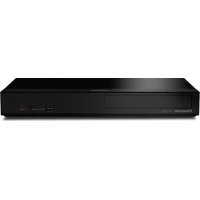
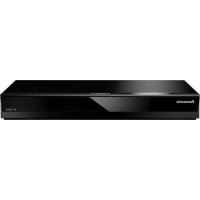
- BIJWERKEN HARDE PROGRAMMATUUR
- PRÉCAUTIONS
- AVERTISSEMENT
- APPAREIL
- VOORZORGSMAATREGELEN
- WAARSCHUWING
- TOESTEL
- NETSNOER
- OPSTELLING
- BATTERIJEN
- RESTRICTIE OP HET GEBRUIK VAN NIET-GEAUTORISEERDE GEKOPIEERDE INHOUDEN
- DRAADLOZE LAN-VERBINDING
- CONFORMITEITSVERKLARING (DOC)
- DIT TOESTEL WEGWERPEN OF AAN IEMAND ANDERS OVERDOEN
- HET ONTDOEN VAN OUDE APPARATUUR EN BATTERIJEN. ENKEL VOOR DE EUROPESE UNIE EN LANDEN MET RECYCLE SYSTEMEN
- LET OP: HET BATTERIJ SYMBOOL (ONDERSTAAND SYMBOOL)
- INHOUDSOPGAVE
- VAN START GAAN
- AFSPELEN
- REFERENTIE
- ACCESSOIRES
- DE AFSTANDSBEDIENING GEBRUIKEN
- VERZORGING VAN HET TOESTEL EN DE MEDIA
- MAAK DIT APPARAAT SCHOON MET EEN ZACHTE, DROGE DOEK
- DE LENS VAN DIT APPARAAT
- DISCS SCHOONMAKEN
- DE BEHANDELVOORSCHRIFTEN VAN SCHIJF EN KAART
- INFORMATIE REGIOBEHEER
- FINALISEREN
- BD-VIDEO
- D
- MUZIEK-CD
- SD-KAARTEN
- USB-INRICHTING
- BD-RE, BD-R
- SNELZOEKGIDS VOOR DE BEDIENING
- AFSTANDSBEDIENING
- OPGELET
- ACHTERKANT
- VERBINDING MET EEN TV MAKEN
- VAN DE 4K-UITGAVE GENIETEN
- AANSLUITEN OP EEN VERSTERKER/ONTVANGER
- VAN VIDEO GENIETEN MET EEN 4K-COMPATIBELE TV EN VAN AUDIO GENIETEN MET EEN VERSTERKER
- VAN VIDEO GENIETEN MET EEN 4K-COMPATIBELE TV EN VAN AUDIO GENIETEN MET EEN 4K-COMPATIBELE VERSTERKER
- INSTALLATIE
- EEN VERSTERKER MET EEN 4K-COMPATIBELE TV VERBINDEN
- VAN VIDEO GENIETEN MET EEN 4K-COMPATIBELE TV IN COMBINATIE MET EEN 2K-COMPATIBELE PROJECTOR EN EEN VERSTERKER DIE VERBONDEN IS MET DE OPTICAL-AANSLUITING
- VERBINDEN AAN HET NETWERK
- LAN-KABELVERBINDING
- EENVOUDIGE INSTELLING
- VOORBEREIDING
- INDIEN VERBONDEN MET EEN 4K (50P OF 60P)-COMPATIBELE TV
- K (50P/60P) OUTPUT
- EENVOUDIGE NETWERKINSTELLING
- BEDRAAD" AANSLUITING
- DRAADLOOS" AANSLUITING
- PUSH-KNOPMETHODE
- ZOEK DRAADLOOS NETWERK
- BIJWERKEN VAN DE FIRMWARE
- HOME MENU
- NETWERKDIENST
- TONEN VAN HET HOME-MENU
- BEDIENINGSFUNCTIES TIJDENS HET AFSPELEN
- STOP
- PAUZEREN
- ZOEKEN
- SLOW-MOTION
- OVERSLAAN
- BEELD VOOR BEELD
- VAN GELUIDSSPOOR VERANDEREN
- DRUK OP [AUDIO]
- TOON HOOFDMENU/POP-UP MENU
- DE STATUSBERICHTEN AFBEELDEN
- TERWIJL U AFSPEELT, DRUKT U OP [STATUS]
- GENIETEN VAN ULTRA HD BLU-RAY
- GENIETEN VAN 3D-VIDEO'S EN -FOTO'S
- VOORBEREIDINGEN
- GENIETEN VAN BD-LIVE
- GEGEVENS WISSEN/SD-KAARTEN FORMATTEREN
- DIAVOORSTELLING
- GENIETEN VAN NETWERKDIENST
- DRUK OP [INTERNET]
- SELECTEER HET ONDERDEEL EN DRUK DAN OP [OK]
- THUISNETWERK-EIGENSCHAP
- GEBRUIK VAN SPIEGELEN
- AFSPELEN VAN INHOUD OP DE NETWERKSERVER
- GEBRUIK VAN DE DIGITAL MEDIA CONTROLLER
- VIERA LINK
- WAT IS VIERA LINK
- DE INGANG AUTOMATISCH SCHAKELEN INSCHAKELKOPPELING
- UITSCHAKELKOPPELING
- DOORLOPEND MUZIEK AFSPELEN, ZELFS NA HET UITSCHAKELEN VAN DE TELEVISIE
- GEMAKKELIJKE BEDIENING MET ALLEEN DE VIERA AFSTANDSBEDIENING
- ALLEEN ALS DE TV "VIERA LINK" ONDERSTEUNT
- OPTIEMENU
- DRUK OP [OPTION]
- SELECTEER EEN ITEM EN WIJZIG DE INSTELLINGEN
- BEDIENINGSMENU
- BEELDINSTELLINGEN
- DISPLAY
- BEELDTYPE
- AANPASSING SCHERPTE
- RUISREDUCTIE
- LICHTSTERKTE / KLEURAANPASSING
- BANDBREEDTEBEPERKING
- CONVERSIE-AANPASSING VAN DYNAMISCH BEREIK
- P/25P CONVERSIE
- PROGRESSIEF
- TERUGZETTEN NAAR STANDAARDBEELDINSTELLINGEN
- INSTELLINGEN VOOR GELUIDSEFFECTEN
- GELUIDSEFFECTEN
- DSD LPF-INSTELLING
- GELUIDSINSTELLINGEN
- DIALOGVERSTERKING
- OPTIMAAL GELUID
- D-INSTELLINGEN
- FORMAAT POP-UP MENU
- SET-UPMENU
- HDMI
- VIDEOFORMAAT
- K(50P/60P) OUTPUT
- P OUTPUT
- HDMI(VIDEO) OUTPUT MODUS
- HDMI(AUDIO) OUTPUT MODUS
- GEAVANCEERDE INSTELLINGEN
- KLEURMODUS
- DEEP COLOUR OUTPUT
- UITVOER MET HOOG DYNAMISCH BEREIK
- MARKERING TYPE INHOUD
- AUDIO-UITGANG
- CH AUDIO REFORMATIE
- BEELD
- STILSTAANDBEELD FUNCTIE
- NAADLOZE WEERGAVE
- GELUID
- DYNAMISCH BEREIKCOMPRESSIE
- DIGITALE GELUIDSOUTPUT
- BD-VIDEO SECUNDAIRE AUDIO
- GENIETEN VAN BD-VIDEO DIE DOLBY ATMOS® OF DTS:X™ ONDERSTEUNT
- DOWNMIX
- HDMI-UITVOERINSTELLING VOOR MUZIEKWEERGAVE
- INSTELLINGEN VOOR OPTIMAAL GELUID
- AUDIO VERTRAGING
- WEERGAVEMETHODE VOOR 3D-DISC
- D AVCHD OUTPUT
- MELDING 3D-WEERGAVE
- TAAL
- GEWENSTE SOUNDTRACK
- GEWENSTE ONDERTITELING
- GEWENST MENU
- ONDERTITELTEKST
- TAAL OP HET SCHERM
- NETWERK
- EENVOUDIGE NETWERKINSTELLING (⇔ 17)
- NETWERKINSTELLINGEN
- ≻ LAN-VERBINDINGSMODUS
- DRAADLOZE INSTELLINGEN
- ZOEK DRAADLOOS NETWERK (⇒ 18)
- PUSH KNOP (⇔ 17)
- PIN CODE
- HANDMATIGE INSTELLING
- IP-ADRES/DNS-INSTELLINGEN
- PROXY-SERVERINSTELLINGEN
- BROWSEN OP TWEEDE SCHERM
- TIJDZONE
- ZOMERTIJD
- OPMERKING
- AFSTANDSAPPARAATINSTELLINGEN (⇒ 24)
- AFSTANDSAPPARAATBEDIENING
- APPARAATNAAMOPGAVE
- AFSTANDSAPPARAATLIJST
- BD-LIVE INTERNETTOEGANG (⇔ 21)
- CLASSIFICATIE
- DVD-VIDEO-CLASSIFICATIES
- LEEFTIJDSGRENS VOOR BD-VIDEO
- NETWERKDIENSTSLOT
- SYSTEEM
- TV-INSTELLINGEN
- TV-SYSTEEM
- SCHERMBEVEILIGING
- BERICHTEN OP HET SCHERM
- DISPLAY VAN DE SPELER
- SNELLE START
- FIRMWARE UPDATE (⇒ 18)
- AUTOM. UPDATECONTROLE
- UPDATE NU UITVOEREN
- SYSTEEMINFORMATIE
- SOFTWARELICENTIE
- FIRMWARE-VERSIE-INFORMATIE
- STANDAARD INSTELLINGEN
- HANDLEIDING VOOR HET OPLOSSEN VAN PROBLEMEN
- HEEFT U DE MEEST RECENTE FIRMWARE GEÏNSTALLEERD
- WAT NIET OP EEN PROBLEEM MET UW SPELER WIJST
- HET TOESTEL REAGEERT NIET OP DE AFSTANDSBEDIENING OF OP DE KNOPPEN VAN HET TOESTEL
- DE TOETSEN OP HET TOESTEL WERKEN NIET
- DE KNOPPEN OP HET TOESTEL ZIJN GEVOELIG
- ALGEMENE BEDIENING
- TERUGKEREN NAAR DE FABRIEKSINSTELLINGEN
- OM ALLE INSTELLINGEN TE DOEN TERUGKEREN NAAR DE FABRIEKSINSTELLINGEN
- DIT TOESTEL WORDT UITGESCHAKELD ALS NAAR DE TV-INGANG GESCHAKELD WORDT
- DE AFSTANDSBEDIENING WERKT NIET GOED
- DIT TOESTEL WORDT AUTOMATISCH UITGESCHAKELD
- U HEBT HET WACHTWOORD VAN DE CLASSIFICATIE VERGETEN. U WILT DE CLASSIFICATIE-INSTELLING ANNULEREN
- HET TV-SCHERM WORDT ZWART
- DIT TOESTEL HERKENT DE USB-VERBINDING NIET CORRECT
- BEELDEN AFKOMSTIG VAN DIT TOESTEL VERSCHIJNEN NIET OP HET TV-SCHERM OF ZIJN VERVORMD
- DE VIDEO WORDT NIET UITGEVOERD
- ER WORDEN GEEN VIDEO'S IN 4K OF HIGH-DEFINITION UITGEVOERD
- DE 3D-VIDEO'S WORDEN NIET UITGEZONDEN
- D-VIDEO'S WORDEN NIET CORRECT ALS 2D UITGEVOERD
- ER WORDT EEN ZWARTE RAND AFGEBEELD ROND DE RAND VAN HET BEELDSCHERM
- DE BEELDVERHOUDING VAN HET SCHERM IS ABNORMAAL
- ER IS VEEL BEELDVERTRAGING BIJ HET AFSPELEN VAN VIDEO'S
- ER KLINKT GEEN GELUID
- HDMI VIDEO OUT-AANSLUITING
- HDMI AUDIO OUT-AANSLUITING
- OPTICAL-AANSLUITING
- STILSTAANDE BEELDEN (JPEG) WORDEN NIET NORMAAL TERUGGESPEELD
- IK KAN GEEN BD-LIVE AFSPELEN
- IK KRIJG GEEN VERBINDING MET HET NETWERK
- BERICHTEN OP HET DISPLAY VAN HET TOESTEL
- F
- START
- UPDATE
- FINISH
- AUDIO-INFORMATIE
- ONDERSTEUND FORMAAT VOOR AFSPELEN VAN NETWERKINHOUD
- LICENTIES
Merk : PANASONIC
Model : DMP-UB400EFK
Categorie : Blu-ray speler