SWISSCOM QTEK 2020 - Téléphone mobile

QTEK 2020 - Téléphone mobile SWISSCOM - Notice d'utilisation et mode d'emploi gratuit

Retrouvez gratuitement la notice de l'appareil QTEK 2020 SWISSCOM au format PDF.

📄 28 pages Français FR Télécharger 💬 Question IA 10 questions ⚙️ Specs
Notice SWISSCOM QTEK 2020 - page 11
Voir la notice : Français FR Deutsch DE English EN
Choisissez votre langue et indiquez votre email : nous vous enverrons une version traduite specifiquement.
Intitulé Détails
Type de produit Smartphone
Système d'exploitation Windows Mobile 2003
Processeur Intel XScale PXA270 à 624 MHz
Écran Écran TFT de 2,8 pouces, résolution 240 x 320 pixels
Capacité de stockage 64 Mo de RAM, 128 Mo de ROM
Connectivité GPRS, Bluetooth, USB
Caméra Caméra arrière de 1,3 MP
Dimensions approximatives 115 x 58 x 19 mm
Poids 180 g
Type de batterie Batterie lithium-ion
Capacité de la batterie 1500 mAh
Autonomie Environ 5 heures en conversation, 200 heures en veille
Fonctions principales Appels, SMS, e-mails, navigation Internet, applications Windows
Entretien et nettoyage Utiliser un chiffon doux, éviter les produits chimiques agressifs
Pièces détachées et réparabilité Disponibilité limitée des pièces, réparation recommandée par un professionnel
Sécurité Verrouillage par mot de passe, mise à jour régulière du système
Informations générales Compatible avec certaines applications Windows, nécessite une carte SIM pour la connectivité mobile

FOIRE AUX QUESTIONS - QTEK 2020 SWISSCOM

Comment réinitialiser mon SWISSCOM QTEK 2020 ?
Pour réinitialiser votre SWISSCOM QTEK 2020, allez dans les paramètres, puis dans 'Système', ensuite sélectionnez 'Réinitialiser'. Suivez les instructions à l'écran pour effectuer la réinitialisation.
Que faire si mon appareil ne s'allume pas ?
Vérifiez d'abord si la batterie est correctement insérée et chargée. Si l'appareil ne s'allume toujours pas, essayez de le connecter à un chargeur pendant 30 minutes avant de réessayer.
Comment augmenter la durée de vie de la batterie ?
Pour prolonger la durée de vie de la batterie, réduisez la luminosité de l'écran, désactivez le Bluetooth et le Wi-Fi lorsque vous ne les utilisez pas, et fermez les applications en arrière-plan.
Mon appareil ne se connecte pas à Internet, que faire ?
Vérifiez d'abord votre connexion Wi-Fi ou vos données mobiles. Assurez-vous que le mode Avion n'est pas activé. Si le problème persiste, essayez de redémarrer l'appareil.
Comment mettre à jour le système d'exploitation ?
Pour mettre à jour le système d'exploitation, allez dans les paramètres, sélectionnez 'Mise à jour du système', puis suivez les instructions pour télécharger et installer les mises à jour disponibles.
Que faire si l'écran tactile ne répond pas ?
Si l'écran tactile ne répond pas, essayez de redémarrer l'appareil. Si le problème persiste, vérifiez s'il est sale ou humide, puis nettoyez-le délicatement.
Comment libérer de l'espace de stockage ?
Pour libérer de l'espace de stockage, supprimez les applications que vous n'utilisez pas, videz le cache des applications et transférez des fichiers multimédias sur un ordinateur ou un stockage externe.
Comment utiliser la fonction de caméra ?
Pour utiliser la fonction de caméra, ouvrez l'application 'Appareil photo' depuis l'écran d'accueil ou le menu des applications. Vous pouvez prendre des photos en appuyant sur le bouton de capture à l'écran.
Mon appareil surchauffe, que faire ?
Si votre appareil surchauffe, arrêtez son utilisation et laissez-le refroidir. Évitez de l'exposer à des températures élevées et désactivez les applications qui sollicitent beaucoup de ressources.
Comment sauvegarder mes données ?
Pour sauvegarder vos données, allez dans les paramètres, sélectionnez 'Sauvegarde et réinitialisation', puis activez la sauvegarde automatique sur votre compte. Vous pouvez également utiliser un logiciel de sauvegarde sur votre ordinateur.

Questions des utilisateurs sur QTEK 2020 SWISSCOM

0 question sur cet appareil. Repondez a celles que vous connaissez ou posez la votre.

Poser une nouvelle question sur cet appareil

L'email reste privé : il sert seulement à vous prévenir si quelqu'un répond à votre question.

Aucune question pour l'instant. Soyez le premier à en poser une.

Téléchargez la notice de votre Téléphone mobile au format PDF gratuitement ! Retrouvez votre notice QTEK 2020 - SWISSCOM et reprennez votre appareil électronique en main. Sur cette page sont publiés tous les documents nécessaires à l'utilisation de votre appareil QTEK 2020 de la marque SWISSCOM.

MODE D'EMPLOI QTEK 2020 SWISSCOM

4 1.1 Configurer un compte e-mail 21
1.2 Créer un nouveau compte 5 e-mail 22

16 3.1 Avec votre PC (ActiveSync) 33
3.2 Avec le réseau de votre entre- 17 prise (ConnectAnywhere) 34

3. Synchronisation 50

4. Sauvegarde des données (Backup)

18 4.1 Sur une carte mémoire 35
19 4.2 Sur votre PC 36

4. Backup 52

En optant pour le Qtek 2020, vous avez fait le bon choix, car il est la solution parfaite pour la communication mobile voix/données lors de vos déplacements. Vous voulez en profiter le plus vite possible? Il vous suffit pour cela de lire ce petit manuel vous guidant pour les configurations et la sauvegarde des données. Nous espérons que le Qtek 2020 sera le compagnon idéal de tous vos déplacements. Swisscom Mobile.

1. E-mail

1.1 Configurer un compte e-mail

  1. Ouvrez la boîte de réception. Dans le menu Comptes, sélectionnez Comptes. Choisissez Bluewin.
  2. Entrez votre adresse e-mail, par exemple:
E-mail Setup (2/4) User information Your name: Peter Muster User name: petro-muster Password: ***** ✓ Save password Cancel Back Next LTI 1 2 3 4 5 6 7 8 9 0 - = + Tabl q w e r t y u i o p [ ] CAP a s d f g h j k l ; * Shift z x c v b n m , . / + - Ctrl A0 * \ ↓ + - - Edit ✗

  1. Entrez votre mot de passe et cliquez sur Enregistrer le mot de passe.
  2. Cliquez encore deux fois sur Suivant et la configuration est terminée.

E-mail Setup (1/4) E-mail address Enter e-mail address: peter.muster@bluewin.ch Cancel Back Next L21 1 2 3 4 5 6 7 8 9 0 - = + Tabi q w e r t y u i o p [ ] CAP a s d f g h j k l ; * Shift z x c v b n m , . / + - Ctrl +0 * \ ↓ + - → Edit ✗

  1. Cliquez sur Suivant.

1.2 Créer un nouveau compte e-mail

  1. Ouvrez la boîte de réception. Dans le menu Comptes, sélectionnez Comptes. Choisissez Nouveau compte.
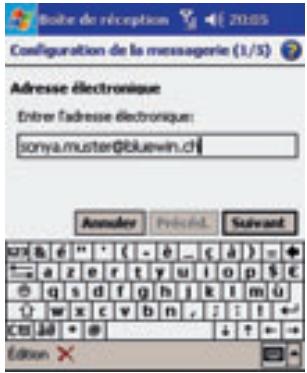
  2. Entrez votre adresse e-mail, par exemple:

Boîte de réception Configuration de la message (1/5) Adresse électronique Entre l'adresse électronique: sonya.muster@bluewin.ch Annuler Président Suivant KU & e " ' (- - - - - - - - - - - - - - - - - - - - - - - - - - - - - - - - - - - - - - a z e r t y u i o p $ € g s d f g h j k l m ú w x c v b n , : : ! + - C# 3d + @ ↓ ↑ ← Edition X

  1. Cliquez sur Suivant.

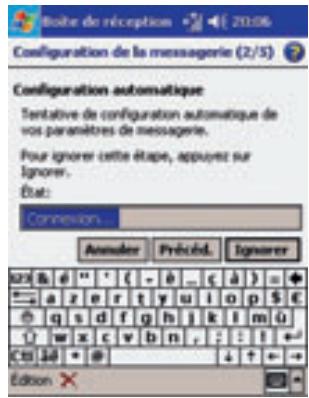
Boîde de réception Configuration de la messageire (2/5) Configuration automatique Tentative de configuration automatique de vos paramètres de messageire. Pour ignorer cette étape, appuyez sur Ignorer. État: Connexion Annuler Précéd. Ignorer 10% & e " ' ( - b _ c d ) = + a z e r t y u i o p $ € g s d f g h j k l m u w x c v b n , : : ! - C# 10 * @ ↓ ↑ ← Edition X

  1. Cliquez sur Ignorer.

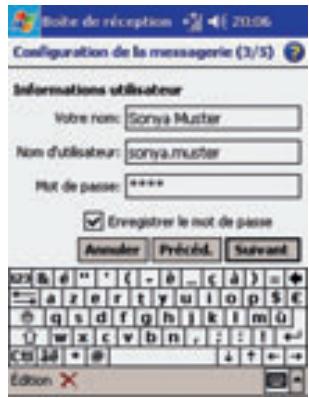
Boîde de réception Configuration de la messageorie (3/5) Informations utilisateur Votre nom: Sonya Muster Nom d'utilisateur: sonya.muster Pât de passe: **** Enregistrer le not de passe Annuler Préciéd. Suvaient 123 & 6 " ' ( - b _ c d ) = + a z e r t y u i o p $ € g s d f g h j k l m u w x c v b n , : : ! + - C# 10 * @ ↓ ↑ ← + Edition X

  1. Entrez votre nom, votre nom d'utilisateur et votre mot de passe et cliquez sur Enregistrer le mot de passe puis sur Suivant.
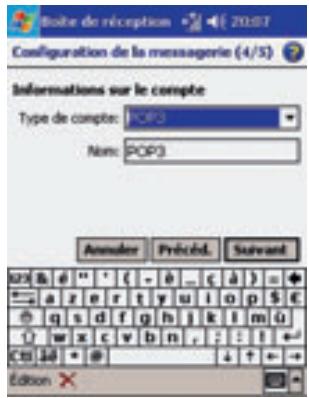
Boîde de réception Configuration de la message (4/5) Informations sur le compte Type de compte: POP3 Name: POP3 Annuler Préché. Suvaient 123 & 6 " ' ( - b _ c d ) = + a z e r t y u i o p $ € g s d f g h j k l m u w x c v b n , : : ! ← C# 10 * @ ↓ ↑ ← Edition X

  1. Entrez le nom du compte puis cliquez sur Suivant.
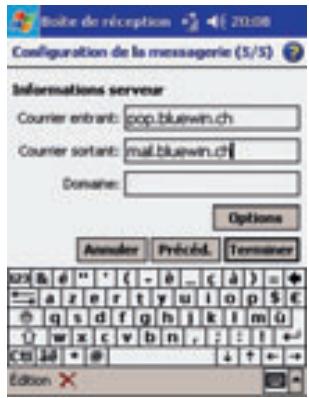
Boîde de réception Configuration de la messageire (5/5) Informations serveur Courier entrant: pop.bluewin.ch Courier sortant: mail.bluewin.ch Domaine: Options Annuler Préché. Terminér 123 & 6 " ' ( - b _ c d ) = + a z e r t y u i o p $ € g s d f g h j k l m u w x c v b n , : : ! ← C# 10 * @ ↓ ↑ ← Edition X

  1. Entrez les données relatives au serveur, par exemple pour Bluewin (voir la figure).
  2. Cliquez sur Terminer. La configuration est terminée!

2. Connexions

2.1 GPRS

Vous avez besoin d'une liaison GPRS pour consulter vos e-mails ou surfer sur l'internet avec Internet Explorer.

  1. Appuyez sur l'icône et sélectionnez Paramètres → Connexions.
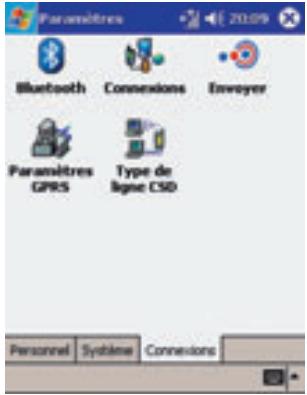
Paramètres Bluetooth Connexions Envoyer Paramètres GPRS Type de ligne CSD Personnel Système Connexions

  1. Appuyez sur Connexions.

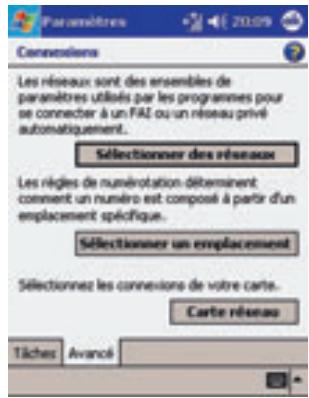
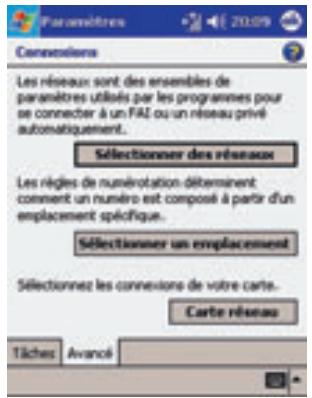
Paramètres 2019 Consezione Les niveaux sont des ensembles de paramètres utilisés par les programmes pour se connecter à un FAI ou un réseau privé automatiquement. Sélectionner des réseaux Les règles de numérotation déterminent comment un numéro est composé à partir d'un enplacement spécifique.. Sélectionner un emplacement Sélectionnez les connexiones de votre carte.. Carte réseau Tâches Avancé

  1. Cliquez sur Sélectionner des réseaux puis sur Avancé.
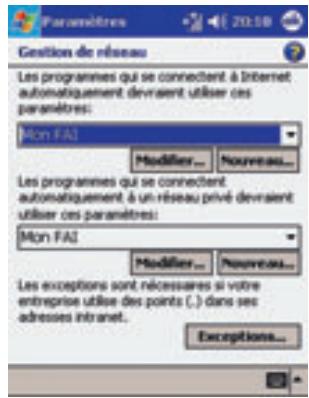
Paramètres Gestion de réseau Les programmes qui se connectent à Internet automatiquement devraient utiliser ces paramètres: Mon FAI Modifier... Nouveau... Les programmes qui se connectent automatiquement à un réseau privé devraient utiliser ces paramètres: Mon FAI Modifier... Nouveau... Les exceptions sont nécessaires si votre entreprise utilise des points (.) dans sec adresses intranet. Exceptions...

  1. Appuyez sur Nouveau.

Paramètres Man FA1 1 Attribuez un-nom à ces paramètres: gpr4 Supprimer les paramètres Général Modem Paramètres du proxy 025 & e " " ( - - - [ - ] ) = + a z e r t y u i o p $ € o q s d f g h j k l m u U w x c v b n , : : ! ← €: 10 * @ ↓ ↑ + -

  1. Entrez le nom comme indiqué sur la figure et appuyez sur Modem.
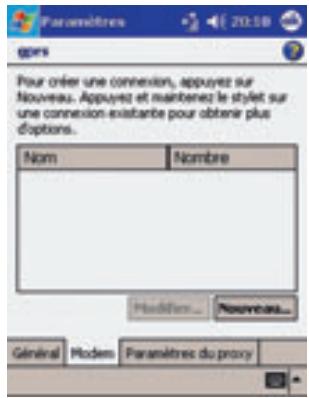
Paramètres gors Pour créer une connexion, appuyez sur Nouveau. Appuyez et maintenez le stylet sur une connexion existante pour obtenir plus d'options. Nom Nombre Général Modem Paramètres du proxy

  1. Appuyez sur Nouveau.

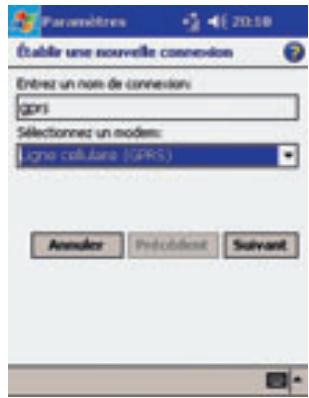
Paramètres Établir une nouvelle connexion Entrez un nom de connexion: gprs Sélectionned un modem: ligne collutare (GPRS) Annuler Protocident Suivant

  1. Entrez les réglages comme indiqué sur la figure et appuyez sur Suivant.
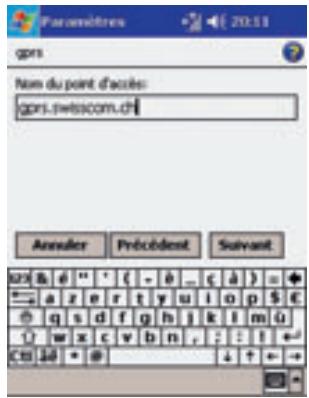
Paramètres gprs Nom du point d'accès: gprs.swiss.com.ch Annuler Précédent Suivant 10x 8 6 " ' ( - b _ ( c ) ) = + ← a z e r t y u i o p $ € ○ q s d f g h j k l m u U w x c v b n , : : ! ← C# 34 * @ ↓ + -

  1. Entrez les réglages comme indiqué sur la figure et appuyez sur Suivant.
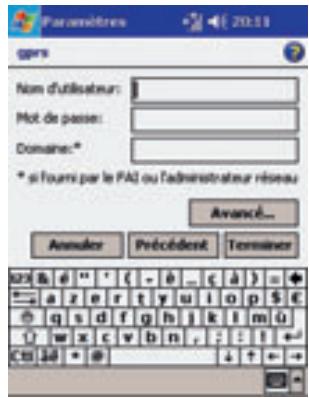
Paramètres 20:11 GPTS Nom d'utilisateur: Pôt de passif: Domaine: * si fourni par le PAI ou l'administrateur réseau Avancé... Annuler Précédent Termaine M2X & d " ' ( - b _ ( c ) ) = + a z e r t y u i o p $ € g s d f g h j k l m u U w x c v b n , : : ! + - C# 348 * @

  1. N'entrez pas de nom d'utilisateur ni de mot de passe. Cliquez sur Terminer puis sur OK. Les réglages sont à présent terminés.

2.2 MMS

Vous avez besoin d'une liaison MMS pour pouvoir envoyer et recevoir des messages multimédias (MMS). De plus, il convient également de configurer le programme MMS Composer.

  1. Appuyez sur l'icône et sélectionnez Paramètres → Connexions.
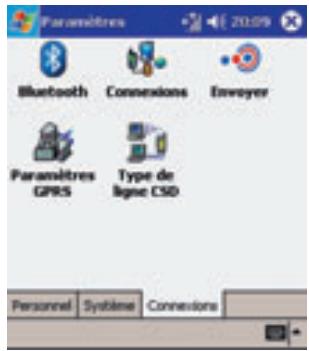
Paramètres Bluetooth Connexions Envoyer Paramètres GPRS Type de ligne CSD Personnel Système Connexions

  1. Appuyez sur Connexions.

Paramètres Consezione Les réseaux sont des ensembles de paramètres utilisés par les programmes pour se connecter à un FAI ou un réseau privé automatiquement. Sélectionner des réseaux Les règles de numérotation déterminent comment un numéro est composé à partir d'un enplacement spécifique. Sélectionner un emplacement Sélectionnes les connexions de votre carte... Carte réseau Tâches Avancé

  1. Cliquez sur Sélectionner des réseaux puis sur Avancé.
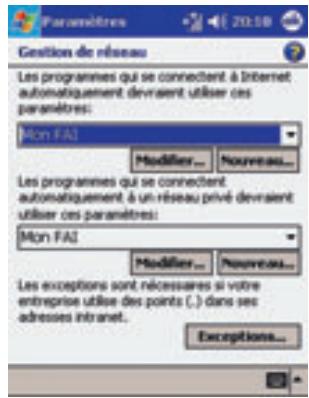
Paramètres Gestion de réseau Les programmes qui se connectent à Internet automatiquement devraient utiliser ces paramètres: Mon FAI Modifier... Nouveau... Les programmes qui se connectent automatiquement à un réseau privé devraient utiliser ces paramètres: Mon FAI Modifier... Nouveau... Les exceptions sont nécessaires si votre entreprise utilise des points (.) dans sec adresses intranet. Exceptions...

  1. Appuyez sur Nouveau.

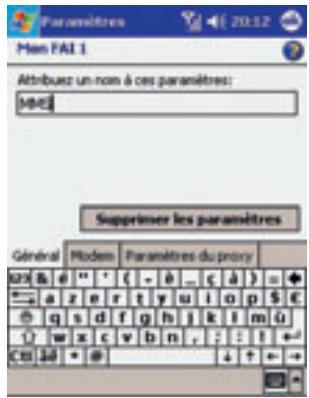
Paramètres Man FAI 1 Attribuez un-nom à ces paramètres: Ma45 Supprimer les paramètres Général Modem Paramètres du proxy 023 & e " ' ( - b _ ( c d ) = + a z e r t y u i o p $ € g s d f g h j k l m u w x c v b n , : : ! + - €: €: @ ↓ ↑ + -

  1. Entrez le nom comme indiqué sur la figure et appuyez sur Modem.
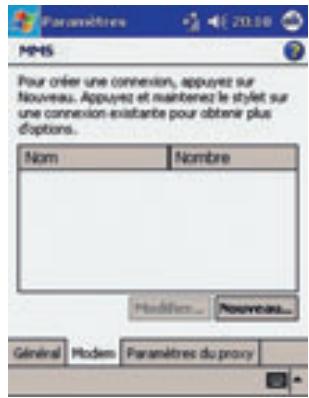
Paramètres MMS Pour order une connexion, appuyez sur Nouveau. Appuyez et maintenez le stylet sur une connexion existante pour obtenir plus d'options. Nom Nombre Modem Nouveau... Général Modem Paramètres du proxy

  1. Appuyez sur Nouveau.

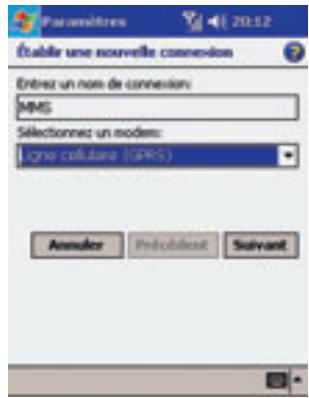
Paramètres Établir une nouvelle connexion Entrez un nom de connexion: MMS Sélectioned un modes: ligne colutare (GPRS) Annuler Protocablet Suivant

  1. Entrez les réglages comme indiqué sur la figure et appuyez sur Suivant.
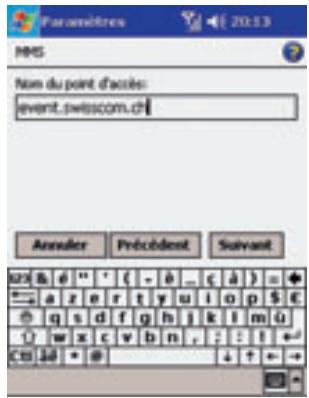
Paramètres HMS Nom du point d'accès: event.swisscom.ch Annuler Précédent Suivant 123 & 6 " ' ( - b _ ( c ) ) = + a z e r t y u i o p $ € g s d f g h j k l m u w x c v b n , : : ! + - C# 48 * @ ↓ ↑ ←

  1. Entrez les réglages comme indiqué sur la figure et appuyez sur Suivant.
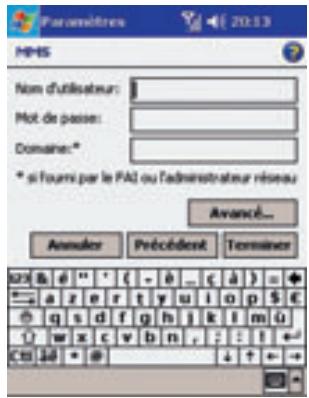
Paramètres HP-MS Nom d'utilisateur: Pôt de passier: Domaine:* * si poursu par le PAI ou l'administrateur réseau Avancé... Annuler Précédent Termaine 123 & 6 " ' ( - ð ... ( à ) = + a z e r t y u i o p $ € g s d f g h j k l m ú U w x c v b n , : : ! ← C# 100 * @

  1. N'entrez pas de nom d'utilisateur ni de mot de passe. Appuyez sur Terminer puis sur OK. Les réglages sont à présent terminés.

Vous avez besoin d'une liaison MMS pour pouvoir envoyer et recevoir des messages multimédias (MMS). De plus, il convient également de configurer la liaison MMS.

  1. Lancez le programme MMS Composer.

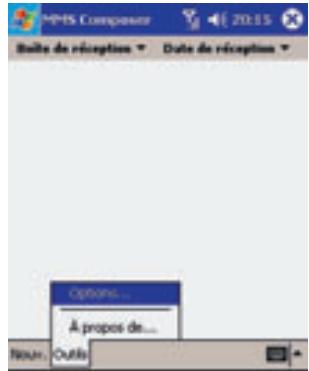
MPIS Component Date de réception Options... À propos de... Nour... Outlo

  1. Appuyez sur Outils → Options.

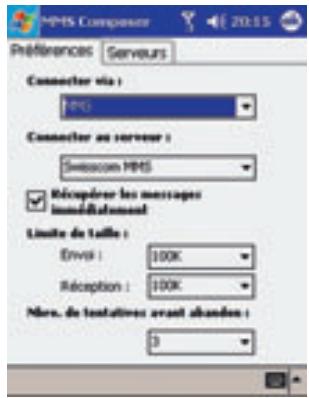
HMS Component Preferences Serveurs Connector via : PNG Connector au serveur : Swisscom HMS Réception les messages installément Limite de lafile : Envoi : 100K Réception : 100K Mère, de textatrices ayant abandons : 3

  1. Sélectionnez la liaison MMS et appuyez sur Serveurs → Swisscom MMS.
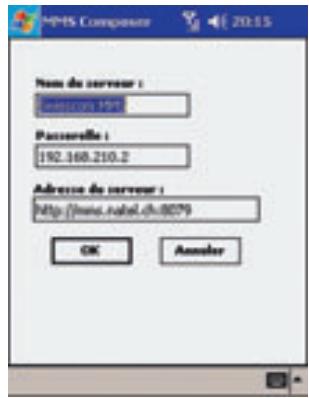
Nurse de servreur : 192.168.210.2 Passerelle : 192.168.210.2 Adresse de servreur : http://www.nabel.ch/0079 OK Answer

  1. Entrez les réglages comme indiqué sur la figure et appuyez sur OK. Dans la fenêtre suivante, appuyez à nouveau sur OK. Les réglages sont à présent terminés.

2.3 Bluetooth

  1. Appuyez sur l'icône située dans le coin inférieur droit de la fenêtre Aujourd'hui.
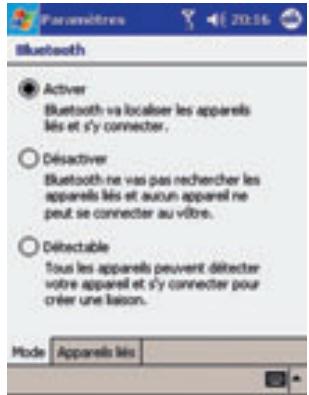
Paramètres Bluetooth ● Activer Bluetooth va localiser les apparels lés et s'y connecter . ○ Désactiver Bluetooth ne vas pas rechercher les apparels lés et aucun apparel ne peut se connecter au votre. ○ Défectable Tous les apparels peuvent défecter votre apparel et s'y connecter pour créer une liaison. Mode Apparels lés

  1. Appuyez sur Activer puis sur Appareils liés.
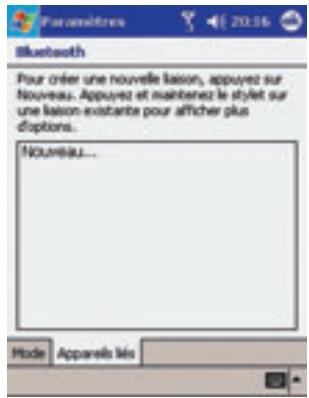
Paramètres Bluetooth Pour créer une nouvelle lesion, appuyez sur Nouveau. Appuyez et maintenez le stylet sur une lesion existente pour afficher plus d'options. Nouveau... Mode Apparels lés

  1. Préparez vos écouteurs Bluetooth à la connexion et appuyez sur Nouveau. La recherche commence. Après quelque temps, la fenêtre représentée ci-dessous s'affiche.
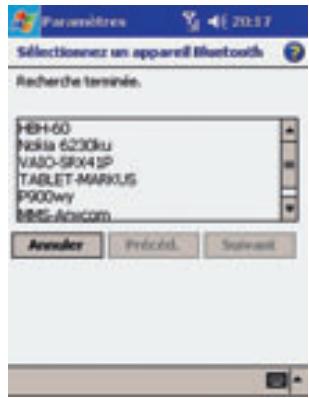
Paramètres Sélectionnez un apparell Bluetooth Recherche terminée. HBH-60 Nokia 6230ku VASO-SRX4SP TABLET-MARKUS P900wy MMS-Ancom Avonier Protocol... Supervant

  1. Les appareils trouvés sont affichés. Appuyez sur l'appareil affiché puis sur Suivant.
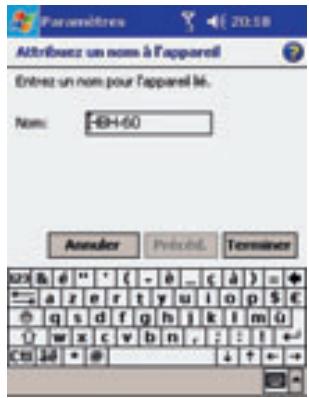
Attribuée un nom à l'appareil Entrez un nom pour l'appareil le. Nom: -BH-60 Annuler Printel Termaire

  1. Appuyez sur Terminer.

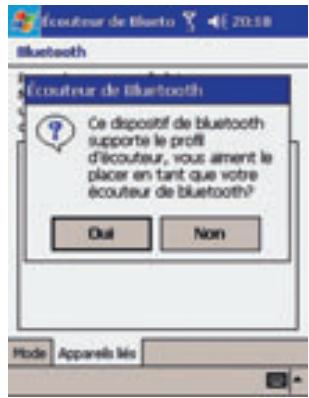
Écouteur de Bluetooth Écouteur de Bluetooth Ce dispositif de bluetooth supporte le profil d'écouteur, vous ament le placer en tant que votre écouteur de bluetooth? Oui Non Mode Apparels més

  1. Appuyez sur Oui et refermez la fenêtre suivante. Les réglages sont à présent terminés.
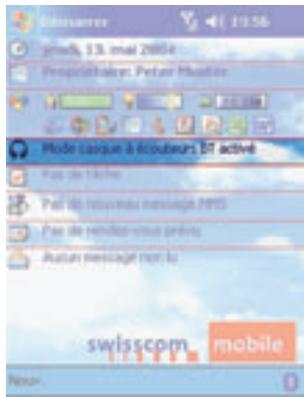
jouw##re jouw, 13. mai 20054 Propriétaléant: Peter Houdier Mode casque à l'acouteur: BT active Pass de la France Pass de l'aplotype message SMS Pass de réviction sous prévia Autien message non-lu swisscom mobile

3. Synchronisation

3.1 Avec votre PC (ActiveSync)

Microsoft ActiveSync vous permet de synchroniser les données de votre ordinateur avec celles de votre Pocket PC. Lors de la synchronisation, les données du Pocket PC sont comparées à celles de l'ordinateur; sur le Pocket PC et sur l'ordinateur, les données les plus récentes remplacent les plus anciennes.

Avant de lancer la synchronisation, installez ActiveSync sur votre ordinateur à l'aide du cédérom Pocket PC Phone 2003. Le programme ActiveSync est pré-installé sur votre Pocket PC.

Connector le Pocket PC à un ordinateur

Placez votre Pocket PC dans sa station d'accueil et branchez le câble sériel ou USB à votre ordinateur.
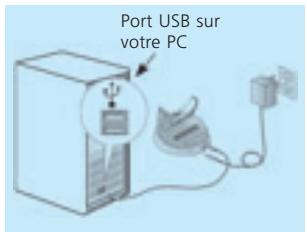
Port USB sur votre PC

Installation du logiciel

  1. Introduisez le cédérom Pocket PC Phone 2003 dans le lecteur de votre ordinateur (de bureau ou portable).
  2. Cliquez sur la flèche jaune puis sur démarrer ici et suivez les instructions qui apparaissent à l'écran.

Etablir une connexion

Lorsque l'installation est terminée, l'assistant de configuration

ActiveSync vous explique pas à pas comment établir une connexion entre votre Pocket PC et votre ordinateur, afin que vous puissiez lancer la synchronisation des données et les réglages de synchronisation. La première synchronisation démarre automatiquement dès que l'exécution de l'assistant de configuration ActiveSync est terminée. Après la première synchronisation, vous constaterez que vos données Outlook se trouvent sur votre Pocket PC.

Pour éviter les problèmes de synchronisation, il est important d'activer l'option Synchroniser avec cet ordinateur de bureau (dans l'Assistant Nouveau Partenariat).

3.2 Avec le réseau de votre entreprise (ConnectAnywhere)

ConnectAnywhere réunit les compétences de trois entreprises de pointe: Swisscom Mobile, Microsoft et HP. Grâce à ces partenaires réputés, vous pouvez intégrer en tout temps et sans problème votre Qtek 2020 au réseau de votre entreprise. Vous trouverez de plus amples informations à l'adresse suivante: www.connectanywhere.ch

ConnectAnywhere

4. Sauvegarde des données (Backup)

Etant donné que les données et les programmes (qui ne font pas partie de la dotation standard) sont mémo-risés dans la RAM et sont effacés ou perdus lors d'une réinitialisation du Pocket PC ou d'une panne de courant, il est essentiel d'effectuer des copies de sauvegarde sur un ordinateur ou, mieux, sur une carte mémoire.

4.1 Sur une carte mémoire (xBackup)

Le Pocket PC est doté d'un compartiment pour cartes SD ou MMC, que l'on utilise en premier lieu pour les sauvegardes et le transfert de données.

  1. Introduisez une carte mémoire dans le compartiment et poussez-la jusqu'en butée.
  2. Appuyez sur l'icône → Programmes → xBackup → puis ouvrez l'onglet Sauvegarder ou Restaurer
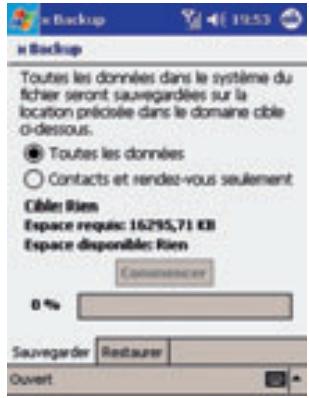
Backup Toutes les données dans le système du fichier seront sauvegardées sur la location précisée dans le domaine cible o-dessous. ● Toutes les données ○ Contacts et rendez-vous seulement Cible Rien Espace requise: 16295,71 KB Espace disponible: Rien Commencer 0 % Sauvegarder Restaurer Ouvert

  1. Appuyez sur le menu Ouvert et sélectionnez l'option Carte de stockage.
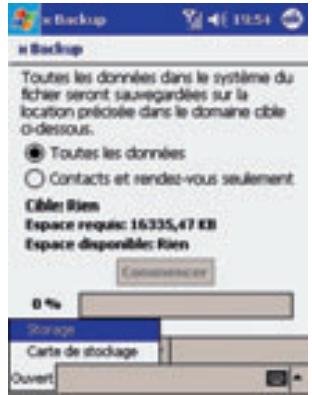
Backup Toutes les données dans le système du fichier seront sauvegardées sur la location précisée dans le domaine cible o-dessous. Toutes les données Contacts et rendez-vous seulement Cible Rien Espace requis: 16335,47 KB Espace disponibles: Rien 0 % Storage Carte de stockage Ouvert

  1. Assurez-vous qu'aucun programme ne tourne en arrière-plan. Ensuite, appuyez sur Commencer.

4.2 Sur votre PC

  1. Dans la barre des tâches de l'ordinateur, double-cliquez sur ActiveSync.

  2. Dans le menu déroulant Outils du programme ActiveSync, choisissez l'option Sauvegarder/Restaurer.

  3. Ouvrez la carte d'onglet Sauvegarder pour effectuer la sauvegarde de votre système, si nécessaire. Ouvrez la carte d'onglet Restaurer pour effectuer la restauration de votre système, si nécessaire.

SWISSCOM QTEK 2020 - Sur votre PC - 1

Assistant notice
Powered by Anthropic
En attente de votre message
Informations produit

Marque : SWISSCOM

Modèle : QTEK 2020

Catégorie : Téléphone mobile