
D5600 - Appareil photo reflex NIKON - Notice d'utilisation et mode d'emploi gratuit
Retrouvez gratuitement la notice de l'appareil D5600 NIKON au format PDF.

| Type de produit | Appareil photo reflex numérique |
| Capteur | CMOS DX, 24,2 millions de pixels |
| Processeur d'images | EXPEED 4 |
| Monture d'objectif | Monture Nikon F (avec couplage AF) |
| Sensibilité ISO | 100 – 25600 |
| Autofocus | 39 points AF (9 capteurs en croix) |
| Viseur | Reflex avec pentamiroir, couverture environ 95% |
| Écran | ACL orientable 7,5 cm (3,2 pouces), environ 1 036 800 points |
| Vidéo | Full HD 1920 x 1080 à 60p/50p/30p/25p/24p |
| Alimentation | Accumulateur Li-ion EN-EL14a |
| Dimensions (L x H x P) | Environ 124 x 97 x 70 mm |
| Poids | Environ 415 g (avec accumulateur et carte mémoire) |
| Stockage | Cartes SD/SDHC/SDXC (emplacement unique) |
| Connectivité | USB 2.0, HDMI, Wi-Fi intégré, NFC |
| Fonctions principales | Visée écran, enregistrement vidéo, Picture Control, filtres créatifs |
| Entretien et nettoyage | Nettoyage du capteur d'image, mise à jour du firmware |
| Sécurité | Consignes de sécurité importantes, éviter l'humidité et les chocs |
| Pièces détachées et réparabilité | Accumulateur EN-EL14a, chargeur MH-24, câble USB, courroie |
| Informations générales | Garantie, manuel d'utilisation disponible en ligne |
FOIRE AUX QUESTIONS - D5600 NIKON
Questions des utilisateurs sur D5600 NIKON
0 question sur cet appareil. Repondez a celles que vous connaissez ou posez la votre.
Poser une nouvelle question sur cet appareil
Téléchargez la notice de votre Appareil photo reflex au format PDF gratuitement ! Retrouvez votre notice D5600 - NIKON et reprennez votre appareil électronique en main. Sur cette page sont publiés tous les documents nécessaires à l'utilisation de votre appareil D5600 de la marque NIKON.
MODE D'EMPLOI D5600 NIKON
Manuel d'utilisation

Nikon Manual Viewer 2
Utilisez l'application Nikon Manual Viewer 2 pour consulter les manuels à tout moment et en tout lieu sur votre smartphone ou tablette.
Veillez à litre attentivement toutes les instructions afin d'utiliser au moins votre apparéil photo et gardez-les toujours à la disposition de ceux qui auront à s'en servir.
Symboles et conventions
Afin de localiser plus aisément les informations utiles, ce manuel utilise les symboles et conventions suivants :

Cette icône signale les avertissements ; il s'agit d'informations à lièr impératifement avant d'utiliser l'appareil photo afin d'éviter d'endommager celui-ci.

Cette icône signale les remarques ; il s'agit d'informations à lièr impératifement avant d'utiliser l'appareil photo.

Cette icône signale les références à d'autres pages de ce manuel.
Les rubriques de menu, les options et les messages affichés sur le moniteur de l'appareil photo sont indiqués en gras.
Réglages de l'appareil photo
Les explications données dans ce manuel supposent que l'on utilise les réglages par défaut.

Nikon Manual Viewer 2
Installez l'application Nikon Manual Viewer 2 sur votre smartphone ou tablette pour consulter les manuels des appareils photo numériques Nikon à tout moment et en tout lieu. Nikon Manual Viewer 2 est téléchargeable gratuitement depuis l'App Store et Google Play. Le téléchargement de cette application et de tous les manuels des produits nécessite une connexion Internet. Par consécut, des frais pourront vous être facturés par votre opérateur téléphonique ou votre fournisseur de services Internet.

Pour vous sécurité
Avant d'utiliser l'appareil photo pour la première fois, lisez les consignes de sécurité se trouvant dans la section « Pour votre sécurité » (xiii-xvi).
Contenu de la boîte
Vérifiez que tous les éléments enumeratedés ici se trouvent bien avec votre apparéil photo.
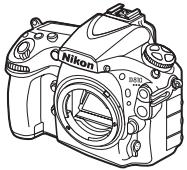
Appareil photo
numérique D810 (1)


Protège-moniteur BM-12 (10)
Bouchon de boitier BF-1B (15, 436)
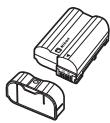
Accumulateur Li-ion EN-EL15 (avec cache-contacts) (13, 14)
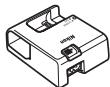
Chargeur d'accumulateur MH-25a (fourni avec un adaptateur de prise secteur ou un cable d'alimentation; leur type et leur forme dépendent du pays ou de la région d'achat; 13)
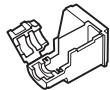
□ Attache cable USB (258)
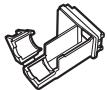
□ Attache cable HDMI (269)
Cable USB UC-E22 (257, 263)
Courroie AN-DC12 (12)
Garantie
Manuel d'utilisation (ce guide)
CD installation de ViewNX 2 (253)
Les cartes mémoire sont vendues séparément. Les apparéils photo achétés au Japon affichent les menus et les messages uniquement en angeis et en japonais. Les autres langues ne sont pas prises en charge. Veuillez nous excuser pour tout désagrémented occasionné.
Table des matieres
Contenu de la boite.
Pour votre sécurité.xiii
Mentions legales.. xvii
Introduction 1
Familiarisation avec l'appareil photo 1
Sélecteur multidirectionnel 11
Premières étapes 12
Utilisation des menus de l'appareil photo 25
Notions fondamentales de photographie et de visualisation 29
« Viser et photographier » 29
Notions fondamentales de visualisation 31
Suppression de photos 33
Visée écran photo 35
Mise au point 39
Mise au point manuelle 41
Utilisation de la commande i 42
Affichage en mode de visée écran: visée écran photo. 45
Affichage des informations : visée écran photo 46
Repetes. 54
Utilisation de la commande i 55
Affichage en mode de visée écran : visée écran video............57
Affichage des informations : visée écran videoe............58
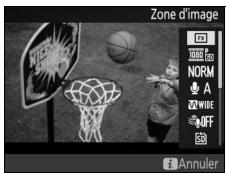
Zone d'image 59
Prise de vue pendant la visée écran video 60
Paramètres video 62
Lecture des videos 65
Édition desVIDEOS 67
Rognage des videos 67
Enregistrement des vues selectionnées. 72
Options d'enregistrement des images 74
Zone d'image 74
Qualité d'image 79
Taille d'image. 83
Utilisation de deux cartes mémoire 86
Mise au point 87
Autofocus 87
Mode autofocus. 87
Mode de zone AF. 90
Selection du point AF 94
Mémorisation de la mise au point. 96
Mise au point manuelle. 100
Mode de déclenchement
Choix d'un mode de déclenchement. 102
Alimentation et cadence de prise de vue 104
Mode retardateur () 106
Mode levée du miroir (Mup) 108
Sensibilité (ISO) 109
Réglage manuel 109
Réglage automatique de la sensibilité 111
Exposition 114
Mesure 114
Mode d'exposition 116
P: Auto programme 118
5: Auto à priorité vitesse 119
A:Autoa prioriteouverture 120
M:Manuel 121
Poses longues (mode I uniquement). 123
Mémorisation de la vitesse d'obturation et de l'ouverture....126
Mémorisation de l'exposition auto. (AE). 128
Correction d'exposition. 130
Bracketing 133
Balance des blancs 148
Options de balance des blancs 148
Réglage précis de la balance des blancs 151
Selection d'une température de couleur 155
Pré-réglage manuel. 158
Photographie à l'aide du viseur 159
Visée écran (balance des blancs ponctuelle) 163
Gestion des pré-réglages 167
Optimisation des images
Système Picture Control 170
Selection d'un Picture Control 170
Modification des Picture Control 173
Creation de Picture Control personnalisés 177
Partage des Picture Control personnalisés 180
Préservation des détails dans les haute lumières et les ombres 182
D-Lighting actif 182
Grande plaque dynamique (HDR) 184
Photographie au flash 189
Utilisation du flash intégré 189
Modes de flash 191
Correction du flash 196
Mémorisation FV 198
Autres options de prise de vue 201
Commande (photographie à l'aide du viseur) 201
Commande i 205
Réinitialisation par deux commandes: rétablissement des réglages par défaut 206
Surimpression 209
Photographie en mode intervallometre. 216
Prise de vue en mode accéléré 223
Objectifs sans microproceseur 229
Données de position 233
Visualisation avancée 235
Visualisation des images 235
Visualisation plein ecran 235
Visualisation par planche d'imagettes 235
Informations sur les photos. 238
Regarder de plus pres: fonction Loupe 248
Protection des photos contre l'effacement 250
Suppression de photos. 251
Visualisation plein écran et imagettes 251
Menu Visualisation 252
Connexions 253
Installation de ViewNX 2 253
Utilisation de ViewNX 2. 257
Copie des photos sur I'ordinateur 257
Réseaux sans fil et Ethernet 261
Impression de photos 263
Connexion de l'imprimante 263
Impression vue par vue 264
Impression de plusieurs photos 266
Création d'une commande d'impression DPOF : réglage d'impression 267
Visualisation des photos sur un téléviseur 269
Options HDMI 270
Guide des menus 272
Réglages par défaut 272
- Menu Visualisation: gestion des images 280
Options du menu Visualisation 280
Dossier de visualisation 281
Cacher les images 281
Options de visualisation 282
Copier des image(s) 283
Affichage des images. 287
Après effacement 287
Rotation des images 288
Diaporama 288
Menu Prise de vue: options de prise de vue 290
Options du menu Prise de vue 290
Jeux de réglages Prise de vue 291
Jeux de réglages étendus 292
Dossier de stockage 293
Nom de fichier 295
Enregistrement JPEG/TIFF 295
Enregistrement NEF (RAW) 295
Espace colorimétrie 296
Contrôle du vignetage 297
Contrôle auto. de la distorsion 298
Réduction du bruit (réduction du bruit en cas d'exposition prolongée) 299
Réduction du bruit ISO 299
Réglages personalisés : réglage précis des paramètres de l'appareil photo 300
Réglages personalisés 301
Jeux de réglages personalisés. 304
a:Autofocus. 306
a1:Priorite en mode AF-C. 306
a2:Priorite en mode AF-S. 307
a3:Suivi MAP avec Lock-On. 308
a4:Activation AF. 308
a5: Éclairage du point AF 309
a6:Éclairage du point AF 310
a7:Rotation du point AF 310
a8:Nombre de points AF 311
a9:AF selon l'orientation 312
a10 : Illuminateur d'assistance AF 313
a11 : Choix limite modes de zone AF 314
a12: Restrictions du mode autofocus 314
b1: Incréement de la sensibilité 315
b2: Increment de l'exposition 315
b3: Increment corr. expo./flash 315
b4: Correction d'exposition 316
b5: Mesure matricelle 317
b6:Zone pondérée centrale. 317
b7:Réglage précis expo opti. 318
c:Tempo./mémo.exposition 319
c1:Mémo expo par déclencheur 319
c2:Temporisation du mode veille. 319
c3:Retardateur 319
c4: Extinction du moniteur 320
d:Prise de vue/affichage 321
d1 : Signal sonore. 321
d2:Cadence prise de vue en CL. 321
d3 : Nombre de vues maximal. 322
d4: Temporisation miroir levé 322
d5:Obturationelectro. au 1er ridesau 323
d6:Sequence numérique images 324
d7:Quadrillage dans le viseur 325
d8: Affichage et réglage ISO. 325
d9:Aide 325
d10: Affichage des informations 326
d11: Éclairage écran de contrôle 326
d12:Type d'accu./pile MB-D12 327
d13:Ordred'alimentation. 328
e:Bracketing/flash 329
e1:Vitesse de synchro-flash 329
e2:Vitesse d'obturation flash 331
e3: Contrôle du flash intégré 331
e4: Correction expo. pour flash 338
e5:Mode lampe pilot 338
e6:Réglagedubracketingauto. 338
e7: Bracketing auto. (mode M) 339
e8:Sens du bracketing 340
f:Commandes 341
f1: Commutateur 341
f2:Bouton central du selecteur 341
f3: Selecteur multidirectionnel 343
f4: Regler la commande Fn 343
f5: Regler commande d'aperçu 349
f6: Regler commande AE-L/AF-L 349
f7: Mémo. vitesse & ouverture 350
f8:Régler la commande BKT. 350
f9:Perso.molettescommande 351
f10:Commandelachée+molette 353
f11:Photo sicarte absente? 354
f12: Inverser les indicateurs 354
f13: Regler cde enregistrement video 355
f14:Options commande visée écran. 356
f15: Regler AF-ON pour la MB-D12 356
f16: Regler Fn télécommande (WR) 357
f17:Cdes fonction MAP de I'objectif 359
g: Video 361
g1: Regler la commande Fn. 361
g2: Regler commande d'aperçu 362
g3: Regler commande AE-L/AF-L 363
g4: Regler le déclencheur 364
Menu Configuration: configuration de l'appareil photo....365
Options du menu Configuration 365
Formater la carte mémoire 366
Luminosité du moniteur 367
Equilibre couleur du moniteur 368
Photo de correction poussière 369
Réduction du scintillage 371
Fuseau hora et date 372
Langue(Language) 372
Rotation auto. des images 373
Informations de l'accumulateur 374
Legendede images 375
Informations de copyright. 376
Enregistrer/charger réglages 377
Horizon virtue. 379
Réglage précis de l'AF 380
Transfert Eye-Fi 382
Version du firmware 383
Menu Retouche: creation de copies retouchees 384
Options du menu Retouche 384
D-Lighting 388
Correction des yeux rouges 389
Recadrer 390
Monochrome 392
Effets de filtrés 393
Equilibre colorimétrique 394
Superposition des images 395
Traitement NEF (RAW) 399
Redimensionner. 401
Retouche rapide 404
Redresser 404
Contrôle de la distorsion 405
Fisheye 406
Coloriage 406
Dessin couleur 407
Perspective 408
Effet miniature 409
Couleur selective 410
Comparaison cote a cote. 412
Menu personnelé/Réglages récents 414
Objectifs compatibles 419
Flashes optionnels. 428
Système d'éclairage créatif Nikon (CLS) 428
Autres accessoires 436
Fixation du connecteur d'alimentation et de l'adaptateur secteur. 442
Entretien de votre apparéil photo. 444
Rangement. 444
Nettoyage 444
Nettoyage du capteur d'image. 445
Entretien de l'appareil photo et de l'accumulateur: précautions 452
Programme d'exposition 458
Dépannage 459
Accumulateur/affichage. 459
Prise de vue 460
Visualisation 464
Divers. 465
Messages d'erreur 466
Caracteristiques techniques. 473
Cartes mémoire agréées 487
Capacité des cartes mémoire 489
Autonomie de I'accumulateur 492
Objectifs risquant de bloquer le flash intégré et l'illuminateur d'assistance AF. 494
Index 498
Pour votre sécurité
Afin d'éviter d'endommager votre produit Nikon et de vous blesser ou de blesser un tiers, lisez attentivement et intégralement les consignes de sécurité ci-dessous avant d'utiliser cet appareil. Conserve ces consignes de sécurité dans un endroit facilement accessible à tous ceux qui pourrait se servir de l'appareil.
Le non-respect des consignes exposées dans cette section peut entraîner certaines conséquences signalées par le symbole suivant :

Cette icône indique les averissements. Pour éviter toute blessure potentielle, lisez l'ensemble des averissements avant d'utiliser cet apparéil Nikon.
AVERTISSEMENTS
Le soleil ne doit pas etre integre a sua cadrage
Lorsque you photographiez un sujet à contre-jour, veillez à ce que le soleil soit toujours situé entièrement à l'extérieur du cadre. Lorsque le soleil se trouve à proximé du champ de l'image ou dans celui-ci, la lumière du soleil risque de se concentrer dans l'appareil photo et de provoquer un incendie.
Ne fixez pas le soleil a travers le viseur
L'observation du soleil ou de toute autre source lumineuse puissant à travers le visueur peut-Provoquer des dommages irremediables de la vision.
Réglage de la dioptrie du viseur
Faites attention de ne pas vousmettre accidentellement le doigt dans I'eel lorsque vous reglez la dioptrie du viseur alors que votre eeil se trouve a proximite du viseur.
En cas de dysfonctionnement, mettez immédiatement l'appareil photo hors tension
Si vous remarquez la présence de fumée ou une oedur inhabituelle s'échépant de l'appareil ou de l'adaptateur secteur (disponible séparément), débranchez l'adaptateur secteur et enlevez immeditatement l'accumulateur en prnantsoon de ne pas vous brûler. Continuer d'utiliser l'appareil risque d'entrainer des blessures. Une fois l'accumulateur retire, emportez votre matériel à un centre Nikon agréé pour le faire contrôle.
N'utilisiez pas l'appareil en presence de substances inflammables
N'utilise pas de matériel électronique en présence de gaz inflammable car cela risque de provoquer une explosion ou un incendie.
Conservez hors de portée des enfants
Ils pourraient sinon risquer de se blesser. De plus, les petites pieces doivent un risque d'étouffement. Si jamais un enfant avait une petite piece de ce matériel, emmenez-le immédiatement chez un medecin.
Ne demontez pas I'appareil
Tout contact avec les composants internes du produit peut entrainer des blessures. En cas de dysfonctionnement, seul un technicien qualifie est autorisé à réparer l'appareil. Si l'appareil photo venait à se briser suite à une chute ou à un accident, retirez l'accumulateur et/ou l'adaptateur secteur, puis emportez votre matériel dans un centre Nikon/agréé pour le faire contrôle.
Ne placez pas la courroie autour du cou d'un bébé ou d'un infant
Placé autour du cou d'un bébé ou d'un infant, la courroie de l'appareil photo presente des risques de strangulation.
Ne restez pas longtemps au contact direct de l'appareil photo, de I'accumulateur ou du chargeur lorsque ceux-ci sont allumés ou en cours d'utilisation
Certaines de leurs parties peuvent chaffer. Laisser longtemps la peau à leur contact direct peut provoquer de légères brûlures.
Ne laisses pas votre matériel exposé à des températures excessivement chaudes, comme dans une voiture fermée ou en plein soleil
Vous risqueriez d'endommager le matériel ou de provoquer un incendie.
Ne pointez jamais un flash en direction du conducteur d'un vehicule motorisé
Vous risquez sinon de provoquer un accident.
Utilise le flash avec précaution
L'utilisation du flash à proximite immediate de la peau ou d'autres objets peut provoquer des brûlures.
- L'utilisation du flash à proximé des yeux de votre sujeit peut entrainer des troubles visuels temporaires. Le flash doit être situé au moins un mètre du sujeit. Soyez particulièrement attentif si vous photographiez des bébés.
Évitez tout contact avec les cristaux liquides
Si le moniter venait a se briser, veillez à éviter toute blessure provoquée par les bris de verre ainsi que tout contact des cristaux liquides avec la peau, les yeux ou la bouche.
Ne transportez pas les trépieds avec un objectif ou un apparéil photo attaché
Vous pourriez trabucher ou bleisser d'autres personnes en les hourtant accidentellement.
Respectez les consignes de manipulation des accumulateurs
En cas de manipulation inappropriée, les accumulateurs risquent de fuir ou d'explorer. Observe scrupuleusement les consignes suivantes lorsque vous manipuez les accumulateurs destinés à cet apparéel :
Utilisez uniquement des accumulateurs agreés pour ce matériel.
- Ne court-circuitez pas et ne démonze pas l'accumulateur.
Assurez-vous que le matériel est bien hors tension avant de replacer l'accumulateur. Si vous utilisez un adaptateur sector, veillez a ce qu'il soit débranché.
N'essayez pas d'insérer I'accumulateur à I'envers.
- N'exposez pas l'accumulateur aux flammes ni à une chaleur excessive.
- Évitez tout contact avec l'eau.
- En cas de transport de l'accumulateur, remettez le cache-contacts en place. Ne transportez pas ou ne conservez pas l'accumulateur avec des objets metalliques tels que des colliers ou des épingles à cheveux.
- Les accumulateurs sont susceptibles de fouir lorsqu'ils sont entierement déchargés. Pour éviter d'endommager votre matériel, prenez soin de retireur l'accumulateurès qu'il est déchargé.
- Lorsque vous n'utilisez pas l'accumulateur, remettez le cache-contacts en place et rangelez-le à l'abri de la chaleur et de l'humidité.
- L'accumulateur peut être chaud immédiatement après son utilisation ou en cas d'utilisation prolongée. Avant de le retarder, mettez l'appareil hors tension et attendez que l'accumulateur refroidisse.
- Cessez immédiatement toute utilisation si vous remarque une quelconque modification de l'accumulateur, comme une décoloration ou une déformation.
Respectez les consignes de manipulation du chargeur
- Gardez votre matériel au sec. Vous risquez sinon de vous blesser ou de provoquer son dysfonctionnement par le déclenchement d'un feu ou un choc électrique.
- Ne court-circuitez pas les contacts du chargeur. Le non-respect de cette consigne de sécurité peut provoquer une surchauffe et endommager le chargeur.
-
Éliminez la poussière présente sur ou aupres des composants métalliques de la prise à l'aide d'un chiffon sec. Une utilisation prolongée peut provoquer un incendie.
-
Ne manipulez pas le cable d'alimentation et ne vous approche pas du chargeur pendant un orage. Le non-respect de cette consigne de sécurité peut provoquer un choc électrique.
Veillez à ne pas endommager ou modifier le cable d'alimentation et à ne pas le plier ou tirer énergiquement dessus. Ne le placez pas sous des objets lourds et ne l'exposez pas à la chaleur ou aux flammes. Si l'isolant est endommage et si les fils sont à nu, présente le cable d'alimentation à un représentant Nikon/agree pour le faire contrôle. Le non-respect de cette consigne de sécurité peut provoquer un incendie ou un chic électrique. - Ne manipulez pas la prise ou le chargeur avec les mains mouillées. Vous risquez sinon de vous bleisser ou de provoquer le dysfonctionnement de votre matériel par le déchéement d'un feu ou un choc électrique.
- Ne l'utilisez pas avec des convertisseurs ou des adaptateurs de voyage concus pour convertir les tensions ou avec des onduleurs. Ne pas observer cette précaution pourrait endommager le produit ou provoquer une surchauffe ou un incendie.
Utilisez les cables appropriés
Lors de la connexion de cables aux prises d'entree et de sortie, utilisez uniquement les cables fournis ou vendus par Nikon a ces fins, conformement aux reglementations liées au produit.
CD-ROM
Les CD-ROM contenant les logiciels ou les manuels ne doivent pas etrelus à l'aide d'un lecteur de CD audio. Lire les CD-ROM sur un lecteur de CD audio risquerait d'entrainer une perte de laudition ou d'endommager votre matériel.
Suivez les instructions dispensées par le personnel aérien ou hospitalier
Cet apparéil photo émet des ondes radio qui peuvent interférer avec le matériel Médical des établissements hospitaliers ou le système de navigation des avions. Désactive la fonction de réseau sans fil et retirez tous les accessoires sans fil de l' apparéil photo avant d'embarquer dans un avion, et éteignez votre apparéil photo pendant le décollage et l'atterrissage. Dans les établissements hospitaliers, respectez les consignes concernant l'utilisation des apparéils sans fil.
Mentions legales
- Les manuels fournis avec ce produit ne doivent pas etre reproduits, transmis, transcrits, stockés dans un système de recherche documentaire ou traduits en une langue quelconque, en tout ou en partie, et quels qu'en soient les moyens, sans accord ecrit préalable de Nikon.
-
Nikon se reserve le droit de modifier à tout moment et sans prévis les caractéristiques des matériels et des logiciels décrits dans ces manuels.
-
Nikon décline toute responsabilité pour les dommages provoqués suite à l'utilisation de ce matériel.
- Bien que tous les efforts aient et apportés pour vous fournir des informations précises et complètes dans ces manuels, nous vous saurions gré de porter à l'attention du représentant Nikon de votre pays, toute erreur ou omission ayant pu échapper à notre vigilance (les personnes sont fournies séparation).
Avis pour les clients au Canada
CANICES-3B/NMB-3B
Avis pour les clients en Europe
ATTENTION: IL Y A UN RISQUE D'EXPLOSION SI L'ACCUMULATEUR EST REMPLÉ PAR UN AUTRE DE TYPE INCORRECT. DÉBARRASSEZ-VOUS DES ACCUMULATEURS USAGES EN SUIVANT LES CONSIGNES.
Ce symbole indique que le matériel électrique etlectronique doit être jeté dans les conteneurs appropriés.

Ce symbole sur I'accumulateur/la pile indique que celui-ci/celle-ci doit être collectee(e) séparément.

Les mentions suivantes s'appliquent uniquement aux utilisateurs situés dans les pays européens:
- Ce produit doit être jete dans un point de collecte approprié. Il ne doit pas être jete avec les déchets menagers.
Le tri sélectif et le recyclage permettent de préserver les ressources naturelles et d'éviter les conséquences négatives pour la santé humaine et l'environnement, qui peuvent être provoquées par une élimination incorrecte.
Pour plus d'informations,contactez-vous revendeur ou les autorites localesChargees de la gestion des déchets.
Les mentions suivantes s'apliquent uniquement aux utilisateurs situés dans les pays européens:
- Tous les accumulateurs/piles, qu'ils portent ce symbole ou non, doivent être jetés séparément dans un point de collecte approprié. Illes ne doivent pas être jetés avec les déchets menagers.
Pour plus d'informations, contactez.
votre revendeur ou les autorites locales
chargees de la gestion des déchets.
Avertissements à l'attention des utilisateurs résident aux États-Unis Câble d'alimentation
À des tensions supérieures à 125 V (aux États-Unis uniquement): le cable d'alimentation doit être limité à la tension utilisée, être d'au moins de calibre 18 AWG et avoir une isolation SVG ou plus avec une prise NEMA 6P-15 limite à une puissance de 15 A 250 V CA.
Cet équipement a ete teste et trouve conforme aux limites definiies pour les appareils numériques de Classe B selon la Partie 15 de la reglementation FCC. Ces limits assurent une protection raisonnable contre les interfrences dangereuses lorsque I'equipement est utilise en environnement residentiel. Cet équipement genere, utilise et peut irradier des radiofréquences qui peuvent, en cas d'une installation et d'une utilisation contraires aux instructions, provoquer des interfrences nefastes aux communications radio. Cependant, il n'existe aucune garantie que ce matériel ne provoquera pas des interfrences dans une installation particuliere. Si ce matériel provoque efectivement des interfrences préjudiciaibles à la reception radio ou télévisée, ce qui peut etetre déterminé en l'allumant et en I'eteignant, il est conseilé d'essayer de corriger ces interfrences à I'aide de I'une ou de plusieurs des mesures suivantes :
- Réorientez ou repositionnez l'antenne de réception.
- Augmentez la distance séparant l'équipement du récepteur.
- Connectez l'appareil photo à une prise reliée à un circuit différent de celui où est connecté le récepteur.
- Consultez un revendeur ou un technicien radio/television spécialise.

Nikon
D810
AVERTISSEMENTS
Modifications
La FCC demande qu'il soit notification à l'utilisateur que tout changement ou modification sur cet apparéel qui n'aurait pas été expressément approuvé par Nikon Corporation peut annuler tout droit à l'utilisateur d'utiliser l'équipment.
Cables d'interface
Utilisez les cables d'interface vendus ou fournis par Nikon pour votre apparéil photo. L'utilisation d'autres cables peut faire dépasser les limites de la Classe B Partie 15 de la réglementation FFC.
Avertissement à l'attention des utilisateurs de Californie
ATTENTION: la manipulation du cable de ce produit peut entraîner des risques d'exposition au plomb, une substance chimique reconnaue par l'Etat de Californie comme un facteur de malformations congénitales ou d'autres dysfonctionnements de l'appareil reproductif. Lavez-vous soignement les mains après toute utilisation.
Nikon Inc., 1300 Walt Whitman Road, Melville, New York 11747-3064, U.S.A. Tel.: 631-547-4200
Avertissement concernant l'interdiction de copie ou de reproduction
Veuillez remarquer que la simple possession de documents copés numérique ou reproduits à l'aide d'un scanner, d'un apparéil photo numérique ou de tout autre apparéil peut être punie par la loi.
- Copies ou reproductions interdites par la loi Ne copiez pas et ne reproduisez pas des billets de banque, des pièces, des titres ou des obligations d'État, même si ces copies ou reproductions sont estampillées « Specimen ».
La copie ou la reproduction de billets de banque, de pièces ou de titres circulant à l'étranger est interdite.
Sauf en cas d'autorisation préalable des autorités, la copie ou la reproduction de timbres ou de cartes postales inutilisés émis par ces mêmes autorités est strictement interdite.
La copie ou la reproduction de timbres émis par les autorités et de documents certifiés stipulés par la loi est interdite.
- Avertissements concernant certaines copies et reproductions
Le gouvernement a publié certains avertissements concernant la copie ou la reproduction des titres émis par des entreprises privées (actions, billets, chèques, bons cadeaux, etc), des titres de transport ou des bons de réduction, sauf en cas de nécessité d'un nombre restreint de copies pour les activités d'une entreprise. De même, ne copiez pas et ne reproduisez pas des passeparts émis par l'état, des permis émis par des organisations publics et des groupes privés, des cartes d'identité, et des tickets tels que des passes ou des tickets restaurant.
Conformité aux mentions légales et droits d'auteur
La copie et la reproduction d'oeuvres de creation protégées par des droits d'auteur (livres, musique, peintures, gravures, impressions, cartes, dessins, films et photos) est reglementée par des lois nationales et internationales sur les droits d'auteur. N'utilise en peu cas ce matériel pour réaliser des reproductions illégales ou pour enfreindre les lois sur les droits d'auteur.
Élimination des péripériques de stockage de données
Veuillez remarquer que la suppression des images ou le formatage des cartes mémoire ou d'autres péripériques de stockage de données n'élimine pas totalement les données d'images origines. Les fichiers suprimés de certains péripériques de stockage peuvent parfois être recupérés à l'aide de logiciels disponibles dans le commerce. Ceci peut déboucher sur une'utilisation malveillante de données d'images personnelles. Il est de la responsabilité de l'utilisateur d'assurer la protection de ces données.
Avant l'élimination d'un périphérique de stockage ou son transfert à un tiers, effacez toutes les données à l'aide d'un logiciel de suppression disponible dans le commerce ou formatez le périphérique, puis replissiez-le complètement d'images ne contenant aucune information privée (par exemple, des photos d'un ciel vide). Veiliez également à remplacer toutes les photos séLECTIONnées pour le pré-reglage manuel de la balance des blancs (167). Avant l'élimination de l'appareil photo ou son transfert à un tiers, vous doivent également utiliser l'options Réseau > Paramètres du réseau du menu Configuration de l'appareil photo pour supprimer toute information réseau personnelle. Pour en savoir plus, reportez-vous à la documentation fournie avec le module de communication (en option). Faites attention de ne pas vous blesser lors de la destruction physique des périphériques de stockage de données.
AVC Patent Portfolio License
CE PRODUIT EST ACCORDÉ SOUS LICENCE CONFORMÉMÉT à L'AVC PATENT PORTFOLIO LICENSE POUR UN UTILISATION PERSONNELLE ET NON LUCRATIVE PAR UN CONSOMMATEUR EN VUE DE (i) ENCODER DES VÉDÉS SÉLECTION LA NORME AVC (« VIDÉO AVC ») ET/OU (ii) DÉCODER DES VÉDÉS AVC QI ONT ÉTÉ ENCODEÉS PAR UN CONSOMMATEUR DANS LE CADRE D'UN ACTIVITE PERSONNELLE ET NON LUCRATIVE ET/OU QI ONT ÉTÉ OBTENUES AUPRÉS D'UN FOURINSEUR DE VÉDÉS POSSEDAINT UNE LICENCE L'AUTOISANT À FÖURNIR DES VÉDÉS AVC. AUCUNE LICENCE N'EST ACCORDÉ EFFECTivement OU IMPLICITÉ MOUNT PROPULÉ TOUT AUTRE USAGE. DES INFORMATIONS SUPPLEMENTAIRES PEUVÉT ÉRE OBTENUES AUPRÉS DE MPEG LA, L.L.C. Visitez http://www.mpegla.com.
Utilissez exclusivement des accessoires électroniques de la marque Nikon
Les apparêls photo Nikon sont concus dans le respect des normes les plus strictes et complrennent des circuits électroniques complexes. Seuls les accessoires de marque Nikon (notamment les chargeurs, les accumulateurs, les adaptateurs secteur et les accessoires de flash) et certifiés par Nikon pour un usage spécifique avec cet apparéil photo numérique Nikon sont concus et éprouvés pour fonctionner avec ces circuits internes de manière optimale et exemple de tout risque.
L'utilisation d'accessoires électroniques qui ne sont pas de la marque Nikon risque d'endommager l'appareil photo et peut annuler votre garantie Nikon. L'usage d'accumulateurs Li-ion d'une autre marque, ne portant pas le sceau holographique Nikon représenté à droite, peut
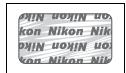
entrainer des dysfonctionnements de l'appareil photo ou provoquer des phénomènes de surchauffe, inflammation, casse ou fuite des accumulateurs.
Pour en savoir plus sur les accessoires de marque Nikon, renseignez-vous auprès d'un revendeur agreé Nikon.
Utilisé exclusivement des accessoires de marque Nikon
Seuls les accessoires de marque Nikon et certifiés par Nikon compatibles avec votre apparéil photo numérique Nikon sont conçus et testés pour assurer un fonctionnement optimal et en toute sécurité. L'UTILISATION D'ACCESSORIES D'UNE AUTRE MARQUE QUE NIKON RISQUE D'ENDOMMAGER VOTRE APPAREIL PHOTO ET D'ANNULER VOTURE GARANTIÉ NIKON.
Avant de prendre des photos importantes
Avant de prendre des photos lors d'un événement important ( comme un marriage ou un voyage), faites des essais avec votre apparéil photo pour vous assurer qu'il fonctionne normalement. Nikon ne pourrait être tenu responsable des dommages ou pertes de profits pouvant résultat d'un mauvais fonctionnement du produit.
Formation permanente
Dans le cadre de l'engagement « Formation permanente » de Nikon relat à l'assistance et à la formation continues, des informations continuellement mises à jour sont disponibles en ligne sur les sites suivants :
- Pour les utilisateurs résiduant aux États-Unis : http://www.nikonusa.com/
- Pour les utilisateurs résident en Europe et en Afrique :
http://www.europe-nikon.com/support/
- Pour les utilisateurs résident en Asie, en Océanie et au Moyen-Orient :
http://www.nikon-asia.com/
Visitez régulièrement ces sites pour vous tenir informé des dernières informations sur le produit, des astuces, des réponses aux questions françaises et des conseils d'ordre général sur l'imagerie et la photographie numériques. Des informations supplémentaires sont aussi disponibles auprès de votre représentant Nikon local. Utilisez l'URL suivante pour obtenir la liste des contacts : http://imaging.nikon.com/
Introduction
Familiarisation avec l'appareil photo
Prenez le temps de vous familiariser avec les commandes et les affichages de votre apparéil photo. Il peut s'avérer pratique de marquer cette section afin de pouvoir la consulter si nécessaire au cours de la lecture de ce manuel.
Boitier
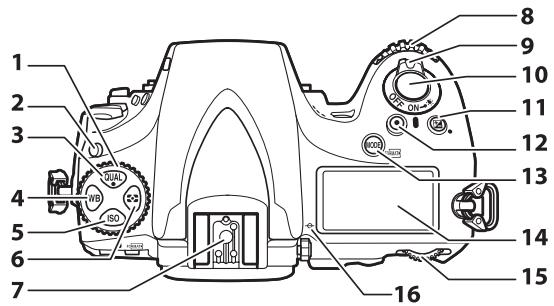
1 Selsector du mode de déclenchement. 102
2 Commande de déverrouillage du sélecteur du mode de déclenchement. 102
3 Commande QUAL 79,83,206
4Commande WB.149,153,157
5 Commande ISO. 109, 111
6Commande 115
7 Griffe flash (pour flash optionnel) 435, 436, 479
8 Molette de commande secondaire 351
9 Commutateur marche-arrêt 16
Déclencheur 30
11Commande 130,206
12 Commande d'enregistrement video 52
13Commandede MODE/ 116,366
14 Écran de contrôle. 5
15 Molette de commande principale 351
16 Repere du plan focal ( -) 101
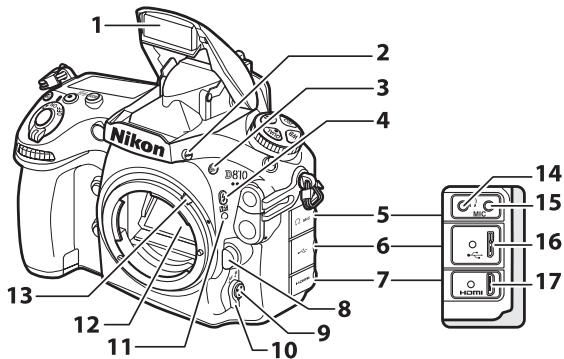
1 Flash intégré 189
2Commandedouvertureduflash 189
3Commande BKT...134,139,143,350
4Commande 190,196
5 Cache du port audio. 56, 63
6 Cache du port USB. 257,263
7 Cache du connecteur HDMI 269
8 Commande de déverrouillage de l'objet............23
9Commandede mode AF 39,41,88,91
10 Selecteur du mode de mise au point 39,87,100
11 Repère de montage de l'objet...15
12 Miroir 108,448
13 Levier de couplage photométrique 477
14 Prise casque 56
15 Prise pour microphone externe.....63
16 Port USB 257, 263
17 Connecteur HDMI 269
Haut-parleur
Ne place pas le haut-parleur à proximé de supports magnétiques. Vous risquez sinon de déterminer les données enregistrées sur ces supports magnétiques.
Fermer les caches des connecteurs
Fermez les caches des connecteurs si vous ne les utilisez pas. La presence de poussière peut gérer le transfert des données.
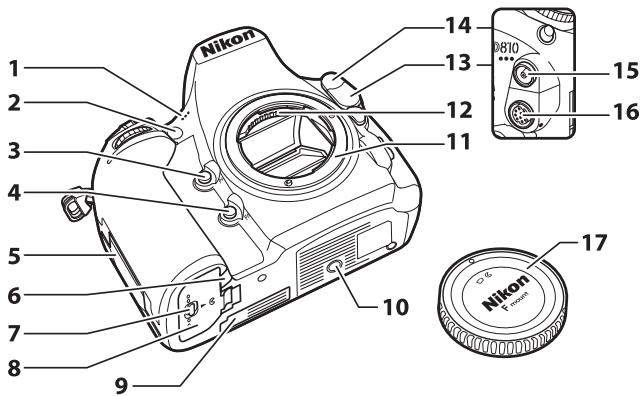
1 Microphone stereo. 49, 62
2 Illuminateur d'assistance AF ......... 313
Témoin du retardateur 107
Témoin d'atténuation des yeux rouges 191
3Commande Pv.54,117,349,362
4Commande Fn. 78,343,361
5 Volet du logement pour carte mémoire 14,21
6 Cache du connecteur d'alimentation 442
7 Loquet du volet du logement pour accumulateur 14
8 Volet du logement pour accumulateur. 14
9 Volet de contact pour poignée-alimentation MB-D12 (en option) 436
10 Filetage pour fixation sur trépied
11 Monture d'objectif 15, 101
12 Contacts du microproesseur
13 Cache de la prise télécommande à dix broches. 233, 439
14 Cache de la prise de synchronisation du flash 429
15 Prise de synchronisation du flash 429
16 Prise telecommande a dix broches 233,439
17 Bouchon de boitier 15,436
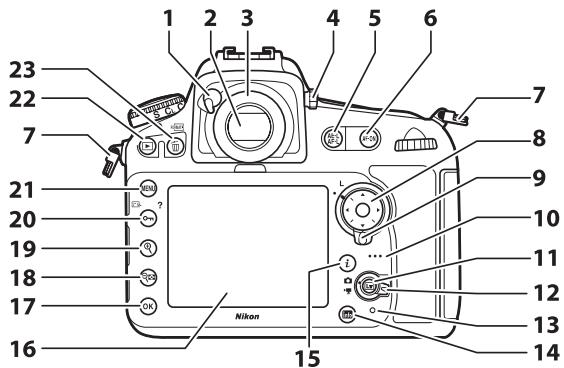
1Levier de I'obturateur d'oculaire 23,106
2 Viseur 17
3 Oculaire du viseur 23, 106
4 Commande de réglage dioptrique 17
Commande AFL 36,97,128,349,363
6Commande AF-ON. 50,88
7 Eillet pour couroie d'appareil photo. 12
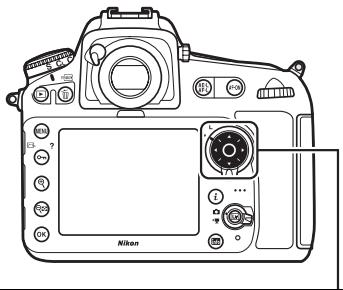
8 Selecteur multidirectionnel ....11, 25
9 Loquet de verrouillage du selecteur de mise au point. 94
10 Haut-parleur. 66
11Commande 35,49
12 Selecteur de visée écran 35,49
13Voyant d'accès de la carte mémoire 21,30
14Commande (info) 8,201
15Commande i.9,42,55,205,386
16 Moniteur 31, 35, 42, 49, 56, 235, 367
17Commande (忍) (OK) 25
18Commande 38,44,235,248
19Commande 38,44,235,248
20 Commando/?...25,171,250
21Commande MENU. 24,272
22Commande 31,235
23Commande //n# 33,251,366
Écran de contrôle
L'écran de contrôle affiche divers réglages de l'appareil photo lorsque ce dernier est sous tension. Les éléments indiqués ici apparaissent à la première mise sous tension de l'appareil photo ; pour obtenir des informations sur les autres réglages, reportez-vous aux sections correspondantes de ce manuel.
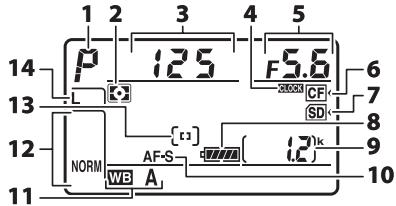
1 Mode d'exposition. 116
2 Mesure 114
3 Vitesse d'obturation. 119, 121
4 Indicateur 372
5 Ouverture (valeur d'ouverture) 120, 121
6 Indicateur de carte mémoire CompactFlash 14
7 Indicateur de carte memoire SD...14
8 Indicateur de I'accumulateur.19
9 Nombre de vues restantes ....20, 489
10 Mode de mise au point 87
11 Balance des blancs 148
12 Qualité d'image. 79
13 Mode de zone AF. 90, 91
14 Taille d'image (images JPEG et TIFF) 83
Indicator 2008
L'horloge de l'appareil photo est alimentee par une source d'alimentation independante et rechargeable qui se charge des que nécessaire lorsque I'accumulateur principal est instalé ou lorsque le boitier est alimenté par un connecteur d'alimentation et un adaptateur secteur (disponibles en option) (436). Deux jours de charge permettent d'alimenter l'horloge pendant environ trois mois. Si I'icone clignote sur I'écran de contrôle, cela signifie que I'horloge a été réinitialisée et que la date et l'heure d'enregistrement des prochains photos ne seront pas correctes. Réglez l'horloge à l'aide de l'options Fuseau horsaire et date > Date et heures du menu Configuration (18).
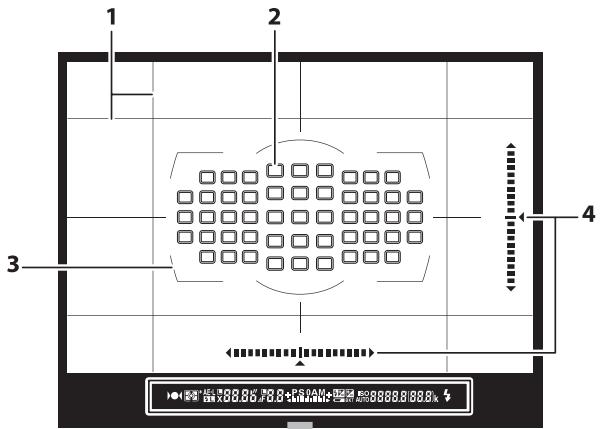
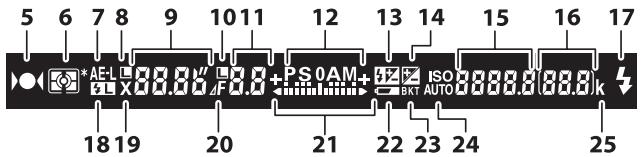
1 Quadrillage (affiché lorsque Activé est sélectionné pour le réglage personnelé d7) 325
2 Points AF. 17,30,94,310,311 Mode de zone AF. 90,91
3 Delimits de zone AF.....17, 239
4 Affichage de l'horizon virtuel .... 347
5 Indicateur de mise au point...30, 101
6 Mesure 114
7 Mémorisation de l'exposition auto (AE) 128
Icune de mémorisation de la vitesse d'obturation 126
9 Vitesse d'obturation 119, 121 Mode autofocus. .87
10 Icune de mémorisation de l'ouverture 127
11 Ouverture (valeur d'ouverture) 120, 121
Ouverture (écart) 120, 424
12 Mode d'exposition. 116
13 Indicateur de correction du flash 196
14 Indicateur de correction d'exposition 131
15 Sensibilité (ISO) 109
Indicateur d'enregistrement de pré-réglage de la balance des blancs 160
Niveau de bracketing du D-Lighting actif 348 Mode de zone AF 90, 91, 92
16 Nombre de vues restantes.... 19,489
Nombre de vues restantes avant remplissage de la mémoire tampon. 105,489
Valeur de correction de l'exposition. 131
Valeur de correction du flash....196
17 Témoin de disponibilité du flash 189
18 Indicateur de的记忆 FV... 199
19 Indicateur de synchro. flash..... 329
20 Indicateur d'ecart d'ouverture 120,424
21 Indicateur d'exposition 122
Affiche de la correction d'exposition 131
22 Avertissement d'accumulateur faible. 19
23 Indicateur de bracketing d'exposition/du flash. 134 Indicateur de bracketing de la balance des blancs. 139 Indicateur de bracketing du D-Lighting actif. 143
24 Indicateur de sensibilité (ISO) automatique 112
25 « k » (indique qu'il reste assez de mémoire pour plus de 1000 vues)....................................20
Remarque : tous les indicateurs sont représentés à titre illustratif.

Pas d'accumulateur
Lorsque l'accumulateur est entièrement décharge ou qu'il n'y a pas d'accumulateur dans l'appareil photo, l'affichage du viseur s'estint progressivement. Ce phénomène est normal et n'est pas le signe d'un dysfonctionnement. L'affichage du viseur redevient normal lors de l'insertion d'un accumulateur entièrement charge.

Affichages de I'ecran de contrôle et du viseur
La luminosité de l'écran de contrôle et du viseur varie en fonction de la température, et les temps de réponse de ces affichages sont susceptibles d'être un peu plus longs à basse température. Ce phénomène est normal et n'est pas le signe d'un dysfonctionnement.
Commande
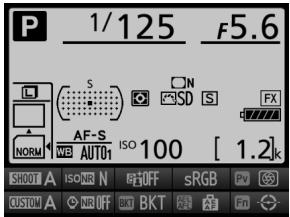
Appuyez sur la commande pour afficher les informations de prise de vue lorsque vous photographiez à l'aide du viseur (201).
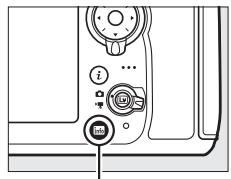
Commande 16
Commande i
Utilisez la commande i pour accederrapidement aux réglages souvent utilisés en mode de visualisation (386), lors de l'utilisation du viseur, (205) de la visée écran photo (42) et de la visée écran video (55).
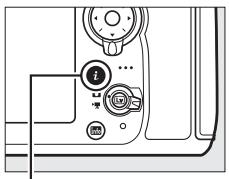
Commande i
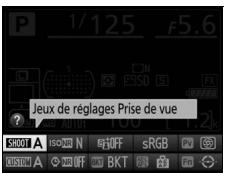
Photographie à l'aide du viseur
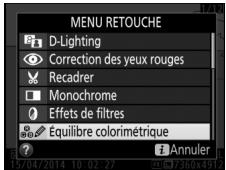
Visualisation
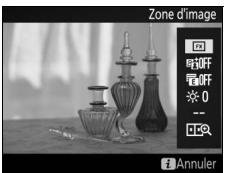
Visée écran photo
Visée écran video
Protège-moniteur BM-12
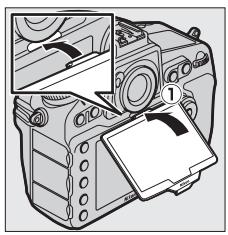
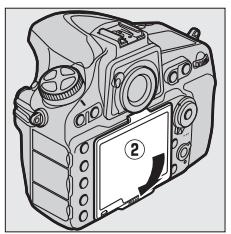
Un cache en plastique transparent est fourni avec l'appareil photo pour garder le moniteur toujours propre et le protégger lorsque vous n'utilise pas l'appareil photo. Pour fixer ce cache, insérez la partie saillante qui se trouve en haut du cache dans l'encoche correspondante au-dessus du moniteur de l'appareil photo (1) et appuyez sur le bas du cache jusqu'à ce qu'il s'enclique en position (2).
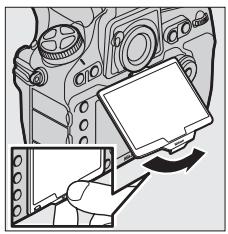
Pour-retirer le cache, tenez fermement l'appareil photo et tirez doucement le bas du cache vers l'extérieur comme illustré à droite.
Sélecteur multidirectionnel
Dans ce manuel, les opérations effectuées à l'aide du sélecteur multidirectionnel sont représentées par les icones 公 , 公 et 公
: appuyez en haut du sélecteur multidirectionnel
:appuyez a gauche du sélecteur multidirectionnel
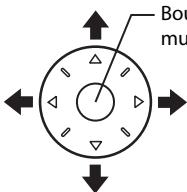
:appuyez en bas du sélecteur multidirectionnel
Bouton central du sélecteur multidirectionnel
:appuyezadroite du selecteur multidirectionnel
Premières étapes
Suivez les sept étapes ci-dessous pour préparer l'appareil photo à la prise de vue.
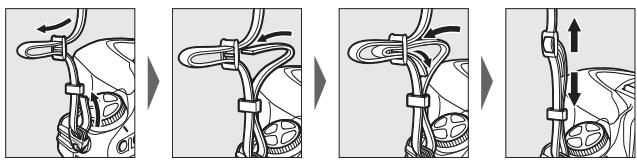
1 Fixez la couroie.
Fixez la couroie comme indiqué sur l'illustration. Faites la même chose pour le second œillet.
2 Rechargez l'accumulateur.
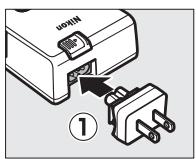
Insérez l'accumulateur et branchez le chargeur (selon le pays ou la région, le chargeur est fourni soit avec un adaptateur de prise secteur, soit avec un cable d'alimentation). Un accumulateur entierement déchargé se recharge complètement en deux heures et 35 minutes environ.
- Adaptateur de prise secteur : insérez l'adaptateur de prise secteur dans la prise d'entrée secteur du chargeur (①). Faites glisser le loquet de l'adaptateur de prise secteur dans le sens indiqué (②) et tournez l'adaptateur de 90^ pour le bloquer dans la position indiquée (③). Insérez l'accumulateur et branchez le chargeur.
Loquet de l'adaptateur de prise secteur
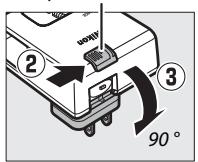
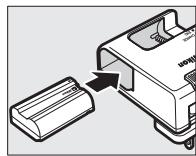
- Câble d'alimentation : après avoir raccordé le cable d'alimentation en orientant la fiche dans le sens indiqué, insérez l'accumulateur et branchez le cable.
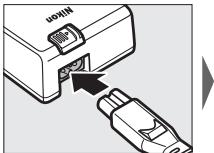
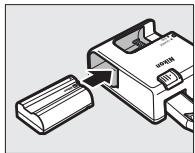
Le témoin CHARGE clignote pendant le chargement de l'accumulateur.
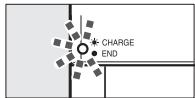
Chargement de I'accumulateur
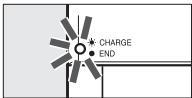
Chargement terminé
3 Insérez l'accumulateur et une carte mémoire.
Avant d'insérer ou de-retirer l'accumulateur ou les cartes mémoire, vérifie que le commutateur marche-arrêt est positionné sur OFF. Insérez l'accumulateur dans le sens indiqué, en l'utilisant pour maintainir le loquet orange appuyé sur le côté. Le loquet verrouille l'accumulateur en place lorsque ce dernier est entièrement inséré.
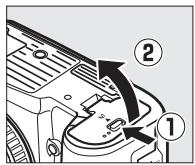
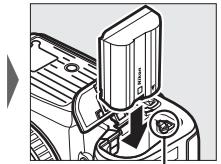

Loquet de l'accumulateur
Les cartes mémoire s'insèrent comme illustré ci-dessous.
- Cartes mémoire SD: insérez la carte jusqu'au déclic.
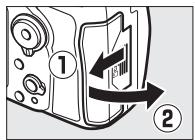
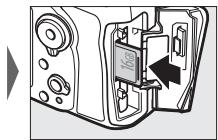
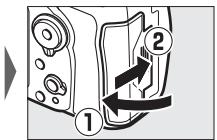
- Cartes mémoire CompactFlash : insérez la carte jusqu'à ce que le bouton d'éjection sorte.
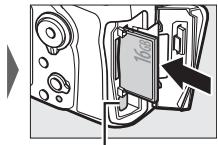
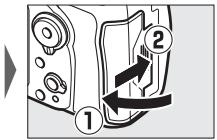
Bouton d'éjection
4 Fixez un objectif.
Prenez soin d'eviter toute intrusion de poussière à l'intérieur de l'appareil photo lorsque vous retirez l'objectif ou le bouchon de boîtier. L'objectif généralement utilisé à titre d'exemple dans ce manuel est l'AF-S NIKKOR 24-120 mm f/4G ED VR.
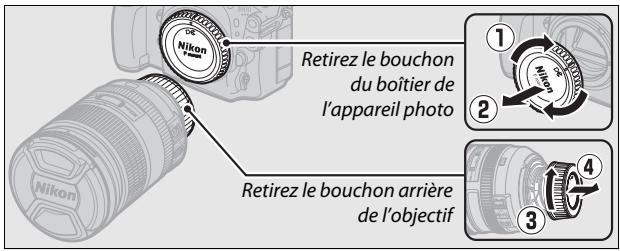
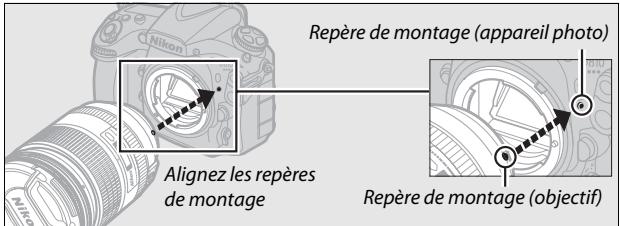
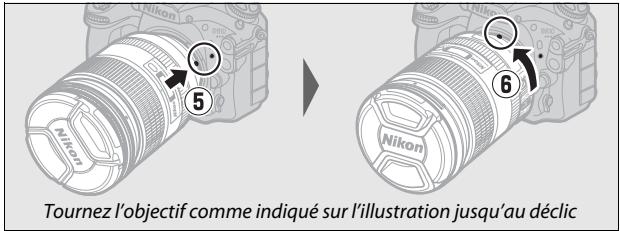
Veillez à-retirer le bouchon de l'objectif avant de prendre des photos.
5 Mettez l'appareil photo sous tension.
Mettez l'appareil photo sous tension. L'écran de contrôle s'allume.
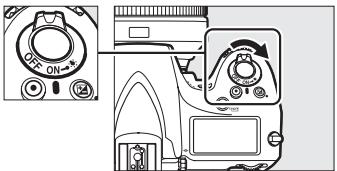
Commutateur marche-arrêt
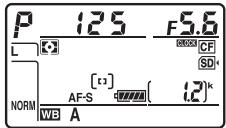
Écran de contrôle
Eclairage de I'ecran de contrôle
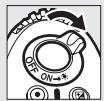
Positionnéz le commutateur marche-arrêt sur : pour activer la temporisation du mode Veille ainsi que le rétro-eclairage de l'écran de contrôle, ce qui permet de dire les informations affichées dans l'obscurité. Une fois le commutateur marche-arrêt relachué, l'éclairage reste activé pendant six secondes
tant que la temporisation du mode veille est active ou jusqu'à ce que vous preniez une photo ou positionniez de nouveau le commutateur marche-arrêt sur.
6 Reglez la nettete du viseur.
Soulevez la commande de réglagedioptrique et tournez-la jusqu'à ce quel'affichage du viseur, les points AF et lesdélimiteurs de zone AF soientparfaitement nets. Faites attention de ne pas vousmettre accidentellement le
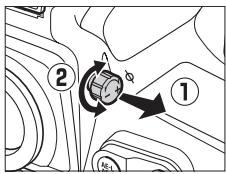
doigt ou l'ongle dans l'oeil lorsque vous utilisez la commande alors que votre oeil se trouve à proximé du viseur. Remettez en place la commande de réglage dioptrique une fois que vous avez obtenu la netteté souhaitée.
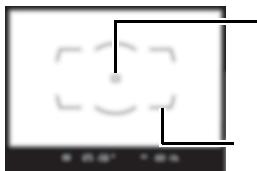
Affichage du viseur flou
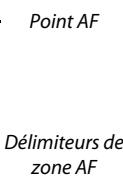
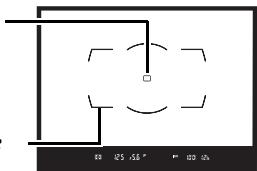
Affichage du viseur net
7 Choisissez une langue et reglez l'horloge de l'appareil photo.
Utilisez les options Langue (Language) et Fuseau hora et date du menu Configuration pourCHOISIR une langue et regler l'horloge de I'appareil photo (I'option Langue (Language) est selectionnee
automatiquement la première fois que les menus sont affichés). Fuseau hora et date permet deCHOISIR un fuseau hora (Fuseau hora),deCHOISIR un format pour la date (Format de la date),d'activer ou de-dessactiver l'heure d'ete (Heure d'ete) et de regler l'horloge de I'appareil photo (Date et heure ; notez que I'appareil photo dispose d'une horloge de 24 heures). Pour obtenir des informations sur I'utilisation des menus, reportez-vous a « Utilisation des menus de I'appareil photo » (25).
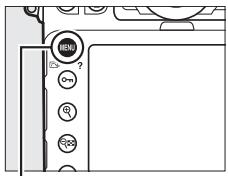
Commande MENU
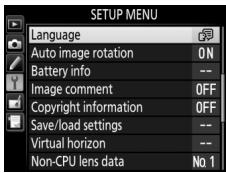
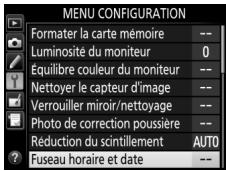
Vou pouve désormais utiliser l'appareil photo. Rendez-vous page 29 pour obtenir des informations sur la prise de vue.
Niveau de charge de l'accumulateur
Le niveau de charge de l'accumulateur est indiqué sur l'écran de contrôle et dans le viseur.
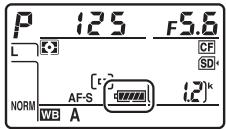
Écran de contrôle

Viseur
| Écran de contrôle | Viseur | Description |
| — | Accumulateur entièrement chargé. | |
| — | Accumulateur partiellement déchargé. | |
| — | ||
| — | Niveau de charge de l'accumulateur faible. Rechargez l'accumulateur ou préparez un accumulateur de rechange. | |
| (clignote) | (clignote) | Déclenchement désactifé. Rechargez ou remplacez l'accumulateur. |
Les cartes mémoire actuellément insérées dans l'appareil photo sont indiquées comme le montre l'illustration (l'exemple de droite montre les icones qui apparaissent lorsqu'une carte SD et une carte CompactFlash sont toutes les deux insérées). Si la carte mémoire est pleine ou
s'il s'est produit une erreur, l'icone de la carte concernée clignote (468).
L'écran de contrôle et le viseur indiquent le nombre de photos pouvant être prises avec les réglages actuels (les valeurs supérieures à 1000 sont arrondies à la centaine inférieure la plus proche ; par exemple, 1,2 k s'affiche pour les valeurs comprises entre 1200 et 1299).
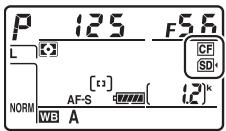
Écran de contrôle
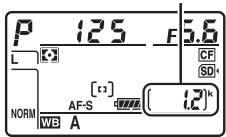
Nombre de vues restantes
Écran de contrôle

Viseur
Affichage avec l'appareil photo eteint
Si vous éteignez l'appareil photo alors qu'il contient un accumulateur et une carte mémoire, l'icone de la carte mémoire et le nombre de vues restantes s'affichent (il peut arriver exceptionnellement que des cartes mémoire n'affichent cette information que lorsque l'appareil photo est allumé).
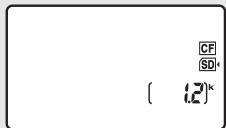
Écran de contrôle
Retrait de l'accumulateur et des cartes mémoire
Retrait de l'accumulateur
Mettez l'appareil photo hors tension et ouvrez le volet du logement pour accumulateur. Appuyez sur le loquet de I'accumulateur dans le sens indiqué par la flèche pour libérer l'accumulateur, puis retirez-le à la main.
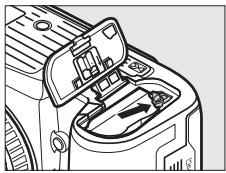
Retrait des cartes mémoire
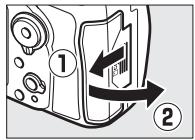
Après avoir vérifié que levoyant d'accès de la carte mémoire est étéeint, mettez l'appareil photo hors tension et ouvre le volet du logement pour carte mémoire.
- Cartes mémoire SD: appuyez sur la carte puis relâchéz-la (①). Vous pouvez alors laopyr à la main (②).
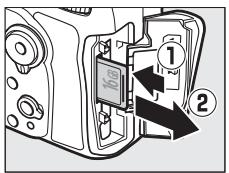
- Cartes mémoire CompactFlash : appuyez sur le bouton d'éjection (①) pour éjecter en partie la carte (②). Vous pouvez alors la retirer à la main. Ne pousse pas sur la carte mémoire en même temps que vous appuyez sur le bouton d'éjection. Vous risquez sinon d'endommager l'appareil photo ou la carte mémoire.
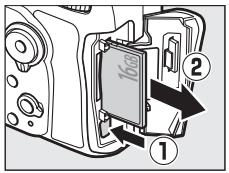
V Cartes mémoire
- Àprousutilisation,lescartememoirepeuventetrechaudes.Prenez les précautions nécessaires lors de leur retrait de l'appareil photo.
- Mettez l'appareil photo hors tension avant d'insérer ou dePTRirer une carte mmoire. Ne retirez pas les cartes mmoire de I'appareil photo, ne mettez pas I'appareil photo hors tension, ne retirez pas ou ne débranchez pas la source d'alimentation pendant le formatage ou I'enregistrement, I'effacement ou le transfert de donnees sur un ordinateur. Le non-respect de ces precautions peut entrainer la perte de donnees ou endommager I'appareil photo ou la carte.
- Ne touchez pas les contacts de la carte avec les doigts ou tout objet métallique.
- Ne pliez pas la carte, ne la faites pas tomber et évitez tout chocol.
- N'exercez pas de pression sur l'enveloppe extérieure de la carte. Vous risqueries d'endommager la carte.
- N'exposez pas la carte à l'eau, à une humidité élevée ou à la lumière directe du soleil.
- Ne formatez pas les cartes mémoire dans un ordinateur.
Commutateur de protection en écriture
Les cartes mémoire SD sont dotées d'un commutateur de protection en écriture destiné à éviter la perte accidentelle de données. Lorsque ce commutateur est en position « lock » (verrouille), il est impossible de formater la carte mémoire et
d'effacer ou d'enregistrer des photos (un signal s'affiche sur le monieur si vous essayez de déclencher). Pour déverrouiller la carte mémoire, faites glisser le commutateur dans la position « write » (ecriture).
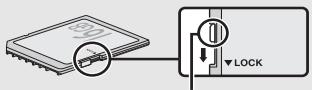
Commutateur de protection en écriture
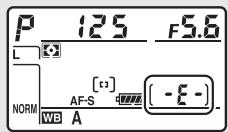
Carte mémoire absence
Si aucune carte mémoire n'est insérée, [- -] s'affiche sur l'écran de contrôle et dans le viseur. Si l'appareil photo est mis hors tension avec un accumulateur charge mais sans carte mémoire, [- -] s'affiche sur l'écran de contrôle.

Retrait de I'objet
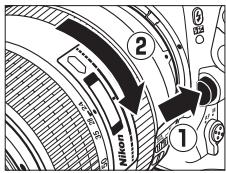
Vérifiez que l'appareil photo est étéint avant desteroler ou de remplacer un objectif. Poursteroler I'objectif, maintenance enfoncée la commande de déverrouillage de I'objectif (1) tout en faisant tourner I'objectif dans le sens des aiguilles d'une montre (2).Une fois I'objectif retire,
remettez en place les bouchons d'objet et de boitier.
Objectifs à microprocesseur et bague des ouvertures
En cas d'utilisation d'un objectif à microprocesseur doté d'une bague des ouvertures (422), verrouillez l'ouverture sur l'ouverture minimale (valeur la plus grande).
Lentilles correctrices
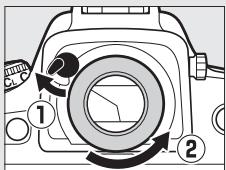
Les lentilles correctrices (disponibles séparément; 438) permettent de régler davantage la nettedé du viseur. Avant de fixer une lentille correctrice, retirez l'oculaire du viseur en fermant l'obturateur d'oculaire pour libérer le levier (①), puis dévissez l'oculaire comme illustré à droite (②).
Menu de l'appareil photo
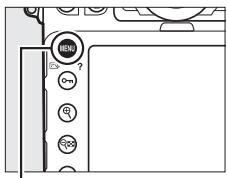
La plupart des options de prise de vue, de visualisation et de configuration sont accessibles depuis les menus de l'appareil photo. Pour afficher les menus, appuyez sur la commande MENU.
Commande MENU
Onglets
You've le choix entre les menus suivants :
- :Visualisation (280)
: Retouche (384)
: Prise de vue (290)
·目:MENUPERSONNALISEou
:Réglagespersonnalises(300)
RéGLAGES RÉCENTS (par défaut sur
:Configuration(365)
La barre coulissante indique la position dans le menu selectionné.
Les réglages actuels sont illustrés par une icône.
Options du menu
Options du menu sélection.
Icène d'aide (25)
Utilisation des menus de l'appareil photo
Commandes des menus
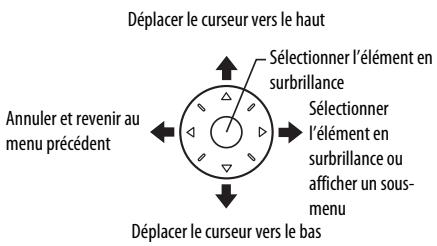
Le sélecteur multidirectionnel et la commande @permettent de parcourir les différents menus de l'appareil photo.
Sélecteur multidirectionnel
Icône ⑦ (aide)
Si I'icone ⑦ apparait en bas a gauche du moniteur, vous pouvez obtenir de I'aide en appuyant sur la commande O-n (F/?).
Une description de l'option ou du menu sélectionnés s'affiche tant que vous appuyez sur la commande. Appuyez sur ou pour faire défilé l'affichage.
Commande on (2/?)
Surimpression
Enregistre une seule image avec le nombre de prises de vues spécifié. La temporisation du mode veille est prolongée de 30 s.À la fin de la temporisation, la prise de vue est terminée et une suprimption est créé à partir des éventuelles photos prises.
Navigation dans les menus
Suivez les étapes décrites ci-dessous pour parcourir les menus.
1 Affichez les menus.
Appuyez sur la commande MENU pour afficher les menus.
2 Mettez en surbrillance l'icone du menu actuellément selectionné.
Appuyez sur ④ pourmettre en surbrillance l'icone du menu actuellement selectionné.
| MENU CONFIGURATION | |
| Formater la carte memoire | -- |
| Luminoso de monteur | 0 |
| Equire libre couleur du monteur | -- |
| Nettoyer le capteur d'image | -- |
| Verrouiller miroir/nettoyage | -- |
| Photo de correction poussière | -- |
| Réduction du scintillage | AUTO |
| Fuseau horaire et date | -- |
3 Sélectionnez un menu.
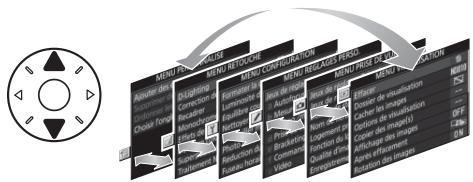
Appuyez sur 出 ou pour selectionner le menu souhaite.
4 Placez le curseur dans le menu selectionné.
Appuyez sur ⑨ pour placer le curseur dans le menu selectionné.
5 Mettez en surbrillance une rubrique du menu.
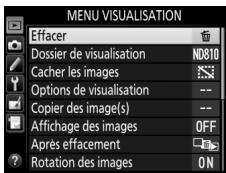
Appuyez sur 念 ou pourmettre en surbrillance une rubrique du menu.
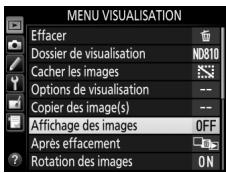
6 Affichez les options.
Appuyez sur ⑨ pour afficher les options de la rubrique de menu sélectionnée.
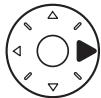
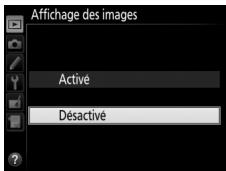
7 Mettez en surbrillance une option.
Appuyez sur ou pourmettre en surbrillance uneoption.
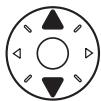
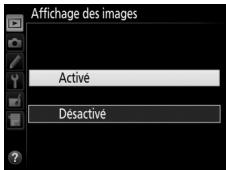
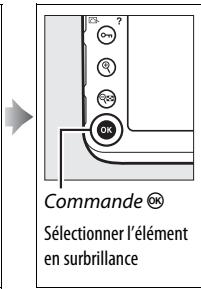
8 Sélectionnez l'élément en surbrillance.
Appuyez sur ⑧ pour sélectionnier l'objet en surbrillance. Pour quitter sans sélectionnier d'objet, appuyez sur la commande MENU.
Commande
Veuillez prendre note des remarques suivantes :
- Les rubriques de menu grisées ne sont pas disponibles actuelslement.
- Si appuyer sur ② ou sur le bouton central du sélecteur multidirectionnel a en général le même effet que d'appuyer sur ⑧, il arrive parfoids de ne pouvoir effectuer la sélection qu'en appuyant sur ⑩.
- Pour quitter les menus et revenir au mode de prise de vue, appuyez sur le déclencheur à mi-course.
Notions fondamentales de photographie et de visualisation
« Viser et photographier »
1 Préparez l'appareil photo.
Lorsque vous cadrez une photo dans le viseur, tenez la poignee de votre main droite et soutenez le boitier de l'appareil photo ou l'objectif avec votre main gauche.
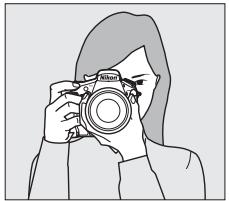
Tenez l'appareil photo dans la position illustrée ci contre pour cadrer les photos à la verticale.
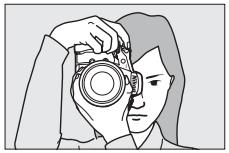
2 Cadrez la photo.
Avec les réglages par défaut, l'appareil photo effectue la mise au point sur le point AF central. Cadrez la photo dans le viseur en plaçant le sujet principal dans le point AF central.
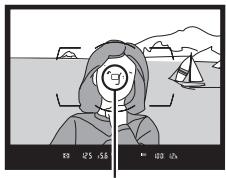
Point AF
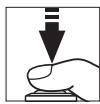
3 Appuyez sur le déclencheur à mi-course.
Appuyez sur le déclencheur à mi-course pour effectuer la mise au point (si le sujet est faiblement éclairé, l'illuminateur d'assistance AF peut s'allumer).
L'indicateur demise au point
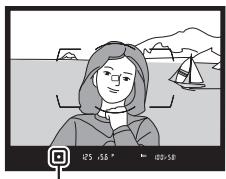
Indicateur demise au point
() apparait dans le viseur une fois la mise au point effectuee.
| Affichage du viseur | Description |
| ● | La mise au point est faite sur le sujet. |
| ▲ | La mise au point se fait entre l'appareil photo et le sujet. |
| ▲ | La mise au point se fait derrière le sujet. |
| ▲ (clignote) | L'appareil photo n'arrive pas à effectuer la mise au point sur le sujet situé dans le point AF en mode autofocus. Reportez-vous à la page 99. |
4 Prenez la photo.
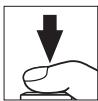
Appuyez doucement sur le déclencheur jusqu'en fin de course pour prendre la photo. Le voyant d'accès de la carte mémoire s'allume et la photo s'affiche sur le moniteur pendant quelques secondes.
N'éjectez pas la carte mémoire, ne retirez pas ou ne débranchez pas la source d'alimentation tant que levoyant d'accès est allumé et que l'enregistrement n'est pas terminé.
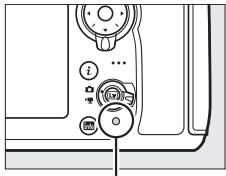
Voyant d'accès de la carte mémoire
Notions fondamentales de visualisation
1 Appuyez sur la commande
Une photo s'affiche sur le moniteur. La carte mémoire contenant la photo actuellément affichée est indiquée par une icône.
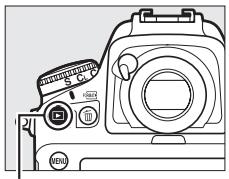
Commande
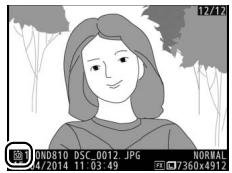
2 Visualisez d'autres photos.
Vou pouve voir les autres photos en appuyant sur ou Pour voir d'autres informations concernant la photo actuelflement affichee, appuyez sur et (238).
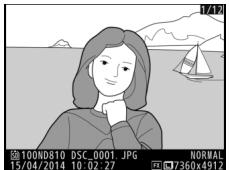

Pour arrêté la visualisation et revenir en mode de prise de vue, appuyez sur le déclencheur à mi-course.
Affichage des images
Si Activé est sélectionné pour Affichage des images dans le menu Visualisation (287), les photos s'affient automatiquement sur le moniteur pendant quelques secondes après la prise de vue.
Informations complémentaires
Reportez-vous à la page 237 pour en savoir plus sur lechioix du logement pour carte mémoire.
Suppression de photos
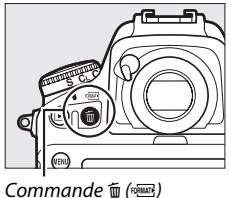
Pour supprimer la photo affichée sur le moniteur, appuyez sur la commande 且 (r). Notez qu'une fois supprimées, les photos ne peuvent plus etre récuperées.
1 Affichez la photo.
Affichez la photo que vous souhaitez supprimer en suivant la procEDURE décrite à la page précédente. L'emplacement de la photo actuellément affichée est indiqué par une icône en bas à gauche de l'écran.
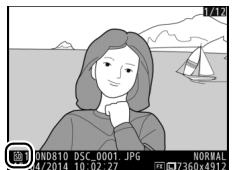
2 Supprimez la photo.
Appuyez sur la commande (c). Une boite de dialogue de confirmation s'affiche; appuyez de nouveau sur la commande (c) pour supprimer la photo et revenir au mode de visualisation. Pour quitter sans supprimer la photo, appuyez sur l
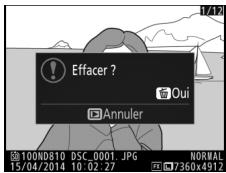
Effacer
Pour supprimer plusieurs images ou pour selectionner la carte mémoire sur laquelle seront suprimées des images, utilisez l'option Effacer du menu Visualisation (252).
Temporisation du mode veille (photographie à l'aide du viseur)
Les indicateurs affichés dans le viseur et la vitesse d'obturation/l'ouverture affichées sur l'écran de contrôle disparaissent si aucune action n'est réalisée pendant environ six secondes, réduisant ainsi la consommation de
l'accumulateur. Appuyez sur le déclencheur à mi-course pour
réactiver les affichages. Le délambda avant l'activation automatique du mode veille peut être sélectionné à l'aide du réglage personnelisé c2
(Temporisation du mode veille, 319).
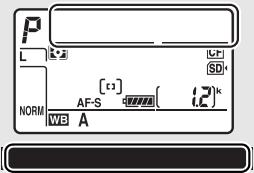
Système de mesure de l'exposition désactivé
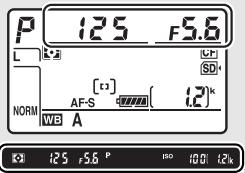
Système de mesure de l'exposition activé
Visée écran photo
Suivez la procédure décrite ci-dessous pour photographier en visée écran.
1 Positionnez le sélecteur de visée écran sur (visée écran photo).
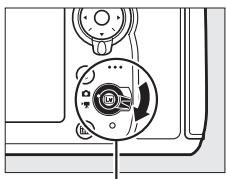
Sélecteur de visée écran
2 Appuyez sur la commande Lv. Le miroir se lève et la vue passant par l'objectif s'affiche sur le moniteur de l'appareil photo. Le sujet n'est plus visible dans le viseur.
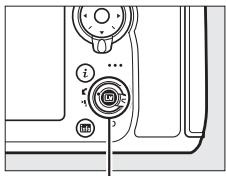
Commande
3 Positionnez le point AF. Placez le point AF sur votre sujet tel que décrit à la page 40.
4 Effectuez la mise au point.
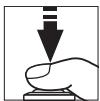
Appuyez sur le déclencheur à mi-course pour effectuer la mise au point.
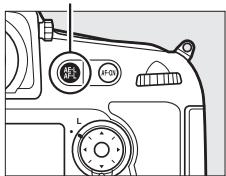
Commande AE-L/AF-L
Le point AF clignote en vert le temps que l'appareil photo effectue la mise au point. Si I'appareil photo parvient a effectuer la mise au point, le point AF s'affiche en vert ; sinon, il clignote en rouge (notez que vous pouvez prendre des photos même si le point AF clignote en rouge ; vérifie la mise au
point sur le moniteur avant de prendre la photo). Il est possible de memoriser l'exposition en appuyant sur la commande AELAF-L (128); la mise au point reste memoriseant tant que vous appuyez sur le déclencheur à mi-course.
Aperçu de l'exposition
Pendant la visée écran photo, vous pouvez appuyer sur la commande pour avoir un aperçu des effets de la vitesse d'obturation, de l'ouverture et de la sensibilité sur l'exposition. Il est possible de modifier l'exposition de ±5 IL (☐ 130), même si seules les valeurs comprises entre -3 et +3 IL sont visibles en aperçu. À noter
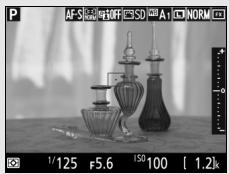
que l'aperçu peut ne pas montrer précisément le résultat final en cas d'utilisation du flash, du D-Lighting actif (182), du mode grande plaque dynamique (HDR; 184) ou du bracketing, de la sélection de A (automatique) pour le paramètre Contraste des Picture Control (174), de la sélection d'une valeur autre que 0 pour Clarté (174), ou de la sélection de x 25a comme vitesse d'obturation. Si le sujet est très lumineux ou très nombre, les indicateurs d'exposition clignoteront pour vous avertir que l'aperçu risque de ne pas reflérer précisément l'exposition. L'aperçu de l'exposition n'est pas disponible lorsque bùl bù ou -- est sélectionné comme vitesse d'obturation.
Utilisation de l'autofocus en modes de visée écran photo et visée écran video Utilisez un objectif AF-S. Il n'est pasforcément possible d'obtenir les résultats souhaités avec d'autres objectifs ou téléconvertisseurs. Notez qu'en mode de visée écran, l'autofocus est plus lent et le moniteur peut s'éclaircir ou s'assombrir lorsque l'appareil photo effectue la mise au point. Le point AF peut parfois s'afficher en vert même si l'appareil photo ne parvient pas à effectuer la mise au point. Dans les situations suivantes, il se peut que l'appareil photo ne parvienne pas à effectuer la mise au point :
- Le sujet contient des lignes parallètes au bord horizontal de la vue
- Le sujet manque de contraste
- Le sujet cadre dans le point AF compte des zones de luminosité très contrastées, ou comprend une lumière ponctuelle, une enseigne lumineuse ou toute autre source à luminosité variable
- Un phénomène de scintillagement ou un effet de bande apparait sous les lampes fluorescentes, à vapeur de mercure ou de sodium ou tout autre éclairage similaire
- Un filtré en croix (étoile) ou tout autre filtré spécial est utilisé
- Le sujet est plus petit que le point AF
- Le sujet est principalement composé de formes géométriques régulières (des volets ou une rangée de fenêtres sur un gratte-ciel, par exemple)
- Le sujet se déplace
Modeville
Quel que soit le réglage sélectionné pour le réglage personnelisé c2 (Temporisation du mode veille, 319), le mode veille ne s'activera pas en mode de visée écran photo.
5 Prenezla photo.
Appuyez sur le déclencheur jusqu'en fin de course pour prendre la photo. Le moniteur s'eteint.

6 Quittez le mode de visée écran. Appuyez sur la commande [v] pour quitter le mode de visée écran.
Fonction Loupe en visée écran
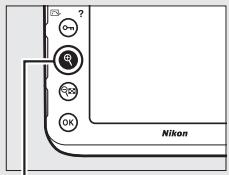
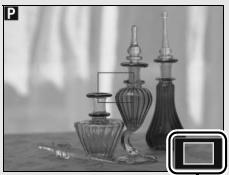
Appuyez sur la commande pour agrandir la vue affichée sur le moniteur jusqu'à environ 23x. Une fenêtre de navigation s'affiche dans un cadre gris en bas à droite du moniteur. Servez-vous d'selecteur multidirectionnel pour faire défiler les zones de l'image qui ne sont pas actuellement visibles ou appuyez sur pour effectuer un zoom arrêté.
Commande
Fenetre de navigation
Mise au point
Pourmettreau pointavecl'autofocus, positionnerezelselecteur du mode de mise au point sur AF et suivez les étapes décrites ci-dessous pourCHOISIRLEmodeautofocus etle mode de zone AF.Pour en savoir plus sur la mise au point manuelle,reportez-vousa la page 41.
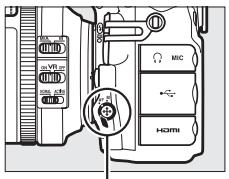
Sélecteur du mode de mise au point
Choix d'un mode de mise au point
Les modes autofocus suivants sont disponibles avec la visée écran photo et la visée écran video :
| Mode | Description |
| AF-S | AF ponctuel : pour les sujets immobiles. La mise au point est mémorisée lorsque vous appuyez sur le déclencheur à mi-course. |
| AF-F | AF permanent : pour les sujets mobiles. L'appareil photo effectue la mise au point en continu jusqu'à ce que vous appuyiez sur le déclencheur. La mise au point est mémorisée lorsque vous appuyez sur le déclencheur à mi-course. |
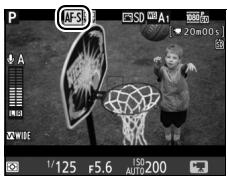
Pour désir un mode autofocus, appuyez sur la commande de mode AF et tournez la molette de commande principale jusqu'à ce que le mode souhaité apparaisse sur le moniteur.
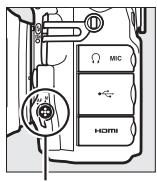
Commanded mode AF
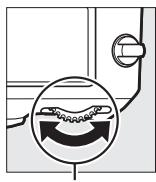
Molette de commande principale
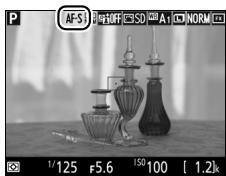
Moniteur
Choix d'un mode de zone AF
Les modes de zone AF suivants peuvent être sélectionnés en modes de visée écran photo et visée écran video :
| Mode | Description |
| [2] | AF priorité visage : utilisez ce mode pour réaliser des portraits. L'appareil photo détecte les visages et effectue automatiquement la mise au point sur leurs-ci ; le sujet sélectionné est indiqué par un double cadre jaune (si plusieurs visages sont détectés, jusqu'à 35 au maximum, l'appareil photo fait la mise au point sur le sujet le plus proche ; pour désirer un autre sujet, utilisez le sélecteur multidirectionnel). Si l'appareil photo n'arrive plus à détecter le sujet (par exemple, si le sujet a détourné son regard), le cadre disparait. |
| [4, 5] | AF zone large : ce mode permet d'effectuer des prises de vues à main levée de paysages et de sujets autres que des portraits. Servez-vous du sélecteur multidirectionnel pour déplacer le point AF n'importe où dans la vue, ou appuyez sur le bouton central du sélecteur multidirectionnel pour placer le point AF au centre de la vue. |
| [6, 7] | AF zone normale : ce mode permet demettre au point un emplacement particulier de la vue. Servez-vous du sélecteur multidirectionnel pour déplacer le point AF n'importe où dans la vue, ou appuyez sur le bouton central du sélecteur multidirectionnel pour placer le point AF au centre de la vue. L'utilisation d'un trépied est recommendée. |
| [8] | AF suivi du sujet : servez-vous du sélecteur multidirectionnel pour positionner le point AF sur le sujet et appuyez sur son bouton central pour activer le suivi. Le point AF suit le sujet sélectionné au fur et à mesure de ses déplacements dans la vue. Pour arrer le suivi du sujet, appuyez de nouveau sur le bouton central du sélecteur multidirectionnel. Remarque : il est possible que l'appareil photo ne puisse pas faire le suivi dans les situations suivantes : si le sujet se déplace rapidement, sort de la vue ou est obscurc par d'autres objets, si sa taille, sa couleur ou sa luminosité changent manifestation, s'il est trop petit, trop grand, trop lumineux, trop nombre ou de couleur ou de luminosité similaires à celles de l'arrêté-plan. |
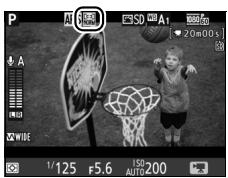
Pour désir un mode de zone AF, appuyez sur la commande de mode AF et tournez la molette de commande secondaire jusqu'à ce que le mode souhaité s'affiche sur le moniteur.
Commanded mode AF
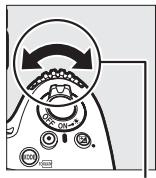
Molette de commande secondaire
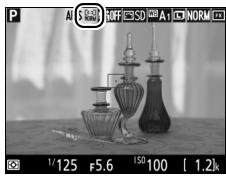
Moniteur
Mise au point manuelle
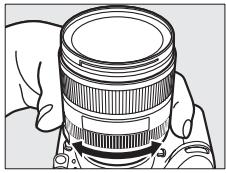
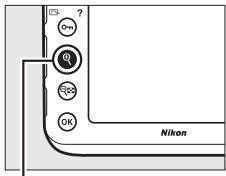
Pour effectuer la mise au point manuellement (100), tournez la bague de mise au point de l'objectif jusqu'à ce que le sujet soit net. Pour agrandir la vue du moniteur afin d'effectuer une mise au point précise, appuyez sur la commande (38).
Commande
Aperçu de la mise au point en mode de visée écran photo
Appuyez sur la commande Pv: l'ouverture maximale est selectionnée temporairement pour vous permettre d'avoir un aperçu plus précis de la mise au point en mode de visée écran photo. Pour redonner à l'ouverture sa valeur d'origine, appuyez à nouveau sur cette commande ou utilisez l'autofocus. Si vous appuyez à fond sur le déclencheur pour prendre une photo lors de l'aperçu de la mise au point, l'ouverture retrouve sa valeur d'origine avant la prise de vue.
Utilisation de la commande i
Vous pouvez acceder aux options indiquées ci-dessous en appuyant sur la commande ±bi en mode de visée écran photo. Mettez les rubriques en surbrillance à l'aide du sélecteur multidirectionnel et appuyez sur 電 pour afficher les options de la rubrique en surbrillance. ÀpRES avoir choisi le réglage souhaïte, appuyez sur 電 pour revenir au menu de la commande ±bi . Appuyez à nouveau sur la commande ±bi pour quitter et revenir à l'écran de prise de vue.
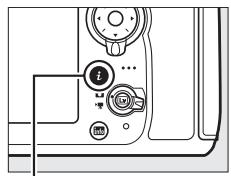
Commande i
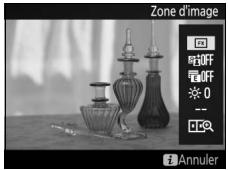
| Option | Description |
| Zone d'image | Choisissez une zone d'image pour la visée écran photo (☐74). |
| D-Lighting actif | Paramétrz le D-Lighting actif (☐182). |
| Obturation electro. au 1er rideau | Activez ou désactiverz l'obturation électrique au premier rideau en mode levée du miroir (☐323). |
| Luminosité du moniteur | Appuyez sur ⇌ ou ⇌ pour modifier la luminosité du moniteur en mode de visée écran photo (notez que cette action n'affecte que la visée écran et ne produit aucun effet sur les photos ou les vidés ou sur la luminosité du moniteur lorsque les menus sont affichés ou lorsque la visualisation est en cours ; pour modifier la luminosité du moniteur lors de l'affichage des menus ou de la visualisation des images sans modifier la visée écran photo ou la visée écran video, utilisez l'options Luminosité du moniteur du menu Configuration tel que décrit à la page 367). |
| BdB moniteur en visée écran photo | En mode de visée écran photo, il est possible de régler la balance des blancs (teinte) du moniteur sur une valeur différente de celle utilisée pour les photos (148). Cette option est utile si l'éclairage disponible lors de la composition est différent de celui de la prise de vue ; une telle situation se présente parfois lorsqu'un flash ou le pré-réglage manuel de la balance des blancs est utilisé. Lorsque vous modifiez la balance des blancs du moniteur en mode de visée écran photo afin d'obtenir un effet similaire à celui utilisé pour les photos finales, vous pouvez plus facilement évaluér les résultats. Si vous souhaitez utiliser la même balance des blancs pour la vue affichée sur le moniteur et pour la photo finale, sélectionnez Aucun changement. |
| Agrandissement écran partagé | Divisez l'écran en deux parties affichées côte à côte (44). Cette option peut être utilisée pour aligner des immeubles sur la ligne d'horizon, par exemple. |
Agrandissement écran partagé
Si vous sélectionnez Agrandissement écran partagé via le menu de la commande i en mode de visée écran photo, l'écran est divisé en deux : deux zones agrandies de l'image sont affichées côté à côté, ce qui permet de les comparer. Les emplacements de ces zones sont indiqués dans la fenêtre de navigation.
Servez-vous de la commande ou pour effectuer un zoom avant ou arrrière, ou de la commande (//?) pour selectionner l'une des zones; appuyez ensuite sur ou pour faire défiler la zone selectionnée vers la gauche ou la droite. Si vous appuyez sur ou, les deux zones défilent vers le haut ou le bas
simultanément. Pour effectuer la mise au point sur le sujetitué au centre de la zone sélectionnée, appuyez sur le déclenceur à micourse. Pour quitter l'écran partagé, appuyez sur la commande ±bi
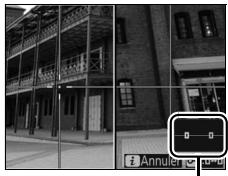
Fenêtre de navigation
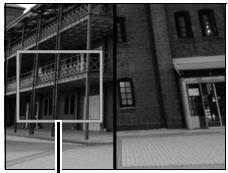
Zone de netteté
Affichage en mode de visée écran : visée écran photo
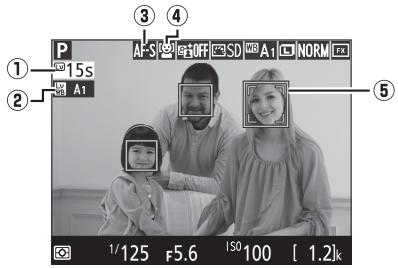
| Éléments | Description | □ |
| 1) Durée restante | C'est le temps qu'il reste avant que la visée écran ne s'arrête automatiquement. S'affiche lorsque la prise de vue va se terminer dans moins de 30 s. | 48 |
| 2) Indicateur de la balance des blancs du moniteur en visée écran photo | Teinte du moniteur (balance des blancs du moniteur en visée écran photo). | — |
| 3) Mode autofocus | Le mode autofocus actuellément sélectionné. | 39 |
| 4) Mode de zone AF | Le mode de zone AF actuellément sélectionné. | 40 |
| 5) Point AF | Le point AF actuellément sélectionné. L'affichage varie selon l'options sélectionnée pour le mode de zone AF. | 40 |
Affichage des informations : visée écran photo
Pour masquer ou afficher les indicateurs sur le moniter en mode de visée écran photo, appuyez sur la commande.
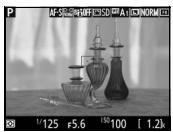
Informations affichées
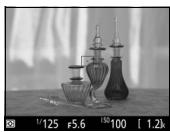
Informations masquées
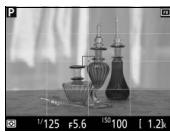
Reprises de cadrage

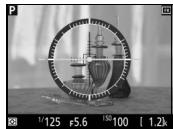
Horizon virtue (379)

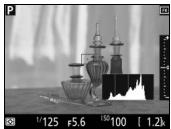
Histogramme (aperçu de l'exposition uniquement; 36)

Prise de vue en mode de visée écran
Pour éviter que la lumière qui s'infiltré par le viseur n'interfère avec les photos ou l'exposition, fermez l'obturateur d'oculaire.
Bien qu'ils ne soient pas visibles sur la photo finale, des brèches, des franges de couleur, des effets de moiré et des points lumineux peuvent apparaitre sur le monitueur, ainsi que des bandes lumineuses dans certaines zones, en présence d'enseignes lumineuses à éclairage intermittent et autres sources lumineuses intermittentes, ou si le suje est brièvement éclairé par un stroboscope ou une autre source lumineuse puissant et-temporaire. En outre, des signes de distorsion peuvent apparaitre si vous effectuez un filé panoramaique ou si un objet traverse le cadre à grande vitesse. Il est possible d'atténuer le scintillagement et les effets de bande qui apparaisent sur le monitueur sous un éclairage fluorescent, à vapeur de mercure ou au sodium, à l'aide de l'options Réduction du scintillagement (371). Ces effets peuvent néanmoins être toujours perceptibles sur la photo finale, avec certaines vitesses d'obturation. Lors de prises de vues en mode de visée écran, évitez de diriger l'appareil photo vers le soleil ou toute autre source de lumière puissant. Le non-respect de cette mise en garde risque d'endommager les circuits internes de l'appareil photo.
L'enregistrement video n'est pas disponible en mode de visée écran photo et la commande d'enregistrement video est désactivée. Sélectionnez le mode de visée écran video (49) pour réaliser des videos.
V Compte à rebours
Un compte à rebours s'affiche 30 s avant l'extinction automatique de la visée écran (le compteur s'affiche en rouge lorsque la visée écran est sur le point de s'arrêteur protéger les circuits internes ou, si une option autre que Pas de limite est sélectionnée pour le réglage personnelisé c4 [Extinction du moniteur > Visée écran ; 320], 5 s avant l'extinction automatique prévue du moniteur). Selon les conditions de prise de vue, le compteur peut apparaître immeditatement lorsque la visée écran est sélectionnée.
HDMI
Si l'appareil photo est relié à un périphérique video HDMI en mode de visée écran photo, le moniteur de l'appareil reste allumé et le périphérique video affiche la vue passant par l'objectif.
±b Informations complémentaires
Pour désir la fonction attribuée au bouton central du sélecteur
multidirectionnel, à la commande d'enregistrement video et aux molettes de commande, reportez-vous aux réglages personalisés f2 (Bouton central du sélecteur, 341) et f13 (Régler cde enregistrement video, 355). Pour éviter d'utiliser accidentellement la commande, reportez-vous au réglage personalisé f14 (Options commande visée écran, 356).
Visée écran video
Il est possible d'enregistrer des videos en mode de visée écran.
1 Positionné le sélecteur de visée écran sur (visée écran video).
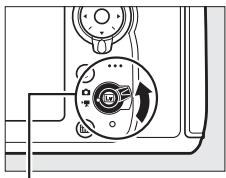
Sélecteur de visée écran
2 Appuyez sur la commande 1 .
Le miroir se lève et la vue passant par l'objetif s'affiche sur le moniteur de l'appareil photo telle qu'elle apparaître dans la video, en montrant les effets de l'exposition. Le sujet n'est plus visible dans le viseur.
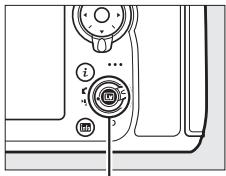
Commande
V Iconé
L'icone (57) indique qu'il est impossible d'enregistrer des videotos.
Audio
L'appareil photo peut enregistrer à la fois la réserve et le son; veillez donc à ne pas couvir le microphone, situé sur le devant de l'appareil photo, pendant l'enregistrement. Notez que le microphone intégré peut enregistrer les bruits émis par l'appareil photo ou l'objectif pendant l'opération d'autofocus, la réduction de vibration ou les changements d'ouverture.
3 Choisissez un mode de mise au point (□ 39).
4 Choisissez un mode de zone AF (□ 40).
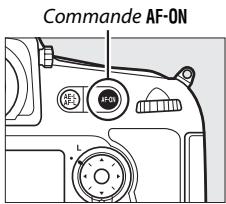
5 Effectuez la mise au point. Cadrez la première vue et appuyez sur la commande AF-ON pour effectuer la mise au point. Notez que le nombre de sujets pouvant être détectés en mode AF priorité visage baisse pendant l'enregistrement video.
Mise au point en mode de visée écran video
Voussous pouvez également effectuer la mise au point en appuyant sur le déclencheur à mi-course avant de commencer l'enregistrement.
Mode d'exposition
Il est possible de modifier les paramètres suivants en mode de visée écran video :
| Ouverture | Vitesse d'obturation | Sensibilité (ISO) (☐ 64) | Correction d'exposition | Mesure | |
| P, S | — | — | — | ✓ | ✓ |
| R | ✓ | — | — | ✓ | ✓ |
| H | ✓ | ✓ | ✓ | — | ✓ |
En mode d'exposition M, la vitesse d'obturation peut être définie sur une valeur comprise entre 125 s et 18000 s (la vitesse d'obturation la plus lente possible varie selon la cadence de prise de vue; 62 ). Dans les autres modes d'exposition, la vitesse d'obturation est réglée automatiquement. Si le sujet est surexposé ou sous-exposé en mode P ou S, arrêtez la visée écran video et démarrez-la à nouveau ou selectionné le mode d'exposition R et réglez l'ouverture. La mesure spot n'est pas disponible en mode de visée écran video.
Balance des blancs
Vous pouvez régler la balance des blancs à tout moment en appuyant sur la commande WB et en tournant la molette de commande principale (149).
6 Démarrez l'enregistrement.
Appuyez sur la commande d'enregistrement video pour lancer l'enregistrement. L'indicateur d'enregistrement et la durée disponible s'affichent sur le moniteur. L'exposition peut être mémorisée en appuyant sur la commande AEL AE-L/AF-L (128) ou modifiée de jusqu'à ±3 IL à l'aide de la correction de l'exposition (130). En mode autofocus, vous pouvez refaire la mise au point en appuyant sur la commande AF-ON.
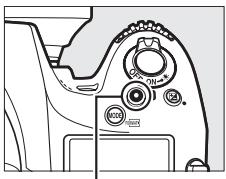
Commanded'enregistrement videoo
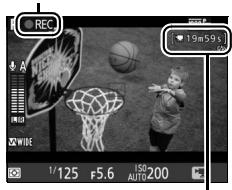
Indicateur d'enregistrement
Durée restante
7 Arrêtez l'enregistrement.
Appuyez de nouveau sur la commande d'enregistrement video pour arreter l'enregistrement. L'enregistrement s'arrête automatiquement une fois la taille maximale atteinte ou la carte mémoire pleine.
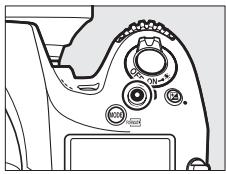
Taille maximale
La taille maximale d'un fisier video est de 4 Go (pour connaître les durées d'enregistrement maximales, reportez-vous à la page 62); notes que selon la vitesse d'écriture de la carte mémoire, l'enregistrement peut s'arrêter avant que cette taille ne soit atteinte (487).
8 Quittez la visée écran video.
Appuyez sur la commande [ ] pour quitter la visée écran video.
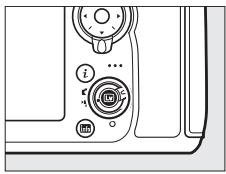
V Compte à rebours
Un compte à rebours s'affiche 30 s avant la fin automatique de l'enregistrement videoe (462). Selon les conditions de prise de vue, il peut appararre immédiatement après le début de l'enregistrement. À noter qu'indépendamment du temps d'enregistrement disponible, la visée écran cette automatiquement à la fin du compte à rebours.
Attendez le refroidissement des circuits internes avant de repreneindre l'enregistrement videoe.
Repes
Si Ajout de repère est sélectionné comme option de « sollicitation » pour le réglage personnelisé g1 (Régler la commande Fn ; 361), g2 (Régler commande d'aperçu ; 362) ou g3 (Régler commande AE-L/AF-L ; 363), vous pouvez appuyer sur la commande sélectionnée pendant l'enregistrement pour ajouter des repères qui permettront ensuite de localiser les vues lors de l'édition et de la lecture (66). Vous pouvez ajouter jusqu'à 20 repères par video.
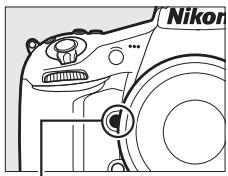
CommandePv
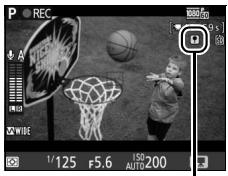
Repere
Informations complémentaires
Les options de taille d'image, de cadence, de sensibilité du microphone, de logement de carte et de sensibilité (ISO) se trouvent dans le menu Paramétres video (62). La mise au point peut être effectue manuellement comme décrit à la page 41. Les fonctions du bouton central du sélecteur multidirectionnel et des commandes Fn, Pv et AE-L/AF-L peuvent être choisisies respectivement avec les réglages personnalisés f2 (Bouton central du sélecteur; 341), g1 (Régler la commande Fn; 361), g2 (Régler commande d'aperçu; 362) et g3 (Régler commande AE-L/AF-L, 363; cette option permet également de memoriser l'exposition sans avoir à appuyer sur la commande AE-L/AF-L). Le réglage personnelé g4 (Régler le déclencheur; 364) permet de désir d'utiliser le déclencheur soit pour lancer la visée écran video, soit pour démarrer et arrêter l'enregistrement video. Pour éviter d'utiliser accidentellement la commande, reportez-vous au réglage personnelé f14 (Options commande visée écran; 356).
Utilisation de la commande i
Vous pouvez acceder aux options indiquées ci-dessous en appuyant sur la commande ±bi en mode de visée écran video. Mettez les rubriques en surbrillance à l'aide du sélecteur multidirectionnel et appuyez sur © pour afficher les options de la rubrique en surbrillance. Àpès avoir choisi le réglage souhaïte, appuyez sur © pour revenir au menu de la commande ±bi . Appuyez à nouveau sur la commande ±bi pour quitter et revenir à l'écran de prise de vue.
Commande i
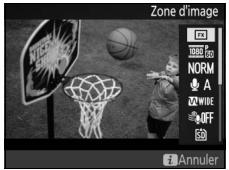
| Option | Description | |
| Zone d'image | Choisissez une zone d'image pour la visée écran video (☐ 59). | |
| Taille d'image/cadence | Sélectionnez une taille d'image et une cadence (☐ 62). | |
| Qualité des vidés | Choisissez la qualité de la video (☐ 62). | |
| Sensibilité du microphone | Appuyez sur ⇌ ou ⇌ pour régler la sensibilité du microphone (☐ 62). Ce réglage affecte à la fois le microphone intégré et les microphones stéréo (en option). | Sensibilité du microphone Sensibilité automatique OFF AUTON Annuler OK |
| Réponse en fréquence | Contrôlez la réponse en fréquence du microphone intégré ou des microphones stéréo (en option) (☐ 63). | |
| Réduction du bruit du vent | Activez ou désactiverz la réduction du bruit du vent à l'aide du filtre passé-haut du microphone intégré (☐ 63). | |
| Destination | Si deux cartes mémoire sont insérées, vous pouvez désirier cette sur laquelle les vidés seront enregistrées (☐ 63). | |
| Luminosite du monitreur | Appuyez sur ◆ ou ◆ pour régler la luminosité du monitreur en visée écran video (notez que cette action n' affecte que la visée écran et n'a aucun effet sur les photos ou lesVIDEOS ou sur la luminosité du monitreur lorsque les menus sont affichés ou que les images sont en cours de visualisation ; ◆ 42). | Luminosite du monitreur 0 1 2 3 4 Annuler 03:0K |
| Affiche des hauteurs lumières | Choisissez si les zones les plus lumineuses de la vue (hautes lumières) sont indiquées par des lignes obliques en mode de visée écran video. | Hautes lumières P. AP.S.O.R. T.I.S.D. A. W. W. W. W. W. W. W. W. W. W. W. W. W. W. W. W. W. W. W. W. W. W. W. W. W. W. W. W. W. W. W. W. W. W. W. W. W. W. W. W. W. W. W. W. W. W. W. W. W. W. |
| Volume du casque | Appuyez sur ◆ ou ◆ pour régler le volume du casque. | Volume du casque 15 30 20 10 OFF Annuler 03:0K |
Casque
Vous pouvez utiliser des casques ou des écouteurs vendus par d'autres fabricants. Notez que les niveaux sonores élevés peuvent générer un volume élevé; faites particulièrement attention lorsque vous utilisez un casque ou des écouteurs.
Affichage en mode de visée écran : visée écran video
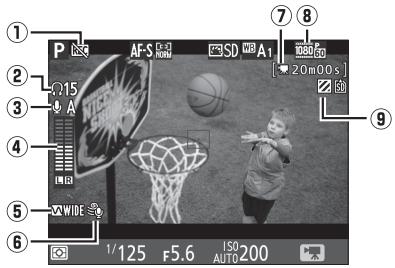
| Éléments | Description | □ |
| 1 Icône « Pas de video » | Indique qu'il est impossible d'enregistrer des vidés. | 49 |
| 2 Volume du casque | Volume de la sortie audio pour le casque.S'affiche lorsqu'un casque disponible auprès d'autres fabricants est branché. | 56 |
| 3 Sensibilité du microphone | Sensibilité du microphone. | 62 |
| 4 Niveau sonore | Niveau sonore pour l'enregistrement audio.S'affiche en rouge si le niveau est trop élevé; réglez la sensibilité du microphone en fonction. | 62 |
| 5 Réponse en fréquence | Réponse en fréquence actuelle. | 63 |
| 6 Réduction du bruit du vent | Affché lorsque la réduction du bruit du vent est activée. | 63 |
| 7 Durée restante (en visée écran video) | Temps d'enregistrement disponible pour les vidés. | 52 |
| 8 Taille desVIDEOS | Taille d'image pour l'enregistrement video. | 62 |
| 9 Indicateur de l'affichage des hautes lumières | Affché lorsque l'affichage des hauteslumières est activé. | 56 |
Affichage des informations : visée écran video
Pour masquer ou afficher les indicateurs sur le moniter en mode de visée écran video, appuyez sur la commande.
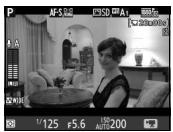
Informations affichées
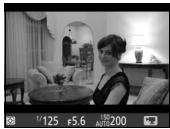
Informations masquées
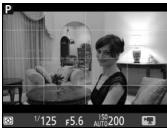
Repetes de cadrage

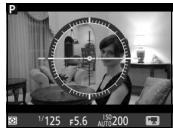
Horizon virtue
(379)

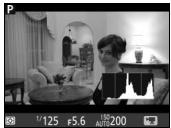
Histogramme
Zone d'image
Quelle que soit l'option selectionnée pour Zone d'image dans le menu Prise de vue (74), toutes les photos et photos enregistrées en mode de visée écran video (49) sont au format 16:9.
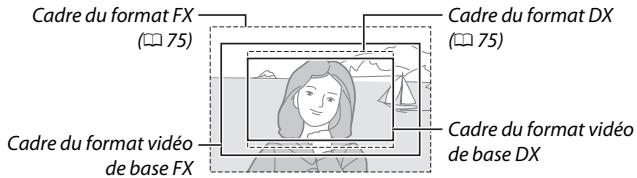
Les images enregistrées avec Activé sélectionné pour Zone d'image > Recadrage DX automatique (75) et un objectif DX, utilisent un format video de base DX, à l'instar des images enregistrées lorsque DX (24× 16) est sélectionné pour Zone d'image > Choisir la zone d'image. Les autres images utilisent un format video de base FX. L'icone est affichée lorsque le format video de base DX est sélectionné. La taille approximative de la zone située au centre du capteur d'image qui est utilisée pour enregistrer les photos prises en mode de visée écran video est de 32,8× 18,4mm lorsque le format video de base FX est sélectionné et de 23,4× 13,2mm lorsque le format video de base DX est sélectionné.

HDMI
Si l'appareil photo est raccordé à un périphérique HDMI (48), la vue passant par l'objectif apparait à la fois sur le monitreur de l'appareil photo et sur le périphérique HDMI.
Prise de vue pendant la visée écran video
Si Prise de photos est sélectionné pour le réglage personnelé g4 (Régler le déclencheur, 364), il est possible de prendre des photos à tout momentpendant la visée écran video en appuyant sur le déclencheur
jusqu'en fin de course. Si une video est en cours d'enregistrement, ce dernier s'arrête et la série obtinue est sauvégardée. La photo est enregistrée avec le réglage de zone d'image actuellément sélectionné et au format 16:9. La qualité d'image est définié par l'options sélectionnée pour Qualité d'image dans le menu Prise de vue (79). Notez qu'il est impossible d'afficher un aperçu de l'exposition des photos en mode de visée écran video; le mode P, S ou R est recommendé, mais vous pourrez obtenir des résultats précis en mode H, en réglant l'exposition en mode de visée écran photo (35), puis en interrompant ce dernier pour passer au mode de visée écran video et en vérifier la zone d'image.
Taille d'image
Le tableau suivant donne les dimensions des photos prises en visée écran video :
| Zone d'image | Option | Taille (pixels) | Taille d'impression (cm)* |
| Format de base FX | Large | 6720 × 3776 | 56,9 × 32,0 |
| Moyenne | 5040 × 2832 | 42,7 × 24,0 | |
| Petite | 3360 × 1888 | 28,4 × 16,0 | |
| Format de base DX | Large | 4800 × 2704 | 40,6 × 22,9 |
| Moyenne | 3600 × 2024 | 30,5 × 17,1 | |
| Petite | 2400 × 1352 | 20,3 × 11,4 |
- Taille approximative pour une impression à 300 ppp. La taille d'impression en pouces est égale à la taille d'image en pixels divisée par la résolution de l'imprimante en points par pouce (ppp; 1 pouce = environ 2,54 cm).

Telecommandes radio sans fil et telecommandes filaires
Si vous avez sélectionné Enregistrement deVIDEOS pour le réglage personnelé g4 (Régler le déclencheur, 364), vous pouvez utiliser les déclencheurs des télécommandes radio sans fil ou des télécommandes filaires (en option) (439) pour lancer la visée écran video et pour démarrer et arrêté l'enregistrement.

Enregistrement de videos
Un phénomène de scintillagement, un effet de bande ou des signes de distorsion peuvent apparaitre sur le moniteur et dans la video finale lorsqu'un éclairage fluorescent, à vapeur de mercure ou de sodium est utilisé, lorsque vous effectuez un filé panoramaique ou qu'un objet traverse rapidement le cadre (pour en savoir plus sur l'atténuation du scintillagement et de l'effet de bande, reportez-vous à l'options Réduction du
scintillement, 371). Le phénomène de scintillement peut également être visible lors de l'utilisation de l'ouverture motorisée (361). Des brèches, des franges de couleur, des effets de moiré et des points lumineux peuvent également être visibles. Des bandes lumineuses peuvent apparaître dans certaines zones du cadre, en présence d'enseignes clignotantes et autres éclairages intermittents, ou si le sujet est brièvement éclairé par un stroboscope ou une autre source lumineuse puissant et-temporaire. Lors de l'enregistrement de videos, évitez de diriger l'appareil photo vers le soleil ou d'autres sources lumineuses puissantes. Le non-respect de cette mise en garde risque d'endommager les circuits internes de l'appareil photo. Notez que du bruit (pixels lumineux répartis de manière aléatoire, voile ou lignes) et des couleurs inattendues risquent d'apparaître lorsque vous zoomez sur la vue passant par l'objectif (38) en mode de visée écran video.
Il est impossible d'éclairer au flash en mode de visée écran video.
Paramètres video
Utilisez l'option Paramètres video du menu Prise de vue (290) pour modifier les paramètres suivants.
- Taille d'image/cadence, Qualité desVIDEOS:CHOISSEZ L'une des options suivantes:
| Option* | Débit binaire maximal (Mbit/s) (★ qualité élevé/ normale) | Durée maximale (★ qualité élevé/ normale) | |
| 1082 5/1083 5 | 1920 × 1080; 60p | 42/24 | 10 min./20 min. |
| 1082 5/1083 5 | 1920 × 1080; 50p | ||
| 1082 5/1083 5 | 1920 × 1080; 30p | 24/12 | 20 min./29 min. 59 s |
| 1082 5/1083 5 | 1920 × 1080; 25p | ||
| 1082 5/1083 5 | 1920 × 1080; 24p | ||
| 720 5/720 5 | 1280 × 720; 60p | ||
| 720 5/720 5 | 1280 × 720; 50p | ||
-
Les valeurs de 30p correspondent à une cadence réelle de 29,97 vps, les valeurs de 24p à une cadence réelle de 23,976 vps et les valeurs de 60p à une cadence réelle de 59,94 vps.
-
Sensibilité du microphone : activé ou désactivé le microphone intégré ou les microphones stéreo (en option) (441) ou réglez la sensibilité du microphone. Choisissez Sensibilité automatique pour régler la sensibilité automatique, Microphone
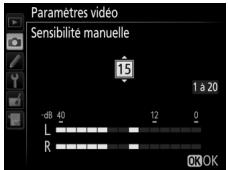
déactivé pour désactiver l'enregistrement du son ; pour selectionner manuellement la sensibilité du microphone, sélectionnez Sensibilité manuelle, puis mettez en surbrillance une option et appuyez sur ©.
Taille d'image et cadence
La taille d'image et la cadence ont des répercussions sur la répartition et la quantité de bruit (pixels lumineux répartis de manière aléatoire, voile ou points lumineux).
- Réponse en fréquence : si WIDE Registre étendu est sélectionné, le microphone intégré et les microphones stéreo (en option) (441) sont sensibles à une plage étendue de fréquences, aussi bien de la musique que le bruit de rues animées. Choisissez VOICE Registre vocal pourmettre en évidence les voix humaines.
- Réduction du bruit du vent : Sélectionnez Activée afin d'activer le filtré passée-haut pour le microphone intégré (les microphones stéreo [en option] ne sont pas concernés), ce qui réduit le bruit du vent qui s'infiltré dans le microphone (notez que cela risque également d'affector d'autres sons). Pour les microphones stéreo (en option), la réduction du bruit du vent peut être activée ou désactivée à l'aide des commandes du microphone.
- Destination :CHOISSEZ LE LOGEMENT vers lequel les videos seront enregistrées.Le menu indique la durée disponible sur chaque carte ; l'enregistrement cette automatiquement lorsque la durée est ecoulée.Note que,quelle que soit l'optionsctionnee,les photos seront
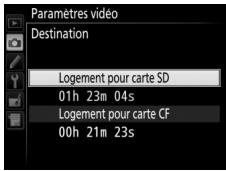
enregistrées sur la carte se trouvant dans le logement principal (86).
Utilisation d'un microphone externe
Le microphone stéreo (en option) permet d'enregistrer le son en stéreo ou d'empêcher l'enregistrement du bruit de la mise au point et d'autressons émis par l'objectif (441).
- Réglage sensibilité des activités : permet de régler les paramètres suivants.
Sensibilité (mode M):CHOISSEZ LA sensibilité en mode d'exposition H; SELECTIONnez une valeur comprise entre 64 ISO et Hi 2. La sensibilité est reglee automatiquement dans les autres modes d'exposition.
- Ctrl sensibilité auto (mode M): Sélectionnez Activé afin que la sensibilité se règle automatiquement en mode d'exposition M, Désacté ouin d'utiliser la valeur sélectionnée pour l'option Sensibilité (mode M).
- Sensibilité maximale :CHOISISEZ LA VALEUR MAXIMALE EN MODE DE réglage automatique de la sensibilité ; sélectionnez une valeur comprise entre 200 ISO et Hi 2. La sensibilité est réglée automatiquement en modes d'exposition P, S et R, et lorsque Activé est sélectionné pour l'option Ctrl sensibilité auto (mode M) en mode d'exposition N.
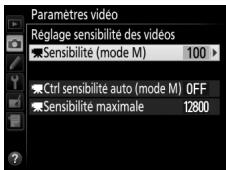
Réglage automatique de la sensibilité
À des sensibilités élevées, l'appareil photo peut avoir des difficultés à effectuer la mise au point. Le bruit (pixels lumineux répartis de manière aléatoire, voile ou lignes) peut également augmenter. Pour éviter cela,CHOISSEZ une valeur plus faible pour l'options Réglage sensibilité des videos > Sensibilité maximale.
Lecture des videos
LesVIDEOSONT signalées par l'icone en visualisation plein écran (235).Appuyez sur le bouton central du sélecteur multidirectionnel pour démarrer la lecture ;voitre position actuelle est indiquée par la barre d'avancement de la video.
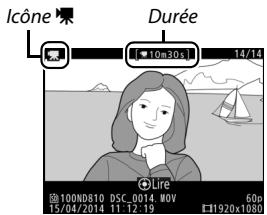

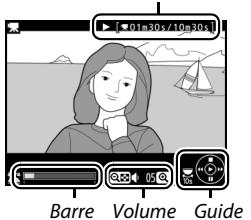
Position actuelle/Durée totale
d'avancement de la vente
You pouvez effectuer les opérations suivantes :
| Pour | Utiliser | Description |
| Faire une pause | Pour interrompre momentarilyément la lecture. | |
| Lire | Reprennez la lecture lorsque celle-ci est sur pause ou lorsque vous recules/avances dans la vente. | |
| Revenir en arrêté/ avancer rapidement | La vitesse augmente à chaque pression, passant de 2× à 4× à 8× et enfin à 16×; maintenez la touche enforcée pour passer directement au début ou à la fin de la vente (la première vue est signalée par en haut à droite du monitateur, la dernière par ). Si la lecture est sur pause, la vente revient en arrêté ou avance d'une image à la fois; maintenez la touche enforcée pour revenir en arrêté ou avancer en continu. | |
| Avancer ou reculer de 10 s | Tournez d'un cran la molette de commande principale pour avancer ou reculer de 10 s dans la vente. | |
| Passer au suivant/revenir au précédent | Tournez la molette de commande secondaire pour revenir au repère précédent ou passer au repère suivant, ou bien pour revenir à la première vue ou passer à la dernière si la vente ne comporte aucun repère. | |
| Régler le volume | ®/® | Appuyez sur ° pour augmenter le volume, sur ° pour le baisser. |
| Rogner des vidés | i | Pour en savoir plus, reportez-vous à la page 67. |
| Quitter | Quitte et revenez en visualisation plein écran. | |
| Revenir en mode de prise de vue | Appuyez à mi-course sur le déclencheur pour quitter et passer en mode de prise de vue. |
Icène
Les vidésoompant des repères (54) sont signalées par l'icone en mode de visualisation plein écran.
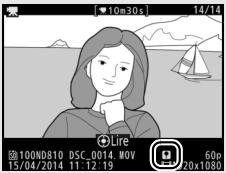
Iicone
s' affiche en visualisation plein écran et en lecture video si la video a été enregistrée sans le son.
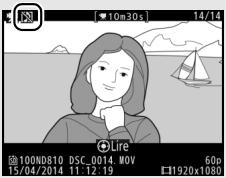
Édition desVIDEOS
Vous pouvez raccourcir vos séquences video et créé des copies modifiées, ou enregistrer les vues de votrechioix sous forme de photos au format JPEG.
| Option | Description |
| Choisir le début/la fin | Créez une copie dans laquelle le début ou la fin de la série est supprimé. |
| Enregistrer la vue | Enregistrrez une vue sélectionnée en tant que photo JPEG. |
Rognage des videotos
Pour creer des copies rognées des videos :
1 Affichez une video en plein écran (235).
2 Faites une pause sur la première ou dernière vue.
Visionnez la vente comme décrit à la page 65, en appuyant sur le bouton central du sélecteur multidirectionnel pour démarrer et reprendre la lecture, sur pour faire une pause et en appuyant sur ou, ou en tournant la molette de commande principale ou
seconde pour trouver la vue souhaitée. Vous pouvez vérifier votre position approximative dans la video à l'aide de la barre d'avancement. Mettez la lecture en pause lorsque vous atteignez la première ou dernière vue de votre choix.
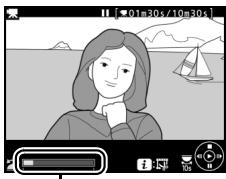
Barre d'avancement de la video
3 Sélectionnéz Choisir le début/la fin.
Appuyez sur la commande i, puis mettez en surbrillance Choiser le début/la fin et appuyez sur 已
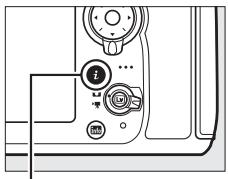
Commande i
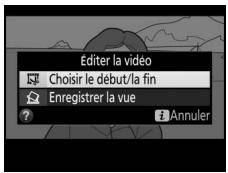
4 Définissez la vue actuelle comme le nouveau début ou la nouvelle fin.
Pour creer une copie commencant par la vue actuelle, mettez en surbrillance D'ebut et appuyez sur 念 . Les vues precedant la vue actuelle seront supprimées une fois la copie enregistrée.
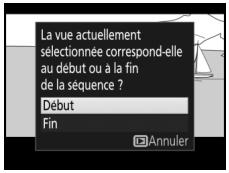
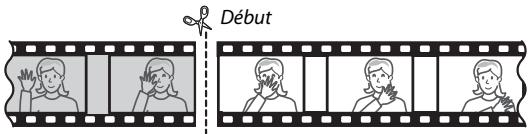
Pour creer une copie finissant par la vue actuelle, mettez en surbrillance Fin et appuyez sur 念 . Les vues suivant la vue actuelle seront supprimées une fois la copie enregistrée.
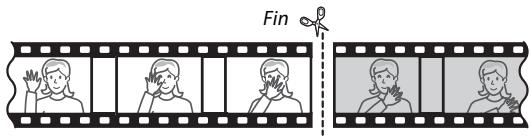
5 Validez le nouveau début ou la nouvelle fin.
Si la vue souhaitation n'est pas actuellément affichee, appuyez sur ou pour avancer ou revenir en arriere (pour avancer ou reculer de 10 s, tournez d'un cran la molette de
commande principale; pour passer directement à un repère ou à la première ou dernière vue si la video ne comporte pas de repères, tournez la molette de commande secondaire).
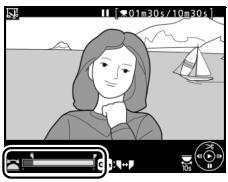
6 Creez la copie.
Lorsque la vue souhaitatione est affichee, appuyez sur 念
7 Affichez la video en aperçu.
Pour prévisualiser la copie, mettez en surbrillance Aperçu et appuyez sur (pour interrompre la lecture de l'aperçu et revenir au menu des options d'enregistrement, appuyez sur). Pour annuler la création de la copie actuelle
et revenir à l' étape 5, mettez en surbrillance Annuler et appuyez sur ; pour enregistrer la copie, passez à l' étape 8.
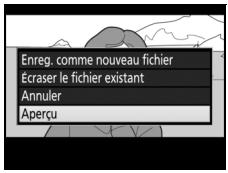
8
Enregistrez la copie.
Mettez en surbrillance Enreg. comme
nouveau fichier et appuyez sur
pour enregistrer la copie comme nouveau fischier. Pour replacer le fichier video d'origine par la copie modifiée, mettez en surbrillance
Écraser le fichier existant et appuyez sur 假
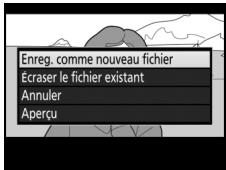

Rognage des videotos
La durée des videos doit être d'au moins deux secondes. La copie ne sera pas enregistrée s'il n'y a pas suffisamment d'espace disponible sur la carte mémoire.
Les copies ont la même heures et date de création que l'original.

Selection du role de la vue actuelle
Pour définit la vue affichée à l'étape 5 comme nouvelle fin (p) au lieu de nouveau début (q) ou vice versa, appuyez sur la commande o-m (E-/?).
Commande On (I?
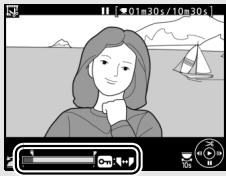
Enregistrement des vues seLECTIONnées
Pour enregistrer une vue selectionnée sous forme de photo au format JPEG :
1 Faites une pause sur la vue souhaitee. Visionnez la video comme decrit a la page 65, en appuyant sur le bouton central du selecteur multidirectionnel pour demarrer et reprendre la lecture et sur pour faire une pause. Mettez la video en pause sur la vue que vous souhaitez copier.
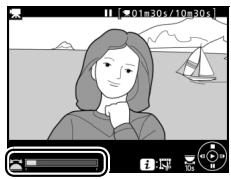
2 Choisissez Enregister la vue.
Appuyez sur la commande i, puis mettez en surbrillance Enregister la vue et appuyez sur 已
Commande i
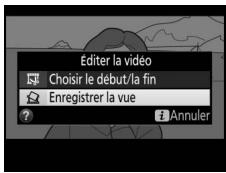
3 Creezune photo.
Appuyez sur pour creer une photo au format JPEG a partir de la vue selectionnee.
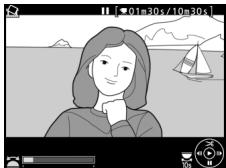
4 Enregistrez la copie.
Mettez en surbrillance Oui, puis appuyez sur ⑧ pour creer une copie JPEG de qualite « fine » (79) de la vue selectionnee.
Enregister la vue
Les photos JPEG provenant de videos et créées avec l'option Enregister la vue ne peuvent pas être retouchées. Par ailleurs, elles ne comportent pas certaines informations de prise de vue (238).
Menu Retouche
Vous pouze également éditer les videos à l'aide de l'options Éditer la réserve du menu Retouche (384).
Options d'enregistrement des images
Zone d'image
Vous avez lechioix entre la zone d'image FX (36× 24) 1.0× (format FX), DX (24× 16) 1.5× (format DX), 5:4(30× 24) ou 1,2× (30× 20) 1.2× . Reportez-vous à la page 490 pour en savoir plus sur le nombre de photos pouvant être enregistrées avec les différentes zones d'image.
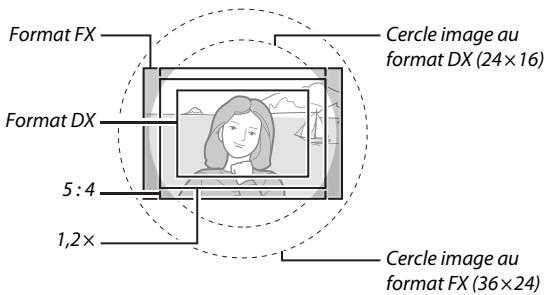
■ Options de zone d'image
L'appareil photo propose les zones d'image suivantes :
| Option | Description |
| FX (36×24)1.0×(format FX) | Les images sont enregistrées au format FX : toute la zone du capteur d'image (35,9 × 24,0 mm) est utilisée, ce qui donne un angle de champ équivalent à celui d'un objectif NIKKOR monté sur un apparéil photo 24 × 36. |
| 1.2× (30×20)1.2× | Une zone de 30,0 × 19,9 mm au centre du capteur d'image est utilisée pour enregistrer les photos. Pour calculer la focale approximative de l'objectif en format 24 × 36, multipliesz par 1,2. |
| DX (24×16)1.5×(format DX) | Une zone au centre du capteur d'image de 23,4 × 15,6 mm permet d'enregistrer les photos au format DX. Pour calculer la focale approximative de l'objectif en format 24 × 36, multipliesz par 1,5. |
| 5:4 (30×24) | Les photos sont enregistrées au format 5 : 4 (30,0 × 24,0 mm). |
Selection du recadrage automatique
Pour que l'appareil photo sélectionne automatiquement le recadrage DX lorsqu'il est équipé d'un objectif DX, sélectionnez Activé pour l'options Zone d'image > Recadrage DX automatique du menu Prise de vue (290). La zone d'image sélectionnée dans le menu Prise de vue ou avec les commandes de l'appareil photo sera utilisée uniquement lorsque vous fixerez un objectif non DX. Sélectionnez Déscienté pour que l'appareil photo utilise la zone d'image sélectionnée avec tous les objectifs.
Recadrage DX automatique
Les commandes répertoriées à la page 78 ne peuvent pas être utilisées pour sélectionner la zone d'image lorsqu'ellappareil photo est équipé d'un objectif DX et que le Recadrage DX automatique est activé.
Zone d'image
L'option selectionnée apparait sur l'affichage des informations.
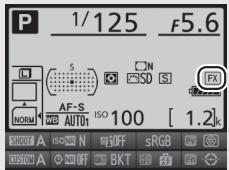
Objectifs DX
Les objectifs DX sont destinés à être utilisés avec les apparciels photo de format DX et représentant un angle de champ inférieur à celui des objectifs pour apparciels photo 24 × 36 . Si Recadrage DX automatique est désactivi et qu'une option autre que DX (24 × 16) (format DX) est sélectionnée pour Choiser la zone d'image lorsque l' apparéil photo est équipé d'un objectif DX, les bords de l'image peuvent être tronqués. Cela peut ne pas être apparent dans le viseur, mais au moment de visualiser les photos, vous risquez de remarquer une diminution de la résolution ou la disparition des bords de l'image.
Affichage du viseur
Les recadrages 1,2 × format DX et 5 : 4 sont représentés ci-dessous ; la zone située à l'extérieur du cadre peut être affichée en gris lorsque Désactivé est sélectionné pour le réglage personnelisé a6 (Éclairage du point AF, 310).
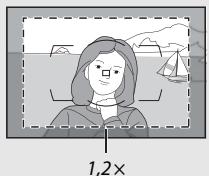
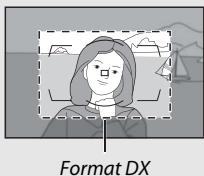
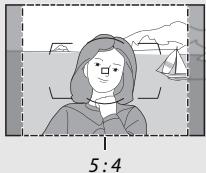
Informations complémentaires
Reportez-vous à la page 59 pour en savoir plus sur les recadrages disponibles en mode de visée écran video.
Il est possible de selectionner la zone d'image à l'aide de l'options Zone d'image > Choisisir la zone d'image du menu Prise de vue ou bien en appuyant sur une commande et en tournant une molette de commande.
■ Menu Zone d'image
1 Sélectionnez Zone d'image.
Mettez en surbrillance Zone d'imag dans le menu Prise de vue et appuyez sur 已
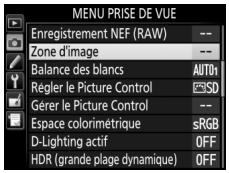
2 Sélectionnéz Choisir la zone d'image.
Mettez en surbrillance Choisir la zone d'image et appuyez sur 念
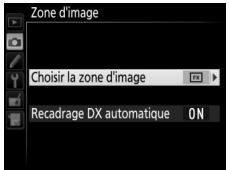
3 Modifiez les réglages.
Choisissez une option et appuyez sur 念 .Le recadrage selectionné s'affiche dans le viseur (76).
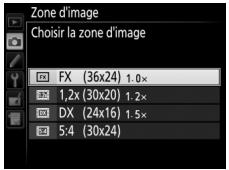
Taille d'image
La taille d'image dépend de l'options sélectionnée pour la zone d'image.
1 Attribuez la sélection de la zone d'image à une commande de l'appareil photo.
Sélectionnez Choisir la zone d'image comme option « Sollicitation + molettes cde » pour la commande de votrechioix, dans le menu Réglages personnalisés (300). La sélection de la zone d'image peut être attribuée à la commande Fn (réglage personnalisé f4, Régler la commande Fn, 343), à la commande Pv (réglage personnalisé f5, Régler commande d'aperçu, 349), à la commande AELAE-L/AF-L (réglage personnalisé f6, Régler commande AE-L/AF-L, 349) ou à la commande d'enregistrement videoe (réglage personnalisé f13, Régler cde enregistrement videoo, 355).
2 Utilisez la commande selectionnelle pour désir la zone d'image.
Vous pouvezCHOISIR la zone d'imag en appuyant sur la commande selectionnee et en tournant la molette de commande principale ou secondaire jusqu'a ce que le recadrage souhaite s'affiche dans le viseur (76).
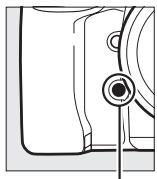
Commande Fn
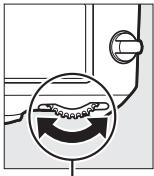
Molette de commande principale
Vouss拨oce voir l'option actuellement selectionnee en appuyant sur la commande afin d'afficher la zone d'imag sur I'ecran de controle, dans le viseur ou sur I'affichage des informations. Le format FX est indiqued
par « 36 - 24 », le format 1,2 × par « 30 - 20 », le format DX par « 24 - 16 » et le format 5:4 par « 30 - 24 ».
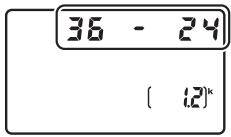
Qualité d'image
Le D810 propose les options de qualité d'image suivantes. Reportez-vous à la page 489 pour obtenir des informations sur le nombre de photos pouvant être stockées avec les différents réglages de qualité et de taille d'image.
| Option | Type de fichier | Description |
| NEF (RAW) | NEF | Les données brutes du capteur d'image sont enregistrées telles quelles. Il est possible de modifier certains régages comme la balance des blancs et le contraste après la prise de vue. |
| TIFF (RVB) | TIFF (RVB) | Cette option permet d'enregistrer des images non compressésTIFF-RVB avec une profondeur d'échantillonnage de 8 bits par canal (couleur 24 bits). Le format TIFF est accepté par une grande diversité d'applications de retouches d'images. |
| JPEG fine | JPEG | Les images sont enregistrées au format JPEG à un taux de compression d'environ 1:4 (qualité supérieure).* |
| JPEG normal | Les images sont enregistrées au format JPEG à un taux de compression d'environ 1:8 (qualité normale).* | |
| JPEG basic | Les images sont enregistrées au format JPEG à un taux de compression d'environ 1:16 (qualité inférieure).* | |
| NEF (RAW) + JPEG fine | NEF/JPEG | Deux images sont enregistrées : l'une au format NEF (RAW) et l'autre au format JPEG de qualité supérieure. |
| NEF (RAW) + JPEG normal | Deux images sont enregistrées : l'une au format NEF (RAW) et l'autre au format JPEG de qualité normale. | |
| NEF (RAW) + JPEG basic | Deux images sont enregistrées : l'une au format NEF (RAW) et l'autre au format JPEG de qualité inférieure. |
- Priorité à la taille sélectionné pour Enregistrement JPEG/TIFF > Compression JPEG. Le taux de compression est approximatif; le taux réel varie selon la sensibilité (ISO) et la scène enregistrée.
La qualité d'image se règle en appuyant sur la commande QUAL et en tournant la molette de commande principale jusqu'à l' apparition du réglage souhaité sur l'écran de contrôle.
Commande QUAL
Molette de commande principale
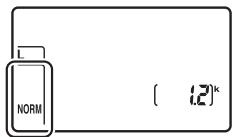
Écran de contrôle
Images NEF (RAW)
Les images NEF (RAW) peuvent être affichées sur l'apparéil photo ou à l'aide de logiciels comme ViewNX 2 ou Capture NX-D (ViewNX 2 peut être installé à partir du CD d'installation fourni et Capture NX-D est téléchargeable depuis un lien disponible dans le programme d'installation de ViewNX 2 ; 253). Il est possible de creer des copies JPEG des images NEF (RAW) à l'aide de l'options Traitement NEF (RAW) du menu Retouche (399).
NEF+JPEG
Lorsque vous visualisez des photos prises au format NEF (RAW) + JPEG sur l'appareil photo alors qu'une seule carte mémoire est insérée, seule l'image JPEG s'affiche. Si les deux copies sont enregistrées sur la même carte mémoire, toutes deux seront supprimées lorsque vous effacerez la photo. Si la copie JPEG est enregistrée sur une carte mémoire séparée à l'aide de l'options Fonction du logement secondaire > RAW principal - JPEG secondaire, l'effacement de la copie JPEG n'entraînera pas la suppression de l'image NEF (RAW).
Menu Qualité d'image
Vous pouvez également modifier la qualité d'image à l'aide de l'options Qualité d'image du menu Prise de vue (290).
Compression JPEG
Pour désirir le type de compression des images JPEG, mettez en surbrillance Enregistrement JPEG/TIFF > Compression JPEG dans le menu Prise de vue et appuyez sur © .
| Option | Description | |
| PRIORITY | Les images sont compressées pour Produire une colline de filchier relativement uniforme. | |
| Qualité optimale | Qualité d'image optimale. La colline du filchier dépend de la scène enregistrée. | |
Pour désirer le type de compression des images NEF (RAW), mettez en surbrillance Enregistrement NEF (RAW) > Compression NEF (RAW) dans le menu Prise de vue et appuyez sur © .
| Option | Description |
| ON™ Compression sans perte | Les images NEF sont compressées à l'aide d'un algorithme réversible qui réduit la taille du fjichier d'environ 20–40% sans incidence sur la qualité d'image. |
| ON™ Compression | Les images NEF sont compressées à l'aide d'un algorithme non réversible qui réduit la taille du fjichier d'environ 35–55% sans pratiquementaucun effet sur la qualité d'image. |
| Pas de compression | Les images NEF ne sont pas compressées. |
Echantillonnage NEF (RAW)
Pour désirar la profondeur d'échéantillonnage des images NEF (RAW), mettez en surbrillance Enregistrement NEF (RAW) >
Échantillonnage NEF (RAW) dans le menu Prise de vue et appuyez sur © .
| Option | Description |
| 12-bit 12 bits | Les images NEF (RAW) sont enregistrées avec une profondeur d'échantillonnage de 12 bits. |
| 14-bit 14 bits | Les images NEF (RAW) sont enregistrées avec une profondeur d'échantillonnage de 14 bits, ce qui produit des fichiers plus grands qu'avc une profondeur d'échantillonnage de 12 bits, mais augmente les données de couleur enregistrées. |
±b Informations complémentaires
Reportez-vous à la page 83 afin de connaître les tailles d'image disponibles pour les images JPEG et TIFF, à la page 85 afin de connaître celles des images NEF (RAW).
Tailled image
La taille d'image est mesurée en pixels. Dans le cas des images JPEG et TIFF,CHOISSEZ entre Large,MOyenne ouPetite (notez que la taille d'image dépend de l'option selectionnée pour Zone d'image,74):
| Zone d'image | Option | Taille (pixels) | Taille d'impression (cm)* |
| FX (36×24)(format FX) | Large | 7360 × 4912 | 62,3 × 41,6 |
| Moyenne | 5520 × 3680 | 46,7 × 31,2 | |
| Petite | 3680 × 2456 | 31,2 × 20,8 | |
| 1,2× (30×20) | Large | 6144 × 4080 | 52,0 × 34,5 |
| Moyenne | 4608 × 3056 | 39,0 × 25,9 | |
| Petite | 3072 × 2040 | 26,0 × 17,3 | |
| DX (24×16)(format DX) | Large | 4800 × 3200 | 40,6 × 27,1 |
| Moyenne | 3600 × 2400 | 30,5 × 20,3 | |
| Petite | 2400 × 1600 | 20,3 × 13,5 | |
| 5 : 4 (30×24) | Large | 6144 × 4912 | 52,0 × 41,6 |
| Moyenne | 4608 × 3680 | 39,0 × 31,2 | |
| Petite | 3072 × 2456 | 26,0 × 20,8 |
- Taille approximative pour une impression à 300 ppp. La taille d'impression en pouces est égale à la taille d'image en pixels divisée par la résolution de l'imprimante en points par pouce (ppp; 1 pouce = environ 2,54 cm).
Vous pouvez selectionner la taille des images JPEG et TIFF en appuyant sur la commande QUAL et en tournant la molette de commande secondaire jusqu'à ce que l'option souhaitatione apparaisse sur I'écran de contrôle.
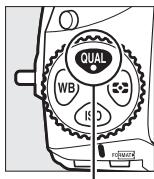
Commande QUAL
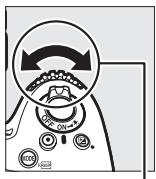
Molette de commande secondaire
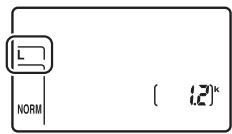
Écran de contrôle
Menu Taille d'image
Vous pouvez également modifier la taille des images JPEG et TIFF à l'aide de l'option Enregistrement JPEG/TIFF > Taille d'image du menu Prise de vue (290).
Images NEF (RAW)
Lorsque vous enregistrez des photos au format NEF (RAW), vous pouvez désir une taille RAW L Large ou RAW S Petite à l'aide de l'options Enregistrement NEF (RAW) > Taille d'image du menu Prise de vue. Les petites images sont environ deux fois moins grandes que les images larges. Un astérisque (*) est affiché sur l'écran de contrôle lorsque RAW S Petite est sélectionné.
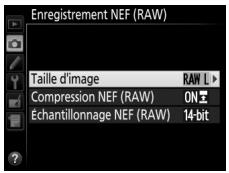
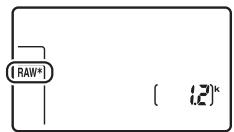
Écran de contrôle
Images NEF (RAW)
Il n'est pas possible de sélectionner la taille des photos NEF (RAW) à l'aide de la commande QUAL et des molettes de commande. Les images NEF (RAW) de petite taille sont enregistrées au format 12 bits non compressé, quelles que soient les options sélectionnées pour Compression NEF (RAW) et Échéantillonnage NEF (RAW) dans le menu Enregistrement NEF (RAW); par ailleurs, elles ne peuvent pas être retouchées (384).
Utilisation de deux cartes mémoire
Lorsque deux cartes mémoire sont insérées dans l'appareil photo, vous pouvez enCHOIsir une comme carte principale à l'aide de la rubrique Logement principal du menu Prise de vue. Sélectionnez Logement pour carte SD afin deCHOIsir comme carte principale la carte se trouvant dans le logement pour carte mémoire SD, Logement pour carte CF afin deCHOIsir la carte CompactFlash. Vous pouvezCHOIsir les rôles joués par les cartes principale et secondaire à l'aide de l'option Fonction du logement secondaire du menu Prise de vue. Vous avez le choix entre Débordement (la carte secondaire n'est utilisé que lorsque la carte principale est pleine), Sauvegarde (chaque photo est enregistrée sur les deux cartes, principale et secondaire) et RAW principal - JPEG secondaire (comme pour Sauvegarde, sauf que les copies NEF/RAW des photos enregistrées avec les réglages NEF/RAW + JPEG ne sont enregistrées que sur la carte principale et les copies JPEG que sur la carte secondaire).
« Sauvegarde » et « RAW principal - JPEG secondaire »
L'appareil photo indique le nombre de vues restantes sur la carte ayant le moins de mémoire. Le déclenchement est désactivé si l'une des deux cartes est pleine.
Enregistrement de videotos
Si deux cartes mémoire sont insérées dans l'appareil photo, vous pouvez selectionner le logement utilisé pour enregistrer les videos à l'aide de l'options Paramètres video > Destination du menu Prise de vue (63).
Mise au point
Cette section déscrit les options de mise au point disponibles lorsqu'elle viseur est utilisé pour cadre les photos. Vous pouvez effectuer la mise au point automatique (voir ci-dessous) ou manuellement (100). Vous pouvez également selectionner le collimateur pour la mise au point automatique (point AF) ou manuelle (94) ou encore mémoriser la mise au point afin de recomposer la photo après avoir effectué la mise au point (96).
Autofocus
Pour utiliser l'autofocus, positionnez le sélecteur du mode de mise au point sur AF.
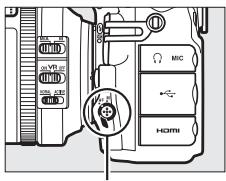
Sélecteur du mode de mise au point
Mode autofocus
Vou pouvez selectionner l'un des modes autofocus suivants lorsque vous photographiez à l'aide du viseur :
| Mode | Description |
| AF-S | AF ponctuel : pour les sujets immobiles. La mise au point est mémorisée lorsque vous appuyez sur le déclencher à mi-course. Avec les réglages par défaut, il n'est possible de déclencher que si l'indicateur de mise au point ( ● ) est affché ( priorité à la mise au point ; ⓷ 307). |
| AF-C | AF continu : pour les sujets en mouvement. L'appareil photo effectue la mise au point en continu tant que vous appuyez sur le déclencher à mi-course ; si le sujet rouge, l'appareil active le suivé de mise au point ( ⓹ 88) afin d'anticiper la distance finale du sujet et d'ajuster la mise au point en fonction. Avec les réglages par défaut, il est possible de déclencher quel que soit l'état de la mise au point (priorité au déclenchement ; ⓹ 306). |
Vous pouvez selectionner le mode autofocus en appuyant sur la commande de mode AF et en tournant la molette de commande principale jusqu'à ce que le réglage souhaité apparaisse dans le viseur et sur l'écran de contrôle.
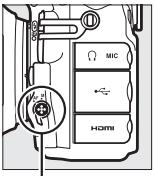
Commandedemode AF
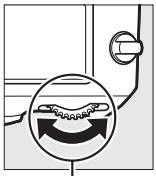
Molette de commande principale
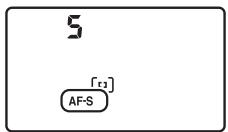
Écran de contrôle
AFS S
5
Viseur
Commande AF-ON
Pour les besoin de la mise au point, appuyer sur la commande AF-ON a le même effet que d'appuyer sur le déclencheur à mi-course.
Commande AF-ON
Suivi demise au point
En mode AF-C, l'appareil photo active le suivi de mise au point si le sujet se déplace vers l'appareil ou s'il s'en éloigne, tant que vous appuyez sur le déclencheur à mi-course ou sur la commande AF-ON. L'appareil photo peut ainsi suivre la mise au point tout en essayant de prévoir l'emplacement du sujet au moment du déclenchement.
Informations complémentaires
Pour utiliser la priorité à la mise au point en mode AF continu, reportez-vous au réglage personnelé a1 (Priorité en mode AF-C, 306). Pour utiliser la priorité au déclenchement en mode AF ponctuel, reportez-vous au réglage personnelé a2 (Priorité en mode AF-S, 307). Pour savoir comment empêcher l'appareil photo d'effectuer la mise au point lorsque vous appuyez sur le déclancheur à mi-course, reportez-vous au réglage personnelé a4 (Activation AF, 308). Reportez-vous au réglage personnelé a12 (Restrictions du mode autofocus, 314) pour savoir comment restreindre la sélection du mode de mise au point à AF-S ou AF-C et reportez-vous au réglage personnelé f9 (Perso. molettes commande) > Fonctions par défaut (351) pour utiliser la molette de commande secondaire afin deCHOISIR le mode de mise au point. Reportez-vous à la page 39 pour en savoir plus sur les options autofocus disponibles en mode de visée écran ou pendant l'enregistrement video.
Mode de zone AF
Choisissez le mode de sélection du point AF lorsque vous photographiez à l'aide du viseur.
- AF point sélectif : Sélectionné le point AF comme décrit à la page 94 ; l'appareil photo effectue la mise au point sur le sujet se trouvant uniquement dans le point AF sélectionné. À utiliser pour les sujets immobiles.
-
AF zone dynamique : sélectionné le point AF comme décrit à la page 94. En mode de mise au point AF-C, l'appareil photo effectue la mise au point en fonction des informations provenant des points AF voisins si le sujet quitte brievement le point sélectionné. Le nombre de points AF dépend du mode sélectionné :
-
AF zone dynamique 9 points :CHOISSEZ cette option lorsque vous avez le temps de composer la photo ou si vos sujets se déplacent de façon prévisible (par exemple, des fouleurs à pied ou des voitures sur une piste).
- AF zone dynamique 21 points :CHOIssez cette option pour photographier des sujets au déplacement imprévisible (par exemple, des joureurs de football).
-
AF zone dynamique 51 points :CHOISSEZ cette option pour photographier des sujets qui se déplacent rapidement et sont difficiles à cadrer dans le viseur (par exemple, des oiseaux).
-
Suivi 3D : Sélectionné le point AF comme décrit à la page 94. En mode de mise au point AF-C, l'appareil photo suit les sujets qui quittent le point AF sélectionné et désit de nouveaux points AF en conséquence. Utilise cette option pour cadrer rapidement des sujets qui se déplacent de façon irrégulière (par exemple, des joueurs de tennis). Si le sujet quitte le viseur, retirez votre doigt du déclencheur et effectuez de nouveau le cadrage en plaçant le sujet dans le point AF sélectionné.
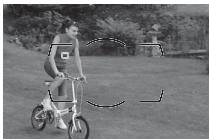
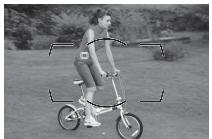
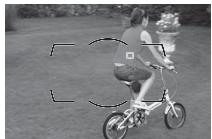
- AF zone groupée : l'appareil photo effectue la mise au point à l'aide d'un groupe de points AF sélectionnés par l'utilisateur, ce qui réduit le risque d'obtenir un sujet principal flou et un arrêté-plan net. Choisissez cette option pour les sujets difficiles à photographier à l'aide d'un seul point AF. Si l'appareil photo détecte des visages en mode AF-S, il leur accorde la priorité.
- AF zone automatique: l'appareil photo déteche automatiquement le sujet et seLECTIONne le point AF; s'il déteche un visage, il donne la priorité à ce dernier. Les points AF actifs s'allument brievement une fois la mise au point effectué; en mode AF-C, le point AF
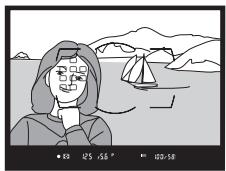
principal reste allumé après l'extinction des autres points AF.
Vous pouvez seLECTIONner le mode de zone AF en appuyant sur la commande de mode AF et en tournant la molette de commande secondaire jusqu'à ce que le réglage souhaïte apparaissée dans le viseur et sur l'écran de contrôle.
Commandedemode AF

Molette de commande secondaire
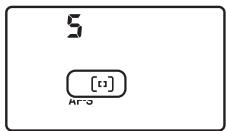
Écran de contrôle
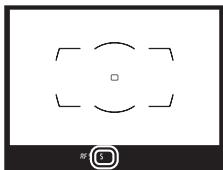
Viseur
Suivi 3D
Lorsque vous appuyez sur le déclencheur à mi-cours, les couleurs de la zone environnant le point AF sont mémorisées par l'appareil photo. Par conséquent, le suivi 3D peut ne pas produit les résultats voulus avec des sujets de la même couleur que l'arrière-plan ou qui occupent une très petite zone du cadre.
Mode de zone AF
Le mode de zone AF s'affiche sur l'écran de contrôle et dans le viseur.
| Mode de zone AF | Écran de contrôle | Viseur |
| AF point sélectif | 5 | 5 |
| AF zone dynamique 9 points* | d 9 | d 9 |
| AF zone dynamique 21 points* | d21 | d21 |
| AF zone dynamique 51 points* | d51 | d51 |
| Suivi 3D | 3d | 3d |
| AF zone groupée | GrP | GrP |
| AF zone automatique | Ruta | Ruta |
- Seul le point AF actif s'affiche dans le viseur. Les autres points AF fournissant des informations permettant d'aider l'appareil photo à effectuer la mise au point.
Mise au point manuelle
Le mode AF point sélectif est automatiquement sélectionné si vous utilisez la mise au point manuelle.
Informations complémentaires
Pour en savoir plus sur le réglage de la temporisation avant que l'appareil photo effectue de nouveau la mise au point lorsqu'un objecte se déplace devant lui, reportez-vous au réglage personnelisé a3 (Suivi MAP avec Lock-On, 308). Reportez-vous au réglage personnelisé a5 (Éclairage du point AF, 309) pour désirer comment le point AF s'affiche en AF zone dynamique et AF zone groupée, au réglage personnelisé a11 (Choix limite modes de zone AF, 314) pour savoir comment limiter la sélection du mode de zone AF et au réglage personnelisé f9 (Perso. molettes commande) > Fonctions par défaut (351) pour savoir comment utiliser la molette de commande principale afin de désirer le mode de zone AF. Reportez-vous à la page 40 pour en savoir plus sur les options d'autofocus disponibles en visée écran ou pendant l'enregistrement video.
Sélection du point AF
L'appareil photo offre un besoin de 51 points AF, ce qui permet de composer des photos en positionnant le sujet principal à peu près n'importe où dans le cadre. Suivez les étapes ci-dessous pourCHOISIR le point AF (en mode AF zone groupee, vous pouvez suivre ces etapes pourCHOISIR un groupe de points AF).
1 Positionnez le loquet de verrouillage du selecteur de mise au point sur ●. Vous pouvez ainsi utiliser le selecteur multidirectionnel pour selectionner le point AF.
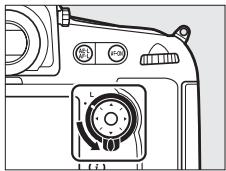
Loquet de verrouillage du sélecteur de mise au point
2 Sélectionnéz le point AF.
Utilisez le sélection multidirectionnel pour sélectionner le point AF dans le viseur tant que le système de mesure de l'exposition est activé. Vous pouvez sélectionner le point AF central en appuyant sur le bouton central du sélectionur multidirectionnel.
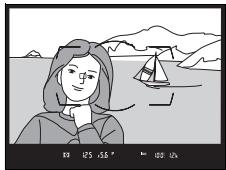
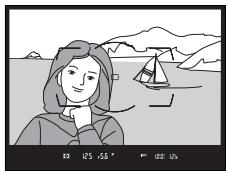
Vous pouvez positionner le loquet de verrouillage du selecteur de mise au point sur L'une fois la selection effectuee,afin d'eviter tout changement accidentel du point AF lorsque vous appuyez sur le selecteur multidirectionnel.
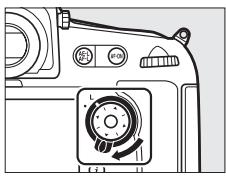
AF zone automatique
En mode AF zone automatique, le point AF est automatiquement sélectionné; il est impossible de le sélectionner manuellement.
Informations complémentaires
Pour désir que et comment le point AF s'éclaire, reportez-vous aux réglages personnalisés a5 (Éclairage du point AF, 309) et a6 (Éclairage du point AF, 310). Pour désir si la sélection du point AF s'effectue « en boucle», reportez-vous au réglage personnelé a7 (Rotation du point AF, 310). Pour définiir le nombre de points AF qui peuvent être sélectionnés à l'aide du/selecteur multidirectionnel, reportez-vous au réglage personnelé a8 (Nombre de points AF, 311). Pour désir différents points AF et/ou modes de zone AF selon l'orientation de l'appareil photo (horizontal ou verticale), reportez-vous au réglage personnelé a9 (AF selon l'orientation, 312). Pour savoir comment modifier le role du bouton central du/selecteur multidirectionnel, reportez-vous au réglage personnelé f2 (Bouton central du/selecteur, 341).
Mémorisation de la mise au point
La mémorisation de la mise au point permet de modifier la composition, une fois la mise au point obtenue, et ainsi d'effectuer la mise au point sur un sujet qui ne se trouve pas dans un point AF de la composition finale. Si l'appareil photo ne parvient pas à effectuer la mise au point à l'aide de l'autofocus (87), vous pouvez également utiliser la mémorisation de la mise au point pour recomposer la photo après avoir effectué la mise au point sur un autre sujet situé à la même distance que le sujet souhaïte. La mémorisation de la mise au point est plus efficace lorsqu'une option autre que AF zone automatique est sélectionnée comme mode de zone AF (90).
Effectuez la mise au point. Positionnez le sujet dans le point AF selectionné et appuyez sur le déclencheur à mi-course pour activer la mise au point. Vérifiez la présence de l'indicateur de mise au point (●) dans le vis
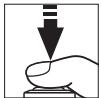
1
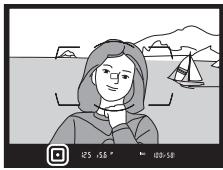
2 Mémorisez la mise au point. Mode de mise au point AF-C (87): tout en maintainant le déclencheur enforcé à mi-course (①), appuyez sur la commande AE^LAF - L AE-L/AF-L (②) pour memoriser la mise au point et l'exposition (l'icone AE-L s'affiche dans le viseur). La mise au point reste mémorisée tant que vous maintainez la commande AE^LAF - L AE-L/AF-L enforcée, même si vous relâchéze le déclencheur.
Mode de mise au point AF-S: la mise au point est automatiquement
mémorisée lorsque l'indicateur de mise au point (●) apparait, et le reste jusqu'à ce que vous relâchiez le déclencheur. Vous pouvez égalementémémoriser la mise au point en appuyant sur la commande AELAE-L/AF-L (voir ci-dessus).
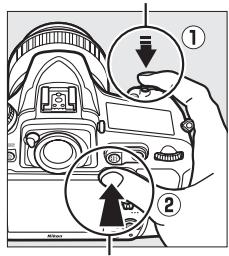
Déclencheur
Commande AE-L AE-L/AF-L

3 Recomposez et prenez la photo.
La mise au point restemémorisée entre les prises de vues si vous maintainez le déclencheur appuyé à mi-course (AF-S) ou la
commande àEA-L/AF-L appuyée, ce qui permet de prendre plusieurs photos à la suite avec le même réglage de mise au point.
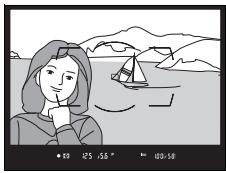
Ne modifie pas la distance entre l'appareil photo et le sujet pendant la mémorisation de la mise au point. Si le sujet se déplace, effectuez à nouveau la mise au point en fonction de la nouvelle distance.
Mémorisation de la mise au point à l'aide de la commande AF-ON
Lorsque you photographiez à l'aide du viseur, vous pouvez memoriser la mise au point à l'aide de la commande AF-ON au lieu du déclencheur (88). Si AF-ON seulement est sélectionné pour le réglage personnelé a4 (Activation AF, 308), l'appareil photo n'effectue pas la mise au point lorsque vous appuyez sur le déclencheur à mi-course ; il fait le point lorsque vous appuyez sur la commande AF-ON ; la mise au point est alors mémorisée et le reste jusqu'à ce que vous appuyiez à nouveau sur la commande AF-ON. Le déclenchement peut avoir lieu à tout moment et l'indicateur de mise au point (●) ne s'affiché pas dans le viseur. Néanmoins, notez que si Mise au point est sélectionné pour le réglage personnelé a2 (Priorité en mode AF-S, 307) et que AF point sélectif est sélectionné comme mode de zone AF, le déclenchement n'aura pas lieu si l'appareil photo ne parvient pas à effectuer la mise au point en mode autofocus ponctuel.
Informations complémentaires
Reportez-vous au réglage personnelé c1 (Mémo expo par déclenchéur 319) pour en savoir plus sur l'utilisation du déclencheur pourémoriser l'exposition, au réglage personnelé f6 (Régler commande AE-L/AF-L, 349) pour en savoir plus sur le choix de la fonction de la commande AF-AL-AE-L/AF-L.
Optimisation des résultats avec l'autofocus
Les conditions décrites ci-dessous empêchent le bon fonctionnement de l'autofocus. Le déclenchement peut être désactifé si l'appareil photo est incapable d'effectuer la mise au point dans ces conditions, ou l'indicateur de mise au point (●) peut s'afficher et l'appareil photo émettre un son, permettant le déclenchement alors que le sujet n'est pas net. Dans ces cas, utilisez la mise au point manuelle (□ 100) ou la mémorisation de mise au point (□ 96) pour effectuer la mise au point sur un autre sujet situé à la même distance, puis recomposez la photo.
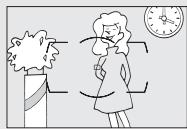
Il y a très peu ou pas du tout de contraste entre le sujet et l'arrêtre-plan.
Exemple: le sujet est de la même couleur que l'arrêté-plan.
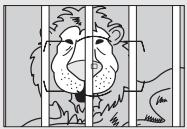
Le point AF contient des objets situés à différentes distances de l'appareil photo.
Exemple: le sujet est à l'intérieur d'une cage.
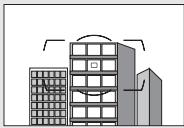
Le sujet est entouré de motifs géométriques réguliers.
Exemple : des volets ou une rangée de fenêtres sur un gratte-ciel.
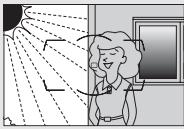
Le point AF contient certaines zones de luminosité très contrastées.
Exemple : la moitié du sujet est située à l'objet.
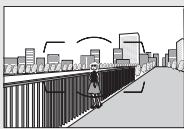
Les objets situés à l'arrière-plan paraissent plus grands que le sujet.
Exemple : un[bateau apparait dans le cadre derriere le sujet.
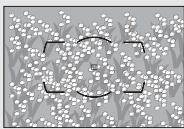
Le sujet contient trop de petits détails.
Exemple : un champ de fleurs ou d'autres sujets de petite talle ou a faible variation de luminosité.
Mise au point manuelle
Vous pouze effectuer la mise au point manuelle avec les objectifs qui ne permettent pas le fonctionnement de l'autofocus (objectifs NIKKOR non AF) ou si l'autofocus ne produit pas les résultats souhaités (99).
- Objectifs AF: positionnéz le commutateur du mode de mise au point de l'objet (si présent) et le sélecteur du mode de mise au point de l'appareil photo sur M.
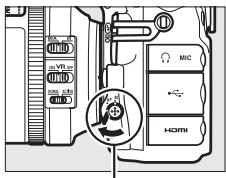
Sélecteur du mode de mise au point
Objectifs AF
N'utilise pas d'objectifs AF avec le commutateur du mode de mise au point de l'objet positionné sur M et le sélecteur du mode de mise au point de l'appareil photo réglé sur AF. Vous risquez sinon d'endommager l'appareil photo ou l'objet. Cette consigne ne concerne pas les objectifs AF-S, qui peuvent être utilisés en mode M sans qu'il n'y ait besoin de positionner le sélecteur du mode de mise au point de l'objet photo sur M.
- Objectifs à mise au point manuelle : positionné le commutateur du mode de mise au point de l'appareil photo sur M.
Pour effectuer la mise au point manuelles, tournez la bague de mise au point de l'objectif jusqu'à ce que l'image affichée dans le viseur soit nette. Vous pouvez prendre des photos à n'importe quel instant, que l'image soit nette ou non.
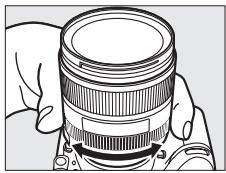
Télémetre electronique
L'indicateur de mise au point du viseur permet de vérifier si la mise au point est correcte sur le sujetitué dans le point AF sélectionné (le point AF peut être sélectionné parmi les 51 points AF possibles). Une fois le sujet placé dans le point AF sélectionné, appuyez à mi-course
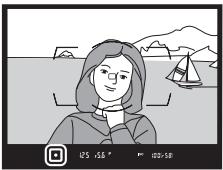
sur le déclencheur et tournez la bague de mise au point de l'objet jusqu'à ce que l'indicateur de mise au point (●) s'affiche. Notez qu'avez les sujets répertoriés page 99, il est possible que l'indicateur de mise au point s'affiche alors que la mise au point du sujet est incorrecte. Vérifiez la mise au point dans le visueur avant de prendre la photo. Pour savoir comment utiliser le télémetrelectronique avec les téléconvertisseurs AF-S/AF-I (en option), reportez-vous à la page 423.
Position du plan focal
Pour déterminer la distance entre le sujet et l'appareil photo, effectuez la mesure à partir du repère du plan focal (--) situé sur le boitier (1) La distance entre le plan d'appuié de la monture d'objet et le plan focal est de 46,5 mm.

Repè du plan focal
Mode de déclenchement
Choix d'un mode de déclenchement
Pour désir un mode de déclenchement, appuyez sur la commande de déverrouillage du sélecteur du mode de déclenchement et tournez le sélecteur du mode de déclenchement jusqu'àu réglage souhaité.
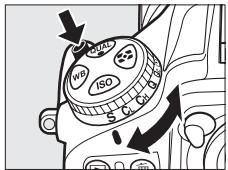
| Mode | Description |
| S | Vue par vue : l'appareil prend une photo chaque fois que vous appuyez sur le déclencheur. |
| CL | Continu basse vitesse : tant que vous maintainez le déclencheur appuyé, l'appareil prend des photos à la cadence de prise de vue sélectionnée pour le réglage personnelisé d2 (Cadence prise de vue en CL, 321). Abaissez le flash intégré (190) ; le déclenchement en continu n'est pas possible lorsque le flash est sorti. |
| CH | Continu haute vitesse : tant que vous maintainez le déclencheur appuyé, l'appareil prend des photos à la cadence de prise de vue indiquée à la page 104. Utilisez cette option pour les sujets mobiles. Abaissez le flash intégré (190) ; le déclenchement en continu n'est pas possible lorsque le flash est sorti. |
| Q | Déclenchement silencieux : comme pour le mode vue par vue, sauf que le miroir ne revient pas en place tant que vous maintainez le déclencheur appuyé, ce qui vous permet de contrôle le moment du déclic du miroir, qui est également plus silencieux qu'en mode vue par vue. De plus, le signal sonore ne retentit pas toute que soit l'options sélectionnée pour le réglage personnelisé d1 (Signal sonore ; 321). |
| Qc | Déclenchement Qc (continu silencieux) : tant que vous maintainez le déclencheur appuyé, l'appareil prend des photos à la cadence de prise de vue indiquée à la page 104. Le bruit de l'appareil photo est attenué. Abaissez le flash intégré (190) ; le déclenchement en continu n'est pas possible lorsque le flash est sorti. |
| © | Retardateur: prenez des photos avec le retardateur (© 106). |
| MUP | Levée du miroir:CHOisissez ce mode pour réduire le bouge de l'appareil photo lorsque vous photographiez avec un téléobjectif ou en gros plan, ou dans des situations dans lesquelles le moindre mouvement de l'appareil photo peut entraîner des photos floues (© 108). |
Alimentation et cadence de prise de vue
La cadence de prise de vue maximale dépend de l'alimentation et de la zone d'image. Les chiffres disponibles ci-dessous sont des cadences de prise de vue moyennes, possibles avec le mode AF continu, le mode d'exposition Manuel ou Auto à priorité vitesse, une vitesse d'obturation égale ou plus rapide que le 1/250 s, les paramètres par défaut sauf pour le réglage personnelisé d2 ainsi que suffisamment de mémoire dans la mémoire tampon.
| Alimentation | Zone d'image | Cadence maximale (vps)1 | |
| CH | CL | ||
| Appareil photo avec EN-EL15 | FX, 5:4 | 5 | 1-6 |
| 1,2×, DX | 6 | ||
| Appareil photo avec connecteur d'alimentation EP-5B et adaptateur secteur EH-5b | FX, 5:4 | 5 | |
| 1,2× | 6 | ||
| DX | 7 | ||
| Appareil photo avec MB-D12 (EN-EL15) | FX, 5:4 | 5 | |
| 1,2×, DX | 6 | ||
| Appareil photo avec MB-D12 (EN-EL18) | FX, 5:4 | 5 | |
| 1,2× | 6 | ||
| DX | 7 | ||
| Appareil photo avec MB-D12 (AA2) | FX, 5:4 | 5 | |
| 1,2× | 6 | ||
| DX | 7 | ||
1 Lorsque FX (36× 24) ou 5:4 (30× 24) est selectionné comme zone d'image, la cadence maximale est de 5 vps même si des valeurs supérieures sont selectionnées pour le réglage personnelisé d2 (Cadence prise de vue en CL, 321).
2 Piles de type AA. Les cadences de prise de vue peuvent chuter par temps froid ou lorsque la charge des piles est faible.
Les cadences indiquées peuvent ne pas être disponibles dans certaines conditions. La cadence de prise de vue diminue aux vitesses d'obturation lentes ou aux très petites ouvertures (grandes valeurs d'ouverture), ou lorsque la réduction de vibration (disponible avec les objectifs VR) ou le réglage automatique de la sensibilité est activé (111), ou lorsque le niveau de charge de l'accumulateur est faible. En mode 2c, la cadence est fixée à environ 3 vps.

Mémoire tampon
L'appareil photo est doté d'une mémoire tampon servant à stocker temporariumment les images, ce qui permet de poursuivre la prise de vue pendant l'enregistrement des photos sur la carte mémoire. Un total de 100 photos peuvent être prises successivement. Notez toutes fois que la cadence de prise de vue ralentit lorsque la mémoire tampon est pleine (rOC).
Le nombre approximatif de photos pouvant etre stockées dans la mémoire tampon en fonction des réglages actuels apparait à la place du compteur de vues du viseur et de l'écran de contrôle lorsque vous appuyez sur le déclencueur à mi-course. L'illustration ci contre montre l'affichage qui apparait lorsqu'il reste dans la mémoire tampon de la place pour environ 58 photos.
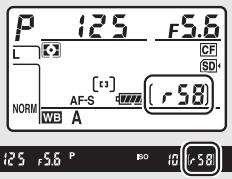
Pendant l'enregistrement des photos sur la carte mémoire, le voyant d'accès de la carte mémoire s'allume. En fonction des conditions de prise de vue et des performances de la carte mémoire, l'enregistrement peut prendre de quelques secondes à quelques minutes. Ne retirez pas la carte mémoire, ni ne retirez ou débranchez la source d'alimentation tant que le voyant d'accès n'est pas étient. Si l'appareil photo est mis sous tension alors qu'il reste des données dans la mémoire tampon, il ne s'éteindra pas tant que toutes les images représentes dans la mémoire tampon ne seront pas enregistrées. Si l'accumulateur est décharge alors que des images se trouvent encore dans la mémoire tampon, le déclenchement est désactivé et les images sont transférées vers la carte mémoire.

Informations complémentaires
Pour en savoir plus sur le choix du nombre maximal de photos pouvant être prises en une seule rafale, reportez-vous au réglage personnelisé d3 (Nombre de vues maximal, 322). Pour en savoir plus sur le nombre de vues pouvant être prises en une seule rafale, reportez-vous à la page 489.
Mode retardateur (O)
Le retardateur permet de réduire le bouge de l'appareil photo ou de réaliser des autoportraits.
1 Installez l'appareil photo sur un trépied.
Installez l'appareil photo sur un trépied ou posez-le sur une surface plane et stable.
2 Sélectionnez le mode retardateur.
Appuyez sur la commande de déverrouillage du sélecteur du mode de déclenchement et positionnez le sélecteur du mode de déclenchement sur
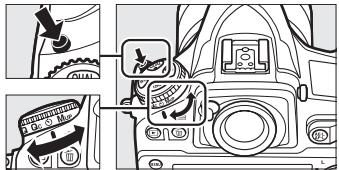
Sélecteur du mode de déclenchement
3 Cadrez la photo et effectuez la mise au point.
En mode AF ponctuel (87), il n'est possible de prendre la photo que si l'indicateur de mise au point () apparait dans le viseur.
Fermer I'obturateur d'oculaire
Lorsque you photographiez sans avoir l'eel collé au viseur, fermez l'obturateur d'oculaire pour empêcher la luzière de pénetrer dans le viseur et d'apparaître sur les photos ou d'interférer avec l'exposition.
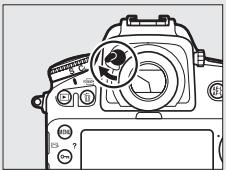
4 Demarrez le retardateur.
Appuyez sur le déclencheur jusqu'en fin de course pour démarrer le retardateur. Le témoin du retardateur se met à
clignoter. Deux secondes avant la prise de vue, le témoin du retardateur s'arrête de clignoter. Le déclenchement a lieu environ dix secondes après le démarrage du retardateur.
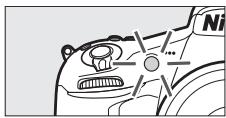
Pour annuler le retardateur avant d'avoir pris la photo, positionnez le sélecteur du mode de déclenchement sur un autre réglage.
Utilisation du flash intégré
Avant de prendre une photo avec le flash, appuyez sur la commande d'ouverture du flash pour sortir ce dernier et attendez que l'indicateur s'affiche dans le viseur (189). La prise de vue est interrompu si vous sortez le flash après le démarriage du retardateur. Notez qu'une seule photo est prise lorsque le flash se déclenché, qual que soit le nombre de vues sélectionnées pour le réglage personnelisé c3 (Retardateur; 319).
Informations complémentaires
Pour en savoir plus sur la sélection de la temporisation du retardateur, du nombre de vues prises et de l'intervalle entre les vues, reportez-vous au réglage personnelisé c3 (Retardateur, 319). Pour en savoir plus sur la sélection du signal sonore à émettre pendant l'utilisation du retardateur, reportez-vous au réglage personnelisé d1 (Signal sonore, 321).
Mode levée du miroir (MUP)
Choisissez ce mode pour réduire l'effet de flou provoqué par le bouge de l'appareil photo lorsqué le miroir est levé. Pour utiliser le mode levée du miroir, appuyez sur la commande de déverrouillage du sélecteur du mode de
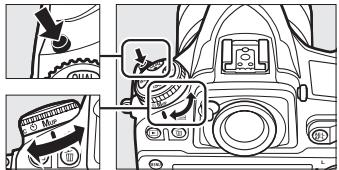
Sélecteur du mode de déclenchement
déclenchement et positionnez le sélecteur du mode de déclenchement sur Mup (levée du miroir). ÀpRES avoir appuyÉ sur le déclencheur à mi-course pour régler la mise au point et l'exposition, appuyez une première fois sur le déclencheur jusqu'en fin de course pour lever le miroir, puis une seconde fois pour prendre la photo. Un signal sonore est émis, sauf si Désactéve est sélectionné pour le réglage personnelisé d1 (Signal sonore, 321). Le miroir s'abaisse une fois la prise de vue terminée.
Leveedumiroir
Lorsque le miroir est levé, vous ne pouvez pas cadre avec le viseur et la mise au point automatique et la mesure ne sont pas effectuées.
Mode levée du miroir
Une photo est prise automatiquement si aucune opération n'est effectuee pendant environ 30 s après la levée du miroir.
Pour éviter les photos floues
Pour éviter l'effet de flou provoqué par le mouvement de l'appareil photo, appuyez doucement sur le déclencheur. L'utilisation d'un trépied est recommendée.
±b Informations complémentaires
Pour en savoir plus sur l'utilisation de l'obturation électronique au premier ridesau afin de réduire davantage l'effet de flou, reportez-vous au réglage personnelisé d5 (Obturation electro. au 1er rideau, 323).
Sensibilité (ISO)
Réglage manuel
La sensibilité de l'appareil photo à la lumière peut être réglée en fonction de la quantité de luzière disponible. Vous disposez d'un besoin de réglages qui vont de 64 à 12800 ISO par incrément de 13 IL. Les réglages d'environ 0,3 à 1 IL en-dessous de 64 ISO et de 0,3 à 2 IL au-dessus de 12800 ISO sont également disponibles dans certains cas. Plus la sensibilité est élevée, moins il faut de luzière pour réaliser la prise de vue, ce qui permet d'utiliser des vitesses d'obturation plus rapides ou des ouvertures plus petites.
Vouppouvezreglerla sensibilité enappuyant sur la commande ISO et en tournant la molette de commande principale jusqu'à l' apparition du réglage souhaite sur l'écran de contrôle ou dans le viseur.
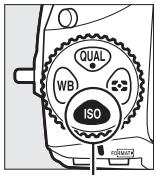
Commande ISO
Molette de commande principale
Écran de contrôle

Viseur

Menu Prise de vue
Vous pouze également modifier la sensibilité à partir du menu Prise de vue. Choisissez Réglage de la sensibilité pour régler la sensibilité lorsque vous photographiez à l'aide du viseur ou du moniteur (290) et Paramétres video > Réglage sensibilité des videos lorsque vous réaliserez desideos (64).

Sensibilité (ISO)
Plus la sensibilité est élevée, moins il vous faut de lumière pour réaliser votre prise de vue, permettant ainsi de recourir à des vitesses d'obturation plus rapides ou à des ouvertures plus petites. Néanmoins, les photos prises à des sensibilités élevées sont plus sensibles au « bruit » (pixels lumineux répartis de manière aléatoire, voile ou lignes). Le bruit est notamment plus susceptible d'apparaître avec les régliages Hi 0,3 à Hi 2.

Hi0,3-Hi2
Les réglages de Hi 0,3 à Hi 2 correspondent à des sensibilités de 0,3-2 IL supérieures à 12800 ISO (équivalent à 16000-51200 ISO).

Lo 0,3-Lo1
Les réglages de Lo 0,3 à Lo 1 correspondant à des sensibilités de 0,3-1 IL inférieures à 64 ISO (equivalent à 50-32 ISO). Utilisez-les avec de grandes ouvertures en cas de forte luminosité. Le contraste est légèrement plus élevé que la normale ; dans la plupart des cas, une sensibilité égale ou supérieure à 64 ISO est recommendée.

Informations complémentaires
Pour en savoir plus sur la sélection de la valeur d'incrémentation de la sensibilité, reportez-vous au réglage personnelisé b1 (Incrément de la sensibilité; 315). Pour en savoir plus sur l'affichage de la sensibilité sur l'écran de contrôle ou le réglage de la sensibilité sans avoir recours à la commande ISO, reportez-vous au réglage personnelisé d8 (Affichage et réglage ISO; 325). Pour en savoir plus sur l'utilisation de l'option RÉduction du bruit ISO du menu Prise de vue afin de réduire le bruit aux sensibilités élevées, reportez-vous à la page 299.
Réglage automatique de la sensibilité
Si Activé est sélectionné pour Réglage de la sensibilité > Contrôle sensibilité auto. du menu Prise de vue, la sensibilité (ISO) est automatiquement modifiée s'il est impossible d'obtenir l'exposition optimale avec la valeur que vous avez sélectionnée (la sensibilité est modifiée de manière appropriée en cas d'utilisation d'un flash).
1 Sélectionnez Contrôle sensibilité auto.
Selectionnez Réglage de la sensibilité dans le menu Prise de vue, mettez en surbrillance Contrôle sensibilité auto., puis appuyez sur 念
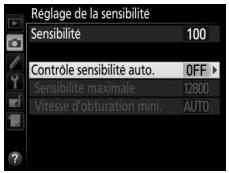
2 Sélectionnez Activé.
Mettez en surbrillance Activé et appuyez sur (si Désactifé est sélectionné, la sensibilité reste telle que vous l'avez sélectionnée).
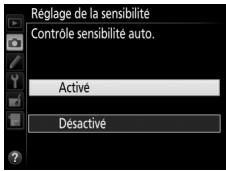
3 Modifiez les réglages.
Voussouspoucezselectionnerla valeur maximale pourlereglage automatique de la sensibilitéà l'aide de l'option Sensibilite maximale (notez que si la sensibilité que yous avez selectionnee est supérieurea ce Ielle indiquee dans
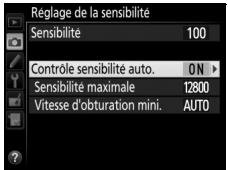
Sensibilité maximale, c'est votrechoix qui sera appliqué).Avec les modes d'exposition P et R,la sensibilité est modifiée uniquement en cas de sous-exposition avec la vitesse d'obturation selectionnée pour Vitesse d'obturation mini.
(1/4000-30 s ou Automatique ; avec les modes 5 et 11, la sensibilité est modifiée afin d'obtenir une exposition optimale avec la vitesse d'obturation que vous avez sélectionnée). Si
Automatique est sélectionné, l'appareil photo désisit la vitesse d'obturation minimale selon la focale de l'objet utilisé.
Appuyez sur @ pour quitter lorsque vous avez effectué les réglages.
Lorsque Activé est sélectionné, le viseur et l'écran de contrôle indiquent
ISO-AUTO. Si la sensibilité a été modifiée par rapport à la valeur que vous avez scéléctionnée, ces indicateurs clignotent et la valeur modifiée s'affiche dans le viseur.
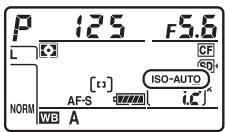

Vitesse d'obturation minimale
Il est possible d'affiner la sélection automatique de la vitesse d'obturation en mettant en surbrillance Automatique et en appuyant sur ⑥ ; par exemple, des vitesse plus rapides que celles généralement selectionnées automatiquement peuvent etre utilisées avec les téléobjectifs afin de réduire l'effet de flou. Notez cependant que I'option Automatique fonctionne uniquement avec les objectifs à microproceseur; si un objectif sans microproceseur est utilisé mais que ses données ne sont pas précises, la vitesse d'obturation minimale est définié sur 1 / 30 s. Les vitesse d'obturation peuvent etre plus lentes que la vitesse minimale selectionnée s'il n'est pas possible d'obtenir une exposition optimale avec la valeur choisis comme Sensibilité maximale.
Activation et déactivation du réglage automatique de la sensibilité (ISO)
Vou puez activer ou désactiver le réglage automatique de la sensibilité en appuyant sur la commande ISO et en tournant la molette de commande secondaire. ISO-AUTO s'affiche lorsque le réglage automatique de la sensibilité est activé.
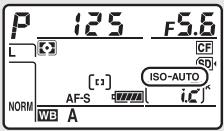
Réglage automatique de la sensibilité
Du bruit (pixels lumineux répartis de manière aléatoire, voile ou lignes) a de fortes chances d'apparaitre aux sensibilities élevées. Utilisez l'options Réduction du bruit ISO du menu Prise de vue pour réduire le bruit (reportez-vous à la page 299). Lors de l'utilisation d'un flash, la vitesse d'obturation minimale est cette sélectionnement pour Vitesse d'obturation mini. sauf si cette valeur est plus rapide que le réglage personnelisé e1 (Vitesse de synchro. flash, 329) ou plus lente que le réglage personnelisé e2 (Vitesse d'obturation flash, 331); si tel est le cas, la valeur sélectionnement pour le réglage personnelisé e2 sera utilisée. Notez que la sensibilité peut augmenter automatiquement lors de l'utilisation simultanée du réglage automatique de la sensibilité et des modes de flash synchro lente (disponible avec le flash intégré et les flashes optionnels indiqués à la page 428), ce qui peut eventulement empêcher l'ordinate photodélectionner des vitesses d'obturation lentes.
Exposition
Mesure
La « mesure » permet d'indiquer la manière avec laquelle l'appareil photo règle l'exposition. Vous dispose des options suivantes :
| Option | Description |
| ○ | MatricIELle : produit des résultats naturels dans la plupart des situations. L'appareil photo mesure la majeure partie de la vue et règle l'exposition en fonction de la distribution tonale, de la couleur, de la composition et, avec les objectifs de type G, E ou D (□ 422), de l'information de distance (mesure matricIELle couleur 3D III ; avec les autres objectifs dotés d'un microproessesur, l'appareil photo utilise la mesure matricIELle couleur III, qui ne comprend pas l'information de distance 3D). |
| ○○ | Pondérée centrale : l'appareil photo mesure le cadre entier mais en donnant le plus d'importance à la zone centrale (si l'appareil photo est équipé d'un objectif à microproessesur, vous pouvez sélectionner la taille de cette zone à l'aide du réglage personnelisé b6, Zone pondérée centrale, □ 317; en cas d'utilisation d'un objectif sans microproessesur, cette zone a un diamètre de 12 mm). Mesure classique pour les portraits ; recommendée en cas d'utilisation de filtres ayant une correction d'exposition supérieure à 1x. |
| ○○○ | Spot : l'appareil photo effectue sa mesure sur un cercle de 4 mm de diamètre (environ 1,5% du cadre). Le cercle est centré sur le point AF actuellement sélectionné, ce qui permet de mesurer des sujets décentrés (si vous utilisez un objectif sans microproessesur ou si l'AF zone automatique est activé, l'appareil photo effectue la mesure sur le point AF central). Cette option garantit une exposition correcte du sujet, même lorsque l'arrière-plan est beaucoup plus lumineux ou nombre. |
| ○○○○ | Mesure pondérée htes lumières : l'appareil photo accorde le plus d'importance aux haute lumières. Utilisez cette option pour conserver plus de détails dans les haute lumières, par exemple lorsque vous photographiez des artistes sur scène éclairés par des projecteurs. |
Pour désirir une option de mesure, appuyez sur la commande et tournez la molette de commande principale jusqu'à l' apparition du réglage souhaité dans le viseur et sur l'écran de contrôle.
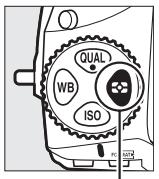
Commande
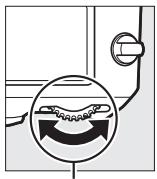
Molette de commande principale
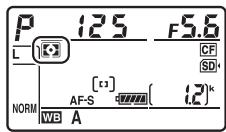

Objectif sans microprocesseur
Lorsque vous indiquiez la focale et l'ouverture maximale des objectifs sans microprocesseur à l'aide de l'options Objectif sans microprocesseur du menu Configuration (229), l'appareil photo peut utiliser la mesure matricielle couleur lorsque la mesure matricielle est selectionnée; par ailleurs, la précision de la mesure pondérée centrale et de la mesure spot est améliorée. Lorsque le boitier est équipé d'un objectif sans microprocesseur, la mesure pondérée centrale est utilisée si la mesure pondérée sur les haute lumières est selectionnée ou si la mesure matricielle est selectionnée mais que les données de l'objet n'ont pas été précisées. Notez que la mesure pondérée centrale peut également être utilisée si la mesure pondérée sur les haute lumières est selectionnée avec certains objectifs à microprocesseur (objectifs AI-P NIKKOR et objectifs AF qui ne sont pas de type G, E ou D).
Informations complémentaires
Reportez-vous au réglage personnelé b5 (Mesure matricielle, 317) pour déterminer si la mesure matricielle utilise la détéction des visages. Pour savoir comment modifier de manière indépendante l'exposition optimele pour chaque méthode de mesure, reportez-vous au réglage personnelé b7 (Réglage précis expo. opti., 318).
Mode d'exposition
Pour indiquer la manière dont l'appareil photo sélectionne la vitesse d'obturation et l'ouverture afin de régler l'exposition, appuyez sur la commande MODE (vouant) et tournez la molette de commande principale jusqu'à l' apparition de l'option souhaitée sur l'écran de contrôle.
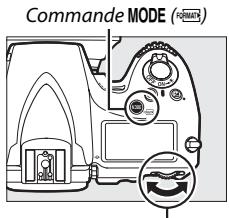
Molette de commande principale
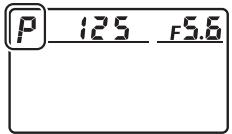
Écran de contrôle
| Mode | Description |
| P | Auto programme (118): l'appareil photo règle la vitesse d'obturation et l'ouverture pour avoir la meilleure exposition possible. Recommandé pour les instantanés et toute autre situation où vous ne disposez pas de suffisamment de temps pour modifier les réglages. |
| S | Auto à priorité vitesse (119): vousCHOISISSÉZ LA VITesse d'obturation; l'appareil photo sélectionne l'ouverture pour obtenir les mêleurs résultats. Vous pouvez ainsi figer l'action ou la rendre floue. |
| R | Auto à priorité ouverture (120): vousCHOISISSÉZ L'OUVERTURE; l'appareil photo sélectionnéla vitesse d'obturation pour Broker les mêleurs résultats. Vous pouvez ainsi « flouter » l'arrière-plan ou au contraire Broker un premier plan et un arrêté-plan nets. |
| M | Manuel (121): vous contrôlez à la fois la vitesse d'obturation et l'ouverture. Réglez la vitesse d'obturation sur pose B (bui b) ou pose T (--) pour réaliser des poses longues. |
Types d'objectifs
En cas d'utilisation d'un objectif à microprocesseur doté d'une bague des ouvertures (422), verrouillez la bague des ouvertures sur l'ouverture minimale (valeur la plus grande). Les objectifs de type G et E ne sont pas dotés d'une bague des ouvertures.
Lorsque vous utilisez des objectifs sans microproceseur (229), sélectionné le mode d'exposition R (Auto à priorité ouverture) ou H (Manuel). Avec les autres modes, le mode d'exposition R est automatiquement sélectionné lorsque le boitantier est équipé d'un objectif sans microproceseur (419, 424). L'indicateur du mode d'exposition (P ou S) clignote sur l'écran de contrôle et A s'affiche dans le viseur.
Aperçu de la profondeur de champ
Pour obtenir un aperçu des effets de l'ouverture, maintenez appuyée la commande Pv. L'objet se ferme à la valeur d'ouverture sélectionnée par l'appareil photo (modes P et S) ou à la valeur que vous avons可以选择 (modes R et I), ce qui vous permet d'avoir un aperçu de la profondeur de champ dans le viseur.
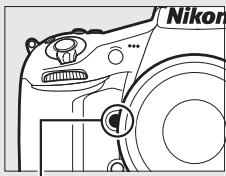
Commande Pv
Réglage personnelé e5—Mode lampe pilote
Ce réglage permet de préciser si le flash intégré et les flashes optionnels autorisant le Systeme d'éclairage créé Nikon (CLS; 428) émettent, ou non, un éclair pilote lorsque vous appuyez sur la commande Pv. Reportez-vous à la page 338 pour en savoir plus.
P: Auto programme
Avec ce mode, l'appareil photo règle automatiquement la vitesse d'obturation et l'ouverture selon un programme intégré afin d'assurer une exposition optimale dans la plupart des situations.

Décalage du programme
En mode P, vous pouvez selectionner
dontes combinaisons de vitesse
d'obturation et d'ouverture en tournant la
molette de commande principale lorsque le
systeme de mesure est activé (« décalage du
programme »). Tournez la molette vers la
droite pour obtenir de grandes ouvertures
(petites valeurs) et rendre l'arriere-plan flou
ou pour Broker des vitesse d'obturation
rapides permettant de figer l'action. Tournez
la molette vers la gauche pour Broker de
petites ouvertures (grandes valeurs) et
augmenter la profondeur de champ, ou pour
obtenir des vitesse d'obturation lentes
permettant d'appliquer un effet de flou aux
mouvements. Toutes les combinaisons
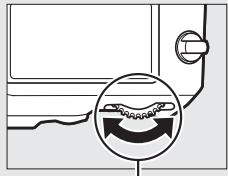
Molette de commande principale
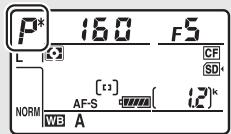
produisent la même exposition. Lorsque le décalage du programme est en vigueur, un astérisque (« « ») apparait sur l'écran de contrôle. Pour rétablier la vitesse d'obturation et l'ouverture par défaut, tournez la molette de commande jusqu'à ce que l'astérisque disparaissée, Choisissez un autre mode ou mettez l'appareil photo hors tension.

Informations complémentaires
Reportez-vous à la page 458 pour en savoir plus sur le programme d'exposition intégre. Pour en savoir plus sur l'activation du système de mesure, reportez-vous au paragraphe « Temporisation du mode veille » à la page 34.
5: Auto à priorité vitesse
En mode Auto à priorité vitesse, vous définissez vous-même la vitesse d'obturation tandis que l'appareil photo sélectionne automatiquement l'ouverture qui permettra d'obtenir une exposition optimale.
Pour désir la vitesse d'obturation, tournez la molette de commande principale lorsqué le système de mesure de l'exposition est activé. Vous pouvez désir une vitesse de « x 25a » ou une valeur comprise entre 30 s et 1/8000 s. Il est possible de mémoriser la vitesse d'obturation sélectionnée (126).
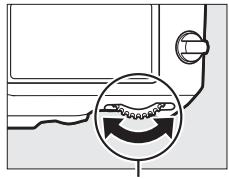
Molette de commande principale
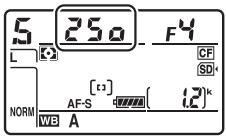
A: Auto à priorité ouverture
En mode Auto à priorité ouverture, vous définisse vous-même l'ouverture tandis que l'appareil photo sélectionne automatiquement la vitesse d'obturation qui permettra d'obtenir une exposition optimale.
Pour désir une ouverture comprise entre les valeurs minimale et maximale de l'objet, tournez la molette de commande secondaire lorsque le système de mesure est activé. Il est possible de memoriser l'ouverture sélectionnée (126).
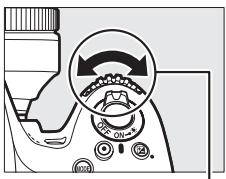
Molette de commande secondaire
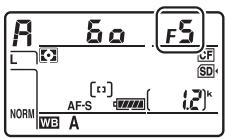
Objectifs sans microproceseur (419, 424)
Utilisez la bague des ouvertures de l'objet pour régler l'ouverture. Si vous avez indiqué l'ouverture maximale de l'objet à l'aide de la rubrique Objectif sans microproceseur du menu Configuration (230) lorsque l'appareil photo est équipé d'un objectif sans microproceseur, l'ouverture de l'objet photo s'affiche dans le viseur et sur l'écran de
contrôle, arrondie à l'ouverture normalisée la plus proche. Sinon, les affichages de l'ouverture n'indiquent que l'écart ( F , l'ouverture maximale s'affichant sous la forme F ). pour connaître l'ouverture utilisée, reférez-vous à la bague des ouvertures.
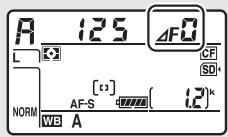

M:Manuel
En mode d'exposition Manuel, vous sélectionnez à la fois la vitesse d'obturation et l'ouverture. Lorsque le système de mesure de l'exposition est activé, tournez la molette de commande principale pour désirir la vitesse d'obturation et la molette de commande secondaire pour désirir l'ouverture. Vous pouvez régler la vitesse sur « x 250 » ou sur une valeur comprise entre 30 s et 1/8000 s, ou vous pouvez dévelopir l'obturateur ouvert indéfiniment pour réaliser une pose longue (bui b ou - - , 123). Vous pouvez régler l'ouverture sur une valeur comprise entre l'ouverture minimale et l'ouverture maximale de l'objectif. Utilisez les indicateurs d'exposition pour vérifier l'exposition.
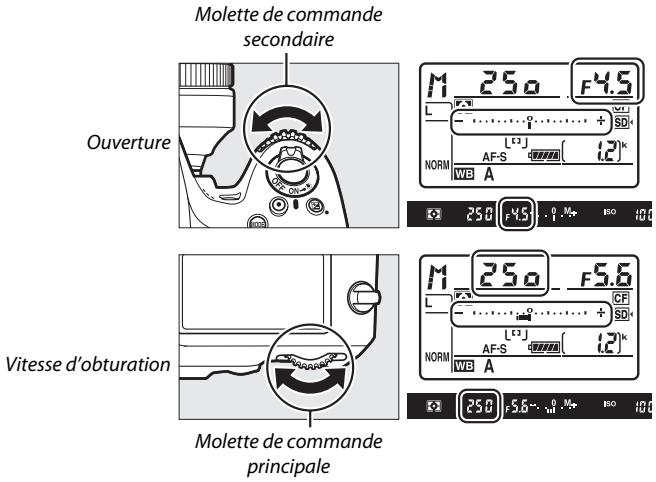
Vou pouvezmémoriser la vitesse d'obturation et l'ouverture selectionnées (126).
Objectifs AF Micro NIKKOR
Si vous utilisez un posemetre externe, vous ne doivent prendre en compte le ratio d'exposition que lorsque vous reglez l'ouverture à l'aide de la bague de l'objectif.
Indicateurs d'exposition
Si une vitesse d'obturation autre que la pose B ou la pose T est seLECTIONnée, les indicateurs d'exposition situés dans le viseur et sur l'écran de contrôle indiquent si la photo sera sous-exposée ou surexpôee avec les réglages actuels. Selon l'options可以选择 pour le réglage personnelisé b2 (Incrément de l'exposition, 315), le niveau de sous-exposition ou de surexposition est indiqué par incréements de 13 IL, 12 IL ou 1 IL. Si les limites du système de mesure de l'exposition sont dépassees, les éléments affichés clignotent.
| Réglage personalisé b2 définir sur 1/3 IL | ||||
| Exposition optimale | Sous-exposée de 1/3 IL | Surexpôse de plus de 3 IL | ||
| Écran de contrôle | - . . . . . . . . . . . . . . . . . . . . . . . . . . . . . . . . . . . . . . . . . . . . . . . . . . . . . . . . . . . . . . . . . . . . . . . . . . . . . . . . . . . . . . . . . . . . . . . . . . . . + | - . . . . . . . . . . . . . . . . . . . . . . . . . . . . . . . . . . . . . . . . . . . . . . . . . . . . . . . . . . . . . . . . . . . . . . . . . . . . . . . . . . . . . . . . . . . . . . . . .. . . . . . . . . . . . . . . . . . . . . . . . . . . . . . . . . . . . . . . . . . . . . . . . . . . . . . . . . . . . . . . . . . . . . . . . . . . . . . . . . . . . . . . . . . . . . . . . . . . . . Viseur | - . . . . . . . . . . . . . . . . . . . . . . . . . . . . . . . . . . . . . . . . . . . . . . . . . . . . . . . . . . . . . . . . . . . . . . . . . . . . . . . . . . . . . . . . . . . . . . . . . . Vaseur | - . . . . . . . . . . . . . . . . . . . . . . . . . . . . . . . . . . . . . . . . . . . . . . . . . . . . . . . . . . . . . . . . . . . . . . . . . . . . . . . . . . . . . . . . . . . . . . . . . VaseUR |
Informations complémentaires
Pour en savoir plus sur l'inversion des indicateurs afin que les valeurs négatives s'affichent à droite et les positives à gauche, reportez-vous au réglage personnelé f12 (Inverser les indicateurs, 354).
Selectionnez les vitesses d'obturation suivantes pour des expositions prolongées de lumières en mouvements, d'étoiles, de scènes nocturnes et de faux d'artifice.
- Pose B(bw b): l'obturator reste ouvert tant que vous appuyez sur le déclencueur. Pour éviter d'obtenir des photos floues, utilisez un trépied, une télécommande radio sans fil (441) ou une télécommande filaire (disponibles en option) (439).
- Pose T(- -): démarrez l'exposition à l'aide du déclencheur de l'appareil photo ou de celui d'une télécommande filaire ou télécommande radio sans fil (disponibles en option). L'obturator reste ouvert jusqu'à ce que vous appuyiez sur le déclencheur une seconde fois.
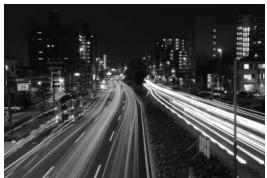
Durée de l'exposition: 35 s Ouverture: f/25
1 Préparez l'appareil photo.
Installez l'appareil photo sur un trépied ou posez-le sur une surface plane et stable.
Poses longues
Fermez l'obturateur d'oculaire pour éviter que la lumière qui s'infiltrre par le viseur ne soit visible sur la photo ou n'interfère avec l'exposition (106). Nikon préconise l'utilisation d'un accumulateur entièrement charge ou d'un adaptateur secteur et d'un connecteur d'alimentation (disponibles en option) pour éviter la coupure d'alimentation alors que l'obturateur est ouvert. Note que du bruit (points lumineux, pixels lumineux répartis de manière aléatoire ou voile) risque d'apparaitre en cas d'exposition prolongée; avant la prise de vue, choisissez Activée pour Réduction du bruit dans le menu Prise de vue (299).
2 Sélectionnéz le mode d'exposition M.
Appuyez sur la commande MODE (s) et tournez la molette de commande principale jusqu'à l' apparition de M sur I'écran de contrôle.
Molette de commande principale
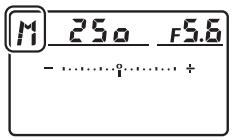
Écran de contrôle
3 Choisissez une vitesse d'obturation.
Lorsque le système de mesure de l'exposition est activé, tournez la molette de commande principale pourCHOISIR LA POSE B (bU b) ou la pose T (- - ). Les indicateurs d'exposition ne s'affichent pas lorsque la pose B (bU b) ou la pose T (- - ) est selectionnee.
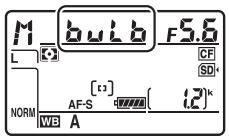
Pose B
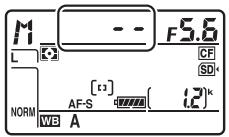
Pose T
4 Ouvrez I'obturateur.
Pose B: après avoir effectué la mise au point, appuyez sur le déclencheur de l'appareil photo, de la télécommande filaire ou de la télécommande radio sans fil (disponibles en option) jusqu'en fin de course. Maintenez appuyé le déclencheur jusqu'à ce que l'exposition soit terminée.
Pose T: appuyez sur le déclenceur jusqu'en fin de course.
5 Fermez I'obturateur.
Pose B: relâches le déclencheur.
Pose T: appuyez sur le déclencheur jusqu'en fin de course.
Mémorisation de la vitesse d'obturation et de l'ouverture
La mémorisation de la vitesse d'obturation est disponible avec les modes d'exposition Auto à priorité vitesse et Manuel, la mémorisation de l'ouverture avec les modes d'exposition Auto à priorité ouverture et Manuel. Il n'est pas possible de mémoriser la vitesse d'obturation et l'ouverture avec le mode d'exposition Auto programme.
1 Attribuez la mémorisation de la vitesse d'obturation et de l'ouverture à une commande de l'appareil photo.
Selectionnez Mémo. vitesse & ouverture comme option « Sollicitation + molettes cde » du menu Réglages personnalisés (348). La mémorisation de la vitesse d'obturation et de l'ouverture peut être attribuée à la commande Fn (Réglage personnalisé f4, Régler la commande Fn, 343), à la commande Pv (Réglage personnalisé f5, Régler commande d'aperçu, 349) ou à la commande AE-L/AF-L (Réglage personnalisé f6, Régler commande AE-L/AF-L, 349).
2 Mémorisez la vitesse d'obturation et/ou l'ouverture.
Vitesse d'obturation (modes d'exposition S et M): appuyez sur la commande selectionnée et tournez la molette de commande principale jusqu'à l' apparition des iconônes dans le viseur et sur l'écran de contrôle.
Commande Fn
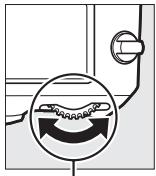
Molette de commande principale
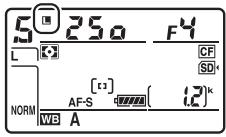

Pour annuler la mémorisation de la vitesse d'obturation, appuyez sur la commande et tournez la molette de commande principale jusqu'à ce que les icônes disparaissent.
Ouverture (modes d'exposition A et M): appuyez sur la commande selectionnée et tournez la molette de commande secondaire jusqu'à l' apparition des icones dans le viseur et sur l'écran de contrôle.
CommandeFn
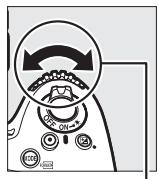
Molette de commande secondaire
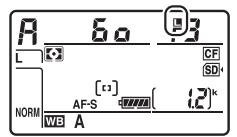

Pour annuler la mémorisation de l'ouverture, appuyez sur la commande et tournez la molette de commande secondaire jusqu'à ce que les icônes disparaissent.
Informations complémentaires
Utilisez le réglage personnelé f7 (Mémo. vitesse & ouverture ; 350) pourémoriser la vitesse d'obturation et/ou l'ouverture sélectionnées.
Mémorisation de l'exposition auto. (AE)
Recourez à la mémorisation de l'exposition automatique pour recomposer les photos après avoir utilisé la mesure pondérée centrale ou spot (114).
1 Mémorisez l'exposition.
Positionnez le sujet dans le point AF
selectionné, puis appuyez sur le
déclencheur à mi-course. Tout en
maintenant le déclencheur appuyé à
mi-course et le sujet positionné dans le
point AF, appuyez sur la commande
AE-L AE-L/AF-L pour memoriser
l'exposition (si vous utilisez
l'autofocus, vérifie que l'indicateur de
mise au point () apparait bien dans le
visueur).
Lorsque la mémorisation de l'exposition est activée, l'indicateur AE-L s'affiche dans le viseur.

Déclencheur
Commande AE+ AFL AE-L/AF-L

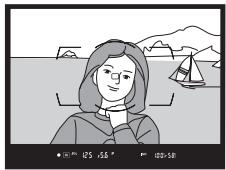
2 Recomposez la photo.
Tout en maintainant appuyee la commande AE^L AF-LEA-L/AF-L, modifiez la composition et prenez votre photo.
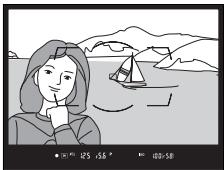
Zone mesurée
Avec la mesure spot, l'exposition est mémorisée sur la valeur mesurée dans un cercle de 4 mm situé au centre du point AF sélectionné. Avec la mesure pondérée centrale, l'exposition est mémorisée sur la valeur mesurée dans un cercle de 12 mm au centre du viseur.
Réglage de la vitesse d'obturation et de l'ouverture
Lorsque la mémorisation de l'exposition est activée, vous pouvez modifier les réglages suivants sans ALTERER la valeur d'exposition mesure :
| Mode d'exposition | Réglage |
| P | Vitesse d'obturation et ouverture (décalage du programme ; ☐ 118) |
| S | Vitesse d'obturation |
| R | Ouverture |
Vou pouvrez vérifier les nouvelles valeurs dans le viseur et sur l'écran de contrôle. Notez que vous ne pouvez pas modifier la méthode de mesure lorsqu'la mémoratisation de l'exposition est activée.
Informations complémentaires
Si Activée est sélectionné pour le réglage personnelé c1 (Mémo expo par déclencheur, 319), l'exposition resté mémorisée tant que vous appuyez sur le déclencheur à mi-course. Pour en savoir plus sur le changement de fonction de la commande AE-L/AF-L, reportez-vous au réglage personnelé f6 (Régler commande AE-L/AF-L, 349).
Correction d'exposition
La correction d'exposition permet de modifier la valeur d'exposition proposée par l'appareil photo pour prendre des photos plus claires ou plus sombles. Cette fonction est plus efficace lorsqu'elle est associée à la mesure pondérée centrale ou spot (114). Choisissez une valeur comprise entre -5 IL (sous-exposition) et +5 IL (surexposition) par incréments de 13 IL. De manière générale, si vous choisissez une valeur positive, le sujet devient plus clair, tandis qu'une valeur négative l'assombrit.
-1IL
Pas de correction d'exposition
+1IL
Pour désir une valeur de correction d'exposition, appuyez sur la commande et tournez la molette de commande principale jusqu'à l' apparition de la valeur souhaïée sur l'écran de contrôle ou dans le viseur.
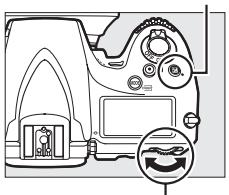
Commande
Molette de commande principale
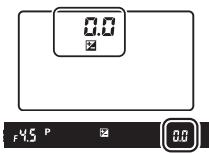
±0IL (commande appuyée)
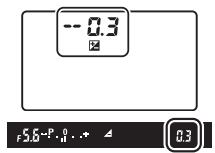
-0,3(-1/3)IL
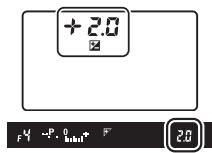
+2,0IL
Avec les valeurs autres que ± 0,0 ,le 0 au centre des indicateurs d'exposition clignote (modes d'exposition P, S et R uniquely) et l'icone s'affiche dans le viseur et sur I'écran de contrôle lorsque vous relâchez la commande. Voupouvez vérifier la valeur actuellément
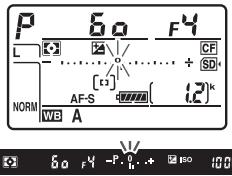
sLECTIONné pour la correction d'exposition avec l'indicateur d'exposition, en appuyant sur la commande.
Vou pousse rétablir l'exposition normale en réglant la correction d'exposition sur ± 0,0 . La correction d'exposition ne se réinitialise pas avec l'extinction de l'appareil photo.
Mode d'exposition M
En mode d'exposition M, la correction d'exposition n'a d'effet que sur l'indicateur d'exposition ; la vitesse d'obturation et l'ouverture restent inchangées.
Informations complémentaires
Pour en savoir plus sur le besoin de la taillie de l'incréement disponible pour la correction d'exposition, reportez-vous au réglage personnelé b3 (Incrément corr. expo./flash, 315). Pour en savoir plus sur la manière de régler la correction d'exposition sans appuyer sur la commande, reportez-vous au réglage personnelé b4 (Correction d'exposition, 316). Pour savoir comment restreindre les effets de la correction d'exposition à l'arrête-plan lors de l'utilisation d'un flash comme éclairage d'arrête-plan, reportez-vous au réglage personnelé e4 (Correction expo. pour flash, 338). Pour en savoir plus sur la manière de faire varier automatiquement l'exposition, l'intensité du flash, la balance des blancs ou le D-Lighting actif, reportez-vous à la page 133.
Bracketing
Le bracketing fait varier automatiquement l'exposition, l'intensité du flash, le D-Lighting actif (ADL) ou la balance des blancs pour changer légèrement l'exposition à chaque vue, prnant une série d'expositions différenciées autour de la valeur actuellément sélectionnée. À désir dans les situations où il est difficile de déterminer l'exposition, l'intensité du flash (uniquement avec les modes de contrôle de flash i-TTL et, lorsqu'il est accepté, ouverture auto ; voir les pages 194, 331 et 430), la balance des blancs ou le D-Lighting actif, ou lorsque vous n'avez pas assez de temps pour vérifier les résultats et modifier les réglages à chaque vue, ou encore pour essayer différents réglages sur un même sujeit.
Bracketing de I'exposition et du flash
Faites varier l'exposition et/ou l'intensité du flash sur une série de photos.
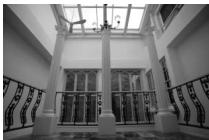
Exposition modifiée de: 0 IL
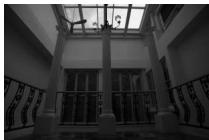
Exposition modifie de : -1 IL
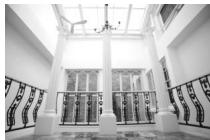
Exposition modifie de: +1 IL
1 Sélectionné le bracketing de l'exposition ou du flash.
Selectionnez le réglage personnelé e6 (Réglage du bracketing auto.) dans le menu Réglages personnalisés, mettez en surbrillance une option, puis appuyez sur 忍 . Choisissez Exposition auto.& flash pour faire varier à la fois l'exposition et l'intensité du flash, Exposition auto. seulement pour faire varier uniquement l'exposition ou Flash seulement pour ne faire varier que l'intensité du flash.
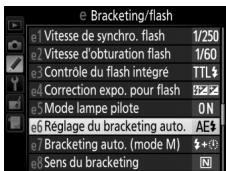
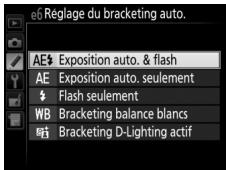
2 Choisissez le nombre de prises de vues.
Tout en appuyant sur la commande BKT, tournez la molette de commande principale pourCHOISIR le nombre de prises de vues dans la sequence de bracketing. Le nombre de prises de vues s'affiche sur I'ecran de contrôle.
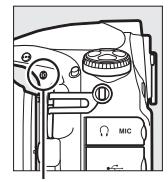
Commande BKT
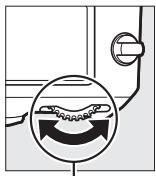
Molette de commande principale
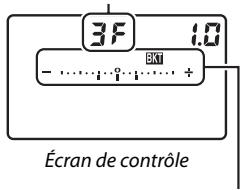
Nombre de prises de vues
Indicateur de bracketing de l'exposition et du flash
Avec les réglages autres que zéro, I'icone et I'indicateur de
bracketing de l'exposition et du flash
apparaissant sur l'écran de contrôle et BKT s'affiche dans le viseur.

3 Sélectionnéz l'increment d'exposition.
Tout en appuyant sur la commande BKT, tournez la molette de commande secondaire pourCHOISIR I'INCREMENT d'exposition.
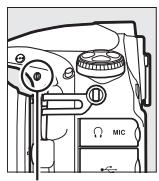
Commande BKT
Molette de commande secondaire
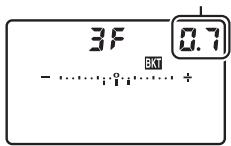
Increment d'exposition
Écran de contrôle
Avec les réglages par défaut, choisissez un incrément de 0,3 (1/3) , 0,7 (2/3) , 1, 2, et 3 IL. Les programmes de bracketing avec un incrément de 0,3 (1/3) IL sont répertoriés ci-dessous.
| Affichage de l'écran de contrôle | Nb de prises de vues | Sens du bracketing (IL) | |
| 0F 0.3 - ... ... ... ... + | 0 | 0 | |
| +3F 0.3 - ... ... ... ... + | 3 | 0/+0,3/+0,7 | |
| --3F 0.3 - ... ... ... ... + | 3 | 0/-0,7/-0,3 | |
| +2F 0.3 - ... ... ... ... + | 2 | 0/+0,3 | |
| --2F 0.3 - ... ... ... ... + | 2 | 0/-0,3 | |
| 3F 0.3 - ... ... ... ... + | 3 | 0/-0,3/+0,3 | |
| 5F 0.3 - ... ... ... ... + | 5 | 0/-0,7/-0,3/+0,3/+0,7 | |
| 7F 0.3 - ... ... ... ... + | 7 | 0/-1,0/-0,7/-0,3/+0,3/+0,7/+1,0 | |
| 9F 0.3 - ... ... ... ... + | 9 | 0/-1,3/-1,0/-0,7/-0,3/+0,3/+0,7/+1,0/+1,3 | |
Notez que pour les incréements d'exposition égaux ou supérieurs à 2 IL, le nombre maximal de prises de vues est de 5 ; si vous avez seLECTIONné une valeur supérieure à l'étape 2, le nombre de prises de vues se règlera automatiquement sur 5.
4 Cadrez, effectuez la mise au point et prenez la photo.
L'appareil photo modifie l'exposition et/ou l'intensité du flash, vue par vue, en fonction du
programme de bracketing sélection. Les modifications apportées à l'exposition s'ajoutent à celles effectuées avec la correction d'exposition (reportez-vous à la page 130).

Lorsque le bracketing est activé, un indicateur d'avancement s'affiche sur l'écran de contrôle. Un tiret disparaît de l'indicateur après chaque prise de vue.
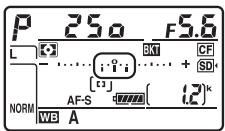
Nb de prises de vues : 3 ;increment : 0,7

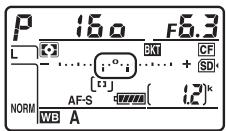
Affichage après la première prise de vue
±b Informations complémentaires
Pour en savoir plus sur la sélection de la taille de l'increment d'exposition, reportez-vous au réglage personnelisé b2 (Incrément de l'exposition, 315). Pour en savoir plus sur la sélection de l'ordre dans lequel s'effectue le bracketing, reportez-vous au réglage personnelisé e8 (Sens du bracketing, 340). Pour en savoir plus sur le choix de la fonction de la commande BKT, reportez-vous au réglage personnelisé f8 (Régler la commande BKT, 350).
Annulation du bracketing
Pour annuler le bracketing, appuyez sur la commande BKT et tournez la molette de commande principale jusqu'à atteoir zéro pour le nombre de prises de vues de la série de bracketing (G F) et jusqu'à ce que éxplain disparaïssé. Le dernier programme utilisé est rétabli lors de la prochaine activation du bracketing. Vous pouvez également annuler le bracketing en effectuant une réinitialisation par deux commandes (206), bien que dans cette situation, le programme de bracketing ne soit pas rétabli lors de la prochaine activation du bracketing.
Bracketing de I'exposition et du flash
Avec les modes de déclenchement continu (102), la prise de vue s'arrête une fois qu'on est蒸发 prises toutes les vues indiquées dans le programme de bracketing. La prise de vue reprend des que vous appuyez sur le déclencheur. En mode retardateur, l'appareil photo prend le nombre de vues sélectionné à l'étape 2 en page 134 chaque fois que vous appuyez sur le déclencheur, qu'elle soit l'options sélectionnée pour le réglage personnelisé c3 (Retardateur) > Nombre de prises de vues (319); l'intervalle entre les vues est néanmoins contrôle par le réglage personnelisé c3 (Retardateur) > Intervalle entre les vues. Avec les autres modes, une vue est prise chaque fois que vous appuyez sur le déclencheur.
Si la carte mémoire est pleine avant que toutes les photos de la série aient été prises, la prise de vue peut reprendre à partir de la première photo de la série dés que vous ave remplace la carte mémoire ou effacé des photos pour faire de la place. Si vous éteignez l'appareil photo avant la fin de la série, le bracketing reprend à partir de la photo suivante lorsque vous rallumez l'appareil photo.
Bracketing de l'exposition
L'appareil photo modifie l'exposition en faisant varier la vitesse d'obturation et l'ouverture (Auto programme), l'ouverture (Auto à priorité vitesse) ou la vitesse d'obturation (Auto à priorité ouverture, Manuel). Si Activé est sélectionné pour Réglage de la sensibilité > Contrôle sensibilité auto. (111) en modes P, S et R, l'appareil photo modifie l'exposition en faisant varier la sensibilité; il ne fait varier la vitesse d'obturation et/ou l'ouverture que si les limites d'exposition de l'appareil sont dépassées. Le réglage personnalisé e7 (Bracketing auto. (mode M), 339) permet de modifier la façon dont l'appareil photo effectue le bracketing de l'exposition et du flash en mode Manuel. Le bracketing peut être effectué en faisant varier l'intensité du flash en même temps que la vitesse d'obturation et/ou l'ouverture, ou en ne faisant varier que l'intensité du flash.
Bracketing de la balance des blancs
L'appareil photo cree plusieurs copies de chaque photo, chacune avec une balance des blancs différente. Pour en savoir plus sur la balance des blancs, reportez-vous a la page 148.
1 Sélectionné le bracketing de la balance des blancs.
Choisissez Bracketing balance blancs pour le réglage personnelisé e6 Réglage du bracketing auto.
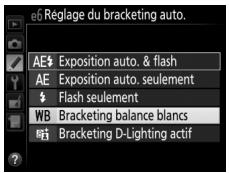
2 Choisissez le nombre de prises de vues.
Tout en appuyant sur la commande BKT, tournez la molette de commande principale pourCHOISIR le nombre de prises de vues dans la sequence de bracketing. Le nombre de prises de vues s'affiche sur I'ecran de contrôle.
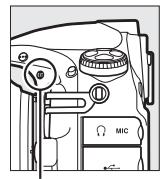
Commande BKT
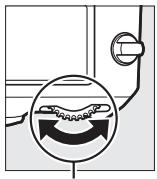
Molette de commande principale
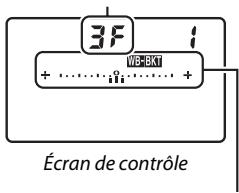
Nombre de prises de vues
Indicateur de bracketing de la balance des blancs
Avec les réglages autres que zéro, l'icone W8-3K1 et les indicateurs de bracketing de balance des blancs

apparaissant sur l'écran de contrôle et BKT s'affiche dans le viseur.
3 Sélectionnez l'increment de la balance des blancs.
Tout en appuyant sur la commande BKT, tournez la molette de commande secondaire pour désir l'increment. Chaque incrementéquivaut approximativement à 5 mired.
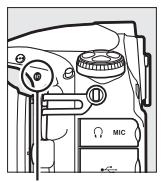
Commande BKT
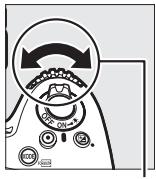
Molette de commande secondaire
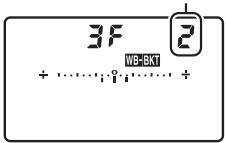
Increment de la balance des blancs
Écran de contrôle
Vous avez le choix entre 1 (5 mired), 2 (10 mired) ou 3 (15 mired). Les valeurs B supérieures correspondant à l'augmentation de la quantité de bleu, les valeurs A supérieures à l'augmentation de l'ambre (151). Les programmes de bracketing avec un incrément de 1 sont répertoriés ci-dessous.
4 Cadrez, effectuez la mise au point et prenez la photo.
Chaque prise de vue est traitée afin de creer le nombre de copies indiqué dans
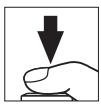
le programme de bracketing et chaque copie à une balance des blancs différente. Les modifications apportées à la balance des blancs s'ajoutent au réglage de balance des blancs indiqué avec le réglage précis de la balance des blancs.
Si le nombre de prises de vues dans le programme de bracketing est supérieur au nombre de vues restantes, FUL et l'icone de la carte concernée clignotent sur l'écran de contrôle, l'icone FUL apparait en clignotant dans le viseur comme illustré à droite et le déclenchement s'avéré impossible. La prise de vue
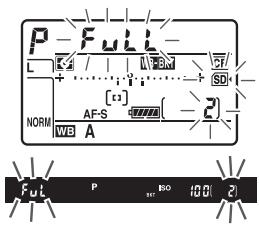
peut commencer après l'insertion d'une autre carte mémoire.
Informations complémentaires
Reportez-vous à la page 154 pour avoir une définition de « mired »
Annulation du bracketing
Pour annuler le bracketing, appuyez sur la commande BKT et tournez la molette de commande principale jusqu'à obtenir zéro pour le nombre de vues de la série de bracketing (G F) et jusqu'à ce que rétabli disparaissé. Le dernier programme utilisé est rétabli lors de la prochaine activation du bracketing. Vous pouvez également annuler le bracketing en effectuant une réinitialisation par deux commandes (206), bien que dans cette situation, le programme de bracketing ne soit pas rétabli lors de la prochaine activation du bracketing.
Bracketing de la balance des blancs
Le bracketing de la balance des blancs n'est pas disponible si le format NEF (RAW) est sélectionné. Si vous Sélectionnez NEF (RAW), NEF (RAW) + JPEG fine, NEF (RAW) + JPEG normal ou NEF (RAW) + JPEG basic, le bracketing de la balance des blancs s'annule.
Le bracketing de la balance des blancs affecte uniquement la température de couleur (l'axe amber-bleu dans l'affichage du réglage précis de la balance des blancs, 151). Aucune modification n'est apportée à l'axe vert-magenta.
En mode retardateur, l'appareil photo cree le nombre de copies indiqued dans le programme de la balance des blancs chaque fois que le déclenchement a lieu, independamment de l'option selectionnée pour le réglage personnelisé c3 (Retardateur) > Nombre de prises de vues (319).
Si vous mettez l'appareil photo hors tension lorsqueloyant d'acces de la carte mémoire est allumé, l'appareil photo ne s'éteindra qu'une fois toutes les photos de la séquence enregistrées.
Bracketing du D-Lighting actif
L'appareil photo fait varier le D-Lighting actif sur une série d'expositions. Pour en savoir plus sur le D-Lighting actif, reportez-vous à la page 182.
1 Sélectionnéz le bracketing du D-Lighting actif.
Choisissez Bracketing D-Lighting actif pour le réglage personnelé e6 Réglage du bracketing auto.
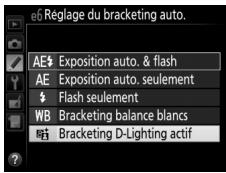
2 Choisissez le nombre de prises de vues.
Tout en appuyant sur la commande BKT, tournez la molette de commande principale pour désirer le nombre de prises de vues dans la séquence de bracketing. Le nombre de prises de vues s'affiche sur l'écran de contrôle.
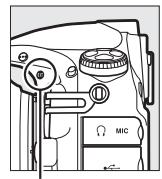
Commande BKT
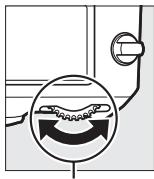
Molette de commande principale
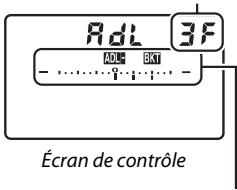
Nombre de prises de vues
Indicateur de bracketing du D-Lighting actif
Avec les réglages autres que zéro, l'icone BKT et l'indicateur de bracketing du D-Lighting actif apparaisent sur l'écran de contrôle et BKT s'affiche dans le viseur. Choisissez deux prises de vues si vous souhaitez une photo sans le D-Lighting actif et une autre avec la valeur de D-Lighting actif sélectionnée. Choisissez de trois à cinq prises de vues pour prendre une série de photos avec le D-Lighting actif réglé sur Désactivé, Faible et Normal (trois prises de vues), Désactivé, Faible, Normal et Élevé (quatre prises de vues) ou Désactivé, Faible, Normal, Élevé et Très élevé (cinq prises de vues). Si vous choisissez plus de deux prises de vues, passez à l'étape 4.
3 Sélectionnéz le D-Lighting actif.
Tout en appuyant sur la commande BKT, tournez la molette de commande secondaire pour désir le D-Lighting actif.
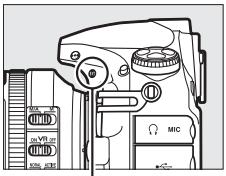
Commande BKT
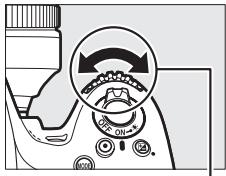
Molette de commande secondaire
Le D-Lighting actif s'affiche sur I'ecran de contrôle.
| Affichage de l'écran de contrôle | D-Lighting actif | |
| RDL 2F - ............ Ruto | 啮A | Automatique |
| RDL 2F - ............ L | 啮L | Faible |
| RDL 2F - ............ n | 啮N | Normal |
| RDL 2F - ............ H | 啮H | Élevé |
| RDL 2F - ............ HP | 啮H' | Très élevé |
4 Cadrez, effectuez la mise au point et prenez la photo.
L'appareil photo modifie le D-Lighting actif vue par vue en fonction du programme de bracketing
sLECTIONné. Lorsque le bracketing est activé, un indicateur d'avancement s'affiche sur l'écran de contrôle. Un tiret disparait de l'indicateur après chaque prise de vue.
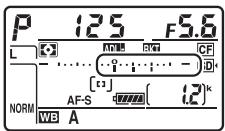
Nbdprisesdevues:3

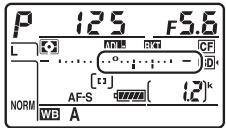
Affichage après la première prise de vue
Annulation du bracketing
Pour annuler le bracketing, appuyez sur la commande BKT et tournez la molette de commande principale jusqu'à obtenir zéro pour le nombre de vues de la série de bracketing (G F) et jusqu'à ce que 400-800 disparaïssée. Le dernier programme utilisé est rétabli lors de la prochaine activation du bracketing. Vous pouvez également annuler le bracketing en effectuant une réinitialisation par deux commandes (206), bien que dans cette situation, le programme de bracketing ne soit pas rétabli lors de la prochaine activation du bracketing.
Bracketing du D-Lighting actif
Avec les modes de déclenchement continu (102), la prise de vue s'arrête une fois qu'on esté prises toutes les vues indiquées dans le programme de bracketing. La prise de vue reprendès que vous appuyez sur le déclencheur. En mode retardateur, l'appareil photo prend le nombre de vues sélectionné à l'étape 2 en page 143 chaque fois que vous appuyez sur le déclencheur,quelle que soit l'options sélectionnée pour le réglage personnelisé c3 (Retardateur) >Nombre de prises de vues (319); I'intervalle entre les vues est néanmoins contrôle par le réglage personnelisé c3 (Retardateur) >Intervalle entre les vues. Avec les autres modes, une vue est prise chaque fois que vous appuyez sur le déclencheur.
Si la carte mémoire est pleine avant que toutes les photos de la série aient été prises, la prise de vue peut reprendre à partir de la première photo de la série dés que vous avez remplace la carte mémoire ou effacé des photos pour faire de la place. Si vous éteignez l'appareil photo avant la fin de la série, le bracketing reprend à partir de la photo suivante lorsque vous rallumez l'appareil photo.
Balance des blancs
Options de balance des blancs
La balance des blancs permet aux couleurs du sujet de ne pas etre influencées par la couleur de la source lumineuse. La balance des blancs automatique est recommendée avec la plupart des sources lumineuses. Si la balance des blancs automatique ne donne pas les résultats souhaités,CHOISSEZ une option dans la liste suivante.
| Option | Température de couleur* | |
| AUTO | Automatique | 3500-8000 K |
| Normale | ||
| Conserver couleurs chaudes | ||
| Incandescent | 3000 K | |
| Fluorescent | ||
| Lampes à vapeur de sodium | 2700 K | |
| Fluoresc. blanches chaudes | 3000 K | |
| Fluorescentes blanches | 3700 K | |
| Fluorescentes blanches froides | 4200 K | |
| Fluorescentes blanches diurnes | 5000 K | |
| Fluorescentes lumière diurne | 6500 K | |
| Vapeur mercure haute temp. | 7200 K | |
| Ensoleillé | 5200 K | |
| Flash | 5400 K | |
| Nuageux | 6000 K | |
| Ombre | 8000 K | |
| Choisir température de couleur (☐ 155) | 2500-10000 K | |
| PRE | Pré-réglage manuel (☐ 158) | — |
- Les valeurs sont toutes approximatives et ne tiennent pas compte du réglage précis (si utilisable).
Vou puezsezlectionner la balance des blancs en appuyant sur la commande WB et en tournant la molette de commande principale jusqu'à l' apparition du réglage souhaite sur l'écran de contrôle.
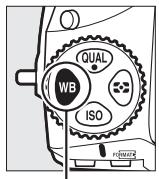
Commande WB
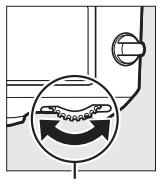
Molette de commande principale
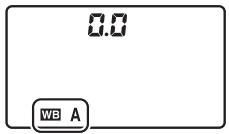
Écran de contrôle
Menu Prise de vue
Vous pouvez également sélectionner la balance des blancs à l'aide de l'options Balance des blancs du menu Prise de vue (290). Elle permet notamment d'effectuer un réglage précis (151) ou de mesurer une valeur de pré-réglage de la balance des blancs (158). L'options
Automatique du menu Balances blancs donne le choix entre Normale et Conserver couleurs chaudes, qui préserve les couleurs chaudes produites par l'éclairage incandescent. En outre, l'option Fluorescent permet de seLECTIONner la source lumineuse parmi différents types d'ampoules.
Eclairage avec des flashes de studio
La balance des blancs automatique peut ne pas produit les résultats souhaités avec des flashes de studio. Utilisez le pré-reglage de la balance des blancs ou réglez la balance des blancs sur Flash, puis utilisez le réglage précis pour ajuster la balance des blancs.
Informations complémentaires
Lorsque Bracketing balance blancs est sélectionné pour le réglage personnelé e6 (Réglage du bracketing auto., 338), l'appareil photo créé plusieurs images à chaque déclenchement. La balance des blancs est modifiée à chaque image, ce qui permet d'obtenir une série d'expositions différenciées autour de la valeur actuellément sélectionnée. Reportez-vous à la page 139 pour en savoir plus.
Température de couleur
La perception de la couleur d'une source lumineuse varie selon la personne qui regarde et en fonction d'autres conditions. La température de couleur est une mesure objective de la couleur d'une source lumineuse, définie par reférence à la température à laquelle un object devrait être chauffé pour émettre de la lumière possédant les mêmes longueurs d'onde. Alors que les sources lumineuses possédant une température de couleur située entre 5000 et 5500 K parasient blanches, les sources lumineuses possédant une température de couleur plus basse, telles que les ampôules à lumière incandescente, apparaisent légèrement jaunes ou rouges. Les sources lumineuses possédant une température de couleur plus élevée apparaisent comme teintées de bleu.
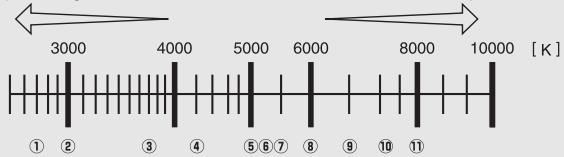
Couleurs « plus chaudes » (plus rouges)
① (lampes à vapeur de sodium): 2700 K
(2) (incandescent)/ (fluorescentes blanches chaudes): 3000 K
③ (fluorescentes blanches) : 3700 K
(4) (fluorescentes blanches froides): 4200 K
⑤ (20 (fluorescentes blanches diurnes):5000K
(6) (ensoleilé): 5200 K
⑦ 4 (flash):5400K
(8) (nuageux): 6000 K
(8) (fluorescentes lumière diurne): 6500 K
10 (vapeur mercure haute température) : 7200 K
1 (ombre):8000K
Remarque : tous les chiffres sont approximatifs.
Réglage précis de la balance des blancs
Avec tous les réglages à l'exception de K (Choisir température de couleur), la balance des blancs peut être « affinée » pour compenser les variations de couleur de la source lumineuse ou pour introduire une dominante couleur dans l'image.
■ Menu Balance des blancs
Pour affiner la balance des blancs à partir du menu Prise de vue, sélectionnez Balance des blancs et suivez les étapes ci-dessous.
1 Affichez les options de réglage précis.
Mettez en surbrillance une option de balance des blancs et appuyez sur 念 (si un sous-menu s'affiche, selectionnez l'option souhaitee et appuyez a nouveau sur 念 pour afficher les options de réglage précis; pour en
savoir plus sur le réglage précis des pré-réglages manuels de balance des blancs, reportez-vous à la page 169).
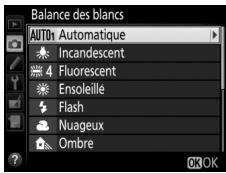
2 Reglez précisé la balance des blancs.
Utilisez le sélection multidirectionnel pour effectuer un réglage précis de la balance des blancs. La balance des blancs peut être régée précisé sur l'axe amber (A)-bleu (B) par incréments de 0,5 et sur l'axe vert (V)-magenta (M) par incréments de 0,25. L'axe horizontal
(ambre-bleu) correspond à la température de couleur, tandis que l'axe vertical (vert-magenta) a des effets similaires aux filtres de correction des couleurs correspondants (CC). L'axe horizontal est divisé en incrémentes équivalent à 5 mired environ, tandis que l'axe vertical est divisé en incrémentes d'environ 0,05 unité de densité diffuse.
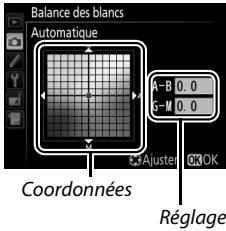
3 Appuyez sur 忍
Appuyez sur ⑧ pour enregistrer les réglages et revenir au menu Prise de vue. Si la balance des blancs a été réglée précisé, un astérisque ( « ※ » ) s'affiche sur l'écran de contrôle.
Commande
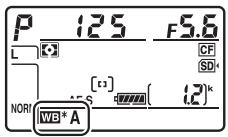
Commande WB
Avec tous les réglages à l'exception de [K (Choisir température de couleur) et PRE (Pré-réglage manuel), la commande WB permet de régler précisément la balance des blancs sur l'axe amber (A)-bleu (B) 151 ; pour régler précisément la balance des blancs lorsque PRE est sélectionné, utilisez le menu Prise de vue comme décrit à la page 151). Appuyez sur la commande WB et tournez la molette de commande secondaire pour régler précisément la balance des blancs par incréments de 0,5 (chaque incrément équivalent à 5 mired environ) jusqu'à l' apparition de la valeur souhaïée sur l'écran de contrôle. Tournez la molette vers la gauche pour augmenter la quantité d'ambe (A), vers la droite pour augmenter la quantité de bleu (B). Avec les réglages autres que 0, un astérisque (*») apparait sur l'écran de contrôle.
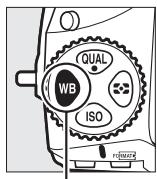
Commande WB
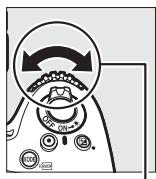
Molette de commande secondaire
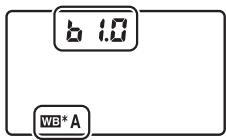
Écran de contrôle
Réglage précis de la balance des blancs
Les couleurs des axes de réglage précis sont des couleurs relatives et non absolues. Par exemple, si vous déplacez le curseur vers B (bleu) alors qu'un réglage introduisant une touche « chaude » comme (Incandescent) est sélectionné pour la balance des blancs, les photos auront un rendu légèrement plus froid mais ne seront pas bleues pour autant.
《Mired》
Toute modification de température de couleur produit une plus grande variation de couleur à des températures de couleur basses qu'à des températures de couleur élevées. Par exemple, une modification de 1000 K produit une modification de couleur beaucoup plus importante à 3000 K qu'à 6000 K. Le mired, calculé en multipliant l'inverse de la température de couleur par 10^6 , est une mesure de température de couleur qui prend en compte cette variation et qui, de ce fait, est l'unité utilisée avec les filtres de correction de température de couleur. Par exemple:
- 4000 K–3000 K (une différence de 1000 K) = 83 mired
- 7000 K–6000 K (une différence de 1000 K) = 24 mired
Sélection d'une température de couleur
Suivez les étapes ci-dessous pour désir une température de couleur lorsqu'vous avez seLECTIONné (Choisir température de couleur) comme option de balance des blancs.
V Choisir la température de couleur
Veuillez remarquer que vous n'obtiendrez pas les résultats souhaités avec un flash ou un éclairage fluorescent. Choisissez (Flash) ou
(Fluorescent) pour ces sources. Avec les autres sources lumineuses, prenez une photo test pour déterminer si la valeur sélectionnée est appropriée.
■ Menu Balance des blancs
Vous pouvez selectionner la tempereature de couleur à l'aide des options de Balance des blancs du menu Prise de vue. Saisissez des valeurs pour les axes amber-bleu et vert-magenta (151) comme décrit ci-dessous.
1 Sélectionnez Choisir température de couleur.
Selectionnez Balance des blancs dans le menu Prise de vue, puis mettez en surbrillance Choisir température de couleur et appuyez sur 念
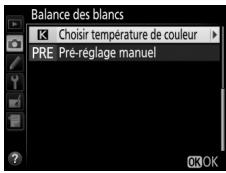
2 Sélectionnez une valeur pour ambre-bleu.
Appuyez sur ou pourmettre en surbrillance un chiffre,puis sur ou pour le modifier.
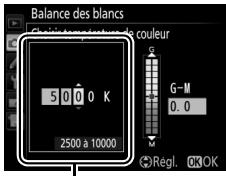
Valeur pour l'axe amber (A)-bleu (B)
3 Sélectionnez une valeur pour vert-magenta.
Appuyez sur ou pourmettre en surbrillance l'axe G (vert) ou M (magenta) et appuyez sur ou pour selectionner une valeur.
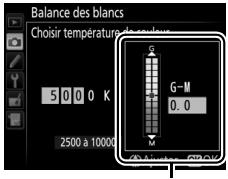
Valeur pour l'axe vert (G)- magenta (M)
4 Appuyez sur 忍
Appuyez sur ⑧ pour enregistrer les réglages et revenir au menu Prise de vue. Si une valeur autre que 0 est sélectionnée pour l'axe vert (G)- magenta (M), un astérisque ( « ※ » ) s'affiche sur l'écran de contrôle.
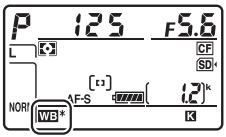
Commande WB
Lorsque vous avez sélectionné [Choisir température de couleur], la commande WB permet de selectionner la température de couleur, mais uniquement pour l'axe amber (A)-bleu (B).
Appuyez sur la commande WB et tournez la molette de commande secondaire jusqu'à ce que la valeur souhaïée s'affiche sur l'écran de contrôle (les réglages s'effectuent en mired; 154). Pour entrer directement une température de couleur, appuyez sur la commande WB et appuyez sur ou pourmettre en surbrillance un chiffre, puis appuyez sur ou pour le modifier.
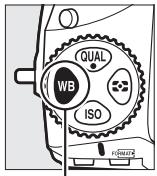
Commande WB
Molette de commande secondaire

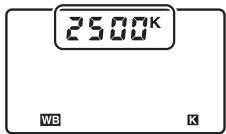
Écran de contrôle
Pré-réglage manuel
Le pré-réglage manuel permet d'enregistrer et de réutiliser des réglages de balance des blancs personnalisés pour les prises de vues avec des éclairages mixtes ou pour compenser des sources lumineuses à forté dominante couleur. L'appareil photo peut enregistrer jusqu'à six valeurs de pré-réglage dans les emplacements d-1 à d-6. Vous pouvez utiliser deux méthodes pour pré-réglier la balance des blancs :
| Méthode | Description |
| Mesure directe | Un object neutre colorimétrquement (gris ou blanc) est placé dans les conditions d'éclairage qui seront utilisées dans la photo finale et la balance des blancs est mesurée par l'appareil photo (□ 159). En visée écran photo et visée écran video (□ 35, 49), il est possible de mesurer la balance des blancs dans une zone précise (balance des blancs ponctuelle, □ 163). |
| Copie à partir d'une photo existante | La balance des blancs est copié à partir d'une photo enregistrée sur la carte mémmoire (□ 167). |
Pre-réglages de la balance des blancs
Les changements apportés aux pré-réglages de balance des blancs s'appliquent à tous les yeux de réglages Prise de vue (291).
1 Éclairez un objet de réference.
Placez un objet neutre colorimétriquement (gris ou blanc) dans les conditions d'éclairage qui seront utilisées pour la photo finale. En studio, une charte de gris standard peut être utilisé comme objet de référence. Notez que l'exposition augmente automatiquement de 1 IL lors de la mesure de la balance des blancs ; en mode N, réglez l'exposition de façon que l'indicateur d'exposition indique ±0 (□ 122).
2 Reglez la balance des blancs sur PRE (Pré-réglage manuel).
Appuyez sur la commande WB et tournez la molette de commande principale jusqu'à l' apparition de PRE sur l'écran de contrôle.
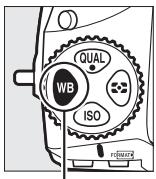
Commande WB
Molette de commande principale
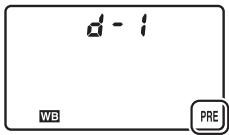
Écran de contrôle
Pre-réglage manuel (photographie à l'aide du viseur)
Il est impossible de pré-régler manuellement la balance des blancs lorsque vous photographiez en mode HDR (184) ou surimpression (209), ou lorsque Enregistrement deVIDEOS est sélectionné pour le réglage personnelisé g4 (Régler le déclencheur, 364) et que le/selecteur de visée écran est positionné sur.
3 Sélectionnez un pré-réglage.
Appuyez sur la commande WB et tournez la molette de commande secondaire jusqu'à l' apparition du pré-réglage de balance des blancs souhaïte (d-1 à d-6) sur l'écran de contrôle.
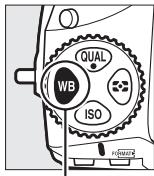
Commande WB
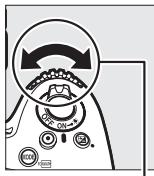
Molette de commande secondaire
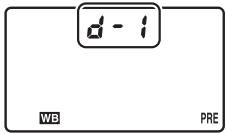
Écran de contrôle
4 Sélectionné le mode de mesure directe.
Relâchez brievement la commande WB, puis appuyez à nouveau sur celle-ci jusqu'à ce que l'icône PRE clignote sur l'écran de contrôle. P-r-é clignote également dans le viseur. Les symboles clignotent pendant environ six secondes.
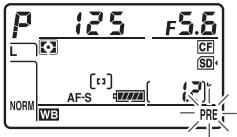
Écran de contrôle
Viseur
5 Mesurez la balance des blancs.
Avant que les indicateurs cèssent de clignoter, cadrez l'objet de référence afin qu'il replissse le viseur, puis appuyez sur le déclencheur jusqu'en fin
de course. L'appareil photo mesure une valeur pour la balance des blancs et l'enregistre dans le pré-réglage sélectionné à l'étape 3. Aucune photo n'est enregistrée. La balance des blancs peut être mesurée avec précision même si la mise au point n'a pas été effectué.
6 Verifiez les résultats.
Si I'appareil photo a reussi a mesurer la valeur pour la balance des blancs, Good clignote sur I'ecran de contrôle pendant environ six secondes tandis que ud clignote dans le viseur.
Dans des conditions d'éclairage trop nombre ou trop lumineux, l'appareil photo risque de ne pas parvenir à mesurer la balance des blancs.
no cd clignote alors sur I'ecran de contrôle et dans le viseur pendant environ six secondes. Appuyez sur le déclencheur à mi-course pour revenir à l'etape 5 et mesurer à nouveau la balance des blancs.
Mode de mesure directe
Lors de l'utilisation du viseur, si aucune opération n'est effectué pendant que les affichages clignotent, le mode de mesure directe cesse à la fin du décali indiqué pour le réglage personnelisé c2 (Temporisation du mode veille, 319).
Pre-réglages protégés
Si le pré-réglage actuellément sélectionné est protégé (169), Prc clignote sur l'écran de contrôle et dans le viseur si vous essayez de mesurer une nouvelle valeur.
Z Sélection d'un pré-réglage
Lorsque you selectionnez Pré-reglage manuel pour l'option Balance des blancs du menu Prise de vue, la boite de dialogue illustrée à droite s'affiche ; mettez en surbrillance un pré-reglage et appuyez sur ^ Si aucune valeur n'existe actuellément pour le pré-reglage selectionné, la balance des blancs sera réglée sur 5200 K, comme pour Ensoleille.
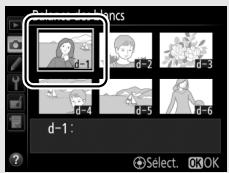
Visée écran (balance des blancs ponctuelle)
En visée écran photo et visée écran video (35, 49), vous pouvez mesurer la balance des blancs dans une zone précise du cadre, ce qui vous évite de préparer un objet de référence ou de changer d'objet lors de prises de vues au téléobjectif.
1 Appuyez sur la commande
Le miroir se lève et la vue passant par l'objectif s'affiche sur le moniteur de l'appareil photo.
Commande
2 Réglez la balance des blancs sur PRE (Pré-réglage manuel).
Appuyez sur la commande WB et tournez la molette de commande principale jusqu'à l' apparition de PRE sur l'écran de contrôle.
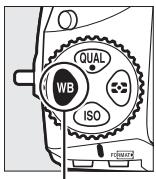
Commande WB
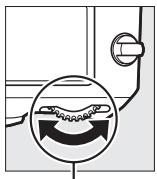
Molette de commande principale
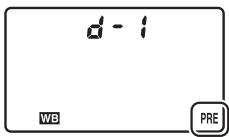
Écran de contrôle
3 Sélectionnéz un pré-réglage.
Appuyez sur la commande WB et tournez la molette de commande secondaire jusqu'à l'apparition du pré-réglage de balance des blancs souhaité (d-1 à d6) sur l'écran de contrôle.
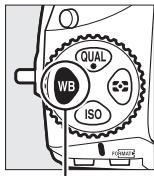
Commande WB
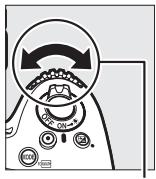
Molette de commande secondaire
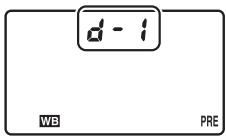
Écran de contrôle
4 Sélectionné le mode de mesure directe.
Relâchez brievement la commande WB, puis appuyez à nouveau sur celle-ci jusqu'à ce que l'icône PRE clignote sur l'écran de contrôle. Une cible destinée à la balance des blancs
ponctuelle () apparait au niveau du point AF selectionné.
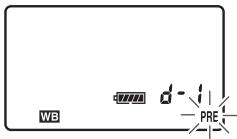
Écran de contrôle
5 Positionnez la cible sur une zone blanche ou grise.
Pendant que PRE clignote à l'écran, servez-vous du sélecteur multidirectionnel pour positionner le sur une zone blanche ou grise du sujet. Pour zoomer sur la zone située autour de la cible afin d'effectuer un positionnement plus précis, appuyez sur la commande.
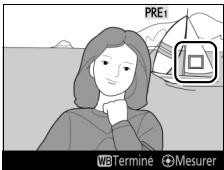
6 Mesurez la balance des blancs.
Appuyez sur le bouton central du sélecteur multidirectionnel ou sur le déclencheur jusqu'en fin de course pour mesurer la balance des blancs. Le déliai pendant lequel il est possible de mesurer la balance des blancs est identique à celui indiqué pour le réglage personnelisé c4 (Extinction du écran [320].
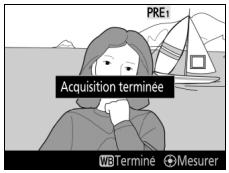
Si l'appareil photo ne parvient pas à mesurer la balance des blancs, le message ci-contre s'affichera. Choisissez une nouvelle cible de balance des blancs et repêzez la procédure à partir de l'étape 5.
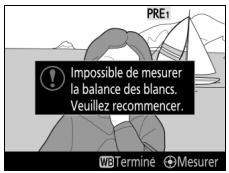
7 Quittez le mode de mesure directe.
Appuyez sur la commande WB pour quitter le mode de mesure directe.
Lorsque vous avez selectionné
Pré-réglage manuel pour l'options
Balance des blancs du menu Prise de vue, la position de la cible utilisée pour la mesure de la balance des blancs s'affiche sur les pré-réglages
enregistrés en mode de visée écran
photo et visée écran video.
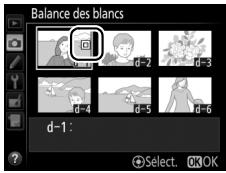
Pre-reglage manuel (visée écran)
Il n'est pas possible de pré-régler la balance des blancs lorsque Enregistrement deVIDEOS est sélectionné pour le réglage personnelisé g4 (Régler le déclencheur, 364) et que le sélectionur de visée écran est positionné sur. Il n'est pas possible de pré-régler la balance des blancs en mode HDR (184) ou lorsqu'un réglage autre que Aucun changement est selectionné pour la balance des blancs du moniteur en visée écran photo (teinte du moniteur; 43).
Gestion des pré-réglages
Copie de la balance des blancs d'une photo
Suivez les étapes décrites ci-dessous pour copier une valeur de balance des blancs à partir d'une photo existante et la mémoriser dans un pré-réglage sélectionné.
1 Sélectionnez Pré-réglage manuel.
Selectionnez Balance des blancs dans le menu Prise de vue, puis mettez en surbrillance Pré-reglage manuel et appuyez sur 念
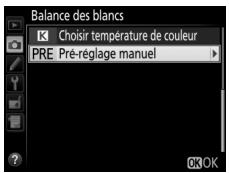
2 Sélectionnez une destination.
Mettez en surbrillance le pré-réglage souhaité (d-1 à d-6) et appuyez sur le bouton central du sélecteur multidirectionnel.
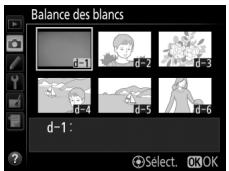
3 Choisissez Sélectionner l'image.
Mettez en surbrillance Sélectionner l'image et appuyez sur ①.
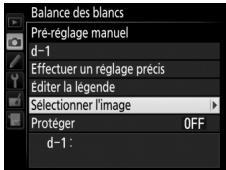
4 Mettez en surbrillance une image source.
Mettez en surbrillance l'image source.
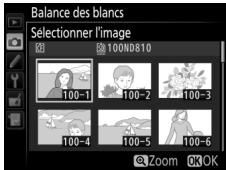
5 Copiez la balance des blancs.
Appuyez sur pour copier la valeur de balance des blancs de la photo en surbrillance dans le pré-réglage sélectionné. Si une légende existe pour l'image en surbrillance (375), elle est copiee dans la légende du pré-réglage sélectionné.
2 Choix d'une image source
Pour afficher en plein écran l'image mise en surbrillance à l'étape 4, maintenez appuyée la commande © .
Pour afficher des images se trouvant ailleurs, appuyez sur La boite de dialogue ci-dessous s'affiche; sélectionnez la carte et le dossier souhaïtes.
Choix d'un pré-reglage de balance des blancs
Appuyez sur ④ pourmettre en surbrillance le pré-réglage actuel de la balance des blancs (d-1 à d-6),puis sur ① pour sélectionner un autre pré-réglage.
Réglage précis des pré-réglages de balance des blancs
Le pré-réglage sélectionné peut être affiné en scélectionnant Effectuer un réglage précis et en ajustant la balance des blancs comme décrit à la page 151.
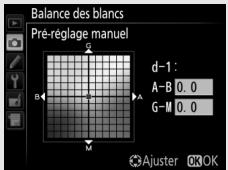
Z Editor la légende
Pour saisir un commentaire descriptor de 36 caractères maximum pour le pré-reglage actuel, sélectionnez Éditer la légende dans le menu Pré-reglage manuel, puis saisissez un commentaire tel que déscrit à la page 178.
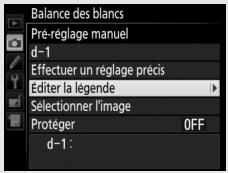
Protégger
Pour protéger le pré-réglage actuel, sélectionné Protéger dans le menu Pré-réglage manuel, puis mettez en surbrillance Activé et appuyez sur ©. Il n'est pas possible de modifier les pré-rég吕ages protégés et d'utiliser les options Effectuer un ralgage précis et Editor la légende.
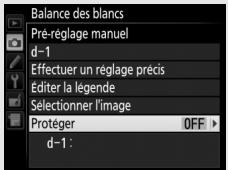
Optimisation des images
Système Picture Control
Sélection d'un Picture Control
Choisissez le Picture Control en fonction du sujet ou du type de scène.
| Option | Description |
| SD Standard | Traitement standard pour un résultat équilibré. Recommendé dans la plupart des situations. |
| NL Neutre | Traitement minimal pour un résultat naturel. Choisissez cette option si les photos doivent être ensuite traitées ou retouchées. |
| VI Sature | Les couleurs des images sont rehaussées pour produire un effet sature à l'impression. Choisissez cette option pour les photos mettant en valeur les couleurs primaires. |
| MC Monochrome | Pour prendre des photos monochromes. |
| PT Portrait | Les portraits sonttraités pour offrir un rendu naturel et doux de la peau. |
| LS Paysage | Pour réaliser des paysages naturels et urbains éclatants. |
| FL Uniforme | Les détails sont conservés sur une large gamme de tons, des haute lumières aux ombres. Choisissez cette option si les photos doivent être ensuite extrémement traitées ou retouchées. |
1 Appuyez sur Om (O/?). La liste des Picture Control s'affiche.
Commande On (2/?)
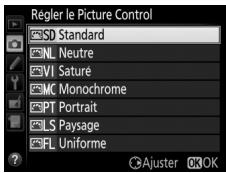
2 Sélectionnez un Picture Control. Mettez un Picture Control en surbrillance et appuyez sur © .
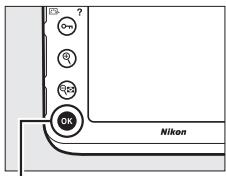
Commande
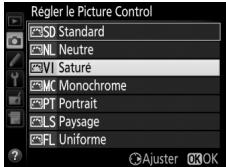
Picture Control personnalisés
Les Picture Control personalisés sont créés en modifiant les Picture Control existants à l'aide de l'option Gérer le Picture Control du menu Prise de vue (177). Les Picture Control personalisés peuvent être enregistrés sur une carte mémoire afin d'être ensuite ensuite partages avec d'autres apparueils photo du même méthode et des logiciels compatibles (180).
Indicateur du Picture Control
Le Picture Control actuellément seLECTIONné apparait sur le moniteur lorsque vous appuyez sur la commande.
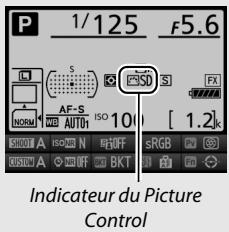
Menu Prise de vue
Vou puezsez electionner les Picture Control à l'aide de l'option Régler le Picture Control du menu Prise de vue (290).
Modification des Picture Control
Vous pouvez modifier les Picture Control prédéfinis ou personnalisés (177) en fonction de la scène ou de votre créativité. Choisissez une combinaison équilibrée de réglages à l'aide de l'option Réglage rapide ou modifiez manuellement chaque réglage.
1 Sélectionnez un Picture Control.
Mettez en surbrillance le Picture Control souhaité dans la liste des Picture Control (170) et appuyez sur 已
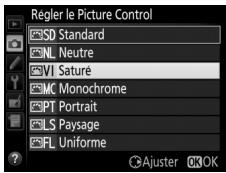
2 Modifiez les réglages.
Appuyez sur ou pourmettre en surbrillance le réglage souhaité et appuyez sur ou pour désir une valeur par incréments de 1, ou tournez la molette de commande secondaire pour désir une valeur par incréments
de 0,25 (174). Repétez cette étape jusqu'à ce que tous les réglages soient modifiés ou sélectionné une combinaison prédéfinie de réglages en vous servant du/selecteur multidirectionnel pour désir l'option Réglage rapide. Vous pouvez rétablier les réglages par défaut en appuyant sur la commande (Rout).
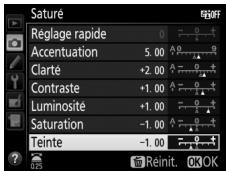
3 Appuyez sur 忍
Modifications des Picture Control d'origine
Les Picture Control qui ont eté modifiés par rapport aux réglages par défaut sont signalés par un astérisque (« «) dans le menu Régler le Picture Control.
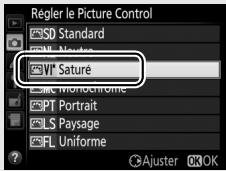
| Option | Description | |
| Réglage rapide | Atténuez ou renforcez l'effect du Picture Control sélectionné (remarque: cette opération réinitialise tous les réglages manuels). Indispensible avec Neutre, Monochrome, Uniforme ou les Picture Control personnalisés (□ 177). | |
| (tous les Picture control) | Accentuation | Déterminnez l'accentuation des contours. Sélectionnez A pour régler automatiquement l'accentuation selon le type de scène. |
| Clarté | Réglez la clarté manuellement ou sélectionnez A pour que l'appareil photo la règle automatiquement. Selon la scène photographée, des ombres risquent d'être visibles autour des objets lumineux ou des halos risquent d'apparaître autour des objets sombres avec certains réglages. La clarté ne s'applique pas aux vidés. | |
| Contraste | Réglez le contraste manuellement ou sélectionnez A pour que l'appareil photo le règle automatiquement. | |
| Luminosite | Augmentez ou réduisez la luminosité sans perdre les détails des zones d'ombre et de haute lumières. | |
| (non monochrome uniquement) | Saturation | Contrôlez l'éclat des couleurs. Sélectionnez A pour régler automatiquement la saturation selon le type de scène. |
| Teinte | Réglez la teinte. | |
| (monochrome uniquement) | Effets de filtrés | Simulez l'effet de filtres couleur sur des photos monochromes (□ 175). |
| Virage | Choisissez la teinte utilisée pour les photos monochromes (□ 176). | |
V «A» (Automatique)
Les résultats obtenus pour l'accentuation, la clarté, le contraste et la saturation automatiques varient selon l'exposition et la position du sujet dans le cadre. Utilisez un objectif de type G, E ou D pour obtenir deassageurs résultats.
Z Sélection du réglage manuel ou automatique
Appuyez sur la commande pour commuter entre les réglages manuel et automatique (A) de l'accentuation, de la clarté, du contraste et de la saturation.
Réglages précédents
Le signe situé sous une valeur dans le menu de réglage des Picture Control indique la valeur précédente pour ce paramètre. Utilisez-la comme reference lors du réglage.
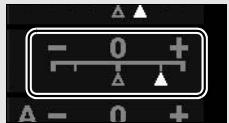
Effets de filtres (Monochrome uniquement)
Les options de ce menu simulant l'effet de filtrés colorés sur des photos monochromes. Vous disposez des effets de filtrés suivants :
| Option | Description | |
| Y | Jaune | Accentue le contraste. Permet de réduire la luminosité du ciel dans les photos de paysages. L'orange produit plus de contraste que le jaune, et le rouge plus de contraste que l'orange. |
| O | Orange | |
| R | Rouge | |
| G | Vert | Adoucit les tons chair. Cette option peut être utilisé pour les portraits. |
Notez que les effets obtenu avec l'option Effets de filtrres sont plus prononcés que ceux produits par des filtrres physiques en verre.
Virage (Monochrome uniqueness)
Appuyez sur 念 lorsque vous ave selectionné Virage pour afficher les options de saturation suivantes. Appuyez sur ou pour modifier la saturation par incréments de 1, ou tournez la molette de commande de secondaire pourCHOISIR une valeur par increments de 0,25. Vous ne pouvez pas modifier la saturation si vous ave selectionné B&W (noir et blanc).
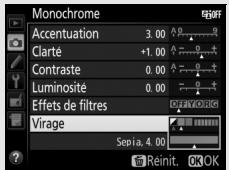
Picture Control personnalises
Les options disponibles avec les Picture Control personnalisés sont les mêmes que celles à partir desquelles le Picture Control personnelé a été créé.
Création de Picture Control personalisés
Les Picture Control prédéfinis, fournis avec l'appareil photo, peuvent être modifiés et enregistrés en tant que Picture Control personnalisés.
1 Sélectionnez Gérer le Picture Control. Mettez en surbrillance Gérer le Picture Control dans le menu Prise de vue et appuyez sur .
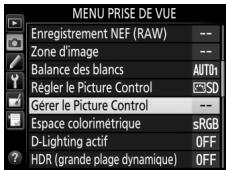
2 Sélectionnez Enregistrer/éditer. Mettez en surbrillance Enregistrer/éditer et appuyez sur © .
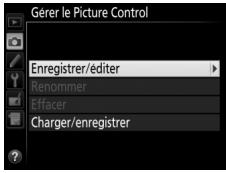
3 Sélectionnez un Picture Control. Mettez en surbrillance un Picture Control existant et appuyez sur ⑧, ou appuyez sur ⑧ pour passer à l' étape 5 afin d'enregistrer une copie du Picture Control en surbrillance sans autre modification.
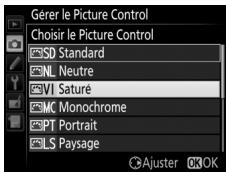
4 Modifiez le Picture Control selectionné. Reportez-vous à la page 174 pour en savoir plus. Pour annuler les modifications et reprendre à partir des régles par défaut, appuyez sur la commande (s). Appuyez sur , une fois les régles effectués.
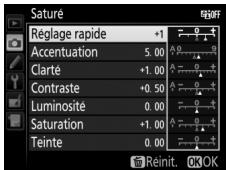
5 Sélectionnez une destination. Choisissez une destination pour le Picture Control personnelé (de C-1 à C-9) et appuyez sur © .
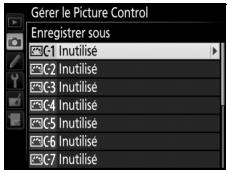
6 Donnez un nom au Picture Control. La boîte de dialogue de saisie de texte indiquée ci-contre s'affiche. Par défaut, le nom des nouveaux Picture Control est créé en ajoutant un nombre à deux chiffres (attribué automatiquement) au nom du Picture Control existant; pour utiliser le nom par défaut, passerze à l' étape 7. Pour déplacer le curseur dans la zone du nom, maintenez la
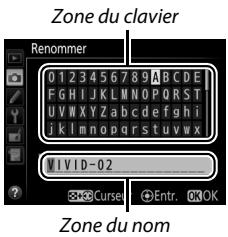
commande enfoncée et appuyez sur ou Pour entrer une nouvelle dette à l'emplacement actuel du curseur, mettez en surbrillance le caractère choses dans la zone du clavier à l'aide du selecteur multidirectionnel et appuyez sur le bouton central de ce dernier. Pour effacer le caractère se trouvant à l'emplacement du curseur, appuyez sur la commande (
Les noms des Picture Control personnalisés peuvent compter jusqu'à dix-neuf caractères. Tout caractère au-delà du dix-neuvième sera effacé.
7 Enregistrez les modifications et quitterze.
Appuyez sur @ pour enregistrer les modifications et quitter. Le nouveau Picture Control apparait dans la liste des Picture Control.
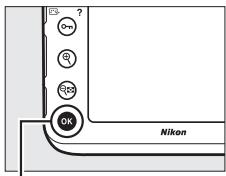
Commande
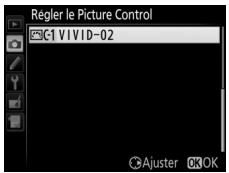
Gérer le Picture Control > Renommer
Vou puez renomer les Picture Control personnalisés à tout moment à l'aide de l'option Renommer du menu Gérer le Picture Control.
Gérer le Picture Control > Effacer
Yououpouvezutiliserl'optionEffacer du menu GérerlePictureControl pour supprimeres de PictureControlpersonnalisésdontvousn'ave
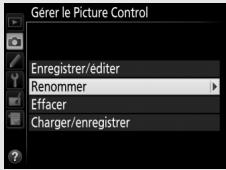
Icène du Picture Control d'origine
Le Picture Control prédéfini d'origine à partir duquel le Picture Control personnelise a été créé est indiqué par une icône en haut à droite de l'affichage d'édition.
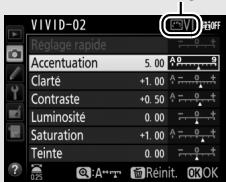
Icône du Picture Control d'origine
Partage des Picture Control personnalisés
Utilisez l'option Charger/enregistrer du menu Gérer le Picture Control pour copier les Picture Control personnalisés vers et depuis des cartes mémoire. Les Picture Control personnalisés peuvent être créés sur un ordinateur à l'aide de Picture Control Utility 2, un utiliser qui se lance depuis ViewNX 2 (fourni) ou Capture NX-D, puis enregistrrés sur une carte mémoire et copiers sur l'appareil photo. Les Picture Control personnalisés créés sur l'appareil photo peuvent être copiers sur une carte mémoire afin d'être utilisés dans d'autres D810. Une fois que vous n'avez plus besoin des copies, vous pouvez les supprimer à l'aide de l'option Effacer de la carte.
Pour copier des Picture Control personnalisés vers ou depuis une carte mémoire, ou pour supprimer des Picture Control personnalisés de la carte mémoire, mettez en surbrillance Charger/ enregistrer dans le menu Gérer le Picture Control et appuyez sur Ⓒ. Les options suivantes sont disponibles :
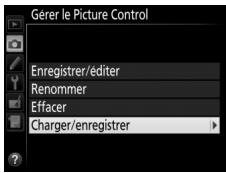
- Copier vers l'appareil photo : copiez les Picture Control personnalisés depuis la carte mémoire vers les Picture Control personnalisés C-1 à C-9 de l'appareil photo et attribuée-leur le nom que vous pouze.
- Effacer de la carte : supprimez de la carte mémoire les Picture Control personnalisés que vous avez scélectionnés. La boîte de dialogue de confirmation ci-contre s'affiche avant qu'un Picture Control ne soit supprimé ; pour supprimer le Picture Control scélectionné, mettez en surbrillance Oui e
- Copier vers la carte : copiez un Picture Control personnelé (C-1 à C-9) de l'appareil photo vers une destination sélectionnée (1 à 99) de la carte mémoire.
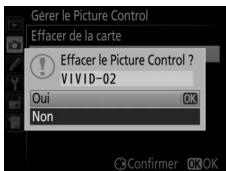
Enregistrement des Picture Control personnalisés
La carte mémoire peut stocker jusqu'à 99 Picture Control personnalisés en même temps. Elle ne peut être utilisée que pour enregistrer des Picture Control personnalisés créés par l'utilisateur. Les Picture Control prédéfinis, fournis avec l'appareil photo (170), ne peuvent être ni copiés sur la carte mémoire, ni renommés, ni effacés.
Préservation des détails dans les haute lumières et les ombres
D-Lighting actif
La fonction D-Lighting actif préserve les détails dans les haute lumières et les ombres, créé ainsi des photos au contraste naturel. Utilisez cette option pour les scènes très contrastées, par exemple si vous photographiez un paysage très lumineux à travers une porte ou une fenêtre, ou des sujets se trouvant à l'ombre sous un grand soleil. Cette option est particulièrement efficace lorsqu'elle est associée à la mesure matricielle (114).
D-Lighting actif désacté

D-Lighting actif:暗A Automatique
V «D-Lighting actif » ou «D-Lighting »?
L'option D-Lighting actif du menu Prise de vue permet de régler l'exposition avant la prise de vue afin d'optimiser la plage dynamique, tandis que l'option D-Lighting du menu Retouche (388) éclaircit les ombres des images après la prise de vue.
1 Sélectionnez D-Lighting actif.
Mettez en surbrillance D-Lighting actif dans le menu Prise de vue et appuyez sur 已
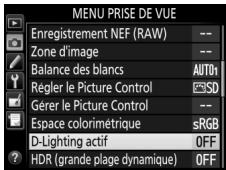
2 Choisissez une option.
Mettez en surbrillance l'option souhaitée et appuyez sur ©. Si vous avez sélectionné à A Automatique, l'appareil photo ajuste automatiquement le D-Lighting actif en fonction des conditions de prise de
vue (toutefois, en mode M, @A Automatique est équivalent à @N Normal).
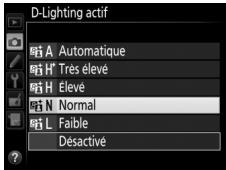
D-Lighting actif
Vous ne pouvez pas utiliser le D-Lighting actif avec les videos. Du bruit (pixels lumineux répartis de manière aléatoire, voile ou lignes) risque d'apparaitre sur les photos prises avec l'option D-Lighting actif. Avec certains sujets, vous pouvez observer des ombres irrégulières, des ombres autour des objets lumineux ou des halos autour des objetssons. Vous ne pouvez pas utiliser l'option D-Lighting actif avec des sensibilités (ISO) égales ou supérieures à Hi 0,3.
±b Informations complémentaires
Lorsque Bracketing D-Lighting actif est selectionné pour le réglage personnelé e6 (Réglage du bracketing auto., 338), l'appareil photo fait varier le D-Lighting actif sur une série de photos (143).
Grande plage dynamique (HDR)
Utilisé avec des sujets très contrastés, le mode High Dynamic Range (HDR) préserve les détails des haute lumières et des ombres en combinant deux photos prises à des expositions différentes. Le mode HDR est plus efficace lorsqu'il est utilisé avec la mesure matricIELle (114; avec la mesure spot ou la mesure pondérée centrale et un objectif sans microproessesur, un différentiel d'exposition Automatique équivaut à environ 2 IL).Ce réglage ne peut pas être utilisé pour enregistrer des images NEF (RAW). L'enregistrement video (49), le flash, le bracketing (133), la surimpression (209), et le mode accéléré (223) ne peuvent pas etre utilisés lorsque le mode HDR est activé et les vitesses d'obturation de bùl b et -ne sont pas disponibles.
Première vue (plus nombre)
+
Deuxieme vue (plus lumineuse)
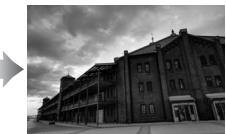
Image HDR combinée
1 Sélectionnez HDR (grande plage dynamique).
Mettez en surbrillance HDR (grande plage dynamique) dans le menu Prise de vue et appuyez sur 念
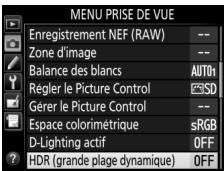
2 Sélectionnez un mode.
Mettez en surbrillance Mode HDR et appuyez sur 已
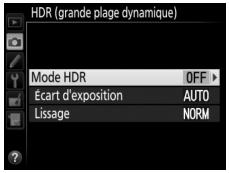
Mettez en surbrillance I'une des options suivantes et appuyez sur 密
- Pour prendre une série de photos HDR, sélectionnez ONS Activé (série). La prise de vue HDR reste activée jusqu'à ce que vous sélectionniez Désactivé pour Mode HDR.
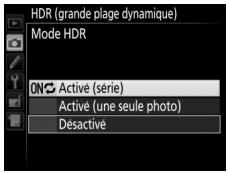
- Pour prendre une seule photo HDR, Sélectionnez Activé (une seule photo). La prise de vue normale reprend automatiquementès que la photo HDR est créé.
- Pour quitter sans creer d'autres photos HDR, selektionnez Désactivé.
Si Activé (série) ou Activé (une seule photo) est sélectionné, l'icone apparait sur l'écran de contrôle.
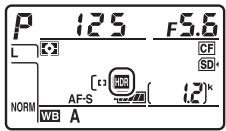
3 Choisissez l'écart d'exposition. Pour désirir l'écart d'exposition entre les deux vues, mettez en surbrillance Écart d'exposition et appuyez sur ⑥.
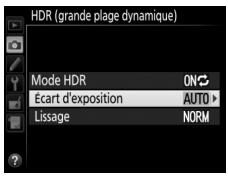
Les options ci-contre s'affichent. Mettez en surbrillance une option et appuyez sur 念 . Choisissez des valeurs elevées pour des sujets très contrastés, mais notez que si ces valeurs sont plus elevées que nécessaire, vous risquez de ne pasutenir les résultats souhaités;
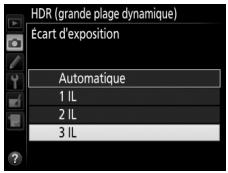
si Automatique est selectionné, l'appareil photo modifie automatiquement l'exposition en fonction de la scène.
4 Choisissez le degré de lissage. Pour définir le degré de lissage des limites entre les deux images, mettez en surbrillance Lissage et appuyez sur
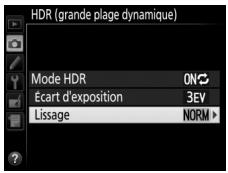
Les options ci-contre s'affichent. Mettez en surbrillance une option et appuyez sur 念 . Les valeurs élevées permettent de produit une image composite plus lisse.Des ombres irrégulieres risquent également d'être visibles avec certains sujets.
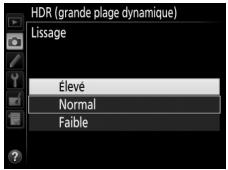
5 Cadrez, effectuez la mise au point et prenez la photo.
L'appareil photo prend deux
expositions lorsque vous appuyez sur
le déclencheur jusqu'en fin de course.
Job clignote sur l'écran de
contrôle et Job Hdr dans le viseur
alors que les images sont combinées;
vous ne pouvez prendre aucune
photo avant la fin de
l'enregistrement. Quelle que soit
l'options actuelles selectionnée
pour le mode de déclenchement, une
seule photo est prise chaque fois que vous appuyez sur le déclencheur.
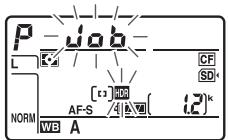
Écran de contrôle
Viseur
Si vous avez sélectionné Activé (série), le mode HDR ne se désactivera que lorsque vous sélectionnerez Désactivé pour Mode HDR; si vous avez sélectionné Activé (une seule photo), le mode HDR se désactive automatiquement une fois la photo prise. L'icone disparaît de l'affichage à la fin de la prise de vue HDR.
Cadrage des photos HDR
Il se peut que les bords de l'image soient coupés. Il se peut que vous n'obteniez pas les résultats souhaités si l'appareil photo ou le sujet rouge pendant la prise de vue. L'utilisation d'un trépied est recommendée. Selon la scène photographiée, des ombres peuvent apparaître autour des objets lumineux ou des halos peuvent se former autour des objetssons; vous pouze atténuer ce phénomène en modifier le degré de lissage.

Commande BKT
Si HDR (grande plage dynamique) est sélectionné pour le réglage personnelisé f8 (Régler la commande BKT; 350), vous pouvez sélectionner le mode HDR en appuyant sur la commande BKTet en tournant la molette de commande principale et l'ecart d'exposition en appuyant sur la commande BKT et en tournant la molette de commande secondaire. Le mode et l'ecart d'exposition apparaisent sur l'écran de contrôle : et s'affichent lorsque Activé (série) est sélectionné et lorsque Activé (une seule photo) est sélectionné ; aucune icône n'apparait lorsque le mode HDR est désactivé.
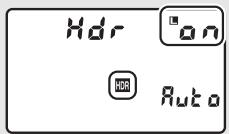
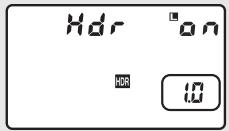

Photographie en mode intervallometre
Si vous avez selectionné Activé (série) pour Mode HDR avant le début de la prise de vue en mode intervallomètre, l'appareil continue de prendre des photos HDR selon l'intervalle selectionné (si vous avez selectionné Activé (une seule photo), la prise de vue en mode intervallomètre cesseràès que vous aurez pris une photo).

Jeux de réglages Prise de vue
Les paramètres HDR peuvent être ajustés séparément pour chaque jeu de réglages (291), mais passer à un jeu de réglages où le HDR est activé pendant une surpression (209) ou pendant l'utilisation de l'intervallomètre (216) désactive la fonction HDR. La fonction HDR se désactive également si vous désissiez un jeu dans laquelle une option NEF (RAW) est SéLECTIONNée.
Photographie au flash
Utilisation du flash intégré
Vous pouvez utiliser le flash intégré non seulement lorsque l'éclairage naturel est inadapté mais également pour déboucher les ombres et les sujets en contre-jour, ou encore pour ajouter une lumière dans le regard du sujet.
1 Choisissez une méthode de mesure (114).
Sélectionnez la mesure matricielle, pondérée centrale ou pondérée sur les haute lumières pour activer le dosage flash/ ambiance i-TTL pour reflex numérique. Le mode de contrôle i-TTL standard pour reflex numérique est automatiquement activé lorsque vous sélectionnez la mesure spot.
2 Appuyez sur la commande d'ouverture du flash.
Le flash intégré se libre et commence à se recycler. Dès qu'il est entièrement recyclé, le témoin de disponibilité du flash (4) s'allume.
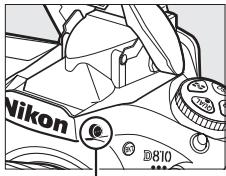
Commande d'ouverture du flash

3 Choisissez un mode de flash.
Appuyez sur la commande (12) et tournez la molette de commande principale jusqu'à ce que l'icone du mode de flash souhaité s'affiche sur l'écran de contrôle (191).
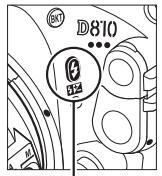
Commande 4 (B2)
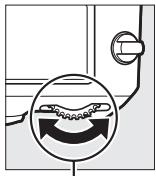
Molette de commande principale
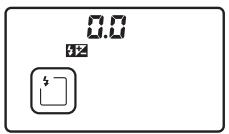
Écran de contrôle
4 Vérifiez l'exposition (vitesse d'obturation et ouverture).
Appuyez sur le déclencheur à mi-course et vérifie la vitesse d'obturation et l'ouverture. Les réglages disponibles lorsque le flash intégré est sorti sont repertoriés à la page 193.
Vous pouvez avoir un aperçu de l'effet du flash en appuyant sur la commande Pv afin d'émettre un éclair pilote (338).
5 Prenez la photo.
Cadrez, effectuez la mise au point et prenez la photo.
Fermeture du flash intégré
Pour economiser l'énergie lorsque vous n'utilise pas le flash, refermez-le en appuyant doucement vers le bas jusqu'à ce que le loquet s'enclenché.
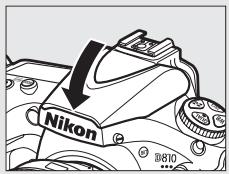
Modes de flash
L'appareil photo permet les modes de flash suivants :
| Mode de flash | Description |
| Synchro sur le premier rideau | Ce mode est recommendé dans la plupart des situations. En modes Auto programme et Auto à priorité ouverture, la vitesse d'obturation se règle automatiquement sur des valeurs comprises entre 1/250 et 1/60 s (1/8000 et 1/60 s lorsqu'un flash optionnel est utilisé avec la synchronisation ultra-rapide FP ; ☐ 329) |
| Atténuation des yeux rouges | Le témoin d'atténuation des yeux rouges s'allumependant environ une seconde avant l'éclair principal. Les pupilles du sujeet se contractent, ce qui réduit l'effet des « yeux rouges » provoqué parfois par le flash. Étant donnéque le déclenchement est retardéd'une seconde, ce mode n'est pas recommandé avec les sujets enmouvement ou pour toute situation qui demande un déclenchement rapide. Évitez de bouger l'appareil photo lorsque le témoin d'atténuation des yeux rouges estallumé. |
| SLOW Atténuation des yeux rougesavec synchro lente | Ce mode associe l'atténuation des yeux rouges à la synchro lente. À utiliser pour les portraits pris sur fond de scène de nuit. disponible uniquement avec les modes d'exposition Auto programme et Auto à priorité ouverture. L'utilisation d'un trépied est recommendée pour éviter le risque de flou provoqué par le bouge d'appareil. |
| SLOW Synchro lente | Le flash est associé à des vitesses aussi lentes que 30 s afinde capturer à la fois le sujet et l'arrière-plan, la nuit ou enfaible lumière. Ce mode n'est disponible qu'avac lesmodes d'exposition Auto programme et Auto à prioritéouverture. L'utilisation d'un trépied est recommendéepour éviter le risque de flou provoqué par le bouge d'appareil. |
| Synchro sur le second rideau | En mode d'exposition Auto à priorité vitesse ou Manuel, le flash se déclenché juste avant la fermeture de l'obturator. À utiliser pour créé un effet de filé lumineux derrière les objets en mouvement. En modes d'exposition Auto programmesé et Auto à priorité ouverture, la synchro lente sur le second rideau permet de restituer à la fois le sujet et l'arrête-plan. L'utilisation d'un trésied est recommendée pour éviter le risque de flou provoqué par le bouge d'appareil. |
| Flash désactivé | Le flash ne se déclenché pas. |

Flash intégré
Reportez-vous à la page 425 pour en savoir plus sur les objectifs compatibles avec le flash intégré. Retirez les parasoleils pour éviter les ombres. Le flash a une portée minimale de 0,6 m et ne peut pas été utilisé dans la plage macro des zooms disposant d'une fonction macro.
Le contrôle de flash i-TTL est disponible aux sensibilités compris entre 64 et 12800 ISO ; avec les autres sensibilités, vous risquez de ne pas atteir les résultats souhaités à certaines distances ou certaines ouvertures.
Si le flash se déclenché en modes de déclenchement continu (102), une seule photo est prise à chaque pression du déclencheur.
Le déclenchement peut être brièvement désactifé pour protégé le flash si ce dernier a été utilisé pour plusieurs prises de vues consécutives. Vous pouvez le réutiliser après une courte pause.

Vitesse d'obturation et ouverture en photographie au flash
| Mode | Vitesse d'obturation | Ouverture | Voir page |
| P | Réglee automatiquement par l'appareil photo (1/250 s-1/60 s)1,2 | Réglee automatiquement par l'appareil photo | 118 |
| S | Valeur selectionnée par l'utilisateur (1/250 s-30 s)2 | 119 | |
| R | Réglee automatiquement par l'appareil photo (1/250 s-1/60 s)1,2 | Sélectionnée par l'utilisateur3 | 120 |
| M | Valeur selectionnée par l'utilisateur (1/250 s-30 s, bu l, --)2 | 121 |
1 Vou pousse régler la vitesse d'obturation sur 30s avec les modes de flash synchro lente, synchro lente sur le second ridesau et synchro lente avec atténuation des yeux rouges.
2 Des vitesses pouvant atteindre 16000 s sont disponibles avec les flashes optionnels qui permettent la synchronisation ultra-rapide auto FP (□ 430), lorsque 1/320 s (Auto FP) ou 1/250 s (Auto FP) est sélectionné pour le réglage personnelé et 1 (Vitesse de synchro. flash, □ 329).
3 La portée du flash varie avec l'ouverture et la sensibilité. Consultez le tableau de portée du flash (195) lorsque vous sélectionnez l'ouverture en modes A et M.
Mode de contrôle du flash
L'appareil photo autorise les modes de contrôle du flash i-TTL suivants :
- Dosage flash/ambiance i-TTL pour reflex numérique : le flash émet une série de pré-éclairs pratiquement invisibles (pré-éclairs pilotes) juste avant l'éclair principal. Les pré-éclairs reflètes par les objets dans tout le cadre sont détectés par un capteur RVB de 91K (91000) photosites environ et analysés en prerant en compte l'information de distance fournie par le système de mesure matricielle afin d'ajuster l'intensité du flash et de produit un équilibre naturel entre le sujet principal et l'éclairage ambient de l'arrière-plan. Avec les objectifs de type G, E ou D, l'information de distance est prise en compte pour le calcul de l'intensité du flash. Il est possible d'améliorer la précision du calcul avec les objectifs sans microprocesseur en fournissant les données d'objectif (focale et ouverture maximale ; voir 229). Indispensible avec la mesure spot.
- Contrôle i-TTL standard pour reflex numérique: l'intensité du flash est régée pour apporter de la lumière dans le cadre avec une intensité standard; la luminosité de l'arrête-plan n'est pas prise en compte. Recommandé pour les photos dans lesquelles le sujet principal est mis en valeur par rapport aux détails de l'arrête-plan ou lorsque vous utilisez la correction d'exposition. Le mode de contrôle i-TTL standard pour reflex numérique est automatiquement activé lorsque vous Sélectionnez la mesure spot.
Vou puez sélectionner le mode de contrôle du flash intégré à l'aide du réglage personnelisé e3 (Contrôle du flash intégré, 331). L'affichage des informations indique le mode de contrôle du flash intégré de la manière suivante:
| Synchro. flash | Auto FP (☐ 329, 330) | |||
| i-TTL | TTL | — | ||
| Manuel | M | — | ||
| Flash stroboscopique | RPT | — | ||
| Mode contrôleur | CMD | CMDFP | ||
±b Informations complémentaires
Reportez-vous à la page 198 pour en savoir plus sur la mémorisation de la valeur du flash (FV) sur un sujet mesuré avant de recomposer une photo.
Pour en savoir plus sur la synchronisation ultra-rapide auto FP et le besoin d'une vitesse de synchro. flash, reportez-vous au réglage personnelé e1 (Vitesse de synchro. flash, 329). Pour en savoir plus sur la sélection de la vitesse d'obturation la plus lente disponible avec le flash, reportez-vous au réglage personnelisé e2 (Vitesse d'obturation flash, 331). Pour en savoir plus sur le contrôle du flash et l'utilisation du flash intégré en mode contrôleur, reportez-vous au réglage personnelisé e3 (Contrôle du flash intégré, 331).
Reportez-vous à la page 428 pour en savoir plus sur l'utilisation des flashes optionnels.
Ouverture, sensibilité et portée du flash
La portée du flash varie en fonction de la sensibilité (équivalence ISO) et de l'ouverture.
| Ouverture maximale pour une sensibilité de : | Portée | ||||||||
| 64 | 100 | 200 | 400 | 800 | 1600 | 3200 | 6400 | 12800 | m |
| — | 1.4 | 2 | 2.8 | 4 | 5.6 | 8 | 11 | 16 | 0,7-8,5 |
| 1.6 | 2 | 2.8 | 4 | 5.6 | 8 | 11 | 16 | 22 | 0,6-6,0 |
| 2.2 | 2.8 | 4 | 5.6 | 8 | 11 | 16 | 22 | 32 | 0,6-4,2 |
| 3.2 | 4 | 5.6 | 8 | 11 | 16 | 22 | 32 | — | 0,6-3,0 |
| 4.5 | 5.6 | 8 | 11 | 16 | 22 | 32 | — | — | 0,6-2,1 |
| 6.3 | 8 | 11 | 16 | 22 | 32 | — | — | — | 0,6-1,5 |
| 9 | 11 | 16 | 22 | 32 | — | — | — | — | 0,6-1,1 |
| 13 | 16 | 22 | 32 | — | — | — | — | — | 0,6-0,8 |
Le flash intégré a une portée minimale de 0,6 m.
En mode d'exposition P, l'ouverture maximale (valeur minimale) est limitée en fonction de la sensibilité, comme indiqué ci-dessous:
| Ouverture maximale pour une sensibilité (ISO) de : | ||||||||
| 64 | 100 | 200 | 400 | 800 | 1600 | 3200 | 6400 | 12800 |
| 2.5 | 2.8 | 3.5 | 4 | 5 | 5.6 | 7.1 | 8 | 10 |
Si l'ouverture maximale de l'objectif est inférieure à celles indiquées ci-dessus, la valeur maximale de l'ouverture est l'ouverture maxime de l'objectif.
Correction du flash
La correction du flash permet de modifier l'intensité du flash de -3 IL à +1 IL par incrément de 13 IL, afin de changer la luminosité du sujet principal par rapport à l'arrière-plan. L'intensité du flash peut être augmentée pour apporter plus de luzière sur le sujet principal, ou réduite pour empêcher une surexposition ou des reflets indésirables.
Pour désir une valeur de correction du flash, appuyez sur la commande 12 (B12) et tournez la molette de commande secondaire jusqu'à l' apparition de la valeur souhaitation sur l'écran de contrôle. De manière générale, si vous désissez une valeur positive, le sujet devient plus clair, tandis qu'une valeur négative l'assombrit.
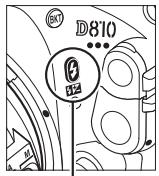
Commande (124)
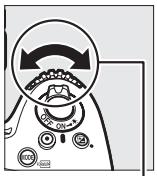
Molette de commande secondaire
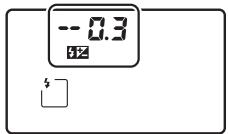

±0IL (commande 824) appuyee)

-0,3(-1/3)IL

+1,0IL
Aux valeurs autres que ± 0,0 , l'icone s'affiche sur I'ecran de contrôle et dans le viseur, une fois que vous avez reliché la commande (B2). Vous pouvez vérifier la valeur actuellément selectionnée pour la correction du flash en appuyant sur la commande (B2).
Vou pouve rétablir l'intensité du flash en réglant la correction du flash sur ± 0,0 . La correction du flash n'est pas réinitialisée par l'extinction de l'appareil photo.
Flashes optionnels
La correction du flash sélectionnée avec le flash optionnel s'ajoute à cette sélectionnée avec l'appareil photo.
Informations complémentaires
Pour en savoir plus sur le besoin de l'incréement pour la correction du flash, reportez-vous au réglage personnelisé b3 (Incrément corr. expo./flash, 315). Pour en savoir plus sur la manière d'associer la correction de l'exposition et la correction du flash, reportez-vous au réglage personnelisé e4 (Correction expo. pour flash, 338). Pour en savoir plus sur la manière de faire varier automatiquement l'intensité du flash sur une série de photos, reportez-vous à la page 133.
Mémorisation FV
Cette fonction mémorise l'intensité du flash, ce qui permet de recomposer les photos tout en gardant une intensité du flash adaptée au sujet même si celui-ci ne se trouve pas au centre du cadre. L'intensité du flash est automatiquement réglée en cas de modification de la sensibilité (ISO) et de l'ouverture.
Pour utiliser la mémorisation FV :
1 Attribuez la fonction de mémorisation FV à une commande de l'appareil photo.
Selectionnez Mémorisation FV comme option de « Sollicitation » pour le réglage personnelé f4 (Régler la commande Fn, 343), f5 (Régler
commande d'aperçu, 349) ou f6 (Régler commande AE-L/ AF-L, 349).
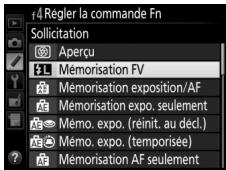
2 Appuyez sur la commande d'ouverture du flash.
Le flash intégré se libre et commence à se recycler.
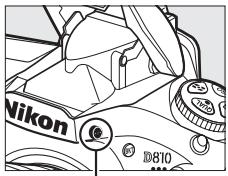
Commandedouverture du flash
3 Effectuez la mise au point.
Positionnez le sujet au centre du cadre et appuyez sur le déclencheur à mi-course pour effectuer la mise au point.
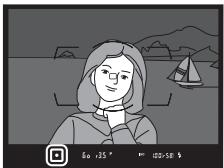
4 Mémorisez l'intensité du flash.

Après avoir vérifié la présence du
déterminer l'intensité appropriée. L'intensité du flash est mémorisée à ce niveau et l'icone de mémorisation FV (FV) s'affiche dans le viseur.
5 Recomposez la photo.
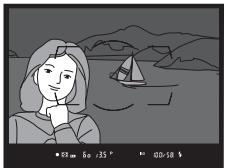
6 Prenezla photo.
Appuyez sur le déclencheur jusqu'en fin de course pour prendre la photo. Si vous le souhaitez, d'autres photos peuvent être prises avec la même mémorisation FV.
7 Annulesz la mémorisation FV.
Appuyez sur la commande selectionnée à l'objet 1 pour annuler la mémorisation FV. Vérifiez que l'icone de mémorisation FV (H) a disparu du viseur.
Utilisation de la的记忆isation FV avec le flash intégré
La mémorisation FV est uniquement disponible avec le flash intégré lorsque TTL est sélectionné pour le réglage personnelisé e3 (Contrôle du flash intégré, 331).
Utilisation de la mémorisation FV avec des flashes optionnels
La mémorisation FV est également disponible avec les flashes optionnels en modes de contrôle de flash TTL et (lorsqu'ils sont disponibles) AA avec pré-eclair pilote et A avec pré-eclair pilote. Notez que si le mode contrôleur est sélectionné pour le réglage personnelisé e3 (Contrôle du flash intégré, 331), vous devrez régler le mode de contrôle du flash principal ou au moins un groupe de flashes asservis sur TTL ou AA.
Mesure
Les zones de mesure pour la mémorisation FV en cas d'utilisation d'un flash optionnel sont les suivantes :
| Flash | Mode de flash | Zone mesurée |
| Flash autonome | i-TTL | Cercle de 6 mm au centre du cadre |
| AA | Zone mesurée par le système de mesure de l'exposition du flash | |
| Utilisé avec d'autres flashes (Système évolué de flash asservi sans fil) | i-TTL | Vue dans son ensemble |
| AA | Zone mesurée par le système de mesure de l'exposition du flash | |
| A (flash principal) |
Autres options de prise de vue
Commande [ɪn] (photographie à l'aide du viseur)
Lorsque vous photographiez à l'aide du viseur, appuyez sur la commande [m] pour afficher les informations de prise de vue sur le moniteur, notamment la vitesse d'obturation, l'ouverture, le nombre de vues restantes et le mode de zone AF.
![NIKON D5600 - Commande [ɪn] (photographie à l'aide du viseur) - 1](/content/2020/11/209659/images/6243febfcae70af503caf41f019a812a76b943a60b98c32b6c98b94fa4187962.jpg)
1 Mode d'exposition. 116
2 Indicateur de décalage du programme 118
3 Indicateur de synchro. flash 329
4 Vitesse d'obturation 119, 121
Réglage précis de la balance des blancs 151
Température de couleur.......148, 155
Nombre de prises de vues pour la
sesquence de bracketing de
I'exposition et du flash.....134
Nombre de prises de vues pour la séquence de bracketing de la balance des blancs 139
Nombre de prises de vues pour la surimpression. 211
Focale (objectifs sans microprocesseur) 232
5 Indicateur d'ecart d'ouverture 120,424
6 Ouverture (valeur d'ouverture) 120, 121
Ouverture (ecart) 120,424
Increment du bracketing.....135, 140
Nombre de prises de vues pour la
sesquence de bracketing du
D-Lighting actif 143
Ouverture maxiale (objectifs sans microprocesseur) 232
Indicateur de température de couleur. 148, 155, 157
Indicateur de zone d'image. 74
Indicateur du mode de déclenchement 102
Cadence prise de vue continue... 104
Indicateur de points AF. 94
Indicateur du mode de zone AF....90
![NIKON D5600 - Commande [ɪn] (photographie à l'aide du viseur) - 2](/content/2020/11/209659/images/c963b332dbd59e9467924d05994063dd2988b4872b2ac8415ab34b86807ace0a.jpg)
11 Icène de mémorisation de la vitesse d'obturation. 126
12 Indicateur d'obturation electronique au premier ridesau 323
13 Indicateur de mode Temporisation miroir levé 322
14 Indicateur de mémorisation FV... 199
15 Icione de memorisation de l'ouverture 127 Indicateur HDR (serie) 188 Indicateur de surimpression (serie) 211
16 Indicateur de correction du flash 196
Valeur de correction du flash.... 196
17 Indicateur de correction d'exposition 130 Valeur de correction d'exposition 130
18 Indicateur de bracketing d'exposition et du flash 134 Indicateur de bracketing de la balance des blancs 139
Indicateur de bracketing du D-Lighting actif 143
Niveau de bracketing du D-Lighting actif 144
Indicateur HDR 185
Écart d'exposition HDR 188
Indicateur de surpression 210
19 Indicateur de I'accumulateur de l'appareil photo............19
20 Affichage du type d'accu./pile pour la MB-D12. 327 Indicateur d'accu./pile pour la MB-D12. 328
21 « k » (indique qu'il reste assez de mémoire pour plus de 1000 vues)
22 Nombre de vues restantes. 20, 489
Nombre d'objet manuel. 232
Indicateur d'enregistrement en mode accélére. 223, 227
23 Indicateur de sensibilité (ISO).109 Indicateur de sensibilité (ISO) automatique.111
24 Balance des blancs. 148
Indicateur de réglage précis de la balance des blancs. 152
25 Indicateur de connexion Eye-Fi 382
26 Indicateur du mode autofocus.....87
27 Mode de flash 191
![NIKON D5600 - Commande [ɪn] (photographie à l'aide du viseur) - 3](/content/2020/11/209659/images/6d0311ab038ef32d9a67af5d884754268490b98f27e06f830d12b3573ced6119.jpg)
28 Indicateur de mode intervallometre 216, 219
Indicateur de mode acceléré 223,227
29 Mesure. 114
30 Taille d'image (images JPEG et TIFF) 83
31 Qualité d'image. 79
Fonction du logement secondaire 86
32 Indicateur de petite taille d'image (images NEF/RAW) 85
33 Indicateur 466
34 Indicateur de legende des images 375
35 Indicateur de copyright 376
36 Indicateur de signal satellite. 233
37 Indicateur de signal sonore..... 321
38 Indicateur du Picture Control..... 172
39 Indicateur de contrôle du vignetage 297
Indicateur
L'horloge de l'appareil photo est alimentée par une source d'alimentation indépendante et rechargeable qui se charge des que nécessaire lorsque l'accumulateur principal est installé ou lorsque le boîtier est alimenté par un connecteur d'alimentation et un adaptateur secteur (disponibles en option) (436). Deux jours de charge permettent d'alimenter l'horloge pendant environ trois mois. Si l'icone clignote sur l'affichage des informations, cette signifie que l'horloge a été réinitialisée et que la date et l'heure d'enregistrement des prochaines photos ne seront pas correctes. Réglez l'horloge à l'aide de l'options Fuseau horsé et date > Date et heures du menu Configuration (18).
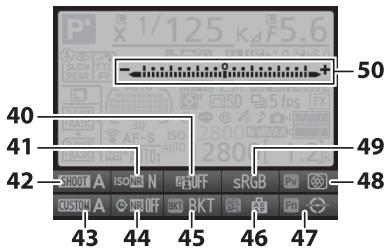
40 Indicateur du D-Lighting actif .... 183
41 Indicateur de réduction du bruit ISO 299
42 Jeux de réglages Prise de vue.... 291
43 Jeux de réglages personalisés... 304
44 Indicateur de réduction du bruit en cas d'exposition prolongée....299
45 Réglage de la commande BKT ... 350
46Réglage de la commande AE-L/AF-L 349
47 Reglage de la commande Fn.....343
48 Reglage de la commande Pv..... 349
49 Indicateur de l'espace colorimétrique 296
50 Indicateur d'exposition 122
Indicateur de correction d'exposition 130
Indicateur d'avancement du bracketing :
Bracketing de I'exposition et du flash. 134
Bracketing du D-Lighting actif. 143
Remarque: tous les indicateurs sont représentés à titre illustratif.
Extinction du moniteur
Pour masquer les informations de prise de vue sur le moniter, appuyez à nouveau sur la commande ou appuyez à mi-course sur le déclencheur. Le moniter s'éteint automatiquement si aucune opération n'est effectué au bout d'environ 10 secondes.
±b Informations complémentaires
Pour désir la durée pendant laquelle le moniteur reste allumé, reportez-vous au réglage personnelé c4 (Extinction du moniteur, 320). Pour modifier la couleur des caractères des informations affichées, reportez-vous au réglage personnelé d10 (Affichage des informations, 326).
Commande i
Appuyez sur la commande i pour acceder
rapidement aux réglages suivants lorsque
vous photographiez à l'aide du viseur.
Mettez les rubriques en surbrillance à
l'aide du sélectionur multidirectionnel et
appuyez sur @ pour afficher les options de
la rubrique en surbrillance. Appuyez à
nouveau sur la commande i pour
reprene la prise de vue.
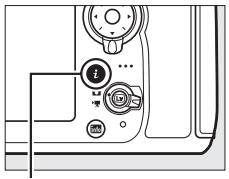
Commande i
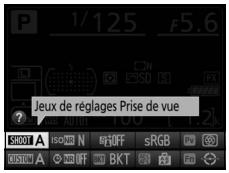
| Option | □ |
| Jeux de réglages Prise de vue | 291 |
| Réduction du bruit ISO | 299 |
| D-Lighting actif | 183 |
| Espace colorimétrique | 296 |
| Régler commande d'aperçu | 349 |
| Option | |
| Régler la commande Fn | 343 |
| Régler commande AE-L/AF-L | 349 |
| Régler la commande BKT | 350 |
| Réduction du bruit | 299 |
| Jeux de réglages personalisés | 304 |
Info-bulles
Une info-bulle donnant le nom de la rubrique sélectionnée apparait sur l'affichage des informations. Vous pouvez désactiver les info-bulles avec le réglage personnelisé d9 (Aide; 325).
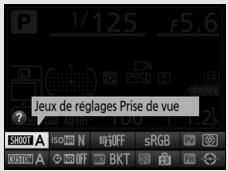
Réinitialisation par deux commandes : rétablissement des régles par défaut
Vouppouvrez rétablir les réglages par défaut de l'appareil photo, énumérés ci-dessous, en appuyant simultanément pendant plus deux secondes sur les commandes QUAL et (ces commandes sont marquées d'un point vert). L'écran de contrôle s'éteint brièvement pendant la réinitialisation des réglages.
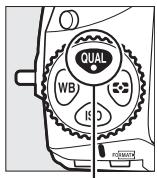
Commande QUAL
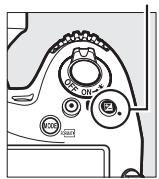
Commande
Réglages accessibles à partir du menu Prise de vue
| Option | Par défaut |
| Qualité d'image | JPEG normal |
| Enregistrement JPEG/TIFF | |
| Taille d'image | Large |
| Enregistrement NEF (RAW) | |
| Taille d'image | Large |
| Balance des blancs | Automatique > Normale |
| Réglage précis | A-B:0, G-M:0 |
| Réglages Picture Control2 | Inchangés |
| HDR (grande plage dynamique) | Déactivé3 |
| Réglage de la sensibilité | |
| Sensibilité | 100 |
| Contrôle sensibilité auto. | Déactivé |
| Surimpression | Déactivé4 |
| Intervallomètre | Déactivé5 |
1 À l'exception des réglages de surimpression et d'intervallomètre et des paramètres Picture Control, seuls les réglages du jeu actualément sélectionné à l'aide de l'options Jeux de réglages Prise de vue seront réinitialisés (291). Les réglages des autresieux restent inchangés.
2 Picture Control actuel uniqueness.
3 L'ecart d'exposition et le lissage ne sont pas reinitialisés.
4 Si une surimpression est en cours, la prise de vue cessera et la surimpression sera créé à partir des expositions enregistrées jusqu'à-là. Le gain et le nombre de prises de vue ne sont pas réinitialisés.
5 Si une prise de vue par intervallometre est en cours, elle sera arrêtée. L'heure de démarriage, l'intervalle, le nombre d'intervalles et de prises de vues, ainsi que le lissage de l'exposition ne sont pas réinitialisés.
Autres réglages
| Option | Par défaut |
| Point AF1 | Central |
| Point AF pré-réglé | Central |
| Mode d'exposition | Auto programme |
| Décalage du programme | Désvactivé |
| Correction d'exposition | Désvactivée |
| Mémorisation de l'exposition (temporisée) | Désvactivée |
| Mémorisation de l'ouverture | Désvactivée |
| Mémorisation de la vitesse d'obturation | Désvactivée |
| Mode autofocus | AF-S |
| Mode de zone AF | |
| Viseur | AF point sélectif |
| Visée écran photo/visée écran vidéo | AF zone normale |
| BdB moniteur en visée écran photo | Aucun changement |
| Affichage des hauteures lumières | Désvactivé |
| Volume du casque | 15 |
| Mesure | Matricielle |
| Bracketing | Désvactivé2 |
| Mode de flash | Synchro sur le premier rideau |
| Correction du flash | Désvactivée |
| Mémorisation FV | Désvactivée |
| Temporisation miroir levé | Désvactivée3 |
| + NEF (RAW) | Désvactivé |
1 Le point AF ne s'affiche pas si AF zone automatique est selectionné comme mode de zone AF.
2 Le nombre de vues est remis à zéro. L'increment du bracketing redevient 1 IL (bracketing de l'exposition/du flash) ou 1 (bracketing de la balance des blancs). A Automatique est sélectionné pour la deuxieme vue dans les programmes de bracketing du D-Lighting actif à deux vues.
3 Seuls les réglages du jeu actuellement sélectionné à l'aide de l'option Jeux de réglages personnelisés sont réinitialisés (304). Les réglages des autresieux restentinchangés.
Informations complémentaires
Reportez-vous à la page 272 pour consulter la liste des réglages par défaut.
Surimpression
Suivez les étapes ci-dessous pour enregistrer une série de deux à dix vues dans une seule photo. Les surimpressions peuvent utiliser les données brutes (RAW) du capteur d'image de l'appareil photo pour produit des couleurs nettement supérieures à celles des superpositionn photosographiques générées par les logiciels.
Creation d'une surimpression
Il est impossible d'enregistrer des surimpressions en mode de visée écran. Quittez la visée écran avant de poursuivre. Notez qu'avez les réglages par défaut, la prise de vue prend fin et une surimpression est enregistrée automatiquement si aucune opération n'est réalisée pendant 30 s.
1 Sélectionnez Surimpression.
Mettez en surbrillance Surimpression dans le menu Prise de vue et appuyez sur 已
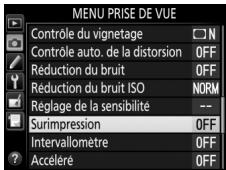
Temps d'enregistrement prolongés
Pour un intervalle entre les expositions de plus de 30 s, rallongez la temporisation prévue avant l'extinction du système de mesure à l'aide du réglage personnelé c2 (Temporisation du mode veille, 319).
L'intervalle maximal entre les vues est 30 s plus long que celui de l'option sélectionnée pour le réglage personnelisé c2. Si le moniteur s'étaitpendant la visualisation ou les opérations de menu et qu'aucune opérationn'est effectue pendant 30 s après la mise en veille de l'appareil photo, la prise de vue prend fin et une surimpression est créé à partir des imagesenregistrées jusqu'à.
2 Sélectionnez un mode. Mettez en surbrillance Mode de surimpression et appuyez sur 已
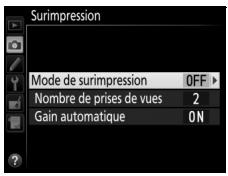
Mettez en surbrillance l'une des options suivantes et appuyez sur 念
- Pour prendre une série de surimpressions, sélectionnez ON Activé (série). La prise de vue en surimpression continue jusqu'à ce que vous selectionniez Désactivé pour Mode de surimpression.
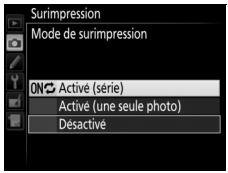
- Pour prendre une seule surimpression, Sélectionnez Activé (une seule photo). La prise de vue normale reprend automatiquement, une fois la surimpression créée.
- Pour quitter sans creer d'autres surimpressions, Sélectionnez Désactivé.
Si vous avez selectionné Activé (série) ou Activé (une seule photo), l'icone apparait sur l'écran de contrôle.
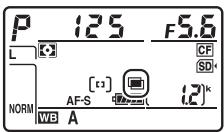
3 Choisissez le nombre de prises de vues.
Mettez en surbrillance Nombre de prises de vues et appuyez sur 已
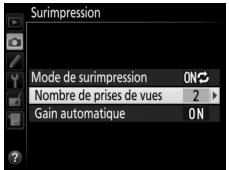
Appuyez sur 念 ou 念 pourCHOIR le nombre de vues qui seront combinées pour ne former qu'une seule photo et appuyez sur 念 .
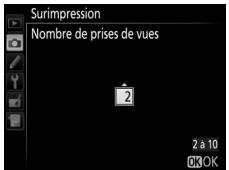
Commande BKT
Si Surimpression est selectionné pour le réglage personnelé f8 (Régler la commande BKT; 350), vous pouvez selectionner le mode de surimpression en appuyant sur la commande BKT et en tournant la molette de commande principale; selectionné le nombre de prises de vues en appuyant sur la commande BKT et en tournant la molette de commande secondaire. Le mode et le nombre de prises de vues sont indiqués sur l'écran de contrôle: et
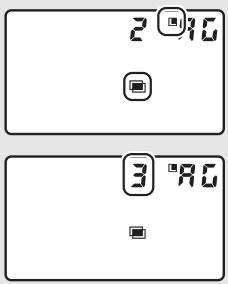
apparaissant lorsque Activé (série) est sélection et lorsque Activé (une seule photo) est sélection; aucune icône n'apparait lorsque la surimpression est désactivée.
4 Choisissez le niveau de gain. Mettez en surbrillance Gain automatique et appuyez sur 念
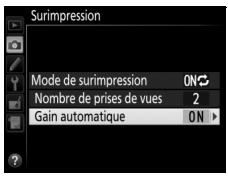
Les options suivantes apparaisent. Mettez une option en surbrillance et appuyez sur 默
- Activé: le gain est régé en fonction du nombre de vues réellement enregistrées (le gain pour chaque vue est régé sur 12 pour 2 vues, 13 pour 3 vues, etc.).
- Déactivé: le gain n'est pas régliés lors de l'enregistrement de la surimpression. Notez que les photos peuvent être présenter du bruit (pixels lumineux répartis de manière aléatoire, voile ou lignes).
5 Cadrez, effectuez la mise au point et prenez la photo.
En modes de déclenchement continu (102), l'appareil photo enregistre toutes les vues en une
seule fois. Si Activé (série) est sélectionné, l'appareil photo continue de réaliser des surimpressions tant que vous appuyez sur le déclencheur; si Activé (une seule photo) est sélectionné, la surimpression s'arrête après la première photo. En mode retardateur, l'appareil photo enregistre automatiquement le nombre de vues sélectionné à l'étape 3, page 211,quelle que soit l'options sélectionnée pour le réglage personnelisé c3
(Retardateur) > Nombre de prises de vues (319); l'intervalle entre les vues est toute fois défini par le réglage personnelé c3 (Retardateur) > Intervalle entre les vues. Avec les autres modes de déclenchement, une photo est prise chaque fois que vous appuyez sur le déclencheur; continuez la prise de vue jusqu'à ce que toutes les photos soient enregistrées (pour interrompré la surimpression avant l'enregistrement de toutes les photos, reportez-vous à la page 214).
L'icone clignote jusqu'à la fin de la prise de vue. Si vous avez sélectionné Activé (série), la prise de vue en mode de surimpression ne cette que lorsque vous sélectionnez Désactivé comme option de surimpression; si vous avez

sLECTIONné Activé (une seule photo), le mode de surimpression cette automatiquement dés que la surimpression est terminée.
L'icone disparait de l'affichage lorsque la prise de vue en mode de surimpression est terminée.
Interruption des surimpressions
Pour interrompree la surimpression avant d'avoir pris le nombre de vues indiqued, selectionnez Desactive comme option pour le mode de surimpression. Si la prise de vue s'arrête avant que le nombre de vues indiqued aient ete prises, une surimpression est creeea a partir des images
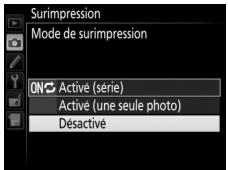
enregistrées jusqu'à. Si Gain automatique est activé, le gain est réglé pour reflérer le nombre de vues réalisement enregistrées. Notez que la prise de vue s'arrête automatiquement si :
- Une réinitialisation par deux commandes est effectue (206)
L'appareil photo est mis hors tension
L'accumulateur est décharge - Des photos sont effacées

Surimpression
Ne retirez pas, ni ne remplacez la carte mémoire pendant l'enregistrement d'une surimpression.
Il est impossible d'enregistrer des surimpressions en mode de visée écran. En mode de visée écran, l'option Mode de surimpression est automatiquement régée sur Désactivé.
Les informations répertoriées dans les données de prise de vue de la surimpression (notamment la mesure, l'exposition, le mode d'exposition, la focale, la date d'enregistrement et l'orientation de l'appareil photo) concernnent la première vue de la surimpression.
Photographie en mode intervallometre
Si la photographie en mode intervallomètre est activée avant la première prise de vue, l'appareil photo enregistre les vues à l'intervalle sélectionné jusqu'à ce que le nombre de vues indiqué dans le menu Surimpression soit atteint (le nombre de vues indiqué dans le menu Intervallomètre est ignore). Ces vues seront ensuite enregistrées sur une même photo et la prise de vue en mode intervallomètre cessera (si Activé (une seule photo) est sélectionné pour le mode de surimpression, la prise de vue en mode surimpression cessera aussi automatiquement).
Autres réglages
Pendant la réalisation de surimpressions, il est impossible de formater les cartes mémoire et certaines rubriques de menu sont grisées et ne peuvent pas été modifiées.
Photographie en mode intervallometre
L'appareil permet de prendre automatiquement des photos à des intervalles prédéfinis.
Avant la prise de vue
Selectionnez un mode de déclenchement autre que le retardateur (♂) lorsque vous utilisez l'intervallomètre. Avant de commencer la prise de vue en mode intervallomètre, faites une photo test avec les réglages actuels et affichez-la sur le moniteur pour vérifier les résultats. Une fois les réglages effectuels selon vos souhaits, fermez l'obturateur d'oculaire pour empêcher la lumière provenant du viseur d'interférer avec les photos et l'exposition (106).
Avant de désirir une heures de démarrage, Sélectionnez Fuseau horsaire et date dans le menu Configuration et vérifie que la date et l'heure sont bien régées (18).
L'utilisation d'un trépied est recommendée. Montez l'appareil photo sur un trépied avant de commencer la prise de vue. Afin de ne pas risquer une interruption de la prise de vue, voirlez à ce que l'accumulateur de l'appareil photo soit entièrement charge. En cas de doute, chargez-le avant de commencer ou servez-vous d'un adaptateur secteur et d'un connecteur d'alimentation (disponibles séparément).
1 Sélectionnéz Intervallomètre.
Mettez en surbrillance
Intervallomètre dans le menu Prise de vue et appuyez sur ⑧ pour afficher les réglages de l'intervallomètre.
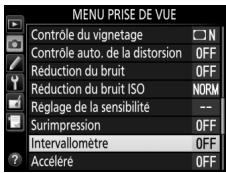
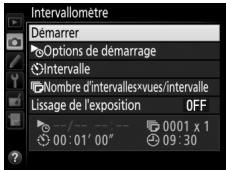
2 Modifiez les réglages de l'intervallomètre.
Choisissez une option de démarrage, un intervalle, le nombre de prises de vues par intervalle et une option de lissage de l'exposition.
- PourCHOISIR une option de demarrage :
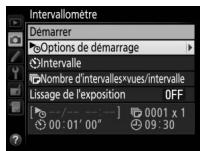
Mettez Options de démarrage en surbrillance et appuyez sur 已
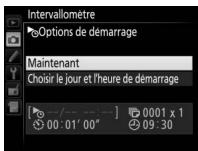
Mettez une option en surbrillance et appuyez sur 念
Pour démarrer la prise de vue immédiatement, Sélectionnez
Maintenant. Pour démarrer la prise de vue à une date et une heures précises, Sélectionnez Choisir le jour et l'heure de démarrage, puis choisissez la date et l'heure et appuyez sur ©.
- PourCHOISIRI'INTERVALLEentrelesprisesdevues:
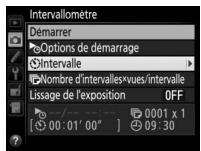
Mettez en surbrillance Interva et appuyez sur
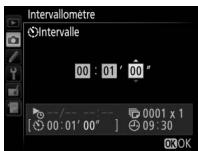
Choisissez un intervalle (heure, minutes et secondes) et appuyez sur 忍
- Pour désirer le nombre de prises de vues par intervalle :
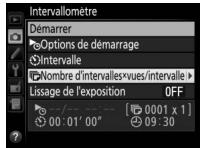
Mettez en surbrillance Nombre d'intervalles×vues/intervalle et appuyez sur 念
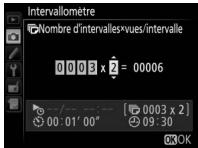
Choisissez le nombre d'intervalles et le nombre de prises de vues par intervalle et appuyez sur 圆
En mode S (vue par vue), les photos de chaque intervalle sont prises à la cadence sélectionnée pour le réglage personnelisé d2 (Cadence prise de vue en CL, 321).
- Pour activer ou désactiver le lissage de l'exposition :
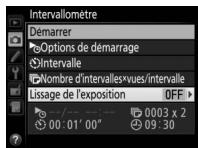
Mettez en surbrillance Lissage de l'exposition et appuyez sur 念
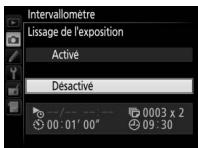
Mettez une option en surbrillance et appuyez sur 念
Si vous sélectionnez Activé, l'appareil photo modifie l'exposition afin de correspondre à la prise de vue précédente en modes P, S et R (notez que le lissage de l'exposition ne s'active en mode R que si le réglage automatique de la sensibilité est activé).
3 Demarrez la prise de vue.
Mettez en surbrillance Demarrer et appuyez sur 念 La premiere série de prises de vues aura lieu a l'heure de demarrage indiquée, ou environ 3 s après si vous avez selectionné
Maintenant pour Options de
démarrage à l'étape 2. La prise de vue se poursuit en respectant l'intervalle sélectionné jusqu'à ce que toutes les photos soient prises.
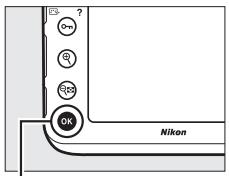
Commande
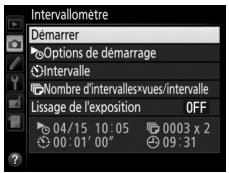
Pendant la prise de vue
Pendant la prise de vue en mode intervallometre, l'icone clignote sur l'écran de contrôle. Juste avant que l'intervalle de prise de vue suivant commence, le nombre d'intervalles restants s'affiché à la place de la vitesse d'obturation, et le nombre de vues
restantes dans l'intervalle en cours à la place de l'ouverture. Sinon, vous pouvez voir le nombre d'intervalles restants et le nombre de vues par intervalle en appuyant à mi-course sur le déclencheur (une fois le déclencheur relchéé, la vitesse d'obturation et l'ouverture restent affichées tant que l'appareil photo n'est pas en mode veille).
Vouss pouvez visionner les photos lorsque l'intervallomètre est en cours de fonctionnement. Le moniteur s'est automatiquement environ quatre secondes avant chaque intervalle. Notez que la modification des réglages de l'appareil photo lorsque l'intervallomètre est activé peut provoquer l'interruption de la prise de vue.
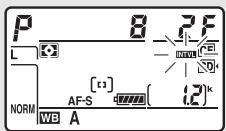
■ Suspendre la photographie en mode intervallometre
Il est possible de suspendre temporairement la prise de vue en mode intervallomètre entre les intervalles en appuyant sur ou en seLECTIONnant Pause dans le menu intervallomètre.
Reprise la photographie en mode intervalloentre
Pour reprendre la prise de vue :
Démarrage immédiat
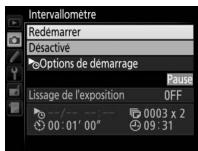
Mettez en surbrillance Redemarrer et appuyez sur
Démarage à une heures précise
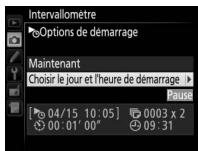
Dans les Options de démarrage, mettez en surbrillance Choiser le jour et l'heure de démarrage et appuyez sur ⑧.
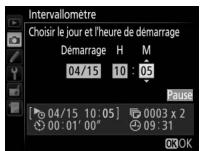
Choisissez une date et une heures de demarrage et appuyez sur 念
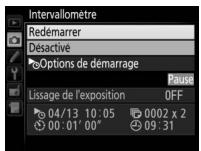
Mettez en surbrillance Redemarrer et appuyez sur
Arreter la photographie en mode intervalloentre
Pour arrêter la photographie en mode intervallomètre et reprendre la prise de vue normale avant que toutes les photos n';aient été prises, Sélectionnez Désactivé dans le menu Intervallomètre.
Pas de photo
L'appareil photo passes l'intervalle actuel si l'une des situations suivantes se prolonge pendant au moins huit secondes après le démarrage prévu de l'intervalle : la photo ou les photos de l'intervalle précédent ne sont toujours pas prises, la carte mémoire est pleine ou l'appareil photo ne réussit pas à effectuer la mise au point en mode AF ponctuel (notez que l'appareil photo effectue à nouveau la mise au point avant chaque prise de vue). La prise de vue reprend avec l'intervalle suivant.

Manque de mémoire
Si la carte mémoire est pleine, l'intervallomètre reste activé mais aucune photo n'est prise. Reprenez la prise de vue (220) après avoir effacé quelques photos ou avoir étéint l'appareil photo et inséré une autre carte mémoire.

Photographie en mode intervallometre
Choisissez un intervalle plus long que le temps nécessaire pour prendre le nombre de prises de vues sélectionné. Si l'intervalle est trop court, le nombre de photos prises peut être inférieur au nombre total indiqué à l'étape 2 (le nombre d'intervalles multiplé par le nombre de prises de vues par intervalle). La photographie en mode intervallomètre ne peut pas être associée aux poses longues (pose B ou T, 123), à la visée écran ou au mode accéléRED35,223);par ailleurs,elle n'est pas disponible en mode de visée écran video (49) ou lorsque Enregistrement de vidés est sélectionné pour le réglage personnalisé g4 (Régler le déclencheur, 364).Notez que la vitesse d'obturation, la cadence de prise de vue et la durée nécessaire à l'enregistrement des images pouvant varier d'un intervalle à l'autre,le délambda entre la fin d'un intervalle et le début du suivant peut varier également. Si la prise de vue ne peut être réalisée avec les réglages actuels (par exemple, si la vitesse d'obturation but b ou - est sélectionnée en mode d'exposition Manuel ou si le démarriage est prévu dans moins d'une minute), un avertissement s'affiche sur le moniteur.
La prise de vue en mode intervallomètre est suspendue temporairement si vous Sélectionné le mode (retardateur) ou si vous mettez l'appareil photo hors tension puis à nouveau sous tension (lorsque l'appareil photo est hors tension, vous pouvez change l'accumulateur et les cartes mémoire sans interrompre le mode intervallomètre). La suspension-temporaire de la prise de vue ne modifie pas les réglages de l'intervallomètre.

Bracketing
Modifiez les réglages du bracketing avant de démarrer la photographie en mode intervallomètre. Si le bracketing de l'exposition, du flash ou du D-Lighting actif est activé en même temps que le mode intervallomètre, l'appareil photo prendra le nombre de vues indiqued dans le programme de bracketing à chaque intervalle,quel que soit le nombre de vues indiqued dans le menu Intervallomètre. Si le bracketing de la balance des blancs est activé en même temps que le mode intervallomètre, l'appareil photo prend une vue à chaque intervalle et la traite de manière à créé le nombre de copies indiqued dans le programme de bracketing.

Jeux de réglages Prise de vue
Les modifications apportées aux réglages de l'intervallomètre s'appliquent à tous les yeux de réglages du menu Prise de vue (291); la modification de l'un de ces yeux de réglages n'interrompt pas la photographie en mode intervallomètre. Si vous réinitialisiez les réglages du menu Prise de vue à l'aide de la rubrique Jeux de réglages Prise de vue du menu Prise de vue (292), la photographie en mode intervallomètre s'arrête et les réglages de l'intervallomètre sont réinitialisés de la manière suivante:
-
Options de démarrage : Maintenant
-
Nombre de prises de vues : 1
-
Intervalle: 00:01'00"
Lissage de l'exposition: Désactivé
- Nombre d'intervalles : 1
Prise de vue en mode accéléré
L'appareil prend automatiquement des photos selon l'intervalle indiqué afin de creer une video sans le son, en utilisant les options actuellément sélectionnées pour Taille d'image/cadence, Qualité des videos et Destination dans le menu des Paramètres video (62). Pour obtenir des informations sur la zone d'image utilisé en mode accéléré, reportez-vous à la page 59.
Avant la prise de vue
Avant de commencer la prise de vue en mode accéléré, faites une photo test avec les réglages actuels (en cadrant à l'aide du viseur pour obtenir un aperçu précis de l'exposition) et vérifie les résultats sur le moniteur. Pour obtenir des couleurs cohérentes, désisissez un réglage de balance des blancs autre que Automatique (148). Une fois les réglages effectués selon vos souhaits, fermez l'obturateur d'oculaire pour empêcher la lumière provenant du viseur d'interférer avec les photos et l'exposition (106).
L'utilisation d'un trépied est recommendée. Montez l'appareil photo sur un trépied avant de commencer la prise de vue. Afin d'éviter toute interruption lors de la prise de vue, utilisez un adaptateur secteur et un connecteur d'alimentation (disponibles en option) ou un accumulateur entièrement charge.
1 Sélectionnez Accéléré.
Mettez en surbrillance Acceleré dans le menu Prise de vue et appuyez sur pour afficher les réglages du mode accéléré.
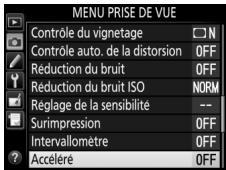
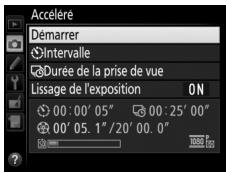
2 Modifiez les réglages du mode accéléré.
Choisissez un intervalle, la durée totale de la prise de vue et une option de lissage de l'exposition.
- PourCHOISIRI'INTERVALLEentrelesvues:
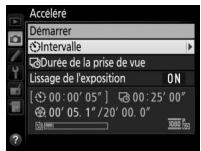
Mettez en surbrillance Intervalet et appuyez sur
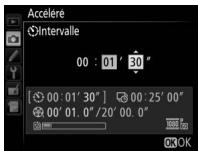
Choisissez un intervalle plus long que la vitesse d'obturation anticipée la plus lente (minutes et secondes) et appuyez sur 念
- PourCHOISIR laDurée totale de la prise de vue:
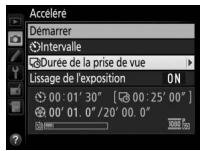
Mettez en surbrillance Durée de la prise de vue et appuyez sur 念
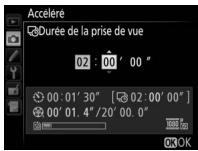
Choisisse la durée de la prise de vue (jusqu' à 7 heures et 59 minutes) et appuyez sur © .
- Pour activer ou désactiver le lissage de l'exposition :
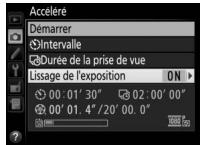
Mettez en surbrillance Lissage de l'exposition et appuyez sur 念

Mettez une option en surbrillance et appuyez sur
Si vous sélectionnez Activé, les changements brusques d'exposition sont attenués en modes P, S et R (notez que le lissage de l'exposition ne s'active en mode R que si le réglage automatique de la sensibilité est activé).
3 Démarrez la prise de vue.
Mettez en surbrillance Demarrer et appuyez sur 念 La prise de vue en mode acceléré demarre après environ 3 s. L'appareil prend des photos a l'intervalle selectionné pour le temps de prise de vue selectionné.
Une fois la prise de vue terminée, les clips accélérés sont enregistrés sur la carte mémoire sélectionnerée pour Paramètres video > Destination (63).
Commande
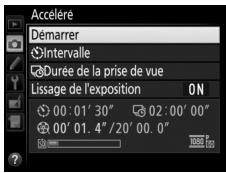
■ Arrête la prise de vue en mode accéléré
Pour arrêté la prise de vue en mode accéléré avant que toutes les photos n';aient été prises, mettez en surbrillance Désactivé dans le menu Accélé ré et appuyez sur ⑧ , ou appuyez sur ⑧ entre les prises de vues ou juste après l'enregistrement d'une vue. Une video est créé à partir des vues prises jusqu'à un moment où la prise de vue a été interrompue. Notez que la prise de vue en mode accélé ré est interrompue et qu'aucune video n'est enregistrée si la source d'alimentation est retiree ou débranchée, ou la carte mémoire de destination éjectée.
Pas de photo
L'appareil photo saute la vue actuelle s'il ne réussit pas à effectuer la mise au point en mode AF ponctuel (notez que l'appareil photo refait la mise au point avant chaque vue). La prise de vue reprend avec la vue suivante.
V Prise de vue en mode accéléRED
Le mode accéléré n'est pas disponible avec la visée écran (35, 49), avec une vitesse d'obturation de bù l'ou - - (123), lorsque le bracketing (133), le mode HDR (grande plage dynamique, 184), la surimpression (209) ou l'intervallomètre (216) est activé. Notez que la vitesse d'obturation et le temps nécessaire à l'enregistrement de l'image sur la carte mémoire pouvant varier d'une vue à l'autre, l'intervalle entre l'enregistrement d'une vue et le début de la prise de vue suivante peut également varier. La prise de vue ne se lance pas s'il est impossible d'enregistrer un clip accéléré avec les réglages actuels (par exemple, si la carte mémoire est pleine, si l'intervalle ou la durée de prise de vue est égal à zéro ou si l'intervalle est plus long que la durée de prise de vue).
La prise de vue en mode accéléré peut s'interrompre si vous utilisez les commandes de l'appareil photo, si vous modifie les réglages ou si vous branchez un cable HDMI. Une vente est crée à partir des vues prises jusqu'àu moment où la prise de vue a été interrompue.

Calcul de la durée de la video finale
Vous pouze calculer approximativement le nombre total de vues dans le clip final en divisant la durée de prise de vue par l'intervalle et en arrondissant. Vous pouze alors calculer la durée du clip final en divisant le nombre de vues par la cadence selectionnée pour
Paramètres video > Taille d'image/cadence.
Par exemple, un clip de 48 vues enregistrées à 1920 × 1080 ; 24p durera environ deux secondes. La durée maximale des clips enregistrés en mode accéléRED est de 20 minutes.
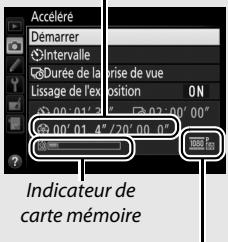
Durée de l'enregistrement/ durée maximale
Taille d'image/cadence

Pendant la prise de vue
Pendant la réalisation d'accéléres, l'icone clignote et l'indicateur d'enregistrement s'affiche sur l'écran de contrôle. La durée restante (en heures et en minutes) apparait à la place de la vitesse d'obturation juste avant l'enregistrement de chacune des vue.
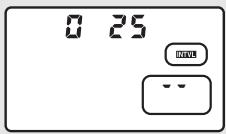
Autrement, vous pouvez voir la durée restante en appuyant sur le déclencheur à mi-course. Quelle que soit l'options sélectionner pour le réglage personnelisé c2 (Temporisation du mode veille, 319), l'appareil photo n'enttrae pas en mode veille pendant la prise de vue.
Pour voir les réglages actuellément sélectionnés en mode accélééré ou pour arrérer le mode accélééré (220), appuyez sur la commande MENU entre les prises de vues.
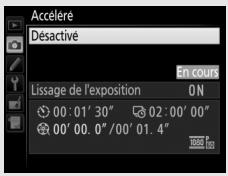

Affichage des images
Il est impossible de se servir de la commande pour voir les photos lorsqu'un acceléré est en cours de création, mais chaque vue s'affiche pendant quelques secondes juste après avoir été prise si Activé est sélectionné pour Affichage des images dans le menu Visualisation (287). Il n'est pas possible d'effectuer d'autres opérations de visualisation pendant l'affichage de la vue.

Mode de déchéement
Quel que soit le mode de déclenchement sélectionné, l'appareil photo ne prend qu'une seule vue à chaque intervalle. Il est impossible d'utiliser le retardateur.

Informations complémentaires
Pour en savoir plus sur la programmation du signal sonore à la fin de la réalisation d'un acceléré, reportez-vous au réglage personnelisé d1 (Signal sonore, 321).
Objectifs sans microprocesseur
Les objectifs sans microproessesur ne sont utilisables qu'en modes d'exposition R et M, car l'ouverture doit être régée manuellement à l'aide de la bague de l'objectif. En indiquant les données de l'objectif (focale et ouverture maximale), vous pouvez avoir accès aux fonctions d'objetif à microproessesur ci-dessous.
Si la foscale de I'objectif est connue :
- Le zoom motorisé peut être utilisé avec les flashes optionnels
- La focale de l'objectif apparait (avec un astérisque) dans les données de prise de vue des photos
Si l'ouverture maximale de I'objectif est connue :
- La valeur d'ouverture s'affiche sur l'écran de contrôle et dans le viseur
- L'intensité du flash est modifiée en fonction de l'ouverture si le flash permet le mode AA (Ouverture auto)
- L'ouverture apparait (avec un astérisque) dans les données de prise de vue des photos
Si la focale et l'ouverture maximale de I'objectif sont connues :
- Possibilité de mesure matricielle couleur (notez qu'il peut être nécessaire d'utiliser la mesure pondérée centrale ou la mesure spot pour obtenir des résultats précis avec certains objectifs, dont les objectifs Reflex-NIKKOR)
- Amélioration de la précision de la mesure pondérée centrale, de la mesure spot et du dosage flash/ambiance i-TTL pour reflex numérique
L'appareil photo peut enregistrer les données de neuf objectifs sans microprocesseur. Pour saisir ou modifier les données d'un objectif sans microprocesseur :
1 Sélectionnez Objectif sans microprocesseur.
Mettez en surbrillance Objectif sans microprocesseur dans le menu Configuration et appuyez sur 已
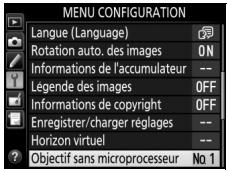
2 Choisissez un numero d'objectif. Mettez en surbrillance Numéro d'objectif et appuyez sur ou pourCHOISIR un numero d'objectif.
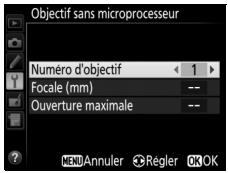
3 Saisissez la focale et l'ouverture. Mettez en surbrillance Focale (mm) ou Ouverture maximale et appuyez sur ou pour modifier I'elément en surbrillance.
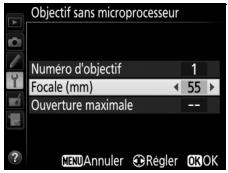
4 Enregistrez les réglages et quittertz. Appuyez sur 們 . La focale et l'ouverture indiquées sont enregistrées sous le numero d'objectif choisi.

Si la focale exacte n'est pas répertoriée, choisissez la valeur supérieure la plus proche de la focale réelle de l'objet.

Teleconvertisseurs et zooms
L'ouverture maximale d'un téléconvertisseur correspond à l'ouverture maximale combinée du téléconvertisseur et de l'objetif. Notez que les données de l'objetif ne sont pas modifiées lorsque vous zoomez avec des objectifs sans microproessesur. Les données pour les différentes facales peuvent être saisies comme des nombres d'objetif différents ou les données de l'objetif peuvent être modifiées pour reflérer les nouvelles valeurs de focale et d'ouverture maximale de l'objetif à chaque réglage du zoom.
Pour réutiliser les données d'objectif lors de l'utilisation d'un objectif sans microprocesseur :
1 Attribuez le numéro de l'objet sans microproessesur à une commande de l'appareil photo.
Selectionnez Choisir num. objectif sans CPU comme option « Sollicitation + molettes cde » pour une commande de l'appareil photo dans le menu Réglages personnalisés (348). La sélection du numero d'objectif sans microprocesseur peut être attribuée à la commande Fn (Réglage personnelé f4, Régler la commande Fn, 343), à la commande Pv (Réglage personnelé f5, Régler commande d'aperçu, 349) ou à la commande AE-L/AF-L (Réglage personnelé f6, Régler commande AE-L/ AF-L, 349).
2 Utilisez la commande selectionnelle pour désir un numéro d'objet.
Appuyez sur la commande selectionnée et tournez la molette de commande principale ou secondaire jusqu'à l' apparition du numéro d'objectif souhaité sur l'écran de contrôle.
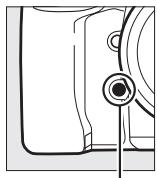
Commande Fn
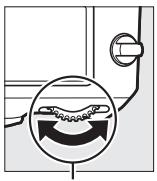
Molette de commande principale
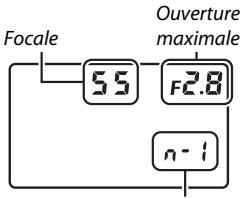
Numero d'objectif
Données de position
Vous pouvez insérer un module GPS dans la prise télécommande à dix broches et ainsi enregistrer la latitude, la longitude, l'altitude, le temps universel coordonné (UTC) et le cap géographique avec chaque photo prise. L'appareil photo peut être utilisé avec un GPS disponible en option, le GP-1 ou le GP-1A (voir ci-dessous; notez que ces modules ne fournissent pas le cap géographique), ou avec des GPS compatibles d'autres fabricants par l'intérimédiaire du cable pour récepteur GPS, le MC-35 (440).
■ Modules GPS GP-1/GP-1A
Ces modules GPS (disponibles en option) sont conçus pour être utilisés avec les apparèils photo numériques Nikon. Pour en savoir plus sur la connexion du module, consultez le manuel fourni avec le module.
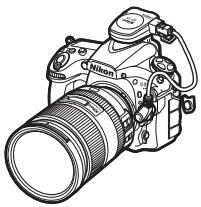
Icène
L'etat de la connexion est indiqué par l'icone :
(fixe): l'appareil photo a etabli la communication avec le module GPS. Les informations des photos prises alors que cette icone est affichee comportent une page supplémentaire de données de position (246).
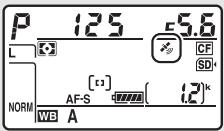
- clignantant): le module recherche un signal. Les données de position ne sont pas incluses avec les photos si cette icone clignote lors de la prise de vue.
- Aucune icône : le module GPS n'a reçu aucune autre donnée de position pendant au moins deux secondes. Les données de position ne sont pas incluses avec les photos si l'icône est affichée lors de la prise de vue.
■ Options du menu Configuration
La rubrique Données de position du menu Configuration comporte les options suivantes.
- Temporisation du mode veille : cette option permet de désir si le système de mesure de l'exposition se désactive automatiquement, ou non, lorsqu'un GPS est connecté à l'appareil photo.
| Option | Description |
| Activer | Le système de mesure de l'exposition est automatiquement désactivé si aucune opération n'est effectué pendant la durée indiquée pour le réglage personnelisé c2 (Temporisation du mode veille, 319. Pour laisser à l'appareil photo le temps d'acquérir les données de position lorsqu'un GP-1 ou un GP-1A est connecté, le délambda est prolongé d'une minute maximum après l'activation du système de mesure de l'exposition ou la mise sous tension de l'appareil photo). Ceci permet d'économiser l'accumulateur. |
| Désactiver | Le système de mesure de l'exposition ne se désactivera pas si un module GPS est connecté. |
- Position: cette rubrique n'est disponible que si un GPS est connecté; elle affiche alors les valeurs actuelles de latitude, longitude, altitude, temps universel coordonné (UTC) et de cap géographique (si le GPS le permet), telles que communiquées par le GPS.
- Régler horloge avec satellite : sélectionnez Oui pour synchroniser l'horloge de l'appareil photo avec l'heure communiquée par le module GPS.
Cap géographique
Le cap géographique n'est enregistré que si le GPS est équipé d'une boussolle numérique (notez que les GP-1 et GP-1A n'en sont pas équipés). Gardez le GPS dirigé dans la même direction que l'objetif et à une distance d'au moins 20 cm de l'appareil photo.
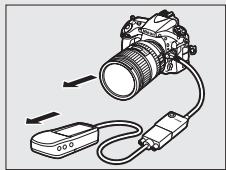
Temps universal coordonné (UTC)
Les données de temps universel coordonné sont fournies par le GPS et sont indépendantes de l'horloge de l'appareil photo.
Visualisation avancée
Visualisation des images
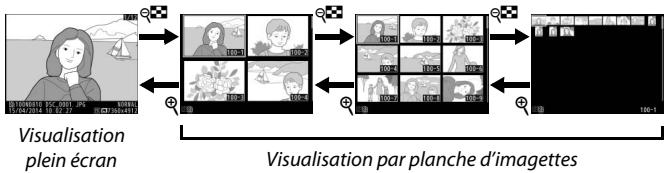
Visualisation plein écran
Pour visualiser les photos, appuyez sur la commande 口 . La photo la plus recente s'affiche sur le moniteur. Vous pouvez afficher les autres photos en appuyant sur ou ; pour consulter les informations sur la photo actuellement affichee, appuyez sur ou (238).
Visualisation par planche d'imagettes
Pour afficher plusieurs images à la fois, appuyez sur la commande lorsqu'une photo est affichée en plein écran. Le nombre d/images affichées passé de 4 à 9 puis à 72 chaque fois que vous appuyez sur la commande, et diminue dans l'autre sens chaque fois que vous appuyez sur la commande. Utilisez le sélecteur
multidirectionnel pourmettre en surbrillanceles images et appuyez sur sonbouton central pour afficher en plein écran l'image en surbrillance.
Rotation des images
Pour afficher verticalément des photos prises à la verticale, Sélectionnez Activée pour l'option Rotation des images du menu Visualisation (288).
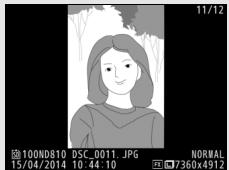
Afficheg des images
Lorsque l'option Activé est sélectionnée pour Affichage des images dans le menu Visualisation (287), les photos s'affichtent automatiquement sur le moniteur après la prise de vue (étant donné que l'appareil photo est déjà correctement orienté, les images ne seront pas automatiquement pivotées à ce moment-là). En modes de déclenchement continu, les photos s'affichtent à la fin de la prise de vue, en commencer par la première photo de la série.
Retouche et edition
Pour creer une copie retouchee ou editee de la photo ou de la video affichee en plein ecran, appuyez sur la commande i et choisissez une option.

Deux cartes mémoire
Si deux cartes mémoire sont insérées, vous pouvez en sélectionner une pour la visualisation en appuyant sur la commande lorsque 72 imagéttes sont affichées. La boîte de dialogue ci-contre s'affiche ; mettez en surbrillance le logement pour carte mémoire souhaïte et appuyez sur Ⓒ afin d'afficher la liste des dossiers, puis mettez en
surbrillance un dossier et appuyez sur @ pour voir les photos s'y trouvant.
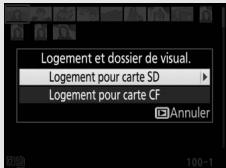

Reprendre la prise de vue
Pour éteindre le moniteur et revenir au mode de prise de vue, appuyez sur ou sur le déclencheur à mi-course. Vous pouvez prendre des photos immédiatement.

Informations complémentaires
Pour en savoir plus sur lechioir de la durée pendant laquelle le moniteur reste allumé en cas d'inactivité prolongée, reportez-vous au réglage personnalisé c4 (Extinction du moniteur, 320). Pour en savoir plus sur le role joué par le bouton central du sélecteur multidirectionnel, reportez-vous au réglage personnalisé f2 (Bouton central du sélecteur, 341). Pour en savoir plus sur l'utilisation des molettes de commande afin de parcourir les images ou les menus, reportez-vous au réglage personnalisé f9 (Perso. molettes commande) > Menu et visualisation (352).
Informations sur les photos
Des informations se superposent aux images affichées en mode de visualisation plein écran. Appuyez sur ou pour parcourir ces informations, comme indiqué ci-dessous. Notez cependant que l'« image seule», les données de prise de vue, les historiammes RVB et les haute lumières ne s'afficient que si l'option correspondante a été sélectionnée pour Options de visualisation (282). Les données de position ne s'afficient que si un GPS était utilisé au moment de la prise de vue (233).
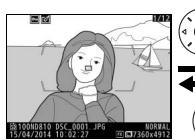
Informations sur le fichier
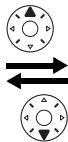
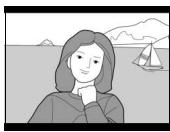
Aucune information (image seule)
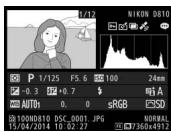
Aperçu des données
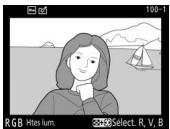
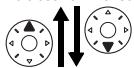
Hautes lumières
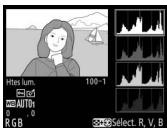
Histogramme RVB
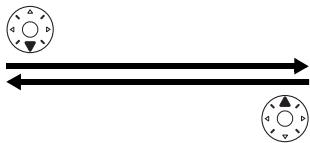
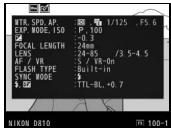
Données de prise de
vue
Informations sur le fichier
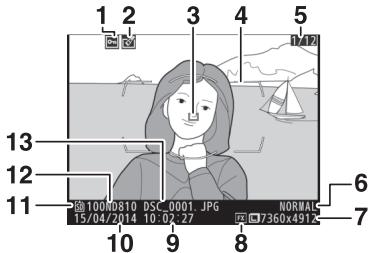
1 État de la protection 250
2 Indicateur de retouche 384
3 Point AF1,2 94
4 Delimits de zone AF 17
5 Numéro de vue/nombre total de vues
6 Qualité d'image. 79
7 Taille d'image 83
Zone d'image. 74
9 Heure d'enregistrement 18
10 Date d'enregistrement 18
1 Logement de la carte actuelle. 20
2 Nom du dossier 293
3 Nom de fichier 295
1 S'affiche uniquement si vous avez selectionné Point AF pour Options de visualisation (282).
2 Si la photo a ete prise en mode AF-S, I'affichage indique le point AF sur lequel la mise au point a ete memorise en premier. Si la photo a ete prise avec I'option AF-C, le point AF ne s'affiche que si une option differente de zone AF automatique a ete selectionnee comme mode de zone AF, et que I'appareil a ete capable d'effectuer la mise au point.
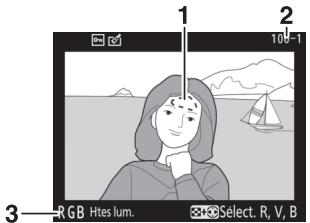
1 Hautes lumières de l'imagé*
2 Numéro de dossier-numéro de vue 293
3 Canal actuel*
- Les zones clignotantes indiquent les hauteurs lumières (zones qui risquènt d'être surexpôSES) pour le canal actué. Tout en maintainant la commande énoncée, appuyez sur ou pour faire défilier les canaux de la manière suivante:
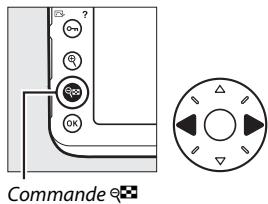
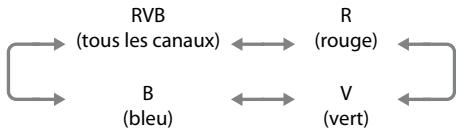
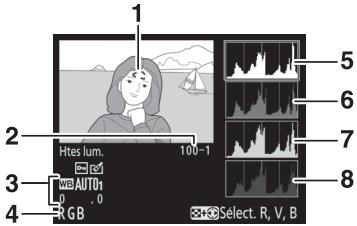
1 Hautes lumières de l'image
2 Numero de dossier-numero de vue 293
3 Balance des blancs 148
Température de couleur 155
Réglage précis de la balance des blancs. 151
Pré-reglage manuel. 158
4 Canal actuel
5 Histogramme (canal RVB). Dans tous les histograms, l'axe horizontal indique la luminosité des pixels et l'axe vertical le nombre de pixels.
6 Histogramme (canal rouge)
7 Histogramme (canal vert)
8 Histogramme (canal bleu)
- Les zones clignotantes indiquent les haute lumières (zones qui risquent d'être surexposées) pour le canal actué. Tout en maintainant la commande © enforcée, appuyez sur © ou © pour faire défiler les canaux de la manière suivante :
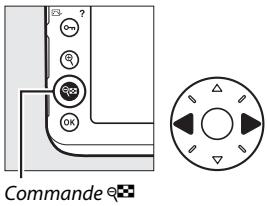
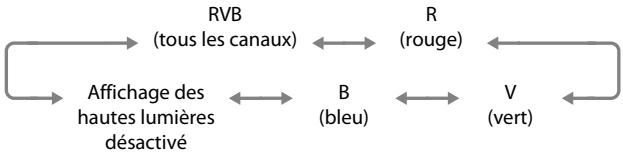
Fonction loupe
Pour zoomer sur la photo lorsque
l'histogramme est affiché, appuyez sur .
Utilisez les commandes 且 et pour effectuer un zoom avant ou arrêté et faites défilier
l'image à l'aide du sélecteur multidirectionnel.
L'histogramme est mis à jour afin de ne représentier que les données correspondant à la portion de l'image affichée sur le moniteur.
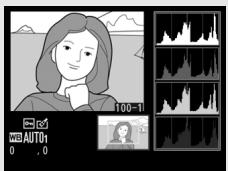
Histogrammes
Les histograms de l'appareil photo ne doivent servir que de referencia. Ils peuvent varier par rapport à ceux des applications de retouché d'images. Voici quelques exemple d'histogrammes :
Si la plage de luminosité de l'image est étendue, la répartition des tons est relativement régulière.
Si I'image est nombre, la répartition des tons est décalée vers la gauche.
Si I'image est claire, la repartition des tons est decalée vers la droite.
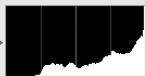
Si vous augmentez la correction d'exposition, la répartition des tons est décalée vers la droite, alors que si vous la diminuez, la répartition des tons est décalée vers la gauche. Les histograms donnent une idée de l'exposition générale lorsqu'une forte luminosité ambiente empêche de bien voir les photos sur le moniteur.
Données de prise de vue
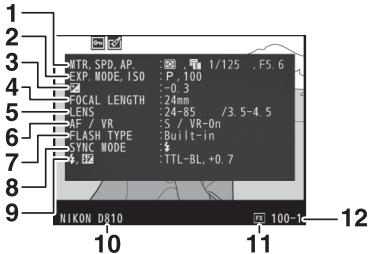
1 Mesure 114
Obturation electronique au premier ridesau 323
Vitesse d'obturation 119, 121
Ouverture 120, 121
2 Mode d'exposition 116 Sensibilité (ISO) 1 109
3 Correction d'exposition 130
Réglage de l'exposition optimale 2 318
4 Focale. 229, 427
5 Données d'objectif 229
6 Mode de mise au point............87 Objectif VR (système de réduction de vibration)3
7 Type de flash. 189, 428
Mode contrôleur 334
8 Mode de flash 191
9 Contrôle du flash 331 Correction du flash 196
Nom de l'appareil photo
Zone d'image. 74
12 Numero de dossier-numero de vue 293
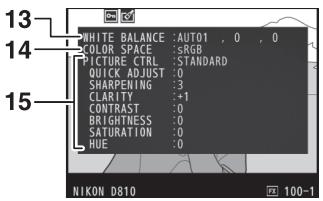
13 Balance des blancs 148
Température de couleur 155
Réglage précis de la balance des blancs. 1
Pré-réglage manuel. 158
14 Espace colorimétrique 296
15 Picture Control 170
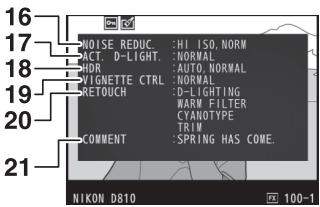
16 Reduction du bruit ISO 299
Réduction du bruit en cas d'exposition prolongée. 299
17 D-Lighting actif 182
18 Écart d'exposition HDR............ 186
Lissage HDR............ 186
19 Contrôle du vignetage 297
20 Historique des retouches. 384
21 Legendede images 375
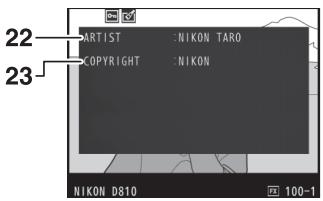
22 Nom du photographe 376 23 Deteunteur du copyright 376
1 S'affiche en rouge si la photo a ete prise alors que le reglage automatique de la sensibilite etait activé.
2 S'affiche si le réglage personnelé b7 (Réglage précis expo. opti., 318) est paramétré sur une valeur autre que zéro pour toute méthode de mesure.
3 S'affiche seulement si un objectif VR est fixe sur I'appareil photo.
4 Les éléments affichés varient selon le Picture Control sélectionné.
5 La quatrième page des données de prise de vue ne s'affiche que si les informations de copyright ont été enregistrées avec la photo comme déscrit à la page 376.
Données de position1 (233)
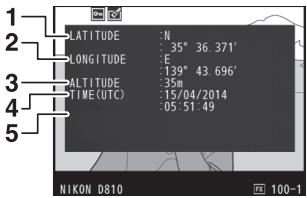
1 Latitude
2 Longitude
3 Altitude
4 Temps universel coordonné (UTC)
5 Cap géographique²
1 Les données des videos sont celles du début de l'enregistrement.
2 S'affiche uniquement si le GPS est doté d'une boussele électronique.
Vue d'ensemble
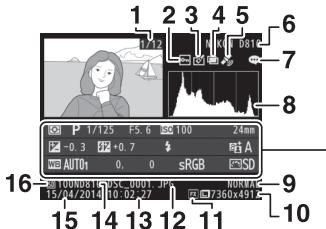
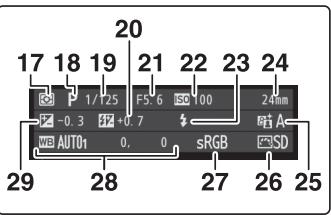
1 Numéro de vue/nombre total de vues
2 État de la protection 250
3 Indicateur de retouche 384
4 Surimpression. 209
5 Indicateur de données de position 233
6 Nom de l'appareil photo
7 Indicateur de legende des images 375
8 Histogramme indiquant la répartition des tons dans l'image (242).
9 Qualité d'image. 79
10 Taille d'image 83
11 Zone d'image. 74
12 Nom de fichier 295
13 Heure d'enregistrement. 18
14 Nom du dossier 293
15 Date d'enregistrement. 18
16 Logement de la carte actuelle.....20
17 Mesure. 114
18 Mode d'exposition 116
19 Vitesse d'obturation. 119, 121
20 Correction du flash. 196
21 Ouverture 120, 121
22 Sensibilité (ISO) * 109
23 Mode de flash 191
24Focale 229,427
25 D-Lighting actif 182
26 Picture Control 170
27 Espace colorimétrique 296
28 Balance des blancs 148
Mode contrôleur 334
Température de couleur 155
Réglage précis de la balance des blancs 151
Pré-réglage manuel. 158
29 Correction d'exposition 130
Regarder de plus après : fonction Loupe
Appuyez sur la commande pour effectuer un zoom avant sur l'image affichée en plein écran. Vous pouvez effectuer les opérations suivantes avec la fonction Loupe :
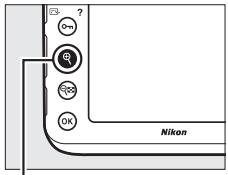
Commande
| Pour | Utiliser | Description |
| Effectuer un zoom avant ou arrrière | / / | Appuyez sur pour effectuer un zoom avant sur les images au format 36× 24 (3:2) jusqu'à un maximum d'environ 46× (grandes images), 34× (images moyennes) ou 22× (petites images). Appuyez sur la commande pour effectuer un zoom arrrière. Lorsque vous réalisiez un zoom avant, utilisez le sélecteur multidirectionnel pour visualiser les zones de l'image non visibles sur le moniteur. Maintenez appuyé le sélecteur multidirectionnel pour accederrapidement à d'autres zones de l'image. La fenêtre de navigation apparait lorsque le facteur de zoom a été modifié; la zone actuellément visible sur le monitér est indiquée par un cadre jaune. La barre située sous la fenêtre de navigation indique le rapport d'agrandissement; elle devient verte à un rapport de 1:1. |
| Voir d'autres zones de l'image | ||
| Choisir des visages | Tous les visages (jusqu'à 35) déteçés pendant le zoom sont indiqués par des cadres blancs dans la fenêtre de navigation. Faites tourner la molette de commande secondaire pour voir les autres visages. | |
| Visualiser d'autres images | Tournez la molette de commande principale pour visualiser la même zone sur d'autres images, en conservant le même rapport d'agrandissement. La fonction Loupe est désactivée lorsqu'une réserve est affichée. | |
| Revenir en mode de prise de vue | Appuyez sur le déclencheur à mi-course ou appuyez sur □ pour quitter et passer en mode de prise de vue. |
Protection des photos contre l'effacement
En visualisation plein écran, par planche d'imagettes et avec la fonction Loupe, appuyez sur la commande O-n (图/?) pour protégger l'image actuelle contre une suppression accidentelle. Les fichiers protégés sont signalés par l'icone et ne peuvent pas être supprimés à l'aide de la commande (POMAS) ou de l'options Effacer du menu Visualisation. Notez que les images protégées seront supprimées lors du formatage de la carte mémoire (366). Pour supprimer la protection d'une image afin de pouvoir l'effacer, affichez-la ou mettez-la en surbrillance et appuyez sur la commande O-n (图/?).
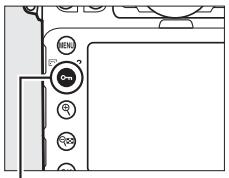
Commande On (2/?)
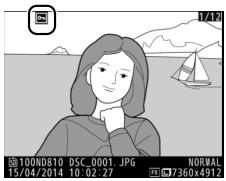
Suppression de la protection de toutes les images
Pour supprimer la protection de toutes les images contenues dans le ou les dossiers actuellesment selectionnés dans le menu Dossier de visualisation, appuyez simultanément sur les commandes O = ( I = ) et I = (pendant environ deux secondes lors de la visualisation.
Suppression de photos
Pour effacer la photo affichée en mode de visualisation plein écran ou mise en surbrillance dans la liste des imagettes, appuyez sur la commande (quen). Pour effacer plusieurs photos sélectionnées ou toutes les photos contenues dans le dossier de visualisation sélectionné, utilisez la fonction Effacer du menu Visualisation. Une fois effacées, les photos ne peuvent pas etre récapurées. Notez que les photos qui sont protégées ou masquées ne peuvent pas etre effacées.
Visualisation plein écran et imagettes
Appuyez sur la commande (qu) pour effacer la photo actuellément affichée.
1 Appuyez sur la commande (s).
Une boite de dialogue de confirmation s'affiche.
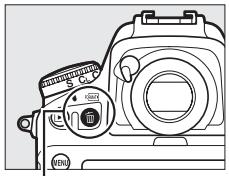
Commande (R)
2 Appuyez de nouveau sur la commande (s).
Pour effacer la photo, appuyez de nouveau sur la commande (POMM). Pour quitter sans effacer la photo, appuyez sur la commande.
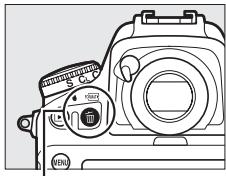
Commande (RANMA)
Informations complémentaires
L'option ÀpRES effacement du menu Visualisation permet de déterminer qu'elle image, precedente ou suivante, sera affichée après la suppression de l'image actuelle (287).
Menu Visualisation
L'option Effacer du menu Visualisation contient les options suivantes. Notez que le temps nécessaire à la suppression des images dépend du nombre d'images à effacer.
| Option | Description |
| Sélection | Permet d'effacer les images sélectionnées. |
| ALL Tout | Permet d'effacer toutes les images du dossier actuellément sélectionné en mode de visualisation (281). Si deux cartes sont insérées, vous pouvez désir la carte à partir de laquelle les images seront effacées. |
Selection: suppression des images selectionnées
1 Sélectionnéz les images.
Servez-vous du sélecteur
multidirectionnel pourmettre en
surbrillance une image et appuyez sur
sonbouton central pour la sélectionner
oula déselectionner.L'iconeappeaït
surles images sélectionnées.Répétez
cette étape autant de fois que vous le souhaitez pour supprimer d'autres images.
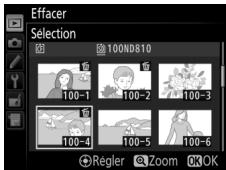
2 Effacez les images selectionnées.
Appuyez sur ©. Une boîte de dialogue de confirmation s'affiche; mettez en surveillance Oui et appuyez sur ©.
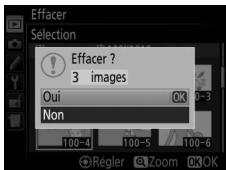
Connexions
Installation de ViewNX 2
Installez le logiciel fournir pour afficher et éoperator les photos et les vidés que vous avez copiees sur votre ordinateur. Avant d'installer ViewNX 2, vérifie que vous ordinateur répond à la configuration système indiquée à la page 255. Veillez à utiliser la dernière version de ViewNX 2, téléchargeable depuis les sites Web repertoriés à la page xxii, étant donné que les versions antérieures ne prennant pas en charge le D810 et peuvent donc ne pas transférer correctement les images NEF (RAW).
1 Lancez le programme d'installation.
Démarrez l'ordinateur, insérez le CD d'installation, puis lancez le programme d'installation. Une boîte de dialogue de scélection de la langue s'affiche. Si la langue souhaïée n'est pas disponible, cliquez sur Sélection de votre région pour désirer une autre région (la scélection de la région n'est pas disponible dans la version européen).
① Sélectionnéz la région (si nécessaire)
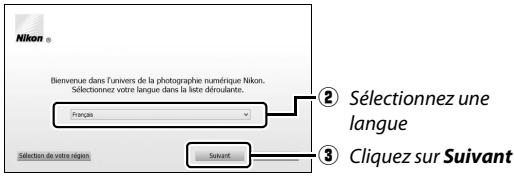
2 Demarrez l'installation.
Cliquez sur Installer et suivez les instructions affichées à l'écran.
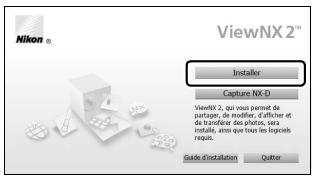
Cliquez sur Installer
3 Quittez le programme d'installation.
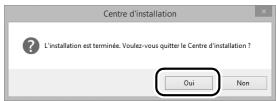
Windows
Cliquez sur Oui
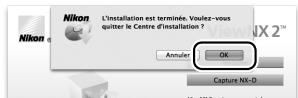
Mac
Cliquez sur OK
4 Retirez le CD d'installation du lecteur de CD-ROM.
Affichage du site Web de Nikon
Pour consulter le site Web Nikon après avoir installé ViewNX 2, Sélectionnez Tous les programmes > Link to Nikon à partir du menu Demarrer de Windows (une connexion à Internet est nécessaire).
Configuration système requise
| Windows | |
| Microproessesur | Photos: série Core, Pentium 4 ou Intel Celeron, 1,6 GHz ou supérieur VidEOS (lecture): Pentium D 3,0 GHz ou supérieur; Intel Core i5 ou supérieur recommendé pour生存 des vidés ayant une taille d'image égale ou supérieur à 1280 × 720 à une cadence de 30 vps ou supérieur, ou des vidés ayant une taille d'image égale ou supérieur à 1920 × 1080 VidEOS (edition): Intel Core i5 ou supérieur |
| Système d'exploitation* | Versions préinstallées de Windows 8.1, Windows 7 et Windows Vista |
| Mémoire (RAM) | • Windows 8.1, Windows 7 ou Windows Vista 32 bits: 1 Go ou plus (2 Go ou plus recommends) • Windows 8.1, Windows 7 ou Windows Vista 64 bits: 2 Go ou plus (4 Go ou plus recommends) |
| Espace disque | 1 Go minimum disponible sur le disque de démarrage (3 Go ou plus recommends) |
| Graphisme | • Définition video: 1024 × 768 pixels (XGA) ou plus (1280 × 1024 pixels ou plus recommends) • Couleur: couleur 24 bits (True Color) ou plus |
| Interface | Port USB intégré nécessaire. Les logiciels risquent de ne pas fonctionner comme prévu si l'appareil photo est connecté par l'intérimédiaire d'un hub USB. |
| * Consultez les sites Web indiqués à la page xxii pour connaître les dernières informations sur les systèmes d'exploitation compatibles. | |
| Mac | |
| Microproessesur | Photos : série Xeon ou Intel Core VidEOS (lecture) : Core Duo, 2 GHz ou supérieur ; Intel Core i5 ou supérieur recommendé pour dire des vidéos ayant une talle d'image égale ou supérieur à 1280 × 720 à une cadence de prise de vue de 30 vps ou plus, ou des vidéos ayant une talle d'image égale ou supérieur à 1920 × 1080 VidEOS (édition) : Intel Core i5 ou supérieur |
| Système d'exploitation* | OS X 10.9, 10.8 ou 10.7 |
| Mémoire (RAM) | 2 Go ou plus (4 Go ou plus recommends) |
| Espace disque | 1 Go minimum disponible sur le disque de démarrage (3 Go ou plus recommends) |
| Graphisme | Définitionné video : 1024 × 768 pixels (XGA) ou plus (1280 × 1024 pixels ou plus recommends) Couleur : couleur 24 bits (millions of colors) ou plus |
| Interface | Port USB intégré nécessaire. Les logiciels risquent de ne pas fonctionner comme prévu si l'appareil photo est connecté par l'intérimédiaire d'un hub USB. |
| * Consultez les sites Web indiqués à la page xxii pour connaître les dernières informations sur les systèmes d'exploitation compatibles. | |
Utilisation de ViewNX 2
Copiedes photos sur l'ordinateur
Avant d'aller plus loin, vérifie que vous avez installé le logiciel disponible sur le CD de ViewNX 2 (fourni) (253).
1 Branchez le cable USB.
Après avoir étéint l'appareil photo et vérifié qu'une carte mémoire est insérée, branchez le cable USB fourni comme illustré, puis mettez l'appareil photo sous tension.
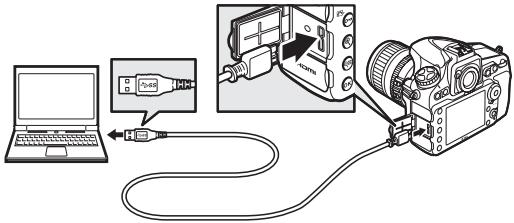
Utiliser une source d'alimentation fiable
Afin de ne pas risquer une interruption du transfert des données, veillez à ce que l'accumulateur de l'appareil photo soit entièrement charge.
Connexion des cables
Vérifie que l'appareil photo est étéint avant de brancher ou de débrancher les cables d'interface. Ne force pas, ni n'essayez d'insérer les connecteurs de travers.
Pendant le transfert
N'eteignez pas l'appareil photo, ni ne débranchez le cable USB pendant le transfert.

Attachede cable USB
Pour empêcher le cable de se débrancher, fixez l'attache fournie comme indiqué.
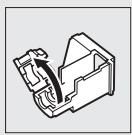
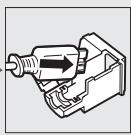
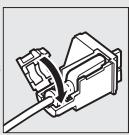
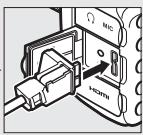

Hub USB
Connectez l'appareil photo directement à l'ordinateur; ne branche pas le cable via un hub USB ou le port USB du clavier.
2 Demarrez le composant Nikon Transfer 2 de ViewNX 2.
Si un message vous invite àCHOISIR un programme, selectionnez Nikon Transfer 2.

Windows 7
Si la boite de dialogue suivante s'affiche, Sélectionnez Nikon Transfer 2 comme décrit ci-dessous.
1 Sous Importer vos images et vos vidEOS, cliquez sur Modifier le programme. Une boite de dialogue de selection de programmes s'affiche; selectionnez Importer le fjichier avec Nikon Transfer 2 et cliquez sur OK.
2 Double-cliquez sur Importer le fichier.
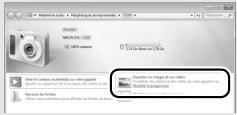

Windows 8.1
Il se peut que Windows 8.1 affiche une boite de dialogue d'exécution automatique lorsque vous connectez l'appareil photo. Touchez la boîte de dialogue ou cliquez dessus, puis touchez Importer le fisier/Nikon Transfer 2 ou cliquez dessus pour sélectionner Nikon Transfer 2.
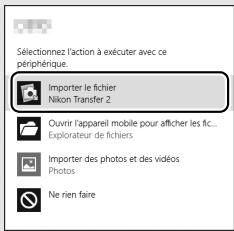
3 Cliquez sur Demarrer le transfert.
Avec les réglages par défaut, les photos enregistrées sur la carte mémoire sont copiees sur l'ordinateur.
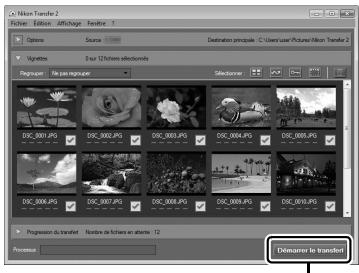
Démarrer le transfert
4 Mettez fin à la connexion.
Une fois le transfert terminé, mettez l'appareil photo hors tension, puis débranchez le cable USB.
Demarrer ViewNX 2 manuellement
- Windows: double-cliquez sur le raccourci ViewNX 2 du bureau.
Mac:cliquez sur I'icone ViewNX 2 du Dock.
Informations complémentaires
Consultez l'aide en ligne pour en savoir plus sur l'utilisation de ViewNX 2.
Capture NX-D
Utilisez le logiciel Capture NX-D de Nikon pour retoucher les photos ou modifier les réglages des images NEF (RAW) et enregistrer ces dernières dans d'autres formats. Capture NX-D offre également la fonction Correction poussière qui permet de supprimer les anomalies provoquées par les poussières situées à l'intérieur de l'appareil photo. Capture NX-D est téléchargeable depuis un lien disponible dans le programme d'installation de ViewNX 2 (253).
Réseaux sans fil et Ethernet
Le module de communication UT-1 (en option) (437) permet de transférer les photos vers un ordinateur ou serveur ftp. L'appareil photo se raccorde à l'UT-1 à l'aide du cable USB fourni, et l'UT-1 se connecte au réseau via un cable Ethernet ou un système de communication sans fil WT-5 (en option) (437). Les modules de communication et les systèmes de communication sans fil (en option) permettent les modes suivants :
| Mode | Fonction |
| Transfert vers FTP | Permet de transférer les photos et les vidEOS existantes vers un ordinateur ou un serveur ftp ou de transférer de nouvelles photos au fur et à mesure de la prise de vue. |
| Transfert des images | |
| Contrôle de l'appareil photo | Permet de commander l'appareil photo à l'aide du logiciel Camera Control Pro 2 (disponible en option) et d'enregistrer les nouvelles photos et vidEOS directement sur l'ordinateur. |
| Serveur HTTP | Permet de prendre des photos et de les visualiser à distance à l'aide d'un ordinateur ou d'un iPhone équipés d'un navigateur. |
Pour en savoir plus sur l'utilisation des modules de communication ou systèmes de communication sans fil (en option), reportez-vous aux manuels fournis avec ces dispositifs. Veillez à toujoursmettre à jour les firmwares (microprogrammes) des produits et les logiciels associés.
Pendant le transfert
Il n'est pas possible d'enregistrer ou de dire des vidéos lorsque l'UT-1 est connecté et lorsqu'il reste des images à envoyer ou que des images sont en cours de transfert via un réseau sans fil ou Ethernet.
Videos
Il est possible de transférer des videos via un réseau sans fil ou Ethernet en mode de transfert. Notez cependant qu'il n'est pas possible de les transférer à l'aide des fonctions Envoi automatique ou Envoi du dossier du menu Options.
Mode de serveur HTTP
L'appareil photo ne permet pas d'enregistrer ou de dire des videos en mode de serveur HTTP.
Systemes de communication sans fil WT-5
La principale différence entre le WT-5 et les WT-5A/B/C/D/E est le nombre de canaux pris en charge ; sauf mention contraire, toutes les références au WT-5 s'appliquent également aux WT-5A/B/C/D/E.
Impression de photos
Vous pouvez imprimer les images JPEG sélectionnées avec une imprimante PictBridge (485) raccordée directement à l'appareil photo.
Connexion de l'imprimante
Raccordez l'appareil photo à l'aide du cable USB fourni. Ne force pas, ni n'essayez d'insérer les connecteurs de travers.
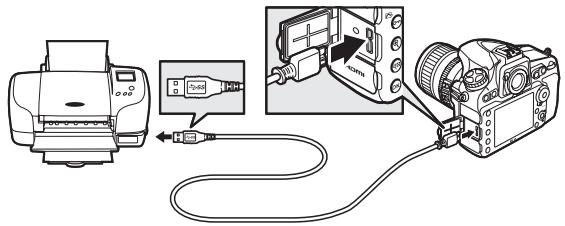
Lorsque vous mettez l'appareil photo et l'imprimante sous tension, un écran d'accueil s'affiche sur le moniteur, suivi de l'écran de visualisation PictBridge.

Hub USB
Raccordez l'appareil photo directement à l'imprimante; ne branche pas le cable via un hub USB.

Selection des photos à imprimer
Il est impossible d'imprimer les images au format NEF (RAW) ou TIFF (RVB) (79). Vous pouvez creer des copies JPEG des images NEF (RAW) à l'aide de l'option Traitement NEF (RAW) du menu Retouche (399).

Impression via une connexion USB directe
Veillez à ce que l'accumulateur soit entièrement charge ou utilisez un adaptateur secteur et un connecteur d'alimentation (en option). Lorsque vous prenez des photos à imprimer par connexion USB directe, réglez Espace colorimétrique sur l'option sRVB (296).
1 Affichez la photo souhaitee.
Appuyez sur ④ ou ② pour afficher d'autres photos. Appuyez sur la commande ⑧ pour agrandir la vue actuellément affichée (appuyez sur le bouton central du/selecteur multidirectionnel pour sortir de la fonction Loupe). Pour afficher les imagettes, appuyez sur le bouton central du/selecteur multidirectionnel. Utilisez le/selecteur multidirectionnel pourmettre les photos en surbrillance, ou appuyez de nouveau sur son bouton central pour afficher en plein écran la photo mise en surbrillance. Pour voir des photos se trouvant ailleurs, appuyez sur ⑨ lorsque les imagettes sont affichées et sélectionnez la carte et le dossier souhaités comme décrit à la page 237.
Informations complémentaires
Reportez-vous à la page 472 pour en savoir plus sur la procédure à suivre en cas d'erreur lors de l'impression.
2 Reglez les options d'impression.
Appuyez sur ⑧ pour afficher les rubriques suivantes, puis sur ④ ou ⑦ pourmettre en surbrillance une rubrique et appuyez sur ⑥ pourafficher les options (seules les options prises en charge par l'imprimante utilisée sont indiquées ; pour utiliser l'option par défaut,selectionnez Reglage de I'imprimante).Aprés avoir sélectionné une option,appuyez sur ⑧ pour revenir au menu des paramètres de l'imprimante.
| Option | Description |
| Format du papier | Choisissez un format de papier. |
| Nombre de copies | Cette option est indiquée uniquement lorsque les photos sont imprimées une par une. Appuyez sur ◆ ou ◆ pourCHOisissez d'imprimer ou non les photos avec une marge blanche. |
| Marge | Choisissez d'imprimer ou non la date et l'heure de prise de vue sur les photos. |
| Date/heure | Cette option est indiquée uniquement lorsque les photos sont imprimées une par une. Pour quitter sans recadrer, mettez en surbrillance Aucun recadrage et appuyez sur ◆. Pour recadrer la photo actuellément sélectionnée, mettez en surbrillance Recadrer et appuyez sur ◆. Une boîte de dialogue permettant de Sélectionner le recadrage s'affiche. Appuyez sur ◆ pour augmenter la taille du recadrage, sur ◆ pour la réduire et utilisez le sélecteur multidirectionnel pour positionner le recadrage. Notez qu'une baisse de la qualité d'impression risque de se produit si des petits recadrages sont imprimés en grand format. |
| Recadrage |
3 Lancez l'impression.
Selectionnez Lancer l'impression et appuyez sur 念 pour commencer l'impression. Pour annuler avant la fin de l'impression, appuyez sur 念 .
1 Affichez le menu PictBridge.
Appuyez sur la commande MENU lorsque l'écran PictBridge apparait.
2 Choisissez une option.
Mettez en surbrillance l'une des options suivantes et appuyez sur 念
-
Imprimer la sélection : sélectionnez les photos à imprimer. Utilisez le/selecteur multidirectionnel pourmettre en surbrillance les photos (pour afficher des photos enregistrées dans d'autres emplacements, appuyez sur et sélectionné la carte et le dossier souhaités comme décrit à la page 237 ; pour afficher la photo actuelle en plein écran, maintenez appuyée la commande et tout en maintainant enforcée la commande O-n (½), appuyez sur ou pour déslectionner une photo, paramétrz le nombre de copies sur zéro.
-
Impression (DPOF): imprimez la commande d'impression DPOF actuelle (267). Il est possible d'afficher son contenu et de le modifier avant l'impression, comme décrit dans le paragraphe Imprimer la sélection ci-dessus.
- Impression de l'index : pour imprimer l'index de toutes les photos JPEG de la carte mémoire, passez à l'étape 3. Notez que si la carte mémoire contient plus de 256 photos, seules les 256 premières seront imprimées. Un avertissement s'affiche si le format du papier sélectionné à l'étape 3 est trop petit pour un index photo.
3 Reglez les options d'impression.
Réglez les paramètres de l'imprimante comme décrit à l' étape 2 de la page 265.
4 Lancez l'impression.
Selectionnez Lancer l'impression et appuyez sur 念 pour commencer l'impression. Pour annuler avant la fin de I'impression, appuyez sur 念 .
Création d'une commande d'impression DPOF : réglage d'impression
L'option Commande d'impression DPOF du menu Visualisation permet de creer des « commandes d'impression » numériques pour les imprimantes et les péripériques compatibles avec PictBridge et autorisant le format DPOF (485).
1
Choisissez Commande d'impression DPOF > Sélectionner/ régler.
Sélectionnez Commande
d'impression DPOF dans le menu
Visualisation, mettez en surbrillance
Sélectionner/régler et appuyez sur
( pour supprimer toutes les photos
de la commande d'impression, Sélectionnez Désélectionner tout).
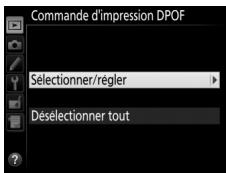
2
Selectionnez les photos.
Utilisez le sélection multidirectionnel pourmettre en surbrillance les photos(pourafficherdesphotos enregistrées dansd'autres emplacements,appuyez sur et seLECTIONnezla carte et le dossier souhaités comme décrit à la
page 237 ; pour afficher la photo actuelle en plein écran, maintenez appuyée la commande ④ et tout en maintainant enforcée la commande 0 - n (43/?), appuyez sur 4 ou 4 pourCHOISIR le nombre de copies (99 maximum). Pour désélectionner une photo, paramétrrez le nombre de copies sur zéro. Appuyez sur 4 après avoir sélectionné toutes les photos souhaitées.
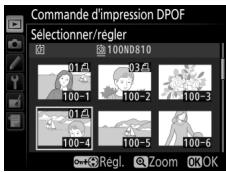
3 Sélectionnéz les options d'impression.
Mettez en surbrillance les options suivantes et appuyez sur ⑦ pour les cocher ou les decocher.
- Imprimer données prise de vue :
permét d'imprimer la vitesse
d'obturation et l'ouverture sur
toutes les photos de la commande d'impression.
- Imprimer la date : permet d'imprimer la date
d'enregistrement sur toutes les photos de la commande d'impression.
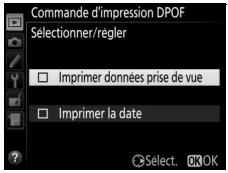
4 Validez la commande d'impression.
Appuyez sur ⑧ pour valider la commande d'impression.
Commandes d'impression DPOF
Pour imprimer la commande d'impression lorsque l'appareil photo est connecté à une imprimante PictBridge, Sélectionnez Impression (DPOF) dans le menu PictBridge et suivez les étapes « Impression de plusieurs photos » pour modifier et imprimer la commande en cours (266). Les options d'impression de la date DPOF et des données de prise de vue ne sont pas disponibles avec l'impression par connexion directe USB; pour imprimer la date d'enregistrement sur les photos de la commande d'impression en cours, utilisez l'options PictBridge Date/heure.
Vous ne pouvez pas utiliser l'option Commande d'impression DPOF si la carte mémoire n'a pas assez d'espace libre pour enregistrer la commande d'impression.
Il est impossible de selectionner les photos NEF (RAW) (79) avec cette option. Mais, vous pouvez creer des copies JPEG à partir d'images NEF (RAW) à l'aide de l'options Traitement NEF (RAW) du menu Retouche (399).
Les commandes d'impression risquent de ne pas s'imprimer correctement, si, après leur creation, des images sont supprimées à l'aide d'un ordinateur ou d'un autre péripérisque.
Visualisation des photos sur un téléviseur
Le cable HDMI (High-Definition Multimedia Interface) disponible en option (440) ou un cable HDMI de type C (disponible séparément auprès d'autres fabricants) permet de raccorder l'appareil photo à un périphérique video haute définition. Éteignez toujours l'appareil photo avant de brancher ou de débrancher un cable HDMI.
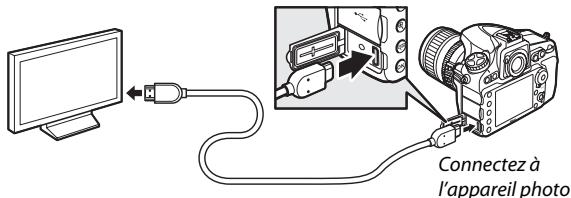
Connectez au périhérique haute définition (choisisse un cable doté d'un connecteur compatible HDMI)
Réglez le périphérique video sur le canal HDMI, puis mettez l'appareil photo sous tension et appuyez sur la commande. Pendant la visualisation, les images sont affichées sur le téléviseur. Vous pouze régler le volume sonore à l'aide des commandes du téléviseur; vous ne pouvez cependant pas utiliser celles de l'appareil photo.
Attachede cableHDMI
Lorsque vous utilisez le cable HDMI Nikon (disponible en option), fixez l'attache fournie comme indiqué afin d'éviter toute déconnexion accidentelle. N'utilise pas les attaches de cables avec des cables qui ne sont pas de la marque Nikon.
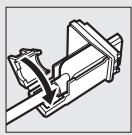
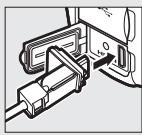
Options HDMI
L'option HDMI du menu Configuration (365) contrôle la résolution de sortie et d'autres options HDMI avances.
Résolution de sortie
Choisissez le format de sortie des images sur le périhérique HDMI. Si
Automatique est selectionné, l'appareil photo sélection automatiquement le format approprié.
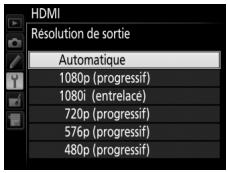
Avance
| Option | Description |
| Plage de sortie | Automatique est recommendé dans la plupart des situations. Si l'appareil photo n'arrive pas à déterminer la plaque de sortie correcte du signal video RVB pour le périphérique HDMI, vous pouvez désirier parmi les options suivantes :· Standard : pour les périphériques ayant une plage d'entrée pour le signal video RVB de 16 à 235. Choisissez cette option si vous remarquez une perte de détails dans les ombres.· Étendue : pour les périphériques ayant une plage d'entrée pour le signal video RVB de 0 à 255. Choisissez cette option si les ombres paraissent « délavées » ou trop lumineuses. |
| Format d'affichage de sortie | Choisissez une couverture horizontal et vertical pour la sortie HDMI de 95% ou 100%. |
| Affichage en visée écran | Si Désactivé est sélectionné lorsque l'appareil photo est connecté à un périphérique HDMI, les informations de prise de vue ne sont pas affichées sur le moniteur en mode de visée écran photograph. |
| Double moniteur | Choisissez Activé pour afficher l'image à la fois sur l'écran HDMI et sur le moniteur de l'appareil photo, Désactivé pour êtreindre le moniteur de l'appareil photo et économiser ainsi l'accumulateur. L'option Double moniteur s'active automatiquement si l'Affichage en visée écran est Désactivé. |
Visualisation sur le téléviseur
Il est recommendé d'utiliser un adaptateur secteur et un connecteur d'alimentation (disponibles séparément) en cas de visualisation prolongée. Si les bords de la photo ne s'affichent pas sur l'écran du télévisuer, sélectionnez 95% pour HDMI > Avancé > Format d'affichage de sortie (270).
HDMI et visée écran
Lorsque l'appareil photo est raccordé par le biais d'un cable HDMI, vous pouvez utiliser des écrans HDMI pour la visée écran photo et la visée écran video (48, 59). Notez que si 1920 × 1080 ; 60p est sélectionné pour l'options Paramétres video > Taille d'image/cadence du menu Prise de vue (62), le réglage sélectionné sera uniquement pris en compte dans la sortie HDMI pendant l'enregistrement video si toutes les conditions suivantes sont réunies : Automatique ou 1080p (progressif) est sélectionné pour HDMI > Résolution de sortie, 100% est sélectionné pour HDMI > Avancé > Format d'affichage de sortie et Désactivé est sélectionné pour HDMI > Avancé > Affichage en visée écran (270). Avec les autres réglages, la résolution de sortie, la taille d'affichage ou la cadence de prise de vue peuvent différer de celles sélectionnées dans les menus de l'appareil photo.
Guide des menus
Réglages par défaut
Vous trouvez ci-dessous les réglages par défaut des options des différents menus de l'appareil photo. Pour en savoir plus sur la réinitialisation par deux commandes, reportez-vous à la page 206.
Réglages par défaut du menu Visualisation
| Option | Par défaut |
| Dossier de visualisation (☐ 281) | ND810 |
| Affichage des images (☐ 287) | Déactivé |
| Après effacement (☐ 287) | Afficher l'image suivante |
| Rotation des images (☐ 288) | Activée |
| Diaporama (☐ 288) | |
| Type d'image (☐ 288) | Images fixes et vidés |
| Intervalle (☐ 288) | 2 s |
Réglages par défaut du menu Prise de vue
| Option | Par défaut |
| Jeux de réglages étendus (☐ 292) | Désactivés |
| Nom de filchier (☐ 295) | DSC |
| Logement principal (☐ 86) | Logement pour carte SD |
| Fonction du logement secondaire (☐ 86) | Débordement |
| Qualité d'image (☐ 79) | JPEG normal |
| Enregistrement JPEG/TIFF (☐ 295) | |
| Taille d'image (☐ 83) | Large |
| Compression JPEG (☐ 81) | Priorité à la taille |
| Enregistrement NEF (RAW) (☐ 295) | |
| Taille d'image (☐ 85) | Large |
| Compression NEF (RAW) (☐ 81) | Compression sans perte |
| Échantillonnage NEF (RAW) (☐ 82) | 14 bits |
| Zone d'image (☐ 74) | |
| Choisir la zone d'image (☐ 75) | FX (36×24) |
| Recadrage DX automatique (☐ 75) | Activé |
| Balance des blancs (☐ 148) | Automatique > Normale |
| Réglage précis (☐ 151) | A-B:0, G-M:0 |
| Choisisr température de couleur (☐ 155) | 5000 K |
| Pré-réglage manuel (☐ 158) | d-1 |
| Régler le Picture Control (☐ 170) | Standard |
| Espace colorimétrique (☐ 296) | sRVB |
| D-Lighting actif (☐ 182) | Déactivé |
| HDR (grande plage dynamique) (☐ 184) | |
| Mode HDR (☐ 185) | Déactivé |
| Écart d'exposition (☐ 186) | Automatique |
| Lissage (☐ 186) | Normal |
| Contrôle du vignetage (☐ 297) | Normal |
| Contrôle auto. de la distorsion (☐ 298) | Déactivé |
| Réduction du bruit (☐ 299) | Déactivée |
| Réduction du bruit ISO (☐ 299) | Normale |
| Réglage de la sensibilité (☐ 109) | |
| Sensibilité (☐ 109) | 100 |
| Contrôle sensibilité auto. (☐ 111) | Déactivé |
| Surimpression (☐ 209)2 | |
| Mode de surimpression (☐ 210) | Déactivé |
| Nombre de prises de vues (☐ 211) | 2 |
| Gain automatique (☐ 212) | Activé |
| Intervallomètre (□ 216) | Déactivé |
| Options de démarrage (□ 217) | Maintenant |
| Intervalle (□ 217) | 1 min. |
| Nombre d'intervalles×vues/intervalle (□ 218) | 0001×1 |
| Lissage de l'exposition (□ 218) | Déactivé |
| Accéléré (□ 223) | Déactivé |
| Intervalle (□ 224) | 5 s |
| Durée de la prise de vue (□ 224) | 25 minutes |
| Lissage de l'exposition (□ 224) | Activé |
| Paramètres videoe (□ 62) | |
| Taille d'image/cadence (□ 62) | 1920×1080;60p |
| Qualité desVIDEOS (□ 62) | Normale |
| Sensibilité du microphone (□ 62) | Sensibilité automatique |
| Réponse en fréquence (□ 63) | Registre étendu |
| Réduction du bruit du vent (□ 63) | Déactivée |
| Destination (□ 63) | Logement pour carte SD |
| Réglage sensibilité des vidés (□ 64) | Sensibilité (mode M):100 Ctrl sensibilité auto (mode M):Déactivé Sensibilité maximale:12800 |
1 Pour rétablier les réglages par défaut, utilisez l'option Jeux de réglages Prise de vue (291). À l'exception des options Jeux de réglages étendus, Surimpression, Intervallomètre et Accélééré, seuils les paramètres du Jeu de réglages Prise de vue en cours reconnnet leurs valeurs par défaut.
2 La réinitialisation du menu Prise de vue n'est pas possible pendant la prise de vue.
Réglages par défaut du menu Réglages personalisés*
| Option | Par défaut | |
| a1 | Priorité en mode AF-C (□306) | Déclenchement |
| a2 | Priorité en mode AF-S (□307) | Mise au point |
| a3 | Suivi MAP avec Lock-On (□308) | 3 (Normal) |
| a4 | Activation AF (□308) | Déclencheur/AF-ON |
| a5 | Éclairage du point AF (□309) | |
| Mode de mise au point manuelle | Activé | |
| Affichage AF zone dynamique | Déactivé | |
| Affichage AF zone groupée | ( carres) | |
| a6 | Éclairage du point AF (□310) | Automatique |
| a7 | Rotation du point AF (□310) | Déactivée |
| a8 | Nombre de points AF (□311) | 51 points |
| a9 | AF selon l'orientation (□312) | Déactivé |
| a10 | Illuminateur d'assistance AF (□313) | Activé |
| a12 | Restrictions du mode autofocus (□314) | Aucune restriction |
| b1 | Incréement de la sensibilité (□315) | 1/3 IL |
| b2 | Incréement de l'exposition (□315) | 1/3 IL |
| b3 | Incrément corr. expo./flash (□315) | 1/3 IL |
| b4 | Correction d'exposition (□316) | Déactivée |
| b5 | Mesure matricielle (□317) | Détection des visages activée |
| b6 | Zone pondérée centrale (□317) | Ø 12 mm |
| b7 | Réglage précis expo. opti. (□318) | |
| Mesure matricielle | 0 | |
| Mesure pondérée centrale | 0 | |
| Mesure spot | 0 | |
| Mesure pondérée htes lumières | 0 | |
| c1 | Mémo expo par déclenchéur (□ 319) | Déactivée |
| c2 | Temporisation du mode veille (□ 319) | 6 s |
| c3 | Retardateur (□ 319) | |
| Délai du retardateur | 10 s | |
| Nombre de prises de vues | 1 | |
| Intervalle entre les vues | 0,5 s | |
| c4 | Extinction du moniteur (□ 320) | |
| Visualisation | 10 s | |
| Menuus | 1 min. | |
| Affichage des informations | 10 s | |
| Affichage des images | 4 s | |
| Visée écran | 10 min. | |
| d1 | Signal sonore (□ 321) | |
| Volume | Déactivé | |
| Hauteur | Grave | |
| d2 | Cadence prise de vue en CL (□ 321) | 3 vps |
| d3 | Nombre de vues maximal (□ 322) | 100 |
| d4 | Temporisation miroir levé (□ 322) | Déactivée |
| d5 | Obturation électrique. au 1er rideau (□ 323) | Déactiver |
| d6 | Séquence numérique images (□ 324) | Activée |
| d7 | Quadrillage dans le viseur (□ 325) | Déactivé |
| d8 | Affichage et réglage ISO (□ 325) | Afficher le compteur de vues |
| d9 | Aide (□ 325) | Activée |
| d10 | Affichage des informations (□ 326) | Automatique |
| d11 | Éclairage écran de contrôle (□ 326) | Déactivé |
| d12 | Type d'accu./pile MB-D12 (□ 327) | LR6 (AA alcaline) |
| d13 | Ordre d'alimentation (□ 328) | Accu./piles de MB-D12 d'abord |
| e1 | Vitesse de synchro. flash (☐ 329) | 1/250 s |
| e2 | Vitesse d'obturation flash (☐ 331) | 1/60 s |
| e3 | Contrôle du flash intégré/Flash optionnel (☐ 331, 333) | TTL |
| e4 | Correction expo. pour flash (☐ 338) | Vue dans son ensemble |
| e5 | Mode lampe pilote (☐ 338) | Activé |
| e6 | Réglage du bracketing auto. (☐ 338) | Exposition auto. & flash |
| e7 | Bracketing auto. (mode M) (☐ 339) | Flash/vitesse |
| e8 | Sens du bracketing (☐ 340) | Mesure > Sous-expo. > Surexpo. |
| f1 | Commutateur ♦ (☐ 341) | Rétro-éclairage de l'écran (♦) |
| f2 | Bouton central du sélecteur (☐ 341) | |
| Mode de prise de vue | Sélectionner point AF central | |
| Mode de visualisation | Imagette activée/désactivée | |
| Visée écran | Sélectionner point AF central | |
| f3 | Sélecteur multidirectionnel (☐ 343) | Ne rien faire |
| f4 | Régler la commande Fn (☐ 343) | |
| Sollicitation (☐ 344) | Horizon virtuel dans le viseur | |
| Sollicitation + molettes cde (☐ 348) | Aucune fonction | |
| f5 | Régler commande d'aperçu (☐ 349) | |
| Sollicitation | Aperçu | |
| Sollicitation + molettes cde | Aucune fonction | |
| f6 | Régler commande AE-L/AF-L (☐ 349) | |
| Sollicitation | Mémorisation exposition/AF | |
| Sollicitation + molettes cde | Aucune fonction | |
| f7 | Mémo. vitesse & ouverture (☐ 350) | |
| Mémo. de la vitesse d'obturation | Désaktivée | |
| Mémorisation de l'ouverture | Désactivée | |
| f8 | Régler la commande BKT (☐ 350) | Bracketing automatique |
| f9 | Perso. molettes commande (□ 351) | |
| Inverser la rotation (□ 351) | Correction d'exposition : □Vitesse obtur./ouverture : □ | |
| Fonctions par défaut (□ 351) | Réglage de l'exposition : Rôle des molettes standardRéglage de l'autofocus : Rôle des molettes standard | |
| Réglage de l'ouverture (□ 352) | Molette commande sec. | |
| Menuus et visualisation (□ 352) | Rôle des molettes standard | |
| Défilament avec molette second. (□ 352) | 10 images | |
| f10 | Commande lachée + molette (□ 353) | Non |
| f11 | Photo si carte absente ? (□ 354) | Activer le déclenchement |
| f12 | Inverser les indicateurs (□ 354) | |
| f13 | Régler cde enregistrement videoe (□ 355) | |
| Solsonication + molettes cde | Aucune fonction | |
| f14 | Options commande visée écran (□ 356) | Activer |
| f15 | Régler AF-ON pour la MB-D12 (□ 356) | AF-ON |
| f16 | Régler Fn télécommande (WR) (□ 357) | Aucune fonction |
| f17 | Cdes fonction MAP de l'objetif (□ 359) | Mémorisation AF seulement |
| g1 | Régler la commande Fn (□ 361) | |
| Solsonication | Aucune fonction | |
| g2 | Régler commande d'aperçu (□ 362) | |
| Solsonication | Ajout de repère | |
| g3 | Régler commande AE-L/AF-L (□ 363) | |
| Solsonication | Mémorisation exposition/AF | |
| g4 | Régler le déclencheur (□ 364) | Prise de photos |
- Les paramètres par défaut du jeu de réglages personnelisé actuellément sélectionné peuvent être rétablis à l'aide de Jeux de réglages personalisés (304).
Réglages par défaut du menu Configuration
| Option | Par défaut |
| Luminosité du moniteur (□ 367) | 0 |
| Équilibre couleur du moniteur (□ 368) | A-B:0,G-M:0 |
| Nettoyer le capteur d'image (□ 445) | |
| Nettoyer démarrage/arrêt (□ 446) | Nettoyer au démarrage + arrêt |
| Réduction du scintillagement (□ 371) | Automatique |
| Fuseau hora et date (□ 372) | |
| Heure d'été (□ 372) | Désviviee |
| Rotation auto. des images (□ 373) | Activée |
| HDMI (□ 269) | |
| Résolution de sortie (□ 270) | Automatique |
| Avancé (□ 270) | |
| Plage de sortie | Automatique |
| Format d'affichage de sortie | 100% |
| Affichage en visée écran | Désvivé |
| Double moniteur | Activé |
| Données de position (□ 234) | |
| Temporisation du mode veille | Activer |
| Régler horloge avec satellite | Oui |
| Transfert Eye-Fi (□ 382) | Activer |

Menu Visualisation : gestion des images
Pour afficher le menu Visualisation, appuyez sur MENU et Sélectionnez l'onglet (menu Visualisation).
Commande MENU


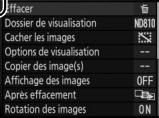
MENUVISUALISATION


MENUVISUALISATION
Options du menu Visualisation
Le menu Visualisation contient les options suivantes :
| Option | □ |
| Effacer | 252 |
| Dossier de visualisation | 281 |
| Cacher les images | 281 |
| Options de visualisation | 282 |
| Copier des image(s) | 283 |
| Option | □ |
| Affichage des images | 287 |
| Après effacement | 287 |
| Rotation des images | 288 |
| Diaporama | 288 |
| Commande d'impression DPOF | 267 |
±b Informations complémentaires
Les réglages par défaut des menus sont répertoriés à la page 272.
Dossier de visualisation
Commande MENU menu Visualisation
Choisissez un dossier de visualisation (235).
| Option | Description |
| ND810 | Les photos figurant dans tous les dossiers créé avec le D810 sont visibles pendant la visualisation. |
| Tout | Les photos figurant dans tous les dossiers sont visibles pendant la visualisation. |
| Actuel | Seules les photos figurant dans le dossier en cours sont visibles pendant la visualisation. |
Cacher les images
Commande MENU menu Visualisation
Cachez ou révelez les images sélectionnées comme décrit CIDessous. Les images cachées ne sont visibles que dans le menu Cacher les images et ne peuvent être effacées que par le formatage de la carte mémoire.
V Images protégées et cachées
En révélant une image protégée, vous retirez aussi sa protection.
1 Choisissez Sélectionner/régler.
Mettez en surbrillance Sélectionner/ régler et appuyez sur (pour ignorer les étapes suivantes et rendre visibles toutes les images, mettez en surbrillance Désélectionner tout et appuyez sur).
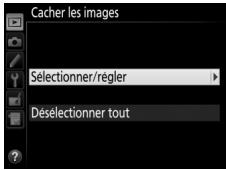
2 Sélectionnéz les images.
Utilisez le sélection multidirectionnel pour faire défilier les images de la carte mémoire (pour afficher en plein écran l'image en surbrillance, maintenez la commande enfoncée ; pour afficher des images enregistrées à un autre
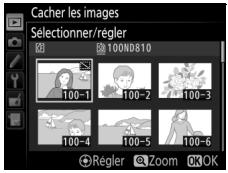
emplacement, appuyez sur et selectionnez la carte et le dossier souhaités comme décrit à la page 237), puis appuyez sur le bouton central du selector multidirectionnel pour selectionner l'image actuelle. Les images selectionnées sont signalées par l'icone ; pour déslectionner une image, mettez-la en surbrillance et appuyez à nouveau sur le bouton central du selector multidirectionnel. Continuez jusqu'à ce que vous ayez selectionné toutes les images souhaitées.
3 Appuyez sur 忍
Appuyez sur 品 pour terminer I'opération.
Options de visualisation
Commande MENU menu Visualisation
Choisissez les informations à afficher en mode de visualisation (238). Appuyez sur ou pourmettre en surbrillance une option, puis appuyez sur pour sélectionner l'option à afficher. Une coche apparait a cotoé des éléments sélectionnés; pour déslectionner un élément, mettez-le en surbrillance et appuyez sur Pour revenir au menu Visualisation, appuyez sur
Copier des image(s)
Commande MENU menu Visualisation
Cette option permet de copier des photos d'une carte mémoire à l'autre. Cette option n'est accessible que lorsque deux cartes mémoire sont insérées dans l'appareil photo.
| Option | Description |
| Sélectionner la source | Permet de sélectionner la carte à partir de laquelle les photos doivent être copiées. |
| Sélectionner les image(s) | Permet de sélectionner les photos à copier. |
| Sélectionner la destination | Permet de sélectionner le dossier de destination sur l'autre carte. |
| Copier les image(s)? | Permet de copier les photos sélectionnées vers la destination indiquée. |
1 Choisissez Sélectionner la source. Mettez en surbrillance Sélectionner la source et appuyez sur © .
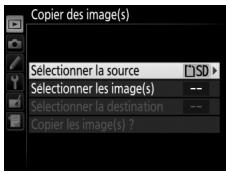
2 Sélectionnez la carte source. Mettez en surbrillance le logement de la carte où se trouvent les images à copier, puis appuyez sur © .
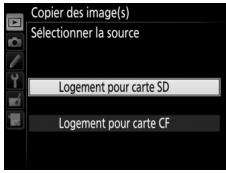
3 Choisissez Sélectionner les image(s). Mettez en surbrillance Sélectionner les image(s) et appuyez sur © .
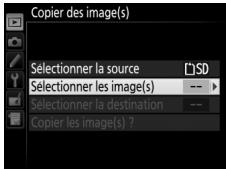
4 Sélectionnez le dossier source. Mettez en surbrillance le dossier contenant les images à copier, puis appuyez sur © .
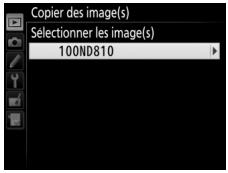
5 Effectuez la sélection initiale. Sélectionnez ou désélectionnez les différentes images à copier. Vous pouvez avoir之意ir de marquer toutes les images ou toutes les images protégées du dossier avec les options
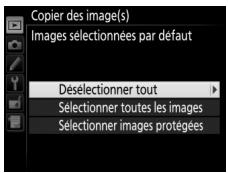
Sélectionner toutes les images ou Sélectionner images protégées. Pour ne marquer que les images sélectionnées une par une,CHOISSEZ Désélectionner tout avant de continuer.
6 Sélectionnéz d'autres images. Mettez les images en surbrillance et appuyez sur le bouton central du sélecteur multidirectionnel pour les sélectionner ou déslectionner (pour afficher l'image en surbrillance en plein écran, maintenez la commande)
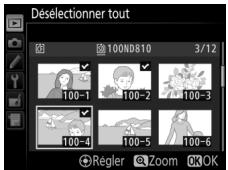
appuyée). Les images sélectionnées sont marquées d'une coche √. Appuyez sur ⊙ pour passer à l' étape 7, une fois votre sélection terminée.
7 Choisissez Sélectionner la destination.
Mettez en surbrillance Sélectionner la destination et appuyez sur © .
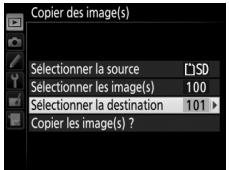
8 Sélectionnez un dossier de destination.
Pour saisir un numero de dossier, choisissez Sélectionner par numero, entrez le numero (293) et appuyez sur
Pour désirar partir d'une liste de
dossiers existants,choisissez
Selectionner dans une liste,mette
un dossier en surbrillance et appuye
sur 路
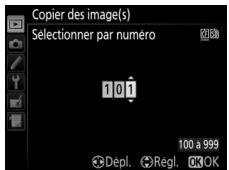
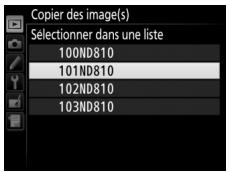
9 Copiez les images. Mettez en surbrillance Copier les image(s)? et appuyez sur 忍
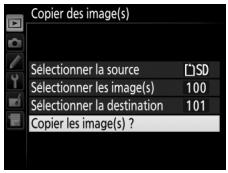
Une boite de dialogue de confirmation apparait ; mettez en surbrillance Oui et appuyez sur ⑧ . Appuyez de nouveau sur ⑧ pour quitter, une fois la copie effectuee.
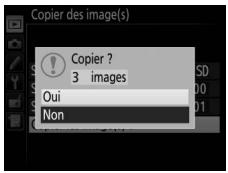
Copied images
Les images ne seront pas copiees s'il n'y a pas suffisamment d'espace disponible sur la carte de destination. Vérifie que l'accumulateur est entièrement chargé avant de copier des vidés.
Si le dossier de destination contient une image ayant le même nom qu'une des images qui doit être copiee, une boite de dialogue de confirmation s'affiche. Sélectionnez
Remplacer l'image existante pour replacer l'image par celle qui doit être copiee, ou selectionnez Tout replacer pour replacer toutes les images existantes ayant le meme
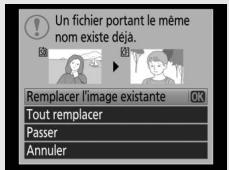
nom sans plus aucune demande de confirmation. Pour continuer sans remplacer l'image, Sélectionnez Passer, ou Sélectionnez Annuler pour quitter sans copier d'autres images. Les fichier cachés ou protégés précents dans le dossier de destination ne seront pas replacés.
L'etat de la protection est copie avec les images, mais pas le marquage pour impression (267). Il est impossible de copier des images cachées.
Affichage des images
Commande MENU menu Visualisation
Indiquez si les images doivent automatiquement etre affichées sur le moniteur immediatement après la prise de vue. Si vous selectionnez Désactive, les images ne peuvent etre vues qu'en appuyant sur la commande l
Après effacement
Commande MENU menu Visualisation
Choisissez l'image affichée après la suppression d'une image.
| Option | Description |
| □□ Afficher l'image suivante | Permet d'afficher l'image suivante. Si l'image effacée était la dernière, l'image précédente est affichée. |
| □□ Afficher l'image précédente | Permet d'afficher l'image précédente. Si l'image effacée était la première, l'image suivante est affichée. |
| □□ Ne pas modifier | Si vous faites défilier les images dans leur ordre d'enregistrement, l'image suivante sera affichée comme déscrit pour l'options Afficher l'image suivante. Si vous faites défilier les images dans l'ordre inverse, l'image précédente sera affichée comme déscrit pour l'options Afficher l'image précédente. |
Rotation des images
Commande MENU menu Visualisation
Indiquez si les photos verticales doivent pivoter pendant la visualisation. Notez que l'appareil photo étant déjà correctement orienté pendant la prise de vue, les photos ne pivotent pas automatiquement lorsqu'elles s'affichent juste après la prise de vue.
| Option | Description |
| Activée | Les photos cadrées à la verticale sont automatiquement pivotées au moment de leur affichage sur le moniteur de l'appareil photo. Les photos prises alors que Désactivée est sélectionné pour Rotation auto. des images (☐ 373) seront affichées à l'horizontal. |
| Déactivée | Les photos prises en cadrage vertical s'affichent à l'horizontal. |
Diaporama
Commande MENU menu Visualisation
Vous pouvez creer un diaporama à partir des images se trouvant dans le dossier de visualisation en cours (281). Les images cachées (281) ne s'affichent pas.
| Option | Description |
| Démarrer | Permet de lancer le diaporama. |
| Type d'image | Permet deCHOISIR le type d'image entre Images fixes et vidéos, Images fixes uniquement et Vidéos uniquement. |
| Intervalle | Permet d'indiquer la durée d'affichage de chaque photo. |
Pour lancer le diaporama, mettez en surbrillance Demarrer et appuyez sur. Vous pouvez effectuer les operations suivantes pendant le diaporama :
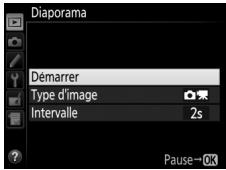
| Pour | Appuyer sur | Description |
| Revenir à l'image précédente/passer à l'image suivante | △△ | Appuyez sur ◆ pour revenir à l'image précédenté et sur ◆ pour passer à la suivante. |
| Afficher d'autres informations sur les photos | △△ | Changez ou masquez lesinfos photo affichées (images fixes uniquement; □ 238). |
| Suspendre la lecture | ON | Mettez en pause le diaporama. Sélectionnez Redémarrer pour reprendre la lecture. |
| Quitter et revenir au menu Visualisation | MENU | Arrêtez le diaporama et revenez au menu Visualisation. |
| Quitter et revenir en mode de visualisation | □ | Arrêtez le diaporama, quittez et revenez en mode de visualisation. |
| Quitter et revenir en mode de prise de vue | △ | Appuyez à mi-course sur le déclencheur pour revenir en mode de prise de vue. |
La boîte de dialogue illustrée ci-contre s'affiche à la fin du diaporama.
Selectionnez Redémarrer pour redémarrer ou Quitter pour revenir au menu Visualisation.
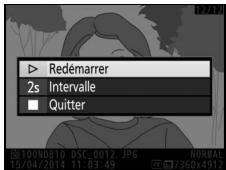

Menu Prise de vue : options de prise de vue
Pour afficher le menu Prise de vue, appuyez sur MENU et selectionnez l'onglet (menu Prise de vue).
Commande MENU


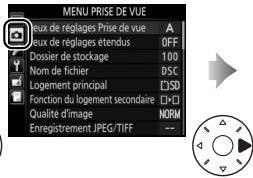
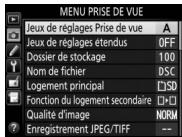
Options du menu Prise de vue
Le menu Prise de vue contient les options suivantes :
| Option | □ |
| Jeux de réglages Prise de vue | 291 |
| Jeux de réglages étendus | 292 |
| Dossier de stockage | 293 |
| Nom de filchier | 295 |
| Logement principal | 86 |
| Fonction du logement secondaire | 86 |
| Qualité d'image | 79 |
| Enregistrement JPEG/TIFF | 81, 83 |
| Enregistrement NEF (RAW) | 81 |
| Zone d'image | 74 |
| Balance des blancs | 148 |
| Régler le Picture Control | 170 |
| Gérer le Picture Control | 177 |
| Option | □ |
| Espace colorimétrique | 296 |
| D-Lighting actif | 182 |
| HDR (grande plage dynamique) | 184 |
| Contrôle du vignetage | 297 |
| Contrôle auto. de la distorsion | 298 |
| Réduction du bruit | 299 |
| Réduction du bruit ISO | 299 |
| Réglage de la sensibilité | 109 |
| Surimpression | 209 |
| Intervallomètre | 216 |
| Accéléré | 223 |
| Paramètres vidéo | 62 |

Informations complémentaires
Les réglages par défaut des menus sont répertoriés à la page 272.
Les options du menu Prise de vue sont mémorisées dans l'un des quatre yeux de réglages. À l'exception des options Jeux de réglagesétendus, Surimpression, Intervallomètre, Accélééré et des
modifications apportées aux Picture Control (réglage rapide et autres réglages manuels), les modifications apportées aux réglages d'un jeu n'ontaucen effet sur les autresjeux. Pour mémoriser une combinaison particulière de réglages fréquemment utilisés, Sélectionnez l'un des quatre yeux et effectuez les réglages de votrechoix sur l'appareil photo. Ces réglages sont ensuite mémorisés dans le jeu, même si l'appareil photo est mis hors tension, et sont rétablis une fois le jeu sélectionné. D'autres combinaisons de réglages peuvent être mémorisées dans les autres yeux, ce qui vous permit ainsi de passer instantanément d'une combinaison à l'autre en sélectionnant simplement le jeu souhaité dans le menu Jeux de réglages.
Les noms par défaut des quatre jours de réglages Prise de vue sont A, B, C et D. Un commentaire comprenant jusqu'à 20 caractères peut être ajouté comme décrit à la page 178, en mettant en surbrillance le jeu de réglages et en appuyant sur © .
Jeux de réglages Prise de vue
L'affichage des informations indique le jeu de réglages Prise de vue actuellément sélectionné.
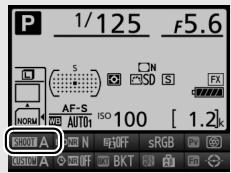
Informations complémentaires
Le mode d'exposition, le mode de flash, la vitesse d'obturation et l'ouverture peuvent être inclus dans les produits de réglages Prise de vue à l'aide de l'options Jeux de réglagesétendus du menu Prise de vue (292).
Rétabillisement des réglages par défaut
Pour rétablier les réglages par défaut, mettez en surbrillance un jeu de réglages dans le menu Jeux de réglages Prise de vue et appuyez sur (FMAH). Une boîte de dialogue de confirmation s'affiche; mettez en surbrillance Oui et appuyez sur pour rétablier les réglages par défaut du jeu de réglages sélectionné. Reportez-vous à la page 272 pour consulter la liste des réglages par défaut.
Commande (NAMM)
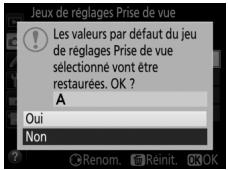
Jeux de réglages étendus
Commande MENU menu Prise de vue
Sélectionnez Activés pour inclure les modes d'exposition et de flash, la vitesse d'obturation (modes S et M uniquement) et l'ouverture (modes R et M uniquement) dans les informations des quatre jours de réglages Prise de vue, afin qu'ils puisent être réutilisés lorsque le jeu est sélectionné. Si vous sélectionnez Déactivés, les valeurs utilisées avant que ne soit sélectionné Activés sont rétablies.
Choisissez le dossier dans lequel vous souhaitez enregistrer les images par la suite.
Selectionner par numero
1 Choisissez Sélectionner par numéro. Mettez en surbrillance Sélectionner par numéro et appuyez sur ⑧. La boîte de dialogue illustrée ci-contre s'affiche, avec le logement principal en cours (86) souigné.
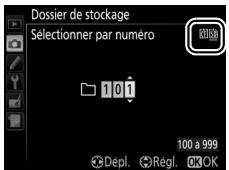
2 Choisissez un numero de dossier.
Appuyez sur ou pourmettre en surbrillance un chiffre, sur ou pour le modifier. Si un dossier portant ce numero existe déjà,l'icone ou s'affiche a gauche du numero du dossier:
- : le dossier est vide.
: le dossier n'est pas tout a fait plein. - : le dossier contient 999 photos ou une photo portant le numéro 9999. Aucune autre photo ne peut être stockée dans ce dossier.
3 Enregistrez les modifications et quittte.
Appuyez sur pour terminer l'opération et revenir au menu Prise de vue (pour quitter sans modifier le dossier de stockage, appuyez sur la commande MENU). Si ce numéro ne correspond àaucun dossier existant, un nouveau dossier est créé sur la carte setrouvant dans le logement principal. Les photos suivantes seront enregistrées dans le dossier sélectionné, à condition qu'il ne soit pas dejaairen.
1 Choisissez Sélectionner dans une liste.
Mettez en surbrillance Sélectionner dans une liste et appuyez sur ②.
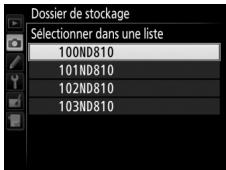
2 Mettez un dossier en surbrillance.
Appuyez sur ou pour mesure un dossier en surbrillance.
3 Sélectionnéz le dossier en surbrillance.
Appuyez sur ⑧ pour sélectionner le dossier en surbrillance et revenir au menu Prise de vue. Les photos à voir seront enregistrées dans le dossier sélectionné.
V Numeros de dossier et de fichier
Si le dossier en cours est numérotré 999 et contient 999 photos ou une photo portant le numéro 9999, le déclenchement est déactivé et aucune autre photo ne peut être prise. Pour pouvoir continuer la prise de vue, créez un dossier et attribuez-lui un numéro inférieur à 999, ou Sélectionnez un dossier existant dont le numéro est inférieur à 999 et qui contient moins de 999 images.
Temps de démarrage
L'appareil photo peut prendre plus de temps à démarrer si la carte mémoire contient un très grand nombre de fichiers ou de dossiers.
Les photos sont enregistrées sous des noms de fichier se composant de « DSC_» ou, dans le cas d'images utilisant l'espace colorimétrique Adobe RVB (296), de « DSC», suivi d'un nombre à quatre chiffres et d'une extension à trois lettres (par exemple, « DSC_0001.JPG »). L'options Nom de fichier permet de sélectionner trois lettres pour replacer la partie « DSC » du nom de fichier. Pour en savoir plus sur la modification des noms de fichier, reportez-vous à la page 178.
Extensions
Les extensions utilisées sont les suivantes : «.NEF » pour les images NEF (RAW), «.TIF » pour les images TIFF (RVB), «.JPG » pour les images JPEG, «.MOV » pour les videos et «.NDF » pour les données de correction poussière. Dans chaque paire de photos enregistrées avec le réglage de qualité d'image NEF (RAW) +JPEG, les images NEF et JPEG possèdent le même nom de filchier mais une extension différente.
Enregistrement JPEG/TIFF
Commande MENU menu Prise de vue
Modifiez les réglages de taille des photos prises aux formats JPEG et TIFF (□ 83) et désisissez une option de compression pour les photos JPEG (□ 81).
Enregistrement NEF (RAW)
Commande MENU menu Prise de vue
Choisissez la compression (81), la profondeur d'échantillonnage (82) et la taille (85) des photos enregistrées au format NEF (RAW).
Espace colorimétrique
Commande MENU → menu Prise de vue
L'espace colorimétrique déterminé la gamme de couleurs disponible pour la reproduction des couleurs. sRVB est recommandé pour les videos et pour les photos destinées à une impression et un affichage standard; Adobe RVB, qui bénéficia d'une gamme de couleurs plus étendue, est recommandé pour les publications professionnelles et l'impression commerciale.

Adobe RVB
Pour oblérer une reproduction précise des couleurs, les images prises en Adobe RVB requisent des applications, écrans et imprimantes prénant en charge la gestion des couleurs.

Espace colorimétrique
Les logiciels ViewNX 2 (fourni) et Capture NX-D de Nikon (260)** séléctionnent automatiquement l'espace colorimétrique approprié lors de l'ouverture des photos créées avec cet apparéil. Les résultats ne sont pas garantis avec les logiciels d'autres fabricants.
Le « vignetage » est une baisse de luminosité sur les bords d'une photo. Le Contrôle du vignetage réduit le vignetage avec les objectifs de type G, E et D (à l'exception des objectifs PC). Son effet varie d'un objectif à l'autre et s'avère le plus efficace aux ouvertures maximales. Vous avez le choix entre Élevé, Normal, Faible ou Désactivé.
Contrôle du vignetage
Selon la scène, les conditions de prise de vue et le type d'objet, les images TIFF et JPEG peuvent partager du bruit (voile) ou des variations dans les luminosités périhériques, tandis que les Picture Control personnalisés et les Picture Control prédéfinis qui ont été modifiés par rapport aux réglages par défaut peuvent ne pas produit l'effet souhaïte. Prenez des photos test et regardez les résultats sur le moniteur. Le contrôle du vignetage ne peut pas s'appliquer aux videos (49), aux surimpressions (209), aux photos prises avec un objectif FX alors que DX (24 × 16) est sélectionnée pour Zone d'image > Choiser la zone d'image (75), aux photos prises avec un objectif DX, si une option autre que DX (24 × 16) est sélectionnée pour Choiser la zone d'image, et si Désactivé est sélectionné pour Zone d'image > Recadrage DX automatique (75).
Contrôle auto. de la distorsion
Commande MENU → menu Prise de vue
Sélectionnez Activé pour réduire la distorsion en barillet en cas d'utilisation de grands angulaires et pour réduire la distorsion en coussinet en cas d'utilisation de téléobjectifs (notez que les bords de la zone visible dans le viseur risquent d'être coupés sur la photo finale et que le temps nécessaire pourTRAITER les photos avant leur enregistrement peut augmenter). Cette option ne peut pas s'appliquer aux videos et est uniquement disponible avec les objectifs de type G, E et D (à l'exception des objectifs PC, fisheye et certains autres objectifs); les résultats ne sont pas garantis avec les autres objectifs. Avant d'utiliser le contrôle de la distorsion automatique avec les objectifs DX, sélectionnéz Activé pour le Recadrage DX automatique ouCHOISSEZ la zone d'image DX (24× 16) comme décrit a la page 75; les autres options risquent de tronquer fortement les photos ou d'engendrer de la distorsion en périphérique.
Retouche: Contrôle de la distorsion
Pour en savoir plus sur la création de copies de photos existantes avec une réduction de la distorsion en barillet et en coussinet, reportez-vous à la page 405.
Réduction du bruit (réduction du bruit en cas d'exposition prolongée)
Commande MENU menu Prise de vue
Si Activée est sélectionné, les photos prises à des vitesses d'obturation plus lentes que 1 s sont traitées de manière à réduire le bruit (points lumineux, pixels lumineux répartis de manière aléatoire ou voile). La durée requise pour le traitement est à peuopsis doublée; pendant le traitement, « Job n r » clignote sur l'affichage de la vitesse d'obturation/
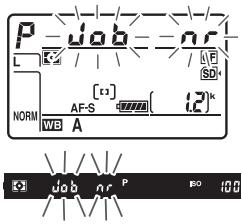
ouverture et il est impossible de prendre des photos (si vous mettez l'appareil photo hors tension avant que le traitement ne soit terminé, la photo est enregistrée, mais la réduction du bruit n'est pas effectué). En mode de déclenchement continu, la cadence de prise de vue ralentit et, pendant le traitement des photos, la capacité de la mémoire tampon diminue. Cette option n'est pas disponible pendant l'enregistrement video.
Réduction du bruit ISO
Commande MENU menu Prise de vue
Les photos prises à des sensibilities élevées peuvent être traitées de manière à réduire le bruit.
| Option | Description |
| Élevée | Permet de réduire le bruit (pixels lumineux répartis de manière aléatoire) visible notamment sur les photos prises à des sensibilités (ISO) élevées. Choisissez le niveau de la réduction du bruit entre Élevée, Normale et Faible. |
| Normale | |
| Faible | |
| Déactivée | La réduction du bruit n'est effectué que si nécessaire et son effet n'est jamais plus important que lorsque Faible est sélectionné. |
Réglages personnalisés : réglage précis des paramètres de l'appareil photo
Pour afficher le menu Réglages personnalisés, appuyez sur MENU et Sélectionnez l'onglet (menu Réglages personnalisés).
Commande MENU


Les réglages personnalisés permettent d'adapter les paramètres de l'appareil photo en fonction de ses propres préférences.
Menu principal
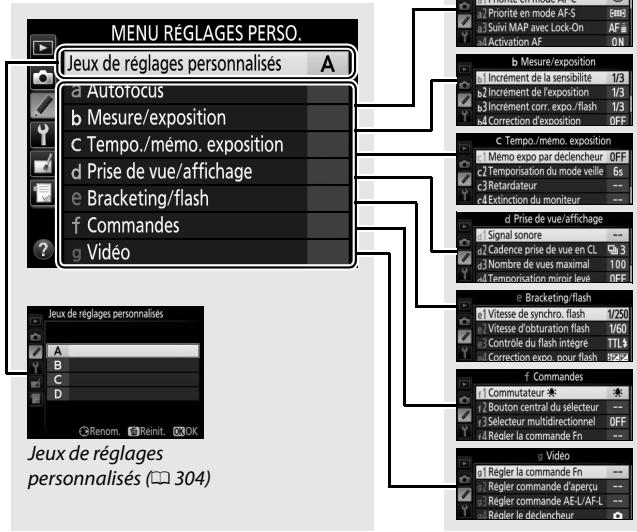
Groupes de réglages personalisés
Réglages personalisés
You dispose des réglages personalisés suivants :
| Réglage personnelisé | ☐ | |
| Jeux de réglages personalisés | 304 | |
| a | Autofocus | |
| a1 | Priorité en mode AF-C | 306 |
| a2 | Priorité en mode AF-S | 307 |
| a3 | Suivi MAP avec Lock-On | 308 |
| a4 | Activation AF | 308 |
| a5 | Éclairage du point AF | 309 |
| a6 | Éclairage du point AF | 310 |
| a7 | Rotation du point AF | 310 |
| a8 | Nombre de points AF | 311 |
| a9 | AF selon l'orientation | 312 |
| a10 | Illuminateur d'assistance AF | 313 |
| a11 | Choix limité modes de zone AF | 314 |
| a12 | Restrictions du mode autofocus | 314 |
| b | Mesure/exposition | |
| b1 | Incrément de la sensibilité | 315 |
| b2 | Incrément de l'exposition | 315 |
| b3 | Incrément corr. expo./flash | 315 |
| b4 | Correction d'exposition | 316 |
| b5 | Mesure matricielle | 317 |
| b6 | Zone pondérée centrale | 317 |
| b7 | Réglage précis expo. opti. | 318 |
| c | Tempo./mémo. exposition | |
| c1 | Mémo expo par déclencheur | 319 |
| c2 | Temporisation du mode veille | 319 |
| c3 | Retardateur | 319 |
| c4 | Extinction du moniteur | 320 |
| Réglage personnelisé | |
| d | Prise de vue/affichage |
| d1 | Signal sonore |
| d2 | Cadence prise de vue en CL |
| d3 | Nombre de vues maximal |
| d4 | Temporisation miroir levé |
| d5 | Obturation électro. au 1er rideau |
| d6 | Séquence numérique images |
| d7 | Quadrillage dans le viseur |
| d8 | Affichage et réglage ISO |
| d9 | Aide |
| d10 | Affichage des informations |
| d11 | Éclairage écran de contrôle |
| d12 | Type d'accu./pile MB-D12 |
| d13 | Ordre d'alimentation |
| e | Bracketing/flash |
| e1 | Vitesse de synchro. flash |
| e2 | Vitesse d'obturation flash |
| e3 | Contrôle du flash intégré |
| e4 | Correction expo. pour flash |
| e5 | Mode lampe pilote |
| e6 | Réglage du bracketing auto. |
| e7 | Bracketing auto. (mode M) |
| e8 | Sens du bracketing |
| Réglage personnalisé | |
| f | Commandes |
| f1 | Commutateur : 341 |
| f2 | Bouton central du sélecteur 341 |
| f3 | Sélecteur multidirectionnel 343 |
| f4 | Régler la commande Fn 343 |
| f5 | Régler commande d'aperçu 349 |
| f6 | Régler commande AE-L/AF-L 349 |
| f7 | Mém. vitesse & ouverture 350 |
| f8 | Régler la commande BKT 350 |
| f9 | Perso. molettes commande 351 |
| f10 | Commande l'achat + molette 353 |
| f11 | Photo si carte absente ? 354 |
| f12 | Inverser les indicateurs 354 |
| f13 | Régler cde enregistrement video 355 |
| f14 | Options commande visée écran 356 |
| f15 | Régler AF-ON pour la MB-D12 356 |
| f16 | Régler Fn télécommande (WR) 357 |
| f17 | Cdes fonction MAP de l'objet 359 |
| g | Vidéo |
| g1 | Régler la commande Fn 361 |
| g2 | Régler commande d'aperçu 362 |
| g3 | Régler commande AE-L/AF-L 363 |
| g4 | Régler le déclencheur 364 |
Jeux de réglages personalisés
Commande MENU /menu Réglages personnalisés
Les réglages personnalisés peuvent être mémorisés dans l'un des quatre jours de réglages disponibles. La modification des réglages de l'un de ces jours n'a aucune incidence sur les autres jours. Pourémoriser une combinaison particulière de réglages féquèment utilisés, Sélectionnez l'un des quatre jours et effectuez les réglages de votrechoix sur l'appareil photo. Ces réglages sont ensuite mémorisés dans le jeu, même si l'appareil photo est mis hors tension, et sont rétablis une fois le jeu sélectionné. D'autres combinaisons de réglages peuvent être mémorisées dans les autres jours, ce qui vous permet ainsi de passer instantanément d'une combinaison à l'autre en sélectionnant simplement le jeu souhaité dans le menu Jeux de réglages.
Les noms par défaut des quatre jours de réglages personnalisés sont A, B, C et D. Un commentaire complenant jusqu'à 20 caractères peut être ajusté comme décrit à la page 178 en mettant en surbrillance le jeu de réglages et en appuyant sur ①.
Rétablissement des réglages par défaut
Pour rétablit les réglages par défaut, mettez en surbrillance un jeu dans le menu Jeux de réglages personnalisés et appuyez sur (RAN). Une boîte de dialogue de confirmation s'affiche; mettez en surbrillance Oui et appuyez sur 忍 pour redonner au jeu sélectionné les réglages par défaut (275).
Commande (NAMM)
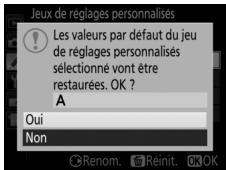
Jeux de réglages personalisés
L'affichage des informations indique le jeu de réglages personalisés actuellément sélectionné.
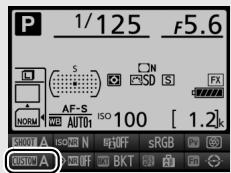
±b Informations complémentaires
Les menus par défaut sont répertoriés à la page 275. Si les réglages du jeu actuel ont été modifiés par rapport aux valeurs par défaut, un astérisque apparait à côté des réglages modifiés au second niveau du menu Réglages personalisés.
a1 : Priorité en mode AF-C
Commande MENU → / menu Réglages personnalisés
Lorsque AF-C est sélectionné et que le viseur est utilisé (87), cette option permet de définir si une photo est prise à chaque sollicitation du déclencheur (priorité au déclenchement) ou seulement lorsque la mise au point a été effectuee (priorite à la mise au point).
| Option | Description |
| Déclenchement | Vous pouvez prendre des photos à chaque sollicitation du déclencheur. |
| Déclenchement + mise au point | Vous pouvez prendre des photos même si la mise au point n'a pas été effectué. En mode continu, la cadence de prise de vue ralentit afin d'améliorer la mise au point si le sujet estASFOS ou peu contrasté. |
| Mise au point | Vous ne pouvez prendre des photos que lorsqu'elindicateur de mise au point (●) est affchéé. |
Quelle que soit l'options sélectionnée, la mise au point n'est pas mémorisée lorsque AF-C est sélectionné comme mode autofocus. L'appareil photo continue à effectuer la mise au point jusqu'à ce que vous preniez la photo.
a2: Priorité en mode AF-S
Commande MENU /menu Réglages personnalisés
Lorsque AF-S est sélectionné et que le viseur est utilisé pour la prise de vue (87), cette option permet de définir si une photo est prise seulement lorsque la mise au point a été effectuee (priorite à la mise au point) ou à chaque sollicitation du déclencheur (priorite au déclenchement).
| Option | Description |
| Déclenchement | Vous pouvez prendre des photos à chaque sollicitation du déclencheur. |
| Mise au point | Vous ne pouvez prendre des photos que lorsque l'indicateur de mise au point (●) est affché. |
Quelle que soit l'option sélectionnée, si l'indicateur de mise au point (●) est affché lorsque AF-S est sélectionné comme mode autofocus, la mise au point reste mémorisée tant que vous appuyez sur le déclencheur à mi-course. Elle reste mémorisée jusqu'à ce que vous preniez la photo.
a3 : Suivi MAP avec Lock-On
Commande MENU → / menu Réglages personnalisés
Cette option permet de déterminer la façon dont l'autofocus gère les changements importants de distance du sujet lorsque AF-C (87) est sélectionné et que le viseur est utilisé pour la prise de vue.
| Option | Description |
| AF 5 (Long) | Lorsque la distance entre l'appareil photo et le sujet change brusquement, l'appareil photo attend un certain temps avant de faire la mise au point en fonction de cette nouvelle distance. Cette option permet d'éviter une nouvelle mise au point lorsque le sujet est juste brièvement masqué par des objets traversant le cadre. Notez que 2, 1 (Court) et Désactivé sont équivalents à 3 (Normal) lorsque le suivi 3D ou l'AF zone automatique est sélectionné comme mode de zone AF. |
| AF 4 | |
| AF 3 (Normal) | |
| AF 2 | |
| AF 1 (Court) | |
| Déactivé | L'appareil photo adapte la mise au point dès que la distance au sujet change. Choisissez cette option lorsqu'vous effectuez plusieurs prises de vues successives et rapides de sujets placés à des distances différentes. |
a4:Activation AF
Commande MENU → / menu Régles personalisés
Si Déclencheur/AF-ON est sélectionné, l'autofocus peut être activé aussi bien par le déclencheur que par la commande AF-ON.
Selectionnez AF-ON seulement pour empêcher l'appareil photo d'effectuer la mise au point lorsque vous appuyez sur le déclencheur à mi-course.
a5: Éclairage du point AF
Commande MENU → / menu Réglages personalisés
Choisissez l'une des dispositions suivantes.
| Option | Description | |
| Mode de mise au point manuelle | Choisissez Activé pour afficher le collimateur de mise au point actif en mode de mise au point manuelle, Désactivé pour afficher le collimateur uniquement lors de sa sélection. | |
| Affichage AF zone dynamique | Choisissez Activé pour afficher à la fois le point AF sélectionné et les points AF voisins en mode AF zone dynamique (□ 90). Lors de l'utilisation du suivi 3D, un point s'affiche au centre du point AF (□). Sélectionnement Désactivé pour afficher uniquement le point AF sélectionné. | |
| Affichage AF zone groupée | Choisissez la disposition des points AF actifs en mode AF zone groupée (□ 91). | Option Affichage des points AF |
| □ | ||
| □ | ||
| □ | ||
| □ | ||
| □ | ||
| □ | ||
a6: Éclairage du point AF
Commande MENU → / menu Réglages personnalisés
Déterminez si le point AF actif doit être éclairé en rouge dans le viseur.
| Option | Description |
| Automatique | Le point AF sélectionné est automatiquement éclairé de manière à créé un contraste avec l'arrête-plan. |
| Activé | Le point AF sélectionné est toujours éclairé, qu'elle que soit la luminosité de l'arrête-plan. Selon la luminosité de l'arrête-plan, le point AF sélectionné peut être difficile à voir. |
| Déactivé | Le point AF sélectionné n'est pas éclairé. La zone située en dehors du recadrage actuel est grisée (☐ 76). |
a7:Rotation du point AF
Commande MENU → /menu Régles personnalisés
Cette option permet de renvoyer le point AF sélectionné d'un bord à l'autre du viseur.
| Option | Description |
| Activée | Le point AF sélectionné est « renvoyé » du haut vers le bas, du bas vers le haut, de la droite à la gauche et de la gauche à la droite. Par exemple, appuyer sur Ⓞ alors qu'un point AF est éclairé à droite de l'affichage du viseur (1) sélectionné le point AF correspondant à gauche de l'affichage (2). |
| Déactivée | L'affichage du point AF est limité par les points AF périphériques, ce qui fait que, par exemple, appuyer sur Ⓞ alors qu'un point AF est éclairé à droite de l'affichage n'aura aucun effet. |
a8: Nombre de points AF
Commande MENU → / menu Réglages personnalisés
Cette option permet deCHOISIR le nombre de points AF disponibles,
lorsque vous selectionnez manuellement le point AF.
| Option | Description | |
| AF51 51 points | Sélectionnez un point AF parmi les 51 points indiqués ci-contre | |
| AF11 11 points | Sélectionnez un point AF parmi les 11 points indiqués ci-contre. Utilisez cette option pour sélectionnerrapidement le point AF. | |
a9:AF selon l'orientation
Commande MENU /menu Réglages personnalisés
Choisissez des points AF différents pour la prise de vue horizontale et pour la prise de vue verticale (lorsque l'appareil photo est tourné de 90^ dans le sens des aiguilles d'une montre et de 90^ dans l'autre sens).
Selectionnez Désacté pour utiliser le même point AF et le même mode de zone AF qu'elle que soit l'orientation de l'appareil photo.
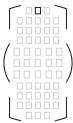
Appareil photo tourné à 90° dans le sens inverse des aiguilles d'une montre
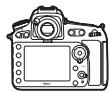
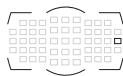
Cadrage horizontal
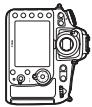
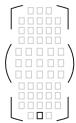
Appareil photo tourné à 90° dans le sens des aiguilles d'une montre
Choisissez Point AF pour sélectionner indépendamment le point AF, ou Point AF et mode de zone AF pour sélectionner indépendamment à la fois le point AF et le mode de zone AF.
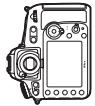
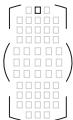
Appareil photo tourné à 90^ dans le sens inverse des aiguilles d'une montre
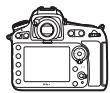
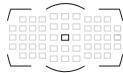
Cadrage horizontal
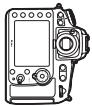
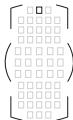
Appareil photo tourné à 90^ dans le sens des aiguilles d'une montre
a10 : Illuminatour d'assistance AF
Commande MENU /menu Réglages personnalisés
Vous pouvez désir d'activer, ou non, l'illuminateur d'assistance AF intégré pour faciliter la mise au point en cas de faible luminosité.
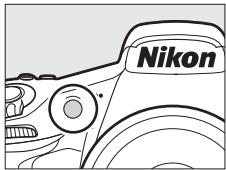
| Option | Description |
| Activé | L'illuminateur d'assistance AF s'allume en cas de faible lumière ambiente (uniquement pour la prise de vue avec le viseur). L'illuminateur d'assistance AF n'est disponible que lorsque les deux conditions suivantes sont réunies :1 AF-S est sélectionné comme mode autofocus (☐ 87).2 AF zone automatique est sélectionné comme mode de zone AF (☐ 90), ou une option autre que AF zone automatique est可以选择 et le point AF central est sélectionné. |
| Déactivé | L'illuminateur d'assistance AF ne s'allume pas pour faciliter la mise au point. Il est possible que l'appareil photo ne parvienne pas à faire la mise au point à l'aide de l'autofocus en cas de faible luminière ambiente. |
Illuminateur d'assistance AF
La portée de l'illuminateur d'assistance AF est de 0,5 à 3 m environ; lors de l'utilisation de l'illuminateur, retirez le parasoleil d'objectif.
±b Informations complémentaires
Reportez-vous à la page 425 pour savoir quels objectifs peuvent être utilisés avec l'illuminateur d'assistance AF.
a11: Choix limite modes de zone AF
Commande MENU / menu Réglages personnalisés
Choisissez les modes de zone AF qui peuvent être sélectionnés à l'aide de la commande de mode AF et de la molette de commande secondaire lors de l'utilisation du viseur ( cette option ne concerne pas le mode de visée écran ; 90). Mettez en surbrillance les modes
souhaités et appuyez sur ⑧ pour les sélectionner ou les désélectionner. Appuyez sur ⑧ pour enregistrer les modifications une fois les réglages effectués.
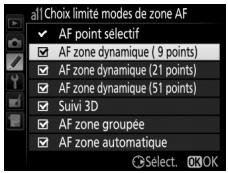
a12: Restrictions du mode autofocus
Commande MENU → / menu Régles personnalisés
Choisissez les modes autofocus disposibles lors de l'utilisation du viseur (87). Si vous ne sélectionnez qu'un seul mode, vous ne pourrez pas désirir le mode autofocus avec la commande de mode AF et la molette de commande principale.
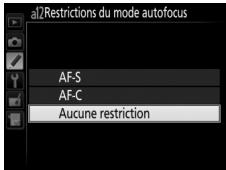
b1: Incrément de la sensibilité
Commande MENU → / menu Réglages personnalisés
Sélectionné les incréments utilisés pour le réglage de la sensibilité (109). Lorsque ceci est possible, la sensibilité actuelle est conservée en cas de modification de la valeur de l'incrément. Si le réglage de sensibilité actuel n'est pas disponible avec le nouvel incrément, la sensibilité est arrondie à la valeur la plus proche.
b2: Incréement de l'exposition
Commande MENU → / menu Régles personnalisés
Selectionnez l'increment à utiliser pour le réglage de la vitesse d'obturation, de l'ouverture et du bracketing.
b3: Incrémented corr. expo./flash
Commande MENU → / menu Régles personnalisés
Selectionnez l'increment à utiliser pour le réglage de la correction d'exposition et du flash.
b4: Correction d'exposition
Commande MENU / menu Réglages personnalisés
Avec cette option, vous pouvez désir d'avoir recours, ou non, à la commande ② pour régler la correction d'exposition (130). Si Activée (réinitialisation auto.) ou Activée est sélectionné, le 0 au centre de l'indicateur d'exposition clignote même si la correction d'exposition est réglée sur ±0.
| Option | Description |
| Activée(reinitialisationauto.) | Sélectionnez la correction d'exposition à l'aide des molettes decommande (voir la remarque ci-dessous). Le réglage sélectionnéà l'aide de la molette de commande est réinitialisé lorsque vousmettez l'appareil photo hors tension ou lorsque celui-ci entre enmode veille (les réglages de correction d'exposition sélectionnés à l'aide de la commande ne sont pas réinitialisés). |
| Activée | Identique à l'options précédente, sauf que la valeur de correctiond'exposition sélectionnée à l'aide de la molette de commanden'est pas réinitialisée lorsque vous mettez l'appareil photo hors tension ou lorsque celui-ci entre en mode veille. |
| Déactivée | Sélectionnez la correction d'exposition en appuyant sur lacommande et en tournant la molette de commandep Principale. |
Fonctions par défaut
La molette utilisée pour régler la correction de l'exposition lorsque Activée (réinitialisation auto.) ou Activée a été sélectionné pour le réglage personnelé b4 (Correction d'exposition) dépend de l'options sélectionnée pour le réglage personnelé f9 (Perso. molettes commande) > Fonctions par défaut (□ 351).
| Perso. molettes commande > Fonctions par défaut | |||
| Rôle des molettes standard | Rôle des molettes inversé | ||
| Mode d'exposition | P | Molette de commande secondaire | Molette de commande secondaire |
| S | Molette de commande secondaire | Molette de commande principale | |
| R | Molette de commande principale | Molette de commande secondaire | |
| H | Non pris en compte | ||

Afficher ISO/ISO simplifiée
Le réglage personnelisé b4 (Correction d'exposition) ne peut pas être utilisé avec le réglage personnelisé d8 (Affichage et réglage ISO) > Afficher ISO/ISO simplifiée (325). Les modifications apportées à l'un ou l'autre de ces réglages réinitialisent l'autre réglage; un message s'affiche lorsque le réglage est réinitialisé.
b5: Mesure matricelle
Commande MENU → / menu Régages personnalisés
Choisissez ON Détction des visages activée pour activer la détéction des visages lorsque vous réalisés des portraits à l'aide de la mesure matricière et du viseur (114).
b6:Zone pondederee centrale
Commande MENU → / menu Régles personalisés
Dans son calcul de l'exposition, la mesure pondérée centrale accorde la part la plus importante à un cercle situé au centre du cadre de visée. Le diamètre () de ce cercle peut être définis sur 8, 12, 15 ou 20~mm ou sur la moyenne de l'ensemble du cadre de visée.
Remarque : lorsque vous utilisez un objectif sans microprocesseur, la zone à laquelle l'appareil accorde le plus d'importance en mesure pondérée centrale est équivalente à un cercle de 12 mm de diamètre,quel que soit le réglage sélectionné pour l'options Objectif sans microprocesseur du menu Configuration ( 229).
b7: Reglage précis expo. opti.
Commande MENU / menu Réglages personnalisés
Cette option permet de régler plus précisément la valeur d'exposition sélectionnée par l'appareil photo. L'exposition peut être affinée pour chaque méthode de mesure de +1 à -1 IL, par incréements de 1/6 IL.
Réglage précis de l'exposition
L'exposition peut être affinée séparément pour chaque jeu de réglages personnalisés et ce réglage ne sera pas annulé lors d'une réinitialisation par deux commandes. Notez que comme l'icone de correction de l'exposition (2) n'apparait pas, le seul moyen de savoir de combien l'exposition a été modifiée est de voir le niveau de correction dans le menu Réglage précis. Il est préféable d'utiliser la correction d'exposition (130) dans la plupart des situations.
c1: Mémo expo par déclencheur
Commande MENU /menu Réglages personnalisés
Si Activée est sélectionné, l'exposition est mémorisée lorsque vous appuyez à mi-course sur le déclencheur.
c2:Temporisation du mode veille
Commande MENU /menu Régles personnalisés
Cette option permet de déterminer le temps pendant lequel l'appareil photo continue de mesurer l'exposition alors qu'aucune opération n'est effectué. L'affichage de la vitesse d'obturation et de l'ouverture sur l'écran de contrôle et dans le viseur s'éteint automatiquement lorsque l'appareil photo entre en mode veille.
Choisissez une temporisation plus courte pour prolonger l'autonomie de l'accumulateur.
c3:Retardateur
Commande MENU → / menu Régles personnalisés
Choisissez la temporisation du déclenchement, le nombre de vues prises ainsi que l'intervalle entre les prises de vues en mode retardateur (106).
- Délambda du retardateur: cette option permet deCHOISIR la temporisation du déclenchement.
- Nombre de prises de vues : appuyez sur ④ et ⑥ pour désirir le nombre de vues prises à chaque pression du déclencheur.
- Intervalle entre les vues :CHOIssez l'intervalle entre les vues lorsque Nombre de prises de vues est supérieur à 1.
c4 : Extinction du moniteur
Commande MENU /menu Réglages personnalisés
Cette option permet deCHOISIR la durée pendant laquelle le moniteur reste allumé lorsqu'aucune opération n'est effectuée en mode de visualisation (Visualisation ; par défaut 10 s) et d'affichage des images (Affichage des images ; par défaut 4 s), lors de l'affichage des menus (Menu ; par
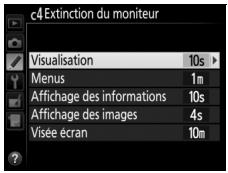
défaut 1 minute) ou des informations (Affichage des
informations ; par défaut 10 s), ou en mode de visée écran ou d'enregistrement video (Visée écran ; par défaut 10 minutes). Pour prolonger l'autonomie de l'accumulateur,CHOISSEZ DE préférence un délambda court.
d1 : Signal sonore
Commande MENU /menu Réglages personnalisés
Choisissez la hauteur et le volume du signal sonore émis lorsque l'appareil photo effectue la mise au point en mode AF ponctuel (AF-S; 87), lorsque la mise au point est mémorisée en mode de visée écran photo, pendant le décompte du retardateur en mode retardateur (106), lorsque vous appuyez une seconde fois sur le déclencheur pour prendre une photo en mode levée du miroir (108), à la fin d'une prise de vue en mode accéléré (223), ou si vous essayez de prendre une photo alors que la carte mémoire est verrouillée (22).
Volume :youaveszlechoixentre3 (fort), 2(moyen),1(faible)ouDésactivé (silencieux).Lorsqu'uneoptionautreque Désactivé est selectionnee, estindiqued sur l'écran de contrôle et sur l'affichage des informations.
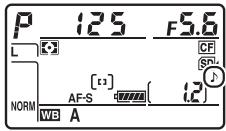
- Hauteur : vous avez le choix entre Aigu ou Grave.
Signal sonore
Notez que le signal sonore ne retentit pas lorsque l'appareil photo effectue la mise au point en mode de visée écran video (49) ou mode de déclenchement silencieux (modes et 102), qu'elle que soit l'options seLECTIONnée.
d2: Cadence prise de vue en CL
Commande MENU /menu Réglages personalisés
Choisissez la cadence de prise de vue maximale en mode C (continu basse vitesse) (104).
d3 : Nombre de vues maximal
Commande MENU /menu Réglages personnalisés
Le nombre maximal de prises de vues pouvant être réalisées en une seule rafale en mode de déclenchement continu peut être compris entre 1 et 100. Notez que ce réglage n'a aucun effet avec des vitesses d'obturation de 4 s ou plus lentes.
Mémoire tampon
Quelle que soit l'option sélectionnée pour le réglage personnelisé d3, la prise de vue ralentit lorsque la mémoire tampon est pleine ( r^00 ). Reportez-vous à la page 489 pour en savoir plus sur la capacité de la mémoire tampon.
d4: Temporisation miroir levé
Commande MENU → /menu Régles personalisés
Dans les situations où le moindre mouvement de l'appareil peut rendre les photos flues, vous pouvez selectionner 1 s, 2 s ou 3 s afin de retarder le déclenchement d'une, deux ou trois secondes après la levée du miroir.
d5:Obturationelectro.au 1errideau
Commande MENU → / menu Régles personalisés
Selectionnez Activer pour activer l'obturation électronique au premier ridesau en mode MUP, ce qui permet d'éliminer le flou provoqué par le mouvement de l'obturateur. Un obturateur mécanique est utilisé dans les autres modes de déclenchement.
Obturation electronique au premier ridesau
Il est recommandé d'utiliser un objectif de type G, D ou E; sélectionnez Déactiver si vous observez des lignes ou un voile lors de prises de vues avec d'autres objectifs. La vitesse d'obturation la plus rapide disponible avec l'obturation électronique au premier rideau est 1/2000 s.
d6: Séquence numérique images
Commande MENU / menu Réglages personnalisés
À chaque prise de vue, l'appareil photo nomme le fichier en ajoutant un au dernier numéro de fichier utilisé. Cette option permet d'indiquer si la numérotation des fichiers reprend à partir du dernier numéro utilisé après la création d'un nouveau dossier, le formatage de la carte mémoire ou l'insertion d'une nouvelle carte mémoire dans l'appareil photo.
| Option | Description |
| Activée | Après la création d'un dossier, le formatage de la carte mémoire ou l'insertion d'une nouvelle carte mémoire dans l'appareil photo, la numérorotation des fischiers se poursuit d'après le dernier numéro utilisé ou d'après le numéro de fischier le plus élevé dans le dossier en cours, selon la valeur la plus élevé. Si vous prenez une photo alors que le dossier en cours contient une image numérorotée 9999, un nouveau dossier est automatiquement créé et la numérorotation des fischiers recommence à 0001. |
| Déactivée | La numérorotation des fischiers recommence à 0001 lors de la création d'un dossier, du formatage de la carte mémoire ou de l'insertion d'une nouvelle carte mémoire dans l'appareil photo. Notez qu'un nouveau dossier est automatiquement créé si vous prenez une photo alors que le dossier en cours contient 999 photos. |
| Réinitialiser | Identique à l'options Activée, sauf que le numéro de la photo suivante est obtenu en ajoutant un au nombre de fischier le plus élevé du dossier actuel. Si le dossier est vide, la numérorotation commence à 0001. |
V Squence numérique images
Si le dossier en cours est numérotré 999 et qu'il contient 999 photos ou une photo numérotré 9999, le déclenchement est désactivé et aucune autre prise de vue ne peut être effectue. Choisissez Réinitialiser pour le réglage personnelé d6 (Sequence numérique images), puis formatez la carte mémoire actuelle ou insérez-en une autre.
d7:Quadrillage dans le viseur
Commande MENU /menu Réglages personnalisés
Selectionnez Activé pour afficher un quadrillage de référence dans le viseur afin de faciliter le cadrage (6).
d8: Affichage et réglage ISO
Commande MENU → /menu Régles personnalisés
Si Afficher la sensibilité ou Afficher ISO/ISO simplifiée est sélectionné, la sensibilité s'affiche sur l'écran de contrôle à la place du nombre de vues restantes. Si Afficher ISO/ISO simplifiée est sélectionné, la sensibilité peut être réglée en faisant tourner la molette de commande secondaire en modes d'exposition P et S ou la molette de commande principale en mode A. Sélectionnez
Afficher le compteur de vues pour afficher le nombre de prises de vues restantes dans le viseur et sur l'écran de contrôle.
d9:Aide
Commande MENU /menu Réglages personnalisés
Choisissez Activée pour indiquer une aide sur l'élément sélectionné dans l'affichage de la commande ±bi lors de l'utilisation du viseur (205).
d10: Affichage des informations
Commande MENU /menu Réglages personnalisés
Si Automatique (AUT0) est sélectionné, la couleur des lettres de l'affichage des informations (201) passée automatiquement du noir au blanc ou du blanc au noir afin de préserver le contraste avec l'arrière-plan. Pour utiliser toujours la même couleur de lettres, sélectionnez Manuel et choisissez Sombre sur clair (B; lettres noires) ou Clair sur nombre (W; lettres blanches). La luminosité du moniteur sera ajustée automatiquement afin d'offrir le contraste maximal avec la couleur de texte sélectionnée.
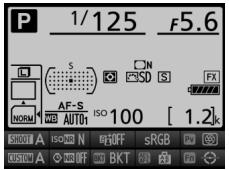
Sombre sur clair
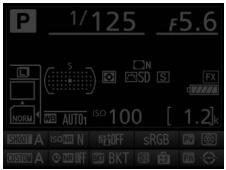
Clair sur nombre
d11: Éclairage écran de contrôle
Commande MENU /menu Régles personnalisés
Si Désacté est sélectionné, le rétro-éclairage de l'écran de contrôle ne s'allume que lorsque vous positionnez le commutateur marche-arrêt sur :. Si Activé est sélectionné, l'écran de contrôle s'allume dés que la temporisation du mode veille est activée (34). Sélectionnez Désacté pour prolonger l'autonomie de l'accumulateur.
d12 : Type d'accu./pile MB-D12
Commande MENU /menu Réglages personnalisés
Pour garantir le bon fonctionnement de l'appareil photo lorsque la poignée-alimentation optionnelle MB-D12 est alimentee par des piles AA, l'options selectionnée dans ce menu doit correspondre au type de piles insérées dans la poignée-alimentation. Vous n'avez pas besoin d'utiliser cette option avec les accumulateurs EN-EL15 ou EN-EL18a/EN-EL18 optionnels.
| Option | Description |
| ®LR6 LR6 (AA alcaline) | Sélectionnez cette option si vous utilisez des piles AA alcalines LR6. |
| ®Ni-MH HR6 (AA Ni-MH) | Sélectionnez cette option si vous utilisez des piles AA Ni-MH HR6. |
| ®FR6 FR6 (AA lithium) | Sélectionnez cette option si vous utilisez des piles AA lithium FR6. |
Utilisation de piles AA
La capacité des piles AA est considérablement réduite à des températures inférieures à 20^ et varie en fonction de la marque et des conditions de stockage; dans certains cas, les piles peuvent ne plus fonctionner avant leur date d'expiration. Certaines piles AA ne peuvent pas être utilisées; en raison de leurs caractéristiques de performance et de leur capacité limite par rapport à d'autres piles, les piles alcalines ne doivent être utilisées qu'en dernier recours et uniquement à des Températures suffisamment élevées. L'appareil photo indique le niveau de charge des piles AA de la manière suivante:
| Écran de contrôle | Viseur | Description |
| — | Piles entièrement chargées. | |
| Niveau de charge des piles faible. Préperez des piles de rechange. | ||
| (dignote) | (dignote) | Déclenchement déactivé. Changez les piles. |
d13 : Ordre d'alimentation
Commande MENU /menu Réglages personnalisés
Ce réglage permet deCHOISIR si I'accumulateur de I'appareil photo ou I'accumulateur/les piles de la poignée-alimentation doit être utilisés en priorité, lorsque I'appareil est équipé d'une poignée-alimentation optionnelle MB-D12. Notez que si la MB-D12 est alimentée par un adaptateur secteur et un connecteur d'alimentation (en option), I'adaptateur secteur sera utilisé, qu'elle que soit l'options seLECTIONnée.
L'icône s'affiche sur l'écran de contrôle de l'appareil photo lorsque l'accumulateur/les piles de la poigné-alimentation MB-D12 sont utilisés.
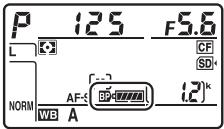
Poignée-alimentation MB-D12
La poignée-alimentation MB-D12 peutContainir un accumulateur Li-ion EN-EL15 ou EN-EL18a/EN-EL18, ou bien 8 piles AA alcalines, Ni-MH ou au lithium (un accumulateur EN-EL15 est fourni avec l'appareil photo ; les accumulateurs EN-EL18a/EN-EL18 et les piles AA sont vendus séparémented).
L'affichage des informations indique le type d'accumulateur/pile se trouvant dans la MB-D12 de la façon suivante :
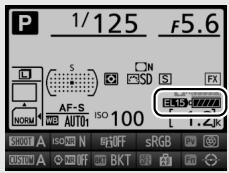
| Affiche du type d'accumulateur/pile pour la MB-D12 | Type d'accumulateur/de pile |
| EEL3-7777 | Accumulateur Li-ion EN-EL15 |
| EEL3-7778 | Accumulateur Li-ion EN-EL18a/EN-EL18 |
| P60AA-1 | Piles AA |
e1 : Vitesse de synchro. flash
Commande MENU /menu Réglages personnalisés
Cette option permet de contrôler la vitesse de synchronisation du flash.
| Option | Description |
| 1/320 s(Auto FP) | La synchronisation ultra-rapide Auto FP est utilisée lorsque l'appareil photo est équipé d'un flash compatible (☐ 430). Avec le flash intégré ou les autres flashes, la vitesse d'obturation est régée sur 1/320 s. Lorsque l'appareil photo indique une vitesse d'obturation de 1/320 s en mode d'exposition P ou R, la synchronisation ultra-rapide Auto FP est activée si la vitesse réelle d'obturation est plus rapide que 1/320 s. |
| 1/250 s(Auto FP) | La synchronisation ultra-rapide Auto FP est utilisée lorsque l'appareil photo est équipé d'un flash compatible (☐ 430). Avec le flash intégré ou les autres flashes, la vitesse d'obturation est régée sur 1/250 s. Lorsque l'appareil photo indique une vitesse d'obturation de 1/250 s en mode d'exposition P ou R, la synchronisation ultra-rapide Auto FP est activée si la vitesse réelle d'obturation est plus rapide que 1/250 s. |
| 1/250 s-1/60 s | La vitesse de synchronisation du flash est régée sur la valeur sélectionnée. |
Vitesse d'obturation = vitesse maximale de synchronisation du flash
Pour que la vitesse d'obturation corresponde à la vitesse maximale de synchronisation du flash en mode Auto à priorité vitesse ou Manuel, sélectionné la vitesse d'obturation qui suit immédiement la vitesse d'obturation la plus lente possible (30 s ou -). Un X (indicateur de synchronisation du flash) s'affiche alors dans le viseur et sur l'écran de contrôle.
Synchronisation ultra-rapide Auto FP
Elle permet d'utiliser le flash à la vitesse d'obturation la plus rapide autorisée par l'appareil photo et de désirant ainsi l'ouverture maximale afin d'obtenir une profondeur de champ réduite, même lorsque le sujet est en contre-jour par grand soleil. L'indicateur du mode de flash situé sur l'affichage des informations indique « FP » lorsque la synchronisation ultra-rapide Auto FP est activée (194).
Synchronisation ultra-rapide Auto FP
Lorsque 1/320 s (Auto FP) ou 1/250 s (Auto FP) est sélectionné pour le réglage personnelisé e1 (Vitesse de synchro. flash, 329), le flash intégré peut être utilisé à des vitesses d'obturation aussi rapides que le 1320 s ou 1250 s, tandis que les flashes optionnels compatibles (430) peuvent être utilisés à n'importe qu'elle vitesse d'obturation (Synchronisation ultra-rapide Auto FP).
| Vitesse de synchro. flash Vitesse d'obturation | 1/320 s (Auto FP) | 1/250 s (Auto FP) | 1/250 s | |||
| Flash intégré | Flash optionnel | Flash intégré | Flash optionnel | Flash intégré | Flash optionnel | |
| De 1/8000 s à 1/320 s non compris | — | Auto FP | — | Auto FP | — | — |
| De 1/320 s à 1/250 s non compris | Synchro. flash* | — | Auto FP | — | — | |
| 1/250 s–30 s | Synchro. flash | |||||
- La portée du flash diminue au fur et à mesure que la vitesse d'obturation augmente. La portée du flash reste néanmoins supérieure à celle obtenue à une vitesse égale en mode Auto FP.
Témoin de disponibilité du flash
Lorsque le flash se déclenché à pleine puissance, le témoin du flash dans le visueur de l'appareil photo clignote pour vous avertir que la photo risque d'être sous-exposée. Notez que les témoins de disponibilité situés sur les flashes optionnels n'affichent pas cet averissement lorsque le réglage 1/320 s (Auto FP) est sélectionné.
e2 : Vitesse d'obturation flash
Commande MENU /menu Réglages personnalisés
Cette option permet d'indiquer la plus lente vitesse d'obturation disponible lorsque vous utilisez la synchronisation sur le premier ou le second ridesau ou l'atténuation des yeux rouges en mode Auto programme ou Auto a priorite ouverture (quel que soit le réglage choisi, les vitesses d'obturation peuvent descendre jusqu'à 30 s en mode Auto a priorité vitesse ou Manuel, ou lorsque le flash est réglé sur synchro lente, synchro lente sur le second rideau ou atténuation des yeux rouges avec synchro lente).
e3: Contrôle du flash intégré
Commande MENU /menu Réglages personnalisés
Choisissez un mode de flash pour le flash intégré.
| Option | Description | |
| TTL‡ | TTL | L'intensité du flash est automatiquement régée en fonction des conditions de prise de vue. |
| M‡ | Manuel | Choisissez l'intensité du flash. L'appareil photo n'émet pas de pré-éclairs pilotes. |
| RPT‡ | Flash stroboscopique | Le flash se déclenché à répétition tant que l'obturator est ouvert, produitant un effet stroboscopique. |
| CMD‡ | Mode contrôleur | Utilisez le flash intégré comme un flash principal contrôlant des flashes optionnels asservis, répartis dans un ou plusieurs groupes (334). |
Manuel
Choisissez l'intensité du flash. L'intensité du flash est exprimée en fraction de l'intensité maximale : à intensité maximale, le flash intégré a un nombre guide de 12 (m, 100 ISO, 20 °C).
■ Flash stroboscopique
Le flash se déclenché à répétition tant que l'obturator est ouvert, produit un effet stroboscopique. Appuyez sur ① ou ② pourmettre en surbrillance l'une des options suivantes, sur ④ ou ⑦ pour la modifier.
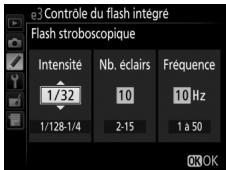
| Option | Description |
| Intensité | Réglez l'intensité du flash (exprimée en fraction de l'intensité maximale). |
| Nb. éclairs | Choisissez le nombre d'éclairs à l'intensité sélectionnée. Notez qu'en fonction de la vitesse d'obturation et de l'options sélectionnée pour Fréquence, le nombre d'éclairs réel peut être inférieur au nombre choisi. |
| Fréquence | Choisissez combien de fois le flash se déclenchera par seconde. |
Mode de contrôle du flash
Le mode de contrôle du flash intégré est indiqué sur l'affichage des informations (194, 202).
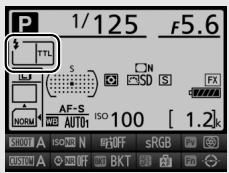
« Manuel » et « Flash stroboscopique »
Les icônes clignotent sur l'écran de contrôle et dans le viseur lorsque ces options sont sélectionnées.

SB-400 et SB-300
Lorsqu'un flash optionnel SB-400 ou SB-300 est monté sur l'appareil et activé, le réglage personnelé e3 indique Flash optionnel, ce qui permet de sélectionner le mode de contrôle du flash optionnel : TTL ou Manuel.

《Nb. éclairs》
Les options disponibles pour Flash stroboscopique > Nb. éclairs dépendent de l'intensité du flash.
| Intensité | Options disponibles pour « Nb. éclairs » |
| 1/4 | 2 |
| 1/8 | 2-5 |
| 1/16 | 2-10 |
| Intensité | Options disponibles pour « Nb. éclairs » |
| 1/32 | 2–10, 15 |
| 1/64 | 2–10, 15, 20, 25 |
| 1/128 | 2–10, 15, 20, 25, 30, 35 |
Mode contrôleur
Utilisez le flash intégré comme flash principal contrôlant un ou plusieurs flashes optionnels asservis, répartis dans un ou deux groupes (A et B) à l'aide du système évolué de flash asservi sans fil (430).
Lorsque you selectionnez cette option, le menu à droite apparait. Appuyez sur ou pourmettre en surbrillance l'une des options suivantes, sur ou pour la modifier.
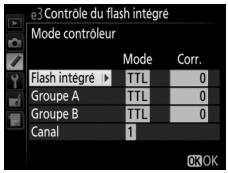
| Option | Description |
| Flash intégré | Choisissez un mode de flash pour le flash intégré (flash contrôleur). |
| TTL | Mode i-TTL. Choisissez une valeur de correction du flash comprise entre +3,0 et -3,0 IL par incrèments de 1/3 IL. |
| M | Choisissez l'intensité du flash. |
| -- | Le flash intégré ne se déclenché pas, contraillement aux flashes asservis. Le flash intégré doit être libéré afin de pouvoir émettre les pré-éclairs pilotes. |
| Groupe A | Choisissez un mode de flash pour tous les flashes du groupe A. |
| TTL | Mode i-TTL. Choisissez une valeur de correction du flash comprise entre +3,0 et -3,0 IL par incrèments de 1/3 IL. |
| AA | Ouverture auto (donnable uniquement avec les flashes compatibles ; □ 430). Choisissez une valeur de correction du flash comprise entre +3,0 et -3,0 IL par incrèments de 1/3 IL. |
| M | Choisissez l'intensité du flash. |
| -- | Les flashes de ce groupe ne se déclenchent pas. |
| Groupe B | Choisissez un mode de flash pour tous les flashes du groupe B. Les options disponibles sont les mêmes que celles données pour le Groupe A, ci-dessus. |
| Canal | Choisissez parmi les canaux 1 à 4. Les flashes des deux groupes doivent tous être régliés sur le même canal. |
Pour prendre des photos en mode contrôleur, suivez la procédure décrite ci-dessous.
1 Réglez les paramètres du flash intégré.
Choisissez le mode de contrôle et l'intensité du flash intégré. Notez que l'intensité ne peut pas être régée en mode --.
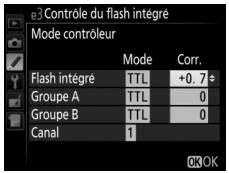
2 Reglez les paramètres pour le groupe A.
Choisissez le mode de contrôle et l'intensité des flashes du groupe A.
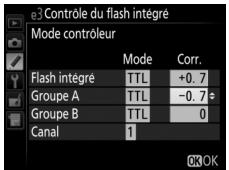
3 Reglez les paramètres pour le groupe B.
Choisisse le mode de contrôle et l'intensité des flashes du groupe B.
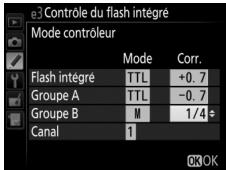
4 Sélectionnéz le canal.
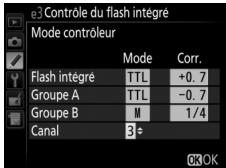
5 Appuyez sur 忍
6 Compose la vue.
Composez la vue et disposez les flashes comme indiqué cédssous. Notez que la distance maximale de positionnement des flashes asservis peut varier en fonction des conditions de prise de vue.
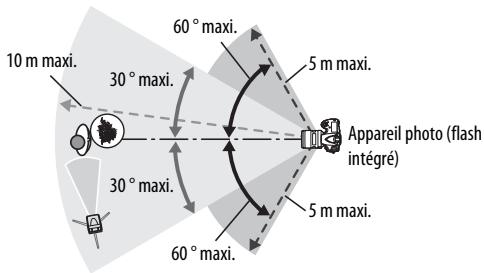
Les cellules de déclenchement à distance sans fil des flashes doivent faire face à l'appareil photo.
7 Configure les flashes asservis.
Mettez sous tension tous les flashes asservis, ajustez les paramètres de groupe selon vos besoin et réglez les flashes sur le canal sélectionné à l' étape 4. Consultez le manuel d'utilisation du flash pour plus d'informations.
8 Sortez le flash intégré.
Appuyez sur la commande d'ouverture du flash pour libérer le flash intégré. Notez que même si -- est sélectionné pour Flash intégré > Mode, le flash intégré doit être libre pour que les pré-eclairs pilotes puisent être émis.
9 Cadrez, effectuez la mise au point et prenez la photo.
Après avoir vérifié que le témoin de disponibilité du flash de l'appareil photo ainsi que celui de tous les autres flashes sont allumés, cadrez, effectuez la mise au point et prenez la photo. La mémorisation FV (198) peut être utilisée, le cas échéant.
Affichage du mode de synchronisation du flash
n' apparait pas sur l'écran de contrôle, à l'emplacement du mode de synchronisation du flash, lorsque -- a été sélectionné pour Flash intégré > Mode.
Correction du flash
La valeur de correction du flash sélectionnée à l'aide de la commande
(82) et de la molette de commande secondaire s'ajoute aux valeurs de correction du flash sélectionnées pour le flash intégré, le groupe A et le groupe B dans le menu Mode contrôleur. L'icone 02 s'affiche sur l'écran de contrôle et dans le viseur lorsqu'une valeur de correction du flash autre que ±0 est sélectionnée pour Flash intégré > TTL. L'icone 02 clignote lorsque le flash intégré est en mode M.
Mode contrôleur
Positionné les capteurs des flashes asservis de sorte qu'ils puissant capter les pré-éclairs pilotes émis par le flash intégré (vous doivent faire particulièrement attention si l'apparéil photo n'est pas installé sur un trépied). Assurez-vous qu'aucune lumière directe ni aucun reflet puissant provenant des flashes asservis ne pénétre dans l'objet de l'appareil photo (en mode TTL) ou n'atteigne les cellules photoélectriques des flashes asservis (mode AA), car cela risquerait de perturber l'exposition. Afin d'éviter que les éclairs de déclenchement émis par le flash intégré n'apparaissent sur les photos prises à courte distance,CHOISSEZ DES sensibilités faibles ou des petites ouvertures (grandes valeurs d'ouverture) ou utilisez un écran infrarouge SG-3IR optionnel pour le flash intégré. Un écran SG-3IR est nécessaire pour être de nouveaux résultats avec la synchronisation sur le second rideau, qui produit des éclairs plus lumineux. Une fois les flashes asservis positionnés, effectuez une prise de vue test et regardez le résultat sur le monitueur de l'appareil photo.
Bien que le nombre de flashes asservis utilisés ne soit pas limité, le maximum conseilé est de trois. Au-delà, la lumière émise par les flashes asservis perturbera les performances.
e4: Correction expo. pour flash
Commande MENU / menu Réglages personnalisés
Choisissez la manière dont l'appareil photo ajuste l'intensité du flash lors de l'utilisation de la correction d'exposition.
| Option | Description | |
| Vue dans son ensemble | L'intensité du flash et la correction d'exposition sont toutes les deux ajustées pour modifier l'exposition de l'ensemble de la vue. | |
| Arrière-plan uniquement | La correction d'exposition n' affecte que l'arrière-plan. | |
e5:Mode lampe pilot
Commande MENU / menu Réglages personnalisés
Si Activé est sélectionné lorsque le flash intégré ou un flash optionnel compatible avec le Système d'éclairage créé de Nikon est utilisé (428), un éclair (« lampe pilote ») est émis lorsque vous appuyez sur la commande Pv (117). La lampe pilote n'est pas activée si Désactivé est sélectionné.
e6:Réglage du bracketing auto.
Commande MENU /menu Régles personnalisés
Choisissez le ou les réglages sur lesquels vous souhaitez faire le bracketing lorsque le bracketing automatique (133) est sélectionné. Choisissez Exposition auto. & flash (AE) pour effectuer le bracketing à la fois sur l'exposition et sur l'intensité du flash, Exposition auto. seulement (AE) pour ne faire le bracketing que sur l'exposition, Flash seulement (€) pour ne le faire que sur l'intensité du flash, Bracketing balance blancs (WB) pour faire le bracketing sur la balance des blancs (139) ou Bracketing D-Lighting actif (B) pour effectuer le bracketing sur le D-Lighting actif (143). Notez qu'il est impossible de faire le bracketing de la balance des blancs avec les qualités d'image NEF (RAW) ou NEF (RAW) + JPEG.
e7:Bracketing auto.(mode M)
Commande MENU /menu Réglages personnalisés
Cette option permet deCHOISIR LES REGLAGES CONCERNS lorsque l'option Exposition auto. & flash ou Exposition auto. seulement est selectionnée pour le reglage personnalisé e6 en mode d'exposition Manuel.
| Option | Description |
| Flash/vitesse | L'appareil photo fait varier la vitesse d'obturation (réglage personnelisé e6 défini sur Exposition auto. seulement) ou la vitesse d'obturation et l'intensité du flash (réglage personnelisé e6 défini sur Exposition auto. & flash). |
| Flash/vitesse/ouverture | L'appareil photo fait varier la vitesse d'obturation et l'ouverture (réglage personnelisé e6 défini sur Exposition auto. seulement) ou la vitesse d'obturation, l'ouverture et l'intensité du flash (réglage personnelisé e6 défini sur Exposition auto. & flash). |
| Flash/ouverture | L'appareil photo fait varier l'ouverture (réglage personnelisé e6 défini sur Exposition auto. seulement) ou l'ouverture et l'intensité du flash (réglage personnelisé e6 défini sur Exposition auto. & flash). |
| Flash seulement | L'appareil photo fait varier uniquement l'intensité du flash (réglage personnelisé e6 défini sur Exposition auto. & flash). |
Le bracketing du flash ne s'effectue qu'avce le contrôle i-TTL ou AA. Si un réglage autre que Flash seulement est sélectionné et que le flash n'est pas utilisé, la sensibilité est fixée sur la valeur de la première vue de la série, quel que soit le réglage sélectionné pour le contrôle automatique de la sensibilité (111).
e8 : Sens du bracketing
Commande MENU / menu Réglages personnalisés
Avec le réglage par défaut Mesure > Sous-expo. > Surexpo. (N), le bracketing de l'exposition, du flash et de la balance des blancs sont effectuels dans l'ordre décrit aux pages 135 et 140. Si Sous-expo. > Mesure > Surexpo. ( +) est sélectionné, la prise de vue s'effectue de la valeur la plus BASSE à la valeur la plus haute. Ce réglage n'a aucun effet sur le bracketing du D-Lighting actif.
f1: Commutateur
Commande MENU /menu Réglages personnalisés
Choisissez ce qu'il se passé lorsqu'le commutateur marche-arrêt est positionné sur :
| Option | Description | |
| Rétro-éclairage de l'écran (*) | Le rétro-éclairage de l'écran de contrôle s'allume pendant 6 s. | |
| et affichage des informations | Le rétro-éclairage de l'écran de contrôle s'allume et les informations de prise de vue s'affichent sur le moniteur. | |
f2:Bouton central du selecteur
Commande MENU /menu Régles personnalisés
Cette option permet deCHOISIR la fonction du bouton central du selecteur multidirectionnel en mode de prise de vue avec le viseur, de visualisation et de visée écran (quelle que soit l'option seLECTIONnée, appuyer sur cette touche lorsqu'une video est affichee en plein écran lance la lecture de la video).
Mode de prise de vue
| Option | Fonction attribuée au bouton central du sélecteur multidirectionnel | |
| RESET | Sélectionner point AF central | Le bouton central du sélecteur multidirectionnel permet de sélectionner le point AF central. |
| PRE[e] | Point AF pré-réglé | Le bouton central du sélecteur multidirectionnel permet de sélectionner un point AF pré-réglé. Pour désir le point, Sélectionnez-le et appuyez simultanément sur le bouton central du sélecteur multidirectionnel et sur la commande de mode AF jusqu'à ce que le point AF clignote. Il est possible de sélectionner des points AF différents pour la prise de vue horizontale et pour la prise de vue verticale (deux orientations possibles) si Point AF ou Point AF et mode de zone AF est sélectionné pour le réglage personnelisé a9 (AF selon l'orientation, 312). |
| [f] | Éclairer le point AF actif | Permet d'éclairer le point AF actif. |
| Aucune fonction | Appuyer sur le bouton central du sélecteur multidirectionnel n'a aucun effet lors de l'utilisation du visueur. | |
Mode de visualisation
| Option | Fonction attribuée au bouton central du sélecteur multidirectionnel | |
| Imagette activée/désactivée | Le bouton central du sélecteur multidirectionnel permet de basculer alternatively de la visualisation plein écran à celle des imagettes. | |
| Afficher les histograms | En mode de visualisation pleas en écran ou imagettes, un histogramme s'affiche tant que vous appuyez sur le bouton central du sélecteur multidirectionnel (242). | |
| Zoom activé/désactivé | Le bouton central du sélecteur multidirectionnel permet de basculer alternatively de la visualisation plein écran ou imagettes à la fonction Loupe. Choisissez le réglage initial de la loupe parmi Grossissement faible (50%), 1:1 (100%) et Grossoissement élevé (200%). L'affichage de la loupe est centré sur le point AF actif. | |
| Choisir un logement et dossier | Le bouton central du sélecteur multidirectionnel permet d'afficher la boîte de sélection du logement et du dossier (237). | |
| Option | Fonction attribuée au bouton central du sélecteur multidirectionnel | |
| RESET | Sélectionner point AF central | Vou陏ourt seLECTIONNER le point AF central en appuyant sur le bouton central du sélecteur multidirectionnel en mode de visée écran. |
| Q | Zoom activé/désactivé | Appuyez sur le bouton central du sélecteur multidirectionnel pour activer ou désactiver la loupe. Choisissez le réglage initial de la loupe parmi Grossissement faible (50%), 1 : 1 (100%) et Grossissement élevé (200%). L'affichage de la loupe est centré sur le point AF actif. |
| Aucune fonction | Appuyer sur le bouton central du sélecteur multidirectionnel n'a aucun effet en visée écran. | |
f3 : Sélecteur multidirectionnel
Commande MENU /menu Réglages personnalisés
Si Redémarrer tempo. mode veille est sélectionné et que vous manipuez le sélectionur multidirectionnel lorsque l'appareil photo entre en mode veille (34), le système de mesure de l'exposition s'activera et la temporisation du mode veille redémarrera. Si Ne rien faire est sélectionné, la temporisation ne redémarrera pas si vous appuyez sur le sélectionur multidirectionnel.
f4: Régler la commande Fn
Commande MENU → / menu Régles personnalisés
Choisissez la fonction de la commande Fn, soit seule (Solicitation), soit en combinaison avec les molettes de commande (Solicitation + molettes cde).
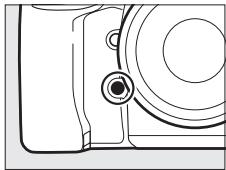
■ Sollicitation
Lorsque vous sélectionnez Sollicitation, les options suivantes apparaisent:
| Option | Description | |
| Aperçu | Lorsque vous utilisez le viseur, vous pouvez avoir un aperçu de la profondeur de champ en appuyant sur la commande Fn (□ 117). En mode de visée écran photo, appuyez une fois sur cette commande pour ouvrir l'objectif à pleine ouverture afin de vérifier la mise au point plus facilement; appuyez une nouvelle fois pour que l'ouverture retrouve sa valeur d'origine (□ 41). | |
| Mémorisation FV | Appuyez sur la commande Fn pour mémoriser l'intensité du flash (flash intégré et flashes optionnels compatibles uniquement, □ 198, 430). Appuyez de nouveau pour annuler la mémorisation FV. | |
| Mémorisation exposition/AF | La mise au point et l'exposition restent mémorisées tant que vous appuyez sur la commande Fn. | |
| Mémorisation expo. seulement | L'exposition reste mémorisée tant que vous appuyez sur la commande Fn. | |
| Mémo. expo. (réinit. au décl.) | Lorsque vous appuyez sur la commande Fn, l'exposition est mémorisée et le reste jusqu'à ce que vous appuyiez de nouveau sur cette commande ou sur le déclencheur, ou que l'appareil photo entre en mode veille. | |
| Mémo. expo. (temporisée) | Lorsque vous appuyez sur la commande Fn, l'exposition est mémorée et le reste jusqu'à ce que vous appuyiez de nouveau sur cette commande ou que l'appareil photo entre en mode veille. | |
| Mémorisation AF seulement | La mise au point reste mémorisée tant que vous appuyez sur la commande Fn. | |
| AFON | AF-ON | Appuyez sur la commande Fn pour activer l'autofocus. |
| ⓷/⓸ | ⓸Déactivé/activer | Si le flash est désactivé, la commande Fn, tant que vous la maintainez appuyée, permet d'activer la synchro sur le premier ridesau. En revanche, si le flash est activé, la commande Fn, tant que vous la maintenez appuyée, permet de désactiver la synchro sur le premier rideau. |
| BKT马 | Rafale en bracketing | Si vous appuyez sur la commande Fn lorsque le bracketing de l'exposition, du flash ou du D-Lighting actif est activé en mode de déclenchement vue par vue ou silencieux, toutes les photos du programme de bracketing en cours sont prises à chaque sollicitation du décl寒cheur. Si le bracketing de la balance des blancs est actif ou si le mode de déclenchement continu (mode CH, CL ou Qc) est sélectionné, l'appareil photo repête la rafale en bracketing tant que vous gardez le doigt appuyé sur le décl寒cheur. |
| +RAW | + NEF (RAW) | Si la qualité d'image est définie sur JPEG fine, JPEG normal ou JPEG basic, « RAW » s'affiche sur l'écran de contrôle et une copie NEF (RAW) est enregistrée avec la photo suivante, prise après avoir appuyé sur la commande Fn (le réglage de qualité d'origine est rétabli lorsque vous relâchrez le décl寒cheur). Les copies NEF (RAW) sont enregistrées avec les réglages sélectionnés pour l'option Enregistrement NEF (RAW) du menu Prise de vue (☐ 295). Pour quitter sans enregistrer de copie NEF (RAW), appuyez à nouveau sur la commande Fn. |
| @ | Mesure matérielle | La mesure matérielle est activée tant que vous appuyez sur la commande Fn. |
| @ | Mesure pondérée centrale | La mesure pondérée centrale est activée tant que vous appuyez sur la commande Fn. |
| @ | Mesure spot | La mesure spot est activée tant que vous appuyez sur la commande Fn. |
| @* | Mesure pondérée haute lumières | La mesure pondérée sur les haute lumières est activée tant que vous appuyez sur la commande Fn. |
| Quadrillage dans le viseur | Appuyez sur la commande Fn pour afficher ou masquer le quadrillage dans le viseur (□ 6). | |
| Horizon virtuel dans le viseur | Appuyez sur la commande Fn pour afficher un horizon virtuel dans le viseur (□ 347). | |
| Déclenchement synchro. déactivé | Maintenez la commande Fn appuyée pour photographier uniquement avec l'appareil photo principal lors de l'utilisation d'une télécommande radio sans fil dans le cadre d'un déclenchement synchronisé. | |
| Déclenchement appeareils distants | Maintenez la commande Fn appuyée pour photographier uniquement avec les approails photo distants lors de l'utilisation d'une télécommande radio sans fil dans le cadre d'un déclenchement synchronisé. | |
| MENUPERSONNALISÉ | Appuyez sur la commande Fn pour afficher « MENU PERSONNALISÉ » (□ 414). | |
| 1er éléments du MENU PERSO. | Appuyez sur la commande Fn pour passer à la rubrique initiale de « MENU PERSONNALISÉ ». Sélectionnez cette option pour acceder rapidement à une rubrique de menu utilisée liéquement. | |
| Visualisation | La commande Fn remplit la même fonction que la commande □. À sélectionner avec un téléobjectif ou dans d'autres situations similaires où il est difficile d'appuyer de la main gauche sur la commande □. | |
| Aucune fonction | Appuyer sur la commande reste sans effet. | |
Options incompatibles
Si l'option sélectionnée pour Sollicitation ne peut pas être utilisée en association avec l'option sélectionnée pour Sollicitation + molettes cde, un message s'affiche et l'élement sélectionné en premier (Sollicitation ou Sollicitation + molettes cde) est paramétré sur Aucune fonction.
Horizon virtue
Lorsque Horizon virtuel dans le viseur est sélectionné pour le réglage personnelisé f4 (Régler la commande Fn) > Solficitation, la commande Fn permet d'afficher dans le viseur les indicateurs de tangage et de roulis. Appuyez de nouveau sur la commande pour faire disparaître les indicateurs du viseur.
Roulis
| Appareil photo incliné vers la droite | Appareil photo à l'horizontal | Appareil photo incliné vers la gauche |
| (XXXXXXXX) | 1 | XXXXXXXX) |
Tangage
| Appareil photo incliné en avant | Appareil photo à l'horizontal | Appareil photo incliné en arrêté |
| ← | ← | ← |
Notez que l'affichage de l'horizon virtuel risque d'être imprecés lorsque l'appareil photo est très incliné en avant ou en arrêté.
Sollicitation + molettes cde
Selectionnez Sollicitation + molettes cde pour afficher les options suivantes :
| Option | Description |
| Choisir la zone d'image | Appuyez sur la commande Fn et tournez une molette de commande pour désir parmi des zones d'image pré-sélectionnées (74). Si vous déslectionnez Choisisir la zone d'image, une liste de zones d'image s'affiche; mettez en surbrillance les options souhaitées et appuyez sur pour les sélectionner ou les désélectionner, puis appuyez sur. |
| Mémo. vitesse/ouverture | Appuyez sur la commande Fn et tournez la molette de commande principale pour mémorer la vitesse d'obturation en modes 5 et H; appuyez sur la commande Fn et tournez la molette de commande secondaire pour mémorer l'ouverture en modes R et H. Reportez-vous à la page 126 pour en savoir plus. |
| 1 IL vitesse/ouverture | Si, lorsque vous tournez les molettes de commande, vous appuyez sur la commande Fn, la vitesse d'obturation (en modes d'exposition 5 et H) et l'ouverture (en modes d'exposition R et H) changent par incrémentes de 1 IL,quelle que soit l'options sélectionnée pour le réglage personnelé b2 (Increment de l'exposition, 315). |
| Non-CPU Choisisir num. objectif sans CPU | Appuyez sur la commande Fn et tournez une molette de commande pour désir un numéro d'objectif indiqué à l'aide de l'options Objectif sans microproessesur (229). |
| D-Lighting actif | Appuyez sur la commande Fn et tournez les molettes de commande pour régler le D-Lighting actif (182). |
| Temporisation miroir levé | Appuyez sur la commande Fn et tournez une molette de commande afin de désir une temporisation pour la levée du miroir (322). |
| Aucune fonction | Aucune opération n'est effectué lorsque vous actionnez les molettes de commande tout en appuyant sur la commande Fn. |
f5: Régler commande d'aperçu
Commande MENU /menu Réglages personnalisés
Choisissez la fonction de la commande Pv, soit toute seule (Solicitation), soit en combinaison avec les molettes de commande (Solicitation +molettes cde). Les options disponibles sont les mêmes que pour Régler la commande Fn (343). Les options par défaut pour
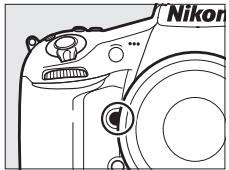
Sollicitation et Sollicitation + molettes cde sont respectivement Aperçu et Aucune fonction.
f6: Régler commande AE-L/AF-L
Commande MENU /menu Réglages personnalisés
Choisissez la fonction de la commande AE-LE-AE-L/AF-L, soit toute seule (Solicitation), soit en combinaison avec les molettes de commande (Solicitation + molettes cde). Les options possibles sont les mêmes que pour Régler la commande Fn (343), sauf que 1 IL vitesse/ouverture
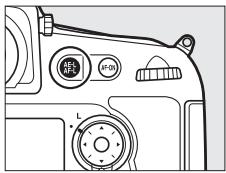
et D-Lighting actif ne sont pas disponibles. Les options par défaut pour Sollicitation et Sollicitation + molettes cde sont respectivement Mémorisation exposition/AF et Aucune fonction.
f7: Mémo. vitesse & ouverture
Commande MENU /menu Réglages personnalisés
Lorsque vous sélectionnez Activée pour Mémo. de la vitesse d'obturation, la vitesse d'obturation actuellément sélectionnée en mode 5 ou M est mémorisée. Lorsque vous sélectionnez Activée pour Mémorisation de l'ouverture, l'ouverture actuellément sélectionnée en mode R ou M est mémorisée. La mémorisation de la vitesse d'obturation et de l'ouverture n'est pas possible avec le mode P.
f8: Régler la commande BKT
Commande MENU /menu Réglages personnelisés
Choisissez la fonction attribuée à la commande BKT. Si le mode grande plage dynamique ou surimpression est actuellément utilisé alors qu'une autre fonction est attribuée à la commande BKT, vous ne pourrez pas vous servir de la commande BKTtant que la prise de vue en
mode grande plage dynamique ou surimpression ne sera pas terminée.
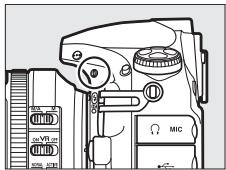
| Option | Description | |
| BKT | Bracketing automatique | Appuyez sur la commande BKT et tournez les molettes de commande pour désir l'increment du bracketing et le nombre de prises de vues dans la série de bracketing (□ 133). |
| Surimpression | Appuyez sur la commande BKT et tournez les molettes de commande pour désir le mode et le nombre de prises de vues pour les surimpressions (□ 211). | |
| HDR | HDR (grande plage dynamique) | Appuyez sur la commande BKT et tournez les molettes de commande pour désir le mode et l'écart d'exposition (□ 184). |
f9: Perso. molettes commande
Commande MENU /menu Réglages personnalisés
Cette option permet deCHOISIR le fonctionnement des molettes de commande principale et secondaire.
| Option | Description |
| Inverser la rotation | Inversez le sens de rotation des molettes de commande lorsqu'elles sont utilisées pour modifier la Correction d'exposition et/ou la Vitesse obtur./ouverture. Mettez en surbrillance les options et appuyez sur ⑧ pour les sélectionner ou les désélectionner, puis appuyez sur ⑧. Cette option s'applique aussi aux molettes de commande de la poignée-alimentation MB-D12 (en option). |
| Fonctions par défaut | Réglage de l'exposition : si Rôle des molettes standard est sélectionné, la molette de commande principale permet de régler la vitesse d'obturation tandis que la molette de commande secondaire permet de régler l'ouverture. Si Rôle des molettes inversé est sélectionné, la molette de commande principale permet de régler l'ouverture tandis que la molette de commande secondaire permet de régler la vitesse d'obturation. Si Rôle des molettes inversé (mode A) est sélectionné, la molette de commande principale permet de régler l'ouverture en mode d'exposition ① uniquement. Réglage de l'autofocus : si Rôle des molettes inversese est sélectionné, vous pouvez selectionner le mode autofocus en maintenant appuyée la commande de mode AF tout en tournant la molette de commande secondaire et le mode de zone AF enMAINANT appuyée la commande de mode AF tout en tournant la molette de commande principale. Ces réglages s'appliquent également aux molettes de commande de la poignée-alimentation MB-D12. |
| Réglage de l'ouverture | Si Molette commande sec. est sélectionné, l'ouverture ne peut être régée qu'à l'aide de la molette de commande secondaire (ou avec la molette de commande principale si Rôle des molettes inversé a été choisi pour Fonctions par défaut > Réglage de l'exposition). Si Bague des ouvertures est sélectionné, l'ouverture ne peut être régée qu'à l'aide de la bague des ouvertures de l'objectif et l'affichage de l'ouverture de l'appareil photo indique l'ouverture par incréments de 1 IL (l'ouverture des objectifs de type G et E se règle toujours à l'aide de la molette de commande secondaire). Notez que, quel que soit le réglage choisi, vous doivent vous servir de la bague des ouvertures pour régler l'ouverture si vous utilisez un objectif sans microprocesseur. |
| Menset visuallisation | si Désactivé est sélectionné, le sélecteur multidirectionnel permet deCHOIR L'IMAGE AFFICHÉ lors de la visualisation plein écran, demettre en surbrillance des imagettes et de parcourir les menus. Si Activé ou Activé (affichage images exclu) est sélectionné, la molette de commande principale permet deCHOIR L'IMAGE AFFICHÉ en visualisation plein écran, de déplacer le curseur vers la droite ou la gauche lors de la visualisation par imagettes et de déplacer la barre de mise en surbrillance des menus vers le haut ou vers le bas. En visualisation plein écran, la molette de commande secondaire permet d'afficher l'image précédente ou suivante selon l'options sélectionnée pour Défilament avec molette second. ; en visualisation par imagettes, elle permet d'afficher la page précédente ou suivante. Lorsque les menus sont affichés, tournez la molette de commande secondaire vers la droite pour afficher les sous-menus de l'option sélectionnée et vers la gauche pour afficher le menu précédent. Pour effectuer une sélection, appuyez sur®, sur le bouton central du sélecteur multidirectionnel ou sur®. SéLECTIONNZ Activé (affichage images exclu) pour désactiver les molettes de commande pendant l'affichage des images. |
| Défilament avec molette second. | Si Activé ou Activé (affichage images exclu) est sélectionné pour l'options Menu et visualisation, vous pouvez tourner la molette de commande secondaire en visualisation plein écran pour sélectionner un dossier ou pour avancer/reculer de 10 ou 50 vues à la fois. |
f10:Commandelachée ^+ molette
Commande MENU → / menu Régles personalisés
Selectionner Oui permet aux réglages qui se font normalement en maintainant enforcée une commande et en tournant une molette d'être effectuels en tournant la molette une fois la commande relachée. Ce réglage est annulé si l'on appuie une nouvelle fois sur l'une des commandes en question, si l'on appuie sur le déclencheur à mi-course ou si l'appareil photo entre en mode veille. Cette option est disponible avec les commandes suivantes:
| Commande | □ |
| Commande MODE (niveau) | 116 |
| Commande 2 | 131 |
| Commande 4 (22) | 190 |
| Commande BKT | 134, 139, 143 |
| Commande ISO | 109 |
| Commande QUAL | 80, 84 |
| Commande WB | 149, 153, 157, 159, 163 |
| Commande | □ |
| Commande [ ] | 115 |
| Commande de mode AF | 39, 41, 88, 91 |
| Commande Fn1 | 348 |
| Commande Pv2 | 349 |
| Commande AEL AE-L/AF-L3 | 349 |
| Commande d'enregistrement video4 | 355 |
1 Lorsque le D-Lighting actif ou la temporisation miroir levé lui est attribué à l'aide du réglage personnelisé f4.
2 Lorsque le D-Lighting actif ou la temporisation miroir levé lui est attribué à l'aide du réglage personnelisé f5.
3 Lorsque la temporisation miroir levé lui est attribuée à l'aide du réglage personnelisé f6.
4 Lorsque la balance des blancs ou la sensibilité (ISO) lui est attribuée à l'aide du réglage personnelisé f13.
f11 : Photo si carte除去 ?
Commande MENU / menu Réglages personnalisés
Le réglage Activer le déclenchement permet d'activer le déclenchement sans qu'aucune carte mémoire ne soit présente dans l'appareil, mais aucune photo ne sera enregistrée (les photos s'afficheront toute fois sur le moniteur en mode Démo). Si Déactiver déclenchement est sélectionné, le déclencheur ne peut être utilisé que si une carte mémoire est insérée dans l'appareil photo.
f12: Inverser les indicateurs
Commande MENU /menu Régles personnalisés
Si est selectionné, les indicateurs d'exposition sur l'écran de contrôle, dans le viseur et sur l'affichage des informations représentent les valeurs négatives à gauche et les positives à droite. Sélectionnez pour afficher les valeurs positives à gauche et les négatives à droite.
f13: Régler cde enregistrement video
Commande MENU → / menu Réglages personnalisés
Choisissez le role joué par la commande d'enregistrement video lorsqu'youes photographiez à l'aide du viseur ou de la visée écran.
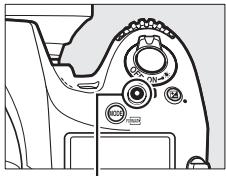
Commanded'enregistrement videoo
Sollicitation + molettes cde
| Option | Description | |
| WB | Balance des blancs | Appuyez sur cette commande et tournez une molette pour désir une option de balance des blancs (148). |
| ISO | Sensibilité | Appuyez sur cette commande et tournez une molette pour sélectionner la sensibilité (109). |
| R | Choisir la zone d'image | Appuyez sur cette commande et tournez une molette pour désir parmi des zones d'image pré-sélectionnées (74). Si vous sélectionnez Choisisr la zone d'image, une liste de zones d'image s'affiche; mettez en surbrillance les options souhaitées et appuyez sur pour les sélectionner ou les déslectionner, puis appuyez sur. |
| M | Mémo. vitesse & ouverture | Appuyez sur cette commande et tournez la molette de commande principale pour mémoriser la vitesse d'obturation en modes 5 et 7; appuyez sur cette commande et tournez la molette de commande secondaire pour mémoriser l'ouverture en modes 8 et 9. Reportez-vous à la page 126 pour en savoir plus. |
| Aucune fonction | Aucune opération n'est effectué lorsque vous actionnez les molettes tout en appuyant sur cette commande. | |
f14: Options commande visée écran
Commande MENU / menu Réglages personnalisés
Selectionnez Désactiver pour désactiver la commande et ainsi empêcher la visée écran de démarrer accidentellement.
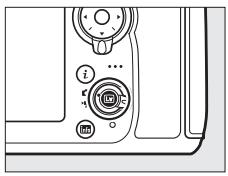
f15: Régler AF-ON pour la MB-D12
Commande MENU /menu Réglages personnalisés
Cette option permet de désir la fonction attribuée à la commande AF-ON de la poignée-alimentation MB-D12 (en option).
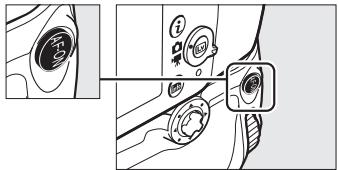
| Option | Description | |
| AFON | AF-ON | La commande AF-ON de la poignée-alimentation MB-D12 sert à activer l'autofocus. |
| AF | Mémorisation AF seulement | La mise au point reste mémorisée tant que vous appuyez sur la commande AF-ON de la poignée-alimentation MB-D12. |
| P3 | Mémorisation exposition/AF | La mise au point et l'exposition restent mémoréeses tant que vous appuyez sur la commande AF-ON de la poignée-alimentation MB-D12. |
| A7 | Mémorisation expo. seulement | L'exposition reste mémorée tant que vous appuyez sur la commande AF-ON de la poignée-alimentation MB-D12. |
| A8 | Mémo. expo. (réinit. au décl.) | Lorsque vous appuyez sur la commande AF-ON de la MB-D12, l'exposition est mémorée et le reste jusqu'à ce que vous appuyiez de nouveau sur cette commande ou sur le déclancheur, ou que l'appareil photo entre en mode veille. |
| Mémo. expo. (temporisée) | Lorsque vous appuyez sur la commande AF-ON de la MB-D12, l'exposition est ménorisée et le reste jusqu'à ce que vous appuyiez de nouveau sur cette commande ou que l'appareil photo entre en mode veille. | |
| Mémorisation FV | Appuyez sur la commande AF-ON de la MB-D12 pour ménoriser l'intensité du flash (flash intégré et flashes optionnels compatibles uniquement, 198, 430). Appuyez de nouveau pour annuler la ménorisation FV. | |
| Comme la commande Fn | La commande AF-ON de la MB-D12 exécute la fonction sélectionnée pour le réglage personnelisé f4 (343). | |
f16: Régler Fn télécommande (WR)
Commande MENU /menu Réglages personnalisés
Choisissez la fonction attribuée à la commande Fn située sur la télécommande radio sans fil.
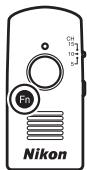
| Option | Description | |
| Aperçu | Aperçu | Lorsque vous utilisez le viseur, vous pouvez avoir un aperçu de la profondeur de champ en appuyant sur la commande Fn (□ 117). En mode de visée écran photo, appuyez une fois sur cette commande pour ouvrir l'objectif à pleine ouverture afin de vérifier la mise au point plus facilement ; appuyez une nouvelle fois pour que l'ouverture retrouve sa valeur d'origine (□ 41). |
| Mémorisation FV | Appuyez sur la commande Fn pour mémoriser l'intensité du flash (flash intégré et flashes optionnels compatibles uniquement, □ 198, 430). Appuyez de nouveau pour annuler la mémorisation FV. | |
| Mémorisation exposition/AF | La mise au point et l'exposition restent mémorisées tant que vous appuyez sur la commande Fn. | |
| Option | Description | |
| Ae | Mémorisation expo. seulement | L'exposition reste mémorisée tant que vous appuyez sur la commande Fn. |
| Ae® | Mémo. expo. (réinit. au décl.) | Lorsque vous appuyez sur la commande Fn, l'exposition est mémorisée et le reste jusqu'à ce que vous appuyiez de nouveau sur cette commande ou sur le déclencheur, ou que l'appareil photo entre en mode veille. |
| Ae | Mémorisation AF seulement | La mise au point reste mémorisée tant que vous appuyez sur la commande Fn. |
| AFON | AF-ON | Appuyez sur la commande Fn pour activer l'autofocus. |
| 3/4 | Déscientiver/activer | Si le flash est désactivé, la commande Fn, tant que vous la maintainez appuyée, permet d'activer la synchro sur le premier rideau. En revanche, si le flash est activé, la commande Fn, tant que vous la maintenez appuyée, permet de désactiver la synchro sur le premier rideau. |
| +RAW + NEF (RAW) | Si la qualité d'image est définie sur JPEG fine, JPEG normal ou JPEG basic, « RAW » s'affiche sur l'écran de contrôle et une copie NEF (RAW) est enregistrée avec la photo suivante, prise après avoir appuyé sur la commande Fn (le réglage de qualité d'origine est rétabli lorsque vous relâchez le déclencheur). Les copies NEF (RAW) sont enregistrées avec les réglages sélectionnés pour l'option Enregistrement NEF (RAW) du menu Prise de vue (□ 295). Pour quitter sans enregistrer de copie NEF (RAW), appuyez à nouveau sur la commande Fn. | |
| Lv | Visée écran | Appuyez sur la commande Fn pour démarrer et arrêté la visée écran. |
| Aucune fonction | Appuyer sur la commande reste sans effet. | |
f17 : Cdes fonction MAP de I'objectif
Commande MENU → / menu Réglages personalisés
Choisissez la fonction attribuée aux commandes de fonction MAP situées sur l'objet. Ces commandes pourront être utilisées pour la fonction attribuée, uniquement si le sélecteur de fonction MAP est positionné sur AF-L.
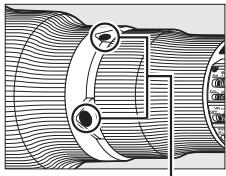
Commandes de fonction MAP
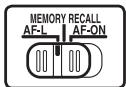
Sélecteur de fonction MAP
| Option | Description | |
| [1] | Mémorisation AF seulement | La mise au point reste mémorisée tant que vous appuyez sur l'une des commandes de fonction MAP. |
| [2] | Mémorisation exposition/AF | La mise au point et l'exposition restent mémorisées tant que vous appuyez sur l'une des commandes de fonction MAP. |
| [3] | Mémorisation expo. seulement | L'exposition reste mémorisée tant que vous appuyez sur l'une des commandes de fonction MAP. |
| PRE[4] | Point AF pré-réglé | Maintenez appuyée l'une des commandes de fonction MAP pour sélectionner un point AF pré-réglé (□ 342). Relâchéz la commande pour revenir au point AF initial. |
| [4,5] | Mode de zone AF | Mettez en surbrillance cette option et appuyez sur ◷ pour sélectionner un mode de zone AF (à l'exception du suivi 3D; □ 90). Le mode sélectionné reste activé tant que vous appuyez sur l'une des commandes fonction MAP; relâchéz la commande pour revenir au mode de zone AF d'origine. Les commandes de fonction MAP situées sur l'objectif ne permettant pas de désirir le mode de zone AF pendant l'opération d'autofocus si vous sélectionné le suivi 3D à l'aide des commandes de l'appareil photo. |
| Option | Description |
| 3/4 $Désactiver/activer | Si le flash est déactivé, l'une des commandes de fonction MAP, tant que vous la maintainez appuyée, permet d'activer la synchro sur le premier rideau. En revanche, si le flash est activé, la commande de fonction MAP, tant que vous la maintainez appuyée, permet de déactivier la synchro sur le premier rideau. |
| Déclenchement synchro. déactivé | Maintenez l'une des commandes de fonction MAP appuyée pour photographier uniquement avec l'appareil photo principal lors de l'utilisation d'une télécommande radio sans fil dans le cadre d'un déclenchement synchronisé. |
| Déclenchement appeareils distants | Maintenez l'une des commandes de fonction MAP appuyée pour photographier uniquement avec les apparêls photo distants lors de l'utilisation d'une télécommande radio sans fil dans le cadre d'un déclenchement synchronisé. |
g1: Regler la commande Fn
Commande MENU → / menu Régles personnalisés
Choisissez la fonction de la commande Fn pendant la visée écran video.
Solicitation
| Option | Description |
| Ouverture motorisée (ouvrir) | Le diaphragme s'ouvre tant que vous appuyez sur la commande. À utiliser en combinaison avec le réglage personnelisé g2 (Régler commande d'aperçu) > Ouverture motorisée (fermer) pour le réglage de l'ouverture contrôle par commande (☐ 362). |
| Ajout de repère | Appuyez sur la commande pendant l'enregistrement d'une réserve pour ajouter un repère à cet endroit (☐ 54). Les repères pourront ensuite servir au moment de la visualisation et de l'édition. |
| Affichage desinfos de la photo | Appuyez sur la commande pour afficher la vitesse d'obturation, l'ouverture et d'autres réglages de prise de vue à la place des informations d'enregistrement videoo. Appuyez de nouveau sur la commande pour revenir à l'affichage d'enregistrement videoo. |
| Aucune fonction | Appuyer sur la commande reste sans effet. |
Ouverture motorisée
L'ouverture motorisée n'est pas disponible avec certains objectifs. L'ouverture motorisée n'est disponible qu'vec les modes d'exposition R et M et ne peut pas etreutilisée pendant I'affichage desinfos de la photo (I'icone signale que I'ouverture motorisée ne peut pas etreutilisée).
g2: Regler commande d'aperçu
Commande MENU / menu Réglages personnalisés
Choisissez la fonction attribuée à la commande Pv en mode de visée écran video.
Solicitation
| Option | Description |
| Ouverture motorisée (fermer) | Le diaphragme se ferme tant que vous appuyez sur la commande. À utiliser en combinaison avec le réglage personnelisé g1 (Régler la commande Fn) > Ouverture motorisée (ouvrir) pour le réglage de l'ouverture contrôle par commande (361). |
| Ajout de repère | Appuyez sur la commande pendant l'enregistrement d'une videoo pour ajouter un repère à cet endroit (54). Les repères pourront ensuite servir au moment de la visualisation et de l'édition. |
| Affichage desinfos de la photo | Appuyez sur la commande pour afficher la vitesse d'obturation, l'ouverture et d'autres réglages de prise de vue à la place des informations d'enregistrement videoo. Appuyez de nouveau sur la commande pour revenir à l'affichage d'enregistrement videoo. |
| Aucune fonction | Appuyer sur la commande reste sans effet. |
g3: Régler commande AE-L/AF-L
Commande MENU /menu Réglages personnalisés
Choisissez la fonction de la commande -LAF-L AE-L/AF-L pendant la visée écran video.
Sollicitation
| Option | Description | |
| Ajout de repè | Appuyez sur la commande pendant l'enregistrement d'une video pour ajouter un repè à cet endroit (□ 54). Les repères pourront ensuite servir au moment de la visualisation et de l'édition. | |
| Affichage desinfos de la photo | Appuyez sur la commande pour afficher la vitesse d'obturation, l'ouverture et d'autres réglages de prise de vue à la place des informations d'enregistrement video. Appuyez de nouveau sur la commande pour revenir à l'affichage d'enregistrement video. | |
| Mémorisation exposition/AF | La mise au point et l'exposition restent mémorisées tant que vous appuyez sur la commande. | |
| Mémorisation expo. seulement | L'exposition reste mémorisée tant que vous appuyez sur la commande. | |
| Mémo. expo. (temporisée) | Lorsque vous appuyez sur la commande, l'exposition est mémorisée et le reste jusqu'à ce que vous appuyiez de nouveau sur cette commande. | |
| Mémorisation AF seulement | La mise au point reste mémorisée tant que vous appuyez sur la commande. | |
| Aucune fonction | Appuyer sur la commande reste sans effet. | |
g4: Régler le déclencheur
Commande MENU / menu Réglages personnalisés
Choisissez la fonction attribuée au déclencheur lorsque le sélecteur de visée écran est positionné sur.
| Option | Description |
| Prise de photos | Appuyez à fond sur le déclencheur pour arrêté l'enregistrement video et prendre une photo au format 16 : 9 (pour en savoir plus sur la taille d'image, reportez-vous à la page 60). |
| Enregistrement deVIDEOS | Appuyez sur le déclencheur à mi-course pour démarrer le mode de visée écran video. Vous pouvez ensuite appuyer à nouveau sur le déclencheur à mi-course pour effectuer la mise au point (mode autofocus unquèment), puis appuyer jusqu'en fin de course pour commencer ou arrêté l'enregistrement. Il n'est pas possible d'utiliser le déclencheur à d'autres fins en mode de visée écran video. Pour arrêté le mode de visée écran video, appuyez sur la commande Lv. Le déclencheur d'une télécommande radio sans fil ou d'une télécommande filaire (disponibles en option) (439, 441) fonctionne de la même manière que le déclencheur de l'appareil photo. |
Menu Configuration : configuration de l'appareil photo
Pour afficher le menu Configuration, appuyez sur MENU et selectionnez l'onglet (menu Configuration).
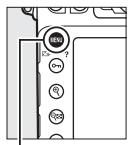
Commande MENU
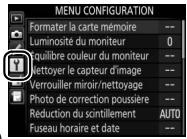

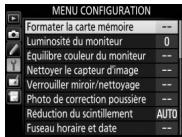
Options du menu Configuration
Le menu Configuration contient les options suivantes :
| Option | |
| Formater la carte mémoire | 366 |
| Luminosité du moniter | 367 |
| Équilibre couleur du moniter | 368 |
| Nettoyer le capteur d'image | 445 |
| Verrouiller miroir/nettoyage1 | 448 |
| Photo de correction poussière | 369 |
| Réduction du scintillage | 371 |
| Fuseau horsaire et date | 372 |
| Langue (Language) | 372 |
| Rotation auto. des images | 373 |
| Informations de l'accumulateur | 374 |
| Option | □ |
| Légende des images | 375 |
| Informations de copyright | 376 |
| Enregistrer/charger régles | 377 |
| Horizon virtuel | 379 |
| Objectif sans microproessesur | 229 |
| Réglage précis de l'AF | 380 |
| HDMI | 269 |
| Données de position | 234 |
| Réseau | 261 |
| Transfert Eye-Fi2 | 382 |
| Version du firmware | 383 |
1 Fonction non disponible lorsque le niveau de charge de l'accumulateur est insuffisant.
2 Uniquement disponible lorsqu'une carte mémoire compatible Eye-Fi est insérée dans l'appareil photo.
Informations complémentaires
Les réglages par défaut des menus sont répertoriés à la page 279.
Formater la carte mémoire
Commande MENU → menu Configuration
Les cartes mémoire doivent être formatées avant toute utilisation ou après avoir été utilisées ou formatées dans d'autres apparéils. Notez que le formatage efface définitivement toutes les images et autres données que la carte contient. Avant de formater, n'oubliez pas de faire toutes les sauvégardes nécessaires (253).

Pendant le formatage
N'eteignez pas l'appareil photo et ne retirez pas les cartes mémoire pendant le formatage.
Lorsque you selectionnez Formater la carte memoire dans le menu
Configuration, les options indiquées à droite s'affichent;CHOISSEZ un logement de carte mémoire et Sélectionnez Oui pour formater la carte sélectionnée.
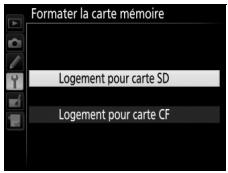
Vous pouvez également formater les cartes mémoire en maintainant simultanément enforcées les commandes (FOMM) et MODE (FOMM) jusqu'à ce que F0 r clignote à la place de l'affichage de la vitesse d'obturation sur l'écran de contrôle et dans le viseur.
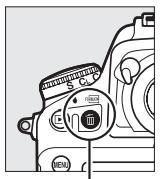
Commande (RANK)
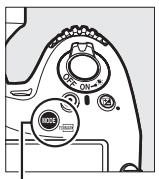
Commande MODE (s)
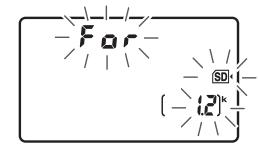
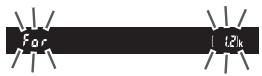
Appuyez à nouveau simultanément sur les commandes pour formater la carte (pour quitter sans formater la carte, appuyez sur n'importe qu'elle autre commande ou attendez environ six secondes jusqu'à ce que F o r ceste de clignoter). Une fois le formatage terminé, l'écran de contrôle et le viseur affichtant le nombre de photos pouvant être enregistrées avec les réglages actuels.

Deux cartes mémoire
Si deux cartes mémoire sont insérées lorsque vous appuyez sur les commandes (v) et MODE (v), la carte à formater est signalée par une icône clignotante. Tournez la molette de commande principale pour désir un autre logement.
Luminosité du moniteur
Commande MENU y menu Configuration
Appuyez sur ou afin de regler la luminosité du moniteur pour la visualisation, les menus et l'affichage des informations.
Selectionnez des valeurs élevées pour augmenter la luminosité et des valeurs faibles pour la réduire.

Luminosité du moniteur
Les valeurs égales ou supérieures à +4 permettent une miseilure visibilité du moniteur sous une force luminosite, mais entraînant également une coloration verte des jaunes de l'image. Choisissez des valeurs faibles pour bénéficiair d'une reproduction précise des couleurs.

Informations complémentaires
L'option selectionnée pour Luminosité du moniteur n'a pas d'impact sur la luminosité de l'affichage en mode de visée écran photo ou visée écran video. Pour en savoir plus sur le réglage de la luminosité du moniteur en visée écran, reportez-vous à la page 42.
Equilibre couleur du moniteur
Commande MENU menu Configuration
Utilisez le sélection multidirectionnel comme indiqué ci-dessous pour régler l'équilibre couleur du moniteur en vous reférant à un exemple d'image. L'exemple d'image est la dernière photo prise ou, en mode de visualisation, la dernière photo affichée ; pour désir une autre image, appuyez sur la commande et sélectionnez une image dans la liste des imagettes (pour afficher l'image en surbrillance en plein écran, maintenez appuyé ; pour voir des images enregistrées dans d'autres emplacements, appuyez sur et sélectionnez la carte et
le dossier souhaités comme décrit à la page 237). Si la carte mémoire ne contient aucune photo, un cadre gris s'affiche à la place de l'exemple d'image. Appuyez sur pour quitter une fois les réglages effectuels. L'équilibre couleur du moniter concerne uniquement les menus, la visualisation et la vue passant par l'objectif affichée en modes de visée écran photo et visée écran video; les photos prises avec l'appareil ne sont pas modifiées.
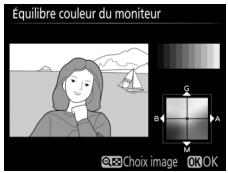
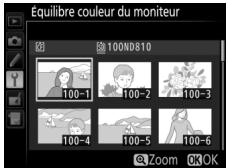
Augmenter la quantité de vert

Augmenter la quantité de magenta
Photo de correction poussière
Commande MENU menu Configuration
Cette option permet d'acquerir des données de referencia pour l'options Correction poussière de Capture NX-D (disponible en téléchargement 260; pour en savoir plus, reportez-vous à l'aide en ligne de Capture NX-D).
L'option Photo de correction poussière n'est disponible qu'avez les objectifs à microprocesseur. Nous vous recommendons d'utiliser un objectif non DX ayant au moins une catégorie de 50~mm . Lorsque vous utilisez un zoom, effectuez un zoom avant complet.
1
Choisissez une option de démarrage. Mettez l'une des options suivantes en surbrillance et appuyez sur 念 Pour quitter sans accérir les données de correction de la poussière, appuyez sur MENU.
- Demarrer: le message indiqué à droite s'affiche et « rÉF » apparait dans le visueur et sur l'écran de contrôle.
- Nettoyer capteur et démarrer : sélectionnez cette option pour nettoyer le capteur d'image avant de démarrer. Le message indiqué à droite s'affiche et « r É F » apparait dans le viseur et sur l'écran de contrôle à la fin du nettoyage.
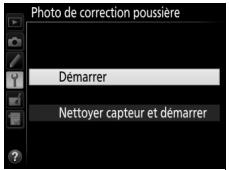
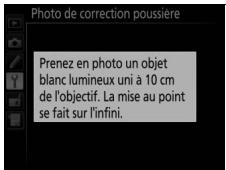
,
Nettoyage du capteur d'image
Les données de reférence de correction de la poussière enregistrées avant le nettoyage du capteur ne peuvent pas été utilisées avec les photos prises après le nettoyage du capteur. Sélectionnez l'option Nettoyer capteur et démarrer uniquement si les données de reférence de correction de la poussière ne seront pas utilisées avec les photos existantes.
2 Cadrez un objet blanc uniforme dans le viseur.
Positionnéz l'objet à dix centimètres environ d'un objet blanc, bien éclairé et uniforme. Cadrez cet objet de manière à ce qu'il renplisse le viseur, puis appuyez sur le déclencheur à mi-course.
En mode autofocus, la mise au point est automatiquement réglée sur l'infini; en mode de mise au point manuelle, réglez manuellement la mise au point sur l'infini.
3 Acquérez les données de référence de correction de la poussière.
Appuyez sur le déclencheur jusqu'en fin de course pour accérir les données de référence de correction de la poussière. Le moniteur s'éteint lorsque vous appuyez sur le déclencheur.
Si l'objet de referencia est trop clair ou trop nombre, il est possible que l'appareil photo ne parvienne pas a obtenir les données de referencia de correction de la poussière. Dans ce cas, le message indiqué a droite apparait. Choisissez un autre objet de referencia et repêtez la procédure à partir de l'éta
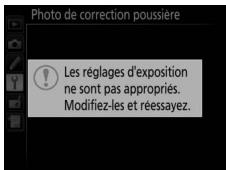
Données de réference de correction de la poussière
VouysoupvezutiliserlesmemeendonnedsrefERENCE pour lesphotos prises avecdiffereentsobjectifsouàdiversedesouvertures.Les images de reference ne peuvent pasetrevisualiséesaI'aide d'unlogicielde retouched'images.Un quadrillage apparait lorsquevous visulisezles images de reference surl'appareil photo.
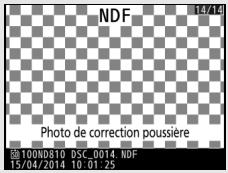
Réduction du scintillagement
Commande MENU menu Configuration
Cette option permet de réduire le scintillagement et l'effet de bande lorsque vous prenez des photos à l'aide du mode de visée écran ou enregistrez des vidés sous un éclairage fluorescent ou à vapeur de mercure. Choisissez Automatique pour permettre à l'appareil photo deCHOISIR automatiquement la fréquence correcte, ou réglez manuellement la fréquence en fonction de l'alimentation secteur locale.
V Reduction du scintillagement
Si Automatique ne donne pas les résultats souhaités et que vous ne connaissiez pas la fréquence de l'alimentation secteur locale, testez les deux options 50 et 60 Hz et choisissez celle qui offre les meilleurs résultats. La réduction du scintillagement peut ne pas produit les résultats souhaités si le sujet est très lumineux. Dans ce cas, essayez d'utiliser une ouverture plus petite (valeur plus grande). Pour éviter le scintillagement, Sélectionnez le mode M et choisissez une vitesse d'obturation adaptée à la fréquence de l'alimentation locale : 1/25 s, 1/60 s ou 1/30 s pour 60 Hz; 1/100 s, 1/50 s ou 1/25 s pour 50 Hz.
Fuseau hora et date
Commande MENU menu Configuration
Cette option permet de modifier le fuseau horsaire, de régler l'horloge de l'appareil photo, de désir un format de date et d'activer ou de désactiver l'heure d'étabé (18).
| Option | Description |
| Fuseau journe | Choisissez un fuseau journe. L'horloge de l'appareil photo se règle automatiquement sur l'heure du nouveau fuseau journe. |
| Date et heures | Réglez l'horloge de l'appareil photo. |
| Format de la date | Choisissez l'ordre d'affichage du jour, du mois et de l'année. |
| Heure d'été | Activez ou déactivé l'heure d'été. L'horloge de l'appareil photo avance ou recule automatiquement d'une-heure. Le réglage par défaut est Déactivée. |
Si l'horloge est réinitialisée, l'icone clignote sur l'écran de contrôle et ⊙ sur l'affichage des informations.
Langue (Language)
Commande MENU menu Configuration
Choisissez une langue pour les menus et les messages de l'appareil photo.
Rotation auto. des images
Commande MENU y menu Configuration
Les photos prises lorsque Activée est sélectionné contiennent des informations sur l'orientation de l'appareil photo. Elles pivotent ainsi automatiquement pendant la visualisation (288) ou lors de leur affichage dans ViewNX 2 (fourni) ou Capture NX-D (disponible en téléchargement ; 260). Les orientations suivantes sont enregistrées :
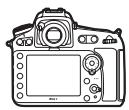
Cadrage horizontal
Appareil photo tourné à 90° dans le sens des aiguilles d'une montre
Appareil photo tourné à 90^ dans le sens inverse des aiguilles d'une montre
L'orientation de l'appareil photo n'est pas enregistrée quand l'options Déactivée est selectionnée. Choisissez cette option lorsque vous effectuez un filé panoramicique ou prenez des photos en pointant l'objectif vers le haut ou vers le bas.
Rotation des images
Pour que les photos pivotent automatiquement à la verticale pendant la visualisation, Sélectionnez Activée pour l'option Rotation des images du menu Visualisation (288).
Informations de l'accumulateur
Commande MENU menu Configuration
Affichez les informations relatives à l'accumulateur actuellément inséré dans l'appareil photo.
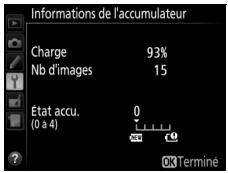
| Éléments | Description |
| Charge | Niveau de charge de l'accumulateur sous forme de pourcentage. |
| Nb d'images | Nombre de déclenchements enregistrrés depuis le dernier chargement de l'accumulateur. Notez que le déclenchement se produit parfoids sans que l'appareil n'enregistre de photo, notamment lors de la mesure de la balance des blancs. |
| Étalonnage | • L'étalonnage ne s'affiche que lorsque l'appareil photo est alimenté par une poignée-alimentation MB-D12 (en option) dotée d'un accumulateur EN-EL18a/EN-EL18 (disponible séparément). •CAL : l'accumulateur étant souvent chargé et utilisé, l'étalonnage est indispensable pour pouvoir en évaluer précisément le niveau de charge ; réétalandnez l'accumulateur avant de le charger. •: étalonnage non requis. |
| État accu. | Affichage à cinq niveaux indiquant l'usure de l'accumulateur. 0 (∞) indique des performances optimes, 4 (r9) indique que l'accumulateur est en fin de vie et doit être replacé. Notez que l'état d'un accumulateur charged à une température inférieure à 5 °C environ peut être momentanément réduit ; l'affichage de l'état de l'accumulateur revient toute fois à la normale lorsque l'accumulateur a été rechargé à une température d'environ 20 °C ou supérieure. |
Poignée-alimentation MB-D12
L'affichage concernant la poignée-alimentation MB-D12 est représenté à droite. En cas d'accumulateurs EN-EL18a/EN-EL18, l'affichage indique si l'étabonnage est nécessaire. Si vous utilise des piles AA, leur niveau de charge est indiqué par une icone; le reste ne s'affiche pas.
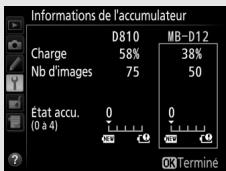
Legendede images
Commande MENU menu Configuration
Ajoutez une légende à vos nouvelles photos au fur et à mesure de leur enregistrement. Les légendes peuvent être affichées sous forme de métadonnées dans le logiciel ViewNX 2 (fourni) ou Capture NX-D (disponible en téléchargement; 260). Elles apparaissent également sur la page des données de prise de vue (244). Les options suivantes sont disponibles :
-
Entrer une légende : permet d'écrit un commentaire, tel que décrit à la page 178. Les légendes peuvent compter jusqu'à 36 caractères.
-
Joindre une légende : sélectionnez cette option pour joindre une légende à toutes les photos à venir. Pour cocher ou découverter l'options Joindre une légende, mettez-la en surbrillance et appuyez sur ⑥ . Àpreshavoireffectuéles réglages, appuyez sur ⑧ pour quitter.
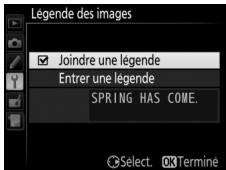
Informations de copyright
Commande MENU → menu Configuration
Ajoutez les informations de copyright aux nouvelles photos au fur et à mesure que vous les prenez. Les informations de copyright figurent dans les données de prise de vue (245). Vous pouze également les voir sous forme de métadonnées dans ViewNX 2 (fourni) ou Capture NX-D (disponible en téléchargement ; 260). Les options suivantes sont disponibles :
- Photopropane : entrez le nom du photoprope comme décrit à la page 178. Les noms de photographes peuvent compter jusqu'à 36 caractères.
Copyright: entrez le nom du propriétaire des droits de reproduction comme décrit à la page 178. Les noms de propriétaire des droits de reproduction peuvent compter jusqu'à 54 caractères. - Joindre les_infos de copyright : sélectionnez cette option pour ajouter les informations de copyright à toutes les photos suivantes. Joindre les_infos de copyright peut être coché et découvert en mettant l'option en surbrillance et en appuyant sur ①. ÀpRES avoir effectué les réglages, appuyez sur ② pour quitter.
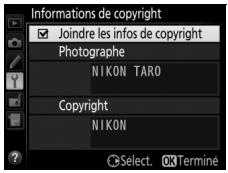
Informations de copyright
Afin d'éviter toute utilisation frauduleuse du nom du photographe ou du propriétaire des droits de reproduction, vérifie que Joindre les_infos de copyright n'est pas sélectionné et que les champs Photographe et Copyright sont vides avant de préter ou de confier votre apparéil photo à quelqu'un d'autre. Nikon décline toute responsabilité concernant les dommages ou différents causes par l'utilisation de l'option Informations de copyright.
Enregistrer/charger régles
Commande MENU menu Configuration
Selectionnez Enregister les réglages pour enregistrer les réglages suivants sur la carte mémoire (la carte mémoire du logement principal sera utilisé si deux cartes mémoire sont insérées, 86 ; si la carte mémoire est pleine, un message d'erreur apparait). Utilisez cette option pour partager les réglages avec d'autres apparueils photo D810.
| Menu | Option |
| Visualisation | Options de visualisation |
| Affichage des images | |
| Après effacement | |
| Rotation des images | |
| Prise de vue(tous les yeux) | Jeux de réglages Prise de vue |
| Jeux de réglages étendus | |
| Nom de filchier | |
| Logement principal | |
| Fonction du logement secondaire | |
| Qualité d'image | |
| Enregistrement JPEG/TIFF | |
| Enregistrement NEF (RAW) | |
| Zone d'image | |
| Balance des blancs (avec réglage précis et pré-réglages d-1 à d-6) | |
| Régler le Picture Control (les Picture Control personnalisés sont enregistrrés en Standard) | |
| Espace colorimétrique | |
| D-Lighting actif | |
| Contrôle du vignetage | |
| Contrôle auto. de la distorsion | |
| Réduction du bruit | |
| Prise de vue(tous les yeux) | Réduction du bruit ISO |
| Réglage de la sensibilité | |
| Paramètres video | |
| Réglagespersonnalisés(tous les yeux) | Tous les réglages personnalisés |
| Configuration | Nettoyer le capteur d'image |
| Réduction du scintillagement | |
| Fuseau hora et date (à l'exception de la date et de l'heure) | |
| Langue (Language) | |
| Rotation auto. des images | |
| Légende des images | |
| Informations de copyright | |
| Objectif sans microproessesur | |
| HDMI | |
| Données de position | |
| Transfert Eye-Fi | |
| Menu personnelé/Réglages récents | Tous les éléments du Menu personnelé |
| Tous les réglages récents | |
| Choisir l'onglet |
Vou puez rétablir les réglages enregistrés à l'aide d'un apparéil photo de même modèle en sélectionnant Charger les réglages.
Notez que Enregistrer/charger réglages n'est disponible que si une carte mémoire est insérée dans l'appareil photo, et l'options Charger les réglages n'est disponible que si la carte contient les réglages enregistrrés.
Réglages enregistrés
Les réglages sont enregistrés dans un fisier nommé NCSETUPF. L'appareil photo ne peut pas charger les réglages si le nom du fisier est modifié.
Les informations de roulis et de tangage affichées sont communiquées par le détecteur d'inclinaison de l'appareil photo. Si l'appareil photo n'est incliné ni à gauche, ni à droite, la ligne de reférence du roulis s'affichera en vert, tandis que si l'appareil photo n'est incliné ni en avant, ni en arrêté, le point situé au centre de l'affichage deviendra vert. Chaque division correspond à 5^ environ.
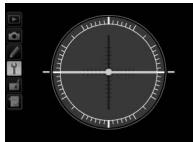
Appareil photo à l'horizontal
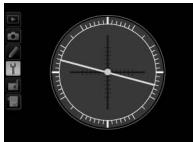
Appareil photo inclé à gauche ou à droite
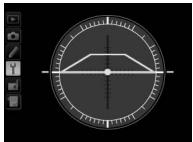
Appareil photo incliné en avant ou en arrêté
V Inclinaison de I'appareil photo
L'affichage de l'horizon virtuel risque d'être impréciés en cas de forte inclinaison vers l'avant ou l'arrière. Si l'appareil photo ne parvient pas à mesurer l'inclinaison, il ne pourrait pas afficher le degré d'inclinaison.
Informations complémentaires
Pour en savoir plus sur l'affichage d'un horizon virtuel dans le viseur, reportez-vous au réglage personnelé f4 (Régler la commande Fn > Sollicitation ; 343, 347). Pour en savoir plus sur l'affichage d'un horizontal virtuel sur le moniteur, reportez-vous aux pages 46 et 58.
Vous pouvez affiner le réglage de la mise au point pour 20 types d'objectifs. Le réglage précis de l'AF n'est pas recommandé dans la plupart des cas et il risque d'interférer avec la mise au point normale; ne l'utilise que si nécessaire.
| Option | Description |
| Réglage précis de l'AF | • Activé: permet d'activer le réglage précis de l'autofocus. • Désactivé: permit de désactiver le réglage précis de l'autofocus. |
| Valeur enregistrée | Réglaz l'AF pour l'objectif actuel (objectifs à microproessesur uniquement). Appuyez sur ④ ou ⑤ pour avoir une valeur entre +20 et -20. Il est possible d'enregistrer des valeurs pour 20 types d'objectifs. Une seule valeur peut être enregistrée par type d'objet. |
| Par défaut | Permet de avoir la valeur attribuée au réglage AF si aucune valeur n'a été enregistrée pour l'objet actuellement utilisé (objectifs à microproessesur uniquement). |
| Liste valeurs enregistrées | Organisez la liste des valeurs de réglage AF précédemment enregistrées. Pour supprimer un objectif de la liste, mettez-le en surbrillance, puis appuyez sur ◆ (®). Pour changer un identificateur d'objet (par exemple, pour désirer un identificateur composé des deux derniers chiffres du numéro de série d'un objectif afin de le distinguer des autres objectifs de même type, sachant que Valeur enregistrée ne peut être utilisé qu'avac un seul objectif de même type), mettez-le en surbrillance, puis appuyez sur ◆. |
| Le menu de droite apparait; appuyez sur ◆ ou ◆ pour désirer un identificateur, puis appuyez sur ◆ pour enregistrer les modifications et quitter ce menu. |
Réglage de l'AF
Il se peut que l'appareil photo ne puisse pas faire la mise au point à la distance minimale ou à l'infini si le réglage AF est appliqué.
Visée écran
Le réglage n'est pas appliqué à l'autofocus en mode de visée écran (35).
Valeur enregistrée
Une seule valeur peut être enregistrée par type d'objet. Si vous utilisez un téléconvertisseur, vous pouvez enregistrer une valeur pour chaque combinaison d'objet et de téléconvertisseur.
Transfert Eye-Fi
Commande MENU menu Configuration
Cette option apparait lorsqu'une carte mémoire Eye-Fi (disponible auprès d'autres fabricants) est insérée dans l'appareil photo.
Choisissez Activ pour transférer des photos vers une destination présélectionnée. Notez que le transfert des photos ne peut pas s'effectuer si le signal est trop faible.
Respectez la législation locale en termes d'appareils sans fil et choisissez Désactiver si les appareils sans fil sont interdits.

Cartes Eye-Fi
Les cartes Eye-Fi peuvent émettre des signaux sans fil lorsque Désactiver est sélectionné. Si un averissement s'affiche sur le moniteur (470), mettez l'appareil photo hors tension et retirez la carte.
Paramétrz le réglage personnelé c2 (Temporisation du mode veille, 319) sur 30 s ou plus lors de l'utilisation d'une carte Eye-Fi.
Consultez le manuel fourni avec la carte Eye-Fi et renseignez-vous auprès de son fabricant. L'appareil photo permet d'activer et de désactiver les cartes Eye-Fi, mais il ne permet pas d'autres fonctions Eye-Fi.
Lorsqu'une carte Eye-Fi est insérée, son état est indiqué par une icône sur l'affichage des informations :
: transfert Eye-Fi-dessactive.
- : transfert Eye-Fi activement, mais aucune photo accessible pour le transfert.
- (fixe): transfert Eye-Fi activé; le transfert va bientôtCOMMencer.
- (animé) : transfert Eye-Fi activé ; les données sont en cours de transfert.
: erreur — l'appareil photo ne peut pas contrôler la carte Eye-Fi. Si le symbole [Rr d] clignote sur l'écran de contrôle ou dans le viseur, reportez-vous à la page 470; si cet indicateur ne clignote pas, vous pouvez prendre des photos normalement, mais vous risquè de ne pas pouvoir modifier les paramètres Eye-Fi.
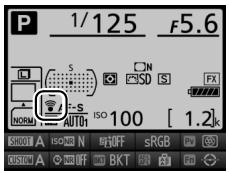
Cartes Eye-Fi compatibles
Il se peut que certaines cartes ne soient pas disponibles dans certains pays ou régions ; contactez le fabricant pour en savoir plus. Les cartes Eye-Fi ne peuvent être utilisées que dans le pays où elles ont été achétées. Veillez à ce que le firmware (microprogramme) de la carte Eye-Fi soit mis à jour avec la première version.
Version du firmware
Commande MENU menu Configuration
Cette option vous permet d'afficher la version actuelle du firmware (microprogramme) de l'appareil photo.

Menu Retouche : creation de copies retouchées
Pour afficher le menu Retouche, appuyez sur MENU et selectionnez l'onglet (menu Retouche).
Commande MENU


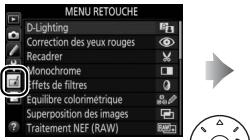
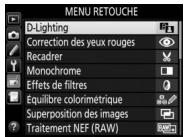
Options du menu Retouche
Les options du menu Retouche permettent de creer des copies recadrées ou retouchées des photos existantes. Le menu Retouche est uniquement disponible lorsqu'une carte mémoire contenant des photos autres que des petites images NEF (RAW) est insérée dans l'appareil.
| Option | □ |
| D-Lighting | 388 |
| Correction des yeux rouges | 389 |
| Recadrer | 390 |
| Monochrome | 392 |
| Effets de filtres | 393 |
| Équilibre colorimétrique | 394 |
| Superposition des images1 | 395 |
| Traitement NEF (RAW) | 399 |
| Redimensionner | 401 |
| Retouche rapide | 404 |
| Option | □ |
| Redresser | 404 |
| Contrôle de la distorsion | 405 |
| Fisheye | 406 |
| Coloriage | 406 |
| Dessin couleur | 407 |
| Perspective | 408 |
| Effet miniature | 409 |
| Couleur sélective | 410 |
| Éditer la réserve | 67 |
| Comparaison côte à côte² | 412 |
1 Ne peut être selectionnée qu'en appuyant sur MENU et en selectionnant I'onglet
2 Disponible uniquement si vous appuyez sur la commande i en mode de visualisation plein écran lors de l'affichage d'une image retouchede ou originaire.
Création de copies retouchées
Pour creer une copie retouchede :
1 Sélectionnez une option dans le menu Retouche.
Appuyez sur 出 ou pourmettre en surbrillance une option,puis sur 1 pour la selectionner.
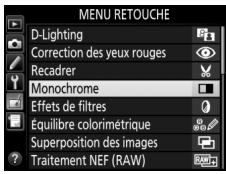
2 Sélectionnéz une photo.
Mettez une photo en surbrillance et appuyez sur 念 Pour afficher cette photo en plein ecran, maintenez la commande 念 enforcée.
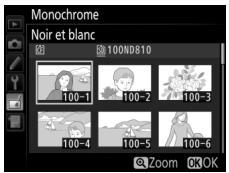
Pour afficher des photos se trouvant ailleurs, appuyez sur et selectionnez la carte et le dossier souhaités comme décrit à la page 237.
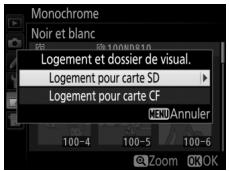
Retouche
Dans le cas d'images enregistrées au format NEF + JPEG, seule l'image NEF (RAW) est retouchée. Il est possible que l'appareil photo ne puisse pas afficher ou retoucher des photos créées avec un autre apparéil.
3 Sélectionnéz les options de retouché.
Pour en savoir plus, consultez la section correspondant à la rubrique sélectionnée. Pour quitter sans créé de copie retouchée, appuyez sur MENU.
Extinction du moniteur
Le moniteur s'est et l'opération est annulée si aucune action n'est exécutée au bout d'une courte période. Toutte image non sauvégardée sera perdue. Pour augmenter la durée pendant laquelle le moniteur reste allumé,CHOISSES une durée plus longue pour l'affichage des menus avec le réglage personnelisé c4 (Extinction du moniteur, 320).
4 Creez une copie retouchée.
Appuyez sur ⑧ pour creer une copie retouchée. Les copies retouchées sont signalées par l'icone 4 .
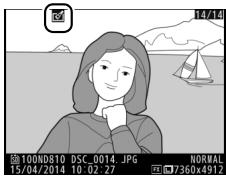
Creation de copies retouchees pendant la visualisation
Il est également possible de creer des copies retouchees pendant la visualisation.
Affichez la photo en plein écran et appuyez sur i.
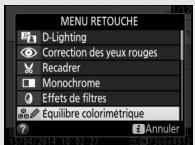
Mettez une option en surbrillance et appuyez sur 念
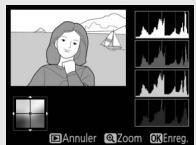
Creez une copie retouchée.
Petites images NEF (RAW) + images JPEG
Si les copies JPEG de petites images NEF (RAW) (qualité d'image définie sur NEF (RAW) + JPEG) sont enregistrées sur la même carte mémoire (86), il n'est pas possible d'éoperator les images NEF (RAW) et les copies JPEG.
Retouche de copies
La plupart des options peuvent être appliquées aux copies créées avec d'autres options de retouché, mis à part les options Superposition des images et Éditer la video > Choisir le début/la fin qui ne peuvent être appliquées qu'une seule fois (notez cependant que des modifications successives peuvent entrainer une perte de détails). Les options non applicables à l'image en cours ne peuvent pas été sélectionnées.
Qualité d'image
À l'exception des copies créées avec les fonctions Recadrer, Superposition des images, Traitément NEF (RAW) et Redimensionner, les copies créées à partir d'images au format JPEG conservent leur taille et leur qualité d'origine; les copies créées à partir de photos au format NEF (RAW) sont enregistrées au format JPEG fine « Large » et celles créées à partir de photos au format TIFF (RVB) sont enregistrées au format JPEG fine et conservent leur taille d'origine. La compression donnant priorité à la taille est utilisée lorsque les copies sont enregistrées au format JPEG.
La fonction D-Lighting convient idéalement aux photos+sombres ou en contre-jour car elle éclaircit les ombres.
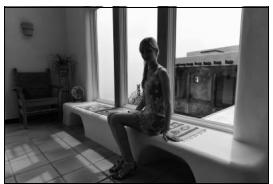
Avant
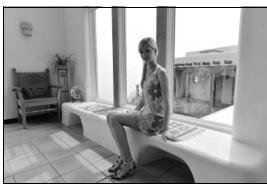
Après
Appuyez sur ① ou ② pour désir le niveau de correction à apporter. Vous pouvez afficher un aperçu de l'effet. Appuyez sur ⑧ pour enregistrer la copie retouchée.
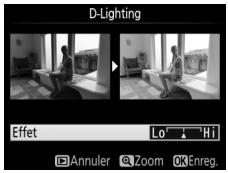
Correction des yeux rouges
Commande MENU menu Retouche
Cette option permet de corriger l'effet « yeux rouges » provoqué par le flash et n'est disponible qu'avez les photos prises au flash. La photo sélectionnée pour la correction des yeux rouges peut être prévisualisée. Vérifiez les résultats de la correction des yeux rouges, puis creez une copie corrigée en procédant comme décrit dans le tableau suivant. Notez que l'option de correction des yeux rouges peut ne pas produit les résultats attendus et peut, en de rares cas, s'appliquer à des parties de l'image qui ne sont pas concernées par l'effect « yeux rouges »; vérifiez l'aperçu avant de continuer.
| Pour | Utiliser | Description |
| Effectuer un zoom avant | ⊕ | Appuyez sur ⊙ pour effectuer un zoom avant, sur ⊙ pour effectuer un zoom arrêté. Lorsque vous réaliserez un zoom avant, utilisez le sélecteur multidirectionnel pour visualiser les zones de l'image non visibles sur le moniteur. Maintenez appuyé le sélecteur multidirectionnel pour accéder rapidement à d'autres zones de l'image. La fenêtre de navigation apparait lorsque vous appuyez sur les commandes de zoom ou sur le sélecteur multidirectionnel ; la zone actuèlement affichée sur le moniteur est indiquée par un cadre jaune. Appuyez sur ⊙ pour annuler le zoom. |
| Effectuer un zoom arrière | ⊕ | |
| Voir d'autres zones de l'image | ⊕ | |
| Annuler le zoom | ⊗ | |
| Créer une copie | ⊗ | Si l'appareil photo détecte des yeux rouges dans la photo sélectionnée, il create une copie dans laquelle cet effet est attenué. L'appareil photo ne crée aucune copie s'il ne détecte pas de yeux rouges. |
Creez une copie recadrée de la photo sélectionnée. Cette dernière s'affiche avec le recadrage indiqué en jaune; créez une copie recadrée comme décrit dans le tableau suivant.
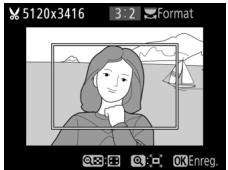
| Pour | Utiliser | Description |
| Réduire les dimensions du recadrage | ⊗⊗ | Appuyez sur la commande ◆ pour réduire les dimensions du recadrage. |
| Augmenter les dimensions du recadrage | ⊕ | Appuyez sur la commande ◆ pour augmenter les dimensions du recadrage. |
| Modifier le format du recadrage | ⓷⓸⓹⓺⓻⓼⓶⓾⓺⓽⓾⓺⓽⓺⓽⓽⓽⓽⓽⓽⓽⓽⓽⓽⓽⓽⓽⓽⓽⓽⓽⓽⓽⓽⓽⓽⓽⓽⓽⓽⓽⓽⓽⓽⓽⓽⓽⓽⓽⓽⓽⓽⓽⓽⓽⓽⓽⓽⓽⓽⓽⓽⓽⓽Ⓣ⓽⓽⓽⓽⓽⓽⓽⓽⓽⓽⓽⓽⓽⓽⓽⓽⓽⓽⓽⓽⓽⓽⓽⓽⓽⓽⓽⓽⓽⓽⓽⓽⓽⓽⓽⓽⓽⓽⓽⓽⓽⓽⓽⓽⓽⓽⓽⓽⓽⓼⓽⓽⓽⓽⓽⓽⓽⓽⓽⓽⓽⓽⓽⓽⓽⓽⓽⓽⓽⓽⓽⓽⓽⓽⓽⓽⓽⓽⓽⓽⓽⓽⓽⓽⓽⓽⓽⓽⓽⓽⓽⓽⓽⓽⓽⓽⓽⓽⓽⓿ | |
| Positionner le recadrage | ⓺⓺⓺⓺⓺⓺⓺⓺⓺⓺⓺⓺⓺⓺⓺⓺⓺⓺⓺⓺⓺⓺⓺⓺⓺⓺⓺⓺⓺⓺⓺⓺⓺⓺⓺⓺⓺⓺⓺⓺⓺⓺⓺⓺⓺⓺⓺⓺⓺⓺⓽⓽⓽⓽⓽⓽⓽⓽⓽⓽⓽⓽⓽⓽⓽⓽⓽⓽⓽⓽⓽⓽⓽⓽⓽⓽⓽⓽⓽⓽⓽⓽⓽⓽⓽⓽⓽⓽⓽⓽⓽⓽⓽⓽⓽⓽⓽⓽⓼ | |
| Afficher un aperçu du recadrage | ⓺⓺⓺⓺⓺⓺⓺⓺⓺⓺⓺⓺⓺⓺⓺⓺⓺⓺⓺⓺⓺⓺⓺⓺⓺⓺⓺⓺⓺⓺⓺⓺⓺⓺⓺⓺⓺⓺⓺⓺⓺⓺⓺⓺⓺⓺⓺⓽⓽⓼ | |
| Créer une copie | ◎⓪ | Enregistrez le recadrage actuel en tant que fichier distinct. |
Recadrer: Qualité et taïle d'image
Les copies créées à partir de photos NEF (RAW), NEF (RAW) + JPEG ou TIFF (RVB) ont une qualité d'image (79) JPEG fine; les copies créées à partir de photos JPEG conservent la même qualité d'image que l'original. Les dimensions de la copie varient en fonction de la taille du recadrage et du format et sont indiquées en haut à gauche de l'affichage du recadrage.
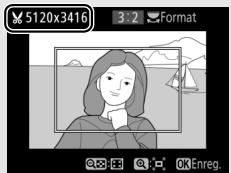
Visualisation de copies recadrées
La fonction Loupe peut ne pas etre disponible lors de l'affichage de copies recadrées.
Vou pouve zerér des copies en Noir et blanc, Sépia ou Couleurs froides (bleu et blanc monochrome).
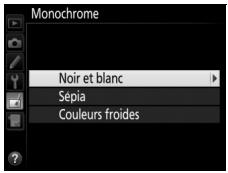
Lorsque vous sélectionné l'option Sépia ou Couleurs froides, un aperçu de l'image s'affiche; appuyez alors sur 心 pour augmenter la saturation des couleurs, et sur 心 pour la diminuier. Appuyez sur 心 pour créé une copie monochrome.
Augmenter la saturation

Diminuer la saturation
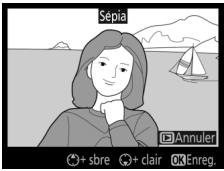
Choisissez l'un des effets de filtres suivants. Àprous avoir paramétré les effets de filtres comme décrit ci-dessous, appuyez sur @ pour enregistrer la copie retouchée.
| Option | Description | |
| Skylight | Crée l'effet d'un filtré Skylight, qui rend l'image moins bleue. Vous pouvez afficher un aperçu de l'effet obtenu sur le monitueur comme illustré à droite. | |
| Filtre couleurs chaudes | Crée une copie avec une dominante rouge « chaude ». Vous pouvez afficher un aperçu de l'effet sur le monitueur. | |
| Intensificateur rouge | Permet d'intensifier les rouges (Intensificateur rouge), les verts (Intensificateur vert) ou les bleus (Intensificateur bleu). | |
| Intensificateur vert | Appuyez sur Ⓞ pour augmenter l'effet ou sur Ⓞ pour l'atténuer. | |
| Intensificateur bleu | ||
| Filtre étoiles | Permet d'ajouter des effets d'étoiles aux sources lumineuses. • Nombre de points : vous avez le besoin entre quatre, six et huit. • Intensité du filtré : vous pouvez désirir la luminosité des sources lumineuses concernées. • Angle du filtré : vous pouvez désirir l'angle des points. • Longueur des points : vous pouvez désirir la longueur des points. • Confirmer : permet d'afficher un aperçu des effets du filtré. Appuyez sur Ⓞ pour obtenir un aperçu de la copie en plein écran. • Enregistrer : créée une copie retouchée. | |
| Option | Description | |
| Flou | Permet d'ajouter un effet de filtrer flou. Appuyez sur ⓷ ou ⓹ pour désir l'intensité du filtré. | FlouEffet Lô ↑ H1Annuler Zoom SK Enreg |
Équilibre colorimétrique
Commande MENU → menu Retouche
À l'aide du sélecteur multidirectionnel, créez une copie dont l'équilibre colorimétrique est modifié, comme indiqué ci-dessous. L'effet obtenu s'affiche sur le moniteur avec les historgrammes rouge, vert et bleu (241), qui indiquent la répartition des tons dans la copie. Appuyez sur pour enregistrer la copie retouchede.
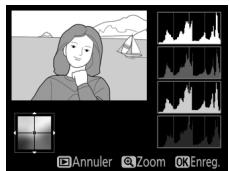
Augmenter la quantité de vert
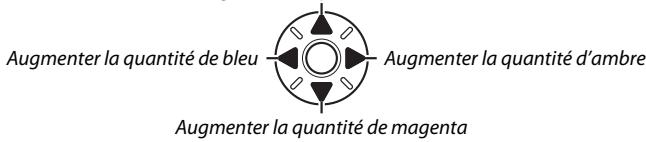

Zoom
Pour zoomer sur l'image affichée sur le moniteur, appuyez sur L'histogramme est mis à jour afin de ne représentier que les données correspondant à la portion de l'image affichée sur le moniteur. Lorsque l' image est agrandie, appuyez sur 0-1/? pour basculer entre l'équilibre colorimétrique et la photo agrandie. Lorsque le zoom est
sLECTIONné, vous pouvez effectuer un zoom avant ou arrêté à l'aide des commandes et et faire défilier l'image à l'aide du sélecteur multidirectionnel.
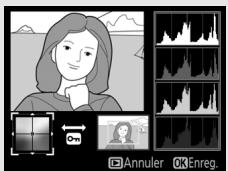
Superposition des images
Commande MENU menu Retouche
La superposition des images combiné deux photos au format NEF (RAW) existantes en une seule photo qui sera enregistrée en plus des originaux; l'image obtenue, qui utilise les données RAW du capteur d'image de l'appareil photo, est de bienonneille qualite que les superpositions créées dans des applications de retouche d'images. La nouvelle photo est enregistree avec les réglages actuels de qualité et de taille d'image; avant de créé une superposition, réglez la qualité et la taille d'image (79, 83; toutes les options sont disponibles). Pour creator une copie au format NEF (RAW),CHOISSEZ LA QUALité D'IMAGE NEF (RAW) et la taille d'image Large (la superposition sera enregistrée au format NEF/RAW «Large» même si la taille Petite est sélectionnée).
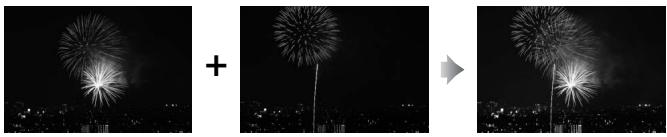
1 Sélectionnez Superposition des images.
Mettez en surbrillance Superposition des images dans le menu Retouche et appuyez sur 念 . La boite de dialogue ci-. contre apparait, avec Image 1 mis en surbrillance; appuyez sur 念 pour
afficher une liste dans laquelle n'apparaissent que les photos NEF (RAW) « Large » créées avec cet apparéil photo (il n'est pas possible de sélectionner les petites images NEF/RAW).
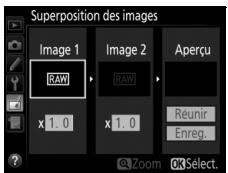
2 Sélectionnéz la première photo.
À l'aide du.selecteur multidirectionnel, mettez en surbrillance la première photo de la superposition. Pour afficher cette photo en plein écran, maintenez enforcée la commande . Pour voir des photos se trouvant ailleurs,
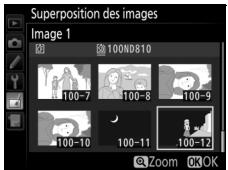
appuyez sur et Sélectionnez la carte et le dossier souhaïtes comme décrit à la page 237. Appuyez sur pour sélectionner la photo en surbrillance et revenir à l'affichage de l'aperçu.
3 Sélectionnéz la seconde photo.
La photo selectionnée est alors désignée comme Image 1. Mettez en surbrillance Image 2 et appuyez sur © , puis selectionnez la seconde photo en suivant l' étape 2.
4 Reglez le gain.
Mettez en surbrillance Image 1 ou Image 2 et optimise l'exposition de la superposition en appuyant sur 出 ou 出 afin de regler le gain sur une valeur comprise entre 0,1 et 2,0. Repeteze la procEDURE pour la seconde photo. La
valeur par défaut est 1,0; sélectionnez 0,5 pour diviser le gain par deux ou 2,0 pour le doublet. Les effets du gain sont visibles dans la colonne Aperçu.
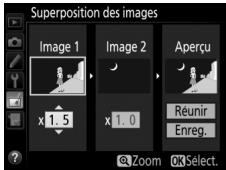
5 Affichez l'aperçu de la superposition. Appuyez sur ou pour positionner le curseur dans la colonne Aperçu et appuyez sur ou pourmettre en surbrillance Réunir. Appuyez sur pour afficher un aperçu comme illustré à droite (seLECTIONnez Enreg. pour
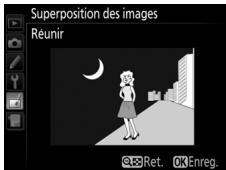
enregistrer la superposition sans afficher d'aperçu). Pour revenir à l'étape 4 et Sélectionner d'autres photos ou régler le gain, appuyez sur é.
6 Enregistrez la superposition.
Appuyez sur 念 alors que l'aperçu est affché pour enregistrer la superposition. Lorsqu'une superposition est cree, la photo obtenue s'affiche sur le moniteur en plein ecran.
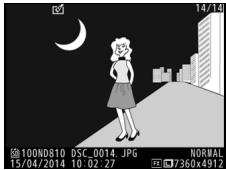
Superposition des images
Seules les photos NEF (RAW) créées avec la même zone d'image et la même profondeur d'échéantillonnage peuvent être combinées.
La superposition est dotée des mêmes informations (à savoir la date d'enregistrement, la mesure, la vitesse d'obturation, l'ouverture, le mode d'exposition, la correction d'exposition, la facale et l'orientation de l'image) ainsi que des mêmes valeurs de balance de blancs et de Picture Control que la photo sélectionnée pour Image 1. La légende de la photo actuelle est jointe à la superposition lors de l'enregistrement; les informations de copyright ne sont cependant pas copies. Les superpositions enregistrées au format NEF (RAW) utilisent la compression sélectionnée pour
Compression NEF (RAW) dans le menu Enregistrement NEF (RAW) et elles ont la même profondeur d'échantillonnage que les images d'origine ; les superpositions au format JPEG sont enregistrées avec une compression donnant priorité à la taille.
Creez des copies au format JPEG à partir de photos NEF (RAW).
1 Sélectionnez Traitément NEF (RAW). Mettez en surbrillance Traitément NEF (RAW) dans le menu Retouche et appuyez sur ⑥ pour afficher une boîte de dialogue de sélection répertiorant uniquement les images NEF (RAW) « Large » créées avec cet apparéil
photo. Il n'est pas possible de selectionner les petites images NEF/RAW. Pour creer des copies JPEG des petites images NEF (RAW), utilisez le logiciel fourni ViewNX 2 (253) ou Capture NX-D (disponible en téléchargement; 260).
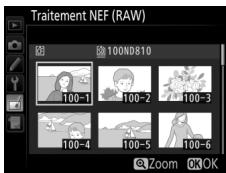
2 Sélectionnez une photo.
Servez-vous du/selecteur
multidirectionnel pourmettre en surbrillance une photo (pour l'afficher en plein écran, maintenez enfoncée la commande 圆 ; pour voir des photos se trouvant ailleurs comme décrit à la
page 237, appuyez sur 電 . Appuyez sur 電 pour selectionner la photo en surbrillance et passer à l'etape suivante.
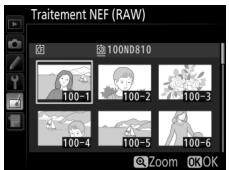
3 Choisissez les réglages de la copie JPEG.
Ajustez les réglages écumentés ci-dessous. Notez que la balance des blancs et le contrôle du vignetage ne sont pas disponibles avec les surimpressions ou les images créées par superposition, et que la correction d'exposition ne peut être réalisée que sur des valeurs comprises entre -2 et +2 IL.
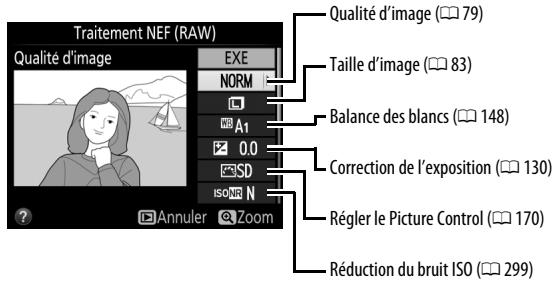
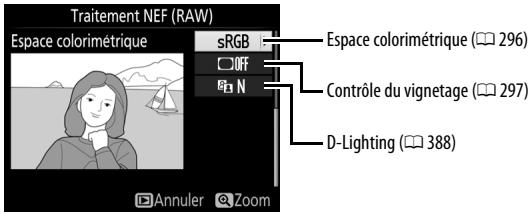
4 Copiez la photo.
Mettez en surbrillance EXE et appuyez sur pour creer une copie au format JPEG de la photo selectionnee. Pour quitter sans copier la photo, appuyez sur la commande MENU.
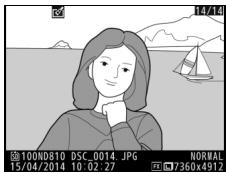
Yououpouzecrierdepetiteescopiesdesphotosselectionnées.
1 Sélectionnez Redimensionner.
Pour redimensionner les photos
selectionnées,mettez en surbrillance
Redimensionner dans le menu Retouche et appuyez sur 念
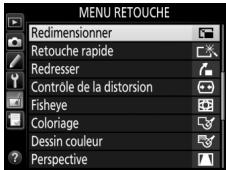
2 Sélectionnez une destination.
Si deux cartes mémoire se trouvent dans l'appareil photo, vous pourrez indiquer la destination de la copie redimensionnée en mettant en surbrillance Choiser la destination, puis en appuyant sur (si une seule
carte se trouve dans l'appareil photo, passez directement à l'étape 3).
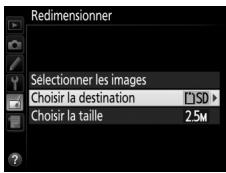
Le menu illustré à droite s'affiche; mettez en surbrillance un logement de carte, puis appuyez sur 密
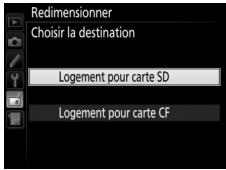
3 Sélectionnez une taille.
Mettez en surbrillance Choisir la taille et appuyez sur 已
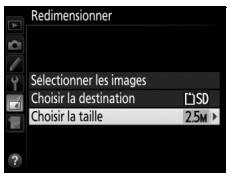
Les options indiquées à droite s'affichent alors ; mettez une option en surbrillance, puis appuyez sur 忍
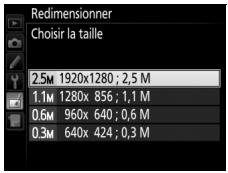
4 Choisissez les photos.
Mettez en surbrillance Sélectionner les images et appuyez sur .
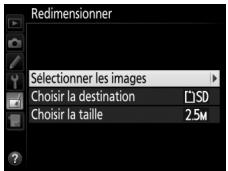
Mettez en surbrillance les photos et appuyez sur le bouton central du sélecteur multidirectionnel pour les sélectionner ou les désélectionner (pour afficher une photo en plein écran, maintenez enforcée la commande ; pour afficher des photos se trouvant
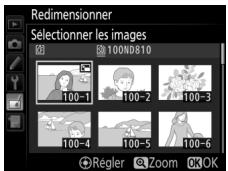
ailleurs comme décrit à la page 237, appuyez sur 已 ). Les photos sélectionnées sont marquées avec l'icone 已 . Appuyez sur 已 , une fois la sélection effectuee. Notez que les photos prises avec une zone d'image 5:4 (75) ne peuvent pas etre redimensionnées.
5 Enregistrez les copies redimensionnées.
Une boite de dialogue de confirmation s'affiche. Mettez en surbrillance Oui et appuyez sur 電 pour enregistrer les copies redimensionnées.
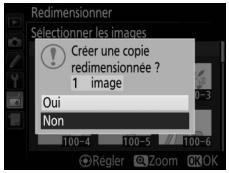
Visualisation des copies redimensionnées
La fonction Loupe peut ne pas etre disponible lors de I'affichage de copies redimensionnées.
Qualité d'image
Les copies créées à partir de photos NEF (RAW), NEF (RAW) + JPEG ou TIFF (RVB) ont une qualité d'image JPEG fine (79); les copies créées à partir de photos au format JPEG conservent la même qualité d'image que la photo d'origine.
Vous pouvez creer des copies avec une
meilleure saturation et un meilleur
contraste.La fonction D-Lighting est
appliquee de façon a eclaircir les sujets
sombres ou en contre-jour.
Appuyez sur ou pour désir le degré d'amélioration. Vous pouvez afficher un aperçu de l'effet. Appuyez sur pour enregistrer la copie retouchée.
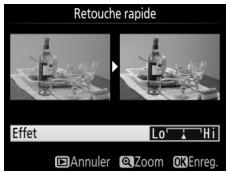
Redresser
Commande MENU → menu Retouche
Creez une copie redressée de la photo seLECTIONnée. Appuyez sur ⑧ pour faire tournier la photo dans le sens des aiguilles d'une montre jusqu'à cinq degrés, par incréments de 0,25 degré environ, et sur ④ pour la faire tournier dans l'autre sens (vous pouvez afficher un aperçu de l'effet; notez
cependant que les bords de la photo seront tronqués afin d'obtenir une copie carrée). Appuyez sur 念 pour enregistrer la copie retouchée.
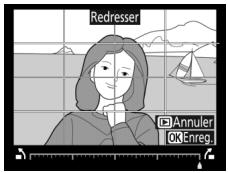
Contrôle de la distorsion
Commande MENU menu Retouche
Vous pouvez creer des copies avec une distorsion periphérique réduite.
Sélectionnez Automatique pour laisser l'appareil photo corriger automatiquement la distorsion, puis affinez les réglages à l'aide du sélecteur multidirectionnel, ou sélectionnéz Manu
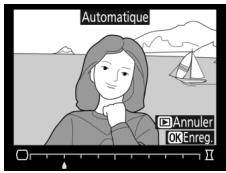
pour réduire manuellement la distorsion (notez que l'option Automatique n'est pas disponible lorsque les photos ont été prises avec le contrôle automatique de la distorsion; reportez-vous à la page 298). Appuyez sur pour réduire la distorsion en barillet, sur pour réduire la distorsion en coussinet (vous pouvez afficher un aperçu de l'effet; notez que plus la distorsion est corrigée, plus les bords de l'image seront tronqués). Appuyez sur pour enregistrer la copie retouchée. Notez que le contrôle de distorsion peut considérablement tronquer ou déformer les bords des copies créées à partir de photos prises avec des objectifs DX et des réglages de zone d'image autres que DX (24× 16)
Automatique
L'option Automatique ne doit être可以选择 que pour les photos prises avec un objectif de type G, E ou D (les objectifs PC, Fisheye et certains autres objectifs sont exclus). Les résultats ne sont pas garantis avec d'autres objectifs.
Vous pouvez creer des copies qui donnent l'impression d'avoir ete prises avec un objectif fisheye. Appuyez sur pour accentuer I'effet (ela augmente egalement la taille de la zone qui sera tronquee sur les bords de I'image), et sur pour le reduire.Vous pouvez afficher un
aperçu de l'effet. Appuyez sur © pour enregistrer la copie retouchée.
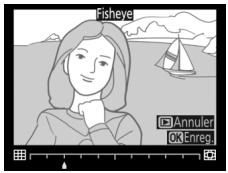
Coloriage
Commande MENU menu Retouche
Créez une copie contenant uniquement les contours des objets photographés. Elle pourrait être utilisé comme base de coloriage. Vous pouvez afficher un aperçu de l'effet. Appuyez sur © pour enregister la copie retouchée.
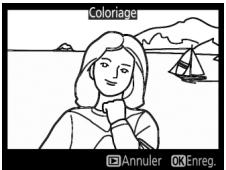
Avant
Après
Creez une copie ressemblant à une esquisse faite avec des crayons de couleur. Appuyez sur ou pourmettre en surbrillance Saturation ou Contours, puis sur ou pour effectuer des modifications. Il est possible d'accentuer l'éclat des couleurs afin d'en augmenter la
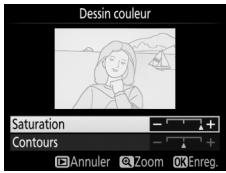
saturation, ou de le réduire afin de donner un aspect délavé, monochromatique, ainsi que d'augmenter ou de réduire l'épaisseur des contours. Des contours plus épais rendent également les couleurs plus satures. Vous pouvez afficher un aperçu du résultat. Appuyez sur pour enregistrer la copie retouchée.
Creez des copies qui réduisent les effets de perspective d'un object haut photographié d'en bas. Utilisez le sélecteur
multidirectionnel pour ajuster la perspective (veuillez remarquer qu'un contrôle plus important de la perspective a pour résultat des bords plus rognés). Vous
pouve afficher un aperçu du résultat. Appuyez sur pour enregistrer la copie retouchée.
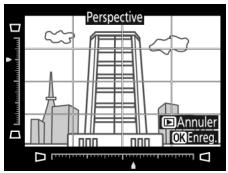
Avant
Après
Vous pouvez creer une copie qui ressemble à la représentation d'une maquette. Vous obtiendrez deaillesurs résultats avec des photos prises d'un point de vue élevé. La zone de netteté de la copie est encadrée en jaune.
| Pour | Appuyer sur | Description |
| Choisir l'orientation | Appuyez sur qu pour désir l'orientation de la zone de netteté. | |
| Choisir la position | En cas d'affichage horizontal, appuyez sur ou pour positionner le cadre sur la zone de netteté de la copie. | |
| En cas d'affichage vertical, appuyez sur ou pour positionner le cadre sur la zone de netteté de la copie. | ||
| Choisir laaille | Si la zone de netteté est à l'horizontal, appuyez sur ou pour désir la hauteur. | |
| Si la zone de netteté est à la verticale, appuyez sur ou pour désir la largeur. | ||
| Afficher un aperçu de la copie | Affichez un aperçu de la copie. | |
| Créer une copie | OK | Créez une copie. |
Vous pouvez creer une copie dans laquelle seules les teintes selectionnées sont en couleur.
1 Sélectionnez Couleur sélective. Mettez en surbrillance Couleur sélective dans le menu Retouche et appuyez sur pour afficher une boîte de dialogue de sélection des photos.
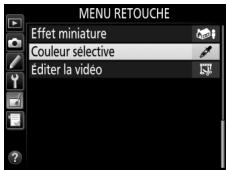
2 Sélectionnéz une photo.
Servez-vous du sélecteur
multidirectionnel pourmettre en
surbrillance une photo (pour l'afficher
en plein écran,maintenez enfoncée la
commande ;pour voir des photos se
trouvant ailleurs comme décrit à la
page 237, appuyez sur ©). Appuyez sur © pour sélectionner la photo en surbrillance et passer à l' étape suivante.
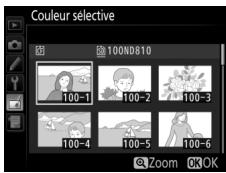
3 Sélectionnez une couleur.
À l'aide du sélecteur multidirectionnel, positionné le curseur sur un objet et appuyez sur le bouton central du sélecteur multidirectionnel pour sélectionner la couleur de l'objet qui sera conservede dans la copie finale (l'appareil photo risque d'avoir des
difficultés à détecter des couleurs déssatures;choisissez une couleur saturee). Pour effectuer un zoom avant sur la photo afin de selectionner précisé la couleur, appuyez sur 念 .Appuyez sur pour effectuer un zoom arrriere.
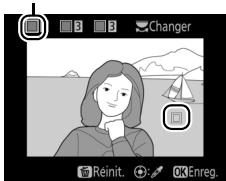
Couleur selectionnee
4 Mettez en surbrillance la gamme de couleurs.
Tournez la molette de commande principale pourmettre en surbrillance la gamme de couleurs pour la couleur selectionnee.

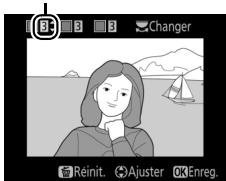
Gamage de couleurs
5 Choisissez la gamme de couleurs.
Appuyez sur ou pour augmenter ou réduire la gamme de teintes similaires qui seront incluses dans la photo finale. Choisissez une valeur comprise entre 1 et 7 ; notes que des teintes issues d'autres couleurs
risquent d'être inclues si vous choisissez une valeur élevée. Vous pouvez afficher un aperçu de l'effet.
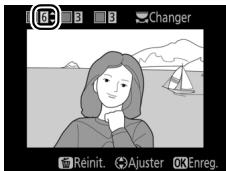
6 Sélectionnéz d'autres couleurs.
Pour sélectionner d'autres couleurs, tournez la molette de commande principale afin demettre en surbrillance l'une des trois

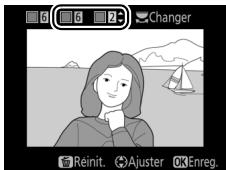
autres cases de couleur situées en haut du moniter et répétez les étapes 3 à 5 pour sélectionner une autre couleur. Répétez l'opération pour une troisième couleur si vous le souhaitez. Pour désélectionner la couleur mise en surbrillation, appuyez sur (FOMMA) ; pour désélectionner toutes les couleurs, maintenez enforcé (FOMMA). Une boîte de dialogue de confirmation s'affiche ; sélectionnez Oui.
7 Enregistrez la copie modifiée.
Appuyez sur ⑧ pour enregistrer la copie retouchée.
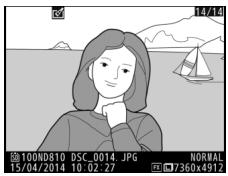
Comparaison côte à côte
Comparez les copies retouchées aux photos originales. Cette option n'est disponible que si vous appuyez sur la commande ±bi pour afficher le menu Retouche alors qu'une copie ou une photo originale est affichée en plein écran.
1 Sélectionnéz une photo.
Selectionnez une copie retouchée (signalee par l'icone 1) ou une photo ayant ete retouchee en plein ecran, puis appuyez sur i.
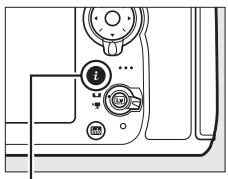
Commande i
2 Sélectionnez Comparaison côte à côte.
Mettez en surbrillance l'option
Comparaison côte à côte et appuyez sur
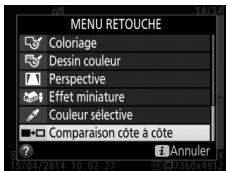
3 Comparez la copie à la photo d'origine.
L'image source est affichée à gauche, la copie retouchée à droite et les options utilisées pour creer la copie sont répertoriées en haut du moniteur. Appuyez sur ④ ou ② pour basculer entre l'image source et la copie retouchée. Pour afficher la photo en surbrillance en plein écran, maintenez la commande ⑧ enforcée. Si la copie a
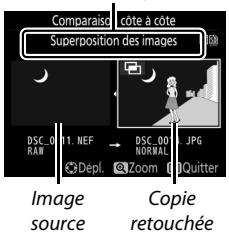
Options utilisées pour creer la copie
été créé à partir de deux images source à l'aide de la fonction de Superposition des images, ou si la source a été copiee à plusieurs reprises, appuyez sur 出 ou pour afficher l'autre image source. Pour revenir à la visualisation, appuyez sur la commande ou appuyez sur pour returner à l'affichage de l'image en surbrillance.
Comparisoncotea cote
L'image source ne s'affiche pas si la copie a ete creee a partir d'une photo qui est actuellement protegee (250) ou qui a ete depuis effacee ou cachee (281).

Menu personnelé/Réglages récents
Pour afficher le Menu personnelisé, appuyez sur MENU et Sélectionnez l'onglet (Menu personnelisé).
Commande MENU
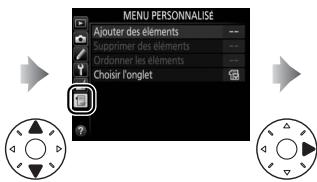
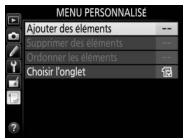
L'option MENU PERSONNALISÉ vous permet de créé et modifier votre propre liste d'options à partir des menus Visualisation, Prise de vue, Réglages personnalisés, Configuration et Retouche afin de pouvoir y acceder plus rapidement (jusqu'à 20 éléments). Si vous le souhaitez, vous pouvez afficher les réglages récents à la place du Menu personnelisé (418).
Vous pouvez ajouter, supprimer et réorganiser les options de la manière décrite ci-dessous.
Ajout d'options au Menu personnelé
1 Sélectionné Azouter des éléments.
Dans Menu personnelé (图), metteze en surbrillance Ajouter des éléments et appuyez sur 念
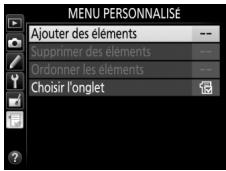
2 Sélectionnez un menu.
Mettez en surbrillance le nom du menu contenant l'option que vous souhaitez ajouter et appuyez sur 念
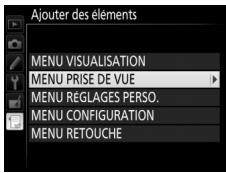
3 Sélectionnez un élément.
Mettez en surbrillance l'élément du menu de votre choix et appuyez sur 密
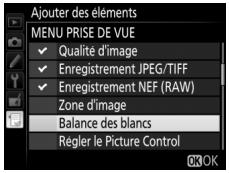
4 Positionné le nouvel élément.
Appuyez sur 念 ou 念 pour déplacer le nouvel élément vers le haut ou vers le bas du Menu personnelé. Appuyez sur 念 pour ajouter le nouvel élément.
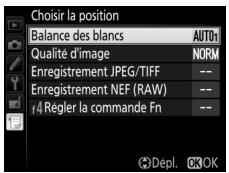
5 Ajoutez autres éléments.
Les éléments figurant actuellément dans le Menu personnelisé sont cochés. Les éléments signalés par l'icone ne peuvent pas été sélectionnés. Répétez les étapes 1 à 4 pour sélectionner d'autres éléments.
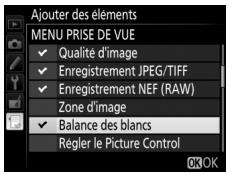
1 Sélectionnez Supprimer des éléments.
Dans Menu personnelisé (图), mettez en surbrillance l'options Supprimer des éléments et appuyez sur ⑧.
2 Sélectionnéz les éléments.
Mettez les éléments souhaités en surbrillance et appuyez sur ② pour les sélectionner ou les désélectionner. Les éléments sélectionnés sont cochés.
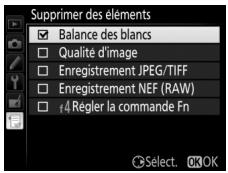
3 Supprimez les éléments sélectionnés.
Appuyez sur 念 .Une boite de dialogue de confirmation s'affiche; appuyez a nouveau sur la commande 念 pour supprimer les éléments selectionnés.
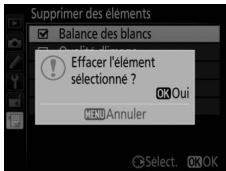
Suppression d'elements du Menu personnelé
Pour supprimer l'objet actuellement en surbrillance dans le Menu personnelisé, appuyez sur la commande (R). Une boîte de dialogue de confirmation apparait ; appuyez à nouveau sur la commande (R) pour supprimer l'objet sélectionné du Menu personnelisé.
1 Sélectionné Ordonner les éléments.
Dans le Menu personnelé (图), mettez en surbrillance l'options Ordonner les éléments et appuyez sur 忍
2 Sélectionnez un élément.
Mettez en surbrillance l'élement que vous souhaitez déplacer et appuyez sur
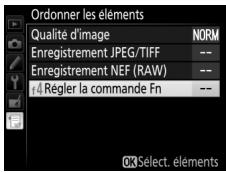
3 Positionnez I'elément.
Appuyez sur 念 ou 念 pour déplacer l'élément vers le haut ou vers le bas du Menu personnelisé et appuyez sur 念 . Repétez les étapes 2 à 3 pour déplacer d'autres éléments.
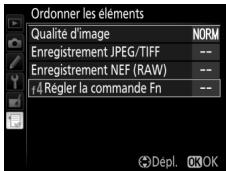
4 Quittez et revenez au Menu personnelisé.
Pour revenir au Menu personnelé, appuyez sur la commande MENU.
Commande MENU
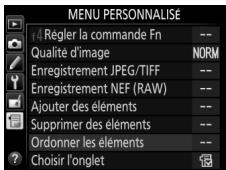
Réglages récents
Pour afficher les vingt derniers réglages utilisés, Sélectionnez
RéGLAGES RÉCENTS pour MENU PERSONNALISÉ > Choisisir l'onglet.
1 Sélectionnéz Choisir l'onglet.
Dans le Menu personnelé (图), mettez en surbrillance l'option Choiser l'onglet et appuyez sur 念
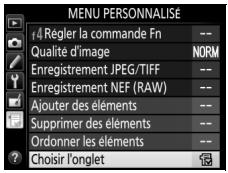
2 Sélectionnez RÉGLAGES RÉCENTS.
Mettez en surbrillance RÉGLAGES RÉCENTS et appuyez sur 念 .Le nom du menu change, passant de « MENU PERSONNALISE » à « RÉGLAGES RÉCENTS »
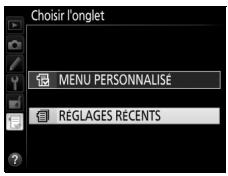
Les rubriques de menu s'ajoutent en haut du menu des réglages récents au fur et à mesure qu'elles sont utilisées. Pour afficher à nouveau le Menu personnelisé, sélectionnez MENU PERSONNALISÉ pour RÉGLAGES RÉCENTS > Choisir l'onglet.
Suppression d' éléments du menu Régles récents
Pour supprimer un élément du menu Réglages récents, mettez-le en surbrillance et appuyez sur la commande (voux). Une boite de dialogue de confirmation s'affiche; appuyez à nouveau sur la commande (voux) pour supprimer l'élement sélectionné.
Remarques techniques
Veuillez consultier ce chapitre pour en savoir plus sur les accessoires compatibles, le nettoyage et le rangement de l'appareil photo, ainsi que sur la procédure à suivre en cas d'affichage d'un message d'erreur ou de problèmes avec l'appareil photo.
Objectifs compatibles
| Réglage de l'appareil photo Objectif/accessoire | Mode de mise au point | Mode d'exposition | Système de mesure | ||||||
| AF | M(avec télémétique)1 | P5 | R1 | 2 | 34 | 5 | |||
| 3D | Couleur | ||||||||
| Objectifs a microprocesse. | AF NIKKOR de type G, E ou D7 AF-S, AF-I NIKKOR | ✓ | ✓ | ✓ | ✓ | ✓ | — | ✓8 | ✓ |
| Gamma PC-E NIKKOR9 | — | ✓10 | ✓10 | ✓10 | ✓10 | — | ✓8,10 | ✓ | |
| PC Micro 85 mm f/2.8D11 | — | ✓10 | — | ✓12 | ✓ | — | ✓8,10 | ✓ | |
| Téléconvertisseur AF-S/AF-113 | ✓ | ✓ | ✓ | ✓ | ✓ | — | ✓8 | ✓ | |
| Autres AF NIKKOR (sauf objectifs pour F3AF) | ✓14 | ✓14 | ✓ | ✓ | — | ✓ | ✓8 | — | |
| AI-P NIKKOR | — | ✓15 | ✓ | ✓ | — | ✓ | ✓8 | — | |
| AF | M (avec télémétique)1 | P5 | R1 | 2 | 3 | 4*5 | |||
| 3D | Couleur | ||||||||
| Objectifs sans micropresse16 | Objectifs gamme E Nikon ou NIKKOR AI, Al modifié17 | — | ✓15 | — | ✓18 | — | ✓19 | ✓20 | — |
| Medical-NIKKOR 120 mm f/4 | — | ✓ | — | ✓21 | — | — | — | — | |
| Reflex-NIKKOR | — | — | — | ✓18 | — | — | ✓20 | — | |
| PC-NIKKOR | — | ✓10 | — | ✓22 | — | — | ✓ | — | |
| Téléconvertisseur de type AI23 | — | ✓24 | — | ✓18 | — | ✓19 | ✓20 | — | |
| Soufflet PB-625 | — | ✓24 | — | ✓26 | — | — | ✓ | — | |
| Bagues allonge auto (série PK-11A, 12 ou 13; PN-11) | — | ✓24 | — | ✓18 | — | — | ✓ | — | |
1 Mise au point manuelle disponible avec tous les objectifs.
2 Matricelle.
3 Ponderedecentrale.
4 Spot.
5 Mesure pondedere sur les haute lumières.
6 Les objectifs NIKKOR IX ne peuvent pas etre utilisés.
7 Fonction Reduction de vibration (VR) prise en charge par les objectifs VR.
8 La mesure spot effectue la mesure sur le point AF selectionné (114).
9 La molette d'inclinaison du PC-E NIKKOR 24 mm f/3.5D ED peut enter en contact avec le boitier de l'appareil photo lorsque vous pivotez l'objetif. Pour éviter cela, il suffit d'installer une molette d'inclinaison plus petite;contactez un représentant Nikon agree pour en savoir plus.
10 Ne peut pas etre utilise en cas de decentrement ou de bascule de I'objectif.
11 Les systèmes de mesure de l'exposition et de contrôle du flash de l'appareil photo ne fonctionnent pas correctement en cas de découvert et/ou bascule de l'objet, ou si l'ouverture utilisée n'est pas l'ouverture maximal.
12 Mode d'exposition Manuel uniquement.
13 Ne peut être utilisé qu'avez les objectifs AF-S et AF-I (423). Pour en savoir plus sur les points AF disponibles pour l'autofocus et le télémetre électronique, reportez-vous à la page 423.
14 Lorsque la mise au point est effectue à la distance minimale avec les objectifs AF 80-200 mm f/2.8, AF 35-70 mm f/2.8, AF 28-85 mm f/3.5-4.5
15 Avec une ouverture maximale de f/5.6 ou plus lumineuse.
16 Certains objectifs ne peuvent pas etre utilisés (voir page 424).
17 La rotation du collier de fixation sur trépied de l'objetif Al 80-200 mm f/2.8 ED est limitée dans son amplitude par le boitier de l'objet photo. Il est impossible de change les filtres lorsque l'objet photo est équipé de l'objetif Al 200-400 mm f/4 ED.
18 Si l'ouverture maximale est indiquée à l'aide de Objectif sans microprocesseur (229), la valeur de l'ouverture s'affiche dans le viseur et sur l'écran de contrôle.
19 Ne peut être utilisé que si la facie et l'ouverture maximale sont indiquées à l'aide de l'options Objectif sans microprocesseur (229). Utilisez la mesure spot ou la mesure pondérée centrale si vous n'obtenez pas les résultats souhaités.
20 Pour améliorer la précision, indiquez la facale et l'ouverture maximaile de l'objet à l'aide de l'option Objectif sans microprocesseur (229).
21 Peut être utilisé en mode d'exposition Manuel à des vitesses d'obturation plus lentes d'un incrément ou plus que la vitesse de synchronisation du flash.
22 Exposition déterminée par le pré-réglage de l'ouverture de l'objet. En mode d'exposition Auto à priorité ouverture, pré-réglez l'ouverture à l'aide de la bague des ouvertures de l'objet avant d'éxcuteur la fonction de mémorisation de l'exposition ou de décembre l'objet. En mode d'exposition Manuel, pré-réglez l'ouverture à l'aide de la bague des ouvertures de l'objet et déterminez l'exposition avant de décembre l'objet.
23 Correction d'exposition nécessaire en cas d'utilisation d'un Al 28-85 mm f/3.5-4.5, Al 35-105 mm f/3.5-4.5, Al 35-135 mm f/3.5-4.5 ou AF-S 80-200 mm f/2.8D.
24 Avec une ouverture effective maximale de f/5.6 ou plus lumineuse.
25 Necessite la bague allonge auto PK-12 ou PK-13. L'espaceur PB-6D peut etre nécessaire en fonction de I'orientation de I'appareil photo.
26 Pré-réglez l'ouverture. En mode d'exposition Auto à priorité ouverture, réglez l'ouverture sur l'objet avant de définir l'exposition et de prendre une photo.
- Le dispositif de reproduction PF-4 requiert le support d'appareil photo PA-4.
- Du bruit sous forme de lignes peut apparaître lorsqu'el'autofocus est utilisé à des sensibilités (ISO) élevées. Utilisez la mise au point manuelle ou la mémorisation de la mise au point. Des lignes peuvent également apparaitre à des sensibilités (ISO) élevées lorsqu'vous reglez l'ouverture pendant l'enregistrement video ou en mode de visée écran photo.
Pour reconnaître les objectifs à microprocesseur et les objectifs de type G, E et D
Il est recommendé d'utiliser des objectifs à microprocesseur (notamment de types G, E et D); notez cependant qu'il est impossible d'utiliser les objectifs IX-NIKKOR. Les objectifs à microprocesseur se reconnaissent grâce à des contacts électriques et les objectifs de type G, E et D, grâce à une dette sur la monture de l'objet. Les objectifs de type G et E ne sont pas équipés d'une bague des ouvertures.
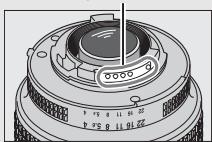
Contacts du microprocesseur
Objectif a microprocesseur
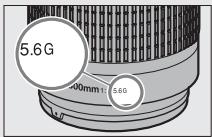
Objectif de type G/E
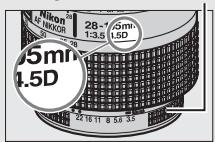
Bagu des ouvertures
Objectif de type D
TeleconvertisseurAF-S/AF-I
Le tableau ci-dessous indique les points AF disponibles pour l'autofocus et le télémetre électronique lorsqu'un téléconvertisseur AF-S/AF-I est utilisé. Remarque : il se peut que l'appareil photo ne parvienne pas à effectuer la mise au point sur les sujets+sometimes ou peu contrastés si I'ouverture combinée est moins lumineuse que f/5.6. L'autofocus n'est pas disponible lorsque des téléconvertisseurs sont utilisés avec I'AF-S VR Micro-Nikkor 105 mm f/2.8G IF-ED.
| Acessoire | Ouverture maximale de l'objet | Points AF |
| TC-14E, TC-14E II, TC-14E III | f/4 ou plus lumineuse | 1 |
| f/5.6 | 1 | |
| TC-17E II | f/2.8 ou plus lumineuse | 1 |
| f/4 | 1 | |
| f/5.6 | 2 | |
| TC-20E, TC-20E II, TC-20E III | f/2.8 ou plus lumineuse | 3 |
| f/4 | 3 | |
| f/5.6 | 2 | |
| TC-800-1.25E ED | f/5.6 | 1 |
1 L'AF pontuel est utilisé lorsque Suivi 3D ou AF zone automatique est sélectionné comme mode de zone AF (□□ 90).
2 L'autofocus n'est pas disponible.
3 Les données de mise au point destinées aux points AF autres que le point AF central proviennent de capteurs linéaires.
Ouverture de I'objet
Le chiffre situé après le f dans les noms d'objectifs indique l'ouverture maximale de l'objetif.
Objectifs sans microproceseur compatibles
L'option Objectif sans microprocesseur (229) permet d'avoir accès à de nombreuses fonctions normalement disponibles qu'vec les objectifs a microprocesseur, notamment la mesure matricielle couleur; si aucune donnée n'est entrée, la mesure ponderee centrale sera utilisée a la place de la mesure matricielle couleur, et si l'ouverture maximale n'est pas indiquee, l'appareil photo indiquera I'ecart entre I'ouverture selectionnee et I'ouverture maxima: vous devrez dire l'ouverture reelle sur la bague des ouvertures.
Accessoires et objectifs sans microproceseur incompatibles
Les accessoires et objectifs sans microprocesseur suivants ne peuvent PAS etre utilisés avec le D810:
- Téleconvertisseur AF TC-16A
- Objectifs non AI
Objectifs necessitating l'unité de mise au point AU-1 (400 mm f/4.5, 600 mm f/5.6, 800 mm f/8, 1200 mm f/11) - Fisheye (6 mm f/5.6, 7,5 mm f/5.6, 8 mm f/8, OP 10 mm f/5.6)
- 2,1 cm f/4
- Bague allonge K2
180-600 mm f/8 ED (numeros de série 174041-174180)
360-1200 mm f/11 ED (numeros de série 174031-174127) - 200-600 mm f/9.5 (numéroes de série 280001-300490)
Objectifs AF pour le F3AF (AF 80 mm f/2.8, AF 200 mm f/3.5 ED, Teleconvertisseur AF TC-16)
PC 28 mm f/4 (numéro de série 180900 ou antérieur)
PC 35 mm f/2.8 (numéroes de série 851001-906200)
- PC 35 mm f/3.5 (ancien modele)
- Reflex 1000mm f/6.3 (ancien modele)
- Reflex 1000 mm f/11 (numeros de série 142361-143000)
- Reflex 2000 mm f/11 (numeros de série 200111-200310)

Illuminateur d'assistance AF
Certains objectifs peuvent bloquer l'illuminateur à certaines distances de mise au point. Retirez le parasoleil lorsque vous utilisez l'illuminateur. Pour en savoir plus sur les objectifs pouvant etre utilisés avec l'illuminateur d'assistance AF, reportez-vous à la page 494.

Flash intégre
Le flash intégré peut être utilisé avec des objectifs dont la focale est comprise entre 24 mm (16 mm en format DX) et 300 mm, bien que dans certains cas, il ne puisse éclairer le sujet dans son intégralité à certaines distances ou avec certaines facales en raison des ombres projetées par l'objectif. En outre, les objectifs qui empêchent le sujet de voir l'illuminateur d'atténuation des yeux rouges risquent de compromètement le bon fonctionnement de la fonction d'atténuation des yeux rouges. Retirez tout parasoleil pour éviter les ombres. Le flash a une portée minimale de 0,6 m et ne peut pas être utilisé dans la plage macro des zooms macro. Les illustrations suivantes montrent le vignetteage produit par les ombres projetées par l'objectif lorsque le flash est utilisé.
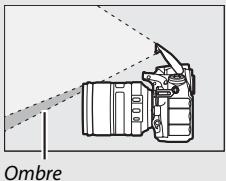
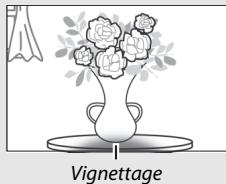
Pour en savoir plus sur les objectifs pouvant être utilisés avec le flash intégré, reportez-vous à la page 494.

Calcul de I'angle de champ
Le D810 peut être utilisé avec les objectifs Nikon de format 24 × 36 . Si le Recadrage DX automatique est activé (75) et que l'appareil photo est équiné d'un objectif 24 × 36 , l'angle de champ sera le même que pour la vue d'un film 24 × 36 ( 35,9 × 24,0mm ); si l'appareil photo est équiné d'un objectif DX, l'angle de champ sera automatiquement régle sur 23,4 × 15,6mm (format DX).
Pour désirir un angle de champ différent de celui de l'objectif actuellément installé, désactiver Recadrage DX automatique et désissez parmi FX (36 × 24) , 1,2 × (30 × 20) , DX (24 × 16) et 5:4 (30 × 24) . En cas d'utilisation d'un objectif 24 × 36 , vous pouvez réduire l'angle de champ de 1,5 × en sélectionnant DX (24 × 16) ou de 1,2 × en sélectionnant 1,2 × (30 × 20) pour exposier une zone plus petite. Vous pouvez aussi changer le format en sélectionnant 5:4 (30 × 24) .
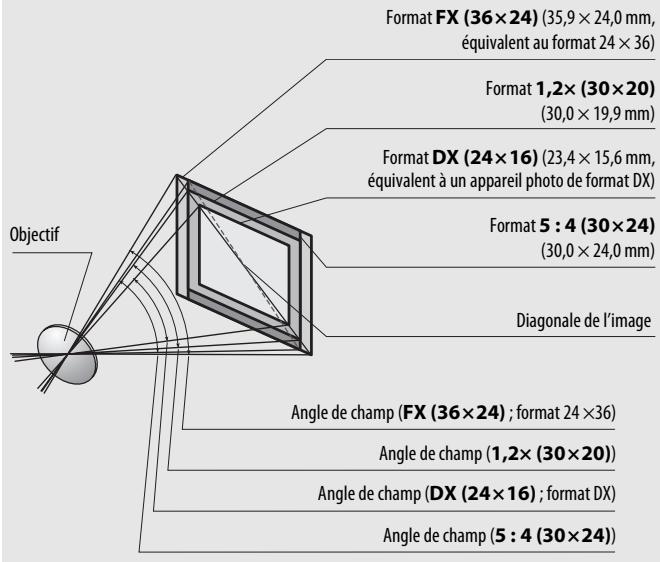
±b Calcul de I'angle de champ (suite)
L'angle de champ au format DX (24× 16) est environ 1,5 fois plus petit que l'angle de champ au format 24× 36 tandis que l'angle de champ au format 1,2× (30× 20) est environ 1,2 fois plus petit et l'angle de champ au format 5:4(30× 24) est environ 1,1 fois plus petit. Pour calculer la facale des objectifs au format 24× 36 lorsque DX (24× 16) est selectionné, multiliez la facale de l'objet par environ 1,5, par environ 1,2 lorsque 1,2× (30× 20) est selectionné ou par environ 1,1 lorsque 5:4(30× 24) est selectionné (par exemple, la facale effective d'un objectif 50mm au format 24× 36 serait de 75mm si DX (24× 16) était selectionné, de 60mm si 1,2× (30× 20) était selectionné ou de 55mm si 5:4(30× 24) était selectionné).
Flashes optionnels
Cet apparéil photo est compatible avec le Systeme d'éclairage crééif Nikon (CLS), et peut être utilisé avec tous les flashes compatibles CLS. Le flash intégré est désactivé lorsqu'un flash optionnel est installé.
Système d'éclairage créatif Nikon (CLS)
Le Système évoluéd'éclairage créé (CLS, Creative Lighting System) de Nikon permet de produit deicieures photos au flash grâce à une(Meilleure communication entre l'appareil photo et les flashes compatibles.
Flashes compatibles CLS
L'appareil photo peut être utilisé avec les flashes compatibles CLS suivants :
- SB-910, SB-900, SB-800, SB-700, SB-600, SB-400, SB-300 et SB-R200 :
| Fonction\Flash | SB-910 | SB-800 | SB-700 | SB-600 | SB-4002 | SB-3002 | SB-R2003 | |
| Nombre guide4 | 100 IS0 | 34 | 38 | 28 | 30 | 21 | 18 | 10 |
| 200 IS0 | 48 | 53 | 39 | 42 | 30 | 25 | 14 | |
1 Si un filtre couleur est fixé au SB-910, SB-900 ou SB-700 lorsque AUTO ou (flash) est sélectionné pour la balance des blancs, l'appareil photo détecte automatiquement le filtre et modifie la balance des blancs en conséquence.
2 Il n'est pas possible de commander sans fil les flashes.
3 Commandé à distance avec le flash intégré en mode contrôle ou avec un flash SB-910, SB-900, SB-800 ou SB-700, ou un contrôle de flash sans fil SU-800 (optionnels).
4 m, 20^ ; SB-910, SB-900, SB-800, SB-700 et SB-600 avec le reflecteur zoom régle sur 35 mm; SB-910, SB-900 et SB-700 avec zone d'illumination standard.
- Contrôleur de flash sans fil SU-800 : lorsqu'il est monté sur un apparéil photo compatible CLS, le SU-800 permet de commander à distance jusqu'à trois groupes de flashes SB-910, SB-900, SB-800, SB-700, SB-600 ou SB-R200. Le SU-800 n'est pas lui-même doté d'un flash.
2 Nombre guide
Pour calculer la portée du flash à pleine puissance, divisez le nombre guide par l'ouverture. Si, par exemple, le flash possède un nombre guide de 34 m (100 ISO, 20^ ), sa portée à une ouverture de f/5.6 est de 34 ÷ 5,6 , c'est-à-dire environ 6,1 mètres. Chaque fois que la sensibilité double, multiplieré le nombre guide par la racine carrée de deux (environ 1,4).
Prise synchro
Un cable de synchronisation peut etre connecte a la prise synchro. Lorsque you photographiez en mode synchro sur le second ridesau a l'aide d'un flash monté sur la griffe flash de I'appareil photo, ne connectez pas d'autre flash avec un cable de synchronisation.
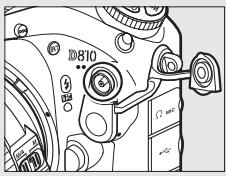
Les fonctions suivantes sont disponibles avec les flashes compatibles CLS :
| SB 910, SB 930, SB 800 | SB 700 | SB 600 | SU 800 | SB 8200 | SB 400 | SB 300 | |||
| Un seul flash | i-TTL | Dosage flash/ambiance i-TTL pour reflex numérique1 | ✓ | ✓ | ✓ | — | — | ✓ | ✓ |
| Contrôle i-TTL standard pour reflex numérique | ✓2 | ✓ | ✓2 | — | — | ✓ | ✓ | ||
| AA | Ouverture auto | ✓3 | — | — | — | — | — | — | |
| A | Auto non TTL | ✓3 | — | — | — | — | — | — | |
| GN | Manuel à priorité distance | ✓ | ✓ | — | — | — | — | — | |
| M | Manuel | ✓ | ✓ | ✓ | — | — | ✓4 | ✓4 | |
| RPT | Flash stroboscopique | ✓ | — | — | — | — | — | — | |
| Systeme évalué de flash assevant sans fil | Commande du flash à distance | ✓ | ✓ | — | ✓ | — | — | — | |
| i-TTL | i-TTL | ✓ | ✓ | — | — | — | — | — | |
| [A:B] | Commande sans fil rapide | — | ✓ | — | ✓5 | — | — | — | |
| AA | Ouverture auto | ✓6 | — | — | — | — | — | — | |
| A | Auto non TTL | ✓ | — | — | — | — | — | — | |
| M | Manuel | ✓ | ✓ | — | — | — | — | — | |
| RPT | Flash stroboscopique | ✓ | — | — | — | — | — | — | |
| i-TTL | i-TTL | ✓ | ✓ | ✓ | — | ✓ | — | — | |
| [A:B] | Commande sans fil rapide | ✓ | ✓ | ✓ | — | ✓ | — | — | |
| AA | Ouverture auto | ✓6 | — | — | — | — | — | — | |
| A | Auto non TTL | ✓ | — | — | — | — | — | — | |
| M | Manuel | ✓ | ✓ | ✓ | — | ✓ | — | — | |
| RPT | Flash stroboscopique | ✓ | ✓ | ✓ | — | — | — | — | |
| S8-910,S8-900,S8-800 | S8-700 | S8-600 | S8-500 | S8-R200 | S8-400 | S8-300 | |
| Communication des informations colorimétriques | ✓ | ✓ | ✓ | — | — | ✓ | ✓ |
| Synchro ultra-rapide Auto FP7 | ✓ | ✓ | ✓ | ✓ | ✓ | — | — |
| Mémorisation FV8 | ✓ | ✓ | ✓ | ✓ | ✓ | ✓ | ✓ |
| Assistance AF pour autofocus multizone | ✓ | ✓ | ✓ | ✓9 | — | — | — |
| Atténuation des yeux rouges | ✓ | ✓ | ✓ | — | — | ✓ | — |
| Lampe pilote de l'appareil photo | ✓ | ✓ | ✓ | ✓ | ✓ | — | — |
| Sélection du mode de flash par l'appareil photo | — | — | — | — | — | ✓ | ✓ |
| Mise à jour du firmware du flash par l'appareil photo | ✓10 | ✓ | — | — | — | — | ✓ |
1 Non disponible avec la mesure spot.
2 Peut également être sélectionné avec le flash.
3 Sélection du mode AA/A effectuee sur le flash à l'aide de réglages personnalisés. Sauf si vous avez indiqué les données de l'objectif à l'aide de l'options Objectif sans microproceseur du menu Configuration, « A » est sélectionné lorsque vous utilisez un objectif sans microproceseur.
4 Peut uniquement etre selectionne avec l'appareil photo.
5 Disponible uniquement avec les prises de vues en gros plan.
6 Sauf si vous avez indiqué les données de l'objet à l'aide de l'options Objectif sans microprocesseur du menu Configuration, le mode Auto non TTL (A) est utilisé avec les objectifs sans microprocesseur, quel que soit le mode sélectionné sur le flash.
7 Disponible uniquement en modes de contrôle i-TTL, AA, A, GN et M.
8 Disponible uniquement en modes de contrôle i-TTL, AA et A.
9 Disponible uniquement en mode contrôleur.
10 Il est possible demettre à jour les firmwares (microprogrammes)des SB-910 et SB-900 depuis l'appareil photo.
Autres flashes
Les flashes suivants peuvent être utilisés en modes Auto non TTL et Manuel.
1 Le mode de flash est automatiquement regle sur TTL et le déclenchement est impossible. Réglez le flash sur A (Auto non TTL).
2 L'autofocus est disponible uniquement avec les objectifs AF-S VR Micro-Nikkor 105 mm f/2.8G IF-ED et AF-S Micro NIKKOR 60 mm f/2.8G ED.
3 Disponible si vous utilisez l'appareil photo pour selectionner le mode de flash.
V Remarques sur les flashes optionnels
Reportez-vous au manuel du flash pour des instructions détaillées. Si le flash prend en charge le Système d'éclairage crééatif Nikon, reportez-vous à la section relative aux reflexes compatibles CLS. Le D810 n'est pas inclus dans la catégorie « Reflexerique » des manuels du SB-80DX, du SB-28DX et du SB-50DX.
Vou pousse utiliser le contrôle de flash i-TTL à des sensibilités comprises entre 64 et 12800 ISO. Avec des sensibilités (ISO) élevées, du bruit (lignes) peut être visible sur les photos prises avec certains flashes optionnels; si tel est le cas, choisissez une sensilité plus BASSE. Si la sensilité est inférieure à 64 ISO ou supérieure à 12800 ISO, vous risquez de ne pasutenir les résultats souhaités à certaines distances ou avec certaines ouvertures. Si le témoin de disponibilité du flash clignote pendant environ trois secondes après la prise de vue en mode i-TTL ou Auto non TTL, cela signifie que le flash s'est déclenché à pleine puissance et que votre photo risque d'être sous-exposée (flashes compatibles CLS uniquement; pourtenoir des informations sur les indicateurs d'exposition et de recyclage pour les autres flashes, reportez-vous au manuel fourni avec le flash).
Si vous utilisez un cable de synchronisation de la gamme SC-17, 28 ou 29 pour une prise de vue avec flash dissocie de l'appareil, une exposition correcte peut s'avérer impossible en mode i-TTL. Nous vous recommendons de selectionner le mode de contrôle i-TTL standard. Faites une photo test et vérifie les résultats sur le moniteur.
En mode i-TTL, utilisez le diffuseur intégré ou le dôme de diffusion fourni avec le flash. N'employez pas d'autres diffuseurs car cela peut vous empêcher d'obtenir une exposition correcte.
Les flashes SB-910, SB-900, SB-800, SB-700, SB-600 et SB-400 sont dotés d'une fonction d'atténuation des yeux rouges, et les flashes SB-910, SB-900, SB-800, SB-700, SB-600 ainsi que le contrôleur SU-800 disposent d'un illuminateur d'assistance AF, avec les restrictions suivantes :
- SB-910 et SB-900: l'éclairage d'assistance AF est disponible pour les points AF indiqués ci-contre lorsque des objectifs AF 17-135 mm sont utilisés.
- SB-800, SB-600, et SU-800 : l'éclairage d'assistance AF est disponible pour les points AF indiqués ci-contre lorsque des objectifs AF 24-105 mm sont utilisés...

| 24-34 mm | |
| 35-49 mm | |
| 50-105 mm |
- SB-700: l'éclairage d'assistance AF est disponible pour les points AF indiqués ci contre lorsque des objectifs AF 24-135 mm sont utilisés.
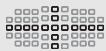
Selon l'objectif utilisé et la scène enregistrée, l'indicateur de mise au point (●) peut s'afficher même si le sujet n'est pas net, ou l'appareil photo peut ne pas parvenir à effectuer la mise au point et le déclenchement est désactivé.
En mode d'exposition P, l'ouverture maximale (valeur minimale) est limitée en fonction de la sensibilité, comme indiqué ci-dessous :
| Ouverture maximale pour une sensibilité (ISO) de : | ||||||||
| 64 | 100 | 200 | 400 | 800 | 1600 | 3200 | 6400 | 12800 |
| 3.3 | 4 | 4.8 | 5.6 | 6.7 | 8 | 9.5 | 11 | 13 |
Si l'ouverture maximale de l'objectif est inférieure à celles indiquées ci-dessus, la valeur maximale de l'ouverture correspond à l'ouverture maximale de l'objectif.

Mode de contrôle du flash
L'affichage des informations indique le mode de contrôle des flashes optionnels fixés à la griffe flash de l'appareil photo de la manière suivante :
| Synchro. flash | Auto FP (☐ 330) | |
| i-TTL | TTL | TTLFP |
| Ouverture auto (AA) | AA | AAFP |
| Flash auto non TTL (A) | A | AFP |
| Manuel à priorité distance (GN) | GN | GNFP |
| Manuel | M | MFP |
| Flash stroboscopique | RPT | — |
| Système évolué de flash asservisans fil | CMD | CMDFP |

Utilisez exclusivement des flashes Nikon
Utilisez exclusivement des flashes Nikon. Non seulement une tension négative ou supérieure à 250 V appliquée à la griffe flash risque de perturber le fonctionnement normal, mais elle peut également endommager les circuits de synchronisation de l'appareil photo ou du flash. Avant d'utiliser un flash Nikon non mentionné dans cette section, renseignez-vous auprès d'un représentant Nikon agréé.
Autres accessoires
Au moment de la réduction de ce manuel, les accessoires suivants sont disponibles pour le D810.
| Sources d'alimentation | • Accumateur Li-ion EN-EL15 (☐ 13, 14): vous pouvez vous procuer d'autres accumulateurs EN-EL15 auprès de revendeurs locaux ou de représentants Nikon agrés. • Chargeur d'accumulateur MH-25a (☐ 13): le MH-25a peut de recharger les accumulateurs EN-EL15. Les chargeurs MH-25 peuvent également être utilisés. • Poignée-alimentation MB-D12: la MB-D12 est équipée d'un déclencheur, d'une commande AF-ON, d'un sélection multidirectionnel et de molettes de commande principale et secondaire pour permettre un fonctionnement optimal lors de prises de vues à la verticale. Pour fixer la poignée-alimentation MB-D12 à l'appareil photo, retirez le volet de contact pour poignée-alimentation MB-D12 de l'appareil photo. Un volet de logement pour accumulator BL-5 et un chargeur d'accumulateur MH-26a ou MH-26 sont nécessaires en cas d'utilisation d'accumulates EN-EL18a et EN-EL18. • Connecteur d'alimentation EP-5B, adaptateur secteur EH-5b: ces accessoires permettent d'alimenter l'appareil photo pendant de longues périodes (les adaptateurs secteur EH-5a et EH-5 peuvent également être utilisés). Le connecteur EP-5B est nécessaire pour raccorder l'appareil photo à l'adaptateur EH-5b; reportez-vous à la page 442 pour en savoir plus. Notez que lorsque l'appareil photo est utilisé avec une MB-D12, le connecteur d'alimentation EP-5B doit être inséré dans la MB-D12 et non dans l'appareil photo. N'essayez pas d'utiliser l'appareil photo avec deux connecteurs d'alimentation, l'un dans l'appareil photo et l'autre dans la MB-D12. |
| Bouchons de boîtier | Bouchon de boîtier BF-1B/bouchon de boîtier BF-1A: le bouchon de boîtier protège de la poussière le miroir, le viseur et le capteur d'image lorsqu'aucun objectif n'est fixé sur le boîtier. |
| Volets de la griffe flash | Volet de la griffe flash BS-1: cache de protection de la griffe flash. La griffe flash est destinée aux flashes optionnels. |
Adaptateurs de réseau sans fil (261)
- Module de communication UT-1 : utilisez un cable USB pour raccorder l'UT-1 à l'appareil photo et un cable Ethernet pour connecter l'UT-1 à un réseau Ethernet. Une fois connecté, vous pouvez transférer des photos et des videotos vers un ordinateur ou un serveur ftp, commander l'appareil photo à distance à l'aide du logiciel Camera Control Pro 2 (en option) ou encore parcourir les images ou commander l'appareil photo à distance depuis un iPhone ou le navigateur Internet d'un ordinateur.
- Volets et joints pour cables USB : utilisez un volet UF-4 et un joint UF3-RU14 pour cable USB afin d'évitier toute déconnexion accidentelle. Avant de raccarder le cable, fixez l'UF-4 à l'extrémité qui se connecte à l'appareil photo et l'UF3-RU14 à l'extrémité qui se connecte au module de communication.
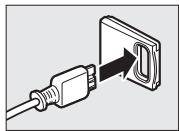

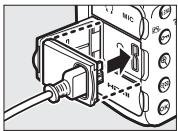
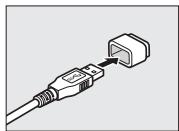
UF-4 (se fixe au connecteur de l'appareil photo)

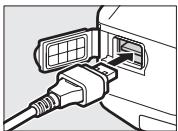
UF3-RU14 (se fixe au connecteur de l'UT-1)
- Système de communication sans fil WT-5 : fixez le WT-5 à l'UT-1 pour acceder à des réseaux sans fil.
Remarque: l'utilisation d'adaptateurs de réseau sans fil nécessite un réseau Ethernet ou sans fil et des connaissances élémentaires sur les réseaux. Veillez à mettre à jour tout logiciel associé vers la première version.
| Accessoires pour l'oculaire du viseur | • Éilleton en caoutchouc DK-19: le DK-19 permet de voir plus facilement l'image dans le viseur et d'éviter une fatigue oculaire. • Lentilles correctrices DK-17C: pour s'adapter aux différences de vue, des lentilles correctrices sont disponibles avec des dioptries de -3, -2, 0, +1 et +2 d. Utilisez ces lentilles uniquement si le réglage dioptrique intégré ne permet pas d'obtenir la netteté souhaiée (-3 à +1 d). Essayez les lentilles correctrices avant de les acheter afin de vous assurer que vous pouvez obtenir la netteté souhaiée. • Oculaire-loupe de visée DK-17M: l'oculaire DK-17M grossit la vue à travers le viseur d'environ 1,2× afin d'améliorer la précision lors du cadrage. • Loupe DG-2: la loupe DG-2 grossit la scène affichée au centre du viseur pour améliorer la précision pendant la mise au point. Un adaptateur d'oculaire DK-18 (disponible séparément) est nécessaire. • Adaptateur d'oculaire DK-18: le DK-18 permet de fixer la loupe DG-2 ou le viseur d'angle DR-3 au D810. • Oculaire antibuée DK-14/oculaire antibuée DK-17A: ces oculaires empêchant la buée de se former par temps humide ou froid. • Viseur d'angle DR-5/viseur d'angle DR-4: les DR-5 et DR-4 se montent sur l'oculaire du viseur. Ils permettent d'obtenir une image redressée à 90° et de voir l'image du viseur par en haut lorsque L'appareil photo est en position de prise de vue horizontale. Le DR-5 permet le réglage dioptrique et peut également grossir la vue passant par le viseur de 2× afin d'améliorer la précision du cadrage (notez que les bords de la vue ne sont pas visibles lorsque la vue est grossie). |
Accessoires de prise telecommande
Le D810 est équipé d'une prise télécommande à dix broches (3) pour le contrôle à distance et les prises de vues automatiques. La prise est dotée d'un cache qui protège les contacts lorsqu'elle n'est pas utilisé. Les accessoires suivants peuvent être utilisés (toutes les longueurs sont approximatives):
- Télecommande filaire MC-22/MC-22A : système de déclenchement à distance dote de trois fiches (bleue, jaune et noire) qui se branche sur un dispositif de commande externe, permettant un déclenchement à distance par signaux sonores ou électroniques (1 m de long).
- Télecommande filaire MC-30/MC-30A : système de déclenchement à distance ; permet de réduire le bouge de l'appareil (80 cm de long).
- Telecommande filaire MC-36/MC-36A: système de déclenchement à distance; peut être utilisé pour la prise de vue en mode intervallomètre, pour réduire le bouge d'appareil ou pour laisser l'obturator ouvert lors d'une pose longue (85 cm de long).
- Cable d'extension MC-21/MC-21A: peut être raccordé à la ML-3 ou aux télécommandes MC-20, 22, 22A, 23, 23A, 25, 25A, 30, 30A, 36 ou 36A. Un seul MC-21 ou MC-21A peut être utilisé à la fois (3 m de long).
- Câble de connexion deux boitiers MC-23/MC-23A : permet de raccarder deux boitiers via leur prise télécommande à dix broches afin d'être utilisés simultanément (40 cm de long).
- Cable adaptateur MC-25/MC-25A : cable adaptateur dix broches-deux broches pour les dispositifs dotés de bornes à deux broches, notamment la télécommande radio MW-2, l'intervallomètre MT-2 et l'ensemble de télécommande optique ML-2 (20 cm de long).
- Adaptateur WR-A10: adaptateur permettant de connecter les télécommandes radio sans fil WR-R10 (441) aux apparèils photo dotés de prises télécommande à dix broches.
- Module GPS GP-1/GP-1A (233): permet d'enregistrer la latitude, la longitude, l'altitude et l'heure universelle UTC sur chaque image.
| Accessoires de prise télécommande | • Câble pour récepteur GPS MC-35 (233) : ceâ cable de 35 cm permet de raccorder l'appareil photo à des modules GPS plus ancients de la gamme GARMIN eTrex et de la gamme GARMIN geko conformes à la version 2.01 ou 3.01 du format de données National Marine Electronics Association NMEA0183. Seuls les modèles permettant de connecter un â cable d'interface PC sont compatibles ; le MC-35 ne peut pas être utilisé pour raccorder des modules GPS en USB. Les modules se connectent au MC-35 à l'aide d'un â cable doté d'un connecteur D-sub à 9 broches fourni par le fabricant du GPS ; consultez le manuel d'utilisation du MC-35 pour en savoir plus. Avant de mettre sous tension l'appareil photo, réglez le GPS sur le mode NMEA (4800 bauds) ; consultez la documentation fournie avec le GPS pour en savoir plus. • Ensemble de télécommande optique ML-3 : permet de télécommander l'appareil photo par infrarouge jusqu'à une distance de 8 m. |
| Câbles HDMI (269) | • Câble HDMI HC-E1 : â cable HDMI doté d'un connecteur de type C destiné à l'appareil photo et d'un connecteur de type A destiné aux périhériques HDMI. |
| Filtres | • Les filtres destinés à creer des effets spéciaux peuvent interférer avec l'autofocus ou le télémètre électronique. • Le D810 ne peut pas être utilisé avec des filtres polarisants linéaires. Utilisez à la place un filtre polarisant circulaire C-PL ou C-PLII. • Utilisez un filtre NC pour protégier l'objectif. • Pour éviter l' apparition d'image fantôme, nous vous recommendons de ne pas utiliser de filtre lorsque le sujet est cadré devant une lumière vivé ou lorsqu'une source lumineuse puissant est dans le cadre. • Nous vous recommendons d'utiliser la mesure pondérée centrale avec les filtres dont la correction d'exposition est supérieure à 1 × (Y44, Y48, Y52, O56, R60, X0, X1, C-PL, ND2S, ND4, ND4S, ND8, ND8S, ND400, A2, A12, B2, B8, B12). Reportez-vous au manuel du filtre pour en savoir plus. |
| Télécommandes radio sans fil (31 357) | • Télécommande radio sans fil WR-R10/WR-T10 : lorsqu'une télécommande radio sans fil WR-R10 est insérée dans la prise télécommande à dix broches à l'aide d'un adaptateur WR-A10, il est possible de commander sans fil l'appareil photo à l'aide d'une télécommande radio sans fil WR-T1. • Télécommande radio sans fil WR-1 : la WR-1 peut jourer le role d'émetteur ou de récepteur ; elle s'utilise en association soit avec une autre WR-1, soit avec une télécommande radio sans fil WR-R10 ou WR-T10. Par exemple, une WR-1 peut être insérée dans la prise télécommande à dix broches et utilisée comme récepteur, permettant la modification des réglages de l'appareil photo ou le déclenchement à distance à l'aide d'une autre WR-1 jouant le role d'émetteur. |
| Logiciels | Camera Control Pro 2 : permet de commander à distance l'appareil photo depuis un ordinateur pour enregistrer des vidés et des photos et sauvegarder les photos directement sur le disque duré de l'ordinateur. Lorsque vous utilisez Camera Control Pro 2 pour capturer les photos directement sur l'ordinateur, le tímoin de connexion au PC (P É) apparait sur l'écran de contrôle. Remarque : utilisez les dernières versions des logiciels Nikon ; rendez-vous sur les sites Web indiqués à la page xxii pour avoir les dernières informations concernant les systèmes d'exploitation compatibles. Avec les réglages par défaut, Nikon Message Center 2 vérifie de manière périodique les mises à jour des logiciels et firmwares (microprogrammes) Nikon lorsque vous avez ouvert une session sur l'ordinateur et que ce dernier est connecté à Internet. Un message s'affiche automatiquement lorsqu'une mise à jour est détectée. |
| Microphones | Microphone stéreo ME-1 : branchez le ME-1 dans la prise micro de l'appareil photo pour enregistrer le son en stéreo et réduire le risque de capter le bruit émis par le matériel (par exemple, les bruits émis par l'objetif pendant l'opération d'autofocus ; 63). |
La disponibilité peut varier selon le pays ou la région. Consultez notre site Web ou nos brochures pour obtenir les dernières informations.
Fixation du connecteur d'alimentation et de l'adaptateur secteur
Mettez l'appareil photo hors tension avant de fixer un connecteur d'alimentation et un adaptateur secteur (en option).
1 Préparez l'appareil photo. Ouvrez le volet du logement pour accumulateur (1) et le volet du connecteur d'alimentation (2).
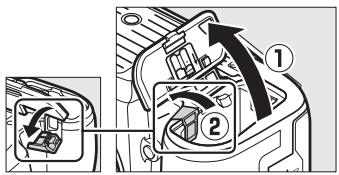
2 Insérez le connecteur d'alimentation EP-5B.
Veillez à insérer le connecteur dans lesens indiqué, en l'utilisant pour coincerle loquet orange sur le cote. Le loquetmaintient en place le connecteur, une fois que celui-ci est inséré entierement.
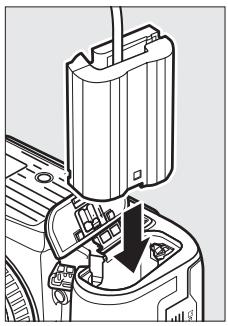
3 Fermez le volet du logement pour accumulateur.
Positionnez le cable du connecteur d'alimentation de manière à ce qu'il passé par le logement du
connecteur, puis fermez le volet du logement pour accumulateur.
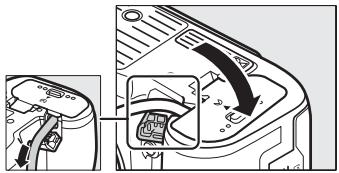
4 Raccordez I'adaptateur secteur EH-Sb.
Raccordez le cable d'alimentation de l'adaptateur secteur à la prise d'entrée secteur de l'adaptateur (3) et le cable d'alimentation à la prise de sortie CC (4). L'icone s'affiche sur le moniter lorsque l'appareil photo est alimenté par l'adaptateur secteur et le connecteur d'alimentation.
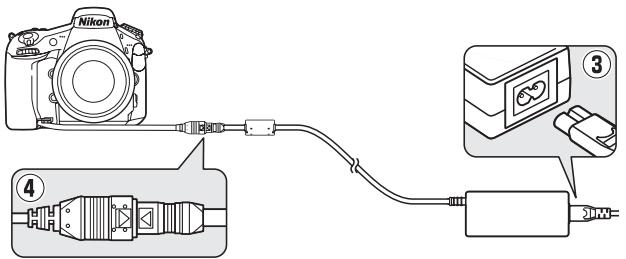
Entretien de votre apparéil photo
Rangement
Lorsque vous n'avez pas l'intention d'utiliser votre apparéil photo avant longtemps, retirez l'accumulateur que vous rangerez dans un endroit frais et sec, le cache-contacts bien en place. Pour éviter la formation de moisissure ou de rouille, rangez l' apparéil photo dans un endroit sec et aéré. Ne le rangez jamais avec des boules antimits ou de la naphtaline, ou dans un endroit qui est :
- mal aéré ou avec un taux d'humidité supérieur à 60%
- à proximé d'appareils générateurs de forts champs electromagnétiques, comme des téléviseurs ou des radios
- exposé à des températures supérieures à 50^ ou inférieures à -10^
Nettoyage
| Boitier | Utilisez une soufflette pour-retirer la poussière et les peluches, puis essuyezdélicatement à l'aide d'un chiffon sec et doux. En cas d'utilisation de votre apparéil photo sur la plage ou en bord de mer, retirez le sable ou le sel à l'aide d'un chiffon légèrement imbibé d'eau distillée, puis séchez-le méticuleusement. Important : la poussière ou tout autre corps étranger à l'intérieur de l' apparéil photo risque de provoquer des dégats non couverts par la garantie. |
| Objectif, miroir et visueur | Ces éléments en verre s'endommagent facilement. Utilisez une soufflette pour-retirer la poussière et les peluches. En cas d'utilisation d'un aérosol, tenez la bombe verticalément pour éviter toute fuite du liquide. Pour-retirer les traces de doigt ou autres taches, appliquez un peu de nettoyant optique sur un chiffon doux et nettoyez délicatement. |
| Moniteur | Utilisez une soufflette pour-retirer la poussière et les peluches. Pour-retirer les traces de doigs ou autres taches, essuyez délicatement la surface à l'aide d'un chiffon doux ou d'une peu de chamois. N'exerce aucune pression sur le moniteur, vous risque sinon de l'endommager ou de provoquer son dysfonctionnement. |
N'utilise pas d'alcool, de diluant ou d'autres produits chimiques volatils.
Nettoyage du capteur d'image
Si vous pensez que des saletés ou des poussières Presents sur le capteur d'image apparaissent sur les photos, vous pouvez nettoyer le capteur à l'aide de l'options Nettoyer le capteur d'image du menu Configuration. Vous pouvez nettoyer le capteur à tout moment à l'aide de l'options Nettoyer maintainant ou opter pour un nettoyage automatique à la mise sous ou hors tension de l'appareil photo.
Nettoermaintenant
Tenez l'appareil photo sur sa base,
seLECTIONnez Nettoyer le capteur
d'image dans le menu Configuration, puis mettez en surbrillance Nettoyer
maintenant et appuyez sur 假 . L'appareil photo vérifie le capteur d'image puis commence le nettoyage. Il est impossible d'effectuer d'autres opérations pendant le nettoyage. Ne retirez pas ou ne débranchez pas la source d'alimentation tant que le nettoyage n'est pas terminé et que le menu Configuration n'est pas affché.
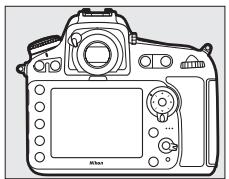
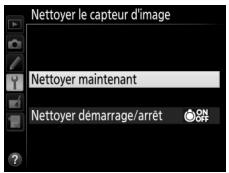
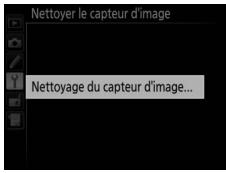
«Nettoyer démarrage/arrêt »
Choisissez l'une des options suivantes :
| Option | Description | |
| ON | Nettoyer au démarrage | Le capteur d'image est automatiquement nettoyé à chaque mise sous tension de l'appareil photo. |
| OFF | Nettoyer à l'arrêt | Le capteur d'image est automatiquement nettoyé à chaque mise hors tension de l'appareil photo. |
| ONOFF | Nettoyer au démarrage + arrêt | Le capteur d'image est automatiquement nettoyé à chaque mise sous tension et hors tension de l'appareil photo. |
| Nettoyagedésactivé | Le nettoyage automatique du capteur d'image est désactivé. | |
1 Sélectionnez Nettoyer démarrage/ arrêt.
Affichez le menu Nettoyer le capteur d'image comme décrit à la page 445. Mettez en surbrillance Nettoyer demarrage/arrêt et appuyez sur
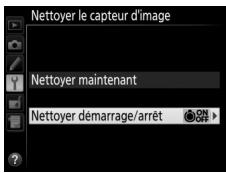
2 Sélectionnéz une option.
Mettez une option en surbrillance et appuyez sur 念
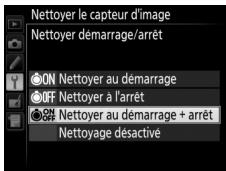
Nettoyage du capteur d'image
L'utilisation des commandes de l'appareil photo pendant le démarrage interrompt le nettoyage du capteur d'image. Le nettoyage du capteur d'image ne pourrait pas se faire à la mise sous tension de l'appareil photo si le flash est en cours de recyclage.
Si vous ne parvenez pas à supprimer toute la poussière à l'aide des options du menu Nettoyer le capteur d'image, nettoyez le capteur d'image manuellement (448) ou contactez un représentant Nikon agree.
Si vous utilisez l'option de nettoyage du capteur d'image plusieurs fois de suite, celle-ci peut être momentarilyément désactivée pour protéger les circuits internes de l'appareil photo. Vous pourrez l'utiliser à nouveau après une courte pause.
Nettoyage manuel
Si vous ne parvezex pas à supprimer les corps étrangers du capteur d'image avec l'options Nettoyer le capteur d'image (445) du menu Configuration,procédez à un nettoyage manuel de ce dernier, comme indiqué ci-dessous. Notez cependant que le capteur est extrémement fragile et peut être facilement endommagé.Nikon recommande de faire nettoyer le capteur exclusivement par des techniciens Nikon agréés.
1 Chargez l'accumulateur ou branchez l'appareil photo à un adaptateur secteur.
Il est nécessaire de-disposer d'une alimentation fiable lors de l'inspection ou du nettoyage du capteur d'image.Mettez I'appareil photo hors tension et inserez un accumulateure entierement chargedou raccordez I'appareil photo a un connecteur d'alimentation et a un adaptateur secteur (en option).L'option Verrouiller miroir/nettoyage n'est disponible dans le menu Configuration qu'vec des niveaux de charge supérieurs à
Mettez l'appareil photo hors tension et retirez l'objetif.
3 Sélectionnez Verrouiller miroir/ nettoyage.
Mettez en surbrillance Verrouiller miroir/nettoyage dans le menu Configuration, puis appuyez sur 念
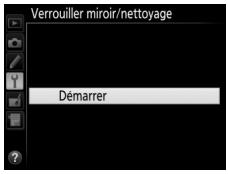
4 Appuyez sur 忍
Le message indiqué ci-contre apparait sur le moniteur et une ligne de pointillés s'affiche sur l'écran de contrôle et dans le viseur. Pour revenir à un fonctionnement normal sans inspector le capteur d'image, mettez l'appareil photo hors tension.
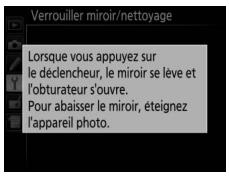
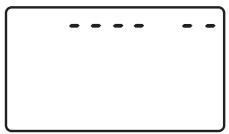

5 Levez le miroir.
Appuyez sur le déclencheur jusqu'en fin de course. Le miroir se lève et le ridesau de I'obturateur s'ouvre, révélant le capteur d'image. L'affichage du viseur s'éteint et la ligne de pointillés se met à clignoter sur l'écran de contrôle.
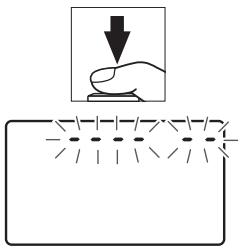
6 Examinez le capteur d'image.
Maintenez l'appareil photo sous la
lumiere pour bien eclairer le capteur d'image et examinez ce dernier. Si vous ne voirz aucune saleté, passez à
I'etape 8.
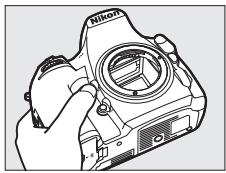
7 Nettoyez le capteur.
Retirez la poussière et les peluches du capteur à l'aide d'une suffllette.
N'utilise pas de pinceau ; ses poils risqueraient d'endommager le capteur.
La saleté qui ne peut pas être retiree à l'aide d'une suffleette doit absolut
etre extraite par un technicien Nikon agreé. Vous ne devez, eneldom cas, toucher ou essuyer le capteur.
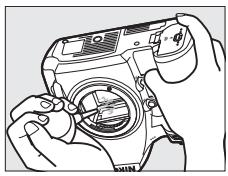
8 Mettez l'appareil photo hors tension.
Le miroir revient en positionasse et le ridesau de I'obturateur se ferme. Remettez en place I'objectif ou le bouchon de boitier.
Utiliser une source d'alimentation fiable
Le rideau de l'obturator est fragile et peut aisément être endommagé. Si l'appareil photo s'éteint alors que le miroir est levé, le rideau de l'obturator se ferme automatiquement. Pour ne pas endommager le rideau, observe les consignes suivantes :
- Ne mettez pas l'appareil photo hors tension, ni ne retirez ou débranchez la source d'alimentation lorsque le miroir est levé.
- Si l'accumulateur est déchége alors que le miroir est levé, un signal sonore est émis et le témoin du retardateur clignote pour vous avertir que le rakeau de l'obturateur se fermera et que le miroir s'abaissera automatiquement au bout d'environ deux minutes. Cessez immédiatement vos opérations de nettoyage ou d'inspection.

Corps étrangers sur le capteur d'image
Nikon prend toutes les précautions possibles afin d'éviter tout contact de corps étrangers avec le capteur d'image pendant la fabrication et l'expédition. Cependant, le D810 a été consçu pour fonctionner avec des objectifs interchangeables. Des corps étrangers peuvent donc s'immiscer dans l'appareil photo au moment du retrait ou de l'échange des objectifs. Une fois à l'intérieur de l'appareil photo, ces corps peuvent adhérer au capteur d'image et apparaître sur des photos prises dans certaines conditions. Pour protégger votre appareil photo lorsqu'aucun objectif n'y est fixé, veillez à remettre en place le bouchon de boitier fourni avec votre appareil. Veillez aparavant à enlever la poussière et les corps étrangers adhérant à celui-ci. Évitez de changer d'objectif dans des environnementés poussièux.
Si des corps étrangers adhéraient au capteur d'image, nettoyez ce dernier comme déscrit ci-dessus ou faites-le nettoyer par un technicien Nikon agrée. Les photos qui auront été affectées par la présence de corps étrangers sur le capteur pourront être retouchées à l'aide des options de nettoyage d'image proposées par certaines applications de retouché d'images.

Révision de votre apparéil photo et des accessoires
Cet apparéil photo est un apparéil de précision qui nécessite d'être révisé régulièrement. Nikon recommende de le faire vérifier par le revendeur d'origine ou un technicien Nikon agrée une fois par an ou tous les deux ans et de le faire réviser entièrement une fois tous les trois à cinq ans (veuillez remarquer que ces services sont payants). Ces révisions sont d'autant plus importantes si vous utilisez votre apparéil photo à titre professionnel. Lorsque vous laisssez votre apparéil photo en révision, nous vous conseillons de joindre tous les accessoires que vous utilisez régulièrement avec, comme les objectifs et les flashes optionnels.
Entretien de l'appareil photo et de l'accumulateur : précautions
Faites attention de ne pas laisser tomber votre matériel : il risque de ne plus fonctionner correctement s'il est soumis à des chocs ou à des vibrations.
Gardez-le au sec: ce produit n'étant pas étanche, il peut désenter des dysfonctionnements s'il est immergés dans l'eau ou exposé à de forts taux d'humidité. La formation de rouille sur les mécanismes internes peut provoquer des dommages irréparables.
Évitez les brusques changements de température : les brusques changements de température, qui peuvent se produit par exemple en hiver lorsque vous entrez dans un endroit chauffé ou en sortez, peuvent entrainer la présence de condensation à l'intérieur de l'appareil photo. Pour empêcher cette formation de condensation, enveloppezvez Your appliée dans un étui ou un sac plastique avant de l'exposer à de brusques changements de température.
Tenez-le à l'écart des champes magnétiques puissants : n'utilise pas et ne rangez pas votre matériel à proximité d'équipements susceptibles de générer des radiations electromagnétiques ou des champes magnétiques puissants. Des charges statiques puissant ou les champes magnétiques générés par du matériel comme des émetteurs radio peuvent causeurs des interférences avec le monitueur, endommager les données enregistrées sur la carte mémoire ou les circuits internes de votre matériel.
Ne dirigez pas l'objet vers le soleil: ne pointez pas l'objet en direction du soleil ou toute autre source très lumineuse pendant une période prolongée. La lumière intense peut déterminer le capteur d'image ou provoquer l' apparition d'un effet de flou blanc sur les photos.
Nettoyage: pour nettoyer le boitier de votre apparéil photo, retirez délicatement la poussière et les peluches à l'aide d'une sufflette, puis essuyez délicatement à l'aide d'un chiffon sec et doux. En cas d'utilisation de l' apparéil photo à la plage ou en bord de mer, retireze le sable ou le sel de l' apparéil photo à l'aide d'un chiffon légèrement imbibé d'eau douce, puis séchez-le méticuleusement. Dans de rares cas, l'électricité statique peut provoquer un éclairissement ou un assombrissement des écrans LCD. Ceci n'est pas le signe d'un dysfonctionnement. L'affichage redevient rapidement normal.
L'objet et le miroir peuvent être facilement endommagés. Retirez délicatement la poussière et les peluches à l'aide d'une sufflette. En cas d'utilisation d'un aérosol, tenez la bombe verticalément pour éviter toute fuite du liquide. Pour retirer les traces de doigs et autres taches sur l'objet, appliquée un peu de nettoyant optique sur un chiffon doux et nettoyez délicatement l'objet.
Reportez-vous à la section « Nettoyage du capteur d'image » (445) pour en savoir plus sur le nettoyage du capteur d'image.
Contacts de l'objet: veillez à garder propres les contacts de l'objet.
Ne touche pas le rideau de l'obturator : le rideau de l'obturator est extrémement fin et peut être facilement endommagé. Vous ne doivent, enaucun cas, exercer de pression sur le rideau, le taper avec des outils d'entretien ni le soumettre aux jets d'air puisants d'une suffllette. Vous risquèz sinon de le rayer, de le déformer ou de le déchirer.
Le rideau peut sembler inégalement coloré, mais cela n'a aucun effet sur les images et n'est pas le signe d'un dysfonctionnement.
Rangement: pour éviter la formation de moisissure ou de rouille, rangez l'appareil photo dans un endroit sec et aéré. Si vous utilisez un adaptateur secteur, débranchez-le pour éviter tout risque d'incendie. Si vous prévoyez de ne pas utiliser le matériel pendant une période prolongée, retirez l'accumulateur afin d'éviter toute fuite et rangez votre apparéil photo dans un sac plastique contenant un absorbeur d'humidity. Cependant, ne mettez pas l'étui de l'apparéil photo dans un sac plastique. Ceci pourrait l'abimer. Notez que les absorbeurs d'humidity perdent en efficacité avec le temps et qu'ils doivent donc être régulièrement changés.
Pour éviter toute formation de moisissure ou de rouille, sortez votre apparéil photo de son rangement au moins une fois par mois. Mettez-le sous tension et déclenchez-le plusieurs fois avant de le ranger à nouveau.
Rangez l'accumulateur dans un endroit sec et frais. Remettez en place le cache-contacts avant de ranger l'accumulateur.
Mettez votre apparéil photo hors tension avant de retarder l'accumulateur ou de débrancher la source d'alimentation: ne débranchez pas la prise secteur ou ne retirez pas l'accumulateur lorsque l' apparéil photo est sous tension ou lorsque des images sont en cours d'enregistrement ou d'effacement. Toute coupure d'alimentationforcée dans ces cas-là peut entraîner la perte de données ou endommager la carte mémoire ou les circuits internes de l' apparéil photo. Pour éviter toute coupure accidentelle de l'alimentation, évitez de changer votre apparéil photo de place quand il est raccordé à l'adaptateur secteur.
Remarques à propos du moniteur : la construction du moniteur est d'une extrème précision ; au moins 99,99% des pixels sont efficaces, le pourcentage des pixels manquants ou défectueux ne dépassant pas 0,01%. Par conséquent, si ces écrans peuvent contérer des pixels qui sont toujours allumés (blanc, rouge, bleu ou vert) ou toujours éteints (noir), cela n'est pas le signe d'un dys fonctionnement et n'a aucune incidence sur les images enregistrées avec l'appareil.
Le moniteur peut être difficilement lisible en cas de forté luminosité ambiente.
N'exerce pas de pression sur le moniteur afin d'éviter tout dommage ou dysfonctionnement. Retirez la poussière ou les peluches sur le moniteur à l'aide d'une suffllette. Pourrirer les taches, essuyez-les delicatement à l'aide d'un chiffon doux ou d'une peau de chamois. Si le moniteur venait à se briser, voirlez à ne pas vous blesser avec les bris de verre et évitez tout contact des cristaux liquides avec la peau, les yeux et la bouche.
Remettez en place le protège-moniteur lorsque vous transportez l'appareil photo ou que vous le laissez sans surveillance.
Accumulateur et chargeur : en cas de manipulation inappropriée, les accumulateurs risquènt de fouir ou d'exploser. Lizez et suivez attentivement les avertissements aux pages xiii-xvi de ce manuel. Respectez les consignes d'utilisation suivantes lors de la manipulation des accumulateurs :
- Utilisez uniquement des accumulateurs agreés pour ce matériel.
- N'exposez pas l'accumulateur aux flammes ni à une chaleur excessive.
- Veiliez à ce que les contacts de l'accumulateur restent propres.
- Mettez votre apparéil photo hors tension avant de remplaçer son accumulateur.
-
Retirez l'accumulateur de l'appareil photo ou du chargeur si vous ne les utilisez pas et remettez en place le cache-contacts. Ces produits consommert de petites quantités de charge même s'il sont hors tension et peuvent décharger entièrement l'accumulateur au point de ne plus fonctionner. Si vous n'avez pas l'intention d'utiliser l'accumulateur avant un certain temps, insérez-le dans l'appareil photo et déchargeze-le entiérement avant de le retirer de l'appareil photo et de le ranger. L'accumulateur doit être ranged dans un endroit frais à une température ambiente comprise entre 15^ et 25^ (évitez les endroits excessivement chauds ou froids). Répéteze cette procédure au moins une fois tous les six mois.
-
La mise sous tension et hors tension repétée de l'appareil photo lorsqu'ell'accumulateur est entièrement décharge entraîne une baisse de son autonomie. Vous devez recharger des accumulateurs entièrement décharges avant de les utiliser.
- La température interne de l'accumulateur risque d'augmenter lorsque celui-ci est en cours d'utilisation. Si vous rechargez l'accumulateur alors que sa température interne est élevée, vous affectez ses performances. En outre, il risque de ne pas se recharger ou de ne se recharger que partiellement. Attendeze que l'accumulateur soit refroidi avant de le recharger.
- Chargez l'accumulateur à l'intérieur, à une température ambiente comprise entre 5^ et 35^ . N'utilisez pas l'accumulateur à des températures ambientes inférieures à 0^ ou supérieures à 40^ ; vous risquez sinon d'endommager l'accumulateur ou de diminuer ses performances. Il est possible que sa capacité soit réduite et que le temps nécessaire au chargement augmente si la température de l'accumulateur est comprise entre 0^ et 15^ ou entre 45^ et 60^ . L'accumulateur ne se rechargeras pas si satempérature est inférieure à 0^ ou supérieure à 60^ .
- Si le témoin CHARGE clignote rapidement (environ huit fois par seconde) pendant le chargement, vérifie que la températe se trouve dans la plage appropriée, puis débranchez le chargeur, retirez l'accumulateur et inséréz-le à nouveau. Si le problème persiste, arrêtez immédiatement toute utilisation et confiez l'accumulateur et le chargeur à votre revendeur ou à un représentant Nikon/agréé.
-
Ne déplacez pas le chargeur, ni ne touchez l'accumulateur le temps du chargement. Il peut sinon arriver en de très rares occasions que le chargeur indique que le chargement est terminé alors que l'accumulateur n'est que partiellement chargé. Retirez et réinsérez l'accumulateur pour recommencer le chargement. La capacité de l'accumulateur peut chuter temporairement par temps froid ou en cas de température inférieure à la température à laquelle il a été chargé. Si l'accumulateur est chargé à une température inférieure à 5^ , l'indicateur d'autonomie sur l'écran Informations de l'accumulateur (374) peut indiquer une diminution-temporaire.
-
Continuer de recharger l'accumulateur alors qu'il est totalement chargé peut nuire à ses performances.
- Une nette diminution de la durée de conservation de la charge d'un accumulateur entierement charged et utilisé à température ambiente indique qu'il doit être remplaced. Achetez un nouvel accumulateur EN-EL15.
- Le cable d'alimentation et l'adaptateur de prise secteur fournis sont uniquement concus pour le MH-25a. Utilisez le chargeur uniquement avec des accumulateurs compatibles. Débranchez-le lorsque vous ne l'utilise pas.
- Chargez l'accumulateur avant de l'utiliser. Pour les événements importants, préparez un accumulateur de rechange entièrement charge. En effet, il peut être difficile dans certains endroits de tracer rapidement des accumulateurs de rechange. Notez que par temps froid, la capacité des accumulateurs a tendance à diminuer. Veillez à ce que l'accumulateur soit entièrement charge avant de photographier en extérieur par temps froid. Gardez un accumulateur de rechange au baud et intervertissez les deux accumulateurs d's que nécessaire. Une fois réchauffé, un accumulateur peut retrouver de sa capacité.
- Les accumulateurs usages demeurent une ressource précieuse. Veuillez les recycler conformément aux reglementations en vigueur dans votre pays.
Programmedexposition
Le graphique suivant montre le programme d'exposition du mode Autoprogramme (118):
100 ISO ; objectif avec une ouverture maximale de f/1.4 et une ouverture minimale de f/16 (par ex., AF 50 mm f/1.4D)
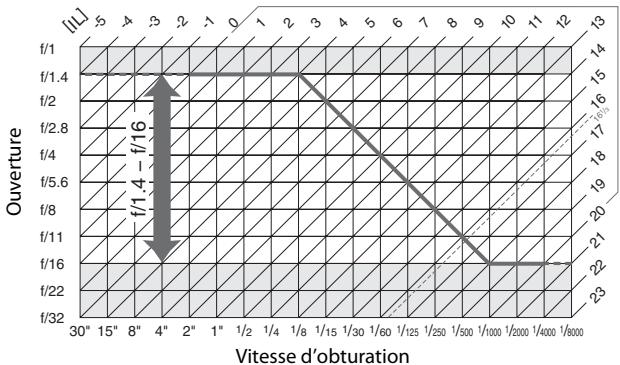
Les valeurs maximales et minimales de l'incréement d'exposition varient en fonction de la sensibilité; le graphique ci-dessus se base sur une sensibilité équivalente à 100 ISO. En cas d'utilisation de la mesure matricielle, les valeurs supérieures à 1613 IL sont réduites à 1613 IL.
Dépannage
Si vous constatiez un dysfonctionnement de votre apparéil photo, consultez la liste suivante des problèmes les plus courants avant de faire appel à votre revendeur ou représentant Nikon/agréé.
Accumulateur/affichage
L'appareil photo est sous tension mais ne répond pas : attendez que l'enregistrement soit terminé. Si le problème persiste, mettez l'appareil photo hors tension. Si l'appareil photo ne s'éteint pas, retirez l'accumulateur puis inséréz-le à nouveau ou, si vous utilisez un adaptateur secteur, débranchez puis rebranchez ce dernier. Notez que les données en cours d'enregistrement seront perdues, mais que celles qui sont déjà enregistrées seront conservées lorsque vous retirerez ou débrancherez la source d'alimentation.
L'image de visée est floue : réglez la nettete du viseur (17). Si cela ne permet pas de résoudre le problème, Sélectionnez le mode AF ponctuel (AF-S ; 87), le mode AF point sélectif (90) et le point AF central (94), puis cadrez un sujet fortement contrasté dans le point AF central et appuyez sur le déclencheur à mi-course pour effectuer la mise au point. Une fois la mise au point obtenue, servez-vous du réglage dioptrique pour faire apparaitre nettement le sujet dans le viseur. Le cas échéant, vous pouvez doter l'appareil photo d'une lentille correctrice (en option) pour mieux adapter le viseur à votre vue (438).
Le viseur est nombre : insérez un accumulate entièrement charge ( 13, 19).
Les écrans s'éteignent brusquement : choisissez des durées plus longues pour le réglage personnelisé c2 (Temporisation du mode veille) ou c4 (Extinction du moniter) (319, 320).
Les affichages de l'écran de contrôle ou du viseur répondant mal et sont faibles: le temps de réponse et la luminosité de ces affichages varient selon la température.
L'appareil photo met du temps à s'allumer : effacez des fichiers ou des dossiers.
Le déclenchement est impossible :
- La carte mémoire est verrouillée (cartes SD uniquement; 22), pleine ou n'est pas insérée (14).
- Déactualer déclenchement est sélectionné pour le réglage personnelisé f11 (Photo si carte absence ?; 354) et aucune carte mémoire ne se trouve dans l'appareil photo (14).
- La bague des ouvertures de l'objectif à microproceseur utilisé n'est pas verrouillée sur sa plus grande valeur (ne s'applique pas aux objectifs de type G et E). Si FÉ E s'affiche sur l'écran de contrôle, Sélectionnez Bague des ouvertures pour le réglage personnelisé f9 (Perso. molettes commande) > Réglage de l'ouverture afin d'utiliser la bague des ouvertures pour le réglage de l'ouverture (352).
- Le mode d'exposition S est sélectionné alors que vous avez besoin bù l b ou -- comme vitesse d'obturation (468).
L'appareil photo met du temps à réagir au décéncheur : sélectionnez Désactivée pour le réglage personnelisé d4 (Temporisation miroir levé ; 322).
Une seule vue est enregistrée à chaque pression du déclencheur en mode de déclenchement continu :
Rabattez le flash intégré (107).
- Désactivez le mode HDR (184).
Les photos sont floues :
- Positionnéz le sélecteur du mode de mise au point sur AF (187).
- L'appareil photo n'arrive pas à faire la mise au point avec l'autofocus : utilisez la mise au point manuelle ou la mémorisation de la mise au point (96, 100).
Toutes les vitesses d'obturation ne sont pas disponibles : flash en cours d'utilisation.
Vous pouvez sélectionner la vitesse de synchronisation du flash à l'aide du réglage personnelisé e1 (Vitesse de synchro. flash) ; avec les flashes compatibles, choisissez 1/320 s (Auto FP) ou 1/250 s (Auto FP) pour pouvoir bénéficiair de toutes les vitesses d'obturation (□ 329).
La mise au point n'est pas ménorisée lorsque vous appuyez à mi-course sur le déclencheur : l'appareil photo est en mode de mise au point AF-C : utilisez la commande - LAF - L AE-L/AF-L pour ménoriser la mise au point (96).
Impossible de selectionner un point AF :
- Déverrouillez le loquet de verrouillage du sélecteur de mise au point (94).
- AF zone automatique ou AF priorité visage est sélectionné comme mode de zone AF;CHOISSEZ un autre mode (40,90).
L'appareil photo est en mode de visualisation (235). - Les menus sont utilisés (24).
- Appuyez à mi-course sur le déclencheur pour activer la temporisation du mode veille (34).
Impossible de selectionner le mode AF :
- Positionnéz le sélecteur du mode de mise au point sur AF (87).
- Sélectionnez Aucune restriction pour le réglage personnelé a12 (Restrictions du mode autofocus, 314).
Impossible de selectionner le mode de zone AF: positionné le sélecteur du mode de mise au point sur AF (87).
Impossible de modifier la taille d'image : Qualité d'image définie sur NEF (RAW) (79). Choisissez une taille d'image à l'aide de l'options Enregistrement NEF (RAW) > Taille d'image du menu Prise de vue.
L'appareil photo met du temps pour enregistrer les photos : désactive la réduction du bruit (20 299).
L'illuminateur d'assistance AF ne s'allume pas :
- L'illuminateur d'assistance AF ne s'allume pas si AF-C est selectionné comme mode autofocus (87). Choisissez AF-S. Si une option autre que AF zone automatique est selectionnée comme mode de zone AF, selectionnez le point AF central (94).
- L'appareil photo est actuellément en visée écran ou une video est en cours d'enregistrement.
- Désactivé est sélectionné pour le réglage personnelisé a10 (Illuminateur d'assistance AF) (313).
- L'illuminateur s'est désactiver automatiquement. L'illuminateur peutchauffer en cas d'utilisation prolongée; attendez qu'il refroidisse.
La visée écran s'arrête de façon inattendue ou ne démarre pas : Il est possible que le mode de visée écran s'arrête automatiquement afin d'éviter tout endommagement des circuits internes de l'appareil photo si :
- La température ambiente est élevée
- L'appareil photo a été utilisé longtemps en mode de visée écran ou d'enregistrement video
- L'appareil photo a ete utilise longtemps en modes de déclenchement continu
Si la visée écran ne démarre pas lorsque vous appuyez sur la commande [2], laissez refroidir les circuits internes, puis réessayez. Notez que l'appareil photo peut semble chaud au toucher, mais cela n'est pas le signe d'un dysfonctionnement.
Des parasites apparaissent en mode de visée écran : la température des circuits internes de l'appareil photo peut augmenter en mode de visée écran, provoquant l' apparition de « bruit » sous forme de points lumineux, pixels lumineux répartis de manière aléatoire ou voile. Quittez le mode de visée écran lorsqu'on n'utilise pas l'apparil photo.
Un effet de scintillage ou de bande est visible en visée écran ou lors de l'enregistrement video :CHOISSEZ une option pour RÉduction du scintillage qui correspond à la fréquence de l'alimentation secteur locale (371).
Des bandes lumineuses apparaissent en visée écran ou lors de l'enregistrement video : une ensigne lumineuse clignotante, un flash ou une autre source lumineuse s'est brievement allumé pendant la visée écran ou l'enregistrement video.
Du bruit (points lumineux, pixels lumineux répartis de manière aléatoire, voile ou lignes) apparait sur les photos :
- Pour réduire les pixels lumineux répartis de manière aléatoire, le voile ou les lignes,CHOISSEZ une sensibilité inférieure ou utilisez la réduction du bruit ISO (109, 299).
- Pour réduire les points lumineux, les pixels lumineux répartis de manière aléatoire ou le voile aux vitesses d'obturation plus lentes que 1 s ou pour réduire les zones rougeâtres et autres effets parasites visibles en pose longue, activé la réduction du bruit (299).
- Désactivez le D-Lighting actif pour ne pas accroître les effets de bruit (183).
Iy a destaches sur les photos : nettoyez les lentilles avant et arrêté. Si le problème persististe, procédéz à un nettoyage du capteur d'image (445).
Les couleurs manquent de naturel :
- Reglez la balance des blancs en fonction de la source lumineuse (148).
- Modifiez les réglages de l'option Régler le Picture Control (170).
Impossible de mesurer la balance des blancs : le sujet est trop nombre ou trop lumineux (161).
Impossible de selectionner l'image comme reference pour le pré-réglage manuel de la balance des blancs : l'image n'a pas été créé avec le D810 (□ 167).
Le bracketing de la balance des blancs n'est pas disponible :
- NEF (RAW) ou NEF+JPEG est sélectionné comme option pour la qualité d'image (79).
Le mode de surimpression est activé (209).
Le Picture Control produit des effets différents d'une image à l'autre : A (automatique) est sélectionné pour l'accultuation, la clarté, le contraste ou la saturation. Pour obtenir des résultats cohérents sur une série de photos,CHOISSEZ une autre option (175).
Impossible de modifier la mesure : la mémorisation de l'exposition automatique est activée (129).
Impossible d'utiliser la correction d'exposition :CHOISSEZ le mode d'exposition P, S ou R (116, 132).
Aucun son n'est enregistré avec les videos : Microphone désactifé est seLECTIONné comme option pour Paramètres video > Sensibilité du microphone (62).
Visualisation
Impossible de visualiser une image NEF (RAW): la photo a eté prise avec une qualité d'image NEF (RAW) + JPEG (80).
Impossible de visualiser des photos enregistrées avec d'autres apparciels photo : les photos enregistrées avec des apparciels photo d'une autre marque peuvent ne pas s'afficher correctement.
Certaines photos ne s'affichent pas pendant la visualisation : sélectionnez Tout comme option pour Dossier de visualisation (281).
Les photos prises en cadrage vertical ne s'affichent pas dans le bon sens :
- Sélectionnez Activée pour l'option Rotation des images (288).
- La photo a été prise alors que Désactivée était selectionné pour Rotation auto. des images (373).
- La photo est affichée en aperçu juste après la prise de vue (mode « Affichage des images ») (236).
- L'appareil photo a ete dirigé vers le haut ou vers le bas au moment de la prise de vue (373).
Impossible de supprimerune photo :
- La photo est protégée; retirez la protection (250).
- La carte mémoire est verrouillée en écriture (22).
Impossible de retoucher la photo : il est impossible d'apporter d'autres modifications à cette photo avec cet apparéel (385).
Un message signale qu'aucune photo n'est disponible pour la visualisation : sélectionnez Tout comme option pour Dossier de visualisation (281).
Impossible de modifier la commande d'impression :
- La carte mémoire est pleine: effacez des photos (19, 251).
- La carte mémoire est verrouillée en écriture (22).
Impossibla de selectionner la photo en vue de l'imprimer : il est impossible d'imprimer les photos NEF (RAW) et TIFF par connexion USB directe. Transferez les photos sur un ordinateur et imprimez-les à l'aide de ViewNX 2 (fourni) ou Capture NX-D (disponible en téléchargement ; 260). Les photos NEF (RAW) peuvent être enregistrées au format JPEG à l'aide de l'option Traitement NEF (RAW) (399).
La photo ne s'affiche pas sur le périphérique haute définition : vérifie que le cable HDMI est branché (269).
L'option Correction poussière de Capture Capture NX-D ne permet pas d'obtenir l'effect voulu : le nettoyage du capteur d'image change la position de la poussière sur le capteur. Les données de reférence de correction de la poussière enregistrées avant le nettoyage du capteur d'image ne peuvent pas être utilisées avec les photos prises après le nettoyage du capteur d'image. Les données de reférence de correction de la poussière enregistrées après le nettoyage du capteur d'image ne peuvent pas être utilisées avec les photos prises avant le nettoyage du capteur d'image (370).
L'ordinaire n'affiche pas les images NEF (RAW) comme l'appareil photo : les logiciels d'autres fabricants n'afficient pas les effets des Picture Control, du D-Lighting actif ou du contrôle du vignetage. Utilisez ViewNX 2 (fourni) ou un logiciel Nikon comme Capture NX-D (disponible en téléchargement ; ☐ 260).
Impossible de transférer les photos sur l'ordinaire: le système d'exploitation n'est pas compatible avec l'appareil photo ou le logiciel de transfert. Utilisez un lecteur de cartes pour copier les photos sur un ordinaire (255).
Divers
La date d'enregistrement n'est pas correcte : réglez l'horloge de l'appareil photo (18).
Impossible de selectionner une rubrique de menu : certaines options ne sont pas disponibles avec certaines combinaisons de réglages ou lorsqu'aucune carte mémoire n'est insérée dans l'appareil photo. Notez que l'options Informations de l'accumulateur n'est pas disponible lorsque l'applieil photo est alimenté par un connecteur d'alimentation et un adaptateur secteur (disponibles en option, 374).
Messages d'erreur
Cette section repertorie les indicateurs et les messages d'erreur qui apparaissent dans le viseur, sur l'écran de contrôle et sur le moniteur.
| Indicateur | Problème | Solution | ||
| Écran de contrôle | Viseur | |||
| FÉ É (clignote) | La bague des ouvertures de l'objet n'est pas régliée sur son ouverture minimale. | Réglez la bague sur son ouverture minimale (valeur la plus grande). | 23 | |
| Niveau de charge de l'accumulateur faible. | Préparez un accumulateur de rechange entièrement charge. | 13, 19 | ||
| (clipnote) | (clipnote) | • L'accumulateur est déchargé. • L'accumulateur est inutilisable. • Un accumulateur Li-ion entiement déchargé ou un accumulateur d'une autre marque est inséré dans l'appareil photo ou dans la poignée-alimentation MB-D12 (en option). | • Rechargez ou remplacez l'accumulateur. • Prenez contact avec votre représentant Nikon agréé. • Remplacez l'accumulateur ou rechargez-le dans le cas d'un accumulateur Li-ion décharge. | xxi, 13, 14, 436 |
| (clipnote) | — | L'horloge de l'appareil photo n'est pas régliée. | Réglez-la. | 18 |
| Indicateur | Problème | Solution | ☐ | |
| Écran de contrôle | Viseur | |||
| ΔF | Aucun objectif n'est fixé ou un objectif sans microprocesseur est fixé sans qu'une ouverture maximale n'ait été précisé. L'écart entre l'ouverture sélectionnée et l'ouverture maximale est indiqué. | Une valeur d'ouverture s'affiche si l'ouverture maximale a été précisé. | 229 | |
| — | ▲ (clignote) | L'appareil photo n'arrive pas à effectuer la mise au point avec l'autofocus. | Modifiez la composition ou faites la mise au point manuelle. | 30, 100 |
| (les indicateurs d'exposition et l'affichage de la vitesse d'obturation ou de l'ouverture clignantent) | Le sujet est trop lumineux; la photo sera surexpôsee. | • Utilisez une sensibilité plus faible. • Utilisez un filtré ND (en option). En mode d'exposition: • Augmentez la vitesse d'obturation • Choisissez une ouverture plus petite (valeur plus grande) | 109 440 119 120 | |
| Le sujet est trop nombre; la photo sera sous-exposée. | • Utilisez une sensibilité plus élevé. • Utilisez un flash. En mode d'exposition: • Diminuez la vitesse d'obturation • Choisissez une ouverture plus grande (valeur plus petite) | 109 189, 428 119 120 | ||
| Indicateur | Problème | Solution | ||
| Écran de contrôle | Viseur | |||
| bub (clignote) | bub sélectionné en mode d'exposition 5. | Modifiez la vitesse d'obturation ou passez en mode d'exposition Manuel. | ||
| -- (clignote) | -- sélectionné en mode d'exposition 5. | Modifiez la vitesse d'obturation ou passez en mode d'exposition Manuel. | ||
| busy (clignote) | bys (clignote) | Traitement en cours. | Attendez la fin duTraitement. | |
| — | (1)(clignote) | Si cet indicateur clignotependant 3 s après ledéclenchement du flash,la photo risque d'être sous-exposée. | Vérifiez la photo sur lemoniter; si elle est sous-exposée, modifiez lesréglages et réessayez. | |
| Full CE/SD (clignote) | Full (clignote) | Mémoire insuffisante pour enregistrer dedouvelles photos avec lesréglages actuels, oul'appareil photo a utilisétous les numérodes fichier ou de dossier. | Réduisez la qualité ou lataille des images.Effacez des photosaprès avoir sauvégardécelles que voussouhaitez garder sur unordonateur ou un autre support.Insèrez une autre cartemémoire. | |
| Err (clignote) | Dysfonctionnement de l'appareil photo. | Appuyez sur ledéclencheur. Si l'erreurpersiste ou se produitfréquemment, contactezun représentant Nikonagréé. | ||
| Indicateur | Problème | Solution | ||
| Moniteur | Écran de contrôle | |||
| Carte mémoireabsente. | [--] | L'appareil photo ne peut pas déctector de carte mémoire. | Mettez l'appareil photo hors tension et vérifie que la carte mémoire est correctement insérée. | 14 |
| Cette carte méromene peut pas etreutilisée. Elle estpeut-etreendommagée.Insérez une autrecarte. | [Err](err)CF/SD(dignote) | Une erreur s'est produit lors del'accès à la carte mémoire.Impossible de créé un nouveau dossier. | Utilisez une cartemémoire agréeepar Nikon.Vérifiez que les contacts sontpropres. Si la carte est endommagée,consultez un revendeur ou un représentant Nikon agréé.Supprimez des fichiers après avoir sauvegardé lesimages que vous souhaitez gardersun un ordinateurou un autresupport, ou insérez une autre cartemémoire. | 487—14,251 |
| Moniteur | Écran de contrôle | |||
| © | ©, ©r) (dignote) | L'appareil photo ne peut pas contrôler la carte Eye-Fi. | • Vérifiez que le firmware de la carte Eye-Fi est à jour. • Copiez les fichiers contenus dans la carte Eye-Fi sur un ordinateur ou un autre support et formatez la carte ou insérez une autre carte. | 383 14, 253 |
| Carte mémoire verrouillée en écriture. Déplacez le verrou en position « écriture ». | ©, ©r) (dignote) | La carte mémoire est verrouillée (protégée contre l'écriture). | Faites coulibser le commutateur de protection en écriture de la carte sur la position « écriture ». | 22 |
| Non disponible si la carte Eye-Fi est verrouillée. | ©, ©r) (dignote) | La carte Eye-Fi est verrouillée (protégée contre l'écriture). | ||
| Cette carte n'est pas formatée. Formatez la carte. | ©, ©r) (dignote) | La carte mémoire n'a pas été formatée pour pouvoir être utilisée dans cet appar peel�� photo. | Formatez la carte mémoire ou insérez en une autre. | 14, 366 |
| Impossible de démarrer le mode de visée écran. Veuillez patienter. | — | La température interne de l' appar peel�� photo est trop élevé. | Attendez que les circuits internes aient refroidi avant de reprendre la visée écran ou l'enregistrement video. | 47, 61 |
| Indicateur | Problème | Solution | ☐ | |
| Moniteur | Écran de contrôle | |||
| Le dossier ne contient aucune image. | — | La carte mémoire ou les dossiers sélectionnés pour la visualisation ne contiennent aucune image. | Sélectionnez un dossier contenant des images dans le menu Dossier de visualisation ou insérez une carte mémoire contenant des images. | 14, 281 |
| Toutes les images sont cachées. | — | Toutes les photos du dossier actuel sont cachées. | Aucune image ne peut être affichée tant qu'un autre dossier n'a pas été sélectionné ou que l'option Cacher les images ne permet pas de voir au moins une image. | 281 |
| Impossible d'afficher ce fjicher. | — | Le fjichier a été créé ou modifié par un ordinateur ou par un apparroiel photo d'une autre marque, ou le fjichier est altréré. | Le fjichier ne peut pas être visualisé sur l' apparroiel photo. | — |
| Impossible de sélectionner ce fjicher. | — | L'image sélectionnée ne peut pas être retouchée. | Les images créées avec d'autres apparroiels ne peuvent pas être retouchées. | 385 |
| Indicateur | Problème | Solution | |
| Moniteur | Écran de contrôle | ||
| Vérifiez l'imprimante. | — | Erreur d'imprimante. | Vérifiez l'imprimante. Pour reprendre l'impression, sélectionnez l'options Continuer (si disponible). |
| Vérifiez le papier. | — | Le papier présente dans l'imprimante n'est pas au format sélectionné. | Insérez du papier au format approprié, puis sélectionnez l'options Continuer. |
| Bourrage papier. | — | Le papier est coincé dans l'imprimante. | Décoincez le papier et sélectionnez Continuer. |
| Plus de papier. | — | Il n'y a plus de papier dans l'imprimante. | Insérez du papier au format approprié et sélectionnez Continuer. |
| Vérifiez l'encre. | — | Erreur d'encre. | Vérifiez l'encre. Pour reprendre, sélectionnez Continuer. |
| Plus d'encre. | — | Il n'y a plus d'encre dans l'imprimante. | Remplacez l'encre et sélectionnez Continuer. |
- Pour en savoir plus, consultez le manuel de l'imprimante.
\section*{Caracteristiques techniques}
Appareil photo numérique Nikon D810
Type
| Type | Appareil photo reflex numérique |
| Monture d'objetif | Monture Nikon F (avec couplage AF et contacts AF) |
| Angle de champ effectif | Format Nikon FX |
Pixels effectifs
| Pixels effectifs | 36,3 millions |
Captive d'image
| Captateur d'image | Capteur CMOS 35,9 × 24,0 mm |
| Nombre total de pixels | 37,09 millions |
| Système de correction de la poussière | Nettoyage du capteur d'image, données de référence de correction de la poussière (logiciel Capture NX-D requis) |
Stockage
| Taille d'image (pixels) | Zone d'image FX (36×24) | |
| 7360×4912 (L) | 5520×3680 (M) | |
| 3680×2456 (S) | ||
| Zone d'image 1,2× (30×20) | |
| 6144×4080 (L) | 4608×3056 (M) |
| 3072×2040 (S) | |
| • Zone d'image DX (24×16) | |
| 4800×3200 (L) | 3600×2400 (M) |
| 2400×1600 (S) | |
| Zone d'image 5:4 (30×24) | |
| 6144×4912 (L) | 4608×3680 (M) |
| 3072×2456 (S) | |
Stockage
| Taille d'image (pixels) | • Photos de format FX prises en mode de visée écran videoe 6720×3776 (L) 5040×2832 (M) 3360×1888 (S) • Photos de format DX prises en mode de visée écran videoe 4800×2704 (L) 3600×2024 (M) 2400×1352 (S) Remarque: les photos prises en mode de visée écran videoe sont au format 16:9. Un format de base DX est utilisé pour les photos prises avec la zone d'image DX (24×16) 1,5×; un format de base FX est utilisé pour toutes les autres photos. |
| Format de fisier | • NEF (RAW): 12 ou 14 bits, compression sans perte, compression ou sans compression; petite taillie disponible (12 bits, sans compression uniquement) • TIFF (RVB) • JPEG: conforme au format JPEG baseline avec un taux de compression fine (environ 1:4), normale (environ 1:8) ou basique (environ 1:16) (Priorité à la taillie); possibilité de compression en Qualité optimale • NEF (RAW)+JPEG: une même photo enregistrée à la fois aux formats NEF (RAW) et JPEG |
| Système Picture Control | Standard, Neutre, Satured, Monochrome, Portrait, Paysage, Uniforme; capacité de modifier le Picture Control sélectionné; enregistrement de Picture Control personnelisés |
| Supports d'enregistrement | Cartes mémoire SD (Secure Digital); cartes mémoire SDHC et SDXC compatibles UHS-I; cartes mémoire CompactFlash de type I (compatibles UDMA) |
| Double logement pour carte mémoire | Ces deux cartes peuvent servir soit de support d'enregistrement principal ou de sauvégarde, soit pour enregistrer séparément les photos NEF (RAW) et JPEG; les photos peuvent de plus être copiées d'une carte à l'autre. |
| Système de fichiers | DCF 2.0, DPOF, Exif 2.3, PictBridge |
Viseur
| Viseur | Viseur reflex avec pentaprisme à hauteur d'œil |
| Couverture de l'image | • FX (36×24): environ 100 % horizontally et vertically • 1,2× (30×20): environ 97 % horizontally et vertically • DX (24×16): environ 97 % horizontally et vertically • 5:4 (30×24): environ 97 % horizontally et 100 % vertically |
| Grossissement | Environ 0,7× (objectif 50 mm f/1.4 régé sur l'infini, -1,0 d) |
| Dégagement oculaire | 17 mm (-1,0 d; à partir de la surface centrale de l'oculaire de visée) |
| Réglage dioptrique | -3--+1 d |
| Verre de visée | Verre BriteView Clear Matte Mark VIII de type B doté de délimiteurs de zone AF (possibilité d'afficher un quadrillage) |
| Miroir reflex | À回头 rapide |
| Aperçu de la profondeur de champ | Appuyer sur la commande Pv pour diaphragmer l'ouverture de l'objetif sur la valeur sélectionnée par l'utilisateur (modes R et M) ou par l'appareil photo (modes P et S) |
| Ouverture de l'objetif | À回头 instantané, contrôle électroniquement |
| Objectif | |
| Objectifs compatibles | Compatible avec les objectifs AF NIKKOR, dont les objectifs de type G, E et D (avec certaines restrictions pour les objectifs PC) et les objectifs DX (utilisant la zone d'image DX 24 × 16 1,5×), les objectifs AI-P NIKKOR et les objectifs AI sans microproesseur (modes d'exposition R et M uniquement). Il est impossible d'utiliser les objectifs IX NIKKOR, les objectifs pour le F3AF et les objectifs non AI. Le télémètre électronique peut être utilisé avec les objectifs dont l'ouverture maximale est f/5.6 ou plus lumineuse (le télémètre électronique prend en charge les 11 points AF avec les objectifs dont l'ouverture maximale est f/8 ou plus lumineuse). |
Obturateur
| Type | Obturator mécanique de type plan focal à translation verticale contrôle électroniquement; obturation électrique au premier rideau disponible en mode de déclenchement « levée du miroir » | |
| Vitesse | 1/8000 - 30 s par incréments de 1/3, 1/2 ou 1 IL, pose B, pose T, X250 | |
| Vitesse de synchro. flash | X = 1/250 s; synchronisé avec l'obturator à une vitesse inférieure ou égale à 1/320 s (la portée du flash diminue aux vittesses d'obturation comprises entre 1/250 et 1/320 s) | |
| Déclenchement | ||
| Mode de déclenchement | S (vue par vue), C_L (continuasse vitesse), C_H (continu haute vitesse), Q (déclenchement silencieux), Qc (déclenchement continu silencieux), S (retardateur), Mup (levée du miroir) | |
| Cadence de prise de vue approximative | Avec accumulateur EN-EL15 • Zone d'image: FX/5:4 - C_L:1-5 vps - C_H:5 vps - Qc:3 vps Autres sources d'alimentation • Zone d'image: FX/5:4 - C_L:1-5 vps - C_H:5 vps - Qc:3 vps • Zone d'image: 1,2× - C_L:1-6 vps - C_H:6 vps - Qc:3 vps | |
| Retardateur | 2 s, 5 s, 10 s, 20 s; 1-9 vues par intervalles de 0,5,1,2 ou 3 s | |
| Exposition | |
| Mesure | Mesure de l'exposition TTL à l'aide du capteur RVB doté d'environ 91K (91000) photosites |
| Méthode de mesure | • Matricière: mesure matricière couleur 3D III (objectifs de type G, E et D); mesure matricière couleur III (autres objectifs à microproessesur); mesure matricière couleur disponible avec les objectifs sans microproessesur si l'utilisateur précise les données de l'objectif • Pondérée centrale: la mesure est effectué à 75% environ sur un cercle de 12 mm au centre du cadre. Le diamètre de ce cercle peut aussi être définir sur 8, 15 ou 20 mm, ou la pondération peut se faire sur une moyenne de l'ensemble du cadre (les objectifs sans microproessesur utilisant le cercle de 12 mm) • Spot: la mesure s'effectue sur un cercle de 4 mm (environ 1,5 % du cadre) centré sur le point AF sélectionné (sur le point AF central en cas d'utilisation d'un objectif sans microproessesur) • Pondérée sur les hauteurs lumières: disponible avec les objectifs de type G, E et D; équivalent à la mesure pondérée centrale lors de l'utilisation d'autres objectifs. |
| Plage (100 ISO, objectif f/1.4, 20°C) | • Mesure matricière, pondérée centrale ou pondérée sur les hauteurs lumières: 0–20 IL • Mesure spot: 2–20 IL |
| Couplage de la mesure d'exposition | Microproessesur et Al couples |
| Mode d'exposition | Auto programme avec décalage du programme (P); Auto à priorité vitesse (S); Auto à priorité ouverture (R); Manuel (H) |
| Correction d'exposition | -5 – +5 IL par incréments de 1/3, 1/2 ou 1 IL |
| Bracketing de l'exposition | 2–9 vues par incréments de 1/3, 1/2, 2/3 ou 1 IL; 2–5 vues par incréments de 2 ou 3 IL |
| Bracketing du flash | 2–9 vues par incréments de 1/3, 1/2, 2/3 ou 1 IL; 2–5 vues par incréments de 2 ou 3 IL |
| Bracketing de la balance des blancs | 2–9 vues par incréments de 1, 2 ou 3 |
Exposition
| Bracketing du D-Lighting actif | 2 vues en utilisant la valeur sélectionnée pour l'une des vues ou 3-5 vues à l'aide de valeurs prédéfinies pour toutes les vues |
| Mémorisation de l'exposition | Luminosité mémorisée à l'aide de la commande AELAELAF-L |
| Sensibilité (indice d'exposition recommandé) | 64 - 12800 ISO par incrémentes de 1/3, 1/2 ou 1 IL. Réglable à environ 0,3, 0,5, 0,7 ou 1 IL (équivalent 32 ISO) en-dessous de 64 ISO ou à environ 0,3, 0,5, 0,7, 1 ou 2 IL (équivalent 51200 ISO) au-dessus de 12800 ISO ; réglage automatique de la sensibilité disponible |
| D-Lighting actif | Choix entre Automatique, Très élevé, Élevé, Normal, Faible ou Désactivé |
| Mise au point | |
| Autofocus | Module autofocus évolué Multi-CAM 3500FX de Nikon à détction de phase TTL, réglage précis, 51 points AF (dont 15 capteurs en croix ; ouverture f/8 prise en charge par 11 capteurs) et illuminateur d'assistance AF (portée d'environ 0,5-3 m) |
| Plage de détction | -2 - +19 IL (100 ISO, 20 °C) |
| Pilotage de l'objectif | • Autofocus (AF) : AF ponctuel (AF-S) ; AF continu (AF-C) ; suivi de mise au point automatiquement activé si le sujet est en mouvement • Mise au point manuelle (M): le télémètre électronique peut être utilisé |
| Point AF | Peut être sélectionné parmi 51 ou 11 points AF |
| Mode de zone AF | AF point sélectif, AF zone dynamique à 9, 21 ou 51 points, Suivi 3D, AF zone groupée, AF zone automatique |
| Mémorisation de la mise au point | La mise au point peut être mémorisée en appuyant sur le déclencheur à mi-course (AF ponctuel) ou en appuyant sur la commande AELAF-L |
Flash
| Flash intégré | Ouverture manuelle avec commande d'ouverture et nombre guide de 12, 12 en flash manuel (m, 100 ISO, 20°C) |
| Contrôle du flash | TTL: le contrôle de flash i-TTL effectué à l'aide du capteur RVB de 91K (91000) photosites environ est disponible avec le flash intégré; le dosage automatique flash/ambiance i-TTL pour reflex numérique est utilisé avec la mesure matricielle, la mesure pondérée centrale et la mesure pondérée sur les hautes lumières; le contrôle de flash i-TTL standard pour reflex numérique est utilisé avec la mesure spot |
| Mode de flash | Synchro sur le premier ridesau, synchro lente, synchro sur le second rideau, atténuation des yeux rouges, atténuation des yeux rouges avec synchro lente, synchro lente sur le second rideau, désactivé; possibilité de synchro flash ultra-rapide Auto FP |
| Correction du flash | -3 – +1 IL par incrèments de 1/3, 1/2 ou 1 IL |
| Témoin de disponibilité du flash | S'allume lorsquè le flash intégré ou le flash optionnel est complètement chargé; clignote après le déclenchement du flash à pleine puissance |
| Griffe flash | ISO 518 à contact direct avec contacts de synchronisation et de données; verrouillage de sécurité |
| Système d'éclairage crééif Nikon (CLS) | Nikon CLS pris en charge; mode contrôleur disponible |
| Prise synchro | ISO 519 avec filetage de verrouillage |
| Balance des blancs | |
| Balance des blancs | Automatique (2 types), incandescent, fluorescent (7 types), ensoleillé, flash, nuageux, ombre, pré-réglage manuel (possibilité de stocker jusqu'à 6 valeurs; mesure de la balance des blancs ponctuelle disponible en mode de visée écran), besoin de la température de couleur (2500 K-10000 K), tous avec réglage précis |
| Visée écran | |
| Modes | Visée écran photo (photos), visée écran video (vidEOS) |
| Pilotage de l'objet | • Autofocus (AF): AF ponctuel (AF-S); AF permanent (AF-F) • Mise au point manuelle (M) |
| Mode de zone AF | AF priorité visage, AF zone large, AF zone normale, AF suivi du sujet |
| Autofocus | AF à détction de contraste à n'importe quel emplacement du cadre (l'appareil photo sélectionne automatiquement le point AF lorsque AF priorité visage ou AF suivi du sujet est sélectionné) |
| Vidéo | |
| Mesure | Mesure de l'exposition TIL à l'aide du capteur d'image principal |
| Méthode de mesure | Matricielle, pondérée centrale ou pondérée sur les haute lumières |
| Taille du cadre (pixels) et cadence de prise de vue | • 1920×1080; 60 p (progressif), 50 p, 30 p, 25 p, 24 p • 1280×720; 60 p, 50 p Les cadences de prise de vue réelles pour 60 p, 50 p, 30 p, 25 p et 24 p sont respectivement de 59,94, 50, 29,97, 25, et 23,976 vps; options autorisant les deux qualités d'image ★ élevée et normale |
| Format de filchier | MOV |
| Compression vidéo | H.264/MPEG-4 Advanced Video Coding |
| Format d'enregistrement audio | PCM linéaire |
| Dispositif d'enregistrement audio | Microphone intégré ou externe stéréo; possibilité de régler la sensibilité |
Vidéo
Sensibilité (ISO)
- Modes d'exposition P, S et R: réglage automatique de la sensibilité (64 ISO à Hi 2) avec sélection d'une valeur maximale
Mode d'exposition 1: réglage automatique de la sensibilité (64 ISO à Hi 2) avec sélection d'une valeur maximale; sélection manuelle (64 ISO à 12800 ISO par incrèments de 13, 12 ou 1 IL) avec des options supplémentaires disponibles, équivalentes à environ 0,3,0,5,0,7,1 ou 2 IL (équivalent 51200 ISO) au-dessus de 12800 ISO
Autres options
Ajout de repère, mode accéléRED
Moniteur
Moniteur
TFT, 8 cm (3,2 pouces), environ 1229 k pixels (VGA; 640 × RGBW × 480 = 1228800 pixels), avec angle de visualisation de 170^ , couverture de l'image d'environ 100% et réglage de la luminosité
Visualisation
Visualisation
Visualisation plein écran et par imagettes (4, 9 ou 72 images) avec fonction Loupe, lecture desVIDEOS, diaporama photo et/ou video, historigramme, hautes lumières, informations sur les photos, affichage des données de position et rotation automatique des images
| Interface | |
| USB | SuperSpeed USB (port Micro-B USB 3.0) ; la connexion au port USB intégré est recommendée |
| Sortie HDMI | Connecteur HDMI (type C) |
| Entrée audio | Fiche jack mini stéreo (3,5 mm de diamètre ; entrée alimentée) |
| Sortie audio | Fiche jack mini stéreo (3,5 mm de diamètre) |
| Prise télécommande à dix broches | Peut servir à connecter une télécommande, une télécommande radio sans fil WR-R10 (necessite l'adaptateur WR-A10) ou WR-1, un module GPS GP-1/GP-1A, ou un apparèil GPS compatible avec la norme NMEA0183 version 2.01 ou 3.01 (necessite un cable pour récepteur GPS MC-35 et un cable avec connecteur D-sub à 9 broches) (accessoires disponibles en option) |
| Langues disponibles | |
| Langues disponibles | Allemand, anglais, arabe, bengali, bulgare, chinois (simplifié et traditionnel), coréen, danois, espagnol, finnois, français, grec, lui, hongrois, indonésien, italien, japonais, marathi, néerlandais, norvégien, persan, polonais, portugais (Portugal et Brésil), roumain, russe, serbe, suédois, tamoul, tchéque, téléougou, thai, turc, ukrainien, vietnamien |
Alimentation
| Accumulateur | Un accumulateur Li-ion EN-EL15 |
| Poinnée-alimentation | Poinnée-alimentation MB-D12 (en option) avec un accumulateur Nikon Li-ion EN-EL18a ou EN-EL18 (disponible séparément), un accumulateur Nikon Li-ion EN-EL15 ou huit piles AA alcalines, Ni-MH ou au lithium. Un volet de logement pour accumulator BL-5 est requis avec les accumulateurs EN-EL18a ou EN-EL18. |
| Adaptateur secteur | Adaptateur secteur EH-5b ; nécessite le connecteur d'alimentation EP-5B (disponible séparément) |
Filetag pour fixation sur trépied
| Filetag pour fixation sur trépied | ¼ pouce (ISO 1222) |
| Dimensions/poids | |
| Dimensions (L × H × P) | Environ 146 × 123 × 81,5 mm |
| Poids | Environ 980 g avec accumulator et carte mémoire SD mais sans le bouchon de boîtier ; environ 880 g (boîtier seul) |
| Conditions de fonctionnement | |
| Température | 0 °C–40 °C |
| Humidité | Inférieure ou égale à 85% (sans condensation) |
- Sauf indication contraire, tous les chiffres se rapportent à un apparéil photo doté d'un accumulateur entierement chargé et fonctionnant à la température préconisée par la CIPA (Camera and Imaging Products Association): 23 ± 3^ C .
- Nikon se reserve le droit de modifier les caractéristiques techniques du matériel ou des logiciels décrits dans ce manuel à tout moment et sans préavis. Nikon ne peut être tenu pour responsable des dommages resultant d'erreurs eventuelles containues dans ce manuel.
Chargeur d'accumulateur MH-25a
| Entrée nominale (en Amérique du Nord) | 120 V CA, 60 Hz, 0,2 A |
| Entrée nominale (dans les autres régions) | 100–240 V CA, 50/60 Hz, 0,23–0,12 A |
| Puisance nominale | 8,4 V CC/1,2 A |
| Accumulateurs compatibles | Accumulateurs Nikon Li-ion EN-EL15 |
| Temps de charge | Environ 2 heures et 35 minutes à une température ambiente de 25 °C lorsque l'accumulateur est entiennent décharge |
| Température de fonctionnement | 0 °C–40 °C |
| Dimensions (L × H × P) | Environ 95 × 33,5 × 71 mm, hors parties saillantes |
| Longueur du câble d'alimentation (si fournii) | Environ 1,5 m |
| Poids | Environ 115 g, sans le connecteur d'alimentation fournii (câble d'alimentation ou adaptateur de prise secteur) |
| Accumulator Li-ion EN-EL15 | |
| Type | Accumulator lithium-ion |
| Capacité nominale | 7,0 V, 1900 mAh |
| Température de fonctionnement | 0 °C–40 °C |
| Dimensions (L × H × P) | Environ 40 × 56 × 20,5 mm |
| Poids | Environ 88 g, sans le cache-contacts |
- Nikon se reserve le droit de modifier les caractéristiques techniques du matériel ou des logiciels décrits dans ce manuel à tout moment et sans préavis. Nikon ne peut être tenu pour responsable des dommages resultant d'erreurs eventuelles continues dans ce manuel.
Norms prises en charge
- DCF Version 2.0 : la(norme DCF (Design Rule for Camera File System) est largement répandue dans le domaine des apparèils photo numériques et garantit une compatibilité entre les différentes marques d'appareils photo.
- DPOF : Digital Print Order Format (DPOF) est une norme industrielle qui permet aux images d'être imprimées directement à partir de commandes d'impression sauvegardées sur la carte mémoire.
- Exif version 2.3: l'appareil photo prend en charge le format Exif (Exchangeable Image File Format for Digital Still Cameras) version 2.3, une(norme qui permet d'utiliser les informations enregistrées avec les photos pour garantir une reproduction optimale des couleurs lors d'une impression sur une imprimante compatible Exif.
- PictBridge: cette norme, consque conjointement par les fabricants d'appareils photo numériques et d'imprimantes, permet l'impression directe des photos sur une imprimante sans passer par un ordinateur.
- HDMI : l'interface HDMI (High-Definition Multimedia Interface) est une norme pour les interfaces multimédia utilisées dans les composants électroniques et les périphériques AV grand public permettant de transmettre des données audiovisuelles et des signaux de contrôle vers des périphériques compatibles HDMI via un seul cable de connexion.
Informations concernant les marques commerciales
Mac et OS X sont des marques déposées d'Apple Inc. aux États-Unis et/ou dans d'autres pays. Microsoft, Windows et Windows Vista sont soit des marques déposées, soit des marques commerciales de Microsoft Corporation aux États-Unis et/ou dans d'autres pays. PictBridge est une marque commerciale. Les logos SD, SDHC et SDXC sont des marques commerciales de SD-3C, LLC. CompactFlash est une marque commerciale de SanDisk Corporation. HDMI, le logo HDMI et High-Definition Multimedia Interface sont des marques commerciales ou des marques déposées de HDMI Licensing, LLC.
HOMI
Tous les autres noms de marques mentionnés dans ce manuel ou dans les autres documentations fournies avec votre matériel Nikon sont des marques commerciales ou des marques déposées de leurs détenteurs respectifs.
Licence FreeType (FreeType2)
Certaines parties de ce logiciel sont protégées par copyright © 2012 The FreeType Project (http://www.freetype.org). Tous droits réservés.
Licence MIT (HarfBuzz)
Certaines parties de ce logiciel sont protégées par copyright © 2014 The HarfBuzz Project (http://www.freedesktop.org/wiki/Software/HarfBuzz). Tous droits réservés.
Cartes mémoire agréées
L'appareil photo accepte les cartes mémoire SD et CompactFlash répertoriées ci-dessous. Les autres cartes n'ont pas été testées. Pour en savoir plus sur les cartes énumérées ci-dessous, contactez leur fabricant.
Cartes mémoire SD
Les cartes mémoire suivantes ont été testées et agréées pour une utilisation avec l'appareil photo. Il est recommandé d'utiliser des cartes de catégorie de vitesse 6 ou supérieure pour l'enregistrement video. L'enregistrement peut s'arrêter de manière inattendue si vous utilisez des cartes dont la vitesse d'écriture est inférieure.
| Cartes SD | Cartes SDHC2 | Cartes SDXC3 | |
| SanDisk | 2 Go1 | 4 Go, 8 Go, 16 Go, 32 Go | 64 Go, 128 Go |
| Toshiba | — | 64 Go | |
| Panasonic | 2 Go1 | 4 Go, 6 Go, 8 Go, 12 Go, 16 Go, 24 Go, 32 Go | 48 Go, 64 Go |
| Lexar Media | 4 Go, 8 Go, 16 Go, 32 Go | — | |
| Platinum II | — | 8 Go, 16 Go, 32 Go | 64 Go |
| Professional | 64 Go, 128 Go, 256 Go | ||
| Full-HD Video | 4 Go, 8 Go, 16 Go | — |
1 Vérifie que les lecteurs de cartes ou les autres périhériques que vous allez utiliser avec la carte permettent d'utiliser des cartes de 2 Go.
2 Vérifie que les lecteurs de cartes ou les autres périhériques que vous allez utiliser avec la carte sont compatibles avec la norme SDHC. L'appareil photo est compatible UHS-1.
3 Verifie que les lecteurs de cartes ou les autres perturbériques que vous allez utiliser avec la carte sont compatibles avec la norme SDXC. L'appareil photo est compatible UHS-1.

Cartes mémoire CompactFlash
Les cartes mémoire CompactFlash de type I suivantes ont été testées et agréées pour une utilisation avec cet apparéil photo. Il est recommendé d'utiliser des cartes dont la vitesse d'écriture est de 30 Mo/s (200×) pour l'enregistrement video. Avec des vitesses plus lentes, la lecture des vidés risque de n'être pasFluide et l'enregistrement risque de s'arrête de manière inattendue. Il est impossible d'utiliser les cartes de type II et les microdrives.
| SanDisk | Extreme Pro | SDCFXPS | 16 Go, 32 Go, 64 Go, 128 Go, 256 Go |
| SDCFXP | 16 Go, 32 Go, 64 Go, 128 Go | ||
| Extreme | SDCFXS | 8 Go, 16 Go, 32 Go, 64 Go, 128 Go | |
| SDCFX | 8 Go, 16 Go, 32 Go, 64 Go | ||
| Extreme IV | SDCFX4 | 2 Go, 4 Go, 8 Go, 16 Go | |
| Extreme III | SDCFX3 | 2 Go, 4 Go, 8 Go, 16 Go | |
| Ultra II | SDCFH | 2 Go, 4 Go, 8 Go | |
| Ultra | SDCFHS | 4 Go, 8 Go, 16 Go | |
| SDCFHG | 4 Go, 8 Go, 16 Go | ||
| Lexar Media | Professional UDMA | 1066× | 16 Go, 32 Go, 64 Go, 128 Go, 256 Go |
| 1000× | 16 Go, 32 Go, 128 Go, 256 Go | ||
| 800× | 8 Go, 16 Go, 32 Go, 64 Go, 128 Go | ||
| 600× | 8 Go, 16 Go, 32 Go | ||
| 400× | 8 Go, 16 Go, 32 Go, 64 Go, 128 Go | ||
| 300× | 2 Go, 4 Go, 8 Go, 16 Go | ||
| Professional | 233× | 2 Go, 4 Go, 8 Go | |
| 133× | 2 Go, 4 Go, 8 Go | ||
| 80× | 2 Go, 4 Go | ||
| Platinum II | 200× | 4 Go, 8 Go, 16 Go | |
| 80× | 2 Go, 4 Go, 8 Go, 16 Go | ||
| 60× | 4 Go |
Capacité des cartes mémoire
Le tableau suivant indique le nombre approximatif de photos qui peuvent être enregistrées sur une carte SanDisk SDCFXPS-016G-J92 de 16 Go avec différents régages de qualité d'image (□79), taille d'image (□83) et zone d'image (□74).
Zone d'image FX (36× 24)^*
| Qualité d'image | Taille d'image | Taille du filchier1 | Nombre d'images1 | Capacité de la mémoire tampon2 |
| NEF (RAW), Compression sans perte, 12 bits | Large | 31,9 Mo | 257 | 47 |
| NEF (RAW), Compression sans perte, 14 bits | Large | 40,7 Mo | 199 | 28 |
| NEF (RAW), Compression, 12 bits | Large | 29,2 Mo | 348 | 58 |
| NEF (RAW), Compression, 14 bits | Large | 36,3 Mo | 291 | 35 |
| NEF (RAW), Sans compression, 12 bits | Large | 55,9 Mo | 257 | 34 |
| Petite | 27,9 Mo | 516 | 18 | |
| NEF (RAW), Sans compression, 14 bits | Large | 73,2 Mo | 199 | 23 |
| TIFF (RVB) | Large | 107,2 Mo | 137 | 25 |
| Moyenne | 60,9 Mo | 242 | 34 | |
| Petite | 27,9 Mo | 526 | 72 | |
| JPEG fine3 | Large | 18,1 Mo | 642 | 100 |
| Moyenne | 11,0 Mo | 1000 | 100 | |
| Petite | 5,6 Mo | 2100 | 100 | |
| JPEG normal3 | Large | 9,4 Mo | 1200 | 100 |
| Moyenne | 5,5 Mo | 2100 | 100 | |
| Petite | 2,8 Mo | 4200 | 100 | |
| JPEG basic3 | Large | 3,2 Mo | 2400 | 100 |
| Moyenne | 2,2 Mo | 4100 | 100 | |
| Petite | 1,4 Mo | 7800 | 100 |
- Y compris les photos prises avec les objectifs non DX lorsque Activé est sélectionné pour Recadrage DX automatique.
Zone d'image DX (24× 16)^*
| Qualité d'image | Taille d'image | Taille du filchier1 | Nombre d'images1 | Capacité de la mémoire tampon2 |
| NEF (RAW), Compression sans perte, 12 bits | Large | 14,6 Mo | 580 | 100 |
| NEF (RAW), Compression sans perte, 14 bits | Large | 18,3 Mo | 453 | 97 |
| NEF (RAW), Compression, 12 bits | Large | 13,3 Mo | 777 | 100 |
| NEF (RAW), Compression, 14 bits | Large | 16,4 Mo | 653 | 100 |
| NEF (RAW), Sans compression, 12 bits | Large | 24,4 Mo | 580 | 78 |
| Petite | 16,4 Mo | 1100 | 23 | |
| NEF (RAW), Sans compression, 14 bits | Large | 31,8 Mo | 453 | 46 |
| TIFF (RVB) | Large | 46,2 Mo | 317 | 39 |
| Moyenne | 26,6 Mo | 549 | 75 | |
| Petite | 12,4 Mo | 1100 | 100 | |
| JPEG fine3 | Large | 8,6 Mo | 1400 | 100 |
| Moyenne | 5,3 Mo | 2200 | 100 | |
| Petite | 2,9 Mo | 4000 | 100 | |
| JPEG normal3 | Large | 4,4 Mo | 2700 | 100 |
| Moyenne | 2,7 Mo | 4300 | 100 | |
| Petite | 1,5 Mo | 7600 | 100 | |
| JPEG basic3 | Large | 1,7 Mo | 5200 | 100 |
| Moyenne | 1,3 Mo | 8100 | 100 | |
| Petite | 0,9 Mo | 13,200 | 100 |
- Y compris les photos prises avec les objectifs DX lorsque Activé est sélectionné pour Recadrage DX automatique.
1 Tous les chiffres sont approximatifs. La taille du fichier dépend de la scene enregistrée.
2 Nombre maximal de photos pouvant être stockées dans la mémoire tampon à une sensibilité de 100 ISO. Diminue si Qualité optimale est sélectionné comme option pour Enregistrement JPEG/TIFF > Compression JPEG, si la sensibilité ISO est réalisée sur Hi 0,3 ou plus, ou si le contrôle automatique de la distorsion ou la réduction du bruit en cas d'exposition prolongée est activé.
3 Les chiffres sont disponibles avec l'option Enregistrement JPEG/TIFF > Compression JPEG réalisée sur Priorité à la taille. La sélection de l'option Qualité optimale augmente la taille de filchier des images JPEG; le nombre d'images et la capacité de la mémoire tampon diminuement en conséquence.
d3—Nombre de vues maximal (322)
Le nombre maximal de photos pouvant être réalisées en une seule rafale peut être régé sur n'importe chaque valeur comprende entre 1 et 100.
Autonomie de l'accumulateur
La durée des produits ou le nombre de vues pouvant être enregistrées avec un accumulateur entièrement charge varie en fonction de l'etat de l'accumulateur, de la température, de l'intervalle entre les prises de vues et de la durée d'affichage des menus. Dans le cas des piles AA, la capacité varie également en fonction de la marque et des conditions de stockage; certains types de piles ne peuvent pas'être utilisés. Vous trouvrez ci-dessous des chiffres disponibles à titre indicatif pour l'appareil photo et la poignée-alimentation MB-D12 (en option).
-
Photos, mode de déclenchement vue par vue (norme CIPA 1)
-
Un accumulator EN-EL15 (appareil photo): environ 1200 prises de vues
- Un accumulateur EN-EL15 (MB-D12): environ 1200 prises de vues
- Un accumulateur EN-EL18a (MB-D12): environ 2070 prises de vues
-
Huit piles AA alcalines (MB-D12): environ 1460 prises de vues
-
Photos, mode de déclenchement continu (norme Nikon 2)
-
Un accumulateur EN-EL15 (appareil photo): environ 3860 prises de vues
- Un accumulateur EN-EL15 (MB-D12): environ 3860 prises de vues
- Un accumulateur EN-EL18a (MB-D12): environ 6980 prises de vues
-
Huit piles AA alcalines (MB-D12): environ 4060 prises de vues
-
Védoes
-
Un accumulateur EN-EL15 (appareil photo): environ 40 minutes de séquences HD
- Un accumulateur EN-EL15 (MB-D12) : environ 40 minutes de séquences HD
- Un accumulateur EN-EL18a (MB-D12): environ 80 minutes de séquences HD
Huit piles AA alcalines (MB-D12): environ 50 minutes de séquences HD
1 Mesure effectue à 23^ (± 2^) avec un objectif AF-S NIKKOR 24-120 mm f/4G ED VR dans les conditions de test suivantes: objectif regle de l'infini à la plage minimale et une photo prise avec les réglages par défaut toutes les 30 s; déclenchement du flash une fois sur deux. Mode de visée écran non utilisé.
2 Mesure effectue a 20^ avec an AF-S NIKKOR 70-200 mm f/2.8G ED VR II dans les conditions de test suivantes : réduction de vibration déactivée, qualité d'image réglée sur JPEG normal, taille d'image réglée sur Large, vitesse d'obturation de 1250 s, mise au point réglée de l'infini à la plage minimale trois fois après la solicitation à mi-course du déclencheur pendant 3 s; six prises de vues successives sont ensuite effectuées et le moniteur reste allumé pendant 5 s avant de s'éteindre; cycle repété après extinction de la temporisation du mode veille.
3 Mesure effectue à 23^ (± 3^) avec l'appareil photo parametre sur ses réglages par défaut et un objectif AF-S NIKKOR 24-120 mm f/4G ED VR dans les conditions préconises par la CIPA (Camera and Imaging Products Association). Chaque video peut durer jusqu'à 20 minutes (1080/60p) ou avoir uneaille maximale de 4 Go. L'enregistrement peut s'arreter avant que ces limites ne soient atteintes si la température de l'appareil photo est élevé.
L'autonomie de l'accumulateur diminue avec :
- l'utilisation du moniteur
- de longues sollicitations du déclencher à mi-course
des opérations de mise au point automatique répétées
des prises de vues au format NEF (RAW) ou TIFF (RVB)
des vitesses d'obturation lentes - l'utilisation d'un module de communication UT-1 ou d'un système de communication sans fil WT-5 (accessoires disponibles en option)
- l'utilisation d'un module GPS GP-1 ou GP-1A
- l'utilisation d'une télécommande radio sans fil WR-R10/WR-1 ou l'ensemble de télécommande optique ML-3
- l'utilisation du mode VR (réduction de vibration) avec les objectifs VR
Pour une utilisation optime des accumulateurs Nikon EN-EL15, respectez les recommendations suivantes:
- Veillez à ce que les contacts de l'accumulateur restent propres. Des contacts sales peuvent réduire les performances de l'accumulateur.
- Utilisez les accumulateurs immédiatement après leur charge. Les accumulateurs peuvent perdre leur charge s'ils restent inutilisés.
Objectifs risquant de bloquer le flash intégré et l'illuminateur d'assistance AF
Les objectifs indiqués dans cette section risquent de bloquer le flash intégré ou l'illuminateur d'assistance AF dans certaines conditions.
Eclairage d'assistance AF
L'éclairage d'assistance AF n'est pas disponible avec les objectifs suivants:
AF-S VR Nikkor 200 mm f/2G IF-ED
AF-S NIKKOR 200 mm f/2G ED VR II
AF-S VR Zoom-Nikkor 200-400 mm f/4G IF-ED
AF-S NIKKOR 200-400 mm f/4G ED VR II
AF-S NIKKOR 300 mm f/2.8G ED VR II
Les autres objectifs de cette section risquent de bloquer l'illuminateur d'assistance AF à des distances courtes et d'interférer ainsi avec l'autofocus en cas de faible éclairage. L'objectif suivant risque de bloquer l'illuminateur à des distances inférieures à 0,7 m :
- AF Micro-Nikkor 200 mm f/4D IF-ED
Les objectifs suivants risquent de bloquer l'illuminateur à des distances inférieures à 1,1 m :
AF-S DX NIKKOR 18-300 mm f/3.5-5.6G ED VR
AF-S NIKKOR 28-300 mm f/3.5-5.6G ED VR
AF-S DX Zoom-Nikkor 55-200 mm f/4-5.6G ED
AF-S NIKKOR 70-200 mm f/4G ED VR
Les objectifs suivants risquent de bloquer l'illuminateur à des distances inférieures à 1,5 m :
AF-S DX NIKKOR 55-300 mm f/4.5-5.6G ED VR
AF-S VR Zoom-Nikkor ED 70-200 mm f/2.8G (IF)
AF-S NIKKOR 70-200 mm f/2.8G ED VR II
AF Zoom-Nikkor 70-300 mm f/4-5.6G
- AF Zoom-Nikkor 80-200 mm f/2.8D ED
AF-S Zoom-Nikkor 80-200 mm f/2.8D IF-ED
AF-S NIKKOR 80-400 mm f/4.5-5.6G ED VR
L'objectif suivant risque de bloquer l'illuminateur à des distances inférieures à 2,3 m :
- AF VR Zoom-Nikkor 80-400 mm f/4.5-5.6D ED
■ Flash intégré
Le flash intégré peut ne pas éclairer le sujet dans son intégralité avec les objectifs suivants aux distances inférieures à celles indiquées ci-dessous :
| Objectif | Focale | Distance minimale sans vignettage | |
| DX | AF-S DX Zoom-Nikkor 12-24 mm f/4G IF-ED | 18-24 mm | Aucun vignettage |
| AF-S DX Zoom-Nikkor 17-55 mm f/2.8G IF-ED | 20 mm | 1,5 m | |
| 24-55 mm | Aucun vignettage | ||
| AF-S DX NIKKOR 18-300 mm f/3.5-5.6G ED VR | 28 mm | Aucun vignettage | |
| XF | AF-S NIKKOR 16-35 mm f/4G ED VR | 35 mm | 1,0 m |
| AF-S Zoom-Nikkor 17-35 mm f/2.8D IF-ED | 28 mm | 1,0 m | |
| 35 mm | Aucun vignettage | ||
| AF Zoom-Nikkor 18-35 mm f/3.5-4.5D IF-ED | 24 mm | 1,0 m | |
| 28-35 mm | Aucun vignettage | ||
| AF Zoom-Nikkor 20-35 mm f/2.8D IF | 24 mm | 1,0 m | |
| 28-35 mm | Aucun vignettage | ||
| AF-S NIKKOR 24-70 mm f/2.8G ED | 35 mm | 1,0 m | |
| 50-70 mm | Aucun vignettage | ||
| AF-S VR Zoom-Nikkor 24-120 mm f/3.5-5.6G IF-ED | 24 mm | 1,0 m | |
| 28-120 mm | Aucun vignettage | ||
| AF-S NIKKOR 24-120 mm f/4G ED VR | 28 mm | 1,0 m | |
| 35-120 mm | Aucun vignettage | ||
| AF-S Zoom-Nikkor 28-70 mm f/2.8D IF-ED | 35 mm | 1,0 m | |
| 50-70 mm | Aucun vignettage | ||
| AF-S NIKKOR 28-300 mm f/3.5-5.6G ED VR | 35 mm | 1,0 m | |
| 50-300 mm | Aucun vignettage | ||
| PC-E NIKKOR 24 mm f/3.5D ED* | 24 mm | 1,5 m | |
- Non basculé ou décentré.
Lorsqu'il est utilisé avec l'objectif AF-S NIKKOR 14-24 mm f/2.8G ED, le flash ne peut pas éclairer le sujet dans son intégralité à toutes les distances.
Le flash intégré peut aussi être utilisé avec des objectifs NIKKOR Al-S, Al, Al modifié et avec des objectifs sans microproesseur Nikon série E ayant une focale de 24-300 mm. Les objectifs Al 50-300 mm f/4.5, Al modifié 50-300 mm f/4.5 et Al-S 50-300 mm f/4.5 ED doivent être utilisés à une focale de 180 mm ou plus, et les objectifs Al 50-300 mm f/4.5 ED à une focale de 135 mm ou plus.
Index
Symboles
P (Auto programme) 118
P' (Indicateur de décalage du programme). 118
5 (Auto a priorite vitesse) 119
R (Auto a priorite ouverture) 120
M (Manuel) 121
S. 102
CL 102,321
CH. 102
Q 102
Qc 102
(Retardateur) 103, 106
Mup 103, 108
[+] (AF point selecif) 90
[AF zone dynamique] 90
(AF zone automatique) 91
(AF priorité visage) 40
[4] (AF zone large) 40
[AF zone normale] 40
(AF suivi du sujet) 40
(1 Mesure matricielle) 114
( Mesure pondérée centrale)…… 114, 317
(Mesure spot) 114
Commande (Infos) 8, 201
Commande (Visée écran) 35, 49
Commande i 4,9,42,55,205
Commande 1, 115
? (Aide) 25
Commutateur 16,341
(Indicateur de mise au point).30,96, 101
X (Indicateur de synchro. flash) 329
WEB* (Réglage précis de la balance des blancs) 153
(Indicateur HDR) 185
(Indicateur de surimplosion).... 210
Pc (Indicateur de mode PC) 441
F (Indicateur d'ecart d'ouverture) 120, 424
12 (Indicateur de correction du flash)... 196
Indicateur de signal satellite) 233
(Licone de memorisation de la vitesse d'obturation) 126
(Icone de mémorisation de l'ouverture) 127
Indicateur HDR (serie) 188
Indicateur de surimpression (serie)) 211
000 5
203
INDATE (Indicateur mode intervallometre) 219
Indicateur de mode acceléré). 227
Indicateur d'accu./pile pour la MB-D12) 328
(Indicateur d'enregistrement en mode accelere) 227
Indicateur de signal sonore) 321
ISO-AUTO (Indicateur de sensibilité (ISO) automatique). 112
(Indicateur de bracketing) 134, 139, 144
2 (Indicateur de correction d'exposition) 131
PRE (Pré-réglage manuel) 148, 158
Numerics
1,2× (30× 20)1.2× 75
12 bits 82
14 bits 82
3D (Suivi) 90, 92
3D III (Mesure matricelle couleur). 114
5:4(30×24) 75
A
Acceléré 223
Accessoires 436
Accumulateur.....i,13,14,19,327,328 374,436,484
Accumulateur de l'horloge 5, 203
Activation AF 308
Adaptateur secteur 436, 442
AF ponctuel. 39,87,307
AF priorite visage 40
AF selon l'orientation 312
AF zone automatique. 91, 92
AF zone dynamique 90, 92
AF zone groupee. 91, 92
AF zone large. 40
AF zone normale 40
AF-C 87,306
AF-F 39
Affichage des haute lumières. 56
Affichage des images..... 228, 236, 287
Affichage des informations.....201,325, 326
Affichage et réglage ISO 325
AF-S. 39,87,307
Agrandissement écran partagé.. 43, 44
Aide 25,325
Ajout de repere. 54,361,362,363
Ajouter des éléments (Menu personnelisé) 414
Angle de champ. 74, 426-427
Aperçu des données 247
Appuyer sur le déclencheur à mi-course. 30, 128
Aprés effacement 287
Attenuation des yeux rouges 191
Auto a priorite ouverture 120
Auto a priorite vitesse 119
Autoprogramme. 118
Automatique (Balance des blancs). 148
B
Bagu de mise au point de l'objet.... 41, 100
Balance des blancs 139, 148
Balance des blancs ponctuelle 163
BdB moniteur en visée écran photo. 43
Bouchon de boitier.. i, 436
Bouton central du selecteur 341
Bracketing 133, 338, 339
Bracketing auto. (mode M) 339
Bracketing automatique. 133, 338, 339
Bracketing balance blancs (Réglage du bracketing auto.) 139, 338
Bracketing de I'exposition.....133, 338, 339
Bracketing de la balance des blancs. 139, 338
Bracketing du D-Lighting actif 143, 338
Bracketing du flash 133, 338, 339
C
Cable USB. 257, 263
Cacher les images 281
Cadence de prise de vue.... 62, 104, 227
Cadence prise de vue en CL. 321
Camera Control Pro 2. 441
Capacité des cartes mémoire 489
Capture NX-D. 80, 369
Carte mémoire. 14, 86, 366, 487
CartememoireSD. 14,366,487
Cartes mémoire agreées 487
Casque. 56
Cdes fonction MAP de I'objectif..... 359
Chargement de I'accumulateur 13
Chargeur d'accumulateur.....i,13,436, 484
Choisir la zone d'image..... 75, 77, 348
Choisir le début/la fin 67
Choisir température de couleur (Balance des blancs) 148, 155
Choix limite modes de zone AF.... 314
CLS 428
Coloriage 406
Commande AF-ON 88,308
Commande BKT.....134,139,143,188 211,350
Commanded'enregistrement video 52
Commanded'impression DPOF..... 267
Commandedouverturedu flash...189
CommandedemodeAF..39,41,88,91
Commande Fn 343, 361
Commandelachée ^+ molette 353
Commande Pv. 54, 117, 349, 362
CompactFlash 14,366,487
Comparaison cote a cote 412
Compression (Type) 81
Compression JPEG 81
Compression sans perte (Type) 81
Compté à rebours. 106, 216
Connecteur d'alimentation..... 436, 442
ConnecteurHDMI. 2,269
Contacts du microproceseur 422
Continu basse vitesse. 102, 321
Continu haute vitesse 102
Contrôle auto. de la distorsion 298
Contrôle de la distorsion 405
Contrôle du flash intégré 331
Contrôle du vignetage 297
Contrôle sensibilité auto. 111
Copier des image(s) 283
Correction d'exposition. 130, 316
Correction des yeux rouges 389
Correction du flash. 196
Correction expo. pour flash 338
Couleur sélective 410
Couleurs froides (Monochrome).... 392
D
Date et heures. 18,372
Date/heure (PictBridge) 265
DCF. 485
Débordement 86
Décalage du programme 118
Déclencheur 30,96,128,319,364
Défilament avec molette second.... 352
Delimiteurs de zone AF 6,17
Dessin couleur 407
Destination (Paramètres video) 63
Diaporama 288
Digital Print Order Format (DPOF) 266, 267,485
Dioptrie 17,438
D-Lighting 388
D-Lighting actif 143, 182
Données de position 233, 246
Données de prise de vue 243
Dossier de stockage 293
Dossier de visualisation 281
DPOF 266,267,485
DX (24× 16) 1.5× 59,75
E
Écart d'exposition 186
Échantillonnage NEF (RAW) 82
Eclairage du point AF. 309
Eclairage ecran de contrôle 326
Écran de contrôle 5
Editor la video 67,384
Effacer 33,251
Effacer l'image affichée 33, 251
Effacer toutes les images 252
Effet miniature. 409
Effets de filtrés 393
Enregistrement JPEG/TIFF 295
Enregistrement NEF (RAW). 81, 85, 295
Enregister la vue 67
Enregistrer/chargerégles 377
Ensoleillé (Balance des blancs) 148
Equilibre colorimétrie. 394
Equilibre couleur du moniteur... 368
Espace colorimétrie 296
Ethernet 261,437
Exif. 485
Exposition. 114, 116, 128, 130, 133
Exposition auto.& flash (Réglage du bracketing auto.) 133, 338
Exposition auto. seulement (Réglagedubracketingauto.) 133,338
Extinction du moniteur 320
F
Filtre couleurs chaudes 393
Filtre etoiles 393
Fisheye 406
Fixation de I'objectif 15
Flash. 189, 196, 198, 428
Flash (Balance des blancs) 148
Flash intégré 189, 425
Flash manuel 332
Flash optionnel. 428
Flashseulement(Réglage du bracketingauto.) 133,338
Flash stroboscopique 331
Flashes 189,428
Flou 394
Fluorescent (Balance des blancs).... 148
Focale. 231, 426-427
Fonction du logement secondaire... 86
Fonction Loupe 248
Format d'image 74,391
Format de base DX (video) 60
Format de la date. 18,372
Format du papier. 265
Format DX 74
Format FX 74
Format video de base FX 60
Formatage 366
Formater la carte mémoire 366
Fusea horaire 18,372
Fuseau hora et date. 18,372
FX (36× 24) 1.0× 75
G
Gérer le Picture Control. 177
GPS 233, 246
Grande plaque dynamique (HDR).... 184
H
H.264 480
Haute definition 269, 485
HDMI. 269,485
Heure d'été. 18,372
Hi. 110
Histogramme 241, 242, 342
Histogramme RVB 241
Horizonvirtuel. 46,58,347,379
Horloge 18,372
1
Illuminateur d'assistance AF intégré.... 313
Imagette 235,342
Impression 263
Impression de l'index 266
Incandescent (Balance des blancs) 148
Incrément corr.expo./flash. 315
Increment de I'exposition. 315
Incrément de la sensibilité 315
Indicateur d'exposition 122
Indicateur demiseau point 30,96,101
Information de distance de I'objectif.... 194
Informations 238, 282
Informations de copyright..... 245, 376
Informations de I'accumulateur..... 374
Informations sur la visualisation .... 238, 282
Informations sur le fichier. 239
Informations sur les photos.... 238, 282
Intensificateurbleu 393
Intensificateur rouge 393
Intensificateur vert. 393
Intervalle (Diaporama) 288
Intervallometre. 216
Inverser les indicateurs 354
i-TTL 189,194,430
i-TTL standard pour reflex numérique... 194, 430
J
Jeux de réglages étendus. 292
Jeux de réglages persona. 304
Jeux de réglages Prise de vue 291
JPEG. 79
JPEG basic. 79
JPEG fine 79
JPEG normal 79
L
L (large) 60,83
Lancer l'impression 265, 266
Langue(Language) 18,372
LCD (ACL) 16,326,367
Legendedeimages. 375
Leveedu miroir. 108,448
Lissage 186
Lissage de I'exposition. 218, 224
Lo. 110
Logement principal 86
Loupe de visée. 438
Luminosité du moniteur 56, 367
M
M (Mise au point manuelle) 100
M (moyenne) 60,83
Manuel (mode d'exposition) 121
Marge 265
MB-D12 327,328
Mémo expo par déclencheur 319
Mémo. de la vitesse d'obturation... 126, 350
Memoire tampon. 105
Mémorisation de l'exposition 128
Mémorisation de l'ouverture... 126, 350
Mémorisation de la mise au point.... 96
Mémorisation FV. 198
Menu Configuration 365
Menu personnelé 414
Menu Prise de vue 290
Menu Retouche 384
Menu Visualisation 280
Mesure 114
Mesure matricielle. 114, 317
Mesure pondérée centrale..... 114, 317
Mesure pondedree htes lumieres..... 114
Mise au point. 87-101
Mise au point manuelle. 41, 100
Mode autofocus. 39,87
Mode contrôleur 331, 334
Mode d'exposition 116
Mode de déclenchement 102
Mode de déclenchement continu.. 102
Mode de flash 191
Mode demiseau point 39,87,306,307
Mode de zone AF. 40, 90
Mode lampe pilote. 117, 331, 338
Mode levée du miroir 103, 108
Module de communication 437
Module GPS 233
Moniteur 31, 35, 201, 235, 367
Monochrome 392
Monochrome (Regler le Picture Control) 170
Monture d'objectif 3,15
N
NEF (RAW) ... 79, 80, 81, 82, 85, 295, 399
Nettetedu viseur. 17,438
Nettoyer le capteur d'image 445
Neutre (Regler le Picture Control) .. 170
Nikon Transfer 2. 258
Noir et blanc (Monochrome) 392
Nom de fichier 295
Nombre de copies (Menu PictBridge [Configuration]). 265
Nombre de points AF. 311
Nombre de vues maximal 322
Nuageux (Balance des blancs) 148
0
Objectif. 15,23,231,380,419
Objectif a microprocesseur..... 23,419
Objectif de type D 419, 422
Objectif de type G 419,422
Objectif sans microprocesseur.....229, 420,424
Objectifs compatibles 419
Obturation electro. au 1er rideau... 323
Oculaire du viseur 23,106
Ombre (Balance des blancs) 148
Options commande visée écran.... 356
Options d'impression (Menu PictBridge [Configuration]) 265
Options de visualisation 282
Ordinateur 253
Ordonner les éléments (Menu personnelisé) 417
Orded'alimentation 328
Ouverture 120-121, 126, 424
Ouverture maximale. 229, 424
Ouverture minimale 23,117
Ouverture motorisée. 361, 362
P
Paramètres video 62
Pas de compression (Type) 81
Paysage (Regler le Picture Control) 170
Perso.molettescommande. 351
Perspective 408
Photo de correction poussière...... 369
Photo si carte除去? 353
PictBridge 263,485
Picture Control. 170
Point AF pré-réglé 342, 359
Portedu flash 195
Portrait (Regler le Picture Control). 170
Pose B. 121, 123
Pose T. 123
Pre-éclair pilote 194,331
Pré-réglage manuel (Balance des blancs) 148, 158
Priorite à la taille (Compression JPEG) .. 81
Prise de synchronisation du flash... 429
Prise pour microphone externe.. 2, 441
Prise telecommande à dix broches....3, 233,439,440
Profondeur de champ. 117
Programme d'exposition 458
Protection des photos. 250
Protège-écran 10
Q
Quadrillage 6,325
Quadrillage dans le viseur 325
Qualité d'image. 79
Qualité des videos (Paramètres video)... 62
Qualité optimale (Compression JPEG)... 81
R
Rafale. 322, 345
Recadrage (Menu PictBridge [Configuration]) 265
Recadrage DX automatique 75
Recadrer 390
Redimensionner. 401
Redresser 404
Réduction du bruit 299
Réduction du bruit du vent (Paramètres video) 63
Réduction du bruit ISO 299
Réduction du scintillage 371
Réglagedubracketingauto. 338
Réglage précis de l'AF 380
Réglage précis expo. opti. 318
Réglage sensibilité des videotos (Paramètres video) 64
Réglages par défaut 206, 272
Réglages personalisés 300
Réglages récents 418
Régler AF-ON pour la MB-D12 356
Régler Fn télécommande (WR) 357
Régler horloge avec satellite. 234
Régler le Picture Control 170
Réinitialisation par deux commandes... 206
Réinitialiser. 206
Repere de montage de I'objectif.. 2, 15
Repere du plan focal 101
Réponse en fréquence (Paramètres video) 63
Réseau local (LAN) 437
Réseau sans fil 261, 437
Restrictions du mode autofocus.... 314
Rétablissement des réglages par défaut 206, 272
Retardateur. 103, 106, 319
Retouche rapide 404
Retrait de l'objectif de l'appareil photo 23
Retro-éclairage 16,326
Rotation auto. des images 373
Rotation des images 288
Rotation du point AF 310
RVB. 79, 241, 296
s
S (petite) 60,83
Sature (Regler le Picture Control) ... 170
Sauvegarde 86
Selecteur de visée écran. 35, 49
Selecteur du mode de mise au point.... 39,87,100
Selecteur multidirectionnel 11,25,343
Selection du logement.... 168, 237, 385
Sens du bracketing 340
Sensibilité (ISO) 109, 111
Sensibilité du microphone (Paramètres video) 62
Sensibilité maximale. 112
Sépia (Monochrome) 392
Sequence numérique images 324
Signal sonore 321
Skylight. 393
Spot. 114
Standard (Régler le Picture Control) 170
Suivi de la mise au point 88, 308
Suivi de mise au point 88
Suivi MAP avec Lock-On 308
Superposition des images 395
Suppression des photos sélectionnées 252
Supprimer des éléments (Menu personnelisé) 416
Surimpression 209
Synchro lente 191
Synchro sur le premier ridesau. 191
Synchro sur le second ridesau 192
Synchronisation ultra-rapide Auto FP.... 329, 330
Système d'éclairage créatif 428
Système de communication sans fil. 261, 437
Système de mesure de l'exposition.34, 319
T
Taille 60,83,391
Tailledimage. 83,426
Taille d'image/cadence 62
Télécommandefilaire.....123,439,440
Télécommande radio sans fil ... 61,357, 441
Télémetre electronique. 101
Téléviseur 269
Témoin de disponibilité du flash 7, 189, 199, 337, 433, 479
Température de couleur. 148, 150, 155
Temporisation du mode veille. 34,234, 319
Temporisation miroir levé 322
Temps universal coordonne (UTC) 234, 246
TIFF (RVB) 79
Traitement NEF (RAW) 399
Transfert Eye-Fi. 382
Trépied 40, 106, 123
U
Uniforme (Regler le Picture Control) 170
USB. 257, 263
UT-1 437
UTC 234,246
V
Verre de visée. 475
Verrouiller miroir/nettoyage 448
Version du firmware 383
Videos 49
Visée écran photo. 35
Visée écran video 49,361
Viseur. 6, 17, 475
Visualisation. 31, 235
Visualisation des photos sur un téléviseur 269
Visualisation plein ecran 235
Vitesse d'obturation 119, 121, 126
Vitesse d'obturation flash. 193, 331
Vitesse d'obturation mini. 112
Vitesse de synchro. flash. 329, 330, 460
Volume du casque. 56
Vue par vue. 102
W
WB 139,148
WT-5 261,437
Z
Zone d'image.. 42, 55, 59, 60, 74, 77, 83
Il est interdit de reproductive une partie ou l'intégrality de ce manuel sousquelque forme que ce soit (à l'exception d'une brève citation dans un article ou un essai), sans autorisation écrite de NIKON CORPORATION.
NIKON CORPORATION
- Manuel d'utilisation
- Symboles et conventions
- Réglages de l'appareil photo
- Nikon Manual Viewer 2
- Pour vous sécurité
- Contenu de la boîte
- Table des matieres
- Introduction 1
- Premières étapes 12
- Notions fondamentales de photographie et de visualisation 29
- Visée écran photo 35
- Mode de déclenchement
- Sensibilité (ISO) 109
- Exposition 114
- Balance des blancs 148
- Optimisation des images
- Connexions 253
- Guide des menus 272
- Menu Prise de vue: options de prise de vue 290
- Réglages personalisés : réglage précis des paramètres de l'appareil photo 300
- Menu Configuration: configuration de l'appareil photo....365
- Menu Retouche: creation de copies retouchees 384
- Menu personnelé/Réglages récents 414
- Pour votre sécurité
- AVERTISSEMENTS
- Le soleil ne doit pas etre integre a sua cadrage
- Ne fixez pas le soleil a travers le viseur
- Réglage de la dioptrie du viseur
- En cas de dysfonctionnement, mettez immédiatement l'appareil photo hors tension
- N'utilisiez pas l'appareil en presence de substances inflammables
- Conservez hors de portée des enfants
- Ne demontez pas I'appareil
- Ne placez pas la courroie autour du cou d'un bébé ou d'un infant
- Ne restez pas longtemps au contact direct de l'appareil photo, de I'accumulateur ou du chargeur lorsque ceux-ci sont allumés ou en cours d'utilisation
- Ne laisses pas votre matériel exposé à des températures excessivement chaudes, comme dans une voiture fermée ou en plein soleil
- Ne pointez jamais un flash en direction du conducteur d'un vehicule motorisé
- Utilise le flash avec précaution
- Évitez tout contact avec les cristaux liquides
- Ne transportez pas les trépieds avec un objectif ou un apparéil photo attaché
- Respectez les consignes de manipulation des accumulateurs
- Respectez les consignes de manipulation du chargeur
- Utilisez les cables appropriés
- CD-ROM
- Suivez les instructions dispensées par le personnel aérien ou hospitalier
- Mentions legales
- Avis pour les clients au Canada
- Avis pour les clients en Europe
- Avertissements à l'attention des utilisateurs résident aux États-Unis Câble d'alimentation
- Modifications
- Cables d'interface
- Avertissement concernant l'interdiction de copie ou de reproduction
- Élimination des péripériques de stockage de données
- AVC Patent Portfolio License
- Utilissez exclusivement des accessoires électroniques de la marque Nikon
- Utilisé exclusivement des accessoires de marque Nikon
- Avant de prendre des photos importantes
- Formation permanente
- Introduction
- Familiarisation avec l'appareil photo
- Boitier
- Haut-parleur
- Fermer les caches des connecteurs
- Écran de contrôle
- Indicator 2008
- Pas d'accumulateur
- Affichages de I'ecran de contrôle et du viseur
- Commande
- Commande i
- Protège-moniteur BM-12
- Sélecteur multidirectionnel
- Premières étapes
- Fixez la couroie.
- Rechargez l'accumulateur.
- Insérez l'accumulateur et une carte mémoire.
- Fixez un objectif.
- Eclairage de I'ecran de contrôle
- Reglez la nettete du viseur.
- Choisissez une langue et reglez l'horloge de l'appareil photo.
- Niveau de charge de l'accumulateur
- O Affichage avec l'appareil photo eteint
- Retrait de l'accumulateur et des cartes mémoire
- Retrait de l'accumulateur
- Retrait des cartes mémoire
- V Cartes mémoire
- Commutateur de protection en écriture
- Carte mémoire absence
- Retrait de I'objet
- Objectifs à microprocesseur et bague des ouvertures
- Lentilles correctrices
- Menu de l'appareil photo
- Onglets
- Utilisation des menus de l'appareil photo
- Commandes des menus
- Icône ⑦ (aide)
- Surimpression
- Navigation dans les menus
- Affichez les menus.
- Mettez en surbrillance l'icone du menu actuellément selectionné.
- Sélectionnez un menu.
- Placez le curseur dans le menu selectionné.
- Mettez en surbrillance une rubrique du menu.
- Affichez les options.
- Mettez en surbrillance une option.
- Sélectionnez l'élément en surbrillance.
- Notions fondamentales de photographie et de visualisation
- « Viser et photographier »
- Préparez l'appareil photo.
- Cadrez la photo.
- Appuyez sur le déclencheur à mi-course.
- Prenez la photo.
- Notions fondamentales de visualisation
- Appuyez sur la commande
- Visualisez d'autres photos.
- Affichage des images
- Informations complémentaires
- Suppression de photos
- Affichez la photo.
- Supprimez la photo.
- Effacer
- Temporisation du mode veille (photographie à l'aide du viseur)
- Visée écran photo
- Effectuez la mise au point.
- Aperçu de l'exposition
- Modeville
- Prenezla photo.
- Fonction Loupe en visée écran
- Mise au point
- Choix d'un mode de mise au point
- Choix d'un mode de zone AF
- Mise au point manuelle
- Aperçu de la mise au point en mode de visée écran photo
- Utilisation de la commande i
- Agrandissement écran partagé
- Affichage en mode de visée écran : visée écran photo
- Affichage des informations : visée écran photo
- Prise de vue en mode de visée écran
- V Compte à rebours
- HDMI
- Informations complémentaires
- Visée écran video
- Appuyez sur la commande 1 .
- V Iconé
- Audio
- Mode d'exposition
- Balance des blancs
- Démarrez l'enregistrement.
- Arrêtez l'enregistrement.
- Taille maximale
- Quittez la visée écran video.
- Repes
- Utilisation de la commande i
- Casque
- Affichage en mode de visée écran : visée écran video
- Affichage des informations : visée écran video
- Zone d'image
- Prise de vue pendant la visée écran video
- Taille d'image
- Telecommandes radio sans fil et telecommandes filaires
- Enregistrement de videos
- Paramètres video
- Taille d'image et cadence
- Utilisation d'un microphone externe
- Réglage automatique de la sensibilité
- Lecture des videos
- Icène
- Iicone
- Édition desVIDEOS
- Rognage des videotos
- Sélectionnéz Choisir le début/la fin.
- Définissez la vue actuelle comme le nouveau début ou la nouvelle fin.
- Validez le nouveau début ou la nouvelle fin.
- Creez la copie.
- Affichez la video en aperçu.
- Enregistrez la copie.
- Selection du role de la vue actuelle
- Enregistrement des vues seLECTIONnées
- Choisissez Enregister la vue.
- Creezune photo.
- Enregistrez la copie.
- Enregister la vue
- Menu Retouche
- Options d'enregistrement des images
- ■ Options de zone d'image
- Selection du recadrage automatique
- Recadrage DX automatique
- Objectifs DX
- Affichage du viseur
- ■ Menu Zone d'image
- Sélectionnez Zone d'image.
- Sélectionnéz Choisir la zone d'image.
- Modifiez les réglages.
- Qualité d'image
- Images NEF (RAW)
- NEF+JPEG
- Menu Qualité d'image
- Compression JPEG
- Echantillonnage NEF (RAW)
- Informations complémentaires
- Tailled image
- Menu Taille d'image
- Utilisation de deux cartes mémoire
- « Sauvegarde » et « RAW principal - JPEG secondaire »
- Enregistrement de videotos
- Autofocus
- Mode autofocus
- Commande AF-ON
- Suivi demise au point
- Mode de zone AF
- Suivi 3D
- Sélection du point AF
- Sélectionnéz le point AF.
- AF zone automatique
- Z Informations complémentaires
- Mémorisation de la mise au point
- Recomposez et prenez la photo.
- Mémorisation de la mise au point à l'aide de la commande AF-ON
- Optimisation des résultats avec l'autofocus
- Objectifs AF
- Télémetre electronique
- Position du plan focal
- Choix d'un mode de déclenchement
- Alimentation et cadence de prise de vue
- Mémoire tampon
- Mode retardateur (O)
- Installez l'appareil photo sur un trépied.
- Sélectionnez le mode retardateur.
- Cadrez la photo et effectuez la mise au point.
- Fermer I'obturateur d'oculaire
- Demarrez le retardateur.
- Utilisation du flash intégré
- Mode levée du miroir (MUP)
- Leveedumiroir
- Mode levée du miroir
- Pour éviter les photos floues
- Sensibilité (ISO)
- Réglage manuel
- Menu Prise de vue
- Hi0,3-Hi2
- Lo 0,3-Lo1
- Sélectionnez Contrôle sensibilité auto.
- Sélectionnez Activé.
- Vitesse d'obturation minimale
- Activation et déactivation du réglage automatique de la sensibilité (ISO)
- Exposition
- Mesure
- Objectif sans microprocesseur
- Types d'objectifs
- Aperçu de la profondeur de champ
- Réglage personnelé e5—Mode lampe pilote
- P: Auto programme
- Décalage du programme
- 5: Auto à priorité vitesse
- A: Auto à priorité ouverture
- Objectifs sans microproceseur (419, 424)
- M:Manuel
- Objectifs AF Micro NIKKOR
- Indicateurs d'exposition
- Poses longues
- Sélectionnéz le mode d'exposition M.
- Choisissez une vitesse d'obturation.
- Ouvrez I'obturateur.
- Fermez I'obturateur.
- Mémorisation de la vitesse d'obturation et de l'ouverture
- Attribuez la mémorisation de la vitesse d'obturation et de l'ouverture à une commande de l'appareil photo.
- Mémorisez la vitesse d'obturation et/ou l'ouverture.
- Mémorisation de l'exposition auto. (AE)
- Mémorisez l'exposition.
- Recomposez la photo.
- Zone mesurée
- Réglage de la vitesse d'obturation et de l'ouverture
- Correction d'exposition
- Mode d'exposition M
- Bracketing
- Bracketing de I'exposition et du flash
- Sélectionné le bracketing de l'exposition ou du flash.
- Choisissez le nombre de prises de vues.
- Sélectionnéz l'increment d'exposition.
- Cadrez, effectuez la mise au point et prenez la photo.
- Annulation du bracketing
- Bracketing de l'exposition
- Bracketing de la balance des blancs
- Sélectionné le bracketing de la balance des blancs.
- Sélectionnez l'increment de la balance des blancs.
- Bracketing du D-Lighting actif
- Sélectionnéz le bracketing du D-Lighting actif.
- Sélectionnéz le D-Lighting actif.
- Options de balance des blancs
- Eclairage avec des flashes de studio
- Température de couleur
- Réglage précis de la balance des blancs
- ■ Menu Balance des blancs
- Affichez les options de réglage précis.
- Reglez précisé la balance des blancs.
- Appuyez sur 忍
- Commande WB
- 《Mired》
- Sélection d'une température de couleur
- V Choisir la température de couleur
- Sélectionnez Choisir température de couleur.
- Sélectionnez une valeur pour ambre-bleu.
- Sélectionnez une valeur pour vert-magenta.
- Appuyez sur 忍
- Pré-réglage manuel
- Pre-réglages de la balance des blancs
- Éclairez un objet de réference.
- Reglez la balance des blancs sur PRE (Pré-réglage manuel).
- Pre-réglage manuel (photographie à l'aide du viseur)
- Sélectionnez un pré-réglage.
- Sélectionné le mode de mesure directe.
- Mesurez la balance des blancs.
- Verifiez les résultats.
- Mode de mesure directe
- Pre-réglages protégés
- Z Sélection d'un pré-réglage
- Visée écran (balance des blancs ponctuelle)
- Appuyez sur la commande v
- Réglez la balance des blancs sur PRE (Pré-réglage manuel).
- Sélectionnéz un pré-réglage.
- Positionnez la cible sur une zone blanche ou grise.
- Mesurez la balance des blancs.
- Quittez le mode de mesure directe.
- Pre-reglage manuel (visée écran)
- Gestion des pré-réglages
- Copie de la balance des blancs d'une photo
- Sélectionnez Pré-réglage manuel.
- Sélectionnez une destination.
- Choisissez Sélectionner l'image.
- Mettez en surbrillance une image source.
- Copiez la balance des blancs.
- Choix d'une image source
- Choix d'un pré-reglage de balance des blancs
- Réglage précis des pré-réglages de balance des blancs
- Z Editor la légende
- Protégger
- Système Picture Control
- Sélection d'un Picture Control
- Picture Control personnalisés
- Indicateur du Picture Control
- Modification des Picture Control
- Sélectionnez un Picture Control.
- Modifiez les réglages.
- Modifications des Picture Control d'origine
- V «A» (Automatique)
- Z Sélection du réglage manuel ou automatique
- Réglages précédents
- Effets de filtres (Monochrome uniquement)
- Virage (Monochrome uniqueness)
- Picture Control personnalises
- Création de Picture Control personalisés
- Enregistrez les modifications et quitterze.
- Gérer le Picture Control > Renommer
- Gérer le Picture Control > Effacer
- Icène du Picture Control d'origine
- Partage des Picture Control personnalisés
- Enregistrement des Picture Control personnalisés
- Préservation des détails dans les haute lumières et les ombres
- D-Lighting actif
- Sélectionnez D-Lighting actif.
- Choisissez une option.
- Grande plage dynamique (HDR)
- Sélectionnez HDR (grande plage dynamique).
- Sélectionnez un mode.
- Choisissez l'écart d'exposition. Pour désirir l'écart d'exposition entre les deux vues, mettez en surbrillance Écart d'exposition et appuyez sur ⑥.
- Choisissez le degré de lissage. Pour définir le degré de lissage des limites entre les deux images, mettez en surbrillance Lissage et appuyez sur
- Cadrez, effectuez la mise au point et prenez la photo.
- Cadrage des photos HDR
- Commande BKT
- Photographie en mode intervallometre
- Jeux de réglages Prise de vue
- Photographie au flash
- Choisissez une méthode de mesure (114).
- Appuyez sur la commande d'ouverture du flash.
- Choisissez un mode de flash.
- Vérifiez l'exposition (vitesse d'obturation et ouverture).
- Prenez la photo.
- Fermeture du flash intégré
- Modes de flash
- Flash intégré
- Vitesse d'obturation et ouverture en photographie au flash
- Mode de contrôle du flash
- O Ouverture, sensibilité et portée du flash
- Correction du flash
- Z Flashes optionnels
- Informations complémentaires
- Mémorisation FV
- Attribuez la fonction de mémorisation FV à une commande de l'appareil photo.
- Effectuez la mise au point.
- Mémorisez l'intensité du flash.
- Recomposez la photo.
- Prenezla photo.
- Annulesz la mémorisation FV.
- Utilisation de la的记忆isation FV avec le flash intégré
- Utilisation de la mémorisation FV avec des flashes optionnels
- Autres options de prise de vue
- Commande [ɪn] (photographie à l'aide du viseur)
- Indicateur
- Extinction du moniteur
- Info-bulles
- Réinitialisation par deux commandes : rétablissement des régles par défaut
- Autres réglages
- Creation d'une surimpression
- Sélectionnez Surimpression.
- Temps d'enregistrement prolongés
- Sélectionnez un mode. Mettez en surbrillance Mode de surimpression et appuyez sur 已
- Choisissez le nombre de prises de vues.
- Choisissez le niveau de gain. Mettez en surbrillance Gain automatique et appuyez sur 念
- Interruption des surimpressions
- Avant la prise de vue
- Sélectionnéz Intervallomètre.
- Modifiez les réglages de l'intervallomètre.
- Demarrez la prise de vue.
- Maintenant pour Options de
- Pendant la prise de vue
- ■ Suspendre la photographie en mode intervallometre
- Reprise la photographie en mode intervalloentre
- Démarrage immédiat
- Démarage à une heures précise
- Arreter la photographie en mode intervalloentre
- Pas de photo
- Manque de mémoire
- Prise de vue en mode accéléré
- Sélectionnez Accéléré.
- Modifiez les réglages du mode accéléré.
- - PourCHOISIRI'INTERVALLEentrelesvues:
- - PourCHOISIR laDurée totale de la prise de vue:
- - Pour activer ou désactiver le lissage de l'exposition :
- Démarrez la prise de vue.
- ■ Arrête la prise de vue en mode accéléré
- V Prise de vue en mode accéléRED
- Calcul de la durée de la video finale
- Paramètres video > Taille d'image/cadence.
- Mode de déchéement
- Objectifs sans microprocesseur
- Sélectionnez Objectif sans microprocesseur.
- Choisissez un numero d'objectif. Mettez en surbrillance Numéro d'objectif et appuyez sur ou pourCHOISIR un numero d'objectif.
- Saisissez la focale et l'ouverture. Mettez en surbrillance Focale (mm) ou Ouverture maximale et appuyez sur ou pour modifier I'elément en surbrillance.
- Enregistrez les réglages et quittertz. Appuyez sur 們 . La focale et l'ouverture indiquées sont enregistrées sous le numero d'objectif choisi.
- Teleconvertisseurs et zooms
- Données de position
- ■ Modules GPS GP-1/GP-1A
- ■ Options du menu Configuration
- Cap géographique
- Temps universal coordonné (UTC)
- Visualisation avancée
- Visualisation des images
- Visualisation plein écran
- Visualisation par planche d'imagettes
- Rotation des images
- Afficheg des images
- Retouche et edition
- Deux cartes mémoire
- Reprendre la prise de vue
- Informations sur les photos
- Informations sur le fichier
- Fonction loupe
- Histogrammes
- Données de prise de vue
- Données de position1 (233)
- Vue d'ensemble
- Regarder de plus après : fonction Loupe
- Protection des photos contre l'effacement
- Suppression de la protection de toutes les images
- Visualisation plein écran et imagettes
- Appuyez sur la commande (s).
- Appuyez de nouveau sur la commande (s).
- Menu Visualisation
- Selection: suppression des images selectionnées
- Sélectionnéz les images.
- Effacez les images selectionnées.
- Connexions
- Installation de ViewNX 2
- Lancez le programme d'installation.
- Demarrez l'installation.
- Quittez le programme d'installation.
- Retirez le CD d'installation du lecteur de CD-ROM.
- Affichage du site Web de Nikon
- Configuration système requise
- Utilisation de ViewNX 2
- Copiedes photos sur l'ordinateur
- Branchez le cable USB.
- Utiliser une source d'alimentation fiable
- Connexion des cables
- Pendant le transfert
- Attachede cable USB
- Hub USB
- Demarrez le composant Nikon Transfer 2 de ViewNX 2.
- Windows 7
- Windows 8.1
- Cliquez sur Demarrer le transfert.
- Mettez fin à la connexion.
- Réseaux sans fil et Ethernet
- Videos
- Mode de serveur HTTP
- Z Systemes de communication sans fil WT-5
- Impression de photos
- Connexion de l'imprimante
- Selection des photos à imprimer
- Impression via une connexion USB directe
- Affichez la photo souhaitee.
- Reglez les options d'impression.
- Lancez l'impression.
- Affichez le menu PictBridge.
- Reglez les options d'impression.
- Lancez l'impression.
- Création d'une commande d'impression DPOF : réglage d'impression
- Sélectionnéz les options d'impression.
- - Imprimer données prise de vue :
- Validez la commande d'impression.
- Commandes d'impression DPOF
- Visualisation des photos sur un téléviseur
- Z Attachede cableHDMI
- Options HDMI
- Résolution de sortie
- Avance
- Visualisation sur le téléviseur
- HDMI et visée écran
- Guide des menus
- Réglages par défaut
- Menu Visualisation : gestion des images
- Options du menu Visualisation
- Dossier de visualisation
- Cacher les images
- V Images protégées et cachées
- Choisissez Sélectionner/régler.
- Sélectionnéz les images.
- Options de visualisation
- Copier des image(s)
- Choisissez Sélectionner la destination.
- Sélectionnez un dossier de destination.
- Copied images
- Après effacement
- Diaporama
- Menu Prise de vue : options de prise de vue
- Options du menu Prise de vue
- Rétabillisement des réglages par défaut
- Jeux de réglages étendus
- Selectionner par numero
- Choisissez un numero de dossier.
- Enregistrez les modifications et quittte.
- Choisissez Sélectionner dans une liste.
- Mettez un dossier en surbrillance.
- Sélectionnéz le dossier en surbrillance.
- V Numeros de dossier et de fichier
- Temps de démarrage
- Extensions
- Enregistrement JPEG/TIFF
- Enregistrement NEF (RAW)
- Espace colorimétrique
- Adobe RVB
- Contrôle du vignetage
- Contrôle auto. de la distorsion
- Retouche: Contrôle de la distorsion
- Réduction du bruit (réduction du bruit en cas d'exposition prolongée)
- Réduction du bruit ISO
- Réglages personnalisés : réglage précis des paramètres de l'appareil photo
- Réglages personalisés
- Jeux de réglages personalisés
- Rétablissement des réglages par défaut
- a1 : Priorité en mode AF-C
- a2: Priorité en mode AF-S
- a3 : Suivi MAP avec Lock-On
- a4:Activation AF
- a5: Éclairage du point AF
- a6: Éclairage du point AF
- a7:Rotation du point AF
- a8: Nombre de points AF
- a9:AF selon l'orientation
- a10 : Illuminatour d'assistance AF
- Commande MENU → /menu Réglages personnalisés
- Illuminateur d'assistance AF
- a11: Choix limite modes de zone AF
- a12: Restrictions du mode autofocus
- b1: Incrément de la sensibilité
- b2: Incréement de l'exposition
- b3: Incrémented corr. expo./flash
- b4: Correction d'exposition
- Fonctions par défaut
- Afficher ISO/ISO simplifiée
- b5: Mesure matricelle
- b6:Zone pondederee centrale
- b7: Reglage précis expo. opti.
- Réglage précis de l'exposition
- c1: Mémo expo par déclencheur
- c2:Temporisation du mode veille
- c3:Retardateur
- c4 : Extinction du moniteur
- d1 : Signal sonore
- Signal sonore
- d2: Cadence prise de vue en CL
- d3 : Nombre de vues maximal
- d4: Temporisation miroir levé
- d5:Obturationelectro.au 1errideau
- Obturation electronique au premier ridesau
- d6: Séquence numérique images
- V Squence numérique images
- d7:Quadrillage dans le viseur
- d8: Affichage et réglage ISO
- d9:Aide
- d10: Affichage des informations
- d11: Éclairage écran de contrôle
- d12 : Type d'accu./pile MB-D12
- Utilisation de piles AA
- d13 : Ordre d'alimentation
- Poignée-alimentation MB-D12
- e1 : Vitesse de synchro. flash
- Vitesse d'obturation = vitesse maximale de synchronisation du flash
- Synchronisation ultra-rapide Auto FP
- Témoin de disponibilité du flash
- e2 : Vitesse d'obturation flash
- e3: Contrôle du flash intégré
- Manuel
- ■ Flash stroboscopique
- « Manuel » et « Flash stroboscopique »
- SB-400 et SB-300
- 《Nb. éclairs》
- Mode contrôleur
- Réglez les paramètres du flash intégré.
- Reglez les paramètres pour le groupe A.
- Reglez les paramètres pour le groupe B.
- Sélectionnéz le canal.
- Appuyez sur 忍
- Compose la vue.
- Configure les flashes asservis.
- Sortez le flash intégré.
- Cadrez, effectuez la mise au point et prenez la photo.
- Q Affichage du mode de synchronisation du flash
- e4: Correction expo. pour flash
- e5:Mode lampe pilot
- e6:Réglage du bracketing auto.
- e7:Bracketing auto.(mode M)
- e8 : Sens du bracketing
- f1: Commutateur
- f2:Bouton central du selecteur
- f3 : Sélecteur multidirectionnel
- f4: Régler la commande Fn
- ■ Sollicitation
- Options incompatibles
- Horizon virtue
- Roulis
- Tangage
- Sollicitation + molettes cde
- f5: Régler commande d'aperçu
- f6: Régler commande AE-L/AF-L
- f7: Mémo. vitesse & ouverture
- f8: Régler la commande BKT
- f9: Perso. molettes commande
- f10:Commandelachée + molette
- Commande MENU → / menu Régles personalisés
- f11 : Photo si carte除去 ?
- f12: Inverser les indicateurs
- f13: Régler cde enregistrement video
- f14: Options commande visée écran
- f15: Régler AF-ON pour la MB-D12
- f16: Régler Fn télécommande (WR)
- f17 : Cdes fonction MAP de I'objectif
- g1: Regler la commande Fn
- Solicitation
- Ouverture motorisée
- g2: Regler commande d'aperçu
- g3: Régler commande AE-L/AF-L
- Sollicitation
- g4: Régler le déclencheur
- Menu Configuration : configuration de l'appareil photo
- Options du menu Configuration
- Formater la carte mémoire
- Pendant le formatage
- Lorsque you selectionnez Formater la carte memoire dans le menu
- Luminosité du moniteur
- Equilibre couleur du moniteur
- Photo de correction poussière
- 1
- Nettoyage du capteur d'image
- Cadrez un objet blanc uniforme dans le viseur.
- Acquérez les données de référence de correction de la poussière.
- Données de réference de correction de la poussière
- Réduction du scintillagement
- V Reduction du scintillagement
- Fuseau hora et date
- Langue (Language)
- Rotation auto. des images
- Informations de l'accumulateur
- Legendede images
- Informations de copyright
- Enregistrer/charger régles
- Réglages enregistrés
- V Inclinaison de I'appareil photo
- Réglage de l'AF
- Visée écran
- Valeur enregistrée
- Transfert Eye-Fi
- Cartes Eye-Fi
- Cartes Eye-Fi compatibles
- Version du firmware
- Menu Retouche : creation de copies retouchées
- Options du menu Retouche
- Création de copies retouchées
- Sélectionnez une option dans le menu Retouche.
- Sélectionnéz une photo.
- Retouche
- Sélectionnéz les options de retouché.
- Creez une copie retouchée.
- Z Creation de copies retouchees pendant la visualisation
- Petites images NEF (RAW) + images JPEG
- Retouche de copies
- Correction des yeux rouges
- Recadrer: Qualité et taïle d'image
- Visualisation de copies recadrées
- Équilibre colorimétrique
- Zoom
- Superposition des images
- Sélectionnez Superposition des images.
- Sélectionnéz la première photo.
- Sélectionnéz la seconde photo.
- Reglez le gain.
- Affichez l'aperçu de la superposition. Appuyez sur ou pour positionner le curseur dans la colonne Aperçu et appuyez sur ou pourmettre en surbrillance Réunir. Appuyez sur pour afficher un aperçu comme illustré à droite (seLECTIONnez Enreg. pour
- Enregistrez la superposition.
- Choisissez les réglages de la copie JPEG.
- Copiez la photo.
- Sélectionnez Redimensionner.
- Sélectionnez une taille.
- Choisissez les photos.
- Enregistrez les copies redimensionnées.
- Visualisation des copies redimensionnées
- Redresser
- Contrôle de la distorsion
- Automatique
- Coloriage
- Sélectionnez une couleur.
- Mettez en surbrillance la gamme de couleurs.
- Choisissez la gamme de couleurs.
- Sélectionnéz d'autres couleurs.
- Enregistrez la copie modifiée.
- Comparaison côte à côte
- Sélectionnéz une photo.
- Sélectionnez Comparaison côte à côte.
- Comparez la copie à la photo d'origine.
- Comparisoncotea cote
- Menu personnelé/Réglages récents
- Ajout d'options au Menu personnelé
- Sélectionné Azouter des éléments.
- Sélectionnez un menu.
- Sélectionnez un élément.
- Positionné le nouvel élément.
- Ajoutez autres éléments.
- Sélectionnez Supprimer des éléments.
- Sélectionnéz les éléments.
- Supprimez les éléments sélectionnés.
- Suppression d'elements du Menu personnelé
- Sélectionné Ordonner les éléments.
- Sélectionnez un élément.
- Positionnez I'elément.
- Quittez et revenez au Menu personnelisé.
- Réglages récents
- Sélectionnéz Choisir l'onglet.
- Sélectionnez RÉGLAGES RÉCENTS.
- Suppression d' éléments du menu Régles récents
- Remarques techniques
- Pour reconnaître les objectifs à microprocesseur et les objectifs de type G, E et D
- TeleconvertisseurAF-S/AF-I
- Ouverture de I'objet
- Objectifs sans microproceseur compatibles
- Accessoires et objectifs sans microproceseur incompatibles
- Flash intégre
- Calcul de I'angle de champ
- Calcul de I'angle de champ (suite)
- Flashes optionnels
- Système d'éclairage créatif Nikon (CLS)
- Flashes compatibles CLS
- Nombre guide
- Prise synchro
- Autres flashes
- V Remarques sur les flashes optionnels
- Utilisez exclusivement des flashes Nikon
- Autres accessoires
- Adaptateurs de réseau sans fil (261)
- Accessoires de prise telecommande
- Fixation du connecteur d'alimentation et de l'adaptateur secteur
- Insérez le connecteur d'alimentation EP-5B.
- Fermez le volet du logement pour accumulateur.
- Raccordez I'adaptateur secteur EH-Sb.
- Entretien de votre apparéil photo
- Rangement
- Nettoyage
- Nettoermaintenant
- «Nettoyer démarrage/arrêt »
- Sélectionnez Nettoyer démarrage/ arrêt.
- Sélectionnéz une option.
- Nettoyage manuel
- Chargez l'accumulateur ou branchez l'appareil photo à un adaptateur secteur.
- Sélectionnez Verrouiller miroir/ nettoyage.
- Levez le miroir.
- Examinez le capteur d'image.
- Nettoyez le capteur.
- Mettez l'appareil photo hors tension.
- Corps étrangers sur le capteur d'image
- Révision de votre apparéil photo et des accessoires
- Entretien de l'appareil photo et de l'accumulateur : précautions
- Programmedexposition
- Dépannage
- Accumulateur/affichage
- Le déclenchement est impossible :
- Une seule vue est enregistrée à chaque pression du déclencheur en mode de déclenchement continu :
- Les photos sont floues :
- Impossible de selectionner un point AF :
- Impossible de selectionner le mode AF :
- L'illuminateur d'assistance AF ne s'allume pas :
- Les couleurs manquent de naturel :
- Le bracketing de la balance des blancs n'est pas disponible :
- Visualisation
- Divers
- Messages d'erreur
- \section*{Caracteristiques techniques}
- Appareil photo numérique Nikon D810
- Type
- Pixels effectifs
- Captive d'image
- Stockage
- Obturateur
- Vidéo
- Autres options
- Moniteur
- Alimentation
- Filetag pour fixation sur trépied
- Norms prises en charge
- Informations concernant les marques commerciales
- HOMI
- Licence FreeType (FreeType2)
- Licence MIT (HarfBuzz)
- Cartes mémoire agréées
- Cartes mémoire SD
- Cartes mémoire CompactFlash
- Capacité des cartes mémoire
- d3—Nombre de vues maximal (322)
- Autonomie de l'accumulateur
- Objectifs risquant de bloquer le flash intégré et l'illuminateur d'assistance AF
- Eclairage d'assistance AF
- ■ Flash intégré
- Index
- Symboles
- Numerics
- A
- B
- C
- D
- E
- F
- G
- H
- J
- L
- M
- N
- 0
- P
- Q
- R
- s
- T
- U
- V
- W
- Z
Marque : NIKON
Modèle : D5600
Catégorie : Appareil photo reflex