
PS4 PRO - Console de jeux SONY - Notice d'utilisation et mode d'emploi gratuit
Retrouvez gratuitement la notice de l'appareil PS4 PRO SONY au format PDF.


| Type de produit | Console de jeux |
| Marque | Sony |
| Modèle | PS4 Pro |
| Dimensions (environ) | 32,7 x 29,5 x 5,5 cm |
| Poids (environ) | 3,3 kg |
| Alimentation | AC 100-240 V, 50/60 Hz |
| Sortie vidéo | HDMI (4K HDR) |
| Connectivité réseau | Ethernet, Wi-Fi |
| Manette incluse | Manette sans fil DualShock 4 (x1) |
| Stockage interne | Disque dur 1 To |
| Fonctions principales | Jeux, streaming en direct, partage de captures, chat vocal, multimédia |
| Contrôle parental | Configuration par âge avec restrictions d'achat et de communication |
| Mode repos | Permet téléchargements et recharge de la manette en veille |
| Services en ligne | PlayStation Network, PlayStation Plus (abonnement requis) |
| Entretien et nettoyage | Nettoyer avec un chiffon doux et sec. Débrancher avant nettoyage. |
| Précautions de sécurité | Débrancher avant manipulation, éviter les liquides, ne pas ouvrir |
| Pièces détachées disponibles | Manette DualShock 4, câble HDMI, câble USB, adaptateur secteur |
| Informations générales | Notice d'utilisation fournie, guide utilisateur en ligne |
FOIRE AUX QUESTIONS - PS4 PRO SONY
Questions des utilisateurs sur PS4 PRO SONY
0 question sur cet appareil. Repondez a celles que vous connaissez ou posez la votre.
Poser une nouvelle question sur cet appareil
Téléchargez la notice de votre Console de jeux au format PDF gratuitement ! Retrouvez votre notice PS4 PRO - SONY et reprennez votre appareil électronique en main. Sur cette page sont publiés tous les documents nécessaires à l'utilisation de votre appareil PS4 PRO de la marque SONY.
MODE D'EMPLOI PS4 PRO SONY
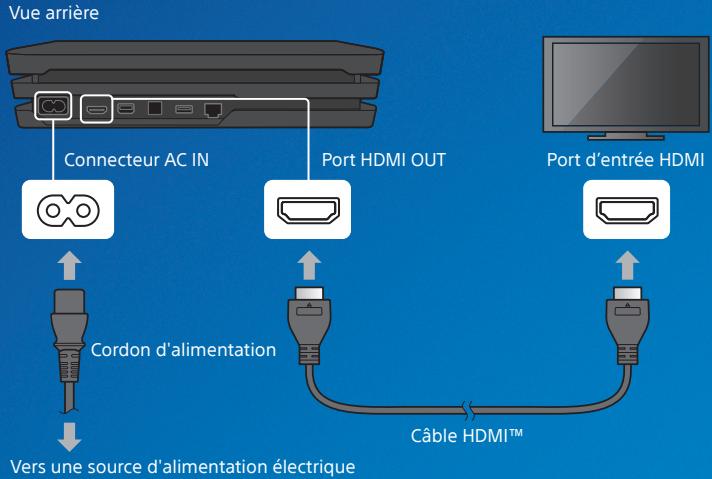
1 Connectez le système à votre téléviseur.
Effectuez toutes les connexions avant de brancher le cordon d'alimentation dans une prise électrique. Utilisez le câble HDMI fourni pour effectuer la connexion.
Vous pouvez transférer les données sauvegardées de votre système PlayStation®4 actuel vers tout nouveau système PS4™. Si vous avez l'intention de faire cette opération, nous recommandons d'effectuer ce transfert de données lors du processus de configuration initiale de votre nouveau système. Si vous choisissez de l'effectuer plus tard, les données sauvegardées sur tout nouveau système seront effacées. Pour des indications concernant le transfert de données et les types de données que vous pouvez transférer, veuillez consulter le Guide de l'utilisateur. Manuals. playstation. net/fr/04. html
2 Connectez-vous à internet.
Nous vous recommandons d'utiliser un cable réseau (vendu séparément) pour une connexion réseau plus stable.
Si vous préférez utiliser une connexion sans fil (Wi-Fi), ne branchez pas de câble réseau.
Vue arriere
Profitez au maximum de votre système PS4™ en vous connectant à Internet.
Vous pourrez jouer en ligne et rester en contact avec vos Amis.
3 Allumez votre télévision et définissez l'entrée sur HDMI. 4 Allumez votre système PS4™ en appuyant sur la touche (alimentation).
L'indicateur d'alimentation émet un clignotement bleu, puis devient blanc.
Vue avant
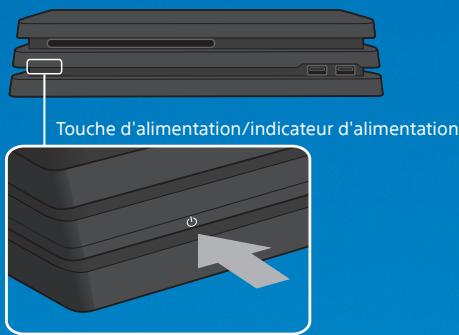
Si aucune image ne s'affiche sur votre télévision lorsque l'indicateur d'alimentation devient blanc, redémarrez votre système. Appuyez sur la touche (alimentation) pendant au moins 7 secondes pour éteindre votre système, puis rallumez-le.
5 Connectez votre manette sans fil dualshock® 4 à votre système à l'aide du cable USB, puis appuyez sur la touche (PS).
Votre manette s'associe à votre système et s'allume.
Vue avant
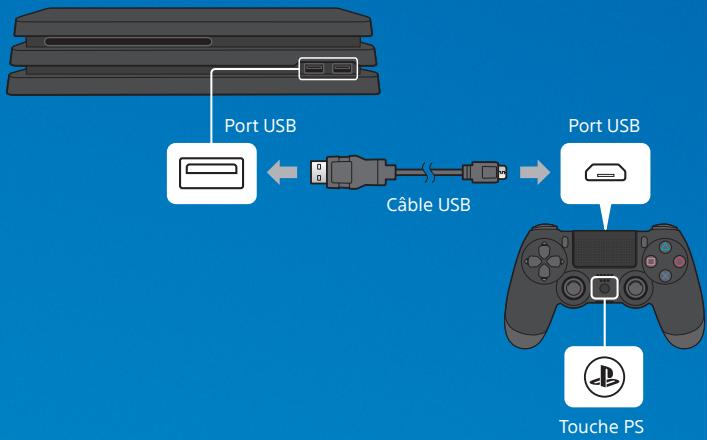
- Vous devez associer une manette lors de sa première utilisation et lorsque vous utilisez votre manette sur un autre système PS4™. Pour utiliser deux manettes (ou plus), vous devez associer chaque manette séparément.
- Une fois l'association de votre manette terminée, vous pouvez débrancher le câble USB et utiliser votre manette sans fil.
- Vous pouvez utiliser jusqu'à quatre manettes en même temps. Lorsque vous appuyez sur la touche (PS), la barre lumineuse prend la couleur qui vous est associée. La première manette à se connecter est bleue. Les manettes suivantes prendront les couleurs rouge, vert et rose.
6 Personnalisez-la.
C'est bientôt terminé! Suivez les instructions à l'écran pour définir la date et l'heure et configurer une connexion Internet ainsi que d'autres paramètres. Sélectionnez ensuite [Commencer maintenant] sur l'écran de configuration.
Une fois votre connexion Internet configurée, une mise à jour du système peut se télécharger automatiquement. Les futures mises à jour permettront d'améliorer les performances du nouveau système et vous offriront de nouvelles fonctionnalités.
Votre système PS4™ sera-t-il utilisé par un enfant? Si c'est le cas, veuillez dire impérativement la section "Contrôle parental".
Pour modifier ultérieurement les paramètres que vous avez ignorés, allez dans (Paramètres) dans l'écran de fonctions.
Contrôle parental
Nous recommandons aux parents/tuteurs de créer un compte pour chaque enfant qui utilise le système PS4^TM, avec leur date de naissance exacte afin que nous puissions leur proposer une expérience appropriée. Les parents et tuteurs peuvent également utiliser un certain nombre de contrôles parentaux pour personnaliser l'expérience de leur enfant. Cela inclut l'interdiction ou la limitation des dépenses sur le PlayStationTM Store, ainsi qu'un contrôle sur leur utilisation des messages, du chat, de l'échange de contenu créé par les utilisateurs (images, vidéos) et d'utiliser le navigateur Internet intégré.
Pour de plus amples informations sur les contenus pouvant faire l'objet de restrictions et comment appliquer des restrictions, consultez le Guide de l'utilisateur.
manuals.playstation.net/fr/01.html

Voulez restreindre l'utilisation de produits qui disposent d'une limite d'âge en configurant le niveau de contrôle parental selon le tableau ci-dessous.
Europe, Afrique et Inde
| Âge du joueur | Moins de 3 ans | 3-6 ans | 7-11 ans | 12-15 ans | 16-17 ans | 18 ans et plus |
| Paramètre de contrôle parental PS4TM | 1 | 2 | 3 | 5 | 7 | 9 |
| Classification par âge la plus élevé | 3 | 7 | 12 | 16 | 18 |
Allemagne
| Âge du jockey | Moins de 6 ans | 6-11 ans | 12-15 ans | 16-17 ans | 18 ans et plus |
| Paramètre de contrôle parental PS4TM | 1 | 3 | 5 | 7 | 9 |
| Classification par âge la plus élevé | 0 | 6 | 12 | 16 | 18 |
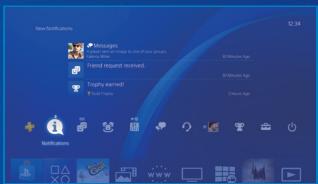
Écran de fonctions
Accédez aux fonctionnalités du système PS4™ telles que les notifications, vos Amis ou encore les paramètres.
Touche haut
Touche bas
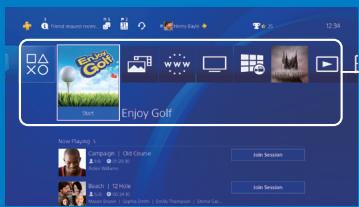
Écran d'accueil
Zone de contenu
Accéder à vos yeux et à d'autres contenus.

Touche haut
Touche bas
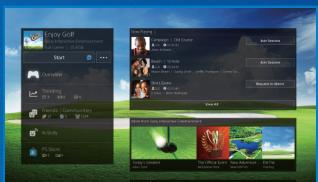
Écran d'infos du contenu
Les dernières informations relatives au contenu sélectionné sont affichées.
Démarrer le jeu
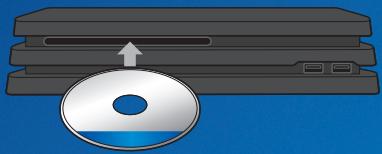
Insérez un disque. Sélectionnez un jeu dans la zone de contenu pour commencer à jouer. Pas de disque de jeu ? Visitez PlayStation™Store pour voir les jeux téléchargeables. Consultez "Connexion au PlayStation™Network".
Vue avant
Retour à l'écran d'accueil depuis le jeu
Pour revenir à l'écran d'accueil sans quitter le jeu, appuyez sur la touche (PS).
Pour continuer à jour, sélectionnez le jeu dans la zone de contenu.
Quitter le jeu
Maintenez la touche (PS) enfoncée, puis sélectionnez [Fermer l'application] dans le menu rapide qui apparait.
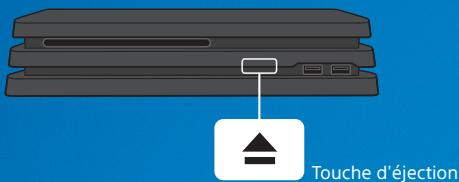
Ejecter le disque
Appuyez sur la touche (ejecter).
Vue avant
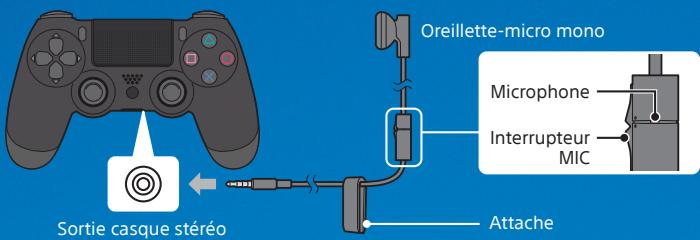
Connecteur l'oreillette-micro mono
Pour communiquer par chat vocal pendant le jeu, branchez l'oreillette-micro mono sur la sortie casque stéréo de votre manette.
Recharger votre manette
Que votre système PS4™ soit allumé ou en mode repos, connectez votre manette à l'aide d'un câble USB. Pour de plus amples informations sur le mode repos, consultez la section "Extinction".
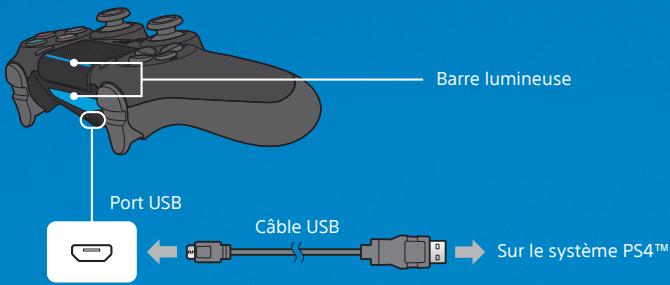
Pour recharger votre manette pendant que votre système est en mode repos, sélectionnez une option autre que [Désactif] dans (Paramètres)
[Paramètres de gestion de l'alimentation] > [Définir les fonctionnalités disponibles en mode repos] > [Fournir l'alimentation aux ports USB].
Connexion au playstation™ network
PlayStation™ Network est un service en ligne qui vous permet d'apprécier encore plus votre système PS4™. Connectez-vous pour télécharger des yeux du PlayStation™ Store, pour partager vos expériences de jeu et pour bénéficier d'une variété d'autres fonctionnalités et services.
Télécharger des jeux
Chat
Connexion avec vos Amis
Partagez notre jeu
Pour vous connecter à PlayStation™ Network, vous devez disposer d'un compte vous permettant d'accéder à PlayStation™ Network. Pour de plus amples informations sur la connexion, consultez le Guide de l'utilisateur. Manuals. playstation. net/fr/03. html

PlayStation™ Network, PlayStation™ Store et PlayStation® Plus sont soumis à des conditions d'utilisation et ne sont pas disponibles dans tous les pays et toutes les langues. Les frais d'accès à Internet sont à la charge des utilisateurs. Des frais s'appliquent pour certains contenus et / ou services. Les utilisateurs doivent être âgés d'au moins 7 ans et ceux de moins de 18 ans doivent avoir obtenu l'accord d'un de leurs parents ou de leur tuteur légal. Des restrictions d'âge supplémentaires sont susceptibles de s'appliquer. La disponibilité du service ne fait l'objet d'aucune garantie. Les fonctionnalités en ligne de certains éléments pourront être suspendues après un préavis raisonnable – playstation. com/gamesservers. Conditions générales en vigueur : conditions d'utilisation de PSN disponibles sur playstation. com/legal.
Partager votre jeu en ligne
Appuyez sur la touche SHARE et choisissez l'une de ces options pour partager votre jeu en ligne.
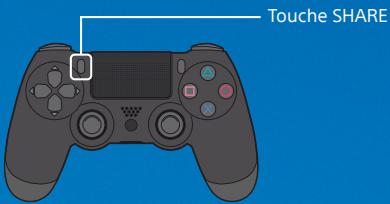

Envoyer une capture d'écran
Prenez une capture d’écran de votre jeu et téléchargez-la vers les réseaux sociaux ou utilisez (Messages) pour l’envoyer à vos Amis.

Télécharger un clip vidéo
Votre système PS4™ enregistre de façon continue les 15 dernières minutes de jeu. Vous pouvez télécharger un clip vidéo de votre séquence de jeu enregistrée vers les réseaux sociaux.

Diffuser votre jeu en direct
Diffusez votre jeu vers un service de diffusion en streaming en direct afin que les autres puissent suivre vos aventures.
Visualiser un jeu partagé
Utilisez (En direct de PlayStation) pour voir les diffusions, les clips vidéo ou les captures d’écran partagés par les autres joueurs.
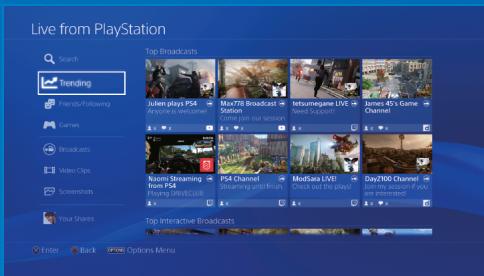
Jouer ensemble
Utilisez (Jeu en partage) pour partager l'écran de jeu avec un autre joueur et jouez ensemble au même jeu.*2
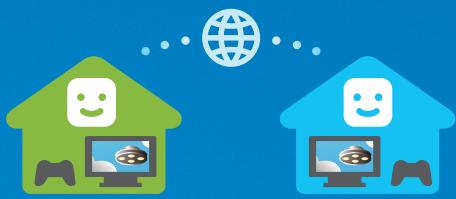
Pour de plus amples informations sur les fonctionnalités de partage, consultez le Guide de l'utilisateur. manuals.playstation.net/fr/02.html


Attention
Débranche le cordon d'alimentation de la prise électrique uniquement lorsque l'indicateur d'alimentation est éteint. Si vous le débranchez alors que l'indicateur d'alimentation est allumé ou qu'il clignote, vos données pourraient être perdues ou corrompues et vous pourriez endommager votre système. Lisez impérativement la section "Éteindre complètement votre système" ci-dessous.
Mettre voie s système en mode repos
Lorsque votre système est en mode repos, il continue de fonctionner mais consomme moins d'énergie. Vous pouvez configurer votre système pour télécharger des fichiers et recharger votre manette lorsqu'il est en mode repos.
Sélectionnez (Alimentation) sur l'écran de fonctions, puis [Options d'alimentation] > [Passer en mode repos]. L'indicateur d'alimentation émet un clignotement blanc, puis devient orange. Pour quitter le mode repos, appuyez sur la touche (PS).
Eteindre complètement votre système
Sélectionnez (Alimentation) sur l'écran de fonctions, puis [Éteindre la PS4]. L'indicateur d'alimentation émet un clignotement blanc, puis s'éteint.
Indicateur d'alimentation
| Blanc | Le système est allumé. |
| Orange | Le système est en mode repos. |
| Éteint | Le système est éteint. |
Guide de l'utilisateur
Découvrez toutes les fonctionnalités de votre système PS4™. Découvrez comment configurer les paramètres et utiliser chaque fonction. Sélectionnez (Paramètres) > (Guide de l'utilisateur/Infos utiles) > (Guide de l'utilisateur) dans l'écran de fonctions. Vous pouvez également consulter le Guide de l'utilisateur en accédant à : manuals.playstation.net/document/fr/ps4/Vous devez-disposer d'une connexion Internet pour consulter le Guide de l'utilisateur.

Guide de sécurité
Découvrez comment utiliser votre système PS4™ en toute sécurité. Ce manuel contient également des informations relatives aux caractéristiques. Lisez-le impérativement avant d'utiliser votre système.
1 Le multijoureur en ligne sur PlayStation®4 nécessite un abonnement à PlayStation®Plus. L'abonnement à PlayStation®Plus est disponible uniquement pour les détenteurs d'un compte permettant d'accéder à PlayStation™Network avec un accès au PlayStation™Store et une connexion Internet à haut débit. Le contenu de PlayStation®Plus et les services qui sont associés dépendent de l'âge de chaque année. *2 Le Jeu en partage permet un nombre illimité de sessions de 60 minutes. Un abonnement à PlayStation Plus, une connexion à internet haut débit (2 Mbit en téléchargement ascendant recommends), un système PS4™ et un compte vous permettant d'accéder à PlayStation™ Network sont requis. Diverses restrictions (liées par exemple aux pays et aux yeux) s'appliquent : playstation. com/shareplay.
"PlayStation", "Play4", "DUALSHOT" et "PlayStation Shapes Logo" sont des marques déposées ou commerciales de Sony Interactive Entertainment Inc.
"SONY" et "Vie de la société" sont des marques déposées ou des marques commerciales de Sony Corporation.
Conception et spécifications sujettes à modification sans préavis.
Les informations relatives aux fonctionnalités du système et les images publiées dans le présent document peuvent être différentes de celles de votre système, selon la version du logiciel du système utilisé. Par ailleurs, les illustrations et reproductions d'écran utilisées dans ce guide peuvent présenter des différences par rapport au produit réel.
Les informations contenues dans ce guide sont modifiables sans préavis.


- Connectez le système à votre téléviseur.
- Connectez-vous à internet.
- Connectez votre manette sans fil dualshock® 4 à votre système à l'aide du cable USB, puis appuyez sur la touche (PS).
- Vue avant
- Personnalisez-la.
- Contrôle parental
- Écran de fonctions
- Écran d'accueil
- Écran d'infos du contenu
- Démarrer le jeu
- Retour à l'écran d'accueil depuis le jeu
- Quitter le jeu
- Ejecter le disque
- Connecteur l'oreillette-micro mono
- Recharger votre manette
- Connexion au playstation™ network
- Partager votre jeu en ligne
- Envoyer une capture d'écran
- Télécharger un clip vidéo
- Diffuser votre jeu en direct
- Visualiser un jeu partagé
- Jouer ensemble
- Attention
- Mettre voie s système en mode repos
- Eteindre complètement votre système
- Guide de l'utilisateur
- Guide de sécurité
Marque : SONY
Modèle : PS4 PRO
Catégorie : Console de jeux