
DVH-340UB & DV 340,MV - Lecteur dvd PIONEER - Notice d'utilisation et mode d'emploi gratuit
Retrouvez gratuitement la notice de l'appareil DVH-340UB & DV 340,MV PIONEER au format PDF.


| Type de produit | Lecteur DVD |
| Marque | Pioneer |
| Modèles compatibles | DVH-340UB, DV-340, MV (DV-535, DV-530 dans le manuel) |
| Formats de disque lisibles | DVD-Vidéo, Video CD, CD audio, CD-R, CD-RW |
| Formats audio numériques | Dolby Digital, DTS, MPEG, PCM (linéaire) |
| Sorties vidéo | Composite (RCA), S-Vidéo, Péritel (AV CONNECTOR) avec sorties RVB/S-Vidéo/Composite |
| Sorties audio | Analogique stéréo (RCA), Numérique coaxiale, Numérique optique (DV-535 uniquement) |
| Fonctions de lecture spéciales | Ralenti, arrêt sur image, avance image par image, recherche par temps, lecture aléatoire, répétition (chapitre/titre/A-B), programmation (24 étapes), mémoire de dernière image (5 DVD + 1 Video CD), mémoire des conditions de lecture (15 DVD) |
| Options de langue | Affichage OSD multilingue, choix de la langue des dialogues et des sous-titres, jusqu'à 8 pistes audio et 32 sous-titres |
| Contrôle parental | Restriction par niveau (8 niveaux) |
| Télécommande | Infrarouge, portée 7 m, angle 30°, piles AAA (2) |
| Dimensions (L x P x H) | DV-535 : 420 x 281 x 104 mm ; DV-530 : 420 x 278 x 104 mm |
| Poids | 2,7 kg |
| Alimentation | 220-240 V, 50/60 Hz |
| Consommation | 12 W en fonctionnement, moins de 1 W en veille |
| Température de fonctionnement | +5 °C à +35 °C |
| Humidité de fonctionnement | 5 % à 85 % (sans condensation) |
| Sécurité laser | Diode laser de classe 1 – ne pas ouvrir le boîtier |
| Entretien | Nettoyer le disque avec un chiffon doux, de l'intérieur vers l'extérieur ; ne pas utiliser de solvants |
| Réparabilité | Confier toute réparation à un personnel qualifié Pioneer ou à un distributeur agréé |
| Accessoires fournis | Cordon audio, cordon vidéo, cordon d'alimentation, télécommande, mode d'emploi |
FOIRE AUX QUESTIONS - DVH-340UB & DV 340,MV PIONEER
Questions des utilisateurs sur DVH-340UB & DV 340,MV PIONEER
0 question sur cet appareil. Repondez a celles que vous connaissez ou posez la votre.
Poser une nouvelle question sur cet appareil
Téléchargez la notice de votre Lecteur dvd au format PDF gratuitement ! Retrouvez votre notice DVH-340UB & DV 340,MV - PIONEER et reprennez votre appareil électronique en main. Sur cette page sont publiés tous les documents nécessaires à l'utilisation de votre appareil DVH-340UB & DV 340,MV de la marque PIONEER.
MODE D'EMPLOI DVH-340UB & DV 340,MV PIONEER
Ce produit renferme une diode à laser d'une catégorie supérieure à 1. Pour garantir une sécurité constante, ne pas retirer les couvercles ni essayer d'accéder à l'intérieur de l'appareil.
Pour toute réparation, s'adresser à un personnel qualifié.
La note suivante se trouve sur votre lecteur.
Emplacement: Sur le panneau arrière du lecteur
CLASS 1
LASER PRODUCT
Sur le couvercle supérieur du lecteur
CAUTION : VISIBLE AND INVISIBLE LASER RADIATION WHEN OPEN. AVOID EXPOSURE TO BEAM.
Ce produit est conforme à la directive relative aux appareils basse tension (73/23/CEE), aux directives relatives à la compatibilité électromagnétique (89/336/CEE, 92/31/CEE) et à la directive CE relative aux marquages (93/68/CEE).
LE BOUTON STANDBY/ON EST RACCORDE SECONDAIREMENT ET PAR CONSEQUENT NE SEPARE PAS L'APPAREIL DE L'ALIMENTATION SECTEUR SUR LA POSITION D'ATTENTE.
WIR DANKEN IHNEN, DASS SIE SICH FÜR DIESES HOCHWERTIGE PIONEER-ERZEUGNIS ENTSCHIEDEN HABEN.
Pioneer se situe à la pointe de la recherche en DVD pour les produits de consommation et cet appareil intègre les derniers développements technologiques. Nous sommes sûrs que vous serez pleinement satisfaits avec ce lecteur DVD.
Merci pour votre soutien.
Veuillez prendre le temps de lire ce mode d'emploi de façon à utiliser l'appareil au mieux de ses possibilités. Conservez soigneusement ce mode d'emploi à portée de main pour être en mesure de vous y référer chaque fois que cela sera nécessaire.
- Cet appareil n'a pas été conçu pour un usage commercial.
Cet appareil fait appel à divers circuits et principes destinés à interdire la piraterie des oeuvres protégées par des droits d'auteurs, circuits et principes qui sont couverts aux Etats-Unis soit par des brevets détenus par Macrovision Corporation et d'autres sociétés, soit par d'autres formes de propriété intellectuelle appartenant également à Macrovision et à d'autres sociétés. L'utilisation de la technologie visant à la protection des droits d'auteur doit être autorisée par Macrovision Corporation, et doit être limitée à des fins domestiques, ou similaires, sauf accord préalable de Macrovision Corporation. La rétro-technique et le désassemblage sont proscrits.
Einstellungen : Off* DTS
* Werkseinstellung
Hinweis
Particularités de ce lecteur
Compatibilité avec les formats DVD, Video CD et CD
Les DVD, Video CD et CD qui portent les logos respectifs figurant dans le tableau ci-dessous, peuvent être lus par un lecteur PIONEER de DVD. Pour de plus amples détails concernant les disques compatibles, consultez le tableau ci-dessous.
| Types de disques acceptables | Diamètre du disque et nombre de faces gravées | Temps de lecture | |
DVD VIDEO | DVD VIDEO | Audionumérique Vidéonumérique (MPEG 2) | |
| 12 cm, une face | une couche deux couches | 133 mn242 mn | |
| 12 cm, deux faces | une couche deux couches | 266 mn484 mn | |
| DVD VIDEO | Audionumérique Vidéonumérique (MPEG 2) | ||
| 8 cm, une face | une couche deux couches | 41 mn75 mn | |
| 8 cm, deux faces | une couche deux couches | 82 mn150 mn | |
VIDEO CD | VIDEO CD12 cm, une face | Audionumérique Vidéonumérique (MPEG 1)Maximum 74 minutes | |
| VIDEO CD single8 cm, une face | Audionumérique Vidéonumérique (MPEG 1)Maximum 20 minutes | ||
CD   | CD 12 cm, une face 12 cm, une face | AudionumériqueMaximum 74 minutes | |
| CD single[ZXOW]8 cm, une face | AudionumériqueMaximum 20 minutes | ||
Des marques, rappelant le format d'enregistrement, sont apposées sur les disques et leur coffret ou pochette.
- Pour éviter toute anomalie de fonctionnement, n'utilisez pas d'adaptateur pour disque (CD) de 8 cm.
- Les disques autres que ceux figurant dans le tableau ci-dessus, ne peuvent pas être lus par cet appareil.
- Les DVD dont le numéro de région est incompatible, les DVD-Audio, DVD-ROM et CD-ROM ne peuvent pas être lus par cet appareil. Le numéro de région de ce lecteur est indiqué sur le panneau arrière.
\*1 Lecture des disques compacts enregistrables
- Sachez que cet appareil n'est pas conçu pour l'enregistrement sur disque compact enregistrable.
- Cet appareil est conçu pour la lecture des CD-R et CD-RW destinés aux enregistrements musicaux. Toutefois, selon le disque et selon l'enregistreur de CD, certains disques pourront être illisibles. (Par exemple parce que le disque est rayé ou l'optique du lecteur est sale.)
Compatibilité avec divers formats DVD audionumériques


Les enregistrements sur DVD sont réalisés selon 4 formats audionumériques possibles (octobre 1998). Les signaux résultant de ces formats, Dolby Digital*2, DTS*3, MPEG et PCM linéaire, peuvent être présents sur les prises de sortie pour signaux numériques de ce lecteur.
Ce lecteur convertit les signaux audionumériques Dolby Digital et MPEG dans le format PCM linéaire. De cette manière, les disques portant des enregistrements Dolby Digital ou MPEG peuvent être lus sans faire appel à un décodeur extérieur.
Mise en oeuvre et réglages facilités par les menus affichés sur l'écran
Appuyez sur la touche SETUP de la télécommande pour ouvrir la page de mise en oeuvre; vous découvrirez alors que le réglage de votre chaîne se trouve grandement facilité par la présence des menus, bien organisés, qui s'affichent sur l'écran. Par ailleurs, des informations s'affichent sur l'écran (i) ^* pour clarifier les fonctions et expliquer les options disponibles. Voici quelques exemples.
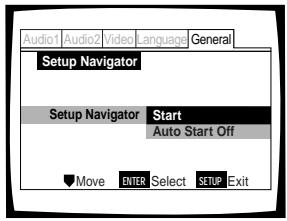
Répondez à quelques questions à la suite de quoi, tous les réglages audio et vidéo de même que ceux qui concernent les affichages sur l'écran, sont automatiquement réalisés par le lecteur grâce à l'assistant de mise en oeuvre (page 16).
Le menu Video est prévu pour choisir le type d'écran de télévision et le format d'image préféré pour regarder un film gravé sur DVD (page 27).
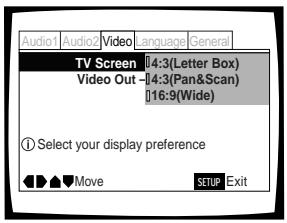
Les informations sur l'écran (①) apparaissent uniquement si vous choisissez [English] pour le réglage [OSD Language] (pages 17 et 30). Lors de l'utilisation du navigateur de réglage, aucune information sur l'écran (①) n'apparait.
*2 Fabriqué sous licence de Dolby Laboratories. «Dolby» et le symbole double D sont des marques de commerce de Dolby Laboratories. Œuvres confidentielles non publiées. © 1992-1997 Dolby Laboratories. Tous droits réservés.
*3 "DTS" est une marque de Digital Theater Systems, Inc.
Grand choix d'options pour le visionnement des DVD
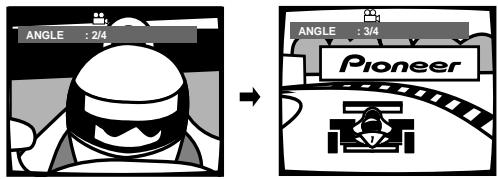
Choix de l'angle de prise de vues (page 29)☆
Certains DVD portent plusieurs enregistrements de la même scène filmée sous des angles différents. En ce cas, il est possible de choisir l'angle de prise de vues.
Choix de la langue des dialogues (page 31)☆
Certains DVD portent plusieurs pistes sonores. En ce cas, il est possible de choisir, par exemple, la langue des dialogues ou encore les signaux sonores que vous souhaitez entendre.
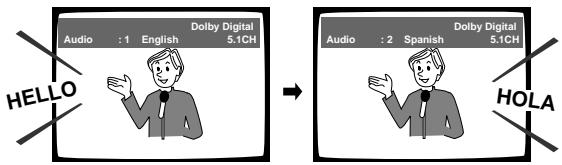
Choix de la langue des sous-titres (page 32)☆
Certains DVD portent plusieurs enregistrements de sous-titres, chacun dans une langue différentes. En ce cas, il est possible de choisir la langue utilisée pour l'affichage des sous-titres.
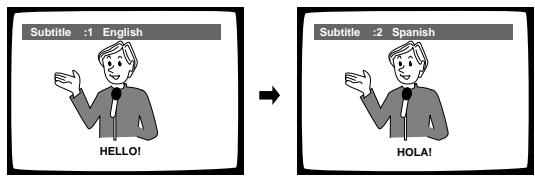
☆ Cette marque indique que la fonction évoquée n'est pas disponible avec tous les disques.
Économie d'énergie
Cet appareil consomme moins de 1 W d'électricité lorsque le lecteur est en mode de veille.
Différences dans le contenu des disques
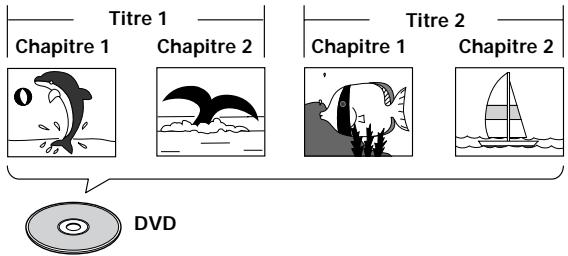
DVD
Les DVD sont divisés en titres qui eux-mêmes se divisent en chapitres. Un disque sur lequel est gravé un film peut ne comporter qu'un seul titre, et celui-ci peut comprendre plusieurs chapitres, ou, au contraire, aucun chapitre. Les disques de karaoké peuvent être divisés en de nombreux chapitres, chacun représentant une chanson. Les pages de menu ne sont pas propres à un titre donné.
Les fonctions du lecteur de DVD s'appliquent le plus souvent aux titres, ou aux chapitres à l'intérieur du titre choisi. Les fonctions de lecture disponibles peuvent varier d'un titre à l'autre, cela dépend de l'éditeur du disque. Lorsqu'un disque forme un tout, les fonctions de recherche et de programmation peuvent être très sensiblement réduites.
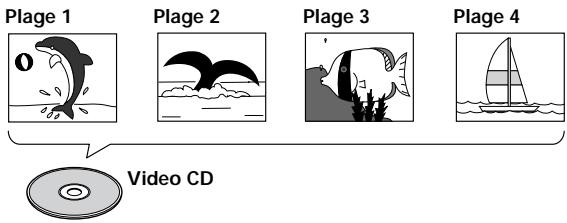
Video CD/CD
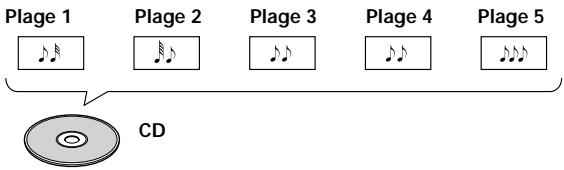
Les Video CD et CDs sont divisés en plages musicales (les plages musicales des Video CD sont parfois appelées "scènes"). A une plage musicale correspond généralement une chanson. Il peut arriver que les plages musicales soient elles-mêmes divisées par des index de repérage de certains passages. Les Video CD "PBC" (c'est-à-dire les Video CD dont la lecture peut être commandée par menu) contiennent en outre des menus qui permettent un accès rapide et précis au contenu du disque.
Lors de leur lecture par un lecteur de DVD, les Video CD et CD sont considérés comme un "titre", quel que soit le nombre de plages musicales qu'ils portent.
Comment utiliser ce mode d'emploi
Le DVD est un support remarquable sur lequel peuvent être enregistrés, sous forme numérique, des images et des sons avec une qualité inégalée à ce jour. Utiliser ce lecteur de DVD et des DVD peut paraître, au tout début, un peu difficile. C'est pourquoi nous vous conseillons de procéder dans l'ordre ci-dessous, de façon à être en mesure d'utiliser le lecteur au mieux dès que possible.
Familiarisez-vous avec le lecteur.
Reportez-vous à la page 6, "Avant d'utiliser le lecteur", pour vous assurer que tous les accessoires vous ont été fournis avec le lecteur. Si c'est votre premier contact avec lecteur de DVD, vous aurez intérêt à lire la section "Nom et rôle des commandes", page 7, dans laquelle vous trouverez toutes les explications requises sur les touches de l'appareil et de sa télécommande.
Il existe également un glossaire (page 53) qui peut vous aider à comprendre la terminologie nouvelle à laquelle le DVD a donné naissance.
Effectuez les raccordements.
Deux chaînes ne semblent jamais être identiques, ni câblées de la même manière. La section "Raccordements" qui débute à la page 12, indique comment vous devez procédez pour réaliser les liaisons audio et vidéo convenables.
Mise en oeuvre du lecteur.
Avant de pouvoir vous divertir avec les images et les sons gravés sur un DVD, vous devez régler le lecteur pour qu'il fournisse les informations audio et vidéo qu'attend votre chaîne. La section "Mise en oeuvre du lecteur", page 16, explique comment utiliser le navigateur qui n'est rien d'autre qu'une fonction de réglage automatique du lecteur à partir des réponses que vous avez fournies aux questions présentées sur l'écran. Les menus de configuration qui sont décrits à compter de la page 23, sont utilisés pour diverses fonctions. Connaître la manière d'utiliser les menus rendra plus aisé et plus agréable l'emploi de cet appareil.
Écoutez un disque.
Lorsque tous les raccordements et tous les réglages sont réalisés, vous êtes prêt à écouter un disque, DVD, Video CD ou CD. La section "Utiliser le lecteur de DVD", page 19, traite des opérations de base.
Profitez de toutes les possibilités offertes.
Dès que vous vous sentirez à l'aise avec le maniement de base du lecteur, vous aurez intérêt à prendre connaissance de la section "Autres fonctions", page 35, où sont décrites les opérations qui vous donneront le moyen de tirer parti de tous les avantages du format DVD.
Table des matières
Avant d'utiliser le lecteur ...... 6
Vérification des accessoires ....6
Préparation de la télécommande ....6
Nom et rôle des commandes ...... 7
Face avant 7
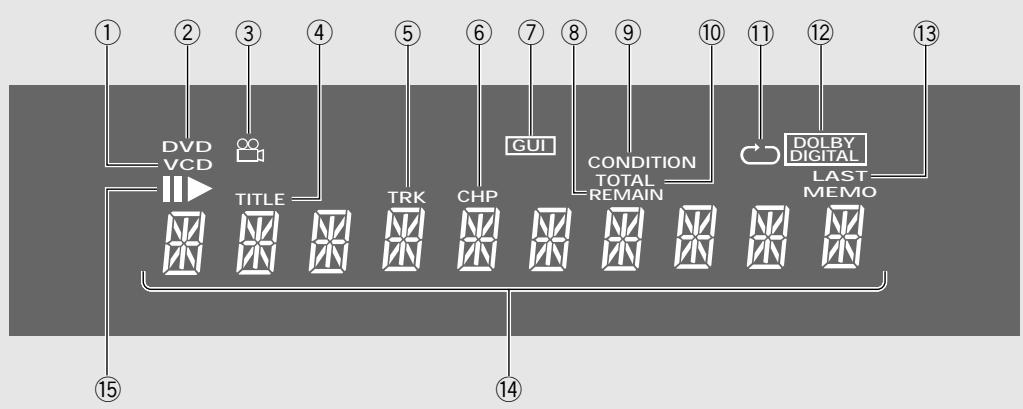
Fenêtre d'affichage 8
Panneau arrière 9
Télécommande 10
Raccordements.... 12
Comment raccorder le lecteur de DVD ...... 12
Raccordements pour le son....13
Raccordements pour l'image 14
Raccordement de la prise AV CONNECTOR....15
Raccordements pour la commande d'ensemble .... 15
Mise en oeuvre du lecteur ...... 16
Utilisation du navigateur (Setup Navigator) ...... 16
Utiliser le lecteur de DVD ...... 19
Lecture des DVD, Video CD et CD ...... 19
Saut, dans les deux sens, de chapitre (de plage musicale) 21
Examen rapide du disque, dans un sens ou dans l'autre ....21
Reprise de la lecture là où elle a été interrompue ....22
Arrêt de la lecture et mise en veille ...... 22
Réglages des para-mètres audio et vidéo 23
Utilisation des menus de configuration ..... 23
Adoption du menu de mise en oeuvre "Expert" 24
Régler la sortie audionumérique pour qu'elle soit compatible avec les autres appareils ....25
Réglage de la dynamique sonore ....26
Définition du format de l'image sur l'écran du téléviseur 27
Choix du format du signal de sortie vidéo appliqué sur la prise AV CONNECTOR.....28
Choix du type d'image arrêtée 28
Mise en service, mise hors service, de l'affichage sur l'écran 28
Choix de la position d'affichage sur l'écran ... 28
Choix de l'angle de prise de vues (même scène sous plusieurs angles) ..... 29
Définition des options de langue..... 30
Choix de la langue d'affichage 30
Définition des préférences pour la langue des dialogues et celle des sous-titres.... 30
Choix de la langue des dialogues (Dialogues en plusieurs langues) ...... 31
Choix de la langue des sous-titres (Sous-titrage en plusieurs langues) ...... 32
Autres fonctions ...... 35
Définition du niveau de restriction parentale .... 35
Choix de la couleur de fond 36
Arrêt sur image, ralenti, avance image par image .... 37
Recherche d'un titre, d'un chapitre, d'une plage musicale ou d'un passage .... 38
Répétition de la lecture....39
Lecture au hasard 40
Programmation de la lecture (Lecture programmée) 41
Reprise de la lecture (Mémoire de la dernière image) ...... 44
Mise en mémoire des réglages de lecture pour les disques fréquemment employés (Mémoire des conditions de lecture) ..... 45
Consultation des informations propres au disque .... 46
Réinitialisation du lecteur 47
Informations Complémentaires ..... 48
Prendre soin des disques 48
Pour utiliser l'appareil correctement et pendant longtemps .... 48
Tableau des codes de langue 50
Guide de dépannage 51
Glossaire 53
Spécifications 55
Avant d'utiliser le lecteur
Vérification des accessoires
Veuillez vous assurer que les accessoires suivants vous ont été fournis en même temps que le lecteur.
Cordon audio
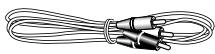
Cordon vidéo

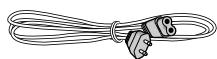
Cordon d'alimentation
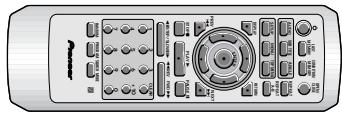
Télécommande
Mode d'emploi (ce document)
Préparation de la télécommande
Mise en place des piles dans le boîtier de télécommande
1 Poussez la languette du couvercle du
logement des piles vers l'intérieur puis soulevez le couvercle dans la direction de la flèche.
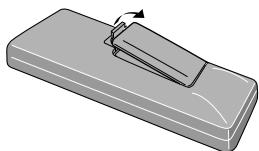
2 Introduisez les piles.
Respectez les polarités (+) et (−) indiquées dans le logement.
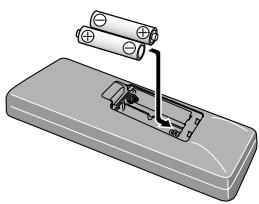
- N'utilisez pas en même temps une pile neuve et une pile usagée.
- Remplacez les deux piles en même temps.
- Si vous envisagez de ne pas vous servir de la télécommande pendant une longue période (plus d'un mois), retirez les piles pour éviter toute corrosion. Si les piles ont fui, essuyez soigneusement leur logement avant de les remplacer.
- Lorsque vous diposez de piles / batteries usées, veuillez vous conformer aux normes gouvernementales ou environnementales en vigueur dans votre pays ou région.
Fonctionnement de la télécommande
Dirigez le boîtier de télécommande vers le capteur (SR) qui se trouve sur la face avant de l'appareil. La portée de la télécommande est de 7 m, avec un angle de 30° de part et d'autre de l'axe du capteur.
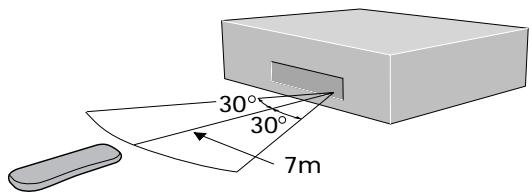
- L'exposition de la télécommande à la lumière directe du soleil, ou à celle d'un éclairage puissant, peut entraîner une anomalie de fonctionnement.
- Si la prise CONTROL IN placée sur le panneau arrière du lecteur est reliée à la prise CONTROL OUT d'un autre appareil, dirigez le faisceau de la télécommande vers le capteur de ce dernier. En effet, le capteur du lecteur est alors inopérant (page 15).
Nom et rôle des commandes
Face avant
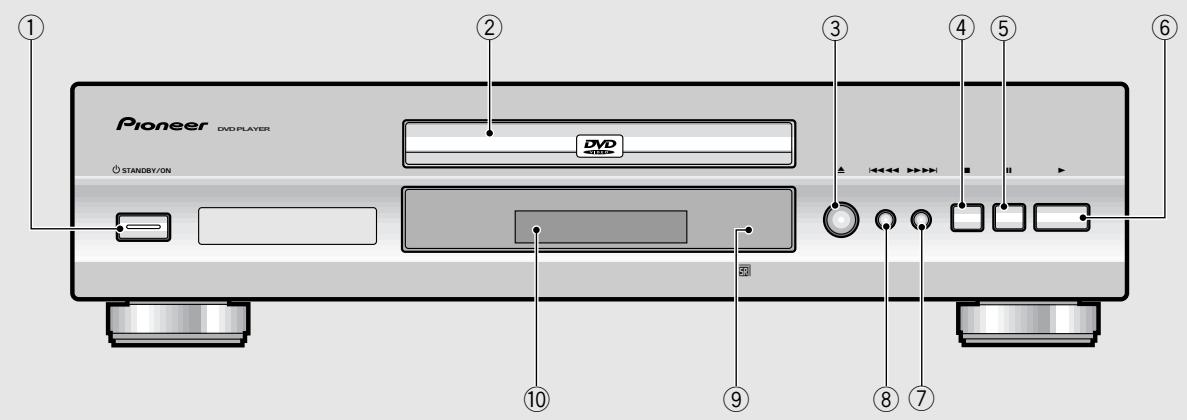
① Touche ⏻ STANDBY/ON (veille/en service)
Appuyez sur cette touche pour mettre le lecteur en veille ou en service (pages 19 et 22).
② Tiroir pour disque
Déposez le disque dans ce tiroir, face portant l'étiquette tournée vers le haut (pages 19 et 22).
③ Touche ▲ (ouverture/fermeture)
Appuyez sur cette touche pour ouvrir ou fermer le tiroir pour disque (pages 19 et 22).
④ Touche ■ (arrêt)
Appuyez sur cette touche pour arrêter la lecture. Ensuite, une pression commande la reprise de la lecture à partir d'un point légèrement antérieur au point d'arrêt, et deux pressions commandent la reprise de la lecture à partir du début du disque (page 22).
⑤ Touche II (pause)
Pendant la lecture, appuyez sur cette touche pour interrompre la lecture. Appuyez une nouvelle fois sur cette touche pour reprendre la lecture (page 37).
Appuyez sur cette touche pour commander la lecture, ou la reprise de la lecture.
⑦ Touche ▶▶ ▶▶ I (vers la fin du disque)
Appuyez sur cette touche pour déplacer le capteur d'un chapitre (d'une plage musicale) à l'autre, dans le sens normal. Maintenez la pression d'un doigt sur cette touche pour déplacer rapidement le capteur vers la fin du disque (page 21).
⑧ Touche ◀◀◀ ◀◀ (vers le début du disque)
Appuyez sur cette touche pour déplacer le capteur d'un chapitre (d'une plage musicale) à l'autre, dans le sens inverse. Maintenez la pression d'un doigt sur cette touche pour déplacer rapidement le capteur vers le début du disque (page 21).
⑨ Capteur de télécommande
Dirigez le boîtier de télécommande vers ce capteur (page 6).
⑩ Fenêtre d'affichage
Les informations relatives à la chaîne s'affichent ici. (page 8).
Fenêtre d'affichage
flowchart
graph TD
    A["①"] --> B["DVD VCD"]
    B --> C["TITLE"]
    C --> D["TRK"]
    D --> E["CHP"]
    E --> F["⑦ GUI"]
    F --> G["CONDITION TOTAL REMAIN"]
    G --> H["⑩"]
    H --> I["DOLBY DIGITAL"]
    I --> J["LAST MEMO"]
    J --> K["⑬"]
    K --> L["⑭"]
    L --> M["⑮"]
    M --> N["⑯"]
    N --> O["⑪"]
    O --> P["⑫"]
    P --> Q["⑬"]
① Indicateur VCD
VCD s'allume quand un Video CD est chargé: CD s'allume quand un CD audio est chargé.
② Indicateur DVD
S'allume quand un DVD est chargé.
③ Indicateur
Il signale qu'un des angles possibles de prise de vues a été choisi pour la lecture (page 29).
④ Indicateur TITLE
Il signale la lecture d'un titre.
⑤ Indicateur TRK
Indique le numéro de plage affiché actuellement.
⑥ Indicateur CHP
Indicateur le numéro de chapitre affiché actuellement.
⑦ Indicateur GUI
Il signale qu'un menu est en cours d'emploi (pages 16 et 23).
⑧ Indicateur REMAIN
Il indique que le temps affiché est celui restant avant la fin du titre ou du chapitre (de la plage musicale).
⑨ Indicateur CONDITION
Il signale que les réglages de lecture concernant le DVD actuellement placé dans le lecteur, ont été mis en mémoire (page 45).
⑩ Indicateur TOTAL
Il indique que le disque que contient le lecteur est à l'arrêt et que vous avez appuyé sur la touche DISPLAY (page 47).
⑪ Indicateur
Il indique que la fonction de répétition est en service et que le titre, le chapitre ou la plage musicale actuels sont répétés (page 39).
⑫ Indicateur DOLBY DIGITAL
Il indique que les signaux sonores sont au format Dolby Digital.
⑬ Indicateur LAST MEMO
Il signale que la position de la dernière image lue (DVD ou Video CD) a été mise en mémoire (page 44).
⑭ Afficheur alphanumérique
Il indique le mode de lecture, le type de disque, le titre, le numéro de chapitre (de plage musicale), le temps de lecture, etc.
⑮ Indicateur II▶
▶ s'allume quand aucun disque n'est reproduit. Quand un disque est en pause, II s'allume.
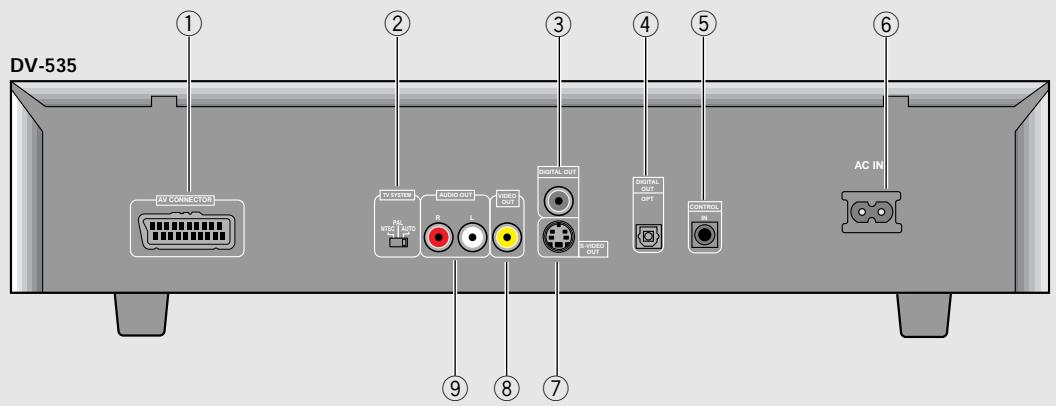
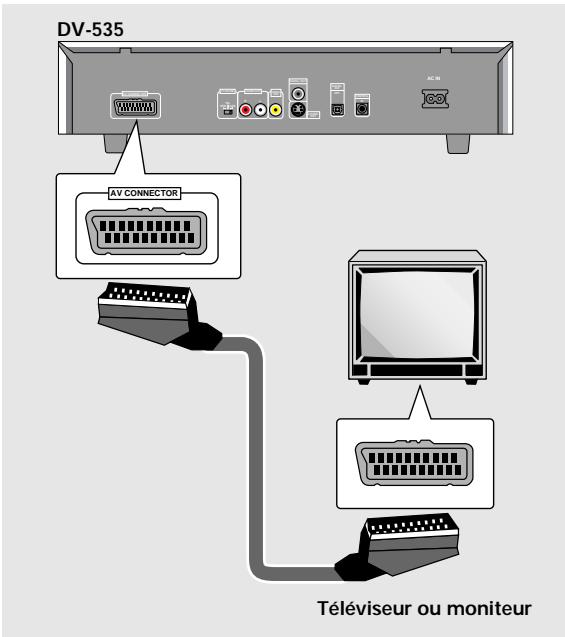
① Prise AV CONNECTOR
Utilisez un câble muni d'une prise péritel à 21 broches pour relier le téléviseur, ou le moniteur, à cet appareil. Les signaux audio et vidéo sont appliqués sur cette prise (page 15).
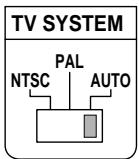
② Commutateur TV SYSTEM
Utilisez ce commutateur pour choisir le signal de télévision (PAL ou NTSC) en fonction du téléviseur et du disque utilisés. Lorsque ce commutateur est sur la position AUTO, le lecteur fournit tel qu'il est le signal gravé sur le disque (page 14).
③ Prise DIGITAL OUT (coaxiale)
Utilisez cette prise pour sortir le signal audio numérique enregistré sur les disques. Vous pouvez aussi sortir le signal numérique par la prise de sortie coaxiale vers un amplificateur AV ou un ampli-tuner (page 13).
④ Prise DIGITAL OUT (optique (OPT.)) (DV-535 uniquement)
Utilisez cette prise pour sortir le signal audio numérique enregistré sur les disques. Vous pouvez aussi sortir le signal numérique par la prise de sortie optique vers un amplificateur AV ou un ampli-tuner (page 13).
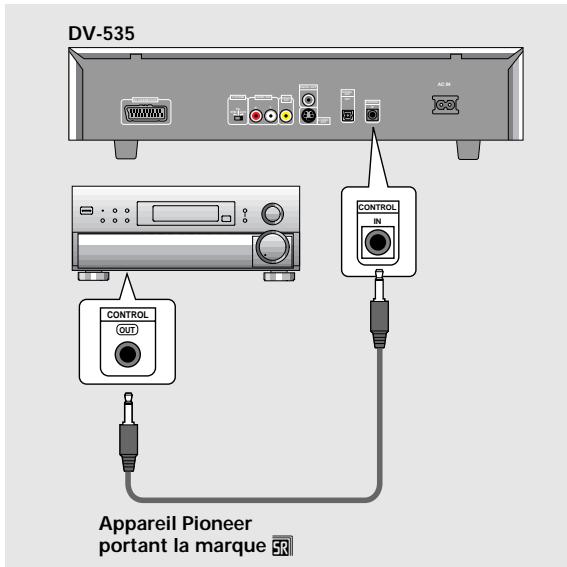
⑤ Prise d'entrée CONTROL
Utilisez cette prise pour relier ce lecteur à un autre appareil Pioneer portant la marque 5R. Dans ces conditions, cet autre appareil est considéré comme faisant parti de la chaîne. La commande du lecteur s'obtient alors en dirigeant le boitier de télécommande vers l'appareil auquel vous avez relié le lecteur (page 15).
⑥ Connecteur d'alimentation AC IN
Utilisez ce connecteur pour relier le cordon d'alimentation au lecteur (page 12).
⑦ Prise de sortie S-VIDEO OUT
Si le téléviseur ou le moniteur possèdent une prise d'entrée S-vidéo, utilisez cette prise pour relier le lecteur au téléviseur ou au moniteur (page 14).
⑧ Prise de sortie VIDEO OUT
Reliez cette prise à la prise d'entrée vidéo d'un téléviseur, d'un moniteur, d'un amplificateur ou d'un récepteur audiovisuels possédant une entrée vidéo (page 12 et 14).
⑨ Prises de sortie AUDIO OUT
Utilisez ces prises pour appliquer les deux voies du signal sonore analogique sur les entrées d'un téléviseur ou d'un amplificateur stéréophoniques. Si vous reliez le lecteur de DVD à un récepteur disposant de prises d'entrée numérique et analogique, il peut être souhaitable d'utiliser les deux possibilités (page 12 et 13).
Télécommande
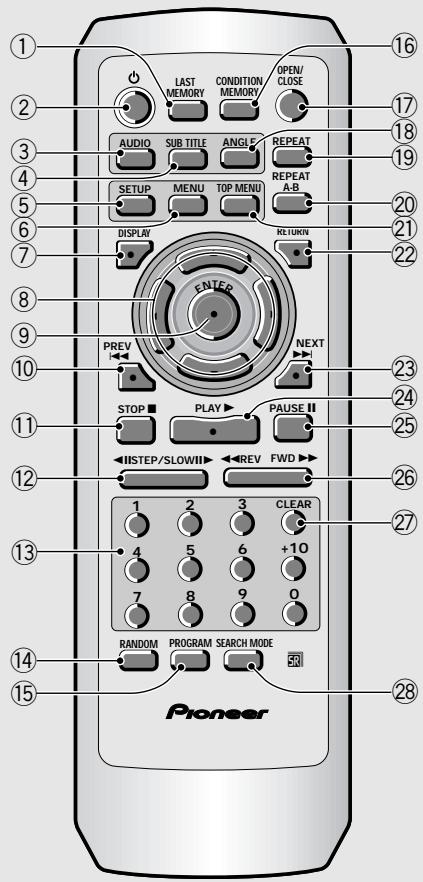
(Les touches repérées d'un astérisque * sont utilisées pour les menus.)
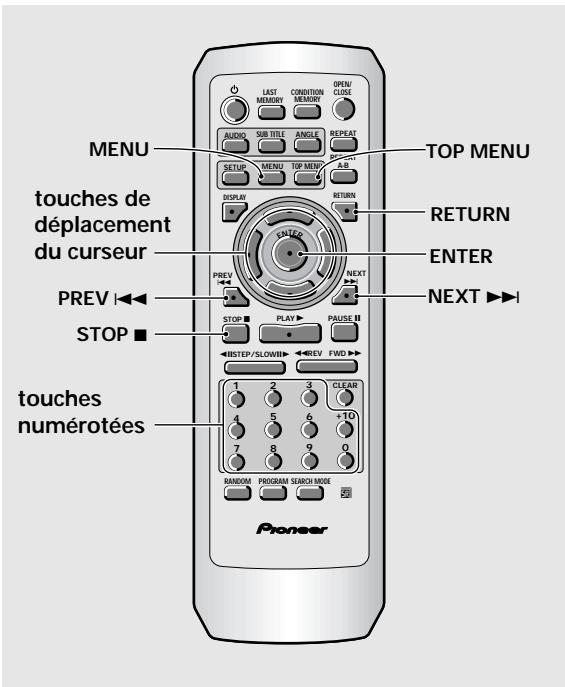
① Touche LAST MEMORY
Vous pouvez reprendre la lecture d'un DVD ou d'un Video CD à partir du point où elle a été interrompue, même si entre-temps le disque a été retiré du lecteur. Pendant la lecture, appuyez sur cette touche pour repérer le dernier point de lecture. Lorsque vous désirez reprendre la lecture de ce disque, que vous avez réintroduit dans le lecteur, appuyez sur la touche LAST MEMORY alors que le lecteur est à l'arrêt; la lecture reprend à partir du point repéré. Ce lecteur peut ainsi conserver en mémoire 5 points de reprise de lecture 5 DVD et 1 Video CD(page 44).
② Touche ⏻ (veille/en service)
Appuyez sur cette touche pour mettre le lecteur en veille ou en service (pages 19 et 22).
③ Touche AUDIO
Appuyez de manière répétée sur cette touche pour sélectionner l'une des langues de dialogue ou l'un des formats de signal audio gravés sur le DVD (page 31). Dans le cas des Video CD et CD, chaque pression sur cette touche, change comme suit le signal présent en sortie.

④ Touche SUBTITLE
Appuyez de manière répétée sur cette touche soit pour choisir une des langues de sous-titrage ayant donné lieu à enregistrement sur le DVD, soit pour supprimer l'affichage des sous-titres (page 32).
⑤ Touche SETUP\*
Appuyez sur cette touche alors que le lecteur est à l'arrêt ou en mode de lecture de façon à ouvrir, ou fermer, la page de mise en oeuvre (pages 16 et 23).
⑥ Touche MENU\*
Appuyez sur cette touche pour afficher, ou effacer, la page de menu de DVD (page 20).
⑦ Touche DISPLAY
Pendant la lecture, appuyez sur cette touche pour afficher diverses informations statistiques sur le disque. Appuyez de manière répétée sur cette touche pour afficher l'une après l'autre les informations concernant le disque (page 46).
⑧ Touches de déplacement du curseur (◄/►/▲/▼)\*
Utilisez ces touches pour choisir les différentes options d'un menu et en changer les valeurs.
⑨ Touche ENTER\*
Utilisez cette touche pour valider soit une valeur d'option choisie au moyen des touches de déplacement du curseur, soit un poste mis en valeur sur un menu.
⑩ Touches PREV ◀◀◀
Pendant la lecture, appuyez sur la touche PREV ◀◀◀ pour revenir au chapitre (ou à la plage musicale) précédente (pages 20 et 21).
⑪ Touche STOP ■
Appuyez sur cette touche pour arrêter la lecture. Ensuite, une pression commande la reprise de la lecture à partir d'un point légèrement antérieur au point d'arrêt, et deux pressions commandent la reprise de la lecture à partir du début du disque (page 22).
⑫ Touches STEP/SLOW ◀II/II▶
Pendant la lecture, appuyez sur la touche STEP/SLOW II▶ pour commander un ralenti. Pendant une pause, appuyez sur la touche STEP/SLOW II▶ pour commander l'avance image par image (DVD et Video CD); appuyez sur la touche STEP/SLOW ◀II pour revenir en arrière de quelques images (page 37).
⑬ Touches numérotées (1-9, 0, +10)*
Utilisez ces touches pour effectuer une recherche directe par le numéro d'un titre ou le numéro d'un chapitre (plage musicale).
⑭ Touche RANDOM
Appuyez sur cette touche pour commander la lecture au hasard des chapitres (des plages musicales) (page 40).
⑮ Touche PROGRAM
Pour programmer la lecture des titres, des chapitres ou des plages musicales dans l'ordre souhaité. Un programme de lecture peut comprendre 24 pas. Enfin, le programme de lecture de 24 DVD peut être mise en mémoire pour utilisation future (pages 41 à 43).
⑯ Touche CONDITION MEMORY
Vous avez la possibilité de mettre en mémoire les conditions de lecture de 15 DVD. Pendant la lecture d'un DVD, appuyez sur cette touche pour mettre en mémoire ses conditions de lecture (page 45).
⑰ Touche OPEN/CLOSE
Appuyez sur cette touche pour ouvrir ou fermer le tiroir (pages 19 et 22).
⑱ Touche ANGLE
Certains DVD portent la gravure d'une même scène sous plusieurs angles de prise de vues différents. Appuyez de manière répétée sur cette touche pour choisir l'un des angles possibles (page 29).
⑲ Touche REPEAT
Appuyez une fois sur cette touche pour commander la répétition de la lecture du chapitre (de la plage musicale) actuel. Appuyez deux fois sur cette touche pour commander la répétition du titre actuel (page 39).
⑳ Touche REPEAT A-B
Appuyez sur cette touche au début et à la fin de l'intervalle à répéter, ou bien appuyez sur cette touche pour marquer l'emplacement vers lequel le capteur doit revenir (page 39).
②1 Touche TOP MENU*
Appuyez sur cette touche pour afficher le menu principal du DVD. En fonction du DVD, ce menu principal peut être identique au menu du DVD (page 20).
②2 Touche RETURN*
Utilisez cette touche pour revenir à la page de menu précédente (les réglages actuels ne sont pas modifiés). Utilisez également cette touche quand vous ne désirez pas modifier la valeur d'une option d'un menu.
②3 Touches NEXT ▶▶
Pendant la lecture, appuyez sur la touche NEXT ▶▶ pour atteindre le chapitre (ou la plage musicale) suivante (pages 20 et 21).
⑳ Touche PLAY ▶
Appuyez sur cette touche pour commander la lecture d'un disque.
⑳ Touche PAUSE II
Appuyez sur cette touche pour interrompre la lecture d'un disque. Appuyez une nouvelle fois sur cette touche pour reprendre la lecture (page 37).
②6 Touches ◀◀ REV/FWD ▶▶ (déplacement rapide du capteur)
Pendant la lecture d'un DVD ou d'un Video CD, appuyez sur la touche FWD ▶▶ pour déplacer rapidement le capteur vers la fin du disque. Appuyez sur la touche REV ◀◀ pour déplacer rapidement le capteur vers le début du disque. Quand un CD est mis en place, les sons sont disponibles (page 21).
⑳ Touche CLEAR
Cette touche joue un rôle pour plusieurs fonctions du lecteur. Utilisez également cette touche pour annuler la répétition de la lecture, la lecture au hasard et la modification de programme.
⑳ Touche SEARCH MODE
Appuyez sur cette touche pour localiser un titre, un chapitre ou une plage musicale, par indication d'un temps écoulé (page 38).
Raccordements
Comment raccorder le lecteur de DVD
Contrairement aux autres supports audiovisuels, le DVD offre de grandes possibilités dans les options de sortie de manière que vous puissiez profiter de sa lecture soit grâce à une système stéréo standard et un téléviseur, soit grâce à une chaîne "Home Theater", qui restituera toutes les corrections d'ambiance, et un téléviseur ou moniteur.
Guide de raccordement
L'illustration de cette page montre les raccordements de base au moyen des cordons audio et vidéo qui vous ont été fournis avec le lecteur. Considérez cette illustration comme un exemple et partez de là pour définir les raccordements du lecteur à votre chaîne.
Chaque type de liaison audio ou vidéo est expliqué dans les pages 13 à 15. Pour déterminer les meilleures liaisons à réaliser compte tenu des appareils audio et vidéo concernés, reportez-vous au mode d'emploi qui accompagne chaque appareil qui doit être relié.
Après avoir effectué les raccordements physiques du téléviseur ou du moniteur, il vous faut préciser le type d'écran, standard ou grand écran, qui équipe le téléviseur ou le moniteur. Pour cela, vous pouvez employer l'option
[Setup Navigator] de la page de mise en oeuvre du menu General (page 17). Accessoirement, vous pouvez utiliser l'option [TV Screen] de la page de mise en oeuvre du menu Video (page 27).
Remarques
- Avant de procéder aux raccordements de cet appareil, ou à une modification des raccordements, placez-le en veille en appuyant sur la touche ⏻ STANDBY/ON puis débranchez la fiche du cordon d'alimentation.
- Pour empêcher que le signal vidéo fourni par la lecture d'un DVD ne puisse être copié, le signal appliqué sur la sortie vidéo analogique du lecteur est altéré d'une certaine manière. Si vous reliez le lecteur à un téléviseur par l'intermédiaire d'un magnétoscope, ou encore si vous enregistrez le signal de sortie du lecteur à l'aide d'un magnétoscope puis commandez la lecture de cet enregistrement, l'image que vous obtenez sur l'écran est le plus souvent brouillée.
DV-535
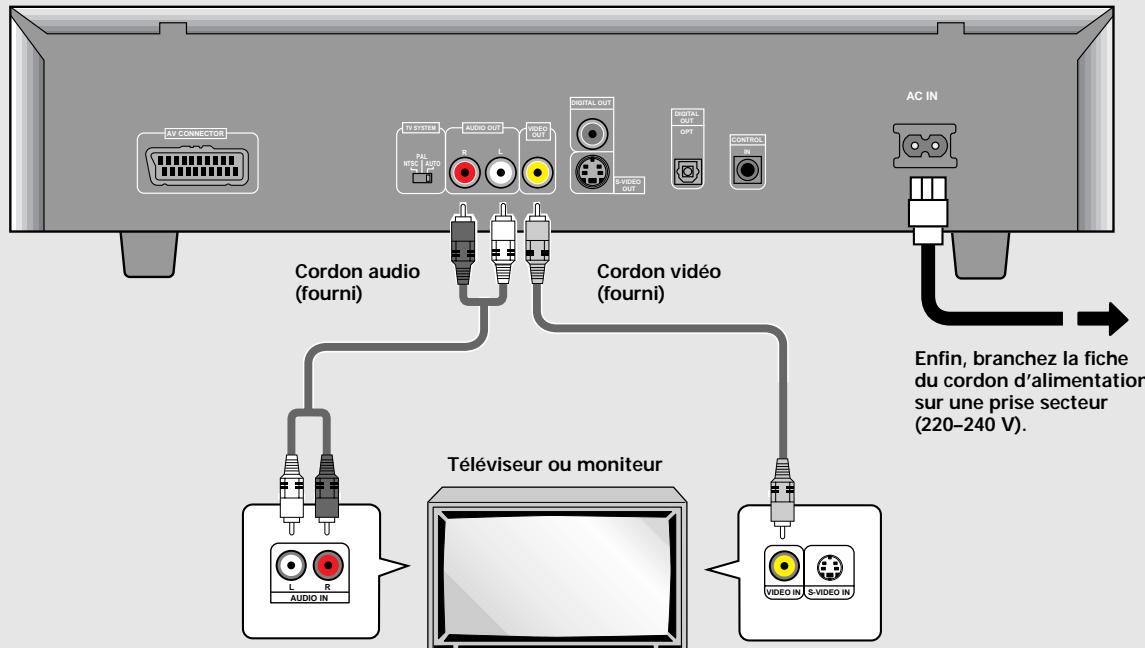
Au moyen du cordon audio fourni, reliez la prise de sortie AUDIO OUT du lecteur à la prise d'entrée AUDIO IN du téléviseur ou du moniteur. Veillez à respecter le codage de couleur des connecteurs et des fiches (blanc et rouge).
Au moyen du cordon vidéo fourni, reliez la prise de sortie VIDEO OUT du lecteur à la prise d'entrée VIDEO IN du téléviseur ou du moniteur.
Raccordements pour le son
En matière de signal audio, ce lecteur peut être relié de trois manières: deux numériques (optique ou coaxiale) et une analogique.
Raccordements audionumériques:
Le signal audionumérique gravé sur un DVD est disponible sur les prises de sortie optique et coaxiale pour signaux numériques.
Ne reliez pas en même temps la sortie optique et la sortie coaxiale du lecteur à un autre appareil; utilisez l'une ou l'autre.
Si vous avez relié les prises de sorties audionumériques à un récepteur ou un amplificateur qui ne peut pas décoder les signaux Dolby Digital, DTS ou MPEG, vous constaterez la présence de bruit au moment de la lecture d'un DVD portant une gravure Dolby Digital, DTS ou MPEG. En ce cas, veillez, grâce au navigateur de mise en oeuvre, que les réglages soient conformes au système que vous utilisez (page 18). Par ailleurs, les réglages audionumériques peuvent être réalisés sur la page de menu Audio 1 (pages 25 et 26).
Sortie numérique (optique) (DV-535 uniquement)
Le signal audionumérique est transmis sous forme d'impulsions lumineuses grâce à un câble à fibres optiques.
- Utilisez cette liaison pour effectuer le raccordement à un amplificateur ou un récepteur audiovisuels possédant un décodeur Dolby Digital, DTS ou MPEG.
- Au moyen d'un câble à fibres optiques (non fourni), reliez la prise DIGITAL OUT OPT (sortie optique pour signaux numériques) du lecteur à l'entrée optique pour signaux numériques de l'amplificateur ou du récepteur audiovisuels.
DV-535
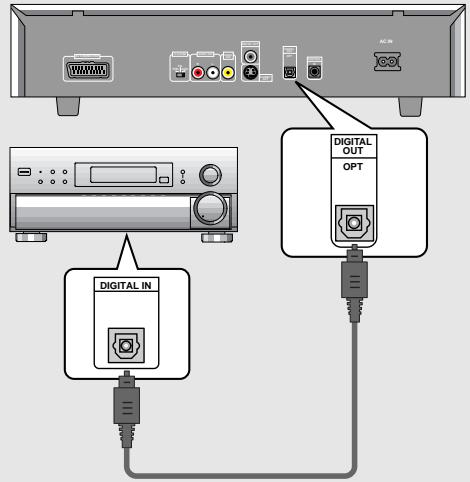
Amplificateur ou récepteur audiovisuels équipés d'un décodeur Dolby Digital, DTS ou MPEG
Sortie numérique (coaxiale)
Le signal audionumérique est transmis sous forme électrique grâce à un câble coaxial.
- Utilisez cette liaison pour effectuer le raccordement à un amplificateur ou un récepteur audiovisuels possédant un décodeur Dolby Digital, DTS ou MPEG.
- Au moyen d'un câble coaxial (non fourni), reliez la prise DIGITAL OUT (sortie coaxiale pour signaux numériques) du lecteur à l'entrée coaxiale pour signaux numériques de l'amplificateur ou du récepteur audiovisuels.
DV-535
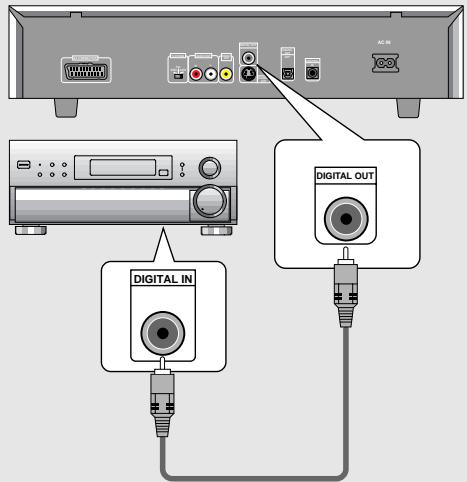
Amplificateur ou récepteur audiovisuels équipés d'un décodeur Dolby Digital, DTS ou MPEG
Raccordements audio analogiques:
Sortie audio
- Reliez la sortie audio analogique du lecteur à un amplificateur ou un récepteur stéréophoniques.
- Cette sortie audio analogique peut aussi être reliée à un téléviseur ou un moniteur équipés de prises d'entrée stéréophonique.
- Utilisez le cordon audio fourni pour relier les prises AUDIO OUT du lecteur aux entrées audio de l'amplificateur ou du récepteur stéréophoniques.
- Lors des raccordements audio analogiques, veillez à respecter le codage de couleur des connecteurs et des fiches (blanc et rouge).
DV-535
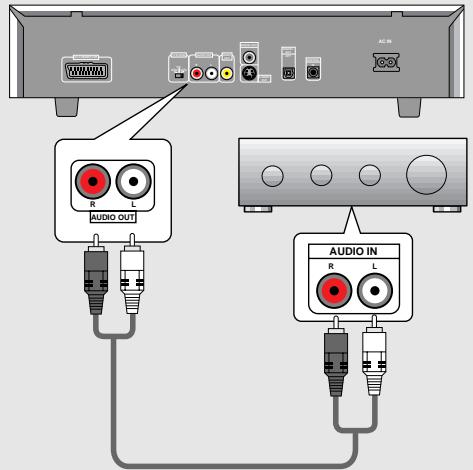
Amplificateur ou récepteur
Raccordements pour l'image
Ce lecteur peut fournir les signaux vidéo sous la forme: S-vidéo, vidéo composite et composantes vidéo.
Consultez le mode d'emploi qui vous a été remis avec le téléviseur ou le moniteur pour savoir quelle est la meilleure manière d'effectuer les raccordements.
Après avoir effectué les raccordements physiques au téléviseur ou au moniteur, il vous faut décider du format d'image. Vous pouvez utiliser [Setup Navigator] de la page de configuration General et préciser s'il s'agit d'un téléviseur ou d'un moniteur standard ou grand écran (page 17). Vous pouvez également employer l'option [TV Screen] de la page de configuration du menu Video (page 27).
Sortie S-vidéo
- Si le téléviseur ou le moniteur sont pourvus de prises S-vidéo, reliez le lecteur de cette manière pour obtenir une image de bonne qualité.
- Utilisez un câble S-vidéo (non fourni) pour connecter la prise S-VIDEO OUT du lecteur à l'entrée S-vidéo du téléviseur ou du moniteur.
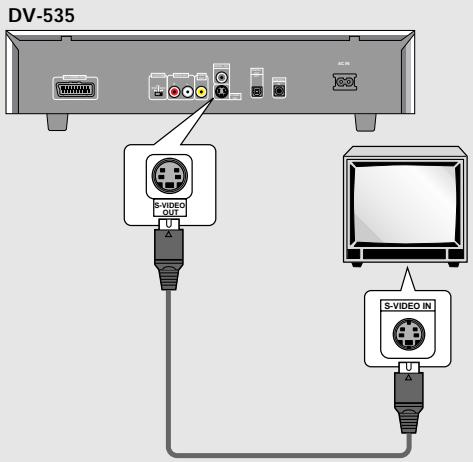
Téléviseur ou moniteur
Sortie vidéo
- Si le téléviseur ou le moniteur ne sont pourvus que d'une entrée vidéo composite, utilisez cette liaison.
- Utilisez le câble vidéo fourni pour connecter la prise VIDEO OUT du lecteur sur l'entrée vidéo du téléviseur ou du moniteur.
- Assurez-vous que la couleur du connecteur est la même que celle de la fiche (jaune).
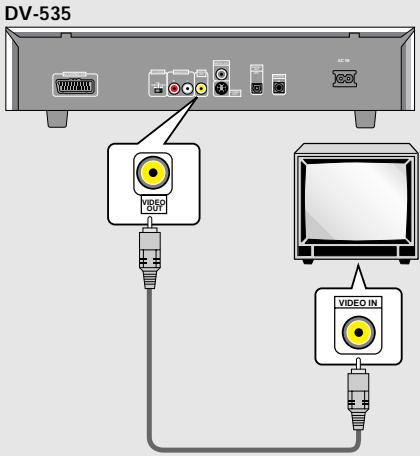
Téléviseur ou moniteur
Commutateur TV SYSTEM
Selon le système de télévision utilisé pour la gravure des images sur le disque, la sortie vidéo est modifiée comme suit.
La conversion NTSC → PAL ou PAL → NTSC est possible dans le cas des Video CD. La conversion PAL → NTSC n'est pas possible dans le cas des DVD. Si le commutateur TV SYSTEM est sur la position AUTO, le signal est appliqué en sortie sans modification. Dans le cas d'un CD et également dans le cas où aucun disque n'est en place, le système vidéo précédemment utilisé est adopté.
| Disque | Format de sortie | |||
| Type | Format | FormatPosition du commutateur TV SYSTEM | ||
| NTSC | PAL | AUTO | ||
| DVD | NTSC | NTSC | MOD. PAL | NTSC |
| PAL | — | PAL | PAL | |
| Video CD | NTSC | NTSC | MOD. PAL | NTSC |
| PAL | NTSC | PAL | PAL | |
| CD, aucun disque | NTSC | PAL | NTSC ou PAL | |
Quelques mots sur MOD. (Modulation) PAL
- SHRINK (Réduction de l'image)
Les téléviseurs PAL les plus récents sont en mesure de discriminer les signaux 50 Hz (PAL) et 60 Hz (NTSC) et d'adapter l'amplitude du balayage vertical pour éviter toute réduction de hauteur de l'image. - Si le téléviseur ne possède pas de commande de balayage vertical (V-Hold), il peut être impossible de regarder un disque NTSC car l'image peut défiler en permanence. Si le téléviseur possède une commande de balayage vertical (V-Hold), agissez sur cette commande de façon à arrêter le défilement de l'image. Avec certains téléviseurs, la hauteur de l'image peut être réduite et une bande noire peut apparaître en haut et en bas de l'image. Cela ne traduit pas un défaut de fonctionnement mais résulte de la conversion NTSC → PAL.
Raccordement de la prise AV CONNECTOR
A l'aide d'un câble, disponible dans le commerce, pourvu d'une prise péritel à 21 broches, reliez la prise AV CONNECTOR du lecteur au téléviseur, ou au moniteur, de manière à réaliser une liaison audio et une liaison vidéo au moyen d'une seule prise.
- Outre les raccordements physiques au téléviseur, ou au moniteur, il est nécessaire de choisir le format de sortie vidéo grâce au menu Video (page 28); ce format peut être de la vidéo composite, S-vidéo ou RVB.
- Plusieurs câbles péritel sont disponibles. Avant d'effectuer quelque raccordement que ce soit, assurez-vous que le câble convient pour le téléviseur, ou le moniteur,
- La nature des signaux appliqués sur chaque broche de la prise AV CONNECTOR, figure dans les 'Spécifications' (page 55).
Raccordements pour la commande d'ensemble
Si vous utilisez un cordon, disponible dans le commerce, muni d'une mini-fiche de 3,5 mm de diamètre et sans résistance, pour relier la prise CONTROL IN du lecteur à la prise CONTROL OUT d'un autre appareil Pioneer portant la marque SR, vous pouvez agir sur ce lecteur comme s'il faisait partie de la chaîne (télécommande d'ensemble).
- Si vous avez relié le lecteur comme il est dit ci-dessus pour la télécommande d'ensemble, vous ne devez pas diriger le boîtier de télécommande vers le lecteur mais vers la pièce maîtresse de la chaîne (amplificateur audiovisuel, etc.) dont la prise CONTROL OUT est utilisée pour cette liaison.
- Si vous avez relié le lecteur comme il est dit ci-dessus pour la télécommande d'ensemble, n'omettez pas de le connecter à un amplificateur au moyen d'un cordon audio et d'un cordon vidéo, même si vous n'utilisez, par ailleurs, que des appareils numériques.
- Pour de plus amples détails, reportez-vous aux modes d'emploi des appareils de la chaîne.
Mise en oeuvre du lecteur
Utilisation du navigateur (Setup Navigator)
Le navigateur a été conçu pour simplifier la mise en oeuvre du lecteur de DVD. Proposant plusieurs pages sur lesquelles figurent diverses questions, le navigateur permet de définir, automatiquement, les réglages audio, vidéo et de langue en fonction des réponses apportées aux questions. Lorsque ce travail est terminé, il est possible d'employer le lecteur et de profiter des DVD. Les opérations décrites sur cette page expliquent comment employer au mieux le navigateur. Une description détaillée du contenu de chaque question se trouve à la page suivante.
Lors des tout premiers réglages
La lecture de certains DVD commence aussitôt qu'ils sont introduit dans le lecteur. Nous conseillons donc de régler le lecteur au moyen du navigateur avant de tenter la lecture d'un DVD. Si vous avez déjà placé un DVD dans le lecteur, appuyez sur la touche STOP ■.
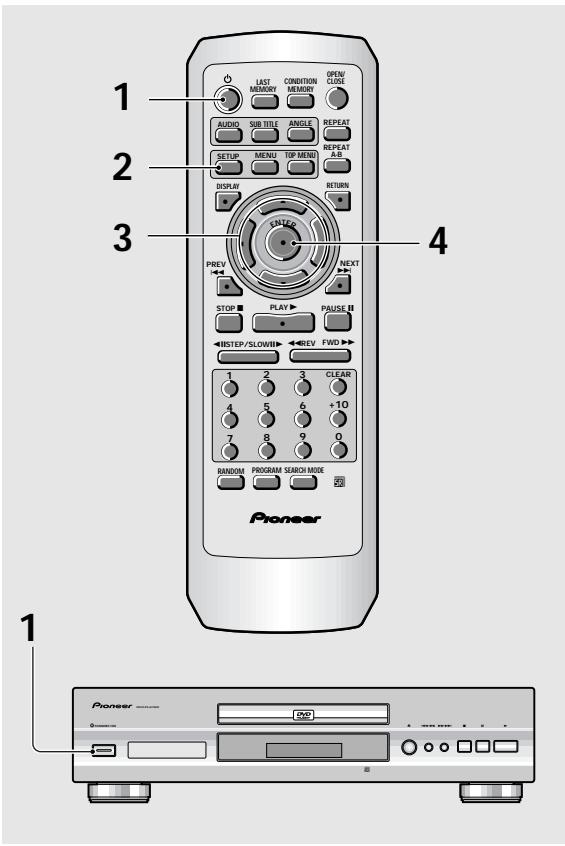
1 Appuyez sur ⏻ STANDBY/ON sur le panneau avant (💡 sur la télécommande).
2 Appuyez sur la touche SETUP.
Quand vous appuyez sur SETUP pour la première fois, l'écran suivant apparaît. Bien que l'écran Setup Navigateur puisse être utilisé plus d'une fois, il n'apparaît que la première fois que SETUP est pressé.
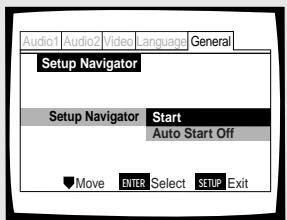
3 Utilisez les touches de déplacement du curseur (▲/▼) pour effectuer une sélection.
- Si vous utilisez le navigateur, il n'est pas nécessaire de modifier le réglage de la première page. Passez alors à l'opérations suivante.
- Si vous désirez régler le lecteur sans utiliser le navigateur, utilisez la touche de déplacement du curseur (▼) pour choisir [Auto Start Off].
Le navigateur peut être utilisé ultérieurement lors d'une mise en oeuvre manuelle (page 23).
4 Appuyez sur la touche ENTER.
Le choix est validé et la page suivante du navigateur s'affiche.
Utilisez les opérations 3 et 4 comme base de saisie de toutes les sélections effectuées sur les pages du navigateur de mise en oeuvre décrites ci-après.
Pour modifier une réponse à une question précédente
Utilisez la touche de déplacement du curseur (◀) pour revenir à la page précédente concernée. Toutefois, sachez que vous ne pouvez pas poursuivre en appuyant sur la touche de déplacement du curseur (▶) mais que vous devez répondre à toutes les questions qui suivent la page en question.
Pour abandonner le navigateur de mise en oeuvre
Appuyez sur la touche SETUP pour abandonner le navigateur quand une page est affichée. Si vous quittez le navigateur avant d'avoir répondu à toutes les questions, aucun réglage n'est modifié.
Pour revenir à la page de configuration
Appuyez sur la touche RETURN. Le navigateur de mise en oeuvre est abandonné et la page du menu General s'affiche. Si vous appuyez sur la touche RETURN avant que tous les réglages n'ait été définis grâce au navigateur de mise en oeuvre, aucun réglage n'est modifié.
Choix de la langue d'affichage sur l'écran (OSD)
L'option [OSD Language] permet de définir la langue d'affichage sur l'écran (OSD), autrement dit la langue utilisée par le lecteur pour les menus et les messages qu'il affiche. En outre, la langue choisie est utilisée, par défaut, pour les dialogues et les sous-titres.
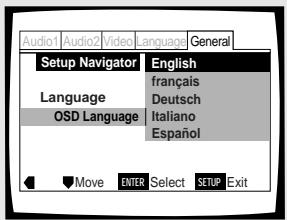
Valeurs: English*
français
Deutsch
Italiano
Español
*Réglage usine
Remarque
Outre la langue d'affichage [OSD language], ce sont les langues des dialogues et des sous-titres qui sont également précisées par la même opération. Pour changer la langue des dialogues ou celle des sous-titres, utilisez les options [Audio Language] et [Subtitle Language] du menu Language et choisissez les valeurs convenables (pages 30 et 32).
Format de l'image sur le téléviseur
La page [TV Type] permet de définir le format de l'image, ou mieux le rapport de la largeur à la hauteur. Ce rapport est égale à 4/3 dans le cas d'un téléviseur standard; dans le cas d'un téléviseur haute définition, ce rapport est de 16/9. Ce rapport caractérise l'image.
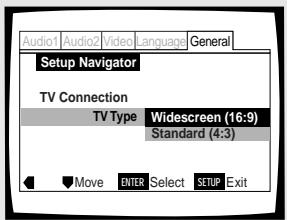
Valeurs: Widescreen (16:9)*
Standard (4:3)
*Réglage usine
Remarque
I existe deux formats d'image permettant l'affichage d'un enregistrement sur DVD au format grand écran, à savoir: "letter box" et "pan&scan". Si vous choisissez la valeur [Standard (4:3)] grâce au navigateur, c'est le premier de ces deux formats, "letter box", qui est automatiquement adopté. Pour que ce soit, par défaut, le format "pan&scan", utilisez la page de configuration du menu Video, [TV screen] (page 27).
Définition des raccordements audionumériques avec un amplificateur audiovisuel ou un décodeur
La page [Digital Jack] vous permet de préciser si une liaison audionumérique a été établie avec un amplificateur ou un récepteur audiovisuels, ou un décodeur externe. Etant donné que de nombreuses options sont disponibles, veuillez vous reporter au mode d'emploi qui est fourni avec chaque appareil auquel le lecteur est relié, de façon à déterminer les formats audionumériques qui peuvent être décodés. Si vous n'avez effectué aucune liaison audionumérique, choisissez la valeur [Not Connected].
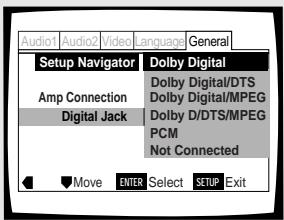
Valeurs: Dolby Digital*
Dolby Digital/DTS
Dolby Digital/MPEG
Dolby D/DTS/MPEG
PCM
Not Connected
*Réglage usine
Définition de la compatibilité avec la sortie 96 kHz
La page [96kHz PCM Audio] permet de préciser si l'appareil audiovisuel auquel le lecteur est relié est capable, ou non, de traiter les signaux audionumériques à fréquence d'échantillonnage de 96 kHz. Cette page ne s'affiche que si une liaison a été effectuée avec un appareil audiovisuel comme il est dit dans les pages précédentes.
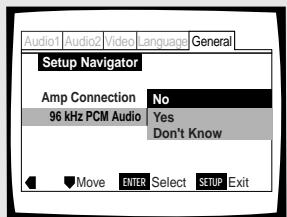
Valeurs: No\*
Choisissez cette option si l'appareil audiovisuel connecté n'est pas capable de traiter les signaux audionumériques à fréquence d'échantillonnage de 96 kHz.
Yes
Choisissez cette option si l'appareil audiovisuel connecté est capable de traiter les signaux audionumériques à fréquence d'échantillonnage de 96 kHz.
Don't Know
Choisissez cette option quand vous ne savez pas si l'appareil audiovisuel connecté est capable de traiter les signaux audionumériques à fréquence d'échantillonnage de 96 kHz.
*Réglage usine
Validation des réglages
La page [Exit Setup Navigator] est la dernière affichée par le navigateur de mise en oeuvre.
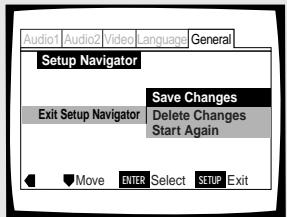
Choisissez cette option pour que le lecteur effectue de lui-même tous les réglages audio/ vidéo et de langue nécessaires en fonction de vos réponses dans le navigateur de réglage.
Delete Changes
Choisissez cette option pour quitter le navigateur sans modifier les réglages précédents.
Start Again
Choisissez cette option pour revenir à la page [OSD Language] du navigateur et reprendre les réglages.
*Réglage usine
Pour quitter la page de mise en oeuvre
Lorsque vous avez terminé les réglages du lecteur grâce au navigateur, ou encore lorsque vous quittez le navigateur, la page de configuration du menu General s'affiche. Appuyez sur la touche SETUP pour fermer cette page.
Pour modifier d'autres réglages du lecteur grâce aux menus de mise en oeuvre
La méthode pour modifier les réglages grâce aux menus de mise en oeuvre est décrite à la page 23.
Utiliser le lecteur de DVD
Lecture des DVD, Video CD et CD – DVD/Video CD/CD
Avant de pouvoir vous divertir avec les images et les sons gravés sur un DVD, assurez-vous d'avoir procédé aux réglages de base à l'aide du navigateur de mise en oeuvre, réglages que nous avons abordés dans la section précédente, ou bien d'avoir procédé comme il est dit dans la section qui suit pour régler le lecteur en fonction des caractéristiques de votre chaîne. Ces réglages faits, tout est prêt pour la lecture des DVD, Video CD et CD.
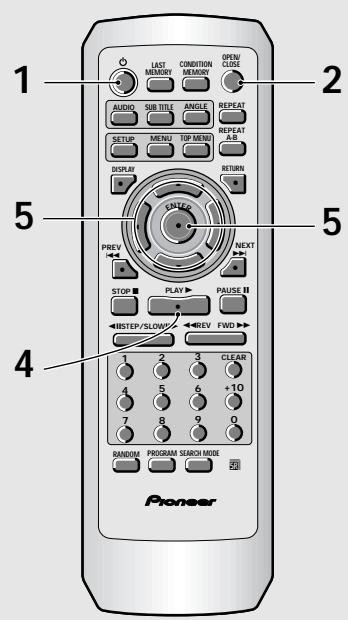
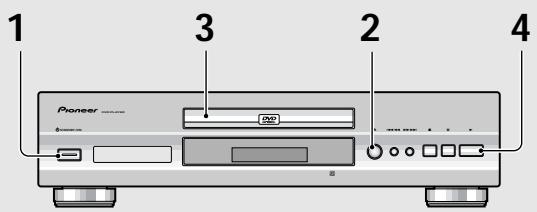
1 Appuyez sur ⏻ (♡ STANDBY/ON sur le panneau avant).
2 Appuyez sur la touche OPEN/CLOSE (▲ dans le cas de la face avant de l'appareil).
Le tiroir pour disque s'ouvre.
3 Déposez un disque dans le tiroir.
L'étiquette du disque doit être tournée vers le haut; le disque doit être soigneusement déposé dans l'alvéole convenable.
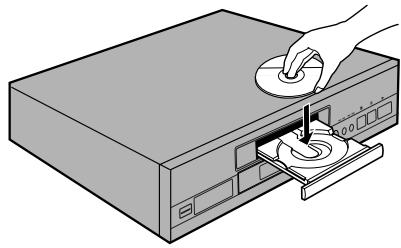
4 Appuyez sur la touche PLAY ▶ (▶ dans le cas de la face avant de l'appareil).
• Le tiroir se ferme et la lecture commence.
- Selon le disque, un menu s'affiche. En ce cas, passez à l'opération 5.
5 Choisissez l'enregistrement que vous désirez écouter ou regarder.
- Si vous avez mis en place un DVD:
Choisissez l'enregistrement au moyen des touches de déplacement du curseur (◄/►/▲/▼) ou des touches numérotées, puis appuyez sur la touche ENTER.
- Si vous avez mis en place un Video CD:
Choisissez l'enregistrement au moyen des touches numérotées.
Remarques
- Si vous avez relié les prises de sorties audionumériques à un récepteur ou à un amplificateur qui ne peuvent pas décoder ces signaux, il s'ensuit la présence de bruit.
Assurez-vous que la valeur choisie pour l'option de sortie audionumérique du menu Audio 1 est bien adaptée aux appareils audio auxquels le lecteur est connecté (pages 25 et 26). - Le format d'image est choisi, en usine, pour être celui d'un téléviseur grand écran (format 16:9). Si vous possédez un téléviseur standard (format 4:3), utilisez le menu Video pour changer la valeur de l'option (page 27).
Si l'opération demandée est interdite
Il peut arriver que vous ayez commandé une opération qui, pour une certaine raison, est interdite. En ce cas, une des icônes ci-dessous s'affiche sur l'écran.

L'opération est interdite par le lecteur.

L'opération est interdite par la gravure du disque.
Si un menu s'affiche
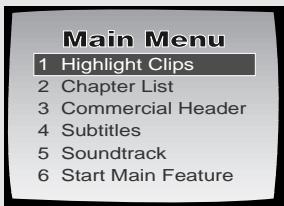
Un menu s'affiche si le DVD est prévu pour cela, ou si le Video CD est tel que sa lecture puisse être commandée par un menu (PBC). Les DVD portent parfois des informations autres que celles strictement en rapport avec le film gravé; naviguer à travers les menus du DVD à la découverte de ces données peut alors présenter un réel intérêt.
Exemple: Si le DVD mis en place porte des menus
Exemple: Si la lecture du Video CD mis en place peut être commandée par un menu

Pour ouvrir un menu de DVD ou Video CD, ou revenir à ce menu
Bien que cela dépende du disque, une pression sur MENU, TOP MENU ou RETURN pendant la lecture du DVD, ou une pression sur RETURN pendant la lecture du Video CD, permet d'afficher le menu gravé sur le disque. Pour de plus amples détails concernant cette question, reportez-vous à la pochette du disque.
Pour naviguer à travers un menu
- Bien que chaque DVD puissent présenter des différences, après avoir affiché un menu, utilisez les touches de déplacement du curseur (◄/►/▲/▼) et la touche ENTER de la télécommande. Les touches de déplacement du curseur permettent de passer d'une option à l'autre, la touche ENTER de valider un choix.
- Parfois, vous pouvez également utiliser les touches numérotées pour effectuer une sélection. Ces touches sont commodes pour le choix direct d'une option. Dans le cas des menus pour Video CD, seules les touches numérotées permettent une sélection.
- Si un menu de Video CD comporte plusieurs pages, le passage de l'une à l'autre s'obtient grâce aux touches PREV ◀◀ ou NEXT ▶▶.
Pour écouter un Video CD sans afficher son menu
Les Video CD dont la lecture peut être commandée par un menu (PBC) affichent le menu dès que la lecture commence. Il est possible, toutefois, d'éviter le passage par le menu et de commander directement la lecture. Il suffit, pour cela, d'appuyer sur la touche STOP ■, puis d'appuyer sur la touche portant le numéro de la plage musicale désirée.
Saut, dans les deux sens, de chapitre (de plage musicale)
- DVD/Video CD/CD
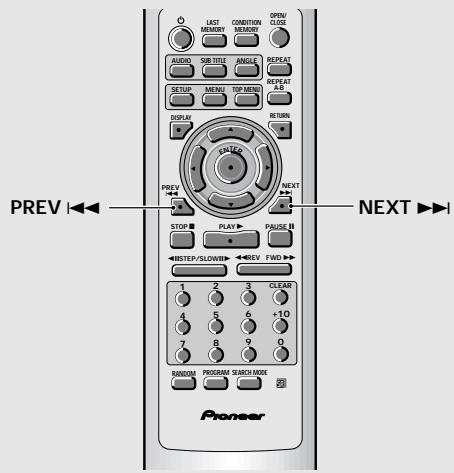
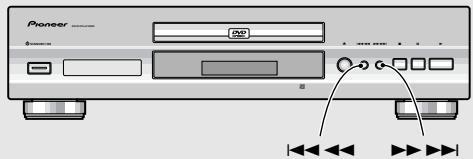
Atteindre le chapitre (la plage musicale) suivant
Appuyez sur la touche NEXT ▶▶▶ (▶▶ ▶▶▶ dans le cas de la face avant de l'appareil).
- Appuyez sur cette touche pour atteindre le chapitre (la plage musicale) suivant.
- Vous pouvez commander le saut d'un ou plusieurs chapitres (plages musicales) vers la fin du disque en maintenant la pression d'un doigt sur la touche NEXT ▶▶ I que vous relâchez au moment opportun.
Atteindre le chapitre (la plage musicale) précédent
Appuyez sur la touche PREV ◀◀◀ (◀◀◀ ◀◀ dans le cas de la face avant de l'appareil).
- Appuyez une fois sur cette touche pour atteindre le début du chapitre (de la plage musicale) en cours de lecture.
- Appuyez deux fois sur cette touche pour atteindre le chapitre (la plage musicale) précédent.
- Vous pouvez commander le saut d'un ou plusieurs chapitres (plages musicales) vers le début du disque en maintenant la pression d'un doigt sur la touche PREV ◀◀◀ que vous relâchez au moment opportun.
Examen rapide du disque, dans un sens ou dans l'autre
- DVD/Video CD/CD
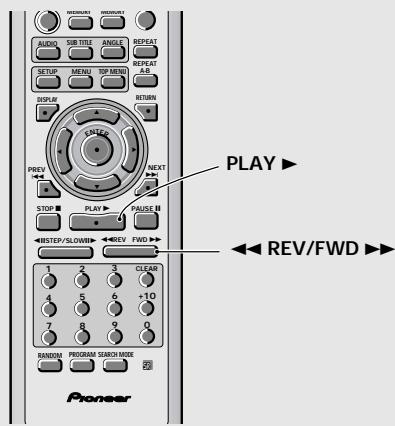
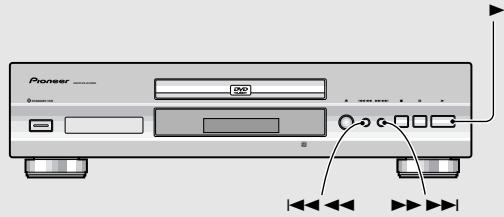
Examen rapide vers la fin du disque
Maintenez la pression d'un doigt sur la touche FWD ▶▶ (▶▶ ▶▶ I dans le cas de la face avant de l'appareil).
- Relâchez la pression sur la touche FWD ▶ lorsque le passage désiré est atteint. La lecture normale commence alors.
- Lorsque la mention "Scan" affichée sur l'écran ne clignote plus mais demeure éclairée, l'examen rapide vers la fin du disque se poursuit même si vous avez relâché la touche. En ce cas, appuyez sur la touche PLAY ▶ lorsque le passage désiré est atteint.
Examen rapide vers le début du disque
Maintenez la pression d'un doigt sur la touche REV ◀◀ (◀◀ ◀◀ dans le cas de la face avant de l'appareil).
- Relâchez la pression sur la touche REV ◀ lorsque le passage désiré est atteint. La lecture normale commence alors.
- Lorsque la mention "Scan" affichée sur l'écran ne clignote plus mais demeure éclairée, l'examen rapide vers le début du disque se poursuit même si vous avez relâché la touche. En ce cas, appuyez sur la touche PLAY ▶ lorsque le passage désiré est atteint.
Reprise de la lecture là où elle a été interrompue – DVD/Video CD
Utilisez la fonction de reprise de la lecture pour recommencer à partir du dernier point d'arrêt.
Appuyez une fois sur la touche STOP ■.
L'indication "RESUME" s'éclaire et le point d'arrêt est mis en mémoire.
- La position du point d'arrêt est conservée aussi longtemps que le disque demeure dans le lecteur -- même si le lecteur est mis hors service.
- Deux pressions sur la touche STOP ■ provoque la reprise de la lecture au début du disque quand vous appuyez une nouvelle fois sur la touche PLAY ▶. Le type de disque est (DVD ou Video CD) est signalé sur l'afficheur.
Appuyez sur la touche PLAY ▶.
La lecture reprend à partir du dernier point d'arrêt.
Remarques
- Le point de reprise peut être légèrement différent du point d'arrêt.
- Si vous désirez retirer le disque mais être malgré tout en mesure d'en reprendre la lecture à partir du point d'arrêt, utilisez la fonction de mémoire de la dernière image (page 44).
Arrêt de la lecture et mise en veille – DVD/Video CD/CD
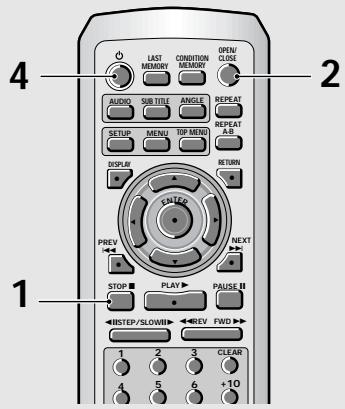
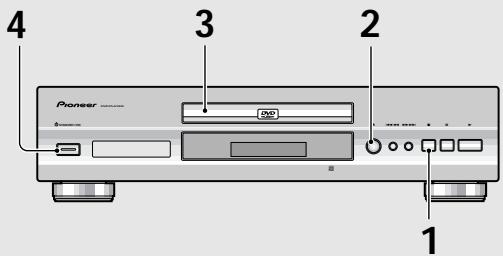
1 Appuyez sur la touche STOP ■ (■ dans le cas de la face avant de l'appareil).
La lecture s'arrêt.
2 Appuyez sur la touche OPEN/CLOSE (▲ dans le cas de la face avant de l'appareil).
Le tiroir s'ouvre.
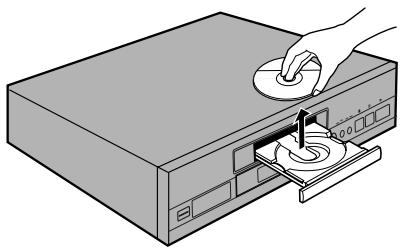
3 Retirez le disque.
4 Appuyez sur ⏻ (♡ STANDBY/ON sur le panneau avant).
Le plateau de disques se rétracte.
Réglages des para- mètres audio et vidéo
Utilisation des menus de configuration
Les explications de cette page concernent les menus de configuration. Ces menus permettent de choisir un certain nombre d'options et d'en préciser les valeurs. L'ensemble des fonctions est traité tout au long de ce mode d'emploi. Le mode opératoire décrit sur cette page est un exemple général d'utilisation des menus.
Lors des tout premiers réglages
Il est recommandé de régler le lecteur en utilisant l'option [Setup Navigator] (page 16). Si vous choisissez [Auto Start Off] quand l'option Setup Navigator apparaît, vous pouvez toujours régler le lecteur avec l'option Setup Navigator du menu General. Si vous choisissez de ne pas utiliser l'option Setup Navigator, n'oubliez pas de réaliser les réglages nécessaires dans les menus de configuration Audio 1, Audio 2, Video et Language de la façon décrite sur les pages suivantes. La lecture de certains DVD commence aussitôt qu'ils sont mise en place: en ce cas, appuyez sur la touche STOP ■ pour arrêter la lecture.
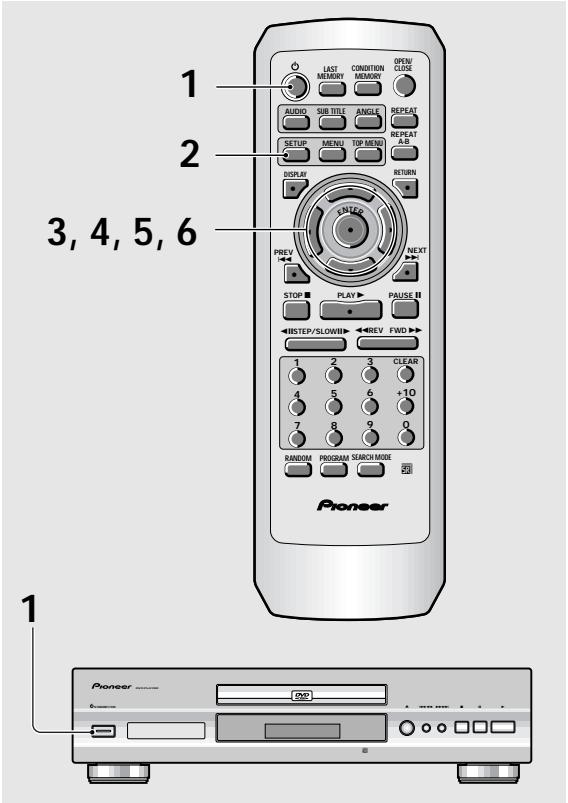
1 Appuyez sur ⏻ STANDBY/ON sur le panneau avant (💡 sur la télécommande).
2 Appuyez sur la touche SETUP.
La page de mise en oeuvre s'affiche.
(Exemple)
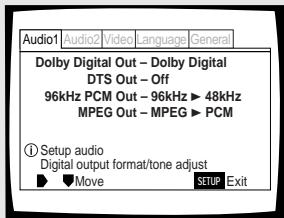
3 Utilisez les touches de déplacement du curseur (◄/►) pour choisir le menu qui vous intéresse.
Après le choix d'un menu, les options possibles s'affichent sous le titre.
4 Appuyez sur la touche de déplacement du curseur (▼) pour accéder au menu.
La première option du menu se trouve maintenant mise en valeur.
(Exemple)
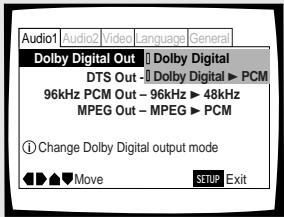
5 Utilisez les touches de déplacement du curseur (▲/▼) pour choisir l'option dont la valeur doit être modifiée.
Les valeurs possibles de chaque option apparaissent sur la droite après que l'option a été choisie. La valeur actuelle est celle dont le témoin est éclairé.
6 Appuyez sur la touche de déplacement du curseur (▶) pour accéder aux options.
(Exemple)
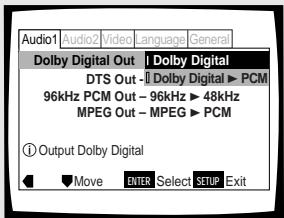
- Les valeurs de toutes les options ne sont pas modifiables pendant la lecture d'un disque. Les options qui relèvent de cette situation figurent sur fond grisé. Pour modifier la valeur d'une de ces options, vous devez appuyer sur la touche STOP ■ avant d'appuyer sur la touche SETUP.
- Accéder à un menu après avoir appuyé sur la touche STOP ■ peut annuler la fonction de reprise de lecture.
- Certaines options ne jouent pas immédiatement un rôle si elles sont modifiées alors qu'un disque est en cours de lecture. Pour que les nouvelles valeurs soient prises en compte, arrêtez la lecture du disque puis reprenez-la, ou bien effectuez les modifications tandis que la lecture du disque est arrêtée.
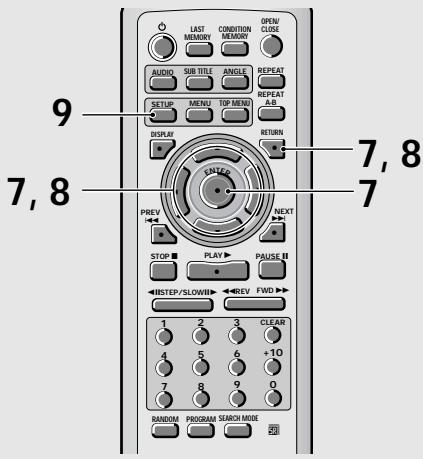
7 Utilisez les touches de déplacement du curseur (▲/▼) pour choisir une autre valeur puis appuyez sur la touche ENTER pour valider le réglage effectué et l'introduire en mémoire. Appuyez sur la touche RETURN, ou sur la touche de déplacement du curseur (◀), pour quitter sans valider les modifications.
8 Appuyez sur la touche RETURN, ou sur la touche de déplacement du curseur (◀), pour revenir à la barre de menu et choisir un autre menu.
9 Appuyez sur la touche SETUP pour fermer la page.
La page de mise en oeuvre se ferme.
Remarque
La prochaine fois que vous appuyez sur SETUP, le dernier menu utilisé apparaîtra sur l'écran.
Que signifie les couleurs des témoins qui figurent sur les pages de configuration?
Lors de la mise en oeuvre de l'ensemble, et lors des choix de détail, il est utile de savoir quels réglages s'appliquent à quel disque. Si des valeurs apparaissent pour chaque option du menu, la valeur actuellement choisie est accompagnée d'un témoin qui peut prendre trois couleurs, bleu, vert et jaune, qui dépendent du support concerné, comme le montre le tableau ci-dessous.
| Couleur du témoin | Type de disque |
| Bleu | DVD uniquement |
| Jaune | DVD / Video CD |
| Vert | Tous les disques compatible |
Remarque
Si une valeur qui n'est applicable qu'aux DVD est adoptée alors qu'un Video CD, ou un CD, est dans le lecteur, une icône de couleur bleue et représentant un DVD s'affiche dans le coin supérieur droit de l'écran pour indiquer que cette valeur ne s'applique pas au disque que contient le lecteur. La valeur ne deviendra effective qu'au moment où un DVD sera mis en place.
IMPORTANT
Adoption du menu de mise en oeuvre "Expert"
Les menus de mise en oeuvre sont de deux niveaux [Basic] et [Expert] de manière que l'appareil soit plus agréable à employer en fonction des différents utilisateurs possibles. Les menus de la catégorie [Basic] contiennent toutes les options requises pour employer les fonctions de base du lecteur, ainsi que des aides affichées sur l'écran et identifiées par le symbole ①. Les menus de la catégorie [Expert] proposent des options supplémentaires par rapport aux menus [Basic] qui couvrent des fonctions utiles pour personnaliser le lecteur. Dans ce mode d'emploi, les fonctions qui dépendent du menu [Expert] sont identifiées par l'icône [Expert]. Sur la page de menu General, choisissez la catégorie de menu grâce à l'option [Setup Menu Mode].
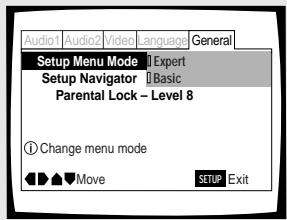
Valeurs : Expert Basic*
* Réglage usine
Remarque
Les informations sur l'écran apparaissent uniquement si vous choisissez [English] pour le réglage [OSD Language] et que le mode de menu est réglé sur [Basic].
Régler la sortie audionumérique pour qu'elle soit compatible avec les autres appareils – DVD
Ce lecteur est à même de fournir un signal audionumérique Dolby Digital, DTS, MPEG ou dont la fréquence d'échantillonnage est de 96 kHz. Sur la page de configuration du menu Audio 1, choisissez la valeur convenable compte tenu des appareils auxquels ce lecteur est connecté.
Remarques
- Si vous avez achevé la mise en oeuvre grâce au navigateur, les réglages de cette page ont été définis par le lecteur.
- Si vous n'avez relié le lecteur à la chaîne qu'au moyen du cordon audio fourni (liaison analogique), aucune modification n'est nécessaire sur ce menu.
Sortie Dolby Digital (Dolby Digital Out)
Ce lecteur est capable de fournir les signaux audionumériques avec correction d'ambiance au format Dolby Digital. Lorsqu'il est relié à un appareil audiovisuel pourvu d'un décodeur Dolby Digital, choisissez la valeur [Dolby Digital]. Ce lecteur est également capable de convertir les signaux Dolby Digital en signaux Linear PCM, c'est-à-dire en signaux identiques à ceux employés pour la gravure des CD. Lorsqu'il est relié à un amplificateur ou un récepteur pourvus soit d'un décodeur Dolby Pro Logic, soit d'un convertisseur numérique-analogique (DAC), choisissez la valeur [Dolby Digital ▶ PCM].
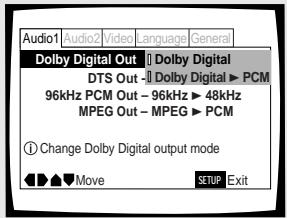
Valeurs: Dolby Digital*
Dolby Digital ▶ PCM
*Réglage usine
Sortie DTS (DTS Out)
Ce lecteur est capable de fournir les signaux audionumériques DTS éventuellement gravés sur un DVD. Lorsqu'il est relié à un appareil audiovisuel pourvu d'un décodeur DTS, choisissez la valeur [DTS]. Si la chaîne ne comporte pas de décodeur DTS, choisissez la valeur [Off]. En cas de doute sur la compatibilité, reportez-vous au mode d'emploi des appareils de la chaîne.
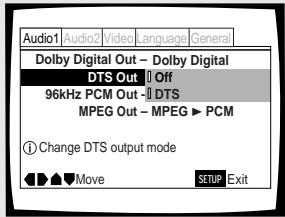
Valeurs: Off*
DTS
*Réglage usine
Remarque
Si vous avez réalisé une liaison audionumérique entre le lecteur et un ou plusieurs appareils qui ne sont pas conçus pour décoder les signaux numériques DTS, veillez tout particulièrement à choisir la valeur [Off]. En effet, si un signal DTS, qui est un train binaire, est appliqué à un appareil qui ne peut pas le décoder, ce signal est perçu comme un bruit d'origine numérique qui peut gravement endommager les enceintes acoustiques de la chaîne.
Sortie PCM 96 kHz (96 kHz PCM Out)
Ce lecteur est capable de fournir des signaux audionumériques dont la fréquence d'échantillonnage est égale à 96 kHz. Lorsqu'il est relié à un appareil conçu pour traiter des signaux de ce type, choisissez [96 kHz] de manière que le lecteur fournisse les signaux tels qu'ils sont. Si le lecteur est relié à un appareil qui ne peut pas traiter les signaux à 96 kHz, choisissez la valeur [96 kHz ▶ 48 kHz] de façon que le lecteur fournisse des signaux ayant fait l'objet d'un premier traitement consistant à diviser par deux la fréquence d'échantillonnage pour revenir à la valeur plus commune de 48 kHz.
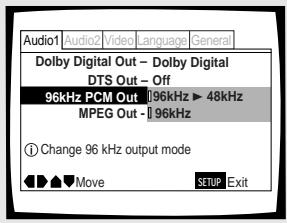
Certains DVD protégés contre la copie ne permettent pas la reproduction du signal audio à 96 kHz.
Sortie MPEG (MPEG Out)
Ce lecteur est capable de fournir le train binaire MPEG. Lorsqu'il est relié à un appareil audiovisuel pourvu d'un décodeur MPEG, choisissez la valeur [MPEG]. Lorsqu'il est relié à un appareil dépourvu de décodeur MPEG, choisissez la valeur [MPEG ▶ PCM] de manière que le signal numérique soit converti au format PCM, c'est-à-dire au format utilisé pour la gravure sur CD.
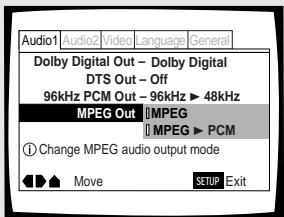
Valeurs: MPEG
MPEG ▶ PCM*
*Réglage usine
Sortie numérique (Digital Out)
Expert
- DVD/Video CD/CD
En fonction de vos préférences et du type de connexions réalisées, vous pouvez choisir de ne sortir aucun signal audio numérique. Quand ce réglage est sur [Off] (hors service), aucun signal n'est sorti par les prises de sortie audio numériques.
Faites le réglage dans [Digital Out] du menu Audio 1 de l'écran Setup en mode de menu [Expert] (page 24).
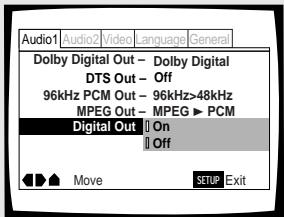
Valeurs: On*
(un train de binaires numérique est sorti) Off (aucun train de binaires numérique n'est sorti)
* Réglage usine
Réglage de la dynamique
sonore - DVD
Audio DRC signifie "Audio Dynamic Range Compression". Lorsque cette fonction est en service, la dynamique sonore est peu étendue et les sons les moins forts, par exemple, les dialogues peuvent être entendus plus clairement sans amplification des sons qui sont déjà puissants. Choisissez un des trois niveaux de compression de dynamique selon l'effet désiré. Si la valeur de l'option Audio DRC est [Off], aucune compression de dynamique n'est appliquée aux signaux de la source.
Sur la page du menu Audio 2, choisissez la valeur convenable pour l'option [Audio DRC].
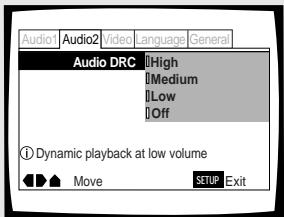
(compression maximal du signal de la source)
Medium
(compression modérée du signal de la source)
Low
(compression très réduite du signal de la source)
Off*
*Réglage usine
Remarque
Audio DRC n'a d'effet que si la touche est de type Dolby Digital.
Définition du format de l'image sur l'écran du téléviseur – DVD
Le rapport de la largeur à la hauteur d'un écran standard de téléviseur est égal à 4/3; dans le cas des téléviseurs haute définition, ce rapport est de 16/9. Ce rapport caractérise le format d'image.
Selon le format de l'image enregistrée sur le disque, il peut être nécessaire de changer le format d'image sur le téléviseur.
Pour cela, choisissez le menu Video puis l'option [TV Screen] et enfin la valeur appropriée. Sachez que vous ne pouvez pas effectuer une modification de la valeur choisie pour [TV Screen] quand un disque est en cours de lecture. Il vous faut tout d'abord arrêter la lecture du disque.
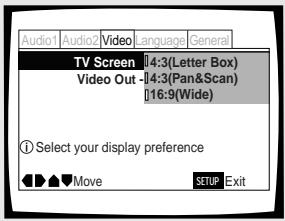
Valeurs: 4:3 (Letter Box)
4:3 (Pan & Scan)
16:9 (Wide)*
*Réglage usine
Remarques
- Si la valeur [Standard (4:3)] est choisie sur la page du navigateur de mise en oeuvre, [4:3 (Letter Box)] est sélectionné sur cette page. Si vous préférez le format "pan&scan", modifiez le réglage sur cette page.
- Le choix d'un autre format d'image dépend du disque. Veuillez consulter les indications que porte la pochette.
- Certains disques n'offrent pas le format d'image choisi comme valeur de l'option [TV Screen]. En ce cas, le format d'image standard, pour le disque, est adopté.
Différences entre formats d'image et gravure sur DVD
L'existence de plusieurs formats d'image peut être source de confusion, et en cas de réglage incorrect l'image peut être très différente de ce qu'elle devrait être. Les explications qui suivent vous permettront de choisir le format d'image convenable pour profiter pleinement de la gravure du DVD.
Les valeurs de l'option [TV Screen] sont probablement plus claires lorsque vous utilisez un DVD portant un enregistrement pour grand écran. Si vous possédez un écran standard, choisissez [4:3 (Letter Box)] ou [4:3
(Pan & Scan)], en fonction de vos goûts personnels. Si vous possédez un écran large, choisissez la valeur [16:9 (Wide)].
| Si vous possédez un téléviseur ou un moniteur grand écran | |
| Format de la gravure sur DVD | Apparence en fonction de la valeur choisie |
| Gravure au format “Grand écran”Sachez que le format “Letter Box” sur grand écran entraîne parfois la présence d’une barre horizontale noire au-dessus et au-dessous de l’image. Cela ne traduit pas un défaut de fonctionnement. | 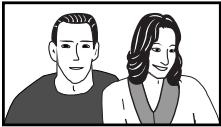 Valeur “Wide” Valeur “Wide” |
| Gravure au format standardSi la gravure sur le DVD est de type standard et le téléviseur de type grand écran, des barres noires peuvent apparaître de chaque côté de l’image. | 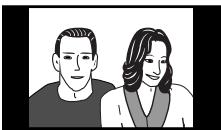 Valeur “Wide” Valeur “Wide” |
| Gravure au format standard (étirement déformant)Si la gravure sur le DVD est de type standard et le téléviseur de type grand écran, l’image peut être étirée. Pour corriger les déformations qui en résultent, modifiez la manière dont le téléviseur affiche les images et adoptez la valeur standard (4/3). Pour de plus amples détails concernant cette question, reportez-vous au mode d’emploi du téléviseur ou du moniteur. | 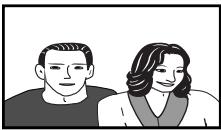 Valeur “Wide” Valeur “Wide” |
| Si vous possédez un téléviseur ou un moniteur standard | |
| Format de la gravure sur DVD | Apparence en fonction de la valeur choisie |
| Gravure au format “Grand écran”Dans ce cas, une barre noire apparaît en haut et en bas de l'image de manière que le rapport de la largeur à la hauteur de l'image soit respecté bien que l'écran du téléviseur présente normalement un format d'image différent (format 4:3). | 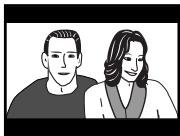 Valeur “Letter Box” Valeur “Letter Box” |
| Gravure au format “Grand écran”Ici, l'image est “plus grande” que l'écran et une portion, de part et d'autre, est coupée pour que l'affichage sur un écran standard soit possible. | 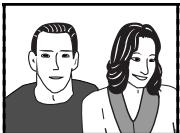 Valeur “Pan & Scan” Valeur “Pan & Scan” |
| Gravure au format standardSi l'écran du téléviseur a le format standard, le format d'image standard sera adopté quelle que soit la valeur de l'option choisie par ailleurs. | 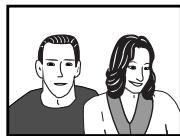 Valeur quelconque Valeur quelconque |
| Gravure au format standard (retrécissement déformant)Si la gravure sur le DVD est de type grand écran, et d'une part le téléviseur de type standard et d'autre part la valeur choisie pour l'option [TV Screen] est [16:9 (Wide)], l'image peut être retrécie. Pour corriger les déformations qui en résultent, adoptez la valeur [4:3 (Letter Box)] ou [4:3 (Pan & Scan)]. | 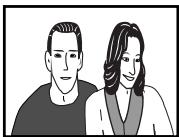 Valeur “Wide” Valeur “Wide” |
Choix du format du signal de sortie vidéo appliqué sur la prise AV CONNECTOR
Si le lecteur et le téléviseur, ou le moniteur, sont reliés par un câble muni de prises péritel dont une est connectée à la sortie AV CONNECTOR du lecteur, vous pouvez choisir le format des signaux en fonction du téléviseur, ou du moniteur. Si vous avez besoin d'un signal vidéo composite, choisissez l'option [Video], choisissez [S-Video] si vous désirez un signal de sortir S-vidéo, ou enfin [RGB] pour disposer d'un signal RVB. Pour de plus amples détails concernant le choix du format, reportez-vous au mode d'emploi du téléviseur ou du moniteur.
Choisissez le menu Video puis l'option [Video Out] et enfin la valeur appropriée.
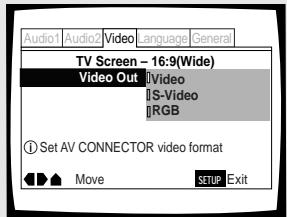
Valeurs: Video* S-Video RGB
* Réglage usine
Choix du type d'image arrêtée
Expert
Cette fonction permet d'obtenir une image arrêtée de très bonne qualité.
Choisissez la catégorie [Expert] puis le menu Video et enfin l'option [Still Picture] pour laquelle vous devez sélectionner la valeur appropriée (page 24).
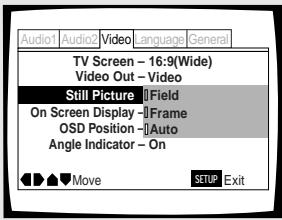
Valeurs: Field
(Le tremblement de l'image arrêtée est supprimé.)
Frame
(L'image est de très haute qualité.)
Auto*
([Field] ou [Frame] des deux valeurs ci-dessus est choisie, en fonction du disque.)
*Réglage usine
Mise en service, mise hors service, de l'affichage sur l'écran Expert
Si vous ne souhaitez pas que les indicateurs de fonctionnement (lecture, arrêt, reprise, etc.) et autres messages s'affichent sur l'écran, choisissez la catégorie [Expert] puis le menu Video et enfin l'option [On Screen Display] (page 24).
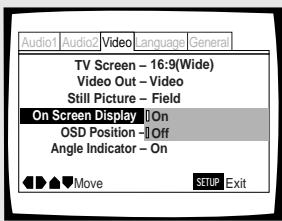
Valeurs: On* Off
* Réglage usine
Choix de la position d'affichage sur l'écran Expert
Si vous regardez au moyen d'un téléviseur grand écran, une gravure vidéo pour écran standard, la fenêtre de menu et autres indicateurs de fonctionnement se trouvent placés tout en haut de l'écran et peuvent être difficiles à voir. En changeant la position occupée par ces informations, vous pouvez en prendre connaissance complètement, même sur un écran large. Pour cela, choisissez la catégorie [Expert] puis le menu Video et enfin l'option [OSD Position] (page 24).
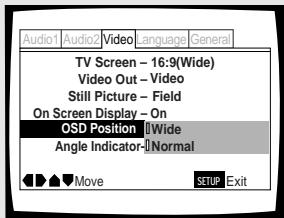
Valeurs: Wide Norm
* Réglage usine
Choix de l'angle de prise de vues (même scène sous plusieurs angles) – DVD
Si le DVD porte la même scène prise sous divers angles, vous pouvez choisir l'angle qui vous semble le plus intéressant.
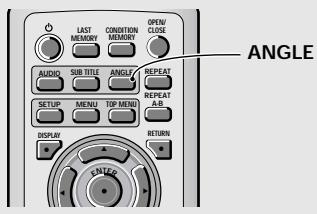
Pendant la lecture, appuyez sur la touche ANGLE.
L'angle de prise de vues change chaque fois que vous appuyez sur cette touche.
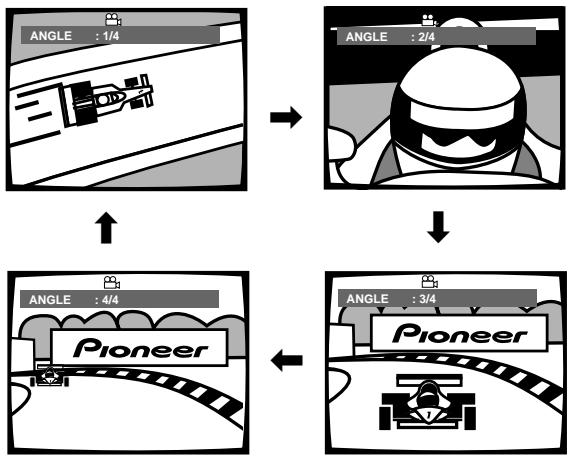
flowchart
graph TD
    A["ANGLE : 1/4"] --> B["∠ = 2/4"]
    B --> C["∠ = 4/4"]
    C --> D["Pioneer"]
    D --> E["∠ = 3/4"]
    E --> F["Pioneer"]
Remarques
- Vous ne pouvez employer cette fonction que si le disque porte plusieurs prises de vues de la même scène.
- Le témoin 📄 s'éclaire pendant l'utilisation de la fonction.
- Certains DVD permettent le choix de l'angle grâce à un menu. En ce cas, appuyez sur la touche MENU pour afficher le menu du DVD puis effectuez votre sélection.
Pour savoir si un disque porte plusieurs prises de vues de la même scène:
La mention figure sur la pochette d'un disque portant de mêmes scènes filmées sous des angles différents. Par ailleurs, quand survient une scène de ce type, l'appareil affiche le symbole
Pour supprimer l'affichage de ce symbole, donnez la valeur [Off] à l'option [Angle Indicator] du menu Video.
Affichage ou non du témoin d'angle multiple de prise de vues Expert
Quand survient la lecture d'une scène filmée sous plusieurs angles, le symbole 📌️ s'affiche sur l'écran. Grâce à cela vous savez donc si une gravure de la même scène vue sous un autre angle existe sur le disque. Pour afficher ou non ce symbole, choisissez la catégorie [Expert] puis le menu Video et enfin l'option [Angle Indicator] pour laquelle vous devez sélectionner la valeur appropriée (page 24).
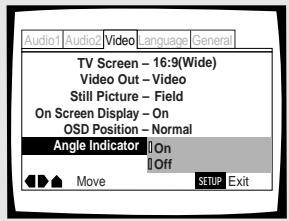
Valeurs: On* (Le symbole 📁 est affiché) Off (Le symbole n'est pas affiché)
*Réglage usine
Remarque
Quand survient la lecture d'une scène filmée sous plusieurs angles, le témoin de l'afficheur s'éclaire, et cela même si la valeur de l'option [Angle Indicator] est [Off]. Autrement dit, vous pouvez toujours savoir si une scène a été filmée sous plusieurs angles sans pour autant afficher le symbole correspondant sur le téléviseur.
Définition des options de langue
Le DVD est un support de très grande capacité puisqu'il est en mesure de porter 8 pistes sonores pour les dialogues, chacune dans une langue différente, et 32 pistes pour les sous-titres, chacune également dans une langue différente. Cette section décrit les possibilités offertes par ce lecteur dans ce domaine.
Veuillez noter que si vous avez terminé le réglage du Setup Navigator, les options pour la langue del'audio et des sous-titres a été réglée automatiquement enfonction de la langue de l'OSD (la langue de l'affichage quiapparaît sur l'écran).
Remarques
- Chaque DVD est différent et tous les DVD ne contiennent pas plusieurs pistes sonores ni plusieurs sous-titrages. En conséquence, les réglages de cette section peuvent n'avoir aucun effet sur certains DVD.
- Si vous avez achevé la mise en oeuvre grâce au navigateur, les réglages de cette page ont été définis par le lecteur.
Choix de la langue d'affichage
Vous pouvez choisir la langue dans laquelle s'affichent les messages et les indications de fonctionnement. Pour cela, accédez au menu Language puis choisissez la valeur convenable pour l'option [OSD Language].
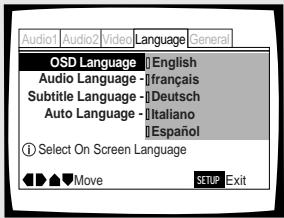
Valeurs: English*
français
Deutsch
Italiano
Español
*Réglage usine
Remarques
- Les langues disponibles peuvent être différentes de celles indiquées ci-dessus.
- Par défaut, la valeur de l'option [OSD Language] est [English]. Si l'anglais vous convient, ne changez rien.
Définition des préférences pour la langue des dialogues et celle des sous-titres
Le menu Language contient un certain nombre d'options ayant trait aux préférences en matière de langue des dialogues et celle des sous-titres. Sachez que les modifications de réglage effectuées grâce au menu Language comme il est dit dans cette section, ne peuvent pas être prises en compte si le disque est en cours de lecture. Arrêtez la lecture du disque avant d'effectuer une modification de réglage.
Choix de la langue des dialogues
Dans le cas d'un DVD, la langue des dialogues peut être choisie parmi plusieurs langues. Le choix que vous effectuez à l'aide du menu est le choix par défaut, celui qui est adopté lors de la lecture du DVD suivant même si, entre-temps vous avez modifié ce choix en appuyant sur la touche AUDIO.
Choisissez la valeur convenable pour l'option [Audio Language] du menu Language.
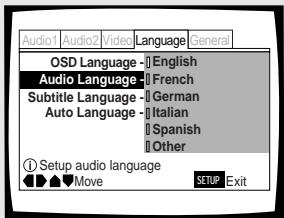
(Pour de plus amples détails concernant les autres langues, reportez-vous à la page 33,
'Si vous choisissez "Other"'.)
*Réglage usine
Choix de la langue des dialogues (Dialogues en plusieurs langues) – DVD
Un DVD peut porter plusieurs pistes sonores, chacune dans une langue différente; de plus, certaines pistes peuvent être au format Dolby Digital, d'autres au format PCM, d'autres encore dans un autre format.
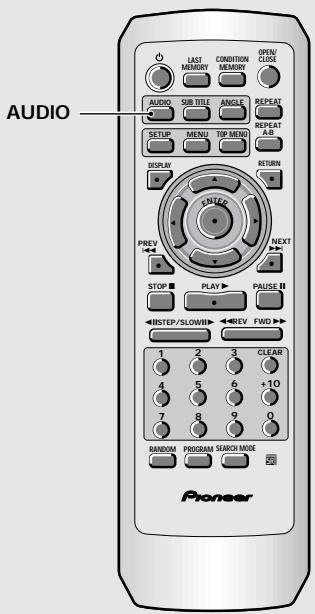
Appuyez de manière répétée sur la touche AUDIO pour choisir la langue.
La première pression sur la touche AUDIO affiche la langue des dialogues présentement choisie. Les pressions suivantes sur cette touche sélectionnent, l'une après l'autre, les autres langues gravées sur le DVD.
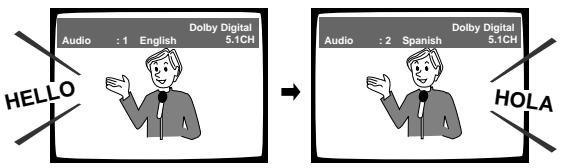
Remarques
- Il n'est pas possible de choisir la langue des dialogues si une seule langue a été gravée.
- Choisir la langue des dialogues est impossible avec certains disques. En ce cas, l'icône 📁 s'affiche.
- Certains DVD permettent le choix de la langue des dialogues grâce à un menu. En ce cas, appuyez sur la touche MENU pour afficher le menu du DVD puis effectuez votre sélection.
Choix de la sortie audio – Video CD/CD
De manière à profiter pleinement des formats spéciaux tels que celui employé pour le karaoké, ce lecteur permet, dans le cas des Video CD et CD, le choix de la sortie audio (stéréophonie, voie gauche ou voie droite).
Pendant la lecture, appuyez de manière répétée sur la touche AUDIO.
La sortie audio passe de [1/L] (voie gauche) à [2/R] (voie droite) à [Stereo].
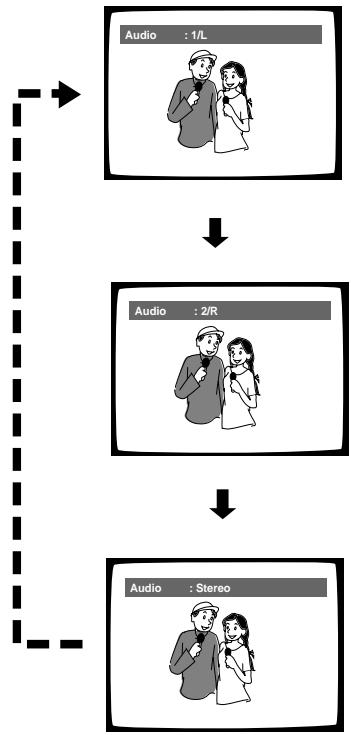
flowchart
graph TD
    A["Audio : 1/L"] --> B["Audio : 2/R"]
    B --> C["Audio : Stereo"]
Remarque
Dans le cas des disques de karaoké et des disques similaires, choisissez la sortie audio du chant et celle de l'accompagnement en tenant compte des indications figurant sur la pochette ou la notice du disque.
Choix de la langue des sous-titres (Sous-titrage en plusieurs langues) - DVD
Vous pouvez choisir la langue des sous-titres si le DVD porte plusieurs pistes sonores, chacune dans une langue différente.
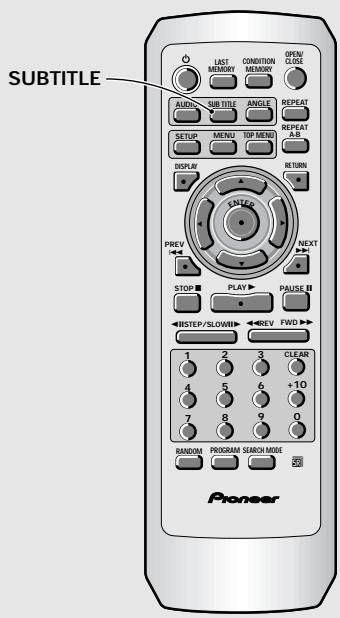
Pendant la lecture, appuyez de manière répétée sur la touche SUBTITLE.
La première pression sur la touche SUBTITLE affiche la langue de sous-titrage présentement choisie. Les pressions suivantes sur cette touche sélectionnent, l'une après l'autre, les autres langues gravées sur le DVD.
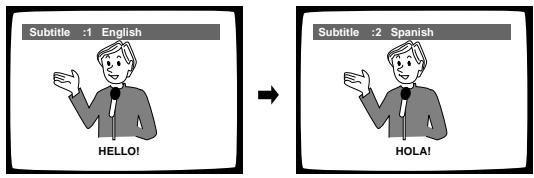
- Il n'est pas possible de choisir la langue de sous-titrage si aucun sous-titrage n'a été gravé, ni si un seul sous-titrage a été gravé.
- Choisir la langue de sous-titrage est impossible avec certains disques. En ce cas, l'icône 📄 s'affiche.
- Pour arrêter l'affichage des sous-titres pendant la lecture du disque, appuyez sur la touche SUBTITLE puis sur la touche CLEAR, ou bien appuyez sur la touche SUBTITLE jusqu'à ce que la mention [Off] apparaisse.
- Certains DVD permettent le choix de la langue des sous-titres grâce à un menu. En ce cas, appuyez sur la touche MENU pour afficher le menu du DVD puis effectuez votre sélection.
Choix de la langue des sous-titres
Dans le cas d'un DVD, la langue des sous-titres peut être choisie parmi les langues disponibles sur le disque. Le choix que vous effectuez à l'aide du menu est le choix par défaut, celui qui est adopté lors de la lecture du DVD suivant même si, entre-temps vous avez modifié ce choix en appuyant sur la touche SUBTITLE. Choisissez la valeur convenable pour l'option [Subtitle Language] du menu Language.
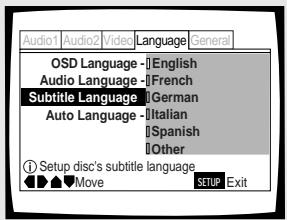
(Pour de plus amples détails concernant les autres langues, reportez-vous à la page 33, 'Si vous choisissez "Other"').
*Réglage usine
Si vous choisissez "Other"
Procédez comme il est dit ci-dessous pour choisir une des 136 langues possibles comme langue des dialogues.
La liste des codes de langue figure à la page 50.
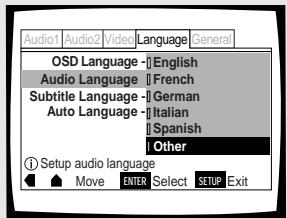
1 Choisissez [Other] à l'aide des touches de déplacement du curseur puis appuyez sur la touche ENTER.
La page de sélection de langue s'affiche.
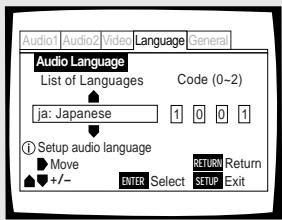
2 Au moyen des touches de déplacement du curseur (◄/►), choisissez [List of Languages] ou [Code].
3 Si vous optez pour [List of Languages], utilisez les touches de déplacement du curseur (▲/▼) pour afficher la langue désirée.
Pour les langues qui ne sont données que par des codes, reportez-vous à la page 50, 'Tableau des codes de langue'.
List of Languages
ja: Japanese
Si vous optez pour [Code], utilisez les touches de déplacement du curseur (▲/▼) pour taper la valeur du code.
Utilisez les touches de déplacement du curseur (◄/►) pour changer la position de ce dernier. Pour cela, vous pouvez également employez les touches numérotées.
Code (0\~2)
![PIONEER DVH-340UB & DV 340,MV - Si vous optez pour [Code], utilisez les touches de déplacement du curseur (▲/▼) pour taper la valeur du code. - 1](/content/2020/11/209271/images/6a1bf8bf0d62dbf658f36e8f81dca0f8135086796673ab625420e5f402aa6d4e.jpg)
4 Appuyez sur la touche ENTER pour valider la sélection.
Pour fermer la page sans effectuer de sélection, appuyez sur la touche RETURN.
Choix des langues de base pour les dialogues et les sous-titres
Ce lecteur est capable d'adopter automatiquement un certain comportement, à savoir: s'il s'agit d'un film étranger, la langue des dialogues est celle de la piste sonore d'origine et les sous-titres sont dans la langue choisie comme valeur de l'option [Subtitle Language]: s'il s'agit d'un film produit dans votre pays, la langue des dialogues est celle de la piste sonore d'origine et aucun sous-titre n'est affiché. (Ce réglage peut ne pas fonctionner avec tous les disques DVD.) Choisissez le menu Language puis l'option [Auto Language] pour laquelle vous devez sélectionner la valeur appropriée.
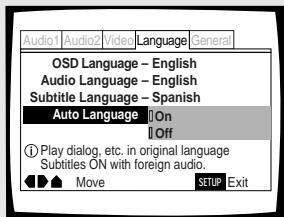
Pour que le choix de la langue soit automatique, il faut que la valeur de Auto Language soit [On] et que les langues sélectionnées comme valeur de [Audio Language] et
[Subtitle Language] soient les mêmes.
Choix de la langue de travail pour le DVD Expert
Outre plusieurs langues pour les dialogues ou les sous-titres, le DVD peut aussi contenir l'ensemble des menus et messages en plusieurs langues. Après avoir choisi une langue, les menus et messages s'affichent dans cette langue chaque fois qu'ils existent sur le DVD considéré.
Si vous choisissez la valeur [w/ Subtitle Language], le lecteur tient alors compte de la langue choisie pour valeur de l'option [Subtitle Language].
Choisissez la catégorie [Expert] puis le menu Language et enfin l'option [DVD Language] pour laquelle vous devez sélectionner la valeur appropriée (page 24).
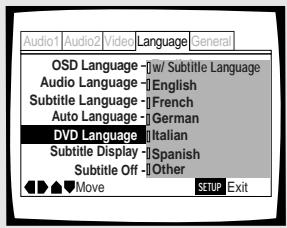
(Pour de plus amples détails concernant les autres langues, reportez-vous à la page 33, 'Si vous choisissez "Other"').
*Réglage usine
Remarques
- Les valeurs proposées peuvent être différentes de celles de l'illustration ci-dessus.
- Si cette fonction ne vous donne pas satisfaction, effectuez la sélection sur le menu affiché par le DVD. Pour cela, appuyez sur la touche MENU pour afficher le menu du DVD puis choisissez la valeur convenable.
Affichage ou non des sous-titres et des sous-titres d'aide Expert
Utilisez cette fonction pour afficher, ou non, les sous-titres. Par ailleurs, certains DVD fournissent un sous-titrage d'aide servant à expliciter l'action et destiné aux malentendants. Choisissez la valeur [Assist Subtitle] pour afficher ces sous-titres lorsqu'ils sont disponibles sur le disque DVD.
Choisissez la catégorie [Expert] puis le menu Language et enfin l'option [Subtitle Display] pour laquelle vous devez sélectionner la valeur appropriée (page 24).
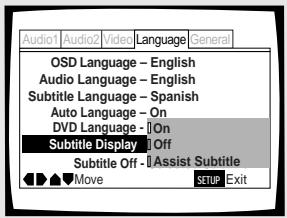
- Aucune sous-titre n'est affiché, même si la valeur de cette option est [On], si le disque ne porte aucun sous-titre.
- Le réglage effectué grâce au menu est un réglage par défaut, Autrement dit, même si la valeur de l'option est [Off], vous avez la possibilité d'afficher les sous-titres en appuyant sur la touche SUBTITLE. Pareillement, si la valeur de l'option est [On], vous pouvez arrêter l'affichage des sous-titre en appuyant sur la touche SUBTITLE puis sur la touche CLEAR.
Choix de la langue des sous-titres dont l'affichage est forcé Expert
Certains DVD affichent des sous-titres sur l'écran même quand l'affichage des sous-titres est hors service. Cette option permet de choisir la langue d'affichage de ces sous-titres dans le cas d'un DVD de ce type.
Choisissez la valeur [With Audio] pour afficher les sous-titres dans la même langue que celle adoptée pour l'option [Audio Language]. Par contre, choisissez la valeur [Selected Subtitle] pour afficher les sous-titres dans la même langue que celle adoptée pour l'option [Subtitle Language].
Choisissez la catégorie [Expert] puis le menu Language et enfin l'option [Subtitle Off] pour laquelle vous devez sélectionner la valeur appropriée (page 24).
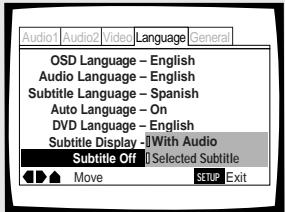
Cet appareil a été conçu pour la lecture des DVD, Video CD et CD. Si vous êtes déjà familier avec les Video CD et CD, vous connaissez nécessairement certaines des opérations qu'il est en mesure de réaliser. Dans le cas des DVD, la diversité des opérations possibles est encore plus grande.
Remarque
Chaque DVD est différent, et tous les DVD ne contiennent pas les mêmes informations. Certaines fonctions décrites dans cette section ne s'appliquent donc pas à tous les disques.
Définition du niveau de restriction parentale – DVD
Ce lecteur est pourvu d'une fonction grâce à laquelle vous pouvez restreindre l'affichage de certaines scènes, dans la mesure où la gravure du disque a fait l'objet du codage approprié. Dans le cas de la lecture d'un tel disque, vous pouvez donc faire en sorte que le lecteur ignore les passages qui ne vous semblent pas convenir, eu égard à l'âge des spectateurs. Pour de plus amples détails, veuillez vous reporter à la pochette du disque et aux autres indications qui accompagnent le disque.
Choisissez le menu General puis l'option [Parental Lock] pour laquelle vous devez sélectionner la valeur appropriée. Sachez qu'une modification du niveau de restriction parentale n'est possible que si le lecteur est à l'arrêt. Arrêtez la lecture du disque avant de tenter quelque modification que ce soit.
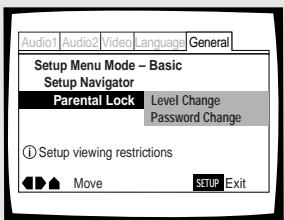
Valeurs : Level Change
(Pour de plus amples informations, reportez-vous au paragraphe 'Définition du niveau de restriction parentale' de la page suivante.)
Password Change
(Pour de plus amples informations, reportez-vous au paragraphe 'Modification du mot de passe' de la page suivante.)
Lorsque vous mettez en place un DVD dont la lecture peut être restreinte
La lecture de ce disque ne peut pas commencer aussi longtemps que vous ne tapez pas le mot de passe en utilisant les touches de déplacement du curseur (◄/►/▲/▼) ou les touches numérotées, puis la touche ENTER.
Frappe du mot de passe
Quand vous choisissez l'option [Level Change], ou l'option [Password Change], vous êtes invité à taper le mot de passe (un nombre de quatre chiffres). Procédez alors de la manière suivante.
1 Utilisez les touches de déplacement du curseur (▲/▼) pour choisir un nombre compris entre 0 et 9, ou bien tapez ce nombre au moyen des touches numérotées.
Vous pouvez taper le nombre directement au moyen des touches numérotées. Lorsque vous tapez le mot de passe pour la première fois, le lecteur vous demande de le retaper pour confirmation; la même chose se produit quand vous désirez changer le mot de passe. Si vous utilisez les touches numérotées, les chiffres sont remplacés sur l'écran par des astérisques et le curseur passe automatiquement à la position suivante.
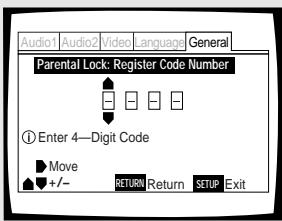
2 Utilisez les touches de déplacement du curseur (◄/►) pour déplacer le curseur à l'intérieur du mot de passe.
Lorsque les quatre chiffres ont été tapés, la mention ENTER s'affiche sur l'écran.
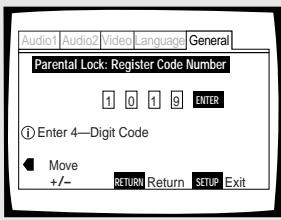
3 Appuyez sur la touche ENTER pour valider le mot de passe.
Le mot de passe est mis en mémoire.
Remarque
Veillez à ne pas oublier le mot de passe. En cas d'oubli, vous devez réinitialiser le lecteur et, le cas échéant, taper un nouveau mot de passe. Pour effectuer cette opération, reportez-vous au paragraphe "Réinitialisation du lecteur" (page 47); sachez qu'elle efface tout le contenu de la mémoire du lecteur, pas seulement le mot de passe.
Définition du niveau de restriction parentale
Modifiez le niveau de la restriction parentale en fonction des indications figurant sur la pochette du disque ou la notice qui l'accompagne. Si vous utilisez la mémoire des conditions de lecture, le niveau de restriction parentale est sauvegardé au même titre que les autres réglages. Vous pouvez donc définir le niveau de restriction parentale pour chaque disque et en tenant compte de son contenu, plutôt que de vous en tenir à une valeur valable pour tous les disques.
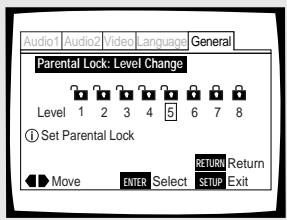
1 Choisissez la valeur [Level Change] pour l'option [Parental Lock] puis appuyez sur la touche ENTER.
Si vous n'avez pas encore tapé le mot de passe, vous êtes invité à le faire. Pour le mot de passe, reportez-vous au paragraphe 'Frappe du mot de passe' la page précédente.
2 Utilisez les touches de déplacement du curseur (◄/►) pour choisir le niveau de la restriction parentale.
L'icône du cadenas montre un cadenas "déverrouillé" jusqu'au niveau accessible sans frappe préalable du mot de passe.
3 Appuyez sur la touche ENTER pour valider le réglage.
Le niveau de restriction parentale est mis en mémoire et le menu General s'affiche de nouveau. Pour revenir au menu General sans effectuer aucune modification, appuyez sur la touche RETURN.
Modification du mot de passe
Modifiez le mot de passe chaque fois que cela vous semble nécessaire. Sachez, toutefois, que vous ne pouvez pas changer le mot de passe si vous l'avez oublié puisque la page ci-dessous n'est pas alors accessible.
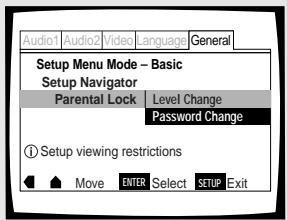
1 Choisissez la valeur [Password Change] pour l'option [Parental Lock] puis appuyez sur la touche ENTER.
La page de frappe du mot de passe s'affiche. Tapez le mot de passe comme il est dit à la section 'Frappe du mot de passe' de la page précédente. Si vous n'avez pas encore tapé le mot de passe, vous ne pouvez pas choisir cette option. Définissez tout d'abord le mot de passe en choisissant l'option [Level Change].
2 Utilisez les touches de déplacement du curseur (◄/►/▲/▼) ou les touches numérotées pour taper le mot de passe.
3 Cela fait, appuyez sur la touche ENTER. Le mot de passe est mis en mémoire et le menu General s'affiche de nouveau. Pour revenir au menu General sans effectuer aucune modification, appuyez sur la touche RETURN.
Choix de la couleur de fond
Expert
Lorsque le lecteur est à l'arrêt, l'écran du téléviseur peut être de couleur noire ou bleue.
Choisissez la catégorie [Expert] puis le menu General et enfin l'option [Background Color] pour laquelle vous devez sélectionner la valeur appropriée (page 24).
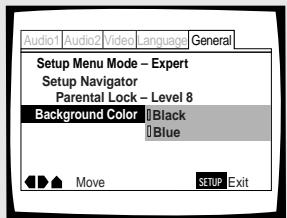
Valeurs: Black Blue*
*Réglage usine
Arrêt sur image, ralenti, avance image par image – DVD/Video CD
Dans le cas des DVD et Video CD, vous pouvez obtenir l'arrêt sur une image, le défilement ralenti des images, ou le défilement image par image.
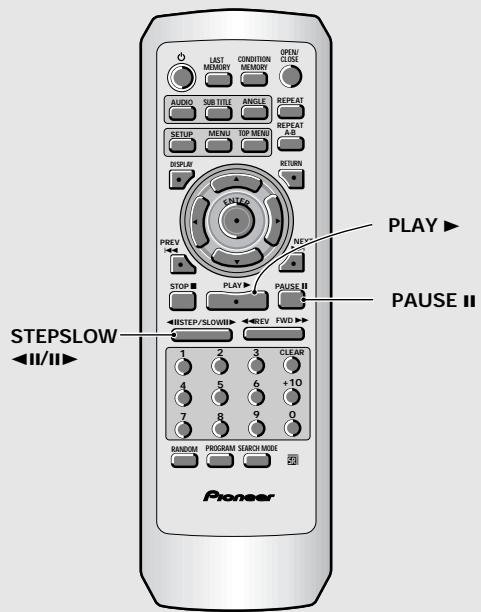
Remarques
- Aucun son n'est émis pendant l'arrêt sur image, le défilement ralenti ou le défilement image par image.
- Certains titres ne permettent pas l'usage de l'arrêt sur image, du défilement ralenti ou image par image. En ce cas, l'icône 📋 s'affiche.
Arrêt sur image
Appuyez sur la touche PAUSE II.
Lors du visionnement d'un DVD, si l'image arrêtée saute, choisissez le réglage [Field] dans le menu de l'écran de réglage Video [Still Picture] de la façon décrite à la page 28.
Pour revenir à la lecture normale
A partir d'une image arrêtée, appuyez sur la touche PAUSE II, ou sur la touche PLAY ▶, pour rétablir la lecture normale.
Défilement ralenti
Pendant la lecture, maintenez la pression d'un doigt sur la touche STEP/SLOW II▶.
- Le défilement ralenti est adopté par le lecteur.
- Tandis que les images défilent au ralenti, la vitesse peut être réglée (4 niveaux), de 1/2 fois à 1/16 fois la vitesse normale, en agissant sur les touches STEP/SLOW ◀II et II▶.
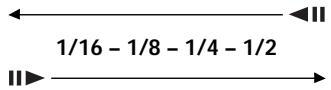
Pendant la lecture d'un DVD, maintenez la pression d'un doigt sur la touche STEP/SLOW ◀II.
- Le défilement ralenti inverse est adopté par le lecteur.
- Dans ce cas, la vitesse de ralenti ne peut pas être réglée.
Pour revenir à la lecture normale
A partir d'une image arrêtée ou du défilement ralenti des images, appuyez sur la touche PLAY ▶.
Défilement image par image
1 Appuyez sur la touche PAUSE II.
2 Appuyez sur la touche STEP/SLOW ◀II ou II▶.
STEP/SLOW II▶: L'image suivante apparaît chaque fois que vous appuyez sur cette touche. STEP/SLOW ◀II: L'image précédente apparaît chaque fois que vous appuyez sur cette touche.
Pour revenir à la lecture normale
A partir de l'avance image par image, appuyez sur la touche PLAY ▶.
Recherche d'un titre, d'un chapitre, d'une plage musicale ou d'un passage
- DVD/Video CD/CD
Ce lecteur offre plusieurs moyens de recherche. Grâce à la touche SEARCH MODE, vous pouvez localiser un titre ou un chapitre sur un DVD, une plage musicale sur un Video CD ou un CD, ou même choisir le point à partir duquel doit commencer la lecture.
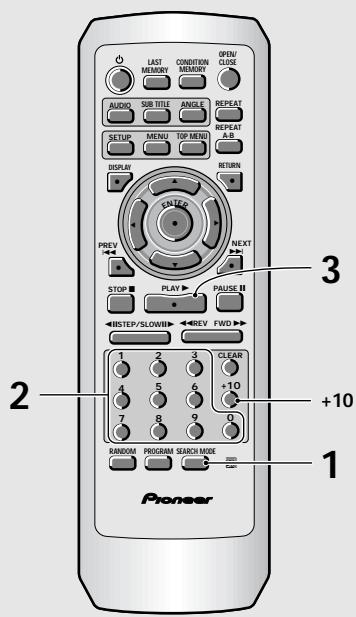
Remarque
La recherche directe d'un titre, d'un chapitre ou d'une plage musicale portant un numéro supérieur à 20 n'est pas possible. Pour localiser un titre, un chapitre ou une plage musicale portant un numéro supérieur à 20, employez la méthode décrite sur cette page et faisant appel à la touche SEARCH MODE.
1 Appuyez sur la touche SEARCH MODE autant de fois qu'il est nécessaire pour sélectionner le type de recherche.
Chaque pression sur cette touche, provoque le choix d'un autre type de recherche.

2 Tapez le numéro du titre, du chapitre ou de la plage musicale, au moyen des touches numérotées.
- Pour localiser le titre 3, appuyez sur la touche 3.
- Pour localiser le titre 10, appuyez sur les touches 1 et 0.
- Pour localiser le titre 37, appuyez sur les touches 3 et 7.
Pour effectuer une recherche par indication d'un temps:
- Pour localiser le point situé 21 minutes et 43 secondes après le début du disque, appuyez sur les touches 2, 1, 4, et 3.
- Pour localiser le point 1 heure et 14 minutes après le début du disque, appuyez sur les touches 7, 4, 0 et 0.
3 Appuyez sur la touche PLAY ▶.
La lecture du titre, du chapitre ou de la plage musicale choisis commence. Dans le cas d'une recherche par indication d'un temps, la lecture commence au temps précisé.
Remarques
- Certains DVD permettent le choix du titre grâce à un menu. En ce cas, appuyez sur la touche TOP MENU pour afficher le menu du DVD puis effectuez votre sélection.
- Avec certains DVD, la recherche peut être impossible et s'interrompre peu de temps après avoir commencé. En ce cas, l'icône 📁 s'affiche.
- La recherche d'un passage par indication d'un temps n'est pas possible dans le cas des CD.
- Dans le cas d'une recherche par indication d'un temps effectuée sur un DVD, le commencement de la lecture peut se faire à partir d'un point légèrement différent du point précisé.
- La recherche d'un passage par indication d'un temps n'est pas possible quand le lecteur est à l'arrêt.
- La recherche d'un passage par indication d'un temps n'est pas possible pendant la lecture d'un Video CD commandée par menu (PBC).
Recherche directe d'un titre, d'un chapitre ou d'une plage musicale au moyen des touches numérotées
Le disque étant arrêté, appuyez sur les touches numérotées correspondant au numéro du titre.
La lecture du disque étant en cours, appuyez sur les touches numérotées correspondant au numéro du chapitre ou de la plage musicale.
- Pour choisir le numéro 3, appuyez sur 3.
- Pour choisir le numéro 10, appuyez sur +10 et 0.
- Pour choisir le numéro 37, appuyez sur +10, +10, +10 et sur 7.
Répétition de la lecture
- DVD/Video CD/CD
Vous pouvez demander la répétition de la lecture d'un titre, d'un chapitre, d'une plage musicale ou d'un passage.
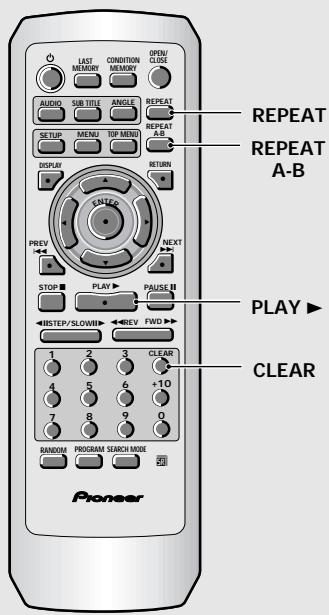
Répétition de la lecture d'un chapitre (d'une plage musicale)
Pendant la lecture du chapitre ou de la plage musicale à répéter, appuyez une fois sur la touche REPEAT.
Répétition de la lecture d'un titre
Pendant la lecture du titre à répéter, appuyez deux fois sur la touche REPEAT.
- Dans le cas des DVD, la lecture se poursuit jusqu'à la fin du disque puis reprend au début.
- Dans le cas des Video CD et CD, le disque étant considéré comme un seul titre, c'est tout le disque qui est répété quel que soit le nombre de plages musicales.
Pour répéter un programme
Appuyez une fois sur la touche REPEAT pendant la lecture du programme.
Pour annuler la répétition
Appuyez sur la touche CLEAR. La lecture continue mais la répétition est annulée.
Répétition de la lecture d'un passage
Appuyez sur la touche REPEAT A-B au début et à la fin du passage à répéter.
- Au moment où vous appuyez pour la seconde fois sur la touche REPEAT A-B, le lecteur revient au point A puis répète le passage REPEAT A-B que vous venez de définir.
- Le passage A-B à répéter doit appartenir tout entier au même titre, au même chapitre, à la même plage musicale.
Pour annuler la répétition du passage REPEAT A-B
Appuyez sur la touche CLEAR. La lecture continue mais la répétition est annulée.
Retour à un point donné du disque
1 Le moment venu, appuyez sur la touche REPEAT A-B.
2 Quand vous désirez revenir à ce point, appuyez sur la touche PLAY ▶.
Pour effacer le point marqué
Appuyez sur la touche CLEAR pour effacer le point marqué à l'aide de la touche REPEAT A-B.
Remarques
- Certains DVD ne permettent pas l'usage de la fonction de répétition. En ce cas, l'icône 📁 s'affiche.
- La répétition n'est pas possible pendant la lecture d'un Video CD commandée par menu (PBC). Pour obtenir la répétition, le disque étant à l'arrêt, commandez la lecture sans faire usage du menu en appuyant pour cela sur la touche numérotée correspondant au numéro de la plage musicale à répéter; cela fait appuyez sur la touche REPEAT.
- Si vous choisissez un autre angle de prise de vues au cours de la répétition, ce mode de lecture est abandonné.
Lecture au hasard – DVD/Video CD/CD
Vous pouvez commander la lecture des titres, chapitres et plages musicales dans un ordre quelconque.
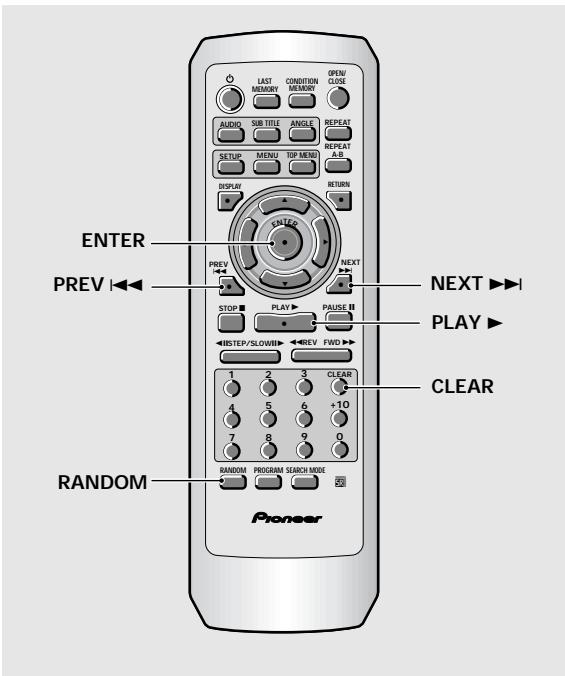
Lecture au hasard des chapitres d'un titre donné - DVD
Appuyez une fois sur la touche RANDOM puis sur la touche ENTER ou PLAY ▶.
La mention "Random Chapter" s'affiche sur l'écran; les chapitres du titre sont lus dans un ordre quelconque.
Lecture au hasard des titres - DVD
Appuyez deux fois sur la touche RANDOM puis sur la touche ENTER ou PLAY ▶.
La mention "Random Title" s'affiche sur l'écran; les titres que porte le disque sont lus dans un ordre quelconque.
Lecture au hasard des plages musicales
-Video CD/CD
Appuyez sur la touche RANDOM.
La mention "Random" s'affiche sur l'écran; les plages musicales que porte le disque sont lues dans un ordre quelconque.
Pour choisir un autre titre, un autre chapitre, une autre plage musicale
- Appuyez sur la touche NEXT ▶▶I; une autre sélection au hasard a lieu et sa lecture commence.
- Appuyez sur la touche PREV ◀◀◀; la même sélection est reprise depuis le début.
Pour abandonner la lecture au hasard
Appuyez sur la touche CLEAR. La lecture normale reprend à partir de la sélection en cours.
Remarques
- La lecture au hasard n'est pas possible pendant la lecture d'un Video CD commandée par menu (PBC). Pour obtenir la lecture au hasard, le disque étant à l'arrêt, commandez la lecture sans faire usage du menu en appuyant pour cela sur une des touches numérotées; cela fait appuyez sur la touche RANDOM.
- La lecture au hasard des chapitres (plages musicales) d'un programme n'est pas possible.
- Certains DVD ne permettent pas l'usage de la fonction de lecture au hasard.
- La répétition de la lecture au hasard n'est pas possible. Si vous tentez l'opération, le symbole 📋 s'affiche.
Programmation de la lecture (Lecture programmée)
- DVD/Video CD/CD
Vous pouvez commander la lecture dans un ordre donné des titres d'un DVD, ou des plages musicales d'un Video CD ou d'un CD.
Programmation de la lecture d'un DVD
Le programme de lecture peut contenir 24 étapes.
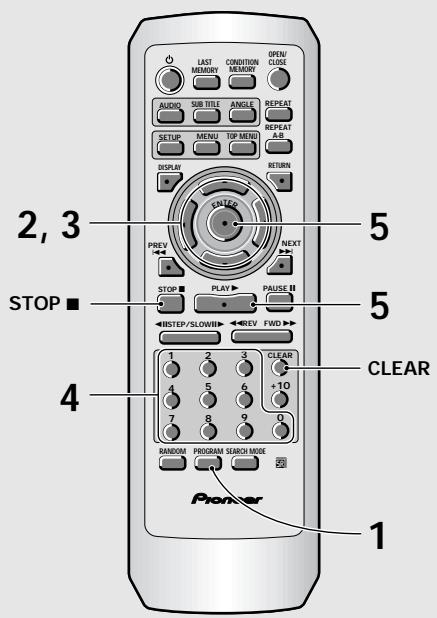
1 Appuyez sur la touche PROGRAM.
La page de programmation s'affiche.
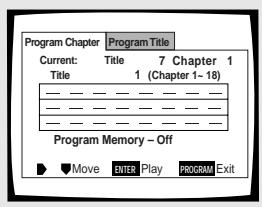
2 Utilisez les touches de déplacement du curseur (◄/►) pour choisir [Program Chapter] ou [Program Title].
3 Cela fait, appuyez sur la touche (▼) pour accéder à la fenêtre de programmation.
Si vous avez choisi [Program Chapter], vous devez également sélectionner le titre qui contient les chapitres. Mettez en valeur "Title" au moyen des touches de déplacement du curseur (▲) puis tapez le numéro du titre à l'aide des touches numérotées.
4 A l'aide des touches numérotées, inscrivez, dans la fenêtre de programmation, les numéros des titres ou des chapitres dans l'ordre désiré de leur lecture;
- Pour programmer la lecture des titres (chapitres) 9, 7 et 18, appuyez sur les touches 9, 7, +10 et 8.
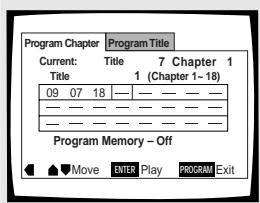
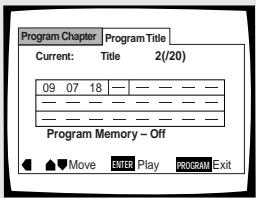
5 Appuyez sur la touche ENTER ou PLAY ▶.
- La lecture dans l'ordre précisé commence.
- Appuyez sur la touche PROGRAM pour revenir à la page précédente. Le programme ne commence alors qu'au moment où vous appuyez sur la touche PLAY ▶.
Pour programmer une pause
Appuyez sur la touche PAUSE II au lieu d'appuyer sur une touche numérotée.
Le symbole "■" s'affiche sur l'écran et une pause est programmée.
Vous ne pouvez pas programmer une pause au début ou à la fin d'un programme, ni plusieurs pauses consécutives.
Pour effacer un chiffre:
Utilisez les touches de déplacement du curseur (▲/▼/◄/►) pour mettre en valeur le chiffre incorrect puis appuyez sur la touche CLEAR.
Le chiffre est effacé. Le cas échéant, les chiffres suivants sont déplacés.
Pour insérer un chiffre:
Utilisez les touches de déplacement du curseur (▲/▼/◄/►) pour mettre en valeur le chiffre qui doit suivre celui (ceux) que vous allez taper puis utilisez les touches numérotées pour insérer ce(s) chiffre(s).
Le(s) chiffre(s) juste tapé(s) est (sont) inséré(s) devant le chiffre sélectionné.
Pour arrêter la lecture programmée
Appuyez sur la touche STOP ■.
Remarques
- Lors du passage d'un chapitre à un autre chapitre programmé, un chapitre non programmé peut apparaître brièvement sur l'écran; cela ne traduit pas un défaut de fonctionnement.
- La lecture de certains DVD n'est pas programmable. En ce cas, l'icône 📋 s'affiche sur l'écran.
- Seuls des chapitres appartenant au même titre peuvent faire partie d'un programme.
Programmation de la lecture d'un Video CD ou d'un CD
Le programme de lecture peut contenir 24 étapes.
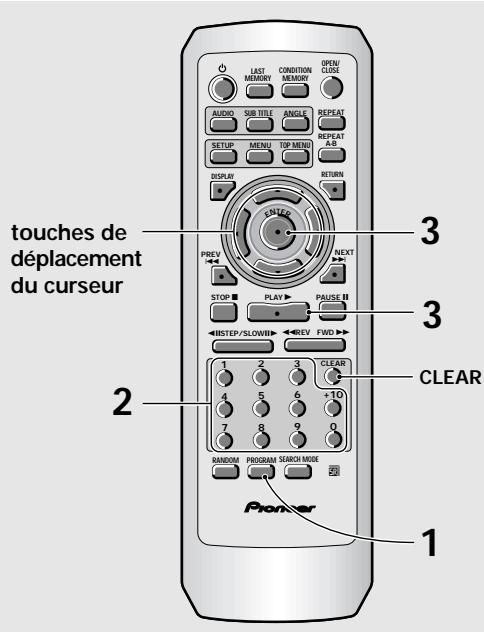
1 Appuyez sur la touche PROGRAM.
La page de programmation s'affiche. Si un Video CD, ou un CD, a été déposé dans le lecteur, le curseur est dans la fenêtre de programmation.
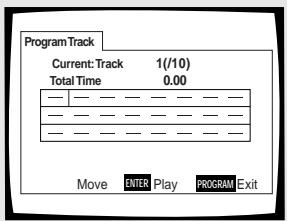
2 Tapez les numéros des plages musicales dans l'ordre désiré de leur lecture;
- Pour programmer la lecture des plages musicales 9, 7 et 18, appuyez sur les touches 9, 7, +10 et 8.
- Pour modifier un programme, reportez-vous à la page précédente.
3 Appuyez sur la touche ENTER.
- La lecture dans l'ordre précisé commence.
- Pour arrêter la lecture programmée, appuyez sur la touche STOP ■.
Remarques
- Pour programmer une pause, ou bien ajouter ou effacer un numéro, reportez-vous au paragraphe de la page 41 qui concerne la programmation des DVD.
- La lecture programmée d'un Video CD dont la lecture a été commandée par un menu (PBC) n'est pas possible.
Autres options de programmation
- DVD/Video CD/CD
Après avoir composé un programme de lecture, vous pouvez vérifier ou modifier son contenu.
Pour vérifier le contenu d'un programme:
Dans le cas d'un Video CD ou d'un CD, appuyez sur la touche PROGRAM. Le contenu du programme s'affiche.
Dans le cas d'un DVD, choisissez le type de programme (titre ou chapitre) à l'aide des touches de déplacement du curseur (◄/►). Le programme de lecture de titres ou de chapitres s'affiche et vous avez alors toute faculté de le vérifier.
Pour ajouter quelque chose à un programme:
1 Appuyez sur la touche PROGRAM.
2 Au moyen des touches numérotées, tapez le numéro du titre, du chapitre ou de la plage musicale qui doit être ajouté à la fin du programme.
3 Appuyez sur la touche PROGRAM pour abandonner la page de programmation.
Pour effacer un programme:
1 Appuyez sur la touche PROGRAM.
2 Choisissez le programme au moyen des touches de déplacement du curseur (◄/►) puis appuyez sur la touche CLEAR.
3 Appuyez sur la touche PROGRAM pour abandonner la page de programmation.
Remarques
- Le programme entier est effacé si le plateau de disques est ouvert ou l'appareil mis hors tension (veille).
- Si vous appuyez sur la touche CLEAR alors que le disque est arrêté, vous effacez tous les programmes.
Pour ajouter un chapitre à un programme pendant sa lecture – DVD/Video CD/CD
Ce lecteur permet de composer un programme tandis que se déroule la lecture d'un DVD, Video CD ou CD.
Appuyez, pendant au moins 2 secondes, sur la touche PROGRAM à n'importe quel moment pendant la lecture du titre, du chapitre ou de la plage musicale qui doivent faire partie du programme; la sélection ainsi opérée devient un programme ou fait partie d'un programme existant, cela sans que la page de programmation ne s'affiche.
Quand un titre, un chapitre ou une plage est ajouté avec succès au programme, il apparaît momentanément sur l'affichage, de même que sa position dans le programme.
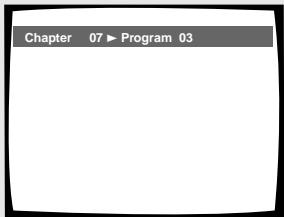
Pour vérifier le contenu d'un programme:
Appuyez sur la touche PROGRAM.
Remarques
- Le programme de lecture du DVD créé de cette manière est du même type (titre ou chapitre) que la page de programmation qui s'affiche au moment où vous appuyez sur la touche PROGRAM. Assurez-vous que le type de programme choisi est celui désiré.
- Les chapitres doivent tous appartenir au même titre.
Pour sauvegarder un programme grâce à la mémoire – DVD
Ce lecteur peut conserver 24 programmes de lecture de DVD. En donnant la valeur [On] à l'option [Program Memory], le lecteur sauvegarde le programme et le rappelle lorsque, ultérieurement, vous introduisez le même disque. Si vous créez un programme alors que la mémoire en contient déjà 24, le plus ancien programme est effacé.
1 Utilisez la touche de déplacement du curseur (▼) pour mettre en valeur l'option [Program Memory] puis les touches de déplacement du curseur (►) pour choisir la valeur [On].
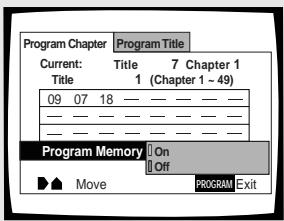
2 Appuyez sur la touche ENTER.
Le programme est mis en mémoire.
Remarque
Si vous déposez dans le lecteur un DVD pour lequel il existe un programme en mémoire, la lecture programmée du disque commence aussitôt.
Pour effacer un programme mis en mémoire - DVD
Lorsque le nombre maximum de programmes est atteint, le lecteur efface le plus ancien au moment où vous composez un nouveau programme. Pour éviter que ne soient ainsi effacés des programmes que vous employez encore, ou bien pour effacer un programme que vous ne désirez plus voir conservé en mémoire, utilisez la méthode suivante d'effacement manuel.
1 Mettez en place un DVD pour lequel il existe un programme de lecture en mémoire.
2 Appuyez sur la touche PROGRAM.
La page de programmation s'affiche.
3 Utilisez la touche de déplacement du curseur (▼) pour mettre en valeur l'option [Program Memory] puis les touches de déplacement du curseur (►/▼) pour choisir la valeur [Off].
4 Appuyez sur la touche ENTER.
Le programme est effacé de la mémoire.
Reprise de la lecture (Mémoire de la dernière image) – DVD/Video CD
La mémoire de la dernière image est commode pour reprendre la lecture interrompue d'un disque. Cette fonction peut être employée même si le disque a été retiré, puis remis en place (dans le cas des Video CD, la mémoire de la dernière image suppose que le disque n'a pas quitté le lecteur).
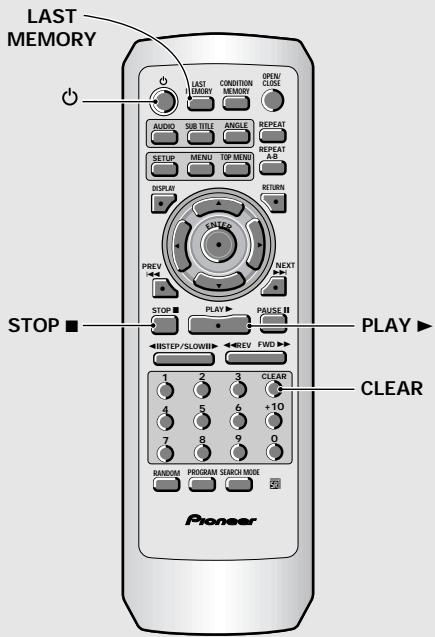
Mise en mémoire de la dernière image
1 Pendant la lecture, appuyez sur la touche LAST MEMORY.
Le témoin "LAST MEMO" s'éclaire sur le lecteur.
2 Appuyez sur la touche ⏻ pour mettre le lecteur en veille, ou bien arrêtez la lecture au moyen de la touche STOP ■.
Le point d'interruption de lecture que vous avez marqué demeure en mémoire même si le lecteur est mis hors service, ou le disque est éjecté. Cinq points peuvent être conservés en mémoire et chacun d'eux est rappelé quand le disque correspondant est remis en place.
- Dans le cas d'un Video CD, un seul disque peut être concerné puisque le disque ne doit pas quitter le lecteur.
Reprise de la lecture à partir du point où vous avez appuyé sur la touche LAST MEMORY
1 Mettez en place un disque pour lequel le point d'interruption de lecture a été mis en mémoire.
La lecture de certains DVD commence aussitôt qu'ils sont mise en place; en ce cas, appuyez sur la touche STOP ■ pour arrêter la lecture.
2 Le disque étant arrêté, appuyez sur la touche LAST MEMORY.
La lecture du disque à partir du point d'interruption commence.
- Certains DVD ne permettent pas l'emploi de la mémoire de la dernière image.
- Si vous marquez un point alors que la mémoire en contient déjà 5, le plus ancien point est effacé.
- Si vous appuyez sur la touche PLAY ▶, la lecture commence au début du disque et non pas à partir du point d'interruption, même si un tel point existe sur ce disque.
- La mémoire de la dernière image ne concerne que les DVD et les Video CD. Vous ne pouvez pas l'utiliser pour les CD.
Pour effacer un point d'interruption
Appuyez sur la touche LAST MEMORY pour rechercher le point d'interruption. Cela fait, appuyez sur la touche CLEAR tandis que le témoin "Last Memory" est éclairé.
Le témoin "LAST MEMO" s'éteint.
Mise en mémoire des réglages de lecture pour les disques fréquemment employés (Mémoire des conditions de lecture) – DVD
Vous pouvez mettre en mémoire le jeu de réglages de lecture des DVD que vous aimez à regarder souvent. Ces réglages demeurent en mémoire même si le lecteur est mis hors service, ou le disque retiré. Lorsque vous introduisez un disque pour lequel des réglages sont en mémoire, le témoin "CONDITION" s'éclaire et ces réglages sont utilisés dès que commence la lecture du disque.
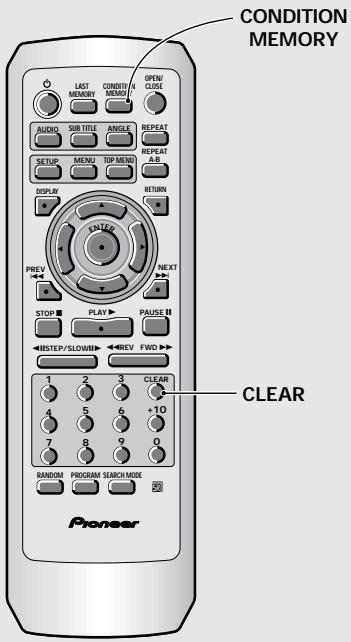
Pendant la lecture, appuyez sur la touche CONDITION MEMORY.
Le jeu de réglages est mis en mémoire et concerne le disque en cours de lecture.
Un jeu de réglages comprend les 6 options volets:
Format d'image (page 27)
Position de l'affichage sur écran (page 28)
Angle de prise de vues (page 29)
Choix de la langue des dialogues (page 30)
Choix de la langue des sous-titres (page 32)
Niveau de restriction parentale (page 35)
Si vous mettez en place un disque pour lequel des conditions de lecture sont en mémoire
La mention "Condition Memory" s'affiche et le jeu de réglages mis en mémoire est utilisé.
Pour effacer les conditions en mémoire
Introduisez le disque concerné puis appuyez sur la touche CLEAR tandis que la mention "Condition
Memory" est affichée. Le contenu de la mémoire est effacé.
Remarques
- Les réglages en mémoire peuvent être employés à tout moment.
- La mémoire peut contenir 15 jeux de conditions de lecture de DVD. Si vous mettez en mémoire un jeu de réglages alors que la mémoire en contient déjà 15, le plus ancien jeu de réglages est effacé. Si vous introduisez un disque pour lequel les conditions de lecture ont été effacées, ce sont les conditions de lecture les plus récentes qui sont utilisées.
- Si vous modifiez une des options de lecture et si vous désirez que la nouvelle valeur adoptée soit introduite en mémoire, appuyez sur la touche CONDITION MEMORY pendant la lecture.
- Le choix de l'angle de prise de vues, etc. est automatique dans le cas de certains disques.
Consultation des informations propres au disque – DVD/Video CD/CD
Appuyez sur la touche DISPLAY pour afficher diverses informations concernant le disque telles que le nombre de titres et de chapitres d'un DVD, ou le nombre de plages musicales d'un Video CD ou d'un CD. Dans le cas des DVD, vous pouvez également vérifier la vitesse de transmission du train binaire.
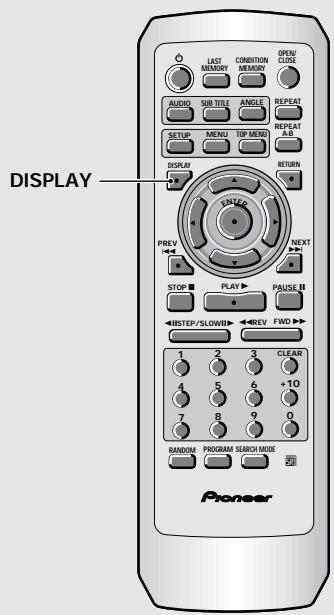
Pendant la lecture du disque, appuyez sur la touche DISPLAY.
Chaque pression sur la touche DISPLAY provoque l'affichage d'autres informations.
Sur l'écran, les informations sont superposées à l'image.
Maintenez la pression d'un doigt sur la touche DISPLAY pour afficher le temps restant avant la fin du disque.
Quand vous relâchez la touche, l'information disparaît.
Remarque
Selon le format et le type de disque, toutes les pages d'informations ne sont pas affichées.
Chaque pression sur la touche provoque la présentation d'une autre série d'informations qui dépendent bien entendu du disque.
DVD
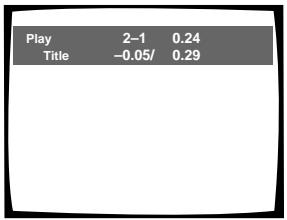
↓
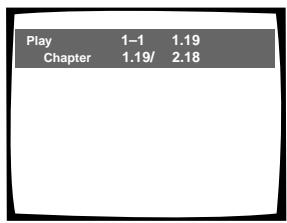
↓
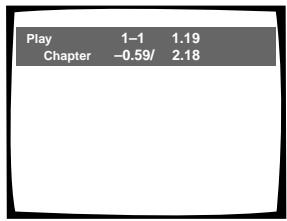
↓
↓
Arrêt de l'affichage
Information sur les titres (TITLE):
Rangée supérieure:
numéros de titre et de chapitre, temps écoulé depuis le début du titre en cours de lecture
Rangée inférieure: temps restant avant la fin du titre, durée totale de lecture du titre
Information sur les chapitres (CHAPTER):
Rangée supérieure:
numéros de titre et de chapitre, temps écoulé depuis le début du titre en cours de lecture
Rangée inférieure:
temps depuis le début du chapitre, durée totale de lecture du chapitre
Information sur les chapitres (CHAPTER):
Rangée supérieure:
numéros de titre et de chapitre, temps écoulé depuis le début du titre en cours de lecture
Rangée inférieure:
temps restant avant la fin du chapitre, durée totale de lecture du chapitre
Information sur la vitesse de transmission:
Rangée supérieure:
numéros de titre et de chapitre, temps écoulé depuis le début du titre en cours de lecture
Rangée inférieure: niveau de transmission du train binaire
CD
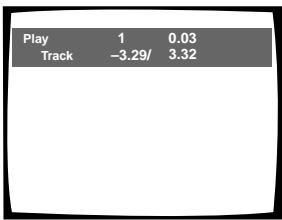

Information sur les plages musicales:
Rangée supérieure: numéro de la plage musicale en cours de lecture, temps écoulé depuis le début de la plage
Rangée inférieure: temps restant avant la fin de la plage musicale en cours de lecture, durée totale de la plage musicale
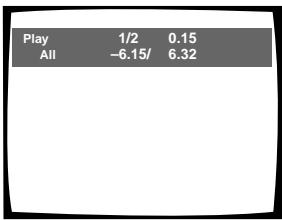

Arrêt de l'affichage
Information sur le disque:
Rangée supérieure: numéro de la plage musicale en cours de lecture, nombre total de plages musicales sur le disque, temps écoulé depuis le début de la plage
Rangée inférieure: temps restant avant la fin du disque, durée totale du disque
Video CD (lecture commandée par menu (PBC) hors service)
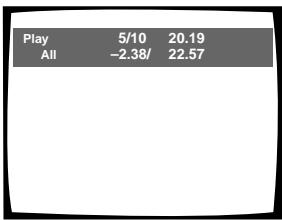

Information sur le disque:
Rangée supérieure: numéro de la plage musicale en cours de lecture, nombre total de plages musicales sur le disque, temps écoulé depuis le début du disque
Rangée inférieure: temps restant avant la fin du disque, durée totale du disque
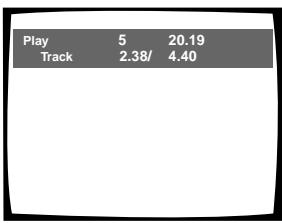

Information sur les plages musicales:
Rangée supérieure: numéro de la plage musicale en cours de lecture, temps total écoulé depuis le début du disque
Rangée inférieure: temps écoulé depuis le début de la plage musicale, durée totale de la plage musicale
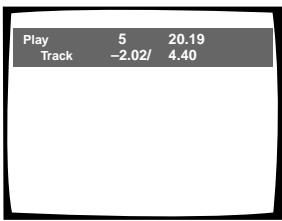

Arrêt de l'affichage
Information sur les plages musicales:
Rangée supérieure: numéro de la plage musicale en cours de lecture, temps total écoulé depuis le début du disque
Rangée inférieure: temps restant avant la fin de la plage musicale, durée totale de la plage musicale
Remarque
Lors de la lecture d'un Video CD commandée par menu (mode PBC), ou d'un disque CD-R non finalisé, toutes les informations ci-dessus ne sont pas affichées.
Le disque étant arrêté, appuyez sur la touche DISPLAY pour afficher les informations concernant les titres et les chapitres d'un DVD, ou les plages musicales d'un Video CD ou d'un CD; appuyez une nouvelle fois sur la touche DISPLAY pour arrêter l'affichage.
Les informations relatives aux titres, chapitres et plages musicales s'affichent sur l'écran. Si des informations existent mais ne peuvent pas être affichées faute de place, utilisez les touches de déplacement du curseur (◀/▶).
DVD
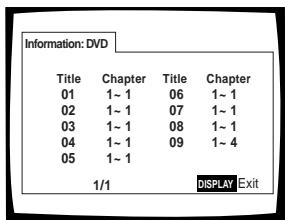
Informations sur le DVD
Après avoir mis en place un DVD, le nombre de titres et le nombre de chapitres pour chaque titre s'affichent.
Video CD et CD
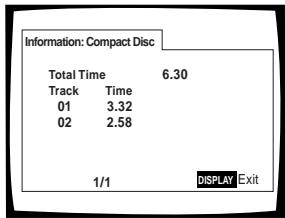
Informations sur le Video CD ou CD
Après avoir mis en place un Video CD ou un CD, la durée totale du disque et la durée de chaque plage musicale sont affichées.
Réinitialisation du lecteur
Pour réinitialiser le lecteur, maintenez la pression d'un doigt sur la touche ■ (arrêt) de l'appareil tandis que vous appuyez sur la touche ⏻ STANDBY/ON pour faire passer le lecteur de la veille à la mise en service.
Tous les programmes et réglages en mémoire sont effacés; les valeurs usine sont rétablies.
Informations Complémentaires
Prendre soin des disques
COMMENT SAISIR UN DISQUE
Pour déposer un disque dans le tiroir ou le retirer, saisissez-le de la manière indiquée de façon à ne pas toucher la surface gravée.
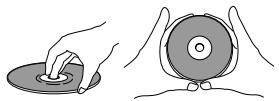
NETTOYAGE
Les empreintes digitales et les taches que peut porter la surface du disque peuvent, selon leur importance, réduire l'intensité du faisceau réfléchi et entraîner une altération de la qualité du son et de l'image. Pour nettoyer un disque, essuyez-le au moyen d'un chiffon doux. Si le disque est très sale, humectez d'eau un chiffon et, après l'avoir bien essoré, éliminez les taches en procédant avec soin et sans frotter.

N'essuyez pas le disque par des mouvements circulaires. (Les rayures concentriques provoquent plus d'erreurs de lecture que les rayures radiales.)
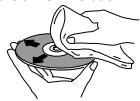
Esuyez doucement de l'intérieur vers l'extérieur du disque.
N'utilisez aucun produit de nettoyage pour les microsillons. Pareillement, ne tentez pas de nettoyer un disque avec de l'essence, du diluant pour peinture ou tout autre solvant volatil.
N'UTILISEZ AUCUN DISQUE FISSURÉ OU VOILÉ
Pendant la lecture, le disque est entraîné rapidement.
N'utilisez aucun disque rayé, fissuré ou voilé; cela pourrait endommager le lecteur ou provoquer une anomalie de fonctionnement.

N'UTILISEZ AUCUN CD AYANT UNE FORME SPÉCIALE
N'introduisez dans l'appareil aucun disque qui ne soit pas circulaire, par exemple un disque en forme de coeur.
Dans le cas contraire, une anomalie de fonctionnement se produirait.

RANGEZ LES DISQUES VERTICALEMENT
La lecture terminée, replacez le disque dans son coffret ou sa pochette et rangez-le verticalement, à l'abri de la chaleur et de l'humidité.
- Rangez les disques avec soin. Évitez que les disques ne demeurent inclinés ou ne soient empilés, ce qui peut les voiler, même lorsqu'ils sont dans leur coffret.
- Ne conservez pas les disques dans un endroit où ils sont exposés à la chaleur, par exemple sur le siège d'une voiture stationnant en plein soleil.
REMARQUE CONCERNANT LA LECTURE DES DISQUES
Tous droits réservés.
L'utilisation en public, la diffusion sur les ondes et la copie sont interdites par les lois en vigueur.
Pour utiliser l'appareil correctement et pendant longtemps
NE DÉPLACEZ PAS L'APPAREIL PENDANT LA LECTURE
Pendant la lecture, le disque tourne rapidement. NE DÉPLACEZ PAS l'appareil pendant cette opération, faute de quoi vous pourriez endommager le disque.
SI VOUS DEVEZ DÉPLACER L'APPAREIL
Avant de déplacer l'appareil, pour quelque raison que ce soit, n'oubliez pas de retirer le disque et de fermer le tiroir. Cela fait, appuyez sur la touche Ⓧ STANDBY/ON de manière à mettre le lecteur en veille. Enfin, assurez-vous que l'indication "--OFF--" s'éteint puis débranchez la fiche du cordon d'alimentation. Si vous déplacez l'appareil alors qu'il contient un disque, l'appareil peut être endommagé.
OÙ INSTALLER L'APPAREIL
- Choisissez un emplacement stable, proche du téléviseur ou de la chaîne stéréophonique auxquels l'appareil sera relié.
- Si vous comptez relier l'appareil à une chaîne stéréophonique, veillez à ce que les enceintes ne soient pas trop proches du téléviseur.
- NE PLACEZ PAS l'appareil sur un téléviseur ou un moniteur. Choisissez un emplacement tel que l'appareil ne soit pas à proximité immédiate d'un autre appareil dont le fonctionnement peut être perturbé par un champ magnétique, ce qui est le cas des platines à cassette.
• NE PLACEZ AUCUN objet sur l'appareil.
ÉVITEZ D'INSTALLER L'APPAREIL DANS UN ENDROIT TEL QU'IL SOIT EXPOSÉ:
- à la lumière directe du soleil;
- à l'humidité ou à de l'air confiné;
- à des températures très basses ou très élevées;
- aux vibrations;
- à la poussière;
- à la vapeur d'eau et aux vapeurs grasses (par exemple, dans une cuisine).
N'OBSTRUEZ PAS LES OUÏES D'AÉRATION
NE POSEZ PAS l'appareil sur une moquette à poils longs, un lit, un canapé, ne le couvrez pas d'un linge, etc. La chaleur intérieure doit pouvoir se dissiper pour que l'appareil fonctionnement normalement.
ÉVITEZ LA CHALEUR
NE POSEZ PAS l'appareil sur un autre appareil dégageant de la chaleur tel qu'un amplificateur.
Si vous désirez que l'appareil soit dans un meuble, choisissez l'étagère la plus basse (à condition qu'il soit à l'abri de la poussière) et veillez à ce qu'il soit aussi éloigné de l'amplificateur et de tout autre appareil audiovisuel que possible afin qu'il n'ait pas à souffrir de la chaleur qu'ils peuvent dégager.
ATTENTION: PRÉCAUTION À PRENDRE SI VOUS PLACEZ L'APPAREIL DANS UN MEUBLE MUNI DE PORTES VITRÉES
Avant d'agir sur la télécommande, assurez-vous qu'il existe un espace suffisant pour que le tiroir puisse s'ouvrir sans heurter les portes faute de quoi l'appareil pourrait être endommagé.
CONDENSATION
La vapeur d'eau peut se condenser à l'intérieur des parties nobles de l'appareil si vous le transporter d'une pièce froide vers une pièce chaude, ou encore si la température de la pièce dans laquelle il se trouve augmente rapidement. La condensation de l'humidité a pour effet d'altérer les performances de l'appareil.
Pour l'éviter, conservez l'appareil dans son nouvel environnement pendant au moins une heure avant de le mettre sous tension, ou bien veillez à ce que la température n'augmente que progressivement.
L'été, l'humidité peut également se condenser si l'appareil est placé dans le courant d'air frais d'un climatiseur. En ce cas, changez la place de l'appareil.
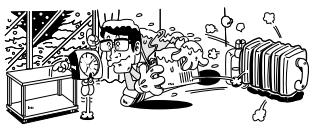
Le fait de conserver l'appareil sous tension alors que vous ne l'utilisez pas peut, selon la puissance des signaux télévisé ou radiodiffusé reçus par ailleurs, provoquer un
brouillage de l'image par des bandes ou du bruit. Ce phénomène ne traduit pas une anomalie de fonctionnement de l'appareil, du téléviseur ou de la radio. Ce phénomène disparaît dès que vous mettez l'appareil hors tension.
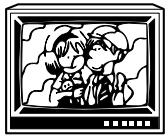
PRÉCAUTION CONCERNANT LE CORDON D'ALIMENTATION
Saisissez le cordon d'alimentation par la fiche. Ne débranchez pas la fiche en tirant sur le cordon; ne touchez pas le cordon d'alimentation si vous avez les mains mouillées car vous risquez de provoquer un court-circuit ou de ressentir une secousse électrique. Ne posez pas l'appareil, un meuble, etc., sur le cordon d'alimentation; veillez à ce que ce cordon ne soit pas écrasé. Ne nouez pas le cordon d'alimentation, ne l'attachez pas à d'autres câbles ou cordons. Faites cheminer le cordon d'alimentation de telle manière que l'on ne puisse pas l'endommager en marchant. Un cordon d'alimentation endommagé peut provoquer un incendie ou être à l'origine d'une secousse électrique. De temps à autre, vérifiez l'état du cordon d'alimentation. Si vous constatez que le cordon d'alimentation est endommagé, consultez un centre d'entretien PIONEER, ou un distributeur, afin de le faire remplacer.
NETTOYAGE DU LECTEUR
Nettoyez le lecteur au moyen d'un chiffon sec et doux. Dans le cas des taches tenaces, vous pouvez utilisez un chiffon humecté d'une solution étendue de détergent (1 mesure de détergent pour 5 à 6 mesures d'eau); essorez soigneusement le chiffon avant de frotter les taches. Essuyez ensuite la surface avec un chiffon sec. N'utilisez aucun produit volatil tel que les essences ou les diluants pour peinture, qui peut endommager le lecteur.
PRODUIT DE NETTOYAGE POUR L'OPTIQUE DU LECTEUR
En principe, il n'y a aucune raison pour que l'optique du capteur se salisse; toutefois, si cela devait se produire et entraîner une anomalie de fonctionnement, consultez le centre d'entretien PIONEER. Des produits et des dispositifs de nettoyage de l'optique sont vendus dans le commerce, mais nous ne saurions trop vous conseiller d'être prudent dans leur usage car certains peuvent faire plus de mal que de bien.
PRÉCAUTIONS CONCERNANT L'UTILISATION DES CÂBLES À FIBRES OPTIQUES (DV-535 uniquement)
- Veillez à ce que le câble ne chemine pas à proximité d'un objet tranchant et ne soit pas écrasé. Si vous désirez le rouler, faites en sorte que le diamètre de la bobine soit au moins égal à 15 cm.
- Veillez à ce que les fiches du câble soient engagées à fond dans les prises.
- N'utilisez pas de câble dont la longueur est supérieure à 3 m.
- Si de la condensation s'est formée sur une prise, essuyez-la soigneusement à l'aide d'un chiffon doux avant d'y brancher la fiche.
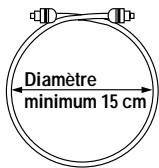
Tableau des codes de langue
Utilisez les codes figurant dans le tableau ci-dessous lors de la définition des langues de dialogue et de sous-titrage (page 33).
| Langue | Code numérique |
| Japanese (ja) | 1001 |
| English (en) | 0514 |
| French (fr) | 0618 |
| German (de) | 0405 |
| Italian (it) | 0920 |
| Spanish (es) | 0519 |
| Chinese (zh) | 2608 |
| Dutch (nl) | 1412 |
| Portuguese (pt) | 1620 |
| Swedish (sv) | 1922 |
| Russian (ru) | 1821 |
| Korean (ko) | 1115 |
| Greek (el) | 0512 |
| Afar (aa) | 0101 |
| Abkhazian (ab) | 0102 |
| Afrikaans (af) | 0106 |
| Amharic (am) | 0113 |
| Arabic (ar) | 0118 |
| Assamese (as) | 0119 |
| Aymara (ay) | 0125 |
| Azerbaijani (az) | 0126 |
| Bashkir (ba) | 0201 |
| Byelorussian (be) | 0205 |
| Bulgarian (bg) | 0207 |
| Bihari (bh) | 0208 |
| Bislama (bi) | 0209 |
| Bengali (bn) | 0214 |
| Tibetan (bo) | 0215 |
| Breton (br) | 0218 |
| Catalan (ca) | 0301 |
| Corsican (co) | 0315 |
| Czech (cs) | 0319 |
| Welsh (cy) | 0325 |
| Danish (da) | 0401 |
| Bhutani (dz) | 0426 |
| Esperanto (eo) | 0515 |
| Estonian (et) | 0520 |
| Basque (eu) | 0521 |
| Persian (fa) | 0601 |
| Finnish (fi) | 0609 |
| Fiji (fj) | 0610 |
| Faroese (fo) | 0615 |
| Frisian (fy) | 0625 |
| Irish (ga) | 0701 |
| Scots-Gaelic (gd) | 0704 |
| Galician (gl) | 0712 |
| Guarani (gn) | 0714 |
| Langue | Code numérique |
| Gujarati (gu) | 0721 |
| Hausa (ha) | 0801 |
| Hindi (hi) | 0809 |
| Croatian (hr) | 0818 |
| Hungarian (hu) | 0821 |
| Armenian (hy) | 0825 |
| Interlingua (ia) | 0901 |
| Interlingue (ie) | 0905 |
| Inupiak (ik) | 0911 |
| Indonesian (in) | 0914 |
| Icelandic (is) | 0919 |
| Hebrew (iw) | 0923 |
| Yiddish (ji) | 1009 |
| Javanese (jw) | 1023 |
| Georgian (ka) | 1101 |
| Kazakh (kk) | 1111 |
| Greenlandic (kl) | 1112 |
| Cambodian (km) | 1113 |
| Kannada (kn) | 1114 |
| Kashmiri (ks) | 1119 |
| Kurdish (ku) | 1121 |
| Kirghiz (ky) | 1125 |
| Latin (la) | 1201 |
| Lingala (ln) | 1214 |
| Laothian (lo) | 1215 |
| Lithuanian (lt) | 1220 |
| Latvian (lv) | 1222 |
| Malagasy (mg) | 1307 |
| Maori (mi) | 1309 |
| Macedonian (mk) | 1311 |
| Malayalam (ml) | 1312 |
| Mongolian (mn) | 1314 |
| Moldavian (mo) | 1315 |
| Marathi (mr) | 1318 |
| Malay (ms) | 1319 |
| Maltese (mt) | 1320 |
| Burmese (my) | 1325 |
| Nauru (na) | 1401 |
| Nepali (ne) | 1405 |
| Norwegian (no) | 1415 |
| Occitan (oc) | 1503 |
| Oromo (om) | 1513 |
| Oriya (or) | 1518 |
| Panjabi (pa) | 1601 |
| Polish (pl) | 1612 |
| Pashto, Pushto (ps) | 1619 |
| Quechua (qu) | 1721 |
| Langue | Code numérique |
| Rhaeto-Romance (rm) | 1813 |
| Kirundi (rn) | 1814 |
| Romanian (ro) | 1815 |
| Kinyarwanda (rw) | 1823 |
| Sanskrit (sa) | 1901 |
| Sindhi (sd) | 1904 |
| Sangho (sg) | 1907 |
| Serbo-Croatian (sh) | 1908 |
| Sinhalese (si) | 1909 |
| Slovak (sk) | 1911 |
| Slovenian (sl) | 1912 |
| Samoan (sm) | 1913 |
| Shona (sn) | 1914 |
| Somali (so) | 1915 |
| Albanian (sq) | 1917 |
| Serbian (sr) | 1918 |
| Siswati (ss) | 1919 |
| Sesotho (st) | 1920 |
| Sundanese (su) | 1921 |
| Swahili (sw) | 1923 |
| Tamil (ta) | 2001 |
| Telugu (te) | 2005 |
| Tajik (tg) | 2007 |
| Thai (th) | 2008 |
| Tigrinya (ti) | 2009 |
| Turkmen (tk) | 2011 |
| Tagalog (tl) | 2012 |
| Setswana (tn) | 2014 |
| Tonga (to) | 2015 |
| Turkish (tr) | 2018 |
| Tsonga (ts) | 2019 |
| Tatar (tt) | 2020 |
| Twi (tw) | 2023 |
| Ukrainian (uk) | 2111 |
| Urdu (ur) | 2118 |
| Uzbek (uz) | 2126 |
| Vietnamese (vi) | 2209 |
| Volapük (vo) | 2215 |
| Wolof (wo) | 2315 |
| Xhosa (xh) | 2408 |
| Yoruba (yo) | 2515 |
| Zulu (zu) | 2621 |
Guide de dépannage
Une erreur de commande peut parfois être interprétée comme une anomalie de fonctionnement. Si vous pensez que cet appareil est défectueux, procédez aux vérifications ci-dessous. Il peut arriver aussi que le défaut provienne d'un autre élément de l'installation; assurez-vous que ce n'est pas le cas. Si, en dépit de ces contrôles, vous n'êtes pas en mesure d'obtenir un fonctionnement satisfaisant, consultez le centre d'entretien PIONEER ou le distributeur.
Le tiroir s'ouvre immédiatement après avoir été fermé.
Le disque est sale ou voilé.
→ Reportez-vous au paragraphe 'Prendre soin des disques' (page 48).
Le disque ne repose pas correctement dans le tiroir.
→ Veillez à déposer le disque dans l'alvéole du tiroir (page 19).
Le numéro de région ne convient pas.
→ Si le code régional du lecteur n'est pas identique à celui du disque, la lecture est impossible (page 54).
De la condensation s'est formée dans le lecteur.
→ Attendez que la condensation soit évaporée. Si le lecteur est près d'un climatiseur, déplacez-le (page 49).
La lecture du disque n'est pas possible.
Le disque est à l'envers.
→ Assurez-vous que la face portant l'étiquette est bien tournée vers le haut.
Le signe ♀ s'affiche sur l'écran.
La fonction choisie n'est pas disponible pour ce disque.
Le signe 📋 s'affiche sur l'écran.
L'opération demandée est interdite par le lecteur.
La lecture s'arrête et les touches de fonctionnement sont sans effet.
→ Arrêtez la lecture du disque (appuyez sur la touche STOP ■), puis commandez à nouveau la lecture.
Les valeurs nouvelles choisies grâce aux menus de configuration pendant la lecture d'un disque, ne sont pas prises en compte.
Certaines valeurs peuvent être choisies pendant la lecture d'un disque mais ne sont pas immédiatement adoptées. Il ne s'agit pas d'un défaut de fonctionnement.
→ Choisissez les mêmes valeurs alors que le lecteur est à l'arrêt.
→ Arrêtez la lecture du disque (appuyez sur la touche STOP ■), puis commandez à nouveau la lecture. A ce moment-là, les nouvelles valeurs doivent être prises en compte. Rappelez-vous également que changer un réglage de configuration peut annuler la fonction de reprise.
L'icône DVD s'affiche sur l'écran quand des modifications sont apportées sur les pages de menu de configuration.
Le lecteur contient un CD mais les modifications ne concerne que les DVD.
→ Les nouveaux réglages ne deviendront eggectifs qu'après la mise en place d'un DVD.
Les réglages sont abandonnés.
Si se produisent une panne de secteur ou un débranchement de la fiche du cordon d'alimentation, tous les réglages sont effacés.
→ Avant de débrancher la fiche du cordon d'alimentation, veillez à mettre l'appareil en veille en appuyant sur la touche Ⓧ STANDBY/ON et assurez-vous que l'indication "--OFF--" est éteinte.
Absence d'image ou de couleur
Les raccordements sont incorrects.
→ Vérifiez les raccordements et assurez-vous que les fiches sont introduites à fond dans les connecteurs.
Les réglages internes du lecteur sont incorrects.
Si des connexions AV CONNECTOR ont été faites, assurez-vous que le réglage [Video Out] du menu Video de l'écran de Setup correspond aux capacités du téléviseur ou du moniteur pour lequel la connexion à été réalisée (page 28).
Le fonctionnement (les réglages) du téléviseur ou de l'amplificateur audiovisuel ne sont pas convenables.
→ Assurez-vous que le téléviseur, le récepteur ou l'amplificateur sont réglés comme il convient pour le visionnement d'un DVD.
L'image est étirée, ou encore son format ne peut pas être modifié
Le format d'image choisi ne convient pas.
→ Choisissez le format d'image approprié grâce au menu Video et à l'option [TV Screen] et en fonction du téléviseur ou du moniteur que vous utilisez (page 27).
Pendant la lecture, l'image est altérée ou assombrie.
Ce lecteur est doté de circuits d'interdiction de copie conçus par Macrovision. Certains disques sont protégés et comportent donc des codes qui empêchent leur copie, brouillent leur lecture, etc.
→ Il ne s'agit pas d'un défaut de fonctionnement.
La position du commutateur TV SYSTEM a été changée pendant la lecture.
→ Le commutateur TV SYSTEM ne peut pas être utilisé pendant une lecture. Arrêtez la lecture avant de continuer.
Les disques ne répondent pas tous aux diverses fonctions des lecteurs, ce qui peut provoquer momentanément la disparation de l'image, ou un léger tremblement lors de l'exécution d'une fonction.
→ Ces phénomènes sont largement dus aux différences existant entre les disques et leur contenu et ne dénotent pas une anomalie de fonctionnement du lecteur.
Le son est sorti par les prises de sortie analogique mais pas par les prises de sortie numérique.
Les réglages du lecteur sont incorrects.
→ Dans le menu Audio 1 de l'écran Setup, vérifiez que le format de sortie audio numérique correct est choisi et que [Digital Out] n'est pas réglé sur [Off] (page 26).
L'image est altérée après son enregistrement sur une cassette vidéo ou son passage à travers un sélecteur audiovisuel.
En raison des circuits d'interdiction de copie, les images ayant franchi un magnétoscope ou un sélecteur audiovisuel sont brouillées.
→ Il ne s'agit pas d'un défaut de fonctionnement.
La télécommande ne fonctionne pas.
La prise d'entrée de commande d'ensemble (sur le panneau arrière) est reliée à un autre appareil.
→ Dirigez la télécommande vers l'appareil auquel le lecteur est relié (page 15).
La télécommande est trop éloignée du lecteur, ou bien le faisceau est trop incliné sur l'axe du capteur.
→ Utilisez la télécommande dans les conditions prescrites (page 6).
Les piles sont épuisées.
→ Remplacez les piles (page 6).
Absence de son, ou sons déformés.
Le réglage [96 kHz PCM Out] du menu Audio 1 de l'écran Setup est réglé sur [96 kHz].
Connectez en utilisant les sorties analogiques ou réglez [96kHz PCM Out] dans le menu Audio 1 sur [96kHz > 48 kHz] (pages 13 et 25).
(page 13).
Le disque est sale.
→ Reportez-vous au paragraphe 'Prendre soin des disques' (page 48).
Les fiches ne sont pas introduites à fond dans les connecteurs.
→ Contrôlez toutes les fiches et tous les connecteurs. Assurez-vous qu'il y a contact.
Les fiches ou les connecteurs sont sales.
→ Contrôlez toutes les fiches et tous les connecteurs. Assurez-vous de leur propreté.
Le raccordement des cordons audio est incorrect.
→ Contrôlez tous les cordons audio (page 13).
Le lecteur est relié à l'entrée PHONO de l'amplificateur stéréophonique.
→ Vous pouvez utiliser diverses entrées sur l'amplificateur mais jamais l'entrée PHONO.
Le lecteur est en pause.
→ Appuyez sur la touche PLAY ▶, ou la touche PAUSE II pour libérer la pause.
Le fonctionnement de l'amplificateur stéréophonique n'est pas correct.
→ Vérifiez la position du sélecteur d'entrée (CD, AUX, etc.) et assurez-vous qu'elle convient aux signaux DVD.
Le DVD ou le CD portent une gravure DTS.
Les signaux DTS ne sont présents que sur les prises numériques. Reliez la sortie audionumérique du lecteur à l'entrée audionumérique du récepteur ou de l'amplificateur pourvus d'un décodeur DTS.
Le niveau des signaux fournis par un DVD est très différent de celui des signaux provenant d'un CD.
Les méthodes de gravure des DVD et CD sont différentes.
→ Le phénomène constaté ne traduit pas une anomalie.
Attention
Une anomalie de fonctionnement peut être due à une charge d'électricité statique ou à un phénomène de brouillage. Pour rétablir les conditions normales, débranchez la fiche du cordon d'alimentation puis rebranchez-la. Si, en dépit de cela, vous n'êtes pas en mesure d'obtenir un fonctionnement satisfaisant, consultez le centre d'entretien PIONEER ou le distributeur.
Glossaire
Format d'image
Le rapport de la longueur à la hauteur est de 4:3 dans le cas des téléviseurs standard et de 16:9 dans le cas des téléviseurs à écrans larges et des téléviseurs Hi-Vision. Ce rapport s'appelle "format d'image".
Numéro de chapitre
A chacune des sections de certains disques est attribué un numéro de manière à distinguer ces sections qui sont appelées des chapitres. Si cela est effectivement le cas du disque que vous avez placé dans le lecteur, vous pouvez alors effectuer une recherche sur le disque en précisant le numéro du chapitre.
Mémoire des conditions de lecture
Il s'agit d'une mémoire des divers réglages de fonctionnement que vous avez choisis. Ce lecteur est en mesure de conserver, pour un certain nombre de disques, divers réglages de manière que vous puissiez revoir le même film, ou le même documentaire, dans les mêmes conditions, et sans être tenu de préciser une nouvelle fois les conditions de fonctionnement.
Train binaire
Le train binaire n'est pas le signal audio mais les données numériques qui, lors de la conversion, donnent naissance au signal audio. Ce lecteur fournit le train binaire sur les prises optique et coaxiale. Si le train binaire ne peut pas être décodé par l'amplificateur audiovisuel, etc., auquel le lecteur est relié, il s'ensuit un bruit. Le format du train binaire peut être choisi grâce au menu Audio 1.
Sortie numérique (coaxiale)
Le signal audionumérique présent en sortie est transmis grâce à un câble coaxial. Ce signal doit être appliqué à l'entrée audionumérique d'un autre appareil. Si le signal ne peut pas être décodé par l'appareil auquel le lecteur est relié, il s'ensuit un bruit.
Sortie numériques (optique) (DV-535 uniquement)
Le signal sonore est tout d'abord un signal électrique qui, véhiculé par un conducteur, quitte le lecteur pour atteindre l'amplificateur, etc. Le signal électrique d'origine peut être numérique et en ce cas, sa transmission est assurée le plus souvent par câble à fibres optiques; l'appareil est alors pourvu d'une sortie optique des signaux numériques. Pour que le lecteur et l'amplificateur audiovisuel puissent communiquer, ce dernier doit être muni d'une entrée optique des signaux numériques.
Dolby Digital
Les données numériques couvrant les signaux destinés aux "5,1" voies du système de correction d'ambiance (Surround Digital) sont codées grâce selon l'algorithme.

Pour profiter pleinement des disques Dolby Digital et en particulier des pistes son Dolby Digital, la sortie numérique de cet appareil (coaxiale ou optique) doit être reliée à l'entrée numérique d'un amplificateur audiovisuel ou d'un décodeur Dolby Digital.
DTS
DTS signifie Digital Theater System. DTS est un système de correction d'ambiance sonore, différent de Dolby Digital, qui jouit désormais d'une grande faveur de la part des réalisateurs de films. Pour profiter pleinement des disques DTS et en particulier des pistes son DTS, la sortie numérique de cet appareil (coaxiale ou optique) doit être reliée à l'entrée numérique d'un amplificateur audiovisuel ou d'un décodeur DTS. Le signal DTS ne peut pas être présent sur les prises de sortie analogique.

Dynamique
La dynamique est la différence qui existe entre le niveau maximal utilisable, sans distorsion, lors d'une transmission ou d'une conversion et le niveau de bruit ou de signal minimal qui résulte des caractéristiques de l'appareil. La dynamique se mesure en décibels (dB). La compression de la dynamique consiste à relever le niveau minimal et à abaisser le niveau maximal. En procédant ainsi, les voix sont mieux perceptibles car elles ne sont plus "noyées" dans les sons puissants tels que ceux d'une explosion.
MPEG
MPEG signifie Moving Picture Expert Group. Ce groupe est l'auteur d'une norme internationale qui porte le même nom et gère la compression des images animées. Sur certains DVD, la gravure des signaux audionumériques est également réalisée selon cette norme.
Angles de prise de vues
Les images qui se forment sur l'écran de votre téléviseur ont été prises par une caméra de télévision et le point de vue de ces images est celui de la caméra au moment de la prise de vues. En réalité, les studios de télévision sont dotés de plusieurs caméras et c'est une des tâches du directeur de programme que de choisir celle qui, à un certain instant, doit être retenue pour transmettre les images à l'émetteur et donc aux téléspectateurs. Si toutes les caméras transmettaient les images à l'antenne et si votre téléviseur était équipé d'un circuit capable d'assurer la séparation des signaux, vous pourriez alors, à tout moment, choisir l'angle de prise de vues parmi ceux qui vous seraient proposés. Certains DVD portent effectivement plusieurs enregistrements de la même scène filmée sous des angles différents et ce lecteur vous donne la possibilité de choisir, parmi eux, celui qui vous plaît.
Restriction parentale
Diverses associations de parents ont demandé l'introduction de cette fonction qui permet d'interdire la projection de certaines scènes jugées inacceptables eu égard à l'âge des spectateurs. Ces restrictions font l'objet d'un codage au moment de la gravure du disque, codage qui est ensuite employé pour définir le niveau acceptable.
PCM
PCM (Pulse Code Modulation, pour Modulation par impulsions et codage) est une abréviation utilisée pour qualifier certains signaux audionumériques. Les signaux audionumériques que porte un CD sont des signaux PCM. Ce lecteur possède une fonction de conversion des trains binaires au format Dolby Digital ou MPEG en signaux PCM; cette conversion permet de restituer des signaux sonores de grande qualité sans faire appel à un décodeur extérieur.
Play Back Control (PBC)
Il s'agit des signaux enregistrés sur un disque Video CD (version 2,0) et destinés à permettre certaines opérations spéciales lors de la lecture. Grâce aux menus que proposent ces disques, vous pouvez aisément rechercher une scène, ou bien afficher des images fixes de définition standard ou élevée.
Code régional restrictif (numéro de région)
A chaque lecteur de DVD et à chaque disque DVD vendus dans une région donnée du globe, sont attribués des codes qui en restreignent l'utilisation. Si le code régional du lecteur n'est pas identique à celui du disque, la lecture est impossible. Une indication apparaît alors sur l'écran pour signaler ce fait.
Le numéro de région est gravé sur le panneau arrière du lecteur de DVD. L'illustration ci-dessous indique les régions et leur numéro.
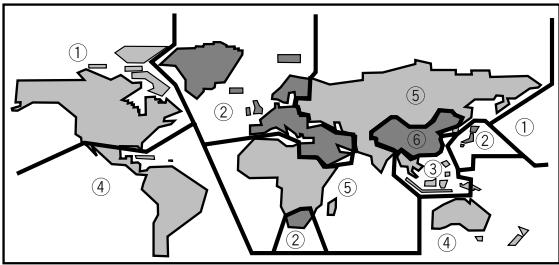
Fréquence d'échantillonnage
Lors de la conversion d'un signal sonore en signal audionumérique, le premier est échantillonné avec une périodicité donnée. A titre d'exemple, un signal numérique dont la fréquence d'échantillonnage est de 96 kHz est le résultat de l'échantillonnage 96.000 fois par seconde d'un signal analogique.
Sous-titrage
Les sous-titres sont des incrustations de texte sur l'image. Un DVD peut porter jusqu'à 32 versions (langues) du même sous-titre. Une fonction secondaire permet de choisir la langue du sous-titrage.
S-vidéo
Si vous reliez la sortie S-vidéo du lecteur à l'entrée S-vidéo du téléviseur ou du moniteur, vous pouvez obtenir des images de meilleure qualité que celle attachée à la liaison vidéo standard car le signal de chrominance est alors séparé du signal de luminance. La recombinaison de ces signaux est effectuée par le téléviseur ou le moniteur.
System control
Si vous reliez ce lecteur à un autre appareil Pioneer portant la marque SR, vous pouvez agir sur le lecteur comme s'il faisait partie de la chaîne. Vous devez alors diriger la télécommande vers l'appareil auquel le lecteur est relié et non plus vers le lecteur.
Temps écoulé
Il s'agit du temps écoulé depuis le début du disque. Grâce à l'indication de ce temps, vous avez la possibilité de localiser une scène ou un passage d'un disque.
Numéro de titre
Les DVD sont divisés en titres qui peuvent être divisés en chapitres. Les menus sont indépendants des titres. Un disque sur lequel est gravé un film peut ne comporter qu'un seul titre, et celui-ci peut comprendre plusieurs chapitres, ou, au contraire, n'en comprendre aucun. Les disques de karaoké peuvent être divisés en de nombreux chapitres, chacun représentant une chanson.
Spécifications
Général
Système .... Système DVD et système audionumérique de disque compact
Alimentation .... Secteur 220-240 V, 50/60 Hz
Consommation 12 W
Consommation en veille .... inférieur à 1 W
Poids 2,7 kg
Dimensions
DV-535 420 (L) x 281 (P) x 104 (H) mm
DV-530 420 (L) x 278 (P) x 104 (H) mm
(Sans les protubérances, câbles, etc.)
Température de fonctionnement ..... +5°C à +35°C
Humidité de fonctionnement .... 5% à 85%
(sans condensation)
Sortie S-Vidéo
Y (luminance) - Niveau de sortie .... 1 Vc-c (75 Ω)
C (chrominance) - Niveau de sortie ..... 286 mVc-c (75 Ω)
Prises Prise S-VIDEO
Sortie Vidéo
Niveau de sortie 1 Vc-c (75 Ω)
Prises Prise cinch
Connecteur AV d'entrée/sortie ... connecteur à 21 broches Ce connecteur fournit des signaux audio et vidéo pour la connexion d'un moniteur de télévision vidéo (ou un téléviseur) muni d'une prise "AV CONNECTOR".
Affectation des broches pour le connecteur à 21 broches
20 18 16 14 12 10 8 6 4 2
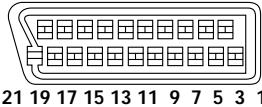
No de broche
1 Sortie audio 2/D
11 Sortie V
3 Sortie audio 1/G
15 Sortie R ou C
4 Masse
17 Masse
7 Sortie B
19 Sortie vidéo ou Y
8 Etat
21 Masse
Sortie audio
Niveau de sortie
Pendant la sortie audio ...... 200 mVrms (1 kHz, -20 dB)
Nombre de canaux 2
Prises Prise cinch
Caractéristiques audio numérique
Réponse en fréquence .... 4 Hz à 44 kHz
(DVD f.e.: 96 kHz)
Rapport S/B ...... Plus de 115 dB
Plage dynamique.... Plus de 102 dB
Distorsion harmonique total 0,002 %
Pleurage et scintillement ..... Limite de la mesure
(±0,001% W. PEAK) ou inférieur
Sortie numérique
Sortie numérique optique (DV-535 uniquement) Prise numérique optique
Sortie numérique coaxiale ...... Prise cinch
Autres prises
Mode d'emploi .... 1
Remarque
Les spécifications est la conception de ce produit sont sujettes à modification sans notification, dans un but d'amélioration du produit.