A70 DA K - A70 DA S - Amplificateur audio PIONEER - Notice d'utilisation et mode d'emploi gratuit
Retrouvez gratuitement la notice de l'appareil A70 DA K - A70 DA S PIONEER au format PDF.


| Type de produit | Amplificateur audio intégré stéréo |
| Marque | Pioneer |
| Modèle | A70 DA K / A70 DA S |
| Dimensions (L × H × P) | 435 mm × 148 mm × 326,5 mm |
| Poids (sans emballage) | 8,5 kg |
| Alimentation électrique | AC 220 V – 230 V, 50/60 Hz |
| Consommation électrique (fonctionnement) | 220 W |
| Consommation en veille | 0,2 W (veille normale), jusqu'à 3,1 W selon fonctions actives |
| Puissance de sortie nominale | 85 W + 85 W (1% THD, 8 Ω, 20 Hz – 20 kHz) |
| Impédance des enceintes (A ou B) | 4 Ω – 16 Ω |
| Entrées audio | PHONO (MM), LINE (RCA) × plusieurs, DIGITAL IN optique/coaxiale |
| Sorties audio | Enceintes A/B, Subwoofer PRE OUT, LINE OUT, casque |
| Connectivité réseau | Ethernet 10/100, Wi-Fi 2,4 GHz (IEEE 802.11 b/g/n) |
| Bluetooth | Version non spécifiée, profils A2DP/AVRCP, codec SBC, portée ~15 m |
| Fonctions de lecture réseau | DLNA, AirPlay, Spotify Connect, radio Internet (TuneIn), dossier partagé (Home Media) |
| Formats audio supportés (USB/réseau) | MP3, WMA, WAV, FLAC, Ogg Vorbis, AAC, DSD (jusqu'à 5,6 MHz), PCM |
| Haute résolution | Oui, jusqu'à 192 kHz/24 bits (WAV/FLAC), DSD 2,8/5,6 MHz |
| Tuner radio intégré | AM/FM (SX-N30) ou DAB/FM (SX-N30DAB), 40 présélections |
| Port USB avant | Oui, pour périphérique de stockage USB |
| Entretien et nettoyage | Essuyer avec un chiffon doux et sec ; pour taches tenaces, chiffon légèrement humide avec détergent doux. Ne pas utiliser de solvants. |
| Consignes de sécurité | Ne pas exposer à l'eau ou à l'humidité. Ne pas ouvrir le boîtier. Débrancher lors d'orages ou inutilisation prolongée. Assurer une ventilation libre (20 cm au-dessus, 10 cm à l'arrière). |
| Pièces détachées et réparabilité | Fusible interne non réparable par l'utilisateur. En cas de problème, contacter le revendeur ou un technicien qualifié. Réinitialisation possible par procédure spécifique. |
| Accessoires fournis | Télécommande, piles AAA (×2), antenne cadre AM et antenne filaire FM (ou DAB/FM selon version), carte de garantie |
| Application mobile | SX-N30 ControlApp (iOS et Android) |
FOIRE AUX QUESTIONS - A70 DA K - A70 DA S PIONEER
Questions des utilisateurs sur A70 DA K - A70 DA S PIONEER
0 question sur cet appareil. Repondez a celles que vous connaissez ou posez la votre.
Poser une nouvelle question sur cet appareil
Téléchargez la notice de votre Amplificateur audio au format PDF gratuitement ! Retrouvez votre notice A70 DA K - A70 DA S - PIONEER et reprennez votre appareil électronique en main. Sur cette page sont publiés tous les documents nécessaires à l'utilisation de votre appareil A70 DA K - A70 DA S de la marque PIONEER.
MODE D'EMPLOI A70 DA K - A70 DA S PIONEER
Découvrez les nombreux avantages offerts en enregistrant votre produit en ligne maintenant sur http://www.pioneer.fr (ou http://www.pioneer.eu).
Mode d'emploi

Bluetooth
WiFi CERTIFIED
Hi-Res AUDIO
EAC
Noms et fonctions des pièces 7
Avant 7 - Affichage 8 - Télécommande 9 - Arrière 10
Connexions 11
- Connexion des enceintes 11 Raccordement d'un lecteur 12
- Connexions d'antenne 13
- Connexion réseau 14
Fonctions du réseau domestique 24
- Lecture des fichiers musicaux stockés sur des dispositifs compatibles DLNA 24
- Lecture en flux de musique à partir d'un dossier partagé (Home Media) 25
Les différents paramètres 32
- Régler la qualité sonore, etc. 32 · Minuterie de veille 32 Saisie des caractères 33
- Menu configuration 33
- Mise à jour du micrologiciel 36
Accessoires fournis
Avant toute utilisation, vérifie l'emballage de l'appareil principal et les accessoires suivants.
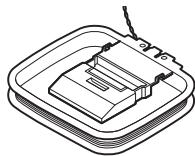
Télécommande × 1 Piles sèches AAA/IEC R03 × 2 (SX-N30) Antenne cadre AM × 1
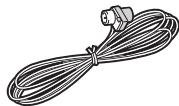
(SX-N30) Antenne filaire FM × 1
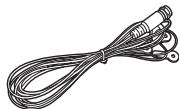
(SX-N30DAB) Antenne filaire DAB/FM × 1
Carte de garantie × 1
Attention:
AFIN DE REDUIRE LES RISQUES D'INCENDIE ET DE DECHARGE ELECTRIQUE, NE PAS EXPOSER CET APPAREIL A LA PLUIE OU A L'HUMIDITE.
DANGER:
AFIN D'EVITER TOUT DANGER DE DECHARGE ELECTRIQUE, NE PAS OUVRIR LE BOITIER (OU L'ARRIERE) DE L'APPAREIL. CONFIER TOUT TRAVAIL D'ENTRETIEN OU DE REPARATION A UN TECHNICIEN QUALIFIE.



Un symbole d'éclair fléché le fait que certains organes internes non-isolés de l'appareil sont traversés par un courant électrique assez dangereux pour constituer un risque d'électrocution.

Un point d'exclamation des instructions importantes relatives à l'entretien et à l'utilisation du produit.
Remarques importantes pour votre sécurité
- Veuillez lire ces instructions.
- Veuillez conserver ces instructions.
- Respectez tous les avertissements.
- Suivez toutes les instructions.
- Ne vous servez pas de cet appareil à proximité d'eau.
- Essuyez le boîtier avec un chiffon sec uniquement.
- Ne bloquez pas les orifices d'aération. Installez cet appareil en suivant les instructions du fabricant.
- Ne le placez pas à proximité de sources de chaleur telles que radiateurs, chauffage, poêles ou autre dispositif (y compris les amplificateurs) générateur de chaleur.
- N'essayez pas de circonvenir le dispositif de sécurité que représentée une fiche polarisée ou une fiche avec mise à la terre. Une fiche polarisée dispose de deux lames dont l'une est plus large que l'autre. Une fiche avec terre est munie de deux lames ainsi que d'une broche de mise à la terre. La lame la plus large ou la broche assurent toute sécurité. Si la fiche fournie ne peut être insérée dans la prise murale, demandez à un électricien de replacer la prise.
- Protégez le cordon d'alimentation en évitant qu'on ne marche dessus et qu'il ne soit plié
- Servez-vous exclusivement des fixations/accessoires préconisés par le fabricant.
- Utilisez exclusivement le chariot, le support, le trépied, la fixation ou la table spécifique(e) par le fabricant ou vendu(e) avec l'appareil. Un chariot contenant l'appareil doit toujours être déplace avec précaution pour éviter qu'il ne se renverse et blessé quelqu'un.
AVERTISSEMENT POUR SUPPORTS À ROULETTES
- Débranchez l'appareil durant un orage ou lorsqu'il reste inutilisé longtemps.
- Veuillez faire appel à un technicien qualifié pour l'entretien. Un entretien est indispensable si l'appareil a été endommagé d'une façon ou d'une autre : cordon d'alimentation ou fiche endommagée, liquide renversé ou chute de petits objets dans l'appareil, exposition à la pluie ou à une humidité excessive, fonctionnement anormal ou chute de l'appareil.
Dommages nécessitant réparation
Débranche l'appareil du secteur et confiez-le à un technicien qualifié lorsque :
A. Le cordon d'alimentation ou sa fiche sont endommagés.
B. Des objets sont tombés dans l'appareil ou du liquide a été renversé et a pénétré ce dernier.
C. L'appareil a été exposé à la pluie.
D. L'appareil ne semble pas fonctionner normalement lorsque vous l'utilisez en respectant les instructions données. N'effectuez que les réglages préconisés dans le manuel car un mauvais réglage d'autres commandes risque d'endommager l'appareil et nécessitera un long travail de remise en état par un technicien qualifié.
E. L'appareil est tombé ou son boîtier est endommagé.
F. Ses performances semblent affectées.
16. Pénétration de corps étrangers et de liquides
Veillez à ne pas insérer d'objets à l'intérieur de l'appareil car ils pourraient toucher des points de tension dangereux ou provoquer des courts-circuits : il y a risque d'incendie ou d'électrocution.
Veillez à ne jamais exposer l'appareil à des gouttes ou des jets d'eau. Ne déposez aucun objet contenant un liquide (un vase, par exemple) sur l'appareil.
Ne déposez pas de bougies ou autres objets brûlants sur cet appareil.
17. Piles
Songez à l'environnement et veillez dès lors à respecter les consignes officielles pour la liquidation de piles épuisées.
- Veillez à n'installer cet appareil que dans un rack ou un meuble qui n'entrave pas la ventilation.
Laissez un espace libre de 20 cm au-dessus et à côté de l'appareil ainsi que 10 cm en face arrêté. La face arrêtée du rack ou du meuble doit se trouver à 10 cm ou plus du mur pour assurer une aération ajustée en vue de dissiper la chaleur.
Précautions
- Enregistrement et droits d'auteur—Outre pour l'utilisation privée, tout enregistrement d'œuvres protégées par des droits d'auteur est interdit sans l'accord préalable du détenteur de ces droits.
- Fusible—Le fusible à l'intérieur de l'appareil ne peut pas être réparé par l'utilisateur. Si vous ne pouvez pas mettre l'appareil en marche, contactez le revendeur auprès duquel vous l'avez acheté.
- Entretien—Essuyez régulièrement le boîtier de l'appareil avec un chiffon doux et sec. Vous pouvez éliminer les taches rebelles avec un chiffon légèrement imbibé d'eau et de détergent doux. Essuyez ensuite l'appareil avec un chiffon propre et sec. N'utilisez jamais de chiffons rêches, de dissolvant, d'alcool ou d'autres solvants chimiques car ceux-ci pourraient endommager la finition ou faire disparaitre la sénégraphie du boîtier.
Avertissement
LISEZ LES CONSIGNES SUIVANTES AVANT DE BRANCHER L'APPAREIL AU SECTEUR POUR LA PREMIÈRE FOIS.
La tension du secteur change selon le pays. Vérifiez que la tension du secteur dans votre région correspond aux caractéristiques électriques figurant en face arrière de l'appareil (CA 230 V, 50 Hz ou CA 120 V, 60 Hz, par exemple).
Pour débrancher l'unité du secteur, veuillez déconnecter le cordon d'alimentation. Songez à faire le nécessaire pour que la fiche du cordon soit accessible à tout moment.
Pour les modèles dotés du bouton [POWER], ou dotés à la fois du bouton [POWER] et du bouton [ON/STANDBY]:
Presser le bouton [POWER] pour sélectionner le mode OFF ne permet pas de se déconnecter du secteur. Si vous n'avez pas l'intention d'utiliser l'appareil pendant une période prolongée, débranchez le cordon d'alimentation de la prise murale.
Pour les modèles dotés uniquement du bouton [ON/STANDBY]:
Presser le bouton [ON/STANDBY] pour sélectionner le mode veille ne permet pas de se déconnecter du secteur. Si vous n'avez pas l'intention d'utiliser l'appareil pendant une période prolongée, débranchez le cordon d'alimentation de la prise murale.
5. Prévention de la perte d'acuité auditive prudence
Une pression sonore excessive provenant d'oreillettes ou d'un casque peut entraîner une perte d'acuité auditive.
6. Piles et exposition à la chaleur avertissement
Evitez d'exposer les piles (dans leur emballage ou installées dans un appareil) à une chaleur excessive (en plein soleil, après un feu etc.).
- Ne jamais toucher cet appareil avec les mains mouillées—Ne jamais manipuler cet appareil ou son cordon d'alimentation avec les mains mouillées ou humides. Si de l'eau ou un autre liquide pénètre à l'intérieur de cet appareil, faites-le contrôler par le revendeur auprès duquel vous l'avez acheté.
8. Remarques concernant la manipulation
- Si vous devez transporter cet appareil, servez-vous de l'emballage d'origine pour l'emballer comme il l'était lors de son acquisition.
- Ne posez pas d'objets en caoutchouc ou en plastique à demeure sur cet appareil car ils risquent de laisser des marques sur le boîtier.
- Les panneaux supérieur et latéraux de l'appareil peuvent venir chauds après un usage prolongé. C'est parfaitement normal.
- Si vous n'utilisez pas l'appareil durant une période assez longue, il risque de ne pas fonctionner convenablement à la prochaine mise sous tension; veillez donc à l'utiliser de temps en temps.
Modèles pour l'europe
Déclaration de Conformité
Nous déclarons, sous notre seule responsabilité, que le produit est conforme aux normes :

- Sécurité
- Limites et méthodes de mesure des caractéristiques des perturbations radioélectriques - Limites pour les émissions de courant harmonique
- Limitation des variations de tension, des fluctuations de tension et du papillotement
- Directive RoHS, 2011/65/UE
- Par la présente, Onkyo & Pioneer Corporation déclare que l'appareil SX-N30/SX-N30DAB est conforme aux exigences essentielles et aux autres dispositions pertinentes de la directive 1999/5/CE.
WEEE
http://www.onkyo.com/manual/weeee/weeee.pdf
Avertissement
Par l'intermédiaire de cet appareil, vous avez la possibilité de vous connecter vers d'autres services ou sites internet qui échappent au contrôle de toute société, qui a conscience, fabriqué ou distribué cet appareil ainsi que ses filiales (collectivement,
"Société"). Il n'y a pas de contrôle sur la nature, le contenu et la disponibilité de ces services. L'inclusion de liens n’implique pas forcément une recommandation ou un appui sur les opinions exprimées qu’ils contiennent.
Toutes les informations, le contenu et les services disponibles par l'intermédiaire de cet appareil appartiennent à des tiers et sont protégés par des droits d'auteur, un brevet, une marque, et/ou par les lois sur la propriété intellectuelle applicables dans d'autres pays.
Les informations, le contenu et les services fournis par l'intermédiaire de cet appareil sont uniquement pour votre utilisation personnelle et non commerciale. Toutes les informations, le contenu ou les services ne doivent pas être utilisés d'une autre manière que celle précédemment approuvée par le propriétaire du contenu approprié ou par votre fournisseur de services.
Vous ne pouvez pas modifier, copier, republier, traduire, exploiter, créer des œuvres dérivées, transférer, poster, transmettre, vendre ou distribuer d'aucune manière que ce soit toute information, contenu et services disponibles via cet appareil, sauf autorisation expresse par le propriétaire des droits d'auteur, du brevet, de la marque commerciale, et/ou de la propriété intellectuelle concernée, y compris et sans limitation le propriétaire du contenu ou fournisseur de services.
LES CONTENUS ET SERVICES DISponIBLES VIA CET APPAREIL SONT FOURNIS EN "L'ETAT".
LA SOCIÉTÉ NE GARANTIT PAS L'INFORMATION, LES CONTENUS OU SERVICES AINSI FOURNIS
EXPRESSION OU IMPLICITEMENT ET À TOUTE FIN.
LA SOCIÉTÉ EXCLUT EXPRESSEMENT TOUTES GARANTIES, EXPRESSES OU TACITES, Y COMPRIS SANS TOUTEFOIS S'Y LIMITER, LES GARANTIES DE TITRE, DE NON-INFRACTION, DE QUALITÉ MARCHANDE OU D'APTITUDE À N'IMPORTTE QUELLE FIN.
La Société ne prétend pas ni ne donne aucune garantie de chaque nature que ce soit, expresse ou tacite, quant à l'exhaustivité, la justesse, la validité, la légalité, la fiabilité, la pertinence ou la disponibilité des informations, contenus ou services disponibles via cet appareil. La Société ne peut avoir de responsabilité, contractuelle ou délictuelle, y compris en cas de négligence et de responsabilité de plein droit, en cas de dommages directs, indirects, spéciaux, accidentels ou consécutifs ou tout dommage résultant de, ou en lien avec toute information contenue, ou résultant de l'utilisation de tout contenu ou service par vous ou un tiers, même si la Société a été informée de la possibilité de tels dommages, la Société ne peut également être tenue responsable pour toute réclamation venant d'un tiers contre les utilisateurs de cet appareil ou un tiers.
En aucun cas, la Société ne peut être tenue responsable pour, sans restreindre la portée générale de ce qui précède, toute interruption ou suspension de toute information, contenus ou services disponibles via cet appareil. La Société n'est pas non plus responsable du service client en ce qui concerne les informations, contenus et services disponibles via cet appareil. Toutes questions ou requêtes pour un service concernant les informations, les contenus ou services doivent être adressées directement aux propriétaires de contenus et fournisseurs de services concernés.
Accès à un large panel de possibilités de lecture avec les fonctionnalités réseau
Vous pouvez connecter le routeur au réseau pour accéder à un vaste choix de musique. Vous pouvez vous connecter au réseau au moyen d'un routeur LAN sans fil par Wi-Fi®.
- Plusieurs des plus importantes radios internet comme Tunein Radio sont déjà enregistrées dans le menu
- Prend en charge la fonction AirPlay®. Vous pouvez diffuser des fichiers musicaux stockés sur un iPhone®, un iPod touch®, ou un iPad®
- Prend en charge le service Spotify. Lisez la musique de Spotify avec un son de haute qualité
- Fonctionnalité réseau domestique vous permettant de diffuser des fichiers musicaux à partir de votre ordinateur (DLNA, Home Media)
Lire les sources de haute qualité 192 khz/24 bit haute résolution

Vous pouvez lire des sources de haute résolution comme les formats de fichier WAV, FLAC, ou DSD (*) disponibles sur Internet en utilisant la fonctionnalité Réseau Domestique ou en raccordant un périphérique de stockage USB.
- Lecture au travers de la fonctionnalité Réseau Domestique
En connectant cet appareil au même routeur que votre ordinateur, vous pouvez lire les sources en haute résolution que vous avez téléchargées sur ce dernier à l'aide des fonctionnalités DLNA ou Home Media en actionnant simplement la télécommande.
- Lecture depuis des périphériques de stockage USB raccordés
En raccordant le périphérique de stockage USB contenant des sources en haute résolution à cet appareil, vous pouvez les lire en actionnant simplement la télécommande.
- L'appareil prend en charge les fichiers WAV et FLAC jusqu'à 192 kHz/24 bits (jusqu'à 96 kHz en lisant les fichiers WAV et FLAC depuis le périphérique de stockage USB). L'appareil peut lire les fichiers DSD en 2,8 MHz et 5,6 MHz (uniquement ceux en 2,8 MHz en les lisant depuis un périphérique de stockage USB). Voir "Dispositifs/supports/formats de fichier compatibles" ( 40) pour avoir plus de détails.
Conception audio véritablement de haute qualité
- Amplificateur discret de haute puissance qui peut même commander un grand système d'enceinte
- Transformateur haute puissance avec blindage d'acier silicium pour réduire le flux de fuite
- Circuit fermé pour stabiliser le potentiel de terre
- Pièces résistantes soutenues depuis la base par le châssis ovale
- Fonctionnalité directe qui produit un son pur comme s'il était créé en contournant les circuits de commande de la tonalité durant la lecture
- Deux systèmes de borne d'enceinte, A et B, prise SUBWOOFER PRE OUT
- Prises DIGITAL IN et LINE IN pour lire les lecteurs externes. Prise PHONO prenant en charge la connexion à un lecteur de disque ayant une cartouche MM
Autres fonctions
- Port USB en façade pour lire les fichiers musicaux présents sur un périhérique de stockage USB.
- Fonction Bluetooth
- Le modèle SX-N30 est équipé d'un tuner AM/FM en mesure de prérégler jusqu'à 40 stations
- Le modèle SX-N30DAB est équipé d'un tuner DAB/FM en mesure de prérégler jusqu'à 40 stations
- Fonctionnalité Opt1 In Wakeup qui met en marche cet appareil lorsqu'un lecteur raccordé à l'aide d'un cable optonumérique se met en marche
- Une grande variété de fichiers musicaux est prise en charge, comprenant les formats MP3, WAV, FLAC, DSD, WMA, MPEG4 AAC (avec la fonctionnalité Réseau Domestique et le raccordement d'un périphérique de stockage USB)
SX-N30 controlapp (appli pour smartphone)
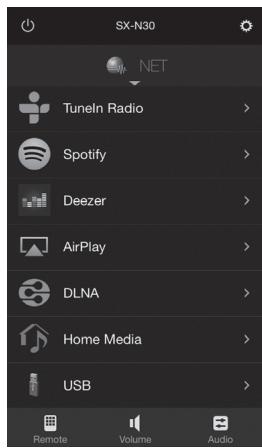
- Sélection de la source d'entrée, réglages du volume, et les autres commandes de base possibles sur votre smartphone, qui sert de télécommande à l'appareil
- Écrans GUI qui permettent la sélection intuitive des pistes sur la radio Internet et le DLNA
- Diffusion en flux des données musicales stockées sur votre smartphone
Prend en charge les périphériques iOS et Android™. Vous aurez besoin d'un réseau LAN sans fil pour utiliser les applis. Le contenu des services réseau est susceptible de changer.
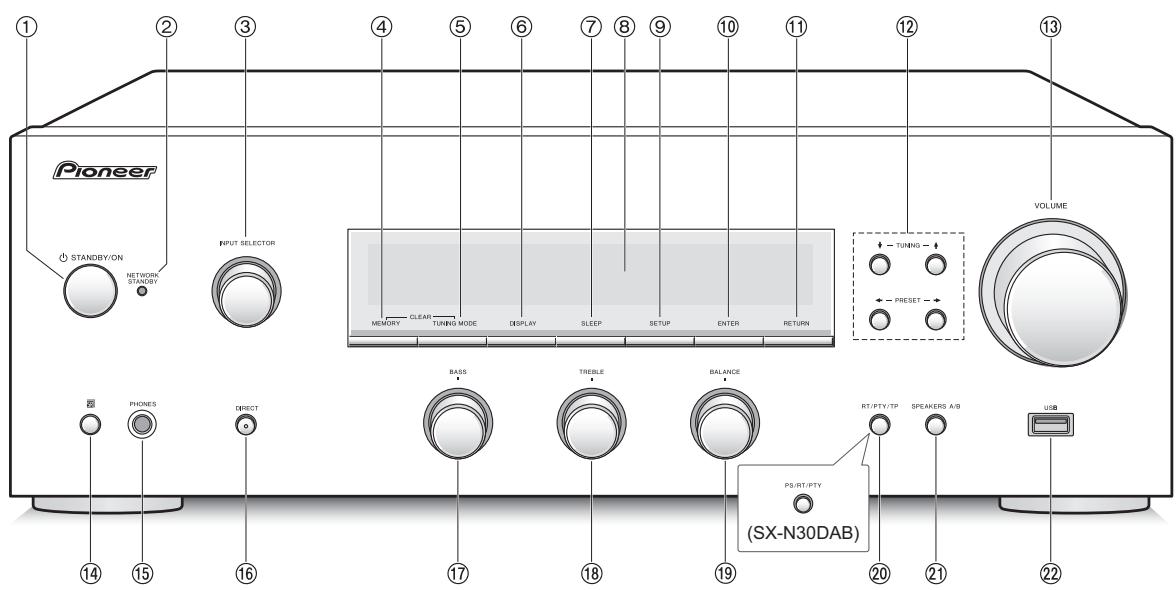
Avant
① Touche Μ STANDBY/ON : Appuyez sur ce bouton pour allumer l'appareil ou le mettre en mode veille. ② LED NETWORK STANDBY: S'allume si Network Standby, Bluetooth Wakeup, ou Opt1 In Wakeup est activé. ③ Commande INPUT SELECTOR: Sélectionne la source à lire. Tourner la commande pour changer la source dans l'ordre suivant; BD/DVD → SAT/CBL → AUX → GAME → SACD/CD → PHONO → TV → AM (SX-N30), DAB (SX-N30DAB) → FM → NET → BLUETOOTH ④ Touche MEMORY : Appuyer sur cette touche pour memoriser une station AM/DAB/FM. ⑤ Touche TUNING MODE: Appuyer sur cette touche pour changer le mode de syntonisation des émissions AM/FM. La presser également pour selectionner l'ordre d'affichage des stations DAB. ⑥ Touche DISPLAY : Changez les informations affichées. ⑦ Touche SLEEP : Appuyer sur cette touche pour définir la minuterie de veille. ⑧ Affichage (⇒ 8) ⑨ Touche SETUP : Utilisée pour afficher le menu de configuration. ⑩ Touche ENTER : Appuyer sur cette touche pour valider la sélection. ⑪ Touche RETURN : Permet à l'affichage de revenir à son état précédent durant le réglage ou une commande. Touches de direction/TUNING / PRESET : Déplace le curseur. Lors de l'écoute d'une émission AM/DAB/FM, syntoniser la station à l'aide de TUNING ou selectionner la station enregistrée à l'aide de PRESET Commande VOLUME: Utilisé pour régler le volume.
14 Récepteur du signal de la télécommande 15 Prise PHONES : Brancher un casque avec une fiche standard. 16 Touche DIRECT : Sélectionne le mode d'écoute. Le mode change Direct Pure Direct Stereo chaque fois que vous appuyez sur la touche.
- Direct: Reproduit un son pur comme s'il était créé en contournant les circuits de commande de la tonalité durant la lecture. Le témoin "DIRECT" apparait sur l'afficheur lorsqu'il est sélectionné. "Bass" et "Treble" sont désactivés. Pure Direct: Les circuits de commande de la tonalité sont contournés durant la lecture, et l'afficheur, lequel cause également des bruits parasites, est désactivé tant la reproduction d'un son encore plus pur. La LED s'allume lorsqu'il est sélectionné. "Bass" et "Treble" sont désactivés.
17Commande BASS: Regle le niveau des graves. 18Commande TREBLE: Regle le niveau des aigus. 19Commande BALANCE: Regle l'équilibre de la sortie du son entre I'enceinte de gauche et I'enceinte de droite. ^20 Touche RT/PTY/TP (SX-N30), touche PS/RT/PTY (SX-N30DAB): Utilisée pour réceptionner d'une station transmettant de l'information textuelle. ② Touche SPEAKERS A/B : Choisir les bornes pour reproduce le son entre SPEAKERS A/B. 22 Port USB : Un apparéil de stockage USB est connecté afin que les fichiers musicaux qu'il contient puissant être lus.
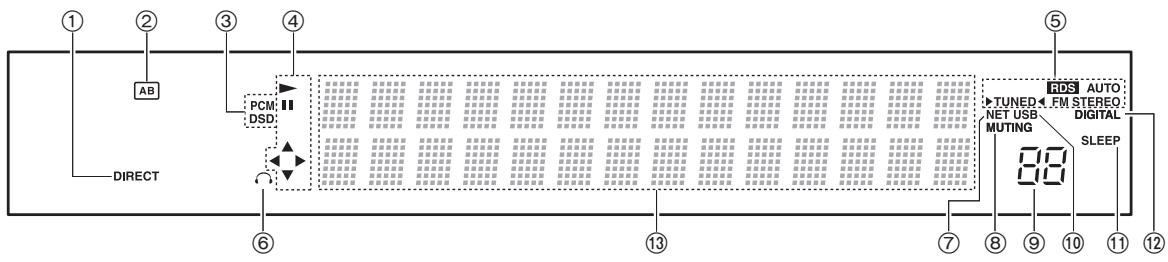
Affichage
Témoin DIRECT : Ce témoin apparait lorsque le paramètre Direct dans la configuration de la qualité du son est actif. Affichage de la sélection de l'enceinte (A/B) : Affiche les bornes d'enceinte sélectionnées. PCM/DSD: S'allume en fonction du type de signaux numériques d'entrée. Affichage Lecture/Pause/Curseur États de la réception AM/DAB/FM AUTO: Ce témoin apparait lorsque le mode Syntonisation Auto AM/FM est sélectionné. FM STEREO: Ce témoin apparait lorsque l'appareil a symtonisé une émission FM stéreo. RDS: Ce témoin apparait lorsque l'appareil recoit des informations RDS.
TUNED: Ce témoin apparait lorsque l'appareil a synthonisé une station radio.
⑥ Témoin casque : Reste allumé lorsqu’les écouteurs sont branchés. ⑦ NET: S’allume lorsque "NET" est sélectionné comme source d’entrée. Il clignotera si la connexion est défectueuse. Témoin MUTING: Ce témoin clignote lorsque le son est momentanément mis en sourdine. ⑨ Niveau du volume USB: S’allume lorsque "USB" est sélectionné comme source d’entrée. Il clignotera si la connexion est défectueuse. ⑪ Témoin SLEEP : Ce témoin apparait lorsqu’la minuterie de veille est définie. ⑫ DIGITAL: S’allume lorsqu’la source d’entrée sélectionnée est numérique.
Zone d'affichage des messages : Les informations sur les pistes et menus apparaissent ici. Les icônes suivantes apparaissent.
Dossier : Piste/nom de la station de diffusion : Lecture : Pause Avance rapide : Retour rapide : Nom de l'artiste : Nom de l'album : Répéter la lecture de toutes les pistes : Répéter une seule piste : Répéter la lecture des pistes présentes dans le dossier ou la liste de lecture (DLNA) : Aléatoire
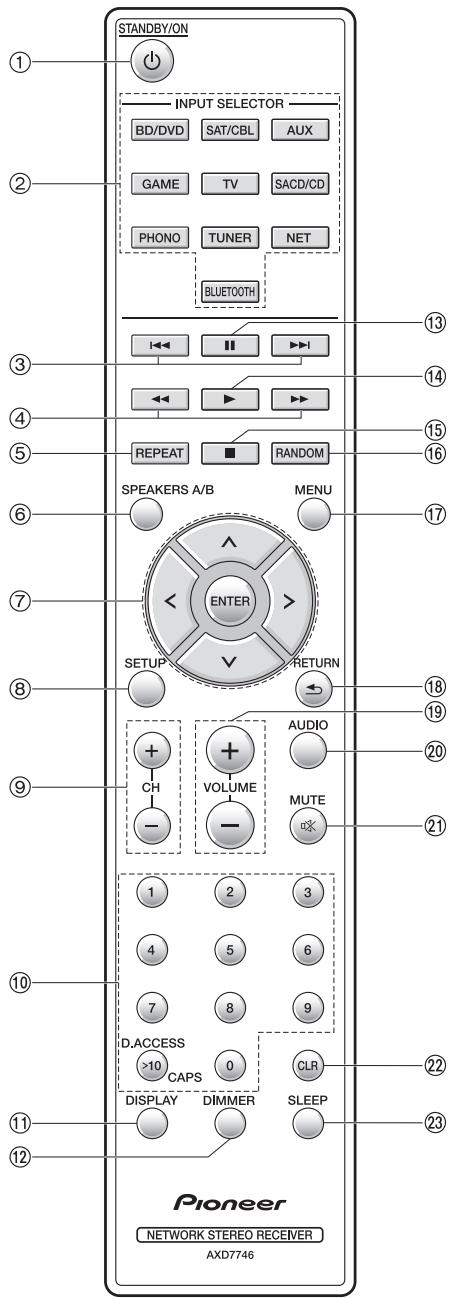
Télécommande
① Touche Μ STANDBY/ON : Appuyez sur ce bouton pour allumer l'appareil ou le mettre en mode veille. ② Touches INPUT SELECTOR : Utilisez ces boutons pour sélectionner la source. ③ Touches (↓/▶) de saut ( ) ④ Touches (▲▼) de recherche ( ) ⑤ Touche REPEAT: Active et désactive la répétition de lecture et sélectionne le mode. ( ) ⑥ Touche SPEAKERS A/B : Choisir les bornes pour reproduire le son entre SPEAKERS A/B. ⑦ Touches de direction ( I I < I >) /ENTER : Sélectionner les éléments à l'aide des touches de direction et appuyer sur la touche ENTER pour valider. ⑧ Touche SETUP: Utilisée pour afficher le menu de configuration. ⑨ Touches CH (+/-): Sélectionne les stations méorisées. 10 Touches numériques ① Touche DISPLAY: Changez les informations affichées. ⑫ Touche DIMMER : Utiliser cette touche pour faire commuter la luminosité de l'afficheur entre normal, moyennement nombre et nombre. ⑬ Touche pause (I I) ( ) 14 Touche de lecture () (*) ⑤ Touche (■) stop () 16 Touche RANDOM: Répète aléatoirement la lecture des pistes générées dans le dossier ou la liste de lecture (DLNA). (*) ⑰ Touche MENU : Appuyer sur cette touche pour afficher le menu. 18 Touche RETURN : Permet à l'affichage de revenir à son état précédent durant le réglage ou une commande. 19 Touches VOLUME (+ / -) ② Touche AUDIO : Utiliser cette touche pour régler la qualité du son, etc. ② Touche MUTE: Mise temporaire de l'audio en sourdine. ② Touche CLR : Utiliser cette touche pour effacer les caractères déjà saisis. ② Touche SLEEP: Appuyer sur cette touche pour définir la minuterie de voir.
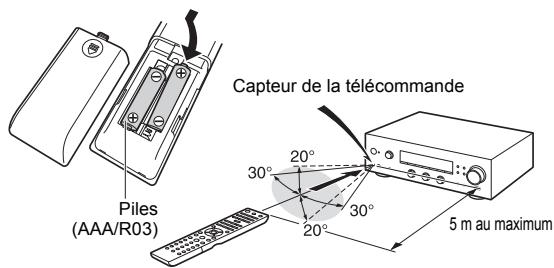
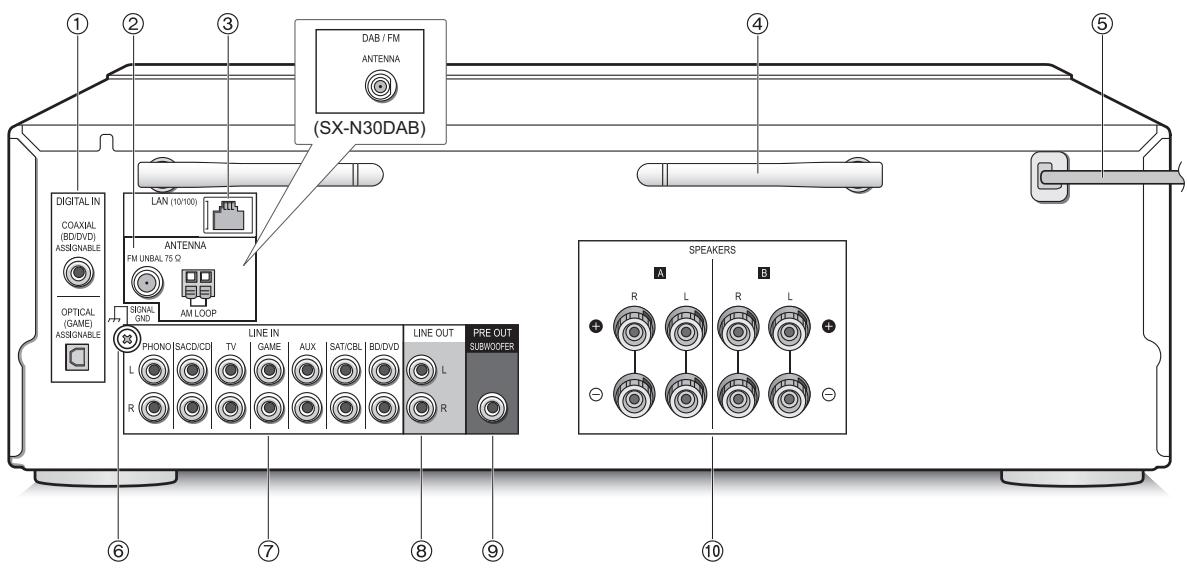
Arrière
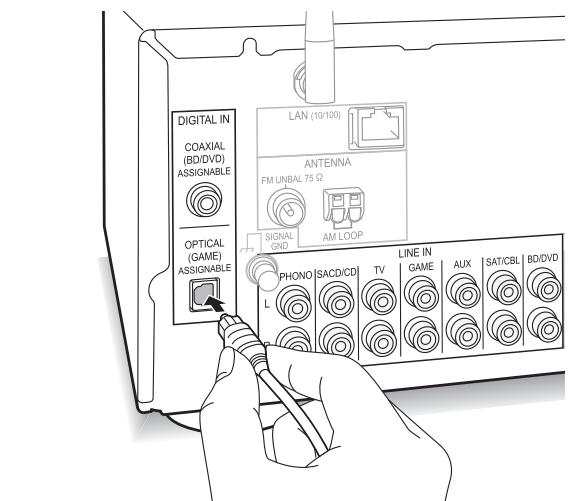
Bornes DIGITAL IN OPTICAL/COAXIAL :
Raccordées aux lecteurs. Utiliser un cable optionnel ou un cable coaxial numérique pour un raccordement à la sortie audio numérique d'un lecteur.
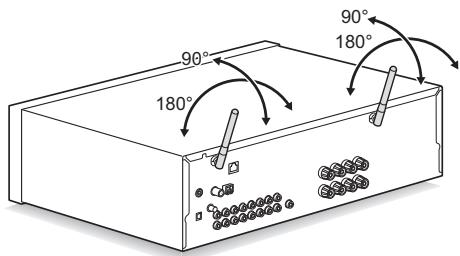
(2) Prises FM UNBAL 75Ω/AM LOOP ANTENNA (SX-N30), prise DAB/FM ANTENNA (SX-N30DAB) : L'antenne fournie y est raccordée. ③ Port LAN (10/100) : Raccorder au routeur à l'aide d'un cable Ethernet. Antenne sans fil : Utilisée pour la connexion Wi-Fi ou pour utiliser un périhérique compatible Bluetooth.
Réglez leurs angles en fonction de l'objet de la connexion.
(5) Cordon d'alimentation : Brancher le cordon d'alimentation à la prise secteur. Débrancher le cordon d'alimentation uniquement après avoir passé l'appareil en mode veille. * Mettre en marche l'appareil peut causer une surtension temporaire qui pourrait interférer avec les autres appareils électriques présents sur le même circuit. Si cela pose un problème, branchez l'appareil sur un circuit différent. ⑥ Prise SIGNAL GND : Raccorder si le tourne-disque possède un fil de terre. ⑦ Bornes LINE IN: Raccorder aux lecteurs. Utiliser un câble RCA pour raccorder la borne LINE OUT d'un lecteur. ⑧ Bornes LINE OUT : Utilisées pour raccorder des périphériques d'enregistrement, comme un lecteur de cassettes. Utiliser un câble RCA pour raccorder la borne LINE IN d'un périphérique d'enregistrement. (9) Prise SUBWOOFER PRE OUT: Raccorder un caisson de basse avec amplificateur intégré pour amplifier la sortie des graves. 10 Bornes SPEAKERS A/B : Vous pouvez raccorder un ensemble d'enceintes gauche et droite à chacune des bornes A/B.
- Le cordon d'alimentation devra être branché uniquement lorsque tous les autres raccordements seront effectués.
Connexion des enceintes
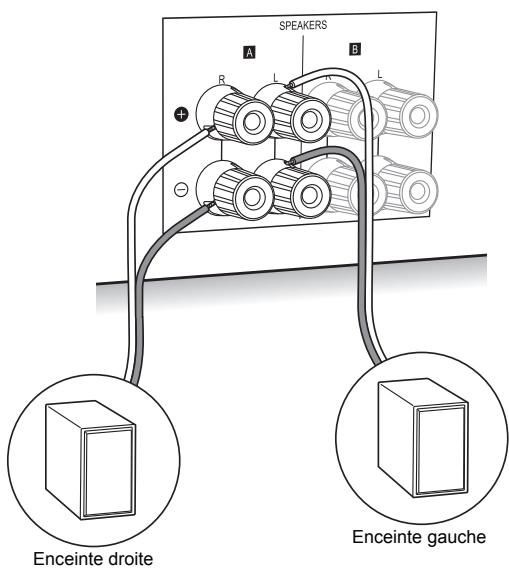
Pour raccorder uniquement un seul ensemble d'enceintes, raccordez les bornes SPEAKERS A comme illustré. Effectuez les bons raccordements entre les bornes de l'appareil et les bornes de l'enceinte (+ avec + et - avec -) pour chaque canal. Si une connexion est mauvaise, un son grave peut se déterminer à cause d'une inversion de phase.
- Raccordez des enceintes ayant une valeur d'impédance comprise entre 4 Ω et 16 Ω. Vous devez modifier le réglage de l'impédance si l'une des enceintes est dotée d'une impédance se situant entre 4 Ω ou plus et moins de 6 Ω. Voir le menu de configuration "3. Hardware" - "Speaker Impedance" (⇒ 34).
12-15mm
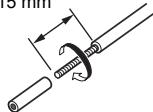
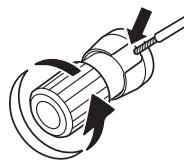
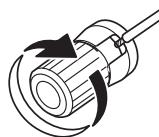
Torsadez solidement les fils des câbles d'enceinte avant de les introduire dans les bornes. Après avoir introduit les fils des câbles, resserrez fermement les bornes en tournant vers la droite.
Pour effectuer également le raccordement aux bornes speakers b :
Effectuez le raccordement en utilisant la même méthode que celle décrite pour les bornes SPEAKERS A. Raccordez des enceintes ayant une impédance se situant entre 8 Ω et 16 Ω aux bornes A/B. Dans ce cas, changez le réglage de l'impédance sur cet appareil. Voir le menu de configuration "3. Hardware"-"Speaker Impedance" ( 34).
- Appuyez sur la touche SPEAKERS A/B de l'appareil ou de la télécommande pour commuter les enceintes. (La sélection change dans l'ordre suivant : SPEAKER A→SPEAKER B→SPEAKER A+B.)
Pour raccorder un caisson de basse :
Caisson de basse avec amplificateur intégré
Utilisez un câble de caisson de basse pour raccorder la prise SUBWOOFER PRE OUT à la borne LINE INPUT d'un caisson de basse avec amplificateur intégré.
- Le son n'est pas produit par la prise SUBWOOFER PRE OUT lorsque vous choisissez SPEAKER B comme enceintes pour reproduire le son.
Les raccordements suivants peuvent causer des dommages, veuillez donc être prudent.
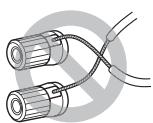
Court-circuiter le câble + et le câble -
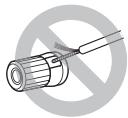
Mettre en contact le cœur du cable avec le panneau arrêté de l'appareil
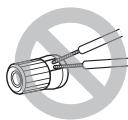
Raccordement de deux câbles ou plus à une seule borne d'enceinte de cet appareil
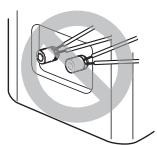
Raccordement de deux câbles ou plus à une seule borne d'enceinte
Raccordement d'un lecteur
Vous pouvez profiter du son provenant des lecteurs comme les télévisions, les lecteurs de disque Blu-ray, et les consoles de jeu.
Si le lecteur possède une sortie optique ou coaxiale numérique, raccordez à l'aide d'un cable optique ou d'un cable coaxial numérique l'une des bornes DIGITAL IN. Pour dire, Sélectionnez le nom de la borne avec le INPUT SELECTOR.
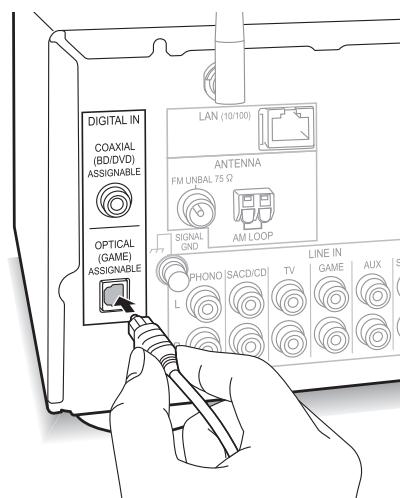
Notez que cet appareil est équipé d'une "Opt1 In Wakeup feature" ce qui fait que lorsque la lecture démarre sur un lecteur raccordé à la borne OPTICAL (GAME), cet appareil s'active et le INPUT SELECTOR change automatiquement. ( 34)
- Les bornes DIGITAL IN peuvent uniquement Traiter les signaux PCM.
- Comme la prise optique d'entrée numérique de l'appareil possède un cache, vous nevez pousser le cable tout droit contre le cache pour qu'il puisse se retourner à l'intérieur.
Raccordement LINE IN
Utilisez un câble RCA pour raccorder la borne LINE OUT du lecteur à l'une des bornes LINE IN de cet appareil. Pour lire, sélectionnez le nom de la borne avec le INPUT SELECTOR.
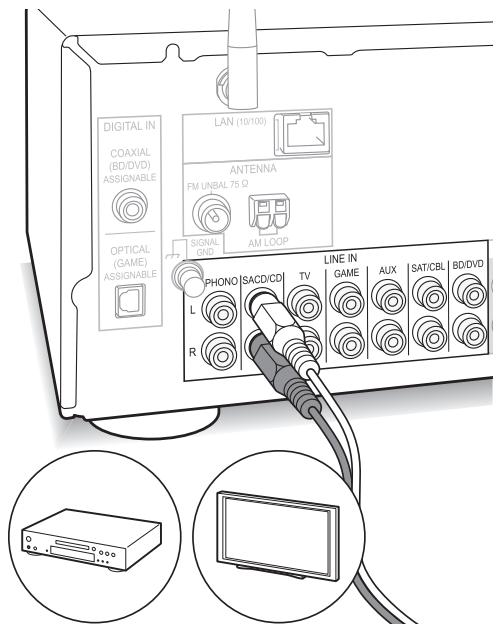
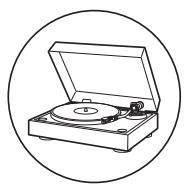
- Raccordez le tourne-disque (cartouche MM) à la borne LINE IN PHONO. Si le tourne-disque possède un fil de terre, raccordez-le à la borne SIGNAL GND de cet appareil. Notez que si le tourne-disque raccordé dispose d'un égaliseur audio intégré, vous devez le raccorder à une borne LINE IN autre que PHONO.
Connexions d'antenne
Raccordez les antennes pour écouter les diffusions AM/DAB/FM.
- Vous pourriez ne pas être en mesure de réceptionner des transmissions radio dans certaines zones même si vous branchez une antenne.
Antenne AM (SX-N30)
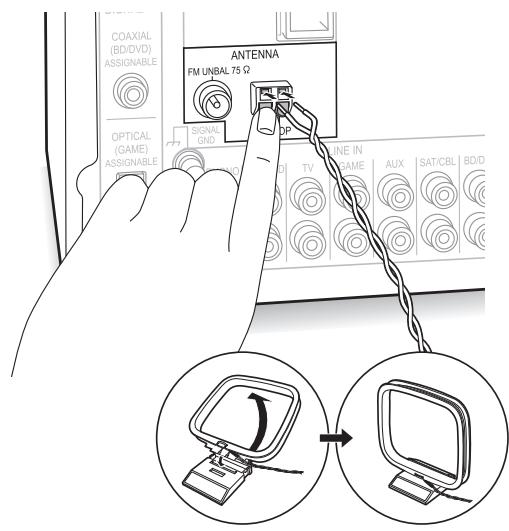
Assemblez l'antenne cadre AM (fournie) et branchez-la à la borne AM LOOP.
Antenne FM (SX-N30)
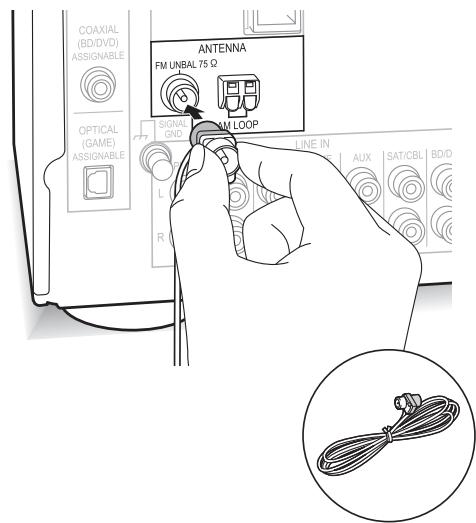
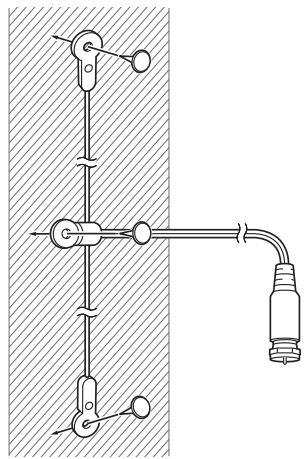
Branchez l'antenne FM fournie à la borne FM UNBAL 75. Assurez-vous que la fiche est insérée jusqu'au bout. Utilisez un clou ou quelque chose de similaire pour fixer l'antenne au mur.
Antenne dab/fm (SX-N30DAB)
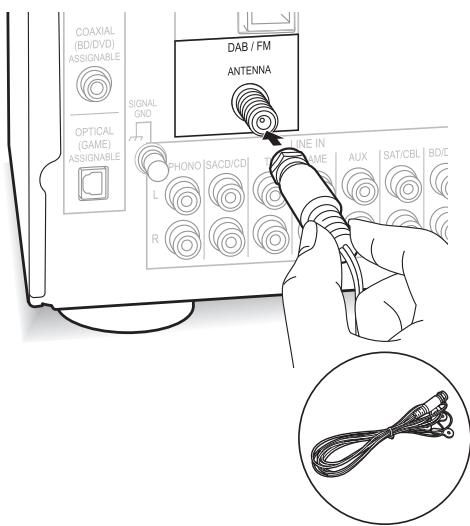
Branchez l'antenne DAB/FM fournie à la borne DAB/FM. Assurez-vous que la fiche est poussée à fond, puis fixez-la en faisant tourner l'écrou vers la droite. Utilisez un clou ou quelque chose de similaire pour fixer l'antenne au mur.
Connexion réseau
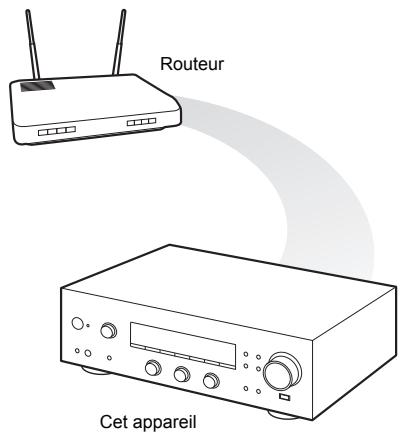
Ceci vous permet de profiter des services de radio Internet (^*), d'AirPlay, de Spotify, et des fonctionnalités du réseau domestique. Connectez-vous au même routeur que le smartphone, l'ordinateur, ou le NAS que vous allez utiliser.
- Vous devez en être capable pour vous connecter à Internet.
Raccordement filaire
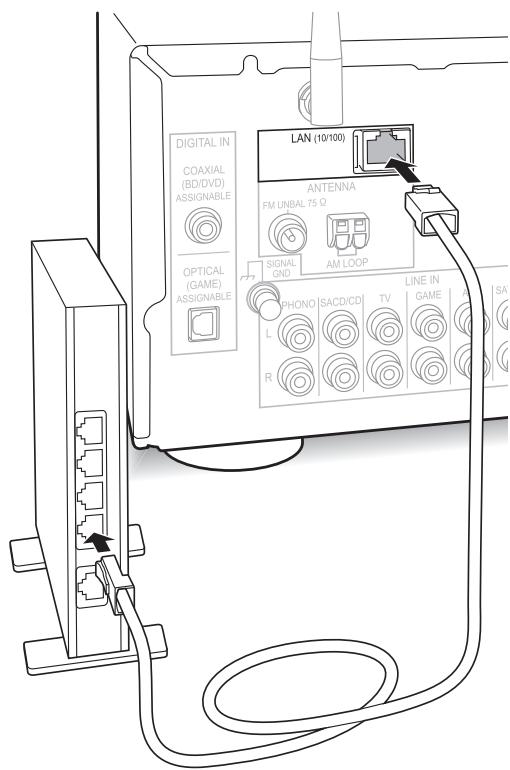
Raccordez le routeur au port LAN (10/100) de cet appareil à l'aide d'un cable Ethernet
- Utilisez un câble Ethernet CAT5 blindé (type droit).
Connexion Wi-Fi®
Définissez le point d'accès de la connexion Wi-Fi (un routeur LAN sans fil, par exemple). Définissez à l'aide de la télécommande tout en regardant l'afficheur de l'appareil principal.
Effectuez les préparations suivantes.
Mettez sur papier le SSID et le mot de passe (clé) du point d'accès s'ils sont indiqués sur l'étiquette du boîtier principal.
L'appareil est compatible avec une connexion Wi-Fi à un point d'accès de 2,4 GHz.
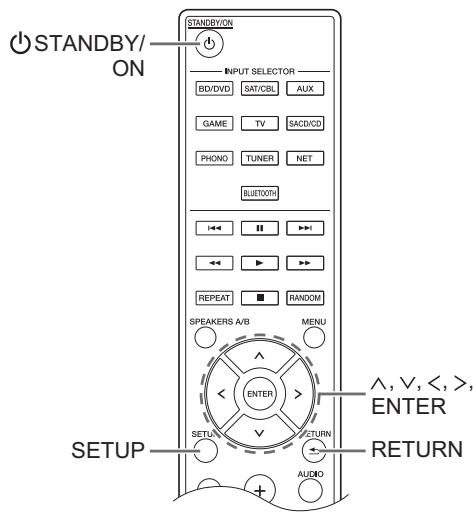
- Mettez en marche l'appareil.
- Appuyez sur la touche SETUP.
Le menu de configuration apparait sur l'afficheur.
- Utilisez les touches de direction (/) pour sélectionner "5. Network" sur l'afficheur et appuyez sur la touche ENTER.
- S'il ne s'affiche pas, attendez un moment jusqu'à ce que la fonctionnalité réseau démarre.
- Network
- Utilisez les touches de direction (/) pour sélectionner "Wi-Fi" sur l'afficheur puis utilisez les touches de direction (</>) pour sélectionner "On".
i i F i #
- Utilisez les touches de direction (/) pour sélectionner "Wi-Fi Setup" puis appuyez sur la touche ENTER une fois que "Start" s'est affiché.
Wi-Fi Setup [Enter] Start
- Utilisez les touches de direction (/) pour sélectionner la méthode de connexion Wi-Fi et appuyez sur la touche ENTER.
Scan Networks : Utilisez cet appareil pour effectuer une recherche et vous connecter à un routeur LAN sans fil ou un autre point d'accès.
Utilisez iOS Device: Si vous utilisez un périphérique disposant de iOS 7 ou ultérieur, vous pouvez facilement vous connecter au Wi-Fi simplement en partageant les paramètres Wi-Fi du périphérique iOS avec cet appareil.
Si vous sélectionnez "Scan Networks"
- Utilisez les touches de direction (/) pour sélectionner le SSID du point d'accès et appuyez sur la touche ENTER.
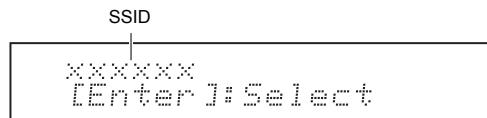
- Si vous avez modifié la configuration initiale du point d'accès pour pouvoir vous passer de la saisie du mot de passe, l'étape 8 n'est pas nécessaire.
- Si vous avez modifie le réglage initial du point d'accès pour cacher le SSID, voir "Lorsque le point d'accès n'est pas affché".
- Appuyez sur les touches de direction (/) pour selectionner une méthode d'authentication parmi les suivantes et appuyez sur la touche ENTER.
Enter Password: Saisissez le mot de passe du point d'accès pour établir la connexion.
Saisissez le mot de passe sur l'afficheur.
- Pour avoir des informations sur la manière de saisir des caractères, lisez "Saisie des caractères" (⇒ 33) sous "Les différents paramètres".
Push Button: Utilisez le bouton de réglage automatique du point d'accès pour établir la connexion.
Maintenez enfoncée la touche de réglage automatique du point d'accès durant le temps nécessaire. Sélectionnez "OK" sur l'afficheur et appuyez sur la touche ENTER.
PIN code: Sélectionnez cette méthode lorsque le bouton de réglage automatique du point d'accès est hors de portée. Le code PIN à 8 caractères s'affiche. Mémorisez le code PIN affiché pour le point d'accès, Sélectionnez "OK" sur l'afficheur et appuyez sur la touche ENTER. Pour savoir comment enregistrer le code PIN au point d'accès, réferez-vous à son manuel d'instruction.
Lorsque le point d'accès n'est pas affiché
Utilisez la touche de direction (> ) pour sélectionner "Other..." sur l'afficheur et appuyez sur la touche ENTER. Saisissez le SSID. Lorsque "Security" apparait sur l'afficheur, effectuez les réglages suivants en fonction de la configuration du routeur.
- Pour avoir des informations sur la manière de saisir des caractères, cliquez "Saisie des caractères" ( 33) sous "Les différents paramètres".
Méthode WPA/wpa2
Utilisez les touches de direction (/) pour sélectionner "WPA" ou "WPA2" sur l'afficheur et appuyez sur la touche ENTER. Saisissez le mot de passe.
Méthode WEP
Utilisez les touches de direction (/) pour désigner "WEP" sur l'afficheur et appuyez sur la touche ENTER. Saisissez le mot de passe. Lorsque "Default Key" apparait sur l'afficheur, désignationnez la Clé par défaut et appuyez sur la touche ENTER.
- Si le réglage de cryptage n'a pas été fait sur le routeur LAN sans fil, utilisez les touches de direction (Λ/ν) pour sélectionner "None" sur l'affichage "Security" et appuyez sur la touche ENTER.
- Sur le périphérique iOS, allez dans "Settings"-"Wi-Fi" et activez le paramètre, puis sélectionnez cet appareil dans "SETUP NEW AIRPLAY SPEAKER".
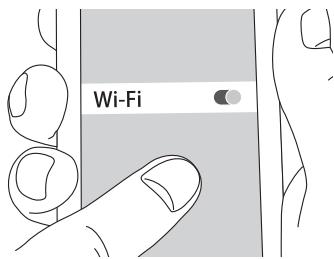
- Tapez sur "Next".
Lorsque la connexion a réussi : le menu de configuration se ferme automatiquement.
- Vous pouvez vérifier l'objet de la connexion en appuyant sur la touche SETUP et en sélectionnant "5. Network" - "Status".
$$ \begin{array}{l} \mathrm { } \ # C o n n e c t e d \ \end{array} $$
Certaines radios Internet sont mémorisées dans l'appareil par défaut. Vous pouvez afficher le service, le menu ou la station de radio que vous désirez sur l'afficheur et écouter la radio à l'aide d'une simple action avec la télécommande.
NET Tune In Radio
NET Deezeer
- Les services disponibles peuvent être différents selon la région. Si l'entretien par le fournisseur de service s'arrête, l'utilisation de ces services réseau et contenus peut ne plus être possible.
Vous pouvez également écouter des stations de radio qui ne sont pas comprises dans les services prédéfinis en les mémorisant dans “MyFavorites” et qui apparaitront lorsque vous appuyez sur la touche NET.
NET My Favorites
Tunnel radio
Avec les stations de radio et les programmes à la commande mémorisés, Tuneln Radio est un service qui vous permet de profiter de la musique et de suivre le sport et les actualités dans le monde entier.
Lecture
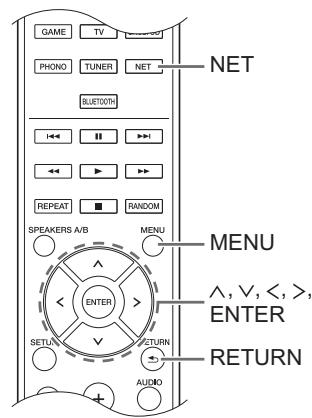
- Appuyez sur la touche NET.
- Utilisez les touches de direction (/) pour sélectionner "Tuneln Radio" sur l'afficheur et appuyez sur la touche ENTER.
NET Tune In Radio
- Appuyez sur les touches de (/) direction pour sélectionner un dossier ou un élément de menu à partir de la liste principale de "Tuneln Radio", puis appuyez sur la touche ENTER.
- Les dossiers et les éléments de menu affichés sur la liste principale sont fournis par le service de radio Internet et classés par genre, etc.
- Utilisez les touches de direction (/) pour sélectionner une station de radio et appuyez sur la touche ENTER.
- S'il y a plus de 10 éléments lorsque vous sélectionnez un dossier ou un menu, vous pouvez vous déplacer à travers les numéros de la liste de 10 à la fois chaque fois que vous appuyez sur les touches de direction (/)
Menu tuner radio
Si vous appuyez sur la touche MENU ou la touche ENTER tout en écoutant Tuneln Radio, les éléments du menu Tuneln Radio suivants apparaissent. Pour utiliser chaque fonction, utilisez les touches de direction (/) pour sélectionner un élément de menu sur l'afficheur et appuyez sur la touche ENTER. Les éléments à afficher sont différents en fonction de la station que vous écoutez.
Add to My Presets: Permet d'enregistrer des stations de radio et des programmes dans votre dossier "My Presets" situé dans Tuneln Radio. (Une fois qu'un élément est enregistré, le dossier "My Presets" sera ajouté à la liste principale de "Tuneln Radio".)
Remove from My Presets : Permet de supprimer une station de radio ou un programme de votre dossier "My Presets".
Clear recents : Permit d'effacer toutes les stations de radio et les programmes du dossier "Recents" situé dans la liste principale de "Tuneln Radio".
Ajouter à Mes Favoris : Permet d'enregistrer des stations de radio et des programmes dans le dossier "Mes Favoris".
- Les autres éléments de menu incluent "View Schedule", qui affiche le guide des programmes des stations de radio ainsi que "Report a problem".
En ce qui concerne le compte tuneln radio
Créer un compte sur le site Internet Tuneln Radio (tunein.com) et vous y connecter depuis l'appareil vous permet d'ajouter automatiquement les stations de radio et les programmes que vous suivez sur le site à votre dossier "My Presets" sur l'appareil.
Pour vous connecter depuis l'appareil :
Sélectionnez "Login" - "I have a Tuneln account" dans la liste principale de "Tuneln Radio" sur l'appareil, puis saisissez notre nom d'utilisateur et mot de passe. Si vous sélectionnez "Login" - "Login with a registration code" pour afficher un code d'enregistrement, accédez à My Info sur le site Internet de Tuneln Radio, et précisez l'identité du dispositif avec le code d'enregistrement, vous resterez connecté au site Internet jusqu'à ce que vous vous déconnectiez de l'appareil.
- Pour avoir des informations sur la manière de saisir des caractères, cliquez "Saisie des caractères" ( 33) sous "Les différents paramètres".
Mémorisation de vos stations de radio favorites (My Favorites)
Vous pouvez écouter vos stations de radio favorites en les mémorisant dans "My Favorites", elles apparaitront lorsque vous appuierez sur la touche NET. "My Favorites" vous permet de mémoriser jusqu'à 40 stations.
$$ \begin{array}{l} \text {N E T} \ \text {M r F a v o r i t e s} \end{array} $$
- Cet appareil prend en charge les stations de web-radio qui utilisent les formats PLS, M3U et podcast (RSS). Même si une station de radio internet utilise un de ces formats, la lecture peut ne pas être possible en fonction du type de données et du format de lecture.
Mémorisation d'une station dans "my favorites
Il y a deux manières de mémoriser vos stations de radio favorites dans "My Favorites" : vous pouvez soit utiliser un PC, soit utiliser l'appareil.
Mémorisation d'une station à l'aide d'un PC
Vous aurez besoin du nom et de l'URL de la station radio à ajouter pendant la procédure d'enregistrement, d'où la nécessité de les vérifier à l'avance. Vous devez connecter votre PC et cet appareil au même réseau.
Saisissez l'adresse IP de l'appareil dans la barre d'adresse du navigateur internet ouvert sur le PC pour accéder à la configuration Web et mémoriser une station.
- Appuyez sur la touche SETUP.
- Utilisez les touches de direction (/) pour sélectionner "5. Network" sur l'afficheur et appuyez sur la touche ENTER.
$$ 5 _ {n} \mathrm {N e t w o r k} $$
- Utilisez les touches de direction (/) pour afficher "IP Address".
Veillez à prendre note de l'adresse IP.
- Mettez en marche le PC et ouvrez Internet Explorer ou tout autre navigateur internet.
- Saisissez l'adresse IP de cet appareil dans la barre d'adresse du navigateur Internet. Si l'adresse IP affichée sur l'appareil est
"192.168.xxx.xxx", saisissez "192.168.xxx.xxx" dans la barre d'adresse.
Si l'adresse IP est "1 9 2 1 6 8 x x y y y", saisissez "192.168. xx. yyy" dans la barre d'adresse.
Si l'adresse IP est "1 9 2 1 6 8 x y y y", saisissez "192.168.x.yyy" dans la barre d'adresse.
L'écran d'information de la configuration Web de cet appareil s'ouvrira dans le navigateur internet.
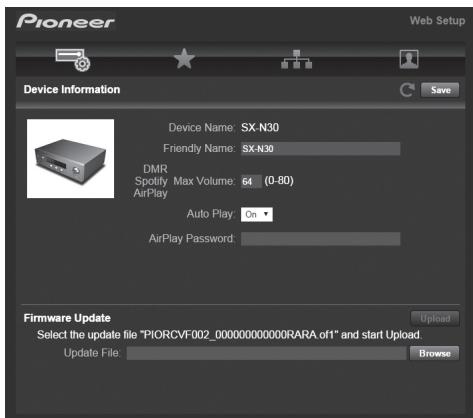
- Cliquez sur l'onglet “★” puis saisissez le nom et l'URL de la station de radio Internet.
- Cliquez sur "Save" pour finir la mémorisation de cette station de radio Internet.
Mémorisation d'une station en utilisant l'appareil
Vous aurez besoin du nom et de l'URL de la station radio à ajouter pendant la procédure d'enregistrement, d'où la nécessité de les vérifier à l'avance.
Saisissez les informations de la station de radio directement dans "My Favorites" de cet appareil.
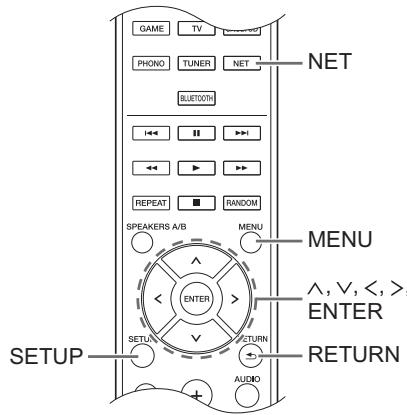
- Appuyez sur la touche NET.
- Utilisez les touches de direction (/) pour sélectionner "My Favorites" sur l'afficheur et appuyez sur la touche ENTER.
Net My Favorites
- Appuyez sur les touches de direction ( / / < / >) pour sélectionner un numéro sur lequel aucune station de radio n'est mémorisée, puis appuyez sur la touche MENU.

- Utilisez les touches de direction (/) pour sélectionner "Create new station" puis appuyez sur la touche ENTER.

- Saisissez le nom de la station de radio.
- Pour avoir des informations sur la manière de saisir des caractères, lisez "Saisie des caractères" (⇒ 33) sous "Les différents paramètres".
- Saisissez l'URL de la station de radio.
Écoute d'une station de radio mémorisée
- Appuyez sur la touche NET.
- Utilisez les touches de direction (/) pour sélectionner "My Favorites" sur l'afficheur et appuyez sur la touche ENTER.
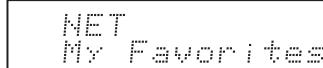
- Utilisez les touches de direction ( / / < / >) pour sélectionner une station de radio et appuyez sur la touche ENTER.
Pour retirer une station de radio qui a été ajoutée :
- Sélectionnez la station de radio dans "My Favorites" et appuyez sur la touche MENU.
- Utilisez les touches de direction (/) pour sélectionner "Delete from My Favorites" puis appuyez sur la touche ENTER. Un message demandant une confirmation apparait.
- Appuyez sur la touche ENTER.
Pour changer le nom d'une station de radio qui a été ajoutée :
- Sélectionnez la station de radio dans "My Favorites" et appuyez sur la touche MENU.
- Utilisez les touches de direction (/) pour sélectionner "Rename this station" puis appuyez sur la touche ENTER.
- Saisissez le nom de la station de radio.
- Pour avoir des informations sur la manière de saisir des caractères, lisez "Saisie des caractères" ( 33) sous "Les différents paramètres".
Vous pouvez profiter à distance des fichiers musicaux stockés sur un smartphone ou un autre périphérique compatible Bluetooth. La zone de couverture est de 48 pieds (15 mètres).
Jumelage
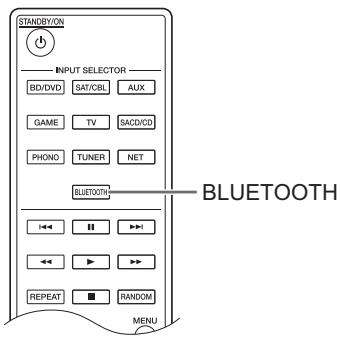
L'appairage est nécessaire pour connecter le périphérique compatible Bluetooth pour la première fois. Avant de commencer, apprenez comment activer la fonction de paramétrage Bluetooth et comment connecter d'autres périphériques au périphérique compatible Bluetooth.
- Appuyez sur la touche BLUETOOTH de la télécommande. L'appareil commence l'appairage et "Now Pairing..." s'affiche.
Now Pairing
- Pendant que "Now Pairing..." est affiché, établissez la connexion du périphérique compatible Bluetooth dans une zone avant environ 2 minutes.
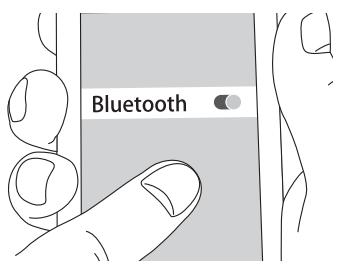
Si le nom de cet appareil apparait sur l'afficheur du périphérique compatible Bluetooth, sélectionnez cet appareil. Le jumelage se terminera peu après.
- Si un mot de passe est requis, saisissez "0000".
- Vous pouvez appairer un autre périphérique compatible Bluetooth en appuyant sur la touche ENTER de l'appareil jusqu'à ce que "Now Pairing..." apparaisse sur l'afficheur. Cet appareil peut memoriser les données de 8 périphériques appairés.
Lecture
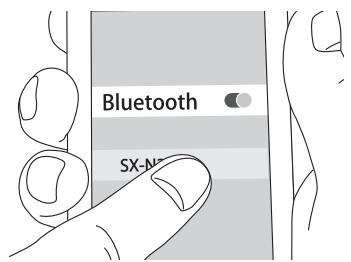
Si l'appareil est en marche et que le périphérique compatible Bluetooth est connecté, l'entrée basculera automatiquement sur "BLUETOOTH". Lecture de la musique dans cet état.
Si le réglage du volume du périphérique compatible Bluetooth est bas, le son ne sera pas produit par cet appareil, donc règlez le volume à un niveau correct.
Si "3. Hardware" - "Bluetooth Wakeup" ( 34) est sur "On" dans le menu de configuration, alors une fois que vous démarrez une connexion sur un périphérique compatible Bluetooth, cet appareil se met en marche automatiquement.
- Il peut s'écouler une minute environ avant que la connexion ne soit établie lorsque l'appareil est en marche car la fonction Bluetooth prend du temps à se lancer.
- À cause des caractéristiques de la technologie sans fil Bluetooth, le son produit par cet appareil peut être légèrement en retard par rapport au son lu par le périphérique compatible Bluetooth.
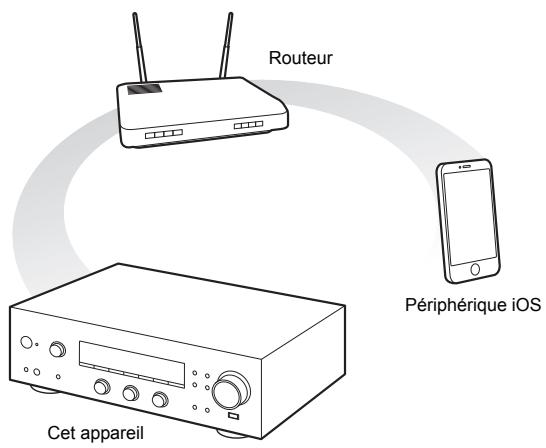
Vous pouvez profiter à distance des fichiers musicaux stockés sur un iPhone, iPod touch ou iPad. Vous pouvez également diffuser des fichiers musicaux sur l'ordinateur avec iTunes.
- Cet appareil doit être connecté au réseau avec le même routeur que l'appareil iOS ou l'ordinateur.
Pour dire les fichiers musicaux contenus dans un iphone, ipod touch ou ipad
Mettez à jour la version OS de votre périphérique iOS avant de le connecter à cet appareil.
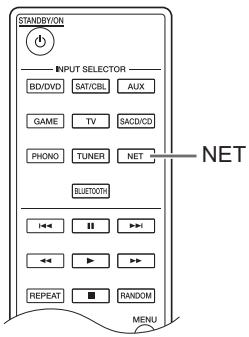
- Appuyez sur la touche NET.
- Changez les paramètres Wi-Fi sur l'iPhone, l'iPod touch, ou l'iPad, puis tapotez l'icône AirPlay. Sélectionnez cet appareil dans la liste des périphériques affichée, puis tapotez "Done".
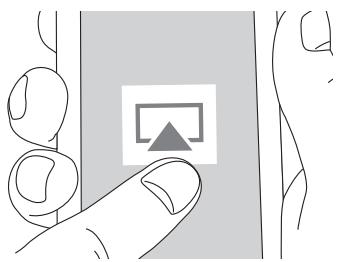
- L'icone AirPlay s'affiche dans le centre de contrôle si vous utilisez iOS 7 et ultérieur. Pour afficher le centre de contrôle, faites-le glisser depuis le bas de l'écran du périphérique iOS.
- Si l'icône AirPlay ne s'affiche pas, vérifie que cet appareil et le périphérique iOS sont tous les deux correctement connectés au routeur.
- Lisez les fichiers musicaux contenus dans un iPhone, iPod touch, ou iPad.
Si le réglage du volume du périphérique compatible AirPlay est bas, le son ne sera pas produit par cet appareil, donc réglez le volume à un niveau correct.
Lire des fichiers musicaux à partir d'un ordinateur
AirPlay est compatible avec iTunes 10.2 ou ultérieur.
- Appuyez sur la touche NET.
- Mettez en marche votre ordinateur et lancez iTunes.
- Cliquez sur l'icône AirPlay de iTunes et sélectionnez cet appareil dans la liste des périphériques affichée.
- Lisez les fichiers musicaux iTunes.
Si le réglage du volume du périphérique compatible AirPlay est bas, le son ne sera pas produit par cet appareil, donc réglez le volume à un niveau correct.
Si "3. Hardware"-"Network Standby" ( 34) est sur "On" dans le menu de configuration, alors une fois qu'AirPlay démarre, cet appareil se met automatiquement en marche et la source d'entrée "NET" est sélectionnée. Même si ce paramètre est sur "Off", si l'appareil est déjà en marche alors la source d'entrée "NET" est sélectionnée.
- À cause des caractéristiques de la technologie sans fil AirPlay, le son produit par cet appareil peut être légèrement en retard par rapport au son lu par le périphérique compatible AirPlay.
- Il peut y avoir des différences sur la manière dont les actions sont effectuées en fonction de la version iOS ou iTunes.
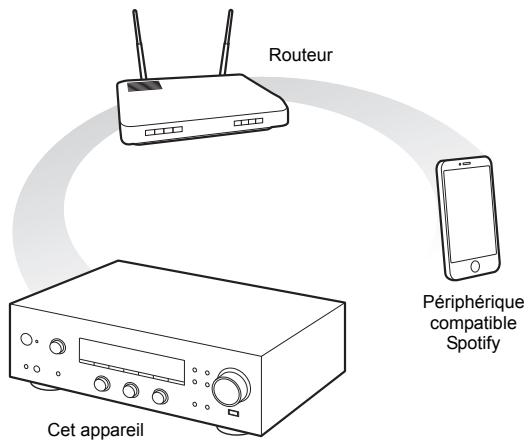
Pour utiliser Spotify, vous devez installer l'appli Spotify sur votre smartphone ou votre tablette et créer un compte Spotify Premium.
L'appareil et le smartphone ou la tablette doivent être connectés au même routeur. - Des informations sur la manière de configurer Spotify peuvent être trouvées ici: www.spotify.com/connect/ - Le logiciel Spotify est soumis à des licences de tiers que vous trouverez ici: www.spotify.com/connect/third-party-licenses
Lecture
- Changez les paramètres Wi-Fi sur le smartphone ou la tablette et puis lancez l'appli Spotify.
- Sur l'écran de lecture d'une piste, cliquez sur l'icone Connect et sélectionnez l'appareil. La transmission en flux de Spotify démarrera.
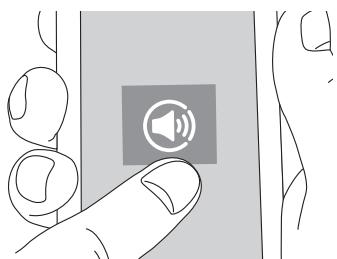
Si le réglage du volume du périphérique compatible Spotify est bas, le son ne sera pas produit par cet appareil, donc réglez le volume à un niveau correct.
Si "3. Hardware"-"Network Standby" ( 34) est sur "On" dans le menu de configuration, alors une fois que Spotify démarre, cet appareil se met automatiquement en marche et la source d'entrée "NET" est sélectionnée. Même si ce paramètre est sur "Off", si l'appareil est déjà en marche alors la source d'entrée "NET" est sélectionnée.
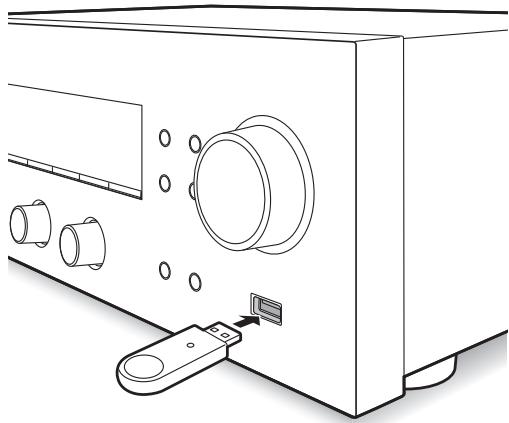
Vous pouvez brancher un périphérique de stockage USB au port USB situé sur le panneau frontal et écouter les fichiers musicaux qu'il contient.
- Vous pouvez lire des sources de haute résolution comme les formats de fichier WAV, FLAC, ou DSD disponibles sur Internet. Pour avoir des informations sur les périphériques et les formats de fichier pris en charge, lisez "Dispositifs/supports/formats de fichier compatibles" ( 40).
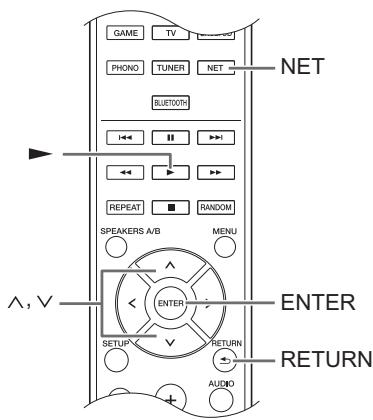
- Appuyez sur la touche NET.
- Utilisez les touches de direction (/) pour sélectionner "USB" sur l'afficheur et appuyez sur la touche ENTER.
NET USE
- Branchez le périhérique de stockage USB sur le port USB.
Lorsqu'un périphérique de stockage USB est détecté, "USB" apparait sur l'afficheur. Si le témoin "USB" clignote, vérifie si le périphérique de stockage USB est branché correctement.
- En fonction du périphérique de stockage USB, la lecture des données qu'il contient peut prendre du temps.
- Si le support que vous connectez n'est pas pris en charge ou ne peut pas être raccordé correctement, le message "No storage" s'affiche.
- Appuyez sur la touche ENTER. Le nom de la piste ou du dossier apparaît.
- Utilisez les touches de direction (/) pour sélectionner une piste, puis appuyez sur la touche ().
- Si vous avez sélectionné un dossier, lorsque vous appuyez sur la touche de lecture (), la lecture démarre en commençant par la première piste du dossier. Vous pouvez sélectionner des pistes se trouvant à l'intérieur du dossier en appuyant sur la touche ENTER.
- Seuls les fichiers musicaux au même niveau de dossier sont lus. Vous pouvez également définir le mode de répétition de lecture sur Complet et lire toutes les pistes générées sur le périphérique de stockage USB.
- Le port USB de cet appareil est conforme à la norme USB 1.1. En fonction du contenu en cours de lecture, la vitesse de transfert peut être insuffisante, ce qui peut causer des coupures.
Lecture des fichiers musicaux stockés sur des dispositifs compatibles DLNA
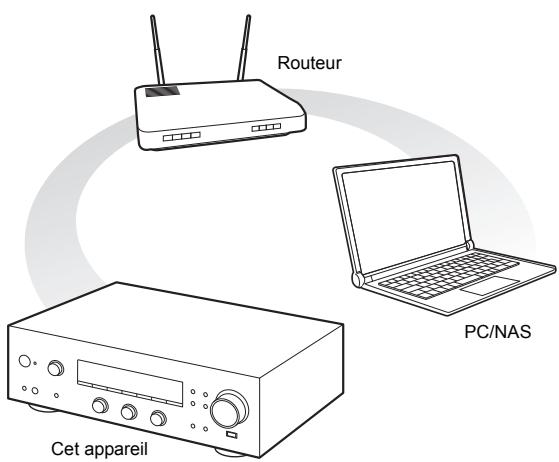
L'appareil vous permet d'utiliser la fonctionnalité DLNA (*) pour lire des fichiers musicaux stockés sur un ordinateur ou un périphérique NAS. Vous pouvez lire des sources de haute résolution comme les formats de fichier WAV, FLAC, ou DSD disponibles sur Internet. Pour avoir des informations sur les périphériques et les formats de fichier pris en charge, lisez "Dispositifs/supports/formats de fichier compatibles" (⇒ 40).
- Vous devez connecter l'appareil et le PC ou le NAS sur le même routeur.
- DLNA (Digital Living Network Alliance) peut être considéré comme une norme de technologie ou comme le groupe d'industries ayant développé la norme de technologie servant à interconnecter et utiliser des appareils AV, des PC et autres périphériques présents sur un réseau domestique.
- Mettez en marche votre PC et lancez Windows Media® Player 11.
- Dans le menu "Library", sélectionnez "Media Sharing" pour ouvrir une boîte de dialogue.
- Cochez la case "Share my media" puis cliquez sur "OK" pour afficher les dispositifs compatibles.
- Sélectionnez cet appareil puis cliquez sur "Allow". L'icône de cet appareil est cochée lorsque vous cliquez dessus.
- Cliquez sur "OK" pour fermer la boîte de dialogue.
- Mettez en marche votre PC et lancez Windows Media® Player 12.
- Dans le menu "Stream", Sélectionnez "Turn on media streaming" pour ouvrir une boîte de dialogue.
- Si la diffusion en flux multimédia est déjà activée, Sélectionne ez à l'étape 4.
- Cliquez sur "Turn on media streaming" pour afficher la liste des lecteurs sur le réseau.
- Sélectionnez cet appareil dans "Media streaming options" et vérifiez qu'il est réglé sur "Allowed".
- Cliquez sur "OK" pour fermer la boîte de dialogue.
- Pour utiliser la fonctionnalité Play To, ouvre le menu "Stream" et vérifie que "Allow remote control of my Player..." est coché.
Lecture des fichiers musicaux en utilisant l'appareil
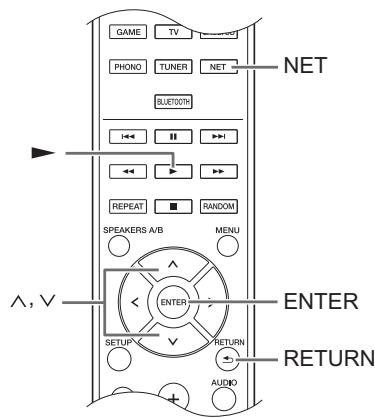
Vous pouvez lire les fichiers musicaux stockés sur un serveur en utilisant l'appareil.
- Démarrez le serveur (Windows Media® Player 11, Windows Media® Player 12, ou le périphérique NAS) contenant les fichiers musicaux à.
- Appuyez sur la touche NET.
- Utilisez les touches de direction (/) pour sélectionner "DLNA" sur l'afficheur et appuyez sur la touche ENTER.
NET DLNA
- Utilisez les touches de direction (/) pour sélectionner le serveur et appuyez sur la touche ENTER.
Le dossier du serveur s'affiche.
- Vous pouvez vérifier le nom du serveur de votre PC à partir des propriétés du PC.
- Selon les fonctions ou les paramètres de partage du serveur, il se peut que certains contenus ne soient pas affichés.
- Utilisez les touches de direction (/) pour selectionner le fichier audio à dire, puis appuyez sur la touche ENTER ou sur la touche () lecture.
- Si les informations d'un serveur ne peuvent pas être récapitul éseau.
Utilisation de la fonctionnalité play to
En utilisant un appareil de contrôle ou un PC conforme à la norme DLNA, vous pouvez lire les fichiers musicaux stockés sur un serveur.
Dans cette section, nous décrivons les étapes pour effectuer la lecture à distance avec Windows Media® Player 12.
- Allumez cet appareil.
- Mettez en marche votre PC et lancez Windows Media® Player 12.
- Sélectionnez le fichier que vous souhaitez l el.
- Pour utiliser la fonctionnalité Play To avec les fichiers audio situés sur un autre serveur, ouvrez ce serveur depuis la liste qui apparait sous "Other Libraries" et Sélectionnez le fjichier audio que vous souhaitez lire.
- Cliquez sur "Play to" puis sélectionnez cet appareil depuis la liste Play To.
Ouvrez la boîte de dialogue "Play To" de Windows Media® Player 12 et démarrez la lecture à partir de cet appareil.
Utilisez la boîte de dialogue "Play To" pour contrôler la lecture à distance.
- La lecture à distance n'est pas possible si vous effectuez une autre commande sur l'appareil qui utilise le réseau ou si vous lisez un fichier de musique présente sur un périphérique de stockage USB avec l'appareil.
- Si votre PC fonctionne sous Windows® 8, cliquez sur "Play To", puis sélectionnez cet appareil.
- Réglez le volume à l'aide de la barre de volume dans la boîte de dialogue "Play To".
- éder à la configuration Web, lisez "Mémorisation de vos stations de radio favorites (My Favorites)" ( 18) sous "Écoute d'une radio Internet".
- Parfois, le volume affiché dans la boîte de dialogue "Play To" peut être différent de celui qui apparaît sur l'afficheur de l'appareil.
- Lorsque le volume est régé à partir de l'appareil, la valeur n'est pas répercutée dans la boite de dialogue "Play To".
- evez désigner peut être différent de ceux employés ici.
Lecture en flux de musique à partir d'un dossier partagé (home media)
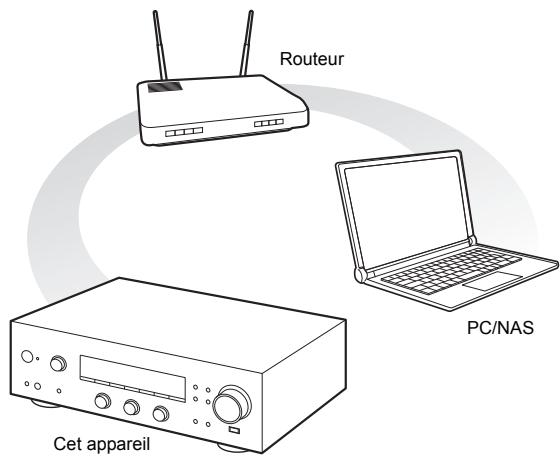
Un dossier partagé est configuré, sur un périphérique réseau comme un PC ou un périphérique NAS, pour être accessible à d'autres utilisateurs. Vous pouvez lire les fichiers musicaux présents dans un dossier partagé de votre PC ou périphérique NAS connecté au même réseau domestique que celui de cet appareil. Vous pouvez lire des sources de haute résolution comme les formats de fichier WAV, FLAC, ou DSD disponibles sur Internet. Pour avoir des informations sur les périphériques et les formats de fichier pris en charge, lisez "Dispositifs/supports/formats de fichier compatibles" (→ 40).
- Vous devez connecter l'appareil et le PC ou le NAS sur le même routeur.
- Vous devez désigner le paramètre concerné sur le PC ou le NAS. Pour plus d'informations sur la configuration, consultez le mode d'emploi de chaque dispositif. Dans cette section, nous décrivons la configuration avec Windows® 7 et Windows® 8.
Configuration windows configuration des options de partage
- Mettez en marche le PC.
- Sélectionnez "Choose homegroup and sharing options" dans le "Control Panel".
- Si le menu ne s'affiche pas, vérifie que "View by" est paramétré sur "Category".
- Sélectionnez "Change advanced sharing settings".
- Vérifiez que les touches radio suivantes sont sélectionnées dans "Home or Work" (Windows 7) ou "Private" et "All Networks" (Windows 8):
- Sélectionnez "Save Changes" et cliquez sur "OK" dans la boîte de dialogue.
Création d'un dossier partagé
- Sélectionnez et faites un clic droit sur le dossier à partager.
- Sélectionnez "Propriétés".
- Sélectionnez "Advanced Sharing" dans l'onglet "Sharing".
- Cochez la case "Share this folder" puis cliquez sur "OK".
- Cliquez sur "Share" pour "Network File and Folder Sharing".
- Sélectionnez "Everyone" dans le menu déroulant. Cliquez sur "Add" puis sur "Share".
- Pour définir un nom d'utilisateur et un mot de passe
- Vérifiez si un groupe de travail est défini.
Utilisez les informations du compte définies au moment de la création du dossier partagé. Sans avoir saisi les informations du compte une fois, elles sont enregistrées, vous n'aurez plus besoin de les saisir à nouveau.
- Utilisez les touches de direction (/) pour sélectionner le fichier musical à lire et appuyez sur la touche ENTER ou sur la touche () lecture.
Lecture
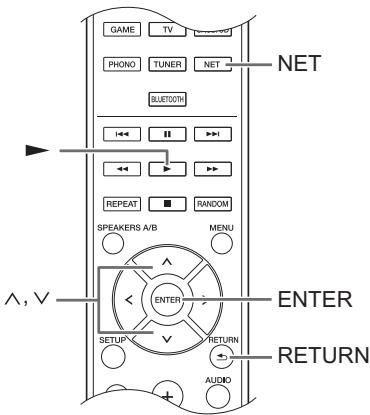
Vous pouvez dire les fichiers musicaux présents dans un dossier partagé stocké sur chaque périhérique en utilisant l'appareil.
- Appuyez sur la touche NET.
- Utilisez les touches de direction (/) pour sélectionner "Home Media" sur l'afficheur et appuyez sur la touche ENTER.
NET Home Media
- Utilisez les touches de direction (/) pour sélectionner le serveur que vous souhaitez utiliser et appuyez sur la touche ENTER.
- Vous pouvez vérifier le nom du serveur de votre PC à partir des propriétés du PC.
- Utilisez les touches de direction (/) pour sélectionner le dossier partagé que vous souhaitez utiliser et appuyez sur la touche ENTER.
- Si un nom d'utilisateur et un mot de passe sont demandés, saisissez les informations sur le compte nécessaires.
- Pour avoir des informations sur la manière de saisir des caractères, lisez "Saisie des caractères" (⇒ 33) sous "Les différents paramètres".
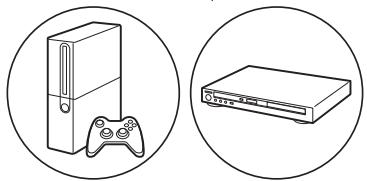
Vous pouvez profiter du son provenant des lecteurs comme les télévisions, les lecteurs de disque Blu-ray, et les consoles de jeu. Voir "Raccordement d'un lecteur" (⇔ 12) pour avoir plus de détails sur la connexion.
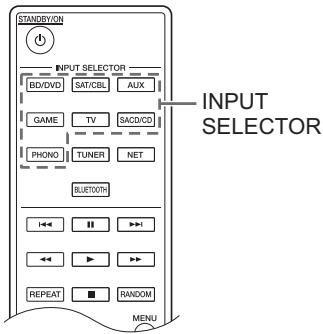
- Faites basculer la source d'entrée à l'aide de la touche INPUT SELECTOR pour la faire correspondre aux bornes auxquelles vous avez connecté les lecteurs. (Si vous raccordez la borne BD/DVD, sélectionnez "BD/DVD".)
- phérique raccordé à l'arne OPTICAL, cet appareil se met automatiquement en marche et la source d'entrée est sélectionnée.
- Pendant la lecture d'une source analogue, si un signal numérique entre par la source d'entrée du même nom, la lecture passée sur le signal numérique.
- SX-N30 : Vous pouvez écouter la radio AM/FM. SX-N30DAB : Vous pouvez écouter la radio DAB/FM.
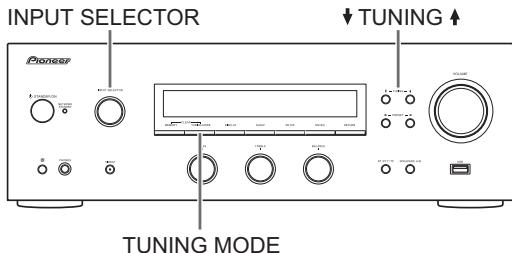
Rechercher les stations automatiquement
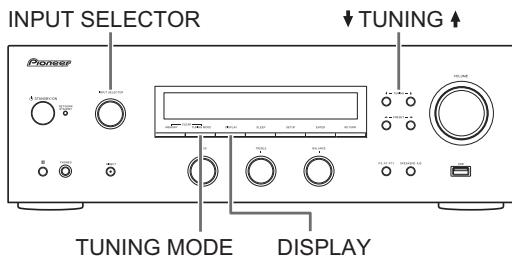
- Activez la commande INPUT SELECTOR de l'appareil principal pour sélectionner "AM" ou "FM" sur l'afficheur.
- Appuyez sur la touche TUNING MODE pour que le témoin "AUTO" sur l'afficheur s'allume.
- Appuyez sur les touches TUNING pour démarrer la synchronisation automatique.
- La recherche s'arrête automatiquement lorsqu'une station est trouvée. Lorsqu'une station de radio est syntonisée, le témoin "▶TUNED" s'allume sur l'afficheur. Lorsqu'une station de radio FM stéreo est syntonisée, le témoin "FM STEREO" s'allume.
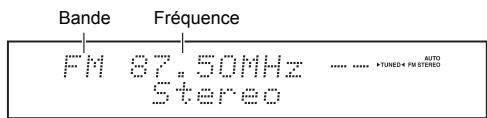
Si la réception d'une émission FM est mauvaise : Si la réception des ondes radio est faible ou s'il y a trop de bruits parasites à votre emplacement, consultez "Rechercher les stations manuellement" sur la page suivante pour régler la réception sur monophonique. Ceci peut réduire les bruits parasites et les interruptions du son.
Rechercher les stations manuellement
Si vous syntonisez manuellement une radio FM, elle sera réceptionnée en son monophonique.
- Activez la commande INPUT SELECTOR de l'appareil principal pour sélectionner "AM" ou "FM" sur l'afficheur.
- Appuyez sur la touche TUNING MODE de façon à ce que le témoin "AUTO" s'éteigne sur l'afficheur.
- Appuyez sur les touches TUNING pour sélectionner la station de radio de votre choix.
- enu enfoncé, et s'arrête lorsque le bouton est relâché.
- (SX-N30) Vous pouvez modifier le pas de fréquence AM. Voir "3. Hardware"-"AM Freq Step" ( 34) du menu de configuration.
Rechercher les stations par fréquence
Cela vous permet de saisir directement la fréquence de la station de radio que vous souhaitez écouter.
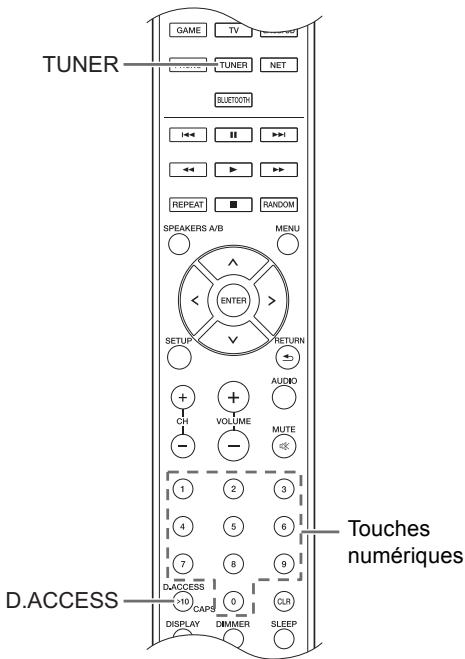
- Appuyez plusieurs fois sur la touche TUNER de la télécommande pour sélectionner "AM" ou "FM" sur l'afficheur.
- Appuyez sur la touche D. Access.
- À l'aide des touches numériques, saisissez la fréquence de la station de radio dans les 8 secondes.
- Pour saisir 87,50 (FM), par exemple, appuyez sur [8], [7], [5], [0]. Si le nombre saisi est erroné, appuyez de nouveau sur la touche D. Access et ressaisissez le nombre.
(SX-N30DAB) Pour les autres réglages (⇒ 34, FM Search Lvl)
RDS est l'acronyme de Radio Data System, un système de transmission de données par signaux radio FM.
- RDS ne fonctionne que dans les zones où les diffusions RDS sont disponibles.
- Dans certains cas, les informations de texte qui apparaissent sur l'écran ne sont pas identiques au contenu transmis par la station RDS. De plus, des caractères inattendus peuvent s'afficher lorsque l'appareil reçoit des caractères non pris en charge. Cependant, cela ne constitue pas un dysfonctionnement.
- Si le signal d'une station RDS est faible, les données RDS peuvent s'afficher de façon continue, ou pas du tout.
PS (Service de Programmes) : Régler une station de radio transmettant les informations du Service de Programmes permet d'afficher le nom de la station de radio. Appuyer sur la touche DISPLAY permet d'afficher la fréquence pendant 3 secondes.
RT (Radio Texte) : Régler une station radio transmettant les informations du Radio Texte permet d'afficher le texte sur l'écran de l'appareil.
PTY (Type de Programme) : Cela vous permet de rechercher des stations RDS par type de programme.
TP (Programme de circulation routière) (SX-N30) : Cela vous permet de rechercher des stations de radio transmettant des informations sur la circulation routière.
Afficher le radio texte (RT)
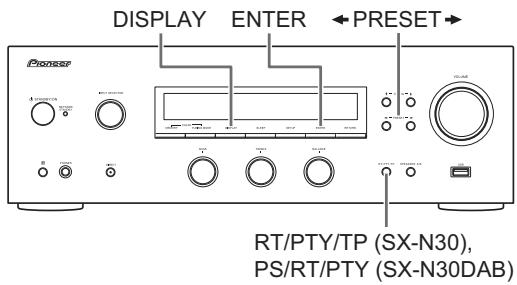
- Appuyez une fois sur la touche RT/PTY/TP ou la touche PS/RT/PTY de l'appareil. Le texte radio (RT) s'affiche en défilant sur l'écran de l'appareil. "No Text Data" s'affiche lorsqu'aucune information de texte n'est disponible.
Rechercher par type (PTY)
- Appuyez deux fois sur la touche RT/PTY/TP ou la touche PS/RT/PTY de l'appareil. Le type de programme actuel s'affiche sur l'écran.
- Appuyez sur les touches PRESET pour sélectionner le type de programme à rechercher. Les types de station RDS suivants s'affichent :
None
News (Reportages d'actualité)
Affaires (Questions d'actualité)
Informations
Sport
Enseignement
Drama
Culture
Sciences et Technologie
Varied
Pop M (musique Pop)
Rock M (musique Rock)
Easy M (Station de musique grand public)
Light M (Classique pour amateur)
Classiques Classique (Classique pour connaisseur)
Autre musique
Weather
Finance
Affaires sociales
Religion
Phone In
Travel
Leisure
Jazz (Musique jazz)
Country (Musique country)
Nation M (Variétés nationales)
Document (Documentaire)
- Appuyez sur la touche ENTER pour rechercher des stations de radio du type sélectionné.
- Lorsqu'une telle station radio est trouvée, l'indication sur l'écran clignote. Puis, appuyez de nouveau sur la touche ENTER.
- Si aucune station n'est trouvée, le message "Not Found" s'affiche.
Écouter des informations sur la circulation routière (TP) (sx-n30)
- Appuyez trois fois sur la touche RT/PTY/TP de l'appareil.
"[TP]" s'affiche si les informations sur la circulation routière sont transmises par la station de radio que vous écoutez. Seul "TP" s'affiche si aucune information sur la circulation routière n'est disponible.
- Appuyez sur la touche ENTER pour rechercher une station de radio diffusant des informations sur la circulation routière.
- Lorsqu'une station de radio est trouvée, la recherche s'arrête et les informations sur le traffic routier sont réceptionnées.
- Si aucune station n'est trouvée, le message "Not Found" s'affiche.
Syntonisation des stations
Grâce au tuner intégré, vous pouvez écouter la radio numérique DAB.
- Activez la commande INPUT SELECTOR de l'appareil principal pour sélectionner "DAB" sur l'afficheur. La toute première fois que vous sélectionnez DAB, la fonction Syntonisation Auto balaie automatiquement la bande III du DAB pour trouver les bouquets (c. à. d. stations) disponibles dans la zone où vous êtes. Une fois le balayage effectué, la première station trouvée est sélectionnée.
- Pour effectuer un nouveau balayage, lancez-le depuis "DAB Scan" ( 34) dans le menu configuration.
- Appuyez sur les touches TUNING pour sélectionner la station de radio de votre choix.
Tri des stations
Vous pouvez trier les stations disponibles par ordre alphabétique, par bouquet, ou par stations actives.
- Appuyez plusieurs fois sur la touche TUNING MODE pour définir l'ordre de tri de l'affichage parmi les suivants.
Alphabet (paramètre par défaut) : Tri des stations par ordre alphabétique.
Multiplex: Tri des stations par bouquet.
Active ST: Tri par station active. Les stations pouvant être réceptionnées apparaisent en haut de la liste. Les stations qui ne peuvent pas être réceptionnées correctement apparaisent en bas de la liste.
Affichage des informations de la radio DAB
- Appuyez plusieurs fois sur la touche DISPLAY pour afficher plus d'informations sur la station DAB sélectionnée.
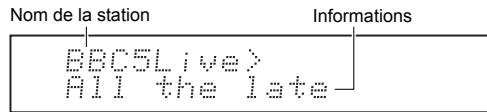
DLS (Dynamic Label Segment - Segment de label dynamique) : Lorsqu'il est synchronisé sur une station qui émet des données/texte DLS, le texte défile à travers l'afficheur.
Type de programme : Affiche le type de programme.
Débit binaire et mode audio : Affiche le débit de la radio et le mode audio (stéréo, mono, ou joint stéréo).
Qualité du signal : Affiche la qualité du signal.
0-59: Faible réception
60 - 79 : Bonne réception
80 - 100 : Excellente réception
Nom de multiplex : Affiche le nom du bouquet actuel.
Nombre et fréquence du multiplex : Affiche le nombre et la fréquence du bouquet actuel.
- Pour les autres réglages (⇒ 34, DAB DRC)
Préreglage d'une station de radio (SX-N30/SX-N30DAB)
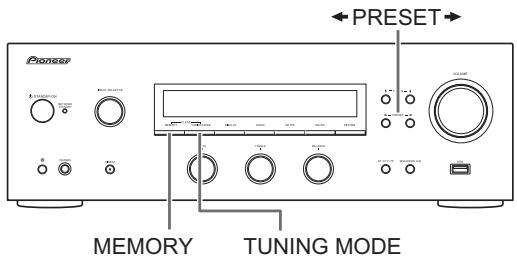
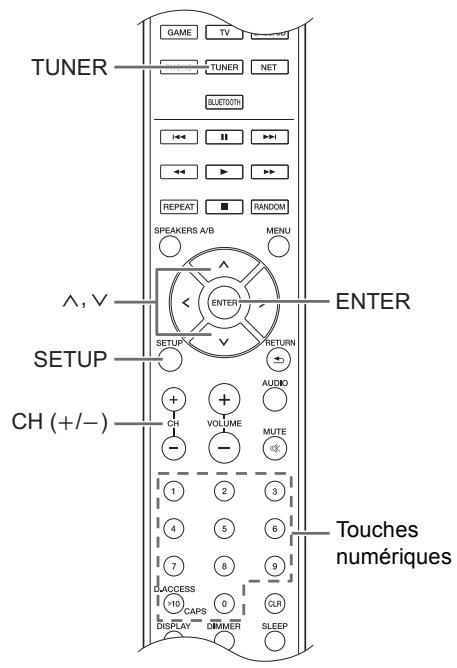
Cela vous permet d'enregistrer jusqu'à 40 de vos stations favorites. L'enregistrement de stations de radio à l'avance vous permet de rechercher directement la station de radio de votre choix.
Mémorisation automatique des stations de radio
- Recherche la station que vous voulez enregistrer.
- Appuyez sur la touche MEMORY de l'appareil.
- Appuyez plusieurs fois sur les touches ⇌ PRESET ⇌ pour sélectionner un nombre entre 1 et 40 pendant que le numéro prédéfini clignote (environ 8 secondes).
- Appuyez de nouveau sur la touche MEMORY pour mémoriser la station. Le numéro prédéfini arrête de clignoter et reste allumé pour indiquer que la station est mémorisée.
Sélection des stations prérégliées
- Appuyez plusieurs fois sur la touche TUNER de la télécommande pour sélectionner "AM", "DAB" ou "FM" sur l'afficheur.
- Appuyez sur les touches CH (+/-) pour sélectionner un numéro prédéfini.
- Vous pouvez également le sélectionner en saississant directement le numéro prédéfini à l'aide des touches numériques. Sinon, vous pouvez appuyer sur les touches ⇌ PRESET ⇌ de l'appareil.
Nommer une station de radio préréglée :
- Appuyez sur la touche SETUP de la télécommande alors que le numéro prédéfini est affiché, utilisez les touches de direction (/) pour sélectionner "4. Source", puis appuyez sur la touche ENTER.
- Utilisez les touches de direction (/) pour sélectionner "Name Edit" puis appuyez sur la touche ENTER.
- Saisissez un nom ayant 10 caractères au maximum.
- Pour avoir des informations sur la manière de saisir des caractères, lisez "Saisie des caractères" (⇒ 33) sous "Les différents paramètres".
Effacement d'une station de radio préenregistrée :
- Appuyez quelques instants sur la touche MEMORY de l'appareil principal et appuyez sur la touche TUNING MODE pour supprimer le numéro prédéfini.
Le numéro prédéfini est supprimé, et le numéro sur l'afficheur s'éteint.
Régler la qualité sonore, etc.
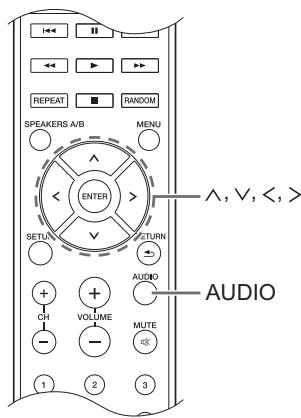
- Appuyez sur la touche AUDIO.
- Appuyez sur les touches de direction (/) pour sélectionner le paramètre que vous désirez régler.
- Appuyez sur les touches de direction (< / >) pour régler le paramètre.
Vous souspoucez utiliser la fonctionnalité Direct qui reproduit un son pur comme s'il était crée en contournant les circuits de commande de la tonalité durant la lecture.
Off (paramètre par défaut)
"DIRECT" apparait sur l'afficheur lorsque "On" est sélectionné. "Bass" et "Treble" sont désactivés lorsque "On" est sélectionné.
Base
Règle le niveau des graves.
Choisissez entre -10 dB et +10 dB par incréments de 2 dB. (paramètre par défaut: 0 dB)
Règle le niveau des aigus.
Choisissez entre -10 dB et +10 dB par incréments de 2 dB. (paramètre par défaut: 0 dB)
Balance
Règle l'équilibre de la sortie audio entre l'enceinte de chaque et l'enceinte de droite.
Choisissez entre L + 10 et R + 10 par incréments de 2 pas. (paramètre par défaut : 0)
Minuterie de veille
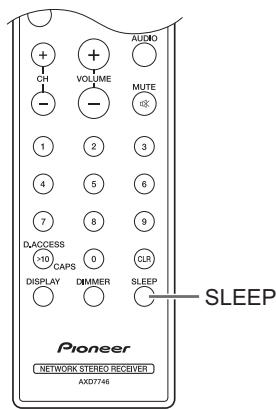
Avec la minuterie de veille, vous pouvez configurer l'appareil pour qu'il s'éteigne automatiquement après une durée déterminée.
- Appuyez plusieurs fois sur la touche SLEEP pour sélectionner la durée.
- Avec la touche SLEEP, vous pouvez définir la durée au bout de laquelle s'effectuera la mise en vue, de 90 à 10 minutes par incrément de 10 minutes.
La configuration s'achève 5 secondes après que la durée souhaitée se soit affichée.
- Une fois que la minuterie de veille a été définie, "SLEEP" apparait sur l'afficheur.
■ Vérification de la durée restante : Si vous appuyez sur la touche SLEEP, la durée restante avant que l'appareil passe en mode veille s'affiche. Pour annuler la minuterie de veille : Appuyez plusieurs fois sur la touche SLEEP jusqu'à ce que "SLEEP" disparaisse.
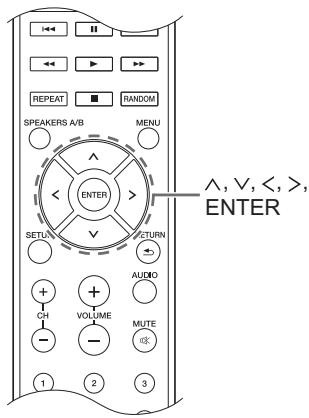
Pendant la configuration du réseau ou du menu de la radio Internet, etc., lorsque ce qui suit apparait sur l'afficheur, vous pouvez saisir des caractères. Saisissez les caractères en utilisant la procédure suivante.
- Utilisez les touches de direction ( / / < / >) pour sélectionner un caractère ou un symbole et appuyez sur la touche ENTER. Répétez cette procédure pour en saisir plus. Les caractères suivants peuvent être utilisés.
| a | b | c | d | e | f | g | h | i | j | k | l | m |
| n | o | p | q | r | s | t | u | v | w | x | y | z |
| 1 | 2 | 3 | 4 | 5 | 6 | 7 | 8 | 9 | 0 | - | ^ | \ |
| , | . | / | ; | : | @ | [ | ] | S | p | a | c | e |
| A/a | <-> | -> | B | S | O | K | ||||||
| A | B | C | D | E | F | G | H | I | J | K | L | M |
| N | O | P | Q | R | S | T | U | V | W | X | Y | Z |
| ! | " | # | $ | % | & | ' | ( ) | _ | = | ~ | | | |
| < | > | ? | + | * | ^ | { | } | S | p | a | c | e |
| A/a | <- | -> | B | S | O | K | ||||||
- A / a* : Modifie le caractère affiché. (a → b)
- Space : Saisit une espace entre les caractères qui correspond à la largeur d'un caractère.
- (gauche) I (droit): Déplace le curseur dans la zone de saisie du texte.
- BS (retour arrêté)**: Supprime les caractères situés à gauche du curseur. Déplacez le curseur vers la gauche.
- à : Lorsque ceci est affiché, vous pouvez le sélectionner pour changer les caractères affichés en caractères avec tréma.
- Vous pouze également les modifier en appuyant sur la touche [>10]. **Vou pouvez appuyer sur la touche CLR pour supprimer tous les caractères saisis en même temps.
- électionner "OK" et appuyez sur la touche ENTER.
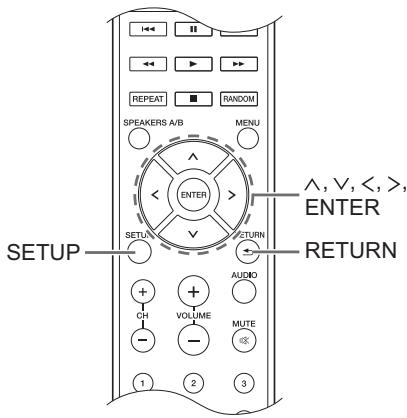
L'appareil vous permet de configurer les paramètres avancés pour qu'ils vous fournissent une expérience encore plus agréable. Paramétrez en utilisant la procédure suivante.
- Appuyez sur la touche SETUP.
- Utilisez les touches de direction (/) pour selectionner le paramètre que vous souhaitez changer et appuyez sur la touche ENTER.
- Pour annuler la commande, appuyez sur la touche SETUP.
- Utilisez les touches de direction (/) pour sélectionner le sous-menu que vous désirez modifier.
- Utilisez les touches de direction (< / >) pour changer les valeurs du paramètre.
- Après avoir terminé la modification des paramètres, appuyez sur la touche SETUP pour fermer le menu.
Vous pouvez modifier l'attribution de l'entrée entre les sélecteurs d'entrée et les prises DIGITAL IN COAXIAL/ OPTICAL. Si vous n'attribuez pas de prise, sélectionnez "----". Le paramètre par défaut est comme suit :
COAXIAL1 : BD/DVD
OPTICAL1 : GAME
- Les taux d'échantillonnage des signaux PCM (stéréo, mono) à partir d'une entrée numérique sont de 32 kHz, 44,1 kHz, 48 kHz, 88,2 kHz, 96 kHz/16 bits, 20 bits, et 24 bits.
Effectuez les réglages du volume.
Maximum Volume : Définissez le volume maximum de la commande du volume.
Off (paramètre par défaut) de 30 à 79
PowerOn Volume: Réglez le volume pour le moment où l'appareil est mis en marche.
Dernier (paramètre par défaut) : Le volume est le même que lorsque l'appareil a été mis en veille la dernière fois. de Min à Max
HeadphoneLevel: Réglez le niveau du volume pour le moment où le casque est utilisé.
de -12 dB à +12 dB (paramètre par défaut: 0 dB)
Speaker Impedance: Si le niveau d'impédance de l'une des enceintes raccordées se situe entre 4 Ω ou plus et moins de 6 Ω, ou si vous avez raccordé un ensemble différent d'enceintes gauche et droite aux bornes SPEAKERS A/B, réglez l'impédance sur 4 Ω.
- Réduisez le volume au maximum avant le réglage.
6Ω (paramètre par défaut)
AutoPowerDown : L'appareil entre automatiquement en mode (*) veille si aucune action avec une entrée du signal audio n'est effectuée pendant 20 minutes.
On (paramètre par défaut)
Off
- Devient le mode NETWORK STANDBY, ce qui maintient l'augmentation de la consommation d'énergie au minimum, lorsqu'une des fonctions Network Standby, Bluetooth Wakeup, ou Opt1 In Wakeup est activée.
Network Standby : Vous pouvez mettre sous tension l'alimentation de l'appareil via le réseau en utilisant une application telle que SX-N30 ControlApp.
Off (paramètre par défaut)
- Lorsque "Network Standby" est utilisé, la consommation d'énergie augmente même lorsque l'appareil est en mode veille. Cependant, l'augmentation de la consommation d'énergie est réduite au minimum en entrant automatiquement en mode NETWORK STANDBY, où seul le circuit essentiel est en fonctionnement.
- S'il ne s'affiche pas, attendez un moment jusqu'à ce que la fonctionnalité réseau démarre.
Bluetooth Wakeup : Cette fonction sort l'appareil du mode veille en connectant un périphérique compatible Bluetooth.
Off (paramètre par défaut)
- Le réglage sur "On" augmente la consommation d'énergie même lorsque l'appareil est en mode veille. Cependant, l'augmentation de la consommation d'énergie est réduite au minimum en entrant automatiquement en mode NETWORK STANDBY, où seul le circuit essentiel est en fonctionnement.
- Ce paramètre se règle sur "Off" si "6. Bluetooth"-"Auto In Change" ( 35) est sur "Off".
- S'il ne s'affiche pas, attendez un moment jusqu'à ce que la fonctionnalité réseau démarre.
Opt1 In Wakeup : Lorsqu'un signal audio entre par la borne OPTICAL pendant que l'appareil est en veille, cette fonctionnalité le détecte automatiquement.
Off (paramètre par défaut)
On: Cet appareil est mis en marche et retransmet le son.
- Lorsqu'un câble est raccordé à la borne OPTICAL et que ce paramètre est activé, la consommation d'énergie augmente même si l'appareil est en veille. L'augmentation est réduite au minimum en entrant automatiquement en mode NETWORK STANDBY, où seuls les circuits principaux sont en fonctionnement.
AM Freq Step (SX-N30) : Change le pas de fréquence de la radio AM.
9 kHz (paramètre par défaut) : La fréquence se règle par incréments de 9 kHz.
10 kHz : La fréquence se règle par incréments de 10 kHz.
DAB Scan (SX-N30DAB) : Ce réglage détermine quelles bandes du DAB sont balayées par la fonction Syntonisation Auto. Pour démarrer le balayage, sélectionnez l'objet et appuyez sur la touche ENTER.
World Wide (paramètre par défaut) : Bande III (5A - 13F)
UK: Bande III (11B - 12D)
DAB DRC (SX-N30DAB) : Avec le paramètre DRC (Dynamic Range Control), vous pouvez réduire la plage dynamique de la radio numérique DAB de sorte que vous puissiez encore entendre les parties chuchotées même lorsque le volume est bas - idéal pour écouter la radio tard la nuit sans déranger personne.
0 (paramètre par défaut) : DRC off 1 : Réduction élevée de la plage dynamique 1/2 : Faible réduction de la plage dynamique
FM Search Lvl (SX-N30DAB) : Vous pouvez désirer avoir uniquement les stations FM ayant une forte réception sélectionnées en syntonisant les stations automatiquement si la syntonisation normale s'arrête sur les stations FM ayant une faible réception. Sélectionnez "FM" comme source d'entrée pour effectuer ce réglage.
Normal (paramètre par défaut)
Strong: Sélectionne uniquement les stations ayant une forte réception.
4. Source
IntelliVolume : Même si la commande du volume est la même sur cet appareil, il pourrait y avoir des différences de volume en fonction des périphériques connectés.
Réglez ceci si vous désirez amoindrir cette différence. Pour régler, sélectionnez chaque source d'entrée.
de -12dB à +12dB (paramètre par défaut: 0 dB)
Name Edit : Saisissez un nom simple ayant jusqu'à 10 caractères pour les sources d'entrée ou les stations AM/DAB/FM préréglées. Pour régler, sélectionnez chaque source d'entrée ou sélectionnez le numéro prédéfini de la station mémorisée.
- Pour avoir des informations sur la manière de saisir des caractères, cliquez "Saisie des caractères" (⇒ 33).
Effectuer les réglages du réseau.
- S'il ne s'affiche pas, attendez un moment jusqu'à ce que la fonctionnalité réseau démarre.
- Lorsque le réseau LAN est configuré avec un serveur DHCP, réglez "DHCP" sur "Enable" pour configurer automatiquement les paramètres. ("Enable" est défini par défaut) Pour attribuer des adresses IP fixes à chaque Serveil, vous devez regarder "DHCP" sur "Disable" et attribuer une adresse à cet Serveil dans le champ "IP Address", ainsi que définir des informations relatives à votre réseau LAN, telles que le masque de sous-réseau et la passerelle.
Wi-Fi: Connectez l'appareil au réseau via un routeur LAN sans fil.
On : La connexion au réseau local sans fil
Off (Wired) (paramètre par défaut) : La connexion au réseau local câblé
Wi-Fi Setup : Vous pouvez configurer les paramètres du réseau LAN sans fil en appuyant sur la touche ENTER lorsque “Start” s'affiche. Pour plus de détails, voir "Connexion Wi-Fi®" (⇒ 15).
SSID: Le SSID du point d'accès connecté s'affiche.
Signal : La force du signal du point d'accès connecté s'affiche.
Status: L'état du point d'accès connecté s'affiche.
MAC Address: Afficher l'adresse MAC de cet appareil.
DHCP :
Enable (paramètre par défaut) Disable
IP Address: Afficher/Définir l'adresse IP.
Masque de sous-réseau : Afficher/Définir le Masque de sous-réseau.
Gateway: Afficher/Définir la passerelle par défaut.
DNS Server : Afficher/Définir l'adresse du serveur DNS.
Proxy URL: Définissez l'adresse du serveur proxy.
Proxy Port: Régalez le numéro du proxy port.
- Ceci s'affiche uniquement lorsqu'une Proxy URL a été définie.
Friendly Name : Changer le nom de cet appareil pour un autre plus simple à afficher sur l'équipement connecté via le réseau. Appuyez sur la touche ENTER et saisissez jusqu'à 31 caractères.
- Pour avoir des informations sur la manière de saisir des caractères, cliquez "Saisie des caractères" (⇒ 33).
AirPlay PW : Vous pouvez entrer un mot de passe pour que celui-ci un utilisateur le possédant puisse utiliser AirPlay. Appuyez sur la touche ENTER et saisissez jusqu'à 31 caractères.
- Pour avoir des informations sur la manière de saisir des caractères, cliquez "Saisie des caractères" (⇒ 33).
Network Check : Vous pouvez vérifier la connexion réseau. Appuyez sur la touche ENTER pendant que "Start" est affiché.
6. Bluetooth
Effectuez les réglages Bluetooth.
- S'il ne s'affiche pas, attendez un moment jusqu'à ce que la fonctionnalité réseau démarre.
Bluetooth : Choisissez si vous voulez ou non utiliser la fonction Bluetooth.
On (paramètre par défaut) Off
- Sélectionnez "On" pour effectuer les réglages Bluetooth suivants.
Auto In Change : L'entrée de l'appareil passe automatiquement sur "BLUETOOTH" lorsque la connexion est effectuée depuis un périphérique compatible Bluetooth vers l'appareil.
On (paramètre par défaut) Off
- Si l'entrée ne bascule pas automatiquement, régalez sur "Off" et modifiez manuellement l'entrée.
Auto Reconnect: Cette fonction se reconnecte automatiquement au dernier périphérique compatible Bluetooth connecté lorsqu vous passez le sélecteur d'entrée sur "BLUETOOTH".
On (paramètre par défaut) Off
- Ceci pourrait ne pas marcher avec certains périphériques compatibles Bluetooth.
Pairing Info : Les informations du précédent appairage stockées dans cet appareil seront réinitialisées. Appuyer sur la touche ENTER lorsque “Clear” s'affiche réinitialise les informations d'appairage mémorisées dans cet appareil.
- Cette fonction ne réinitialise pas les informations d'appairage sur le périphérique compatible Bluetooth. En effectuant de nouveau l'appairage de l'appareil avec le périphérique, assurez-vous d'effacer au préalable les informations d'appairage générées sur le périphérique compatible Bluetooth. Pour plus d'informations sur la manière d'effacer les informations d'appairage, reportez-vous au mode d'emploi du périphérique compatible Bluetooth.
Device: Affiche le nom du périphérique compatible Bluetooth connecté à l'appareil.
- Le nom n'est pas affiché lorsque "Status" est "Ready" ou "Pairing".
Status: Affiche l'état du périhérique compatible Bluetooth connecté à l'appareil.
Prêt: Non jumelé
Jumelage
Connected: Connecté avec succès
Effectuez la mise à jour du micrologiciel.
- S'il ne s'affiche pas, attendez un moment jusqu'à ce que la fonctionnalité réseau démarre.
Update Notice : La disponibilité d'une mise à jour du micrologiciel est notifiée par la réseau.
Enable (paramètre par défaut) Disable
Version : La version actuelle du micrologiciel s'affiche.
Update via NET : Appuyez sur la touche ENTER pour sélectionner lorsque vous désirez mettre à jour le micrologiciel via le réseau.
- Vous ne pourrez pas sélectionner ce réglage si vous n'avez pas accès à Internet ou s'il n'y a rien à mettre à jour.
Mise à jour via USB : Appuyez sur la touche ENTER pour sélectionner lorsque vous désirez mettre à jour le micrologiciel via USB.
- Vous ne pourrez pas sélectionner ce réglage si un périphérique de stockage USB n'est pas connecté ou s'il n'y a rien à mettre à jour dans le périphérique de stockage USB.
SetupParameter : Le menu Configuration est verrouillé afin de protéger les réglages.
Locked
Unlocked (paramètre par défaut)
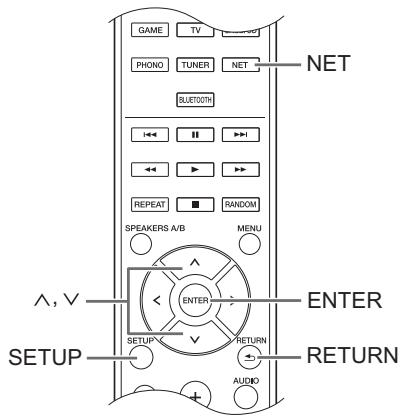
Mise à jour du microprogramme via le réseau ou une connexion USB.
Visitez notre site internet pour télécharger la dernière version du microprogramme. (S'il n'est pas dans la liste, il n'y a pas de mise à jour disponible pour le microprogramme.)
Limitation de responsabilité
Le programme et la documentation en ligne qui l'accompagne vous sont fournis pour une utilisation à vos propres risques. Notre société ne sera pas tenue responsable et vous n'aurez aucun recours en dommages et intérêts pour toute réclamation de quelque nature que ce soit concernant votre utilisation du programme ou la documentation en ligne qui l'accompagne, quelle que soit la théorie juridique et si délictuelle ou contractuelle. En aucun cas, notre société est tenue responsable envers vous ou un tiers pour tous dommages spéciaux, indirects, accessoires ou consécutifs de toute nature, y compris, mais sans s'y limiter, la compensation, le remboursement ou des dommages et intérêts en raison de la perte de profits, présents ou futurs, perte de données, ou pour toute autre raison que ce soit.
Mise à jour du micrologiciel via le réseau
Vous pouvez mettre à jour le micrologiciel en connectant l'appareil à un réseau.
Précautions lors de la mise à jour du micrologiciel
- Vérifier que l'appareil est en marche et qu'il est connecté à un réseau.
- Avant de démarrer une mise à jour, arrêtez la radio Internet, le dispositif USB, le serveur ou tout autre dispositif qui joue du son.
- Pendant la mise à jour, ne jamais débrancher ou rebrancher l'unité.
- Pendant la mise à jour, ne jamais débrancher et rebrancher le câble LAN.
- Pendant la mise à jour, ne jamais déconnecter et reconnecter le cordon d'alimentation.
- Ne pas accéder à cet appareil à partir d'un PC pendant la mise à jour. La mise à jour prend environ 30 minutes.
- Les réglages que vous avez faits sont conservés après la mise à jour.
Procédures de mise à jour
- Appuyez sur la touche SETUP.
- Utilisez les touches de direction (/) pour sélectionner "7. Firmware Update" puis appuyez sur la touche ENTER.
- S'il ne s'affiche pas, attendez un moment jusqu'à ce que la fonctionnalité réseau démarre.
- Utilisez les touches de direction (/) pour sélectionner "Update via NET" puis appuyez sur la touche ENTER.
- Cette fonction n'apparaît pas lorsqu'aucune mise à jour du micrologiciel n'est disponible.
- Appuyez sur la touche ENTER avec "Update" sélectionné pour lancer la mise à jour. "Completed!" apparait sur l'afficheur lorsque la mise à jour est terminée.
- Appuyez sur la touche STANDBY/ON sur le panneau frontal pour mettre l'appareil en veille.
- N'utilisez pas la touche STANDBY/ON de la télécommande pour faire cela. La mise à jour est effectuée. Le micrologiciel de l'appareil a été mis à jour.
Si message d'erreur s'affiche
Lorsqu'une erreur se produit, " - * Error!" s'affiche sur l'écran de cette unité. (lettres et numéros apparaissent à la place des astérisques.) Reportez-vous aux descriptions ci-dessous pour vérifier la signification.
Code d'erreur
*-01, *-10: Le cable LAN n'a pas pu être reconnu. Connectez le cable LAN correctement.
*-02, *-03, *-04, *-05, *-06, *-11, *-13, *-14, *-16, *-17, *-18, *-20, *-21: La connexion internet n'a pas pu être établie. Vérifiez les points suivants :
- Si le routeur est activé
- Si cet appareil et le routeur sont connectés au réseau
Essayez de débrancher puis de rebrancher l'alimentation de l'appareil et du routeur. Ceci permet de résoudre le problème. Si vous ne parvenez toujours pas à vous connecter à Internet, le serveur DNS ou le serveur proxy peuvent être temporairement indisponibles. Vérifiez l'état du service avec votre fournisseur d'accès à internet.
Autres : Débranchez et rebranchez le cordon d'alimentation, puis réessayez de faire la mise à jour.
Mise à jour du micrologiciel via une connexion USB
Vouavez besoin d’un périphérique de stockage USB de 64Mo ou plus pour effectuer la mise à jour.
Précautions lors de la mise à jour du micrologiciel
- Avant la mise à jour, arrêtez la lecture et déconnectez tout objet connecté aux ports USB.
- Pendant la mise à jour, ne mettez jamais l'appareil en mode veille et ne débranchez pas le cordon d'alimentation ou le périphérique de stockage USB utilisés pour la mise à jour.
- Ne pas accéder à cet appareil à partir d'un PC pendant la mise à jour. La mise à jour prend environ 30 minutes.
- Les réglages que vous avez faits sont conservés après la mise à jour.
Procédures de mise à jour
- Raccordez un périphérique de stockage USB à l'ordinateur que vous utilisez et supprimez tous les fichiers qui s'y trouvent.
- Téléchargez le fichier du micrologiciel sur le PC à partir de notre site internet. Décompressez le fichier télécharge sur l'ordinateur. Le nombre de fichiers et de dossiers décompressés varie en fonction du modèle.
- Copiez les fichiers et dossiers décompressés dans le dossier racine du périphérique de stockage USB.
- Ne copiez aucun fichier autre que les fichiers décompressés. Ne copiez pas le fichier compressé.
- Appuyez sur la touche NET.
- Utilisez les touches de direction (/) pour sélectionner "USB" puis appuyez sur la touche ENTER.
- Raccordez le périphérique de stockage USB contenant les fichiers décompressés au port USB.
- Le chargement du périhérique de stockage USB prend environ 20 à 30 secondes.
- Appuyez sur la touche SETUP.
- Utilisez les touches de direction (/) pour sélectionner "7. Firmware Update" puis appuyez sur la touche ENTER.
- S'il ne s'affiche pas, attendez un moment jusqu'à ce que la fonctionnalité réseau démarre.
- Utilisez les touches de direction (/) pour sélectionner "Update via USB" puis appuyez sur la touche ENTER.
- Cette fonction n'apparaît pas lorsqu'aucune mise à jour du micrologiciel n'est disponible.
- Appuyez sur la touche ENTER avec "Update" sélectionné pour lancer la mise à jour. "Completed!" apparait sur l'afficheur lorsque la mise à jour est terminée.
- Débranchez le périphérique de stockage USB de l'appareil. 12. Appuyez sur la touche STANDBY/ON sur le panneau frontal pour mettre l'appareil en veille.
- N'utilise pas la touche STANDBY/ON de la télécommande pour faire cela. La mise à jour est effectuée. Le micrologiciel de l'appareil a été mis à jour.
Si message d'erreur s'affiche
Lorsqu'une erreur se produit, " - Error!" s'affiche sur l'écran de cette unité. (lettres et numéros apparaissent à la place des astérisques.) Reportez-vous aux descriptions ci-dessous pour vérifier la signification.
Code d'erreur
-01, -10: Périphérique de stockage USB introuvable. Vérifiez si le périphérique de stockage USB ou si le cable USB est correctement inséré dans le port USB de l'appareil.
Branchez le périphérique de stockage USB à une source d'alimentation externe s'il dispose de sa propre alimentation.
*-05, *-13, *-20, *-21: Le fichier du micrologiciel n'est pas présent dans le dossier racine du périphérique de stockage USB, ou le fichier du micrologiciel est destiné à un autre modèle. Essayez à nouveau à partir du téléchargement du fichier du micrologiciel.
Autres: Débranchez et rebranchez le cordon d'alimentation, puis réessayez de faire la mise à jour.
Avant de démarrer la procédure
Les problèmes peuvent être résolus simplement en allumant et en coupant l'alimentation, ou en débranchant/rebranchant le cordon d'alimentation, ce qui est plus facile que de travailler sur la connexion, la procédure de paramétrage et de fonctionnement. Essayez d'effectuer les mesures les plus simples à la fois sur l'appareil et sur le périphérique connecté.
Réinitialisation de l'appareil
La réinitialisation de l'appareil à l'état au moment de l'expédition peut résoudre le problème. Si les mesures mentionnées dans la section Dépannage ne résolvent pas le problème, réinitialisez l'appareil à l'aide de la procédure suivante.
STANDBY/ON TUNING MODE
Avec l'appareil en marche, appuyez longuement sur la touche TUNING MODE et appuyez sur la touche ① STANDBY/ON. "Clear" apparait sur l'afficheur, l'appareil entre en mode veille, et il se réinitialise, retrouvant l'état dans lequel il était au moment de l'achat.
Impossible de mettre l'appareil sous tension.
Assurez-vous que le cordon d'alimentation est correctement branché dans la prise murale. - Débranchez le cordon d'alimentation de la prise murale, attendez 5 secondes ou plus, puis rebranchez-le.
- L'ampli-tuner se mettra automatiquement en mode veille si la AutoPowerDown ou la minuterie de veille est définie et lancée.
Assurez-vous que l'ensemble d'enceintes A ou B est actif. ( 11) Assurez-vous que la bonne source d'entrée est sélectionnée. - Si le témoin MUTING apparait sur l'afficheur, appuyez sur la touche MUTE de la télécommande pour désactiver la mise en sourdine de l'ampli-tuner. - Le signal PCM peut entrer uniquement par les bornes d'entrée numériques. Assurez-vous que PCM est sélectionné sur l'appareil de lecture. - Vérifiez le réglage de la sortie audio numérique sur le périphérique connecté. Sur certaines consoles de jeux, telles que celles qui prennent en charge le DVD, le réglage par défaut est désactivé.
Assurez-vous que la polarité des câbles des enceintes est correcte, et qu'aucun fil dénudé n'est en contact avec les parties métalliques des bornes d'enceintes. - Assurez-vous que les câbles des enceintes ne soient pas court-circuités. - Si vous platine tourne-disque utilise une cartouche MC, vous devez brancher un égaliseur audio ainsi qu'un préamplificateur MC ou un transformateur MC.
Des bruits peuvent être entendus.
- Groupez à l'aide de colliers de serrage les câbles audio avec les cordons d'alimentation, les câbles d'enceinte, etc. peut dégrader la performance audio, abstenez-vous donc de le faire.
- Un câble audio peut capter des interférences. Essayez de repositionner vos câbles.
La télécommande ne fonctionne pas.
Assurez-vous que les piles ont été insérées en respectant la polarité. - Si la télécommande ne fonctionne pas de manière fiable, essayez de remplacer les piles. Ne mélangez pas les piles neuves avec les vieilles ou différents types de piles. - Ne placez pas d'obstacle entre l'unité principale et la télécommande. La télécommande risque de ne pas marcher si le récepteur du signal de la télécommande sur l'unité est exposé à la lumière directe du soleil ou à une lumière intense. Si cela se produit, essayez de déplacer l'appareil. - Prenez garde à ce que l'utilisation de la télécommande peut provoquer l'utilisation fortuite d'autres appareils qui peuvent être contrôlés par les rayons infrarouges. - Si l'appareil est installé sur une étagère ou dans un meuble avec des portes en verre teinté ou si les portes sont fermées, la télécommande peut ne pas fonctionner correctement.
L'afficheur ne fonctionne pas.
L'afficheur s'éteint lorsque le mode Pure Direct est sélectionné.
Impossible de se connecter au réseau wi-fi (LAN sans fil).
- Essayez de brancher/débrancher l'alimentation du routeur LAN sans fil et de l'appareil, vérifiez l'état de mise sous tension du routeur LAN sans fil et essayez de redémarrer le routeur LAN sans fil.
- Les paramètres du routeur de réseau local sans fil peuvent être commutés sur Manuel. Ramener le réglage en Automatique.
- Essayez la configuration manuelle. Il est possible que la connexion réussisse.
- Lorsque le routeur LAN sans fil est réglé en mode furtif (mode pour masquer la clé SSID) ou lorsqu'une connexion est désactivée, le SSID n'est pas affiché. Changez les paramètres et réessayez.
- Impossible de receivevoir des signaux en raison d'une mauvaise connexion. Réduisez la distance avec le point d'accès LAN sans fil ou retirez tout obstacle pour une bonne visibilité, et essayez de nouveau. Placez l'appareil à l'écart des jours à micro-ondes ou d'autres points d'accès. Il est recommendé de placer le routeur Wi-Fi (le point d'accès) et l'appareil dans la même piece.
- S'il y a un objet métallique à proximé de l'appareil, la connexion LAN sans fil peut ne pas être possible du fait que le métal peut avoir des effets sur les ondes radio.
- Lorsque d'autres périphériques LAN sans fil sont utilisés à proximité de l'appareil, plusieurs problèmes tels que l'interruption de la lecture et de la communication peuvent se produire. Vous pouvez éviter ces problèmes en modifiant le canal de votre routeur Wi-Fi. Pour plus d'informations sur la modification de canaux, reportez-vous au manuel d'instructions fourni avec votre routeur Wi-Fi.
Impossible d'accéder à la webradio.
- Certains services de réseau ou de contenus accessibles à partir de l'appareil risquent de ne pas être accessibles au cas où le fournisseur de services interrompt son service. Assurez-vous que la connexion à Internet à partir d'autres composants soit possible. Si la connexion n'est pas possible, éteignez tous les composants connectés au réseau, patientez quelques instants, puis mettez de nouveau en marche les composants.
- Si une station de radio spécifique n'est pas disponible pour l'écoute, assurez-vous que l'URL enregistrée est correcte, ou si le format distribué à partir de la station de radio est pris en charge par cet appareil.
Fonctions bluetooth
- Essayez de brancher/débrancher l'alimentation de l'appareil et essayez de mettre sous/hors tension le périhériqueBluetooth. Le redémarrage du périhériqueBluetooth peut être efficace.
- Lorsque le volume audio de votre périphérique Bluetooth est positionné sur faible, la lecture de fichiers audio peut ne pas être disponible. Augmentez le volume du dispositif compatible Bluetooth.
- À proximité d'appareils comme un four à micro-onde ou un téléphone sans fil, qui utilisent des ondes radio dans la plage de fréquence de 2,4 GHz, une interférence radioélectrique peut se produire, ce qui désactive l'utilisation de cet appareil.
- S'il y a un objet métallique à proximité de l'appareil, la connexion Bluetooth peut ne pas être possible du fait que le métal peut avoir des effets sur les ondes radio.
- En fonction du périphérique Bluetooth utilisé, un bouton de sélection Envoyer/Recevoir peut être fourni. Sélectionnez le mode d'Envoi.
- Selon les caractéristiques ou les specifications de votre périphérique Bluetooth, la lecture sur l'appareil n'est pas garantie.
Le périphérique de stockage USB n'est pas affiché.
- Vérifiez si le périphérique de stockage USB ou si le cable USB est correctement inséré dans le port USB de l'appareil.
- Retirez une fois le périphérique de stockage USB depuis le récepteur, puis essayez de vous reconnecter.
- Les périphériques de stockage USB avec des fonctions de sécurité risquent de ne pas être lus.
Impossible d'accéder au serveur de réseau.
- Cet appareil doit être connecté au même routeur que le serveur réseau. Assurez-vous que votre serveur réseau est mis en marche. Assurez-vous que votre serveur réseau soit correctement connecté au réseau domestique. Assurez-vous que votre serveur réseau soit correctement configuré. Assurez-vous que le port côté LAN du routeur soit correctement connecté à l'ampli-tuner.
La lecture s'arrête pendant que vous écoutez des fichiers de musique sur le réseau du serveur.
Assurez-vous que le serveur du réseau soit compatible avec cet appareil. - Lorsque le PC est utilisé comme serveur réseau, essayez de quitter tout programme autre que le logiciel du serveur (Windows Media® Player 12 etc.). - Si le PC télécharge ou copie des fichiers volumineux, il se peut que la lecture soit interrompue.
ATTENTION: Si de la fumée, une odeur ou un bruit anormal est produit par l'appareil, débranchez immédiatement le cordon d'alimentation de la prise murale et contactez votre revendeur ou notre assistance.
L'appareil contient un micro-ordinateur pour le traitement du signal et les fonctions de commande. Dans de très rares cas, de sérieuses interférences, des parasites provenant d'une source externe ou de l'électricité statique risquent d'entraîner un blocage. Dans le cas peu probable où cela se produit, débranche le cordon d'alimentation, attendez au moins 5 secondes, puis rebranche-le.
Notre société ne saurait être tenue pour responsable des dommages (tels que les frais de location de CD) dus aux mauvais enregistrements causés par le dysfonctionnement de l'appareil. Avant d'enregistrer des données importantes, assurez-vous que ces données seront enregistrées correctement.
Périphérique de stockage USB
L'appareil prend en charge les périphériques de stockage USB compatibles avec la classe de stockage de masse USB.
- Les formats FAT16 et FAT32 sont pris en charge pour les périphériques de stockage USB.
- Si un périphérique de stockage USB est divisé en plusieurs partitions, cet appareil les reconnaît comme des volumes séparés.
- Cet appareil prend en charge jusqu'à 20.000 fichiers et 16 niveaux de dossiers dans un seul dossier.
- Cet appareil ne prend pas en charge concentrateurs USB ou des dispositifs avec des concentrateurs USB. Ne jamais connecter de tels dispositifs sur cet appareil.
- Cet appareil ne peut pas lire des fichiers audio si la protection des droits d'auteur est utilisée.
- Si vous raccordez un lecteur audio qui prend en charge les dispositifs USB sur cet appareil, les informations présentes sur l'afficheur du lecteur audio peuvent être différentes de celles sur l'afficheur de cet appareil. De plus, l'appareil ne prend pas en charge la gestion des fonctions fournies par le lecteur audio (classification des fichiers musicaux, tri, informations supplémentaires, etc.)
- Ne raccordez pas de PC aux ports USB de cet appareil. Le son provenant des PC ne peut pas être transmis par les ports USB de cet appareil.
- Cet appareil pourrait ne pas être en mesure d'utiliser le média qui est chargé dans un lecteur de carte USB.
- En fonction du périphérique de stockage USB, l'appareil pourrait ne pas être en mesure de lire correctement ses données ou de lui fournir l'alimentation nécessaire.
- Pendant l'utilisation des périphériques de stockage USB, veuillez garder à l'esprit que notre société ne pourrait être tenue en aucun cas responsable pour la perte ou la modification des données, pour des dommages survenus au périphérique de stockage USB ou pour l'apparition d'autres dommages.
- Nous vous recommandons de sauvegarder les données enregistrées sur un périphérique de stockage USB avant de l'utiliser avec cet appareil.
- Les performances du disque dur qui est alimenté depuis le port USB de l'appareil ne sont pas garanties.
- Si un adaptateur secteur est fourni avec votre périphérique de stockage USB, branchez l'adaptateur secteur à une prise électrique pour utiliser le périphérique.
- En utilisant un lecteur audio alimenté par une batterie, vérifie que sa charge résiduelle est suffisante.
- Cet appareil ne prend pas en charge les lecteurs flash USB avec des fonctions de sécurité.
Serveur réseau
Cet appareil prend en charge le serveur réseau suivant.
Windows Media Player 11
Windows Media® Player 12
Serveurs qui sont conformes à DLNA
- Cet appareil prend en charge jusqu'à 20.000 fichiers et 16 niveaux de dossiers dans un seul dossier.
- Le DLNA (Digital Living Network Alliance) est un groupe qui anticipe la standardisation des connexions réciproques et de l'échange de son, d'image, de vidéo et d'autres données entre les PC, les dispositifs de jeu, d'appareils numériques ménagers sur les réseaux domestiques ordinaires (LAN). Cet appareil est conforme à la version 1.5 des directives DLNA.
- En fonction du type de serveur multimédia, cet appareil pourrait ne pas le reconnaître, ou il ne pourrait pas être capable de lire des fichiers audio sauvegardés à l'intérieur.
Format de fichier
Cet appareil peut lire les types de fichiers audio suivants sur une connexion USB ou réseau.
- Cet appareil prend en charge la lecture sans intervalle d'un périphérique de stockage USB dans les conditions suivantes. Lorsque les fichiers WAV, FLAC et Apple Lossless sont lus consécutivement avec les mêmes format, fréquence d'échantillonnage, canaux et début binaire de quantification.
- La fonctionnalité Play To ne prend pas en charge ce qui suit : Lecture sans intervalle FLAC, Ogg Vorbis, DSD
- Les fichiers à débit binaire variable (VBR) sont pris en charge. Cependant, les temps de lecture peuvent ne pas s'afficher correctement.
- Pour la lecture via le réseau LAN sans fil, le taux d'échantillonnage de 88,2 kHz ou plus et le DSD ne sont pas pris en charge.
Extension. mp3, MP3
Norme MPEG-1/MPEG-2 Audio Layer-3
Fréquence d'échantillonnage 8 k/11,025 k/12 k/16 k/22,05 k/24 k/32 k/44,1 k/48 kHz
Vitesse de transmission 8 kbps-320 kbps ou VBR
Extension : wma, WMA. Fréquence d'échantillonnage : 8 k/11,025 k/16 k/22,05 k/32 k/44,1 k/48 kHz. Vitesse de transmission : 5 kbps-320 kbps ou VBR. WMA Pro et Voice ne sont pas pris en charge.
Extension. wma, WMA
Échantillonnage de fréquence 44,1 k/48 k/88,2 k/96 kHz
Débit binaire de quantification 16/24-bits
Extension. wav, WAV
Fréquence d'échantillonnage 8 k/11,025 k/12 k/16 k/22,05 k/24 k/32 k/44,1 k/
48 k/64 k/88,2 k/96 k/176,4k/192 kHz
Débit binaire de quantification 8/16/24 bits
Les fichiers WAV contiennent des données audio numériques PCM non compressées. Pour la lecture à partir d'un périphérique de stockage USB, les taux d'échantillonnage de 176,4 kHz et de 192 kHz ne sont pas pris en charge.
Fréquence d'échantillonnage 8 k/11,025 k/12 k/16 k/22,05 k/24 k/32 k/44,1 k/48 k/64 k/88,2 k/96 kHz
Vitesse de transmission 8 kbps-320 kbps ou VBR
Extension. FLAC, FLAC
Fréquence d'échantillonnage 8 k/11,025 k/12 k/16 k/22,05 k/24 k/32 k/44,1 k/48 k/64 k/88,2 k/96 k/176,4 k/192 kHz
Débit binaire de quantification 8/16/24-bits
Pour la lecture à partir d'un périhérique de stockage USB, les taux d'échantillonnage de 176,4 kHz et de 192 kHz ne sont pas pris en charge.
Ogg Vorbis
Extension. ogg, OGG Fréquence d'échantillonnage 8 k/11,025 k/16 k/22,05 k/32 k/44,1 k/48 kHz Vitesse de transmission 32 kbps-500 kbps ou VBR - Les fichiers incompatibles ne peuvent pas être lus.
LPCM (PCM linéaire)
Fréquence d'échantillonnage 44,1 k/48 kHz Débit binaire de quantification 16-bit - La lecture est uniquement prise en charge par le biais du DLNA.
Extension. m4a, .mp4, .M4A, .MP4
Fréquence d'échantillonnage 8 k/11,025 k/12 k/16 k/22,05 k/24 k/32 k/
44.1 k/48 k/64 k/88.2 k/96 kHz
Débit binaire de quantification 16/24-bits
Extension. dsf.. DSF
Fréquence d'échantillonnage 2,8224 M/5,6448 MHz
- Seuls les taux d'échantillonnage de 2,8224 MHz sont pris en charge pour la lecture depuis le port USB.
Section amplificateur
Puissance de sortie nominale (^*) (Les deux canaux fonctionnant entre 20 Hz et 20 kHz) 85W + 85W THD 1%,8)
- La spécification pour la puissance de sortie concerne les cas où l'alimentation électrique est de 230 V.
Section audio
Entrée (Sensibilité/impédance)
LINE: 200 mV/47 kΩ
PHONO (MM) : 3,5 mV/47 kΩ
Sortie (Niveau/impédance) LINE OUT: 200 mV/2,2 kΩ PRE OUT (SUBWOOFER): 1 V/680 Ω
Réponse en fréquence LINE (Direct, Pure Direct): 10 Hz à 100 kHz, +1 dB
Déviation RIAA PHONO (MM): 20 Hz à 20 kHz, ±0,5 dB
Commande de tonalité Graves : ±10 dB (100 Hz) Aigus : ±10 dB (10 kHz)
Rapport signal/bruit (IHF SHORTED, A-NETWORK) LINE: 100 dB PHONO (MM): 80 dB
Distorsion Harmonique Totale LINE: 0,03% ou moins (1 kHz, mi-puissance, 8Ω)
Impédance garantie des enceintes A, B: 4 à 16 Ω A+B: 8 à 16
Section syntoniseur
Plage de fréquence (FM): 87,5 MHz à 108,0 MHz
Plage de fréquence (DAB) (SX-N30DAB): 174,928 MHz à 239,200 MHz Entrée antenne (FM/DAB): 75 Ω non équilibré
Plage de fréquence (AM) (SX-N30): 522/530 kHz à 1611/1710 kHz Antenne (AM) (SX-N30): Antenne cadre (équilibré)
Section réseau
Prise LAN: 10BASE-T/100BASE-TX
Normes WLAN: IEEE 802.11b, IEEE 802.11g, IEEE 802.11n
Bande de fréquence Bande 2,4 GHz (2,412 GHz à 2,472 GHz) : Canal 1 au Canal 13 10 - 11 canaux (Espagne) 10 - 13 canaux (France) 1 - 13 canaux (autres)
Section bluetooth
- La distance de transmission en visibilité directe est une estimation. La distance de transmission dans la pratique peut être différente selon l'environnement.
Gamme de fréquences : 2,4 GHz Profils Bluetooth pris en charge : A2DP, AVRCP Codec pris en charge : SBC (Codec de sous-bande)
Divers
Puissance requise : AC 220 V à 230 V, 50 Hz/60 Hz
Consommation : 220 W En mode veille : 0,2 W En mode veille
(fonction Network Standby activée) : 2,9 W En mode veille
(fonction Bluetooth Wakeup activée) : 2,9 W En mode veille
(fonction Opt1 In Wakeup activée) : 1,2 W En mode veille (fonction Network Standby activée, Bluetooth Wakeup activée, Opt1 In Wakeup activée) : 3,1 W
Mise hors tension automatique: 20 min, arrêt (par défaut) Dimensions (L × H × P) : 435 mm × 148 mm × 326.5 mm Poids (sans emballage): 8.5 kg
Accessoires
Télécommande : 1
Piles sèches AAA/IEC R03 : 2 Antenne filaire FM (SX-N30) : 1
Antenne cadre AM (SX-N30) : 1 Antenne filaire DAB/FM (SX-N30DAB) : 1
Carte de garantie : 1
Les spécifications et la conception sont sujettes à de possibles modifications sans préavis, suite à des améliorations.
Informations relatives à la licence et à la marque commerciale
Onkyo ne garantit pas la compatibilité Bluetooth entre l'ampli-tuner et tous les appareils compatibles Bluetooth.
Pour assurer la compatibilité entre l'ampli-tuner et un autre périphérique à technologie Bluetooth, consultez la documentation de l'appareil et le vendeur. Dans certains pays, il peut exister des restrictions sur l'utilisation d'appareils Bluetooth. Vérifiez auprès des autorités locales.

Toutes les autres marques commerciales sont la propriété de leurs détenteurs respectifs.