BABYPHONE PREMIUM CARE A014201 - Babyphone BABYMOOV - Notice d'utilisation et mode d'emploi gratuit
Retrouvez gratuitement la notice de l'appareil BABYPHONE PREMIUM CARE A014201 BABYMOOV au format PDF.


| Marque | Babymoov |
| Modèle | BABYPHONE PREMIUM CARE A014201 |
| Type de produit | Babyphone vidéo avec technologie CPL (courant porteur en ligne) |
| Dimensions de la caméra | Environ 10 x 8 x 12 cm (estimation) |
| Poids de la caméra | Environ 300 g (estimation) |
| Alimentation | Adaptateur secteur 5 V (fourni), branchement permanent |
| Technologie de transmission | CPL (courant porteur en ligne) jusqu'à 300 m via réseau électrique ; alternative : clé Wi-Fi USB (non fournie) |
| Portée | Illimitée via CPL (dans le même réseau électrique monophasé) |
| Fonctions principales | Vidéo et audio en direct, veilleuse multicolore avec arc-en-ciel, berceuses (2 intégrées + musique personnelle), talkie-walkie, alertes (mouvement, son, température), enregistrement photo/vidéo, multi-utilisateurs (jusqu'à 5 invités) |
| Application mobile | Gratuite, compatible iOS et Android, nommée « My Babycamera » |
| Capteurs | Lumière, température, microphone, haut-parleur |
| Fixation | Sur pied (pose libre) ou fixation au lit avec vis et systèmes de blocage de câble fournis |
| Sécurité | 0% émission d'ondes (via CPL) ; fixation obligatoire au lit pour éviter tout risque d'étouffement ; ne pas utiliser comme dispositif médical |
| Entretien et nettoyage | Nettoyer l'appareil avec un chiffon doux et sec. Ne pas utiliser de produits abrasifs ou liquides. |
| Pièces détachées et réparabilité | Adaptateurs CPL (routeur et caméra), câbles RJ45 et USB 3.0, systèmes de blocage de câble, vis. Aucune pièce réparable par l'utilisateur. |
| Température de fonctionnement | De -9 °C à +50 °C |
| Indice de protection | Non spécifié (usage intérieur uniquement) |
| Contenu de la boîte | Caméra, adaptateur CPL routeur (RJ45), adaptateur CPL caméra (USB 3.0), câble RJ45, câble USB 3.0, systèmes de blocage de câble (x2) + vis (x4), vis de fixation caméra (x2), notice d'utilisation |
FOIRE AUX QUESTIONS - BABYPHONE PREMIUM CARE A014201 BABYMOOV
Questions des utilisateurs sur BABYPHONE PREMIUM CARE A014201 BABYMOOV
0 question sur cet appareil. Repondez a celles que vous connaissez ou posez la votre.
Poser une nouvelle question sur cet appareil
Téléchargez la notice de votre Babyphone au format PDF gratuitement ! Retrouvez votre notice BABYPHONE PREMIUM CARE A014201 - BABYMOOV et reprennez votre appareil électronique en main. Sur cette page sont publiés tous les documents nécessaires à l'utilisation de votre appareil BABYPHONE PREMIUM CARE A014201 de la marque BABYMOOV.
MODE D'EMPLOI BABYPHONE PREMIUM CARE A014201 BABYMOOV
La communication s'effectuera au travers des boîtiers CPL (fournis), qui utilise le courant électrique pour faire transiter les données.
Attention : votre installation électrique doit être en monophasé et doit être conforme, c'est-à-dire disposer d'un compteur électrique suivi d'un disjoncteur différentiel puis d'un dispositif de Fuse ou disjoncteurs. Les adaptateurs CPL n'ont par contre pas besoin d'être branchés sur le même Fuse de votre installation électrique pour fonctionner.
Les adaptateurs CPL fonctionnent par deux ou plus, et doivent être raccordés dans le même segment du circuit électrique d'une habitation (le signal CPL ne passe pas en amont ou en aval de transformateurs, onduleurs, compteurs électroniques EDF).
Attention
Avant de commencer à utiliser votre Babycamera 0 % Emission, vous devez posséder :
- un smartphone et/ou une tablette
(}}}
- un accès Internet via Wi-Fi.
Il est nécessaire d'avoir une connexion d'un débit minimum de 2 Mb pour assurer le bon fonctionnement avec une caméra.
- Technologie CPL - courant porteur en ligne. Portée illimitée.
- 0 émission d'ondes.
- Fonctionne via une application disponible sous IOS et Android (parler à bébé, veilleuse, photos/vidés, alertes multiples, berceuses, multi-users...).
Avertissements
- La Babycamera 0 % Emission ne doit pas être perché comme un appareil Médical. En plus de l'utilisation de la Babycamera 0 % Emission, il est vivement recommandé que votre bébé fasse régulièrement l'objet d'un contrôle direct de la part d'un adulte. Les bébés prématurés ou les enfants considérés comme à risque doivent faire l'objet d'un contrôle par votre pédiatre ou autre personnel de santé.
- Ne vous éloignez jamais de votre enfant hors de la maison, même un court instant. Pour une utilisation optimale de votre babysphone, et pour limiter toute interference, nous vous recommendons de ne brancher aucun autre appareil électrique sur la même prise que votre babysphone (n'utilise pas de bloc multiprise).
- N'utilisez que les adaptateurs secteur fournis. L'utilisation d'autres adaptateurs est susceptible d'endommager la Babycamera 0 % Emission.
- Débranche l'adaptateur secteur de la prise murale lorsque vous n'utilisez pas laamera.
- La Babycamera 0 % Emission fonctionne correctement dans une plage de température comprise entre -9 °C et +50 °C.
- z pas à proximité d'une source de chaleur, dans une pièce humide, ou très poussiéreuse.
- Ne démontez pas l'appareil : il ne contient aucune pièce susceptible d'être utilisée de manière isolée.
- Les équipements électriques et électroniques font l'objet d'une collecte sélective. Ne pas se débarrasser des déchets d'équipements électriques et électroniques avec les déchets municipaux non triés, mais procéder à leur collecte sélective.
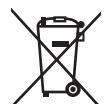
Le symbole indique à travers l'Union Européenne que ce produit ne doit pas être jeté à la poubelle ou mélangé aux ordures ménagères, mais faire l'objet d'une collecte sélective.
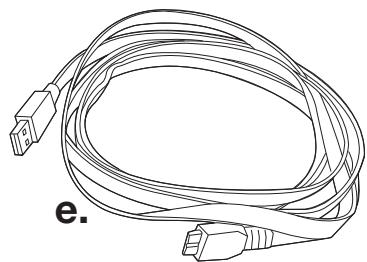
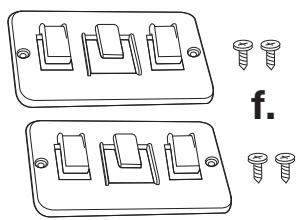
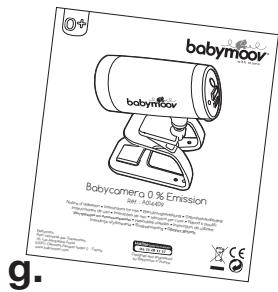
a. Babycamera 0 % Emission + vis (x 2) b. Adaptateur CPL Routeur (RJ 45) c. Adaptateur CPL Camera (USB 3.0) d. Câble RJ45 e. Câble USB 3.0 f. Systèmes de blocage du câble USB 3.0 (x 2) + vis (x 4) g. Notice d'utilisation
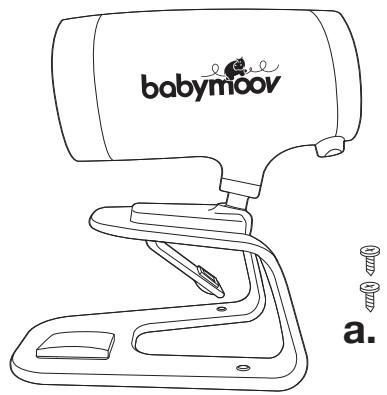
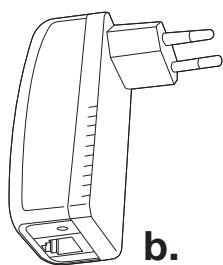
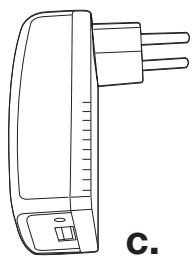
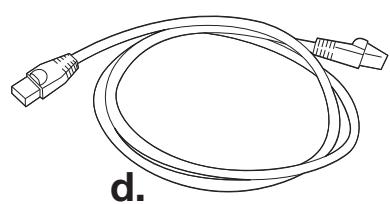
- Lentille de la caméra
- Capteur de lumière
- Haut-parleur
- Microphone
- Pied de la caméra
- Capteur de température
- Bouton ON / OFF
- Prise USB pour clé Wi-Fi (non fournie) Port USB 3.0 type B
- Vis (x 2) de fixation de la caméra
Adaptateurs CPL
- Témoin d'alimentation
- Témoin de connexion CPL
- Témoin de connexion réseau
- Port Ethernet RJ45
- Port USB 3.0 type A
- USB 3.0 type A (pour l'adaptateur CPL situé sur le routeur)
- USB 3.0 micro-B (pour la Babycamera 0 % Emission)
- Systèmes de blocage du câble USB 3.0
- Vis (x 4) de fixation des systèmes de blocage du câble USB 3.0
A. alimentation
- Notre Babycamera 0 % Emission doit être branchée en permanence pour fonctionner.
- La Babycamera 0 % Emission peut être alimentée par une prise de courant en utilisant un adaptateur AC 5 V fourni.
Connectez la prise de sortie de l'adaptateur au port USB de l'appareil (9) en respectant l'orientation.
A1. Branchement de l'adaptateur CPL RJ45 au routeur
- Connecter le câble RJ45 à l'adaptateur CPL et reliez-le au port LAN du routeur.
- Branchez l'adaptateur CPL RJ45 sur une prise murale près de votre routeur.
- Le témoin d'alimentation (11) de l'adaptateur s'allume en vert.
- Le témoin de connexion réseau (13) de l'adaptateur CPL clignote en vert.
A2. Branchement de l'adaptateur CPL USB 3.0 à la caméra
- Connectez le câble USB 3.0 à l'adaptateur (type A) et à la Babycamera 0 % Emission (micro B).
- Branchez l'adaptateur CPL 3.0 sur une prise murale près de la Babycamera 0 % Emission.
- Le témoin d'alimentation (11) de l'adaptateur CPL s'allume en vert.
- Le témoin de connexion réseau (13) de l'adaptateur CPL clignote en vert.
Un débranchement de connexion peut être nécessaire entre les deux prises CPL.
Une fois que les 2 adaptateurs CPL sont branchés comme indiqué ci-dessus, le voyant CPL (12) doit s'allumer en vert.
B. installation de la babycamera 0 % emission
Placez la Babycamera 0 % Emission dans un endroit pratique d'où la vue sur le lit du bébé sera la plus efficace.
La Babycamera 0 % Emission est réglable de haut en bas et de gauche à droite.
Vous pouvez soit :
- poser la Babycamera 0 % Emission sur une surface plane (ex : commode) qui sera située à minimum 1 mètre de la tête de l'enfant,
- Fixer la Babycamera 0 % Emission au lit de l'enfant à l'aide de vis et du système de fixation fournis. Il est obligatoire de se servir de ces systèmes de fixation et de respecter la fixation comme indiqué sur les illustrations.
B1. Une fois le cable USB 3.0 branché à l'arrière de la Babycamera 0 % Emission, faites passer le cable comme indiqué sur l'illustration, sous le badge noir afin de le bloquer. B2. Installez la Babycamera 0 % Emission sur le lit de l'enfant. Assurez-vous que la camera soit correctement positionnée avant de procéder au vissage comme indiqué. Il est obligatoire de visser la camera afin de la sécuriser et de s'assurer que celle-ci ne sera pas saisie par l'enfant. B3. Pour sécuriser davantage le cable, utilisez les systèmes de blocage (18). Décollez les protections adhésives, bloquez le cable comme indiqué et vissez le système de blocage au lit.
Une fois la Babycamera 0% Emission installée, les 2 adaptateurs CPL branchés, vous pouvez allumer votre Babycamera 0% Emission en appuyant sur le bouton ON/OFF (7).
Important
Les fonctions et écrans précis dans cette notice sont décrites pour une utilisation avec une connexion Wi-Fi de votre smartphone/tablette. La connexion en Wi-Fi pour votre smartphone/tablette vous permet en effet une utilisation optimale des fonctions de votre Babycamera 0% Emission.
En revanche, dans le cas où votre smartphone/tablette est connecté en 3G ou 4G, certaines fonctions, notamment l'upload de musique, ne peuvent fonctionner.
Afin d'économiser la batterie de votre smartphone/tablette, la vidéo se déconnecte automatiquement après 5 minutes.
3 messages non simultanés sur votre écran vous avertissent de la mise en veille de l'application :
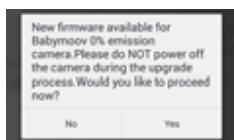
Une pop-up apparait sur l'application vous indiquant la mise à jour.
Il vous suffit d'accepter la mise à jour et de ne pas débrancher la Babycamera 0% Emission au risque de rendre la camera inutilisable.
L'application n'est pas compatible avec les ordinateurs sous mac OS.
Utilisez votre smartphone/tablette et téléchargez l'application « My Babycamera »

Assurez-vous que votre smartphone/tablette soit connecté à votre réseau Wi-Fi.
ATTENTION : vérifie que dans les paramètres de sécurité de votre smartphone/tablette, les sources inconnues soient acceptées.
Patientez jusqu'à ce que l'installation de l'application soit terminée.
Une fois l'application installée, cliquez sur l'icône afin d'ouvrir l'application.
IMPORTANT : certains écrans peuvent s'afficher différemment selon le système d'exploitation de votre smartphone/tablette (cf. feuillet des illustrations).
C1. Une fois le chargement de l'application opéré et suivant votre système d'exploitation, un « pop-up » concernant l'affichage de notification apparait. Afin de recevoir les notifications liées à l'utilisation de l'application, pensez à activer cette fonctionnalité dans les paramètres de votre smartphone/tablette.
C2. ajouter une caméra
Cliquez sur l'icône ①. Scannez le QR code situé sous le pied de laamera. Il est également possible d'entrer manuellement l'UID (composé de lettres et chiffres). Nous vous recommendons de noter le numéro d'identification de votreamera sur votre notice. En effet, avec le temps, le numéro peut s'effacer et devenir illisible.
D. fonctionnement de l'écran principal de l'application
NB : sous Android : appuyez longtemps sur l'écran pour faire disparaître le menu ou le faire réapparaître. sous iOS : tapez sur l'écran pour faire disparaître ou réapparaître le menu.
Menu

Retour à l'écran de sélection de la Babycamera 0 % Émission
En cas de 2 ou plusieurs caméras connectées, l'image des différentes caméras apparaitra.
NB : une fois les icônes ci-dessous sélectionnées, celles-ci s'affichent en vert.
Activation / Désactivation du son

Activation / Désactivation de la berceuse
Lors de la 1ère utilisation, la berceuse lancée sera la 1ère des 2 berceuses Babymoov. Si vous souhaitez lancer depuis cet écran l'une des chansons de votre smartphone, allez dans Menu → Musique → Babyphone.
Activation / Désactivation « Parler à bébé »
Activation / Désactivation photo ou vidéo

Activation / Désactivation de la veilleuse
Lors de la 1ère utilisation, la couleur par défaut est le bleu.
Sélection du mode photo ou enregistrement video
E. fonctionnement du MENU principal de l'application
En cliquant sur le bouton menu, vous pourrez accéder aux différentes options de l'application :
E1. paramétrage des alertes
Vous pouvez paramétrer les différents types d'alertes que propose la babycamera :
- Détection de mouvements.
- Sensibilité du micro de la Babycamera 0 %. Emission.
- Température.
Cochez la flèche grise. Elle passe au vert une fois activée.
Une fois les différentes alertes programmées, la Babycamera 0% Emission enverra des notifications vers votre smartphone/tablette (ex : si la température est supérieure ou inférieure aux seuils paramétrés, une notification sera envoyée).

Photos/Videos
NB : l'enregistrement de la photo ou de la vidéo sur votre smartphone/tablette peut prendre quelques secondes.
| iOS | Android |
| La photo et/ou la video sont enregistrées sur l'application et également dans la bibliothèque de votre smartphone/tablette. | La photo et/ou la video sont enregistrées sur l'application et également dans la bibliothèque de votre smartphone/tablette. |

E2. musique
Vous pouvez choisir parmi 2 modes :
- Babymoov music : 2 berceuses sont déjà enregistrées dans l'application.
- My Music : sélection de musiques depuis la bibliothèque de votre smartphone/tablette.
ATTENTION : dans certains cas, l'upload ne peut être effectué en raison de la taille et/ou du format du fichier.
| iOS | Android |
| BABYMOOV MUSIC / MY MUSIC • Reader: permit la pré-écoute de la melodie sur votre smartphone. Sélectionnez la melodie avant de lancer la pré-écoute ◆. • Uploader: permit d'envoyer la melodie vers la Babycamera 0% Emission. Sélectionnez la melodie puis appuyez sur le bouton ◆ pour Uploader. La barre de progression devient verte : la melodie est uploadaée. Rétournez sur l'écran principal pour lancer l'écoute sur la Babycamera 0% Emission. | BABYMOOV MUSIC / MY MUSIC • Reader: permit la pré-écoute de la melodie sur votre smartphone. Sélectionnez la melodie avant de lancer la pré-écoute ◆. • Uploader: permit d'envoyer la melodie vers la Babycamera 0% Emission. Sélectionnez la melodie puis appuyez sur le bouton ◆ pour Uploader. La barre de progression devient verte : la melodie est uploadaée. Retournez sur l'écran principal pour lancer l'écoute sur la Babycamera 0% Emission. |

E3. veilleuse
| iOS | ANDROID |
| Sélectionnez la couleur de la veilleuse à l'aide du sélecteur à positionner sur la couleur de son choix √ . Un aperçu de la couleur est diffusé sur le fond d'écran. • Rainbow: les couleurs seront diffusées les unes à la suite des autres. • Intensité: permet de Sélectionner le niveau d'intensité souhaïté. Une fois les différents paramètres Sélectionnés, vous nevez activer la veilleuse √ . | Sélectionnez la couleur de la veilleuse à l'aide du sélecteur à positionner sur la couleur de sonCHO . Un aperçu de la couleur est diffusé sur le fond d'écran. • Rainbow: les couleurs seront diffusées les unes à la suite des autres. • Intensité: permet de Sélectionner le niveau d'intensité souhaïté. Une fois les différents paramètres Sélectionnés, vous nevez activer la veilleuse ONOFF . |
E4. réglages
Permet d'ajuster les paramétrages de la caméra.
| iOS | Android |
| Volume • Volume de laamera. • Sensibilité du microphone. | Volume • Volume de laamera. • Sensibilité du microphone. |
| Image quality Permet de régler la qualité de l'image et également la qualité de la video en cas d'enregistrement. | Image quality Permet de régler la qualité de l'image et également la qualité de la video en cas d'enregistrement. |
| Password and Name You've chez la possibilité de changer le nom de votreamera dont le nom par défaut est « 0% Emission Camera ». Pour cela, il vous sera demandé le mot de passer actuel qui, par défaut, est « 12345678 ». | Password and Name You've chez la possibilité de changer le nom de votreamera dont le nom par défaut est « 0% Emission Camera ». Pour cela, il vous sera demandé le mot de passer actuel qui, par défaut, est « 12345678 ». |
| Température • Unit : sélection °F ou °C. • Display : activation affichage de la t° sur écran principal. | Température • Unit : sélection °F ou °C. • Display : activation affichage de la t° sur écran principal. |
| About Affichage de la version de laamera (firmware) et de l'application (software). | About Affichage de la version de laamera (firmware) et de l'application (software). |
| Reset to default Retour aux paramètres d'usine. | Reset to default Retour aux paramètres d'usine. |

Aide
Redirection sur le site internet www.babymoov.com pour davantage d'informations sur la Babycamera 0 % Emission.
F. partage d'accés à votre babycamera 0 % emission (MULTI USERS)
5 invitations peuvent être envoyées mais seulement 3 invitées peuvent se connecter en même temps.
Chaque invitéé a la possibilité d'accéder à l'image de l'enfant pour une durée totale de 60 minutes à raison de cycles de 5 minutes. Le décompte débute lorsque l'invite clique sur le lien de partage.
Si l'invite n'ouvre pas le lien de partage : expiration du lien au bout de 12 heures.
L'administrateur reçoit une notification lorsqu'il a Invite souhaitera se connecter.
| iOS | Android |
| Création d'un partage d'accès à votre Babycamera - Sur l'écran d'accueil, Sélectionner le bouton « user ». - Le menu partage s'affiche. - Pour creator un nouvel invite ou listing les invitations existants selectionner le menu utilisé. - Sur cet écran vous verrez la liste des invitations déjà paramétrés. Vous pouvez en ajouter un en appuyant sur le bouton + - Renseignez le nom de l'invité. Sélectionnez uneamera parmi la liste proposée en selectionnant son nom (une coche apparaitra à droite de laamera sélectionnée). - Validate la création de l'invité Invite. - Notre application mail va s'ouvrir avec les liens permettant l'accès à votreamera. - Renseignez l'e-mail de l'invité et envoyez le mail. - L'invité apparait dans la liste des invitations. Vous pouze désactiver à tout moment l'invité enclinquant sur le bouton I.O. | Création d'un partage d'accès à votre Babycamera - Sur l'écran d'accueil, Sélectionner le bouton « user » = - Le menu partage s'affiche. - Pour creator un nouvel invite ou listing les invitations existants selectionner le menu utilisé. - Sur cet écran vous verrez la liste des invitations déjà paramétrés. Vous pouvez en ajouter un en appuyant sur le bouton + - Renseignez le nom de l'invité. Sélectionnez uneamera parmi la liste proposée en selectionnant son nom (une coche apparaitra à droitede laamera sélectionnée). - Validate la création de l'invité / - Notre application mail va s'ouvrir avec les liens permettant l'accès à votreamera. - Renseignez l'e-mail de l'invité et envoyez le mail. - L'invité apparait dans la liste des invitations. Vous pouze désactiver à tout moment l'invité enclinquant sur le bouton ON OFF. |
| Gestion de la connexion de l'invité - L'invité doit avoir installer l'application au préalable. - L'invité recoit votre mail et va cliquer sur le lien correspondant au système d'exploitation de son smartphone (iOS ou Android). - L'application va se lancer sur son smartphone. - Un message de demande d'autorisation va alors apparaitre. Vous aurez 30 secondes pour valider la connexion de l'invité. Vous receivez une notification sur votre smartphone/tablette. - Enclinuant sur « Oui », l'accès à laamera sera autorisé. - L'invité ne pourrait avoir accès qu'à la visualisation de la catégorie et aucune autre fonction de l'application pour des raisons de sécurité. - Pour rappel la fonction partage est limitée à un partage de 5 minutes de flux video. Vous pouze à tout moment l'interr compromise sur l'écran. | Gestion de la connexion de l'invité - L'invité doit avoir installer l'application au préalable. - L'invité recoit votre mail et va cliquer sur le lien correspondant au système d'exploitation de son smartphone (iOS ou Android). - L'application va se lancer sur son smartphone. - Un message de demande d'autorisation va alors apparaitre. Vous aurez 30 secondes pour validerla connexion de l'invité. Vous receivez une notification sur:votr smartphone/tablette. - Enclinuant sur « Oui », l'accès à laamera sera autorisé. - L'invité ne pourrait avoir accès qu'à la visualisation de la catégorie et aucune autre fonction de l'application pour des raisons de sécurité. - Pour rappel la fonction partage est limitée à un partage de 5 minutes de flux video. Vous pouze à tout moment l'interr compromise sur l'écran. |
CODES couleurs
Mise en route de la caméra avec prises CPL:
- Connecter au routeur : LED fixe vert
- Échec de connexion au routeur : LED clignote rouge
Mise en route caméra avec clé Wi-Fi (pas de prise CPL)
- Connecter au Wi-Fi : LED clignote vert
Mise en route caméra avec prises CPL + Clé Wi-Fi
- Connexion au routeur via prise CPL (priorité sur cle Wi-Fi) : LED fixe verte
- Échec connexion au routeur -> connexion via Clé Wi-Fi : LED clignote vert
Mise en route caméra sans prises CPL ni Clé Wi-Fi
- Échec de connexion : LED clignote rouge
Démarrage camera sans prise CPL ni Clé Wi-Fi
- Démarrage camera (LED clignote rouge) fais branchement prises CPL : détection automatique et connexion au routeur : LED fixe verte
- Démarrage de la camera puis branchement de la clé Wi-Fi : clignote rouge. Éteindre la camera, attendre 10 sec puis redémarrer en laissant la clé branchée : réinitialisation puis connexion Wi-Fi via clé : LED clignote vert