BDP2110 - Lecteur blu-ray PHILIPS - Notice d'utilisation et mode d'emploi gratuit
Retrouvez gratuitement la notice de l'appareil BDP2110 PHILIPS au format PDF.


| Type de produit | Lecteur Blu-ray |
| Résolution vidéo | 1080p (Full HD) |
| Formats supportés | BD, DVD, CD, AVCHD, MP3, JPEG |
| Connectivité | HDMI, USB, Ethernet |
| Dimensions approximatives | 300 x 230 x 40 mm |
| Poids | 1,2 kg |
| Alimentation électrique | 100-240V, 50/60Hz |
| Fonctions principales | Lecture de disques Blu-ray, upscaling DVD, accès à des services de streaming |
| Entretien et nettoyage | Nettoyer avec un chiffon doux, éviter les produits chimiques agressifs |
| Pièces détachées et réparabilité | Disponibilité limitée, consulter un service agréé pour les réparations |
| Consommation électrique | Environ 15W en fonctionnement, 0,5W en mode veille |
| Compatibilités | Compatible avec les téléviseurs HD et 4K via HDMI |
| Sécurité | Conforme aux normes de sécurité électrique, ne pas exposer à l'humidité |
FOIRE AUX QUESTIONS - BDP2110 PHILIPS
Questions des utilisateurs sur BDP2110 PHILIPS
0 question sur cet appareil. Repondez a celles que vous connaissez ou posez la votre.
Poser une nouvelle question sur cet appareil
Téléchargez la notice de votre Lecteur blu-ray au format PDF gratuitement ! Retrouvez votre notice BDP2110 - PHILIPS et reprennez votre appareil électronique en main. Sur cette page sont publiés tous les documents nécessaires à l'utilisation de votre appareil BDP2110 de la marque PHILIPS.
MODE D'EMPLOI BDP2110 PHILIPS
Toujours là pour vous aider
Enregistrez votre produit et obtenez de l'assistance sur le site
www.philips.com/welcome
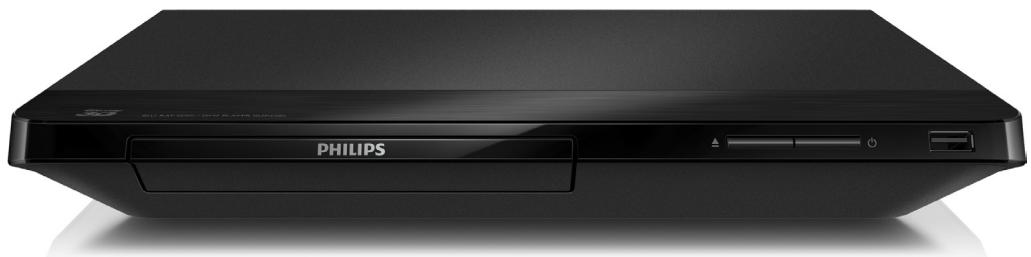
BDP2285
Mode d'emploi
PHILIPS
Sécurité et remarques importantes
Assurez-vous d'avoir bien lu et compris l'ensemble des instructions avant d'utiliser ce lecteur Blu-ray/DVD. Si le produit est endommagé suite au non respect de ces instructions, la garantie ne s'appliquera pas.
Sécurité
Risque d'électrocution ou d'incendie!
- Conservez toujours le produit et ses accessoires à l'abri de la pluie ou de l'eau. Ne placez jamais de recipients replis de liquide (vases par exemple) à proximé du produit. Dans l'éventualité où un liquide serait renversé sur votre produit, débranchez-le immédiatement de la prise secteur. Contactez le Service Consommateurs Philips pour faire vérifier le produit avant utilisation.
- Ne placez jamais le produit et ses accessoires à proximate d'une flamme neue ou d'autres sources de chaleur, telle que la lumière directe du soleil.
- N'insérez jamais d'objet dans les orifices de ventilation ou dans un autre orifice du produit.
- Si la fiche d'alimentation ou un coupleur d'appareil est utilisé comme dispositif de sectionnement, celui-ci doit rester facilement accessible.
- N'exposez pas les piles ou les batteries intégrées à une source produitant une chaleur excessive, par exemple le soleil, un feu ou similaire.
- En cas d'orage, débranchez le produit de la prise secteur.
Lorsque you déconnectez le cordon d'alimentation, tirez toujours la fiche et pas le cable.
Risque de court-circuit ou d'incendie!
- Avant de brancher le produit sur la prise secteur, vérifie que la tension d'alimentation correspond à la valeur imprimée à l'arrière ou au bas du produit. Ne branchez jamais le produit sur la prise secteur si la tension est différente.
Risque de blessures ou de dommages!
- Rayonnement laser visible et invisible à l'ouverture. Évitez de vous exposer au rayon.
- Ne touchez pas la lentille optique à l'intérieur du compartment du disque.
- Ne placez jamais le produit ou tout autre objet sur les cordons d'alimentation ou sur un autre apparéil électrique.
Si le produit a ete transporte a des temperatures inferieures a 5^ ,deballez-le et attendez que sa tempereure remonte a celle de la piece avant de le brancher sur la prise secteur.
- N'installez jamais ce produit dans un espace confiné. Laissez toujours un espace d'au moins 10 cm ajust du produit pour assurer une bonne ventilation. Assurez-vous que des rideaux ou d'autres objets n'obstruent pas les orifices de ventilation du produit.
Risque de contamination!
- Ne mélangez pas les piles (neuves et anciennes, au carbone et alcalines, etc.).
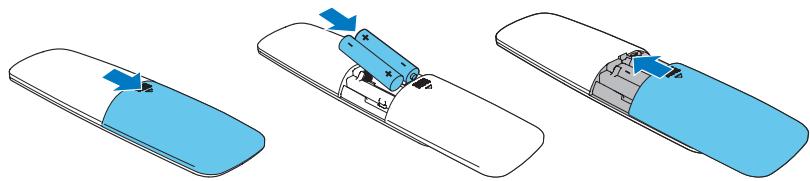
- Otez les piles si celles-ci sont usagées ou si vous savez que vous ne vous servirrez pas de la télécommande pendant un certain temps.
- Les piles contiennent des substances chimiques : elles doivent être mises au rebut de manière ajustée.
Risque d'ingestion des piles!
L'appareil/La télécommande peutContainir unepilebouton susceptibled'être ingérée.
- Conservez la pile hors de portée des enfants en toutes circonstances.
Symbole d'équipement de classe II:

Ce symbole indique que l'appareil est équipé d'un système de double isolation.

Avertissement sanitaire relatif au 3D
Si vous ou l'un des membres de votre famille avez des antécédents d'épilepsie ou de crise photosensible, demandez l'avis de votre médecin avant de vous exposer aux sources de lumière clignotante, aux séquences d'images rapides ou au visionnage 3D.
- Afin d'éviter les sensations pénibles telles que vertiges, maux de tête ou perte de repères, nous vous recommendons de ne pas visionner de contenus en 3D pendant une période prolongée. Si vous ressentez la moindre gène, arrêtez le visionnage en 3D et ne vous lancez pas dans une activité potentiellement dangereuse (par exemple conduire une voiture) jusqu'à ce que les symptômes disparaisent. Si les symptômes persistent, consultez un médecin avant de visionner à nouveau des contenus en 3D.
- Les parents doivent surveiller leurs enfants pendant le visionnage en 3D et s'assurer qu'ils neprésentent aucun des symptômes mentionnés ci-dessus. La 3D n'est pas recommendée pour les enfants de moins de 6 ans, leur système visuel n'était pas complètement développé.
Protection de votre produit
N'inserez pas d'autres objets que des disques dans le compartment du disque.
N'insérez pas de disques gondolés ou fissures dans le compartment du disque.
Lorsque you n'utilise pas l'appareil pendant une période prolongée, retirez les disques du compartment du disque.
Utilisez uniquement un chiffon en microfibre pour nettoyer le produit.
Protection de l'environnement

Votre produit a ete concu et fabriqué avec des materiaux et des composants de haute qualite pouvant etre recyclés et reutilises.

La présence du symbole de poubelle sur roues(barre sur un produit indique que ce dernier est conforme à la directive européen 2002/96/EC.Veuillez vous renseigner sur votre système local de gestion des déchets d'équipements électriques et électroniques. Respectez la réglementation locale et ne jetez pas vos anciens apparéils avec les ordures menagères. La mise au rebut correcte de votre ancien apparéil permet de préserver l'environnement et la santé.

Cet apparéil contient des piles relevant de la directive européenne 2006/66/EC, qui ne peuvent être jetées avec les ordures menagères. Renseignez-vous sur les dispositions en vigueur dans votre région concernant la collecte séparée des piles. La mise au rebut correcte permet de préserver l'environnement et la santé.
Conformité
C€0560
Ce produit est conforme aux specifications d'interfERENCE radio de la Communauté Européenne.
Par la présente, Philips Consumer Lifestyle déclare que ce produit est conforme aux exigences essentielles et autres dispositions pertinentes de la Directive 1999/5/CE. La déclaration de conformité est disponible sur le site: www.p4c.philips.com.
Droits d'auteur

Ce produit intègre une technologie de protection des droits d'auteur protégée par des brevets américain et autres droits relatifs à la propriété intellectuelle détenus par Rovi Corporation. La rétro-ingénierie et le démontage sont interdits.
Logiciel libre
Philips Electronics Hong Kong Ltd. propose par la presente de fournir, sur simple demande, une copie de l'intégralité du code source des packages de logiciels libres protégés par des droits d'auteur utilisés pour ce produit
dès lors que cela est requis par les licences correspondantes.
Cette offre est valable jusqu'à trois ans après l'achat du produit pour toute personne ayant reçu cette information. Pour obtenir le code source, contactez open.source@philips.com. Si vous préférez ne pas envoyer de courrier électronique ou si vous ne receivez pas d'accusé de réception sous une seule après nous avoir contactés à l'adresse ci-dessus, merci d'envoyer un courrier postal à l'adresse « Open Source Team, Philips Intellectual Property & Standards, P.O. Box 220, 5600 AE Eindhoven, The Netherlands » Si vous ne receivez pas de confirmation de réception de votre lettre dans un délambda raisonnable, envoyez un courrier électronique à l'adresse ci-dessus.
Ce produit comprend une technologie exclusive sous licence de Verance Corporation et est protégé par le brevet d'invention américain 7369677 et d'autres brevets d'invention américain et internationaux attribués et en attente d'attribution. Il est également protégé par les droits d'auteur et le secret commercial pour certains aspects de cette technologie. Cinavia est une marque de Verance Corporation. Droits d'auteur 2004-2013 Verance Corporation. Tous droits réservés par Verance. L'analyse par rétrotechnique ou le désossage de cette technologie sont interdits.
Avis Cinavia
Ce produit utilise la technologie Cinavia pour limiter l'utilisation de reproductions illégales de certains films et videos disponibles dans le commerce et de leur bande sonore. Lorsqu'une utilisation illégale ou une reproduction interdite est détectée, un message s'affiche et la lecture ou la reproduction s'interrompt.
De plus amples informations sur la technologie Cinavia sont disponibles auprès du Centre d'information des consommateurs en ligne de Cinavia sur le site http://www.cinavia.com. Pour obtenir des informations supplémentaires par courrier sur Cinavia, envoyez Your demande avec votre adresse au : Centre Cinavia d'information des consommateurs, PO.Box 86851, San Diego, CA, 92138, Etats-Unis.

1
2

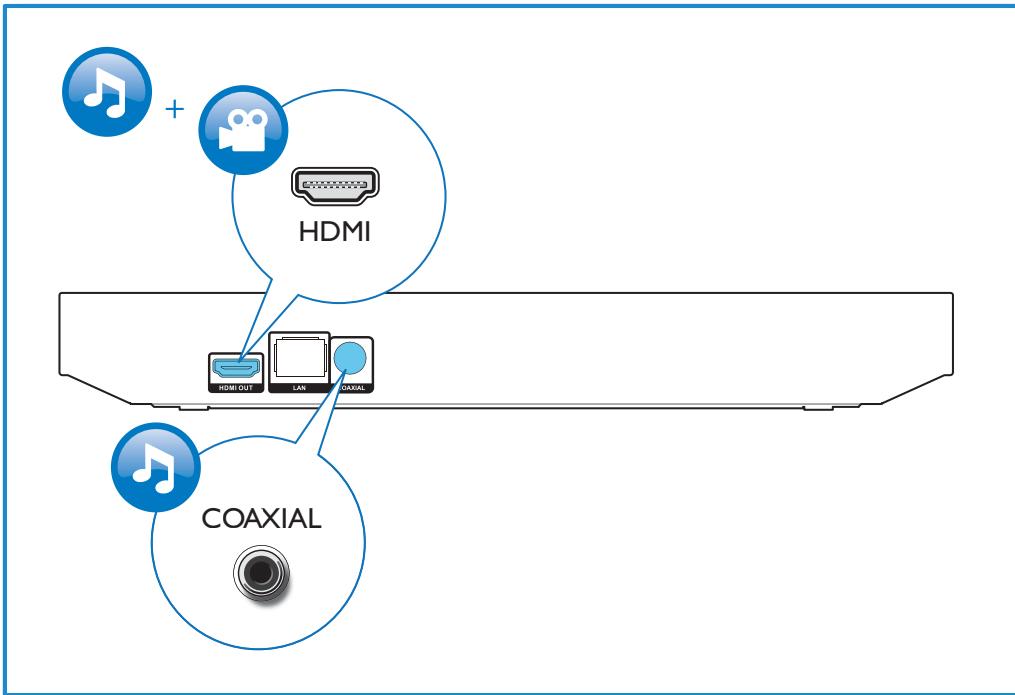
HDMI OUT
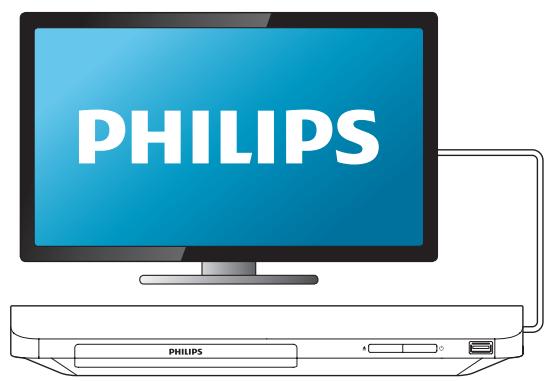
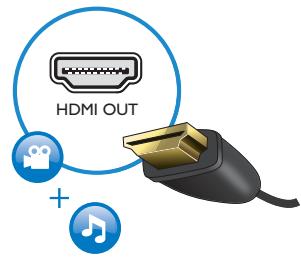
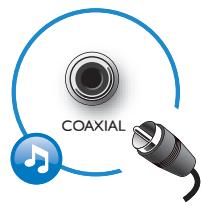
COAXIAL
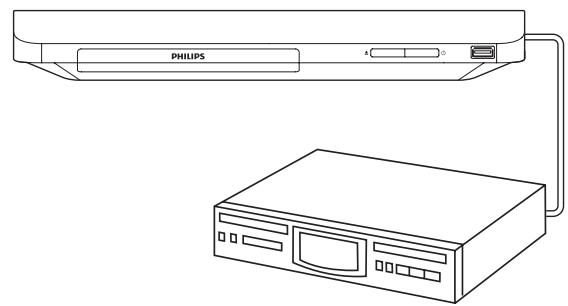
3

4
5
6


BD
BD 3D
DVD/VCD/CD
DivX Plus HD/MKV
MP3 / JPEG
DVD/VCD/CD
DivX Plus HD/MKV
。
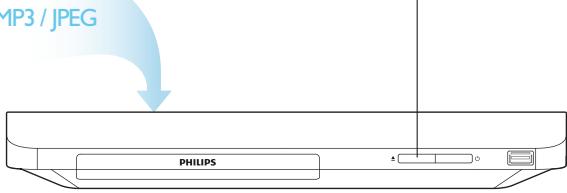
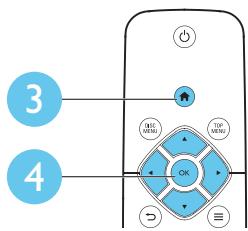
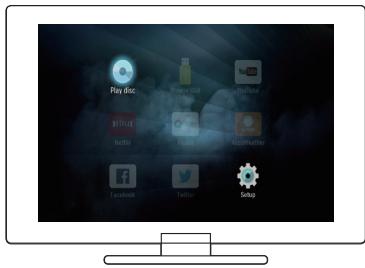

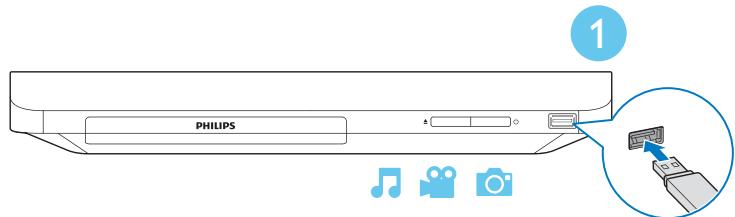
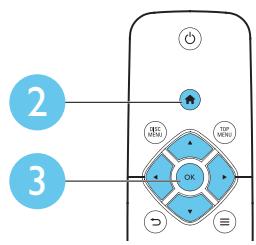
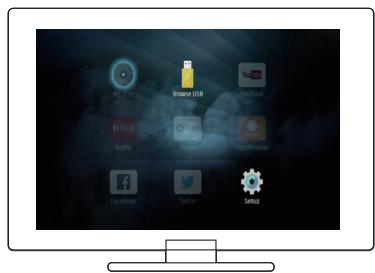
Table des matières
1 Utilisation de votre lecteur de disques Blu-ray/DVD 2
Principales commandes de lecture 2
Options video, audio et image 3
Videos DivX 5
Lecture d'un diaporama musical 5
Utilisation de Bonus View sur un disque Blu-ray 6
BD-Live sur Blu-ray 6
Lecture d'une video Blu-ray 3D 6
Configuration d'un réseau 7
Profiter des services Internet 8
Diffusion multimedia via Miracast 8
Utilisation de Philips EasyLink 9
2 Modification des paramètres 9
Image 9
Son 10
Réseau (installation, état...) 10
Preférences (langues, contrôle parental...) 10
Options avances (effacer la mémoire...) 11
3 Mise à jour du logiciel 12
Mise à jour du logiciel via Internet 12
Mise à jour du logiciel par USB 12
4 Caracteristiques techniques 13
Code de zone 13
Formats de supports 13
Formats de fichier 13
Formats audio 14
Formats video 14
Vidéo 15
Audio 15
Wi-Fi 15
USB 16
Unité principal 16
Accessoires 16
Laser 16
5Dépannage 16
1 Utilisation de votre lecteur de disques Blu-ray/ DVD
Félicitations pour votre achat et bienvenue dans le monde de Philips! Pour profiter pleinement de l'assistance offerte par Philips ( comme les mises à niveau logicielles de produits), enregistrez votre produit à l'adresse suivante: www.philips.com/welcome.
Principales commandes de lecture
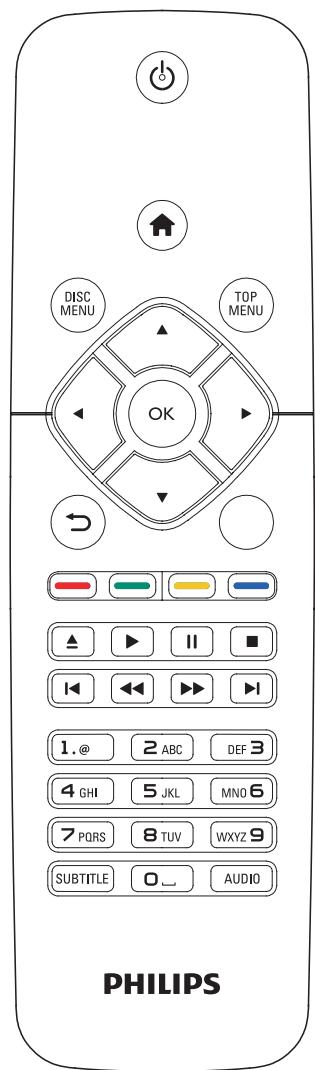
En cours de lecture, appuyez sur les touches de commande suivantes :
| Touché | Action |
| Ø | Permet demettre le lecteur sous tension ou de passer en mode veille. |
| ▲ | Permet d'accéder au menu d'accueil. |
| DISC MENU | Permet d'accéder ou de quitter le menu du disque ou le menu contextual. |
| TOP MENU | Permet d'accéder au menu principal d'un disque-video. |
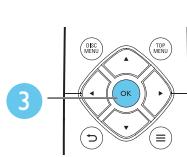
| ▲▼▲ | Permettent de naviguer dans les menus. Appuyez sur ▲▼ pour faire pivoter une image dans le sens des aiguilles d'une montre ou dans le sens inverse des aiguilles d'une montre pendant un diaporama. |
| OK | Permet de confirmier une sélection ou une entrée. |
| ← | Permet de revenir au menu d'affichage précédent. |
| ≡ | Permet d'accéder à davantage d'options pendant la lecture. |
| Touches de couleur | Permet de selectionner des tâches ou des options de disques Blu-ray. |
| ▲ | Permet d'ouvrir ou de fermer le logement du disque. |
| ▲ | Permet de démarrer ou de reprendre la lecture. |
| II | Permet de suspendre la lecture. Appuyez plusieurs fois sur cette touche pour effectuer un ralenti avant, image par image. |
| ■ | Permet d'arrêté la lecture. |
| I/■ | Permet de passer à la piste, au chapitre, au fischier précédent ou suivant. |
| Touché | Action |
| «/» | Permet d'effectuer une recherche rapide vers l'arrête ou l'avant. Appuyez plusieurs fois pour changer de vitesse. Appuyez une fois sur ↑, puis appuyez sur ➔ pour effectuer un ralenti avant. |
| AUDIO | Permet de selectionner une langue ou un canal audio. |
| SUBTITLE | Permet de selectionner une langue de sous-titrage. |
| Touches alphanumericiques | Permettent de selectionner un élément à生存. Permettent d'entrer des valeurs. Permettent d'entrer des lettres par une méthode de saisie de type SMS. |
Options video, audio et image
D'autres options sont disponibles pour la lecture de videos ou d'images à partir d'un disque ou d'un périphérique de stockage USB.
Options video
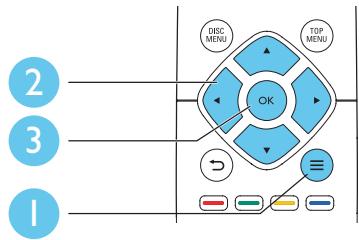
Permettent d'acceder à davantage d'options pendant la lecture d'une dette.
- [Langue son] : pour sélectionner la langue audio.
-
[Langue sous-titres] : pour sélectionner la langue de sous-titrage.
-
[Repository. des sous-titres] : permet de régler la position des sous-titres sur l'écran. Appuyez sur ▲▼ pour modifier la position des sous-titres.
[Informations]:permet d'afficher les informations de lecture. - [Jeu de caractères] : permet de sélectionner un jeu de caractères qui prend en charge les sous-titres de video DivX (uniquement pour les videos DivX).
- [Recherche temps]: permet d'acceder directement à un passage spécifique à l'aide des touches numériques de la télécommande.
- [2ème langue son] : permet de sélectionner la deuxième langue audio (uniquement pour les disques Blu-ray qui prennet en charge BonusView).
[2ème langue sous-titres] : permet de sélectionner la deuxième langue de sous titrage (uniquement pour les disques Bluray qui prennet en charge BonusView).
[Titres]:permet de selectionnerun titre. - [Chapitres] : permet de sélectionner un chapitre.
- [Liste angles]:permet de seLECTIONner un angle de vue.
- [Menu] : permet d'afficher un menu du disque.
- [Selection PIP] : permet d'afficher une fenêtre d'incrustation d'image (uniquement pour les disques Blu-ray qui prennett en charge BonusView).
- [Zoom]: permet d'effectuer un zoom sur une image video. Appuyez sur ↓ pour sélectionner un facteur de zoom.
- [Répéter] : permet de répéter un chapitre ou un titre.
- [Répéter A-B] : permet de marquer deux points d'un chapitre pour répéter la lecture ou de désactiver le mode de répétition.
- [Réglages image] : permet de sélectionner un réglage de couleurs prédéfini.

Remarque
- Les options video disposibles dépendent de la source video.
Options d'affichage des photos
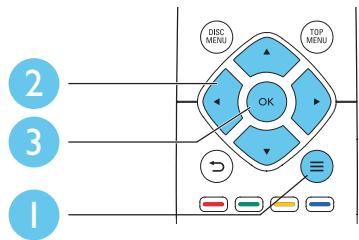
Vou pouve acceder à davantage d'options pendant le diaporama.
- [Pivot. +90] : permet de faire pivoter l' image de 90^ dans le sens des aiguilles d'une montre.
- [Pivot. -90] : permet de faire pivoter l' image de 90^ dans le sens inverse des aiguilles d'une montre.
- [Zoom] : permet d'effectuer un zoom sur une image. Appuyez sur ↓▶ pour sélectionner un facteur de zoom.
[Informations]:permet d'afficher les données d'image. - [Durée par diapo] : permet de définir un intervalle d'affichage pour le diaporama.
- [Animation diapo] : permet de sélectionner un effet de transition pour le diaporama.
[Réglages image]: permet de sélectionn un réglage de couleurs prédéfi. - [Répéter] : permet de répéter un dossier sélectionné.
Options audio
Appuyez plusieurs fois sur é pour parcourir les options suivantes :
Répéter la piste en cours.
- Répéter toutes les pistes du disque ou du dossier.
Lire des pistes audio en lecture aléatoire.
Désactiver le mode de répétition.
Videos DivX
Vou puevez lore des fichiers video DivX a partir de disques ou d'un périphérique de stockage USB.
CodeVOD pour DivX
- Avant d'acheter des videos au format DivX et de les dire sur ce lecteur, enregistrez ce lecteur sur www.divx.com en utilisant le code VOD DivX.
Pour afficher le code VOD DivX: appuyez sur 已 , et selectionnez [Configuration] > [Avancé] > [Code DivX®VOD].
Sous-titres DivX
Utilisez les touches SUBTITLE pour sélectionner une langue.
Si les sous-titres ne s'affichent pas correctement, modifiez le jeu de caractères utilisé pour les sous-titres DivX. Sélectionnez un jeu de caractères : appuyez sur et sélectionné [Jeu de caractères].
| Jeu de caractères | Langues |
| [Standard] | Anglais, albanais, danois, néerlandais, finnois, français, gaélique, allemand, italien, kurde (latin), norvégien, portugais, espagnol, suédois et turc. |
| [Europe centrale] | Albanais, croate, tchéque, néerlandais, anglais, allemand, hongrois, irlandais, polonais, roumain, slovaque, slovène et serbe. |
| [Cyrillique] | Bulgare, biélorusse, anglais, macédonien, moldave, russe, serbe et ukrainien. |
| [Grec] | Grec |
| [Balte] | Estonien, letton et lituanien |
| [Chinese] | Chinois simplifié |
| [Chinois traditionnel] | Chinois traditionnel |
| [Korean] | Anglais et corêen |

Remarque
- Pour utiliser les sous-titres, assurez-vous que le filchier de sous-titresporte le même nom que le filchier video DivX. Par exemple, si le filchier video DivX est nommé « film.avi», enregistrez le filchier de sous-titres sous le nom « film.srt » ou « film.sub »
- Ce lecteur peut dire des fischiers de sous-titres aux formats suivants : .srt , .sub , .txt , .ssa et .smi.
Lecture d'un diaporama musical
Lancez la musique et affichez les photos simultanément pour creer un diaporama musical.
1 Lisez un fjichier musical à partir d'un disque ou d'un périphérique de stockage USB connecté.
2 Appuyez sur et accedez au dossier d'images.
3 Sélectionnez une image à partir du même disque ou périphérique USB et appuyez sur OK pour démarrer le diaporama.
4 Appuyez sur pour arreter le diaporama.
5 Appuyez de nouveau sur ■ pour arrêté la musique.
Utilisation de Bonus View sur un disque Blu-ray
Affichez des contenus spéciaux (tels que des commentaires) dans une petite fenêtre.
Cette fonction s'applique uniquement aux disques Blu-ray compatibles avec BonusView, également appelée PIP (picture-in-picture, incrustation d'image).
1 Au cours de la lecture, appuyez sur
Le menu des options apparait.
2 Sélectionnez [Sélection PIP] > [PIP] et appuyez sur OK.
Les options d'incrustation d'image [1]/[2] dépendent du contentu video.
La fenêtre de video secondaire s'affiche.
3 Sélectionnez [2ème langue son] ou [2ème langue sous-titres], puis appuyez sur OK.
BD-Live sur Blu-ray
Accedez à des services en ligne exclusifs, tels que des bandes-annonces, des joys, des sonneries et autres bonus.
Cette fonction s'applique uniquement aux disques Blu-ray qui sont compatibles BD-Live.
1 Préparez la connexion Internet et configurez un réseau (voir « Configuration d'un réseau »).
2 Branchez le périhérique de stockage USB sur le connecteur (USB) du lecteur:
Le périhérique de stockage USB est utilisé pour stocker le contenu BD-Live télécharge.
Pour supprimer le contenu BD-Live que vous avez telecharge sur le périphérique de stockage USB, afin de libérer de la mémoire, appuyez sur et sélectionnez [Configuration] > [Avancé] > [Effacer mémoire].
3 Lisez un disque qui est compatible BD-Live.
4 Dans le menu du disque, seLECTIONnez l'icône BD-Live et appuyez sur OK.
Le chargement de BD-Live commence.
Le temps de chargement dépend du disque et de la connexion Internet.
5 Dans l'interface BD-Live, selectionnez I'élément auquel vous souhaitez acceder.

Remarque
- Les services BD-Live varient en fonction des disques et des pays.
Lorraine you utilisez BD-Live, des données sur le disque et le lecteur sont consultees par le fournisseur de contenu.
Pour stocker les fichiers télécharges, utilisez un périhérique de stockage USB disposant d'au moins 1 Go d'espace libre.
Lecture d'une réserve Blurray 3D
Ce dont vous avez besoin
Un téléviseur compatible 3D
- Ce lecteur connecté au téléviseur via un cable HDMI
- Des lunettes 3D compatibles avec le téléviseur
Disque Blu-ray 3D
1 Assurez-vous que la sortie 3D est activée : appuyez sur ↑, puis sélectionné
[ [Configuration] > [Vidéo] > [Regarder une vidéo en 3D] > [Auto]. ]
2 Lisez une video Blu-ray 3D.
3 Mettez les lunettes 3D pour profiter des effets 3D.
Pour désactiver la fonction 3D, appuyez sur et seLECTIONnez [Configuration] > [Védo] > [Regarder une réserve en 3D] > [Désactivé].
Configuration d'un réseau
Connectez ce lecteur à un réseau informatique et à Internet pour acceder aux services :
- Mise à jour du logiciel : mettez à jour le logiciel de ce lecteur sur Internet.
- BD-Live: accédez aux fonctions de bonus en ligne (concerne les disques Blu-ray compatibles BD-Live).
Services en ligne: acceded à des services Internet tels que YouTube, Picasa, Facebook et Twitter.
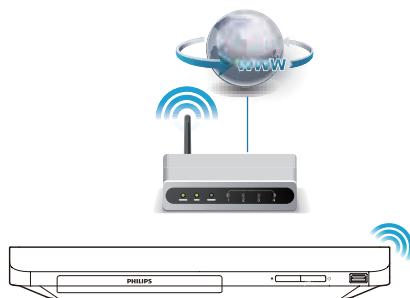
1 Connectez ce lecteur à un réseau informatique et à Internet, via une connexion filaire (Ethernet) ou sans fil.
Pour une connexion filaire, connectez un cable réseau (non fourni) au port Réseau local (LAN) situé sur le panneau arrêté de ce lecteur.
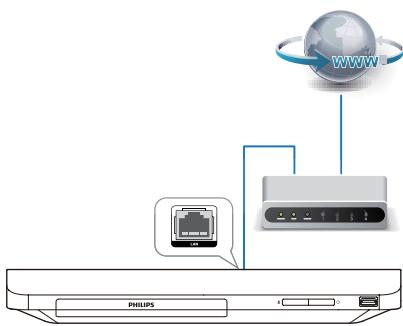
- Ce lecteur est équipé de la Wi-Fi intégrée pour une connexion sans fil.
2 Procedez à l'installation du réseau.
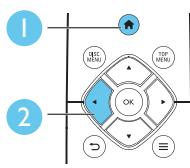
1) Appuyez sur .
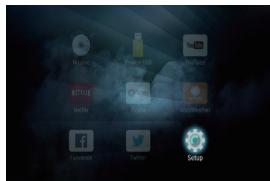
2) Sélectionnez [Configuration], puis appuyez sur OK.
3) Sélectionnez [Réseau] > [Installation du réseau], puis appuyez sur OK.
4) Suivez les instructions à l'écran du téléviseur pour mener à bien l'installation.
! Attention
- Avant de vous connecter à un réseau, familiarisez-vous avec le routeur réseau et les principes de réseautage. Si nécessaire, lisez la documentation accompagnant les composants du réseau. Philips n'est pas responsable des données perdues, endommagées ou correspues.
Profiter des services Internet
Gracé à ce lecteur, vous pouvez acceder aux services en ligne, tels que des films, des photos et de la musique.
Ce dont vous avez besoin
- Connectez ce lecteur à Internet (reportez-vous à la section « Configuration d'un réseau »).
1 Appuyez sur
2 Sélectionnez un service puis appuyez sur OK. - [YouTube]: service de partage deVIDEOS
[Netflix]: un service d'abonnement en ligne pour regarder des films et séries télé en streaming sur Internet
[Picasa]: album photo en ligne - [AccuWeather]: service de prévisions météorologiques dans le monde
[Facebook]: service de réseau social - [Twitter]: un service de réseau social en ligne et de micro-blogging
3 Suivez les instructions à l'écran et utilisez votre télécommande pour profiter des différences services.
| Fonction | Touche/Action |
| Permet de sélectionner un service ou un élément. | ▲▼▲ |
| Permet de confirmer une sélection. | OK |
| Permet de revenir à la page précédente ou d'effacer du texte. | ← |
| Permet de returner à l'écran d'accueil. | ↑ |

Remarque
Diffusion multimédia via Miracast
Grçá à ce lecteur, vous pouvez diffuser les contenus audio et video d'un apparéil certifié Miracast sur votre télévisueur.
Avant de commencer
Activez Miracast sur l'appareil source certifié Miracast, par exemple un smartphone ou une tablette (reportez-vous à un manuel d'utilisation apparenté pour plus de détails).
1 Appuyez sur
2 Sélectionnez [Configuration] > [Réseau] > [Miracast késkeytys] > [Activé]. Miracast est activé sur ce lecteur.
3 Appuyez sur 喜 pour afficher le menu d'accueil.
4 Sur l'appareil Miracast source, recherche le lecteur et selectionnez-le une fois qu'il a ete trové (reportez-vous au guide de l'utiliseur du péripérisque source pour plus de détails).
- Si ces deux apparèels n'avient jamais été coupésAAParavant, un message de confirmation s'affiche sur le téléviseur. Acceptez ce message pour continuer le couplage.
Pour annuler le couplage, appuyez sur sur la télécommande.
5 Attendez que le contenu multimédia de l'appareil source s'affiche sur votre téléviseur, puis sélectionnez le contenu youlu pour démarrer la lecture.
Le contenu audio ou video est diffusé sur votre téléviseur au moyen de ce lecteur.
- Si la connexion échoue ou si contenu multimédia ne s'affiche pas automatiquement, Sélectionnez [Configuration] > [Réseau] > [Rôle Miracast] > [Propriétéaire du groupe] et répêze les étapes ci-dessus.

Remarque
- Ce lecteur peut<memoriser jusqu'à 10 apparéils source Miracast pour le couplage.
- Ce lecteur ne peut connecter qu'un apparéil certifié Miracast à la fois.
- Durant la connexion via Miracast, la connexion Wi-Fi est temporairement suspendue.
Utilisation de Philips EasyLink
Ce lecteur prend en charge la fonction Philips EasyLink utilisant le protocole HDMI CEC (Consumer Electronics Control).Vous pouvez utiliser une seule télécommande pour contrôler les apparciels compatibles EasyLink raccordés via les prises HDMI. Philips ne garantit pas l'interopérabilité absolue avec tous les apparciels HDMI-CEC.
1 Connectez les apparèils compatibles HDMI CEC via HDMI puis activez les fonctions HDMI CEC sur le téléviseur et sur les autres apparèils connectés (consultez le manuel d'utilisation du téléviseur ou des autres périphériques pour obtenir plus de détails).
2 appuyez sur la touche 串
3 Sélectionnez [Configuration] [EasyLink].
4 Sélectionnez [Activé] dans les options : [EasyLink], [Lecture 1 pression] et [Veille 1 pression]. La fonction EasyLink est activée.
Lecture sur simple pression d'une touche Lorsqu'un disque video est dans le logement du disque, appuyez sur pour allumer le téléviseur depuis le mode veille et lancer la lecture du disque.
Mise en veille sur simple pression d'une touche
Lorsqu'un périphérique connecté (un téléviseur par exemple) est mis en veille à l'aide de sa télécommande, ce lecteur est mis en veille automatiquement.
2 Modification des paramètres
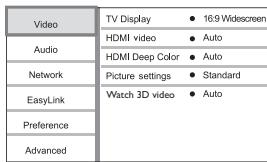
Cette section explique comment modifier les paramètres du lecteur.

Remarque
- Une option de menu grisée ne peut pas'être modifiée.
- Pour revenir au menu précédent, appuyez sur . Pour quitter le menu, appuyez sur .
Image
1 Appuyez sur
2 Sélectionnez [Configuration] > [Védo] pour acceder aux options de configuration video.
[Affichage TV]:permet de selectionner un format d'affichage des photos adapté à l'écran du téléviseur.
- [Video HDMI] : permet de sélectionner une résolution video HDMI.
- [HDMI Deep Color] : permet d'afficher les couleurs avec davantage de nuances et de teintes lorsque le content video est enregistré en Deep Color et que le téléviseur prend en charge cette fonctionnalité.
- [Réglages image] : permet de sélectionnner un réglage de couleurs prédéfini.
- [Regarder une video en 3D] : permet de régler sur sortie 3D ou 2D lors de la lecture d'un disque Blu-ray 3D. Le lecteur doit être connecté à un télévisueur 3D via un cable HDMI.

Remarque
- Si vous modifiez la configuration, assurez-vous que le téléviseur prend en charge le nouveau réglage.
Son
1 Appuyez sur
2 Sélectionnez [Configuration] > [Audio] pour acceder aux options de réglages audio.
- [Mode nuit] : permet de sélectionner un niveau sonore bas ou l'intégrality de la plage dynamique du son. Le mode nuit réduit le volume des passages forts et augmente celui des passages bas ( comme les dialogues).
[Audio HDMI]:permet de définir un format audio HDMI lorsque ce lecteur est connecté via HDMI.
[Audio numérique]:permet de sélectionner un format audio pour la sortie audio lorsque ce lecteur est connecté via un connecteur numérique (coaxial).
- [Échantillonnage PCM] : permet de définir le taux d'échantillonnage de l'audio PCM lorsque le lecteur est connecté via un connecteur numérique (coaxial).

Remarque
- Pour les paramètres HDMI, le téléviseur doit être connecté via HDMI.
- Le mode nuit est disponible uniquement pour les DVD Dolby et les disques Blu-ray.
Réseau (installation, état...)
1 Appuyez sur
2 Sélectionnez [Configuration] > [Réseau] pour acceder aux options de configuration réseau.
- [Installation du réseau] : permet de démarrer une installation filaire ou sans fil pour que le réseau fonctionne.
[Afficher les paramètres réseau] : permet d'afficher l'etat du réseau.
[Afficher les paramètres sans fil] : permet d'afficher l'etat du réseau Wi-Fi. - [Renommez votre produit] : permet de renomer le lecteur pour l'identifier sur un réseau domestique.
- [Miracast keskeytys] : permet d'activer ou de désactiver Miracast.
- [Navigateur Miracast]: permet de recherche des apparecs Miracast.
-
[Rôle Miracast]: permet de forcer ce lecteur a etre Proprieteire de Groupe ou deCHOISIR automatiquement un appeareil pour qu'il soit Proprieteire de Groupe.
-
[Auto]: le role de Propriétaire de Groupe est automatiquement déterminé entre la péripérisque source et ce lecteur lorsque la connexion est établie.
- [Propriétaire du groupe]: permet de forcer ce lecteur à être Propriétaire de Groupe et de l'autoriser à seLECTIONner le canal à utiliser pour étabir la liaison avec le péripérisque source.
Preférences (langues, contrôle parental...)
1 Appuyez sur
2 Sélectionnez [Configuration] > [Préférences] pour acceder aux options de configuration des préférences.
[Langue menu]:permet de selectionner la langue d'affichage des menus à l'écran.
[Audio]:permet de selectionner la langue audio de la video.
- [Ss-titre] : permet de sélectionner la langue de sous-titrage des vidés.
- [Menu du disque] : permet de selectionner la langue de menu du disque video.
- [Contrôle parental] : permet de limiter l'accès aux disques qui possèdent un niveau de contrôle parental. Saisissez « 0000 » pour acceder aux options de restriction. Pour dire tous les disques sans tener compte de leur classification, Sélectionnez le niveau « 8 »
- [Écran de voir] : permet d'activer ou de désactiver le mode économiqueur d'écran. Si cette fonction est activée, l'écran se désactive après 10 minutes d'inactivité (en mode pause ou arrêt, par exemple).
- [Repositionnement automatique des sous-titres] : permet d'activer ou de désactiver le repositionnement des sous-titres. Si cette option est activée, les sous-titres sont automatiquement repositionnés pour s'adapter à l'écran du téléviseur (cette fonction est compatible avec certains téléviseurs Philips uniquement).
- [Modifier le mot de passer] : permet de définir ou de modifier un mot de passer pour dire un disque à accès restreint. Saisissez « 0000 » si vous n'avez pas de mot de passer ou si vous l'avez oublie.
- [Veille automatique] : permet d'activer ou de désactiver la mise en veille automatique. Lorsqu'il est activé, le lecteur passée en mode veille au bout de 30 minutes d'inactivité (en mode pause ou arrêt, par exemple).
- [VCD PBC] : permet d'afficher ou d'ignorer le menu du contenu VCD et SVCD.
- [Lecture de disque automatique] : permet d'activer ou de désactiver la lecture automatique des disques après la mise sous tension.
- [Lecture auto après video] : permet d'activer ou de désactiver la lecture séquentielle de videos depuis un périphérique USB.

Remarque
- Si la langue que vous cherchez n'est pas disponible pour la langue du disque, la langue audio ou de sous-titrage, vous pouze selectionner [Autre] dans les options de menu et saisir les 4 chiffres du code correspondant à votre langue, que vous trouvrez à l'arrête de ce manuel d'utilisation.
- Si vous sélectionné une langue qui n'est pas disponible sur un disque, ce lecteur utilise la langue par défaut du disque.
Options avancées (effacer la mémoire...)
1 Appuyez sur
2 Sélectionnez [Configuration] > [Avancé] pour acceder aux options de configuration avancée.
- [Sécurité BD Live]: permet de restreindre ou d'autoriser l'accès à BD-Live (uniquement pour les disques BD-Live non commerciaux créés par l'utilisateur).
- [Mode Downmix]:permet de contrôler la sortie audio stéreo à 2 canaux.
[ Mise à jour logicielle ] : permet demettre à jour le logiciel à partir d'un réseau ou à partir d'un périphérique de stockage USB. - [Effacer mémoire] : permet de supprimer le contentu BD-Live que vous avez télécharge sur le périhérique de stockage USB. Un dossier « BUDA » est automatiquement créé pour stocker les téléchangements BD-Live.
-
[Code DivX®VOD] : permet d'afficher le code d'enregistrement DivX® ou le code de désenregistrement pour ce lecteur.
[ESN Netflix] : permet d'afficher le NSE (Nombre de série électronique) pour ce lecteur. -
[Deactivation]:permet d'annuler l'activation de Netflix sur ce lecteur.
[Info version]:permet d'afficher la version du logiciel de ce lecteur. - [Restaurer paramètres par défaut] : permet de restaurer les paramètres par défaut de ce lecteur, à l'exception du mot de passer et du niveau du contrôle parental.

Remarque
- Vous ne pouvez pas restreindre l'accès à Internet sur des disques Blu-ray commerciaux.
- Avant d'acheter des activités au format DivX et de les dire sur ce lecteur, enregistrez ce lecteur sur www.divx.com en utilisant le code VOD DivX.
3 Mise à jour du calculatlogiciel
Avant de mettre à jour le calcul de ce lecteur, vérifie la version actuelle du calcul :
- Appuyez sur , puis sélectionnez [Configuration] > [Avancé] > [Info version], et appuyez sur OK.
Mise à jour du logiciel via Internet
1 Connectez le lecteur à Internet (voir « Configuration du réseau »).
2 Appuyez sur , puis selectionnez [Configuration].
3 Sélectionnéz [Avancé] > [Mise à jour logicielle] > [Réseau].
Si une mise a niveau est détectee, vous etes invite a la lancer.
4 Suivez les instructions affichées par le téléviseur pourmettreà jourlelogiciel.
À la fin de la mise à jour, le lecteur s'éteint et se rallume automatiquement.
Mise à jour du logiciel par USB
1 Contrôlez la dernière version du logiciel sur le site www.philips.com/support.
- Recherche votre modèle et cliquez sur « Logiciels et pilotes »
2 Telechargez le logiciel sur un périhérique de stockage USB.
① Décompressse le fichier télécharge et assurez-vous que le dossier décompressé est nommé « UPG »
② Enregistrez le dossier « UPG » dans le repertoire racine.
3 Branchez le périhérique de stockage USB sur le connecteur (USB) du lecteur.
4 Appuyez sur 山 , puis selectionnez [Configuration].
5 Sélectionnez [Avancé] > [Mise à jour logicielle] > [USB].
Si une mise a niveau est détectee, vous etes invite à la lancer.
6 Suivez les instructions affichées par le téléviseur pourmettrea jourlelogiciel.
À la fin de la mise à jour, le lecteur s'eteint et se rallume automatiquement.

Attention
- N'eteignez pas le produit et ne retirez pas le péripérisque de stockage USB pendant la mise à jour du logiciel, car cela pourrait endommager le lecteur.
4 Caracteristiques techniques

Remarque
- Les caractéristiques sont susceptibles d'être modifiées sans avis prétable.
Code de zone
Ce lecteur lit les DVDPRESENTANT les codes de zone suivants:
| DVD | Blu-ray | Pays |
| ALL | 2 | Europe, Royaume-Uni |
Formats de supports
BD-Video,BD 3D
DVD-Video, DVD+R/+RW, DVD-R/-RW, DVD+R/-R DL (double couche)
VCD/SVCD
CD audio, CD-R/CD-RW, fichiers MP3, WMA, JPEG
DivX (Ultra)/DivX Plus HD, MKV
Péripétrique de stockage USB
Formats de fichier
Audio:
.aaac,.mka,.mp3,.wma,.wav,.m4a,.flac, .ogg
- Video:
.avi, .divx, .mp4, .m4v, .ts, .mov, .mkv, .m2ts, .mpg, .mpeg, .3gp
Image : .jpg, .jpeg, .gif, .png
Formats audio
Ce produit prend en charge les fichiers audio suivants.
| Extension | Curve | Codec audio | Débit binaire |
| .mp3 | MP3 | MP3 | Jusqu'à 320 Kbit/s |
| .wma | ASF | WMA | Jusqu'à 192 Kbit/s |
| WMA Pro | Jusqu'à 768 Kbit/s | ||
| .aac | AAC | AAC, HE-AAC | Jusqu'à 192 Kbit/s |
| .wav | WAV | PCM | 27,648 Mbits/s |
| .m4a | MKV | AAC | 192 Kbits/s |
| ALAC | Jusqu'à 192 kHz de taux d'échan-tillonnage | ||
| .mka | .mka | PCM | 27,648 Mbits/s |
| AC-3 | 640 kbits/s | ||
| Core DTS | 1,54 Mbit/s | ||
| MPEG | 912 Kbits/s | ||
| MP3 | Jusqu'à 320 Kbit/s | ||
| WMA | Jusqu'à 192 Kbit/s | ||
| WMA Pro | Jusqu'à 768 Kbit/s | ||
| AAC, HE-AAC | Jusqu'à 192 Kbit/s | ||
| .flac | FLAC | FLAC | Jusqu'à 24 bits par échantillon |
| .ogg | OGG | Vorbis | Débit binaire variable, taille de bloc maximale 4096 |
| FLAC | Jusqu'à 192 kHz de taux d'échan-tillonnage | ||
| OGGPCM | Aucune restriction | ||
| MP3 | Jusqu'à 320 Kbit/s |
Formats video
Si vous disposez d'un téléviseur haute définition, ce produit vous permet de dire vos fichiers video avec les paramètres suivants :
Résolution : 1920 x 1080 pixels à
- Fréquence d'images: 6 30 images par seconde.
Fichiers .avi dans contueur AVI (ou fichiers .ts dans contueur TS)
| Codec audio | Codec écdo | Débit binaire |
| PCM, AC-3, DTS core, MP3, WMA, DD+ | DivX 3.11, DivX 4.x, DivX 5.x, DivX 6.x | 10 Mbits/s maximum |
| MPEG 1, MPEG 2 | 40 Mbits/s | |
| MPEG-4 SP/ ASP | 38,4 Mbits/s | |
| H.264/ AVC jusqu'à HiP@5.1 | 25 Mbits/s | |
| WMV9 | 45 Mbits/s |
fichiers .divx en conteneur AVI
| Codec audio | Codec écdo | Débit binaire |
| PCM, AC-3, | DivX 3.11, | 10 Mbits/s |
| DTS core, | DivX 4.x, | maximum |
| MP3, WMA, | DivX 5.x, | |
| DD+ | DivX 6.x |
fichiers.mp4 ou .m4v en conteneur MP4
| Codec audio | Codec russe | Débit binaire |
| AC-3, MPEG, MP3, AAC, HE-AAC, DD+ | MPEG 1, MPEG 2 | 40 Mbits/s |
| MPEG 4 ASP | 38,4 Mbits/s | |
| H.264/AVC jusqu'àHiP@5.1 | 25 Mbits/s |
Fichiers .mov en conteneur MOV
| Codec audio | Codec russe | Débit binaire |
| AV-3, MPEG, MP3, AAC, HE-AAC | MPEG 1, MPEG 2 | 40 Mbits/s |
| MPEG 4 ASP | 38,4 Mbits/s | |
| H.264/AVC jusqu'àHiP@5.1 | 25 Mbits/s |
fichiers.mkv en conteneur MKV
| Codec audio | Codec russe | Débit binaire |
| PCM, AC-3, DTS core, MPEG, MP3, WMA, AAC, HE-AAC, DD+, FLAC | DivX Plus HD | 30 Mbits/s |
| MPEG 1, MPEG 2 | 40 Mbits/s | |
| MPEG 4 ASP | 38,4 Mbits/s | |
| H.264/AVC jusqu'à HiP@5.1 | 25 Mbits/s | |
| WMV9 | 45 Mbits/s |
Fichiers .m2ts en conteneur MKV
| Codec audio | Codec russe | Débit binaire |
| PCM, AC-3, Core DTS, MPEG, MP3, WMA, AAC, HE-AAC, DD+ | MPEG 1, MPEG 2 | 40 Mbits/s |
| MPEG 4 ASP | 38,4 Mbits/s | |
| H.264/AVC jusqu'à HiP@5.1 | 25 Mbits/s | |
| WMV9 | 45 Mbits/s |
fichiers .mpg et .mpeg en conteneur PS
| Codec audio | Codec russe | Débit binaire |
| PCM, DTS | MPEG 1, | 40 Mbits/s |
| core, MPEG, | MPEG 2 | |
| MP3 |
Fichiers .3gp en conteneur 3GP
| Codec audio | Codec russe | Débit binaire |
| AAC, HE-AAC | MPEG 4 ASP | 38,4 Mbits/s |
| H.264/AVC jusqu'àHiP@5.1 | 25 Mbits/smaximum |
Vidéo
Sortie numérique:0,5Vcac (75 ohms)
Cable coaxial
Sortie HDMI
- Fréquence d'échantillonnage :
MP3:32kHz,44,1kHz,48kHz
WMA:44,1kHz,48kHz
Débit binaire constant :
MP3:112Kbit/s-320Kbit/s
WMA : 48 Kbits/s - 192 Kbits/s
Wi-Fi
- Prise en charge de normes sans fil : IEEE802.11 b/g/n (2,4 GHz)
USB
- Compatibility: USB ultrarapide (2.0)
- Coupe prise en charge : périphérique de stockage de masse USB
- Système de fichiers : FAT16, FAT32
Port USB:5V = = 500mA - Prise en charge des disques durs portables : une alimentation externe peut etre nécessaire.
Unité principale
Tension d'alimentation :
220-240V\~,50-60Hz
- Consummation électric : 11 W
Consommation en mode veille: < 0,5W
Dimensions (1× H× P) ..
310 × 39.5 × 217.7 mm
- Poids net:1,12 kg
Température de fonctionnement et humidité
- 0^ C à 45^ C, 5 % à 90 % d'humidité pour tous les climats.
Température de stockage et humidité
- 40°C à 70°C, 5% à 95%
Accessoires
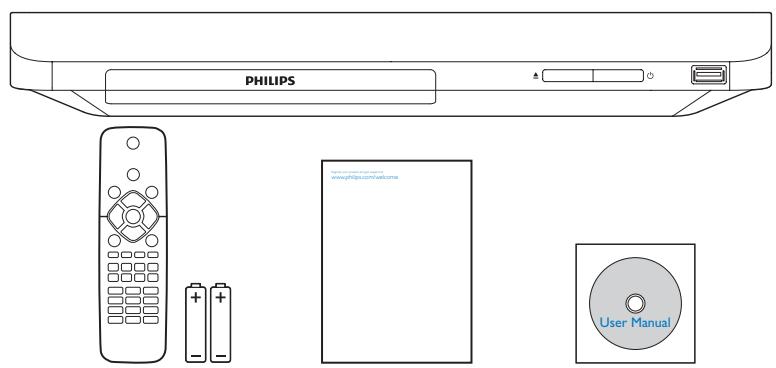
- Télecommande et piles
Guide de démarrage rapide - CD-ROM incluant un manuel d'utilisation multilingue (Europe continentale uniquement)
Laser
Type de laser (diode) :AlGaInN (BD), AlGaInP (DVD/CD)
Longueur d'onde : 398 à 413 nm (BD), 645 à 664 nm (DVD), 770 à 800 nm (CD)
- Puissance de sortie : 1,7 mW (BD), 0,19 mW (DVD), 0,25 mW (CD)
5 Dépannage

Remarque
- Pour connaître les données d'identification ainsi que les tensions d'alimentation, reportez-vous à la plaque signalétique située à l'arrière ou en dessous du produit.
- Avant d'effectuer ou de modifier des connexions, assurez-vous que tous les apparèels sont débranchés de la prise secteur.

Avertissement
- Risque de chocoléctrique. Ne retirez jamais le boîtier du lecteur.
Pour que votre garantie reste valide, n'essayez jamais de réparer le lecteur vous-même.
En cas de problème lors de l'utilisation du lecteur, vérifie les points suivants avant de faire appel au service d'assistance. Si le problème persiste, enregistrez votre lecteur et accedez à l'assistance sur www.philips.com/support.
Si vous contactez Philips, vous devrez fournir les numéroes de modèle et de série de votre lecteur. Les numéroes de série et de modèle sont indiqués à l'arrête de votre lecteur. Notez ces numérores ici :
N° de modulo
N° de série
Unité principale
Les boutons de ce lecteur ne fonctionnent pas.
- Débranchez le lecteur de la prise secteur pendant quelques minutes, puis reconnectectez-le.
Image
Absence d'image.
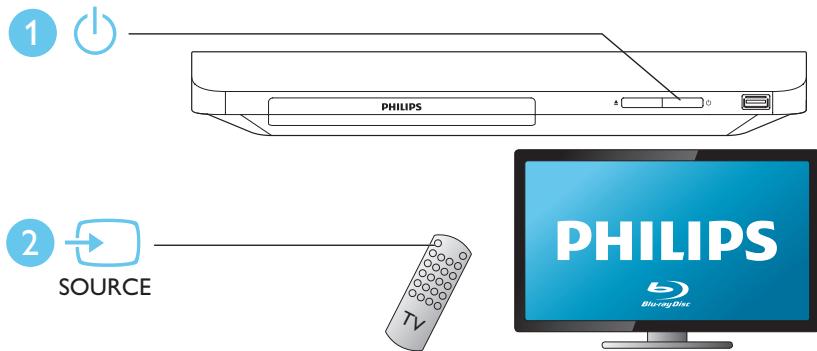
Assurez-vous que le téléviseur est regle sur la source d'entrée appropriée pour ce lecteur.
Pas d'image en connexion HDMI.
Assurez-vous que le cable HDMI n'est pas défectueux. Si c'est le cas, remplaceze-le.
- Sur la télécommande, appuyez sur la touche avant de taper « 731 » (avec les touches numériques) pour que l'image s'affiche à nouveau. Sinon, patientez 10 secondes pour la restauration automatique.
Si le lecteur est raccordé à un écran non autorisé au moyen d'un cable HDMI, il est possible que les signaux audio et video ne soient pas restitués.
Le disque ne lit pas la video haute définition.
- Vérifiez que le disque contient de la video haute définition.
Vérifiez que le téléviseur prend en charge la video haute définition.
Son
Le téléviseur ne diffuse pas de son.
- Vérifiez que les cables audio sont branchés sur l'entrée audio du téléviseur.
Assurez-vous que le téléviseur est reglé sur la source d'entrée appropriée pour ce lecteur.
Les enceintes de l'appareil audio externe (Home Cinéma ou amplificateur) ne diffusent pas de son.
- Vérifiez que les cables audio sont branchés sur l'entrée audio de l'appareil audio.
- Réglez l'appareil audio externe sur la source d'entrée audio dééquate.
Pas de son en connexion HDMI.
Il est possible que la sortie HDMI ne produit pas de son si le pérophérique connecté n'est pas compatible HDCP ou s'il est uniquement compatible DVI.
Pas de sortie audio secondaire pour la fonctionnalité PIP (incrustation d'image).
Lorsque [Bitstream] dans le menu [Audio HDMI] ou [Audio num.] est selectionné, l'audio interactif (audio secondaire pour l'incrustation d'image, par exemple) est désactivé. Désélectionnez [Bitstream].
Lecture
Impossible de dire un disque.
Nettoyez le disque.
Assurez-vous que le disque est correctement inséré.
Assurez-vous que le lecteur prend en charge ce type de disque. Reportez-vous à la section « Caracteristiques techniques »
Assurez-vous que ce lecteur prend en charge le code de zone du DVD ou du BD.
S'il s'agit d'un DVD±RW ou DVD±R, assures-vous que le disque est finalisé.
Impossible delire des fichiers video DivX.
- Vérifiez que le fichier video DivX est complet.
Assurez-vous que l'extension du nom de fichier video est correcte.
Les sous-titres DivX ne s'affichent pas correctement.
Assurez-vous que le fischier de sous-titresporte exactement le même nom que lefichier video DivX.
Assurez-vous que le type d'extension du fichier de sous-titres est pris en charge par ce lecteur (.srt, .sub, .txt, .ssa ou .smi).
Impossible de生存 le contenu du périhérique de stockage USB connecté.
- Vérifiez que le format du périphérique de stockage USB est compatible avec le lecteur.
Assurez-vous que le système de fichiers sur le périphérique de stockage USB est pris en charge par le lecteur.
Pour les disques durs portables USB, une alimentation externe peut etre nécessaire.
Le symbole « sens interdit » ou « x » s'affiche à l'écran du téléviseur.
L'opération est impossible.
La fonction EasyLink est inopérante.
Assurez-vous que le lecteur est connecté à un télévisuer EasyLink de marque Philips et que l'option EasyLink est activée (voir « Utilisation de votre lecteur de disques Blu-ray/DVD » > « Utilisation de Philips EasyLink »).
Impossible d'acceder aux fonctions BD-Live.
Assurez-vous que le lecteur est connecté au réseau (voir « Utilisation de votre lecteur de disques Blu-ray/DVD » > « Configuration du réseau »).
Assurez-vous que l'installation du réseau est effectuee (voir « Utilisation de votre lecteur de disques Blu-ray/DVD » > « Configuration du réseau »).
Assurez-vous que le disque Blu-ray prend en charge les fonctionnalités BD-Live.
Effacez les données stockées en mémoire (voir « Modification des paramètres » > « Options avances (sécurité BD-Live, effacer la mémoire...) »).
Réseau
Réseau sans fil introuvable ou perturbé.
Assurez-vous que le réseau est correctement connecté (voir « Utilisation de votre lecteur de disques Blu-ray/DVD » > « Configuration du réseau »).
Assurez-vous que l'installation du réseau est effectué (voir « Utilisation de votre lecteur de disques Blu-ray/DVD » > « Configuration du réseau »).
Assurez-vous que le réseau sans fil n'est pas perturbé par un four à micro-ondes, des téléphones sans fil, ou d'autres apparèils Wi-Fi à proximité.
- Si le réseau sans fil ne fonctionne pas correctement, essayez une installation de réseau filaire (voir « Utilisation de votre lecteur de disques Blu-ray/DVD » > « Configuration du réseau »).
Les services Internet ne fonctionnent pas.
Assurez-vous que le réseau est correctement connecté (voir « Utilisation de votre lecteur de disques Blu-ray/DVD » > « Configuration du réseau »).
Assurez-vous que l'installation du réseau est effectuee (voir « Utilisation de votre lecteur de disques Blu-ray/DVD » > « Configuration du réseau »).
- Vérifiez la connexion du routeur (reportez-vous au manuel d'utilisation du routeur).
Les services Internet fonctionnent au ralenti.
- Recherche la portée du routeur en interieur, son débit et d'autres éléments susceptibles d'afector la qualité du signal dans le manuel d'utilisation de votre routeur sans fil.
- Une connexion Internet haut débit est nécessaire pour le routeur.
Videos 3D
Impossible de voir les effets 3D.
Assurez-vous que la sortie 3D est activée (reportez-vous à la section « Utilisation de votre lecteur de disques Blu-ray/DVD » > « Lecture d'une vente Blu-ray 3D »).
Assurez-vous que le titre du disque en cours de lecture est compatible Blu-ray 3D.
Assurez-vous que le téléviseur est compatible 3D et HDMI, et que le téléviseur est regle sur le mode 3D (reportez-vous au manuel d'utilisation du téléviseur).
Assurez-vous que les lunettes 3D sont activées (reportez-vous au manuel d'utilisation du téléviseur).
Miracast
Impossible de dire et de diffuser la video en ligne via Miracast.
Assurez-vous que Miracast est activé sur l'appareil source Miracast (reportez-vous au manuel d'utilisation de l'appareil source).
Assurez-vous que Miracast est activé sur ce lecteur (voir « Utilisation de votre lecteur de disques Blu-ray/DVD » > « Diffusion multimédia via Miracast »).
Assurez-vous que l'appareil source Miracast prend en charge la lecture de vidéos depuis Internet tout en permettant la diffusion Miracast simultanée sur un lecteur externe (reportez-vous au manuel d'utilisation de l'appareil source).
Marques commerciales
« Blu-ray 3D™ » et le logo « Blu-ray 3D™ » sont des marques commerciales de Blu-ray Disc Association.
HDMI, le logo HDMI et l'Interface HDMI (High-Definition Multimedia Interface) sont des marques commerciales ou des marques déposées d'HDMI Licensing LLC aux États-Unis et dans d'autres pays.

Le logo Wi-Fi CERTIFIED est une marque de certification de Wi-Fi Alliance.
Fabrique sous licence Dolby Laboratories. « Dolby » et le symbole du double D sont des marques commerciales de Dolby Laboratories.

À PROPOS DU FORMATVIDEO DIVX: DivX® est un format video numérique créé par DivX, LLC, une filiale de Rovi Corporation. Ce téléviseur est un apparéil DivX Certified officiel capable de dire le format video DivX. Visitez le site divx.com pour obtenir de plus amples informations ainsi que des outils logiciels permettant de convertir vos fichiers en videos DivX.
À PROPOS DE LA VIDEO À LA DEMANDE DIVX : cet apparéil DivX Certified® doit être enregistré pour pouvoir dire les videos à la demande au format DivX que vous
avez achetées. Pour obtenir votre code d'enregistrement, recherche la section DivX VOD dans le menu de configuration de l'appareil.Visitez le site vod.divx.com pour savoir comment vous enregistrer.
DivX Certified® est capable de dire les formats video DivX et DivX Plus HD (H.264/MKV) jusqu'à 1080p HD, ainsi que les contenus premium.
DivX®, DivX Certified®, DivX Plus® HD et les logos associés sont des marques commerciales de Rovi Corporation ou de ses filiales et sont utilisés sous licence.

Pour les brevets DTS, consultez http://patents.dts.com. Fabriqué sous licence DTS Licensing Limited. DTS, le symbole ainsi que DTS et le symbole sont des marques déposées, et DTS 2.0+Digital Out est une marque commerciale de DTS, Inc. © DTS, Inc. Tous droits réservés.
BONUSVIEW™
« BD LIVE™ » et « BONUSVIEW™ » sont des marques commerciales de Blu-ray Disc Association.

« DVD Video » est une marque déposée de DVD Format/Logo Licensing Corporation.

Netflix et le logo de Netflix sont des marques commerciales ou des marques déposées de Netflix, Inc.
Java, ainsi que tout autre logo et toute autre marque Java sont des marques commerciales ou des marques déposées de Sun Microsystems, Inc. aux États-Unis et/ou dans d'autres pays.
Abkhazian 6566
Afar 6565
Afrikaans 6570
Amharic 6577
Arabic 6582
Armenian 7289
Assamese 6583
Avestan 6569
Aymara 6589
Azerhaijani 6590
Bahasa Melayu 7783
Bashkir 6665
Belarusian 6669
Bengali 6678
Bihari 6672
Bislama 6673
Bokmal, Norwegian 7866
Bosanski 6683
Brezhoneg 6682
Bulgarian 6671
Burmese 7789
Castellano, Espanol 6983
Catalán 6765
Chamorro 6772
Chechen 6769
Chewa; Chichewa; Nyanja 7889
中文 9072
Chuang; Zhuang