
PAGEWIDE ENTERPRISE COLOR 765DN - PAGEWIDE ENTERPRISE COLOR 780DNS - PAGEWIDE ENTERPRISE COLOR FLOW 785F - Imprimante multifonction HP - Notice d'utilisation et mode d'emploi gratuit
Retrouvez gratuitement la notice de l'appareil PAGEWIDE ENTERPRISE COLOR 765DN - PAGEWIDE ENTERPRISE COLOR 780DNS - PAGEWIDE ENTERPRISE COLOR FLOW 785F HP au format PDF.

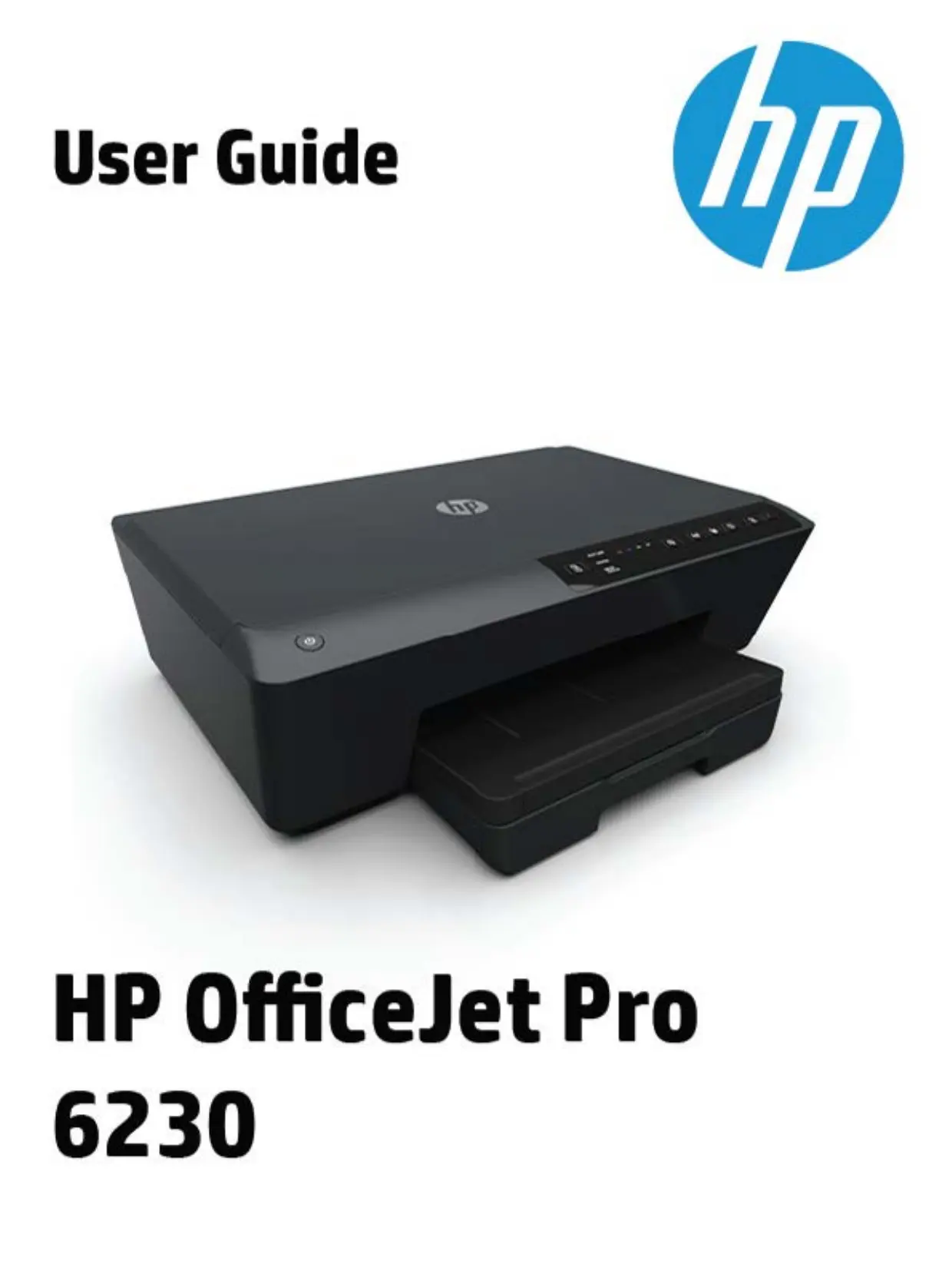

| Type de produit | Imprimante multifonction couleur |
| Technologie d'impression | HP PageWide |
| Fonctions | Impression, copie, numérisation, télécopie (selon modèle) |
| Vitesse d'impression | Jusqu'à 60 pages par minute (noir) / 40 ppm (couleur) |
| Résolution d'impression | Jusqu'à 2400 x 600 dpi |
| Capacité papier | Jusqu'à 2,000 feuilles (entrée) et 500 feuilles (sortie) |
| Formats de papier | A4, A3 (selon modèle), enveloppes, étiquettes |
| Connectivité | Ethernet, USB 2.0, Wi-Fi optionnel |
| Écran tactile | Écran couleur tactile de 4.3 pouces |
| Dimensions (L x P x H) | 764 x 610 x 1 220 mm (approx.) |
| Poids | Environ 46 kg |
| Alimentation | 100-240 V CA, 50/60 Hz, consommation typique 100 W |
| Consommation énergétique | Économie d'énergie certifiée ENERGY STAR |
| Entretien et nettoyage | Nettoyer régulièrement les rouleaux et vitre de numérisation avec un chiffon non pelucheux |
| Niveau sonore | En émission : 53 dB(A) (impression) / 17 dB(A) (veille) |
| Sécurité | HP Secure Boot, fonctions de sécurité intégrées pour protéger les données |
| Pièces détachées et réparabilité | Modules d'imagerie remplaçables facilement par l'utilisateur ; kit d'entretien disponible |
| Garantie | 1 an on-site (selon région) |
| Contenu de la boîte | Imprimante, cartouches d'encre, guide d'installation, câble d'alimentation |
| Applications mobiles | HP Smart, Apple AirPrint, Mopria |
FOIRE AUX QUESTIONS - PAGEWIDE ENTERPRISE COLOR 765DN - PAGEWIDE ENTERPRISE COLOR 780DNS - PAGEWIDE ENTERPRISE COLOR FLOW 785F HP
Questions des utilisateurs sur PAGEWIDE ENTERPRISE COLOR 765DN - PAGEWIDE ENTERPRISE COLOR 780DNS - PAGEWIDE ENTERPRISE COLOR FLOW 785F HP
0 question sur cet appareil. Repondez a celles que vous connaissez ou posez la votre.
Poser une nouvelle question sur cet appareil
Téléchargez la notice de votre Imprimante multifonction au format PDF gratuitement ! Retrouvez votre notice PAGEWIDE ENTERPRISE COLOR 765DN - PAGEWIDE ENTERPRISE COLOR 780DNS - PAGEWIDE ENTERPRISE COLOR FLOW 785F - HP et reprennez votre appareil électronique en main. Sur cette page sont publiés tous les documents nécessaires à l'utilisation de votre appareil PAGEWIDE ENTERPRISE COLOR 765DN - PAGEWIDE ENTERPRISE COLOR 780DNS - PAGEWIDE ENTERPRISE COLOR FLOW 785F de la marque HP.
MODE D'EMPLOI PAGEWIDE ENTERPRISE COLOR 765DN - PAGEWIDE ENTERPRISE COLOR 780DNS - PAGEWIDE ENTERPRISE COLOR FLOW 785F HP
Conformément au Règlement d'Industrie Canada, cet émetteur radioélectrique ne peut fonctionner qu'avec une antenne d'un type et d'un gain maximum (ou moindre) approuvés par Industrie Canada. Afin de réduire le brouillage radioélectrique potentiel pour d'autres utilisateurs, le type d'antenne et son gain doivent être choisis de manière à ce que la puissance isotrope rayonnée équivalente (p.i.r.e.) ne dépasse pas celle nécessaire à une communication réussie.
Cet appareil est conforme aux normes RSS exemptées de licence d'Industrie Canada. Son fonctionnement dépend des deux conditions suivantes : (1) cet appareil ne doit pas provoquer d'interférences nuisibles et (2) il doit accepter toutes les interférences reçues, y compris des interférences pouvant provoquer un fonctionnement non souhaité de l'appareil.
AVERTISSEMENT relatif à l'exposition aux radiofréquences. La puissance de rayonnement de cet appareil se trouve sous l réquences d'Industrie Canada. Néanmoins, cet appareil doit être utilisé de telle sorte qu'il soit mis en contact le moins possible avec le corps humain.
Afin d'éviter le dépassement éventuel des limites d'exposition aux , il est recommandé de maintenir une distance de plus de 20 cm entre les antennes et l'utilisateur.





Marque : HP
Modèle : PAGEWIDE ENTERPRISE COLOR 765DN - PAGEWIDE ENTERPRISE COLOR 780DNS - PAGEWIDE ENTERPRISE COLOR FLOW 785F
Catégorie : Imprimante multifonction