
OFFICEJET 8730 - Imprimante multifonction HP - Notice d'utilisation et mode d'emploi gratuit
Retrouvez gratuitement la notice de l'appareil OFFICEJET 8730 HP au format PDF.


| Type de produit | Imprimante multifonction jet d'encre couleur |
| Fonctions | Impression, copie, numérisation, télécopie |
| Formats de papier supportés | A4, A5, A6, B5, enveloppes (DL, C5, C6, etc.), cartes, papier photo, formats personnalisés (76 x 127 mm à 216 x 356 mm) |
| Capacité du bac d'alimentation | Bac 1 : 250 feuilles (papier ordinaire) ; Bac 2 (optionnel) : 250 feuilles |
| Impression recto verso | Automatique (avec accessoire recto verso intégré) |
| Connectivité | Ethernet 10/100Base-TX, Wi-Fi 802.11 b/g/n, USB 2.0 haut débit (arrière), Wi-Fi Direct |
| Services Web | HP ePrint, impression depuis email, serveur Web intégré (EWS) |
| Écran | Écran LCD tactile couleur (non spécifié taille, probablement 2.65 pouces) |
| Vitesse d'impression (noir/couleur) | Jusqu'à 20 ppm noir, 16 ppm couleur (brouillon) ; 13 ppm noir, 10 ppm couleur (normale) (valeurs approximatives) |
| Résolution d'impression | Jusqu'à 4800 x 1200 dpi optimisés (couleur) ; 1200 x 1200 dpi (noir) |
| Cartouches d'encre | 4 cartouches séparées (noir, cyan, magenta, jaune) ; cartouches HP 951/952 |
| Dimensions (L x P x H) | Environ 457 x 541 x 288 mm (bac de sortie fermé) |
| Poids | Environ 8,6 kg |
| Alimentation électrique | 100-240 V CA, 50/60 Hz |
| Consommation électrique | Veille : environ 3,5 W ; impression : environ 30 W ; arrêt : 0,3 W |
| Niveau sonore | Environ 50 dB(A) (impression), 30 dB(A) (veille) |
| Entretien | Nettoyage extérieur avec chiffon doux ; nettoyage et alignement de la tête d'impression via logiciel |
| Sécurité | Arrêt automatique après 8 h inactivité ; mode veille après 5 min ; pare-feu intégré |
| Garantie | Garantie limitée HP standard (généralement 1 an, pièces et main-d'œuvre) |
FOIRE AUX QUESTIONS - OFFICEJET 8730 HP
Questions des utilisateurs sur OFFICEJET 8730 HP
0 question sur cet appareil. Repondez a celles que vous connaissez ou posez la votre.
Poser une nouvelle question sur cet appareil
Téléchargez la notice de votre Imprimante multifonction au format PDF gratuitement ! Retrouvez votre notice OFFICEJET 8730 - HP et reprennez votre appareil électronique en main. Sur cette page sont publiés tous les documents nécessaires à l'utilisation de votre appareil OFFICEJET 8730 de la marque HP.
MODE D'EMPLOI OFFICEJET 8730 HP
Guide de l'utilisateur
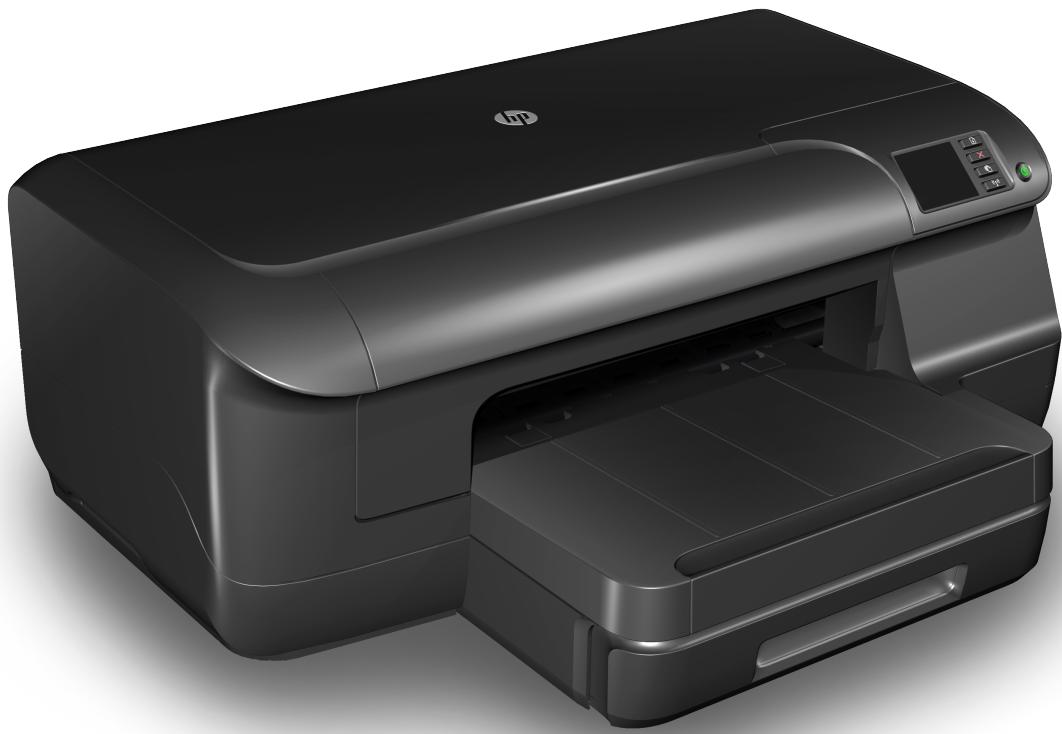
HP Officejet Pro
8100

HP Officejet Pro 8100 ePrinter
Guide de l'utilisateur
Informations sur le copyright
Déclarations publiées par la société Hewlett-Packard
Informations sujettes à modifications sans préavis.
Tous droits réservés. Toute reproduction, adaptation ou traduction de ce matériel est interdite sans l'accord écrit préalable de Hewlett-Packard, sauf dans les cas permis par la législation relative aux droits d'auteur.
Les seules garanties relatives aux produits et services HP sont énoncées dans les déclarations de garantie expresse accompagnant ces produits et services. Aucune partie du présent document ne saurait être interprétée comme une garantie supplémentaire. HP ne sera pas responsable des erreurs techniques ou typographiques ci-incluses.
Marques déposées
Microsoft, Windows, Windows XP, Windows Vista et Windows 7 sont des marques déposées de Microsoft Corporation aux États-Unis.
ENERGY STAR et la marque ENERGY STAR sont des marques déposées aux États-Unis.
Informations de sécurité

Respectez toujours les mesures de sécurité élémentaires lorsque vous utilisez ce produit afin de réduire les risques de blessures dues au feu ou à un choc électrique.
- Lisez et comprenez toutes les instructions contenues dans la documentation livrée avec l'imprimante.
- Suivez tous les avertissements et toutes les instructions indiqués sur le produit.
- Débranchez cet appareil des prises murales avant de procéder à un nettoyage.
- N'installez jamais cet appareil près d'une source d'eau, ni si vous êtes mouillé.
- Installez l'appareil en toute sécurité sur une surface stable.
- Installez l'appareil en un lieu protégé où personne ne puisse marcher sur le cordon ou trébucher sur celui-ci, et où le cordon ne puisse pas être endommagé.
- Si l'appareil ne fonctionne pas normalement, reportez-vous à la section Résolution de problèmes.
- L'appareil ne contient aucune pièce dont l'entretien doit être réalisé par l'utilisateur. Confiez l'entretien à du personnel qualifié.
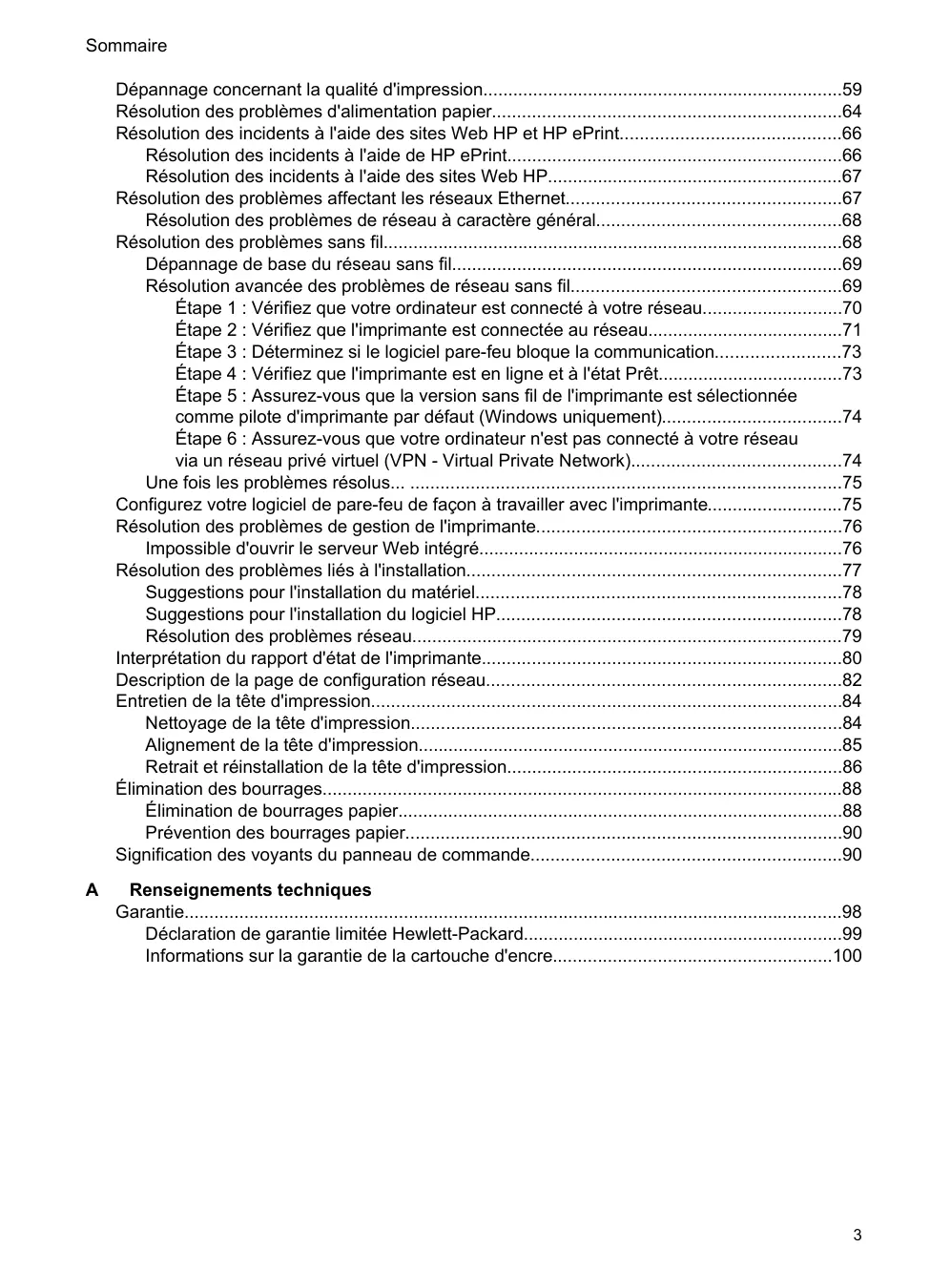
Sommaire
1 Démarrage
Accessibilité 6
Éco. 7
Gestion de l'alimentation 7
Conservation des fournitures d'impression 8
Présentation des composants de l'imprimante 8
Vue avant. 9
Zone d'approvisionnement pour l'impression. 9
Vue arrière 10
Utilisation du panneau de commande de l'imprimante. 10
Présentation des boutons et voyants 11
Modification des paramètres de l'imprimante 12
Impression de rapports 12
Recherche du numéro de modèle de l'imprimante 12
Sélection des supports d'impression 12
Papiers recommandés pour l'impression 13
Papiers recommandés pour l'impression photo. 14
Conseils pour la sélection et l'utilisation des supports d'impression 15
Chargement des supports. 16
Chargement de supports au format standard. 16
Chargement des enveloppes 17
Chargement de cartes et de papier photo. 18
Chargement de support de taille personnalisée. 19
Installation des accessoires 20
Installez l'accessoire d'impression recto verso automatique HP 21
Installation du bac 2. 21
Configuration des bacs 23
Activation des accessoires dans le pilote d'imprimante 24
Pour activer des accessoires (Windows) 25
Pour activer des accessoires (Mac OS X). 25
Entretien de l'imprimante 25
Nettoyage de l'extérieur 25
Mise à jour de l'imprimante 25
Mise hors tension de l'imprimante 26
2 Impression
Impression de documents 27
Impression de documents (Windows) 28
Impression de documents (Mac OS X) 28
Impression de brochures 29
Impression de brochures (Windows) 29
Impression de brochures (Mac OS X) 30
Impression d'enveloppes 30 Impression d'enveloppes (Windows) 31 Impression d'enveloppes (Mac OS X) 31
Impression de photos 32
Impression de photos sur du papier photo (Windows) 32 Impression de photos sur du papier photo (Mac OS X) 33
Impression sur des papiers spéciaux et à format personnalisé 33
Impression sur des papiers spéciaux ou de format personnalisé (Mac OS X) 34
Impression de documents ou de photos sans bordures 35
Impression de documents ou de photos sans bordures (Windows) 35 Impression de documents ou de photos sans bordures (Mac OS X) 36
Impression sur les deux faces (avec accessoire recto verso) 36
Afficher les résolutions d'impression 38
3 HP ePrint
Configuration de HP ePrint 39
Configuration de HP ePrint par l'intermédiaire du logiciel d'imprimante HP 39 Configuration de HP ePrint via le panneau de commande de l'imprimante 40 Configuration de HP ePrint à l'aide du serveur Web intégré 40
Utilisation de HP ePrint 41
Impression avec HP ePrint 42 Pour rechercher l'adresse électronique de l'imprimante 42 Désactivation de HP ePrint 42
Supprimer les services Web 42
4 Entretien des cartouches d'encre
Informations sur les cartouches d'encre et la tête d'impression 43 Vérification des niveaux d'encre estimés 44 Imprimer uniquement avec de l'encre noire ou couleur 44 Remplacement des cartouches d'encre 45 Stockage des fournitures d'impression 47 Enregistrement des informations anonymes liées à l'utilisation 47
5 Résolution de problèmes
Assistance HP 49
Obtention d'une assistance électronique 50 Assistance téléphonique HP 50
Avant d'appeler 51 Période d'assistance téléphonique 51 Numéros de l'assistance téléphonique 51 Au-delà de la période d'assistance téléphonique 53
Conseils et ressources de dépannage 53 Résolution de problèmes d'imprimante 54 L'imprimante s'arrête de façon inattendue 54 Échec de l'alignement 54 L'imprimante ne répond pas (rien ne s'imprime) 54 L'imprimante imprime lentement 55 L'imprimante émet des bruits inattendus 56 Impression d'une page vierge ou impression partielle 57 Quelque chose manque sur la page ou est incorrect 57 La disposition des graphiques ou du texte sur la page est incorrecte 58
Dépannage concernant la qualité d'impression 59 Résolution des problèmes d'alimentation papier 64 Résolution des incidents à l'aide des sites Web HP et HP ePrint 66 Résolution des incidents à l'aide de HP ePrint 66 Résolution des incidents à l'aide des sites Web HP 67 Résolution des problèmes affectant les réseaux Ethernet 67 Résolution des problèmes de réseau à caractère général 68 Résolution des problèmes sans fil 68 Dépannage de base du réseau sans fil 69 Résolution avancée des problèmes de réseau sans fil 69 Étape 1 : Vérifiez que votre ordinateur est connecté à votre réseau 70 Étape 2 : Vérifiez que l'imprimante est connectée au réseau 71 Étape 3 : Déterminez si le logiciel pare-feu bloque la communication 73 Étape 4 : Vérifiez que l'imprimante est en ligne et à l'état Prêt 73 Étape 5 : Assurez-vous que la version sans fil de l'imprimante est sélectionnée comme pilote d'imprimante par défaut (Windows uniquement) 74 Étape 6 : Assurez-vous que votre ordinateur n'est pas connecté à votre réseau via un réseau privé virtuel (VPN) 74 Une fois les problèmes résolus 75 Configurez votre logiciel de pare-feu de façon à travailler avec l'imprimante 75 Résolution des problèmes de gestion de l'imprimante 76 Impossible d'ouvrir le serveur Web intégré 76 Résolution des problèmes liés à l'installation 77 Suggestions pour l'installation du matériel 78 Suggestions pour l'installation du logiciel HP 78 Résolution des problèmes réseau 79 Interprétation du rapport d'état de l'imprimante 80 Description de la page de configuration réseau 82 Entretien de la tête d'impression 84 Nettoyage de la tête d'impression 84 Alignement de la tête d'impression 85 Retrait et réinstallation de la tête d'impression 86 Élimination des bourrages 88 Élimination de bourrages papier 88 Prévention des bourrages papier 90 Signification des voyants du panneau de commande 90
A Renseignements techniques
Garantie 98
Déclaration de garantie limitée Hewlett-Packard 99 Informations sur la garantie de la cartouche d'encre 100
Caractéristiques de l'imprimante 101 Spécifications physiques 101 Caractéristiques et fonctions du produit 101 Caractéristiques du processeur et de la mémoire 102 Configuration système requise 102 Caractéristiques de protocole réseau 102 Caractéristiques du serveur Web intégré 103 Spécifications des supports 103 Spécifications des supports pris en charge 103 Réglage des marges minimales 107 Recommandations relatives à l'impression recto verso 107 Caractéristiques d'impression 108 Caractéristiques des sites Web HP et HP ePrint 108 Caractéristiques de HP ePrint 108 Spécifications pour le site Web HP 108 Caractéristiques en matière d'environnement 109 Caractéristiques électriques 109 Caractéristiques des émissions acoustiques 109 Informations sur la réglementation 110 Déclaration FCC 110 Déclaration à l'attention des utilisateurs en Corée 111 Déclaration de conformité VCCI (Classe B) destinée aux utilisateurs au Japon 111 Déclaration à l'attention des utilisateurs au Japon concernant le cordon d'alimentation 111 Déclaration GS (Allemagne) 111 Réglementation sur les périphériques pour l'Allemagne 111 Déclaration de conformité pour l'Union Européenne 112 Informations réglementaires pour les produits sans fil 113 Exposition aux radiations de radiofréquences 113 Déclaration à l'attention des utilisateurs au Brésil 113 Déclaration à l'attention des utilisateurs au Canada 113 Déclaration à l'attention des utilisateurs à Taïwan 114 Numéro de modèle réglementaire 114 Programme de gestion écologique des produits 115 Utilisation du papier 115 Plastique 115 Fiches techniques de sécurité du matériel (MSDS) 115 Programme de recyclage 115 Programme de recyclage des consommables jet d'encre HP 116 Mise au rebut des appareils hors d'usage par les particuliers résidant au sein de l'Union européenne 117 Consommation électrique 117 Substances chimiques 118 Informations sur la batterie 118 Mise au rebut des batteries à Taïwan 118 À l'attention des utilisateurs en Californie 118 Mise au rebut des batteries aux Pays-Bas 118 Directive sur les batteries de l'UE 119 Déclarations RoHS (Chine seulement) 120 Déclarations RoHS (Ukraine uniquement) 120 Licences de tiers 121
B Fournitures et accessoires HP
Commande en ligne de fournitures d'impression 129 Fournitures 129 Cartouches d'encre et têtes d'impression 129 Supports HP 130
C Configuration du réseau
Modification des paramètres réseau de base 131
Visualisation et impression des paramètres réseau 131 Activation et désactivation du point d'accès sans fil 131
Modification des paramètres réseau avancés 131
Réglage de la vitesse de liaison 132 Affichage des paramètres IP 132 Modification des paramètres IP 132 Configuration des paramètres de pare-feu de l'imprimante 132
Création et utilisation de règles de pare-feu 133 Réinitialisation des paramètres réseau 134
Configuration de l'imprimante pour les connexions sans fil 134
Avant de commencer 135 Configuration de l'imprimante sur votre réseau sans fil 135 Configuration de l'imprimante à l'aide du logiciel de l'imprimante HP (recommandé) 136 Configuration de l'imprimante à l'aide de WPS (WiFi Protected Setup) 136
Pour connecter l'imprimante à l'aide de la méthode par bouton-poussoir 136
Pour connecter l'imprimante à l'aide de la méthode PIN 136 Configuration de l'imprimante à l'aide du serveur Web intégré 137 Modification du type de connexion 137
Pour passer d'une connexion Ethernet à une connexion sans fil 137 Pour passer d'une connexion USB à une connexion sans fil 137 Pour passer d'une connexion sans fil à une connexion USB ou Ethernet 137 Vérification de la connexion sans fil 138 Quelques conseils pour garantir la sécurité du réseau sans fil 138 Présentation des paramètres de sécurité 138 Ajout d'adresses matérielles à un routeur sans fil (filtrage MAC) 138 Autres lignes directrices de sécurité sans fil 139
Quelques conseils pour réduire les interférences sur un réseau sans fil 139
Désinstallation et réinstallation du logiciel HP 140
Windows 140 Mac OS X 141
D Outils de gestion de l'imprimante
Boîte à outils (Windows) 142 Programme HP Utility (Mac OS X) 142 Serveur Web intégré 142 À propos des cookies 143 Pour ouvrir le serveur Web intégré 143
Index 155
1 Démarrage
Ce manuel fournit des informations détaillées sur l'utilisation de l'imprimante et sur la résolution des éventuels problèmes.
- Accessibilité Eco
- Présentation des composants de l'imprimante Utilisation du panneau de commande de l'imprimante
- Recherche du numéro de modèle de l'imprimante
- Sélection des supports d'impression, chargement des supports, installation des accessoires, entretien de l'imprimante.
- Mise à jour de l'imprimante.
- Mise hors tension de l'imprimante.

Remarque : Si vous utilisez l'imprimante avec un ordinateur exécutant Windows XP Édition Basique, Windows Vista Édition Basique ou Windows 7 Édition Basique, il se peut que certaines fonctionnalités soient indisponibles. Pour plus d'informations, consultez la section Configuration système requise.
Accessibilité
L'imprimante est dotée de fonctions la rendant accessible aux personnes présentant des handicaps.
Vision
Le logiciel HP fourni avec l'imprimante est accessible aux personnes malvoyantes et non voyantes grâce aux options et fonctions d'accessibilité de votre système d'exploitation. Ce logiciel prend également en charge les principales technologies d'assistance telles que les lecteurs d'écran, les lecteurs Braille et les applications voix-texte. Pour les utilisateurs daltoniens, les boutons et onglets colorés utilisés dans le logiciel HP et sur le panneau de commande de l'imprimante comportent un texte simple ou des étiquettes à icônes qui expliquent l'action appropriée.
Mobilité
Pour les utilisateurs à mobilité réduite, les fonctions logicielles du périphérique peuvent être exécutées via des commandes clavier. Le logiciel HP prend également en charge les options d'accessibilité Windows telles que StickyKeys, ToggleKeys, FilterKeys et MouseKeys. Les portes, les boutons, les bacs papier et les guide-papier du périphérique ne requièrent aucun effort pour être manipulés et sont disposés dans un rayon d'accès restreint.
Assistance
Pour plus de détails sur l'accessibilité de cette imprimante et les engagements de HP en matière d'accessibilité au produit, consultez le site Web HP à l'adresse www.hp.com/accessibility.
Pour toute information relative à l'accessibilité du système d'exploitation Mac OS X, consultez le site Web Apple à l'adresse www.apple.com/accessibility.
Eco
Hewlett-Packard est déterminé à fournir des produits de qualité selon une méthode saine pour l'environnement. Le recyclage a été pris en compte dans la fabrication de ce produit. Pour plus d'informations, consultez la section Programme de gestion écologique des produits.
HP s'engage à aider ses clients à réduire leur empreinte environnementale. HP a fourni ces fonctions pour vous aider à mettre l'accent sur les moyens d'évaluer et de réduire l'impact de vos choix d'impression.
Pour plus d'informations sur les initiatives environnementales de HP, visitez l'adresse www.hp.com/hpinfo/globalcitizenship/environment/.
Gestion de l'alimentation
Pour permettre d'économiser l'électricité, l'imprimante est fournie avec les fonctionnalités suivantes :
Mode veille
La consommation d'énergie est réduite lorsque vous êtes en mode Veille. Après avoir configuré l'imprimante pour la première fois, elle passe en mode Veille après 5 minutes d'inactivité.
Pour modifier les paramètres, procédez comme suit :
- Ouvrez le serveur EWS. Pour plus d'informations, voir Serveur Web intégré.
- Cliquez sur l'onglet Paramètres.
- Dans la section Préférences, cliquez sur Mode d'économie d'énergie et sélectionnez l'option souhaitée.
- Cliquez sur Appliquer.
Désactivation automatique
Le paramètre Désact. auto est automatiquement activé par défaut lorsque vous activez l'imprimante. Lorsque le paramètre Désact. auto est défini, l'imprimante s'éteint automatiquement après 8 heures d'inactivité pour vous aider à réduire votre consommation d'énergie. Le paramètre Désact. auto est automatiquement désactivé lorsque l'imprimante se connecte au réseau. Vous pouvez modifier le paramètre Désact. auto à partir du logiciel de l'imprimante. Une fois que vous avez modifié le paramètre, celui-ci est conservé par l'imprimante. Le paramètre Désact. auto éteint complètement l'imprimante. De fait, vous devez utiliser le bouton marche/arrêt pour allumer à nouveau l'imprimante.
Windows : Ouvrez la boîte à outils. Pour plus d'informations, voir Boîte à outils (Windows). Sous l'onglet Paramètres avancés, cliquez sur Modifier, puis sélectionnez la durée de votre choix.
Mac OS X : Ouvrez l'utilitaire HP. Pour plus d'informations, voir Programme HP Utility (Mac OS X). Sous l'onglet Paramètres de l'imprimante, cliquez sur Gestion de l'alimentation, puis sélectionnez la durée de votre choix.
Conseil : Si vous imprimez via une connexion Ethernet, le paramètre Désact. auto doit être désactivé pour vous assurer de ne pas perdre les tâches d'impression. Même lorsque le paramètre Désact. auto est désactivé, l'imprimante entre en mode Veille après 5 minutes d'inactivité pour vous aider à réduire la consommation d'énergie. Remarque : Le mode Veille de l'imprimante et les fonctions de mise hors tension automatique seront temporairement indisponibles si une ou plusieurs cartouches d'encre sont manquantes. Une fois la cartouche réinstallée, ces fonctionnalités redeviennent disponibles. Attention : HP recommande de replacer les cartouches manquantes dès que possible afin d'éviter les problèmes de qualité d'impression et les risques de surconsommation d'encre ou d'endommagement du système d'encrage. Ne mettez jamais l'imprimante hors tension alors que des cartouches d'encre sont manquantes.
Conservation des fournitures d'impression
Pour conserver les fournitures d'impression telles que l'encre et le papier, essayez ce qui suit :
- Modifiez le mode d'impression sur un paramètre pour brouillon. Le mode brouillon utilise moins d'encre.
- Ne nettoyez pas la tête d'impression si cela n'est pas nécessaire. Ce faisant, vous gaspilleriez l'encre et réduiriez la durée de vie des cartouches. Réduisez la quantité de papier utilisée en imprimant sur les deux côtés du papier. Si l'imprimante est dotée d'un accessoire d'impression recto verso automatique HP, reportez-vous à la section Impression sur les deux faces (avec accessoire recto verso). Sinon, vous pouvez d'abord imprimer les pages impaires, retourner les pages, puis imprimer les pages paires.
Présentation des composants de l'imprimante
Cette section contient les rubriques suivantes :
Vue avant, Zone d'approvisionnement pour l'impression, Vue arrière
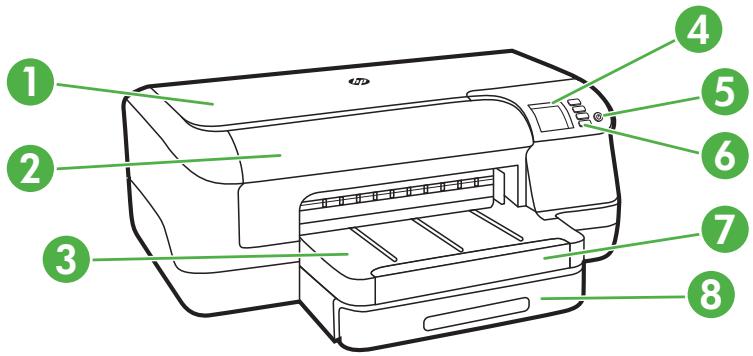
| 1 | Capot supérieur |
| 2 | Porte d'accès aux cartouches d'encre |
| 3 | Bac de sortie |
| 4 | Écran du panneau de commande |
| 5 | Bouton ( ) (Alimentation) |
| 6 | Panneau de commande |
| 7 | Extension du bac de sortie |
| 8 | Bac 1 |
Zone d'approvisionnement pour l'impression
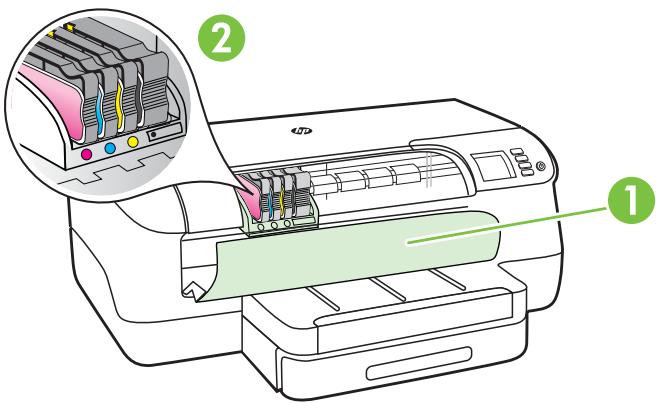
| 1 | Porte d'accès aux cartouches d'encre |
| 2 | Cartouches d'encre |
Vue arrière
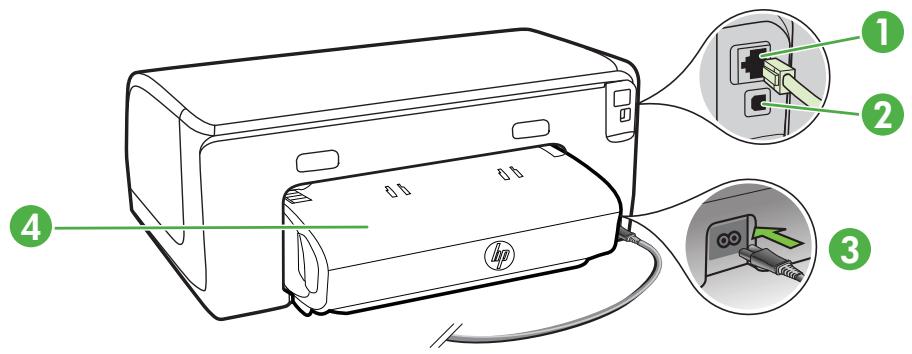
| 1 | Port de réseau Ethernet |
| 2 | Port USB arrêté |
| 3 | Entrée d'alimentation |
| 4 | Accessoire d'impression recto verso automatique (Module d'impression recto verso) |
Utilisation du panneau de commande de l'imprimante
Cette section contient les rubriques suivantes :
Présentation des boutons et voyants, Modification des paramètres de l'imprimante, Impression de rapports
Présentation des boutons et voyants
Pour plus d'informations sur l'état des voyants et les messages du panneau de commande, reportez-vous à la section Signification des voyants du panneau de commande.
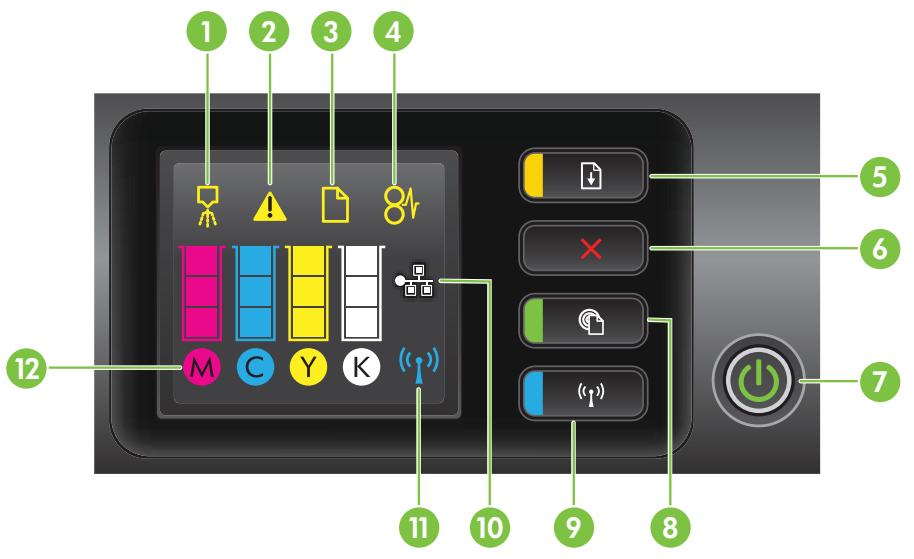
| Numéro | Nom et description |
| 1 | Icône d'alignement de la tête d'impression du panneau de commande. Indique que la tête d'impression nécessite un alignement. |
| 2 | Icône d'ouverture de la porte d'accès aux cartouches d'encre. Indique que la ported'accès aux cartouches d'encre ou le couvercle supérieur de l'imprimante est ouvert. |
| 3 | Icône Plus de papier. Indique qu'il n'y a plus de papier dans l'imprimante. |
| 4 | Icône Bourrage papier. Indique qu'il y a un bourage papier dans l'imprimante. |
| 5 | Bouton et voyant Reprise. Levoyant Reprise clignote lorsquel bouton doit être pressé pour reprendre l'impression. Appuyez sur ce bouton pour poursuivre une tâche d'impression après un bourage papier ou un ajout de papier. Appuyez sur ce bouton pour annuler une tâche d'impression en cas de discordance de format de support. Appuyez sur ce bouton et maintenez-le,enforcépendant 3 secondes pour imprimer une page de démonstration. |
| 6 | Bouton Annuler. Appuyez une fois sur ce bouton pour arrêtér une tâche d'impression, ou appuyez sur le bouton et maintenez-le,enforcépendant trois secondes pour imprimer un rapport d'état de l'imprimante. |
| 7 | Bouton et voyant Marche/arrêt. Appuyez sur cette touche pour allumer ou éteindre l'imprimante. Levoyant indique si l'imprimante est sous tension ou hors tension. |
| 8 | Bouton HP ePrint et voyant ePrint. Appuyez pour activer la fonction HP ePrint et imprimuer une page d'informations. Levoyant indique si l'imprimante est connectée à un serveur HP ePrint. |
| 9 | Bouton et voyant Sans fil. Appuyez sur ce bouton pour activer ou désactiver la fonction de réseau sans fil. Le bouton est allumé lorsque la fonction de réseau sans fil est activée. |
| 10 | Icône de réseau Ethernet. Indique l'existence d'une connexion réseau Ethernet. |
| 11 | Icône de réseau sans fil. Indique l'existence d'une connexion réseau sans fil. |
| 12 | Icônes d'informations de cartouche d'encre. Affiche des informations relatives aux cartouches d'encre, notamment les niveaux de replissage.Remarque Les averissements et indicateurs de niveau d'encre fournissant des estimations uniquement à des fins de planification. Lorsque vous receivez un message de niveau faible d'encre, faites en sorte d'avoir une cartouche de rechange disponible pour éviter des délays d'impression. Ne replaces les cartouches que lorsque vous y étés invite. |
Modification des paramètres de l'imprimante
Si l'imprimante est reliée à un ordinateur, vous pouvez modifier les paramètres de l'imprimante à l'aide des outils logiciels HP disponibles sur votre ordinateur, tels que le logiciel d'imprimante HP, le programme HP Utility (Mac OS X) ou le serveur Web intégré. Pour plus d'informations sur ces outils, voir Outils de gestion de l'imprimante.
Impression de rapports
Utilisez le panneau de commande pour imprimer les rapports suivants de l'imprimante.
- Rapport d'état de l'imprimante. Appuyez sur le bouton X (Annuler) et maintenez-le enfoncé pendant 3 secondes. Page de configuration réseau et Page de test de réseau sans fil. Appuyez en continu sur le bouton (Reprise), puis appuyez sur le bouton (Sans fil).
- Page de démonstration. Appuyez sur le bouton (Reprise) et maintenez-le enfoncé pendant 3 secondes.
Recherche du numéro de modèle de l'imprimante
En plus du nom du modèle affiché à l'avant de l'imprimante, celle-ci possède un numéro de modèle spécifique. Vous pouvez utiliser ce numéro lorsque vous sollicitez une assistance et déterminez quels consommables ou accessoires sont disponibles pour votre imprimante.
Le numéro de modèle est imprimé sur une étiquette située à proximité de la porte d'accès aux cartouches d'encre.
Sélection des supports d'impression
L'imprimante est conçue pour accepter la plupart des types de papier bureautiques. Il est conseillé de tester plusieurs types de support avant d'en acheter en grandes quantités. Pour obtenir une qualité d'impression maximale, utilisez des supports HP.
Visitez le site Web HP à l'adresse www.hp.com pour plus d'informations sur les supports HP.
| ColorLokTECHNOLOGY® | HP commande d'utiliser des papiers ordinaires responsable le logo ColorLok pour l'impression et la copie des documents quotidiens. Tous les papiers représentant le logo ColorLok font l'objet de tests indépendants visant à déterminer leur conformité aux normes les plus exigeantes en termes de fiabilité et de qualité d'impression. Ils permettent d'obtenir des documents aux couleurs fidèles et éclatantes, aux noirs profonds, avec un temps de séchage inférieur à celui des autres papiers ordinaires. Les papiers munis du logo ColorLok, disponibles dans une grande diversité de grammages et de formats, peuvent être obtenus auprès de la plupart des fabricants de papier. |
Cette section contient les rubriques suivantes :
Papiers recommandés pour l'impression, Papiers recommandés pour l'impression photo, Conseils pour la sélection et l'utilisation des supports d'impression
Papiers recommandés pour l'impression
Pour obtenir une qualité d'impression optimale, il est recommandé d'utiliser des papiers HP conçus spécialement pour le type de projet de votre impression.
Selon votre pays/région, certains de ces papiers peuvent ne pas être disponibles.
| Papier pour brochure HP Papier HP Professional | Les papiers existent en brillant ou mat sur les deux faces pour une utilisation en recto verso. Ils sont le choix idéal pour la production de matériel de marketing de qualité professionnelle tels que des brochures et du matériel publicitaire, ainsi que des graphiques commerciaux pour des couvertures de rapports et des calendriers. |
| Papier de presentation HP Premium Papier HP professionnel | Les papiers sont des papiers lourds et mats sur les deux faces parfaits pour presentations, rapport, propositions et bulletins d'informations. Ils sont écais pour un résultat étonnant. |
| Papier jet d'encre HP Bright White | Le papier HP blanc brillant pour imprimante jet d'encre assure des couleurs à contraste élevé et un texte d'une grande nettété. Il est suffisamment opaque pour permettre une impression couleur recto verso sans transparence, ce qui en fait le support idéal pour les bulletins d'informations, les rapports et les prospectus. Il est doté du logo ColorLok Technology pour un résultat avec moins de Bavures, des noirs plus intenses et des couleurs plus vives. |
| Papier d'impression HP | Le papier d'impression HP est un papier multifonction de haute qualité. Il produit des documents dont l'aspect et la texture sont plus substantiels que les documents imprimés sur du papier multi-usage standard ou du papier de copie. Il est doté du logo ColorLok Technology pour un résultat avec moins de Bavures, des noirs plus intenses et des couleurs plus vives. |
| Papier HP Office | Le papier HP Office est un papier multifonction de haute qualité. Il convient parfaitement aux copies, brouillons, mémos et autres documents quotidiens. Il est doté du logo ColorLok Technology pour |
suite)
| un résultat avec moins de Bavures, des noirs plus intenses et des couleurs plus vives. | |
| Papier HP Office recyclé | Le papier HP Office recyclé est un papier multifonctions de haute qualité composé de 30 % de fibres recyclées. Il est doté du logo ColorLok Technology pour un résultat avec moins de Bavures, des noirs plus intenses et des couleurs plus vives. |
| Papier photo HP Premium Plus | Le meilleur papier photo HP offre un grammase écais pour la production de photos de qualité professionnelle. Il offre un séchage très rapide pour faciliter la manipulation et éviter le maculage. Ce papier résiste à l'eau, aux trainées d'encre, aux traces de doigs et à l'humidité. Ces papiers sont disponibles en plusieurs formats, dont les formats A4, 8,5 x 11 pouces, 10 x 15 cm (4 x 6 pouces) et 13 x 18 cm (5 x 7 pouces), et deux finitions, brillant ou glacé lisse (satin mate). Ce papier est exempt d'acide afin de nouveaux préserver la longévité des documents. |
| Papier photo HP Advanced | Ce papier photo écais offre un séchage très rapide pour faciliter la manipulation et éviter le maculage. Ce papier résiste à l'eau, aux trainées d'encre, aux traces de doigs et à l'humidité. Vos impressions auront un aspect et une texture comparables à ceux qu'offrent les laboratoires de développement. Ces papiers sont disponibles en plusieurs formats, dont les formats A4, 8,5 x 11 pouces, 10 x 15 cm (4 x 6 pouces) et 13 x 18 cm (5 x 7 pouces) et ils existent en finition brillante ou semi-brillante (satiné mat). Ce papier est exempt d'acide afin de nouveaux préserver la longévité des documents. |
| Papier photo HP Everyday | Imprimez des clichés couleur au coût modique en utilisant du papier conçu à cet effet. Ce papier photo abordable sèche vite pour une manipulation aisée. Obtenez des images claires et nettes avec ce papier sur toute imprimante jet d'encre. Disponible en finition semi-brillante au format 8,5 x 11 pouces, A4, 4 x 6 pouces et 10 x 15 cm. Il est exempt d'acide afin deieux préserver la longévité des documents. |
Pour commander du papier et d'autres consommables HP, visitez le site www.hp.com. Sélectionnez Acheter des produits & services, puis Encre, toner & papier.

Remarque : Actuellement, certaines parties du site Web HP sont uniquement disponibles en anglais.
Papiers recommandés pour l'impression photo
Pour obtenir une qualité d'impression optimale, il est recommandé d'utiliser les papiers HP conçus spécialement pour le type de projet de votre impression. Selon votre pays/région, certains de ces papiers peuvent ne pas être disponibles.
Selon votre pays/région, certains de ces papiers peuvent ne pas être disponibles.
| Papier photo HP Premium Plus | Le meilleur papier photo HP offre un grammage écais pour la production de photos de qualité professionnelle. Il offre un séchage très rapide pour faciliter la manipulation et éviter le maculage. Ce papier résiste à l'eau, aux trainées d'encre, aux traces de doigs et à l'humidité. Ces papiers sont disponibles en plusieurs formats, dont les formats A4, 8,5 x 11 pouces, 10 x 15 cm (4 x 6 pouces) et 13 x 18 cm (5 x 7 pouces), et deux finitions, brillant ou glacé lisse (satin mate). |
suite)
| Ce papier est exempt d'acidie afin de mistrés préserver la longévité des documents. | |
| Papier photo HP Advanced | Ce papier photo épais offre un séchage très rapide pour faciliter la manipulation et éviter le maculage. Ce papier résiste à l'eau, aux trainées d'encre, aux traces de doigs et à l'humidité. Vos impressions auront un aspect et une texture comparables à ceux qu'offrent les laboratoires de développement. Ces papiers sont disponibles en plusieurs formats, dont les formats A4, 8,5 x 11 pouces, 10 x 15 cm (4 x 6 pouces), 13 x 18 cm (5 x 7 pouces) et ils existent en finition brillante ou semi-brillante (satiné mat). Ce papier est exempt d'acidie afin de mistrés préserver la longévité des documents. |
| Papier photo HP Everyday | Imprimez des clichés couleur à moindre frais en utilisant du papier/conçu pour l'impression de photos occasionnelles. Ce papier photo à un prix abordable sèche rapidement pour une manipulation facile.Obtenez des images nettes et précises lorsque vous utilisece ce papier avec une imprimante à jet d'encre. disponible en finition semi-brillante au format 8,5 x 11 pouces, A4, 4 x 6 pouces et 10 x 15 cm. Il est exempt d'acidie afin de mistrés préserver la longévité des documents. |
| Lots HP Photo Value Pack | Les lots HP Photo sont très pratiques, ils comprend des cartouches d'encre de marque HP et du papier photo HP Advanced pour vous faire économiqueur du temps et rendre l'impression de photos professionnelles plus abordable en utilisant votre imprimante HP. Les enres origines HP et le papier photo HP Advanced ont été conformus pour être utilisés ensemble pour des photos plus durables et plus vives, impression après impression. Une combinaison ideale pour l'impression de vos photos de vacances ou pour des retirages à partager. |
Pour commander du papier et d'autres consommables HP, visitez le site www.hp.com. Sélectionnez Acheter des produits & services, puis Encre, toner & papier.

Remarque : Actuellement, certaines parties du site Web HP sont uniquement disponibles en anglais.
Conseils pour la sélection et l'utilisation des supports d'impression
Pour obtenir les meilleurs résultats, veuillez suivre les conseils ci-après :
Utilisez toujours des supports conformes aux spécifications de l'imprimante. Pour plus d'informations, consultez la section Spécifications des supports. - Ne chargez qu'un seul type de support à la fois dans un bac. Lors du chargement des bacs, assurez-vous que le support est correctement chargé. Pour plus d'informations, voir Chargement des supports. - Ne surchargez pas le bac. Pour plus d'informations, voir Chargement des supports. Pour éviter les bourrages, une impression de mauvaise qualité et d'autres problèmes d'imprimante, évitez d'utiliser les supports suivants dans les bacs.
Formulaires en plusieurs parties Supports endommagés, ondulés ou froissés Supports présentant des perforations ou des découpes
Supports à gros grains ou gaufrés ou qui n'absorbent pas bien l'encre, supports trop fins ou qui se déforment facilement, supports contenant des agrafes ou des trombones.
Chargement des supports
Cette section propose des instructions pour le chargement des supports dans l'imprimante.
Cette section contient les rubriques suivantes :
- Chargement de supports au format standard, chargement des enveloppes, chargement de cartes et de papier photo, chargement de support de taille personnalisée.
Chargement de supports au format standard
Pour charger les supports
Appliquez les instructions ci-après pour charger des supports standard.
- Sortez le bac 1.
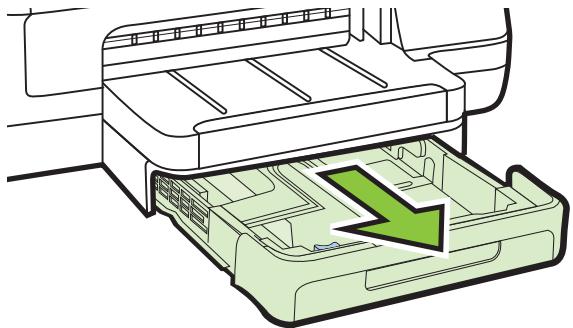
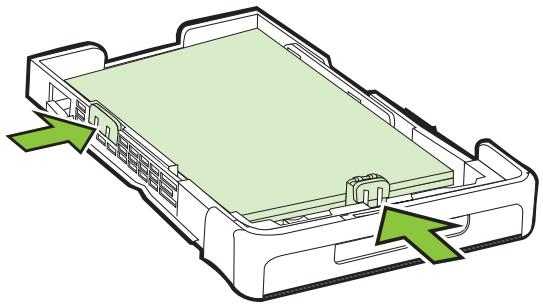
- Insérez le support, face à imprimer vers le bas, au centre du bac. Vérifiez que la pile de supports est alignée sur la ligne du guide de largeur et prenez garde de ne pas dépasser la marque de la pile de papier sur le guide.
Remarque : ne chargez pas de papier pendant que l'imprimante est en cours d'impression.
- Faites glisser les guides de support dans le bac pour les ajuster au format chargé, puis réinsérez le bac.
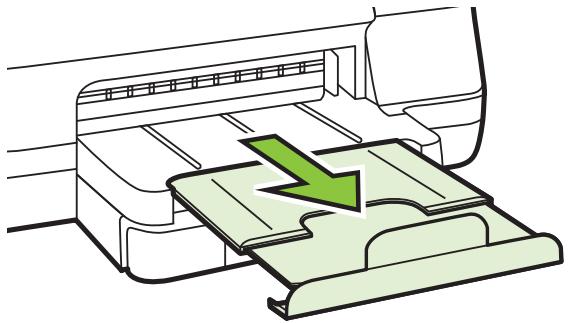
- Sortez l'extension du bac de sortie.
Chargement des enveloppes
Pour charger des enveloppes
Utilisez ces instructions pour charger une enveloppe.
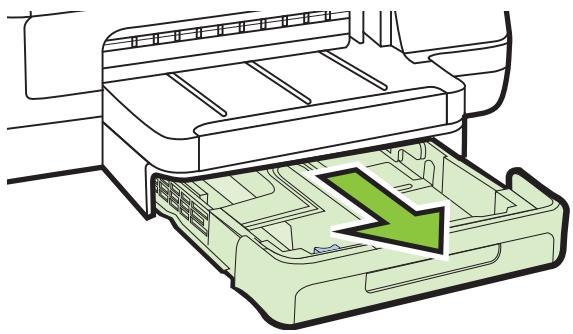
- Sortez le bac 1.
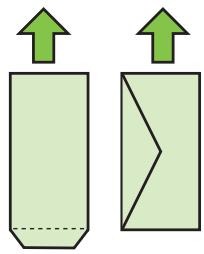
- Insérez les enveloppes face à imprimer vers le bas et chargez-les en fonction de l'image. Vérifiez que la pile d'enveloppes ne dépasse pas les marques dans le bac.

Remarque : ne chargez pas de papier pendant que l'imprimante est en cours d'impression.
- Faites glisser les guides de support dans le bac pour les ajuster au format chargé, puis réinsérez le bac.
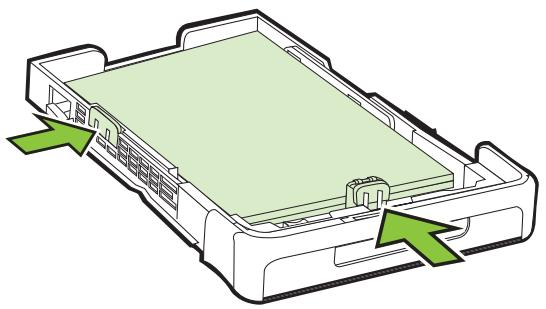
- Sortez l'extension du bac de sortie.
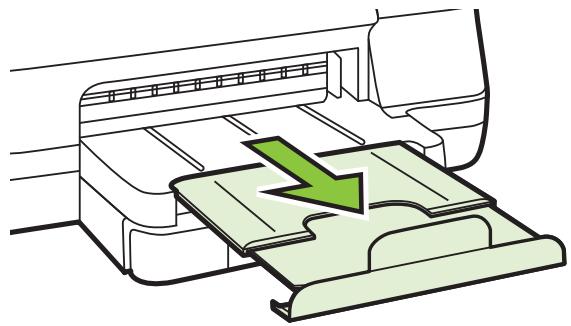
Chargement de cartes et de papier photo
Pour charger des cartes et du papier photo
Appliquez les instructions ci-après pour charger du papier photo.
- Sortez le bac 1.
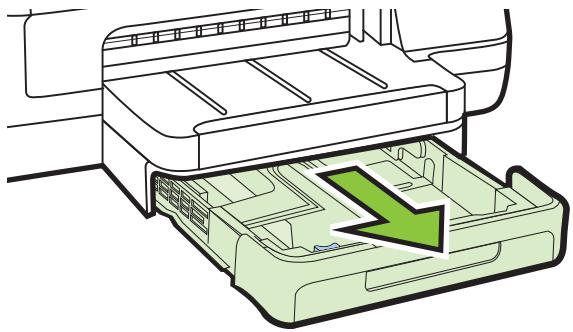
- Insérez le support, face à imprimer vers le bas, au centre du bac. Vérifiez que la pile de supports est alignée sur la ligne du guide de largeur et prenez garde de ne pas dépasser la marque de la pile de papier sur le guide.

Remarque : ne chargez pas de papier pendant que l'imprimante est en cours d'impression.
- Faites glisser les guides de support dans le bac pour les ajuster au format chargé, puis réinsérez le bac.
- Sortez l'extension du bac de sortie.
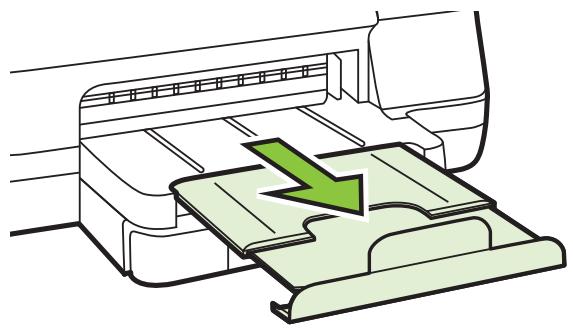
Chargement de support de taille personnalisée
Pour charger un support de format personnalisé
Appliquez les instructions ci-après pour charger des supports de taille personnalisée.
Attention : utilisez uniquement des supports de format personnalisé pris en charge par l'imprimante. Pour plus d'informations, consultez la section Spécifications des supports.
- Sortez le bac 1.
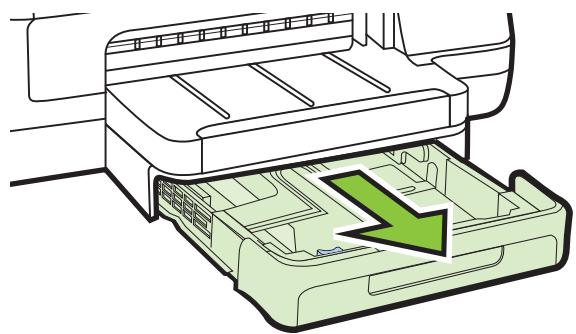
- Insérez le support, face à imprimer vers le bas, au centre du bac. Vérifiez que la pile de supports est alignée sur la ligne du guide de largeur et prenez garde de ne pas dépasser la marque de la pile de papier sur le guide.

Remarque : ne chargez pas de papier pendant que l'imprimante est en cours d'impression.
- Faites glisser les guides de support dans le bac pour les ajuster au format chargé, puis réinsérez le bac.

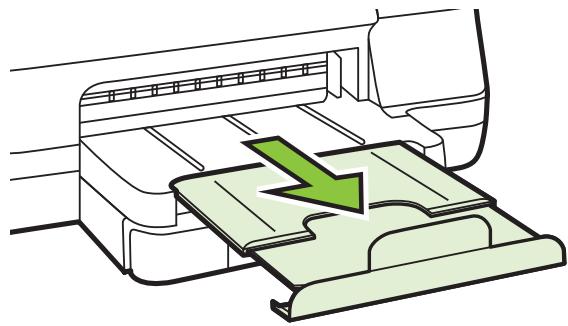
- Sortez l'extension du bac de sortie.
Installation des accessoires
Cette section contient les rubriques suivantes :
- Installez l'accessoire d'impression recto verso automatique HP. Installation du bac 2
- Configuration des bacs. Activation des accessoires dans le pilote d'imprimante.
Installez l'accessoire d'impression recto verso automatique HP.
Vous pouvez imprimer automatiquement le recto et le verso d'une feuille de papier. Pour plus d'informations sur l'utilisation de l'accessoire recto verso, reportez-vous à la section Impression sur les deux faces (avec accessoire recto verso).
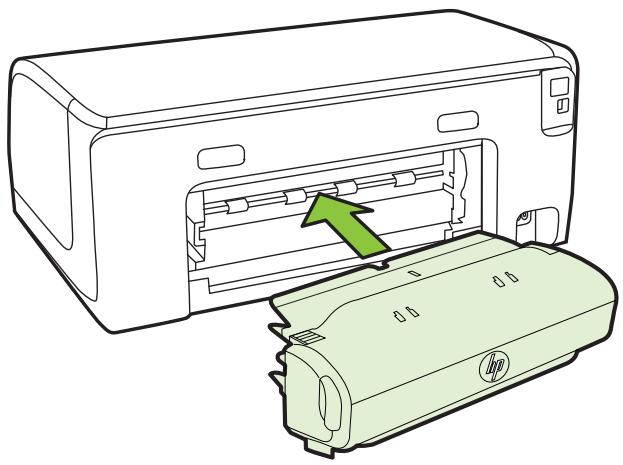
Pour installer l'accessoire recto verso
◁ Faites glisser le module d'impression recto verso dans l'imprimante jusqu'à ce qu'il s'enclenche. N'appuyez pas sur les boutons situés de part et d'autre du module d'impression recto verso lors de l'installation ; utilisez-les uniquement pour retirer le module de l'imprimante.
Installation du bac 2

Remarque : Le bac 2 est disponible en tant qu'accessoire en option.
Le bac 2 peut contenir jusqu'à 250 feuilles de papier ordinaire. Pour plus d'informations sur les commandes, reportez-vous à la section Fournitures et accessoires HP.
Pour installer le bac 2
- Déballez le bac, retirez les rubans adhésifs et les matériaux d'emballage, puis mettez le bac à l'endroit choisi. La surface doit être stable et à niveau.
- Mettez l'imprimante hors tension et débranchez le cordon d'alimentation.
- Placez l'imprimante au-dessus du bac.
Attention : Veillez à ne pas placer vos doigts ou vos mains au-dessous de l'imprimante.
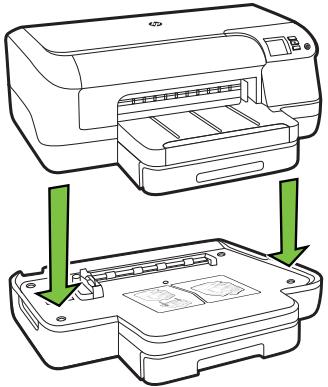
- Branchez le cordon d'alimentation et mettez l'imprimante sous tension.
- Activez le bac 2 dans le pilote d'imprimante. Pour plus d'informations, reportez-vous à la section Activation des accessoires dans le pilote d'imprimante.
Pour charger des supports dans le bac 2
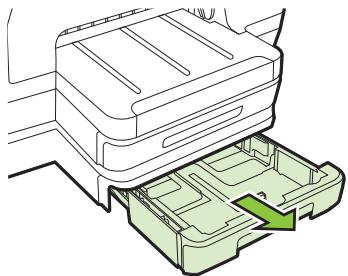
- Retirez le bac de l'imprimante en le saisissant sous sa partie avant.
- Insérez le papier, face à imprimer vers le bas, au centre du bac. Vérifiez que la pile de papier est alignée sur la ligne du guide de largeur et ne dépasse pas la marque sur le guide.

Remarque : Utilisez uniquement du papier ordinaire pour charger le bac 2.
- Faites glisser les guides de support du bac pour les régler en fonction du format du support chargé.
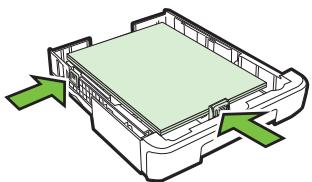
- Remettez délicatement le bac en place.
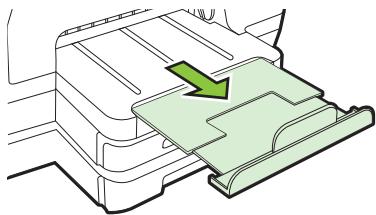
- Sortez l'extension du bac de sortie.
Configuration des bacs

Remarque : Le bac 2 est un accessoire en option. Pour plus d'informations sur les commandes, reportez-vous à la section « Commande en ligne de fournitures d'impression ».
Pour configurer les bacs, le bac 2 doit être installé et activé.
Par défaut, l'imprimante prend les supports dans le bac 1. Si celui-ci est vide, l'imprimante se sert dans le bac 2 (s'il est installé et s'il contient du papier). Vous pouvez modifier ce comportement par défaut à l'aide des fonctions ci-dessous :
- Verrouiller le bac : Utilisez cette fonction pour éviter que des supports spéciaux, tels que du papier à en-tête ou préimprimé, ne soient utilisés par erreur. Si le support est épuisé au cours de l'impression d'un document, l'imprimante n'utilisera pas le support situé dans un bac verrouillé pour terminer la tâche d'impression.
- Bac par défaut : Utilisez cette fonction pour déterminer le bac utilisé en premier lieu par l'imprimante.

Remarque : Pour utiliser les paramètres de verrouillage du bac et de bac par défaut, vous devez désélectionner l'option de sélection automatique du bac dans le logiciel de l'imprimante. Si l'imprimante est en réseau et que vous configurez un bac par défaut, le paramètre affectera tous les utilisateurs de l'imprimante.
Le bac 2 est conçu pour contenir uniquement du papier ordinaire.
Le tableau ci-après présente les différentes manières d'utiliser les paramètres des bacs pour répondre à vos besoins d'impression.
| Pour... | Procedez comme suit |
| Charger le même support dans les deux bacs et demander à l'imprimante de prendre du | • Chargez un support dans le bac 1 et dans le bac 2. Pour plus d'informations, consultez la section Chargement des supports. • Vérifie que le verrouillage du bac est désactivié. |
(suite)
| Pour... | Procedez comme suit |
| papier dans le deuxième lorsque le premier est vide. | |
| Charger un support spécial (papier à en-tête, par exemple) et du papier ordinaire dans les bacs. | • Chargez le support spécial dans le bac 1 et le papier ordinaire dans le bac 2. • Vérifie que le bac par défaut est positionné sur le bac 2. • Vérifie que le verrouillage du bac 1 est activé. |
| Charger des supports dans les deux bacs et demander à l'imprimante de prendre d'abord le support inséré dans un bac spécifique. | • Chargez le support dans les bacs 1 et 2. • Vérifie que le bac par défaut est configuré sur le bac approprié. |
Pour configurer les bacs
- Assurez-vous que l'imprimante est sous tension.
- Procédez de l'une des manières suivantes :
Serveur Web intégré
Cliquez sur l'onglet Paramètres, puis sur Gestion du papier dans le panneau de gauche.
Pilote d'impression (Windows)
Pour configurer le bac par défaut, effectuez les étapes suivantes :
a. Cliquez sur Démarrer, puis cliquez sur Imprimantes ou Imprimantes et télécopieurs, ou Périphériques et imprimantes. - OU - Cliquez sur Démarrer, sur Panneau de configuration, puis double-cliquez sur Imprimantes. b. Cliquez avec le bouton droit sur l'icône de l'imprimante, puis cliquez sur Propriétés de l'imprimante ou Préférences d'impression. c. Cliquez sur l'onglet Papier/Qualité. d. Dans le groupe Sélection du bac, sélectionnez le bac souhaité dans la liste déroulante Source papier.
Utilitaire de l'imprimante HP (Mac OS X)
Cliquez sur Gestion du papier dans le panneau Paramètres de l'imprimante.
- Cliquez sur OK ou Appliquer après avoir modifié les paramètres.
Activation des accessoires dans le pilote d'imprimante
Pour activer des accessoires (Windows) Pour activer des accessoires (Mac OS X)
Pour activer des accessoires (Windows)
- Cliquez sur Démarrer, puis cliquez sur Imprimantes ou Imprimantes et télécopieurs ou Périphériques et imprimantes.
- OU -
Cliquez sur Démarrer, sur Panneau de configuration, puis double-cliquez sur Imprimantes.
- Cliquez avec le bouton droit sur l'icône de l'imprimante, puis cliquez sur Propriétés de l'imprimante.
- Sélectionnez l'onglet Paramètres périphérique. Cliquez sur l'accessoire à activer, cliquez sur Installé dans le menu déroulant, puis cliquez sur OK.
Pour activer des accessoires (Mac OS X)
Mac OS X active automatiquement tous les accessoires dans le pilote d'imprimante lors de l'installation du logiciel de l'imprimante. Si vous ajoutez un nouvel accessoire ultérieurement, procédez comme suit :
- Ouvrez les Préférences système, puis sélectionnez Imprimer et télécopier ou Imprimer et numériser.
- Sélectionnez l'imprimante dans la liste des imprimantes, puis cliquez sur Options et consommables.
- Cliquez sur l'onglet Pilote.
- Sélectionnez les options que vous désirez installer, puis cliquez sur OK.
Entretien de l'imprimante
Cette section fournit des instructions permettant de maintenir l'imprimante dans un état de fonctionnement optimal. Effectuez cette procédure d'entretien aussi souvent que nécessaire.
Nettoyage de l'extérieur
Nettoyage de l'extérieur
Avertissement : Avant de nettoyer l'imprimante, coupez l'alimentation et débranchez le cordon d'alimentation de la prise électrique.
À l'aide d'un chiffon doux et non pelucheux légèrement humecté, essuyez la poussière, les traces de maculage et les taches présentes sur le boîtier. Évitez tout écoulement de fluides à l'intérieur de l'imprimante, ainsi que sur le panneau de commande de l'imprimante.
Mise à jour de l'imprimante
HP travaille continuellement à améliorer les performances de ses imprimantes et à vous apporter les dernières fonctionnalités. Si l'imprimante est connectée au réseau et
que les services Web ont été activés, vous pouvez rechercher et installer les mises à jour pour l'imprimante.
Mise à jour de l'imprimante
- Ouvrez le serveur EWS. Pour plus d'informations, voir Serveur Web intégré.
- Cliquez sur l'onglet Services Web.
- Dans la section Paramètres services Web, cliquez sur Mise à jour du produit, cliquez sur Vérifier maintenant, puis suivez les instructions à l'écran.
- Si l'option de mise à jour de produit n'est pas disponible, suivez ces instructions :
a. Dans la section Paramètres des services Web, cliquez sur Configurer, sur Continuer, puis suivez les instructions à l'écran. b. Si le système vous y invite, autorisez l'imprimante à rechercher et installer des mises à jour d'imprimante.

Remarque : Si une mise à jour de l'imprimante est disponible, l'imprimante télécharge et installe la mise à jour puis redémarre.
Remarque : Si le système vous invite à configurer les paramètres de proxy et si votre réseau utilise des paramètres de proxy, suivez les instructions à l'écran pour configurer un serveur proxy. Si vous ne parvenez toujours pas à connaître les détails, contactez l'administrateur réseau ou la personne responsable de la configuration du réseau sans fil.
Mise hors tension de l'imprimante
Mettez l'imprimante hors tension en appuyant sur le bouton (Alimentation) situé sur l'imprimante. Attendez que le voyant d'alimentation s'éteigne avant de débrancher le cordon d'alimentation ou de mettre hors tension une multiprise.

Attention : Si vous mettez l'imprimante hors tension de façon inappropriée, le chariot d'impression risque de ne pas revenir en position normale, d'où des problèmes pouvant être liés aux cartouches d'encre ou à la qualité d'impression.
Attention : HP recommande de remplacer les cartouches manquantes dès que possible pour éviter des problèmes de qualité d'impression et une utilisation possible d'encre supplémentaire ou des dommages au système d'encre. Ne mettez jamais l'imprimante hors tension lorsque des cartouches d'encre sont manquantes.
2 Impression
La plupart des paramètres d'impression sont automatiquement générés par l'application logicielle. Ne les modifiez manuellement que lorsque vous changez la qualité d'impression, que vous imprimez sur des types de papiers spécifiques ou que vous utilisez des fonctions spéciales. Pour plus d'informations sur la sélection du support d'impression le mieux adapté à vos documents, voir Sélection des supports d'impression.
Sélectionnez une tâche d'impression pour poursuivre :
| Impression de documents | |
| Impression de brochures | |
| Impression d'enveloppes | |
| Impression de photos | |
| Impression sur des papiers spéciaux et à format personnelisé | |
| Impression de documents ou de photos sans cordures |
Impression de documents
Suivez les instructions correspondant à votre système d'exploitation.
Impression de documents (Windows) Impression de documents (Mac OS X)

Remarque : Cette imprimante inclut le service gratuit HP ePrint, qui vous permet d'imprimer à tout moment des documents sur votre imprimante HP ePrint, depuis n'importe quel lieu, sans nécessiter aucun logiciel ou pilote d'imprimante supplémentaire. Pour plus d'informations, consultez la section HP ePrint.
Impression de documents (Windows)
- Chargez du papier dans le bac. Pour plus d'informations, voir Chargement des supports.
- Dans le menu Fichier de l'application, cliquez sur Imprimer.
- Assurez-vous que l'imprimante que vous souhaitez utiliser est sélectionnée.
- Pour modifier les paramètres, cliquez sur le bouton qui ouvre la boîte de dialogue Propriétés de l'imprimante.
Selon l'application logicielle utilisée, ce bouton peut être libellé Propriétés, Options, Configuration d'imprimante, Imprimante ou Préférences.
- L'orientation du papier se modifie sous l'onglet Mise en page, tandis que les paramètres relatifs à la source du papier, au type de support, ainsi qu'au format et à la qualité du papier sont définis sous l'onglet Papier/qualité. Pour effectuer une impression en noir et blanc, cliquez sur le bouton Avancés, puis modifiez l'option Imprimer en niveaux de gris.

Remarque : Si vous souhaitez imprimer un document en noir et blanc en utilisant uniquement de l'encre noire, cliquez sur le bouton Avancé. Dans le menu déroulant Imprimer en niveaux de gris, sélectionnez Encre noire uniquement, puis cliquez sur OK. Si vous choisissez Noir et blanc comme option de l'onglet Papier/Qualité ou Mise en page, sélectionnez-le.
- Cliquez sur OK.
- Cliquez sur Imprimer ou sur OK pour lancer l'impression.
Impression de documents (Mac OS X)
- Chargez du papier dans le bac. Pour plus d'informations, voir Chargement des supports.
- Sélectionnez un format de papier :
a. Dans le menu Fichier de l'application, cliquez sur Mise en page.

Remarque : Si l'option Mise en page n'est pas visible, passez à l'étape 3.
b. Assurez-vous que l'imprimante à utiliser est sélectionnée dans le menu contextuel Formater pour. c. Sélectionnez le format de papier dans le menu contextuel Format de papier, puis cliquez sur OK.
- Dans le menu Fichier de votre application logicielle, cliquez sur Imprimer.
- Assurez-vous que l'imprimante à utiliser est sélectionnée.
- Sélectionnez le format de papier dans le menu contextuel du Format de papier (si disponible).
- Modifiez les paramètres d'impression dans les menus déroulants, selon le projet à réaliser.

Remarque : Si aucune option n'est visible, cliquez sur le triangle d'agrandissement situé à côté du menu contextuel Imprimante, ou sur Afficher les détails.
- Cliquez sur Imprimer pour lancer l'impression.
Impression de brochures
Suivez les instructions correspondant à votre système d'exploitation.
Impression de brochures (Windows) Impression de brochures (Mac OS X)
Remarque : Cette imprimante inclut le service gratuit HP ePrint, qui vous permet d'imprimer à tout moment des documents sur votre imprimante HP ePrint, depuis n'importe quel lieu, sans nécessiter aucun logiciel ou pilote d'imprimante supplémentaire. Pour plus d'informations, voir HP ePrint.
Impression de brochures (Windows)
Remarque : Pour configurer les paramètres d'impression de toutes les tâches d'impression, effectuez les changements dans le logiciel HP fourni avec l'imprimante. Pour plus d'informations sur le logiciel HP, voir Outils de gestion de l'imprimante.
- Chargez du papier dans le bac. Pour plus d'informations, voir Chargement des supports.
- Dans le menu Fichier de l'application, cliquez sur Imprimer.
- Assurez-vous que l'imprimante que vous souhaitez utiliser est sélectionnée.
- Pour modifier les paramètres, cliquez sur le bouton qui ouvre la boîte de dialogue Propriétés de l'imprimante. Selon l'application logicielle utilisée, ce bouton peut être libellé Propriétés, Options, Configuration d'imprimante, Imprimante ou Préférences.
- Cliquez sur l'onglet Mise en page et modifiez l'orientation du papier, si nécessaire.
- Cliquez sur l'onglet Papier/Qualité, sélectionnez le type de papier approprié pour une brochure depuis la liste déroulante Support, puis modifiez la source du papier, sa taille ainsi que les paramètres de qualité, le cas échéant.
- Pour effectuer une impression en noir et blanc, cliquez sur le bouton Avancés, puis modifiez l'option Imprimer en niveaux de gris.
- Cliquez sur OK, puis sur Imprimer ou OK pour lancer l'impression.
Impression de brochures (Mac OS X)
- Chargez du papier dans le bac. Pour plus d'informations, voir Chargement des supports.
- Sélectionnez un format de papier :
a. Dans le menu Fichier de l'application, cliquez sur Mise en page.

Remarque : Si l'option Mise en page n'est pas visible, passez à l'étape 3.
b. Assurez-vous que l'imprimante à utiliser est sélectionnée dans le menu contextuel Formater pour. c. Sélectionnez le format de papier dans le menu contextuel Format de papier, puis cliquez sur OK.
- Dans le menu Fichier de votre application logicielle, cliquez sur Imprimer.
- Assurez-vous que l'imprimante que vous souhaitez utiliser est sélectionnée.
- Sélectionnez le format de papier dans le menu contextuel du Format de papier (si disponible).
- Cliquez sur Type/Qualité du papier dans le menu contextuel, puis sélectionnez les paramètres suivants :
Type de papier : Type de papier pour brochure approprié Qualité : Normale ou Supérieure

Remarque : Si ces options ne sont pas visibles, cliquez sur le triangle d'agrandissement situé à côté du menu contextuel Imprimante, ou sur Afficher les détails.
- Sélectionnez les autres paramètres d'impression, puis cliquez sur Imprimer pour commencer l'impression.
Impression d'enveloppes
Évitez les enveloppes présentant les caractéristiques suivantes :
- Finition très lisse Adhésifs autocollants, à rabat ou à fenêtre Épaisses, irrégulières ou à bords recourbés Zones qui sont froissées, déchirées ou par ailleurs endommagées
Assurez-vous que les bords des enveloppes chargées dans l'imprimante sont bien aplatis.

Remarque : Pour plus d'informations concernant l'impression sur des enveloppes, consultez la documentation fournie avec le logiciel utilisé.
Suivez les instructions correspondant à votre système d'exploitation.
Impression d'enveloppes (Windows) / Impression d'enveloppes (Mac OS X)
Impression d'enveloppes (Windows)
- Chargez des enveloppes dans le bac, face à imprimer vers le bas. Pour plus d'informations, voir Chargement des supports.
- Dans le menu Fichier de l'application, cliquez sur Imprimer.
- Assurez-vous que l'imprimante que vous souhaitez utiliser est sélectionnée.
- Pour modifier les paramètres, cliquez sur le bouton qui ouvre la boîte de dialogue Propriétés de l'imprimante.
Selon l'application logicielle utilisée, ce bouton peut être libellé Propriétés, Options, Configuration d'imprimante, Imprimante ou Préférences.
- Sous l'onglet Mise en page, définissez l'orientation Paysage.
- Cliquez sur l'onglet Papier/qualité, puis sélectionnez le type d'enveloppe approprié dans la liste déroulante Format du papier.

Conseil : Vous pouvez modifier davantage d'options de la tâche d'impression en utilisant les différentes fonctionnalités générées dans la boîte de dialogue.
- Cliquez sur OK, puis sur Imprimer ou OK pour lancer l'impression.
Impression d'enveloppes (Mac OS X)
- Chargez des enveloppes dans le bac. Pour plus d'informations, voir Chargement des supports.
- Sélectionnez un format de papier :
a. Dans le menu Fichier de l'application, cliquez sur Mise en page.

Remarque : Si l'option Mise en page n'est pas visible, passez à l'étape 3.
b. Assurez-vous que l'imprimante à utiliser est sélectionnée dans le menu contextuel Formater pour. c. Sélectionnez le format d'enveloppe approprié dans le menu contextuel Format de papier, puis cliquez sur OK.
- Dans le menu Fichier de votre application logicielle, cliquez sur Imprimer.
- Assurez-vous que l'imprimante que vous souhaitez utiliser est sélectionnée.
- Sélectionnez le format d'enveloppe approprié dans le menu contextuel Format de papier (si disponible).
- Sélectionnez l'option Orientation.

Remarque : Si ces options ne sont pas visibles, cliquez sur le triangle d'expansion situé à côté du menu contextuel Imprimante, ou sur Afficher les détails.
- Sélectionnez les autres paramètres d'impression, puis cliquez sur Imprimer pour commencer l'impression.
Impression de photos
Ne laissez pas de papier photo dans le bac d'entrée si vous ne l'utilisez pas. Il risquerait de gondoler, ce qui nuirait à la qualité des impressions. Le papier photo doit être plat pour permettre une bonne impression.
Suivez les instructions correspondant à votre système d'exploitation.
Impression de photos sur du papier photo (Windows) / Impression de photos sur du papier photo (Mac OS X)

Remarque : Cette imprimante inclut le service gratuit HP ePrint, qui vous permet d'imprimer à tout moment des documents sur votre imprimante HP ePrint, depuis n'importe quel lieu, sans nécessiter aucun logiciel ou pilote d'imprimante supplémentaire. Pour plus d'informations, voir HP ePrint.
Impression de photos sur du papier photo (Windows)
- Chargez du papier dans le bac. Pour plus d'informations, voir Chargement des supports.
- Dans le menu Fichier de l'application, cliquez sur Imprimer.
- Assurez-vous que l'imprimante que vous souhaitez utiliser est sélectionnée.
- Pour modifier les paramètres, cliquez sur le bouton qui ouvre la boîte de dialogue Propriétés de l'imprimante.
Selon l'application logicielle utilisée, cette option peut être libellée Propriétés, Options, Configuration d'imprimante, Imprimante ou Préférences.
- Cliquez sur l'onglet Papier/qualité, puis sélectionnez le type de papier photo approprié dans la liste déroulante Support.

Remarque : la résolution maximale (ppp) est uniquement prise en charge pour l'impression couleur sur du papier photo HP Premium Plus et du papier photo HP Advanced.
- Cliquez sur Options avancées, puis sélectionnez Supérieure ou ppp maximal dans la liste déroulante Qualité de sortie.
- Pour imprimer la photo en noir et blanc, cliquez sur le menu déroulant Niveaux de gris, puis sélectionnez l'option suivante :
Haute qualité : utilise toutes les couleurs disponibles pour imprimer votre photo en niveaux de gris. Cette option crée des nuances naturelles de niveaux de gris.
- Cliquez sur OK, puis sur Imprimer ou OK pour lancer l'impression.
Impression de photos sur du papier photo (Mac OS X)
- Chargez du papier dans le bac. Pour plus d'informations, voir Chargement des supports.
- Sélectionnez un format de papier :
a. Dans le menu Fichier de l'application, cliquez sur Mise en page.

Remarque : Si l'option Mise en page n'est pas visible, passez à l'étape 3.
b. Assurez-vous que l'imprimante à utiliser est sélectionnée dans le menu contextuel Formater pour. c. Sélectionnez le format de papier dans le menu contextuel du Format de papier, puis cliquez sur OK.
- Dans le menu Fichier de votre application logicielle, cliquez sur Imprimer.
- Assurez-vous que l'imprimante que vous souhaitez utiliser est sélectionnée.
- Sélectionnez le format de papier approprié dans le menu contextuel du Format de papier (si disponible).
- Cliquez sur Type/Qualité du papier dans le menu contextuel, puis sélectionnez les paramètres suivants :
Type de papier : type de papier photo approprié - Qualité : Supérieure ou ppp maximal.
Remarque : Si ces options ne sont pas visibles, cliquez sur le triangle d'agrandissement situé à côté du menu contextuel Imprimante, ou sur Afficher les détails.
- Si nécessaire, modifiez les options de photo et de couleur :
a. Cliquez sur le triangle d'information en regard de Options de couleur, puis sélectionnez les options Retouche photo appropriées :
Désactivé : N'applique aucun ajustement automatique à l'image. - Version de base : Effectue une mise au point automatique de l'image ; ajuste modérément la netteté de l'image.
b. Pour imprimer la photo en noir et blanc, cliquez sur Niveau de gris dans le menu contextuel Couleur, puis sélectionnez l'option suivante :
Haute qualité : Utilise toutes les couleurs disponibles pour imprimer votre photo en niveaux de gris. Cette option crée des nuances naturelles de niveaux de gris.
- Sélectionnez les autres paramètres d'impression, puis cliquez sur Imprimer pour commencer l'impression.
Impression sur des papiers spéciaux et à format personnalisé
Si votre application prend en charge les papiers de format personnalisé, définissez d'abord le format du support dans l'application avant d'imprimer le document. Si ce n'est pas possible, réglez la taille dans le pilote de l'imprimante. Vous devez probablement reformater les documents existants pour les imprimer sur du papier de format personnalisé.
Utilisez uniquement du papier de format personnalisé pris en charge par l'imprimante. Pour plus d'informations, consultez la section Spécifications des supports.

Remarque : La définition de formats de supports personnalisés est uniquement disponible dans le logiciel d'impression HP sous Mac OS X.
Suivez les instructions correspondant à votre système d'exploitation.
Impression sur des papiers spéciaux ou de format personnalisé (Mac OS X)
Impression sur des papiers spéciaux ou de format personnalisé (Mac OS X)

Remarque : Avant d'imprimer sur du papier de format personnalisé, vous devez d'abord définir le format dans le logiciel HP fourni avec l'imprimante. Pour des instructions détaillées, reportez-vous à la section Paramétrage des formats personnalisés (Mac OS X).
- Chargez le papier approprié dans le bac. Pour plus d'informations, voir Chargement des supports.
- Sélectionnez un format de papier :
a. Dans le menu Fichier de l'application, cliquez sur Mise en page.

Remarque : Si l'option Mise en page n'est pas visible, passez à l'étape 3.
b. Assurez-vous que l'imprimante à utiliser est sélectionnée dans le menu contextuel Formater pour. c. Sélectionnez le format de papier dans le menu contextuel Format de papier, puis cliquez sur OK.
- Dans le menu Fichier de votre application logicielle, cliquez sur Imprimer.
- Assurez-vous que l'imprimante que vous souhaitez utiliser est sélectionnée.
- Sélectionnez le format de papier approprié dans le menu contextuel Format de papier (si disponible).
- Cliquez sur Gestion du papier dans le menu contextuel.
- Sous Format du papier de destination, cliquez sur l'onglet Ajuster au format du papier, puis sélectionnez le format personnalisé.
- Sélectionnez les autres paramètres d'impression, puis cliquez sur Imprimer pour commencer l'impression.
Paramétrage des formats personnalisés (Mac OS X)
- Chargez du papier dans le bac. Pour plus d'informations, voir Chargement des supports.
- Dans le menu Fichier de votre application logicielle, cliquez sur le menu Mise en page, puis assurez-vous que l'imprimante à utiliser est sélectionnée dans le menu contextuel Formater pour.
-OU-
Dans le menu Fichier de votre application logicielle, cliquez sur Imprimer, puis assurez-vous que l'imprimante à utiliser est sélectionnée.
- Sélectionnez Gérer les formats personnalisés dans le menu déroulant Format du papier.

Remarque : Si vous ne voyez pas ces options dans la boîte de dialogue Imprimer, cliquez sur le triangle d'agrandissement situé à côté du menu contextuel Imprimante, ou sur Afficher les détails.
- Cliquez sur le signe + à gauche de l'écran, double-cliquez sur Sans titre, puis entrez un nom pour le nouveau format personnalisé.
- Le cas échéant, tapez les dimensions dans les zones Largeur et Hauteur, puis définissez les marges si vous souhaitez personnaliser ces paramètres.
- Cliquez sur OK.
Impression de documents ou de photos sans bordures
L'impression sans bordure vous permet d'imprimer jusqu'aux bords de certains types de support photo et sur divers formats de support standard.
Avant d'imprimer, ouvrez le fichier et assurez-vous que la taille du document ou de l'image correspond à la taille du support chargé dans l'imprimante.

Remarque : L'impression sans bordures est uniquement disponible dans certaines applications.
Suivez les instructions correspondant à votre système d'exploitation.
Impression de documents ou de photos sans bordures (Windows) Impression de documents ou de photos sans bordures (Mac OS X)
Impression de documents ou de photos sans bordures (Windows)
- Chargez du papier dans le bac. Pour plus d'informations, voir Chargement des supports.
- Dans le menu Fichier de l'application, cliquez sur Imprimer.
- Assurez-vous que l'imprimante que vous souhaitez utiliser est sélectionnée.
- Pour modifier les paramètres, cliquez sur le bouton qui ouvre la boîte de dialogue Propriétés de l'imprimante.
Selon l'application logicielle utilisée, ce bouton peut être libellé Propriétés, Options, Configuration d'imprimante, Imprimante ou Préférences.
- Cliquez sur l'onglet Papier/Qualité, puis sur Avancés.
- Dans la liste déroulante Impression sans bordures, sélectionnez Impression sans bordures.
- Dans la liste déroulante Qualité de sortie, modifiez l'option si nécessaire, puis cliquez sur OK.
- Sélectionnez le type de papier approprié dans la liste déroulante Support.
- Cliquez sur OK, puis sur Imprimer ou OK pour lancer l'impression.
Impression de documents ou de photos sans bordures (Mac OS X)
- Chargez du papier dans le bac. Pour plus d'informations, voir Chargement des supports.
- Sélectionnez un format de papier sans bordures :
a. Dans le menu Fichier de l'application, cliquez sur Mise en page.

Remarque : Si l'option Mise en page n'est pas visible, passez à l'étape 3.
b. Assurez-vous que l'imprimante à utiliser est sélectionnée dans le menu contextuel Formater pour. c. Sélectionnez un format de papier sans bordures disponible dans le menu contextuel Format de papier, puis cliquez sur OK.
- Dans le menu Fichier de votre application logicielle, cliquez sur Imprimer.
- Assurez-vous que l'imprimante à utiliser est sélectionnée.
- Sélectionnez le format de papier dans le menu contextuel du Format de papier (si disponible).
- Cliquez sur Type/Qualité du papier dans le menu contextuel, puis sélectionnez les paramètres suivants :
Type de papier : type de papier approprié - Qualité : Supérieure ou ppp maximal.

Remarque : Si ces options ne sont pas visibles, cliquez sur le triangle d'agrandissement situé à côté du menu contextuel Imprimante, ou sur Afficher les détails.
- Assurez-vous que la case Impression sans bordure est cochée.
- Si nécessaire, cliquez sur le triangle bleu d'information en regard de Options de couleur, puis sélectionnez les options Retouche photo appropriées :
Désactivé : N'applique aucun ajustement automatique à l'image. - Version de base : Effectue une mise au point automatique de l'image ; ajuste modérément la netteté de l'image.
- Sélectionnez les autres paramètres d'impression, puis cliquez sur Imprimer pour commencer l'impression.
Impression sur les deux faces (avec accessoire recto verso)
Vous pouvez imprimer automatiquement sur les deux faces d'une feuille de support en utilisant l'accessoire d'impression recto verso automatique.

Conseil : Vous pouvez imprimer manuellement les deux faces d'une feuille en imprimant uniquement les pages impaires, en retournant les pages, puis en imprimant les pages paires.
Impression recto verso (Windows)
- Chargez le support approprié. Pour plus d'informations, reportez-vous aux sections Recommandations relatives à l'impression recto verso et Chargement des supports.
- Assurez-vous que l'accessoire recto verso est correctement installé. Pour plus d'informations, voir Installez l'accessoire d'impression recto verso automatique HP.
- Ouvrez un document, cliquez sur Imprimer dans le menu Fichier, cliquez ensuite sur le bouton pour ouvrir la boîte de dialogue Propriétés de l'imprimante.
Selon l'application logicielle utilisée, ce bouton peut être libellé Propriétés, Options, Configuration d'imprimante, Imprimante ou Préférences.
- Sous les options Impression sur les deux côtés sur l'onglet Mise en page, sélectionnez Retourner sur les bords longs ou Retourner sur les bords courts.
- Procédez à d'autres éventuelles modifications, puis cliquez sur OK.
- Imprimez le document.
Impression recto verso (Mac OS X)
- Chargez le support approprié. Pour plus d'informations, reportez-vous aux sections Recommandations relatives à l'impression recto verso et Chargement des supports.
- Assurez-vous que l'accessoire recto verso est correctement installé. Pour plus d'informations, voir Installez l'accessoire d'impression recto verso automatique HP.
- Sélectionnez un format de papier :
a. Dans le menu Fichier de l'application, cliquez sur Mise en page.

Remarque : Si l'option Mise en page n'est pas visible, passez à l'étape 4.
b. Assurez-vous que l'imprimante à utiliser est sélectionnée dans le menu contextuel Formater pour. c. Sélectionnez le format de papier dans le menu contextuel du Format de papier, puis cliquez sur OK.
- Dans le menu Fichier de votre application logicielle, cliquez sur Imprimer.
- Assurez-vous que l'imprimante à utiliser est sélectionnée.
- Sélectionnez le format de papier dans le menu contextuel du Format de papier (si disponible).

Remarque : Vous pouvez avoir à sélectionner l'option de format de papier intitulée Marges recto verso.
- Cliquez sur le menu contextuel Impression recto verso, sélectionnez Imprimer recto verso, puis cliquez sur les options de reliure appropriées pour le document.
-OU-
Cliquez sur le menu contextuel Mise en page, puis sélectionnez les options de reliure appropriées pour le document dans le menu contextuel Recto verso.

Remarque : Si aucune option n'est visible, cliquez sur le triangle d'agrandissement situé à côté du menu contextuel Imprimante, ou sur Afficher les détails.
- Sélectionnez les autres paramètres d'impression, puis cliquez sur Imprimer pour commencer l'impression.
Afficher les résolutions d'impression
- Dans le pilote d'imprimante, cliquez sur l'onglet Papier/Qualité, puis sur Avancés.
- Cliquez sur la liste déroulante Résolution pour obtenir les résolutions d'impression disponibles.
3 HP ePrint
HP ePrint est un service gratuit de HP qui vous permet d'imprimer sur votre imprimante HP ePrint depuis n'importe quel lieu où vous pouvez envoyer un courrier électronique. Il vous suffit d'envoyer vos documents et vos photos à l'adresse électronique attribuée à votre imprimante lors de l'activation des services Web. Aucun pilote ou logiciel supplémentaire n'est nécessaire.
Une fois que vous vous êtes inscrit pour obtenir un compte sur ePrintCenter (www.eprintcenter.com), vous pouvez vous connecter pour afficher l'état de votre tâche HP ePrint, gérer la file d'attente de votre imprimante HP ePrint, contrôler qui peut utiliser l'adresse électronique HP ePrint de votre imprimante pour imprimer, et obtenir de l'aide pour HP ePrint.

Remarque : Pour que l'utilisation de HP ePrint soit possible, l'imprimante doit être connectée à Internet (par le biais d'un câble Ethernet ou d'une connexion sans fil). Vous ne pouvez pas utiliser ces fonctions Web si l'imprimante est connectée au moyen d'un câble USB.
Cette section contient les rubriques suivantes :
- Configuration de HP ePrint, Utilisation de HP ePrint, Supprimer les services Web
Configuration de HP ePrint
Pour configurer HP ePrint, procédez comme suit.
- Configuration de HP ePrint par l'intermédiaire du logiciel d'imprimante HP
- Configuration de HP ePrint via le panneau de commande de l'imprimante
- Configuration de HP ePrint à l'aide du serveur Web intégré

Remarque : Avant de configurer HP ePrint, assurez-vous que vous êtes connecté(e) à Internet par le biais d'une connexion Ethernet ou sans fil.
Remarque : Si vous rencontrez des problèmes, reportez-vous à la section relative aux voyants HP ePrint dans Signification des voyants du panneau de commande.
Configuration de HP ePrint par l'intermédiaire du logiciel d'imprimante HP
Outre l'activation des fonctionnalités clés de l'imprimante, vous pouvez installer HP ePrint au moyen du logiciel d'imprimante HP fourni avec votre imprimante. Si vous n'avez pas configuré HP ePrint au moment où vous avez installé le logiciel HP sur votre ordinateur, vous pouvez encore le faire au moyen du logiciel.
Pour configurer HP ePrint, procédez comme suit sur votre système d'exploitation :
Windows
- Sur le bureau de l'ordinateur, cliquez sur Démarrer, sélectionnez Programmes ou Tous les programmes, cliquez sur HP et sélectionnez le dossier de votre imprimante, puis le nom de votre imprimante.
- Double-cliquez sur Solutions connectées au Web, puis sur Configuration ePrint. Le serveur Web intégré de l'imprimante s'ouvre.
- Cliquez sur l'onglet Services Web.
- Dans la section Paramètres des services Web, cliquez sur Configurer, sur Continuer, puis suivez les instructions à l'écran pour accepter les conditions d'utilisation.
- Si le système vous y invite, autorisez l'imprimante à rechercher et installer des mises à jour d'imprimante.

Remarque : Si une mise à jour de l'imprimante est disponible, l'imprimante télécharge et installe la mise à jour puis redémarre. Vous devrez recommencer les instructions de l'étape 1 pour configurer HP ePrint.
Remarque : Si le système vous invite à configurer les paramètres de proxy et si votre réseau utilise des paramètres de proxy, suivez les instructions à l'écran pour configurer un serveur proxy. Si vous ne parvenez toujours pas à connaître les détails, contactez l'administrateur réseau ou la personne responsable de la configuration du réseau sans fil.
- Quand l'imprimante est connectée au serveur, elle imprime une page d'information. Suivez les instructions de la feuille d'informations pour terminer l'installation.
Mac OS X
Pour configurer et gérer les services Web sous Mac OS X, vous pouvez utiliser les paramètres du serveur Web intégré (EWS) de l'imprimante. Pour plus d'informations, voir Configuration de HP ePrint à l'aide du serveur Web intégré.
Configuration de HP ePrint via le panneau de commande de l'imprimante
- Sur le panneau de commande de l'imprimante, appuyez sur le bouton (HP ePrint). L'imprimante imprime une page d'informations.
- Suivez les instructions indiquées sur la page d'informations.
Configuration de HP ePrint à l'aide du serveur Web intégré
Vous pouvez utiliser le serveur Web intégré (EWS) de l'imprimante pour configurer et gérer HP ePrint.
Pour configurer HP ePrint, procédez comme suit :
- Ouvrez le serveur EWS. Pour plus d'informations, voir Serveur Web intégré.
- Cliquez sur l'onglet Services Web.
- Dans la section Paramètres des services Web, cliquez sur Configurer, sur Continuer, puis suivez les instructions à l'écran pour accepter les conditions d'utilisation.
- Si le système vous y invite, autorisez l'imprimante à rechercher et installer des mises à jour d'imprimante.

Remarque : Si une mise à jour de l'imprimante est disponible, l'imprimante télécharge et installe la mise à jour puis redémarre. Vous devrez recommencer les instructions de l'étape 1 pour configurer HP ePrint.
Remarque : Si le système vous invite à configurer les paramètres de proxy et si votre réseau utilise des paramètres de proxy, suivez les instructions à l'écran pour configurer un serveur proxy. Si vous ne parvenez toujours pas à connaître les détails, contactez l'administrateur réseau ou la personne responsable de la configuration du réseau sans fil.
- Quand l'imprimante est connectée au serveur, elle imprime une page d'information. Suivez les instructions de la feuille d'informations pour terminer l'installation.
Utilisation de HP ePrint
HP ePrint vous permet d'imprimer sur votre imprimante HP ePrint à tout moment et depuis n'importe quel lieu.
Pour utiliser HP ePrint, vérifiez que vous disposez des éléments suivants :
- Une imprimante ou un périphérique mobile connecté(e) à Internet et compatible avec les fonctions de messagerie électronique.
- Une imprimante compatible avec HP ePrint sur laquelle les services Web ont été activés.

Conseil : Pour plus d'informations sur la gestion et la configuration des paramètres de HP ePrint, ou pour en savoir plus sur les dernières fonctionnalités, visitez le site ePrintCenter (www.eprintcenter.com).
Impression avec HP ePrint
Pour imprimer des documents avec HP ePrint, procédez comme suit :
- Sur votre ordinateur ou périphérique mobile, ouvrez votre application de messagerie électronique.

Remarque : Pour plus d'informations sur l'utilisation de l'application de messagerie électronique sur votre ordinateur ou périphérique mobile, consultez la documentation fournie avec l'application.
- Créez un nouveau message électronique, puis attachez en pièce jointe le fichier que vous souhaitez imprimer. Pour obtenir la liste des fichiers imprimables avec HP ePrint et consulter des directives à suivre lors de l'utilisation de HP ePrint, voir Caractéristiques des sites Web HP et HP ePrint.
- Entrez l'adresse électronique de l'imprimante sur la ligne « Destinataire » du message électronique, puis choisissez les options d'envoi du message électronique.

Remarque : Assurez-vous que l'adresse électronique de l'imprimante est la seule qui figure sur la ligne « Destinataire » du message électronique. Si d'autres adresses électroniques sont spécifiées sur la ligne « Destinataire », il se peut que les pièces jointes envoyées ne s'impriment pas.
Pour rechercher l'adresse électronique de l'imprimante
Pour obtenir l'adresse e-mail de l'imprimante, consultez le site ePrintCenter (www.eprintcenter.com).
Désactivation de HP ePrint
Pour désactiver HP ePrint, procédez comme suit :
- Ouvrez le serveur EWS. Pour plus d'informations, voir Serveur Web intégré.
- Cliquez sur l'onglet Services Web, puis sur ePrint à la section Paramètres services Web.
- Cliquez sur Désactiver ePrint.

Remarque : Pour supprimer tous les services Web, voir Supprimer les services Web.
Supprimer les services Web
Pour supprimer les services Web, procédez comme suit :
- Ouvrez le serveur EWS. Pour plus d'informations, voir Serveur Web intégré.
- Cliquez sur l'onglet Services Web, puis sur Supprimer les services Web à la section Paramètres services Web.
- Cliquez sur Supprimer les services Web.
4 Entretien des cartouches d'encre
Pour conserver une qualité d'impression optimale avec l'imprimante, vous devrez suivre des procédures de maintenance simples. Cette section fournit des conseils pour la manipulation des cartouches d'encre, des instructions pour leur remplacement, ainsi que pour l'alignement et le nettoyage de la tête d'impression.
Cette section contient les rubriques suivantes :
Informations sur les cartouches d'encre et la tête d'impression - Vérification des niveaux d'encre estimés - Imprimer uniquement avec de l'encre noire ou couleur - Remplacement des cartouches d'encre - Stockage des fournitures d'impression - Enregistrement des informations anonymes liées à l'utilisation
Informations sur les cartouches d'encre et la tête d'impression
Pour préserver les cartouches d'encre HP et vous assurer d'une qualité d'impression régulière, suivez les conseils ci-dessous.
- Les instructions contenues dans ce guide d'utilisation concernent le remplacement des cartouches d'encre et non leur installation initiale.
- Attention : HP vous recommande de remplacer les cartouches manquantes dès que possible pour éviter des problèmes de qualité d'impression, une utilisation possible d'encre supplémentaire ou des dommages au système d'encre. Ne mettez jamais l'imprimante hors tension lorsque des cartouches d'encre sont manquantes.
- Conservez toutes les cartouches d'encre dans leur emballage d'origine jusqu'à utilisation. Veillez à bien mettre l'imprimante hors tension. Pour plus d'informations, voir Mise hors tension de l'imprimante.
- Les cartouches d'encre doivent être stockées à température ambiante (entre 15 et 35 °C ou 59 et 95 °F).
- Ne nettoyez pas la tête d'impression inutilement. Ce faisant, vous gaspilleriez l'encre et réduiriez la durée de vie des cartouches.
Manipulez les cartouches d'encre avec précaution. Une manipulation trop brutale (chute, secousses, etc.) peut provoquer des problèmes d'impression temporaires. Si vous transportez l'imprimante, procédez comme suit afin d'éviter que de l'encre ne s'écoule depuis l'imprimante, ou que d'autres dommages ne détruisent celle-ci :
Assurez-vous de mettre l'imprimante hors tension en appuyant sur (Alimentation). Attendez que tous les bruits de mouvement interne de l'imprimante cessent avant de la débrancher. Pour plus d'informations, voir Mise hors tension de l'imprimante. Assurez-vous que les cartouches d'encre et la tête d'impression sont installées. L'imprimante doit être transportée à plat et ne doit être placée ni sur le côté, ni sur ses faces avant, arrière ou supérieure.
Rubriques associées
Vérification des niveaux d'encre estimés Nettoyage de la tête d'impression
Vérification des niveaux d'encre estimés
Vous pouvez obtenir une estimation des niveaux d'encre à partir du logiciel de l'imprimante ou du panneau de commande de celle-ci. Pour plus d'informations sur l'utilisation de ces outils, reportez-vous aux sections Outils de gestion de l'imprimante et Utilisation du panneau de commande de l'imprimante. Vous pouvez également visualiser ces informations en imprimant la page relative à l'état de l'imprimante (voir Interprétation du rapport d'état de l'imprimante).

Remarque : Les alertes et indicateurs de niveaux d'encre fournissent des estimations à des fins de planification uniquement. Lorsque vous recevez un message de niveau faible d'encre, faites en sorte d'avoir une cartouche de rechange disponible pour éviter des délais d'impression. Ne remplacez les cartouches d'encre que lorsque vous y êtes invité.
Remarque : Si vous avez installé une cartouche remanufacturée ou reconditionnée, ou encore une cartouche précédemment utilisée dans une autre imprimante, l'indicateur de niveau d'encre peut être inexact, voire indisponible.
Remarque : L'encre contenue dans les cartouches est utilisée de différentes manières au cours du processus d'impression, y compris lors de l'initialisation, qui prépare l'imprimante et les cartouches en vue de l'impression, ou encore lors de l'entretien des têtes d'impression, qui permet de nettoyer les buses et d'assurer que l'encre s'écoule en douceur. En outre, il reste de l'encre dans la cartouche après son utilisation. Pour plus d'informations, voir www.hp.com/go/inkusage.
Imprimer uniquement avec de l'encre noir ou couleur
En cas d'utilisation régulière, ce produit n'a pas été créé pour n'imprimer qu'avec la cartouche d'encre noire lorsque les cartouches sont à court d'encre.
Votre imprimante est toutefois conçue pour vous permettre d'imprimer le plus longtemps possible lorsque vos cartouches commencent à manquer d'encre.
Dès lors que la quantité d'encre dans la tête d'impression est suffisante, l'imprimante vous proposera de n'utiliser que de l'encre noire lorsqu'une ou plusieurs cartouches d'encre de couleur sont vides, et de n'utiliser que l'encre de couleur lorsque la cartouche noire est vide.
Le nombre de pages que vous pouvez imprimer avec l'encre noire ou couleur est limité. Pensez donc à toujours avoir des cartouches d'encre de rechange à portée de main lorsque vous n'imprimez qu'avec le noir ou la couleur. Lorsqu'il n'y a plus assez d'encre pour imprimer, vous verrez apparaître un message vous indiquant qu'une ou plusieurs cartouches sont vides. Vous devrez les remplacer avant de relancer vos impressions.
Attention : Bien que les cartouches d'encre ne soient pas endommagées lorsqu'elles sont laissées à l'extérieur de l'imprimante, la tête d'impression doit toujours contenir toutes les cartouches une fois l'imprimante installée et mise en service. Le fait de laisser vides un ou plusieurs logements de cartouche pendant une durée prolongée peut entraîner des problèmes de qualité d'impression, voire endommager la tête d'impression. Si vous avez récemment laissé une cartouche d'encre à l'extérieur de l'imprimante pendant une durée prolongée, ou si vous rencontrez un bourrage papier et que vous constatez une faible qualité d'impression, nettoyez la tête d'impression. Pour plus d'informations, consultez la section Nettoyage de la tête d'impression.
Remplacement des cartouches d'encre

Remarque : Pour obtenir plus d'informations sur le recyclage des consommables d'encre, reportez-vous à la section Programme de recyclage des consommables jet d'encre HP.
Si vous ne disposez pas de cartouches d'encre de rechange pour l'imprimante, consultez la section Fournitures et accessoires HP.

Remarque : Actuellement, certaines parties du site Web HP sont uniquement disponibles en anglais.
Remarque : Certaines cartouches d'encre ne sont pas disponibles dans tous les pays ou toutes les régions.

Attention : HP vous recommande de replacer les cartouches manquantes dès que possible pour éviter des problèmes de qualité d'impression, une utilisation possible d'encre supplémentaire ou des dommages au système d'encre. Ne mettez jamais l'imprimante hors tension lorsque des cartouches d'encre sont manquantes.
Pour remplacer les cartouches d'encre, procédez comme suit.
Pour remplacer les cartouches d'encre
- Assurez-vous que l'imprimante est sous tension.
- Ouvrez la porte d'accès aux cartouches d'encre.

Remarque : Attendez que le chariot d'impression se soit immobilisé avant de poursuivre.
- Appuyez à l'avant de la cartouche d'encre pour la libérer, puis ôtez-la de son emplacement.
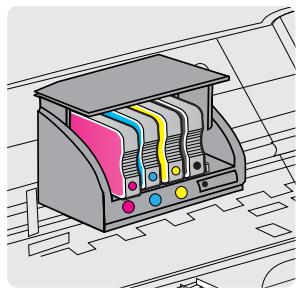
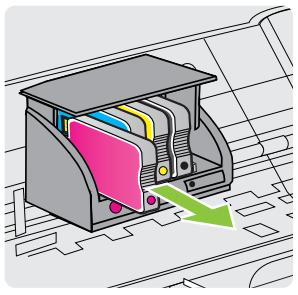
- Retirez la nouvelle cartouche d'encre de son emballage.
- En vous aidant des lettres colorées, faites glisser la cartouche d'encre dans le logement vide jusqu'à ce qu'elle soit fermement installée.
Attention : Ne soulevez pas le loquet sur le chariot d'impression pour installer les cartouches d'encre. Cela pourrait entraîner un mauvais positionnement de la tête d'impression ou des cartouches d'encre, ce qui peut provoquer des erreurs ou des problèmes de qualité d'impression. Le loquet doit rester abaissé pour installer correctement les cartouches d'encre.
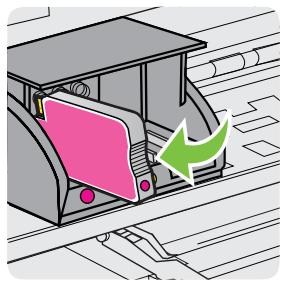
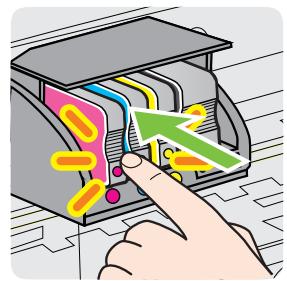
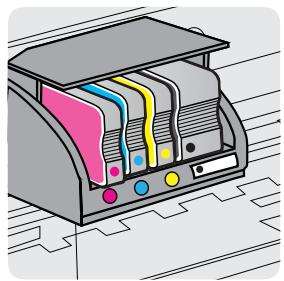
Assurez-vous d'insérer la cartouche d'encre dans le logement doté de la même lettre colorée que celle de la cartouche que vous installez.
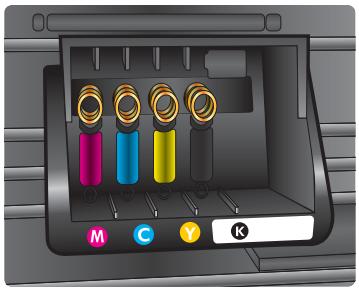
- Répétez les étapes 3 à 6 pour chaque cartouche d'encre que vous remplacez.
- Fermez la porte d'accès aux cartouches d'encre.
Rubriques associées
Fournitures et accessoires HP
Stockage des fournitures d'impression
Vous pouvez laisser les cartouches d'encre dans l'imprimante pendant une période prolongée. Cependant, pour garantir l'état optimal de la cartouche d'encre, veillez à éteindre correctement l'imprimante. Pour plus d'informations, consultez la section Mise hors tension de l'imprimante.
Enregistrement des informations anonymes liées à l'utilisation
Les cartouches HP utilisées avec cette imprimante sont dotées d'un microprocesseur de mémoire associé au fonctionnement de l'imprimante. En outre, ce microprocesseur enregistre une série d'informations anonymes restreintes relatives à l'utilisation de l'imprimante, dont les suivantes : date d'installation initiale de la cartouche, date à laquelle la cartouche a été utilisée pour la dernière fois, nombre de pages imprimées avec la cartouche, couverture de page, fréquence d'impression, modes d'impression appliqués, erreurs d'impression éventuelles et modèle de l'imprimante.
Ces informations permettent à HP de concevoir ses futures imprimantes en répondant aux besoins d'impression des utilisateurs. Les données collectées par le microprocesseur de mémoire de la cartouche n'incluent aucune information susceptible d'être utilisée pour identifier un client ou un utilisateur de la cartouche ou de l'imprimante.
HP collecte un échantillon des microprocesseurs de mémoire parmi les cartouches retournées à HP dans le cadre de son programme de renvoi et de recyclage (HP Planet Partners : www.hp.com/hpinfo/globalcitizenship/environment/recycle/). Les microprocesseurs de mémoire provenant de cet échantillonnage sont lus et analysés afin d'améliorer les futures imprimantes HP. Les partenaires de HP qui apportent leur contribution au recyclage de cette cartouche sont également susceptibles d'accéder à ces données.
Toute tierce partie se trouvant en possession de la cartouche est susceptible d'avoir accès aux informations anonymes contenues dans le microprocesseur de mémoire. Si vous préférez ne pas autoriser cet accès, vous pouvez rendre le microprocesseur inopérant. Toutefois, après avoir rendu le microprocesseur inopérant, vous ne pourrez utiliser la cartouche dans aucune imprimante HP.
Si vous hésitez à fournir ces informations anonymes, vous pouvez rendre ces dernières inaccessibles en désactivant la capacité du microprocesseur de mémoire à collecter les informations relatives à l'utilisation de l'imprimante.
Pour désactiver la fonction de collecte des informations d'utilisation
- Ouvrez le serveur EWS. Pour plus d'informations, consultez la section Serveur Web intégré.
- Cliquez sur l'onglet Paramètres.
- Dans la section Préférences, cliquez sur l'option qui affiche les informations liées à l'utilisation ou au microprocesseur de la cartouche.
- Sélectionnez l'option de désactivation et cliquez sur Appliquer.

Remarque : Vous pouvez continuer à utiliser la cartouche dans le produit HP après avoir désactivé la capacité du microprocesseur de mémoire à collecter les informations relatives à l'utilisation de l'imprimante.
5 Résolution de problèmes
Les informations contenues dans ce chapitre proposent des solutions aux problèmes courants. Si votre imprimante ne fonctionne pas correctement et que ces suggestions ne permettent pas de résoudre votre problème, essayez l'un des services d'assistance suivants pour obtenir de l'aide.
Cette section contient les rubriques suivantes :
Assistance HP, Conseils et ressources de dépannage, Résolution de problèmes d'imprimante, Dépannage concernant la qualité d'impression, Résolution des problèmes d'alimentation papier, Résolution des incidents à l'aide des sites Web HP et HP ePrint, Résolution des problèmes affectant les réseaux Ethernet, Résolution des problèmes sans fil, Configurez votre logiciel de pare-feu de façon à travailler avec l'imprimante, Résolution des problèmes de gestion de l'imprimante, Résolution des problèmes liés à l'installation, Interprétation du rapport d'état de l'imprimante, Description de la page de configuration réseau, Entretien de la tête d'impression, Élimination des bourrages, Signification des voyants du panneau de commande.
Assistance HP
En cas de problème, procédez comme suit :
- Consultez la documentation fournie avec l'imprimante.
- Visitez le site Web d'assistance en ligne HP à l'adresse www.hp.com/go/customercare. Ce site Web fournit des informations et des outils qui peuvent vous aider à corriger de nombreux problèmes courants relatifs à l'imprimante. L'assistance en ligne HP est disponible pour tous les clients HP. Constituant le moyen le plus rapide d'obtenir des informations à jour sur l'imprimante et l'assistance de spécialistes, le service d'assistance de HP propose par ailleurs les avantages suivants :
Un accès rapide à des spécialistes de l'assistance en ligne compétents, Mises à jour du logiciel HP et des pilotes pour l'imprimante HP, Informations de dépannage très utiles pour résoudre les problèmes courants, Mises à jour de l'imprimante proactive, alertes de support et lettres d'information HP disponibles lorsque vous enregistrez l'imprimante.
Pour plus d'informations, consultez la section Obtention d'une assistance électronique.
- Appelez l'assistance HP. Les options d'assistance et la disponibilité varient selon l'imprimante, le pays/région, ainsi que la langue. Pour plus d'informations, consultez la section Assistance téléphonique HP.
Obtention d'une assistance électronique
Pour obtenir une assistance et des informations relatives à la garantie, visitez le site HP, à l'adresse www.hp.com/go/customercare. Ce site Web fournit des informations et des outils qui peuvent vous aider à corriger de nombreux problèmes courants relatifs à l'imprimante. Si vous y êtes invité, sélectionnez votre pays/région, puis cliquez sur Contacter HP pour plus d'informations sur la façon de contacter le centre d'assistance.
Vous trouverez également une assistance technique, des pilotes, des consommables, des informations pour passer des commandes, ainsi que d'autres options telles que :
- Accès aux pages d'assistance en ligne
- Envoyer un courrier électronique à HP pour obtenir des réponses à vos questions. Discussion en direct avec un technicien HP
- Recherche des mises à jour logicielles HP.
Vous pouvez également obtenir de l'aide à partir du logiciel HP (Windows ou Mac OS X) qui propose des solutions étape par étape simples pour résoudre les problèmes d'impression courants. Pour plus d'informations, voir Outils de gestion de l'imprimante.
Les options d'assistance et la disponibilité varient selon l'imprimante, le pays/région, ainsi que la langue.
Assistance téléphonique HP
Ces numéros d'assistance, ainsi que les tarifs associés indiqués ici, sont effectifs à la date de publication du présent document et sont applicables uniquement aux appels passés sur le réseau national. Des tarifs différents s'appliquent pour les téléphones mobiles.
Pour obtenir la liste à jour des numéros d'assistance téléphonique HP et des tarifs d'appel, visitez le site www.hp.com/go/customercare. Ce site Web fournit des informations et des outils qui peuvent vous aider à corriger de nombreux problèmes courants relatifs à l'imprimante.
Vous pouvez bénéficier gratuitement du support du Centre d'assistance clientèle HP pendant la période de garantie.

Remarque : HP n'offre pas d'assistance téléphonique pour l'impression sous Linux. L'assistance est fournie en ligne sur le site Web suivant : https://launchpad.net/hplx. Cliquez sur le bouton Poser une question pour démarrer le processus d'assistance.
Le site Web HPLIP n'assure aucune assistance pour Windows ni Mac OS X. Si vous utilisez ces systèmes d'exploitation, visitez le site www.hp.com/go/customercare. Ce site Web fournit des informations et des outils qui peuvent vous aider à corriger de nombreux problèmes courants relatifs à l'imprimante.
Cette section contient les rubriques suivantes :
Avant d'appeler - Période d'assistance téléphonique - Numéros de l'assistance téléphonique - Au-delà de la période d'assistance téléphonique
Avant d'appeler
Appelez le service d'assistance HP en restant à proximité de l'ordinateur et de l'imprimante. Tenez-vous prêt à fournir les informations suivantes :
- Numéro de modèle (pour plus d'informations, voir Recherche du numéro de modèle de l'imprimante) Le numéro de série (figurant sur la partie arrière ou inférieure de l'imprimante)
- Les messages qui s'affichent lorsque le problème survient. Les réponses aux questions suivantes :
Cette situation s'est-elle produite auparavant ? Pouvez-vous la recréer ? Avez-vous ajouté un composant matériel ou logiciel sur l'ordinateur au moment où le problème est survenu ? Dans quelles conditions le problème est-il survenu (par exemple, un orage, le déplacement de l'imprimante) ?
Période d'assistance téléphonique
Les utilisateurs résidant en Amérique du Nord, dans la région Asie-Pacifique et en Amérique latine (y compris le Mexique) bénéficient d'une assistance téléphonique d'un an.
Numéros de l'assistance téléphonique
Dans de nombreuses régions, HP propose une assistance gratuite par téléphone durant la période de garantie. Toutefois, dans certains cas, les numéros d'assistance téléphonique induisent des frais.
Pour obtenir la liste récente des numéros de l'assistance téléphonique, consultez le site www.hp.com/go/customercare. Ce site Web fournit des informations et des
utilitaires qui peuvent vous aider à corriger de nombreux problèmes courants relatifs à l'imprimante.

www.hp.com/support
| Africa (English speaking) | (0027)112345872 |
| Afrique (francophone) | 0033 1 4993 9230 |
| 021 672 280 | |
| Algérie | 021 67 22 80 |
| Argentina (Buenos Aires) | 54-11-4708-1600 |
| Argentina | 0-800-555-5000 |
| Australia | 1300 721 147 |
| Australia (out-of-warranty) | 1902 910 910 |
| Österreich | 0820 874 417 |
| Benzopyrmia | (375) 17 328 4640 |
| 172 12 049 | |
| België (Nederlands) | 078 600 019 |
| 0,0546 euro/min plekurren | |
| 0,0273 euro/min daluren | |
| Belgique (Français) | 078 600 020 |
| 0,0546 euro/min heures de pointe | |
| 0,0273 euro/min heures creuses | |
| Бългэрь | 0 700 1 0404 |
| Hrvatska | 0800 223213 |
| Brasil (Sao Paulo) | 55-11-4004-7751 |
| Brasil | 0-800-709-7751 |
| Canada | 1-(800)-474-6836 (1-800 hp invent) |
| Central America & The Caribbean | www.hp.com/Ia/soporte |
| Chile | 800-360-999 |
| 中国 | 800-820-6616 |
| 中国 | 400-885-6616 |
| Colombia (Bogotá) | 571-606-9191 |
| Cofombia | 01-8000-51-4746-8368 |
| Costa Rica | 0-800-011-1046 |
| Česka republika | 420 810 222 222 |
| 1,53 CZN/min | |
| Danmark | 70 20 28 45 |
| Opkald: 0.145 (kr, pr, min.) | |
| Pr, min, man-lar 08,00-19,30: 0,25 | |
| Pr, min, Øvrige tidspunkter: 0,125 | |
| Eesti | 372 6813 823 |
| Ecuador (Andinatel) | 1-999-119 |
| 800-711-2884 | |
| Ecuador (Pacificel) | 1-800-225-528 |
| 800-711-2884 | |
| 02 691 0602 | |
| EI Salvador | 800-6160 |
| Espana | 902 010 059 |
| Coste horario normal (de 8:00 a 20:00) | |
| 6,73 pts/min | |
| Coste horario reducido | |
| 4,03 pts/min | |
| Coste de establecimiento de llamada 8,33 pts | |
| France | 0969 320 435 |
| Tarif local | |
| Deutschland | 01805 65 21 80 |
| 0,14 €/Min aus dem deutschen Festnetz - bei Anrufen aus Mobiltunktenzen können andere | |
| Preise getlen | |
| Éλδα | 801-11-75400 |
| 0,30 Eupoi/λεπτο | |
| Kümpoc | 800 9 2654 |
| Guatemala | 1-800-711-2884 |
| 香港特別行政區 | (852) 2802 4098 |
| India | 1-800-425-7737 |
| India | 91-80-28526900 |
| Indonesia | +62 (21) 350 3408 |
| +971 4 224 9189 | |
| +971 4 224 9189 | |
| +971 4 224 9189 | |
| +971 4 224 9189 | |
| +971 4 224 9189 | |
| Ireland | 1890 923 902 |
| Calls cost Cost 5,1 cent peak / 1,3 cent off-peak per minute | |
| Italia | 848 800 871 |
| costo Telefonico locale | |
| Kazakhstan | +7 7172 978 177 |
| 00965 22423814 | |
| Latvija | 8000 80 12 |
| 67 030 721 | |
| 00961 1 217970 |
| Lietuva | 8 800 10000+370 5 2103333 |
| Jamaica | 1-800-711-2884 |
| 日本 | 0120-96-1665 |
| 0800 222 47 | الإستعمال |
| 台灣 | 1588-3003 |
| Luxembourg ( français) | 900 40 0060,15 €/min |
| Luxembourg (Deutsch) | 900 40 0070,15 €/min |
| Madagascar | 262 262 51 21 21 |
| Magyarország | 06 40 200 6297,2 HUF/perc vezetékes Telefonr |
| Malaysia | 1800 88 8588 |
| Maurice | 262 262 210 404 |
| México (Ciudad de México) | 55-5258-9922 |
| México | 01-800-472-68368 |
| Maroc | 0801 005 010 |
| Nederland | +31 0900 2020 1650,10 €/Min |
| New Zealand | 0800 441 147 |
| Nigeria | (01) 271 2320 |
| Norge | 815 62 070starter på 0,59 Kr per min.,deretter 0,39 Kr per min.,Fra mobilitefonj gijeldermobileftefontakster. |
| 24791773 | |
| Panamá | 1-800-711-2884 |
| Paraguay | 009 800 54 1 0006 |
| Perú | 0-800-10111 |
| Philippines | 2 867 3551 |
| Polska | (22) 583 43 73Koszt polacezeni: - z tel,stacionamego juk za 1 Impuls wgtaryfoly operatora,- z tel,komorkowego wgtaryfory operatora. |
| Portugal | 808 201 492Custo: 8 cétimos no primoinkuto e 3 cétimos restantesminutos |
| Puerto Rico | 1-877-232-0589 |
| 00974 - 44761936 | |
| Republica Dominicana | 1-800-711-2884 |
| Reunion | 0820 890 323 |
| România | 0801 033 390(021 204 7090),0,029 pe minut |
| Slovenija | 01 432 2001 |
| Roscia (Moscba) | (495) 777 3284 |
| Roscia (Саскт-Петербур) | (812) 332 4240 |
| 800 897 1415 | |
| Singapore | +65 6272 5300 |
| Srbija | 0700 301 301 |
| Slovenská republika | 0850 111 256miestna tarifa |
| Slovenija | 01 432 2001 |
| South Africa (RSA) | 0860 104 771Calls at Local Rate |
| Suomi | 0203 667 670,01476/min |
| Sverige | 0771-20 47 650,23 kr/min |
| Schweiz (Deutsch) | 0848 672 6728Rp./Min |
| Suisse (Français) | 0848 672 6720,08CHF/min |
| 臺灣 | 0800-010055 (免费) |
| 'ltu | +66 (2) 353 9000 |
| 071 891 391 | |
| Trinidad & Tobago | 1-800-711-2884 |
| Tunisia | 23 927 000 |
| Türkije | 0(212) 444 0307Yerel numara: 444 03070,08 TL/dk, yerel numera (Istanbul,Bursa, Ankara ve lmrir) ve0,10 TL ulusal ücret |
| Ukraine | 38 (044) 230-51-06 |
| Ukraine | d'ordreclasse la vieillesse à la vieillesse à la vieillesse à la vieillesse à la vieillesse à la vieillesse à la vieillesse à la vieillesse à la vieillesse à la vieillesse à la vieillesse à la vieillesse à la vieillesse à la vieillesse à la vieillesse à la vieillesse à la vieillesse à la vieillesse à la vieillesse à la vieillesse à la vieillesse a |
| United Kingdom | 0844 369 03690,50 €/pim |
| United States | 1-(800)-474-6836 |
| Uruguay | 0004-054-177 |
| Venezuela (Caracas) | 58-212-278-8666 |
| Venezuela | 0-800-474-68368 |
| Viète Nam | +84 88234530 |
Au-delà de la période d'assistance téléphonique
Une fois la période d'assistance téléphonique gratuite expirée, l'aide HP vous sera facturée. Une aide peut également être disponible sur le site Web d'assistance en ligne HP : www.hp.com/go/customercare. Ce site Web fournit des informations et des utilitaires qui peuvent vous aider à corriger de nombreux problèmes courants relatifs à l'imprimante. Contactez votre revendeur HP ou appelez l'assistance téléphonique de votre pays/région pour obtenir davantage d'informations sur les options d'assistance disponibles.
Conseils et ressources de dépannage
Remarque : Pour nombre des procédures suivantes, le logiciel HP est nécessaire. Si vous n'avez pas installé le logiciel HP, vous pouvez le faire à partir du CD du logiciel HP fourni avec l'imprimante, ou vous pouvez télécharger le logiciel HP à partir du site Web d'assistance HP (www.hp.com/go/customercare). Ce site Web fournit des informations et des utilitaires qui peuvent vous aider à corriger de nombreux problèmes courants relatifs à l'imprimante.
Effectuez les opérations suivantes avant de commencer le dépannage :
- Essayez de mettre l'imprimante hors tension, puis de nouveau sous tension.
- En cas de bourrage de papier, reportez-vous à la section Élimination des bourrages.
- En cas de problèmes d'alimentation du papier, tels que des problèmes de décalage ou de prise du papier, reportez-vous à la section Résolution des problèmes d'alimentation papier. Le voyant d'alimentation est allumé et ne clignote pas. Lors de la mise sous tension initiale, l'initialisation de l'imprimante dure environ 12 minutes après l'installation des cartouches d'encre. Le cordon d'alimentation et les autres câbles fonctionnent et sont bien connectés à l'imprimante. Assurez-vous que l'imprimante est correctement branchée sur une prise secteur (CA) opérationnelle et qu'elle est sous tension. Pour connaître les exigences en matière de tension d'alimentation, voir Caractéristiques électriques.
- Les supports sont correctement chargés dans le bac et ne forment pas de bourrage dans l'imprimante. Toutes les bandes adhésives et matériaux d'emballage ont été enlevés. L'imprimante est celle définie par défaut ou active. Sous Windows, configurez-la en tant qu'imprimante par défaut dans le dossier Imprimantes. Sous Mac OS X, configurez-la en tant qu'imprimante par défaut dans la section Imprimante & Fax ou Imprimante & scanner des Préférences du système. Pour plus d'informations, consultez la documentation de votre ordinateur.
- Suspendre l'impression n'est pas sélectionné si vous utilisez un ordinateur fonctionnant sous Windows.
- Vous n'utilisez pas trop de programmes lorsque vous effectuez une tâche. Fermez les programmes que vous n'utilisez pas ou redémarrez l'ordinateur avant d'essayer à nouveau de lancer la tâche.
Résolution de problèmes d'imprimante

Conseil : Vous pouvez visiter le site Web d'assistance en ligne HP (www.hp.com/go/customercare) pour obtenir des informations et des utilitaires qui peuvent vous aider à corriger de nombreux problèmes courants relatifs à l'imprimante.
Cette section contient les rubriques suivantes :
L'imprimante s'arrête de façon inattendue - Échec de l'alignement. L'imprimante ne répond pas (rien ne s'imprime). L'imprimante imprime lentement. L'imprimante émet des bruits inattendus. Impression d'une page vierge ou impression partielle. Quelque chose manque sur la page ou est incorrect. La disposition des graphiques ou du texte sur la page est incorrecte.
L'imprimante s'arrête de façon inattendue
Vérification de l'alimentation et des connexions
Assurez-vous que l'imprimante est correctement branchée sur une prise secteur (CA) opérationnelle. Pour connaître les exigences en matière de tension d'alimentation, voir Caractéristiques électriques.
Échec de l'alignement
En cas d'échec du processus d'alignement, assurez-vous d'avoir chargé du papier blanc ordinaire vierge dans le bac d'alimentation. Si le bac d'alimentation contient du papier couleur au moment où vous alignez les cartouches d'encre, l'alignement échoue.
Si l'alignement échoue à plusieurs reprises, il se peut qu'un capteur ou une cartouche d'encre soit défectueux. Contactez l'assistance HP. Visitez le site www.hp.com/go/customercare. Ce site Web fournit des informations et des utilitaires qui peuvent vous aider à corriger de nombreux problèmes courants relatifs à l'imprimante. Si vous y êtes invité, sélectionnez votre pays/région, puis cliquez sur Contacter HP pour plus d'informations sur la façon de contacter le centre d'assistance.
L'imprimante ne répond pas (rien ne s'imprime)
Des travaux sont bloqués dans la file d'attente d'impression.
Ouvrez la file d'attente d'impression, annulez l'impression de tous les documents, puis redémarrez l'ordinateur. Essayez d'imprimer à nouveau une fois l'ordinateur redémarré. Pour plus d'informations, reportez-vous au système d'aide du système d'exploitation.
Vérification de l'installation de l'imprimante
Pour plus d'informations, reportez-vous à la section Conseils et ressources de dépannage.
Vérification de l'installation du logiciel HP
Si l'imprimante est mise hors tension pendant l'impression, un message d'alerte devrait apparaître sur l'écran de l'ordinateur. Si ce n'est pas le cas, il est probable que le logiciel HP fourni avec l'imprimante n'est pas correctement installé. Pour résoudre ce problème, désinstallez complètement le logiciel HP, puis réinstallez-le. Pour plus d'informations, voir Désinstallation et réinstallation du logiciel HP.
Vérification des branchements
- Vérifiez que le câble USB ou Ethernet est correctement branché aux deux extrémités. Si l'imprimante est connectée à un réseau, vérifiez les éléments suivants :
Vérifiez le voyant de liaison à l'arrière de l'imprimante. Assurez-vous que vous n'utilisez pas un cordon téléphonique pour connecter l'imprimante.
Vérification d'un logiciel de pare-feu personnel installé sur l'ordinateur
Le logiciel de pare-feu personnel est un programme de sécurité qui protège un ordinateur contre toute intrusion. Cependant, le pare-feu peut bloquer des communications entre l'ordinateur et l'imprimante. En cas de problème de communication avec l'imprimante, essayez provisoirement de désactiver le pare-feu. Si le problème persiste, le pare-feu n'est pas la source du problème de communication. Vous devez donc le réactiver.
L'imprimante imprime lentement
Essayez les solutions suivantes si l'imprimante imprime très lentement.
Solution 1 : Utilisez un paramètre de qualité d'impression plus faible. Solution 2 : Vérifiez les niveaux d'encre. Solution 3 : Contactez l'assistance HP.
Solution 1 : Utilisez un paramètre de qualité d'impression plus faible.
Solution : Vérifiez le paramètre de qualité d'impression. Les options Supérieure et PPP maximal fournissent la meilleure qualité mais sont plus lentes que les options Normal ou Brouillon. L'option Brouillon fournit la vitesse d'impression la plus rapide.
Cause : La qualité d'impression était définie sur un paramètre élevé.
Si le problème persiste, passez à la solution suivante.
Solution 2 : Vérifiez les niveaux d'encre.
Solution : Vérifiez l'estimation du niveau d'encre dans les cartouches.

Remarque : Les alertes et indicateurs de niveaux d'encre fournissent des estimations à des fins de planification uniquement. Lorsque vous recevez un message de niveau faible d'encre, faites en sorte d'avoir une cartouche de rechange disponible pour éviter des délais d'impression. Ne remplacez les cartouches d'encre que lorsque vous y êtes invité.

Attention : Bien que les cartouches d'encre ne soient pas endommagées lorsqu'elles sont laissées à l'extérieur de l'imprimante, la tête d'impression nécessite d'avoir toutes les cartouches installées à tout moment une fois l'imprimante configurée et en cours d'utilisation. Le fait de laisser un ou plusieurs emplacements de cartouche vides pendant une période prolongée peut conduire à des problèmes de qualité d'impression et endommager la tête d'impression. Si vous avez récemment laissé une cartouche hors de l'imprimante pendant une période prolongée et avez remarqué une qualité d'impression médiocre, nettoyez la tête d'impression. Pour plus d'informations, consultez la section Nettoyage de la tête d'impression.
Pour plus d'informations, voir :
Vérification des niveaux d'encre estimés
Cause : L'encre contenue dans les cartouches est peut-être insuffisante. Un niveau d'encre insuffisant peut engendrer une surchauffe de la tête d'impression. Lorsque la tête d'impression présente une surchauffe, l'imprimante ralentit pour lui permettre de refroidir.
Si le problème persiste, passez à la solution suivante.
Solution 3 : Contacter l'assistance HP
Solution : Contactez l'assistance HP pour la maintenance.
Rendez-vous à l'adresse suivante : www.hp.com/go/customercare. Ce site Web fournit des informations et des utilitaires qui peuvent vous aider à corriger de nombreux problèmes courants relatifs à l'imprimante.
Si vous y êtes invité, sélectionnez votre pays/région, puis cliquez sur « Contacter HP » pour plus d'informations sur la façon de contacter le centre d'assistance.
Cause : Un problème s'est produit au niveau de l'imprimante.
L'imprimante émet des bruits inattendus
Vous pouvez entendre quelques bruits inattendus émis par l'imprimante. Il s'agit des sons d'entretien lorsque l'imprimante effectue des fonctions automatiques d'entretien pour maintenir l'intégrité des têtes d'impression.

Remarque : Pour éviter tout endommagement potentiel de votre imprimante :
N'éteignez pas l'imprimante lorsque celle-ci exécute une fonction de maintenance. Si vous êtes en train de mettre l'imprimante hors tension, patientez le temps que celle-ci se soit totalement arrêtée avant d'actionner le bouton (Marche/arrêt). Reportez-vous à la section « Mise hors tension de l'imprimante ».
Assurez-vous que toutes les cartouches d'encre sont installées. Si l'une des cartouches d'encre est manquante, l'imprimante exécutera une tâche d'entretien supplémentaire pour protéger les têtes d'impression.
Impression d'une page vierge ou impression partielle
Nettoyage de la tête d'impression
Procédez au nettoyage de la tête d'impression. Pour plus d'informations, voir « Nettoyage de la tête d'impression ». Le nettoyage de la tête d'impression peut être nécessaire si l'imprimante n'a pas été correctement mise hors tension.

Remarque : Si l'imprimante n'est pas mise hors tension de façon appropriée, des problèmes de qualité d'impression risquent de se produire, tels que des pages blanches ou partiellement imprimées. Le nettoyage des têtes d'impression peut résoudre ces problèmes, mais une mise hors tension appropriée de l'imprimante peut les éviter au premier chef. Mettez toujours l'imprimante hors tension en appuyant sur le bouton (Alimentation) situé sur l'imprimante. Attendez que le voyant (Alimentation) s'éteigne avant de débrancher le cordon d'alimentation ou de mettre hors tension une multiprise.
Vérification des paramètres du support
- Dans le pilote de l'imprimante, veillez à sélectionner les paramètres de qualité d'impression adaptés au support chargé dans les bacs.
- Vérifiez que les paramètres de page du pilote d'imprimante correspondent au format de page du support chargé dans le bac.
Plusieurs pages sont collectées en même temps
Pour plus d'informations sur les incidents liés à l'alimentation en papier, voir Résolution des problèmes d'alimentation papier.
Le fichier contient une page blanche
Vérifiez que le fichier ne contient aucune page blanche.
Quelque chose manque sur la page ou est incorrect
Évaluer la page de diagnostic de la qualité d'impression
Imprimer une page de diagnostic de la qualité d'impression vous permet de décider de lancer des opérations de maintenance pour optimiser la qualité d'impression de vos
documents imprimés. Pour plus d'informations, consultez la section Dépannage concernant la qualité d'impression.
Pour imprimer et évaluer la page Diagnostics sur la qualité d'impression, maintenez enfoncé le bouton (Alimentation), appuyez sur le bouton (Annuler) sept fois, appuyez sur le bouton (Reprise) deux fois, puis relâchez le bouton (Alimentation).
Vérification du réglage des marges
Assurez-vous que les paramètres de marge du document ne dépassent pas la surface d'impression de l'imprimante. Pour plus d'informations, voir Réglage des marges minimales.
Vérification des paramètres de couleur
Assurez-vous que l'option Imprimer en niveaux de gris n'est pas sélectionnée dans le pilote d'imprimante.
Vérification de l'emplacement de l'imprimante et de la longueur du câble USB
Des champs électromagnétiques élevés (tels que ceux générés par des câbles USB) peuvent parfois déformer légèrement les pages imprimées. Éloignez le périphérique de la source des champs électromagnétiques. Il est en outre recommandé d'utiliser un câble USB de moins de 3 mètres (9,8 pieds) de long afin de réduire les effets de ces champs.
La disposition des graphiques ou du texte sur la page est incorrecte
Vérification du chargement du support
Vérifiez que les guides de largeur et de longueur des supports sont bien en contact avec les bords de la pile de supports, et que le bac n'est pas surchargé. Pour plus d'informations, reportez-vous à la section Chargement des supports.
Vérification du format du support
- Le contenu d'une page risque d'être coupé si le format du document est supérieur au support utilisé.
- Vérifiez que le format de support sélectionné dans le pilote de l'imprimante correspond au format du support chargé dans le bac.
Vérification du réglage des marges
Si le texte ou les graphiques sont tronqués aux bords de la page, assurez-vous que les marges définies pour le document ne dépassent pas de la zone imprimable de l'imprimante. Pour plus d'informations, voir Réglage des marges minimales.
Vérification de l'orientation de la page
Assurez-vous que le format du support et l'orientation de la page sélectionnés dans l'application correspondent aux paramètres du pilote de l'imprimante. Pour plus d'informations, reportez-vous à la section Impression.
Vérification de l'emplacement de l'imprimante et de la longueur du câble USB
Des champs électromagnétiques élevés (tels que ceux générés par des câbles USB) peuvent parfois déformer légèrement les pages imprimées. Éloignez le périphérique de
la source des champs électromagnétiques. Il est en outre recommandé d'utiliser un câble USB de moins de 3 mètres (9,8 pieds) de long afin de réduire les effets de ces champs.
Si aucune de ces solutions ne fonctionne, le problème vient probablement du fait que l'application n'arrive pas à interpréter correctement les paramètres de l'imprimante. Reportez-vous aux notes de version pour prendre connaissance des conflits de logiciel connus ou à la documentation de l'application. Vous pouvez également contacter le fabricant du logiciel pour obtenir une aide spécifique.
Dépannage concernant la qualité d'impression
Essayez d'appliquer les solutions présentées dans cette section pour résoudre des problèmes de qualité d'impression dans votre impression.

Conseil : Vous pouvez visiter le site Web d'assistance en ligne HP (www.hp.com/go/customercare) pour obtenir des informations et des utilitaires qui peuvent vous aider à corriger de nombreux problèmes courants relatifs à l'imprimante.
Solution 1 : Veillez à bien utiliser des cartouches d'encre HP originales. Solution 2 : Vérifiez les niveaux d'encre. Solution 3 : Vérifiez le papier chargé dans le bac d'entrée. Solution 4 : Vérifiez le type de papier. Solution 5 : Vérifiez les paramètres d'impression. Solution 6 : Impression et évaluation d'un rapport de qualité d'impression. Solution 7 : Contact de l'assistance HP.
Solution 1 : Veillez à bien utiliser des cartouches d'encre HP originales
Solution : Solution 1 : Veillez à bien utiliser des cartouches d'encre HP originales
HP vous recommande d'utiliser des cartouches d'encre HP d'origine. Celles-ci ont été conçues et testées avec les imprimantes HP pour vous aider à obtenir aisément d'excellents résultats, jour après jour.

Remarque : HP ne peut pas garantir la qualité ou la fiabilité des fournitures non-HP. L'entretien de l'imprimante ou les réparations requises suite à l'utilisation d'une fourniture non-HP ne sont pas couverts par la garantie.
Si vous pensez avoir acheté des cartouches d'encre HP d'origine, rendez-vous sur le site :
www.hp.com/go/anticounterfeit
Cause : Des cartouches d'encre non HP ont été utilisées.
Si le problème persiste, passez à la solution suivante.
Solution 2 : Vérifiez les niveaux d'encre
Solution : Vérifiez l'estimation du niveau d'encre dans les cartouches.

Remarque : Les alertes et indicateurs de niveaux d'encre fournissent des estimations à des fins de planification uniquement. Lorsqu'une alerte relative à un faible niveau d'encre s'affiche, faites en sorte d'avoir une cartouche de rechange à portée de main pour ne pas vous retrouver dans l'impossibilité d'imprimer. Ne remplacez les cartouches d'encre que lorsque vous y êtes invité.

Attention : Bien que les cartouches d'encre ne soient pas endommagées lorsqu'elles sont laissées à l'extérieur de l'imprimante, la tête d'impression ne nécessite pas d'avoir toutes les cartouches installées à tout moment une fois l'imprimante configurée et en cours d'utilisation. Le fait de laisser un ou plusieurs emplacements de cartouche vides pendant une période prolongée peut conduire à des problèmes de qualité d'impression et endommager la tête d'impression. Si vous avez récemment laissé une cartouche hors de l'imprimante pendant une période prolongée et avez remarqué une qualité d'impression médiocre, nettoyez la tête d'impression. Pour plus d'informations, consultez la section Nettoyage de la tête d'impression.
Pour plus d'informations, voir :
Vérification des niveaux d'encre estimés
Cause : L'encre contenue dans les cartouches est peut-être insuffisante.
Si le problème persiste, passez à la solution suivante.
Solution 3 : Vérifiez le papier chargé dans le bac d'entrée
Solution : Vérifiez que le papier est correctement chargé et qu'il n'est ni froissé, ni trop épais.
Chargez le papier face à imprimer orientée vers le bas. Par exemple, si vous chargez du papier photo à finition brillante, chargez-le en orientant la face brillante vers le bas. Assurez-vous que le papier est à plat dans le bac d'entrée et qu'il n'est pas froissé. Si le papier est trop près de la tête d'impression lors de l'impression, l'encre peut baver. Ceci peut se produire lorsque le papier est surélevé, froissé ou très épais (une enveloppe postale, par exemple).
Pour plus d'informations, voir :
Chargement des supports.
Cause : Le papier n'est pas chargé correctement, est gondolé ou trop épais.
Si le problème persiste, passez à la solution suivante.
Solution 4 : Vérifiez le type de papier
Solution : HP recommande d'utiliser les papiers HP ou tout autre type de papier compatible avec la technologie ColorLok appropriée pour l'imprimante. Tous les papiers représentant le logo ColorLok font l'objet de tests indépendants visant à déterminer leur conformité aux normes les plus exigeantes en termes de fiabilité et de qualité d'impression. Ils permettent d'obtenir des documents aux couleurs
fidèles et éclatantes, aux noirs profonds, avec un temps de séchage inférieur à celui des autres papiers ordinaires.
Vérifiez toujours que le papier sur lequel vous imprimez est plat. Pour obtenir des résultats optimaux lors de l'impression d'images, utilisez le papier photo HP Advanced.
Rangez les supports spéciaux dans leur emballage d'origine ou à l'intérieur d'un sachet plastique blanc réutilisable, sur une surface plane, dans un endroit sec et frais. Lorsque vous êtes prêt à imprimer, ne prélevez que le papier que vous prévoyez d'utiliser immédiatement. À la fin de l'impression, replacez les éventuelles feuilles de papier non utilisées dans le sac plastique. Ceci empêche le papier photo de gondoler.

Remarque : Pour cette question, il n'y a pas de problème avec vos fournitures d'encre. C'est pourquoi le remplacement des cartouches d'encre n'est pas nécessaire.
Pour plus d'informations, voir :
Sélection des supports d'impression
Cause : Le bac d'alimentation contenait un type de papier incorrect.
Si le problème persiste, passez à la solution suivante.
Solution 5 : Vérifiez les paramètres d'impression
Solution : Vérifiez les paramètres d'impression.
- Vérifiez les paramètres d'impression pour déterminer si le paramétrage des couleurs est correct ou non.
Par exemple, vérifiez si le document est défini pour être imprimé en niveaux de gris. Vous pouvez également vérifier si les paramètres de couleur avancés (saturation, luminosité ou tonalité des couleurs) sont définis pour modifier l'apparence des couleurs.
Vérifiez les paramètres de qualité d'impression et assurez-vous qu'ils correspondent au type de papier chargé dans l'imprimante.
En cas de superposition des couleurs, sélectionnez un paramètre de qualité d'impression inférieur. Dans d'autres cas, sélectionnez un paramètre plus élevé si vous imprimez une photo avec une qualité élevée, et assurez-vous que le bac d'entrée contient du papier photo issu de la gamme de papiers photo HP Advanced.

Remarque : Sur certains écrans d'ordinateur, le rendu des couleurs peut être différent de celui d'une impression papier. Dans ce cas, ni votre imprimante, ni les paramètres d'impression, ni les cartouches d'encre ne présentent d'anomalie. Aucun dépannage n'est nécessaire.
Pour plus d'informations, voir :
Sélection des supports d'impression
Cause : Les paramètres d'impression n'avaient pas été définis correctement.
Solution 6 : Impression et évaluation d'un rapport de qualité d'impression
Solution :
Pour imprimer un rapport relatif à la qualité d'impression
- Panneau de commande : Maintenez enfoncé le bouton (Alimentation), appuyez sept fois sur le bouton (Annuler), appuyez deux fois sur le bouton (Reprise), puis relâchez le bouton (Alimentation).
- Serveur Web intégré : Cliquez sur l'onglet Outils, cliquez sur Boîte à outils de qualité d'impression sous Utilitaires, puis cliquez sur Rapport de qualité d'impression. Programme HP Utility (Mac OS X) : Dans la section Informations et Support, cliquez sur Diagnostics sur la qualité d'impression, puis cliquez sur Imprimer.
HP Officejet Pro 8100 N811a Series Print Quality Diagnostic Page
Printer Information
Si vous constatez des défauts sur le rapport de diagnostic de la qualité d'impression, procédez comme suit :
- Si le rapport Diagnostic de qualité d'impression présente des barres de couleur ou des motifs décolorés, partiels, striés ou manquants, recherchez des cartouches d'encre épuisées et remplacez la cartouche d'encre qui correspond à la barre de couleur ou au motif de couleur défectueux. En cas d'absence de cartouche d'encre épuisée, retirez et réinstallez toutes les cartouches d'encre pour vous assurer qu'elles sont correctement installées.
- Procédez à l'alignement de la tête d'impression. Pour plus d'informations, consultez la section Alignement de la tête d'impression.
- Nettoyez la tête d'impression. Pour plus d'informations, consultez la section Nettoyage de la tête d'impression.
- Remplacez la tête d'impression. Pour plus d'informations, consultez la section Retrait et réinstallation de la tête d'impression.
Cause : Les problèmes de qualité d'impression peuvent avoir de nombreuses causes : les paramètres du logiciel, la faible qualité du fichier image, ou encore le système d'impression lui-même. Si la qualité de vos impressions ne vous donne pas satisfaction, vous pouvez également imprimer une page de diagnostic de la qualité d'impression, afin de déterminer si le système d'impression fonctionne correctement.
Solution 7 : Contact de l'assistance HP
Solution : Contactez l'assistance HP pour la maintenance.
Rendez-vous à l'adresse suivante : www.hp.com/go/customercare. Ce site Web fournit des informations et des utilitaires qui peuvent vous aider à corriger de nombreux problèmes courants relatifs à l'imprimante.
Si vous y êtes invité, sélectionnez votre pays/région, puis cliquez sur Contacter HP pour plus d'informations sur la façon de contacter le centre d'assistance.
Cause : Un problème s'est produit au niveau de la tête d'impression.
Résolution des problèmes d'alimentation papier

Conseil : Vous pouvez visiter le site Web d'assistance en ligne HP (www.hp.com/go/customercare) pour obtenir des informations et des utilitaires qui peuvent vous aider à corriger de nombreux problèmes courants relatifs à l'imprimante.
Le support d'impression n'est pas pris en charge par l'imprimante ou le bac. Utilisez uniquement des supports pris en charge par l'imprimante et de format adaptable au bac. Pour plus d'informations, consultez la section Spécifications des supports.
Le support n'est pas prélevé du bac
Assurez-vous que le support est chargé dans le bac. Pour plus d'informations, reportez-vous à la section Chargement des supports. Déramez la pile de support avant de la charger. Vérifiez que les guide-papier sont placés correctement face aux marques de format du support que vous chargez. Vérifiez également que les guides sont en contact avec la pile de supports, mais sans être appuyés contre elle. Assurez-vous que le support introduit dans le bac n'est pas ondulé. Remettez le papier à plat en le courbant dans la direction opposée à l'ondulation.
Le support ne sort pas correctement
- Vérifiez que la rallonge du bac de sortie est tirée vers l'extérieur. Sinon, les pages risquent de tomber en sortant de l'imprimante.
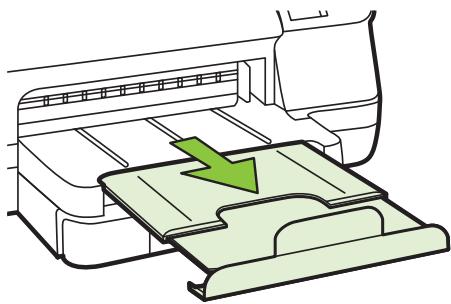
- Retirez les supports en excès du bac de sortie. Le nombre de feuilles que le bac peut contenir est limité.
Les pages seront de travers
Assurez-vous que le support chargé dans les bacs est bien aligné sur les guide-papier. Si nécessaire, retirez les bacs de l'imprimante et rechargez les supports correctement, en veillant à ce que les guide-papier soient correctement alignés. Chargez le support dans l'imprimante seulement lorsque celle-ci n'imprime pas. Retirez et remplacez l'accessoire d'impression recto verso automatique.
Appuyez sur le bouton situé sur l'un des côtés du module d'impression recto verso et retirez l'accessoire.
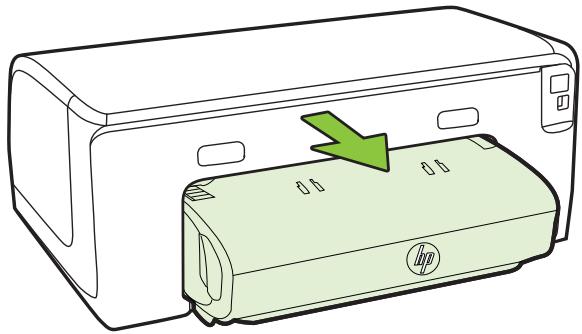
Réinsérez l'unité recto verso dans l'imprimante.
L'imprimante prend plusieurs pages à la fois
- Déramez la pile de support avant de la charger.
- Vérifiez que les guide-papier sont placés correctement face aux marques de format du support que vous chargez. Vérifiez également que les guides sont en contact avec la pile de supports, mais sans être appuyés contre elle.
Vérifiez que le bac n'est pas trop plein. Utilisez des supports HP pour obtenir une qualité d'impression optimale.
Résolution des incidents à l'aide des sites Web HP et HP ePrint
Cette section contient des solutions pour résoudre les incidents courants à l'aide des sites Web HP et HP ePrint.
Résolution des incidents à l'aide de HP ePrint Résolution des incidents à l'aide des sites Web HP
Résolution des incidents à l'aide de HP ePrint
Si vous rencontrez des problèmes lors de l'utilisation de HP ePrint, vérifiez les points suivants :
Assurez-vous que l'imprimante est connectée à Internet par le biais d'un câble Ethernet ou d'une connexion sans fil.

Remarque : Vous ne pouvez pas utiliser ces fonctions Web si l'imprimante est connectée au moyen d'un câble USB.
Assurez-vous que les dernières mises à jour du produit ont été installées sur l'imprimante. Pour plus d'informations, voir Mise à jour de l'imprimante. Assurez-vous que HP ePrint est activé sur l'imprimante. Pour plus d'informations, voir Configuration de HP ePrint via le panneau de commande de l'imprimante. Assurez-vous que le concentrateur réseau, le commutateur ou le routeur est sous tension et fonctionne correctement. - Si l'imprimante est reliée via un câble Ethernet, assurez-vous qu'il est bien branché et vérifiez que vous n'utilisez pas un cordon téléphonique ou un câble simulateur de modem pour connecter l'imprimante. Pour plus d'informations, voir Résolution des problèmes affectant les réseaux Ethernet. Si vous utilisez une connexion sans fil, assurez-vous que le réseau fonctionne correctement. Pour plus d'informations, voir Résolution des problèmes sans fil.
Si vous utilisez HP ePrint, procédez comme suit :
Assurez-vous que l'adresse électronique de l'imprimante est correcte. Assurez-vous que l'adresse électronique de l'imprimante est la seule qui figure sur la ligne « Destinataire » du message électronique. Si d'autres adresses électroniques sont spécifiées sur la ligne « Destinataire », il se peut que les pièces jointes envoyées ne s'impriment pas. Assurez-vous que vous envoyez des documents conformes aux exigences de HP ePrint. Pour plus d'informations, voir Caractéristiques de HP ePrint.
- Si votre réseau utilise des paramètres de proxy pour se connecter à Internet, assurez-vous que les paramètres entrés sont corrects.
Vérifiez les paramètres définis dans le navigateur Web que vous utilisez (tel que Internet Explorer, Firefox ou Safari). Vérifiez ici auprès de l'administrateur informatique ou de la personne qui a configuré votre pare-feu.
Si les paramètres de proxy utilisés par votre pare-feu ont été modifiés, vous devez mettre à jour ces paramètres via le panneau de commande de l'imprimante. Si la mise à jour de ces paramètres n'est pas effectuée, vous ne pourrez pas utiliser HP ePrint.
Pour plus d'informations, voir Configuration de HP ePrint via le panneau de commande de l'imprimante.
Conseil : Pour obtenir une aide supplémentaire sur la configuration et l'utilisation de HP ePrint, visitez le site ePrintCenter (www.eprintcenter.com).
Résolution des incidents à l'aide des sites Web HP
Si vous rencontrez des difficultés lors de l'utilisation des sites Web HP à partir de votre ordinateur, vérifiez les points suivants :
Vérifiez que l'ordinateur que vous utilisez est relié à Internet. - Vérifiez que le navigateur Web répond à la configuration système minimale. Pour plus d'informations, voir Spécifications pour le site Web HP. - Si votre navigateur Web utilise des paramètres de proxy pour se connecter à Internet, essayez de désactiver ces paramètres. Pour plus d'informations, consultez la documentation fournie avec votre navigateur Web.
Résolution des problèmes affectant les réseaux Ethernet
Si vous ne parvenez pas à connecter l'imprimante à votre réseau Ethernet, effectuez l'une ou plusieurs des tâches suivantes.
Remarque : après avoir résolu l'un des problèmes répertoriés ci-dessous, exécutez à nouveau le programme d'installation. Conseil : vous pouvez visiter le site Web d'assistance en ligne HP (www.hp.com/go/customercare) pour obtenir des informations et des utilitaires qui peuvent vous aider à corriger de nombreux problèmes courants relatifs à l'imprimante. Résolution des problèmes de réseau à caractère général
Résolution des problèmes de réseau à caractère général
Si vous ne parvenez pas à installer le logiciel HP fourni avec l'imprimante, vérifiez les points suivants :
Tous les câbles sont bien branchés sur l'ordinateur et sur l'imprimante. Le réseau est opérationnel et le concentrateur réseau est sous tension. - Toutes les applications, notamment les programmes antivirus, les programmes de protection contre les logiciels espions et les logiciels de pare-feu, sont fermées ou désactivées pour les ordinateurs fonctionnant sous Windows. L'imprimante est installée sur le même sous-réseau que les ordinateurs qui l'utilisent.
Si le programme d'installation ne détecte pas l'imprimante, imprimez la page de configuration réseau, puis entrez l'adresse IP manuellement dans le programme d'installation. Pour plus d'informations, consultez la page Description de la page de configuration réseau ou vous pouvez télécharger l'outil HP Home Network Diagnostic Utility à partir du site Web HP.
Résolution des problèmes sans fil
Cette section fournit des informations sur la résolution des problèmes que vous pouvez rencontrer lors de la connexion de l'imprimante à votre réseau sans fil.
Suivez ces suggestions dans l'ordre, en commençant avec celles répertoriées dans la section « Dépannage de base du réseau sans fil ». Si vous rencontrez encore des problèmes, veuillez suivre les suggestions fournies dans la section « Résolution des problèmes sans fil complexes ».
Dépannage de base du réseau sans fil Résolution avancée des problèmes de réseau sans fil Une fois les problèmes résolus...

Conseil : pour plus d'informations sur la résolution des problèmes sans fil, consultez la page www.hp.com/go/wirelessprinting.
Conseil : Si vous utilisez un ordinateur exécutant Windows, HP fournit un outil appelé Utilitaire de diagnostic réseau domestique de base, qui peut vous aider à extraire ces informations sur certains systèmes. Pour utiliser cet outil, visitez le centre d'impression sans fil HP à l'adresse www.hp.com/go/wirelessprinting et cliquez sur Utilitaire de diagnostic réseau à la section Liens rapides (il se peut que cet outil ne soit pas encore disponible dans certaines langues).

Remarque : Une fois le problème résolu, suivez les instructions de la section « Une fois les problèmes résolus ».
Dépannage de base du réseau sans fil
Accomplissez les étapes suivantes dans l'ordre indiqué.
Étape 1 : Assurez-vous que le voyant du réseau sans fil (802.11) est allumé.
Si le voyant bleu situé près du bouton Sans fil de l'imprimante est éteint, il est probable que les fonctions sans fil n'ont pas été activées. Appuyez sur le bouton (T1) (Sans fil) pour activer les possibilités sans fil de l'imprimante.

Remarque : Si votre imprimante prend en charge la mise en réseau Ethernet, assurez-vous qu'un câble Ethernet est branché à l'imprimante. Si vous connectez un câble Ethernet, les fonctions sans fil de l'imprimante sont désactivées.
Étape 2 : Redémarrez les composants du réseau sans fil.
Mettez le routeur et l'imprimante hors tension, puis de nouveau sous tension, dans l'ordre suivant : le routeur d'abord, puis l'imprimante. Si vous ne pouvez toujours pas établir de connexion, mettez le routeur, l'imprimante et l'ordinateur hors tension. Parfois, le fait de mettre les appareils hors tension puis à nouveau sous tension permet de résoudre un problème de connexion au réseau.
Étape 3 : Exécutez le test du réseau sans fil.
Pour les problèmes de réseau sans fil, exécutez le test du réseau sans fil. Pour imprimer une page de test réseau sans fil, appuyez en continu sur le bouton (Reprise), puis appuyez sur le bouton (1) (Sans fil). Si un problème est détecté, le rapport de test imprimé contient des recommandations qui pourront vous aider à résoudre le problème.

Conseil : Si le test du réseau sans fil indique que le signal est faible, essayez de rapprocher l'imprimante du routeur sans fil.
Résolution avancée des problèmes de réseau sans fil
Si vous avez tenté d'appliquer les suggestions indiquées à la section « Dépannage de base du réseau sans fil », mais que vous ne parvenez toujours pas à connecter votre imprimante au réseau sans fil, essayez de mettre en application les suggestions suivantes, dans l'ordre indiqué :
- Étape 1 : Vérifiez que votre ordinateur est connecté à votre réseau.
- Étape 2 : Vérifiez que l'imprimante est connectée au réseau
- Étape 3 : Déterminez si le logiciel pare-feu bloque la communication. Étape 4 : Vérifiez que l'imprimante est en ligne et à l'état Prêt.
- Étape 5 : Assurez-vous que la version sans fil de l'imprimante est sélectionnée comme pilote d'imprimante par défaut (Windows uniquement).
- Étape 6 : Assurez-vous que votre ordinateur n'est pas connecté à votre réseau via un réseau privé virtuel (VPN - Virtual Private Network).
Étape 1 : Vérifiez que votre ordinateur est connecté à votre réseau.
Assurez-vous que votre ordinateur est connecté au réseau par le biais d'une connexion Ethernet ou sans fil. Si l'imprimante n'est pas connectée au réseau, vous ne pourrez pas utiliser l'imprimante sur celui-ci.
Pour vérifier une connexion Ethernet :
De nombreux ordinateurs disposent de voyants lumineux derrière le port ou le câble Ethernet du routeur qui se connecte à votre ordinateur. En général, il y a deux voyants lumineux, l'un est allumé et l'autre clignote. Si votre ordinateur dispose de voyants, vérifiez si les voyants sont allumés. Si les voyants sont allumés, essayez de reconnecter le câble Ethernet à l'ordinateur et au routeur. Si vous ne voyez toujours pas les voyants allumés, le problème vient peut-être du routeur, du câble Ethernet ou de votre ordinateur.

Remarque : Sur les ordinateurs Macintosh, aucun voyant indicateur n'est présent. Pour vérifier la connexion Ethernet sur un ordinateur Macintosh, cliquez sur Préférences système dans le Dock, puis cliquez sur Réseau. Si la connexion Ethernet fonctionne correctement, l'option Ethernet intégré s'affiche dans la liste des connexions, ainsi que l'adresse IP et d'autres informations d'état. Si l'indication Ethernet intégré ne figure pas dans la liste, il se peut qu'un problème affecte le routeur, le câble Ethernet ou votre ordinateur. Pour plus d'informations, cliquez sur le bouton Aide dans la fenêtre.
Pour vérifier une connexion sans fil :
- Vérifiez que la fonction sans fil de votre ordinateur est activée. (Pour plus d'informations, consultez la documentation fournie avec votre ordinateur.)
- Si vous n'utilisez pas de nom de réseau unique (SSID), il est possible que votre ordinateur sans fil se soit connecté à un réseau situé à proximité, mais différent du vôtre.
Les procédures suivantes peuvent vous aider à déterminer si votre ordinateur est connecté au réseau.
Windows
a. Cliquez sur Démarrer, Panneau de configuration, pointez sur
Connexions réseau, puis cliquez sur Afficher l'état et la gestion du réseau.
-OU-
Cliquez sur Démarrer, sélectionnez Paramètres, cliquez sur Panneau de configuration, double-cliquez sur Connexions réseau, cliquez sur le menu Affichage et sélectionnez Détails.
Laissez la boîte de dialogue du réseau ouverte tout en passant à l'étape suivante.
b. Débranchez le cordon d'alimentation du périphérique sans fil. La connexion établie avec votre ordinateur doit passer à l'état Non connecté. c. Rebranchez le cordon d'alimentation au périphérique sans fil. La connexion doit passer à l'état Connecté.
Mac OS X
Cliquez sur l'icône AirPort dans la barre de menus en haut de l'écran. Dans le menu qui s'affiche, vous pouvez déterminer le statut d'activation de la connexion AirPort, ainsi que le réseau sans fil auquel votre ordinateur est relié.

Remarque : Pour obtenir des informations plus détaillées sur votre connexion AirPort, cliquez sur Préférences système dans le Dock, puis cliquez sur Réseau. Si la connexion sans fil fonctionne correctement, un point de couleur verte s'affiche dans la liste des connexions pour l'entrée AirPort. Pour plus d'informations, cliquez sur le bouton Aide dans la fenêtre.
Si vous ne parvenez pas à connecter votre ordinateur au réseau, prenez contact avec la personne qui a configuré le réseau, ou le fabricant du routeur, car il se peut qu'un incident matériel affecte votre routeur ou votre ordinateur.

Conseil : Si vous pouvez accéder à Internet et que vous utilisez un ordinateur sous Windows, vous pouvez également utiliser l'assistant réseau HP pour obtenir de l'aide pour la configuration d'un réseau. Pour utiliser cet outil, visitez le site www.hp.com/sbso/wireless/tools-setup.html?jumpid=reg_R1002_USEN. (Il est disponible uniquement en anglais.)
Étape 2 : Vérifiez que l'imprimante est connectée au réseau
Si votre imprimante n'est pas reliée au même réseau que votre ordinateur, vous ne pouvez pas utiliser l'imprimante sur le réseau. Suivez les étapes décrites dans cette section pour savoir si votre imprimante est connectée de façon effective au réseau approprié.

Remarque : Si votre routeur sans fil ou station de base AirPort utilise un SSID masqué, votre imprimante ne pourra pas détecter automatiquement le réseau.
A : Assurez-vous que l'imprimante est sur le réseau
- Si l'imprimante prend en charge le réseau Ethernet et est connectée à un réseau Ethernet, vérifiez qu'aucun câble Ethernet n'est branché à l'arrière de l'imprimante. Lorsqu'un câble Ethernet est connecté à l'arrière, la connectivité sans fil est désactivée.
- Si l'imprimante est connectée à un réseau sans fil, imprimez la page de configuration réseau. Pour plus d'informations, consultez la section Description de la page de configuration réseau.
- Une fois que la page a été imprimée, vérifiez l'état du réseau et l'adresse URL :
| État du réseau | • Si l'état du réseau est Prêt, l'imprimante est bien connectée au réseau. • Si l'état du réseau est Hors ligne, l'imprimante n'est connectée àaucun réseau. Exécutez le test du réseau sans fil (reportez-vous aux instructions données en début de cette section) et suivez les consignes. |
| URL | L'URL spécifique ici est l'adresse réseau attribuée à l'imprimante par votre在网络. Vous en aurez besoin pour vous connecter au serveur Web intégré. |
Pour plus d'informations sur la connexion de l'imprimante à un réseau sans fil, consultez la section Configuration de l'imprimante pour les connexions sans fil.
B : Vérifiez s'il est possible d'accéder au serveur Web intégré
Une fois l'ordinateur et l'imprimante activement connectés à un réseau, vous pouvez vérifier qu'ils sont sur le même réseau en ouvrant le serveur Web intégré de l'imprimante. Pour plus d'informations, consultez la section Serveur Web intégré.
Pour accéder au serveur Web intégré
a. Sur votre ordinateur, ouvrez le serveur Web intégré. Pour plus d'informations, consultez la section Serveur Web intégré.

Remarque : Si vous utilisez un serveur proxy dans votre navigateur, vous devrez peut-être le désactiver pour accéder au serveur Web intégré.
b. Si vous parvenez à ouvrir le serveur Web intégré, faites une tentative d'utilisation de l'imprimante sur le réseau (par exemple en lançant une impression), afin de déterminer si le réseau a été configuré avec succès. c. Si vous ne parvenez pas à accéder au serveur Web intégré, ou si vous continuez à rencontrer des problèmes lors de l'utilisation de l'imprimante sur le réseau, passez à la section suivante, relative aux logiciels de pare-feu.
Étape 3 : Déterminez si le logiciel pare-feu bloque la communication
Si vous ne pouvez pas accéder au serveur Web intégré alors que vous êtes certain que l'ordinateur et l'imprimante sont activement connectés au même réseau, le logiciel de sécurité pare-feu bloque peut-être la communication. Désactivez temporairement le logiciel de sécurité pare-feu exécuté sur votre ordinateur et essayez à nouveau d'ouvrir le serveur Web intégré. Si vous pouvez ouvrir le serveur Web intégré, essayez d'utiliser l'imprimante (pour imprimer).
Si vous parvenez à ouvrir le serveur Web intégré et que vous utilisez votre imprimante alors que le pare-feu est désactivé, vous devrez reconfigurer vos paramètres de pare-feu pour permettre à l'ordinateur et à l'imprimante de communiquer via le réseau. Pour plus d'informations, consultez la section Configurez votre logiciel de pare-feu de façon à travailler avec l'imprimante.
Si vous parvenez à ouvrir le serveur Web intégré, mais n'êtes toujours pas en mesure d'utiliser l'imprimante même lorsque le pare-feu est désactivé, essayez d'activer le logiciel de pare-feu, afin qu'il détecte l'imprimante. Pour plus d'informations, consultez la documentation de votre logiciel de pare-feu.
Étape 4 : Vérifiez que l'imprimante est en ligne et à l'état Prêt
Si le logiciel HP est installé, vous pouvez vérifier l'état de l'imprimante à partir de votre ordinateur pour voir si elle est en pause ou hors ligne, ce qui vous empêcherait de l'utiliser.
Pour vérifier l'état de l'imprimante, suivez les instructions pour votre système d'exploitation :
Windows
- Cliquez sur Démarrer, puis cliquez sur Imprimantes ou Imprimantes et télécopieurs, ou Périphériques et imprimantes.
-Ou-
Cliquez sur Démarrer, sur Panneau de configuration, puis double-cliquez sur Imprimantes.
- Si les imprimantes configurées sur votre ordinateur n'apparaissent pas dans la vue Détails, cliquez sur le menu Affichage, puis sur Détails.
- Effectuez l'une des opérations suivantes, selon l'état de l'imprimante :
a. Si l'imprimante est Hors ligne, faites un clic droit sur l'imprimante, puis cliquez sur Utiliser l'imprimante en ligne. b. Si l'imprimante est en mode Suspendu, faites un clic droit sur l'imprimante, puis cliquez sur Reprendre l'impression.
- Essayez d'utiliser l'imprimante sur le réseau.
Mac OS X
- Cliquez sur Préférences système dans le Dock, puis cliquez sur Imprimante & Fax ou Imprimante & Scanner.
- Sélectionnez l'imprimante, puis cliquez sur Ouvrir file d'attente d'impression.
- Si la tâche d'impression est suspendue, cliquez sur Reprise.
- Si l'imprimante est en pause, cliquez sur Reprise de l'imprimante.
Si vous pouvez utiliser l'imprimante après avoir exécuté les étapes précédentes et si les symptômes persistent, il se peut que votre pare-feu interfère. Pour plus
Pour plus d'informations, consultez la section Configurez votre logiciel de pare-feu de façon à travailler avec l'imprimante.
Si vous ne parvenez toujours pas à utiliser l'imprimante via le réseau, passez à la section suivante pour obtenir des informations complémentaires sur le dépannage.
Étape 5 : Assurez-vous que la version sans fil de l'imprimante est sélectionnée comme pilote d'imprimante par défaut (Windows uniquement)
Si vous installez à nouveau le logiciel, le programme d'installation peut créer une seconde version du pilote d'imprimante dans votre dossier Imprimantes ou Imprimantes et télécopies, ou Périphériques et imprimantes. Si vous avez des difficultés à imprimer ou à connecter l'imprimante, assurez-vous que la bonne version du pilote d'imprimante est sélectionnée par défaut.
- Cliquez sur Démarrer, puis cliquez sur Imprimantes ou Imprimantes et télécopieurs ou Périphériques et imprimantes.
-Ou-
Cliquez sur Démarrer, sur Panneau de configuration, puis double-cliquez sur Imprimantes.
- Déterminez si la version du pilote d'imprimante définie dans le dossier Imprimantes ou Imprimantes et télécopieurs ou Périphériques et imprimantes est connectée en mode sans fil :
a. Pour modifier les paramètres, cliquez sur le bouton qui ouvre la boîte de dialogue Propriétés de l'imprimante. b. Sous l'onglet Ports, recherchez un port dans la liste doté d'une coche. La version du pilote d'imprimante connecté sans fil affiche HP network rediscovery port monitor comme description du port, à côté de la coche.
- Cliquez avec le bouton droit sur l'icône d'imprimante correspondant à la version du pilote d'imprimante qui est connectée en mode sans fil, puis sélectionnez Définir comme imprimante par défaut.

Remarque : Si le dossier de l'imprimante contient plusieurs icônes, cliquez avec le bouton droit pour vérifier la version du pilote d'imprimante connecté sans fil et sélectionnez Définir comme imprimante par défaut.
Étape 6 : Assurez-vous que votre ordinateur n'est pas connecté à votre réseau via un réseau privé virtuel (VPN - Virtual Private Network).
Un réseau privé virtuel (VPN) est un réseau informatique qui utilise Internet pour fournir une connexion sécurisée distante à un réseau d'entreprise. Cependant, la plupart des services VPN ne vous permettent pas d'accéder aux périphériques locaux (comme votre imprimante) sur votre réseau local lorsque votre ordinateur est connecté au VPN.
Pour vous connecter à l'imprimante, déconnectez-la du VPN.

Conseil : Pour utiliser l'imprimante tout en étant connecté au VPN, vous pouvez connecter l'imprimante à votre ordinateur avec un câble USB. L'imprimante utilise ses connexions USB et réseau en même temps.
Pour plus d'informations, contactez votre administrateur réseau ou la personne qui a installé le réseau sans fil.
Une fois les problèmes résolus...
Une fois les problèmes résolus et après avoir connecté l'imprimante à votre réseau sans fil, procédez comme suit selon votre système d'exploitation :
Windows
- Sur le bureau de l'ordinateur, cliquez sur Démarrer, sélectionnez Programmes ou Tous les programmes, cliquez sur HP, sélectionnez votre imprimante, puis cliquez sur Configuration d'imprimante et logiciel.
- Cliquez sur Connecter une imprimante, puis sélectionnez le type de connexion à utiliser.
Mac OS X
- Ouvrez le programme HP Utility. Pour plus d'informations, consultez la section Programme HP Utility (Mac OS X).
- Cliquez sur l'icône Applications dans la barre d'outils, double-cliquez sur Assistant Installation HP, puis suivez les instructions à l'écran.
Configurez votre logiciel de pare-feu de façon à travailler avec l'imprimante
Un pare-feu personnel, un logiciel de sécurité en cours d'exécution sur votre ordinateur, peut bloquer la communication réseau entre votre imprimante et votre ordinateur.
Si vous rencontrez des problèmes tels que les suivants :
- Imprimante non détectée lors de l'installation du logiciel HP
- Impression impossible, travail d'impression bloqué en file d'attente ou mise hors ligne de l'imprimante
- Impossible d'afficher l'état de l'imprimante sur votre ordinateur
Il se peut que le pare-feu empêche votre imprimante de notifier son emplacement aux ordinateurs sur votre réseau.
Si vous utilisez le logiciel HP sur un ordinateur fonctionnant sous Windows et ne pouvez pas localiser l'imprimante au cours de l'installation (et que vous savez que l'imprimante est sur le réseau), ou si vous avez déjà installé le logiciel HP et rencontrez des problèmes, vérifiez les points suivants :
- Si vous venez d'installer le logiciel HP, essayez d'éteindre votre ordinateur et l'imprimante, puis de les rallumer.
- Maintenez votre logiciel de sécurité à jour. De nombreux éditeurs de logiciels de sécurité fournissent des mises à jour qui corrigent des problèmes connus et offrent les dernières défenses contre les nouvelles menaces de sécurité. Si votre pare-feu propose des paramètres de sécurité « Élevé », « Moyen » et « Faible », utilisez le paramètre « Moyen » lorsque votre ordinateur est connecté au réseau. Si vous avez modifié les paramètres de pare-feu par défaut, essayez de revenir aux réglages par défaut. Si votre pare-feu propose un paramètre nommé « zone de confiance », utilisez ce paramètre lorsque votre ordinateur est connecté au réseau.
Si votre pare-feu propose un paramètre permettant de « ne pas afficher les messages d'alerte », désactivez-le. Lors de l'installation du logiciel HP et de l'utilisation de l'imprimante HP, vous pouvez voir des messages d'alerte émis par votre logiciel de pare-feu qui offrent des options de type « autoriser », « permettre » ou « débloquer ». Il est recommandé d'autoriser tout logiciel HP qui provoque une alerte. En outre, si l'alerte propose une sélection « mémoriser cette action » ou « créer une règle pour cela », sélectionnez-la. C'est ainsi que le pare-feu apprend quels sont les éléments dignes de confiance sur votre réseau. N'ayez pas plus d'un pare-feu activé en même temps sur votre ordinateur. Un exemple serait d'avoir à la fois le pare-feu Windows fourni par le système d'exploitation et un pare-feu d'un tiers actifs en même temps. Avoir plusieurs pare-feu actifs en même temps ne rend pas votre ordinateur plus sûr et peut engendrer des problèmes.
Pour plus d'informations sur l'utilisation de votre imprimante avec un logiciel de pare-feu personnel, visitez le site www.hp.com/go/wirelessprinting, puis cliquez sur Aide pare-feu dans la section Aide réseau sans fil.

Remarque : Actuellement, certaines parties de ce site ne sont pas disponibles dans toutes les langues.
Résolution des problèmes de gestion de l'imprimante

Conseil : Vous pouvez visiter le site Web d'assistance en ligne HP (www.hp.com/go/customercare) pour obtenir des informations et des utilitaires qui peuvent vous aider à corriger de nombreux problèmes courants relatifs à l'imprimante.
Cette section propose des solutions aux problèmes courants liés à la gestion de l'imprimante. Cette section contient les rubriques suivantes :
- Impossible d'ouvrir le serveur Web intégré

Remarque : Pour que l'utilisation du serveur Web intégré (EWS) soit possible, l'imprimante doit être connectée à un réseau par le biais d'une connexion Ethernet ou sans fil. Le serveur Web intégré ne peut pas être utilisé si l'imprimante est reliée à un ordinateur via un câble USB.
Impossible d'ouvrir le serveur Web intégré
Vérification de la configuration réseau
- Prenez soin de ne pas utiliser un câble téléphonique ou un câble croisé pour connecter le périphérique au réseau. Vérifiez que le câble réseau est bien branché à l'imprimante. Assurez-vous que le concentrateur réseau, le commutateur ou le routeur est sous tension et fonctionne correctement.
Vérification de l'ordinateur
Vérifiez que l'ordinateur que vous utilisez est relié au réseau.
Vérification du navigateur Web
Vérifiez que le navigateur Web répond à la configuration système minimale. Pour plus d'informations, consultez la section Caractéristiques du serveur Web intégré. - Si votre navigateur Web utilise des paramètres de proxy pour se connecter à Internet, essayez de désactiver ces paramètres. Pour plus d'informations, consultez la documentation fournie avec votre navigateur Web. Assurez-vous que JavaScript et les cookies sont activés dans votre navigateur Web. Pour plus d'informations, consultez la documentation fournie avec votre navigateur Web.
Vérification de l'adresse IP de l'imprimante
Pour vérifier l'adresse IP de l'imprimante, obtenez l'adresse IP sur la page de configuration réseau. Pour imprimer une page de configuration réseau, appuyez en continu sur le bouton (Reprise), puis appuyez sur le bouton (Sans fil). - Soumettez une requête Ping à l'imprimante en utilisant l'adresse IP à partir de l'invite de commande (Windows) ou de l'utilitaire réseau (Mac OS X). (L'utilitaire réseau est situé dans le dossier Utilitaires dans le dossier Applications au niveau supérieur du disque dur.)
Par exemple, si l'adresse IP est 123.123.123.123, tapez la commande suivante à l'invite de commande (Windows) :
Dans l'utilitaire Réseau (Mac OS X), cliquez sur l'onglet Ping, entrez 123.123.123.123 dans le champ, puis cliquez sur Ping.
Si une réponse apparaît, l'adresse IP est correcte. En revanche, si une réponse de dépassement de délai apparaît, l'adresse IP est incorrecte.
Résolution des problèmes liés à l'installation

Conseil : Vous pouvez visiter le site Web d'assistance en ligne HP (www.hp.com/go/customercare) pour obtenir des informations et des utilitaires qui peuvent vous aider à corriger de nombreux problèmes courants relatifs à l'imprimante.
Si les rubriques suivantes ne vous permettent pas de résoudre le problème, consultez la section Assistance HP pour obtenir des informations sur le support technique HP.
Suggestions pour l'installation du matériel, Suggestions pour l'installation du logiciel HP, Résolution des problèmes réseau
Suggestions pour l'installation du matériel
Vérification de l'imprimante
Assurez-vous que le ruban adhésif et les éléments d'emballage ont été retirés de l'extérieur et de l'intérieur de l'imprimante. Vérifiez que l'imprimante contient du papier. Assurez-vous qu'aucun voyant n'est allumé ni ne clignote, hormis le voyant Prêt, qui doit être allumé. Si le voyant d'avertissement clignote, consultez les messages éventuels affichés sur le panneau de commande de l'imprimante.
Vérification des connexions matérielles
Vérifiez que les cordons et les câbles utilisés sont en bon état. - Vérifiez que le cordon d'alimentation est correctement branché sur l'imprimante et sur une prise de courant en service.
Vérification des têtes d'impression et des cartouches d'encre
- Vérifiez que toutes les têtes d'impression et cartouches d'encre sont correctement installées dans l'emplacement correspondant. Appuyez fermement sur chacune d'elles pour garantir un contact approprié. Le fonctionnement de l'imprimante est impossible si toutes les cartouches ne sont pas installées. Assurez-vous que le loquet de la tête d'impression est correctement fermé. Si l'affichage présente un message d'erreur, nettoyez les contacts sur les têtes d'impression.
Suggestions pour l'installation du logiciel HP
Vérification de l'ordinateur
- Vérifiez que l'ordinateur exécute l'un des systèmes d'exploitation pris en charge. Pour plus d'informations, consultez la section Configuration système requise. Vérifiez que l'ordinateur est doté de la configuration système minimale.
- Dans le Gestionnaire de périphériques de Windows, vérifiez que les pilotes USB n'ont pas été désactivés.
- Si vous utilisez un ordinateur fonctionnant sous Windows et que ce dernier ne parvient pas à détecter l'imprimante, exécutez l'utilitaire de désinstallation (util\ccc\uninstall.bat sur le CD d'installation) pour effectuer une désinstallation complète du pilote d'imprimante. Redémarrez l'ordinateur et réinstallez le pilote d'imprimante.
Vérification des étapes préalables à l'installation
Veillez à utiliser le CD d'installation, qui contient le logiciel HP adapté à votre système d'exploitation. Avant d'installer le logiciel HP, vérifiez que tous les autres programmes sont fermés.
Si l'ordinateur ne reconnaît pas le chemin d'accès que vous avez indiqué pour le lecteur de CD-ROM, vérifiez que vous avez spécifié la lettre d'unité correcte. Si le CD d'installation inséré dans le lecteur de CD-ROM n'est pas reconnu par l'ordinateur, vérifiez que ce CD n'est pas endommagé. Vous pouvez télécharger le pilote d'imprimante à partir du site Web HP (www.hp.com/go/customercare).

Remarque : Après avoir résolu les éventuels problèmes, exécutez à nouveau le programme d'installation.
Résolution des problèmes réseau
Résolution des problèmes réseau
- Si vous ne parvenez pas à installer le logiciel HP, procédez aux vérifications suivantes :
Vous pouvez accéder à l'outil HP Home Network Diagnostic Utility à partir du site Web HP pour obtenir de l'aide dans la configuration d'un réseau.
Tous les câbles sont bien branchés sur l'ordinateur et sur l'imprimante. Le réseau est opérationnel et le concentrateur réseau est sous tension. Toutes les applications, notamment les programmes antivirus, les programmes de protection contre les logiciels espions, et les pare-feu sont fermés ou désactivés pour les ordinateurs fonctionnant sous Windows. Assurez-vous que l'imprimante est installée sur le même sous-réseau que les ordinateurs qui l'utilisent. Si le programme d'installation ne parvient pas à détecter l'imprimante, imprimez la page de configuration réseau, puis entrez l'adresse IP manuellement dans le programme d'installation. Pour plus d'informations, voir Description de la page de configuration réseau.
Si vous utilisez un ordinateur fonctionnant sous Windows, assurez-vous que les ports réseau créés dans le pilote d'imprimante correspondent à l'adresse IP de l'imprimante :
- Imprimez la page de configuration réseau de l'imprimante. Pour plus d'informations, voir Description de la page de configuration réseau. Cliquez sur Démarrer, puis cliquez sur Imprimantes ou sur Imprimantes et télécopieurs, ou sur Périphériques et imprimantes.
-Ou-
Cliquez sur Démarrer, sur Panneau de configuration, puis double-cliquez sur Imprimantes.
Cliquez sur l'icône de l'imprimante avec le bouton droit de la souris, cliquez sur Propriétés de l'imprimante, puis sur l'onglet Ports. Sélectionnez le port TCP/IP de l'imprimante, puis cliquez sur Configurer le port. Assurez-vous que l'adresse IP affichée dans la boîte de dialogue correspond à celle figurant sur la page de configuration du réseau. Si les adresses IP sont différentes, modifiez celle qui est indiquée dans la boîte de dialogue afin qu'elle corresponde à l'adresse figurant sur la page de configuration réseau. Cliquez deux fois sur OK pour enregistrer les paramètres et fermer les boîtes de dialogue.
Problèmes de connexion à un réseau Ethernet
Si le voyant Réseau du panneau de commande de l'imprimante ne s'allume pas, assurez-vous que toutes les conditions exposées dans la section « Résolution des problèmes réseau » sont réunies. - Bien qu'il soit déconseillé d'attribuer une adresse IP statique à l'imprimante, cette opération peut vous permettre de résoudre certains problèmes d'installation (un conflit avec un pare-feu personnel, par exemple).
Pour réinitialiser les paramètres réseau de l'imprimante
- Pour réinitialiser le mot de passe administrateur et les paramètres réseau, appuyez sur le bouton (Sans fil) et sur le bouton × (Annuler) et maintenez-les enfoncés pendant trois secondes.
- Appuyez en continu sur le bouton (Reprise), puis sur le bouton (Sans fil) pour imprimer la page de configuration du réseau et vérifier que les paramètres réseau ont été redéfinis.
Interprétation du rapport d'état de l'imprimante
Utilisez le rapport d'état de l'imprimante pour afficher des informations actualisées sur l'imprimante et l'état des cartouches d'encre. Utilisez également le rapport d'état de l'imprimante pour vous aider à diagnostiquer des problèmes liés à l'imprimante.
Le rapport d'état de l'imprimante contient également un journal des événements récents.
Si vous devez prendre contact avec le service d'assistance HP, il est généralement utile d'imprimer préalablement le rapport d'état de l'imprimante.
Pour imprimer le rapport d'état de l'imprimante
Sur le panneau de commande de l'imprimante, appuyez sur le bouton × (Annuler) et maintenez-le enfoncé pendant trois secondes.
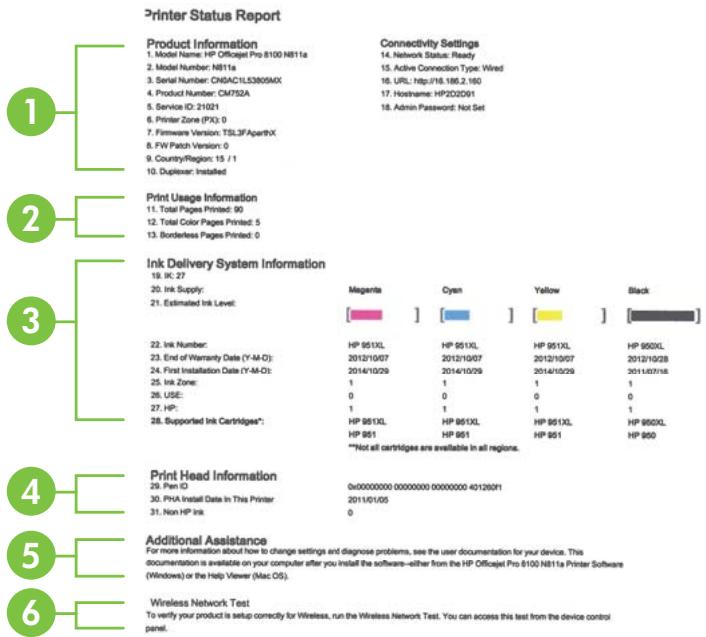
- Informations sur l'imprimante : affiche des informations sur l'imprimante (telles que le nom de l'imprimante, le numéro de modèle, le numéro de série et le numéro de version du micrologiciel), les accessoires installés (tel que le module d'impression recto verso automatique) ainsi que les paramètres de connectivité.
- Informations sur l'utilisation de l'impression : Fournit le nombre total de pages imprimées, ainsi que le nombre de pages sans bordures imprimées.
- Informations sur le système d'acheminement de l'encre : Affiche une estimation des niveaux d'encre (représenté sous forme graphique par des jauges), ainsi que les références et les dates d'expiration de la garantie des cartouches d'encre.
Remarque : Les avertissements et indicateurs de niveau d'encre fournissent des estimations uniquement à des fins de planification. Lorsque vous recevez un message de niveau faible d'encre, faites en sorte d'avoir une cartouche de rechange disponible pour éviter des délais d'impression. Ne remplacez les cartouches que lorsque vous y êtes invité.
- Informations sur les têtes d'impression : Affiche le numéro d'ID de plume et la date de première installation de la tête d'impression.
- Assistance supplémentaire : fournit des informations sur les méthodes disponibles pour rechercher des informations complémentaires sur l'imprimante.
- Test du réseau sans fil : fournit des informations sur le test de la connexion réseau sans fil à l'imprimante.
Description de la page de configuration réseau
Si l'imprimante est reliée à un réseau, vous pouvez imprimer une page de configuration du réseau pour afficher les paramètres réseau de l'imprimante. La page de configuration du réseau vous permet de résoudre les problèmes de connectivité qui affectent le réseau. Si vous devez prendre contact avec le service d'assistance HP, il est généralement utile d'imprimer préalablement cette page.
Pour imprimer la page de configuration réseau
Sur le panneau de commande de l'imprimante, appuyez et maintenez enfoncé le bouton (Reprise), puis appuyez sur le bouton (Sans fil).
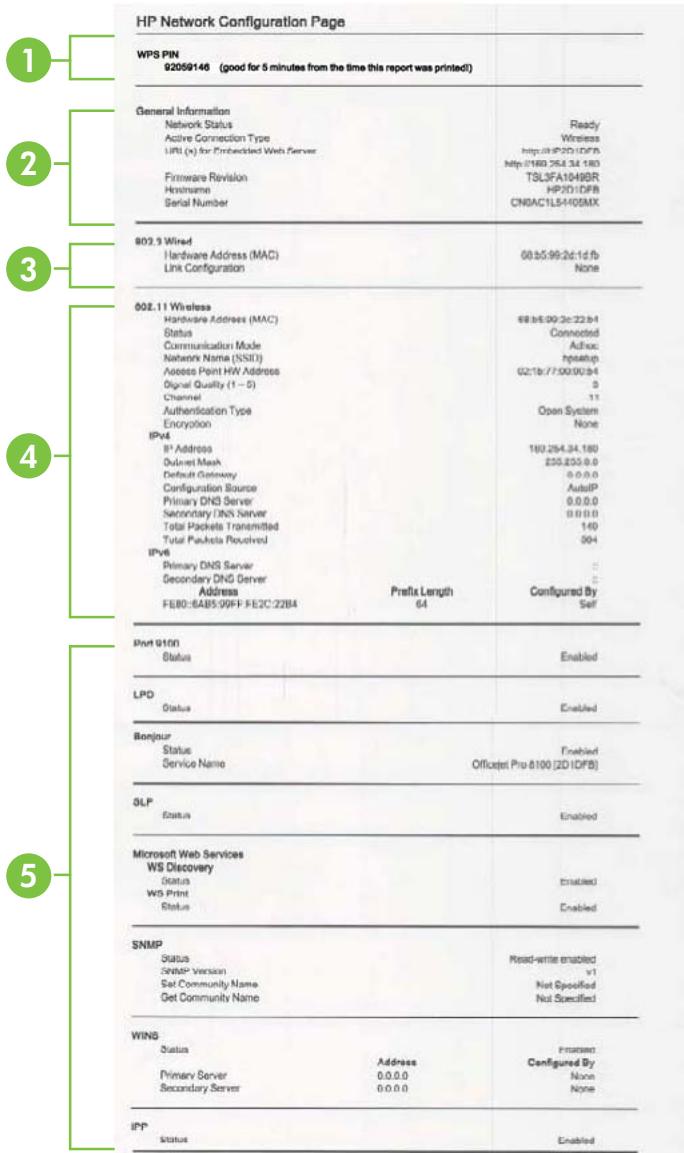
- Code PIN WPS : affiche le code PIN WPS à votre place pour configurer l'imprimante sur votre réseau sans fil à l'aide de la méthode PIN.
- Informations générales : affiche des informations sur l'état actuel et le type de connexion du réseau, ainsi que d'autres informations, telles que l'adresse URL du serveur Web intégré.
- Filaire 802.3 : affiche des informations sur la connexion réseau Ethernet active, par exemple l'adresse IP, le masque de sous-réseau, la passerelle par défaut, ainsi que l'adresse matérielle de l'imprimante.
- 802.11 sans fil : affiche des informations sur la connexion réseau sans fil active, par exemple le nom d'hôte, l'adresse IP, le masque de sous-réseau, la passerelle par défaut et le serveur.
- Divers : affiche des informations sur des paramètres réseau avancés supplémentaires.
- Port 9100 : l'imprimante prend en charge l'impression brute IP via le port TCP 9100. Ce port TCP/IP HP est le port par défaut pour l'impression. Il est accédé par le logiciel HP (par exemple, le port standard HP). LPD : le sigle LPD (Line Printer Daemon) fait référence au protocole et aux programmes associés aux services de mise en file d'attente des imprimantes ligne par ligne qui peuvent être installés sur divers systèmes TCP/IP.

Remarque : la fonction LPD peut être utilisée avec toute mise en œuvre LPD hôte conforme au document RFC 1179. Toutefois, la configuration des files d'attente d'impression peut être différente. Pour plus d'informations sur la configuration de ces systèmes, consultez la documentation correspondante.
- Bonjour : En règle générale, les services Bonjour (utilisant mDNS ou Multicast Domain Name System) sont mis en place sur des réseaux de petite taille pour la résolution de noms et d'adresses IP (via le port UDP 5353), qui ne font pas appel à un serveur DNS conventionnel. SLP : SLP (Service Location Protocol) est un protocole réseau standard qui fournit un cadre pour permettre à des applications réseau de découvrir l'existence, l'emplacement et la configuration de services réseau dans des réseaux d'entreprise. Ce protocole simplifie la recherche et l'utilisation de ressources réseau, tels que les imprimantes, les serveurs Web, les télécopieurs, les caméras vidéo, les systèmes de fichiers, les périphériques de sauvegarde (lecteurs de bande), les bases de données, les annuaires, les serveurs de messagerie et les agendas.
- Services Web Microsoft : Activer ou désactiver les protocoles WS-Discovery (Microsoft Web Services Dynamic Discovery) ou les services d'impression WSD (Microsoft Web Services for Devices) pris en charge sur l'imprimante. Désactiver les services d'impression inutilisés afin d'empêcher tout accès via ces services.

Remarque : Pour plus d'informations sur WS-Discovery et le service d'impression WSD, visitez le site www.microsoft.com.
SNMP : SNMP (Simple Network Management Protocol) est utilisé par les applications de gestion de réseau pour gérer les périphériques. L'imprimante prend en charge le protocole SNMPv1 sur les réseaux IP. WINS : Si vous disposez d'un serveur DHCP (Dynamic Host Configuration Protocol) sur le réseau, l'imprimante obtient automatiquement son adresse IP depuis ce serveur et enregistre son nom avec des services de nom dynamiques compatibles RFC 1001 et 1002 dans la mesure où vous avez spécifié une adresse IP au serveur WINS. - IPP : Le protocole IPP (Internet Printing Protocol) est un protocole réseau Internet normalisé pour l'impression à distance. À la différence des autres protocoles reposant sur une adresse IP distante, le protocole IPP prend en charge le contrôle d'accès, l'authentification et le chiffrement, afin de permettre une impression maîtrisée.
Entretien de la tête d'impression
Si vous rencontrez des problèmes d'impression, ils peuvent provenir de la tête d'impression. Il convient de n'exécuter les procédures mentionnées dans les sections suivantes que lorsque vous y êtes invité pour résoudre des problèmes liés à la qualité d'impression.
L'exécution de l'alignement et du nettoyage sans que ces procédures soient nécessaires peut entraîner un gaspillage d'encre et réduire la durée de vie des cartouches.
Cette section contient les rubriques suivantes :
Nettoyage de la tête d'impression - Alignement de la tête d'impression - Retrait et réinstallation de la tête d'impression
Nettoyage de la tête d'impression
Si la sortie présente des stries ou comporte des couleurs erronées ou manquantes, il est peut-être nécessaire de nettoyer la tête d'impression.
Si la qualité d'impression semble toujours médiocre après le nettoyage, essayez d'aligner l'imprimante. Si les problèmes de qualité d'impression persistent après l'alignement et le nettoyage, contactez l'assistance HP. Pour plus d'informations, voir Assistance HP.

Remarque : La procédure de nettoyage utilise de l'encre ; ne nettoyez donc les têtes d'impression qu'en cas de nécessité. Le processus de nettoyage prend quelques minutes. L'imprimante peut faire du bruit pendant cette opération.
Une mise hors tension incorrecte de l'imprimante peut engendrer des problèmes de qualité d'impression. Pour plus d'informations, voir Mise hors tension de l'imprimante.
Pour nettoyer la tête d'impression à partir du panneau de commande de l'imprimante :
- Sur le panneau de commande de l'imprimante, appuyez sur le bouton (Alimentation) et maintenez-le enfoncé.
- Appuyez sur le bouton (Annuler) deux fois, puis appuyez sur le bouton (Reprise) une fois.
- Relâchez le bouton (Alimentation).
Pour nettoyer la tête d'impression à partir de la boîte à outils (Windows) :
- Ouvrez la boîte à outils. Pour plus d'informations, consultez la section Ouverture de la Boîte à outils.
- Sous l'onglet Services du périphérique, cliquez sur l'icône située à gauche de Nettoyage des têtes d'impression.
- Suivez les instructions à l'écran.
Pour nettoyer la tête d'impression à partir du programme HP Utility (Mac OS X) :
- Ouvrez le programme HP Utility. Pour plus d'informations, consultez la section Programme HP Utility (Mac OS X).
- Dans la section Informations et assistance, cliquez sur Nettoyer la tête d'impression.
- Cliquez sur Nettoyer, puis suivez les instructions à l'écran.
Pour effectuer le nettoyage de la tête d'impression à partir du serveur Web intégré
- Ouvrez le serveur Web intégré. Pour plus d'informations, consultez la section « Pour ouvrir le serveur Web intégré ».
- Cliquez sur l'onglet Outils, puis cliquez sur « Boîte à outils de qualité d'impression » dans la section Utilitaires.
- Cliquez sur « Nettoyer la tête d'impression » et suivez les instructions à l'écran.
Alignement de la tête d'impression
L'imprimante aligne automatiquement la tête d'impression durant la configuration initiale.
Il se peut que vous souhaitiez utiliser cette fonction lorsque vous constatez la présence de stries ou de lignes blanches dans les blocs de couleur sur la page d'état de l'imprimante, ou encore lorsque les impressions présentent des problèmes de qualité.
Pour aligner la tête d'impression à partir du panneau de commande de l'imprimante
- Chargez du papier blanc ordinaire vierge de format Lettre, Légal ou A4 dans le bac d'alimentation principal.
- Sur le panneau de commande de l'imprimante, appuyez sur le bouton (Alimentation) et maintenez-le enfoncé.
- Appuyez trois fois sur le bouton (Reprise).
Pour aligner la tête d'impression à partir de la boîte à outils (Windows)
- Ouvrez la boîte à outils. Pour plus d'informations, consultez la section « Ouverture de la Boîte à outils ».
- Sous l'onglet Services du périphérique, cliquez sur l'icône située à gauche de « Alignement des têtes d'impression ».
- Suivez les instructions à l'écran.
Pour aligner la tête d'impression à partir du programme HP Utility (Mac OS X)
- Ouvrez le programme HP Utility. Pour plus d'informations, consultez la section Programme HP Utility (Mac OS X).
- Dans la section Informations et assistance, cliquez sur Aligner la tête d'impression.
- Cliquez sur Aligner, puis suivez les instructions à l'écran.
Pour aligner la tête d'impression à partir du serveur Web intégré
- Ouvrez le serveur Web intégré. Pour plus d'informations, consultez la section Pour ouvrir le serveur Web intégré.
- Cliquez sur l'onglet Outils, puis cliquez sur Boîte à outils de qualité d'impression dans la section Utilitaires.
- Cliquez sur Aligner la tête d'impression, puis suivez les instructions à l'écran.
Retrait et réinstallation de la tête d'impression

Remarque : Exécutez uniquement cette procédure si un message « Tête d'impression manquante ou défectueuse » a été émis et que l'imprimante a d'abord été mise hors tension, puis sous tension pour essayer de résoudre le message. Si le message persiste, essayez cette procédure.
Retirez et réinstallez la tête d'impression
- Assurez-vous que l'imprimante est sous tension.
- Ouvrez le capot supérieur et la porte d'accès aux cartouches d'encre.
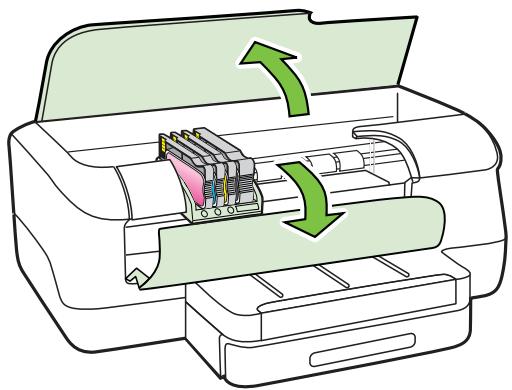
- Soulevez le loquet situé sur le chariot d'impression.
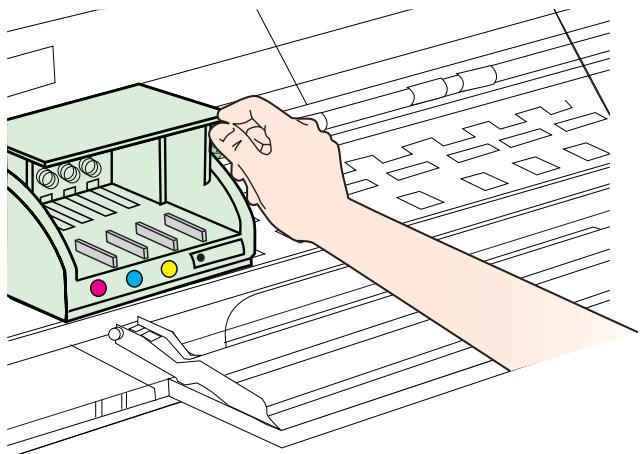
- Retirez la tête d'impression en la soulevant légèrement, puis en la sortant de l'imprimante.
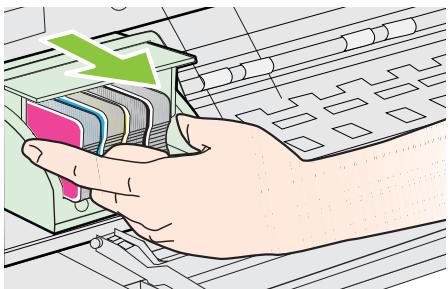
- Assurez-vous que le loquet est soulevé, puis réinsérez la tête d'impression.
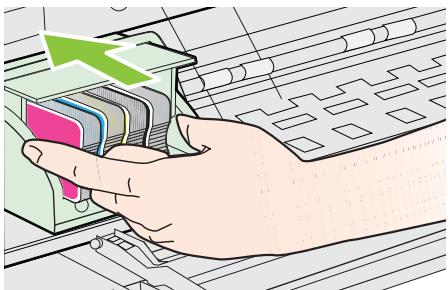
- Abaissez avec précaution le loquet.

Remarque : Assurez-vous d'abaisser la poignée du loquet avant de réinsérer les cartouches d'encre. Le fait de laisser la poignée du loquet soulevée peut entraîner une installation incorrecte des cartouches d'encre et des problèmes d'impression. Le loquet doit rester abaissé pour installer correctement les cartouches d'encre.
- Fermez la porte d'accès aux cartouches d'encre et le capot supérieur.
Élimination des bourrages
Il arrive que des bourrages se produisent avec les supports durant l'exécution d'un travail.
Cette section contient les rubriques suivantes :
- Élimination de bourrages papier Prévention des bourrages papier
Élimination de bourrages papier
Attention : Pour empêcher un éventuel dommage sur la tête d'impression, dégagez les bourrages papier dès que possible. Conseil : Si vous remarquez une baisse de qualité d'impression, nettoyez la tête d'impression. Pour plus d'informations, voir Nettoyage de la tête d'impression.
Élimination d'un bourrage
Procédez comme suit pour éliminer un bourrage papier.
- Retirez tous les supports du bac de sortie.
Attention : Vous risquez d'endommager le mécanisme d'impression si vous tentez d'éliminer un bourrage papier par l'avant de l'imprimante. Dégagez toujours les bourrages papier en passant par l'accessoire d'impression recto verso.
- Vérifiez le module d'impression recto verso.
a. Appuyez sur le bouton situé sur l'un des côtés du module d'impression recto verso et retirez l'accessoire.

b. Localisez le support d'impression bloqué à l'intérieur de l'imprimante, saisissez-le à deux mains et tirez-le vers vous.
c. Si le bourrage ne se situe pas à ce niveau, appuyez sur le verrou situé dans la partie supérieure de l'accessoire d'impression recto verso et abaissez son capot. Si le bourrage se situe à l'intérieur du périphérique, dégagez-le avec précaution. Fermez le capot.
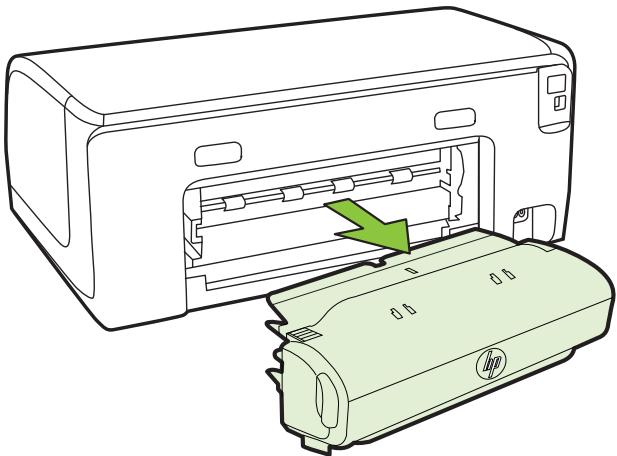
d. Réinsérez l'unité recto verso dans l'imprimante.
- Ouvrez le couvercle supérieur et retirez tout résidu.
- Si vous n'avez pas localisé le bourrage et que le bac 2 est installé, retirez celui-ci et essayez d'enlever le support bloqué. Si vous n'y parvenez pas, faites ce qui suit :
a. Vérifiez que l'imprimante est hors tension et débranchez le cordon d'alimentation. b. Soulevez l'imprimante du bac 2. c. Retirez le support d'impression bloqué de la partie inférieure de l'imprimante ou du bac 2. d. Reposez l'imprimante sur le bac 2.
- Ouvrez le capot d'accès au chariot d'impression. S'il reste du papier à l'intérieur de l'imprimante, vérifiez que le chariot est sur la droite de l'imprimante, retirez les fragments de papier restants ou le support froissé et tirez le support vers vous, par le haut de l'imprimante.
Avertissement : N'introduisez pas les mains dans l'imprimante si elle est sous tension et si le chariot est bloqué. Lorsque vous ouvrez le capot supérieur, le chariot doit revenir à sa position initiale, sur le côté droit de l'imprimante. S'il ne le fait pas, éteignez l'imprimante avant de retirer le support bloqué.
- Après avoir éliminé le bourrage, refermez tous les capots, mettez l'imprimante sous tension (si vous l'aviez éteinte) et envoyez de nouveau la tâche d'impression.
Prévention des bourrages papier
Pour éviter les bourrages papier, respectez les principes suivants :
- Retirez fréquemment le papier imprimé du bac de sortie. Vérifiez que le papier utilisé n'est pas froissé, plié ou déchiré.
- Évitez que le support ne se froisse ou n'ondule en le stockant à plat dans un sachet étanche. N'utilisez pas de papier trop épais ni trop fin pour l'imprimante. Vérifiez que les bacs sont correctement chargés et ne sont pas trop pleins. Pour plus d'informations, reportez-vous à la section Chargement des supports. Assurez-vous que le papier chargé dans le bac d'alimentation repose à plat et que les bords ne sont pas cornés ou déchirés.
- Ne mélangez pas des papiers de types et de formats différents dans le bac d'alimentation ; chargez un seul type et un seul format de papier à la fois.
- Ajustez le guide de largeur du bac d'alimentation pour qu'il se cale contre le papier chargé. Assurez-vous que le guide de largeur ne courbe pas le papier chargé dans le bac d'alimentation.
- Ne poussez pas le papier trop loin dans le bac d'alimentation. Utilisez les types de papier recommandés pour l'imprimante. Pour plus d'informations, consultez la section Sélection des supports d'impression. Si l'imprimante est sur le point de manquer de papier, laissez d'abord le papier s'épuiser dans l'imprimante, puis ajoutez du papier. N'essayez pas d'ajouter du papier lorsque l'imprimante essaie de prélever une feuille.
- Si vous imprimez sur les deux côtés d'une page, n'imprimez pas des images très saturées sur un papier de faible grammage. Assurez-vous que l'imprimante est propre. Pour plus d'informations, reportez-vous à la section Entretien de l'imprimante.
Signification des voyants du panneau de commande
Les voyants du panneau de commande indiquent le statut et sont utiles pour diagnostiquer les problèmes d'impression. Cette section contient des informations sur les voyants, leur signification, ainsi que les actions à entreprendre le cas échéant.
Pour plus d'informations sur le panneau de commande de l'imprimante, consultez la section Utilisation du panneau de commande de l'imprimante.
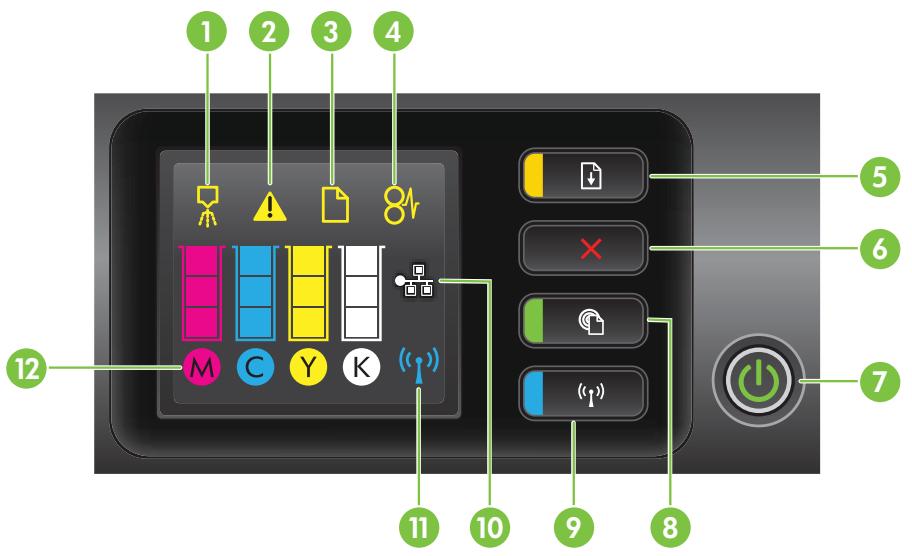
| Numéro | Nom et description |
| 1 | Icône d'alignement de la tête d'impression. Indique que la tête d'impression nécessite un alignement. |
| 2 | Icône d'ouverture de la porte d'accès aux cartouches d'encre.. Indique que la porte d'accès aux cartouches d'encre ou le couvercle supérieur de l'imprimante est ouvert. |
| 3 | Icône Plus de papier. Indique qu'il n'y a plus de papier dans l'imprimante. |
| 4 | Icône Bourrage papier. Indique qu'il y a un bourage papier dans l'imprimante. |
| 5 | Bouton et voyant Reprise. Levoyant Reprise clignote lorsque le bouton doit être pressé pour reprendre l'impression. Appuyez sur ce bouton pour poursuivre une tâche d'impression après un bourage papier ou un ajout de papier. Appuyez sur ce bouton pour annuler une tâche d'impression en cas de discordance de format de support. Appuyez sur ce bouton et maintenez-le,enforcépendant 3 secondes pour imprimer une page de démonstration. |
| 6 | Bouton Annuler. Appuyez une fois sur ce bouton pour arrêtéurer une tâche d'impression, ou appuyez sur le bouton et maintenez-le,enforcépendant trois secondes pour imprimer un rapport d'état de l'imprimante. |
| 7 | Bouton et voyant Alimentation. Appuyez sur ce bouton pour allumer ou éteindre l'imprimante. Levoyant indique si l'imprimante est sous tension ou hors tension. |
| 8 | Bouton HP ePrint et voyant ePrint. Appuyez pour activer la fonction HP ePrint et imprimer une page d'informations. Levoyant indique si l'imprimante est connectée à un serveur HP ePrint. |
| 9 | Bouton et voyant Réseau. Appuyez sur ce bouton pour activer ou désactiver la fonction sans fil 802.11. Le bouton s'allume lorsque la fonction sans fil est activée. |
| 10 | Icône de réseau Ethernet. Indique l'existence d'une connexion réseau Ethernet. |
| 11 | Icône de réseau sans fil. Indique l'existence d'une connexion réseau sans fil. |
| 12 | Icônes d'informations de cartouche d'encre. Affiche des informations relatives aux cartouches d'encre, notamment les niveaux de replissage.Remarque Les averissements et indicateurs de niveau d'encre fournissant des estimations uniquement à des fins de planification. Lorsque vous receivez un message de niveau faible d'encre, faites en sorte d'avoir une cartouche de rechange disponible pour éviter des déliés d'impression. Ne remplacez les cartouches que lorsque vous y étés invite. |
Interprétation des voyants du panneau de commande
| Description des voyants / Combinaison de voyageurs | Explication et action recommendée |
| Tous les voyageurs sont éteints. | L'imprimante est étente. • Branchez le cable d'alimentation. • Appuyez sur le ↓ (Alimentation). |
| Levoyant Alimentation est allumé. | L'imprimante est préte. Aucune action n'est requise. |
| Levoyant Marche/arrêt est allumé et le voyageur Reprise clignote. | Le paramètre de largeur du support ne correspond pas au support charge. Modifiez le paramètre de support dans le pilote d'impression pour l'apparier au support charge. Pour plus d'informations, voir Impression sur des papiers spéciaux et à format personnelé. Chargez du papier, puis appuyez sur le bouton ↓ (Reprise) pour annuler. Imprimez le document une nouvelle fois. |
(suite)
| Description des voyants / Combinaison de voyageurs | Explication et action recommendée |
| Levoyant Alimentation est allumé, l'icône Papier épuisé clignote ainsi que levoyant Reprise. | Il n'y a plus de papier dans l'imprimante. Chargez du papier, puis appuyez sur le ↓bouton (Reprise). |
| Levoyant Alimentation est allumé et l'icône Ported'accès ouverte clignote. | La ported'accès ou le capot supérieur n'est pas complètement fermé. Vérifie que la ported'accès et le capot supérieur sont bien fermés. |
| Levoyant Alimentation clignote. | L'imprimante est en cours de démarrage ou d'arrêt, outraite une tâche d'impression. Aucune action n'est requise. L'imprimante attend que l'encre s'est. Attendez le séchage de l'encre. |
Description des voyants / Combinaison de voyants
Le voyant Alimentation, l'icône Bourrage papier et le voyant Reprise clignotent.
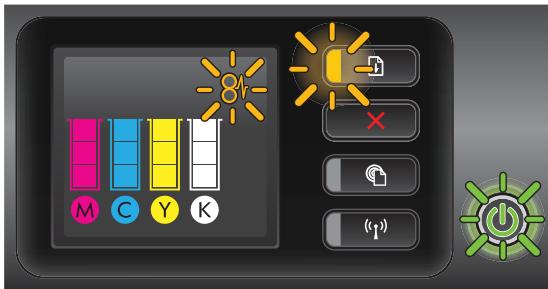
Le voyant Alimentation et le voyant Reprise clignotent.
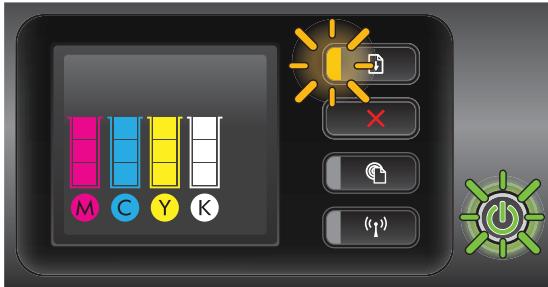
Le voyant d'alimentation clignote et l'icône Alerte tête d'impression est allumée.
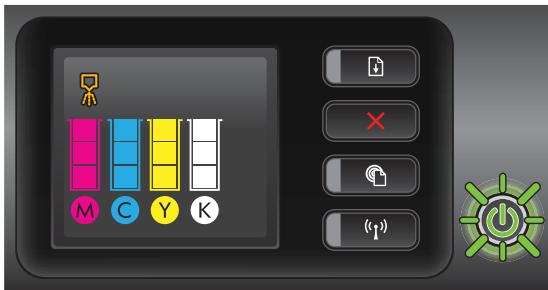
Explication et action recommandée
Du papier est coincé dans l'imprimante.
Retirez tous les supports du bac de sortie. Localisez le bourrage et supprimez-le.
Reportez-vous à la section Élimination des bourrages.
Le chariot de l'imprimante s'est bloqué.
Ouvrez le capot supérieur et retirez les obstructions (bourrage de papier, par exemple). Appuyez sur le bouton (Reprise) pour poursuivre l'impression. Si l'erreur persiste, mettez l'imprimante hors tension, puis de nouveau sous tension.
La tête d'impression est incompatible.
Assurez-vous que la tête d'impression est correctement installée. Si le problème persiste, remplacez la tête d'impression. Pour plus d'informations, consultez la section Retrait et réinstallation de la tête d'impression.
| Description des voyants / Combinaison de voyageurs | Explication et action recommendée |
| Levoyant Alimentation est allumé, les icônes Alertete tête d'impression et cartouches d'encre clignotent. | La tête d'impression est manquante, n'est pas correctement installée ou est endommagée. •Assurez-vous que la tête d'impression est correctement installée. •Si le problème persiste, remplacez la tête d'impression. Pour plus d'informations, consultez la section Retrait et réinstallation de la tête d'impression. |
| Levoyant Alimentation et un ou plusieurs voyageurs de cartouches d'encre clignotent. | Au moins une cartouche d'encre nécessite une attention particulière, est endommagée ou est incompatible. •Assurez-vous que la cartouche d'encre indiquée est bien installée, puis essayez d'imprimer. Le cas échéant, retirez et réinsérez plusieurs fois la cartouche d'encre. •Si l'erreur persiste, remplacez la cartouche d'encre désignée. |
| Levoyant Alimentation est allumé; et un seul segment de l'indicateur d'encre est allumé pour un ou plusieurs voyageants de cartouche d'encre. | Une ou plusieurs cartouches d'encre sont presque vides et devont être replacées prochainement. Obtenez des cartouches d'encre neuves et remplacez les cartouches existantes lorsque vous y étés invite. Remarque Les alertes et indicateurs de niveaux d'encre fournissant des estimations à des fins de planification uniquement. Lorsque vous receivez un message de niveau faible d'encre, faites en sorte d'avoir une cartouche de rechange disponible pour éviter des déliés d'impression. |
Description des voyants / Combinaison de voyants
Le voyant d'alimentation est allumé et le voyant Reprise clignote, ainsi qu'une ou plusieurs icônes de cartouches d'encre.

Le voyant Alimentation est allumé et une ou plusieurs icônes de cartouche d'encre clignotent.
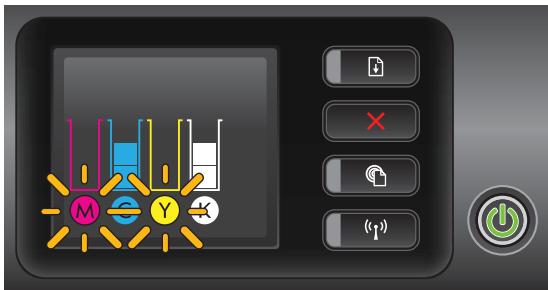
Le voyant HP ePrint s'éteint.
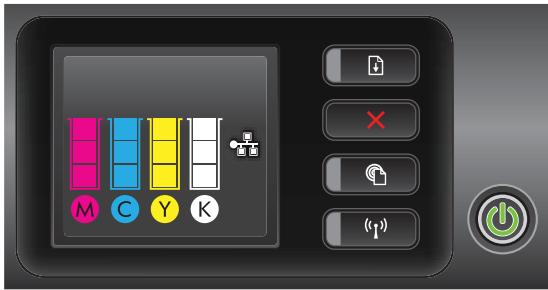
Explication et action recommandée
L'encre HP d'origine contenue dans une ou plusieurs cartouches d'impression est épuisée.
Si cette cartouche vous a été vendue comme une cartouche HP neuve originale, il peut s'agir d'une contrefaçon. Pour plus d'informations, voir Cartouche usagée, recyclée ou contrefaite détectée.
Une ou plusieurs cartouches d'encre doivent être remplacées pour reprendre l'impression.
Obtenez des cartouches d'encre neuves et remplacez les cartouches existantes lorsque vous y êtes invité.
Une ou plusieurs cartouches d'encre sont manquantes ou incorrectes.
Installez la cartouche d'encre indiquée, puis essayez d'imprimer. Le cas échéant, retirez et réinsérez plusieurs fois la cartouche d'encre.
Remarque : Les alertes et indicateurs de niveaux d'encre fournissent des estimations à des fins de planification uniquement. Lorsque vous recevez un message de niveau faible d'encre, faites en sorte d'avoir une cartouche de rechange disponible pour éviter des délais d'impression.
HP ePrint n'a pas été configuré.
Pour configurer HP ePrint, appuyez sur le
HP ePrint), puis suivez les instructions sur la page d'informations qui s'imprime.
HP ePrint a été configuré mais est désactivé.
Pour activer HP ePrint, appuyez sur le
HP ePrint).
HP ePrint est activé mais ne peut pas se connecter.
HP ePrint ne peut pas se connecter, peut-être car le serveur n'est pas disponible ou que le réseau ne fonctionne pas correctement.
Si votre réseau utilise des paramètres de proxy pour se connecter à Internet, assurez-vous que les paramètres entrés sont corrects. Pour plus d'informations,
| Description des voyants / Combinaison devoyants | Explication et action recommendée |
| consultez le Guide de mise en route fourni avec l'imprimante ou vérifie ceci auprès de l'administrateur IT ou une personne qui a configuré votre réseau. Appuyez sur le (HP ePrint) pour essayer d'effectuer à nouveau la connexion. ○ Si vous pouvez connecter l'imprimante, le voyageant HP ePrint s'allume et l'imprimante imprime une page d'informations. ○ Si l'imprimante ne peut pas se connecter, le voyageant HP ePrint clignote, puis s'éteint. • HP ePrint a été configuré mais est désactivé car l'imprimante n'a pas été mise à jour. Si une mise à jour obligatoire pour l'imprimante est disponible mais qu'elle n'a pas été installée, HP ePrint est désactivé. Une fois la mise à jour installée, HP ePrint s'active automatiquement. Pour有關ir de plus amples informations sur l'installation de la mise à jour de l'imprimante, reportez-vous à la rubrique Mise à jour de l'imprimante. | |
| Le voyageant HP ePrint est allumé. | HP ePrint est activé. Si vous appuyez une fois sur le bouton (HP ePrint), l'imprimante imprime la page d'informations qui comprend des instructions relatives à la configuration de HP ePrint. Pour désactiver HP ePrint, appuyez sur le bouton (HP ePrint). Le voyageant clignotependant cinq secondes avant de s'éteindre. |
| Le voyageant HP ePrint clignote. | HP ePrint essaye de se connecter. Le voyageant HP ePrint clignote lorsque vous activez ou que vous désactivez HP ePrint. Si HP ePrint peut se connecter correctement, le voyageant clignote et reste allumé. Si HP ePrint ne peut pas se connecter, le voyageant clignote et s'éteint. |
A Renseignements techniques
Cette section contient les rubriques suivantes :
Garantie - Caractéristiques de l'imprimante Informations sur la réglementation Programme de gestion écologique des produits Licences de tiers
Garantie
Cette section contient les rubriques suivantes :
Déclaration de garantie limitée Hewlett-Packard Informations sur la garantie de la cartouche d'encre
Déclaration de garantie limitée Hewlett-Packard
| Produit HP | Durée de la garantie limitée |
| Supports logiciels | 90 jours |
| Imprimante | 1 an |
| Cartouches d'encre | Jusqu'à épuisement de l'encre HP ou jusqu'à expiration de la date de garantie imprimée sur la cartouche (selon le cas qui se produit en premier). Cette garantie ne couvreet pas les produits utilisant de l'encre HP qui ont été reconditionnés, mal utilisés ou altersés. |
| Tétés d'impression (ne s'applique qu'aux produits avec des tétés d'impression pouvant être replacées par le client) | 1 an |
| Accessoires | 1 an, sauf indication contraire |
A. Extension de garantie limitée 1. Hewlett-Packard (HP) garantit au client utilisateur final que les produits HP décrits précédemment sont exempts de défauts de matériaux et de malfaçons pendant la durée indiquée ci-dessus, à compter de la date d'achat par le client. 2. Pour les logiciels, la garantie limitée de HP est valable uniquement en cas d'impossibilité d'exécuter les instructions de programmation. HP ne garantit pas que le fonctionnement du logiciel ne connaîtra pas d'interruptions ni d'erreurs. 3. La garantie limitée HP ne couvre que les défauts qui apparaissent dans le cadre de l'utilisation normale du produit et ne couvre aucun autre problème, y compris ceux qui surviennent du fait : a. d'une mauvaise maintenance ou d'une modification ; b. de logiciels, de supports, de pièces ou de consommables non fournis ou non pris en charge par HP ; c. du fonctionnement du produit hors de ses caractéristiques ; ou d. d'une modification non autorisée ou d'une mauvaise utilisation. 4. Pour les imprimantes HP, l'utilisation d'une cartouche d'un autre fournisseur ou d'une cartouche rechargeée n'entraîne pas la résiliation de la garantie ni d'un contrat de support HP. Toutefois, si la panne ou les dégâts peuvent être attribués à l'utilisation d'une cartouche d'un autre fournisseur, d'une cartouche rechargeée ou d'une cartouche périmée, HP facturera les montants correspondant au temps et au matériel nécessaires à la réparation de l'imprimante. 5. Pendant la période de garantie applicable, si HP est informé d'une défaillance concernant un produit couvert par la garantie HP, HP choisira de réparer ou de remplacer le produit défectueux. 6. Si HP n'est pas en capacité de réparer ou de remplacer, selon le cas, un produit défectueux couvert par la garantie HP, HP devra, dans un délai raisonnable après avoir été informé du défaut, rembourser le prix d'achat du produit. 7. HP ne sera tenu à aucune obligation de réparation, de remplacement ou de remboursement tant que le client n'aura pas retourné le produit défectueux à HP. 8. Tout produit de remplacement peut être neuf ou comme neuf, pourvu que ses fonctionnalités soient au moins équivalentes à celles du produit remplacé. 9. Les produits HP peuvent contenir des pièces, des composants ou des matériels reconditionnés équivalents à des neufs en termes de performances. 10. La garantie limitée HP est valable dans tout pays dans lequel le produit HP couvert est distribué par HP. Des contrats apportant des services de maintenance, les contrats sont émis et sont libérés lorsqu'ils sont apportés par HP dans les pays dans lesquels le produit est distribué par HP ou par un importateur agréé. Restrictions de garantie : DANS LA MESURE OÙ LES LOIS LOCALES L'AUTORISENT, HP OU SES FOURNISSEURS TIERS NE FONT AUCUNE AUTRE GARANTIE OU CONDITION, EXPRESSE OU IMPLICITE EN CE QUI CONCERNE LES PRODUITS HP ET NIENT TOUTE GARANTIE IMPLICITE DE COMMERCIALISATION, DE QUALITÉ SATISFAISANTE OU D'ADAPTATION À UN BUT PARTICULIER. C. Restrictions de responsabilité 1. Dans la mesure où les lois locales l'autorisent, les recours énoncés dans cette déclaration de garantie constituent les recours exclusifs du client. 2. DANS LA MESURE OÙ LES LOIS LOCALES L'AUTORISENT, EXCEPTION FAITE DES OBLIGATIONS SPÉCIFIQUEMENT ÉNONCÉES DANS LA PRÉSENTE DÉCLARATION DE GARANTIE, HP OU SES FOURNISSEURS TIERS NE POURRONT ÊTRE TENUS POUR RESPONSABLES DE DOMMAGES DIRECTS, INDIRECTS, SPÉCIAUX OU ACCIDENTELS, QU'ILS SOIENT BASÉS SUR UN CONTRAT, UN PRÉJUDICE OU TOUTE AUTRE THÉORIE LÉGALE, QUE CES DOMMAGES SOIENT RÉPUTÉS POSSIBLES OU NON. D. Lois locales 1. Cette déclaration de garantie donne au client des droits juridiques spécifiques. Le client peut également posséder d'autres droits selon les états des États-Unis, les provinces du Canada, et les autres pays ou régions du monde. 2. Si cette déclaration de garantie est incompatible avec les lois locales, elle sera considérée comme étant modifiée pour être conforme à la loi locale. Selon ces lois locales, certaines renonciations et limitations de cette déclaration de garantie peuvent ne pas s'appliquer au client. Par exemple, certains états des États-Unis, ainsi que certains gouvernements hors des États-Unis (y compris certaines provinces du Canada), peuvent : a. exclure les renonciations et limitations de cette déclaration de garantie des droits statutaires d'un client (par exemple au Royaume-Uni) ; b. restreindre d'une autre manière la possibilité pour un fabricant d'imposer ces renonciations et limitations ; ou c. accorder au client des droits de garantie supplémentaires, spécifier la durée des garanties implicites que le fabricant ne peut nier, ou ne pas autoriser les limitations portant sur la durée des garanties implicites. 3. EXCEPTÉ DANS LA MESURE AUTORISÉE PAR LA LÉGISLATION, LES TERMES DE LA PRÉSENTE DÉCLARATION DE GARANTIE N'EXCLUENT, NE LIMITENT NI NE MODIFIENT LES DROITS STATUTAIRES OBLIGATOIRES APPLICABLES À LA VENTE DES PRODUITS HP AUX DITS CLIENTS, MAIS VIENNENT S'Y AJOUTER.
Garantie du fabricant HP
Vous trouverez ci-après les conditions de la garantie du fabricant HP relatives à votre matériel HP dans votre pays.
France :
En vertu de votre contrat d'achat, il se peut que vous disposiez de droits légaux supplémentaires à l'encontre de votre vendeur. Ceux-ci ne sont aucunement affectés par la présente garantie du fabricant HP.
En particulier, si vous êtes un consommateur domicilié en France (départements et territoires d'outre-mer (DOM-TOM) inclus dans la limite des textes qui leur sont applicables), vous bénéficiez des garanties légales relatives aux défauts de la chose vendue et aux vices rédhibitoires dans les conditions prévues aux articles 1641 à 1649 du Code civil.
Code de la consommation :
Art. L. 211-4. - Le vendeur est tenu de livrer un bien conforme au contrat et répond des défauts de conformité existant lors de la délivrance.
- Il répond également des défauts de conformité résultant de l'emballage, des instructions de montage ou de l'installation lorsque celle-ci a été mise à sa charge par le contrat ou a été réalisée sous sa responsabilité.
Art. L. 211-5. - Pour être conforme au contrat, le bien doit :
1° Être propre à l'usage habituellement attendu d'un bien semblable et, le cas échéant, correspondre à la description donnée par le vendeur et posséder les qualités que celui-ci a présentées à l'acheteur sous forme d'échantillon ou de modèle ;
- Présenter les qualités qu'un acheteur peut légitimement attendre eu égard aux déclarations publiques faites par le vendeur, par le producteur ou par son représentant, notamment dans la publicité ou l'étiquetage ;
2° Ou présenter les caractéristiques définies d'un commun accord par les parties ou être propre à tout usage spécial recherché par l'acheteur, porté à la connaissance du vendeur et que ce dernier a accepté.
Art. L. 211-12. - L'action résultant du défaut de conformité se prescrit par deux ans à compter de la délivrance du bien.
Code civil :
Code civil Article 1641 : Le vendeur est tenu de la garantie à raison des défauts cachés de la chose vendue qui la rendent impropre à l'usage auquel on la destine, ou qui diminuent tellement cet usage, que l'acheteur ne l'aurait pas acquise, ou n'en aurait donné qu'un moindre prix, s'il les avait connus.
Code civil Article 1648 : L'action résultant des vices rédhibitoires doit être intentée par l'acquéreur dans un délai de deux ans à compter de la découverte du vice.
L'entité HP responsable de l'exécution de la garantie fabricant relative à votre matériel HP est : Hewlett-Packard France SAS, 1 Avenue du Canada 91947 LES ULIS
Belgique :
En vertu de votre contrat d'achat, il se peut que vous disposiez de droits légaux supplémentaires à l'encontre de votre vendeur. Ceux-ci ne sont aucunement affectés par la présente garantie du fabricant HP.
L'entité HP responsable de l'exécution de la garantie fabricant relative à votre matériel HP est : Hewlett-Packard Belgium BVBA/SPRL, Hermeslaan 1A, B-1831 Belgique.
Luxembourg :
En vertu de votre contrat d'achat, il se peut que vous disposiez de droits légaux supplémentaires à l'encontre de votre vendeur. Ceux-ci ne sont aucunement affectés par la présente garantie du fabricant HP. En particulier, si vous êtes un consommateur, la présente garantie fabricant HP ne fait pas obstacle à l'application des dispositions de la loi du 21 avril 2004 relative à la garantie de conformité et des dispositions du Code civil relatives à la garantie. La durée de la garantie légale en vertu de la loi du 21 avril 2004 est de deux ans à compter de la délivrance du bien.
L'entité HP responsable de l'exécution de la garantie fabricant relative à votre matériel HP est : Hewlett-Packard Luxembourg SCA, Vegacenter 75, Parc d'Activités Capellen, L-8308 Capellen
Informations sur la garantie de la cartouche d'encre
La garantie de la cartouche d'encre HP s'applique lorsque le produit est utilisé dans le périphérique d'impression HP approprié. Cette garantie ne couvre pas les cartouches d'encre HP rechargées, remises à neuf, reconditionnées ou ayant fait l'objet d'une utilisation incorrecte ou de modifications.
Pendant la période de garantie du produit, celui-ci est couvert jusqu'à épuisement de l'encre HP contenue dans la cartouche ou jusqu'à la date de fin de garantie indiquée sur la cartouche. Vous trouverez la date de fin de garantie, au format AAAA-MM sur le produit, comme indiqué ici :
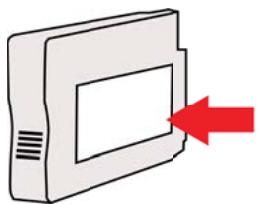
Caractéristiques de l'imprimante
Cette section contient les rubriques suivantes :
- Spécifications physiques
- Caractéristiques et fonctions du produit
- Caractéristiques du processeur et de la mémoire
- Configuration système requise
- Caractéristiques de protocole réseau
- Caractéristiques du serveur Web intégré
- Spécifications des supports
- Caractéristiques d'impression
- Caractéristiques des sites Web HP et HP ePrint
- Caractéristiques en matière d'environnement
- Caractéristiques électriques
- Caractéristiques des émissions acoustiques
Spécifications physiques
Taille (avec accessoire d'impression automatique recto verso sans deuxième bac et extension de bac de sortie fermée) (largeur x hauteur x profondeur) : 494 × 202 × 460 mm (19,5 × 8 × 18,1 pouces). Avec le bac 2 : ajoute 82 mm (3,2 pouces) à la hauteur de l'imprimante. Poids de l'imprimante (avec module d'impression recto verso automatique sans fournitures d'impression) : 8,11 kg (17,9 lb). Avec le bac 2 : ajoute 2,79 kg (6,2 lb).
Caractéristiques et fonctions du produit
| Fonction | Capacité |
| Connectivité | Compatible USB 2.0 haute vitesse802.11b/g/n sans fil*Réseau Ethernet (802.3)* L'imprimante prend en charge la bande de fréquences 802.11n 2,4 GHz. |
| Méthode d'impression | Imprimante thermique à jet d'encre à technologie « goutte à la demande » |
| Cartouches d'encre | Quatre cartouches d'encre (1 pour le noir, 1 pour le cyan, 1 pour le magenta et 1 pour le jaune)Remarque Les cartouches d'encre ne sont pas prises en charge dans tous les pays/régions. |
| Tête d'impression | Une tête d'impression |
| Rendement | Pour plus d'informations sur le rendement estimé des cartouches d'encre, visitez l'adresse www.hp.com/go/learnaboutsupplies/. |
| Langues de l'imprimante | HP PCL 3 |
(suite)
| Fonction | Capacité |
| Prise en charge des polices | Polices US : CG Times, CG Times Italic, Universe, Universe Italic, Courier, Courier Italic, Letter Gothic, Letter Gothic Italic. |
| Facteur d'utilisation | Jusqu'à 25,000 pages par mois |
Caractéristiques du processeur et de la mémoire
Processeur de l'imprimante
ARM R4
Mémoire de l'imprimante
DDR2 128 Mo
Configuration système requise

Remarque : Pour obtenir les informations les plus récentes sur les systèmes d'exploitation pris en charge et les exigences de configuration, visitez le site www.hp.com/go/customercare.
Compatibilité du système d'exploitation
Windows XP Service Pack 3, Windows Vista, Windows 7 ; Mac OS X v10.5, v10.6, v10.7 ; Linux (pour plus d'informations, consultez la page http://hplipopensource.com/hlip-web/index.html).
Configuration système minimale
- Microsoft® Windows® 7 : Processeur 1 GHz 32 bits (x86) ou 64 bits (x64), 2 Go d'espace disque, lecteur de CD-ROM/DVD ou connexion Internet, port USB, Internet Explorer. Microsoft Windows Vista® : Processeur 800 MHz 32 bits (x86) ou 64 bits (x64), 2 Go d'espace disque, lecteur de CD-ROM/DVD ou connexion Internet, port USB, Internet Explorer.
- Microsoft Windows XP Service Pack 3 ou version ultérieure (32 bits uniquement) : Processeur Intel® Pentium® II, Celeron® ou compatible, 233 MHz ou supérieur, lecteur de CD-ROM/DVD ou connexion Internet, port USB, Internet Explorer 6.0 ou version ultérieure. Mac OS X v10.5, v10.6, v10.7 : Processeur PowerPC G4, G5 ou Intel Core, 900 Mo d'espace disque disponible, lecteur de CD-ROM/DVD ou connexion Internet, port USB.
Caractéristiques de protocole réseau
Compatibilité avec les systèmes d'exploitation de réseau
Windows XP 32 bits (Professionnel et Édition familiale), Windows Vista 32 bits et 64 bits (Édition intégrale, Édition Enterprise et Professionnel), Windows 7 32 bits et 64 bits. Windows Small Business Server 2003 32 bits et 64 bits, Windows 2003 Server 32 bits et 64 bits, Windows 2003 Server R2 32 bits et 64 bits (Édition Standard, Édition Enterprise). Windows Small Business Server 2008 64 bits, Windows 2008 Server 32 bits et 64 bits, Windows 2008 Server R2 64 bits (Édition Standard, Édition Enterprise). Citrix XenDesktop 4, Citrix XenServer 5.5, Mac OS X v10.5, v10.6, v10.7. Microsoft Windows 2003 Server Terminal Services, Microsoft Windows 2003 Server Terminal Services avec Citrix Presentation Server 4.0, Microsoft Windows 2003 Server Terminal Services avec Citrix Presentation Server 4.5.
Microsoft Windows 2003 Server Terminal Services avec Citrix XenApp 5.0, Microsoft Windows 2003 Server Terminal Services avec Citrix Metaframe XP avec version 3, Microsoft Windows 2003 Small Business Server Terminal Services, Microsoft Windows Server 2008 Terminal Services, Microsoft Windows Small Business Server 2008 Terminal Services, Microsoft Windows 2008 Server Terminal Services avec Citrix XenApp 5.0, Novell Netware 6.5, Open Enterprise Server 2.
Protocoles réseau compatibles
TCP/IP
Gestion de réseau
Serveur Web intégré (possibilité de configurer et de gérer à distance les imprimantes du réseau)
Caractéristiques du serveur Web intégré
Spécifications
Un réseau TCP/IP (les réseaux IPX/SPX ne sont pas pris en charge) - Un navigateur Web (Microsoft Internet Explorer 7.0 ou version ultérieure, Mozilla Firefox 3.0 ou version ultérieure, Safari 3.0 ou version ultérieure, ou Google Chrome 3.0 ou version ultérieure) - Une connexion réseau (vous ne pouvez pas utiliser le serveur Web intégré connecté directement à un ordinateur avec un câble USB) - Connexion Internet (pour certaines fonctionnalités)

Remarque : Vous pouvez ouvrir le serveur Web intégré sans être connecté à Internet. Cependant, certaines fonctions ne seront pas disponibles.
Remarque : Le serveur Web intégré doit se trouver du même côté du pare-feu que l'imprimante.
Spécifications des supports
Utilisez ces tableaux pour déterminer le support adapté à utiliser avec l'imprimante et pour déterminer les fonctions disponibles avec votre support.
- Spécifications des supports pris en charge - Réglage des marges minimales
- Recommandations relatives à l'impression recto verso
Spécifications des supports pris en charge
Utilisez ces tableaux pour déterminer le support adapté à utiliser avec l'imprimante et pour déterminer les fonctions disponibles avec votre support.
- Explication des formats pris en charge
- Types et grammages des supports pris en charge
Explication des formats pris en charge

Remarque : le bac 2 est disponible en tant qu'accessoire en option.
| Formats des supports | Bac 1 | Bac 2 | Accessoire recto verso |
| Formats de support standard | |||
| 10x15 cm* | ✓ | ||
| 2L | ✓ | ||
| Lettre U.S. (216 x 279 mm; 8,5 x 11 pouces) | ✓ | ✓ | ✓ |
| 216 x 330 mm | ✓ | ||
| Légal U.S. (216 x 356 mm; 8,5 x 14 pouces) | ✓ | ✓ | |
| A4 (210 x 297 mm, 8,3 x 11,7 pouces)* | ✓ | ✓ | ✓ |
| Exécutif U.S. (184 x 267 mm; 7,25 x 10,5 pouces) | ✓ | ✓ | |
| Statement U.S. (140 x 216 mm; 5,5 x 8,5 pouces) | ✓ | ||
| B5 (JIS) (18,2x25,7 cm, 7,17 x 10,12 pouces)* | ✓ | ✓ | |
| A5 (148 x 210 mm, 5,8 x 8,3 pouces)* | ✓ | ||
| 6 x 8 pouces | ✓ | ||
| A4 bord à bord* | ✓ | ✓ | |
| Lettre bord à bord* | ✓ | ✓ | |
| Enveloppes | |||
| Enveloppe U.S. n° 10 (105 x 241 mm; 4,12 x 9,5 pouces) | ✓ | ||
| Enveloppe Monarch (98 x 191 mm; 3,88 x 7,5 pouces) | ✓ | ||
| Enveloppe pour carte (111 x 152 mm; 4,4 x 6 pouces) | ✓ | ||
| Enveloppe A2 (111 x 146 mm; 4,37 x 5,75 pouces) | ✓ | ||
| Enveloppe DL (110 x 220 mm; 4,3 x 8,7 pouces) | ✓ | ||
| Enveloppe C5 (162 x 229 mm; 6,4 x 9 pouces) | ✓ | ||
| Enveloppe C6 (114 x 162 mm; 4,5 x 6,4 pouces) | ✓ | ||
| Enveloppe japonaise Chou n° 3 (120 x 235 mm; 4,7 x 9,3 pouces) | ✓ |
suite)
| Formats des supports | Bac 1 | Bac 2 | Accessoire recto versso |
| Enveloppe japonaise Chou n° 4 (90 x 205 mm ; 3,5 x 8,1 pouces) | ✓ | ||
| Cartes | |||
| Fiche Bristol (76,2 x 127 mm ; 3 x 5 pouces) | ✓ | ||
| Fiche Bristol (102 x 152 mm ; 4 x 6 pouces) | ✓ | ||
| Fiche Bristol (127 x 203 mm ; 5 x 8 pouces) | ✓ | ||
| Carte A6 (105 x 148,5 mm ; 4,13 x 5,83 pouces) | ✓ | ||
| Carte index A4 (21x29,7 cm) | ✓ | ||
| Hagaki** (100 x 148 mm ; 3,9 x 5,8 pouces) | ✓ | ||
| Ofuku Hagaki** (20x14,8 cm, 7,8 x 5,8 pouces) | ✓ | ||
| Lettre Fiche Bristol (216 x 279 mm ; 8,5 x 11 pouces) | ✓ | ||
| Support Photo | |||
| Support photo (76.2 x 127 mm ; 3 x 5 pouces) | ✓ | ||
| Support photo (102 x 152 mm ; 4 x 6 pouces) | ✓ | ||
| Support photo (5 x 7 pouces) | ✓ | ||
| Support photo (8 x 10 pouces) | ✓ | ||
| Support photo (8.5 x 11 pouces) | ✓ | ||
| Photo L (89 x 127 mm ; 3,5 x 5 pouces) | ✓ | ||
| Photo 2L (127 x 178 mm) | ✓ | ||
| 13 x 18 cm* | ✓ | ||
| Autres supports | |||
| Remarque La définition de formats de supports personnalisés dans le logiciel d'impression HP est uniquement disponible sous Mac OS X. | |||
| Support de format personnelé entre 76,2 et 216 mm de large et 127 et 356 mm de long (entre 3 et 8.5 pouces de large et 5 et 14 pouces de long) | ✓ |
suite)
| Formats des supports | Bac 1 | Bac 2 | Accessoire recto verso |
| Support de format personnelisé entre 127 et 216 mm de large et 241 et 305 mm de long (entre 5 et 8.5 pouces de large et 9.5 et 12 pouces de long) |
- Formats utilisables pour l'impression sans couture ** L'imprimante est uniquement compatible avec le papier jet d'encre et le papier ordinaire Hagaki des services postaux japonais. Elle n'est pas compatible avec le papier photo Hagaki des services postaux japonais.
Types et grammages des supports pris en charge

Remarque : le bac 2 est disponible en tant qu'accessoire en option.
| Bac | Type | Grammage | Capacité |
| Bac 1 | Papier | De 60 à 105 g/m2(16 à 28 lb bond) | Jusqu'à 250 feuilles de papier ordinairepile de 25 mm) |
| Supports photo | 280 g/m2(indice de 75 lb) | Jusqu'à 100 feuillespile de 17 mm) | |
| Des enveloppés | De 75 à 90 g/m2(enveloppe de 20 à 24 lb bond) | Jusqu'à 30 feuillespile de 17 mm) | |
| Cartes | Jusqu'à 200 g/m2(index de 110 lb) | Jusqu'à 80 cartes | |
| Bac 2 | Papier ordinaire uniquement | De 60 à 105 g/m2(16 à 28 lb bond) | Jusqu'à 250 feuilles de papier ordinairepile de 25 mm ou 1 pouce) |
| Accessoire recto verso | Papier ordinaire et brochure | De 60 à 105 g/m2(16 à 28 lb bond) | Sans objet |
| Bac de sortie | Tous les supports pris en charge | Jusqu'à 150 feuilles de papier ordinaire(impression de texte) |
Réglage des marges minimales
Les marges du document doivent être égales (ou supérieures) aux réglages des marges en orientation portrait.
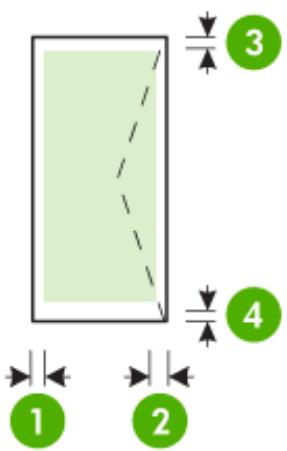
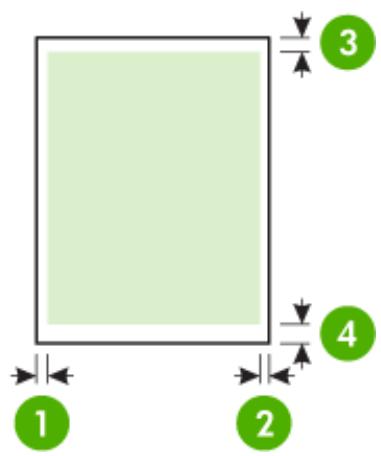
| Support | (1) Marge de gauche | (2) Marge de droite | (3) Marge supérieure | (4) Marge inférieure |
| Lettre US | 3,3 mm (0,13 pouces) | 3,3 mm (0,13 pouces) | 3,3 mm (0,13 pouces) | 3,3 mm (0,13 pouce) Windows et 12 mm (0,47 pouce) Mac OS X et Linux |
| L'égal US | ||||
| A4 Executive US Statement US | ||||
| 8,5 x 13 pouces | ||||
| B5 | ||||
| A5 Cartes | ||||
| Supports au format personnelisé | ||||
| Supports photo | ||||
| Des enveloppes | 3,3 mm (0,13 pouces) | 3,3 mm (0,13 pouces) | 16,5 mm (0,65 pouces) | 16,5 mm (0,65 pouces) |
Recommandations relatives à l'impression recto verso
Utilisez toujours des supports conformes aux spécifications de l'imprimante. Pour plus d'informations, consultez la section Spécifications des supports. - Définissez des options d'impression recto verso dans votre application ou dans le pilote d'imprimante. N'imprimez pas sur les deux faces des enveloppes, du papier photo, du papier brillant ou d'un papier d'un grammage inférieur à 60 g/m² ou supérieur à 105 g/m². Des bourrages risquent de se produire avec ces types de supports.
- Certains types de supports requièrent une orientation spécifique lorsque vous imprimez sur les deux côtés d'une page. Parmi ceux-ci, on retrouve le papier à en-tête, le papier préimprimé, le papier avec filigranes et le papier perforé. Lorsque vous imprimez à partir d'un ordinateur sous Windows, l'imprimante imprime d'abord le recto. Chargez le support face à imprimer orientée vers le bas. Pour la fonction recto verso automatique, lorsque l'impression de la première face est terminée, l'imprimante retient le support et fait une pause pendant que l'encre sèche. Une fois le séchage terminé, le support est ramené dans l'imprimante pour que le deuxième côté soit imprimé. À la fin de l'impression, le support est déposé dans le bac de sortie. Attendez que l'impression soit terminée pour le saisir.
- Vous pouvez imprimer sur les deux faces des supports personnalisés en retournant le support et en le réinsérant dans l'imprimante. Pour plus d'informations, consultez la section Spécifications des supports.
Caractéristiques d'impression
Résolution d'impression en noir
600 x 600 ppp avec encre noire pigmentée
Résolution d'impression en couleur
Jusqu'à 4800 x 1200 ppp optimisée sur papier photo HP Advanced avec 1200 x 1200 ppp en entrée.
Pour plus d'informations, consultez la section Afficher les résolutions d'impression.
Caractéristiques des sites Web HP et HP ePrint
Cette section contient les rubriques suivantes :
- Caractéristiques de HP ePrint
- Spécifications pour le site Web HP
Caractéristiques de HP ePrint
Une connexion Internet utilisant une connexion Ethernet ou sans fil. Taille maximale des courriers électroniques et des pièces jointes : 5 Mo - Nombre maximal de pièces jointes : 10

Remarque : L'adresse électronique de l'imprimante doit être seule à figurer sur la ligne « Destinataire » du message électronique.
Types de fichiers pris en charge :
Remarque : L'utilisation d'autres types de fichiers est possible, dans certains cas, avec HP ePrint. Toutefois, HP ne peut garantir leur fonctionnement correct avec l'imprimante, car ils n'ont pas encore été tous testés.
Spécifications pour le site Web HP
- Un navigateur Web (Microsoft Internet Explorer 6.0 ou supérieur, Mozilla Firefox 2.0 ou supérieur, Safari 3.2.3 ou supérieur, ou Google Chrome 3.0) équipé du module d'extension Adobe Flash (version 10 ou supérieur).
- Connexion Internet
Caractéristiques en matière d'environnement
Environnement d'exploitation
Température de fonctionnement : de 5 à 40 °C
Humidité de fonctionnement : 15 à 80 % d'humidité relative sans condensation
Conditions de fonctionnement recommandées : 15 à 32 °C
Humidité relative recommandée : 20 à 80 % d'humidité relative sans condensation
Environnement d'expédition
Température d'expédition maximale : -40 à 60 °C
Humidité d'expédition maximale : 5 à 90 % d'humidité relative sans condensation
Caractéristiques électriques
Alimentation électrique
Adaptateur de courant universel (externe)
Caractéristiques de l'alimentation
Tension d'entrée : 100 à 240 VCA (± 10 %), 50/60 Hz (± 3 Hz)
Tension de sortie : 32 Vcc à 2000 mA
Consommation électrique
Caractéristiques des émissions acoustiques
Impression en mode brouillon, niveaux sonores conformes à la norme ISO 7779
- Pression sonore (position de spectateur)
LpAm 57 (dBA) (Impression brouillon monochrome)
Puissance sonore
LwAd 7,1 (BA)
Informations sur la réglementation
L'imprimante respecte les exigences définies par les organismes de réglementation de votre pays/région.
Cette section contient les rubriques suivantes :
Déclaration FCC, Déclaration à l'attention des utilisateurs en Corée, Déclaration de conformité VCCI (Classe B) destinée aux utilisateurs au Japon, Déclaration à l'attention des utilisateurs au Japon concernant le cordon d'alimentation, Déclaration GS (Allemagne), Réglementation sur les périphériques pour l'Allemagne, Déclaration de conformité pour l'Union Européenne, Informations réglementaires pour les produits sans fil, Numéro de modèle réglementaire
Déclaration FCC
Déclaration FCC
Déclaration de conformité VCCI (Classe B) destinée aux utilisateurs au Japon
Déclaration à l'attention des utilisateurs au Japon concernant le cordon d'alimentation
Utilisez le cordon d'alimentation fourni avec le produit.
Déclaration GS (Allemagne)
Émissions sonores
Réglementation sur les périphériques pour l'Allemagne
Déclaration de conformité pour l'Union Européenne
Les produits portant le label CE sont conformes aux directives de l'Union Européenne suivantes :
La conformité CE de ce produit est valide uniquement s'il est activé avec l'adaptateur marqué AC ajustat fourni par HP.
Si ce produit comprend la fonctionnalité de télécommunications, il est également conforme aux spécifications requises par la Directive européenne suivante :
La conformité à ces directives implique la conformité aux standards européens harmonisés applicables (normes européennes) qui sont répertoriés dans la déclaration de conformité européenne émise par HP pour ce produit ou cette famille de produits et qui est disponible (en anglais uniquement) dans la documentation du produit ou sur le site Web suivant : www.hp.com/go/certificates (tapez le numéro de produit dans le champ de recherche).
La conformité est indiquée par une des marques de conformité suivantes placée sur le produit :
| CE | Pour les produits qui ne sont pas liés aux télécommunications et les produits de télécommunications harmonisés dans l'Union Européenne, tels que Bluetooth® dans la classe de puissance inférieure à 10 mW. |
| CE | Pour les produits de télécommunications non harmonisés dans l'Union Européenne (le cas échéant, un nombre à 4 chiffres est inséré entre CE et!). |
Reportez-vous au label de conformité fourni sur le produit.
La fonctionnalité de télécommunications de ce produit peut être utilisée dans les pays de l'Union Européenne et de l'AÉLE : Autriche, Belgique, Bulgarie, Chypre, République tchèque, Danemark, Estonie, Finlande, France, Allemagne, Grèce, Hongrie, Islande, Irlande, Italie, Lettonie, Liechtenstein, Lituanie, Luxembourg, Malte, Pays-Bas, Norvège, Pologne, Portugal, Roumanie, République slovaque, Slovénie, Espagne, Suède, Suisse et Royaume-Uni.
Le connecteur téléphonique (non disponible sur certains produits) est prévu pour la connexion aux réseaux de téléphones analogiques.
Produits équipés de périphériques sans fil
Certains pays peuvent être soumis à des obligations ou exigences spécifiques quant à l'utilisation des réseaux locaux sans fil, telles que la limitation à un usage domestique ou des restrictions sur les canaux disponibles. Veuillez vous assurer que les paramètres de pays du réseau sans fil sont corrects.
France
Pour le fonctionnement de ce produit sur un réseau local sans fil à 2,4 GHz, certaines restrictions s'appliquent : ce produit peut être utilisé à l'intérieur d'un bâtiment sur toute la bande de fréquences de 2 400 à 2 483,5 MHz (canaux 1 à 13). Pour une utilisation en extérieur, seule la bande de fréquences de 2 400 à 2 454 MHz (canaux 1 à 7) peut être utilisée. Pour les dernières spécifications, voir www.arcep.fr.
Le point de contact pour les problèmes de conformité est :
Hewlett-Packard GmbH, Dept./MS: HQ-TRE, Herrenberger Strasse 140, 71034 Boeblingen, ALLEMAGNE
Informations réglementaires pour les produits sans fil
Cette section contient les informations réglementaires suivantes concernant les produits sans fil :
Exposition aux radiations de radiofréquences, Déclaration à l'attention des utilisateurs au Brésil, Déclaration à l'attention des utilisateurs au Canada, Déclaration à l'attention des utilisateurs à Taïwan
Exposition aux radiations de radiofréquences
Déclaration à l'attention des utilisateurs au Brésil
Avis aux utilisateurs au Brésil
Déclaration à l'attention des utilisateurs au Canada
Notice to users in Canada / Note à l'attention des utilisateurs canadiens
Utiliser à l'intérieur. Le présent appareil numérique n'émet pas de bruit radioélectrique dépassant les limites applicables aux appareils numériques de la classe B prescrites dans le Règlement sur le brouillage radioélectrique édité par le ministère des Communications du Canada. Le composant RF interne est conforme à la norme RSS-210 et RSS GEN d'Industrie Canada.
Déclaration à l'attention des utilisateurs à Taïwan
Règlement sur la gestion des équipements radioélectriques à faible puissance
Article 12
Numéro de modèle réglementaire
Un numéro de modèle réglementaire a été attribué à votre produit dans un souci d'identification et de respect de la réglementation. Le numéro de modèle obligatoire de votre produit est VCVRA-1101. Ce numéro réglementaire ne doit pas être confondu avec le nom commercial (HP Officejet Pro 8100 ePrinter), ni avec la référence du produit.
Programme de gestion écologique des produits
Hewlett-Packard s'engage à fournir des produits de qualité dans le strict respect de l'environnement. Ce produit a été conçu dans le souci du recyclage. Le nombre de matériaux utilisés est minimal, mais suffit à assurer le bon fonctionnement et la fiabilité de l'imprimante. Les pièces ont été conçues pour que les différents matériaux qui les composent se séparent facilement. Les fixations et autres connecteurs sont facilement identifiables et accessibles et peuvent être retirés avec des outils usuels. Les pièces les plus importantes ont été conçues pour être rapidement accessibles en vue de leur démontage et de leur réparation.
Pour plus d'informations, consultez le site Web consacré à l'engagement de HP en faveur de l'environnement :
Cette section contient les rubriques suivantes :
Utilisation du papier, Plastique, Fiches techniques de sécurité du matériel (MSDS), Programme de recyclage, Programme de recyclage des consommables jet d'encre HP, Mise au rebut des appareils hors d'usage par les particuliers résidant au sein de l'Union Européenne, Consommation électrique, Substances chimiques, Informations sur la batterie, Directive sur les batteries de l'UE, Déclarations RoHS (Chine uniquement), Déclarations RoHS (Ukraine uniquement)
Utilisation du papier
Conformément aux normes DIN 19309 et EN 12281:2002, vous pouvez utiliser du papier recyclé avec ce produit.
Plastique
Les pièces en plastique d'un poids supérieur à 25 grammes portent une mention conforme aux normes internationales, laquelle facilite l'identification des matières plastiques à des fins de recyclage des produits en fin de vie.
Fiches techniques de sécurité du matériel (MSDS)
Les fiches techniques de sécurité du matériel peuvent être téléchargées depuis le site Web de HP :
www.hp.com/go/msds
Programme de recyclage
HP met à la disposition de sa clientèle des programmes de retour et de recyclage de produits de plus en plus nombreux dans un grand nombre de pays/régions et a établi un partenariat avec plusieurs des centres de recyclage de matériel électronique les plus importants dans le monde. HP préserve les ressources en revendant certains de ses produits les plus utilisés. Pour plus d'informations sur le recyclage des produits HP, consultez :
Programme de recyclage des consommables jet d'encre HP
HP s'engage à protéger l'environnement. Le programme de recyclage des fournitures pour impression par jet d'encre de HP est proposé dans de nombreux pays/régions et permet de recycler gratuitement les cartouches d'encre usagées. Pour plus d'informations, consultez le site Web suivant :
Mise au rebut des appareils hors d'usage par les particuliers résidant au sein de l'Union européenne

| Disposal of Waste Equipment by Users in Private Households in the European Union This symbol on the product or on its packaging indicates that this product must not be disposed of with your other household waste. Instead, it is your responsibility to dispose of your waste equipment by hand or using a designed collection point for the recycling of waste electrical and electronic equipment; the separate collection and recycling of your waste equipment should be placed in a container with no more than one container of waste disposal waste disposal service or bulk van, and the environment. For more information about where you can drop off your waste equipment for recycling, please contact your local city office, your household waste disposal service or the shop where you purchased the product. | |||||||||||||||||||||||||||||||||||||||||||||||||||||||||||||||||||||||||||||||||||||||||||||||||||||
| Evacuation des equipments usages par des usilinaires dans les foyer privés ou sein de l'Union europeenne La presence de ce code sur le port du conseil et des collèges indicate que vous ne pouvrez pas débrasserant de ce produit de la même fonction que des recyclables courants. Diatométrie de l'agence générale à l'agence générale à l'agence générale à l'agence générale à l'agence générale à l'agence générale à l'agence générale à l'agence générale à l'agence générale à l'agence générale à l'agence générale à l'agence générale à l'agence générale à l'agence générale à l'agence générale à l’agence générale à l'agence générale à l'agence générale à l'agence générale à l'agence générale à l'agence générale à l'agence générale à l'agence générale à l'agence générale à l'agence générale à l'agence générale à l'agence générale à l'agence générale à l'agence générale à l'agENCE générale à l'agence générale à l'agence générale à l'agence générale à l'agence générale à l'agence générale à l'agence générale à l'agence générale à l'agence générale à l'agence générale à l'agence générale à l'agence générale à l'agence générale à l'agence générale à l'agence généralàl'agence générale à l'agence générale à l'agence générale à l'agence générale à l'agence générale à l'agence générale à l'agence générale à l'agence générale à l'agence générale à l'agence générale à l'agence générale à l'agence générale à l'agence générale à l'agence générale à l'aggencel et au titre d'obligation par le lawe du collecteur ouvré pour le recyclage des instruments de l'collecteur ouvré, sauf le recyclage du collecteur ouvré, sauf le recyclage du collecteur ouvré, sauf le recyclage du collecteur ouvré, sauf le recyclage du collecteur ouvré, sauf le recyclage du collecteur ouvré, sauf le recyclage du collecteur ouvré, sauf le recyclage du collecteur ouvré, sauf le recyclage du collecteur ouvré, sauf le reçyclage du collecteur ouvré, sauf le reçyclage du collecteur ouvré, sauf le reçyclage du collecteur ouvré, sauf le reçyclage du collecteur ouvré, sauf le reçyclage du collecteur ouvré, sauf le reçyclage du collecteur ouvré, sauf le reçyclage du collecteur ouvré, sauf le reçyclase du collecteur ouvré, sauf le reçyclase du collecteur ouvré, sauf le reçyclase du collecteur ouvré, sauf le reçyclase du collecteur ouvré, sauf le reçyclase du collecteur ouvré, sauf le reçyclase du collecteur ouvré, sauf le reçyclase du collecteur ouvré, sauf le reçyclase du collectingeur ouvré, sauf le reçyclase du collecteur ouvré, sauf le reçyclase du collecteur ouvré, sauf le reçyclase du collecteur ouvré, sauf le reçyclase du collecteur ouvré, sauf le reçyclase du collecteur ouvré, sauf le reçyclase du collecteur ouvré, sauf le reçyclase du collecteur oryzae, sauf le reçyclase du collecteur ouvré, sauf le reçyclase du collecteur ouvré, sauf le reçyclase du collecteur ouvré, sauf le reçyclase du collecteur ouvré, sauf le reçyclase du collecteur ouvré, sauf le reçyclase du collecteur ouvré, sauf le reçyclase du collecteur ouvré, SAURIN, SAURIN, SAURIN, SAURIN, SAURIN, SAURIN, SAURIN, SAURIN, SAURIN, SAURIN, SAURIN, SAURIN, SAURIN, SAURIN, SAURIN, SAURIN, SAURIN, SAURIN, SAURIN, SAURIN, SAURIN, SAURIN, SAURIN, SAURIN, SAURIN, SAUR IN, SAURIN, SAURIN, SAURIN, SAURIN, SAURIN, SAURIN, SAURIN, SAURIN, SAURIN, SAURIN, SAURIN, SAURIN, SAURIN, SAURIN, SAURIN, SAURIN, SAURIN, SAURIN, SAURIN, SAURIN, SAURIN, SAURIN, SAURIN, SAURIN, SAURN, SAURIN, SAURIN, SAURIN, SAURIN, SAURIN, SAURIN, SAURIN, SAURIN, SAURIN, SAURIN, SAURIN, SAURIN, SAURIN, SAURIN, SAURIN, SAURIN, SAURIN, SAURIN, SAURIN, SAURIN, SAURIN, SAURIN, SAURIN, SAURIN, SAURin, SAURIN, SAURIN, SAURIN, SAURIN, SAURIN, SAURIN, SAURIN, SAURIN, SAURIN, SAURIN, SAURIN, SAURIN, SAURIN, SAURIN, SAURIN, SAURIN, SAURIN, SAURIN, SAURIN, SAURIN, SAURIN, SAURIN, SAURIN, SAURIN, SAURIn, SAURIN, SAURIN, SAURIN, SAURIN, SAURIN, SAURIN, SAURIN, SAURIN, SAURIN, SAURIN, SAURIN, SAURIN, SAURIN, SAURIN, SAURIN, SAURIN, SAURIN, SAURIN, SAURIN, SAURIN, SAURIN, SAURIN, SAURIN, SAURIN, SAURI, SAURIN, SAURIN, SAURIN, SAURIN, SAURIN, SAURIN, SAURIN, SAURIN, SAURIN, SAURIN, SAURIN, SAURIN, SAURIN, SAURIN, SAURIN, SAURIN, SAURIN, SAURIN, SAURIN, SAURIN, SAURIN, SAURIN, SAURIN, SAURIN, SAURR, SAURIN, SAURIN, SAURIN, SAURIN, SAURIN, SAURIN, SAURIN, SAURIN, SAURIN, SAURIN, SAURIN, SAURIN, SAURIN, SAURIN, SAURIN, SAURIN, SAURIN, SAURIN, SAURIN, SAURIN, SAURIN, SAURIN, SAURIN, SAURIN, SAURS, SAURIN, SAURIN, SAURIN, SAURIN, SAURIN, SAURIN, SAURIN, SAURIN, SAURIN, SAURIN, SAURIN, SAURIN, SAURIN, SAURIN, SAURIN, SAURIN, SAURIN, SAURIN, SAURIN, SAURIN, SAURIN, SAURIN, SAURIN, SAURIN, SAURUN, SAURIN, SAURIN, SAURIN, SAURIN, SAURIN, SAURIN, SAURIN, SAURIN, SAURIN, SAURIN, SAURIN, SAURIN, SAURIN, SAURIN, SAURIN, SAURIN, SAURIN, SAURIN, SAURIN, SAURIN, SAURIN, SAURIN, SAURIN, SAURIN, SAURINI, SAURIN, SAURIN, SAURIN, SAURIN, SAURIN, SAURIN, SAURIN, SAURIN, SAURIN, SAURIN, SAURIN, SAURIN, SAURIN, SAURIN, SAURIN, SAURIN, SAURIN, SAURIN, SAURIN, SAURIN, SAURIN, SAURIN, SAURIN, SAURIN, SAURIM, SAURIN, SAURIN, SAURIN, SAURIN, SAURIN, SAURIN, SAURIN, SAURIN, SAURIN, SAURIN, SAURIN, SAURIN, SAURIN, SAURIN, SAURIN, SAURIN, SAURIN, SAURIN, SAURIN, SAURIN, SAURIN, SAURIN, SAURIN, SAURIN, SAURAN, SAURIN, SAURIN, SAURIN, SAURIN, SAURIN, SAURIN, SAURIN, SAURIN, SAURIN, SAURIN, SAURIN, SAURIN, SAURIN, SAURIN, SAURIN, SAURIN, SAURIN, SAURIN, SAURIN, SAURIN, SAURIN, SAURIN, SAURIN, SAURIN, SAURHN, SAURIN, SAURIN, SAURIN, SAURIN, SAURIN, SAURIN, SAURIN, SAURIN, SAURIN, SAURIN, SAURIN, SAURIN, SAURIN, SAURIN, SAURIN, SAURIN, SAURIN, SAURIN, SAURIN, SAURIN, SAURIN, SAURIN, SAURIN, SAURIN, SAURRN, SAURIN, SAURIN, SAURIN, SAURIN, SAURIN, SAURIN, SAURIN, SAURIN, SAURIN, SAURIN, SAURIN, SAURIN, SAURIN, SAURIN, SAURIN, SAURIN, SAURIN, SAURIN, SAURIN, SAURIN, SAURIN, SAURIN, SAURIN, SAURIN, SAURYN, SAURIN, SAURIN, SAURIN, SAURIN, SAURIN, SAURIN, SAURIN, SAURIN, SAURIN, SAURIN, SAURIN, SAURIN, SAURIN, SAURIN, SAURIN, SAURIN, SAURIN, SAURIN, SAURIN, SAURIN, SAURIN, SAURIN, SAURIN, SAURIN, SAUREN, SAURIN, SAURIN, SAURIN, SAURIN, SAURIN, SAURIN, SAURIN, SAURIN, SAURIN, SAURIN, SAURIN, SAURIN, SAURIN, SAURIN, SAURIN, SAURIN, SAURIN, SAURIN, SAURIN, SAURIN, SAURIN, SAURIN, SAURIN, SAURIN, SAURINS, SAEUR, SAEUR, SAEUR, SAEUR, SAEUR, SAEUR, SAEUR, SAEUR, SAEUR, SAEUR, SAEUR, SAEUR, SAEUR, SAEUR, SAEUR, SAEUR, SAEUR, SAEUR, SAEUR, SAEUR, SAEUR, SAEUR, SAEUR, SAEUR, SAEUR, SAEUL, SAEUR, SAEUL, SAEUL, SAEUL, SAEUL, SAEUL, SAEUL, SAEUL, SAEUL, SAEUL, SAEUL, SAEUL, SAEUL, SAEUL, SAEUL, SAEUL, SAEUL, SAEUL, SAEUL, SAEUL, SAEUL, SAEUL, SAEUL, SAEUL, SAEUL, SAEUL, SAEIL, SAEUL, SAEIL, SAEIL, SAEIL, SAEIL, SAEIL, SAEIL, SAEIL, SAEIL, SAEIL, SAEIL, SAEIL, SAEIL, SAEIL, SAEIL, SAEIL, SAEIL, SAEIL, SAEIL, SAEIL, SAEIL, SAEIL, SAEIL, SAEIL, SAEIL, SAEIL, SAEILL, SAEIL, SAEIL, SAEIL, SAEIL, SAEIL, SAEIL, SAEIL, SAEIL, SAEIL, SAEIL, SAEIL, SAEIL, SAEIL, SAEIL, SAEIL, SAEIL, SAEIL, SAEIL, SAEIL, SAEIL, SAEIL, SAEIL, SAEIL, SAEIL, SAEill, SAEIL, SAEIL, SAEIL, SAEIL, SAEIL, SAEIL, SAEIL, SAEIL, SAEIL, SAEIL, SAEIL, SAEIL, SAEIL, SAEIL, SAEIL, SAEIL, SAEIL, SAEIL, SAEIL, SAEIL, SAEIL, SAEIL, SAEIL, SAEIL, SAELL, SAEIL, SAEIL, SAEIL, SAEIL, SAEIL, SAEIL, SAEIL, SAEIL, SAEIL, SAEIL, SAEIL, SAEIL, SAEIL, SAEIL, SAEIL, SAEIL, SAEIL, SAEIL, SAEIL, SAEIL, SAEIL, SAEIL, SAEIL, SAEIL, SAEL, SAEIL, SAEIL, SAEIL, SAEIL, SAEIL, SAEIL, SAEIL, SAEIL, SAEIL, SAEIL, SAEIL, SAEIL, SAEIL, SAEIL, SAEIL, SAEIL, SAEIL, SAEIL, SAEIL, SAEIL, SAEIL, SAEIL, SAEIL, SAEIL, SAEAIL, SAEIL, SAEIL, SAEIL, SAEIL, SAEIL, SAEIL, SAEIL, SAEIL, SAEIL, SAEIL, SAEIL, SAEIL, SAEIL, SAEIL, SAEIL, SAEIL, SAEIL, SAEIL, SAEIL, SAEIL, SAEIL, SAEIL, SAEIL, SAEIL, SAEIS, SAEIL, SAEIL, SAEIL, SAEIL, SAEIL, SAEIL, SAEIL, SAEIL, SAEIL, SAEIL, SAEIL, SAEIL, SAEIL, SAEIL, SAEIL, SAEIL, SAEIL, SAEIL, SAEIL, SAEIL, SAEIL, SAEIL, SAEIL, SAEIL, SAE | Disposals of Waste equipment by Recyclers (or by the use of a waste disposal system) | ||||||||||||||||||||||||||||||||||||||||||||||||||||||||||||||||||||||||||||||||||||||||||||||||||||
| Disposals of Waste equipment by Recyclers (or by the use of a waste disposal system) | |||||||||||||||||||||||||||||||||||||||||||||||||||||||||||||||||||||||||||||||||||||||||||||||||||||
| Disposals of Waste equipment by Recyclers (or by the use of a waste disposal systems) | |||||||||||||||||||||||||||||||||||||||||||||||||||||||||||||||||||||||||||||||||||||||||||||||||||||
Consommation électrique
Les appareils d'impression et d'imagerie Hewlett-Packard munis du logo ENERGY STAR® sont conformes à la spécification ENERGY STAR de l'Agence américaine pour la protection de
l'environnement (U.S. Environmental Protection Agency) relative aux matériels d'imagerie. Le marquage suivant figure sur les produits d'imagerie conformes à la norme ENERGY STAR :

ENERGY STAR est une marque de service déposée de l'Agence de protection de l'environnement (EPA) aux États-Unis. En tant que participant au programme ENERGY STAR, HP déclare que ce produit est conforme aux exigences de la norme ENERGY STAR en matière d'économie d'énergie.
Des informations complémentaires sur les modèles de produits d'imagerie conformes à la norme ENERGY STAR sont disponibles sur le site :
Substances chimiques
HP s'engage à fournir à ses clients des informations sur les substances chimiques contenues dans ses produits conformément aux exigences légales telles que le REACH (Règlement de l'UE n° 1907/2006 du Parlement européen et du Conseil européen). Une note d'information chimique sur ce produit peut être consultée à l'adresse : www.hp.com/go/reach
Informations sur la batterie
L'imprimante dispose de batteries internes qui sont utilisées pour conserver les paramètres d'impression lorsque l'imprimante est hors tension. Ces batteries peuvent nécessiter une manipulation et une mise au rebut spéciales.
Cette section contient les rubriques suivantes :
- Mise au rebut des batteries à Taiwan, À l'attention des utilisateurs en Californie
- Mise au rebut des batteries aux Pays-Bas
Mise au rebut des batteries à Taiwan

Piles usagées, veuillez les recycler.
À l'attention des utilisateurs en Californie
La batterie fournie avec ce produit peut contenir du perchlorate. Une manipulation spéciale peut s'appliquer. Pour plus d'informations, consultez le site Web suivant : www.dtsc.ca.gov/hazardouswaste/perchlorate.
Mise au rebut des batteries aux Pays-Bas

Directive sur les batteries de l'Union Européenne
Ce produit contient une batterie qui permet de maintenir l'intégrité des données pour les paramètres du produit ou l'horloge en temps réel et qui a été conçue pour durer aussi longtemps que le produit. Toute tentative de réparation ou de remplacement de cette batterie doit être effectuée par un technicien qualifié.
Déclarations RoHS (Chine seulement)
Tableau des substances toxiques et dangereuses
Tableau des substances toxiques et dangereuses
Déclarations RoHS (Ukraine unique)
Déclarations de conformité aux exigences du règlement technique sur les substances dangereuses dans les équipements électriques et électroniques, approuvé par la résolution du Cabinet des ministres de l'Ukraine du 3 décembre 2008 n° 1057
Licences de tiers
LICENSE.aes-pubdom-crypto
/* rjndael-alg-fst.c
- @version 3.0 (December 2000)
- Code ANSI C optimisé pour le chiffrement Rijndael (désormais AES)
- @author Vincent Rijmen vincent.rijmen@esat.kuleuven.ac.be
- @author Antoon Bosselaers antoon.bosselaers@esat.kuleuven.ac.be
- @author Paulo Barreto paulo.barreto@terra.com.br
- Ce code est placé dans le domaine public.
- CE LOGICIEL EST FOURNI PAR LES AUTEURS "EN L'ÉTAT" ET TOUTE GARANTIE
- EXPRESSE OU IMPLICITE, Y COMPRIS, MAIS SANS S'Y LIMITER, LES GARANTIES IMPLICITES
- LES GARANTIES DE QUALITÉ MARCHANDE ET D'ADAPTATION À UN USAGE PARTICULIER SONT EXCLUES.
- EN AUCUN CAS LES AUTEURS OU COLLABORATEURS NE POURRONT ÊTRE TENUS RESPONSABLES DE DOMMAGES DIRECTS, INDIRECTS, ACCESSOIRES, SPÉCIAUX, EXEMPLAIRES OU
- CONSÉCUTIFS (Y COMPRIS, MAIS SANS S'Y LIMITER, LA PROCÉDURE DE
- REMPLACEMENT DE BIENS OU DE SERVICES, LA PERTE D'UTILISATION, DE DONNÉES OU DE PROFITS, OU
- L'INTERRUPTION D'ACTIVITÉ), QUELLE QU'EN SOIT LA CAUSE ET SUR TOUTE THÉORIE DE RESPONSABILITÉ,
- QUE CE SOIT EN MATIÈRE DE CONTRAT, DE RESPONSABILITÉ STRICTE OU DE DÉLIT (Y COMPRIS LA NÉGLIGENCE
- OU AUTRE) DÉCOULANT DE L'UTILISATION DE CE LOGICIEL,
- MÊME SI LA POSSIBILITÉ DE TELS DOMMAGES A ÉTÉ SIGNALÉE.
- MÊME SI AVISÉ DE LA POSSIBILITÉ DE TELS DOMMAGES.
LICENCE.expat-mit--expat
Cette section fournit des informations sur les consommables et accessoires HP destinés à l'imprimante. Les informations étant sujettes à modification, visitez le site Web HP (www.hpshopping.com) pour obtenir les dernières mises à jour. Vous pouvez également effectuer des achats au travers du site Web.
Cette section fournit des informations sur les consommables et accessoires HP destinés à l'imprimante. Les informations étant sujettes à modification, visitez le site Web HP (www.hpshopping.com) pour obtenir les dernières mises à jour. Vous pouvez également effectuer des achats au travers du site Web.

Remarque : certaines cartouches d'encre ne sont pas disponibles dans tous les pays ou toutes les régions.
Cette section contient les rubriques suivantes :
Fournitures
Commande en ligne de fournitures d'impression
Pour commander des fournitures en ligne ou créer une liste d'achats imprimable, ouvrez le logiciel HP fourni avec votre imprimante et cliquez sur Boutique. Sélectionnez Achat de fournitures en ligne. Avec votre accord, le logiciel HP charge les informations concernant l'imprimante, comme le numéro de modèle, le numéro de série et les niveaux d'encre estimés. Les fournitures HP prises en charge par votre imprimante sont présélectionnées. Vous pouvez modifier les quantités, ajouter ou retirer des articles, et imprimer la liste ou acheter en ligne dans la Boutique HP ou chez certains détaillants en ligne (les options sont différentes d'un pays ou d'une région à l'autre). Les informations sur les cartouches et les liens vers la boutique en ligne s'affichent également sur les messages de niveau faible d'encre.
Vous pouvez aussi commander en ligne sur le site www.hp.com/buy/supplies. Si le système vous y invite, sélectionnez votre pays/région, suivez les invites pour sélectionner votre imprimante et les fournitures dont vous avez besoin.

Remarque : La commande de cartouches en ligne n'est pas assurée dans tous les pays/régions. Cependant, de nombreux pays disposent d'informations sur la commande par téléphone, l'emplacement des magasins locaux et l'impression d'une liste d'achats. De plus, vous pouvez sélectionner l'option Comment acheter en haut de la page www.hp.com/buy/supplies pour obtenir des informations sur l'achat de produits HP dans votre pays.
Fournitures
Cartouches d'encre et têtes d'impression Supports HP
Cartouches d'encre et têtes d'impression
La commande de cartouches en ligne n'est pas assurée dans tous les pays/régions. Cependant, de nombreux pays disposent d'informations sur la commande par téléphone, l'emplacement des magasins locaux et l'impression d'une liste d'achats. De plus, vous pouvez sélectionner l'option Comment acheter en haut de la page www.hp.com/buy/supplies pour obtenir des informations sur l'achat de produits HP dans votre pays.
Utilisez uniquement les cartouches de remplacement portant le même numéro de cartouche que la cartouche d'encre que vous remplacez. Vous trouverez le numéro de cartouche aux endroits suivants :
- Dans le serveur Web intégré, cliquez sur l'onglet Outils puis, sous Informations produit, cliquez sur Niveau d'encre. Pour plus d'informations, voir Serveur Web intégré. Sur la page d'état de l'imprimante (voir Interprétation du rapport d'état de l'imprimante).
Sur l'étiquette de la cartouche d'encre que vous remplacez. Sur un autocollant à l'intérieur de l'imprimante.

Attention : La cartouche d'encre Setup livrée avec l'imprimante ne peut pas être achetée séparément. Vérifiez que le numéro de cartouche d'encre est correct via le serveur Web intégré, sur le rapport d'état de l'imprimante ou sur un autocollant à l'intérieur de l'imprimante.

Remarque : les avertissements et indicateurs de niveau d'encre fournissent des estimations uniquement à des fins de planification. Lorsque vous recevez un message de niveau faible d'encre, faites en sorte d'avoir une cartouche de rechange disponible pour éviter des déliés d'impression. Ne remplacez les cartouches que lorsque vous y êtes invité.
Supports HP
Pour commander des supports tels que le papier photo HP Premium, consultez le site www.hp.com.

HP recommande d'utiliser des papiers ordinaires comportant le logo ColorLok pour l'impression de documents courants. Tous les papiers dotés du logo ColorLok sont testés de manière indépendante pour répondre aux normes de fiabilité et de qualité d'impression, de manière à produire des documents aux traits nets, aux couleurs vives, aux noirs plus intenses et au séchage plus rapide que les papiers ordinaires de qualité inférieure. Les papiers munis du logo ColorLok, disponibles dans une grande diversité de grammages et de formats, peuvent être obtenus auprès de la plupart des fabricants de papier.
C Configuration du réseau
Vous pouvez configurer les paramètres réseau de l'imprimante via son panneau de configuration comme décrit dans la section suivante. Pour obtenir des paramètres plus avancés, vous pouvez utiliser le serveur Web intégré, un outil de configuration et d'état auquel vous accédez à partir de votre navigateur Web à l'aide d'une connexion réseau existante avec l'imprimante. Pour plus d'informations, voir Serveur Web intégré.
Cette section contient les rubriques suivantes :
Modification des paramètres réseau de base Modification des paramètres réseau avancés - Configuration de l'imprimante pour les connexions sans fil Désinstallation et réinstallation du logiciel HP
Modification des paramètres réseau de base
Les options du panneau de commande vous permettent de configurer et de gérer une connexion sans fil et d'effectuer un certain nombre de tâches de gestion du réseau. Parmi ces tâches, on peut citer la visualisation des paramètres réseau, la restauration des valeurs par défaut du réseau, l'activation et la désactivation du point d'accès sans fil, ainsi que la modification des paramètres réseau.
Cette section contient les rubriques suivantes :
- Visualisation et impression des paramètres réseau Activation et désactivation du point d'accès sans fil
Visualisation et impression des paramètres réseau
Le panneau de commande permet de voir l'état du réseau de l'imprimante. Vous pouvez imprimer une page de configuration réseau plus détaillée, qui répertorie l'ensemble des paramètres réseau importants, tels que l'adresse IP, la vitesse de la liaison, le DNS et le mDNS. Pour plus d'informations, voir Description de la page de configuration réseau.
Activation et désactivation du point d'accès sans fil
Par défaut, le point d'accès sans fil est activé, comme l'indique le voyant bleu à l'avant de l'imprimante. Pour rester connecté au réseau sans fil, le récepteur radio doit être activé. Toutefois, si l'imprimante est connectée à un réseau Ethernet ou que vous disposez d'une connexion USB, le point d'accès n'est pas utilisé. Dans ce cas, vous pouvez désactiver le récepteur radio. Pour désactiver la radio sans fil, appuyez sur le bouton I (Sans fil) et maintenez-le enfoncé.
Modification des paramètres réseau avancés
Attention : Des paramètres réseau sont fournis pour votre convenance. Toutefois, à moins d'être un utilisateur expérimenté, il est déconseillé de modifier certains de ces paramètres (tels que vitesse de liaison, paramètres IP, passerelle par défaut et paramètres de pare-feu).
Cette section contient les rubriques suivantes :
Réglage de la vitesse de liaison - Affichage des paramètres IP - Modification des paramètres IP - Configuration des paramètres de pare-feu de l'imprimante - Réinitialisation des paramètres réseau
Réglage de la vitesse de liaison
Vous pouvez modifier la vitesse de transmission des données sur le réseau. Le paramètre par défaut est Automatique.
- Ouvrez le serveur Web intégré. Pour plus d'informations, consultez la section « Pour ouvrir le serveur Web intégré ».
- Cliquez sur l'onglet Réseau, puis sur Avancé dans la section Filaire (802.3).
- Dans la section Paramètres de liaison, cliquez sur Manuel.
- Cliquez pour sélectionner la vitesse de liaison qui correspond à votre matériel réseau :
- 10-Half
- 10-Half
Affichage des paramètres IP
Pour afficher l'adresse IP de l'imprimante :
- Imprimez la page de configuration réseau. Pour plus d'informations, voir Description de la page de configuration réseau.
- Ou, ouvrez le logiciel HP (Windows), double-cliquez sur Niveau d'encre estimés, puis cliquez sur l'onglet Informations sur le périphérique. L'adresse IP figure dans la section Informations sur le réseau.
Modification des paramètres IP
La valeur par défaut des paramètres IP est Automatique, ce qui définit automatiquement les paramètres IP. Toutefois, si vous êtes un utilisateur expérimenté, vous pouvez modifier manuellement les paramètres tels que l'adresse IP, le masque de sous-réseau ou la passerelle par défaut.
Attention : Soyez prudent lorsque vous attribuez manuellement une adresse IP. Si vous saisissez une adresse IP incorrecte pendant l'installation, les composants de votre réseau ne pourront pas se connecter à l'imprimante.
- Ouvrez le serveur Web intégré. Pour plus d'informations, consultez la section Pour ouvrir le serveur Web intégré.
- Cliquez sur l'onglet Réseau, puis sur IPv4 dans la section Filaire (802.3).
- Dans la section Configuration d'adresse IP, cliquez sur Manuelle.
- Un message s'affiche pour indiquer que le changement d'adresse IP entraînera la suppression de l'imprimante sur le réseau. Cliquez sur OK pour continuer.
- Modifiez les paramètres IP :
Adresse IP manuelle, Masque de sous-réseau manuel, Passerelle par défaut manuelle
- Cliquez sur Appliquer.
Configuration des paramètres de pare-feu de l'imprimante
Les fonctions de pare-feu fournissent une sécurité de couche réseau sur les réseaux IPv4 et IPv6. Le pare-feu offre un contrôle simple des adresses IP qui sont autorisées à accéder.

Remarque : En plus d'une protection de pare-feu au niveau de la couche réseau, l'imprimante prend également en charge des normes SSL (Secure Sockets Layer) ouvertes au niveau de la couche de transport pour les applications client-serveur sécurisées, telles que l'authentification client-serveur ou la navigation Web HTTPS.
Pour le fonctionnement du pare-feu sur l'imprimante, vous devez configurer une politique de pare-feu à appliquer au trafic IP spécifique. Les pages de politique de pare-feu sont accessibles via le serveur Web intégré et sont affichées par votre navigateur Web.
Une fois une politique configurée, elle n'est pas activée tant que vous n'avez pas cliqué sur Appliquer dans le serveur Web intégré.
Création et utilisation de règles de pare-feu
Les règles de pare-feu permettent de contrôler le trafic IP. Utilisez les règles de pare-feu pour autoriser ou bloquer le trafic IP sur la base des adresses IP et des services.
Entrez jusqu'à dix règles, chaque règle précisant les adresses d'hôte, les services et les mesures à prendre pour les adresses et les services.
Cette section contient les rubriques suivantes :
- Création d'une règle de pare-feu, Modification de la priorité des règles de pare-feu, Modification des options de pare-feu, Réinitialisation des paramètres de pare-feu, Limitations de règles, modèles et services
Création d'une règle de pare-feu
Pour créer une règle de pare-feu, procédez comme suit :
- Ouvrez le serveur Web intégré. Pour plus d'informations, voir Serveur Web intégré.
- Cliquez sur l'onglet Paramètres, puis sur Règles du pare-feu.
- Cliquez sur Nouveau, puis suivez les instructions qui apparaissent à l'écran.

Remarque : après avoir cliqué sur Appliquer, la connexion au serveur Web intégré peut être temporairement interrompue pendant une courte période. Si l'adresse IP est restée inchangée, la connexion au serveur Web intégré est à nouveau activée. Toutefois, si l'adresse IP a changé, utilisez la nouvelle adresse IP pour ouvrir le serveur Web intégré.
Modification de la priorité des règles de pare-feu
Pour modifier la priorité dans laquelle une règle de pare-feu est utilisée, procédez comme suit :
- Ouvrez le serveur Web intégré. Pour plus d'informations, voir Serveur Web intégré.
- Cliquez sur l'onglet Paramètres, puis sur Priorité des règles de pare-feu.
- Sélectionnez la priorité dans laquelle utiliser la règle à partir de la liste Précédence de règle, 10 ayant la priorité la plus élevée et 1 la priorité la plus basse.
- Cliquez sur Appliquer.
Modification des options de pare-feu
Pour modifier les options de pare-feu de l'imprimante, procédez comme suit :
- Ouvrez le serveur Web intégré. Pour plus d'informations, voir Serveur Web intégré.
- Cliquez sur l'onglet Paramètres, puis sur Options du pare-feu.
- Procédez à d'autres modifications éventuelles, puis cliquez sur Appliquer.

Remarque : après avoir cliqué sur Appliquer, la connexion au serveur Web intégré peut être temporairement interrompue pendant une courte période. Si l'adresse IP est restée inchangée, la connexion au serveur Web intégré est à nouveau activée. Toutefois, si l'adresse IP a changé, utilisez la nouvelle adresse IP pour ouvrir le serveur Web intégré.
Réinitialisation des paramètres de pare-feu
Pour réinitialiser les paramètres de pare-feu sur les valeurs usine par défaut, restaurez les paramètres réseau de l'imprimante.
Pour réinitialiser les paramètres réseau de l'imprimante, se reporter à la rubrique Réinitialisation des paramètres réseau.
Limitations de règles, modèles et services
Lors de la création de règles de pare-feu, prenez note des limitations suivantes s'appliquant aux règles, modèles et services.
| Élément | Liminé |
| Nombre maximum de règles. | 10 (une règle par défaut) |
| Nombre maximum de modèles d'adresse. | 12 |
| Nombre maximum de modèles d'adresse définis par l'utilisateur. | 5 |
| Nombre maximum de services que vous pouze ajouter à un modele de service définir par l'utilisateur. | 40 |
| Remarque Le modele prédéfini Tous les services n'est pas sujet à cette limite et inclut tous les services pris en charge par le serveur d'impression. | |
| Nombre maximum de services que vous pouze ajouter à la politique. | 40 |
| Pour une règle donnée, un seul modele d'adresse et un seul modele de service peuvent être ajoutés. | |
| Nombre maximum de modèles de service dans la politique. | 10 |
| Nombre maximum de modèles de service personnelisés définis par l'utilisateur. | 5 |
Réinitialisation des paramètres réseau
Pour réinitialiser le mot de passe administrateur et les paramètres réseau, appuyez sur le bouton (1) (Sans fil) et sur le bouton × (Annuler) et maintenez-les enfoncés pendant trois secondes.

Remarque : Imprimez la page de configuration réseau et vérifiez que les paramètres réseau ont été réinitialisés. Pour plus d'informations, voir Description de la page de configuration réseau.
Remarque : La réinitialisation des paramètres réseau de l'imprimante réinitialise également les paramètres de pare-feu de l'imprimante. Pour plus d'informations sur la configuration des paramètres de pare-feu de l'imprimante, consultez la section Configuration des paramètres de pare-feu de l'imprimante.
Configuration de l'imprimante pour les connexions sans fil
Vous pouvez configurer l'imprimante pour une connexion sans fil.
Cette section contient les rubriques suivantes :
Avant de commencer - Configuration de l'imprimante sur votre réseau sans fil - Configuration de l'imprimante à l'aide du logiciel de l'imprimante HP (recommandé) - Configuration de l'imprimante à l'aide de WPS (WiFi Protected Setup)
- Configuration de l'imprimante à l'aide du serveur Web intégré Modification du type de connexion Vérification de la connexion sans fil
- Quelques conseils pour garantir la sécurité du réseau sans fil
- Quelques conseils pour réduire les interférences sur un réseau sans fil

Remarque : En cas de problème de connexion de l'imprimante, consultez la section Résolution des problèmes sans fil.

Conseil : Pour plus d'informations sur la configuration et l'utilisation sans fil de l'imprimante, visitez le Centre d'impression sans fil HP (www.hp.com/go/wirelessprinting).
Avant de commencer
Avant de commencer la configuration de la connexion sans fil, vérifiez les points suivants :
L'imprimante n'est pas connectée au réseau à l'aide d'un câble réseau. La connexion réseau sans fil est configurée et fonctionne correctement. L'imprimante et les ordinateurs qui l'utilisent doivent se trouver sur le même réseau (sous-réseau).
Lors de la connexion de l'imprimante, vous pouvez être invité à entrer le nom du réseau sans fil (SSID) et un mot de passe sans fil :
Le nom du réseau sans fil correspond au nom de votre réseau sans fil. Le mot de passe sans fil empêche toute personne de se connecter à votre réseau sans fil sans votre autorisation. En fonction du niveau de sécurité requis, votre réseau sans fil nécessite une clé WPA ou une phrase de passe WEP.
Si vous n'avez pas modifié le nom ou le mot de passe de sécurité de votre réseau sans fil depuis sa configuration, vous pouvez utiliser les informations inscrites à l'arrière ou sur le côté de votre routeur sans fil.
Si vous ne trouvez pas le nom du réseau ni le mot de passe de sécurité, ou si vous avez oublié ces informations, consultez la documentation fournie avec votre ordinateur ou le routeur sans fil. Si vous ne parvenez toujours pas à trouver ces informations, contactez votre administrateur réseau ou la personne qui a installé le réseau sans fil.

Conseil : Si vous utilisez un ordinateur exécutant Windows, HP fournit un outil appelé Utilitaire de diagnostic réseau domestique de base, qui peut vous aider à extraire ces informations sur certains systèmes. Pour utiliser cet outil, visitez le centre d'impression sans fil HP à l'adresse www.hp.com/go/wirelessprinting et cliquez sur Utilitaire de diagnostic réseau à la section Liens rapides (il se peut que cet outil ne soit pas encore disponible dans certaines langues).
Configuration de l'imprimante sur votre réseau sans fil
Pour configurer l'imprimante sur votre réseau sans fil, utilisez l'une des méthodes suivantes :
- Configuration de l'imprimante à l'aide de l'assistant de configuration sans fil (recommandé)
- Configuration de l'imprimante à l'aide du logiciel de l'imprimante HP (recommandé)
- Configuration de l'imprimante à l'aide de WPS (WiFi Protected Setup)
- Configuration de l'imprimante à l'aide du serveur Web intégré

Remarque : Si vous avez déjà utilisé l'imprimante avec un type de connexion différent, telle qu'une connexion USB, suivez les instructions de la section « Modification du type de connexion » pour configurer l'imprimante sur votre réseau sans fil.
Configuration de l'imprimante à l'aide du logiciel de l'imprimante HP (recommandé)
En plus d'activer les fonctions clés de l'imprimante, vous pouvez utiliser le logiciel de l'imprimante HP fourni avec celle-ci pour configurer la communication sans fil.
Si vous avez déjà utilisé l'imprimante avec un type de connexion différent, telle qu'une connexion USB, suivez les instructions de la section « Modification du type de connexion » pour configurer l'imprimante sur votre réseau sans fil.
Configuration de l'imprimante à l'aide de WPS (WiFi Protected Setup)
WPS (Wi-Fi Protected Setup) vous permet de configurer rapidement l'imprimante sur votre réseau sans fil, sans avoir à saisir le nom du réseau sans fil (SSID), le mot de passe sans fil (mot de passe WPA, clé WEP) ou d'autres paramètres sans fil.

Remarque : Configurez uniquement une connexion sans fil à l'aide de WPS si votre réseau sans fil utilise le cryptage des données WPA. Si votre réseau sans fil utilise WEP ou n'utilise aucun cryptage du tout, appliquez l'une des autres méthodes fournies dans cette section pour configurer l'imprimante sur votre réseau sans fil.
Remarque : Pour utiliser WPS, assurez-vous que votre routeur sans fil ou point d'accès sans fil prend en charge WPS. Les routeurs qui prennent en charge WPS sont souvent dotés d'un bouton Sans fil (WPS) ou d'un bouton libellé « WPS ».
Vous pouvez utiliser l'une des méthodes suivantes pour configurer l'imprimante en utilisant WPS :
- Méthode via bouton-poussoir : Utilisez le bouton Sans fil (WPS) ou bouton WPS, si disponible, sur votre routeur.
- Méthode PIN : Entrez le code PIN généré par l'imprimante dans le logiciel de configuration du réseau.
Pour connecter l'imprimante à l'aide de la méthode via bouton-poussoir
- Sur l'imprimante, appuyez sur le bouton Sans fil (Sans fil) et maintenez-le enfoncé pendant 3 secondes. Le voyant sans fil commence à clignoter.
- Sur le routeur sans fil ou point d'accès sans fil, appuyez sur le bouton WPS et maintenez-le enfoncé pendant 3 secondes.
Attendez environ 2 minutes. Si l'imprimante se connecte avec succès, le voyant sans fil cesse de clignoter mais reste allumé.
Pour connecter l'imprimante à l'aide de la méthode PIN
- Imprimez une page de configuration réseau et localisez le code PIN pour WPS. Pour plus d'informations, voir Description de la page de configuration réseau.
- Sur l'imprimante, appuyez sur le bouton Sans fil et maintenez-le enfoncé pendant 3 secondes. Le voyant sans fil commence à clignoter.
- Ouvrez l'utilitaire ou le logiciel de configuration du routeur ou du point d'accès sans fil, puis entrez le code PIN WPS imprimé sur la page de configuration réseau.

Remarque : Pour plus d'informations sur l'utilisation de l'utilitaire de configuration, consultez la documentation fournie avec le routeur ou point d'accès sans fil.
Attendez environ 2 minutes. Si l'imprimante se connecte avec succès, le voyant sans fil cesse de clignoter mais reste allumé.
Configuration de l'imprimante à l'aide du serveur Web intégré
Si l'imprimante est connectée à un réseau, vous pouvez utiliser le serveur Web intégré pour configurer la communication sans fil.
- Ouvrez le serveur Web intégré. Pour plus d'informations, consultez la section Serveur Web intégré.
- Dans l'onglet Accueil, cliquez sur Assistant de configuration sans fil dans la boîte de dialogue Configuration.
- Suivez les instructions à l'écran.

Conseil : Vous pouvez également configurer la communication sans fil en entrant ou en modifiant des paramètres sans fil individuels. Pour modifier ces paramètres, dans l'onglet Réseau, cliquez sur Avancé dans la section Sans fil (802.11) sur la gauche, modifiez les paramètres sans fil, puis cliquez sur Appliquer.
Modification du type de connexion
Après avoir installé le logiciel HP et connecté l'imprimante à votre ordinateur ou à un réseau, vous pouvez utiliser le logiciel HP pour changer le type de connexion (par exemple, d'une connexion USB en une connexion sans fil).
Pour passer d'une connexion Ethernet à une connexion sans fil
Windows
- Sur le bureau de l'ordinateur, cliquez sur Démarrer, sélectionnez Programmes ou Tous les programmes, cliquez sur HP, sélectionnez votre imprimante, puis cliquez sur Configuration d'imprimante et logiciel.
- Cliquez sur Connecter une imprimante, puis sélectionnez le type de connexion à utiliser.
- Suivez les instructions qui apparaissent à l'écran pour terminer l'installation.
Mac OS X
- Ouvrez le programme HP Utility. Pour plus d'informations, consultez la section Programme HP Utility (Mac OS X).
- Cliquez sur l'icône Applications dans la barre d'outils du programme HP Utility.
- Double-cliquez sur Assistant d'installation HP et suivez les instructions à l'écran.
Pour passer d'une connexion USB à une connexion sans fil
Suivez les instructions correspondant à votre système d'exploitation.
Windows
- Sur le bureau de l'ordinateur, cliquez sur Démarrer, sélectionnez Programmes ou Tous les programmes, cliquez sur HP, sélectionnez votre imprimante, puis cliquez sur Configuration d'imprimante et logiciel.
- Cliquez sur Connecter une nouvelle imprimante, puis cliquez sur Convertir une imprimante connectée USB en sans fil.
- Suivez les instructions qui apparaissent à l'écran pour terminer l'installation.
Mac OS X
- Ouvrez le programme HP Utility. Pour plus d'informations, consultez la section Programme HP Utility (Mac OS X).
- Cliquez sur l'icône Applications dans la barre d'outils du programme HP Utility.
- Double-cliquez sur Assistant d'installation HP et suivez les instructions à l'écran.
Pour passer d'une connexion sans fil à une connexion USB ou Ethernet
Pour passer d'une connexion sans fil à une connexion USB ou Ethernet, connectez le câble USB ou Ethernet à l'imprimante.

Remarque : Si vous utilisez un ordinateur équipé de Mac OS X, ajoutez l'imprimante à la file d'attente d'impression. Cliquez sur Préférences du système dans le Dock, cliquez sur Imprimante & Fax ou Imprimante & Scanner dans la section Matériel, cliquez sur +, puis sélectionnez l'imprimante.
Vérification de la connexion sans fil
Imprimez la page de test de liaison sans fil pour obtenir les informations relatives à la connexion sans fil de l'imprimante. La page de test de liaison sans fil contient des informations sur l'état de l'imprimante, l'adresse matérielle (MAC) et l'adresse IP. Si l'imprimante est reliée à un réseau, la page de test affiche le détail des paramètres réseau.
Pour imprimer la page de test sans fil
Pour imprimer une page de test sans fil, appuyez en continu sur le bouton (Reprise), puis appuyez sur le bouton (Sans fil) lorsque le réseau est activé.
Quelques conseils pour garantir la sécurité du réseau sans fil
Les informations suivantes peuvent vous aider à garder sécurisés votre réseau sans fil et une imprimante sans fil contre toute utilisation non autorisée.
Pour plus d'informations, visitez le site www.hp.com/go/wirelessprinting.
Cette section contient les rubriques suivantes :
Présentation des paramètres de sécurité - Ajout d'adresses matérielles à un routeur sans fil (filtrage MAC) Autres lignes directrices de sécurité sans fil
Présentation des paramètres de sécurité
Pour aider à améliorer la sécurité du réseau sans fil et prévenir tout accès non autorisé, l'imprimante prend en charge plusieurs types courants d'authentification réseau, y compris WEP, WPA et WPA2.
WEP : Fournit une sécurité en chiffrant les données envoyées, via des ondes radio, entre deux périphériques sans fil. Les périphériques sur un réseau compatible WEP utilisent des clés WEP pour le cryptage des données. Si votre réseau utilise WEP, vous devez connaître la ou les clés WEP qu'il utilise. WPA : Augmente le niveau de protection des données en liaison radio et le contrôle d'accès aux réseaux sans fil existants et futurs. Il résout toutes les défaillances connues du système WEP, c'est-à-dire le système de sécurité natif de la norme 802.11. WPA utilise le protocole TKIP (Temporal Key Integrity Protocol) pour le chiffrement et l'authentification 802.1X avec l'un des types de protocoles EAP (Extensible Authentication Protocol) standard disponibles actuellement. WPA2 : Fournit aux utilisateurs sans fil d'entreprise et grand public la garantie que seules les personnes autorisées pourront accéder à leurs réseaux sans fil. WPA2 propose le système de codage AES (Advanced Encryption Standard). AES est défini en mode CCM (counter cipher-block chaining mode) et prend en charge IBSS (Independent Basic Service Set) pour assurer la sécurité entre des stations de travail client fonctionnant sans fil sans routeur sans fil (tel qu'un routeur sans fil Linksys ou une station Apple AirPort Base).
Ajout d'adresses matérielles à un routeur sans fil (filtrage MAC)
Le filtrage MAC est une fonction de sécurité via laquelle un routeur sans fil ou point d'accès sans fil est configuré avec une liste d'adresses matérielles (appelées également « adresses MAC ») de périphériques autorisés à accéder au réseau via le routeur.
Si le routeur filtre les adresses matérielles, l'adresse matérielle de l'imprimante doit être ajoutée à la liste des adresses matérielles acceptées du routeur. Si le routeur ne connaît pas l'adresse
matérielle d'une imprimante qui tente d'accéder au réseau, le routeur refuse à l'imprimante l'accès au réseau :

Attention : Cependant, cette méthode n'est pas recommandée parce que vos adresses MAC peuvent être facilement lues et falsifiées par des utilisateurs indésirables en dehors de votre réseau.
Pour ajouter des adresses matérielles à un routeur sans fil ou point d'accès sans fil
- Imprimez la page de configuration réseau, puis repérez l'adresse matérielle de l'imprimante. Pour plus d'informations, consultez la section Description de la page de configuration réseau.

Remarque : L'imprimante gère des adresses matérielles séparées pour la connexion Ethernet et la connexion sans fil. Les deux types d'adresses matérielles sont répertoriés sur la page de configuration réseau de l'imprimante.
- Ouvrez l'utilitaire de configuration du routeur sans fil ou du point d'accès sans fil, puis ajoutez l'adresse matérielle de l'imprimante à la liste des adresses matérielles acceptées.

Remarque : Pour plus d'informations sur l'utilisation de l'utilitaire de configuration, consultez la documentation fournie avec le routeur ou le point d'accès sans fil.
Autres lignes directrices de sécurité sans fil
Pour préserver la sécurité du réseau sans fil, veuillez suivre les recommandations ci-dessous :
Utilisez un mot de passe sans fil contenant au moins 20 caractères aléatoires. Un mot de passe sans fil WPA peut contenir jusqu'à 64 caractères. Lorsque vous créez un mot de passe sans fil, évitez d'utiliser des expressions ou des noms communs, des suites de caractères évidentes (une suite de 1, par exemple) ou encore des informations personnelles. Utilisez toujours des chaînes de caractères aléatoires, composées de lettres minuscules et majuscules, de chiffres et, si cela est autorisé, de caractères spéciaux, comme des signes de ponctuation. - Modifiez le mot de passe sans fil par défaut fourni par le fabricant pour accéder au point d'accès ou au routeur sans fil en tant qu'administrateur. Certains routeurs vous autorisent également à modifier le nom de l'administrateur. Si possible, désactivez la fonction d'administration sur le réseau sans fil. Dans ce cas, vous devrez établir une connexion Ethernet au routeur pour modifier la configuration. - Si cela s'avère possible, désactivez la fonction d'administration via Internet de votre routeur. Vous pouvez utiliser le Bureau à distance pour établir une connexion cryptée à un ordinateur situé derrière votre routeur et modifier la configuration à partir de l'ordinateur local auquel vous accédez via Internet. Pour éviter toute connexion accidentelle à un réseau sans fil tiers, désactivez la fonction de connexion automatique à des réseaux non favorisés. Elle est désactivée par défaut dans Windows XP.
Quelques conseils pour réduire les interférences sur un réseau sans fil
Les conseils suivants aident à réduire les risques d'interférences dans un réseau sans fil :
Tenez les périphériques sans fil éloignés d'objets métalliques de grande taille (meubles-classeurs, par exemple) et d'autres périphériques électromagnétiques (micro-ondes, téléphones sans fil, etc.), car ces objets peuvent envoyer des signaux radio. Tenez les périphériques sans fil éloignés des éléments de maçonnerie et autres constructions dans la mesure où ceux-ci risquent d'absorber les ondes radio et de diminuer la force du signal.
Positionnez le point d'accès ou routeur sans fil en position centrale, dans la ligne de mire des périphériques sans fil du réseau. - Placez tous les périphériques sans fil du réseau à portée les uns des autres.
Déinstallation et réinstallation du logiciel HP
Si l'installation est incomplète ou que vous avez connecté le câble USB à l'ordinateur avant d'y être invité par l'écran d'installation du logiciel, il peut être nécessaire de désinstaller, puis de réinstaller le logiciel HP fourni avec l'imprimante. Ne supprimez pas simplement les fichiers applicatifs de l'imprimante sur votre ordinateur. Supprimez-les à l'aide de l'utilitaire de désinstallation fourni lors de l'installation du logiciel HP.
Windows
Pour procéder à une désinstallation, méthode 1
- Déconnectez l'imprimante de l'ordinateur. Ne la connectez pas à l'ordinateur avant d'avoir réinstallé le logiciel HP.
- Sur le bureau de l'ordinateur, cliquez sur Démarrer, sélectionnez Programmes ou Tous les programmes, cliquez sur HP, sélectionnez le nom de l'imprimante, puis cliquez sur Désinstaller.
- Suivez les instructions à l'écran.
- Si vous êtes invité à supprimer les fichiers partagés, répondez Non.
Si vous les supprimez, d'autres programmes utilisant ces fichiers risquent de ne pas fonctionner correctement.
- Redémarrez l'ordinateur.
- Pour réinstaller le logiciel HP, insérez le CD du logiciel HP dans le lecteur de CD-ROM de votre ordinateur et suivez les instructions à l'écran.
- Connectez l'imprimante à l'ordinateur lorsque le logiciel HP vous y invite.
- Appuyez sur le bouton (Alimentation) pour mettre l'imprimante sous tension.
Une fois l'imprimante connectée et sous tension, l'exécution de tous les événements Plug-and-Play peut prendre quelques minutes.
- Suivez les instructions à l'écran.
Pour procéder à une désinstallation, méthode 2

Remarque : utilisez cette méthode si l'option Désinstaller ne figure pas dans le menu Démarrer de Windows.
- Sur le bureau de l'ordinateur, cliquez sur Démarrer, Paramètres, Panneau de configuration, puis cliquez sur Ajout/Suppression de programmes.
-Ou-
Cliquez sur Démarrer, sur Panneau de configuration, puis double-cliquez sur Programmes et fonctionnalités.
- Sélectionnez le nom de l'imprimante, puis cliquez sur Modifier/Supprimer ou Désinstaller/Modifier.
Suivez les instructions à l'écran.
- Déconnectez l'imprimante de l'ordinateur.
- Redémarrez l'ordinateur.

Remarque : il est important de déconnecter l'imprimante avant de redémarrer l'ordinateur. Ne connectez pas l'imprimante à l'ordinateur avant d'avoir réinstallé le logiciel HP.
- Insérez le CD du logiciel HP dans le lecteur de votre ordinateur, puis lancez le programme d'installation.
- Suivez les instructions à l'écran.
Mac OS X
Pour procéder à la désinstallation
- Double-cliquez sur l'icône HP Uninstaller (située dans le dossier Hewlett-Packard dans le dossier Applications au niveau supérieur du disque dur), puis cliquez sur Continuer.
- À l'invite, entrez le nom d'administrateur et le mot de passe, puis cliquez sur OK.
- Suivez les instructions à l'écran.
- Une fois l'exécution du logiciel HP Uninstaller terminée, redémarrez l'ordinateur.
Outils de gestion de l'imprimante
Cette section contient les rubriques suivantes :
Boîte à outils (Windows), Programme HP Utility (Mac OS X), Serveur Web intégré
Boîte à outils (Windows)
La Boîte à outils fournit des informations sur la maintenance de l'imprimante.

Remarque : Vous pouvez installer la Boîte à outils à partir du CD du logiciel HP, à condition que l'ordinateur réponde aux conditions système requises.
Ouverture de la Boîte à outils
- À partir du bureau de l'ordinateur, cliquez sur l'onglet Démarrer, sélectionnez Programmes ou Tous les programmes, cliquez sur HP, cliquez sur le dossier de votre imprimante, puis sélectionnez l'icône portant le nom de votre imprimante.
- Double-cliquez sur Préférences de l'imprimante, puis double-cliquez sur Tâches de maintenance.
Le programme HP Utility contient des outils permettant de configurer les paramètres d'impression, d'étalonner l'imprimante, de commander des fournitures en ligne ou encore de rechercher des informations d'assistance technique sur le site Web.

Remarque : Les fonctions disponibles avec le programme HP Utility varient en fonction de l'imprimante sélectionnée.
Les avertissements et indicateurs de niveau d'encre fournissent des estimations uniquement à des fins de planification. Lorsque vous recevez un message de niveau faible d'encre, faites en sorte d'avoir une cartouche de rechange disponible pour éviter des délais d'impression. Ne remplacez les cartouches que lorsque vous y êtes invité.
Ouverture de l'utilitaire HP
Pour ouvrir le programme HP Utility
Cliquez sur Préférences du système dans le Dock, cliquez sur Imprimer et télécopier ou Imprimer et numériser dans la section Matériel, cliquez sur Ouvrir la file d'attente d'impression, puis procédez comme suit, selon votre version de Mac OS X :
Mac OS X v10.5 : Cliquez sur Utilitaire dans la barre d'outils. Mac OS X v10.6 : Cliquez sur Configuration de l'imprimante dans la barre d'outils, cliquez sur l'onglet Utilitaire, puis cliquez sur Ouvrir l'utilitaire de l'imprimante.
Double-cliquez sur l'icône HP Utility. Cette icône est située dans le dossier Hewlett-Packard dans le dossier Applications au niveau supérieur du disque dur.
Serveur Web intégré
Si l'imprimante est connectée à un réseau, vous pouvez utiliser la page d'accueil de celle-ci (serveur Web intégré) pour consulter des informations d'état, modifier des paramètres et gérer l'imprimante à partir de votre ordinateur.

Remarque : Pour consulter la liste des conditions système requises pour le serveur Web intégré, reportez-vous à la section Caractéristiques du serveur Web intégré.
Pour afficher ou modifier certains paramètres, un mot de passe est requis.
Vous pouvez ouvrir et utiliser le serveur Web intégré sans être connecté à Internet.
Cependant, certaines fonctions ne seront pas disponibles.
Cette section contient les rubriques suivantes :
A propos des cookies Pour ouvrir le serveur Web intégré
A propos des cookies
Le serveur Web intégré place de petits fichiers texte (cookies) sur votre disque dur lorsque vous naviguez. Ces fichiers permettent au serveur Web intégré de reconnaître votre ordinateur la prochaine fois que vous visiterez le site. Par exemple, si vous avez configuré la langue du serveur Web intégré, un cookie permet de se rappeler de la langue que vous aviez sélectionnée de façon à ce que les pages soient affichées dans cette langue la prochaine fois que vous accéderez au serveur Web intégré. Bien que certains cookies soient effacés à la fin de chaque session (comme le cookie qui stocke la langue sélectionnée), d'autres (comme les cookies qui stockent les préférences de l'utilisateur) sont stockés sur l'ordinateur jusqu'à ce que vous les effaciez manuellement.
Vous pouvez configurer votre navigateur de manière à ce qu'il accepte tous les cookies, ou qu'il vous avertisse chaque fois qu'un cookie est proposé, afin de décider individuellement quels cookies doivent être acceptés ou refusés. Vous pouvez également utiliser votre navigateur pour supprimer les cookies indésirables.

Remarque : En fonction de votre imprimante, si vous choisissez de désactiver les cookies, vous désactiverez l'une ou l'autre des fonctions suivantes :
- Démarrage de l'application au point précédent (fonction utile notamment pour les assistants de configuration)
- Mémorisation du paramètre de langue dans le navigateur du serveur Web intégré
- Personnalisation de la page d'accueil du serveur Web intégré
Pour obtenir des informations sur la modification des paramètres de confidentialité et des cookies et pour savoir comment visualiser ou supprimer les cookies, consultez la documentation fournie avec votre navigateur Web.
Pour ouvrir le serveur Web intégré

Remarque : L'imprimante doit être connectée à un réseau et posséder une adresse IP. L'adresse IP et le nom d'hôte de l'imprimante sont indiqués dans le rapport d'état. Pour plus d'informations, consultez la section Description de la page de configuration réseau.
Dans un navigateur Web pris en charge par votre ordinateur, saisissez l'adresse IP ou le nom d'hôte affecté à l'imprimante.
Si, par exemple, l'adresse IP est 123.123.123.123, entrez l'adresse suivante dans le navigateur Web : http://123.123.123.123

Conseil : Après avoir ouvert le serveur Web intégré, vous pouvez lui affecter un signet afin d'y accéder rapidement.
Conseil : Si vous utilisez le navigateur Web Safari sous Mac OS X, vous pouvez également utiliser le signet Bonjour pour ouvrir le serveur Web intégré sans saisir l'adresse IP. Pour utiliser le signet Bonjour, ouvrez Safari puis, dans le menu Safari, cliquez sur Préférences. Dans l'onglet Signets, dans la section Barre de signets, sélectionnez Inclure Bonjour, puis fermez la fenêtre. Cliquez sur le signet Bonjour, puis sélectionnez votre imprimante en réseau pour ouvrir le serveur Web intégré.
Comment faire ?
Démarrage, Impression, Entretien des cartouches d'encre, Résolution de problèmes
Erreurs (Windows)
Impossible de communiquer avec l'imprimante
La communication entre l'ordinateur et l'imprimante est impossible, car l'un des événements suivants est survenu :
L'imprimante a été mise hors tension. Le câble utilisé pour connecter l'imprimante, tel qu'un câble USB ou un câble réseau (Ethernet), a été débranché. Si l'imprimante est reliée à un réseau sans fil, la connexion sans fil a été interrompue.
Pour résoudre ce problème, essayez les solutions suivantes :
Assurez-vous que l'imprimante est sous tension et que le voyant (Alimentation) est allumé. Assurez-vous que le cordon d'alimentation et les autres câbles fonctionnent et sont correctement raccordés à l'imprimante. Assurez-vous que le cordon d'alimentation est correctement relié à une prise secteur (CA) opérationnelle. Si l'imprimante est connectée à un réseau, assurez-vous que celui-ci fonctionne correctement. Pour plus d'informations, voir Résolution des problèmes affectant les réseaux Ethernet. Si l'imprimante est connectée à un réseau sans fil, assurez-vous que celui-ci fonctionne correctement. Pour plus d'informations, voir Résolution des problèmes sans fil.
Presque vide
La cartouche identifiée dans le message présente un faible niveau d'encre.
Les avertissements et indicateurs de niveau d'encre fournissent des estimations uniquement à des fins de planification. Lorsque vous recevez un message de niveau faible d'encre, faites en sorte d'avoir une cartouche de rechange disponible pour éviter des délais d'impression. Ne remplacez les cartouches que lorsque vous y êtes invité.
Pour obtenir des informations concernant le remplacement des cartouches d'encre, voir Remplacement des cartouches d'encre. Pour obtenir des informations concernant la commande de cartouches d'encre, voir Commande en ligne de fournitures d'impression. Pour plus d'informations sur le recyclage des consommables d'encre, voir Programme de recyclage des consommables jet d'encre HP.

Remarque : L'encre des cartouches est utilisée dans le processus d'impression de différentes manières, notamment dans le processus d'initialisation qui prépare l'imprimante et les cartouches pour l'impression. En outre, une certaine quantité d'encre demeure dans la cartouche après utilisation. Pour plus d'informations, visitez le site www.hp.com/go/inkusage.
Problème de tête d'impression
La tête d'impression est absente, n'est pas détectée, n'est pas correctement installée ou n'est pas compatible.
Si cette erreur se produit lors de l'installation de l'imprimante, essayez les solutions suivantes.
Attention : les têtes d'impression contiennent des contacts électroniques qui peuvent être facilement endommagés.
Pour plus d'informations, consultez la section Retrait et réinstallation de la tête d'impression.
Si le problème persiste après la réinstallation de la tête d'impression, contactez l'assistance HP.
Pour plus d'informations, voir Assistance HP.
Si cette erreur se produit après que l'imprimante ait été utilisée pendant une période de temps donnée, essayez les solutions suivantes.
Solution 1 : Mettez l'imprimante hors tension, puis de nouveau sous tension.
Mettez l'imprimante hors tension, puis à nouveau sous tension.
Si le problème persiste, contactez l'assistance HP pour obtenir une réparation ou un remplacement.
Problème lié aux cartouches
La cartouche d'encre identifiée dans le message est manquante, endommagée, incompatible ou insérée dans le logement incorrect de l'imprimante.
Remarque : si le message indique que la cartouche n'est pas compatible, reportez-vous à la section Commande en ligne de fournitures d'impression pour plus d'informations sur l'obtention de cartouches pour l'imprimante.
Pour résoudre ce problème, essayez les solutions suivantes. Celles-ci sont répertoriées de telle sorte que la solution la plus probable est indiquée en premier. Si la première solution n'a pas permis de résoudre le problème, essayez les solutions suivantes jusqu'à ce que vous soyez parvenu à résoudre l'incident.
Solution 1 : Mettez l'imprimante hors tension, puis de nouveau sous tension.
Solution 2 : Installez correctement les cartouches d'encre.
Solution 3 : Nettoyez les contacts électriques.
Solution 4 : Remplacez la cartouche d'encre.
Solution 1 : Mettez l'imprimante hors tension, puis de nouveau sous tension.
Mettez l'imprimante hors tension, puis de nouveau sous tension.
Si le problème persiste, essayez la solution suivante.
Solution 2 : Installez correctement les cartouches d'encre.
Assurez-vous que toutes les cartouches d'encre sont installées correctement.
- Tirez doucement pour ouvrir le capot des cartouches d'encre.
- Pour retirer la cartouche d'encre, saisissez-la et tirez-la fermement vers vous.
- Insérez la cartouche dans le logement. Appuyez fermement sur la cartouche pour l'enclencher correctement.
- Fermez le couvercle des cartouches d'encre et vérifiez que le message d'erreur ne s'affiche plus.
Si le problème persiste, essayez la solution suivante.
Solution 3 : Nettoyez les contacts électriques
Pour nettoyer les contacts électriques de l'imprimante :
- Imbibez légèrement un chiffon propre non pelucheux d'eau distillée ou en bouteille.
- Nettoyez les contacts électriques de l'imprimante à l'aide du chiffon, en effectuant un mouvement de bas en haut. Utilisez autant de chiffons neufs et propres que nécessaire. Effectuez le nettoyage jusqu'à ce que le chiffon ne porte plus de trace d'encre.
- Asséchez la zone à l'aide d'un chiffon sec non pelucheux avant de passer à l'étape suivante.
Solution 4 : Remplacez la cartouche d'encre
Remplacez la cartouche d'encre indiquée. Pour plus d'informations, reportez-vous à la section Remplacement des cartouches d'encre.

Remarque : Si votre cartouche est encore sous garantie, contactez le service d'assistance HP pour obtenir de l'aide ou un remplacement. Pour plus d'informations, reportez-vous aux informations relatives à la garantie des cartouches d'encre. Si le problème persiste après le remplacement de la cartouche, contactez l'assistance HP. Pour plus d'informations, voir Assistance HP.
Non-correspondance du papier
Les paramètres de format ou de type de papier configurés dans le pilote d'impression ne correspondent pas au papier chargé dans l'imprimante. Vérifiez que le papier approprié est chargé dans l'imprimante, puis relancez l'impression du document. Pour plus d'informations, voir Chargement des supports.

Remarque : Si vous avez chargé le papier au bon format, modifiez le format de papier sélectionné dans le pilote d'imprimante, puis relancez l'impression du document.
Le support de la cartouche est bloqué
Le déplacement du chariot d'impression (partie de l'imprimante contenant les cartouches d'encre) est entravé par un objet.
Pour éliminer l'obstruction, appuyez sur le bouton (Alimentation) pour mettre l'imprimante hors tension, puis recherchez tout bourrage papier.
Pour plus d'informations, voir Élimination des bourrages.
Bourrage papier
Du papier s'est bloqué à l'intérieur de l'imprimante.
Avant de tenter d'éliminer le bourrage papier, procédez aux vérifications suivantes :
Assurez-vous d'avoir chargé du papier conforme aux spécifications et qui n'est ni froissé, ni plié, ni endommagé. Pour plus d'informations, consultez la section Spécifications des supports. Assurez-vous que l'imprimante est propre. Pour plus d'informations, voir Entretien de l'imprimante. Assurez-vous que les bacs sont chargés correctement et sans excès. Pour plus d'informations, voir Chargement des supports.
Pour obtenir des instructions sur l'élimination des bourrages, ainsi que des informations complémentaires sur les moyens de les éviter, voir Élimination des bourrages.
L'imprimante ne contient plus de papier
Le bac par défaut est vide.
Chargez davantage de papier et appuyez sur OK.
Pour plus d'informations, voir Chargement des supports.
Imprimante hors ligne
L'imprimante est actuellement hors ligne. Lorsque l'imprimante est hors ligne, elle ne peut pas être utilisée.
Pour modifier l'état de l'imprimante, procédez comme suit :
- Cliquez sur Démarrer, puis cliquez sur Imprimantes ou Imprimantes et télécopieurs, ou sur Périphériques et imprimantes.
-Ou-
Cliquez sur Démarrer, sur Panneau de configuration, puis double-cliquez sur Imprimantes.
- Si les imprimantes configurées sur votre ordinateur ne s'affichent pas dans la vue Détails, cliquez sur le menu Affichage, puis sur Détails.
- Si l'imprimante est Hors ligne, faites un clic droit sur l'imprimante, puis cliquez sur Utiliser l'imprimante en ligne.
- Essayez d'utiliser à nouveau l'imprimante.
Imprimante en pause
L'imprimante est actuellement en pause. Lorsque la pause est active, les nouveaux travaux sont ajoutés à la file d'attente, mais ne sont pas imprimés.
Pour modifier l'état de l'imprimante, procédez comme suit :
- Cliquez sur Démarrer, puis cliquez sur Imprimantes ou Imprimantes et télécopieurs, ou sur Périphériques et imprimantes. -Ou- Cliquez sur Démarrer, sur Panneau de configuration, puis double-cliquez sur Imprimantes.
- Si les imprimantes configurées sur votre ordinateur ne s'affichent pas dans la vue Détails, cliquez sur le menu Affichage, puis sur Détails.
- Si l'impression est suspendue, faites un clic droit sur l'imprimante, puis cliquez sur Reprendre l'impression.
- Essayez d'utiliser à nouveau l'imprimante.
L'impression du document a échoué
L'imprimante n'a pas pu imprimer le document en raison d'un incident survenu au niveau du système d'impression.
Pour plus d'informations sur la résolution des problèmes d'impression, voir Résolution de problèmes d'imprimante.
Échec de l'imprimante
Un problème s'est produit au niveau de l'imprimante. En général, vous pouvez résoudre ce type de problèmes en procédant comme suit :
- Appuyez sur le bouton (Alimentation) pour mettre l'imprimante hors tension.
- Débranchez le cordon d'alimentation, puis rebranchez-le.
- Appuyez sur le bouton (Alimentation) pour mettre l'imprimante sous tension.
Si le problème persiste, notez le code d'erreur indiqué dans le message, puis contactez l'assistance HP. Pour plus d'informations sur les moyens de contacter l'assistance HP, voir Assistance HP.
Porte ou porte du capot ouverte
Pour pouvoir imprimer des documents, vous devez fermer toutes les portes.

Conseil : Les portes correctement fermées s'enclenchent.
Si le problème persiste une fois toutes les portes bien fermées, contactez l'assistance HP. Pour plus d'informations, voir Assistance HP.
Cartouche déjà utilisée installée
Le message indique que la cartouche d'encre était précédemment utilisée dans une imprimante différente.
Vous pouvez utiliser des cartouches d'encre dans plusieurs imprimantes, mais si vous avez laissé trop longtemps la cartouche à l'extérieur de l'imprimante, cela risque de nuire à la qualité d'impression. En outre, si vous avez installé une cartouche précédemment utilisée dans une autre imprimante, l'indicateur de niveau d'encre peut être inexact, voire indisponible.
Si la qualité d'impression n'est pas satisfaisante, essayez de nettoyer les têtes d'impression. Pour plus d'informations, voir Nettoyage de la tête d'impression.

Remarque : L'encre contenue dans les cartouches est utilisée de différentes manières au cours du processus d'impression, y compris lors de l'initialisation, qui prépare l'imprimante et les cartouches en vue de l'impression, ou encore lors de l'entretien des têtes d'impression, qui permet de nettoyer les buses et d'assurer que l'encre s'écoule en douceur. En outre, une certaine quantité d'encre demeure dans la cartouche après utilisation. Pour plus d'informations, voir www.hp.com/go/inkusage.
Pour plus d'informations sur le stockage des cartouches d'encre, reportez-vous à la section Fournitures.
Cartouches d'encre vides
Les cartouches indiquées dans le message doivent être remplacées pour reprendre l'impression. HP recommande de ne pas retirer une cartouche d'encre tant qu'une cartouche de rechange n'est pas prête à être installée. Pour plus d'informations, consultez la section Remplacement des cartouches d'encre.
Cartouche d'encre épuisée
Les cartouches indiquées dans le message sont endommagées ou défectueuses. Pour plus d'informations, consultez la section Remplacement des cartouches d'encre.
Mise à niveau des consommables de l'imprimante
La cartouche indiquée dans le message peut uniquement être utilisée pour mettre à niveau une imprimante. Cliquez sur OK pour l'utiliser sur cette imprimante. Si vous ne souhaitez pas procéder à la mise à niveau du consommable pour cette imprimante, cliquez sur Annuler l'impression, puis retirez la cartouche.
Succès de mise à niveau des consommables de l'imprimante
La mise à niveau des consommables a réussi. Les cartouches indiquées dans le message peuvent maintenant être utilisées dans l'imprimante.
Problème de mise à niveau des consommables de l'imprimante
La mise à niveau des consommables a échoué. Les cartouches indiquées dans le message peuvent toujours être utilisées dans cette imprimante. Remplacez la cartouche de mise à niveau de consommables. Pour plus d'informations, voir Remplacement des cartouches d'encre.
Cartouches d'encre non HP installées
HP ne peut garantir la qualité ni la fiabilité des consommables de marque autre que HP. Les réparations de l'imprimante requises suite à l'utilisation d'une encre non HP ne seront pas couvertes par la garantie. Si vous estimez que vous avez acheté des cartouches d'encre HP originales, visitez le site HP à l'adresse www.hp.com/go/anticounterfeit pour obtenir plus d'informations ou pour signaler un cas de fraude.
L'utilisation de cartouches HP originales donne droit à des récompenses
HP récompense les clients fidèles pour l'utilisation des consommables originaux HP. Cliquez sur le bouton sous le message pour afficher les récompenses en ligne. La récompense peut ne pas être disponible dans toutes les régions.
Avis de cartouche de contrefaçon
La cartouche installée n'est pas une cartouche neuve originale HP. Contactez le magasin où cette cartouche a été achetée. Pour signaler un cas de fraude, visitez le site HP à l'adresse www.hp.com/go/anticounterfeit. Pour continuer à utiliser la cartouche, cliquez sur Continuer.
Cartouche usagée, recyclée ou contrefaite détectée
L'encre HP d'origine dans la cartouche est épuisée. La solution pour ce problème est de remplacer la cartouche d'encre ou de cliquer sur OK pour continuer l'utilisation de la cartouche. Pour plus d'informations, voir Remplacement des cartouches d'encre. HP récompense les clients fidèles pour l'utilisation des consommables originaux HP. Cliquez sur le bouton sous le message pour afficher les récompenses en ligne. Les récompenses peuvent ne pas être disponibles dans toutes les régions.
Avertissement : La garantie HP des cartouches d'encre ne couvre pas les cartouches ou l'encre non HP. La garantie HP de l'imprimante ne couvre pas les réparations ou un entretien dus à des cartouches ou une encre non HP. HP ne garantit pas la qualité ou la fiabilité d'une encre non HP. Les informations sur les niveaux d'encre ne seront pas disponibles.
Utiliser des cartouches SETUP
Utilisez les cartouches SETUP livrées avec l'imprimante pour l'initialisation de cette dernière. Vous devez remplacer la cartouche par une cartouche SETUP pour effacer ce message. Pour plus d'informations, voir Remplacement des cartouches d'encre.
Ne pas utiliser des cartouches SETUP
Les cartouches SETUP ne peuvent pas être utilisées une fois l'imprimante initialisée. Retirez et installez les cartouches non-SETUP. Pour plus d'informations, voir Remplacement des cartouches d'encre.
Faible niveau d'encre de nouvelle tête d'impression
Les cartouches utilisées indiquées dans le message peuvent ne pas avoir assez d'encre pour terminer les processus ponctuels de démarrage.
Solution : Installez les nouvelles cartouches livrées avec votre tête d'impression de remplacement ou cliquez sur Continuer pour utiliser les cartouches installées.
Si le démarrage ne peut pas se terminer avec les cartouches installées, de nouvelles cartouches sont requises. Pour plus d'informations sur l'installation de cartouches neuves, voir Remplacement des cartouches d'encre.
Utiliser encre noire uniquement ?
Les cartouches identifiées dans le message représentent un faible niveau d'encre.
Solutions : Pour imprimer en couleur, remplacez les cartouches vides. Pour plus d'informations sur l'installation de cartouches neuves, voir Remplacement des cartouches d'encre.
Pour imprimer temporairement à l'aide de l'encre noire uniquement, cliquez sur Utiliser noir uniquement. L'imprimante remplacera la couleur par des niveaux de gris. Les cartouches vides devront être bientôt remplacées.

Attention : ne retirez pas la cartouche vide pour imprimer en mode encre noire uniquement.
Utiliser encre couleur uniquement ?
La cartouche d'encre noire a un niveau d'encre bas.
Solutions : Pour remplacer temporairement le noir par la couleur, cliquez sur Utiliser couleur uniquement. Le noir sera simulé. La qualité du texte et des photos différera de celle obtenue avec toutes les cartouches. La cartouche d'encre noire devra être bientôt remplacée.

Attention : ne retirez pas la cartouche vide pour imprimer en mode encre couleur uniquement.
Pour imprimer avec du noir, remplacez la cartouche d'encre noire. Pour plus d'informations sur l'installation de cartouches neuves, voir Remplacement des cartouches d'encre.
Encre incompatible
L'imprimante a détecté que le type d'encre dans les cartouches indiquées dans le message est incompatible avec le système d'encre pour l'imprimante et peut causer des dommages graves à la tête d'impression.
Solution : Remplacez cette cartouche et remplacez-la par une cartouche d'encre compatible. Pour plus d'informations sur l'installation de cartouches neuves, voir Remplacement des cartouches d'encre.
Avertissement de capteur d'encre
Le capteur d'encre indique une condition inattendue. Cela peut être causé par la cartouche, ou le capteur peut être défectueux. Si le capteur est défectueux, il ne peut plus détecter lorsque vos cartouches présentent un niveau d'encre faible. L'impression avec une cartouche vide entraîne l'entrée d'air dans le système d'encre, ce qui engendre une qualité d'impression médiocre.
D'importantes quantités d'encre seront utilisées pour récupérer de cette condition, ce qui épuise une grande partie des consommables pour toutes les cartouches.
Solution : Cliquez sur OK pour poursuivre l'impression ou remplacez la cartouche. Pour plus d'informations sur l'installation de cartouches neuves, voir Remplacement des cartouches d'encre.
Problème lié à la préparation de l'imprimante
L'horloge de l'imprimante est en panne et la préparation de l'encre ne peut pas être terminée. La jauge de niveau d'encre estimé peut être inexacte.
Solution : Vérifiez la qualité d'impression de votre tâche d'impression. Si elle n'est pas satisfaisante, une exécution de la procédure de nettoyage de la tête d'impression à partir de la
boîte à outils peut l'améliorer. Pour plus d'informations sur le nettoyage de la tête d'impression, voir Nettoyage de la tête d'impression.
Cartouche couleur presque vide
Les cartouches identifiées dans le message représentent un faible niveau d'encre.
Solutions : Pour imprimer en couleur, remplacez les cartouches vides. Pour plus d'informations sur l'installation de cartouches neuves, voir Remplacement des cartouches d'encre.
Pour imprimer temporairement à l'aide de l'encre noire uniquement, cliquez sur Annuler l'impression, puis renvoyez la tâche d'impression. Le message Utiliser encre noire uniquement ? s'affiche avant l'impression de la tâche. Les cartouches vides devront être bientôt remplacées.
Attention : Ne retirez pas la cartouche vide pour imprimer en mode encre noire uniquement.
Cartouche noir presque vide
La cartouche d'encre noire a un niveau d'encre bas.
Solutions : Remplacez la cartouche d'encre noire. Pour plus d'informations sur l'installation de cartouches neuves, voir Remplacement des cartouches d'encre.
Pour remplacer temporairement le noir par la couleur, cliquez sur Annuler l'impression, puis renvoyez la tâche d'impression. Le message Utiliser encre couleur uniquement ? s'affiche avant l'impression de la tâche. La cartouche d'encre noire devra être bientôt remplacée.
Attention : Ne retirez pas la cartouche vide pour imprimer en mode encre couleur uniquement.
Alerte d'encre de démarrage de routine
Les cartouches indiquées peuvent ne pas avoir assez d'encre pour terminer les processus ponctuels de démarrage.
L'utilisation des cartouches installées peut entraîner une présence d'air dans le système d'impression au bout d'une routine ponctuelle de démarrage, ce qui entraîne une qualité d'impression médiocre. D'importantes quantités d'encre seront utilisées pour essayer de récupérer de cette condition.
Si vous avez reçu des cartouches avec votre imprimante ou une tête d'impression de remplacement, utilisez-les pour le démarrage. Installez de nouvelles cartouches ou cliquez sur OK pour utiliser les cartouches actuellement installées.
Problème avec le système d'encre
Veuillez retirer les cartouches d'encre et les examiner pour déceler tout signe de fuite. Si des cartouches ont des fuites, contactez HP. N'utilisez pas des cartouches qui fuient.
En cas d'absence de fuites, réinstallez les cartouches et fermez le capot de l'imprimante. Éteignez puis rallumez l'imprimante. Si vous obtenez ce message une deuxième fois, contactez HP.
Remplacez la cartouche d'encre
Remplacez la cartouche d'encre indiquée. Pour plus d'informations, consultez la section Remplacement des cartouches d'encre.

Remarque : Si votre cartouche est encore sous garantie, contactez le service d'assistance HP pour obtenir de l'aide ou un remplacement. Pour plus d'informations, reportez-vous aux informations relatives à la garantie des cartouches d'encre. Si le problème persiste après le remplacement de la cartouche, contactez l'assistance HP. Pour plus d'informations, consultez la section Assistance HP.
Index
A
accessibilité 6
accessoire d'impression recto
verso
installation 21
accessoire recto verso
formats de support pris en
charge 104
types et grammages des
supports pris en
charge 106
Accessoire recto verso
activer et désactiver dans le
pilote 24
accessoires
garantie 99
installation 20
rapport d'état de
l'imprimante 81
Accessoires
activer et désactiver dans le
pilote 24
adresse IP
vérification, imprimante 77
affichage
paramètres de réseau 131
alignement de la tête
d'impression 85
alimentation
caractéristiques 109
dépannage 54
assistance clientèle
électronique 50
assistance téléphonique 50
au-delà de la période
d'assistance 53
bac
chargement 17
bac 1
capacité 106
formats de support pris en
charge 103
types et grammages des
supports pris en
charge 106
bac 2
capacité 106
chargement de supports
22
formats de support pris en
charge 103
installation 21
types et grammages des
supports pris en
charge 106
Bac 2
activer et désactiver dans le
note 24
bac de sortie
emplacement 9
support pris en charge
6
bacs
capacités 106
chargement des supports
dépannage de
l'alimentation 64
élimination des bourrages
88
emplacement 9
formats de support pris en
charge 103
illustration des guides
papier 9
installation du bac 2 21
réglage par défaut 23
types et grammages des
supports pris en
charge 106
verrouillage 23
Bacs
activer et désactiver dans le
pilot 24
bourrages
élimination 88
papier 90
supports à éviter 15
Bouton Annuler 11,91
Bouton Reprise 11,91
boutons, panneau de
commande 11
C
capacité
bacs 106
caractéristiques
configuration système
requise 102
électriques 109
émissions acoustiques
109
environnement
d'expédition 109
environnement
d'exploitation 109
physiques 101
processeur et mémoire
102
protocoles réseau 103
supports 103
caractéristiques de
l'environnement
d'exploitation 109
caractéristiques de tension
109
caractéristiques du
processeur 102
caractéristiques électriques
109
caractéristiques en matière
d'environnement 109
caractéristiques relatives à
l'humidité 109
caractéristiques relatives à la
température 109
cartes
bac les prénatal en
charge 106
formats pris en charge
105
cartouches. Voir Cartouches d'encre
cartouches d'encre commande en ligne 129
conseils 43
dates de garantie 81
emplacement 9
état 81
garantie 99
numéro de référence 81
prise en charge 101
références 129
replacement 45
rendements 101
vérification des niveaux d'encre 44
voyants 92
chargement
bac 16
bac2 22
photo 18
chargement d'enveloppes 17
chargement de cartes 18
chargement des supports 16
chargement de support de
format personnalisé 19
communication sans fil informations
réglementaires 113
point d'accès, désactivation 131
réduction des interférences 139
communications sans fil configuration 134
dépannage de base du réseau sans fil 69
résolution avancée des problèmes de réseau sans fil 69
configuration
pare-feu 75
configuration système requise 102
connecteurs, emplacement 10
connexion USB
port, emplacement 9, 10
consommables
rapport d'état de l'imprimante 81
D
déclarations publiées par la société Hewlett-Packard 3
dépannage
alimentation 54
bourrages papier 90
conseils 53
impression 54
informations manquantes ou incorrectes 57
page de configuration réseau 82
pages de travers 65
pages tronquées, positionnement incorrect du texte ou des graphiques 58
pages vierges imprimées 57
pare-feu 55
plusieurs pages sont prélevées à la fois 65
problèmes d'alimentation papier 64
problèmes sans fil 68
rapport d'état de l'imprimante 80
rien ne s'imprime 54
serveur Web intégré 76
support non prélevé du bac 64
déinstallation du logiciel HP Windows 140
deux faces, impression 36
émissions acoustiques 109
entrée d'alimentation, emplacement 10
entretien
alignement de la tête
d'impression 85
nettoyage de la tête d'impression 84
page de diagnostic 62
rapport de qualité d'impression 62
tête d'impression 84
enveloppes
bac les prenatal en charge 106
format pris en charge 104
état
page de configuration réseau 82
rapport d'état de l'imprimante 81
EWS. voir serveur Web intégré
extérieur de l'imprimante nettoyage 25
F
facteur d'utilisation 102
fournitures commande en ligne 129 rendements 101
G
garantie 99
1
icônes de niveau d'encre 12, 92
impression dépannage 54 lenteur, dépannage 55
page de diagnostic 62
rapport d'état de l'imprimante 80
rapport de qualité d'impression 62 recto versus 36
impression d'enveloppe 31
impression d'enveloppes Mac OS 31
impression de brochures impression 30
impression de photos Mac OS 33 Windows 32
impression recto versus 36
Impression sans bordures Mac OS 36 Windows 35
informations manquantes ou incorrectes, dépannage 57
informations réglementaires 113
informations sur la réglementation 110
informations sur le niveau de bruit 109
installation
accessoire d'impression recto verso 21
accessoires 20
bac 2 21
résolution des problèmes 77
suggestions pour l'installation du logiciel HP 78
suggestions pour l'installation du matériel 78
interférence radio
informations réglementaires 113
interférences radio
réduction 139
L
langue, imprimante 101
logiciel
désinstallation à partir de Windows 140
garantie 99
Logiciel
Paramètres des accessoires 24
Logiciel d'imprimante (Windows)
À propos 142
Ouverture 142
Loquet des têtes d'impression, emplacement 9
M
Mac OS
Activer et désactiver les accessoires dans le pilote 24
activer et désactiver les accessoires dans le pilote 24
Impression sans bordures 36
Papier de format personnalisé 34
Paramètres d'impression 28
Mac OS X
Mac OS X
cartouches d'encre 45
vérification des niveaux d'encre 44
marges
réglage, caractéristiques 107
mémoire
caractéristiques
techniques 102
N
nettoyage
extérieur 25
tête d'impression 84
niveau d'encre, vérification 44
numéro de modèle 81
numéro de modèle
réglementaire 114
numéro de série 81
P
page de diagnostic 62
pages par mois (facteur d'utilisation) 102
pages tronquées, dépannage 58
pages vierges, dépannage impression 57
panneau d'accès arrière, élimination des bourrages 88
illustration 10
panneau de commande, boutons 11
illustration 92
voyants 11
voyants, compréhension 92
panneau de commande de l'imprimante
emplacement 9
paramètres réseau 131
papier
bourrages 90
papier 88
papier de format personnalisé Mac OS 34
papiers de format personnalisé impression 33
paramètres
réseau 131
paramètres d'impression qualité d'impression
paramètres de pare-feu 132, 133
paramètres IP 132
pare-feu
configuration 75
pare-feu, dépannage 55
période d'assistance téléphonique
période d'assistance 51
pilote
garantie 99
Pilote
paramètres des
accessoires 24
Pilote d'imprimante, paramètres des accessoires 2
pilote d'imprimante, garantie 99
Pilote d'imprimante, paramètres des accessoires 24
plusieurs pages prélevées à la fois, dépannage 65
point d'accès, désactivation 131
polices prises en charge 102
porte d'accès au cha d'impression, emplacement 9
porte d'accès aux cartouches d'encre, emplacement 9
ports, caractéristiques 101
pression sonore 109
prise en charge PCL 3 101
problèmes d'alimentation papier, dépannage 6
programme de viabilité de l'environnement 115
rapport d'état de l'imprimante, impression 80
informations sur 80
rapport de qualité
d'impression 62
rapports
diagnostic 62
qualité d'impression 62
tête d'impression 84
recyclage
cartouches d'encre 116
remplacement des cartouches
d'encre 45
Réseaux
affichage et impression des paramètres réseau 131
configuration des
communications sans fil 134
configuration système requise 103
illustration du connecteur 10
paramètres, modification 131
paramètres avancés 131
paramètres de pare-feu 132, 133
paramètres IP 132
paramètres sans fil 82
pare-feu, dépannage 55
protocoles pris en charge 103
résolution des problèmes 79
systèmes d'exploitation pris en charge 102
vitesse de liaison 132
résolution des incidents
problèmes liés à l'installation 77
résolution des problèmes
résolution des problèmes de réseau à caractère général 68
résolution des problèmes liés au réseau 79
suggestions pour l'installation du logiciel HP 78
suggestions pour l'installation du matériel 78
Résolution des problèmes
Réseau Ethernet 67
voyants 92
s
serveur Web intégré
à propos 142
configuration système requise 103
dépannage, ouverture impossible 76
ouverture 143
signification des voyants 90
sites Web
assistance clientèle 50
commande de fournitures et accessoires 129
feuille de données de rendement 101
informations relatives à l'accessibilité 6
programmes relatifs à l'environnement 115
sortie de travers, dépannage impression 65
l'environnement d'expédition 109
support
dépannage de l'alimentation 64
élimination des bourrages 88
spécifications 103
support photo
format pris en charge 105
supports
caractéristiques 103
chargement dans le bac 16
chargement dans le bac 2 22
choix 15
format pris en charge 103
HP, commande 130
impression sur format personnalisé 33
pages de travers 65
recto verso 36
types et grammages pris en charge 106
verrouillage des bacs 23
supports personnalisés
format pris en charge 105
systèmes d'exploitation pris en charge 102
T
tête 84
tête d'impression
information 81
nettoyage 84
tête d'impression, alignement 85
têtes d'impression
commande en ligne 129
prises en charge 101
voyants 92
texte
dépannage 58
U
unité recto verso
élimination des bourrages 88
V
verrouillage des bacs 23
vitesse de liaison, réglage 132
voyants, panneau de commande 11
voyants du panneau de commande
compréhension 92
illustration 92
W
Windows
activer et désactiver les accessoires dans le pilote 24
configuration système requise 102
désinstallation du logiciel HP 140
impression de brochures 29
impression de photos 32
paramètres d'impression 28
sans bordure 35





- GUIDE DE L'UTILISATEUR
- HP OFFICEJET PRO
- HP OFFICEJET PRO 8100 EPRINTER
- INFORMATIONS SUR LE COPYRIGHT
- DÉCLARATIONS PUBLIÉES PAR LA SOCIÉTÉ HEWLETT-PACKARD
- MARQUES DÉPOSÉES
- INFORMATIONS DE SÉCURITÉ
- SOMMAIRE
- DÉMARRAGE
- IMPRESSION
- HP EPRINT
- ENTRETIEN DES CARTOUCHES D'ENCRE
- RÉSOLUTION DE PROBLÈMES
- A RENSEIGNEMENTS TECHNIQUES
- B FOURNITURES ET ACCESSOIRES HP
- C CONFIGURATION DU RÉSEAU
- D OUTILS DE GESTION DE L'IMPRIMANTE
- ACCESSIBILITÉ
- VISION
- MOBILITÉ
- ASSISTANCE
- ECO
- GESTION DE L'ALIMENTATION
- MODE VEILLE
- DÉSACTIVATION AUTOMATIQUE
- CONSERVATION DES FOURNITURES D'IMPRESSION
- PRÉSENTATION DES COMPOSANTS DE L'IMPRIMANTE
- ZONE D'APPROVISIONNEMENT POUR L'IMPRESSION
- VUE ARRIÈRE
- UTILISATION DU PANNEAU DE COMMANDE DE L'IMPRIMANTE
- PRÉSENTATION DES BOUTONS ET VOYANTS
- MODIFICATION DES PARAMÈTRES DE L'IMPRIMANTE
- IMPRESSION DE RAPPORTS
- RECHERCHE DU NUMÉRO DE MODÈLE DE L'IMPRIMANTE
- SÉLECTION DES SUPPORTS D'IMPRESSION
- PAPIERS RECOMMANDÉS POUR L'IMPRESSION
- PAPIERS RECOMMANDÉS POUR L'IMPRESSION PHOTO
- CONSEILS POUR LA SÉLECTION ET L'UTILISATION DES SUPPORTS D'IMPRESSION
- CHARGEMENT DES SUPPORTS
- CHARGEMENT DE SUPPORTS AU FORMAT STANDARD
- POUR CHARGER LES SUPPORTS
- CHARGEMENT DES ENVELOPPES
- POUR CHARGER DES ENVELOPPES
- CHARGEMENT DE CARTES ET DE PAPIER PHOTO
- POUR CHARGER DES CARTES ET DU PAPIER PHOTO
- CHARGEMENT DE SUPPORT DE TAILLE PERSONNALISÉE
- POUR CHARGER UN SUPPORT DE FORMAT PERSONNALISÉ
- INSTALLATION DES ACCESSOIRES
- INSTALLEZ L'ACCESSOIRE D'IMPRESSION RECTO VERSO AUTOMATIQUE HP
- POUR INSTALLER L'ACCESSOIRE RECTO VERSO
- INSTALLATION DU BAC
- POUR INSTALLER LE BAC
- POUR CHARGER DES SUPPORTS DANS LE BAC
- CONFIGURATION DES BACS
- POUR CONFIGURER LES BACS
- SERVEUR WEB INTÉGRÉ
- PILOTE D'IMPRESSION (WINDOWS)
- UTILITAIRE DE L'IMPRIMANTE HP (MAC OS X)
- ACTIVATION DES ACCESSOIRES DANS LE PILOTE D'IMPRIMANTE
- POUR ACTIVER DES ACCESSOIRES (WINDOWS)
- POUR ACTIVER DES ACCESSOIRES (MAC OS X)
- ENTRETIEN DE L'IMPRIMANTE
- NETTOYAGE DE L'EXTÉRIEUR
- MISE À JOUR DE L'IMPRIMANTE
- MISE HORS TENSION DE L'IMPRIMANTE
- IMPRESSION DE DOCUMENTS
- IMPRESSION DE DOCUMENTS (WINDOWS)
- IMPRESSION DE DOCUMENTS (MAC OS X)
- IMPRESSION DE BROCHURES
- IMPRESSION DE BROCHURES (WINDOWS)
- IMPRESSION DE BROCHURES (MAC OS X)
- IMPRESSION D'ENVELOPPES
- IMPRESSION D'ENVELOPPES (WINDOWS)
- IMPRESSION D'ENVELOPPES (MAC OS X)
- IMPRESSION DE PHOTOS
- IMPRESSION DE PHOTOS SUR DU PAPIER PHOTO (WINDOWS)
- IMPRESSION DE PHOTOS SUR DU PAPIER PHOTO (MAC OS X)
- IMPRESSION SUR DES PAPIERS SPÉCIAUX ET À FORMAT PERSONNALISÉ
- IMPRESSION SUR DES PAPIERS SPÉCIAUX OU DE FORMAT PERSONNALISÉ (MAC OS X)
- PARAMÉTRAGE DES FORMATS PERSONNALISÉS (MAC OS X)
- IMPRESSION DE DOCUMENTS OU DE PHOTOS SANS BORDURES
- IMPRESSION DE DOCUMENTS OU DE PHOTOS SANS BORDURES (WINDOWS)
- IMPRESSION DE DOCUMENTS OU DE PHOTOS SANS BORDURES (MAC OS X)
- IMPRESSION SUR LES DEUX FACES (AVEC ACCESSOIRE RECTO VERSO)
- IMPRESSION RECTO VERSO (WINDOWS)
- IMPRESSION RECTO VERSO (MAC OS X)
- AFFICHER LES RÉSOLUTIONS D'IMPRESSION
- CONFIGURATION DE HP EPRINT
- CONFIGURATION DE HP EPRINT PAR L'INTERMÉDIAIRE DU LOGICIEL D'IMPRIMANTE HP
- WINDOWS
- MAC OS X
- CONFIGURATION DE HP EPRINT VIA LE PANNEAU DE COMMANDE DE L'IMPRIMANTE
- CONFIGURATION DE HP EPRINT À L'AIDE DU SERVEUR WEB INTÉGRÉ
- UTILISATION DE HP EPRINT
- IMPRESSION AVEC HP EPRINT
- POUR RECHERCHER L'ADRESSE ÉLECTRONIQUE DE L'IMPRIMANTE
- DÉSACTIVATION DE HP EPRINT
- SUPPRIMER LES SERVICES WEB
- INFORMATIONS SUR LES CARTOUCHES D'ENCRE ET LA TÊTE D'IMPRESSION
- RUBRIQUES ASSOCIÉES
- VÉRIFICATION DES NIVEAUX D'ENCRE ESTIMÉS
- IMPRIMER UNIQUEMENT AVEC DE L'ENCRE NOIR OU COULEUR
- REMPLACEMENT DES CARTOUCHES D'ENCRE
- POUR REMPLACER LES CARTOUCHES D'ENCRE
- STOCKAGE DES FOURNITURES D'IMPRESSION
- ENREGISTREMENT DES INFORMATIONS ANONYMES LIÉES À L'UTILISATION
- POUR DÉSACTIVER LA FONCTION DE COLLECTE DES INFORMATIONS D'UTILISATION
- ASSISTANCE HP
- EN CAS DE PROBLÈME, PROCÉDEZ COMME SUIT
- OBTENTION D'UNE ASSISTANCE ÉLECTRONIQUE
- ASSISTANCE TÉLÉPHONIQUE HP
- AVANT D'APPELER
- PÉRIODE D'ASSISTANCE TÉLÉPHONIQUE
- NUMÉROS DE L'ASSISTANCE TÉLÉPHONIQUE
- WWW.HP.COM/SUPPORT
- AU-DELÀ DE LA PÉRIODE D'ASSISTANCE TÉLÉPHONIQUE
- CONSEILS ET RESSOURCES DE DÉPANNAGE
- RÉSOLUTION DE PROBLÈMES D'IMPRIMANTE
- L'IMPRIMANTE S'ARRÊTE DE FAÇON INATTENDUE
- VÉRIFICATION DE L'ALIMENTATION ET DES CONNEXIONS
- ÉCHEC DE L'ALIGNEMENT
- L'IMPRIMANTE NE RÉPOND PAS (RIEN NE S'IMPRIME)
- DES TRAVAUX SONT BLOQUÉS DANS LA FILE D'ATTENTE D'IMPRESSION
- VÉRIFICATION DE L'INSTALLATION DE L'IMPRIMANTE
- VÉRIFICATION DE L'INSTALLATION DU LOGICIEL HP
- VÉRIFICATION DES BRANCHEMENTS
- VÉRIFICATION D'UN LOGICIEL DE PARE-FEU PERSONNEL INSTALLÉ SUR L'ORDINATEUR
- L'IMPRIMANTE IMPRIME LENTEMENT
- SOLUTION 1 : UTILISEZ UN PARAMÈTRE DE QUALITÉ D'IMPRESSION PLUS FAIBLE
- SOLUTION 2 : VÉRIFIEZ LES NIVEAUX D'ENCRE
- SOLUTION 3 : CONTACTER L'ASSISTANCE HP
- L'IMPRIMANTE ÉMET DES BRUITS INATTENDUS
- IMPRESSION D'UNE PAGE VIERGE OU IMPRESSION PARTIELLE
- NETTOYAGE DE LA TÊTE D'IMPRESSION
- VÉRIFICATION DES PARAMÈTRES DU SUPPORT
- PLUSIEURS PAGES SONT COLLECTÉES EN MÊME TEMPS
- LE FICHIER CONTIENT UNE PAGE BLANCHE
- QUELQUE CHOSE MANQUE SUR LA PAGE OU EST INCORRECT
- ÉVALUER LA PAGE DE DIAGNOSTIC DE LA QUALITÉ D'IMPRESSION
- VÉRIFICATION DU RÉGLAGE DES MARGES
- VÉRIFICATION DES PARAMÈTRES DE COULEUR
- VÉRIFICATION DE L'EMPLACEMENT DE L'IMPRIMANTE ET DE LA LONGUEUR DU CÂBLE USB
- LA DISPOSITION DES GRAPHIQUES OU DU TEXTE SUR LA PAGE EST INCORRECTE
- VÉRIFICATION DU CHARGEMENT DU SUPPORT
- VÉRIFICATION DU FORMAT DU SUPPORT
- VÉRIFICATION DE L'ORIENTATION DE LA PAGE
- DÉPANNAGE CONCERNANT LA QUALITÉ D'IMPRESSION
- SOLUTION 1 : VEILLEZ À BIEN UTILISER DES CARTOUCHES D'ENCRE HP ORIGINALES
- SOLUTION 3 : VÉRIFIEZ LE PAPIER CHARGÉ DANS LE BAC D'ENTRÉE
- SOLUTION 4 : VÉRIFIEZ LE TYPE DE PAPIER
- SOLUTION 5 : VÉRIFIEZ LES PARAMÈTRES D'IMPRESSION
- SOLUTION 6 : IMPRESSION ET ÉVALUATION D'UN RAPPORT DE QUALITÉ D'IMPRESSION
- SOLUTION
- POUR IMPRIMER UN RAPPORT RELATIF À LA QUALITÉ D'IMPRESSION
- HP OFFICEJET PRO 8100 N811A SERIES PRINT QUALITY DIAGNOSTIC PAGE
- PRINTER INFORMATION
- SOLUTION 7 : CONTACT DE L'ASSISTANCE HP
- RÉSOLUTION DES PROBLÈMES D'ALIMENTATION PAPIER
- LE SUPPORT N'EST PAS PRÉLEVÉ DU BAC
- LE SUPPORT NE SORT PAS CORRECTEMENT
- LES PAGES SERONT DE TRAVERS
- L'IMPRIMANTE PREND PLUSIEURS PAGES À LA FOIS
- RÉSOLUTION DES INCIDENTS À L'AIDE DES SITES WEB HP ET HP EPRINT
- RÉSOLUTION DES INCIDENTS À L'AIDE DE HP EPRINT
- RÉSOLUTION DES INCIDENTS À L'AIDE DES SITES WEB HP
- RÉSOLUTION DES PROBLÈMES AFFECTANT LES RÉSEAUX ETHERNET
- RÉSOLUTION DES PROBLÈMES DE RÉSEAU À CARACTÈRE GÉNÉRAL
- RÉSOLUTION DES PROBLÈMES SANS FIL
- DÉPANNAGE DE BASE DU RÉSEAU SANS FIL
- ÉTAPE 1 : ASSUREZ-VOUS QUE LE VOYANT DU RÉSEAU SANS FIL (802.11) EST ALLUMÉ
- ÉTAPE 2 : REDÉMARREZ LES COMPOSANTS DU RÉSEAU SANS FIL
- ÉTAPE 3 : EXÉCUTEZ LE TEST DU RÉSEAU SANS FIL
- RÉSOLUTION AVANCÉE DES PROBLÈMES DE RÉSEAU SANS FIL
- ÉTAPE 1 : VÉRIFIEZ QUE VOTRE ORDINATEUR EST CONNECTÉ À VOTRE RÉSEAU
- POUR VÉRIFIER UNE CONNEXION ETHERNET
- POUR VÉRIFIER UNE CONNEXION SANS FIL
- ÉTAPE 2 : VÉRIFIEZ QUE L'IMPRIMANTE EST CONNECTÉE AU RÉSEAU
- A : ASSUREZ-VOUS QUE L'IMPRIMANTE EST SUR LE RÉSEAU
- B : VÉRIFIEZ S'IL EST POSSIBLE D'ACCÉDER AU SERVEUR WEB INTÉGRÉ
- POUR ACCÉDER AU SERVEUR WEB INTÉGRÉ
- ÉTAPE 3 : DÉTERMINEZ SI LE LOGICIEL PARE-FEU BLOQUE LA COMMUNICATION
- ÉTAPE 4 : VÉRIFIEZ QUE L'IMPRIMANTE EST EN LIGNE ET À L'ÉTAT PRÊT
- ÉTAPE 5 : ASSUREZ-VOUS QUE LA VERSION SANS FIL DE L'IMPRIMANTE EST SÉLECTIONNÉE COMME PILOTE D'IMPRIMANTE PAR DÉFAUT (WINDOWS UNIQUEMENT)
- ÉTAPE 6 : ASSUREZ-VOUS QUE VOTRE ORDINATEUR N'EST PAS CONNECTÉ À VOTRE RÉSEAU VIA UN RÉSEAU PRIVÉ VIRTUEL (VPN - VIRTUAL PRIVATE NETWORK)
- UNE FOIS LES PROBLÈMES RÉSOLUS
- CONFIGUREZ VOTRE LOGICIEL DE PARE-FEU DE FAÇON À TRAVAILLER AVEC L'IMPRIMANTE
- RÉSOLUTION DES PROBLÈMES DE GESTION DE L'IMPRIMANTE
- IMPOSSIBLE D'OUVRIR LE SERVEUR WEB INTÉGRÉ
- VÉRIFICATION DE LA CONFIGURATION RÉSEAU
- VÉRIFICATION DE L'ORDINATEUR
- VÉRIFICATION DU NAVIGATEUR WEB
- VÉRIFICATION DE L'ADRESSE IP DE L'IMPRIMANTE
- RÉSOLUTION DES PROBLÈMES LIÉS À L'INSTALLATION
- SUGGESTIONS POUR L'INSTALLATION DU MATÉRIEL
- VÉRIFICATION DE L'IMPRIMANTE
- VÉRIFICATION DES CONNEXIONS MATÉRIELLES
- VÉRIFICATION DES TÊTES D'IMPRESSION ET DES CARTOUCHES D'ENCRE
- SUGGESTIONS POUR L'INSTALLATION DU LOGICIEL HP
- VÉRIFICATION DES ÉTAPES PRÉALABLES À L'INSTALLATION
- RÉSOLUTION DES PROBLÈMES RÉSEAU
- PROBLÈMES DE CONNEXION À UN RÉSEAU ETHERNET
- POUR RÉINITIALISER LES PARAMÈTRES RÉSEAU DE L'IMPRIMANTE
- INTERPRÉTATION DU RAPPORT D'ÉTAT DE L'IMPRIMANTE
- POUR IMPRIMER LE RAPPORT D'ÉTAT DE L'IMPRIMANTE
- DESCRIPTION DE LA PAGE DE CONFIGURATION RÉSEAU
- POUR IMPRIMER LA PAGE DE CONFIGURATION RÉSEAU
- ENTRETIEN DE LA TÊTE D'IMPRESSION
- POUR NETTOYER LA TÊTE D'IMPRESSION À PARTIR DU PANNEAU DE COMMANDE DE L'IMPRIMANTE
- POUR NETTOYER LA TÊTE D'IMPRESSION À PARTIR DE LA BOÎTE À OUTILS (WINDOWS)
- POUR NETTOYER LA TÊTE D'IMPRESSION À PARTIR DU PROGRAMME HP UTILITY (MAC OS X)
- POUR EFFECTUER LE NETTOYAGE DE LA TÊTE D'IMPRESSION À PARTIR DU SERVEUR WEB INTÉGRÉ
- ALIGNEMENT DE LA TÊTE D'IMPRESSION
- POUR ALIGNER LA TÊTE D'IMPRESSION À PARTIR DU PANNEAU DE COMMANDE DE L'IMPRIMANTE
- POUR ALIGNER LA TÊTE D'IMPRESSION À PARTIR DE LA BOÎTE À OUTILS (WINDOWS)
- POUR ALIGNER LA TÊTE D'IMPRESSION À PARTIR DU PROGRAMME HP UTILITY (MAC OS X)
- POUR ALIGNER LA TÊTE D'IMPRESSION À PARTIR DU SERVEUR WEB INTÉGRÉ
- RETRAIT ET RÉINSTALLATION DE LA TÊTE D'IMPRESSION
- RETIREZ ET RÉINSTALLEZ LA TÊTE D'IMPRESSION
- ÉLIMINATION DES BOURRAGES
- ÉLIMINATION DE BOURRAGES PAPIER
- ÉLIMINATION D'UN BOURRAGE
- PRÉVENTION DES BOURRAGES PAPIER
- SIGNIFICATION DES VOYANTS DU PANNEAU DE COMMANDE
- DESCRIPTION DES VOYANTS / COMBINAISON DE VOYANTS
- EXPLICATION ET ACTION RECOMMANDÉE
- GARANTIE
- GARANTIE DU FABRICANT HP
- FRANCE
- CODE DE LA CONSOMMATION
- CODE CIVIL
- BELGIQUE
- LUXEMBOURG
- INFORMATIONS SUR LA GARANTIE DE LA CARTOUCHE D'ENCRE
- CARACTÉRISTIQUES DE L'IMPRIMANTE
- SPÉCIFICATIONS PHYSIQUES
- CARACTÉRISTIQUES ET FONCTIONS DU PRODUIT
- CARACTÉRISTIQUES DU PROCESSEUR ET DE LA MÉMOIRE
- CONFIGURATION SYSTÈME REQUISE
- COMPATIBILITÉ DU SYSTÈME D'EXPLOITATION
- CONFIGURATION SYSTÈME MINIMALE
- CARACTÉRISTIQUES DE PROTOCOLE RÉSEAU
- COMPATIBILITÉ AVEC LES SYSTÈMES D'EXPLOITATION DE RÉSEAU
- PROTOCOLES RÉSEAU COMPATIBLES
- GESTION DE RÉSEAU
- CARACTÉRISTIQUES DU SERVEUR WEB INTÉGRÉ
- SPÉCIFICATIONS
- SPÉCIFICATIONS DES SUPPORTS
- SPÉCIFICATIONS DES SUPPORTS PRIS EN CHARGE
- EXPLICATION DES FORMATS PRIS EN CHARGE
- TYPES ET GRAMMAGES DES SUPPORTS PRIS EN CHARGE
- RÉGLAGE DES MARGES MINIMALES
- RECOMMANDATIONS RELATIVES À L'IMPRESSION RECTO VERSO
- CARACTÉRISTIQUES D'IMPRESSION
- CARACTÉRISTIQUES DES SITES WEB HP ET HP EPRINT
- CARACTÉRISTIQUES DE HP EPRINT
- SPÉCIFICATIONS POUR LE SITE WEB HP
- CARACTÉRISTIQUES EN MATIÈRE D'ENVIRONNEMENT
- ENVIRONNEMENT D'EXPLOITATION
- ENVIRONNEMENT D'EXPÉDITION
- CARACTÉRISTIQUES ÉLECTRIQUES
- ALIMENTATION ÉLECTRIQUE
- CARACTÉRISTIQUES DE L'ALIMENTATION
- CONSOMMATION ÉLECTRIQUE
- CARACTÉRISTIQUES DES ÉMISSIONS ACOUSTIQUES
- INFORMATIONS SUR LA RÉGLEMENTATION
- DÉCLARATION FCC
- DÉCLARATION DE CONFORMITÉ VCCI (CLASSE B) DESTINÉE AUX UTILISATEURS AU JAPON
- DÉCLARATION À L'ATTENTION DES UTILISATEURS AU JAPON CONCERNANT LE CORDON D'ALIMENTATION
- DÉCLARATION GS (ALLEMAGNE)
- RÉGLEMENTATION SUR LES PÉRIPHÉRIQUES POUR L'ALLEMAGNE
- DÉCLARATION DE CONFORMITÉ POUR L'UNION EUROPÉENNE
- PRODUITS ÉQUIPÉS DE PÉRIPHÉRIQUES SANS FIL
- INFORMATIONS RÉGLEMENTAIRES POUR LES PRODUITS SANS FIL
- EXPOSITION AUX RADIATIONS DE RADIOFRÉQUENCES
- DÉCLARATION À L'ATTENTION DES UTILISATEURS AU BRÉSIL
- DÉCLARATION À L'ATTENTION DES UTILISATEURS AU CANADA
- NOTICE TO USERS IN CANADA / NOTE À L'ATTENTION DES UTILISATEURS CANADIENS
- DÉCLARATION À L'ATTENTION DES UTILISATEURS À TAÏWAN
- RÈGLEMENT SUR LA GESTION DES ÉQUIPEMENTS RADIOÉLECTRIQUES À FAIBLE PUISSANCE
- ARTICLE
- NUMÉRO DE MODÈLE RÉGLEMENTAIRE
- PROGRAMME DE GESTION ÉCOLOGIQUE DES PRODUITS
- UTILISATION DU PAPIER
- PLASTIQUE
- FICHES TECHNIQUES DE SÉCURITÉ DU MATÉRIEL (MSDS)
- PROGRAMME DE RECYCLAGE
- PROGRAMME DE RECYCLAGE DES CONSOMMABLES JET D'ENCRE HP
- MISE AU REBUT DES APPAREILS HORS D'USAGE PAR LES PARTICULIERS RÉSIDANT AU SEIN DE L'UNION EUROPÉENNE
- SUBSTANCES CHIMIQUES
- INFORMATIONS SUR LA BATTERIE
- MISE AU REBUT DES BATTERIES À TAIWAN
- PILES USAGÉES, VEUILLEZ LES RECYCLER
- À L'ATTENTION DES UTILISATEURS EN CALIFORNIE
- MISE AU REBUT DES BATTERIES AUX PAYS-BAS
- DIRECTIVE SUR LES BATTERIES DE L'UNION EUROPÉENNE
- DÉCLARATIONS ROHS (CHINE SEULEMENT)
- TABLEAU DES SUBSTANCES TOXIQUES ET DANGEREUSES
- DÉCLARATIONS ROHS (UKRAINE UNIQUE)
- LICENCES DE TIERS
- COMMANDE EN LIGNE DE FOURNITURES D'IMPRESSION
- FOURNITURES
- CARTOUCHES D'ENCRE ET TÊTES D'IMPRESSION
- SUPPORTS HP
- MODIFICATION DES PARAMÈTRES RÉSEAU DE BASE
- VISUALISATION ET IMPRESSION DES PARAMÈTRES RÉSEAU
- ACTIVATION ET DÉSACTIVATION DU POINT D'ACCÈS SANS FIL
- MODIFICATION DES PARAMÈTRES RÉSEAU AVANCÉS
- RÉGLAGE DE LA VITESSE DE LIAISON
- AFFICHAGE DES PARAMÈTRES IP
- MODIFICATION DES PARAMÈTRES IP
- CONFIGURATION DES PARAMÈTRES DE PARE-FEU DE L'IMPRIMANTE
- CRÉATION ET UTILISATION DE RÈGLES DE PARE-FEU
- CRÉATION D'UNE RÈGLE DE PARE-FEU
- MODIFICATION DE LA PRIORITÉ DES RÈGLES DE PARE-FEU
- MODIFICATION DES OPTIONS DE PARE-FEU
- RÉINITIALISATION DES PARAMÈTRES DE PARE-FEU
- LIMITATIONS DE RÈGLES, MODÈLES ET SERVICES
- RÉINITIALISATION DES PARAMÈTRES RÉSEAU
- CONFIGURATION DE L'IMPRIMANTE POUR LES CONNEXIONS SANS FIL
- AVANT DE COMMENCER
- CONFIGURATION DE L'IMPRIMANTE SUR VOTRE RÉSEAU SANS FIL
- CONFIGURATION DE L'IMPRIMANTE À L'AIDE DU LOGICIEL DE L'IMPRIMANTE HP (RECOMMANDÉ)
- CONFIGURATION DE L'IMPRIMANTE À L'AIDE DE WPS (WIFI PROTECTED SETUP)
- POUR CONNECTER L'IMPRIMANTE À L'AIDE DE LA MÉTHODE VIA BOUTON-POUSSOIR
- POUR CONNECTER L'IMPRIMANTE À L'AIDE DE LA MÉTHODE PIN
- CONFIGURATION DE L'IMPRIMANTE À L'AIDE DU SERVEUR WEB INTÉGRÉ
- MODIFICATION DU TYPE DE CONNEXION
- POUR PASSER D'UNE CONNEXION ETHERNET À UNE CONNEXION SANS FIL
- POUR PASSER D'UNE CONNEXION USB À UNE CONNEXION SANS FIL
- POUR PASSER D'UNE CONNEXION SANS FIL À UNE CONNEXION USB OU ETHERNET
- VÉRIFICATION DE LA CONNEXION SANS FIL
- POUR IMPRIMER LA PAGE DE TEST SANS FIL
- QUELQUES CONSEILS POUR GARANTIR LA SÉCURITÉ DU RÉSEAU SANS FIL
- PRÉSENTATION DES PARAMÈTRES DE SÉCURITÉ
- AJOUT D'ADRESSES MATÉRIELLES À UN ROUTEUR SANS FIL (FILTRAGE MAC)
- POUR AJOUTER DES ADRESSES MATÉRIELLES À UN ROUTEUR SANS FIL OU POINT D'ACCÈS SANS FIL
- AUTRES LIGNES DIRECTRICES DE SÉCURITÉ SANS FIL
- QUELQUES CONSEILS POUR RÉDUIRE LES INTERFÉRENCES SUR UN RÉSEAU SANS FIL
- DÉINSTALLATION ET RÉINSTALLATION DU LOGICIEL HP
- POUR PROCÉDER À UNE DÉSINSTALLATION, MÉTHODE
- POUR PROCÉDER À LA DÉSINSTALLATION
- OUTILS DE GESTION DE L'IMPRIMANTE
- BOÎTE À OUTILS (WINDOWS)
- OUVERTURE DE LA BOÎTE À OUTILS
- OUVERTURE DE L'UTILITAIRE HP
- POUR OUVRIR LE PROGRAMME HP UTILITY
- A PROPOS DES COOKIES
- POUR OUVRIR LE SERVEUR WEB INTÉGRÉ
- COMMENT FAIRE
- ERREURS (WINDOWS)
- IMPOSSIBLE DE COMMUNIQUER AVEC L'IMPRIMANTE
- PRESQUE VIDE
- PROBLÈME DE TÊTE D'IMPRESSION
- PROBLÈME LIÉ AUX CARTOUCHES
- POUR NETTOYER LES CONTACTS ÉLECTRIQUES DE L'IMPRIMANTE
- SOLUTION 4 : REMPLACEZ LA CARTOUCHE D'ENCRE
- NON-CORRESPONDANCE DU PAPIER
- LE SUPPORT DE LA CARTOUCHE EST BLOQUÉ
- BOURRAGE PAPIER
- L'IMPRIMANTE NE CONTIENT PLUS DE PAPIER
- IMPRIMANTE HORS LIGNE
- IMPRIMANTE EN PAUSE
- L'IMPRESSION DU DOCUMENT A ÉCHOUÉ
- ÉCHEC DE L'IMPRIMANTE
- PORTE OU PORTE DU CAPOT OUVERTE
- CARTOUCHE DÉJÀ UTILISÉE INSTALLÉE
- CARTOUCHES D'ENCRE VIDES
- CARTOUCHE D'ENCRE ÉPUISÉE
- MISE À NIVEAU DES CONSOMMABLES DE L'IMPRIMANTE
- SUCCÈS DE MISE À NIVEAU DES CONSOMMABLES DE L'IMPRIMANTE
- PROBLÈME DE MISE À NIVEAU DES CONSOMMABLES DE L'IMPRIMANTE
- CARTOUCHES D'ENCRE NON HP INSTALLÉES
- L'UTILISATION DE CARTOUCHES HP ORIGINALES DONNE DROIT À DES RÉCOMPENSES
- AVIS DE CARTOUCHE DE CONTREFAÇON
- CARTOUCHE USAGÉE, RECYCLÉE OU CONTREFAITE DÉTECTÉE
- UTILISER DES CARTOUCHES SETUP
- NE PAS UTILISER DES CARTOUCHES SETUP
- FAIBLE NIVEAU D'ENCRE DE NOUVELLE TÊTE D'IMPRESSION
- UTILISER ENCRE NOIRE UNIQUEMENT
- UTILISER ENCRE COULEUR UNIQUEMENT
- ENCRE INCOMPATIBLE
- AVERTISSEMENT DE CAPTEUR D'ENCRE
- PROBLÈME LIÉ À LA PRÉPARATION DE L'IMPRIMANTE
- CARTOUCHE COULEUR PRESQUE VIDE
- CARTOUCHE NOIR PRESQUE VIDE
- ALERTE D'ENCRE DE DÉMARRAGE DE ROUTINE
- PROBLÈME AVEC LE SYSTÈME D'ENCRE
- REMPLACEZ LA CARTOUCHE D'ENCRE
- INDEX
- A
- C
- D
- F
- G
Marque : HP
Modèle : OFFICEJET 8730
Catégorie : Imprimante multifonction